
Une image brute de M31, 5 minutes de pose à 400 ISO L'effet de la pollution lumineuse est important.
|
|
|
- Aline Ringuette
- il y a 10 ans
- Total affichages :
Transcription
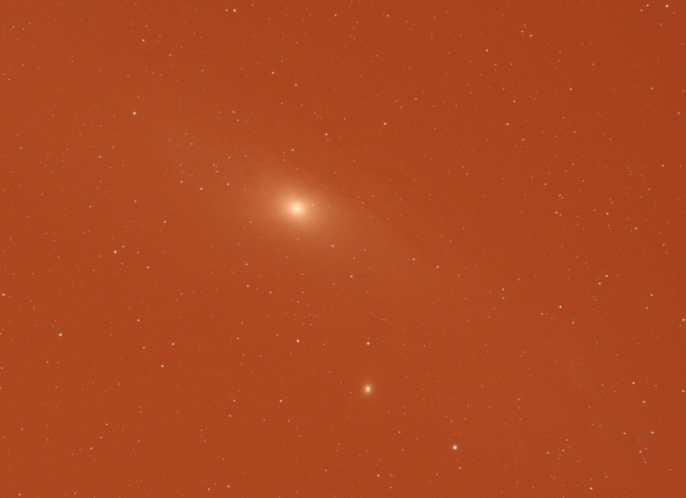
1 Traiter les images d'un appareil numérique avec Iris, et en sortir une belle compoition, voilà le but de ce modeste tutorial, qui reprend les grandes lignes des pages du site de Christian Buil et qui intègre des trucs et astuces, pour la plupart glanés sur des sites webs d'amateurs chevronnés, et d'autres plus personnels. Je remercie ici tous ceux qui oeuvrent pour que l'imagerie astronomique d'amateur devienne accessible et progresse rapidement. Je ne reviendrai pas sur la théorie de l'imagerie, darks et flats, on considère ces points comme acquis. 1- PRISE DE VUE: Vous avez pris une vingtaine de poses de votre objet favori avec votre EOS 350D flambant neuf, la mise au point et le suivi sont parfaits. Les prises de vue sont bien sur en RAW, à 400 ou 800 ISO (je préfère 400) Une image brute de M31, 5 minutes de pose à 400 ISO L'effet de la pollution lumineuse est important. Avez-vous pris le temps de faire une série de darks et de flats? J'espère pour vous. Ne vous embarassez pas à faire des prises d'offset, si vos darks ont été pris avec les mêmes réglages que les images, ce n'est pas utile, l'offset est contenu dans les darks. 2 - PRETRAITEMENT 2.1 Conversion des fichiers RAW: Toutes vos brutes, darks et flats sont dans un même répertoire sur votre disque, vous avez réglé Iris sur ce répertoire, et vous avez coché la case pic pour le format des images.


2 Nous allons convertir les images RAW en images CFA, qui sont des épreuves en noir et blanc lisibles par Iris. Ces fichiers.pic ne sont pas convertis en couleurs pour le moment, nous allons effectuer tout le prétraitement dans le format natif en noir et blanc. La conversion interviendra plus tard, de façon à ne pas perdre d'information lors des opérations de soustraction et de division. Dans le menu photo numérique, cliquez sur «Décodage des fichiers RAW». Une boite apparaît, vous ouvrez alors votre explorateur de fichiers, et vous faites glisser la série de brutes dans la boite. Vous renseignez le nom générique de la série, par exemple m, et vous cliquez sur le bouton «CFA».


3 Iris convertit vos fichiers RAW en fichiers. pic en noir et blanc, qui contiennent la matrice de Bayer. Lorsque la conversion est terminée, cliquez sur «effacer la liste», la boite se vide, et vous faire glisser vos darks, renseignez le nom, cliquez sur «CFA», etc... de même pour les flats. 2.2 Création des images de prétraitement: Si vous ouvrez le menu «photo numérique-prétraitement»,iris fait apparaître une boîte dans laquelle on vous demande d'entrer les noms d'un certain nombre de fichiers qui doivent être présents pour que le prétraitement puisse se faire. S'il vous manque un des fichiers, le prétraitement ne peut pas démarrer. Nous allons les passer en revue un par un. Générique d'entrée: entrez le nom générique des brutes sauvegardées (par exemple m) Carte Offset: Vous n'avez pas pris d'offset, mais on vous demande un nom de fichier. Nous allons donc créer un faux offset qu'iris utilisera pour le prétraitement automatique mais qui n'aura aucun effet sur les brutes. C'est simple. Ouvrez n'importe quelle image à partir de la console de commande et suivez la séquence: >load m1 (ouvre l'image m1) >fill 0 (remplit l'image de noir) >save offset (sauvegarde l'image noire sous le nom offset) Vous avez obtenu un faux offset qui sera soustrait à toutes les images. Comme il est entièrement noir, cela ne modifiera pas les brutes. Carte Dark: Il nous faut créer un Dark. Ouvrez la boite de dialogue «photo numérique- faire un dark». entrez le nom générique de vos darks (par exemple dark ), la case offset est déjà remplie, et indiquez le nombre d'images de dark que vous avez prises. Laissez cochée la case «médiane».


4 Iris créée le Dark par soustraction du faux offset et addition médiane des poses de dark. A la fin du calcul, noubliez pas de taper >save dark Votre image de Dark maître est prête. Carte Flat-Field: Pour créer une image de flat maître, ouvrez le menu «photo numérique faire un flatfield», renseignez la case nom générique et nombre d'images, laissez la valeur de normalisation telle quelle. Iris créée une image blanche qui contient le flat-field. Tapez >save flat Fichier cosmétique: Cette fonction très intéressante d'iris vous permet de venir à bout complètement des points chauds des images brutes. Pour cela, on va lui faire détecter les points chauds sur une image de dark, et il «éteindra» automatiquement les points chauds sur l'image lors du traitement. Les coordonnées des points chauds seront entrées dans le fichier qui aura pour nom «cosmetic». Pour créer le fichier cosmetic, voici comment procéder. Iris possède une commande qui détecte les poins chauds, et sauve leurs coordonnées dans un fichier. La commande s'exécute de cette façon: >FIND_HOT cosmetic valeur ou cosmetic est le nom du ficher, et valeur est le seuil à partir duquel un point est considéré comme chaud. Il nous faut déterminer cette valeur. Il existe une recette empirique qui fonctionne parfaitement pour déterminer cette valeur:


5 Chargez votre dark maître (load dark), et exécutez la commande: >stat iris vous retourne les valeurs statistiques de l'image. La valeur à intégrer dans la commande FIND_HOT se calcule comme suit: valeur = moyenne+(16xsigma) Une fois la valuer calculée, lancez la commande find_hot. Iris créée automatiquement le fichier «cosmetic» et vous renvoie le nombre de points chauds trouvés (typiquement entre 10 et 100 points). Il ne vous reste qu'à renseigner dans la boite «photo numérique-prétraitement» le nom générique de sortie pour vos images prétraitée, par exemple mp. Ne cochez pas la case «optimisation» qui sert pour les cas spéciaux où les darks n'ont pas été faits dans les mêmes conditions que les images brutes. Lancez le calcul. Iris soustrait le faux offset, soustrait le dark, divise par le flat et part à la chasse aux pixels chauds. Vous obtenez la série prétraitée.


6 3 - REGISTRATION ET ADDITION 3.1 Conversion des images en couleur: Nous alons maintenant décoder les fichiers prétraités, et les transformer en véritables images couleurs, qui serviront pour l'alignement. Lancez la commande «photo-numérique- conversion d'une séquence CFA», renseignez les noms d'entrée (ici mt) et sortie (par exemple mrgb), le nombre d'images, et patientez. La série couleur apparaît. 3.2 Registration des images: Nous allons aligner les images par registration. Si nous supposons que la mise en station a été correctement effectuée, et que les images ne présentent pas de décalage du à la rotation de champ, la registration se fera de manière linéaire. Chargeons une image de la série mrgb, par exemple: load mrgb1


7 Au centre de l'image, définissons un rectangle de 100 à 200 pixels de coté et intégrant des étoiles pas trop lumineuses. On lance ensuite la commande «traitement-registration des images stellaires. On renseigne le nom générique d'entrée (ici mrgb), de sortie (par exemple mr) et le nombre d'images à registrer. Cliquez sur «appariement une zone» et cochez la case «sélection de zone». Laissez la case «transformation affine» cochée. Lancez la registration. Vous avez une série d'images alignées. 3.3 Addition des images alignées: Lancez la commande «traitement-addition d'une séquence». Plusieurs modes d'addition s'offrent à vous: je préfère soit la simple addition arithmétique, soit l'addition par pondération adaptative, qui soigne un peu mieux le bruit aléatoire des images. Cochez la case: «nomalisation si dépassement» qui évitera la saturation lors de l'addition. Pour la commande addition par pondération adaptative, mettez 3 ou 4 itérations. Et lancez. Si tout se passe bien, au bout d'un moment (assez long selon le nombre d'images), vous obtenez votre image brute d'addition. N'oubliez pas de la sauvegarder: >save bruteadd Elle est plutot faiblarde en détails, souvent sombre et verdâtre. Nous allons maintenant la traiter. 4 - TRAITEMENT DES IMAGES


8 L'image additionnée contient énormément d'information, et tout l'art du traitement va consister à amplifier ces informations, afin de les rendre visibles, et sans pour autant les noyer dans le bruit de fond. Vous pouvez dans un premier temps corriger la balance des blancs de l'image, afin de rééquilibrer les couleurs à votre goût (commande visualisation balance des blancs). Nous allons maintenant faire remonter les détails. Soit vous utilisez la commande visualisation-rehaussement de la dynamique (DDP) et vous jouez avec les curseurs jusqu'à obtenir un résultat agréable, soit vous utilisez cette commande, qui me donne quasiment systématiquement un résultat de grande dynamique et bien équilibré: >asinh Vous avez remonté la dynamique de l'image, il est conseillé ensuite de retirer les gradients qui polluent l'image (dominante orange typique de la pollution lumineuse).

9 Utilisez pour cela la commande traitement-retrait du gradient, et cochez les deux valeurs moyennes. Iris fait un calcul et vous renvoie une image constellée de petites croix. Cliquez sur un des curseurs de la boîte de réglage des seuils pour voir le résultat final. Vous pouvez ensuite à votre goût jouer sur les curseurs des seuils. Sauvegardez votre image ensuite. Si vous voulez exporter cette image vers photoshop pour continuer le traitement, utilisez la commande suivante: >savepsd2 nom L'image sera directement exportée au format.psd. Lorsque vous ouvrirez votre image dans photoshop, la première vue sera effrayante, soit complètement oire soit gris pale. Ajustez les niveaux en les resserrant pour visualiser correctement l'image. 5 Conclusion: Vous avez une image traitée que vous pourrez améliorer par la suite! J'espère avoir réussi à démystifier certains procédés qui semblent complexes sous iris! Bon courage pour la suite! Galaxie d'andromède M31 20 poses de 5 minutes à 400 ISO

Traitement d un AVI avec Iris
 Traitement d un AVI avec Iris 1. Définir le répertoire de travail Fichier > Réglages (Ctrl + R) Et on définit le chemin du répertoire de travail. C est là que les images vont être stockées. 2. Convertir
Le traitement du 5ème concours A.I.P. pour l objet SH2-155 de Franck JOBARD
 Le traitement du 5ème concours A.I.P. pour l objet SH2-155 de Franck JOBARD J ai fait le choix d utiliser Pixinsight en utilisant le process icons de l aip v3-21 pour le prétraitement. 1. Prétraitement
Par Richard Beauregard. Novembre 2011
 Par Richard Beauregard Novembre 2011 La lutte contre le bruit et autres parasites lumineux Le temps d exposition versus le compositage Les images de prétraitement L'image de précharge (Offset ou Bias)
Tune Sweeper Manuel de l'utilisateur
 Tune Sweeper Manuel de l'utilisateur www.wideanglesoftware.com Table des matières Introduction 2 Démarrage rapide 5 Recherche de doublons 9 Sélection des pistes à conserver 12 Éliminer les doublons 15
Utilisation de XnView
 http://www.rakforgeron.fr 27/02/2015 Utilisation de XnView Les photos d'actes généalogiques, les scans de documents réalisés par vous, ou vos saisies d'écran de documents téléchargés sur Internet, au-delà
2013 Pearson France Photoshop Elements 12 pour les photographes du numérique Loïc Olive
 améliorer les PhOtOs L amélioration d une photo passe quasiment toujours par les mêmes étapes. On commence par la redresser, puis on s attelle à corriger ses dominantes de couleurs et sa tonalité. Vient
EXCEL TUTORIEL 2012/2013
 EXCEL TUTORIEL 2012/2013 Excel est un tableur, c est-à-dire un logiciel de gestion de tableaux. Il permet de réaliser des calculs avec des valeurs numériques, mais aussi avec des dates et des textes. Ainsi
claroline classroom online
 de la plate-forme libre d'apprentissage en ligne Claroline 1.4 Manuel Révision du manuel: 06/2003 Créé le 07/09/2003 12:02 Page 1 Table des matières 1) INTRODUCTION...3 2) AFFICHER LA PAGE DE DEMARRAGE...3
Publication Assistée par Ordinateur
 Présentation OpenOffice Draw est l'outil de dessin vectoriel de la suite bureautique OpenOffice. De fait, Draw permet de réaliser certains documents comparables à ceux de Publisher, le logiciel de P.A.O.
COPY. Picture Style Editor Ver. 1.4 MODE D EMPLOI. Logiciel de création de fichiers de style d image. Contenu de ce mode d emploi
 Logiciel de création de fichiers de style d image Picture Style Editor Ver..4 MODE D EMPLOI Contenu de ce mode d emploi Picture Style Editor est abrégé en PSE. Dans ce mode d emploi, les fenêtres utilisées
Procédure : Sauvegarder un Windows 7 sur un disque réseau
 Procédure : Sauvegarder un Windows 7 sur un disque réseau Pour achever cette procédure, aucune installation n'est nécessaire. Dans cette procédure, nous sauvegarderons ces éléments : Les documents des
Opérations de base sur ImageJ
 Opérations de base sur ImageJ TPs d hydrodynamique de l ESPCI, J. Bico, M. Reyssat, M. Fermigier ImageJ est un logiciel libre, qui fonctionne aussi bien sous plate-forme Windows, Mac ou Linux. Initialement
Fête de la science Initiation au traitement des images
 Fête de la science Initiation au traitement des images Détection automatique de plaques minéralogiques à partir d'un téléphone portable et atelier propose de créer un programme informatique pour un téléphone
NAVIGATION SUR INTERNET EXPLORER
 Centres d accès communautaire Internet des Îles NAVIGATION SUR INTERNET EXPLORER Table des matières Introduction 1- Les barres d outils 1.1 La barre d adresse 2 5 min. 1.2. Les boutons de navigation 2
Gérer, stocker et partager vos photos grâce à Picasa. Janvier 2015
 Gérer, stocker et partager vos photos grâce à Picasa Janvier 2015 Sommaire 1 - Découverte de Picasa 2 - Gestion des dossiers et des photos 3 - Trier, filtrer et rechercher 4 - Retoucher une image 5 - Création
1) Sauvegarde à froid de l'ordinateur à partir du Symantec Recovery Disk (SRD) sur un disque dur externe raccordé en USB :
 1) Sauvegarde à froid de l'ordinateur à partir du Symantec Recovery Disk (SRD) sur un disque dur externe raccordé en USB : Pour plus de facilité, vous pouvez renommer vos partitions comme ceci: System
NOOBÉ GUIDE DE PRISE EN MAIN SOMMAIRE. INSTALLER Installer le logiciel Lancer le logiciel Découvrir NOOBÉ
 NOOBÉ GUIDE DE PRISE EN MAIN SOMMAIRE INSTALLER Installer le logiciel Lancer le logiciel Découvrir NOOBÉ SAUVEGARDER Bienvenue Que sauvegarder? Quand sauvegarder? Où sauvegarder? Résumé Gérer les sauvegardes
Mise en route de Cobian Backup
 1 Mise en route de Cobian Backup L installation est un peu longue mais vous n aurez à la faire qu une seule et unique fois. Après tout se déroulera sans aucune intervention de votre part. 1. Installation
TUTORIEL IMPRESS. Ouvrir Impress cocher «présentation vierge», «suivant» cocher «écran», «suivant» cocher «standard», «créer»
 TUTORIEL IMPRESS Ouvrir Impress cocher «présentation vierge», «suivant» cocher «écran», «suivant» cocher «standard», «créer» Une page impress s'ouvre : Le volet gauche contiendra toutes les diapositives
Pop-Art façon Roy Liechtenstein
 1 sur 6 22/01/2010 22:35 Pop-Art façon Roy Liechtenstein Ce tutoriel peut paraître loin de la photographie, mais il contient des techniques très utiles, voire indispensables en matière de retouche. 1 -
Création d un diaporama photo sur fond musical avec iphoto et itunes dans un contexte scolaire
 Création d un diaporama photo sur fond musical avec iphoto et itunes dans un contexte scolaire Guide pour Mac OS X septembre 2004 Suzanne Harvey Conseillère pédagogique Service local du RÉCIT Commission
Formations au tournage et au montage vidéo. Monter un film avec. Imovie 11
 Formations au tournage et au montage vidéo Monter un film avec Imovie 11 L'interface Il est possible de choisir si l'on souhaite avoir sa timeline en haut ou en bas, grace au bouton ci-dessous qui se situe
Leçon N 5 PICASA Généralités
 Leçon N 5 PICASA Généralités Avec cette leçon N 5, nous allons commencer l étude du traitement de vos photos avec le logiciel de GOOGLE, PICASA, que vous avez téléchargé dans la leçon N 3. 1 Présentation
Notice d'utilisation Site Internet administrable à distance
 Notice d'utilisation Site Internet administrable à distance 1. Entrer dans l'espace d'administration Pour entrer dans l'espace d'administration, cliquez sur le lien nommé «administration» ou «Connexion»
Piratrax 2012 Danger - Effacer vos traces
 Introduction Piratrax 2012 Danger - Effacer vos traces On peut retrouver et lire TOUS les fichiers ou Téléchargements (vidéos, musiques, logiciels, fichiers sensibles, image CD, ISO...) que vous avez pourtant
Numérisation. Copieur-imprimante WorkCentre C2424
 Numérisation Ce chapitre contient : «Numérisation de base», page 4-2 «Installation du pilote du scanner», page 4-4 «Réglage des options de numérisation», page 4-5 «Récupération des images», page 4-11 «Gestion
WinReporter Guide de démarrage rapide. Version 4
 WinReporter Guide de démarrage rapide Version 4 Table des Matières 1. Bienvenue dans WinReporter... 3 1.1. Introduction... 3 1.2. Configuration minimale... 3 1.3. Installer WinReporter... 3 2. Votre premier
Création de maquette web
 Création de maquette web avec Fireworks Il faut travailler en 72dpi et en pixels, en RVB Fireworks étant un logiciel dédié à la création de maquettes pour le web il ne propose que les pixels pour le texte
Qu est ce qu une bibliothèque?
 Qu est ce qu une bibliothèque? Les bibliothèques sont les endroits où vous allez pour gérer vos documents, votre musique, vos images et vos autres fichiers. Vous pouvez parcourir vos fichiers de la même
Réussir et traiter ses photos sous UV avec Photoshop
 Réussir et traiter ses photos sous UV avec Photoshop par Rémi BORNET le 29/12/2009 Beaucoup de personnes n'arrivent pas à obtenir de bons résultats en photos sous UV et ne trouvent pas de conseils. Cet
Placez vous au préalable à l endroit voulu dans l arborescence avant de cliquer sur l icône Nouveau Répertoire
 L espace de stockage garantit aux utilisateurs une sauvegarde de leurs fichiers dans une arborescence à construire par eux-mêmes. L avantage de cet espace de stockage est son accessibilité de l intérieur
DÉCOUVERTE DE CAPTURE ONE
 Page 1/12 DÉCOUVERTE DE CAPTURE ONE PREMIERS PAS Lorsqu'on a l'habitude ce logiciel on effectue toutes les opérations ( ou presque avec lui ), y compris le transfert des fichiers depuis l'apn vers le disque
COPIER, COUPER, COLLER, SELECTIONNER, ENREGISTRER.
 COPIER, COUPER, COLLER, SELECTIONNER, ENREGISTRER. 1. Comment déplacer ou copier un fichier sur Windows Vous aurez régulièrement besoin de déplacer ou dupliquer des fichiers sur votre ordinateur. Par exemple
Traitement par lot redimensionner des images
 Traitement par lot redimensionner des images Demande Je souhaite réduire la taille de plusieurs images RAW (NEF) et les convertir en format JPEG, toutes en même temps, pour les utiliser sur une page Web.
La Clé informatique. Formation Excel XP Aide-mémoire
 La Clé informatique Formation Excel XP Aide-mémoire Septembre 2005 Table des matières Qu est-ce que le logiciel Microsoft Excel?... 3 Classeur... 4 Cellule... 5 Barre d outil dans Excel...6 Fonctions habituelles
Procédures d'utilisation de Maitre'D
 Procédures d'utilisation de Maitre'D Version 1.0 Avril 2013 1 TABLE DES MATIÈRES Prendre une commande... 5 Ajouter / enlever un item sur une commande... 8 Effacer une commande... 9 Payer une commande en
- un Sigma DP1 Quattro (http://www.focus-numerique.com/test-2116/compact-sigma-dp1-quattro-presentationcaracteristiques-1.html)
 Par Renaud Labracherie, 31 Mai 2015 12h12 Pour clore notre mois noir & blanc (http://www.focus-numerique.com/50-nuances-gris-focus-numerique-mois-mainews-6880.html), nous souhaitions faire un comparatif
Your Detecting Connection. Manuel de l utilisateur. [email protected]
 Your Detecting Connection Manuel de l utilisateur [email protected] 4901-0128-5 ii Table des matières Table des matières Installation... 4 Conditions d utilisation de XChange 2...4 Définir vos Préférences
Faire de la déformation interactive avec GIMP
 Faire de la déformation interactive avec GIMP 1 - Option "Fichier", puis cliquer sur "Ouvrir" Nous allons créer un clin d'œil 2 - Choisir l'image à modifier en navigant dans les dossiers de l'ordinateur
L espace de travail de Photoshop
 L espace de travail de Photoshop 1 Au cours de cette leçon, vous apprendrez à : ouvrir les fichiers Photoshop ; sélectionner et employer certains des outils dans le panneau Outils ; définir les options
IMAGES NUMÉRIQUES MATRICIELLES EN SCILAB
 IMAGES NUMÉRIQUES MATRICIELLES EN SCILAB Ce document, écrit par des animateurs de l IREM de Besançon, a pour objectif de présenter quelques unes des fonctions du logiciel Scilab, celles qui sont spécifiques
Utiliser WebCamFirst
 Micro-ordinateurs, informations, idées, trucs et astuces Utiliser WebCamFirst Auteur : François CHAUSSON Date : 2 décembre 2007 Référence : utiliser WebCamFirst.doc Préambule Voici quelques informations
Créer et partager des fichiers
 Créer et partager des fichiers Le rôle Services de fichiers... 246 Les autorisations de fichiers NTFS... 255 Recherche de comptes d utilisateurs et d ordinateurs dans Active Directory... 262 Délégation
Navigation dans Windows
 Cours 03 Navigation dans Windows Comme je le disais en introduction, notre souris se révèle plus maligne qu'elle n'en a l'air. À tel point qu'il faut apprendre à la dompter (mais c'est très simple, ce
Bases pour sécuriser son Windows XP
 Lancer l'impression Fermer cette fenêtre http://www.kachouri.com Bases pour sécuriser son Windows XP I. Introduction à la sécurité de Windows XP Pourquoi ce tutorial? Et bien tout simplement parce que
Formation Informatique. Utiliser les périphériques informatiques
 Formation Informatique Utiliser les périphériques informatiques PLAN : Chapitre 1 : Utiliser son imprimante p 3 Chapitre 2 : Utiliser son scanner p 12 Chapitre 3 : Utiliser un appareil photo p 20 Chapitre
MANUEL TBI - STARBOARD
 MANUEL TBI - STARBOARD TBIH MOD2 TITRE Manuel STARBOARD (Module 2) Trucs et astuces INTITULE Manuel d'utilisation du logiciel STARBOARD accompagnant le tableau blanc interactif HITACHI F-Series et FX-Series
Description du logiciel Acronis Backup & Recovery 11.5
 Description du logiciel Acronis Backup & Recovery 11.5 Restauration rapide : Sans avoir à réinstaller le système d'exploitation, ni les applications. Vous souhaitez restaurer un fichier, un courrier électronique
FORMATION MULTIMÉDIA LVE
 Format Factory est un logiciel libre, gratuit et multiplateforme pour la conversion de formats de fichiers multimédia. Ce logiciel permet de convertir des fichiers audio et vidéo, et d extraire l audio
Le service de création de site Internet : Mode d emploi. La Création de Site Internet
 Le service de création de site Internet : Mode d emploi Sommaire 1) Comment se connecter à votre interface client? 2) Comment démarrer la création de votre site Internet? 3) Comment gérer les pages de
PRISE EN MAIN D UN TABLEUR. Version OPEN OFFICE
 PRISE EN MAIN D UN TABLEUR Version OPEN OFFICE Prise en main d un tableur page 2 1. L utilisation de la souris Pour faire fonctionner un tableur, on utilise le clavier mais aussi la souris. Rappelons,
COURS WINDEV NUMERO 3
 COURS WINDEV NUMERO 3 01/02/2015 Travailler avec un fichier de données Etude du gestionnaire d analyse, Manipulation des tables mémoires, Manipulation de données, Création d états, Pré requis : Cours WinDev
Création d'un questionnaire (sondage)
 Création d'un questionnaire (sondage) Le but de ce petit tuto est d'avoir les séquences pas à pas pour la création d'un questionnaire de façon à ne pas devoir rechercher la manière de procéder si l'outil
Fiche Pratique. Présentation du problème. Le cas le plus simple. Un cas plus compliqué. MAJ le 15/12/2011
 Présentation du problème MAJ le 15/12/2011 Le cas le plus simple Vous venez d effacer des fichiers. Vous pouvez toujours les récupérer dans la corbeille. Cliquez bouton droit sur la corbeille, puis sélectionnez
Découvrez Windows NetMeeting
 Découvrez Windows NetMeeting Conférence Internet 2001 Université de Moncton. Tous droits réservés. Table des matières 1. Comment puis-je télécharger, installer et démarrer NetMeeting?... 3 2. Quelles sont
Lightroom. Chambre noire numérique. Organisation. Lightroom Catalog.lrcat. Lightroom Catalog Previews.lrdata 2005, 2006, 2007
 N O E Lightroom S Organisation Lightroom permet d organiser nos photos, de «développer» nos négatifs numériques, aussi bien en RAW qu en format JPEG, de les imprimer, et d en faire des diaporamas ou des
Comment faire un Mailing A partir d une feuille Calc
 Comment faire un Mailing A partir d une feuille Calc Diffusé par Le Projet Documentation OpenOffice.org Table des matières 1. Création de la base de données...3 2. Création de la lettre type...4 3. Fusion...5
Créer un tableau avec LibreOffice / Calc
 Créer un tableau avec LibreOffice / Calc Réaliser des tableaux LibreOffice / Calc permet de créer des tableaux facilement en utilisant les cellules. En premier lieu, il faut prévoir le nombre de colonnes
J ai peur des souris mais je me soigne Petit manuel à l attention des profs de langues vivantes désireux d affronter le Monstre Informatique
 J ai peur des souris mais je me soigne Petit manuel à l attention des profs de langues vivantes désireux d affronter le Monstre Informatique Les Fondamentaux du Prof de Langues Pourquoi ce manuel? Pour
ENVOI EN NOMBRE DE SMS
 SMS ENVOI EN NOMBRE DE SMS 2 Téléchargement 3 Installation 6 Ecran d accueil 15 Création du document a envoyer À Présentation : La version SMS de Ditel vous permet d'envoyer vos SMS de façon automatique.
Créer un fichier PDF/A DÉPÔT ÉLECTRONIQUE
 Créer un fichier PDF/A SOMMAIRE 1. Terminologie 3 2. Introduction 3 3. Sauvegarder un fichier au format PDF/A avec Windows Office 2007 3 4. Exporter un fichier au format PDF/A avec Open Office 3.1 4 5.
Dans la série Les tutoriels libres présentés par le site FRAMASOFT. <Handbrake> <Utilisation d'handbrake pour les débutants> Par <OLIVIER LECLERCQ>
 Dans la série Les tutoriels libres présentés par le site FRAMASOFT
Manuel d utilisation du logiciel
 S e r v i c e s I n f o r m a t i q u e s Manuel d utilisation du logiciel Table des matières: 2 Installation initiale 3 Généralités 4 Menu principal 5 Recherche d un membre 6 Gestion des membres 7 Transaction
Utilisation du logiciel Epson Easy Interactive Tools
 Utilisation du logiciel Epson Easy Interactive Tools Ce logiciel permet d'utiliser le stylo electronique comme souris pour contrôler l'ordinateur depuis l'écran et comme feutre électronique pour écrire
Guide de l'utilisateur de l'utilitaire d'installation de caméra Avigilon
 Guide de l'utilisateur de l'utilitaire d'installation de caméra Avigilon Version 4.10 PDF-CIT-D-Rev1_FR Copyright 2011 Avigilon. Tous droits réservés. Les informations présentées sont sujettes à modification
Tapez le titre de la page «BASTIA ville méditerranéenne», puis allez deux fois à la ligne à l aide de la touche Entrée.
 Créer un site Internet à l aide du logiciel NVU Le logiciel NVU, permet l édition Wysiwyg (What You See, Is What You Get, ce que vous voyez, est ce que vous obtenez ) d un site internet. Vous rédigez le
S.P.S.N. Lac du Der 2008
 S.P.S.N. Lac du Der 2008 Qu'est-ce qu'un histogramme? C'est un graphique qui montre la répartition des pixels de l'image en fonction de leur luminosité. Chaque type d'image (normale, surexposée, sous exposée,
Au préalable, nous nous plaçons dans l espace au sein duquel nous allons créer notre raccourci vers l ENTG.
 Disque virtuel (Windows XP) et (MAC OS X) ENTG Disque virtuel (Windows XP) Objectif : Le disque virtuel va vous permettre d accéder à vos documents ENTG sans vous connecter systématiquement à celui-ci.
Netissime. [Sous-titre du document] Charles
![Netissime. [Sous-titre du document] Charles](/thumbs/18/701846.jpg "Netissime. [Sous-titre du document] Charles") [Sous-titre du document] Charles Sommaire I. Commandez votre sauvegarde en ligne 2 II. Installation 3-7 III. Utilisation du logiciel de sauvegarde en ligne 8-19 A. Fonctionnement de l application de protection
[Sous-titre du document] Charles Sommaire I. Commandez votre sauvegarde en ligne 2 II. Installation 3-7 III. Utilisation du logiciel de sauvegarde en ligne 8-19 A. Fonctionnement de l application de protection
FANTEC DB-229US Manuel de l'utilisateur
 Manuel de l'utilisateur Contenu: - Installation du disque dur - Guide de Formatage du disque dur - Utilisation du logiciel de sauvegarde INSTALLATION DU DISQUE DUR 1. Retirer le couvercle [A] du boîtier.
Un serveur web, difficile?
 Un serveur web, difficile? Belle question, mais d'abord qu'est-ce qu'un serveur web et à quoi cela peut-il servir? C'est un ensemble de programmes qui sont installés sur un ordinateur et qui servent à
Edutab. gestion centralisée de tablettes Android
 Edutab gestion centralisée de tablettes Android Résumé Ce document présente le logiciel Edutab : utilisation en mode enseignant (applications, documents) utilisation en mode administrateur (configuration,
Ce dont nous avons besoin pour suivre ce tutorial :
 Ce dont nous avons besoin pour suivre ce tutorial : -3ds max Version d essai disponible ICI -S2 CMX Viewer A télécharger ICI -Brazil r/s A télécharger ICI -CMX importer A télécharger ICI. Il suffit de
Les 1 er pas sur. Guide d utilisation
 Les 1 er pas sur Guide d utilisation 1 Quelles sont les particularités de SKYPE? Que faut-il faire pour assurer son fonctionnement? Quelles conditions faut-il réunir pour bien communiquer? Création d un
CAPTURE DES PROFESSIONNELS
 CAPTURE DES PROFESSIONNELS 2 Téléchargement 3 Installation 8 Prise en main rapide 10 Lancement Recherche 14 Gestion des fichiers 23 Compare et Sépare 24 Fichiers annexes 2/ Le menu Utilitaires 32 Internet
DECOUVERTE DE LA MESSAGERIE GMAIL
 DECOUVERTE DE LA MESSAGERIE GMAIL modifie août 2011 La messagerie GMAIL est très répandue parce que simple d'utilisation et surtout gratuite. Car elle proposée par Google. Cliquez deux fois sur l'icône
Mise en scène d un modèle dans l espace 3D
 CHAPITRE 3 Mise en scène d un modèle dans l espace 3D Blender permet de construire des espaces à la manière d une scène de théâtre. Pour cela, il présente dès l ouverture tout ce dont on a besoin : un
Animation Shop PREAMBULE... 2 CONTRAINTE... 2 CREER UNE ANIMATION... 2 AJOUTER DES IMAGES... 3 ENREGISTRER UNE ANIMATION... 3
 Jasc Software Animation Shop Sommaire : PREAMBULE... 2 CONTRAINTE... 2 CREER UNE ANIMATION... 2 AJOUTER DES IMAGES... 3 ENREGISTRER UNE ANIMATION... 3 AJOUTER DE L'EFFET... 5 TRANSISSIONS D'IMAGE... 5
On trouvera sur le site du CCDMD un exemple d album construit avec Cantare. (http://www.ccdmd.qc.ca/ri/cantare)
 Cantare 2 Introduction L outil logiciel Cantare s adresse à toute personne qui veut construire des leçons visant l apprentissage d une langue par l écoute de chansons ou de fichiers sonores dont les paroles
Chapitre 3 : outil «Documents»
 Chapitre 3 : outil «Documents» L outil «Documents» fonctionne comme le gestionnaire de fichiers de votre ordinateur. Vous pouvez y transférer des documents de tous types (html, Word, Powerpoint, Excel,
1. Introduction... 2. 2. Création d'une macro autonome... 2. 3. Exécuter la macro pas à pas... 5. 4. Modifier une macro... 5
 1. Introduction... 2 2. Création d'une macro autonome... 2 3. Exécuter la macro pas à pas... 5 4. Modifier une macro... 5 5. Création d'une macro associée à un formulaire... 6 6. Exécuter des actions en
Guide de l utilisateur. Faites connaissance avec la nouvelle plateforme interactive de
 Guide de l utilisateur Faites connaissance avec la nouvelle plateforme interactive de Chenelière Éducation est fière de vous présenter sa nouvelle plateforme i+ Interactif. Conçue selon vos besoins, notre
Securexam Consignes pour l EFU Les 2, 3 et 4 juin 2015
 Securexam Consignes pour l EFU Les 2, 3 et 4 juin 2015 ATTENTION : Consignes aux candidats qui doivent encrypter leur clé USB : Une fois votre ordinateur démarré, avant de lancer Securexam (CA), procédez
ApiCrypt - Réception des résultats de biologie
 ApiCrypt - Réception des résultats de biologie ApiCrypt vous permet de recevoir, de manière sécurisée, les résultats de laboratoire ou lettres de confrères dans AlmaPro. Vous devez préalablement vous abonner
Réglages du module de sauvegarde de Biblionet (Monoposte)
 Réglages du module de sauvegarde de Biblionet (Monoposte) 1- Dans le menu fichier choisissez Préférences et par la suite l onglet Sauvegarde, la fenêtre suivante devrait apparaître: 2- Cliquez sur le bouton
Tutoriel. Votre site web en 30 minutes
 Tutoriel Votre site web en 30 minutes But du tutoriel Nous allons vous présenter comment réaliser rapidement votre site avec Web Creator Pro 6 en vous basant sur l utilisation des modèles fournis avec
Création WEB avec DreamweaverMX
 Creation Web avec DreamweaverMX MX Initiation Sommaire.preparation.mise en forme.liens hypertextes.images.liens sur images.images avec zones sensibles.images survolees.liens de type courriel.apercu dans
Le logiciel de création de site internet IZISPOT est un outil très puissant et qui est assez simple après quelques temps d utilisation.
 1 Le logiciel de création de site internet IZISPOT est un outil très puissant et qui est assez simple après quelques temps d utilisation. Voici un mode opératoire qui vous guidera dans l utilisation de
Business Talk IP Centrex. guide. web utilisateur. pour. les services standards
 guide web utilisateur pour les services standards 1/22 version 03 décembre 2013 table des matières Accès au web utilisateur... 3 Onglet accueil... 5 Onglet services téléphoniques... 7 services standards...
CREATION D UNE EVALUATION AVEC JADE par Patrick RUER (www.mathenvideo.comuv.com)
 TABLE DES MATIERES I) Le logiciel JADE 2 II) Etablissements 3 1) Configuation de l établissement 3 2) Importation des classes avec SCONET 4 3) Les groupes d élèves 6 4) Les variables supplémentaires 6
Choisir entre le détourage plume et le détourage par les couches.
 Choisir entre le détourage plume et le détourage par les couches. QUEL CHOIX D OUTILS ET QUELLE METHODE, POUR QUEL OBJECTIF? Il existe différentes techniques de détourage. De la plus simple à la plus délicate,
Créer le schéma relationnel d une base de données ACCESS
 Utilisation du SGBD ACCESS Polycopié réalisé par Chihab Hanachi et Jean-Marc Thévenin Créer le schéma relationnel d une base de données ACCESS GENERALITES SUR ACCESS... 1 A PROPOS DE L UTILISATION D ACCESS...
Utiliser ma messagerie GMAIL
 Utiliser ma messagerie GMAIL Doc réalisé par : Delphine BERTRAND Service AVAMN Décembre 2013 Version SOMMAIRE 1 Comment se connecter à Gmail --------------------------------------------- p.1 2 Comment
La Rosette (NGC 2237) Fabien
 La Rosette (NGC 2237) Fabien 1. Prétraitement 1.1 Introduction Nous partons de 3 jeux d images, prises par les membres du club, avec des instruments différents. - Des images en Ha, prises avec une lunette
Utilisation du logiciel ImageJ gratuit
 Utilisation du logiciel ImageJ gratuit on peut récupérer sur le lien suivant : http://rsbweb.nih.gov/ij/ à partir duquel ce résumé très bref (!!) a été élaboré Lancer ImageJ Vous avez une fenêtre qui s'ouvre
Guide d'utilisation. OpenOffice Calc. AUTEUR INITIAL : VINCENT MEUNIER Publié sous licence Creative Commons
 Guide d'utilisation OpenOffice Calc AUTEUR INITIAL : VINCENT MEUNIER Publié sous licence Creative Commons 1 Table des matières Fiche 1 : Présentation de l'interface...3 Fiche 2 : Créer un nouveau classeur...4
Internet : Naviguer en toute sérénité
 Internet 01 Mozilla Firefox Internet : Naviguer en toute sérénité Tutoriel Pratique 2 : «Internet : naviguer en toute sérénité» Durée de la séance : 2h tout public prérequis : - Connaître et utiliser les