
Sophos Anti-Virus pour Mac : Édition Familiale Aide
|
|
|
- Mathieu Bibeau
- il y a 10 ans
- Total affichages :
Transcription
1 Sophos Anti-Virus pour Mac : Édition Familiale Aide Pour Mac autonomes sous la version 10.4 ou supérieure de Mac OS X Version du produit : 8C Date du document : avril 2012

2 Table des matières 1 À propos de Sophos Anti-Virus Contrôle à la recherche des menaces Traitement des menaces Mise à jour Suppression de Sophos Anti-Virus Résolution des problèmes Support technique Mentions légales

3 Aide 1 À propos de Sophos Anti-Virus Le logiciel Sophos Anti-Virus pour Mac : Édition Familiale est un logiciel qui détecte et traite les menaces (virus, vers et chevaux de Troie) sur votre Mac. En plus de détecter toutes les menaces Mac OS X, il détecte également toutes les menaces Windows qui pourraient être stockées sur votre Mac et transférées sur les ordinateurs Windows. Sophos Anti-Virus est préconfiguré avec les paramètres de protection conseillés. Nous vous conseillons de ne pas changer ces paramètres sauf en cas de problème spécifique que vous souhaiteriez résoudre. 1.1 À propos de la fenêtre Contrôles Les éléments de la fenêtre Contrôles figurent ci-dessous : Le contrôle principal des lecteurs locaux que Sophos fournit en standard. Pour plus d'informations, reportez-vous à la section Contrôle des lecteurs locaux à la page 13. Cliquez deux fois ici pour ouvrir les préférences. Pour plus d'informations, reportez-vous à la section Configuration du contrôle des lecteurs locaux à la page 14. Cliquez ici pour contrôler les lecteurs locaux. Pour plus d'informations, reportez-vous à la section Contrôle des lecteurs locaux à la page 13. 3

4 Sophos Anti-Virus pour Mac : Édition Familiale La liste des contrôles que vous avez ajoutés. Pour plus d'informations, reportez-vous à la section Contrôles personnalisés à la page 16. La première fois que vous ouvrez la fenêtre, cliquez sur le triangle d'affichage près des Contrôles personnalisés pour voir la liste. Cliquez deux fois ici pour configurer le contrôle personnalisé. Pour plus d'informations, reportez-vous à la section Configuration d'un contrôle personnalisé à la page 18. Cliquez ici pour exécuter le contrôle personnalisé. Cliquez ici pour ajouter un contrôle personnalisé. Pour plus d'informations, reportez-vous à la section Ajout d'un contrôle personnalisé à la page 17. Cliquez ici pour supprimer un contrôle personnalisé. Choisissez Paramètres du contrôle pour configurer le contrôle personnalisé sélectionné. Pour plus d'informations, reportez-vous à la section Configuration d'un contrôle personnalisé à la page 18. Choisissez Voir le journal pour voir le journal du contrôle personnalisé sélectionné dans la console. Choisissez Dupliquer pour utiliser le contrôle personnalisé sélectionné comme modèle pour un nouveau contrôle. Pour plus d'informations, reportez-vous à la section Copie d'un contrôle personnalisé à la page 18. Cliquez sur Gestionnaire de quarantaine pour ouvrir la fenêtre du Gestionnaire de quarantaine. Pour plus d'informations, reportez-vous à la section À propos du gestionnaire de quarantaine à la page 30. 4
5 Aide 2 Contrôle à la recherche des menaces 2.1 À propos du contrôle à la recherche des menaces Le contrôle sur accès est votre méthode principale de protection contre les menaces. À chaque fois que vous accédez (copiez, déplacez ou ouvrez) un fichier, Sophos Anti-Virus contrôle le fichier et lui accorde l'accès uniquement s'il ne représente aucune menace pour votre Mac. Par défaut, le contrôle sur accès est activé et préconfiguré avec les paramètres conseillés pour la protection. Nous vous conseillons de ne pas apporter de changements aux paramètres sauf en cas de problème spécifique que vous souhaiteriez résoudre. Les contrôles à la demande constituent une protection supplémentaire. Un contrôle à la demande est un contrôle que vous lancez. Vous pouvez tout contrôler, que ce soit un fichier unique ou tout ce à quoi vous avez accès sur votre Mac : Contrôle des lecteurs locaux Tous les fichiers auxquels vous avez accès sur les volumes locaux. Si vous vous authentifiez en tant qu'administrateur, les fichiers auxquels vous n'avez pas accès sont également contrôlés. Tous les périphériques de stockage amovibles qui sont insérés sont inclus. Il se peut que vous souhaitiez utiliser le contrôle des lecteurs locaux pour traiter une menace détectée par Sophos Anti-Virus ou parce que vous voulez rechercher les fichiers qui sont infectés avant de pouvoir les utiliser. Contrôles personnalisés Contrôle de séries de fichiers, de dossiers ou de volumes spécifiques. Il se peut que vous souhaitiez utiliser un contrôle personnalisé pour pouvoir contrôler seulement les zones suspectes d'un disque ou parce que vous voulez rechercher les fichiers qui sont infectés avant de pouvoir les utiliser. Contrôles des éléments du Finder Contrôle d'un fichier, d'un dossier ou d'un volume que vous avez sélectionné dans le Finder. Il se peut que vous souhaitiez utiliser un contrôle des éléments du Finder pour l'une des raisons suivantes : vous souhaitez contrôler le contenu d'une archive ou d'un fichier compressé avant de l'ouvrir, vous souhaitez contrôler un élément avant de l'envoyer par courriel ou vous souhaitez contrôler un CD-ROM ou un DVD. Vous pouvez configurer des alertes par courriel afin que tous les types de contrôle vous avertissent de la présence de menaces ou d'erreurs sérieuses. Vous pouvez aussi utiliser Terminal pour lancer des contrôles à partir de la ligne de commande. 2.2 Contrôle sur accès Le contrôle sur accès est votre méthode principale de protection contre les menaces. À chaque fois que vous accédez (copiez, déplacez ou ouvrez) un fichier, Sophos Anti-Virus contrôle le fichier et lui accorde l'accès uniquement s'il ne représente aucune menace pour votre Mac. Par défaut, le contrôle sur accès est activé et préconfiguré avec les paramètres de protection 5
6 Sophos Anti-Virus pour Mac : Édition Familiale conseillés. Nous vous conseillons de ne pas apporter de changements sauf en cas de problème spécifique que vous souhaiteriez résoudre Activation ou désactivation du contrôle sur accès Par défaut, le contrôle sur accès est activé lorsque vous démarrez votre Mac. Pour activer ou désactiver le contrôle sur accès : 2. Cliquez sur Contrôle sur accès. 3. Si certains paramètres sont grisés, cliquez sur l'icône du cadenas et saisissez un nom et un mot de passe administrateur. 4. Changez la préférence comme suit : Pour activer le contrôle sur accès, cliquez sur Démarrer le contrôle. L'état passe sur Actif et l'icône Sophos Anti-Virus dans la barre de menus devient noire. Pour désactiver le contrôle sur accès, cliquez sur Arrêter le contrôle. L'état passe sur Inactif et l'icône Sophos Anti-Virus dans la barre de menus devient grise. Important : si vous désactivez le contrôle sur accès, Sophos Anti-Virus ne contrôle pas la présence de menaces dans les fichiers auxquels vous accédez. Ceci met votre Mac en danger Configuration du contrôle sur accès Ajout d'une exclusion sur accès Vous pouvez exclure des fichiers, des dossiers ou des volumes du contrôle sur accès. Par exemple, vous pouvez vouloir exclure : Les fichiers volumineux dont le contrôle prend trop de temps Les fichiers qui entraînent une erreur de contrôle Les fichiers qui provoquent un faux positif Les volumes de sauvegarde car les fichiers qui y sont stockés sont de toute façon contrôlés au moment de leur sauvegarde Important : l'exclusion des fichiers, des dossiers ou des volumes réduit votre protection contre les menaces. 6
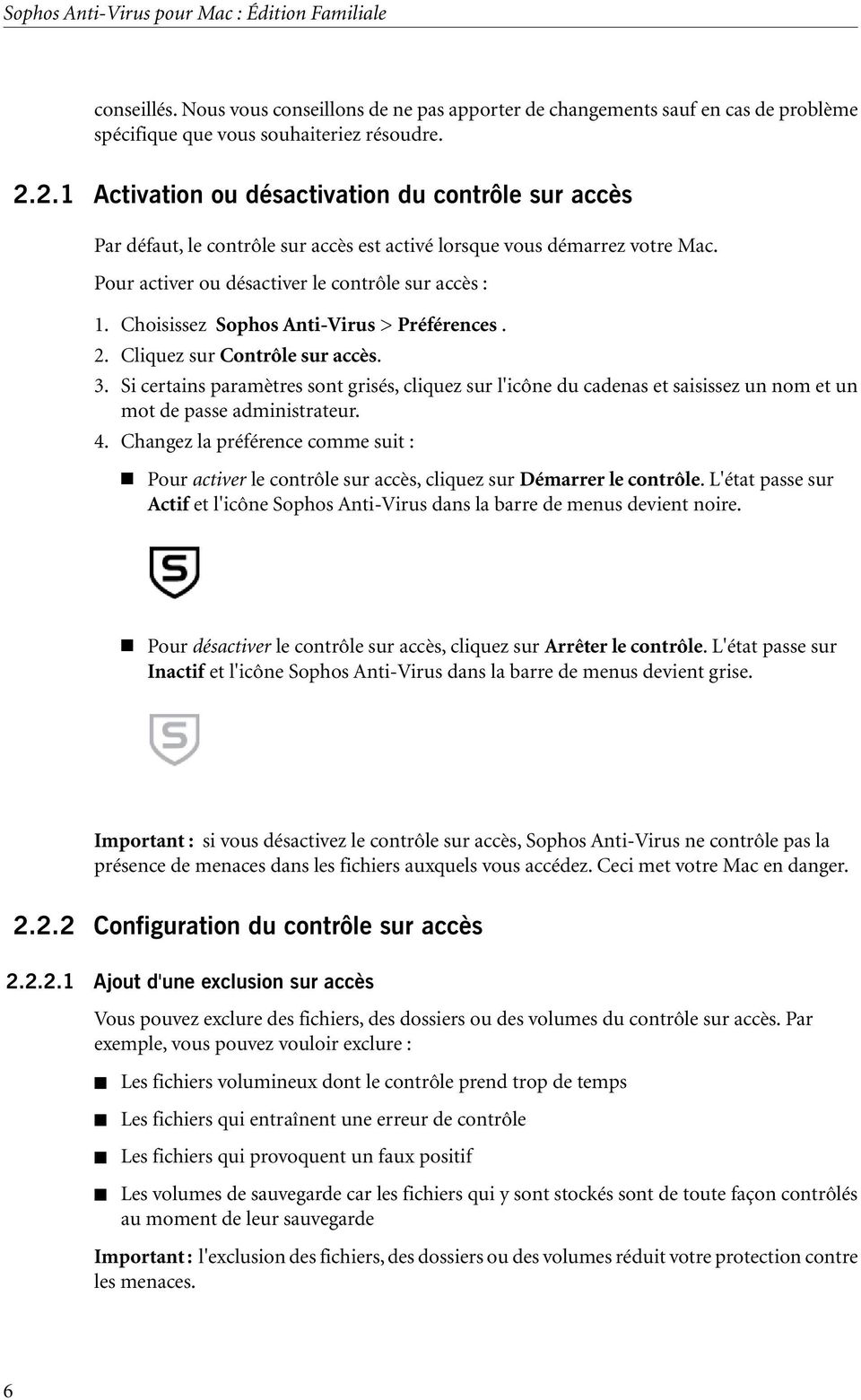
7 Aide Pour ajouter une exclusion sur accès : 2. Cliquez sur Contrôle sur accès. 3. Si certains paramètres sont grisés, cliquez sur l'icône du cadenas et saisissez un nom et un mot de passe administrateur. 4. Cliquez sur Eléments exclus. 5. Procédez de l'une des manières suivantes : Faites glisser le ou les éléments à exclure dans la liste des éléments exclus. Cliquez sur Ajouter (+) et choisissez le ou les éléments à exclure de la boîte de dialogue. Pour plus d'informations sur la détermination des éléments à exclure, reportez-vous à la section Règles d'exclusion à la page Modification d'une exclusion sur accès Pour modifier une exclusion sur accès : 2. Cliquez sur Contrôle sur accès. 3. Si certains paramètres sont grisés, cliquez sur l'icône du cadenas et saisissez un nom et un mot de passe administrateur. 4. Cliquez sur Eléments exclus. 5. Dans la liste des éléments exclus, cliquez deux fois sur un élément et modifiez-le. Pour plus d'informations sur la détermination des éléments à exclure, reportez-vous à la section Règles d'exclusion à la page Règles d'exclusion Lorsque vous ajoutez ou modifiez une exclusion, vous pouvez saisir tout chemin POSIX de votre choix, qu'il s'agisse d'un volume, d'un dossier ou d'un fichier. Pour spécifier les éléments à exclure, utilisez les règles suivantes : Elément(s) à exclure Un dossier et les sous-dossiers de manière récursive Un dossier mais sans sous-dossiers Un fichier Un dossier ou un fichier à un emplacement spécifique Un dossier ou un fichier où qu'il soit, en local ou sur le réseau Syntaxe à utiliser Suffixez l'exclusion avec une barre oblique avant Suffixez l'exclusion avec une double barre oblique avant Ne suffixez pas l'exclusion avec une simple ou double barre oblique avant Préfixez l'exclusion avec une barre oblique avant Ne préfixez pas l'exclusion avec une barre oblique avant 7

8 Sophos Anti-Virus pour Mac : Édition Familiale Elément(s) à exclure Un fichier dont le nom porte une extension spécifique Syntaxe à utiliser Remplacez la racine du nom du fichier par un astérisque (*) Exemples Chemin d'exclusion /MonDossier/MonApplication /MonDossier/ /MonDossier// MonDossier/MonApplication MonDossier/ MonDossier// MonApplication *.mov /MonDossier/*.mov Elément(s) à exclure Le fichier MonApplication à un emplacement spécifique Tous les fichiers du dossier MonDossier à un emplacement spécifique et les sous-dossiers de manière récursive Tous les fichiers du dossier MonDossier à un emplacement spécifique mais pas les sous-dossiers Le fichier MonApplication dans un dossier quelconque nommé MonDossier, en local ou sur le réseau Tous les fichiers dans un dossier quelconque nommé MonDossier, en local ou sur le réseau, et les sous-dossiers de manière récursive Tous les fichiers dans un dossier quelconque nommé MonDossier, en local ou sur le réseau, mais pas les sous-dossiers Le fichier MonApplication où qu'il soit, en local ou sur le réseau Tous les fichiers dont l'extension est.mov où qu'il soit en local ou sur le réseau Tous les fichiers dont l'extension est.mov à un emplacement spécifique Suppression d'une exclusion sur accès Pour supprimer une exclusion sur accès : 2. Cliquez sur Contrôle sur accès. 3. Si certains paramètres sont grisés, cliquez sur l'icône du cadenas et saisissez un nom et un mot de passe administrateur. 4. Cliquez sur Eléments exclus. 8
9 Aide 5. Dans la liste des éléments exclus, sélectionnez l'exclusion que vous voulez supprimer et cliquez sur Supprimer (-) Activation du contrôle sur accès dans les archives et les fichiers compressés Par défaut, le contrôle sur accès dans les archives et dans les fichiers compressés est désactivé. Vous pouvez, par contre, vouloir activer l'option si vous traitez plusieurs fichiers en même temps, les conséquences d'une non-détection étant élevées. Vous pouvez, par exemple, envoyer par courriel certaines archives ou fichiers compressés à un contact important. Remarque : Sophos recommande de ne pas activer cette option pour les raisons suivantes : Le contrôle à l'intérieur des archives et des fichiers compressés ralentit considérablement le contrôle. Que vous activiez cette option ou non, lorsque vous ouvrez un fichier extrait d'une archive, le fichier extrait est contrôlé. Que vous activiez cette option ou non, les fichiers compressés avec des utilitaires de compression dynamique (PKLite, LZEXE et Diet) sont aussi contrôlés. Pour activer le contrôle sur accès dans les archives et les fichiers compressés : 2. Cliquez sur Contrôle sur accès. 3. Si certains paramètres sont grisés, cliquez sur l'icône du cadenas et saisissez un nom et un mot de passe administrateur. 4. Cliquez sur Options. 5. Sélectionnez A l'intérieur des archives et des fichiers compressés Activation du contrôle sur accès des fichiers sur les volumes réseau Par défaut, le contrôle des fichiers auxquels vous accédez sur les volumes réseau est désactivé parce qu'il ralentit l'accès. Pour activer le contrôle sur accès des fichiers sur les volumes réseau : 2. Cliquez sur Contrôle sur accès. 3. Si certains paramètres sont grisés, cliquez sur l'icône du cadenas et saisissez un nom et un mot de passe administrateur. 4. Cliquez sur Options. 5. Sélectionnez Fichiers sur les volumes réseau. Remarque : les fichiers des volumes réseau auxquels vous accédez via un alias ne sont pas contrôlés Configuration du contrôle sur accès pour nettoyer automatiquement les menaces Pour traiter les menaces, nous vous conseillons d'utiliser le gestionnaire de quarantaine (reportez-vous à la section Traitement des menaces à la page 30). Vous pouvez, par contre, configurer un contrôle sur accès pour nettoyer automatiquement les menaces qu'il détecte. Important : Sophos Anti-Virus ne demande pas confirmation avant le nettoyage d'une menace. 9

10 Sophos Anti-Virus pour Mac : Édition Familiale Pour configurer le contrôle sur accès pour nettoyer automatiquement les menaces : 2. Cliquez sur Contrôle sur accès. 3. Si certains paramètres sont grisés, cliquez sur l'icône du cadenas et saisissez un nom et un mot de passe administrateur. 4. Choisissez Nettoyer la menace dans le menu contextuel A la découverte d'une menace. 5. Dans le menu contextuel Si le nettoyage échoue, choisissez quelle mesure Sophos Anti-Virus doit prendre si le nettoyage échoue : Pour refuser l'accès à la menace, choisissez Refuser l'accès. Pour supprimer la menace, choisissez Supprimer la menace. Pour déplacer la menace dans un autre dossier pour empêcher son exécution, choisissez Refuser l'accès et déplacer la menace. Par défaut, les menaces sont déplacées dans /Users/Shared/Infected/. Pour choisir un dossier différent, cliquez sur Choisir un dossier et saisissez le dossier dans la boîte de dialogue. Toutes les actions exécutées par Sophos Anti-Virus contre les menaces sont consignées dans le journal Sophos Anti-Virus. Important : le nettoyage d'une menace n'annule pas les actions que la menace a exécutées sur ce Mac. Par exemple, si la menace a changé la valeur du paramètre, il se peut que le processus de nettoyage ne reconnaisse pas le paramètre d'origine. Vérifiez la configuration du Mac. Le nettoyage des documents infectés ne répare pas les modifications que la menace a apportées au document Configuration du contrôle sur accès pour déplacer automatiquement les menaces Pour traiter les menaces, nous vous conseillons d'utiliser le gestionnaire de quarantaine (reportez-vous à la section Traitement des menaces à la page 30). Vous pouvez, par contre, configurer le contrôle sur accès pour déplacer automatiquement les menaces détectées dans un autre dossier. Le déplacement d'un programme infecté réduit la probabilité de son exécution. Sachez que Sophos Anti-Virus refuse toujours l'accès aux fichiers infectés qu'il a déplacés, tant que le contrôle sur accès est activé. Important : utilisez cette option uniquement si on vous l'a conseillé sur le forum du support technique. Sophos Anti-Virus ne demande pas confirmation avant le déplacement d'une menace. Pour configurer le contrôle sur accès pour déplacer automatiquement les menaces : 2. Cliquez sur Contrôle sur accès. 3. Si certains paramètres sont grisés, cliquez sur l'icône du cadenas et saisissez un nom et un mot de passe administrateur. 10
11 Aide 4. Choisissez Refuser l'accès et déplacer la menace dans le menu contextuel A la découverte d'une menace. Par défaut, les menaces sont déplacées dans /Users/Shared/Infected/. Pour choisir un dossier différent, cliquez sur Choisir un dossier, et saisissez le nom du dossier dans la boîte de dialogue. Toutes les actions prises par Sophos Anti-Virus contre les menaces sont consignées dans le journal Sophos Anti-Virus Configuration du contrôle sur accès pour supprimer automatiquement les menaces Pour traiter les menaces, nous vous conseillons d'utiliser le gestionnaire de quarantaine (reportez-vous à la section Traitement des menaces à la page 30). Vous pouvez, par contre, configurer un contrôle sur accès pour supprimer automatiquement les menaces qu'il détecte. Important : utilisez cette option uniquement si on vous l'a conseillé sur le forum du support technique. Sophos Anti-Virus ne demande pas confirmation avant le nettoyage d'une menace. Pour configurer le contrôle sur accès pour supprimer automatiquement les menaces : 2. Cliquez sur Contrôle sur accès. 3. Si certains paramètres sont grisés, cliquez sur l'icône du cadenas et saisissez un nom et un mot de passe administrateur. 4. Choisissez Supprimer la menace dans le menu contextuel A la découverte d'une menace. Toutes les actions exécutées par Sophos Anti-Virus contre les menaces sont consignées dans le journal Sophos Anti-Virus. Important : la suppression d'une menace n'annule pas les actions que la menace a effectuées sur ce Mac Restauration des préférences par défaut du contrôle sur accès Pour paramétrer les préférences de contrôle sur accès sur les valeurs par défaut conseillées par Sophos : 2. Cliquez sur Contrôle sur accès. 3. Si certains paramètres sont grisés, cliquez sur l'icône du cadenas et saisissez un nom et un mot de passe administrateur. 4. Cliquez sur Paramètres par défaut Configuration des alertes de bureau Sophos Anti-Virus affiche une alerte de bureau si une erreur sérieuse se produit lors du contrôle sur accès. Par défaut, il affiche aussi une alerte de bureau s'il détecte une menace lors d'un contrôle sur accès. Vous pouvez configurer les alertes de bureau qui apparaissent lorsqu'une menace est détectée. Pour configurer les alertes de bureau : 11

12 Sophos Anti-Virus pour Mac : Édition Familiale 2. Cliquez sur Messagerie. 3. Si certains paramètres sont grisés, cliquez sur l'icône du cadenas et saisissez un nom et un mot de passe administrateur. 4. Changez les préférences comme suit : Pour ajouter votre propre message sur les menaces aux alertes de bureau, saisissez le message dans le champ Ajouter un message personnalisé. Pour désactiver les alertes de bureau sur les menaces, dessélectionnez Afficher une alerte de bureau lorsqu'une menace est détectée sur accès Restauration des préférences d'alertes par défaut Pour définir les préférences d'alertes sur les valeurs par défaut conseillées par Sophos : 2. Cliquez sur Messagerie. 3. Si certains paramètres sont grisés, cliquez sur l'icône du cadenas et saisissez un nom et un mot de passe administrateur. 4. Cliquez sur Paramètres par défaut Changement des préférences de journalisation Toute l'activité de contrôle sur accès (y compris les menaces détectées) et toute l'activité de mise à jour est journalisée dans le journal de contrôle sur accès et de mise à jour. Sophos Anti-Virus peut aussi journaliser ces activités dans le journal système Mac OS X. Pour changer les préférences de journalisation pour le contrôle sur accès et la mise à jour : 2. Cliquez sur Journalisation. 3. Si certains paramètres sont grisés, cliquez sur l'icône du cadenas et saisissez un nom et un mot de passe administrateur. 4. Changez les préférences comme suit : Pour modifier le nom de fichier ou l'emplacement du journal, cliquez sur Choisir le fichier journal et saisissez le nouveau nom de fichier ou d'emplacement dans la boîte de dialogue. Pour supprimer toutes les entrées du journal, cliquez sur Effacer le journal. Pour journaliser l'intégralité de l'activité du contrôle sur accès et de la mise à jour dans le journal système, sélectionnez Consigner les événements dans le journal système Restauration des préférences de journalisation par défaut Pour définir les préférences de journalisation sur les valeurs par défaut conseillées par Sophos : 2. Cliquez sur Journalisation. 3. Si certains paramètres sont grisés, cliquez sur l'icône du cadenas et saisissez un nom et un mot de passe administrateur. 4. Cliquez sur Paramètres par défaut. 12

13 Aide Consultation du journal d'un contrôle sur accès et de mise à jour Pour voir le journal de toute l'activité de contrôle sur accès (y compris les menaces détectées) et toute l'activité de mise à jour : 2. Dans le volet Journalisation, cliquez sur Voir le journal. Le journal apparaît dans la console. Au début de chaque entrée du journal, une balise montre si l'entrée a été consignée par l'utilitaire de contrôle sur accès (com.sophos.intercheck) ou AutoUpdate (com.sophos.autoupdate). 2.3 Contrôle des lecteurs locaux Le contrôle des lecteurs locaux est un contrôle que vous lancez. Il s'agit d'un contrôle de tous les fichiers auxquels vous avez accès sur les volumes locaux. Si vous vous authentifiez en tant qu'administrateur, les fichiers auxquels vous n'avez pas accès sont également contrôlés. Tous les périphériques de stockage amovibles qui sont insérés sont inclus. Vous pouvez, si vous le voulez, exécuter un contrôle des lecteurs locaux pour vous occuper d'une menace que Sophos Anti-Virus a détectée ou vous voulez découvrir des fichiers qui sont infectés avant de pouvoir les utiliser Contrôle des lecteurs locaux Vous pouvez exécuter un contrôle de tous les fichiers de ce Mac auxquels vous avez accès. Si vous êtes un utilisateur admin, ce contrôle inclut aussi tous les fichiers auxquels vous n'avez généralement pas accès. Pour contrôler tous les fichiers sur les volumes locaux que vous avez la permission de lire, choisissez Contrôler > Contrôle des lecteurs locaux. Sophos Anti-Virus affiche la progression du contrôle dans la fenêtre Contrôles. Remarque : vous pouvez aussi exécuter le contrôle de l'une des manières suivantes : Dans la fenêtre Contrôles, dans la zone Contrôle des lecteurs locaux, cliquez sur le bouton Lecture. Cliquez sur l'icône Sophos Anti-Virus sur le côté droit de la barre de menus et choisissez Contrôle des lecteurs locaux depuis le menu des raccourcis. Tout en appuyant sur la touche Control, cliquez sur l'icône de l'application Sophos Anti-Virus sur le Dock, puis choisissez Contrôle des lecteurs locaux dans le menu des raccourcis. 13
14 Sophos Anti-Virus pour Mac : Édition Familiale Configuration du contrôle des lecteurs locaux Désactivation du contrôle à l'intérieur des archives et des fichiers compressés pour le contrôle des lecteurs locaux Remarque : le paramétrage de cette option s'applique aux contrôles des lecteurs locaux et à ceux d'éléments du Finder. Par défaut, le contrôle à l'intérieur des archives et des fichiers compressés est activé pour le contrôle des lecteurs locaux. Pour désactiver le contrôle à l'intérieur des archives et des fichiers compressés pour le contrôle des lecteurs locaux : Remarque : autrement, dans la fenêtre Contrôles, dans la zone Contrôle des lecteurs locaux, cliquez sur le bouton Modifier. 2. Dans le volet Contrôle des lecteurs locaux, dessélectionnez Contrôler les archives et les fichiers compressés Configuration des lecteurs locaux pour nettoyer automatiquement les menaces Remarque : le paramétrage de cette option s'applique aux contrôles des lecteurs locaux et à ceux d'éléments du Finder. Pour traiter les menaces, nous vous conseillons d'utiliser le gestionnaire de quarantaine (reportez-vous à la section Traitement des menaces à la page 30). Vous pouvez, par contre, configurer le contrôle des lecteurs locaux pour nettoyer automatiquement les menaces qu'il détecte. Important : Sophos Anti-Virus ne demande pas confirmation avant le nettoyage d'une menace. Pour configurer les lecteurs locaux pour nettoyer automatiquement les menaces : Remarque : autrement, dans la fenêtre Contrôles, dans la zone Contrôle des lecteurs locaux, cliquez sur le bouton Modifier. 2. Dans le volet Contrôle des lecteurs locaux, choisissez Nettoyer la menace du menu contextuel A la découverte d'une menace. 3. Dans le menu contextuel Si le nettoyage échoue, choisissez quelle action Sophos Anti-Virus doit effectuer si le nettoyage échoue : Pour n'exécuter aucune action, choisissez Journaliser uniquement. En revanche, si vous avez activé les alertes par courriel, Sophos Anti-Virus en envoie aussi une. Pour supprimer la menace, choisissez Supprimer la menace. Pour déplacer la menace dans un autre dossier pour empêcher son exécution, choisissez Déplacer la menace. Par défaut, les menaces sont déplacées dans /Users/Shared/Infected/. Pour choisir un dossier différent, cliquez sur Choisir un dossier, et saisissez le nom du dossier dans la boîte de dialogue. 14
15 Aide Toutes les actions exécutées par Sophos Anti-Virus contre les menaces sont consignées dans le journal du contrôle personnalisé. Important : le nettoyage d'une menace n'annule pas les actions que la menace a exécutées sur ce Mac. Par exemple, si la menace a changé la valeur du paramètre, il se peut que le processus de nettoyage ne reconnaisse pas le paramètre d'origine. Vérifiez la configuration du Mac. Le nettoyage des documents infectés ne répare pas les modifications que la menace a apportées au document Configuration des lecteurs locaux pour déplacer automatiquement les menaces Remarque : le paramétrage de cette option s'applique aux contrôles des lecteurs locaux et à ceux d'éléments du Finder. Pour traiter les menaces, nous vous conseillons d'utiliser le gestionnaire de quarantaine (reportez-vous à la section Traitement des menaces à la page 30). Vous pouvez, par contre, configurer le contrôle des lecteurs locaux pour déplacer automatiquement les menaces détectées dans un autre dossier. Le déplacement d'un programme infecté réduit la probabilité de son exécution. Important : utilisez cette option uniquement si on vous l'a conseillé sur le forum du support technique. Sophos Anti-Virus ne demande pas confirmation avant le déplacement d'une menace. Pour configurer les lecteurs locaux pour déplacer automatiquement les menaces : Remarque : autrement, dans la fenêtre Contrôles, dans la zone Contrôle des lecteurs locaux, cliquez sur le bouton Modifier. 2. Dans le volet Contrôle des lecteurs locaux, choisissez Déplacer la menace du menu contextuel A la découverte d'une menace. Par défaut, les menaces sont déplacées dans /Users/Shared/Infected/. Pour choisir un dossier différent, cliquez sur Choisir un dossier, et saisissez le nom du dossier dans la boîte de dialogue. Toutes les actions exécutées par Sophos Anti-Virus contre les menaces sont consignées dans le journal du contrôle personnalisé Configuration des lecteurs locaux pour supprimer automatiquement les menaces Remarque : le paramétrage de cette option s'applique aux contrôles des lecteurs locaux et à ceux d'éléments du Finder. Pour traiter les menaces, nous vous conseillons d'utiliser le gestionnaire de quarantaine (reportez-vous à la section Traitement des menaces à la page 30). Vous pouvez, par contre, configurer le contrôle des lecteurs locaux pour supprimer automatiquement les menaces qu'il détecte. Important : utilisez cette option uniquement si on vous l'a conseillé sur le forum du support technique. Sophos Anti-Virus ne demande pas confirmation avant le nettoyage d'une menace. 15

16 Sophos Anti-Virus pour Mac : Édition Familiale Pour configurer les lecteurs locaux pour supprimer automatiquement les menaces : Remarque : autrement, dans la fenêtre Contrôles, dans la zone Contrôle des lecteurs locaux, cliquez sur le bouton Modifier. 2. Dans le volet Contrôle des lecteurs locaux, choisissez Supprimer la menace dans le menu contextuel A la découverte d'une menace. Toutes les actions exécutées par Sophos Anti-Virus contre les menaces sont consignées dans le journal du contrôle personnalisé. Important : la suppression d'une menace n'annule pas les actions que la menace a effectuées sur ce Mac Restauration des préférences par défaut du contrôle des lecteurs locaux Remarque : le paramétrage de cette option s'applique aux contrôles des lecteurs locaux et à ceux d'éléments du Finder. Pour définir le contrôle des lecteurs locaux sur les valeurs par défaut conseillées par Sophos : Remarque : autrement, dans la fenêtre Contrôles, dans la zone Contrôle des lecteurs locaux, cliquez sur le bouton Modifier. 2. Dans le volet Contrôle des lecteurs locaux, cliquez sur Paramètres par défaut Consultation du journal du contrôle des lecteurs locaux Choisissez Contrôler > Voir le journal du contrôle. Le journal apparaît dans la console. 2.4 Contrôles personnalisés Un contrôle personnalisé est un contrôle que vous lancez. Il s'agit d'un contrôle de séries spécifiques de fichiers, de dossiers ou de volumes. Vous pouvez, si vous le souhaitez, exécuter un contrôle personnalisé pour pouvoir contrôler seulement les zones suspectes d'un disque ou vous voulez rechercher les fichiers qui sont infectés avant de pouvoir les utiliser Exécution d'un contrôle personnalisé 1. Si la fenêtre Contrôles n'est pas ouverte, choisissez Fenêtre > Contrôles pour l'ouvrir. 2. Si la liste Contrôles personnalisés n'apparaît pas, cliquez sur le triangle d'affichage près des Contrôles personnalisés. 3. Dans la liste Contrôles personnalisés, sélectionnez le contrôle que vous voulez exécuter. 16

17 Aide 4. Cliquez sur le bouton Contrôler. La progression du contrôle apparaît dans la fenêtre Sophos Anti-Virus Ajout d'un contrôle personnalisé 1. Choisissez Fichier > Nouveau. 2. Dans l'éditeur de contrôle qui apparaît, modifiez le contrôle comme suit : Pour renommer le contrôle, dans le champ Nom du contrôle, saisissez le nouveau nom. Pour spécifier ce qu'il faut contrôler, reportez-vous à la section Détermination de ce qu'il faut contrôler à la page 19. Pour spécifier ce qu'il ne faut pas contrôler, reportez-vous selon le cas aux sections Ajout d'une exclusion du contrôle personnalisé à la page 20, Modification d'une exclusion du contrôle personnalisé à la page 20 ou Suppression d'une exclusion du contrôle personnalisé à la page 22. Pour désactiver le contrôle à l'intérieur des archives et des fichiers compressés, reportez-vous à la section Désactivation du contrôle dans les archives et les fichiers compressés pour un contrôle personnalisé à la page 22. Le contrôle est ajouté à la liste Contrôles personnalisés de la fenêtre Contrôles. Remarque : Vous pouvez aussi exécuter un contrôle de l'une des manières suivantes : Cliquez sur Ajouter (+) au bas de la fenêtre Contrôles. Faites glisser les éléments à contrôler du Finder dans un espace vide de la liste des Contrôles personnalisés Ajout d'un contrôle personnalisé pour une menace Si une menace est répertoriée dans le Gestionnaire de quarantaine, vous pouvez ajouter un contrôle personnalisé pour cette menace. 1. Si la fenêtre Contrôles n'est pas ouverte, choisissez Fenêtre > Contrôles pour l'ouvrir. 2. Si la liste Contrôles personnalisés n'apparaît pas, cliquez sur le triangle d'affichage près des Contrôles personnalisés. 3. Si la fenêtre Gestionnaire de quarantaine n'est pas ouverte, choisissez Fenêtre > Gestionnaire de quarantaine pour l'ouvrir. 4. Dans le gestionnaire de quarantaine, effectuez l'une des opérations suivantes : Dans la liste des menaces, sélectionnez les menaces que vous voulez ajouter à un nouveau contrôle personnalisé. Faites glisser les menaces sélectionnées dans un espace vide de la liste des Contrôles personnalisés. 17

18 Sophos Anti-Virus pour Mac : Édition Familiale Dans le champ Détails de la menace, sélectionnez les fichiers que vous voulez ajouter à un nouveau contrôle personnalisé. Faites glisser les fichiers sélectionnés dans un espace vide de la liste des Contrôles personnalisés. Dans le champ Détails de la menace, cliquez sur Chemin et nom de fichier puis sélectionnez Créer un contrôle personnalisé de ces fichiers à partir du menu contextuel qui s'affiche. 5. Dans l'éditeur de contrôle qui apparaît, renommez le contrôle en saisissant son nouveau nom dans le champ Nom du contrôle. 6. Dans le volet Options, choisissez Supprimer la menace du menu contextuel À la découverte d'une menace. Le contrôle est ajouté à la liste Contrôles personnalisés Copie d'un contrôle personnalisé 1. Si la fenêtre Contrôles n'est pas ouverte, choisissez Fenêtre > Contrôles pour l'ouvrir. 2. Si la liste Contrôles personnalisés n'apparaît pas, cliquez sur le triangle d'affichage près des Contrôles personnalisés. 3. Dans la liste Contrôles personnalisés, sélectionnez le contrôle que vous voulez copier. 4. Choisissez Fichier > Dupliquer. 5. Cliquez deux fois sur le contrôle puis modifiez-le comme suit : Pour renommer le contrôle, dans le champ Nom du contrôle, saisissez le nouveau nom. Pour spécifier ce qu'il faut contrôler, reportez-vous à la section Détermination de ce qu'il faut contrôler à la page 19. Pour spécifier ce qu'il ne faut pas contrôler, reportez-vous selon le cas aux sections Ajout d'une exclusion du contrôle personnalisé à la page 20, Modification d'une exclusion du contrôle personnalisé à la page 20 ou Suppression d'une exclusion du contrôle personnalisé à la page 22. Pour désactiver le contrôle à l'intérieur des archives et des fichiers compressés, reportez-vous à la section Désactivation du contrôle dans les archives et les fichiers compressés pour un contrôle personnalisé à la page 22. Le contrôle est ajouté à la liste Contrôles personnalisés de la fenêtre Contrôles. Remarque : vous pouvez également copier un contrôle sélectionné dans la fenêtre Contrôles de l'une des manières suivantes : Appuyez sur Pomme-D. En bas de la fenêtre, choisissez Dupliquer dans le menu contextuel Action Configuration d'un contrôle personnalisé Ouverture de l'éditeur de contrôle personnalisé 1. Si la fenêtre Contrôles n'est pas ouverte, choisissez Fenêtre > Contrôles pour l'ouvrir. 18

19 Aide 2. Si la liste Contrôles personnalisés n'apparaît pas, cliquez sur le triangle d'affichage près des Contrôles personnalisés. 3. Dans la liste Contrôles personnalisés, cliquez deux fois sur le contrôle que vous voulez modifier. Remarque : vous pouvez aussi ouvrir l'éditeur de l'une des manières suivantes : Sélectionnez le contrôle que vous voulez modifier et cliquez sur le bouton Modifier. Sélectionnez le contrôle que vous voulez modifier et choisissez Modifier le contrôle dans le menu contextuel Action en bas de la fenêtre Attribution d'un nouveau nom à un contrôle personnalisé 1. Si l'éditeur de contrôle n'est pas ouvert, ouvrez-le. Pour savoir comment procéder, reportez-vous à la section Ouverture de l'éditeur de contrôle personnalisé à la page Dans l'éditeur de contrôle, dans le champ Nom du contrôle, saisissez le nouveau nom Détermination de ce qu'il faut contrôler Procédez de l'une des manières suivantes : Faites glisser les éléments à contrôler du Finder dans le contrôle personnalisé de la fenêtre Contrôles. Dans l'éditeur de contrôle, cliquez sur Ajouter (+) et choisissez les éléments à contrôler dans la boîte de dialogue. Pour savoir comment ouvrir l'éditeur de contrôle, reportez-vous à la section Ouverture de l'éditeur de contrôle personnalisé à la page 18. Remarque : Si vous n'avez pas les droits suffisants pour voir le contenu d'un dossier que vous ajoutez, Sophos Anti-Virus affiche le dossier avec un symbole de non-accessibilité et ne le contrôle pas Ajout d'une menace au contrôle personnalisé Si une menace est répertoriée dans le Gestionnaire de quarantaine, vous pouvez l'ajouter à un contrôle personnalisé déjà existant. 1. Si la fenêtre Contrôles n'est pas ouverte, choisissez Fenêtre > Contrôles pour l'ouvrir. 2. Si la liste Contrôles personnalisés n'apparaît pas, cliquez sur le triangle d'affichage près des Contrôles personnalisés. 3. Si la fenêtre Gestionnaire de quarantaine n'est pas ouverte, choisissez Fenêtre > Gestionnaire de quarantaine pour l'ouvrir. 4. Dans le gestionnaire de quarantaine, effectuez l'une des opérations suivantes : Dans la liste des menaces, sélectionnez les menaces que vous voulez ajouter au contrôle personnalisé existant. Faites glisser les menaces sélectionnées dans le contrôle de votre choix de la liste des Contrôles personnalisés. 19
20 Sophos Anti-Virus pour Mac : Édition Familiale Dans le champ Détails de la menace, sélectionnez les fichiers que vous voulez ajouter au contrôle personnalisé existant. Faites glisser les fichiers sélectionnés dans le contrôle de votre choix de la liste des Contrôles personnalisés. Remarque : Si l'éditeur du contrôle que vous avez choisi est déjà ouvert, vous pouvez y faire glisser les menaces ou les fichiers sélectionnés Ajout d'une exclusion du contrôle personnalisé Vous pouvez exclure des fichiers, des dossiers ou des volumes d'un contrôle personnalisé. Par exemple, vous pouvez vouloir exclure : Les fichiers volumineux dont le contrôle prend trop de temps Les fichiers qui entraînent une erreur de contrôle Les fichiers qui provoquent un faux positif Les volumes de sauvegarde car les fichiers qui y sont stockés sont de toute façon contrôlés au moment de leur sauvegarde Important : l'exclusion des fichiers, des dossiers ou des volumes réduit votre protection contre les menaces. Pour ajouter une exclusion du contrôle personnalisé : 1. Si l'éditeur de contrôle n'est pas ouvert, ouvrez-le. Pour savoir comment procéder, reportez-vous à la section Ouverture de l'éditeur de contrôle personnalisé à la page Dans le volet Eléments exclus, effectuez l'une des opérations suivantes : Faites glisser le ou les éléments à exclure dans la liste des éléments exclus. Cliquez sur Ajouter (+) et choisissez le ou les éléments à exclure de la boîte de dialogue. Pour plus d'informations sur la détermination des éléments à exclure, reportez-vous à la section Règles d'exclusion à la page Modification d'une exclusion du contrôle personnalisé 1. Si l'éditeur de contrôle n'est pas ouvert, ouvrez-le. Pour savoir comment procéder, reportez-vous à la section Ouverture de l'éditeur de contrôle personnalisé à la page Dans le volet Eléments exclus, cliquez deux fois sur un élément et modifiez-le. Pour plus d'informations sur la détermination des éléments à exclure, reportez-vous à la section Règles d'exclusion à la page Règles d'exclusion Lorsque vous ajoutez ou modifiez une exclusion, vous pouvez saisir tout chemin POSIX de votre choix, qu'il s'agisse d'un volume, d'un dossier ou d'un fichier. Pour spécifier les éléments à exclure, utilisez les règles suivantes : 20
21 Aide Elément(s) à exclure Un dossier et les sous-dossiers de manière récursive Un dossier mais sans sous-dossiers Un fichier Un dossier ou un fichier à un emplacement spécifique Un dossier ou un fichier où qu'il soit, en local ou sur le réseau Un fichier dont le nom porte une extension spécifique Syntaxe à utiliser Suffixez l'exclusion avec une barre oblique avant Suffixez l'exclusion avec une double barre oblique avant Ne suffixez pas l'exclusion avec une simple ou double barre oblique avant Préfixez l'exclusion avec une barre oblique avant Ne préfixez pas l'exclusion avec une barre oblique avant Remplacez la racine du nom du fichier par un astérisque (*) Exemples Chemin d'exclusion /MonDossier/MonApplication /MonDossier/ /MonDossier// MonDossier/MonApplication MonDossier/ MonDossier// MonApplication Elément(s) à exclure Le fichier MonApplication à un emplacement spécifique Tous les fichiers du dossier MonDossier à un emplacement spécifique et les sous-dossiers de manière récursive Tous les fichiers du dossier MonDossier à un emplacement spécifique mais pas les sous-dossiers Le fichier MonApplication dans un dossier quelconque nommé MonDossier, en local ou sur le réseau Tous les fichiers dans un dossier quelconque nommé MonDossier, en local ou sur le réseau, et les sous-dossiers de manière récursive Tous les fichiers dans un dossier quelconque nommé MonDossier, en local ou sur le réseau, mais pas les sous-dossiers Le fichier MonApplication où qu'il soit, en local ou sur le réseau 21
22 Sophos Anti-Virus pour Mac : Édition Familiale Chemin d'exclusion *.mov /MonDossier/*.mov Elément(s) à exclure Tous les fichiers dont l'extension est.mov où qu'il soit en local ou sur le réseau Tous les fichiers dont l'extension est.mov à un emplacement spécifique Suppression d'une exclusion du contrôle personnalisé 1. Si l'éditeur de contrôle n'est pas ouvert, ouvrez-le. Pour savoir comment procéder, reportez-vous à la section Ouverture de l'éditeur de contrôle personnalisé à la page Dans le volet Eléments exclus, sélectionnez l'élément que vous voulez supprimer et cliquez sur Supprimer (-) Désactivation du contrôle dans les archives et les fichiers compressés pour un contrôle personnalisé Par défaut, le contrôle à l'intérieur des archives et des fichiers compressés est activé. Pour désactiver le contrôle dans les archives et les fichiers compressés pour un contrôle personnalisé : 1. Si l'éditeur de contrôle n'est pas ouvert, ouvrez-le. Pour savoir comment procéder, reportez-vous à la section Ouverture de l'éditeur de contrôle personnalisé à la page Dans le volet Options, dessélectionnez A l'intérieur des archives et des fichiers compressés Planification d'un contrôle personnalisé pour une exécution à des heures définies Les utilisateurs qui sont administrateurs peuvent configurer un contrôle personnalisé pour qu'il s'exécute automatiquement à des heures planifiées. Les contrôles peuvent être planifiés pour être exécuté tous les jours de la semaine à une heure définie. 1. Si l'éditeur de contrôle n'est pas ouvert, ouvrez-le. Pour savoir comment procéder, reportez-vous à la section Ouverture de l'éditeur de contrôle personnalisé à la page Dans le volet Planification, sélectionnez la case "Activer la planification". 3. Sélectionnez les jours auxquels vous souhaitez procéder au contrôle personnalisé. 4. Cliquez sur Ajouter (+) pour ajouter une heure. 5. Définissez l'heure à laquelle le contrôle doit avoir lieu pour la nouvelle entrée. Remarque : vous pouvez ajouter d'autres heures en cliquant sur Ajouter (+) et supprimer des heures en cliquant sur Supprimer (-) Configuration d'un contrôle personnalisé pour nettoyer automatiquement les menaces Pour traiter les menaces, nous vous conseillons d'utiliser le gestionnaire de quarantaine (reportez-vous à la section Traitement des menaces à la page 30). Vous pouvez, par contre, configurer un contrôle personnalisé pour nettoyer automatiquement les menaces qu'il détecte. Important : Sophos Anti-Virus ne demande pas confirmation avant le nettoyage d'une menace. 22
23 Aide Pour configurer un contrôle personnalisé pour nettoyer automatiquement les menaces : 1. Si l'éditeur de contrôle n'est pas ouvert, ouvrez-le. Pour savoir comment procéder, reportez-vous à la section Ouverture de l'éditeur de contrôle personnalisé à la page Dans le volet Options, choisissez Nettoyer la menace dans le menu contextuel A la découverte d'une menace. 3. Dans le menu contextuel Si le nettoyage échoue, choisissez quelle mesure Sophos Anti-Virus doit prendre si le nettoyage échoue : Pour n'exécuter aucune action, choisissez Journaliser uniquement. En revanche, si vous avez activé les alertes par courriel, Sophos Anti-Virus en envoie aussi une. Pour supprimer la menace, choisissez Supprimer la menace. Pour déplacer la menace dans un autre dossier pour empêcher son exécution, choisissez Déplacer la menace. Par défaut, les menaces sont déplacées dans /Users/Shared/Infected/. Pour choisir un dossier différent, cliquez sur Choisir un dossier et saisissez le dossier dans la boîte de dialogue. Toutes les actions exécutées par Sophos Anti-Virus contre les menaces sont consignées dans le journal du contrôle personnalisé. Important : le nettoyage d'une menace n'annule pas les actions que la menace a exécutées sur ce Mac. Par exemple, si la menace a changé la valeur du paramètre, il se peut que le processus de nettoyage ne reconnaisse pas le paramètre d'origine. Vérifiez la configuration du Mac. Le nettoyage des documents infectés ne répare pas les modifications que la menace a apportées au document Configuration d'un contrôle personnalisé pour déplacer automatiquement les menaces Pour traiter les menaces, nous vous conseillons d'utiliser le gestionnaire de quarantaine (reportez-vous à la section Traitement des menaces à la page 30). Vous pouvez, par contre, configurer un contrôle personnalisé pour déplacer automatiquement les menaces détectées dans un autre dossier. Le déplacement d'un programme infecté réduit la probabilité de son exécution. Important : utilisez cette option uniquement si on vous l'a conseillé sur le forum du support technique. Sophos Anti-Virus ne demande pas confirmation avant le déplacement d'une menace. Pour configurer un contrôle personnalisé afin de déplacer automatiquement les menaces : 1. Si l'éditeur de contrôle n'est pas ouvert, ouvrez-le. Pour savoir comment procéder, reportez-vous à la section Ouverture de l'éditeur de contrôle personnalisé à la page Dans le volet Options, choisissez Déplacer la menace du menu contextuel A la découverte d'une menace. Par défaut, les menaces sont déplacées dans /Users/Shared/Infected/. Pour choisir un dossier différent, cliquez sur Choisir un dossier, et entrez le dossier dans la boîte de dialogue. Toutes les actions exécutées par Sophos Anti-Virus contre les menaces sont consignées dans le journal du contrôle personnalisé. 23
24 Sophos Anti-Virus pour Mac : Édition Familiale Configuration d'un contrôle personnalisé pour supprimer automatiquement les menaces Pour traiter les menaces, nous vous conseillons d'utiliser le gestionnaire de quarantaine (reportez-vous à la section Traitement des menaces à la page 30). Vous pouvez, par contre, configurer un contrôle personnalisé pour supprimer automatiquement les menaces qu'il détecte. Important : utilisez cette option uniquement si on vous l'a conseillé sur le forum du support technique. Sophos Anti-Virus ne demande pas confirmation avant le nettoyage d'une menace. Pour configurer un contrôle personnalisé afin de supprimer automatiquement les menaces : 1. Si l'éditeur de contrôle n'est pas ouvert, ouvrez-le. Pour savoir comment procéder, reportez-vous à la section Ouverture de l'éditeur de contrôle personnalisé à la page Dans le volet Options, choisissez Supprimer la menace du menu contextuel A la découverte d'une menace. Toutes les actions exécutées par Sophos Anti-Virus contre les menaces sont consignées dans le journal du contrôle personnalisé. Important : la suppression d'une menace n'annule pas les actions que la menace a effectuées sur ce Mac Suppression d'un contrôle personnalisé 1. Si la fenêtre Contrôles n'est pas ouverte, choisissez Fenêtre > Contrôles pour l'ouvrir. 2. Si la liste Contrôles personnalisés n'apparaît pas, cliquez sur le triangle d'affichage près des Contrôles personnalisés. 3. Dans la liste Contrôles personnalisés, sélectionnez le contrôle que vous voulez supprimer. 4. Cliquez sur Supprimer (-) Consultation du journal d'un contrôle personnalisé 1. Si la fenêtre Contrôles n'est pas ouverte, choisissez Fenêtre > Contrôles pour l'ouvrir. 2. Si la liste Contrôles personnalisés n'apparaît pas, cliquez sur le triangle d'affichage près des Contrôles personnalisés. 3. Dans la liste Contrôles personnalisés, sélectionnez le contrôle dont vous voulez voir le journal. 4. En bas de la fenêtre, choisissez Voir le journal dans le menu contextuel Action. Le journal apparaît dans la console. 2.5 Contrôles des éléments du Finder Un contrôle des éléments du Finder est un contrôle que vous lancez. Il s'agit du contrôle d'un fichier, d'un dossier ou d'un volume que vous avez sélectionné dans le Finder. Il se peut que vous souhaitiez exécuter un contrôle des éléments du Finder pour l'une des raisons suivantes : contrôler le contenu d'une archive ou d'un fichier compressé avant que 24
25 Aide vous n'ayez à l'ouvrir, contrôler un élément avant de l'envoyer par courriel ou contrôler un CD-ROM ou un DVD Exécution d'un contrôle d'éléments du Finder à partir d'un menu des raccourcis 1. Dans le Finder, sélectionnez le fichier, dossier ou volume que vous voulez contrôler. Vous pouvez spécifier un ou plusieurs éléments. 2. Appuyez sur la touche Control et cliquez sur la sélection, puis, procédez de l'une des manières suivantes : Sur la version 10.5 de Mac OS X, choisissez Plus > Contrôle avec Sophos Anti-Virus depuis le menu des raccourcis. Dans les autres versions de Mac OS X, choisissez Contrôler avec Sophos Anti-Virus depuis le menu des raccourcis. Sophos Anti-Virus affiche la progression du contrôle dans une boîte de dialogue Exécution d'un contrôle des éléments du Finder en déplaçant un élément sur l'icône Dock 1. Dans le Finder, sélectionnez le fichier, dossier ou volume que vous voulez contrôler. Vous pouvez spécifier un ou plusieurs éléments. 2. Faites glisser la sélection sur l'icône de l'application Sophos Anti-Virus sur le Dock. Sophos Anti-Virus affiche la progression du contrôle dans une boîte de dialogue Contrôle d'un élément du Finder depuis le sous-menu Services 1. Sur la version 10.6 de Mac OS X, dans le Finder, sélectionnez le fichier, le dossier ou le volume que vous souhaitez contrôler. Vous pouvez spécifier un ou plusieurs éléments. 2. Choisissez Finder > Services > Contrôler avec Sophos Anti-Virus. Sophos Anti-Virus affiche la progression du contrôle dans une boîte de dialogue Configuration des contrôles des éléments du Finder Désactivation du contrôle à l'intérieur des archives et des fichiers compressés pour un contrôle des éléments du Finder Remarque : le paramétrage de cette option s'applique aux contrôles des lecteurs locaux et à ceux des éléments du Finder. Par défaut, le contrôle à l'intérieur des archives et des fichiers compressés est activé pour un contrôle des éléments du Finder. 25
26 Sophos Anti-Virus pour Mac : Édition Familiale Pour désactiver le contrôle à l'intérieur des archives et des fichiers compressés pour un contrôle des éléments du Finder : 2. Dans le volet Contrôle des lecteurs locaux, dessélectionnez Contrôler les archives et les fichiers compressés Configuration des contrôles des éléments du Finder pour nettoyer automatiquement les menaces Remarque : le paramétrage de cette option s'applique aux contrôles des lecteurs locaux et à ceux des éléments du Finder. Pour traiter les menaces, nous vous conseillons d'utiliser le gestionnaire de quarantaine (reportez-vous à la section Traitement des menaces à la page 30). Vous pouvez, par contre, configurer les contrôles des éléments du Finder pour nettoyer automatiquement les menaces qu'ils détectent. Important : Sophos Anti-Virus ne demande pas confirmation avant le nettoyage d'une menace. Pour configurer les contrôles des éléments du Finder pour nettoyer automatiquement les menaces : 2. Dans le volet Contrôle des lecteurs locaux, choisissez Nettoyer la menace depuis le menu contextuel A la découverte d'une menace. 3. Dans le menu contextuel Si le nettoyage échoue, choisissez quelle mesure Sophos Anti-Virus doit prendre si le nettoyage échoue : Pour n'exécuter aucune action, choisissez Journaliser uniquement. En revanche, si vous avez activé les alertes par courriel, Sophos Anti-Virus en envoie aussi une. Pour supprimer la menace, choisissez Supprimer la menace. Pour déplacer la menace dans un autre dossier pour empêcher son exécution, choisissez Déplacer la menace. Par défaut, les menaces sont déplacées dans /Users/Shared/Infected/. Pour choisir un dossier différent, cliquez sur Choisir un dossier et saisissez le dossier dans la boîte de dialogue. Toutes les actions prises par Sophos Anti-Virus contre les menaces sont consignées dans le journal des contrôles des éléments du Finder. Important : le nettoyage d'une menace n'annule pas les actions que la menace a exécutées sur ce Mac. Par exemple, si la menace a changé la valeur du paramètre, il se peut que le processus de nettoyage ne reconnaisse pas le paramètre d'origine. Vérifiez la configuration du Mac. Le nettoyage des documents infectés ne répare pas les modifications que la menace a apportées au document Configuration des contrôles des éléments du Finder pour déplacer automatiquement les menaces Remarque : le paramétrage de cette option s'applique aux contrôles des lecteurs locaux et à ceux des éléments du Finder. 26
27 Aide Pour traiter les menaces, nous vous conseillons d'utiliser le gestionnaire de quarantaine (reportez-vous à la section Traitement des menaces à la page 30). Vous pouvez, par contre, configurer les contrôles des éléments du Finder pour déplacer automatiquement les menaces détectées dans un autre dossier. Le déplacement d'un programme infecté réduit la probabilité de son exécution. Important : utilisez cette option uniquement si on vous l'a conseillé sur le forum du support technique. Sophos Anti-Virus ne demande pas confirmation avant le déplacement d'une menace. Pour configurer les contrôles des éléments du Finder pour déplacer automatiquement les menaces : 2. Dans le volet Contrôle des lecteurs locaux, choisissez Déplacer la menace depuis le menu A la découverte d'une menace. Par défaut, les menaces sont déplacées dans /Users/Shared/Infected/. Pour choisir un dossier différent, cliquez sur Choisir un dossier et saisissez le dossier dans la boîte de dialogue. Toutes les actions prises par Sophos Anti-Virus contre les menaces sont consignées dans le journal des contrôles des éléments du Finder Configuration des contrôles des éléments du Finder pour supprimer automatiquement les menaces Remarque : le paramétrage de cette option s'applique aux contrôles des lecteurs locaux et à ceux des éléments du Finder. Pour traiter les menaces, nous vous conseillons d'utiliser le gestionnaire de quarantaine (reportez-vous à la section Traitement des menaces à la page 30). Vous pouvez, par contre, configurer les contrôles des éléments du Finder pour supprimer automatiquement les menaces qu'ils détectent. Important : utilisez cette option uniquement si on vous l'a conseillé sur le forum du support technique. Sophos Anti-Virus ne demande pas confirmation avant le nettoyage d'une menace. Pour configurer les contrôles des éléments du Finder pour supprimer automatiquement les menaces : 2. Dans le volet Contrôle des lecteurs locaux, choisissez Supprimer la menace dans le menu contextuel A la découverte d'une menace. Toutes les actions prises par Sophos Anti-Virus contre les menaces sont consignées dans le journal des contrôles des éléments du Finder. Important : la suppression d'une menace n'annule pas les actions que la menace a effectuées sur ce Mac Restauration des préférences par défaut du contrôle des éléments du Finder Remarque : le paramétrage de cette option s'applique aux contrôles des lecteurs locaux et à ceux des éléments du Finder. 27
28 Sophos Anti-Virus pour Mac : Édition Familiale Pour définir le contrôle des éléments du Finder sur les valeurs par défaut conseillées par Sophos : 2. Dans le volet Contrôle des lecteurs locaux, cliquez sur Paramètres par défaut Consultation du journal d'un contrôle des éléments du Finder Dans la boîte de dialogue de progression qui apparaît lorsque vous exécutez un contrôle des éléments du Finder, cliquez sur Voir le journal. Le journal apparaît dans la console. 2.6 Configuration des alertes par courriel Sophos Anti-Virus peut envoyer un courriel s'il détecte une menace ou si une erreur sérieuse se produit. Ceci s'applique au contrôle sur accès, au contrôle des lecteurs locaux, aux contrôles personnalisés et aux contrôles d'éléments du Finder. Par défaut, les alertes par courriel sont désactivées. Pour configurer les alertes par courriel : 2. Cliquez sur Messagerie. 3. Si certains paramètres sont grisés, cliquez sur l'icône du cadenas et saisissez un nom et un mot de passe administrateur. 4. Sélectionnez Envoyer une alerte par courriel lorsqu'une menace est détectée ou en cas d'erreur. 5. Changez les préférences comme suit : Pour permettre à Sophos Anti-Virus d'envoyer une alerte par courriel uniquement en cas de détection d'une menace, sélectionnez Menaces. Pour permettre à Sophos Anti-Virus d'envoyer une alerte par courriel en cas de détection d'une menace ou en cas d'erreur grave, sélectionnez Menaces et erreurs. Pour spécifier l'adresse électronique à laquelle les alertes par courriel doivent être envoyées, saisissez l'adresse dans le champ Destinataire. Pour spécifier l'adresse du serveur de messagerie à partir duquel les alertes par courriel doivent être envoyées, saisissez l'adresse dans le champ Serveur de messagerie sortant. Pour spécifier l'adresse électronique avec laquelle les alertes par courriel doivent être envoyées, saisissez l'adresse dans le champ Expéditeur. 2.7 Restauration des préférences d'alertes par défaut Pour définir les préférences d'alertes sur les valeurs par défaut conseillées par Sophos : 2. Cliquez sur Messagerie. 28
29 Aide 3. Si certains paramètres sont grisés, cliquez sur l'icône du cadenas et saisissez un nom et un mot de passe administrateur. 4. Cliquez sur Paramètres par défaut. 2.8 Protection Live La protection Live permet d'effectuer des recherches en ligne et en temps réel des menaces potentielles. Lorsque la protection Live est activée, Sophos Anti-Virus vérifie les fichiers suspects à l'aide de la base de données étendue dans le Cloud des SophosLabs afin de déterminer si le fichier doit être bloqué ou autorisé. Pour configurer la protection Live : 2. Cliquez sur Messagerie. 3. Si certains paramètres sont grisés, cliquez sur l'icône du cadenas et saisissez un nom et un mot de passe administrateur. 4. Sélectionnez "Activer la protection Live" pour activer la protection Live. 2.9 Rétablissement du paramètre par défaut de la protection Live Pour rétablir le paramètre de la protection Live sur la valeur par défaut conseillée par Sophos : 2. Cliquez sur Protection Live. 3. Si certains paramètres sont grisés, cliquez sur l'icône du cadenas et saisissez un nom et un mot de passe administrateur. 4. Cliquez sur Paramètres par défaut Utilisation de Sophos Anti-Virus depuis le Terminal Vous pouvez exécuter un contrôle depuis le Terminal, l'interface par lignes de commande de Mac OS X. Pour afficher l'aide par lignes de commande pour cette fonction : 1. Ouvrez le Terminal. Pour effectuer cette opération, recherchez le dossier /Applications/Utilities et cliquez deux fois sur Terminal. 2. À l'invite de commandes, saisissez : sweep -h 29
30 Sophos Anti-Virus pour Mac : Édition Familiale 3 Traitement des menaces Si une menace est détectée sur votre Mac, elle apparaît dans un composant de Sophos Anti-Virus appelé le gestionnaire de quarantaine. Ouvrez le gestionnaire de quarantaine et traitez la menace à partir de celui-ci. 3.1 Ouverture du gestionnaire de quarantaine Pour ouvrir le gestionnaire de quarantaine, effectuez l'une des opérations suivantes : Choisissez Fenêtre > Gestionnaire de quarantaine. Cliquez sur l'icône Sophos Anti-Virus à droite de la barre de menus et choisissez Ouvrir le gestionnaire de quarantaine depuis le menu des raccourcis. Dans la fenêtre Contrôles, cliquez sur Gestionnaire de quarantaine. 3.2 À propos du gestionnaire de quarantaine Le gestionnaire de quarantaine contient toutes les menaces détectées et vous permet de vous en occuper. Les éléments de la fenêtre Gestionnaire de quarantaine figurent ci-dessous : La date et l'heure de la détection. Si la menace a été détectée plusieurs fois, seule la première détection est incluse ici. 30
31 Aide Le nom de la menace, y compris un lien vers l'analyse sur le site Web de Sophos. Le fichier principal associé à la menace. L'opération que vous pouvez exécuter pour traiter la menace. La liste des menaces qui ont été détectées. Vous pouvez trier les menaces en cliquant sur l'un des en-têtes de colonne. Vous pouvez sélectionner une ou plusieurs menaces à traiter à la fois. Le nombre maximum de menaces présentes est 200. Si cette limite est atteinte, les plus récentes d'entre elles remplacent les plus anciennes. La date et l'heure de la détection. Si la menace a été détectée plusieurs fois, seules les premières et dernières détections sont présentes ici. Les emplacements et les noms de tous les fichiers qui constituent la menace. Si la menace a été déplacée lors du contrôle ou partiellement supprimée, cet élément apparaît. Tous les fichiers d'origine qui constituent la menace apparaissent. L'opération que vous pouvez exécuter pour traiter la menace et un récapitulatif des opérations exécutées jusqu'à présent, le cas échéant. Cliquez sur Effacer de la liste pour effacer une menace sélectionnée du gestionnaire de quarantaine sans traiter la menace. Pour plus d'informations, reportez-vous à la section Effacement d'une menace du gestionnaire de quarantaine à la page 33. Cliquez sur Nettoyer la menace pour nettoyer une menace sélectionnée. Pour plus d'informations, reportez-vous à la section Traitement des menaces dans le gestionnaire de quarantaine à la page Consultation des détails des menaces dans le gestionnaire de quarantaine Dans le gestionnaire de quarantaine, vous pouvez voir plus de détails sur comment une menace a affecté votre Mac, par exemple tous les fichiers qui constituent la menace. Certains détails sont cachés à moins que vous ne vous authentifiez en cliquant sur l'icône du verrou au bas de la fenêtre du Gestionnaire de quarantaine. Pour voir les détails d'une menace dans le gestionnaire de quarantaine : 1. Dans le gestionnaire de quarantaine, sélectionnez la menace dont vous voulez voir les détails. Vous pouvez sélectionner plus d'une menace mais les détails qui apparaîtront seront moins spécifiques. 2. Cliquez sur le triangle d'affichage près des Détails de la menace. Les détails de la menace apparaissent dans la zone Détails de la menace. Pour avoir une description de chaque champ, reportez-vous à la section À propos du gestionnaire de quarantaine à la page
32 Sophos Anti-Virus pour Mac : Édition Familiale Si les chemins des fichiers qui constituent la menace sont raccourcis parce qu'ils sont trop longs à afficher, vous pouvez copier les chemins dans le Presse-papiers afin de les coller dans un éditeur de texte. Pour copier les chemins, dans le champ Détails de la menace, cliquez sur Chemin et nom de fichier puis sélectionnez Copier les chemins de ces fichiers à partir du menu contextuel. 3.4 Traitement des menaces dans le gestionnaire de quarantaine 1. Dans le gestionnaire de quarantaine, cliquez sur l'en-tête de colonne Action disponible pour trier la liste des menaces en fonction de l'action disponible. 2. Sélectionnez toutes les menaces pour lesquelles l'action disponible est Nettoyer. 3. Cliquez sur Nettoyer la menace. Authentifiez-vous en cliquant sur l'icône du cadenas au bas de la fenêtre du Gestionnaire de quarantaine. Toutes les menaces non nettoyées sont effacées de la liste. 4. Cliquez sur l'en-tête de colonne Action disponible pour trier la liste des menaces. 5. S'il existe des menaces pour lesquelles l'action disponible est Redémarrer, redémarrez votre Mac pour terminer la nettoyage. 6. Cliquez sur l'en-tête de colonne Action disponible pour trier la liste des menaces. 7. S'il existe des menaces pour lesquelles l'action disponible est Contrôle des lecteurs locaux, exécutez un contrôle des lecteurs locaux (reportez-vous à la section Contrôle des lecteurs locaux à la page 13). 8. Cliquez sur l'en-tête de colonne Action disponible pour trier la liste des menaces. 9. S'il existe des menaces pour lesquelles l'action disponible est Nettoyer, retournez à l'étape S'il existe des menaces pour lesquelles l'action disponible est Nettoyer manuellement : a) Ajoutez un nouveau contrôle personnalisé conformément aux explications de la section Ajout d'un contrôle personnalisé pour une menace à la page 17. b) Exécutez le contrôle conformément aux explications de la section Exécution d'un contrôle personnalisé à la page 16. Important : Le nettoyage d'une menace n'annule pas les actions que la menace a exécutées sur ce Mac. Par exemple, si la menace a changé la valeur du paramètre, il se peut que le processus de nettoyage ne reconnaisse pas le paramètre d'origine. Vérifiez la configuration du Mac. Le nettoyage des documents infectés ne répare pas les modifications que la menace a apportées au document. 3.5 Désactivation de l'avertissement de nettoyage Par défaut, Sophos Anti-Virus vous avertit avant de nettoyer les menaces dans le gestionnaire de quarantaine. 32
33 Aide Pour désactiver l'avertissement de nettoyage : 2. Cliquez sur Messagerie. 3. Si certains paramètres sont grisés, cliquez sur l'icône du cadenas et saisissez un nom et un mot de passe administrateur. 4. Dessélectionnez Avertir avant de nettoyer les menaces dans le gestionnaire de quarantaine. Remarque : vous pouvez aussi désactiver l'avertissement en sélectionnant Ne plus afficher ce message dans la boîte de dialogue d'avertissement. 3.6 Effacement d'une menace du gestionnaire de quarantaine Pour effacer une menace, authentifiez-vous en cliquant sur l'icône du cadenas au bas de la fenêtre du Gestionnaire de quarantaine. Vous pouvez, si vous le voulez, effacer une menace car : Elle a été confirmée comme un faux positif Vous êtes certain d'avoir réussi à la nettoyer manuellement Vous avez retiré le support amovible infecté Vous voulez effacer la liste des menaces avant d'exécuter un contrôle des lecteurs locaux Pour effacer une menace du gestionnaire de quarantaine. 1. Dans le gestionnaire de quarantaine, sélectionnez la menace que vous voulez effacer. Vous pouvez sélectionner plus d'une menace à la fois. 2. Cliquez sur Effacer de la liste. L'effacement d'une menace ne supprime aucun fichier. 33
34 Sophos Anti-Virus pour Mac : Édition Familiale 4 Mise à jour 4.1 Mise à jour immédiate de Sophos Anti-Virus Par défaut, Sophos Anti-Virus se met à jour toutes les heures. En revanche, vous pouvez le mettre à jour immédiatement. Pour mettre à jour Sophos Anti-Virus immédiatement, procédez de l'une des manières suivantes : Choisissez Sophos Anti-Virus > Mettre à jour maintenant. Cliquez sur l'icône Sophos Anti-Virus à droite de la barre de menus et choisissez Mettre à jour maintenant depuis le menu des raccourcis. Tout en appuyant sur la touche Control, cliquez sur l'icône de l'application Sophos Anti-Virus sur le Dock, puis choisissez Mettre à jour maintenant dans le menu des raccourcis. L'icône Sophos Anti-Virus à droite de la barre de menus va afficher une flèche en mouvement indiquant que la mise à jour est en cours. 4.2 Configuration de la mise à jour Comme Sophos Anti-Virus pour Mac Edition Familiale est préconfiguré pour se mettre à jour depuis Sophos, seule une série limitée d'options de configuration est disponible Planification des mises à jour Par défaut, Sophos Anti-Virus se met à jour toutes les heures. Toutefois, vous pouvez modifier l'heure ou la fréquence à laquelle il se met à jour. Pour planifier les mises à jour : 2. Cliquez sur AutoUpdate. 3. Si certains paramètres sont grisés, cliquez sur l'icône du cadenas et saisissez un nom et un mot de passe administrateur. 4. Changez les préférences comme suit : Pour permettre à Sophos Anti-Virus de se mettre à jour à intervalles réguliers, sélectionnez Vérifier les mises à jour toutes les et saisissez la période de temps. Pour permettre à Sophos Anti-Virus de se mettre à jour à chaque fois qu'une connexion réseau est établie, sélectionnez Vérifier les mises à jour lors de la connexion au réseau ou à Internet. 34
35 Aide Restauration des préférences de mise à jour par défaut Pour définir les préférences de mise à jour sur les valeurs par défaut conseillées par Sophos : 2. Cliquez sur AutoUpdate. 3. Si certains paramètres sont grisés, cliquez sur l'icône du cadenas et saisissez un nom et un mot de passe administrateur. 4. Cliquez sur Paramètres par défaut Changement des préférences de journalisation Toute l'activité de contrôle sur accès (y compris les menaces détectées) et toute l'activité de mise à jour est journalisée dans le journal de contrôle sur accès et de mise à jour. Sophos Anti-Virus peut aussi journaliser ces activités dans le journal système Mac OS X. Pour changer les préférences de journalisation pour le contrôle sur accès et la mise à jour : 2. Cliquez sur Journalisation. 3. Si certains paramètres sont grisés, cliquez sur l'icône du cadenas et saisissez un nom et un mot de passe administrateur. 4. Changez les préférences comme suit : Pour modifier le nom de fichier ou l'emplacement du journal, cliquez sur Choisir le fichier journal et saisissez le nouveau nom de fichier ou d'emplacement dans la boîte de dialogue. Pour supprimer toutes les entrées du journal, cliquez sur Effacer le journal. Pour journaliser l'intégralité de l'activité du contrôle sur accès et de la mise à jour dans le journal système, sélectionnez Consigner les événements dans le journal système Restauration des préférences de journalisation par défaut Pour définir les préférences de journalisation sur les valeurs par défaut conseillées par Sophos : 2. Cliquez sur Journalisation. 3. Si certains paramètres sont grisés, cliquez sur l'icône du cadenas et saisissez un nom et un mot de passe administrateur. 4. Cliquez sur Paramètres par défaut. 4.3 Vérification de la progression d'une mise à jour Lorsqu'une mise à jour est en cours, l'icône Sophos Anti-Virus à droite de la barre de menus indique l'opération en affichant une flèche en mouvement. Pour vérifier la progression 35
36 Sophos Anti-Virus pour Mac : Édition Familiale d'une mise à jour, cliquez sur l'icône Sophos Anti-Virus à droite de la barre de menus, puis choisissez Afficher la fenêtre AutoUpdate dans le menu des raccourcis. Remarque : pour voir le journal de l'intégralité de l'activité de mise à jour, reportez-vous à la section Consultation du journal d'un contrôle sur accès et de mise à jour à la page Consultation du journal d'un contrôle sur accès et de mise à jour Pour voir le journal de toute l'activité de contrôle sur accès (y compris les menaces détectées) et toute l'activité de mise à jour : 2. Dans le volet Journalisation, cliquez sur Voir le journal. Le journal apparaît dans la console. Au début de chaque entrée du journal, une balise montre si l'entrée a été consignée par l'utilitaire de contrôle sur accès (com.sophos.intercheck) ou AutoUpdate (com.sophos.autoupdate). 36
37 Aide 5 Suppression de Sophos Anti-Virus 1. Recherchez le dossier /Applications et cliquez deux fois sur Suppression de Sophos. 2. Dans le boîte de dialogue de confirmation, cliquez sur Supprimer Sophos Anti-Virus. 3. Dans la boîte de dialogue du compte utilisateur, saisissez un nom d'administrateur et un mot de passe. Cliquez sur OK. Sophos Anti-Virus est supprimé de votre Mac. 37
38 Sophos Anti-Virus pour Mac : Édition Familiale 6 Résolution des problèmes 6.1 Sophos Anti-Virus ne se met pas à jour Symptômes Sophos Anti-Virus ne parvient pas à se mettre à jour ou ne tente pas de le faire. S'il ne parvient pas à se mettre à jour, une croix blanche apparaît au-dessus de l'icône Sophos Anti-Virus à droite de la barre de menus. Causes Pour en savoir plus, consultez le journal de la mise à jour. Pour plus d'informations, reportez-vous à la section Consultation du journal d'un contrôle sur accès et de mise à jour à la page 36. Résolution du problème Si Sophos Anti-Virus ne tente pas de se mettre à jour au moment prévu, reportez-vous à la section Planification des mises à jour à la page 34. Vérifiez que les paramètres sont corrects. 6.2 L'icône de Sophos Anti-Virus est grise Symptômes L'icône de Sophos Anti-Virus dans la partie droite de la barre de menus est de couleur grise. Causes Votre Mac n'est pas protégé par le contrôle sur accès. Résolution du problème Activez le contrôle sur accès. Pour plus d'informations sur la manière de procéder, reportez-vous à la section Activation ou désactivation du contrôle sur accès à la page 6. 38
39 Aide 6.3 Commande du menu Contrôler avec Sophos Anti-Virus non présente Symptômes Si vous essayez de lancer le contrôle des éléments du Finder à partir d'un menu des raccourcis, le menu ne contient pas la commande Contrôler avec Sophos Anti-Virus. Causes La commande n'apparaît pas dans le menu immédiatement après l'installation de Sophos Anti-Virus. Résolution du problème Ouvrez une nouvelle session sur votre Mac. 6.4 Nettoyage manuel nécessaire Symptômes Une menace apparaît dans le gestionnaire de quarantaine avec l'action disponible Nettoyer manuellement. Causes Ceci peut se produire pour l'une des raisons suivantes : Sophos Anti-Virus ne dispose d'aucune donnée de menaces pour pouvoir effectuer le nettoyage. La menace est sur un volume protégé en écriture. Résolution du problème En fonction de la raison du non-nettoyage de la menace, exécutez l'une des opérations suivantes : Si Sophos Anti-Virus ne dispose pas des données de menaces pour nettoyer la menace, nettoyez la menace manuellement : 1. Ajoutez un nouveau contrôle personnalisé conformément aux explications de la section Ajout d'un contrôle personnalisé pour une menace à la page Exécutez le contrôle conformément aux explications de la section Exécution d'un contrôle personnalisé à la page 16. Important : Le nettoyage d'une menace n'annule pas les actions que la menace a exécutées sur ce Mac. Par exemple, si la menace a changé la valeur du paramètre, il se peut que le processus de nettoyage ne reconnaisse pas le paramètre d'origine. Vérifiez la configuration du Mac. Si vous pouvez activer l'accès en écriture au volume : 39
40 Sophos Anti-Virus pour Mac : Édition Familiale 1. Supprimez la menace du gestionnaire de quarantaine (reportez-vous à la section Effacement d'une menace du gestionnaire de quarantaine à la page 33) 2. Effectuez un nouveau contrôle pour rechercher la menace. 3. Activez l'accès en écriture au volume. 4. Nettoyez la menace dans le gestionnaire de quarantaine (reportez-vous à la section Traitement des menaces dans le gestionnaire de quarantaine à la page 32) 40
41 Aide 7 Support technique Si vous avez des questions, rendez-vous sur le forum FreeTalk forum à l'adresse et recherchez de l'assistance auprès des autres utilisateurs du logiciel. Sophos n'assure pas le support technique par téléphone ou par courriel pour l'édition Familiale de Sophos Anti-Virus pour Mac. 41
42 Sophos Anti-Virus pour Mac : Édition Familiale 8 Mentions légales Sophos et Sophos Anti-Virus sont des marques déposées de Sophos Limited et de Sophos Group. Tous les autres noms de produits et d'entreprises cités dans ce document sont des marques ou des marques déposées de leurs propriétaires respectifs. Boost Version 1.0, 17 August 2003 Permission is hereby granted, free of charge, to any person or organization obtaining a copy of the software and accompanying documentation covered by this license (the Software ) to use, reproduce, display, distribute, execute, and transmit the Software, and to prepare derivative works of the Software, and to permit third-parties to whom the Software is furnished to do so, all subject to the following: The copyright notices in the Software and this entire statement, including the above license grant, this restriction and the following disclaimer, must be included in all copies of the Software, in whole or in part, and all derivative works of the Software, unless such copies or derivative works are solely in the form of machine-executable object code generated by a source language processor. THE SOFTWARE IS PROVIDED AS IS, WITHOUT WARRANTY OF ANY KIND, EXPRESS OR IMPLIED, INCLUDING BUT NOT LIMITED TO THE WARRANTIES OF MERCHANTABILITY, FITNESS FOR A PARTICULAR PURPOSE, TITLE AND NON-INFRINGEMENT. IN NO EVENT SHALL THE COPYRIGHT HOLDERS OR ANYONE DISTRIBUTING THE SOFTWARE BE LIABLE FOR ANY DAMAGES OR OTHER LIABILITY, WHETHER IN CONTRACT, TORT OR OTHERWISE, ARISING FROM, OUT OF OR IN CONNECTION WITH THE SOFTWARE OR THE USE OR OTHER DEALINGS IN THE SOFTWARE. dlcompat Copyright 2002 Jorge Acereda ([email protected]) & Peter O Gorman ([email protected]) Portions may be copyright others, see the Authors section below. Maintained by Peter O Gorman ([email protected]) Bug Reports and other queries should go to [email protected] Permission is hereby granted, free of charge, to any person obtaining a copy of this software and associated documentation files (the Software ), to deal in the Software without restriction, including without limitation the rights to use, copy, modify, merge, publish, distribute, sublicense, and/or sell copies of the Software, and to permit persons to whom the Software is furnished to do so, subject to the following conditions: The above copyright notice and this permission notice shall be included in all copies or substantial portions of the Software. THE SOFTWARE IS PROVIDED AS IS, WITHOUT WARRANTY OF ANY KIND, EXPRESS OR IMPLIED, INCLUDING BUT NOT LIMITED TO THE WARRANTIES OF MERCHANTABILITY, FITNESS FOR A PARTICULAR PURPOSE AND NONINFRINGEMENT. IN NO EVENT SHALL THE AUTHORS OR COPYRIGHT HOLDERS 42
43 Aide BE LIABLE FOR ANY CLAIM, DAMAGES OR OTHER LIABILITY, WHETHER IN AN ACTION OF CONTRACT, TORT OR OTHERWISE, ARISING FROM, OUT OF OR IN CONNECTION WITH THE SOFTWARE OR THE USE OR OTHER DEALINGS IN THE SOFTWARE. Authors Original code by Jorge Acereda This was heavily modified by Peter O Gorman ([email protected]). With input from (in alphabetical order): Stéphane Conversy ([email protected]) Francis James Franklin ([email protected]) Ben Hines ([email protected]) Max Horn ([email protected]) Karin Kosina ([email protected]) Darin Ohashi ([email protected]) Benjamin Reed ([email protected]) Forgive me if I missed you, and me ([email protected]) to get added to this list. dtoa.c The author of this software is David M. Gay. Copyright 1991, 2000 by Lucent Technologies. Permission to use, copy, modify, and distribute this software for any purpose without fee is hereby granted, provided that this entire notice is included in all copies of any software which is or includes a copy or modification of this software and in all copies of the supporting documentation for such software. THIS SOFTWARE IS BEING PROVIDED "AS IS", WITHOUT ANY EXPRESS OR IMPLIED WARRANTY. IN PARTICULAR, NEITHER THE AUTHOR NOR LUCENT MAKES ANY REPRESENTATION OR WARRANTY OF ANY KIND CONCERNING THE MERCHANTABILITY OF THIS SOFTWARE OR ITS FITNESS FOR ANY PARTICULAR PURPOSE. libxml2 Except where otherwise noted in the source code (e.g. the files hash.c, list.c and the trio files, which are covered by a similar license but with different Copyright notices) all the files are: Copyright Daniel Veillard. All Rights Reserved. Permission is hereby granted, free of charge, to any person obtaining a copy of this software and associated documentation files (the Software ), to deal in the Software without restriction, including without limitation the rights to use, copy, modify, merge, publish, distribute, sublicense, and/or sell copies of the Software, and to permit persons to whom the Software is furnished to do so, subject to the following conditions: 43
44 Sophos Anti-Virus pour Mac : Édition Familiale The above copyright notice and this permission notice shall be included in all copies or substantial portions of the Software. THE SOFTWARE IS PROVIDED AS IS, WITHOUT WARRANTY OF ANY KIND, EXPRESS OR IMPLIED, INCLUDING BUT NOT LIMITED TO THE WARRANTIES OF MERCHANTABILITY, FITNESS FOR A PARTICULAR PURPOSE AND NONINFRINGEMENT. IN NO EVENT SHALL THE DANIEL VEILLARD BE LIABLE FOR ANY CLAIM, DAMAGES OR OTHER LIABILITY, WHETHER IN AN ACTION OF CONTRACT, TORT OR OTHERWISE, ARISING FROM, OUT OF OR IN CONNECTION WITH THE SOFTWARE OR THE USE OR OTHER DEALINGS IN THE SOFTWARE. Except as contained in this notice, the name of Daniel Veillard shall not be used in advertising or otherwise to promote the sale, use or other dealings in this Software without prior written authorization from him. Authors Daniel Veillard ([email protected]) Bjorn Reese ([email protected]) William Brack ([email protected]) Igor Zlatkovic ([email protected]) for the Windows port Aleksey Sanin ([email protected]) OpenSSL cryptographic toolkit The OpenSSL toolkit stays under a dual license, i.e. both the conditions of the OpenSSL License and the original SSLeay license apply to the toolkit. See below for the actual license texts. Actually both licenses are BSD-style Open Source licenses. In case of any license issues related to OpenSSL please contact [email protected]. OpenSSL license Copyright The OpenSSL Project. All rights reserved. Redistribution and use in source and binary forms, with or without modification, are permitted provided that the following conditions are met: 1. Redistributions of source code must retain the above copyright notice, this list of conditions and the following disclaimer. 2. Redistributions in binary form must reproduce the above copyright notice, this list of conditions and the following disclaimer in the documentation and/or other materials provided with the distribution. 3. All advertising materials mentioning features or use of this software must display the following acknowledgment: This product includes software developed by the OpenSSL Project for use in the OpenSSL Toolkit. ( 4. The names OpenSSL Toolkit and OpenSSL Project must not be used to endorse or promote products derived from this software without prior written permission. For written permission, please contact [email protected]. 5. Products derived from this software may not be called OpenSSL nor may OpenSSL appear in their names without prior written permission of the OpenSSL Project. 44
45 Aide 6. Redistributions of any form whatsoever must retain the following acknowledgment: This product includes software developed by the OpenSSL Project for use in the OpenSSL Toolkit ( THIS SOFTWARE IS PROVIDED BY THE OpenSSL PROJECT AS IS AND ANY EXPRESSED OR IMPLIED WARRANTIES, INCLUDING, BUT NOT LIMITED TO, THE IMPLIED WARRANTIES OF MERCHANTABILITY AND FITNESS FOR A PARTICULAR PURPOSE ARE DISCLAIMED. IN NO EVENT SHALL THE OpenSSL PROJECT OR ITS CONTRIBUTORS BE LIABLE FOR ANY DIRECT, INDIRECT, INCIDENTAL, SPECIAL, EXEMPLARY, OR CONSEQUENTIAL DAMAGES (INCLUDING, BUT NOT LIMITED TO, PROCUREMENT OF SUBSTITUTE GOODS OR SERVICES; LOSS OF USE, DATA, OR PROFITS; OR BUSINESS INTERRUPTION) HOWEVER CAUSED AND ON ANY THEORY OF LIABILITY, WHETHER IN CONTRACT, STRICT LIABILITY, OR TORT (INCLUDING NEGLIGENCE OR OTHERWISE) ARISING IN ANY WAY OUT OF THE USE OF THIS SOFTWARE, EVEN IF ADVISED OF THE POSSIBILITY OF SUCH DAMAGE. This product includes cryptographic software written by Eric Young ([email protected]). This product includes software written by Tim Hudson ([email protected]). Original SSLeay license Copyright Eric Young ([email protected]) All rights reserved. This package is an SSL implementation written by Eric Young ([email protected]). The implementation was written so as to conform with Netscape s SSL. This library is free for commercial and non-commercial use as long as the following conditions are adhered to. The following conditions apply to all code found in this distribution, be it the RC4, RSA, lhash, DES, etc., code; not just the SSL code. The SSL documentation included with this distribution is covered by the same copyright terms except that the holder is Tim Hudson ([email protected]). Copyright remains Eric Young s, and as such any Copyright notices in the code are not to be removed. If this package is used in a product, Eric Young should be given attribution as the author of the parts of the library used. This can be in the form of a textual message at program startup or in documentation (online or textual) provided with the package. Redistribution and use in source and binary forms, with or without modification, are permitted provided that the following conditions are met: 1. Redistributions of source code must retain the copyright notice, this list of conditions and the following disclaimer. 2. Redistributions in binary form must reproduce the above copyright notice, this list of conditions and the following disclaimer in the documentation and/or other materials provided with the distribution. 3. All advertising materials mentioning features or use of this software must display the following acknowledgement: This product includes cryptographic software written by Eric Young ([email protected]) The word cryptographic can be left out if the routines from the library being used are not cryptographic related :-). 4. If you include any Windows specific code (or a derivative thereof) from the apps directory (application code) you must include an acknowledgement: 45
46 Sophos Anti-Virus pour Mac : Édition Familiale This product includes software written by Tim Hudson ([email protected]) THIS SOFTWARE IS PROVIDED BY ERIC YOUNG AS IS AND ANY EXPRESS OR IMPLIED WARRANTIES, INCLUDING, BUT NOT LIMITED TO, THE IMPLIED WARRANTIES OF MERCHANTABILITY AND FITNESS FOR A PARTICULAR PURPOSE ARE DISCLAIMED. IN NO EVENT SHALL THE AUTHOR OR CONTRIBUTORS BE LIABLE FOR ANY DIRECT, INDIRECT, INCIDENTAL, SPECIAL, EXEMPLARY, OR CONSEQUENTIAL DAMAGES (INCLUDING, BUT NOT LIMITED TO, PROCUREMENT OF SUBSTITUTE GOODS OR SERVICES; LOSS OF USE, DATA, OR PROFITS; OR BUSINESS INTERRUPTION) HOWEVER CAUSED AND ON ANY THEORY OF LIABILITY, WHETHER IN CONTRACT, STRICT LIABILITY, OR TORT (INCLUDING NEGLIGENCE OR OTHERWISE) ARISING IN ANY WAY OUT OF THE USE OF THIS SOFTWARE, EVEN IF ADVISED OF THE POSSIBILITY OF SUCH DAMAGE. The license and distribution terms for any publically available version or derivative of this code cannot be changed. i.e. this code cannot simply be copied and put under another distribution license [including the GNU Public License.] Python PYTHON SOFTWARE FOUNDATION LICENSE VERSION 2 1. This LICENSE AGREEMENT is between the Python Software Foundation ( PSF ), and the Individual or Organization ( Licensee ) accessing and otherwise using this software ( Python ) in source or binary form and its associated documentation. 2. Subject to the terms and conditions of this License Agreement, PSF hereby grants Licensee a nonexclusive, royalty-free, worldwide license to reproduce, analyze, test, perform and/or display publicly, prepare derivative works, distribute, and otherwise use Python alone or in any derivative version, provided, however, that PSF s License Agreement and PSF s notice of copyright, i.e., Copyright 2001, 2002, 2003, 2004, 2005, 2006, 2007, 2008, 2009 Python Software Foundation; All Rights Reserved are retained in Python alone or in any derivative version prepared by Licensee. 3. In the event Licensee prepares a derivative work that is based on or incorporates Python or any part thereof, and wants to make the derivative work available to others as provided herein, then Licensee hereby agrees to include in any such work a brief summary of the changes made to Python. 4. PSF is making Python available to Licensee on an AS IS basis. PSF MAKES NO REPRESENTATIONS OR WARRANTIES, EXPRESS OR IMPLIED. BY WAY OF EXAMPLE, BUT NOT LIMITATION, PSF MAKES NO AND DISCLAIMS ANY REPRESENTATION OR WARRANTY OF MERCHANTABILITY OR FITNESS FOR ANY PARTICULAR PURPOSE OR THAT THE USE OF PYTHON WILL NOT INFRINGE ANY THIRD PARTY RIGHTS. 5. PSF SHALL NOT BE LIABLE TO LICENSEE OR ANY OTHER USERS OF PYTHON FOR ANY INCIDENTAL, SPECIAL, OR CONSEQUENTIAL DAMAGES OR LOSS AS A RESULT OF MODIFYING, DISTRIBUTING, OR OTHERWISE USING PYTHON, OR ANY DERIVATIVE THEREOF, EVEN IF ADVISED OF THE POSSIBILITY THEREOF. 6. This License Agreement will automatically terminate upon a material breach of its terms and conditions. 7. Nothing in this License Agreement shall be deemed to create any relationship of agency, partnership, or joint venture between PSF and Licensee. This License Agreement does not 46
47 Aide grant permission to use PSF trademarks or trade name in a trademark sense to endorse or promote products or services of Licensee, or any third party. 8. By copying, installing or otherwise using Python, Licensee agrees to be bound by the terms and conditions of this License Agreement. Simple ECMAScript Engine Copyright 2003, 2004, 2005, 2006, 2007 David Leonard. All rights reserved. Redistribution and use in source and binary forms, with or without modification, are permitted provided that the following conditions are met: 1. Redistributions of source code must retain the above copyright notice, this list of conditions and the following disclaimer. 2. Redistributions in binary form must reproduce the above copyright notice, this list of conditions and the following disclaimer in the documentation and/or other materials provided with the distribution. 3. Neither the name of David Leonard nor the names of its contributors may be used to endorse or promote products derived from this software without specific prior written permission. THIS SOFTWARE IS PROVIDED BY THE COPYRIGHT HOLDERS AND CONTRIBUTORS AS IS AND ANY EXPRESS OR IMPLIED WARRANTIES, INCLUDING, BUT NOT LIMITED TO, THE IMPLIED WARRANTIES OF MERCHANTABILITY AND FITNESS FOR A PARTICULAR PURPOSE ARE DISCLAIMED. IN NO EVENT SHALL THE COPYRIGHT OWNER OR CONTRIBUTORS BE LIABLE FOR ANY DIRECT, INDIRECT, INCIDENTAL, SPECIAL, EXEMPLARY, OR CONSEQUENTIAL DAMAGES (INCLUDING, BUT NOT LIMITED TO, PROCUREMENT OF SUBSTITUTE GOODS OR SERVICES; LOSS OF USE, DATA, OR PROFITS; OR BUSINESS INTERRUPTION) HOWEVER CAUSED AND ON ANY THEORY OF LIABILITY, WHETHER IN CONTRACT, STRICT LIABILITY, OR TORT (INCLUDING NEGLIGENCE OR OTHERWISE) ARISING IN ANY WAY OUT OF THE USE OF THIS SOFTWARE, EVEN IF ADVISED OF THE POSSIBILITY OF SUCH DAMAGE. strcasestr.c Copyright 1990, 1993 The Regents of the University of California. All rights reserved. This code is derived from software contributed to Berkeley by Chris Torek. Redistribution and use in source and binary forms, with or without modification, are permitted provided that the following conditions are met: 1. Redistributions of source code must retain the above copyright notice, this list of conditions and the following disclaimer. 2. Redistributions in binary form must reproduce the above copyright notice, this list of conditions and the following disclaimer in the documentation and/or other materials provided with the distribution. 3. Neither the name of the University nor the names of its contributors may be used to endorse or promote products derived from this software without specific prior written permission. THIS SOFTWARE IS PROVIDED BY THE REGENTS AND CONTRIBUTORS AS IS AND ANY EXPRESS OR IMPLIED WARRANTIES, INCLUDING, BUT NOT LIMITED TO, THE IMPLIED WARRANTIES OF MERCHANTABILITY AND FITNESS FOR A PARTICULAR PURPOSE ARE DISCLAIMED. IN NO EVENT SHALL THE REGENTS OR CONTRIBUTORS 47
48 Sophos Anti-Virus pour Mac : Édition Familiale BE LIABLE FOR ANY DIRECT, INDIRECT, INCIDENTAL, SPECIAL, EXEMPLARY, OR CONSEQUENTIAL DAMAGES (INCLUDING, BUT NOT LIMITED TO, PROCUREMENT OF SUBSTITUTE GOODS OR SERVICES; LOSS OF USE, DATA, OR PROFITS; OR BUSINESS INTERRUPTION) HOWEVER CAUSED AND ON ANY THEORY OF LIABILITY, WHETHER IN CONTRACT, STRICT LIABILITY, OR TORT (INCLUDING NEGLIGENCE OR OTHERWISE) ARISING IN ANY WAY OUT OF THE USE OF THIS SOFTWARE, EVEN IF ADVISED OF THE POSSIBILITY OF SUCH DAMAGE. strnstr.c Copyright 2001 Mike Barcroft ([email protected]). Copyright 1990, 1993 The Regents of the University of California. All rights reserved. This code is derived from software contributed to Berkeley by Chris Torek. Redistribution and use in source and binary forms, with or without modification, are permitted provided that the following conditions are met: 1. Redistributions of source code must retain the above copyright notice, this list of conditions and the following disclaimer. 2. Redistributions in binary form must reproduce the above copyright notice, this list of conditions and the following disclaimer in the documentation and/or other materials provided with the distribution. 3. Neither the name of the University nor the names of its contributors may be used to endorse or promote products derived from this software without specific prior written permission. THIS SOFTWARE IS PROVIDED BY THE REGENTS AND CONTRIBUTORS AS IS AND ANY EXPRESS OR IMPLIED WARRANTIES, INCLUDING, BUT NOT LIMITED TO, THE IMPLIED WARRANTIES OF MERCHANTABILITY AND FITNESS FOR A PARTICULAR PURPOSE ARE DISCLAIMED. IN NO EVENT SHALL THE REGENTS OR CONTRIBUTORS BE LIABLE FOR ANY DIRECT, INDIRECT, INCIDENTAL, SPECIAL, EXEMPLARY, OR CONSEQUENTIAL DAMAGES (INCLUDING, BUT NOT LIMITED TO, PROCUREMENT OF SUBSTITUTE GOODS OR SERVICES; LOSS OF USE, DATA, OR PROFITS; OR BUSINESS INTERRUPTION) HOWEVER CAUSED AND ON ANY THEORY OF LIABILITY, WHETHER IN CONTRACT, STRICT LIABILITY, OR TORT (INCLUDING NEGLIGENCE OR OTHERWISE) ARISING IN ANY WAY OUT OF THE USE OF THIS SOFTWARE, EVEN IF ADVISED OF THE POSSIBILITY OF SUCH DAMAGE. UnRAR The source code of UnRAR utility is freeware. This means: 1. All copyrights to RAR and the utility UnRAR are exclusively owned by the author - Alexander Roshal. 2. The UnRAR sources may be used in any software to handle RAR archives without limitations free of charge, but cannot be used to re-create the RAR compression algorithm, which is proprietary. Distribution of modified UnRAR sources in separate form or as a part of other software is permitted, provided that it is clearly stated in the documentation and source comments that the code may not be used to develop a RAR (WinRAR) compatible archiver. 3. The UnRAR utility may be freely distributed. It is allowed to distribute UnRAR inside of other software packages. 4. THE RAR ARCHIVER AND THE UnRAR UTILITY ARE DISTRIBUTED AS IS. NO WARRANTY OF ANY KIND IS EXPRESSED OR IMPLIED. YOU USE AT YOUR OWN 48
49 Aide RISK. THE AUTHOR WILL NOT BE LIABLE FOR DATA LOSS, DAMAGES, LOSS OF PROFITS OR ANY OTHER KIND OF LOSS WHILE USING OR MISUSING THIS SOFTWARE. 5. Installing and using the UnRAR utility signifies acceptance of these terms and conditions of the license. 6. If you don t agree with terms of the license you must remove UnRAR files from your storage devices and cease to use the utility. Thank you for your interest in RAR and UnRAR. Alexander L. Roshal netaddr Copyright , David P. D. Moss. All rights reserved. Redistribution and use in source and binary forms, with or without modification, are permitted provided that the following conditions are met: Redistributions of source code must retain the above copyright notice, this list of conditions and the following disclaimer. Redistributions in binary form must reproduce the above copyright notice, this list of conditions and the following disclaimer in the documentation and/or other materials provided with the distribution. Neither the name of David P. D. Moss nor the names of contributors may be used to endorse or promote products derived from this software without specific prior written permission. THIS SOFTWARE IS PROVIDED BY THE COPYRIGHT HOLDERS AND CONTRIBUTORS "AS IS" AND ANY EXPRESS OR IMPLIED WARRANTIES, INCLUDING, BUT NOT LIMITED TO, THE IMPLIED WARRANTIES OF MERCHANTABILITY AND FITNESS FOR A PARTICULAR PURPOSE ARE DISCLAIMED. IN NO EVENT SHALL THE COPYRIGHT OWNER OR CONTRIBUTORS BE LIABLE FOR ANY DIRECT, INDIRECT, INCIDENTAL, SPECIAL, EXEMPLARY, OR CONSEQUENTIAL DAMAGES (INCLUDING, BUT NOT LIMITED TO, PROCUREMENT OF SUBSTITUTE GOODS OR SERVICES; LOSS OF USE, DATA, OR PROFITS; OR BUSINESS INTERRUPTION) HOWEVER CAUSED AND ON ANY THEORY OF LIABILITY, WHETHER IN CONTRACT, STRICT LIABILITY, OR TORT (INCLUDING NEGLIGENCE OR OTHERWISE) ARISING IN ANY WAY OUT OF THE USE OF THIS SOFTWARE, EVEN IF ADVISED OF THE POSSIBILITY OF SUCH DAMAGE. License(s) for incorporated software intset.py - Immutable integer set type Copyright 2006, Heiko Wundram. Permission is hereby granted, free of charge, to any person obtaining a copy of this software and associated documentation files (the "Software"), to deal in the Software without restriction, including without limitation the rights to use, copy, modify, merge, publish, distribute, sublicense, and/or sell copies of the Software, and to permit persons to whom the Software is furnished to do so, subject to the following conditions: The above copyright notice and this permission notice shall be included in all copies or substantial portions of the Software. 49
50 Sophos Anti-Virus pour Mac : Édition Familiale THE SOFTWARE IS PROVIDED "AS IS",WITHOUT WARRANTY OF ANY KIND, EXPRESS OR IMPLIED, INCLUDING BUT NOT LIMITED TO THE WARRANTIES OF MERCHANTABILITY, FITNESS FOR A PARTICULAR PURPOSE AND NONINFRINGEMENT. IN NO EVENT SHALL THE AUTHORS OR COPYRIGHT HOLDERS BE LIABLE FOR ANY CLAIM, DAMAGES OR OTHER LIABILITY, WHETHER IN AN ACTION OF CONTRACT, TORT OR OTHERWISE, ARISING FROM, OUT OF OR IN CONNECTION WITH THE SOFTWARE OR THE USE OR OTHER DEALINGS IN THE SOFTWARE. 50
Sophos Enterprise Manager Aide. Version du produit : 4.7
 Sophos Enterprise Manager Aide Version du produit : 4.7 Date du document : juillet 2011 Table des matières 1 À propos de Sophos Enterprise Manager...3 2 Guide de l'interface d'enterprise Manager...4 3
Sophos Enterprise Console Aide. Version du produit : 5.1
 Sophos Enterprise Console Aide Version du produit : 5.1 Date du document : juin 2012 Table des matières 1 À propos de Enterprise Console...3 2 Guide de l'interface de l'enterprise Console...4 3 Démarrage
Netissime. [Sous-titre du document] Charles
![Netissime. [Sous-titre du document] Charles](/thumbs/18/701846.jpg "Netissime. [Sous-titre du document] Charles") [Sous-titre du document] Charles Sommaire I. Commandez votre sauvegarde en ligne 2 II. Installation 3-7 III. Utilisation du logiciel de sauvegarde en ligne 8-19 A. Fonctionnement de l application de protection
[Sous-titre du document] Charles Sommaire I. Commandez votre sauvegarde en ligne 2 II. Installation 3-7 III. Utilisation du logiciel de sauvegarde en ligne 8-19 A. Fonctionnement de l application de protection
Documentation utilisateur, manuel utilisateur MagicSafe Linux. Vous pouvez télécharger la dernière version de ce document à l adresse suivante :
 Documentation utilisateur, manuel utilisateur MagicSafe Linux. Vous pouvez télécharger la dernière version de ce document à l adresse suivante : http://www.hegerys.com/documentation/magicsafe-windows-doc.pdf
Manuel de l'utilisateur d'intego VirusBarrier Express et VirusBarrier Plus
 Manuel de l'utilisateur d'intego VirusBarrier Express et VirusBarrier Plus Bienvenue dans le manuel de l'utilisateur d'intego VirusBarrier Express et VirusBarrier Plus. VirusBarrier Express est un outil
Sophos Enterprise Console, version 3.1 manuel utilisateur
 , version 3.1 manuel utilisateur Date du document : octobre 2008 Table des matières 1 A propos... de Sophos Endpoint Security and Control 5 2 Présentation... de l'enterprise Console 7 3 Comment... dois-je
POUR MAC Guide de démarrage rapide. Cliquez ici pour télécharger la version la plus récente de ce document
 POUR MAC Guide de démarrage rapide Cliquez ici pour télécharger la version la plus récente de ce document ESET Cyber Security apporte à votre ordinateur une excellente protection contre les codes malveillants.
Sophos Endpoint Security and Control Guide de mise à niveau
 Sophos Endpoint Security and Control Guide de mise à niveau Pour les utilisateurs de Sophos Enterprise Console Version du produit : 10.3 Date du document : janvier 2015 Table des matières 1 À propos de
Nettoyer Windows Vista et Windows 7
 Nettoyer Windows Vista et Windows 7 Si vous utilisez Windows 7 ou Windows Vista depuis plusieurs mois, le constat peut être alarmant avec un fossé entre vos performances actuelles et celles que vous aviez
Manuel de l'application SMS
 Manuel de l'application SMS Copyright 1998-2002 Palm, Inc. Tous droits réservés. Graffiti, HotSync, le logo Palm et Palm OS sont des marques déposées de Palm, Inc.. Le logo HotSync et Palm sont des marques
GUIDE DE DÉMARRAGE RAPIDE
 GUIDE DE DÉMARRAGE RAPIDE Bienvenue dans SugarSync. Ce guide explique comment installer SugarSync sur votre ordinateur principal, configurer vos dossiers à synchroniser dans le cloud SugarSync. et utiliser
HP Data Protector Express Software - Tutoriel 3. Réalisation de votre première sauvegarde et restauration de disque
 HP Data Protector Express Software - Tutoriel 3 Réalisation de votre première sauvegarde et restauration de disque Que contient ce tutoriel? Après avoir lu ce tutoriel, vous pourrez : utiliser les fonctions
TRUCS & ASTUCES SYSTEME. 1-Raccourcis Programme sur le Bureau (7)
 TRUCS & ASTUCES SYSTEME 1-Raccourcis Programme sur le Bureau (7) 2- Mettre la souris sur Tous les programmes 3- Clic DROIT sur le programme dont on veut créer un raccourcis 4- Dans le menu contextuel Clic
Protéger les données et le poste informatique
 Protéger les données et le poste informatique Sommaire 1.Introduction 2.Sauvegarde de fichiers et de dossiers 2.1. Sélectionner des fichiers, des dossiers et des lecteurs en vue d'une sauvegarde 2.2. Sélectionner
26 Centre de Sécurité et de
 26 Centre de Sécurité et de Maintenance La fenêtre du Centre de sécurité et de maintenance (CSM) rassemble tous les outils nécessaires au contrôle, à l analyse, à la maintenance, à la sauvegarde et au
Sophos Mobile Encryption pour Android Aide. Version du produit : 1.3
 Sophos Mobile Encryption pour Android Aide Version du produit : 1.3 Date du document : février 2013 Table des matières 1 À propos de Sophos Mobile Encryption...3 2 Affichage de la page d'accueil...5 3
Numérisation. Copieur-imprimante WorkCentre C2424
 Numérisation Ce chapitre contient : «Numérisation de base», page 4-2 «Installation du pilote du scanner», page 4-4 «Réglage des options de numérisation», page 4-5 «Récupération des images», page 4-11 «Gestion
Lenovo Online Data Backup Guide d'utilisation Version 1.8.14
 Lenovo Online Data Backup Guide d'utilisation Version 1.8.14 Sommaire Chapitre 1: Installation Lenovo Online Data Backup...5 Téléchargement du client Lenovo Online Data Backup...5 Installation du client
Boot Camp Guide d installation et de configuration
 Boot Camp Guide d installation et de configuration Table des matières 3 Introduction 4 Configuration requise 5 Vue d ensemble de l installation 5 Étape 1 : Rechercher les mises à jour 5 Étape 2 : Préparer
Sophos Mobile Encryption pour Android Aide. Version du produit : 1.0
 Sophos Mobile Encryption pour Android Aide Version du produit : 1.0 Date du document : septembre 2012 Table des matières 1 À propos de Sophos Mobile Encryption...3 2 Affichage de la page d'accueil...4
Manuel de l utilisateur de Samsung Auto Backup
 rev.2010-06-29 Manuel de l utilisateur de Samsung Auto Backup Table des matières Contents Chapter1 Précautions Chapter2 Les concepts de base de la sauvegarde (Backup) Apprendre les concepts de base de
Guide d'utilisation du Serveur USB
 Guide d'utilisation du Serveur USB Copyright 20-1 - Informations de copyright Copyright 2010. Tous droits réservés. Avis de non responsabilité Incorporated ne peut être tenu responsable des erreurs techniques
Stellar Phoenix Outlook PST Repair - Technical 5.0 Guide d'installation
 Stellar Phoenix Outlook PST Repair - Technical 5.0 Guide d'installation 1 Présentation Stellar Phoenix Outlook PST Repair - Technical offre une solution complète pour la récupération de données à partir
Documentation Cobian
 SOFT-AND-COM Documentation Cobian Installation et Utilisation Jérémy Cadot 04/06/2010 PRESENTATION : Cobian Backup est un programme multi-threads que vous pouvez utiliser pour planifier et sauvegarder
Edutab. gestion centralisée de tablettes Android
 Edutab gestion centralisée de tablettes Android Résumé Ce document présente le logiciel Edutab : utilisation en mode enseignant (applications, documents) utilisation en mode administrateur (configuration,
Symantec Backup Exec 12.5 for Windows Servers. Guide d'installation rapide
 Symantec Backup Exec 12.5 for Windows Servers Guide d'installation rapide 13897290 Installation de Backup Exec Ce document traite des sujets suivants: Configuration requise Conditions préalables à l'installation
Comment bien nettoyer Windows
 Comment bien nettoyer Windows Au fur et à mesure que vous vous servez de votre ordinateur, Windows 7 s'alourdit et le disque dur s'encombre de fichiers inutiles. Il faut faire la chasse aux importuns.
F O R M A T I O N S LOTUS NOTES. 8.5 Utilisateurs. 02 40 42 33 37 13 rue de la Bôle. E U R L. a u c a p i t a l d e 1 0 0 0
 Bureautique - Internet - Développement ALTAIRE F O R M A T I O N S Logiciels - Audit - Marketing LOTUS NOTES 8.5 Utilisateurs 02 40 42 33 37 13 rue de la Bôle 44510 le Pouliguen altair.formation s@wan
Acronis Backup & Recovery for Mac. Acronis Backup & Recovery et Acronis ExtremeZ-IP ARCHITECTURE DE RÉFÉRENCE
 Acronis Backup & Recovery for Mac Acronis Backup & Recovery et Acronis ExtremeZ-IP Ce document décrit les spécifications techniques et les meilleures pratiques relatives à la mise en œuvre d'une solution
McAfee Security-as-a-Service
 Guide Solutions de dépannage McAfee Security-as-a-Service Pour epolicy Orchestrator 4.6.0 Ce guide fournit des informations supplémentaires concernant l'installation et l'utilisation de l'extension McAfee
Novell. NetWare 6. www.novell.com GUIDE D'ADMINISTRATION DE NETDRIVE
 Novell NetWare 6 www.novell.com GUIDE D'ADMINISTRATION DE NETDRIVE Notices légales Novell exclut toute garantie relative au contenu ou à l'utilisation de cette documentation. En particulier, Novell ne
Guide de l'administrateur
 Guide de l'administrateur BitDefender Antivirus pour Mac Guide de l'administrateur Date de publication 2011.03.09 Copyright 2011 BitDefender Notice Légale Tous droits réservés. Aucune partie de ce manuel
Démarrer et quitter... 13
 Démarrer et quitter... 13 Astuce 1 - Ouvrir, modifier, ajouter un élément dans le Registre... 14 Astuce 2 - Créer un point de restauration... 18 Astuce 3 - Rétablir un point de restauration... 21 Astuce
Guide de l'utilisateur
 BlackBerry Link pour Windows Version: 1.2.2 Guide de l'utilisateur Publié : 2013-11-29 SWD-20131129134312736 Table des matières Mise en route...5 À propos de BlackBerry Link...5 Se familiariser avec BlackBerry
Sophos Endpoint Security and Control Guide de démarrage réseau
 Sophos Endpoint Security and Control Guide de démarrage réseau Date du document : décembre 2008 Table des matières 1 A propos de ce guide...4 2 Préparation de l'installation...5 3 Configuration requise...9
Guide de l'utilisateur
 BlackBerry Desktop Software Version: 7.1 Guide de l'utilisateur Publié le 2012-06-05 SWD-20120605130348519 Table des matières Notions de base... 7 À propos de BlackBerry Desktop Software... 7 Configurer
Manuel d utilisation
 Anti-Virus Manuel d utilisation Manuel d'utilisation Présentation : Protection en temps réel : la technologie PVD........... 2-3 (Protection Virale Dynamique) Utilisation : Recherche manuelle de virus..............................
Dell Server PRO Management Pack 4.0 pour Microsoft System Center Virtual Machine Manager Guide d'installation
 Dell Server PRO Management Pack 4.0 pour Microsoft System Center Virtual Machine Manager Guide d'installation Remarques, précautions et avertissements REMARQUE : Une REMARQUE indique des informations importantes
FAQ L&TT Version avec interface graphique pour Windows
 FAQ L&TT Version avec interface graphique pour Windows Le présent document est un guide rapide, comportant des captures d'écran pour vous aider à suivre les instructions de l'assistance HP. Pour obtenir
Sophos Mobile Control as a Service Guide de démarrage. Version du produit : 2.5
 Sophos Mobile Control as a Service Guide de démarrage Version du produit : 2.5 Date du document : août 2012 Table des matières 1 À propos de ce guide...3 2 Quelles sont les étapes essentielles?...4 3 Première
Procédure Création : 04/05/2009 ARCHIVAGE DE LA MESSAGERIE
 Procédure Création : 04/05/2009 DSIO / Direction Système d Information et Organisation ARCHIVAGE DE LA MESSAGERIE TABLE DES MATIÈRES 1. Objet de l opération... 2 2. Rappel des bonnes pratiques... 3 3.
Pour une installation rapide, voir au verso.
 Guide de l'utilisateur Pour une installation rapide, voir au verso. Prenons soin de notre environnement. Nous avons décidé de supprimer la couverture de ce manuel afin de réduire l'empreinte écologique
MEDIAplus elearning. version 6.6
 MEDIAplus elearning version 6.6 L'interface d administration MEDIAplus Sommaire 1. L'interface d administration MEDIAplus... 5 2. Principes de l administration MEDIAplus... 8 2.1. Organisations et administrateurs...
À propos de cette page... 27. Recommandations pour le mot de passe... 26
 Rebit 5 Help Table des matières Apprentissage... 1 Création du premier point de restauration... 1 Que fait le disque de sauvegarde Rebit 5?... 1 Fonctions de Rebit 5... 1 Création du premier point de restauration...
GESTION DE L'ORDINATEUR
 FORMATION DES NOUVEAUX DIRECTEURS GESTION DE L'ORDINATEUR L'EXPLORATEUR WINDOWS Février 2012 B. Lorne Atice CHY1 Gestion de l'ordinateur Le système d'exploitation Il ne faut pas confondre : -Système d'exploitation
LES BIBLIOTHEQUES DE WINDOWS 7
 LES BIBLIOTHEQUES DE WINDOWS 7 1 PRINCIPE Elles permettent de mieux trier et de retrouver ses fichiers, sans tenir compte de leur emplacement réel sur le disque dur. Ainsi, une Bibliothèque est un dossier
Mise à jour, sauvegarde et restauration de logiciels
 Mise à jour, sauvegarde et restauration de logiciels Manuel de l utilisateur Copyright 2007 Hewlett-Packard Development Company, L.P. Windows est une marque déposée aux États-Unis de Microsoft Corporation.
FANTEC HDD-Sneaker MANUEL D'UTILISATION. Comprend: Guide d'installation de materiel Disque dur Formatage manuel PCClone EX Guide d'installation
 FANTEC HDD-Sneaker MANUEL D'UTILISATION Comprend: Guide d'installation de materiel Disque dur Formatage manuel PCClone EX Guide d'installation Connexion de l'alimentation et le port USB 3.0: Bouton de
Sophos Computer Security Scan Guide de démarrage
 Sophos Computer Security Scan Guide de démarrage Version du produit : 1.0 Date du document : février 2010 Table des matières 1 A propos du logiciel...3 2 Que dois-je faire?...3 3 Préparation au contrôle...3
IBM SPSS Statistics Version 22. Instructions d'installation sous Windows (licence nominative)
 IBM SPSS Statistics Version 22 Instructions d'installation sous Windows (licence nominative) Table des matières Instructions d'installation....... 1 Configuration requise........... 1 Code d'autorisation...........
Sophos SafeGuard File Encryption pour Mac Manuel d'administration. Version du produit : 7
 Sophos SafeGuard File Encryption pour Mac Manuel d'administration Version du produit : 7 Date du document : décembre 2014 Table des matières 1 À propos de Sophos SafeGuard File Encryption pour Mac...3
Symantec Backup Exec Remote Media Agent for Linux Servers
 Annexe I Symantec Backup Exec Remote Media Agent for Linux Servers Cette annexe traite des sujets suivants : A propos de Remote Media Agent Comment fonctionne Remote Media Agent Conditions requises pour
SafeGuard Enterprise Web Helpdesk. Version du produit : 6
 SafeGuard Enterprise Web Helpdesk Version du produit : 6 Date du document : février 2012 Table des matières 1 Procédure SafeGuard de Challenge/Réponse sur le Web...3 2 Installation...5 3 Authentification...8
RANGER ET NETTOYER SON ORDINATEUR Mise à jour : Septembre 2013
 RANGER ET NETTOYER SON ORDINATEUR Mise à jour : Septembre 2013 Sommaire 1. Ranger & organiser son PC 1.1 La création de vos dossiers 1.2 Le déplacement de vos fichiers 1.3 La suppression de vos fichiers
DIASER Pôle Assistance Rectorat http://www.ac-montpellier.fr/sections/personnelsen/intranet/assistanceinformatique
 Mars 2009 DIASER Pôle Assistance Rectorat http://www.ac-montpellier.fr/sections/personnelsen/intranet/assistanceinformatique Tel : 48.00 Sécurisation de la messagerie Académique L'accès à votre courrier
2010 Ing. Punzenberger COPA-DATA GmbH. Tous droits réservés.
 2010 Ing. Punzenberger COPA-DATA GmbH Tous droits réservés. La distribution et/ou reproduction de ce document ou partie de ce document sous n'importe quelle forme n'est autorisée qu'avec la permission
Qlik Sense Desktop. Qlik Sense 2.0.2 Copyright 1993-2015 QlikTech International AB. Tous droits réservés.
 Qlik Sense Desktop Qlik Sense 2.0.2 Copyright 1993-2015 QlikTech International AB. Tous droits réservés. Copyright 1993-2015 QlikTech International AB. Tous droits réservés. Qlik, QlikTech, Qlik Sense,
claroline classroom online
 de la plate-forme libre d'apprentissage en ligne Claroline 1.4 Manuel Révision du manuel: 06/2003 Créé le 07/09/2003 12:02 Page 1 Table des matières 1) INTRODUCTION...3 2) AFFICHER LA PAGE DE DEMARRAGE...3
Mise à niveau de Windows XP vers Windows 7
 La mise à niveau d un ordinateur Windows XP vers Windows 7 requiert une installation personnalisée qui ne conserve pas les programmes, les fichiers, ni les paramètres. C est la raison pour laquelle on
Seules les personnes intelligentes consultent le manuel.
 Seules les personnes intelligentes consultent le manuel. Sommaire Mise en route... 1 Mise sous et hors tension de votre disque en toute sécurité... 1 Déconnexion de périphériques esata et 1394... 2 Périphériques
FANTEC DB-229US Manuel de l'utilisateur
 Manuel de l'utilisateur Contenu: - Installation du disque dur - Guide de Formatage du disque dur - Utilisation du logiciel de sauvegarde INSTALLATION DU DISQUE DUR 1. Retirer le couvercle [A] du boîtier.
SOMMAIRE ÉTAPES OBLIGATOIRES. Récupérer le connecteur... 3
 SOMMAIRE Futur Telecom a fait évoluer son service de messagerie professionnel Futur Office. Le présent document va vous accompagner pas à pas vers la récupération de vos divers éléments de messagerie suite
sommaire ÉTAPES OBLIGATOIRES Récupérer le connecteur... 3
 sommaire Futur Telecom a fait évoluer son service de messagerie professionnel Futur Office. Le présent document va vous accompagner pas à pas vers la récupération de vos divers éléments de messagerie suite
SafeGuard Enterprise Aide administrateur. Version du produit : 5.60
 SafeGuard Enterprise Aide administrateur Version du produit : 5.60 Date du document : avril 2011 Table des matières 1 Le SafeGuard Management Center...4 2 Connexion au SafeGuard Management Center...4 3
PROCÉDURE D AIDE AU PARAMÉTRAGE
 PROCÉDURE D AIDE AU PARAMÉTRAGE SOMMAIRE Futur a fait évoluer son service de messagerie professionnel Futur Office. Le présent document va vous accompagner pas à pas vers la récupération de vos divers
Guide de déploiement
 Guide de déploiement Installation du logiciel - Table des matières Présentation du déploiement du logiciel CommNet Server Windows Cluster Windows - Serveur virtuel CommNet Agent Windows Cluster Windows
Table des matières...2 Introduction...4 Terminologie...4
 Table des matières Table des matières...2 Introduction...4 Terminologie...4 Programme EasyTour...5 Premiers pas...5 Installation...6 Installation du logiciel EasyTour...6 Branchement du téléchargeur...6
Utiliser une clé USB
 Utiliser une clé USB Sommaire Utiliser une clé USB Page 1 Sommaire Page 2 La clé USB Page 3 Clé USB : mode d emploi Page 4 Se déconnecter Page 5 Contrôler sa clé USB avec un anti-virus Page 6 Suite contrôle
Guide d'utilisation de Deep Freeze Mac
 1 2 Dernière modification : Octobre 2014 1999-2014 Faronics Corporation. Tous droits réservés. Faronics, Deep Freeze, Faronics Core Console, Faronics Anti-Executable, Faronics Device Filter, Faronics Power
Laplink PCmover Express La façon la plus facile de transférer vers un nouveau PC Windows
 Laplink PCmover Express La façon la plus facile de transférer vers un nouveau PC Windows Manuel de l utilisateur Service clientèle/ Support technique: Web: http://www.laplink.com/index.php/fre/contact
Samsung Drive Manager Manuel d'utilisation
 Samsung Drive Manager Manuel d'utilisation Le contenu du présent manuel est sujet à modification sans préavis. Les sociétés, noms et données cités en exemple ne sont pas réels, sauf indication contraire.
Symantec Enterprise Vault
 Symantec Enterprise Vault Manuel pour les utilisateurs de Microsoft Outlook 2010 9.0 Symantec Enterprise Vault: Manuel pour les utilisateurs de Microsoft Outlook 2010 Le logiciel décrit dans cette publication
Sauvegarder ses données avec Syncback Windows 98, 2000, Me, NT, XP
 Sauvegarder ses données avec Syncback Windows 98, 2000, Me, NT, XP A. Introduction : Contrairement à ce que beaucoup pensent, la sauvegarde de données n'est pas une perte de temps, mais à l'inverse un
Manuel d'utilisation de Mémo vocal
 Manuel d'utilisation de Mémo vocal Copyright 2002 Palm, Inc. Tous droits réservés. HotSync, le logo Palm et Palm OS sont des marques déposées de Palm, Inc. Le logo HotSync et Palm sont des marques commerciales
Créer et partager des fichiers
 Créer et partager des fichiers Le rôle Services de fichiers... 246 Les autorisations de fichiers NTFS... 255 Recherche de comptes d utilisateurs et d ordinateurs dans Active Directory... 262 Délégation
Guide de démarrage rapide Express
 Page 1 of 11 Guide de démarrage rapide Express Les sections suivantes fournissent des instructions pour l'installation et l'utilisation du logiciel Express. TABLE DES MATIÈRES I. CONFIGURATION REQUISE
Démarrer avec Parallels Desktop 9
 Démarrer avec Parallels Desktop 9 Copyright 1999-2013 Parallels Holdings, Ltd. and its affiliates. All rights reserved. Parallels IP Holdings GmbH. Vordergasse 59 CH8200 Schaffhausen Suisse Tél. : + 41
FileMaker Server 13. Guide de démarrage
 FileMaker Server 13 Guide de démarrage 2007-2013 FileMaker, Inc. Tous droits réservés. FileMaker, Inc. 5201 Patrick Henry Drive Santa Clara, Californie 95054 FileMaker et Bento sont des marques commerciales
VRM Monitor. Aide en ligne
 VRM Monitor fr Aide en ligne VRM Monitor Table des matières fr 3 Table des matières 1 Introduction 3 2 Vue d'ensemble du système 3 3 Getting started 4 3.1 Démarrage de VRM Monitor 4 3.2 Démarrage de Configuration
Exportation d'une VM sur un périphérique de stockage de masse USB
 Exportation d'une VM sur un périphérique de stockage de masse USB Version 5.0 12 août 2013 Table des matières À propos de ce guide...3 Exporter une machine virtuelle à l'aide de Synchronizer...3 À propos
Google Drive, le cloud de Google
 Google met à disposition des utilisateurs ayant un compte Google un espace de 15 Go. Il est possible d'en obtenir plus en payant. // Google Drive sur le web Se connecter au site Google Drive A partir de
Pas-à-pas : activer WebDAV pour le partage des fichiers iwork sur ipad
 Pas-à-pas : activer WebDAV pour le partage des fichiers iwork sur ipad Anthony Nelzin 4 octobre 2010 18:40 12 Nous sommes tombés par hasard sur cette nouvelle fonction : Pages, Keynote et Numbers pour
v7.1 SP2 Guide des Nouveautés
 v7.1 SP2 Guide des Nouveautés Copyright 2012 Sage Technologies Limited, éditeur de ce produit. Tous droits réservés. Il est interdit de copier, photocopier, reproduire, traduire, copier sur microfilm,
Guide d installation
 Secure Backup Guide d installation Marques et copyright Marques commerciales Windows est une marque déposée de Microsoft Corporation aux États-Unis et dans d'autres pays. Tous les autres noms de marques
SafeGuard Enterprise Web Helpdesk. Version du produit : 5.60
 SafeGuard Enterprise Web Helpdesk Version du produit : 5.60 Date du document : avril 2011 Table des matières 1 Procédure SafeGuard de challenge/réponse sur le Web...3 2 Installation...4 3 Authentification...7
Procédure de restauration F8. Série LoRdi 2012 à 2014. Dell V131 V3360 L3330
 page 1 / 14 ATTENTION!! CETTE OPERATION ENTRAINE LA PERTE DE TOUTES LES DONNEES DE LA PARTITION (C :) Dès le démarrage du PC, appuyer sur la touche F8 successivement jusqu à l apparition de l écran cidessous
Qlik Sense Cloud. Qlik Sense 2.0.2 Copyright 1993-2015 QlikTech International AB. Tous droits réservés.
 Qlik Sense Cloud Qlik Sense 2.0.2 Copyright 1993-2015 QlikTech International AB. Tous droits réservés. Copyright 1993-2015 QlikTech International AB. Tous droits réservés. Qlik, QlikTech, Qlik Sense, QlikView,
Premiers pas avec VMware Fusion
 VMware Fusion pour Mac OS X Ce document prend en charge la version de chacun des produits répertoriés, ainsi que toutes les versions publiées par la suite jusqu'au remplacement dudit document par une nouvelle
Manuel de l utilisateur
 1 Laplink Software, Inc. Manuel de l utilisateur Service clientèle/support technique : Web : http://www.laplink.com/fr/support E-mail : [email protected] Tel (USA) : +1 (425) 952-6001 Fax (USA)
Chapitre 2 Accès aux partages depuis votre système d'exploitation
 Chapitre 2 Accès aux partages depuis votre système d'exploitation Ce chapitre présente des exemples d'accès à des partages sur le périphérique ReadyNAS Duo via différents systèmes d'exploitation. En cas
FileMaker Server 14. Aide FileMaker Server
 FileMaker Server 14 Aide FileMaker Server 2007-2015 FileMaker, Inc. Tous droits réservés. FileMaker, Inc. 5201 Patrick Henry Drive Santa Clara, Californie 95054 FileMaker et FileMaker Go sont des marques
Guide de l utilisateur Mikogo Version Windows
 Guide de l utilisateur Mikogo Version Windows Table des matières Création d un compte utilisateur 3 Téléchargement et installation 4 Démarrer une session 4 Joindre une session 5 Fonctionnalités 6 Liste
MANUEL. de l application «CdC Online» pour Windows. Table des matières
 MANUEL de l application «CdC Online» pour Windows Version 2.0 juin 2015 Table des matières 1 Introduction... 2 2 Compatibilité... 2 3 Téléchargement et installation... 2 4 Configuration... 6 5 Fonctionnement
FORMATION PcVue. Mise en œuvre de WEBVUE. Journées de formation au logiciel de supervision PcVue 8.1. Lieu : Lycée Pablo Neruda Saint Martin d hères
 FORMATION PcVue Mise en œuvre de WEBVUE Journées de formation au logiciel de supervision PcVue 8.1 Lieu : Lycée Pablo Neruda Saint Martin d hères Centre ressource Génie Electrique Intervenant : Enseignant
SafeGuard Enterprise Web Helpdesk. Version du produit : 6.1
 SafeGuard Enterprise Web Helpdesk Version du produit : 6.1 Date du document : février 2014 Table des matières 1 Procédure SafeGuard de Challenge/Réponse sur le Web...3 2 Portée de Web Helpdesk...4 3 Installation...5
HP Data Protector Express Software - Tutoriel 4. Utilisation de Quick Access Control (Windows uniquement)
 HP Data Protector Express Software - Tutoriel 4 Utilisation de Quick Access Control (Windows uniquement) Que contient ce tutoriel? Quick Access Control est une application qui s'exécute indépendamment
Securexam Consignes pour l EFU Les 2, 3 et 4 juin 2015
 Securexam Consignes pour l EFU Les 2, 3 et 4 juin 2015 ATTENTION : Consignes aux candidats qui doivent encrypter leur clé USB : Une fois votre ordinateur démarré, avant de lancer Securexam (CA), procédez
1. Utilisation du logiciel Keepass
 Utilisation du logiciel Keepass L'usage de mots de passe est nécessaire pour de nombreux accès ou pour la protection de données personnelles. Il convient d'en utiliser plusieurs, suivant le type d'accès