
JAHIA CMS ET PORTAL SERVER
|
|
|
- Élisabeth Joseph
- il y a 10 ans
- Total affichages :
Transcription
1 JAHIA CMS ET PORTAL SERVER Guide de l utilisateur Utilisation de Jahia CMS et Portal Server 5.0 v1 Français Jahia Ltd 9, route des jeunes 1227 Carouge Suisse

2 I p. 2/132 TERMES ET CONDITIONS D UTILISATION Copyright 2007 Jahia Ltd. ( Tous droits réservés. CETTE DOCUMENTATION EST UN ÉLÉMENT DU LOGICIEL JAHIA. EN INSTALLANT JAHIA, VOUS RECONNAISSEZ ACCEPTER SANS RÉSERVE LES CONDITIONS D UTILISATION DE LA LICENCE DU LOGICIEL JAHIA. POUR CONSULTER LA LICENCE : SI VOUS N ACCEPTEZ PAS LES CONDITIONS D UTILISATION, N INSTALLEZ PAS LE LOGIGIEL JAHIA SUR VOTRE ORDINATEUR. Copyright 2007 Jahia Ltd. ( Tous droits réservés.
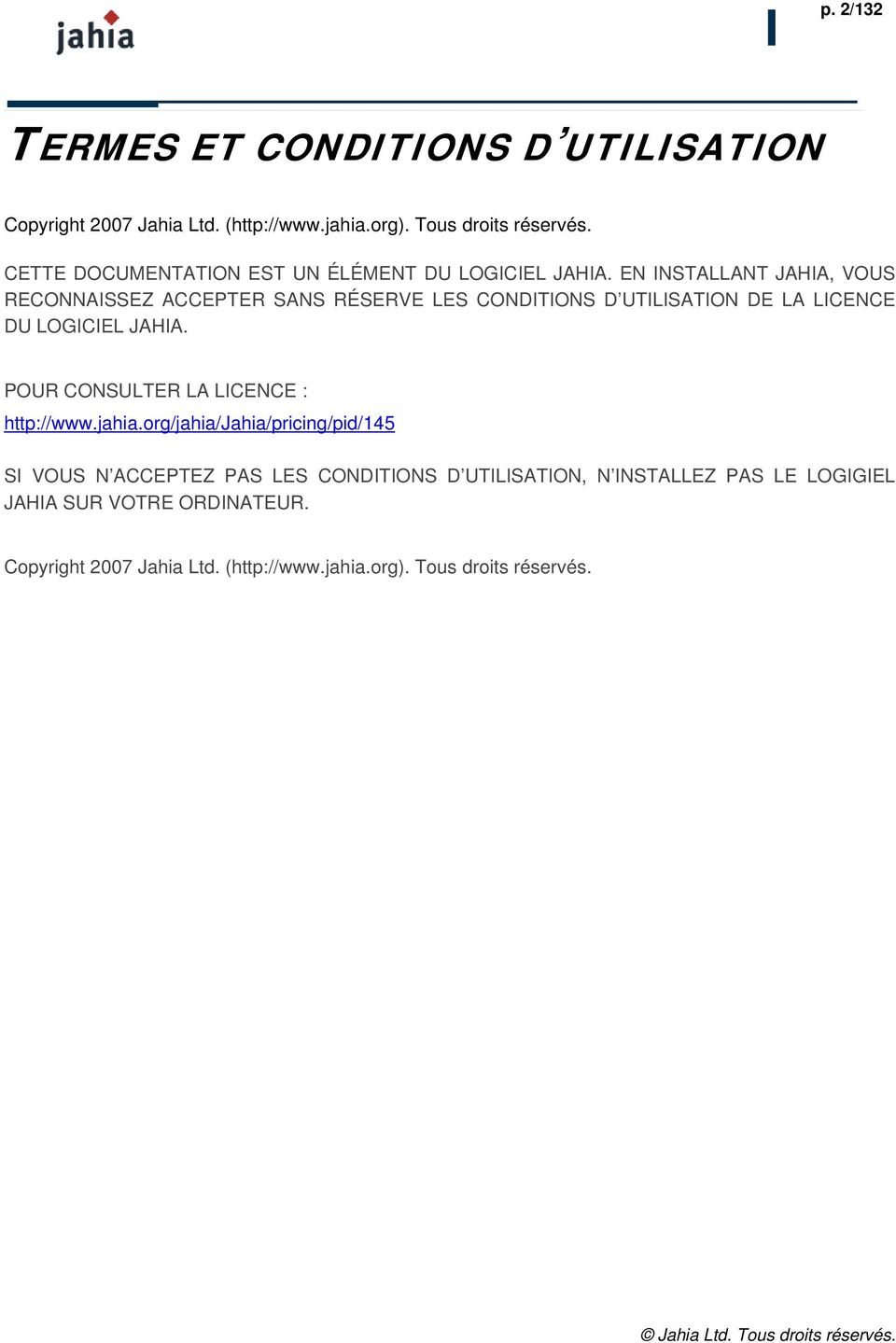
3 I p. 3/132 VUE D ENSEMBLE Introduction... 7 Partie I... 9 Prise en main de Jahia... 9 Chapitre 1 : Construire votre premier site Jahia en 5 minutes Chapitre 2 : Vue d ensemble de Jahia Chapitre 3 : Utiliser le mode En ligne Partie II Utilisation avancée de Jahia Chapitre 4 : Pour tous Chapitre 5 : Pour les rédacteurs Chapitre 6 : Pour les éditeurs Chapitre 7 : Pour les administrateurs de sites... 91
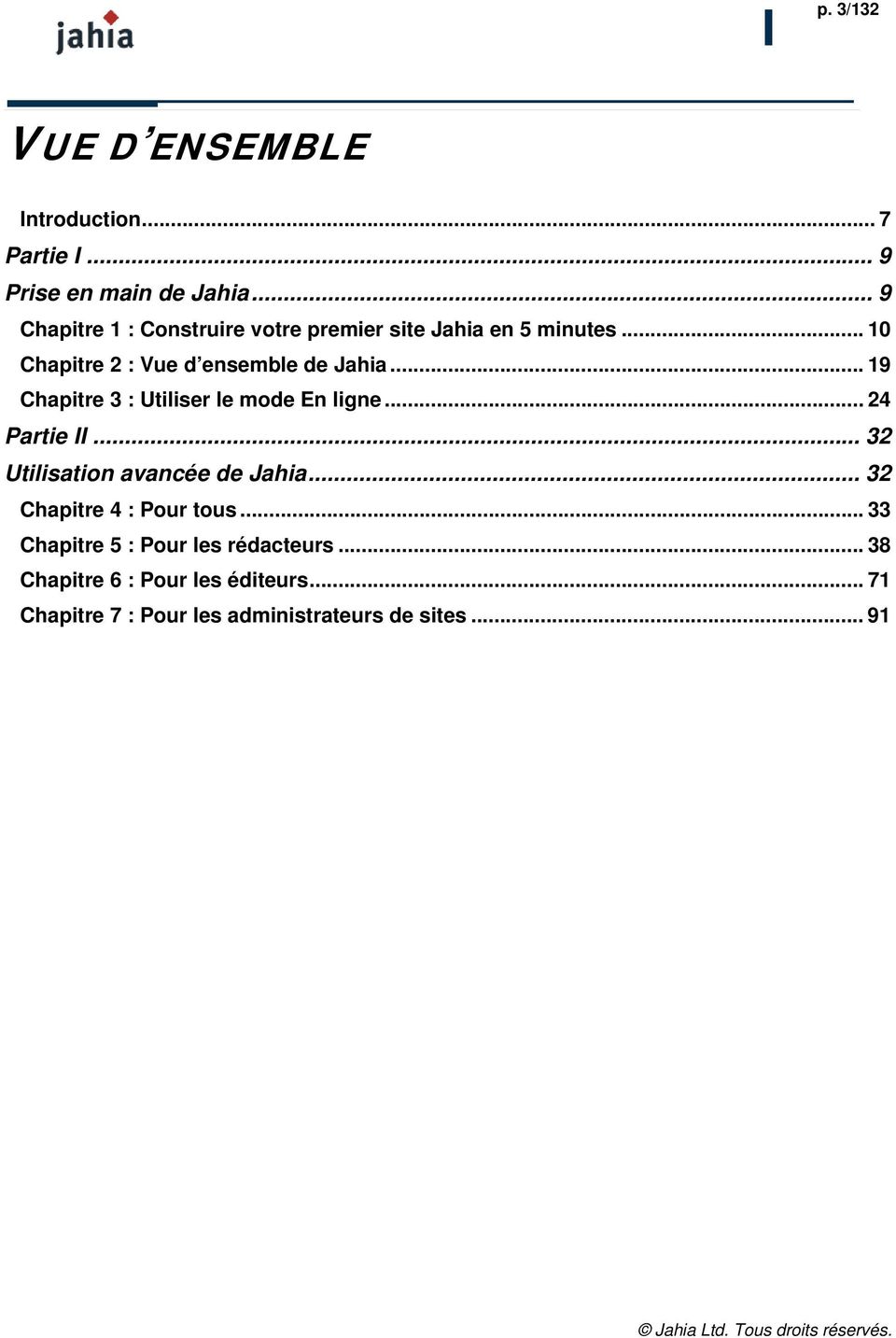
4 I p. 4/132 TABLE DES MATIÈRES Introduction... 7 Contenu de ce document... 7 conventions utilisées dans ce document... 8 S il y a des erreurs... 8 Partie I... 9 Prise en main de Jahia... 9 Chapitre 1 : Construire votre premier site Jahia en 5 minutes Planifier l architecture de votre site Structurer votre portail Créer votre premier site S authentifier sous Jahia Changer de mode Ajouter un titre Ajouter de pages et de sous-pages Saisir du contenu Afficher la page en mode Prévisualisation Valider des modifications Chapitre 2 : Vue d ensemble de Jahia Fonctions essentielles de Jahia Fonctions clés de Jahia Rôles utilisateurs dans Jahia Processus de publication sous Jahia Chapitre 3 : Utiliser le mode En ligne Menus de navigation et fil d ariane Plan du site Changer de langue Langues obligatoires et langues optionnelles Mélange de langues Moteur de recherche Opérations standard Recherche avancée Utiliser des portlets Les différents droits d accès Mes pages d accueil Partie II Utilisation avancée de Jahia Chapitre 4 : Pour tous Mode Administration Barre de navigation Principes généraux Icônes et description generale de la page en mode Édition Mécanisme de fenêtres pop-up d édition de Jahia Principes de verrouillage : Lock-in / Lock-out... 37
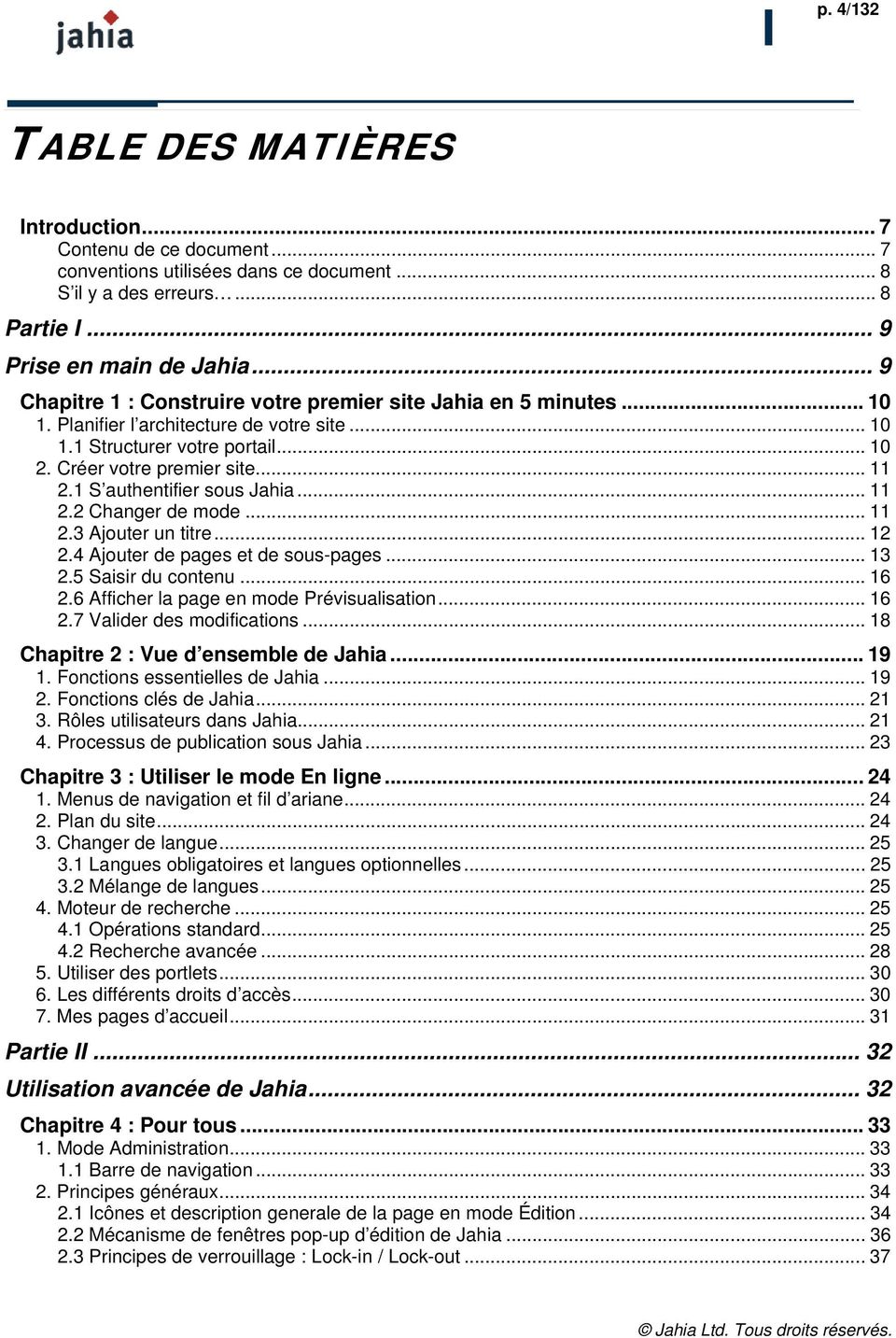
5 I p. 5/132 Chapitre 5 : Pour les rédacteurs Mode Édition Écran du mode Édition Gérer les champs Gérer les champs groupés : Conteneurs et listes de conteneurs Gérer les champs absolus Gérer les portlets Gérer du contenu dans plusieurs langues Gérer les pages Gérer la publication planifiée Utiliser le Sélecteur de contenu Mode Prévisualisation et Comparer Workflow Statut d une page Jahia Options principales d un workflow Autres options de workflow Gestionnaire de fichiers Principales fonctionnalités Propriétés Chapitre 6 : Pour les éditeurs Gérer les droits des utilisateurs Architecture de gestion des droits Définir les droits Définir les droits sur un champ Définir les droits sur une liste de conteneurs Gérer le workflow de publication Définition d un workflow Workflow en N-étapes Gérer les versions archivées Restaurer plusieurs pages Restaurer un conteneur Importer / Exporter Gérer les journaux de consignation Chapitre 7 : Pour les administrateurs de sites Paramètres du site Paramètres d une page Gérer les utilisateurs Gérer les groupes Gérer les modèles Gérer le moteur de recherche Gérer des définitions de pages d accueil Gérer les langues Gérer un site distant pour un export automatique Créer un clip-portlet Gérer les droits sur un site Paramètres du serveur Gérer un site virtuel Gérer les catégories Paramètres du serveur Gérer les portlets Journal d audit administratif Éditer les propriétés du super-administrateur Vérifications et validation du code HTML État du serveur et du cache
6 I p. 6/ À propos de Jahia Gérer les droits sur le serveur Statistiques

7 I p. 7/132 INTRODUCTION Jahia a été développé dans le but d'être le serveur de portail d'entreprise et de gestion de contenu le plus convivial, le plus flexible et le plus économique possible. Jahia vous permet de mettre à jour instantanément le contenu de votre site, mais Jahia peut aussi servir de plate-forme pour des applications Web écrites en Java ou des services Web. Considérez l'environnement Jahia comme un écosystème virtuel que vous pouvez modeler. Vous avez la possibilité de développer votre propre arborescence de blocs d'information, de choisir leur habillage et leur agencement, de créer des cellules avec un contenu statique ou dynamique, et de partager des données avec vos collaborateurs, quels qu ils soient. Au commencement de l'élaboration du concept Jahia, les promoteurs du projet ont identifié les problèmes clés auxquels les entreprises sont confrontées. Étant donné la somme de compétences impliquées dans la construction d'un site Web ou d'un intranet et les coûts de maintenance associés, il apparaissait très difficile pour de petites ou moyennes structures de déployer une solution flexible utilisable par leurs collaborateurs. Jahia est une réponse flexible, économique et efficace apportée à ce problème. Le portail Jahia améliore la productivité de l'utilisateur en favorisant une intégration dynamique entre les outils internes et le Web, par exemple en associant des documents à des liens hypertextes Web. Jahia vous apporte à la fois le contenu et l'application associée qui valorisent au final encore plus la résolution de vos problèmes de communication ou de productivité. CONTENU DE CE DOCUMENT Ce document est structuré en plusieurs parties afin de vous aider à trouver rapidement l'information qui vous importe. Chaque partie dispose d un onglet qui vous permet de vous repérer facilement dans ce manuel. Partie I : Prise en main de Jahia Cette partie aborde les fonctionnalités de base de Jahia. Chapitre 1 : Construire votre premier site Jahia en 5 minutes. Dans ce chapitre, vous apprendrez à utiliser Jahia pour créer un site Web simple. Sa lecture vous permettra d'avoir une vue d ensemble des fonctionnalités du logiciel. Chapitre 2 : Vue d ensemble de Jahia. Ce chapitre complète la vue d'ensemble des fonctionnalités de Jahia, et notamment vous initie au concept de «rôles utilisateurs», et au processus de travail. Chapitre 3 : Utiliser le mode En ligne. Après avoir découvert Jahia, les différents types d utilisateurs et compris les principes du processus de publication, nous étudierons les fonctions disponibles en tant qu utilisateur anonyme (invité) ou en tant qu utilisateur authentifié.
8 I p. 8/132 Partie II : Utilisation avancée de Jahia Cette partie offre une description des actions pouvant être exécutées par les utilisateurs, en fonction du rôle qui leur est accordé. Chapitre 4 : Pour tous. Ce chapitre décrit le fonctionnement des outils d administration. Chapitre 5 : Pour les rédacteurs. Ce chapitre répertorie les actions disponibles aux utilisateurs disposant du droit d écriture sur une page ou sur un de ses objets de contenu. La plus grande partie de ce chapitre est consacrée au mode Édition, qui permet aux utilisateurs (même s ils ne disposent pas de connaissances techniques spécifiques) d ajouter, de modifier ou de supprimer facilement du contenu ou des portlets au sein d un site. Chapitre 6 : Pour les éditeurs. Toutes les actions exécutées par un rédacteur doivent être validées par un utilisateur disposant de droits Éditeur. Ce chapitre décrit comment un éditeur peut approuver du contenu et gérer les droits des utilisateurs. Chapitre 7 : Pour les administrateurs de sites. Ce dernier chapitre présente l ensemble des actions permettant d administrer un site. CONVENTIONS UTILISEES DANS CE DOCUMENT Les conventions suivantes sont utilisées dans ce document : L'italique est utilisé pour : les adresses Internet, telles que les noms de domaines et les URL les exemples de saisies de formulaires La chasse fixe est utilisée pour : les instructions (lignes de commande) ou les valeurs devant être saisies littéralement les noms et mots-clés des programmes Java, dont les noms de méthodes, de variables et de classes Indique une astuce ou un conseil. Indique une note d information de portée générale. Indique une mise en garde. S IL Y A DES ERREURS Nous avons tenté de rédiger le document le plus précis et complet possible. Cependant, il suffit qu'une fonctionnalité ait changé dans la version finale du logiciel pour que sa description ne corresponde plus exactement à ce qu'elle devrait être. Il est également possible que nous ayons commis des erreurs. Pour consulter les corrections et télécharger la dernière version de ce document, connectez-vous au site : Vos remarques contribueront à l'amélioration des futures versions de ce document. La meilleure solution est de nous contacter par [email protected]
9 I p. 9/132 PARTIE I Site en 5 minutes PRISE EN MAIN DE JAHIA

10 I p. 10/132 CHAPITRE 1 : CONSTRUIRE VOTRE PREMIER SITE JAHIA EN 5 MINUTES Dans ce chapitre, vous découvrirez comment utiliser Jahia pour créer un site Web simple. Sa lecture vous permettra également d'avoir une vue d ensemble des fonctionnalités du logiciel. 1. PLANIFIER L ARCHITECTURE DE VOTRE SITE Avant de commencer concrètement à construire votre portail ou à y ajouter du contenu, nous recommandons vivement de passer par une phase préalable de réflexion. La technologie JAHIA permet de masquer la complexité liée à la création d un site Web, mais elle ne peut suppléer l absence d une architecture bien pensée, ni résoudre à votre place les problématiques de gestion des droits d accès, par exemple. 1.1 STRUCTURER VOTRE PORTAIL Avant de vous lancer dans la construction de votre portail, assurez-vous que vous en possédez une vision claire et structurée. Répondez notamment aux questions suivantes : Quelles informations souhaitez vous mettre à disposition? À destination de qui? Qui sera responsable de leur mise à jour? Dans quelle partie du site ces informations seront-t-elle accessibles? Vous devez commencer par élaborer un «plan» de votre site. L approche la plus commune consiste à dessiner une arborescence avec votre page d'accueil, puis les pages principales qui sont accessibles depuis celle-ci, puis leurs sous-pages, en indiquant les droits associés à chacune d'entre elles. Nous utiliserons l arborescence suivante à titre d exemple : Page d accueil Anonyme (site web) Mon portail Produits Services A propos de nous Anonyme (site web) Anonyme (site web) Anonyme (site web) Gestion Anonyme (site web) Partenaires Extranet (accès restreint aux partenaires) Illustration 1-1 : Arborescence du site Web

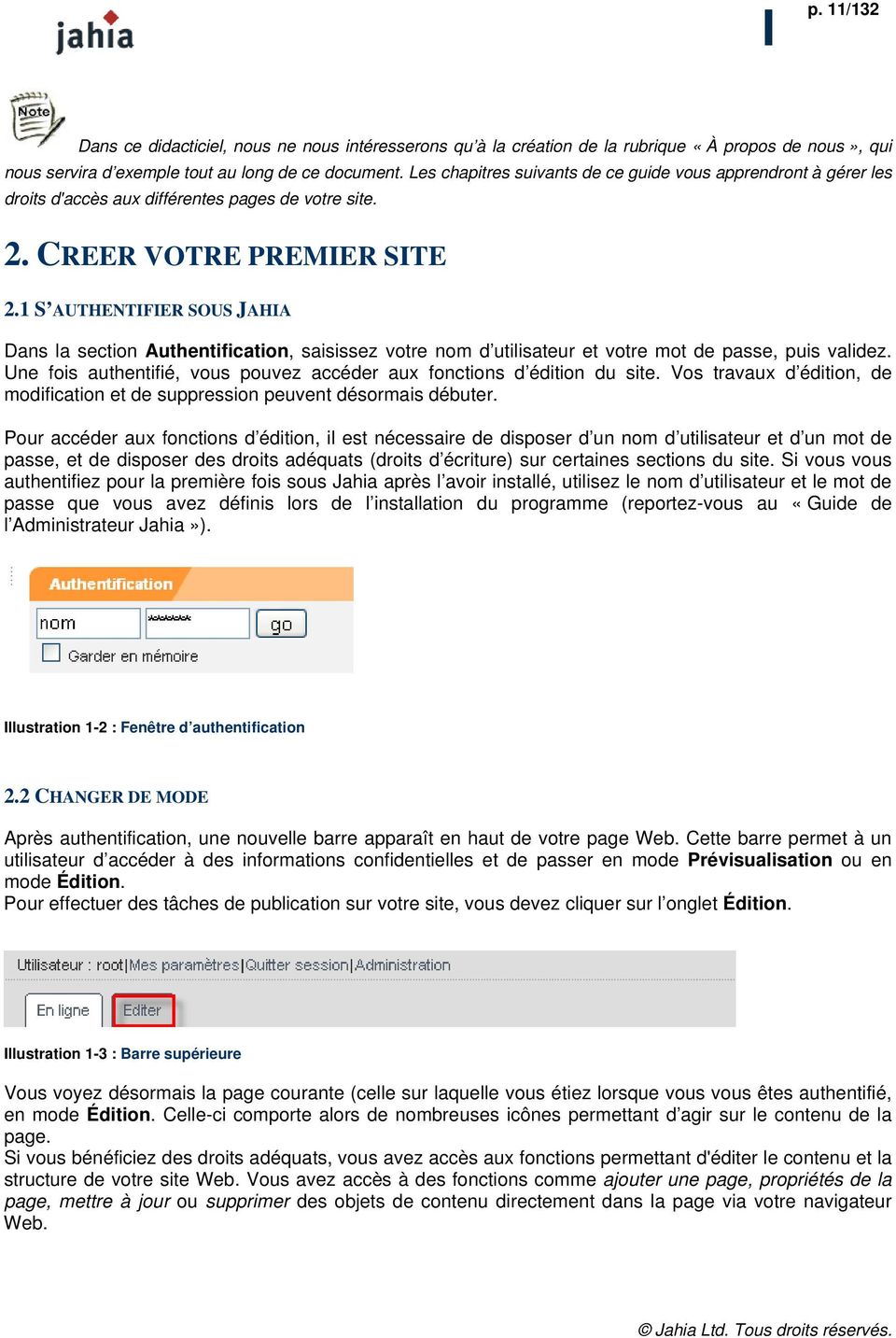
11 I p. 11/132 Dans ce didacticiel, nous ne nous intéresserons qu à la création de la rubrique «À propos de nous», qui nous servira d exemple tout au long de ce document. Les chapitres suivants de ce guide vous apprendront à gérer les droits d'accès aux différentes pages de votre site. 2. CREER VOTRE PREMIER SITE 2.1 S AUTHENTIFIER SOUS JAHIA Dans la section Authentification, saisissez votre nom d utilisateur et votre mot de passe, puis validez. Une fois authentifié, vous pouvez accéder aux fonctions d édition du site. Vos travaux d édition, de modification et de suppression peuvent désormais débuter. Pour accéder aux fonctions d édition, il est nécessaire de disposer d un nom d utilisateur et d un mot de passe, et de disposer des droits adéquats (droits d écriture) sur certaines sections du site. Si vous vous authentifiez pour la première fois sous Jahia après l avoir installé, utilisez le nom d utilisateur et le mot de passe que vous avez définis lors de l installation du programme (reportez-vous au «Guide de l Administrateur Jahia»). Illustration 1-2 : Fenêtre d authentification 2.2 CHANGER DE MODE Après authentification, une nouvelle barre apparaît en haut de votre page Web. Cette barre permet à un utilisateur d accéder à des informations confidentielles et de passer en mode Prévisualisation ou en mode Édition. Pour effectuer des tâches de publication sur votre site, vous devez cliquer sur l onglet Édition. Illustration 1-3 : Barre supérieure Vous voyez désormais la page courante (celle sur laquelle vous étiez lorsque vous vous êtes authentifié, en mode Édition. Celle-ci comporte alors de nombreuses icônes permettant d agir sur le contenu de la page. Si vous bénéficiez des droits adéquats, vous avez accès aux fonctions permettant d'éditer le contenu et la structure de votre site Web. Vous avez accès à des fonctions comme ajouter une page, propriétés de la page, mettre à jour ou supprimer des objets de contenu directement dans la page via votre navigateur Web.
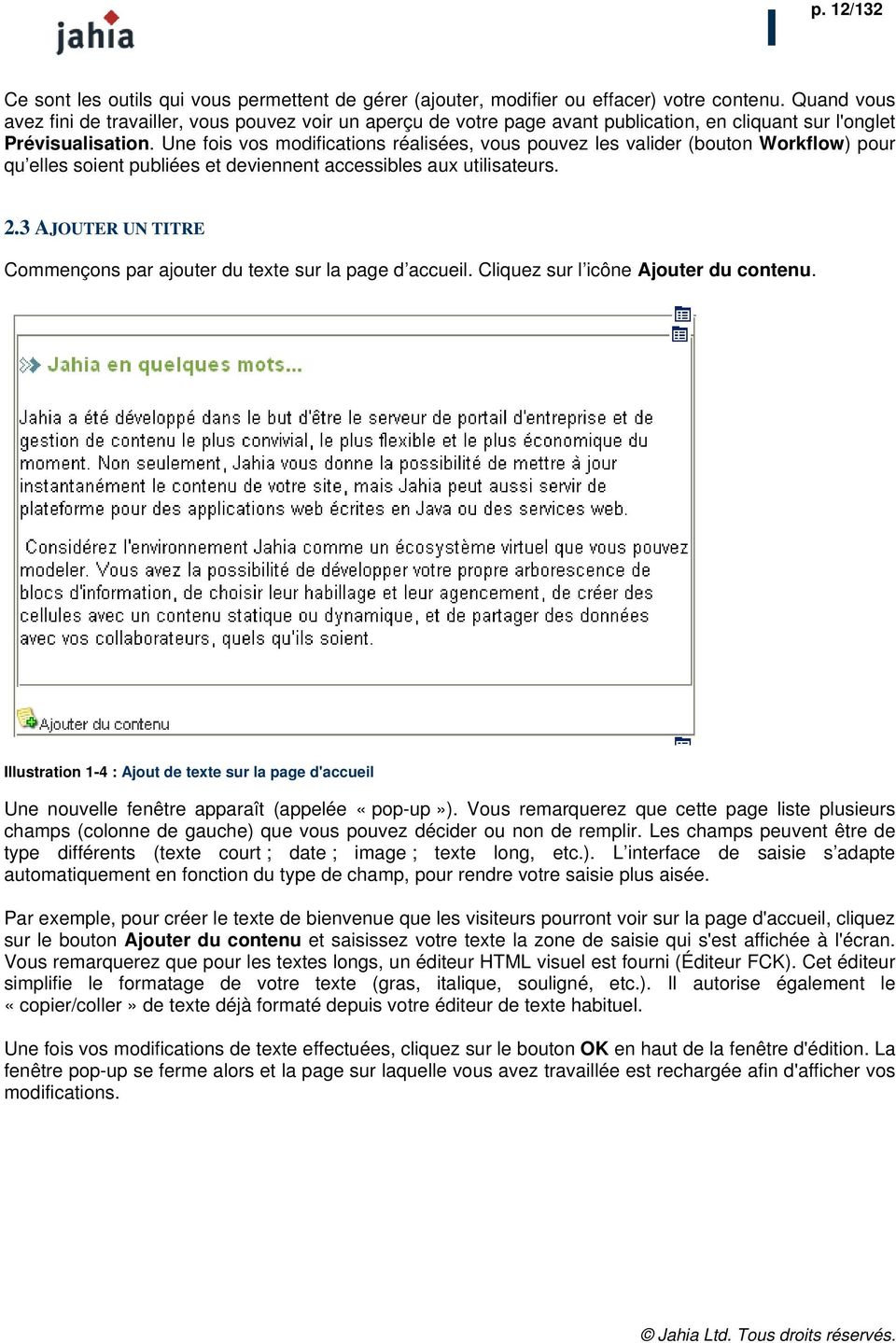
12 I p. 12/132 Ce sont les outils qui vous permettent de gérer (ajouter, modifier ou effacer) votre contenu. Quand vous avez fini de travailler, vous pouvez voir un aperçu de votre page avant publication, en cliquant sur l'onglet Prévisualisation. Une fois vos modifications réalisées, vous pouvez les valider (bouton Workflow) pour qu elles soient publiées et deviennent accessibles aux utilisateurs. 2.3 AJOUTER UN TITRE Commençons par ajouter du texte sur la page d accueil. Cliquez sur l icône Ajouter du contenu. Illustration 1-4 : Ajout de texte sur la page d'accueil Une nouvelle fenêtre apparaît (appelée «pop-up»). Vous remarquerez que cette page liste plusieurs champs (colonne de gauche) que vous pouvez décider ou non de remplir. Les champs peuvent être de type différents (texte court ; date ; image ; texte long, etc.). L interface de saisie s adapte automatiquement en fonction du type de champ, pour rendre votre saisie plus aisée. Par exemple, pour créer le texte de bienvenue que les visiteurs pourront voir sur la page d'accueil, cliquez sur le bouton Ajouter du contenu et saisissez votre texte la zone de saisie qui s'est affichée à l'écran. Vous remarquerez que pour les textes longs, un éditeur HTML visuel est fourni (Éditeur FCK). Cet éditeur simplifie le formatage de votre texte (gras, italique, souligné, etc.). Il autorise également le «copier/coller» de texte déjà formaté depuis votre éditeur de texte habituel. Une fois vos modifications de texte effectuées, cliquez sur le bouton OK en haut de la fenêtre d'édition. La fenêtre pop-up se ferme alors et la page sur laquelle vous avez travaillée est rechargée afin d'afficher vos modifications.
13 I p. 13/132 Illustration 1-5 : Ajout de texte Si vous cliquez désormais sur l'onglet Prévisualisation de la barre supérieure, vous pourrez voir un rendu de la page sans les icônes et cadres d'édition, donc telle qu'elle apparaîtra aux visiteurs du site si cette page était publiée sur l'instant. Cliquez à nouveau sur l'onglet Édition pour continuer à construire et modifier votre site Web. 2.4 AJOUTER DE PAGES ET DE SOUS-PAGES Ajoutons maintenant une page «À propos de nous». Illustration 1-6 : Bouton Ajouter une page Cliquez sur l'icône Ajouter dans le menu situé dans le haut de la page et la fenêtre de saisie ci-dessus apparaîtra sur votre écran. Saisissez le titre de votre nouvelle page «À propos de nous» dans le champ de saisie textuel et choisissez le modèle Simple, puis validez en cliquant sur le bouton OK situé en haut de la fenêtre d'édition.

14 I p. 14/132 Illustration 1-7 : Ajout d une page Vous venez ainsi de créer une nouvelle page dans laquelle vous pouvez continuer à travailler, insérer du contenu et poursuivre plus avant la création de votre site. Illustration 1-8 : Nouvelle page ajoutée Cliquez maintenant sur le titre de votre nouvelle page «À propos de nous». Celle-ci apparaît. Prenez quelques secondes pour regarder l'arborescence que nous avons prévue pour notre site. Sous la page «À propos de nous» nous devons ajouter les pages «L'équipe» et «Partenaires». Pour créer ces pages, il suffit de répéter l'opération que nous venons de réaliser, mais à partir du menu de gauche.
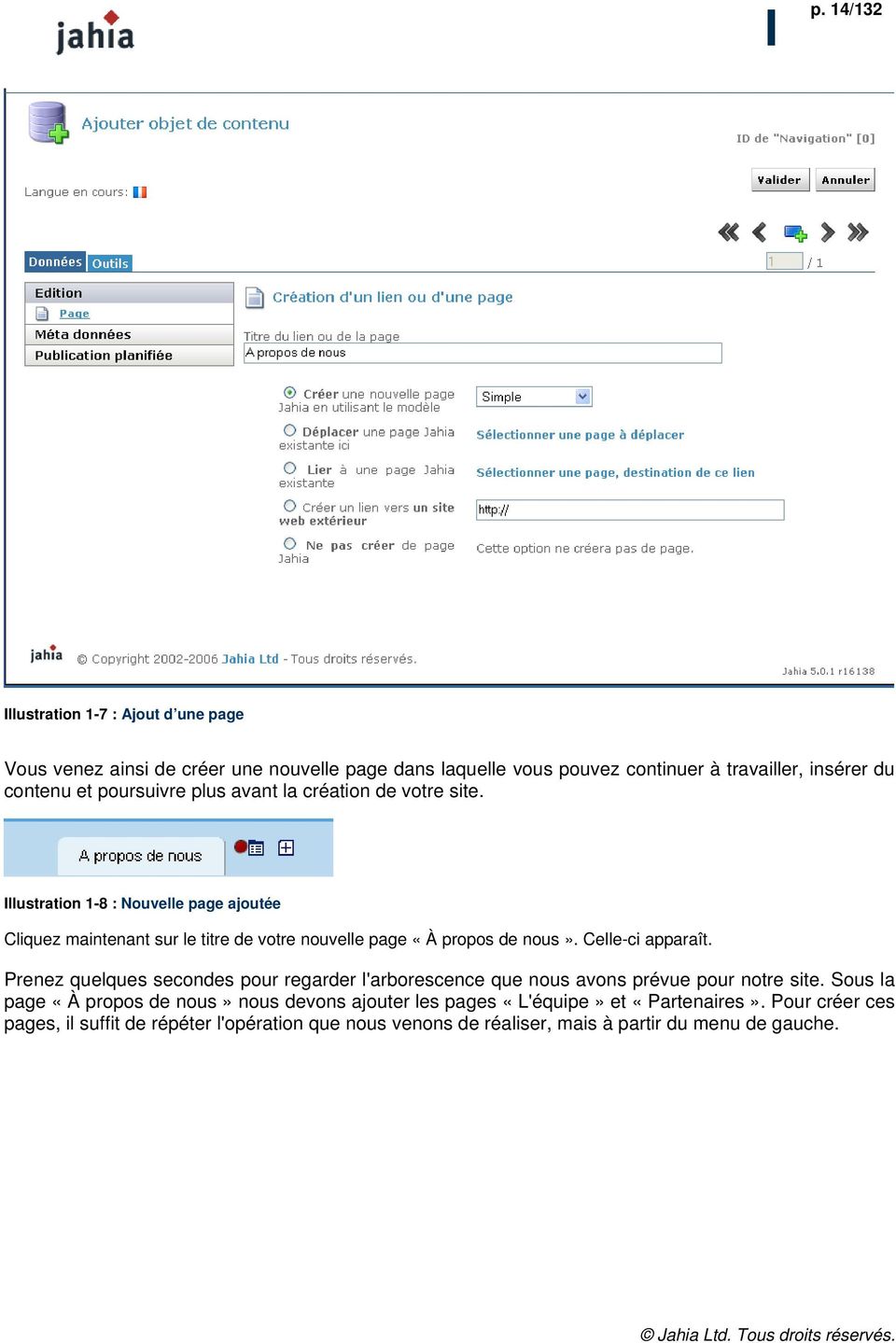
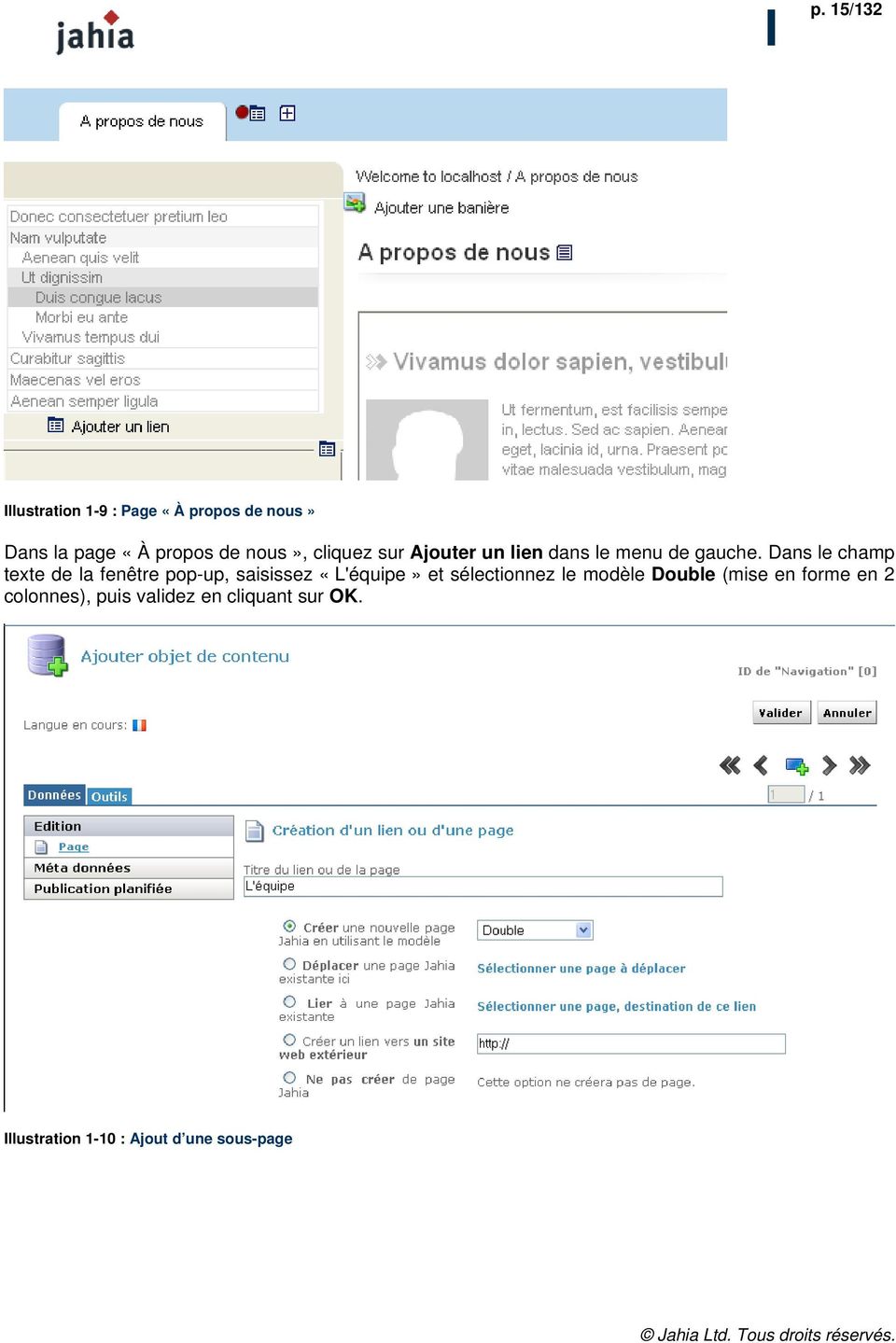
15 I p. 15/132 Site en 5 minutes Illustration 1-9 : Page «À propos de nous» Dans la page «À propos de nous», cliquez sur Ajouter un lien dans le menu de gauche. Dans le champ texte de la fenêtre pop-up, saisissez «L'équipe» et sélectionnez le modèle Double (mise en forme en 2 colonnes), puis validez en cliquant sur OK. Illustration 1-10 : Ajout d une sous-page
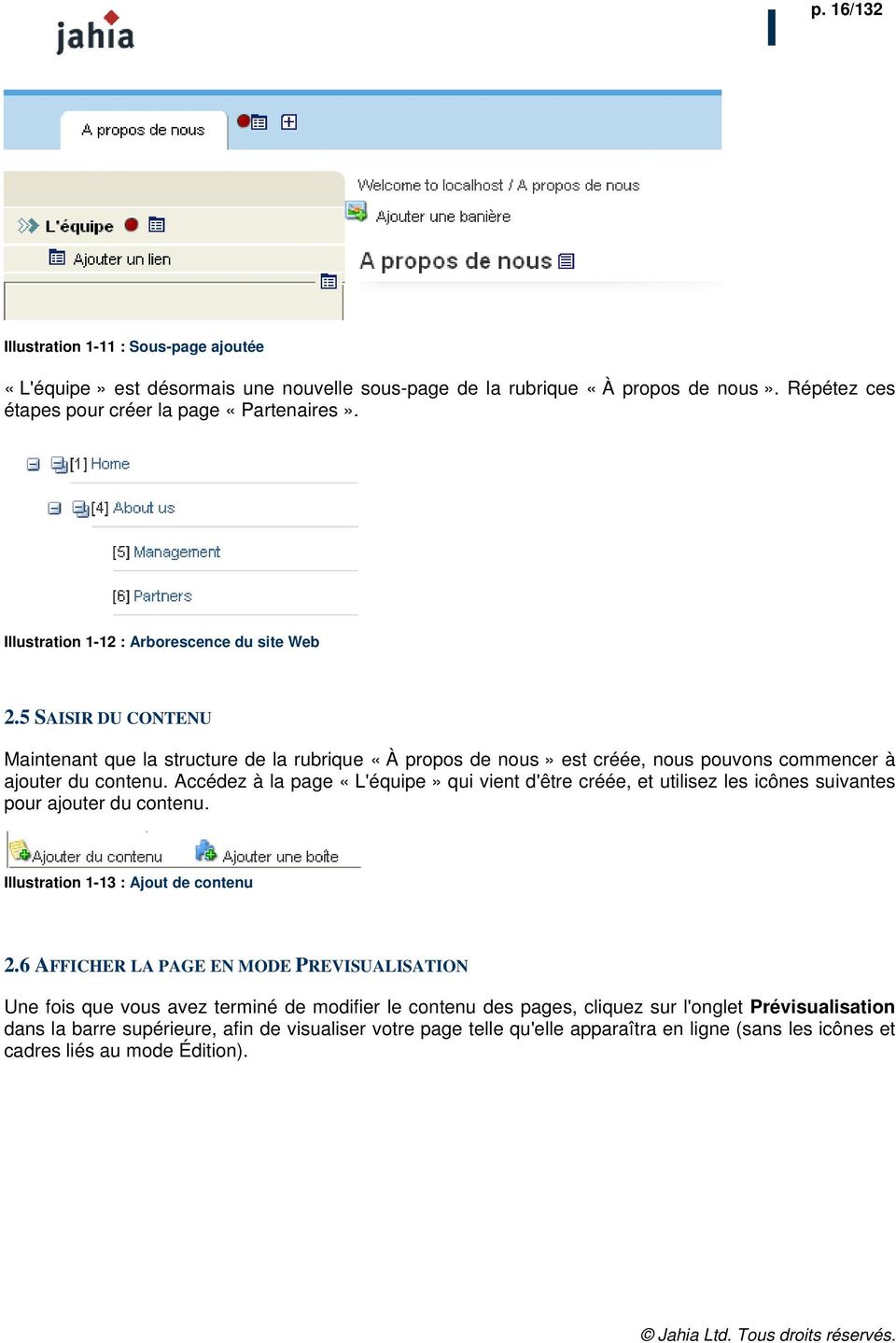
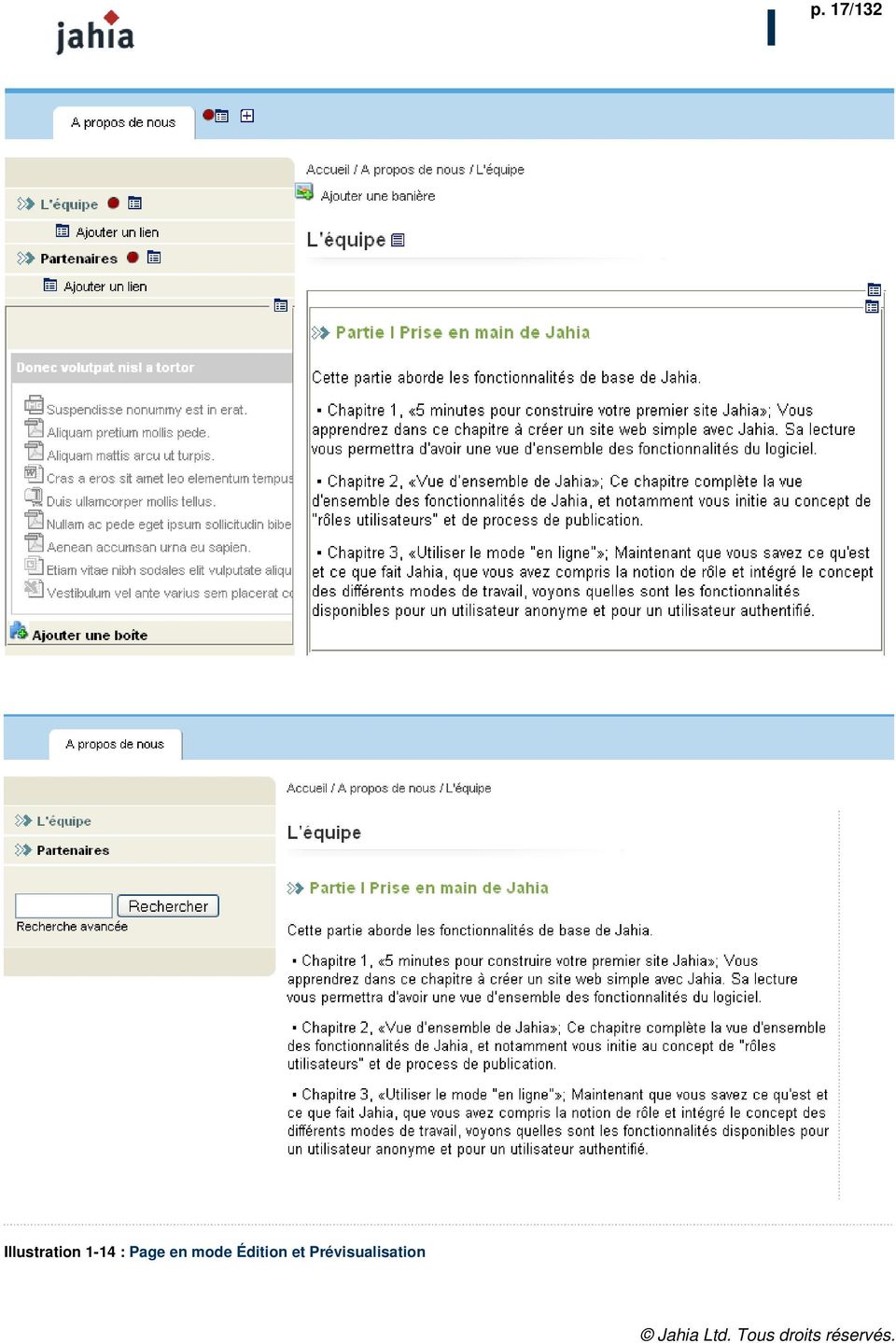
16 I p. 16/132 Illustration 1-11 : Sous-page ajoutée «L'équipe» est désormais une nouvelle sous-page de la rubrique «À propos de nous». Répétez ces étapes pour créer la page «Partenaires». Illustration 1-12 : Arborescence du site Web Site en 5 minutes 2.5 SAISIR DU CONTENU Maintenant que la structure de la rubrique «À propos de nous» est créée, nous pouvons commencer à ajouter du contenu. Accédez à la page «L'équipe» qui vient d'être créée, et utilisez les icônes suivantes pour ajouter du contenu. Illustration 1-13 : Ajout de contenu 2.6 AFFICHER LA PAGE EN MODE PREVISUALISATION Une fois que vous avez terminé de modifier le contenu des pages, cliquez sur l'onglet Prévisualisation dans la barre supérieure, afin de visualiser votre page telle qu'elle apparaîtra en ligne (sans les icônes et cadres liés au mode Édition).
17 I p. 17/132 Illustration 1-14 : Page en mode Édition et Prévisualisation
18 I p. 18/ VALIDER DES MODIFICATIONS Si vous êtes satisfait du résultat, retournez sur la page d accueil, puis cliquez sur le lien Workflow dans la barre supérieure. Illustration 1-15 : Bouton Workflow Vous devriez à présent voir 4 pages qui peuvent être publiées ou notifiées. Suivant vos droits (Rédacteur ou Éditeur) vous pouvez notifier le fait que ces pages sont prêtes à être publiées (Rédacteur), ou les valider directement vous-même (Éditeur). Si vous désignez ces pages comme prêtes pour validation, elles seront verrouillées (bloquées) pour éviter toute autre modification jusqu à ce qu un éditeur les approuve ou les refuse. Illustration 1-16 : Écran Workflow Voilà, c est fait! Vos pages sont désormais publiées! Vous avez rempli une des branches de votre site. Vous pouvez continuer à ajouter du contenu comme il vous plaira.

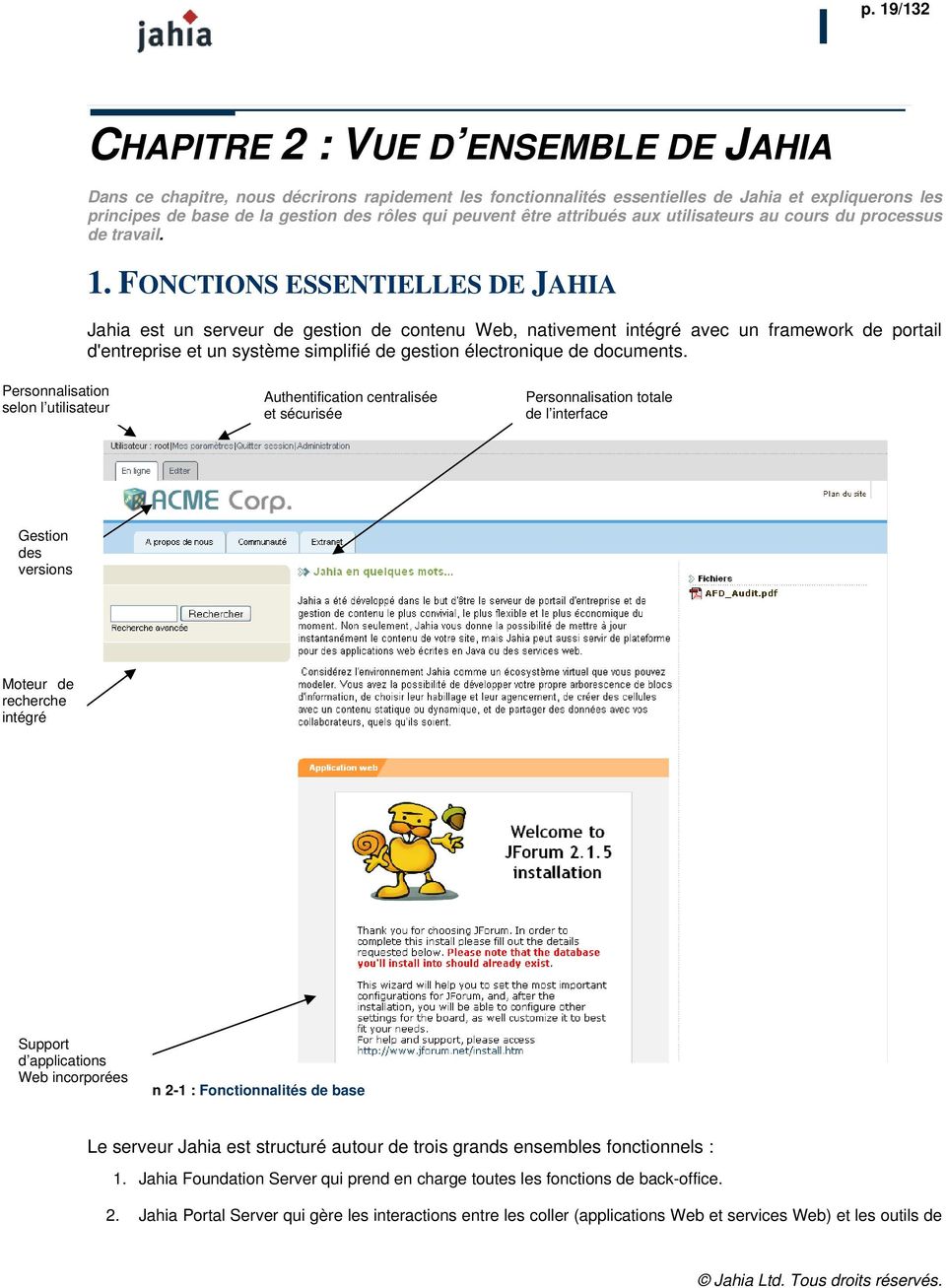
19 I p. 19/132 CHAPITRE 2 : VUE D ENSEMBLE DE JAHIA Dans ce chapitre, nous décrirons rapidement les fonctionnalités essentielles de Jahia et expliquerons les principes de base de la gestion des rôles qui peuvent être attribués aux utilisateurs au cours du processus de travail. 1. FONCTIONS ESSENTIELLES DE JAHIA Jahia est un serveur de gestion de contenu Web, nativement intégré avec un framework de portail d'entreprise et un système simplifié de gestion électronique de documents. Personnalisation selon l utilisateur Authentification centralisée et sécurisée Personnalisation totale de l interface Gestion des versions Moteur de recherche intégré Support d applications Web incorporées Illustration 2-1 : Fonctionnalités de base Le serveur Jahia est structuré autour de trois grands ensembles fonctionnels : 1. Jahia Foundation Server qui prend en charge toutes les fonctions de back-office. 2. Jahia Portal Server qui gère les interactions entre les coller (applications Web et services Web) et les outils de
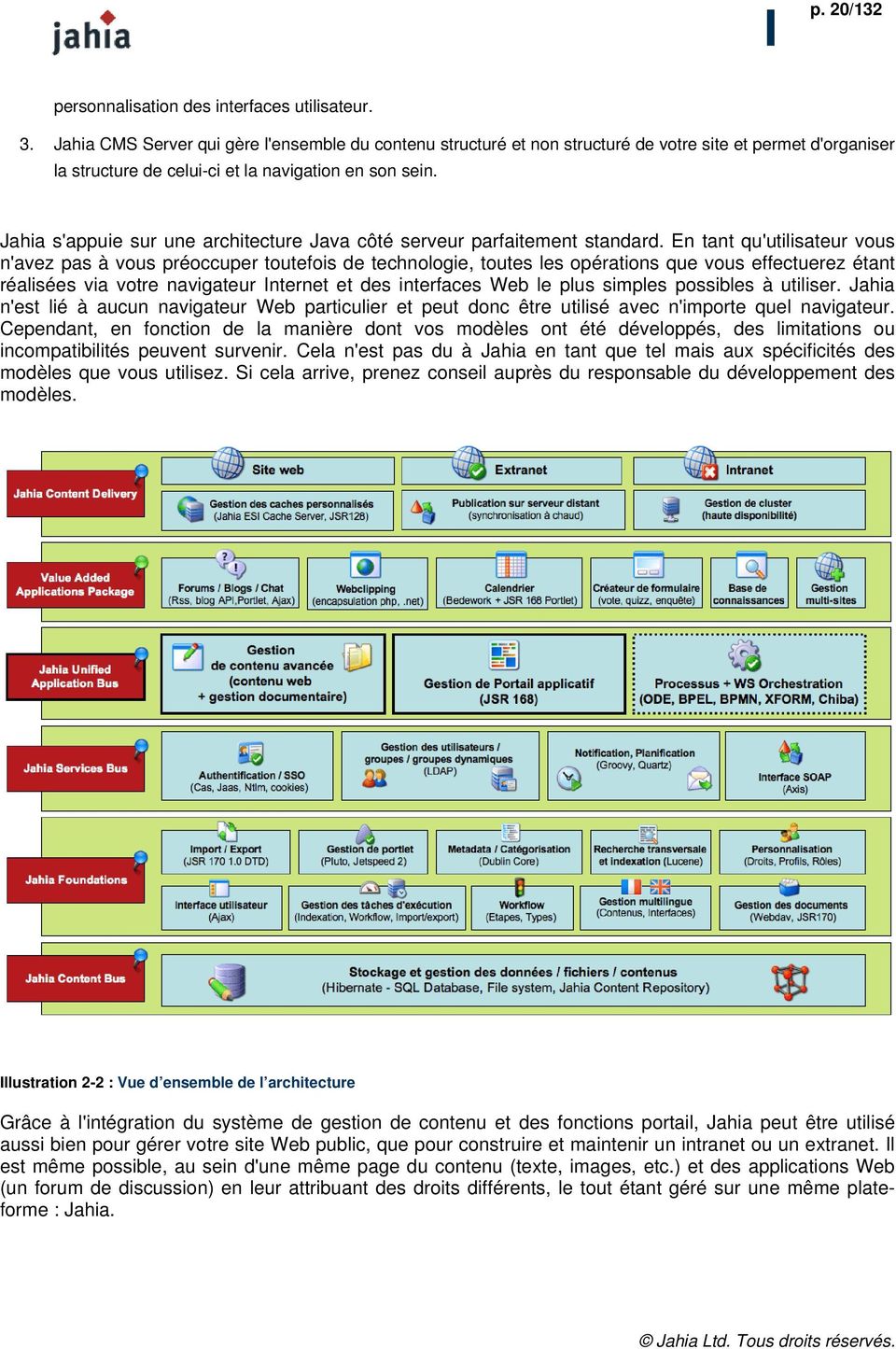
20 I p. 20/132 personnalisation des interfaces utilisateur. 3. Jahia CMS Server qui gère l'ensemble du contenu structuré et non structuré de votre site et permet d'organiser la structure de celui-ci et la navigation en son sein. Jahia s'appuie sur une architecture Java côté serveur parfaitement standard. En tant qu'utilisateur vous n'avez pas à vous préoccuper toutefois de technologie, toutes les opérations que vous effectuerez étant réalisées via votre navigateur Internet et des interfaces Web le plus simples possibles à utiliser. Jahia n'est lié à aucun navigateur Web particulier et peut donc être utilisé avec n'importe quel navigateur. Cependant, en fonction de la manière dont vos modèles ont été développés, des limitations ou incompatibilités peuvent survenir. Cela n'est pas du à Jahia en tant que tel mais aux spécificités des modèles que vous utilisez. Si cela arrive, prenez conseil auprès du responsable du développement des modèles. Illustration 2-2 : Vue d ensemble de l architecture Grâce à l'intégration du système de gestion de contenu et des fonctions portail, Jahia peut être utilisé aussi bien pour gérer votre site Web public, que pour construire et maintenir un intranet ou un extranet. Il est même possible, au sein d'une même page du contenu (texte, images, etc.) et des applications Web (un forum de discussion) en leur attribuant des droits différents, le tout étant géré sur une même plateforme : Jahia.
21 I p. 21/ FONCTIONS CLES DE JAHIA Voici les fonctionnalités essentielles dont vous bénéficiez avec Jahia pour créer votre portail intranet ou votre site Web : Gestion simple du contenu et support de plusieurs éditeurs HTML visuels Séparation du contenu et de sa présentation par l'utilisation d'un mécanisme de modèles de pages Gestion multilingue Gestion avancée de la sécurité Gestion des versions des contenus Processus de publication de pages Support natif des portlets (applications Web et services Web) Gestion des sites virtuels Moteur de recherche intégré Gestion de document Fonctionnalités d'administration 100 % accessibles via un interface Web Et bien d'autres fonctionnalités! Consultez le site pour connaître la liste des dernières fonctionnalités apportées à Jahia. 3. ROLES UTILISATEURS DANS JAHIA Pour mieux comprendre Jahia, qui peut accéder à certaines fonctionnalités et quand cela est possible, il est nécessaire de distinguer différents rôles. Certains rôles sont cumulatifs et un utilisateur peut très bien accéder à toutes les fonctions de tous les rôles en même temps. Les rôles peuvent également être différents suivant les rubriques de votre site : ainsi, un utilisateur peut être «Rédacteur de contenu» sur une page, et simple «Lecteur» sur une autre. Invité (anonyme) : Cet «utilisateur» est intégré par défaut lors de l installation de Jahia. Il permet aux utilisateurs anonymes d accéder à votre site Web. Si vous rendez votre site accessible sur Internet, tout visiteur sera automatiquement et tacitement authentifié par Jahia sous le profil «invité». Lecteur : Les lecteurs sont des utilisateurs Jahia authentifiés (disposant d'un compte qui leur est propre). Grâce à cette authentification, il est possible de leur donner accès à des zones privées (page personnelle, intranet ou extranet, par exemple) ainsi qu'à la gestion de leur profil personnel. Un lecteur ne possède que des droits de lecture et ne peut pas accéder aux fonctions d'écriture ou d'administration du contenu. Rédacteur : Les rédacteurs, contrairement aux lecteurs, ont la possibilité de modifier le contenu du site. Ils ont accès à toutes les fonctions d'ajout / modification / suppression de contenu (texte, images, pages, etc.) sur une partie du site, voire sur tout le site. Ainsi, un rédacteur peut être un simple utilisateur de votre portail qui a besoin de pouvoir modifier certains portlets de sa page personnelle, comme il peut s'agir d'une personne qui gère la totalité des pages d'une rubrique de votre site Web. Éditeur : Les éditeurs ont pour fonction essentielle de valider les pages avant leur publication. Ils ont également la possibilité de modifier les droits d'accès et de consulter le journal des actions réalisées. Ils disposent de tous les droits dont disposent les rédacteurs. Un utilisateur peut être éditeur sur une page, et
22 I p. 22/132 rédacteur sur une autre, voire simple lecteur sur une autre partie du site. Administrateur du site : Sur un même serveur Jahia, il est possible de faire cohabiter plusieurs sites Web indépendants. Chaque site Web peut avoir un ou plusieurs administrateurs de site qui ont la possibilité d'accéder aux fonctions de gestion des propriétés du site. Le Centre d'administration permet aux administrateurs de sites de paramétrer les propriétés globales des différents sites Web, comme les groupes et les utilisateurs, les langues utilisées, les modèles autorisés, etc. Chaque administrateur de site possède tous les droits sur son (ses) site(s) Web. Il peut y avoir plusieurs administrateurs pour un même site. Super-administrateur / Utilisateur root : Chaque serveur Jahia dispose d'un super-administrateur, également appelé «utilisateur root». Cet utilisateur peut accéder aux fonctions de gestion du serveur (choix de la base de données, sauvegardes, création ou suppression de sites, etc.).
23 I p. 23/ PROCESSUS DE PUBLICATION SOUS JAHIA Le second aspect important à garder à l esprit lorsque l on utilise Jahia, est le processus global de publication de l information. Mode Brouillon Mode Validation Mode en ligne Envoyé pour approbation Modifications Refusées Modifications Validées Rôle : Auteur Actions : - Auteur (ajout ; modification ; suppression) - Structure (ajout ; déplacer une page) - Traduction Rôle : Manager Actions : - corrections - Définit les permissions pour la sécurité - Valide (accepte ou refuse le contenu) Rôle : Lecture Actions : - Consultation - Interaction (portlets Illustration 2-3 : Processus de publication Le processus standard se définit de la manière suivante : 1. Un ou plusieurs rédacteurs saisissent du contenu. Une fois ces modifications ou traductions terminées, ils demandent aux éditeurs de valider leurs pages. 2. Un éditeur prend en charge le fait de vérifier la page, si besoin est. 3. Une fois que l éditeur valide le contenu, le contenu est publié et devient instantanément visible par les lecteurs. La précédente version du contenu est automatiquement archivée pour être éventuellement de la modifier rappelée plus tard (gestion des versions). Il s agit là du processus normal de publication. Il est toutefois possible de créer des sites desquels les fonctions de validation auront été supprimées (chaque changement de contenu étant instantanément publié et rendu visible aux visiteurs) ou dont les fonctions d archivage auront été désactivées. Il est également possible de coupler Jahia avec des outils externes, par exemple des moteurs de gestion de processus beaucoup plus complexes, et de définir ainsi des processus de publication parfaitement adaptés à votre organisation.
24 I p. 24/132 CHAPITRE 3 : UTILISER LE MODE EN LIGNE Maintenant que vous savez ce qu est Jahia, que vous avez identifié les différents types d utilisateurs et que vous avez compris les principes du processus de publication, commençons à voir quelles sont les fonctions disponibles en tant qu utilisateur anonyme (invité) ou en tant qu utilisateur authentifié. 1. MENUS DE NAVIGATION ET FIL D ARIANE Jahia gère de façon autonome et transparente les différents menus de navigation en fonction de la page consultée et des droits de l'utilisateur qui consulte. Jahia gère et affiche également un «fil d ariane» (chemin arborescent des pages depuis la page d'accueil du site jusqu'à la page parcourue). Les pages pour lesquelles un utilisateur n'a pas les droits de visite sont automatiquement retirées des différents éléments de navigation. La meilleure façon d'illustrer les mécanismes de navigation sélective de Jahia est d'imaginer que vous consultiez un site Web réalisé avec Jahia en tant que visiteur anonyme (rôle par défaut quand on arrive sur un site). Imaginez maintenant que vous vous authentifiez et qu'après authentification vous puissiez voir de nouvelles pages et de nouvelles rubriques, par exemple l'accès à votre intranet. Ainsi, chaque utilisateur authentifié peut avoir une vision «différente» du site Web et ne voir que les parties auxquelles on lui a donné accès. Ce principe, portant le nom «d agrégation dynamique de contenu», est à la base de tout système de gestion de contenu. Jahia crée de manière dynamique les pages Web que vous visualisez, en fonction des droits d accès spécifiques dont vous disposez. Par défaut, Jahia propose deux outils de navigation principaux : Les menus Le fil d ariane Le concepteur de votre site Web aura pu créé certains systèmes de menus pour votre environnement Web spécifique. Par exemple, des menus flottants (situés à l intérieur de portlets et qui peuvent être déplacés par l utilisateur), des onglets ou des menus déroulants DHTML. Fondamentalement, le système est le même pour tous, mais il ne vous permettra de consulter que les pages pour lesquelles vous disposez des droits adéquats. 2. PLAN DU SITE La fonction «plan du site» affiche les titres des pages et les relations hiérarchiques entre celles-ci. Fondamentalement, un site Jahia est un constitué comme un arbre partant du tronc (la page d'accueil) et s'étendant jusqu'aux feuilles (les sous-pages). Comme pour les fonctions de navigation, le plan du site est automatiquement généré par Jahia en fonction des droits de l'utilisateur qui le consulte. Ainsi, vous pourrez voir plus de pages sur le plan du site si vous vous êtes authentifié sur le système.
25 I p. 25/ CHANGER DE LANGUE Un site Web géré avec Jahia peut être accessible en plusieurs langues. Sauf configuration spécifique, Jahia détecte automatiquement la langue de votre navigateur et affiche les pages du site dans cette langue, si celles si existent sur le site bien entendu. Si cela n'est pas possible c'est la langue par défaut choisie pour le site qui sera utilisée. Normalement, si un site est multilingue, le designer Web placera dans les pages du site une fonction permettant de passer d'une langue à l'autre. Il peut s'agir de simples liens textuels ou d'icônes, comme des drapeaux par exemple. Si un utilisateur décide de lui même de changer de langue, Jahia le laisse naviguer dans la langue choisie, sans plus tenir compte de la langue de son logiciel de navigation Web. L utilisateur peut basculer d une langue à une autre sur n importe quelle page. 3.1 LANGUES OBLIGATOIRES ET LANGUES OPTIONNELLES Jahia gère également les notions de «langue obligatoire» et de «langue optionnelle». Durant le processus de publication, Jahia s'assure lui même qu'un contenu est bien disponible dans chaque langue spécifiée comme obligatoire, sinon il n'autorisera pas la publication des pages. À l inverse il peut exister des langues non obligatoires et un site Web peut n être que partiellement traduit. En d autres mots, cela signifie que certaines pages ne seront accessibles que dans certaines langues. Pour voir ces pages apparaître dans les menus, l utilisateur devra passer d une langue à l autre via la méthode prévue à cet effet sur le site (liens textuels, drapeaux, etc.). 3.2 MELANGE DE LANGUES Une autre propriété qui peut être définie par l'administrateur de site est l'option Utiliser plusieurs langues lors de la navigation sur le site. Si cette option est activée et que le contenu d'une page n'est pas traduit, ou partiellement, les zones non traduites seront alors affichées avec le contenu de la langue par défaut. L'administrateur du site peut définir l'ordre par défaut des langues à utiliser (par exemple : 1) Anglais, 2) Français, 3) Espagnol). Au moment de la génération de la page par Jahia, Jahia agrégera automatiquement les contenus en utilisant d'abord les éléments traduits, puis en utilisant les contenus en provenance des autres langues, selon l'ordre de priorité défini. Cette fonctionnalité s'applique aussi aux menus de navigation. Si certaines pages n'existent que dans une langue donnée, elles apparaîtront dans les menus avec leur nom et dans leur seule langue existante. Ce système est très utile pour le site intranet ou extranet en particulier, lorsque les utilisateurs utilisent des langues différentes ou sont habitués à travailler en plusieurs langues. Cette méthode permet de délivrer le maximum d'information et de ne pas limiter l'accès à l'information stockée sous prétexte qu'elle n'est pas (encore) traduite. 4. MOTEUR DE RECHERCHE Le moteur de recherche exécute des recherches en texte intégral sur l ensemble du contenu du site Web. Voici un résumé de la syntaxe pouvant être utilisée pour faire des recherches : 4.1 OPERATIONS STANDARD Opérations booléennes Les opérateurs booléens permettent d'associer dans une recherche plusieurs termes selon des combinaisons logiques. Le moteur de recherché comprend les opérateurs suivants : AND, +, OR, NOT et - (Remarque : les opérateurs doivent toujours êtres saisis en MAJUSCULES)
26 I p. 26/132 Opérateur OR L opérateur OR est l opérateur de conjonction par défaut. Cela signifie que si aucun opérateur n est spécifié entre deux termes adressés au moteur de recherche, celui ci utilisera un opérateur OR entre ces deux termes. L opérateur OR permet de lier deux termes de recherche et de trouver tous les documents qui contiennent au moins l un de ces deux termes. Le symbole peut également être utilisé en remplacement du mot OR. Pour rechercher tous les documents qui contiennent les mots «Jahia» ou «Portail», saisissez simplement dans le champ de recherche : Jahia Portail ou Jahia OR Portail Opérateur AND L opérateur AND permet de trouver tous les documents dans lesquels les deux termes qu il lie sont présents, peu importe leur emplacement dans le document. Le symbole && peut être utilise à la place du mot AND. Pour trouver les documents contenant «Portail Jahia» et «Jahia», saisissez simplement dans le champ de recherche : "Jahia" AND "portal" Opérateur + L opérateur + (également désigné comme «opérateur requis») exige que le terme place après lui existe dans le document. Pour chercher un document contenant impérativement le terme «Jahia» et pouvant également contenir le terme «Portail» utilisez la syntaxe suivante : +Jahia Portail Opérateur NOT L'opérateur NOT exclut les documents contenant le terme situé juste après le NOT. Le symbole! peut également être utilisé à la place du mot NOT. Pour chercher les documents contenant «Jahia CMS» mais pas «Jahia Portail», utilisez la requête suivante : "Jahia CMS" NOT "Jahia Portail L'opérateur NOT ne peut être utilisé avec un seul terme. Par exemple, la requête suivante ne retourna aucun résultat : NOT "Jahia CMS Opérateur - L'opérateur - (ou «opérateur d'exclusion») exclut des résultats les documents contenant le terme situé après le symbole «-». Pour chercher les documents contenant «Jahia CMS» mais pas «Jahia Portail», utilisez la requête suivante : "Jahia CMS" - "Jahia Portail" Caractères jokers Le moteur de recherche supporte l'utilisation de caractères jokers (caractères de substitution) équivalents à une ou plusieurs lettres. Pour utiliser un joker à la place d'une seule lettre uniquement, il faut utiliser le symbole?. Pour utiliser un joker à la place de plusieurs lettres, il faut utiliser le symbole *.
27 I p. 27/132 Le joker unique permet de rechercher des termes correspondants, dans lequel le caractère est remplacé. Par exemple pour chercher «texte» ou «test» vous pouvez utiliser la requête : te?t Pour utiliser un joker à la place de zéro, une ou plusieurs lettres, il faut utiliser le symbole *. Par exemple, pour chercher «test», «tests» ou «tester», vous pouvez utiliser la requête : test* Vous pouvez également utiliser les jokers au milieu des termes recherchés. te*t Recherche floue Le moteur de recherche permet également d effectuer des recherches «floue» basées sur l algorithme «Levenshtein» ou «Edit». Pour lancer une recherche floue utilisez le caractère «~» à la fin d un mot unique. Par exemple, pour chercher des termes similaires à «bourse», indiquez bourse~ ce qui permettra de récupérer les documents contenants les mots «boursier» ou «boursicoter». Les termes trouvés par la fonction de recherche floue sont automatiquement réévalués avec un facteur de 0,2 Groupes Le moteur de recherché supporte l utilisation de parenthèses pour former des sous-requêtes. Cette possibilité peut se révéler très utile si vous souhaitez établir des ordres de priorité et d ordonnancement dans vos requêtes. Pour rechercher les termes «jahia» ou «portail» associés au terme «intranet», utilisez la requête suivante : (jahia OR portail) AND intranet Cette syntaxe élimine toute confusion et rend certain que le terme «intranet» existe et que soit le terme «Jahia», soit le terme «portail» existe également. Renforcer un terme Le moteur de recherche vous permet de renforcer la pertinence d un terme par rapport à un autre dans le cadre des mots clefs soumis. Le caractère ^ suivi du coefficient de renforcement permet d indiquer au moteur le mot ou la phrase que vous souhaitez renforcer. Plus le coefficient de renforcement est élevé, plus un terme aura d importance dans la recherche. Le renforcement vous permet de contrôler la pertinence d un document en renforçant un terme. Par exemple, si vous recherchez : jahia cms et que vous souhaitez porter plus d importance au terme «jahia», renforcez-le en le faisant suivre du symbole ^, puis du coefficient de renforcement. Vous taperez alors : jahia^5 cms Ceci aura pour effet de mettre en avant les documents contenant le mot «jahia». Vous pouvez également renforcer des groupes nominaux, comme l illustre l exemple suivant : "jahia cms"^5 "jahia portal Par défaut, le coefficient de renforcement est de 1. Ce coefficient doit être positif et peut être plus petit que 1 (par exemple : 0,2)
28 I p. 28/132 Ignorer certains caractères Le moteur de recherche ignore certains caractères spéciaux qui forment la syntaxe de la requête. Ces caractères sont : + - &&! ( ) { } [ ] ^ " ~ *? : \ Pour les prendre en compte dans la requête de recherche, utilisez \ avant le caractère concerné. Par exemple pour recherche la phrase (1+1):2, il faudra indiquer : \(1\+1\)\:2 4.2 RECHERCHE AVANCEE Illustration 3-1 : Recherche avancée Dans cette recherche avancée, vous pouvez définir différents paramètres comme la date de modification pour un document, le nombre de fois ou le terme apparaît ou le domaine de la recherche, c'est-à-dire dans quel site virtuel cherché.
29 I p. 29/132 Le résultat apparaît, classé par score : vous trouverez ci-dessous un exemple des résultats de recherche de «jahia». Illustration 3-2 : Résultats d une recherche Si les portlets n ont pas été pré-intégrés au moteur de recherche (c est par exemple le cas des applications Web livrées par défaut avec Jahia), leur contenu ne sera pas indexé et ne pourra faire l objet d aucune recherche par le moteur de recherche global. Il est toutefois possible que vous disposiez d un moteur de recherche dédié, incorporé à chaque portlet. Le moteur de recherche Jahia est livré avec un module externe PDF et MS Word permettant d indexer des documents binaires dans ces formats. Il est possible que vous rencontriez des problèmes lors de l indexation de certains documents Word. Ces problèmes sont inhérents au format de fichiers Word. Dans ce cas, utilisez la commande Enregistrer sous de Microsoft Word pour enregistrer votre contenu dans un nouveau fichier, puis déposez ce nouveau fichier vers Jahia. Ce contenu sera dès lors indexé correctement par le moteur de recherche de Jahia.
30 I p. 30/ UTILISER DES PORTLETS Comme nous l avons déjà signalé, Jahia vous permet d'intégrer dans une même page des contenus standard (texte, HTML, images, etc.) et des zones intégrant des applications Web spécialisées, désignées sous le nom de «portlets». Les portlets sont des applications disposant d'une interface Web ou des Web services auxquels vous pouvez accéder directement à partir du portail, sans avoir à vous rendre sur un autre site Web ou ouvrir une nouvelle fenêtre de votre navigateur. Illustration 3-3 : Exemples de portlets Normalement, les portlets sont développés de telle sorte qu'ils savent reconnaître les sessions des utilisateurs. Cela signifie qu'un utilisateur qui s'est déjà authentifié sous Jahia sera automatiquement reconnu par le portlet et que celui-ci saura lui conférer les droits spécifiques liés à son profil. Chaque portlet peut définir des rôles qui lui sont propres et qui définissent les différents droits des utilisateurs. Reportez vous à la documentation de chacun des portlets que vous utilisez pour en connaître le détail des fonctionnalités et de leur fonctionnement. 6. LES DIFFERENTS DROITS D ACCES Comme nous l avons précédemment vu à propos des menus ou du plan du site, chaque élément de Jahia (de manière générale, on appelle ces éléments, qu il s agisse de pages, de champs, de groupes de champs, des «objets de contenu»), chaque élément donc peut être affecté de droits d accès différents pour chaque groupe ou utilisateur. Les différents types de droits utilisables dans Jahia sont : Lecture : droit de visualisation (lecture) uniquement. L'utilisateur (ou groupe) peut seulement voir l'objet. Écriture : L'utilisateur (ou le groupe) peut éditer le contenu de l'objet et créer des sous-objets. Le droit d'écriture confère automatiquement le droit de lecture. Administration : le droits d'administration confère la possibilité de valider un objet (le publier) et de modifier les droits sur l'objet (donner ou retirer des droits de lecture, écriture ou administration à d'autres utilisateurs ou groupes). Pour des raisons de facilité d'utilisation, la publication est gérée au niveau des pages, bien que le moteur Jahia soit capable de travailler au niveau du champ en matière de publication.
31 I p. 31/132 Créer des intranets ou des extranets en quelques clics La gestion de ces droits vous permet de créer très facilement des extranets accessibles à vos partenaires ou un intranet pour vos collaborateurs. Il suffit de restreindre les droits d'accès à certaines parties d'un site créé avec Jahia pour certains utilisateurs ou groupes, et le tour est joué! Votre nouvelle section intranet ou extranet est créée, et seuls les utilisateurs autorisés pourront accéder à cette nouvelle zone à accès restreint. Considérant les aspects de sécurité liés à la gestion de votre site, nous vous recommandons vivement de gérer les droits en ne vous basant que sur les groupes, et non sur les utilisateurs individuels, sauf cas spécifiques. Cela vous permettra de gérer beaucoup plus facilement votre site et diminuera les risques d erreurs. Par exemple, il est toujours plus facile de retirer un utilisateur d un groupe (une manipulation) que d aller changer ses droits individuels sur chacune des pages sur lesquelles vous lui auriez conféré des privilèges. Pour obtenir plus d informations sur la gestion des droits, reportez-vous à la section «Gérer les droits d accès», plus loin dans ce document. 7. MES PAGES D ACCUEIL Les administrateurs peuvent paramétrer votre page d accueil par défaut, et/ou celles des différents groupes enregistrés dans Jahia (redirection automatique). Pour accéder à ces pages d accueil spécifiques, vous avez deux possibilités : 1. Dans la fenêtre d authentification, vous pouvez choisir d être redirigé vers votre page d accueil personnalisée. 2. Une fois authentifié, vous pouvez vous rendre sur votre page d accueil personnalisée en cliquant sur le lien prévu à cet effet dans la barre supérieure.
32 I p. 32/132 PARTIE II Site en 5 minutes. UTILISATION AVANCEE DE JAHIA
33 I p. 33/132 CHAPITRE 4 : POUR TOUS Ce chapitre détaille les fonctionnalités disponibles dans l écran d administration. 1. MODE ADMINISTRATION Dès que vous êtes identifié dans le système, Jahia affiche une barre dans la partie supérieure de l écran, qui vous permet d accéder au mode Administration. Illustration 4-1 : Écran d administration L écran d administration est divisé est 3 parties principales : La barre de navigation (1) Ces onglets qui vous permettent de naviguer à travers les différents modes (2) Les liens et les icônes pour ajouter du contenu (3) 1.1 BARRE DE NAVIGATION Cette barre de navigation s affiche en fonction de vos droits d accès.
34 I p. 34/132 Illustration 4-2 : Barre supérieure Jahia Droits de lecture Illustration 4-3 : Barre supérieure Jahia Droits d écriture Illustration 4-4 : Barre supérieure Jahia Administrateur du site Vous pouvez, via cette barre, accéder à différentes informations et/ou fonctionnalités : Votre identifiant, pour vous permettre de savoir quel utilisateur est actif (si vous disposez de plusieurs comptes) Si vous n'avez que des droits de lecture, les informations / fonctionnalités suivantes ne vous seront pas accessibles (rédacteurs et éditeurs uniquement) : Vos paramètres. Vous ne pourrez mettre à jour que votre profil personnel. Les onglets permettant de passer d'un mode à l'autre (Prévisualisation, Comparer, Édition). Liste des langues disponibles (drapeaux) Le bouton Workflow Le bouton d'accès aux fonctions d'administration du site (réservé aux administrateurs de sites) Le bouton d'accès aux paramètres d édition avancée (réservé aux administrateurs de sites) Le bouton de Chat Le bouton pour accéder au gestionnaire de fichiers 2. PRINCIPES GENERAUX 2.1 ICONES ET DESCRIPTION GENERALE DE LA PAGE EN MODE ÉDITION JAHIA met à disposition un ensemble de fonctions simples qui permettent à n'importe qui de créer et gérer très facilement les diverses structures de contenu (une page, un champ ou un portlet). Pour accéder aux fonctions d'édition, cliquez sur l'onglet Édition de la barre d'administration sur une page ou cet onglet apparaît (ce qui signifie que vous avez les droits de réaction dessus). Différentes icônes d'édition apparaissent alors qui vous permettent alors de modifier les structures de contenu disponibles.
35 I p. 35/132 Vous pouvez maintenant accéder aux fonctions d'édition clés (petites icônes passer simplement la souris au dessus d'une icône pour que ses fonctions associées apparaissent). Dans les modèles fournis avec Jahia 5.0, les fonctions sont présentées de la manière suivante : Illustration 4-5 : Icônes d édition Voici un bref résumé pour chacune de ces icônes: 1. Icône de propriété Illustration 4-6 : Icône de propriété Elle permet d'afficher les propriétés d'un objet, par exemple les propriétés d'une page (droits d'accès, modèle utilisé). Cette icône est également utilisée pour les fonctions de copier-coller. 2. Icône de ajout de contenu Illustration 4-7 : Icône d ajout de contenu Une fonction disponible à n'importe quel moment pour ajouter du contenu. 3. Icône de mise à jour Illustration 4-8 : Icône de mise à jour Le contenu de l'objet sera affiché dans un formulaire HTML permettant ainsi de le modifier. Il faut alors valider («enregsitrer») vos modifications une fois celles-ci terminées. Lorsque vous êtes en cours de modification d'une page, aucun autre rédacteur ne peut faire de même. Jahia protège automatiquement l'accès aux fonctions d'édition pour empêcher une modification simultanée d'un même document, ce qui pourrait entraîner des problèmes de cohérence. 4. Icône de suppression Illustration 4-9 : Icône de suppression Elle permet de supprimer du contenu, même s'il est déjà publié. Le contenu n'est jamais totalement éliminé de la base de données et peut être restauré en cas de besoin (Reportez-vous à la section «Gestion des versions»)
36 I p. 36/132 N'oubliez pas qu'en effaçant une page, vous effacerez également toutes ses sous-pages! Dans chacun des moteurs, vous trouverez les flèches de navigation suivantes : Illustration 4-10 : Flèches de navigation Vous pourrez ainsi ajouter plusieurs objets directement avec le bouton Ajouter eux via les flèches. et naviguer à travers Vous pourrez également aller directement au premier ou premier objet crée avec les doubles flèches. 2.2 MECANISME DE FENETRES POP-UP D EDITION DE JAHIA Le système d'édition de Jahia est construit à base de fenêtres dites «pop-up». Chaque fois que vous cliquez sur une icône, une fenêtre pop-up apparaît, qui vous permet de gérer facilement l'objet de contenu visé. Dès que les modifications appliquées à partir de cette fenêtre sont enregistrées, vous pouvez voir le résultat de ces modifications et la fenêtre se ferme. Toutes les fenêtres pop-up sont organisées de la même façon : Une barre supérieure, donnant accès aux différentes opérations possibles Les langues disponibles Une série de liens à gauche, listant les différents types de champs Une partie centrale pour éditer le contenu Si vous bénéficiez des droits adéquats, vous pouvez également accéder aux fonctions : Données Édition du contenu. Seul cet onglet est accessible aux rédacteurs. Les onglets suivants ne sont accessibles qu aux éditeurs et administrateurs du site.
37 I p. 37/132 Illustration 4-11 : Options de l interface de saisie Outils L éditeur peut définir le processus de validation, la gestion des versions ou accéder au journal de l objet, qui fournit des informations sur toutes les actions exécutées sur ce dernier. 2.3 PRINCIPES DE VERROUILLAGE : LOCK-IN / LOCK-OUT Illustration 4-12 : Icônes de verrouillage Si un rédacteur est déjà en train d'éditer un contenu, une icône représentant un verrou apparaîtra autour de l'objet en question en mode Édition. Lorsqu un autre rédacteur apporte des éditions, vous ne pouvez pas modifier le contenu. Ce mécanisme est destiné à éviter qu'un même contenu puisse être modifié en même temps par deux personnes différentes et que ces deux versions concurrentes soient enregistrées dans la base de donnée simultanément. Un seul rédacteur peut éditer un contenu à la fois. En cliquant sur l'icône représentant un verrou vous pouvez savoir qui à ce moment est entrain d'éditer le contenu verrouillé. Tous les éléments de contenu d'une page sont verrouillés lorsqu'une page est en cours de validation. Ce mécanisme est destiné à éviter qu'un rédacteur ne demande la publication d'une page et qu'un autre rédacteur ne change le contenu de la page avant même que la page soit publiée ou refusée. Ainsi, plus aucun rédacteur ne pourra éditer une page en cours de validation.
38 I p. 38/132 CHAPITRE 5 : POUR LES REDACTEURS Ce chapitre décrit les actions pouvant être réalisées par les rédacteurs 1. MODE ÉDITION 1.1 ÉCRAN DU MODE ÉDITION Illustration 5-1 : Mode Édition Onglet Données Dans cet onglet, vous avez 4 sections : Édition, qui contient les champs définis dans vos modèles pour caractériser l objet Méta-données, pour catégoriser l objet et le retrouver facilement lors d une recherche Droits, pour définir les droits (seulement pour les éditeurs) Publication planifiée, pour programmer une date et heure de publication spécifique 1.2 GERER LES CHAMPS Commençons par voir les structures de base permettant de définir des objets de contenu Jahia utilises actuellement 11 types de champ : 1. Texte court : Textes comportant jusqu'à 250 caractères 2. Texte long : Textes comportant un nombre illimité de caractères. Les champs de type Texte long bénéficient d'éditeurs HTML visuels qui facilitent la saisie et la mise en forme des textes. 3. Entier : Tout nombre entier.
39 I p. 39/ Flottant : Tout nombre. 5. Booléen : Vrai ou Faux 6. Lien : URL 7. Fichier : Lien pointant vers un fichier déposé 8. Couleur : Sélecteur de couleur 9. Date : Sélecteur de date (format calendrier) 10. Application : Déploie une application Web externe, à l'emplacement désigné 11. Page : Nouvelle page Jahia. Consultez le chapitre suivant pour obtenir plus d informations sur la gestion des pages Option Appliquer à toutes les langues La case à cocher Appliquer à toutes les langues permet d appliquer le contenu d un champ à toutes les autres langues à la fois. L option Appliquer à toutes les langues vous évite ainsi de perdre du temps à copier coller un contenu identique dans chacune des langues. Champ Texte Court Le champ Texte Court est le champ généralement le plus utilisé sous Jahia. Il est limité à 250 caractères. Ce champ supporte le code HTML. Voici un exemple : Illustration 5-2 : Code HTML dans un champ Texte Court Tapez le code HTML ci-dessus, puis cliquez sur OK. Si une balise HTML est manquante ou incorrecte, vous ne serez pas en mesure d enregistrer. Lorsque vous cliquerez sur le bouton OK, cela ne déclenchera pas la fermeture de la fenêtre d'édition. Jahia est compatible avec le jeu de caractère Unicode. Si votre Administrateur a installé cette option, vous pourrez également utiliser les caractères «étendus» (Cyrillique, Hébreu, Japonais, etc.) Champ Texte long Le champ Texte long est dans son principe identique au champ Texte court, à la différence qu il n a aucune limitation de taille. Les champs Texte long peuvent être modifiés à l'aide des éditeurs HTML visuels fournis par Jahia. D'autres éditeurs HTML visuels peuvent être également utilisés au besoin. Par défaut Jahia est fourni avec 2 éditeurs différents: L éditeur texte standard Un éditeur HTML visuel, appelé «Éditeur FCK».
40 I p. 40/132 L éditeur HTML visuel RealObjects editon pro (payant) peut également être utilisé pour éditer des champs de type Texte long. Il est compatible avec la plupart des plates-formes connues (Mac, Unix et Windows, IE et Netscape). Plus obtenir plus d informations, rendez-vous sur Illustration 5-3 : Champ Texte long dans un éditeur de texte Illustration 5-4 : Champ Texte long dans l Éditeur FCK
41 I p. 41/132 Si une balise HTML est manquante ou incorrecte, vous ne serez pas en mesure d enregistrer. Lorsque vous cliquerez sur le bouton OK, cela ne déclenchera pas la fermeture de la fenêtre d'édition. Champ Entier Le champ Entier permet de saisir des nombres entiers (sans décimales). Champ Flottant Le champ Flottant permet de saisir n'importe quelle valeur numérique (chiffres entiers ou avec virgules). Champ Booléen Le champ Booléen permet de choisir entre deux valeurs : «vrai» et «faux». Champ Lien Un champ Lien permet de créer un lien vers une autre page ou un autre site. Il existe deux types de liens dans Jahia : Liens internes : liens pointant vers d'autres pages Jahia Liens externes : liens pointant vers des sites autres que le site courant Illustration 5-5 : Champ Lien Les liens internes sont gérés directement par Jahia. Si la page de destination est supprimée, le lien pointant vers cette page sera également supprimé automatiquement afin d'éviter les liens cassés. Ce contrôle n'est pas réalisé sur les liens externes. Champ Fichier Des fichiers peuvent être mis à disposition des utilisateurs via ce champ (PDF, documents Word, etc.).
42 I p. 42/132 Illustration 5-6 : Champ Fichier Jahia inclut un mécanisme simple pour déposer des fichiers sur le serveur. Vous trouverez plus d informations dans la section 4. Gestionnaire de fichiers Champ Couleur Le champ Couleur vous permet de choisir une couleur dans un nuancier. Illustration 5-7 : Champ Couleur Champ Date Le champ Date vous permet de saisir une date via une interface simplifiée de type calendrier.
43 I p. 43/132 Illustration 5-8 : Champ Date Le contenu du champ Date est stocké dans la base de données dans au format «date». De par ce fait, vos développeurs responsables des modèles peuvent personnaliser le format d'affichage dans les pages tel que vous le souhaitez. Champ Application Le champ Application vous permet de sélectionner et déployer un portlet au sein d'une page. Un portlet est un champ dynamique qui possède sa propre logique applicative. Le contenu du champ est automatiquement exécuté lorsque la page qui le contient est appelée. C'est à partir de ce champ que l'on peut construire en Jahia des pages du type «mon Yahoo!». Illustration 5-9 : Champ Application Reportez vous à la section «Gérer les portlets» pour obtenir plus d informations. Champ Page Les pages sont considérées comme des champs dans Jahia. Reportez vous à la section «Gérer les pages» pour obtenir plus d informations.
44 I p. 44/132 Illustration 5-10 : Champ Page Champ Partagé Lors du développement d'un modèle, il est possible de spécifier que le contenu d'un champ doive être identique dans toutes les langues. Ce type de champ est utile pour des données qui ne peuvent varier telles que les noms, les codes postaux par exemple. En choisissant un champ texte partagé, on simplifie la saisie et on évite les risques d'erreur. Illustration 5-11 : Champ Partagé Attention, toute modification de la valeur de ce type de champ sera appliquée à toutes les langues. La conséquence directe est que toutes les versions de langues seront considérées comme modifiées en même temps. L'autre conséquence c'est que si vous publiez une des versions de langue, toutes les autres langues seront également validées, car il ne peut pas y avoir de statut de publication différent pour des champs de ce type. Il ne peut pas y avoir non plus de statut désynchronisé (par exemple : champs pour lesquels une langue en mode Ébauche alors qu une autre est en mode En ligne). 1.3 GERER LES CHAMPS GROUPES : CONTENEURS ET LISTES DE CONTENEURS Les conteneurs JAHIA sont des structures qui regroupent ensemble plusieurs champs pour former de nouveaux objets de contenu. Il s'agit d'une solution que l'on utilise très souvent sous Jahia, sachant qu'un champ seul est souvent peu pertinent en tant qu'objet de contenu.
45 I p. 45/132 Un paragraphe, par exemple, est toujours constitué d'au moins deux champs : le titre et le corps, ces deux champs sont alors regroupés en un seul et même conteneur pour former l'objet «paragraphe». La création des conteneurs est réalisée par les développeurs lorsqu'ils conçoivent les modèles de votre site. Pour éditer un conteneur, cliquez simplement sur son icône d'édition, une fenêtre pop-up apparaît qui contient tous les champs du conteneur. Illustration 5-21 : Champs formant un conteneur Il n'est pas obligatoire de remplir tous les champs. Certains champs peuvent être laissés vides, ils n'apparaîtront alors tout simplement pas sur la page. D'autres champs peuvent être utilisés comme des métadonnées et donc n'ont pas vocation à apparaître dans la page Web, soit parce qu'ils seront utilisés plus tard, soit parce qu'ils ont une autre fonction (une date d'expiration par exemple). Regrouper des champs dans un conteneur Certains champs peuvent être regroupés sur une même interface en fonction de leur type (par exemple, tous les champs Texte court d'un conteneur). Ces regroupements simplifient la saisie en évitant de nombreux clics inutiles pour passer d'un champ du conteneur à l'autre. Certains types de champs ne peuvent pas être regroupés, car ils nécessitent des interfaces particulières (les champs Texte long par exemple).
46 I p. 46/132 Illustration 5-13 : Ajout d un conteneur Liste de conteneurs Une fois qu'un premier conteneur est créé, il est fréquent que l'on souhaite en saisir un ou plusieurs autres à la suite (il y a généralement plusieurs adresses à la suite dans une liste, plusieurs actualités ou plusieurs paragraphes dans un texte, etc.). La répétition d'un conteneur est ce que l'on nomme une «liste de conteneurs» dans Jahia : une liste itérative d'un objet de contenu défini par votre équipe de développement. Ces conteneurs sont généralement placés les uns à la suite des autres sur une page Web. Dans la page en mode Édition, cliquez sur le bouton Ajouter du contenu pour ajouter un nouveau conteneur à votre liste. Des raccourcis clavier peuvent être utilisés pour faciliter la saisie de contenu au clavier : Ctrl+Tab : Passe d'un champ à l'autre Ctrl+Entrée : Enregistre et ferme la fenêtre d'édition (équivalent à cliquer sur OK) Ctrl+M : Enregistre et ajoute un nouveau conteneur Ctrl+W : Annuler Répertorier des conteneurs Lorsqu'une page contient plusieurs conteneurs les uns à la suite des autres, il est souvent utile de pouvoir les ordonner à sa guise. Pour réaliser cette opération, vous devez cliquer sur l'icône de liste des propriétés, située en bas de la liste.
47 I p. 47/132 Vous pouvez alors choisir une clé de tri (le champ qui va servir de critère de tri) et le type de tri que vous souhaitez appliquer (ascendant, descendant, etc.). Vous pouvez aussi choisir de réaliser un tri manuel (vous sélectionnez alors vous-même l'ordre des différents éléments de la liste). Illustration 5-14 : Ajout d un conteneur 1.4 GERER LES CHAMPS ABSOLUS Par défaut, un champ est toujours lié (relatif) à la page qui l'utilise, cela signifie qu'un champ texte court aura une valeur donnée dans une page et que ce même champ utilisé dans une autre page aura une toute autre valeur. Toutefois, il est possible de définir au niveau des modèles de pages qu'un champ ne soit pas dépendant de sa page courante, mais que sa valeur soit unique et partagée entre toutes les pages qui l'utilisent, par exemple, le logo de l'entreprise qui apparaît sur toutes les pages de votre site Web. Ces champs sont désignés sous le nom de «champs absolus» (par opposition aux champs relatifs à leur page courante). Les champs absolus sont éditables tout comme les autres champs. Toutefois, tout changement apporté au contenu d'un tel champ aura un impact sur toutes les pages dans lesquelles ce champ est utilisé. Validation des champs absolus Il est possible de modifier le contenu d'un champ absolu à partir de n'importe quelle page ou celui ci est appelé. Cependant, on ne peut valider un champ absolu qu'à partir de sa page parente. Par exemple, le pied de page et l en tête de page, sont généralement définis et appelés dès la page d'accueil de votre site Web. Donc, ce n'est que lorsque la page d'accueil sera republiée que les changements de contenu seront validés et ce partout sur votre site et d'où que vous ayez réalisé la modification de contenu. Ce système a été mis en place de la sorte pour éviter que vous n'ayez à revalider l'ensemble des pages d'un site dans le cas ou l'on modifie un élément qui est utilisé partout, tel que le pied de page. 1.5 GERER LES PORTLETS Un portlet est une manière particulière pour intégrer une application Web externe ou un service Web dans un site Jahia par une méthode simple utilisant une interface Web. Cela procure une manière simple et standardisée pour ajouter de nouvelles fonctionnalités à un site Web. Cela ouvre également la porte à l'utilisation d'outils de travail collaboratif dans certaines pages (par exemple des groupes de discussions, des listes de diffusion, etc.). L'un des avantages de Jahia est que le système supporte les applications Web java natives (servlets) comme des portlets. Vous pouvez ainsi intégrer n'importe quelle application Web java dans vos pages.
48 I p. 48/132 Jahia dispose également d'un outil spécifique pour aider les utilisateurs à positionner eux même les portlets dans une page sans avoir à créer de modèle spécifique. Cet outil est appelé le Gestionnaire de modèles, et fait l objet d une description ultérieure dans cette section. Insérer un nouveau portlet intégrant une application Web Vous pouvez intégrer un nouveau portlet dans n'importe quelle page, comme tout autre champ. Illustration 5-25 : Ajout d un portlet Par exemple, vous pouvez avoir, à l intérieur d un conteneur, un champ de type application. Si vous sélectionnez Application Web, vous pourrez ensuite choisir l application que vous souhaitez déployer, par exemple un forum de discussion. Mappage des rôles Chaque application Web peut être paramétrée avec différents rôles. Un rôle (comme dans Jahia) permet d'accéder à certaines fonctionnalités spécifiques. Lorsque vous déployez une application Web dans Jahia, vous devrez établir la correspondance entre vos utilisateurs et groupes définis dans Jahia et les rôles proposés par l'application Web elle-même. Une fois cette relation établie, chaque fois qu'un utilisateur se connectera sur la page contenant cette application, il se verra attribué automatiquement son rôle et les droits afférents sur l'application Web. Une même application Web peut être déployée sur plusieurs pages avec des rôles différents à chaque fois pour les utilisateurs, chaque nouveau déploiement est appelé une instance. Par exemple, un utilisateur Marc peut disposer es droits d'administration sur une application de Forum déployée dans la page «comité d'entreprise» et n'être qu'un simple lecteur sur le forum consacré (sur une autre page) aux procédures internes de l'entreprise. Cliquez sur Gérer pour sélectionner les groupes ou les utilisateurs que vous souhaitez affecter à chacun des rôles de l application.
49 I p. 49/132 Illustration 5-16 : Écran de gestion des rôles Exemple de portlet intégrant une application : Illustration 5-17 : Portlet contenant une application de forum
50 I p. 50/132 Portlet «Layout Manager» Le Layout Manager est un système d'interface graphique utilisable dans les pages Web gérées avec Jahia et personnalisable par vos équipes de développement. Il permet aux utilisateurs de gérer eux même la position des différents portlets qui composent une page. Pour utiliser le Layout Manager, procédez comme suit : Connectez-vous au portail Basculez en mode Édition Vous pouvez maintenant accéder au Layout Manager de votre portail. De petites flèches vous permettent de déplacer les portlets dans votre page. Illustration 5-18 : Layout Manager Les icônes par défaut du Layout Manager sont les suivantes. Ces icônes peuvent être remplacées par le concepteur de votre site Web. Veuillez consulter votre documentation Jahia personnalisée. Déplacer les portlets Intervertir les portlets Augmenter la largeur Augmenter la hauteur
51 I p. 51/ GERER DU CONTENU DANS PLUSIEURS LANGUES Jahia 5.0 supporte nativement l'utilisation de plusieurs langues. L'administrateur de votre site peut avoir configuré Jahia de différentes manières qui vont impacter la manière dont l'application va réagir à l'utilisation de plusieurs langues pour un même site. Vous pouvez voir les différentes langues déclarées dans la barre d'édition, elles sont représentées par de petits drapeaux situés à droite de cette barre. Illustration 5-19 : Langues disponibles Toutes les langues sont optionnelles par défaut Si aucune langue n'a été déclarée comme obligatoire au niveau de Jahia, les rédacteurs et les éditeurs ne seront pas obligés de traduire impérativement de remplir le contenu dans certaines versions linguistiques, et pourront choisir de remplir du contenu ou bon leur semble, quelque soit la langue. Il s'agit du réglage le plus fréquent, notamment pour des intranets ou des extranets. Aucune vérification n'est effectuée par Jahia lors du processus de validation d'une page. Certaines langues sont obligatoires, d autres optionnelles L'administrateur du site peut avoir déclaré que certaines langues étaient obligatoires (par exemple, le Français). En conséquence, Jahia obligera les rédacteurs à remplir la version française des pages ou champs existants dans d'autres langues avant d'accepter une quelconque publication. Une telle option est utile, en particulier pour les sites Internet publics, surtout si vous souhaitez maintenir impérativement des versions homogènes de votre site en différentes langues, et éviter des écarts entre ces différentes langues. Utiliser plusieurs langues lors de la navigation sur le site L'administrateur de votre site peut décider d'activer le système intégré dans Jahia, de cohabitation de plusieurs langues dans une même page lorsque certains objets de contenu ne sont pas traduits. Par exemple, si vous disposez dans une page d'une colonne a gauche disponible français, mais que la colonne de droite n'a elle été remplie que dans la version anglaise de la page et que cette option n'est pas activée, vous ne verrez en consultation la page en français que la colonne de gauche. Il vous faudra changer de langue et passer en anglais pour prendre connaissance du contenu de la colonne de droite. Il est toutefois possible que vous souhaitiez gérer certains sites Web (tout particulièrement des intranets), pour lesquels les rédacteurs ne sont pas tenus de toujours publier l ensemble de leur contenu. Par contre, si l'option d'utilisation conjointe des langues a été activée, en consultant la version française de la page, la colonne de gauche sera bien affichée en français et la colonne de droite, au lieu de rester vide, sera automatiquement affichée avec le contenu provenant de la version anglaise. Ce mécanisme intégré à Jahia permet d'afficher aux utilisateurs le maximum de contenu disponible, en suivant l'ordre de préférence des langues. Illustration 5-20 : Page sans contenu spécifique en anglais, lorsque l'option de mélange des langues n'est pas activée
52 I p. 52/132 Illustration 5-21 : Page en français, avec contenu et option de mélange des langues non activée Illustration 5-22 : Page en anglais, avec du contenu en français, en raison de l activation de l'option de mélange des langues (Le contenu français a été automatiquement placé par Jahia pour combler les zones non remplies) Si vous avez mis en place un site avec deux langues obligatoires, mais souhaitez créer une exception (une page qui ne sera accessible que dans une seule langue par exemple) il est possible de demander à l Administrateur du site de désactiver temporairement le mécanisme de vérification des langues obligatoires. L utilisateur peut ensuite valider sa page «en une seule langue». L administrateur doit simplement réactiver l option de langues obligatoires.
53 I p. 53/132 Traduire le contenu d un champ Dans toutes les fenêtres pop-up d édition de Jahia, vous trouverez une même barre supérieure, constituée des drapeaux indiquant les différentes langues disponibles (déclarées par votre administrateur). Cliquez simplement sur les drapeaux pour basculer d une langue à l autre. Illustration 5-23 : Langues disponibles Champs partagés Certains champs peuvent voir leur contenu partagé entre les différentes langues, ce qui signifie que ce contenu ne peut pas être différent d une langue à l autre. Par exemple, les champs : Entier, Flottant, Date, Couleur et Lien sont nécessairement identiques dans toutes les langues. Si vous modifiez le contenu d un de ces types de champs dans une langue, cette modification sera automatiquement et immédiatement appliquée à toutes les autres langues. Vérifier les langues lors du processus de publication Le mécanisme de workflow vérifie avant d'accepter la publication d'une page quelles langues sont obligatoires. Pour chaque champ rempli dans une des langues disponibles, le moteur s'assure que le contenu a bien été rempli dans les langues obligatoires. Pour faciliter la saisie et la détection de champs non remplis dans une langue paramétrée comme obligatoire, le système de workflow permet un diagnostic intégré qui indique aux rédacteurs quels champs doivent être complétés.
54 I p. 54/132 Illustration 5-24 : Diagnostic d un workflow Cliquez simplement sur l icône représentant une croix rouge sur la page sélectionnée pour afficher une fenêtre pop-up affichant la liste des champs manquants. Illustration 5-33 : Vérification des langues obligatoires lors du processus de publication 1.7 GERER LES PAGES Maintenant que vous savez mettre à jour le contenu d'une page, nous allons modifier la structure du site lui-même. Dans cette section, vous apprendrez à créer des pages, les déplacer, ou les lier entre elles. Une image pour comprendre En caricaturant, nous dirons que Jahia est un arbre. La page d'accueil de votre site est le tronc, les pages sont des branches et les champs de données sont les feuilles. Vous pouvez ajouter de nouvelles branches au tronc directement (le premier niveau de pages accessibles depuis la page d'accueil) ou faire pousser des branches sur d'autres branches (des sous-pages). Une fois votre arbre créé, vous pouvez établir des liens entre les branches pour aller directement d'une branche à une autre (d'une page à une autre). Gardez toujours cette image en tête lorsque vous créez votre site, cela vous simplifiera la conception mais aussi à comprendre comment fonctionne Jahia. Ajouter une nouvelle page La première action que vous ferez sera certainement d ajouter une page dans votre site. Pour créer une nouvelle page, vous devez vous placer dans la page à partir de laquelle votre nouvelle page sera accessible, puis cliquer sur «ajouter une page» dans le menu.
55 I p. 55/132 Illustration 5-26 : Créer une nouvelle page Cinq options sont normalement accessibles sur cet écran (mais vos développeurs de modèles ont pu volontairement restreindre les options disponibles). 1. Titre : Saisissez le nom que vous souhaiter donner au lien qui mènera vers votre page. Ce nom apparaîtra dans le(s) menu(s) de navigation. En utilisant les drapeaux des langues, vous pouvez saisir un titre différent pour chaque langue et avoir ainsi une navigation adaptée. 2. Créer une nouvelle page Jahia en utilisant ce modèle : une liste déroulante vous permet de sélectionner un modèle de page qui sera appliqué à votre nouvelle page. Un modèle est un gabarit de présentation prédéfini, dans lequel vous serez en mesure de saisir du contenu. Peut être ne voyez vous pas tous les modèles de pages disponibles. Des droits peuvent aussi être appliqués sur les modèles de pages. Demandez à l administrateur de votre site si vous ne voyez pas apparaître certains modèles dans cette liste. 3. Déplacer une page Jahia existante ici : en choisissant cette option, vous afficherez la liste des pages que vous pourrez déplacer sous la page courante. Pour pouvoir déplacer une page déjà présente sur le site, vous devez impérativement posséder les droits d'écriture sur la page cible. Sélectionnez simplement la page que vous voulez déplacer en cliquant sur le bouton radio placé devant son nom puis validez votre sélection en cliquant sur OK.
56 I p. 56/132 Illustration 5-27 : Sélection d'une page à déplacer Sélectionnez simplement la page souhaitée à l aide du bouton radio correspondant, puis cliquez sur OK. 4. Lier à une page Jahia existante : créer un lien vers une page déjà existante (sans la déplacer) dans le site. Seules les pages sur lesquelles vous avez les droits de lecture sont présentées. Sélectionnez simplement la page vers laquelle vous souhaitez faire un lien en cliquant sur le bouton radio en face de son nom, puis cliquez sur OK. La liste des pages peut être affichée (grâce aux onglets situés en haut de la fenêtre) sous forme arborescente (comme le plan du site, par exemple) ou sous forme d'une liste à plat, triable par nom de page, numéro d'identification unique ou niveau dans l'arborescence. Il en est de même pour la fonction Déplacer une page. Illustration 5-28 : Sélection d'une page à déplacer, vue à plat 5. URL externe : l URL du site externe vers lequel doit pointer le lien. Saisissez n importe quelle URL qui servira de lien à partir de votre site.
57 I p. 57/132 Assurez vous que votre URL commence bien par Vous pouvez également établir un lien directement vers un fichier ou un dossier sur un serveur local si vous travaillez en intranet et que les utilisateurs ont accès à des répertoires en réseau. Dans ce cas, votre lien sera sous la forme suivante : \\serveur\document\ Cliquez maintenant sur OK. Sur votre page, vous devriez maintenant voir un lien avec le titre que vous avez spécifié. Pour commencer à l éditer, vous n avez qu à cliquer sur le lien pour accéder à la nouvelle page. Mode En travail Une fois que vous aurez fini de créer le contenu de votre nouvelle page, celle-ci ne sera disponible qu en tant que version de travail mais pas encore en tant que page publique (visible par les visiteurs du site). Comme pour toute autre modification de contenu (sur un champ texte, par exemple) il vous faut passer par l étape de publication pour valider cette page nouvellement créée. Ce n est qu après cette opération qu elle apparaîtra sur le site «en ligne». Cette option est particulièrement utile car elle permet de créer un site Web ou une section entière d un site Web (pages et sous-pages), puis de valider en une seule fois l ensemble des pages du site ou de la section. Déplacer une page Le mécanisme pour déplacer une page est très similaire à celui pour créer une page. Pour déplacer une page, ou un ensemble de pages, vous devez vous placer dans la page à partir de laquelle vous souhaitez que la page à déplacer apparaisse. Faites alors la même opération que pour créer une page, mais choisissez l'option Déplacer un page au lieu de Créer une nouvelle page dans la fenêtre d'édition. Choisissez dans la liste qui s'affiche la page que vous souhaitez déplacer puis cliquez sur OK. Créer un lien vers une page existante La procédure pour créer un lien vers un page existante est très similaire à la procédure pour créer une nouvelle page. Pour créer un lien dans un menu qui pointe vers une page déjà existante, vous devez vous placer dans la page qui est destinée à intégrer l entrée de menu en question. Puis, faites comme si vous vouliez ajouter une page (en cliquant sur le bouton afférant dans le menu) mais dans la fenêtre d édition, choisissez l option Lier vers une page existante au lieu de l option par défaut Créer une nouvelle page en utilisant un modèle. Modifier les propriétés d'une page Les options de Propriété de la page vous permettent de : changer le titre de la page changer le modèle de page couramment utilisé. Un rédacteur a la possibilité de changer le modèle appliqué à une page à n'importe quel moment. L'ensemble des contenus communs entre l'ancien et le nouveau modèle sont conservés et n'ont pas besoin d'être ressaisis. Mieux, si vous décidez de revenir à votre ancien modèle, tout le contenu original sera de nouveau visible. Cette fonction est très pratique si vous souhaitez passer d'une mise en page avec une simple colonne, à une mise en page basée sur deux colonnes par exemple.
58 I p. 58/132 Illustration 5-29 : Paramètres de page Supprimer une page Bien sûr, vous pouvez effacer à tout moment une page et tout son contenu. Restaurer une page effacée Si vous avez effacé une page par erreur et si celle-ci a fait l'objet d'une publication préalable (c'est-à-dire qu'elle a été approuvée et publiée), vous pouvez utiliser la fonction de gestion des versions pour restaurer votre page effacée. Par contre, si votre page n'a jamais été publiée et que vous l'effacez, il n'existe aucune possibilité de la restaurer, car pour le moteur Jahia, cette page n'a fait l'objet d'aucune version enregistrée. Effacer une page entraîne automatiquement l'effacement de toutes ses sous-pages qui lui sont rattachées. Il est donc important de faire attention avant de supprimer une page en vérifiant qu'on ne risque pas de détruire plus d'information ou de pages qu'on ne le voudrait. 1.7 GÉRER LA PUBLICATION PLANIFIÉE Cette option vous permet de définir l heure à laquelle vous souhaiter qu une page ou qu un objet soit publié(e) ou retiré(e) de la publication.
59 I p. 59/132 Illustration 5-30 : Publication planifiée Sélectionnez simplement la date de publication et/ou la date d expiration. 1.8 UTILISER LE SELECTEUR DE CONTENU Lorsque vous créez une page ou un objet sur une page, vous pouvez utiliser les outils du Sélecteur de contenu pour «recycler» du contenu existant. Cette fonctionnalité vous permet de dupliquer du contenu, et de maintenir un lien actif avec le contenu source. Ainsi, si une modification est apportée au contenu source, cette dernière sera automatiquement appliquée à l ensemble des contenus dupliqués. Illustration 5-31 : Sélecteur de contenu Étape 1 La première étape consiste à rechercher un contenu compatible avec votre liste d objets actuelle. Par exemple, si vous tentez de sélectionner du contenu pour un conteneur, la recherche ne retournera que des résultats de type Objet de conteneur. Recherchons par exemple le mot «Jahia».
60 I p. 60/132 Illustration 5-32 : Sélecteur de contenu Étape 2 Le moteur de recherche retourne tous les conteneurs dont un des champs contient le mot «Jahia». Vous pouvez cliquer sur le lien pour afficher les résultats, et valider celui que vous recherchez. Lorsque vous l avez trouvé, vous n avez qu à réaliser une copie liée de ce dernier en sélectionnant le bouton radio correspondant, puis en cliquant sur le bouton OK. Lors de l exécution d opérations complexes, le planificateur de travaux back-end de Jahia est activé. Vous pouvez à présent voir que votre tâche est en cours d exécution. Illustration 5-33 : Processus Une fois la copie terminée, un message vous indique que vous pouvez actualiser la page Web afin de visualiser vos modifications.
61 I p. 61/ MODE PREVISUALISATION ET COMPARER La différence principale entre les modes En ligne, Prévisualisation et Comparer réside dans le fait que vous pouvez prévisualiser le contenu en cours de modification ou en attente d approbation, tel qu il apparaîtra en ligne sur votre site Web, après sa validation. Le mode Prévisualisation présente un affichage de la page telle qu elle apparaîtra une fois validée. Le mode Comparer propose une mise en surbrillance visuelle du contenu, qui permet de réviser les modifications existant entre les modes En ligne et Prévisualisation. Illustration 5-34 : Mode Prévisualisation Pour faciliter l affichage des modifications apportées au contenu d un page, nous avons développé le mode Comparer. Ce mode est accessible depuis la barre supérieure. Ce mode vous permet de visualiser rapidement les différences entre la page en mode En ligne, et la même page en mode Édition Illustration 5-35 : Mode Comparer.
62 I p. 62/132 Les paramètres par défaut du mode Comparer sont les suivants : Le contenu nouvellement ajouté apparaît en bleu Le contenu mis à jour apparaît en vert Le contenu supprimé apparaît en rouge Attention : il est possible que vos modèles ou que certains éléments sur votre page ne supportent pas la comparaison de contenus. Ainsi, ces éléments ne feront l objet d aucune surbrillance en mode Comparer, même si leur contenu a été modifié. Si tel est le cas, contactez le concepteur de votre modèle.
63 I p. 63/ WORKFLOW 3.1 STATUT D UNE PAGE JAHIA Un bouton de couleur (situé à côté du drapeau de la langue dans la barre supérieure) vous permet de connaître en un clin d œil le statut de la page actuelle : Illustration 5-36 : Statut de la page Vert : la page en mode Prévisualisation ou Comparer est identique à celle en mode En ligne. Aucune modification n a été apportée depuis la dernière validation. Orange : La page est en cours de validation. Des modifications ont été apportées, et la page est à présent en attente de validation. Seul un éditeur peut valider (ou refuser) les modifications et publier le contenu. La page est verrouillée jusqu à sa validation. Rouge : La page est en cours de modification. Il s agit d un travail en cours et chaque rédacteur peut toujours en modifier le contenu. Ces boutons de couleurs sont disponibles pour chacune des langues : il est en effet possible que votre éditeur valide une page dans une langue, tout en demandant que certaines modifications soient apportées dans une autre langue. Pour obtenir plus d informations à ce sujet, reportez-vous à la section «Langues» des chapitres suivants. La page actuellement sélectionnée est affichée avec un drapeau de couleur. 3.2 OPTIONS PRINCIPALES D UN WORKFLOW Depuis la barre d état, vous pouvez accéder à l interface du workflow de validation d une page. Vous ne pourrez accéder à cette interface que si vous disposez de droits d écriture ou d administration sur la page actuelle, ou au moins sur certains de ses éléments.
64 I p. 64/132 Illustration 5-37 : Écran Workflow À son ouverture, l écran Workflow n affiche que deux niveaux de pages. Vous pouvez développer ou réduire ces sections afin d afficher plus de niveaux. Pour ce faire, cliquez sur les signes + et -. L icône vous permet de développer en un clic tous les niveaux d une même section. Si vous souhaitez développer l intégralité de l arborescence du site, procédez comme suit : 1. Cliquez sur le signe - sur la page d accueil, afin de réduire toutes les pages. Seule la page d accueil sera dès lors affichée. 2. Cliquez sur l icône Développer tout ( ). L arborescence complète de votre site Web sera développée. Selon la taille de votre site, l affichage de son arborescence complète peut prendre un certain temps. Fondamentalement, le workflow vous permet de : Demander la validation d une page dont vous êtes le rédacteur (commande Notifier une page) Valider une page, si vous êtes éditeur
65 I p. 65/132 Illustration 5-38 : Processus du workflow Dans Jahia, le processus d édition habituel est le suivant : 1. Un ou plusieurs rédacteurs rédigent et éventuellement traduisent un contenu. Il peut s agir d une seule page, ou d un jeu complet de sous-pages Web (par exemple, votre nouvelle section «Marketing»). 2. Une fois le travail des rédacteurs terminé, l un deux peut émettre une demande de validation. 3. Un rédacteur sélectionne la page qu il souhaite faire valider (il est possible de sélectionner plusieurs pages simultanément). 4. Toutes les pages en attente de validation sont à présent verrouillées en mode Édition, jusqu à leur validation finale. 5. Les éditeurs vérifient les modifications apportées au contenu. 6. Ils peuvent dès lors accepter ou refuser les pages. La validation peut s effectuer page par page, et langue par langue. 7. En cas d acceptation, une nouvelle archive du contenu précédemment en ligne est automatiquement ajoutée à la base de données, et le nouveau contenu est publié en ligne. 8. En cas de refus, la page revient en mode Édition. Les rédacteurs pourront retravailler sur le contenu afin de corriger les erreurs.
66 I p. 66/132 Règle n 1 : le rédacteur Pour résumer, un rédacteur peut : ajouter un nouveau contenu ou de nouvelles sous-pages modifier/supprimer/déplacer/renommer des objets de contenus existants traduire un contenu envoyer une demande de validation Règle n 2 : l éditeur Un éditeur peut : effectuer toutes les actions pouvant être réalisées par un rédacteur, s il cumule des droits d écriture et d administration. définir des droits sur des pages spécifiques (par défaut, les droits sont automatiquement hérités de la page précédente) valider ou refuser des demandes de validation Ce workflow peut également s appliquer à un conteneur. Dans ce cas, le conteneur apparaîtra directement dans la liste des «pages» en attente de validation. Illustration 5-39 : Workflow pour un conteneur 3.3 AUTRES OPTIONS DE WORKFLOW Validations multiples simultanées L interface du workflow affiche l ensemble des sous-pages Web sur lesquelles vous disposez de droits d écriture ou d administration. Vous pouvez dès lors sélectionner plusieurs pages simultanément (afin de ne pas avoir à les traiter individuellement), et envoyer une demande d approbation ou de validation. Pour sélectionner toutes les pages d une même langue (afin de les valider ou d indiquer que toutes ces pages sont prêtes pour validation), cliquez sur l icône suivante, située en dessous de chaque drapeau : Cette icône permet de sélectionner toutes les pages en cours d édition et de validation pour une langue donnée. Si vous le souhaitez, vous pouvez bien évidemment désélectionner certaines pages. Si vous cliquez de nouveau sur cette icône, vous inverserez l état de chaque option : les cases cochées seront désélectionnées, et les cases non sélectionnées seront cochées. Vous pouvez valider une sous-page Web même si la page parente est toujours en cours de modification. La page ne sera pas directement disponible par l intermédiaire des menus Jahia. Vous
67 I p. 67/132 pourrez toutefois y accéder en saisissant son URL directe, si vous connaissez l ID exacte de la page. Cette fonctionnalité s avère très pratique si vous souhaitez valider des pages tout en les vérifiant, même si la page parente n est pas encore prête. Ainsi, vous n aurez pas à y revenir ultérieurement pour les valider. Validation par langue Jahia vous permet de notifier ou de valider des pages langue par langue. En effet, il peut s avérer utile de publier uniquement un sous-ensemble de pages dans une langue spécifique, en attendant les traductions des autres langues. Processus de validation des langues obligatoires La validation partielle n est pas possible pour les langues obligatoires. Les langues définies comme «obligatoires» par l administrateur du site devront être complètement traduites pour qu une notification soit émise, ou que leur validation ait lieu. Pour simplifier la gestion de contenu dans plusieurs langues, l interface de workflow de Jahia signale aux rédacteurs les champs qui n ont pas été traduits. Notifications du workflow Il est possible d ajouter des commentaires à chaque étape du workflow d une page (demande de validation, refus d une page, etc.). Ces commentaires seront envoyés par aux différents rédacteurs et éditeurs, si leur adresse électronique figure dans leur profil utilisateur. Pour plus d informations, reportez-vous au Guide d administration. Grâce à ces notifications, un rédacteur pourra par exemple informer son éditeur qu une section est terminée, ou un éditeur pourra indiquer à des rédacteurs les raisons pour lesquelles une page n a pas été validée. Détection d erreurs du workflow Comme indiqué précédemment, le workflow répertorie les différentes erreurs pour chaque page. Les erreurs se divisent en deux catégories : Traduction absente Autres erreurs de validation 4. GESTIONNAIRE DE FICHIERS 4.1 PRINCIPALES FONCTIONNALITES Afin de gérer vos fichiers facilement, Jahia dispose d un gestionnaire de fichiers qui offre un grand nombre de fonctionnalités. Par défaut, vous trouverez 3 répertoires au même niveau : Groups, permettant de partager des fichiers à travers les groups auxquelles vous appartenez Shared, permettant de regrouper tous les fichiers partagés à travers tout le site Users, qui comprend pour chaque user une arborescence de répertoire lui permettant également de partager un fichier pour les groupes auxquelles il appartient, avoir un espace privée et un espace public pour tous.
68 I p. 68/132 Illustration 5-40 : Gestionnaire de fichier barre d outils La barre de navigation est décomposable en 2 parties, une partie qui est évolue selon si l objet sélectionné est un répertoire ou un fichier (1) et une partie fixe (2). Lorsque l on se trouve au niveau d un répertoire, il est possible de : Créer un répertoire Télécharger une image Dézziper un fichier Lorsqu un fichier est sélectionné, les options suivantes sont alors disponibles : Déplacer Copier Supprimer Renommer Verrouiller le fichier Créer un fichier zip Enfin à tout moment vous pouvez : Utiliser le raccourci vers mon répertoire Trier les données par liste, icône ou image Filtrer les données 4.2 PROPRIETES Pour accéder aux propriétés des objets vous devez utiliser l icône dans la colonne Actions. Illustration 5-41 : Gestionnaire de fichier
69 I p. 69/132 Vous aurez ainsi accès à différents onglets qui vous informe ou vous permette d agir sur les propriétés. Illustration 5-42 : Gestionnaire de fichier - Informations L onglet Général vous donne des informations de base sur le fichier ou le répertoire sélectionné. L onglet Utilisation du fichier vous liste les pages dans lesquelles le fichier est utilisé. L onglet Droits vous permet de définir des permissions sur les fichiers ou répertoire. L onglet Propriétés vous affiche les propriétés Jahia disponible et vous donne la possibilité d en créer de nouvelles Si vous utilisez Internet Explorer, une fonctionnalité de montage de répertoire est alors disponible. Illustration 5-43 : Gestionnaire de fichier répertoire Web accès En cliquant sur l icône de répertoire web ci-dessus vous aurez accès au contenu de votre gestionnaire de fichier à travers votre explorateur Windows. Il vous sera alors possible d effectuer toutes les opérations courantes sur les objets, et celles-ci seront répercutées dans le gestionnaire de fichier Jahia.
70 I p. 70/132 Illustration 5-44 : Gestionnaire de fichier répertoire Web Pour mapper ce répertoire dans votre explorateur Windows de façon permanente, il vous suffira alors d utiliser l adresse disponible dans la barre d adresse Windows et de l associer à un disque réseau.
71 I p. 71/132 CHAPITRE 6 : POUR LES EDITEURS Ce chapitre décrit toutes les actions pouvant être réalisées par les éditeurs. 1 GERER LES DROITS DES UTILISATEURS Une des grandes forces de Jahia réside dans la capacité qu'il vous offre à déléguer les tâches d'administration, de maintenance et de gestion du contenu d'un site Web (ou d'une partie) à différents utilisateurs. Le système de gestion des droits de Jahia est décrit dans la section «Définir les droits». Celui-ci est construit sur une approche classique et standardisée fondée utilisateurs et des groupes. Jahia permet également de travailler avec un serveur LDAP existant, dans un but de single sign-on (authentification centralisée) par exemple. Appliquer des droits est une fonction qui vous offre un haut niveau de sécurité, notamment en limitant l'information accessible aux différents utilisateurs. Par exemple, une information sensible peut être publiée uniquement pour les utilisateurs qui sont habilités à la voir. Cette fonctionnalité permet par exemple à des groupes d employés de travailler de manière collaborative sur des projets sensibles, sans que les employés des autres services puissent avoir connaissance de l avancée de leurs travaux. La capacité à gérer des droits n'est accessible qu'aux éditeurs, et non aux rédacteurs. 1.1 ARCHITECTURE DE GESTION DES DROITS Qu'est ce qu'une ACL (Access Control List = Liste de Contrôle d'accès)? Tous les mécanismes de sécurité de Jahia reposent sur le concept d'acl. En comprenant ce concept, il vous sera d'autant plus facile de gérer les droits des utilisateurs et la sécurité sur votre site Web. Les droits d'accès sont appliquées à plusieurs niveaux : Sur les pages Sur les listes de conteneurs Sur les conteneurs Sur les champs L'objectif est de s'assurer que les utilisateurs ne peuvent accéder à une information qui ne leur est pas destinée (confidentielle) ou qui leur est inutile. Les droits sont appliqués aux Utilisateurs (individus) ou aux Groupes. Vous pouvez vous représenter ces droits comme des fichiers séparés attachés à chaque objet de contenu géré par Jahia (pages, conteneurs, champs, etc.). C est ce qu on appelle une ACL (Access Control List = Liste de Contrôle d'accès). Le fichier ACL liste les droits des utilisateurs et des groupes, donc si vous modifiez les droits, vous modifier de fait cette liste. Il y a trois règles importantes que vous devez retenir : Héritage des droits automatique Quand des utilisateurs ou des groupes disposent de droits spécifiques sur un objet de contenu (généralement une page) ils bénéficient automatiquement des mêmes droits sur tous les sous-objets (sous-pages) de cet objet. Ceci est valide, tant au niveau des pages, que des listes de conteneurs, des conteneurs et des champs. Par défaut, tous les objets de contenu enfants héritent des droits de l objet parent. Pour reprendre l'image de notre arbre, imaginez que certaines branches ont des ACL spécifiques, toutes les sous-branches n'en ont pas forcément, mais vont se comporter selon l'acl de leurs branches
72 I p. 72/132 parentes. Si la branche immédiatement parente n'a pas non plus d'acl, on remonte à la branche supérieure, et ainsi de suite jusqu'à la racine du site pour trouver les droits applicables. Si les droits hérités ne sont plus satisfaisants à partir d'un certain niveau de votre arbre, vous pouvez décider de rompre l'héritage et créer un nouveau fichier ACL qui s'appliquera à un objet et à tous ses sous-objets. Si vous ne spécifiez pas volontairement un comportement contraire l'héritage prévaudra toujours. Cette règle vous évitera de passer trop de temps à gérer et personnaliser les droits d'accès et de sécurité sur votre site. La plupart du temps, laisser l'héritage jouer son rôle est la façon la plus simple de faire les choses. Gardez toujours à l'esprit la totalité de l'arbre des droits. En raison du mécanisme d'héritage, vous n'éditez jamais les droits d'un objet de contenu isolé, mais vous effectuez également une modification qui s'applique (ou s'appliquera, si le contenu évolue) à tous les objets de contenu enfants (sous-pages par exemple). Cet ACL sera dès lors utilisé sur tous les souséléments (sous-pages, sous-champs, etc.). Une fois que vous aurez assimilé ce principe, vous comprendrez pourquoi il ne suffit pas de retirer un utilisateur d'une page, mais qu'il est nécessaire de surclasser, en les réécrivant, ses droits. Par exemple, si un utilisateur possède des droits d'écriture sur la page d'accueil, vous pouvez souhaiter créer une nouvelle entrée ACL concernant cet utilisateur sur l'une des sous-pages (par exemple, restreindre ses droits d'écriture). Vous devez alors copier ses droits courants (hérités) au niveau local et les modifier. Mais si vous détruisez cette entrée ACL, le mécanisme d'héritage prévaudra et les précédents droits de l'utilisateur, hérités depuis la page d'accueil vont être de nouveau appliqués. Vous devez donc conserver cette entrée ACL concernant cet utilisateur et lui retirer toutes ses droits. Un utilisateur bénéficie toujours du droit le plus élevé en cas de recouvrement d'acl Par exemple, si un utilisateur est explicitement interdit pour un certain type de droits (ex. : il ne peut pas écrire sur cette page) mais que dans le même temps il appartient à un groupe qui dispose de ce même droit, alors l'utilisateur bénéficiera toujours de ce droit. 1.2 DEFINIR LES DROITS Essayons maintenant d'attribuer des droits sur un objet de contenu (dans le cas présent, une page). Sur la page sur laquelle vous souhaitez définir des droits spécifiques, cliquez sur le lien Propriétés de la page. Dans le dossier principal, les quatre options suivantes sont à votre disposition : Édition, Métadonnées, Droits et Publication planifiée. Cliquez sur le lien Droits :
73 I p. 73/132 Illustration 6-1 : Fenêtre Droits Dans cet écran, vous pouvez voir une liste d'utilisateurs et de groupes avec différentes propriétés qui leurs sont propres. Tous ces éléments peuvent être triés par ordre ascendant ou descendant en utilisant les icônes de tri situées au dessus de la fenêtre de liste. 1. Indicateur de groupe ou d'utilisateur : indique si l'élément est un groupe ou un utilisateur. 2. Indicateur de droits : - Indique les différents types de droits : (R) Lecture (afficher la page uniquement) (W) Écriture (ajouter ou supprimer des éléments, créer des pages, modifier le modèle) (A) Administration (attribuer des droits utilisateurs, voir les journaux, approuver le workflow) 3. Indicateur d'héritage (*) : indique si l'entrée ACL est héritée depuis un objet parent ou non. 4. Nom : nom du Groupe ou de l'utilisateur 5. Liste des utilisateurs : liste partielle des utilisateurs composant le groupe, dans le cas ou l'entrée ACL concerne un groupe. Grâce à cet écran, un administrateur peut savoir instantanément qui a accès à la page, et avec quels privilèges. Ajouter un utilisateur ou un groupe L éditeur peut à présent ajouter de nouveaux utilisateurs ou de nouveaux groupes. En cliquant sur le bouton Ajouter un utilisateur/groupe la fenêtre pop-up suivante apparaît.
74 I p. 74/132 Illustration 6-2 : Sélection de nouveaux utilisateurs Vous pouvez maintenant sélectionner les utilisateurs et/ou groupes auxquels vous souhaitez accorder des privilèges (droits) sur la page. Par exemple, cliquez sur le nom d'un groupe qui n'est pas encore utilisé puis validez en cliquant sur OK. Le nouveau groupe (ou utilisateur) est alors ajouté à la liste des contrôles d'accès (ACL). Pour inciter à l'utilisation des groupes (de préférence aux utilisateurs individuels) l'accès à l'interface de sélection des groupes apparaît en premier. Par défaut, lorsqu'un nouveau groupe / utilisateur est ajouté dans une liste de contrôle d'accès seule le droit de lecture lui est accordé. Si nécessaire, vous devez lui attribuer des droits spécifiques à partir de la zone située en haut à droite de la fenêtre. Retirer des utilisateurs / groupes Essayons maintenant de retirer un utilisateur ou un groupe. Repérez d'abord les utilisateurs ou groupes qui sont présents dans la liste de contrôle d'accès mais qui ne sont pas automatiquement hérités de l'objet parent (tous ceux qui ne sont suivis d'un *) autrement dit, les utilisateurs ou groupes qui ont été spécifiquement déclarés dans cette page via l'interface de gestion des droits. Une fois que vous aurez trouvé un utilisateur ou un groupe «local», sélectionnez le en cliquant dessus, puis cliquez sur le bouton Supprimer. Le mot «SUPPRIME» remplace instantanément le nom du groupe ou de l'utilisateur que vous aviez sélectionné. Aucune action n'a en réalité été effectuée au niveau du système et cette suppression ne devient définitive que lorsque vous cliquez sur le bouton OK ou Appliquer. Nous suggérons que vous utilisiez systématiquement le bouton Appliquer pour enregistrer les changements de droits jusqu'à ce que vous soyez certain de la validité de votre liste de contrôle
75 I p. 75/132 d'accès, notamment en raison du mécanisme d'héritage des droits. Cliquons donc sur Appliquer pour le moment Deux scénarios sont possibles : 1) L'utilisateur disparaît de la liste L'utilisateur a été retiré de la liste et ne dispose plus d'aucun droit spécifique sur cette page. 2) L'utilisateur réapparaît, son nom suivi d'un astérisque (*) L'utilisateur a déjà été déclaré dans la liste de contrôle d'accès d'un objet parent. Lorsque vous l'effacez de la liste courante, le mécanisme d'héritage se met en œuvre et signale qu'il possède toujours des droits liés à l'héritage. Pour effacer définitivement cet utilisateur, vous devez le copier localement et lui retirer manuellement tous ses droits en cliquant sur Interdire. Le résultat est identique à l'action d'effacer l'utilisateur. Les nouveaux droits prévaudront sur les droits hérités. Options d héritage Vous pouvez voir, dans la partie en bas à droite de l écran de gestion des droits, deux options de gestion des fonctions d héritage. 1) Copier les droits du groupe d utilisateurs dans l objet local Cette commande permet de copier au niveau de la page locale tous les droits des utilisateurs tels qu ils sont hérités de l objet parent. Vous pouvez utiliser cette option si vous souhaiter modifier plusieurs droits à la fois sur votre objet courant. 2) Préserver tous les droits hérités d objets parents Cette option rompt toutes relations d héritage à partir de l objet courant (celui dont vous éditez les droits). Imaginons que votre intranet comporte quelques pages dédiées à la Direction générale. Votre entreprise engage une nouvelle secrétaire et un éditeur décide de lui accorder des droits de publication sur la page d accueil du site, afin qu elle puisse mettre à jour la rubriques «Actualités». Par le jeu de l héritage, les droits conférés à cette secrétaire pour mettre à jour les actualités de la page d accueil vont s appliquer à l ensemble du site, donc également aux pages réservées à la direction. Pour éviter un tel effet de bord, cette option permet de créer une barrière étanche à partir d un point précis de l arborescence. Nous recommandons fortement de gérer vos droits d accès en utilisant des groupes et non des utilisateurs (individuels), et que vous ajoutiez des utilisateurs dans vos différents groupes. Une telle politique permettra d éviter plus facilement les problèmes d héritage et les risques d effets de bord tels que nous venons d en donner un exemple. 1.3 DEFINIR LES DROITS SUR UN CHAMP Cliquez sur le bouton de mise à jour du champ et procédez exactement comme vous venez de le faire pour une page. 1.4 DEFINIR LES DROITS SUR UNE LISTE DE CONTENEURS Cliquez sur le bouton Propriétés de la liste situé à côté de la liste de conteneurs, et procédez exactement comme vous venez de le faire pour une page. Vous ne pouvez pas définir de droit sur des champs si le modèle ne prévoit pas de bouton de mise à jour sur chacun des champs. Droits attribués sur un champ spécifique au sein d'une liste de conteneurs Sachant qu'une liste de conteneurs est un ensemble de plusieurs conteneurs de même nature, vous pouvez souhaiter attribuer des droits spécifiques à des utilisateurs sur certains champs, mais pas sur d'autres (par exemple donner à un groupe le droit de modifier un champ, mais pas les autres). Pour ce faire, cliquez sur l'icône Mettre à jour de la liste de conteneurs, puis sur l'onglet Droits des champs. Vous pouvez alors déterminer quel utilisateur possède quel droit (lecture, écriture, administration) sur chacun des champs qui compose la liste de conteneurs.
76 I p. 76/132 Par exemple, dans un carnet d'adresses, vous pouvez décider que les champs «Salaire» et «Poste» ne sont modifiables que par le groupe DRH, tandis que le champ «Téléphone» est modifiable par n'importe qui. Exemple: Ouvrez la fenêtre des propriétés de la liste en cliquant sur le bouton correspondant : Illustration 6-3 : Propriétés de la liste b) Sélectionnez ensuite l onglet Droits sur les champs
77 I p. 77/132 Illustration 6-4 : Droits sur les champs Sélectionnez le champ sur lequel vous souhaiter agir (1) Sélectionnez dans la liste centrale le groupe ou l'utilisateur auquel vous souhaitez retirer des droits (2) Retirez tous les droits (r, w, A) si vous souhaitez totalement masquer le champ. (3) Retirez les droits d'administration et d'écriture (w, a) si vous souhaitez que le champ soit visible par l'utilisateur / groupe, mais non modifiable par celui-ci. (3) Exemple de différents rendus sur une même fenêtre d'édition mais avec des droits différents appliqués sur certains champs. Illustration 6-5 : Tous les champs sont éditables Il s agit de la présentation par défaut avec les paramètres ACL par défaut des champs. Tous les champs sont éditables. Illustration 6-6 : Le champ Titre n est plus éditable, il est en mode Lecture seulement La même fenêtre pop-up, mais pour l utilisateur authentifié, dans laquelle les droits Écriture et Administration (W,A) ont été retirés pour les champs Content, image et Image align. L utilisateur peut
78 I p. 78/132 voir tous les champs, mais il ne pourra modifier que le champ Titre. Si le droit de lecture avait été retiré pour ces champs, seul le champ Titre aurait été affiché. 2 GÉRER LE WORKFLOW DE PUBLICATION 2.1 DÉFINITION D UN WORKFLOW Par défaut, Jahia utilise le workflow Jahia standard pour toutes les pages de votre site. Dans cette section, vous allez apprendre à définir un nouveau workflow pour l ensemble de votre site, en le définissant sur la page d accueil, et à définir un nouveau workflow pour une page spécifique. Vous apprendrez également à définir un workflow au niveau d un conteneur. L administrateur peut accéder au workflow de publication en cliquant sur Propriétés de la page. Illustration 6-7 : Sélection d un workflow Les modes de workflow suivants sont disponibles : Aucun workflow : le contenu sera publié immédiatement après sa validation par le rédacteur. Workflow Jahia standard : le contenu sera publié après notification, puis validation par un éditeur Autre(s) workflow(s) : l administrateur de la page délèguera à un système externe le workflow de gestion de la publication (module Workflow de validation en N-étapes) Hérité : (Option par défaut). La page hérite du type de workflow de sa page parente Lié : la page ne comporte pas de workflow dédié. La validation de la page parente entraînera automatiquement la validation de la page liée. 2.2 WORKFLOW EN N-ETAPES Le module Workflow en N-étapes permet aux éditeurs de sélectionner différents workflows pour les pages dont ils ont la responsabilité. En fonction des choix définis par l éditeur, ou du workflow hérité de la page parente, ces workflows peuvent comporter plusieurs étapes.
79 I p. 79/132 Illustration 6-8 : Workflow en N-étapes Un ou plusieurs rédacteurs saisissent ou modifient du contenu. Une fois ces saisies, modifications ou traductions terminées, ils demandent aux éditeurs de valider leurs pages. Plusieurs valideurs se chargent dès lors de la révision des modifications, en acceptant ou en refusant la validation précédente, ou en renvoyant le contenu à son rédacteur. Le dernier valideur aura la responsabilité de publier le contenu. Une fois validé, le contenu est publié et devient instantanément visible par les lecteurs. La précédente version du contenu est automatiquement archivée (fonction de gestion des versions). Un bouton de couleur vous permet de connaître en un clin d œil le statut de la page actuelle. Dans le module Workflow en N-étapes, les «éditeurs» sont remplacés par des «valideurs» : dans un workflow Jahia standard, la validation de contenus est confiée à des «éditeurs». Ces éditeurs doivent disposer de droits d administration sur la page. En utilisant le module Workflow en N-étapes, la validation du contenu peut être déléguée à des utilisateurs appelés «valideurs», qui ne disposent que du droit d aperçu du contenu (avec toutefois un accès en écriture sur la page). Les utilisateurs disposant de droits d administration sur les pages peuvent sélectionner le type de workflow qu ils souhaitent leur associer. Ils peuvent également affecter chaque étape du workflow à des utilisateurs spécifiques, ou choisir de s occuper eux-mêmes d une ou plusieurs étapes du processus de validation. Pour sélectionner le module Workflow en N-étapes, l administrateur de la page doit sélectionner Autre(s) workflow(s), puis Workflow en N-étapes.
80 I p. 80/132 Il doit ensuite choisir un workflow dans le menu déroulant Processus, puis affecter chaque rôle ou chaque étape à des utilisateurs. Dans notre exemple, l administrateur a sélectionné le workflow appelé «Validation en trois étapes» : Étape 1 : Notification du contenu (doit être le rédacteur de la page) Étape 2 : Validation initiale Étape 3 : Validation finale Illustration 6-9 : Workflow de validation en trois étapes Pour chacune des étapes du workflow, cliquez sur Définir utilisateur/groupe pour définir l utilisateur qui en aura la charge. Dans notre exemple, nous avons choisi Jim pour l étape 1 (il est en effet le rédacteur de la page), Steve pour l étape 2 et Susan pour l étape 3. Les personnes impliquées dans le processus de validation doivent au minimum disposer de droits de lecture et d écriture sur la page pour pouvoir afficher un aperçu de la page et accéder à l interface du workflow.
81 I p. 81/132 En qualité de rédacteur et responsable de la première étape, Jim clique sur le bouton Workflow en mode Édition, sélectionne la page qu il souhaite envoyer en validation, insère un commentaire (s il le souhaite), et clique sur OK : Illustration 6-10 : Workflow de validation en trois étapes Notification Steve reçoit alors un de notification : il doit valider la nouvelle version de la page. Il accède à la page (son contenu est alors verrouillé), s identifie sous Jahia, en suivant le lien contenu dans l qu il a reçu :
82 I p. 82/132 Illustration 6-11 : Workflow de validation en trois étapes Contenu verrouillé Il clique ensuite sur Workflow pour valider ou rejeter le contenu (le renvoyer à son rédacteur) : Illustration 6-12 : Workflow de validation en trois étapes Validation Si Steve valide le contenu, un de notification sera envoyé à :
83 I p. 83/132 Jim (le rédacteur) Susan (le valideur final) Trois options s offriront à Susan : Renvoyer le contenu à son rédacteur (Jim) Renvoyer le contenu au premier valideur (étape précédente : Steve) Valider la page (validation finale) Illustration 6-13 : Workflow de validation en trois étapes Publication Si Susan rejette le contenu défini à l étape précédente, une notification sera envoyée par au valideur précédent et au rédacteur. Si Susan rejette le contenu du rédacteur, un de notification lui sera envoyé. Si Susan valide le contenu, un de notification sera envoyé à l ensemble des personnes impliquées dans le processus de validation (rédacteur et valideurs). Dans le cas d une mise en production sur serveur distant, la liste des serveurs disponibles vous sera présentée. Susan aura donc la possibilité de publier immédiatement les modifications et donc d envoyer les modifications sur le serveur distant ou de laisser la mise à jour selon le planning défini par l administrateur. 3 GERER LES VERSIONS ARCHIVEES Tous les objets de contenus sont automatiquement archivés lorsqu'une page est publiée. L éditeur dispose de deux interfaces pour restaurer une archive de n importe quel objet de contenu :
84 I p. 84/132 la première, accessible depuis le menu des propriétés de la page, lui permet de restaurer l intégralité d un site ou d un sous-site ; l autre, disponible depuis une page ou un conteneur, lui permet uniquement de restaurer la page ou le conteneur en question. 3.1 RESTAURER PLUSIEURS PAGES Sélectionner la tâche à exécuter Illustration 6-14 : Mode Gestion des versions Lorsque vous accédez à l'interface de gestion des versions (propriétés de la page), trois options sont disponibles : 1. Annuler les changements non validés (Synchroniser avec le contenu En ligne) Cette option annule toutes les modifications apportées à la page en mode Édition, et restaure un contenu strictement identique à la version En ligne. Cette option est utile si vous avez commis une erreur (effacer un conteneur par exemple) et que vous souhaitez revenir à la version originale pour recommencer vos modifications. 2. Restaurer du contenu archivé Il s'agit de l'option la plus complexe. Cette option permet de restaurer une page, une rubrique ou même un site dans son intégralité, tel que cet élément était à une date précise. Jahia recréera également la structure du site (arborescence) telle qu'elle était à la date que vous avez choisie. Par exemple, si des pages ont été déplacées (même plusieurs fois) ou supprimées, le service d archivage les replacera à leur emplacement tel qu'il était à cette date. 3. Restaurer des pages supprimées Cette option n'est disponible qu'à partir de l'écran Propriétés de la page ou d un champ de la page. Elle permet d'annuler la suppression d'une page effacée par erreur.
85 I p. 85/132 Sélectionner les pages à restaurer Illustration 6-15 : Gestion des versions Étape 2 Plusieurs options sont disponibles : Restauration exacte : - Les sous-pages (en bleu) et le contenu des pages sélectionnées seront supprimés (elles ont été créées ou supprimées après la date sélectionnée). L option Restauration exacte restaurera ces pages telles qu elles étaient à la date spécifiée. Tout le contenu et les pages créés après cette date seront supprimés. Restauration partielle : - Restauration partielle : Restaure uniquement le contenu non supprimé à la date sélectionnée. La restauration partielle remettra en place le contenu qui existait à la date spécifiée. Tous les autres éléments ajoutés après cette date ne seront pas affectés par cette restauration. Cette option est très utile si, par exemple, vous souhaitez retrouver des actualités effacées un mois auparavant, tout en conservant celles publiées depuis. Une fois la méthode de restauration choisie, vous devez définir une date. Deux options sont possibles : 1) Saisie manuelle 2) Choix d une date dans la liste des versions archivées
86 I p. 86/132 La saisie manuelle vous permet de choisir librement la date que vous souhaitez. Cette option doit être utilisée si vous souhaitez restaurer le site à une date spécifique (par exemple : 31 décembre 2006), sans prendre en considération les dates des versions archivées. La seconde option vous laisse choisir dans une liste de versions archivées. À partir de cette liste, diverses options sont disponibles, vous permettant d affiner la période de restauration, et son étendue. Illustration 6-16 : Choix de la version à restaurer dans la liste des archives Chaque version archivée peut être restaurée et consultée immédiatement. Cliquez simplement sur la date d une version pour accéder à une visualisation de la page en question à la date sélectionnée. Cette méthode vous permet de trouver facilement la meilleure version à restaurer. [Utilisateurs avancés] En cliquant sur le lien Description, vous verrez la liste des champs qui ont été modifiés à chaque publication, ainsi que les valeurs de ces champs lors de ces publications. Une fois que vous avez choisi la date de la version que vous souhaitez restaurer, vous pouvez revenir à l'écran précédent. La date sélectionnée apparaît désormais dans l'interface. Le plan de site du portail tel qu il était à la date sélectionnée n est toutefois pas restauré. Sélection des pages : Sélectionnez la ou les page(s) que vous souhaitez restaurer. Vous pouvez restaurer une seule page, une section (un groupe de pages), ou même un site Web complet. Dès que vous avez terminé, vous pouvez passer à la dernière étape de l Assistant.
87 I p. 87/132 Confirmation Illustration 6-17 : Étape 3 Confirmation Cette étape vous demande de confirmer toutes les options que vous avez sélectionnées précédemment. N'oubliez pas que votre contenu en cours de travail sera supprimé et remplacé par la version contenue dans les archives, sans aucune possibilité de faire réapparaître cette version de travail, puisqu'elle n'a elle-même jamais fait l'objet d'un archivage. Si vos paramètres sont corrects, cliquez sur Appliquer ou sur OK. 3.2 RESTAURER UN CONTENEUR Lorsque vous accédez à l interface de gestion des versions depuis un conteneur, la liste de tous les conteneurs ayant été archivés est affichée.
88 I p. 88/132 Illustration 6-18 : Gestion des versions d un conteneur Vous pouvez dès lors afficher une comparaison entre la version En ligne et la version archivée du conteneur. Vous pouvez également sélectionner deux versions spécifiques, et les comparer à l aide du bouton Comparer. Lorsque vous avez sélectionné la version que vous souhaitez restaurer, cliquez sur Restaurer. Dans la page de confirmation qui s affiche, cliquez sur OK pour procéder à la restauration. Illustration 6-19 : Gestion des versions d un conteneur Confirmation
89 I p. 89/132 4 IMPORTER / EXPORTER Importer Cette nouvelle version de Jahia vous permet d importer ou d exporter le contenu de votre site. Pour importer du contenu, vous devez créer un fichier d import. Ce fichier.zip devra contenir : Un fichier export.xml par langue, contenant la structure et le contenu du site Un fichier filesacl.xml, répertoriant l ensemble des droits Un fichier categories.xml, répertoriant l ensemble des catégories Un fichier users.xml, répertoriant l ensemble des utilisateurs Les fichiers et images que vous souhaitez importer. Illustration 6-20 : Écran d import Exporter Trois options d export sont à votre disposition : Intégralité du contenu en ligne, Intégralité du contenu de travail et Différentiel. L export peut être réalisé dans trois formats différents : Contenu XML (langue actuelle uniquement), Zip avec contenu XML et Zip avec contenu XML et fichiers. Illustration 6-21 : Écran d export 5 GERER LES JOURNAUX DE CONSIGNATION Jahia enregistre toutes les actions réalisées par les utilisateurs dans des journaux de consignation, parfois appelés «fichiers log». Les éditeurs peuvent accéder au journal de n importe quel objet de contenu, s ils disposent des droits adéquats (droits d'administration).
90 I p. 90/132 Le journal consolide automatiquement toutes les actions opérées sur un objet et tous les objets qui lui sont rattachés. Par exemple, le journal de la page d'accueil répertoriera toutes les actions réalisées sur l'ensemble du site. Les journaux Jahia ne font état que des es actions réalisées par les rédacteurs et les éditeurs. Il ne s'agit donc pas d'une fonction d'audit de la consultation du site Web, qui enregistre chaque clic de chaque utilisateur. Pour consulter ces données, reportez vous aux fichiers journaux (logs) du serveur Apache ou du serveur d'application que vous utilisez. Demandez à votre administrateur système de vous fournir une version intelligible des ces informations. Par défaut, les journaux sont limités aux 500 dernières actions réalisées. L'administrateur du site peut augmenter cette valeur. Toutefois, du fait de la méthode de mise en œuvre choisie pour le journal, nous conseillons de ne dépasser le nombre de La fonction Journal sera améliorée lors des futures versions de Jahia.
91 I p. 91/132 CHAPITRE 7 : POUR LES ADMINISTRATEURS DE SITES Ce chapitre décrit toutes les actions pouvant être réalisées par les administrateurs d un site. 1 PARAMETRES DU SITE Illustration 7-1 : Paramètres du site Cet écran affiche tous les outils d administration permettant de gérer un site virtuel personnalisé. Le super-administrateur peut afficher cet écran pour n importe quel site virtuel, en le sélectionnant dans la liste déroulante. L administrateur du site (siteadmin) n a pas accès à l interface d administration du serveur. Il ne peut accéder qu à cet écran, et uniquement pour le ou les sites virtuels dont il a la gestion.
92 I p. 92/ PARAMETRES D UNE PAGE Illustration 7-2 : Paramètres d une page Ce menu vous permet de choisir un modèle différent pour n importe quelle page de votre portail Jahia. Cette fonctionnalité vous permet de modifier rapidement l apparence générale d une page en lui affectant simplement un modèle différent. Il est important que les deux modèles disposent des mêmes champs pour pouvoir afficher les mêmes données. Veuillez consulter le Guide des modèles pour obtenir plus d informations sur la conception d un modèle. Sélectionnez simplement la page dont vous souhaitez modifier la disposition, puis le modèle que vous souhaitez y appliquer. Pour terminer, cliquez sur Enregistrer les modifications. Si le nouveau modèle n utilise pas les mêmes champs que le modèle précédent, les données correspondantes ne seront pas affichées, mais elles ne seront pas perdues pour autant. Vous n aurez qu à sélectionner de nouveau votre premier modèle pour retrouver la disposition d origine de vos pages, ainsi que l ensemble des données correspondantes. Cette option s avère très pratique pour ignorer un modèle qui génère des erreurs, et revenir à un modèle qui fonctionne correctement, pour une page spécifique de votre site.
93 I p. 93/ GERER LES UTILISATEURS Illustration 7-3 : Gérer les utilisateurs Cet écran permet aux administrateurs de gérer les utilisateurs Jahia disponibles pour le site virtuel actuel. Il vous permet d ajouter, d éditer ou de supprimer des utilisateurs, d ajouter des utilisateurs à des groupes ou de déplacer des utilisateurs entre des groupes. Veuillez noter qu il n est pas possible de supprimer les utilisateurs Administrateur Jahia et Invité (anonyme). Ni l administrateur Jahia, ni l utilisateur root (super-administrateur) n apparaissent dans la liste des utilisateurs. En effet, ces utilisateurs disposent automatiquement de tous les droits sur l ensemble du site. Vous pouvez explorer, rechercher et trier des utilisateurs provenant de différentes sources. En l état actuel, les utilisateurs peuvent être stockés directement dans le système Jahia ou authentifiés par un serveur LDAP tiers. Pour obtenir plus d informations sur la configuration de l accès à un serveur LDAP, reportez-vous à la section «Paramètres avancés». Si vous devez gérer plusieurs centaines d utilisateurs, utilisez le champ de recherche pour retrouver des utilisateurs spécifiques. Lors de vos recherches, vous pouvez utiliser des caractères jokers pour, par exemple, filtrer tous les utilisateurs dont le nom commence par «s». Pour ce faire, entrez «s*» dans le champ de recherche, puis cliquez sur Rechercher. Vous pouvez également trier la liste de vos utilisateurs de manière croissante ou décroissante, par fournisseur ou par nom, en cliquant simplement sur les flèches situées au-dessus de la liste des utilisateurs. Pour ajouter un utilisateur, cliquez simplement sur Nouvel utilisateur, entrez les informations requises, puis cliquez sur OK. Pour modifier les paramètres d un utilisateur, sélectionnez cet utilisateur, puis cliquez sur Éditer/afficher les propriétés de l utilisateur sélectionné.
94 I p. 94/132 Si vous souhaitez utiliser la fonctionnalité de notification par des workflows, n oubliez pas d indiquer l adresse de l utilisateur que vous créez. Le menu Éditer les propriétés d un utilisateur vous permet également d affecter une page d accueil spécifique à un utilisateur. Lorsque cet utilisateur s authentifie et qu il sélectionne Accéder à votre page d accueil personnalisée dans la liste déroulante de la fenêtre d authentification, il sera automatiquement redirigé vers la page définie dans ce menu. Une fois l utilisateur authentifié, un lien vers cette page d accueil sera également disponible dans la barre supérieure. Illustration 7-4 : Sélection de la page d accueil Cliquez deux fois sur OK pour valider votre choix. Si vous souhaitez supprimer un utilisateur, cliquez sur Supprimer l utilisateur sélectionné. Cet utilisateur sera également supprimé de toutes les pages pour lesquelles il dispose de droits spécifiques. Veuillez noter qu il n est pas possible de supprimer un utilisateur stocké dans un serveur LDAP. Cliquez sur Gérer les groupes pour créer et supprimer des groupes, et déplacer des utilisateurs entre des groupes. Reportez-vous au paragraphe suivant pour obtenir plus d informations à ce sujet.
95 I p. 95/ GERER LES GROUPES Illustration 7-5 : Gestion des groupes Jahia possède trois groupes par défaut qui ne peuvent pas être supprimés : - Administrateurs : utilisateurs possédant des droits d administration complets sur l ensemble du site virtuel. - Utilisateurs : par défaut, tous les utilisateurs (utilisateurs Jahia ou LDAP) appartiennent à ce groupe. - Invités : ce groupe rassemble tous les utilisateurs anonymes et authentifiés possibles (Utilisateurs de groupes + utilisateurs anonymes). Dans Jahia, un utilisateur anonyme (invité) est considéré comme un utilisateur standard authentifié de manière automatique. Ainsi, si vous permettez uniquement à un invité d accéder à une page spécifique, les autres utilisateurs authentifiés n auront pas accès à cette page. Si vous souhaitez que tous les utilisateurs puissent accéder à cette page, vous devrez accorder ce droit d accès à l ensemble du groupe Invités, qui comprend l ensemble des utilisateurs authentifiés et des utilisateurs anonymes. Pour ajouter ou supprimer des utilisateurs à/de ces groupes, sélectionnez le groupe, puis cliquez sur Éditer le groupe sélectionné. Sélectionnez le ou les utilisateurs que vous souhaitez supprimer du groupe (maintenez la touche Ctrl enfoncée pour sélectionner plusieurs utilisateurs), puis cliquez sur Supprimer ces membres. Pour ajouter des utilisateurs au groupe, cliquez sur Ajouter des membres.
96 I p. 96/132 Illustration 7-6 : Ajout d un membre à un groupe Si aucun utilisateur n est affiché, cliquez sur Rechercher pour afficher la liste complète des utilisateurs. Sélectionnez des utilisateurs et cliquez sur OK pour les ajouter au groupe actuel. Deux icônes situées dans la partie droite de l écran vous permettent de réaliser plus facilement votre sélection : : Sélectionner tous les utilisateurs : Inverser la sélection Vous pouvez également dupliquer un groupe. Dans ce cas, tous les membres du groupe original seront conservés dans le nouveau groupe dupliqué. Par exemple, sélectionnez le groupe Utilisateurs, puis cliquez sur Copier le groupe sélectionné. Donnez un nom au nouveau groupe, par exemple Copie_utilisateurs, puis cliquez sur OK. Vous disposez à présent d un second groupe, qui contient les mêmes membres que le groupe Utilisateurs d origine. Pour l instant, le programme ne supporte pas la notion de «groupe de groupes».
97 I p. 97/ GERER LES MODELES Illustration 7-7 : Gérer les modèles Cet écran vous permet de gérer les différents modèles pouvant être mis à la disposition des utilisateurs de Jahia. Comme avec les portlets, vous pouvez choisir de procéder à un déploiement automatique ou manuel. Pour ce faire, cliquez sur Options de gestion des modèles, activez ou désactivez le mode de déploiement automatique, puis cliquez sur Enregistrer. Si vous avez conditionné votre jeu de modèles au sein d un fichier.ear, vous pouvez copier ce fichier dans le répertoire suivant : TOMCAT_HOME/webapps/jahia/WEB-INF/var/nouveaux_modeles/nom_de_votre_site Si vous avez activé le mode de déploiement automatique, les nouveaux modèles seront disponibles après quelques secondes. Dans le cas contraire, cliquez sur Déployer de nouveaux modèles. Pour afficher la liste de modèles mise à jour, vous devrez actualiser la page, ou revenir au menu et rouvrir l écran de gestion des modèles. Déploiement manuel des modèles Si vous n avez pas conditionné vos modèles au sein d un fichier.ear, vous pouvez tout de même les déployer en cliquant sur Ajouter manuellement un nouveau modèle.
98 I p. 98/132 Illustration 7-8 : Gestion du déploiement des modèles Comme illustré ci-dessus, le dossier contenant les modèles à déployer doit se situer dans le répertoire suivant : TOMCAT_HOME/webapps/jahia/jsp/jahia/modeles/nom_de_votre_site Par exemple, si vous devez gérer le site virtuel mon_entreprise, vous devrez copier vos modèles dans : TOMCAT_HOME/tomcat/webapps/jahia/jsp/jahia/templates/mon_entreprise/ Entrez tout d abord le nom du modèle, tel qu il apparaîtra dans le menu déroulant utilisé lors de l ajout d une page à votre site virtuel. Entrez ensuite le nom du répertoire dans lequel vous avez copié vos modèles, relatif au chemin d accès mentionné précédemment. (par exemple, mes_modeles/). Pour terminer, entrez le nom du fichier jsp (par exemple, premier_modele.jsp). Les noms des répertoires et des modèles ne font pas la distinction entre les majuscules et les minuscules. Si vous n avez pas sélectionné l option À la disposition des utilisateurs, le modèle n apparaîtra pas dans la liste des modèles disponibles (dans le menu déroulant utilisé lors de l ajout d une page à un site virtuel). Lors de l édition d un modèle déjà déployé, l option Modèle par défaut permet d indiquer que ce modèle sera sélectionné par défaut dans le menu déroulant correspondant, lors de l ajout d une page. Cliquez sur Enregistrer. Le message suivant s affichera si le modèle a été déployé avec succès : Le modèle a été installé avec succès Si vous obtenez un message d erreur, assurez-vous que le nom du fichier est correct, et que le fichier figure bien dans le répertoire spécifié.
99 I p. 99/132 Droits d accès aux modèles Grâce au système de liste de contrôle d accès (ACL) de Jahia, vous pouvez également gérer les droits des modèles, et définir les utilisateurs qui auront accès à certains modèles. Pour ce faire, sélectionnez un modèle, puis cliquez sur Éditer. Vous pouvez également cliquer deux fois sur le nom d un modèle. Illustration 7-9 : Édition d un modèle Sélectionnez la section Droits. Illustration 7-10 : Gestion des droits sur les modèles Par défaut, chaque utilisateur disposant de droits suffisants pour gérer du contenu et ajouter des pages à une section du site a accès à l ensemble des modèles. Si vous ne souhaitez pas qu un utilisateur ou qu un groupe puisse accéder à un modèle spécifique, procédez comme suit : cliquez sur Ajouter de nouveaux utilisateurs/groupes..., sélectionnez les utilisateurs ou les groupes d utilisateurs qui ne doivent pas pouvoir accéder au modèle courant, plus cliquez sur OK. Une fois ces utilisateurs/groupes sélectionnés, sélectionnez la valeur Interdire pour l option Lecture (la valeur actuelle étant Autoriser). Les options Écriture et Administration sont pour l instant inopérantes. Ces options seront mises en œuvre dans une version future de Jahia. À présent, ces utilisateurs ou groupes d utilisateurs ne pourront plus ajouter de pages basées sur ce modèle, ou affecter ce modèle à une page existante.
100 I p. 100/ GERER LE MOTEUR DE RECHERCHE Illustration 7-11 : Indexation du moteur de recherche Jahia utilise la technologie Jakarta Lucene développée par Apache Foundation ( pour l indexation de contenus. Lucene est un puissant moteur de recherche textuelle, doté de fonctionnalités complètes. En exécutant ses recherches sur un fichier d index, Lucene limite sa charge sur la mémoire vive. Avant de pouvoir utiliser le moteur de recherche sur votre site, il est nécessaire de créer un fichier d index. En temps normal, ce fichier est créé automatiquement dès lors que vous créez un site virtuel. Vous devrez ré-indexer votre site après en avoir restauré une sauvegarde ou une extraction. Dans tous les autres cas, l index de recherche sera mis à jour en temps réel au fur et à mesure que du contenu est ajouté ou modifié à votre site. Cliquez sur Étape suivante, puis sur OK pour lancer l indexation de votre site. Une fois l indexation terminée, l écran suivant devrait s afficher : Illustration 7-12 : Indexation réussie L index étant stocké dans un fichier, vous n aurez pas besoin de régénérer votre index si vous devez éteindre puis redémarrer votre serveur Jahia. Si vous notez une dégradation des performances de vos recherches, vous pourrez lancer une optimisation de votre index. Vous trouverez ci-dessous un résumé de la syntaxe pouvant être utilisée pour lancer une recherche : Pour obtenir des informations détaillées sur la syntaxe des requêtes, consultez le chapitre «Utiliser le mode En ligne» du Guide de l utilisateur, ou la page décrivant la syntaxe des requêtes sur le site Web de Jakarta Lucene (
101 I p. 101/132 Opérations booléennes Les opérateurs booléens permettent d'associer dans une recherche plusieurs termes selon des combinaisons logiques. Le moteur de recherché comprend les opérateurs suivants : AND, +, OR, NOT et - (Note: les opérateurs doivent toujours êtres saisis en MAJUSCULES) Caractères jokers Le moteur de recherche supporte l'utilisation de caractères jokers (caractères de substitution) équivalents à une ou plusieurs lettres. Pour utiliser un joker à la place d'une seule lettre uniquement, il faut utiliser le symbole?. Pour utiliser un joker à la place de plusieurs lettres, il faut utiliser le symbole *. Le joker unique permet de rechercher des termes correspondants, dans lequel le caractère est remplacé. Pour utiliser un joker à la place de zéro, une ou plusieurs lettres, il faut utiliser le symbole *. Vous pouvez également utiliser les jokers au milieu des termes recherchés. Groupes Le moteur de recherche supporte l utilisation de parenthèses pour former des sous-requêtes. Cette possibilité peut se révéler très utile si vous souhaitez établir des ordres de priorité et d ordonnancement dans vos requêtes. Recherche floue Le moteur de recherche permet également d effectuer des recherches «floues», basées sur l algorithme «Levenshtein» ou «Edit». Pour lancer une recherche floue, utilisez le caractère ~ à la fin d un mot unique. Recherche de proximité Le moteur supporte la recherche de mots situés à une distance définie les uns des autres. Pour lancer une recherche de proximité, utilisez le caractère ~ à la fin d une phrase. Renforcer un terme Le moteur de recherche vous permet de renforcer la pertinence d un terme par rapport à un autre dans le cadre des termes trouvés. Le caractère ^ suivi du coefficient de renforcement permet d indiquer au moteur le mot ou la phrase que vous souhaitez renforcer. Plus le coefficient de renforcement est élevé, plus un terme aura d importance dans la recherche. Pour obtenir des informations détaillées et des exemples d utilisation de la syntaxe, consultez le chapitre «Utiliser le mode En ligne» du Guide de l utilisateur, ou la page décrivant la syntaxe des requêtes sur le site Web de Jakarta Lucene ( Même si le menu Gérer le moteur de recherche est disponible dans l écran d administration du site virtuel (parce qu il existe un index pour chaque site virtuel), vous devrez toujours disposer de droits d administrateur sur le serveur pour indexer un site virtuel.
102 I p. 102/ GERER DES DEFINITIONS DE PAGES D ACCUEIL Illustration 7-13 : Définitions de pages d accueil Vous pouvez établir des définitions de pages d accueil, pouvant être utilisées comme pages d accueil pour des utilisateurs ou des groupes existants. Vous pouvez également définir la page d accueil qui sera affectée à chaque nouvel utilisateur ou groupe d utilisateurs au moment de sa création. Pour créer une nouvelle définition de page d accueil, cliquez sur Ajouter. Illustration 7-14 : Ajout d une nouvelle définition de page d accueil À l heure actuelle, vos définitions de pages d accueil doivent impérativement pointer vers une page Jahia existante. Une version future de Jahia pourra permettre d utiliser des définitions de pages d accueil pour créer automatiquement une nouvelle page basée sur un modèle précédemment sélectionné lors de la création d un utilisateur ou d un groupe, ou lors de la définition d une page d accueil pour un utilisateur ou un groupe particulier. Après avoir entré un nom et affecté une page existante à votre définition de page d accueil, cliquez sur Enregistrer. Pour sélectionner la définition de page d accueil qui sera utilisée lors de la création d un utilisateur ou d un groupe, cliquez sur Paramètres généraux des pages d accueil. Vous pouvez utiliser une page d accueil spécifique pour certains utilisateurs ou certains groupes.
103 I p. 103/ GERER LES LANGUES Cet écran vous permet de gérer l ensemble des paramètres en rapport avec les langues du site virtuel actuel. La partie supérieure présente les langues actuellement configurées. Pour chaque langue, deux options sont disponibles : - Active : si cette option est sélectionnée, la langue correspondante sera disponible dans la fenêtre popup d édition, et pourra être sélectionné par les utilisateurs. Au moins une langue doit être activée. - Obligatoire : si cette option est sélectionnée, vous ne pourrez pas valider une page tant que son contenu n est pas disponible dans toutes les langues obligatoires. Par exemple, si vous ajoutez une page dont le titre n est disponible qu en anglais (alors que le français est défini comme langue obligatoire), la publication de la page ne sera possible dans aucune des langues. Cette fonctionnalité permet d éviter qu un contenu soit publié s il n est pas disponible dans toutes les langues obligatoires. Illustration 7-15 : Écran de gestion des langues Dans le cas d un intranet ou d un extranet, vous souhaiterez sans doute que l ensemble du contenu soit visible par l utilisateur, quelle que soit la langue choisie pour consulter le site. Par exemple, si vous ne souhaitez pas que des pages vides s affichent dans les langues pour lesquelles un contenu n est pas encore disponible, activez l option Utiliser plusieurs langues lors de la navigation sur le site. Les contenus non disponibles dans une langue seront remplacés par ceux d une autre langue. Vous pourrez par exemple afficher une zone avec du contenu en anglais dans la version française d un site virtuel, si ce contenu n est pas encore disponible en français.
104 I p. 104/132 Pour supprimer une langue d un site virtuel, désélectionnez simplement l option Active, puis cliquez sur Enregistrer les modifications. Pour ajouter une langue au site virtuel, sélectionnez-la dans la liste des langues disponibles. Dans cette liste, vous remarquerez que de nombreuses langues sont répertoriées à plusieurs reprises. Ceci est dû au fait que la liste est basée sur les paramètres régionaux (appelés «locales»). Ainsi, cette liste n affiche pas seulement des langues, mais également des régions où des variantes de ces langues sont parlées. Jahia détectera le paramètre régional du navigateur, et se comportera différemment s il identifie un navigateur français utilisé par un utilisateur canadien (fr_ca) ou par un utilisateur français (fr_fr). Si vous souhaitez ajouter le français «générique», choisissez simplement l option Français (fr). À moins que vous n envisagiez d ajouter du contenu ciblant un pays ou une région spécifique (fr_ca ou fr_fr), nous vous conseillons d utiliser le paramètre générique d une langue donnée (dans notre cas : fr). Cliquez sur l icône pour ajouter la langue à la liste des langues configurées. Mappage de langues L option de mappage des langues s avère très pratique si vous avez créé un site avec deux paramètres régionaux pour la même langue. Imaginons par exemple que les deux paramètres régionaux Français- Canada (fr_ca) et Français-France (fr_fr) ont été configurés pour votre site. Vous souhaiterez sans doute définir la langue qui sera affichée lorsqu un navigateur configuré en français générique (paramètre régional «fr») accède à votre site. Pour ce faire, après avoir ajouté les langues fr_fr et fr_ca, cliquez sur Éditer les mappages de langues pour définir la langue utilisée pour le paramètre régional fr générique. Écrans de configuration pour les langues et les mappages suivants : Illustration 7-16 : Langues configurées Illustration 7-17 : Mappages des langues 1.8 GERER UN SITE DISTANT POUR UN EXPORT AUTOMATIQUE Les administrateurs de sites ont souvent besoin de séparer l environnement intranet de la zone Internet. Le problème est que les rédacteurs sont la plupart du temps des employés internes qui publient du contenu depuis la zone intranet.
105 I p. 105/132 Cette option vous permet de créer un site Web publique au sein de votre environnement privé, puis de le répliquer sur un serveur Jahia distant. Illustration 7-18 : Export automatique Afin d éviter que des informations confidentielles ne se retrouvent publiées sur un site Web publique distant, seules les informations accessibles par l utilisateur en question seront exportées (par défaut, l utilisateur Invité/anonyme). Jahia utilise la syntaxe cron pour vous permettre de sélectionner la fréquence de réplication de votre site. Vous pouvez ainsi choisir de mettre à jour votre site distant toutes les semaines, tous les jours, ou même toutes les heures. Jahia utilise son module interne d import/export XML pour répliquer le site Web courant. 1.9 CRÉER UN CLIP-PORTLET Clip-Portlet HTML
106 I p. 106/132 Cet écran vous permet d extraire des informations (horaires de train, cotations boursières en temps réel ou bulletins météorologiques) depuis n importe quel site existant, et de les afficher au sein d un portlet dynamique. Cette fonctionnalité supporte également l authentification pour permettre un accès à des sites Web restreints. Le Créateur de clips Web est un Assistant en 5 étapes. Configuration : définition des paramètres (étape facultative) Cette étape vous permet de définir les paramètres avancés du module de navigation du portlet. Pour obtenir une description de ces paramètres, cliquez sur le lien Aide. Illustration 7-19 : Créateur de portlets HTML Définition des paramètres Cliquez sur le bouton Enregistrer la configuration par défaut pour enregistrer la configuration. Le bouton Ajouter sera dès lors accessible.
107 I p. 107/132 Illustration 7-20 : Créateur de portlets HTML Ajout d un clipper Pour créer un clipper, cliquez sur le bouton Ajouter. Étape 1 : Description du clipper Au cours de cette étape, définissez le nom, le titre, la description et l URL cible. Dans notre exemple, nous allons créer un clipper affichant les horaires des trains entre Genève et Lausanne. Illustration 7-21 : Créateur de portlets HTML Description Étape 2 : Enregistrement du clipper Il s agit de l étape la plus importante de la création du clipper. Vous y définirez les séquences des pages permettant d accéder aux informations que vous souhaitez afficher.
108 I p. 108/132 Pour enregistrer une séquence, cliquez sur le bouton Commencer, puis naviguez normalement jusqu à ce que vous atteignez la page souhaitée, puis cliquez sur le bouton Étape suivante. Veillez à ne pas cliquer sur un lien contenu dans une iframe. Illustration 7-22 : Créateur de portlets HTML Navigation Étape 3 : Édition des paramètres En fonction du clipper créé, certains paramètres seront requis. Les propriétés pouvant être définies sont les suivantes : Mappage : Nom du paramètre affiché dans le clipper Valeur utilisée : Affiche la valeur actuelle
109 I p. 109/132 Utiliser comme valeur par défaut : Pour utiliser la valeur actuelle comme valeur par défaut Visibilité : Pour faire que ce paramètre soit visible par l utilisateur. Dans notre exemple, nous avons choisi de rendre visible les paramètres «Départ» et «Arrivée». Mise à jour automatique : Pour remplacer la valeur par défaut par celle générée par le serveur. Dans notre exemple, nous avons choisi de mettre automatiquement à jour le champ «Date». Illustration 7-23 : Créateur de portlets HTML Édition des paramètres Vous devez à présent couper votre clip pour sélectionner la section que vous souhaitez afficher dans votre portlet.
110 I p. 110/132 Illustration 7-24 : Créateur de portlets HTML Sélection de la section à afficher Avec la méthode Découpage, vous devez sélectionner la balise qui sera utilisée pour couper la sélection. Pour obtenir plus d informations à ce sujet, cliquez sur le lien Aide. Étape 4 : Chargement de votre clipper Pour tester votre clipper, il vous suffit de le charger. Dans notre exemple, nous pouvons voir les deux paramètres que nous avons définis comme «visibles», ainsi que leur valeur par défaut.
111 I p. 111/132 Illustration 7-25 : Créateur de portlets HTML Chargement Le bouton Tester vous permet de prévisualiser le résultat final. Illustration 7-26 : Créateur de portlets HTML Prévisualisation La dernière étape consiste au déploiement de votre portlet. Votre portlet sera disponible dans la liste après son ajout.
112 I p. 112/132 Clip-Portlet SQL Ce type de portlets vous permet d afficher n importe quel contenu issu d une table de base de données. Illustration 7-27 : Créateur de portlets SQL Vous devez indiquer la source de votre base de données SQL. Votre requête SQL et Jahia généreront un portlet dynamique affichant les résultats. Les utilisateurs pourront trier, extraire et filtrer les résultats renvoyés par cette requête SQL. 1.8 GERER LES DROITS SUR UN SITE Cette section vous permet de déléguer à n importe quel super-utilisateur l accès à toutes les fonctionnalités du site. Vous pouvez accorder des droits personnalisés pour l ensemble des actions disponibles dans les fenêtres pop-up et les menus d édition. Comme le montre l illustration suivante, vous pouvez définir un groupe d utilisateur pour chacune des actions présentes dans : Le mode Administration Le menu Édition Le menu Outils La liste des actions définies dans l onglet Actions L édition du choix de la langue du rédacteur.
113 I p. 113/132 Illustration 7-21 : Gestion des droits sur le site
114 I p. 114/132 2 PARAMETRES DU SERVEUR Commençons par étudier l écran d administration du serveur, qui n est accessible que par l utilisateur root. Illustration 7-22 : Écran d administration du serveur
115 I p. 115/ GERER UN SITE VIRTUEL Illustration 7-23 : Menu Site virtuel Il vous est possible de créer plusieurs sites Web virtuels en plus du serveur physique Jahia. Chacun de ces sites possédera son propre jeu de modèles, de composants, d utilisateurs et de groupes. Par exemple, il vous est possible d avoir deux sites Web (l un accessible à l adresse l autre à l adresse qui s exécutent tous deux sur le même serveur Jahia. Le site créé par défaut au moment de l installation apparaît dans la liste des sites virtuels, sous le nom Mon site Jahia. Pour ajouter un site virtuel, cliquez sur Ajouter un site. Pour modifier les paramètres d un site virtuel existant, cliquez sur le bouton Éditer.
116 I p. 116/132 Illustration 7-24 : Propriétés du nouveau site virtuel Entrez tout d abord le titre du site. Ce titre sera repris dans la liste des sites virtuels. Entrez ensuite le nom du serveur du site (nom du serveur sur lequel s exécute Jahia). Vous pouvez indiquer une URL, par exemple et, si votre DNS est configuré correctement, vous pourrez accéder à ce site virtuel en tapant directement cette URL. Gardez à l esprit que le port d accès par défaut à Jahia est Ainsi, pour appeler ce site virtuel, vous devrez taper une adresse semblable à celle-ci : Vous devrez également entrer une clé de site. Il s agit d un mot-clé, utilisé dans l URL pour accéder à ce site virtuel. Par exemple, si vous utilisez une adresse localhost et que vous souhaitez accéder à un site virtuel avec le site monentreprise, l URL ressemblera à celle-ci : Si vous utilisez un nom qualifié complet pour accéder à votre site virtuel (par exemple il n est pas nécessaire de faire figurer la clé du site dans l URL. Sélectionnez la première option si vous souhaitez faire de ce site virtuel le site par défaut. Ainsi, si vous tapez l URL de base de Jahia (par exemple, vous serez redirigé vers la page d accueil de ce site. Vous devez ensuite définir le compte administrateur pour ce site. L administrateur du site sera en charge de la gestion des utilisateurs, des groupes, des modèles et des composants de son site. En revanche, il ne pourra pas accéder à l interface d administration du serveur (uniquement accessible par le superadministrateur). Vous pouvez soit créer un nouvel utilisateur, soit sélectionner l administrateur d un site virtuel existant. Cliquez ensuite sur Étape suivante.
117 I p. 117/132 Si vous avez sélectionné Nouvel utilisateur, vous devrez saisir les informations requises pour le compte de l administrateur du site. Si vous avez sélectionné la seconde option, vous devrez définir le site Web dont vous souhaitez sélectionner l administrateur, puis sélectionnez cet utilisateur. Après avoir défini l administrateur de votre site virtuel, vous devrez définir un jeu de modèles par défaut. Illustration 7-25 : Sélection du jeu de modèles par défaut Une fois votre site virtuel créé, vous pourrez remplacer ces modèles par vos modèles personnalisés. Pour plus d informations à ce sujet, reportez-vous à la section «1.7 Gérer les modèles» de ce chapitre. Éditer le site Ce menu vous permet de modifier le titre du site, ainsi que le nom du serveur du site. Il vous permet également de supprimer un site existant. Soyez prudent lors de la suppression d un site virtuel : tous les utilisateurs, les groupes, les modèles, les applications et le gisement de fichiers qui y sont associés seront également supprimés. Si vous souhaitez conserver l un de ces éléments, veillez à désélectionner la case correspondante avant de confirmer la suppression du site. 2.2 GERER LES CATEGORIES Sous Jahia, le contenu peut être organisé en catégories afin d être retrouvé plus facilement lors des recherches. Vous pouvez créer différentes catégories et sous-catégories, puis associer ultérieurement des objets Jahia à une ou à plusieurs de ces catégories. Ainsi, vous pouvez organiser vos pages, conteneurs et listes de conteneurs au sein de catégories. Cette fonctionnalité vous permettra par exemple de retrouver rapidement, dans un modèle Jahia, tous les objets appartenant à une même catégorie, ou toutes les catégories auxquelles un objet est associé.
118 I p. 118/132 Par exemple, vous pourrez retrouver, sur la page d accueil d un département spécifique, l ensemble des actualités publiées sur le site et qui ont été associées à la catégorie de ce département. Dans la mesure où le contenu catégorisé peut être récupéré sur l ensemble des sites virtuels, vous pouvez recycler du contenu provenant d un autre site virtuel appartenant au même serveur Jahia. Illustration 7-26 : Liste des catégories déjà créées Vous pouvez associer une ou plusieurs propriétés à chaque catégorie. Par exemple, vous pouvez définir comme propriété la page d accueil d un département associée à la catégorie, une description de la catégorie, ou n importe quelle autre propriété associée. Ces propriétés pourront bien évidemment être récupérées à l intérieur de modèles Jahia. Des exemples de catégories sont livrées avec les modèles livrés avec Jahia. Pour ajouter une catégorie, cliquez simplement sur la catégorie parente, puis cliquez sur le bouton Ajouter. Illustration 7-27 : Ajout d une catégorie Entrez la clé de la catégorie (identifiant unique sur l ensemble des sites virtuels), ainsi que le titre de la catégorie pour chacune des langues disponibles sur votre serveur Jahia (si aucun titre n est disponible, la clé de la catégorie sera utilisée comme titre). Si nécessaire, donnez un nom et affectez une valeur à la
119 I p. 119/132 propriété, puis cliquez sur le bouton Appliquer. Vous pouvez entrer autant de propriétés que vous le souhaitez. Dorénavant, lorsque vous mettrez à jour une page, une liste de conteneurs ou un conteneur sur votre site Web, le fait de cliquer sur la section Métadonnées vous permettra d afficher la liste des catégories créées à la section Catégories. 2.3 PARAMETRES DU SERVEUR Cette section vous permet de modifier les paramètres de messagerie électronique que vous avez définis à l aide de l Assistant de configuration Jahia. Illustration 7-28 : Paramètres du serveur Si vous souhaitez utiliser la fonction de notification par pour, par exemple, être averti en cas d erreurs, entrez l adresse de votre serveur de messagerie (serveur SMTP), votre adresse , ainsi que l adresse du compte émettant la notification. Sélectionnez ensuite un niveau de notification, entre Aucun et Parano. Ces notifications vous aideront à résoudre les erreurs susceptibles de survenir lors des tests de vos nouveaux modèles. Assurez-vous que le serveur SMTP utilisé pour l envoi des notifications accepte des messages provenant du serveur exécutant Jahia, sans demander d authentification SMTP. 2.4 GERER LES PORTLETS
120 I p. 120/132 Illustration 7-29 : Gestion des portlets Jahia permet de déployer et d utiliser des portlets (également appelés «applications Web»). Plus d une dizaine d applications Web sont fournies lors de l installation par défaut de Jahia (gestionnaire de fichiers, feuille de temps, forum de discussion, etc.). Si votre version de Jahia n est pas livrée avec ces applications, vous pourrez les télécharger depuis le site Web de Jahia, à l adresse : Jahia.org. Si vous le souhaitez, vous pouvez également développer vos propres applications Web. Consultez le Guide WebApps Jahia pour savoir comment développer de nouvelles applications, ou adapter vos applications Java existantes en vue de leur utilisation avec Jahia. Pour déployer automatiquement un nouveau composant, copiez simplement le fichier.ear ou.war correspondant dans le répertoire suivant : TOMCAT_HOME/webapps/jahia/WEB-INF/var/new_webapps/ Quelques secondes plus tard, Jahia déploiera automatiquement ce composant. Revenez simplement à l écran de gestion des portlets pour afficher la nouvelle application. Si vous préférez que vos portlets ne soient pas déployés automatiquement, accédez aux Options de gestion des portlets, désélectionnez Mode de déploiement automatique, puis cliquez sur Enregistrer. Pour déployer manuellement de nouvelles applications, cliquez sur Déployer de nouveaux portlets pour que Jahia recherche de nouveaux portlets dans le répertoire new_webapps, ou sur Ajouter manuellement un nouveau portlet pour indiquer manuellement le chemin d accès et le nom de l application que vous souhaitez déployer (par exemple : /foo/bar/apps.ear sur Unix, ou c:\foo\bar\apps.ear sur Windows). Si votre application n est pas contenue dans un fichier.ear ou.war (fichier compressé contenant l ensemble des fichiers requis par l application), vous pouvez indiquer le répertoire dans lequel réside votre application Web (par exemple : /TOMCAT_HOME/webapps/mon_app_web/). 2.5 JOURNAL D AUDIT ADMINISTRATIF Illustration 7-30 : Journal d audit administratif Jahia consigne l ensemble des actions enregistrées sur le site (authentification, déconnexion, ajout ou suppression de contenu, etc.), avec la date, l heure et l identité de l utilisateur qui a effectué chacune des actions. Par défaut, Jahia conserve les 500 dernières actions enregistrées sur un site. Pour afficher le journal d audit, cliquez sur Afficher le journal.
121 I p. 121/132 Illustration 7-31 : Affichage du journal Ce journal d audit peut être filtré ou exporté dans différents formats.
122 I p. 122/ ÉDITER LES PROPRIETES DU SUPER-ADMINISTRATEUR Vous pouvez à tout moment modifier les paramètres (nom, mot de passe, adresse , etc.) du superadministrateur Jahia. Illustration 7-32 : Propriétés du super-administrateur Modifiez simplement ces informations, puis cliquez sur OK. 2.7 VERIFICATIONS ET VALIDATION DU CODE HTML Le menu Vérifications et validation du code HTML vous permet de personnaliser les vérifications internes (vérification des liens, conformité WAI, etc.) que Jahia peut optionnellement effectuer sur le code HTML.
123 I p. 123/132 Afficher la liste des éditeurs HTML Cet écran vous permet d afficher les éditeurs HTML configurés pour une utilisation dans Jahia. Deux éditeurs sont disponibles par défaut : un Éditeur FCK, qui fonctionne avec la plupart des navigateurs Internet, et un éditeur Texte simple. Illustration 7-33 : Éditeurs HTML enregistrés Un fichier de configuration définit les éditeurs disponibles, l ordre d affichage des éditeurs et l éditeur par défaut. Ce fichier, appelé htmleditors_config.xml, est disponible dans le répertoire suivant : TOMCAT_HOME/webapps/jahia/WEB-INF/etc/htmleditors Les modifications apportées à ce fichier peuvent être appliquées sans qu il soit nécessaire de redémarrer Jahia. Il vous suffit de cliquer sur Recharger le fichier de configuration des éditeurs HTML depuis le disque. Pour savoir comment ajouter de nouveaux éditeurs et modifier l ordre d affichage des éditeurs HTML dans l interface Jahia, reportez-vous à la section «FAQ». Balises à supprimer lors de l analyse du contenu de texte Cet écran vous permet de définir les balises HTML qui seront automatiquement supprimées du contenu formaté ajouté par les éditeurs. Imaginons par exemple que vous souhaitez supprimer la balise <FONT> de vos contenus. Cliquez sur Ajouter une balise. Illustration 7-34 : Ajout d une balise
124 I p. 124/132 Gérer les paramètres du site Illustration 7-35 : Gérer les paramètres du site Cet écran vous permet de consulter les actions devant être exécutées sur les objets de texte formaté. L option Nettoyage HTML vous permet de définir si les éléments de texte formaté seront analysés, et si les erreurs de syntaxe HTML seront corrigées automatiquement. L option Filtrage des balises vous permet de supprimer automatiquement certaines balises générées par les éditeurs. L option Intégrité des URL empêchera la validation d un élément tant que l ensemble des références croisées pointant vers cet élément n auront pas été vérifiées et corrigées, afin d éviter toute erreur de type 403 ou 404 en mode En ligne. Pour finir, l option Conformité WAI imposera une conformité WAI de niveau 1 lors de l édition d un élément de texte formaté. 2.8 ÉTAT DU SERVEUR ET DU CACHE Cet écran fournit des informations sur l état des différents caches système Jahia, sur la mémoire utilisée et sur le pool de connexion à la base de données. Ces informations pourront vous aider à résoudre d éventuels problèmes. Cet écran vous permet également de purger un ou plusieurs caches back-end Jahia.
125 I p. 125/132 Illustration 7-36 : État des caches Jahia et boutons Purger Jahia conserve automatiquement en mémoire cache les pages HTML déjà affichées, afin d améliorer les temps de réponse pour les utilisateurs suivants. Les temps d accès aux pages mises en cache peuvent être de 10 à 20 fois plus rapides que ceux des pages non mises en cache. En effet, la mise en cache permet d éviter les connexions inutiles à la base de données, et des opérations Java très exigeantes en temps processeur. En pratique, Jahia peut directement afficher une copie en cache de la page HTML demandée, sans avoir à ré-assembler tous les objets de contenus requis. Bien évidemment, les copies des pages mises en cache seront automatiquement purgées lorsque le contenu des pages correspondantes est mis à jour. Par exemple, si vous modifiez le titre de la page d accueil d un site, l ensemble des pages de ce site seront purgées de la mémoire, dans la mesure où le menu de navigation sera devenu obsolète pour toutes ces pages. Par défaut, la taille du cache HTML et des autres caches back-end n est pas limitée. Dans la mesure où Jahia conserve une copie des pages HTML pour chaque utilisateur authentifié (chaque utilisateur disposant de droits différents aura une vue HTML différente d une même page Web), ces caches pourront utiliser beaucoup d espace disque, en fonction de la taille de votre site.
126 I p. 126/ À PROPOS DE JAHIA Illustration 7-37 : À propos de Jahia Cet écran fournit le numéro de version de Jahia. Veillez à communiquer ce numéro lorsque vous rapportez un problème d utilisation du logiciel GERER LES DROITS SUR LE SERVEUR À l instar de l écran Gérer les droits sur le site, cet écran permet au super-utilisateur d exécuter l ensemble des actions du menu Paramètres du serveur.
127 I p. 127/132 Illustration 7-38 : Gestion des droits sur le serveur 2.11 STATISTIQUES Après avoir sélectionné votre site, vous pouvez afficher des statistiques détaillées sur les utilisateurs, les groupes, les modèles, les pages et les pages les plus consultées.
128 I p. 128/132 Illustration 7-39 : Statistiques
129 I p. 129/132 LISTE DES ILLUSTRATIONS Illustration 1-1 : Arborescence du site Web Illustration 1-2 : Fenêtre d authentification Illustration 1-3 : Barre supérieure Illustration 1-4 : Ajout de texte sur la page d'accueil Illustration 1-5 : Ajout de texte Illustration 1-6 : Bouton Ajouter une page Illustration 1-7 : Ajout d une page Illustration 1-8 : Nouvelle page ajoutée Illustration 1-9 : Page «À propos de nous» Illustration 1-10 : Ajout d une sous-page Illustration 1-11 : Sous-page ajoutée Illustration 1-12 : Arborescence du site Web Illustration 1-13 : Ajout de contenu Illustration 1-14 : Page en mode Édition et Prévisualisation Illustration 1-15 : Bouton Workflow Illustration 1-16 : Écran Workflow Illustration 2-1 : Fonctionnalités de base Illustration 2-2 : Vue d ensemble de l architecture Illustration 2-3 : Processus de publication Illustration 3-1 : Recherche avancée Illustration 3-2 : Résultats d une recherche Illustration 3-3 : Exemples de portlets Illustration 4-1 : Écran d administration Illustration 4-2 : Barre supérieure Jahia Droits de lecture Illustration 4-3 : Barre supérieure Jahia Droits d écriture Illustration 4-4 : Barre supérieure Jahia Administrateur du site Illustration 4-5 : Icônes d édition Illustration 4-6 : Icône de propriété Illustration 4-7 : Icône d ajout de contenu Illustration 4-8 : Icône de mise à jour Illustration 4-9 : Icône de suppression Illustration 4-10 : Flèches de navigation Illustration 4-11 : Options de l interface de saisie Illustration 4-12 : Icônes de verrouillage Illustration 5-1 : Mode Édition Onglet Données Illustration 5-2 : Code HTML dans un champ Texte Court Illustration 5-3 : Champ Texte long dans un éditeur de texte... 40
130 I p. 130/132 Illustration 5-4 : Champ Texte long dans l Éditeur FCK Illustration 5-5 : Champ Lien Illustration 5-6 : Champ Fichier Illustration 5-7 : Champ Couleur Illustration 5-8 : Champ Date Illustration 5-9 : Champ Application Illustration 5-10 : Champ Page Illustration 5-11 : Champ Partagé Illustration 5-21 : Champs formant un conteneur Illustration 5-13 : Ajout d un conteneur Illustration 5-14 : Ajout d un conteneur Illustration 5-25 : Ajout d un portlet Illustration 5-16 : Écran de gestion des rôles Illustration 5-17 : Portlet contenant une application de forum Illustration 5-18 : Layout Manager Illustration 5-19 : Langues disponibles Illustration 5-20 : Page sans contenu spécifique en anglais, lorsque l'option de mélange des langues n'est pas activée Illustration 5-21 : Page en français, avec contenu et option de mélange des langues non activée Illustration 5-22 : Page en anglais, avec du contenu en français, en raison de l activation de l'option de mélange des langues Illustration 5-23 : Langues disponibles Illustration 5-24 : Diagnostic d un workflow Illustration 5-33 : Vérification des langues obligatoires lors du processus de publication Illustration 5-26 : Créer une nouvelle page Illustration 5-27 : Sélection d'une page à déplacer Illustration 5-28 : Sélection d'une page à déplacer, vue à plat Illustration 5-29 : Paramètres de page Illustration 5-30 : Publication planifiée Illustration 5-31 : Sélecteur de contenu Étape Illustration 5-32 : Sélecteur de contenu Étape Illustration 5-33 : Processus Illustration 5-34 : Mode Prévisualisation Illustration 5-35 : Mode Comparer Illustration 5-36 : Statut de la page Illustration 5-37 : Écran Workflow Illustration 5-38 : Processus du workflow Illustration 5-39 : Workflow pour un conteneur Illustration 5-40 : Gestionnaire de fichier barre d outils Illustration 5-41 : Gestionnaire de fichier Illustration 5-42 : Gestionnaire de fichier - Informations... 69
131 I p. 131/132 Illustration 5-43 : Gestionnaire de fichier répertoire Web accès Illustration 5-44 : Gestionnaire de fichier répertoire Web Illustration 6-1 : Fenêtre Droits Illustration 6-2 : Sélection de nouveaux utilisateurs Illustration 6-3 : Propriétés de la liste Illustration 6-4 : Droits sur les champs Illustration 6-5 : Tous les champs sont éditables Illustration 6-6 : Le champ Titre n est plus éditable, il est en mode Lecture seulement Illustration 6-7 : Sélection d un workflow Illustration 6-8 : Workflow en N-étapes Illustration 6-9 : Workflow de validation en trois étapes Illustration 6-10 : Workflow de validation en trois étapes Notification Illustration 6-11 : Workflow de validation en trois étapes Contenu verrouillé Illustration 6-12 : Workflow de validation en trois étapes Validation Illustration 6-13 : Workflow de validation en trois étapes Publication Illustration 6-14 : Mode Gestion des versions Illustration 6-15 : Gestion des versions Étape Illustration 6-16 : Choix de la version à restaurer dans la liste des archives Illustration 6-17 : Étape 3 Confirmation Illustration 6-18 : Gestion des versions d un conteneur Illustration 6-19 : Gestion des versions d un conteneur Confirmation Illustration 6-20 : Écran d import Illustration 6-21 : Écran d export Illustration 7-1 : Paramètres du site Illustration 7-2 : Paramètres d une page Illustration 7-3 : Gérer les utilisateurs Illustration 7-4 : Sélection de la page d accueil Illustration 7-5 : Gestion des groupes Illustration 7-6 : Ajout d un membre à un groupe Illustration 7-7 : Gérer les modèles Illustration 7-8 : Gestion du déploiement des modèles Illustration 7-9 : Édition d un modèle Illustration 7-10 : Gestion des droits sur les modèles Illustration 7-11 : Indexation du moteur de recherche Illustration 7-12 : Indexation réussie Illustration 7-13 : Définitions de pages d accueil Illustration 7-14 : Ajout d une nouvelle définition de page d accueil Illustration 7-15 : Écran de gestion des langues Illustration 7-16 : Langues configurées Illustration 7-17 : Mappages des langues Illustration 7-18 : Export automatique
132 I p. 132/132 Illustration 7-19 : Créateur de portlets HTML Définition des paramètres Illustration 7-20 : Créateur de portlets HTML Ajout d un clipper Illustration 7-21 : Créateur de portlets HTML Description Illustration 7-22 : Créateur de portlets HTML Navigation Illustration 7-23 : Créateur de portlets HTML Édition des paramètres Illustration 7-24 : Créateur de portlets HTML Sélection de la section à afficher Illustration 7-25 : Créateur de portlets HTML Chargement Illustration 7-26 : Créateur de portlets HTML Prévisualisation Illustration 7-27 : Créateur de portlets SQL Illustration 7-21 : Gestion des droits sur le site Illustration 7-22 : Écran d administration du serveur Illustration 7-23 : Menu Site virtuel Illustration 7-24 : Propriétés du nouveau site virtuel Illustration 7-25 : Sélection du jeu de modèles par défaut Illustration 7-26 : Liste des catégories déjà créées Illustration 7-27 : Ajout d une catégorie Illustration 7-28 : Paramètres du serveur Illustration 7-29 : Gestion des portlets Illustration 7-30 : Journal d audit administratif Illustration 7-31 : Affichage du journal Illustration 7-32 : Propriétés du super-administrateur Illustration 7-33 : Éditeurs HTML enregistrés Illustration 7-34 : Ajout d une balise Illustration 7-35 : Gérer les paramètres du site Illustration 7-36 : État des caches Jahia et boutons Purger Illustration 7-37 : À propos de Jahia Illustration 7-38 : Gestion des droits sur le serveur Illustration 7-39 : Statistiques
MEDIAplus elearning. version 6.6
 MEDIAplus elearning version 6.6 L'interface d administration MEDIAplus Sommaire 1. L'interface d administration MEDIAplus... 5 2. Principes de l administration MEDIAplus... 8 2.1. Organisations et administrateurs...
Publication dans le Back Office
 Site Web de l association des ingénieurs INSA de Lyon Publication dans le Back Office Note : dans ce guide, l'appellation GI signifie Groupe d'intérêt, et GR Groupe Régional laure Buisset Page 1 17/09/2008
MODE D'EMPLOI DU CONTRIBUTEUR WEB UAPV "CONTRIBUER DANS UNE RUBRIQUE DU SITE WEB"
 MODE D'EMPLOI DU CONTRIBUTEUR WEB UAPV "CONTRIBUER DANS UNE RUBRIQUE DU SITE WEB" Quelques conseils pour bien contribuer 1 Paramétrer votre navigateur web 2 Accéder au module de gestion des pages web 2
ContactForm et ContactFormLight - Gestionnaires de formulaire pour Prestashop Edité par ARETMIC S.A.
 ContactForm et ContactFormLight - Gestionnaires de formulaire pour Prestashop Edité par ARETMIC S.A. - 1 - PREAMBULE Les conditions générales d utilisation détaillant l ensemble des dispositions applicables
Edition de sites Jahia 6.6
 Sommaire Edition de sites Jahia 6.6 documentation temporaire en attendant la finalisation de la documentation en ligne Ligne graphique Débuter l'édition Interface utilisateur Astuces de publication Boîte
Table des matières. 1 À propos de ce manuel...5 1.1 Icônes utilisées dans ce manuel... 5. 1.2 Public visé... 5. 1.3 Commentaires...
 Manuel utilisateur Table des matières 1 À propos de ce manuel...5 1.1 Icônes utilisées dans ce manuel... 5 1.2 Public visé... 5 1.3 Commentaires... 5 2 Généralités sur les applications web... 7 3 Module
GUIDE DE DEMARRAGE RAPIDE:
 GUIDE DE DEMARRAGE RAPIDE: COMMENT CREER VOTRE BOUTIQUE EN LIGNE Vous voulez créer votre propre boutique en ligne? C est désormais plus simple que jamais. Suivez simplement les instructions de ce guide
Sage CRM. 7.2 Guide de Portail Client
 Sage CRM 7.2 Guide de Portail Client Copyright 2013 Sage Technologies Limited, éditeur de ce produit. Tous droits réservés. Il est interdit de copier, photocopier, reproduire, traduire, copier sur microfilm,
PRODIGE V3. Manuel utilisateurs. Consultation des métadonnées
 PRODIGE V3 Manuel utilisateurs Consultation des métadonnées Pour plus d'information sur le dispositif : à remplir par chaque site éventuellement 2 PRODIGE V3 : Consultation des métadonnées SOMMAIRE 1.
Tutoriel TYPO3 pour les rédacteurs
 Tutoriel TYPO3 pour les rédacteurs - typo3_tut_fr Tutoriel TYPO3 pour les rédacteurs Tutoriel TYPO3 pour les rédacteurs Clé de l'extension: typo3_tut_fr Langue: fr Mots-clés: foreditors, forbeginners,
v7.1 SP2 Guide des Nouveautés
 v7.1 SP2 Guide des Nouveautés Copyright 2012 Sage Technologies Limited, éditeur de ce produit. Tous droits réservés. Il est interdit de copier, photocopier, reproduire, traduire, copier sur microfilm,
Guide de démarrage rapide
 Comment démarrer rapidement votre Box e-commerce. Guide de démarrage rapide Autres supports : Vidéos démos disponibles sur le portail. Contactez notre service client : 0 969 366 636 Guide de démarrage
Didacticiel de mise à jour Web
 Didacticiel de mise à jour Web Copyright 1995-2012 Esri All rights reserved. Table of Contents Didacticiel : Création d'une application de mise à jour Web.................. 0 Copyright 1995-2012 Esri.
SOMMAIRE 1 INTRODUCTION 4 2 GUIDE D UTILISATION ET TUTORIAUX VIDEOS EN LIGNE 4 3 CONTACTER VOTRE SUPPORT 4 4 RACCOURCIS CLAVIER 5
 SOMMAIRE 1 INTRODUCTION 4 2 GUIDE D UTILISATION ET TUTORIAUX VIDEOS EN LIGNE 4 3 CONTACTER VOTRE SUPPORT 4 4 RACCOURCIS CLAVIER 5 5 ADMINISTRER SON SITE WEBGAZELLE CMS 2.0 5 5.1 Configuration minimale
Formation. Module WEB 4.1. Support de cours
 Formation Module WEB 4.1 Support de cours Rédacteur Date de rédaction F.CHEA 08/02/2012 Les informations contenues dans ce document pourront faire l'objet de modifications sans préavis Sauf mention contraire,
Guide de l utilisateur Mikogo Version Windows
 Guide de l utilisateur Mikogo Version Windows Table des matières Création d un compte utilisateur 3 Téléchargement et installation 4 Démarrer une session 4 Joindre une session 5 Fonctionnalités 6 Liste
À propos du Guide de l'utilisateur final de VMware Workspace Portal
 À propos du Guide de l'utilisateur final de VMware Workspace Portal Workspace Portal 2.1 Ce document prend en charge la version de chacun des produits répertoriés, ainsi que toutes les versions publiées
MANUEL DE PROCÉDURE POUR LA MISE À JOUR DU SITE DE FIDAFRIQUE. Documentation utilisateur Octobre 2005
 MANUEL DE PROCÉDURE POUR LA MISE À JOUR DU SITE DE FIDAFRIQUE Documentation utilisateur Octobre 2005 I. Principes 1.1 - Généralités Les personnes autorisées à intervenir sur le site sont enregistrées par
Guide de démarrage rapide Centre de copies et d'impression Bureau en Gros en ligne
 Guide de démarrage rapide Centre de copies et d'impression Bureau en Gros en ligne Aperçu du Centre de copies et d'impression Bureau en Gros en ligne Pour accéder à «copies et impression Bureau en Gros
PRODIGE V3. Manuel utilisateurs. Consultation des métadonnées
 PRODIGE V3 Manuel utilisateurs Consultation des métadonnées Pour plus d'information sur le dispositif : à remplir par chaque site éventuellement 2 PRODIGE V3 : Consultation des métadonnées SOMMAIRE 1.
Publier dans la Base Documentaire
 Site Web de l association des ingénieurs INSA de Lyon Publier dans la Base Documentaire Remarque : la suppression des contributions n est pas possible depuis le Front-Office. lbuisset Page 1 18/09/2008
1. Cliquez sur dans le coin supérieur gauche de l'écran 2. Sélectionnez la Langue de l'interface désirée 3. Cliquez sur
 NOTIFICATIONS GUIDE Le module Notifications permet de retrouver des notifications en utilisant les champs spécifiques de la base de données du Registre central des notifications (RCN). Il comporte une
Storebox User Guide. Swisscom (Suisse) SA
 Storebox User Guide Swisscom (Suisse) SA Table des matières. Généralités/Configuration 3. Qu'est-ce que Storebox? 4. Structure de dossier 5.3 Connexion au portail de l'équipe 6.4 Déconnexion du portail
GUIDE MEMBRE ESPACE COLLABORATIF. Février 2012
 GUIDE MEMBRE ESPACE COLLABORATIF Février 2012 Ce document est disponible sur le site WEB de l Agence de la santé et des services sociaux de la Montérégie, à l adresse suivante : http://extranet.santemonteregie.qc.ca/userfiles/file/espace-collabo/2012-02-04guide-membre-espace-collaboratif.pdf
Manuel d utilisation du site web de l ONRN
 Manuel d utilisation du site web de l ONRN Introduction Le but premier de ce document est d expliquer comment contribuer sur le site ONRN. Le site ONRN est un site dont le contenu est géré par un outil
Qlik Sense Cloud. Qlik Sense 2.0.2 Copyright 1993-2015 QlikTech International AB. Tous droits réservés.
 Qlik Sense Cloud Qlik Sense 2.0.2 Copyright 1993-2015 QlikTech International AB. Tous droits réservés. Copyright 1993-2015 QlikTech International AB. Tous droits réservés. Qlik, QlikTech, Qlik Sense, QlikView,
HP Data Protector Express Software - Tutoriel 3. Réalisation de votre première sauvegarde et restauration de disque
 HP Data Protector Express Software - Tutoriel 3 Réalisation de votre première sauvegarde et restauration de disque Que contient ce tutoriel? Après avoir lu ce tutoriel, vous pourrez : utiliser les fonctions
Edutab. gestion centralisée de tablettes Android
 Edutab gestion centralisée de tablettes Android Résumé Ce document présente le logiciel Edutab : utilisation en mode enseignant (applications, documents) utilisation en mode administrateur (configuration,
FORMATION PcVue. Mise en œuvre de WEBVUE. Journées de formation au logiciel de supervision PcVue 8.1. Lieu : Lycée Pablo Neruda Saint Martin d hères
 FORMATION PcVue Mise en œuvre de WEBVUE Journées de formation au logiciel de supervision PcVue 8.1 Lieu : Lycée Pablo Neruda Saint Martin d hères Centre ressource Génie Electrique Intervenant : Enseignant
F O R M A T I O N S LOTUS NOTES. 8.5 Utilisateurs. 02 40 42 33 37 13 rue de la Bôle. E U R L. a u c a p i t a l d e 1 0 0 0
 Bureautique - Internet - Développement ALTAIRE F O R M A T I O N S Logiciels - Audit - Marketing LOTUS NOTES 8.5 Utilisateurs 02 40 42 33 37 13 rue de la Bôle 44510 le Pouliguen altair.formation s@wan
INFORM :: DEMARRAGE RAPIDE A service by KIS
 - Création d'un formulaire Ce petit mémo a pour but de donner une vue d'ensemble des étapes menant à la création d'un formulaire avec in- Form. Bien que générique ce document fournit également les informations
Le service de création de site Internet : Mode d emploi. La Création de Site Internet
 Le service de création de site Internet : Mode d emploi Sommaire 1) Comment se connecter à votre interface client? 2) Comment démarrer la création de votre site Internet? 3) Comment gérer les pages de
Sage 100 CRM - Guide de démarrage rapide Version 8. Mise à jour : 2015 version 8
 Sage 100 CRM - Guide de démarrage rapide Version 8 Mise à jour : 2015 version 8 Composition du progiciel Votre progiciel est composé d un boîtier de rangement comprenant : le cédérom sur lequel est enregistré
Soyez accessible. Manuel d utilisation du CMS
 Soyez accessible. Manuel d utilisation du CMS Nameo : mode d emploi Nameo est une agence web basée en Alsace, à Strasbourg. Son champ d action : création ou refonte de sites internet, stratégie et mise
Module SMS pour Microsoft Outlook MD et Outlook MD Express. Guide d'aide. Guide d'aide du module SMS de Rogers Page 1 sur 40 Tous droits réservés
 Module SMS pour Microsoft Outlook MD et Outlook MD Express Guide d'aide Guide d'aide du module SMS de Rogers Page 1 sur 40 Table des matières 1. Exigences minimales :...3 2. Installation...4 1. Téléchargement
UTILISATION DE L'APPLICATION «PARTAGE DE FICHIERS EN LIGNE»
 UTILISATION DE L'APPLICATION «PARTAGE DE FICHIERS EN LIGNE» url : http://colleges.ac-rouen.fr/cahingt/partages/ UN PRINCIPE : le stockage est privé, le partage est public > tant que l'on ne partage pas,
claroline classroom online
 de la plate-forme libre d'apprentissage en ligne Claroline 1.4 Manuel Révision du manuel: 06/2003 Créé le 07/09/2003 12:02 Page 1 Table des matières 1) INTRODUCTION...3 2) AFFICHER LA PAGE DE DEMARRAGE...3
Manuel d utilisation email NETexcom
 Manuel d utilisation email NETexcom Table des matières Vos emails avec NETexcom... 3 Présentation... 3 GroupWare... 3 WebMail emails sur internet... 4 Se connecter au Webmail... 4 Menu principal... 5 La
Guide de déploiement
 Guide de déploiement Installation du logiciel - Table des matières Présentation du déploiement du logiciel CommNet Server Windows Cluster Windows - Serveur virtuel CommNet Agent Windows Cluster Windows
Administration du site (Back Office)
 Administration du site (Back Office) A quoi sert une interface d'administration? Une interface d'administration est une composante essentielle de l'infrastructure d'un site internet. Il s'agit d'une interface
MEGA ITSM Accelerator. Guide de Démarrage
 MEGA ITSM Accelerator Guide de Démarrage MEGA 2009 SP4 1ère édition (juin 2010) Les informations contenues dans ce document pourront faire l objet de modifications sans préavis et ne sauraient en aucune
Gestion de contenu d un site web avec TYPO3 Manuel de l administrateur
 Gestion de contenu d un site web avec TYPO3 Manuel de l administrateur 1. Présentation de Typo3... 2 2. Rôle de l administrateur... 2 3. Configuration du site Web... 3 3.0 Que faire si les changements
7.0 Guide de la solution Portable sans fil
 7.0 Guide de la solution Portable sans fil Copyright 2010 Sage Technologies Limited, éditeur de ce produit. Tous droits réservés. Il est interdit de copier, photocopier, reproduire, traduire, copier sur
Guide de prise en main de la solution NetExplorer
 Guide de prise en main de la solution NetExplorer Sommaire L interface NetExplorer... 2 Partie utilisateur... 3 Envoyer des documents sur la plateforme (déposer des documents)... 3 Télécharger des fichiers
GUIDE DE L UTILISATEUR Recoveo Récupérateur de données
 Table d index : 1. Généralités 1 2. Installation du logiciel 2 3. Suppression du logiciel 2 4. Activation du logiciel 3 5. Récupération de données perdues 4 6. Interprétation du résultat 6 7. Enregistrement
Automatisation d'une Facture 4. Liste Déroulante Remises Case à cocher Calculs
 Dans la série Les tutoriels libres présentés par le site FRAMASOFT Automatisation d'une Facture 4 Liste Déroulante Remises Case à cocher Calculs Logiciel: Version: Licence: Site: OpenOffice.org Calc :
1. Introduction... 2. 2. Création d'une macro autonome... 2. 3. Exécuter la macro pas à pas... 5. 4. Modifier une macro... 5
 1. Introduction... 2 2. Création d'une macro autonome... 2 3. Exécuter la macro pas à pas... 5 4. Modifier une macro... 5 5. Création d'une macro associée à un formulaire... 6 6. Exécuter des actions en
Sophos Mobile Encryption pour Android Aide. Version du produit : 1.3
 Sophos Mobile Encryption pour Android Aide Version du produit : 1.3 Date du document : février 2013 Table des matières 1 À propos de Sophos Mobile Encryption...3 2 Affichage de la page d'accueil...5 3
Guide d'intégration à ConnectWise
 Guide d'intégration à ConnectWise INTÉGRATION DE CONNECTWISE À BITDEFENDER CONTROL CENTER Guide d'intégration à ConnectWise Intégration de ConnectWise à Bitdefender Control Center Date de publication 2015.05.14
Assistance à distance sous Windows
 Bureau à distance Assistance à distance sous Windows Le bureau à distance est la meilleure solution pour prendre le contrôle à distance de son PC à la maison depuis son PC au bureau, ou inversement. Mais
Documentation Honolulu 14 (1) - 0209
 Documentation Honolulu 14 (1) - 0209 Honolulu 14 3 Sommaire Honolulu 14 le portail Intranet / Internet de votre entreprise PARTIE 1 -MANUEL UTILISATEUR 1. LE PORTAIL HONOLULU : PAGE D ACCUEIL 8 1.1 Comment
Créer le schéma relationnel d une base de données ACCESS
 Utilisation du SGBD ACCESS Polycopié réalisé par Chihab Hanachi et Jean-Marc Thévenin Créer le schéma relationnel d une base de données ACCESS GENERALITES SUR ACCESS... 1 A PROPOS DE L UTILISATION D ACCESS...
Alfresco Guide Utilisateur
 Alfresco Guide Utilisateur ATELIER TECHNIQUE DES ESPACES NATURELS - 1 Table des matières Alfresco Guide Utilisateur...1 Accéder à la GED de l'aten...3 Via un client FTP...3 Onglet Général...3 Onglet Avancé...3
Manuel de l'utilisateur d'intego VirusBarrier Express et VirusBarrier Plus
 Manuel de l'utilisateur d'intego VirusBarrier Express et VirusBarrier Plus Bienvenue dans le manuel de l'utilisateur d'intego VirusBarrier Express et VirusBarrier Plus. VirusBarrier Express est un outil
EXTRANET STUDENT. Qu'est ce que Claroline?
 EXTRANET STUDENT http://extranet.arts2.be http://extranet.artsaucarre.be Les bases de l'utilisation de la plateforme Claroline, l'extranet d'arts² Qu'est ce que Claroline?... 1 Débuter... 2 Créer un compte...
LISTE DES FONCTIONNALITES - TINY v1.5 -
 LISTE DES FONCTIONNALITES - TINY v1.5 - INTRODUCTION L'intranet / l'internet permet la mutualisation des développements. L'impératif de réutilisabilité des modules est que certains développements créés
Le générateur d'activités
 Le générateur d'activités Tutoriel Mise à jour le 09/06/2015 Sommaire A. Mise en route du Générateur d'activité... 2 1. Installation de Page... 2 2. Création des bases du générateur d'activités... 3 3.
INSERER DES OBJETS - LE RUBAN INSERTION... 3 TABLEAUX
 TABLE DES MATIERES Livret Utilisateur Excel 2007 Niveau 2 INSERER DES OBJETS - LE RUBAN INSERTION... 3 TABLEAUX... 4 Les tableaux croisés dynamiques... 4 Création d un tableau croisé... 5 Comparer des
UserLock Guide de Démarrage rapide. Version 8.5
 UserLock Guide de Démarrage rapide Version 8.5 Introduction UserLock est une solution logicielle d'entreprise unique sécurisant les accès utilisateur sur le réseau afin de réduire le risque d'une brèche
Guide de démarrage Janvier 2012
 Guide de démarrage Janvier 2012 2012 Logicim Inc. Tous droits réservés. Table des Matières Table des Matières i Guide de Démarrage 1 Introduction 1 Respecter l ordre de la formation 1 Ouvrir XLGL 1 Différentes
Date : juin 2009 AIDE SUR LES CERTIFICATS. Comment sauvegarder et installer son certificat
 Date : juin 2009 AIDE SUR LES CERTIFICATS 1 Transférer mon certificat sur Internet Explorer 3 1.1 Sauvegarde du certificat sur Internet Explorer 3 1.2 Installation du certificat sur Internet Explorer 6
SOMMAIRE. Comment se connecter?
 SOMMAIRE Comment se connecter? Présentation de l interface Notions sur l espace documentaire Création d un dossier Création d un document Modifier un document Copier ou déplacer des documents Exporter
Espace FOAD IRTS Guide de l étudiant Septembre 2009
 Espace FOAD IRTS Guide de l étudiant Septembre 2009 0BPRESENTATION DE L'ESPACE FOAD IRTS... 2 2BCONSULTER LES CONTENUS DE FORMATION... 3 3BGERER SON MOT DE PASSE... 4 8BMODIFIER SON MOT DE PASSE... 4 9BQUELQUES
Création d'un questionnaire (sondage)
 Création d'un questionnaire (sondage) Le but de ce petit tuto est d'avoir les séquences pas à pas pour la création d'un questionnaire de façon à ne pas devoir rechercher la manière de procéder si l'outil
COPIER, COUPER, COLLER, SELECTIONNER, ENREGISTRER.
 COPIER, COUPER, COLLER, SELECTIONNER, ENREGISTRER. 1. Comment déplacer ou copier un fichier sur Windows Vous aurez régulièrement besoin de déplacer ou dupliquer des fichiers sur votre ordinateur. Par exemple
Guide d installation
 Free Android Security Guide d installation Marques et copyright Marques commerciales Windows est une marque déposée de Microsoft Corporation aux États-Unis et dans d'autres pays. Tous les autres noms de
Sophos Mobile Control as a Service Guide de démarrage. Version du produit : 2.5
 Sophos Mobile Control as a Service Guide de démarrage Version du produit : 2.5 Date du document : août 2012 Table des matières 1 À propos de ce guide...3 2 Quelles sont les étapes essentielles?...4 3 Première
OSIRIS/ Valorisation des données PORTAIL BO MANUEL UTILISATEUR
 OSIRIS/ Valorisation des données PORTAIL BO MANUEL UTILISATEUR HISTORIQUE DES VERSIONS Vers. Date Rédacteur Objet de la modification 1.00 Juillet 2007 GTBO_AGRI Création du document 1.01 Février 2009 SAMOA
Guide d utilisation 2012
 Guide d utilisation 2012 Tout ce dont vous avez besoin pour bien démarrer REACOM La performance marketing SOMMAIRE Démarrez avec reagiciel Accédez à votre console d administration 4 Gestion internet Aperçu
Mise en place d un intranet de travail collaboratif. Guide utilisateur
 Mise en place d un intranet de travail collaboratif Guide utilisateur 03/05/2010 Sommaire 1. Introduction... 4 2. Premier contact avec Le portail... 4 2.1 Se connecter au portail.... 4 2.1.1 Inscription
Guide d'installation du connecteur Outlook 4
 Le serveur de communication IceWarp Guide d'installation du connecteur Outlook 4 Version 10 Aout 2010 Icewarp France / DARNIS Informatique i Sommaire Guide du connecteur Outlook 1 Présentation... 1 Pré-requis
HelpAndManual_unregistered_evaluation_copy GESTIONNAIRE D'ALARMES CENTRALISE OPTIM'ALARM. Manuel d'utilisation
 HelpAndManual_unregistered_evaluation_copy GESTIONNAIRE D'ALARMES CENTRALISE OPTIM'ALARM Manuel d'utilisation OPTIMALOG 2008 Table des matières I Table des matières Part I Gestionnaire d'alarmes Optim'Alarm
Chapitre 2 Créer son site et ses pages avec Google Site
 Réaliser un site internet à l aide de Google Site 10 Chapitre 2 Créer son site et ses pages avec Google Site 1. Créer un Google site 1. Rendez-vous sur www.google.be et connectez-vous à votre compte Gmail
PORTAIL INTERNET DE LA GESTION PUBLIQUE Guide d'utilisation du Portail Internet de la Gestion Publique
 PORTAIL INTERNET DE LA GESTION PUBLIQUE Guide d'utilisation du Portail Internet de la Gestion Publique Cette documentation s'adresse aux utilisateurs travaillant avec le navigateur Internet Explorer et
CONNECTEUR PRESTASHOP VTIGER CRM
 CONNECTEUR PRESTASHOP VTIGER CRM Page 1 / 14 Vtiger CRM - Prestashop Connector Pour PRESTASHOP version 1.4.x et 1.5.x Pour vtiger CRM version 5.1, 5.2.0, 5.2.1, 5.3 et 5.4 Introduction En tant que gérant
LibreOffice Calc : introduction aux tableaux croisés dynamiques
 Fiche logiciel LibreOffice Calc 3.x Tableur Niveau LibreOffice Calc : introduction aux tableaux croisés dynamiques Un tableau croisé dynamique (appelé Pilote de données dans LibreOffice) est un tableau
Acronis Backup & Recovery 10 Advanced Server Virtual Edition. Guide de démarrage rapide
 Acronis Backup & Recovery 10 Advanced Server Virtual Edition Guide de démarrage rapide Ce document explique comment installer et utiliser Acronis Backup & Recovery 10 Advanced Server Virtual Edition. Copyright
CARPE. Documentation Informatique S E T R A. Version 2.00. Août 2013. CARPE (Documentation Informatique) 1
 CARPE (Documentation Informatique) 1 CARPE Version 2.00 Août 2013 Documentation Informatique S E T R A Programme CARPE - Manuel informatique de l'utilisateur CARPE (Documentation Informatique) 2 Table
www.lafamily.ch en 16 différences
 Cas d étude no 3 www.lafamily.ch en 16 différences juin 2003 Le mandat réalisé avec QuickSite de transformation du site existant de Lafamily.ch, centre globale d information pour les familles, à été de
Extension WebEx pour la téléphonie IP Cisco Unified
 Extension WebEx pour la téléphonie IP Cisco Unified Guide d utilisation Version 2.7 Copyright 1997 2010 Cisco et/ou ses affiliés. Tous droits réservés. Cisco, WebEx et Cisco WebEx sont des marques déposées
Interface PC Vivago Ultra. Pro. Guide d'utilisation
 Interface PC Vivago Ultra Pro Guide d'utilisation Version 1.03 Configuration de l'interface PC Vivago Ultra Configuration requise Avant d'installer Vivago Ultra sur votre ordinateur assurez-vous que celui-ci
Créer et partager des fichiers
 Créer et partager des fichiers Le rôle Services de fichiers... 246 Les autorisations de fichiers NTFS... 255 Recherche de comptes d utilisateurs et d ordinateurs dans Active Directory... 262 Délégation
Sophos Mobile Encryption pour Android Aide. Version du produit : 1.0
 Sophos Mobile Encryption pour Android Aide Version du produit : 1.0 Date du document : septembre 2012 Table des matières 1 À propos de Sophos Mobile Encryption...3 2 Affichage de la page d'accueil...4
Débuter avec OOo Base
 Open Office.org Cyril Beaussier Débuter avec OOo Base Version 1.0.7 Novembre 2005 COPYRIGHT ET DROIT DE REPRODUCTION Ce support est libre de droit pour une utilisation dans un cadre privé ou non commercial.
Petit guide à l'usage des profs pour la rédaction de pages pour le site Drupal du département
 Petit guide à l'usage des profs pour la rédaction de pages pour le site Drupal du département Le nouveau site du département Le nouveau site du département est situé, comme l'ancien à l'adresse suivante
Documentation de produit SAP Cloud for Customer (novembre 2013) Nouveautés de SAP Cloud for Customer pour les administrateurs
 Documentation de produit PUBLIC de SAP Cloud for Customer pour les administrateurs Table des matières 1 de SAP Cloud for Customer pour les administrateurs.... 4 Table des matières P U B L I C 2011, 2012,
GUIDE D UTILISATION DE L ISU SEPTEMBRE 2013 GUIDE D UTILISATION DU NAVIGATEUR UIS.STAT (VERSION BÊTA)
 GUIDE D UTILISATION DE L ISU SEPTEMBRE 2013 GUIDE D UTILISATION DU NAVIGATEUR UIS.STAT (VERSION BÊTA) Publié en 2013 par : Institut de statistiques de l UNESCO C.P. 6128, Succursale Centre-Ville Montréal,
Utiliser Freemind à l'école
 Utiliser Freemind à l'école Cette notice est une rapide introduction au mind maping, que nos amis québecois appelent les «schémas de réseaux conceptuels» ou encore idéacteur. En d'autres termes c'est l'organisation
Sommaire 1 Copyright...8 2 Introduction à M-Files...9 3 Installation et configuration du logiciel...10 4 Utiliser M-Files au quotidien...
 M-Files 10 Sommaire 1 Copyright...8 2 Introduction à M-Files...9 3 Installation et configuration du logiciel...10 3.1 Configuration requise...10 3.2 Installation et déploiement automatiques du logiciel...11
MANUEL WORDPRESS. Objectif: Refonte d un site web sous Wordpress I PRE-REQUIS: 1 / Créer un backup (sauvegarde) du site:
 MANUEL WORDPRESS Objectif: Refonte d un site web sous Wordpress I PRE-REQUIS: 1 / Créer un backup (sauvegarde) du site: A/ Traitement de la base de données: Pour cette étape, vous aurez besoin au préalable
Licence de Biologie, 1ère année. Aide. [Aide 1] Comment utiliser l'explorateur Windows? Comment créer des dossiers?
![Licence de Biologie, 1ère année. Aide. [Aide 1] Comment utiliser l'explorateur Windows? Comment créer des dossiers?](/thumbs/18/825045.jpg "Licence de Biologie, 1ère année. Aide. [Aide 1] Comment utiliser l'explorateur Windows? Comment créer des dossiers?") Aide [Aide 1] Comment utiliser l'explorateur Windows? Comment créer des dossiers? Au sein d'un ordinateur, les données et les fichiers sont stockés suivant une structure d'arbre appelée arborescence. Pour
Aide [Aide 1] Comment utiliser l'explorateur Windows? Comment créer des dossiers? Au sein d'un ordinateur, les données et les fichiers sont stockés suivant une structure d'arbre appelée arborescence. Pour
CommandCenter Génération 4
 Notes importantes: Lors de l'installation de cette version logicielle SE Génération 4 8.11.2456-13, la mise à jour peut rester jusqu'à 25 minutes au même pourcentage (p. ex., 82 %) dans la phase d'installation
Afin d accéder à votre messagerie personnelle, vous devez vous identifier par votre adresse mail et votre mot de passe :
 1 CONNEXION A LA MESSAGERIE ZIMBRA PAR LE WEBMAIL Ecran de connexion à la messagerie Rendez vous dans un premier temps sur la page correspondant à votre espace webmail : http://webmailn.%votrenomdedomaine%
Guide de l'utilisateur
 BlackBerry Internet Service Version: 4.5.1 Guide de l'utilisateur Publié : 2014-01-08 SWD-20140108170135662 Table des matières 1 Mise en route...7 À propos des formules d'abonnement pour BlackBerry Internet
NOMBRE DE PAGES : 13 NOTE SUR LE MODULE RESERVATIONS ET RESSOURCES PARAMETRAGE
 NOMBRE DE PAGES : 13 NOTE SUR LE MODULE RESERVATIONS ET RESSOURCES PARAMETRAGE 1 Sommaire 1. OBJET DE LA NOTE... 3 2. TERMINOLOGIE... 4 2.1. LE MULTI-ETABLISSEMENT DANS GRR... 4 2.2. PROFILS DE GRR...
Manuel d'utilisation
 Manuel d'utilisation Version 1.0 Le 25/09/2014 par i-médias, service commun informatique et multimédia Pôle Services numériques Pôle Applications & Développements I-médias Manuel d'utilisation de l'application
Access 2007 FF Access FR FR Base
 ACCESS Basic Albertlaan 88 Avenue Albert Brussel B-1190 Bruxelles T +32 2 340 05 70 F +32 2 340 05 75 E-mail [email protected] Website www.keyjob-training.com BTW TVA BE 0425 439 228 Access 2007
TeamViewer 9 Manuel Management Console
 TeamViewer 9 Manuel Management Console Rév 9.2-07/2014 TeamViewer GmbH Jahnstraße 30 D-73037 Göppingen www.teamviewer.com Sommaire 1 A propos de la TeamViewer Management Console... 4 1.1 A propos de la
Guide Utilisateur. Les communications unifiées au service de la performance opérationnelle. sfrbusinessteam.fr. Faire équipe avec vous
 Faire équipe avec vous En exclusivité dans le Pack Business Entreprises, bénéficiez de la solution Microsoft Office Communicator, un véritable outil de travail collaboratif convivial et performant pour