
EUNOMIA. Logiciel de gestion des stocks pour les enseignements en SBSSA
|
|
|
- Bernard Beauregard
- il y a 9 ans
- Total affichages :
Transcription
1 EUNOMIA Logiciel de gestion des stocks pour les enseignements en SBSSA Eunomia V Juin 2013 Mode d emploi V 0.2 Juin 2013 Groupe TICE SBSSA Académie de Grenoble 1


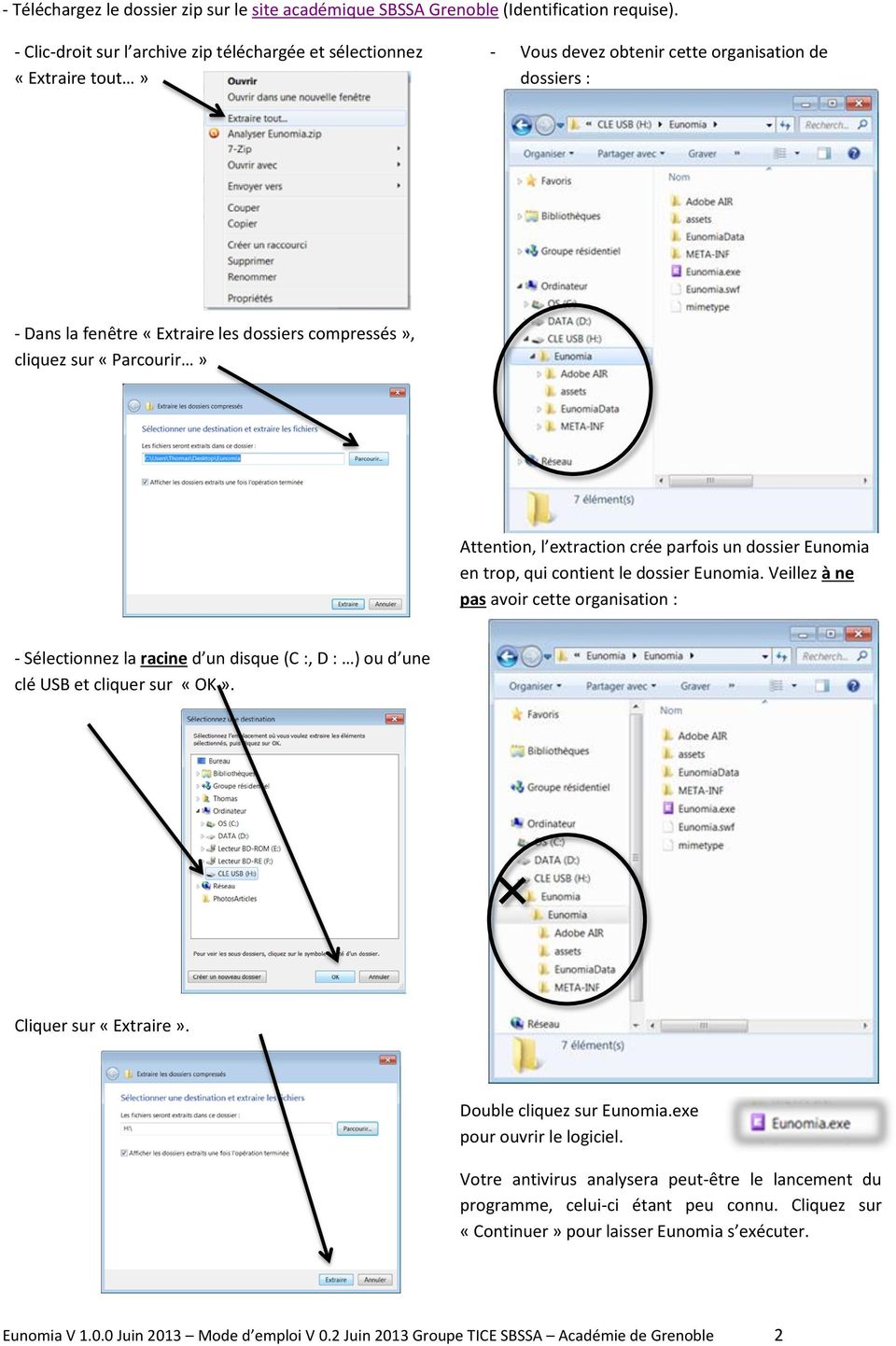
2 - Téléchargez le dossier zip sur le site académique SBSSA Grenoble (Identification requise). - Clic-droit sur l archive zip téléchargée et sélectionnez «Extraire tout» - Vous devez obtenir cette organisation de dossiers : - Dans la fenêtre «Extraire les dossiers compressés», cliquez sur «Parcourir» Attention, l extraction crée parfois un dossier Eunomia en trop, qui contient le dossier Eunomia. Veillez à ne pas avoir cette organisation : - Sélectionnez la racine d un disque (C :, D : ) ou d une clé USB et cliquer sur «OK». Cliquer sur «Extraire». Double cliquez sur Eunomia.exe pour ouvrir le logiciel. Votre antivirus analysera peut-être le lancement du programme, celui-ci étant peu connu. Cliquez sur «Continuer» pour laisser Eunomia s exécuter. Eunomia V Juin 2013 Mode d emploi V 0.2 Juin 2013 Groupe TICE SBSSA Académie de Grenoble 2

3 Vue principale d Eunomia : «Ajouter» : Enregistrer une nouvelle référence d article. 2 «Sortir» : Créer un bon de sorti d articles. Les articles utilisés seront classés par local de rangement. Il est possible d imprimer le bon de sorti. Les quantités des articles utilisés seront décomptées du stock. La création de ce bon sera enregistrée dans les journaux (accès avec le bouton «paramètre» et onglet «informations»). 3 «Entrer» : Créer un bon d entrée d articles. Les articles commandés sont réceptionnés. Les quantités sont mises à jour. La création du bon est enregistrée dans les journaux. 4 «Commander» : Créer un bon de commande. Cette opération est enregistrée dans les journaux. 5 «Fournisseurs» : Accéder aux fiches fournisseurs pour les consulter et/ou les modifier. 6 «Locaux» : Consulter et imprimer le stock par locaux de rangement. 7 Tableau du stock : En double-cliquant sur un article vous pouvez accéder à sa fiche et modifier ses informations. 8 Liste DLC : Cette liste affiche les articles dont la DLC est proche. Un double-clic sur un article permet d accéder à sa fiche. 9 Liste «Seuil d alerte» : Cette liste affiche les articles dont la quantité est égale ou inférieure au seuil d alerte défini par le seuil mini et le seuil de sécurité (voir Enregistrer une nouvelle référence). Un double-clic sur un article permet d accéder à sa fiche. 10 : Techniques Professionnelles à afficher : Afficher les articles associés à la ou aux technique(s) professionnelle(s). Les techniques professionnelles sont modifiables dans le panneau «Paramètres», onglet «Intitulés». 11 : Paramètres : Modifier les paramètres du stock : mot de passe, techniques professionnelles, Familles, lieux de stockage, unités 12 : Informations : Affiches les informations sur le logiciel 13 : Quitter : quitter le logiciel. Eunomia V Juin 2013 Mode d emploi V 0.2 Juin 2013 Groupe TICE SBSSA Académie de Grenoble 3


4 Enregistrer une nouvelle référence d article : - Cliquer sur le bouton «Ajouter» de la vue principale. - Compléter les différents champs de saisie de la fenêtre «Enregistrer un nouvel article». Le seuil minimum est la quantité d article qui permet de faire face au délai de livraison. Le seuil de sécurité est la quantité d article à toujours posséder pour faire face à un problème de livraison. Le logiciel fait la somme des 2 pour définir le seuil de sécurité (cf «Vue principale d Eunomia», 9 liste «Seuil d alerte».) Cliquez sur «Enregistrer» pour enregistrer l article. Vous pouvez cliquer sur le bouton [X] en haut à droite ou sur le bouton fermer pour fermer cette fenêtre. L unité d utilisation est l unité de comptabilisation des articles, elle est utilisée dans le bon de sortie, d entré. L unité d achat, peut être différente : un rouleau de papier correspond à l unité d utilisation, un lot de 3 rouleaux correspond à l unité d achat. Celle-ci apparait dans le bon de commande. Associez au moins une technique professionnelle à l article. Créez un fournisseur ou sélectionnez-en à l aide de la liste déroulante. Vous pouvez associer à l article une photo en sélectionnant un fichier image de votre ordinateur (bouton fichier) ou à l aide de la webcam. Pour la webcam : cliquez sur «webcam», cadrez l image sur l article et cliquez sur le bouton «ok». Pour supprimer une photo, cliquez sur «supprimer». Créer un bon d utilisation : comptabilisation des articles qui sortent du stock - Cliquez sur le bouton sortir de la vue principale. - Compléter les différentes informations (Date, Tech. Pro., Séance, Classe, Opérateur). - Sélectionnez l article à sortir (dans le tableau principal ou les lites «DLC» ou «seuil»). - Définissez la quantité à utiliser. - Si l article doit retourner au stock après son utilisation, cochez la case «Retourne au stock». Ainsi, la quantité utilisée ne sera pas déduite du stock. - Cliquez sur «Utiliser» - Pour annuler la sortie d un article, sélectionnez le dans la liste et cliquez sur «Annuler». - Vous pouvez imprimer le bon de sortie. quantités du stock. -Cliquez sur «Valider» pour mettre à jour les nouvelles Eunomia V Juin 2013 Mode d emploi V 0.2 Juin 2013 Groupe TICE SBSSA Académie de Grenoble 4


5 Créer un bon d entrée : comptabilisation des articles commandés qui entrent dans le stock. - Cliquez sur le bouton «Entrer.» - Compléter les différentes informations. - Sélectionnez les articles à entrer. - Définissez la quantité reçue. - Cliquez sur «Sélectionner» - Pour annuler la sortie d un article, sélectionnez le dans la liste et cliquez sur «Annuler». - Vous pouvez imprimer le bon de sortie. - Cliquez sur «Valider» pour mettre à jour les nouvelles quantités du stock. Créer un bon de commande : - Sélectionnez les articles à entrer (dans le tableau principal, la liste DLC, la liste Seuil ou la liste «Articles du même fournisseur» du panneau «commande») - Compléter les différentes informations (Enseignant, Opérateur, Quantité ) - Cliquez sur «Ajouter à la commande» - Pour annuler l ajout d un article à la commande, sélectionnez le dans la liste de commande et cliquez sur «Annuler la sélection». - Vous pouvez imprimer le bon de commande. - Cliquez sur «Valider» pour enregistrer la commande dans les journaux. Eunomia V Juin 2013 Mode d emploi V 0.2 Juin 2013 Groupe TICE SBSSA Académie de Grenoble 5

6 Modifier ou supprimer un article : - Double-cliquez sur un article du tableau principal, de la liste DLC ou alerte Seuil - Vous pouvez faire défiler les articles à l aide des boutons «Précédent» ou «Suivant». - Modifiez les informations que vous souhaitez changer. - Vous pouvez supprimer l article (le mot de passe vous sera demandé). - N oubliez pas de cliquer sur «Enregistrer» pour sauvegarder les modifications Vous constatez un bogue? Vous pouvez contacter l auteur : [email protected] Eunomia V Juin 2013 Mode d emploi V 0.2 Juin 2013 Groupe TICE SBSSA Académie de Grenoble 6

AutoBackup 4. Sauvegarde de la totalité des données personnelles ASSOCIATION INFORMATIQUE POUR TOUS - VIEILLEVIGNE - 1 - Gilbert LECOCQ
 AutoBackup 4 Version novembre 2012 Sauvegarde de la totalité des données personnelles Gilbert LECOCQ - 1 - Introduction Ce logiciel permet d archiver ou restaurer la totalité des données personnelles entrées
DE MODIFICATION PROCEDURE ELYXBADGE APPLICATION. PI Électronique Restobadge
 PROCEDURE DE MODIFICATION DE LA PROGRAMMATION DES T.V.A APPLICATION ELYXBADGE 1 Introduction Avant toute modification, veuillez procéder aux opérations suivantes : - Effectuer une fin de service - Effectuer
Mode opératoire CEGID Business Suite
 Mode opératoire CEGID Business Suite L application «GESTION COMMERCIALE» «Démarrer» «Tous les programmes» «CEGID» «Gestion commerciale» : L application «Gestion commerciale» est composée de plusieurs modules
I DIFACT. COGESTIB SA I DIFACT (Facturation Diverse) Page 1 / 22
 I DIFACT 1. Choix de la société de travail... 2 2. Saisie d une facture diverse... 3 2.1. Sélection du client à facturer... 3 2.2. La saisie de facture : les différentes zones obligatoires... 6 2.3. Recherche
MES PREMIERS PAS SUR DITES «CHEESE»
 MES PREMIERS PAS SUR DITES «CHEESE» CrÉER VOTRE COMPTE Pour débuter une campagne de collecte de fonds, vous devez d abord créer votre compte afin que nous puissions valider vos informations. Pour procéder,
Procédure d import des bases de données GestCab vers Médicab version 10.
 Procédure d import des bases de données GestCab vers Médicab version 10. ATTENTION : En cas d incompréhension de l une des étapes décrites dans cette procédure, merci de contacter le support technique
pas à pas prise en main du logiciel Le Cloud d Orange - Transfert de fichiers sur PC et MAC Le Cloud
 pas à pas prise en main du logiciel Le Cloud d Orange - Transfert de fichiers sur PC et MAC Le Cloud sommaire installer son logiciel PC : 3-9 / MAC : 15-19 définir ses répertoires à surveiller PC : 10-12
Securexam Consignes pour l EFU Les 2, 3 et 4 juin 2015
 Securexam Consignes pour l EFU Les 2, 3 et 4 juin 2015 ATTENTION : Consignes aux candidats qui doivent encrypter leur clé USB : Une fois votre ordinateur démarré, avant de lancer Securexam (CA), procédez
Proposition de facture
 Module Fonction Carte Gestion du bureau Proposition de facture UR09110500 Proposition de facture Cette proposition affiche la liste des services et des dépenses qui doivent être facturés au client. Ce
sommaire Archives... Archiver votre messagerie... Les notes... Les règles de messagerie... Les calendriers partagés... 15 Les listes de diffusions...
 sommaire Votre solution de messagerie Futur Office évolue. Pour préparer au mieux la migration qui aura lieu le week-end du 23-24 Juin, nous vous conseillons de réaliser les actions préalables décrites
GUIDE D INSTALLATION RAPIDE DEXH264
 GUIDE D INSTALLATION RAPIDE DEXH264 1. Le branchement Brancher le câble d alimentation comme indiqué à gauche (image) Le système démarre automatiquement une fois que le câble d alimentation est connecté
La clôture annuelle EBP V11
 La clôture annuelle EBP V11 FAIRE UNE SAUVEGARDE SUR DISQUETTES/CLEF USB ET DISQUE DUR I) Effectuer le lettrage de tous vos comptes clients et fournisseurs Menu quotidien lettrage automatique 2) Validation
Mode Opératoire Ciel Gestion commerciale V 12 et s (2006)
 1/6 09/05/2006-18:44:31 Mode Opératoire Ciel Gestion commerciale V 12 et s (2006) C. Terrier Reproduction autorisée pour des formateurs dans un cadre pédagogique et non commercial après autorisation de
A C T I V I T É S CE QUE JE CONNAIS CONTEXTE PROFESSIONNEL. Quel est l élément essentiel du poste informatique? ...
 L informatique est devenue un outil indispensable dans les entreprises, et ce, quel que soit l emploi occupé. Aujourd hui, il est essentiel d en connaître les bases. A C T I V I T É S 1. DÉCOUVRIR SON
Logiciel DELF-DALF - Mise à jour vers la version 6.2.5 (septembre 2014)
 Logiciel DELF-DALF - Mise à jour vers la version 6.2.5 (septembre 2014) En quoi consiste cette mise à jour? Questions et réponses La mise à jour : - installe une nouvelle version du programme, avec de
Rapports d activités et financiers par Internet. Manuel Utilisateur
 Rapports d activités et financiers par Internet Manuel Utilisateur Table des matières 1. Introduction... 3 2. Pré requis... 3 3. Principe de fonctionnement... 3 4. Connexion au site Internet... 4 5. Remplir
MODE OPERATOIRE CONCERNANT LES BONS DE COMMANDE SUR MARCHE ET LA NOUVELLE PLATEFORME EFOLIA (ENTREPRISE)
 MODE OPERATOIRE CONCERNANT LES BONS DE COMMANDE SUR MARCHE ET LA NOUVELLE PLATEFORME EFOLIA (ENTREPRISE) 1) Quelques définitions... 3 2) Inscription sur le portail Efolia... 3 3) Récupération de la clé
Hachette Education/ Secondaire général Procédure d installation du Manuel numérique MN2.0 Version PC
 Hachette Education/ Secondaire général Procédure d installation du Manuel numérique MN2.0 Version PC La licence Hachette Education des manuels numériques 2.0 Les licences enseignantes Hachette Education
ESPACE MULTIMEDIA DU CANTON DE ROCHESERVIERE
 ESPACE MULTIMEDIA DU CANTON DE ROCHESERVIERE Atelier «pour débuter» La Gestion des photos avec Windows 7 1 Généralités sur le jargon de l image numérique Les différents formats d image : o BMP : il s'agit
Installation d un manuel numérique 2.0
 Installation d un manuel numérique 2.0 Après la commande d un manuel numérique enrichi, le Kiosque Numérique de l Education envoie un email de livraison (sous 24h pour les commandes passées par Internet
DATALOGGERS SEFRAM LOG1601 et LOG1620
 DATALOGGERS SEFRAM LOG1601 et LOG1620 Présentation des minis enregistreurs : Les minis enregistreurs SEFRAM LOG1601 et LOG1620 permettent d enregistrer des températures et un taux d humidité relative (LOG1620
Instructions relatives à l installation et à la suppression des pilotes d imprimante PostScript et PCL sous Windows, version 8
 Instructions relatives à l installation et à la suppression des pilotes d imprimante PostScript et PCL sous, version 8 Ce fichier Lisezmoi contient des instructions d installation du pilote d imprimante
DECOUVERTE DU LOGICIEL CIEL GESTION COMMERCIALE
 DECOUVERTE DU LOGICIEL CIEL GESTION COMMERCIALE 1 ère PARTIE : Création de la société et saisie des fichiers 1 ère étape : Créer le dossier 1. Lancer ciel gestion commerciale 2. Cliquer sur le bouton «annuler»
Découvrir la messagerie électronique et communiquer entre collègues. Entrer dans le programme Microsoft Outlook Web Access
 Intégration des technologies de l'information et de la communication dans les écoles neuchâteloises SUPPORT DE COURS MODULE T2 Découvrir la messagerie électronique et communiquer entre collègues SOMMAIRE
DOCUMENTATION POINT FACTURE
 DOCUMENTATION POINT FACTURE Documentation Point Facture Page 1 sur 30 Introduction Description des fonctionnalités Prise en charge de périphérique de saisie & imprimante Configuration matérielle minimum
Placez vous au préalable à l endroit voulu dans l arborescence avant de cliquer sur l icône Nouveau Répertoire
 L espace de stockage garantit aux utilisateurs une sauvegarde de leurs fichiers dans une arborescence à construire par eux-mêmes. L avantage de cet espace de stockage est son accessibilité de l intérieur
Sauvegarder sa messagerie Outlook 2010
 Messagerie Outlook 2010 Solutions informatiques w Procédure Sauvegarder sa messagerie Outlook 2010 1/8 Sommaire SOMMAIRE 1 Introduction... 3 2 Définir la version d Outlook... 3 3... 5 2/8 1 Introduction
FACTURATION. Menu. Fonctionnement. Allez dans le menu «Gestion» puis «Facturation» 1 Descriptif du dossier (onglet Facturation)
 FACTURATION Menu Allez dans le menu «Gestion» puis «Facturation» Fonctionnement 1 Descriptif du dossier (onglet Facturation) 2 Maintenance des articles 3 Edition des articles 4 Saisie des factures 5 Validation
Réglages du module de sauvegarde de Biblionet (Monoposte)
 Réglages du module de sauvegarde de Biblionet (Monoposte) 1- Dans le menu fichier choisissez Préférences et par la suite l onglet Sauvegarde, la fenêtre suivante devrait apparaître: 2- Cliquez sur le bouton
Guide de démarrage rapide Centre de copies et d'impression Bureau en Gros en ligne
 Guide de démarrage rapide Centre de copies et d'impression Bureau en Gros en ligne Aperçu du Centre de copies et d'impression Bureau en Gros en ligne Pour accéder à «copies et impression Bureau en Gros
EFT. Guide de mise en route
 EFT Guide de mise en route 2012 EFT Direct pour Sage Simple Comptable Guide de l utilisateur Avant de commencer...1 Matériel et logiciel requis...1 Prendre des arrangements avec votre banque...2 Obtenir
Guide d'installation sous Windows
 Guide d'installation sous Windows Le but de ce guide est de faciliter l'installation de Phpcompta sous Windows et vous guidera pas-àpas, étape par étape. L'installation se déroule sous Windows XP SP2 mais
Backup Premium Guide de démarrage de l utilisateur
 À propos de Memeo Backup Premium, qui propose de nombreuses fonctionnalités avancées de sauvegarde automatique, est la solution idéale pour les utilisateurs d appareils photo numériques et pour ceux qui
PROCEDURE D EXPORT-IMPORT DU CERTIFICAT InVS INTERNET EXPLORER
 PROCEDURE D EXPORT-IMPORT DU CERTIFICAT InVS INTERNET EXPLORER FIREFOX Le certificat InVS, indispensable pour vous connecter au portail d authentification de l InVS, ne peut être récupéré qu une seule
Procédure d installation des logiciels EBP sous environnement ESU4. Serveur SCRIBE ou Windows
 Procédure d installation des logiciels EBP sous environnement ESU 4 Serveur SCRIBE ou Windows EBP Informatique SA Rue de Cutesson ZA Bel Air BP 95 F-78513 Rambouillet Cedex Equipe Education Tél : 01 34
Guide d utilisation WEBPORTAL CPEM Portail d Applications Web CPEM
 Guide d utilisation WEBPORTAL CPEM Portail d Applications Web CPEM Ce guide vous aidera à installer et à mettre en place les modules nécessaires afin d accéder à vos Applications Web SOMMAIRE I. Pré requis...
Mode d emploi du Bureau Virtuel (BV) à destination des étudiants en Formation À Distance (FAD)
 Mode d emploi du Bureau Virtuel (BV) à destination des étudiants en Formation À Distance (FAD) Inscrit(e) comme étudiant(e) à l Université Michel de Montaigne Bordeaux 3, vous avez à votre disposition
MODULE DES ENCAISSEMENTS. Outil de comptabilisation et de transfert de revenus des établissements au Service des finances GUIDE TECHNIQUE
 MODULE DES ENCAISSEMENTS Outil de comptabilisation et de transfert de revenus des établissements au Service des finances GUIDE TECHNIQUE Mai 2007 MODULE DES ENCAISSEMENTS TABLE DES MATIÈRES Présentation
PARAMETRAGE D INTERNET EXPLORER POUR L UTILISATION DE GRIOTTE
 PARAMETRAGE D INTERNET EXPLORER POUR L UTILISATION DE GRIOTTE ETAPE 1 : configurer votre site Griotte comme site de confiance. Ouvrir votre navigateur sur une page Griotte, n importe laquelle, par exemple
UTILISER WORD. Présentation générale de Word. Voici quelques éléments à savoir en démarrant Word.
 Présentation générale de Word UTILISER WORD Voici quelques éléments à savoir en démarrant Word. Ce qui est notable dans Word 2013, c'est le ruban. Il s'agit de la bande horizontale supérieure qui donne
Installation de Microsoft Office 2012-09-12 Version 2.1
 Installation de Microsoft Office 2012-09-12 Version 2.1 TABLE DES MATIÈRES Installation de Microsoft Office... 2 Informations concernant la Pré-Installation... 2 Installation de Microsoft Office... 3 Guide
INSTALLATION D UN CERTIFICAT FIDUCIO LOGICIEL
 INSTALLATION D UN CERTIFICAT FIDUCIO LOGICIEL Le présent document indique les différentes étapes de l installation d un certificat logiciel sur votre poste, ainsi que les modalités de réinstallation (pour
Manuel d utilisation TruView 3.0
 Manuel d utilisation TruView 3.0 Document rédigé par : Table des matières INTRODUCTION... 3 Chapitre 1 : Télécharger et installer TruView... 3 Chapitre 2 : Utilisation de TruView... 4 Chapitre 3 : Mode
L essentiel d Elys PC
 L essentiel d Elys PC HSBC France Société Anonyme au capital de 337 189 135 euros SIREN 775 670 284 RCS Paris Siège social : 103, avenue des Champs-Elysées - 75419 Paris Cedex 08 - Tél. : 01 40 70 70 40
AUTORISER LES PARTAGES RESEAUX ET IMPRIMANTE SOUS L'ANTIVIRUS FIREWALL PRO V1
 AUTORISER LES PARTAGES RESEAUX ET IMPRIMANTE SOUS L'ANTIVIRUS FIREWALL PRO V1 Cette fiche pratique vous guide dans le paramétrage du firewall de l AntiVirus Firewall Pro V1 pour autoriser le partage réseau,
Utilisez Toucan portable pour vos sauvegardes
 Utilisez Toucan portable pour vos sauvegardes Préambule Toucan est un logiciel libre et gratuit, permettant de réaliser des sauvegardes ou synchronisation de vos données. Il est possible d automatiser
Mémento pour l intégration des postes dans le domaine de Scribe
 Mémento pour l intégration des postes dans le domaine de Scribe I. Cas des postes sous XP : 1. Connecté en administrateur local de la machine, demandez le Panneau de configuration via le bouton puis le
SimpleDriver MANUEL UTILISATEUR
 SimpleDriver MANUEL UTILISATEUR Version 1.2.2 au 15/12/11 SimpleDriver est un logiciel OPSILOG OPSILOG 44 chemin du Devès 30560 St Hilaire de Brethmas Tél : 0 950 36 52 86 Fax : 04 66 600 432 e-mail :
User Manual Version 3.6 Manuel de l Utilisateur Version 2.0.0.0
 User Manual Version 3.6 Manuel de l Utilisateur Version 2.0.0.0 User Manuel Manual de l Utilisateur I EasyLock Manuel de l Utilisateur Table des Matières 1. Introduction... 1 2. Configuration Requise...
Sommaire. Page d accueil. Comment effectuer une mise à jour? Comment insérer le logo de sa société? Comment effectuer une sauvegarde?
 Sommaire Page d accueil Comment effectuer une mise à jour? Comment insérer le logo de sa société? Comment effectuer une sauvegarde? Page Tiers Comment créer un tiers (client et/ou fournisseur)? Comment
Généralités. Sans copie de sauvegarde sur support externe, vous ne pourrez jamais récupérer vos multiples encodages. 1.1 Sauvegarde des données
 Généralités 1.1 Sauvegarde des données Pour disposer d une sauvegarde correcte, il vous faut la réaliser sur un support externe (cd, clé USB, disque dur externe ) Attention, cette copie doit être conservée
Guide d'utilisation du Serveur USB
 Guide d'utilisation du Serveur USB Copyright 20-1 - Informations de copyright Copyright 2010. Tous droits réservés. Avis de non responsabilité Incorporated ne peut être tenu responsable des erreurs techniques
HAYLEM Technologies Inc.
 HAYLEM Technologies Inc. GUIDE D INSTALLATION RÉSEAU V1.0 LOGICIEL POUR LES PERSONNES AYANT DES DIFFICULTÉS À LIRE ET À ÉCRIRE DYSLEXIE DYSORTHOGRAPHIE DYSPHASIE OBJECTIF DE CE DOCUMENT 1 Informations
Manuel d utilisation du module GiftList Pro par Alize Web
 Manuel d utilisation du module GiftList Pro par Alize Web DESCRIPTION 2 En tant que marchand 2 En tant que créateur 3 En tant que donateur 4 INSTALLER ET CONFIGURER LE MODULE (BACK OFFICE) 4 Télécharger
Installation d un ordinateur avec reprise des données
 Installation d un ordinateur avec reprise des données FAQ de Support technique Catégorie: Technique->Nouvelle installation Problématique : Vous devez remplacer un ordinateur existant par un nouvel ordinateur.
Module d anonymisation
 Module d anonymisation Préambule Ce module permet d «anonymiser» un fichier, c est à dire de masquer les informations qu il contient en fonction de règles préalablement spécifiées. Le fichier généré par
Windows. Préparation. Windows
 Mise à jour du firmware (microprogramme) pour les appareils photo évolués à objectif interchangeable Nikon 1, les objectifs NIKKOR 1 et les accessoires Nikon 1 Merci d avoir choisi un produit Nikon. Ce
Si vous décidez d utiliser un autre chemin, c est ce nouveau chemin qu il faudra prendre en compte pour la sauvegarde. Cf. : Chapitre 9 Sauvegarde
 Sommaire Installation du logiciel...2 Enregistrement du logiciel...2 Présentation du logiciel...3 Initialisation du logiciel... 1. Initialisation des constantes...4 2. Initialisation des codes grades...5
Système de gestion des inscriptions en ligne pour les Expo-sciences du Québec
 Système de gestion des inscriptions en ligne pour les Expo-sciences du Québec Guide des étapes à suivre pour l inscription en ligne pour un projet SOLO. Bienvenue au système de gestion des inscriptions
Comment installer un client Rivalis Devis factures
 Comment installer un client Rivalis Devis factures 1 Création du client Rivalis devis factures dans votre CRM... 2 2 Avant le RDV d installation... 2 3 Installation chez l utilisateur Rivalis Devis facture...
Étape 3 : Afin d'approfondir vos connaissances sur le bit d'archivage, vous apprendrez l'effet d'une modification d'un fichier sur celui-ci.
 5.6.3 TP : Sauvegarde et restauration Introduction Imprimez et exécutez ce TP. Au cours de ce TP, vous apprendrez à créer différentes sauvegardes du contenu d'un dossier spécifique. Vous effectuerez également
Début de la procédure
 Service informatique Introduction au VPN sous Windows 7 Ce document décrit comment configurer votre ordinateur personnel pour pouvoir accéder au serveur d archives médicales du collège. Il contient deux
SOMMAIRE GUIDE D UTILISATION DU WEBMAIL. vous guide
 vous guide GUIDE D UTILISATION DU WEBMAIL SOMMAIRE A. Connection Webmail B. Les fonctions de base C. Composer un message D. Les fonctions supplémentaires 1. Le carnet d adresse a. Pour créer un nouveau
Microsoft Hosted Exchange 2010 DOCUMENT D EXPLOITATION
 Microsoft Hosted Exchange 2010 DOCUMENT D EXPLOITATION SOMMAIRE ACCES EX10... 3 CONFIGURATION EX10 A. Entrées DNS à créer sur le(s) nom(s) de domaine choisi(s)... 3 B. Configuration Outlook 2007 - MAPI...
FICHIERS ET DOSSIERS
 La différence entre fichier et dossier FICHIERS ET DOSSIERS La première notion à acquérir est la différence entre un dossier et un fichier Un dossier est une sorte de classeur dans lequel on range divers
Gestion de photos avec Picasa
 Gestion de photos avec Picasa Gestion des photos 1. Importation : Une fois l appareil, carte mémoire ou clé USB branchée, il est possible d importer les photos en cliquant sur l onglet ``importer`` en
COMMENT AUTORISER LES PARTAGES RESEAUX ET IMPRIMANTE SOUS L ANTIVIRUS FIREWALL V3
 COMMENT AUTORISER LES PARTAGES RESEAUX ET IMPRIMANTE SOUS L ANTIVIRUS FIREWALL V3 La fiche pratique suivante est composée de 3 parties : A - Configurer le firewall de l AntiVirus Firewall B - Changer la
Installation de CPA STUDIO :
 Installation de CPA STUDIO : Système d exploitation requis : Windows 98 2ème édition Windows XP service pack 2 Résolution écran - Nombre de couleurs : CPA STUDIO nécessite une résolution minimum d affichage
26 Centre de Sécurité et de
 26 Centre de Sécurité et de Maintenance La fenêtre du Centre de sécurité et de maintenance (CSM) rassemble tous les outils nécessaires au contrôle, à l analyse, à la maintenance, à la sauvegarde et au
Fonctionnement de Windows XP Mode avec Windows Virtual PC
 Fonctionnement de Windows XP Mode avec Windows Virtual PC Guide pratique pour les petites entreprises Table des matières Section 1 : présentation de Windows XP Mode pour Windows 7 2 Section 2 : démarrage
Service des ressources informatiques - Conseil Scolaire de District Catholique Centre-Sud Page 1
 Service des ressources informatiques - Conseil Scolaire de District Catholique Centre-Sud Page 1 Table des matières 1. Accéder au gestionnaire de notes... 3 2. Sélectionner une classe... 4 3. Première
Janvier 2005. Entretien de l ordinateur
 Janvier 2005 Entretien de l ordinateur Sommaire : Entretien de l ordinateur Suppression de fichiers inutiles Vérification des erreurs Défragmentation Sauvegarde des données N.B. : Cette aide a été réalisée
À propos de cette page... 27. Recommandations pour le mot de passe... 26
 Rebit 5 Help Table des matières Apprentissage... 1 Création du premier point de restauration... 1 Que fait le disque de sauvegarde Rebit 5?... 1 Fonctions de Rebit 5... 1 Création du premier point de restauration...
Guide d utilisation 2012
 Guide d utilisation 2012 Tout ce dont vous avez besoin pour bien démarrer REACOM La performance marketing SOMMAIRE Démarrez avec reagiciel Accédez à votre console d administration 4 Gestion internet Aperçu
Aide Webmail. L environnement de RoundCube est très intuitif et fonctionne comme la plupart des logiciels de messagerie traditionnels.
 Aide Webmail 1. Découverte de l environnement : L environnement de RoundCube est très intuitif et fonctionne comme la plupart des logiciels de messagerie traditionnels. 1. La barre d application (1) Les
Créer un album photo
 Créer un album photo Pourquoi créer un album photo? Un album photo, contrairement à vos dossiers photo, n a pas d existence propre sur votre disque dur, ce n est qu une liste de référence pointant vers
Guide de démarrage IKEY 2032 / Vigifoncia
 Guide de démarrage IKEY 2032 / Vigifoncia Internet Explorer / Windows SOMMAIRE Pré-requis techniques Paramétrage avant installation de Windows Vista * Procédure d installation Paramétrage d'internet Explorer
Manuel d Administration
 Manuel d Administration Manuel d Administration Copyright 2001 Auralog S.A. All rights reserved Sommaire INTRODUCTION...3 CONFIGURATIONS POUR TELL ME MORE PRO...4 CONFIGURATIONS REQUISES...4 INSTALLATION
Protéger les données et le poste informatique
 Protéger les données et le poste informatique Sommaire 1.Introduction 2.Sauvegarde de fichiers et de dossiers 2.1. Sélectionner des fichiers, des dossiers et des lecteurs en vue d'une sauvegarde 2.2. Sélectionner
Gestion des feuilles de marques électroniques par les structures organisatrices des compétitions
 Gestion des feuilles de marques électroniques par les structures organisatrices des compétitions Ce document rassemble les définitions et les procédures utiles aux structures pour gérer les compétitions
Se repérer dans l écran de Foxmail
 Se repérer dans l écran de Foxmail Fenêtre des dossiers 4 5 Les noms qui ont été rentrés dans le carnet d adresses apparaissent ici. Un double-clic sur le nom lance la fenêtre «Nouveau Message» pas besoin
ESPACE MULTIMEDIA DU CANTON DE ROCHESERVIERE
 ESPACE MULTIMEDIA DU CANTON DE ROCHESERVIERE Session découverte La Gestion des photos avec Windows Vista / Windows 7 et le traitements d images numériques 1 Généralités sur le jargon de l image numérique
CAPTURE DES PROFESSIONNELS
 CAPTURE DES PROFESSIONNELS 2 Téléchargement 3 Installation 8 Prise en main rapide 10 Lancement Recherche 14 Gestion des fichiers 23 Compare et Sépare 24 Fichiers annexes 2/ Le menu Utilitaires 32 Internet
Table des Matières. Présentation... 1. Installation... 2 Mise en route... 4. Les Icones... 5 Les paramètres
 Table des Matières Avant Propos Présentation... 1 Installation et Mise en Route Installation... 2 Mise en route... 4 Les Icones... 5 Les paramètres Configuration générale... 9 Tarifs/TVA... 10 Salariés...
EXTRACTION ET RÉINTÉGRATION DE COMPTA COALA DE LA PME VERS LE CABINET
 EXTRACTION ET RÉINTÉGRATION DE COMPTA COALA DE LA PME VERS LE CABINET Les extractions et réintégrations de fichiers permettent l'échange de comptabilité entre une PME et le Cabinet. Lorsque la comptabilité
Manuel d utilisation du module Liste de cadeaux PRO par Alize Web
 Manuel d utilisation du module Liste de cadeaux PRO par Alize Web INSTALLER ET CONFIGURER LE MODULE (BACK OFFICE) 2 Réglages des performances 2 Télécharger le module 3 Installer le module 4 Configurer
CONNECT Comptabilité - Liste des fonctionnalités TABLE DES MATIERES
 TABLE DES MATIERES I - PRESENTATION DU LOGICIEL Page 2 II - UTILISATION DU LOGICIEL A - Démarrage du logiciel Page 3 B Comment saisir les écritures Page 4 C - Les différents menus 1 - Le menu DOSSIERS
Faire le MENAGE dans son ordinateur
 Faire le ménage lié à l utilisation de son PC Ranger ses documents Avant de se lancer dans un ménage plus approfondit, il est conseillé de classer ses documents. Comment? Faire des dossiers / des sous-dossiers
Le Logiciel de Facturation ultra simplifié spécial Auto-Entrepreneur
 Le Logiciel de Facturation ultra simplifié spécial Auto-Entrepreneur La Facturation Le Livre chronologique des Recettes Le Registre des Achats Le Suivi du Chiffre d Affaires en temps réel Site internet
Connecter le lecteur réseau de Pro-Cardex 3 Vérifier la version du gestionnaire de base de données 5 Procéder à l installation 6
 INSTALLATION POSTE (RÉSEAU) INSTALLATION Connecter le lecteur réseau de Pro-Cardex Vérifier la version du gestionnaire de base de données Procéder à l installation CONFIGURATION Vérifier l'activation de
Configuration de la Borne Interactive
 Configuration de la Borne Interactive La configuration de la borne interactive est réalisée en plusieurs étapes suivant vos besoins et votre équipement. Les explications de configuration ci-dessous sont
GROOBAX. cliquer sur le «G» Cliquer sur «options» Sélectionner le dossier qui contiendra les paramètres => Cliquer A chercher le dossier créé en 2/
 GROOBAX Sauvegarde miroir La source est le dossier d origine, la cible est la sauvegarde La sauvegarde miroi rend la cible (ou Destination) identique à la source ; du dossier sélectionné : - transfère
Descriptif des fonctionnalités de notre site professionnel. www.appeldulivre.fr. Page 1 sur 13
 Descriptif des fonctionnalités de notre site professionnel www.appeldulivre.fr Page 1 sur 13 Bonjour, Bienvenue sur notre site sur lequel vous pouvez : rechercher des ouvrages demander des prix commander
1. Introduction... 2. 2. Avantages, fonctionnalités, limitations et configuration requise... 2. Avantages... 2
 Guide de démarrage rapide : moteur Zip Sommaire 1. Introduction... 2 2. Avantages, fonctionnalités, limitations et configuration requise... 2 Avantages... 2 Fonctionnalités spécifiques au moteur Zip de
GUIDE D UTILISATION DU TABLEAU NUMERIQUE INTERACTIF
 LYCEE L OISELET à BOURGOIN-JALLIEU GUIDE D UTILISATION DU TABLEAU NUMERIQUE INTERACTIF Interactive whiteboard Hitachi FX duo. Ce document s adresse aux professeurs du lycée l Oiselet dans le cadre du projet
Comment récupérer toutes vos données perdues ou effacées gratuitement!
 Comment récupérer toutes vos données perdues ou effacées gratuitement! Author : soufiane Bonjour, Avez-vous supprimé par coïncidence des fichiers importants? Avez-vous formaté votre disque dur et vous
Foire aux Questions Note: Les réponses aux questions correspondent à la version 3.73.2212 Mise en route
 Foire aux Questions Note: Les réponses aux questions correspondent à la version 3.73.2212 Mise en route Q. Je crois que le logiciel du SISA serait un bon choix pour mon organisation. Quels sont les étapes
NOOBÉ GUIDE DE PRISE EN MAIN SOMMAIRE. INSTALLER Installer le logiciel Lancer le logiciel Découvrir NOOBÉ
 NOOBÉ GUIDE DE PRISE EN MAIN SOMMAIRE INSTALLER Installer le logiciel Lancer le logiciel Découvrir NOOBÉ SAUVEGARDER Bienvenue Que sauvegarder? Quand sauvegarder? Où sauvegarder? Résumé Gérer les sauvegardes
Réseau local entre Windows Xp et 7
 Page 1 / 11 Réseau local entre Windows Xp et 7 Les vérifications à effectuer, les informations à connaître : En premier lieu, il nous faut savoir si le groupe de travail des 2 ordinateurs est le même (Un
MANUEL OPEN PRO CHAMBRES D HOTES
 MANUEL OPEN PRO CHAMBRES D HOTES Identification Pour lancer l application, connectez-vous à internet et ouvrez l adresse suivante www.open-pro.fr dans la fenêtre de votre navigateur. Saisissez l E-mail