
Présentation des fonctions DocuWare Publiée en août 2014 pour la version 6.6 de DocuWare
|
|
|
- Virginie St-Louis
- il y a 10 ans
- Total affichages :
Transcription
1 Présentation des fonctions DocuWare Publiée en août 2014 pour la version 6.6 de DocuWare Le système de gestion documentaire DocuWare est un progiciel standard, dont la version de base fournit toutes les fonctions essentielles pour la gestion de contenu d'entreprise professionnelle. Le système peut être personnalisé et développé grâce aux modules complémentaires, ce qui permet à chaque société de trouver sa solution de gestion documentaire idéale. DocuWare est disponible dans trois versions de serveur : DocuWare qui est une solution d'entrée de gamme destinée aux petites entreprises ayant un seul serveur, fonctionnant sur un seul site de production sans besoin d'automatisation ou d'armoires électroniques plus volumineuses. DocuWare est une solution flexible pour les organisations de taille moyenne qui propose une organisation par système DocuWare, une taille d'armoire illimitée et la synchronisation des armoires de différents sites de production (une licence client et de serveur supplémentaire est requise pour chaque emplacement). Les modules complémentaires permettent de traiter les documents de manière encore plus efficace. DocuWare est une solution évolutive pour les grandes entreprises exigeantes en termes de performances et de sécurité des documents qui prend en charge un nombre illimité d'organisations au sein du même système DocuWare et offre des fonctions d'équilibrage de charge, de mise en grappe, de cryptage des données des documents et de connexion à des solutions de stockage externes. La liste suivante répertoire toutes les fonctions principales de la version de base de DocuWare et de DocuWare Administration ainsi que les modules complémentaires. Pour chaque fonction, nous indiquons la disponibilité éventuelle dans, et et le degré de disponibilité. Le degré de disponibilité de la fonction dans DocuWare et est également répertorié. De plus, il existe un chapitre distinct consacré aux fonctions de. Légende : 1 = disponible 1* = disponible indirectement via 2 = disponible avec un module complémentaire 0 = non disponible champ vide = non applicable 1

2 Travailler avec DocuWare - Fonctions de la version de base de DocuWare DocuWare Accès en ligne à DocuWare via un navigateur, sans installation du client 1 DocuWare Accès à DocuWare via Explorer 1 Espace pour tous les documents : capture et archivage de documents dans DocuWare Stockage de tous les types de documents provenant de n'importe quelle source dans les armoires électroniques, création d'autant d'armoires électroniques que nécessaire pour le système DocuWare Stockage des documents scannés, des fichiers et des messages électroniques dans des armoires électroniques Accès aux fonctions les plus importantes via des raccourcis 1 1 DocuWare : jusqu'à 4 Go de capacité de stockage par armoire (équivaut à environ documents par armoire pour une taille de document d'environ 100 Ko) DocuWare / : jusqu'à deux milliards de documents par armoire pour toute taille de document Importation de documents depuis les répertoires par glisser-déposer ou en appuyant sur un bouton Transfert des fichiers importés au format d'origine 1 1 Stockage de documents compressés (stockage dans l'armoire au format ZIP). Cela permet d'économiser de l'espace disque sans restriction des clients DocuWare Stockage des documents cryptés dans l'armoire par intégration de procédures AES (Advanced Encryption Standard) et RSA. Les documents sont ainsi uniquement visibles via DocuWare. Même un administrateur ne peut plus afficher directement des documents Bacs électroniques : organisation des documents avant le stockage Chaque utilisateur peut créer autant de bacs qu'il le souhaite dans son système DocuWare afin d'accueillir les documents après leur numérisation ou leur importation 1 0 2

3 Travailler avec DocuWare - Fonctions de la version de base de DocuWare Pour une précision parfaite : les bacs peuvent être nommés individuellement et cinq couleurs peuvent être sélectionnées. Importation de documents dans les bacs depuis le système de fichiers ou le bureau par glisser-déposer Déplacement par glisser-déposer d'un document du bac vers un document de la liste de résultats ou de tâches Archivage des documents de la même façon que les documents existants : déplacez un document du bac par simple glisser-déposer vers un document de la liste de résultats pour l'archiver dans la même armoire et avec les mêmes termes d'index Possibilité d'agrafer des documents de plusieurs pages ou de dégrafer des documents du bac Option de sélection parmi plusieurs affichages pour les documents contenus dans le bac : liste simple, affichage de vignettes ou carte d'index Si plusieurs bacs sont ouverts, ils sont affichés sous forme d'onglets et peuvent être triés par simple glisser-déposer Affichage du nombre total de pages de chaque document du tableau et affichage des cartes d'index 1 0 Créez des configurations d'importation et d'imprimante directement depuis le document dans le bac et utilisez-le 1 0 comme document d'exemple Affichage de Scan App en appuyant sur le bouton de la boîte de dialogue du bac 1 0 Configuration des bacs Création et attribution de bacs à plusieurs utilisateurs, p. ex un département entier 1 Assignation de plusieurs Content et Thumbnail à un emplacement de bac pour augmenter la sécurité contre 1 les pannes Activation d'intelligent Indexing pour les bacs 2 Stockage de documents et ajout de mots index Assignation de critères de recherche à l'aide d'une boîte de dialogue de stockage de librement définissable - plusieurs 1 1 boîtes de dialogue peuvent être définies par armoire Option de saisie rapide pour la date actuelle à l'aide de la touche X 1 1 Prise en charge de la saisie à l'aide de masques de champ prédéfinissables 1 1 3

4 Travailler avec DocuWare - Fonctions de la version de base de DocuWare Vérification automatique de mots index à des fins de plausibilité, de validation Indexation rapide par préindexation des documents dans un bac Sélection de la liste de mots précédemment saisis pour chaque boîte de dialogue de stockage Liste de sélection fixe : spécification de mots pour des champs définis afin de garantir une classification unique Liste de sélection externe : spécification de mots index à partir de fichiers externes ou de bases de données Stockage automatique de documents pré-indexés 1 0 Le nom du répertoire est adopté en tant que mot d'index lorsqu'il est stocké à l'aide de Support de saisie sans erreurs de mot d'index à l'aide de champs de boîte de dialogue prédéfinis. Sur chaque position de mot d'index, l'utilisateur peut uniquement saisir les caractères spécifiés dans la définition de la boîte de dialogue Identification des champs obligatoires à l'aide d'astérisques (*) dans les boîtes de dialogue de stockage et d'informations Modification des entrées d'index de plusieurs documents en une seule fois Indexation complète lors du stockage manuel de documents : l'utilisation d'index déjà saisis permet d'effectuer des recherches dans l'armoire électronique. Le dernier document sauvegardé dans l'armoire électronique et contenant les mêmes index est utilisé afin de compléter les index manquants pour le document en cours de stockage. Le stockage de documents similaires est ainsi plus rapide et plus efficace Utilisation des codes-barres pour l'archivage manuel : lisez les codes-barres à l'aide de One Click Indexing et copiez-les dans la boîte de dialogue de stockage sous forme d'une 2 valeur appropriée (une licence Barcode & Forms est nécessaire) Récupération facile et rapide de documents (voir aussi le chapitre consacré à ) Recherche de document à l'aide de mots index 1 4

5 Travailler avec DocuWare - Fonctions de la version de base de DocuWare Option de saisie de mots index sans caractère générique (recherche avec astérisque, etc.) Option de saisie rapide pour la date actuelle à l'aide de la touche X La ou les liste(s) de sélection pour chaque champ garantissent que les mots index puissent être saisis rapidement et sans erreurs. Recherche à l'aide des opérateurs logiques AND, OR et NOT (y compris pour les filtres d'index) Enregistrement automatique des cinq dernières recherches afin de pouvoir les réutiliser facilement Enregistrement de recherches individuelles fréquemment effectuées : sous forme de liste dans DocuWare (une licence Task Manager est nécessaire), de raccourci sur le bureau ou de favori dans votre navigateur Recherche hiérarchique à l'aide de listes sélectionnées 1 Définition de champs utilisés pour les listes de sélection 1 Liens dynamiques : tous les documents appartenant à la même procédure peuvent s'afficher dans une liste de résultats supplémentaire ; les documents ayant un terme d'index identique dans des champs définis sont affichés directement dans la liste des résultats. Par exemple, tous les documents ayant le même nom de projet peuvent être affichés dans une liste de résultats liés. 1 1* Exportation de documents et de données Les documents trouvés sont facilement exportés dans : le bac, les répertoires ou le client de messagerie. 1 1 Création d'une requête DocuWare Request à partir d'une liste de résultats 1 0 Exportation de la liste des résultats en fichier CSV 1 0 Affichage des documents archivés Énumération claire des documents récupérés avec les index de recherche associés dans une liste des résultats ; l'affichage des champs dans les listes de résultats peut être 1 adapté individuellement Les documents avec pièces jointes sont identifiés par un symbole dans la liste des résultats 1 0 5

6 Travailler avec DocuWare - Fonctions de la version de base de DocuWare Affichage des documents dans DocuWare Viewer ou le programme ou afficheur d'origine ; tous les formats de fichier normaux sont pris en charge Téléchargement de documents au format d'origine ou en PDF Différents formats de fichier peuvent également être affichés dans un document logique : important pour l'affichage de messages électroniques avec pièces jointes, par exemple. Ouverture de plusieurs documents simultanément dans des fenêtres de Viewer distinctes Affichage des documents liés à partir d'une liste de résultats ou de tâches et à l'aide de la barre d'outils DocuWare Viewer Contrôle de parité à l'aide de deux symboles dans la barre d'état de la Visionneuse Les documents sont affichés avec une largeur optimale et sans marge dans la Visionneuse à l'aide de l'option d'affichage Ajuster à la largeur pour un affichage optimal Amélioration d'image automatique dans DocuWare Viewer : Rotation et/ou redressement du document Affichage immédiat du premier document dans une liste de résultats ou de tâches dans DocuWare Viewer Actualisation automatique de l'affichage d'un document dans DocuWare Viewer lorsqu'il a été modifié via la fonction 'Éditer' de l'afficheur. Indexation et recherches plein texte Indexation plein texte automatique d'une armoire, quelle que soit la base de données utilisée Indexation plein texte de documents numérisés avec reconnaissance optique de caractères (ROC) et d'autres formats courants avec un filtre de texte intégré Option de recherche plein texte avec caractères génériques avant et après un terme * * Option de recherche d'expression et de recherche à distance 1 Dans la Visionneuse DocuWare, les termes de recherche plein texte sont mis en surbrillance dans le document, dans l'affichage des documents numérisés et d'autres documents CI (Coded Information). 1 6

7 Travailler avec DocuWare - Fonctions de la version de base de DocuWare Affichage du texte pour effectuer des recherches plein texte (en plus de l'affichage des vignettes et du nom du document) : Affichage de la première section de texte, qui contient le terme de recherche (mis en surbrillance) Tri des résultats de recherche plein texte en fonction de la pertinence, c.-à-d. de la fréquence du terme d'index Reconnaissance automatique de la langue du document possible (à l'exception du grec et des langues cyrilliques) Modification de documents Les documents archivés peuvent être ouverts et modifiés dans l'éditeur Ajout d'un document en pièce jointe depuis un bac dans une armoire DocuWare Modification des documents : DocuWare Viewer Ouverture et modification des documents archivés dans la Visionneuse DocuWare : Marquage et annotation de documents avec des superpositions ; le document d'origine n'est pas modifié. Ouvrez la boîte de dialogue d'information du document actuel afin d'afficher les entrées d'index et de les modifier si nécessaire DocuWare Viewer offre de nombreuses options de modification : Des passages du texte peuvent être mis en surbrillance à l'aide d'un rectangle ou d'un cercle de la couleur de votre choix, en mode opaque ou transparent ou en traçant une ligne à main levée ; des notes peuvent être positionnées partout dans le document avec la police, la taille et la couleur sélectionnées ; vous pouvez saisir des annotations à l'aide d'une ligne à main levée (telles qu'une signature sur les écrans tactiles). Enregistrement des paramètres personnalisés pour tous les outils (taille ou couleur de la police par exemple) Des passages de texte peuvent être mis en surbrillance sur toutes les pages d'un fichier Indexation en un clic : sélection d'index, dates et chiffres à l'aide de la souris et transfert dans la boîte de dialogue de stockage d'un simple clic. Reconnaissance automatique de la langue du document possible (à l'exception du grec et des langues cyrilliques) * 1 1* 1 1* 1 1* 1 0 7

8 Travailler avec DocuWare - Fonctions de la version de base de DocuWare Indexation d'un seul clic : Sélectionnez des codes-barres et transférez-les dans la boîte de dialogue de stockage d'un simple clic (une licence Barcode & Forms est nécessaire) Copiez du texte dans le presse-papiers pour l'utiliser dans d'autres applications Au total, cinq niveaux de superposition peuvent être affichés/masqués Fusionnez les niveaux d'annotation avec le document pour fixer l'ensemble des annotations et timbres au document Les superpositions peuvent être imprimées avec un document. Timbres électroniques dans le DocuWare Viewer Timbres publics et personnels dans le DocuWare Viewer pour le traitement des documents ; des processus de travail basés sur Task Manager sont initiés par des timbres Demande de mot de passe pour les timbres afin d'augmenter la sécurité des processus relatifs aux timbres Personnalisation des timbres, p. ex. avec une signature numérique ainsi que l'indication de la date, de l'heure et de l'id utilisateur de la personne qui se connecte Les timbres peuvent être personnalisés par l'ajout de champs de formulaire : option de saisie d'informations variables lorsque les timbres sont appliqués (y compris l'utilisation de listes de sélection fixes et externes ; pas pour ) * 1 1* 1 1* 1 1* 1 1* 1 1* 1 1* 1 1* Définition d'une signature simple en appliquant un tampon 1 1* Activation automatique des timbres afin de pouvoir les apposer plus rapidement Les timbres peuvent être utilisés pour les documents numérisés et les fichiers au format Office, PDF ou autres. Processus de travail basé sur Task Manager : modification automatique de jusqu'à cinq entrées d'index sélectionnées dans un document en définissant un timbre Après avoir apposé un timbre sur un document, ouvrez automatiquement le document suivant de la liste ou du bac actuel(le) * 0 1* 1 0 8

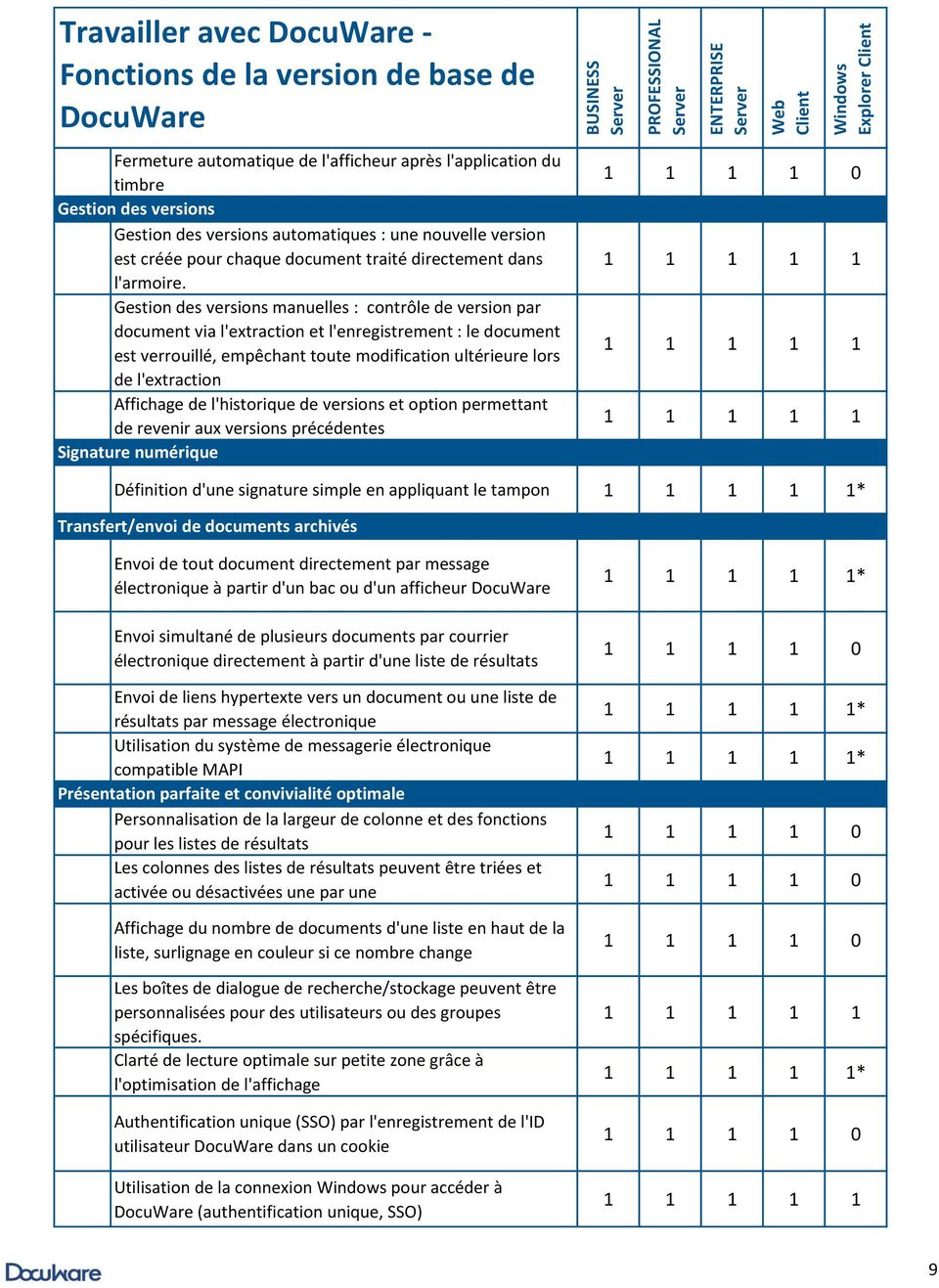
9 Travailler avec DocuWare - Fonctions de la version de base de DocuWare Fermeture automatique de l'afficheur après l'application du timbre Gestion des versions Gestion des versions automatiques : une nouvelle version est créée pour chaque document traité directement dans l'armoire. Gestion des versions manuelles : contrôle de version par document via l'extraction et l'enregistrement : le document est verrouillé, empêchant toute modification ultérieure lors de l'extraction Affichage de l'historique de versions et option permettant de revenir aux versions précédentes Signature numérique Définition d'une signature simple en appliquant le tampon 1 1* Transfert/envoi de documents archivés Envoi de tout document directement par message électronique à partir d'un bac ou d'un afficheur DocuWare Envoi simultané de plusieurs documents par courrier électronique directement à partir d'une liste de résultats Envoi de liens hypertexte vers un document ou une liste de résultats par message électronique Utilisation du système de messagerie électronique compatible MAPI Présentation parfaite et convivialité optimale Personnalisation de la largeur de colonne et des fonctions pour les listes de résultats Les colonnes des listes de résultats peuvent être triées et activée ou désactivées une par une Affichage du nombre de documents d'une liste en haut de la liste, surlignage en couleur si ce nombre change Les boîtes de dialogue de recherche/stockage peuvent être personnalisées pour des utilisateurs ou des groupes spécifiques. Clarté de lecture optimale sur petite zone grâce à l'optimisation de l'affichage Authentification unique (SSO) par l'enregistrement de l'id utilisateur DocuWare dans un cookie Utilisation de la connexion pour accéder à DocuWare (authentification unique, SSO) 1 1* * 1 1* *
10 Travailler avec DocuWare - Fonctions de la version de base de DocuWare Possibilité de sélectionner la langue de l'interface utilisateur dans le menu principal de DocuWare DocuWare Update : Message automatique de la part des nouvelles versions de DocuWare ou des correctifs pour les composants et applications DocuWare disponibles DocuWare Printer App : Stockage de documents via la fonction d'impression dans vos programmes En ce qui concerne les fonctions de DocuWare Printer App, voir les sections "DocuWare Printer App" et "Configuration de DocuWare Printer App" du chapitre "DocuWare Desktop Apps". DocuWare Scan App : Numérisation et stockage de documents En ce qui concerne les fonctions de DocuWare Scan App, voir la section "DocuWare Scan App" du chapitre "DocuWare Desktop Apps". Application DocuWare Import App : Contrôle des dossiers et importation de documents En ce qui concerne les fonctions de l'application DocuWare Import App, consultez le chapitre DocuWare Import et la section Import Configurations du chapitre Docuware Desktop Apps. Upload Service App : Déplacement du fichier dans les bacs DocuWare Chargement automatique de documents depuis un répertoire windows vers un bac Transfert de fichiers à partir d'un programme de numérisation externe vers un bac Contrôle des dossiers de fichiers pour le chargement automatique de fichiers dans le bac. Conversion automatique des fichiers TIFF DocuWare au format PDF (format par défaut dans le bac) Lecture des informations d'index à partir d'un fichier XML généré durant la numérisation. Cette fonction est accessible avec la majorité des périphériques multifonctions des grands fabricants. Pour plus d'informations, voir Affichage du statut et de l'origine des documents dans la vue détaillée des bacs 10

11 DocuWare Administration Configuration et gestion du système Intégration système flexible Accès au système via intranet et/ou Internet 1 1 Autorisation utilisateur via l'identifiant et le mot de passe ou authentification unique (SSO) 1 1 Accès au système DocuWare à l'aide du nom d'utilisateur DocuWare (mot de passe non requis) via une application tierce de confiance 1 0 Évolutivité simple avec le serveur DocuWare Authentication : gestion des licences et des utilisateurs, concession de l'accès aux fonctions et documents et gestion de tous les paramètres Content : administration des documents, gestion de l accès aux fichiers et aux index Workflow : administration et contrôle des traitements par lot et processus planifiés automatiques Workflow Engine : enregistrement et administration de processus de travail et d'instances de processus pour Workflow Manager Connect to Mail : affichage de messages électroniques stockés sur le serveur de messagerie, conversion et stockage des messages dans le système DocuWare SAP HTTP : stockage des documents de SAP dans DocuWare Équilibrage de charge : automatique lors de l'accès aux armoires Système DocuWare fourni avec Fulltext : construction de l'index plein texte Système DocuWare fourni avec Thumbnail ; mise sous cache des vignettes pour les bacs dans DocuWare et les affichages de plusieurs pages Système DocuWare fourni avec Notification - gestion des notifications Capacité du client : chaque système permet la prise en charge de plusieurs organisations Administration système Gestion du stockage de documents : administration centrale indépendante du support physique

12 DocuWare Administration Configuration et gestion du système Autorisations et connexions aux bases de données : administration centralisée au niveau système, toutes peuvent être intégrées par le biais de bases de données testées par DocuWare (Microsoft-SQL, Oracle, MySQL) Hautes performances et évolutivité : utilisation de Content s multiples sur différents dispositifs physiques (volume), utilisation de bases de données multiples : les armoires électroniques peuvent être distribuées vers plusieurs bases de données exécutées sur différents dispositifs physiques (volume), programme de base de données illimité (un système peut contenir plusieurs bases de données différentes). Administration de l'organisation Listes de sélection statiques : lecture unique de données depuis des systèmes externes (bases de données, fichiers texte) ou saisie unique de données Listes de sélection externes : les requêtes dynamiques externes génèrent des listes de sélection (systèmes ERP, bases de données, par exemple) Assignation de listes de sélection aux boîtes de dialogue et champs index Configuration d'un compte invité par organisation Mots de passe sécurisés Longueur minimale du mot de passe Complexité : les caractères en majuscules et en minuscules, les chiffres et les caractères spéciaux peuvent tous être définis comme des exigences de mot de passe Définition de la date d'expiration Définition du nombre de tentatives autorisées et du temps de blocage du client lorsque la limite est dépassée Réception d'une notification lorsque votre mot de passe est sur le point d'expirer, vous rappelant de changer Désactivation de l'échéance de mots de passe d'utilisateurs individuels (si leurs comptes sont uniquement utilisés pour les processus de travail, par exemple) 12

13 DocuWare Administration Configuration et gestion du système Blocage d'un compte utilisateur après un certain nombre de saisies incorrectes du mot de passe (avec affichage d'une remarque indiquant le moment où le compte a été bloqué). Administration des droits Administration centralisée des utilisateurs et des droits dans DocuWare Administration Droits fonctionnels : accès aux fonctions individuelles, aux timbres, aux listes de sélection et aux modèles ; définition au niveau de l'organisation Droits d'accès aux armoires : droits d'accès aux documents dans les armoires Profils : regroupement de droits fonctionnels dans des profils fonctionnels et de droits d'armoires électroniques dans des profils d'armoires Rôles : regroupement de profils fonctionnels et de profils d armoires électroniques en fonction des tâches Rôles prédéfinis : administrateur système, administrateur d'organisation et propriétaire d'armoire Administration des utilisateurs Structuration des utilisateurs en groupes 1 1 Assignation directe de droits, profils et rôles individuels à différents utilisateurs 1 1 Assignation de rôles à des groupes 1 1 Configuration du bac par défaut pour l'utilisateur 1 1 Administration pratique des groupes et utilisateurs : intégration et exécution de la synchronisation des utilisateurs et des groupes d'un service de répertoire externe avec ceux du système DocuWare ; prise en charge des services LDAP et Active Directory Déblocage de comptes utilisateur en tant qu'utilisateur avec les droits de "Gestion des utilisateurs" Notification d'absence aux utilisateurs Création de règles de substitution : assignation d'utilisateurs Création de listes de substitution : regroupement des règles de substitution en listes Structure des armoires électroniques et administration des droits Mise en œuvre d'une structure hiérarchique d'armoire (affichage en arborescence)

14 DocuWare Administration Configuration et gestion du système Lors de la création d'une armoire, les paramètres d'une armoire existante sont importés par le biais d'un fichier XML. Transfert de la structure de champ d'une armoire existante via un fichier XML Armoires sur disque dur, CD, DVD, WORM en mode manuel ou juke-box, plates-formes de stockage SAN (Storage Area Network), systèmes RAID Finalisation automatique et enregistrement d'armoires sur un juke-box Armoires sur système CAS (Content Addressed Storage), solutions de stockage NetApp Gestion de stockage hiérarchique Organisation du stockage en disques logiques, restrictions des capacités définies par l'utilisateur, notamment pour la taille des disques CD/DVD/Blu-ray Sélection de types de base de données pour chaque armoire et intégration à tout type de configuration dans un système DocuWare Armoires pour un niveau de sécurité élevé. Leur accès est interdit y compris pour l'administrateur Définition détaillée de droits (droits d'affichage, d'édition, de suppression ou de modification par exemple) pour chaque armoire et champ index selon les superpositions Définition supplémentaire des droits de champ : le champ doit être vide, l'entrée doit être contenue dans la liste de sélection, aucune nouvelle entrée Association de droits d'armoires électroniques aux entrées d'index d'un document (filtre d'index) Flux de travail de synchronisation d'armoires Synchronisation des armoires primaires centrales et des armoires secondaires décentralisées Différentes structures possibles dans les armoires primaires et secondaires, mappage des champs index Résolution des conflits configurable, si les documents des armoires primaires ou secondaires ont été modifiées simultanément Processus programmé Exportation du processus de travail Exportation des armoires électroniques existantes dans un système ; l'armoire cible peut être une nouvelle armoire ou une armoire existante Exportation dans un autre système DocuWare

15 DocuWare Administration Configuration et gestion du système Processus programmé Processus de migration Copie/déplacement automatique des documents, du disque dur vers un support optique dans une armoire, par exemple Enregistrement : création facultative d'une copie des données à enregistrer pour enregistrement ultérieur à l'aide d'un autre programme Processus programmé Processus de suppression Contrôle automatique du cycle de vie des documents, notamment de la suppression de documents et, facultativement, des entrées de bases de données Option de suppression définitive de documents. Les données à supprimer sont remplacées à l'aide des données générées de façon aléatoire qui sont créées conformément à la définition du manuel d'opération des programmes de sécurité industrielle nationale, édité par le Ministère de la défense. Une fois supprimées, aucun outil de restauration ne permet de reconstruire les données. 0 0 Processus programmé Journalisation et contrôle Journalisation par défaut de toutes les modifications du système, toutes les modifications de runtime dans les documents ainsi que tous les processus de travail Spécification des modifications/activités à journaliser par l'administrateur système, l'administrateur d'organisation ou le propriétaire d'armoire selon le niveau Définition des configurations de journalisation basée sur les droits d'accès Filtrage des informations de journalisation telles que les entrées d'un champ de base de données particulier ou journalisation des activités pour un utilisateur particulier Destinations de journalisation : base de données, fichier XML, fichier texte Journalisation au niveau du débogage pour le système DocuWare entier ou certains éléments seulement, tels que Content ou DocuWare Administration à l'aide de la commande de menu

16 DocuWare Administration Configuration et gestion du système Exportation de la journalisation sous forme de fichiers XML Documentation relative à l'ensemble des paramètres du système DocuWare, aux organisations et clients au format PDF Sécurité des documents Double conservation des données : stockage complémentaire des entrées de base de données dans des fichiers de document en tant que fichiers d'en-tête XML Cryptage des documents et des en-têtes par association aux procédures de cryptanalyse et RSA Restauration des bases de données corrompues à l'aide des informations stockées dans les fichiers d'en-tête XML Communication cryptée : communication entre le client et le serveur à l'aide de mécanismes 1 1 Communication entre les serveurs via SSL Accès via la connexion DocuWare ou (connexion simple) 1 1 Transactions : protection de l'intégrité des données, des modifications de documents et des transactions de stockage aussi bien pour les index que pour les documents Accès aux documents uniquement possible via Content, aucun accès utilisateur direct aux répertoires de documents Accès à la base de données uniquement possible via Content, aucun accès utilisateur direct à la base de données Haut niveau de sécurité pour les armoires et les utilisateurs ; seuls les utilisateurs disposant d'une autorisation de haute sécurité (connexion non simple) peuvent accéder aux armoires hautement sécurisées L'administrateur peut bloquer les types de fichiers potentiellement dangereux pour une organisation Sauvegarde et restauration des paramètres du système, par exemple, connexions aux données, emplacements de stockage pour les documents et paramètres d'administration des utilisateurs, dans un fichier XML

17 DocuWare Administration Configuration et gestion du système Les mots de passe sont stockés à l'aide d'un processus de hachage combiné à un mécanisme de salting 17

18 DocuWare Configuration Plateforme de configuration par navigateur pour l'administration de composants DocuWare spéciaux basés sur un navigateur. Configuration de DocuWare Pour plus d'informations sur la configuration des composants individuels, voir les chapitres respectifs Ouverture de DocuWare Configuration directement à partir de DocuWare ; aucune installation requise Configuration de différents composants DocuWare à l'aide d'assistants Attribution de droits détaillés pour la création, la modification et l'attribution de configurations individuelles via DocuWare Administration

19 DocuWare permet à toutes les armoires DocuWare d'être intégrées au répertoire de fichiers. Fonctionnement intuitif avec Explorer Archivage de documents depuis le système de fichiers vers DocuWare à l'aide d'un glisser-déposer, du menu contextuel ou de raccourcis : indexation automatique à l'aide de noms de dossiers et de fichiers Archivage de structures de dossiers complètes depuis le système de fichiers, sans ouvrir la boîte de dialogue de stockage de chaque document. Les documents sont archivés dans DocuWare avec les mots index pertinents. Archivage des documents dans DocuWare depuis une application grâce à la fonction Enregistrer sous : quand vous sélectionnez le dossier de destination, le document reçoit automatiquement des mots index. Création de nouveaux dossiers pour y enregistrer des documents par glisser-déposer Affichage et modification des entrées d'index directement pour les documents dans Explorer Création de liens vers des documents archivés et/ou des dossiers DocuWare (p. ex sur le bureau ou dans une application telle que PowerPoint) Accès en lecture seule à un document archivé depuis une application via Ouvrir Modification des documents archivés (dans l'application qui ouvre par défaut cette extension de fichier dans l'explorateur ) Ouverture d'un document de dans DocuWare Viewer Affichage des documents archivés en lecture seule dans l'application qui ouvre par défaut cette extension de fichier dans l'explorateur Pour un accès plus rapide, un filtre peut être utilisé pour limiter le résultat aux lignes les plus importantes (p. ex se limiter aux documents des 30 derniers jours ou à ceux créés par les utilisateurs eux-mêmes ou par leur équipe) Affichage de l'historique des versions d'un document 1 19

20 DocuWare Desktop Apps DocuWare Desktop Apps est inclus dans la version de base de DocuWare et comprend la Printer App, la Scan App, Smart Conenct et l'import App. DocuWare Desktop Apps Possibilité d'installer et de désinstaller des applications individuelles à partir du menu principal de DocuWare et à partir du menu contextuel de Desktop Apps dans la barre d'état de. DocuWare Printer App : Stockage de documents via la fonction d'impression de vos logiciels Stockage de documents dans une armoire Stockage de documents dans le bac Lancez la configuration de l'imprimante à partir d'un document dans le bac et utilisez ce document comme document d'exemple pour une nouvelle configuration Conversion de documents au format PDF/A (format d'archivage à long terme) Documents d'index: Lecture automatique du contenu des zones de lecture définies du document. Ce contenu est utilisé pour l'indexation (report du nom d'une société figurant sur une facture dans le champ d'index correspondant par exemple) Lecture automatique de codes-barres à partir de zones de lecture définies du document, telles que le numéro de facture (une licence Barcode & Forms est nécessaire) Indexation de documents à l'aide de valeurs fixes et d'entrées dynamiques Lors de l'indexation, vous pouvez associer des entrées fixes, des entrées dynamiques et des zones de lecture de texte dans un champ d'index Division du contenu des zones de lecture de texte afin de transférer certaines parties vers des champs d'index différents Remplacement du contenu des zones de lecture de texte par un texte différent : par exemple, lors de l'impression à partir de l'erp, remplacement du terme «facture» par «facture - sortie» Prélèvement de documents depuis le système de fichiers ou le bac sélectionné pour la lecture du texte Définition de zones de lecture basées sur des parties de texte au sein du document (définir un ancrage); par exemple, le montant de la facture qui est toujours situé à la fin, en regard du mot «Total» 20

21 DocuWare Desktop Apps DocuWare Desktop Apps est inclus dans la version de base de DocuWare et comprend la Printer App, la Scan App, Smart Conenct et l'import App. Superposition automatique des formulaires de facturation, en-têtes et autres documents numérisés, avec possibilité de séparation entre la première page et les suivantes Division de documents de plusieurs pages après un nombre de pages défini Division de documents de plusieurs pages selon des critères textuels définis à l'aide de zones de lecture (Page 1, par exemple) Division de documents de plusieurs pages après une zone de lecture vide ou dont le contenu a été modifié Division de documents de plusieurs pages basée sur des codes-barres (une licence Barcode & Forms est nécessaire) Intégration d'une signature électronique simple dans un PDF Une seule imprimante apparaît dans la liste d'imprimantes des applications pour toutes les configurations de DocuWare Printer (détection automatique de la configuration à utiliser) Identification et classification d'un document sur la base de critères textuels (une configuration particulière s'exécute si un document Microsoft Word contient le mot «facture» à un endroit spécifique, par exemple) Identification et classification d'un document en fonction de l'application depuis laquelle il est imprimé (une configuration particulière s'exécute lorsque vous imprimez depuis un système ERP, par exemple) Ajout de pages (ajout d'un formulaire de retour, par exemple) Impression d'une copie sur une imprimante physique, avec ou sans formulaire/en-tête Impression de documents supplémentaires (Termes et conditions générales ou formulaire de retour, par exemple) 21
22 DocuWare Desktop Apps DocuWare Desktop Apps est inclus dans la version de base de DocuWare et comprend la Printer App, la Scan App, Smart Conenct et l'import App. DocuWare Control: Contrôle du traitement de documents avec DocuWare Printer à partir d'applications telles qu'erp ou MS Word directement. Des commandes de texte invisibles sont enregistrées sur des documents ou des modèles de documents à l'aide d'une police spéciale (DocuWare Control) Création de factures électroniques conformes à la norme allemande ZUGFeRD (PDF/A-3 avec métadonnées XML intégrées) Ajout automatique du document modifié à un nouvel (une facture électronique par exemple) Configuration de l'application DocuWare Printer Les configurations sont créées et gérées de manière centralisée et sont immédiatement disponibles sur le client (à condition que les droits appropriés soient définis) Création de configurations pour l'application DocuWare Printer Copie des configurations existantes Désactivation des configurations, pour des tests par exemple Assignation simplifiée des droits d accès : assignation d'une configuration directement à chaque utilisateur individuel ou via des rôles à tous les utilisateurs d'un rôle donné Le créateur de la configuration reçoit automatiquement des droits d'utilisateur et d'administrateur DocuWare Scan App : Numérisation et stockage de documents Numérisation de documents depuis n'importe quel scanner (avec un pilote TWAIN ou WIA) installé sur le PC local Ouverture de DocuWare Scan directement à partir de DocuWare Ouverture de DocuWare Scan App directement depuis le bac Stockage de documents dans une armoire Stockage de documents dans le bac Conversion de documents au format PDF/A (format d'archivage à long terme) 22
23 DocuWare Desktop Apps DocuWare Desktop Apps est inclus dans la version de base de DocuWare et comprend la Printer App, la Scan App, Smart Conenct et l'import App. Documents d'index : Lecture automatique du contenu des zones de lecture définies du document. Utilisation du contenu pour l'indexation : par exemple, le report du nom d'une société figurant sur une facture dans le champ d'index correspondant (une licence Barcode & Forms est nécessaire) Indexation de documents à l'aide de valeurs et d'entrées dynamiques Lors de l'indexation, vous pouvez associer des entrées fixes et des entrées dynamiques avec des zones de lecture de texte dans un champ d'index (une licence DocuWare Import est nécessaire). Division du contenu des zones de lecture de texte afin de transférer certaines parties vers des champs d'index différents Indexation de documents à l'aide de codes-barres 1D et 2D (une licence Barcode & Forms est nécessaire) Sélection du type de code barres à rechercher et à utiliser pour l'indexation (une licence Barcode & Forms est nécessaire) Division du contenu des zones de lecture des codes-barres afin de transférer certaines parties seulement dans des champs d'index différents (une licence Barcode & Forms est nécessaire). Sélection de documents d'exemple pour la lecture de texte ou de codes-barres depuis le système de fichiers ou le bac (une licence Barcode & Forms est nécessaire) Définition de zones de lecture basées sur des parties du texte au sein du document (définir un ancrage) ; par exemple, le montant de la facture toujours situé en bas, à droite du mot «Total» (une licence Barcode & Forms est nécessaire) Superposition automatique des formulaires de facturation, en-têtes et autres documents numérisés, avec possibilité de séparation entre la première page et les suivantes (une licence Barcode & Forms est nécessaire) Division de documents de plusieurs pages après un nombre de pages défini 23
24 DocuWare Desktop Apps DocuWare Desktop Apps est inclus dans la version de base de DocuWare et comprend la Printer App, la Scan App, Smart Conenct et l'import App. Division de documents de plusieurs pages selon des critères textuels définis à l'aide de zones de lecture (Page 1, par exemple) (une licence Barcode & Forms est nécessaire) Division de documents de plusieurs pages après une zone de lecture vide ou dont le contenu a été modifié (une licence Barcode & Forms est nécessaire) Division de documents de plusieurs pages basée sur des codes-barres (une licence Barcode & Forms est nécessaire) Intégration d'une signature électronique dans un PDF Reconnaissance automatique de la langue du document possible (à l'exception du grec et des langues cyrilliques) Rotation et alignement automatiques des pages numérisées avec une mauvaise orientation ou de travers Envoi manuel de documents au format PDF/A après numérisation (si vous souhaitez vérifier l'ordre des pages ou bien les réorganiser, par exemple) Réorganisation des pages au sein d'un document à l'aide d'un glisser-déposer Suppression manuelle de pages et de documents (pages vierges ou mal numérisées, par exemple) Suppression automatique des pages de séparation (une licence Barcode & Forms est nécessaire) Suppression automatique de pages vierges Ajout ultérieur de pages à l'aide d'un glisser-déposer (lorsque des pages ont été insérées de travers, par exemple) Ajout direct et ultérieur de pages d'un simple clic Rotation manuelle des pages numérisées dans le mauvais sens Division manuelle des documents Numérisation de chaque feuille en tant que nouveau document afin de numériser et stocker plusieurs factures d'une seule feuille dans la pile, par exemple Définition des paramètres de numérisation sur la base des paramètres normaux de votre scanner (options de numérisation et de couleurs, par exemple) 24
25 DocuWare Desktop Apps DocuWare Desktop Apps est inclus dans la version de base de DocuWare et comprend la Printer App, la Scan App, Smart Conenct et l'import App. Affichage de la boîte de dialogue du service de numérisation afin d'accéder à l'ensemble des options de numérisation des périphériques Ajout automatique du document numérisé à un nouvel e- mail Application DocuWare Import App: Contrôle des dossiers et importation de fichiers The DocuWare Import App offers basic features for monitoring folders in the file system and importing files into DocuWare. The additional "DocuWare Import" license allows additional and advanced features. You can learn about both the basic and advanced features in the separate "DocuWare Import" chapter. A further enhancement of the features is possible with the "Barcode & Forms" license, see the "Barcode & Forms" chapter. Configurations d'importation pour la DocuWare Scan App et l'import App Les configurations sont créées et gérées de manière centralisée et sont immédiatement disponibles sur le client Création de configurations Copie des configurations existantes Désactivation des configurations, pour des tests par exemple Assignation simplifiée des droits d accès : assignation d'une configuration directement à chaque utilisateur individuel ou via des rôles à tous les utilisateurs d'un rôle donné Le créateur de la configuration reçoit automatiquement des droits d'utilisateur et d'administrateur DocuWare Smart Connect App Veuillez consulter le chapitre Smart Connect (licence supplémentaire) Gestion des connexions à DocuWare Établissement d'une connexion au système DocuWare à partir duquel DocuWare Desktop Apps a été installé 1 Activation de connexions 1 Suppression de connexions dans la liste de connexions 1 25
26 DocuWare Import DocuWare Import contrôle les répertoires sélectionnés et importe les fichiers qui y sont stockés dans des armoires ou bacs DocuWare. Les documents peuvent ainsi être distribués aux responsables directement après leur numérisation par exemple. Les documents sont indexés automatiquement et peuvent être stockés dans leur format d'origine. Contrôle des dossiers et importation de documents Contrôle des dossiers de fichiers pour l'importation automatique de fichiers Sélection libre du dossier à contrôler (répertoire sur un PC local ou un serveur/réseau) Importation des documents numérisés via le scanner réseau Planification de la vérification de la présence de nouveaux fichiers dans le répertoire d'importation : en continu ou à intervalles configurables (une licence DocuWare Import est nécessaire). Vérification de l'ancienneté des fichiers afin d'empêcher l'importation de fichiers incomplets Stockage de documents dans le bac Stockage de documents dans une armoire Transfert automatique d'entrées fixes en tant que termes d'index Transfert automatique d'entrées dynamiques en tant que termes d'index : utilisateur, nom de fichier, extension de fichier, date de création ou de modification, par exemple Lecture automatique du contenu des zones de lecture définies du document Contenu utilisé pour l'indexation : par exemple, le transfert du nom d'une société figurant sur une facture dans le champ d'index correspondant (des licences DocuWare Import et Barcode & Forms sont nécessaires) Lors de l'indexation, vous pouvez associer des entrées fixes et des entrées dynamiques avec des zones de lecture de texte dans un champ d'index (des licences DocuWare Import et Barcode & Forms sont nécessaires) Division du contenu des zones de lecture de texte afin de transférer certaines parties dans des champs d'index différents (une licence DocuWare Import est nécessaire) 26
27 DocuWare Import DocuWare Import contrôle les répertoires sélectionnés et importe les fichiers qui y sont stockés dans des armoires ou bacs DocuWare. Les documents peuvent ainsi être distribués aux responsables directement après leur numérisation par exemple. Les documents sont indexés automatiquement et peuvent être stockés dans leur format d'origine. Remplacement du contenu des zones de lecture de texte par des textes différents ; par exemple, lors de l'impression à partir de l'erp, remplacement du terme «facture» par «facture - sortie» (des licences DocuWare Import et Barcode & Forms sont nécessaires) Définition de zones de lecture basées sur des parties du texte au sein du document (définir un ancrage) ; par exemple, le montant de la facture toujours situé en bas, à droite du mot «Total» (des licences DocuWare Import et Barcode & Forms sont nécessaires) Détection automatique de factures électroniques conformes à la norme allemande ZUGFeRD et poursuite du processus (une licence DocuWare Import est nécessaire) Indexation de documents à l'aide de codes-barres 1D et 2D (des licences DocuWare Import et Barcode & Forms sont nécessaires) Sélection du type de code-barres à rechercher et à utiliser pour l'indexation (des licences DocuWare Import et Barcode & Forms sont nécessaires) Division du contenu des zones de lecture de code-barres afin de transférer certaines parties dans des champs d'index différents (des licences DocuWare Import et Barcode & Forms sont nécessaires) Superposition automatique des formulaires de facturation, en-têtes et autres documents numérisés, avec possibilité de séparation entre la première page et les suivantes (des licences DocuWare Import et Barcode & Forms sont nécessaires) Division de documents de plusieurs pages après un nombre de pages défini (des licences DocuWare Import et Barcode & Forms sont nécessaires) Division de documents de plusieurs pages selon des critères textuels définis à l'aide de zones de lecture (Page 1, par exemple) (des licences DocuWare Import et Barcode & Forms sont nécessaires) 27
28 DocuWare Import DocuWare Import contrôle les répertoires sélectionnés et importe les fichiers qui y sont stockés dans des armoires ou bacs DocuWare. Les documents peuvent ainsi être distribués aux responsables directement après leur numérisation par exemple. Les documents sont indexés automatiquement et peuvent être stockés dans leur format d'origine. Division de documents de plusieurs pages après une zone de lecture vide ou dont le contenu a été modifié, par exemple en cas d'absence de numéro de page (des licences DocuWare Import et Barcode & Forms sont nécessaires) Division de documents de plusieurs pages après des codesbarres (des licences DocuWare Import et Barcode & Forms sont nécessaires) Suppression automatique des pages de séparation (des licences DocuWare Import et Barcode & Forms sont nécessaires) Intégration d'une signature électronique dans un PDF Reconnaissance automatique de la langue du document possible (à l'exception du grec et des langues cyrilliques) Rotation et redressement automatiques des pages numérisées avec une mauvaise orientation ou de travers Ajout automatique du document traité à un nouvel (une facture électronique par exemple) Importation des métadonnées (données d'indexation) de documents au format DocuWare Control lors de l'importation depuis des applications externes (une licence DocuWare Import est nécessaire) Sélection d'un document d'exemple dans le système de fichiers ou dans le bac Lancez la configuration de l'importation à partir d'un document dans le bac et utilisez ce document comme document d'exemple pour une nouvelle configuration d'importation 28
29 DocuWare Barcode & Forms Barcode & Forms extrait les codes barres 1D et 2D des documents, ceux-ci étant ensuite stockés dans l'armoire électronique DocuWare via DocuWare Scan et DocuWare Import et assimile automatiquement les informations pour l'indexation des documents. Lecture de texte et superposition de formulaires et d'en-têtes Les fonctions de Barcode & Forms sont uniquement disponibles dans l'application Import App de DocuWare Desktop Apps associée à une licence DocuWare Import. Lecture automatique du contenu des zones de lecture de texte définies du document Ce contenu est utilisé pour l'indexation (report du nom d'une société figurant sur une facture dans le champ d'index correspondant par exemple) Lors de l'indexation, vous pouvez associer des entrées fixes et des entrées dynamiques avec des zones de lecture de texte dans un champ d'index Remplacement du contenu des zones de lecture de texte par un texte différent : par exemple, remplacement du terme «facture» par «facture - sortie» Définition de zones de lecture basées sur des parties de texte au sein du document (définir un ancrage) ; par exemple, le montant de la facture qui est toujours situé à la fin, en regard du mot «Total» Superposition automatique des formulaires de facturation, en-têtes et autres documents numérisés, avec possibilité de séparation entre la première page et les suivantes Division d'un document après un nombre de pages donné Division de documents de plusieurs pages selon des critères textuels définis à l'aide de zones de lecture (Page 1, par exemple) Division de documents de plusieurs pages après une zone de lecture vide ou dont le contenu a été modifié, par exemple en cas d'absence de numéro de page Suppression automatique de pages de séparation Lecture de codes-barres 1D et 2D Lecture automatique du contenu des zones de lecture de code-barres définies du document Ce contenu est utilisé pour l'indexation Sélection du type de code-barres à rechercher et à utiliser pour l'indexation 29
30 DocuWare Barcode & Forms Barcode & Forms extrait les codes barres 1D et 2D des documents, ceux-ci étant ensuite stockés dans l'armoire électronique DocuWare via DocuWare Scan et DocuWare Import et assimile automatiquement les informations pour l'indexation des documents. Division du contenu des zones de lecture des codes-barres afin de transférer certaines parties seulement dans des champs d'index différents Division de documents de plusieurs pages basée sur des codes-barres Définition de zones de lecture en fonction des codes-barres du document (ancrages définis) Division d'un document après un nombre de pages donné Division de documents de plusieurs pages après une zone de lecture vide ou dont le contenu a été modifié Suppression automatique de pages de séparation Types de code barre 1D pris en charge 2 of 5 (Interleaved, Datalogic, IATA, Industrial, Inverted, Matrix) 2 Codabar 2 Code 11 (USD 8) 2 Code 39 2 Code 93 2 Code 128 / EAN 128 / GS EAN 8 2 EAN 13 2 MaxiCode 2 MSI (Modified Plessey) 2 PharmaCode 2 Postal (Dutch KIX, Postnet, Australia Post, Royal Mail, Planet, Intelligent Mail) 2 RSS (RSS 14, RSS 14 Stacked, RSS Expanded, RSS Expanded Stacked) 2 Telepen 2 UPC/A 2 UPC/E 2 Types de code barre 2D pris en charge Aztec 2 DataMatrix 2 MicroQR 2 PDF417 2 QR 2 30
31 DocuWare Smart Connect Vous pouvez utiliser Smart Connect pour connecter la plupart des programmes souhaités aux archives centrales documentaires DocuWare sans la moindre programmation. Intégration de DocuWare sans développement Configuration simple en quatre étapes à l'aide d'assistants 2 Click Once étant installé automatiquement, il est possible d'appeler le programme de configuration directement à partir du DocuWare Transfert des mots index à partir de toutes les zones (y compris les tables) de l'application tierce Affichage d'un ou de plusieurs boutons de recherche dans l'application appropriée Entrée de menu Smart Index dans la boîte de dialogue de stockage ou d'information DocuWare. Les index peuvent ainsi être récupérées à partir d'un programme externe. Utilisation dans des environnements à utilisateurs multiples (environnement de terminal server, par exemple) Recherche dans Smart Connect : recherche de documents en un seul clic directement à partir d'applications tierces Exécution d'une recherche configurée en cliquant sur le bouton de recherche qui est affiché ou sur la barre de menu de DocuWare Desktop Apps ou bien en tapant un raccourci clavier. 2 Option permettant d'utiliser des mots index prédéfinis supplémentaires 2 Utilisation de paramètres fictifs lors de la saisie d'un terme de recherche 2 Lors de l'extraction de contenu d'une application tierce, vous pouvez simplement sélectionner un contenu différent à l'aide de la souris puis l'utiliser pour une recherche Smart 2 Connect dans DocuWare Indexation dans Smart Connect : ajout de termes de recherche aux documents dans des applications tierces Exécution de Smart Index en cliquant sur un bouton figurant dans la boîte de dialogue de stockage ou d'information 2 DocuWare Option permettant d'utiliser des mots index prédéfinis supplémentaires 2 Lors de l'indexation, vous pouvez associer des entrées fixes, des entrées dynamiques et des zones de lecture de texte 2 dans un champ d'index. Indexation au moment de l'archivage de documents ou postindexation après l'archivage de documents 2 31
32 DocuWare Smart Connect Vous pouvez utiliser Smart Connect pour connecter la plupart des programmes souhaités aux archives centrales documentaires DocuWare sans la moindre programmation. Configuration : Smart Connect Création de configurations Smart Search 2 Création de configurations Smart Search 2 Copie de configurations Smart Connect existantes 2 Utilisation du texte sélectionné lors de l'extraction de contenu depuis n'importe quelle zone 2 Utilisation de paramètres fictifs dans une recherche 2 Reconnaissance automatique de la langue du document possible (à l'exception du grec et des langues cyrilliques) Sélection automatique de la technologie de reconnaissance optimale pour la lecture du texte
33 DocuWare Mobile DocuWare Mobile permet d'accéder directement à DocuWare à partir de votre appareil mobile, qu'il s'agisse d'un iphone, d'un ipad, d'un ipod Touch, d'un Smartphone avec Android, d'un Phone ou d'un BlackBerry. Vous pouvez utiliser l'application 8 sur une tablette RT ou un PC. Pour DocuWare Mobile, vous devez posséder la version ou de DocuWare. iphone, ipod Touch ipad Appareils Android, BlackBerry 6 (avec fonction tactile à partir de BlackBerry 10) Récupération des documents Affichage de documents dans la Visionneuse DocuWare spécialement adapté aux appareils mobiles, indépendamment du format d'archivage des documents. 2 2 Inclut un zoom profond : zoom performant sur des zones du document. Affichage de boîtes de dialogue de recherche, de listes de tâches et de sélection, recherche par liste de sélection et 2 2 liste de sélection sélective. Affichage des données d'indexation 2 2 Modification de documents Phone 7 Périphériques 8/RT Contrôle des processus de travail basé sur Task Manager à l'aide de périphériques mobiles : Prise en charge des fonctions de timbrage de DocuWare (champs de mots-clés non pris en charge, 8/RT : comprend des champs d'attribution de mots de passe supplémentaires) 2 2 Envoi de documents à l'aide d'un iphone ou d'un ipad 2 2 Les fichiers PDF peuvent être transférés vers des ibooks ou un ipad. Il s'agit d'une solution idéale pour préparer vos 2 réunions dans les meilleures conditions. Sécurité Transfert de documents de DocuWare vers DocuWare Mobile via HTTPS (cryptage sécurisé du protocole par le biais de certificats SSL)
34 DocuWare PaperScan L'application gratuite PaperScan transforme votre iphone ou votre ipad en un scanner mobile de documents. L'application permet de photographier des documents et génère des numérisations nettes qui peuvent être enregistrées dans l'emplacement désiré, où elles pourront être réutilisées. PaperScan est la solution idéale lorsque l'on souhaite créer facilement des rapports de dépenses par exemple. Numérisation et stockage de documents Numérisation de documents Déclenchement automatique, sans que vous ayez besoin, par exemple, de changer la position de votre main ou d'utiliser votre seconde main pour la stabilisation (compatible avec les versions iphone 4S, ipad 3, ipad Mini) Alignement automatique des marges du document Suppression automatique du fond de numérisation Recadrage manuel des numérisations Conversion des numérisations en couleur en niveaux de gris Navigation au sein des documents Ajout du document numérisé à un document existant Modification du nom du document Stockage de documents dans le bac (une licence DocuWare Mobile est nécessaire) Stockage des documents via l'application Dropbox Téléchargement des documents dans Google Drive Impression des documents avec AirPrint Génération de PDF à pages multiples Suppression de certaines pages seulement des documents Envoi des documents par iphone ipad Périphériques Android* Stockage des documents dans une armoire électronique (uniquement avec la licence DocuWare Mobile et les versions du serveur ou ) *Périphériques Android : Google Nexus 4, 5 et 7, Samsung Galaxy S4 (GT-I9505, SCH-I545), Samsung Galaxy S5 SM-G900F, HTC One, Motorola G XT
35 DocuWare Task Manager Les listes de tâches de DocuWare et les notifications par message électronique automatiques assurent un flux de travail optimal. Listes de tâches Listes pratiques rassemblant les nouveaux documents à traiter 2 Possibilité de définir des listes de tâches à l'aide d'entrées d'index et de les attribuer à des utilisateurs (à l'aide de 2 DocuWare Administration) Mise à jour automatique des listes de tâches 2 La liaison vers une liste de tâches peut être enregistrée dans le navigateur ou sur le bureau 2 Notification par message électronique automatique Réception d'une notification par message électronique dès qu'un nouveau document est disponible pour le traitement La notification par message électronique contient des liens vers les documents à traiter ou vers une liste de tâches. Vous pouvez créer autant de modèles que vous le souhaitez pour les notifications par message électronique Programmation : configuration des notifications par message électronique à soumettre une fois par jour ou durant une certaine période Configuration : notifications par message électronique Création de notifications par message électronique et attribution d'utilisateurs individuels Création de notifications par message électronique et proposition d'abonnements Définition du déclenchement des notifications par message électronique à l'aide du contenu des champs index de DocuWare Les notifications par message électronique peuvent être définies pour les documents récemment archivés, pour les documents contenant des mots indexés modifiés ou pour les deux simultanément. Définition de l'objet et du contenu de la notification par message électronique Définition de la planification pour les notifications par message électronique
36 DocuWare Workflow Manager Avec Workflow Manager, créez des règles claires de gestion des documents pour votre société : les processus métier sont contrôlés à l'aide de processus de travail basés document et mis en œuvre dans votre système DocuWare. Listes de tâches des processus de travail dans DocuWare Listes pratiques rassemblant les nouveaux documents à traiter et les tâches associées, organisées par processus de travail par exemple. "Factures entrantes" 2 Modification de tâches dans DocuWare : saisissez des décisions directement dans un formulaire, définissez un timbre approprié ou utilisez un formulaire avec un système d'apposition de timbre automatique Réassignation de tâches à d'autres utilisateurs, rôles ou règles de substitution 2 2 Marquage de l'état de chaque tâche, "lue" ou "non lue" 2 Spécification de l'état "absent" directement dans DocuWare afin que les tâches soient transférées au remplaçant Liste spéciale contrôleur : Au sein d'un processus de travail, le contrôleur dispose d'une vue d'ensemble de toutes les tâches encore ouvertes pour les utilisateurs impliqués. Il peut à tout moment prendre le contrôle et arrêter d'exécuter les instances du processus de travail lorsque c'est nécessaire. Structuration des listes : conception automatique de listes de tâches pour une clarté optimale Affichage de l'historique du processus de travail à partir de la liste de résultats et de la visionneuse du document qui dépendait ou dépend d'un processus de travail Intégration d'une liste de tâches dans n'importe quelle 2 application à l'aide d'une URL Conception de processus de travail et définition de tâches avec Workflow Designer Définition de règles de substitution en cas d'absence d'un ou plusieurs responsables (dans DocuWare Administration) Publication de processus de travail pour sa transmission aux utilisateurs, rôles ou règles de substitution autorisés Suppression d'une publication d'un processus de travail Définition d'un calendrier avec des horaires de travail pour l'organisation (dans DocuWare Administration) 36
37 DocuWare Workflow Manager Avec Workflow Manager, créez des règles claires de gestion des documents pour votre société : les processus métier sont contrôlés à l'aide de processus de travail basés document et mis en œuvre dans votre système DocuWare. Définition d'escalades basées sur le temps pour les tâches : 1. Période de rappel pour les responsables, 2. Durée de retard pour la tâche Transfert automatique de tâches si la limite de temps est dépassée (délai expiré) Définition de tâches et de tâches parallèles Assignation de tâches et de tâches parallèles à des utilisateurs, rôles ou règles de substitution Définition de déclencheurs pour les instances de processus de travail, tels que le stockage d'un nouveau document ou la modification de valeurs d'index pour un document déjà stocké. Détermination des options de prise de décision que le responsable d'une tâche peut sélectionner, l'approbation ou le rejet d'une facture par exemple Formulaire global dans lesquel le responsable doit saisir les données (champ, noms de champ, masque de champ, valeurs prédéfinies, listes de sélection, variables) Notification par message électronique adressée aux employés pour les informer qu'une nouvelle tâche leur a été assignée Notification par message électronique adressée aux employés pour leur rappeler qu'une tâche est arrivée à échéance ou en retard Ouverture d'une tâche à partir d'une notification par message électronique Envoi par message électronique d'informations sur l'accomplissement des étapes d'un projet aux employés depuis le processus de travail Définition des conditions d'interruption d'une tâche parallèle. Par exemple, si plusieurs utilisateurs sont censés approuver les montants partiels d'une facture et que l'un d'eux approuve le montant total, la tâche ne doit plus apparaître pour les autres utilisateurs. Définition de commandes conditionnelles, telles que la nécessité d'une approbation par une seconde partie dès que le montant d'une facture dépasse un seuil spécifique Définition de variables pour les processus de travail Utilisation de variables lors du pré-remplissage des formulaires 37
38 DocuWare Workflow Manager Avec Workflow Manager, créez des règles claires de gestion des documents pour votre société : les processus métier sont contrôlés à l'aide de processus de travail basés document et mis en œuvre dans votre système DocuWare. Utilisation de valeurs d'index dans les étapes automatiques (saisie du nom du chef de département via le nom de l'employé envoyant une demande de congé, par exemple) Écriture automatique de données dans les champs d'index : par exemple, en cas de réception de facture, enregistrement de l'état de la facture dans les données d'index Attribution de données de sources externes permettant l'exécution automatique des calculs ; par exemple, transfert d'informations à partir du système comptable vers le workflow. Requête via des Service pour la lecture de données externes ; par exemple, pour la saisie automatique du montant de la facture dans le formulaire Tableau d'ensemble de tous les processus de travail spécifiant les archives assignées, les données de création, les versions, les instances actives de chaque processus, ainsi que d'autres informations. Filtrage de la vue d'ensemble des processus de travail par recherche Affichage des versions des processus de travail («historique de développement") dans une liste distincte Copie d'une version de processus de travail et génération d'une nouvelle version, par exemple pour modifier ses fonctionnalités Affichage des instances actives d'un processus de travail dans une liste distincte : indique l'activité en cours de traitement Couche de diagramme des flux pour chaque processus de travail Ajout d'activités aux processus par glisser-déposer (tâches, décisions, etc.) sur un diagramme de flux Définition de couleurs pour les étapes des processus de travail (sorties) sur un diagramme de flux Création, modification, copie et enregistrement des configurations des processus de travail Assignation claire : la configuration de processus de travail doit être assignée à une armoire DocuWare Simulation du workflow avec possibilité de modification des variables 38
39 DocuWare Workflow Manager Avec Workflow Manager, créez des règles claires de gestion des documents pour votre société : les processus métier sont contrôlés à l'aide de processus de travail basés document et mis en œuvre dans votre système DocuWare. Arrêt d'exécution d'une instance du processus de travail, pour des tests par exemple Affichage de la structure de la liste des tâches d'un processus dans DocuWare : spécification des colonnes selon les données d'index des documents, les variables système du processus et variables globales, avec aperçu de la structure Autorisations en tant que contrôleur et concepteur Règles de substitution, notification d'absence et autres paramètres Voir le chapitre "DocuWare Administration." 39
40 Intelligent Indexing Service Intelligent Indexing vous libère de l'indexation manuelle. DocuWare classe les documents et effectue des recherches automatiques de termes d'index pertinents. Les validations ou corrections des utilisateurs alimentent le système d'apprentissage automatique qui les emploie alors pour assigner les termes d'index de manière autonome, après une courte période d'apprentissage. Utilisation d'intelligent Indexing Classification de documents dans un bac et suggestion automatique de termes d'index basée sur des documents précédents dont l'indexation a déjà été "apprise" Stockage automatique de documents évalués par Intelligent Indexing Application d'un code couleur aux documents et termes d'index individuels selon le niveau de pertinence des termes d'index suggérés "Apprentissage" d'intelligent Indexing : corrigez les suggestions de termes d'index erronées pour "apprendre" au système le modèle d'indexation qu'il appliquera par la suite. Possibilité de comparer des résultats à des données existantes d'autres applications (ERP par exemple) et de les filtrer. Relancez une analyse des documents du bac avec Intelligent Indexing Désignation libre des documents ; par exemple, possibilité d'utiliser des termes spécifiques à votre société 11 champs d'index standard (Type de document, Date, Société, Contact, Numéro de client, Date de paiement, Numéro de document, Montant, ID de TVA, Sujet) pour une indexation automatique basée sur le crowd learning. 8 champs d'index utilisateur de divers types (texte, date, numérique) pour une indexation automatique de termes d'index pertinents individuellement Reconnaissance automatique de la langue du document possible (à l'exception du grec et des langues cyrilliques) Gestion d'intelligent Indexing Possibilité d'activation et de désactivation d'intelligent Indexing pour des organisations spécifiées (dans 2 0 la configuration de DocuWare) Réinitialisation des configurations
41 DocuWare Connect to Outlook Utilisez CONNECT to Outlook pour archiver vos messages électroniques directement et en toute simplicité dans DocuWare à partir de Microsoft Outlook et utilisez la recherche rapide pour accéder aux messages stockés. Archivage des messages électroniques Stockage dans une armoire DocuWare Stockage dans le bac DocuWare Les messages électroniques peuvent être archivés dans les formats suivants : MSG (Outlook), DOC (Word), RTF, PDF ou PDF/A Barre de menus et menu contextuel DocuWare intégrés dans Outlook Stockage de messages électroniques à l'aide de la barre de menus DocuWare Stockage de messages électroniques à l'aide du menu contextuel DocuWare Envoi et stockage d' s depuis Microsoft Outlook en une seule étape (non pris en charge dans un environnement terminal server) Archivage de messages électroniques avec pièces jointes ; les messages électroniques peuvent être marqués comme archivés à l'aide de la catégorie DocuWare Archivage de messages électroniques avec pièces jointes et suppression de la pièce jointe uniquement Archivage et suppression définitive de messages électroniques avec pièces jointes Configuration du type de stockage : message électronique et fichiers joints (affichage du message en premier), message électronique et fichiers joints (affichage des fichiers joints en premier), ou fichiers joints uniquement Le type de stockage d'un message électronique peut être sélectionné indépendamment de la configuration : message électronique et fichiers joints (affichage du message en premier), message électronique et fichiers joints (affichage des fichiers joints en premier), ou fichiers joints uniquement Marquage des messages électroniques dans la liste des résultats à l'aide d'une icône spécifique Vous pouvez définir autant de destinations de stockage que vous le souhaitez : les messages électroniques sont envoyés à leur destination spécifique en fonction de la configuration sélectionnée 41
42 DocuWare Connect to Outlook Utilisez CONNECT to Outlook pour archiver vos messages électroniques directement et en toute simplicité dans DocuWare à partir de Microsoft Outlook et utilisez la recherche rapide pour accéder aux messages stockés. Une fois le client connecté, les dossiers à contrôler sont automatiquement créés ; le stockage est effectué à partir de ces dossiers contrôles : les messages électroniques sont supprimés (non pris en charge dans un environnement de serveur terminal) Stockage avec et sans boîte de dialogue de stockage Si aucun champ obligatoire n'est défini, la boîte de dialogue de stockage s'ouvre systématiquement (même sans paramètres supplémentaires) Identification des champs obligatoires à l'aide d'astérisques (*) dans les boîtes de dialogue de stockage et d'informations Accès aux documents archivés - Utilisation de la recherche rapide Recherche de documents archivés dans DocuWare et connectés à un message électronique en un simple clic (p. ex provenant du même expéditeur) Si seules les pièces jointes d'un message électronique ont été supprimées dans Outlook : accédez à nouveau à ces pièces jointes en un simple clic Accès aux listes de tâches DocuWare à partir d'outlook (avec une licence Task Manager) Configuration du stockage de messages électroniques et de la recherche rapide Vous pouvez définir autant de configurations de stockage que vous le souhaitez de manière centralisée. Elles peuvent être attribuées directement aux utilisateurs ou via certains rôles Vous pouvez définir autant de configurations de recherche rapide que vous le souhaitez de manière centralisée. Elles peuvent être attribuées directement aux utilisateurs ou via certains rôles Les administrateurs peuvent créer des configurations de stockage et de recherche rapide pour tous les utilisateurs Les utilisateurs non administrateurs (basiques) peuvent créer des configurations de stockage et de recherche rapide pour eux-mêmes s'ils possèdent les droits nécessaires Utilisation de valeurs fixes comme mot index pour l'archivage Sélection de propriétés du message électronique comme mots index pour l'archivage (expéditeur, objet, etc.) 42
43 DocuWare Connect to Outlook Utilisez CONNECT to Outlook pour archiver vos messages électroniques directement et en toute simplicité dans DocuWare à partir de Microsoft Outlook et utilisez la recherche rapide pour accéder aux messages stockés. Utilisation d'entrées prédéfinies comme mots index pour l'archivage (CURRENTDATE, etc.) Sélection d'informations sur le destinataire/expéditeur issues du contact Outlook (nom, société, etc.) comme mots index pour l'archivage Sélection d'informations issues d'autres armoires DocuWare comme mots index ; les adresses électroniques peuvent être utilisées comme matchcode. Prise en charge d'autres bases de données SQL externes (MySQL, MSSQL, Oracle) pour l'expansion automatique de mots index : des adresses électroniques peuvent être utilisées comme matchcode. Stockage avec et sans boîte de dialogue de stockage Si aucun champ obligatoire n'est défini, la boîte de dialogue de stockage s'ouvre systématiquement (même sans paramètres supplémentaires) Identification des champs obligatoires à l'aide d'astérisques (*) dans les boîtes de dialogue de stockage et d'informations Utilisation de valeurs fixes comme mot index pour les recherches rapides Sélection du type de stockage : message électronique et fichiers joints (affichage du message en premier), message électronique et fichiers joints (affichage des fichiers joints en premier), ou uniquement les fichiers joints Sélection de propriétés du message électronique comme mots index pour les recherches rapides (expéditeur, objet, etc.) Utilisation d'entrées prédéfinies comme mots index pour les recherches rapides (p. ex CURRENTDATE (-30) pour les 30 derniers jours) Sélection d'informations sur le destinataire/expéditeur issues du contact Outlook (nom, société, etc.) comme mots index pour les recherches rapides 43
44 DocuWare Connect to Outlook Utilisez CONNECT to Outlook pour archiver vos messages électroniques directement et en toute simplicité dans DocuWare à partir de Microsoft Outlook et utilisez la recherche rapide pour accéder aux messages stockés. Dans les configurations de stockage, sélectionnez un mot clé DocuWare jusqu'à 64 fois à l'étape 'Cible de stockage', transférant ainsi de nombreuses valeurs dans le champ de mot clé lors de l'archivage des s Dans la recherche rapide, utilisation de la date de stockage comme critère de recherche de façon à limiter le nombre de résultats (aux 14 derniers jours, par exemple) 44
45 DocuWare Connect to Mail Avec CONNECT to Mail, chargez et archivez de manière pratique les messages électroniques de votre compte Google dans DocuWare. Archivage des messages électroniques Archivage des s via Gmail Archivage des s via Microsoft Exchange Stockage dans l'armoire DocuWare Stockage dans le bac DocuWare Archivage des courriers électroniques au format EML original ou au format PDF Suppression ou déplacement dans un autre dossier de messages électroniques avec ou sans pièces jointes Vous pouvez définir autant de destinations de stockage que vous le souhaitez : les messages électroniques sont envoyés à leur destination spécifique en fonction du dossier contrôlé sélectionné. Configuration du stockage de messages électroniques Vous pouvez définir autant de configurations de stockage que vous le souhaitez de manière centralisée, assignables directement aux utilisateurs ou via certains rôles L'administrateur peut créer des configurations de stockage pour tous les utilisateurs. Utilisation de valeurs fixes en tant que termes d'index pour l'archivage Sélection de propriétés de message électronique en tant que termes d'index pour l'archivage (expéditeur, objet, etc.) Sélection du type de stockage : Message électronique et fichiers joints (affichage du message en premier), message électronique et fichiers joints (affichage des fichiers joints en premier), message électronique sans pièce jointe ou fichiers joints uniquement Possibilité de désactiver le téléchargement automatique d'images, par exemple à des fins de protection contre les messages électroniques d'hameçonnage 45
46 DocuWare Autoindex Autoindex importe les informations depuis d'autres applications, comme des logiciels comptables, et les envoie à DocuWare en tant que critères d'indexation. Amélioration de l'index via des sources de données externes Sélection d'une source de données externe : armoire docuware, tableau de base de données, affichage de base de données, commande SQL ou fichier avec délimiteurs ou Avec un fichier comme source de données externe : accès en lecture/écriture ou accès en lecture seule, déplacement ou suppression d'un fichier à la fin du flux de travail Amélioration de l'index via des enregistrements externes Sélection des enregistrements externes associés aux documents DocuWare ou des documents DocuWare associés aux enregistrements externes Si plusieurs enregistrements externes sont trouvés pour un document, vous pouvez choisir de traiter le premier enregistrement uniquement et de créer une entrée dans le fichier journal ou de traiter l'ensemble des enregistrements externes (l'index est développé à l'aide du premier enregistrement externe). Si plusieurs documents sont trouvés pour un enregistrement externe, vous pouvez choisir de traiter le premier document et de créer une entrée dans le fichier journal ou de traiter l'ensemble des documents. Suppression des enregistrements externes à l'issue du traitement. Cela permet de garantir qu'un enregistrement externe n'est lu qu'une seule fois. Création d'un enregistrement externe si aucun enregistrement externe n'est trouvé pour un document (non pris en charge pour les affichages de tableaux) Création d'un enregistrement dans DocuWare si aucun document n'est trouvé pour un enregistrement externe Filtrage de documents dans l'armoire DocuWare Filtrage d'enregistrements dans la source de données externe Amélioration de l'index via des champs de données externes Attribution de champs de données externes aux champs index DocuWare Paramètres de l'amélioration d'index Ajout systématique de mots index ou uniquement lorsque 46
47 DocuWare Autoindex Autoindex importe les informations depuis d'autres applications, comme des logiciels comptables, et les envoie à DocuWare en tant que critères d'indexation. Ajout de mots index issus du contenu d'enregistrements externes à l'aide d'entrées fixes ou dynamiques Ajout ou modification du contenu des champs des enregistrements externes à l'aide de mots index du document DocuWare et d'entrées fixes ou dynamiques Indexation spéciale de documents sans enregistrement externe associé (uniquement possible avec un pilote ODBC ; impossible pour les affichages de bases de données) Programmation Démarrage du processus de travail AUTOINDEX à l'aide d'un déclencheur de temps, manuellement ou via un événement de fichier (modification du fichier d'index utilisé comme source de données externe) 47
48 DocuWare Request Request met à votre disposition des armoires entières ou des documents sélectionnés sur des supports externes (CD/DVD, etc.) sous la forme d'un fichier ZIP. Les documents peuvent être lus sans client DocuWare. Armoires portables : utilisation de DocuWare sous la forme d'un fichier ZIP sur un CD/DVD, un disque dur externe ou une clé USB Recherche de documents à l'aide de termes d'index (ou en mode plein texte) tout comme dans DocuWare Ouverture des documents dans des afficheurs standard ; afficheur PDF disponible dans Request si aucun n'est installé sur le périphérique. Transfert et affichage des versions des documents pour les armoires avec gestion de versions activée Affichage de l'historique des processus de travail pour les documents qui dépendaient ou dépendent d'un processus (uniquement en combinaison avec Workflow Manager) Options DocuWare Request Ouverture des configurations de Request à partir de DocuWare et de DocuWare Configuration 1 Adoption d'une armoire ou de certains de ses documents 1 Fonction de filtre avancé pour déterminer les documents à transférer (filtrage par type de document, intervalle de temps ou société par exemple) 1 Intégration de l'historique du processus de travail d'un document (avec une licence Workflow Manager) 2 Exportation de documents dans une armoire Request 1 Exportation de documents aux formats d'origine ou convertis en PDF, avec préservation des commentaires en option 1 Transfert du catalogue plein texte (recherche plein texte) 1 Champs de recherche basés sur une liste assignée de résultats ou de tâches Planification de la diffusion de données : mise à disposition d'une armoire Request le premier jour de chaque mois par exemple
49 DocuWare URL Integration Intégration d'éléments individuels de DocuWare dans n'importe quel programme à l'aide de l'intégration d'url : une adresse Internet (URL) est générée et affichée dans un navigateur depuis l'application Configuration d'url Integration Définition d'url reposant sur des paramètres prédéfinis spécifiques Définition d'url valides complexes grâce au codage (Base64url) Intégration de DocuWare dans une fenêtre de navigateur distincte ou dans un cadre défini Accès aux interfaces utilisateur d'une configuration DocuWare dans des applications ou ; interfaces utilisateur disponibles : sélection d'une boîte de dialogue de recherche, d'une liste de résultats, d'une boîte de dialogue d'information, de la Visionneuse, d'une liste de processus de travail, d'une tâche de processus de travail, d'une liste pour Task Manager, de l'historique des documents, de documents spéciaux 1 Choix de la langue d'affichage de la liste des résultats et/ou de l'afficheur 1 3 affichages possibles : ouverture directe de DocuWare Viewer, ouverture de la liste de résultats puis de Viewer et ouverture d'un fichier dans le plug-in ou téléchargement du 1 fichier Transfert des critères de recherche prédéfinis par URL 1 Accès par le biais d'une connexion en tant qu'invité, ou DocuWare 1 Codage de l'url par le biais de laquelle a été appelée URL Integration dans DocuWare 1 Connexion à URL Integration par le biais d'une connexion de confiance, d'un compte ou dans la page de 1 connexion DocuWare Il est possible de stocker les données de connexion DocuWare dans un cookie, ce qui permet ensuite de se connecter au système DocuWare pour réaliser tous les appels d'url ultérieurs 1 49
50 Kit de développement (SDK) Grâce à son kit de développement (SDK), DocuWare offre des interfaces de programmation spécifiques. Il est possible d'accéder aux fonctions de DocuWare à partir d'autres applications via URL Integration et les services, ainsi que par le biais d'interfaces GAPI et JAPI performantes. DocuWare Platform Service Une interface REST qui permet d'accéder aux systèmes DocuWare. Elle est utilisée au sein de DocuWare pour connecter des appareils mobiles à DocuWare Mobile, par exemple, mais elle permet également de connecter des programmes externes. Pour en savoir plus, voir : Validation personnalisée Avec DocuWare, vous pouvez effectuer des vérifications de plausibilité sur les entrées d'index côté serveur à l'aide de bibliothèques de validation générales ou propres à chaque client. Pour ce faire, il est possible d'utiliser des DLL.NET 2.0 pouvant contenir le nombre souhaité de vérifications. Vous trouverez plus de détails sur la validation dans le Knowledge Center : GAPI Interface.Net permettant d'accéder aux fichiers sur le serveur DocuWare. Pour assister à un didacticiel relatif à l'interface GAPI, accédez au Knowledge Center : Services L'interopérabilité entre les serveurs DocuWare est assurée par les Services, lesquels ont été développés sur la base de.net (avec l'environnement Java, par exemple). Les Services reposent sur l'interface de programmation GAPI (General Application Programming Interface) de DocuWare. Pour assister à un didacticiel relatif aux Services, accédez au Knowledge Center : JAPI L'interface de programmation JAPI (Java Application Programming Interface) permet d'accéder aux services DocuWare par le biais de la technologie JAVA : 50
51 DocuWare Connect to OKI Numérisation et archivage en une seule étape avec les scanners et copieurs numériques multifonction OKI pris en charge Archivage via les périphériques OKI Stockage de documents numérisés directement dans l'armoire électronique DocuWare et dans les bacs, les index sont directement choisis à l'aide de la boîte de dialogue de stockage sur le périphérique OKI Rotation et alignement automatiques des pages numérisées dans le mauvais sens ou de travers Connexion en arrière-plan avec les données d'un utilisateur fixe prédéfini (pour stocker rapidement et facilement des documents, par exemple) Choix des boîtes de dialogue de stockage pour l'indexation des documents apparaissant sur le périphérique OKI Définition de boîtes de dialogue de stockage spéciales adaptées à cette application dans DocuWare Configuration Accès à toutes les options des boîtes de dialogue de stockage DocuWare (à l'exception des masques de champs) disponibles dans cette application, notamment aux entrées fixes masquées et aux listes de sélection propres à certains champs Choix des entrées d'index dans des listes de sélection (sélectives ou non) ou saisie au clavier affiché à l'écran Accès aux principaux paramètres de numérisation du périphérique OKI : Numérisation recto verso ou simple face, en couleurs ou en noir et blanc Recherche dans l'armoire et impression des documents récupérés en fonction des droits de chaque utilisateur. Choix des boîtes de dialogue de recherche proposées sur le périphérique OKI 51
52 DocuWare Connect to SAP Avec l'interface Connect to SAP (certifiée SAP), DocuWare étend les fonctionnalités de SAP en proposant l'archivage de documents et de données. Archivage de documents SAP en prévision d'audits Prise en charge de scénarios standard à code barres SAP pour les documents entrants Intégration des documents archivés dans des scénarios SAP Business Workflow Stockage et affichage des listes d'impression Stockage et affichage des fichiers stockés à l'emplacement d'archivage de données SAP Transfert de documents à partir de SAP Accès aux documents SAP même en l'absence de plateforme SAP Fonctionnalité totale depuis ArchiveLink version
53 DocuWare Connect to SharePoint Connect to SharePoint permet de connecter Microsoft Office SharePoint au système de gestion documentaire DocuWare. Archivage dans DocuWare directement depuis SharePoint en prévision d'audits DocuWare en tant que centre des enregistrements SharePoint Archivage à long terme des documents SharePoint en vue de la réalisation d'audits Stockage manuel de documents de SharePoint vers DocuWare grâce au menu contextuel Stockage automatique de documents de SharePoint vers DocuWare en définissant des stratégies personnalisées Archivage de documents dans DocuWare directement à partir de SharePoint Stockage de documents reposant sur des règles en définissant des actions et des stratégies personnalisées individuelles Stockage au format d'origine Recherche de documents archivés dans SharePoint Recherche combinée (emplacement fédéré) dans SharePoint et DocuWare à l'aide de la recherche ouverte Zone d'affichage des résultats DocuWare distincte dans l'interface utilisateur SharePoint Affichage des résultats DocuWare directement à partir de SharePoint Accès à DocuWare par authentification unique (identifiant vérifié dans Active Directory) Intégration de DocuWare dans SharePoint Basculement direct entre SharePoint et DocuWare grâce à l'authentification unique (identifiant vérifié dans Active Directory) Recherche séparée dans DocuWare pour les mots index ou en mode plein texte avec toutes les fonctions DocuWare disponibles Administration de CONNECT to SharePoint Administration par le biais de Connect to SharePoint Types de connexion : manuelle, utilisateur fixe ou Définition de mappage pour envoyer des données d'index de SharePoint vers des champs index figurant dans les armoires DocuWare Définition de types de transfert pour spécifier le type de document SharePoint à stocker dans une armoire DocuWare spécifique 53
54 DocuWare Connect to Ricoh Numérisation et archivage en une seule étape par le biais des scanners et copieurs numériques multifonction Ricoh pris en charge Archivage par le biais de dispositifs Ricoh Stockage des documents numérisés directement dans une armoire ou un bac DocuWare, saisie des mots index dans la boîte de dialogue de stockage du dispositif Ricoh Connexion avec les données d'un utilisateur fixe prédéfini ou connexion individuelle avec les données d'un utilisateur spécifique Configuration de boîtes de dialogue de stockage propres à Ricoh, avec entrées fixes et champs en lecture seule Stockage de tous les documents numérisés sous la forme d'un fichier de plusieurs pages au format TIFF ou PDF ou d'un fichier d'une seule page au format TIFF (noir et blanc), JPEG (couleur) ou PDF Résolution : 100, 200, 300, 400 ou 600 dpi Choix de la boîte de dialogue de stockage en vue de l'indexation des documents apparaissant sur le dispositif Ricoh 54
55 DocuWare Connect to Sharp version 2 Numérisation et archivage en une seule étape par le biais des scanners et copieurs numériques multifonction Sharp pris en charge Archivage par le biais de dispositifs Sharp Stockage des documents numérisés directement dans une armoire DocuWare, saisie des mots index dans la boîte de dialogue de stockage du dispositif Sharp Rotation et alignement automatiques des pages numérisées dans le mauvais sens ou de travers Connexion en arrière-plan avec les données d'un utilisateur fixe prédéfini (pour être en mesure de stocker rapidement et facilement des documents, par exemple) Connexion possible par le biais d'une identification par radiofréquence ou d'une carte à puce (avec un logiciel supplémentaire) Stockage des documents en cours de numérisation dans des armoires DocuWare et des bacs dans Choix des boîtes de dialogue de stockage en vue de l'indexation des documents apparaissant sur le dispositif Sharp Définition de boîtes de dialogue adaptées à cette application dans DocuWare Administration Accès à toutes les options des boîtes de dialogue de stockage (à l'exception des masques de champs) disponibles dans cette application, notamment aux entrées fixes masquées et aux listes de sélection propres à certains champs Choix des entrées d'index dans des listes de sélection (sélectives ou non) ou saisie au clavier affiché à l'écran Accès aux principaux paramètres de numérisation du dispositif Sharp : numérisation recto verso ou simple face, numérisation en couleur ou en noir et blanc, formats de fichiers PDF, TIFF et JPEG Recherche dans une armoire et impression des documents récupérés en tenant compte des droits utilisateur individuels. Choix des boîtes de dialogue de recherche proposées sur le dispositif Sharp 55
56 DocuWare Connect to Toshiba version 1 Numérisation et archivage en une seule étape par le biais des scanners et copieurs numériques multifonction Toshiba pris en charge Archivage par le biais de dispositifs Toshiba Stockage des documents numérisés directement dans une armoire ou un bac DocuWare, saisie des mots index dans la boîte de dialogue de stockage du dispositif Toshiba Définition de champs spéciaux dans le cadre de l'assignation d'index sur l'écran du dispositif Toshiba Entrées de champs : numériques, décimales, texte ou issues d'une liste de sélection prédéfinie Champs obligatoires Entrées fixes masquées Longueur de texte minimale et maximale Valeur minimale et maximale pour les champs numériques Formats possibles des fichiers numérisés : TIFF, PDF, XPS (dans chaque cas, une seule page ou plusieurs pages) et JPEG Autres paramètres de numérisation disponibles selon le dispositif Toshiba utilisé Définition possible de modèles de numérisation avancée (au maximum) sur chaque dispositif Choix de l'armoire ou du bac de stockage des documents numérisés Assignation des champs définis dans le modèle de numérisation avancée à des champs DocuWare Assignation des champs de protocole de numérisation à des champs DocuWare 56
57 DocuWare Connect to Toshiba version 2 Numérisation et archivage en une seule étape sur les scanners et copieurs numériques multifonction Toshiba pris en charge Archivage par le biais de dispositifs Toshiba Stockage des documents numérisés directement dans une armoire et des bacs DocuWare, saisie directe des termes d'index via la boîte de dialogue de stockage su le dispositif Toshiba Rotation et alignement automatiques des pages numérisées dans le mauvais sens ou de travers Connexion en arrière-plan avec les données d'un utilisateur fixe prédéfini (pour stocker rapidement et facilement des documents, par exemple) Choix des boîtes de dialogue de stockage pour l'indexation des documents apparaissant sur le dispositif Toshiba Définition de boîtes de dialogue spéciales adaptées à cette application dans DocuWare Configuration Accès à toutes les options des boîtes de dialogue de stockage (à l'exception des masques de champs) disponibles dans cette application, notamment aux entrées fixes masquées et aux listes de sélection propres à certains champs Choix des entrées d'index dans des listes de sélection (sélectives ou non) ou saisie au clavier affiché à l'écran Accès aux principaux paramètres de numérisation du dispositif Toshiba : numérisation recto verso ou simple face, en couleurs ou en noir et blanc Recherche dans l'armoire et impression des documents récupérés, en fonction des droits de chaque utilisateur. Choix des boîtes de dialogue de recherche apparaissant sur le dispositif Toshiba 57
58 DocuWare Connect to Xerox Numérisation et archivage en une seule étape par le biais des scanners et copieurs numériques multifonction Xerox pris en charge Archivage par le biais de dispositifs Xerox Stockage des documents numérisés directement dans une armoire DocuWare, saisie des mots index dans la boîte de dialogue de stockage du dispositif Xerox Connexion en arrière-plan avec les données d'un utilisateur fixe prédéfini ou connexion individuelle avec les données d'un utilisateur spécifique Possibilité pour les utilisateurs de sélectionner une boîte de dialogue de stockage dans une liste affichée à l'écran du dispositif Xerox Définition de boîtes de dialogue spécifiques dans DocuWare Administration Accès à toutes les options des boîtes de dialogue de stockage DocuWare, notamment aux entrées fixes masquées et aux listes de sélection propres à certains champs Choix des entrées d'index dans des listes de sélection ou saisie au clavier affiché à l'écran Accès aux principaux paramètres de numérisation du dispositif Xerox : numérisation recto verso ou simple face, numérisation en couleur ou en noir et blanc, résolution : dpi 58
59 MS SQL 2012 pour DocuWare Connexion transparente entre SQL et DocuWare Intégration de MS SQL Jusqu'à 64 instances de SQL par serveur et plus de bases de données par instance Gestion centralisée des paramètres dans Management Studio Sauvegarde et restauration simples et fiables Tâches planifiées : sauvegarde de base de données complète et/ou sauvegarde différentielle Système haute disponibilité avec serveur SQL miroir de configuration aisée (sans licence supplémentaire). (Microsoft définit des restrictions relatives à la distance physique entre le serveur et le serveur miroir. Pour plus de détails, contactez Microsoft) Système de bloc également possible avec une licence supplémentaire Options d'analyse simples (problèmes de performances, par exemple) Suggestions de SQL dans le but d'améliorer les paramètres de base de données Génération de rapports : création aisée de rapports sur l'accès aux documents en vue de leur exportation au format PDF ou Excel Simplicité d'utilisation grâce à l'interface intuitive 59
Archivage numérique de documents SAP grâce à DocuWare
 Connect to SAP Product Info Archivage numérique de documents SAP grâce à DocuWare Connect to SAP relie DocuWare au module SAP ArchiveLink intégré à SAP NetWeaver par le biais d une interface certifiée.
Un duo de choc : DocuWare et Microsoft Outlook
 Connect to Outlook Product Info Un duo de choc : DocuWare et Microsoft Outlook Avec Connect to Outlook, vous pouvez archiver vos e-mails directement depuis MS Outlook dans DocuWare. Grâce à la recherche
productinfo DocuWare 5 Version 5.1
 productinfo DocuWare 5 Version 5.1 Gestion Electronique Documentaire intégrée Le logiciel DocuWare 5 est un système de Gestion Electronique d Informations et de Documents pour l Entreprise (GEIDE GED)
Table des matières ENVIRONNEMENT
 ENVIRONNEMENT Présentation de Windows 7.................13 Démarrer Windows 7......................15 Quitter.................................15 Les fenêtres..............................16 Généralités............................17
Capture Pro Software. Démarrage. A-61640_fr
 Capture Pro Software Démarrage A-61640_fr Prise en main de Kodak Capture Pro Software et de Capture Pro Limited Edition Installation du logiciel : Kodak Capture Pro Software et Network Edition... 1 Installation
ACTIVE IMPORT ProductInfo 1
 ACTIVE IMPORT ProductInfo Stockage de messages électroniques et de fichiers de façon automatique, simple, organisée ACTIVE IMPORT contrôle les dossiers sélectionnés dans Outlook et dans le répertoire de
FOXIT READER 6.0 Guide rapide. Table des matières... II Utilisation de Foxit Reader 6.0... 1. Lecture... 4. Travailler dans des documents PDF...
 Table des matières Table des matières... II Utilisation de Foxit Reader 6.0... 1 Installer et désinstaller... 1 Ouvrir, Créer, Fermer, Enregistrer et Quitter... 1 Définir le style et l'apparence de l'interface...
Guide de l'utilisateur
 BlackBerry Internet Service Version: 4.5.1 Guide de l'utilisateur Publié : 2014-01-08 SWD-20140108170135662 Table des matières 1 Mise en route...7 À propos des formules d'abonnement pour BlackBerry Internet
Démarrer et quitter... 13
 Démarrer et quitter... 13 Astuce 1 - Ouvrir, modifier, ajouter un élément dans le Registre... 14 Astuce 2 - Créer un point de restauration... 18 Astuce 3 - Rétablir un point de restauration... 21 Astuce
STATISTICA Version 12 : Instructions d'installation
 STATISTICA Version 12 : Instructions d'installation STATISTICA Entreprise Server Remarques : 1. L'installation de STATISTICA Entreprise Server s'effectue en deux temps : a) l'installation du serveur et
Fiche technique: Archivage Symantec Enterprise Vault for Microsoft Exchange Stocker, gérer et rechercher les informations stratégiques de l'entreprise
 Stocker, gérer et rechercher les informations stratégiques de l'entreprise Archivage de référence pour les messages électroniques Symantec Enterprise Vault, produit phare en matière d'archivage de contenu
Gestion électronique de documents
 you can Canon ADOS Architecture for Document Services TM Gestion électronique de documents Gestion électronique de documents ADOS Les exigences complexes posées à la gestion des documents requièrent des
Guide d'utilisation du Serveur USB
 Guide d'utilisation du Serveur USB Copyright 20-1 - Informations de copyright Copyright 2010. Tous droits réservés. Avis de non responsabilité Incorporated ne peut être tenu responsable des erreurs techniques
Administration Centrale : Opérations
 Administration Centrale : Opérations 2 Administration Centrale Opération 30/01/09 Sommaire 1 Introduction... 3 2 Topologie et services... 4 2.1 Serveurs de la Batterie... 4 2.2 Services sur le Serveur...
Symantec Backup Exec 12.5 for Windows Servers. Guide d'installation rapide
 Symantec Backup Exec 12.5 for Windows Servers Guide d'installation rapide 13897290 Installation de Backup Exec Ce document traite des sujets suivants: Configuration requise Conditions préalables à l'installation
Guide de configuration de SQL Server pour BusinessObjects Planning
 Guide de configuration de SQL Server pour BusinessObjects Planning BusinessObjects Planning XI Release 2 Copyright 2007 Business Objects. Tous droits réservés. Business Objects est propriétaire des brevets
Contenu Microsoft Windows 8.1
 Contenu Microsoft Windows 8.1 MODULE 1 AVANT-PROPOS CLAVIER SOURIS TERMINOLOGIE Modifier l apparence de l écran d accueil Modifier l avatar du compte FERMER UNE SESSION WINDOWS Redémarrer l ordinateur
2010 Ing. Punzenberger COPA-DATA GmbH. Tous droits réservés.
 2010 Ing. Punzenberger COPA-DATA GmbH Tous droits réservés. La distribution et/ou reproduction de ce document ou partie de ce document sous n'importe quelle forme n'est autorisée qu'avec la permission
PRODIGE V3. Manuel utilisateurs. Consultation des métadonnées
 PRODIGE V3 Manuel utilisateurs Consultation des métadonnées Pour plus d'information sur le dispositif : à remplir par chaque site éventuellement 2 PRODIGE V3 : Consultation des métadonnées SOMMAIRE 1.
Access 2007 FF Access FR FR Base
 ACCESS Basic Albertlaan 88 Avenue Albert Brussel B-1190 Bruxelles T +32 2 340 05 70 F +32 2 340 05 75 E-mail [email protected] Website www.keyjob-training.com BTW TVA BE 0425 439 228 Access 2007
Documentation utilisateur, manuel utilisateur MagicSafe Linux. Vous pouvez télécharger la dernière version de ce document à l adresse suivante :
 Documentation utilisateur, manuel utilisateur MagicSafe Linux. Vous pouvez télécharger la dernière version de ce document à l adresse suivante : http://www.hegerys.com/documentation/magicsafe-windows-doc.pdf
Storebox User Guide. Swisscom (Suisse) SA
 Storebox User Guide Swisscom (Suisse) SA Table des matières. Généralités/Configuration 3. Qu'est-ce que Storebox? 4. Structure de dossier 5.3 Connexion au portail de l'équipe 6.4 Déconnexion du portail
SAP Lumira Version du document : 1.23 2015-03-06. Guide de l'utilisateur de SAP Lumira
 SAP Lumira Version du document : 1.23 2015-03-06 Contenu 1 A propos de SAP Lumira....6 2 Guide de démarrage de SAP Lumira.... 7 2.1 Menus sur la page d'accueil.... 7 2.2 Étapes générales pour la visualisation
À propos du Guide de l'utilisateur final de VMware Workspace Portal
 À propos du Guide de l'utilisateur final de VMware Workspace Portal Workspace Portal 2.1 Ce document prend en charge la version de chacun des produits répertoriés, ainsi que toutes les versions publiées
Avantages de l'archivage des e-mails
 Avantages de l'archivage des e-mails En plus d'être l'un des plus importants moyens de communication actuels, l'e-mail est aussi l'une des sources d'information les plus complètes et précieuses. Or, les
Introduction : présentation de la Business Intelligence
 Les exemples cités tout au long de cet ouvrage sont téléchargeables à l'adresse suivante : http://www.editions-eni.fr Saisissez la référence ENI de l'ouvrage RI3WXIBUSO dans la zone de recherche et validez.
Guide utilisateur Archivage intermédiaire Messagerie. Enterprise Connect pour Outlook 2010 EC 10.2.1 V 1.0
 Guide utilisateur Archivage intermédiaire Messagerie Enterprise Connect pour Outlook 2010 EC 10.2.1 V 1.0 Page : 2/38 Table des matières 1. Introduction... 3 2. L'interface Livelink dans MS Outlook...
VRM Monitor. Aide en ligne
 VRM Monitor fr Aide en ligne VRM Monitor Table des matières fr 3 Table des matières 1 Introduction 3 2 Vue d'ensemble du système 3 3 Getting started 4 3.1 Démarrage de VRM Monitor 4 3.2 Démarrage de Configuration
Netissime. [Sous-titre du document] Charles
![Netissime. [Sous-titre du document] Charles](/thumbs/18/701846.jpg "Netissime. [Sous-titre du document] Charles") [Sous-titre du document] Charles Sommaire I. Commandez votre sauvegarde en ligne 2 II. Installation 3-7 III. Utilisation du logiciel de sauvegarde en ligne 8-19 A. Fonctionnement de l application de protection
[Sous-titre du document] Charles Sommaire I. Commandez votre sauvegarde en ligne 2 II. Installation 3-7 III. Utilisation du logiciel de sauvegarde en ligne 8-19 A. Fonctionnement de l application de protection
Qlik Sense Desktop. Qlik Sense 2.0.2 Copyright 1993-2015 QlikTech International AB. Tous droits réservés.
 Qlik Sense Desktop Qlik Sense 2.0.2 Copyright 1993-2015 QlikTech International AB. Tous droits réservés. Copyright 1993-2015 QlikTech International AB. Tous droits réservés. Qlik, QlikTech, Qlik Sense,
NOUVELLES FONCTIONNALITÉS DE MYQ 4.4
 NOUVELLES FONCTIONNALITÉS DE MYQ 4.4 1. Serveur Version disponible MyQ Eleven 4.4 (novembre 2013) MyQ Eleven 4.4 (novembre 2013) NEW Gestion centralisée & synchronisation intégrée entre les sites NEW Licences
Sophos Mobile Encryption pour Android Aide. Version du produit : 1.0
 Sophos Mobile Encryption pour Android Aide Version du produit : 1.0 Date du document : septembre 2012 Table des matières 1 À propos de Sophos Mobile Encryption...3 2 Affichage de la page d'accueil...4
Parcours FOAD Formation EXCEL 2010
 Parcours FOAD Formation EXCEL 2010 PLATE-FORME E-LEARNING DELTA ANNEE SCOLAIRE 2013/2014 Pôle national de compétences FOAD Formation Ouverte et A Distance https://foad.orion.education.fr Livret de formation
Cyberclasse L'interface web pas à pas
 Cyberclasse L'interface web pas à pas Version 1.4.18 Janvier 2008 Remarque préliminaire : les fonctionnalités décrites dans ce guide sont celles testées dans les écoles pilotes du projet Cyberclasse; il
Contenu Windows 8 MODULE 1 AVANT-PROPOS MODULE 2 INTRODUCTION À WINDOWS 8 MODULE 4 APPLICATIONS WINDOWS 8 PARTIE 1 MODULE 3 PARAMÈTRES DE WINDOWS 8
 Contenu Windows 8 MODULE 1 AVANT-PROPOS CLAVIER SOURIS TERMINOLOGIE MODULE 2 INTRODUCTION À WINDOWS 8 SYSTÈME D EXPLOITATION WINDOWS 8 VERSIONS DE WINDOWS 8 ENVIRONNEMENT DE WINDOWS 8 ÉCRAN D ACCUEIL Démarrer
Sophos Mobile Encryption pour Android Aide. Version du produit : 1.3
 Sophos Mobile Encryption pour Android Aide Version du produit : 1.3 Date du document : février 2013 Table des matières 1 À propos de Sophos Mobile Encryption...3 2 Affichage de la page d'accueil...5 3
TeamViewer 7 Manuel Manager
 TeamViewer 7 Manuel Manager TeamViewer GmbH Kuhnbergstraße 16 D-73037 Göppingen teamviewer.com Présentation Sommaire Sommaire... 2 1 Présentation... 4 1.1 À propos de TeamViewer Manager... 4 1.2 À propos
Les solutions mobiles et Cloud au service de votre productivité
 Les solutions mobiles et Cloud au service de votre productivité Solutions services mobiles et Cloud you can *Bien sûr vous pouvez Optez pour la flexibilité, grâce aux solutions mobiles et services Cloud
PRODIGE V3. Manuel utilisateurs. Consultation des métadonnées
 PRODIGE V3 Manuel utilisateurs Consultation des métadonnées Pour plus d'information sur le dispositif : à remplir par chaque site éventuellement 2 PRODIGE V3 : Consultation des métadonnées SOMMAIRE 1.
MEDIAplus elearning. version 6.6
 MEDIAplus elearning version 6.6 L'interface d administration MEDIAplus Sommaire 1. L'interface d administration MEDIAplus... 5 2. Principes de l administration MEDIAplus... 8 2.1. Organisations et administrateurs...
Guide Numériser vers FTP
 Guide Numériser vers FTP Pour obtenir des informations de base sur le réseau et les fonctions réseau avancées de l appareil Brother : consultez le uu Guide utilisateur - Réseau. Pour obtenir des informations
KIELA CONSULTING. Microsoft Office Open Office Windows - Internet. Formation sur mesure
 KIELA CONSULTING Microsoft Office Open Office Windows - Internet Formation sur mesure Bureautique L outil informatique et la bureautique sont devenus quasiment incontournables quelque soit votre métier
Google Drive, le cloud de Google
 Google met à disposition des utilisateurs ayant un compte Google un espace de 15 Go. Il est possible d'en obtenir plus en payant. // Google Drive sur le web Se connecter au site Google Drive A partir de
www.konicaminolta.fr PageScope Suite L accélérateur de workflow * L essentiel de l image
 www.konicaminolta.fr PageScope Suite L accélérateur de workflow * L essentiel de l image * PageScope Suite: PageScope Net Care............................................. 4 PageScope Data Administrator.....................................
TeamViewer 9 Manuel Management Console
 TeamViewer 9 Manuel Management Console Rév 9.2-07/2014 TeamViewer GmbH Jahnstraße 30 D-73037 Göppingen www.teamviewer.com Sommaire 1 A propos de la TeamViewer Management Console... 4 1.1 A propos de la
Procédure Création : 04/05/2009 ARCHIVAGE DE LA MESSAGERIE
 Procédure Création : 04/05/2009 DSIO / Direction Système d Information et Organisation ARCHIVAGE DE LA MESSAGERIE TABLE DES MATIÈRES 1. Objet de l opération... 2 2. Rappel des bonnes pratiques... 3 3.
Symantec Enterprise Vault
 Symantec Enterprise Vault Manuel pour les utilisateurs de Microsoft Outlook 2010 9.0 Symantec Enterprise Vault: Manuel pour les utilisateurs de Microsoft Outlook 2010 Le logiciel décrit dans cette publication
Avertissement. La Gestion Electronique de Documents
 Sommaire Les plus de GEDExpert... p 1.3 Mise en place Fichiers de bases... p 1.4 Mise en place Plan de classement... p 1.8 La fiche dossier... p 1.13 L acquisition de documents... p 1.19 Les liens avec
OSIRIS/ Valorisation des données PORTAIL BO MANUEL UTILISATEUR
 OSIRIS/ Valorisation des données PORTAIL BO MANUEL UTILISATEUR HISTORIQUE DES VERSIONS Vers. Date Rédacteur Objet de la modification 1.00 Juillet 2007 GTBO_AGRI Création du document 1.01 Février 2009 SAMOA
Comment utiliser FileMaker Pro avec Microsoft Office
 Guide d utilisation Comment utiliser FileMaker Pro avec Microsoft Office Comment utiliser FileMaker Pro et Microsoft Office page 1 Table des matières Introduction... 3 Avant de commencer... 4 Partage de
À propos de Kobo Desktop... 4. Télécharger et installer Kobo Desktop... 6
 Kobo Desktop Manuel d utilisation Table des matières À propos de Kobo Desktop... 4 Télécharger et installer Kobo Desktop... 6 Installer Kobo Desktop pour Windows... 6 Installer Kobo Desktop pour Mac...
Canon Mobile Printing Premiers pas
 Canon Mobile Printing Premiers pas Vérifiez l'environnement de connexion réseau. Le terminal Android doit être connecté à un point d'accès réseau sans fil. Le point d'accès et l'imprimante que vous utilisez
Guide de l'utilisateur de SAP BusinessObjects Web Intelligence Rich Client
 Suite SAP BusinessObjects BI Document Version: 4.0 Support Package 9-2014-02-18 Guide de l'utilisateur de SAP BusinessObjects Web Intelligence Rich Client Table des matières 1 Présentation de Web Intelligence
Manuel d'utilisation d'apimail V3
 Manuel d'utilisation d'apimail V3 I Préambule Page 3 II Présentation Page 4 III Mise en route Configuration Page 5 Messagerie Serveur smtp Serveur pop Compte pop Mot de passe Adresse mail Laisser les messages
MIGRATION DE THUNDERBIRD VERS OUTLOOK 2010. mardi 16 octobre 2012
 MIGRATION DE THUNDERBIRD VERS OUTLOOK 2010 mardi 16 octobre 2012 MA PRÉSENTATION MARIE-DOMINIQUE MUTEL 14 ans d expérience dans le domaine de l enseignement des outils bureautiques Assure la formation
QTEK 9100 QTEK S200 HP 6915
 Guide de paramétrage Messagerie Mobile QTEK 9100 QTEK S200 HP 6915 1. Accédez à vos mails depuis votre PDA Vous faites partie des 10 millions de salariés amenés à vous déplacer régulièrement dans le cadre
GEDEXPERT. La Gestion Electronique de Documents des PME PMI. VOTRE NOUVEL ASSISTANT pour. Pour partager l information au sein de l entreprise
 La Gestion Electronique de Documents des PME PMI è GEDEXPERT Pour partager l information au sein de l entreprise Compatible avec vos outils de gestion et de bureautique. Base de données SQL sécurisée.
Manuel d utilisation de la plate-forme de gestion de parc UCOPIA. La mobilité à la hauteur des exigences professionnelles
 Manuel d utilisation de la plate-forme de gestion de parc UCOPIA La mobilité à la hauteur des exigences professionnelles 2 Manuel d utilisation de la plate-forme de gestion de parc UCOPIA 1 Table des matières
Guide de l'utilisateur
 BlackBerry Desktop Software Version: 7.1 Guide de l'utilisateur Publié le 2012-06-05 SWD-20120605130348519 Table des matières Notions de base... 7 À propos de BlackBerry Desktop Software... 7 Configurer
Alfresco Guide Utilisateur
 Alfresco Guide Utilisateur ATELIER TECHNIQUE DES ESPACES NATURELS - 1 Table des matières Alfresco Guide Utilisateur...1 Accéder à la GED de l'aten...3 Via un client FTP...3 Onglet Général...3 Onglet Avancé...3
AFTEC SIO 2. Christophe BOUTHIER Page 1
 Christophe BOUTHIER Page 1 Nous allons traiter ici quelques exemples de stratégies de groupe courantes. Sommaire : Stratégie de groupe pour déploiement logiciel... 3 1. Introduction... 3 2. Création du
Extension WebEx pour la téléphonie IP Cisco Unified
 Extension WebEx pour la téléphonie IP Cisco Unified Guide d utilisation Version 2.7 Copyright 1997 2010 Cisco et/ou ses affiliés. Tous droits réservés. Cisco, WebEx et Cisco WebEx sont des marques déposées
Sage CRM. 7.2 Guide de Portail Client
 Sage CRM 7.2 Guide de Portail Client Copyright 2013 Sage Technologies Limited, éditeur de ce produit. Tous droits réservés. Il est interdit de copier, photocopier, reproduire, traduire, copier sur microfilm,
Prise en main du BusinessObjects XI R2 Service Pack 2/ Productivity Pack
 Prise en main du BusinessObjects XI R2 Service Pack 2/ Productivity Pack A propos de ce guide A propos de ce guide Ce guide contient des informations de prise en main du BusinessObjects XI R2 Service Pack
F O R M A T I O N S LOTUS NOTES. 8.5 Utilisateurs. 02 40 42 33 37 13 rue de la Bôle. E U R L. a u c a p i t a l d e 1 0 0 0
 Bureautique - Internet - Développement ALTAIRE F O R M A T I O N S Logiciels - Audit - Marketing LOTUS NOTES 8.5 Utilisateurs 02 40 42 33 37 13 rue de la Bôle 44510 le Pouliguen altair.formation s@wan
A-61708_fr. Utilisation de Smart Touch version 1.6
 A-61708_fr Utilisation de Smart Touch version 1.6 Utilisation de la fonction Smart Touch Sommaire Présentation... 2 Démarrage de Smart Touch... 2 Utilisation de Smart Touch avec les numéros de fonction
Déploiement, administration et configuration
 Office 365 Déploiement, administration et configuration Mickaël GILARDEAU Table des matières 1 Les éléments à télécharger sont disponibles à l'adresse suivante : http://www.editions-eni.fr Saisissez la
OneDrive, le cloud de Microsoft
 OneDrive est le cloud mis à disposition par Microsoft. Pour en profiter, il suffit de disposer d'un compte Microsoft (Tutoriel), Microsoft offre 10 Go de stockage (Dont 3 Go pour sauvegarder des photos).
Guide de référence rapide
 Guide de référence rapide Sauf indication contraire, les captures d'écran présentées dans ce guide ont été réalisées sous Windows 7. Leur apparence pourra être différente sous d'autres systèmes d'exploitation.
Le meilleur de l'open source dans votre cyber cafe
 Le meilleur de l'open source dans votre cyber cafe Sommaire PRESENTATION...1 Fonctionnalités...2 Les comptes...3 Le système d'extensions...4 Les apparences...5 UTILISATION...6 Maelys Admin...6 Le panneau
Utilisation de l'outil «Open Office TEXTE»
 PRESENTATION / FORMATION Utilisation de l'outil «Open Office TEXTE» Présentation générale : OpenOffice Texte est un traitement de texte assez similaire à celui proposé par Microsoft ; il est d'ailleurs
Progression secrétariat
 Progression secrétariat I. Notions de base A. L'Unité Centrale et les périphériques 1. Unité centrale a) Le Schéma de principe (1) Entrée et sortie des informations, traitement des informations, en interne
:...2 I.6. :... 2 I.7. :... 2 I.8. :...3 I.9. :... 3 I.10. :... 3 II. 4 II.1.
 REPUBLIQUE ALGERIENNE DEMOCRATIQUE ET POPULAIRE MINISTERE DE LA FORMATION PROFESSIONNELLE INSTITUT DE LA FORMATION PROFESSIONNELLE DE BIRKHADEM Microsoft Outlook Mai 2004 IFP BIRKHADEM, Rue des trois frères
Google Apps for Business
 PROGRAMME DE FORMATION : Initiation au logiciel Google Apps for Business Programme détaillé sur : http:www.gestion-de-contacts.comformation Google Apps for Business Google Apps est un service externalisé
Acronis Backup & Recovery 10 Advanced Server Virtual Edition. Guide de démarrage rapide
 Acronis Backup & Recovery 10 Advanced Server Virtual Edition Guide de démarrage rapide Ce document explique comment installer et utiliser Acronis Backup & Recovery 10 Advanced Server Virtual Edition. Copyright
Évaluation des compétences. Identification du contenu des évaluations. Septembre 2014
 Identification du contenu des évaluations Septembre 2014 Tous droits réservés : Université de Montréal Direction des ressources humaines Table des matières Excel Base version 2010... 1 Excel intermédiaire
TecLocal 4.0. Nouveautés de la version 4.0 (notes de mise à jour)
 TecLocal 4.0 Nouveautés de la version 4.0 (notes de mise à jour) 22.07.2013 Page 1 Sommaire 1. Configuration logicielle requise...3 2. Principales nouvelles fonctionnalités........9 3. Modifications supplémentaires..........14
1. Introduction... 2. 2. Avantages, fonctionnalités, limitations et configuration requise... 2. Avantages... 2
 Guide de démarrage rapide : moteur Zip Sommaire 1. Introduction... 2 2. Avantages, fonctionnalités, limitations et configuration requise... 2 Avantages... 2 Fonctionnalités spécifiques au moteur Zip de
Guide Utilisateur. Les communications unifiées au service de la performance opérationnelle. sfrbusinessteam.fr. Faire équipe avec vous
 Faire équipe avec vous En exclusivité dans le Pack Business Entreprises, bénéficiez de la solution Microsoft Office Communicator, un véritable outil de travail collaboratif convivial et performant pour
Symantec Backup Exec Remote Media Agent for Linux Servers
 Annexe I Symantec Backup Exec Remote Media Agent for Linux Servers Cette annexe traite des sujets suivants : A propos de Remote Media Agent Comment fonctionne Remote Media Agent Conditions requises pour
Guide Google Cloud Print
 Guide Google Cloud Print Version A CAN-FRE Conventions typographiques Ce guide de l'utilisateur met en exergue les remarques comme suit : Les remarques indiquent la marche à suivre dans une situation donnée
FileMaker Server 14. Guide de démarrage
 FileMaker Server 14 Guide de démarrage 2007-2015 FileMaker, Inc. Tous droits réservés. FileMaker, Inc. 5201 Patrick Henry Drive Santa Clara, Californie 95054 FileMaker et FileMaker Go sont des marques
Gestion collaborative de documents
 Gestion collaborative de documents ANT box, le logiciel qui simplifie votre GED Les organisations (entreprises, collectivités, associations...) génèrent chaque jour des millions de documents, e-mails,
Sage 50 Version 2012. Nouveautés. Comptabilité générale. Sous réserve de modifications. Fonctionnalité Sage 50 Lite. Sage 50 Professional
 Version 2012 Nouveautés Comptabilité générale Fonctionnalité Lite Professional Données, plan comptable, comptabilisation Dans la fenêtre «Editer pièce» (=Sousie / Ctrl + B), il est désormais possible de
Internet Explorer. Microsoft. Sommaire :
 Microsoft Internet Explorer Sommaire : PRESENTATION DE L'INTERFACE... 2 RACCOURCIS CLAVIER... 2 GESTION DES FAVORIS... 4 SYNCHRONISATION DES PAGES... 5 PERSONNALISER SON NAVIGATEUR... 7 CONFIGURATION DU
Silfid : Agence de création de site internet, formations et Conseils Retour sommaire
 Sommaire ILFID vous accueille dans sa salle de formation équipée d ordinateurs en réseau et connectés internet, d'un vidéo- Sprojecteur et tableau blanc. Nos solutions sont éligibles aux critères de financement
Tutorial Terminal Server sous
 Tutorial Terminal Server sous réalisé par Olivier BOHER Adresse @mail : [email protected] Site Internet : http://xenon33.free.fr/ Tutorial version 1a Page 1 sur 1 Index 1. Installation des services Terminal
Manuel de l utilisateur de Samsung Auto Backup
 rev.2010-06-29 Manuel de l utilisateur de Samsung Auto Backup Table des matières Contents Chapter1 Précautions Chapter2 Les concepts de base de la sauvegarde (Backup) Apprendre les concepts de base de
Edition de sites Jahia 6.6
 Sommaire Edition de sites Jahia 6.6 documentation temporaire en attendant la finalisation de la documentation en ligne Ligne graphique Débuter l'édition Interface utilisateur Astuces de publication Boîte
Manuel utilisateur logiciel Salles. Version 1.1
 Manuel utilisateur logiciel Salles Version 1.1 juin 2015 Sommaire Accès au logiciel Salle...4 Se connecter au logiciel... 4 Configuration du planning...5 Personnaliser les éléments affichés sur le planning...
Asset Management Software Client Module. Manuel d utilisation
 Asset Management Software Client Module Manuel d utilisation Kodak Asset Management Software Client Module Etat et paramètres de l'actif... 1 Menu Asset Status (Etat de l'actif)... 2 Menu Asset settings
Documentation Honolulu 14 (1) - 0209
 Documentation Honolulu 14 (1) - 0209 Honolulu 14 3 Sommaire Honolulu 14 le portail Intranet / Internet de votre entreprise PARTIE 1 -MANUEL UTILISATEUR 1. LE PORTAIL HONOLULU : PAGE D ACCUEIL 8 1.1 Comment
BRZ GED : Il n'y a pas que sur vos chantiers que nous vous ferons gagner en productivité!
 BRZ GED : Il n'y a pas que sur vos chantiers que nous vous ferons gagner en productivité! Introduction Les avantages d une GED : 1. Sécurise les données de votre entreprise : La GED devient la mémoire
Edutab. gestion centralisée de tablettes Android
 Edutab gestion centralisée de tablettes Android Résumé Ce document présente le logiciel Edutab : utilisation en mode enseignant (applications, documents) utilisation en mode administrateur (configuration,
Manuel utilisateur. des. listes de diffusion. Sympa. l'université Lille 3
 Manuel utilisateur des listes de diffusion Sympa à l'université Lille 3 1 Table des matières Table des matières...2 I. Introduction...3 II. Principe général de fonctionnement de «Sympa»...3 1. Les principaux
LANDPARK ACTIVE DIRECTORY OPEN/LDAP
 LANDPARK ACTIVE DIRECTORY OPEN/LDAP Solutions complètes d'inventaire, de gestion de parc et de helpdesk ITIL Avril 2014 LANDPARK ACTIVE DIRECTORY /OPENLDAP INDISPENSABLE POUR INTÉGRER AUTOMATIQUEMENT TOUS
Logiciel de capture et de gestion des flux de documents MOINS DE PAPIER, PLUS D EFFICACITÉ.
 Logiciel de capture et de gestion des flux de documents MOINS DE PAPIER, PLUS D EFFICACITÉ. un FLUX DE TRAVAIL AUTOMATIQUEMENT AMÉLIORÉ. C est un fait, même si votre bureau est parfaitement organisé, les
Stellar Phoenix Outlook PST Repair - Technical 5.0 Guide d'installation
 Stellar Phoenix Outlook PST Repair - Technical 5.0 Guide d'installation 1 Présentation Stellar Phoenix Outlook PST Repair - Technical offre une solution complète pour la récupération de données à partir
J ai chargé l ensemble des données d archivage Outlook (.pst) nécessaire 0. Je sais ou/comment je peux commander des logiciels en option
 GWP W7 User Guide 04.04.2013 Gültig für Rollout mit eorder 20.06.2013 Anpassungen für Client LifeCycle Liste de contrôle Non de l ordinateur Date de la migration Effectué par Que dois-je faire? Avant la
UltraBackup NetStation 4. Guide de démarrage rapide
 UltraBackup NetStation 4 Guide de démarrage rapide Table des matières 1 Fonctionnalités... 3 1.1 Ce qu UltraBackup NetStation permet de faire... 3 1.2 Ce qu UltraBackup NetStation ne permet pas de faire...