
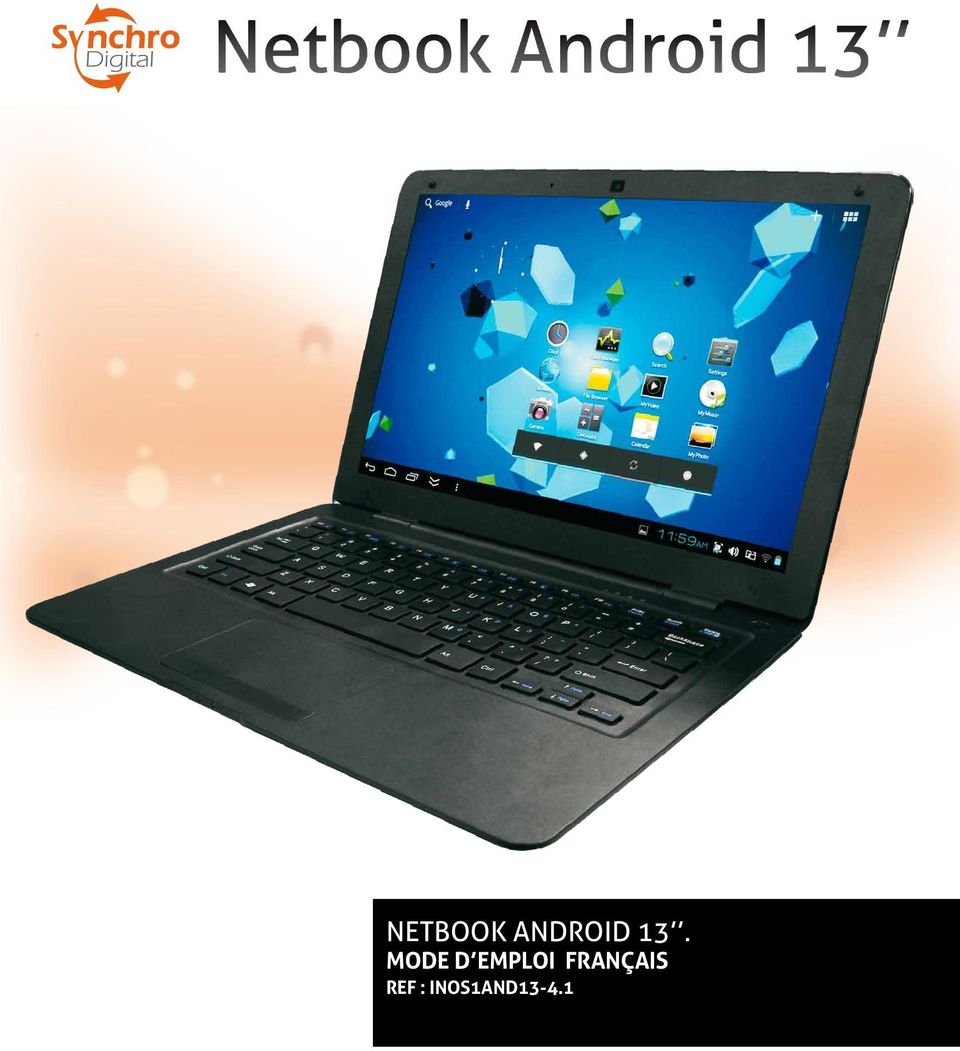
NETBOOK ANDROID 13. MODE D EMPLOI FRANÇAIS REF : INOS1AND13-4.1
|
|
|
- Victoire Barrette
- il y a 10 ans
- Total affichages :
Transcription
1 NETBOOK ANDROID 13. MODE D EMPLOI FRANÇAIS REF : INOS1AND13-4.1
2 NOTES AVANT EMPLOI Ce produit est principalement constitué par des éléments électroniques. Ne démontez jamais le netbook vous même., ceci annule la garantie de l appareil.. Evitez les chocs et collisions.. Evitez d utiliser ce produits dans les situations suivantes : Températures extrêmes (hautes ou basses), humidité et poussière, expositions magnétiques et expositions prolongées au soleil.. Essuyez les parties plastiques uniquement avec un chiffon doux, sec ou légèrement humide. L utilisation de produits chimiques risquerait de l endommager. Veuillez également maintenir le produit éloigné des sources d eau ou des éclaboussures éventuelles, évitez pour cela les récipients tels que les gobelets et les vases placés à proximité du produit.. Une écoute de musique prolongé via des casques ou écouteurs peut causer des dommages permanents à votre audition.. Il est déconseillé d utiliser des écouteurs lors de la conduite en voiture ou à moto afin d éviter les accidents de la circulation.. Veuillez n utilisez que les accessoires autorisés (batterie, adaptateur et autres,...). Les pannes dûes à l utilisations d autres accessoires serait une violation de la réglementation de garantie et peut-être dangereuse. Notez que tout appareil ayant une panne pour utilisation innaproprié n est pas pris sous garantie.. La connexion du produit au chargeur doit être effectuée avec précaution, la connectique est fragile. Veuillez noter que la connectique ainsi que l adaptateur secteur ne sont pas concernés par la garantie.. Veuillez recycler le netbook et ses accessoires en tenant compte des réglementations environnementales locales.. Si vous avez des questions concernant l utilisation du produit veuillez contacter votre revendeur ou contacter le service client.. Synchro Digital ne se rend pas responsable en cas de pertes de données utilisateur causée par des dommages au produit. Veuillez suivre le mode d emploi et effectuer des sauvegardes régulièrement de vos données.. Les images utilisées dans ce manuel ne sont pas contractuelles et sont juste utilisées comme illustrations. Synchro Digital se réserve le droit de modifier le mode d emploi, les images, les logiciels et le hardware sans préavis.
3 SOMMAIRE 1 - APERÇU UTILISATION DU BOUTON POWER CONNEXION USB CARTE SD CLAVIER TOUCHPAD DÉMARRAGE BUREAU ÉCRAN DE VÉROUILLAGE APPLICATIONS PRÉ-INSTALLÉES BARRE DES TÂCHES ET NOTIFICATIONS GESTIONNAIRES DES APPLICATIONS MÉTÉO HORLOGE PLAY STORE NAVIGATEUR AGENDA APPAREIL PHOTO CALCULATRICE MAGNÉTOPHONE EXPLORATEUR DE FICHIERS MUSIQUE VIDÉOS PHOTOS CAPTURE D ÉCRAN GESTIONNAIRE DES TÂCHES WI-FI PARAMÈTRES 27 QUESTIONS FRÉQUENTES 30 GESTION DE LA BATTERIE 31 PRÉCAUTIONS DE SÉCURITÉ 32

4 1 APERÇU Coté droit : Face : Coté gauche : 2 UTILISATION DU BOUTON POWER Allumer : Appuyez sur le bouton Power et maintenez-le durant 2 secondes. Éteindre : Appuyez sur le bouton Power et maintenez-le durant 2 secondes, confirmez en appuyant sur OK. Redémarrer : Appuyez sur le bouton Power et maintenez-le durant 2 secondes. Appuyez sur redémarrer lorque un menu apparaît sur l écran. Entrer ou sortir du Mode Veille : Appuyez et relâchez le bouton Power rapidement pour entrer ou sortir du mode Veille. Mode Avion : Appuyez sur le bouton Power et maintenez-le durant 2 secondes. Sélectionnez mode avion. Mode Silencieux : Appuyez sur le bouton Power et maintenez-le 2 secondes. Appuyez alors sur 4

5 Mode Vibreur : Appuyez sur le bouton Power et maintenez-le 2 secondes. Appuyez alors sur Mode Normal : Appuyez sur le bouton Power et maintenez-le 2 secondes. Appuyez alors sur Forcer l arrêt : Appuyez sur le bouton Power et maintenez-le durant 5 secondes. Note : Si ce n est pas nécéssaire, évitez de forcer l arrêt de l ordinateur. Privilégiez la procédure d arrêt normale. Bouton Reset : Appuyez sur ce bouton afin de réinitialiser l ordinateur. Cette fonction effacera toutes les données de l appareil, n utilisez donc ce bouton qu en dernier recours. (Note : La réinitialisation ne peut redémarrer l ordinateur, veuillez donc appuyer ensuite sur le bouton Power ). 3 CONNEXION USB Connecter : Branchez votre clé USB ( ou disque dur) à l ordinateur via le port dédié puis ouvrez l explorateur de fichier pour accèder à celui-ci. Déconnecter : Fermez vos documents ou fichiers ouverts puis entrez dans le Menu > Paramètres > Carte SD, USB, Périphériques > Déconnecter le périphérique. 4 UTILISATION DE LA CARTE MICRO SD Insérez la carte micro SD dans le port prévu à cet effet juqu à entendre un click, elle est alors prête à l emploi. Oter la carte Micro SD Pour oter votre carte Micro SD, utilisez la méthode suivante: Fermez tous les documents ou applications ayant été ouverts avec la carte Micro SD. Appuyez su Paramètres > Carte SD et Périphériques de stockage > Désactiver la carte SD. Appuyez ensuite légèrement sur la carte, elle est alors partiellement éjectée vous permettant ainsi de la retirer du port. Ne pas brancher et débrancher la carte Micro SD trop rapidement dans un lapse de temps trop court car cela pourrait provoquer des dommages à cette dernière. 5

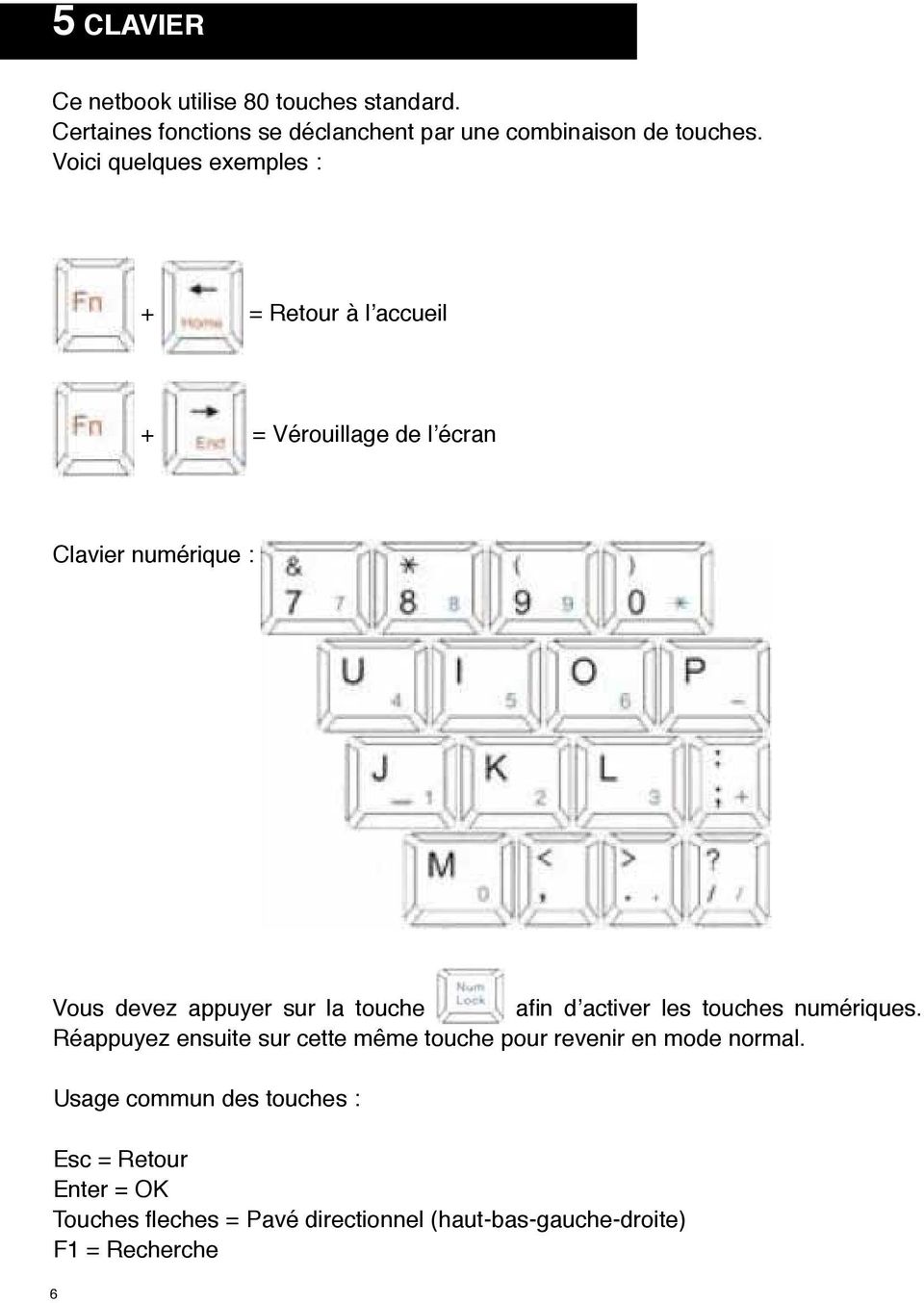
6 5 CLAVIER Ce netbook utilise 80 touches standard. Certaines fonctions se déclanchent par une combinaison de touches. Voici quelques exemples : + = Retour à l accueil + = Vérouillage de l écran Clavier numérique : Vous devez appuyer sur la touche afin d activer les touches numériques. Réappuyez ensuite sur cette même touche pour revenir en mode normal. Usage commun des touches : Esc = Retour Enter = OK Touches fleches = Pavé directionnel (haut-bas-gauche-droite) F1 = Recherche 6
7 F2 - Musique F3 = Vidéo F4 = Photo F5 = Calculatrice F6 = Météo F7 = Magnétophone F8 = Horloge F9 = Agenda F10 = Explorateur F11 (Fn+F1) = Gestionnaire des tâches F12 (Fn+F2) = Paramètres 7

8 6 TOUCHPAD La partie tactile permet une navigation simple, rapide et pratique pour toutes les applications, sa présence remplace la souris et son usage Note : Ne placez pas d objets lourds sur le touchpad afin de ne pas le déformer ou l endommager. 7 DEMARRAGE Recharger le netbook Vous ne pouvez pas charger l'appareil en utilisant le cable USB. Vous pouvez utiliser l'appareil pendant que la batterie est en charge, mais le temps de recharge sera alors allongé. Branchez l adaptateur dans une prise électrique murale, puis connectez le à l ordinateur pour recharger complètement la batterie avant de l utiliser (environ 4 heures). Pendant le chargement, le voyant de batterie est rouge, celui-ci passe au vert une fois le rechargement terminé. Allumer le netbook Appuyez sur le bouton Power et maintenez-le durant 2 secondes. Installation du réseau Wi-Fi Depuis que de nombreuses fonctionnalités nécessitent une connexion Wi-Fi, nous vous recommandons de configurer votre réseau Wi-Fi. 1. Appuyez sur Paramètres > Wi-Fi et Réseau. Selectionnez Wi-Fi pour démarrer la configuration. 2. L ordinateur détecte alors automatiquement tous les réseaux Wi-Fi disponibles à proximité. Un cadenas indique les réseaux sécurisés nécéssitant un identifiant et un mot de passe pour se connecter. 8

9 Sélectionnez le réseau auquel vous désirez vous connecter, entrez le Mot de Passe de Connexion si nécéssaire et appuyez sur Connecter. 3. Cliquez sur la flèche de retour pour revenir sur le bureau. Si votre réseau Wi-Fi est défini comme caché, il ne sera pas trouvé automatiquement par le netbook. Cliquez sur Ajouter un réseau Wi-Fi et suivez les instructions pour ajouter votre réseau. 8 Bureau 1 Retour 2 Home 3 Applications récentes 4 Cacher la barre des tâches 5 Menu 6 Heure 7 Capture d écran 8 Volume 9 Réseau WiFi 10 Batterie 9

10 11 Recherche Google 12 Recherche Vocale 13 Ajouter des Widgets ou des Applications / Installer un fond d écran et autres. 14 Voir les applications Appuyez sur n importe quelle icône d application pour la lancer. Touchez, faites glisser les icônes en attente, puis repositionnerz ensuite sur l écran. Touchez, détenez et glissez sur les icônes pour les supprimer de l écran de bureau. 9 Ecran de Vérrouillage L ordinateur peut être configuré pour se vérrouiller automatiquement l écran ou appuyez rapidement sur le bouton d alimentation pour vérrouiller manuellement l écran. Glissez le cadenas pour dévérouiller l appareil. 10

11 10 APPLICATIONS PRÉ-INSTALLÉES METEO : Paramètrez la localisation ainsi que le mode d affichage, la fréquence de mise à jour. HORLOGE : Affichez l heure et paramètrez une alarme. PLAY STORE : Téléchargez des applications. NAVIGATEUR : Accèdez à Internet. AGENDA : Agenda. APPAREIL PHOTO : Prenez des photos et vidéos. CALCULATRICE : Calculs. Envoyez / recevez vos s depuis votre compte existant. EXPLORATEUR DE FICHIERS : Voyez et contrôlezvos fichiers et applications. Vous pouvez l utiliser pour installer des applications et faire des sauvegardes sur votre carte SD. MUSIQUE : Ecoutez et gérez vos fichiers audios. VIDEO : Regardez et gérez des documents vidéo. PHOTOS : Regardez et gérez vos photos et vidéos. GALERIE : Jouez, regardez, et managez les vidéos et les photos. CAPTURE D ÉCRAN : Effectuez des captures d écran. GESTIONNAIRE D APPLICATIONS : Gérez les tâches et procéssus. RECHERCHE VOCALE : Recherche vocale. 11

12 PARAMÈTRES FLASH : Paramètrez Flash TÉLÉCHARGEMENTS : Vérifiez et voyez les téléchargements en cours. RECHERCHE : Recherchez dans votre netbook ou en ligne. PARAMÈTRES : Configurez et personnalisez votre netbook. - Pour ajouter l une des icônes à votre écran d accueil il vous suffit de cliquez et de maintenir le doigt sur l icône jusqu à que l écran d accueil apparaîse. Déposez ensuite l icône dans l emplacement désiré. - Cliquez, maintenez et glissez l icône pour les repositionner sur l écran d accueil. - Cliquez, maintenez et glissez les icône vers le haut de votre écran (jusqu à la croix) pour supprimer un des raccourci crée sur votre écran d accueil. 11 BARRE DES TÂCHES ET ZONE DE NOTIFICATIONS Sur l écran d accueil, cliquez sur les icônes situés dans la barre des tâches pour avoir plus d informations et être informés sur les évenements. 12

13 MODE AVION : Passez en mode avion. Wi-Fi : Accèdez aux paramètres Wi-Fi. LUMINOSITÉ : Contrôlez la luminosité de l écran. NOTIFICATIONS : Ouvrez ou fermez les notifications. PARAMÈTRES : Accès aux paramètres. 12 APPLICATIONS Installer des applications Androïd Il ya beaucoup apllications Androïd gratuites et intéressantes trouvables sur internet. Il suffit de lancer votre navigateur Web et faire une recherche pour «applications Androïd. Les applications achetées ou gratuites que vous avez téléchargé sur votre ordinateur peut être installé rapidement et facilement sur votre netbook à l aide de la l application Navigateur de Fichiers. 1. Copiez les fichiers.apk que vous désirez installer sur votre carte Micro SD ou votre clé USB et enfin connectez le a votre netbook. 2. Appuyez sur l icône du fichier Navigateur de Fichiers. 3. Cliquez sur SD ou USB et localisez le fichier.apk ou vous l avez sauvegardé. 4. Cliquez sur le fichier.apk et sélectionnez Installer. L application est installée et l icône d application est ajouté à l écran Applications. 5. Appuyez sur Ouvrir pour lancer l application maintenant, ou appuyez sur Terminer pour revenir à l écran du Navigateur de Fichiers. Télécharger et installer des applications depuis une page web. Vous pouvez télécharger des applications Androïd directement à partir de sites web, puis rapidement et facilement les installer sur votre appareil. 1. Appuyez sur l icône de l application Web pour lancer le navigateur internet. 2. Entrez l URL du site désiré, et appuyez sur le lien pour télécharger l application que vous souhaitez installer sur votre netbook. Une fois le téléchargement terminé, appuyez et maintenez votre doigt sur le dossier de téléchargement (dans l écran de l historique pour le téléchargement), cliquez sur Ouvrir > Installer. Désinstaller des applications Androïd 13
14 Vous pouvez désinstaller des applications Androïd aussi rapidement et facilement que vous avez installé. 1. Cliquez sur > Paramètres > Applications > Gestion des applications 2. Cliquez sur l application que vous désirez désinstaller, > Désinstaller. 3. Cliquez sur OK pour confirmer. 13 MÉTÉO Cliquez sur l icône MÉTÉO. Paramètres généraux Vous pouvez définir l unité de température ( C), la fréquence de la mise à jour et le fond d écran automatique. Mes villes Vous pouvez ajouter votre ville et la définir par défaut. Vous pouvez faire le temps affiché sur le bureau par l ajout de widget. Appuyez sur > Ajouter Widgets > MÉTÉO. 14 Horloge Cliquez sur l icône Horloge. Vous pouvez alors voir la date et l heure. Réveil Vous ne pouvez utiliser votre netbook en tant que réveil avec les réglages d alarmes multiples. Cette icône de l horloge affichée en haut des écrans indique que une ou plusieurs alarmes ont été établies et sont actives. Ajouter une alarme 1. Cliquez sur Horloge. 2. Programmé le nombre d alarmes désiré Si vous ne sélectionnez pas la répétition, l alarme est automatiquement supprimé 14

15 après son activation. 3. Cliquez sur Activer l alarme. 4. Confirmez Répétition du réveil Quand une alarme programmée est activée, une fenêtre pop-up avec le titre d alarme apparaît. Appuyez sur Répéter si vous souhaitez être reréveillé à nouveau 10 minutes plus tard. Appuyez sur Rejeter pour annuler l alerte. Désactiver le réveil Sur les alarmes que vous avez configuré pour répéter, vous pouvez désactiver temporairement les alarmes plutôt que de les supprimer. 1. Dans le menu du réveil cliquez sur pour activer les alarmes que vous souhaitez. 2. Cliquez sur pour la désactiver de nouveau. Modifier un réveil 1. Cliquez sur Horloge. 2. Cliquez sur le réveil que vous souhaitez modifier et faites les modifications que vous désirez. Supprimez un réveil 1. Cliquez sur Horloge. 2. Cliquez sur le réveil que vous souhaitez supprimer. 3. Cliquez sur > Supprimer le réveil. 15 play store L APP Market contient de nombreuses applications que vous pouvez télécharger rapidement et facilement avec votre netbook. Télécharger des applications 1. Cliquez sur Market. 2. Vous pouvez sélectionner des applications dans le groupe de recommandations par défaut, par catégories, le top, ou une recherche par nom. 15
16 3. Cliquez sur l application puis > Télécharger. La première fois, vous êtes invité par le Market à fournir vos informations de connexion. Si vous n avez pas encore enregistré un compte, cliquez sur Créer un compte. Si vous l avez déjà fait, entrez vos identifiants et cliquez sur OK. Une fois l application téléchargée,, cliquez sur Installer. Store. 1. Cliquez sur Ouvrir pour la lancer, ou Terminer pour revenir sur le Play Historique Après le téléchargement d applications, appuyez sur l historique pour gérer les applications installées. Vous pouvez ajouter et / ou voir les commentaires d autres utilisateurs, lancez des applications, et de les désinstaller. Menu fonctionnel Cliquez sur pour afficher le Menu Fonctionnel du Market. Profil Cliquez pour accéder au informations de votre profil. Vous pouvez changer vos identifiants et adresse . Login/Logout Cliquez sur Identifier pour vous connecter rapidement. Appuyez ensuite sur Déconnexion pour fermer votre compte. Paramètres Par défaut, les applications que vous téléchargez sont enregistrés dans la mémoire interne. Vous pouvez définir les applications à enregistrer sur votre carte SD si vous le souhaitez. A Propos Affiche les informations concernant la version de l APP Market ainsi que les informations support. 16

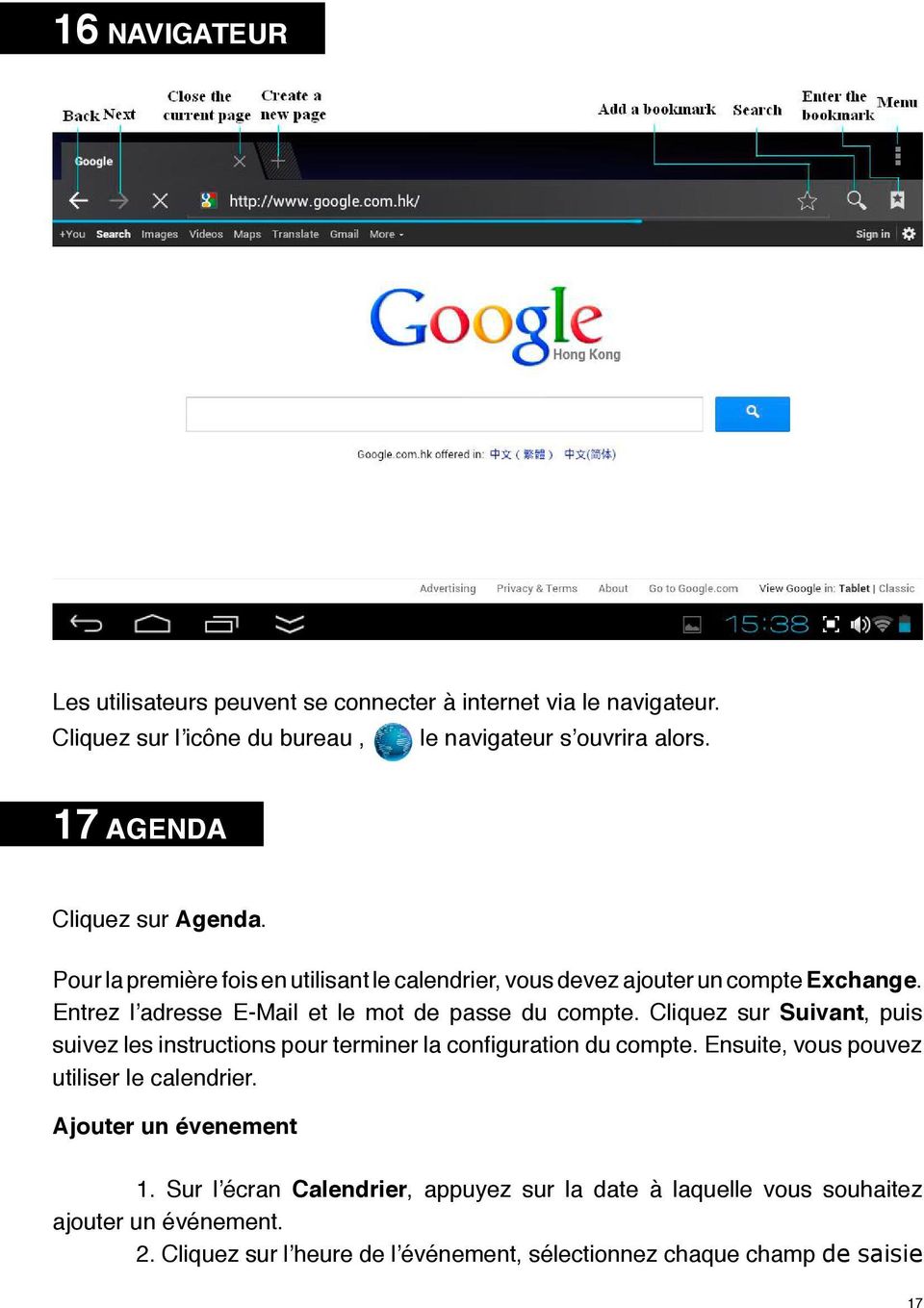
17 16 Navigateur Les utilisateurs peuvent se connecter à internet via le navigateur. Cliquez sur l icône du bureau, le navigateur s ouvrira alors. 17 agenda Cliquez sur Agenda. Pour la première fois en utilisant le calendrier, vous devez ajouter un compte Exchange. Entrez l adresse et le mot de passe du compte. Cliquez sur Suivant, puis suivez les instructions pour terminer la configuration du compte. Ensuite, vous pouvez utiliser le calendrier. Ajouter un évenement 1. Sur l écran Calendrier, appuyez sur la date à laquelle vous souhaitez ajouter un événement. 2. Cliquez sur l heure de l événement, sélectionnez chaque champ de saisie 17
18 pour entrer les informations d événement souhaité. 3. Cliquez sur Terminer. 4. Cliquez pour sélectionnez le Calendrier désiré. Les dates avec des barres vertes indiquent des événements programmés. 18 APPAREIL PHOTO Cliquez sur l application Appareil Photo. Prendre des photos. 1. Cliquez sur si vous êtes en mode vidéo pour pouvoir prendre des photos. 2. Cliquez sur pour prendre votre photo. 3. La photo va être sauvegardée. 4. Cliquez sur la petite image pour voir un aperçu. 5. Cliquez sur retour pour revenir à l appareil photo. 6. Cliquez sur pour sortir et revenir au menu. Prendre des vidéos. 1. Cliquez sur si vous êtes en mode photo pour pouvoir filmer. 2. Cliquez sur pour enregistrer et stopper. 3. La photo va être sauvegardée. 4. Cliquez sur la petite image pour voir un aperçu. 5. Cliquez sur pour revenir à la camera. 6. Cliquez sur pour sortir et revenir au menu. Panoramas. Pour capturer des scènes qui demandent plus de recul ou simplement plus larges, cliquez sur l icône. Note : Vous pouvez appuyez sur ROM en haut à gauche pour choisir le lieu de stockage de vos photos. 19 Calculatrice 1. Cliquez sur Calculatrice. 2. Inscrivez les nombres et signes nécéssaires à l opération. 3. Cliquez sur EFFACER pour effacer le résultat. 18

19 20 magnétophone 1. Cliquez sur Magnétophone. 2. Cliquez sur pour enregistrer. 3. Cliquez sur pour arrêter l enregistrement Cliquez sur pour écouter l enregistrement. Les comptes POP3 et SMTP sont enregistrables. Ajouter un compte Vous pouvez saisir une ou plusieurs adresses personnelles auquelles vous souhaitez accéder par le biais de votre netbook. 1. Cliquez sur Sur l écran Votre Compte, cliquez sur Suivant. 3. Entrez votre adresses dans le champs dédié. 4. Entrez votre Mot de Passe, cliquez sur OK. 5. Installation manuelle (optionel): Les paramètres du serveur sont automatiquement remplis en fonction de votre fournisseur de compte (par exemple, gmail.com, etc). Toutefois, si vous avez besoin de changer les paramètres du serveur, cliquez sur configuration manuelle et faites les changements nécessaires. Cliquez sur Suivant. 6. Optionel: Entre un nom pour le compte. 7. Entrez le nom du message sortant, cliquez sur OK. Après l installation, si vous ne parvenez pas à vous connecter à un compte , vérifiez auprès de votre fournisseur de messagerie pour vous assurer que leurs serveurs prennent en charge le Post Office Protocol (POP) ou Simple Mail Transfer Protocol (SMTP). Boîte de Réception 1. Cliquez sur Si vous configurez un seul compte de messagerie, il s ouvre immédiatement. Si vous avez configuré plusieurs comptes, ils sont répertoriés dans l écran Comptes. 19
20 Ouvrir un message 1. Sur l écran de la boîte de réception, appuyez sur un pour l ouvrir. 2. Pour les pièces jointes, cliquez sur Ouvrir pour lancer une application appropriée, ou sur Enregistrer pour enregistrer la pièce jointe sur une carte Micro SD. 3. Pour répondre appuyez sur Répondre ou Répondre à tous. a. Tapez dans la zone de rédaction pour entrer votre message de réponse. 4. b. Appuyez sur Envoyer pour envoyer immédiatement, Enregistrer en tant que projet d épargner sans envoyer ou Rejeter pour effacer sans enregistrement ou l envoi. 5. Pour supprimer le message immédiatement, appuyez sur Supprimer. Composer un nouveau message 1. Sur l écran de la boîte de réception, appuyez sur > Composer. 2. Tapez dans le champ de saisie puis entrez l adresse électronique du destinataire. 3. Éventuellement, si vous souhaitez ajouter des destinataires Cc ou Cci, cliquez Ajouter Cc / Cci, puis entrez l adresse électronique du destinataire. 4. Entrez dans le champ de saisie. Entrez le titre de l objet du Entrez dans la zone Composer pour entrer votre message personnel. 6. Si vous le souhaitez, appuyez sur > Ajouter pièce jointe. 7. Une fois le message prêt, cliquez sur Envoyer. Modifier un compte 1. Cliquez sur Sur l écran de la boîte de réception allez sur > Paramètres du compte. 3. Entrez vos différents paramètres pour configurer votre compte. 4. Cliquez sur pour revenir à la boîte de réception. Supprimer un compte Si vous avez plusieurs comptes, et que vous supprimez le compte désigné comme compte par défaut, l suivant dans la liste est automatiquement défini comme la 20
21 valeur par défaut. 1. Cliquez sur Sur l écran de la boîte de réception allez sur > Comptes. 3. Cliquez et maintenez le doigt sur le compte que vous désirez supprimer. 4. Dans la fenêtre flottante Options, appuyez sur Supprimer le compte. 5. Cliquez sur OK pour confirmer. Définir un compte par défaut Vous devez toujours avoir un compte désigné comme compte par défaut, donc si vous avez plusieurs comptes de messagerie, vous pouvez choisir n importe lequel par défaut. 1. Cliquez sur Sur l écran de la boîte de réception allez sur > Paramètres du compte. 3. Cliquez sur Compte par défaut pour le sélectionner. Si vous avez plusieurs comptes, et que vous supprimez le compte désigné comme compte par défaut, l suivant dans la liste est automatiquement défini comme la valeur par défaut. 22 explorateur de Fichiers Appuyez sur l icône du navigateur de fichiers pour afficher les fichiers sur tous les périphériques de stockage (mémoire interne, carte Micro SD, périphérique USB), et afin d installer rapidement et facilement les applications Androïd sur votre netbook. Utilisez les icônes en haut de l écran comme suit : Disque Local (Mémoire interne) Votre carte Micro SD Disque Dur / Clé USB (utilisant le boîtier de transfert inclus) Coller Dossier précédent Changer affichage 21
22 Copier des médias entre appareils Vous pouvez utiliser le Navigateur de fichiers pour copier des fichiers entre un périphérique de stockage externe et votre ordinateur. Vous devez d abord copier les fichiers souhaités sur une carte Micro SD ou périphérique USB. Le dispositif de stockage interne est intitulé Disque Local, une carte mémoire sdcard, et un périphérique de stockage USB est intitulé UDisk. Les instructions ci-dessous sont pour la copie d une carte Micro SD ou périphérique de stockage USB dans l appareil. Vous pouvez utiliser la même méthode pour copier à partir de l appareil sur une carte Micro SD ou périphérique de stockage USB, puis connectez le périphérique de stockage à votre ordinateur pour transférer les fichiers dans le dossier de votre choix sur votre ordinateur. 1. Cliquez sur SD ou USB pour afficher le contenu de votre périphérique de stockage. 2. Cliquez et maintenez le doigt sur le dossier / fichier que vous souhaitez copier, appuyez sur Copier. 3. Cliquez sur ROM Mémoire interne, appuyez sur le dossier dans lequel vous souhaitez copier le fichier, cliquez sur Coller. Supprimer des fichiers Tapez et maintenez sur le dossier / fichier que vous souhaitez supprimer, appuyez sur > Supprimer OK pour confirmer la suppression. 23 Musique Formats supportés : MP2, MP3, WAV, AAC, WMA. Écouter de la musique 1. Cliquez sur Ma Musique. 2. Sélectionnez un fichier audio à partir de Tout / Albums / Artistes / Annuaire / Mes favoris / Playlists définies à jouer. 3. Pour arrêter la musique appuyez sur Pause. 4. Pour quitter le lecteur de musique et revenir aux écrans précédents, appuyez sur ou sur pour revenir à l écran du bureau. 5. Appuyez sur la photo dans le coin gauche pour entrer dans l interface du Lecteur Musical. Ce que vous voyez : 22 Sur cette interface, vous pouvez faire: voir les paroles, lecture / pause,
23 passer à la page précédente / suivante, ajoutée aux favoris, la boucle et le fonctionnement aléatoire, etc... Musique et listes de lecture Ajouter une playlist 1. Cliquez sur dans le coin gauche. 2. Donnez un nom à la playlist 3. Cliquez sur ajouter. Renommer ou créer une playlist - Cliquez et maintenez le doigt sur une playlist, puis cliquez sur Renommer ou Supprimer. Ajouter de la musique 1. Cliquez et maintenez le doigt sur la musique que vous souhaitez ajouter puis cliquez sur Ajouter. Supprimer la musique Cliquez et maintenez le doigt sur les morceaux que vous désirez supprimer et cliquez sur Supprimer. 23
24 24 Vidéos Formats de fichiers vidéo pris en charge: MPEG1/2/4, MJPG, H263, H264. En plus de H264 qui est soutenue par ( ) de résolution, les autres formats vidéo sont pris en charge ( ) de résolution. Regarder des vidéos 1. Cliquez sur Mes Vidéos. 2. Choisissez une vidéo depuis Tout / Répertoires /Mes favoris L utilisateur peut définir des listes de lecture. 3. Cliquez sur l écran pour modifier les contrôles (volume, pause / lecture, précédent / suivant, luminosité). 4. Cliquez sur le bouton retour pour revenir à l écran des vidéos. Vidéos et listes de lecture Ajouter une playlist 1. Cliquez sur dans le coin gauche. 2. Donnez un nom à la playlist 3. Cliquez sur ajouter. Renommer ou créer une playlist - Cliquez et maintenez le doigt sur une playlist, puis cliquez sur Renommer ou Supprimer. 24 Ajouter une vidéo 1. Cliquez et maintenez le doigt sur la vidéo que vous souhaitez ajouter puis cliquez sur Ajouter. 1. Cliquez sur l élément dessous pour ajouter de la vidéo dans la liste (si vous ne voulez pas ajouter, appuyez sur Annuler). Supprimer une vidéo Cliquez et maintenez le doigt sur les vidéos que vous désirez supprimer et cliquez sur Supprimer.
25 25 photos Formats fichiers supportés : JPG, JPEG, BMP et PNG. 1. Cliquer sur Mes photos, séléctionnez un groupe photo. 2. Pour voir une seule photo, sélectionnez cette photo. 3. Cliquez sur Retour pour revenir à l écran principal. 4. Cliquez sur lecture pour lancer un diaporama. Il ya une lecture normale, réminiscente, active, romantique, tranquille et douce Modifier une photo. Dans Mes photos, vous pouver le modifier en dessinant par dessus. Cliquez sur l icône pour entrer dans l interface de dessin.vous pouvez choisir plusieurs opérations, incluant : bulles, titres, autocollants et pinceaux. 26 CAPTURE D ÉCRAN Vous pouvez faire une capture de votre écran à n importe quel moment. Cliquez sur d écran. Capture d écran pour mettre en place les paramètres de la capture Sélectionnez un retardateur pour capturer automatiquement l écran en nombre de secondes souhaité. Sélectionnez un stockage par défaut pour sauvegarder vos captures.une fois les images sauvegardez vous pouvez les voir à travers de Mes Photos. 27 gestionnaire de tâches Utilisez le Gestionnaire des tâches pour gerer vos applications et widgets. Arrêt des applications Androïd n arrête pas automatiquement les applications une fois que celles-ci sont 25
26 chargées, vous pouvez donc arrêter les applications manuellement comme vous le désirez. Cliquez sur Gestionnaire des tâches.la liste des applications en marche s affiche. Cliquez sur l application que vous désirer stopper, > Forcer l arrêt. Désinstaller les applications 1. Cliquez sur Gestionnaire des tâches. La liste des applications en marche s affiche. 2. Cliquez sur menu, cliquez sur Troisième partie or Tout pour lister plus d applications. 3. Sélectionnez l application que vous désirez désinstaller et > Désinstaller. 4. Cliquez OK pour confirmer. 28 Wi-Fi Cliquez sur Paramètres puis sur Wi-Fi. 1. Tous les IP dans le voisinage seront répertoriés, cliquez sur un d eux pour vous connecter à ce réseau. 2. Si le réseau s est connecté avec succès avant, les informations réseau seront enregistrés dans la fenêtre pop-up, sélectionnez Connexion pour commencer à communiquer, choisissez «oublier» pour supprimer les informations réseau. 3. Si le réseau n est pas chiffré, dans la fenêtre pop-up, sélectionnez Connexion pour démarrer. 4. Si le réseau est cryptée, entrez le mot de passe dans la fenêtre pop-up, puis cliquez sur Connexion pour démarrer. 5. Lorsque les connexions internet se sont effectué avec succès, l icône de connexion sans fil dans la barre d état apparaît. 26
27 29 PARAMÈTRES Sans fil & réseaux Ethernet Pppoe paramètres USB Son Ecran Wi-Fi Wi-Fi Paramètres Mode avion 3G Paramètres Stockage de masse ADB Silent mode Volume Notification Sonnerie Audible selection Sons de vérouillage Luminosité Auto-rotation de l écran Veille écran Active le Wi-Fi Installer et gère un réseau Wi-Fi Désactive les connexions réseaux Active le reséau 3G Configure l Ethernet. Paramètres ADSL. Entrez identifiants et mot de passe Configuration USB Configure USB pour ADB. Met l appareil en silencieux. Pour régler le volume avec les médias, le volume d'alarme et de volume de la notification. Choisir une sonnerie Choisissez de désactiver un son de la sélection d écran Joue des sons quand l écran est vérouillé Tapez & glissezpour régler le luminosité de l écran comme vous le souhaitez, puis appuyez sur OK. Lorsqu il est sélectionné, leorientation de l écran bascule entre portrait et paysage automatiquement lorsque vous faites pivoter l appareil. Défini le délai de veille de l écran Mise en veille Défini le délai de mise en veille de l écran 27
28 Securité Définir Vérouillage Mots de passe Admin Utilisation d informations d identification sécurisé Instalation depuis Micro SD Définir Mot de Passe Vérouillage avec un code. Afficher les mots de passe a l écriture Ajouter ou supprimer des administrateurs Permettre aux applications de l accès sécurisé des certificats et autres titres. Installer des certificats cryptés depuis la carte SD. Définir ou modifier le mot de passe de stockage d'informations d'identification. Applications Nettoyer Stockage Sources inconnues Gestion d applications Applications en route Developpement Nettoyage d informations d identification, de tous les contenus et réinitialiser son mot de passe. Permettre l'installation d'applications non app market. Gérer et supprimer des applications installées. Voir et le contrôle en cours d exécution des services. Définir les options pour le développement d'applications. 28
29 Privé SD card & stockage Données d usine réinitialisées Espace total / Espace disponible Désactiver la carte SD Appuyez sur pour réinitialiser l appareil à son état initial en usine, en effaçant toutes les données et les applications téléchargées. Appuyez sur Reset Device de procéder avec la remise, ou appuyez sur pour annuler et revenir à l écran précédent. ATTENTION! Les éléments suivants seront effacées lors le réinitialisation d usine: ~ compte Google ~ du système et des données d application et les paramètres ~ Les applications téléchargées La réinitialisation usine ne sera pas effacée: ~ logiciel système actuel et les applications livrées ~ fichiers de la carte SD, comme la musique ou des photos Les valeurs apparaît quand une carte SD est insérée dans l appareil. Lorsque la carte SD est insérée, appuyez dessus pour la sécurité de retirer la carte SD. Langues & claviers Date et heure A propos du produit Langue Android clavier Dictionnaire Date Zone horaire Heure Format 24h Format Date Sélectionnez la langue et de la région en fonction de votre emplacement. Paramètres clavier Vous pouvez ajouter des mots à un dictionnaire personnel, des mots qui ne peuvent pas être inclus dans le dictionnaire par défaut Entrez date Séelectionnez la zone horaire Définir heure Format 12h / 24h Selection du format de la date Affichage de l'état (batterie, Wi Fi, etc), l'utilisation de la batterie, l'information juridique, numéro de modèle, la version Androïd, la version du noyau et le numéro de fabrication. 29
30 Questions fréquentes Android Q: Qu est-ce Android OS version est sur mon appareil? R:4.1. Appareil de base / Fonctionnalités Q: Dois-je charger la batterie avant de l utiliser? R: Vous devez charger le batterie pendant au moins 4 heures, mais vous pouvez utiliser leappareil pendant la recharge. Utilisez le comprennent un adaptateur d alimentation pour charger; cet appareil ne se recharge pas via le câble USB. Q: Puis-je utiliser une de mes adresses personnel pour envoyer / recevoir des courriels? R: L appareil prend en charge les comptes POP3 et SMTP. Certains comptes de messagerie gratuits ne sont pas pris en charge sur les appareils mobiles. Vérifiez auprès de votre fournisseur de messagerie pour voir si votre compte est pris en charge. Cartes médias Q: Quelles sont les cartes médias sont compatibles avec mon appareil? R: Les cartes micro SD. Musique Q: Quel type de fichiers de musique que je peux jouer sur mon appareil? R: MP2, MP3, WAV, AAC, WMA Q: Comment puis-je ajouter des fichiers de musique à mon appareil? R: Copier les fichiers musicaux de votre ordinateur sur une carte SD ou périphérique de stockage USB, puis utiliser l application Explorateur de fichiers pour copier les fichiers dans le dispositif. Photos 30 Q: Quel type de fichiers puis-je voir photo sur mon appareil?
31 R: JPG, JPEG, BMP et PNG. Q: Comment puis-je ajouter des fichiers photo sur mon appareil? R: Copier les fichiers photos de votre ordinateur sur une carte SD ou périphérique de stockage USB, puis utiliser l application Explorateur de fichiers pour copier les fichiers dans le dispositif. Vidéo Q: Quel type de fichiers vidéo puis-je jouer sur mon appareil? R: MPEG1/2/4, MJPG, H263, H264. En plus de H264 qui est soutenue par ( ) de résolution, le autres formats vidéo sont pris en charge ( ) de résolution. Q: Puis-je lire les vidéos YouTube sur mon appareil? R: Oui. Vous pouvez appuyer sur l icône de l application YouTube des vidéos un accès rapide. Q: Comment puis-je ajouter des fichiers vidéo de mon appareil? R: Copier les fichiers vidéo de votre ordinateur sur une carte SD ou périphérique de stockage USB, puis utiliser l application Explorateur de fichiers pour copier les fichiers dans le dispositif. Wi Fi Q: Ai-je besoin d un adaptateur Wi-Fi pour se connecter à Internet? R: Non L adaptateur Wi Fi est intégré à l appareil. Gestion de la batterie La batterie n est pas complètement chargé au moment de la boîte, il est donc recommandé de charger le batterie pendant au moins 4 heures avant de commencer à utiliser leappareil. La batterie rechargeable est conçu et fabriqué pour être utilisées et rechargées fréquemment. Comme avec toutes les batteries, le capacité de le batterie diminue à chaque fois qu il est chargé / appauvri. Toutefois, vous pouvez toujours essayer de prolonger la vie le batterie en suivant le suggestions ci-dessous: Utilisez votre Tablet moins une fois par semaine. Charger la batterie régulièrement et pleinement. Ne laissez jamais le batterie complètement déchargée pendant une longue période de temps. Gardez toujours l appareil et le batterie à l écart de la chaleur. Charge de la batterie 31
32 Branchez l adaptateur dans une prise électrique murale, puis se connecter à leappareil pour recharger complètement la batterie avant utilisation (environ 4 heures). Vous ne pouvez pas recharger la batterie via le câble USB. Lorsqu elle est complètement chargée, l icône de la batterie comme suit:. Une batterie entièrement déchargée prend environ 5 heures pour charger complètement, mais vous pouvez utiliser leappareil lorsqu il est branché quand on le désire. Mesures de sécurité importantes Respectez toujours ces précautions de sécurité élémentaires quand vous utilisez votre netbook. Cela réduit le risque d incendie, d électrocution et de blessures. Ne pas exposer ce produit à la pluie ou l humidité. Gardez le dispositif de la lumière directe du soleil et des sources de chaleur. Protégez le cordon d alimentation. Cordons d alimentation de sorte que la route ne sont pas susceptibles d être piétinés ou pincés par des objets placés sur ou contre eux. Portez une attention particulière à l endroit où le cordon d attache à leappareil. N utilisez que l adaptateur secteur fourni avec l appareil. L utilisation de tout autre adaptateur annule la garantie. Ne pas retirer le couvercle. Il n ya aucune pièce réparable par l utilisateur. Nettoyez votre appareil Traitez doucement l écran. Pour nettoyer les empreintes digitales ou de la poussière de l écran, nous vous recommandons d utiliser un chiffon doux et non abrasif, comme un chiffon objectif de la caméra. 32
33 Test Report CTL WS - CONFORM ETSI EN V1.9.2 ( ) Test Report CTL WE - CONFORM Test Report CTL WR - CONFORM 33
34 SÉCURITÉ - ENVIRONNEMENT Votre produit SYNCHRO DIGITAL a été testé en laboratoire ; il est conforme aux directives europèenes correspondant au marquage CE en vigueur au moment de sa commercialisation. Une traçabilité des composants de votre produit SYNCHRO DIGI- TAL a été réalisée ; elle nous à démontré la conformité du produit à la directive environnementale (RoHS) en vigueur au moment de sa commercialisation. En fin de vie, ne pas jeter le produit à la poubelle mais le ramener au distributeur ou à votre déchétterie qui se chargera de faire passer le produit dans une filière de recyclage des déchets électriques, électromécaniques et électroniques (DEEE). ATTENTION IL Y A RISQUE D EXPLOSION SI LA BATTERIE EST REMPLACÉE PAR UNE BATTERIE DE TYPE INCORRECT. METTRE AU REBUT LES BATTERIES USAGÉES CONFORMÉMENT AUX INSTRUCTIONS. SYNCHRO DIGITAL Fabriqué en Chine Made in China REF : INOS1AND Produit garanti 1an Importé par INOVAXION S.A.S PARIS - FRANCE
Mode d emploi. Ref : INOS1AND10. Modèle : INOS1AND10 Lisez les instructions avant d utiliser le produit et gardez-le comme future référence.
 Mode d emploi Ref : INOS1AND10 Modèle : INOS1AND10 Lisez les instructions avant d utiliser le produit et gardez-le comme future référence. 1 Aperçu Face : Coté droit : Coté gauche : Haut : 2 Utilisation
Tablette Tactile Multimédia 7
 Tablette Tactile Multimédia 7 REF : MPX1C07-N Mode d Emploi Français AVANT-PROPOS Merci d avoir choisi cette tablette. Nous espérons sincèrement que vous apprécierez l expérience multimédia qu elle vous
Guide de l utilisateur
 Guide de l utilisateur Félicitations pour votre nouveau EasyPad 700. Veuillez suivre attentivement les instructions contenues dans ce manuel. Déclaration: Si la version finale de ce produit possède des
MANUEL D UTILISATION POUR APPAREILS ANDROID
 MANUEL D UTILISATION POUR APPAREILS ANDROID Compatibilité : Android 2.3 ou supérieur 1. Vue d ensemble... 4 2. Installation et démarrage... 4 2.1. Télécharger l application Emtec Connect... 4 2.2. Connecter
Mode d emploi. Félicitations pour votre achat de la tablette Viewpia TB-107. Nous vous remercions pour votre confiance d acheter notre produit!
 Mode d emploi Félicitations pour votre achat de la tablette Viewpia TB-107. Nous vous remercions pour votre confiance d acheter notre produit! Notre tablette est constamment améliorée et mise à jour, aussi
Manuel d utilisation. Jay-tech. Jay-PC Tablet PID7901
 Manuel d utilisation Jay-tech Jay-PC Tablet PID7901 Sommaire 1. Notes sur le PID7901... 4 1.1 Précautions... 4 1.2 Précautions pour le transport... 4 1.3 Recharger la batterie... 5 1.4 Précautions en avion...
Manuel d utilisation
 Photo non contractuelle Manuel d utilisation Avant d utiliser votre produit, veuillez lire attentivement les instructions d utilisation présentées dans ce manuel. L objectif de ce manuel est de vous familiariser
Française MENU RESET. 2.1 Chargement de la batterie Une batterie est intégrée à la tablette et doit être rechargée lorsqu elle est faible.
 1. Aperçu Structure de l appareil : MENU ON OFF RJ45 HDMI USB USB LED 2. Démarrage Remarque : notre société ne cesse d améliorer la qualité du produit. Par conséquent, si une différence s avère entre le
TRACKWATCH. Mode d emploi. Ref : INOTW01. Lisez le mode d emploi avant d utiliser le produit.
 TRACKWATCH Mode d emploi Lisez le mode d emploi avant d utiliser le produit. Ref : INOTW01 Sécurité et précautions d emploi Veuillez lire ce manuel attentivement avant usage. N utilisez que des piles,
Jay-Tech. Tablette PC 799
 Jay-Tech Tablette PC 799 Manuel d'utilisation Avant d'utiliser ce produit, veuillez lire ce manuel dans son intégralité et le conserver pour vous y référer ultérieurement. Table des matières 1. Description
USER GUIDE. Interface Web
 USER GUIDE Interface Web 1. Vue d ensemble... 4 2. Installation et démarrage... 4 2.1. Recharger la batterie de votre Wi-Fi HDD... 4 2.2. Pour les utilisateurs Mac... 5 2.1. Connecter votre Wi-Fi HDD à
Lenovo TAB A7-40/ Lenovo TAB A7-50
 Lenovo TAB A7-40/ Lenovo TAB A7-50 Guide de l utilisateur v. 1.0 Lisez attentivement les consignes de sécurité et les remarques importantes figurant dans le manuel fourni avant d utiliser votre tablette.
GUIDE de prise en main. let s play
 GUIDE de prise en main let s play Sommaire Description Telma ONE TAB 7.1 / 1 / Premières manipulations / Comment insérer ma carte mémoire? / Comment copier vos fichiers sur la tablette? / Comment recharger
M55 HD. Manuel Utilisateur
 M55 HD Manuel Utilisateur sommaire à propos du téléphone présentation du téléphone 3 icônes et fonctions 4 mettre en marche ou éteindre le combiné 6 associer le téléphone (combiné) 7 association automatique
Française. Merci d avoir choisi la TAB411.
 Merci d avoir choisi la TAB411. La TAB411 est parfaitement équipée pour vous faire bénéficier d une navigation et de fonctions multimédias complètes. Écran tactile résistant de 10 avec une résolution de
Manuel d utilisation
 Manuel d utilisation Nous vous remercions d avoir choisi un produit Danew. Votre DSlide a été conçue pour vous proposer la plus belle expérience vidéoludique sur tablette tactile. Avant d utiliser votre
MID. Table des matières
 Table des matières Table des matières...1 1. Description de l apparence...2 2. Guide de démarrage...3 2.1 Chargement de la batterie...3 2.2 Comment utiliser la carte mémoire...3 2.3 Espace de stockage...4
GUIDE D INSTALLATION RAPIDE
 GUIDE D INSTALLATION RAPIDE 1 2 TABLE DES MATIÈRES INFORMATIONS DE SÉCURITÉ... 5 GÉNÉRALITÉS... 5 SÉCURITÉ... 5 ALIMENTATION ÉLECTRIQUE DU PRODUIT... 6 CHOIX DE L EMPLACEMENT DU PRODUIT... 6 NETTOYAGE...
INQ Cloud Touch. guide d utilisation
 INQ Cloud Touch guide d utilisation vue d ensemble QUELQUES ASPECTS ESSENTIELS Vue d ensemble Votre téléphone Enlever le couvercle arrière Insérer la carte SIM, la carte MicroSD et la batterie Charger
SOMMAIRE. ENREGISTREMENT...24 Programmer un enregistrement...24 Enregistrement manuel...25 Timeshift...25 Regarder un programme enregistré...
 SOMMAIRE PRECAUTIONS D USAGE...20 TELECOMMANDE...21 MENU PRINCIPAL...23 TV...23 Regarder la TNT...23 Balayage des chaînes...23 Classement des chaînes...24 EPG (guide électronique des programmes)...24 ENREGISTREMENT...24
Mises en garde. - Tenir l appareil à distance de lieux présentant des températures, une humidité élevées ou poussiéreux.
 Manuel utilisateur Sommaire Mises en garde... 3 Présentation de l appareil... 4 Description des boutons... 5 Contrôle de l'énergie et charge de la batterie... 6 Mise en veille de l écran... 6 Connexion
TABLETTE TACTILE NOTICE D UTILISATION
 TABLETTE TACTILE NOTICE D UTILISATION Les mises à jour de la présente notice, ainsi que des informations complémentaires relatives à l utilisation de cette tablette, sont disponibles sur le site web :
Sommaire 1. Aperçu du Produit
 Sommaire 1. Aperçu du Produit... 1 2. Caractéristiques du Produit... 2 3. Contenu du Pack... 3 4. Données techniques... 3 5. Configuration Matérielle Minimum... 3 6. Description du Produit... 4 6.1 Affichage
Manuel de l utilisateur
 Manuel de l utilisateur Nous vous remercions pour l achat de l appareil photo sportif GoXtreme WiFi. Avant d utiliser ce produit, veuillez lire attentivement ce guide pour optimiser ses performances et
Manuel de l'utilisateur
 Manuel de l'utilisateur Copyright 2013 Hewlett-Packard Development Company, L.P. Bluetooth est une marque détenue par son propriétaire et utilisée sous licence par Hewlett-Packard Company. Google, Android,
YOGA TABLET 8. Manuel d utilisation V1.0
 YOGA TABLET 8 Manuel d utilisation V1.0 Lisez attentivement les consignes de sécurité et les remarques importantes figurant dans le manuel fourni avant d utiliser votre tablette. Chapitre 01 Présentation
Pour Ordinateur P 102
 Manuel d utilisation Pour Ordinateur P 102 1 Gestion de la batterie La batterie n'est pas entièrement chargée à la vente, il est recommandé de la charger quatre heures avant utilisation. Elle est prévu
Point of View ProTab 25XXL - Android 4.1 Tablet PC. Mentions générales d'utilisation... 2 Désistement... 2 Contenu de la boite...
 Point of View ProTab 25XXL - Android 4.1 Tablet PC Français Contenu Mentions générales d'utilisation... 2 Désistement... 2 Contenu de la boite... 2 1.0 Base de produits... 3 1.1 boutons et connexions...
Caméra de sport HD miniature
 Caméra de sport HD miniature Référence : X92PC Date : 19/11/2013 Version : 1.3 Langue : Français Vous venez d acquérir un produit de la marque ClipSonic Technology et nous vous en remercions. Nous apportons
Pour plus d informations consultez nos FAQS sur www.hovidis.com
 Table des matières Contenu de la boîte Description du téléphone Assemblage Mise en route Connexion 4G & Wifi Compte Google & Contacts Trucs & Astuces avec Android Dépannage Pour plus d informations consultez
HYPERDRIVE iusbport Guide d utilisation
 HYPERDRIVE iusbport Guide d utilisation L iusbport met le système de Cloud à portée de tous! Ce mini adaptateur permet de partager en wifi le contenu audio, vidéo, photo et documents de n importe quel
Guide de l utilisateur Mikogo Version Windows
 Guide de l utilisateur Mikogo Version Windows Table des matières Création d un compte utilisateur 3 Téléchargement et installation 4 Démarrer une session 4 Joindre une session 5 Fonctionnalités 6 Liste
WINDOWS 8. Windows 8 se distingue par la présence de 2 interfaces complémentaires :
 WINDOWS 8 Windows 8 : généralités Windows 8 est la dernière version du système d'exploitation de Windows, sortie en octobre 2012. Si vous possédez un ordinateur récent, il y a de fortes chances que votre
FAQ pour tablette Windows 8 (NS-15MS0832 et NS-15MS0832B) Avril 2015
 FAQ pour tablette Windows 8 (NS-15MS0832 et NS-15MS0832B) Avril 2015 Navigation... 2 Question 1 : À quoi servent les icônes?... 2 Question 2 : Comment naviguer à l'aide d'une souris ou d'un pavé tactile?...
Premier démarrage de votre portable GIGABYTE
 Félicitations pour l'achat de votre portable GIGABYTE. Ce manuel vous aidera à installer et commencer à utiliser votre nouvel ordinateur portable. Pour plus d informations, visitez notre site Web :http://www.gigabyte.fr.
Lenovo S20-30 / S20-30 Touch
 Lenovo S20-30 / S20-30 Touch Guide de l utilisateur Lisez attentivement les consignes de sécurité et les conseils de la documentation fournie avant d utiliser votre ordinateur. Remarques Avant d utiliser
Guide de prise en main
 DAS : 1,08 W/Kg AndroidTM edition by sfr STARSHINE Guide de prise en main sfr.fr AR090611_Guide_Starshine 110x90.indd 1 Carrément vous. 16/06/11 16:09 Sommaire 1- PREMIÈRES MANIPULATIONS 4 Comment insérer
Manuel de l utilisateur
 Manuel de l utilisateur 1 Prenez le temps de lire ce manuel afin de profiter au mieux de votre matériel. Le Wikango XL est un assistant d aide à la conduite : il doit vous inciter à respecter le Code de
Manuel d utilisation de la messagerie. http://zimbra.enpc.fr
 Manuel d utilisation de la messagerie http://zimbra.enpc.fr ÉCOLE DES PONTS PARISTECH/ DSI JANVIER 04 SOMMAIRE. Connexion à la messagerie.... Présentation générale de l écran d accueil.... Déconnexion...
MANUEL DE L'UTILISATEUR TAC-70051
 MANUEL DE L'UTILISATEUR TAC-70051 www.facebook.com/denverelectronics Avant de brancher, utiliser ou procéder à des réglages de cet appareil, lisez attentivement et complètement ce manuel de l'utilisateur.
Point of View Mobii 925 - Android 4.2 Tablet PC. Mentions générales d'utilisation... 2 Désistement... 2 Contenu de la boite... 2
 Table des matières Mentions générales d'utilisation... 2 Désistement... 2 Contenu de la boite... 2 1.0 Base de produits... 2 1.1 Boutons et connexions... 3 1.2 Démarrer et arrêter... 3 2.0 Introduction
Formation sur les appareils mobiles ipad iphone. Formation de niveau DÉBUTANT
 Formation sur les appareils mobiles ipad iphone Formation de niveau DÉBUTANT Service des technologies de l information 22 février 2012 Sommaire de la formation Niveau DÉBUTANT 1. Utilisation de base 1.1
Afin d accéder à votre messagerie personnelle, vous devez vous identifier par votre adresse mail et votre mot de passe :
 1 CONNEXION A LA MESSAGERIE ZIMBRA PAR LE WEBMAIL Ecran de connexion à la messagerie Rendez vous dans un premier temps sur la page correspondant à votre espace webmail : http://webmailn.%votrenomdedomaine%
Notice CUBE TALK 9x U65GT
 Notice CUBE TALK 9x U65GT 1 2 3 4 5 6 7 8 Stockage Paramètres > Stockage Utilisez les paramètres de stockage pour surveiller l'espace utilisé et l'espace disponible dans la mémoire de stockage interne
Manuel d utilisation du web mail Zimbra 7.1
 Manuel d utilisation du web mail Zimbra 7.1 ma solution de communication intelligente Sommaire 1 Connexion à la messagerie Zimbra p.4 1.1 Prérequis p.4 1.1.1 Ecran de connexion à la messagerie p.4 2 Presentation
CAMERA IP HEDEN CLOUD MANUEL D UTILISATION
 CAMERA IP HEDEN CLOUD MANUEL D UTILISATION Copyright 2013 PCA FRANCE. Tous Droits Réservés. www.heden.fr www.heden.fr Sommaire CAMERAS IP HEDEN CLOUD Manuel d utilisation 1 - CONTENU... 3 2 - BRANCHEMENT...
ipod classic Guide de l utilisateur
 ipod classic Guide de l utilisateur 2 Table des matières Chapitre 1 4 Notions élémentaires de l ipod classic 5 Vue d ensemble de l ipod classic 5 Utilisation des commandes de l ipod classic 7 Désactivation
Acer Iconia Numéro de modèle :... Numéro de série*:... Date d achat :... Lieu d achat :...
 2 2012. Tous droits réservés. Manuel d utilisation Acer Iconia Modèle : B1-A71 Cette révision : 12/2012 Acer Iconia Numéro de modèle :... Numéro de série*:... Date d achat :... Lieu d achat :... * Remarque
General Mobile Discovery tab 8 Tablette ordinateur
 General Mobile Discovery tab 8 Tablette ordinateur Guide d'installation rapide. Nos chers clients, Nous vous remercions d avoir acheté la tablette ordinateur General Mobile Discovery tab 8. Le but du présent
Manuel d utilisation 1
 Manuel d utilisation 1 2012. Tous droits réservés. Acer Manuel d utilisation ICONIA TAB Modèle : A200 Première version : 03/2012 Acer ICONIA TAB Numéro de modèle : Numéro de série* : Date d achat : Lieu
Tablette tactile X4. avec écran capacitif 7 Android 2.3, HDMI & 1 GHz
 Mode d emploi Tablette tactile X4 avec écran capacitif 7 Android 2.3, HDMI & 1 GHz Chapitre 1 - Introduction Votre nouvelle tablette tactile................................................. 9 Chère cliente,
TABLETTE GRAPHIQUE USB FUN
 TABLETTE GRAPHIQUE USB FUN PX-8171-675 1 TABLETTE GRAPHIQUE USB FUN Importé par : PEARL Agency GmbH PEARL-Straße 1-3 D-79426 Buggingen 04/2011 - EX:MH//EX:MH//SF TABLE DES MATIÈRES Votre nouvelle tablette
Tablette tactile X7G. avec Android 2.3, écran capacitif (17,8 cm) & HDMI
 avec Android 2.3, écran capacitif (17,8 cm) & HDMI Mode d emploi Chapitre 1 - Introduction Votre nouvelle tablette tactile................................................. 9 Chère cliente, cher client,......................................................
Répéteur WiFi 108216 V1. www.avidsen.com
 Répéteur WiFi 108216 V1 www.avidsen.com Important Avant de mettre votre produit en service, veuillez lire attentivement cette notice pour vous familiariser avec son fonctionnement. Dans le souci d une
Utiliser le Notebook GIGABYTE pour la première fois
 Félicitations pour l'achat de votre Notebook GIGABYTE Ce manuel vous aidera à démarrer avec l'installation de votre notebook. La configuration du produit final dépend du modèle acheté. GIGABYTE se réserve
Une tablette remise à chaque élève de 6 ème par le Conseil général
 guide utilisateur L ÉDUCATION NOUVELLE GÉNÉRATION Une tablette remise à chaque élève de 6 ème par le Conseil général table des matières 1 Règles de bon usage de votre tablette Ordi60... 3 2 Présentation
Mon Mac & Moi : Addendum de 3M/023 Tout sur ipod. Réf : 3M/023A
 Mon Mac & Moi : ipod nano Addendum de 3M/023 Tout sur ipod Réf : 3M/023A 1 Ces pages fournies gratuitement sont un complément au livre de la collection Mon Mac & Moi intitulé Tout sur ipod (Réf. 3M/023)
www.devicemanuals.eu
 2 2013. Tous droits réservés. Acer Manuel d utilisation Iconia Modèle : B1-710 Cette révision : 6/2013 Acer Iconia Numéro de modèle :... Numéro de série* :... Date d achat :... Lieu d achat :... * Remarque
CTIconnect PRO. Guide Rapide
 CTIconnect PRO Guide Rapide Version 01.02.2013 CTIconnect PRO est une application de communication permettant aux utilisateurs du système de voir le statut de leurs collègues et de les contacter en 1 clic
TABLE DES MATIERES. Remarque... 2
 TABLE DES MATIERES Remarque... 2 1.0 Introduction... 2 2.0 Aperçu du produit... 4 3.0 Comment commencer... 7 3.1 Accueil... 7 3.1.1 Accueil > Widgets (Rechercher, RSS, Temps)... 8 3.1.2 Accueil > Widgets,
Applications KIP Cloud Guide de l utilisateur
 Guide de l utilisateur Table des matières Configuration requise... 3 Configuration de l impression par le nuage (sans pilote)... 4 Configuration de l imprimante... 5 Impression par le nuage... 8 Onglet
2013 Tous droits réservés. Acer Liquid Z3 Duo Manuel de l utilisateur Modèle : Z130 Cette révision : 08/2013
 2013 Tous droits réservés Acer Liquid Z3 Duo Manuel de l utilisateur Modèle : Z130 Cette révision : 08/2013 Acer Liquid Z3 Duo Smartphone Numéro de modèle : Numéro de série : Date d achat : Lieu d achat
Centres d accès communautaire Internet des Îles LA CLÉ USB
 Centres d accès communautaire Internet des Îles LA CLÉ USB Table des matières Document produit pour : Centres d accès communautaire Internet des Îles Par : Andrée-Anne Chevrier, stagiaire Pour infos :
D-522 D-522 Page 1/24
 D-522 D-522 Page 1/24 D-522 Page 2/24 D-522 est un disque dur multimédia vous permettant de profiter du meilleur de vos vidéos, photos et musiques préférées directement sur votre téléviseur, en résolution
Z222 Téléphone mobile Guide d utilisation
 Z222 Téléphone mobile Guide d utilisation INFORMATION JURIDIQUE Copyright 2013 ZTE CORPORATION. Tous droits réservés. Aucune partie de cette publication ne peut être citée, reproduite, traduite ou utilisée
Démarrer et quitter... 13
 Démarrer et quitter... 13 Astuce 1 - Ouvrir, modifier, ajouter un élément dans le Registre... 14 Astuce 2 - Créer un point de restauration... 18 Astuce 3 - Rétablir un point de restauration... 21 Astuce
ipod shuffle Guide des fonctions
 ipod shuffle Guide des fonctions 1 Table des matières Chapitre 1 3 Notions élémentaires de l ipod shuffle 4 Vue d ensemble de l ipod shuffle 4 Utilisation des commandes de l ipod shuffle 5 Connexion et
Guide des fonctions avancées de mywishtv
 Guide des fonctions avancées de mywishtv Table des matières Présentation des fonctionalités avancées de mywishtv 3 Raccorder au réseau domestique et à Internet 4 Logiciel serveur dlna pour votre pc 6 Navigation
YouTube... 31 World Photo... 32 Widgets... 34 Contacts favoris... 34 Info... 34 Cadre photo... 35 Météo... 35 Horloge universelle...
 MANUEL UTILISATEUR Table des matières Instructions d installation... 4 Fonctionnalités... 4 Écran principal et navigation... 4 Mode Combiné, Haut-parleur et Casque... 6 Passer un appel... 6 Répondre aux
Les pannes non bloquantes ou aléatoires :
 Dans cet article nous allons voir comment dépanner son ordinateur portable. Toutefois nous nous intéresseront uniquement aux problèmes et aux réparations qui peuvent être abordées facilement par un utilisateur
Leçon N 5 PICASA Généralités
 Leçon N 5 PICASA Généralités Avec cette leçon N 5, nous allons commencer l étude du traitement de vos photos avec le logiciel de GOOGLE, PICASA, que vous avez téléchargé dans la leçon N 3. 1 Présentation
SOMMAIRE. 1. Connexion à la messagerie Zimbra 4 1.1.Pré-requis 4 1.2.Ecran de connexion à la messagerie 4
 Messagerie Zimbra version 7 Prise en main Nadège HARDY-VIDAL 2 septembre 20 SOMMAIRE. Connexion à la messagerie Zimbra 4..Pré-requis 4.2.Ecran de connexion à la messagerie 4 2. Présentation générale de
BR-Docs guide d applications mobile Android
 BR-Docs guide d applications mobile Android Version 0 FRE Table des matières Guide d applications mobile Android Application Android... Spécifications... Se connecter à l application...2 Naviguer dans
TABLETTE MPMAN MP724 : EMPORTEZ LE MONDE AVEC VOUS
 TABLETTE MPMAN MP724 : EMPORTEZ LE MONDE AVEC VOUS Internet Nomade La tablette internet MPMAN MP724 est spécialement conçue pour une utilisation nomade. A tout moment accédez directement à Internet et
Félicitations pour l'achat de votre Notebook GIGABYTE.
 Félicitations pour l'achat de votre Notebook GIGABYTE. Ce manuel vous aidera à démarrer avec l'installation de votre notebook. La configurationdu produit final dépend du modèle acheté en point de vente.
LA TABLETTE, UN OUTIL POLYVALENT!
 LA TABLETTE, UN OUTIL POLYVALENT! Formation assurée par M. Rigart Laurent Plan de la formation: Un descriptif technique de la tablette Se connecter à internet au collège Paramétrer le Play Store Entretenir
Initiation à Windows 8
 Initiation à Windows 8 I) Le Démarrage, l Écran d accueil et le Bureau Ouvrir l ordinateur a) Écran de verrouillage : Premier écran qui apparait, suivi de la page du mot de passe b) Page d accueil (appelée
*Remarque : Voir «Couvercle du logement de carte» à la page 5 ou «Où puis-je trouver mon numéro de série?» à la page 71.
 User Manual 1 2012. Tous droits réservés. Manuel d utilisation du Acer ICONIA TAB Modèle : A700/A701 Première version : 11/2012 Version : 1.0 Acer ICONIA TAB Numéro de modèle : Numéro de série* : Date
Contenu Microsoft Windows 8.1
 Contenu Microsoft Windows 8.1 MODULE 1 AVANT-PROPOS CLAVIER SOURIS TERMINOLOGIE Modifier l apparence de l écran d accueil Modifier l avatar du compte FERMER UNE SESSION WINDOWS Redémarrer l ordinateur
PRECAUTIONS DESCRIPTION DU PRODUIT
 Vous venez d acquérir un produit de la marque Essentiel b et nous vous en remercions. Nous apportons un soin particulier au design, à l'ergonomie et à la simplicité d'usage de nos produits. Nous espérons
Manuel d utilisation 1
 Manuel d utilisation 1 2012. Tous droits réservés. Acer Manuel d utilisation ICONIA TAB Modèle : A700/A701 Première version : 5/2012 Version : 1.0 Acer ICONIA TAB Numéro de modèle : Numéro de série* :
Hotspot Mobile 3G+ HUAWEI E587. Guide de démarrage rapide
 Hotspot Mobile 3G+ HUAWEI E587 Guide de démarrage rapide 1 Merci d'avoir choisi le Hotspot Mobile 3G+ Huawei E587 Ce guide décrit brièvement les fonctions de votre Hotspot Mobile 3G+.Pour obtenir des informations
Table des matières. Pour commencer... 1
 Bienvenue: Cher utilisateur, nous vous remercions pour l achat de ce produit. Beaucoup d investissements en temps et en efforts ont été réalisés pour son développement, et nous espérons qu il vous procurera
Vous allez le voir au cours de ce premier chapitre, 1. Découvrir l ipad
 1. Découvrir l ipad Vous allez le voir au cours de ce premier chapitre, l utilisation de l ipad est très intuitive et, surtout, votre tablette obéit au doigt et à l œil. Vous ne pourrez bientôt plus vous
wezee Disk Wifi Hard Drive Guide d installation rapide
 wezee Disk Wifi Hard Drive Guide d installation rapide Contenu du Package Veuillez svp vérifier le contenu de l emballage que vous avez en main. S il manque quelque chose, n hésitez pas à contacter votre
Formation pour les parents Se familiariser avec la tablette ipad et les applications d apprentissage pour enfants
 Formation pour les parents Se familiariser avec la tablette ipad et les applications d apprentissage pour enfants 1. Le fonctionnement de base de l ipad 2. Les applications utilitaires 3. Se connecter
NOTICE D UTILISATION FACILE
 NS-555100-FACILE-1312 NOTICE D UTILISATION FACILE 1 Sommaire Recommandations de sécurité... 3 Composition du kit... 4 Description du système...6 et 7 Branchement de la caméra...8 et 9 Chapître 1 : Utilisation
Découvrez Windows NetMeeting
 Découvrez Windows NetMeeting Conférence Internet 2001 Université de Moncton. Tous droits réservés. Table des matières 1. Comment puis-je télécharger, installer et démarrer NetMeeting?... 3 2. Quelles sont
À propos de cette page... 27. Recommandations pour le mot de passe... 26
 Rebit 5 Help Table des matières Apprentissage... 1 Création du premier point de restauration... 1 Que fait le disque de sauvegarde Rebit 5?... 1 Fonctions de Rebit 5... 1 Création du premier point de restauration...
Manuel Utilisateur Chariot odys.sante-lorraine.fr
 odys.sante-lorraine.fr version 1.3 Sommaire 1. Présentation du chariot... 3 2. Mise en fonctionnement du chariot... 3 3. Connexion à Odys... 4 4. Téléconsultation vidéo... 5 4.1. Entrer en téléconsultation...
Table des matières ENVIRONNEMENT
 ENVIRONNEMENT Présentation de Windows 7.................13 Démarrer Windows 7......................15 Quitter.................................15 Les fenêtres..............................16 Généralités............................17
Edutab. gestion centralisée de tablettes Android
 Edutab gestion centralisée de tablettes Android Résumé Ce document présente le logiciel Edutab : utilisation en mode enseignant (applications, documents) utilisation en mode administrateur (configuration,
Modem LG LDU-1900D. Guide d utilisateur. LG Electronics
 Modem LG LDU-1900D Guide d utilisateur LG Electronics >> Consignes de sécurité 1. N'utilisez pas le Modem LG LDU-1900D lorsque des opérations de dynamitage sont en cours ou dans des zones à atmosphère
ordi 60 : guide utilisateur
 ordi 60 : guide utilisateur oise.fr 1 2 3 4 5 6 7 8 Règles de bon usage de votre tablette Ordi60 Présentation de votre tablette Ordi60 Vos premiers pas avec votre tablette Ordi60 Une tablette pour l école
F7495. Guide Windows 8 pour ordinateurs portables ASUS
 F7495 Guide Windows 8 pour ordinateurs portables ASUS Informations sur les droits d auteur Aucune partie du présent manuel, y compris les produits et logiciels qui y sont décrits, ne peut être reproduite,
FAQ TABLETTES. 1. Comment installer Amazon sur la tablette?
 FAQ TABLETTES 1. Comment installer Amazon sur la tablette? Pour installer Amazon appstore sur la tablette, veuillez suivre le guide téléchargé dans le lien ci-dessous: Ce guide sera plus facile à suivre
1. Quels sont les téléphones compatibles avec mon appareil TalkBand?
 TalkBand B1 FAQs 1. Quels sont les téléphones compatibles avec mon appareil TalkBand? Afin de vérifier la liste des appareils compatibles avec votre TalkBand, veuillez visiter le lien suivant : http://consumer.huawei.com/en/accessories/tech-specs/talkband-b1.htm
Manuel d utilisation 1
 Manuel d utilisation 1 2012. Tous droits réservés. Acer Manuel d utilisation ICONIA TAB Modèle : A210/A211 Première version : 08/2012 Acer ICONIA TAB Numéro de modèle : Numéro de série* : Date d achat
Windows 8 : une petite révolution? 9. Démarrer Windows 8 10. Accéder au Bureau à la connexion 13. Ouvrir ou activer une nouvelle session 13
 Généralités Windows 8 : une petite révolution? 9 Démarrer Windows 8 10 Accéder au Bureau à la connexion 13 Ouvrir ou activer une nouvelle session 13 Utiliser les fonctionnalités tactiles 14 Utiliser l
ipod shuffle Guide de l utilisateur
 ipod shuffle Guide de l utilisateur 1 Table des matières Chapitre 1 3 À propos de l ipod shuffle Chapitre 2 5 Notions élémentaires de l ipod shuffle 5 Vue d ensemble de l ipod shuffle 6 Utilisation des