
Pour Vista et Windows 7
|
|
|
- Antoinette Bonneau
- il y a 10 ans
- Total affichages :
Transcription
1 Date de publication: le 02/06/2012 Date de modification le : 02/06/2012-9:20 Edition de la version PDF le 26/05/2013 ULTR@VNC Pour Vista et Windows 7 Pour Vista et Windows 7 la version UltraVNC est la dernière en date (depuis le 16/02/2012) disponible sur le site Cette version est aussi disponible ICI. Sommaire Installation... 2 ÉTABLIR UNE CONNEXION VNC ère possibilité : Utilisation d une passerelle... 7 ETABLIR UNE CONNEXION VNC AVEC LA VISIONNEUSE ème possibilité: Initialiser une connexion sortante depuis le pc serveur vers un pc client La barre d'outils AUTRES FONCTIONS Page 1 / 16
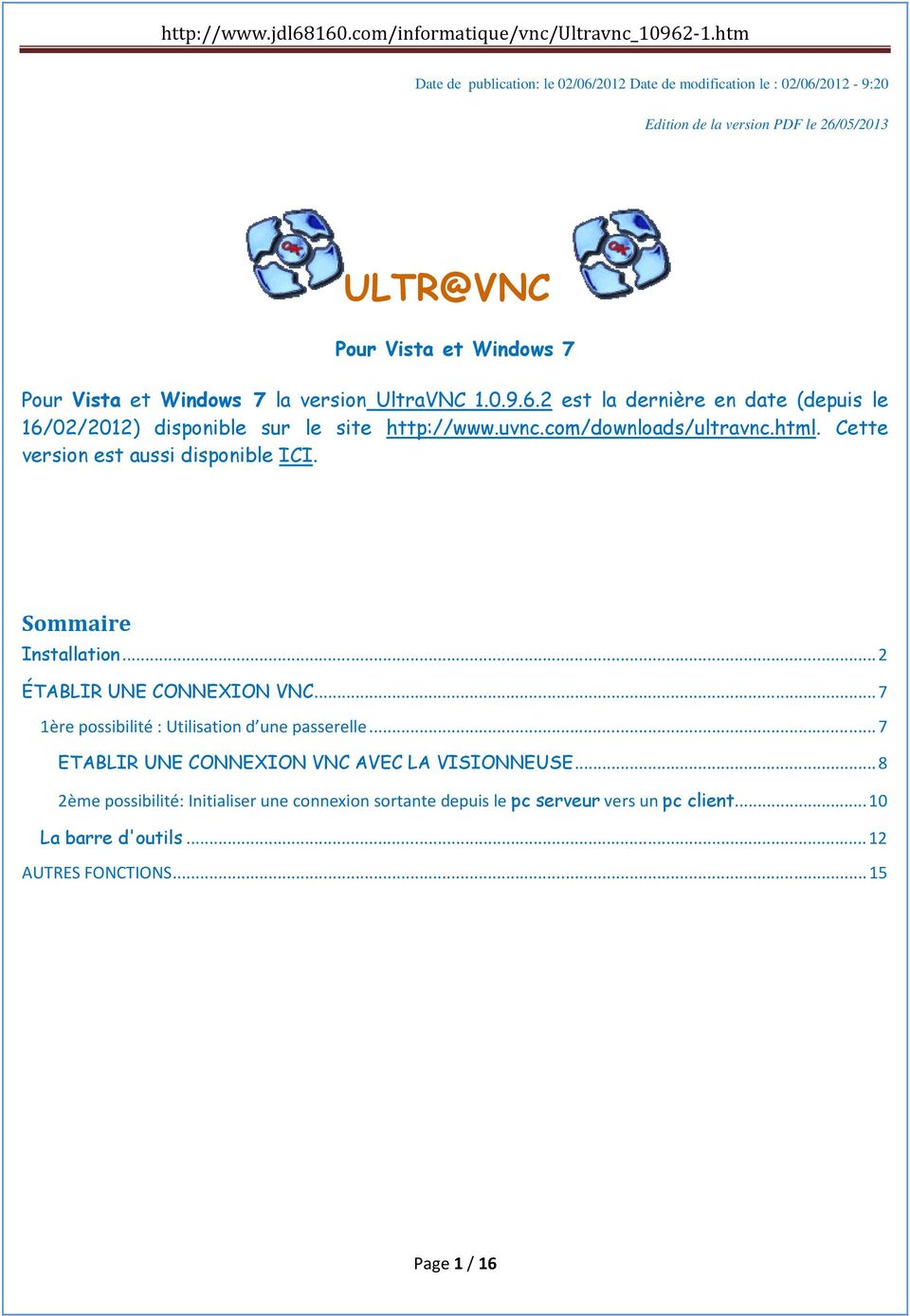
2 Installation Exécutez l'installation à partir du répertoire ou le Setup.exe est enregistré. Suivre l'installation suivant les différentes copies d'écrans ci-dessous. Page 2 / 16
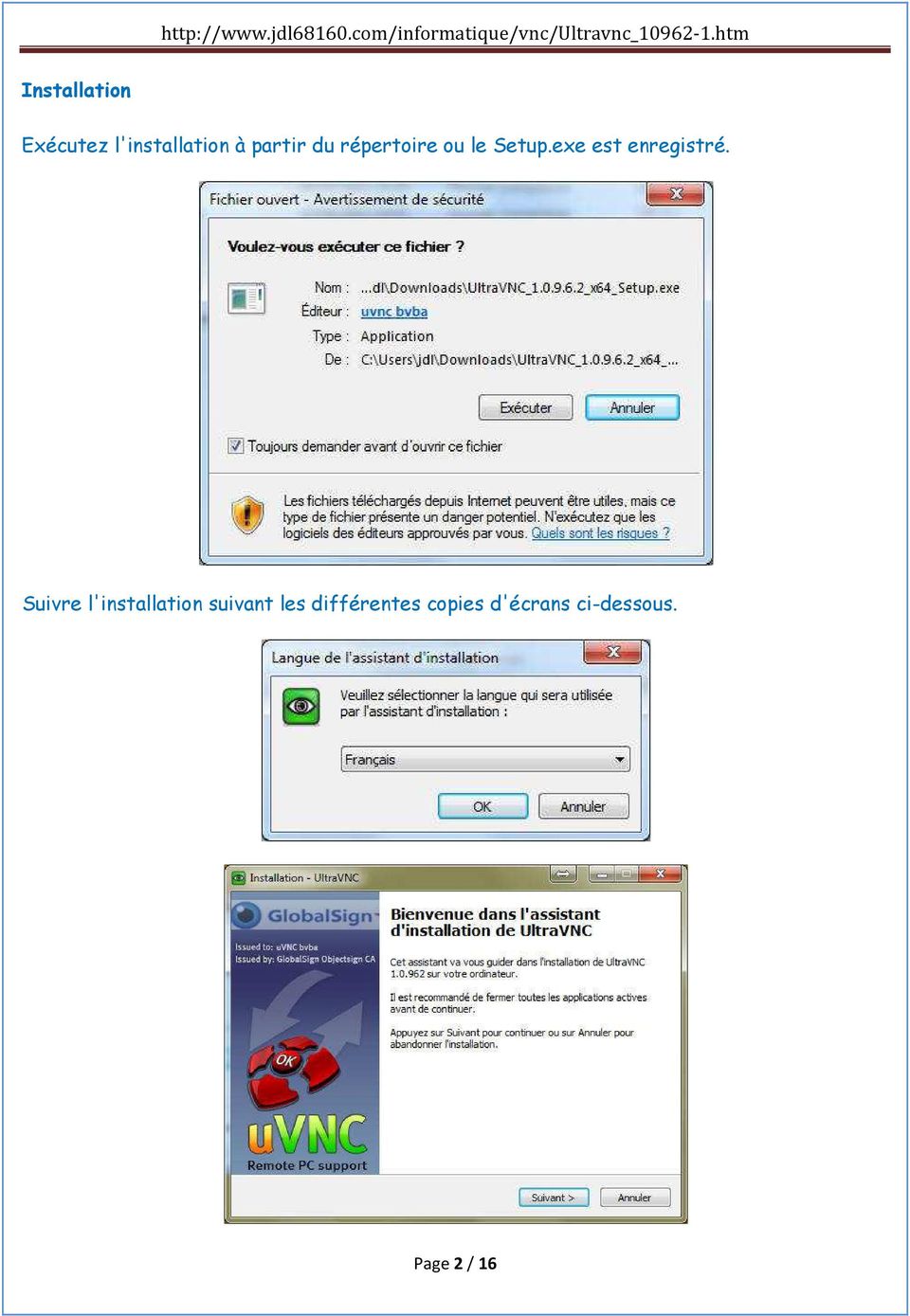
3 Page 3 / 16
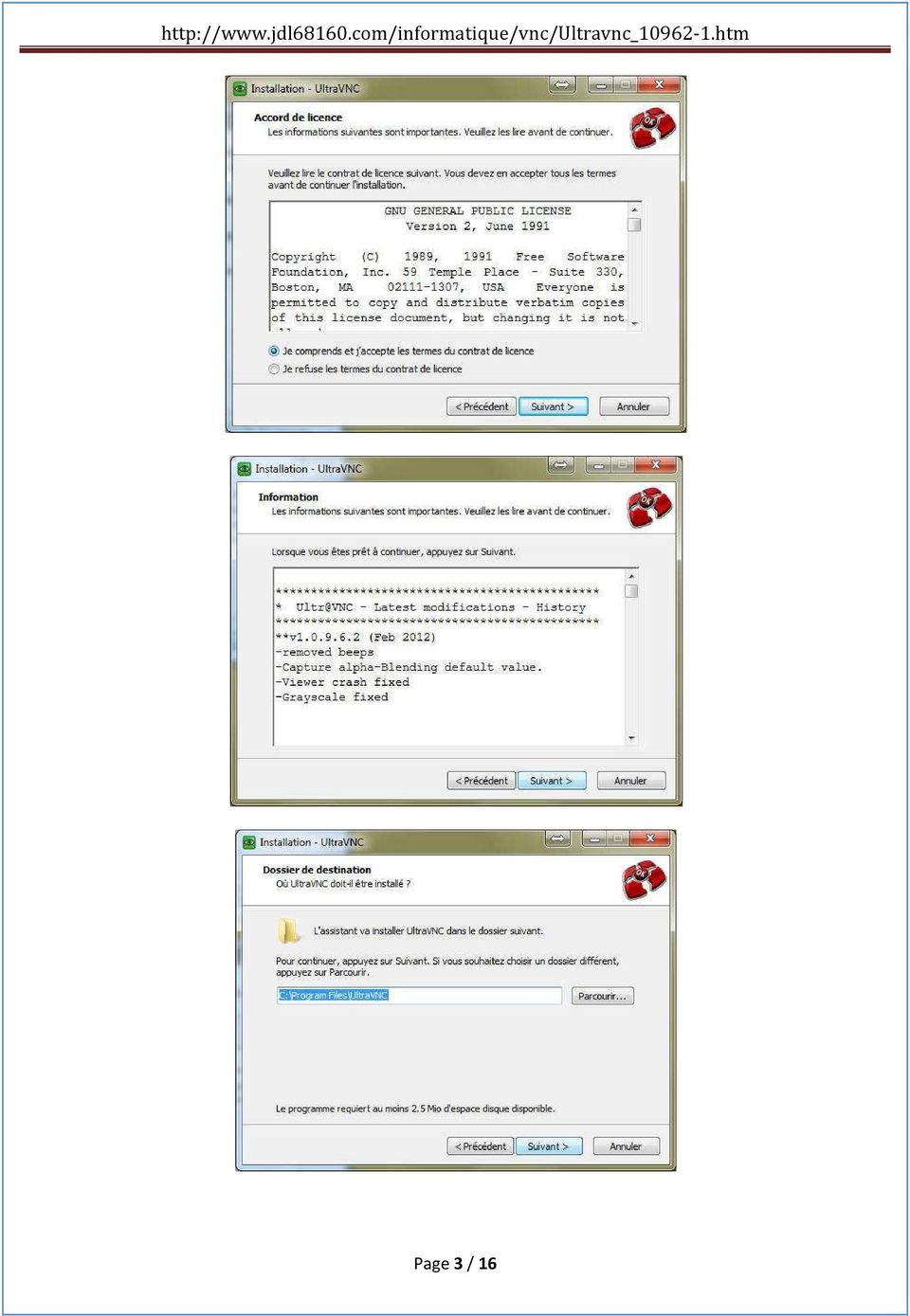
4 L'installation complète comprend le serveur d'ultravnc et la visionneuse (Viewer VNC). Page 4 / 16

5 Page 5 / 16

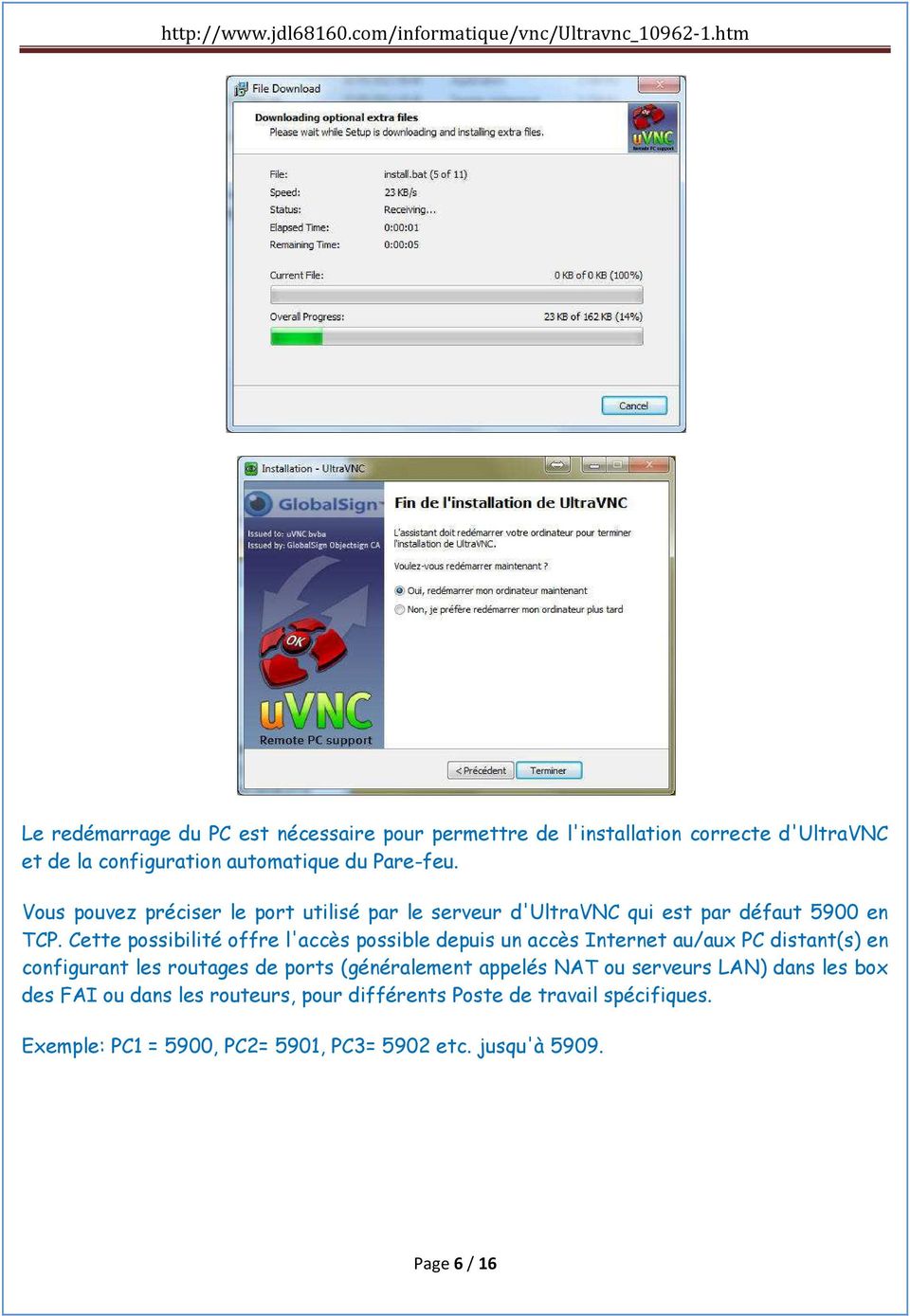
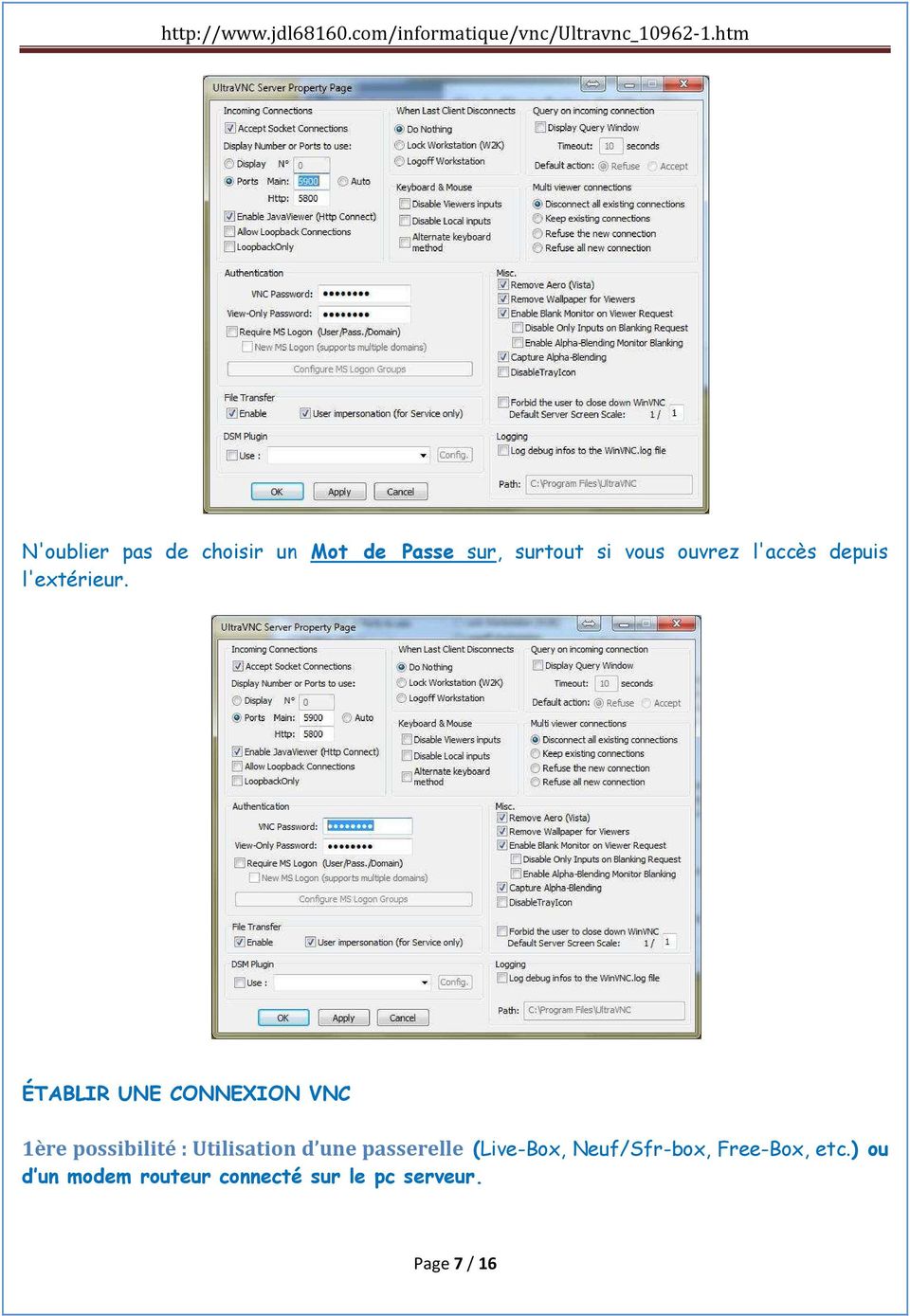
6 Le redémarrage du PC est nécessaire pour permettre de l'installation correcte d'ultravnc et de la configuration automatique du Pare-feu. Vous pouvez préciser le port utilisé par le serveur d'ultravnc qui est par défaut 5900 en TCP. Cette possibilité offre l'accès possible depuis un accès Internet au/aux PC distant(s) en configurant les routages de ports (généralement appelés NAT ou serveurs LAN) dans les box des FAI ou dans les routeurs, pour différents Poste de travail spécifiques. Exemple: PC1 = 5900, PC2= 5901, PC3= 5902 etc. jusqu'à Page 6 / 16
7 N'oublier pas de choisir un Mot de Passe sur, surtout si vous ouvrez l'accès depuis l'extérieur. ÉTABLIR UNE CONNEXION VNC 1ère possibilité : Utilisation d une passerelle (Live-Box, Neuf/Sfr-box, Free-Box, etc.) ou d un modem routeur connecté sur le pc serveur. Page 7 / 16
8 Le routage du port 5900 devra au préalable être fait sur cette passerelle du coté serveur UltraVNC. ETABLIR UNE CONNEXION VNC AVEC LA VISIONNEUSE Cette procédure est à suivre par l ordinateur Client distant souhaitant se connecter à un PC Serveur. Pour activer la visionneuse d UltraVnc afin de se connecter à un ordinateur distant (Soit situé sur le réseau local, soit sur Internet), il faut lancer la visionneuse. Double cliquer sur l'icône de la visionneuse suivant ou elle est placé et suivant comment la configuration de cette fonction a été faite, pour ouvrir la fenêtre permettant d établir la connexion. Entrer l adresse IP du PC auquel vous voulez accéder. Il est aussi possible de mettre un nom de machine (sur un même réseau) ou même un Nom de domaine dans le cas d'une connexion distante par Internet. (Voir ADRESSE IP ) Par l'adresse IP ou par le Nom de Machine Une fenêtre "État du Viewer pour..." va s'ouvrir et en même temps la fenêtre pour l'authentification par le mot de passe : Page 8 / 16
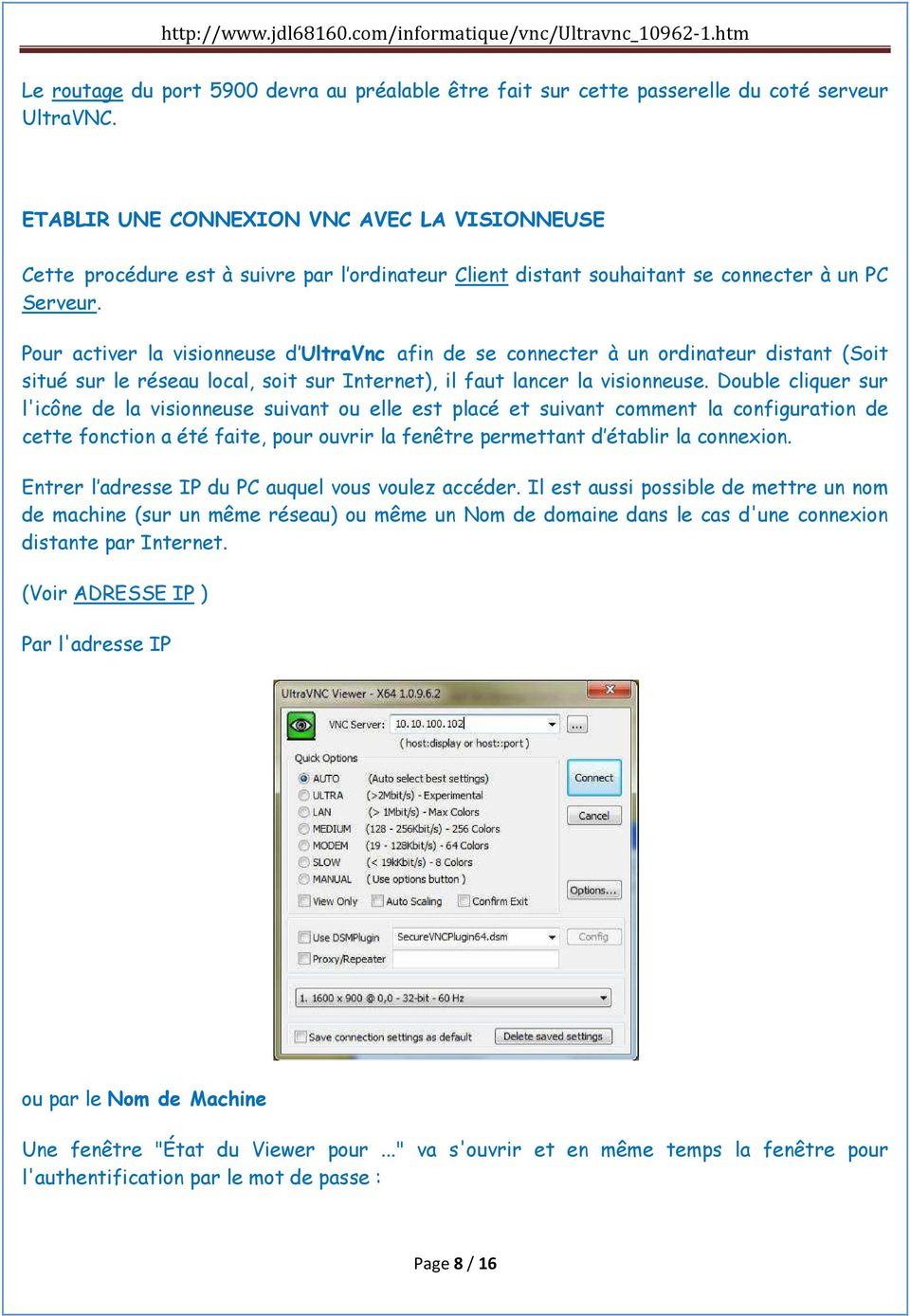
9 Il est nécessaire que l icône bleue du serveur d UltraVNC située dans la partie droite de la barre des tâches près de l horloge, soit affichée sur l'ordinateur serveur devant être vu (Le serveur). Nous avons parlé lors de la configuration du serveur d'ultravnc, la possibilité de changer le N de port par défaut, de 5900 à Dans ce cas, il faut préciser lors de la saisie de l'adresse (IP, nom de machine ou Nom de domaine) le n de port ; Exemple: > avec adresse IP = :5901 > avec nom de machine (en réseau local) = pcsebastien:5901 > avec Nom de domaine = nomdedomaine.com:5901 Page 9 / 16

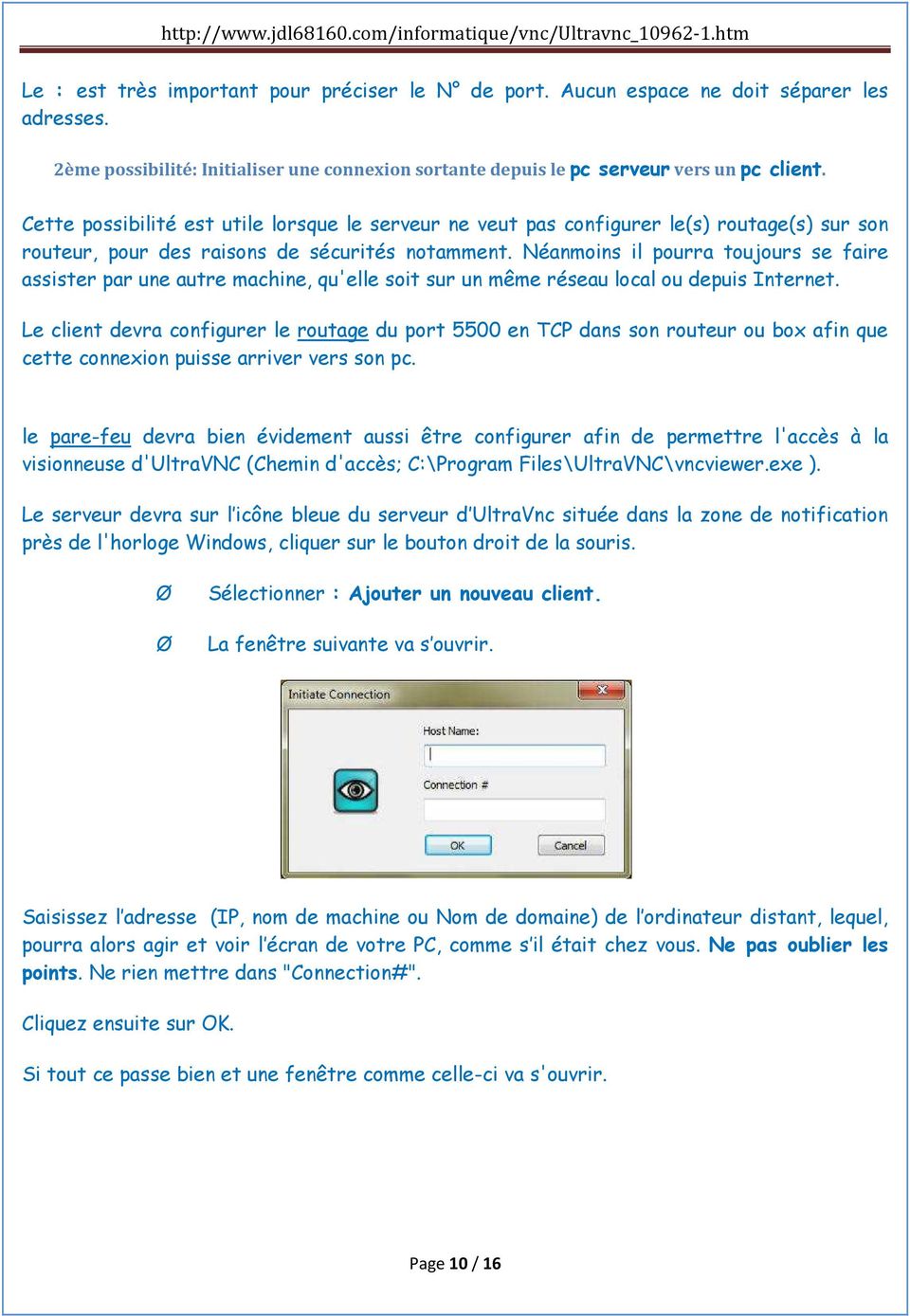
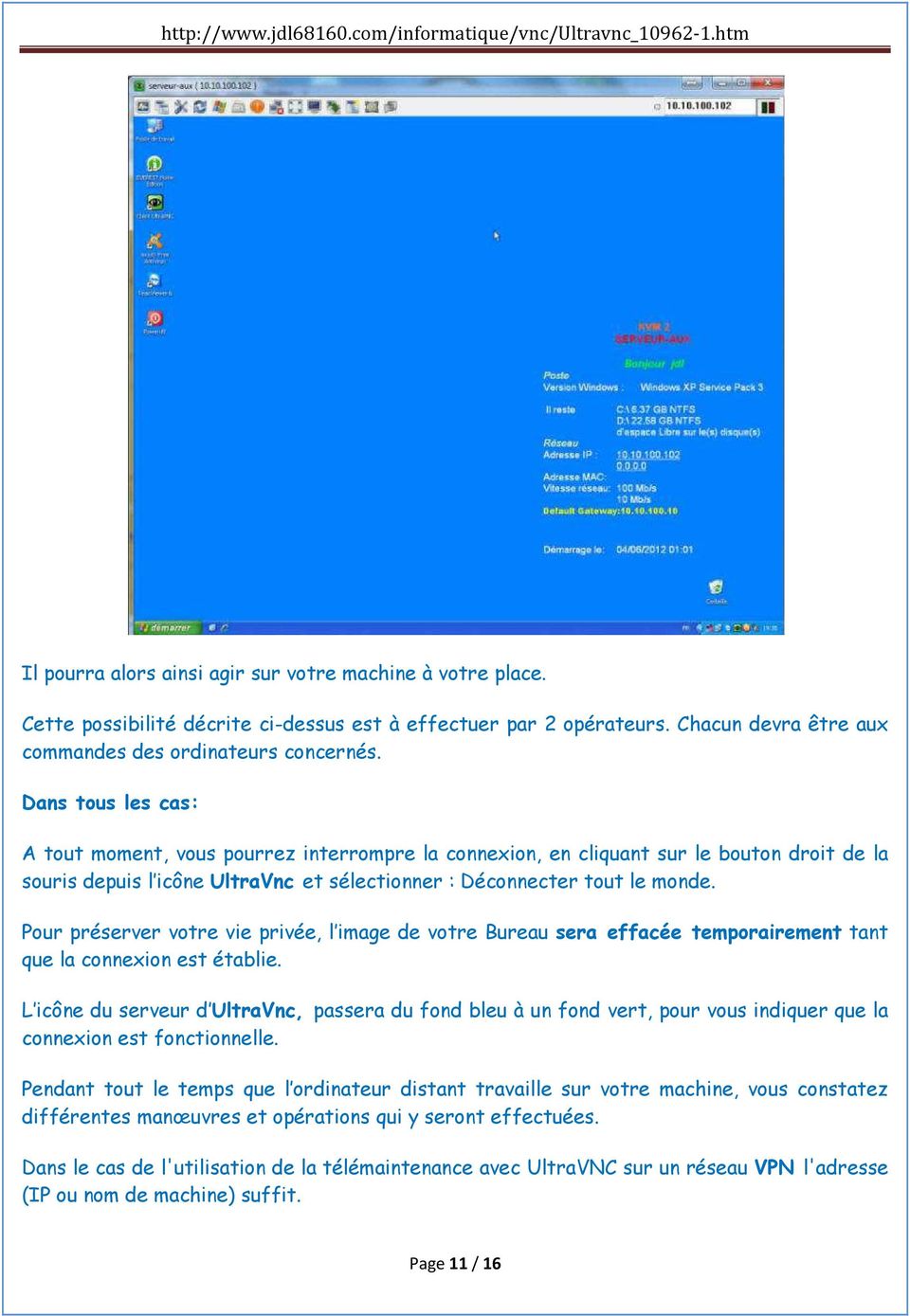
10 Le : est très important pour préciser le N de port. Aucun espace ne doit séparer les adresses. 2ème possibilité: Initialiser une connexion sortante depuis le pc serveur vers un pc client. Cette possibilité est utile lorsque le serveur ne veut pas configurer le(s) routage(s) sur son routeur, pour des raisons de sécurités notamment. Néanmoins il pourra toujours se faire assister par une autre machine, qu'elle soit sur un même réseau local ou depuis Internet. Le client devra configurer le routage du port 5500 en TCP dans son routeur ou box afin que cette connexion puisse arriver vers son pc. le pare-feu devra bien évidement aussi être configurer afin de permettre l'accès à la visionneuse d'ultravnc (Chemin d'accès; C:\Program Files\UltraVNC\vncviewer.exe ). Le serveur devra sur l icône bleue du serveur d UltraVnc située dans la zone de notification près de l'horloge Windows, cliquer sur le bouton droit de la souris. Ø Ø Sélectionner : Ajouter un nouveau client. La fenêtre suivante va s ouvrir. Saisissez l adresse (IP, nom de machine ou Nom de domaine) de l ordinateur distant, lequel, pourra alors agir et voir l écran de votre PC, comme s il était chez vous. Ne pas oublier les points. Ne rien mettre dans "Connection#". Cliquez ensuite sur OK. Si tout ce passe bien et une fenêtre comme celle-ci va s'ouvrir. Page 10 / 16
11 Il pourra alors ainsi agir sur votre machine à votre place. Cette possibilité décrite ci-dessus est à effectuer par 2 opérateurs. Chacun devra être aux commandes des ordinateurs concernés. Dans tous les cas: A tout moment, vous pourrez interrompre la connexion, en cliquant sur le bouton droit de la souris depuis l icône UltraVnc et sélectionner : Déconnecter tout le monde. Pour préserver votre vie privée, l image de votre Bureau sera effacée temporairement tant que la connexion est établie. L icône du serveur d UltraVnc, passera du fond bleu à un fond vert, pour vous indiquer que la connexion est fonctionnelle. Pendant tout le temps que l ordinateur distant travaille sur votre machine, vous constatez différentes manœuvres et opérations qui y seront effectuées. Dans le cas de l'utilisation de la télémaintenance avec UltraVNC sur un réseau VPN l'adresse (IP ou nom de machine) suffit. Page 11 / 16
12 La barre d'outils La barre d'outils d'ultravnc comprend 14 boutons pour accéder à certaines fonctions. Bouton n 1 = Permet d'envoyer sur le PC distant la commande CTRL+ALT+SUPPR. Bouton n 2 = Passe l'affichage normal en Plein Ecran Bouton n 3 = Ouvre une fenêtre pour les options de connexion. Bouton n 4 = Rafraichissement de l'affichage sur le PC client. Bouton n 5 = Ouvre le Menu Démarrer du PC distant. Page 12 / 16
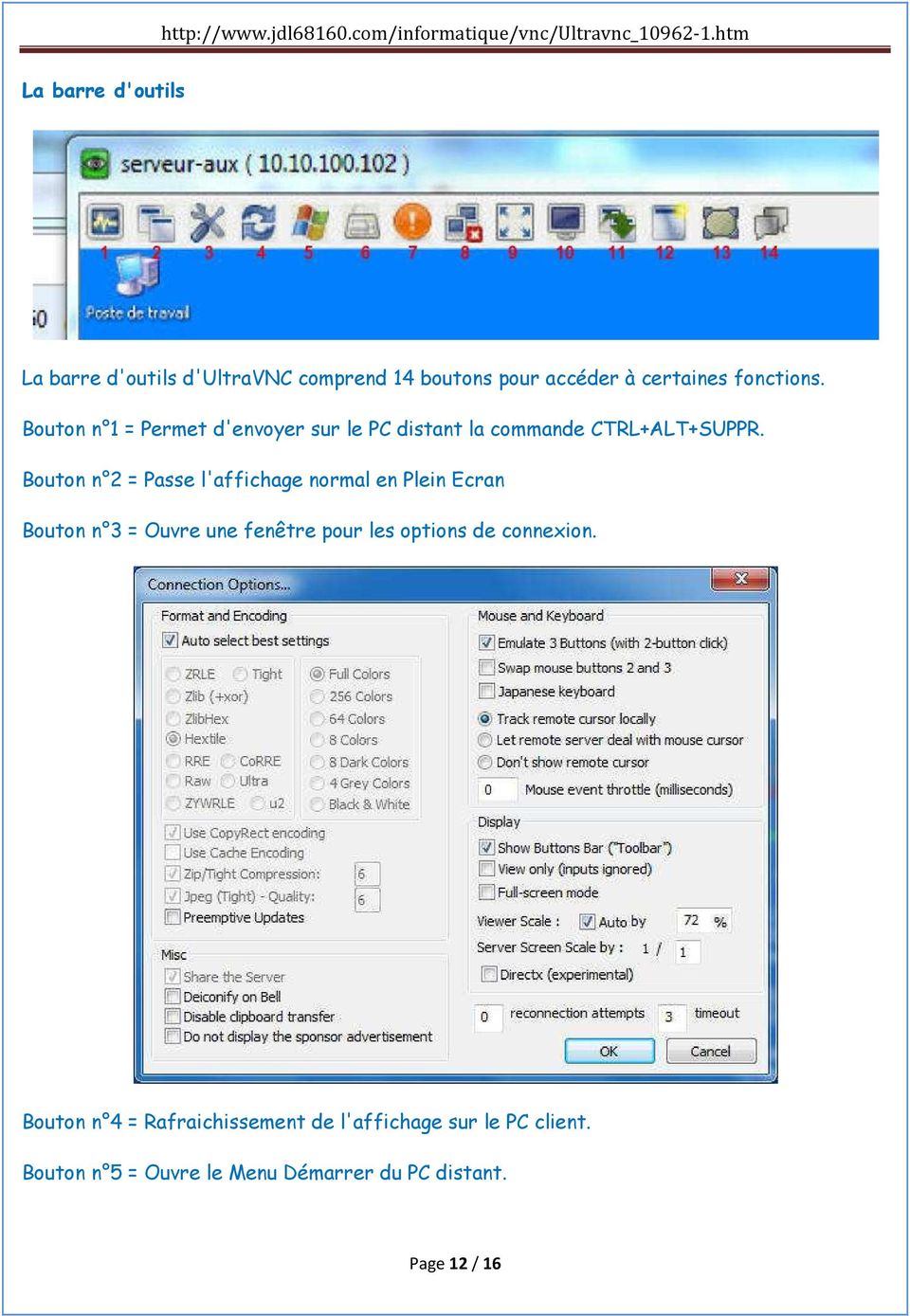
13 Bouton n 6 = Ouvre une fenêtre d'envoi de commande, Bouton n 7 = Ouvre la fenêtre des caractéristiques de la connexion en cours. Bouton n 8 = Mets fin à la connexion en cours Bouton n 9 = Permet de masquer la barre d'outils, pour la retrouver utiliser soit le clic droit sur le bandeau supérieur de la fenêtre de la visionneuse, afin d'ouvrir le menu contextuel d'ultravnc et choisir Show Toolbar, soit utiliser la commande CTRL+ALT+F9. Page 13 / 16
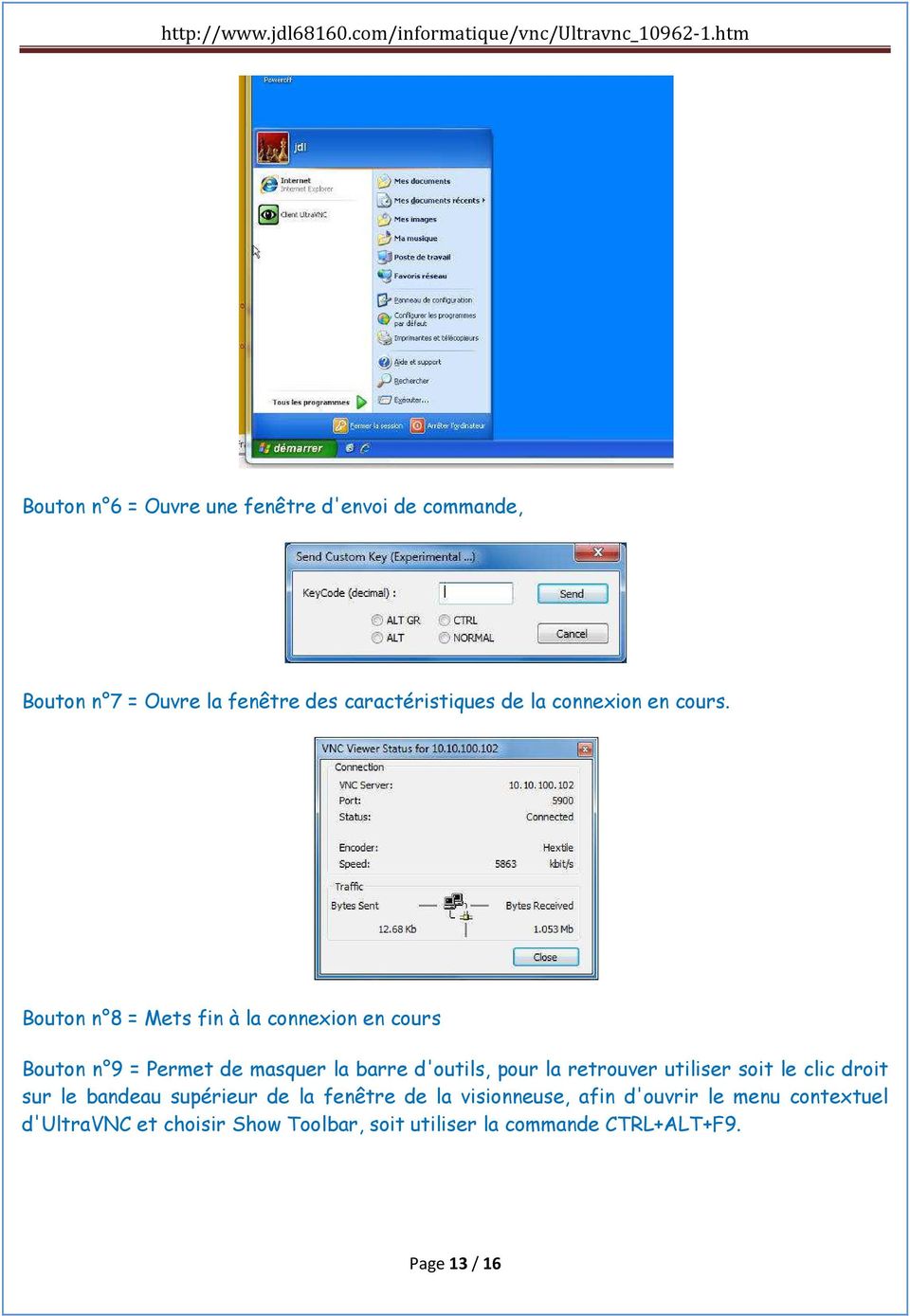
14 Bouton n 10 = Permet d'interdire l'utilisation à l'utilisateur distant de son clavier et de sa souris. Bouton n 11= Ouvre la fenêtre de transfert de fichier sur le PC Client Bouton n 12 = Permet de revenir sur l'écran Principal en cas de Multi-écrans Bouton n 13 = Permet de sélectionner un écran dans le cas d'un PC Serveur équipé de 2 moniteurs au moins. Page 14 / 16
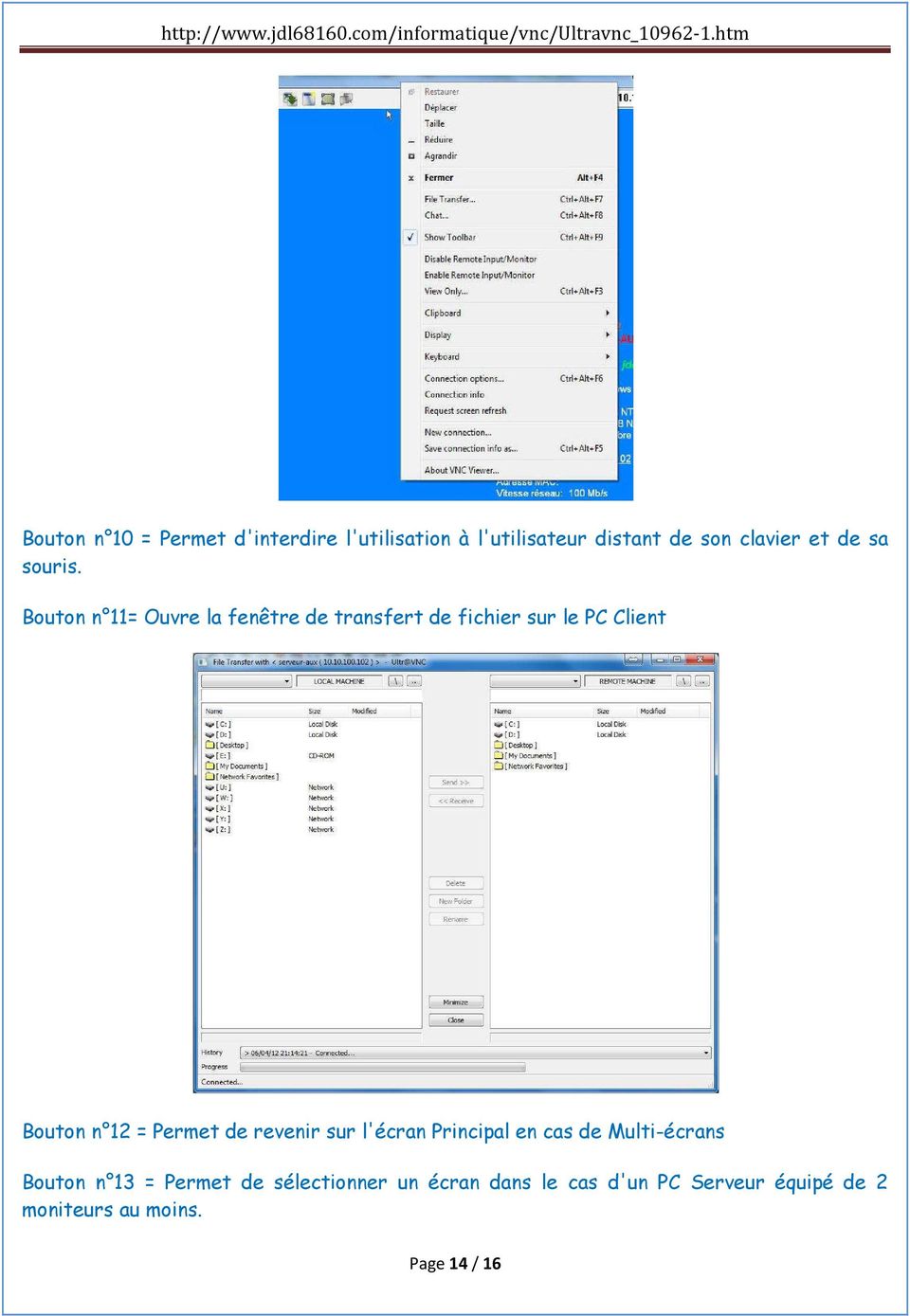
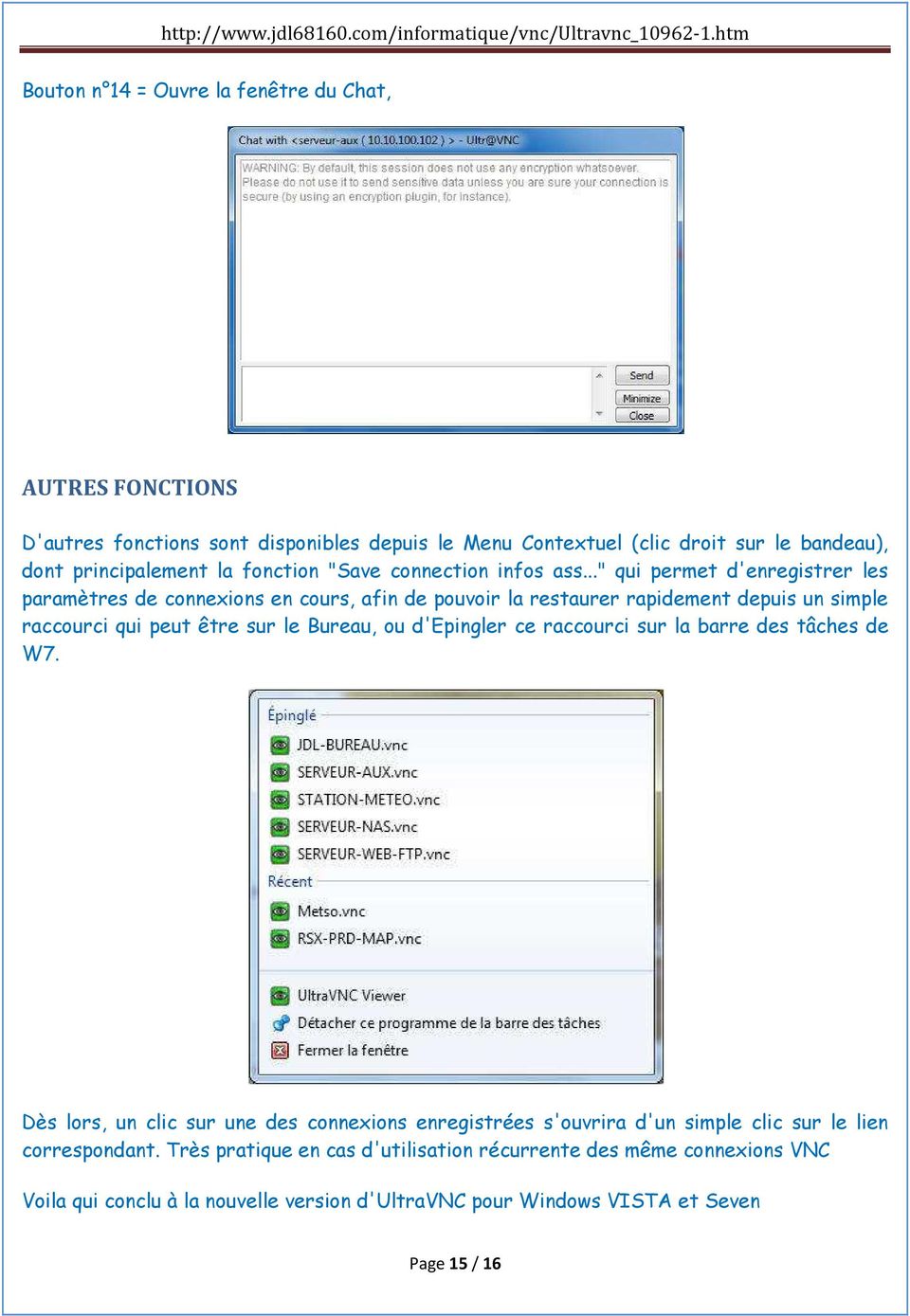
15 Bouton n 14 = Ouvre la fenêtre du Chat, AUTRES FONCTIONS D'autres fonctions sont disponibles depuis le Menu Contextuel (clic droit sur le bandeau), dont principalement la fonction "Save connection infos ass..." qui permet d'enregistrer les paramètres de connexions en cours, afin de pouvoir la restaurer rapidement depuis un simple raccourci qui peut être sur le Bureau, ou d'epingler ce raccourci sur la barre des tâches de W7. Dès lors, un clic sur une des connexions enregistrées s'ouvrira d'un simple clic sur le lien correspondant. Très pratique en cas d'utilisation récurrente des même connexions VNC Voila qui conclu à la nouvelle version d'ultravnc pour Windows VISTA et Seven Page 15 / 16
16 ***************** Page 16 / 16

UltraVNC, UltraVNC SC réglages et configurations
 UltraVNC, UltraVNC SC réglages et configurations UltraVNC Serveur (réglages des paramètres d administration du module Serveur) L option «Accepte les connexions» est validée par défaut et toutes les autres
ULTR@VNC. UltraVnc n'est pas entièrement compatible avec Windows Vista.
 INTRODUCTION ULTR@VNC La série des programmes VNC (Tight / Real / Ultra) permet d accéder à des ordinateurs situés sur un réseau local ou par Internet, pour y effectuer des tâches de télémaintenance ou
Assistance à distance sous Windows
 Bureau à distance Assistance à distance sous Windows Le bureau à distance est la meilleure solution pour prendre le contrôle à distance de son PC à la maison depuis son PC au bureau, ou inversement. Mais
Tutorial et Guide TeamViewer
 Tutorial et Guide TeamViewer TeamViewer est un programme qui permet de partager son bureau ou prendre la main d'un bureau à distance via internet partout dans le monde, et d'ainsi avoir l'opportunité de
Installation du client Cisco VPN 5 (Windows)
 Documentation pour tout utilisateur mise à jour le 20.06.2007, a été réalisée par Kurt Tornare Installation du client Cisco VPN 5 (Windows) Attention : la réexportation de ce logiciel cryptographique est
Installation du client Cisco VPN 5 (Windows)
 Documentation pour tout utilisateur mise à jour le 14.09.2010, a été réalisée par Kurt Tornare Installation du client Cisco VPN 5 (Windows) Attention : la réexportation de ce logiciel cryptographique est
2010 Ing. Punzenberger COPA-DATA GmbH. Tous droits réservés.
 2010 Ing. Punzenberger COPA-DATA GmbH Tous droits réservés. La distribution et/ou reproduction de ce document ou partie de ce document sous n'importe quelle forme n'est autorisée qu'avec la permission
TeamViewer 7 Manuel Contrôle à distance
 TeamViewer 7 Manuel Contrôle à distance TeamViewer GmbH Kuhnbergstraße 16 D-73037 Göppingen teamviewer.com Sommaire 1 A propos de TeamViewer... 5 1.1 A propos du logiciel... 5 1.2 À propos de ce manuel...
CONFIGURER UNE CONNEXION RTC SOUS WINDOWS XP/VISTA/SEVEN OU MAC OS
 CONFIGURER UNE CONNEXION RTC SOUS WINDOWS XP/VISTA/SEVEN OU MAC OS Ref : FP. P791 V 10.0 Ce document vous indique comment configurer votre connexion réseau avec un modem analogique (Ex: Modem RTC 56k).
Installation du client Cisco VPN 5 (Windows)
 Documentation pour tout utilisateur mise à jour le 17.03.2008, a été réalisée par Kurt Tornare Installation du client Cisco VPN 5 (Windows) Attention : la réexportation de ce logiciel cryptographique est
Volet de visualisation
 Mode emploi pour ajouter une adresse email (compte de messagerie) et envoyer un message avec Windows Live Mail Dans ce mode d emploi nous allons ajouter une adresse email (compte de messagerie) et aussi
DOCUMENTATION VISUALISATION UNIT
 DOCUMENTATION VISUALISATION UNIT Table des matières 1)Documentation Utilisateur CamTrace VU...2 1)Premiers pas:...3 a)le mode Client CamTrace...4 b)le mode VU Standalone...6 2)F.A.Q...9 1)Vérifier la connectivité
TeamViewer 8 Manuel Contrôle à distance
 TeamViewer 8 Manuel Contrôle à distance Rev 8.2-06/2013 TeamViewer GmbH Kuhnbergstraße 16 D-73037 Göppingen www.teamviewer.com Sommaire 1 A propos de TeamViewer... 6 1.1 A propos du logiciel... 6 1.2 À
GUIDE D UTILISATION ADSL ASSISTANCE
 GUIDE D UTILISATION ADSL ASSISTANCE Sommaire I. Vérifications à faire avant d entamer les étapes de diagnostic complexe II. Les étapes du diagnostic après les vérifications A. La synchronisation est KO
VIDÉOSURVEILLANCE. Procédures de paramétrage des différentes box du marché
 VIDÉOSURVEILLANCE Procédures de paramétrage des différentes box du marché Sommaire Paramétrage de l enregistreur sur le moniteur p. -8 Paramétrage de la Neufbox p. 9- Paramétrage de la Livebox p. -7 Paramétrage
But de cette présentation
 Réseaux poste à poste ou égal à égal (peer to peer) sous Windows But de cette présentation Vous permettre de configurer un petit réseau domestique (ou de tpe), sans serveur dédié, sous Windows (c est prévu
Contrôler plusieurs ordinateurs avec un clavier et une souris
 Contrôler plusieurs ordinateurs avec un clavier et une souris Si vous utilisez plusieurs ordinateurs sous Windows à la maison ou au bureau, il peut être compliqué de passer d'un ordinateur à un autre,
WinARC Installation et utilisation D un écran déporté (Windows 7)
 Ligue 10 - Mini Bolid Club Pertuisien WinARC Installation et utilisation D un écran déporté (Windows 7) http://www.ligue10.com/comptage Page 1 sur 6 Partie 1 : Matériel nécessaire 1 PC équipé de Windows
Organiser le menu "Démarrer"
 Organiser le menu "Démarrer" Ce tutoriel est réalisé avec des captures d'écran de Windows Vista mais les possesseurs de Windows XP et Seven ne seront pas trop dépaysés. L'objectif est de passer en revue
Movie Cube. Manuel utilisateur pour la fonction sans fil WiFi
 Movie Cube Manuel utilisateur pour la fonction sans fil WiFi Table des matières 1. Connexion de l'adaptateur USB sans fil WiFi...3 2. Paramétrage sans fil...4 2.1 Infrastructure (AP)...5 2.2 Peer to Peer
Contro ler plusieurs ordinateurs avec un clavier et une souris
 Contro ler plusieurs ordinateurs avec un clavier et une souris Par Clément JOATHON Dernière mise à jour : 28/10/2014 Si vous utilisez plusieurs ordinateurs sous Windows à la maison ou au bureau, il peut
CONFIGURER LA CONNEXION RESEAU A L'AIDE DU WIFI INTEGRE DE WINDOWS XP/VISTA/SEVEN, ANDROID ET IOS.
 CONFIGURER LA CONNEXION RESEAU A L'AIDE DU WIFI INTEGRE DE WINDOWS XP/VISTA/SEVEN, ANDROID ET IOS. Ce document vous indique comme configurer votre connexion WiFi sur votre ordinateur ou votre tablette.
Cours 420-123-LG : Administration de réseaux et sécurité informatique. Dans les Paramètres Système onglet Processeur, le bouton "Activer PAE/NX"
 Laboratoire 02 Installation de Windows Server 2008 R2 Standard Edition Précision concernant les équipes de travail Afin de rationaliser les équipements disponibles au niveau du laboratoire, les équipes
http://www.jdl68160.com/informatique/yawcam.htm
 Date de publication: le 11/05/2013 Date de modification le : 19/05/2013-20:45 Edition de la version PDF le 20/05/2013 Yawcam est un petit logiciel gratuit, mais très complet, permettant de diffuser/d'enregistrer
CONFIGURER LA CONNEXION RESEAU WIFI SOUS WINDOWS XP/VISTA/7/8, ANDROID ET IOS.
 CONFIGURER LA CONNEXION RESEAU WIFI SOUS WINDOWS XP/VISTA/7/8, ANDROID ET IOS. Ref. FP P758 Version 4.0 Résumé Ce document vous indique comment configurer votre connexion WiFi sur votre ordinateur, votre
Raccordement desmachines Windows 7 à SCRIBE
 Raccordement desmachines Windows 7 à SCRIBE Version du 14 nov. 11 Sommaire 1 Généralités...2 2 Pré-requis :...2 3 Configuration de l adresse IP...3 4 Configuration de Windows Seven...5 4.1 Les services...5
Guide de l'agent de notification
 Le serveur de communication IceWarp Guide de l'agent de notification Version 10.4 Avril 2012 Icewarp France / DARNIS Informatique i Sommaire Guide de l'agent de notification 1 Présentation... 1 Installation...
LANDPARK NETWORK IP LANDPARK NETWORK IP VOUS PERMET D'INVENTORIER FACILEMENT VOS POSTES EN RÉSEAU
 LANDPARK NETWORK IP Avril 2014 LANDPARK NETWORK IP VOUS PERMET D'INVENTORIER FACILEMENT VOS POSTES EN RÉSEAU Landpark NetworkIP est composé de trois modules : Un module Serveur, que l'on installe sur n'importe
Créer son réseau personnel
 Créer son réseau personnel Table des matières Introduction......1 Manipulations communes......1 Configuration réseau local sans connexion internet......5 Configuration firewall....13 Conclusion......15
TUTORIAL ULTRAVNC 1.0.2 (EDITION 2)
 TUTORIAL ULTRAVNC 1.0.2 (EDITION 2) 1) TELECHARGEMENT DE ULTRAVNC :... 1 2) INSTALLATION DU SERVEUR ULTRAVNC (ULTRAVNC 1.0.2 COMPLET)... 2 3) UTILISATION DE ULTRAVNC 1.0.2 SERVEUR SEUL... 10 4) UTILISATION
Version 7.2. Notice d'aide à l'installation, la configuration et l'utilisation du programme.
 www.aragonsoft.com Logiciel de gestion de parcs d'ordinateurs publics Cybercafés, salles multimédia, salles de jeux en réseau, points d'accès internet etc. Pour Windows 2000/XP/Vista/7 32 ou 64 bits. Version
Création d une connexion VPN dans Windows XP pour accéder au réseau local de l UQO. Document préparé par le Service des technologies de l information
 ..... Création d une connexion VPN dans Windows XP pour accéder au réseau local de l UQO.............. Document préparé par le Service des technologies de l information Université du Québec en Outaouais
Connexion d'un Ordi35 à une ClubInternet Box en WiFi
 Pré-requis : Connexion d'un Ordi35 à une ClubInternet Box en WiFi Les ordinateurs Ordi35 sont équipés d'un bouton de communication sans fil situé sur le côté gauche de l'ordinateur (un voyant orange doit
VD Négoce. Description de l'installation, et procédures d'intervention
 VD Négoce Description de l'installation, et procédures d'intervention Auteur : Fabrice ABELLI Version du document : 1.0 Date version actuelle : 13/02/2012 Date première version : 13/02/2012 Révisions :
Manuel - TeamViewer 6.0
 Manuel - TeamViewer 6.0 Revision TeamViewer 6.0 9947e Sommaire Sommaire 1 Champ d'application... 1 1.1 A propos de TeamViewer... 1 1.2 Nouveautés de la Version 6.0... 1 1.3 Fonctions pour version Mac et
Manuel - TeamViewer 5.0
 Manuel - TeamViewer 5.0 Révision TV5.0-7478 Sommaire Sommaire 1 Étendue... 1 1.1 Introduction... 1 1.1.1 A propos de TeamViewer... 1 1.1.2 Nouveautés de la version 5.0... 1 1.1.3 Nouveautés de la version
BARREAU PACK Routeur Sécurisé Avocat MANUEL D INSTALLATION
 BARREAU PACK Routeur Sécurisé Avocat MANUEL D INSTALLATION Modèle 1 Modèle 2 navista Tous droits réservés Version du document 2.7.X Septembre 2013 Page 1 Sommaire I - Présentation du RSA (Routeur Sécurisé
Démarrage des solutions Yourcegid On Demand avec Citrix
 Démarrage des solutions Yourcegid On Demand avec Citrix NT-YCOD-2.4-06/2013 1. Table des matières 1. Table des matières 2 2. Préambule 3 3. Installation des postes clients 4 4. Paramétrage du client Citrix
INSTALLER LA DERNIERE VERSION DE SECURITOO PC
 INSTALLER LA DERNIERE VERSION DE SECURITOO PC Ref : FP. P1269 V 5.0 Résumé Securitoo PC est l Antivirus Firewall dédié aux PC de la suite Securitoo Intégral. La clé obtenue, lors de la souscription d un
Manuel TeamViewer 4.1
 Manuel TeamViewer 4.1 Revision TV4.1-6080 Sommaire Sommaire 1 Etendue... 1 1.1 Introduction... 1 1.1.1 A propos de TeamViewer... 1 1.1.2 Nouveautés de la version 4.1... 1 1.1.3 Nouveautés de la version
et dépannage de PC Configuration Sophie Lange Guide de formation avec exercices pratiques Préparation à la certification A+
 Guide de formation avec exercices pratiques Configuration et dépannage de PC Préparation à la certification A+ Sophie Lange Troisième édition : couvre Windows 2000, Windows XP et Windows Vista Les Guides
Notice succincte pour ordinateurs Windows - IPC-10 AC
 Notice succincte pour ordinateurs Windows - IPC-10 AC Déballer Déballez la caméra de surveillance avec précaution et vérifiez si toutes les pièces mentionnées ci-après s y trouvent : 1. MAGINON IPC-10
Installation et paramétrage. Accès aux modèles, autotextes et clip- art partagés
 DSI Documentation utilisateurs Installation et paramétrage Accès aux modèles, autotextes et clip- art partagés Auteur : Yves Crausaz Date : 21 septembre 2006 Version : 1.04 Glossaire OOo : Abréviation
Un peu de vocabulaire
 Un peu de vocabulaire Le SSID Service set identifier C est l identifiant de votre réseau. Votre réseau doit en principe porter un nom. Personnalisez-le. Attention si vous cochez «réseau masqué», il ne
Raccordement des machines Windows 7 à SCRIBE
 SCOL-TELESERVICES Rectorat de Bordeaux Direction Informatique Tour Paul Victor de Sèze 3 Terrasse du Front du Médoc 33000 BORDEAUX Document de travail => de nombreux paramètres sont susceptibles de changer
italc supervision de salle
 italc italc supervision de salle 01 Présentation générale : italc est un logiciel de supervision de salles d'ordinateurs. Il fonctionne en mode poste «maitre» et postes «élèves». Avec votre serveur AbulEdu,
DELEGATION ACADEMIQUE AU NUMERIQUE FORMATION ADMINISTRATEUR SCRIBE 2.3 ET CARTABLE EN LIGNE (CEL)
 INTEGRATION DES STATIONS Préparation et intégration d une station Windows 8 Professionnel 32 bits ou 64 bits sur un domaine Scribe. Page 1 1. Prérequis a. La station doit être sous Windows 8 Professionnel
Configurer ma Livebox Pro pour utiliser un serveur VPN
 Solution à la mise en place d un vpn Configurer ma Livebox Pro pour utiliser un serveur VPN Introduction : Le VPN, de l'anglais Virtual Private Network, est une technologie de Réseau Privé Virtuel. Elle
Service Informatique et Télématique (SITEL), Emile-Argand 11, 2009 Neuchâtel, Tél. +41 032 718 2000, [email protected].
 Terminal Server 1. Présentation Le terminal server est un service offert par les serveurs Windows 2000 ou par une version spéciale de windows NT 4.0 server, appelée Terminal Server. Un programme client
CONFIGURATION IP. HESTIA FRANCE S.A.S 2, rue du Zécart 59242 TEMPLEUVE +33 (0)3 20 04 43 68 +33 (0)3 20 64 55 02 Site internet: www.hestia-france.
 CONFIGURATION IP HESTIA FRANCE S.A.S 2, rue du Zécart 59242 TEMPLEUVE +33 (0)3 20 04 43 68 +33 (0)3 20 64 55 02 Site internet: www.hestia-france.com 1 SOMMAIRE Accès à Varuna via IP...3 Redirection des
TRUCS & ASTUCES SYSTEME. 1-Raccourcis Programme sur le Bureau (7)
 TRUCS & ASTUCES SYSTEME 1-Raccourcis Programme sur le Bureau (7) 2- Mettre la souris sur Tous les programmes 3- Clic DROIT sur le programme dont on veut créer un raccourcis 4- Dans le menu contextuel Clic
L'assistance à distance
 L'assistance à distance Introduction Les utilisateurs d'ordinateurs, en particulier ceux qui ne sont pas très expérimentés, rencontrent souvent des problèmes de configuration ou des questions d'utilisation
Répéteur Wi-Fi GUIDE D'INSTALLATION
 Répéteur Wi-Fi GUIDE D'INSTALLATION TABLE DES MATIÈRES REMARQUE IMPORTANTE... 3 CARACTÉRISTIQUES PRINCIPALES... 6 DÉPLOIEMENT... 6 CREATION D'UN RESEAU D'INFRASTRUCTURE SANS FIL... 6 REPETEUR :... 7 POINT
Modem LG LDU-1900D. Guide d utilisateur. LG Electronics
 Modem LG LDU-1900D Guide d utilisateur LG Electronics >> Consignes de sécurité 1. N'utilisez pas le Modem LG LDU-1900D lorsque des opérations de dynamitage sont en cours ou dans des zones à atmosphère
Partager son lecteur optique
 Partager son lecteur optique Par Clément JOATHON Dernière mise à jour : 22/10/2014 Avec les netbooks et les ultrabooks, les ordinateurs portables sont de plus en plus petits et légers. Pour parvenir à
COMMENT AUTORISER LES PARTAGES RESEAUX ET IMPRIMANTE SOUS L ANTIVIRUS FIREWALL V3
 COMMENT AUTORISER LES PARTAGES RESEAUX ET IMPRIMANTE SOUS L ANTIVIRUS FIREWALL V3 La fiche pratique suivante est composée de 3 parties : A - Configurer le firewall de l AntiVirus Firewall B - Changer la
Monitor Wall 4.0. Manuel d'installation et d'utilisation
 Monitor Wall 4.0 fr Manuel d'installation et d'utilisation Monitor Wall 4.0 Table des matières fr 3 Table des matières 1 Introduction 4 1.1 À propos de ce manuel 4 1.2 Conventions adoptées dans ce manuel
Guide d'utilisation du Serveur USB
 Guide d'utilisation du Serveur USB Copyright 20-1 - Informations de copyright Copyright 2010. Tous droits réservés. Avis de non responsabilité Incorporated ne peut être tenu responsable des erreurs techniques
TRAVAILLER SUR LES ORDINATEURS DU LYCEE
 TRAVAILLER SUR LES ORDINATEURS DU LYCEE TRAVAILLER SUR LES ORDINATEURS DU LYCEE Ouvrir et fermer une session, éteindre le poste...3 Ouvrir une session...3 Fermer une session...4 Eteindre le poste...5 L'environnement
La Clé informatique. Formation Internet Explorer Aide-mémoire
 La Clé informatique Formation Internet Explorer Aide-mémoire Novembre 2003 Table des matières Novembre 2003...i Configuration d Internet Explorer... 1 Internet Explorer 6... 5 Gestion des Raccourcies...
Capture Pro Software. Démarrage. A-61640_fr
 Capture Pro Software Démarrage A-61640_fr Prise en main de Kodak Capture Pro Software et de Capture Pro Limited Edition Installation du logiciel : Kodak Capture Pro Software et Network Edition... 1 Installation
VIDEO SURVEILLANCE SV82400 SV82500 SV82600 Type de panne cause Que faire? VIDEO SURVEILLANCE IPSV87050 VIDEO SURVEILLANCE IPSV87050 SERR1
 VIDEO SURVEILLANCE SV82400 SV82500 SV82600 Le moniteur ne s allume pas (SV82400 - Pas d alimentation - Vérifier le branchement de l adaptateur 82500) Le récepteur ne s allume pas (SV82600) Pas d image
FAQ Trouvez des solutions aux problématiques techniques.
 FAQ Trouvez des solutions aux problématiques techniques. 1. Au lieu des livres numériques dont je m'attendais, j'ai téléchargé un fichier qui s'intitule «urllink.acsm». Où est le livre numérique? 2. Comment
Installation des caméras IP
 Installation des caméras IP 1 Configurer la caméra La première étape consiste à connecter votre caméra sur votre réseau local. Branchez l'alimentation sur le secteur, puis branchez le connecteur sur la
Espace pro. Installation des composants avec Firefox. Pour. Windows XP Vista en 32 et 64 bits Windows 7 en 32 et 64 bits
 Espace pro Installation des composants avec Firefox Pour Windows XP Vista en 32 et 64 bits Windows 7 en 32 et 64 bits Version 2.0.3 1 Sommaire 1. Installation du composant de lecture de la carte Vitale
Accès externe aux ressources du serveur pédagogique
 Accès externe aux ressources du serveur pédagogique 1. Principe de fonctionnement... 1 2. Utilisation... 2 2.1. Gestion des dossiers et fichiers... 3 2.2. Exemple d'utilisation... 4 1. Principe de fonctionnement
Atelier «personnaliser l environnement de l ordinateur mai 2015
 Sous windows 7 La barre des tâches Elle est composé du bouton démarrer, des accès rapides à certains programmes et options. Cette barre peut être placée en bas de l écran mais aussi sur les côtés ou en
Manuel de l utilisateur. Soft-phone - Client VoIP 3CX Version 6.0
 Manuel de l utilisateur Soft-phone - Client VoIP 3CX Version 6.0 Copyright 2006-2008, 3CX Ltd. http:// E-mail: [email protected] Les informations contenues dans ce document sont sujettes à modifications sans
Connected to the FP World
 Connected to the FP World Guide d utilisateur 2 Guide d utilisateur mailcredit A propos du présent manuel Groupe cible Objet mailcredit.exe [Personnaliser] Le guide de l utilisateur mailcredit s adresse
TBI-DIRECT. Bridgit. Pour le partage de votre bureau. Écrit par : TBI Direct. http://www.tbi-direct.fr
 TBI-DIRECT Bridgit Pour le partage de votre bureau Écrit par : TBI Direct http://www.tbi-direct.fr Contenu Vue d'ensemble...4 Nom du serveur...5 Lancement du Bridgit...5 Installation du logiciel Bridgit
Accès au Serveur de PAIE «SPV» par INTERNET Paramétrage du poste de travail «Windows»
 Accès au Serveur de PAIE «SPV» par INTERNET Paramétrage du poste de travail «Windows» 1 Introduction... 2 2 Contrôle de la version d Internet Explorer... 3 3 Contrôle de la Machine Virtuelle Java de Microsoft...
Pour configurer le Hitachi Tecom AH4021 afin d'ouvrir les ports pour "chatserv.exe", vous devez suivre la proc
 Pour configurer le Hitachi Tecom AH4021 afin d'ouvrir les ports pour "chatserv.exe", vous devez suivre la proc Adresse : http://192.168.1.1 - Pour ceux qui sont avec le fournisseur d'acces Internet ALICE
L exemple d un serveur Proxy sous Windows NT 4 SERVER MICROSOFT PROXY SERVER 2 Installation et configuration Auteur : Eliane Bouillaux SERIA5
 L exemple d un serveur Proxy sous Windows NT 4 SERVER MICROSOFT PROXY SERVER 2 Installation et configuration Auteur : Eliane Bouillaux SERIA5. Préparation à l installation de MS Proxy server Ce logiciel
Installer une caméra de surveillance
 Installer une caméra de surveillance 1. Spécifiez l'adresse IP de la caméra IP Pour installer une caméra de surveillance IP, il faut tout d'abord la connecter au routeur (ou à votre box ADSL) via le câble
Gérer ses fichiers et ses dossiers avec l'explorateur Windows. Février 2013
 Gérer ses fichiers et ses dossiers avec l'explorateur Windows Février 2013 SOMMAIRE 1. Premiers repères : l'explorateur Windows (Vista et Windows 7) 2. Les dossiers : création, déplacement, suppression
COMMENT INSTALLER LE SERVEUR QIPAIE
 COMMENT INSTALLER LE SERVEUR QIPAIE A. INSTALLEZ LE SERVEUR QIPAIE...2 B. VÉRIFIEZ LE PARTAGE DU RÉPETOIRE DES COPIES DE SÉCURITÉ QIPAIE....12 C. COMMENT REFAIRE LE PARTAGE DBQIPAIEBACKUPS DANS WINDOWS
Guide d utilisation. Table des matières. Mutualisé : guide utilisation FileZilla
 Table des matières Table des matières Généralités Présentation Interface Utiliser FileZilla Connexion FTP Connexion SFTP Erreurs de connexion Transfert des fichiers Vue sur la file d'attente Menu contextuel
Guide d installation Caméras PANASONIC Série BL
 Bienvenue Sur SeeClic.com Nous sommes allés très loin pour vous rendre plus proches SOMMAIRE Page Introduction 3 1 Configuration initiale de la Caméra A- Déballage de la caméra 3 B- Utilitaire d installation
GUIDE D UTILISATION DU LOGICIEL DE TELE-MAINTENANCE. TEAM VIEWER Version 7.
 www.teamviewer.com/fr/download/index.aspx Guide de mise en place de la télé-maintenance GUIDE D UTILISATION DU LOGICIEL DE TELE-MAINTENANCE TEAM VIEWER Version 7. Ce tutoriel vous décrit pas-à-pas la procédure
Les possibilités de paramétrage réseau des logiciels de virtualisation sont les suivantes quant à la connexion réseau :
 DHCP TP Le protocole DHCP (Dynamic Host Configuration Protocol) est un standard TCP/IP conçu pour simplifier la gestion de la configuration d'ip hôte. DHCP permet d'utiliser des serveurs pour affecter
Configuration d'un Réseau Privé Virtuel (RPV ) communément appelé VPN
 Configuration d'un Réseau Privé Virtuel (RPV ) communément appelé VPN On désigne par le terme VPN (Virtual Private Network ou réseau privé virtuel RPV) un moyen de transmission sécurisé d'un réseau distant
LOGICIEL KIPICAM : Manuel d installation et d utilisation
 2015 LOGICIEL KIPICAM : Manuel d installation et d utilisation Kipisoft http://w.sanchez.free.fr/product_home_overview.php 16/05/2015 SOMMAIRE 1. Présentation de l'application... 3 2. Installation de l'application...
Logiciel de connexion sécurisée. M2Me_Secure. NOTICE D'UTILISATION Document référence : 9016809-01
 Logiciel de connexion sécurisée M2Me_Secure NOTICE D'UTILISATION Document référence : 9016809-01 Le logiciel M2Me_Secure est édité par ETIC TELECOMMUNICATIONS 13 Chemin du vieux chêne 38240 MEYLAN FRANCE
Grain Tracker Manuel d'utilisation
 Manuel d'utilisation Ft. Atkinson, Wisconsin USA Panningen, Pays-Bas www.digi-star.com Juin 2011 Table de matiere Table de Matiere LOGICIEL POUR PC GRAIN TRACKER... 1 Prise en main... 1 Configuration
Organiser vos documents Windows XP
 Organiser vos documents Windows XP Dossier? Fichier? Qu'est ce que c'est? Un dossier (autrement appelé répertoire) est un élément dans lequel on peut mettre d'autres dossiers, ou des fichiers (ou les 2).
Qu'est ce que le Cloud?
 Qu'est ce que le Cloud? Le Cloud computing (informatique dans les nuages) consiste en l'utilisation de données à distance. Les fichiers de l utilisateur se trouve non pas dans son ordinateur personnel
Configurez votre Neufbox Evolution
 Configurez votre Neufbox Evolution Les box ne se contentent pas de fournir un accès au Web. Elles font aussi office de routeur, de chef d'orchestre de votre réseau local, qu'il faut savoir maîtriser. Suivez
NOTE D'APPLICATION CONCERNANT LA MISE EN SERVICE DE MATERIELS SUR RESEAU IP
 NOTE D'APPLICATION CONCERNANT LA MISE EN SERVICE DE MATERIELS SUR RESEAU IP Version 01 08/2004 1/5 C:\TECHNIQU\NOTICES\REVENTE\NOTE_APPLICATION\NOTE_MATERIELS_SUR_IP.sxw Sur les matériels raccordables
À propos du Guide de l'utilisateur final de VMware Workspace Portal
 À propos du Guide de l'utilisateur final de VMware Workspace Portal Workspace Portal 2.1 Ce document prend en charge la version de chacun des produits répertoriés, ainsi que toutes les versions publiées
Version 12.01. Guide de l'utilisateur
 Version 12.01 Guide de l'utilisateur Copyright 1981-2015 Netop Business Solutions A/S. Tous droits réservés. Certaines sections sont utilisées avec l'accord de tiers. Pour soumettre un commentaire, veuillez
SimpleOCR, un logiciel gratuit de reconnaissance de caractères
 SimpleOCR, un logiciel gratuit de reconnaissance de caractères Qu'est-ce que c'est? Si vous possédez un scanneur, vous avez sans doute déjà scanné des pages de livres contenant du texte et été surpris
WinTask x64 Le Planificateur de tâches sous Windows 7 64 bits, Windows 8/8.1 64 bits, Windows 2008 R2 et Windows 2012 64 bits
 WinTask x64 Le Planificateur de tâches sous Windows 7 64 bits, Windows 8/8.1 64 bits, Windows 2008 R2 et Windows 2012 64 bits Manuel d initiation du Planificateur 2 INTRODUCTION 5 CHAPITRE I : INSTALLATION
SOMMAIRE. Présentation assistée sur ordinateur. Collège F.Rabelais 1/10
 /0 SOMMAIRE. Lancer le logiciel. Mettre un titre dans une diapositive et du texte. Ajouter une diapositive 4. Créer une diapositive avec une image 5. Créer une diapositive avec un graphique 6. Créer une
JetClouding Installation
 JetClouding Installation Lancez le programme Setup JetClouding.exe et suivez les étapes d installation : Cliquez sur «J accepte le contrat de licence» puis sur continuer. Un message apparait and vous demande
eurobraille VOYONS ENSEMBLE MANUEL D'UTILISATION WIFI iris 40, 20 iris-s 32, 20 iris-kb 40,20 VERSION 1.82
 eurobraille VOYONS ENSEMBLE MANUEL D'UTILISATION WIFI iris 40, 20 iris-s 32, 20 iris-kb 40,20 VERSION 1.82 eurobraille 134-140, rue d Aubervilliers, 75019 PARIS Tel : (33) 01 55 26 91 00 Fax : (33) 01
GesTab. Gestion centralisée de tablettes Android
 GesTab Gestion centralisée de tablettes Android Résumé Ce document présente le logiciel GesTab : la procédure d'installation la description rapide des fonctionnalités Table des matières 1. Installation
Manuel d'utilisation d'apimail V3
 Manuel d'utilisation d'apimail V3 I Préambule Page 3 II Présentation Page 4 III Mise en route Configuration Page 5 Messagerie Serveur smtp Serveur pop Compte pop Mot de passe Adresse mail Laisser les messages
Internet Explorer. Microsoft. Sommaire :
 Microsoft Internet Explorer Sommaire : PRESENTATION DE L'INTERFACE... 2 RACCOURCIS CLAVIER... 2 GESTION DES FAVORIS... 4 SYNCHRONISATION DES PAGES... 5 PERSONNALISER SON NAVIGATEUR... 7 CONFIGURATION DU
Manuel de l'utilisateur
 Version 9.2 Manuel de l'utilisateur Version 10.5 Copyright 1981-2011 Netop Business Solutions A/S. Tous droits réservés. Certaines parties du logiciel sont concédées sous licence par d'autres éditeurs.