
Accès externe aux ressources du serveur pédagogique
|
|
|
- Maxime Duquette
- il y a 10 ans
- Total affichages :
Transcription
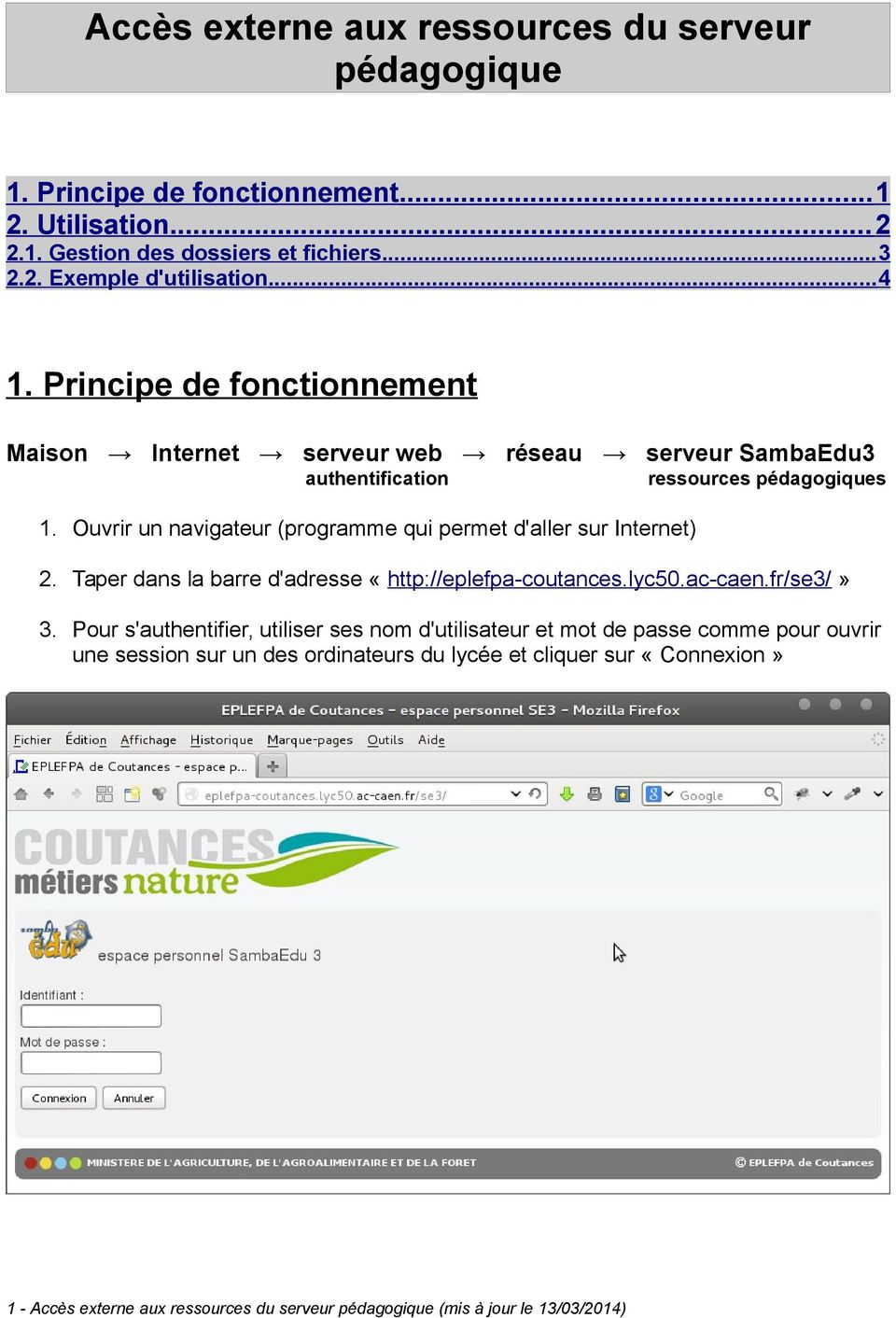
1 Accès externe aux ressources du serveur pédagogique 1. Principe de fonctionnement Utilisation Gestion des dossiers et fichiers Exemple d'utilisation Principe de fonctionnement Maison Internet serveur web réseau serveur SambaEdu3 authentification ressources pédagogiques 1. Ouvrir un navigateur (programme qui permet d'aller sur Internet) 2. Taper dans la barre d'adresse « 3. Pour s'authentifier, utiliser ses nom d'utilisateur et mot de passe comme pour ouvrir une session sur un des ordinateurs du lycée et cliquer sur «Connexion» 1 - Accès externe aux ressources du serveur pédagogique (mis à jour le 13/03/2014)
2 2. Utilisation La manipulation des dossiers et fichiers peut prendre du temps en fonction de différents paramètres tels que la vélocité de l'ordinateur de la maison, la bande passante disponible pour la connexion Internet, le volume des fichiers manipulés, la charge du serveur SE3 au moment de l'accès aux documents, la charge du réseau pédagogique. 1. Cliquer sur «Home» pour visualiser son espace personnel sur le serveur ou sur «Classes» pour afficher le contenu des dossiers de classes. N.B. A partir de ce point, toutes les manipulations décrites pour le dossier personnel «Home» s'appliquent également au dossier «Classes» 2. Cliquer sur «Docs» pour afficher le contenu du dossier personnel. Rappel : le chemin vers le dossier personnel est «Home Docs» et le chemin vers les dossiers des classes est «Classes» Pour se déconnecter, cliquer sur la petite clef en haut à droite à côté de l'horloge. 2 - Accès externe aux ressources du serveur pédagogique (mis à jour le 13/03/2014)

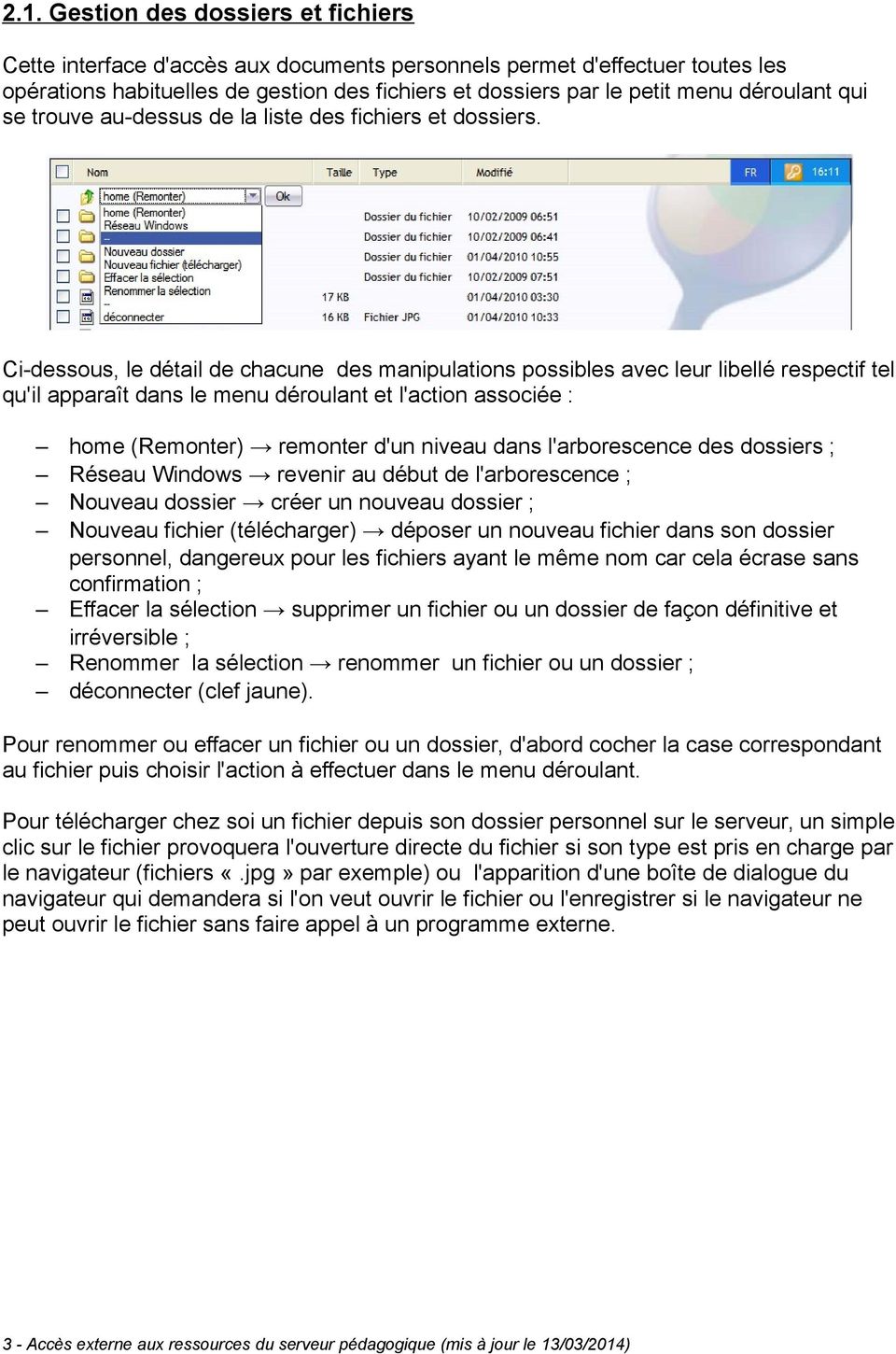
3 2.1. Gestion des dossiers et fichiers Cette interface d'accès aux documents personnels permet d'effectuer toutes les opérations habituelles de gestion des fichiers et dossiers par le petit menu déroulant qui se trouve au-dessus de la liste des fichiers et dossiers. Ci-dessous, le détail de chacune des manipulations possibles avec leur libellé respectif tel qu'il apparaît dans le menu déroulant et l'action associée : home (Remonter) remonter d'un niveau dans l'arborescence des dossiers ; Réseau Windows revenir au début de l'arborescence ; Nouveau dossier créer un nouveau dossier ; Nouveau fichier (télécharger) déposer un nouveau fichier dans son dossier personnel, dangereux pour les fichiers ayant le même nom car cela écrase sans confirmation ; Effacer la sélection supprimer un fichier ou un dossier de façon définitive et irréversible ; Renommer la sélection renommer un fichier ou un dossier ; déconnecter (clef jaune). Pour renommer ou effacer un fichier ou un dossier, d'abord cocher la case correspondant au fichier puis choisir l'action à effectuer dans le menu déroulant. Pour télécharger chez soi un fichier depuis son dossier personnel sur le serveur, un simple clic sur le fichier provoquera l'ouverture directe du fichier si son type est pris en charge par le navigateur (fichiers «.jpg» par exemple) ou l'apparition d'une boîte de dialogue du navigateur qui demandera si l'on veut ouvrir le fichier ou l'enregistrer si le navigateur ne peut ouvrir le fichier sans faire appel à un programme externe. 3 - Accès externe aux ressources du serveur pédagogique (mis à jour le 13/03/2014)
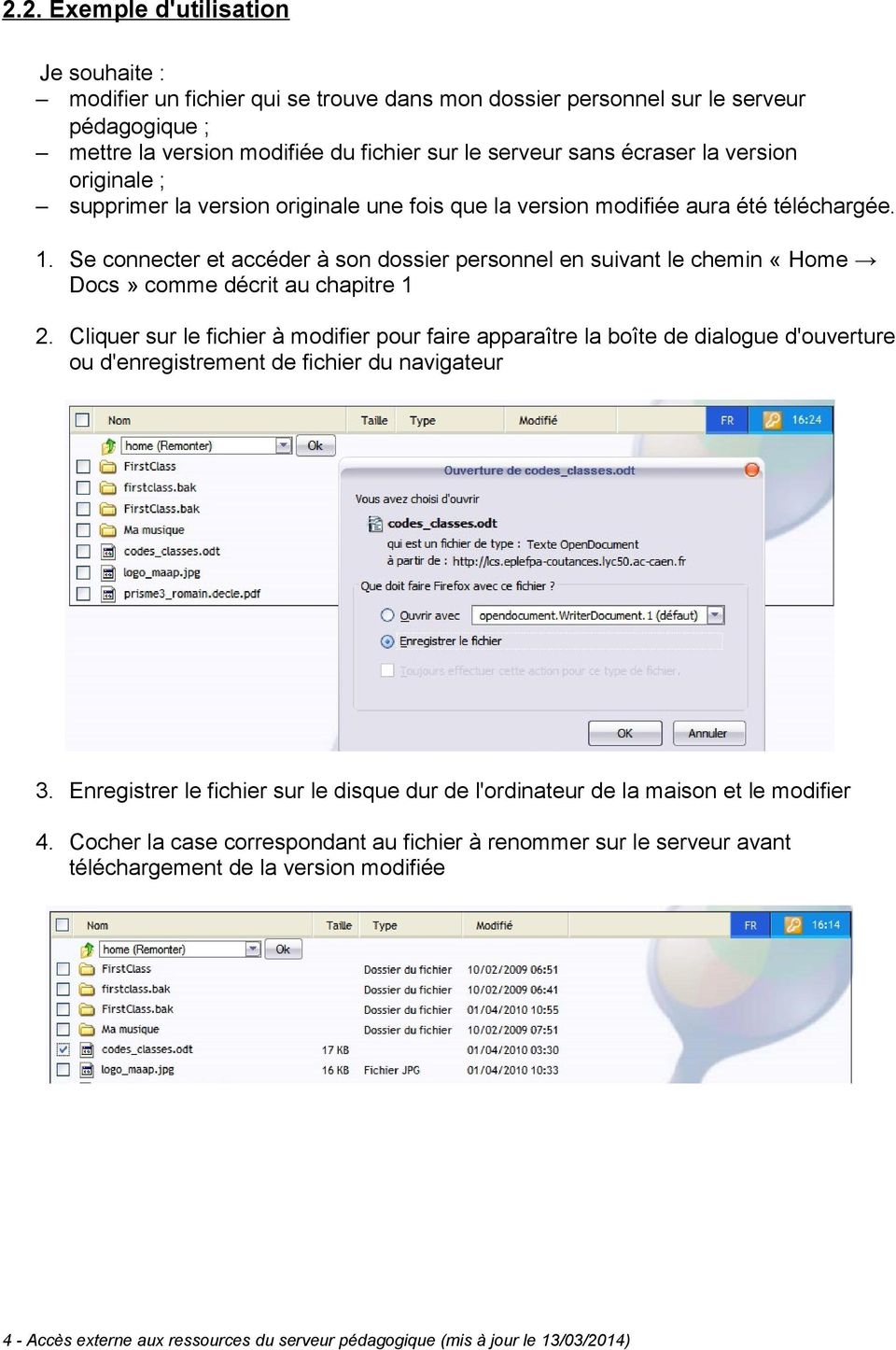
4 2.2. Exemple d'utilisation Je souhaite : modifier un fichier qui se trouve dans mon dossier personnel sur le serveur pédagogique ; mettre la version modifiée du fichier sur le serveur sans écraser la version originale ; supprimer la version originale une fois que la version modifiée aura été téléchargée. 1. Se connecter et accéder à son dossier personnel en suivant le chemin «Home Docs» comme décrit au chapitre 1 2. Cliquer sur le fichier à modifier pour faire apparaître la boîte de dialogue d'ouverture ou d'enregistrement de fichier du navigateur 3. Enregistrer le fichier sur le disque dur de l'ordinateur de la maison et le modifier 4. Cocher la case correspondant au fichier à renommer sur le serveur avant téléchargement de la version modifiée 4 - Accès externe aux ressources du serveur pédagogique (mis à jour le 13/03/2014)
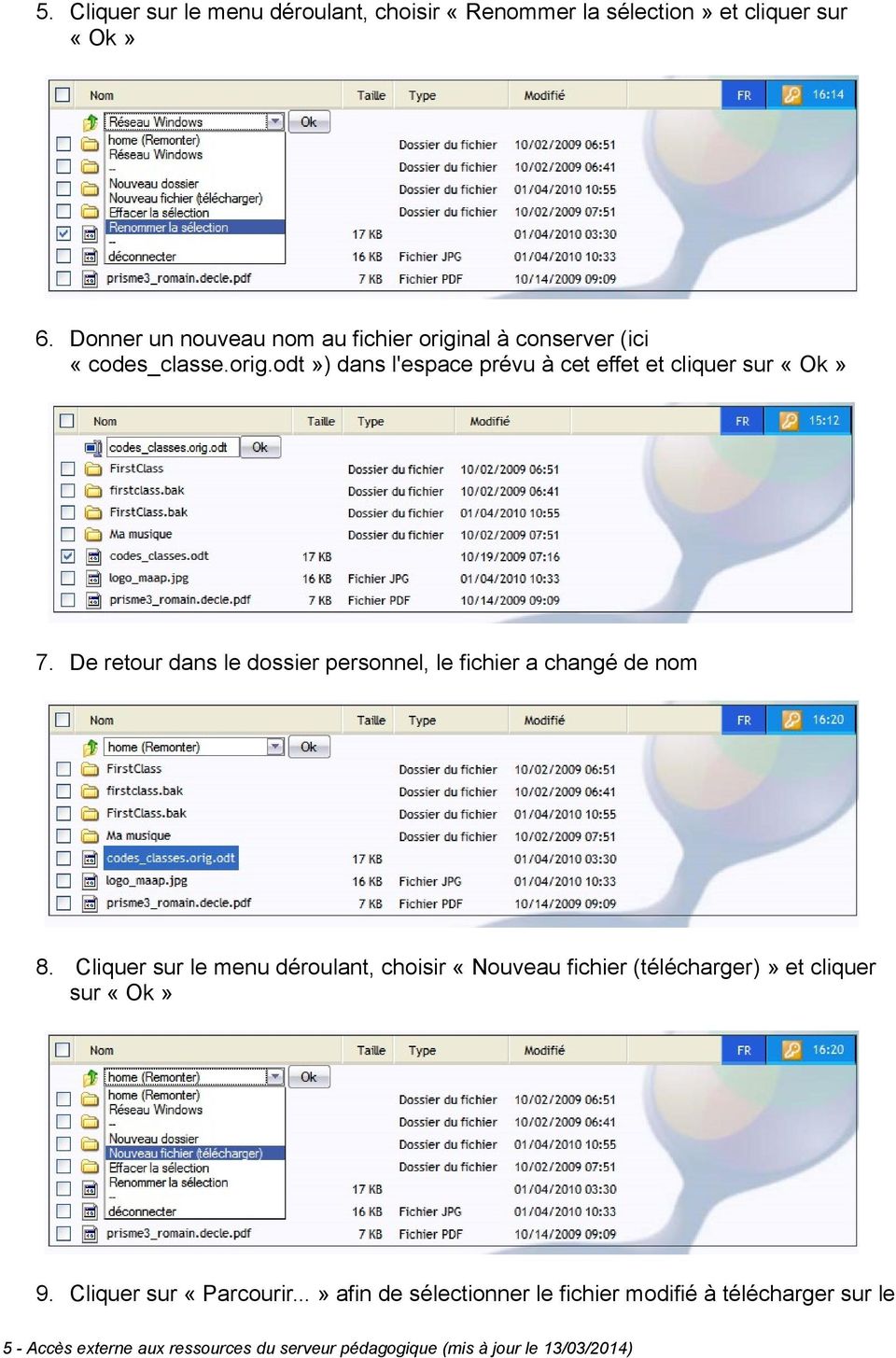
5 5. Cliquer sur le menu déroulant, choisir «Renommer la sélection» et cliquer sur «Ok» 6. Donner un nouveau nom au fichier original à conserver (ici «codes_classe.orig.odt») dans l'espace prévu à cet effet et cliquer sur «Ok» 7. De retour dans le dossier personnel, le fichier a changé de nom 8. Cliquer sur le menu déroulant, choisir «Nouveau fichier (télécharger)» et cliquer sur «Ok» 9. Cliquer sur «Parcourir...» afin de sélectionner le fichier modifié à télécharger sur le 5 - Accès externe aux ressources du serveur pédagogique (mis à jour le 13/03/2014)
6 serveur 10. Sélectionner le fichier modifié à télécharger sur le serveur et cliquer sur «Ouvrir» 11. Cliquer sur «Ok» 12. De retour dans le dossier personnel, le fichier téléchargé est bien présent et a une 6 - Accès externe aux ressources du serveur pédagogique (mis à jour le 13/03/2014)
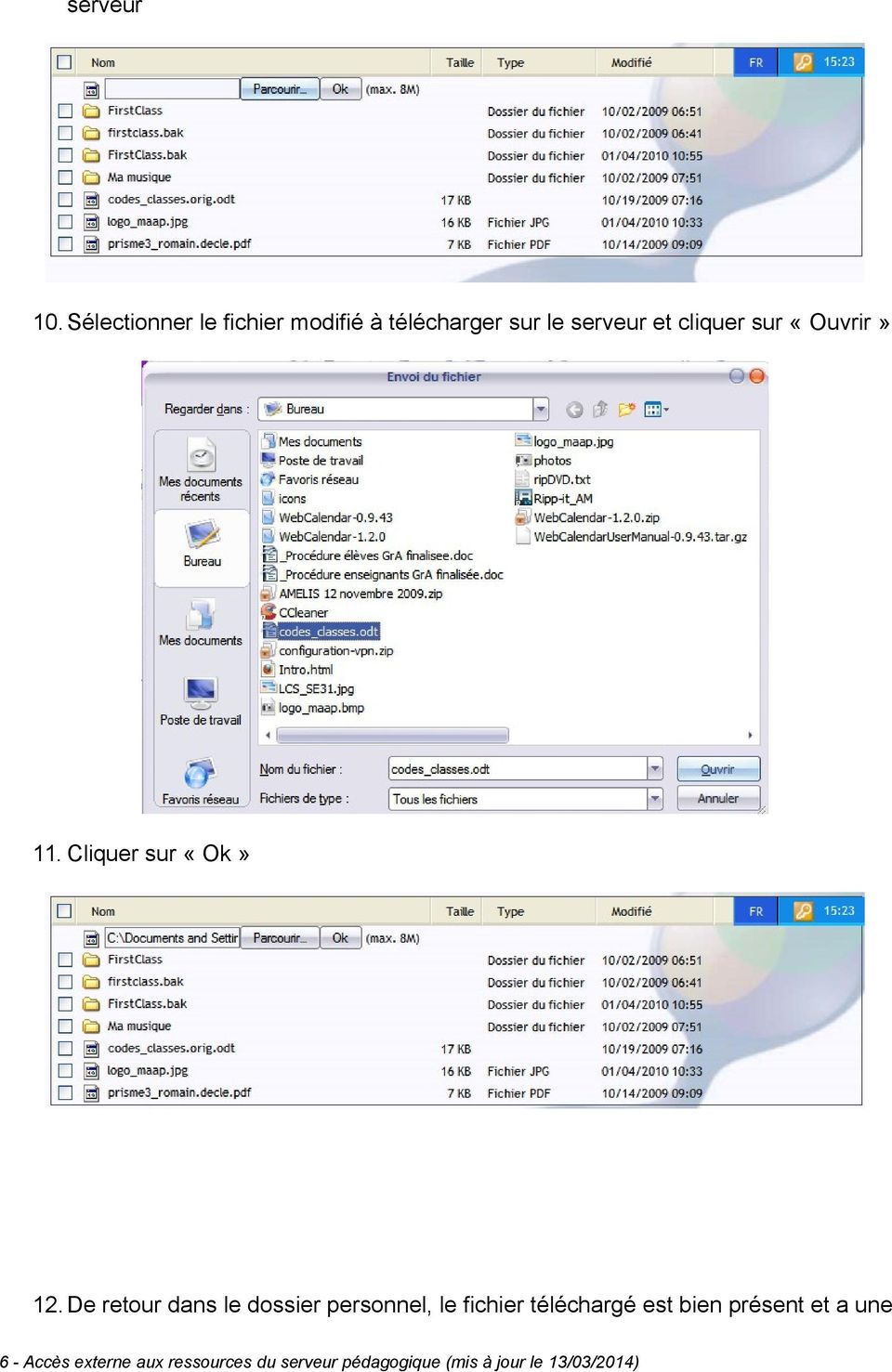
7 date de modification différente du fichier original renommé précédemment 13. Cocher la case correspondant au fichier original à supprimer 14. Cliquer sur le menu déroulant, choisir «Effacer la sélection» et cliquer sur «Ok» 15. De retour dans le dossier personnel, le fichier effacé a disparu, ne reste que la nouvelle version du fichier. 7 - Accès externe aux ressources du serveur pédagogique (mis à jour le 13/03/2014)

TRAVAILLER SUR LES ORDINATEURS DU LYCEE
 TRAVAILLER SUR LES ORDINATEURS DU LYCEE TRAVAILLER SUR LES ORDINATEURS DU LYCEE Ouvrir et fermer une session, éteindre le poste...3 Ouvrir une session...3 Fermer une session...4 Eteindre le poste...5 L'environnement
Volet de visualisation
 Mode emploi pour ajouter une adresse email (compte de messagerie) et envoyer un message avec Windows Live Mail Dans ce mode d emploi nous allons ajouter une adresse email (compte de messagerie) et aussi
PORTAIL INTERNET DE LA GESTION PUBLIQUE Guide d'utilisation du Portail Internet de la Gestion Publique
 PORTAIL INTERNET DE LA GESTION PUBLIQUE Guide d'utilisation du Portail Internet de la Gestion Publique Cette documentation s'adresse aux utilisateurs travaillant avec le navigateur Internet Explorer et
UTILISATION DE L'APPLICATION «PARTAGE DE FICHIERS EN LIGNE»
 UTILISATION DE L'APPLICATION «PARTAGE DE FICHIERS EN LIGNE» url : http://colleges.ac-rouen.fr/cahingt/partages/ UN PRINCIPE : le stockage est privé, le partage est public > tant que l'on ne partage pas,
Manuel d'utilisation d'apimail V3
 Manuel d'utilisation d'apimail V3 I Préambule Page 3 II Présentation Page 4 III Mise en route Configuration Page 5 Messagerie Serveur smtp Serveur pop Compte pop Mot de passe Adresse mail Laisser les messages
Utilisation de la clé USB et autres supports de stockages amovibles
 Utilisation de la clé USB et autres supports de stockages amovibles Sommaire : 1. Repérer et copier un fichier se trouvant sur l'ordinateur...3 2. Brancher une clé USB à l'ordinateur...4 3. Visualiser
Gestion des documents avec ALFRESCO
 Gestion des documents avec ALFRESCO 1 INTRODUCTION : 2 1.1 A quoi sert ALFRESCO? 2 1.2 Comment s en servir? 2 2 Créer d un site collaboratif 3 2.1 Créer le site 3 2.2 Inviter des membres 4 3 Accéder à
Table des matières. 1 À propos de ce manuel...5 1.1 Icônes utilisées dans ce manuel... 5. 1.2 Public visé... 5. 1.3 Commentaires...
 Manuel utilisateur Table des matières 1 À propos de ce manuel...5 1.1 Icônes utilisées dans ce manuel... 5 1.2 Public visé... 5 1.3 Commentaires... 5 2 Généralités sur les applications web... 7 3 Module
Edutab. gestion centralisée de tablettes Android
 Edutab gestion centralisée de tablettes Android Résumé Ce document présente le logiciel Edutab : utilisation en mode enseignant (applications, documents) utilisation en mode administrateur (configuration,
Cours 420-KEG-LG, Gestion de réseaux et support technique. Atelier No 6-1
 Atelier No 6-1 Installation du serveur de fichiers Gestions des dossiers partagés : Droits NTFS 1. Gestion des fichiers et dossiers. (45 minutes) A. Installation du serveur de fichiers: Par la fenêtre
NAS 106 Utiliser le NAS avec Microsoft Windows
 NAS 106 Utiliser le NAS avec Microsoft Windows Accéder aux fichiers sur votre NAS en utilisant Windows et configurer un disque réseau C O L L E G E A S U S T O R OBJECTIFS DU COURS À la fin de ce cours,
Notice d utilisation du serveur SE3 (Samba Édu 3) Version «élèves» 2.4 Lycée Jean-Pierre TIMBAUD
 Notice d utilisation du serveur SE3 (Samba Édu 3) Version «élèves» 2.4 Lycée Jean-Pierre TIMBAUD 7 septembre 2014 INTRODUCTION Les ordinateurs du lycée sont dans le domaine JPT (sous serveur Linux) possédant
MEDIAplus elearning. version 6.6
 MEDIAplus elearning version 6.6 L'interface d administration MEDIAplus Sommaire 1. L'interface d administration MEDIAplus... 5 2. Principes de l administration MEDIAplus... 8 2.1. Organisations et administrateurs...
Google Drive, le cloud de Google
 Google met à disposition des utilisateurs ayant un compte Google un espace de 15 Go. Il est possible d'en obtenir plus en payant. // Google Drive sur le web Se connecter au site Google Drive A partir de
PORTAIL INTERNET DECLARATIF. Configuration du client Mail de MICROSOFT VISTA
 PORTAIL INTERNET DECLARATIF Configuration du client Mail de MICROSOFT VISTA Configuration du client messagerie MAIL de MICROSOFT VISTA Ce chapitre fourni les informations nécessaires à la configuration
TUTO 15 : Comment ajouter un ordinateur dans le domaine «Ecole»? École Numérique Rurale. 1.Préparation du poste informatique...1
 Sommaire 1.Préparation du poste informatique...1 2.Procédure d'intégration...2 3.Procédure avec un poste Windows Vista ou 7...3 4.Cas particulier d'une «ré-intégration»...4 Il peut être nécessaire dans
Manuel d installation et d utilisation du logiciel GigaRunner
 Manuel d installation et d utilisation du logiciel GigaRunner Manuel Version : V1.6 du 12 juillet 2011 Pour plus d informations, vous pouvez consulter notre site web : www.gigarunner.com Table des matières
Protéger les données et le poste informatique
 Protéger les données et le poste informatique Sommaire 1.Introduction 2.Sauvegarde de fichiers et de dossiers 2.1. Sélectionner des fichiers, des dossiers et des lecteurs en vue d'une sauvegarde 2.2. Sélectionner
Assistance à distance sous Windows
 Bureau à distance Assistance à distance sous Windows Le bureau à distance est la meilleure solution pour prendre le contrôle à distance de son PC à la maison depuis son PC au bureau, ou inversement. Mais
AFTEC SIO 2. Christophe BOUTHIER Page 1
 Christophe BOUTHIER Page 1 Nous allons traiter ici quelques exemples de stratégies de groupe courantes. Sommaire : Stratégie de groupe pour déploiement logiciel... 3 1. Introduction... 3 2. Création du
Cours 420-KEG-LG, Gestion de réseaux et support technique. Laboratoire 08. D. Création d usagers et de groupes pour la configuration des droits NTFS
 Laboratoire 08 1. Gestion des fichiers et dossiers A. Installation du serveur de fichiers : (Si ce n est pas déjà fait) Par la fenêtre «Gérer votre serveur», utiliser ajouter un rôle puis choisissez le
Guide d utilisation. Table des matières. Mutualisé : guide utilisation FileZilla
 Table des matières Table des matières Généralités Présentation Interface Utiliser FileZilla Connexion FTP Connexion SFTP Erreurs de connexion Transfert des fichiers Vue sur la file d'attente Menu contextuel
l'ordinateur les bases
 l'ordinateur les bases Démarrage de l'ordinateur - Le bureau, mon espace de travail - J'utilise la souris - Ouvertes ou fermées, les fenêtres - Dans l'ordinateur, tout est fichier - Le clavier : écrire,
ACDSee 9 Gestionnaire de photos
 Ce tutoriel vous guide tout au long du processus de téléchargement des photos de votre appareil photo en utilisant l assistant de photos. L acquisition de photos est facilitée par de détecteur de qui détecte
synchroniser Vos sauvegardes SynchBack Free SE Présentation de SynckBackFree
 SynchBack Free SE SyncBack est un logiciel de sauvegarde et synchronisation de répertoires de votre ordinateur. Il peut être utilisé : pour effectuer des backups de fichiers (copies de sauvegarde), pour
Atelier Le gestionnaire de fichier
 Chapitre 12 Atelier Le gestionnaire de fichier I Présentation Nautilus est un gestionnaire de fichiers pour l environnement de bureau Gnome. Il offre toutes les fonctions de gestion de fichier en local
ESPACE NUMERIQUE DE TRAVAIL DU LYCEE LYAUTEY LCS SE3
 ESPACE NUMERIQUE DE TRAVAIL DU LYCEE LYAUTEY LCS SE3 LINUX COMMUNICATION SERVEUR SAMBA EDU (VERSION 3) Chers collègues, Le Lycée Lyautey entre pleinement dans l ère numérique en se dotant d un espace numérique
Onglet sécurité de Windows XP Pro et XP Home
 Onglet sécurité de Windows XP Pro et XP Home Quelle peut être la raison du manque de l'onglet "sécurité"? Des amis ont XP Pro et je n'ai pu trouver l'onglet "sécurité" pour gérer les droits d'un fichier.
Guide utilisateur Archivage intermédiaire Messagerie. Enterprise Connect pour Outlook 2010 EC 10.2.1 V 1.0
 Guide utilisateur Archivage intermédiaire Messagerie Enterprise Connect pour Outlook 2010 EC 10.2.1 V 1.0 Page : 2/38 Table des matières 1. Introduction... 3 2. L'interface Livelink dans MS Outlook...
Permis de conduire info
 Permis de conduire info Questions théoriques DB - 6 octobre 2014 1 Module(s) 1 1. M1.- L'affirmation suivante est-elle vraie ou fausse? "Un ordinateur ne manipule que des données binaires. Il ne comprend
Installation 1K-Serveur
 Installation du système d'exploitation (Windows 2000-2003 - 2008) 1 - Procéder a l'installation du système d'exploitation de façon a ce qu'il s'intègre dans votre architecture réseaux (nom de domaine/groupe
L accès à distance du serveur
 Chapitre 11 L accès à distance du serveur Accéder à votre serveur et aux ordinateurs de votre réseau depuis Internet, permettre à vos amis ou à votre famille de regarder vos dernières photos, écouter vos
Gérer ses fichiers et ses dossiers avec l'explorateur Windows. Février 2013
 Gérer ses fichiers et ses dossiers avec l'explorateur Windows Février 2013 SOMMAIRE 1. Premiers repères : l'explorateur Windows (Vista et Windows 7) 2. Les dossiers : création, déplacement, suppression
Manuel d utilisation email NETexcom
 Manuel d utilisation email NETexcom Table des matières Vos emails avec NETexcom... 3 Présentation... 3 GroupWare... 3 WebMail emails sur internet... 4 Se connecter au Webmail... 4 Menu principal... 5 La
DELEGATION ACADEMIQUE AU NUMERIQUE FORMATION ADMINISTRATEUR SCRIBE 2.3 ET CARTABLE EN LIGNE (CEL)
 INTEGRATION DES STATIONS Préparation et intégration d une station Windows 8 Professionnel 32 bits ou 64 bits sur un domaine Scribe. Page 1 1. Prérequis a. La station doit être sous Windows 8 Professionnel
Document d accompagnement pour l utilisation du Cartable en ligne Lycée des Métiers Fernand LÉGER 2013/2014
 Document d accompagnement pour l utilisation du Cartable en ligne Lycée des Métiers Fernand LÉGER 2013/2014 Le Cartable en ligne est un Environnement numérique de travail (ENT) dont la vocation est de
Comment retrouver le fichier "bingo" sauvegardé dans l'ordinateur? Socle commun
 Objectifs Auto- Evaluation Socle commun Technologie Expliquer comment sont stockées les informations dans un ordinateur. o IV-2 Recenser des données, les classer, les identifier, les stocker, les retrouver
Guide Utilisateur - Guide général d'utilisation du service via Zdesktop ou Webmail v.8. Powered by. Version 3.0 - EXOCA 1
 Guide Utilisateur - Guide général d'utilisation du service via Zdesktop ou Webmail v.8 Powered by Version 3.0 - EXOCA 1 Sommaire Introduction... 3 1. Configuration du logiciel Zdesktop...4 2. Connexion
Guide pour le bon fonctionnement des applications académiques avec Internet Explorer 7.x
 Guide pour le bon fonctionnement des applications académiques avec Internet Explorer 7.x 1. Vider les pages internet temporaires 3 2. Mettre le domaine «ac-poitiers.fr» dans les sites de confiance 7 3.
CONFIGURER VOTRE HEBERGEMENT WINDOWS
 CONFIGURER VOTRE HEBERGEMENT WINDOWS Ce document vous indique comment utiliser votre hébergement Windows à travers votre espace abonné. A - Accéder à la Gestion de votre hébergement... 2 B - Gérer votre
Connecteur Zimbra pour Outlook 2007 et 2010 (ZCO) w
 w Procédure Messagerie Outlook 2007 et 2010 Solutions informatiques Connecteur Zimbra pour Microsoft Outlook 2007 et 2010 (ZCO) 1/46 SOMMAIRE 1 Introduction... 3 2 Compatibilité... 3 2.1 Versions supportées
Procédure Création : 04/05/2009 ARCHIVAGE DE LA MESSAGERIE
 Procédure Création : 04/05/2009 DSIO / Direction Système d Information et Organisation ARCHIVAGE DE LA MESSAGERIE TABLE DES MATIÈRES 1. Objet de l opération... 2 2. Rappel des bonnes pratiques... 3 3.
DROPBOX. Stocker et partager des fichiers avec
 Stocker et partager des fichiers avec DROPBOX https://www.dropbox.com/ Dropbox est un programme qui permet de partager et de synchroniser entre deux ou plusieurs ordinateurs, des fichiers placés dans un
1 - Se connecter au Cartable en ligne
 Le Cartable en ligne est un Environnement numérique de travail (ENT) dont la vocation est de proposer un ensemble de services en ligne, personnalisés et sécurisés, accessibles aux élèves et aux professeurs,
MO-Call pour les Ordinateurs. Guide de l utilisateur
 MO-Call pour les Ordinateurs Guide de l utilisateur Sommaire MO-CALL POUR ORDINATEURS...1 GUIDE DE L UTILISATEUR...1 SOMMAIRE...2 BIENVENUE CHEZ MO-CALL...4 MISE EN ROUTE...5 CONNEXION...5 APPELS...7 COMPOSITION
3 : créer de nouveaux onglets dans Netvibes Cliquer sur le bouton «+» et renommer le nouvel onglet (par exemple Encyclopédies en ligne)
 Créer son portail d information privé et public avec Netvibes 1 : création d un compte : 2 2 : nommer votre espace Netvibes personnel 2 3 : créer des onglets pour classer les informations en ligne : 2
Guide d'utilisation du Serveur USB
 Guide d'utilisation du Serveur USB Copyright 20-1 - Informations de copyright Copyright 2010. Tous droits réservés. Avis de non responsabilité Incorporated ne peut être tenu responsable des erreurs techniques
PAGE 1. L écran du logiciel d Open Office Draw. Barre de menu: Les commandes du logiciel
 PAGE L écran du logiciel d Open Office Draw Nom du document : Nom d enregistrement Barre de mise forme: Ligne, couleurs, fond,... Barre de menu: Les commandes du logiciel Barre d outils: Les boutons de
Netissime. [Sous-titre du document] Charles
![Netissime. [Sous-titre du document] Charles](/thumbs/18/701846.jpg "Netissime. [Sous-titre du document] Charles") [Sous-titre du document] Charles Sommaire I. Commandez votre sauvegarde en ligne 2 II. Installation 3-7 III. Utilisation du logiciel de sauvegarde en ligne 8-19 A. Fonctionnement de l application de protection
[Sous-titre du document] Charles Sommaire I. Commandez votre sauvegarde en ligne 2 II. Installation 3-7 III. Utilisation du logiciel de sauvegarde en ligne 8-19 A. Fonctionnement de l application de protection
Les possibilités de paramétrage réseau des logiciels de virtualisation sont les suivantes quant à la connexion réseau :
 DHCP TP Le protocole DHCP (Dynamic Host Configuration Protocol) est un standard TCP/IP conçu pour simplifier la gestion de la configuration d'ip hôte. DHCP permet d'utiliser des serveurs pour affecter
KeePass - Mise en œuvre et utilisation
 www.rakforgeron.fr 08/04/2015 KeePass - Mise en œuvre et utilisation L'usage de mots de passe est nécessaire pour de nombreux accès ou pour la protection de données personnelles. Il convient d'en utiliser
Guide d'installation du connecteur Outlook 4
 Le serveur de communication IceWarp Guide d'installation du connecteur Outlook 4 Version 10 Aout 2010 Icewarp France / DARNIS Informatique i Sommaire Guide du connecteur Outlook 1 Présentation... 1 Pré-requis
SOMMAIRE. Présentation assistée sur ordinateur. Collège F.Rabelais 1/10
 /0 SOMMAIRE. Lancer le logiciel. Mettre un titre dans une diapositive et du texte. Ajouter une diapositive 4. Créer une diapositive avec une image 5. Créer une diapositive avec un graphique 6. Créer une
Sauvegarder ses données avec Syncback Windows 98, 2000, Me, NT, XP
 Sauvegarder ses données avec Syncback Windows 98, 2000, Me, NT, XP A. Introduction : Contrairement à ce que beaucoup pensent, la sauvegarde de données n'est pas une perte de temps, mais à l'inverse un
OwnCloud. Définition 1 / 10. Date d'édition 03/09/2013 Public concerné Étudiants, Personnels Version du logiciel
 OwnCloud Date d'édition 03/09/2013 Public concerné Étudiants, Personnels Version du logiciel Table des matières Définition...1 L'interface web...2 Fichier musique sur OwnCloud...3 Fichier image sur OwnCloud...3
Réseau local entre Windows Xp et 7
 Page 1 / 11 Réseau local entre Windows Xp et 7 Les vérifications à effectuer, les informations à connaître : En premier lieu, il nous faut savoir si le groupe de travail des 2 ordinateurs est le même (Un
But de cette présentation
 Réseaux poste à poste ou égal à égal (peer to peer) sous Windows But de cette présentation Vous permettre de configurer un petit réseau domestique (ou de tpe), sans serveur dédié, sous Windows (c est prévu
Guide de configuration. Logiciel de courriel
 Guide de configuration Logiciel de courriel Août 2013 Table des matières 1. Logiciels de courriel Mac 1.1 Télécharger, installer et mettre à niveau Microsoft Outlook (Utilisateurs du Courriel Affaires
Guide pour bien débuter avec m@société.com
 Guide pour bien débuter avec m@société.com Découvrez dans ce guide toutes les possibilités de SFR m@société.com. Comment créer des boites aux lettres au nom de votre domaine? Comment déposer votre site
Installation et paramétrage de Fedora dans VirtualBox.
 1. Installation de Fedora: Installation et paramétrage de Fedora dans VirtualBox. Télécharger le fichier «Fedora 13.iso» sur votre Bureau. Ensuite ouvrez le logiciel VirtualBox et choisir la machine virtuelle
Guide d utilisation WEBPORTAL CPEM Portail d Applications Web CPEM
 Guide d utilisation WEBPORTAL CPEM Portail d Applications Web CPEM Ce guide vous aidera à installer et à mettre en place les modules nécessaires afin d accéder à vos Applications Web SOMMAIRE I. Pré requis...
1. Utilisation du logiciel Keepass
 Utilisation du logiciel Keepass L'usage de mots de passe est nécessaire pour de nombreux accès ou pour la protection de données personnelles. Il convient d'en utiliser plusieurs, suivant le type d'accès
DIASER Pôle Assistance Rectorat http://www.ac-montpellier.fr/sections/personnelsen/intranet/assistanceinformatique
 Mars 2009 DIASER Pôle Assistance Rectorat http://www.ac-montpellier.fr/sections/personnelsen/intranet/assistanceinformatique Tel : 48.00 Sécurisation de la messagerie Académique L'accès à votre courrier
Seules les personnes intelligentes consultent le manuel.
 Seules les personnes intelligentes consultent le manuel. Sommaire Mise en route... 1 Mise sous et hors tension de votre disque en toute sécurité... 1 Déconnexion de périphériques esata et 1394... 2 Périphériques
L exemple d un serveur Proxy sous Windows NT 4 SERVER MICROSOFT PROXY SERVER 2 Installation et configuration Auteur : Eliane Bouillaux SERIA5
 L exemple d un serveur Proxy sous Windows NT 4 SERVER MICROSOFT PROXY SERVER 2 Installation et configuration Auteur : Eliane Bouillaux SERIA5. Préparation à l installation de MS Proxy server Ce logiciel
VD Négoce. Description de l'installation, et procédures d'intervention
 VD Négoce Description de l'installation, et procédures d'intervention Auteur : Fabrice ABELLI Version du document : 1.0 Date version actuelle : 13/02/2012 Date première version : 13/02/2012 Révisions :
Thunderbird en version Portable
 Thunderbird en version Portable Utiliser la version portable de Thunderbird pour utiliser sa messagerie académique Intérêts : L'utilisation de Thunderbird Portable va vous permettre entre autres et depuis
Cyberclasse L'interface web pas à pas
 Cyberclasse L'interface web pas à pas Version 1.4.18 Janvier 2008 Remarque préliminaire : les fonctionnalités décrites dans ce guide sont celles testées dans les écoles pilotes du projet Cyberclasse; il
Installation 4D. Configuration requise Installation et activation
 Installation 4D Configuration requise Installation et activation Configuration requise Les applications de la gamme 4D v15 requièrent au minimum les configurations suivantes : Windows OS X Processeur Intel
Guide de l'assistance à distance dans Windows XP
 RAPPORTS Secrétariat Général Service des Politiques Supports et des Systèmes d'information Centre de prestations et d'ingénierie Informatiques PNE Bureautique juin 2010 Guide de l'assistance à distance
Utilisation du logiciel ModellingSpace
 Utilisation du logiciel ModellingSpace 1. Pour ouvrir le logiciel, cliquer deux fois sur l icône de ModellingSpace se trouvant sur le bureau. N ouvrez pas d autres applications en même temps que ModellingSpace.
Seafile, pour simplifier l'accès à ses fichiers, les partager et les synchroniser
 Seafile, pour simplifier l'accès à ses fichiers, les partager et les Accès : hors E.N.T. Direction Informatique Accès : hors E.N.T. Version : 2.3 Date : 20/05/2015 Editeur : Auteur(s) : Copyright : Licence
Découvrir la messagerie électronique et communiquer entre collègues. Entrer dans le programme Microsoft Outlook Web Access
 Intégration des technologies de l'information et de la communication dans les écoles neuchâteloises SUPPORT DE COURS MODULE T2 Découvrir la messagerie électronique et communiquer entre collègues SOMMAIRE
Accès au Serveur de PAIE «SPV» par INTERNET Paramétrage du poste de travail «Windows»
 Accès au Serveur de PAIE «SPV» par INTERNET Paramétrage du poste de travail «Windows» 1 Introduction... 2 2 Contrôle de la version d Internet Explorer... 3 3 Contrôle de la Machine Virtuelle Java de Microsoft...
La Clé informatique. Formation Internet Explorer Aide-mémoire
 La Clé informatique Formation Internet Explorer Aide-mémoire Novembre 2003 Table des matières Novembre 2003...i Configuration d Internet Explorer... 1 Internet Explorer 6... 5 Gestion des Raccourcies...
Notice d utilisation Windows
 Notice d utilisation Windows Dernière mise à jour : 07/06/2012 Sommaire Procédure d installation p. 3 Configuration p. 5 Récupération des données sauvegardées p. 8 FAQ illustrée p. 9 Comment créer une
WinTask x64 Le Planificateur de tâches sous Windows 7 64 bits, Windows 8/8.1 64 bits, Windows 2008 R2 et Windows 2012 64 bits
 WinTask x64 Le Planificateur de tâches sous Windows 7 64 bits, Windows 8/8.1 64 bits, Windows 2008 R2 et Windows 2012 64 bits Manuel d initiation du Planificateur 2 INTRODUCTION 5 CHAPITRE I : INSTALLATION
Guide de déploiement
 Guide de déploiement Installation du logiciel - Table des matières Présentation du déploiement du logiciel CommNet Server Windows Cluster Windows - Serveur virtuel CommNet Agent Windows Cluster Windows
Prise en main du cartable en ligne élève
 Prise en main du cartable en ligne élève V1 1- Accéder au «Cartable en Ligne» de l établissement L accès au «Cartable en Ligne» se fait en mode sécurisé avec le lien situé sur le site du collège (http://ent.clb.free.fr
Authentification automatique sur La Plateforme collaborative LeadeR y-content
 Authentification automatique sur La Plateforme collaborative LeadeR y-content La plateforme Y-Content nécessite un accès sécurisé par mot de passe. Cette règle est valable pour chaque accès au serveur,
Installation.Net Framework 2.0 pour les postes utilisant Windows 8/8.1.
 GUIDE Installation.Net Framework 2.0 pour les postes utilisant Windows 8/8.1. Par Alexandre Pilon Conseiller Support aux Usagers 7 AVRIL 2014 Page 1 Table des matières Préface... 3 Installation via package
Sophos Mobile Encryption pour Android Aide. Version du produit : 1.3
 Sophos Mobile Encryption pour Android Aide Version du produit : 1.3 Date du document : février 2013 Table des matières 1 À propos de Sophos Mobile Encryption...3 2 Affichage de la page d'accueil...5 3
OSIRIS/ Valorisation des données PORTAIL BO MANUEL UTILISATEUR
 OSIRIS/ Valorisation des données PORTAIL BO MANUEL UTILISATEUR HISTORIQUE DES VERSIONS Vers. Date Rédacteur Objet de la modification 1.00 Juillet 2007 GTBO_AGRI Création du document 1.01 Février 2009 SAMOA
FORMATION PcVue. Mise en œuvre de WEBVUE. Journées de formation au logiciel de supervision PcVue 8.1. Lieu : Lycée Pablo Neruda Saint Martin d hères
 FORMATION PcVue Mise en œuvre de WEBVUE Journées de formation au logiciel de supervision PcVue 8.1 Lieu : Lycée Pablo Neruda Saint Martin d hères Centre ressource Génie Electrique Intervenant : Enseignant
Installation 4D. Configuration requise Installation et activation
 Installation 4D Configuration requise Installation et activation Configuration requise Les applications de la gamme 4D v13 requièrent au minimum les configurations suivantes : Windows Mac OS Processeur
Qu est ce qu une bibliothèque?
 Qu est ce qu une bibliothèque? Les bibliothèques sont les endroits où vous allez pour gérer vos documents, votre musique, vos images et vos autres fichiers. Vous pouvez parcourir vos fichiers de la même
Cours 420-KEG-LG, Gestion de réseaux et support technique. Atelier No2 :
 Atelier No2 : Installation d Active Directory Installation du service DNS Installation du Service WINS Création d'un compte d'ordinateur Jonction d'un ordinateur à un domaine Création d usagers. Étape
GESTION ELECTRONIQUE DE DOCUMENTS
 GESTION ELECTRONIQUE DE DOCUMENTS NOTICE D UTILISATION Ind B du 15/01/08 Table des matières A Présentation générale... 3 A.1 Connexion... 3 A.2 Accéder à une affaire... 4 A.3 Ouvrir un répertoire de fichiers...
Chapitre 3 : outil «Documents»
 Chapitre 3 : outil «Documents» L outil «Documents» fonctionne comme le gestionnaire de fichiers de votre ordinateur. Vous pouvez y transférer des documents de tous types (html, Word, Powerpoint, Excel,
Configurer ma Livebox Pro pour utiliser un serveur VPN
 Solution à la mise en place d un vpn Configurer ma Livebox Pro pour utiliser un serveur VPN Introduction : Le VPN, de l'anglais Virtual Private Network, est une technologie de Réseau Privé Virtuel. Elle
MID. Table des matières
 Table des matières Table des matières...1 1. Description de l apparence...2 2. Guide de démarrage...3 2.1 Chargement de la batterie...3 2.2 Comment utiliser la carte mémoire...3 2.3 Espace de stockage...4
MANUEL DES NOUVEAUTES
 MANUEL DES NOUVEAUTES Dernières nouveautés de la version 2012 (Version 900 à 904) Paris : 92 Bis Avenue Victor Cresson 92130 Issy Les Moulineaux Montpellier : Parc d Activité Aéroport 125, Impasse Adam
DECOUVERTE DE LA MESSAGERIE GMAIL
 DECOUVERTE DE LA MESSAGERIE GMAIL modifie août 2011 La messagerie GMAIL est très répandue parce que simple d'utilisation et surtout gratuite. Car elle proposée par Google. Cliquez deux fois sur l'icône
Fiche aide pour votre messagerie Outlook, thunderbird, Gmail
 Table des matières Fiche aide pour votre messagerie Outlook, thunderbird, Gmail Fiche n 1 Exporter vos contacts d'adresses emails...2 Fiche n 2 Création de sa signature pour sa boite mail...5 Fiche n 1
Maintenance régulière de son ordinateur sous Windows
 Maintenance régulière de son ordinateur sous Windows Vous trouverez ici quelques conseils concernant la maintenance, le rangement des fichiers et dossiers, et le «nettoyage» de votre PC. Ces opérations
Comment sauvegarder ses documents
 Comment sauvegarder ses documents Diffusé par Le Projet Documentation OpenOffice.org OpenOffice.org Documentation Project How-To Table des Matières 1. Préliminaires...3 2. Enregistrer un nouveau document...4
Internet Explorer. Microsoft. Sommaire :
 Microsoft Internet Explorer Sommaire : PRESENTATION DE L'INTERFACE... 2 RACCOURCIS CLAVIER... 2 GESTION DES FAVORIS... 4 SYNCHRONISATION DES PAGES... 5 PERSONNALISER SON NAVIGATEUR... 7 CONFIGURATION DU