
Comment retrouver le fichier "bingo" sauvegardé dans l'ordinateur? Socle commun
|
|
|
- Nicolas Lajoie
- il y a 10 ans
- Total affichages :
Transcription
1 Objectifs Auto- Evaluation Socle commun Technologie Expliquer comment sont stockées les informations dans un ordinateur. o IV-2 Recenser des données, les classer, les identifier, les stocker, les retrouver dans une arborescence Rédiger votre rendu. o Travail à effectuer (Regroupez l'ensemble de vos réponses dans un document informatique) : -Mettre en route l'ordinateur -Cliquer sur «poste de travail» -Rechercher le fichier «bingo» rangé dans un dossier. -Appeler le professeur uniquement lorsque vous avez affiché à l'écran la photo du fichier «bingo» -Rédiger votre compte rendu. Conseils et consignes: Pour réaliser votre compte rendu, indiquer ce que vous avez découvert et appris sur les dossiers ou fichiers en réalisant votre recherche
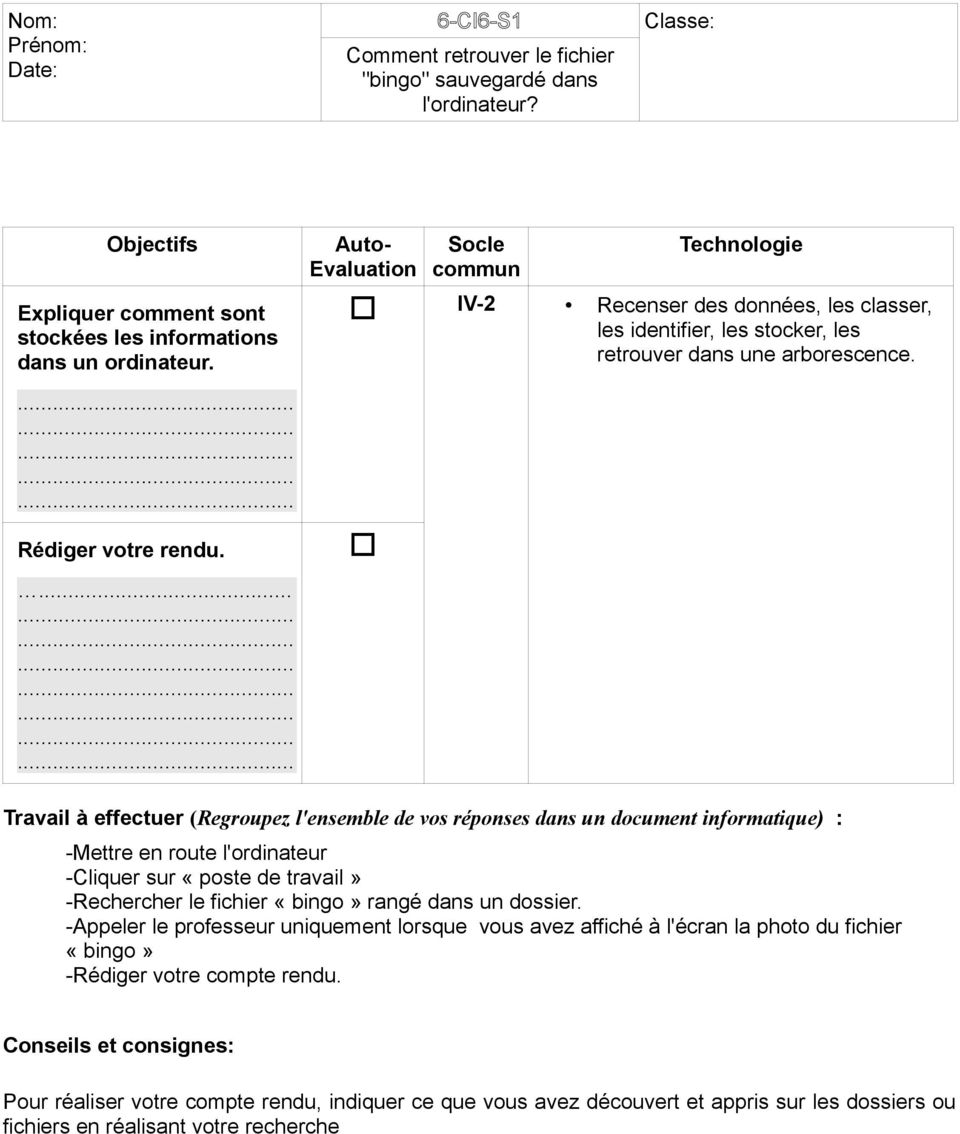

2 Le stockage des données et les périphériques: Le poste de travail Lorsque l'on clique sur données et les périphériques installés. On visualise les différents éléments de stockage de Le lecteur Docs sur Serveur SambaEdu3 contient un répertoire public visible et modifiable par tout le monde. Le lecteur à mon nom de compte sur Serveur SambaEdu3 contient l ensemble de vos document. Le lecteur Progs sur Serveur SambaEdu3 peut contenir des programmes optimisés pour le réseau. Le lecteur Classes sur Serveur SambaEdu3... : Les élèves voient la classe dans laquelle ils sont affectés. Chaque dossier classe contient : Un répertoire «_travail» visible par tous les enseignants et tous les élèves de la classe. Seuls les enseignants ont le droit d y écrire, les élèves n ayant que le droit de lire les documents. Il permet donc de mettre à disposition des élèves d une classe des documents. Un répertoire par élève ayant pour nom l identifiant de l élève. Pour moi: Attention, il ne s agit pas de répertoires «personnels» mais de répertoires de travail : ils sont tous accessibles en lecture et écriture par tous les enseignants de la classe et par l élève propriétaire du répertoire.
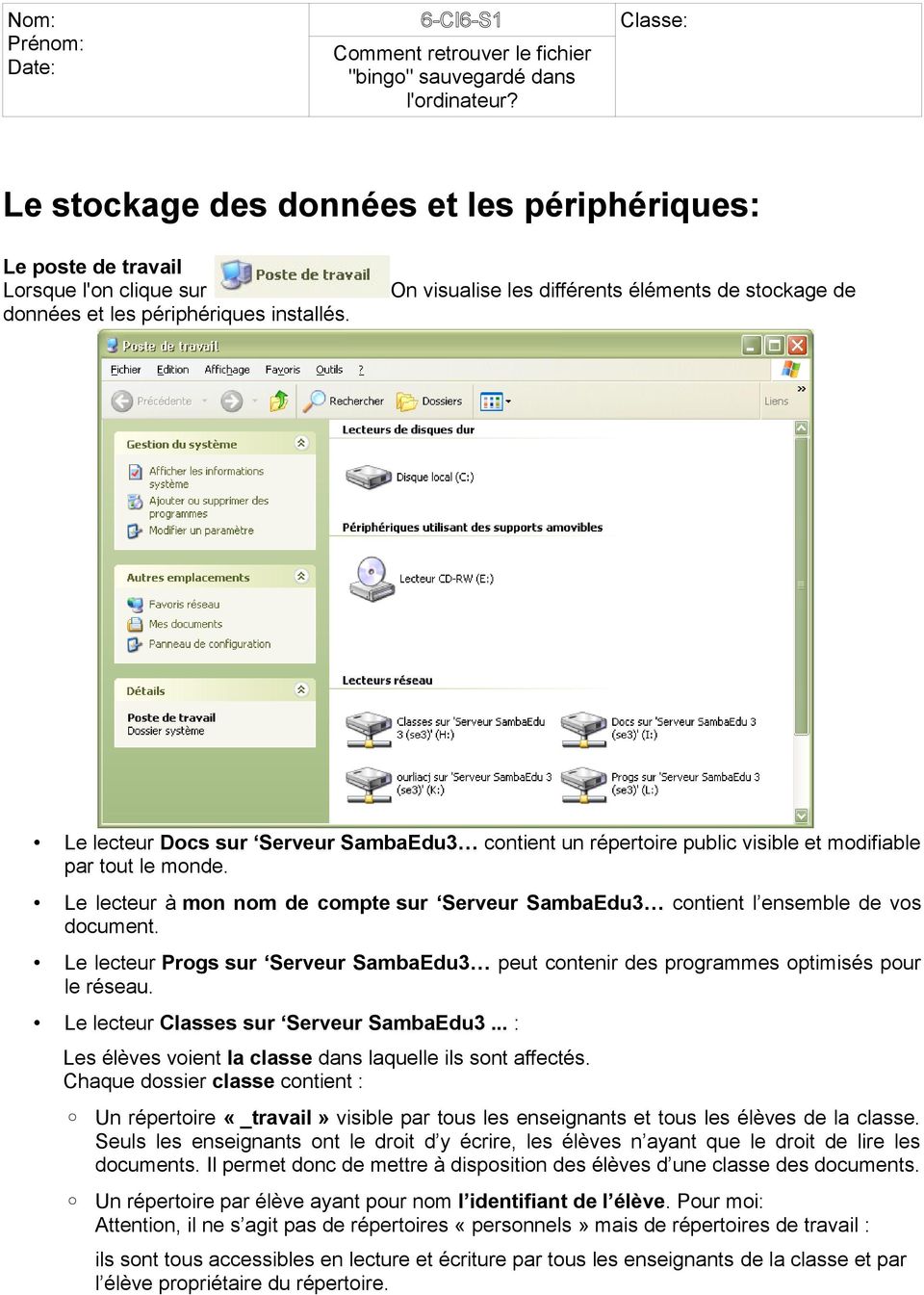
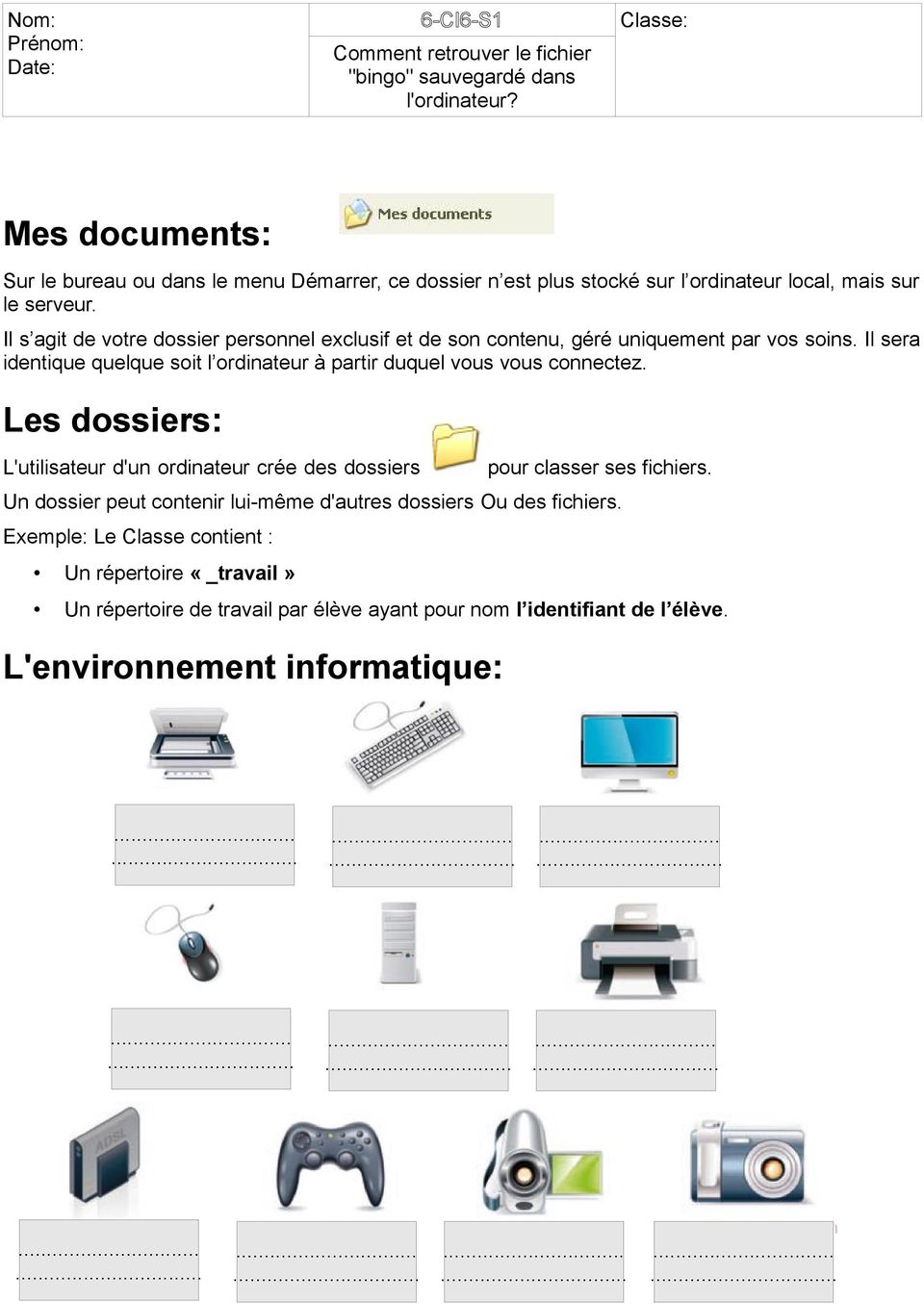
3 Mes documents: Sur le bureau ou dans le menu Démarrer, ce dossier n est plus stocké sur l ordinateur local, mais sur le serveur. Il s agit de votre dossier personnel exclusif et de son contenu, géré uniquement par vos soins. Il sera identique quelque soit l ordinateur à partir duquel vous vous connectez. Les dossiers: L'utilisateur d'un ordinateur crée des dossiers pour classer ses fichiers. Un dossier peut contenir lui-même d'autres dossiers Ou des fichiers. Exemple: Le Classe contient : Un répertoire «_travail» Un répertoire de travail par élève ayant pour nom l identifiant de l élève. L'environnement informatique:
4
5 Le stockage des données informatiques:.... Différencier fichier et dossier: Entourez en rouge les fichiers et en vert les dossiers de cette capture d'écran. Puis dessinez l'arborescence du lecteur réseau «H:» Dessin de l'arborescence :

Accès externe aux ressources du serveur pédagogique
 Accès externe aux ressources du serveur pédagogique 1. Principe de fonctionnement... 1 2. Utilisation... 2 2.1. Gestion des dossiers et fichiers... 3 2.2. Exemple d'utilisation... 4 1. Principe de fonctionnement
Microsoft Live Messenger
 Module Tchat Microsoft Live Messenger Durée : 2h (1 séance) Ce document est édité sous licence Creative Commons DERNIERE MISE A JOUR : 21 septembre 2011 1 SOMMAIRE 1. Présentation du logiciel...3 2. Le
FICHE PEDAGOGIQUE. Questions à poser. - Avant de démarrer l ordinateur,
 FICHE PEDAGOGIQUE Chapitre III Titre du Chapitre : système d'exploitation Durée de réalisation du chapitre: 6h Classe :3 ème Math Objectifs : L élève sera capable de : Définir le rôle d'un système d'exploitation.
Affectation standard Affectation modifiée (exemple)
 1 sur 5 13/02/2005 11:44 Les fonctions qui vont être abordées vont vous apprendre à : comprendre l'arborescence Poste de travail, disque Répertoire ou dossier Chemin absolu, relatif utiliser l'explorateur
Notice d utilisation du serveur SE3 (Samba Édu 3) Version «élèves» 2.4 Lycée Jean-Pierre TIMBAUD
 Notice d utilisation du serveur SE3 (Samba Édu 3) Version «élèves» 2.4 Lycée Jean-Pierre TIMBAUD 7 septembre 2014 INTRODUCTION Les ordinateurs du lycée sont dans le domaine JPT (sous serveur Linux) possédant
MANUEL TBI - STARBOARD
 MANUEL TBI - STARBOARD TBIH MOD2 TITRE Manuel STARBOARD (Module 2) Trucs et astuces INTITULE Manuel d'utilisation du logiciel STARBOARD accompagnant le tableau blanc interactif HITACHI F-Series et FX-Series
l'ordinateur les bases
 l'ordinateur les bases Démarrage de l'ordinateur - Le bureau, mon espace de travail - J'utilise la souris - Ouvertes ou fermées, les fenêtres - Dans l'ordinateur, tout est fichier - Le clavier : écrire,
Utilisation du logiciel Epson Easy Interactive Tools
 Utilisation du logiciel Epson Easy Interactive Tools Ce logiciel permet d'utiliser le stylo electronique comme souris pour contrôler l'ordinateur depuis l'écran et comme feutre électronique pour écrire
S approprier les TICE 1 dans sa pratique pédagogique
 S approprier les TICE 1 dans sa pratique pédagogique Présentation du réseau pédagogique Le réseau du lycée Jean Moulin - Pézenas Les utilisateurs La structure des partages Le répertoire Personnel Le répertoire
GESTION DE L'ORDINATEUR
 FORMATION DES NOUVEAUX DIRECTEURS GESTION DE L'ORDINATEUR L'EXPLORATEUR WINDOWS Février 2012 B. Lorne Atice CHY1 Gestion de l'ordinateur Le système d'exploitation Il ne faut pas confondre : -Système d'exploitation
Placez vous au préalable à l endroit voulu dans l arborescence avant de cliquer sur l icône Nouveau Répertoire
 L espace de stockage garantit aux utilisateurs une sauvegarde de leurs fichiers dans une arborescence à construire par eux-mêmes. L avantage de cet espace de stockage est son accessibilité de l intérieur
B2i. LE B2i Brevet Informatique et Internet. Niveau : tous. 1 S'approprier un environnement informatique de travail. b2ico1.odt.
 1 S'approprier un environnement informatique de travail 1.1) Je sais m'identifier sur un réseau ou un site et mettre fin à cette identification. 1.2) Je sais accéder aux logiciels et aux documents disponibles
Menu Fédérateur. Procédure de réinstallation du logiciel EIC Menu Fédérateur d un ancien poste vers un nouveau poste
 Menu Fédérateur Procédure de réinstallation du logiciel EIC Menu Fédérateur d un ancien poste vers un nouveau poste Manipulations à réaliser sur le poste à désinstaller 1. Sauvegarde des données Dans le
Organiser vos documents Windows XP
 Organiser vos documents Windows XP Dossier? Fichier? Qu'est ce que c'est? Un dossier (autrement appelé répertoire) est un élément dans lequel on peut mettre d'autres dossiers, ou des fichiers (ou les 2).
Utilisation de la clé USB et autres supports de stockages amovibles
 Utilisation de la clé USB et autres supports de stockages amovibles Sommaire : 1. Repérer et copier un fichier se trouvant sur l'ordinateur...3 2. Brancher une clé USB à l'ordinateur...4 3. Visualiser
D1- L'environnement de travail
 Le Certificat Informatique et Internet C2i niveau 1 à l Université de la Polynésie Française D1- L'environnement de travail Equipe C2I Démarrage A la mise sous tension d'un ordinateur, les deux phases
ESPACE NUMERIQUE DE TRAVAIL DU LYCEE LYAUTEY LCS SE3
 ESPACE NUMERIQUE DE TRAVAIL DU LYCEE LYAUTEY LCS SE3 LINUX COMMUNICATION SERVEUR SAMBA EDU (VERSION 3) Chers collègues, Le Lycée Lyautey entre pleinement dans l ère numérique en se dotant d un espace numérique
Gérer ses fichiers et ses dossiers avec l'explorateur Windows. Février 2013
 Gérer ses fichiers et ses dossiers avec l'explorateur Windows Février 2013 SOMMAIRE 1. Premiers repères : l'explorateur Windows (Vista et Windows 7) 2. Les dossiers : création, déplacement, suppression
Le générateur d'activités
 Le générateur d'activités Tutoriel Mise à jour le 09/06/2015 Sommaire A. Mise en route du Générateur d'activité... 2 1. Installation de Page... 2 2. Création des bases du générateur d'activités... 3 3.
Je sais utiliser. Logiciel gratuit de gestion des photos. Étude en 5 parties
 Je sais utiliser Logiciel gratuit de gestion des photos Les modules ci-contre ont été élaborés lors de la sortie de Picasa 3,6 (avril 2010) Des modifications ont été apportées par les versions suivantes
Gestion des utilisateurs : Active Directory
 Gestion des utilisateurs : Active Directory 1. Installation J'ai réalisé ce compte-rendu avec une machine tournant sous Windows 2008 server, cependant, les manipulations et les options restent plus ou
Notice PROFESSEUR Le réseau pédagogique
 Notice PROFESSEUR Le réseau pédagogique I. Allumer l ordinateur et ses périphériques II. Connexion aux Espaces de Stockage a) sur une station windows XP en domaine : Remplir les champs proposés avec vos
Création d un petit livre Avec le logiciel «Didapages» Version Didapages 1.1 PC
 Création d un petit livre Avec le logiciel «Didapages» Version Didapages 1.1 PC Pascale-Dominique Chaillez Lynda O Connell Conseillères pédagogiques au Service national du RÉCIT à l éducation préscolaire
Version Web Instructions pour l installation
 Modules de formation sur la Directive en matière d approvisionnement dans le secteur parapublic Version Web Instructions pour l installation Versions Web des modules de formation Les versions Web peuvent
La Gestion de fichiers Supports réalisés avec OpenOffice.org 2.3 Writer. La Gestion de fichiers. Niveau : Débutant Auteur : Antonio da Silva
 La Gestion de fichiers Niveau : Débutant Auteur : Antonio da Silva Table des matières I.Introduction....3 II.La création d'un fichier......4 III.L'arborescence......7 IV.La gestion des dossiers......11
DELEGATION ACADEMIQUE AU NUMERIQUE FORMATION ADMINISTRATEUR SCRIBE 2.3 ET CARTABLE EN LIGNE (CEL)
 INTEGRATION DES STATIONS Préparation et intégration d une station Windows 8 Professionnel 32 bits ou 64 bits sur un domaine Scribe. Page 1 1. Prérequis a. La station doit être sous Windows 8 Professionnel
MEMENTO D'UTILISATION Du T.N.I. SmartBoard (Version 10.0.130)
 CRDP de l académie de Versailles Mission TICE Médiapôles mediapoles @crdp.ac-versailles.fr MEMENTO D'UTILISATION Du T.N.I. SmartBoard (Version 10.0.130) Mars 2009 584, rue Fourny 78530 Buc Tél. 01 39 45
Mode operatoire Reseau pedagogique
 Mode operatoire Reseau pedagogique Les fonctionnalités du réseau pédagogique ont évolué cette année. Vous reprenez la main et vous avez la possibilité de réaliser un certain nombre d actions personnelles
Guide de déploiement
 Guide de déploiement Installation du logiciel - Table des matières Présentation du déploiement du logiciel CommNet Server Windows Cluster Windows - Serveur virtuel CommNet Agent Windows Cluster Windows
L'explorateur de fichier de Windows 8.1
 Une documentation Côtière Informatique L'explorateur de fichier de Windows 8.1 Mise à jour du 01/10/2014 Sommaire Préambule page 1 Cours 1 1) Le matériel servant au stockage des données. page 2 2) Reconnaître
Retrospect 7.7 Addendum au Guide d'utilisation
 Retrospect 7.7 Addendum au Guide d'utilisation 2011 Retrospect, Inc. Certaines parties 1989-2010 EMC Corporation. Tous droits réservés. Guide d utilisation d Retrospect 7.7, première édition. L utilisation
OOo4Kids, la suite OpenOffice adaptée aux enfants
 OOo4Kids, la suite OpenOffice adaptée aux enfants Niveau débutant Niveau intermédiaire Niveau confirmé OOo4Kids est une version simplifiée de la suite OpenOffice, à destination des enfants. L interface
PARAMETRAGE DU STOCKAGE/DESTOCKAGE DES ARTICLES & MOUVEMENTS DE STOCKS
 PARAMETRAGE DU STOCKAGE/DESTOCKAGE DES ARTICLES & MOUVEMENTS DE STOCKS Ce document ne concerne que les changements survenus dans la version 2.1 au plus. D'importants changements ont été entrepris dans
HelpAndManual_unregistered_evaluation_copy GESTIONNAIRE D'ALARMES CENTRALISE OPTIM'ALARM. Manuel d'utilisation
 HelpAndManual_unregistered_evaluation_copy GESTIONNAIRE D'ALARMES CENTRALISE OPTIM'ALARM Manuel d'utilisation OPTIMALOG 2008 Table des matières I Table des matières Part I Gestionnaire d'alarmes Optim'Alarm
UTILISATION DU RESEAU INFORMATIQUE Comment utiliser le réseau
 Comment utiliser le réseau I-Se connecter II-Le bureau de travail de base. III-Les différents partages sur le serveur. 3.1-Les partages classes. 3.2-Le partage Docs sur 'Se3'[I:]. 3.3-Le partage Homes
GUIDE D UTILISATION DU TABLEAU BLANC INTERACTIF EBEAM EDGE
 GUIDE D UTILISATION DU TABLEAU BLANC INTERACTIF EBEAM EDGE Sommaire Installer ebeam : Calibrer le TBI ebeam : Fonctions Projection animée : 1ère utilisation : manipuler votre ordinateur depuis le tableau
Animer son cours depuis la tablette
 Animer son cours depuis la tablette Partagez du contenu et des données, démarrez des leçons privées, contrôlez et verrouillez la tablette de vos élèves. School S identifier pour les enseignants et les
Table des matières. F. Saint-Germain / S. Carasco Document réalisé avec OpenOffice.org Page 1/13
 Voici un petit tutoriel d'utilisation du tableau numérique de la marque promethean. Ce tutoriel est loin d'être complet, il permet juste une première approche simple des outils de base du logiciel ACTIVstudio.
Chaque ordinateur est constitué de différentes unités de stockage de données (Disque dur, Graveur ) que l on peut imaginer comme de grandes armoires.
 Chaque ordinateur est constitué de différentes unités de stockage de données (Disque dur, Graveur ) que l on peut imaginer comme de grandes armoires. Il est important de savoir les identifier, de connaître
Manuel d utilisation de Gestion 6
 Manuel d utilisation de Gestion 6 Première utilisation Voici les fichiers présents dans le répertoire après l installation de setup.exe I) Création des paramètres Menu Outils > Paramètres > Généraux MATICE
Progression secrétariat
 Progression secrétariat I. Notions de base A. L'Unité Centrale et les périphériques 1. Unité centrale a) Le Schéma de principe (1) Entrée et sortie des informations, traitement des informations, en interne
Tutoriel Inscription et utilisation basique d'un blog hébergé chez Blogger.com
 Tutoriel Inscription et utilisation basique d'un blog hébergé chez Blogger.com Contenu I.Validation (ou inscription) de son adresse chez Google...2 II.Utilisation des fonctionnalités du blog...5 1.Accès
PAGE 1. L écran du logiciel d Open Office Draw. Barre de menu: Les commandes du logiciel
 PAGE L écran du logiciel d Open Office Draw Nom du document : Nom d enregistrement Barre de mise forme: Ligne, couleurs, fond,... Barre de menu: Les commandes du logiciel Barre d outils: Les boutons de
MUNIA Manuel de l'utilisateur
 MUNIA Manuel de l'utilisateur by Daisoft www.daisoft.it 2 Table des matières I II 2.1 2.2 2.3 2.4 2.5 2.6 III 3.1 3.2 3.3 IV 4.1 4.2 V 5.1 5.2 5.3 Introduction... 3 Les... échéances 6... 7 Ajouter... des
Prise en main du cartable en ligne élève
 Prise en main du cartable en ligne élève V1 1- Accéder au «Cartable en Ligne» de l établissement L accès au «Cartable en Ligne» se fait en mode sécurisé avec le lien situé sur le site du collège (http://ent.clb.free.fr
Prise en main. Pour lancer 'manuellement' le bureau mobile : sur la racine de la clé F: exécuter
 , cartable numérique, cette clé met à la disposition de l élève des programmes et des ressources qui l aideront au cours de sa scolarité en plus des possibilités d usage personnel, pour sauvegarder ses
http://www.jdl68160.com/informatique/yawcam.htm
 Date de publication: le 11/05/2013 Date de modification le : 19/05/2013-20:45 Edition de la version PDF le 20/05/2013 Yawcam est un petit logiciel gratuit, mais très complet, permettant de diffuser/d'enregistrer
TRANSFERER UNE PHOTO SUR CLE USB
 TRANSFERER UNE PHOTO SUR CLE USB C'est un support amovible : on peut la brancher sur l'ordinateur puis l'enlever. Ce périphérique s''appelle clé USB parce qu'elle utilise la technologie de transfert d'information
Terminal Infocomm et Poste Infocomm
 Terminal Infocomm et Poste Infocomm Introduction Ces deux programmes permettent la communication entre le serveur et les autres postes InformaStock du réseau d un commerce. Généralement, le serveur exécutera
Gestionnaire des services Internet (IIS)
 Windows Server 2003 Gestionnaire des services Internet (IIS) Auteur : Frédéric DIAZ I. Introduction : Vous éprouvez le besoin d héberger votre site internet ou intranet? Windows server 2003 dispose à cet
Protéger les données et le poste informatique
 Protéger les données et le poste informatique Sommaire 1.Introduction 2.Sauvegarde de fichiers et de dossiers 2.1. Sélectionner des fichiers, des dossiers et des lecteurs en vue d'une sauvegarde 2.2. Sélectionner
Google Drive, le cloud de Google
 Google met à disposition des utilisateurs ayant un compte Google un espace de 15 Go. Il est possible d'en obtenir plus en payant. // Google Drive sur le web Se connecter au site Google Drive A partir de
TBI-DIRECT. Bridgit. Pour le partage de votre bureau. Écrit par : TBI Direct. http://www.tbi-direct.fr
 TBI-DIRECT Bridgit Pour le partage de votre bureau Écrit par : TBI Direct http://www.tbi-direct.fr Contenu Vue d'ensemble...4 Nom du serveur...5 Lancement du Bridgit...5 Installation du logiciel Bridgit
Objectifs de la formation : Savoir réaliser la maintenance et l'administration de premier niveau sur un réseau d'établissement SCRIBE.
 Scribe : Formation Référent TICE Objectifs de la formation : Savoir réaliser la maintenance et l'administration de premier niveau sur un réseau d'établissement SCRIBE. Savoir déterminer la cause d'un problème
Connecter le lecteur réseau de Pro-Cardex 3 Vérifier la version du gestionnaire de base de données 5 Procéder à l installation 6
 INSTALLATION POSTE (RÉSEAU) INSTALLATION Connecter le lecteur réseau de Pro-Cardex Vérifier la version du gestionnaire de base de données Procéder à l installation CONFIGURATION Vérifier l'activation de
La console MMC. La console MMC Chapitre 13 02/08/2009
 La console MMC La console MMC... 2 Composants logiciels enfichables... 3 Consoles pré configurées... 3 Personnalisez la MMC... 12 Pascal Mauron Page 1 sur 14 La console MMC La Console MMC, se trouve dans
QTEK 9100 QTEK S200 HP 6915
 Guide de paramétrage Messagerie Mobile QTEK 9100 QTEK S200 HP 6915 1. Accédez à vos mails depuis votre PDA Vous faites partie des 10 millions de salariés amenés à vous déplacer régulièrement dans le cadre
AFTEC SIO 2. Christophe BOUTHIER Page 1
 Christophe BOUTHIER Page 1 Nous allons traiter ici quelques exemples de stratégies de groupe courantes. Sommaire : Stratégie de groupe pour déploiement logiciel... 3 1. Introduction... 3 2. Création du
Windows 8 Installation et configuration
 Editions ENI Windows 8 Installation et configuration Collection Ressources Informatiques Extrait 112 Windows 8 Installation et configuration Pour terminer l'application de l'image, nous devons configurer
Guide de l'utilisateur de l'application mobile
 Guide de l'utilisateur de l'application mobile Avis de droit d'auteur Copyright Acronis International GmbH, 2002-2012. Tous droits réservés. «Acronis», «Acronis Compute with Confidence», «Acronis Recovery
Installation d'une machine virtuelle avec Virtualbox
 Installation d'une machine virtuelle avec Virtualbox J'ai trouvé des explications ici : http://www.zebulon.fr/dossiers/83-3-creation-machine-virtuelle.html et ici : http://guide.boum.org/tomes/1_hors_connexions/3_outils/13_utiliser_un_systeme_virtualise/2_insta
Création d un petit livre Avec le logiciel «Didapages 1.1»
 Création d un petit livre Avec le logiciel «Didapages 1.1» Version Didapages 1.1 PC Pascale-Dominique Chaillez Lynda O Connell Conseillères pédagogiques Service national du RÉCIT à l éducation préscolaire
CPLN 20/08/2009 MBO Service ICT et Pédagogie
 La clé USB Présentation De première vue, une clé USB est un simple "morceau de plastique". Hors, elle est très utile et de plus en plus utilisée. Elle permet de stocker des fichiers (et dossiers) tout
Utilisation d'un réseau avec IACA
 Utilisation d'un réseau avec IACA Réseau IACA composé d'un ou plusieurs serveurs et de station 95 ou 98 ou ME ou NTWS ou 2000 ou XP Pro. Le réseau Le serveur est un ordinateur sur lequel a été installé
Manuel d utilisation de l outil collaboratif
 Manuel d utilisation de l outil collaboratif Réf OCPD-V2 Page 1 / 24 a mis en œuvre un outil collaboratif qui permet de partager des informations entre collaborateurs. Il permet à des utilisateurs travaillant
Installation d'une galerie photos Piwigo sous Microsoft Windows.
 Installation d'une galerie photos Piwigo sous Microsoft Windows. By ARNOULD Julien Introduction : Piwigo est un logiciel de galerie photo pour le web, bâti autour d'une communauté active d'utilisateurs
Sophos Computer Security Scan Guide de démarrage
 Sophos Computer Security Scan Guide de démarrage Version du produit : 1.0 Date du document : février 2010 Table des matières 1 A propos du logiciel...3 2 Que dois-je faire?...3 3 Préparation au contrôle...3
REALISER UN SITE INTERNET AVEC IZISPOT SOMMAIRE
 REALISER UN SITE INTERNET AVEC IZISPOT Voici un tutoriel pour vous aider à réaliser un petit site internet (4 pages) à l'aide du logiciel gratuit IZISPOT. Dans l'exemple qui suit, il s'agit de mettre en
Edutab. gestion centralisée de tablettes Android
 Edutab gestion centralisée de tablettes Android Résumé Ce document présente le logiciel Edutab : utilisation en mode enseignant (applications, documents) utilisation en mode administrateur (configuration,
Français. Le produit vous offre un outil pratique de qualité supérieure pour. Introduction. Information de sécurité
 Tablet Introduction Le produit vous offre un outil pratique de qualité supérieure pour écrire et dessiner. L'utilisation de l'ordinateur devient plus facile et vous serez capable de faire des créations
Le partage du disque dur raccordé à la Bbox avec Windows Vista
 Le partage du disque dur raccordé à la Bbox avec Windows Vista Résumé Partagez vos fichiers avec tous les ordinateurs du foyer de manière simple! Connectez un disque dur externe à votre Bbox : tous les
GEP À LA DÉCOUVERTE DU MONDE PROFESSIONNEL. Troisième Découverte Professionnelle Module 3 heures - Collège
 Troisième Découverte Professionnelle Module 3 heures - Collège À LA DÉCOUVERTE DU MONDE PROFESSIONNEL Aurélie Berger Professeur de comptabilité et bureautique LP Louise Weiss de Sainte-Marie aux Mines
http://cri.univ-lille1.fr Virtualisation de Windows dans Ubuntu Linux
 http://cri.univ-lille1.fr Virtualisation de Windows dans Ubuntu Linux Version 1.0 Septembre 2011 SOMMAIRE 1. Introduction 3 2. Installation du logiciel de virtualisation VirtualBox 4 3. Création d'une
ENVOYER DES NEWSLETTER (POM0580) (/PORTAIL/SERVICES-AU-PUBLIC/1262- ENVOYER-DES-NEWSLETTER-POM0580)
 1 sur 7 12/05/2014 15:39 ENVOYER DES NEWSLETTER (POM0580) (/PORTAIL/SERVICES-AU-PUBLIC/1262- ENVOYER-DES-NEWSLETTER-POM0580) Catégorie : Services au public (/portail/services-au-public) Mis à jour le vendredi
La technologie au collège
 La technologie au collège Qu est-ce qu un fichier? DOC 0 En informatique, la notion de fichier et omniprésente. Lors de l'utilisation d'un PC, il nous arrive fréquemment d'en copier, d'en effacer, d'en
Raccordement des machines Windows 7 à SCRIBE
 SCOL-TELESERVICES Rectorat de Bordeaux Direction Informatique Tour Paul Victor de Sèze 3 Terrasse du Front du Médoc 33000 BORDEAUX Document de travail => de nombreux paramètres sont susceptibles de changer
Premiers pas avec AviTice School Android
 Premiers pas avec AviTice School Android Version 04-2015 - SOMMAIRE Les outils d AviTice School Android L interface AviTice School sur les tablettes élève 2 La console du professeur 4 Repérage et nommage
BTS 2 SIO Active directory- windows serveur 2012 Version 1.1 (12/12/2014)
 Conditions requises: Avoir un serveur windows 2012, ayant pour adresse ip192.168.1.85. Caractéristiques de base: Un serveur de domaine active directory est une base d'annuaire pour windows. Elle permet
Un exemple avec WORKSPACE d'interwrite
 S'approprier un utilitaire de TNI Un exemple avec WORKSPACE d'interwrite Objectifs : S'approprier un utilitaire de TNI («soft»)afin de percevoir la plus-value pédagogique de l'outil. Pour cela utiliser
TP 1 : prise en main de Windows. TP 1 : prise en main de Windows
 TP 1 : prise en main de Windows TP 1 : prise en main de Windows Objectif du TP : prise en main de Windows manipulation de l'environnement utilisation de quelques logiciels de récupération de données Introduction
Sage 50 Version 2014 Guide d installation. Sage Suisse SA 30.06.2014
 Sage 50 Version 2014 Guide d installation Sage Suisse SA 30.06.2014 Table des matières 1.0 Types d'installation possibles 3 1.1 Installation Standalone 3 1.1.1 Standalone (Workstation) 3 1.1.2 Terminalserver
FileZilla. Sauvegarder son site Guppy à l aide de. Sommaire:
 FileZilla http://filezilla.sourceforge.net/ Sauvegarder son site Guppy à l aide de Sommaire: P. 2 Téléchargement et installation P. 3 Paramétrage du transfert P. 3 L'environnement de Filezilla P. Sauvegarde
La communication et la gestion de l'information
 La communication et la gestion de l'information En informatique il existe plusieurs ressources matérielles qui permettent à un utilisateur de travailler, on appelle cet ensemble un poste de travail. Le
Permis de conduire info
 Permis de conduire info Questions théoriques DB - 6 octobre 2014 1 Module(s) 1 1. M1.- L'affirmation suivante est-elle vraie ou fausse? "Un ordinateur ne manipule que des données binaires. Il ne comprend
Tableau interactif salle 3104
 Tableau interactif salle 3104 Tout ce que vous vouliez savoir sur le TBI sans avoir osé le demander... Protocole rédigé par Eugenio Besnard-Javaudin novembre 2009 (merci de ne pas emporter cet exemplaire
Partager son lecteur optique
 Partager son lecteur optique Par Clément JOATHON Dernière mise à jour : 22/10/2014 Avec les netbooks et les ultrabooks, les ordinateurs portables sont de plus en plus petits et légers. Pour parvenir à
PARAGON SYSTEM BACKUP 2010
 PARAGON SYSTEM BACKUP 2010 Paragon System Backup 2010 2 Manuel d'utilisation SOMMAIRE 1 Introduction...3 1.1 Comment System Backup protège mon ordinateur?...3 1.1.1 Emplacement du stockage des clichés...
DOSSIER D'ACTIVITES SUR TUXPAINT Dessiner avec Tuxpaint. Objectifs :
 DOSSIER D'ACTIVITES SUR TUXPAINT Dessiner avec Tuxpaint Objectifs : Apprendre à l apprenant à connaître l'ordinateur Apprendre à l'apprenant à allumer l'ordinateur Faire découvrir à l'apprenant Linux Faire
Bluetooth pour Windows
 Bluetooth pour Windows Mise en route 2006 Hewlett-Packard Development Company, L.P. Microsoft et Windows sont des marques déposées de Microsoft Corporation aux Etats-Unis. Bluetooth est une marque détenue
Création d un site web avec Nvu
 Création d un site web avec Nvu sources principales d'informations: http://www.framasoft.net/article2656.html http://info.sio2.be/nvu/index.php http://www.anseladams.com Pensez à sauvegarder fréquemment
VRM Monitor. Aide en ligne
 VRM Monitor fr Aide en ligne VRM Monitor Table des matières fr 3 Table des matières 1 Introduction 3 2 Vue d'ensemble du système 3 3 Getting started 4 3.1 Démarrage de VRM Monitor 4 3.2 Démarrage de Configuration
Proposition d'installation du PackEPS sur Scribe
 Proposition d'installation du PackEPS sur Scribe Sommaire 1 Présentation des différentes possibilités...3 1.1 Installation sur l'ordinateur des enseignants d'eps...3 1.2 Installation sur une Clé USB...3
Le disque dur. Le disque dur est l'organe servant à conserver les données sous forme de dossiers de manière permanente.
 Le disque dur Le disque dur est l'organe servant à conserver les données sous forme de dossiers de manière permanente. Le disque dur Le partitionnement d'un disque dur. Il consiste à créer des zones sur
Sauvegarder automatiquement sa clé USB
 Sauvegarder automatiquement sa clé USB Par Clément JOATHON Dernière mise à jour : 08/07/2015 Vous transportez des données importantes sur votre clé USB comme des documents de travail, des photos, de la
TRAVAILLER SUR LES ORDINATEURS DU LYCEE
 TRAVAILLER SUR LES ORDINATEURS DU LYCEE TRAVAILLER SUR LES ORDINATEURS DU LYCEE Ouvrir et fermer une session, éteindre le poste...3 Ouvrir une session...3 Fermer une session...4 Eteindre le poste...5 L'environnement
Utiliser une clé USB
 Utiliser une clé USB Sommaire Utiliser une clé USB Page 1 Sommaire Page 2 La clé USB Page 3 Clé USB : mode d emploi Page 4 Se déconnecter Page 5 Contrôler sa clé USB avec un anti-virus Page 6 Suite contrôle
AOLbox. Partage de disque dur Guide d utilisation. Partage de disque dur Guide d utilisation 1
 AOLbox Partage de disque dur Guide d utilisation Partage de disque dur Guide d utilisation 1 Sommaire 1. L AOLbox et le partage de disque dur... 3 1.1 Le partage de disque dur sans l AOLbox... 3 1.1.1
GesTab. Gestion centralisée de tablettes Android
 GesTab Gestion centralisée de tablettes Android Résumé Ce document présente le logiciel GesTab : la procédure d'installation la description rapide des fonctionnalités Table des matières 1. Installation
7 S'abonner aux notifications des nouveaux appels
 7 S'abonner aux notifications des nouveaux appels Vous pouvez vous abonner pour recevoir une notification par courrier électronique de tout nouvel appel publié dans le domaine qui vous intéresse, sur la
Description du logiciel Acronis Backup & Recovery 11.5
 Description du logiciel Acronis Backup & Recovery 11.5 Restauration rapide : Sans avoir à réinstaller le système d'exploitation, ni les applications. Vous souhaitez restaurer un fichier, un courrier électronique