
VRC Virtual Radar Client Traduction française effectuée par Bernard Candela
|
|
|
- Marie-Madeleine Beaudet
- il y a 10 ans
- Total affichages :
Transcription
1 VRC Virtual Radar Client Traduction française effectuée par Bernard Candela 1
2 Table des Matières INTRODUCTION...4 INSTALLATION ET MISE A JOUR DE VRC...7 LANCEMENT DE VRC LA PREMIERE FOIS...11 LE SYSTEME DE PROFIL...17 DECOUVERTE DE L'AFFICHAGE PRINCIPAL DE VRC...19 CONFIGURATION DE VRC (REGLAGES GENERAUX)...22 CONFIGURATION DES SONS...29 CONFIGURATION DES PERIPHERIQUES AUDIO...30 CALIBRAGE DE VOTRE MICROPHONE...32 LE PANNEAU MÉTÉO (THE WEATHER PANEL)...35 LA LISTE CONTROLEURS...37 LA LISTE DES AVIONS...40 PANNEAU DES COMMUNICATIONS...43 CONFIGURATION DE L'ECRAN...48 LES DIFFERENTS MODES RADAR...56 OUVERTURE D'AFFICHAGES SUPPLEMENTAIRES...64 CONNEXION A VATSIM...70 NAVIGATION SUR L'ECRAN...72 FENETRES DE DISCUSSION...77 COMMUNICATION AVEC LES PILOTES...80 AUGMENTER L'ETIQUETTE D'UN AVION...85 VOIR ET EDITER LES PLANS DE VOL...86 ASSIGNATION D'UN CODE TRANSPONDEUR

3 SUIVI DES OBJECTIFS...89 ASSIGNATION D'ALTITUDE TEMPORAIRE ET DE CROISIERE...90 UTILISATION DU SCRATCHPAD...92 REGLAGE DU TYPE DE VOIX...93 TRANSFERTS...94 SOULIGNEMENT D'UN AVION...96 COMMUNICATIONS SOL-SOL...97 LA BAIE DES BANDEAUX DE VOL ALERTES DE CONFLIT QUELQUES OUTILS UTILES CARACTERISTIQUES AVANCEES APPENDICE A REFERENCE DES COMMANDES APPENDICE B FICHIERS DANS LE DOSSIER VRC APPENDICE C CONTENU D'UN FICHIER PROFIL APPENDICE D - MESSAGES D'ERREUR

4 Introduction Qu'est ce que VRC?!"#$"%& ' ( ) * "+!" #,--.#*/ (0(,--.#*,,--1,--1 Pourquoi un autre client ATC? ( 3 ( 4 5! *! 3! * 6!5 Différence entre moniteur simple ou multiples '! 5 # (! 3 ( ( ! (4 7 8 # ! 4

5 :* (4!! ; ; ( ( 3! (!!4 Principales différences avec ASRC ' 3 <! Hypothèses =7 ('' ; 7 ; 3!!<!:5 7 (!;! # ""' >! 9 ( ( 9 (4 ( ( 3!? ' ) 3 # ( ' '!!3#'!2# ' 3 (! # ' <! ;; ;2;#! 7!! ( ; ; 2 4 9AB 5

6 ( 3 * * * 2C= 9<99 9( *! 6

7 Installation et mise à jour de VRC Eléments nécessaires (3B D2&! ) EC?#5F 0! 3 %@ 5F E 4 & ) E3*'* 4 B Port Protocole Type de données Notes 6809 TCP Mise à jour des positions d'avions et données de réseau générales En sortie Généralement pas de transmission nécessaire TCP+UDP Communications Vocales En sortie - Généralement pas de transmission nécessaire UDP Communications Vocales DOIT être transmis à travers votre routeur! Première installation * (9 * ;4; 7 ;;!4 %@ #9! 9 ;:# ;!!:E# 9 3 6! 7

8 # ( 7 * * 4( 94 ;; F ;; 5!! 3 5! ;> ; & ;# 2;) 9 F *9 #4*9 3! ( 8 ;>;;2; #! * < 9 B 8
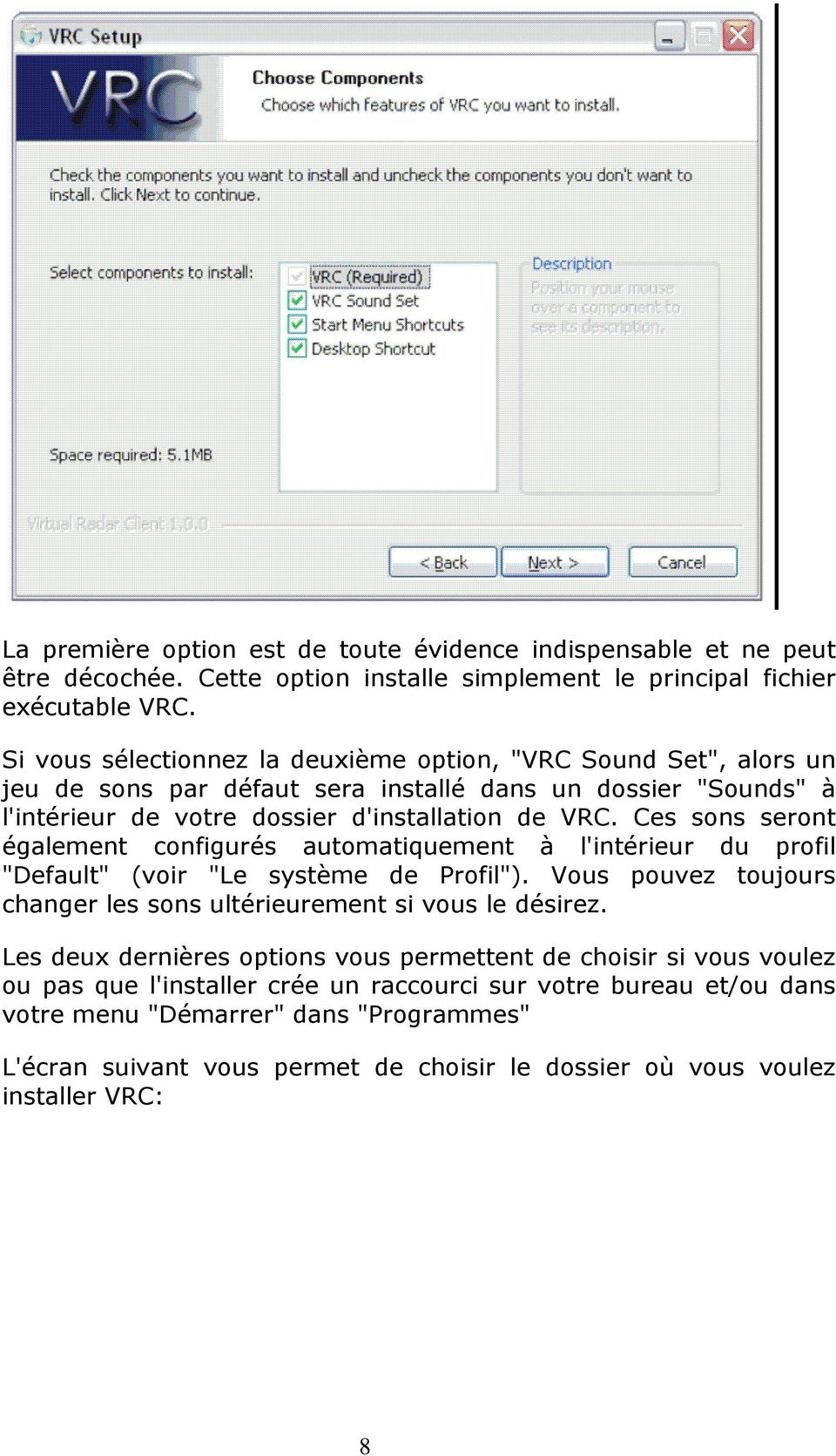
9 9!39 39 *9 3 * 39 ( ;; Mise à jour avec une nouvelle version 5F335!! ( *! 9 : 4 &:! *4 <+) Désinstallation 4 6:39 5 G H>I 9 ;>; H2I G * 5 5 G HF I %@ 9 G 39(HI 9
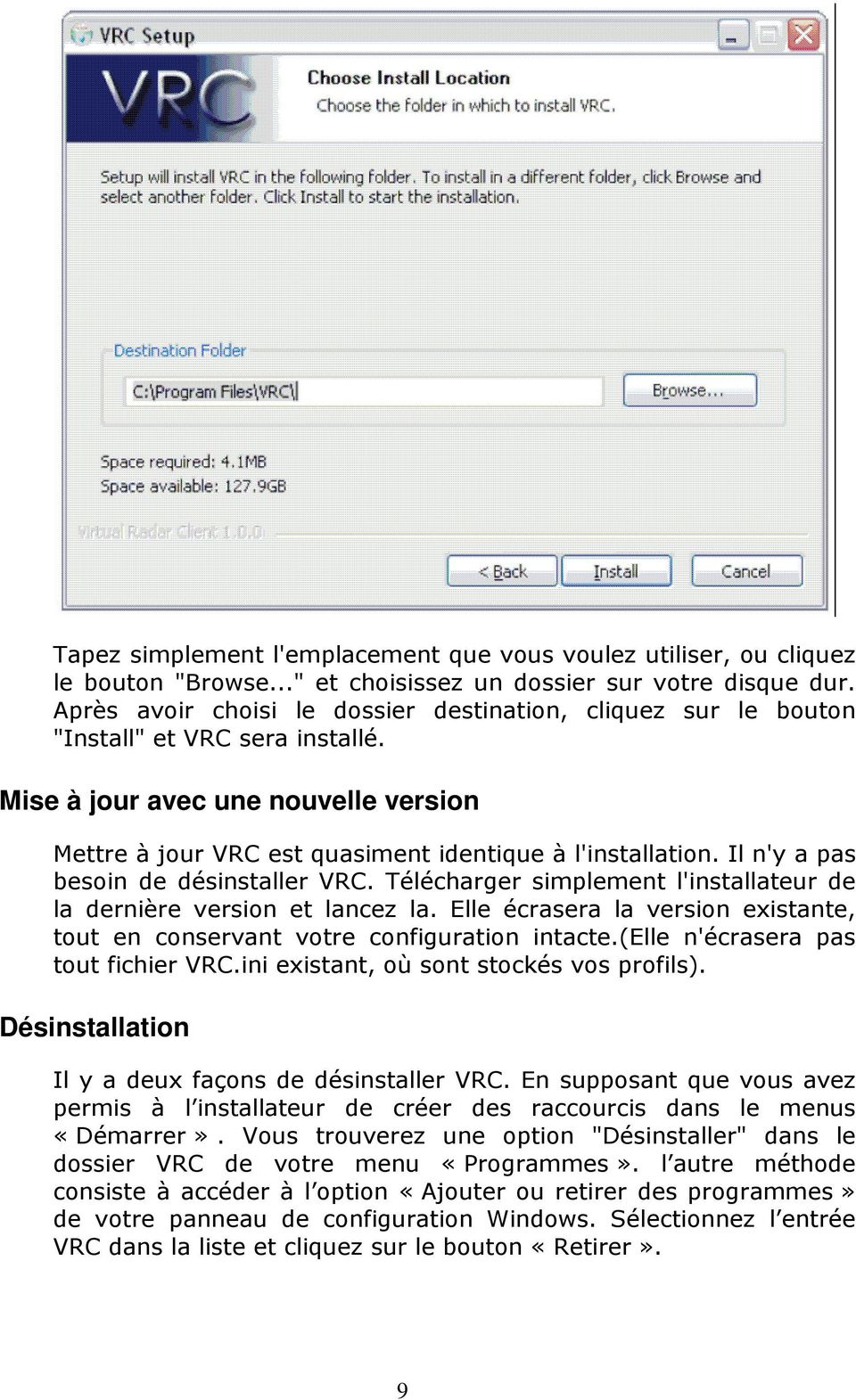
10 # 3 B # *4 # * 3 9 * 4 4 J:E#4 JJJ4 # H>I ( &G4) HF I 9 3 * &< +) G 3 < 9 7 * * * * *39 F 10

11 Lancement de VRC la première fois Le profil défaut K 9 * # H> I3B E 39 &H#2I) 7 G ( 3 G 3 *:3(CL * * &G ) 7G*G> G * * 9 *2C= 'G Les tâches de VRC au démarrage 4M* B 11

12 / *, K * (4 ( ( ' 5 G5G9 * 4 %( 3 9( G 9 3 3G ( K 9 9 %(* * * 9 G * ( G * * ( *3 3* * 35* * < ** * 7* G Chargement d un fichier secteur # * 5 * * 9 ( * 5 %( 9 < 9 *9 * 973<9 &9 * G9 (G)2 9 HCIH=I> 73G ( * # * 33* *#* 9 G A 9 H@I * 12

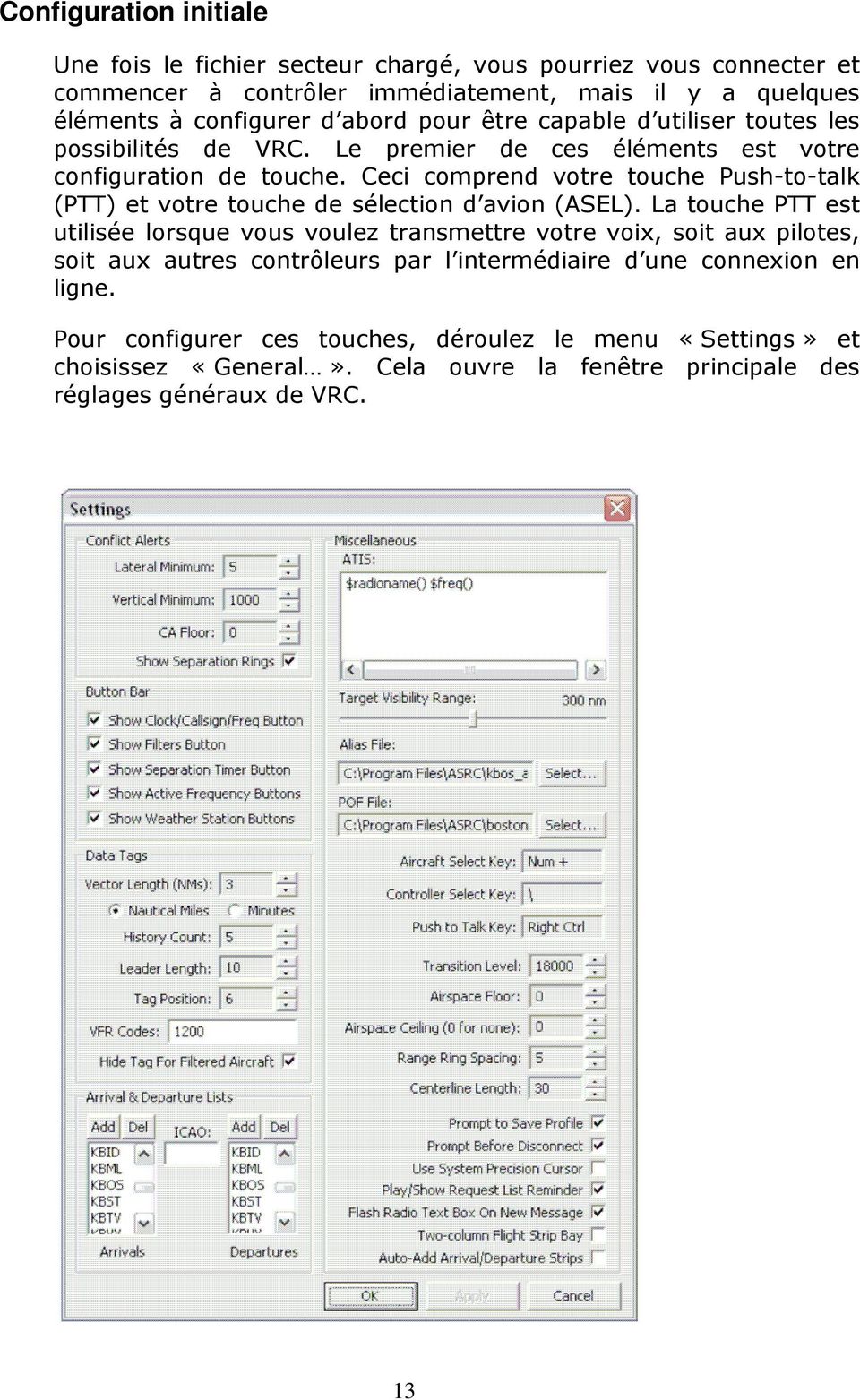
13 Configuration initiale E * * G( 7 ( G ( # * * 2*''+ &2)*G&:#)#* G G 4 2 * 9 HI *9 H?NI
14 2 9 ( * 2 :# ( 3 ( G ' 2 * 39 ( 9 * 3 9 # * A ( 9 O G * G9 ( # 4 G9 #39 B # *2C= # * #G #G 9 ; ; Connexion à VATSIM E 3 9 * ( *9HNI H=I 9 A 7 4B G( 9 *# 3 93G7*(5 9 C( &C") * G : 9 < 9 ( 14

15 G 3 G ( 4 9 " &$"%) G H"CJ0JC"I # G G 4 G ( # G( FHJC"I : : 3 9 # 9HC(I : 9 HIG9 93HC(I# 3 G9 * :9> 3 G1* * ( HI *9 3 H*3 *I 9 7 ( HI ( 33 < : 39 (;;# 7 4! 39 >4 A!4 : 4 9! #(! 5 F 3 7 7P Créer votre premier profil E ' 9 * *9;N; 15
16 ;=;955 F!( 9! 24 (95L"C ( ;"C(; :0: * # * * 2! ;# 2; Déconnexion de VATSIM K *9 ;>; ;=; & 7 4) E A! * 3!7 #(5F Fermeture de VRC K 9 3 ( 7 &D) * ;:4; ;=; *
17 Le système de Profil Chargement d'un profil K 9 9 = K * F 7! * =72B 39 3 * ! 2 9 * : 2 9 * 3 9 * * *: (CL (3! 17
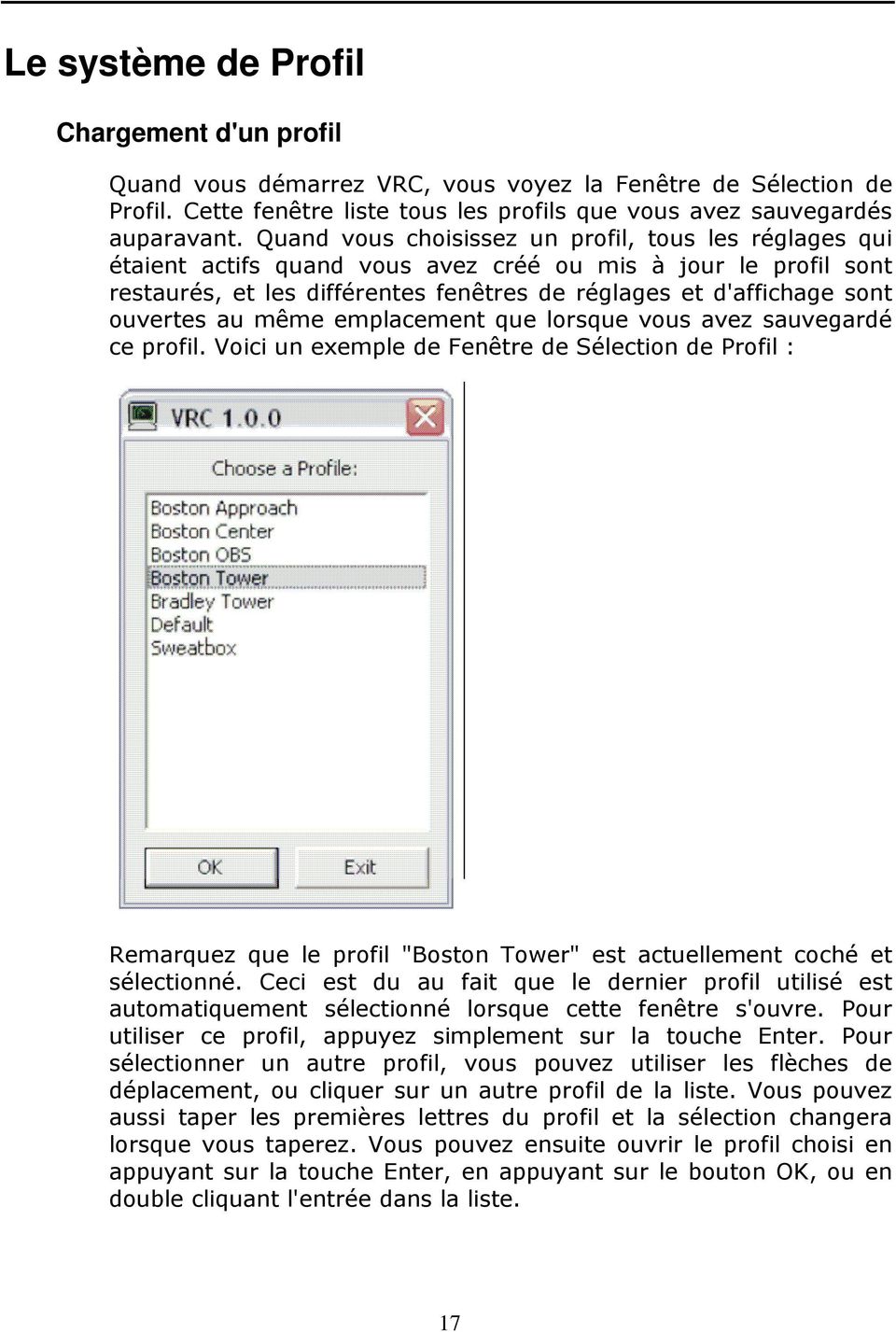
18 9 3 (;:4; :9 =7 2 Création d'un nouveau profil 2 9!( * 4*93*3 9 : 9 *9 ;N;;=;9B :90939 ;> ; 4 > * 3 9 Suppression d'un profil =7 2 9 * E22C 39 Sauvegarde d'un profil K 9 *3 3 *5 9 * 2 *9 ; 2; ;=; * 5 F A! 18

19 Découverte de l'affichage principal de VRC 9' 5! B 1) La barre de titre #*3 *( %@ 4 (! #! * * >! F ;/;! * * 3 3 A( 4 * 3& ;C *;) #! ( 19

20 : 4 A 3 3! ) La barre de menu!(%@# ( 3!!! * 2 2 *2 (B Q 2 * (B >7 (* 3 9 * 2 2 * 3 5 * ;;8> N ( ( * # #!4 ;Q; %(#!;(; ) La Barre de Boutons #(( (3 5 # ( 3 9 ( ( 3 A ( ( 20
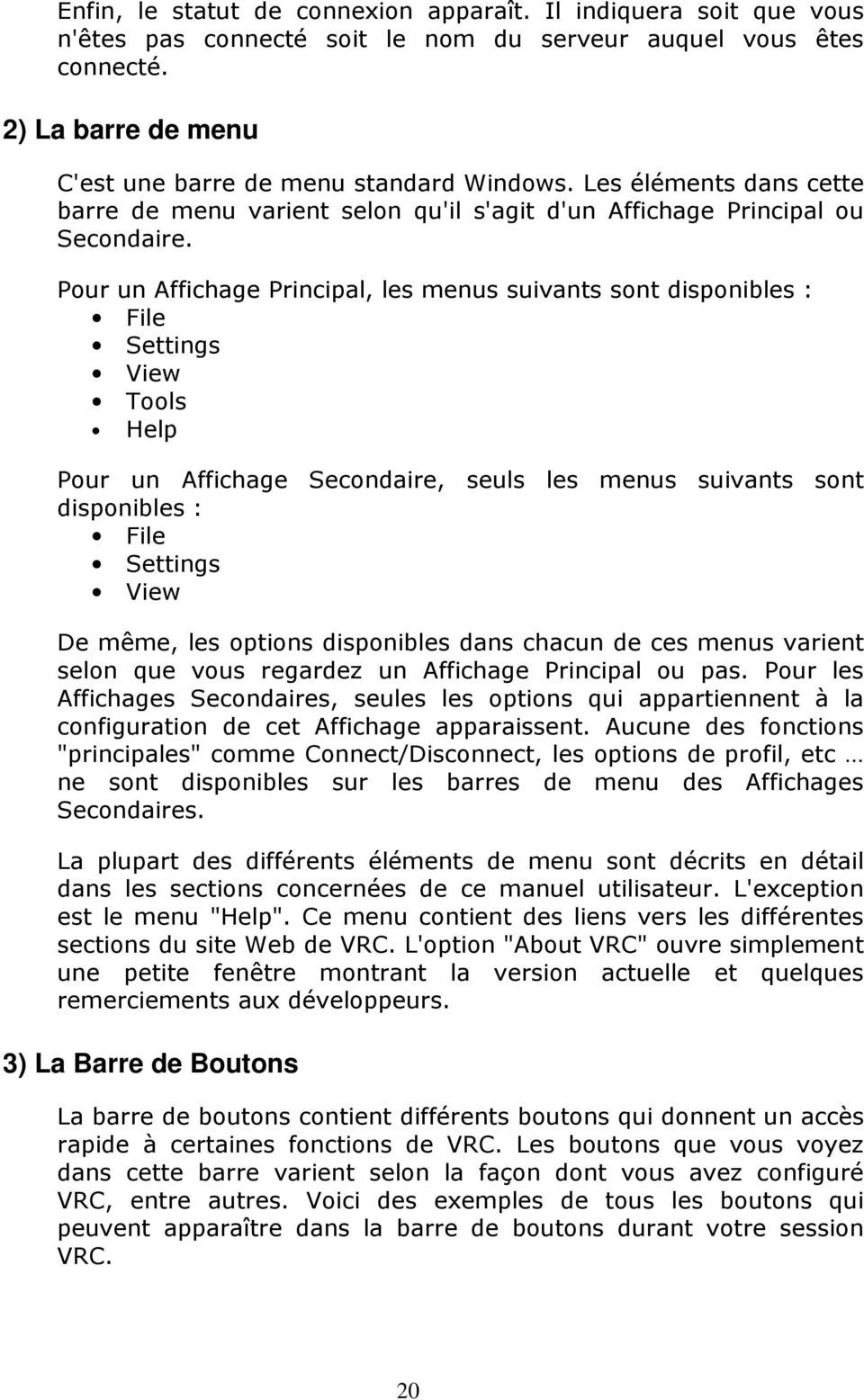
21 Horloge / Indicatif / Fréquence Primaire Filtres ON/OFF Compteur à rebours Information Météo Statut Connexion Terrestre Alerte de Conflit Compteur actif Données de la Règle Fréquence radio Code de l'atis # ( 7 4) La zone d'historique Radio! *! ( 3! * 4 3 : 6!!Q3 39 3! 55! # 9!Q3 7 F! * & ; ;) 5) La ligne de commande #! < N ; ; 21
22 Configuration de VRC (Réglages Généraux) # 7?4B ;?N; ;;! &! 22
23 ( * ) *3B Section des Alertes de Conflit Minimum Latéral (Lateral Minimum) 3 3* E9( 5( Minimum Vertical (Vertical Minimum) 3 3* Plancher d'alerte (CA floor) : 4 Afficher les Anneaux de Séparation (Show Separation Rings) * A! # 5 * ; ;( 6 * Section de la Barre de Boutons *35*(7 * 3(3 A((! *2 Etiquettes de données Longueur du vecteur (Vector Length) >;>; 3!3 5! ( F! : 3 (*( 23
24 Historique (History Count) >!*3 ( *#59!*3 Longueur du bras d'étiquette (Leader Length) 4 (!3 3! (!3 9 Position de l'étiquette (Tag Position)!3 #5( !36 Codes VFR (VFR codes) 9 F & ) 7 * F A (F = :4B;/,--; ;/,--/,-/ /,-,; ;/,--'/,RR /S--' /S.. /,ST; Cacher l'étiquette pour les avions filtrés * * &')! *!3 Section des Listes de Départ et d'arrivée 3 #!2F*5 9C ( 9(;; 2* 39! (;>; Section Divers ATIS :9 &!); ; ( 379!3 24
25 !A 9 < 9 37! ( + Portée Visuelle des Cibles (Target Visibility Range) 3 9 (F 3 ( ( 3 ( 2 9 ( : > 39! 3 3. Fichier Alias 9(;N;5(4 * # * !3 9<9 ( *3 Fichier POF (;N;5(4 * 2C= E * 2C= #! * *!3 *! 5 4 * # *3 ; 0; 9!3 9 < 9 ( * 2C= 3 Touche de Sélection d'avion (Aircraft Select Key) 2*&:#) 39 ( 9 * # * A ( 2! *:#9;!; 25
26 Touche de Sélection de Contrôleur (Controller Select Key) 2*&:#) 39 ( 9 * # * A ( 2! *:#9;=7>; Touche de Transmission Vocale (Push to Talk Key) 2 * &2) 39(9*# *A(#*2 *9 *3333 #!*#*(*4 Niveau de Transition (Transition Level)!&)535 4! * & 5! ) 3!7 O 9 9!3 Plancher de l'espace aérien (Airspace Floor) * *! *( ;=;! ;!:;! Plafond de l'espace aérien (Airspace Ceiling) * *! *( ;=;! ;!:;! Espacement des Anneaux (Range Ring Spacing) 3 4! ;!:;!4 26
27 Longueur de la Ligne Centrale (Centerline Length) 3! ;!:;! Demander la Confirmation de Sauvegarde des Profils (Prompt to Save Profile) * 9 3 * 9 * Demander la Confirmation de Déconnexion (Prompt Before Disconnect) * 9 3 * 7 Utiliser le Curseur de Précision (Use System Precision Cursor) * ;2; %@ 5 >&) Jouer/Afficher le Rappel de Liste d'attente (Play/Show Request List Reminder) *39! S-! *3!3!#! A!;K3 CE;! Faire Clignoter la boite radio en cas de nouveau message (Flash Radio Text Box On New Message) * ( ( 9 #': 7 Fenêtre des Plans de Vol à Deux Colonnes (Two-Column Flight Strip Bay) * 7 2 4! *! 27
28 3! ;" "4 ; 7 Ajout Auto de Départs/Arrivées dans la Fenêtre des Plans de Vol (Auto-Add Arrival/Departure Strips) * 3! 6 5!! >8 3 F 5 =7 2 ;" (4 ; 7 E 39 * 7?4 9 ( ;; 3 * 9 * 7?4 39 ( ;CL; 9 * 4 9 ( ;; 9 3 * 4 *! 3!;CL;;; * 4 7?4F3!53 *9; ; ;=; U3 5!3 3!5!3 5 28
29 Configuration des Sons >( !( =7 * ;N; ;;!# 7AB >!( ;:B; *9! A (; =B; 2 * 9(;N; * * *4 7 * %@ % 7! < * 9 ( ;2; 2 9 ( ;; F3! 9 *9 ( ; ; * 7 #37 39 ( ;CL; 9 * 5 39(;; * 5 3!9*;2; ;=;:!33!5 29
30 Configuration des Périphériques Audio 2 ' '! 3 ( 2 *3 5 9 ; >; ;;! # 7AB # *3 * ;* >; 4!4 # * ;Q C >; 3 9 & ' ')!9 5 3 # * ;+ C >; 3 9 & ' ')!9 5 * 30
31 ;# 2 ; ;3 2; ; '; *3 # ;Q C ; ;+ C ; 3*' E 3 7 *3 9 (;CL; * 9 * 9 (;; 9 7 *39(;; * 5 3!9*;2; ;=;:!33!5 31
32 Calibrage de votre microphone 24 ( ( *(!;(; * (! (!7 3! * *9 *9 * 9 ( * 2 ( * *9 ;( N; ;; # 7 AB 9 (;CL; 9 ( ;; 9 *! 9 ( * 9;CL; 7AB 9 ( ;CL; 9 4 F3! ( ;*(; *
33 (.. 7AB 9 ( ;CL; 9 5! >. 4 (! 3 4 (!. 7! * ( * ( 3 * 7(5B 7! ( 4* 9( ( ( (! * %@ 09 3 ;(;! * * ( (;CL; F 3! 9 B 33
34 9 (;CL;# ( * 95;# 2; 34
35 Le Panneau Météo (The Weather panel) #33;=7 C;(#2 3! *3 : *3. # 2 * : * :5! 2 2 *9 ;%* 2; ;; B 2 :! 39 (* 2F5 * =, K> 5F5 :4B L"C!4 ' &3!F5)FL#" 35
36 2:!!F5 9 *! "# C! B "# ** : L>! * 2 A! *2!* 9 * !D 7 *: 7 9;; 2 ('3 ( >( 395;; Les Boutons Météo # 2 ( 3 *""2*3 ( *&! )(5B 9 :! 3 3(# : A F ( ( B 39 ( 5 3 : 36
37 La Liste Contrôleurs #33;=7 C; ( : ;#;2#*9; #;;;4B # * 3 ( : * 3 9 *( # ( ; ; *(3 2 *(3 9(;*; 7 37
38 #(( 5 * ( 5 # # A *VW 2 7 ( ( 39 E 7! 4 F5!3 44 #A(( 3 9 A ( 3 ( A ( 3 9 4! ( 3 :394 4! 3 7! 3! 4! 3!&;K3C E;) 4! 3 & ; ';) 4! 3 57&;K3CE;) *9 ( 9 (;2C= ; * * 2C=! *3 9 A 7 (;2C= ; 9 ( & 5 ( F5 4)! 3 (! 5 4! * *:#;=7>; 38
39 3 ( ( * ( (# B #! # 3 #&!2C= ) # # # * #!&!4) 9 * !D 7 * : 9 ;; 7 ('3 ( >(395;; 39
40 La liste des Avions ##33;=7C; ( : ;#>8;2# *9 ; #; ;; 4B F5B /#!! >&; ;) 40
41 ,#!! &; ;) S#!;5(;&;K3 CE;) #;5(; * 4 ;; (! # 4 ;>; C!!<! 4 # E 3!& 5.-X)!A #:4 ;; C! < 5#5! 9 3! ( ( # B #! #! #5! # 3!!! #! #!! # 9(3* 7!:2 &;:;) 9 * $ 3 39 (F5 ""4&;""4; ) 41
42 9 *# !D 7 *% 9 ;; 7 ('3 ( >(395;; 42
43 Panneau des communications # 2 33 ;=7 C; ( 2 2 *9 ; 2; ;; 39 ( " " 3 *!* 3!2B *3 *9 5 *& ( ) ;;*9 43
44 PRIM TX *33B /E,E 33 S#!* T# #4 4& 54) # 3 A (! :!! 3! *335*B #5*&5*() 3! 3! ! 35 3 * E *23* >7 *92 D D & ') 3 * # 5 *& 5 () 3 * ( *D>7 9 &) 3 9*Q>2L&') 3 9 * 2''+ &2) * D A 3 D!F5*39 3! 44
45 RX HDST SPKR # 5 * 3* 44 3A9!*3 4 > 7 9 &') 39 Q> 2L * & ') 9 # 3 5 *!* K *9 & ) ( 3 E 4 ( 5 * 5093*9Q>D 3 *!F5>7 2L 39 43* #35* 5! *339 *' K*9 &)( 3 E 4( 5* *9 2L D3*!F5> 7 Q> *' Edition des Entrées 2 3! 39(!#2 A3*! (!'B 45
46 9!! 33! *! 46
47 :9 * * 3 # 3! 3 ( 3 7! * * E9 9 K 9 9 ( ; *; 9!! 9 (;; 9 ( ;; (;*; ( ; *; ;; 723 *! 9!*( % 3!D Gestion de la Voix # ( E9 ( * 2 B Auto Route ( ' *' 3 7 ' & ) ; ';! A/G vers SPKR ( ' *' ( 3 9 F G/G vers SPKR ( ' & ) *' 47
48 Configuration de l'ecran 3 9! 6 * Zoom et Recentrage de l'ecran 2 9! 9 *=//8=/, #!7 ( 69!(3 Le Menu Vue (View menu) # (! *!B 48
49 #!;""; *3((5! #!;Q; *39!*3! #! ;* ; * 3!! 9' 5 ;K3 CE; 6 #! * 3 * (3!! *34 # (;>N; 7 3 > * 9 5 La Fenêtre des Diagrammes SID et STAR # 7 > ( * ;>;;@;B 49
50 #4 7 > **2! *!39! * 9 ( K9 9* %39!D *3 * 7 & ' # 3 ( * Définition des Couleurs des Données Secteurs! =7 9 * ;N;;;B 50
51 2* 39! 3 9 E 7 A*9 39 ;CL; # A 09 3! (;;# * 3!9;2;;=; # 7!4 4! 4 33 # ;* #; # ;*#; ;@; ;K3CE; #!3334;#; 3! : ; ; ;2; ;#;;K3C E; ## 3! * ( Les Commandes de Configuration d'ecran 33!B.rings POINT 4 &!!!C! N).norings >4.center POINT!2C0 &!!!C! N).vis POINT =4(2C0 51
52 .vis2/.vis3/.vis4 POINT =4(2C0.novis : (#! (.showvis **3(.ff Fix =(! * C0 C==!.fv VOR = (! * C0 C==! C.fn NDB... = (! * C0 C==! 0>".fa AIRPORT = (! * C0 C==!.fc RUNWAY... = (! * C0 C==!.fw AIRWAY = (! * C0 >! *! *! 52
53 .novors >! * C *!.nondbs >! * 0>" *!.noairports >! *! *!.nocenterlines >! * *!.noairways >! *! Centre(s) de Visibilité ' 9 (')('*)('+)(',;&)(; E( ((( 3 (24 9 B (' (! " ( 4 5/-- 9((F 5/-- "! < C &Y)35,.-5!C" 9 3 "N Y > 3!! &!33) 53
54 9 ( &) 9 ( 3 (!35*3(24!4 9B ('*- 9F5/--" 9 '' 5 /-- C Y#(! 9 3! *3 3 9 ( 9 ( ( ( 3! ( 3 47( 09 3 ( 39# 9 * & 5 F) ( 5!3 9 ( 9 ('!9 ( ( 3 3 (3!! 3!F(( & (') *9 & *! () Filtres d'espaces aériens >! * 9 * 8 & ; ;) 3! (F * * ;=; ;=; 33 *!9 ( 3 (F 7! 3! 7 (F 5!! 54
55 9! * ( 3 9 3!(F & ; ;) 9! 3(=""& ) #Z=.' La Barre de Boutons 3* 9 *3( ( ;@; 9 (! ;?N; ;; ( ( 3 ( > 9 ( 5 * 4 Sauvegarde de vos configurations 9 F *
56 Les Différents Modes Radar >/- 3 B &*) >&:8) 2 G 5 G *9 ; ; ;; *'. 9 F5 7 F5 3 # ;; 3 5 (># *343' Mode Sol!3 7!!A >!339B Non traqué, mode normal Non traqué, transpondeur mode Stand By Non traqué, transpondeur VFR Traqué par le secteur A Traqué par le secteur A, avec possibilité vocale 56
57 Mode Tour!3 7 (( & ' ) 3 (F * F ( 7! "!3 3 9!3B Non traqué, transpondeur mode normal. L'altitude (en centaines de pieds) et la vitesse sol (en dizaines de nœuds) sont présentées sur la deuxième ligne. La deuxième ligne alterne entre les données d'altitude/vitesse et les données informationnelles (voir ci-dessous). Non traqué, transpondeur mode Stand By. Le "/t" indique que cet avion a été reconnu comme disposant de possibilités texte seulement. Non traqué, transpondeur VFR Notez l'astérisque sur la seconde ligne. Ceci vous informe que les données affichées sont uniquement informationnelles, et non des données réelles. Le premier champ de la seconde ligne (durant la phase informationnelle) alterne entre le scratchpad et l'altitude entrée dans le plan de vol. Si aucune donnée de scratchpad n'a été assignée à l'avion, l'aéroport de destination est affiché. Le second champ affiche le type de l'avion. Seconde ligne dans la phase informationnelle, montrant l'altitude entrée dans le plan de vol comme niveau de vol. Cet objectif est en train d'être traqué par le contrôleur couvrant le secteur N. Cet objectif est en train de s'identifier. L'ID sur la ligne 2 clignote environ pendant 5 secondes. Cet objectif affiche le transpondeur 7700 pour indiquer une urgence. Le "EM" clignote. Cet objectif affiche le transpondeur 7600 pour indiquer une panne radio. Le "RF" clignote. 57
58 Mode ARTS # (( 4 (4C0# 5 3!! *( > 7 " 9 ( 33 4 B Cet avion n'est pas traqué par personne et a un bloc de données limité. Si l'avion était en train d'être traqué, l'astérisque cible se changerait en une lettre d'identifiant secteur, comme dans le mode Tour. Dans ce cas, le bloc de données partiel alternera entre l'affichage de l'altitude et de la vitesse sol (comme ici) et les mêmes données informationnelles que sur la ligne 2 du bloc de données complet. Cet avion a son transpondeur en mode Stand By. Aucun bloc de données n'apparaît. Cet avion est en cours de handoff vers le contrôleur couvrant le secteur N. Mode DSR # > ( (4 # ( 4>7! *!!!! #> >&>)(>!&; ;) 33!3 3 9 >B Cet objectif n'est pas traqué par quiconque. La première ligne montre l'indicatif et qu'il dispose de possibilités vocales. La seconde ligne montre l'altitude de croisière entrée dans le plan de vol et son altitude actuelle. La troisième ligne montre l'id ordinateur de l'avion (CID) et le scratchpad. Si le scratchpad est vide, l'aéroport de destination est affiché. Ce dernier champ alterne entre le scratchpad, la vitesse sol, et le type de l'avion. 58
59 Cet objectif est en train d'être traqué par un autre secteur. L'ID secteur à deux caractères est affiché dans la dernière ligne juste après le "O-". Dans ce cas, l'id secteur du propriétaire est "3N". Ce secteur ID correspond à l'index à deux caractères que vous voyez à côté de l'indicatif du contrôleur sur la Liste Contrôleur. Cet objectif est traqué par vous. Notez le diamant autour de l'objectif et la ligne vecteur. La ligne vecteur prédit la position de l'avion dans le futur. La longueur de la ligne est soit un nombre fixé de miles nautiques, soit elle est calculée d'après la vitesse sol actuelle de l'avion et sa trace au sol. Voir "Configuration de VRC" pour plus de détails sur la façon de configurer la ligne vecteur. Notez le "T" dans la seconde ligne. Cela indique que le premier champ (090 dans ce cas) est une altitude temporaire assignée. Quand la seconde ligne affiche simplement un seul nombre suivi par la lettre "C", cela signifie que l'avion a atteint son altitude de croisière indiquée dans son plan de vol. (ou est au minimum à moins de 300 pieds de lui). Cet avion est à pieds en cours de montée. (notez la flèche.) Cet avion est à pieds en cours de descente. (notez la flèche.) Cet avion transponde VFR. Le seul nombre est l'altitude en pieds L'avion est en mode Stand By. 59
60 Cet avion transponde en mode normal, mais affiche simplement un bloc de données limité. Les données affichées sont le code transpondeur et son altitude en centaines de pieds. Cet avion transponde en 7700 indiquant une urgence. Cet avion transponde en 7600 indiquant une panne radio. Cet avion est en train de s'identifier. Notez les trois marques en travers de l'objectif. Cet avion a un code transpondeur qui est partagé par un autre avion. Quand vous voyez un code transpondeur affiché dans le second champ de la troisième ligne comme ceci, cela signifie que l'avion ne transponde pas le code qui lui a été assigné. Le code affiché est le code utilisé par l'avion actuellement. Cet avion est en train d'être transféré depuis le contrôleur identifié par le secteur ID "3N". Le bloc de données clignote jusqu'à ce que le transfert soit accepté, annulé ou refusé. Cet avion est en train d'être transféré au contrôleur identifié par l'id secteur "3N". 60
61 Mode VRC #!! 6 * 3 * #!!!! (!!X (!!339B Cet avion n'est pas traqué par quiconque. La première ligne contient l'indicatif et les possibilités vocales. La seconde ligne contient l'altitude actuelle en centaines de pieds, et le scratchpad. Si le scratchpad est vide, l'aéroport de destination est affiché. Le "C" à côté de l'altitude signifie que l'avion est à moins de 300 pieds de son altitude de croisière assignée. La troisième ligne montre toujours le type de l'avion et la vitesse sol. Cet avion est traqué par le contrôleur couvrant le secteur N. (ce pourrait être vous ou un autre contrôleur). Cet avion est traqué par le contrôleur couvrant le secteur A, et a une altitude temporaire assignée de pieds Cet avion est à moins de 300 pieds de son altitude temporaire assignée. Cet avion n'a ni atteint son altitude de croisière, ni son altitude temporaire assignée, et n'est ni en train de monter ou de descendre. Le point d'interrogation indique que le pilote semble s'être stabilisé à une altitude non assignée. Cet avion est à pieds en descente. Il a également une altitude temporaire assignée de 9000 pieds. Cet avion est à 9600 pieds en montée. Son altitude de croisière assignée est le niveau
62 Cet avion transponde en VFR. L'unique nombre affiché est son altitude en centaines de pieds. Cet avion est en mode Stand By. Cet avion transponde en mode normal, mais affiche seulement un bloc de données limité. Les données affichées sont le code transpondeur de l'avion et son altitude en centaines de pieds. Cet avion transponde 7700, en indiquant une urgence. Cet avion transponde 7600, en indiquant une panne radio. Cet avion s'identifie. L'ID sur la troisième ligne clignote. Cet avion a un code transpondeur partagé avec un autre avion. Quand vous voyez un code transpondeur affiché dans le second champ de la seconde ligne comme ceci, cela signifie que l'avion ne transponde pas le code qui lui a été assigné. Le code affiché est le code utilisé par l'avion actuellement. Cet avion est en train d'être transféré depuis le contrôleur couvrant le secteur N. Le bloc de données clignote jusqu'à ce que le transfert soit accepté, annulé ou refusé. Cet avion est en train d'être transféré au contrôleur couvrant le secteur N. 9 ( ( 3 (
63 :9 *
64 Ouverture d'affichages Supplémentaires!! 5 4 ; * ; *3 * * ;@; ( # *39 9 * *3 F *3 9!* # * 9 * * 4@ * *!* 2 * *9;0@%@; ;=; E 7! 5! 3*(# 7 1T- 4 T[- : 3 7 * 7 3! * 9 * * *! *! 3! * "" $!Q3#3 * 3! * ! * 9 5 # * 3 + Envoyer des Commandes aux Affichages Secondaires > 3 *!
65 *!! *#!! * * (! *>!4!! *SB 2 5 * *!!* SS# L"C 9..)+/01/%222 4 *! ! * :!!!4 (+ *: 4 &!4 ')! 4 ( 2 * *9 ; %@; ;=; 3! ! *!! * 7 7 ; ; 3 9*9 7! *! ( 7! * Configurer votre ATIS ;! ;! ;" ; 65
66 3 9 9 B 2&) #9 A #9395 9!3 9<9 > 9 F! !9(!E# & ( 34( 34)! # 5*;?N;;;# 7 4! > 9(4<9 : 3E 4 9(;CL; # 4 6 5!+ 5 9 F ! '!!+5! Les Variables de l'atis > 3(! *! 5! ( ( 394!K (* 3 3 (! # ( (B $arr $dep $callsign $com1 $myrealname Insère l'aéroport de destination de l'avion Insère l'aéroport de départ de l'avion Insère votre indicatif Insère votre fréquence primaire Insère votre nom complet. (depuis la fenêtre Connexion) 66
67 $winds $time Insère les vents de l'aéroport de départ si l'avion n'a pas décollé, sinon insère les vents de l'aéroport de destination. Insère le temps universel courant Les Fonctions de l'atis E!(< 43 5 # ( (39 $metar(airport) $altim(airport) $wind(airport) $radioname() $freq() Insère le METAR courant pour l'aéroport spécifié. Notez que le METAR doit avoir été retrouvé auparavant soit en ayant la station listée dans votre Panneau Météo par F2, ou en ayant retrouvé le METAR complet par F7 Insère le réglage d'altimétrie courant pour l'aéroport spécifié. Insère les vents courants pour l'aéroport spécifié. Insère votre "nom radio" tel qu'il est défini dans le fichier POF. Laissez les parenthèses vides. Insère votre fréquence primaire, la même que $com1. Laissez les parenthèses vides. ATISMaker!+ 3!5# + ;+; 5! *9 ;+N; ;; E AB 67
68 (C 9 C 9 < 9 9 E 9 5 * ! ( 3 9 F5! (;]'>@; #!! # 4 + 3!9(! 3 ' 33 (!+ ( 'B %icao% %id% %time% %wind% %vis% %sky% %precip% %alt% %temp% %dew% %metar% %runway% %name% %callsign% %rating% Insère le code ICAO pour la station météo de l'aéroport Insère l'information ATIS courante (Alpha, Bravo,etc) Insère l'heure du METAR Insère les derniers vents rapportés.(%winds% marche également) Insère la dernière visibilité rapportée (%visibility% marche également) Insère les conditions du ciel actuel, en incluant les couches nuageuses (%clouds% marche aussi) Insère le dernier type de précipitation rapporté (%precipitation% marche aussi) Insère le réglage d'altimétrie courant (%altim% et %altimeter% marche aussi) Insère la dernière température rapportée (%temperature% marche aussi) Insère le dernier point de rosée rapporté (%dewpoint% marche aussi) Insère le texte complet du METAR Insère une phrase listant les pistes de départ et d'arrivée Insère votre nom complet, depuis la fenêtre Connexion Insère votre indicatif Insère votre rang VATSIM 0! 3 ( F # (;?0@; 3 + ** :!( F 3 *9! ;; 68
69 : 5 F 9 + ;; 3 : 6 & 4 : 3 ) 2+9(;; # ( 3! : F #!! ""3! ( 093*3 39+ *9!!!! * " "! *2 Sélection des pistes actives 9 ( 5 4'5 + 3! 5 ( 5 4'5 2 39! #! 2 4!' SS# / '5 SS# /.; = (! Autres réglages d'atismaker + 5 * 3!3 * # Q* C &#QC) *9 (A + F 4 5! 4= *(A 0!(
70 Connexion à VATSIM * * & ;# 2;) * * 5 2 *9;N; ;=;9A 74 7 F5 9! 4 (A 7 4 F5 9 7 O 3 9(;; (;; 74! 39>4! *! ! # ( 5F
71 : 3!! 7 9 (A!! 9 (! *# 71
72 Navigation sur l'ecran 6 3! * 7! *#!7 9 ' Recentrage de l'écran *! # 62! 39 9 ( 9 #! * 9( # 4 6! ( 3 #! 3!X5 (!* 3 # !! C! 0>"! #! 2 4B 6! *!" : 9! = Zoom sur l' Ecran 6 9!# 6 *( 9 * # 9 99 #! * 9!! * 77 7* 72
73 Favoris 9*9 ' 39F3!5 9(9! > 9! 2 E # 4 2 9$8$8< F3!5 ^ 2 9$8$872 9$8$8* 2 9 $ < #! < 3 9 > !5! &9) > 6 9!X5! $ * 3!! * 0!(9 6 5 * 39 Sélection d'un avion # ( 5! #!!A5 * #!!B 73
74 #!>#/.TS 6 B 39! ( & 3 )! 9 9 * ]:#\&; ;) 9 ( 5 9]:#\&;##!) = ( (! " 2&;"2) 9 9 * **43! E 3 9! *3! ( *( 5 3 F!X 3! Travailler avec la Ligne de Commande #39 3*3! # # # 4 5! : (! ; ;&; ; )! #!B 74
75 >!! :#,/-! E 3! *!5:#,/- ## (A4!%@9 7 ( * 4 ( 5 9 $8$84# 33 3 #B % _ : #! # :6;('; _!Q3 :6;(' < ' _!Q3 Envoi de messages radio en texte # (! 9 ( # 9 :!#5! ( A! * ! F *9 3 75
76 A ; Utilisation des Alias (!! = ( # * & ; ;) 3 9 (!3 9 < 9 ;3 2;! Envoi de Messages ATC sur le Canal Contrôleur #4 3! ( ( 342 * &8) # 4;8" /STR; 76
77 Fenêtres de discussion =7 > 9 =7 > =7? > K9!!! # A ( ( 2 ( 39! 3! *! 74B "CJ% 4' ( 7? >B 77
78 # (! 74! 7 5 *30936! (! 4 ( 3 7(! ! D 7 9!*3 7 2 * 7 9 % *3 7 * ( 3 # =7 C 7 7 3(( 2 ((>(395 A # ( 5! 7B.x Ferme la fenêtre de discussion située au premier plan.a CALLSIGN Ajoute CALLSIGN au Groupe de Discussion courant.r CALLSIGN Retire CALLSIGN du Groupe de Discussion courant.atis Demande l'atis du destinataire de cette fenêtre (à vérifier).copy Copie l'historique de la fenêtre dans le presse-papiers.log FILENAME Sauvegarde l'historique de la fenêtre de discussion dans le fichier FILENAME situé dans le répertoire de démarrage de VRC Blocage des Messages Privés ( ; C; (K7C (3 5!4 9 C 2C 9(!*33* 78
79 9 3 9 # A (Q 2C 9 <'4 5 2C9<' * :! (( 3 7 C& () Notes Diverses 9!!!! 7 ( 3 9!* ! & F9 5 4) !*3 E! 7 5! 5 4 # 5*]:#\ 79
80 Communication avec les pilotes 63B / 2! 4 3, 2!! S 2! # 7 3 3!! 3 Réglage de votre fréquence primaire K7;(*; =7! 3 3 ( 3*5 7 7 (!9 ( 3;2; 6 3 ( 3 Fréquences secondaires : ! ;2 ; 6 * 35 La Zone d'historique Radio 2 * ( 3 A"( ( 3 80
81 & ; ;) E ( 3 (5B #(F 3: 94 33! 3#4!7B 2/$ ' # >'#5 3 *' $#$ 2-'!7 5 3 =0$% ' 7 E: 39 ( (! # D D ( !! B Vous êtes réglé pour transmettre et recevoir la voix et le texte sur La voix est dirigée vers votre casque. Vous êtes en train de transmettre en voix sur le canal vocal associé à Vous êtes en train de recevoir une transmission sur le canal vocal associé à la fréquence Vous êtes réglé pour recevoir le texte et la voix sur , mais pas pour transmettre. La voix est dirigée vers votre casque. Vous êtes réglé pour recevoir le texte et la voix sur , mais pas pour transmettre. La voix est dirigée vers vos haut-parleurs. Vous êtes réglé pour recevoir le texte et la voix sur , mais pas pour transmettre. La voix entrante est actuellement muette. Cliquez sur le bouton pour annuler le mode Muet. 81
82 Vous êtes réglé pour transmettre et recevoir le texte (mais pas la voix) sur Vous êtes réglé pour recevoir le texte (mais pas la voix) sur Vous n'êtes pas réglé pour transmettre sur Alias ;2 ; 3 ( 3 # ( 3 * 3 * ;!; E 3 *A 4!7 4 # + * 3?4&; ; ) 4!3 `/ * B '6? `/ 3 9! C F3!5 ^ &`/ 5 `^)! 4!3!B **`/ `,@*( 9 S.- Q# 4 3B $&;; &+@966=/$; < 82
83 9 ( *5* 4 Variables d'alias : ( `/ `, 4( ( ( 4 E (! ` ( ;`3@+; 3@+ 3 4! 9!B 3 3@+`3@+ :9'A% 3! (ST-. 4B ' ''A B+,9@ # ( ( ( B $squawk $arr $dep $cruise $calt $callsign $com1 $myrealname $winds $time $alt $temp Insère le code squawk assigné pour l'avion sélectionné. Insère le code squawk courant de l'avion si aucun n'a été assigné. Insère l'aéroport de destination de l'avion. Insère l'aéroport de départ de l'avion. Insère l'altitude de croisière du plan de vol de l'avion. Insère l'altitude courante de l'avion. Insère votre indicatif. Insère votre fréquence primaire. Insère votre nom complet. Insère le vent du lieu de départ de l'avion, si l'avion n'a pas décollé, sinon, insère le vent de l'aéroport de destination. Insère le temps universel courant. Insère l'altitude temporaire assignée à l'avion, si elle a été assignée, sinon, l'altitude de croisière du plan de vol de l'avion. Insère l'altitude temporaire assignée à l'avion. Fonctions d'alias 4 E! ( 3! # ( ( B 83
84 $metar(airport) $altim(airport) $wind(airport) $radioname(sectorid) $freq(sectorid) $dist(fix) $bear(fix) $oclock(fix) $ftime(offset) $uc(text) $lc(text) Insère le dernier METAR pour l'aéroport spécifié. Notez que le METAR doit avoir été retrouvé précédemment soit en ayant la station listée dans votre panneau météo par l'intermédiaire de F2, soit en ayant retrouvé le METAR complet par F7 Insère le réglage d'altimétrie courant pour l'aéroport spécifié. Insère le vent courant pour l'aéroport spécifié. Insère le nom radio (depuis le fichier POF) de l'entrée spécifiée dans la Liste Contrôleur. Si vous ne spécifiez aucun sectorid, votre nom radio sera inséré. Insère la fréquence primaire de l'entrée spécifiée dans la Liste Contrôleur. Si vous ne spécifiez aucun sectorid, votre fréquence primaire sera insérée. Insère la distance de l'avion au point spécifié en miles nautiques. Le point peut être une intersection, un VOR, un NDB ou un aéroport. Insère l'azimut de l'avion au point spécifié en degrés. Le point peut être une intersection, un VOR, un NDB ou un aéroport. Insère la direction horloge relative de l'avion au point spécifié. Le point peut être une intersection, un VOR, un NDB ou un aéroport. Ajoute l'offset spécifié (en minutes) au temps universel courant et insère les résultats. Si vous ne spécifiez pas d'offset, le temps universel courant sera inséré. Convertit le texte spécifié en majuscules. Convertit le texte spécifié en minuscules. 4 B = * `/ `, `S * `T `&`T) 2 9-R-1---SS#L"C 3B 4; & 9!9 '6?999(6' 4++ 6; *C!@ 093!!!E 3 4 >!4 '!! (6 9 (3! 3 *9 5!! 2 (! 9 *3 84
85 Augmenter l'etiquette d'un Avion #3! >! (&#>")##>"! (F! 2! 9 * ( =>" * =>"! =/ 3!(F 9 * :# 7 F5 ;! ; < * 3 =>"#3!!39 &; ; )#43 5 E 3! *=>"3 85
86 Voir et éditer les plans de vol :3 5 5 >! 7!:2 ' B 2!!: 9? 39! C F5 9?*]:#\E * # 3! * 7 (! #*!! 5! 9 ( ; 2; * ;8; ;8; ;8; * 3 *34 (! 2 ( 5 F 9(; *2; 9 5! 7!: 9 9 ( ; ; 5! 86
87 9 * ( ; 3@+; A!! 9(;3@+; ( * (! *2C=* 2 7!: 2 : 39! D !3 F53 87
88 Assignation d'un code transpondeur E * 3 3 9! E ( 5 3 * 3 6 3! #!! 3 ; ; (F 6!5B 9 C39! 9! 9 C * ]:#\ E9 ( 7!: 2 &;;) * (! * 2C= * 3 7! (;3@+; *=^ 3!*]:#\!F * 3 &! 6 ) *! * 2C= 33F55 (&7 )3F5! 3 F3!53! ( F53 88
89 Suivi des objectifs K9* > & 33 7 ) 9 ;; M*! 2 &* ) 5! 3 9 ;* ;! ; ; 2 * !9 +*]:#\ F5E 39! ( * ;# > ;! F53 89
90 Assignation d'altitude temporaire et de croisière E ! 3 9 5!!! #! 3! 3 2 4! ( * =. 9 39!9*]:#\! F5# * (!&!()5F 7!:(! (! # 3 9( 5 3 9! E 4 7 > 9 5!F3! * =[ 9 39!9*]:#\! F5 # * (!&!()5F 7!:(! (! 2! 9 =[ 39! 9 * ]:#\!F5 #!7! 7!: 2 &; * : 2; 90
91 F53 91
92 Utilisation du Scratchpad 3 ;*; # *437!(! ' * 3 3 * 3 2*! 9*0: 9 * 39! 9*]:#\!F5# 4* *(!5F 7!:2 (!( 2 * 9 0: 39! 9 * ]:#\! F5 # * 7 5 7!:2&; *:2; * * 5 3F53 92
93 Réglage du Type de Voix! ( # 3 3! 4 # 34B 88'#4 88'#4 88'#4 4 K A ** 3 '! (! *! 4 F! ( ) ) ) E 4'B!343 9( * C ( 3! *]:#\!F5 0939=^ 3! *9 3 7!:29 (;2;&; *:2; F53 93
94 Transferts &;;): 9 *3 5 F #! 5! ; ; Passage d'un avion * =T! 5 3 9! *]:#\!F5#! *3 5 *! #2! F! 5 4 & ) 3! !*> 3 (4! F3!53!! ') Annulation d'un transfert 9 *9! 9! 2 9 * =S! *]:#\!F5# (! 3 Réception d'un transfert 9 & ( ( 4)9 95;#> ; * 94
95 ; ; 6 9 9! *=S3! *]:#\! F5 #( 5 Refus d'un transfert > 9 5 3!! 3 9 ( 3 9! *=T! *]:#\! F5#(!5!< 3 3! (!
96 Soulignement d'un avion #39 <7 5 (!! F!75 > 5!! 4! ( >!!3!( K 9 5 6! 3! 0! * ( 2 9* 7! 539! 3! * ]:#\! F5 #! *3 5 *! #2! F! 5 4 & # ) 96
97 Communications sol-sol > 9 ( 4!4 4'4'B C Appels Overrides " "**''+&2) 4 3! # "!(!*23 " !,- 9(*99%2$%9( A((B #39&"CJ4) (!B 2 9 5"CJ * 2 2! 9 ' 3 ;; 3 (;# ; ( (! #! 5! ( 3! 97
98 4 3 *2 Appels Intercoms # (( * 2! 4! 23!,- 9 6*9 9 %2$% 9 (A((B # ( 9 ( 5B 3! 9!(! 3(#!# ( 3 7 B 2 5! 9 *29( !;# (3!B 98
99 2! 9;5K77 5! 39(;#; 9' Monitoring #! ' K 9 9 3! ''#! 3 K 9 9 ( ;#;((5'B 7! #(093 5! <3 439*2 5!!! (;#;9' 99
100 La Baie des Bandeaux de Vol > (4(4 5> (4 6 ( F 7 B (4! " "4 3 9+( ("(4! #""4 4 4E9 74* 4 #*!*39!( B Création de bandeaux de vol 6!F ( 5 ( # 5 * $ 5 3!# 5 ' 2 4 ( :#,/- 9 ' :#,/-^ 9 %2$% C :#,/- F5 9 ' %2$%# 65 * $ 3!&;##!;) K ( F 5 " * ( 3 100
101 ( ( ( *4 > = ;!:; 6 Réorganisation des bandeaux de vols (4 " 7 CE (4!2( 39 9 F3!5 539( ( ( 5! < ( 3M*9( Copie des bandeaux de vols ! ( E4< 3 (4 3! 9 2 F ( ( 9 * Q= 39 9 ( A ( 3 9 < 9" Annotation des bandeaux # ( 5 (! 4 4 (E3 3 5 E!* 3!*3! 2( 39 (E (4A394 9 :0:!! (9: 4!4! 101
102 Création de séparateurs 9 F (4 5 ( E ( # ( *3 8 4B ( 39 4 A (! :0: 9 : * # + 3F5(3*9 Effacement des bandeaux de Vol 2 ( 9 * # 39 ( 9 (4!'' 102
103 Alertes de conflit K3 4!* 9 4! (! 3 *; ; 9 * 3 9!!! 39* K 4 * ( 4! # 4 3 9?4 9;; (#(* 39!! B 103
104 F ( 5 " " 3 3! 4B 27! 39( 9 $89'6# F *!!!7 5! *F3!53 F 4!! 3!A 3! 5! * 093!
105 Quelques outils Utiles L'Outil Règle #39 4! 3 9 (! #! #! 2 M*!C!!&) 43 2!C ( 39! 9 ( * 9 E 3 44B #! 3M*9( * A ( " " 4B 105
106 Le Prédicateur de Séparation #* !B > * 4 3!!!35! 4 // 3 S[ & ;! ; ) 2 9 * Q= ! 5 F 5 3 # /- 093! 4 106
107 Ancrages E! 5 4! # 3 5!C! 5 F 3 3! 7 a 3! K 9! * (! C! F3!<4B 2 9 O! 9 =D * ]:#\ 2 4 L"C 9 L"C ]#\ > 4;L"C; *!!' E 6 #! 9 * Q= <9! 2 9 ]:#\ &! )9 6;'3 107
108 Anneaux de Séparation # 4?4 2 ( 4 9 # Z!B Le Bouton Timer 2 " " ( (493(39 *5(4 7 ( 4!B 25( 399 # ( * F B 108
109 K59 *!*39 3 ( 9 * ( 5 * 3?4 Avertissements de trafic ! # Z Q= 39! 3 9 E 4 5!B La Liste de Rappel > K 7!( ( # K S- * 9!*3 #! *3 3 2 F 5!(! 9*]:#\ S-7?49( 9 5 # 3 # 109
110 Effectuer un Transfert de Masse! '.! *%2$% *3 Affichage de la route d'un Avion (Shift F6) 2 *3 9 * # Z # 39!!! *4B!. Demande de Relève 9 * 9 3!(2 9 < B 9 %2$% A! * # A ""2 9< B 110
111 Demande d'aide (2 9 * *:0:24B * ( P 0 P 3 * # ( > > A!! * "" 9 33!! 6 9! 3 ##! *! ( 2! 9*:0: Appeler un superviseur 9(!! (! 3 L"C (99 5 ( Textes Prioritaires E ;4 2;! 5 3!#4 3 9 (! ! 49S3 > 4! *5 7 9!*3!4B 111
112 Caractéristiques Avancées Liste de Serveur Personnalisée 9 (!F 5 * 9 * * 4 7! *3 *#! 2!*! #A La fenêtre Deboguage 2 * ((! 9 <&7 * %2$% * (! (5B 7 ( 9 <&75 Anti- Aliasing 4 A 33 9!'4B 112
113 95!' 113
114 Appendice A Référence des Commandes Commandes des touches de fonctions F1 <ASEL> F1 sectorid <ASEL> Shift + F1 POINT <ASEL> Shift + F1 <ASEL> F2 <ICAO station code> <enter> F3 <ASEL> F4 <ASEL> F4 sectorid <ASEL> F4 /OK <ASEL> F5 alt <ASEL> F6 <ASEL> F6 sectorid <ASEL> Shift + F6 <ASEL> F7 <ICAO station code> <enter> F7 <ASEL> Shift + F7 <ASEL> F8 alt <ASEL> F8 <ASEL> F9 <ASEL> F9 nnnn <ASEL> F9 v/t/r <ASEL> F11 F12 Action Bascule entre l'affichage de l'étiquette complète ou partielle Fait clignoter l'avion pour un autre contrôleur Dessine une ligne d'ancrage de l'avion au point. Affiche la distance, le cap et le temps pour aller à ce point en dessous de l'étiquette de données Enlève tous les ancrages pour l'avion sélectionné Efface ou affiche la station ICAO dans le panneau météo selon qu'elle y était déjà ou pas Prend un avion en suivi Relâche le suivi sur un avion Initie un handoff de l'avion au contrôleur sectorid Force le relâchement d'un avion possédé par un autre contrôleur Définit l'altitude de croisière de l'avion à alt Charge le plan de vol de l'avion sélectionné dans la fenêtre de Plan de Vol (raccourci CTRL+clic avion) Envoie le bandeau du plan de vol de l'avion sélectionné au contrôleur sectorid Affiche la route de l'avion sélectionné sur l'écran Demande le METAR de la station ICAO et l'affiche dans le Panneau Météo Demande le METAR pour l'aéroport de destination de l'avion Demande le METAR pour l'aéroport de départ de l'avion Assigne l'altitude temporaire alt à l'avion sélectionné Efface l'altitude temporaire de l'avion sélectionné Assigne un code transpondeur automatique à l'avion sélectionné Assigne le code transpondeur nnnn à l'avion sélectionné Définit le type vocal, texte, ou réception seulement dans l'étiquette de l'avion sélectionné Zoom en avant (raccourci : roue de la souris en avant) Zoom en arrière (raccourci : roue de la souris en arrière) 114
115 Commandes de touches diverses INSERT text <ASEL> INSERT <ASEL> HOME <ASEL> TAB CTRL + TAB PAGE UP PAGE DOWN CTRL + END Flèche Haut Flèche Bas CTRL + Flèche Haut CTRL + Flèche Bas CTRL + ALT + (pavé num) 1-9 CTRL + (pavé num) 1-9 CTRL + (pavé num) 0 Indicatif partiel <ASEL> <ASEL> CTRL + D CTRL + F CTRL + R CTRL + S CTRL + T CTRL + espace ESC (sur l'écran principal) ESC (dans les boites de discussion) Action Définit le texte du scratchpad pour l'avion sélectionné Efface le texte du scratchpad pour l'avion sélectionné Demande à l'avion de contacter l'atc Bascule entre l'écran principal et la dernière boite de discussion utilisée Bascule la taille de la fenêtre radio entre normal et plein écran Fait défiler une page en arrière dans la fenêtre radio Fait défiler une page en avant dans la fenêtre radio retourne à la fin du log radio Revient en arrière dans l'historique des commandes Va en avant dans l'historique des commandes Augmente la taille du log texte radio de une ligne Diminue la taille du log texte radio de une ligne Sauvegarde le point central d'affichage courant et le niveau de zoom sous un favori Rappelle les favoris précédemment enregistrés Rappelle le précédent centre d'affichage et niveau de zoom Sélectionne l'avion auquel correspond l'indicatif Ajoute ou enlève l'avion sélectionné de la liste "à ne pas oublier" Enlève les étiquettes de tous les avions non traqués Bascule les filtres d'altitude ON ou OFF Bascule l'affichage des anneaux de séparation autour de tous les avions traqués Arrête le son d'alerte de conflit Bascule l'affichage de l'historique texte radio Arrête l'indication de messages radio en attente Efface la ligne de commande si elle n'est pas vide, sinon efface l'avion sélectionné Efface la ligne de commande si elle n'est pas vide, sinon masque la fenêtre de discussion 115
116 Commandes Point.group name sectorid....chat CALLSIGN.rings POINT.norings.center/.centre POINT.vis POINT.vis1 POINT.vis2 POINT.vis3 POINT.vis4 POINT.novis.showvis.ff INT INT.fv VOR VOR.fn NDB NDB.fa ICAO ICAO.fc piste piste.fw airway airway.nofixes.novors.nondbs.noairports.nocenterlines.noairways.atis/.showatis [callsign].msg CALLSIGN message.wallop message.wall message.transfer sectorid.ov sectorid.ic sectorid.acc Action Crée un groupe de discussion avec le nom spécifié contenant la liste spécifiée des contrôleurs Ouvre une fenêtre de discussion privée avec CALLSIGN Centre les anneaux de portée sur POINT (intersection, VOR, etc ) (Raccourci : CTRL + Double clic droit) Efface les anneaux de portée Centre l'affichage sur POINT (raccourci : double clic droit) Fixe le centre de visibilité sur POINT (Raccourci : CTRL + ALT + double clic droit) Pareil que.vis Fixe le 2ème centre de visibilité sur POINT Fixe le 3ème centre de visibilité sur POINT Fixe le 4ème centre de visibilité sur POINT Efface tous les centres de visibilité Affiche les centres de visibilité Bascule l'affichage des intersections Bascule l'affichage des VORs Bascule l'affichage des NDBs Bascule l'affichage des aéroports Bascule l'affichage des lignes centrales des pistes Bascule l'affichage des airways Efface toutes les intersections Efface tous les VORs Efface tous les NDBs Efface tous les aéroports Efface toutes les lignes centrales des pistes Efface tous les airways Demande l'atis du contrôleur, ou affiche votre propre ATIS si le CALLSIGN est absent Envoie un message privé à CALLSIGN Envoie un message à tous les superviseurs en ligne Envoie un message de type Diffusion (réservé aux superviseurs) Initie un handoff de masse au contrôleur sectorid Initie un override avec le contrôleur sectorid Initie un appel Intercom avec le contrôleur sectorid Accepte un appel Intercom rentrant 116
117 .hold.mon sectorid.rls.copy.break.nobreak.busy message.busyall message.nobusy.find POINT.silence.am RTE POINT1.POINT2.contactme CALLSIGN.debug FLAG.declutter.filters.seprings.openurl URL.nomsgs.reloadaliases.reloadpof.cascade.rsb POINT <ASEL>.rsb POINT POINT.showname CALLSIGN.help [message].nohelp.logofftime TIME.nologofftime Met l'appel Intercom en attente Initie le monitoring du contrôleur sectorid Met fin à un appel Intercom, monitor ou override Copie le log du texte radio dans le presse papiers Demande pour être relevé Annule la demande pour être relevé Définit votre message OCCUPE pour les pilotes seulement Définit votre message OCCUPE pour les pilotes et contrôleurs Annule l'état OCCUPE Dessine un cercle jaune autour du point spécifié (intersection, VOR, etc ) Arrête le son de l'alerte de conflit Définit une nouvelle route pour l'avion sélectionné Envoie au pilote une demande pour contacter l'atc (raccourci : HOME) Bascule le drapeau de débogage spécifié (utilisez ".debug1" pour afficher une petite fenêtre d'information) Enlève les étiquettes de tous les avions non traqués Bascule les filtres d'altitude on et OFF Dessine les anneaux de séparation autour de tous les avions traqués (raccourci : CTRL + R) Ouvre l'url spécifié dans votre navigateur par défaut. Suspend l'indication de messages en attente dans la zone d'historique radio. Recharge le fichier alias Recharge le fichier POF Met en cascade toutes les fenêtres flottantes sur l'écran principal Affiche le cap, la distance et le temps de l'avion sélectionné au POINT Affiche le cap et la distance entre les points spécifiés Affiche le nom réel du pilote ou du contrôleur s'il est connu. Diffuse une demande d'aide aux ATC situés dans le rayon de visibilité avec le message optionnel. Efface l'aide précédente demandée. Définit votre heure de déconnexion prévue (ceci n'est pas envoyé aux vieux clients pilotes comme SB2) Efface votre heure de déconnexion prévue. 117
118 .an POINT <ASEL>.an <ASEL>.noanchors.strip <ASEL>.sep LABEL.sep LABEL1 LABEL2 LABEL3....delstrip <ASEL>.nostrips.log FILENAME Dessine une ligne d'ancrage de l'avion jusqu'à POINT. Affiche la distance, le cap et le temps jusqu'à ce point dans l'étiquette de données Enlève tous les ancrages pour l'avion sélectionné Enlève tous les ancrages pour TOUS les avions Ajoute un bandeau de vol pour l'avion sélectionné dans la Baie des Bandeaux de Vol. Ajoute un séparateur dans la Baie des Bandeaux de Vol avec le LABEL spécifié Ajoute des séparateurs multiples à la Baie des Bandeaux de Vol. Efface le premier bandeau de vol trouvé de l'avion sélectionné dans la Baie des Bandeaux de Vol. Efface tous les bandeaux de la Baie des Bandeaux de Vol cela n'enlève pas les séparateurs Sauvegarde un log de la fenêtre de discussion courante ou de l'historique radio texte dans le fichier FILENAME dans le répertoire de démarrage. Raccourcis Souris Action CTRL + Clic avion Charge le plan de vol de l'avion dans la fenêtre du plan de vol. CTRL + ALT + Clic avion Dessine sur l'écran la route remplie dans le plan de vol de l'avion. SHIFT + Clic avion Montre les lignes de proximité entre l'avion cliqué et l'avion radio sélectionné. CTRL + SHIFT + Clic avion Souligne par texte l'avion cliqué à l'avion sélectionné. Double clic droit Centre l'écran au point cliqué. CTRL + Double clic droit Centre les anneaux de portée au point cliqué. CTRL + ALT + Double clic Définit le centre de visibilité au point cliqué. droit Double clic et déplacement Dessine la ligne de cap et de distance depuis l'emplacement. Roulette souris Zoome les fenêtres d'affichage en avant /en arrière ou fait défiler la Baie des Bandeaux de vol en haut/en bas. CTRL + Roulette souris Zoom avant/arrière rapide. Double clic historique Demande l'atis du contrôleur. fenêtre de discussion Double clic bandeau de vol Equivalent à cliquer sur l'avion (sélection de l'avion). ALT + clic bandeau de vol Efface le bandeau de vol ou le séparateur. ALT + clic avion Ajoute le bandeau de vol de l'avion cliqué à la Baie des Bandeaux de Vol. Clic + déplacement du Repositionne le bandeau de vol dans la Baie. bandeau de vol 118
119 SHIFT + Clic + déplacement du bandeau SHIFT + clic droit Copie le bandeau de vol dans la Baie. Définit un ancrage entre l'avion sélectionné et le point cliqué. 119
120 Appendice B Fichiers dans le Dossier VRC! *3'B VRC.exe VRC.ini VRC_EULA.txt VRC_sector_parse_re sults.txt Servers.txt Uninstall.exe Sounds (dossier) Le fichier exécutable du programme principal. Le fichier de configuration de VRC. Tous les profils sont stockés dedans. L'agrément de licence de l'utilisateur final que vous avez accepté avant d'installer VRC. Ce fichier texte est généré quand vous chargez un fichier secteur dans VRC. Il contient le résumé des données trouvées dans le fichier secteur, avec les quelques lignes erronées qui ont été trouvées. Ce fichier sert de cache de la liste des serveurs téléchargée depuis le réseau. Le désinstallateur de VRC. Ce dossier contient le jeu de sons par défaut de VRC, si vous avez choisi de l'installer. 120
121 Appendice C Contenu d'un fichier Profil + * 3! 3 * B 7 4 #!+C! #*34 #(* # 7 ""4 #! * * 7 4& N) #&)9!*3 121
122 2 *3 7! * B # ** # *@ ( #! #! #9! #4 # 'B #! 7 &: + 6(%@) #( 122
123 Appendice D - Messages d'erreur! 3 9!9'5!!4 &) 9! 9 3@+* +& ) 9! 5! * 2C=! *4(@*&#(4 ) 9!F 2 9F5(4,- 2 7() 9!!! 3! P&!P) 4! # ( T#(4/- &!) 9 & ) 9 3! & ) #! F >82>@&) 123
124 & 4 ) 9! 3!9 &4*) 45* &) 9! &) ( 4'3 BJJJJJ&2BJJJJJ) 9 5 * &24) ( * &2 * * ) (! * * 7 O 5 ( * : P&:* *P) *!7 : P&:* *2C=P) *2C=!7 : * &: * ) 9 7 * *!77O5( * : &: * ) 9 7 * *! 7 7 O 5 ( * 124
125 =4 & 5 ) 9 5 * =* & (! ) 9! ( " (! JJJJJ & JJJJJ ) 9! 5 >8@&>) 9 &) 9 &) 3!7&3 7() : * * > ' * 4 &27 _ :9!!4 5 * 9! * ]:#\ 7!!4! &2) 9 39 &0) 9 # 3 *! ;J; 8 * * & 8(F) 9! 4!8 125
126 #! *2C=! (!5 + * * * & 9 ) 9! 5!9 (& 9! '7) ]:#\&9 ]:#\ 9!3!93 &9 3) 9!3!9393 ( & 9 3) 9!F 5 " "4!9!3 &9 ) 9!3!93 & 9 *) 9!*3!93 *5 E#&9 E#) 9!%(!93!E# 0 &) 9! 5!9 0 &!) 9 :!!!!!3 126
127 0 &!) 9 :!!!!!3 0 *&2) 9!!!9* 7!:2 0 *&2) 9!3! 0 3 &2 3 ) 9! 3 3! 0*P&2!*35) 9!*3! 7 9! 6 0&2) #39a 0*&2! 4) 3 3 9! 3!4 0*@*&24) 9!3! 0( &() 9(*@!9 0* &2 ) 9 5 2!! 127
128 5 (! 9 0&0) 9 3!7!7 0*&29) #39 0&2) 9! & )! 3!7&3 7() 0&2) !! 3 3 C( &# (!) 2 C( 4 &# ( ) 2 2 &2) 9 3!4 * 3**&) 9 3>!3 *9 4&#! *!4) 9! * &29 4 9) 9! (!
129 &C(F ) 9! *) 9! 43 ( E+@4&4#) 9! 745 4#!43!4 *+ P Q2 &# * P : * # *! ( 5 3! 3 > 7O34@( (3 Y & 9 3! 5 ) & 9 4 ) 9!4 Y@ ( *@+BJJJJJJJJJJ&9 BJJJJJJJJJJ) 9 9'53 129
Documentation Contrôleur Débutant sur IVAO
 Documentation Contrôleur Débutant sur IVAO Auteur : Cédric Cuménal / Correction : Erwan L Hotellier et Nicolas Gelli / Version : 1.3 / 2010 IVAO TM France 1 Sommaire Le Fichier Secteur et son Chargement
Manuel de l utilisateur. Soft-phone - Client VoIP 3CX Version 6.0
 Manuel de l utilisateur Soft-phone - Client VoIP 3CX Version 6.0 Copyright 2006-2008, 3CX Ltd. http:// E-mail: [email protected] Les informations contenues dans ce document sont sujettes à modifications sans
VRM Monitor. Aide en ligne
 VRM Monitor fr Aide en ligne VRM Monitor Table des matières fr 3 Table des matières 1 Introduction 3 2 Vue d'ensemble du système 3 3 Getting started 4 3.1 Démarrage de VRM Monitor 4 3.2 Démarrage de Configuration
TRUCS & ASTUCES SYSTEME. 1-Raccourcis Programme sur le Bureau (7)
 TRUCS & ASTUCES SYSTEME 1-Raccourcis Programme sur le Bureau (7) 2- Mettre la souris sur Tous les programmes 3- Clic DROIT sur le programme dont on veut créer un raccourcis 4- Dans le menu contextuel Clic
Interface PC Vivago Ultra. Pro. Guide d'utilisation
 Interface PC Vivago Ultra Pro Guide d'utilisation Version 1.03 Configuration de l'interface PC Vivago Ultra Configuration requise Avant d'installer Vivago Ultra sur votre ordinateur assurez-vous que celui-ci
Internet Explorer. Microsoft. Sommaire :
 Microsoft Internet Explorer Sommaire : PRESENTATION DE L'INTERFACE... 2 RACCOURCIS CLAVIER... 2 GESTION DES FAVORIS... 4 SYNCHRONISATION DES PAGES... 5 PERSONNALISER SON NAVIGATEUR... 7 CONFIGURATION DU
Démarrer et quitter... 13
 Démarrer et quitter... 13 Astuce 1 - Ouvrir, modifier, ajouter un élément dans le Registre... 14 Astuce 2 - Créer un point de restauration... 18 Astuce 3 - Rétablir un point de restauration... 21 Astuce
GUIDE D'UTILISATION DU SYSTEME TELEPHONIQUE POLYCOM
 GUIDE D'UTILISATION DU SYSTEME TELEPHONIQUE POLYCOM : 550 330 Créé par CISM Modifié le : 2010-08-06 Table des matières Personnalisation du Polycom IP 550... 1 Type de sonnerie:... 1 Volume:... 2 Ligne
Modem LG LDU-1900D. Guide d utilisateur. LG Electronics
 Modem LG LDU-1900D Guide d utilisateur LG Electronics >> Consignes de sécurité 1. N'utilisez pas le Modem LG LDU-1900D lorsque des opérations de dynamitage sont en cours ou dans des zones à atmosphère
PERF:C'est une page réservée aux vitesses de décollages (V1; VR;V2) où l'on entre manuellement, les indications sur les vitesses de sorties de volets
 Le FMS Airbus Définition: Le FMS est un ordinateur de bord qui permet de gérer un vol, on y rentre les aéroports de départ et d'arrivé, les pistes, les SID'S, les STAR, les VIA ainsi que les airways. Cet
Tout savoir sur le clavier
 Tout savoir sur le clavier Niveau débutant Niveau intermédiaire Niveau confirmé Le clavier est un périphérique d entrée (interface homme / machine), composé de touches envoyant des instructions à la machine.
LES SERVICES ET UTILISATION DU RADAR
 LES SERVICES ET UTILISATION DU RADAR A partir du grade : et programme examen du grade et supérieurs 1. FONCTIONNEMENT DES RADAR : Les radars de contrôles aériens sont des instruments de télédétection utilisés
FAQ Trouvez des solutions aux problématiques techniques.
 FAQ Trouvez des solutions aux problématiques techniques. 1. Au lieu des livres numériques dont je m'attendais, j'ai téléchargé un fichier qui s'intitule «urllink.acsm». Où est le livre numérique? 2. Comment
CAPTURE DES PROFESSIONNELS
 CAPTURE DES PROFESSIONNELS 2 Téléchargement 3 Installation 8 Prise en main rapide 10 Lancement Recherche 14 Gestion des fichiers 23 Compare et Sépare 24 Fichiers annexes 2/ Le menu Utilitaires 32 Internet
Parcours FOAD Formation EXCEL 2010
 Parcours FOAD Formation EXCEL 2010 PLATE-FORME E-LEARNING DELTA ANNEE SCOLAIRE 2013/2014 Pôle national de compétences FOAD Formation Ouverte et A Distance https://foad.orion.education.fr Livret de formation
Paramètres d accessibilité des systèmes d exploitation Windows et Mac
 Paramètres d accessibilité des systèmes d exploitation Windows et Mac Hôpital Raymond Poincaré 104, Bd Raymond Poincaré 92380 Garches GB Consulting 242 rue du Faubourg de Roubaix 59800 Lille Samuel POUPLIN
MEMENTO D'UTILISATION Du T.N.I. SmartBoard (Version 10.0.130)
 CRDP de l académie de Versailles Mission TICE Médiapôles mediapoles @crdp.ac-versailles.fr MEMENTO D'UTILISATION Du T.N.I. SmartBoard (Version 10.0.130) Mars 2009 584, rue Fourny 78530 Buc Tél. 01 39 45
Manuel utilisateur Netviewer one2one
 Manuel utilisateur Netviewer one2one INDEX 1. Etablissement de la connexion...2 1.1. Client... 2 2. Travailler avec Netviewer en mode Show...3 2.1. Vue écran... 3 2.2. Le panneau Netviewer... 3 2.3. Caractéristiques...
Tutoriel Prise en Main de la Plateforme MetaTrader 4. Mise à jour : 7/09/2009 1.6
 Tutoriel Prise en Main de la Plateforme MetaTrader 4 Mise à jour : 7/09/2009 1.6 Ce tutoriel de prise en main permet d utiliser les principales fonctionnalités de MetaTrader. La plateforme MetaTrader utilise
ScoopFone. www.aeta-audio.com. Prise en main rapide
 ScoopFone www.aeta-audio.com Prise en main rapide Les spécifications peuvent changer sans préavis 55 000 081-F 2015 Face avant et contrôles 4 6 9 10 12 13 14 1 2 3 20 21 5 7 8 1. Niveau de contrôle: Ce
Thomson ST 2030 guide de configuration et d utilisation
 Thomson ST 2030 guide de configuration et d utilisation 1 Thomson_ST2030_V_1.52_guide de configuration_fr_v1.doc Ce document vous permettra d effectuer la configuration du service VTX VoiceIP sur le téléphone
MANUEL D'UTILISATION Téléphone Aastra 6753i, PoE
 MANUEL D'UTILISATION Téléphone Aastra 6753i, PoE 1. Combiné 9. Menu (accès aux paramètres) 2. Ecran 10. Mise en attente 3. Touches fonctionnelles 11. Clavier de saisie 4. Voyant lumineux 12. Casque (On
GesTab. Gestion centralisée de tablettes Android
 GesTab Gestion centralisée de tablettes Android Résumé Ce document présente le logiciel GesTab : la procédure d'installation la description rapide des fonctionnalités Table des matières 1. Installation
X-Lite 3.0 - guide de configuration et d utilisation
 X-Lite 3.0 - guide de configuration et d utilisation Configuration minimum requise Vous avez besoin d'un ordinateur muni de haut-parleurs et d un micro, d'un casque avec microphone incorporé ou alors vous
ETI/Domo. Français. www.bpt.it. ETI-Domo Config 24810150 FR 10-07-144
 ETI/Domo 24810150 www.bpt.it FR Français ETI-Domo Config 24810150 FR 10-07-144 Configuration du PC Avant de procéder à la configuration de tout le système, il est nécessaire de configurer le PC de manière
Guide Utilisateur - Guide général d'utilisation du service via Zdesktop ou Webmail v.8. Powered by. - media-2001.communication &.
 Guide Utilisateur - Guide général d'utilisation du service via Zdesktop ou Webmail v.8 Powered by - media-2001.communication &.networks 1 Version 3.0 Sommaire Introduction... 3 1. Configuration du logiciel
Guide Utilisateur - Guide général d'utilisation du service via Zdesktop ou Webmail v.8. Powered by. Version 3.0 - EXOCA 1
 Guide Utilisateur - Guide général d'utilisation du service via Zdesktop ou Webmail v.8 Powered by Version 3.0 - EXOCA 1 Sommaire Introduction... 3 1. Configuration du logiciel Zdesktop...4 2. Connexion
Assistance à distance sous Windows
 Bureau à distance Assistance à distance sous Windows Le bureau à distance est la meilleure solution pour prendre le contrôle à distance de son PC à la maison depuis son PC au bureau, ou inversement. Mais
LES REGLES DE VOL VFR
 LES REGLES DE VOL VFR 1. DEFINITION : Un pilote effectue un vol selon les règles de vol à vue ou VFR (Visual Flight Rules), lorsqu'il maintient son avion dans une configuration propre au vol (attitude,
L ORDINATEUR FACILE D ACCÈS!
 L ORDINATEUR FACILE D ACCÈS! Préparé par Éric Roussel, enseignant spécialisé en informatique / École Jacques-Ouellette / 2009 Préambule Il est important de noter qu il n y a pas d adaptation parfaite des
Atelier «personnaliser l environnement de l ordinateur mai 2015
 Sous windows 7 La barre des tâches Elle est composé du bouton démarrer, des accès rapides à certains programmes et options. Cette barre peut être placée en bas de l écran mais aussi sur les côtés ou en
TABLEAU CROISE DYNAMIQUE
 EXCEL NIVEAU III Mireille DUCELLIER MARS 2003 BASE DE DONNEES RAPPEL Une base de données est une plage de cellules contiguës située sur une la feuille 1. Elle commence en A1. On parle alors de champs,
Asset Management Software Client Module. Manuel d utilisation
 Asset Management Software Client Module Manuel d utilisation Kodak Asset Management Software Client Module Etat et paramètres de l'actif... 1 Menu Asset Status (Etat de l'actif)... 2 Menu Asset settings
Mode Opératoire Windows XP
 Mode Opératoire Windows XP C. Terrier Reproduction autorisée pour des formateurs dans un cadre pédagogique et non commercial après autorisation de l'auteur [email protected] - http://www.cterrier.com
Tutorial Terminal Server sous
 Tutorial Terminal Server sous réalisé par Olivier BOHER Adresse @mail : [email protected] Site Internet : http://xenon33.free.fr/ Tutorial version 1a Page 1 sur 1 Index 1. Installation des services Terminal
Access 2007 FF Access FR FR Base
 ACCESS Basic Albertlaan 88 Avenue Albert Brussel B-1190 Bruxelles T +32 2 340 05 70 F +32 2 340 05 75 E-mail [email protected] Website www.keyjob-training.com BTW TVA BE 0425 439 228 Access 2007
MANUEL D'UTILISATION Téléphone Aastra 57i, PoE
 MANUEL D'UTILISATION Téléphone Aastra 57i, PoE 1. Combiné 9. Menu (accès aux paramètres) 2. Ecran 10. Mise en attente 3. Touches fonctionnelles/supervision 11. Clavier de saisie 4. Voyant lumineux 12.
I Pourquoi une messagerie?
 I Pourquoi une messagerie? Outlook express est un logiciel de messagerie de windows. Il est installé par défaut sur un grand nombre d ordinateurs de la planète, ceux tournant sous Windows, et proposé par
Guide Numériser vers FTP
 Guide Numériser vers FTP Pour obtenir des informations de base sur le réseau et les fonctions réseau avancées de l appareil Brother : consultez le uu Guide utilisateur - Réseau. Pour obtenir des informations
Cet article fait suite au premier tutorial MSN publié sur le site (Tutorial MSN 7.0)
 Voici un tutorial complet sur le célèbre logiciel de messagerie instantanée de Microsoft : Windows Live Messenger. Connu depuis plusieurs années sous le nom de MSN Messenger, c'est désormais sous cette
2010 Ing. Punzenberger COPA-DATA GmbH. Tous droits réservés.
 2010 Ing. Punzenberger COPA-DATA GmbH Tous droits réservés. La distribution et/ou reproduction de ce document ou partie de ce document sous n'importe quelle forme n'est autorisée qu'avec la permission
Note de cours. Introduction à Excel 2007
 Note de cours Introduction à Excel 2007 par Armande Pinette Cégep du Vieux Montréal Excel 2007 Page: 2 de 47 Table des matières Comment aller chercher un document sur CVMVirtuel?... 8 Souris... 8 Clavier
SW43W. Mode d'emploi. Logiciel FlukeView Power Quality Analyzer à partir de Version 3.20
 SW43W Logiciel FlukeView Power Quality Analyzer à partir de Version 3.20 Mode d'emploi 4822 872 30779 Decembre 2005, Rev.1, 04/06 2005 Fluke Corporation, Tous droits réservés. Tous les noms de produit
Avant-propos FICHES PRATIQUES EXERCICES DE PRISE EN MAIN CAS PRATIQUES
 Avant-propos Conçu par des pédagogues expérimentés, son originalité est d être à la fois un manuel de formation et un manuel de référence complet présentant les bonnes pratiques d utilisation. FICHES PRATIQUES
:...2 I.6. :... 2 I.7. :... 2 I.8. :...3 I.9. :... 3 I.10. :... 3 II. 4 II.1.
 REPUBLIQUE ALGERIENNE DEMOCRATIQUE ET POPULAIRE MINISTERE DE LA FORMATION PROFESSIONNELLE INSTITUT DE LA FORMATION PROFESSIONNELLE DE BIRKHADEM Microsoft Outlook Mai 2004 IFP BIRKHADEM, Rue des trois frères
Edutab. gestion centralisée de tablettes Android
 Edutab gestion centralisée de tablettes Android Résumé Ce document présente le logiciel Edutab : utilisation en mode enseignant (applications, documents) utilisation en mode administrateur (configuration,
Avaya one-x Deskphone Value Edition Téléphone 1608 IP Guide de l'utilisateur
 Avaya one-x Deskphone Value Edition Téléphone 1608 IP Guide de l'utilisateur 16-601446FRCA Numéro 1 Juillet 2007 Table des matières Table des matières Avis... 5 Présentation du téléphone 1608 IP... 7 Vue
Comment sélectionner des sommets, des arêtes et des faces avec Blender?
 Comment sélectionner des sommets, des arêtes et des faces avec Blender? VVPix v 1.00 Table des matières 1 Introduction 1 2 Préparation d une scène test 2 2.1 Ajout d objets dans la scène.........................................
VM Card. Manuel des paramètres des fonctions étendues pour le Web. Manuel utilisateur
 VM Card Manuel utilisateur Manuel des paramètres des fonctions étendues pour le Web 1 Introduction 2 Écrans 3 Paramètres de démarrage 4 Info fonctions avancées 5 Installer 6 Désinstaller 7 Outils administrateur
M55 HD. Manuel Utilisateur
 M55 HD Manuel Utilisateur sommaire à propos du téléphone présentation du téléphone 3 icônes et fonctions 4 mettre en marche ou éteindre le combiné 6 associer le téléphone (combiné) 7 association automatique
Guide de démarrage rapide : NotifyLink pour Windows Mobile
 Guide de démarrage rapide : NotifyLink pour Windows Mobile Pré-requis de Connexion Votre terminal mobile nécessitera une des deux connexions suivantes : Une connexion mobile assurant la transmission des
Modes Opératoires WinTrans Mai 13 ~ 1 ~
 Modes Opératoires WinTrans Mai 13 ~ 1 ~ Table des matières Facturation... 2 Tri Filtre... 2 Procédures facturation... 3 Transfert Compta... 8 Création d un profil utilisateur... Erreur! Signet non défini.
Guide de l utilisateur Mikogo Version Windows
 Guide de l utilisateur Mikogo Version Windows Table des matières Création d un compte utilisateur 3 Téléchargement et installation 4 Démarrer une session 4 Joindre une session 5 Fonctionnalités 6 Liste
Manuel d utilisation de la messagerie. http://zimbra.enpc.fr
 Manuel d utilisation de la messagerie http://zimbra.enpc.fr ÉCOLE DES PONTS PARISTECH/ DSI JANVIER 04 SOMMAIRE. Connexion à la messagerie.... Présentation générale de l écran d accueil.... Déconnexion...
Configurateur tebis TX100
 l Configurateur tebis TX100 Manuel d utilisation 6T7637a Sommaire 1. Généralités sur les installations Tebis et leur configuration... 3 1.1 Les différents types de produits... 3 1.2 Les différents types
FAQ pour tablette Windows 8 (NS-15MS0832 et NS-15MS0832B) Avril 2015
 FAQ pour tablette Windows 8 (NS-15MS0832 et NS-15MS0832B) Avril 2015 Navigation... 2 Question 1 : À quoi servent les icônes?... 2 Question 2 : Comment naviguer à l'aide d'une souris ou d'un pavé tactile?...
TIC INFORMATIQUE Ce que je dois retenir
 TIC INFORMATIQUE Ce que je dois retenir 6 ème Synthèse N 1 Rappel : - L informatique est un outil utilisé dans toutes les matières, et est présente, de plus en plus, dans les foyers. - Les compétences
1. Utilisation du logiciel Keepass
 Utilisation du logiciel Keepass L'usage de mots de passe est nécessaire pour de nombreux accès ou pour la protection de données personnelles. Il convient d'en utiliser plusieurs, suivant le type d'accès
FOXIT READER 6.0 Guide rapide. Table des matières... II Utilisation de Foxit Reader 6.0... 1. Lecture... 4. Travailler dans des documents PDF...
 Table des matières Table des matières... II Utilisation de Foxit Reader 6.0... 1 Installer et désinstaller... 1 Ouvrir, Créer, Fermer, Enregistrer et Quitter... 1 Définir le style et l'apparence de l'interface...
RACCOURCIS CLAVIERS. DEFINITION : Une «combinaison de touches» est un appui simultané sur plusieurs touches.
 S Vous n aimez pas la souris Les raccourcis clavier sont là pour vous faciliter la vie! INTRODUCTION : Vous avez du mal à vous habituer à la manipulation de la souris Des solutions existent : les raccourcis
Access 2010 Entraînement 1 Garage Renault Dossier 24 MCD
 Access 2010 Entraînement 1 Garage Renault Dossier 24 MCD Objectifs Concevoir une modèle conceptuel de données pour Access Durée 45 Support Papier Travail à faire : 1. Concevoir le dictionnaire des données.
Indiquer l'espace libre sur le disque dur
 ordinateur les plus Indiquer l'espace libre sur le disque dur - Nettoyer le disque dur - Défragmenter le disque dur Graver un CD ou un DVD - Installer un antivirus - Désinstaller un programme Copier des
Notice de fonctionnement DVR H264. + Méthode de Visionnage ESEENET
 Notice de fonctionnement DVR H264 + Méthode de Visionnage ESEENET 1 Le point de départ de chacune des différentes configurations traitées ci-dessous sera l écran de visualisation des 4 ou 8 caméras. A
Sous réserve de modifications techniques et des disponibilités, fabrication française.
 Sous réserve de modifications techniques et des disponibilités, fabrication française. Table des matières PARTIE 1 : GÉNÉRALITÉS CHAPITRE 1 : FONCTIONNEMENT GÉNÉRAL Fonctionnement général... 5 CHAPITRE
LOGICIEL ALARM MONITORING
 LOGICIEL ALARM MONITORING Superviseur des centrales Galaxy - 1 - APPLICATIONS 4 Application locale sur le site 4 Application à distance 4 RACCORDEMENTS 4 CARACTERISTIQUES MATERIELLES 5 Centrale Galaxy
Créer une base de données
 Access Créer une base de données SOMMAIRE Généralités sur les bases de données... 3 Création de la base de données... 4 A) Lancement d'access... 4 B) Enregistrement de la base de données vide... 4 Création
Publication dans le Back Office
 Site Web de l association des ingénieurs INSA de Lyon Publication dans le Back Office Note : dans ce guide, l'appellation GI signifie Groupe d'intérêt, et GR Groupe Régional laure Buisset Page 1 17/09/2008
Table des matières ENVIRONNEMENT
 ENVIRONNEMENT Présentation de Windows 7.................13 Démarrer Windows 7......................15 Quitter.................................15 Les fenêtres..............................16 Généralités............................17
EVOLUTION 7.1 Déroulement DREAM INFO 1 Dossier 23 Ciel Gestion Commerciale.
 1. Mission 1 : Créer la société et faire son paramétrage :...3 1.1. Création d un nouveau dossier :...3 1.2. Paramétrage des Barres d outils :...6 1.3. Paramétrage général de la Gestion Commerciale :...6
Objet : Guide d'installation et de maintenance pour "My IC Phone 8082" connecté à un OmniPCX Office R810
 Communication Technique TC1619 Ed 01 Date : 17/02/2012 Produit : Alcatel-Lucent OmniPCX Office Nb. de pages: 14 Objet : Guide d'installation et de maintenance pour "My IC Phone 8082" connecté à un OmniPCX
Installation et paramétrage. Accès aux modèles, autotextes et clip- art partagés
 DSI Documentation utilisateurs Installation et paramétrage Accès aux modèles, autotextes et clip- art partagés Auteur : Yves Crausaz Date : 21 septembre 2006 Version : 1.04 Glossaire OOo : Abréviation
Manuel utilisateur du portail (accès BS2000 version 1.6n)
 Manuel utilisateur du portail (accès BS2000 version 1.6n) Connexion BS2000 via un portail intranet... 2 Fenêtre du portail... 3 Portail: partie supérieure... 3 Portail: appel d'une page internet... 4 Portail:
Composition d un ordinateur :
 Un ordinateur est une machine automatique de traitement de l information obéissant à des programmes formés par des suites d opérations arithmétiques et logiques. Il peut transformer, stocker, archiver
Guide de l utilisateur. Faites connaissance avec la nouvelle plateforme interactive de
 Guide de l utilisateur Faites connaissance avec la nouvelle plateforme interactive de Chenelière Éducation est fière de vous présenter sa nouvelle plateforme i+ Interactif. Conçue selon vos besoins, notre
Manuel d utilisation de la plate-forme de gestion de parc UCOPIA. La mobilité à la hauteur des exigences professionnelles
 Manuel d utilisation de la plate-forme de gestion de parc UCOPIA La mobilité à la hauteur des exigences professionnelles 2 Manuel d utilisation de la plate-forme de gestion de parc UCOPIA 1 Table des matières
1. Introduction... 2. 2. Création d'une macro autonome... 2. 3. Exécuter la macro pas à pas... 5. 4. Modifier une macro... 5
 1. Introduction... 2 2. Création d'une macro autonome... 2 3. Exécuter la macro pas à pas... 5 4. Modifier une macro... 5 5. Création d'une macro associée à un formulaire... 6 6. Exécuter des actions en
Manuel d'utilisation du navigateur WAP Palm
 Manuel d'utilisation du navigateur WAP Palm Copyright Copyright 2002 Palm, Inc. Tous droits réservés. Graffiti et Palm OS sont des marques déposées de Palm, Inc. Palm et le logo Palm sont des marques commerciales
Module SMS pour Microsoft Outlook MD et Outlook MD Express. Guide d'aide. Guide d'aide du module SMS de Rogers Page 1 sur 40 Tous droits réservés
 Module SMS pour Microsoft Outlook MD et Outlook MD Express Guide d'aide Guide d'aide du module SMS de Rogers Page 1 sur 40 Table des matières 1. Exigences minimales :...3 2. Installation...4 1. Téléchargement
SpeechiTablet Notice d utilisation
 SpeechiTablet Notice d utilisation Copyright(C) 2003-2009 Speechi Web: www.speechi.net Tel: 03-20-34-74-25 Fax: 03-20-34-74-26 E-mail: [email protected] Version 1.0.0 1. Introduction... 3 1.1. Contenu de
ipra*cool v 1.08 guide de l utilisateur ipra*cool v.1-08 Guide de l'utilisateur ipra*cool v 1.08 1
 ipra*cool v.1-08 Guide de l'utilisateur ipra*cool v 1.08 1 Sommaire 1 ipra*cool en bref 2 Démarrage d' ipra*cool 2.1 Initialisation du logiciel ipra*cool ( sur MOBILE et PC) 2.1.1 Vérification des connexions
Utilisation de l'outil «Open Office TEXTE»
 PRESENTATION / FORMATION Utilisation de l'outil «Open Office TEXTE» Présentation générale : OpenOffice Texte est un traitement de texte assez similaire à celui proposé par Microsoft ; il est d'ailleurs
The Grid 2: Manuel d utilisation
 The Grid 2: Manuel d utilisation Bienvenue dans The Grid 2 Merci d avoir choisi The Grid 2! Ce guide va vous apprendre tout ce que vous devez savoir à propos de The Grid 2. Il vous guidera pas à pas pour
TP Blender n 2 : Importation d un modèle SketchUp et animation
 TP Blender n 2 : Importation d un modèle SketchUp et animation Service de Conception Géométrique Université de Liège Aérospatiale et Mécanique Conçu avec Blender 2.66 et SketchUp 8 De SketchUp à Blender
Cette fonctionnalité est paramétrable et accessible dans le module administration via le menu "Dossier / Administration".
 Gestion du multilingues Cette nouveauté est disponible en édition Entreprise L'extension WaveSoft Customisation vous permet sur l'édition Entreprise de rendre les modules Gestion Commerciale, GRC, Comptabilité,
GUIDE D UTILISATION DE L ISU SEPTEMBRE 2013 GUIDE D UTILISATION DU NAVIGATEUR UIS.STAT (VERSION BÊTA)
 GUIDE D UTILISATION DE L ISU SEPTEMBRE 2013 GUIDE D UTILISATION DU NAVIGATEUR UIS.STAT (VERSION BÊTA) Publié en 2013 par : Institut de statistiques de l UNESCO C.P. 6128, Succursale Centre-Ville Montréal,
CONFIGURER LA CONNEXION RESEAU A L'AIDE DU WIFI INTEGRE DE WINDOWS XP/VISTA/SEVEN, ANDROID ET IOS.
 CONFIGURER LA CONNEXION RESEAU A L'AIDE DU WIFI INTEGRE DE WINDOWS XP/VISTA/SEVEN, ANDROID ET IOS. Ce document vous indique comme configurer votre connexion WiFi sur votre ordinateur ou votre tablette.
GUIDE MEMBRE ESPACE COLLABORATIF. Février 2012
 GUIDE MEMBRE ESPACE COLLABORATIF Février 2012 Ce document est disponible sur le site WEB de l Agence de la santé et des services sociaux de la Montérégie, à l adresse suivante : http://extranet.santemonteregie.qc.ca/userfiles/file/espace-collabo/2012-02-04guide-membre-espace-collaboratif.pdf
Mon aide mémoire traitement de texte (Microsoft Word)
 . Philippe Ratat Mon aide mémoire traitement de texte (Microsoft Word) Département Ressources, Technologies et Communication Décembre 2006. Sommaire PRÉSENTATION DU DOCUMENT 1 Objectif principal 1 Deux
KeePass - Mise en œuvre et utilisation
 www.rakforgeron.fr 08/04/2015 KeePass - Mise en œuvre et utilisation L'usage de mots de passe est nécessaire pour de nombreux accès ou pour la protection de données personnelles. Il convient d'en utiliser
Business Talk IP Centrex. guide. web utilisateur. pour. les services standards
 guide web utilisateur pour les services standards 1/22 version 03 décembre 2013 table des matières Accès au web utilisateur... 3 Onglet accueil... 5 Onglet services téléphoniques... 7 services standards...
Installation de la visionneuse de fichiers PDF, Adobe Reader (si ce n'est pas déjà fait)
 La section «Vos cartables en ligne» a été créée dans le but de vous permettre de consulter ou d'effectuer une recherche sur une partie ou la totalité de vos volumes de cours (depuis 2004 seulement). Le
Petit guide d'installation de l'option de connexion réseau
 Xerox WorkCentre M118/M118i Petit guide d'installation de l'option de connexion réseau 701P42687 Ce guide contient des instructions concernant : Navigation dans les écrans à la page 2 Configuration réseau
Afin d accéder à votre messagerie personnelle, vous devez vous identifier par votre adresse mail et votre mot de passe :
 1 CONNEXION A LA MESSAGERIE ZIMBRA PAR LE WEBMAIL Ecran de connexion à la messagerie Rendez vous dans un premier temps sur la page correspondant à votre espace webmail : http://webmailn.%votrenomdedomaine%
ScolaStance V6 Manuel vie scolaire
 ScolaStance V6 Manuel vie scolaire Sommaire INTRODUCTION... 5 ACCES A L ENT... 5 Modification du mot de passe temporaire... 6 Mot de passe oublié... 6 PERSONNALISATION DE LA PAGE D ACCUEIL... 7 Editer
Hermes.Net Workspace Agent
 Page 2 75 Table des matières 1 Introduction...4 2 Les fonctionnalités standards du Workspace Agent...5 2.1 Liste des fonctionnalités...5 2.2 Interface générale...6 2.3 Description de l interface...6 2.4
Contact Center Guide du superviseur
 Contact Center Guide du superviseur Référence N0068947 Novembre 2005 2 Copyright Nortel Networks Limited 2005 Tous droits réservés. Les informations contenues dans ce document sont susceptibles d'être
FANTEC HDD-Sneaker MANUEL D'UTILISATION. Comprend: Guide d'installation de materiel Disque dur Formatage manuel PCClone EX Guide d'installation
 FANTEC HDD-Sneaker MANUEL D'UTILISATION Comprend: Guide d'installation de materiel Disque dur Formatage manuel PCClone EX Guide d'installation Connexion de l'alimentation et le port USB 3.0: Bouton de
PRESENTATION DE LA SOLUTION. CybEx E_Trade
 PRESENTATION DE LA SOLUTION CybEx E_Trade Janvier 2013 CybEx E_Trade... 3 1- Présentation Générale... 3 2- Présentation Des Fonctions Principales... 3 1- Authentification Du Client... 3 2- Interface Graphique
Elle supporte entièrement la gestion de réseau sans fil sous Windows 98SE/ME/2000/XP.
 SAGEM Wi-Fi 11g USB ADAPTER Guide de mise en route rapide But de ce guide Ce guide décrit la méthode d'installation et de configuration de votre SAGEM Wi-Fi 11g USB ADAPTER pour réseau sans fil. Lisez-le