
XT-930 TÉLÉPHONE PORTABLE GPS OUTDOOR PX-3477 / PX-3479
|
|
|
- Rodolphe Lemieux
- il y a 10 ans
- Total affichages :
Transcription
1 XT-930 TÉLÉPHONE PORTABLE GPS OUTDOOR PX-3477 / PX-3479
2 SOMMAIRE INTRODUCTION Votre nouveau téléphone portable...8 Contenu...8 Accessoire...8 Consignes préalables...9 Consignes de sécurité...9 Consignes de sécurité concernant l'environnement du téléphone portable...9 Consignes concernant les appareils médicaux Consignes de sécurité sur l'alimentation électrique Consignes importantes sur le traitement des déchets Traitement des piles et batteries usagées Conseils pour l'utilisation de ce mode d'emploi Structure...11 Notes concernant les entrées de menu Réglage de la langue au premier démarrage Description du produit...13 Préparation du téléphone avant la première utilisation...14 Insérer la carte SIM, la carte mémoire et la batterie Chargement Touches et commandes...16 Touches de navigation Touche OK Touche Softkey gauche (LSK) Touche Softkey droite (RSK) Touche "Décrocher" Touche marche/arrêt (Raccrocher) Mise en marche...18 Allumer L'écran principal Menus d'options Régler la date et l'heure FONCTIONS DU TÉLÉPHONE Fonctions de base...20 Téléphoner Appeler un interlocuteur Répondre à un appel Rejeter un appel Rappeler un numéro (numérotation bis) Appeler un numéro de la mémoire de numérotation rapide Allumer/éteindre le haut-parleur (fonction mains libres) Maintenir une conversation ou parler en conférence Couper le son d'un appel LG/MK//TH//OG - EF - 2 -
3 Répertoire téléphonique...22 Créer une nouvelle entrée Masque de saisie Saisie rapide Reprise d'un numéro dans l'historique des appels Gérer les contacts enregistrés Trouver un contact Éditer un contact Supprimer un contact Copier ou déplacer un contact Groupes d'appelants Créer un nouveau groupe Ajouter un contact à un groupe Supprimer un contact d'un groupe Paramètres de numérotation abrégée...25 Attribuer un raccourci de numérotation abrégée à un contact Historique des appels...25 Messages...26 Textos (SMS) Centre de services SMS Lire des SMS (Boîte de réception) Écrire un SMS Utiliser des modèles MMS Établir une liaison de données Créer un MMS Lire des MMS et gérer les modèles Message de diffusion Réglages de base...30 Espace mémoire préféré Carte SIM Téléphone Paramètres de connexion Réglages Dual SIM Paramètres réseau Réglage de la langue Réglages avancés...32 Bluetooth Activer la fonction Bluetooth Apparier avec un autre appareil (Pairing) Utiliser un appareil Bluetooth apparié Désactiver une connexion Bluetooth Renommer votre appareil Activer/Désactiver la visibilité Réglages pour le transfert de fichiers...34 Paramètres de sécurité...34 Paramètres SIM...34 Réglages d usine Éclairage de l'écran Marche/Arrêt automatique Réglage automatique de la date et de l'heure Personnaliser...37 Profils utilisateurs Activer les profils utilisateurs Sonneries, bip des touches, vibreur Modes de saisie Affichage à l'écran Modifier le fond d'écran Afficher/masquer l'heure et la date
4 Fonction appel d'urgence...40 Réglage du numéro GarantRuf...40 Modifier le SMS d'urgence Garantruf...40 Réglage du numéro d'urgence Modifier le SMS d'appel d'urgence FONCTION TRADER Notions de base...43 Aperçu du fonctionnement Fonctions-clés Détermination de la position : Tracking : Geofencing : GPS et GSM Codes de commandes, Guardian Phone et mot de passe...44 Configuration et réglages...44 Guardian Phone...44 Mot de passe Détermination de la position...46 Accéder à la détermination de la position...46 Réponse SMS...46 Tracking...48 Activer le Tracking...48 Réponse SMS...48 Désactiver le Tracking...48 Geofencing...48 Activer le Geofencing...48 Réponse SMS Désactiver le Geofencing Callback Fonctions avancées...50 SMS vers Passerelle SMS Activer SMS vers Désactiver SMS vers Afficher le statut Code de commande Réponse SMS Vérifier le statut du GPS Code de commande Réponse SMS Aperçu des commandes...53 AUTRES FONCTIONS Radio FM...55 Allumer/Éteindre Fonctionnement général Menus des options Recherche automatique des canaux Gérer la liste des canaux Entrer la fréquence manuellement Gestion des enregistrements
5 Internet mobile (WAP)...57 Informations générales Choix du fournisseur de services Choix de la carte SIM Choix du compte de données Utilisation d'internet Page d'accueil Signets Historique Entrer une adresse Navigateur WAP Menu des options du navigateur WAP Lecteur multimédia...59 Démarrer le lecteur multimédia Commandes Menus des options Réglages Appareil photo...60 Démarrer l'appareil photo...60 Commandes...60 Symboles à l'écran...60 Menus des options...60 Caméra (Vidéo)...61 Démarrer la caméra vidéo Commandes Symboles à l'écran Menus des options Visionneuse d'images...62 Menus des options Agenda...62 Ouvrir l'agenda Ajouter un rendez-vous Gérer les rendez-vous Afficher les rendez-vous Autres accessoires...63 Lecteur ebook Calendrier Réveil Gestionnaire de fichiers Calculatrice Horloge universelle Convertisseur d'unités Convertisseur de devises Chronomètre...64 Chronomètre typique...64 Chronomètre nway (plusieurs temps)...64 Boussole...64 Calibrer la boussole...64 GPS...64 Statut GPS...64 Déterminer la localisation...64 Déterminer la distance parcourue
6 ANNEXE Consignes d'entretien et stockage...66 Saisie de textes...66 De, Abc, Fr...66 De, Abc, Fr Résolution des problèmes lors de la connexion d'un kit mains libres Bluetooth...68 Caractéristiques techniques...69 Déclaration de conformité...69 GLOSSAIRE Glossaire
7 INTRODUCTION -7-

8 VOTRE NOUVEAU TÉLÉPHONE PORTABLE GPS OUTDOOR Chère cliente, cher client, Nous vous remercions pour l'achat de ce téléphone portable Outdoor robuste. Ce téléphone portable est l'accessoire idéal pour toutes vos activités en extérieur : Avec son écran brillant couleur, son appareil photo d'une résolution de 2 mégapixels, sa batterie puissante, sa lampe de poche et sa fonction GPS intégrée, qui permet une localisation dans le monde entier, vous serez idéalement équipé. Afin d utiliser au mieux votre nouveau produit, veuillez lire attentivement ce mode d'emploi et respecter les consignes et astuces suivantes. Accessoire conseillé, disponible séparément PX : Panneau solaire pour chargement de la batterie NOTE : Si vous rencontrez dans ce guide des termes ou expressions qui vous sont inconnues, vous trouverez en annexe de cette notice un glossaire qui répertorie et explique de façon vulgarisée les principaux concepts et notions liés à la téléphonie mobile. Contenu Téléphone portable GPS Outdoor Batterie Câble USB Chargeur Mode d'emploi - 8 -
9 CONSIGNES PRÉALABLES Consignes de sécurité Ce mode d'emploi vous permet de vous familiariser avec le fonctionnement du produit. Conservez-le afin de pouvoir le consulter en cas de besoin. Pour connaître les conditions de garantie, veuillez contacter votre revendeur. Veuillez également tenir compte des conditions générales de vente! Veillez à utiliser le produit uniquement comme indiqué dans la notice. Une mauvaise utilisation peut endommager le produit ou son environnement. Le démontage ou la modification du produit affecte sa sécurité. Attention, risque de blessure! Ne tentez jamais de réparer vous-même le produit! Les illustrations de ce mode d emploi servent d exemple et ne sont pas contractuelles. Conservez précieusement tous les accessoires fournis avec le produit. Utilisez uniquement des accessoires originaux recommandés par le fabricant. Manipulez le téléphone avec précaution. Ne le faites pas tomber. Évitez les chocs et les coups et n'utilisez pas de nettoyants agressifs, chimiques ou liquides sur l'appareil. Nettoyez le téléphone uniquement avec un chiffon doux et sec. Téléphoner au volant est absolument interdit sans kit mains libres! Veillez à maintenir une distance de sécurité suffisante entre l appareil et toute personne pourvue d un stimulateur cardiaque. En cas de doute ou de questions, adressez-vous au fabricant du stimulateur cardiaque ou à votre médecin. N utilisez pas ce produit à proximité d appareils médicaux. Surveillez les enfants pour vous assurer qu ils ne jouent pas avec l appareil. Aucune garantie ne pourra être appliquée en cas de mauvaise utilisation. Le fabricant décline toute responsabilité en cas de dégâts matériels ou dommages (physiques ou moraux) dus à une mauvaise utilisation et/ou au nonrespect des consignes de sécurité. Sous réserve de modification et d erreur. Consignes de sécurité concernant l'environnement du téléphone portable N'exposez pas l'appareil de façon prolongée au rayonnement direct du soleil. Ceci pourrait faire surchauffer la batterie et mettre l'appareil en panne. N'exposez pas l'appareil à l'humidité ni à une chaleur extrême. Ne plongez jamais le produit dans l'eau ni dans aucun autre liquide. N'utilisez pas l'appareil dans les conditions environnantes suivantes : à des températures extrêmes de plus de 60 ou moins de 0 Celsius, par forte pression atmosphérique, dans un environnement poussiéreux, à fort rayonnement électrique ou très humide. Évitez le contact avec des nettoyants agressifs, chimiques, ou tout autre liquide. N'utilisez pas votre téléphone portable à proximité de stations services, de dépôts de carburant, d'usines chimiques, ou de tous lieux où sont effectuées des opérations de destruction par explosif, ainsi que dans tout environnement présentant des risques d'explosion, tels que les lieux de ravitaillement, de stockage ou d'entreposage de carburant, ou encore les ponts de bateaux et cargos. N'utilisez pas le téléphone à proximité d'un champ magnétique fort, comme par exemple un micro-ondes, des haut-parleurs, un téléviseur ou une radio. NOTE : Lors d un voyage en avion, nous vous recommandons de placer l'appareil profondément dans votre valise et éviter de le mettre dans un bagage à main qui serait exposé au contrôle à rayon X. Le fabricant décline toute responsabilité en cas de dommage causé par un tel rayonnement
10 Consignes de sécurité concernant les appareils médicaux Les personnes équipées d'un stimulateur cardiaque doivent respecter une distance de sécurité entre l'appareil et le stimulateur. En cas de doute, contactez votre médecin traitant. Ce produit peut perturber le fonctionnement des appareils médicaux. C'est pourquoi vous devez éteindre votre téléphone dans les cliniques et établissements médicaux. Consignes de sécurité sur l'alimentation électrique Ce produit est conçu uniquement pour être alimenté par la batterie adaptée et le bloc d'alimentation fourni. Toute utilisation autre que celle pour laquelle le produit est conçu peut s'avérer dangereuse et annule toutes les conditions de garantie liées à ce produit. Ce produit est équipé d'un câble USB pour pouvoir être connecté à un ordinateur. Assurez-vous que votre ordinateur est correctement relié à la terre avant d'y brancher l'appareil. Consignes importantes sur le traitement des déchets Cet appareil électronique ne doit PAS être jeté dans la poubelle de déchets ménagers. Pour l'enlèvement approprié des déchets, veuillez vous adresser aux points de ramassage publics de votre municipalité. Les détails concernant l'emplacement d'un tel point de ramassage et des éventuelles restrictions de quantité existantes par jour/mois/année, ainsi que sur des frais éventuels de collecte, sont disponibles dans votre municipalité. Traitement des piles et batteries usagées Les batteries/piles ne doivent PAS être jetées dans la poubelle ordinaire. La législation oblige aujourd'hui chaque consommateur à jeter les batteries/piles usagées dans les poubelles spécialement prévues à cet effet. Vous pouvez déposer vos batteries/piles dans les déchetteries municipales et dans les lieux où elles sont vendues. Respectez la polarité des batteries/piles. Un mauvais sens d insertion des batteries/piles peut endommager l'appareil Risque d incendie. N'ouvrez pas les batteries/piles, ne les jetez pas au feu. Les batteries/piles s échappe du liquide sont dangereuses. Ne les manipulez pas sans gants adaptés. Maintenez les batteries/piles hors de portée des enfants. Retirez la batterie de l appareil si vous ne comptez pas l'utiliser pendant un long moment. Conseils pour l'utilisation de ce mode d'emploi Pour utiliser ce manuel le plus efficacement possible, il est nécessaire de clarifier certains termes et symboles que vous rencontrerez dans ce guide. Symboles utilisés Ce symbole signale les dangers possibles et les informations importantes sur l'utilisation du produit. Il est utilisé chaque fois que votre attention est particulièrement nécessaire. Ce symbole identifie les conseils, informations et astuces utiles pour une utilisation optimale du produit
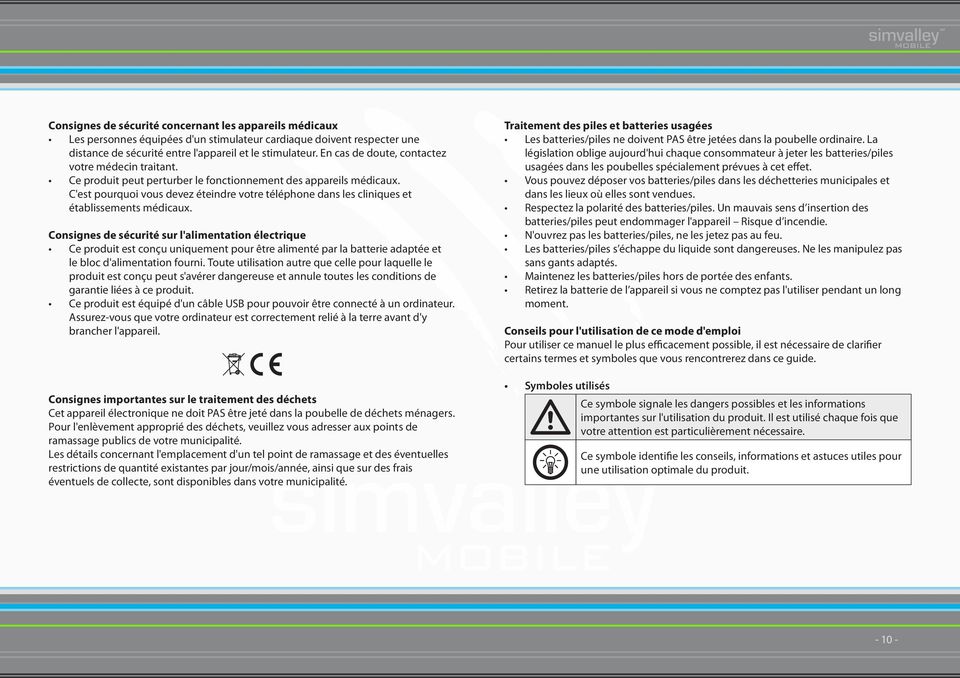
11 Mises en forme du texte utilisées MAJUSCULES Caractères gras Énumérations Puces Les majuscules sont utilisées pour nommer des touches, des branchements ou autres composants du produit. Les caractères gras sont utilisés pour reconnaître des éléments du menu ou du logiciel. Les énumérations sont utilisées chaque fois que l'utilisateur doit suivre plusieurs étapes, ou pour présenter les caractéristiques du produit. Les puces permettent de lister plusieurs informations. Elles permettent principalement de mieux identifier la hiérarchie de l'information. Structure Ce mode d'emploi est divisé en quatre chapitres principaux. Vous devez absolument lire les deux premiers chapitres AVANT la toute première utilisation de l'appareil. Les chapitres suivants concernent les fonctions avancées du téléphone, ainsi que des aperçus et explications supplémentaires. Chapitre 1 Chapitre 2 Chapitre 3 Chapitre 4 Introduction et mise en marche Fonctions du téléphone Fonctions annexes Annexe Vous trouverez ici des notes sur l'utilisation de ce guide, des consignes de sécurité importantes concernant le produit, et un aperçu du produit. Vous trouverez des explications concernant l'insertion de la carte SIM et de la batterie. Vous trouverez des explications concernant les fonctions des touches, le premier chargement et l'allumage. Explications concernant les appels téléphoniques, les communications, le répertoire du téléphone et la fonction Garantruf. Explications au sujet des fonctions avancées du téléphone. Il s'agit notamment des accessoires multimédia, de la radio, et d'autres fonctionnalités utiles. Caractéristiques techniques, déclaration de conformité, glossaire
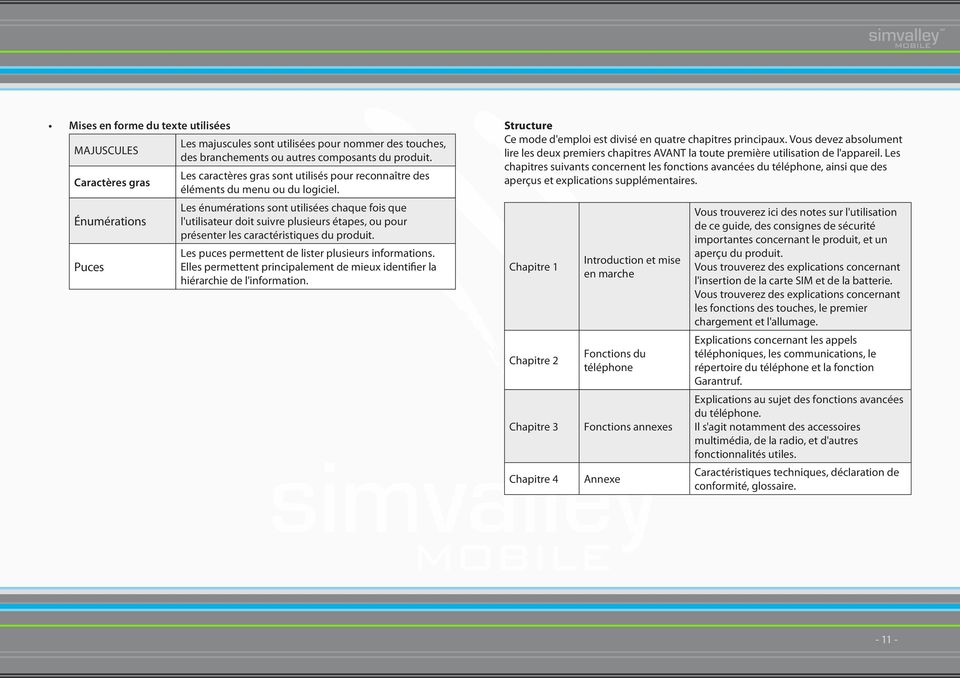
12 Notes concernant les entrées de menu Dans de nombreux chapitres, vous trouverez au début du texte l'ensemble des étapes qui vous permettent d'accéder à l'élément de menu présenté. Suivez les étapes de gauche à droite pour afficher l'élément de menu. Utilisez les touches de navigation pour sélectionner des éléments de menu et la touche OK pour confirmer votre choix. Exemple : Pour changer la langue de votre mobile, procédez comme suit : Menu Paramètres Réglage téléphone Langue Français Réglage de la langue au premier démarrage ATTENTION! Il peut arriver que le téléphone soit livré avec une langue des menus réglée par défaut sur "allemand" ("Deutsch"). Si tel est le cas, veuillez suivre les étapes suivantes pour régler la langue en français, à partir de l'écran d'accueil et en vous déplaçant à l'aide de la touche de navigation : Menü Einstellungen OK Telefon-Setup Sprache OK Français Cette série d'étapes signifie : 1. Appuyez sur la touche Ok pour afficher le menu. 2. Avec les touches de navigation, sélectionnez l'option Paramètres et appuyez sur la touche OK. 3. Avec les touches de navigation, sélectionnez l'option Réglage téléphone et appuyez sur la touche OK. 4. Avec les touches de navigation, sélectionnez l'option Langue et appuyez sur la touche OK. 5. Avec les touches de navigation, sélectionnez l'option Français et confirmez avec la touche OK
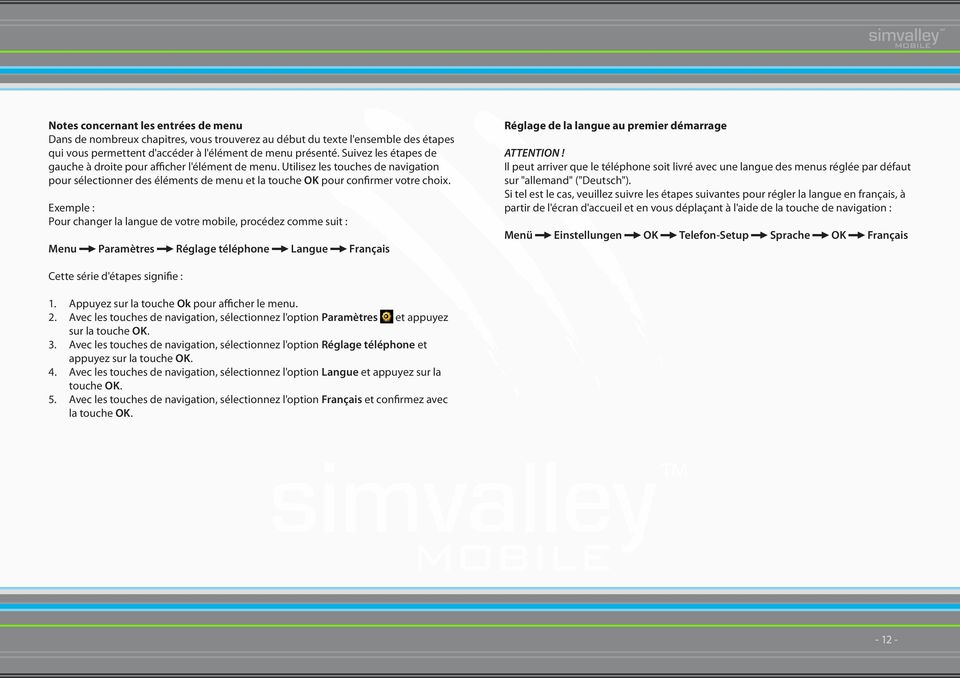
13 DESCRIPTION DU PRODUIT Haut-parleur Lampe de poche Bouton SOS Touche lampe de poche Écran Active la fonction GarantRuf Allume/éteint la lampe de poche (le téléphone doit être allumé) TFT 2,0'', 176 x 220 pixels Touche RSK Touche Softkey droite, voir page 17 Touches de navigation Voir pages 16 Touche marche/arrêt, Raccrocher Pavé numérique Met fin à un appel, allume/éteint le téléphone (voir page 17) Prise casque Jack 3,5 mm Port Micro-USB Touche "Décrocher" Permet d'émettre un appel, voir page 17 Touche LSK Touche Softkey gauche, voir pages 16 Boutons de volume Verrouillage des touches Augmente / diminue le volume des appels et de la lecture multimédia Appui prolongé pour activer / désactiver le verrouillage des touches Caméra 2 mégapixels (interpolés, zoom numérique 4x) Déverrouillage du compartiment de la batterie
14 PRÉPARATION DU TÉLÉPHONE AVANT LA PREMIÈRE UTILISATION Insérer la carte SIM, la carte mémoire et la batterie 1. Déballez avec précaution le téléphone et ses accessoires. 2. Ouvrez ensuite le compartiment de la batterie situé à l'arrière du téléphone. Pour cela, poussez le verrou sur le côté, et soulevez en même temps le couvercle du compartiment à batterie. 3. Insérez une carte SIM fournie par un opérateur de téléphonie mobile. Veillez à bien respecter les instructions du schéma. Vous pouvez insérer une carte SIM dans chacun des deux logements. Les contacts dorés de la carte SIM doivent toucher les contacts du logement à carte. 4. Si vous souhaitez utiliser une carte MicroSD pour étendre la mémoire de stockage, soulevez le couvercle du logement prévu à cet effet et insérez-y une carte MicroSD (jusqu'à 32 Go). Les contacts dorés de la carte mémoire doivent toucher les contacts du logement à carte. Refermez le logement pour carte mémoire
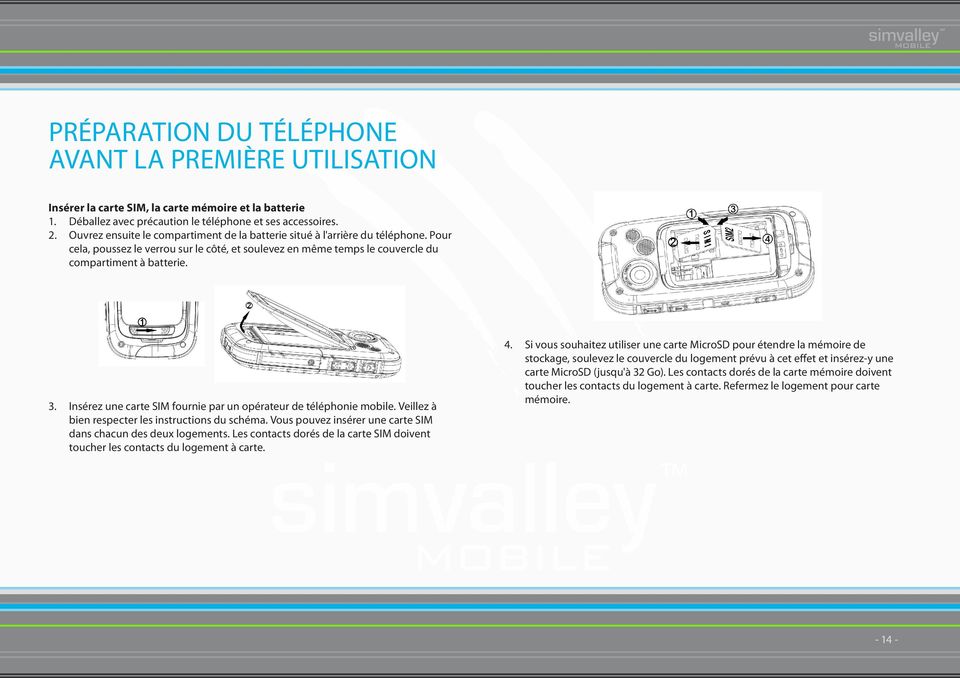
15 5. Placez ensuite la batterie, de telle manière que les fiches de contact blanches en haut de la batterie soient placées exactement face aux fiches de contact du téléphone. Vous verrez que la batterie a été correctement insérée si elle glisse sans difficulté dans son logement et se met en place facilement. 6. Replacez ensuite le couvercle du compartiment à batterie sur le compartiment et poussez le couvercle vers le bas, jusqu'à ce qu'il s'enclenche. Chargement Avant la toute première utilisation du téléphone, la batterie doit être chargée complètement. Pour cela, vous pouvez soit utiliser le chargeur fourni, soit le connecteur Micro-USB pour la recharge à partir d'un ordinateur. Branchez le câble USB au port USB du téléphone et connectez l'autre extrémité à l'adaptateur secteur ou à un port USB d'un ordinateur allumé. Le chargement à partir d'un ordinateur nécessite quelques heures de plus. La batterie est totalement chargée quand l'icône de la batterie n'est plus animée sur l'écran et qu'elle représente une batterie pleine
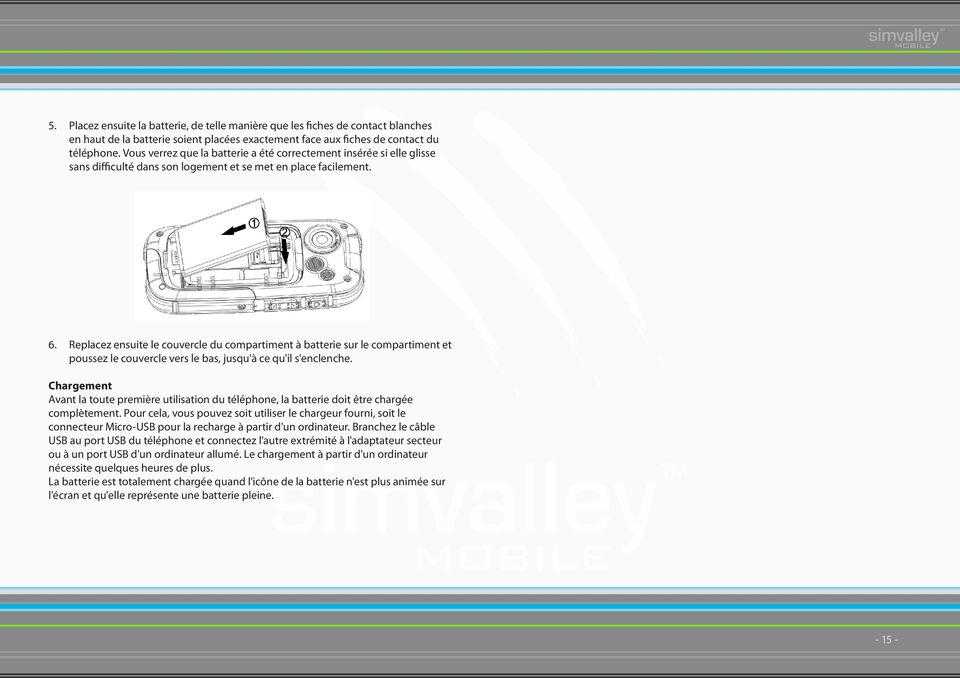
16 TOUCHES ET COMMANDES Le contrôle de votre téléphone portable se fait par les boutons en haut du clavier. Touche OK La touche OK remplit également plusieurs fonctions. Les touches ont les fonctions suivantes : Touches de navigation Quand vous êtes sur l'écran principal, cette touche permet d'afficher le menu principal. À l'intérieur des menus, elle remplit les mêmes fonctions que la touche LSK (voir ci-dessous) et sert à sélectionner les éléments de menu ou à afficher les menus avancés. La troisième fonction de cette touche concerne les cas où l'écran propose un choix entre 3 options. En appuyant sur OK, l'option du milieu sera alors automatiquement choisie. Touche Softkey gauche (LSK) Les touches de navigation remplissent plusieurs fonctions. Leur première fonction est de vous permettre d'effectuer des sélections dans les menus. Pour ce faire, appuyez sur la touche correspondant à la direction où se trouve l'élément que vous voulez sélectionner. Leur deuxième fonction ne s'applique que dans l'écran principal. Elle vous permet d'exécuter des raccourcis qui auront été définis au préalable. Vous pouvez définir ces raccourcis dans Menu Paramètres Réglage téléphone Touche dédiée. La touche LSK vous permet d'ouvrir le menu principal à partir de l'écran principal. Cette touche sert également à confirmer des choix ou l'accès à des options supplémentaires pour un menu ou un fichier
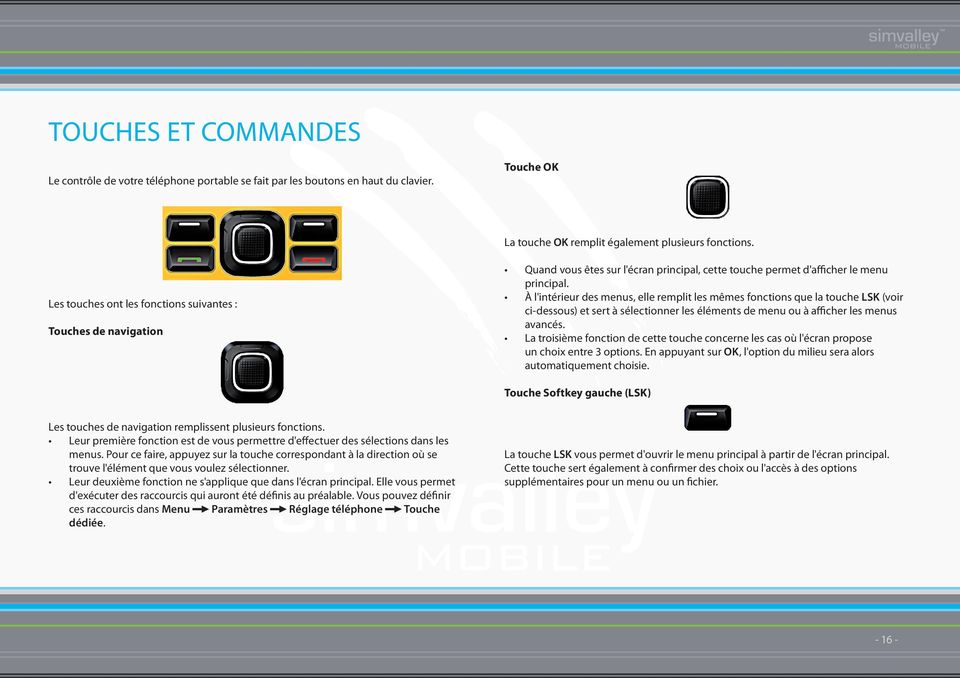
17 Touche Softkey droite (RSK) Touche marche/arrêt (Raccrocher) La touche RSK vous permet d'interrompre des opérations, de revenir au point de menu précédent, ou d'effacer des caractères lors de la saisie de textes. Sur l'écran principal, cette touche vous permet d'accéder directement à votre répertoire téléphonique. Dans les autres vues, elle permet de revenir à l'écran principal. La touche marche/arrêt vous sert à mettre fin à une conversation ou à rejeter un appel entrant. Dans les différents menus, cette touche annule toutes les opérations en cours et revient au menu principal. Cette touche sert également à allumer et éteindre le téléphone. Pour cela, appuyez pendant environ 3 secondes sur ce bouton. NOTE : Lors de la saisie de textes, si vous appuyez de façon prolongée sur cette touche, vous effacerez l'ensemble du texte que vous avez saisi. Touche "Décrocher" La touche "Décrocher" vous permet de prendre un appel téléphonique entrant ou de composer un numéro. Dans l'écran principal, si vous appuyez sur cette touche sans avoir saisi de numéro, les dernières conversations téléphoniques s'affichent alors, ce qui vous permet d'effectuer une recomposition automatique d'un numéro avec lequel vous étiez récemment en communication
18 MISE EN MARCHE Allumer Pour allumer le téléphone, appuyez sur le bouton marche/arrêt jusqu'à ce que l'écran de bienvenue s'affiche. Le téléphone se connecte alors automatiquement au réseau de votre opérateur. NOTE : Si vous utilisez une nouvelle carte SIM, vous devrez certainement effectuer quelques réglages sur la carte en premier lieu. Si nécessaire, demandez conseil auprès d'un spécialiste. Le cas échéant, vous devrez aussi saisir le code PIN fourni dans la documentation de votre fournisseur. Régler la date et l'heure Avant de commencer à utiliser votre téléphone, vous devriez tout d'abord régler la date et l'heure. Menu Paramètres Réglage téléphone Date et heure. Réglez tout d'abord le fuseau horaire. Appuyez pour cela sur la touche OK, sélectionnez le fuseau horaire à l'aide des touches de navigation et confirmez à nouveau en appuyant sur OK. Saisissez ensuite l'heure et la date. Pour cela, ouvrez le point de menu correspondant, à l'aide de la touche OK, et saisissez l'heure actuelle à l'aide des touches numériques. Descendez ensuite, à l'aide d'une touche directionnelle, vers le champ de la date. Enfin, vous pouvez encore définir si le passage heure d'été/heure d'hiver doit se faire manuellement ou automatiquement. Confirmez vos saisies avec les touches OK ou LSK. L'écran principal L'écran principal s'affiche immédiatement après l'allumage du téléphone. Vous pouvez accéder aux fonctions du téléphone à partir de cet écran. Menus d'options Vous pouvez généralement accéder à des fenêtres d'options par le biais de la plupart des menus. Ces menus contiennent différents points qui peuvent aider à paramétrer le point de menu consulté. Vous pouvez par exemple transférer des numéros de téléphone dans le répertoire, supprimer des données, transmettre ou répondre à des messages, ou bien appeler le numéro de téléphone correspondant. Ainsi, si le message Option s'affiche sur l'écran lorsque vous appuyez sur la touche LSK, vous pouvez afficher un menu des options en appuyant de nouveau sur la touche LSK
19 FONCTIONS DU TÉLÉPHONE
20 FONCTIONS DE BASE Téléphoner Appeler un interlocuteur La solution la plus rapide pour appeler un interlocuteur est de saisir tout simplement le numéro souhaité via le pavé numérique. Chaque chiffre que vous entrez apparaît en gros sur la droite de l'écran. Les chiffres saisis juste avant sont alors déplacés vers la gauche. Si vous entrez un mauvais chiffre, vous pouvez l'effacer en appuyant sur la touche RSK. Une fois que vous avez saisi la totalité du numéro, appuyez sur la touche "Décrocher" pour le composer. NOTE : Lors de la saisie de numéros de téléphone, le symbole "+" pour les appels internationaux peut être inséré en appuyant longuement sur la touche "0". Répondre à un appel Lorsque vous recevez un appel, vous pouvez prendre l'appel avec la touche Décrocher. NOTE : Vous avez aussi la possibilité d'accepter un appel avec n'importe quelle touche. Pour régler cette fonction, sélectionnez Menu Profils utilisateurs le profil souhaité Options Personnaliser OK Mode réponse N'importe quelle touche. Rejeter un appel Lorsque vous recevez un appel au mauvais moment ou que vous ne souhaitez pas parler à la personne qui vous téléphone, vous avez la possibilité de rejeter l'appel. Pour cela, appuyez sur la touche Raccrocher pendant que vous êtes appelé. Rappeler un numéro (numérotation bis) Pour rappeler un numéro que vous avez déjà composé, appuyez tout d'abord sur la touche "Décrocher". Sélectionner ensuite la carte SIM à partir de laquelle l'appel a été effectué, puis confirmez de nouveau avec la touche LSK. Une liste des appels récents s'affiche. Sélectionnez dans cette liste le contact souhaité et appuyez encore une fois sur la touche Décrocher pour appeler de nouveau ce numéro. Appeler un numéro de la mémoire de numérotation rapide Si vous avez déjà enregistré des contacts dans la liste de numérotation abrégée (cf. p. 24), vous pouvez les sélectionner directement par le biais de touches de raccourcis à partir de l'écran principal : pour cela, appuyez pendant environ 3 secondes sur la touche correspondant au numéro enregistré que vous voulez appeler. NOTE : La touche 1 ne peut pas être utilisée en tant que touche de raccourci. Si vous appuyez de façon prolongée sur la touche "1", vous appelez ainsi votre messagerie vocale (si vous l'avez déjà configurée)
21 Allumer/éteindre le haut-parleur (fonction mains libres) Si vous ne voulez pas garder le téléphone près de votre oreille pour téléphoner, vous pouvez le mettre en mode mains libres. Pour ce faire, appuyez sur la touche RSK pendant une conversation. Le haut-parleur du téléphone est alors activé pour diffuser la voix de votre interlocuteur, tandis que la sensibilité du microphone est augmentée pour que vous puissiez vous entretenir avec votre correspondant en vous tenant légèrement à distance de votre téléphone. Une nouvelle pression sur la touche RSK désactive la fonction mains libres. Maintenir une conversation ou parler en conférence Lors d'une conversation téléphonique, vous avez la possibilité de prendre d'autres appels entrants, de mettre en attente la / les conversation(s) en cours, d'appeler d'autres interlocuteurs et / ou d'effectuer une conférence. Pour cela, appuyez sur la touche LSK pendant la conversation afin d'entrer dans le menu des options pour la conversation. Sélectionnez alors le point de menu souhaité. Pour effectuer une conférence, vous pouvez soit prendre un appel entrant, soit appeler vous-même un participant supplémentaire. Pour cela aussi, le menu des options vous propose les possibilités correspondantes. NOTE : Cette fonction peut dépendre de la carte SIM que vous utilisez. En cas de besoin, informez-vous auprès de votre opérateur. Couper le son d'un appel Si vous voulez couper le son d'une conversation en cours pour que votre interlocuteur ne puisse plus vous entendre, ouvrez le menu des options pour la conversation avec la touche LSK durant la conversation. Avec les touches de navigation, sélectionnez l'option Muet pour couper le son de la conversation
22 RÉPERTOIRE TÉLÉPHONIQUE Menu Annuaire Le répertoire vous donne la possibilité d'administrer vos contacts et numéros de téléphone, de les réunir et de les trouver facilement. NOTE : Si vous enregistrez des contacts sur la carte SIM et non sur le téléphone, il est fort probable que les champs de saisies et les possibilités de gestion décrits dans cette notice ne soient pas tous disponibles. Créer une nouvelle entrée Pour créer des entrées dans le répertoire, vous disposez de plusieurs possibilités. La saisie s'effectue à chaque fois par le biais du masque de saisie. Masque de saisie Menu Annuaire Ajouter contact Le masque de saisie des contacts s'affiche pour chaque nouvelle entrée. Votre pouvez d'abord choisir d'enregistrer les numéros de téléphone sur votre carte SIM ou dans le téléphone. Le masque de saisie s'affiche ensuite. Vous pouvez ici (si cela n'est pas limité par la carte SIM) définir le nom, le numéro de téléphone, une image et une sonnerie spéciale. À part le numéro principal, toutes les autres entrées sont facultatives : elles ne doivent pas être obligatoirement précisées. Toutefois, vous devez au moins saisir un nom afin de pouvoir attribuer le numéro et le classer dans le répertoire. Saisissez le nom et le numéro et confirmez ensuite avec la touche OK
23 Saisie rapide Vous pouvez également saisir un numéro directement et l'enregistrer. 1. Entrez le numéro de téléphone souhaité, à l'aide des touches numériques. 2. Appuyez sur la touche LSK pour afficher les options disponibles et sélectionnez Enregistrer dans répertoire. 3. Saisissez ensuite les autres informations - au moins le nom du contact - dans le menu qui s'ouvre. 4. Terminez votre saisie avec la touche OK. 5. Si vous voulez enregistrer le nouveau contact tel que vous l'avez saisi, appuyez sur la touche OK. 6. Sinon, appuyez sur la touche RSK pour annuler totalement la création de ce contact. Reprise d'un numéro dans l'historique des appels Menu Centre d'appels Historique des appels Historique des appels SIM (sélectionnez la carte SIM souhaitée) Appels en absence manqués / sortants / reçus (sélectionnez une option) Pour enregistrer un numéro de téléphone à partir d'un appel sortant, entrant ou manqué, ouvrez l'aperçu de l'historique des appels, comme décrit ci-dessus. Sélectionnez ensuite le numéro souhaité et appuyez sur la touche LSK pour ouvrir le menu des options. Sélectionnez l'option Enregistrer dans répertoire puis l'emplacement souhaité. Saisissez dans le masque de saisie les autres informations - au moins le nom - pour ce nouveau contact. Terminez votre saisie avec la touche OK. Si vous voulez enregistrer le nouveau contact tel que vous l'avez saisi, appuyez sur la touche OK. Sinon, appuyez sur la touche RSK pour annuler totalement la création de ce contact. Gérer les contacts enregistrés Pour administrer les contacts enregistrés, vous disposez des possibilités suivantes. Trouver un contact Pour trouver une entrée enregistrée dans votre répertoire, sélectionnez Recherche rapide. Par défaut, tous les contacts enregistrés sur les cartes SIM et sur le téléphone sont affichés dans une seule et même liste. La première façon de trouver un contact est tout simplement de faire défiler la liste avec les touches de navigation. Vous pouvez toutefois - ce qui est particulièrement confortable si vous avez de très nombreux contacts - trier les entrées en saisissant des lettres de recherche. La saisie s'effectue par la fonction "Multitap". Si vous entrez une mauvaise lettre, vous pouvez l'effacer avec la touche RSK. Lorsque vous avez trouvé le contact souhaité, vous pouvez l'afficher directement avec la touche OK, ou bien afficher un menu d'options avancées avec la touche LSK. Éditer un contact Dans le répertoire, utilisez la "Recherche rapide" pour sélectionner le contact recherché, puis ouvrez le menu des options avec la touche LSK. L'option "Modifier" fait apparaître le masque de saisie pour les contacts, dans lequel vous pouvez ajouter, supprimer ou modifier des données. Supprimer un contact Dans le répertoire, utilisez la "Recherche rapide" pour sélectionner le contact recherché, puis ouvrez le menu des options avec la touche LSK. L'option Supprimer vous permet de supprimer définitivement un contact
24 Copier ou déplacer un contact Si vous souhaitez copier ou déplacer un contact vers un autre lieu de stockage (téléphone / carte SIM), sélectionnez tout d'abord l'entrée concernée dans la liste avec la "Recherche rapide" puis affichez le menu des options avec la touche LSK. Sélectionnez ensuite l'option correspondant à l'action que vous voulez effectuer : Copier ou Déplacer. ATTENTION : Lorsque vous déplacez des contacts, les informations complémentaires disponibles peuvent être perdues si l'espace cible de stockage ne permet pas de les gérer! Il en va de même pour la copie de contacts, sauf que l'entrée source reste inchangée à l'endroit où elle est stockée avec l'ensemble des informations disponibles. Groupes d'appelants Les contacts déjà enregistrés peuvent être triés en différents groupes afin de rendre plus facile la visualisation et la gestion des listes de contacts. Dans le répertoire, appuyez sur la touche LSK et sélectionnez Groupes d'appelants. Définissez tout d'abord un nouveau groupe ou sélectionnez un groupe existant. Créer un nouveau groupe Sélectionnez l'option Ajouter nouveau groupe puis appuyez sur la touche OK pour créer un nouveau groupe de contacts. Définissez un nom pour le groupe et choisissez, si vous le souhaitez, une sonnerie personnalisée pour ce groupe. Via la touche RSK, sélectionnez Effectué pour clore le processus. Ajouter un contact à un groupe Sélectionnez un groupe d'appel existant et appuyez sur la touche OK. Une liste des contacts appartenant déjà à cette liste s'affiche alors. NOTE : Si aucun contact n'a encore été attribué à ce groupe, vous pouvez allez chercher les contacts existant dans votre répertoire à l'aide de la touche LSK. Affichez le menu des options et sélectionnez Ajouter membres. Une liste de tous les contacts non affectés s'affiche alors. Sélectionnez les contacts de votre choix à l'aide des touches de navigation puis confirmez-les avec la touche OK. Supprimer un contact d'un groupe Pour effacer un contact dans un groupe, vous devez tout d'abord activer l'aperçu de la liste du groupe concerné. Sélectionnez le contact à effacer et ouvrez le menu des options. L'option Supprimer efface du groupe le contact sélectionné (l'entrée reste cependant en mémoire dans le répertoire). NOTE : L'option Supprimer tout vous permet de supprimer en une fois toutes les entrées du groupe choisi
25 PARAMÈTRES DE NUMÉROTATION ABRÉGÉE Menu Annuaire Options Réglages du répertoire État Avant de pouvoir accéder aux numéros en composition abrégée, vous devez généralement activer l'utilisation des raccourcis. Allez dans le menu correspondant, comme décrit plus haut, et sélectionnez l'option "Composition rapide" avec la touche LSK. Sélectionnez un groupe d'appel existant et appuyez sur la touche OK. Attribuer un raccourci de numérotation abrégée à un contact HISTORIQUE DES APPELS Menu Journal des appels L'historique des appels est un outil qui vous permet d'avoir un suivi précis de l'activité téléphonique de votre appareil : appels entrants, sortants ou manqués, tout est enregistré. Vous pouvez afficher et gérer des statistiques sur les durées des appels, leur nombre et leur coût. Les options de menus disponibles vous permettent de transférer des numéros vers votre répertoire, d'envoyer des réponses et de rappeler des interlocuteurs. Menu Annuaire Options Réglages du répertoire Composition rapide Régler numéro Pour attribuer un raccourci de numérotation abrégée à un contact de votre répertoire, vous devez sélectionner le menu correspondant puis choisir une entrée disponible dans la liste des raccourcis de la numérotation abrégée. Affichez le menu des options puis le répertoire à partir duquel vous devez sélectionner le contact de votre choix. NOTE : Veillez à ce que la position dans la liste corresponde directement au bouton de numérotation abrégée choisi. Par exemple, si vous attribuez à un contact la touche numéro 4 en tant que raccourci, ce contact doit être en position 4 dans la liste des raccourcis
26 MESSAGES Textos (SMS) Menu Messages Les messages courts - ou SMS - ont pris beaucoup d'importance avec l'évolution et la généralisation des téléphones portables. Cette forme courte de messages écrits et simples sert à contacter une personne rapidement, quand cet interlocuteur - ou soimême - n'est pas disponible ou ne peut pas téléphoner. Les points suivants vous expliquent comment créer et gérer des SMS. NOTE : Les SMS peuvent désormais être envoyés à la majorité des téléphones traditionnels. Si le destinataire ne dispose pas des moyens techniques pour afficher un SMS reçu (parce que son téléphone n'a pas d'écran, p. ex.), le centre de services de l'expéditeur peut alors lire le message vocalement. Ce service n'est cependant pas proposé par tous les opérateurs téléphoniques ; veuillez vous renseigner préalablement pour savoir cela est possible pour vous, avant d'envoyer un SMS à un correspondant qui risque de ne pas pouvoir recevoir votre message. Centre de services SMS Menu Messages Paramètres SMS Sélectionner la carte SIM Paramètres du profil Sélectionner le profil Ouvrir le menu des options (touche LSK) Modifier Le centre de service SMS est le service de votre opérateur de téléphonie mobile qui gère l'envoi de SMS entre les abonnés. Généralement, le numéro de téléphone de ce service est enregistré dans la carte SIM. Occasionnellement, il peut arriver que vous deviez enregistrer vous-même ce numéro avant de pouvoir recevoir ou envoyer des SMS. Par conséquent, vérifiez rapidement si ce numéro est disponible ou non. Si le numéro n'est pas enregistré dans l'appareil, veuillez vous référer à la documentation fournie par votre opérateur de téléphonie. Lire des SMS (Boîte de réception) Menu Messages Boîte de réception Pour lire un SMS, rendez-vous dans la boîte de réception de la carte SIM correspondante. Sélectionnez le SMS que vous voulez lire, puis confirmez avec la touche LSK. Le SMS s'affiche alors. Vous avez la possibilité d'afficher un menu d'options (en appuyant sur la touche LSK) qui vous permet d'effectuer une (ou plusieurs) des actions suivantes : répondre ou transférer le message, appeler l'expéditeur, effacer, copier ou déplacer le message, ou encore enregistrer le numéro de l'expéditeur dans votre répertoire
27 Écrire un SMS Menu Messages Écrire un message Pour rédiger un SMS, passez en mode saisie de texte. Vérifiez tout d'abord le mode de saisie, signalé en haut à gauche de l'écran, et modifiez-la si nécessaire. A l'aide du pavé numérique du téléphone, vous pouvez maintenant rédiger un message comprenant maximum 160 caractères. Pour plus d'informations sur la saisie de texte et le choix du mode de saisie, veuillez consulter les paragraphes correspondants en annexe. NOTE : Vous pouvez insérer des caractères spéciaux dans votre message en appuyant sur *. La touche # vous permet de choisir entre différents modes de saisie. Voir en annexe pour plus d'informations. Utiliser des modèles Menu Messages Modèles Si vous devez utiliser régulièrement des textes semblables pour les envoyer par SMS, vous pouvez alors utiliser la fonction de modèles pour vous faciliter la tâche. Vous pouvez stocker ici jusqu'à 10 modèles de 40 caractères chacun, que vous pouvez ensuite envoyer rapidement dès que nécessaire. Modifier les modèles Menu Messages Modèles Ouvrir le menu des options (touche LSK) Modifier A l'aide des touches de navigation, sélectionnez un des emplacements prévus et disponibles pour les modèles, puis affichez le menu des options en appuyant sur la touche LSK. Sélectionner Modifier pour accéder au masque de saisie de texte. Saisissez ensuite votre modèle de texte. Pour plus d'informations sur la saisie de texte et le choix du mode de saisie, veuillez consulter les paragraphes correspondants en annexe. Insérer un modèle Vous pouvez aussi insérer le texte des modèles comme élément du texte d'un SMS. Pendant la rédaction du SMS, appuyez sur la touche LSK pour ouvrir le menu des options, sélectionnez "Insérer modèle" et choisissez le modèle. Confirmez votre choix en appuyant sur la touche OK. Envoyer un modèle Pour envoyer un modèle, sélectionnez le texte souhaité dans la liste puis ouvrez le menu des options. Sélectionner alors l'option Écrire un SMS. Le texte est ouvert à nouveau et peut maintenant être complété ou modifié. Appuyez sur la touche LSK lorsque vous avez fini votre saisie, sélectionnez une carte SIM, puis le mode d'envoi. Effacer un modèle Lorsque vous ne voulez plus utiliser un modèle, vous pouvez soit le modifier (cf. Modifier un modèle), soit le supprimer, tout simplement. Pour cela, sélectionnez le modèle dans la liste. Ouvrez le menu des options et choisissez Supprimer. L'emplacement mémoire du modèle est alors libéré
28 MMS Menu Messages MMS Les MMS sont de plus en plus utilisés comme une alternative aux SMS, car ils permettent d'envoyer des images ou du son en plus du simple texte. Pour pouvoir utiliser le service MMS, une connexion à un réseau GPRS est indispensable. Dans leur structure, les MMS sont fortement semblables aux s et nécessitent des données similaires pour pouvoir être envoyés. Établir une liaison de données Menu Messages MMS Paramètres MMS Profil de serveur Sélectionner le compte Avant de pouvoir envoyer des MMS, il est nécessaire de spécifier un service de données. Les serveurs MMS les plus utilisés sont déjà enregistrés dans votre téléphone. Pour choisir un de ces serveurs, allez dans les réglages pour le profil de serveur, tel qu'indiqué par l'illustration, et sélectionnez le compte de service de votre opérateur téléphonique. Si votre fournisseur n'est pas répertorié, ou si les données correspondantes ont été modifiées depuis, sélectionnez l'option Ajouter nouveau. Entrez un nom de compte significatif (p. ex. "abréviation du nom de l'opérateur"-mms). Sous Adresse MMSC, entrez l'apn de votre opérateur. Choisissez ensuite un compte de données dans la liste. Entrez ensuite le type de connexion (la plupart des fournisseurs proposent HTTP). Si un nom d'utilisateur et un mot de passe sont exigés, saisissez-les également. ATTENTION : Si vous avez des difficultés à paramétrer la liaison de données, adressez-vous à un spécialiste local ou au service technique de votre opérateur de téléphonie. Le fabricant de l'appareil ne peut pas transmettre ces données car il ne peut en garantir ni l'exactitude, ni l'actualité. Créer un MMS Menu Messages MMS Écrire un message Avant de créer le contenu d'un MMS, vous devez préciser le destinataire et l'objet du message. Sélectionnez tout d'abord le champ "À" puis appuyez sur la touche LSK pour choisir le destinataire. Pour envoyer le MMS vers un autre téléphone portable, sélectionnez le point Ajouter le numéro. Vous pouvez alors saisir directement le numéro du destinataire ou bien chercher votre contact dans le répertoire à l'aide de la fonction Rechercher. Si vous souhaitez ajouter une adresse au lieu d'un numéro de téléphone, sélectionnez la fonction Ajouter . Les contacts sélectionnés sont ajoutés à la liste des destinataires et peuvent être modifiés ou édités ultérieurement dans la liste via le menu des options (touche LSK)
29 NOTE : Comme pour un , vous pouvez envoyer votre message à des destinataires en copie normale et en copie cachée. Ces fonctions sont toutefois facultatives et ne doivent pas nécessairement être utilisées : si vous ne voulez pas envoyer de copie, laissez simplement les champs Cc et Bcc vides. Saisissez ensuite un objet pour votre message. Une fois que vous avez entrée les principales données, vous pouvez créer le contenu de votre MMS. Appuyez sur la touche LSK pour accéder à un menu supplémentaire. Précisez alors si vous voulez joindre un texte, une image ou un fichier audio. Veuillez noter que les nouvelles pièces jointes sont toujours ajoutées derrière le MMS actuel. Vous pouvez ensuite de nouveau modifier le contenu en ouvrant le menu des options dans l'aperçu du MMS. De cette manière, complétez votre MMS. Une fois que vous avez ajouté tous les contenus souhaités, choisi un destinataire et précisé un objet, vous pouvez envoyer le MMS en sélectionnant Terminé. Vous devez encore choisir et confirmer le mode d'envoi ainsi que la carte SIM à partir de laquelle le message doit être envoyé. Un graphique vous indique la progression de l'envoi. Lire des MMS et gérer les modèles La boîte de réception des MMS et la gestion des modèles sont utilisées de façon identique à celles des SMS. Veuillez vous référer aux paragraphes correspondants à partir de la page 26. Message de diffusion Menu Messages Message de diffusion Sélectionner carte SIM La diffusion cellulaire (ou "Cell Broadcast", ou "Cell Broadcasting", abrégé CB) est un service de téléphonie mobile qui permet d'envoyer des messages courts. Contrairement à un SMS normal, dans lequel le message est adressé uniquement à un téléphone mobile particulier, un même message "CB" peut être envoyé à tous les abonnés (inscrits à ce service et qui l'ont activé) à l'intérieur d'une zone géographique. Ainsi, la diffusion cellulaire (Cell Broadcast) est parfois également dénommée "vidéotexte" pour téléphone portable. ATTENTION : Étant donné le fait que ce service n'est pas proposé par tous les opérateurs de téléphonie mobile, ou parfois de façon très différente, il est recommandé de vous renseigner auprès de votre opérateur pour connaître les canaux éventuellement disponibles et les réglages nécessaires pour les recevoir. ATTENTION : L'envoi de MMS (en particulier lorsque de gros fichiers sont joints) peut durer plusieurs minutes. N'interrompez pas le processus trop tôt, vous risqueriez de perdre les données de votre MMS
30 RÉGLAGES DE BASE Espace mémoire préféré Lorsque vous voulez enregistrer de nouveaux contacts ou modèles, ceux-ci sont stockés sur un support mémoire prédéfini. Pour que vous n'ayez pas à définir cet emplacement à chaque fois, vous avez la possibilité de choisir un lieu de stockage qui sera utilisé et sélectionné automatiquement comme mémoire par défaut. Pour cela, allez dans le menu correspondant (cf. illustration). Vous avez le choix entre les deux cartes SIM et la mémoire interne du téléphone. L'espace de stockage disponible peut varier en fonction des cartes SIM utilisées. Afin de vous aider à décider quel espace de stockage vous voulez définir par défaut, voici ci-dessous quelques avantages et inconvénients de chacun d'eux. Carte SIM : Numéros de téléphones et noms des contacts peuvent être utilisés directement dans d'autres téléphones. Si votre téléphone est endommagé, les contacts ne le sont souvent pas et les données de votre carte restent accessibles. Toutefois, l'espace de stockage disponible est limité et, souvent, les possibilités pour entrer des informations complémentaires à un contact sont restreintes. Téléphone : Les contacts peuvent contenir des informations supplémentaires. La mémoire interne dispose également de plus de place pour les contacts et pour les messages sauvegardés. Toutefois, si le téléphone est endommagé ou s'il est remplacé, toutes les données enregistrées sont généralement perdues. Pour utiliser chacun de ces supports de façon optimale, vous pouvez choisir d'enregistrer les données dans la mémoire interne du téléphone et éventuellement de les copier vers la carte SIM. Paramètres de connexion Réglages Dual SIM Menu Paramètres Réglages double SIM Bien que votre téléphone prenne en charge deux cartes SIM en même temps, il peut arriver que vous ne souhaitiez utiliser une seule des deux cartes (en vacances, par exemple). Pour désactiver une carte SIM, allez simplement dans le menu et sélectionnez la carte SIM qui doit rester active. NOTE : Les deux cartes SIM sont activées par défaut dans le mode Dual et peuvent être utilisées simultanément
31 Paramètres réseau Menu Réglages Configuration réseau Sélectionner carte SIM Normalement, cette fonction n'est pas utilisée, car le téléphone sélectionne automatiquement le réseau disponible. Toutefois, dans certaines zones frontalières ou dans des zones ou plusieurs fréquences se superposent, il peut arriver que la recherche automatique ne sélectionne pas le bon réseau. Afin d'éviter d'utiliser le mauvais opérateur dans ces zones, et ainsi ne pas occasionner de frais supplémentaires et élevés dûs à votre position géographique, ou bien si vous souhaitez simplement téléphoner à partir d'un réseau particulier, vous avez la possibilité de sélectionner vous-même un réseau, ou encore d'établir une liste de vos réseaux favoris. Pour cela, allez dans le menu correspondant. L'option "Sélection réseau" vous permet de choisir un réseau parmi ceux qui sont disponibles au moment où vous activez cette fonction. Il vous permet aussi de changer le mode de sélection entre Manuel et Automatique (réglé par défaut). ATTENTION : Si vous modifiez le mode de sélection, vous risquez de perdre totalement la réception dans les zones où la couverture est faible ou mauvaise. Ne modifiez cette option que si cela est vraiment nécessaire. NOTE : La valeur MCC/MNC (Mobile Country Code/ Mobile Network Code) représente le PLMN (Public Land Mobile Network) et est composé de l'indicatif du pays (MCC, 3 caractères) et du code du fournisseur (MNC, 2 ou 3 caractères). Ces données sont univoques et peuvent être recherchées sur Internet ou demandées auprès de votre opérateur de téléphonie mobile. En cas de doute, veuillez contacter le service hotline de votre revendeur ou opérateur. Réglage de la langue Menu Paramètres Réglage téléphone Langue Une fois que vous êtes dans ce menu, vous pouvez choisir la langue que vous voulez utiliser : allemand, anglais ou français. L'option de menu Réseaux favoris vous permet de créer une liste de réseaux qui doivent être sélectionné en priorité, avant tout autre réseau disponible. Cette option est particulièrement nécessaire dans les zones où les fréquences peuvent se superposer (zones frontalières, p. ex.), ou lorsque plusieurs réseaux de même type sont disponibles. Vous pouvez ainsi choisir parmi une liste internationale prédéfinie ou, si vous le pouvez, entrer directement les opérateurs de votre choix
32 RÉGLAGES AVANCÉS Bluetooth Menu Paramètres Connectivité Bluetooth Bluetooth est une interface universelle permettant de connecter deux appareils via une courte liaison radio afin de permettre la communication entre eux. Pour les téléphones mobiles, le Bluetooth est généralement utilisé pour partager des contacts entre deux téléphones et apparier un haut-parleur ou un kit mains libres. Ce transfert de données est basé sur différents protocoles qui effectuent différentes tâches. ATTENTION : La fonction Bluetooth augmente fortement la consommation électrique du téléphone. De ce fait, désactivez la fonction lorsque vous n'en avez pas besoin. Activer la fonction Bluetooth Avant de connecter des appareils Bluetooth avec le téléphone portable, l'interface Bluetooth doit tout d'abord être activée. Allez à l'option Marche/Arrêt et confirmez avec la touche LSK. Le téléphone peut maintenant être connecté avec d'autres appareils Bluetooth. Apparier avec un autre appareil (Pairing) Menu Paramètres Connectivité Bluetooth Recherche appareil audio 1. Placez l'appareil Bluetooth que vous voulez apparier à moins d'1 mètre de votre téléphone. 2. Activez le mode appariement de l'appareil Bluetooth. Vous trouverez toutes les informations nécessaires dans le manuel d'utilisation de l'appareil. 3. Sélectionnez Recherche appareil audio et patientez jusqu'à ce que votre appareil Bluetooth soit identifié et s'affiche dans la liste des appareils Bluetooth disponibles (plus d'informations dans le mode d'emploi de votre appareil). 4. Sélectionnez ensuite l'appareil dans la liste puis confirmez avec la touche LSK. 5. Entrez le code de l'appareil (généralement : 0000) puis confirmez pour finaliser l'appariement. Dès que l'appariement est terminé, un message correspondant s'affiche sur l'écran. NOTE : Si au bout de 2 minutes, l'appariement n'est pas terminé, veuillez recommencer et répéter le processus
33 Utiliser un appareil Bluetooth apparié Menu Paramètres Connectivité Bluetooth Mon appareil Une fois que vous avez effectué un appariement des deux interfaces Bluetooth (cf. paragraphe précédent), l'appareil Bluetooth correspondant doit être signalé comme actif. Pour cela, allez dans le menu correspondant et sélectionnez l'appareil souhaité dans la liste. Ensuite, sélectionnez l'option Connecter dans le menu. Il vous est alors demandé quel protocole vous voulez utiliser. Choisissez le protocole approprié puis confirmez l'opération. ATTENTION : Pour la connexion avec des appareils Bluetooth, veuillez consulter leurs modes d'emplois respectifs. Vous y trouverez toutes les informations nécessaires. Désactiver une connexion Bluetooth Pour désactiver un appareil connecté en Bluetooth, allez dans le menu de l'appareil et sélectionnez l'appareil concerné dans la liste des appareils actifs. Ouvrez le menu des options et choisissez Désactiver. La connexion est désactivée ; vous pouvez alors éteindre l'appareil. Renommer votre appareil Menu Paramètres Connectivité Bluetooth Modifier le nom de l'appareil Si vous voulez renommer votre téléphone (le nom standard de l'appareil est XT- 930) pour pouvoir le distinguer plus facilement des autres appareils, allez dans le masque de saisie correspondant, comme indiqué. Effacez le nom prédéfini et saisissez un nouveau nom avec le clavier. Confirmez ensuite dans le menu avec la touche LSK. Activer/désactiver la visibilité Menu Paramètres Connectivité Bluetooth Visibilité En mode standard, les appareils Bluetooth transmettent leur identifiant. Toute personne qui connaît cet identifiant peut par ce biais tenter de se connecter à votre téléphone, sans même que vous vous en aperceviez. Ceci est un risque pour votre sécurité (via celle du téléphone) que vous pouvez cependant éviter en empêchant la diffusion publique de l'identifiant de l'appareil. Pour ce faire, allez dans le menu des paramètres Bluetooth (cf. illustration) et activez/désactivez la diffusion de l'identifiant (Visibilité) avec la touche LSK. ATTENTION : Pour sécuriser au mieux votre téléphone, il est conseillé d'empêcher la diffusion de l'identifiant Bluetooth en mode de fonctionnement normal. N'activez la diffusion de l'identifiant que lorsque vous voulez vous connecter à d'autres appareils Bluetooth, et désactivez-la immédiatement une fois que l'appariement (ou couplage) a été effectué avec succès
34 Réglages pour le transfert de fichiers Les paramètres pour le transfert de données vous permettent de définir l'espace mémoire à partir duquel le transfert doit s'effectuer (téléphone ou carte mémoire) et de préciser les droits d'accès du destinataire sur cet espace mémoire. Choix du support de stockage Menu Paramètres Connectivité Bluetooth Avancé Stockage Pour sélectionner l'espace mémoire à partir duquel le transfert de données par Bluetooth doit être effectué, allez dans les paramètres avancés et choisissez le menu Stockage. Sélectionnez l'espace mémoire par défaut. Vous pouvez également choisir l'option Toujours demander. Dans ce cas, vous pouvez choisir l'espace mémoire à chaque transfert de données. Gérer les droits d'accès Menu Paramètres Connectivité Bluetooth Avancé Permission de partage Le réglage par défaut est Lecture seule. Cela signifie que quiconque établit une connexion Bluetooth vers votre téléphone pour effectuer un transfert de données peut uniquement télécharger vos fichiers ; il ne peut cependant rien copier, modifier ou supprimer sur votre téléphone. Cela vous protège de toute suppression accidentelle des données stockées sur votre espace mémoire ; nous vous recommandons donc fortement de conserver ce réglage par défaut. Si vous voulez accorder un accès plus large au récepteur de vos données, sélectionnez alors l'option Contrôle total et confirmez avec la touche LSK. Une fois le transfert de données effectué, n'oubliez pas de régler de nouveau l'accès en mode Lecture seule. Paramètres de sécurité Menu Paramètres Paramétrage sécurité En cas de perte ou de vol, pour protéger vos cartes SIM et votre téléphone contre un accès ou une utilisation non autorisée, vous devriez effectuer les réglages de sécurité appropriés. Pour ce faire, les cartes SIM et le téléphone sont chacun sécurisé par un code secret à 4 chiffres. ATTENTION : N'utilisez JAMAIS votre code de carte bancaire pour verrouiller votre téléphone ou vos cartes SIM! Vous faciliteriez ainsi aux éventuels voleurs l'accès à vos comptes, contacts et autres informations personnelles importantes. Essayez de trouver une combinaison de chiffres qui n'a rien à voir avec vos données numériques personnelles (date de naissance, par exemple). Trouvez si possible une combinaison de chiffres que vous pouvez facilement vous rappeler à l'aide de moyens mnémotechniques, ou bien écrivez ce code sur un papier que vous ne devez ABSOLUMENT PAS conserver avec votre téléphone! Sachez bien où vous notez ce code, évitez de préciser de quel code il s'agit (au cas où une personne étrangère tomberait dessus), puis gardez-le à un endroit dont vous vous souviendrez aisément. Paramètres SIM Menu Paramètres Paramétrage sécurité SIM1 ou SIM2 Les paramètres de sécurité de votre carte SIM définissent le code d'accès de votre carte et activent ou désactivent la requête du code au démarrage du téléphone
35 Activer/désactiver la requête du code SIM Menu Paramètres Paramétrage sécurité SIM1 ou SIM2 Verrouillage SIM Pour activer la requête du code SIM (ou code PIN), sélectionnez la carte SIM concernée et allez dans le menu "Verrouillage SIM". Confirmez avec la touche LSK. Vous devez alors saisir le code PIN actuel de la carte SIM. Si le code PIN n'a jamais été modifié jusqu'à présent, vous trouverez le code PIN configuré par défaut dans la documentation fournie par votre opérateur de téléphonie mobile. Définir un code SIM (PIN) Menu Paramètres Paramétrage sécurité Modifier le mot de passe Pour définir un code SIM (ou PIN), vous devez avant tout saisir l'ancien code (ou le code actuel, s'il a été modifié plusieurs fois). Dans un deuxième masque de saisie, vous pouvez alors entrer votre nouveau code secret. Celui-ci remplace le code par défaut. Activer/désactiver le verrouillage du téléphone Menu Paramètres Paramétrage sécurité Verrouiller le téléphone De la même façon que pour la carte SIM, vous pouvez protéger votre téléphone à l'aide d'un code. Pour ce faire, allez dans le menu "Verrouillage téléphone" et saisissez le code actuel. Changer le code du téléphone Menu Paramètres Paramétrage sécurité Modifier le mot de passe Pour modifier le code du téléphone - ce qui est vivement recommandé et urgent! -, allez dans le menu des paramètres de sécurité et sélectionnez "Modifier le mot de passe". Saisissez tout d'abord le code actuel du téléphone, puis entrez le nouveau (4 à 8 caractères) ; entrez-le une deuxième fois pour le confirmer. ATTENTION : Le code de verrouillage par défaut du téléphone est Réglages d usine Menu Paramètres Paramètres par défaut Pour restaurer les paramètres par défaut de votre téléphone, allez dans le menu Paramètres par défaut (cf. illustration). Entrez alors le code du téléphone (cf. paragraphe précédent "Changer le code du téléphone"). ATTENTION : Tous les réglages que vous avez effectués jusqu'à maintenant sur le téléphone seront effacés. Par conséquent, effectuez cette opération avec prudence. ATTENTION : Le code de verrouillage par défaut du téléphone est
36 Éclairage de l'écran Menu Paramètres Réglage téléphone Réglages divers Rétro-éclairage LCD Pour les réglages du rétro-éclairage de votre téléphone, il existe deux aspects déterminants pour la période d'éclairage. D'une part, une longue durée d'éclairage de l'écran sollicite fortement la batterie et réduit en conséquence sa durée d'autonomie en veille. D'autre part, vous devez bien connaître les menus pour avoir le temps d'y accéder pendant la durée de l'éclairage. Au début, vous aurez besoin d'une durée d'éclairage plus longue ; vous pourrez la réduire considérablement lorsque vous serez plus à l'aise avec l'appareil, ses fonctions et ses menus. N'hésitez donc pas à définir une durée d'éclairage plus longue au début. Allez dans le menu des réglages du rétroéclairage (cf. illustration) et augmentez ou diminuez, selon votre souhait, la durée d'éclairage à l'aide des touches de navigation. Réglage automatique de la date et de l'heure Menu Paramètres Réglage téléphone Heure et date Mettre à jour avec fuseau horaire De nombreux opérateurs de téléphonie mobile envoient un signal horaire parmi l'ensemble des données qu'ils transmettent. Si vous voulez utiliser ce signal automatique pour régler l'heure de votre téléphone, allez dans le menu Mettre à jour avec fuseau horaire et activez-le avec la touche LSK. NOTE : Si vous utilisez le réglage automatique de l'heure, le changement d'heure d'été / d'hiver se fait automatiquement. Marche/Arrêt automatique Menu Paramètres Réglage téléphone Alimentation planifiée Pour économiser la batterie pendant la nuit, le XT-930 vous donne une possibilité unique. Une horloge intégrée permet au téléphone de s'allumer ou de s'éteindre automatiquement à des heures fixes et prédéfinies. Si vous voulez utiliser cette fonction, allez dans le menu correspondant (cf. illustration). Réglez le statut sur Activer, choisissez ensuite Allumer ou Éteindre, selon que le téléphone doit être allumé ou éteint, puis précisez enfin l'heure à laquelle cette action doit être effectuée. Vous pouvez programmer jusqu'à 4 horaires (pour une désactivation la nuit ou pendant votre journée de travail, p. ex.)
37 PERSONNALISER Profils utilisateurs Menu Profils utilisateurs Avec des profils utilisateurs, votre téléphone peut s'adapter facilement à diverses situations d'environnement. Vous pouvez ainsi définir des profils pour des lieux calmes ou bruyants, régler un mode silencieux pour une réunion professionnelle ou une séance de cinéma, ou bien simplement adapter les paramètres à des besoins qui vous sont propres. Activer les profils utilisateurs Pour activer un profil utilisateur prédéfini, allez tout d'abord dans la liste d'aperçu des profils. Sélectionnez alors le profil souhaité et ouvrez le menu des options. L'option "Activer" est déjà sélectionnée : en confirmant avec la touche LSK, le profil est activé. Sonneries, bip des touches, vibreur Par défaut, quelques profils utilisateurs prédéfinis sont déjà programmés, qui proposent les paramètres les plus courants. Toutefois, vous pouvez modifier ces profils selon vos besoins, et par exemple modifier les sonneries ou leur volume. Choisissez un profil dans la liste et affichez le menu des options. Sélectionnez ensuite l'option Personnaliser : une nouvelle liste de possibilités s'affiche. Personnaliser les sonneries/sons Menu Profils utilisateurs Sélectionner un profil Ouvrir un menu d'options (touche LSK) Personnaliser OK Paramètres sonnerie Ouvrez les Paramètres de sonnerie. Vous pouvez alors définir les sons et sonneries qui doivent être utilisés pour les différents signaux acoustiques de votre téléphone. Sélectionnez le point souhaité et ouvrez le menu des options avec la touche LSK. Une liste de sons s'affiche, à partir de laquelle vous pouvez faire votre choix. Sélectionnez un son pour l'écouter avant de le définir en tant que sonnerie ou son pour une fonction. Le son sélectionné est joué au bout d'environ une seconde. Définir un fichier MP3 en tant que sonnerie Menu Profils utilisateurs Sélectionner un profil Ouvrir un menu d'options (touche LSK) Personnaliser OK Paramètres sonnerie Choisir un signal / une carte Choisir un support de stockage Sélectionner un fichier MP3 Pour les sonneries (appels, messages), vous pouvez utiliser des fichiers MP3 stockés sur une carte SD. Ces fichiers peuvent être utilisés en tant que sonnerie ; pour cela, ils doivent tout d'abord être pris en charge par la liste des sonneries
38 Ajuster le volume Menu Profils utilisateurs Sélectionner un profil Ouvrir un menu d'options (touche LSK) Personnaliser OK Volume Pour régler le volume des sonneries et des tonalités du clavier, allez dans le menu correspondant. Un graphique avec des régulateurs vous indique le volume actuellement défini, sur une échelle de 1 à 7. A l'aide des touches de navigation, réglez le volume à votre convenance et confirmez avec la touche LSK. NOTE : Si vous voulez éteindre totalement un son, allez dans Paramètres sonneries et choisissez Silence ou 0 (zéro) dans la liste des options. Paramètres du vibreur et des sonneries Menu Profils utilisateurs Sélectionner un profil Ouvrir un menu d'options (touche LSK) Personnaliser OK Type alerte Pour les appels et messages entrants, vous pouvez également régler une alarme par vibreur. Pour ce faire, allez dans le menu Type alerte. Indiquez ensuite si, lors d'une communication entrante, vous souhaitez être alerté par une sonnerie uniquement, par le vibreur uniquement, ou par les deux simultanément. Type de sonnerie Menu Profils utilisateurs Sélectionner un profil Ouvrir un menu d'options (touche LSK) Personnaliser OK Type sonnerie Selon le profil utilisé, il peut être utile de modifier le type de sonnerie. Les options suivantes sont mises à votre disposition dans le menu correspondant : Unique (utile pour les sonneries MP3), Répéter (pour les sonneries standard) et Augmentation (augmentation progressive du volume). Choisissez le mode souhaité et confirmez avec la touche LSK. Prise d'appel simplifiée Menu Profils utilisateurs Sélectionner un profil Ouvrir un menu d'options (touche LSK) Personnaliser OK Mode réponse Il est souvent utile de simplifier la prise d'un appel entrant, car on dispose généralement de peu de temps pour décrocher en appuyant sur le bon bouton. La fonction de prise d'appel simplifiée permet de répondre à un appel entrant en appuyant sur n'importe quelle touche. Pour l'activer, sélectionnez l'option Mode réponse, utilisez la touche LSK pour marquer la case N'importe quelle touche, puis confirmez avec la touche RSK
39 Mode de saisie Menu Paramètres Réglage téléphone Méthode de saisie favorite Pour choisir le mode de saisie préféré, optez pour le choix correspondant. Choisissez votre mode de saisie avec la touche OK. Affichage à l'écran Menu Paramètres Réglage téléphone Affichage Afficher/masquer l'heure et la date Menu Paramètres Réglage téléphone Affichage Afficher date et heure Pour afficher l'heure et la date actuelles dans l'écran de veille, sélectionnez simplement l'option Afficher date et heure, puis confirmez avec LSK. Procédez de la même manière pour masquer cet affichage. L'écran de veille du téléphone peut, dans certains aspects, être adapté à vos besoins. Modifier le fond d'écran : Menu Paramètres Réglage téléphone Affichage Papier peint Personnalisé Sélectionner le support de stockage Sélectionner le fichier : Menu Paramètres Réglage téléphone Affichage Papier peint Système Sélectionner une image Pour illustrer l'écran de veille, vous pouvez choisir une image de fond d'écran parmi vos propres images ou parmi l'un des sept arrière-plans disponibles par défaut. Pour ce faire, allez dans le menu correspondant (cf. illustration) et sélectionnez une des images dans la liste. La touche LSK vous permet de voir un aperçu de l'image, tandis que les touches de navigation vous permettent de changer d'image, même en mode aperçu. Appuyez sur LSK pour confirmer le choix de l'image
40 LA FONCTION APPEL D'URGENCE (GARANTRUF) En cas d'urgence, les fonctions GarantRuf vous proposent un moyen sûr, simple et rapide de joindre vos proches et/ou un centre d'appels d'urgence. ATTENTION : Veuillez n'utiliser le 112 ou le 110 en tant que numéros d'appels d'urgence QUE en accord avec le centre d'appels compétent. Le fabricant décline toute responsabilité pour les éventuels coûts consécutifs à un appel lancé par erreur. ATTENTION : Les SMS GarantRuf ne peuvent être envoyés que si vous avez enregistré un numéro de centre d'appels valide. Pour en savoir plus, veuillez lire le chapitre Centre de services SMS, page 25. Les options suivantes sont disponibles : Pressez la touche d'appel d'urgence pendant environ 3 secondes. Ce mode envoie un SMS d'urgence prédéfini aux 5 numéros spécifiés dans votre liste de contacts Garantruf et active la prise d'appel automatique avec fonction mains libres. En plus de cela, un signal d'alarme est émis par le téléphone afin d'attirer l'attention des personnes pouvant se trouver à proximité. Si personne ne rappelle dans les 5 minutes suivantes, le centre d'urgences officiel est informé de votre situation par SMS et un appel est émis vers ce centre de contrôle. Appuyez plusieurs fois de suite sur le bouton d'appel d'urgence (fonction "panique"). Un SMS est envoyé directement au centre d'appels d'urgence, suivi d'un appel téléphonique. Le téléphone se met automatiquement en mode mains libres (avec haut-parleur). Combinaison des deux premières options En situation d'urgence, vous pouvez utiliser ensemble les deux options décrites précédemment. Vous pouvez ainsi informer en premier lieu vos proches ou votre personnel soignant et, en cas d'aggravation de votre état, alarmer les urgences avant écoulement du délai prédéterminé de 5 minutes. Réglage du numéro GarantRuf Saisissez ici les coordonnées des personnes que vous souhaitez joindre par SMS en cas d'urgence. Veuillez noter que les SMS ne peuvent généralement être réceptionnés que par des téléphones portables et peuvent comporter au maximum 160 caractères. Menu Organisateur Paramètres GarantRuf Num. Garantruf 1 à 5 Saisir le numéro Modifier le SMS d'urgence Garantruf Créez ici le SMS d'urgence qui sera envoyé automatiquement au centre d'appels d'urgence dès que vous utiliserez la fonction GarantRuf. Vous devez absolument renseigner votre nom, votre numéro de portable ainsi que votre position actuelle, le cas échéant. Menu Organisateur Paramètres GarantRuf Garantruf-SMS-Texte Saisir un texte
41 Réglage du numéro d'urgence ATTENTION : Le numéro d'appel d'urgence 112 est réglé par défaut. Vous pouvez toutefois le modifier et le remplacer à tout moment. Veillez cependant à ce que le numéro choisi soit valide et joignable par une personne physique EN TOUTE SITUATION! Vérifiez que ce numéro ne vous dirige pas vers un répondeur ou toute autre machine qui pourrait retarder votre prise en charge et l'intervention des secours. En cas d'urgence, un numéro de téléphone invalide pourrait avoir des conséquences tragiques. Menu Organisateur Paramètres GarantRuf N d'urgence Saisir le numéro Modifier le SMS d'appel d'urgence Ici, vous éditez le SMS d'urgence qui sera envoyé si aucun appel ne vous est parvenu dans les 5 minutes suivant l'activation de la fonction Garantruf. Vous devez absolument renseigner votre nom, votre numéro de portable ainsi que votre position actuelle, le cas échéant. Menu Organisateur Paramètres GarantRuf SMS d'urgence texte Saisir un texte
42 FONCTION TRACKER
43 NOTIONS DE BASE Aperçu du fonctionnement La fonction Tracker du XT-930 se base sur un traceur GPS-GSM qui peut être contrôlé à distance par SMS par un autre téléphone mobile (Guardian Phone). Vous envoyez un SMS avec un code de commande prédéfini vers le numéro de la carte SIM insérée dans le XT-930, et contrôlez ainsi la fonction de Tracking. Vous recevez les réponses du XT-930 par SMS également, par exemple un message avec les coordonnées actuelles et un lien vers Google Maps qui vous permettent de vérifier la position sur un smartphone ou un ordinateur connecté à Internet. Fonctions-clés Le XT-930 dispose de trois fonctions-clés pour le Tracking : GPS et GSM La fonction Tracking utilise généralement les satellites GPS (Global Positioning System) pour un calcul précis de sa position. Il peut cependant arriver dans certaines conditions, à l'intérieur d'un bâtiment par exemple, que le XT-930 ne puisse pas capter de signal GPS suffisamment puissant. Dans ce cas, il utilise le GSM, c'est-à-dire le réseau de téléphonie mobile, pour déterminer la position. Comme la localisation par GSM est moins précise que par GPS, elle n'est utilisée que lorsque aucun signal GPS n'est disponible. Alors que le GPS fournit des indications très précises, la précision de la localisation par GSM est fluctuante. Dans une ville contenant de nombreux zones de relais de communication mobile, le GSM peut fournir des données très précises, tandis qu'elles le seront nettement moins en pleine campagne. Détermination de la position : Sur demande SMS, le XT-930 vous envoie un SMS contenant ses données de position actuelles, y compris un lien vers Google Maps. Tracking : Sur demande SMS, le XT-930 vérifie régulièrement sa position et vous envoie automatiquement des messages. Vous pouvez définir vous-même l'intervalle - vous pouvez ainsi spécifier, par exemple, que le XT-930 vérifie sa position toutes les cinq minutes et vous en informe. Geofencing : Si vous activez la fonction Geofencing, vous pouvez définir un rayon autour de la position actuelle du XT-930. Dès que le XT-930 sort de ce périmètre, il vous envoie un message
44 Codes de commandes, Guardian Phone et mot de passe Pour contrôler la fonction Tracker, utilisez des messages SMS contenant un code de commande prédéfini. Ces messages doivent être émis par un téléphone bien défini, que l'on nomme le Guardian Phone et que vous avez spécifié au début de la configuration. Le traceur ignore tout simplement les codes de commande envoyés par un autre téléphone mobile (sauf quelques exceptions, décrites dans les chapitres correspondants). Le code de commande envoyé est constitué d'une série de chiffres et symboles ainsi que d'un mot de passe - un code numérique à quatre caractères, que vous devez également définir au début de la configuration. ATTENTION! Conservez précieusement le code numérique et ne l'oubliez pas. EXEMPLE : Pour demander la position une fois, envoyez un SMS avec une étoile, un losange, la suite de chiffres 88, un autre losange, le mot de passe (par défaut quatre zéros, 0000) et enfin un dernier losange. Le SMS que vous envoyez au numéro du XT-930 ressemble ainsi à ceci : *#88#0000# Si vous envoyez un code de commande erroné, vous obtenez en réponse un SMS contenant le message Error. Configuration et réglages Guardian Phone Le "Guardian Phone" est le téléphone à partir duquel les signaux de commande sont envoyés vers le XT-930 et qui reçoit les SMS de réponse correspondants. Pour configurer le Guardian Phone, envoyez vers le numéro du XT-930 un SMS contenant les informations suivantes : *#188#AAAA#+33XXXXXXXXXX# À la place de AAAA, vous devez saisir votre mot de passe, si vous l'avez changé entretemps. Les XXX correspondent au numéro du téléphone mobile souhaité. Veillez à bien saisir l'indicatif du pays (+33 pour la France) au lieu du "0" au début du numéro. Pour modifier le Guardian Phone, envoyez le code de commande avec le nouveau numéro de téléphone et le mot de passe défini. EXEMPLE : Supposons que vous avez modifié le mot de passe en 3333 et que vous voulez définir en tant que Guardian Phone le numéro La commande doit être la suivante : *#188#3333# # Si la configuration a réussi, vous obtenez en réponse un SMS contenant le message Guardian Phone = OK
45 Mot de passe Le mot de passe est une combinaison de quatre chiffres que vous devez envoyer avec chaque commande pour vous légitimer. Le mot de passe par défaut est 0000 (quatre "zéro"). Vous devriez modifier le mot de passe immédiatement lors de la première configuration. Choisissez une combinaison de chiffres et retenez-la bien. ATTENTION! Conservez précieusement le code à chiffres et ne l'oubliez pas. Pour configurer un nouveau mot de passe, envoyez au XT-930 un SMS contenant les informations suivantes : *#088#AAAA#BBBB# AAAA correspond à l'ancien mot de passe, et BBBB au nouveau. EXEMPLE : Pour changer le mot de passe de sa version d'origine 0000 en 3333, envoyez la commande suivante : *#088#0000#3333# Si la configuration a réussi, vous obtenez en réponse un SMS contenant le message Guardian Phone = OK, sinon vous recevez un message d'erreur
46 DÉTERMINATION DE LA POSITION Avec la fonction Détermination de la position, vous pouvez demander une fois la localisation actuelle du XT-930. Vous envoyez pour cela un SMS contenant le code de commande et obtenez en réponse un SMS avec la position actuelle du XT-930. Accéder à la détermination de la position Le code de commande pour la détermination de la position est : *#88#AAAA# ATTENTION : AAAA correspond ici au mot de passe défini pour la configuration. Réponse SMS Vous obtenez en réponse un SMS contenant les données suivantes : EXEMPLE : Si, lors d'une demande effectuée le à 15h37 et 13 secondes, le XT-930 se trouve à la position N47 51'13,61" / E7 37'5,85", vous recevez un SMS avec le contenu suivant : Position: Lat: N47 51'13,61" Lon: E7 37'5,85" Date: Time: 15:37:13 NOTE : Si aucun signal GPS n'est disponible, le XT-930 envoie les dernières coordonnées GPS enregistrées et également des données de localisation GSM. Lat: Lon: Date: Time: La latitude actuelle La longitude actuelle La date actuelle L'heure actuelle En outre, il contient un lien vers Google Maps auquel vous pouvez accéder via un smartphone ou que vous pouvez saisir manuellement dans un navigateur Internet pour pouvoir voir confortablement la position sur une carte
47 EXEMPLE : Si aucun signal GPS n'est disponible peu après le SMS mentionné plus haut, vous recevez le SMS suivant : Position: 72098AC6 Date: Time: 15:53:24 Lat: N47 51'13,61" Lon: E7 37'5,85" Date: Time: 15:37:13 Le code 72098AC6 correspond ici à la donnée de localisation GSM. Les coordonnées mentionnées en bas indiquent la dernière position GPS connue et l'heure de la dernière localisation GPS
48 TRACKING GEOFENCING La fonction Tracking vous permet de configurer une détermination automatique régulière de la position. Vous pouvez par exemple définir que le XT-930 vous envoie toutes les 5 minutes un SMS avec sa position. Activer le Tracking Le code de commande pour activer la fonction Tracking est le suivant : *#11#AAAA#y# AAAA correspond ici au mot de passe défini pour la configuration, y à l'intervalle en minutes avant la prochaine localisation. Ainsi, si vous saisissez par exemple 10 à la place du "y", le XT-930 vérifie sa position toutes les minutes et vous envoie un SMS. Réponse SMS La réponse du XT-930 pour la fonction Tracking est à peu près équivalente à celle d'une localisation simple (voir page 10). Cependant, au lieu du message Position: s'affiche le message Scan:. Désactiver le Tracking Le code de commande pour la désactivation de la fonction Tracking est le suivant : *#011#AAAA# ATTENTION : AAAA correspond ici au mot de passe défini pour la configuration. "Geofencing" décrit une fonction pour laquelle vous pouvez définir un rayon précis autour du XT-930. Dès que le XT-930 sort de ce périmètre, il vous envoie un SMS avec une notification. De cette façon, vous êtes par exemple informé si votre voiture est volée et quitte son parking. Vous ne pouvez définir le rayon qu'autour de la position actuelle du XT ainsi, n'activez le Geofencing qu'après avoir garé votre voiture, par exemple. NOTE : Comme la fonction Geofencing nécessite une localisation précise, elle n'est pas disponible lorsque le XT-930 ne reçoit aucun signal GPS. Dans ce cas, vous obtenez un SMS avec le message GPS function is not available, will try again later (la fonction GPS n'est pas disponible, veuillez réessayer plus tard). Le XT-930 essaie alors à nouveau de recevoir un signal GPS et active la fonction Geofencing dès que le GPS est disponible. Activer le Geofencing Activez la fonction Geofencing avec la commande suivante : *#77#AAAA#x#y# AAAA correspond ici au mot de passe défini pour la configuration, x au rayon, exprimé en kilomètres, que le XT-930 doit quitter pour que vous en soyez informé, et y à l'intervalle en minutes avant que le XT-930 vérifie de nouveau sa position. Vous pouvez également modifier le rayon par tranches de 100 mètres si vous séparez les décimales avec un point (p. ex. 1.3 pour 1300 m). Vous obtenez en réponse un SMS contenant le message Scan = off
49 EXEMPLE : Vous avez réglé le mot de passe 3333 et voulez être informé immédiatement lorsque votre chien s'éloigne à plus de 500 mètres de votre propriété. Le XT-930 doit vérifier cela toutes les 30 minutes. Envoyez le SMS suivant au XT-930 : *#77#3333#0.5#30# Réponse SMS Vous obtenez un SMS du XT-930 dès qu'il quitte le périmètre défini, c'est-à-dire dès qu'il s'éloigne à plus de 500 mètres de la position de départ. Le contenu correspond ici à la détermination de la position (voir page 10) ; vous recevez en plus des informations à propos du rayon configuré et de l'intervalle choisi. Le message du SMS est alors Radius: au lieu de Position:. NOTE : Si le XT-930 revient dans le périmètre, vous ne recevez aucun SMS. Vous recevrez toutefois à nouveau un SMS si le XT-930 quitte encore le périmètre. Callback En cas d'urgence, le propriétaire du Guardian Phone peut envoyer une commande au XT-930 pour que le XT-930 appelle le G et qu'une liaison téléphonique soit établie. Le XT-930 utilise pour cela le dispositif mains libres du microphone intégré. Le code de commande pour initialiser le rappel est le suivant : *#66#AAAA# ATTENTION : AAAA correspond ici au mot de passe défini pour la configuration. Dès que le XT-930 reçoit la commande pour le rappel téléphonique, il appelle le Guardian Phone et une liaison téléphonique est établie automatiquement. Désactiver le Geofencing Le code de commande pour désactiver la fonction Geofencing est le suivant : *#077#AAAA# ATTENTION : AAAA correspond ici au mot de passe défini pour la configuration. Vous obtenez en réponse un SMS contenant le message Radius = off
50 FONCTIONS AVANCÉES SMS vers Vous pouvez configurer le XT-930 de façon à ce que les SMS ne soient pas seulement envoyés au Guardian Phone mais aussi à une adresse que vous aurez spécifiée. Si vous ne possédez pas de smartphone avec accès Internet et que vous ne pouvez pas activer simplement le lien Google Maps dans un SMS, cela peut être une alternative pratique. ATTENTION : L'envoi de SMS vers un est la plupart du temps soumis à des frais supplémentaires. Informez-vous auprès de votre fournisseur de services de téléphonie mobile pour connaître les tarifs correspondants. Passerelle SMS Pour activer la fonction SMS vers , vous avez besoin du numéro de passerelle SMS de votre opérateur de téléphonie mobile. Il s'agit d'un numéro spécial que l'opérateur a configuré pour pouvoir transférer des messages SMS vers des adresses et inversement. Seules quelques passerelles SMS courantes vous sont présentées dans ce mode d'emploi. Adressez-vous à votre opérateur de téléphonie mobile pour obtenir le numéro de passerelle SMS qu'il utilise. Activer "SMS vers " Pour activer la fonction "SMS vers ", envoyez au numéro du XT-930 un SMS contenant les informations suivantes : *#46#AAAA#YYYY#[email protected]# À la place de AAAA, vous devez saisir votre mot de passe. YYYY correspond au numéro de votre passerelle SMS, [email protected] désigne l'adresse à laquelle l' doit être envoyé. Vous recevez une réponse par SMS contenant la passerelle SMS et l'adresse configurée. EXEMPLE : Supposons que vous avez configuré le mot de passe 3333 et que vous voulez activer la fonction "SMS vers " dans le réseau de téléphonie Orange pour l'adresse [email protected]. Le SMS envoyé au XT-930 doit être le suivant : *#46#3333#8000#[email protected]# T-Mobile 8000 Vodafone 3400 E-Plus o2 Germany
51 Désactiver "SMS vers " Le code de commande pour désactiver la fonction "SMS vers " est le suivant : *#046#AAAA# ATTENTION : AAAA correspond ici au mot de passe défini pour la configuration. Vous obtenez en réponse un SMS contenant le message = off. Afficher le statut Vous pouvez afficher le statut actuel du XT-930 pour obtenir des informations sur l'état de la batterie, la fonction Geofencing, le mode Veille ou le mode Tracking. Code de commande Accédez au statut avec la commande suivante : *#22#AAAA# ATTENTION : AAAA correspond ici au mot de passe défini pour la configuration. Réponse SMS Vous obtenez en réponse un SMS contenant les données suivantes : Settings: Battery = XX % Radius = X km / X min / off Scan = on / off Sleep = X h / off Guardian phone: +33XXXXXXXXXXX Battery correspond au niveau de charge de la batterie, Radius correspond à la fonction Geofencing (avec kilomètres et minutes), Scan correspond à la fonction Tracking. EXEMPLE : Si votre XT-930 est encore chargé à 50 %, si la fonction Geofencing est configurée pour un rayon de 500 mètres, si vous avez activé intervalle de 30 minutes, si la fonction Tracking et le mode Veille sont désactivés, et si le numéro du Guardian Phone est le , vous recevrez le SMS suivant : Settings: Battery = 50 % Radius = 0.5 km / 30 min Scan = off Sleep = off Guardian phone: NOTE : La demande de statut est possible à partir de n'importe quel téléphone mobile, donc pas seulement à partir du Guardian Phone configuré
52 Vérifier le statut GPS En plus du statut général, vous pouvez également vérifier si le XT-930 reçoit actuellement un signal GPS ou pas. Code de commande Accédez au statut GPS avec la commande suivante : *#45#AAAA# ATTENTION : AAAA correspond ici au mot de passe défini pour la configuration. Réponse SMS Vous recevez en réponse un SMS contenant le message GPS = on, si le XT-930 reçoit un signal GPS, ou bien le message GPS = off, s'il n'en reçoit pas
53 APERÇU DES COMMANDES NOTE : Pour y accéder rapidement, enregistrez les codes de commandes en tant que modèles SMS dans votre téléphone mobile. ATTENTION : Vous devez toujours saisir le mot de passe que vous avez configuré à la place du AAAA mentionné dans les exemples! Fonction Code de commande Remarques Détermination de la position *#88#AAAA# Aucun Activer le Tracking *#11#AAAA#y# y = Intervalle en minutes Désactiver le Tracking *#011#AAAA# Aucun Activer le Geofencing *#77#AAAA#x#y# x = rayon en km (0.1, 0.5, 1.5) y = Intervalle en minutes Désactiver le Geofencing *#077#AAAA# Aucun YYYY = numéro de Activer "SMS vers l'opérateur *#46#AAAA#YYYY#[email protected]# " [email protected] = adresse Désactiver "SMS vers " *#046#AAAA# Aucun Fonction Code de commande Remarques Afficher le statut *#22#AAAA# Aucun Vérifier le statut GPS *#45#AAAA# Aucun Définir le Guardian XXXXXXXX = numéro *#188#AAAA#+33XXXXXXXX# Phone de téléphone Définir le mot de passe *#088#x#y# Callback (rappel) *#66#AAAA# Aucun x = mot de passe actuel (4 chiffres) y = nouveau mot de passe (4 chiffres)
54 AUTRES FONCTIONS
55 RADIO FM Allumer/Éteindre Menu Multimédia Radio FM Pour pouvoir écouter des stations de radio sur votre téléphone portable, allez dans le menu correspondant (cf. illustration). Vous vous trouvez directement dans l'écran principal de la fonction radio. NOTE : Pour écouter des stations radio, vous devez brancher le micro-casque ou des écouteurs car le câble, dans ce cas, sert d'antenne. LES stations de radio continuent à être lues lorsque vous quittez cet écran. Pour arrêter la lecture, appuyez sur la touche lorsque vous êtes dans cet écran. Vous pouvez également désactiver la lecture en arrière-plan dans le menu rapide (cf. paragraphe suivant). Fonctionnement général Utilisez les touches de navigation pour contrôler la radio. Affiche un menu d'options vous permettant d'effectuer des réglages avancés. Interrompt / redémarre la lecture. Change la fréquence radio par intervalles de 0,1 MHz. Si vous maintenez la touche enfoncée, le changement de fréquences se fait plus rapidement. Règle le volume sonore de la lecture. Active directement l'un des canaux en mémoire. Coupe le son de la lecture en cours
56 Menu des options Ouvrez le menu des options en appuyant sur LSK. Ce menu vous permet de gérer des stations (canaux), des enregistrements et d'autres paramètres. Recherche automatique des canaux Dans le menu des options, sélectionnez Régler Rech. Auto pour démarrer une recherche automatique des canaux. Les stations trouvées sont automatiquement répertoriées dans la liste des canaux et peuvent y être modifiées. Gestion des enregistrements L'option Liste des fichiers vous permet de lire, supprimer ou envoyer vos enregistrements, et bien plus encore. Vous disposez des mêmes possibilités qu'avec le gestionnaire de fichiers. Gérer la liste des canaux Une fois que des stations (canaux) ont été mémorisées dans la liste (de façon manuelle ou automatique), vous pouvez modifier leur nom dans la liste ou ajuster les fréquences. Sélectionnez pour cela un emplacement de canal dans la liste et appuyez sur la touche LSK pour ouvrir un menu d'options supplémentaires. Dans ce menu, vous pouvez modifier la place du canal, effacer le canal, ou en activer la lecture. NOTE : Les canaux sont assignés aux touches du clavier directement via leur numéro d'emplacement dans la liste. Si vous voulez par exemple écouter la station enregistrée en position numéro 6 dans la liste, appuyez simplement sur la touche 6 de l'écran radio pour y accéder. Entrer la fréquence manuellement Si vous connaissez la fréquence exacte d'une station, vous pouvez la saisir directement via l'option de menu Entrée manuelle. Entrez la fréquence en utilisant simplement les touches numériques. La touche # sert ici à entrer un point
57 INTERNET MOBILE (WAP) Informations générales Avec le navigateur de votre téléphone, vous pouvez accéder à divers services mobiles Internet. En raison de la taille de l'écran, l'affichage peut être altéré. Il est possible que le navigateur n'affiche pas tous les détails des pages Internet que vous visitez. ATTENTION : N'utilisez cette fonction qu'après vous être informé correctement sur le thème "Internet mobile et WAP". N'hésitez pas à demander conseil à un spécialiste. Choix du fournisseur de services Menu Services WAP Avant d'utiliser la fonction WAP, vous devez choisir un fournisseur de services. Choix du compte de données Menu Services WAP Paramètres Modifier le compte Sélectionner la carte SIM Sélectionner le compte Activer Après avoir choisi la carte SIM, vous devez encore choisir le compte de données. Pour ce faire, allez dans la liste des comptes de données disponibles. Sélectionnez le compte voulu et activez-le via le menu des options. NOTE : Vous obtiendrez les informations au sujet du compte de données auprès de votre opérateur de téléphonie mobile. Les opérateurs les plus courants ont été préalablement enregistrés dans la liste. Si le compte souhaité ne se trouve pas dans la liste, vous pouvez créer un nouveau compte avec l'option Ajouter nouveau. Entrez les données nécessaires, que vous trouverez dans la documentation de votre fournisseur d'accès. Si nécessaire, demandez conseil à un spécialiste. Choix de la carte SIM Menu Services WAP Paramètres Sélectionner un profil Sélectionner la carte SIM Sélectionnez tout d'abord, via le menu correspondant, la carte SIM qui doit être utilisée pour la connexion de données
58 Utilisation d'internet Menu Services WAP Vous pouvez facilement contrôler le navigateur WAP via quelques points de menu. Page d'accueil Menu Services WAP Page d'accueil Via ce menu, vous accédez directement au site WAP de simvalley Mobile. Ce site vous propose de nombreux liens et offres utiles. Signets Menu Services WAP Signets Sélectionner signet L'option Signets vous permet de gérer plus facilement vos adresses web. Ce menu vous permet d'accéder rapidement et directement à des pages web ainsi enregistrées, d'ajouter de nouveaux signets, ou bien de modifier ou effacer les signets existants. Navigateur WAP A l'instar des navigateurs d'ordinateur (tels que Microsoft Internet Explorer ou Mozilla Firefox), le navigateur WAP sert à afficher des pages Internet. Les touches de navigation vous permettent d'explorer les pages vers le haut, le bas, la gauche ou la droite (les liens sont automatiquement sélectionnés). Si vous sélectionnez un lien, la page correspondante s'affichera après que vous aurez appuyé sur OK. Si un champ de saisie est sélectionné (identifiable par les bordures en pointillés), appuyez sur OK pour pouvoir y saisir un texte. La touche RSK sert à revenir à la page précédente, à interrompre une action ou à mettre fin à la connexion Internet. La touche LSK vous permet d'ouvrir un menu d'options. Menu des options du navigateur WAP Vous trouverez dans ce menu toutes les fonctions qui permettent d'utiliser le navigateur sans les liens, champs de textes et boutons existants. Vous pouvez ici entrer des adresses, ajouter des signets, enregistrer des images, et bien plus encore. Les points de menu sont explicites. Historique Menu Services WAP Historique L'historique vous montre une liste des dernières pages web visitées. Via le menu de l'historique, vous pouvez ouvrir de nouveau des pages web que vous avez déjà visitées, afficher simplement leur adresse URL, ou encore les effacer de l'historique. Entrer une adresse Menu Services WAP Saisir l'adresse Si vous voulez accéder directement à une adresse web (URL), vous pouvez saisir vous-même l'adresse URL souhaitée dans le menu Saisir l'adresse. Après confirmation, la connexion à la page s'effectue
59 LECTEUR MULTIMÉDIA Démarrer le lecteur multimédia Menu Multimédia Lecteur vidéo ou Lecteur audio Pour pouvoir lire des fichiers audio sur votre téléphone, vous devez insérer une carte SD contenant les fichiers audio correspondants. Créez un nouveau dossier My Music (Ma musique) sur la carte et enregistrez-y vos fichiers audio. Si vous activez le lecteur média, vos fichiers musicaux sont directement chargés dans la liste de lecture : vous pouvez ensuite y accéder immédiatement. Commandes Vous pouvez contrôler le lecteur média à l'aide des touches de navigation. Menu des options Ouvrez le menu des options en appuyant sur la touche LSK. Ce menu vous permet de gérer la liste de lecture et d'effectuer d'autres réglages. Les points de menu sont explicites. Réglages Dans l'écran des réglages, vous pouvez effectuer des réglages pour le mode répétition, pour la lecture aléatoire (Shuffle), pour l'affichage des paroles et pour la fonction Bluetooth. Affiche la liste de lecture, à partir de laquelle vous pouvez effectuer des réglages supplémentaires. Revient au menu. Interrompt/Démarre la lecture. Passe au titre suivant ou précédent dans la liste de lecture. Règle le volume sonore de la lecture. Coupe le son de la lecture en cours
60 APPAREIL PHOTO Démarrer l'appareil photo Menu Multimédia Caméra Grâce à l'appareil photo intégré, vous pouvez prendre facilement et rapidement des photos, où que vous soyez. Vous disposez en outre de nombreux paramètres pour réaliser au mieux vos enregistrements. Commandes Le contrôle de la caméra s'effectue via les touches de navigation et les touches numériques. Ouvre le menu des options, à partir duquel vous pouvez effectuer des réglages supplémentaires. Revient au menu. Prend une photo. Symboles à l'écran Réglage de la luminosité Zoom Résolution de l'image Qualité de l'image Balance des blancs Retardateur Mode rafale Retour (RSK) Déclencheur (OK) Options (LSK) Menu des options Par le biais du menu des options, vous pouvez regarder les photos que vous avez prises, effectuer des réglages avancés pour l'appareil photo, sélectionnez le support de stockage ou restaurer les valeurs par défaut
61 CAMÉRA (VIDÉO ) Démarrer la caméra vidéo Menu Multimédia Enregistreur vidéo Grâce à la caméra vidéo intégrée, vous pouvez prendre facilement et rapidement des petits clips vidéos, où que vous soyez. Vous disposez en outre de nombreux paramètres pour réaliser au mieux vos enregistrements. Commandes Le contrôle de la caméra vidéo s'effectue via les touches de navigation et les touches numériques. Ouvre le menu des options, à partir duquel vous pouvez effectuer des réglages supplémentaires. Revient au menu. Démarre/Arrête l'enregistrement. Symboles à l'écran Réglage de la luminosité Zoom Résolution de l'image Mode nuit Balance des blancs Enregistrement audio Retour (RSK) Déclencheur (OK) Options (LSK) Permet d'effectuer un réglage manuel de la luminosité. Menu des options Par le biais du menu des options, vous pouvez effectuer des réglages avancés pour la caméra, sélectionner le support de stockage ou restaurer les valeurs par défaut
62 VISIONNEUSE D'IMAGES AGENDA Menu Multimédia Visualiseur d'image Pour pouvoir visionner les photos que vous avez prises ou celles qui se trouvent sur la carte SD, vous pouvez utiliser la visionneuse. Les images sont affichées soit sous la forme de liste, soit sous celle de matrice, et peuvent être sélectionnées avec les touches de navigation. Appuyez sur la touche OK pour afficher sur l'écran l'image sélectionnée. Menu des options Dans le menu des options, vous pouvez regarder des images, modifier le style d'affichage (liste ou matrice), et envoyer, trier ou effacer des images. Ouvrir l'agenda Menu Organisateur Choses à faire L'agenda vous permet d'enregistrer tous vos rendez-vous importants dans votre téléphone. Vous disposez de nombreuses options et de nombreux modèles. Les rendez-vous sont également affichés directement dans le calendrier et sont représentés en couleur pour être plus visibles. Ajouter un rendez-vous Appuyez sur la touche LSK pour créer directement une nouvelle tâche ou bien ouvrez le menu des options (si des tâches existent déjà) et sélectionnez le point "Nouveau". Choisissez ensuite le type de tâche et entrez ensuite au minimum la date et l'heure, ainsi qu'une courte description. Gérer les rendez-vous Pour supprimer ou modifier des tâches existantes, choisissez une tâche dans la liste des rendez-vous et ouvrez le menu des options avec la touche LSK. Choisissez alors dans le menu l'action voulue, à l'aide des touches de navigation, et confirez avec la touche LSK. Afficher les rendez-vous Menu Organisateur Calendrier Pour afficher un aperçu de vos rendez-vous, ouvrez le calendrier. Les jours où des rendez-vous sont prévus sont marqués et affichés en couleur. Déplacez le cadre rouge à l'aide des touches de navigation jusqu'à la date dont vous voulez voir le rendez-vous planifié, puis appuyez sur la touche LSK. L'option Afficher affiche une liste de tous les rendez-vous planifiés pour la date choisie
63 AUTRES ACCESSOIRES Lecteur ebook Menu Organisateur Lecteur ebook Le lecteur ebook vous permet de lire des fichiers textes (format.txt) stockés sur la carte SD. De nombreuses possibilités sont à votre disposition pour paramétrer l'affichage, la vitesse de lecture et la gestion des marque-pages/signets. Calendrier Menu Organisateur Calendrier Le calendrier vous donne un aperçu rapide du mois en cours, vous permet d'enregistrer des rendez-vous (tâches) et de les afficher. Réveil Menu Organisateur Alarme Le réveil vous permet de définir jusqu'à 5 alarmes de notification. Vous ne manquerez ainsi plus aucun rendez-vous. Gestionnaire de fichiers Menu Paramètres Gestion fichiers Le gestionnaire de fichiers vous permet de gérer tous les fichiers qui se trouvent sur votre téléphone portable ou sur la carte SD. Toutes les principales fonctions que vous utilisez sur votre ordinateur sont également disponibles ici (copier, coller, effacer, ajouter,...). Calculatrice Menu Organisateur Calculatrice La calculatrice intégrée vous permet d'effectuer vos calculs rapidement et en toute simplicité. Vous disposez pour cela de 4 types de calculs de base. La touche * est utilisée pour représenter la virgule. Horloge universelle Menu Organisateur Horloge universelle L'horloge mondiale affiche sur une carte du monde une large sélection de villes tout autour du globe. Vous pouvez modifier la ville affichée à l'aide des touches de navigation. Le menu des options vous permet d'activer ou désactiver l'heure d'été. Convertisseur d'unités Menu Organisateur Convertisseur d'unités Le convertisseur d'unités vous permet de convertir facilement des unités de mesure (distance, poids) du système métrique vers les mesures anglo-saxon (livres/miles). Convertisseur de devises Menu Organisateur Convertisseur de devises Le convertisseur de devises calcule la valeur de monnaies étrangères en Euros, dans la mesure où vous connaissez les cours actuels. Saisissez tout d'abord le taux de change actuel puis la somme que vous voulez convertir
64 Chronomètre Menu Organisateur Chronomètre Chronomètre typique Menu Organisateur Chronomètre Chronomètre typique Le chronomètre typique peut enregistrer des temps au centième de seconde près et mémoriser plusieurs temps intermédiaires. Les résultats peuvent être sauvegardés pour être consultés ultérieurement. Chronomètre nway (plusieurs temps) Menu Organisateur Chronomètre Chronomètre nway Le chronomètre nway propose un chronomètre à 4 voies, pour arrêter plusieurs temps. Boussole Menu Organisateur Compass (Boussole) La boussole représente une aide précieuse à la navigation. Après calibrage, elle indique les points cardinaux de façon fiable. Calibrer la boussole Avant utilisation, il est recommandé de calibrer la boussole. Pour ce faire, affichez la boussole et appuyez sur la touche LSK pour ouvrir le menu des options. Sélectionnez Calibration et confirmez avec la touche OK. Posez le mobile sur une surface plane et faites-le tourner lentement dans le sens des aiguilles d'une montre jusqu'à ce que le calibrage soit fini. NOTE : Renouvelez de temps en temps le calibrage afin d'assurer une indication fiable de la direction. GPS Menu Organisateur GPS Via les satellites GPS (Global Positioning System), vous pouvez déterminer votre localisation à tout moment. Statut GPS Menu Organisateur GPS GPS Status Sous l'option GPS Status, vous trouverez des indications concernant le nombre de satellites à partir desquels le mobile reçoit des signaux. Plus il y a de satellites disponibles, plus la localisation est précise et de qualité. Dans des pièces fermées ou sous un feuillage dense, la réception peut s'altérer ou même être coupée. Déterminer la localisation Menu Organisateur GPS GPS Location Location Info Sous l'option Location Info, vous pouvez afficher la longitude et la latitude de votre localisation lorsque vous captez un signal GPS. Déterminer la distance parcourue Menu Organisateur GPS GPS Travel Distance Le GPS vous permet aussi de mesurer la distance parcourue. Sélectionnez Début avec la touche LSK pour commencer la mesure. Sélectionnez Stop avec la touche RSK pour arrêter la mesure. NOTE : Vous pouvez continuer à utiliser le mobile durant la mesure de distance parcourue. Démarrer simplement la mesure via l'option Début et appuyez ensuite sur la touche LSK pour retourner au menu
65 ANNEXE
66 CONSIGNES D'ENTRETIEN ET STOCKAGE SAISIE DE TEXTES Votre nouveau téléphone est fabriqué avec des composants techniques de haute qualité et très sensibles ; de ce fait, vous devez respecter les points suivants pour l'entretien de l'appareil : Nettoyez régulièrement le téléphone à l'aide d'un chiffon doux et humide. N'utilisez et ne stockez pas le téléphone dans des endroits poussiéreux afin de ne pas risquer de salir les éléments électroniques des connecteurs. Ne rangez pas le téléphone dans des lieux exposés à une chaleur élevée. Des températures élevées peuvent réduire considérablement la durée de vie des composants électroniques, et peuvent déformer ou faire fondre certains éléments en plastique (ou autres matériaux sensibles). Ne stockez pas non plus le téléphone dans un endroit froid. Lorsque l'appareil est remis dans un endroit à température normale, de la condensation peut se créer à l'intérieur de l'appareil et endommager les composants et circuits électroniques. Ne transportez pas le téléphone dans une poche remplie d'objets métalliques (des clés, par exemple). L'écran ou le boîtier pourraient être rayés. Si possible, utilisez une housse de transport appropriée. Lors de la saisie de textes, différents modes sont à votre disposition, que vous pouvez choisir en appuyant plusieurs fois sur la touche #. Les méthodes de saisie de base vous sont présentées ci-dessous. De, Abc, Fr Chaque touche du pavé numérique correspond à plusieurs lettres ou autres caractères. Vous pouvez saisir le caractère souhaité en appuyant brièvement et de manière répétée sur la touche correspondante, jusqu'à ce qu'il s'affiche. EXEMPLES : Appuyez trois fois de suite sur la touche 2, vous obtiendrez la lettre "C". Appuyez deux fois de suite sur la touche 7, vous obtiendrez la lettre "Q". Appuyez une fois sur la touche 6, vous obtiendrez la lettre "M". De, Abc, Fr Complétion automatique des mots en allemand, anglais ou français. Ce mode vous aide à saisir plus vite vos messages. Tous les caractères d'une touche sont invoqués pour tenter de former le mot que vous voulez écrire. Vous ne devez donc appuyer qu'une seule fois sur la touche pour utiliser une des lettres de la touche. Une fois que le mot voulu est affiché, vous pouvez le valider et l'insérer dans votre texte en appuyant sur la touche LSK. Les flèches directionnelles vous permettent d'afficher, quand ils sont disponibles, tous les autres mots possibles
67 EXEMPLE : Si dans ce mode vous appuyez sur les touches à la suite, le mot hallo s'affiche sur l'écran, dans une zone de texte. 123 Ce mode permet de saisir des chiffres rapidement et directement dans la zone de saisie du texte. Les chiffres sont saisis dans votre texte de la même façon que pour entrer un numéro de téléphone. Ce mode convient particulièrement pour la saisie de longues séries de chiffres, telles que des codes postaux ou des numéros de téléphone
68 RÉSOLUTION DES PROBLÈMES LORS DE LA CONNEXION D'UN KIT MAINS LIBRES BLUETOOTH Problème Le kit mains-libres n'est pas reconnu par le téléphone. Le kit mains libres est reconnu mais ne peut pas être apparié. Solution Assurez-vous que la fonction Bluetooth du téléphone mobile est activée. Assurez-vous que le kit mains libres est en mode d'appariement. Assurez-vous qu'il n'y a pas de sources d'interférences à proximité, comme par exemple des sources électriques ou magnétiques à haute fréquence. Assurez-vous d'avoir un emplacement d'appariement libre sur votre téléphone portable. Beaucoup d'appareils disposent d'une quantité limitée du nombre d'appariements possibles avec d'autres appareils. Vérifiez que vous utilisez le bon code PIN pour l'appariement. Par défaut, ce code est le "0000". Problème Mon correspondant ne m'entend pas, mais je l'entends. Mon correspondant m'entend, mais je ne l'entends pas. Je reçois des appels sur mon téléphone, mais ils ne sont pas transmis vers le kit mains libres. Solution Vérifiez que le micro de votre téléphone n'est pas en mode "Muet". Désactivez le mode "Muet" si nécessaire. Assurez-vous que le microphone n'est pas couvert. Augmentez le volume des haut-parleurs. Assurez-vous que le kit mains libres se trouve à portée suffisante (max. 10 m) du téléphone portable. Assurez-vous que le transfert d'appel vers le kit mains libres est actif sur le téléphone portable
69 CARACTÉRISTIQUES TECHNIQUES DÉCLARATION DE CONFORMITÉ Écran Résolution Batterie Autonomie max. en veille Antenne TFT couleur 2,0'' (5,0 cm) 176 x 220 pixels Li-Ion, mah 200 h en veille, 400 min. en conversation Intégrée Caméra 2 mégapixels (interpolés, zoom numérique 4x) Bluetooth Version 2.0 Fréquence GPS Extension de mémoire Sonneries Vibreur Cartes SIM Répertoire/SMS Connectique Indice DAS Accessoires (intégrés) Dimensions GSM 850/900/1800/1900, GPRS Oui MicroSD jusqu'à 32 Go Sonneries polyphoniques (64 tons), MP3 possibles Pris en charge Dual SIM, carte SIM débloquée 500 entrées jack 3,5 mm (stéréo), MicroUSB Tête : 0,484 W/kg ; corps : 0,384 W/kg horloge mondiale, calculette, convertisseur de devises, minuteur, réveil, bloc-notes, pavé numérique rétro-éclairé, fonction lampe de poche 108 x 54 x 19 mm La société PEARL.GmbH déclare ces produits PX-3477 et PX-3479 conformes aux directives actuelles suivantes du Parlement Européen : 1999/5/CE, concernant les équipements hertziens et les équipements terminaux de télécommunications, et 2004/108/CE, relative au rapprochement des législations des États membres concernant la compatibilité électromagnétique. PEARL.GmbH, PEARL-Str. 1-3, D Buggingen, Allemagne Dipl. Ing. (FH) El. Nachrichtentechnik Andreas Kurtasz Directeur Service Qualité Importé par : PEARL.GmbH PEARL-Straße 1-3 D Buggingen, Allemagne
70 GLOSSAIRE
71 GLOSSAIRE APN Access Point Name (abréviation : APN, souvent appelé "Point d'accès" en français) : il s'agit du nom d'un point de connexion dans un réseau GPRS qui permet d'accéder aux services de données tels que Internet, MMS, etc. Selon votre opérateur de téléphonie mobile, cette désignation peut varier. Vous reconnaîtrez un APN dans la documentation de votre carte SIM grâce à l'url qui correspond à cette désignation. Applications (Apps) Les Apps (Abréviation de l'anglais pour "applications") sont des programmes (ou petits logiciels) qui étendent les fonctions de base d'un smartphone. Ces applications peuvent provenir de différents fournisseurs et peuvent offrir à un appareil mobile de nombreuses fonctionnalités proches d'un "vrai" ordinateur. Bluetooth Bluetooth est une interface universelle permettant de connecter deux appareils via une courte liaison radio afin de permettre la communication entre eux. Pour les téléphones mobiles, le Bluetooth est généralement utilisé pour partager des contacts entre deux téléphones et apparier un haut-parleur ou un kit mains libres. Ce transfert de données est basé sur différents protocoles qui effectuent différentes tâches. Broadcast Message (message de diffusion) Un message de diffusion est une forme particulière du SMS. Un Broadcast Message (message de diffusion) est saisi comme un SMS classique, à la seule différence qu'il peut être envoyé à de nombreux destinataires en même temps. Carte SIM La carte SIM (Subscriber Identity Module) est une carte à puce électronique que l on insère dans un téléphone portable et qui sert à identifier son utilisateur dans le réseau. Elle permet aux opérateurs de téléphonie mobile de mettre à disposition des abonnés des lignes de téléphonie mobile et des ports de données. Les cartes SIM existent sous différentes formes techniques qui ne sont pas compatibles, sur le plan électronique, entre elles. Par conséquent, si une carte SIM ne fonctionne pas avec votre téléphone, veuillez vous informer auprès de votre opérateur de téléphonie mobile local, afin de savoir quel type de carte SIM est compatible avec votre téléphone. Les cartes SIM mettent également à votre disposition un certain espace de stockage pour vos données. Ainsi, les données importantes telles que les contacts de votre répertoire sont enregistrées directement sur votre carte SIM, ce qui vous permet par exemple de ne pas perdre ces données en cas d endommagement de votre téléphone. Code PIN Un numéro d identification personnel (PIN) est un code secret, une série de chiffres connue de vous-même et, éventuellement d une ou deux autres personnes maximum, avec laquelle vous pouvez vous identifier lors de la connexion à une machine. Pour les téléphones portables, le code PIN est modifiable et constitué de 4 chiffres. La mission du code PIN est de protéger la carte SIM contre une utilisation frauduleuse de votre téléphone, en cas de vol : ainsi, au bout de 3 tentatives ratées, la carte se verrouille automatiquement. Seul le code PUK permet alors de débloquer ce verrouillage. Code PUK Le code PUK (Personal Unblocking Key-Nummer) sert à déverrouiller une carte SIM lorsque le code PIN a été saisi plusieurs fois de suite (généralement, 3 fois) de manière incorrecte. Ce numéro ne dépend pas du téléphone portable, mais uniquement de la carte SIM, et peut ainsi être obtenu auprès du fabricant de la
72 carte. Habituellement, le code PUK comprend huit caractères. Attention : si le code PUK est lui-même saisi plusieurs fois de manière incorrecte, la carte SIM sera alors verrouillée définitivement. Centre de service SMS Le centre de services SMS est le point central de diffusion des messages écrits, chez un opérateur de téléphonie mobile. Il s agit simplement d un numéro qui doit être paramétré pour permettre l envoi et la réception de SMS. Pour la plupart des cartes SIM, ce réglage a été effectué préalablement par le fournisseur. Il peut cependant arriver, dans certains cas, que vous deviez entrer ces données vous-même. Écran Le terme écran (display) correspond à l'écran des appareils électroniques. Il sert à afficher toutes les informations nécessaires. Il existe de nombreux types d'écrans, qui diffèrent selon leur taille et leur utilisation. Dans le domaine de la téléphonie mobile, les écrans les plus utilisés sont les LCD et les OLED. Écran tactile Un Touchscreen (ou écran tactile) est un écran qui est sensible au toucher, c est à dire au contact des doigts ou d un ustensile spécifique. Avec un écran tactile, les commandes sont effectuées directement sur l écran : les mouvements sont alors interprétés comme des commandes de contrôle par l appareil. Ainsi, il n est plus nécessaire de disposer d un clavier comme c est le cas sur les appareils ordinaires. Fournisseur/Opérateur de téléphonie mobile/prestataire de service Ces termes désignent les entreprises qui louent les lignes téléphoniques mobiles et l accès à ces réseaux. Ils proposent plusieurs services, dont notamment la téléphonie, les SMS, les MMS et d autres services de données, qui peuvent être utilisés avec un téléphone portable. Un opérateur vous fournit ainsi la carte SIM et les données d accès aux divers services. Un prestataire de service n est toutefois pas nécessairement comparable à un opérateur de réseau. Les principaux opérateurs de téléphonie mobile en France sont à l heure actuelle Orange, SFR et Bouygues Telecom. Gateway (Passerelle) Les passerelles sont des points d'accès pour les réseaux, qui permettent de transmettre et organiser des services. Elles servent ainsi d'intermédiaire entre le terminal (téléphone portable) et le reste du réseau, diffusent des informations de connexion en fonction des destinataires et envoient les signaux au bon endroit. GPRS/EDGE General Packet Radio Service (GPRS) désigne la norme de téléphonie mobile dérivée du GSM et permettant un débit de données plus élevé (par paquets) dans les réseaux GSM et UMTS. Contrairement au WAP original, qui est basé sur un transfert de donnée par SMS, le WAP d'aujourd'hui s'effectue maintenant par GPRS. Le transfert de données par paquets est une adaptation du transfert de données par Internet, qui permet d'obtenir une meilleure interface. Enhanced Data Rates for GPRS Evolution (EDGE) est une technique qui permet d'augmenter les taux de transferts de données dans les réseaux de téléphonie mobile GSM. EDGE est une évolution du GPRS et est actuellement de plus en plus présent en France. GSM Le GSM (Global System for Mobile Communications) est une norme numérique pour la téléphonie mobile, mais aussi utilisé pour le transfert de données et les messages courts (SMS, etc.). C'est un standard de seconde génération ("2G"), actuellement le plus répandu dans la téléphonie mobile mondiale. Menu Un menu désigne une liste de différents choix d'applications ou d'options que vous pouvez utiliser pour paramétrer ou utiliser votre appareil. Les menus sont disposés en différents niveaux hiérarchisés. On parle le plus souvent du menu principal (le premier niveau de choix possibles) et de sous-menus (pour les
73 niveaux de choix suivants). Pour avoir un aperçu de ces différents niveaux, on utilise habituellement des structures ou arborescences de menus. Messagerie vocale La messagerie vocale correspond au répondeur téléphonique classique. Pour les téléphones portables, il ne serait pas pratique de transporter un appareil supplémentaire qui servirait à enregistrer des messages lorsque vous ne pouvez pas répondre. Ainsi, une boîte de messagerie vocale est mise à votre disposition par la majorité des opérateurs téléphonique. Vous pouvez accéder à votre messagerie vocale soit en saisissant le numéro de téléphone correspondant, soit par l intermédiaire de votre répertoire. MMS Le MMS (Multimedia Messaging Service) est un développement du SMS et offre la possibilité, avec un téléphone portable, d'envoyer des messages multimédia (images, textes, sons, etc.) à d'autres téléphones ou appareils portables, ou encore à des adresses s classiques. D'une manière générale, il n'existe quasiment pas de restriction pour le contenu de ce type de message, ce qui fait que le service MMS est proche de celui des s. Toutefois, cela dépend entièrement de chaque opérateur téléphonique, qui peuvent limiter la taille totale de ces MMS selon leur politique. La taille peut cependant varier selon l'opérateur de téléphonie mobile. Pour pouvoir utiliser la fonction MMS, il est nécessaire d'être connecté à un réseau GPRS. Le téléphone doit également être configuré pour l'envoi de MMS. Les paramètres nécessaires à cela sont : service de données GPRS (APN), passerelle WAP (adresse IP), et serveur MMS (URL). Vous obtiendrez les informations et données nécessaires auprès de votre opérateur de téléphonie mobile. Navigation Pour pouvoir effectuer une sélection dans un menu, il est nécessaire d effectuer une "navigation" à l aide de touches spéciales. L utilisateur "navigue" avec ces touches à l intérieur d une liste de choix (menu) à la recherche d une option ou d un réglage dont il a besoin. Le point sélectionné est mis en valeur par une barre, un soulignement ou tout autre signe permettant de le mettre en évidence. La plupart du temps, les téléphones portables sont équipés d un panneau de contrôle (croix de navigation) sous l écran, la sélection s effectuant dans le sens des flèches imprimées sur ces boutons. Numérotation rapide (ou abrégée) Le terme numérotation rapide/abrégée est souvent utilisé pour deux applications différentes. La première application consiste à sélectionner et composer rapidement des numéros de téléphone prédéfinis, par le biais de raccourcis. La seconde application consiste également à sélectionner et composer rapidement des numéros de téléphone, mais cette fois pour des services particuliers proposés par votre opérateur téléphonique, généralement par le biais d un numéro à 4 chiffres. Prépayé Le terme prépayé désigne une forme de facturation dans les contrats de téléphonie mobile, dont le paiement est effectué sur la base de crédits. Les opérateurs de téléphonie mobile émettent des cartes SIM spéciales, qui doivent être "chargées" avec des crédits avant de pouvoir émettre un appel. Généralement, ce crédit doit ensuite être utilisé dans une période prédéfinie. Profil Par profil, il faut comprendre un ensemble de paramètres qui permettent d adapter rapidement les fonctionnalités d un téléphone à un certain type d environnement, paramètres qui sont accessibles via un menu spécifique. Il existe ainsi par exemple des profils pour le fonctionnement général, pour
74 l utilisation en avion, en voiture, ou encore pour des environnements silencieux ou, au contraire, très bruyants. Généralement, les profils peuvent être modifiés et personnalisés : volume sonore, contraste des couleurs, etc. Protocole Dans les domaines de la télécommunication et de l informatique, les protocoles sont des règles qui définissent le format, le contenu, la signification et l ordre de messages envoyés entre différents interfaces. Ces protocoles régissent le processus et garantissent en même temps leur documentation. Puissance du signal reçu La puissance du signal reçu est représentée symboliquement sur l écran de votre téléphone. Il s agit d une mesure qui vous indique la qualité de votre connexion à un réseau cellulaire. En cas de faible intensité du signal, la qualité de votre communication peut être fortement réduite ; dans le pire des cas, la connexion peut même être interrompue. Cela peut être le cas lorsque vous vous trouvez dans une zone de mauvaise couverture réseau. Raccourcis Les raccourcis (en anglais, shortcuts) correspondent à des touches ou combinaisons de touches associées à une fonction spéciale du téléphone. Les raccourcis sont généralement assignés à des fonctions. Ainsi, par le biais d un raccourci, il est par exemple possible d accéder directement au répertoire du téléphone ou au masque de saisie d un SMS. Répertoire téléphonique Le répertoire téléphonique est une fonction du téléphone qui remplace un carnet d adresse ordinaire en papier. La version la plus courante du répertoire téléphonique mémorise les noms et numéros de téléphone de vos contacts. Dans les téléphones plus modernes, il est toutefois possible d ajouter d autres informations, telles qu un second numéro de téléphone, une adresse postalel ou encore un anniversaire. Le répertoire (de base) peut tout aussi bien être sauvegardé sur une carte SIM que dans la mémoire interne du téléphone. Réseau (de téléphonie mobile) Le terme réseau mobile désigne l infrastructure technique par le biais de laquelle s effectue le transfert des signaux pour la communication mobile. Ces réseaux sont exploités par un ou plusieurs opérateurs de téléphonie mobile. En France, les principaux réseaux existant aujourd hui sont Orange, Bouygues Telecom et SFR. Actuellement, les réseaux mobiles utilisés en France sont principalement ceux de deuxième (GSM, GPRS/EDGE) et de troisième génération (UMTS/HSDPA). Rétroéclairage Le rétroéclairage de l écran vous permet de voir les symboles, icônes, graphismes et textes qui s affichent sur un écran LCD/OLED. Afin d économiser de l énergie, et ainsi de prolonger l autonomie de la batterie de votre appareil, le rétroéclairage est désactivé automatiquement au bout de quelques secondes d inutilisation. Généralement, vous pouvez définir vous même le délai au bout duquel le rétroéclairage doit se désactiver, lorsqu aucune touche de votre appareil n est activée. Saisie "Multitap" La saisie Multitap (ou MultiTap, multitape, ou encore ABC) est le type de saisie le plus basique pour entrer du texte via le clavier d'un téléphone. Ainsi, plusieurs lettres sont assignées à une seule touche : il est donc nécessaire d'appuyer (en anglais, "tapping") plusieurs fois ("multi") la même touche pour sélectionner la lettre ou le caractère souhaités. Habituellement, les lettres ainsi assignées sont inscrites directement sur chaque touche du clavier, en petits caractères
75 Service Par service, il faut comprendre, dans le domaine de la téléphonie mobile, une offre spéciale d un opérateur à un groupe de clients. Le service de base est la téléphonie. D autres services sont par exemple les SMS, les MMS et la messagerie vocale. Il existe d autres formes de services plus larges, tels que l accès à Internet par exemple, qui peuvent toutefois varier totalement d un opérateur à l autre. Smartphone Par smartphone, il faut comprendre une nouvelle catégorie de téléphone moderne qui est contrôlé à l'aide d'un clavier complet ou d'un écran tactile (Touchscreen). Contrairement aux téléphones ordinaires, ceux-ci offrent la possibilité d'installer et utiliser des programmes et applications (également appelées Apps) que vous pouvez vous-même choisir. Ils s'apparentent ainsi à un petit ordinateur, avec des commandes, l'écran, les fonctionnalités etc., souvent semblables. Les applications peuvent effectuer toutes sortes de tâches, tout comme les programmes des ordinateurs. SMS L'abréviation SMS (Short Message Service) désigne un service de transmission de messages écrits courts. Dans le langage courant, les messages courts sont d'ailleurs appelés tout simplement SMS. Dans sa forme de base, un SMS est constitué de jusqu'à 160 caractères. Cette longueur peut être étendue par certains téléphones. Il s'agit alors d'un protocole de transfert particulier que l'on appelle généralement "SMS long" ou "SMS concaténé". Ce protocole permet de rédiger des SMS beaucoup plus long. Fondamentalement, un SMS est un message texte qui ne comprend aucun format ni aucun élément de mise en forme (seuls des caractères spéciaux sont généralement disponibles). Lors de la saisie de textes SMS, ce sont généralement les modes de saisie T9/R97 (complétion automatique) ou MultiTap qui sont utilisés. Sonnerie Une sonnerie est une mélodie ou une série de tonalités qui vous indique, comme pour un téléphone fixe traditionnel, que vous recevez un appel ou un message. Les téléphones portables actuels peuvent maintenant lire des morceaux musicaux en entier (des MP3 généralement). Ces sonneries sont également qualifiées de "polyphoniques" (plusieurs sons sont émis simultanément). T9/R97/Complétion automatique Une fois que l'utilisation des SMS s'est imposée dans le domaine de la téléphonie mobile, une amélioration de la saisie de texte par le biais du clavier est devenue nécessaire. Il est certes facile et rapide de rédiger des textes courts via le mode de saisie MultiTap, cette méthode ne convient toutefois pas pour des textes plus longs. Ainsi, un système de complément automatique de la saisie avec un clavier limité a été développé. Ce mode fonctionne ainsi : il suffit d'appuyer une fois sur la touche où est imprimée chaque lettre que vous voulez saisir. Le mode de complétion automatique recherche alors dans une base de données les différentes variantes du mot que vous êtes en train de saisir et vous les mets à disposition. Vous n'avez qu'à valider pour que le mot entier soit saisi et passer ensuite au mot suivant. Touches Softkey (LSK & RSK) Les touches "Softkey" sont assignées à des fonctions contextuelles sur l écran du téléphone. Généralement, on trouve deux, voire trois touches Softkey. Ces touches appellent à chaque fois des fonctions contextuelles qui sont affichées en bas de l écran. Une touche Softkey est toujours affectée à la fonction contextuelle qui est inscrite au-dessus d elle. Dans le cas où le téléphone dispose de trois touches Softkey, si aucune fonction ne s affiche au-dessus de la touche du milieu, celle-ci prend généralement en charge la fonction de la touche Softkey de gauche. Ici, LSK correspond au bouton de gauche, RSK à celui de droite, juste sous l écran
76 UMTS/HSDPA Le système UMTS (Universal Mobile Telecommunications System) est un standard sans fil de troisième génération (3G) qui permet des taux de transferts de données bien plus élevés qu avec le standard de deuxième génération (2G), le GSM. High Speed Downlink Packet Access (HSDPA, 3.5G, 3G+ ou large bande UMTS) désigne un procédé de transfert de données du standard sans fil UMTS. Ce procédé permet des taux de transferts de données équivalents à ceux de l ADSL. Internet à partir de votre téléphone. Toutefois, tous les sites Internet ne sont pas forcément compatibles avec cette fonction, car les téléphones portables classiques ont une résolution d'affichage et une taille d'écran trop réduite. Par conséquent, de nombreux opérateurs de sites Internet proposent des versions WAP de leurs pages web (comme Google, par exemple). Verrouillage des touches Le verrouillage du clavier sert à maintenir le téléphone en sécurité dans une poche de chemise ou de pantalon, par exemple. Lorsqu'il est actif, seule une combinaison prédéfinie de touches vous permet d'accéder aux fonctions et menus du téléphone. Cela évite ainsi, lorsque le téléphone se trouve dans votre poche, d'activer des fonctions ou d'effectuer des appels contre votre gré et sans que vous vous en rendiez compte. Vibreur Le vibreur est une fonction spéciale de la plupart des téléphones modernes qui, à la place ou en complément de la sonnerie traditionnelle, vous informe par vibration de l'arrivée d'un SMS ou d'un appel entrant, ou fait office d'alarme pour vous rappeler une heure de réveil. Le vibreur est souvent utilisé lorsqu'une sonnerie est soit dérangeante (car trop bruyante), soit inaudible, selon l'environnement dans lequel vous vous trouvez). WAP L'abréviation WAP (Wireless Application Protocol) désigne un ensemble de techniques et de protocoles dont l'objectif est de rendre disponibles des contenus Internet pour les appareils à taux de transfert lents, ou à long temps de réponse, du réseau mobile, ainsi que pour les appareils dotés d'un petit écran. WAP est ainsi la forme mobile la plus simple pour accéder à des contenus
SX-325 Téléphone portable Dual SIM - Mode d emploi SX-325 TÉLÉPHONE PORTABLE DUAL SIM
 SX-325 Téléphone portable Dual SIM - Mode d emploi SX-325 TÉLÉPHONE PORTABLE DUAL SIM SX-325 Téléphone portable Dual SIM SOMMAIRE Introduction et mise en marche 1.1 - Consignes importantes...7 1.1.1 -
Baladeur encodeur. multifonction. Mode d Emploi
 Baladeur encodeur cassette USB multifonction Mode d Emploi Baladeur encodeur cassette USB multifonction 09/2013 GS Sommaire Votre nouveau baladeur...6 Contenu... 6 Consignes préalables...7 Consignes
FRA XL-915. Téléphone grandes touches MODE D'EMPLOI. avec bouton Appel d urgence PX-3298
 Téléphone grandes touches avec bouton Appel d urgence MODE D'EMPLOI XL-915 PX-3298 XL-915 Téléphone grandes touches avec bouton Appel d urgence 01/2010 - Mise à jour 03/2013 - LG//DG//OG - EF SOMMAIRE
CL8400. Téléphone GSM Amplifié. Français
 CL8400 Téléphone GSM Amplifié 1 Français SOMMAIRE SOMMAIRE 1 INTRODUCTION 6 Découverte de l'appareil 7 DESCRIPTION 8 Vue d'ensemble 8 Description de l'ecran LCD 13 Naviguer dans le menu 15 Détail des menus
Clé USB TNT HDTV & numériseur vidéo "DS-320 Hybrid"
 Clé USB TNT HDTV & numériseur vidéo "DS-320 Hybrid" MODE D'EMPLOI PX-1526 Clé USB TNT HDTV & numériseur vidéo "DS-320 Hybrid" 09/2010 SOMMAIRE Consignes importantes... 5 Consignes de sécurité...5 Recyclage...6
Caméra de surveillance avec capteur PIR, pour PX-3746
 Caméra de surveillance avec capteur PIR, pour PX-3746 FR Mode d'emploi PX-3747-675 FR TABLE DES MATIÈRES Votre nouvelle caméra de surveillance...3 Chère cliente, cher client,...3 Contenu...3 Caractéristiques...4
Système d alarme GSM XMD-3200.pro avec connexion via radio et réseau de téléphonie mobile
 Système d alarme GSM XMD-3200.pro avec connexion via radio et réseau de téléphonie mobile FR Mode d emploi PX-1297-675 TABLE DES MATIÈRES Votre nouveau système d alarme domestique...6 Contenu...6 Consignes
Manuel de l'utilisateur SL320
 Manuel de l'utilisateur SL320 Informations générales Nous vous remercions d'avoir acheté notre téléphone Bea-fon SL320! Veuillez lire ces instructions pour maîtriser les fonctions du téléphone. Nous ne
CL8400BT. Téléphone GSM Amplifié. Français
 CL8400BT Téléphone GSM Amplifié 0 Français SOMMAIRE SOMMAIRE 1 INTRODUCTION 4 Découverte de l'appareil 5 DESCRIPTION 6 Vue d'ensemble 6 Description de l'ecran LCD 11 Navigation dans le menu 12 Détail des
Motorola IT6. Downloaded from www.vandenborre.be. Téléphone numérique sans fil avec répondeur automatique. Pour les modèles IT6 et IT6-2
 Téléphone numérique sans fil avec répondeur automatique Motorola IT6 Pour les modèles IT6 et IT6-2 Remarque : veuillez charger le combiné pendant 24 heures avant de l utiliser pour la première fois. Bienvenue...
Domino E5832S. Un conseil, une question : contactez votre service client. depuis un mobile, composez 555 (1) ou 777 professionnels et entreprises (1)
 Un conseil, une question : contactez votre service client depuis un mobile, composez 555 (1) ou 777 professionnels et entreprises (1) depuis un poste fixe, composez 0810 500 555 (2) ou 0810 500 777 professionnels
CL8350. Téléphone GSM Amplifié. Français
 CL8350 Téléphone GSM Amplifié Français 0 SOMMAIRE SOMMAIRE 1 INTRODUCTION 5 Découverte de l'appareil 6 DESCRIPTION 7 Vue d'ensemble 7 Navigation dans les menus 15 MISE EN SERVICE 16 Services réseau 16
M55 HD. Manuel Utilisateur
 M55 HD Manuel Utilisateur sommaire à propos du téléphone présentation du téléphone 3 icônes et fonctions 4 mettre en marche ou éteindre le combiné 6 associer le téléphone (combiné) 7 association automatique
SGH-E250 Mode d'emploi
 SGH-E250 Mode d'emploi Consignes de sécurité importantes Avant de vous servir de votre téléphone mobile, lisez les consignes de sécurité suivantes, afin d'éviter toute utilisation dangereuse ou frauduleuse
Z222 Téléphone mobile Guide d utilisation
 Z222 Téléphone mobile Guide d utilisation INFORMATION JURIDIQUE Copyright 2013 ZTE CORPORATION. Tous droits réservés. Aucune partie de cette publication ne peut être citée, reproduite, traduite ou utilisée
MANUEL D'UTILISATION Téléphone Aastra 57i, PoE
 MANUEL D'UTILISATION Téléphone Aastra 57i, PoE 1. Combiné 9. Menu (accès aux paramètres) 2. Ecran 10. Mise en attente 3. Touches fonctionnelles/supervision 11. Clavier de saisie 4. Voyant lumineux 12.
Votre appareil est configuré en usine pour permettre d'envoyer immédiatement des SMS.
 Généralités SMS (messages texte) Votre appareil est configuré en usine pour permettre d'envoyer immédiatement des SMS. Conditions : u La présentation du numéro associée à votre ligne téléphonique est active.
Téléphoner avec les téléphones IP DECT Gigaset PRO
 Téléphoner avec les téléphones IP DECT Gigaset PRO L'exemple du combiné Gigaset SL610H PRO décrit la téléphonie à partir de la base DECT Gigaset N510 IP PRO ou d'un Gigaset N720 DECT IP Multicell System.
Guide de l'utilisateur du IP Audio Conference Phone 2033. BCM50 2.0 Business Communications Manager
 Guide de l'utilisateur du IP Audio Conference Phone 2033 BCM50 2.0 Business Communications Manager Statut du document : Standard Version du document : 01.01 Code de référence : NN40050-102-FR Date : Août
MODE D EMPLOI. PX-8266-675 Dongle USB Wi-Fi 300 Mbps USB 2.0, Wi-Fi
 PX-8266-675 Dongle USB Wi-Fi 300 Mbps USB 2.0, Wi-Fi 1 CONTENU Votre nouveau dongle USB... 3 Contenu... 3 Consignes de sécurité... 3 Conseils importants concernant le traitement des déchets... 3 Déclaration
Modem LG LDU-1900D. Guide d utilisateur. LG Electronics
 Modem LG LDU-1900D Guide d utilisateur LG Electronics >> Consignes de sécurité 1. N'utilisez pas le Modem LG LDU-1900D lorsque des opérations de dynamitage sont en cours ou dans des zones à atmosphère
Systèmes de communications Aastra 5000. Poste Aastra 5360ip. Guide de l utilisateur
 Systèmes de communications Aastra 5000 Poste Aastra 5360ip Guide de l utilisateur Table des matières Description du poste................................ 5 Présentation.............................................5
Aton CLT321. Mode d emploi
 Aton CLT321 Mode d emploi Consignes de sécurité Afin de mettre rapidement votre appareil en marche et de pouvoir l'utiliser en toute sécurité, veuillez impérativement lire les consignes de sécurité suivantes
MANUEL D'UTILISATION Téléphone Aastra 6753i, PoE
 MANUEL D'UTILISATION Téléphone Aastra 6753i, PoE 1. Combiné 9. Menu (accès aux paramètres) 2. Ecran 10. Mise en attente 3. Touches fonctionnelles 11. Clavier de saisie 4. Voyant lumineux 12. Casque (On
Module SMS pour Microsoft Outlook MD et Outlook MD Express. Guide d'aide. Guide d'aide du module SMS de Rogers Page 1 sur 40 Tous droits réservés
 Module SMS pour Microsoft Outlook MD et Outlook MD Express Guide d'aide Guide d'aide du module SMS de Rogers Page 1 sur 40 Table des matières 1. Exigences minimales :...3 2. Installation...4 1. Téléchargement
Téléphone mobile GSM
 Téléphone mobile GSM Manuel d utilisation Veuillez lire et conserver ces instructions. Chère cliente, Cher client, Nous vous remercions d avoir fait l acquisition de ce téléphone mobile GSM Crosscall.
Cisco 7940/7941 7960/7961. Fonctions téléphoniques
 FONCTIONS DE BASE ROMPRE LA COMMUNICATION Raccrocher ; Appuyer sur la touche Fin appel. FONCTION DISCRÉTION FAIRE UN APPEL Soulever le combiné; pour faire un appel Mains libres, laisser le combiné raccroché
TRACKWATCH. Mode d emploi. Ref : INOTW01. Lisez le mode d emploi avant d utiliser le produit.
 TRACKWATCH Mode d emploi Lisez le mode d emploi avant d utiliser le produit. Ref : INOTW01 Sécurité et précautions d emploi Veuillez lire ce manuel attentivement avant usage. N utilisez que des piles,
37 13 Courrier indésirable 38 14 Appeler plusieurs comptes de messagerie 39 15 Sélectionner un compte de messagerie 40 16.
 1 Créer un compte de messagerie 26 2 Créer une signature 27 3 Vérifier automatiquement le courrier entrant 28 4 Fixer le volume maximum des messages 29 5 Demande de réunion par courrier électronique 30
:...2 I.6. :... 2 I.7. :... 2 I.8. :...3 I.9. :... 3 I.10. :... 3 II. 4 II.1.
 REPUBLIQUE ALGERIENNE DEMOCRATIQUE ET POPULAIRE MINISTERE DE LA FORMATION PROFESSIONNELLE INSTITUT DE LA FORMATION PROFESSIONNELLE DE BIRKHADEM Microsoft Outlook Mai 2004 IFP BIRKHADEM, Rue des trois frères
Mises en garde. - Tenir l appareil à distance de lieux présentant des températures, une humidité élevées ou poussiéreux.
 Manuel utilisateur Sommaire Mises en garde... 3 Présentation de l appareil... 4 Description des boutons... 5 Contrôle de l'énergie et charge de la batterie... 6 Mise en veille de l écran... 6 Connexion
SGH-E900 Mode d'emploi
 SGH-E900 Mode d'emploi Consignes de sécurité importantes Avant de vous servir de votre téléphone mobile, lisez les consignes de sécurité suivantes, afin d'éviter toute utilisation dangereuse ou frauduleuse
Avaya one-x Deskphone Value Edition Téléphone 1608 IP Guide de l'utilisateur
 Avaya one-x Deskphone Value Edition Téléphone 1608 IP Guide de l'utilisateur 16-601446FRCA Numéro 1 Juillet 2007 Table des matières Table des matières Avis... 5 Présentation du téléphone 1608 IP... 7 Vue
Caméra microscope USB
 Caméra microscope USB Mode d emploi Chère cliente, Cher client, Nous vous remercions pour l achat de ce produit. Vous venez d acheter un produit qui a été conçu pour répondre à vos attentes en matière
GUIDE D'UTILISATION DU TELEPHONE GSM ALTO II
 GUIDE D'UTILISATION DU TELEPHONE GSM ALTO II VERSION V35 VI 21/09/2012 TABLE DES MATIÈRES 1 DESCRIPTION DU TELEPHONE PAGE 4 2 PREPARATION PAGE 6 3 GUIDE VOCAL PAGE 7 4 AFFICHAGE PAGE 8 5 DEMARRAGE PAGE
TABLETTE GRAPHIQUE USB FUN
 TABLETTE GRAPHIQUE USB FUN PX-8171-675 1 TABLETTE GRAPHIQUE USB FUN Importé par : PEARL Agency GmbH PEARL-Straße 1-3 D-79426 Buggingen 04/2011 - EX:MH//EX:MH//SF TABLE DES MATIÈRES Votre nouvelle tablette
Manuel de l'application SMS
 Manuel de l'application SMS Copyright 1998-2002 Palm, Inc. Tous droits réservés. Graffiti, HotSync, le logo Palm et Palm OS sont des marques déposées de Palm, Inc.. Le logo HotSync et Palm sont des marques
Guide de l utilisateur
 Guide de l utilisateur Félicitations pour votre nouveau EasyPad 700. Veuillez suivre attentivement les instructions contenues dans ce manuel. Déclaration: Si la version finale de ce produit possède des
Protégez votre acuité auditive
 Le contenu de ce mode d'emploi peut ne pas correspondre fidèlement à votre téléphone en fonction du logiciel installé ou de votre opérateur. www.samsungmobile.com Protégez votre acuité auditive Une exposition
Guide. Le super-communicateur. de formation. Messagerie SMS/EMS. Affichage couleur éclatant. Compatible à Java. Technologie GPRS
 Le super-communicateur Messagerie SMS/EMS Affichage couleur éclatant Compatible à Java Technologie GPRS Selon Brand Keys, un spécialiste indépendant de premier plan en matière de fidélité aux marques,
Téléphone portable Quadri-bande digital GSM. Guide d'utilisateur Super Robust. www.mobiletoutterrain.com
 FR Téléphone portable Quadri-bande digital GSM Guide d'utilisateur Super Robust www.mobiletoutterrain.com DÉCLARATION DE CONFORMITÉ Par la présente la société ADAR située à Toulouse - FRANCE, déclare que
Primo 413 by Doro. Mode d'emploi
 Primo 413 by Doro Mode d'emploi by Doro 23 U2 1. Haut-parleur Permet de faire des appels téléphoniques en tenant le téléphone cellulaire à l'oreille du récepteur 2. Affichage 3. Touches de Numérotation
HAUT-PARLEUR SANS FIL BLUETOOTH MAXELL MXSP-BT03
 HAUT-PARLEUR SANS FIL BLUETOOTH MAXELL MXSP-BT03 MANUEL D'UTILISATION VEUILLEZ LIRE CE MANUEL D'UTILISATION AVANT D'UTILISER CET APPAREIL ET CONSERVER CE GUIDE POUR CONSULTATION ULTÉRIEURE. CARACTÉRISTIQUES
Mode d'emploi. Téléphone mobile Confort à grandes touches Modèle Viva. Olympia Business Systems Vertriebs GmbH Zum Kraftwerk 1 45527 Hattingen
 Téléphone mobile Confort à grandes touches Modèle Viva Mode d'emploi 23.11.2011 fr/fr (Art.-Nr. 2128) Olympia Business Systems Vertriebs GmbH Zum Kraftwerk 1 45527 Hattingen Table des matières Mise en
Tablette tactile HaierPad Windows W1048 Manuel utilisateur
 Tablette tactile HaierPad Windows W1048 Manuel utilisateur 1 Introduction Nous vous remercions de votre confiance en choisissant cette tablette PC Windows. Le manuel utilisateur vous permettra de vous
Quick Start Guide. Nokia 6288
 Quick Start Guide Nokia 6288 Contenu 1. Préparation 19 2. Comment utiliser votre portable 1 3. Réseau UMTS et appels en visiophonie2 3 4. L appareil photo 5 5. Comment envoyer un MMS2 6 6. Vodafone live!
GUIDE DE DÉMARRAGE RAPIDE
 GUIDE DE DÉMARRAGE RAPIDE Bienvenue dans SugarSync. Ce guide explique comment installer SugarSync sur votre ordinateur principal, configurer vos dossiers à synchroniser dans le cloud SugarSync. et utiliser
Guide d'utilisation du téléphone IP Thomson ST-2030 G
 Guide d'utilisation du téléphone IP Thomson ST-2030 G 1 4 2 5 6 3 7 8 9 12 10 13 11 14 (1) Le combiné (2) L écran : 128x64 pixels, 5 lignes. (3) Les boutons de sélection : pour sélectionner un onglet de
Traitement des appels Accès au pages Web Options utilisateurs
 Sommaire Démarrage Présentation des téléphones IP Cisco Systems Raccordement du téléphone Nettoyer l écran du téléphone Traitement des appels Accès au pages Web Options utilisateurs Présentation des postes
EW7011 Docking Station USB 3.0 pour disques durs 2.5" et 3.5" SATA
 EW7011 Docking Station USB 3.0 pour disques durs 2.5" et 3.5" SATA EW7011 Docking Station USB 3.0 pour disques durs 2.5" et 3.5" SATA 2 FRANÇAIS Table des matières 1.0 Introduction... 2 1.1 Fonctions et
Guide d installation ATTENTION : A la découverte de votre téléphone
 Guide d installation A la découverte de votre téléphone ATTENTION : Vous n avez pas à modifier les paramètres de votre téléphone. Branchez-le directement à votre BOX ADSL ou à votre routeur et il se configurera
HA2000 GSM Transmetteur téléphonique
 HA2000 GSM Transmetteur téléphonique Manuel d installation & d utilisation SOMMAIRE I. GENERALITES...2 1) CONTENU DU KIT...2 2) IDENTIFICATION...2 3) INSERTION DE LA CARTE SIM...3 4) BORNE DE RACCORDEMENT
GUIDE D'UTILISATION DU SYSTEME TELEPHONIQUE POLYCOM
 GUIDE D'UTILISATION DU SYSTEME TELEPHONIQUE POLYCOM : 550 330 Créé par CISM Modifié le : 2010-08-06 Table des matières Personnalisation du Polycom IP 550... 1 Type de sonnerie:... 1 Volume:... 2 Ligne
Table des matières. Pour commencer... 1
 Bienvenue: Cher utilisateur, nous vous remercions pour l achat de ce produit. Beaucoup d investissements en temps et en efforts ont été réalisés pour son développement, et nous espérons qu il vous procurera
Hotspot Mobile 3G+ HUAWEI E587. Guide de démarrage rapide
 Hotspot Mobile 3G+ HUAWEI E587 Guide de démarrage rapide 1 Merci d'avoir choisi le Hotspot Mobile 3G+ Huawei E587 Ce guide décrit brièvement les fonctions de votre Hotspot Mobile 3G+.Pour obtenir des informations
Téléphones IP 712 et IP 706 ADTRAN Téléphones IP 650, IP 601, IP 501 et IP 430 ADTRAN Polycom
 Téléphones IP 712 et IP 706 ADTRAN Téléphones IP 650, IP 601, IP 501 et IP 430 ADTRAN Polycom Guide de référence sur la messagerie vocale Guide de référence sur le traitement de la messagerie vocale Guide
Téléphoner depuis le PC Vue d'ensemble
 Téléphoner depuis le PC Vue d'ensemble L'interface utilisateur des IPBX Gigaset T500 PRO et Gigaset T300 PRO vous permet d'accéder à leurs fonctions. Connexion à l'interface utilisateur du téléphone Les
BlackBerry Curve 8520 Smartphone Version: 4.6.1. Guide de l'utilisateur
 BlackBerry Curve 8520 Smartphone Version: 4.6.1 Guide de l'utilisateur Pour consulter les derniers guides de l'utilisateur disponibles, rendez-vous sur le site www.blackberry.com/docs/smartphones. SWD-693131-0825040805-002
Utilisation de ce mode d emploi
 Mode d emploi Utilisation de ce mode d emploi Ce mode d emploi a été spécialement conçu pour vous permettre de découvrir les fonctions et les caractéristiques de votre téléphone. Pour une mise en service
INQ Cloud Touch. guide d utilisation
 INQ Cloud Touch guide d utilisation vue d ensemble QUELQUES ASPECTS ESSENTIELS Vue d ensemble Votre téléphone Enlever le couvercle arrière Insérer la carte SIM, la carte MicroSD et la batterie Charger
Manuel de l'utilisateur
 Manuel de l'utilisateur Copyright 2013 Hewlett-Packard Development Company, L.P. Bluetooth est une marque détenue par son propriétaire et utilisée sous licence par Hewlett-Packard Company. Google, Android,
GUIDE D'INSTRUCTIONS
 French GUIDE D'INSTRUCTIONS LECTEUR CD/MP3 AVEC RADIO FM ET LECTEUR USB Veuillez lire ces instructions avant d'utiliser votre appareil. Respectez-les scrupuleusement. VUE D'ENSEMBLE DU LECTEUR 1 2 3 10
Bedienungsanleitung Spezialtelefon. Operation Instructions Special telephone. Gebruiksaanwijzing Speciale telefoon
 D Bedienungsanleitung Spezialtelefon Seite 2 GB Operation Instructions Special telephone Page 30 F Mode d emploi Téléphone spécial Page 58 NL Gebruiksaanwijzing Speciale telefoon Pagina 86 I Istruzioni
Systèmes de communications Aastra 5000. Poste Aastra 6753. Guide de l utilisateur
 Systèmes de communications Aastra 5000 Poste Aastra 6753 Guide de l utilisateur Table des matières Description du poste................................. 5 Présentation..............................................5
Guide de l'utilisateur
 Guide de l'utilisateur Contenu Contenu Avant-propos...1 Précautions de sécurité...2 Phase préparatoire...4 Votre téléphone en un coup d'œil... 4 Insertion de la carte SIM... 5 Installation de la carte
Gestionnaire de connexions Guide de l utilisateur
 Gestionnaire de connexions Guide de l utilisateur Version 1.0 FR 2010 Nokia. Tous droits réservés. Nokia, Nokia Connecting People et le logo Nokia Original Accessories sont des marques commerciales ou
Manuel d'utilisation de Mémo vocal
 Manuel d'utilisation de Mémo vocal Copyright 2002 Palm, Inc. Tous droits réservés. HotSync, le logo Palm et Palm OS sont des marques déposées de Palm, Inc. Le logo HotSync et Palm sont des marques commerciales
Téléphone portable M110. Mode d'emploi. Votre téléphone portable et les îcones
 Veuillez penser à faire éventuellement débloquer certains services par votre opérateur de téléphonie mobile avant de pouvoir les utiliser. 13 12 11 10 9 Téléphone portable M110 1 8 24 2 3 4 5 6 7 16 17
ScoopFone. www.aeta-audio.com. Prise en main rapide
 ScoopFone www.aeta-audio.com Prise en main rapide Les spécifications peuvent changer sans préavis 55 000 081-F 2015 Face avant et contrôles 4 6 9 10 12 13 14 1 2 3 20 21 5 7 8 1. Niveau de contrôle: Ce
Guide de l'utilisateur
 HUAWEI Y530 Guide de l'utilisateur Contenu Avant-propos... 1 Précautions de sécurité... 2 Phase préparatoire... 4 Votre téléphone en un coup d'œil...4 Installation de la carte SIM...5 Installation d'une
Système téléphonique convivial pour petites entreprises. Guide de démarrage. Vérsion 6.12
 Système téléphonique convivial pour petites entreprises Guide de démarrage Vérsion 6.12 INTRODUCTION À propos du présent guide Le présent guide décrit les étapes requises pour procéder à l'installation
Guide utilisateur. Parrot MKi9100. Français. Parrot MKi9100 Guide utilisateur 1
 Guide utilisateur Parrot MKi9100 Français Parrot MKi9100 Guide utilisateur 1 Sommaire Sommaire... 2 Introduction... 4 Installer le Parrot MKi9100... 5 Autoradio avec connecteur ISO...5 Autoradio avec entrées
Clé USB Wi-Fi à double antenne WS-603.X2, 300 Mbps
 FRA Clé USB Wi-Fi à double antenne WS-603.X2, 300 Mbps PX-8236-675 MODE D EMPLOI Clé USB Wi-Fi à double antenne WS-603.X2, 300 Mbps 04/2012 - EX:CK//EX:CK//SF FRA TABLE DES MATIÈRES Votre nouvelle clé
Aastra 5380. Systèmes de communications Aastra 5000. Aastra 5380ip. Guide de l utilisateur
 Systèmes de communications Aastra 5000 Aastra 5380 Aastra 5380ip Guide de l utilisateur Table des matières Description du poste................................ 7 Présentation.............................................7
Manuel d utilisation
 Photo non contractuelle Manuel d utilisation Avant d utiliser votre produit, veuillez lire attentivement les instructions d utilisation présentées dans ce manuel. L objectif de ce manuel est de vous familiariser
CAREplus CHÈRE UTILISATRICE, CHER UTILISATEUR!
 CHÈRE UTILISATRICE, CHER UTILISATEUR! Nous vous félicitons pour votre acquisition du téléphone portable emporiacareplus! Pour vous familiariser plus rapidement avec votre nouveau téléphone, nous avons
Manuel d utilisation de la messagerie. http://zimbra.enpc.fr
 Manuel d utilisation de la messagerie http://zimbra.enpc.fr ÉCOLE DES PONTS PARISTECH/ DSI JANVIER 04 SOMMAIRE. Connexion à la messagerie.... Présentation générale de l écran d accueil.... Déconnexion...
I. PRÉCAUTIONS RELATIVES À LA SÉCURITÉ. 2 II. VUE DE FACE ET DE DOS DE DUAL 23. 6 III. DÉMARRAGE. 8 IV. TOUCHES ET ICÔNES DE VOTRE TÉLÉPHONE.
 TABLES DES MATIÈRES I. PRÉCAUTIONS RELATIVES À LA SÉCURITÉ... 2 II. VUE DE FACE ET DE DOS DE DUAL 23... 6 III. DÉMARRAGE... 8 IV. TOUCHES ET ICÔNES DE VOTRE TÉLÉPHONE... 19 V. UTILISATION BASIQUE DE VOTRE
Point of View ProTab 25XXL - Android 4.1 Tablet PC. Mentions générales d'utilisation... 2 Désistement... 2 Contenu de la boite...
 Point of View ProTab 25XXL - Android 4.1 Tablet PC Français Contenu Mentions générales d'utilisation... 2 Désistement... 2 Contenu de la boite... 2 1.0 Base de produits... 3 1.1 boutons et connexions...
constitue le point d'entrée pour accéder au paramétrage de votre poste.
 Alcatel Advanced Réflexes (4035) Poste spécifique à notre installation (PABX Alcatel 4400) Conçu pour un travail d'équipe intense (multi-lignes) Besoins téléphoniques évolués : accès à la gamme complète
Table des matières I. Apparence... 6 II. Fonctions de base... 11 III. Principales fonctions...12 1. Répertoire 2. Gestion des appels...
 Introduction rapide Merci d'avoir choisi notre Mobile Tout Terrain double SIM GSM/GPRS à l'épreuve des chocs, résistant aux infiltrations d'eau et de poussières. La fonction Talkie-walkie permet une discussion
Votre HTC Radar Manuel de l'utilisateur
 Votre HTC Radar Manuel de l'utilisateur 2 Contenu Contenu Mise en route À l intérieur de la boîte 7 Votre téléphone 7 Couvercle inférieur 9 Carte SIM 11 Batterie 12 Allumer ou éteindre l'appareil 13 Entrer
BLACKBERRY CURVE 8900. Mode d emploi
 BLACKBERRY CURVE 8900 Mode d emploi BlackBerry Curve 8900 Smartphone Version: 4.6.1 Guide de l'utilisateur Pour consulter les derniers guides de l'utilisateur disponibles, rendez-vous sur le site www.blackberry.com/docs/smartphones.
Alimentation portable 10000 mah
 Alimentation portable 10000 mah Guide d'utilisation 31883 I. Introduction Ce produit est léger, de haute capacité, élégant et constitue une alimentation portable pratique pour la plupart des appareils
Manuel d utilisation. Jay-tech. Jay-PC Tablet PID7901
 Manuel d utilisation Jay-tech Jay-PC Tablet PID7901 Sommaire 1. Notes sur le PID7901... 4 1.1 Précautions... 4 1.2 Précautions pour le transport... 4 1.3 Recharger la batterie... 5 1.4 Précautions en avion...
L'univers simple des appareils intelligents
 L'univers simple des appareils intelligents Merci d'avoir choisi le HUAWEI Mobile WiFi Les fonctions prises en charge et l'apparence dépendent du modèle que vous avez acheté. Les illustrations suivantes
Hotspot Mobile 4G HUAWEI E5776. Guide de démarrage rapide
 Hotspot Mobile 4G HUAWEI E5776 Guide de démarrage rapide Merci d'avoir choisi le Hotspot Mobile 4G Huawei E5776 Ce guide décrit brièvement les fonctions de votre Hotspot Mobile 4G. Pour obtenir des informations
I Pourquoi une messagerie?
 I Pourquoi une messagerie? Outlook express est un logiciel de messagerie de windows. Il est installé par défaut sur un grand nombre d ordinateurs de la planète, ceux tournant sous Windows, et proposé par
Guide LG88XX. d installation. À la découverte de votre téléphone
 Guide d installation À la découverte de votre téléphone LG88XX Vous n avez pas à modifier les paramètres de votre téléphone. Branchez-le directement à votre box ADSL ou à votre routeur et il se configurera
GSM/GPRS/GPS Traceur Véhicule G-1000 PRO Manuel D utilisation
 GSM/GPRS/GPS Traceur Véhicule G-1000 PRO Manuel D utilisation Version 1.0 Page 1 of 15 Table des matières Chapitre I - préface 1.1 Aperçu 1.2 Fonctions principales 1.1.1 Positionnement et Suivi 1.1.2 Déclenchement
Lenovo TAB A7-40/ Lenovo TAB A7-50
 Lenovo TAB A7-40/ Lenovo TAB A7-50 Guide de l utilisateur v. 1.0 Lisez attentivement les consignes de sécurité et les remarques importantes figurant dans le manuel fourni avant d utiliser votre tablette.
Boîtier disque dur SATA 3,5 pouces Fonction économie d énergie
 Boîtier disque dur SATA 3,5 pouces Fonction économie d énergie PX-1106 Chère cliente, Cher client, Nous vous remercions pour l achat de ce boîtier de disque dur. Faites de votre disque dur une mémoire
BlackBerry Storm2 Series BlackBerry Storm2 9520/9550 Smartphones Version: 5.0. Guide de l'utilisateur
 BlackBerry Storm2 Series BlackBerry Storm2 9520/9550 Smartphones Version: 5.0 Guide de l'utilisateur Pour consulter les derniers guides de l'utilisateur disponibles, rendez-vous sur le site www.blackberry.com/docs/smartphones.
Jay-Tech. Tablette PC 799
 Jay-Tech Tablette PC 799 Manuel d'utilisation Avant d'utiliser ce produit, veuillez lire ce manuel dans son intégralité et le conserver pour vous y référer ultérieurement. Table des matières 1. Description
Mode d emploi TELEPHONE PORTABLE LADY MIRROR
 Mode d emploi TELEPHONE PORTABLE LADY MIRROR Nous vous remercions d avoir choisi notre téléphone portable Lady Mirror. Pour vous garantir une meilleure utilisation, nous vous conseillons de lire attentivement
Point of View Mobii 925 - Android 4.2 Tablet PC. Mentions générales d'utilisation... 2 Désistement... 2 Contenu de la boite... 2
 Table des matières Mentions générales d'utilisation... 2 Désistement... 2 Contenu de la boite... 2 1.0 Base de produits... 2 1.1 Boutons et connexions... 3 1.2 Démarrer et arrêter... 3 2.0 Introduction
Guide d'utilisation Téléphone portable GSM Maxcom MM820
 Guide d'utilisation Téléphone portable GSM Maxcom MM820 1. Votre téléphone... 5 2. Installation de la carte SIM et de la carte MicroSD.... 7 3. Précautions d'utilisation de la carte SIM... 9 4. Installation
Guide de l'utilisateur
 BlackBerry Internet Service Version: 4.5.1 Guide de l'utilisateur Publié : 2014-01-08 SWD-20140108170135662 Table des matières 1 Mise en route...7 À propos des formules d'abonnement pour BlackBerry Internet
Manuel Utilisateur Téléphone IP Thomson ST 2030
 Manuel Utilisateur Téléphone IP Thomson ST 2030 1 SOMMAIRE 1. LES PRINCIPALES CARACTERISTIQUES... 3 2. LA DESCRIPTION GENERALE... 4 3. LA CONNECTIQUE... 5 4. LA GESTION DES APPELS EN COURS... 6 5. LES
Guide de l'utilisateur
 P7 Guide de l'utilisateur Contenu Contenu Préambule Prise en main 2 Prise en main du téléphone 3 Chargement de la batterie 5 Allumer ou éteindre le téléphone 6 Verrouillage et déverrouillage de l'écran