
Parallels Desktop 4.0 Switch to Mac. Tutoriel sur les Sauvegardes automatiques de Windows.
|
|
|
- Flavien Bélanger
- il y a 10 ans
- Total affichages :
Transcription
1 Parallels Desktop 4.0 Switch to Mac Tutoriel sur les Sauvegardes automatiques de Windows

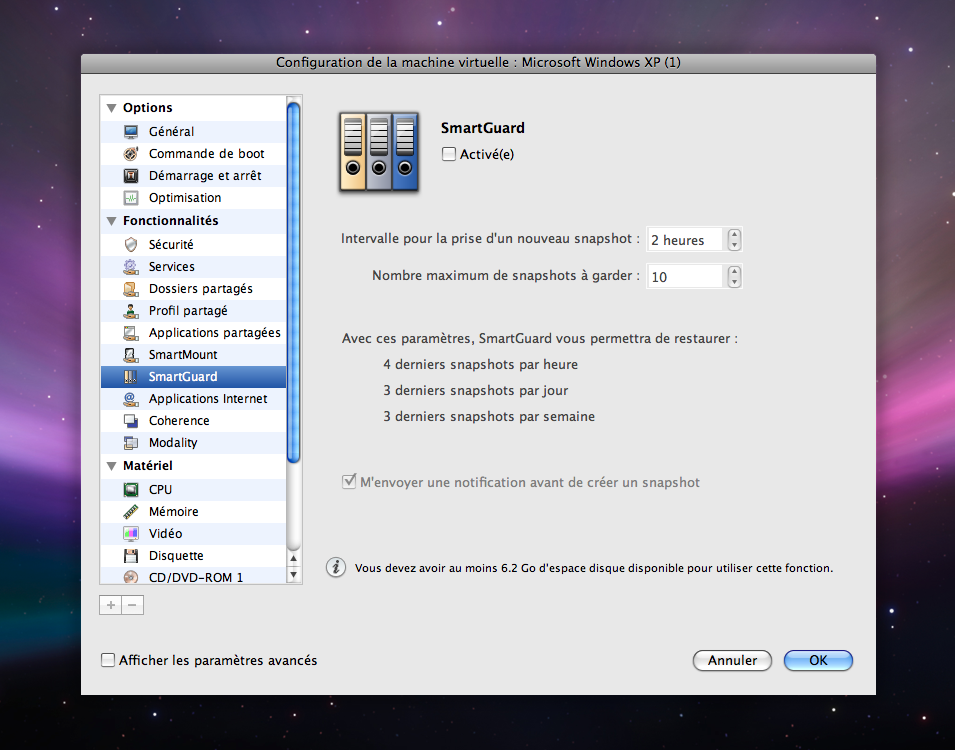
2 Tutoriel sur les Sauvegardes automatiques de Windows Parallels Desktop pour Mac comprend une fonction qui facilite la planification et la création des sauvegardes de Windows. A l aide de la fonction SmartGuard, vous pouvez prendre un snapshot instantané de votre machine à tout moment et à intervalles prédéfinies. Cette très simple fonction de sauvegarde, SmartGuard signifie que, dans le pire des cas, vous aurez toujours une copie fonctionnelle de Windows. Avoir un snapshot ou cliché instantané stable de votre machine virtuelle est essentiel pour la restauration en cas de problème avec les mises à jour ou les changements. Activer SmartGuard Pour utiliser la fonction SmartGuard, vous devez l activer tout d abord à partir du panneau Configuration de la machines virtuelle dans Parallels Desktop. 1. Tout d'abord, SmartGuard doit être activée sur votre machine virtuelle. Pour ce faire, cliquez sur Machines virtuelles à partir du menu supérieur et sélectionnez Configuration. 2. A partir du menu à gauche, sous Fonctionnalités, cliquez sur SmartGuard. Cochez la case Activé(e) et sélectionnez OK. Prendre un snapshot Une fois SmartGuard activée, vous pouvez utiliser la fonction Snapshot pour créer une sauvegarde de votre machine virtuelle. Les snapshots peuvent être planifiés à intervalles régulières via le panneau de configuration ou ils peuvent être pris manuellement via le menu de la machine virtuelle. Snapshot manuel Les snapshots manuels sont très utiles lorsque vous savez que vous allez faire des changements dans les fichiers de configuration du système d exploitation, par ex. lorsque vous installez une mise à jour du système, un patch de sécurité ou de mise à niveau. Il en va de même lors de l installation d un nouveau logiciel. Détenir un snapshot stable de votre machine virtuelle simplifie la restauration que vous devez appliquer en cas d échec d une installation ou d une mise à niveau. Parallels 2
3 Prendre un snapshot manuellement 1. Pour prendre un snapshot manuellement, cliquez sur Machines virtuelles puis sélectionnez Prendre un snapshot. 2. Entrez une information descriptive sur votre snapshot dans le champ Paramètres du snapshot dont : Nom du snapshot et Description. Cliquez sur OK pour sauvegarder le snapshot. La barre de progression vous indiquera que votre snapshot est en cours de sauvegarde. Snapshots automatiques Parallels Desktop vous permet de configurer les snapshots à intervalles régulières. Cette fonction garantit que votre machine virtuelle est régulièrement sauvegardée. Planifier des snapshots automatiques 1. Pour établir ou gérer votre planification de snapshots automatiques, accédez au panneau de la configuration de la machines virtuelle. Cliquez sur Machine virtuelle et sélectionnez Configuration. 2. Cliquez sur SmartGuard et ajustez l'intervalle pour la prise d'un nouveau snapshot et le nombre maximum de snapshots à conserver, le tout en fonction des besoins de votre ordinateur. Plus vous faites de changements sur votre machine virtuelle, plus vous devez prendre de snapshots régulièrement. Une fois configuré dans vos préférences, cliquez sur OK. Parallels 3

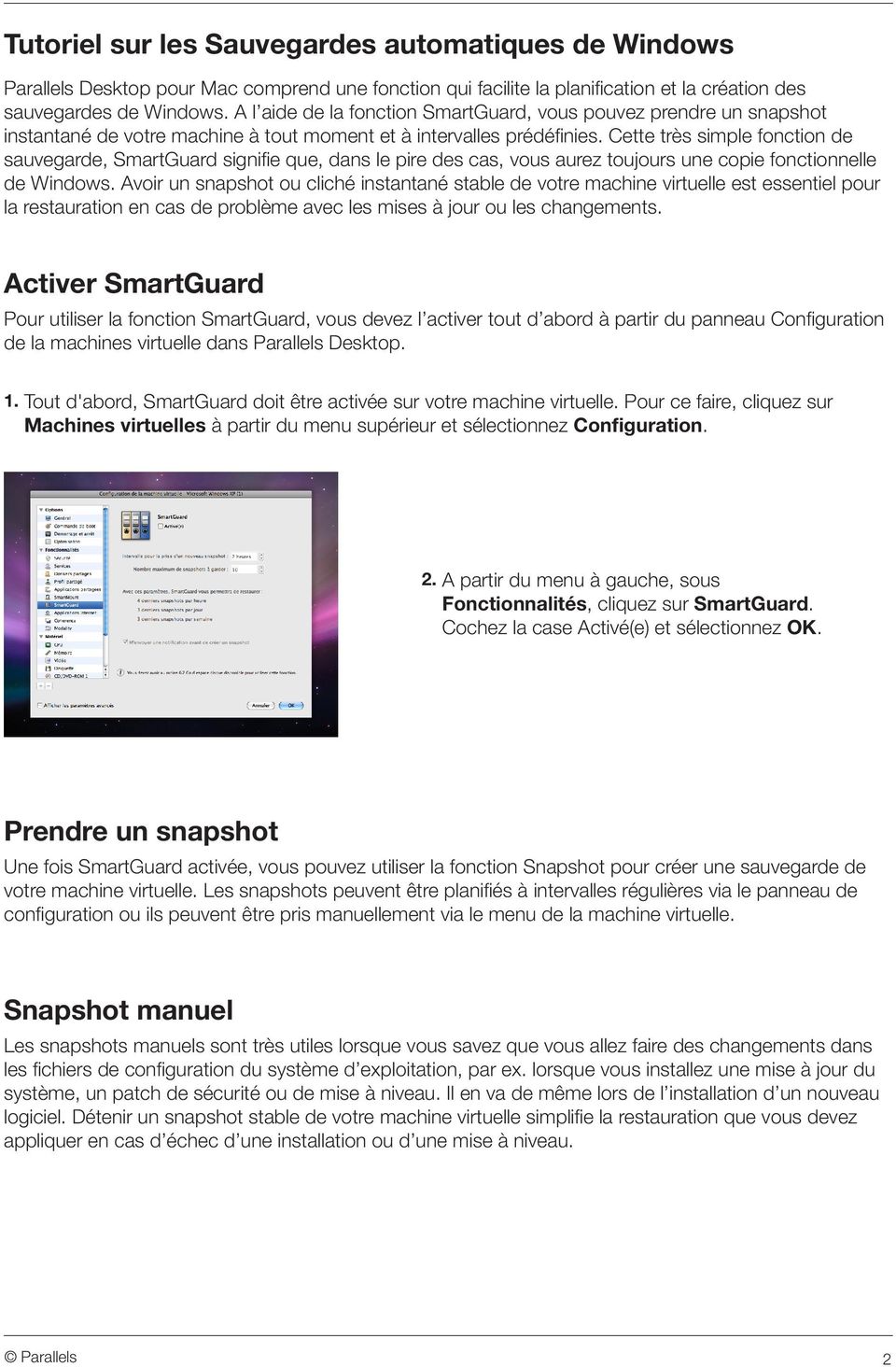
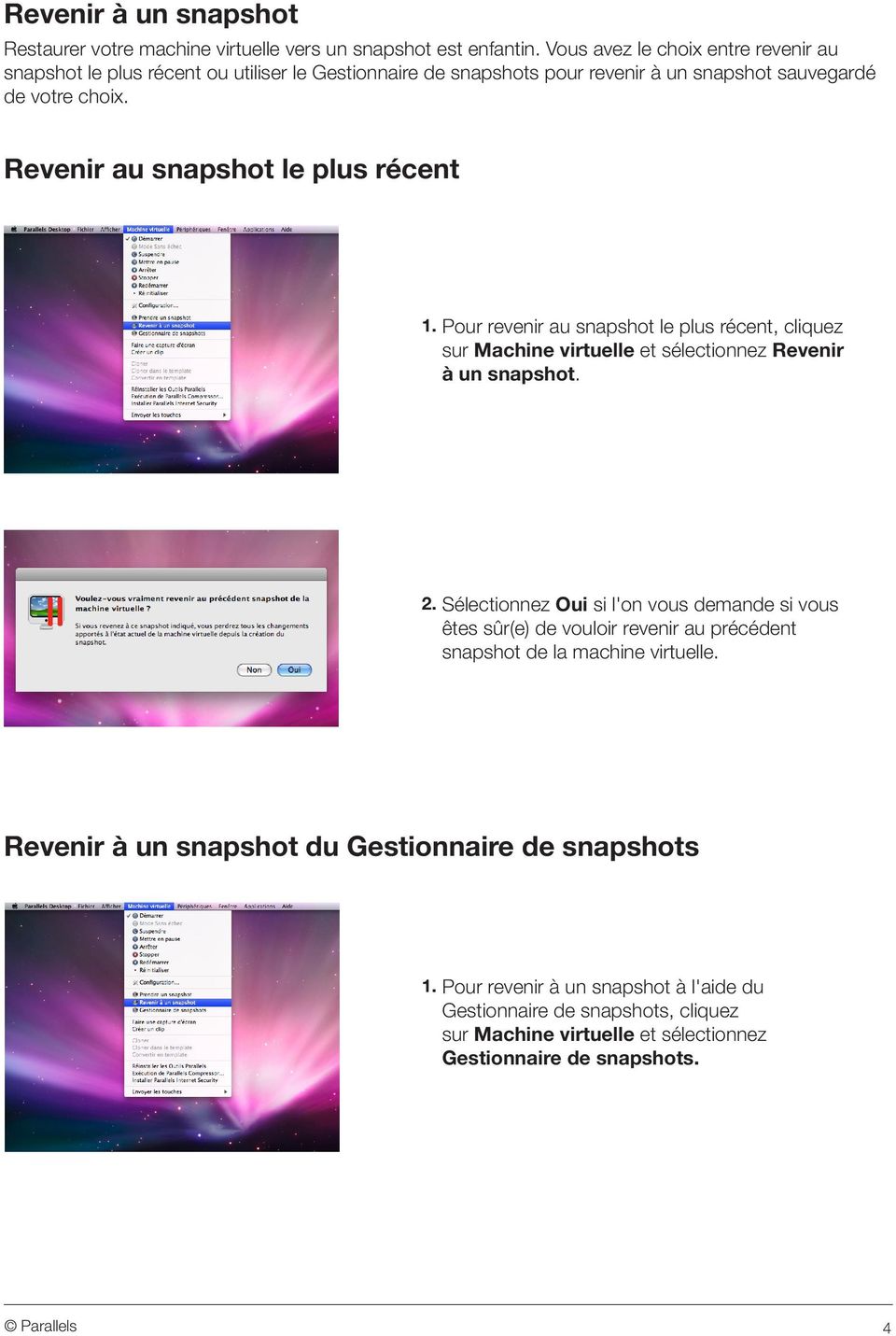
4 Revenir à un snapshot Restaurer votre machine virtuelle vers un snapshot est enfantin. Vous avez le choix entre revenir au snapshot le plus récent ou utiliser le Gestionnaire de snapshots pour revenir à un snapshot sauvegardé de votre choix. Revenir au snapshot le plus récent 1. Pour revenir au snapshot le plus récent, cliquez sur Machine virtuelle et sélectionnez Revenir à un snapshot. 2. Sélectionnez Oui si l'on vous demande si vous êtes sûr(e) de vouloir revenir au précédent snapshot de la machine virtuelle. Revenir à un snapshot du Gestionnaire de snapshots 1. Pour revenir à un snapshot à l'aide du Gestionnaire de snapshots, cliquez sur Machine virtuelle et sélectionnez Gestionnaire de snapshots. Parallels 4
5 2. Le Gestionnaire de snapshots offre une vue chronologique de tous les snapshots stockés. 3. Cliquez sur un snapshot pour obtenir de plus amples détails, dont la date et la description sauvegardée. Cliquez sur Accéder et l'écran de confirmation du retour apparaîtra. Cliquez sur Oui pour revenir au snapshot sélectionné. Cliquez sur Supprimer pour supprimer le snapshot sélectionné. Cliquez sur Editer pour éditer les détails enregistrés du snapshot sélectionné. Parallels 5

ZOTERO. Installation. Bibliothèque de Pharmacie. Service Formation
 ZOTERO Bibliothèque de Pharmacie. Service Formation Zotero est un logiciel de gestion de références bibliographiques, gratuit et open source. Il permet de de créer et gérer une base de données de références
WinARC Installation et utilisation D un écran déporté (Windows 7)
 Ligue 10 - Mini Bolid Club Pertuisien WinARC Installation et utilisation D un écran déporté (Windows 7) http://www.ligue10.com/comptage Page 1 sur 6 Partie 1 : Matériel nécessaire 1 PC équipé de Windows
Comment se connecter au VPN ECE sous vista
 Comment se connecter au VPN ECE sous vista Pour commencer, aller dans le Centre de Réseau et partage (qui est aussi accessible via le panneau de configuration onglet internet et réseau), en faisant clic
Guide de l utilisateur Mikogo Version Windows
 Guide de l utilisateur Mikogo Version Windows Table des matières Création d un compte utilisateur 3 Téléchargement et installation 4 Démarrer une session 4 Joindre une session 5 Fonctionnalités 6 Liste
Comment configurer X-Lite 4 pour se connecter au serveur Voip de Kavkom?
 Comment configurer X-Lite 4 pour se connecter au serveur Voip de Kavkom?. 1 Télécharger X-Lite La première étape est de télécharger le logiciel X-Lite du fabricant. S il vous plaît choisir le logiciel
Installation et utilisation de Cobian Backup 8
 Installation et utilisation de Cobian Backup 8 Dernière mise à jour le 25/09/2007 Version utilisée : 8.4.0.198 Version du document : 1.0 Page 1 sur 12 SOMMAIRE 1. Téléchargement 2. Installation 3. Mise
2 - VMWARE SERVER.doc
 Page N 1 sur 11 Pourquoi VMware Server : VMware Server est un produit de virtualisation gratuit pour les serveurs Windows et Linux, bénéficiant d'un support de niveau professionnel et de la gestion via
Réglages du module de sauvegarde de Biblionet (Monoposte)
 Réglages du module de sauvegarde de Biblionet (Monoposte) 1- Dans le menu fichier choisissez Préférences et par la suite l onglet Sauvegarde, la fenêtre suivante devrait apparaître: 2- Cliquez sur le bouton
Guide d administration de Microsoft Exchange ActiveSync
 Guide d administration de Microsoft Exchange ActiveSync Copyright 2005 palmone, Inc. Tous droits réservés. palmone, HotSync, Treo, VersaMail et Palm OS sont des marques commerciales ou déposées dont palmone,
1. Aménagements technologiques 2. Installation de Microsoft SQL Server 2008 3. Microsoft SQL Server 2008 Service Pack 3
 Microsoft SQL Server 2008 Guide d installation et de configuration sur des serveurs Microsoft Windows version 2003/2008/2008R2 ( Mars 2012 ) Ce guide explique les différentes étapes pour installer et configurer
Au préalable, nous nous plaçons dans l espace au sein duquel nous allons créer notre raccourci vers l ENTG.
 Disque virtuel (Windows XP) et (MAC OS X) ENTG Disque virtuel (Windows XP) Objectif : Le disque virtuel va vous permettre d accéder à vos documents ENTG sans vous connecter systématiquement à celui-ci.
Archivage de courriels avec Outlook (2007-2010-2013)
 Archivage de courriels avec Outlook (2007-2010-2013) Introduction: Si vous utilisez le protocole IMAP ou directement l interface web de Smartermail pour accéder à vos courriels, vous devez savoir que ceux-ci
synchroniser Vos sauvegardes SynchBack Free SE Présentation de SynckBackFree
 SynchBack Free SE SyncBack est un logiciel de sauvegarde et synchronisation de répertoires de votre ordinateur. Il peut être utilisé : pour effectuer des backups de fichiers (copies de sauvegarde), pour
Integration à un domaine AD SOMMAIRE
 Page 1 sur 11 SOMMAIRE Chapitre 1 Mise en place 2 1.1 Présentation 2 1.2 Modification des paramètres réseau 3 1.3 Intégration au domaine 4 1.4 Connexion de l utilisateur via login et mot de passe 8 1.5
Faire Le Ménage. Faire le ménage lié à l utilisation de son PC
 Faire le ménage lié à l utilisation de son PC Ranger ses documents Avant de se lancer dans un ménage plus approfondit, il est conseillé de classer ses documents. Comment? Faire des dossiers / des sous-dossiers
Services bancaires par Internet aux entreprises. Guide pratique pour : Rapports de solde Version 8.05.22
 Services bancaires par Internet aux entreprises Guide pratique pour : Rapports de solde Version 8.05.22 Table des matières Avez-vous besoin d aide?... 3 Exigences informatiques... 4 Navigateurs acceptés...
NOOBÉ GUIDE DE PRISE EN MAIN SOMMAIRE. INSTALLER Installer le logiciel Lancer le logiciel Découvrir NOOBÉ
 NOOBÉ GUIDE DE PRISE EN MAIN SOMMAIRE INSTALLER Installer le logiciel Lancer le logiciel Découvrir NOOBÉ SAUVEGARDER Bienvenue Que sauvegarder? Quand sauvegarder? Où sauvegarder? Résumé Gérer les sauvegardes
Vous pouvez à présent à reconfigurer votre messagerie en cliquant ici.
 Avant de reconfigurer les paramètres de votre messagerie, vous devez au préalable appliquer une mise à jour Microsoft No KB933612 si et seulement si vous utilisez une des configurations suivantes : Windows
TUTORIEL RADIUS. I. Qu est-ce que RADIUS? II. Création d un groupe et d utilisateur
 TUTORIEL RADIUS Dans ce tutoriel nous allons voir, comment mettre en place une borne wifi avec un protocole RADIUS. Pour cela, vous aurez besoin : - d un serveur Windows 2012 - d un Active Directory -
UserLock Guide de Démarrage rapide. Version 8.5
 UserLock Guide de Démarrage rapide Version 8.5 Introduction UserLock est une solution logicielle d'entreprise unique sécurisant les accès utilisateur sur le réseau afin de réduire le risque d'une brèche
Installation.Net Framework 2.0 pour les postes utilisant Windows 8/8.1.
 GUIDE Installation.Net Framework 2.0 pour les postes utilisant Windows 8/8.1. Par Alexandre Pilon Conseiller Support aux Usagers 7 AVRIL 2014 Page 1 Table des matières Préface... 3 Installation via package
Aperçu de la sauvegarde sous Windows 7
 Aperçu de la sauvegarde sous Windows 7 Auteur : Olivier Borgeaud / Informaticien Diplômé Version : 1.0 Date : 3 mai 2009 Sommaire Aperçu de la sauvegarde sous Windows 7... 3 Configurer et créer une sauvegarde...
1. Aménagements technologiques 2. Installation de Microsoft SQL Server 2012
 Microsoft SQL Server 2012 Guide d installation et de configuration sur des serveurs Microsoft Windows version 2008/2008R2/2012 ( Décembre 2012 ) Ce guide explique les différentes étapes pour installer
Création d une connexion VPN dans Windows XP pour accéder au réseau local de l UQO. Document préparé par le Service des technologies de l information
 ..... Création d une connexion VPN dans Windows XP pour accéder au réseau local de l UQO.............. Document préparé par le Service des technologies de l information Université du Québec en Outaouais
pas à pas prise en main du logiciel Le Cloud d Orange - Transfert de fichiers sur PC et MAC Le Cloud
 pas à pas prise en main du logiciel Le Cloud d Orange - Transfert de fichiers sur PC et MAC Le Cloud sommaire installer son logiciel PC : 3-9 / MAC : 15-19 définir ses répertoires à surveiller PC : 10-12
CONFIGURER UNE CONNEXION RTC SOUS WINDOWS XP/VISTA/SEVEN OU MAC OS
 CONFIGURER UNE CONNEXION RTC SOUS WINDOWS XP/VISTA/SEVEN OU MAC OS Ref : FP. P791 V 10.0 Ce document vous indique comment configurer votre connexion réseau avec un modem analogique (Ex: Modem RTC 56k).
NAS 206 Utiliser le NAS avec Windows Active Directory
 NAS 206 Utiliser le NAS avec Windows Active Directory Connecter votre NAS à un domaine Windows Active Directory C O L L E G E A S U S T O R OBJECTIFS DU COURS À la fin de ce cours, vous devriez : 1. Avoir
SQL SERVER 2008...2 PRECONISATIONS A L INSTALLATION.2 VERIFICATION INSTALLATION...2 CONNEXION RESEAU.4 EMPLACEMENTS DOSSIERS & SAUVEGARDES...
 SQL SERVER 2008.....2 PRECONISATIONS A L INSTALLATION.2 VERIFICATION INSTALLATION...2 CONNEXION RESEAU.4 EMPLACEMENTS DOSSIERS & SAUVEGARDES...6 DESINSTALLATION SQL SERVER....7 DESINSTALLATION SQL SERVER
GUIDE DE DÉMARRAGE RAPIDE
 GUIDE DE DÉMARRAGE RAPIDE Bienvenue dans SugarSync. Ce guide explique comment installer SugarSync sur votre ordinateur principal, configurer vos dossiers à synchroniser dans le cloud SugarSync. et utiliser
LES BIBLIOTHEQUES DE WINDOWS 7
 LES BIBLIOTHEQUES DE WINDOWS 7 1 PRINCIPE Elles permettent de mieux trier et de retrouver ses fichiers, sans tenir compte de leur emplacement réel sur le disque dur. Ainsi, une Bibliothèque est un dossier
1. Introduction... 2. 2. Sauvegardes Hyper-V avec BackupAssist... 2. Avantages... 2. Fonctionnalités... 2. Technologie granulaire...
 Guide de démarrage rapide : console de restauration granulaire Hyper-V Sommaire 1. Introduction... 2 2. Sauvegardes Hyper-V avec BackupAssist... 2 Avantages... 2 Fonctionnalités... 2 Technologie granulaire...
INSTALLATION DE L AGENT CT EASY BACKUP LAN REV 1.0/01032015
 INSTALLATION DE L AGENT CT EASY BACKUP LAN REV 1.0/01032015 L agent CT EASY BACKUP LAN est l application nécessaire devant être installée sur chaque Ordinateur ou Serveur (Windows/MacOS/Linux) dont les
Notice de présentation. La mise à jour de la référence bancaire sous TelePAC
 Notice de présentation La mise à jour de la référence bancaire sous TelePAC Avril 2015 Table des matières Présentation générale... 3 La mise à jour de votre référence bancaire... 4 1. Créer une nouvelle
Introduction à Eclipse
 Introduction à Eclipse Eclipse IDE est un environnement de développement intégré libre (le terme Eclipse désigne également le projet correspondant, lancé par IBM) extensible, universel et polyvalent, permettant
Comment utiliser mon compte alumni?
 Ce document dispose d une version PDF sur le site public du CI Comment utiliser mon compte alumni? Elena Fascilla, le 23/06/2010 Sommaire 1. Introduction... 2 2. Avant de commencer... 2 2.1 Connexion...
Seules les personnes intelligentes consultent le manuel.
 Seules les personnes intelligentes consultent le manuel. Sommaire Mise en route... 1 Mise sous et hors tension de votre disque en toute sécurité... 1 Déconnexion de périphériques esata et 1394... 2 Périphériques
L assistant Boot Camp pour utiliser aussi Windows sur un Mac sous OS X 10.10 Yosemite
 L assistant Boot Camp pour utiliser aussi Windows sur un Mac sous OS X 10.10 Yosemite Il y a eu Virtual PC (Connectix puis Microsoft) sur les G3, G4 et G5 avec les processeurs PowerPC. Maintenant, avec
Gestionnaire de connexions Guide de l utilisateur
 Gestionnaire de connexions Guide de l utilisateur Version 1.0 FR 2010 Nokia. Tous droits réservés. Nokia, Nokia Connecting People et le logo Nokia Original Accessories sont des marques commerciales ou
Enregistrement de votre Géorando Maxi Liberté
 Enregistrement de votre Géorando Maxi Liberté Le logiciel Géorando Maxi Liberté nécessite un enregistrement sur le site Internet www.cartes-numeriques.ign.fr pour vous permettre dans un premier temps de
2. Réservation d une visioconférence
 GUIDE UTILISATEUR 1 Table des matières 1 Généralités...3 2 Réservation d'une visioconférence.3 3 Connexion sur un des ponts CODIAN...6 4 Connexion sur un des ponts SCOPIA...8 2 1. Généralités RENATER offre
Guide d installation CLX.PayMaker Office (3PC)
 Guide d installation CLX.PayMaker Office (3PC) Sommaire 1. Installation et reprise des données... 2 2. Premiers pas établir une connexion au compte bancaire et recevoir des informations de compte... 4
Storebox User Guide. Swisscom (Suisse) SA
 Storebox User Guide Swisscom (Suisse) SA Table des matières. Généralités/Configuration 3. Qu'est-ce que Storebox? 4. Structure de dossier 5.3 Connexion au portail de l'équipe 6.4 Déconnexion du portail
SP-1101W/SP-2101W Quick Installation Guide
 SP-1101W/SP-2101W Quick Installation Guide 05-2014 / v1.0 1 I. Informations sur le produit I-1. Contenu de l'emballage Prise intelligente commutée Guide d'installation rapide CD avec guide d'installation
SERVICE CONTACT INSTANTANÉ GUIDE D UTILISATEUR
 SERVICE CONTACT INSTANTANÉ GUIDE D UTILISATEUR Table des matières Introduction... 3 Client Office Communicator 2007 R2 pour ordinateur... 4 Configuration manuelle d Office Communicator... 4 Dépannage...
Tutoriel Drupal version 7 :
 Tutoriel Drupal 7: Installation en local sous Windows 1 Tutoriel Drupal version 7 : Installation en local Sous Windows Tutoriel Drupal 7: Installation en local sous Windows 2 1. Logiciels nécessaires Drupal
Tutoriel: Utilisation du matériel de projection et de visioconférence du C6
 Tutoriel: Utilisation du matériel de projection et de visioconférence du C6 1 Grandes questions que vous vous posez!!! Bonnes pratiques... 2 Comment allumer le projecteur?... 3 Comment projeter une présentation?...
Vous y trouverez notamment les dernières versions Windows, MAC OS X et Linux de Thunderbird.
 MAIL > configuration de mozilla thunderbird > SOMMAIRE Qu'est ce que Thunderbird? Téléchargement du logiciel Thunderbird Configuration Installation d'un compte POP Installation d'un compte IMAP En cas
Avec PICASA. Partager ses photos. Avant de commencer. Picasa sur son ordinateur. Premier démarrage
 Avant de commencer Picasa est avant un logiciel que l'on peut installer sur son ordinateur et qui permet de transférer ses photos dans un espace pouvant être partagé sur Internet. Picasa sur son ordinateur.
Configuration des logiciels de messagerie
 Configuration des logiciels de messagerie Documentation à l usage des clients de Virtua S.A. expliquant la procédure à suivre pour configurer le logiciel de messagerie. 9 octobre 2008 Référence : sysadmin_09/10/2008
Document Technique. Création d une machine virtuelle
 Document Technique Création d une machine virtuelle La machine virtuelle Lancez VirtualBox. L interface de VirtualBox apparaît Barre de menus Barre de boutons Liste des machines configurées Zone d information
Activation de la licence
 Activation de la licence Avant de pouvoir utiliser ESI[tronic].0, il est nécessaire d'exécuter la procédure d'activation de licence. Pour ouvrir ce menu, ouvrez d'abord le menu "Paramètres"(), puis appuyez
Rapports d activités et financiers par Internet. Manuel Utilisateur
 Rapports d activités et financiers par Internet Manuel Utilisateur Table des matières 1. Introduction... 3 2. Pré requis... 3 3. Principe de fonctionnement... 3 4. Connexion au site Internet... 4 5. Remplir
Securexam Consignes pour l EFU Les 2, 3 et 4 juin 2015
 Securexam Consignes pour l EFU Les 2, 3 et 4 juin 2015 ATTENTION : Consignes aux candidats qui doivent encrypter leur clé USB : Une fois votre ordinateur démarré, avant de lancer Securexam (CA), procédez
Guide de démarrage rapide Centre de copies et d'impression Bureau en Gros en ligne
 Guide de démarrage rapide Centre de copies et d'impression Bureau en Gros en ligne Aperçu du Centre de copies et d'impression Bureau en Gros en ligne Pour accéder à «copies et impression Bureau en Gros
Tutoriel : Utiliser Time Machine pour sauvegarder ses données
 Tutoriel : Utiliser Time Machine pour sauvegarder ses données Le Mac est un outil formidable qui fait parfois oublier qu il faut sauvegarder ses données régulièrement. le Mac comme tous les ordinateurs,
Hyper V. Installation et configuration d une machine virtuelle. Joryck LEYES
 Le rôle Hyper-V fournit une infrastructure logicielle et des outils de gestion de base qui vous permettent de créer et de gérer un environnement informatique de serveur virtualisé. Hyper V Installation
EW7011 Docking Station USB 3.0 pour disques durs 2.5" et 3.5" SATA
 EW7011 Docking Station USB 3.0 pour disques durs 2.5" et 3.5" SATA EW7011 Docking Station USB 3.0 pour disques durs 2.5" et 3.5" SATA 2 FRANÇAIS Table des matières 1.0 Introduction... 2 1.1 Fonctions et
Organiser le menu "Démarrer"
 Organiser le menu "Démarrer" Ce tutoriel est réalisé avec des captures d'écran de Windows Vista mais les possesseurs de Windows XP et Seven ne seront pas trop dépaysés. L'objectif est de passer en revue
Le Centre de sauvegarde et de Restauration est capable d effectuer deux types de sauvegarde
 Sauvegarde des données avec Windows Vista par Patrice BONNEFOY Microsoft MVP Windows Desktop Experience Introduction Avec Windows Vista, Microsoft a revu totalement la gestion du processus de sauvegarde/restauration
Effectuer une sauvegarde avec Nero BackItUp
 Effectuer une sauvegarde avec Nero BackItUp Nero BackItUp représente bien plus qu un simple programme de gravure supplémentaire dans la suite de Nero. En fait, vous disposez ici d un véritable outil de
GUIDE D INSTALLATION INTERNET haute vitesse
 GUIDE D INSTALLATION INTERNET haute vitesse Version 2012-09 1 800 567-6353 1 Table des matières 4....3 Avant de vous connecter à un réseau sans fil...3 4.1 Connexion à un réseau sans fil sur Windows XP...5
AOLbox. Partage de disque dur Guide d utilisation. Partage de disque dur Guide d utilisation 1
 AOLbox Partage de disque dur Guide d utilisation Partage de disque dur Guide d utilisation 1 Sommaire 1. L AOLbox et le partage de disque dur... 3 1.1 Le partage de disque dur sans l AOLbox... 3 1.1.1
Import factures depuis journal de vente
 Import factures depuis journal de vente Introduction Importation factures depuis journal de vente Automatisation de l import DiaClientSQL Import factures depuis journal de vente Page 1 sur 6 Introduction
Accès externe aux ressources du serveur pédagogique
 Accès externe aux ressources du serveur pédagogique 1. Principe de fonctionnement... 1 2. Utilisation... 2 2.1. Gestion des dossiers et fichiers... 3 2.2. Exemple d'utilisation... 4 1. Principe de fonctionnement
:...2 I.6. :... 2 I.7. :... 2 I.8. :...3 I.9. :... 3 I.10. :... 3 II. 4 II.1.
 REPUBLIQUE ALGERIENNE DEMOCRATIQUE ET POPULAIRE MINISTERE DE LA FORMATION PROFESSIONNELLE INSTITUT DE LA FORMATION PROFESSIONNELLE DE BIRKHADEM Microsoft Outlook Mai 2004 IFP BIRKHADEM, Rue des trois frères
Guide utilisateur de l application messagerie vocale visuelle pour smartphone
 Guide utilisateur de l application messagerie vocale visuelle pour smartphone Sommaire 1. Informations générales 2. Ecoute d un nouveau message 3. Sauvegarde d un message 4. Rappel d un contact 5. Informations
Netissime. [Sous-titre du document] Charles
![Netissime. [Sous-titre du document] Charles](/thumbs/18/701846.jpg "Netissime. [Sous-titre du document] Charles") [Sous-titre du document] Charles Sommaire I. Commandez votre sauvegarde en ligne 2 II. Installation 3-7 III. Utilisation du logiciel de sauvegarde en ligne 8-19 A. Fonctionnement de l application de protection
[Sous-titre du document] Charles Sommaire I. Commandez votre sauvegarde en ligne 2 II. Installation 3-7 III. Utilisation du logiciel de sauvegarde en ligne 8-19 A. Fonctionnement de l application de protection
Tutoriel D utilisation. Du PGI Open line d EBP
 Tutoriel D utilisation Du PGI Open line d EBP Tutoriel d utilisation du PGI EBP Open line - [email protected] LP Les charmilles / Mission TICE Page 1/64 Table des matières Première
9 - Installation RDS sur 2008R2 SOMMAIRE. Chapitre 1 Mise en place RDS sous Windows 2008 R2 2
 Page 1 sur 111 SOMMAIRE Chapitre 1 Mise en place RDS sous Windows 2008 R2 2 1.1 Présentation de la maquette 2 1.2 Récupération des licences 4 1.3 Installation sur le serveur FRBAR-TSE01 8 1.4 Activation
ESPACE MULTIMEDIA DU CANTON DE ROCHESERVIERE
 ESPACE MULTIMEDIA DU CANTON DE ROCHESERVIERE Session découverte La Gestion des photos avec Windows Vista / Windows 7 et le traitements d images numériques 1 Généralités sur le jargon de l image numérique
MO-Call pour les Ordinateurs. Guide de l utilisateur
 MO-Call pour les Ordinateurs Guide de l utilisateur Sommaire MO-CALL POUR ORDINATEURS...1 GUIDE DE L UTILISATEUR...1 SOMMAIRE...2 BIENVENUE CHEZ MO-CALL...4 MISE EN ROUTE...5 CONNEXION...5 APPELS...7 COMPOSITION
Documentation utilisateur. [EIP] TransLSF
![Documentation utilisateur. [EIP] TransLSF](/thumbs/24/2955802.jpg "Documentation utilisateur. [EIP] TransLSF") Documentation utilisateur [EIP] TransLSF Henri HARDILLIER - Thomas MOREL - Florian JOUSSEAU Alexis MONNIER - Keo KHEMARA - Leo MARTIN Stéphane RICARDO Résumé Ce document présente la documentation destinée
Documentation utilisateur [EIP] TransLSF Henri HARDILLIER - Thomas MOREL - Florian JOUSSEAU Alexis MONNIER - Keo KHEMARA - Leo MARTIN Stéphane RICARDO Résumé Ce document présente la documentation destinée
NAS 109 Utiliser le NAS avec Linux
 NAS 109 Utiliser le NAS avec Linux Accéder aux fichiers sur votre NAS en utilisant Linux C O L L E G E A S U S T O R OBJECTIFS DU COURS À la fin de ce cours, vous devriez : 1. Pouvoir utiliser Linux pour
1. Insérez le DVD de support dans le lecteur optique. L onglet Drivers (Pilotes) apparaîtra si l Exécution automatique est activée.
 ASUS PC Probe II PC Probe II est un utilitaire qui contrôle l activité des composants cruciaux de l ordinateur ; il détecte et vous avertit de tout problème survenant sur l un de ces composants. PC Probe
Procédures d accès au nouveau réseau sans fil à l aide d un portable (Windows XP) géré par la DGTIC
 Procédures d accès au nouveau réseau sans fil à l aide d un portable (Windows XP) géré par la DGTIC TABLE DES MATIÈRES 1.0 PRÉ-REQUIS... 3 2.0 CONFIGURATION DES PROFILS DES NOMS DE RÉSEAU (SSID) DIFFUSÉS
Exposer ses photos sur Internet
 Exposer ses photos sur Internet Vous souhaitez montrer vos photos à votre famille ou vos amis? Pour cela, il existe de nombreuses solutions : vous pouvez effectuer un envoi groupé par email, créer un site
Guide de configuration. Logiciel de courriel
 Guide de configuration Logiciel de courriel Août 2013 Table des matières 1. Logiciels de courriel Mac 1.1 Télécharger, installer et mettre à niveau Microsoft Outlook (Utilisateurs du Courriel Affaires
Acer erecovery Management
 1 Acer erecovery Management Développé par l'équipe des programmeurs d'acer, Acer erecovery Management est un outil qui vous offre un moyen simple, fiable et sûr de restaurer votre ordinateur à l'état d'usine
Qu est ce qu une bibliothèque?
 Qu est ce qu une bibliothèque? Les bibliothèques sont les endroits où vous allez pour gérer vos documents, votre musique, vos images et vos autres fichiers. Vous pouvez parcourir vos fichiers de la même
http://cri.univ-lille1.fr Virtualisation de Windows dans Ubuntu Linux
 http://cri.univ-lille1.fr Virtualisation de Windows dans Ubuntu Linux Version 1.0 Septembre 2011 SOMMAIRE 1. Introduction 3 2. Installation du logiciel de virtualisation VirtualBox 4 3. Création d'une
CTIconnect PRO. Guide Rapide
 CTIconnect PRO Guide Rapide Version 01.02.2013 CTIconnect PRO est une application de communication permettant aux utilisateurs du système de voir le statut de leurs collègues et de les contacter en 1 clic
(Fig. 1 :assistant connexion Internet)
 MAIL > configuration de OUTLOOK EXPRESS > SOMMAIRE Qu'est ce que Outlook Express? Configuration Installation d'un compte POP Installation d'un compte IMAP Configuration du serveur SMTP En cas de problème
Comment installer la configuration des salles sur son ordinateur personnel?
 Comment installer la configuration des salles sur son ordinateur personnel? Nous allons décrire les étapes afin d'installer sur votre ordinateur personnel l'image des desktops des salles CO 02x. Les copies
Guide de démarrage IKEY 2032 / Vigifoncia
 Guide de démarrage IKEY 2032 / Vigifoncia Internet Explorer / Windows SOMMAIRE Pré-requis techniques Paramétrage avant installation de Windows Vista * Procédure d installation Paramétrage d'internet Explorer
Le PROXY: l identité Internet du CNUDST
 Le PROXY: l identité Internet du CNUDST Pour accéder de l extl extérieur du CNUDST aux périodiques p électroniques et aux bases de données Web CNUDST Février 2005 du PROXY C est quoi le Proxy? Conditions
Comment créer un site web Proxy gratuitement!
 Comment créer un site web Proxy gratuitement! Author : soufiane Bonjour, Cherchez-vous comment créer un site web proxy gratuitement? Voulez-vous naviguer sur le web en anonymat totale en utilisant votre
Configuration de routeur D-Link Par G225
 Configuration de routeur D-Link Par G225 Modèle : DIR-625 et DIR-628 Adresse du routeur par le navigateur internet : http://192.168.0.1/ Changer le mot de passe utilisateur du routeur Sans fil L'accès
Date : juin 2009 AIDE SUR LES CERTIFICATS. Comment sauvegarder et installer son certificat
 Date : juin 2009 AIDE SUR LES CERTIFICATS 1 Transférer mon certificat sur Internet Explorer 3 1.1 Sauvegarde du certificat sur Internet Explorer 3 1.2 Installation du certificat sur Internet Explorer 6
Gestionnaire de Réservations Guide Utilisateur
 Gestionnaire de Réservations Guide Utilisateur Abritel SAS 2012 Tous droits réservés. Toute reproduction, même partielle, distribution ou transmission sous quelque forme que ce soit (photocopie, enregistrement,
Spécifications système. Démarrage de l application CertiBru-Res. Premier accès à l application à partir de cet ordinateur
 Démarrage du logiciel CertiBru-Res à l attention des certificateurs résidentiels Version juillet 2011 www.bruxellesenvironnement.be Professionnels Energie PEB et climat intérieur certificat PEB Logiciel
GROOBAX. cliquer sur le «G» Cliquer sur «options» Sélectionner le dossier qui contiendra les paramètres => Cliquer A chercher le dossier créé en 2/
 GROOBAX Sauvegarde miroir La source est le dossier d origine, la cible est la sauvegarde La sauvegarde miroi rend la cible (ou Destination) identique à la source ; du dossier sélectionné : - transfère
Connecteur Zimbra pour Outlook 2007 et 2010 (ZCO) w
 w Procédure Messagerie Outlook 2007 et 2010 Solutions informatiques Connecteur Zimbra pour Microsoft Outlook 2007 et 2010 (ZCO) 1/46 SOMMAIRE 1 Introduction... 3 2 Compatibilité... 3 2.1 Versions supportées
Application de Gestion des Notes de Frais sous Lotus Notes via un navigateur avec WorkFlow 1
 Gestion des Notes de Frais avec Workflow pour Lotus Notes R5 et R6 Application de type Navigateur CVM sas 8 rue Paul Cézanne 93360 Neuilly-Plaisance - Tél : 33 (0)1.43.67.09.03 - Fax : 33 (0)1 43.67.35.40
Procédures d'utilisation de Maitre'D
 Procédures d'utilisation de Maitre'D Version 1.0 Avril 2013 1 TABLE DES MATIÈRES Prendre une commande... 5 Ajouter / enlever un item sur une commande... 8 Effacer une commande... 9 Payer une commande en
Présentation des PowerToy pour Windows XP
 Présentation des PowerToy pour Windows XP par Date de publication : 29-07-2006 Dernière mise à jour : 29-07-2006 Le PowerToy XP forment un ensemble de logiciel permettant d'ajouter ou de rendre plus accessible
http://manageengine.adventnet.com/products/opmanager/download.html?free
 Introduction Opmanager est un outil de supervision des équipements réseau. Il supporte SNMP, WMI et des scripts ssh ou Telnet pour récupérer des informations sur les machines. Toutefois les machines doivent
Table des matières : 16 ASTUCES OUTLOOK
 Table des matières : 16 ASTUCES OUTLOOK Accéder rapidement à votre boîte de réception Ajouter directement les caractéristiques dans le carnet d'adresses Classez vos emails par couleurs Créez des Post-It
PROCÉDURE D'INSTALLATION WINDOWS 7 (32 ou 64 bit)
 PROCÉDURE D'INSTALLATION WINDOWS 7 (32 ou 64 bit) DÉTERMINER VOTRE VERSION DE WINDOWS 7 1. Cliquez sur Démarrer puis sur Panneau de configuration 2. Cliquez sur Système et sécurité. 3. Sur la page Système
Comment autoriser un programme à communiquer avec Internet sous Vista?
 Comment autoriser un programme à communiquer avec Internet sous Vista? Votre pare-feu a pour fonction de bloquer les connexions entre un programme installé sur votre ordinateur et Internet. C'est en quelque