
TomTom GO Mobile Guide de référence
|
|
|
- Sabine Emmanuelle Lavigne
- il y a 10 ans
- Total affichages :
Transcription
1 TomTom GO Mobile Guide de référence
2 Contenu Bienvenue dans la navigation avec TomTom 5 Commencer 6 Démarrer l'app... 6 Langue... 6 Envoyer des informations à TomTom... 6 À propos des services TomTom... 7 Mettre à jour votre app GO Mobile... 7 Cartes... 7 Réception GPS... 8 Installer dans votre voiture... 8 Fermer l'app ou l'exécuter en arrière-plan... 8 Obtenir de l'aide... 9 Planifier un parcours avec une adresse à l'aide de la fonction de recherche... 9 Planifier un parcours à l'aide de la carte...11 Navigation gratuite et navigation illimitée 13 Utiliser votre navigation gratuite...13 Conduire avec la navigation gratuite...13 Mettre à niveau vers la navigation illimitée...13 Abonnement existant à la navigation illimitée...14 Éléments à l'écran 15 Mode carte...15 Le mode guidage...17 La barre de parcours...19 Faire pivoter votre appareil...20 Guidage avancé sur changement de voie...20 Limitations de vitesse en fonction de l'heure...20 Utiliser les mouvements 22 Utiliser les mouvements...22 Menu principal 23 Boutons de navigation...23 Autres boutons...24 Réglage du volume...25 Utiliser la recherche rapide 26 À propos de la recherche...26 Planifier un parcours avec un point d'intérêt à l'aide de la fonction de recherche...26 Saisir des termes de recherche...28 Utiliser les résultats de la recherche...29 À propos des codes postaux...31 À propos des codes Mapcode...31 Liste des icônes de types de points d'intérêt
3 Planifier un parcours 36 Planifier un parcours avec une adresse à l'aide de la fonction de recherche...36 Planifier un parcours vers un centre-ville...38 Planifier un parcours avec un point d'intérêt à l'aide de la fonction de recherche...39 Planifier un parcours à l'aide de la carte...41 Planifier un parcours à l'aide de Mes destinations...42 Planifier un parcours vers un contact à l'aide de la recherche...43 Planifier un parcours à l'aide d'un contact...45 Planifier un parcours à l'aide de coordonnées...46 Planifier un parcours à l'aide d'un code Mapcode...47 Planifier un parcours à l'avance...48 Trouver un parking...50 Trouver une station service...52 Modifier votre parcours 55 Le menu Parcours actuel...55 Types de parcours...56 Fonctions de parcours...56 Ajouter un arrêt sur votre parcours à partir du menu Parcours actuel...56 Ajouter un arrêt à votre parcours à l'aide de la carte...57 Supprimer un arrêt de votre parcours...57 Réorganiser les arrêts sur un parcours...57 Mes parcours 58 À propos de Mes parcours...58 Enregistrer un parcours...58 Naviguer à l'aide d'un parcours enregistré...59 Ajouter un arrêt à un parcours enregistré à l'aide de la carte...59 Supprimer un parcours de Mes parcours...60 Trafic 61 À propos TomTom Traffic...61 La barre de parcours...61 Consulter le trafic sur la carte...62 Consulter le trafic sur votre parcours...63 Incidents de la circulation...64 Radars 66 À propos des radars...66 Alertes radars...66 Modifier le mode d'avertissement...68 Signaler un nouveau radar...68 Confirmer ou supprimer un radar mobile...69 Mettre à jour les emplacements des radars et des dangers...69 Zones de danger 70 À propos des zones de danger et des zones à risques...70 Avertissements sur les zones de danger ou à risques...70 Modifier le mode d'avertissement...71 Signaler une zone à risques...71 Mettre à jour l'emplacement des zones de danger et des zones à risques

4 Mes destinations 73 À propos de Mes destinations...73 Configurer l'emplacement de votre domicile...73 Modifier l'emplacement de votre domicile...74 Vos contacts dans Mes destinations...74 Ajouter un emplacement à partir de Mes destinations...74 Ajouter un emplacement à Mes destinations à partir de la carte...75 Ajouter un emplacement à Mes destinations à l'aide de la fonction de recherche...75 Supprimer une destination récente de Mes destinations...75 Supprimer un emplacement de Mes destinations...76 Paramètres 77 Aspect...77 Volet Informations sur l'arrivée...77 Voix...78 Cartes...79 Planification de parcours...79 Sons et alertes...80 Alertes radars...80 Alertes de sécurité...81 Unités...81 Exécuter en arrière-plan...81 Compte MyTomTom...82 Système...82 Obtenir de l'aide 84 Aide...84 Certification produit 85 Rechercher les informations de certification produit sur votre app...85 Addendum 86 Informations de copyright 88 4
5 Bienvenue dans la navigation avec TomTom Ce guide de référence vous donne toutes les informations dont vous pourrez avoir besoin sur votre nouvelle app de navigation TomTom GO Mobile. Le chapitre Commencer constitue un bon point de départ. Vous y découvrirez comment démarrer l'app, la configurer et planifier votre premier parcours, et y trouverez une courte introduction aux services TomTom, qui incluent les services Traffic, Radars et Zones de danger. Pour vous aider à éviter les retards dus au trafic et à arriver à destination plus rapidement, vous pouvez utiliser les services TomTom, y compris pour vos parcours quotidiens. Pour plus d'informations sur les informations disponibles dans l'app, consultez les chapitres suivants : Éléments à l'écran Utiliser les mouvements Menu principal Conseil : vous trouverez également une foire aux questions sur le site tomtom.com/support. Sélectionnez le nom de l'app dans la liste ou saisissez un terme à rechercher. Nous espérons que vous appréciez la découverte et, surtout, l'utilisation de votre nouvelle app GO Mobile! 5

6 Commencer Démarrer l'app Touchez ce bouton sur votre appareil pour démarrer l'app GO Mobile. GO Démarrer l'app pour la première fois Lors du premier démarrage de l'app GO Mobile, sélectionnez Démarrer pour ouvrir l'app. Les écrans suivants apparaissent : Présentation : ces écrans vous présentent les principales fonctionnalités de l'app. Lisez l'écran, puis faites glisser votre doigt pour accéder à l'écran suivant. Sur le dernier écran, sélectionnez Suivant pour quitter la présentation. Télécharger une carte : vous êtes invité à télécharger une nouvelle carte. Sélectionnez la carte que vous souhaitez utiliser. Vous pouvez télécharger d'autres cartes à tout moment. Vos informations : vous devez indiquer si vous souhaitez envoyer vos informations à TomTom. Si vous choisissez de ne pas les envoyer, vous pourrez tout de même planifier des parcours, mais vous ne pourrez pas utiliser les services TomTom. Sélectionnez Oui pour envoyer vos informations. Le mode carte. L'app a déjà été utilisée Si vous avez déjà ouvert l'app auparavant, le mode carte s'affiche. Si l'app était en arrière-plan, le dernier écran sur lequel vous étiez apparaît. Langue La langue utilisée pour les boutons et les menus de l'app GO Mobile est la même que la langue sélectionnée dans les paramètres de votre appareil. Si vous modifiez la langue de l'appareil, la voix utilisée pour les instructions de parcours et autres instructions vocales dans l'app GO Mobile ne sera peut-être pas compatible avec la nouvelle langue. Accédez à Voix dans le menu Paramètres et téléchargez une voix compatible. Important : certaines voix sont des fichiers volumineux dont le téléchargement peut prendre un certain temps. Pour éviter des frais de données élevés quand vous téléchargez une voix, nous vous conseillons d'utiliser une connexion Wi-Fi. Envoyer des informations à TomTom Au premier démarrage de l'app GO Mobile ou lorsque vous la réinitialisez, l'app vous demande l'autorisation d'envoyer votre emplacement et les informations sur son utilisation à TomTom. Nous utilisons votre emplacement pour vous fournir les services TomTom près de vous et le long de votre parcours, mais aussi pour maintenir votre carte à jour. Nous étudions votre utilisation de l'app afin de nous améliorer en continu. 6
7 Pour en savoir plus sur l'utilisation que nous faisons de vos informations, sélectionnez Plus d'informations sur l'écran des paramètres d'envoi d'informations. Vous pouvez choisir les informations à partager en sélectionnant l'option Système dans le menu Paramètres. Remarque : si vous choisissez de ne pas nous envoyer vos informations d'emplacement, vous ne recevrez plus nos services. En effet, les services doivent pouvoir envoyer l'emplacement de votre appareil à TomTom afin de recevoir les informations trafic liées à votre emplacement. La date de fin de votre abonnement ne change pas, même si vous ne nous envoyez pas ces informations. Informations supplémentaires Si vous pensez que les informations vous concernant ne sont pas utilisées aux fins pour lesquelles vous les aviez fournies à TomTom, contactez-nous par le biais du site tomtom.com/support. Vous trouverez des informations à jour et plus détaillées sur la page tomtom.com/privacy. À propos des services TomTom Les services TomTom vous fournissent des informations en temps réel sur le trafic et les radars ou les zones de danger sur votre parcours. Pour vous aider à éviter les retards dus au trafic et à arriver à destination plus rapidement, vous pouvez utiliser les services TomTom, y compris pour vos parcours quotidiens. Lorsque votre appareil est connecté à Internet, l'app GO Mobile est toujours connectée aux services TomTom. Aucune action de votre part n'est nécessaire pour les activer. Une fois tous vos kilomètres ou miles gratuits utilisés, les services TomTom continuent d'indiquer des informations en temps réel en mode carte. Lorsque vous vous déplacez, l'app bloque l'écran, de façon à ce que vous ne puissiez pas l'utiliser en conduisant. Vous devez mettre à niveau vers la navigation illimitée pour réutiliser les services TomTom, ou attendre le mois suivant pour bénéficier de la navigation gratuite. Remarque : les services TomTom ne sont pas disponibles dans tous les pays ou régions et tous les services ne sont pas disponibles selon les pays et les régions. Pour plus d'informations sur les services disponibles dans chaque région, rendez-vous sur tomtom.com/services. Important : pour utiliser les services TomTom, vous devez disposer d'une connexion de données continue (GPRS, EDGE, UMTS ou CDMA). Il se peut que votre opérateur de téléphonie mobile vous facture des frais pour l'utilisation de la connexion de données sans fil. Mettre à jour votre app GO Mobile Vous pouvez laisser votre app GO Mobile se mettre à jour automatiquement ou rechercher les mises à jour manuellement en accédant à Google Play Store. N'oubliez pas de télécharger la dernière version de ce guide à l'adresse tomtom.com/downloads. Cartes Lorsque vous démarrez l'app GO Mobile, vous devez télécharger une carte. Sélectionnez une carte dans la liste de celles disponibles pour votre position actuelle. Vous pouvez sélectionner Toutes les cartes pour afficher la liste de toutes les cartes disponibles. Conseil : certaines cartes sont très volumineuses. Si vous n'avez pas beaucoup d'espace libre sur votre appareil, choisissez une carte couvrant uniquement le secteur dont vous avez besoin. Sélectionnez une carte, puis appuyez sur Télécharger pour la télécharger. 7
8 Important : une carte est un fichier volumineux dont le téléchargement peut prendre un certain temps. Pour éviter des frais de données élevés quand vous téléchargez la carte, nous vous conseillons d'utiliser une connexion Wi-Fi. Une fois le téléchargement commencé, vous devez télécharger la carte complète avant de pouvoir utiliser l'app GO Mobile. Une fois le téléchargement terminé, sélectionnez OK pour démarrer l'app GO Mobile. Mises à jour de carte Si une mise à jour de carte est disponible, sélectionnez Télécharger pour la télécharger. Sélectionnez Ignorer la version pour continuer à utiliser l'ancienne carte. Vous pouvez choisir de télécharger la prochaine version de carte lorsqu'elle sera disponible. Sélectionnez Me demander plus tard pour être informé de la mise à jour de carte actuelle à votre prochain démarrage de l'app GO Mobile. Réception GPS Au premier démarrage de l'app GO Mobile, celle-ci aura peut-être besoin de quelques minutes pour trouver votre position GPS et pour afficher votre position actuelle sur la carte. Assurez-vous que la fonction GPS est activée sur votre appareil. Conseil : les paramètres GPS se trouvent dans l'app Paramètres de l'appareil. Dans des secteurs où la réception GPS n'est pas possible, comme dans les tunnels, votre position peut ne pas être précise. Important : l'app GO Mobile ne peut pas vous donner des instructions de parcours tant qu'elle ne reçoit pas de données de localisation. Certains appareils doivent disposer d'une connexion de données pour obtenir une position GPS. Si votre appareil ne reçoit pas de signaux GPS, l'app GO Mobile utilise les informations de positionnement des réseaux Wi-Fi ou des antennes-relais de téléphonie mobile. Ces informations vous permettent de planifier votre parcours et de déterminer votre position approximative. Installer dans votre voiture Utilisez uniquement un support agréé pour installer votre appareil dans votre voiture. Différents accessoires permettant d'installer votre appareil sont disponibles sur le site tomtom.com/accessories. Soyez prudent lorsque vous installez l'appareil dans votre voiture. L'appareil ne doit, en aucun cas, obstruer ou gêner : la vue sur la route ; les commandes du véhicule ; vos rétroviseurs ; les airbags. Vous devez pouvoir atteindre l'appareil facilement, sans vous pencher ou vous étirer. Fermer l'app ou l'exécuter en arrière-plan Vous pouvez continuer à exécuter l'app GO Mobile en arrière-plan, ou vous pouvez laisser votre appareil mettre l'app GO Mobile en pause en arrière-plan lorsque vous ouvrez une autre app. Si l'app s'exécute en arrière-plan et que vous suivez un parcours planifié, les instructions de conduite continuent à être émises. Important : lorsque l'app s'exécute en arrière-plan, vous continuez à utilisez vos miles gratuits. Si l'app est en pause en arrière-plan pendant longtemps, votre appareil finit par la fermer. 8

9 Pour fermer l'app GO Mobile par vous-même, revenez au mode carte ou au mode guidage, puis appuyez sur le bouton Retour de votre appareil. Sélectionnez Fermer pour fermer l'app. Obtenir de l'aide Pour obtenir de l'aide supplémentaire, rendez-vous sur tomtom.com/support. Pour obtenir davantage d'informations sur la garantie et la confidentialité, rendez-vous sur tomtom.com/legal. Planifier un parcours avec une adresse à l'aide de la fonction de recherche Important : pour votre sécurité et pour éviter les distractions en conduisant, planifiez toujours votre parcours avant de partir. Pour planifier un parcours avec une adresse à l'aide de la fonction de recherche, procédez comme suit : 1. Sélectionnez le bouton du menu principal pour ouvrir le menu principal. 2. Sélectionnez Rechercher. L'écran de recherche s'ouvre et le clavier s'affiche. 3. Utilisez le clavier pour saisir le nom du lieu vers lequel planifier un parcours. Conseil : si vous maintenez enfoncée une lettre du clavier, vous accèderez aux caractères spéciaux disponibles, le cas échéant. Par exemple, maintenez la touche «e» enfoncée pour accéder aux caractères «3, e, è, é, ê, ë», etc. Vous pouvez rechercher une adresse, une ville, un code postal ou un code Mapcode. Conseil : pour rechercher une rue donnée au Royaume-Uni ou aux Pays-Bas, saisissez un code postal, laissez un blanc, puis saisissez le numéro de rue. Par exemple «1017CT 35». Pour les autres pays, les codes postaux fonctionnent par zones et vous permettront d'accéder à une liste des villes et rues correspondantes dans les résultats de recherche. 9

10 Remarque : la recherche s'effectue sur la totalité de la carte. Si vous souhaitez modifier la manière dont la recherche est effectuée, sélectionnez le bouton à droite de la zone de recherche. Vous pouvez alors modifier le lieu où la recherche est effectuée, par exemple le long du parcours ou dans une ville. 4. Au fur et à mesure que vous tapez l'adresse, des suggestions s'affichent en fonction de ce que vous avez saisi. Vous pouvez continuer à taper ou sélectionner une suggestion. Conseil : pour afficher davantage de résultats, masquez le clavier ou faites glisser votre doigt sur la liste de résultats pour la faire défiler. Conseil : vous pouvez passer de l'affichage des résultats sur la carte à l'affichage sous forme de liste en sélectionnant le bouton liste/carte : 5. Sélectionnez une suggestion d'adresse. 6. Le cas échéant, saisissez le numéro de rue si ce n'est déjà fait. Conseil : si vous saisissez un numéro de rue introuvable, le numéro apparaît en rouge. Le numéro de rue le plus proche trouvé s'affiche sur le bouton Aller. Vous pouvez saisir un nouveau numéro de rue ou sélectionner Aller pour vous rendre au numéro de rue le plus proche. 7. Sélectionnez Aller. Un parcours est planifié et l'app vous guide jusqu'à votre destination. Dès que vous commencez à rouler, le mode guidage s'affiche automatiquement. Conseil : si votre destination se trouve dans un autre fuseau horaire, un signe plus (+) ou moins (-) s'affiche et le décalage horaire est indiqué en heures et en demi-heures dans le volet Informations sur l'arrivée. L'heure d'arrivée estimée est exprimée selon l'heure locale à destination. 10

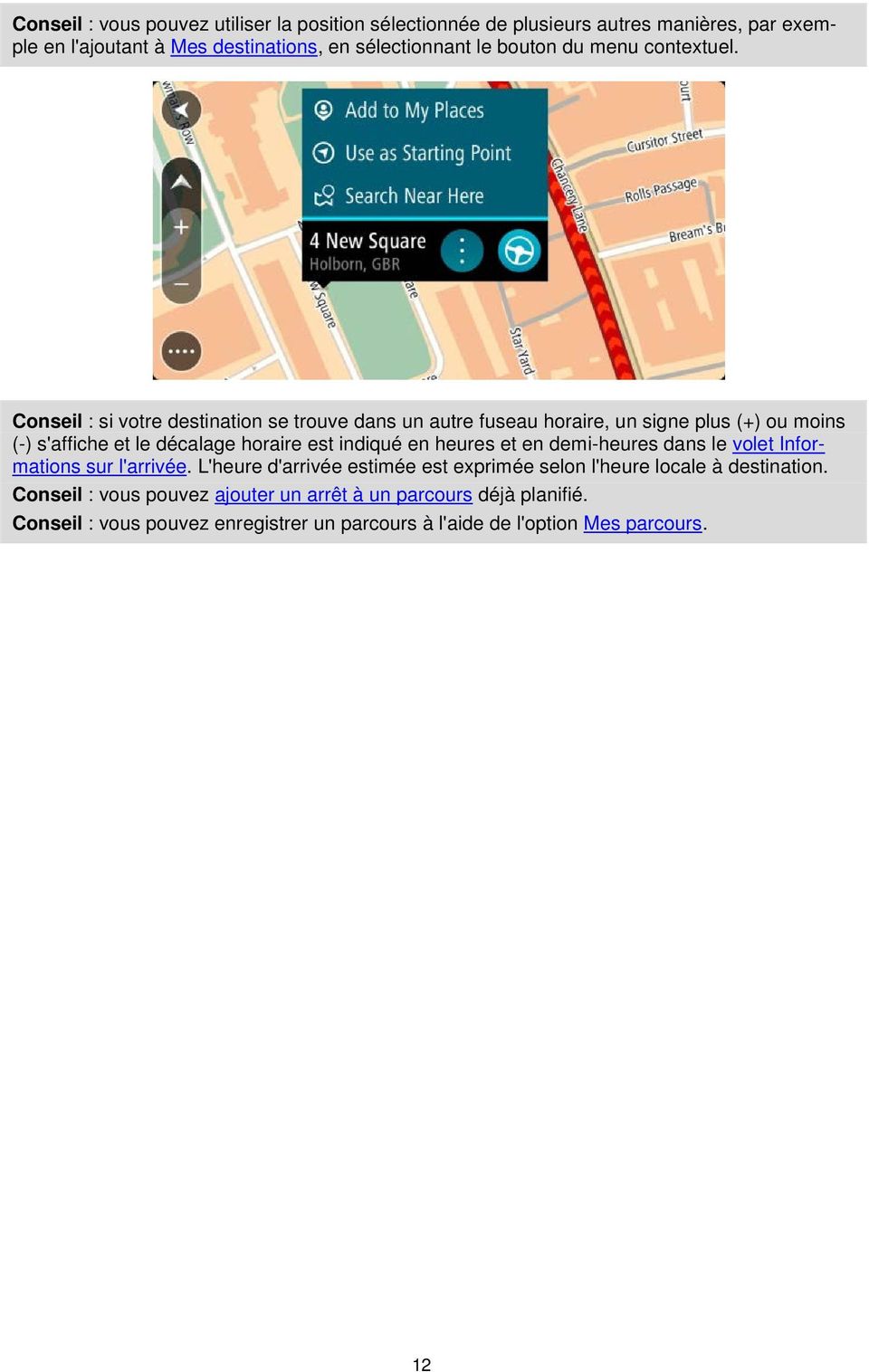
11 Conseil : vous pouvez ajouter un arrêt à un parcours déjà planifié. Conseil : vous pouvez enregistrer un parcours à l'aide de l'option Mes parcours. Planifier un parcours à l'aide de la carte Important : pour votre sécurité et pour éviter les distractions en conduisant, planifiez toujours votre parcours avant de partir. Pour planifier un parcours à l'aide de la carte, procédez comme suit : 1. Déplacez la carte et zoomez jusqu'à ce que la destination où vous voulez vous rendre apparaisse. 2. Une fois la destination trouvée sur la carte, sélectionnez-la en touchant l'écran et en maintenant appuyé pendant environ une seconde. Un menu contextuel affiche l'adresse la plus proche. 3. Pour planifier un parcours jusqu'à cette destination, sélectionnez le bouton Aller : Un parcours est planifié et l'app vous guide jusqu'à votre destination. Dès que vous commencez à rouler, le mode guidage s'affiche automatiquement. 11

12 Conseil : vous pouvez utiliser la position sélectionnée de plusieurs autres manières, par exemple en l'ajoutant à Mes destinations, en sélectionnant le bouton du menu contextuel. Conseil : si votre destination se trouve dans un autre fuseau horaire, un signe plus (+) ou moins (-) s'affiche et le décalage horaire est indiqué en heures et en demi-heures dans le volet Informations sur l'arrivée. L'heure d'arrivée estimée est exprimée selon l'heure locale à destination. Conseil : vous pouvez ajouter un arrêt à un parcours déjà planifié. Conseil : vous pouvez enregistrer un parcours à l'aide de l'option Mes parcours. 12
13 Navigation gratuite et navigation illimitée Utiliser votre navigation gratuite La navigation gratuite sur l'app TomTom GO Mobile permet de bénéficier des mêmes fonctionnalités que la navigation illimitée, y compris TomTom Traffic, Radars et Zones de danger. Vous pouvez même télécharger n'importe quelle carte souhaitée. À la première installation de l'app, vous recevez des kilomètres ou des miles gratuits, ainsi qu'un bonus unique de kilomètres ou de miles. Les kilomètres ou miles bonus non utilisés à la fin du premier mois seront reportés sur le mois suivant. Au début de chaque mois suivant, vous recevrez 75 kilomètres gratuits (xx miles). Ces kilomètres ou miles mensuels gratuits ne sont pas transférés sur le mois suivant. Dans le menu principal, vous pouvez voir combien il vous reste de kilomètres ou miles gratuits. Remarque : la distance s'affiche en kilomètres ou en miles en fonction de l'unité utilisée à votre position actuelle. Vous pouvez passer des kilomètres aux miles et inversement en sélectionnant Unités dans le menu Paramètres. Vous pouvez utiliser vos kilomètres ou miles gratuits lorsque vous vous déplacez, même si vous n'avez pas planifié de parcours. Si vous ne voulez pas utiliser vos kilomètres ou miles gratuits, vous devez fermer l'app. Si vous prévoyez de longs trajets ou utilisez l'app GO Mobile fréquemment, mettez à niveau vers la navigation illimitée. Conduire avec la navigation gratuite Il se peut que votre nombre de kilomètres ou de miles gratuits ne soit pas suffisant pour atteindre votre destination lorsque vous planifiez un parcours ou lorsque vous vous déplacez. Même si vous disposiez de suffisamment de kilomètres ou de miles gratuits lorsque vous avez planifié votre parcours, en raison de l'évolution des conditions de circulation, l'app GO Mobile peut rechercher un parcours plus rapide, différent du parcours d'origine. Un message s'affiche à l'écran si vous ne disposez pas d'un nombre suffisant de kilomètres ou de miles pour atteindre votre destination. Mettez à niveau vers la navigation illimitée pour être sûr de pouvoir atteindre votre destination. Mettre à niveau vers la navigation illimitée La mise à niveau vers la navigation illimitée vous permet d'utiliser l'app TomTom GO Mobile pour tous vos déplacements, au quotidien. Important : si vous vous trouvez en-dehors du secteur couvert par votre service de données mobiles, des frais d'itinérance supplémentaires s'appliqueront peut-être lorsque vous utiliserez les services TomTom. Pour mettre à niveau vers la navigation illimitée, procédez comme suit : 13

14 1. Sélectionnez le bouton du menu principal pour ouvrir le menu principal. 2. Sélectionnez le bouton Mettre à niveau. 3. Sélectionnez la durée pendant laquelle vous souhaitez utiliser la navigation illimitée. 4. Créez un nouveau compte MyTomTom ou connectez-vous à votre compte MyTomTom existant. Important : faites attention au choix du pays lors de la création de votre compte. Le pays adéquat est nécessaire si vous souhaitez effectuer un achat auprès de TomTom et il ne peut plus être modifié une fois que le compte a été créé. Remarque : si vous disposez d'un compte MyTomTom pour un appareil de navigation TomTom, vous ne pouvez pas l'utiliser pour l'app GO Mobile. Vous devez ouvrir un nouveau compte pour votre app. Pour en savoir plus sur les comptes MyTomTom, rendez-vous sur tomtom.com/mytomtom. Votre achat est terminé dans l'app GO Mobile. Si le paiement est réussi, la navigation illimitée démarre après quelques minutes. Tous les kilomètres et miles de la navigation gratuite non utilisés sont conservés. Vous pourrez les utiliser lorsque votre abonnement à la navigation illimitée aura expiré. Abonnement existant à la navigation illimitée Si vous réinstallez l'app GO Mobile sur votre appareil et que vous disposez d'un abonnement à la navigation illimitée, sélectionnez Compte MyTomTom dans le menu Paramètres et connectez-vous à votre compte MyTomTom. 14
15 Éléments à l'écran Mode carte Le mode carte s'affiche lorsqu'aucun parcours n'est planifié. Votre emplacement réel s'affiche dès que votre appareil a trouvé votre position GPS. Vous pouvez utiliser le mode carte afin de l'explorer de la même manière que vous consultez une carte routière traditionnelle sur papier. Vous pouvez déplacer la carte à l'aide de mouvements et zoomer en utilisant les boutons de zoom. Important : tous les éléments de la carte sont interactifs, y compris le parcours et les symboles de carte. Essayez de sélectionner un élément et observez le résultat! Conseil : pour ouvrir un menu contextuel pour un élément sur la carte, par exemple un parcours ou un point d'intérêt, sélectionnez l'élément. Pour sélectionner un emplacement sur la carte, sélectionnez-le et restez appuyé jusqu'à ce qu'un menu contextuel s'ouvre. La carte affiche votre position actuelle et de nombreux autres emplacements tels que les emplacements Mes destinations. Si vous n'avez pas planifié de parcours, un zoom arrière est effectué sur la carte pour afficher la zone aux alentours de votre emplacement. 15
16 Si vous avez planifié un parcours, l'ensemble de celui-ci est affiché sur la carte. Vous pouvez ajouter des arrêts à votre parcours directement à partir de la carte. Lorsque vous voulez commencer à naviguer, le mode guidage s'affiche. 1. Bouton Précédent. Ce bouton ramène la carte à un aperçu de l'ensemble de votre parcours ou, si aucun parcours n'est planifié, déplace la carte pour centrer votre position actuelle. 2. Bouton de basculement de l'affichage Sélectionnez le bouton de basculement de l'affichage pour passer du mode carte au mode guidage et inversement. Lorsque vous êtes en mode carte, si vous conduisez, la petite flèche tourne pour indiquer votre direction actuelle, avec le nord en haut. 3. Boutons de zoom. Sélectionnez les boutons de zoom pour effectuer un zoom avant ou arrière. 4. Position actuelle. Ce symbole indique votre position actuelle. Sélectionnez-le pour ajouter votre position à Mes destinations ou pour effectuer une recherche à proximité. Remarque : si votre appareil ne trouve pas votre emplacement à l'aide du GPS ou d'une autre méthode, le symbole est grisé. 5. Emplacement sélectionné. Appuyez et maintenez enfoncé pour sélectionner un emplacement sur la carte. Sélectionnez le bouton du menu contextuel pour afficher des options pour l'emplacement ou sélectionnez le bouton Aller pour planifier un parcours jusqu'à l'emplacement. 6. Bouton du menu principal. Sélectionnez ce bouton pour ouvrir le menu principal. 7. Icônes de carte. Des icônes sont utilisées sur la carte pour indiquer votre destination et les lieux enregistrés : Votre destination. 16
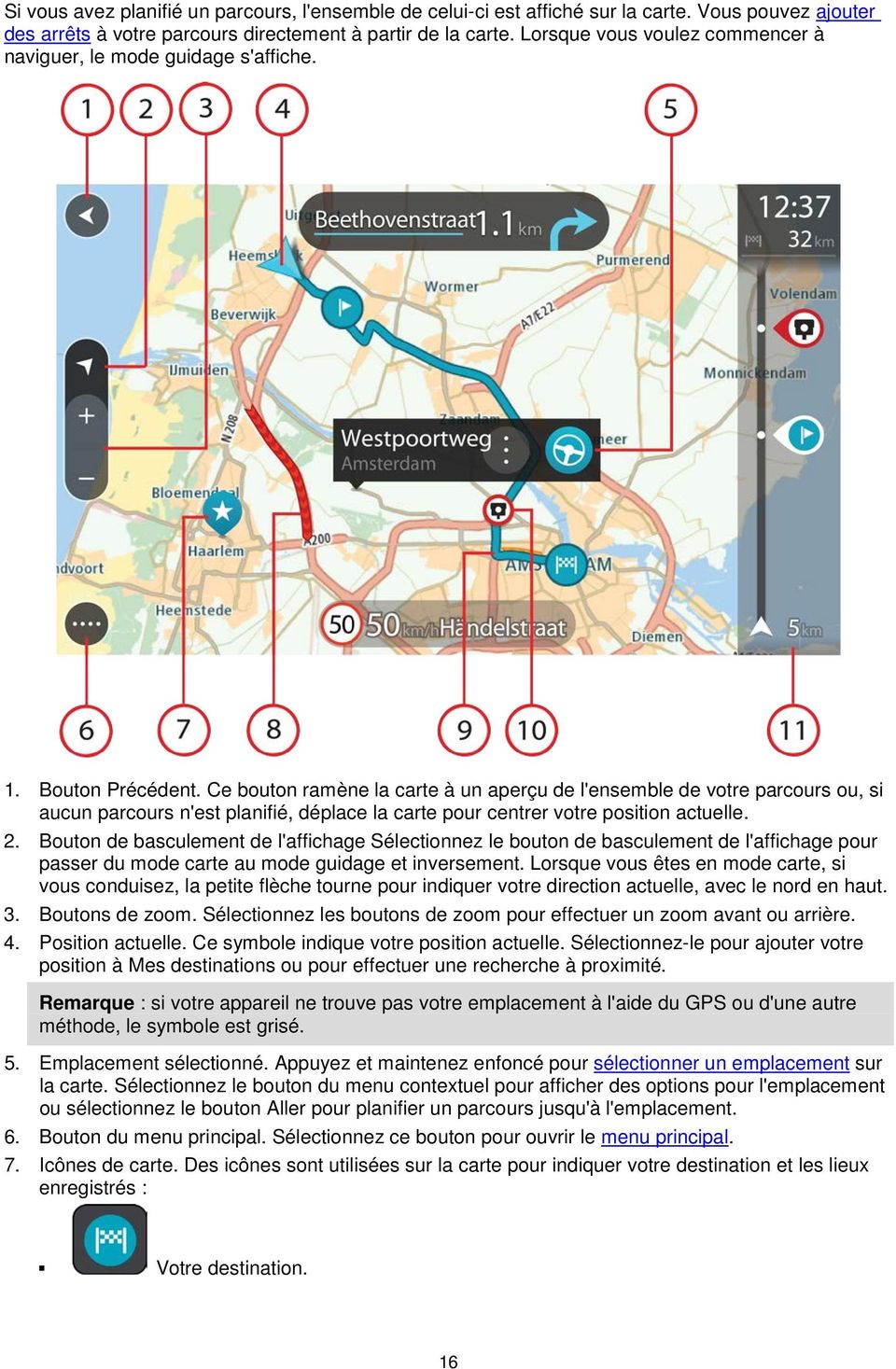
17 Votre domicile. Vous pouvez définir votre domicile dans Mes destinations. Un arrêt sur votre parcours. Un emplacement enregistré dans Mes destinations. Sélectionnez un symbole de carte pour ouvrir le menu contextuel, puis sélectionnez le bouton de menu pour afficher une liste des actions possibles. 8. Informations trafic. Sélectionnez l'incident de la circulation pour afficher des informations sur les retards liés au trafic. 9. Votre parcours, si vous avez planifié un parcours. Sélectionnez le parcours pour l'effacer, en modifier le type, ajouter un arrêt ou en sauvegarder les modifications. 10. Radars sur votre parcours. Sélectionnez un radar pour afficher des informations le concernant. 11. Barre de parcours. La barre de parcours s'affiche une fois que vous avez planifié un parcours. Le mode guidage Le mode guidage est utilisé pour vous guider jusqu'à destination en suivant le parcours. Le mode guidage s'affiche lorsque vous commencez à conduire. Votre position actuelle apparaît, ainsi que les détails le long de votre parcours, y compris les bâtiments en 3D dans certaines villes. Le mode guidage est normalement en 3D. Pour afficher une carte 2D avec la carte se déplaçant en fonction de votre direction, modifiez les paramètres 2D et 3D par défaut. Conseil : lorsque vous avez planifié un parcours et que le mode guidage en 3D est affiché, sélectionnez le bouton de changement d'affichage pour passer au mode carte et utiliser les fonctionnalités interactives. 17

18 Lorsque l'app démarre après avoir été désactivée et qu'un parcours était planifié, le mode carte s'affiche avec le parcours planifié. 1. Bouton de basculement de l'affichage Sélectionnez le bouton de basculement de l'affichage pour passer du mode carte au mode guidage et inversement. 2. Boutons de zoom. Sélectionnez les boutons de zoom pour effectuer un zoom avant ou arrière. Conseil : sur la plupart des appareils, vous pouvez également pincer pour effectuer des zooms avant et arrière. 3. Volet d'instructions. Ce volet fournit les informations suivantes : La direction de votre prochain changement de direction ; La distance jusqu'au prochain changement de direction ; Le nom de la prochaine route sur votre parcours ; Guidage sur voie à certaines intersections. 4. Icônes de parcours. Des icônes sont utilisées sur votre parcours pour indiquer l'emplacement de départ, vos arrêts et votre destination. 5. Bouton du menu principal. Sélectionnez ce bouton pour afficher le menu principal. 6. Volet de vitesse. Ce volet fournit les informations suivantes : La limitation de vitesse à votre emplacement ; Votre vitesse actuelle. Si vous dépassez la limitation de vitesse de plus de 5 km/h ou 3 mph, le volet de vitesse devient rouge. Si vous dépassez la limitation de vitesse de moins de 5 km/h ou 3 mph, le volet de vitesse devient orange. Le nom de la rue dans laquelle vous vous trouvez. 7. Position actuelle. Cette icône indique votre position actuelle. 18
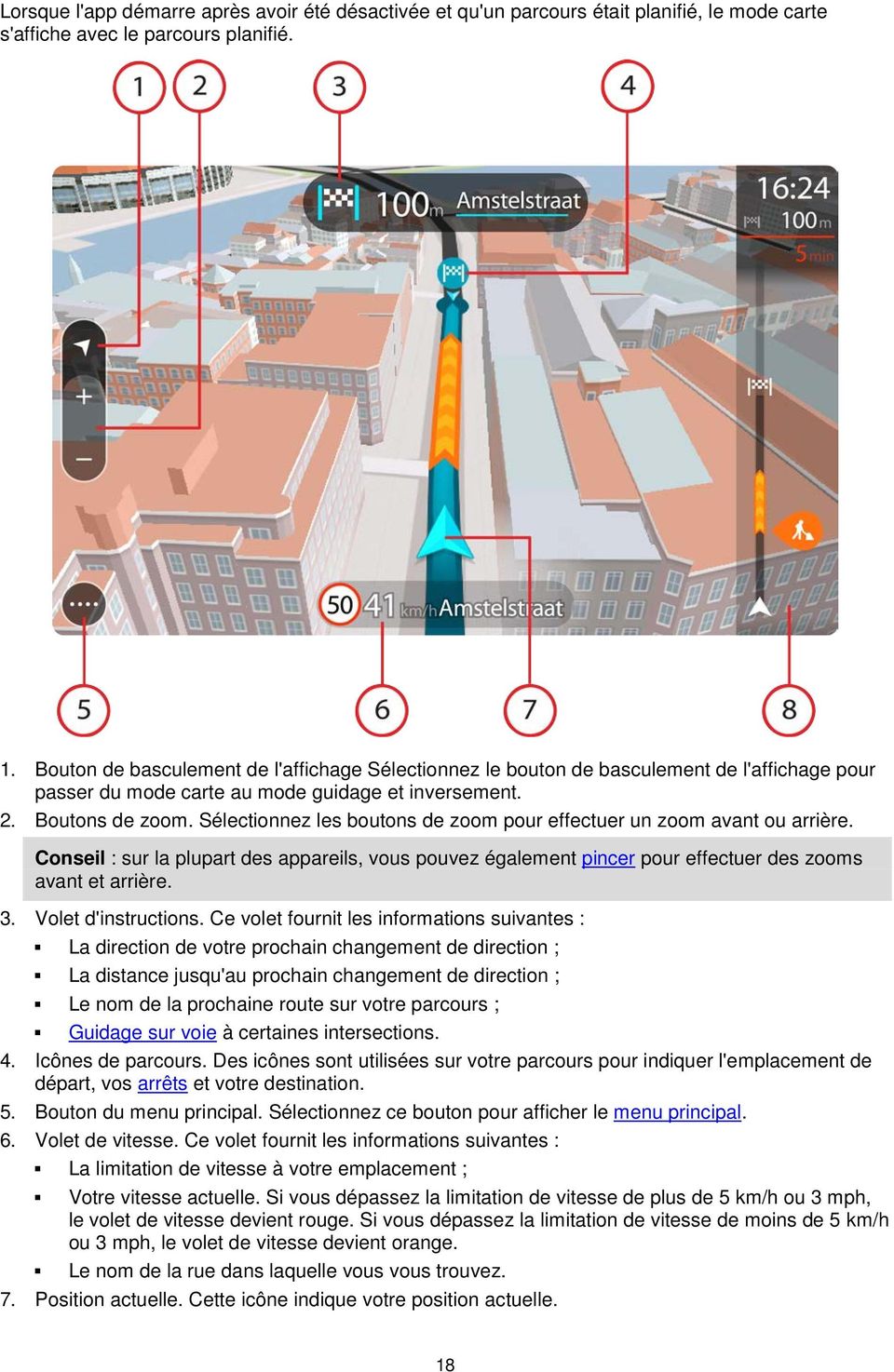
19 Remarque : si votre appareil ne trouve pas votre emplacement à l'aide du GPS ou d'une autre méthode, le symbole est grisé. 8. Barre de parcours. La barre de parcours s'affiche une fois que vous avez planifié un parcours. La barre de parcours La barre de parcours s'affiche une fois que vous avez planifié un parcours. En haut se trouve le volet Informations sur l'arrivée et en-dessous, une barre avec des symboles. Remarque : la distance restante affichée dans la barre de parcours dépend de la longueur totale de votre trajet. Le volet Informations d'arrivée fournit les informations suivantes : L'heure d'arrivée à destination estimée ; La durée du parcours jusqu'à destination à partir de votre position actuelle ; Un bouton de parking à côté du drapeau représentant la destination, si un parking est disponible à proximité de votre destination. Conseil : si votre destination se trouve dans un autre fuseau horaire, un signe plus (+) ou moins (-) s'affiche et le décalage horaire est indiqué en heures et en demi-heures dans le volet Informations sur l'arrivée. L'heure d'arrivée estimée est exprimée selon l'heure locale à destination. Si des arrêts sont prévus sur votre parcours, sélectionnez ce volet pour passer des informations du prochain arrêt aux informations de la destination finale. Vous pouvez choisir les informations affichées dans le volet Informations sur l'arrivée. Des symboles dans la barre fournissent les informations suivantes : Les deux prochains arrêts sur votre parcours ; Les stations service directement sur votre parcours ; TomTom Traffic ; TomTom Radars et Zones de danger. Les symboles sont indiqués dans leur ordre d'apparition sur votre parcours. Pour les incidents de la circulation, le symbole de chaque incident alterne entre le type d'incident et le retard en minutes. Sélectionnez un symbole pour afficher davantage d'informations sur un arrêt, un incident ou un radar. Le retard total lié aux embouteillages et aux autres incidents sur votre parcours, y compris les informations fournies par IQ Routes, est indiqué au-dessus des symboles. Pour une liste complète des types d'incidents, voir Incidents de la circulation. Le bas de la barre de parcours représente votre position actuelle et indique la distance qui vous sépare du prochain incident sur votre parcours. Remarque : pour optimiser la lisibilité de la barre de parcours, il se peut que certains incidents ne soient pas affichés. Ces incidents, toujours de faible importance, provoquent uniquement de légers retards. La barre de parcours affiche également des messages de statut, par exemple Recherche du parcours le plus rapide ou Lecture de l'aperçu de parcours. 19

20 Faire pivoter votre appareil Vous pouvez utiliser votre appareil en mode portrait ou en mode paysage. Les recherches sur votre appareil peuvent être plus faciles en mode portrait, mais pour naviguer jusqu'à votre destination, utilisez l'appareil en mode paysage. Lorsque vous placez votre appareil en mode portrait, certaines parties de l'écran sont déplacées. En voici quelques exemples : La barre de parcours reste sur la droite mais le volet d'informations sur l'arrivée s'affiche dans une barre en haut de l'écran. Les résultats de recherche apparaissent dans une colonne unique. Faites glisser votre doigt vers la gauche ou vers la droite pour afficher d'autres colonnes. Vous pouvez faire pivoter votre appareil à tout moment. Guidage avancé sur changement de voie Remarque : le guidage sur changement de voie est disponible uniquement pour certains embranchements ou dans certains pays. Le guidage avancé sur changement de voie vous aide à vous préparer aux sorties d'autoroute et aux intersections en affichant la voie de circulation à emprunter en fonction de votre parcours. À l'approche d'une sortie ou d'un embranchement, la voie à emprunter s'affiche à l'écran et dans le volet d'instructions. Conseil : pour fermer l'image de voie, touchez l'écran ou appuyez sur le bouton Précédent. Pour désactiver les images de voie, sélectionnez le bouton Paramètres dans le menu principal, puis sélectionnez Aspect. Désactivez le paramètre Afficher un aperçu des sorties d'autoroute. Limitations de vitesse en fonction de l'heure Certaines limitations de vitesse changent en fonction de l'heure. Par exemple, la limitation de vitesse à proximité des écoles est susceptible de descendre à 40 km/h ou 25 mph le matin entre 8h et 9h et l'après-midi entre 15h et 16h. Lorsque cela est possible, la limitation de vitesse affichée dans le volet de vitesse change pour s'adapter à l'évolution de ces limitations de vitesse. Certaines limitations de vitesse changent en fonction des conditions de circulation. Par exemple, la limitation de vitesse diminuera si le trafic est dense ou si les conditions météorologiques sont mauvaises. Ces limitations de vitesse variables ne sont pas affichées dans le volet de vitesse. La vitesse indiquée dans le volet de vitesse est la limitation de vitesse maximale autorisée dans de bonnes conditions de circulation. 20

21 Important : la limitation de vitesse indiquée dans le volet de vitesse n'est qu'une indication. Vous devez toujours respecter la limitation de vitesse réelle de la route sur laquelle vous vous trouvez en fonction des conditions. 21
22 Utiliser les mouvements Utiliser les mouvements Vous pouvez utiliser les mouvements pour contrôler votre appareil. Tout au long des chapitres, ce guide de référence présente les mouvements à utiliser, mais voici une liste complète de tous les mouvements que vous pouvez utiliser. Toucher deux fois Touchez l'écran deux fois à intervalle rapproché avec un doigt. Exemple d'utilisation : effectuer un zoom avant sur la carte. Faire glisser Posez un doigt sur l'écran et déplacez-le. Exemple d'utilisation : faire défiler la carte. Faire glisser rapidement Faites glisser rapidement un doigt sur l'écran. Exemple d'utilisation : faire défiler une longue distance sur la carte. Maintenir enfoncé Posez un doigt sur l'écran pendant plus de 0,5 seconde. Exemple d'utilisation : ouvrir le menu contextuel pour un emplacement sur la carte. Pincer pour zoomer Touchez l'écran avec votre pouce et un autre doigt. Éloignez-les l'un de l'autre pour effectuer un zoom avant ou rapprochez-les pour effectuer un zoom arrière. Exemple d'utilisation : effectuer un zoom avant ou arrière sur la carte. Conseil : la fonctionnalité Pincer pour zoomer n'est pas disponible sur tous les appareils. Si la fonctionnalité Pincer pour zoomer n'est pas disponible sur votre appareil, utilisez les boutons de zoom pour effectuer un zoom avant ou arrière. Toucher ou sélectionner Touchez l'écran avec un seul doigt. Exemple d'utilisation : sélectionner un élément dans le menu principal. Conseil : pour ouvrir un menu contextuel pour un élément de la carte, sélectionnez-le et maintenez-le enfoncé jusqu'à ce que le menu s'ouvre. 22
23 Menu principal Boutons de navigation En mode carte ou en mode guidage, sélectionnez le bouton du menu principal pour ouvrir celui-ci. Les boutons de navigation suivants sont disponibles dans le menu principal : Rechercher Sélectionnez ce bouton pour rechercher une adresse, un lieu ou un point d'intérêt, puis planifier un parcours jusqu'à cet emplacement. Parcours actuel Sélectionnez ce bouton pour effacer ou modifier votre parcours planifié. Signaler un radar Sélectionnez ce bouton pour signaler un radar. Mes destinations Sélectionnez ce bouton pour afficher vos adresses enregistrées. Mes parcours Sélectionnez ce bouton pour afficher vos parcours enregistrés. 23
24 Parking Sélectionnez ce bouton pour rechercher des parkings. Station service Sélectionnez ce bouton pour rechercher des stations service. Mettre à niveau Sélectionnez ce bouton si vous souhaitez mettre à niveau vers la navigation illimitée. Autres boutons En mode carte ou en mode guidage, sélectionnez le bouton du menu principal pour ouvrir celui-ci. Les boutons suivants sont disponibles dans le menu principal en plus des boutons de navigation : Sélectionnez ce bouton pour mettre à niveau vers la navigation illimitée. Sélectionnez ce bouton pour ouvrir le menu Paramètres. Sélectionnez ce bouton pour retourner à l'écran précédent. Sélectionnez ce bouton pour revenir au mode carte ou au mode guidage. Cette icône indique que le service TomTom Traffic est actif. Cette icône indique que le service TomTom Traffic n'est pas actif. Sélectionnez ce bouton pour désactiver les instructions vocales. Vous n'entendrez plus les instructions vocales relatives à votre parcours, mais vous continuerez à entendre les informations comme les infos trafic et les sons d'avertissement. 24
25 Conseil : vous pouvez sélectionner les types d'instructions que vous souhaitez entendre. Sélectionnez Voix dans le menu Paramètres et sélectionnez les instructions que vous souhaitez entendre. Sélectionnez ce bouton pour activer les instructions vocales. Sélectionnez ce bouton pour réduire la luminosité de l'écran et afficher la carte avec des couleurs sombres. Lors de la conduite de nuit ou dans un tunnel sombre, il est moins distrayant et plus facile pour le conducteur de voir l'écran si sa luminosité est réduite. Conseil : votre appareil bascule automatiquement entre les couleurs diurnes et les couleurs nocturnes en fonction de l'heure de la journée. Pour désactiver cette fonction, sélectionnez Aspect dans le menu Paramètres et désactivez l'option Basculer automatiquement vers couleurs nocturnes. Sélectionnez ce bouton pour augmenter la luminosité de l'écran et afficher la carte avec des couleurs lumineuses. Réglage du volume En mode carte ou en mode guidage, sélectionnez le bouton du menu principal pour ouvrir celui-ci. Sélectionnez et faites glisser le contrôle du volume pour modifier le volume des instructions vocales et des avertissements. Si les instructions vocales sont désactivées, le contrôle du volume modifiera tout de même le volume des avertissements. Important : le contrôle du volume de l'app est lié à celui du volume de l'appareil. La modification du volume de l'app modifie également le volume de l'appareil, et inversement. 25
26 Utiliser la recherche rapide À propos de la recherche Vous pouvez utiliser la fonction de recherche pour rechercher un grand nombre de lieux et vous y rendre. Vous pouvez rechercher les lieux suivants : une adresse spécifique, par exemple, 258, rue de Richelieu, Paris. ; une adresse partielle, par exemple, rue de Richelieu, Par. ; un type de lieu, par exemple, une station service ou un restaurant ; un lieu par nom, par exemple, Starbucks ; un code postal, par exemple W1D 1LL pour Oxford Street, Londres ; une ville pour aller à un centre-ville, par exemple, Paris ; un point d'intérêt à proximité de votre position actuelle, par exemple, restaurant près de moi ; un contact de l'app Contacts de votre smartphone ; un Mapcode, par exemple WH6SL.TR10 ; les coordonnées de latitude et de longitude, par exemple, N W Conseil : pour rechercher une rue donnée au Royaume-Uni ou aux Pays-Bas, saisissez un code postal, laissez un blanc, puis saisissez le numéro de rue. Par exemple «1017CT 35». Pour les autres pays, les codes postaux fonctionnent par zones et vous permettront d'accéder à une liste des villes et rues correspondantes dans les résultats de recherche. Planifier un parcours avec un point d'intérêt à l'aide de la fonction de recherche Important : pour votre sécurité et pour éviter les distractions en conduisant, planifiez toujours votre parcours avant de partir. Pour planifier un parcours vers un type de point d'intérêt ou vers un point d'intérêt donné à l'aide de la fonction de recherche, procédez comme suit : 1. Sélectionnez le bouton du menu principal pour ouvrir le menu principal. 2. Sélectionnez Rechercher. L'écran de recherche s'ouvre et le clavier s'affiche. 3. Utilisez le clavier pour saisir le nom du lieu vers lequel planifier un parcours. 26
27 Conseil : si vous maintenez enfoncée une lettre du clavier, vous accèderez aux caractères spéciaux disponibles, le cas échéant. Par exemple, maintenez la touche «e» enfoncée pour accéder aux caractères «3, e, è, é, ê, ë», etc. Vous pouvez recherche un type de point d'intérêt, par exemple un restaurant ou un site touristique. Vous pouvez également rechercher un point d'intérêt spécifique, par exemple «Pizzeria de Tino». Remarque : la recherche s'effectue sur la totalité de la carte. Si vous souhaitez modifier la manière dont la recherche est effectuée, sélectionnez le bouton à droite de la zone de recherche. Vous pouvez alors modifier le lieu où la recherche est effectuée, par exemple le long du parcours ou dans une ville. 4. Pendant votre saisie, des suggestions s'affichent en fonction de ce que vous avez saisi. Vous pouvez continuer à taper ou sélectionner une suggestion. Conseil : pour afficher davantage de résultats, masquez le clavier ou faites glisser votre doigt sur la liste de résultats pour la faire défiler. Conseil : vous pouvez passer de l'affichage des résultats sur la carte à l'affichage sous forme de liste en sélectionnant le bouton liste/carte : 5. Sélectionnez un type de point d'intérêt ou un point d'intérêt spécifique. Si vous avez sélectionné un type de point d'intérêt, sélectionnez un point d'intérêt. L'emplacement s'affiche sur la carte. 27
28 6. Pour planifier un parcours jusqu'à cette destination, sélectionnez le bouton Aller : Un parcours est planifié et l'app vous guide jusqu'à votre destination. Dès que vous commencez à rouler, le mode guidage s'affiche automatiquement. Conseil : si votre destination se trouve dans un autre fuseau horaire, un signe plus (+) ou moins (-) s'affiche et le décalage horaire est indiqué en heures et en demi-heures dans le volet Informations sur l'arrivée. L'heure d'arrivée estimée est exprimée selon l'heure locale à destination. Conseil : vous pouvez ajouter un arrêt à un parcours déjà planifié. Conseil : vous pouvez enregistrer un parcours à l'aide de l'option Mes parcours. Saisir des termes de recherche Sélectionnez Rechercher dans le menu principal pour rechercher une adresse, un point d'intérêt ou un contact. L'écran de recherche s'ouvre. Il contient le clavier de l'appareil et les boutons suivants : Conseil : masquez le clavier de l'appareil pour afficher la totalité de l'écran de recherche. 1. Bouton Précédent. Sélectionnez ce bouton pour revenir à l'écran précédent. 2. Champ de saisie de recherche. Saisissez votre recherche ici. Pendant que vous tapez, les adresses et points d'intérêt correspondant s'affichent. Conseil : si vous maintenez enfoncée une lettre du clavier, vous accèderez aux caractères spéciaux disponibles, le cas échéant. Par exemple, maintenez la touche «e» enfoncée pour accéder aux caractères «3, e, è, é, ê, ë», etc. Conseil : pour modifier un terme saisi, sélectionnez-le pour placer le curseur. Vous pouvez alors ajouter ou supprimer des caractères. 3. Liste de résultats de recherche Faites glisser l'écran vers la gauche ou vers la droite pour afficher la colonne Contacts ou Adresses. 28
29 Conseil : si seulement une ou deux colonnes apparaissent, faites défiler l'écran pour en afficher une autre. 4. Type de recherche. Par défaut, la recherche se fait sur l'ensemble de la carte actuelle. Après avoir utilisé la fonction de recherche, le dernier type de recherche sélectionné est utilisé. Sélectionnez ce bouton pour modifier le type de recherche vers l'un des types suivants : Carte complète Sélectionnez cette option pour rechercher dans l'ensemble de la carte actuelle, sans limiter le rayon de recherche. Votre position actuelle constitue le centre de la recherche. Les résultats sont classés par niveau de correspondance. À proximité Sélectionnez cette option pour effectuer la recherche en plaçant votre position GPS comme centre de la recherche. Les résultats sont classés par distance. En ville Sélectionnez cette option pour utiliser une ville comme centre de la recherche. Vous devez saisir le nom de la ville à l'aide du clavier. Une fois la ville sélectionnée dans la liste de résultats, vous pouvez rechercher une adresse ou un point d'intérêt dans cette ville. En chemin Si un parcours a été planifié, vous pouvez sélectionner cette option pour rechercher un type de lieu spécifique le long du parcours, par exemple les stations service. Lorsque vous y êtes invité, saisissez le type de lieu puis sélectionnez-le dans la colonne de droite pour lancer la recherche. Près de votre destination Si un parcours a été planifié, vous pouvez sélectionner cette option et utiliser votre destination comme centre de la recherche. Latitude Longitude Sélectionnez cette option pour entrer des coordonnées de latitude et de longitude. 5. Bouton Afficher. Sélectionnez ce bouton pour revenir au mode carte ou au mode guidage. 6. Bouton liste/carte. Sélectionnez ce bouton pour passer de l'affichage des résultats sous forme de liste à l'affichage des résultats sur la carte. 7. Afficher/masquer le clavier. Sélectionnez ce bouton pour afficher le clavier. Masquez le clavier en utilisant la fonction Retour de l'appareil. Conseil : pour annuler une recherche, sélectionnez le bouton du mode carte/guidage dans le coin supérieur droit de l'écran. Utiliser les résultats de la recherche Les résultats de votre recherche s'affichent dans deux colonnes. Les correspondances d'adresse et de ville apparaissent dans la colonne de gauche et les points d'intérêt, types de points d'intérêt et lieux apparaissent dans la colonne de droite. Conseil : pour afficher davantage de résultats, masquez le clavier ou faites glisser votre doigt sur la liste de résultats pour la faire défiler. 29
30 Conseil : vous pouvez passer de l'affichage des résultats sur la carte à l'affichage sous forme de liste en sélectionnant le bouton liste/carte : Lorsque vous sélectionnez une adresse dans la liste des résultats de recherche, vous pouvez choisir de l'afficher sur la carte, d'ajouter un croisement ou de planifier un parcours jusqu'à cet emplacement. Pour obtenir une adresse exacte, vous pouvez ajouter le numéro de rue. Si vous affichez le résultat sur la carte, vous pouvez utiliser le menu contextuel pour ajouter l'emplacement à la liste Mes destinations ou effectuer une recherche à proximité de l'emplacement. Si un parcours est déjà planifié, vous pouvez ajouter l'emplacement à votre parcours actuel. Remarque : les meilleurs résultats de recherche sont indiqués sur la carte. Lorsque vous effectuez un zoom avant, les résultats de recherche moins bien classés sont affichés petit à petit. 30
31 À propos des codes postaux Lorsque vous effectuez une recherche avec un code postal, les résultats dépendent du type de code postal utilisé dans le pays dans lequel vous effectuez la recherche. Les types de codes postaux suivants peuvent être utilisés : les codes postaux qui vous permettent de vous rendre dans une rue ou une partie de rue ; les codes postaux qui vous permettent de vous rendre dans une zone comprenant par exemple une seule ville, plusieurs villages en zone rurale ou un arrondissement dans une grande ville. Codes postaux de rues Ce type de codes postaux est par exemple utilisé aux Pays-Bas et au Royaume-Uni. Pour effectuer une recherche à l'aide de ce type de codes postaux, saisissez le code postal, laissez un espace et saisissez éventuellement le numéro de rue. Par exemple «1017CT 35». Votre GPS planifie alors un parcours vers un bâtiment spécifique sur une rue donnée. Codes postaux de zones Ce type de codes postaux est par exemple utilisé en Allemagne, en France et en Belgique. Si vous effectuez une recherche à l'aide d'un code postal de zone, les résultats incluent toutes les rues d'un arrondissement, l'ensemble de la ville ou tous les villages associés à ce code postal. Vous obtiendrez peut-être des résultats de plusieurs pays si vous saisissez un code postal de zone. Remarque : si vous effectuez une recherche à l'aide d'un code postal de zone, vos résultats ne contiendront pas une adresse unique. Ce type de codes postaux permet néanmoins de réduire le nombre de résultats de recherche. Par exemple, une recherche sur Neustadt en Allemagne fournit une longue liste de résultats. Si vous ajoutez un espace, puis le code postal de la zone, les résultats incluront uniquement les résultats correspondant à la ville de Neustadt que vous recherchiez. Citons un autre exemple : si vous voulez effectuer une recherche dans une ville, saisissez un code postal de zone et sélectionnez le centre-ville que vous recherchez dans les résultats. À propos des codes Mapcode Dans les pays où les rues et les maisons n'ont ni nom ni numéro, vous pouvez utiliser un code Mapcode. Chacun de ces codes correspond à un emplacement. Chaque point de la Terre, y compris les zones en mer comme les îles ou les plateformes pétrolières, peut être associé à un code Mapcode. Les codes Mapcode sont courts et faciles à reconnaître, mémoriser et communiquer. Ils ont une précision de quelques mètres, ce qui suffit pour une utilisation classique. Rendez-vous sur mapcode.com pour savoir comment trouver le code Mapcode d'un emplacement. Les codes Mapcode sont plus précis et plus flexibles que l'adresse que vous trouverez sur une carte de visite. Vous pouvez choisir un emplacement à associer à votre adresse, par exemple l'entrée principale ou l'entrée d'un parking. Liste des icônes de types de points d'intérêt Services juridiques et financiers Tribunal Distributeur de billets 31
32 Légal - avocats Établissement financier Légal - autres services Services alimentaires Magasin de proximité Restauration rapide Restaurant Restaurant chinois Hébergement Hôtel ou motel Hôtel de luxe Terrain de camping Chaîne hôtelière économique Services d'urgence Hôpital ou polyclinique Dentiste Poste de police Vétérinaire Médecin Caserne de pompiers Services automobiles Parking extérieur Station service Parking à étages Station de lavage Concessionnaire Centre d'inspection automobile Agence de location de véhicules Poste(s) de charge pour véhicules électriques 32
33 Parking pour véhicules de location Ateliers de réparation automobile Autres services Ambassade Services pour animaux Bâtiment administratif Télécommunication Société Services collectifs Bureau de poste Pharmacie Centre commercial Services esthétiques Office du tourisme Boutique Éducation Établissement d'enseignement supérieur ou université Bibliothèque École Centre des congrès Loisirs Casino Cave à vins Théâtre Site touristique Cinéma Zoo Salle de concerts Parc de loisirs 33
34 Musée Centre des expositions Opéra Centre culturel Activités nocturnes Centre de loisirs Sports Terrain de sport Piscine Sommet de montagne Centre nautique Plage Court de tennis Parc ou aire de jeux Patinoire Port de plaisance ou marina Complexe sportif Stade Terrain de golf Religion Église Lieu de culte Voyages Gare ferroviaire Col de montagne Aéroport Panorama Terminal de ferry Code postal Remarque : pas utilisé dans tous les pays. 34
35 Poste frontière Zone résidentielle Gare routière Station service Barrière de péage Stations de recharge pour véhicules électriques Aire de repos Relais routier Centre-ville 35
36 Planifier un parcours Planifier un parcours avec une adresse à l'aide de la fonction de recherche Important : pour votre sécurité et pour éviter les distractions en conduisant, planifiez toujours votre parcours avant de partir. Pour planifier un parcours avec une adresse à l'aide de la fonction de recherche, procédez comme suit : 1. Sélectionnez le bouton du menu principal pour ouvrir le menu principal. 2. Sélectionnez Rechercher. L'écran de recherche s'ouvre et le clavier s'affiche. 3. Utilisez le clavier pour saisir le nom du lieu vers lequel planifier un parcours. Conseil : si vous maintenez enfoncée une lettre du clavier, vous accèderez aux caractères spéciaux disponibles, le cas échéant. Par exemple, maintenez la touche «e» enfoncée pour accéder aux caractères «3, e, è, é, ê, ë», etc. Vous pouvez rechercher une adresse, une ville, un code postal ou un code Mapcode. Conseil : pour rechercher une rue donnée au Royaume-Uni ou aux Pays-Bas, saisissez un code postal, laissez un blanc, puis saisissez le numéro de rue. Par exemple «1017CT 35». Pour les autres pays, les codes postaux fonctionnent par zones et vous permettront d'accéder à une liste des villes et rues correspondantes dans les résultats de recherche. Remarque : la recherche s'effectue sur la totalité de la carte. Si vous souhaitez modifier la manière dont la recherche est effectuée, sélectionnez le bouton à droite de la zone de recherche. Vous pouvez alors modifier le lieu où la recherche est effectuée, par exemple le long du parcours ou dans une ville. 36
37 4. Au fur et à mesure que vous tapez l'adresse, des suggestions s'affichent en fonction de ce que vous avez saisi. Vous pouvez continuer à taper ou sélectionner une suggestion. Conseil : pour afficher davantage de résultats, masquez le clavier ou faites glisser votre doigt sur la liste de résultats pour la faire défiler. Conseil : vous pouvez passer de l'affichage des résultats sur la carte à l'affichage sous forme de liste en sélectionnant le bouton liste/carte : 5. Sélectionnez une suggestion d'adresse. 6. Le cas échéant, saisissez le numéro de rue si ce n'est déjà fait. Conseil : si vous saisissez un numéro de rue introuvable, le numéro apparaît en rouge. Le numéro de rue le plus proche trouvé s'affiche sur le bouton Aller. Vous pouvez saisir un nouveau numéro de rue ou sélectionner Aller pour vous rendre au numéro de rue le plus proche. 7. Sélectionnez Aller. Un parcours est planifié et l'app vous guide jusqu'à votre destination. Dès que vous commencez à rouler, le mode guidage s'affiche automatiquement. Conseil : si votre destination se trouve dans un autre fuseau horaire, un signe plus (+) ou moins (-) s'affiche et le décalage horaire est indiqué en heures et en demi-heures dans le volet Informations sur l'arrivée. L'heure d'arrivée estimée est exprimée selon l'heure locale à destination. Conseil : vous pouvez ajouter un arrêt à un parcours déjà planifié. Conseil : vous pouvez enregistrer un parcours à l'aide de l'option Mes parcours. 37
38 Planifier un parcours vers un centre-ville Important : pour votre sécurité et pour éviter les distractions en conduisant, planifiez toujours votre parcours avant de partir. Pour planifier un parcours vers un centre-ville à l'aide de la fonction de recherche, procédez comme suit : 1. Sélectionnez le bouton du menu principal pour ouvrir le menu principal. 2. Sélectionnez Rechercher. L'écran de recherche s'ouvre et le clavier s'affiche. 3. Utilisez le clavier pour saisir le nom de la ville vers laquelle planifier un parcours. Vous pouvez rechercher une ville ou un code postal. Conseil : pour rechercher une ville spécifique, vous pouvez utiliser son code postal ou le pays. Par exemple, une recherche sur «Essen» risque de renvoyer de très nombreux résultats. En recherchant «Essen 2910» ou «Essen Belgique», cette ville se trouvera en haut de la liste de résultats. Vous pouvez ensuite faire une recherche dans la ville. Conseil : la recherche s'effectue sur la totalité de la carte. Si vous souhaitez modifier la manière dont la recherche est effectuée, sélectionnez le bouton à droite de la zone de recherche. Vous pouvez alors modifier le lieu où la recherche est effectuée, par exemple le long du parcours ou dans une ville. 4. Au fur et à mesure que vous tapez l'adresse, des suggestions s'affichent en fonction de ce que vous avez saisi. Vous pouvez continuer à taper ou sélectionner une suggestion. Conseil : pour afficher davantage de résultats, masquez le clavier ou faites glisser votre doigt sur la liste de résultats pour la faire défiler. Conseil : vous pouvez passer de l'affichage des résultats sur la carte à l'affichage sous forme de liste en sélectionnant le bouton liste/carte : 5. Sélectionnez la ville dans la colonne de gauche. 38
39 Le nom de la ville s'affiche dans la partie droite de la zone de recherche et le point d'intérêt correspondant au centre-ville apparaît en-dessous dans la colonne de droite. 6. Sélectionnez le point d'intérêt correspondant au centre-ville. L'emplacement du centre-ville s'affiche sur la carte. 7. Sélectionnez Aller. Un parcours est planifié et l'app vous guide jusqu'à votre destination. Dès que vous commencez à rouler, le mode guidage s'affiche automatiquement. Conseil : si votre destination se trouve dans un autre fuseau horaire, un signe plus (+) ou moins (-) s'affiche et le décalage horaire est indiqué en heures et en demi-heures dans le volet Informations sur l'arrivée. L'heure d'arrivée estimée est exprimée selon l'heure locale à destination. Conseil : vous pouvez ajouter un arrêt à un parcours déjà planifié. Conseil : vous pouvez enregistrer un parcours à l'aide de l'option Mes parcours. Planifier un parcours avec un point d'intérêt à l'aide de la fonction de recherche Important : pour votre sécurité et pour éviter les distractions en conduisant, planifiez toujours votre parcours avant de partir. Pour planifier un parcours vers un type de point d'intérêt ou vers un point d'intérêt donné à l'aide de la fonction de recherche, procédez comme suit : 1. Sélectionnez le bouton du menu principal pour ouvrir le menu principal. 39
40 2. Sélectionnez Rechercher. L'écran de recherche s'ouvre et le clavier s'affiche. 3. Utilisez le clavier pour saisir le nom du lieu vers lequel planifier un parcours. Conseil : si vous maintenez enfoncée une lettre du clavier, vous accèderez aux caractères spéciaux disponibles, le cas échéant. Par exemple, maintenez la touche «e» enfoncée pour accéder aux caractères «3, e, è, é, ê, ë», etc. Vous pouvez recherche un type de point d'intérêt, par exemple un restaurant ou un site touristique. Vous pouvez également rechercher un point d'intérêt spécifique, par exemple «Pizzeria de Tino». Remarque : la recherche s'effectue sur la totalité de la carte. Si vous souhaitez modifier la manière dont la recherche est effectuée, sélectionnez le bouton à droite de la zone de recherche. Vous pouvez alors modifier le lieu où la recherche est effectuée, par exemple le long du parcours ou dans une ville. 4. Pendant votre saisie, des suggestions s'affichent en fonction de ce que vous avez saisi. Vous pouvez continuer à taper ou sélectionner une suggestion. Conseil : pour afficher davantage de résultats, masquez le clavier ou faites glisser votre doigt sur la liste de résultats pour la faire défiler. 40
41 Conseil : vous pouvez passer de l'affichage des résultats sur la carte à l'affichage sous forme de liste en sélectionnant le bouton liste/carte : 5. Sélectionnez un type de point d'intérêt ou un point d'intérêt spécifique. Si vous avez sélectionné un type de point d'intérêt, sélectionnez un point d'intérêt. L'emplacement s'affiche sur la carte. 6. Pour planifier un parcours jusqu'à cette destination, sélectionnez le bouton Aller : Un parcours est planifié et l'app vous guide jusqu'à votre destination. Dès que vous commencez à rouler, le mode guidage s'affiche automatiquement. Conseil : si votre destination se trouve dans un autre fuseau horaire, un signe plus (+) ou moins (-) s'affiche et le décalage horaire est indiqué en heures et en demi-heures dans le volet Informations sur l'arrivée. L'heure d'arrivée estimée est exprimée selon l'heure locale à destination. Conseil : vous pouvez ajouter un arrêt à un parcours déjà planifié. Conseil : vous pouvez enregistrer un parcours à l'aide de l'option Mes parcours. Planifier un parcours à l'aide de la carte Important : pour votre sécurité et pour éviter les distractions en conduisant, planifiez toujours votre parcours avant de partir. Pour planifier un parcours à l'aide de la carte, procédez comme suit : 1. Déplacez la carte et zoomez jusqu'à ce que la destination où vous voulez vous rendre apparaisse. 2. Une fois la destination trouvée sur la carte, sélectionnez-la en touchant l'écran et en maintenant appuyé pendant environ une seconde. 41
42 Un menu contextuel affiche l'adresse la plus proche. 3. Pour planifier un parcours jusqu'à cette destination, sélectionnez le bouton Aller : Un parcours est planifié et l'app vous guide jusqu'à votre destination. Dès que vous commencez à rouler, le mode guidage s'affiche automatiquement. Conseil : vous pouvez utiliser la position sélectionnée de plusieurs autres manières, par exemple en l'ajoutant à Mes destinations, en sélectionnant le bouton du menu contextuel. Conseil : si votre destination se trouve dans un autre fuseau horaire, un signe plus (+) ou moins (-) s'affiche et le décalage horaire est indiqué en heures et en demi-heures dans le volet Informations sur l'arrivée. L'heure d'arrivée estimée est exprimée selon l'heure locale à destination. Conseil : vous pouvez ajouter un arrêt à un parcours déjà planifié. Conseil : vous pouvez enregistrer un parcours à l'aide de l'option Mes parcours. Planifier un parcours à l'aide de Mes destinations Pour aller à l'une des adresses de la liste Mes destinations à partir de votre position actuelle, procédez comme suit : 1. Sélectionnez le bouton du menu principal pour ouvrir le menu principal. 42
43 2. Sélectionnez Mes destinations. La liste de toutes vos adresses s'ouvre. 3. Sélectionnez l'adresse à laquelle vous souhaitez vous rendre, par exemple le domicile. L'adresse sélectionnée s'affiche sur la carte avec un menu contextuel. 4. Pour planifier un parcours jusqu'à cette adresse, sélectionnez le bouton Aller : Un parcours est planifié et l'app vous guide jusqu'à votre destination. Dès que vous commencez à rouler, le mode guidage s'affiche automatiquement. Conseil : si votre destination se trouve dans un autre fuseau horaire, un signe plus (+) ou moins (-) s'affiche et le décalage horaire est indiqué en heures et en demi-heures dans le volet Informations sur l'arrivée. L'heure d'arrivée estimée est exprimée selon l'heure locale à destination. Conseil : vous pouvez ajouter un arrêt à un parcours déjà planifié. Conseil : vous pouvez enregistrer un parcours à l'aide de l'option Mes parcours. Planifier un parcours vers un contact à l'aide de la recherche Important : pour votre sécurité et pour éviter les distractions en conduisant, planifiez toujours votre parcours avant de partir. 43
44 Pour planifier un parcours vers un contact de l'app Contacts de votre smartphone, procédez comme suit : 1. Sélectionnez le bouton du menu principal pour ouvrir le menu principal. 2. Sélectionnez Rechercher. L'écran de recherche s'ouvre et le clavier s'affiche. 3. Utilisez le clavier pour saisir le nom du contact vers lequel vous souhaitez planifier un parcours. Conseil : si vous maintenez enfoncée une lettre du clavier, vous accèderez aux caractères spéciaux disponibles, le cas échéant. Par exemple, maintenez la touche «e» enfoncée pour accéder aux caractères «3, e, è, é, ê, ë», etc. Remarque : la recherche s'effectue sur la totalité de la carte. Si vous souhaitez modifier la manière dont la recherche est effectuée, sélectionnez le bouton à droite de la zone de recherche. Vous pouvez alors modifier le lieu où la recherche est effectuée, par exemple le long du parcours ou dans une ville. 4. Pendant votre saisie, des suggestions s'affichent en fonction de ce que vous avez saisi. Vous pouvez continuer à taper ou sélectionner une suggestion. Sélectionnez Contacts ou faites glisser votre doigt vers la gauche pour afficher la colonne Contacts. Conseil : pour afficher davantage de résultats, masquez le clavier ou faites glisser votre doigt sur la liste de résultats pour la faire défiler. Conseil : vous pouvez passer de l'affichage des résultats sur la carte à l'affichage sous forme de liste en sélectionnant le bouton liste/carte : 5. Sélectionnez le contact souhaité. 44
45 Votre contact s'affiche sur la carte. 6. Pour planifier un parcours jusqu'à cette destination, sélectionnez le bouton Aller : Un parcours est planifié et l'app vous guide jusqu'à votre destination. Dès que vous commencez à rouler, le mode guidage s'affiche automatiquement. Conseil : si votre destination se trouve dans un autre fuseau horaire, un signe plus (+) ou moins (-) s'affiche et le décalage horaire est indiqué en heures et en demi-heures dans le volet Informations sur l'arrivée. L'heure d'arrivée estimée est exprimée selon l'heure locale à destination. Conseil : vous pouvez ajouter un arrêt à un parcours déjà planifié. Conseil : vous pouvez enregistrer un parcours à l'aide de l'option Mes parcours. Planifier un parcours à l'aide d'un contact Important : pour votre sécurité et pour éviter les distractions en conduisant, planifiez toujours votre parcours avant de partir. Remarque : pour planifier un parcours à l'aide d'un contact de votre app Contacts, celui-ci doit être associé à une adresse complète. Pour planifier un parcours à l'aide d'un contact de l'app Contacts de votre smartphone, procédez comme suit : 1. Ouvrez l'app Contacts sur votre téléphone. 2. Sélectionnez le contact vers lequel vous souhaitez planifier un parcours. 3. Sélectionnez l'adresse du contact. L'écran d'options s'ouvre. 4. Sélectionnez le bouton de l'app GO Mobile. 5. L'app GO Mobile s'ouvre. 45
46 L'adresse du contact s'affiche sur la carte. 6. Pour planifier un parcours jusqu'à cette destination, sélectionnez le bouton Aller : Un parcours est planifié et l'app vous guide jusqu'à votre destination. Dès que vous commencez à rouler, le mode guidage s'affiche automatiquement. Conseil : si votre destination se trouve dans un autre fuseau horaire, un signe plus (+) ou moins (-) s'affiche et le décalage horaire est indiqué en heures et en demi-heures dans le volet Informations sur l'arrivée. L'heure d'arrivée estimée est exprimée selon l'heure locale à destination. Conseil : vous pouvez ajouter un arrêt à un parcours déjà planifié. Conseil : vous pouvez enregistrer un parcours à l'aide de l'option Mes parcours. Planifier un parcours à l'aide de coordonnées Important : pour votre sécurité et pour éviter les distractions en conduisant, planifiez toujours votre parcours avant de partir. Pour planifier un parcours à l'aide de coordonnées, procédez comme suit : 1. Sélectionnez le bouton du menu principal pour ouvrir le menu principal. 2. Sélectionnez Rechercher. L'écran de recherche s'ouvre et le clavier s'affiche. 3. Sélectionnez le bouton de type de recherche à droite du champ de recherche. 4. Sélectionnez Latitude Longitude. 5. Saisissez les coordonnées. Vous pouvez saisir des coordonnées aux formats suivants : des valeurs décimales, par exemple : 46
47 N W Conseil : pour les valeurs décimales, il est inutile d'utiliser une lettre pour indiquer la latitude et la longitude. Pour les emplacements à l'ouest du méridien zéro ou au sud de l'équateur, utilisez un signe moins (-) avant la coordonnée. des degrés, minutes et secondes, par exemple : N W des coordonnées GPS standard, par exemple : N W Remarque : la barre sous les coordonnées devient rouge si vous entrez des coordonnées que votre GO Mobile ne reconnaît pas. 6. Pendant que vous saisissez les coordonnées, des suggestions s'affichent en fonction de ce que vous tapez. Vous pouvez continuer à taper ou sélectionner une suggestion. Les villes et les routes s'affichent à gauche, les points d'intérêt à droite. Conseil : pour afficher davantage de résultats, masquez le clavier ou faites glisser votre doigt sur la liste de résultats pour la faire défiler. Conseil : vous pouvez passer de l'affichage des résultats sur la carte à l'affichage sous forme de liste en sélectionnant le bouton liste/carte : 7. Sélectionnez une suggestion de destination. L'emplacement s'affiche sur la carte. 8. Pour planifier un parcours jusqu'à cette destination, sélectionnez le bouton Aller : Un parcours est planifié et l'app vous guide jusqu'à votre destination. Dès que vous commencez à rouler, le mode guidage s'affiche automatiquement. Conseil : si votre destination se trouve dans un autre fuseau horaire, un signe plus (+) ou moins (-) s'affiche et le décalage horaire est indiqué en heures et en demi-heures dans le volet Informations sur l'arrivée. L'heure d'arrivée estimée est exprimée selon l'heure locale à destination. Conseil : vous pouvez ajouter un arrêt à un parcours déjà planifié. Conseil : vous pouvez enregistrer un parcours à l'aide de l'option Mes parcours. Planifier un parcours à l'aide d'un code Mapcode Important : pour votre sécurité et pour éviter les distractions en conduisant, planifiez toujours votre parcours avant de partir. Pour planifier un parcours à l'aide d'un code Mapcode, procédez comme suit : 1. Sélectionnez le bouton du menu principal pour ouvrir le menu principal. 47
48 2. Sélectionnez Rechercher. L'écran de recherche s'ouvre et le clavier s'affiche. 3. Tapez votre code Mapcode. Vous pouvez saisir un code Mapcode des types suivants : International, par exemple WH6SL.TR10 National, par exemple GBR 8MH.51 National alternatif, par exemple GBR 28.Y6VH ou GBR LDGZ.VXR Conseil : tous les codes Mapcode de cet exemple correspondent au même lieu : le château d'édimbourg au Royaume-Uni. Reportez-vous à la section À propos des codes Mapcode pour plus d'informations sur l'obtention du code Mapcode d'un emplacement. 4. Pendant que vous saisissez le code Mapcode, des suggestions s'affichent en fonction de ce que vous tapez. Vous pouvez continuer à taper ou sélectionner une suggestion. Les villes et les routes s'affichent à gauche, les points d'intérêt à droite. Conseil : pour afficher davantage de résultats, masquez le clavier ou faites glisser votre doigt sur la liste de résultats pour la faire défiler. Conseil : vous pouvez passer de l'affichage des résultats sur la carte à l'affichage sous forme de liste en sélectionnant le bouton liste/carte : 5. Sélectionnez une suggestion de destination. 6. Sélectionnez Aller. Un parcours est planifié et l'app vous guide jusqu'à votre destination. Dès que vous commencez à rouler, le mode guidage s'affiche automatiquement. Conseil : si votre destination se trouve dans un autre fuseau horaire, un signe plus (+) ou moins (-) s'affiche et le décalage horaire est indiqué en heures et en demi-heures dans le volet Informations sur l'arrivée. L'heure d'arrivée estimée est exprimée selon l'heure locale à destination. Conseil : vous pouvez ajouter un arrêt à un parcours déjà planifié. Conseil : vous pouvez enregistrer un parcours à l'aide de l'option Mes parcours. Planifier un parcours à l'avance Vous pouvez planifier un parcours à l'avance, avant de le suivre. Vous pouvez enregistrer le parcours dans la liste Mes parcours. Pour planifier un parcours à l'avance, procédez comme suit : 1. Sélectionnez le bouton du menu principal pour ouvrir le menu principal. 2. Sélectionnez Rechercher. 48
49 L'écran de recherche s'ouvre et le clavier s'affiche. 3. Utilisez le clavier pour saisir le nom de l'emplacement à utiliser comme point de départ. 4. Sélectionnez une suggestion d'adresse ou de point d'intérêt. 5. Sélectionnez Voir sur la carte. 6. Sélectionnez le bouton du menu contextuel. Un menu contextuel présentant une liste d'options apparaît. 7. Sélectionnez Utiliser comme point de départ. 8. Répétez ces étapes de recherche pour choisir votre destination, puis sélectionnez le bouton Aller dans le menu contextuel : Votre appareil planifie votre parcours à l'aide du point de départ et de la destination indiqués. L'heure d'arrivée estimée s'affiche en haut de la barre de parcours. Conseil : si vous ne voulez pas utiliser la fonction de recherche pour choisir votre point de départ et votre destination, rendez-vous en mode carte et touchez un emplacement en maintenant votre doigt appuyé pour le sélectionner. Conseil : les arrêts, les points d'intérêt, les lieux et la destination peuvent tous être utilisés comme points de départ via leur menu contextuel. Faire passer le point de départ en position actuelle 1. En mode carte, sélectionnez le point de départ du parcours. 2. Sélectionnez le bouton du menu contextuel. Un menu contextuel présentant une liste d'options apparaît. 49
50 3. Sélectionnez Supprimer le point de départ. Votre parcours est recalculé en utilisant votre position actuelle comme point de départ. Transformer le point de départ en arrêt 1. En mode carte, sélectionnez le point de départ du parcours. 2. Sélectionnez le bouton du menu contextuel. Un menu contextuel présentant une liste d'options apparaît. 3. Sélectionnez Transformer en arrêt. Votre parcours est recalculé avec le point de départ transformé en arrêt. Trouver un parking Pour trouver un parking, procédez comme suit : 1. Sélectionnez le bouton du menu principal pour ouvrir le menu principal. 2. Sélectionnez Parking. La carte s'ouvre et indique l'emplacement des parkings. Si un parcours est planifié, la carte affiche les parkings à proximité de votre destination. Si aucun parcours n'est planifié, la carte affiche les parkings à proximité de votre position actuelle. 50
51 Vous pouvez modifier l'écran de façon à afficher une liste des parkings en appuyant sur ce bouton : Vous pouvez sélectionner un parking dans la liste pour le localiser sur la carte. Conseil : vous pouvez faire défiler la liste des résultats à l'aide de la barre de défilement située à droite de l'écran. Si vous souhaitez modifier la manière dont la recherche s'effectue, sélectionnez le bouton à droite du champ de recherche. Vous pouvez alors modifier la zone dans laquelle la recherche est effectuée, par exemple pour effectuer la recherche près de vous ou sur l'ensemble de la carte. 3. Sélectionnez un parking sur la carte ou dans la liste. Un menu contextuel s'ouvre sur la carte et indique le nom du parking. 51
52 4. Pour planifier un parcours jusqu'au parking choisi, sélectionnez le bouton Aller : Un parcours est planifié et l'app vous guide jusqu'à votre destination. Dès que vous commencez à rouler, le mode guidage s'affiche automatiquement. Conseil : vous pouvez ajouter un parking en tant qu'arrêt sur votre parcours à l'aide du menu contextuel. Trouver une station service Pour trouver une station service, procédez comme suit : 1. Sélectionnez le bouton du menu principal pour ouvrir le menu principal. 2. Sélectionnez Station service. La carte s'ouvre et indique l'emplacement des stations service. Si un parcours est planifié, la carte affiche les stations service le long de votre parcours. Si aucun parcours n'est planifié, la carte affiche les stations service à proximité de votre position actuelle. Vous pouvez modifier l'écran de façon à afficher une liste des stations service en appuyant sur ce bouton : Vous pouvez sélectionner une station service dans la liste pour la localiser sur la carte. 52
53 Conseil : vous pouvez faire défiler la liste des résultats à l'aide de la barre de défilement située à droite de l'écran. Si vous souhaitez modifier la manière dont la recherche s'effectue, sélectionnez le bouton à droite du champ de recherche. Vous pouvez alors modifier la zone dans laquelle la recherche est effectuée, par exemple pour effectuer la recherche près de vous ou sur l'ensemble de la carte. 3. Sélectionnez une station service sur la carte ou dans la liste. Un menu contextuel s'ouvre sur la carte et indique le nom de la station service. 4. Pour planifier un parcours jusqu'à la station service choisie, sélectionnez le bouton Aller : 53
54 Un parcours est planifié et l'app vous guide jusqu'à votre destination. Dès que vous commencez à rouler, le mode guidage s'affiche automatiquement. Conseil : vous pouvez ajouter une station service en tant qu'arrêt sur votre parcours à l'aide du menu contextuel. Une station service utilisée comme arrêt sur votre parcours sera représentée par une icône bleue. 54
55 Modifier votre parcours Le menu Parcours actuel Une fois qu'un parcours est planifié, sélectionnez le bouton Parcours actuel dans le menu principal pour ouvrir le menu Parcours actuel. Les boutons suivants sont disponibles dans le menu Parcours actuel : Effacer parcours Sélectionnez ce bouton pour effacer le parcours planifié actuellement. Le menu Parcours actuel se ferme et vous revenez au mode carte. Modifier le type de parcours Sélectionnez ce bouton pour modifier le type de parcours utilisé pour planifier votre parcours. Votre parcours sera recalculé en tenant compte du nouveau type de parcours. Éviter sur ce parcours Sélectionnez ce bouton pour éviter certains types de fonctions de parcours se trouvant sur le parcours actuellement planifié. Ceux-ci incluent les ferries, les routes à péage et les voies non revêtues. Ajouter un arrêt au parcours Sélectionnez ce bouton pour ajouter un arrêt au parcours actuellement planifié. Vous pouvez également ajouter un arrêt à votre parcours directement à partir de la carte. Lire l'aperçu du parcours Sélectionnez ce bouton pour visualiser un aperçu du parcours planifié. Arrêter l'aperçu du parcours Sélectionnez ce bouton pour arrêter l'aperçu du parcours planifié. 55
56 Ajouter à Mes parcours Si vous planifiez un nouveau parcours qui n'a pas encore été enregistré, ce bouton s'affiche. Sélectionnez-le pour enregistrer ce parcours dans la liste Mes parcours. Passer par ici Sélectionnez ce bouton pour planifier un parcours de votre position actuelle jusqu'au point de départ de votre parcours. Le point de départ est alors transformé en arrêt. Types de parcours Sélectionnez Modifier le type de parcours pour modifier le type de parcours planifié jusqu'à votre destination actuelle. Votre parcours est recalculé en tenant compte du nouveau type de parcours. Vous pouvez sélectionner les types de parcours suivants : Parcours le plus rapide- Le parcours le plus rapide vers votre destination. Parcours le plus court - Le parcours le plus court vers votre destination. Celui-ci peut vous prendre bien plus de temps que le parcours le plus rapide. Parcours le plus écologique - le parcours le plus économe en carburant. Éviter les autoroutes - ce type de parcours vous permet d'éviter tous les autoroutes. Parcours pédestre - ce type de parcours est optimisé pour les trajets à pied. Parcours cyclable - ce type de parcours est optimisé pour les vélos. Vous pouvez définir le type de parcours par défaut dans le menu Paramètres. Fonctions de parcours Vous pouvez choisir d'éviter certaines fonctions se trouvant sur le parcours actuellement planifié. Vous pouvez éviter les fonctions de parcours suivantes : Routes à péage Ferries et trains de transport de voiture Voies de covoiturage Voies non revêtues Remarque : les voies réservées au covoiturage n'existent pas dans tous les pays. Pour emprunter ces voies, votre véhicule doit, par exemple, être occupé par plusieurs personnes ou utiliser un carburant dit «vert». Si vous choisissez d'éviter une fonction de parcours, un nouveau parcours est planifié. Dans Planification de parcours dans le menu Paramètres, vous pouvez définir comment gérer chaque fonction de parcours lors de la planification d'un nouveau parcours. Ajouter un arrêt sur votre parcours à partir du menu Parcours actuel 1. Dans le menu principal, sélectionnez Parcours actuel. 2. Sélectionnez Ajouter un arrêt au parcours. Le mode carte s'affiche. 3. Pour sélectionner un arrêt, procédez de l'une des façons suivantes : 56
57 Effectuez un zoom avant sur la carte, puis maintenez enfoncé pour sélectionner un emplacement. Dans le menu contextuel, sélectionnez Ajouter au parcours actuel. Sélectionnez Rechercher et recherchez un emplacement. Une fois l'emplacement trouvé, sélectionnez le bouton Ajouter un arrêt au parcours. Votre parcours est recalculé de façon à inclure votre arrêt. Ajouter un arrêt à votre parcours à l'aide de la carte 1. Appuyez sur le bouton de basculement de l'affichage pour afficher la carte. L'ensemble de votre parcours apparaît sur la carte. 2. Effectuez un zoom avant sur la carte, puis maintenez enfoncé pour sélectionner un emplacement. 3. Sélectionnez le bouton du menu contextuel. 4. Sélectionnez Utiliser sur le parcours. 5. Sélectionnez Ajouter au parcours actuel. Votre parcours est recalculé de façon à inclure votre arrêt. Supprimer un arrêt de votre parcours 1. Appuyez sur le bouton de basculement de l'affichage pour afficher la carte. L'ensemble de votre parcours apparaît sur la carte. 2. Dans la barre de parcours, appuyez sur l'arrêt à supprimer. Un zoom avant est effectué sur l'arrêt et un menu contextuel s'affiche. Conseil : si vous sélectionnez le mauvais arrêt, appuyez sur le bouton Précédent pour revenir à la carte. 3. Sélectionnez Supprimer cet arrêt. L'arrêt est supprimé et votre parcours est recalculé. Réorganiser les arrêts sur un parcours Remarque : si vous avez planifié un parcours sans arrêts, ce bouton vous permet d'inverser le parcours. 1. En mode carte, sélectionnez le parcours. Conseil : effectuez un zoom avant sur le parcours pour en faciliter la sélection. 2. Sélectionnez Gérer les arrêts, puis Réorganiser les arrêts. Le mode carte s'affiche, le parcours étant effacé. La destination apparaît sur la carte, ainsi que tous les arrêts. 3. Sélectionnez les arrêts un par un, dans l'ordre dans lequel vous souhaitez vous y rendre. Les symboles changent et deviennent des drapeaux au fur et à mesure que vous sélectionnez les arrêts. 4. Sélectionnez votre destination. Votre parcours est recalculé et inclut les arrêts dans le nouvel ordre. 57
58 Mes parcours À propos de Mes parcours Mes parcours vous permet de créer rapidement des parcours enregistrés avec des arrêts (facultatif), parfois également appelés itinéraires. Vous pouvez utiliser la fonction Mes parcours pour enregistrer, récupérer et modifier des parcours. Les situations suivantes peuvent vous pousser à utiliser la fonction Mes parcours : Au travail - Votre métier implique de suivre chaque jour plusieurs parcours avec divers arrêts. Les parcours peuvent changer et vous devez faire preuve de flexibilité en étant en mesure de modifier l'ordre des arrêts ou le parcours planifié. En vacances - Vous partez en vacances et vous voulez planifier et enregistrer un parcours. Ce parcours inclut des routes touristiques, des arrêts dans plusieurs hôtels et d'autres lieux, tels que des sites touristiques. Lors de vos trajets domicile-travail - Vous voulez ajouter un ou plusieurs arrêts courants entre votre domicile et votre bureau. Le parcours pour rentrer chez vous le soir est l'inverse du parcours pour aller travailler le matin. Vous pouvez ajouter le parcours que vous avez planifié sur la carte à la liste Mes parcours en le sélectionnant. Enregistrer un parcours 1. Planifiez un parcours en suivant les étapes de la section Planifier un parcours. Conseil : si le parcours que vous avez planifié ne s'affiche pas en mode carte, sélectionnez le bouton Précédent pour afficher votre parcours. 2. Sélectionnez le parcours. 3. Sélectionnez le bouton de menu contextuel pour ouvrir le menu. 4. Sélectionnez Gérer le parcours, puis Ajouter à Mes parcours. Le nom du parcours s'affiche dans l'écran de modification. 5. Modifiez le nom du parcours afin de le reconnaître facilement. 6. Sélectionnez Terminé pour sauvegarder votre parcours dans la liste Mes parcours. Conseil : vous pouvez également enregistrer un parcours à l'aide du bouton Ajouter à Mes parcours du menu Parcours actuel. 58
59 Naviguer à l'aide d'un parcours enregistré Pour naviguer à l'aide d'un parcours précédemment enregistré, procédez comme suit : 1. Dans le menu principal, sélectionnez Mes parcours. 2. Sélectionnez un parcours dans la liste. Le parcours s'affiche en mode carte. 3. Pour naviguer jusqu'au point de départ du parcours enregistré, sélectionnez Aller. Le point de départ du parcours enregistré devient le premier arrêt et le parcours est planifié. Le guidage jusqu'à votre destination commence à partir de votre position actuelle. Dès que vous commencez à rouler, le mode guidage s'affiche automatiquement. Conseil : il existe deux autres méthodes pour naviguer à l'aide d'un parcours enregistré : Sélectionnez le point de départ du parcours. Lorsque le menu contextuel s'ouvre, sélectionnez Transformer en arrêt. Vous pouvez également sélectionner Aller au parcours dans le menu Parcours actuel. Ajouter un arrêt à un parcours enregistré à l'aide de la carte Remarque : vous pouvez également toucher un emplacement sur la carte et maintenir appuyé, puis sélectionner Ajouter au parcours actuel dans le menu contextuel. 1. Appuyez sur le bouton de basculement de l'affichage pour afficher la carte. L'ensemble de votre parcours apparaît sur la carte. 2. Sélectionnez le parcours. 59
60 3. Sélectionnez le bouton de menu contextuel pour ouvrir le menu. 4. Sélectionnez Ajouter un arrêt au parcours. Conseil : l'option Ajouter un arrêt au parcours se trouve également dans le sous-menu Gérer les arrêts. 5. Sélectionnez le nouvel arrêt sur la carte. Conseil : si vous connaissez le nom de votre nouvel arrêt, vous pouvez utiliser la fonction Rechercher pour le sélectionner, plutôt que d'utiliser la carte. 6. Sélectionnez le bouton Ajouter un arrêt pour ajouter cet emplacement en tant qu'arrêt. Votre parcours est recalculé de façon à inclure votre arrêt. Conseil : pour mettre à jour le parcours enregistré dans la liste Mes parcours, sélectionnez le parcours sur la carte, puis sélectionnez Enregistrer les modifications du parcours dans le menu contextuel. Supprimer un parcours de Mes parcours 1. Dans le menu principal, sélectionnez Mes parcours. 2. Sélectionnez Modifier la liste. 3. Sélectionnez les parcours que vous souhaitez supprimer. 4. Sélectionnez Supprimer. 60
61 Trafic À propos TomTom Traffic TomTom Traffic est un service exclusif de TomTom fournissant des infos trafic en temps réel. Pour en savoir plus sur les services TomTom, rendez-vous sur tomtom.com/services. Associé à IQ Routes, TomTom Traffic vous permet de planifier le parcours optimum jusqu'à votre destination en prenant en compte les dernières informations trafic locales. L'app GO Mobile reçoit régulièrement des informations sur l'évolution des conditions de circulation. En cas d'embouteillages ou autres incidents sur votre parcours actuel, votre appareil vous propose de planifier à nouveau votre parcours et d'éviter tout retard. Pour obtenir les services TomTom sur votre app GO Mobile, votre appareil doit disposer d'une connexion de données mobiles. Important : si vous vous trouvez en-dehors du secteur couvert par votre service de données mobiles, des frais d'itinérance supplémentaires s'appliqueront peut-être lorsque vous utiliserez les services TomTom. Remarque : les services TomTom ne sont pas disponibles dans tous les pays ou régions et tous les services ne sont pas disponibles selon les pays et les régions. Pour plus d'informations sur les services disponibles dans chaque région, rendez-vous sur tomtom.com/services. La barre de parcours La barre de parcours s'affiche une fois que vous avez planifié un parcours. En haut se trouve le volet Informations sur l'arrivée et en-dessous, une barre avec des symboles. Remarque : la distance restante affichée dans la barre de parcours dépend de la longueur totale de votre trajet. 61
62 Le volet Informations d'arrivée fournit les informations suivantes : L'heure d'arrivée à destination estimée ; La durée du parcours jusqu'à destination à partir de votre position actuelle ; Un bouton de parking à côté du drapeau représentant la destination, si un parking est disponible à proximité de votre destination. Conseil : si votre destination se trouve dans un autre fuseau horaire, un signe plus (+) ou moins (-) s'affiche et le décalage horaire est indiqué en heures et en demi-heures dans le volet Informations sur l'arrivée. L'heure d'arrivée estimée est exprimée selon l'heure locale à destination. Si des arrêts sont prévus sur votre parcours, sélectionnez ce volet pour passer des informations du prochain arrêt aux informations de la destination finale. Vous pouvez choisir les informations affichées dans le volet Informations sur l'arrivée. Des symboles dans la barre fournissent les informations suivantes : Les deux prochains arrêts sur votre parcours ; Les stations service directement sur votre parcours ; TomTom Traffic ; TomTom Radars et Zones de danger. Les symboles sont indiqués dans leur ordre d'apparition sur votre parcours. Pour les incidents de la circulation, le symbole de chaque incident alterne entre le type d'incident et le retard en minutes. Sélectionnez un symbole pour afficher davantage d'informations sur un arrêt, un incident ou un radar. Le retard total lié aux embouteillages et aux autres incidents sur votre parcours, y compris les informations fournies par IQ Routes, est indiqué au-dessus des symboles. Pour une liste complète des types d'incidents, voir Incidents de la circulation. Le bas de la barre de parcours représente votre position actuelle et indique la distance qui vous sépare du prochain incident sur votre parcours. Remarque : pour optimiser la lisibilité de la barre de parcours, il se peut que certains incidents ne soient pas affichés. Ces incidents, toujours de faible importance, provoquent uniquement de légers retards. La barre de parcours affiche également des messages de statut, par exemple Recherche du parcours le plus rapide ou Lecture de l'aperçu de parcours. Consulter le trafic sur la carte Les incidents de la circulation sont indiqués sur la carte. Si plusieurs incidents de la circulation se chevauchent, celui ayant la priorité la plus élevée apparaît. Par exemple, une route barrée est prioritaire sur des travaux ou une voie fermée. 62
63 Conseil : sélectionnez un incident sur la carte pour obtenir des informations détaillées. 1. Incident de la circulation qui concerne votre parcours dans votre sens de déplacement. Un symbole ou un nombre au début de l'incident indique le type d'incident dont il s'agit ou le retard en minutes, par exemple 5 minutes. La couleur de l'incident indique la vitesse du trafic par rapport à la vitesse maximale autorisée à cet emplacement, le rouge représentant la vitesse la plus faible. Les hachures sur les embouteillages sont également animées et indiquent la vitesse du trafic, le cas échéant. Pour une liste complète des types d'incidents, voir Incidents de la circulation. 2. Incident de la circulation sur votre parcours mais dans le sens opposé. 3. Incidents de la circulation sur des routes non visibles à votre niveau de zoom actuel. Consulter le trafic sur votre parcours Les informations concernant les incidents de la circulation sur votre parcours apparaissent dans la barre de parcours sur la droite de la carte. La barre de parcours vous informe des retards de circulation lorsque vous conduisez, à l'aide de symboles vous permettant de savoir où se trouve chaque incident de la circulation sur votre parcours. Remarque : pour optimiser la lisibilité de la barre de parcours, il se peut que certains incidents ne soient pas affichés. Ces incidents, toujours de faible importance, provoquent uniquement de légers retards. 63
64 Pour obtenir davantage d'informations sur un incident, sélectionnez un incident dans la barre de parcours. La carte s'ouvre, centrée sur l'incident, et une fenêtre contextuelle s'affiche pour donner des informations détaillées sur l'incident de la circulation. Ces informations incluent : Le type d'incident de la circulation : général, accident, travaux ou voie fermée. La sévérité de l'incident : ralentissement, trafic en accordéon ou embouteillage. Le retard. La longueur de l'incident. Pour une liste complète des types d'incidents, voir Incidents de la circulation. Sélectionnez le bouton Précédent pour revenir au mode guidage. Incidents de la circulation Les incidents de la circulation et les avertissements s'affichent en mode carte et dans la barre de parcours. Les symboles affichés dans un cercle indiquent les incidents de la circulation. L'app vérifie si un parcours plus rapide est disponible et votre parcours est replanifié de façon à éviter les incidents de la circulation. Symboles des incidents de la circulation : Embouteillage Trafic en accordéon Ralentissement Accident inconnu Incident inconnu Travaux Voie fermée 64
65 Route barrée 65
66 Radars À propos des radars Le service Radars vous prévient de l'emplacement des radars suivants : Emplacements des radars fixes. Emplacements des radars mobiles. Zones de radars mobiles fréquents. Emplacements des radars de tronçon. Zones de radars. Emplacements des radars de feu rouge. Radars sur route à circulation réglementée. Le service Radars vous prévient également des dangers relatifs à la sécurité suivants : Emplacements des zones d'accidents fréquents. Embouteillages. Pour obtenir les services TomTom sur votre app GO Mobile, votre appareil doit disposer d'une connexion de données mobiles. Important : si vous vous trouvez en-dehors du secteur couvert par votre service de données mobiles, des frais d'itinérance supplémentaires s'appliqueront peut-être lorsque vous utiliserez les services TomTom. Remarque : les services TomTom ne sont pas disponibles dans tous les pays ou régions et tous les services ne sont pas disponibles selon les pays et les régions. Pour plus d'informations sur les services disponibles dans chaque région, rendez-vous sur tomtom.com/services. Alertes radars Lorsque vous utilisez votre appareil pour la première fois, un son d'avertissement est émis pour les types de radars les plus courants. Pour modifier la manière dont vous êtes averti de la présence de radars, sélectionnez Sons et alertes dans le menu Paramètres. Les avertissements sont émis lorsque vous approchez d'un radar. Vous êtes averti de plusieurs façons : Un symbole s'affiche sur la barre de parcours et sur le parcours sur la carte. La distance vous séparant du radar apparaît dans la barre de parcours. Un son d'avertissement est émis lorsque vous approchez du radar. Lorsque vous approchez d'un radar ou que vous circulez dans une zone de radars de tronçon, votre vitesse est surveillée. Si vous dépassez la limitation de vitesse de plus de 5 km/h ou 3 mph, la barre de parcours devient rouge. Si vous dépassez la limitation de vitesse de moins de 5 km/h ou 3 mph, la barre de parcours devient orange. Conseil : en mode carte ou en mode guidage, vous pouvez sélectionner une icône de radar dans la barre de parcours pour voir le type de radar, la vitesse maximale autorisée et la longueur de la zone de radars de tronçon, le cas échéant. En mode carte, vous pouvez également sélectionner un radar affiché sur votre parcours. 66
67 Icône sur la carte Icône dans la barre de parcours Description Radar fixe : ce type de radar vérifie la vitesse de passage des véhicules et se situe à un emplacement fixe. Radar mobile : ce type de radar vérifie la vitesse de passage des véhicules et n'est pas fixe. Zones de radars mobiles fréquents : ce type d'avertissement indique les lieux où des radars mobiles sont souvent utilisés. Radars de tronçon : ce type de radars mesure votre vitesse moyenne entre deux points. Vous êtes averti à l'entrée et à la sortie de la zone de radars de tronçon. Lorsque vous conduisez dans une zone de radars de tronçon, votre vitesse moyenne est indiquée à la place de votre vitesse actuelle. La distance vous séparant de la fin de la zone apparaît dans la barre de parcours. Zones de radars : ces zones peuvent comporter plusieurs radars. Vous êtes averti à l'entrée et à la sortie de la zone de radars. Lorsque vous conduisez dans une zone de radars, votre vitesse actuelle est indiquée et l'avertissement visuel s'affiche dans la barre de parcours. Radar de feu rouge : ce type de radar contrôle les véhicules qui ne respectent pas les feux de circulation. Il existe deux types de radars de feu rouge : certains vérifient le franchissement de feu rouge et d'autres vérifient à la fois la vitesse et le franchissement de feu rouge. Restriction de conduite : ce type d'avertissement indique les routes à circulation réglementée. Zone d'accidents fréquents : ce type d'avertissement indique un lieu où les accidents de la route sont historiquement nombreux. Vous êtes averti à l'entrée et à la sortie de la zone d'accidents fréquents. Lorsque vous conduisez dans une zone d'accidents fréquents, votre vitesse actuelle est indiquée. Tant que vous vous trouvez dans la zone d'accidents fréquents, l'avertissement visuel continue à s'afficher dans la barre de parcours. 67
68 Icône sur la carte Icône dans la barre de parcours Description Embouteillages : les embouteillages sont signalés par des avertissements dans la barre de parcours. Modifier le mode d'avertissement Pour modifier la façon dont l'app GO Mobile vous avertit de la présence de radars, sélectionnez le bouton Sons et alertes dans le menu Paramètres. Vous pouvez alors définir la manière dont vous souhaitez être averti pour les différents types de radars et de dangers relatifs à la sécurité. Vous pouvez modifier les paramètres pour indiquer si vous souhaitez être averti, ne jamais être averti ou être averti uniquement si vous dépassez la limitation de vitesse. Par exemple, pour modifier la manière dont vous êtes averti à l'approche d'un radar fixe, procédez comme suit : 1. Sélectionnez Sons et alertes dans le menu Paramètres. 2. Sélectionnez Alertes radars. 3. Sélectionnez Radars fixes. 4. Sélectionnez l'une des options d'avertissement suivantes : Toujours. Uniquement en cas de dépassement de la limitation de vitesse. Jamais. 5. Sélectionnez le bouton Précédent. Conseil : pour désactiver tous les avertissements sonores, sélectionnez Paramètres, puis Sons et alertes et désactivez les sons d'avertissement. Signaler un nouveau radar Si vous passez devant un nouveau radar dont vous n'avez pas été averti, vous pouvez le signaler instantanément. Remarque : pour signaler un radar, votre smartphone doit disposer d'une connexion de données mobiles. Pour signaler un radar, procédez comme suit : 1. Sélectionnez le bouton du menu principal pour ouvrir le menu principal. 2. Sélectionnez Signaler un radar. 68
69 Un message apparaît pour vous remercier d'avoir ajouté le radar. Conseil : si vous avez fait une erreur lors du signalement d'un radar, sélectionnez Annuler dans le message. Le radar est automatiquement enregistré sur votre appareil et envoyé aux autres utilisateurs. Confirmer ou supprimer un radar mobile Vous pouvez confirmer la présence d'un radar mobile ou supprimer un radar mobile s'il n'est plus présent. 1. Juste après être passé devant un radar mobile, un message apparaît dans la barre de parcours vous demandant si le radar mobile était toujours là. 2. Sélectionnez Oui si le radar mobile était toujours présent. 3. Sélectionnez Non si le radar mobile a été retiré. Si vous sélectionnez Non, le radar mobile est supprimé de votre appareil. Mettre à jour les emplacements des radars et des dangers Les emplacements des radars peuvent changer fréquemment. De nouveaux radars peuvent également apparaître sans avertissement et les autres dangers, tels que les zones d'accidents fréquents, peuvent également être modifiés. Une fois connectée aux services TomTom, l'app GO Mobile reçoit toutes les mises à jour des emplacements de radars fixes et mobiles en temps réel. Vous n'avez rien à faire pour obtenir ces mises à jour : celles-ci sont envoyées automatiquement à votre app. 69
70 Zones de danger À propos des zones de danger et des zones à risques Le service Zones de danger vous avertit des zones de danger et des zones à risques sur votre parcours lorsque vous êtes en France. Depuis le 3 janvier 2012, les avertisseurs de radars fixes ou mobiles ne sont plus autorisés par la loi sur le territoire français. Afin de respecter cette modification de la législation française, les emplacements de radars ne sont plus signalés mais des zones de danger et des zones à risques sont désormais indiquées. Important : en dehors de la France, vous êtes alerté de la présence de radars. En France, vous recevez des avertissements concernant les zones de danger et les zones à risques. Quand vous passez la frontière, le type d'avertissement change. Une zone de danger est un secteur défini par la loi française. Une zone à risques est une zone de danger temporaire signalée par les utilisateurs. Le service Zones de danger vous informe à la fois des zones de danger et des zones à risques, de manière semblable. Les zones de danger et les zones à risques peuvent ou non contenir un ou plusieurs radars, ou divers autres types de dangers : Les emplacements ne sont pas indiqués précisément ; une icône Zone de danger s'affiche simplement quand vous arrivez à proximité. La longueur minimale de la zone dépend du type de route. Elle est de 300 m dans les zones urbaines, de m (2 km) pour les routes secondaires et de m (4 km) pour les autoroutes. Le ou les radars peuvent se situer n'importe où dans la zone. Si deux zones de danger sont rapprochées, l'avertissement peut être fusionné dans une seule zone plus longue. Les informations sur l'emplacement des zones sont mises à jour en continu par TomTom et par les autres utilisateurs, et régulièrement envoyées à votre app GO Mobile, de façon à ce que vous disposiez toujours des informations les plus récentes. Vous pouvez aussi apporter votre aide en signalant les emplacements de nouvelles zones à risques. Pour obtenir les services TomTom sur votre app GO Mobile, votre appareil doit disposer d'une connexion de données mobiles. Important : si vous vous trouvez en-dehors du secteur couvert par votre service de données mobiles, des frais d'itinérance supplémentaires s'appliqueront peut-être lorsque vous utiliserez les services TomTom. Remarque : vous ne pouvez pas supprimer une zone de danger ou une zone à risques. Avertissements sur les zones de danger ou à risques Les avertissements sont émis 10 secondes avant l'entrée dans une zone de danger ou dans une zone à risques. Vous êtes averti de plusieurs façons : Un symbole s'affiche sur la barre de parcours et sur le parcours sur la carte. La distance vous séparant du début de la zone apparaît dans la barre de parcours. Un son d'avertissement est émis lorsque vous approchez du début de la zone. 70
71 Lorsque vous approchez d'une de ces zonez ou que vous conduisez dans l'une d'entre elles, votre vitesse est surveillée. Si vous dépassez la limitation de vitesse de plus de 5 km/h ou 3 mph, la barre de parcours devient rouge. Si vous dépassez la limitation de vitesse de moins de 5 km/h ou 3 mph, la barre de parcours devient orange. Lorsque vous conduisez dans une de ces zones, la distance vous séparant de la fin de la zone apparaît dans la barre de parcours. Pour modifier la manière dont vous êtes averti des zones de danger et des zones à risques, sélectionnez Sons et alertes dans le menu Paramètres. Lorsque vous utilisez votre appareil pour la première fois, les sons d'avertissement sont émis pour ces types de zone : Icône sur la carte Icône dans la barre de parcours Description Zone de danger : ce type d'avertissement est uniquement émis en France. Vous êtes averti à l'entrée et à la sortie de la zone de danger. Zone à risques : ce type d'avertissement est uniquement émis en France. Vous êtes averti à l'entrée et à la sortie de la zone à risques. Embouteillages : les embouteillages sont signalés par des avertissements dans la barre de parcours. Modifier le mode d'avertissement Pour modifier la façon dont vous êtes averti de la présence de zones de danger, sélectionnez le bouton Sons et alertes dans le menu Paramètres. Vous pouvez indiquer si vous souhaitez être averti ou non. Par exemple, pour modifier la manière dont vous êtes averti à l'approche d'une zone de danger, procédez comme suit : 1. Sélectionnez Sons et alertes dans le menu Paramètres. 2. Sélectionnez Alertes de sécurité. 3. Sélectionnez Zones de danger. 4. Choisissez si vous souhaitez toujours être averti ou uniquement lorsque vous dépassez la limitation de vitesse autorisée. Choisissez Jamais pour désactiver l'avertissement. 5. Sélectionnez le bouton Précédent. Conseil : pour désactiver tous les avertissements sonores, sélectionnez Paramètres, puis Sons et alertes et désactivez les sons d'avertissement. Signaler une zone à risques Si vous passez dans une nouvelle zone à risques temporaire dont vous n'avez pas été averti, vous pouvez la signaler instantanément. 71
72 Remarque : pour signaler une zone à risques, votre appareil doit disposer d'une connexion de données mobiles. Si une nouvelle zone à risques temporaire est signalée directement avant ou après une zone à risques ou de danger existante, alors la nouvelle zone est ajoutée à la zone existante. Si suffisamment d'utilisateurs du service Zones de danger signalent une nouvelle zone à risques, elle devient zone de danger et sera disponible pour tous les abonnés. Pour signaler une zone à risques, procédez comme suit : 1. Sélectionnez le bouton du menu principal pour ouvrir le menu principal. 2. Sélectionnez Signaler une zone à risques. Un message apparaît pour vous remercier d'avoir ajouté la zone à risques. Conseil : si vous avez fait une erreur lors du signalement d'une zone à risques, sélectionnez Annuler dans le message. La zone à risques est automatiquement enregistrée sur votre appareil et envoyé aux autres utilisateurs. Une zone à risques reste sur votre appareil pendant trois heures après son signalement. Mettre à jour l'emplacement des zones de danger et des zones à risques L'emplacement des zones de danger et des zones à risques change fréquemment. Les nouvelles zones peuvent également apparaître sans avertissement. Une fois connectée aux services TomTom, l'app GO Mobile reçoit toutes les mises à jour des zones en temps réel. Vous n'avez rien à faire pour obtenir ces mises à jour : celles-ci sont envoyées automatiquement à votre app. 72
73 Mes destinations À propos de Mes destinations Mes destinations constitue un moyen simple de sélectionner un emplacement sans le rechercher à chaque fois. Vous pouvez utiliser Mes destinations pour regrouper vos adresses utiles. Les éléments suivants se trouvent toujours dans Mes destinations : Domicile : cet emplacement peut correspondre à l'adresse de votre domicile ou à tout autre lieu que vous fréquentez souvent, comme votre bureau. Cette fonction vous permet de vous y rendre facilement. Destinations récentes : sélectionnez ce bouton pour choisir votre destination parmi une liste de lieux que vous avez récemment utilisés comme destination. Ceux-ci incluent également vos arrêts. Contacts : sélectionnez ce bouton pour sélectionner un contact dans votre liste de contacts. Vous pouvez ajouter un emplacement à Mes destinations directement depuis Mes destinations, en sélectionnant un emplacement sur la carte ou en recherchant un emplacement. Votre domicile et les emplacements que vous avez ajoutés apparaissent dans une liste sous Mes destinations et sont indiqués par un marqueur sur la carte. Configurer l'emplacement de votre domicile 1. Dans le menu principal, sélectionnez Mes destinations. 2. Sélectionnez Domicile. 3. Pour sélectionner un emplacement pour votre domicile, procédez de l'une des façons suivantes : Effectuez un zoom avant sur la carte sur l'emplacement à sélectionner. Appuyez et maintenez enfoncé pour sélectionner l'emplacement, puis sélectionnez l'icône d'emplacement de domicile. Sélectionnez le bouton Rechercher et recherchez un emplacement. Sélectionnez un emplacement à définir comme domicile. Sélectionnez Définir le domicile. 73
74 Modifier l'emplacement de votre domicile 1. Dans le menu principal, sélectionnez Mes destinations. 2. Sélectionnez Domicile. Votre domicile s'affiche sur la carte avec un menu contextuel. 3. Sélectionnez Modifier le lieu. 4. Pour sélectionner un nouvel emplacement pour votre domicile, procédez de l'une des façons suivantes : Effectuez un zoom avant sur la carte sur l'emplacement à sélectionner. Appuyez et maintenez enfoncé pour sélectionner l'emplacement, puis sélectionnez l'icône d'emplacement de domicile. Sélectionnez le bouton Rechercher et recherchez un emplacement. Sélectionnez un emplacement à définir comme domicile. Sélectionnez Définir le domicile. Vos contacts dans Mes destinations Les contacts de l'app Contacts de votre téléphone apparaissent dans la liste Contacts de Mes destinations. Sélectionnez un contact pour afficher son emplacement sur la carte et pour planifier un parcours jusqu'à ce point. Vous pouvez uniquement ajouter des contacts à votre liste de contacts à l'aide de l'app Contacts de votre téléphone. Remarque : pour planifier un parcours à l'aide d'un contact de votre app Contacts, celui-ci doit être associé à une adresse complète. Par exemple, l'adresse doit comporter un numéro de rue, une rue et une ville. Ajouter un emplacement à partir de Mes destinations 1. Dans le menu principal, sélectionnez Mes destinations. 2. Sélectionnez Ajouter une nouvelle adresse. 3. Pour sélectionner un emplacement, procédez de l'une des façons suivantes : Effectuez un zoom avant sur la carte sur l'emplacement à sélectionner. Appuyez et maintenez enfoncé pour sélectionner l'emplacement, puis sélectionnez l'icône d'ajout d'emplacement. Recherchez un emplacement. Sélectionnez Afficher sur la carte, puis sélectionnez l'icône d'ajout d'emplacement. Le nom de l'emplacement s'affiche dans l'écran de modification. 74
75 4. Modifiez le nom de l'emplacement afin de le reconnaître facilement. 5. Sélectionnez Terminé pour enregistrer l'emplacement dans la liste Mes destinations. Ajouter un emplacement à Mes destinations à partir de la carte 1. Déplacez la carte et zoomez jusqu'à ce que la destination où vous voulez vous rendre apparaisse. 2. Appuyez et maintenez enfoncé pour sélectionner l'emplacement. 3. Sélectionnez le bouton du menu contextuel. 4. Sélectionnez Ajouter à Mes destinations. Le nom de l'emplacement s'affiche dans l'écran de modification. 5. Modifiez le nom de l'emplacement afin de le reconnaître facilement. 6. Sélectionnez Terminé pour enregistrer l'emplacement dans la liste Mes destinations. L'emplacement ajouté s'affiche avec un marqueur sur la carte. Ajouter un emplacement à Mes destinations à l'aide de la fonction de recherche 1. Dans le menu principal, sélectionnez Rechercher. 2. Recherchez un emplacement. 3. Sélectionnez l'emplacement, puis Afficher sur la carte. 4. Lorsque l'emplacement s'affiche sur le mode carte, sélectionnez le bouton du menu contextuel. 5. Sélectionnez Ajouter à Mes destinations. Le nom de l'emplacement s'affiche dans l'écran de modification. 6. Modifiez le nom de l'emplacement afin de le reconnaître facilement. 7. Sélectionnez Terminé pour enregistrer l'emplacement dans la liste Mes destinations. Supprimer une destination récente de Mes destinations 1. Dans le menu principal, sélectionnez Mes destinations. 2. Sélectionnez Destinations récentes. 3. Sélectionnez Modifier la liste. 4. Sélectionnez les destinations que vous souhaitez supprimer. 5. Sélectionnez Supprimer. 75
76 Supprimer un emplacement de Mes destinations 1. Dans le menu principal, sélectionnez Mes destinations. 2. Sélectionnez Modifier la liste. 3. Sélectionnez les emplacements que vous souhaitez supprimer. 4. Sélectionnez Supprimer. 76
77 Paramètres Aspect Sélectionnez Paramètres dans le menu principal, puis Aspect. Cet écran vous permet de modifier les paramètres suivants : Basculer automatiquement vers couleurs nocturnes Sélectionnez ce paramètre pour que l'appareil bascule automatiquement vers les couleurs nocturnes quand il commence à faire sombre. Afficher un aperçu des sorties d'autoroute Sélectionnez ce paramètre pour contrôler l'aperçu en plein écran lorsque vous approchez des sorties d'autoroute. Changer de mode carte Par défaut, la modification automatique de l'affichage est activée. Cela signifie par exemple que l'appareil affiche le mode carte lorsqu'un parcours alternatif est suggéré, entre autres circonstances. L'appareil affiche également le mode guidage lorsque vous démarrez et que vous commencez à accélérer. Sélectionnez ce paramètre si vous voulez désactiver le basculement automatique entre le mode guidage et le mode carte. Mode Guidage Sélectionnez ce paramètre pour choisir entre les versions 3D et 2D du mode guidage. Les modes guidage 2D et 3D se déplacent en fonction de la direction du trajet. Volet Informations sur l'arrivée Sélectionnez Paramètres dans le menu principal, puis Aspect. Sélectionnez Informations sur l'arrivée pour modifier les paramètres suivants : Afficher la distance restante Sélectionnez ce paramètre pour afficher la distance restant à parcourir dans le volet Informations sur l'arrivée pendant la navigation. Afficher le temps restant Sélectionnez ce paramètre pour afficher le temps de trajet restant dans le volet Informations sur l'arrivée pendant la navigation. Basculer automatiquement entre la distance et le temps Sélectionnez ce paramètre pour contrôler le basculement automatique entre la distance restante et le temps restant dans le volet Informations sur l'arrivée. Afficher les informations sur l'arrivée pour Utilisez ce paramètre pour indiquer si vous souhaitez voir les informations sur la destination ou sur le prochain arrêt dans le volet Informations sur l'arrivée. 77
78 Conseil : pour savoir où se trouvent les différents volets en mode guidage et en mode carte, consultez Éléments à l'écran. Voix Sélectionnez Paramètres dans le menu principal, puis Voix. Choisir une voix Sélectionnez Choisir une voix pour modifier la voix qui donne les instructions vocales. Une large gamme de voix est à votre disposition. Certaines voix de synthèse peuvent lire les noms de rue et d'autres informations directement sur la carte et certaines voix ont été enregistrées par des acteurs. Remarque : les voix de synthèse ne sont pas disponibles dans toutes les langues. Si vous avez besoin d'une voix de synthèse et que votre langue n'est pas disponible, vous devrez sélectionner la voix dans une liste de voix de synthèse installées, disponibles dans le pays dans lequel vous vous trouvez. Paramètres d'instructions Lire les instructions anticipées Par exemple, si vous activez ce paramètre, vous pourrez bénéficier d'instructions anticipées telles que «Après 2 km, prenez la sortie à droite» ou «Tout droit, tournez à gauche». Remarque : lorsque vous choisissez une voix enregistrée, seul ce paramètre apparaît car les voix enregistrées ne peuvent pas lire les numéros de route, les panneaux routiers, etc. Lire les numéros de route à voix haute Utilisez ce paramètre pour indiquer si les numéros de route font partie des instructions de navigation lues à voix haute. Par exemple, lorsque les numéros de route sont lues à voix haute, vous entendez «Tournez à gauche sur l'a100». Lire les informations sur les panneaux routiers Utilisez ce paramètre pour indiquer si les informations sur les panneaux routiers font partie des instructions de navigation lues à voix haute. Par exemple, «Tournez à gauche sur A302 Bridge Street en direction de Islington». Lire les noms de rue à voix haute Utilisez ce paramètre pour indiquer si les noms de rue font partie des instructions de navigation lues à voix haute. Par exemple, lorsque les noms de rue sont lus à voix haute, vous entendez «Tournez à gauche sur la rue de la Paix». Lire les noms de rue étrangers à voix haute Utilisez ce paramètre pour indiquer si les noms de rue étrangers font partie des instructions de navigation lues à voix haute, par exemple «Tournez à droite sur Graham Road». Par exemple, une voix de synthèse en anglais peut lire et prononcer les noms de rue français, mais la prononciation ne sera peut-être pas complètement exacte. 78
79 Cartes Sélectionnez Paramètres dans le menu principal, puis Cartes. Changer de carte Sélectionnez une carte dans la liste des cartes téléchargées sur votre appareil. Le mode carte s'affiche avec la carte. Remarque : bien que vous puissiez stocker plusieurs cartes sur votre appareil, vous ne pouvez en utiliser qu'une à la fois pour la planification et la navigation. Télécharger une carte Sélectionnez Télécharger une carte pour afficher la liste des cartes disponibles. Sélectionnez une carte, puis appuyez sur Télécharger pour la télécharger. La carte est stockée sur la mémoire interne ou externe de votre appareil, en fonction de l'espace disponible sur chacune d'entre elles. L'emplacement d'enregistrement de la carte ne peut pas être modifié. Conseil : certaines cartes sont très volumineuses. Si vous n'avez pas beaucoup d'espace libre sur votre appareil, choisissez une carte couvrant uniquement le secteur dont vous avez besoin. Important : une carte est un fichier volumineux dont le téléchargement peut prendre un certain temps. Pour éviter des frais de données élevés quand vous téléchargez la carte, nous vous conseillons d'utiliser une connexion Wi-Fi. Une fois le téléchargement commencé, vous devez télécharger la carte complète avant de pouvoir utiliser l'app GO Mobile. Une fois le téléchargement terminé, sélectionnez OK pour utiliser la carte. Le mode carte s'affiche avec la carte. Supprimer une carte Pour supprimer une carte, sélectionnez Modifier la liste. Sélectionnez la carte à supprimer, puis sélectionnez Supprimer. Planification de parcours Sélectionnez Paramètres dans le menu principal, puis Planification de parcours. Lorsqu'un parcours plus rapide est disponible Si un parcours plus rapide est identifié pendant que vous roulez, TomTom Traffic peut planifier à nouveau votre trajet pour emprunter ce parcours plus rapide. Sélectionnez l'une des options suivantes : Toujours emprunter le parcours le plus rapide Me demander pour que je choisisse Ne pas me demander Toujours planifier ce type de parcours Vous pouvez choisir parmi les types de parcours suivants : 79
80 Parcours le plus rapide - le parcours qui prend le moins de temps. Parcours le plus court - la distance la plus courte entre les endroits que vous définissez. Il se peut que le parcours le plus court ne soit pas le plus rapide, surtout s'il traverse une ville. Parcours le plus écologique : le parcours le plus économe en carburant pour votre trajet. Éviter les autoroutes : ce type de parcours évite toutes les autoroutes. Parcours pédestre - un parcours pour les trajets à pied. Parcours cyclable - un parcours pour les trajets à vélo. Éviter sur tous les parcours Vous pouvez choisir d'éviter les ferries et les trains de transport de voiture, les routes à péage, les voies réservées au covoiturage et les voies non revêtues. Paramétrez la façon dont TomTom doit gérer chacun de ces quatre éléments lorsque l'appareil calcule un parcours. Les voies réservées au covoiturage n'existent pas dans tous les pays. Pour emprunter ces voies, votre véhicule doit, par exemple, être occupé par plusieurs personnes ou utiliser un carburant dit «vert». Sons et alertes Sélectionnez Paramètres dans le menu principal, puis Sons et alertes. Cet écran vous permet de modifier les paramètres de sons et d'alertes. Type d'avertissement Vous pouvez choisir le type d'avertissement que vous souhaitez entendre lorsque vous conduisez : Lire les avertissements à haute voix L'appareil émet des avertissements vocaux et des sons d'avertissements. Sons d'avertissement L'appareil émet uniquement des sons d'avertissement. Aucun. Aucun son d'avertissement n'est émis. Alertes radars Sélectionnez Paramètres dans le menu principal, puis Sons et alertes. Sélectionnez Alertes radars. Vous pouvez alors définir la manière dont vous souhaitez être averti pour les différents types de radars et de dangers relatifs à la sécurité. Vous pouvez modifier les paramètres de délai d'avertissement anticipé et indiquer si vous souhaitez être averti, ne jamais être averti ou être averti uniquement si vous dépassez la limitation de vitesse. 80
81 Alertes de sécurité Sélectionnez Paramètres dans le menu principal, puis Sons et alertes. Sélectionnez Alertes de sécurité. Vous pouvez alors définir la manière dont vous souhaitez être averti pour les différents types de zones de danger et de dangers relatifs à la sécurité. Vous pouvez modifier les paramètres de délai d'avertissement à l'avance et indiquer si vous souhaitez être averti, ne jamais être averti ou être averti uniquement si vous dépassez la limitation de vitesse. Zones de danger Ce type d'avertissement est uniquement émis en France où vous êtes simplement alerté de la présence de zones de danger. Zones d'accidents fréquents Ce type d'avertissement indique un lieu où les accidents de la route sont historiquement nombreux. Zones à risques Ce type d'avertissement est uniquement émis en France où vous êtes simplement alerté de la présence de zones de danger. Embouteillages Les avertissements d'embouteillages dans la barre de parcours font partie de TomTom Traffic. Vous pouvez choisir de ne jamais être averti ou d'être averti si vous approchez d'un embouteillage trop rapidement. En cas de vitesse excessive Cet avertissement apparaît dès que vous dépassez la limitation de vitesse de plus de 5 km/h ou 3 mph. Lorsque vous roulez trop vite, le volet de vitesse devient rouge en mode guidage. Unités Sélectionnez Paramètres dans le menu principal, puis Langue et unités. Cet écran vous permet de modifier les paramètres suivants : Distance Sélectionnez ce paramètre pour choisir les unités utilisées sur votre appareil pour les fonctions telles que la planification de parcours. Si vous voulez que les unités soient définies par le GPS, sélectionnez Automatique. Exécuter en arrière-plan Sélectionnez Paramètres dans le menu principal, puis sélectionnez Exécuter en arrière-plan. Sélectionnez Exécuter l'app GO Mobile en arrière-plan pour faire passer l'app en arrière-plan, tout en continuant à recevoir des instructions vocales lorsque vous suivez un parcours planifié. 81
82 Important : lorsque l'app s'exécute en arrière-plan, vous continuez à utiliser vos kilomètres ou miles gratuits. Compte MyTomTom Sélectionnez Paramètres dans le menu principal, puis sélectionnez Compte MyTomTom. Un compte MyTomTom est requis pour acheter des mises à niveau. Vous pouvez créer un nouveau compte ou vous connecter à l'aide d'un compte existant. Sélectionnez Créer un compte pour créer un compte à partir de votre appareil. Important : faites attention au choix du pays lors de la création de votre compte. Le pays adéquat est nécessaire si vous souhaitez effectuer un achat auprès de TomTom et il ne peut plus être modifié une fois que le compte a été créé. Remarque : si vous disposez d'un compte MyTomTom pour un appareil de navigation TomTom, vous ne pouvez pas l'utiliser pour l'app GO Mobile. Vous devez ouvrir un nouveau compte pour votre app. Pour en savoir plus sur les comptes MyTomTom, rendez-vous sur tomtom.com/mytomtom. Si vous disposez déjà d'un compte MyTomTom, sélectionnez Se connecter et saisissez votre adresse et votre mot de passe. Système Sélectionnez Paramètres dans le menu principal, puis Système. Sur cet écran figurent les informations suivantes : À propos de Cet écran, qui n'est pas un écran de paramétrage, fournit des informations sur l'app GO Mobile. Si vous avez besoin d'assistance, l'équipe du support client TomTom est susceptible de vous demander d'accéder à cet écran. Cet écran inclut des informations telles que la version de l'app, la version de la carte actuelle, l'id de l'app, le copyright, les licences et les certifications. Envoyer des informations Envoyer votre emplacement : sélectionnez ce paramètre pour envoyer à TomTom des informations vous concernant, vous et votre appareil. Vous ne pouvez pas utiliser les services TomTom sans accepter d'envoyer des informations à TomTom. Envoyer l'activité de votre app GO Mobile : sélectionnez ce paramètre pour envoyer des informations concernant votre utilisation de l'app GO Mobile. TomTom utilise ces informations afin d'améliorer l'app. Sélectionnez Plus d'informations pour en savoir plus sur l'envoi d'informations et de l'emplacement à TomTom. Réinitialiser GO Mobile 82
83 Sélectionnez ce paramètre pour supprimer tous vos lieux et paramètres enregistrés et restaurer les paramètres par défaut de l'app GO Mobile. Vous pouvez également supprimer les cartes et les voix. 83
84 Obtenir de l'aide Aide Sélectionnez Paramètres dans le menu principal, puis Aide. Sur cet écran figurent les informations suivantes : Rejouer la présentation Sélectionnez cette option pour regarder une nouvelle fois l'initiation rapide. La présentation est rapide et inclut les informations de base pour vous aider à utiliser votre nouvel appareil. À propos de Voir Système. 84
85 Certification produit Rechercher les informations de certification produit sur votre app Pour accéder aux informations de certification produit, telles que le numéro de certification ICASA, procédez comme suite sur votre app GO Mobile : 1. Sélectionnez le bouton Paramètres dans le menu principal. 2. Sélectionnez Système. 3. Sélectionnez À propos de. 4. Sélectionnez Certifications. Les informations de certification produit relatives à votre appareil s'affichent. 85
86 Addendum Important : avis de sécurité et avertissements GPS (Global Positioning System) et GLONASS (Global Navigation Satellite System) Les systèmes GPS (Global Positioning System) et GLONASS (Global Navigation Satellite System) sont des systèmes qui s'appuient sur les satellites pour fournir des informations d'emplacement et de temps partout dans le monde. Le système GPS est utilisé et contrôlé sous l'entière responsabilité du Gouvernement des États-Unis d Amérique, à qui incombe la disponibilité et la précision du système. Le sytème GLONASS est utilisé et contrôlé sous l'entière responsabilité du Gouvernement de Russie, à qui incombe la disponibilité et la précision du système. Tout changement dans la disponibilité et la précision des systèmes GPS et GLONASS ou dans les conditions de l'environnement risque d'affecter le fonctionnement de cet appareil. TomTom décline toute responsabilité quant à la disponibilité et la précision des systèmes GPS et GLONASS. Utiliser avec précaution L'utilisation de produits TomTom pour la navigation ne dispense en aucun cas de l'observation des règles de sécurité routière en vigueur. Conseils de sécurité Messages de sécurité Veuillez lire et tenir compte des conseils de sécurité suivants : Vérifiez régulièrement la pression de vos pneus. Faites régulièrement entretenir votre véhicule. Les médicaments peuvent influer sur votre capacité à conduire. Mettez toujours votre ceinture de sécurité, le cas échéant. Ne conduisez pas après avoir bu. La plupart des accidents ont lieu à moins de 5 km / 3 miles du domicile. Respectez le code de la route. Utilisez toujours vos clignotants. Toutes les 2 heures, faites une pause d'au moins 10 minutes. Gardez votre ceinture de sécurité attachée. Restez à une distance raisonnable du véhicule précédent. Avant de partir à moto, ajustez correctement votre casque. Lorsque vous conduisez une moto, portez toujours des vêtements et des équipements de protection. Lorsque vous conduisez une moto, soyez toujours très vigilant et anticipez. Avions et hôpitaux L utilisation des périphériques munis d une antenne est interdite dans la majorité des avions, des hôpitaux et bien d autres environnements. Cette app ne doit pas être utilisée en de tels lieux. 86
87 Mise en garde spéciale relative à la conduite en Californie, dans le Minnesota et dans d'autres États La section du code de la route de l'état de Californie, qui s'applique à toutes les personnes circulant dans l'état de Californie, restreint l'installation de supports de systèmes de navigation sur le pare-brise à un carré de 5 pouces de côté dans l'angle inférieur le plus éloigné du conducteur ou à un carré de 5 pouces de côté dans l'angle inférieur le plus proche du conducteur et en dehors de la zone de déploiement de l'airbag, si le système est uniquement utilisé pour une navigation de porte à porte alors que le véhicule motorisé est en marche. Les conducteurs circulant dans l'état de Californie ne doivent pas installer leur appareil sur la fenêtre côté conducteur ou la lunette arrière. La section , sous-division 1, section 2, de la réglementation législative de l'état du Minnesota interdit à toute personne circulant dans l'état du Minnesota de conduire avec un appareil suspendu entre le conducteur et le pare-brise. De nombreux autres États ont promulgué des lois destinées à restreindre l'installation d'objets ou de matériels sur le pare-brise, la fenêtre latérale ou la lunette arrière, susceptibles d'empêcher le conducteur de voir clairement la route. Il incombe au conducteur de connaître les lois en vigueur et de placer l'appareil de sorte qu'il ne le gêne pas dans sa conduite. TomTom Inc. décline toute responsabilité concernant les amendes, les pénalités ou les dommages encourus par le conducteur en cas de non-respect de la loi. Lorsque vous conduisez dans un État imposant des restrictions de fixation sur le pare-brise, TomTom vous recommande d'utiliser le disque de fixation adhésif fourni ou d'acheter un autre système de fixation (sur le tableau de bord ou les grilles de ventilation, par exemple). Pour plus d'informations sur ces options de fixation, rendez-vous sur tomtom.com. Ce document Le plus grand soin a été apporté à la préparation de ce document. Cependant, en raison du développement continuel du produit, certaines informations peuvent ne pas être tout à fait à jour. Les informations publiées dans ce document sont susceptibles d'être modifiées sans préavis. TomTom décline toute responsabilité en cas d'omissions ou d'erreurs techniques ou d'édition dans le présent manuel, ainsi qu'en cas de dommages accidentels ou indirects résultant du contenu ou de l'utilisation de ce document. Ce document contient des informations protégées par droits d'auteur. Toute photocopie ou reproduction, sous quelque forme que ce soit, de tout ou partie de ce document est soumise à l'autorisation écrite préalable de TomTom N.V. 87
88 Informations de copyright 2014 TomTom. Tous droits réservés. TomTom et le logo TomTom («deux mains») font partie des marques déposées appartenant à TomTom N.V. ou l'une de ses filiales. L'utilisation de ce produit est régie par notre garantie limitée et le contrat de licence utilisateur final, que vous pouvez consulter à l'adresse suivante : tomtom.com/legal TomTom. Tous droits réservés. Ce contenu est breveté et fait l'objet d'une protection du copyright, une protection des droits de base de données et/ou d'autres droits de propriété intellectuelle détenus par TomTom ou ses fournisseurs. En utilisant ce contenu, vous acceptez et vous vous engagez à respecter les termes du contrat de licence. Toute copie ou divulgation non autorisée de ce contenu pourra engager la responsabilité civile et pénale du contrefacteur. Ordnance Survey Droit d'auteur de la couronne Numéro de licence Source de données 2014 TomTom Tous droits réservés. Source de données Les données cartographiques Whereis sont sous copyright 2014 de Telstra Corporation Limited et ses concédants ; Whereis est une marque déposée de Telstra Corporation Limited, utilisée sous licence. Source de données 2014 GeoSmart Maps Limited. Logiciel SoundClear d'annulation de l'écho acoustique Acoustic Technologies Inc. Le logiciel inclus dans ce produit contient un logiciel protégé par des droits d'auteur régi par la licence GPL. Un exemplaire de cette licence peut être consulté dans la section Licence. Nous pouvons vous communiquer l'intégralité du code source correspondant durant une période de trois ans suivant le dernier envoi du produit. Pour en savoir plus, consultez la page tomtom.com/gpl ou contactez votre équipe locale de support client TomTom via la page tomtom.com/support. Sur demande de votre part, nous vous enverrons un CD comportant le code source correspondant. Linotype, Frutiger et Univers sont des marques commerciales de Linotype GmbH déposées au Bureau américain des brevets et des marques de commerce et dans certaines autres juridictions. MHei est une marque commerciale de The Monotype Corporation et peut être déposée dans certaines juridictions. 88
TomTom GO Guide de référence
 TomTom GO Guide de référence Contenu Bienvenue dans la navigation avec TomTom 6 Nouveautés 7 Nouveautés de cette version... 7 Commencer 8 Installer dans votre voiture... 8 Positionnement de l'appareil...
Guide de référence TomTom Start 20 séries
 Guide de référence TomTom Start 20 séries Contenu Contenu du coffret 6 Contenu du coffret... 6 Lisez-moi 7 Installer dans votre voiture... 7 Allumer et éteindre... 7 Configuration... 7 Réception GPS...
TomTom XL. Support EasyPort TM. Chargeur de voiture. Récepteur RDS-TMC* Documentation. Câble USB. * Non inclus avec tous les produits.
 TomTom XL 1. Contenu du coffret Contenu du coffret TomTom XL Support EasyPort TM Chargeur de voiture Récepteur RDS-TMC* Documentation Câble USB * Non inclus avec tous les produits. 2 2. Prise en main Prise
PRIME/ESSENTIAL NAVIGATION QUICK START GUIDE
 PRIME/ESSENTIAL NAVIGATION QUICK START GUIDE FR Configuration initiale 1. Sélectionnez votre langue préférée, puis touchez pour confirmer la sélection. Vous pourrez la modifier par la suite dans les paramètres
Pour vérifier les composants fournis avec votre produit, consultez la liste figurant sur l'emballage du produit.
 TomTom Via 1. Contenu du coffret Conten u du coffret TomTom Via avec système de fixation Easy Click Câble USB Chargeur de voiture USB ou récepteur RDS-TMC selon votre produit Pour vérifier les composants
1. Installation Installation 1 2 3 4 2
 TomTom ONE/XL/XXL 1. Installation Installation 1 2 3 4 2 5 6 5 6 + 7 2 SEC 8 1 2 3 3 1 2 3 180 4 5 4 2. Contenu du coffret Contenu du coffret a Votre TomTom ONE/XL/ XXL b Support EasyPort TM c Chargeur
v3 2010 Sygic, a.s. All rights reserverd. Manuel utilisateur
 v3 2010 Sygic, a.s. All rights reserverd. Manuel utilisateur I. Pour commencer... 1 Ecran de navigation... 1 Entrer une adresse... 1 Navigation pas à pas... 5 Acquisition de la position GPS... 6 II. Navigation
A Bouton marche/arrêt B Micro C Haut-parleur D Emplacement pour carte mémoire (carte micro SD) b Câble USB. c Documentation.
 Blue&Me-TomTom 1. Contenu du coffret Conten u du coffret a Blue&Me-TomTom A C B A Bouton marche/arrêt B Micro C Haut-parleur D Emplacement pour carte mémoire (carte micro SD) D b Câble USB c Documentation
Netissime. [Sous-titre du document] Charles
![Netissime. [Sous-titre du document] Charles](/thumbs/18/701846.jpg "Netissime. [Sous-titre du document] Charles") [Sous-titre du document] Charles Sommaire I. Commandez votre sauvegarde en ligne 2 II. Installation 3-7 III. Utilisation du logiciel de sauvegarde en ligne 8-19 A. Fonctionnement de l application de protection
[Sous-titre du document] Charles Sommaire I. Commandez votre sauvegarde en ligne 2 II. Installation 3-7 III. Utilisation du logiciel de sauvegarde en ligne 8-19 A. Fonctionnement de l application de protection
Exposer ses photos sur Internet
 Exposer ses photos sur Internet Vous souhaitez montrer vos photos à votre famille ou vos amis? Pour cela, il existe de nombreuses solutions : vous pouvez effectuer un envoi groupé par email, créer un site
inviu routes Installation et création d'un ENAiKOON ID
 inviu routes Installation et création d'un ENAiKOON ID Table des matières inviu routes...1 1 L installation...1 2 Lancer l application...1 3 L assistant d installation d inviu routes...2 3.1 Se connecter
Notice d'utilisation. Audi connect (myaudi) Notice d'utilisation Audi connect (myaudi) Französisch 11.2014 152566AMH40. Audi Vorsprung durch Technik
 Notice d'utilisation Audi connect (myaudi) Notice d'utilisation Audi connect (myaudi) Französisch 11.2014 152566AMH40 www.audi.com Audi Vorsprung durch Technik 2014 AUDI AG AUDI AG travaille en permanence
F.3. Précautions d utilisation
 R-Link Sommaire Précautions d utilisation........................................................... F.3 Généralités.................................................................... F.4 Description
ipra*cool v 1.08 guide de l utilisateur ipra*cool v.1-08 Guide de l'utilisateur ipra*cool v 1.08 1
 ipra*cool v.1-08 Guide de l'utilisateur ipra*cool v 1.08 1 Sommaire 1 ipra*cool en bref 2 Démarrage d' ipra*cool 2.1 Initialisation du logiciel ipra*cool ( sur MOBILE et PC) 2.1.1 Vérification des connexions
Manuel de l utilisateur
 Manuel de l utilisateur 1 Prenez le temps de lire ce manuel afin de profiter au mieux de votre matériel. Le Wikango XL est un assistant d aide à la conduite : il doit vous inciter à respecter le Code de
Sophos Mobile Encryption pour Android Aide. Version du produit : 1.0
 Sophos Mobile Encryption pour Android Aide Version du produit : 1.0 Date du document : septembre 2012 Table des matières 1 À propos de Sophos Mobile Encryption...3 2 Affichage de la page d'accueil...4
claroline classroom online
 de la plate-forme libre d'apprentissage en ligne Claroline 1.4 Manuel Révision du manuel: 06/2003 Créé le 07/09/2003 12:02 Page 1 Table des matières 1) INTRODUCTION...3 2) AFFICHER LA PAGE DE DEMARRAGE...3
Manuel de l'extranet d'hotelbooker
 Manuel de l'extranet d'hotelbooker Contenu Se connecter... 3 Navigation... 3 Hôtel... 4 Informations sur l'hôtel... 4 Sauvegarder... 4 Foto s... 5 Ajouter des photos... 5 Supprimer des photos... 6 Emplacement...
Modifier les paramètres
 Ça y est vous avez craqué pour une tablette! Et vous ne pourrez bientôt plus vous en passer Mais avant ça, vous avez besoin d'un peu d'aide pour débuter avec votre ipad ou votre tablette Android? Lors
Manuel de l'utilisateur
 Manuel de l'utilisateur Copyright 2013 Hewlett-Packard Development Company, L.P. Bluetooth est une marque détenue par son propriétaire et utilisée sous licence par Hewlett-Packard Company. Google, Android,
FAQ pour tablette Windows 8 (NS-15MS0832 et NS-15MS0832B) Avril 2015
 FAQ pour tablette Windows 8 (NS-15MS0832 et NS-15MS0832B) Avril 2015 Navigation... 2 Question 1 : À quoi servent les icônes?... 2 Question 2 : Comment naviguer à l'aide d'une souris ou d'un pavé tactile?...
Guide de démarrage rapide. (pour la version 5.0.)
 Guide de démarrage rapide (pour la version 5.0.) 2 Table des matières Introduction Réglages de l application MyTalk Mobile 1. MODIFICATION 2. DEMARRER 3. AFFICHER 4. SYNTHETISEUR VOCAL 5. NOMBRE DE MOTS
37 13 Courrier indésirable 38 14 Appeler plusieurs comptes de messagerie 39 15 Sélectionner un compte de messagerie 40 16.
 1 Créer un compte de messagerie 26 2 Créer une signature 27 3 Vérifier automatiquement le courrier entrant 28 4 Fixer le volume maximum des messages 29 5 Demande de réunion par courrier électronique 30
Application CarPostal Informations relatives aux services mobiles de CarPostal
 Application CarPostal Informations relatives aux services mobiles de CarPostal L'application CarPostal vous offre un ensemble d'informations et d'outils intéressants non seulement pour vos loisirs, mais
Sophos Mobile Encryption pour Android Aide. Version du produit : 1.3
 Sophos Mobile Encryption pour Android Aide Version du produit : 1.3 Date du document : février 2013 Table des matières 1 À propos de Sophos Mobile Encryption...3 2 Affichage de la page d'accueil...5 3
VM Card. Manuel des paramètres des fonctions étendues pour le Web. Manuel utilisateur
 VM Card Manuel utilisateur Manuel des paramètres des fonctions étendues pour le Web 1 Introduction 2 Écrans 3 Paramètres de démarrage 4 Info fonctions avancées 5 Installer 6 Désinstaller 7 Outils administrateur
ROUTE 66 MOBILE 8 Manuel d utilisation
 1 Copyright 1993-2008 ROUTE 66. Tous droits réservés. Le nom ROUTE 66 et son logo sont déposés. Les données sont la propriété de NAVTEQ B.V. REMARQUE IMPORTANTE : Tout transfert, archivage numérique, reproduction
Edutab. gestion centralisée de tablettes Android
 Edutab gestion centralisée de tablettes Android Résumé Ce document présente le logiciel Edutab : utilisation en mode enseignant (applications, documents) utilisation en mode administrateur (configuration,
Qlik Sense Cloud. Qlik Sense 2.0.2 Copyright 1993-2015 QlikTech International AB. Tous droits réservés.
 Qlik Sense Cloud Qlik Sense 2.0.2 Copyright 1993-2015 QlikTech International AB. Tous droits réservés. Copyright 1993-2015 QlikTech International AB. Tous droits réservés. Qlik, QlikTech, Qlik Sense, QlikView,
Interface PC Vivago Ultra. Pro. Guide d'utilisation
 Interface PC Vivago Ultra Pro Guide d'utilisation Version 1.03 Configuration de l'interface PC Vivago Ultra Configuration requise Avant d'installer Vivago Ultra sur votre ordinateur assurez-vous que celui-ci
TRUCS & ASTUCES SYSTEME. 1-Raccourcis Programme sur le Bureau (7)
 TRUCS & ASTUCES SYSTEME 1-Raccourcis Programme sur le Bureau (7) 2- Mettre la souris sur Tous les programmes 3- Clic DROIT sur le programme dont on veut créer un raccourcis 4- Dans le menu contextuel Clic
Manuel de l'utilisateur d'intego VirusBarrier Express et VirusBarrier Plus
 Manuel de l'utilisateur d'intego VirusBarrier Express et VirusBarrier Plus Bienvenue dans le manuel de l'utilisateur d'intego VirusBarrier Express et VirusBarrier Plus. VirusBarrier Express est un outil
HP Data Protector Express Software - Tutoriel 3. Réalisation de votre première sauvegarde et restauration de disque
 HP Data Protector Express Software - Tutoriel 3 Réalisation de votre première sauvegarde et restauration de disque Que contient ce tutoriel? Après avoir lu ce tutoriel, vous pourrez : utiliser les fonctions
À propos du Guide de l'utilisateur final de VMware Workspace Portal
 À propos du Guide de l'utilisateur final de VMware Workspace Portal Workspace Portal 2.1 Ce document prend en charge la version de chacun des produits répertoriés, ainsi que toutes les versions publiées
GUIDE DE DÉMARRAGE RAPIDE
 GUIDE DE DÉMARRAGE RAPIDE Bienvenue dans SugarSync. Ce guide explique comment installer SugarSync sur votre ordinateur principal, configurer vos dossiers à synchroniser dans le cloud SugarSync. et utiliser
Application Fitness V4 by newgen medicals
 MODE D'EMPLOI LOGICIEL Application Fitness V4 by newgen medicals PX-1768-675 TABLE DES MATIÈRES TABLE DES MATIÈRES Application Fitness V4 by newgen medicals... 5 Chère cliente, cher client,...5 Sécurité
Qlik Sense Desktop. Qlik Sense 2.0.2 Copyright 1993-2015 QlikTech International AB. Tous droits réservés.
 Qlik Sense Desktop Qlik Sense 2.0.2 Copyright 1993-2015 QlikTech International AB. Tous droits réservés. Copyright 1993-2015 QlikTech International AB. Tous droits réservés. Qlik, QlikTech, Qlik Sense,
Gérer, stocker et partager vos photos grâce à Picasa. Janvier 2015
 Gérer, stocker et partager vos photos grâce à Picasa Janvier 2015 Sommaire 1 - Découverte de Picasa 2 - Gestion des dossiers et des photos 3 - Trier, filtrer et rechercher 4 - Retoucher une image 5 - Création
Symantec Enterprise Vault
 Symantec Enterprise Vault Manuel pour les utilisateurs de Microsoft Outlook 2010 9.0 Symantec Enterprise Vault: Manuel pour les utilisateurs de Microsoft Outlook 2010 Le logiciel décrit dans cette publication
Démarrez Audi connect.
 Démarrez Audi connect. A1 A4 A5 A6 A7 A8 Q3 Q5 Q7 Connecter, utiliser et activer Audi connect. Connexion Page 3 Utilisation Page 7 Activer dans le véhicule Page 8 myaudi Page 13 2 Vous trouverez de plus
L environnement de travail de Windows 8
 4 L environnement de travail de Windows 8 Mais où est donc passé le bouton Démarrer? L écran d accueil joue le rôle de l ancien bouton Démarrer. Si l icône de l application que vous voulez lancer n est
Créer un compte itunes Store
 P r o f i t e r d I n t e r n e t A t e l i e r 0 9 Créer un compte itunes Store en 4 étapes L ipad est un ordinateur aux nombreuses capacités dès la sortie du carton mais ses capacités ne sont rien face
Module SMS pour Microsoft Outlook MD et Outlook MD Express. Guide d'aide. Guide d'aide du module SMS de Rogers Page 1 sur 40 Tous droits réservés
 Module SMS pour Microsoft Outlook MD et Outlook MD Express Guide d'aide Guide d'aide du module SMS de Rogers Page 1 sur 40 Table des matières 1. Exigences minimales :...3 2. Installation...4 1. Téléchargement
Les nouveautés de Ciel Comptes personnels
 Les nouveautés de Ciel Comptes personnels Sage activité Ciel 35, rue de la Gare - 75917 PARIS Cedex 19 Tél. 01.55.26.33.33 - Fax. 01.55.26.40.33 Site internet : http://www.ciel.com Chère Cliente, Cher
Aud c. Audi connect. Audi-connect-brochure-clients_FR-NL.indd 1
 i Aud. t c e n c n Audi connect Audi-connect-brochure-clients_FR-NL.indd 1 9/06/15 15:39 Contenu 2 01 08 09 10 12 22 24 Introduction Mise en route des services Audi connect Enregistrement du véhicule Connexion
Notice CUBE TALK 9x U65GT
 Notice CUBE TALK 9x U65GT 1 2 3 4 5 6 7 8 Stockage Paramètres > Stockage Utilisez les paramètres de stockage pour surveiller l'espace utilisé et l'espace disponible dans la mémoire de stockage interne
Petit guide d'installation de l'option de connexion réseau
 Xerox WorkCentre M118/M118i Petit guide d'installation de l'option de connexion réseau 701P42687 Ce guide contient des instructions concernant : Navigation dans les écrans à la page 2 Configuration réseau
Utilisation du Bluetooth headset avec le hub sans fil Logitech
 Utilisation du Bluetooth headset avec le hub sans fil Logitech 2005 Logitech, Inc. Contenu Avant de commencer 3 Connexion du casque Logitech 3 Vérification de la connexion du dispositif 6 Communication
YOGA TABLET 8. Manuel d utilisation V1.0
 YOGA TABLET 8 Manuel d utilisation V1.0 Lisez attentivement les consignes de sécurité et les remarques importantes figurant dans le manuel fourni avant d utiliser votre tablette. Chapitre 01 Présentation
I Pourquoi une messagerie?
 I Pourquoi une messagerie? Outlook express est un logiciel de messagerie de windows. Il est installé par défaut sur un grand nombre d ordinateurs de la planète, ceux tournant sous Windows, et proposé par
FOXIT READER 6.0 Guide rapide. Table des matières... II Utilisation de Foxit Reader 6.0... 1. Lecture... 4. Travailler dans des documents PDF...
 Table des matières Table des matières... II Utilisation de Foxit Reader 6.0... 1 Installer et désinstaller... 1 Ouvrir, Créer, Fermer, Enregistrer et Quitter... 1 Définir le style et l'apparence de l'interface...
FAQ Trouvez des solutions aux problématiques techniques.
 FAQ Trouvez des solutions aux problématiques techniques. 1. Au lieu des livres numériques dont je m'attendais, j'ai téléchargé un fichier qui s'intitule «urllink.acsm». Où est le livre numérique? 2. Comment
CommandCenter Génération 4
 Notes importantes: Lors de l'installation de cette version logicielle SE Génération 4 8.11.2456-13, la mise à jour peut rester jusqu'à 25 minutes au même pourcentage (p. ex., 82 %) dans la phase d'installation
GUIDE D UTILISATION LA DEPECHE PREMIUM
 www.ladepeche.fr/premium GUIDE D UTILISATION LA DEPECHE PREMIUM La version 100% numérique de La Dépêche du Midi 1 Madame, Monsieur, Ce guide a pour objectif de vous accompagner dans la prise en main de
Cette console est compatible avec le logiciel isuper. Nous vous conseillons de consacrer quelques minutes à la lecture de ce guide d'utilisation.
 Console Connect Cette console est compatible avec le logiciel isuper. Nous vous conseillons de consacrer quelques minutes à la lecture de ce guide d'utilisation. Le logiciel isuper, outil disponible en
LES TABLETTES : GÉNÉRALITÉS
 LES TABLETTES : GÉNÉRALITÉS Fonctionnement Qu est-ce qu une tablette tactile? Une tablette tactile est un appareil doté d'un écran qui permet d'interagir simplement en touchant l'écran ou à l'aide d'un
Guide d utilisation du ipad
 Guide d utilisation du ipad IMPORTANT AVANT MÊME D UTILISER LE IPAD Bien vous familiariser avec l emplacement des boutons «Marche-Veille» et «Accueil» sur l ipad. Vous familiariser avec la gestuelle ipad.
Guide d'utilisation du Serveur USB
 Guide d'utilisation du Serveur USB Copyright 20-1 - Informations de copyright Copyright 2010. Tous droits réservés. Avis de non responsabilité Incorporated ne peut être tenu responsable des erreurs techniques
BlackBerry Storm2 Series BlackBerry Storm2 9520/9550 Smartphones Version: 5.0. Guide de l'utilisateur
 BlackBerry Storm2 Series BlackBerry Storm2 9520/9550 Smartphones Version: 5.0 Guide de l'utilisateur Pour consulter les derniers guides de l'utilisateur disponibles, rendez-vous sur le site www.blackberry.com/docs/smartphones.
GUIDE de prise en main. let s play
 GUIDE de prise en main let s play Sommaire Description Telma ONE TAB 7.1 / 1 / Premières manipulations / Comment insérer ma carte mémoire? / Comment copier vos fichiers sur la tablette? / Comment recharger
Storebox User Guide. Swisscom (Suisse) SA
 Storebox User Guide Swisscom (Suisse) SA Table des matières. Généralités/Configuration 3. Qu'est-ce que Storebox? 4. Structure de dossier 5.3 Connexion au portail de l'équipe 6.4 Déconnexion du portail
Manuel d'utilisation de Mémo vocal
 Manuel d'utilisation de Mémo vocal Copyright 2002 Palm, Inc. Tous droits réservés. HotSync, le logo Palm et Palm OS sont des marques déposées de Palm, Inc. Le logo HotSync et Palm sont des marques commerciales
2010 Ing. Punzenberger COPA-DATA GmbH. Tous droits réservés.
 2010 Ing. Punzenberger COPA-DATA GmbH Tous droits réservés. La distribution et/ou reproduction de ce document ou partie de ce document sous n'importe quelle forme n'est autorisée qu'avec la permission
GUIDE D'UTILISATION DU SITE INTERNET DE LA MDA
 GUIDE D'UTILISATION DU SITE INTERNET DE LA MDA Table des matières 1. Créer un compte... 1 2. Se connecter... 5 3. Créer un événement... 6 4. Réservation des salles de la MDA... 11 A. Créer une réservation...
Laplink PCmover Express La façon la plus facile de transférer vers un nouveau PC Windows
 Laplink PCmover Express La façon la plus facile de transférer vers un nouveau PC Windows Manuel de l utilisateur Service clientèle/ Support technique: Web: http://www.laplink.com/index.php/fre/contact
Application mobile Volvo On Call Guide d'utilisation
 Application mobile Volvo On Call Guide d'utilisation Ce document fournit les informations de base concernant les informations requises, les fonctionnalités et les limites de l'application mobile Volvo
Seagate Technology LLC 10200 S. De Anza Boulevard Cupertino, CA 95014, États-Unis
 Seagate Access pour Personal Cloud Guide de l'utilisateur 2015 Seagate Technology LLC. Tous droits réservés. Seagate, Seagate Technology, le logo en forme de vague et FreeAgent sont des marques commerciales
Guide de l'utilisateur du IP Audio Conference Phone 2033. BCM50 2.0 Business Communications Manager
 Guide de l'utilisateur du IP Audio Conference Phone 2033 BCM50 2.0 Business Communications Manager Statut du document : Standard Version du document : 01.01 Code de référence : NN40050-102-FR Date : Août
Table des matières. Module tablette
 Module tablette Table des matières LA TABLETTE... 1. GÉNÉRALITÉS... 2 Fonctionnement... 2 Différents systèmes... 4 Le clavier... 6 gestes de base... 7 Paramétrages... 9 2. EN PRATIQUE... 10 Installer une
MANUEL D'UTILISATION Téléphone Aastra 57i, PoE
 MANUEL D'UTILISATION Téléphone Aastra 57i, PoE 1. Combiné 9. Menu (accès aux paramètres) 2. Ecran 10. Mise en attente 3. Touches fonctionnelles/supervision 11. Clavier de saisie 4. Voyant lumineux 12.
Samsung Drive Manager Manuel d'utilisation
 Samsung Drive Manager Manuel d'utilisation Le contenu du présent manuel est sujet à modification sans préavis. Les sociétés, noms et données cités en exemple ne sont pas réels, sauf indication contraire.
À propos de votre liseuse... 5
 Kobo Touch guide d'utilisation Table Des Matières À propos de votre liseuse... 5 Anatomie de votre liseuse... 5 Charger votre liseuse... 6 Utiliser l écran tactile... 8 Connecter la liseuse à votre ordinateur...
:...2 I.6. :... 2 I.7. :... 2 I.8. :...3 I.9. :... 3 I.10. :... 3 II. 4 II.1.
 REPUBLIQUE ALGERIENNE DEMOCRATIQUE ET POPULAIRE MINISTERE DE LA FORMATION PROFESSIONNELLE INSTITUT DE LA FORMATION PROFESSIONNELLE DE BIRKHADEM Microsoft Outlook Mai 2004 IFP BIRKHADEM, Rue des trois frères
QTEK 9100 QTEK S200 HP 6915
 Guide de paramétrage Messagerie Mobile QTEK 9100 QTEK S200 HP 6915 1. Accédez à vos mails depuis votre PDA Vous faites partie des 10 millions de salariés amenés à vous déplacer régulièrement dans le cadre
Travailler et organiser votre vie professionnelle
 5 Travailler et organiser votre vie professionnelle Il n est guère étonnant que l iphone soit entré dans le monde de l entreprise : grâce à ses innombrables applications susceptibles d orchestrer la vie
ODOTRACK pour Android 2.0 GUIDE D UTILISATION
 ODOTRACK pour Android 2.0 GUIDE D UTILISATION TABLE DES MATIÈRES 1. Introduction... 3 2. Exigences matérielles... 3 3. Avant d utiliser l application ODOTRACK pour Android... 4 4. Utilisation lors de la
Solutions en ligne Guide de l utilisateur
 Solutions en ligne Guide de l utilisateur Décembre 2009 Informations générales... 1 Configuration minimale requise... 1 Connexion... 1 Page d accueil des Solutions en ligne... 2 Utilisation de la table
VRM Monitor. Aide en ligne
 VRM Monitor fr Aide en ligne VRM Monitor Table des matières fr 3 Table des matières 1 Introduction 3 2 Vue d'ensemble du système 3 3 Getting started 4 3.1 Démarrage de VRM Monitor 4 3.2 Démarrage de Configuration
Sophos Mobile Control Guide d'administration. Version du produit : 4
 Sophos Mobile Control Guide d'administration Version du produit : 4 Date du document : mai 2014 Table des matières 1 À propos de Sophos Mobile Control...4 2 À propos de la console Web de Sophos Mobile
Liseuse prêtée par la Médiathèque départementale
 Liseuse prêtée par la Médiathèque départementale Département de la Charente-Maritime Direction de la Culture, du Sport et de l Animation 1 Mettre sous/hors tension Mode d emploi 1. Bouton (Alimentation)
Utilisation de XnView
 http://www.rakforgeron.fr 27/02/2015 Utilisation de XnView Les photos d'actes généalogiques, les scans de documents réalisés par vous, ou vos saisies d'écran de documents téléchargés sur Internet, au-delà
1 Gestionnaire de Données WORD A4 F - USB / 2014-04-05 / 6020 Alco-Connect
 1 Gestionnaire de Données WORD A4 F - USB / 2014-04-05 / 6020 Alco-Connect Introduction... 4 Comment décrire le logiciel Cosmos?... 4 Quelles sont les fonctions de ce logiciel PC?... 4 Est-il possible
Guide de l'utilisateur
 BlackBerry Link pour Windows Version: 1.2.2 Guide de l'utilisateur Publié : 2013-11-29 SWD-20131129134312736 Table des matières Mise en route...5 À propos de BlackBerry Link...5 Se familiariser avec BlackBerry
SP-1101W/SP-2101W Quick Installation Guide
 SP-1101W/SP-2101W Quick Installation Guide 05-2014 / v1.0 1 I. Informations sur le produit I-1. Contenu de l'emballage Prise intelligente commutée Guide d'installation rapide CD avec guide d'installation
Vous allez le voir au cours de ce premier chapitre, 1. Découvrir l ipad
 1. Découvrir l ipad Vous allez le voir au cours de ce premier chapitre, l utilisation de l ipad est très intuitive et, surtout, votre tablette obéit au doigt et à l œil. Vous ne pourrez bientôt plus vous
CONFIGURER LA CONNEXION RESEAU WIFI SOUS WINDOWS XP/VISTA/7/8, ANDROID ET IOS.
 CONFIGURER LA CONNEXION RESEAU WIFI SOUS WINDOWS XP/VISTA/7/8, ANDROID ET IOS. Ref. FP P758 Version 4.0 Résumé Ce document vous indique comment configurer votre connexion WiFi sur votre ordinateur, votre
À propos de votre liseuse Kobo...6
 Guide D Utilisation Guide d'utilisation de la liseuse Kobo Aura Table des matières À propos de votre liseuse Kobo...6 Anatomie de votre liseuse Kobo...6 Charger votre liseuse Kobo...8 Recharger votre liseuse
Parallels Access. Guide de l'utilisateur. Copyright 1999-2014 Parallels IP Holdings GmbH et ses filiales. Tous droits réservés.
 Parallels Access Guide de l'utilisateur Copyright 1999-2014 Parallels IP Holdings GmbH et ses filiales. Tous droits réservés. Parallels IP Holdings GmbH Vordergasse 59 8200 Schaffhausen Suisse Tél. : +
Didacticiel de mise à jour Web
 Didacticiel de mise à jour Web Copyright 1995-2012 Esri All rights reserved. Table of Contents Didacticiel : Création d'une application de mise à jour Web.................. 0 Copyright 1995-2012 Esri.
GMI 20 Manuel d'utilisation
 GMI 20 Manuel d'utilisation Juin 2013 190-01609-30_0A Imprimé à Taïwan Tous droits réservés. Conformément aux lois relatives au copyright en vigueur, toute reproduction du présent manuel, qu'elle soit
A B C D. Wireless Mobile Utility (ios) Manuel d utilisation D600, D7100, D5200 0 2 21 D3200, COOLPIX A 0 22 41. Nikon 1 : V2, J3, S1 0 42 59
 Wireless Mobile Utility (ios) Manuel d utilisation Installez l'application Wireless Mobile Utility sur votre périphérique ios (iphone, ipad ou ipod) pour télécharger des images depuis un appareil photo
Point of View Mobii 925 - Android 4.2 Tablet PC. Mentions générales d'utilisation... 2 Désistement... 2 Contenu de la boite... 2
 Table des matières Mentions générales d'utilisation... 2 Désistement... 2 Contenu de la boite... 2 1.0 Base de produits... 2 1.1 Boutons et connexions... 3 1.2 Démarrer et arrêter... 3 2.0 Introduction
Guide de l'utilisateur de l'utilitaire d'installation de caméra Avigilon
 Guide de l'utilisateur de l'utilitaire d'installation de caméra Avigilon Version 4.10 PDF-CIT-D-Rev1_FR Copyright 2011 Avigilon. Tous droits réservés. Les informations présentées sont sujettes à modification
Guide de l'utilisateur
 BlackBerry Internet Service Version: 4.5.1 Guide de l'utilisateur Publié : 2014-01-08 SWD-20140108170135662 Table des matières 1 Mise en route...7 À propos des formules d'abonnement pour BlackBerry Internet
TeamViewer 7 Manuel Manager
 TeamViewer 7 Manuel Manager TeamViewer GmbH Kuhnbergstraße 16 D-73037 Göppingen teamviewer.com Présentation Sommaire Sommaire... 2 1 Présentation... 4 1.1 À propos de TeamViewer Manager... 4 1.2 À propos
Table des matières : 16 ASTUCES OUTLOOK
 Table des matières : 16 ASTUCES OUTLOOK Accéder rapidement à votre boîte de réception Ajouter directement les caractéristiques dans le carnet d'adresses Classez vos emails par couleurs Créez des Post-It
Guide de démarrage rapide
 Comment démarrer rapidement votre Box e-commerce. Guide de démarrage rapide Autres supports : Vidéos démos disponibles sur le portail. Contactez notre service client : 0 969 366 636 Guide de démarrage
Le guide Serv@Net. Votre manuel d utilisation pour une gestion rapide des polices en ligne
 Le guide Serv@Net Votre manuel d utilisation pour une gestion rapide des polices en ligne 1 Table des matières INTRODUCTION 3 AVANT DE COMMENCER 4 Quelques détails pratiques! 4 Modification du mot de passe
Votre appareil est configuré en usine pour permettre d'envoyer immédiatement des SMS.
 Généralités SMS (messages texte) Votre appareil est configuré en usine pour permettre d'envoyer immédiatement des SMS. Conditions : u La présentation du numéro associée à votre ligne téléphonique est active.
DECOUVERTE DE LA MESSAGERIE GMAIL
 DECOUVERTE DE LA MESSAGERIE GMAIL modifie août 2011 La messagerie GMAIL est très répandue parce que simple d'utilisation et surtout gratuite. Car elle proposée par Google. Cliquez deux fois sur l'icône