
MANUEL D'UTILISATION FAX 750 FAX 770 FAX 870MC MFC 970MC
|
|
|
- Richard Dumais
- il y a 10 ans
- Total affichages :
Transcription
1 ,,,,,,,,,,,,,,,,,,,,,,,,,,,,,,,,,,,,,,,,,,,,,,,,,,,,,,,,,,,,,,, MANUEL D'UTILISATION FAX 750 FAX 770 FAX 870MC MFC 970MC

2 CONFORMITÉ AVEC L AN 2000 Tous les télécopieurs et centres multifonction sont conformes à l an Pour plus d information, veuillez visiter la page Web à puis cliquez sur le bouton Conformité An Brother Industries, Ltd.
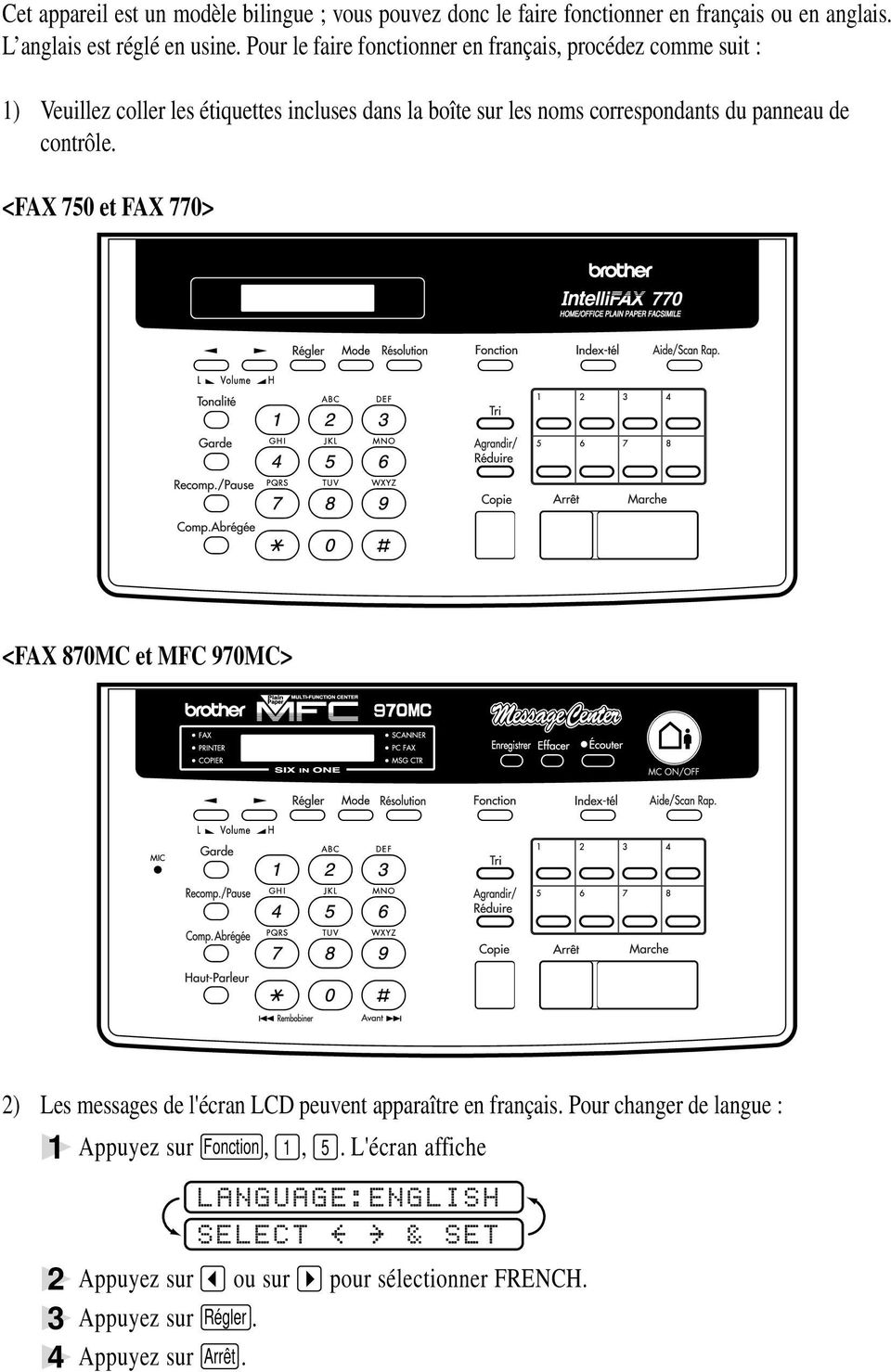
3 Cet appareil est un modèle bilingue ; vous pouvez donc le faire fonctionner en français ou en anglais. L anglais est réglé en usine. Pour le faire fonctionner en français, procédez comme suit : 1) Veuillez coller les étiquettes incluses dans la boîte sur les noms correspondants du panneau de contrôle. <FAX 750 et FAX 770> 770 HOME/OFFICE PLAIN PAPER FACSIMILE <FAX 870MC et MFC 970MC> 2) Les messages de l'écran LCD peuvent apparaître en français. Pour changer de langue : 1 Appuyez sur Fonction, 1, 5. L'écran affiche LANGUAGE:ENGLISH SELECT & SET 2 Appuyez sur ou sur pour sélectionner FRENCH. 3 Appuyez sur Régler. 4 Appuyez sur Arrêt.
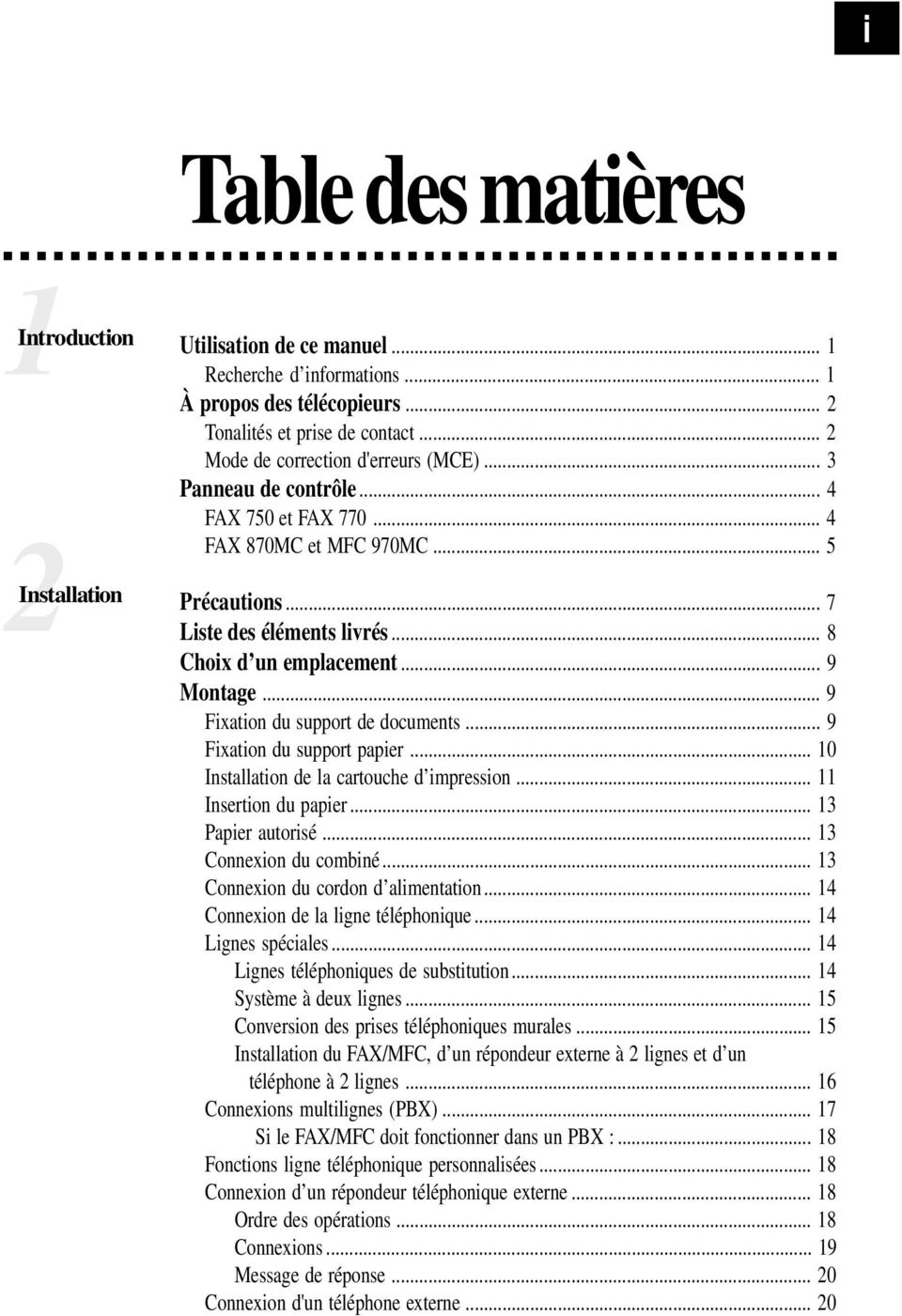
4 i Table des matières 1Introduction Utilisation de ce manuel... 1 Recherche d informations... 1 À propos des télécopieurs... 2 Tonalités et prise de contact... 2 Mode de correction d'erreurs (MCE)... 3 Panneau de contrôle... 4 FAX 750 et FAX FAX 870MC et MFC 970MC Installation Précautions... 7 Liste des éléments livrés... 8 Choix d un emplacement... 9 Montage... 9 Fixation du support de documents... 9 Fixation du support papier Installation de la cartouche d impression Insertion du papier Papier autorisé Connexion du combiné Connexion du cordon d alimentation Connexion de la ligne téléphonique Lignes spéciales Lignes téléphoniques de substitution Système à deux lignes Conversion des prises téléphoniques murales Installation du FAX/MFC, d un répondeur externe à 2 lignes et d un téléphone à 2 lignes Connexions multilignes (PBX) Si le FAX/MFC doit fonctionner dans un PBX : Fonctions ligne téléphonique personnalisées Connexion d un répondeur téléphonique externe Ordre des opérations Connexions Message de réponse Connexion d'un téléphone externe... 20
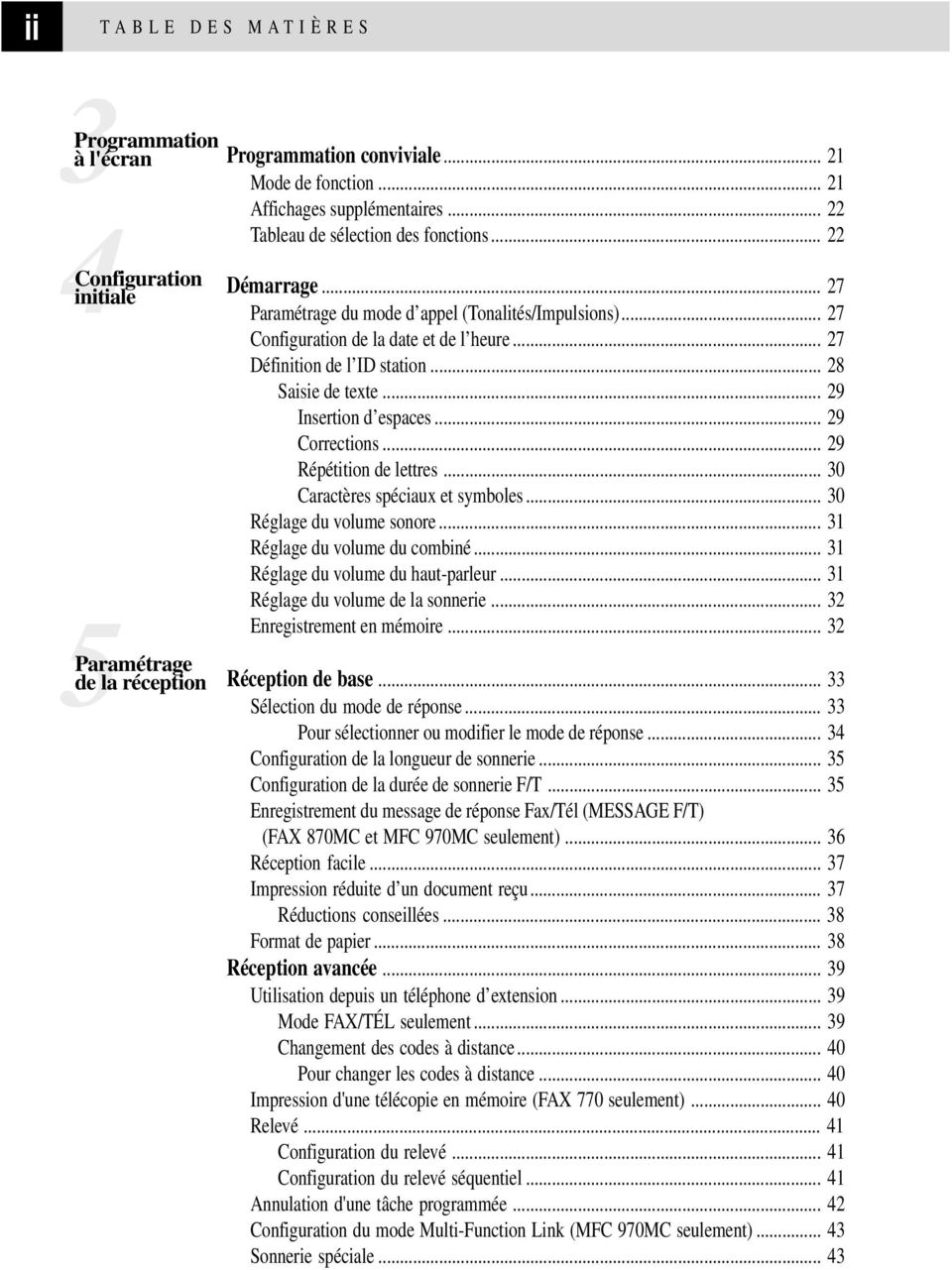
5 ii TABLE DES MATIÈRES 3Programmation à l'écran Programmation conviviale Mode de fonction Affichages supplémentaires Tableau de sélection des fonctions Configuration initiale Démarrage Paramétrage du mode d appel (Tonalités/Impulsions) Configuration de la date et de l heure Définition de l ID station Saisie de texte Insertion d espaces Corrections Répétition de lettres Caractères spéciaux et symboles Réglage du volume sonore Réglage du volume du combiné Réglage du volume du haut-parleur Réglage du volume de la sonnerie Enregistrement en mémoire Paramétrage de la réception Réception de base Sélection du mode de réponse Pour sélectionner ou modifier le mode de réponse Configuration de la longueur de sonnerie Configuration de la durée de sonnerie F/T Enregistrement du message de réponse Fax/Tél (MESSAGE F/T) (FAX 870MC et MFC 970MC seulement) Réception facile Impression réduite d un document reçu Réductions conseillées Format de papier Réception avancée Utilisation depuis un téléphone d extension Mode FAX/TÉL seulement Changement des codes à distance Pour changer les codes à distance Impression d'une télécopie en mémoire (FAX 770 seulement) Relevé Configuration du relevé Configuration du relevé séquentiel Annulation d'une tâche programmée Configuration du mode Multi-Function Link (MFC 970MC seulement) Sonnerie spéciale... 43
6 TABLE DES MATIÈRES iii Enregistrement du numéro de téléphone de sonnerie spéciale ID appelant Affichage de la liste des ID appelant Effacement des informations ID appelant mises en mémoire (FAX 870MC et MFC 970MC seulement) Impression de la liste des ID appelant ID appelant en attente d'appel Fonctions de copie Copies multiples Réduction et agrandissement des copies Paramétrage de l'envoi Avant de commencer Transmission manuelle Transmission automatique Recomposition manuelle et automatique Envoi de base Réalisation d'une page de couverture électronique Page de garde de la télécopie suivante uniquement Envoi automatique d'une page de couverture Utilisation d'une page de couverture imprimée Note de la page de couverture Composition de vos commentaires Contraste Résolution Opérations d'envoi avancées Mode Outre-mer Transmission rapide de télécopie scannée Maintien d appel Impression d'un exemple de message de rappel Télécopie différée Diffusion Réservation télécopie suivante Transmission à plusieurs résolutions Configuration de la transmission de relevé Annulation de tâches prévues Interruption des tâches télécopie en attente et transmission de relevé Composition simplifiée Enregistrement de numéros de composition simplifiée Enregistrement de numéros de composition monotouche Enregistrement de numéros abrégés Modification des numéros de composition abrégée et monotouche Configuration de groupes pour la diffusion... 66
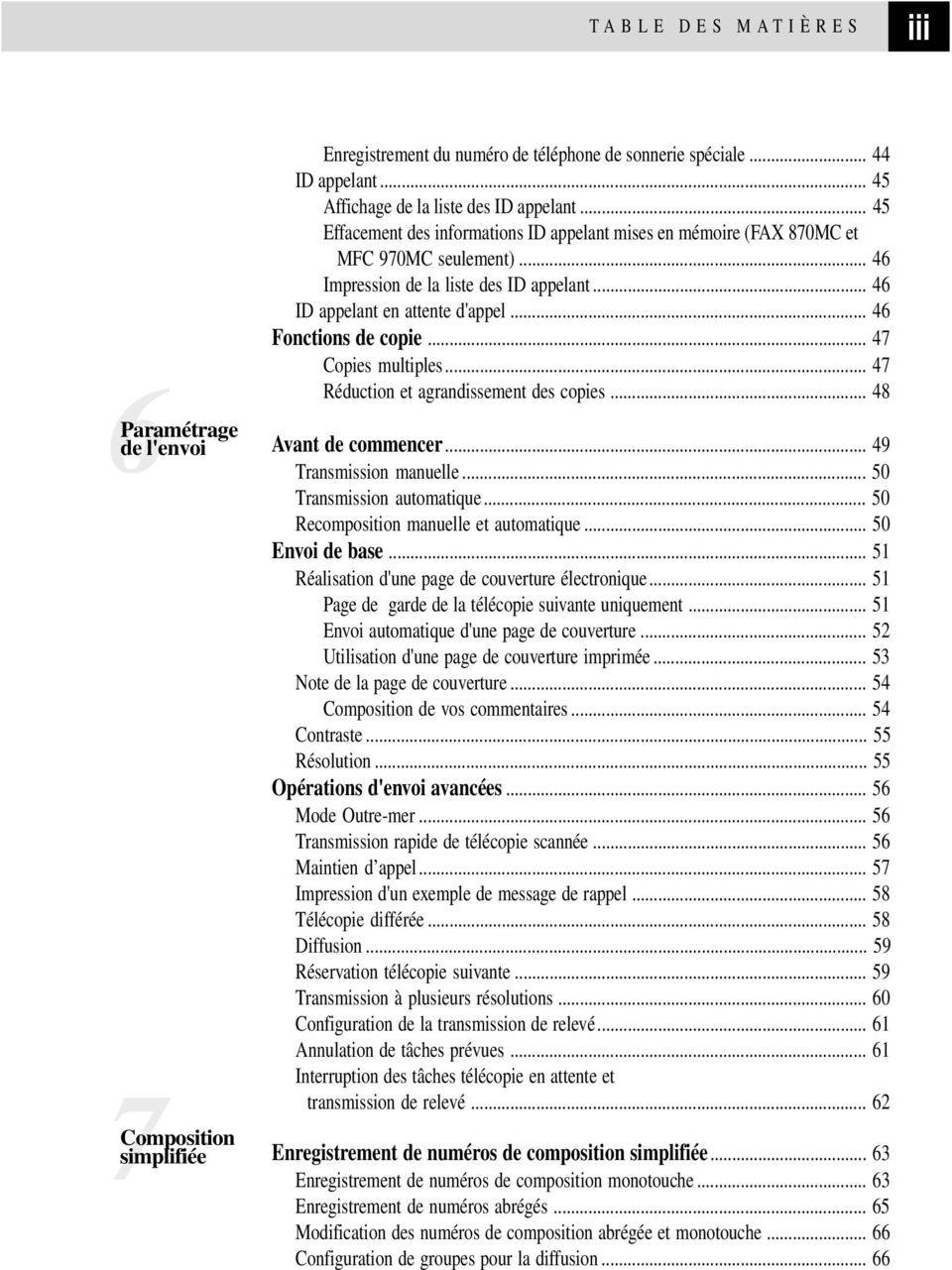
7 iv TABLE DES MATIÈRES 8Utilisation du téléphone Appels vocaux Numérotation manuelle Composition monotouche Composition abrégée Garde Pause Tonalité/Impulsion Recherche dans l index téléphonique Réponse aux appels avec le haut-parleur (FAX 870MC et MFC 970MC seulement) Options de télécopie à distance (FAX 770 seulement) 10 Centre de messages (FAX 870MC et MFC 970MC seulement) Téléappel/Réacheminement de télécopies Programmation d un numéro de réacheminement de télécopie Programmation du numéro de téléappel Mémorisation Modification du code d accès à distance Consultation à distance Utilisation du code d accès à distance Commandes de contrôle à distance Modifier le paramètre de téléappel/réacheminement de télécopies Récupérer une télécopie Vérifier l'état de réception Changer le mode de réponse Sortie de l'utilisation à distance Récupération de la liste d'état de la mémoire Récupération des messages de télécopie Modification du numéro de réacheminement des télécopies Mode Centre de messages Paramètres de mémoire souples Configuration du Centre de messages Configuration de l enregistrement des messages Enregistrement du message de réponse du Centre de messages Écoute du message de réponse Effacement du message de réponse Activation du mode Centre de messages Indicateur de messages Écoute des messages et des mémos vocaux Impression d un message de télécopie Option d impression de backup Effacement des messages Pour effacer les messages vocaux individuellement Pour effacer tous les messages à la fois... 87
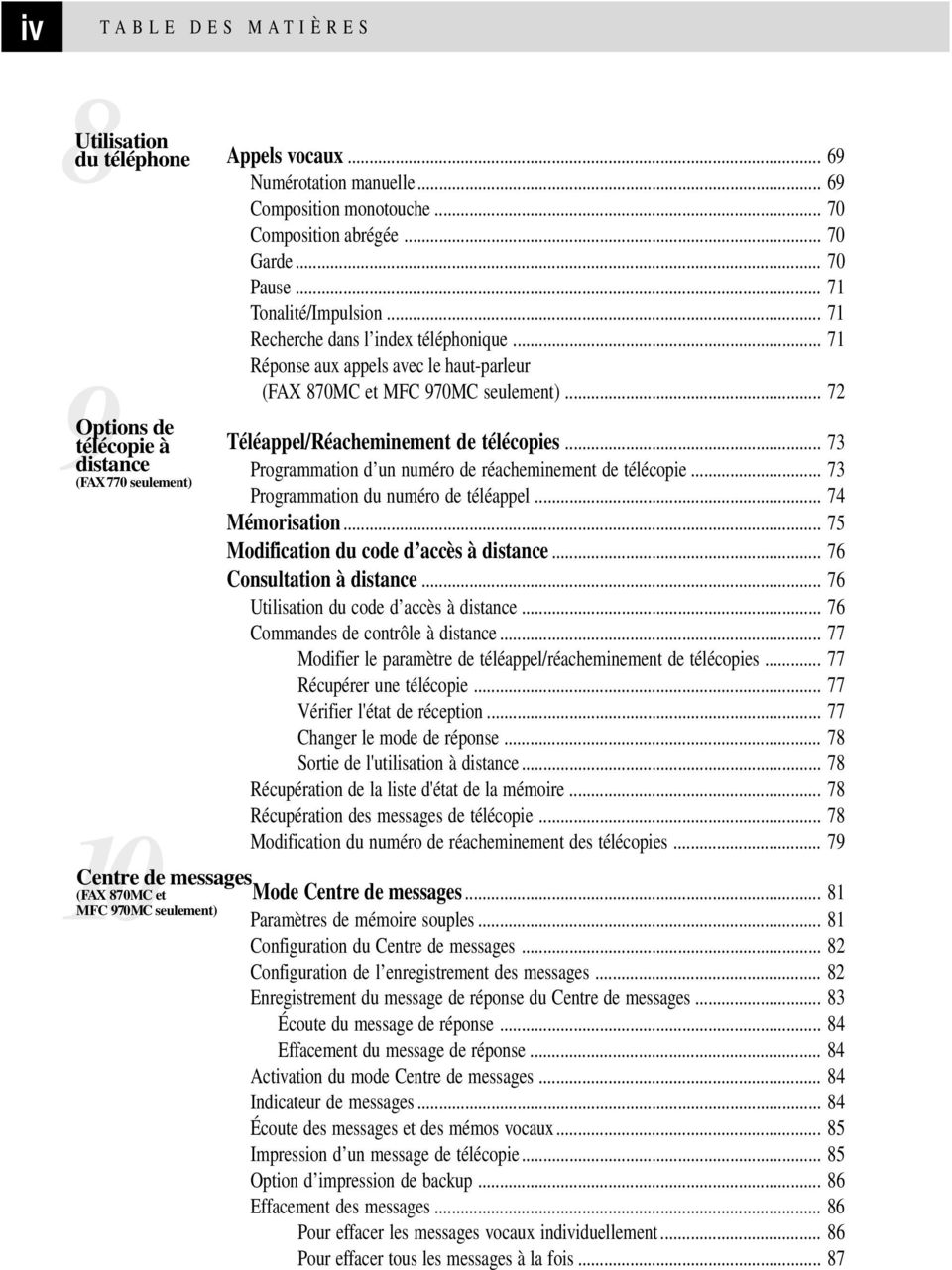
8 TABLE DES MATIÈRES v 11 Centre de messages Plus (FAX 870MC et MFC 970MC seulement) Définition de la durée maximale pour les messages reçus Configuration de la fonction Économie Moniteur enregistrement ICM Enregistrement d un mémo Enregistrement d une conversation Téléappel/Réacheminement de télécopies Programmation d un numéro de réacheminement de télécopie Programmation d un numéro de téléappel Consultation à distance Utilisation du code d accès à distance Modification du code d accès à distance Commandes de contrôle à distance Commandes Détails Récupération de la liste d'état de la mémoire Récupération des messages de télécopie Modification du numéro de réacheminement des télécopies Centre de messages Plus Programme Configuration du centre de messages Plus Voix Enregistrement des informations vocales dans la zone de mémoire Écoute des messages vocaux présents dans une zone de mémoire Effacement d une zone de mémoire vocale Boîte aux lettres personnelle Enregistrement de l annonce/mot de passe d une boîte aux lettres Écoute de messages et de mémos présents dans les boîtes aux lettres Effacement des messages et des mémos reçus présents dans la boîte aux lettres 100 Pour effacer un message individuellement Pour effacer tous les messages Enregistrement d un mémo dans la boîte aux lettres Récupération à distance des messages et des mémos présents en mémoire Enregistrement du message de second niveau Écoute de l annonce de second niveau Effacement de l annonce de second niveau Enregistrement de l annonce de premier niveau Exécution du message de premier niveau Effacement de l annonce de premier niveau Activation du Centre de messages Plus
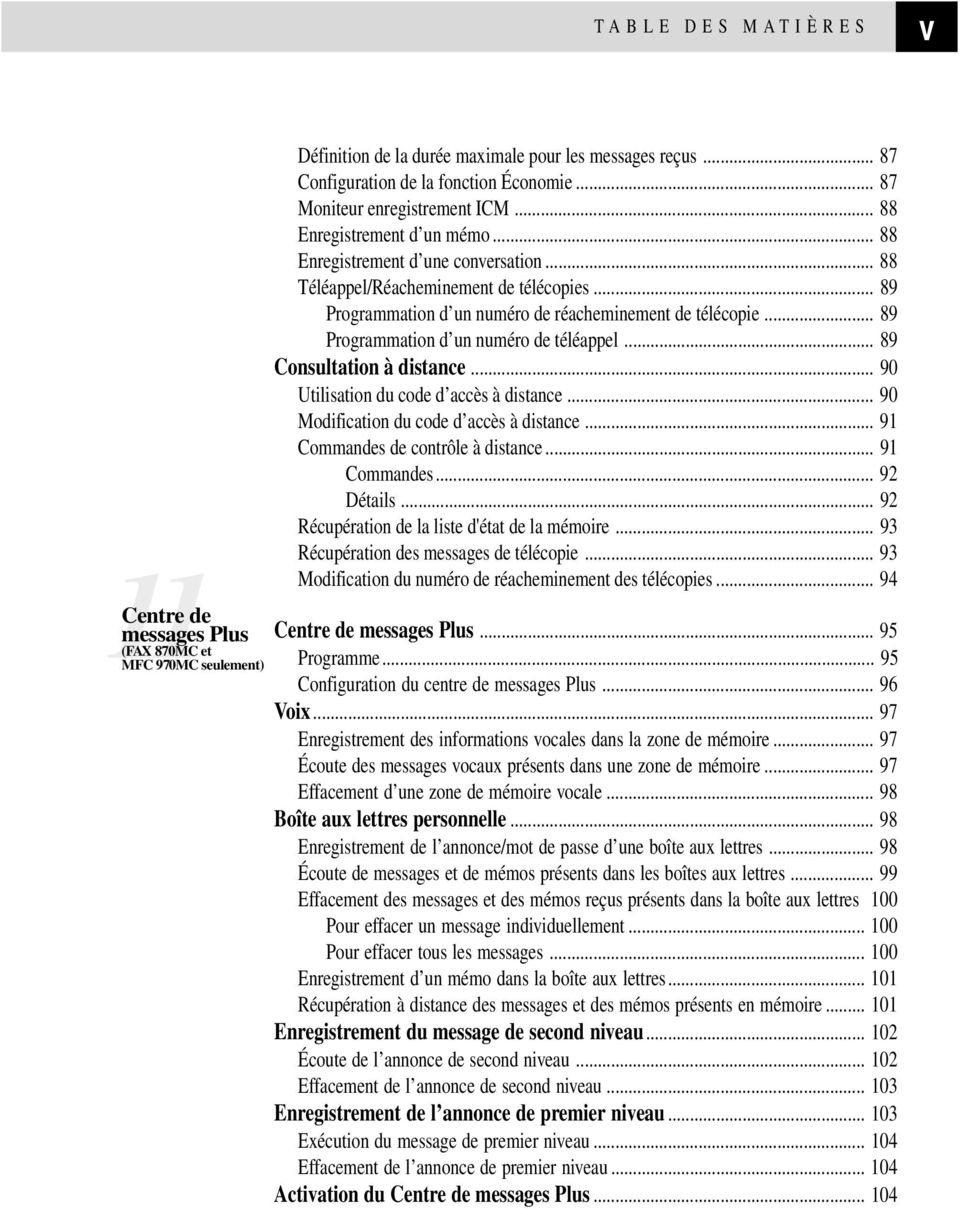
9 vi TABLE DES MATIÈRES 12 Impression de rapports Configuration et activité du FAX/MFC Impression d un journal Rapport de transmission (Xmit) Intervalle d impression du journal d activité Informations importantes Avis standard téléphonique et FCC Ces avis s appliquent aux modèles commercialisés et utilisés aux États-Unis Déclaration de conformité Energy Star internationale Conformité industrielle canadienne (Canada seulement) AVIS DE INDUSTRIE ET SCIENCE CANADA Instructions de sécurité importantes Responsabilités Avis de compilation et de publication Marques déposées Dépannage et entretien Dépannage Système de renvoi de télécopie Page Brother sur le Web Babillard Brother Messages d erreur Si vous rencontrez des problèmes avec le FAX/MFC Impression ou réception de télécopies Impression condensée et rainures horizontales ; Parties supérieures et inférieures des phrases tronquées Lignes noires verticales à la réception Ligne téléphonique ou connexions Le FAX/MFC ne répond pas aux appels Aucune tonalité sur le combiné L'ID appelant ne s'affiche pas après le signal d'attente d'appel Émission de télécopies Mauvaise qualité de transmission La composition ne fonctionne pas Lignes blanches verticales lors de l envoi Gestion des appels reçus Double sonnerie en mode FAX/TEL Transfert d un appel de télécopie au FAX/MFC FAX/MFC entend des appels vocaux comme tonalités CNG Le rapport de vérification de la transmission imprime Result: NG Fonctions personnalisées sur une ligne unique Emballage et transport du FAX/MFC Entretien Nettoyage du scanner Nettoyage de la tête d'impression Service clientèle
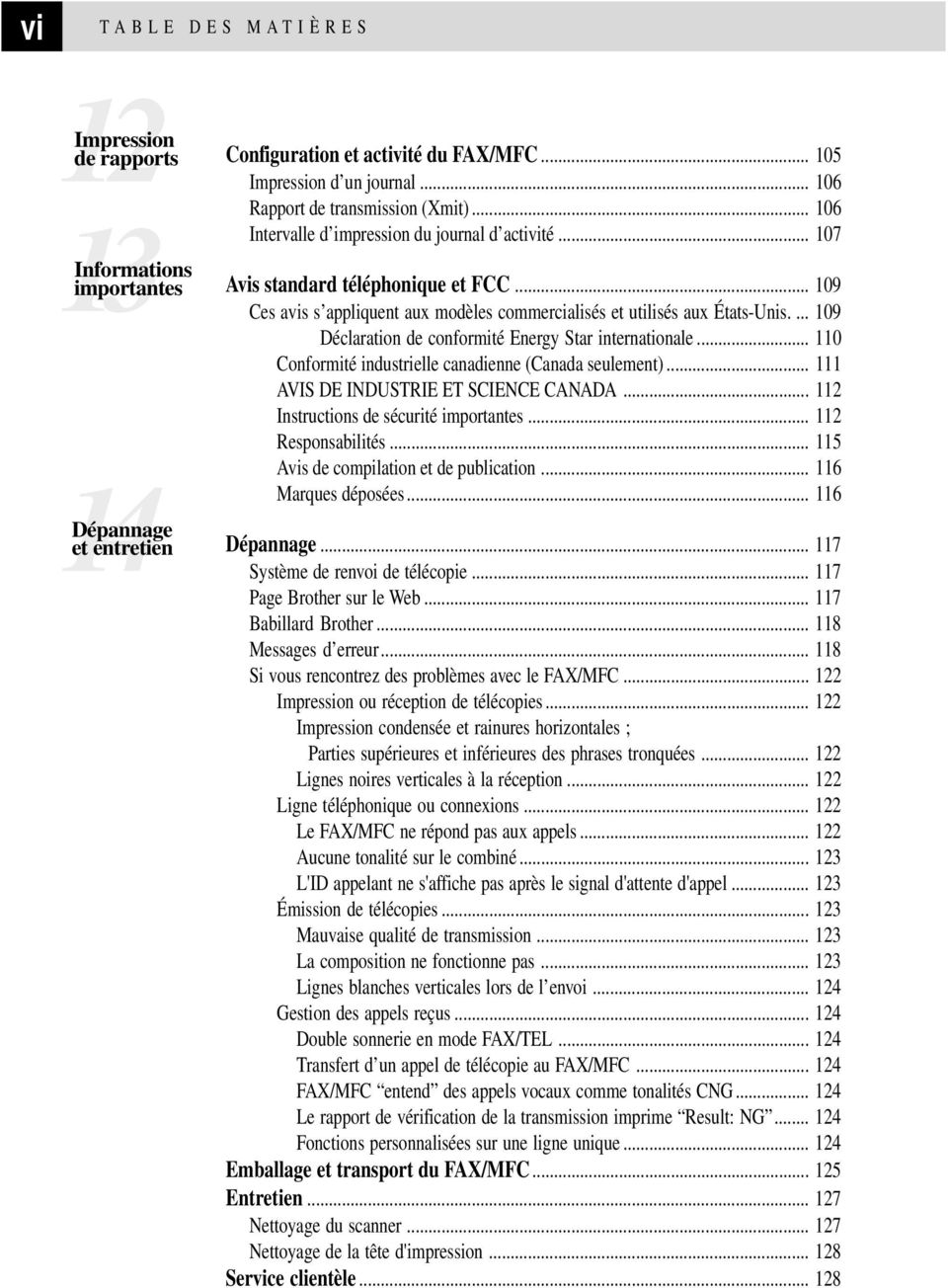
10 TABLE DES MATIÈRES vii 15 Coordination Avant d installer Multi-Function Link du MFC 970MC et de l'ordinateur Éléments livrés Configuration PC requise Connexion du MFC 970MC au PC Options disponibles Install Multi-Function Link On-Line Documentation Product Support Brother Web Link Installation du logiciel Multi-Function Link Étapes de base Accès à la fenêtre d installation du logiciel Installation du logiciel Brother Consultation de la documentation en ligne Utilisation du logiciel Multi- Function Link (MFC 970MC seulement) 17 Multi-Function Link (option) pour FAX 750, FAX 770 et FAX 870MC Introduction Exécution des logiciels Brother Multi-Function Link Visioneer PaperPort LE Envoi d une télécopie depuis le PC Envoi d une télécopie rapide Envoi d une télécopie depuis le menu principal Envoi d une télécopie depuis une application Windows Réception de télécopies dans le PC Préambule Liste de vérification du MFC Liste de vérification du PC Affichage des télécopies reçues Numérisation d un document Options de numérisation Résolution Contraste Type d'image Numérisation dans la visionneuse PaperPort Utilisateurs Multi-Function Link (option) Spécifications Spécifications
11 viii TABLE DES MATIÈRES Glossaire Index Numéros Brother Système de renvoi de télécopie Brother sur le Web Babillard Brother Service clientèle Accessoires et fournitures
12 CHAPITRE 1 Introduction Utilisation de ce manuel 1 Merci d avoir choisi un télécopieur Brother (FAX) ou un centre multifonctions (MFC). Ce FAX/MFC a été conçu pour être simple à utiliser, grâce à des messages sur écran LCD permettant de vous guider dans les différentes fonctions. Toutefois, vous utiliserez votre FAX/MFC au mieux en consultant pendant quelques minutes ce manuel. Votre FAX/MFC dispose également d une touche d aide. Appuyez sur Aide/Scan Rap. pour imprimer la liste des étapes et des fonctions de base. Recherche d informations Les titres et sous-titres de chapitres sont répertoriés dans la table des matières. Pour trouver des informations sur une fonction spécifique, consultez l index situé à la fin de ce manuel. De même, vous rencontrerez des symboles spéciaux signalant des informations importantes, des références croisées et des avertissements. Certains messages écrans sont illustrés, ce qui vous aide à savoir sur quelles touches appuyer.
13 2 CHAPITRE 1 À propos des télécopieurs Si c est la première fois que vous utilisez un télécopieur ou un centre multifonction, leur fonctionnement vous est peut-être quelque peu mystérieux. Vous apprendrez vite à vous familiariser aux tonalités de télécopie émises par votre ligne téléphonique, et serez rapidement à même d envoyer et de recevoir des télécopies. Tonalités et prise de contact Lorsque quelqu un envoie une télécopie, le FAX/MFC émet des signaux sonores à 4 secondes d intervalle, (tonalités CNG). Vous les entendez lorsque vous composez le numéro et appuyez sur Marche. Ces tonalités se font entendre pendant 40 secondes après la composition. Pendant cette période, le télécopieur d envoi doit commencer la procédure de prise de contact avec l'appareil de réception. Chaque fois que vous utilisez des procédures automatiques pour envoyer une télécopie, vous envoyez des tonalités CNG sur la ligne téléphonique. Vous apprendrez vite à reconnaître ces signaux sonores lorsque vous répondrez à un appel sur la ligne du FAX/MFC. Le télécopieur de réception répond à l aide de tonalités de réception (sons stridents). Un télécopieur de réception émet ce signal sonore sur la ligne téléphonique pendant 40 secondes. L écran affiche RÉCEPT. Si le FAX/MFC est en mode RÉCEPTION FAX, il répond à chaque appel automatiquement avec ces tonalités. Même si le correspondant raccroche, le FAX/MFC continue à émettre ces signaux sonores pendant 40 secondes et l écran à afficher RÉCEPT. Pour annuler le mode de réception, appuyez sur Arrêt. Lorsque le FAX/MFC est en mode FAX/TÉL, il écoute les tonalités CNG, puis répond par des tonalités de réception. La prise de contact correspond au moment pendant lequel les tonalités du télécopieur d envoi et de celui de réception s exécutent en même temps. Cette prise de contact doit durer au moins 2 à 4 secondes, de sorte que chaque télécopieur puisse comprendre le mode d envoi et de réception de la télécopie. La prise de contact ne peut pas commencer tant que le télécopieur de réception n a pas répondu et les tonalités CNG ne durent que 30 secondes après la composition du numéro. Aussi, il est important que le télécopieur de réception réponde à l appel le plus rapidement possible.
14 I N T R O D U C T I O N 3 Lorsqu un répondeur externe est présent sur la ligne du FAX/MFC, c est lui qui détermine le nombre de sonneries avant le décrochage. Consultez les instructions du chapitre Installation sur la connexion d un répondeur au FAX/MFC. Mode de correction d'erreurs (MCE) Le mode de correction d'erreurs (MCE) permet au FAX/MFC de contrôler que lors d'une transmission de télécopie, l'opération s'effectue correctement. Les transmissions MCE ne sont possibles qu'entre télécopieurs dotés de cette fonction. Si tel est le cas, vous pouvez envoyer et recevoir des télécopies dont la qualité de transmission sera régulièrement contrôlée. Cette fonction requiert que votre FAX/MFC ait une mémoire suffisante.
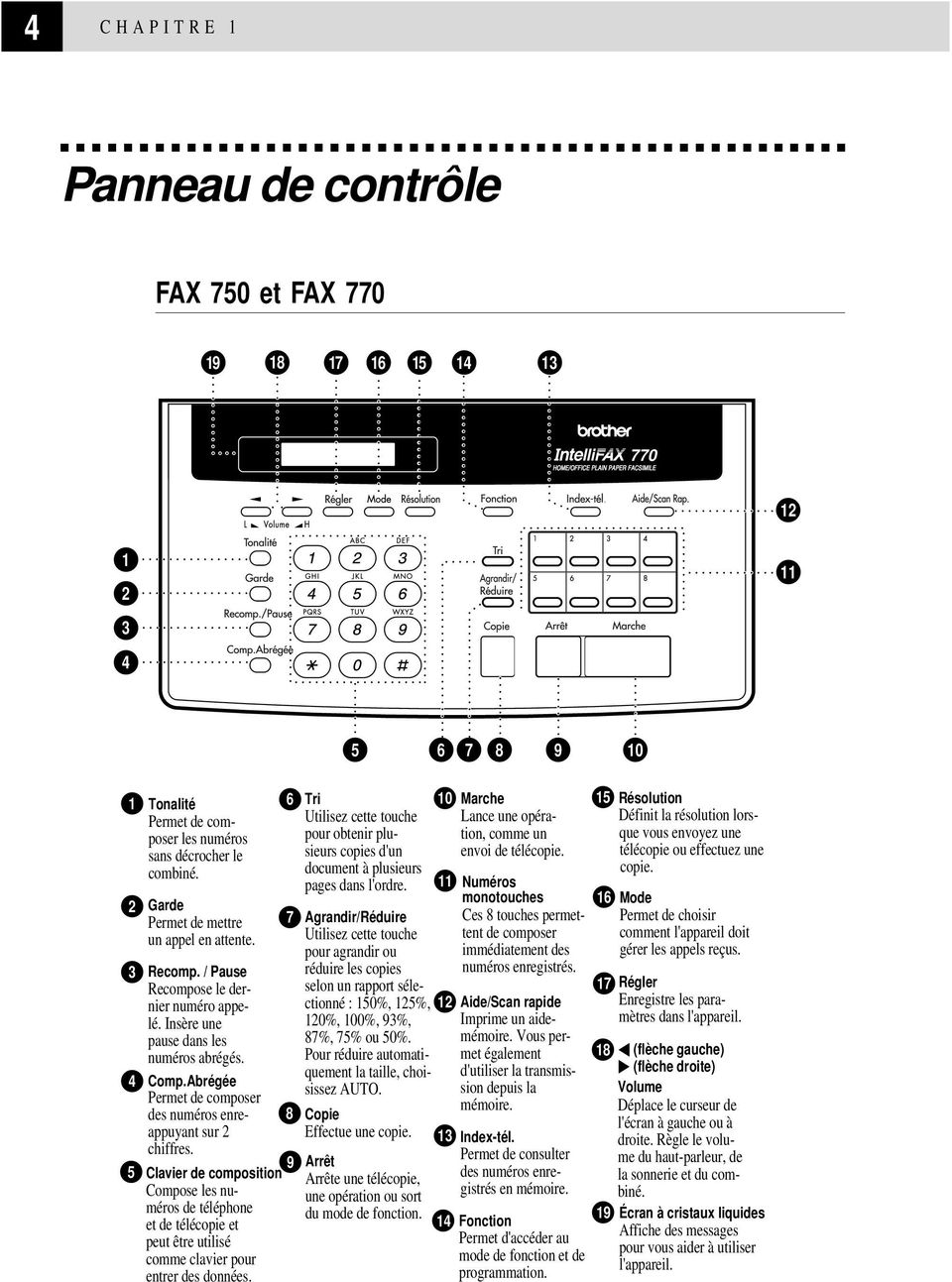
15 4 CHAPITRE 1 Panneau de contrôle FAX 750 et FAX HOME/OFFICE PLAIN PAPER FACSIMILE Tonalité Permet de composer les numéros sans décrocher le combiné. Garde Permet de mettre un appel en attente. Recomp. / Pause Recompose le dernier numéro appelé. Insère une pause dans les numéros abrégés. Comp.Abrégée Permet de composer des numéros enreappuyant sur 2 8 chiffres. 9 Clavier de composition Compose les numéros de téléphone et de télécopie et peut être utilisé comme clavier pour entrer des données. 6 7 Tri Utilisez cette touche pour obtenir plusieurs copies d'un document à plusieurs pages dans l'ordre. Agrandir/Réduire Utilisez cette touche pour agrandir ou réduire les copies selon un rapport sélectionné : 150%, 125%, 120%, 100%, 93%, 87%, 75% ou 50%. Pour réduire automatiquement la taille, choisissez AUTO. Copie Effectue une copie. Arrêt Arrête une télécopie, une opération ou sort du mode de fonction Index-tél. Permet de consulter des numéros enregistrés en mémoire. 14 Marche Lance une opération, comme un envoi de télécopie. 11 Numéros monotouches Ces 8 touches permettent de composer immédiatement des numéros enregistrés. Aide/Scan rapide Imprime un aidemémoire. Vous permet également d'utiliser la transmission depuis la mémoire. Fonction Permet d'accéder au mode de fonction et de programmation Résolution Définit la résolution lorsque vous envoyez une télécopie ou effectuez une copie. Mode Permet de choisir comment l'appareil doit gérer les appels reçus. Régler Enregistre les paramètres dans l'appareil. 18 (flèche gauche) (flèche droite) Volume Déplace le curseur de l'écran à gauche ou à droite. Règle le volume du haut-parleur, de la sonnerie et du combiné. 19 Écran à cristaux liquides Affiche des messages pour vous aider à utiliser l'appareil.
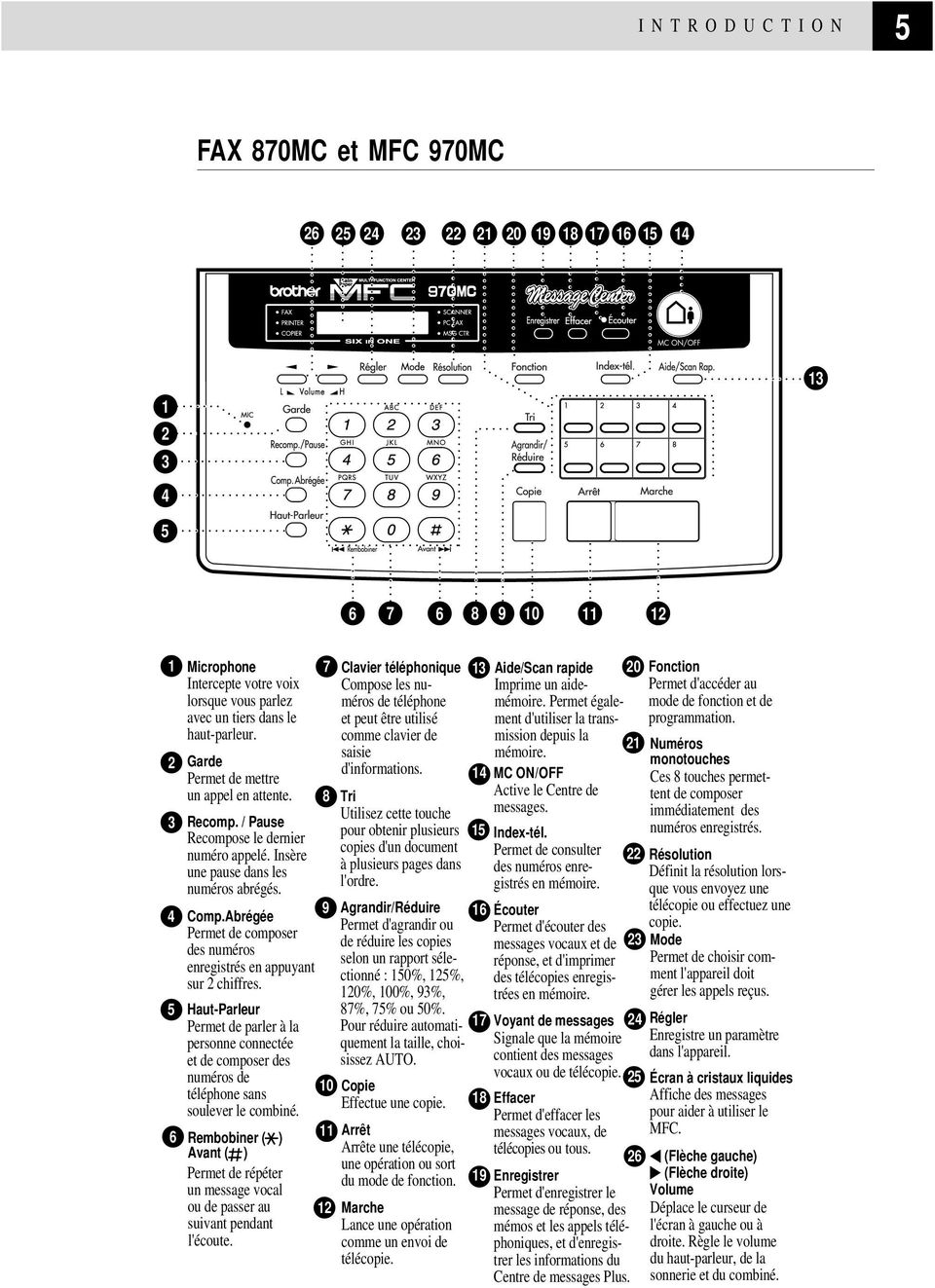
16 I N T R O D U C T I O N 5 FAX 870MC et MFC 970MC Microphone Intercepte votre voix lorsque vous parlez avec un tiers dans le haut-parleur. Garde Permet de mettre un appel en attente. Recomp. / Pause Recompose le dernier numéro appelé. Insère une pause dans les numéros abrégés. 4 Comp.Abrégée Permet de composer des numéros enregistrés en appuyant sur 2 chiffres. 5 Haut-Parleur Permet de parler à la personne connectée et de composer des numéros de téléphone sans soulever le combiné Clavier téléphonique Compose les numéros de téléphone et peut être utilisé comme clavier de saisie d'informations. 13 mémoire. 14 MC ON/OFF Active le Centre de messages Écouter Permet d'écouter des messages vocaux et de réponse, et d'imprimer des télécopies enregistrées en mémoire. 17 Voyant de messages Signale que la mémoire contient des messages vocaux ou de télécopie Résolution copie Régler Enregistre un paramètre dans l'appareil. 18 Effacer Permet d'effacer les 6 Rembobiner ( ) 11 Arrêt messages vocaux, de Avant ( ) Arrête une télécopie, télécopies ou tous. 26 (Flèche gauche) une opération ou sort (Flèche droite) du mode de fonction. Volume 12 Permet de répéter un message vocal ou de passer au suivant pendant l'écoute. 8 9 Tri Utilisez cette touche pour obtenir plusieurs copies d'un document à plusieurs pages dans l'ordre. Agrandir/Réduire Permet d'agrandir ou de réduire les copies selon un rapport sélectionné : 150%, 125%, 120%, 100%, 93%, 87%, 75% ou 50%. Pour réduire automatiquement la taille, choisissez AUTO. Copie Effectue une copie. Marche Lance une opération comme un envoi de télécopie. Aide/Scan rapide Imprime un aidemémoire. Permet également d'utiliser la transmission depuis la Index-tél. Permet de consulter des numéros enregistrés en mémoire. 19 Enregistrer Permet d'enregistrer le message de réponse, des mémos et les appels téléphoniques, et d'enregistrer les informations du Centre de messages Plus. Fonction Permet d'accéder au mode de fonction et de programmation. Numéros monotouches Ces 8 touches permettent de composer immédiatement des numéros enregistrés. Définit la résolution lorsque vous envoyez une télécopie ou effectuez une Mode Permet de choisir comment l'appareil doit gérer les appels reçus. Écran à cristaux liquides Affiche des messages pour aider à utiliser le MFC. Déplace le curseur de l'écran à gauche ou à droite. Règle le volume du haut-parleur, de la sonnerie et du combiné.
17 6 CHAPITRE 1

18 CHAPITRE 2 Installation Précautions 7 1 N installez jamais les câbles téléphoniques pendant un orage. 2 Il est conseillé d utiliser ce produit avec un équipement de protection contre les surintensités en cas d orage. 3 N installez jamais de prise téléphonique dans un endroit humide sauf si cette prise est prévue pour ce type d environnement. 4 Ne touchez jamais des câbles ou des terminaux téléphoniques non isolés sauf si la ligne est déconnectée de l interface réseau. 5 Respectez les précautions d usage lorsque vous installez ou modifiez des lignes téléphoniques. 6 Évitez d utiliser le téléphone (sauf un téléphone sans fil) pendant un orage. Un risque d électrocution par la foudre est possible. 7 N utilisez pas le téléphone pour signaler une fuite de gaz dans les environs proches de cette fuite. 8 Avec les ÉQUIPEMENTS ENFICHABLES, la prise femelle doit être située près de l équipement et doit être facilement accessible.
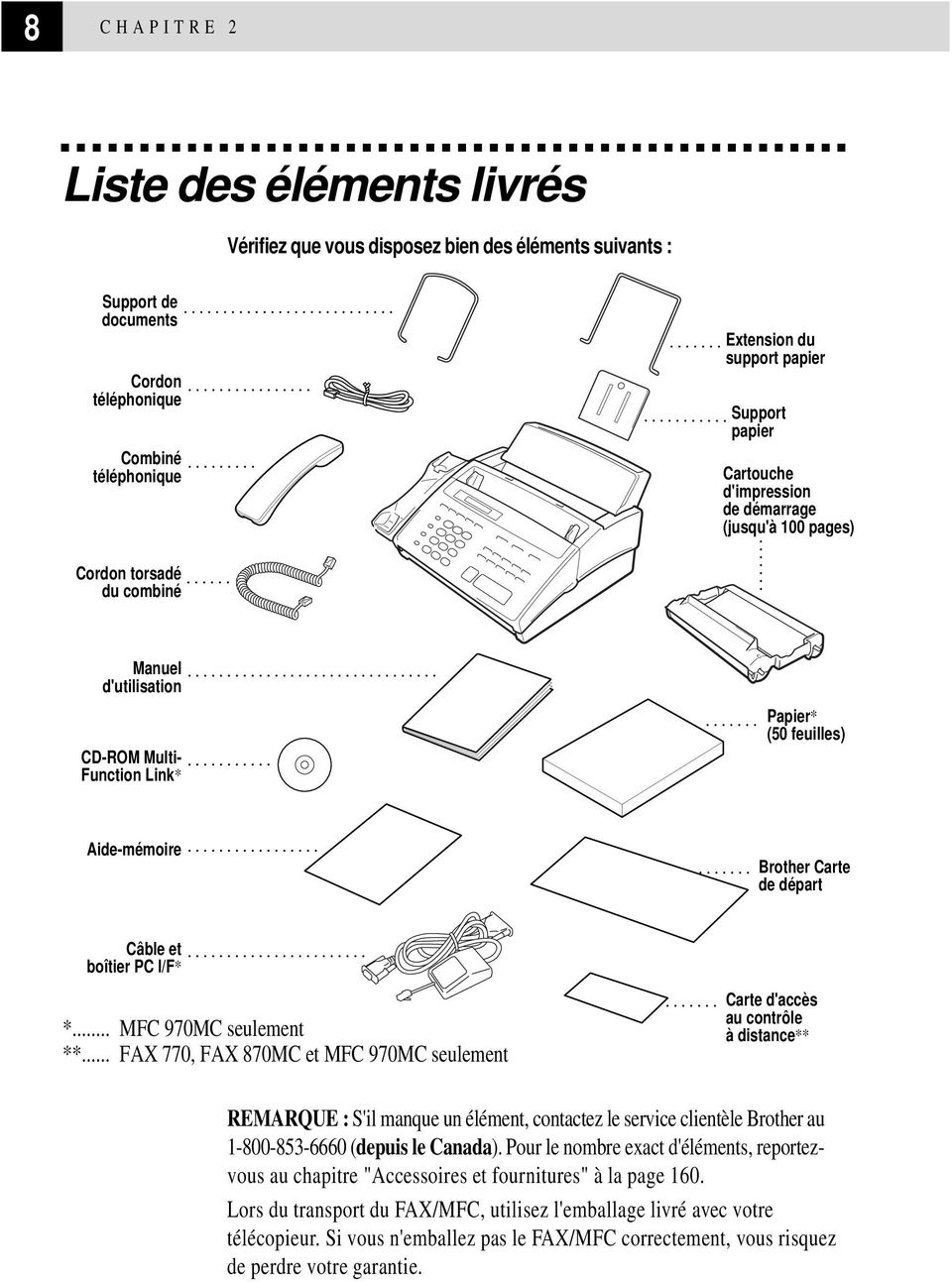
19 8 CHAPITRE 2 Liste des éléments livrés Vérifiez que vous disposez bien des éléments suivants : Support de documents Cordon téléphonique Combiné téléphonique Extension du support papier Support papier Cartouche d'impression de démarrage (jusqu'à 100 pages) Cordon torsadé du combiné Manuel d'utilisation CD-ROM Multi- Function Link* Papier* (50 feuilles) Aide-mémoire Brother Carte de départ Câble et boîtier PC I/F* *... **... MFC 970MC seulement FAX 770, FAX 870MC et MFC 970MC seulement Carte d'accès au contrôle à distance** REMARQUE : S'il manque un élément, contactez le service clientèle Brother au (depuis le Canada). Pour le nombre exact d'éléments, reportezvous au chapitre "Accessoires et fournitures" à la page 160. Lors du transport du FAX/MFC, utilisez l'emballage livré avec votre télécopieur. Si vous n'emballez pas le FAX/MFC correctement, vous risquez de perdre votre garantie.
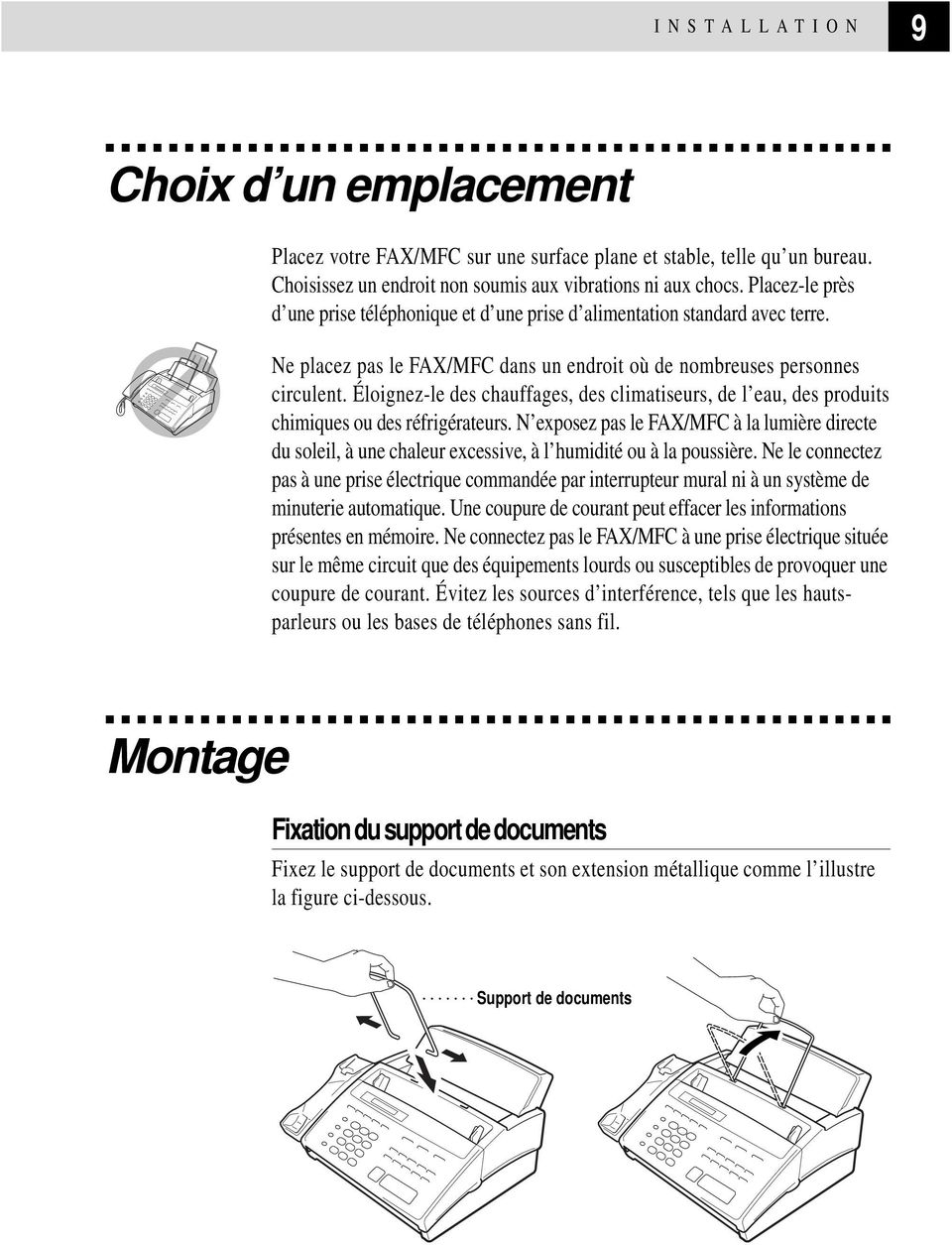
20 I N S T A L L A T I O N 9 Choix d un emplacement Placez votre FAX/MFC sur une surface plane et stable, telle qu un bureau. Choisissez un endroit non soumis aux vibrations ni aux chocs. Placez-le près d une prise téléphonique et d une prise d alimentation standard avec terre. Ne placez pas le FAX/MFC dans un endroit où de nombreuses personnes circulent. Éloignez-le des chauffages, des climatiseurs, de l eau, des produits chimiques ou des réfrigérateurs. N exposez pas le FAX/MFC à la lumière directe du soleil, à une chaleur excessive, à l humidité ou à la poussière. Ne le connectez pas à une prise électrique commandée par interrupteur mural ni à un système de minuterie automatique. Une coupure de courant peut effacer les informations présentes en mémoire. Ne connectez pas le FAX/MFC à une prise électrique située sur le même circuit que des équipements lourds ou susceptibles de provoquer une coupure de courant. Évitez les sources d interférence, tels que les hautsparleurs ou les bases de téléphones sans fil. Montage Fixation du support de documents Fixez le support de documents et son extension métallique comme l illustre la figure ci-dessous. Support de documents
21 10 CHAPITRE 2 Fixation du support papier 1 Fixez l extension métallique destinée au papier. Extension du support papier 2 Insérez le support papier dans les fentes du couvercle comme illustré ci-dessous, puis tirez-le jusqu'à ce qu'il se soit enclenché. Support papier
22 I N S T A L L A T I O N 11 Installation de la cartouche d impression 1 Ouvrez le panneau avant. Panneau avant 2 Ouvrez le panneau supérieur, en appuyant sur les deux leviers bleus situés sur ses côtés. Levier bleu Panneau supérieur 3 Retirez le dispositif de blocage en papier de la cartouche d'impression. Dispositif de blocage
23 12 CHAPITRE 2 4 Faites pivoter dans le sens des aiguilles d une montre la molette noire pour tendre le ruban, comme illustré ci-dessous. Flèche gravée Molette noire 5 Installez la cartouche d impression en insérant d abord la partie comportant le et en la plaçant dans ses quatre logements. Panneau supérieur Panneau avant 6 Appuyez sur les deux côtés du couvercle supérieur pour le refermer. 7 Fermez le couvercle avant. La cartouche livrée permet d imprimer environ 100 pages.
24 I N S T A L L A T I O N 13 Insertion du papier Le logement à papier peut contenir environ 200 feuilles de papier 20 lb. 1 Ouvrez le couvercle du logement à papier. 2 Placez jusqu à 100 feuilles de papier dans le logement. Le niveau de papier ne doit pas dépasser les guides. 3 Refermez le couvercle du logement. Limite de chargement du papier Guides papier Papier autorisé Format : Lettre, Légal et A4 Poids : 17 lb. à 24 lb. Épaisseur : 0,0031 à 0,0039 pouces Connexion du combiné Connectez le cordon torsadé à la base du combiné et sur le côté gauche du FAX/MFC.
25 14 CHAPITRE 2 Connexion du cordon d alimentation Lorsque vous branchez l appareil sur secteur, l écran affiche 01/01 00:00 FAX. REMARQUE : 1) Ce télécopieur doit être mis à la terre à l aide d une prise à trois broches. 2) La mise à la terre étant assurée par la prise d alimentation, vous pouvez vous protéger des risques électriques sur le réseau téléphonique en laissant votre FAX/MFC sous tension lorsque vous le connectez à une ligne téléphonique. De même, lorsque vous déplacez l appareil, vous pouvez vous protéger en débranchant d abord la ligne téléphonique puis le cordon d alimentation. 3) La foudre et les surtensions peuvent endommager cet appareil! Nous vous conseillons d utiliser un dispositif de protection contre les surtensions sur la ligne d alimentation et sur la ligne téléphonique ou de débrancher les lignes en cas d orage. Connexion de la ligne téléphonique Connectez une extrémité du cordon de la ligne téléphonique à la prise étiquetée LINE sur le côté gauche du FAX/MFC. Branchez l autre extrémité à une prise murale modulaire. Lignes spéciales Lignes téléphoniques de substitution Un système téléphonique de substitution est un groupe de plusieurs lignes distinctes qui se transmettent les appels lorsqu elles sont occupées. Les appels sont généralement transmis à la prochaine ligne libre dans un ordre pré-établi. Votre FAX/MFC peut fonctionner dans un système de substitution tant qu il s agit du dernier élément de la séquence, de sorte que l appel ne puisse être transmis. Ne le placez sur aucune autre ligne : lorsqu elles sont occupées et qu une autre télécopie est reçue, l appel correspondant est transféré sur une ligne non équipée de télécopieur. Cet appareil fonctionnera parfaitement sur une ligne dédiée.
26 I N S T A L L A T I O N 15 Système à deux lignes Un système à deux lignes est constitué de deux numéros de téléphone distincts sur une même prise murale. Les deux numéros peuvent se trouver sur des connecteurs (RJ11) distincts ou sur un même connecteur (RJ14). Votre FAX/MFC doit être branché sur un connecteur RJ11. Les connecteurs RJ11 et RJ14 peuvent être de même taille et de même aspect, et ils peuvent contenir 4 câbles (noir, rouge, vert, jaune). Pour connaître le type du connecteur, branchez-le sur un téléphone à deux lignes et essayez de déterminer s il peut accéder aux deux lignes. Si c est le cas, vous devez utiliser une ligne distincte pour votre FAX/MFC. Conversion des prises téléphoniques murales Vous pouvez passer en prise RJ11 de trois manières différentes. Les deux premières méthodes peuvent nécessiter l aide de votre compagnie de téléphone. Vous pouvez transformer les prises murales simples RJ14 en deux connecteurs RJ11 ou faire installer une prise RJ11 et y asservir ou y connecter provisoirement un des numéros de téléphone. La troisième méthode est la plus simple. Elle consiste à acquérir un adaptateur triplex. Vous pouvez brancher un adaptateur triplex sur un connecteur RJ14. Il sépare les câbles en deux connecteurs distincts (Ligne 1, Ligne 2) et un troisième connecteur RJ14 (Lignes 1 et 2). Branchez le FAX/MFC sur la Ligne 2 de l adaptateur triplex. Adaptateur triplex RJ14 RJ11 RJ14
27 16 CHAPITRE 2 Installation du FAX/MFC, d un répondeur externe à 2 lignes et d un téléphone à 2 lignes Lorsque vous installez un répondeur externe à 2 lignes et un téléphone à deux lignes, le FAX/MFC doit être isolé sur une ligne à la fois côté prise murale et côté répondeur. La connexion la plus courante consiste à brancher le FAX/MFC à la ligne 2. L arrière du répondeur à deux lignes doit disposer de deux connecteurs : un étiqueté L1 ou L1/L2, et l autre L2. Vous devez disposer d au moins trois cordons téléphoniques, celui livré avec le FAX/MFC et deux pour le répondeur externe à deux lignes. Vous devrez disposer d un quatrième cordon si vous ajoutez un téléphone à deux lignes. 1 Placez le répondeur à deux lignes et le téléphone à deux lignes près de votre FAX/MFC. 2 Branchez une extrémité du cordon téléphonique pour le FAX/MFC dans le connecteur L2 de l adaptateur triplex. Connectez l autre extrémité au connecteur LINE situé sur le côté gauche du FAX/MFC. 3 Branchez une extrémité du cordon de la première ligne téléphonique pour le répondeur sur le connecteur L1 de l adaptateur triplex. Connectez l autre extrémité au connecteur L1 ou L1/L2 du répondeur à deux lignes. 4 Branchez une extrémité du cordon de la seconde ligne pour le répondeur sur le connecteur L2 du répondeur à deux lignes. Branchez l autre extrémité dans le connecteur EXT. situé sur le côté gauche du FAX/MFC.
28 I N S T A L L A T I O N 17 Adaptateur triplex Téléphone à 2 lignes Répondeur externe à 2 lignes FAX/MFC Vous pouvez conserver les téléphones à deux lignes sur les autres prises murales. Il existe deux méthodes pour ajouter un téléphone à deux lignes à la prise murale du FAX/MFC. Vous pouvez brancher le cordon téléphonique depuis le téléphone à deux lignes sur le connecteur L1+L2 de l adaptateur triplex. Vous pouvez également brancher le téléphone à deux lignes sur le connecteur TEL du répondeur à deux lignes. Connexions multilignes (PBX) La plupart des bureaux utilisent un système téléphonique centralisé. S il est généralement simple de connecter le FAX/MFC à un système à touches ou à un PBX (autocommutateur privé), nous vous suggérons de prendre contact avec la société qui a installé votre système et de lui demander d établir la connexion. Il est conseillé de disposer d une ligne dédiée au FAX/MFC. Vous pouvez ainsi le laisser en mode RÉCEPTION FAX pour recevoir des télécopies à n importe quel moment. Voir Réception facile p. 37 Si le FAX/MFC doit être connecté à un système multiligne, demandez à l installateur de connecter l unité à la dernière ligne du système. Cela évite d activer l unité à chaque réception d appel.
29 18 CHAPITRE 2 Comme pour tous les télécopieurs, celui-ci doit être connecté à un système à deux câbles. Si votre ligne dispose de plus de deux câbles, il est impossible de connecter correctement le FAX/MFC. Si le FAX/MFC doit fonctionner dans un PBX : 1 Il n est pas certain que l unité fonctionnera correctement dans tous les cas avec un PBX. En cas de problème, prenez contact d abord avec la compagnie qui gère votre PBX. 2 Si un standardiste répond à tous les appels entrants, il est conseillé de positionner le mode de réponse en MANUEL. Tous les appels entrants doivent être considérés initialement comme des appels vocaux. 3 Il est possible d utiliser le FAX/MFC en mode de composition par tonalités ou par impulsions. Fonctions ligne téléphonique personnalisées Pour plus d'informations sur les éventuelles perturbations que pourraient entraîner des fonctions personnalisées sur le fonctionnement du FAX/MFC, veuillez consulter le chapitre Dépannage et entretien, p Connexion d un répondeur téléphonique externe Ordre des opérations Vous pouvez choisir de connecter un répondeur supplémentaire. Lorsqu un répondeur externe est connecté à la même ligne téléphonique que le FAX/MFC, le répondeur répond à tous les appels. Le FAX/MFC écoute les appels pour détecter les tonalités CNG. S il les détecte, il prend en charge l appel et réceptionne la télécopie. Sinon, il laisse le répondeur émettre votre message d accueil et l appelant peut laisser un message vocal. Le répondeur doit répondre avant 4 sonneries (2 sonneries conseillées). Le FAX/MFC ne peut pas entendre les tonalités télécopieur tant que le répondeur ne répond pas à l appel, or avec 4 sonneries il ne reste que 8 à 10 secondes de tonalités télécopieur pour que la prise de contact s établisse. Veillez à suivre les instructions relatives à l enregistrement du message d accueil présentes dans ce manuel. N utilisez pas de fonction de sonnerie d économie sur le répondeur.
30 I N S T A L L A T I O N 19 Ne connectez pas de répondeur à un autre emplacement sur la ligne téléphonique : le FAX/MFC et le répondeur essaieraient tous deux de contrôler la ligne. Connexions Le répondeur externe doit être branché sur le connecteur EXT situé sur le côté gauche du FAX/MFC. Votre FAX/MFC ne fonctionnera pas correctement si vous branchez le répondeur sur une prise murale. 1 Connectez le cordon téléphonique de la prise murale au connecteur LINE situé sur le côté gauche du FAX/MFC. 2 Connectez le cordon téléphonique du répondeur au connecteur EXT. situé sur le côté gauche du FAX/MFC. (Assurez-vous que ce cordon est raccordé au connecteur de la ligne téléphonique côté répondeur et non sur la prise destinée au poste téléphonique.) 3 Configurez le répondeur pour qu il réponde avant 4 sonneries au maximum. (Le paramètre Longueur sonnerie du FAX/MFC n est pas pris en compte). 4 Enregistrez le message d accueil (voir ci-dessous). 5 Mettez le répondeur en mode de réception d'appels. 6 Mettez la fonction de stockage des messages ( Fonction, 8, 1 ) en mode VOIX:EXT.. (Pour les télécopieurs 870MC et MFC 970MC seulement.) 7 Mettez le mode de réponse en RÉPONDEUR EXT. (Pour les télécopieurs 750 et 770 seulement.) Sur les FAX 870MC et MFC 970MC, configurez le mode de réponse en CM:C.MESSAGES.
31 20 CHAPITRE 2 Message de réponse La durée est très importante dans l'enregistrement de ce message. En effet, c'est lui qui définit la réception manuelle et automatique des télécopies. 1 Enregistrez un silence de 5 secondes au début du message. (Votre FAX/ MFC a ainsi assez de temps pour entendre les tonalités CNG émises par les transmissions automatiques.) 2 Limitez votre message à 20 secondes. 3 Terminez votre message en donnant le code de réception des télécopies pour les personnes qui envoient des télécopies manuelles. Exemple : Après le signal sonore, laissez un message ou envoyez une télécopie en appuyant sur 5 1 puis sur Marche. Connexion d'un téléphone externe Votre FAX/MFC est équipé d'un combiné que vous pouvez utiliser comme téléphone normal. Toutefois, vous pouvez également connecter un téléphone distinct (ou un répondeur téléphonique) directement dans le FAX/MFC. Branchez la prise modulaire du cordon de la ligne téléphonique au connecteur EXT. situé sur le côté gauche du FAX/MFC. Lorsque ce téléphone (ou répondeur) est en cours d'utilisation, l'écran affiche TÉL.EXT. OCCUPE, et, si vous décrochez le FAX/MFC, une alarme est émise. Pour interrompre l'appel sur le téléphone externe et rendre le contrôle au FAX/MFC, appuyez sur Tonalité ou sur Haut-Parleur.
32 CHAPITRE 3 Programmation à l'écran Programmation conviviale 21 Voir Utilisation de ce manuel p. 1 Votre télécopieur dispose d'un système de programmation par écran et d'une touche d'aide. La programmation conviviale permet de tirer profit de toutes les fonctions qu'offre le FAX/MFC. La programmation du télécopieur s'effectuant à l'aide de l'écran LCD, nous avons mis au point un système de messages par étapes. Il vous suffit de répondre aux messages pour sélectionner les menus de fonction et les options et paramètres de programmation. Mode de fonction Vous pouvez accéder au mode de fonction en appuyant sur Fonction. Dans ce mode, le FAX/MFC affiche la liste des fonctions de niveau 1 parmi lesquelles vous devez en choisir une. Ces options apparaissent l'une après l'autre sur l'écran. Pour en sélectionner une, appuyez sur Régler lorsqu'elle s'affiche. Vous pouvez accélérer le défilement des options en appuyant sur. Lorsque l'écran affiche votre choix, appuyez sur Régler. (Utilisez pour revenir en arrière si votre choix est passé ou pour enregistrer des frappes de touches. Les deux touches fléchées permettent d'afficher toutes les options, dans un ordre inverse.) Avant d'appuyer sur Régler après avoir saisi des informations dans un champ à l'aide du clavier de composition, vous pouvez corriger une erreur. Utilisez pour revenir en arrière puis corrigez les caractères incorrects.
33 22 C H A P I T R E 3 Lorsque vous avez terminé une fonction, l'écran affiche CONFIRME. Si vous voulez quitter le mode de fonction, appuyez sur Arrêt. Affichages supplémentaires Lorsque l'écran affiche un autre message, c'est qu'il alterne entre l'option actuellement sélectionnée et un message d'aide donnant des instructions simples sur les opérations à suivre. L'écran qui s'affichera le plus souvent est présenté ci-dessous. Lorsque vous placez un document dans le chargeur, il indique que vous pouvez composer un numéro et envoyer une télécopie, ou que vous pouvez faire une copie. FAX: NO & MARCHE COPIE:APP. COPIE Tableau de sélection des fonctions Si vous êtes déjà familiarisé avec la programmation du FAX/MFC, vous pourrez effectuer la plupart des opérations sans consulter ce manuei d'utilisation. Pour vous aider à comprendre les sélections, options et paramètres qui caractérisent les programmes du FAX/MFC, consultez le tableau ci-dessous. 1. RÉGLAGE INIT. Fonction Description Valeur init. Infos 1. TONAL/IMPULS Définit le mode de composition. TONAL p DATE/HEURE Entrez la date et l'heure de l'écran /1 00:00 pp. 27, 28 LCD à imprimer sur les transmissions. 3. ID STATION Nom du programme, numéro de p. 28 télécopie et de téléphone à afficher sur toutes les pages. 4. BIP SONORE Règle le volume de la sonnerie. BAS p LANGUE LOCALE Permet de changer la langue ANGLAIS d'affichage des messages écran.
34 P R O G R A M M A T I O N À L ' É C R A N RÉGLAGE.RECEP. Fonction Description Valeur init. Infos 1. LONG. SONNERIE Nombre de sonnerie avant que le LONG. pp. 35, 85 FAX/MFC réponde en mode SONNERIE:04 FAX/TÉL, FAX ou MC. ECO.INT.: OFF (FAX 870MC et MFC 970MC) 2. DURÉE SONN F/T Définit la durée de la "double 20 p. 35 sonnerie" en mode FAX/TÉL. 3. RÉCEP FACILE Reçoit les télécopies sans O N p. 37 pression sur la touche Marche. 4. CODE DISTANCE Entrez le code pour activer ou ON ( 51, #51) p. 40 désactiver l'appareil depuis un emplacement distant. 5. RÉDUCTION Réduit la taille de l'image. AUTO pp PAPIER Sélectionne le format du papier LETTRE p. 38 pour la réception. 7. RELEVE RC Configure le FAX/MFC pour OFF pp qu'il interroge un autre télécopieur 8. MF LINK Réception fax/ PC PRIMAIRE p. 43 PC primaire/réception PC. 3. RÉGLAGE.ENVOI Fonction Description Valeur init. Infos 1. PREPAPER.PG Envoie automatiquement une page OFF pp de couverture programmée. 2. NOTE PG COUV Permet de programmer un mes- p. 54 sage pour la page de couverture. 3. CONTRASTE Change le contraste d'une télé- AUTO p. 54 copie que vous envoyez. 4. RESOLUTION Permet de modifier la résolution STANDARD p. 60 page après page. 5. MODE OUTRE-MER Permet de régler les transmissions OFF p. 56 longue distance parfois difficiles. 6. MAINTIEN D APP Vous pouvez envoyer une OFF p. 57 télécopie, puis parler. 7. ENVOI DIFFERE Envoie le document plus tard. p RELEVE TX Configure le FAX/MFC pour OFF p. 62 qu'un autre télécopieur puisse récupérer un document.
35 24 C H A P I T R E 3 4. ANNUL. JOB Fonction Description Valeur init. Infos Annule une transmission différée p. 61 ou un appel sélectif. 5. INTERRUPTION Fonction Description Valeur init. Infos Envoie une télécopie immédiate- p. 62 ment même si le télécopieur est configuré pour une transmission différée ou pour un appel sélectif. 6. ENTR. ABRÉGÉS Fonction Description Valeur init. Infos 1. NUM. Compose les numéros stockés, pp MONOTOUCHE par pression sur une seule touche. 2. COMP.ABRÉGÉ Compose les numéros stockés, p. 65 par pression sur trois touches. 3. GROUPE Configure un numéro groupé pp pour la diffusion. 7. IMP. RAPPORTS Fonction Description Valeur init. Infos 1. RAP. TRANSMIS. OFF pp IMP. JOURNAL JOURNAL: OFF pp NUMÉROS Imprime des listes et des pp ABRÉGÉ journaux d'activité. 4. INDEX.TÉL pp CONFIG.SYSTEME (Détails au chapitre 12) pp ÉTAT MÉMOIRE pp
36 P R O G R A M M A T I O N À L ' É C R A N OPT. ACC. DIST (FAX 770 seulement) Fonction Description Valeur init. Infos 1. FAX FWD/TÉLÉAP Définit le FAX/MFC pour qu'il réa- OFF pp. 73, 74 chemine les télécopies, ou appelle votre récepteur de téléappel. 2. MÉMORISER FAX Enregistre la télécopie reçue en OFF p. 75 mémoire pour la récupérer à distance. 3. ACCES À DIST Définit le code pour récupérer les 159 p. 76 télécopies à distance. 4. IMPR. DOCUMENT Imprime les télécopies reçues p. 40 et enregistrées en mémoire. 8. CONFIG RÉPOND. (FAX 870MC et MFC 970MC seulement) Fonction Description Valeur init. Infos 1. MÉMORIS. MSG Sélectionne si la mémoire stocke FAX: OFF pp des télécopies, des appels vocaux VOIX: ON ou les deux. 2. IMPR. BACKUP Imprime une copie des télécopies ON p. 86 reçues en mémoire. 3. MSG SORTANTS Sélectionne/enregistre le message MESSAGE RÉP pp. 36, 83 d'accueil. 4. TEMPS MAX M.E. Sélectionne la longueur maxi- 30 secondes p. 87 mum des messages. 5. MON. ICM REC. Règle le volume du haut-parleur ON p. 88 pour les messages vocaux. 6. FAX FWD/TÉLÉAP Réachemine les messages/télé- OFF pp. 89, 90 copies OU appelle votre récepteur de téléappel. 7. ACCES À DIST Définit le code pour récupérer les 159 p. 90 messages. 9. CTR MSG PLUS (FAX 870MC et MFC 970MC seulement) Fonction Description Valeur init. Infos 1. CTR MSG PLUS Choisit ON ou OFF. OFF p MSG SORTANTS Enregistre les messages de répon- pp. 102, 103 se de premier et second niveau. 3. BOITE LETTRE Sélectionne la boîte aux lettres p. 98 primaire (par défaut). 4. INFO VOIX Enregistre les informations pp vocales pour chaque message Voix sur demande.
37 26 C H A P I T R E 3 0. DIVERS Fonction Description Valeur init. Infos 1. SPÉCIALE Avec le service de sonnerie spé- OFF pp ciale des entreprises de téléphone, permet d'enregistrer la sonnerie spéciale pour le télécopieur. 2. ID APPELANT Affiche ou imprime la liste des 30 pp derniers ID appelant enregistrés en mémoire.
38 CHAPITRE 4 Configuration initiale 27 Démarrage Paramétrage du mode d appel (Tonalités/Impulsions) Votre FAX/MFC est livré pour fonctionner sur une ligne à tonalités (fréquence vocale). Si votre ligne est de type à impulsions, vous devrez changer le mode de composition. 1 Appuyez sur Fonction, 1, 1. L écran vous invite à sélectionner TONAL. ou IMPULS. MODE APP:TONAL. MODE APP:IMPULS. 2 Utilisez ou pour choisir le mode d appel. 3 Appuyez sur Régler lorsque l écran affiche le mode d appel voulu. 4 Appuyez sur Arrêt pour sortir. Configuration de la date et de l heure Le FAX/MFC affiche la date et l heure et les imprime sur toutes les télécopies que vous envoyez. En cas de coupure d alimentation, le FAX/MFC conserve les informations de date et d heure pendant environ deux heures. Aucun autre paramètre n est affecté. 1 Appuyez sur Fonction, 1, 2. L écran vous invite à entrer l année. ENTREZ ANNEE:XX 2 Entrez les deux derniers chiffres de l année. L écran affiche votre entrée.
39 28 CHAPITRE 4 3 Appuyez sur Régler. L écran vous invite à entrer le mois. ENTREZ MOIS:XX 4 Entrez les deux chiffres du mois (par exemple, entrez 09 pour septembre ou 10 pour octobre). L écran affiche votre entrée. 5 Appuyez sur Régler. L écran vous invite à entrer le jour. ENTREZ JOUR:XX 6 Entrez les deux chiffres du jour (par exemple 06). L écran affiche votre entrée. 7 Appuyez sur Régler. L écran vous invite à entrer l heure. ENTR.HEURE:XX:XX 8 Entrez l heure au format 24 heures (par exemple, entrez 15:25 pour 3:25 PM). 9 Appuyez sur Régler. 10 Appuyez sur Arrêt. L écran affiche la date et l heure. Ces données restent en permanence à l écran tant que le FAX/MFC est en pause. Voir Réalisation d'une page de couverture électronique pp Voir Saisie de texte pp. 29, 30 Définition de l ID station Vous pouvez enregistrer votre nom, numéro de télécopie et numéro de téléphone pour qu ils s affichent sur toutes les pages de vos télécopies. 1 Appuyez sur Fonction, 1, 3. Vous êtes invité à entrer votre numéro de télécopie. FAX: 2 Entrez votre numéro de télécopie (jusqu à 20 chiffres). L écran affiche votre entrée. 3 Appuyez sur Régler. L écran vous invite à entrer votre numéro de téléphone. TÉL: 4 Entrez votre numéro de téléphone (jusqu à 20 chiffres). Si le numéro de téléphone et le numéro de télécopie sont identiques, entrez à nouveau le numéro. 5 Appuyez sur Régler. Vous êtes invité à entrer votre nom ou le nom de votre société. NOM:
40 CONFIGURATION INITIALE 29 6 Utilisez le clavier numérique pour entrer votre nom (jusqu à 20 caractères). (Utilisez le tableau ci-dessous pour savoir comment entrer des lettres.) 7 Appuyez sur Régler pour confirmer. 8 Appuyez sur Arrêt. L écran affiche la date et l heure. Saisie de texte Lorsque vous configurez certaines fonctions, par exemple l ID station, vous devez entrer du texte dans le FAX/MFC. Trois ou quatre lettres apparaissent au-dessus de la plupart des touches du clavier numérique, à l exception de 0, # et, touches utilisées pour les caractères spéciaux. En appuyant sur la touche numérique appropriée le bon nombre de fois, vous pouvez entrer le caractère voulu. Touche une fois deux fois trois fois quatre fois 2 A B C 3 D E F 4 G H I 5 J K L 6 M N O 7 P Q R S 8 T U V 9 W X Y Z Insertion d espaces Pour entrer un espace, appuyez deux fois sur. Corrections Pour changer une lettre incorrecte, appuyez sur pour placer le curseur après la dernière lettre correcte. Ensuite, appuyez sur Arrêt. Toutes les lettres situées à droite du curseur sont supprimées. Entrez à nouveau le texte et/ou les chiffres corrects.
41 30 CHAPITRE 4 Répétition de lettres Pour entrer un caractère affecté à la même touche que le caractère précédent, appuyez sur pour déplacer le curseur vers la droite. Caractères spéciaux et symboles Appuyez sur pour (espace)! # $ % & ( ) * +, -. / Appuyez sur # pour : ; < = [ ] ^ _ Appuyez sur Ø pouré À È Ê Î Ç Ë Ö 0 REMARQUE La loi Telephone Consumer Protection de 1991 interdit à quiconque d utiliser un ordinateur ou un dispositif électronique pour envoyer un message par télécopieur sauf si ce message spécifie clairement dans la marge supérieure ou inférieure de chaque page transmise ou sur la première page de la télécopie, la date et l heure d envoi, une identification de l entreprise ou du particulier qui envoie le message, ainsi que le numéro du télécopieur d envoi de cette entreprise ou de ce particulier. Pour programmer ces informations dans le FAX/MFC, reportez-vous aux étapes décrites pages 27 à 29. Le numéro de téléphone que vous entrez n est utilisé que pour les fonctions de message de rappel et de page de garde. Si vous n entrez pas de numéro de télécopie, aucune information supplémentaire ne peut être entrée. Pour entrer un espace, appuyez sur une fois entre les chiffres et deux fois entre les caractères. Si votre ID station est déjà programmé, l écran invite à choisir 1 pour apporter une modification ou 2 pour sortir sans apporter de modification.
42 CONFIGURATION INITIALE 31 Réglage du volume sonore Vous disposez de trois niveaux de volume sonore BAS, HAUT ou OFF. Le volume prédéfini est BAS. Lorsque vous choisissez BAS ou HAUT, le FAX/MFC émet un signal sonore chaque fois que vous appuyez sur une touche ou faites une erreur, ainsi qu à la fin de l envoi ou de la réception d une télécopie. 1 Appuyez sur Fonction, 1, 4. 2 Appuyez sur ou pour sélectionner le volume voulu. 3 Lorsque l écran affiche le volume voulu, appuyez sur Régler. 4 Appuyez sur Arrêt pour sortir. Réglage du volume du combiné Vous pouvez régler le volume de votre combiné à chacune de vos conversations téléphoniques. Il existe deux niveaux de volume de votre combiné, BAS et HAUT. Le volume prédéfini est BAS. Appuyez sur ou pour régler le niveau de volume. L'écran affiche le volume choisi. Celui-ci est sélectionné jusqu'à ce que vous en changiez à nouveau. Réglage du volume du haut-parleur Vous pouvez régler le volume du haut-parleur lorsque votre FAX/MFC est raccroché (après avoir appuyé sur Tonalité OU Haut-Parleur ), en sélectionnant un niveau de volume. Appuyez sur ou pour régler le niveau du volume. L'écran affiche le volume choisi. Vous le modifiez chaque fois que vous appuyez sur une des touches. Il est sélectionné jusqu'à ce que vous en changiez à nouveau. Si vous possédez un FAX 870MC ou MFC 970MC, vous pouvez régler le volume du haut-parleur tout en écoutant les messages sortants et les messages entrants. Si vous désactivez la fonction de surveillance des messages reçus ( Fonction, 8, 5 ) sur les FAX 870MC et MFC 970MC, le haut-parleur de filtrage des appels ne fonctionnera pas et vous n'entendrez pas les appelants laisser leur message. Le volume d'autres opérations peut être contrôler à l'aide de et.
43 32 CHAPITRE 4 Réglage du volume de la sonnerie Vous pouvez régler le volume de la sonnerie pendant que votre FAX/MFC est inactif. Vous pouvez désactiver la sonnerie ou sélectionner un niveau de volume. Appuyez sur ou pour régler le niveau du volume. Chaque fois que vous appuyez sur une des touches, le FAX/MFC sonne afin que vous entendiez le niveau du volume, et l'écran affiche celui que vous avez choisi. Vous le modifiez chaque fois que vous appuyez sur une des touches. Il est sélectionné jusqu'à ce que vous en changiez à nouveau. Enregistrement en mémoire Tous les paramètres des fonctions RÉGLAGE INIT, RÉGLAGE.RECEP, ENTR. ABRÉGÉS, OPT. ACC. DIST OPT, CONFIG RÉPOND et CTR MSG PLUS, de même que PREPAPER.PG et NOTE PG COUV (dans RÉGLAGE.ENVOI) sont enregistrés définitivement et sont conservés même en cas de coupure de courant. Il est possible que vous ayez à entrer à nouveau la date et l'heure.
44 CHAPITRE 5 Paramétrage de la réception Réception de base 33 Voir Sonnerie spéciale pp Voir Mode FAX/TÉL p. 39 Sélection du mode de réponse MANUEL Vous devez répondre à tous les appels vous-même. Si vous entendez des tonalités CNG, appuyez sur Marche pour commencer à recevoir la télécopie, puis raccrochez. Vous pouvez utiliser ce mode avec la sonnerie spéciale. FAX Le FAX/MFC répond automatiquement à tous les appels et les traite comme des télécopies. Vous ne pouvez pas recevoir d appel vocal, mais pouvez en effectuer. FAX/TÉL Le FAX/MFC répond automatiquement à tous les appels. S il s agit d une télécopie, il l imprime. Sinon, il émet une double sonnerie différente de celle de la compagnie de téléphone, ce qui indique que vous devez répondre à l appel. Si vous choisissez ce paramètre, vous devrez configurer les fonctions Longueur de sonnerie et Durée de sonnerie F/T (pages suivantes). Si des postes téléphoniques sont présents sur la même ligne que celle du FAX/MFC, affectez au paramètre Longueur de sonnerie la valeur 4. RÉPONDEUR EXT. (FAX 750 et FAX 770 seulement) Il s'agit du seul paramètre avec lequel vous pouvez utiliser un répondeur téléphonique externe. Celui-ci est connecté à votre télécopieur et répond à chaque appel. Parallèlement, le télécopieur repère les tonalités CNG. S'il en détecte, il imprime la télécopie.
45 34 CHAPITRE 5 Le paramètre TAD ne fonctionne qu'avec un répondeur téléphonique externe et non avec la messagerie vocale d'une compagnie de téléphone. Les fonctions Longueur de sonnerie et Durée de sonnerie F/T ne fonctionnent pas avec ce paramètre. Mode de réponse actuel MSG CTR (FAX 870MC et MFC 970MC seulement) Le FAX/MFC vous offre un centre de messages numérique intégré pour les télécopies et les appels vocaux. Lorsque vous configurez l appareil pour qu il réponde aux appels, il enregistre jusqu à 15 minutes de messages. Pour plus d informations sur le Centre de message (CTR MSG), veuillez consulter le chapitre /06 15:25 FAX MANUEL FAX SEULEMENT FAX/TÉL RÉPONDEUR EXT. (FAX 750 et FAX 770 seulement) 09/06 15:25 MC CTR MSG (FAX 870MC et MFC 970MC seulement) Pour sélectionner ou modifier le mode de réponse 1 Appuyez sur Mode. L'écran affiche votre choix. Les options des FAX 750 et FAX 770 sont : FAX FAX/TÉL RÉPONDEUR EXT. MANUEL Les options des FAX 870MC et MFC 970MC sont : FAX FAX/TÉL MANUEL
46 PARAMÉTRAGE DE LA RÉCEPTION 35 Si le mode Centre de messages est activé, il annule la configuration de votre mode de réponse et l'écran affiche : CM:C.MESSAGES 2 Continuez à appuyer sur Mode jusqu'à l'affichage de votre nouveau choix. Au bout de deux secondes, l'écran affiche à nouveau la date et l'heure, avec votre nouveau paramètre de mode de réponse. Si vous modifiez le mode de réponse lors d'une autre opération, l'écran réaffiche l'opération en cours. Voir Réception facile p. 37 et Utilisation depuis un téléphone d'extension p. 39 et Mode FAX/TÉL seulement p. 39 Configuration de la longueur de sonnerie Le paramètre Longueur de sonnerie détermine le nombre de fois que le FAX/MFC sonne avant de répondre. Si vous disposez de téléphones d extension sur la même ligne que le FAX/MFC, affectez à la Longueur de sonnerie la valeur 4. 1 Appuyez sur Fonction, 2, 1. Si vous possédez un FAX 750 ou un FAX 770, passez à l'étape 4. 2 Appuyez sur ou pour sélectionner la fonction Longueur de sonnerie. 3 Appuyez sur Régler. 4 Appuyez sur ou pour sélectionner le nombre de fois que la ligne sonne avant que le FAX/MFC réponde (00 à 04). Si vous choisissez 00, la ligne ne sonne pas. 5 Appuyez sur Régler lorsque l écran affiche votre choix. 6 Appuyez sur Arrêt pour sortir. Configuration de la durée de sonnerie F/T Vous devez déterminer pendant combien de temps le FAX/MFC émettra sa double sonnerie spéciale lorsque vous recevez un appel vocal. Cette sonnerie est émise après la sonnerie initiale émise par la compagnie de téléphone. Seul le FAX/MFC sonne pendant 20, 30, 40 ou 70 secondes. Aucun autre téléphone présent sur la même ligne n émet cette double sonnerie. Toutefois, vous pouvez répondre à l appel depuis n importe quel téléphone présent sur la même ligne que le FAX/MFC. 1 Appuyez sur Fonction, 2, 2. 2 Appuyez sur ou pour sélectionner la durée de sonnerie qu émettra le FAX/MFC pour vous signaler un appel vocal.
47 36 CHAPITRE 5 3 Appuyez sur Régler lorsque l écran affiche votre choix. DURÉE SON:20 SEC 4 Appuyez sur Arrêt pour sortir. Désormais, lorsqu un appel est reçu et que la machine est en mode F/T, tous les téléphones présents sur cette ligne sonnent pendant la durée sélectionnée au paramètre Longueur de sonnerie. Vous pouvez laisser le FAX/MFC répondre et détecter s il s agit d un appel vocal ou de télécopie. Si c est une télécopie, l appareil l'imprime. S il s agit d un appel vocal, l appareil vous le signale avec une double sonnerie pendant la durée choisie au paramètre Longueur de sonnerie F/T. Même si l appelant raccroche pendant la double sonnerie, le FAX/MFC continue de sonner pendant la durée définie. Enregistrement du message de réponse Fax/Tél (MESSAGE F/T) (FAX 870MC et MFC 970MC seulement) Il s agit de l annonce émise par votre FAX/MFC (et non un répondeur externe) lorsque quelqu un appelle et que votre appareil est en mode FAX/ TÉL. Bien que les personnes qui appellent entendent votre message, elles ne peuvent pas laisser de message. Pour effacer l annonce, suivez les instructions du paragraphe Effacement du message de réponse, page Appuyez sur Fonction, 8, 3. L écran vous invite à choisir MESSAGE F/T ou MESSAGE RÉP. 2 Appuyez sur or pour choisir MESSAGE F/T. 3 Appuyez sur Régler. 4 Appuyez sur Enregistrer, puis soulevez le combiné pour enregistrer un message. 5 Raccrochez. Vous entendez le message de réponse. Appuyez sur Arrêt pour sortir.
48 PARAMÉTRAGE DE LA RÉCEPTION 37 Voir Utilisation depuis un téléphone d'extension p. 39 et Mode FAX/TÉL seulement p. 39 Réception facile Lorsque vous utilisez cette fonction, vous n êtes pas obligé d appuyer sur Marche lorsque vous répondez à un appel de télécopieur et entendez les tonalités CNG. Il vous suffit de maintenir le combiné décroché et d attendre quelques secondes. Lorsque l écran affiche RÉCEPT. ou que vous entendez des tonalités de télécopieur dans le combiné d un téléphone d extension connecté à une autre prise murale, raccrochez pour que le FAX/MFC prenne en charge l appel. Si vous choisissez ON, l appareil reçoit les appels de télécopie automatiquement, même si vous décrochez le combiné d un téléphone d extension. Si vous sélectionnez SEMI, le FAX/ MFC ne reçoit l appel que si vous décrochez depuis le FAX/MFC. Si vous choisissez OFF, vous devez activer vous-même le FAX/MFC en appuyant sur Marche ou en composant 5 1 si vous ne répondez pas depuis le FAX/MFC. Si vous avez choisi ON pour cette fonction mais que votre FAX/MFC ne prend pas automatiquement en charge un appel de télécopieur lorsque vous décrochez le combiné d un téléphone externe ou d'extension, composez 5 1. Décrochez le combiné du FAX/MFC et appuyez sur Marche. 1 Appuyez sur Fonction, 2, 3. 2 Utilisez ou pour sélectionner ON, SEMI ou OFF. 3 Appuyez sur Régler lorsque l'écran affiche votre choix. 4 Appuyez sur Arrêt pour sortir. Impression réduite d un document reçu Vous pouvez toujours réduire la taille d une télécopie reçue à un pourcentage fixe, quel que soit le format du papier (jusqu à Légal) dans votre FAX/MFC. Si vous choisissez AUTO, le FAX/MFC choisit pour vous le niveau de réduction. 1 Appuyez sur Fonction, 2, 5. L écran affiche : 5.RÉDUCTION 2 Utilisez ou pour choisir un rapport de réduction AUTO, 93%, 87% ou 75%. Choisissez 100% si vous ne voulez pas réduire le document. 3 Appuyez sur Régler lorsque l écran affiche votre choix. 4 Appuyez sur Arrêt pour sortir.
49 38 CHAPITRE 5 Réductions conseillées Si votre papier est de format Lettre (8,5 po x 11 po), et que le format de la télécopie reçue est Lettre, choisissez 93% A4, choisissez 87% Légal, choisissez 75%. Si votre papier est de format A4 (8,2 po x 11,6 po), et que le format de la télécopie reçue est Lettre, choisissez 100% A4, choisissez 93%. Si votre papier est de format Legal (8,5" x 14"), et que le format de la télécopie reçue est Lettre, choisissez 100% A4, choisissez 100% Légal, choisissez 93%. Format de papier Vous pouvez utiliser 3 formats de papier pour imprimer vos télécopies (Lettre, Légal et A4). Lorsque vous modifiez le type de papier chargé dans le FAX/MFC, vous devez modifier le paramètre de format de papier, pour que le FAX/MFC puisse savoir comment copier les télécopies reçues sur la page. Vous pouvez également sélectionner le niveau de réduction de la page pour que celle-ci soit adaptée au papier présent dans le FAX/MFC. 1 Appuyez sur Fonction, 2, 6. L écran affiche : 6.PAPIER 2 Utilisez ou pour choisir LETTRE, LÉGAL ou A4. 3 Appuyez sur Régler lorsque l écran affiche votre choix. L'écran affiche : CHANGE RÉDUCT? 1.OUI 2.NON Appuyez sur 1 si vous devez modifier le paramètre de réduction OU Appuyez sur 2 pour passer à l'étape 6. 4 Utilisez ou pour sélectionner AUTO, 100%, 93%, 87% ou 75%.
50 PARAMÉTRAGE DE LA RÉCEPTION 39 5 Appuyez sur Régler lorsque l'écran affiche votre choix. 6 Appuyez sur Arrêt pour sortir. Réception avancée Voir Réception facile p. 37 Voir Configuration de la durée de sonnerie F/T p. 35 Utilisation depuis un téléphone d extension Si vous répondez à un appel de télécopie sur un téléphone externe ou d extension, vous pouvez rendre la main au FAX/MFC en utilisant le code d activation. Lorsque vous composez le code 5 1, le FAX/MFC commence à recevoir la télécopie. Si le FAX/MFC répond à un appel vocal et émet la double sonnerie pour vous permettre de prendre la main, utilisez le code de désactivation 5 1 pour répondre à l appel sur un téléphone d extension. Si vous répondez à un appel, et qu il n y a personne sur la ligne, vous pouvez en déduire que vous recevez une télécopie. Sur le FAX/MFC, appuyez sur Marche, puis raccrochez. Sur un téléphone d extension, appuyez sur 5 1, attendez les tonalités de télécopies, puis raccrochez. Sur un téléphone externe, appuyez sur 5 1 et attendez que le téléphone ait perdu la connexion (l'écran affiche RÉCEPT) avant de raccrocher. (Votre correspondant devra appuyer sur Marche pour envoyer la télécopie.) Mode FAX/TÉL seulement Lorsque le FAX/MFC est en mode FAX/TÉL, il utilise la durée de sonnerie F/T (double sonnerie) pour vous signaler qu un appel vocal est reçu. Depuis le FAX/MFC, vous pouvez décrocher le combiné pour répondre à l appel. Depuis un téléphone d extension, vous devrez décrocher le combiné pendant la durée de sonnerie F/T et appuyer sur 5 1 entre les double sonneries. S il n y a personne sur la ligne, ou si quelqu un essaie de vous envoyer une télécopie, renvoyez l appel vers le FAX/MFC en composant 5 1.
51 40 CHAPITRE 5 Changement des codes à distance Avec certains systèmes téléphoniques, les codes à distance risquent de pas fonctionner. Le code d activation prédéfini est le 5 1 et le code de désactivation est le 5 1. Si vous perdez la connexion chaque fois que vous accédez à votre répondeur téléphonique à distance, changez le code d activation de et le code de désactivation de 5 1 en en Pour changer les codes à distance 1 Appuyez sur Fonction, 2, 4. 2 Appuyez sur ou pour sélectionner ON (ou OFF). ACT.DISTANCE:ON 3 Appuyez sur Régler lorsque l écran affiche votre choix. 4 Si vous le souhaitez, entrez un nouveau code d activation à distance, puis appuyez sur Régler. CODE ACT:*51 5 Si vous le souhaitez, entrez un nouveau code de désactivation à distance, puis appuyez sur Régler. CODE DÉACT.:#51 6 Appuyez sur Arrêt pour sortir. Voir Mémorisation p. 75 Impression d'une télécopie en mémoire (FAX 770 seulement) Même si la fonction Mémorisation de télécopies est activée en consultation à distance, vous pouvez imprimer une télécopie en mémoire depuis le FAX/MFC : 1 Appuyez sur Fonction, 8, 4. 2 Appuyez sur Marche. 3 Appuyez sur Arrêt.
52 PARAMÉTRAGE DE LA RÉCEPTION 41 Relevé Le relevé consiste à récupérer des télécopies sur un autre télécopieur. Vous pouvez utiliser votre FAX/MFC pour appeler d autres télécopieurs, ou quelqu un peut appeler votre FAX/MFC. Toutes les personnes concernées par le relevé doivent configurer leur télécopieur pour cette fonction. Lorsque quelqu un appelle votre FAX/MFC pour recevoir une télécopie, c est lui qui est facturé pour l appel. Si c est vous qui appelez le télécopieur de quelqu un pour recevoir une télécopie, c est vous qui êtes facturé. Certains télécopieurs ne réagissent pas à cette fonction. Configuration du relevé Le relevé vous permet d'appeler un autre télécopieur pour y récupérer des télécopies. 1 Appuyez sur Fonction, 2, 7. L'écran affiche : RELEVE RC:OFF SÉLEC & RÉGLER 2 Appuyez sur ou pour sélectionner ON. 3 Appuyez sur Régler. L'écran vous invite à entrer le numéro de télécopieur que vous voulez "appeler", puis à appuyer sur Marche. ENTREZ NUM. FAX PUIS APP. MARCHE 4 Entrez le numéro de télécopieur que vous appelez. 5 Appuyez sur Marche. L'écran affiche COMPOSITION. Voir p. 40 Configuration du relevé séquentiel Votre FAX/MFC peut demander des documents à différents télécopieurs, en une seule opération. Un rapport de relevé séquentiel s imprime à la fin. 1 Appuyez sur Fonction, 2, 7.
53 42 CHAPITRE 5 L écran affiche : RELEVE RC:OFF SÉLEC & RÉGLER 2 Appuyez sur ou pour choisir ON. RELEVE RC:ON 3 Appuyez sur Régler. L écran vous invite à entrer les numéros de télécopieurs que vous appelez. ENTREZ NUM. FAX PUIS APP. MARCHE 4 Entrez la destination des télécopieurs auxquels vous destinez l appel de relevé à l aide des numéros abrégés, des monotouches ou des numéros groupés. 5 Appuyez sur Marche. CONFIRME Le FAX/MFC appelle chaque numéro ou membre de groupe pour obtenir un document. COMPOSITION Annulation d'une tâche programmée Vous pouvez annuler une tâche programmée, telle qu'une transmission différée ou une transmission de relevé. 1 Appuyez sur Fonction, 4. Toutes les tâches en attente s'affichent. Si aucune opération n'est en attente, l'écran affiche PAS JOB EN ATT. 4.ANNUL. JOB 2 Si vous avez plus de deux tâches en attente, utilisez ou pour choisir la tâche que vous voulez annuler. Appuyez sur Régler lorsque l'écran affiche votre choix. OU Si vous n'avez qu'une tâche en attente, passez à l'étape 3. 3 Appuyez sur 1 pour annuler OU Appuyez sur 2 pour sortir sans annuler. 4 Appuyez sur Arrêt pour sortir.
54 PARAMÉTRAGE DE LA RÉCEPTION 43 Voir Multi-Function Link (option) pour FAX 750, FAX 770 et FAX 870MC p. 145 Configuration du mode Multi-Function Link (MFC 970MC seulement) Si vous raccordez le FAX/MFC à votre ordinateur, vous pourrez recevoir des télécopies dans ce dernier. Consultez le chapitre 15 sur l'installation de Multi-Function Link (MFC 970MC seulement). Après avoir effectué l'installation de Multi-Function Link, vous pouvez choisir le mode Multi- Function (PC Primaire/Réception PC/Réception Fax) pour réceptionner les messages entrants de télécopies. 1 Appuyez sur Fonction, 2, 8. L'écran affiche : 8.MF LINK 2 Appuyez sur ou pour choisir PC PRIMAIRE, RÉCEPTION PC ou RÉCEPTION FAX. 3 Appuyez sur Régler lorsque l'écran affiche votre choix. 4 Appuyez sur Arrêt pour sortir. Sonnerie spéciale Cette fonction permet d utiliser le service de sonnerie spéciale que proposent certaines compagnies de téléphone, qui offre plusieurs numéros de téléphone sur une même ligne. Chaque numéro de téléphone dispose de sa propre sonnerie spéciale, ce qui vous permet de connaître le numéro appelé. Cette méthode permet de disposer d un numéro de téléphone unique destiné au FAX/MFC. Le FAX/MFC offre une fonction de sonnerie spéciale qui vous permet de dédier un numéro de téléphone à la réception des télécopies. Vous devez suivre les instructions ci-dessous pour enregistrer la nouvelle sonnerie spéciale, attribuée par la compagnie de téléphone, de sorte que votre FAX/ MFC puisse distinguer les appels qui lui sont destinés. Vous pouvez modifier ou annuler la sonnerie spéciale à tout moment. Vous pouvez la désactiver momentanément, puis la réactiver. Lorsque vous obtenez un nouveau numéro de fax, pensez à réinitialiser cette fonction. Vous ne pouvez enregistrer qu une seule sonnerie spéciale avec le FAX/MFC. Il est impossible d enregistrer certains types de sonnerie. Le FAX/MFC ne répond qu aux appels destinés au numéro enregistré. Pour que votre répondeur ne réponde qu au numéro principal, le FAX/MFC doit être en mode manuel.
55 44 CHAPITRE 5 En mode FAX/TÉL ou RÉCEPTION FAX, le FAX/MFC répondra à tous les numéros sur la ligne téléphonique. Enregistrement du numéro de téléphone de sonnerie spéciale 1 Débranchez le FAX/MFC d un éventuel répondeur ou d un système de messagerie vocale de la compagnie de téléphone. 2 Mettez le FAX/MFC en mode MANUEL. 3 Appuyez sur Fonction, 0, 1. L'écran affiche la configuration de cette fonction. 4 Appuyez sur ou pour choisir le mode SET. 5 Appuyez sur Régler. 6 Appuyez sur ou pour choisir une sonnerie pré-enregistrée. (Vous entendrez les quatre types de sonneries en les faisant défiler.) Veillez à choisir la sonnerie assignée par la compagnie de téléphone. modèle sonnerie 1 Sonneries long - long 2 3 court- long - court court- court- long 4 très long (modèle normal) 7 Appuyez sur Régler. 8 Appuyez sur Arrêt pour sortir. Après avoir assigné le numéro de sonnerie spéciale dans le FAX/MFC, vous pouvez activer ou désactiver cette fonction. Pour modifier ce paramètre, suivez les étapes 1 à 4 ci-dessus, en choisissant ON ou OFF.
56 PARAMÉTRAGE DE LA RÉCEPTION 45 Voir Impression de la liste des ID appelant, p. 46 ID appelant La fonction d ID appelant du FAX/MFC permet d utiliser le service d abonnement ID appelant qu offrent de nombreuses compagnies de téléphone. Ce service permet d afficher sur l écran le nom ou le numéro de téléphone de la personne qui appelle pendant l émission de la sonnerie. Lorsque vous décrochez le combiné, ces informations n apparaissent plus à l écran, mais elles restent enregistrées dans la mémoire ID appelant. Les 16 premiers caractères du numéro ou du nom apparaissent. Le message INDISPONIBLE signifie que l appel provient d une zone externe à la zone du service ID appelant. Le message ID NON TRANSMIS indique que l appelant a volontairement bloqué la transmission des informations. Le message DECROCHEZ TÉL reste à l écran lorsqu aucune information d ID appelant n est transmise. Si le nom et le numéro sont reçus, l écran n affiche que le nom. Vous pouvez imprimer la liste des informations d ID appelant reçues par votre FAX/MFC. Le service ID appelant varie selon les opérateurs. Prenez contact avec votre compagnie de téléphone pour déterminer le type de service disponible dans votre zone. Affichage de la liste des ID appelant La mémoire ID appelant enregistre les informations relatives à 30 appels. Lorsque le 31e appel est reçu, les informations relatives au premier sont effacées. Vous pouvez faire défiler les informations ID appelant pour déterminer les appels reçus par votre FAX/MFC. 1 Appuyez sur Fonction, 0, 2. 2 Appuyez sur ou pour choisir AFFICHER NO. 3 Appuyez sur Régler. L écran affiche les informations relatives au dernier appel. Si le nom est communiqué, il est affiché. 4 Appuyez sur ou pour faire défiler le contenu de la mémoire ID appelant et sélectionner celui que vous voulez afficher. 5 Appuyez sur Régler pour afficher des informations détaillées sur l'id sélectionné. L'écran affiche le nom et le numéro de l'appelant ainsi que la date et l'heure de l'appel. 6 Appuyez sur ou pour retourner à la liste ID appelant OU Appuyez sur Arrêt pour sortir.
57 46 CHAPITRE 5 Effacement des informations ID appelant mises en mémoire (FAX 870MC et MFC 970MC seulement) Pour une bonne utilisation de la mémoire, il est recommandé d'effacer les informations ID appelant mises en mémoire en appuyant sur Effacer lorsque l'écran affiche le numéro de téléphone ou le nom. Impression de la liste des ID appelant 1 Appuyez sur Fonction, 0, 2. 2 Appuyez sur ou pour choisir IMP.RAPPORT. 3 Appuyez sur Régler. 4 Appuyez sur Marche. ID appelant en attente d'appel La fonction ID appelant en attente d'appel vous permet d'utiliser ce service offert par de nombreuses compagnies de téléphone. Cette fonction affiche le numéro de téléphone ou le nom des appelants en attente d'appel sur l'écran de votre FAX/MFC. 1 Pour répondre à un signal d'attente d'appel lorsque vous êtes en conversation téléphonique, demandez à votre correspondant de bien vouloir patienter pendant que vous répondez au nouvel appel. L'écran affiche les informations relatives à l'id appelant. 2 Appuyez sur Comp.Abrégée pour prendre le second appel. 3 Pour reprendre le premier appel, appuyez à nouveau sur Comp.Abrégée. Chacun des correspondants peut raccrocher à tout moment. Toutefois, si c'est vous qui raccrochez, vous perdrez la connexion avec vos deux interlocuteurs.
58 PARAMÉTRAGE DE LA RÉCEPTION 47 Fonctions de copie Le FAX/MFC ne peut rien scanner de plus proche qu un huitième de pouce depuis le bord de la page. La résolution prédéfinie pour une copie est Super Fin. Pour les photographies, utilisez la résolution Photo. 1 Placez le document face vers le bas dans le chargeur. 2 Appuyez sur Copie. (Vous pouvez appuyer à nouveau sur Copie pour accélérer la procédure, sinon la copie commence après 5 secondes.) Pour annuler, appuyez sur Arrêt. Ne tirez pas sur le papier alors que la copie est en cours. Copies multiples Vous pouvez effectuer des copies multiples à l aide du FAX/MFC, et pouvez choisir si les copies sont EN PILE (toutes les copies de la page 1, puis toutes les copies de la page 2, etc.) ou TRIÉES (classées par numéro de page). La résolution prédéfinie pour les copies multiples est Fin. 1 Placez le document face vers le bas dans le chargeur. 2 Si vous voulez que les copies soient en pile, appuyez sur Copie. OU Si vous voulez qu elles soient triées, appuyez sur Tri. 3 Entrez le nombre de copies (1 à 99) voulu. 4 Appuyez sur Copie. Si vous choisissez Tri ou EN PILE après avoir appuyé sur Copie et que le message MÉM. PLEINE apparaît pendant que vous scannez la première page, appuyez sur Arrêt pour annuler et refaites une copie simple. Si vous choisissez Tri et que le message MÉM. PLEINE apparaît pendant que vous numérisez les pages suivantes, appuyez sur Copie pour copier la partie présente en mémoire, ou sur Arrêt pour annuler. Pour recommencer l'opération en utilisant moins de mémoire, appuyez sur Copie pour obtenir des copies en pile.
59 48 CHAPITRE 5 Réduction et agrandissement des copies Lorsque vous effectuez des copies, vous pouvez réduire ou agrandir la taille de l image imprimée. Pour effectuer une réduction automatique au papier sélectionné, choisissez AUTO. Pour choisir un rapport de réduction, sélectionnez 93%, 87%, 75% ou 50%. Pour agrandir un document, choisissez 150%, 125% ou 120%. Pour imprimer un document à son format d origine, choisissez 100%. 1 Insérez le document face vers le bas dans le chargeur. 2 Appuyez sur Agrandir/Réduire. 3 Utilisez ou pour choisir un rapport de réduction. 4 Appuyez sur Copie OU Tri, si vous voulez des copies triées. 5 Entrez le nombre de copies voulues (1 à 99). Par exemple, appuyez sur 9 pour obtenir 9 copies. 6 Appuyez sur Copie.
60 CHAPITRE 6 Paramétrage de l'envoi Avant de commencer 49 Les documents doivent être entre 5,8 et 8,5 pouces de large, et 5,9 et 23,7 pouces de long. Votre FAX/MFC ne peut scanner qu une image de 8,2 pouces de large, quelle que soit la largeur du papier. Veillez à insérer les documents face vers le bas, partie supérieure en premier. Réglez les guides papier pour les adapter à la largeur du document. Guides papier Le chargeur automatique de document (ADF) peut contenir jusqu à 10 pages, chacune étant insérée individuellement dans le FAX/MFC. Prenez du papier standard (17 lb 24 lb) lorsque vous utilisez le chargeur. Si vous optez pour un papier plus lourd, insérez chaque feuille individuellement pour éviter tout bourrage.
61 50 CHAPITRE 6 Voir Résolution p. 55 Appuyez sur Résolution (avant d envoyer la télécopie) pour sélectionner la résolution du document que vous envoyez. N UTILISEZ PAS de documents froissés, déchirés, pliés ou qui comportent des agrafes, des trombones, de la colle ou du papier adhésif. De même, N UTILISEZ PAS de carton, de papier journal ou de tissu. Assurez-vous que les documents venant d être imprimés sont totalement secs. Voir Composition monotouche p. 70 Voir Composition abrégée p. 70 Transmission manuelle La transmission manuelle vous permet d entendre la tonalité, la sonnerie et les tonalités CNG avant d envoyer la télécopie. 1 Insérez le document face vers le bas dans le chargeur. 2 Décrochez le combiné pour entendre la tonalité OU Appuyez sur Tonalité ou Haut-Parleur pour entendre la tonalité. 3 Entrez le numéro du télécopieur que vous voulez appeler (vous pouvez entrer les chiffres à l aide du clavier numérique, entrer un numéro monotouche ou abrégé ou appeler depuis l index téléphonique). 4 Lorsque vous entendez les tonalités CNG, appuyez sur Marche. 5 Si vous utilisez le combiné, raccrochez. Transmission automatique Il s agit de la manière la plus simple d envoyer une télécopie. IMPORTANT : Ne soulevez pas le combiné et n appuyez pas sur Tonalité ou Haut-Parleur. 1 Insérez le document face vers le bas dans le chargeur. 2 Entrez le numéro du télécopieur à l aide d un numéro monotouche, d un numéro abrégé, de l index téléphonique ou du clavier de numérotation. 3 Appuyez sur Marche. Recomposition manuelle et automatique Si vous envoyez une télécopie manuellement et que la ligne est occupée, appuyez sur Recomp./Pause pour recomposer le numéro. Si vous envoyez une télécopie automatiquement, et que la ligne est occupée, le FAX/MFC compose le numéro automatiquement jusqu à 3 fois toutes les 5 minutes.
62 PARAMÉTRAGE DE L'ENVOI 51 Envoi de base Voir Composition monotouche et Composition abrégée p. 70 Voir Définition de l'id station p. 28 Réalisation d'une page de couverture électronique La page de couverture est générée par le télécopieur du correspondant. Elle comprend le nom enregistré dans la mémoire du numéro monotouche ou abrégé. Si vous envoyez votre télécopie manuellement, le nom n'apparaît pas. La page de couverture indique que la télécopie provient de votre ID station, ainsi que le nombre de pages que vous envoyez. Si votre configuration de page de couverture est sur ON ( Fonction 3 1 ), le nombre de pages n'apparaît pas. La plupart des fonctions de RÉGLAGE.ENVOI sont des paramètres vous permettant d'effectuer des ajustements pour chaque document envoyé. Toutefois, afin que vous puissiez configurer d'avance votre page de couverture et les commentaires que vous voulez y apporter, les fonctions Configuration de page de couverture et note de page de couverture modifieront leurs paramètres par défaut. Vous pouvez choisir un commentaire à inclure dans votre page de couverture. 1.SANS NOTE 2.APPELEZ SVP 3.URGENT 4.CONFIDENTIEL Au lieu d'utiliser l'un des commentaires ci-dessus, vous pouvez entrer jusqu'à deux notes personnalisées, chacune de 27 caractères de long. Utilisez le tableau de la page 29 pour vous aider à entrer les caractères. Page de garde de la télécopie suivante uniquement Veillez à ce que l'id station soit configurée (p. 28). Dans le cas contraire, vous ne pourrez pas utiliser cette fonction. Vous pouvez configurer le télécopieur pour qu'il envoie une page de couverture avec un document spécifique. Celle-ci indiquera le nombre de pages de votre document.
63 52 CHAPITRE 6 1 Insérez le document dans le chargeur. 2 Appuyez sur Fonction, 3, 1. 3 Lorsque l'écran affiche FAX SUIVANT UNIQ, appuyez Régler. 4 Appuyez sur ou pour choisir ON. 5 Appuyez sur Régler. 6 Appuyez sur ou pour afficher les commentaires. 1.SANS NOTE 2.APPELEZ SVP 3.URGENT 4.CONFIDENTIEL 5.(DÉF. UTILISAT) 6.(DÉF. UTILISAT) 7 Appuyez sur Régler lorsque l'écran affiche votre choix. 8 Entrez deux chiffres pour indiquer le nombre de pages que vous envoyez. (Entrez 0 0 pour laisser le nombre de pages en blanc.) Si vous faites une erreur, appuyez sur pour recommencer et entrer à nouveau le nombre de pages. 9 Appuyez sur Régler. L'écran affiche : CONFIRME AUTRES RÉGLAGES 1.OUI 2.NON 10 Appuyez sur 1 si vous voulez sélectionner d'autres paramètres. L'écran retourne au menu de configuration de l'envoi OU Appuyez sur 2 si vous avez terminé de sélectionner les paramètres et passez à l'étape Entrez le numéro du télécopieur que vous appelez. 12 Appuyez sur Marche. Envoi automatique d'une page de couverture Veillez à ce que l'id station soit configurée (p. 28). Dans le cas contraire, vous ne pourrez pas utiliser cette fonction.
64 PARAMÉTRAGE DE L'ENVOI 53 Vous pouvez configurer le FAX/MFC pour envoyer une page de couverture chaque fois que vous envoyez une télécopie. Le nombre de pages de votre télécopie n'est pas indiqué lorque vous utilisez cette fonction. 1 Appuyez sur Fonction, 3, 1. 2 Appuyez sur ou pour choisir. PAGE COUV:OFF PAGE COUV:ON 3 Appuyez sur Régler lorsque l'écran affiche PAGE COUV.: ON? (Si vous choisissez ON, une page de couverture est automatiquement envoyée avec vos télécopies.) 4 Si vous avez choisi ON, vous devez choisir un commentaire. Utilisez ou pour afficher les différents choix (Vous pouvez choisir un commentaire personnalisé.) 1.SANS NOTE 2.APPELEZ SVP 3.URGENT 4.CONFIDENTIEL 5.(DÉF. UTILISAT) 6.(DÉF. UTILISAT) 5 Appuyez sur Régler lorsque l'écran affiche votre choix. CONFIRME AUTRES RÉGLAGES 1.OUI 2.NON 6 Appuyez sur 1 si vous voulez sélectionner d'autres paramètres. L'écran retourne au menu de configuration de l'envoi OU Appuyez sur 2 pour sortir si vous avez terminé de sélectionner les paramètres. Utilisation d'une page de couverture imprimée Si vous préférez utiliser une page de couverture imprimée pour lui ajouter des notes manuscrites, vous pouvez en imprimer un exemplaire et joindre celui-ci à votre télécopie. 1 Appuyez sur Fonction, 3, 1. 2 Appuyez sur ou pour choisir IMP.EXEMPLE.
65 54 CHAPITRE 6 3 Appuyez sur Régler lorsque l'écran affiche votre choix. 4 Appuyez sur Marche. Votre FAX/MFC imprime une copie de votre page de couverture PAGE COUVERTURE A: DE: FAX: TEL: REMARQUE: PAGE[S] A SUIVRE Note de la page de couverture Vous pouvez configurer deux commentaires personnalisés. Voir Saisie de texte pp Composition de vos commentaires 1 Appuyez sur Fonction, 3, 2. L'écran affiche : NOTE PG COUV. 2 Utilisez ou afin de choisir la position 5 ou 6 pour votre commentaire personnalisé. 3 Appuyez sur Régler. 4 Utilisez les touches téléphoniques pour entrer votre commentaire personnalisé. 5 Appuyez sur Régler. L'écran affiche : CONFIRME AUTRES RÉGLAGES 1.OUI 2.NON 6 Appuyez sur 1 si vous voulez sélectionner d'autres paramètres. L'écran retourne au menu de configuration de l'envoi OU Appuyez sur 2 pour sortir.
66 PARAMÉTRAGE DE L'ENVOI 55 Contraste Si votre document est très clair ou très sombre, vous pouvez régler le contraste. Utilisez CLAIR pour envoyer un document très clair ou FONCE pour un document très sombre. 1 Insérez le document dans le chargeur, face vers le bas. 2 Appuyez sur Fonction, 3, 3. 3 Utilisez ou pour sélectionner AUTO, CLAIR ou FONCE. 4 Lorsque l écran affiche votre choix, appuyez sur Régler. L'écran affiche : CONFIRME AUTRES RÉGLAGES 1.OUI 2.NON 5 Appuyez sur 2 si vous avez terminé de sélectionner les paramètres et passez à l'étape 6 OU Appuyez sur 1 si vous voulez sélectionner d'autres paramètres. L'écran retourne au menu de configuration de l'envoi. 6 Entrez un numéro de télécopieur et appuyez sur Marche pour envoyer une télécopie OU Appuyez sur Copie pour faire une copie. Voir Transmission à plusieurs résolutions p. 60 Résolution Lorsqu'un document est présent dans le chargeur, vous pouvez utiliser la touche Résolution. Appuyez de manière continue sur Résolution jusqu'à ce que l'écran affiche votre choix. Standard à utiliser pour la plupart des documents manuscrits ou dactylographiés. Fin à utiliser pour les petits caractères ; transmission un peu plus lente qu'avec la résolution Standard. Super Fin à utiliser pour les petits caractères ou les maquettes ; transmission plus lente qu'avec la résolution Fin. Photo à utiliser lorsque le document a plusieurs tons de gris ; temps de transmission lent.
67 56 CHAPITRE 6 Opérations d'envoi avancées Mode Outre-mer Cette fonction se désactive automatiquement après utilisation. 1 Insérez le document. 2 Appuyez sur Fonction, 3, 5. 5.MODE OUTRE-MER 3 Appuyez sur ou pour sélectionner ON (ou OFF). 4 Appuyez sur Régler lorsque l'écran affiche votre choix. L'écran affiche : CONFIRME AUTRES RÉGLAGES 1.OUI 2.NON 5 Appuyez sur 1 si vous voulez sélectionner d'autres paramètres. L'écran retourne au menu de configuration de l'envoi OU Appuyez sur 2 si vous avez terminé de sélectionner les paramètres et passez à l'étape 6. 6 Entrez le numéro du télécopieur que vous appelez. 7 Appuyez sur Marche. Transmission rapide de télécopie scannée Vous pouvez scanner une télécopie dans la mémoire du FAX/MFC pour l envoyer dès la fin de la numérisation. Ainsi, vous ne devez pas attendre que toute la télécopie soit transmise pour récupérer l original. Si le message "MÉM. PLEINE" apparaît pendant la numérisation de la première page d une télécopie, appuyez sur Arrêt pour annuler l opération. Si le message MÉM. PLEINE apparaît pendant la numérisation d une page suivante, vous devrez choisir d appuyer sur Marche pour transmettre les pages déjà numérisées, ou sur Arrêt pour annuler l opération. 1 Insérez le document dans le chargeur. 2 Appuyez sur Aide/Scan Rap.. L'écran indique la mémoire disponible.
68 PARAMÉTRAGE DE L'ENVOI 57 3 Entrez le numéro de télécopieur. 4 Appuyez sur Marche pour commencer la numrisation du document en mémoire. Une fois la numérisation terminée, le FAX/MFC compose le numéro. Maintien d appel Vous pouvez envoyer une télécopie et indiquer à votre correspondant que vous voulez lui parler après la transmission. L autre télécopieur sonne comme s il recevait un appel téléphonique. Si le correspondant décroche le combiné, votre FAX/MFC sonne. Décrochez le combiné pour commencer la conversation. Si vous activez les fonctions de maitien d appel et de message de rappel, le FAX/MFC laisse un message si le correspondant ne répond pas. 1 Insérez le document dans le chargeur. 2 Appuyez sur Fonction, 3, 6. L écran affiche la configuration actuelle pour le maintien d appel. MAINTIEN APP:OFF MAINTIEN APP:ON 3 Appuyez sur ou pour choisir ON (ou OFF). 4 Si vous avez activé la fonction de maintien d appel, appuyez sur Régler lorsque l écran affiche votre choix. La configuration actuelle pour le message de rappel apparaît. MSG RAPPEL:OFF MSG RAPPEL:ON 5 Appuyez sur ou pour sélectionner ON (ou OFF). 6 Appuyez sur Régler lorsque l écran affiche votre choix. CONFIRME AUTRES RÉGLAGES 1.OUI 2.NON 7 Appuyez sur 1 si vous voulez sélectionner d'autres paramètres. L'écran retourne au menu de configuration de l'envoi OU Appuyez sur 2 si vous avez terminé de sélectionner les paramètres et passez à l'étape 8. L'écran vous invite à entrer le numéro du télécopieur que vous voulez appeler.
69 58 CHAPITRE 6 8 Entrez le numéro de télécopieur. 9 Appuyez sur Marche. 10 Si vous avez activé le maintien d appel, soulevez le combiné lorsque le FAX/MFC sonne. Vous ne pouvez pas utiliser la recomposition automatique avec le maintien d appel. De même, il est impossible d utiliser le maintien d appel avec la transmission différée ou le relevé. Vous devez enregistrer votre ID station pour activer le message de rappel. Impression d'un exemple de message de rappel 1 Appuyez sur Fonction, 3, 6. 2 Appuyez sur ou pour sélectionner IMP.EXEMPLE? 3 Appuyez sur Régler. 4 Appuyez sur Marche. Télécopie différée Vous pouvez utiliser cette fonction pour envoyer une télécopie jusqu à 24 heures plus tard. 1 Insérez le document dans le chargeur. 2 Appuyez sur Aide/Scan Rap. pour utiliser la transmission depuis la mémoire OU Laissez le document dans le chargeur pour qu'il soit numérisé à l'heure définie. 3 Appuyez sur Fonction, 3, 7. 4 Entrez l heure à laquelle vous voulez envoyer la télécopie au format 24 heures (par exemple, entrez 19:45 pour 7:45 PM). 5 Appuyez sur Régler. L'écran affiche : CONFIRME 1.OUI 2.NON AUTRES RÉGLAGES 6 Appuyez sur 1 si vous voulez sélectionner d'autres paramètres. L'écran retourne au menu de configuration de l'envoi OU Appuyez sur 2 si vous avez terminé de d'effectuer des réglages et passez à l'étape 7. L'écran vous invite à entrer le numéro de télécopieur.
70 PARAMÉTRAGE DE L'ENVOI 59 MÉMOIRE 100% ENTREZ NUM. FAX 7 Entrez le numéro de télécopieur. 8 Appuyez sur Marche. Le FAX/MFC attend jusqu à l heure indiquée pour envoyer la télécopie. Voir Configuration de groupes pour la diffusion p. 66 Diffusion À l aide des numéros enregistrés en mémoire de composition expresse et à une touche, vous pouvez automatiquement diffuser des télécopies vers un maximum de 47 emplacements différents en quelques étapes simples. 1 Insérez le document dans le chargeur. 2 Appuyez sur Aide/Scan Rap.. L écran affiche la quantité de mémoire disponible. 3 Entrez les numéros monotouches et abrégés (l un après l autre) ou le numéro de groupe que vous avez enregistré. 4 Appuyez sur Marche. Le FAX/MFC enregistre le document en mémoire, puis le transmet à tous les numéros que vous avez entrés. Si la ligne est occupée, le FAX/MFC recommence plus tard. Appuyez sur Arrêt pendant la transmission pour annuler la diffusion de la télécopie. Réservation télécopie suivante Même lorsqu'il reçoit une télécopie, vous pouvez configurer le FAX/MFC pour qu il envoie une télécopie immédiatement après. Ainsi, vous ne devez pas attendre la fin de la réception pour envoyer ou recevoir l autre télécopie. Vous pouvez composer cet appel de télécopie manuellement, ou à l aide de la recomposition, de la numérotation monotouche, abrégée, ou enchaînée. (Lorsque vous utilisez les monotouches ou les numéros abrégés, seul le numéro d emplacement en mémoire, et non le nom de la personne que vous appelez, s affiche.) 1 Insérez les documents dans le chargeur. Si nécessaire, appuyez sur Résolution pour régler la résolution. 2 Entrez le numéro de télécopieur. 3 Appuyez sur Marche.
71 60 CHAPITRE 6 4 Appuyez sur Régler. L écran affiche : FAX RESERVE 5 Pour annuler la réservation, retirez les documents et appuyez sur Arrêt. Vous ne pouvez pas utiliser cette fonction si un document est en attente dans le chargeur (par exemple pour une télécopie retardée ou pour une transmission en appel sélectif). Voir Résolution p. 55 Transmission à plusieurs résolutions Utilisez cette fonction pour sélectionner des configurations de résolution différentes pour chaque page de la télécopie que vous envoyez. Cette fonction peut être utile si vous envoyez une télécopie contenant des photos et du texte, ou lorsque certaines pages contiennent des caractères minuscules et d autres normaux. Les paramètres de résolution reprennent la valeur STANDARD après l envoi de la télécopie. 1 Insérez les documents dans le chargeur, puis appuyez sur Fonction, 3, 4. 2 Utilisez ou pour sélectionner la résolution de la page 1, puis appuyez sur Régler. 3 Répétez l étape 2 pour les pages suivantes. 4 Appuyez sur Arrêt lorsque vous avez terminé. L'écran affiche : CONFIRME AUTRES RÉGLAGES 1.OUI 2.NON 5 Appuyez sur 1 si vous voulez sélectionner d'autres paramètres. L'écran retourne au menu de configuration de l'envoi OU Appuyez sur 2 si vous avez terminé de sélectionner les paramètres et passez à l'étape 6. L'écran vous invite à entrer le numéro du télécopieur que vous voulez appeler. 6 Entrez le numéro du télécopieur appelé. 7 Appuyez sur Marche. Pour copier un document à l'aide de plusieurs résolutions, appuyez sur Copie dans l'étape 6.
72 PARAMÉTRAGE DE L'ENVOI 61 Configuration de la transmission de relevé La transmission de relevé permet à votre FAX/MFC de conserver un document afin qu'un autre télécopieur le récupère. 1 Placez le document à récupérer dans le chargeur. 2 Appuyez sur Fonction, 3, 8. 3 L'écran affiche : RELEV TX:OFF SÉLEC & RÉGLER 4 Appuyez sur ou pour choisir ON. 5 Appuyez sur Régler. L'écran affiche : CONFIRME AUTRES RÉGLAGES 1.OUI 2.NON 6 Appuyez sur 1 si vous voulez sélectionner d'autres paramètres. L'écran retourne au menu de configuration de l'envoi OU Appuyez sur 2 si vous avez terminé de sélectionner les paramètres et passez à l'étape 7. 7 Appuyez sur Marche. L'écran affiche APPSEL. EN ATT. Si vous préférez que votre document soit conservé en mémoire, appuyez sur Aide/Scan Rap. avant d'appuyer sur Marche. Annulation de tâches prévues Vous pouvez annuler des tâches que vous avez programmées, par exemple une télécopie en attente ou une transmission en appel d'attente. 1 Appuyez sur Fonction, 4. L'écran affiche tous les travaux en attente. S'il n'y en aucun, l'écran affiche PAS JOB EN ATT. 4.ANNUL. JOB 2 Si plus de deux travaux sont en attente, utilisez ou pour sélectionner celui que vous voulez annuler. Appuyez sur Régler lorsque l'écran affiche votre choix. OU Si un seul travail est en attente, passez à l'étape 3.
73 62 CHAPITRE 6 3 Appuyez sur 1 pour annuler OU Appuyez sur 2 pour sortir sans annuler. 4 Appuyez sur Arrêt pour sortir. Interruption des tâches télécopie en attente et transmission de relevé Vous pouvez envoyer une télécopie ou effectuer une copie, même si votre FAX/MFC est configuré pour envoyer les télécopies ultérieurement ou que vous l'avez configuré en transmission de relève. Toutefois, vous ne pouvez pas utiliser la recomposition automatique ou le mode fonction. 1 Appuyez sur Fonction, 5. 2 Attendez un instant, puis retirez les documents se trouvant dans le chargeur. PLACEZ ORIGINAL 3 Placez le document que vous voulez envoyer dans le chargeur. 4 Entrez le numéro du télécopieur que vous voulez appeler. 5 Appuyez sur Marche. 6 Une fois la transmission terminée, replacez le premier document dans le chargeur. 7 Appuyez sur Fonction, 5 pour restaurer les fonctions Télécopie en attente ou/et Transmission de relevé. Si vous avez configuré une télécopie en attente ou une transmission de relevé en mémoire à l'aide de Aide/Scan Rap., vous n'avez pas à interrompre ce travail pour envoyer une télécopie ou effectuer une copie.
74 CHAPITRE 7 Composition simplifiée 63 Enregistrement de numéros de composition simplifiée Vous pouvez configurer le FAX/MFC pour qu'il effectue trois types de composition simplifiée : la composition monotouche, la composition abrégée et la definition de groupes pour la diffusion de télécopies. Voir Composition monotouche p. 70 Enregistrement de numéros de composition monotouche Vous pouvez enregistrer 8 numéros de télécopie/téléphone pour les composer ensuite en appuyant sur une seule touche. Vous pouvez également associer ces numéros à des noms. Ainsi, lorsque vous appuyez sur un numéro de composition monotouche, l écran affiche le nom ou le numéro pendant la composition. Les numéros de composition monotouche ne se trouvent pas sur le clavier numérique. Il s agit des 8 touches (numérotées de 01 à 08) situées à droite du clavier. 1 Appuyez sur Fonction, 6, 1. 2 Appuyez sur le numéro de composition monotouche que vous voulez enregistrer. (La touche 1 est préprogrammée pour le système de renvoi de télécopie de Brother (États-Unis seulement). Vous pouvez effacer le numéro de télécopie associé.) L écran affiche le numéro sélectionné.
75 64 C H A P I T R E 7 3 Entrez un numéro (jusqu à 20 chiffres). Si vous voulez entrer une pause dans la composition (par exemple pour attendre une ligne externe ), appuyez sur Recomp./Pause pendant la composition. Une pression sur Recomp./Pause entre une pause de 3,5 secondes lorsque le numéro est composé. Une barre oblique apparaît à l écran. 4 Appuyez sur Régler. L écran vous invite à associer un nom à ce numéro. NOM: 5 Utilisez le clavier pour entrer le nom (jusqu à 15 caractères). Vous pouvez utiliser le tableau de la page 29 pour connaître les lettres associées OU Passez à l étape 6 pour enregistrer le numéro sans lui associer de nom. 6 Appuyez sur Régler. L écran vous invite à sélectionner le type de numéro. Utilisez ou pour sélectionner un type. FAX numéro de télécopie seulement TÉL numéro de téléphone (vocal) F/T(FAX/TÉL) à la fois télécopie et vocal CHAIN numéro (généralement un code d accès) pour la numérotation enchaînée. 7 Appuyez sur Régler. 8 Revenez à l étape 2 pour enregistrer un autre numéro de composition monotouche OU Appuyez sur Arrêt pour sortir. Lorsque vous composez un numéro de composition automatique, l écran affiche le nom associé, ou, s il n y en a pas, le numéro enregistré. Pour enregistrer une pause supérieure à 3,5 secondes, veuillez prendre contact avec le service clientèle Brother Canada au Vous pouvez utiliser la numérotation enchaînée pour enregistrer des séquences de composition longues. Ainsi, pour enregistrer , divisez le numéro en 2 parties. Enregistrez la première partie comme numéro enchaîné (ce qui indique au système que la séquence de composition n est pas terminée). CHAIN La dernière partie doit être un numéro de composition monotouche enregistré comme un des 3 types suivants. FAX ou F/T ou TÉL
76 C O M P O S I T I O N S I M P L I F I É E 65 Pour composer le numéro, il suffit d appuyer sur les deux touches d enregistrement des deux parties du numéro (l une après l autre dans l ordre approprié). Voir Composition abrégée p. 70 Enregistrement de numéros abrégés Vous pouvez enregistrer des numéros abrégés, que vous composez en appuyant sur seulement 3 touches. Le FAX/MFC comporte 40 numéros abrégés. Même en cas de coupure d alimentation, les numéros enregistrés en mémoire ne sont pas perdus. 1 Appuyez sur Fonction, 6, 2. L écran vous invite à entrer un numéro. COMP.ABRÉGÉ? # 2 Utilisez le clavier pour entrer un numéro à deux chiffres (01 à 40). 3 Appuyez sur Régler. L écran affiche votre entrée puis vous invite à entrer le numéro de téléphone à associer. #05: ENTRER ET RÉGLER 4 Entrez le numéro (jusqu à 20 chiffres). 5 Appuyez sur Régler. L écran vous invite à enregistrer un nom à associer à ce numéro. NOM: 6 Utilisez le clavier pour entrer le nom (jusqu à 15 caractères). Vous pouvez utiliser le tableau de la page 29 pour entrer les lettres OU Passez à l étape 7 pour enregistrer le numéro sans lui associer de nom. 7 Appuyez sur Régler. 8 L écran vous invite à sélectionner le type de numéro. Utilisez ou sur pour sélectionner le type. FAX numéro de télécopie TÉL numéro de téléphone (vocal) F/T(FAX/TÉL) à la fois télécopie et téléphone CHAIN numéro de composition enchaînée (souvent un code d accès) 9 Appuyez sur Régler. 10 Revenez à l étape 2 pour enregistrer un autre numéro abrégé OU Appuyez sur Arrêt pour sortir.
77 66 C H A P I T R E 7 Modification des numéros de composition abrégée et monotouche Si vous essayez d enregistrer un numéro de composition abrégée ou monotouche à un endroit où un numéro est déjà enregistré, l écran affiche le nom associé à ce numéro, puis vous invite à effectuer une des opérations suivantes 1. CHANG OU 2. QUITT. 1 Appuyez sur 1 pour changer le numéro enregistré ou sur 2 pour sortir sans apporter de modification. 2 Entrez un nouveau numéro. Pour effacer le numéro, appuyez sur Arrêt lorsque le curseur se trouve à l extrême gauche des chiffres. Les lettres au-dessus et à droite du curseur sont supprimées. Pour modifier un chiffre, utilisez ou afin de placer le curseur sous le chiffre que vous voulez modifier, puis tapez le nouveau chiffre. 3 Suivez les instructions à partir de l étape 4 de la section Enregistrement de numéros de composition monotouche ou Enregistrement de numéros abrégés. Voir Enregistrement de numéros de composition monotouche pp et Enregistrement de numéros de composition abrégée p. 65 et Diffusion p. 59 Configuration de groupes pour la diffusion Les groupes de numéros permettent d envoyer la même télécopie à plusieurs correspondants en appuyant sur un seul numéro de composition monotouche (principe de la diffusion). D abord, vous devez enregistrer chaque numéro de télécopie sous la forme de numéro de composition abrégée ou monotouche. Ensuite, vous pouvez les associer dans un même groupe de numéros. Chaque groupe utilise un numéro de composition monotouche. Enfin, vous pouvez disposer jusqu à 6 petits groupes de numéros et affecter jusqu à 47 numéros à un grand groupe. 1 Appuyez sur Fonction, 6, 3. L'écran affiche SÉLECT NO MONOT. 2 Sélectionnez le numéro de composition monotouche qui doit correspondre au groupe de numéros. (Par exemple, appuyez sur la touche 2 pour le groupe 2.)
78 C O M P O S I T I O N S I M P L I F I É E 67 3 Utilisez le clavier pour entrer le numéro de groupe (par exemple, appuyez sur 1 pour le groupe 1). NO GROUPE:G0 ENTRER ET RÉGLER 4 Appuyez sur Régler. 5 Utilisez le clavier pour entrer les numéros de composition abrégée ou monotouche dans ce groupe. Par exemple, pour le numéro monotouche 5, appuyez sur la monotouche 5. Pour le numéro abrégé 09, appuyez sur le bouton Comp. abrégée, puis composez 0, 9 sur le clavier numérique. L'écran affiche 05, #09. G01:*O5#O9 6 Appuyez sur Régler. L écran vous invite à entrer un nom. NOM: ENTRER ET RÉGLER 7 Utilisez le clavier et reportez-vous au tableau de la page 29 pour entrer le nom du groupe (par exemple, NOUVEAUX CLIENTS). 8 Appuyez sur Régler. 9 Appuyez sur Arrêt pour sortir. Vous pouvez imprimer la liste de tous les numéros de composition abrégée et monotouche. Reportez-vous au chapitre 12, Impression de rapports.
79 68 C H A P I T R E 7
80 CHAPITRE 8 Utilisation du téléphone 69 Appels vocaux Vous pouvez utiliser votre FAX/MFC pour passer des appels vocaux, en composant manuellement le numéro ou en utilisant les numéros abrégés ou monotouche. Vous pouvez utiliser le combiné ou, si vous possédez un FAX 870MC ou MFC 970MC, le haut-parleur pour passer des appels ou y répondre. Le haut-parleur permet d utiliser le téléphone en mains libres comme il permet à plusieurs personnes présentes dans la pièce de participer à une conversation téléphonique. Lorsque vous utilisez le haut-parleur, assurezvous de parler clairement et placez-vous le plus près possible du micro. Numérotation manuelle La numérotation manuelle consiste simplement à composer le numéro de téléphone sur le clavier. 1 Décrochez le combiné OU Appuyez sur Tonalité ou Haut-Parleur. 2 Lorsque vous entendez la tonalité, composez le numéro sur le clavier. 3 Si vous avez appuyé sur Tonalité pour composer le numéro, décrochez le combiné lorsque votre interlocuteur répond. (Le haut-parleur ne fonctionne que d'appelé à appelant ; votre interlocuteur ne pourra vous entendre que si vous décrochez votre combiné.) Sur le FAX 870MC et le MFC 970MC, vous pouvez basculer du combiné au haut-parleur en appuyant sur Haut-Parleur, puis en raccrochant le combiné. Pour effectuer l opération inverse, décrochez le combiné. 4 À la fin, raccrochez le combiné OU Appuyez sur Haut-Parleur.
81 70 CHAPITRE 8 Composition monotouche Voir Enregistrement des numéros de composition monotouche pp Voir Enregistrement des numéros de composition abrégée pp Soulevez le combiné OU Appuyez sur Tonalité ou Haut-Parleur. 2 Lorsque vous entendez la tonalité, appuyez sur le numéro monotouche de votre correspondant. 3 Si vous avez appuyé sur Tonalité pour composer le numéro, décrochez le combiné lorsque votre interlocuteur répond. (Le haut-parleur ne fonctionne que d'appelé à appelant ; votre interlocuteur ne pourra vous entendre que si vous décrochez votre combiné.) 4 À la fin, raccrochez le combiné OU Appuyez sur Haut-Parleur. Si vous essayez d utiliser un numéro monotouche sans qu aucun numéro ne lui soit associé, un signal d avertissement est émis et l écran affiche NON ASSIGNÉ. Après 2 secondes, l écran retourne à l'affichage habituel. Si vous envoyez une télécopie, appuyez sur Marche après avoir appuyé sur le numéro monotouche. Si vous avez décroché le combiné, appuyez sur Marche lorsque le télécopieur appelé répond par des signaux sonores. Composition abrégée 1 Décrochez le combiné OU Appuyez sur Tonalité ou Haut-Parleur. 2 Lorsque vous entendez la tonalité, appuyez sur Comp.Abrégée, puis composez le numéro abrégé à deux chiffres. 3 Si vous avez appuyé sur Tonalité pour composer le numéro, décrochez le combiné lorsque votre interlocuteur répond. (Le haut-parleur ne fonctionne que d'appelé à appelant ; votre interlocuteur ne pourra vous entendre que si vous décrochez votre combiné.) 4 À la fin, raccrochez le combiné OU Appuyez sur Haut-Parleur. Si vous envoyez une télécopie, appuyez sur Marche après avoir appuyé sur le numéro monotouche. Si vous avez décroché le combiné, appuyez sur Marche lorsque le télécopieur appelé répond par des signaux sonores. Garde 1 Appuyez sur Garde pour mettre un appel en attente. 2 Vous pouvez raccrocher le combiné sans couper la communication. 3 Soulevez le combiné du FAX/MFC OU appuyez sur Haut-Parleur pour reprendre l appel. Si vous décrochez le combiné d un téléphone d extension, l appel reste en attente.
82 UTILISATION DU TÉLÉPHONE 71 Pause Appuyez sur Recomp./Pause pour insérer une pause de 3,5 secondes entre 2 chiffres. Tonalité/Impulsion Si vous disposez d un système décimal, mais devez envoyer des tonalités (par exemple pour utiliser un service bancaire téléphonique), suivez les instructions ci-dessous. Si votre ligne est de type fréquences vocales, cette fonction est superflue. 1 Soulevez le combiné. 2 Appuyez sur. Tous les numéros composés ultérieurement envoient des tonalités. 3 Lorsque vous raccrochez, le FAX/MFC revient en mode décimal. Voir Enregistrement des numéros de composition monotouche pp et Enregistrement des numéros de composition abrégée pp Recherche dans l index téléphonique Vous pouvez rechercher les noms que vous avez enregistrés dans les mémoires de composition expresse et à une touche. Les noms sont classés par ordre alphabétique. 1 Appuyez sur Index-tél., puis entrez la première lettre du nom que vous recherchez. 2 Appuyez sur ou pour lancer la recherche. 3 Lorsque l écran affiche le nom qui vous intéresse, décrochez le combiné ou appuyez sur Tonalité ou Haut-Parleur. 4 Appuyez sur Marche pour composer le numéro. 5 Si vous avez appuyé sur Tonalité pour composer le numéro, décrochez le combiné lorsque votre interlocuteur répond. (Le haut-parleur ne fonctionne que d'appelé à appelant ; votre interlocuteur ne pourra vous entendre que si vous décrochez votre combiné.) 6 À la fin de l appel, raccrochez OU appuyez sur Haut-Parleur pour annuler l appel.
83 72 CHAPITRE 8 Réponse aux appels avec le haut-parleur (FAX 870MC et MFC 970MC seulement) Lorsque le MFC sonne, au lieu de décrocher, appuyez sur Haut-Parleur. Parlez clairement en direction du microphone. Pour mettre fin à l'appel, appuyez sur Haut-Parleur. Si votre connexion téléphonique est incorrecte, votre correspondant risque d'entendre votre voix en écho pendant l'appel. Raccrochez et recommencez OU Décrochez le combiné.
84 73 CHAPITRE 9 9Options de télécopie à distance (FAX 770 seulement) Ce chapitre est destiné aux modèles FAX 770. Si votre modèle est un FAX 870MC ou un MFC 970MC, les options de gestion des télécopies à distance sont gérées par le Centre de messages. Veuillez consulter le chapitre 10, Centre de messages et le chapitre 11, Centre de messages Plus. Téléappel/Réacheminement de télécopies Voir Mémorisation p. 75 Vous ne pouvez pas utiliser le téléappel et le réacheminement en même temps. Vous ne pouvez pas utiliser le téléappel et le réacheminement lorsque le stockage des télécopies est désactivé. Programmation d un numéro de réacheminement de télécopie Lorsque le réacheminement de télécopies est activé (ON), le FAX stocke la télécopie reçue en mémoire, puis il compose le numéro de télécopieur programmé et réachemine le message de télécopie. 1 Appuyez sur Fonction, 8, 1. 2 Appuyez sur ou jusqu'à ce que l'écran affiche RE-TX FAX
85 74 C H A P I T R E 9 3 Appuyez sur Régler. L'écran vous invite à entrer le numéro du télécopieur vers lequel les télécopies seront réacheminées. RETX#: ENTRER ET RÉGLER 4 Entrez le numéro de réacheminement (jusqu'à 20 chiffres). 5 Appuyez sur Régler. 6 Appuyez sur Arrêt pour sortir. Programmation du numéro de téléappel Lorsque le téléappel est sélectionné, votre FAX compose le numéro du récepteur de téléappel programmé, puis il compose votre numéro d'identification personnelle (PIN) afin d'activer le récepteur et vous faire savoir qu'une télécopie est présente en mémoire. 1 Appuyez sur Fonction, 8, 1. 2 Appuyez sur ou jusqu'à ce que l'écran affiche TÉLÉAPPEL 3 Appuyez sur Régler. L écran vous invite à entrer votre numéro de téléappel. TAP#: ENTRER ET RÉGLER 4 Entrez le numéro de téléphone correspondant à votre récepteur de téléappel (jusqu à 20 chiffres) suivi de. N entrez pas le code local si c est le même que celui du FAX. Exemple : Appuyez sur Régler. 6 Si votre récepteur de téléappel nécessite un numéro d identification, entrez-le, appuyez sur Recomp./Pause, entrez le numéro de téléphone du FAX, puis appuyez sur. Exemple : Recomp./Pause OU Si vous n avez pas besoin de numéro d identification, appuyez sur Recomp./Pause, entrez le numéro de téléphone de votre FAX, puis appuyez sur. Exemple : Recomp./Pause
86 O P T I O N S D E T É L É C O P I E À D I S T A N C E ( F A X ) 75 7 Appuyez sur Régler. 8 Appuyez sur Arrêt pour sortir. Vous ne pouvez pas changer de numéro de téléappel ou d identification à distance. Mémorisation Voir Impression d'une télécopie en mémoire (FAX 770 seulement) p. 40 Si la fonction Mémorisation a la valeur ON, vous pourrez récupérer les télécopies depuis un autre emplacement, à l'aide des fonctions de réacheminement des télécopies, de téléappel ou de récupération à distance. L'écran vous signalera la présence d'une télécopie en mémoire. 1 Appuyez sur Fonction, 8, 2. L'écran vous affiche à choisir un paramètre de télécopie. MÉMORISATION:OFF SÉLEC & RÉGLER 2 Appuyez sur ou sur pour sélectionner ON (ou OFF). 3 Appuyez sur Régler lorsque l'écran affiche votre choix. 4 Appuyez sur Arrêt pour sortir. S'il n'y a aucune télécopie en mémoire lorsque vous désactivez la mémorisation, les écrans vous invitent à effacer toutes les télécopies présentes en mémoire. EFF. TOUS DOC.? 1.OUI 2.NON Si vous appuyez sur 1, toutes les données de télécopie sont effacées et la mémorisation est désactivée. Si vous appuyez sur 2, les données ne sont pas effacées et la mémorisation reste activée.
87 76 C H A P I T R E 9 Modification du code d accès à distance Voir Utilisation depuis un téléphone d'extension p. 39 Lorsque le FAX répond à l appel, entrez le code pour accéder aux fonctions à distance. Le code par défaut est 1 5 9, mais vous pouvez le changer. 1 Appuyez sur Fonction, 8, 3. 2 Entrez un nombre à 3 chiffres entre 000 et 999. Il est impossible de modifier. N'utilisez pas les mêmes chiffres que ceux qui apparaissent dans vos codes de réception de télécopie ou de répondeur téléphonique. 3 Appuyez sur Régler. 4 Appuyez sur Arrêt pour sortir. Consultation à distance Vous pouvez appeler votre FAX depuis n'importe quel téléphone à touches (ou télécopieur de Groupe 3) et utiliser un code d'accès à distance et d'autres touches pour récupérer les messages de télécopie. Utilisation du code d accès à distance 1 Composez le numéro de votre FAX depuis un téléphone à touches. 2 Lorsque le FAX répond et émet des tonalités, entrez votre code d accès à distance (1 5 9 ). 3 Le FAX indique le type de messages reçus : 1 long bip Message(s) de télécopie Pas de long bip Aucun message 4 Si vous patientez plus de 30 secondes, il raccroche. Si vous entrez une commande incorrecte, il émet trois signaux sonores. 5 Appuyez sur 9 0 pour réinitialiser le FAX lorsque vous avez terminé. 6 Raccrochez.
88 O P T I O N S D E T É L É C O P I E À D I S T A N C E ( F A X ) 77 Si le FAX est configuré en MANUEL, accédez à votre télécopieur en laissant sonner environ 2 minutes, puis entrez le code d accès à distance avant 30 secondes. Commandes de contrôle à distance Pour accéder aux fonctions à distance, suivez les instructions ci-après. Lorsque vous appelez le FAX et entrez le code d accès à distance (1 5 9 ), le système émet deux brefs bips pour vous signaler d entrer une commande de contrôle à distance. Modifier le paramètre de téléappel/réacheminement de télécopies Appuyez sur 9 5. Ensuite, pour Désactiver la fonction Appuyez sur 1. Choisir le réacheminement de télécopies Appuyez sur 2. Choisir le téléappel Appuyez sur 3. Programmer un numéro de réacheminement Appuyez sur 4, puis récupérer la liste d'état de la mémoire (voir page 76). Activer la mémorisation des télécopies Appuyez sur 6. Désactiver la mémorisation des télécopies Appuyez sur 7. Voir Récupération de la liste d'état de la mémoire p. 78 et Récupération des messages de télécopie p. 78 Récupérer une télécopie Appuyez sur 9 6. Ensuite, pour Imprimer la liste d'état de la mémoire Appuyez sur 1. Récupérer toutes les télécopies Appuyez sur 2. Effacer tous les messages de télécopie Appuyez sur 3. Vérifier l'état de réception Appuyez sur 9 7. Ensuite, pour vérifier Les messages de télécopie Appuyez sur 1. 1 long bip Messages reçus. 3 bips courts Aucun message.
89 78 C H A P I T R E 9 Changer le mode de réponse Appuyez sur 9 8. Ensuite, pour choisir Répondeur Appuyez sur 1. FAX/TÉL Appuyez sur 2. FAX Appuyez sur 3. Sortie de l'utilisation à distance Appuyez sur 9 0. Récupération de la liste d'état de la mémoire Vous pouvez récupérer la liste d'état de la mémoire depuis un télécopieur distant pour vérifier si vous avez reçu des messages de télécopie. 1 Composez le numéro de votre télécopieur. 2 Lorsque vous entendez un bip, entrez immédiatement votre code d'accès à distance ( ). 3 Lorsque vous entendez deux bips brefs, composez sur le clavier de numérotation. 4 À l'aide du clavier numérique, entrez le numéro (jusqu'à 20 chiffres) du télécopieur distant vers lequel vous voulez réacheminer la liste d'état de la mémoire, puis appuyez sur. Vous ne pouvez pas utiliser ni comme numéro de composition. Toutefois, si vous voulez enregistrer une pause, appuyez sur. 5 Attendez que le FAX émette un bip sonore, puis raccorchez et patientez. Votre FAX appelle le télécopieur distant. Celui-ci imprime la liste d'état de la mémoire. Récupération des messages de télécopie 1 Composez votre numéro de télécopie. 2 Lorsque vous entendez un bip, entrez immédiatement votre code d'accès à distance ( ). 3 Dès que vous entendez deux bips brefs, composez à l'aide du clavier numérique.
90 O P T I O N S D E T É L É C O P I E À D I S T A N C E ( F A X ) 79 4 À l'aide du clavier téléphonique, entrez le numéro (jusqu'à 20 chiffres) du télécopieur distant vers lequel vous voulez réacheminer les messages de télécopie, puis appuyez sur. Vous ne pouvez pas utiliser ni comme numéro de composition. Toutefois, pour insérer une pause, appuyez sur. 5 Attendez que le FAX émette un bip, puis raccrochez et patientez. Votre FAX appelle le télécopieur distant. Celui-ci imprime vos messages de télécopie. Modification du numéro de réacheminement des télécopies Vous pouvez modifier le paramètre par défaut relatif au numéro de réacheminement des télécopies depuis un télécopieur distant. 1 Composez le numéro du télécopieur. 2 Lorsqu un bip est émis, entrez votre code d accès à distance ( ). 3 Lorsque deux bips brefs sont émis, composez sur le clavier téléphonique. 4 Entrez le nouveau numéro du télécopieur de réacheminement des messages de télécopie, puis appuyez sur. Vous ne pouvez pas utiliser ni comme numéro de composition. Toutefois, pour enregistrer une pause, appuyez sur. 5 Pour récupérer la liste d état de la mémoire, lorsque 2 bips sont émis, composez sur le clavier de numérotation. 6 À l'aide du clavier téléphonique, entrez le numéro du télécopieur distant (jusqu'à 20 chiffres), puis appuyez sur. 7 Lorsque le FAX émet un bip sonore, raccrochez et patientez. Le FAX appelle le télécopieur distant. Celui-ci imprime la liste d état de la mémoire en affichant le nouveau numéro de réacheminement. 8 Vérifiez le numéro de réacheminement. S'il est incorrect, revenez à l étape 1 et recommencez.
91 80 C H A P I T R E 9
92 10 Centre de messages (FAX 870MC et MFC 970MC seulement) CHAPITRE Mode Centre de messages Voir Enregistrement du message de réponse du Centre de messages p. 83 Le mode Centre de messages permet de stocker des messages de télécopies et vocaux dans une mémoire souple. La mémoire enregistre 15 minutes de messages vocaux ou jusqu à 20 pages de télécopie. Il est possible de récupérer à distance tous les messages vocaux ou de télécopie. La mémoire est partagée entre les télécopies et les messages vocaux, qui sont stockés selon le principe premier entré, premier servi. Vous devez enregistrer un message d accueil pour utiliser le mode Centre de messages. Paramètres de mémoire souples Le mode Centre de messages offre six paramètres de mémoire souples qui vous permettent de décider quel type de messages vous voulez recevoir. 1. DOC:ON VOIX:ON Les messages vocaux et de télécopie sont stockés. Vous pouvez utiliser les fonctions de réacheminement de télécopie et de téléappel pour consulter les messages vocaux et télécopies à distance. 2. DOC:ON VOIX:EXT Vous devez disposer d un répondeur externe branché sur la prise EXT pour ce paramètre. Les télécopies sont enregistrées dans la mémoire du Centre de messages, et les messages vocaux dans le répondeur externe. Pour consulter les messages vocaux, utilisez le répondeur externe. Vous ne pouvez pas utiliser la fonction de téléappel avec ce paramètre.
93 82 CHAPITRE DOC:ON VOIX:OFF Toute la mémoire est utilisée pour enregistrer les télécopies et aucun message vocal n est enregistré. 4. DOC:OFF VOIX:ON Toute la mémoire est utilisée pour stocker les message vocaux. Aucune télécopie n est enregistrée. Les télécopies reçues sont imprimées. Vous pouvez utiliser la fonction de téléappel et consulter les messages à distance. 5. DOC:OFF VOIX:EXT Vous devez disposer d un répondeur externe branché sur le connecteur EXT pour utiliser ce paramètre. Les télécopies reçues ne sont pas enregistrées en mémoire, mais imprimées. Les messages vocaux sont enregistrés dans le répondeur externe. 6. DOC:OFF VOIX:OFF Les télécopies reçues ne sont pas enregistrées en mémoire, mais imprimées. Les messages vocaux ne sont pas stockés en mémoire. Voir ci-dessous Voir p. 83 Voir p. 104 Voir p. 84 Configuration du Centre de messages Vous devez configurer le Centre de messages dans l ordre suivant : 1 Activez l enregistrement des messages. 2 Enregistrez le message de réponse du Centre de messages (MESSAGE RÉP). 3 Désactivez le Centre de messages Plus ( Fonction, 9, 1 ) s'il est activé. 4 Activez le mode Centre de messages. Configuration de l enregistrement des messages Sélectionnez la configuration depuis les descriptions des pages Appuyez sur Fonction, 8, 1. L écran vous invite à choisir un paramètre de DOC. DOC:OFF SÉLEC & RÉGLER 2 Appuyez sur ou pour sélectionner ON (ou OFF).
94 CENTRE DE MESSAGES (FAX 870MC ET MFC 970MC SEULEMENT) 83 3 Appuyez sur Régler. L écran vous invite à choisir un paramètre de VOIX. VOIX:ON? SÉLEC & RÉGLER 4 Appuyez sur ou pour sélectionner votre paramètre dans la liste des pages (ON, OFF, EXT). 5 Appuyez sur Régler lorsque l écran affiche votre choix. 6 Appuyez sur Arrêt pour sortir. Enregistrement du message de réponse du Centre de messages L enregistrement du message de réponse du Centre de messages (MESSAGE RÉP) est la seconde étape que vous devez exécuter pour activer le Centre de messages. Le message de réponse ne doit pas dépasser 20 secondes. 1 Appuyez sur Fonction, 8, 3. L écran vous invite à choisir un message de réponse. MESSAGE RÉP SÉLEC & RÉGLER 2 Appuyez sur ou pour atteindre : MESSAGE RÉP Il s agit du seul paramètre que vous pouvez sélectionner si vous voulez activer le Centre de messages. 3 Appuyez sur Régler. 4 Appuyez sur Enregistrer, puis décrochez le combiné pour enregistrer un message. Exemple : Bonjour. Nous ne pouvons actuellement pas répondre à votre appel. Veuillez laisser un message après le signal sonore. Si vous voulez envoyer une télécopie, composez 5 1, puis appuyez sur Marche. 5 Raccrochez. Le Centre de messages exécute votre message de réponse. 6 Appuyez sur Arrêt pour sortir.
95 84 CHAPITRE 10 Écoute du message de réponse 1 Appuyez sur Fonction, 8, 3. 2 Appuyez sur ou pour sélectionner MESSAGE RÉP ou (MESSAGE F/T). 3 Appuyez sur Régler lorsque l écran affiche votre sélection. 4 Appuyez sur Écouter pour écouter le message de réponse. Réglez le volume à l aide du volume du haut-parleur ou. 5 Appuyez sur Arrêt pour sortir. Effacement du message de réponse 1 Appuyez sur Fonction, 8, 3. 2 Appuyez sur ou pour sélectionner MESSAGE RÉP (ou MESSAGE F/T). 3 Appuyez sur Régler lorsque l écran affiche votre choix. 4 Appuyez sur Effacer. 5 Appuyez sur 1 pour effacer le message de réponse OU Appuyez sur 2 pour sortir sans effacer. 6 Appuyez sur Arrêt pour sortir. Activation du mode Centre de messages Voir Configuration du Centre de messages p. 82 Appuyez sur Indicateur de messages jusqu'à ce que l'écran affiche CM:C.MESSAGES L'indicateur de messages clignote pour signaler que vous avez reçu des messages vocaux et/ou de télécopie. Lorsque vous avez écouté le message ou imprimé la télécopie, le clignotement cesse. L écran affiche le nombre total de messages vocaux (notamment les mémos) et/ou les télécopies enregistrées dans la mémoire du Centre de messages. VOIX:03 DOC:02
96 CENTRE DE MESSAGES (FAX 870MC ET MFC 970MC SEULEMENT) 85 Écoute des messages et des mémos vocaux Suivez les étapes ci-dessous pour écouter les messages et les mémos vocaux. 1 Appuyez sur Écouter. Réglez le volume en appuyant sur ou. Tous les messages et les mémos sont exécutés dans leur ordre d enregistrement. L écran affiche le numéro du message actuel, ainsi que le nombre total de messages. Si des informations ID appelant ont été reçues, le FAX/MFC émet un signal sonore pendant le message et il affiche les informations ID appelant pendant une seconde. Pendant l exécution, l écran affiche l heure et la date d enregistrement du message. 2 Appuyez sur (Rembobiner) pour réécouter un message. Appuyez sur (Avant) pour passer au message suivant. Vous pouvez appuyer sur et plusieurs fois jusqu au message que vous voulez écouter. 3 Appuyez sur Arrêt pour sortir. Impression d un message de télécopie Après l'impression, le nouveau message de télécopie enregistré en mémoire est effacé automatiquement. 1 Appuyez sur Écouter. Après 2 secondes, le FAX/MFC commence à exécuter des messages vocaux. 2 Une fois les messages vocaux exécutés, l écran vous demande si vous voulez imprimer les messages de télécopie présents en mémoire. Aucun message ne s affiche s il n y a pas de télécopie. IMPRIMER? 1.OUI 2.NON 3 Pour imprimer les télécopies présentes en mémoire, appuyez sur 1 OU Appuyez sur 2 pour sortir sans imprimer.
97 86 CHAPITRE 10 Option d impression de backup Lorsque vous choisissez DOC: ON en mode Centre de messages, tous les messages de télécopie entrants sont enregistrés en mémoire. Pour en imprimer automatiquement une copie de backup, activez cette option. 1 Appuyez sur Fonction, 8, 2. L écran vous invite à choisir un paramètre. IMPR. BACKUP:ON SÉLEC & RÉGLER 2 Appuyez sur ou pour afficher ON (ou OFF). 3 Appuyez sur Régler lorsque l écran affiche le paramètre sélectionné. 4 Appuyez sur Arrêt pour sortir. Effacement des messages Si vous choisissez d effacer tous les messages de télécopies, le FAX/MFC imprime ceux qui n ont pas été imprimés avant de les effacer. Il est impossible d effacer de la mémoire des télécopies individuelles. Vous pouvez effacer les messages et les mémos vocaux individuellement ou tous à la fois. Pour effacer les messages vocaux individuellement 1 Appuyez sur Écouter. Après 2 secondes, le FAX/MFC émet un signal sonore et commence à faire entendre les messages. Chaque message est précédé d un long signal sonore et suivi de deux bips brefs. 2 Pour effacer un message spécifique, appuyez sur Effacer immédiatement après les deux bips brefs ou pendant l'écoute du message. L écran affiche : EFFACER CE MSG.? 1.OUI 2.NON 3 Appuyez sur 1 pour effacer le message OU Appuyez sur 2 pour annuler. 4 Appuyez sur Arrêt pour sortir.
98 CENTRE DE MESSAGES (FAX 870MC ET MFC 970MC SEULEMENT) 87 Pour effacer tous les messages à la fois 1 Appuyez sur Effacer. L écran vous invite à choisir le type de messages que vous voulez effacer. EFF TS MSG VOIX? SÉLEC & RÉGLER 2 Appuyez sur ou pour sélectionner l effacement de tous les messages vocaux (VOIX), tous les messages document (DOC) ou tous les messages des deux types (MSG). 3 Appuyez sur Régler. 4 Appuyez sur 1 pour effacer OU Appuyez sur 2 pour annuler. Définition de la durée maximale pour les messages reçus Le FAX/MFC est préconfiguré pour recevoir des messages vocaux et télécopies ne dépassant pas 30 secondes. Vous pouvez définir une durée de 20 à 60 secondes, par incréments de 5 secondes. Ce paramètre s applique également à la fonction de boîte aux lettres personnelle M.E. et au mémo. 1 Appuyez sur Fonction, 8, 4. L écran vous invite à choisir une durée maximum. MESSAGE 30 SEC SÉLEC & RÉGLER 2 Appuyez sur ou pour sélectionner la durée maximale des messages reçus. 3 Appuyez sur Régler lorsque l écran affiche votre choix. 4 Appuyez sur Arrêt pour sortir. Configuration de la fonction Économie Voir Configuration de la longueur de sonnerie p. 35 Lorsque vous définissez la fonction Économie, le FAX/MFC répond après 4 sonneries si vous n avez pas de messages, et après 2 sonneries si vous en avez. Ainsi, lorsque vous appelez le FAX/MFC et qu il sonne 3 fois, c est que vous n avez pas de message. Vous pouvez raccrocher, ce qui vous permet de réaliser des économies sur vos frais d appel. Lorsque la fonction Économie est activée, elle est prioritaire sur la fonction de retard de sonnerie. Vous devez désactiver la fonction d économie pour que le FAX/MFC fonctionne avec le paramètre de retard de sonnerie.
99 88 CHAPITRE 10 1 Appuyez sur Fonction, 2, 1. 2 Appuyez sur ou pour sélectionner ECO.INT (ou LONG. SONNERIE). 3 Appuyez sur Régler lorsque l écran affiche votre choix. 4 Appuyez sur ou pour sélectionner ON. 5 Appuyez sur Régler. 6 Appuyez sur Arrêt pour sortir. Moniteur enregistrement ICM Cette fonction vous permet d'activer ou de désactiver le volume du hautparleur pour les messages vocaux. Vous pouvez désactiver le moniteur afin de ne pas entendre les messages lors de leur réception. 1 Appuyez sur Fonction, 8, 5. 2 Utilisez ou pour sélectionner OFF (ou ON). 3 Appuyez sur Régler lorsque l écran affiche votre choix. 4 Appuyez sur Arrêt pour sortir. Enregistrement d un mémo Un mémo est enregistré et exécuté comme un message vocal. 1 Appuyez sur Enregistrer. 2 Lorsque l écran vous y invite, parlez dans le combiné pour enregistrer le mémo. La durée maximum de l enregistrement est la même que celle des messages reçus ( Fonction, 8, 4 ). 3 Lorsque vous avez terminé, appuyez sur Arrêt ou raccrochez. Enregistrement d une conversation Vous pouvez enregistrer une conversation téléphonique en appuyant sur Enregistrer pendant la conversation. L enregistrement ne peut pas dépasser la durée maximale des messages entrants. Votre correspondant et vous-même entendrez un signal sonore toutes les 15 secondes pendant l enregistrement. Vous ne pouvez pas enregistrer de conversation lorsque vous utilisez le hautparleur.
100 CENTRE DE MESSAGES (FAX 870MC ET MFC 970MC SEULEMENT) 89 Téléappel/Réacheminement de télécopies Lorsque la fonction de téléappel est activée, votre FAX/MFC compose le numéro de téléappel que vous avez programmé et après la connexion, il compose votre numéro d identification personnel (PIN) pour activer votre récepteur de téléappel et vous signaler que vous avez reçu un message vocal ou une télécopie. Lorsque le réacheminement de télécopies est activé (ON), le FAX/MFC compose le numéro du télécopieur que vous avez programmé et y réachemine les télécopies que vous avez reçues. Vous ne pouvez pas utiliser les fonctions de téléappel et de réacheminement de télécopies en même temps. Programmation d un numéro de réacheminement de télécopie 1 Appuyez sur Fonction, 8, 6. 2 Appuyez sur ou jusqu à ce que l écran affiche : RE-TX FAX 3 Appuyez sur Régler. L écran vous invite à entrer le numéro du télécopieur vers lequel les télécopies seront réacheminées. RETX#: ENTRER ET RÉGLER 4 Entrez le numéro de téléappel (jusqu à 20 chiffres). 5 Appuyez sur Régler. 6 Appuyez sur Arrêt pour sortir. Pour changer de numéro de réacheminement à distance, voir page 94.) Programmation d un numéro de téléappel 1 Appuyez sur Fonction, 8, 6. 2 Appuyez sur ou jusqu à ce que l écran affiche : TÉLÉAPPEL 3 Appuyez sur Régler. L écran vous invite à entrer votre numéro de téléappel. TAP#: ENTRER ET RÉGLER
101 90 CHAPITRE 10 4 Entrez le numéro de téléphone correspondant à votre récepteur de téléappel (jusqu à 20 chiffres) suivi de. N entrez pas le code local si c est le même que celui du FAX/MFC. Par exemple, Appuyez sur Régler. 6 Si votre récepteur de téléappel nécessite un numéro d identification, entrez-le, appuyez sur, puis sur Recomp./Pause, entrez le numéro de téléphone du FAX/MFC, puis appuyez sur. Par exemple, Recomp./Pause OU Si vous n avez pas besoin de numéro d identification, appuyez sur Recomp./Pause, entrez le numéro de téléphone de votre FAX/MFC, puis appuyez sur. Par exemple, Recomp./Pause Appuyez sur Régler. 8 Appuyez sur Arrêt pour sortir. Vous ne pouvez pas changer de numéro de téléappel ou d identification à distance. Consultation à distance Ce paragraphe concerne les FAX 870MC et MFC 970MC. (Si vous possédez un FAX 770, veuillez consulter le Chapitre 9 se rapportant aux options à distance.) Pour récupérer les messages vocaux et les télécopies, vous pouvez appeler votre FAX/MFC depuis n importe quel téléphone à touches (ou télécopieur conforme au groupe 3), utiliser votre code d accès à distance et d autres touches. Vous pouvez également programmer et modifier certains paramètres du Centre de messages Utilisation du code d accès à distance 1 Composez le numéro de votre FAX/MFC depuis un téléphone à touches. 2 Lorsque le FAX/MFC répond et émet des tonalités, entrez votre code d accès à distance. 3 Le FAX/MFC indique le type de messages reçus :
102 CENTRE DE MESSAGES (FAX 870MC ET MFC 970MC SEULEMENT) 91 1 long bip Message(s) de télécopie 2 longs bips Message(s) vocal(aux) 3 longs bips Message(s) de télécopie et vocal(aux) Pas de bip Aucun message 4 Le FAX/MFC émet ensuite deux brefs bips pour vous inviter à entrer une commande. Si vous patientez plus de 30 secondes, il raccroche. Si vous entrez une commande incorrecte, il émet trois bips. 5 Appuyez sur 9 0 pour réinitialiser le FAX/MFC lorsque vous avez terminé. 6 Raccrochez. Si le FAX/MFC est configuré en MANUEL, accédez au Centre de messages en laissant sonner environ 2 minutes, puis entrez le code d accès à distance avant 30 secondes. Voir Utilisation depuis un téléphone d'extension p. 39 Modification du code d accès à distance Lorsque le FAX/MFC répond à l appel, entrez le code pour accéder aux fonctions à distance. Le code par défaut est 159, mais vous pouvez le changer. 1 Appuyez sur Fonction, 8, 7. 2 Entrez un nombre entre 000 et 999. Vous devez terminer le code d accès à distance avec. N utilisez pas les mêmes chiffres que ceux qui appraissent dans vos codes d activation ou de désactivation à distance, ou dans les codes de boîte aux lettres personnelle. 3 Appuyez sur Régler. 4 Appuyez sur Arrêt pour sortir. Commandes de contrôle à distance Pour accéder aux fonctions à distance, suivez les instructions ci-après. Lorsque vous appelez le FAX/MFC et entrez le code d accès à distance (159 ), le système émet deux brefs bips pour vous signaler d entrer une commande de contrôle à distance.
103 92 CHAPITRE 10 Commandes 91 Écoute messages vocaux 1 (Précédent) 2 (Suivant) 9 ARRÊTER écoute 92 Enregistrer mémo 93 Effacer tous les ICM & mémo 94 Écouter et enregistrer les messages en mémoire 1 Écouter 1 MESSAGE RÉP 2 MESSAGE F/T 2 Enreg. 1 MESSAGE RÉP 2 MESSAGE F/T 95 Changer param. réachem./ téléappel 1 OFF 2 Réach. télécopies 3 Téléappel 4 Numéro de réachemin. 96 Récupérer télécopies 1 Liste état mémoire 2 Toutes les télécopies 3 Effacer les télécopies en mémoire 97 Vérifier état réception 1 DOC 2 VOIX 98 Changer mode réponse 1 CTR MSG 2 FAX/TÉL 3 FAX 90 Sortie Détails Après un bip, le FAX/MFC joue les ICM et les mémos. Appuyez sur 1 pendant l'écoute d'un ICM ou mémo pour le réécouter. Si vous appuyez sur 1 avant un message, vous entendez le message précédent. Vous pouvez passer au message suivant. Arrête l'écoute de l'icm et du mémo. Après un long bip, vous pouvez enregistrer un mémo. Vous pouvez arrêter l'enregistrement en appuyant sur 9. Si vous entendez un long bip, l'effacement est accepté. 3 bips brefs signifient que vous ne le pouvez pas car certains messages vocaux n'ont pas été écouté, ou il n'y en a pas à effacer. *Ce code efface tous les messages enregistrés. Le FAX/MFC joue le message de réponse. Vous pouvez arrêter en appuyant sur 9. Après un long bip, vous pouvez enregistrer le message sélectionné. Il est ensuite joué une fois. Pour arrêter l'enregistrement, appuyez sur 9. Si vous entendez un long bip, la modification est acceptée. Si vous entendez 3 bips brefs, vous ne le pouvez pas car les conditions ne sont pas satisfaites (exemple : enregistrement d'un numéro de téléappel). Vous pouvez enregistrer le numéro de réacheminement en utilisant 4. Numéro de réacheminement (voir page 94). Ensuite, le FAX/MFC passe automatiquement en mode de réacheminement. Pour récupérer la liste d'état de la mémoire, entrez (voir page 93) pour vérifier dans la liste que le numéro de réacheminement enregistré est correct. Entrez le numéro d'un télécopieur distant pour recevoir un rapport sur les messages de télécopie enregistrés. (Page 93.) Si vous entendez un long bip, vous pouvez effacer le message de télécopie de la mémoire. Vous pouvez vérifier si vous avez reçu des messages de télécopie ou vocaux. Si oui, vous entendez un long bip. Sinon, vous entendez 3 bips brefs. Si vous entendez un long bip, vous pouvez modifier le mode de réponse. Si vous en entendez 3 brefs, vous ne pouvez pas le modifier. (Exemple : il n'y a pas de MESSAGE RÉP lorsque vous voulez passer en mode CTR MSG.) Après un long bip, vous pouvez sortir du contrôle à distance.
104 CENTRE DE MESSAGES (FAX 870MC ET MFC 970MC SEULEMENT) 93 Récupération de la liste d'état de la mémoire Vous pouvez récupérer la liste d état de la mémoire depuis un télécopieur distant pour vérifier si vous avez des messages de télécopie. 1 Composez le numéro du FAX/MFC. 2 Lorsque vous entendez un bip, entrez immédiatement le code d accès à distance ( ). 3 Lorsque 2 brefs bips sont émis, utilisez le clavier numérique pour composer À l aide du clavier numérique, entrez le numéro (jusqu à 20 chiffres) du télécopieur distant vers lequel vous voulez réacheminer la liste d état de la mémoire, puis appuyez sur. Vous ne pouvez utiliser ni ni comme numéros de composition. Toutefois, pour enregistrer une pause, appuyez sur. 5 Attendez que le FAX/MFC émette un bip, puis raccrochez et patientez. Votre FAX/MFC appelle le télécopieur distant. Celui-ci imprime la liste d'état de la mémoire. Récupération des messages de télécopie 1 Composez le numéro du FAX/MFC. 2 Lorsqu un bip est émis, entrez votre code d accès à distance ( ). 3 Lorsque 2 bips courts sont émis, utilisez le clavier numérique pour appuyer sur Entrez le nouveau numéro du télécopieur de réacheminement des messages de télécopie (jusqu'à 20 chiffres), puis appuyez sur. Vous ne pouvez pas utiliser ni comme numéros de composition. Toutefois, pour enregistrer une pause, appuyez sur. 5 Lorsque le FAX/MFC émet un bip sonore, raccrochez et patientez. Le FAX/MFC appelle le télécopieur distant. Le télécopieur distant imprime vos messages de télécopie.
105 94 CHAPITRE 10 Modification du numéro de réacheminement des télécopies Vous pouvez modifier le paramètre par défaut relatif au numéro de réacheminement des télécopies depuis un télécopieur distant. 1 Composez le numéro du FAX/MFC. 2 Lorsqu un bip est émis, entrez votre code d accès à distance ( ). 3 Lorsque 2 bips courts sont émis, utilisez le clavier numérique pour composer Entrez le nouveau numéro du télécopieur de réacheminement des messages de télécopie, puis appuyez sur. Vous ne pouvez pas utiliser ni comme numéro de composition. Toutefois, pour enregistrer une pause, appuyez sur. 5 Pour récupérer la liste d état de la mémoire, lorsque 2 bips sont émis, composez à l'aide du clavier numérique. 6 À l aide du clavier numérique, entrez le numéro du télécopieur distant (jusqu à 20 chiffres), puis appuyez sur. 7 Lorsque le FAX/MFC émet un bip sonore, raccrochez et patientez. Le FAX/MFC appelle le télécopieur distant. Celui-ci imprime la liste d état de la mémoire en affichant le nouveau numéro de réacheminement. 8 Vérifiez le numéro de réacheminement. S'il est incorrect, revenez à l étape 1 pour recommencer.
106 11 Centre de messages Plus CHAPITRE 11 (FAX 870MC et MFC 970MC seulement) 95 Centre de messages Plus Le Centre de messages Plus offre des fonctions supplémentaires au Centre de messages, notamment la boîte aux lettres personnelle et la voix sur demande. Il est possible d'avoir jusqu à 5 boîtes aux lettres personnelles. La fonction de voix sur demande permet d enregistrer des messages pour quelqu un qui vous appelle. Ces zones de mémoire vous permettent d enregistrer des messages vocaux offrant aux appelants des informations qui vous évitent de répondre vous-même. Programme Avant d enregistrer vos messages d'accueil, vous devez mettre au point un programme. Choisissez ce que vous devrez enregistrer dans chaque zone de mémoire d informations vocales, par exemple les coordonnées relatives au domicile ou au bureau, ainsi que le numéro à attribuer au message. Choisissez les personnes qui bénéficieront d une boîte aux lettres personnelle. Demandez à chacune de ces personnes de se préparer à enregistrer un message de réponse et choisissez un mot de passe à 4 chiffres. Préparez un message de réponse de second niveau qui identifie le type d informations présentes dans chaque numéro de zone de mémoire et un autre message de réponse de second niveau qui identifie le nom et le numéro de boîte de chaque personne disposant d une boîte aux lettres.
107 96 CHAPITRE 11 Enfin, préparez un message de premier niveau qui identifie votre société (ou famille) et dirige les appelants vers la fonction de voix sur demande ou vers les boîtes aux lettres. De même, indiquez qu ils peuvent laisser un message général ou envoyer une télécopie après le bip. Configuration du centre de messages Plus Vous devez configurer le centre de messages Plus dans l ordre ci-après. Toutefois, si vous utilisez seulement les informations vocales, passez aux étapes 1, 3, 5, 6 et 7. Si vous utilisez seulement les boîtes aux lettres personnelles, passez aux étapes 2, 4, 5, 6 et 7. 1 Enregistrez les messages d informations Voix sur demande. ( Fonction, 9, 4 ) 2 Enregistrez le message et le mot de passe de chaque boîte aux lettres. ( Fonction, 9, 3 ) 3 Enregistrez le message de second niveau pour les informations vocales. ( Fonction, 9, 2 ) 4 Enregistrez le message de second niveau pour la boîte aux lettres personnelle. ( Fonction, 9, 2 ) 5 Enregistrez le message de réponse de premier niveau. ( Fonction, 9, 2 ) 6 Activez le Centre de messages Plus. ( Fonction, 9, 1 ) 7 Activez le mode Centre de messages.
108 CENTRE DE MESSAGES PLUS (FAX 870MC ET MFC 970MC) 97 Voix L'enregistrement, l'écoute et l'effacement des informations vocales figurent dans cette section Voir Définition de la durée maximale pour les messages reçus p. 87 La fonction de voix sur demande vous permet d enregistrer des messages vocaux dans les zones de mémoire. Vous pouvez utiliser ces zones pour offrir aux appelants des informations supplémentaires de manière efficace, sans devoir répondre à l appel. Enregistrement des informations vocales dans la zone de mémoire 1 Appuyez sur Fonction, 9, 4. L écran vous invite à entrer un numéro de zone de mémoire vocale. VOIX NO.: 2 Entrez un numéro de zone de mémoire (01 à 99). 3 Appuyez sur Régler. L écran affiche : ENR/EFF/ECOUTE? 4 Appuyez sur Enregistrer, puis soulevez le combiné. Enregistrez un message ne dépassant pas la durée maximum des messages reçus que vous avez définie. 5 Raccrochez. Le FAX/MFC fait entendre votre message. 6 Pour laisser un autre message, revenez à l étape 2. 7 Appuyez sur Arrêt pour sortir. Écoute des messages vocaux présents dans une zone de mémoire 1 Appuyez sur Fonction, 9, 4. L écran vous invite à entrer un numéro de zone de mémoire vocale. VOIX NO.: 2 Entrez un numéro (01 à 99). 3 Appuyez sur Régler. L écran affiche : ENR/EFF/ECOUTE?
109 98 CHAPITRE 11 4 Appuyez sur Écouter. Le FAX/MFC joue le message enregistré dans la zone de mémoire sélectionnée. Réglez le volume à l aide des touches ou. 5 Appuyez sur Arrêt pour sortir. Effacement d une zone de mémoire vocale 1 Appuyez sur Fonction, 9, 4. L écran vous invite à entrer un numéro de zone de mémoire vocale. VOIX NO.: 2 Entrez un numéro de zone de mémoire (01 à 99). 3 Appuyez sur Régler. L écran affiche : ENR/EFF/ECOUTE? 4 Appuyez sur Effacer, 1 pour effacer le message vocal enregistré dans la zone de mémoire sélectionnée. 5 Appuyez sur Arrêt pour sortir. Boîte aux lettres personnelle L'enregistrement, l'écoute, et l'effacement des messages de boîte aux lettres figurent dans cette section. Les appelants peuvent laisser un message vocal ou une télécopie dans une des cinq boîtes aux lettres personnelles. Un mot de passe prédéfini permet d accéder à chaque boîte aux lettres, ce qui assure la confidentialité lorsque plusieurs personnes utilisent un même FAX/MFC. Le même mot de passe permet de récupérer ces messages à distance. Enregistrement de l annonce/mot de passe d une boîte aux lettres 1 Appuyez sur Fonction, 9, 3. L écran vous invite à choisir un numéro de boîte aux lettres. BOITE NO.:01 SÉLEC & RÉGLER
110 CENTRE DE MESSAGES PLUS (FAX 870MC ET MFC 970MC) 99 2 Appuyez sur ou pour afficher votre numéro de boîte sélectionnée. 3 Appuyez sur Régler lorsque l écran affiche la boîte aux lettres sélectionnée. L écran vous invite ensuite à entrer un mot de passe à 4 chiffres. MOT PASSE:XXXX 4 Entrez le code à 4 chiffres que vous voulez utiliser comme mot de passe. 5 Appuyez sur Régler. 6 Appuyez sur Enregistrer, puis soulevez le combiné. 7 Enregistrez un message (qui ne dépasse pas 20 secondes) informant les utilisateurs qu ils peuvent laisser un message vocal ou une télécopie. 8 Raccrochez. Le FAX/MFC fait entendre votre message. 9 Appuyez sur Arrêt pour sortir. Voir Enregistrement de l'annonce/ mot de passe d'une boîte aux lettres p. 98 Écoute de messages et de mémos présents dans les boîtes aux lettres L écran indique si vous avez reçu des messages. Si une ou des boîtes aux lettres en contiennent, l écran affiche en alternance les numéros de ces boîtes, et indique le nombre de messages VOIX et FAX présents dans le Centre de messages. Pour écouter les messages et mémos présents dans votre boîte aux lettres, ou pour imprimer les télécopies de celle-ci, vous devez avoir un mot de passe à 4 chiffres. 1 Appuyez sur Écouter. 2 Dans les deux secondes qui suivent, appuyez sur l'une des monotouches de la boîte aux lettres sélectionnée. Les boîtes aux lettres 01 à 05 correspondent respectivement aux monotouches 1 à 5. L écran vous invite à entrer votre mot de passe à 4 chiffres. 3 Entrez votre mot de passe. 4 Appuyez sur Régler. Le FAX/MFC joue les messages et les mémos reçus présents dans la boîte aux lettres, puis il imprime les télécopies enregistrées dans la boîte aux lettres.
111 100 CHAPITRE 11 Effacement des messages et des mémos reçus présents dans la boîte aux lettres Vous pouvez effacer les messages et les mémos reçus individuellement ou tous en même temps. Il est impossible d effacer les messages de télécopie individuellement. Voir Enregistrement de l'annonce/ mot de passe d'une boîte aux lettres p. 98 Pour effacer un message individuellement 1 Appuyez sur Écouter. 2 Avant 2 secondes, appuyez sur les numéros monotouches pour la boîte aux lettres sélectionné. Les boîtes aux lettres 01 à 05 sont attribués respectivement aux monotouches 1 à 5. L écran vous invite à entrer un mot de passe à 4 chiffres. 3 Entrez votre mot de passe. 4 Appuyez sur Régler. Le FAX/MFC exécute les messages. Chaque message est précédé d un long bip et suivi de deux bips brefs. 5 Appuyez sur Effacer immédiatement après les deux bips brefs, ou pendant qu un message s exécute pour l effacer. L écran affiche : EFFACER CE MSG.? 1.OUI 2.NON 6 Appuyez sur 1 pour effacer OU Appuyez sur 2 pour sortir sans effacer. Pour effacer tous les messages 1 Appuyez sur Effacer. 2 Dans les deux secondes qui suivent, appuyez sur l'une des monotouches de la boîte aux lettres sélectionnée. Les boîtes aux lettres 01 à 05 correspondent respectivement aux monotouches 1 à 5. L écran vous invite à entrer votre mot de passe à 4 chiffres 3 Entrez votre mot de passe. 4 Appuyez sur Régler. 5 Appuyez sur ou pour choisir VOIX (effacer tous les messages vocaux), DOC (effacer tous les messages de télécopie), ou MSG (effacer tous les messages). 6 Appuyez sur Régler lorsque l écran affiche votre choix.
112 CENTRE DE MESSAGES PLUS (FAX 870MC ET MFC 970MC) Appuyez sur 1 pour effacer OU Appuyez sur 2 pour sortir sans effacer. Enregistrement d un mémo dans la boîte aux lettres 1 Appuyez sur Enregistrer. 2 Dans les deux secondes qui suivent, appuyez sur l'une des monotouches de la boîte aux lettres sélectionnée. Les boîtes aux lettres 01 à 05 correspondent respectivement aux monotouches 1 à 5. 3 Soulevez le combiné et enregistrez le mémo (sans dépasser la durée maximum des messages reçus). 4 Raccrochez ou appuyez sur Arrêt. Voir Enregistrement de l'annonce/ mot de passe d'une boîte aux lettres p. 98 Récupération à distance des messages et des mémos présents en mémoire 1 Composez votre numéro de FAX/MFC depuis un téléphone à touches. 2 Pendant l exécution de l annonce du centre de messages Plus (premier niveau), entrez immédiatement 0 1 pour accéder à la boîte aux lettres. 3 Lorsque vous entendez l annonce de second niveau, entrez votre numéro de boîte aux lettres (0 1 à 0 5 ). 4 Lorsque vous entendez l annonce de votre boîte aux lettres, entrez votre mot de passe à 4 chiffres. S il n y a pas de messages, la ligne est déconnectée. S il y en a, vous commencez à entendre les messages vocaux. Appuyez sur 1 pour entendre à nouveau un message pendant son écoute. Appuyez sur 2 pour passer au message suivant. Appuyez sur 9 pour arrêter l écoute. Appuyez sur 3 pour effacer tous les messages. 5 Raccrochez.
113 102 CHAPITRE 11 Enregistrement du message de second niveau L'enregistrement, l'écoute et l'effacement du message de réponse de second niveau figure dans cette section. Après avoir appuyé sur 0 1 pour la boîte aux lettres, ou sur 0 2 pour la fonction Voix sur demande, les appelants devront entendre davantage d instructions de votre part dans le message de second niveau. Pensez à leur indiquer les numéros de zone de mémoire des messages vocaux spécifiques (2 3, 2 4, 2 5, etc.) et les noms et numéros de boîtes aux lettres ( ). 1 Appuyez sur Fonction, 9, 2. L écran vous invite à choisir une annonce. 2 Utilisez ou pour afficher BOITE LETTRE ou VOIX S/DEMANDE. 3 Appuyez sur Régler. L écran affiche : ENR/EFF/ECOUTE? 4 Appuyez sur Enregistrer, puis soulevez le combiné. Enregistrez un message ne dépassant pas 20 secondes. 5 Raccrochez. Le FAX/MFC joue l annonce de second niveau. 6 Appuyez sur Arrêt pour sortir. Écoute de l annonce de second niveau 1 Appuyez sur Fonction, 9, 2. L écran vous invite à choisir une annonce. 2 Utilisez ou pour afficher BOITE LETTRE ou VOIX S/DEMANDE. 3 Appuyez sur Régler. L écran affiche : ENR/EFF/ECOUTE? 4 Appuyez sur Écouter. Réglez le volume en appuyant sur ou. 5 Appuyez sur Arrêt pour sortir.
114 CENTRE DE MESSAGES PLUS (FAX 870MC ET MFC 970MC) 103 Effacement de l annonce de second niveau 1 Appuyez sur Fonction, 9, 2. L écran vous invite à choisir une annonce. 2 Utilisez ou pour afficher BOITE LETTRE ou VOIX S/DEMANDE. 3 Appuyez sur Régler. L écran affiche : ENR/EFF/ECOUTE? 4 Appuyez sur Effacer, 1. 5 Appuyez sur Arrêt pour sortir. Enregistrement de l annonce de premier niveau L'enregistrement, l'écoute et l'effacement des messages de premier niveau figurent dans cette section. C est le message que tous les appelants entendent. Dans ce message, vous devez indiquer aux appelants comment sélectionner l option de boîte aux lettres (appuyez sur 0 1 ) ou voix sur demande (appuyez sur 0 2 ). Il doit également indiquer aux appelants qu après le bip, ils peuvent laisser un message vocal ou envoyer une télécopie. 1 Appuyez sur Fonction, 9, 2. L écran vous invite à choisir une annonce. CTR MSG PLUS SÉLEC & RÉGLER 2 Utilisez ou pour afficher CTR MSG PLUS. 3 Appuyez sur Régler. L écran affiche : ENR/EFF/ECOUTE? 4 Appuyez sur Enregistrer, puis soulevez le combiné. Enregistrez un message ne dépassant pas 20 secondes. 5 Raccrochez. Le FAX/MFC fait entendre le message de premier niveau. 6 Appuyez sur Arrêt pour sortir.
115 104 CHAPITRE 11 Exécution du message de premier niveau 1 Appuyez sur Fonction, 9, 2. L écran vous invite à choisir une annonce. 2 Utilisez ou pour afficher CTR MSG PLUS. 3 Appuyez sur Régler. L écran affiche : ENR/EFF/ECOUTE? 4 Appuyez sur Écouter. Réglez le volume en appuyant sur ou. 5 Appuyez sur Arrêt pour sortir. Effacement de l annonce de premier niveau 1 Appuyez sur Fonction, 9, 2. L écran vous invite à choisir une annonce. 2 Utilisez ou pour afficher CTR MSG PLUS. 3 Appuyez sur Régler. L écran affiche : ENR/EFF/ECOUTE? 4 Appuyez sur Effacer, 1. 5 Appuyez sur Arrêt pour sortir. Activation du Centre de messages Plus La dernière étape consiste à activer le Centre de messages Plus. Vous devez avoir déjà enregistré les informations dans les zones de mémoire boîtes aux lettres et/ou voix sur demande. Vous devez avoir enregistré un message de premier niveau et un de second niveau. 1 Appuyez sur Fonction, 9, 1. 2 L écran vous invite à choisir ON ou OFF. 3 Utilisez ou pour choisir ON (ou OFF). 4 Appuyez sur Régler lorsque l écran affiche votre choix. 5 Appuyez sur Arrêt pour sortir.
116 CHAPITRE 12 Impression de rapports 105 Configuration et activité du FAX/MFC Vous pouvez imprimer les listes et les journaux suivants : 1.RAP. TRANSMIS. 2.IMP. JOURNAL 3.NUMÉROS ABRÉGÉS 4.INDEX.TÉL 5.CONFIG.SYSTEME Détermine si le journal de vérification de transmission est imprimé après l'envoi de toutes les télécopies. Le journal imprime des informations sur les 30 dernières télécopies reçues ou envoyées. TX signifie Transmis, RX reçues. Affiche les noms et les numéros monotouches et abrégés enregistrés en ordre numérique. Liste ci-dessus en ordre alphabétique. Répertorie les paramètres RÉGLAGE INIT, RÉGLAGE. RÉCEP, RÉGLAGE.ENVOI, IMP.RAPPORT et DIVERS. Les paramètres OPT. ACC. DIST (FAX 770 seulement) ainsi que CONFIG RÉPOND et CTR MSG PLUS (pour FAX 870MC et MFC 970MC seulement) sont compris.
117 106 CHAPITRE 12 6.ÉTAT MÉMOIRE Affiche des informations et la quantité de mémoire occupée. Impression d un journal 1 Appuyez sur Fonction, 7. 2 Entrez le numéro du journal que vous voulez imprimer (voir p. 105). Par exemple, appuyez sur 4 pour imprimer l INDEX. TÉL. 3 Appuyez sur Marche. 4 Appuyez sur Arrêt pour sortir. Rapport de transmission (Xmit) Vous pouvez utiliser le rapport de transmission comme preuve d envoi d une télécopie. Ce rapport répertorie le nom ou le numéro de télécopie de la personne qui reçoit, l heure et la date de la transmission, et si la transmission a réussi. Lorsque la fonction a la valeur OFF, le journal est automatiquement imprimé uniquement en cas d erreur de transmission. Si le journal indique NG, envoyez le document à nouveau. S il indique que vous devriez vérifier la lisibilité de certaines pages, envoyez à nouveau ces pages. Lorsque la fonction a la valeur ON, le journal est imprimé pour chaque page de télécopie envoyée. 1 Appuyez sur Fonction, 7, 1. 2 Appuyez sur ou pour choisir ON (ou OFF). 3 Appuyez sur Régler. 4 Appuyez sur Arrêt pour sortir.
118 IMPRESSION DE RAPPORTS 107 Intervalle d impression du journal d activité Vous pouvez configurer le FAX/MFC pour qu il imprime des journaux d activité à des intervalles spécifiques (6, 12, 24 heures, 2, 4 ou 7 jours). Même si vous attribuez OFF à l intervalle, vous pouvez imprimer le journal à tout moment en suivant les étapes de la section ci-dessus. 1 Appuyez sur Fonction, 7, 2. 2 Appuyez sur ou pour afficher : JOURNAL 3 Appuyez sur Régler. 4 Appuyez sur ou pour choisir votre configuration. Si vous choisissez 7 jours, l écran vous invite à choisir le jour de démarrage du compte à rebours. 5 Lorsque l écran affiche votre choix, appuyez sur Régler. 6 Entrez l heure de début d impression, au format 24 heures. (Par exemple, entrez 19:45 pour 7:45 PM). 7 Appuyez sur Régler. 8 Appuyez sur Arrêt pour sortir.
119 108 CHAPITRE 12
120 CHAPITRE 13 Informations importantes 109 Avis standard téléphonique et FCC Ces avis s appliquent aux modèles commercialisés et utilisés aux États-Unis. Cet équipement est compatible avec la correction auditive. Lorsque vous programmez des numéros d urgence et/ou effectuez des tests d appel aux numéros d urgence : Restez en ligne et expliquez brièvement au standardiste la raison de l appel avant de raccrocher. Effectuez ces activités aux heures creuses, par exemple tôt le matin ou tard le soir. Cet équipement est conforme aux termes de la section 68 des règlements de la FCC. Son panneau arrière comporte une étiquette indiquant, entre autre, le numéro d enregistrement FCC et l'indice d'équivalence de sonnerie (IES) pour cet équipement. Vous devez fournir à votre compagnie de téléphone ces informations lorsqu elle vous les demande. Vous pouvez connecter cet équipement au réseau téléphonique à l aide d un connecteur modulaire standard USOC RJ11C. Cet équipement est fourni avec un cordon téléphonique conforme FCC doté d une prise modulaire. Il est destiné à être branché sur le réseau téléphonique ou sur des câbles de locaux à l aide d un connecteur modulaire compatible conforme à la section 68. Pour plus de détails, reportez-vous à la section Installation de ce manuel.
121 110 CHAPITRE 13 L IES (indice d équivalence de sonnerie) est utile pour déterminer le nombre d appareils que vous pouvez connecter à la ligne téléphonique pour que ceux-ci continuent à sonner lorsque quelqu un appelle votre numéro de téléphone. Pratiquement partout, la somme des numéros IES de tous les appareils connectés à une même ligne ne doit pas dépasser cinq (5). Pour être sûr du nombre d appareils que vous pouvez connecter à la ligne par rapport au numéro IES, prenez contact avec votre compagnie de téléphone locale qui vous indiquera le nombre maximum pour votre zone d appel. Si votre télécopieur endommage le réseau téléphonique, la compagnie de téléphone peut interrompre momentanément votre service. Si possible, vous en serez préalablement informé. Si cela n est pas possible, vous serez contacté le plus rapidement possible. Vous serez informé de votre droit de déposer une plainte contre le FCC. Votre compagnie de téléphone peut apporter des modifications à ses installations, son équipement, son fonctionnement ou ses procédures, modifications pouvant affecter le bon fonctionnement de votre équipement. Dans ce cas, vous serez informé par avance, ce qui vous évitera toute interruption de service. Si ce FAX/MFC vous pose un problème, veuillez prendre contact avec le service clientèle de Brother pour obtenir des informations sur l entretien ou la réparation. La compagnie de téléphone peut vous demander de déconnecter cet équipement du réseau jusqu à ce que le problème soit résolu ou que vous soyez certain qu il fonctionne correctement. Si vous n arrivez pas à résoudre un problème, contactez Brother Depuis le Canada : (vocal) (télécopie) Depuis Montréal : (vocal) Déclaration de conformité Energy Star internationale L objectif du programme international Energy Star est de promouvoir le développement et la popularisation des équipements de bureautique permettant de réduire la consommation d énergie, notamment les ordinateurs, les moniteurs, les imprimantes, les télécopieurs et les photocopieurs partout dans le monde. En tant que partenaire du programme international Energy Star, Brother Industries, Ltd. a décidé que ce produit serait conforme aux spécifications du programme.
122 INFORMATIONS IMPORTANTES 111 Conformité industrielle canadienne (Canada seulement) This Class B digital apparatus complies with Canadian ICES-003. Cet appareil numérique de la classe B est conforme à la norme NMB-003 du Canada. AVERTISSEMENT Pour éviter tout risque d électrocution, déconnectez toujours les câbles de la prise murale avant de réparer, de modifier ou d installer l équipement. Cet équipement ne doit pas être utilisé sur des lignes publiques fournies par la compagnie de téléphone ni connecté à des lignes partagées. Brother ne saurait être tenue responsable, même financièrement de tout dommage résultant de votre utilisation de ces informations, que ces dommages soient directs, spécifiques ou indirects. Ce document ne constitue pas une garantie. Le numéro de série se trouve sur l étiquette apposée à l arrière de l appareil. Notez-le ci-après et conservez ce manuel d utilisation afin de l utiliser comme enregistrement permanent de votre achat, en cas de vol, d incendie ou pour toute référence future. N de modèle : FAX 750, FAX 770, FAX 870MC, MFC 970MC (entourez votre numéro de modèle) NUMÉRO DE SÉRIE REVENDEUR DATE D ACHAT
123 112 CHAPITRE 13 AVIS DE INDUSTRIE ET SCIENCE CANADA L'étiquette d'industrie Canada identifie le matériel homologué. Cette étiquette certifie que le matériel est conforme aux normes de protection, d'exploitation et de sécurité des réseaux de télécommunications, comme le prescrivent les documents concernant les exigences techniques relatives au matériel terminal. Le Ministère n'assure toutefois pas que le matériel fonctionnera à la satisfaction de l'utilisateur. Avant d'installer ce matériel, l'utilisateur doit s'assurer qu'il est permis de le raccorder aux installations de l'entreprise locale de télécommunication. Le matériel doit également être installé en suivant une méthode acceptée de raccordement. L'abonné ne doit pas oublier qu'il est possible que la conformité aux conditions énoncées ci-dessus n'empêche pas la dégradation du service dans certaines situations. Les réparations de matériel homologué doivent être coordonnées par un représentant désigné par le fournisseur. L'entreprise de télécommunications peut demander à l'utilisateur de débrancher un appareil à la suite de réparations ou de modifications effectuées par l'utilisateur ou à cause de mauvais fonctionnement. Pour sa propre protection, l'utilisateur doit s'assurer que tous les fils de mise à la terre de la source d'énergie électrique, des lignes téléphoniques et des canalisations d'eau métalliques, s'il y en a, sont raccordés ensemble. Cette précaution est particulièrement importante dans les régions rurales. Avertissement : L'utilisateur ne doit pas tenter de faire ces raccordements lui-même ; il doit avoir recours à un service d'inspection des installations électriques, ou à un électricien, selon le cas. AVIS : L'indice d'équivalence de la sonnerie (IES) assigné à chaque dispositif terminal indique le nombre maximal de terminaux qui peuvent être raccordés à une interface. La terminaison d'une interface téléphonique peut consister en une combinaison de quelques dispositifs, à la seule condition que la somme d'indices d'équivalence de la sonnerie de tous les dispositifs n'excède pas 5. Instructions de sécurité importantes 1 Lisez ces instructions attentivement. 2 Gardez-les pour vous y reporter ultérieurement. 3 Respectez toutes les instructions et tous les avertissements qui figurent sur l appareil. 4 Débranchez cet appareil de la prise murale avant de le nettoyer. N utilisez pas de nettoyants liquides ni d aérosol, mais un chiffon humide.
124 INFORMATIONS IMPORTANTES N utilisez pas cet appareil près de l eau. 6 Ne placez pas cet appareil sur un support ou une table instable. Il risquerait de tomber, ce qui pourrait le détériorer gravement. 7 Les logements et ouvertures pratiqués dans le boîtier ainsi que sur les panneaux inférieur et arrière sont prévus pour ventiler les composants. Pour assurer un fonctionnement fiable de l appareil et pour le protéger de tout risque de surchauffe, ces ouvertures ne doivent pas être bouchées ni couvertes. Vous devez donc éviter de poser l appareil sur un lit, un divan, un tapis ou toute surface semblable. Cet appareil ne doit pas être placé à proximité ou sur un radiateur ou un système de chauffage. Ne le placez pas dans un boîtier fermé sauf si une ventilation adaptée est assurée. 8 Cet appareil doit être utilisé avec la source d alimentation indiquée sur l étiquette. Si vous n êtes pas sûr de la source d alimentation dont vous disposez, prenez contact avec votre revendeur ou la compagnie d électricité locale. 9 Cet appareil est équipé d un connecteur à 3 broches avec terre, une broche étant destinée à la terre. Ce connecteur ne s adapte que dans les prises d alimentation avec terre. Il s agit-là d une mesure de sécurité. Si vous n arrivez pas à insérer le connecteur dans la prise, prenez contact avec votre électricien pour remplacer la prise obsolète. N essayez pas de passer outre le principe de terre qu utilise la prise. 10 Ne placez pas le cordon d alimentation sous un objet. Évitez de placer l appareil à un endroit où des personnes pourraient marcher sur le cordon. 11 Si vous utilisez une rallonge électrique avec cet appareil, assurez-vous que l ampérage total des appareils connectés à la rallonge ne dépasse pas l ampérage maximum pour cette rallonge. De même, vérifiez que la quantité totale de tous les produits connectés à la prise murale ne dépasse pas 15 ampères (États-Unis seulement). 12 Évitez de placer devant le FAX/MFC tout objet susceptible de bloquer la réception des télécopies. Ne placez rien dans le trajet des télécopies reçues. 13 Ne touchez pas aux documents pendant l impression. 14 N insérez aucun objet à l intérieur des logements du boîtier. Ils pourraient en effet venir au contact de points de tension dangereux ou court-circuiter des pièces, et provoquer ainsi un incendie ou une électrocution. Ne renversez jamais de liquide sur l appareil.
125 114 CHAPITRE N essayez pas de réparer cet appareil vous-même. L ouverture ou la fermeture des panneaux risque de vous soumettre à des tensions dangereuses et/ou à d autres risques et pourrait annuler la garantie. Reportez toute réparation à un centre d entretien Brother. La liste de ces centres est livrée avec l appareil. Vous pouvez également appeler les numéros suivants pour connaître le centre d entretien Brother le plus proche : Depuis le Canada : Depuis Montréal : (vocal) (télécopie) (système de renvoi de télécopie) (vocal) 16 Débranchez cet appareil de la prise murale et amenez-le au centre d entretien Brother agréé dans les cas suivants : A Lorsque le cordon d alimentation est endommagé ou usé. B Si du liquide s est renversé dans l appareil. C Si l appareil a été soumis à la pluie ou à de l eau. D Si l appareil ne fonctionne pas normalement alors que les instructions sont respectées. N utilisez que les commandes documentées dans les instructions d utilisation. Un réglage incorrect des autres commandes risque de provoquer une détérioration et la résolution du problème peut nécessiter une charge de travail considérable pour le technicien qualifié. E Si l appareil est tombé ou si le boîtier est endommagé. F Si l appareil subit une baisse notable des performances, ce qui indique un besoin de réparation. 17 Pour protéger votre appareil contre les surtensions, nous vous conseillons d utiliser un dispositif de protection (parasurtenseur).
126 INFORMATIONS IMPORTANTES 115 Responsabilités LE OU LES BAILLEURS DE LICENCE BROTHER N ASSURENT AUCUNE GARANTIE, EXPRESSE OU TACITE, Y COMPRIS, MAIS SANS Y ETRE LIMITÉ, LES GARANTIES TACITES CONCERNANT LA COMMERCIALISATION ET L UTILISATION SPÉCIFIQUE CONCERNANT LE LOGICIEL. LE OU LES BAILLEURS DE LICENCE BROTHER N ASSURENT AUCUNE GARANTIE, ET N ASSURENT AUCUNE REPRÉSENTATION CONCERNANT L UTILISATION OU LES RÉSULTATS DE L UTILISATION DU LOGICIEL PAR RAPPORT À SON EXACTITUDE, SA FIABILITÉ, SA MISE À NIVEAU OU AUTRE. LE RISQUE QUANT AUX RÉSULTATS ET AUX PERFORMANCES DU LOGICIEL EST INTÉGRALEMENT ASSUMÉ PAR VOUS. L EXCLUSION DES GARANTIES TACITES N EST PAS AUTORISÉE DANS CERTAINES PROVINCES. L EXCLUSION CI-DESSUS PEUT NE PAS S APPLIQUER À VOTRE CAS. EN AUCUN CAS, LE OU LES BAILLEURS DE LICENCES BROTHER, ET LEURS DIRECTEURS, REPRÉSENTANTS, EMPLOYÉS OU AGENTS (COLLECTIVEMENT BAILLEURS DE LICENCES BROTHER) NE SAURAIENT ÊTRE TENUS RESPONSABLES POUR TOUT DOMMAGE DE CONSÉQUENCE, ACCIDENTEL OU INDIRECT (Y COMPRIS LES DOMMAGES ENTRAÎNÉS PAR LA PERTE DE BÉNÉFICES, L INTERRUPTION DES AFFAIRES, LA PERTE D INFORMATIONS COMMERCIALES OU AUTRE) DÉCOULANT DE L UTILISATION OU DE L IMPOSSIBILITÉ DE L UTILISATION DE CE LOGICIEL MÊME SI LES BAILLEURS DE LICENCE BROTHER ONT ÉTÉ AVISÉS DE LA POSSIBILITÉ DE TELS DOMMAGES. CERTAINES PROVINCES N AUTORISANT PAS L EXCLUSION OU LA LIMITATION DES RESPONSABILITÉS POUR LES DOMMAGES DE CONSÉQUENCE OU ACCIDENTELS, LES LIMITATIONS CI-DESSUS PEUVENT NE PAS S APPLIQUER À VOTRE CAS. DANS TOUS LES CAS, LA RESPONSABILITÉ DES BAILLEURS DE LICENCES BROTHER ENVERS VOUS POUR DES DOMMAGES RÉELS QUELLE QU EN SOIT L ORIGINE, ET QUELLE QUE SOIT LA FORME DE L ACTION PAR CONTRAT, TORT (Y COMPRIS LA NÉGLIGENCE), RESPONSABILITÉ DU PRODUIT OU AUTRE, SERA LIMITÉE À 50 (ARGENT AMÉRICAIN) OU 75$ CDN.
127 116 CHAPITRE 13 Avis de compilation et de publication Ce manuel a été compilé et publié sous la supervision de Brother Industries Ltd. Il couvre les descriptions et spécifications les plus récentes du produit. Le contenu de ce manuel et les spécifications du produit peuvent être modifiés sans préavis. Brother se réserve le droit d apporter des modifications sans avis dans les spécifications et les matériaux contenus. Il ne saurait être tenu responsable pour tout dommage (même indirects) causé par une utilisation des matériels présentés, y compris, et sans limitation, par les erreurs typographiques et autres concernant la publication. Marques déposées Le logo Brother est une marque déposée par Brother Industries, Ltd. Brother est une marque déposée par Brother Industries, Ltd. IBM, IBM PC, MWAVE et IBM Aptiva sont des marques déposées par International Business Machines Corporation. Visioneer PaperPort est une marque déposée par Visioneer, Inc. Microsoft et MS-DOS sont des marques déposées par Microsoft Corporation. Windows et Windows NT sont des marques déposées par Microsoft aux États-Unis et dans d'autres pays. Tous les autres termes, marques et produits cités dans ce manuel sont des marques déposées par leurs sociétés respectives.
128 CHAPITRE 14 Dépannage et entretien Dépannage 117 Système de renvoi de télécopie Le service clientèle de Brother a mis en place un système de renvoi de télécopie simple à utiliser, qui permet d obtenir des réponses immédiates aux questions techniques et aux demandes d informations les plus courantes pour tous les produits Brother. Ce système est disponible 24 heures sur 24, 7 jours sur 7. Vous pouvez l utiliser pour obtenir l envoi de télécopies vers n importe quel télécopieur, et pas seulement celui d où vous appelez. Si vous ne trouvez pas de solution à votre problème dans ce manuel, appelez notre système de renvoi de télécopie et suivez les instructions vocales pour obtenir des instructions sur l utilisation du système, ainsi qu un index de sujets. Depuis le Canada : Le numéro de ce système a été préprogrammé sur le numéro monotouche 1 (États-Unis seulement). Page Brother sur le Web Vous trouverez d autres informations sur les produits Brother, notamment les fiches techniques et des Forums aux questions (FAQ), sur le Web. Adresse :
129 118 CHAPITRE 14 Babillard Brother Le numéro de babillard Brother est : Depuis le Canada : Messages d erreur Vous risquez de rencontrer occasionnellement un problème. Le plus souvent, votre FAX/MFC l'identifie et il affiche un message d erreur. La liste ci-dessous décrit les messages d erreur les plus courants. Vous pouvez résoudre la plupart des problèmes vous-même. Pour obtenir une aide supplémentaire, appelez le système de renvoi de télécopie de Brother. Depuis le Canada : VERIFIER PAPIER Le FAX/MFC ne contient pas de papier, il n'est pas correctement chargé ou il y a un bourrage papier dans l imprimante. 1 Ouvrez le couvercle du logement papier et retirez le papier. Couvercle du logement papier 2 Ouvrez le panneau avant. 3 Ouvrez ensuite le panneau supérieur en appuyant sur les leviers bleus situés sur ses côtés.
130 DÉPANNAGE ET ENTRETIEN 119 Levier bleu Panneau supérieur Panneau avant 4 Retirez délicatement le papier bloqué du chargeur en le tirant vers l arrière du FAX/MFC. Si le papier reste bloqué, tirez-le vers l avant. Panneau supérieur Panneau avant 5 Retirez la cartouche d'encre et tournez la bobine afin de tendre le ruban. 6 Installez la cartouche. 7 Fermez le panneau supérieur. 8 Fermez le panneau avant. 9 Chargez le papier. NETTOYEZ SCANNER Le scanner est sale. Consultez le paragraphe "Entretien régulier p. 127.
131 120 CHAPITRE 14 ERREUR COMM. Une ligne téléphonique de mauvaise qualité a entraîné une erreur de communication. Essayez à nouveau. ERR. CONNEXION Vous avez demandé un relevé chez un tiers, mais l autre télécopieur n est pas en mode Transmission de relevé. DECONNECTE Votre correspondant s est déconnecté pendant un appel ou une transmission de télécopie. Essayez de le rappeler. BOURRAGE DOCUM. Les documents n ont pas été insérés ou chargés correctement ou ils sont trop longs ou trop courts. 1 Retirez le papier du chargeur. 2 Ouvrez le panneau avant. 3 Tirez doucement le document vers l avant du FAX/MFC. 4 Fermez le panneau et appuyez sur Arrêt.
132 DÉPANNAGE ET ENTRETIEN 121 ERR. MACHINE XX et ENFONCEZ ARRET Prenez contact avec le service clientèle Brother : Depuis le Canada : (vocal) Depuis Montréal : (vocal) PAS RÉP/OCCUPE Le numéro appelé ne répond pas ou est occupé. Vous avez peut-être appelé un numéro ne correspondant pas à un télécopieur. Vérifiez le numéro et recommencez. NON ASSIGNE Vous avez essayé d accéder à un numéro de composition abrégée ou monotouche qui n a aucun numéro attribué. Pour plus d'informations sur la mise en mémoire de numéros de composition abrégée ou monotouche, consultez les pages 63 et 65. ERREUR IMP. La tête d enregistrement est en surchauffe. Débranchez le télécopieur et patientez 30 minutes pour qu elle refroidisse. ERREUR LECTURE Essayez de nettoyer la barre blanche et le verre situé sous la barre. Pendant le nettoyage, débranchez le cordon d alimentation. Consultez le paragraphe Entretien p Si le problème persiste, prenez contact avec le service clientèle Brother : Depuis le Canada : (vocal) Depuis Montréal : (vocal) COUVERCLE OUVERT Le couvercle supérieur n est pas correctement fermé.
133 122 CHAPITRE 14 Si vous rencontrez des problèmes avec le FAX/MFC Si vous pensez que votre FAX/MFC fonctionne mal, commencez par faire une copie. Si la copie est correcte, c est probablement que le problème ne provient pas du FAX/MFC. Consultez le tableau ci-dessous et suivez les conseils de dépannage. Impression ou réception de télécopies Impression condensée et rainures horizontales ; Parties supérieures et inférieures des phrases tronquées Si la copie est correcte, c est que la connexion ne l était pas, et que des interférences étaient présentes sur la ligne téléphonique. Si la copie est incorrecte, appelez le service clientèle de Brother au (depuis le Canada). Lignes noires verticales à la réception Le scanner de l envoyeur est peut-être sale. Demandez-lui d effectuer une copie pour voir si le problème vient de l appareil d envoi. Essayez de recevoir le document depuis un autre télécopieur. Si le problème persiste, appelez le service clientèle Brother au (depuis le Canada). Ligne téléphonique ou connexions Le FAX/MFC ne répond pas aux appels Vérifiez que le FAX/MFC est en mode de réception correct pour votre configuration (FAX, F/T ou CTR MSG). Vérifiez la tonalité de la ligne. Si possible, appelez votre FAX/MFC pour vérifier qu il répond aux appels. S il n y a toujours pas de réponse, vérifiez la connexion du cordon de la ligne téléphonique. Branchez un combiné téléphonique standard sur le connecteur téléphonique du FAX/MFC. Si le téléphone ne sonne pas lorsque vous appelez le FAX/MFC, contactez votre compagnie de téléphone pour qu elle vérifie la ligne.
134 DÉPANNAGE ET ENTRETIEN 123 Aucune tonalité sur le combiné Appuyez sur Tonalité OU Appuyez sur Haut-Parleur OU Soulevez le combiné. Si vous n entendez pas de tonalité, vérifiez les connexions du cordon de la ligne téléphonique côté FAX/MFC et côté prise murale. Vérifiez que le combiné est connecté à la prise qui lui est destinée sur le FAX/MFC. Testez la prise murale à l aide d un autre téléphone à une ligne. Si aucune tonalité n est présente sur la prise murale, appelez la compagnie de téléphone. L'ID appelant ne s'affiche pas après le signal d'attente d'appel L'ID appelant est émis dix secondes après le signal d'attente d'appel et peut interférer avec une conversation téléphonique. Lorsque vous entendez le signal d'attente d'appel, demandez à l'autre partie de rester en ligne pendant que vous répondez à l'appel. Arrêtez-vous ensuite de parler jusqu'à ce que l'id appelant s'affiche sur l'écran. Émission de télécopies Mauvaise qualité de transmission Essayez de modifier la résolution en FIN ou SUPER FIN (voir Résolution p. 55). Effectuez une copie afin de vérifier le bon fonctionnement du scanner du FAX/MFC. La composition ne fonctionne pas Vérifiez la tonalité de la ligne. Modifiez le paramètre TONALITÉS/IMPULSIONS (voir Paramétrage du mode d'appel (Tonalité/Impulsions) p. 27). Vérifiez toutes les connexions des cordons et veillez à ce que le cordon du combiné ne soit pas connecté au connecteur EXT. Vérifiez les connexions du cordon d'alimentation. Envoyez une télécopie manuelle en appuyant sur Tonalité ou Haut-Parleur OU en soulevant le combiné et en composant le numéro. Vérifiez que les tonalités de réception de télécopie sont émises avant d appuyer sur Marche.
135 124 CHAPITRE 14 Lignes blanches verticales lors de l envoi Utilisez le FAX/MFC pour effectuer une copie. Si celle-ci présente le même problème, cela signifie que le scanner est sale. Relevez le panneau avant et vérifiez le trajet des documents. Nettoyez la barre blanche et le verre situé sous la barre à l'aide d'un alcool isopropylène et d'un tissu non peluchant (voir p. 127). Gestion des appels reçus Voir Mode FAX/TÉL seulement p. 39 Double sonnerie en mode FAX/TEL Le FAX/MFC sait que l appel reçu n est pas une télécopie. Il vous signale donc d'y répondre. Décrochez le combiné du FAX/MFC ou d un téléphone d extension et composez le code de désactivation à distance du FAX/MFC (par défaut 51). Transfert d un appel de télécopie au FAX/MFC Si vous avez répondu au FAX/MFC, appuyez sur Marche et raccrochez immédiatement. Si vous avez répondu sur un téléphone d extension, composez le code d activation à distance (par défaut 51). Lorsque le FAX/MFC répond, raccrochez. Voir Réception facile p. 37 FAX/MFC entend des appels vocaux comme tonalités CNG Si la fonction de Réception facile est activée, et que le FAX/MFC répond aux appels vocaux en essayant de recevoir une télécopie, désactivez cette fonction. Le rapport de vérification de la transmission imprime Result: NG Généralement, ce symptôme indique qu il y a un bruit ou des parasites temporaires sur la ligne téléphonique. Essayez d envoyer à nouveau la télécopie. Si le problème persiste, appelez la compagnie de téléphone pour qu elle vérifie la ligne. Fonctions personnalisées sur une ligne unique Si vous avez les fonctions Attente d'appel, ID appelant, Attente d'appel/ ID appelant, Sonnerie maître, un modem, un répondeur automatique, un système d'alarme ou toute autre fonction personnalisée sur la même ligne téléphonique que votre télécopieur, cela peut être à l'origine de problèmes lors de l'émission ou de la réception de données de télécopie.
136 DÉPANNAGE ET ENTRETIEN 125 Exemple 1 : Si vous avez une conversation téléphonique et qu'un signal de réception de télécopie vous parvient par le biais de votre fonction Attente d'appel/id appelant, vous pouvez vérifier que le second appel concerne bien une réception de télécopie en passant à celui-ci. Vous avez la possibilité de recevoir la télécopie en demandant à votre premier interlocuteur de raccrocher afin de libérer la ligne. Exemple 2 : Si vous envoyez ou recevez un message de télécopie et que vous entendez en même temps un signal d'attente d'appel/id appelant (ou d'une autre fonction personnalisée), ce dernier peut interrompre ou perturber momentanément les données de télécopie. La fonction MCE de Brother devrait vous aider à surmonter ce problème. Cette situation est inhérente aux systèmes téléphoniques et se retrouve dans tous les dispositifs qui émettent et reçoivent des informations sur une ligne unique partagée par des fonctions personnalisées. Si votre activité professionnelle ne souffre pas la moindre interruption, il vous est recommandé d'avoir une ligne séparée sans fonctions personnalisées. Emballage et transport du FAX/MFC Lorsque vous transportez le FAX/MFC, utilisez l'emballage livré avec l'appareil. Si vous n'emballez pas le FAX/MFC correctement, vous risquez de perdre votre garantie. 1 Débranchez le FAX/MFC de la prise de courant. REMARQUE : Ne débranchez pas le FAX/MFC après une impression avant d'avoir entendu le clic de fin. 2 Retirez l'extension métallique, le support papier, le support document, le cordon téléphonique, la cartouche d'encre et le combiné avant de les emballer. 3 Enveloppez le FAX/MFC dans le sac en plastique, puis placez-le dans le carton d'origine avec le matériel d'emballage d'origine.
137 126 CHAPITRE 14 4 Placez les pièces supplémentaires (telles que les cordons d'alimentation et le cordon téléphonique) ainsi que les documents (tels que votre manuel) à l'intérieur du carton. * 5 Fermez le carton. * Pour MFC 970MC seulement
138 DÉPANNAGE ET ENTRETIEN 127 Entretien Nettoyage du scanner Avant d'effectuer le nettoyage, débranchez le cordon d'alimentation pour des raisons de sécurité. Nettoyez la barre blanche et le verre situé sous la barre à l'aide d'un alcool isopropylène et d'un tissu non pelucheux. Veillez à ne pas tordre le ressort et à ne rien renverser dans le FAX/MFC. Bande blanche Bande en verre Plaque ressort
139 128 CHAPITRE 14 Nettoyage de la tête d'impression Avant d'effectuer le nettoyage, débranchez le cordon d'alimentation pour des raisons de sécurité. Pour nettoyer la tête d'impression du FAX/MFC, essuyez la partie en métal et celle en plastique avec un tissu non peluchant sec ou légèrement humidifié d'alcool isopropylène. Pièce en plastique Pièce métallique Service clientèle Depuis le Canada : (vocal) (télécopie) Depuis Montréal : (vocal)
140 CHAPITRE 15 Coordination du MFC 970MC et de l'ordinateur 129 Avant d installer Multi-Function Link Ce chapitre décrit toutes les étapes de la procédure d installation. Lisez-le attentivement pour éviter tout problème. Éléments livrés Avant d installer Multi-Function Link, veuillez vérifier les éléments livrés : CD-ROM Brother Câble Multi-Function Link et boîtier I/F PC Documentation relative à la garantie, à la mise à jour et à la licence Configuration PC requise Pour que vous puissiez installer et utiliser Multi-Function Link, votre PC doit satisfaire ou dépasser la configuration système décrite ci-après : Processeur 80486/66 ou supérieur Mémoire RAM 8 Mo ou plus pour Windows 3.1 ou Mo ou plus pour Windows 95 (16 Mo conseillés) 16 Mo ou plus pour Windows NT Workstation Version 4.0 (32 Mo conseillés)
141 130 CHAPITRE 15 Disque dur 50 Mo Système Windows 3.1, 3.11, 95 ou NT Workstation Version 4.0 Port Port série libre Lecteur de CD-Rom Connexion du MFC 970MC au PC Pour raccorder le câble Multi-Function Link, suivez les instructions ci-après : 1 Placez le Brother MFC près de l unité centrale du PC (environ 5 à 6 pieds au plus). 2 Vérifiez que le PC est hors tension et que le MFC est débranché. 3 Branchez la prise RJ-8 du câble Multi-Function Link sur le connecteur PC I/F du Brother MFC. 4 Branchez le connecteur RS-232 mâle à 25 broches du câble Multi- Function Link dans le port série femelle du PC. Utilisez l adaptateur 9 broches si le PC le nécessite. (Pour connaître le port d interface correct pour la connexion, consultez le manuel d utilisation du PC.) REMARQUE : Si le PC est un IBM Aptiva, et que la carte MWAVE utilise COM1, vous devez raccorder le câble Multi-Function Link à un autre port série COM disponible. ou PC I/F
142 COORDINATION DU MFC 970MC ET DE L ORDINATEUR 131 Options disponibles Install Multi-Function Link Cliquez sur Install Multi-Function Link Software pour ouvrir la fenêtre d installation du logiciel. On-Line Documentation Cette option comprend toute la documentation en ligne. Pour la visualiser, vous devez installer Acrobat Reader depuis le CD-ROM, en cliquant sur le bouton Install Acrobat Reader. Product Support Page contenant tous les numéros d assistance de Brother. Brother Web Link Ce lien permet de visiter la page Internet Brother sur le Web. Vous trouverez ainsi plus d informations sur les produits Brother, des fiches de caractéristiques techniques jusqu aux Forums aux questions (FAQ). Vous devez bénéficier d un abonnement Internet auprès d un prestataire de services. Pour quitter la fenêtre du CD-ROM, cliquez sur Exit (Sortie). Pour revenir à la fenêtre précédente, cliquez sur Return (Retour).
143 132 CHAPITRE 15 Installation du logiciel Multi-Function Link Vérifiez que le MFC 970MC est raccordé au PC comme décrit ci-dessus et que les deux appareils sont branchés et sous tension. Étapes de base 1 Insérez le CD-ROM Brother dans le lecteur et ouvrez la fenêtre d installation. 2 Si nécessaire, entrez la commande correspondant à votre version de Windows. 3 Choisissez l option Install Multi-Function Link Software. 4 Suivez les instructions d installation. Accès à la fenêtre d installation du logiciel Si vous utilisez Windows 95 ou Windows NT Workstation Version 4.0 : Lorsque vous insérez le CD-ROM dans le PC avec Windows 95 ou Windows NT Workstation Version 4.0, l écran s affiche automatiquement. Vous pouvez également exécuter : X:SETUP.EXE pour Windows 95 depuis l Explorateur sur le répertoire racine du CD-ROM. Si vous utilisez Windows 3.1 ou 3.11 : Dans le Gestionnaire de fichiers, exécutez : X:SETUP.EXE ( X étant la lettre du lecteur de CD-ROM). Le programme d installation est lancé. Installation du logiciel Brother 1 Insérez le CD-ROM Brother dans le lecteur. 2 Entrez la commande : X:SETUP.EXE. Le logo Brother apparaît à l écran. Le logiciel Brother exécute le programme d installation approprié. Il identifie la version du système d exploitation Windows qui s exécute et lance automatiquement le programme d installation adapté.
144 COORDINATION DU MFC 970MC ET DE L ORDINATEUR Cliquez sur l option Install Multi-Function Link Software. La fenêtre d installation apparaît. L écran Software Installation se charge automatiquement. Multi- Function Link inclut les applications Visioneer PaperPort. 4 Suivez les instructions d installation. Suivez les instructions qui apparaissent à l écran. La dernière étape consiste à redémarrer Windows. Consultation de la documentation en ligne Vérifiez qu Acrobat Reader est installé. (Cliquez sur le bouton Install Acrobat Reader et suivez les instructions qui s affichent.) Une fois Acrobat Reader installé, cliquez sur le bouton View Multi-Function Link Documentation (Afficher la documentation Multi-Function Link). Lorsque le sommaire apparaît, cliquez sur un chapitre pour le sélectionner.
145 134 CHAPITRE 15
146 16 CHAPITRE 16 Utilisation du logiciel Multi- Function Link (MFC 970MC seulement) 135 Introduction Ce chapitre présente les grandes lignes des logiciels Brother, afin que vous puissiez commencer à utiliser Multi-Function Link. Des instructions détaillées sur l installation et la configuration sont présentes dans la section On-Line Documentation du CD-ROM Brother livré avec le MFC. Pensez à consulter les informations de dernière minute présentes dans le fichier ReadMe, informations qui ne figurent pas dans la documentation en ligne.
147 136 CHAPITRE 16 Exécution des logiciels Brother Deux logiciels sont livrés avec le MFC : Multi-Function Link et Visioneer PaperPort LE pour Brother. Multi-Function Link Le menu principal Multi-Function Link est l application utilisée pour toutes les opérations d envoi et de réception de télécopies. Il contient également un répertoire électronique et un gestionnaire de journaux qui garde un enregistrement de toutes les transactions de télécopies PC. Il est possible d accéder au menu principal depuis le Groupe de programmes Brother Multi-Function Link.
148 UTILISATION DE MULTI-FUNCTION LINK (MFC 970MC SEULEMENT) 137 Visioneer PaperPort LE Visioneer PaperPort LE pour Brother est une application de gestion de documents. Vous l utiliserez pour visualiser des télécopies reçues et des documents scannés. PaperPort dispose d un système d archivage complet, mais simple à utiliser, qui vous aidera à organiser vos documents. Il vous permet de combiner ou d empiler des documents de différents formats pour les imprimer, les télécopier ou les archiver. Vous pouvez accéder à PaperPort à partir du Groupe de programmes PaperPort.
149 138 CHAPITRE 16 Envoi d une télécopie depuis le PC Envoi d une télécopie rapide Une télécopie rapide est constituée d une page de couverture comportant un message. Ce choix est très utile lorsque vous souhaitez envoyer un message bref depuis votre PC. 1 Dans le menu principal, choisissez le bouton QuickFax (télécopie rapide) ou choisissez QuickFax dans le menu déroulant Start (Démarrer). L écran QuickFax s affiche. 2 Entrez le numéro de télécopie, le nom et la société dans les zones correspondantes de l écran OU Cliquez sur le bouton Open Phone Book... (Ouvrir répertoire) pour choisir une personne dans votre répertoire téléphonique. 3 Complétez les zones Subject (Objet) et QuickFax note (Message télécopie rapide). 4 Cliquez sur le bouton Send Fax (Envoyer télécopie).
150 UTILISATION DE MULTI-FUNCTION LINK (MFC 970MC SEULEMENT) 139 Envoi d une télécopie depuis le menu principal Vous pouvez envoyer une télécopie depuis le menu principal et lui joindre plusieurs fichiers. Les documents joints peuvent même être de formats différents. 1 Dans le menu principal, cliquez sur Send Fax (Envoyer télécopie) OU Choisissez Send Fax dans le menu déroulant Start. La fenêtre Send Fax (Envoi de télécopie) apparaît : 2 Entrez le numéro de télécopie, le nom et la société dans les zones correspondantes OU Cliquez sur le bouton Open Phone Book (Ouvrir répertoire) pour choisir une personne dans votre répertoire téléphonique. 3 Complétez les zones Subject (Objet) et QuickFax note (Message télécopie rapide). 4 Cliquez sur le bouton Attachments... (Documents joints) pour ajouter un ou plusieurs fichiers à télécopier. 5 Cliquez sur le bouton Send Fax (Envoyer télécopie).
151 140 CHAPITRE 16 Envoi d une télécopie depuis une application Windows Vous pouvez envoyer une télécopie directement depuis une application Windows en procédant comme suit : 1 Créez le document sous l application Windows. 2 Sélectionnez Brother MFL Fax comme imprimante. 3 Choisissez la commande Imprimer pour lancer la transmission de la télécopie. La boîte de dialogue Fax Sending (Envoi de télécopie) apparaît : 4 Entrez le nom et le numéro de télécopie du destinataire ou cliquez sur le bouton Open Phone Book... et choisissez un nom. Choisissez Close (Fermer) pour revenir à la boîte de dialogue Envoi de télécopie. 5 Cochez la case Send cover page (Envoi de page de couverture) pour envoyer une page de couverture. 6 Cliquez sur le bouton Send Fax (Envoi de télécopie).
152 UTILISATION DE MULTI-FUNCTION LINK (MFC 970MC SEULEMENT) 141 Réception de télécopies dans le PC Voir Utilisation du MFC 970MC avec votre PC Pour recevoir des télécopies dans le PC par l intermédiaire du MFC, vous devez commencer par connecter le MFC à l ordinateur. Ensuite, vous pouvez charger le logiciel. Préambule À l aide des listes ci-après, vérifiez que le MFC et le PC sont correctement configurés pour fonctionner ensemble. Liste de vérification du MFC Le paramètre par défaut pour le mode MF Link est PC PRIMAIRE. Dans ce mode, toutes les télécopies seront acheminées dans le PC sauf s il est éteint. Dans ce cas, les télécopies reçues seront imprimées par le MFC. 1 Pour vous assurer que le mode MF Link a la valeur PC PRIMAIRE, appuyez sur Fonction, 2, 8. 2 Utilisez ou pour choisir PC PRIMAIRE (ou RÉCEPTION PC ou RÉCEPTION FAX). 3 Appuyez sur Régler. 4 Appuyez sur Arrêt pour sortir. Liste de vérification du PC : 1 Dans le menu principal, choisissez le menu déroulant Setup (Configuration). 2 Choisissez Preferences (Préférences)... 3 Dans la zone Answer Mode (Mode de réponse), choisissez Fax only (Télécopie seulement). 4 Cliquez sur le bouton OK. 5 Assurez-vous que le MFC est connecté au PC. 6 Laissez le PC et le menu principal Multi-Function Link activés.
153 142 CHAPITRE 16 Affichage des télécopies reçues Les télécopies reçues dans le PC apparaissent dans la boîte InBox du Log Manager (Gestionnaire de journaux). Pour accéder au Log Manager, dans le menu principal, cliquez sur le bouton Log Manager OU Dans le menu déroulant Start (Démarrer), choisissez Mail/Log (Courrier/Journal). 1 Dans le Log Manager, choisissez le dossier Fax. 2 Choisissez le dossier InBox (Boîte de réception). La liste des messages reçus apparaît à droite de la fenêtre. 3 Cliquez deux fois sur la télécopie que vous voulez visualiser. La visionneuse Visioneer PaperPort s exécute automatiquement et la télécopie que vous avez choisie dans la liste s affiche. Numérisation d un document Le logiciel Brother Multi-Function Link contient un pilote de scanner conforme TWAIN. Les pilotes TWAIN sont conformes au protocole universel standard des communications entre les scanners et les logiciels. Cela signifie que vous pouvez numériser des images directement dans la visionneuse PaperPort incluse au MFC, mais également dans des centaines d autres applications qui supportent la numérisation TWAIN. Parmi ces applications, on trouve Adobe Photoshop, Aldus Pagemaker, Corel Draw et bien d autres encore.
154 UTILISATION DE MULTI-FUNCTION LINK (MFC 970MC SEULEMENT) 143 Pour choisir Brother Multi-Function Link comme pilote de scanner, choisissez-le sous l option Select scanner (Sélection scanner) ou Select source (Sélection source) dans votre logiciel. Options de numérisation Lorsque vous scannez à l aide du pilote de scanneur Brother Multi-Function Link, une boîte de dialogue d options apparaît : Brother Serial MFC Resolution 200 DPI STD 200 DPI FINE 400 DPI S.FINE Contrast Light Auto Dark Image Type Text User Defaults Photo Status: Ready Scan Cancel Définissez les options suivantes pour chaque document à scanner, puis cliquez sur le bouton SCAN (Scanner). Resolution (Résolutions) Vous avez le choix entre trois résolutions : 200 DPI STD, 200 DPI FINE ou 400 DPI S.FINE. Plus le nombre de dpi (points par pouce) est élevé, plus l image sera claire à l écran. Toutefois, la taille du fichier image augmente avec le nombre de dpi. Essayez de scanner à différentes résolutions pour déterminer la plus adaptée à vos besoins.
155 144 CHAPITRE 16 Contrast (Contraste) Pour que le scanner règle automatiquement le contraste, choisissez Auto. Si le document original est trop clair, choisissez Light (Clair). S il est trop sombre, choisissez Dark (Sombre). Image Type (Type d'image) Si vous numérisez du texte ou des graphiques en noir et blanc, choisissez Text comme type d image. Si vous numérisez une photo ou une image détaillée constituée de nombreuses couleurs, choisissez Photo. Numérisation dans la visionneuse PaperPort Pour numériser dans la visionneuse PaperPort fournie avec le MFC, exécutez le programme Visionneuse PaperPort, puis cliquez sur le bouton SCAN (Numériser) en haut de l écran ou choisissez ACQUIRE (Acquérir) dans le menu déroulant File (Fichier).
156 For Multi-Function Link (option) Users 145 CHAPITRE 17 Multi-Function Link (option) pour FAX 750, FAX 770 et FAX 870MC Si vous avez un FAX 750, un FAX 770 ou un FAX 870MC, vous pouvez acquérir l offre Multi-Function Link (appelée également Missing Link ). Multi-Function Link transforme votre télécopieur en centre multifonction, en vous permettant de l utiliser comme imprimante et comme scanner, ainsi que pour envoyer des télécopies depuis les applications Windows de votre ordinateur. Multi-Function Link est en vente chez la plupart des revendeurs Brother. Si vous ne le trouvez pas, vous pouvez le commander directement auprès de Brother. La référence de l article est PCI-1. Des instructions d installation sont livrées avec PCI-1. Toutefois, il est important de raccorder votre télécopieur à votre ordinateur avant d installer le logiciel.
157 146 MULTI-FUNCTION LINK POUR FAX 750, FAX 770 ET FAX 870MC
158 CHAPITRE 18 Spécifications Specifications 147 Type Télécopieur de bureau Compatibilité ITU-T Groupe 3 Système de codage MH (Huffman modifié) Vitesse du modem 14400/12000/9600/7200/4800/2400 ; Vitesse inférieure automatique (FAX 870MC, MFC 970MC) 9600/7200/4800/2400 ; Vitesse inférieure automatique (FAX 750, FAX 770) Largeur du document 5,8 à 8,5 pouces (148 à 216 mm) Largeur d'impression/ numérisation 8,2 pouces (208 mm) Logement papier 100 feuilles (20 lb.) Type d'imprimante Thermique à lignes avec ruban Échelle de gris 64 niveaux (juxtaposition) Affichage Écran LCD, 16 caractères Types d'appel Standard, séquentiel Contrôle du contraste Automatique/Clair/Sombre (configuration manuelle) Résolution Horizontale 203 points/pouce (8 points/mm) Verticale Standard : 98 lignes/pouce (3,85 ligne/mm) Fin, Photo : 196 lignes/pouce (7,7 ligne/mm) Superfin, Photo (copie) : 392 ligne/pouce (15,4 ligne/mm) Capacité mémoire 512 Ko (jusqu'à 20 pages*) Composition monotouche 8 Composition abrégée 40 stations Recomposition automatique 3 fois avec intervalles de 5 minutes Type de haut-parleur Duplex intégral, numérique (FAX 870MC etmfc 970MC) Moniteur (FAX 750 et FAX 770) Réponse automatique 0, 1, 2, 3 ou 4 sonneries
159 148 S P É C I F I C A T I O N S Source de communication Réseau téléphonique public commuté Environnement de fonctionnement F Source d'alimentation 120V AC 50/60Hz (version américaine et canadienne seulement) Consommation Pause : moins de 5 watts Pointe : moins de 170 watts Dimensions 12,1 x 13,4 x 7,2 (pouces)/ 307 x 341 x 182 (mm) Poids 9,48 lb / 4,3 kg * Pages se rapporte au document Brother Standard Chart No. 1 (lettre professionnelle typique, résolution standard). Les spécifications peuvent être modifiées pour amélioration sans préavis.
160 G L O S S A I R E 149 Glossaire Accès à distance Possibilité d accéder au Centre de messages à distance depuis un téléphone à touches. Activation à distance Vous permet de transférer un appel de télécopie, reçu depuis un téléphone d extension, au FAX/MFC. ADF (Chargeur de documents automatique) Indique le nombre de pages pouvant être insérées dans le chargeur de documents et traitées en une fois. Annuler un travail Annuler un travail programmé, par exemple une télécopie différée ou un appel sélectif. Appel sélectif Opération consistant pour un télécopieur, d appeler un autre télécopieur pour récupérer des messages de télécopie en attente. Bip sonore Son émis en cas de pression sur une touche, d apparition d erreurs ou lorsqu un document a été reçu ou envoyé. Cadran Type de composition sur une ligne téléphonique. Code d accès à distance Code à quatre chiffres vous permettant d appeler et d accéder au Centre de messages depuis un emplacement distant. Compatible Multi-Function Link Modèles FAX/MFC comportant un port PCI/F permettant de connecter un ordinateur, à l aide du logiciel/ matériel facultatif appelé Missing Link. Composition abrégée Numéro préprogrammé facilitant la numérotation. Vous devez appuyer sur la touche puis sur un code à deux chiffres pour démarrer la procédure de composition. Configuration système Rapport imprimé affichant les paramètres actuels du FAX/MFC. Contraste Paramètre permettant de corriger des documents trop clairs ou trop sombres, en les éclaircissant ou en les assombrissant. Échelle de gris Tons de gris disponibles pour copier et télécopier des photographies. Écran LCD (écran à cristaux liquides) Écran du FAX/MFC qui affiche des messages interactifs pendant la programmation à l écran, ou l heure et la date lorsque la machine est inactive.
161 150 G L O S S A I R E Émission Possibilité d envoyer le même message de télécopie à plusieurs destinataires. Erreur de communication (ou Erreur comm.) Erreur pendant l envoi ou la réception de télécopie, généralement provoquée par des interférences ou une mauvaise ligne. ICM (message reçu) Message vocal enregistré reçu par un répondeur externe ou par le Centre de messages numérique. ID appelant Service souscrit auprès de l entreprise de téléphone permettant de voir le numéro (ou le nom) de la personne qui vous appelle. ID station Informations enregistrées qui apparaissent en haut de chaque page télécopiée. Contient le nom et le numéro de télécopie de l envoyeur. Impression backup Configure le FAX/MFC pour imprimer une copie des télécopies reçues et enregistrées en mémoire. Impulsion Type de composition sur une ligne téléphonique. Index tél Liste alphabétique électronique des numéros monotouches, abrégés et groupés. Interrompre Mettre temporairement en attente un travail pendant que vous exécutez une autre opération. Intervalle Période de temps préprogrammée entre deux impressions automatiques de journaux d activité. Vous pouvez imprimer des journaux d activité à la demande, sans interrompre ce cycle. Journal d activité Répertorie des informations sur les 30 dernières télécopies reçues et envoyées. TX signifie envoyées et RX reçues. Liste d état de la mémoire Présente la quantité de mémoire utilisée, ainsi que le type de messages qu elle contient. Liste de numéros abrégés Liste numérique des noms et des numéros enregistrés en mémoire monotouche et abrégée. Longueur de sonnerie F/T Durée pendant laquelle le FAX/MFC sonne (en mode de réponse FAX/TÉL) pour vous signaler que l appel reçu est un appel vocal. Maintien d appel Vous permet d envoyer une télécopie, puis de parler avec votre correspondant à la fin de la transmission. Message de rappel Vous permet d envoyer une télécopie puis de laisser un message pour que votre correspondant vous rappelle.
162 G L O S S A I R E 151 Message de réponse Message que les appelants entendent lorsqu ils appellent le Centre de messages ou un répondeur externe. Mode de correction d erreurs (ECM) Détecte les erreurs pendant la transmission des télécopies et envoie la ou les pages du document concerné. Mode Économie Paramètre du Centre de messages permettant au FAX/ MFC de répondre après deux sonneries lorsqu un ou plusieurs messages ont été reçus et après quatre sonneries lorsqu il n y a pas de message. L appelant peut raccrocher (après 2 sonneries) sans être facturé pour l appel s il n y a aucun message à consulter. Mode Fin Résolution de 196 x 203 ppp. Utilisé pour les petits caractères et les graphiques. Mode Outre-mer Modifie temporairement les tonalités du télécopieur pour gérer les parasites présents dans les communications longue distance. Mode Photo Paramètre de résolution utilisant différents tons de gris pour représenter au mieux les photographies. Monotouches Touches présentes sur le panneau de contrôle du FAX/ MFC vous permettant d enregistrer des numéros pour chaque composition. Vous devez utiliser une touche distincte pour chaque numéro. Numérisation Processus consistant à transférer une image électronique d un document papier dans un ordinateur. Numérisation rapide Permet au FAX/MFC de scanner un document en mémoire avant de l envoyer. Numéro de groupe Combinaison de numéros monotouches et/ou abrégés enregistrés dans une monotouche pour la diffusion. Page de couverture Imprime une page sur le télécopieur de réception, indiquant le nom et le numéro de télécopie de l envoyeur, le nombre de pages et un commentaire. Vous pouvez créer une page de couverture électronique à l aide d informations préprogrammées depuis la mémoire ou imprimer un exemple de page de couverture à télécopier avec votre document. Pause Permet d insérer un retard de 3,5 secondes dans la séquence de composition enregistrée dans les numéros monotouches et abrégés. Rapport de transmission (Xmit) Rapport relatif à chaque transmission indiquant l ID appelant, la date, l heure et le nombre de pages.
163 152 G L O S S A I R E Réacheminement de télécopie Envoie une télécopie reçue en mémoire vers un autre numéro de télécopie préprogrammé. Réception sans papier Reçoit des télécopies dans la mémoire du FAX/ MFC lorsque l appareil n a plus de papier. Réduction d impression Réduit le format des télécopies reçues. Réservation prochaine télécopie Accepte le document suivant dans le chargeur pour la transmission pendant que le FAX/MFC est en cours de réception. Résolution Nombre de lignes horizontales et verticales par pouces. Voir : Standard, Super Fin et Photo. Résolution standard 98 x 203 ppp. Utilisée pour le texte standard et la transmission la plus rapide. Résolution super fine 392 x 203 ppp. Adaptée pour les petits caractères et les graphiques. Sonnerie spéciale Service souscrit auprès de l entreprise du téléphone offrant un nouveau numéro de téléphone sur une ligne téléphonique existante. Le Brother FAX/MFC utilise le nouveau numéro pour simuler une ligne dédiée aux télécopies. Téléappel Fonction permettant au télécopieur d appeler votre dispositif de téléappel à la réception en mémoire d une télécopie et/ou d un message vocal. Télécopie différée Envoie votre télécopie plus tard le même jour. Télécopie manuelle Envoi consistant à appeler sur Tonalité OU sur Haut-Parleur OU à soulever le combiné afin d entendre le télécopieur répondre avant d appuyer sur pour commencer la transmission. Tonalité Forme de numérotation sur la ligne téléphonique utilisée pour les téléphones à touches. Tonalités de télécopie Signaux envoyés par les télécopieurs d envoi et de réception lorsqu ils communiquent des informations. Tonalités CNG Tonalités spéciales (bips) émises par les télécopieurs pendant la transmission automatique pour s identifier auprès du télécopieur de réception. Transfert thermique Processus d impression de transfert d encre présente sur un ruban sur du papier normal. Transmission Procédure d envoi de documents via des lignes téléphoniques depuis le FAX/MFC vers un télécopieur de réception.
164 G L O S S A I R E 153 Transmission automatique de télécopie Envoi d une télécopie sans soulever le combiné ni appuyer sur Haut-parleur ou Tonalité. Usage de la mémoire Indique au FAX/MFC comment allouer la mémoire.
165 154 G L O S S A I R E
166 155 Index A AIDE... 21, 117 Aide... 1, 118 Alimentation... 14, 65, 114 Annulation d'un travail... 42, 61 Avis FCC , 110 B Babillard Brother Bips sonores Boîte aux lettres personnelle... 87, 95, 98 Bourrage... 49, 120 C Caractères spéciaux Centre de messages Plus Chargeur automatique de documents Chargeur de documents Code d'accès à distance... 90, 91 Code d accès à distance Code de réception des télécopies... 20, 37 Code d identification Commandes à distance Composition à une touche Composition abrégée... 65, 66 Composition enchaînée... 64, 65 Composition manuelle Composition monotouche 50, 59, 63, 66, 70, 121 Configuration... 7 Connecteurs Connexion... 3, 14, 19 Connexion multiligne Contraste Copie... 22, 47, 48 Copies "en piles" Corrections D Date et heure DÉCROCHEZ TÉL Défilement des options Dépannage Diffusion... 59, 66 Double sonnerie Durée de sonnerie F/T (Fax/Tél) 33, 34, 35, 36, 39 Durée maximum des messages E Écrans alternés Effacement de messages Emballage et livraison Enregistrement de mémo Enregistrement des messages... 82, 88 Enregistrement en mémoire ENTR. ABRÉGÉES... 64
167 156 I N D E X F F/T (Fax/Tél) FAX/TÉL... 34, 39 Fonction Économie Format de document et résolution... 49, 50, 129 Format de papier G Garde Groupe de numéros I ID appelant... 45, 46 ID appelant en attente d'appel ID NON TRANSMIS ID station... 30, 58 Impression... 40, 53, 107, 113 Impression backup Index téléphonique... 71, 106 INDISPONIBLE Insertion d'espaces Installation... 7 Interruption... 42, 62 Intervalle J Journal d'activité , 107 Journal d activité Journaux L Liste des éléments livrés... 8 Liste des numéros abrégés Liste des numéros monotouches Longueur de sonnerie... 33, 35, 36 M Maintien d appel... 57, 58 MANUEL Marques MCE (Mode de correction d'erreurs)... 3 Mémo dans boîte aux lettres Mémoire... 65, 71 Mémoire souple Message de rappel... 57, 58 Message de réponse... 36, 83 Mode Centre de messages... 81, 84 Mode de fonction Mode de réponse... 33, 34 Mode F/T (Fax/Tél)... 2, 34, 124 Mode FAX/TÉL... 33, 39, 44, 124 Mode manuel... 33, 43 Mode Outre-mer Montage... 9 Mot de passe N Nettoyage Numérisation rapide Numéros Brother Numéros groupés... 59, 66 Numérotation enchaînée... 59, 64 Numérotation manuelle P Page de couverture... 51, 65 Page Web Brother Panneau de contrôle... 4 Paramètres utilisateur Pause... 64, 71 PBX Problèmes Programmation à l'écran Programmation du numéro de réacheminement 73
168 I N D E X 157 R Raccordement Rallonge électrique Rapport de vérification de la transmission Réacheminement de télécopies Réception de relevé différée Recomposition... 50, 58 Récupération à distance dans boîte aux lettres 101 Réduction... 37, 38 Renvoi de télécopie Répondeur téléphonique... 3, 20 Réservation prochaine télécopie Résolution... 50, 59 Résolution Fin Résolution multiple Résolution Photo Résolution Standard Résolution Super fin S Saisie de texte Sonnerie spéciale... 43, 44 Spécifications Système de renvoi de télécopie... 63, 117 Système téléphonique à deux lignes T Tableau de sélection des fonctions Télécopie différée Téléphone d extension... 33, 35, 37, 39, 81 Téléphone externe Tonalités de télécopie et prise de contact... 2 Tonalités/Impulsions Transmission automatique Transmission manuelle Transmission retardée Tri V Volume... 88
169 158 I N D E X
170 NUMÉROS BROTHER 159 Numéros Brother Système de renvoi de télécopie Le service clientèle de Brother a mis en place un système de renvoi de télécopie simple à utiliser, qui vous permet d obtenir des réponses immédiates aux questions techniques et aux demandes d informations les plus courantes pour tous les produits Brother. Ce système est disponible 24 heures sur 24, 7 jours sur 7. Vous pouvez l utiliser pour obtenir l envoi de télécopies vers n importe quel télécopieur, et pas seulement celui d où vous appelez. Si vous ne trouvez pas de solution à votre problème dans ce manuel, appelez notre système de renvoi de télécopie et suivez les instructions vocales pour obtenir des instructions sur l utilisation du système, ainsi qu un index de sujets. Depuis le Canada : Le numéro de renvoi de télécopie Brother (États-Unis seulement) a été préprogrammé sur la monotouche 1. Brother sur le Web Vous trouverez des informations sur les produits Brother, notamment des fiches techniques et des Forums aux questions (FAQ) sur le Web. Adresse : Babillard Brother Le numéro de babillard de Brother est Depuis le Canada : Service clientèle Depuis le Canada : Depuis Montréal : (vocal) (télécopie) (vocal)
171 160 ACCESSOIRES ET FOURNITURES Accessoires et fournitures. Pour obtenir les meilleurs résultats possibles, n utilisez que des accessoires d origine Brother, que vous trouverez chez la plupart des revendeurs Brother. Si vous ne trouvez pas l accessoire que vous recherchez, vous pouvez le commander directement chez Brother si vous disposez d une carte de crédit Visa, MasterCard, Discover ou American Express Depuis le Canada : (vocal) DESCRIPTION Cartouche d'impression thermique Bobine de regarnissage 1-PK Bobine de regarnissage 2-PK Bobine de regarnissage 4-PK Cordon ligne téléphonique Combiné téléphonique Cordon torsadé du combiné Extension métallique support papier Support de document Support papier Manuel d'utilisation Option Multi-Function Link/Missing Link pour FAX 750, FAX 770 et FAX 870MC Option Multi-Function Link sur disquettes (inclut MFL Pro et Paper Port seulement) ARTICLE PC301 PC300RF PC302RF PC304RF Indiquez au représentant Brother votre numéro de modèle afin d'obtenir la couleur appropriée. Indiquez au représentant Brother votre numéro de modèle afin d'obtenir la couleur appropriée. Indiquez au représentant Brother votre numéro de modèle afin d'obtenir la couleur appropriée. UF UF UF UU PCI-1 MFL2D31(16BIT) MFL2D95(32BIT)
172 LA CORPORATION INTERNATIONALE BROTHER (CANADA) LTÉE. 1 RUE HÔTEL DE VILLE, DOLLARD-DES-ORMEAUX, QC, CANADA H9B 3H6 Ces appareils sont destinés aux États-Unis et au Canada seulement. Nous ne pouvons les conseiller pour d'autres pays car ils pourraient violer les règlements en matière de télécommunications et être incompatibles avec les conditions d'alimentation électrique. L'utilisation des modèles destinés aux États-Unis et au Canada dans d'autres pays s'effectue aux risques de l'utilisateur et elle entraîne l'annulation de la garantie. CAN-FRE UU IMPRIMÉ EN MALAISIE
GUIDE DE L'UTILISATEUR FAX-T92 FAX-T94 FAX-T96
 GUIDE DE L'UTILISATEUR FAX-T92 FAX-T94 FAX-T96 CET EQUIPEMENT EST CONÇU POUR FONCTIONNER AVEC UNE LIGNE RTPC ANALOGIQUE A DEUX FILS EQUIPEE DU CONNECTEUR APPROPRIE. INFORMATION D AGREMENT Brother signale
Systèmes de communications Aastra 5000. Poste Aastra 6757. Guide de l utilisateur
 Systèmes de communications Aastra 5000 Poste Aastra 6757 Guide de l utilisateur Table des matières Description du poste................................. 7 Présentation..............................................7
Systèmes de communications Aastra 5000. Poste Aastra 6753. Guide de l utilisateur
 Systèmes de communications Aastra 5000 Poste Aastra 6753 Guide de l utilisateur Table des matières Description du poste................................. 5 Présentation..............................................5
Guide de fonctions du téléphone du système SCI Norstar
 Guide de fonctions du téléphone du système SCI Norstar Renseignements généraux Cette fiche sert de référence rapide pour accéder aux fonctions de votre poste. Votre coordinateur de système vous avisera
Avaya one-x Deskphone Value Edition Téléphone 1608 IP Guide de l'utilisateur
 Avaya one-x Deskphone Value Edition Téléphone 1608 IP Guide de l'utilisateur 16-601446FRCA Numéro 1 Juillet 2007 Table des matières Table des matières Avis... 5 Présentation du téléphone 1608 IP... 7 Vue
Fiche des fonctions du téléphone Business Communications Manager
 Fiche des fonctions du téléphone Business Communications Manager 2001 Nortel Networks P0935986 Edition 02 Touches Cette fiche présente les touches des téléphones Business Series Terminals. Le tableau
Motorola IT6. Downloaded from www.vandenborre.be. Téléphone numérique sans fil avec répondeur automatique. Pour les modèles IT6 et IT6-2
 Téléphone numérique sans fil avec répondeur automatique Motorola IT6 Pour les modèles IT6 et IT6-2 Remarque : veuillez charger le combiné pendant 24 heures avant de l utiliser pour la première fois. Bienvenue...
TION MANUEL D'UTILISA
 ;; ;; ;; ;; ;; ;; ;; ;; ;; ;; ;; ;; ;; ;; ;; ;; ;; ;; ;; ;; ANUEL D'UTILISATION MFC 7300C MFC 7400C Pour appeler le service clientèle Veuillez entrer les informations suivantes pour référence : Numéro
Aastra 5380. Systèmes de communications Aastra 5000. Aastra 5380ip. Guide de l utilisateur
 Systèmes de communications Aastra 5000 Aastra 5380 Aastra 5380ip Guide de l utilisateur Table des matières Description du poste................................ 7 Présentation.............................................7
Guide de l utilisateur avancé
 Guide de l utilisateur avancé MFC-J4410DW MFC-J4610DW DCP-J4110DW Version 0 FRE/SWI-FRE/BEL-FRE Guides de l'utilisateur : où les trouver? Quel guide? Que contient-il? Où est-il? Guide de Sécurité du Produit
Belgacom Forum TM 3000 Manuel d utilisation
 Belgacom Forum TM 3000 Manuel d utilisation Forum 3000 Manuel d utilisation Table des matières Section 1. Introduction 3 1.1 Aperçu du Forum 3000 3 1.2 Indicateurs du panneau frontal 4 1.3 Connecteurs
MANUEL D'UTILISATION Téléphone Aastra 6753i, PoE
 MANUEL D'UTILISATION Téléphone Aastra 6753i, PoE 1. Combiné 9. Menu (accès aux paramètres) 2. Ecran 10. Mise en attente 3. Touches fonctionnelles 11. Clavier de saisie 4. Voyant lumineux 12. Casque (On
Guide de l'utilisateur
 Guide de l'utilisateur L702C / L703C / L704C / L705C / L706C L702CM / L703CM / L704CM / L705CM / L706CM DECT 6.0 Téléphones sans fil / avec fil et Répondeur téléphonique Avertissement Utilisez uniquement
Systèmes de communications Aastra 5000. Poste Aastra 5360ip. Guide de l utilisateur
 Systèmes de communications Aastra 5000 Poste Aastra 5360ip Guide de l utilisateur Table des matières Description du poste................................ 5 Présentation.............................................5
Cisco 7940/7941 7960/7961. Fonctions téléphoniques
 FONCTIONS DE BASE ROMPRE LA COMMUNICATION Raccrocher ; Appuyer sur la touche Fin appel. FONCTION DISCRÉTION FAIRE UN APPEL Soulever le combiné; pour faire un appel Mains libres, laisser le combiné raccroché
GUIDE DE L UTILISATEUR
 Les services Étoiles auxquels vous êtes abonné sont:! Mise en attente! Afficheur du numéro! Afficheur du nom! Affichage de l appel en attente! TéléRéponse! TéléRéponse multiusagers Les services ÉTOILES
Téléphoner depuis le PC Vue d'ensemble
 Téléphoner depuis le PC Vue d'ensemble L'interface utilisateur des IPBX Gigaset T500 PRO et Gigaset T300 PRO vous permet d'accéder à leurs fonctions. Connexion à l'interface utilisateur du téléphone Les
HA2000 RTC Transmetteur téléphonique
 HA2000 RTC Transmetteur téléphonique Manuel d installation & d utilisation SOMMAIRE I. GENERALITES...2 1) CONTENU DU KIT...2 2) IDENTIFICATION...2 3) ALIMENTATION...3 4) CONNEXION A LA LIGNE TELEPHONIQUE...4
KX-DT321 Guide d utilisation rapide
 1 Réglage du contraste Appuyez sur la touche PROGRAM puis appuyez 2x sur la flèche en bas, le menu [Contraste LCD] apparaît puis appuyez sur la touche puis augmenter ou diminuer le [Choix du contraste]
GUIDE DE L UTILISATEUR. Cisco Small Business. Cisco Unified Communications Manager Express for IP Phone Models 30X
 GUIDE DE L UTILISATEUR Cisco Small Business Cisco Unified Communications Manager Express for IP Phone Models 30X Juin 2010 Cisco et le logo Cisco sont des marques de Cisco Systems, Inc. et/ou de ses sociétés
Modem et réseau local
 Modem et réseau local Manuel de l'utilisateur Copyright 2007 Hewlett-Packard Development Company, L.P. Les informations contenues dans ce document peuvent être modifiées sans préavis. Les garanties relatives
Téléphones IP 712 et IP 706 ADTRAN Téléphones IP 650, IP 601, IP 501 et IP 430 ADTRAN Polycom
 Téléphones IP 712 et IP 706 ADTRAN Téléphones IP 650, IP 601, IP 501 et IP 430 ADTRAN Polycom Guide de référence sur la messagerie vocale Guide de référence sur le traitement de la messagerie vocale Guide
HA2000 GSM Transmetteur téléphonique
 HA2000 GSM Transmetteur téléphonique Manuel d installation & d utilisation SOMMAIRE I. GENERALITES...2 1) CONTENU DU KIT...2 2) IDENTIFICATION...2 3) INSERTION DE LA CARTE SIM...3 4) BORNE DE RACCORDEMENT
MANUEL D'UTILISATION Téléphone Aastra 57i, PoE
 MANUEL D'UTILISATION Téléphone Aastra 57i, PoE 1. Combiné 9. Menu (accès aux paramètres) 2. Ecran 10. Mise en attente 3. Touches fonctionnelles/supervision 11. Clavier de saisie 4. Voyant lumineux 12.
Manuel Utilisateur Téléphone IP Thomson ST 2030
 Manuel Utilisateur Téléphone IP Thomson ST 2030 1 SOMMAIRE 1. LES PRINCIPALES CARACTERISTIQUES... 3 2. LA DESCRIPTION GENERALE... 4 3. LA CONNECTIQUE... 5 4. LA GESTION DES APPELS EN COURS... 6 5. LES
guide des fonctions et de la messagerie vocale Instructions simples Conseils pour tirer le maximum de vos fonctions
 guide des fonctions et de la messagerie vocale Instructions simples Conseils pour tirer le maximum de vos fonctions Table des matières Fonctions téléphoniques Appel en attente avec annonce d interurbain
FR 2 Sagem IF 4125 4155
 Guide d utilisation FR 2 Sagem IF 4125 4155 Très cher client, En achetant cet appareil, vous avez opté pour un produit de qualité de la marque Sagem. Votre appareil satisfait aux multiples exigences de
Votre appareil est configuré en usine pour permettre d'envoyer immédiatement des SMS.
 Généralités SMS (messages texte) Votre appareil est configuré en usine pour permettre d'envoyer immédiatement des SMS. Conditions : u La présentation du numéro associée à votre ligne téléphonique est active.
SOMMAIRE. INTRODUCTION 4 Découverte de l'appareil 5
 SOMMAIRE SOMMAIRE 1 INTRODUCTION 4 Découverte de l'appareil 5 DESCRIPTION 6 Vue d'ensemble 6 Description des touches 8 Description de l'écran LCD 10 Navigation dans le menu 12 INSTALLATION 13 Branchements
Guide de référence rapide
 Guide de référence rapide Téléphone propriétaire numérique Nº de modèle KX-DT521/KX-DT543/KX-DT546 Console SDP numérique Nº de modèle KX-DT590 Nous vous remercions d avoir acheté un téléphone propriétaire
56K Performance Pro Modem
 56K Performance Pro Modem Guide d'installation rapide R24.0682.00 rev 1.1 7/07 Introduction Contenu de la boîte USRobotics 56K Performance Pro Modem Cordon téléphonique USRobotics CD-ROM d'installation
Chapitre 2 L utilitaire de gestion à partir du Web
 Chapitre 2 L utilitaire de gestion à partir du Web Présentation L utilitaire de gestion à partir du Web vous permet de gérer facilement votre FAX/MFC Brother et d obtenir aisément des informations concernant
CL8400. Téléphone GSM Amplifié. Français
 CL8400 Téléphone GSM Amplifié 1 Français SOMMAIRE SOMMAIRE 1 INTRODUCTION 6 Découverte de l'appareil 7 DESCRIPTION 8 Vue d'ensemble 8 Description de l'ecran LCD 13 Naviguer dans le menu 15 Détail des menus
M55 HD. Manuel Utilisateur
 M55 HD Manuel Utilisateur sommaire à propos du téléphone présentation du téléphone 3 icônes et fonctions 4 mettre en marche ou éteindre le combiné 6 associer le téléphone (combiné) 7 association automatique
Alcatel-Lucent OmniPCX Office Rich Communication Edition
 Alcatel-Lucent OmniPCX Office Rich Communication Edition 8068 Premium Deskphone 8039 Premium Deskphone 8038 Premium Deskphone 8029 Premium Deskphone 8028 Premium Deskphone Manuel utilisateur R100 8AL90894FRAAed02
Guide de l'utilisateur du IP Audio Conference Phone 2033. BCM50 2.0 Business Communications Manager
 Guide de l'utilisateur du IP Audio Conference Phone 2033 BCM50 2.0 Business Communications Manager Statut du document : Standard Version du document : 01.01 Code de référence : NN40050-102-FR Date : Août
FernTel 3. Téléphone à l épreuve des intempéries. Mode d emploi. Modèle à 21 touches à afficheur. Modèle sans touches ni afficheur
 Téléphone à l épreuve des intempéries FernTel 3 Modèle à 21 touches à afficheur Modèle à 16 touches sans afficheur Modèle sans touches ni afficheur Système de table Mode d emploi FHF BA 9620-62 07/14 Indication
Caractéristiques principales : 1. Prise en charge des réseaux GSM et PSTN 2. Quadri-bande : 850/900/1 800/1 900 MHz 3. Enregistrement vocal sur 2
 ARTICLE : GSM-4IN Caractéristiques principales : 1. Prise en charge des réseaux GSM et PSTN 2. Quadri-bande : 850/900/1 800/1 900 MHz 3. Enregistrement vocal sur 2 sections (chacune de 1 minute maximum)
I-Fax (fax par Internet)
 I-Fax (fax par Internet) Appareils concernés : HL-4040CN HL-4050CDN HL-4070CDW DCP-9040CN DCP-9045CDN MFC-9440CN MFC-9840CDW DCP-8060 DCP-8065DN MFC-8460N MFC-8860DN MFC-8870DW Sommaire 1) Généralités
Manuel utilisateur Alarme GSM+RTC
 Manuel utilisateur Alarme GSM+RTC Sommaire 1. Caractéristiques... 4 2. Paramétrage du système d alarme... 4 3. Processus d alarme... 5 3.1 Description du processus d alarme... 5 3.2 Schéma de fonctionnement...
Votre poste e.50 PRESENTATION
 2 Votre poste e.50 Ce mémento regroupe les consignes d utilisation du poste e.50. Dans ce mémento, les consignes reprennent les dessins des touches. Signifie «Décrocher» signifie «Raccrocher» PRESENTATION
Traitement des appels Accès au pages Web Options utilisateurs
 Sommaire Démarrage Présentation des téléphones IP Cisco Systems Raccordement du téléphone Nettoyer l écran du téléphone Traitement des appels Accès au pages Web Options utilisateurs Présentation des postes
Téléphoner avec les téléphones IP DECT Gigaset PRO
 Téléphoner avec les téléphones IP DECT Gigaset PRO L'exemple du combiné Gigaset SL610H PRO décrit la téléphonie à partir de la base DECT Gigaset N510 IP PRO ou d'un Gigaset N720 DECT IP Multicell System.
Numérisation. Copieur-imprimante WorkCentre C2424
 Numérisation Ce chapitre contient : «Numérisation de base», page 4-2 «Installation du pilote du scanner», page 4-4 «Réglage des options de numérisation», page 4-5 «Récupération des images», page 4-11 «Gestion
PANASONIC KX-FP205BL-S. Mode d emploi
 PANASONIC KX-FP205BL-S Mode d emploi Manuel utilisateur Fax Compact Papier Ordinaire N du modèle KX-FP205BL Le modèle représenté est le KX-FP205. Fax Compact Papier Ordinaire avec Répondeur Numérique Confort
Manuel d aide à la pose
 Manuel d aide à la pose Téléphones d Urgence de la série DICTIS MICOME Téléphones d urgence Téléalarmes Pont de Peille 06340 Drap France Tel : (33) 4 93 91 16 17 Fax : (33) 4 93 91 26 27 e-mail : [email protected]
NOTICE D UTILISATION
 RTC Scannez ce QR code ou rendez vous à l adresse web : http://www.fujionkyo.fr/produit/ kit-alarme-rtc-f8/ pour accéder à la notice vidéo du kit d alarme NFO-480008-1307 NOTICE D UTILISATION Sommaire
HiPath 2000 HiPath 3000 HiPath 4000. optipoint 410/420 S V6.0 economy economy plus standard. Mode d emploi
 HiPath 2000 HiPath 3000 HiPath 4000 optipoint 410/420 S V6.0 economy economy plus standard Mode d emploi Consignes de sécurité Consignes de sécurité Pour votre sécurité Le téléphone IP optipoint 410/420
Guide LG88XX. d installation. À la découverte de votre téléphone
 Guide d installation À la découverte de votre téléphone LG88XX Vous n avez pas à modifier les paramètres de votre téléphone. Branchez-le directement à votre box ADSL ou à votre routeur et il se configurera
Thomson ST 2030 guide de configuration et d utilisation
 Thomson ST 2030 guide de configuration et d utilisation 1 Thomson_ST2030_V_1.52_guide de configuration_fr_v1.doc Ce document vous permettra d effectuer la configuration du service VTX VoiceIP sur le téléphone
Guide d installation ATTENTION : A la découverte de votre téléphone
 Guide d installation A la découverte de votre téléphone ATTENTION : Vous n avez pas à modifier les paramètres de votre téléphone. Branchez-le directement à votre BOX ADSL ou à votre routeur et il se configurera
Manuel d'utilisation de Mémo vocal
 Manuel d'utilisation de Mémo vocal Copyright 2002 Palm, Inc. Tous droits réservés. HotSync, le logo Palm et Palm OS sont des marques déposées de Palm, Inc. Le logo HotSync et Palm sont des marques commerciales
GUIDE D'UTILISATION DU SYSTEME TELEPHONIQUE POLYCOM
 GUIDE D'UTILISATION DU SYSTEME TELEPHONIQUE POLYCOM : 550 330 Créé par CISM Modifié le : 2010-08-06 Table des matières Personnalisation du Polycom IP 550... 1 Type de sonnerie:... 1 Volume:... 2 Ligne
Guide de programmation FLEXIVOZ PABX OD308
 Guide de FLEXIVOZ PABX OD308 1 SOMMAIRE Introduction 3 Installation 4 Programmation du système 5 IMPORTANT Lignes externes 6 Réglage date et heure par l horloge interne 6 Appels entrants : Affectation
Système d alarme sans fil GSM / SMS / RFID. www.camshop.fr
 Système d alarme sans fil GSM / SMS / RFID Caractéristiques Panneau de contrôle Reconnait jusqu à 10 télécommandes Peut être connectée jusqu à 50 capteurs sans fil (contacts porte / fenêtre, radars ) Peut
TÉLÉPHONE HAUT-PARLEUR À COMPOSITION AISÉE AVEC AFFICHEUR*
 4313449 TÉLÉPHONE HAUT-PARLEUR À COMPOSITION AISÉE AVEC AFFICHEUR* MANUEL DE L'UTILISATEUR *Requiert un abonnement au service fourni par votre compagnie de téléphone locale. Table des matières Rapports
Carte de référence rapide
 Page 1 de 8 Carte de référence rapide Panneau de commandes 1 Menu 2 Sélectionner 3 Retour 4 Reprise 5 Stop 6 Appuyez sur Menu pour : Accéder aux menus à partir de l'état Prêt. Faire défiler les menus ou
Manuel de l'application SMS
 Manuel de l'application SMS Copyright 1998-2002 Palm, Inc. Tous droits réservés. Graffiti, HotSync, le logo Palm et Palm OS sont des marques déposées de Palm, Inc.. Le logo HotSync et Palm sont des marques
Guide d'utilisation du téléphone IP Thomson ST-2030 G
 Guide d'utilisation du téléphone IP Thomson ST-2030 G 1 4 2 5 6 3 7 8 9 12 10 13 11 14 (1) Le combiné (2) L écran : 128x64 pixels, 5 lignes. (3) Les boutons de sélection : pour sélectionner un onglet de
Guide d utilisation (version canadienne) ML17929 Téléphone à deux lignes à cordon et afficheur/afficheur de l appel en attente
 Guide d utilisation (version canadienne) ML17929 Téléphone à deux lignes à cordon et afficheur/afficheur de l appel en attente Félicitations pour votre achat d un nouveau produit AT&T. Avant d utiliser
Guide de référence Konftel 300W
 Conference phones for every situation Guide de référence Konftel 300W FRANÇAIS description Le Konftel 300W est un téléphone de conférence sur batterie conçu pour les systèmes DECT, téléphone mobile et
Mode d emploi Konftel 250
 Conference phones for every situation Mode d emploi Konftel 250 FRANÇAIS Table des matières Notre technologie audio brevetée, OmniSound, est intégrée dans tous les téléphones de conférence pour garantir
P our appeler : Décrochez le combiné et composez le numéro OU Composez le numéro et décrochez le combiné
 Appareil analogique Meridian Fonctions du système téléphonique Numéro d'appel Haut parleur Touche de libération Touche de garde Touche de commande de volume Indicateur ICL Voyant de message en attente
Visio Kit. Mode d'emploi
 Visio Kit Mode d'emploi Mode d'emploi 2 Table des matières Chapitre 1 - Que peut-on faire avec le visio-kit?... 4 1. Contexte d'utilisation 4 2. Les deux types de conférences 4 3. L'équipement des correspondants
Page titre. Téléphone Nortel IP Audio Conference 2033. Guide de l'utilisateur. Nortel Communication Server 1000
 Page titre Nortel Communication Server 1000 Téléphone Nortel IP Audio Conference 2033 Guide de l'utilisateur Historique des révisions Historique des révisions Avril 2005 Norme 1.00. Ce document est une
TRANSMETTEUR TELEPHONIQUE TTX = SINTEL X
 TRANSMETTEUR TELEPHONIQUE TTX = SINTEL X CARACTERISTIQUES 3 entrées. 4 numéros de téléphone par entrée, programmés à l aide d un clavier numérique intégré. Un message de 10 secondes par entrée, et un de
Votre poste e.950 PRESENTATION MISE EN SERVICE
 Votre poste e.950 Ce mémento regroupe les consignes d utilisation des postes e.950 et e.930. Les consignes s appliquent indifféremment aux deux postes, sauf mention contraire. Dans ce mémento, les consignes
Guide d installation de Windows Vista /Windows 7
 Guide d installation de Windows Vista / 7 Avant d utiliser l appareil, vous devez configurer le matériel et installer le pilote de périphérique. Pour obtenir les directives de configuration et d installation,
Guide de l utilisateur de Cisco Unified Communications Manager Assistant pour Cisco Unified Communications Manager 6.0
 Guide de l utilisateur de Cisco Unified Communications Manager Assistant pour Cisco Unified Communications Manager 6.0 Siège social aux États-Unis Cisco Systems, Inc. 170 West Tasman Drive San Jose, CA
KN 800. N Azur 0 810 86 23 76 SYSTEME D ALARME ANTI-INTRUSION RADIO TRANSMETTEUR TELEPHONIQUE KN 800 CET. Notice d'installation et de programmation
 SYSTEME D ALARME ANTI-INTRUSION RADIO KN 800 TRANSMETTEUR TELEPHONIQUE KN 800 CET Assistance technique PRIX APPEL LOCAL N Azur 0 810 86 23 76 Notice d'installation et de programmation COOPER MENVIER Parc
LOGICIEL ALARM MONITORING
 LOGICIEL ALARM MONITORING Superviseur des centrales Galaxy - 1 - APPLICATIONS 4 Application locale sur le site 4 Application à distance 4 RACCORDEMENTS 4 CARACTERISTIQUES MATERIELLES 5 Centrale Galaxy
Mode d emploi 9222-2721-13 SY-A308/ME-0308
 F Mode d emploi 9222-2721-13 SY-A308/ME-0308 AVANT DE COMMENCER Nous vous remercions pour l achat de cet appareil numérique DiMAGE Xt Biz. Le Xt Biz propose les grandes fonctions du DiMAGE Xt, renommé
TERMINAL D AUDIO CONFERENCE ANALOGIQUE USB VOIP NOTICE
 TERMINAL D AUDIO CONFERENCE ANALOGIQUE USB VOIP 284490 NOTICE Sommaire 1 Caractéristiques...1 2 Spécifications...2 3 Description...2 4 Installation...3 5 Fonctionnement...5 6 Dépannage...8 1 Fonctions
Interface PC Vivago Ultra. Pro. Guide d'utilisation
 Interface PC Vivago Ultra Pro Guide d'utilisation Version 1.03 Configuration de l'interface PC Vivago Ultra Configuration requise Avant d'installer Vivago Ultra sur votre ordinateur assurez-vous que celui-ci
NOTICE D UTILISATION
 NOTICE D UTILISATION 1 TABLE DES MATIERES Installation de Studio Express Desktop... 3 Installation sur Windows... 3 Installation sur Mac... 3 Connexion à Studio Express Desktop... 3 Appel... 4 Emettre
Audience 12 / Audience 22 Notice d'utilisation
 Audience 12 Audience 22 1. INSTALLATION Connecter le cordon à spirales au combiné (A) et à la prise située sur le côté gauche du téléphone (B). Connecter le cordon téléphonique à la prise (C) située à
Plug-in Verizon Collaboration pour Microsoft Outlook Guide de l utilisateur
 Plug-in Verizon Collaboration pour Microsoft Outlook Guide de l utilisateur Version 4.11 Dernière mise à jour : Juillet 2011 2011 Verizon. Tous droits réservés. Les noms et logos Verizon et Verizon Business,
CENTRALE D ALARME SANS FILS
 CENTRALE D ALARME SANS FILS Cher client, Nous vous remercions d avoir fait l acquisition de notre appareil, avant de commencer son installation veuillez lire le mode d emploi joint et prenez note de ce
Notice d utilisation de l alarme EMATRONIC
 Notice d utilisation de l alarme EMATRONIC Préface... 3 Fonctionnalités du système... 4 Présentation de la centrale d alarme... 5 Mise en fonctionnement... 6 1. Initialisation... 6 2. Réglage du système...
FONCTIONS TÉLÉPHONIQUES
 FONCTIONS TÉLÉPHONIQUES 1. RÉPONDRE À UN APPEL Modèle 7324 1 appel : Décrochez le combiné pour avoir le prochain appel Plusieurs appels : Mise en file d attente ou fonction 801 Les appels extérieurs ont
Système de messagerie vocale Cisco Unity Express 7.0 Guide de l utilisateur Fonctionnalités avancées
 Système de messagerie vocale Cisco Unity Express 7.0 Guide de l utilisateur Fonctionnalités avancées Révision : 20 january 2009, Première publication : 5 novembre 2007 Dernière mise à jour : 20 january
Poste dédié compatible. Mémento poste
 Poste dédié compatible Mémento poste Sommaire Votre Poste e.950... 3 Mise en Service... 4 Programmation...4-5 Appeler... 5 Répondre... 5 En Cours De Communication... 6 S absenter, Renvoyer Ses Appels...
Système téléphonique convivial pour petites entreprises. Guide de démarrage. Vérsion 6.12
 Système téléphonique convivial pour petites entreprises Guide de démarrage Vérsion 6.12 INTRODUCTION À propos du présent guide Le présent guide décrit les étapes requises pour procéder à l'installation
propriétaires numériques
 Téléphones T éléphones propriétaires es numériques G uid e s o mmaire mmair MODÈLES KX-DT343 KX-DT346 LTD KT-DT300 Q_R_Guide_FR_FA.indd 1 7/14/09 8:54:07 AM Renseignements importants Téléphones
SIMPL'VOX. Notice d'utilisation. Transmetteur téléphonique vocal. Version 1.1
 Transmetteur téléphonique vocal Version 1.1 SIMPL'VOX Photo non contractuelle Notice d'utilisation Les produits de la gamme ALTEC sont conçus et fabriqués en France par la société ATLS SIMPL VOX et ALTEC
Guide d utilisation complet
 Guide d utilisation complet www.vtechcanada.com Modèles : CS6858-3/CS6859/ CS6859-2 Félicitations pour votre achat de votre nouveau produit VTech. Avant d utiliser ce téléphone, veuillez lire la section
Imprimante Tout en un 5400 Series
 Imprimante Tout en un 5400 Series Guide de l utilisateur Juillet 2006 www.lexmark.com Lexmark et Lexmark accompagné du dessin d'un losange sont des marques de Lexmark International, Inc. déposées aux Etats-Unis
constitue le point d'entrée pour accéder au paramétrage de votre poste.
 Alcatel Advanced Réflexes (4035) Poste spécifique à notre installation (PABX Alcatel 4400) Conçu pour un travail d'équipe intense (multi-lignes) Besoins téléphoniques évolués : accès à la gamme complète
Téléphone de conférence MAX IP GUIDE DE L UTILISATEUR
 Téléphone de conférence MAX IP GUIDE DE L UTILISATEUR SUPPORT TECHNIQUE TÉLÉPHONE +1.800.283.5936 +1.801.974.3760 FAX +1.801.977.0087 COURRIEL [email protected] GUIDE DE L UTILISATEUR MAX IP PIÈCE
Manuel d'utilisation Postes 4028IP/4029
 Manuel d'utilisation Postes 408IP/409 Manuel d utilisation How Introduction Comment utiliser ce guide En choisissant un téléphone 408IP/409, vous faites confiance à France Télécom : nous vous en remercions.
Téléphone filaire facile à utiliser avec bracelet alerte SOS. Manuel d utilisation SOS TH-047-F
 1 Téléphone filaire facile à utiliser avec bracelet alerte SOS Manuel d utilisation SOS TH-047-F 2 Conservez ce guide d'utilisateur pour référence ultérieure! Sommaire Important 3 Description 4 Utilisation
HAM06WS SYSTÈME D ALARME SANS FIL
 1. Introduction et caractéristiques HAM06WS SYSTÈME D ALARME SANS FIL Aux résidents de l'union européenne Des informations environnementales importantes concernant ce produit Ce symbole sur l'appareil
CENTRAL TELEPHONIQUE ANALOGIQUE 3 LIGNES 12 POSTES autocommutateur téléphone SELECTEUR FAX TELEPHONE. Ref 3L12PF = VIP312
 CENTRAL TELEPHONIQUE ANALOGIQUE 3 LIGNES 12 POSTES autocommutateur téléphone SELECTEUR FAX TELEPHONE Sommaire Caractéristiques de l appareil Installation A lire attentivement avant installation Allumage
CL8350. Téléphone GSM Amplifié. Français
 CL8350 Téléphone GSM Amplifié Français 0 SOMMAIRE SOMMAIRE 1 INTRODUCTION 5 Découverte de l'appareil 6 DESCRIPTION 7 Vue d'ensemble 7 Navigation dans les menus 15 MISE EN SERVICE 16 Services réseau 16
Téléphone sans fil avec répondeur
 Téléphone sans fil avec répondeur Précautions d emploi Attention : Mise en garde et danger, respectez les précautions d emploi! Veuillez noter qu à la fois les sonneries d appels, et les signaux sonores
Mode d emploi Konftel 220 FRANÇAIS
 Mode d emploi Konftel 220 FRANÇAIS OmniSound HD Un son optimal Dotée d une fonction audio en duplex intégral, la technologie audio brevetée OmniSound garantit lors des téléconférences un son impressionnant
Guide de l abonné KX-TVM50 KX-TVM200. Système de Messagerie vocale. Nº de modèle. Version du document 3.0 2010/07
 Guide de l abonné Système de Messagerie vocale Nº de modèle KX-TVM50 KX-TVM200 Merci d avoir acquis un Système de Messagerie vocale de Panasonic. Veuillez lire attentivement ce manuel avant d utiliser
CL8400BT. Téléphone GSM Amplifié. Français
 CL8400BT Téléphone GSM Amplifié 0 Français SOMMAIRE SOMMAIRE 1 INTRODUCTION 4 Découverte de l'appareil 5 DESCRIPTION 6 Vue d'ensemble 6 Description de l'ecran LCD 11 Navigation dans le menu 12 Détail des
FlatBox. Système d Alarme de Sécurité GSM / Sans Fil
 FlatBox Système d Alarme de Sécurité GSM / Sans Fil www.secumax.fr F l a t B o x La sécurité à la portée de tous GSM / SMS / RFID Système d Alarme Tactile www.secumax.fr Caractéristiques Technologie ARM