
Applications JD Edwards EnterpriseOne. Guide de mise en oeuvre de localisation pour la France Version 9.1.x E
|
|
|
- Eugénie Lecompte
- il y a 10 ans
- Total affichages :
Transcription
1 Applications JD Edwards EnterpriseOne Guide de mise en oeuvre de localisation pour la France Version 9.1.x E Juillet 2014
2 Copyright 2014, Oracle et/ou ses sociétés affiliées. Tous droits réservés. Ce logiciel et la documentation connexe sont fournis en vertu d un contrat de licence assorti de restrictions relatives à leur utilisation et divulgation. Ils sont protégés en vertu des lois sur la propriété intellectuelle. Sauf dispositions contraires prévues de manière expresse dans votre contrat de licence ou permises par la loi, vous ne pouvez utiliser, copier, reproduire, traduire, diffuser, modifier, mettre sous licence, transmettre, distribuer, présenter, effectuer, publier ni afficher à toutes fins une partie de ces derniers sous quelque forme que ce soit, par quelque moyen que ce soit. Sont interdits l ingénierie inverse, le désassemblage ou la décompilation de ce logiciel, sauf à des fins d interopérabilité selon les dispositions prévues par la loi. L information contenue dans les présentes est sujette à changement sans préavis. Nous ne garantissons pas qu elle est exempte d erreur. Si vous y relevez des erreurs, veuillez nous les signaler par écrit. Si ce logiciel ou la documentation connexe sont livrés au gouvernement des États-Unis d Amérique ou à quiconque octroyant des licences qui y sont relatives au nom du gouvernement des États-Unis d Amérique, la remarque suivante s applique : U.S. GOVERNMENT END USERS: Oracle programs, including any operating system, integrated software, any programs installed on the hardware and/or documentation and technical data delivered to U.S. Government end users are "commercial computer software" pursuant to the applicable Federal Acquisition Regulation and agency-specific supplemental regulations. As such, use, duplication, disclosure, modification, and adaptation of the programs, including any operating system, integrated software, any programs installed on the hardware, and/or documentation, shall be subject to license terms and license restrictions applicable to the programs. No other rights are granted to U.S. Government. Ce logiciel ou matériel informatique est destiné à un usage général, dans diverses applications de gestion de l information. Il n'a pas été conçu pour être utilisé dans le cadre d'applications dangereuses, y compris des applications susceptibles de causer des blessures corporelles. Si vous utilisez ce logiciel ou matériel informatique dans des applications dangereuses, il vous revient d'adopter les mesures relatives à la protection contre les interruptions, aux copies de sauvegarde et à la redondance ainsi que toute autre mesure visant à garantir une utilisation en toute sécurité de ce logiciel. Oracle Corporation et ses sociétés affiliées déclinent toute responsabilité relativement aux dommages pouvant résulter de l'utilisation du logiciel ou matériel informatique dans des applications dangereuses. Oracle et Java sont des marques de commerce enregistrées d Oracle Corporation et/ou de ses sociétés affiliées. Les autres noms ou raisons sociales peuvent être des marques de commerce de leurs propriétaires respectifs. Intel et Intel Xeon sont des marques de commerce ou des marques de commerce enregistrées de Intel Corporation. Toutes les marques de commerce de SPARC sont utilisées sous licence et sont des marques de commerce ou des marques déposées de SPARC International, Inc. AMD, Opteron, le logo AMD et le logo AMD Opteron sont des marques de commerce ou des marques déposées de Advanced Micro Devices. UNIX est une marque de commerce enregistrée de The Open Group. Ce logiciel ou matériel informatique et sa documentation peuvent fournir de l information sur du contenu, des produits et des services tiers, ou y donner accès. Oracle Corporation et ses sociétés affiliées déclinent toute responsabilité quant aux garanties de quelque nature que ce soit relatives au contenu, aux produits et aux services offerts par des tiers, sauf mention contraire stipulée dans un contrat entre vous et Oracle. Oracle Corporation et ses sociétés affiliées ne pourront être tenus responsables des pertes, frais et dommages de quelque nature que ce soit découlant de l accès à du contenu, des produits ou des services tiers, ou de leur utilisation, sauf mention contraire stipulée dans un contrat entre vous et Oracle.
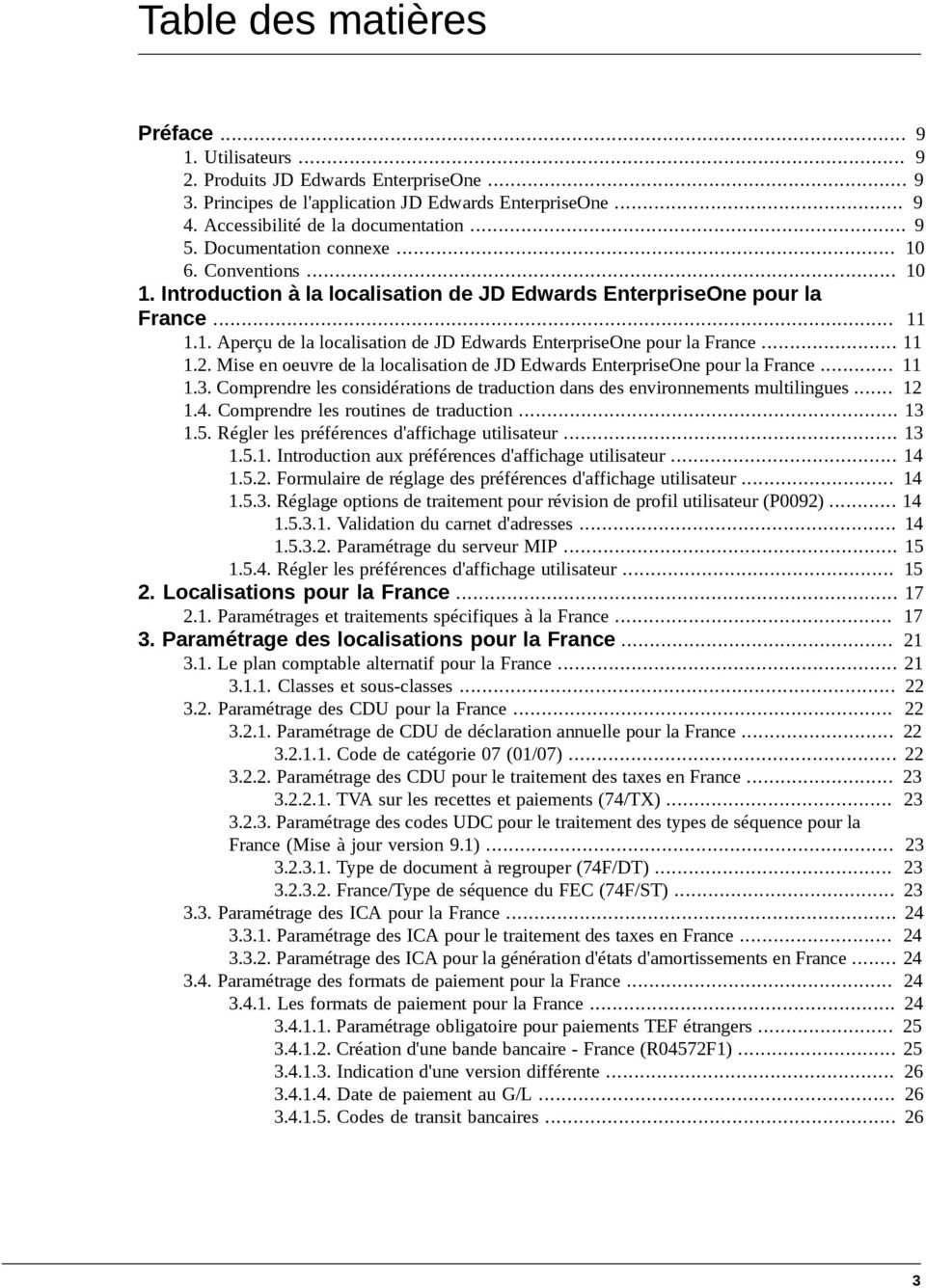
3 Table des matières Préface Utilisateurs Produits JD Edwards EnterpriseOne Principes de l'application JD Edwards EnterpriseOne Accessibilité de la documentation Documentation connexe Conventions Introduction à la localisation de JD Edwards EnterpriseOne pour la France Aperçu de la localisation de JD Edwards EnterpriseOne pour la France Mise en oeuvre de la localisation de JD Edwards EnterpriseOne pour la France Comprendre les considérations de traduction dans des environnements multilingues Comprendre les routines de traduction Régler les préférences d'affichage utilisateur Introduction aux préférences d'affichage utilisateur Formulaire de réglage des préférences d'affichage utilisateur Réglage options de traitement pour révision de profil utilisateur (P0092) Validation du carnet d'adresses Paramétrage du serveur MIP Régler les préférences d'affichage utilisateur Localisations pour la France Paramétrages et traitements spécifiques à la France Paramétrage des localisations pour la France Le plan comptable alternatif pour la France Classes et sous-classes Paramétrage des CDU pour la France Paramétrage de CDU de déclaration annuelle pour la France Code de catégorie 07 (01/07) Paramétrage des CDU pour le traitement des taxes en France TVA sur les recettes et paiements (74/TX) Paramétrage des codes UDC pour le traitement des types de séquence pour la France (Mise à jour version 9.1) Type de document à regrouper (74F/DT) France/Type de séquence du FEC (74F/ST) Paramétrage des ICA pour la France Paramétrage des ICA pour le traitement des taxes en France Paramétrage des ICA pour la génération d'états d'amortissements en France Paramétrage des formats de paiement pour la France Les formats de paiement pour la France Paramétrage obligatoire pour paiements TEF étrangers Création d'une bande bancaire - France (R04572F1) Indication d'une version différente Date de paiement au G/L Codes de transit bancaires
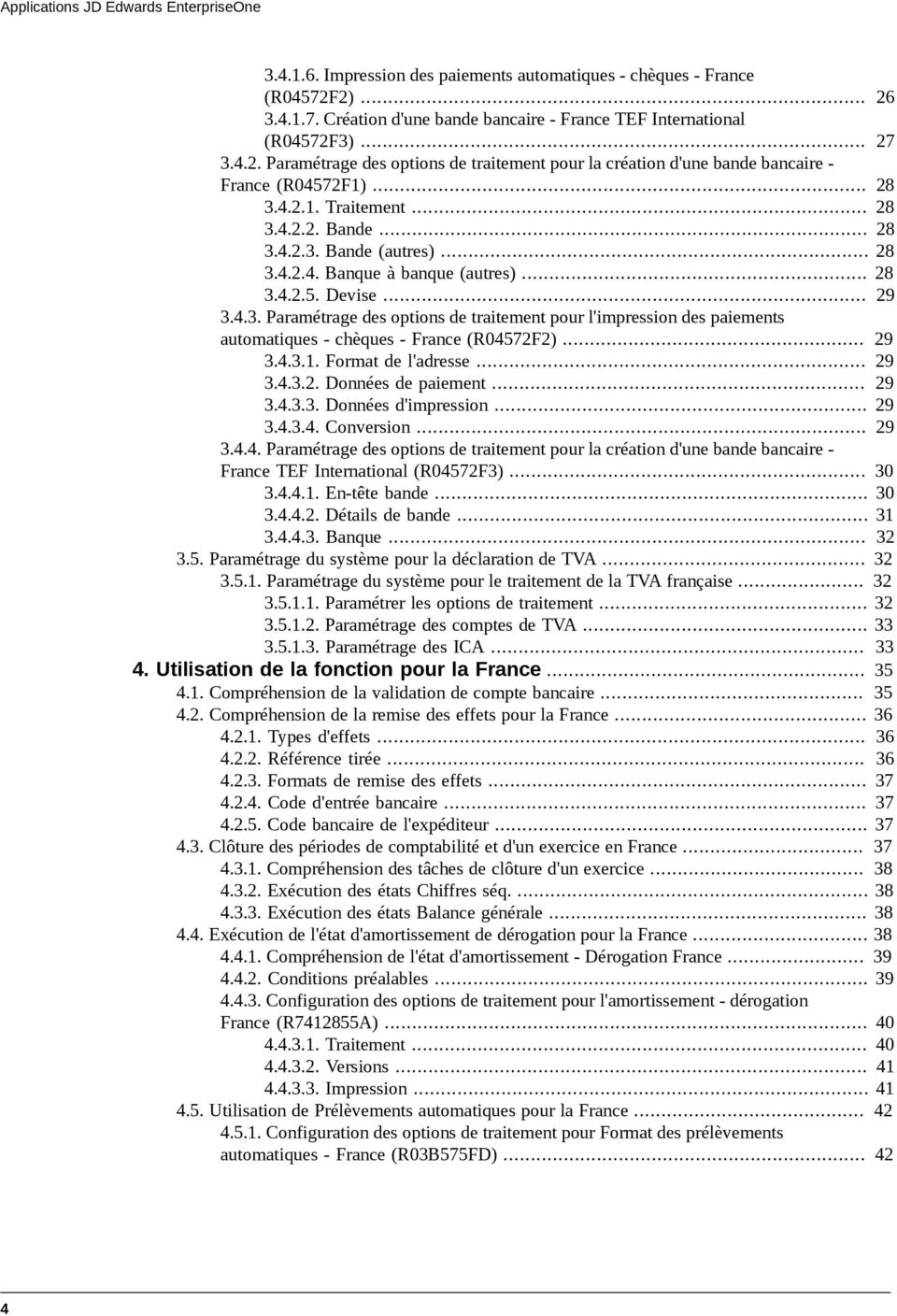
4 Applications JD Edwards EnterpriseOne Impression des paiements automatiques - chèques - France (R04572F2) Création d'une bande bancaire - France TEF International (R04572F3) Paramétrage des options de traitement pour la création d'une bande bancaire - France (R04572F1) Traitement Bande Bande (autres) Banque à banque (autres) Devise Paramétrage des options de traitement pour l'impression des paiements automatiques - chèques - France (R04572F2) Format de l'adresse Données de paiement Données d'impression Conversion Paramétrage des options de traitement pour la création d'une bande bancaire - France TEF International (R04572F3) En-tête bande Détails de bande Banque Paramétrage du système pour la déclaration de TVA Paramétrage du système pour le traitement de la TVA française Paramétrer les options de traitement Paramétrage des comptes de TVA Paramétrage des ICA Utilisation de la fonction pour la France Compréhension de la validation de compte bancaire Compréhension de la remise des effets pour la France Types d'effets Référence tirée Formats de remise des effets Code d'entrée bancaire Code bancaire de l'expéditeur Clôture des périodes de comptabilité et d'un exercice en France Compréhension des tâches de clôture d'un exercice Exécution des états Chiffres séq Exécution des états Balance générale Exécution de l'état d'amortissement de dérogation pour la France Compréhension de l'état d'amortissement - Dérogation France Conditions préalables Configuration des options de traitement pour l'amortissement - dérogation France (R A) Traitement Versions Impression Utilisation de Prélèvements automatiques pour la France Configuration des options de traitement pour Format des prélèvements automatiques - France (R03B575FD)
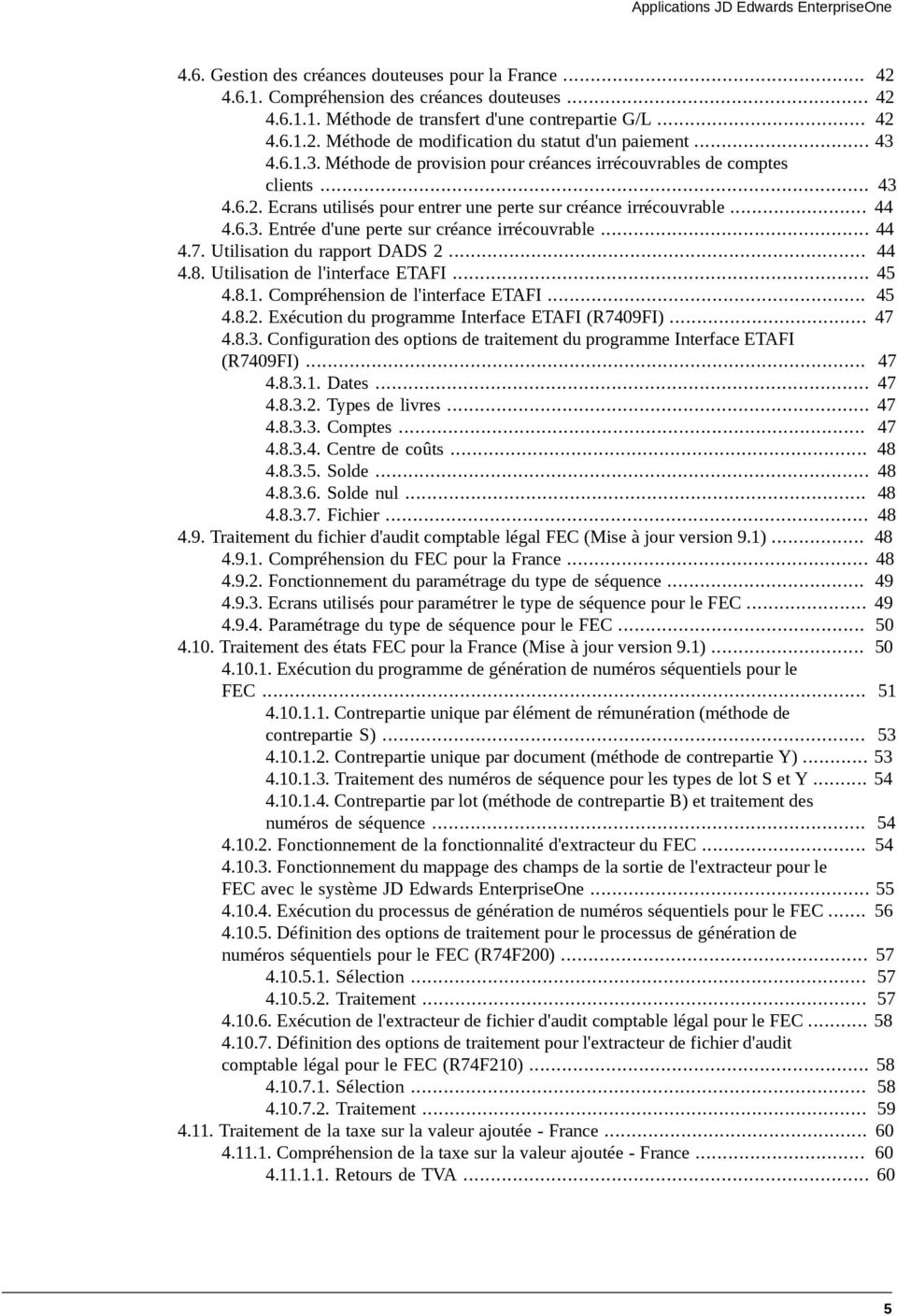
5 Applications JD Edwards EnterpriseOne 4.6. Gestion des créances douteuses pour la France Compréhension des créances douteuses Méthode de transfert d'une contrepartie G/L Méthode de modification du statut d'un paiement Méthode de provision pour créances irrécouvrables de comptes clients Ecrans utilisés pour entrer une perte sur créance irrécouvrable Entrée d'une perte sur créance irrécouvrable Utilisation du rapport DADS Utilisation de l'interface ETAFI Compréhension de l'interface ETAFI Exécution du programme Interface ETAFI (R7409FI) Configuration des options de traitement du programme Interface ETAFI (R7409FI) Dates Types de livres Comptes Centre de coûts Solde Solde nul Fichier Traitement du fichier d'audit comptable légal FEC (Mise à jour version 9.1) Compréhension du FEC pour la France Fonctionnement du paramétrage du type de séquence Ecrans utilisés pour paramétrer le type de séquence pour le FEC Paramétrage du type de séquence pour le FEC Traitement des états FEC pour la France (Mise à jour version 9.1) Exécution du programme de génération de numéros séquentiels pour le FEC Contrepartie unique par élément de rémunération (méthode de contrepartie S) Contrepartie unique par document (méthode de contrepartie Y) Traitement des numéros de séquence pour les types de lot S et Y Contrepartie par lot (méthode de contrepartie B) et traitement des numéros de séquence Fonctionnement de la fonctionnalité d'extracteur du FEC Fonctionnement du mappage des champs de la sortie de l'extracteur pour le FEC avec le système JD Edwards EnterpriseOne Exécution du processus de génération de numéros séquentiels pour le FEC Définition des options de traitement pour le processus de génération de numéros séquentiels pour le FEC (R74F200) Sélection Traitement Exécution de l'extracteur de fichier d'audit comptable légal pour le FEC Définition des options de traitement pour l'extracteur de fichier d'audit comptable légal pour le FEC (R74F210) Sélection Traitement Traitement de la taxe sur la valeur ajoutée - France Compréhension de la taxe sur la valeur ajoutée - France Retours de TVA
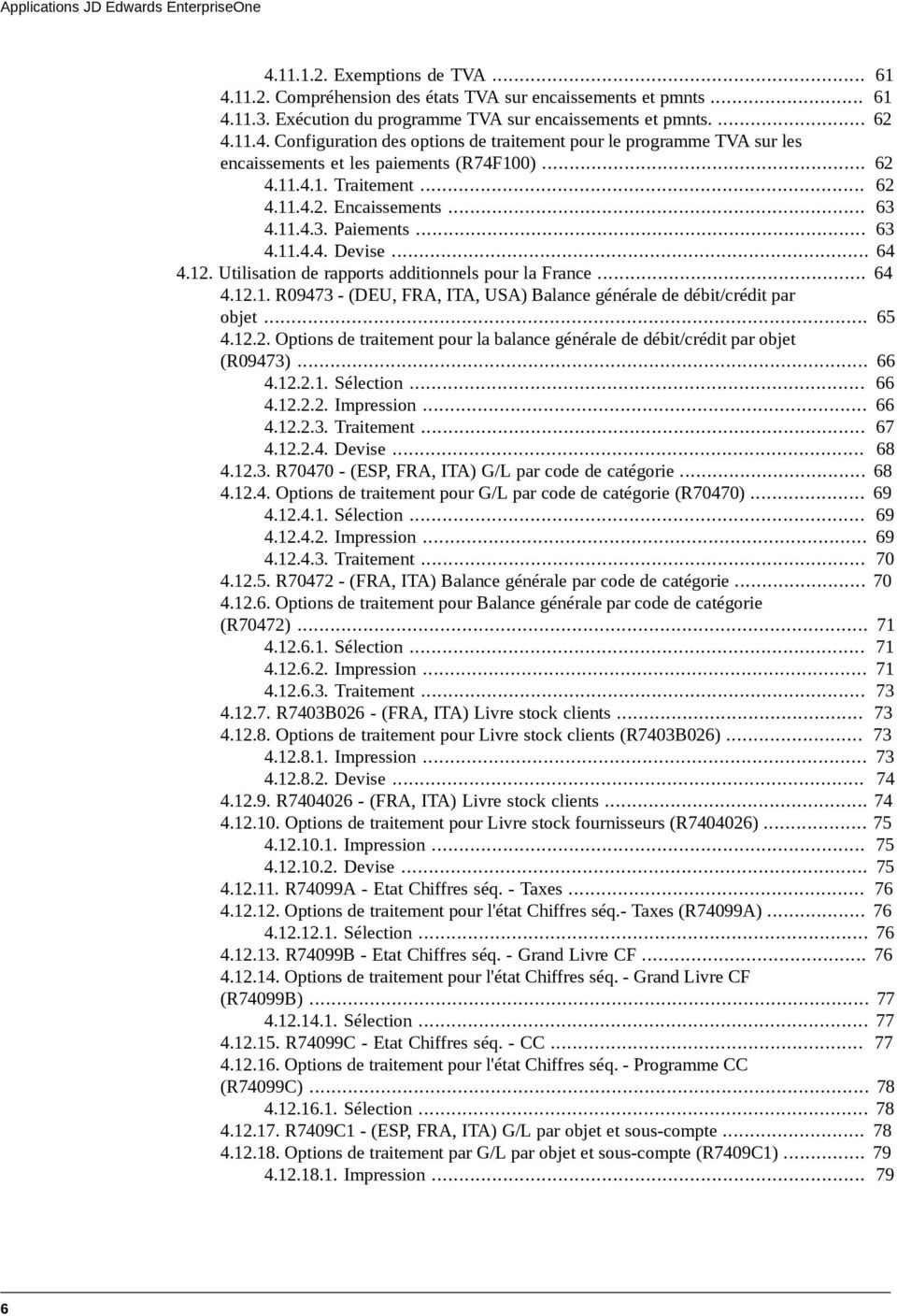
6 Applications JD Edwards EnterpriseOne Exemptions de TVA Compréhension des états TVA sur encaissements et pmnts Exécution du programme TVA sur encaissements et pmnts Configuration des options de traitement pour le programme TVA sur les encaissements et les paiements (R74F100) Traitement Encaissements Paiements Devise Utilisation de rapports additionnels pour la France R (DEU, FRA, ITA, USA) Balance générale de débit/crédit par objet Options de traitement pour la balance générale de débit/crédit par objet (R09473) Sélection Impression Traitement Devise R (ESP, FRA, ITA) G/L par code de catégorie Options de traitement pour G/L par code de catégorie (R70470) Sélection Impression Traitement R (FRA, ITA) Balance générale par code de catégorie Options de traitement pour Balance générale par code de catégorie (R70472) Sélection Impression Traitement R7403B026 - (FRA, ITA) Livre stock clients Options de traitement pour Livre stock clients (R7403B026) Impression Devise R (FRA, ITA) Livre stock clients Options de traitement pour Livre stock fournisseurs (R ) Impression Devise R74099A - Etat Chiffres séq. - Taxes Options de traitement pour l'état Chiffres séq.- Taxes (R74099A) Sélection R74099B - Etat Chiffres séq. - Grand Livre CF Options de traitement pour l'état Chiffres séq. - Grand Livre CF (R74099B) Sélection R74099C - Etat Chiffres séq. - CC Options de traitement pour l'état Chiffres séq. - Programme CC (R74099C) Sélection R7409C1 - (ESP, FRA, ITA) G/L par objet et sous-compte Options de traitement par G/L par objet et sous-compte (R7409C1) Impression
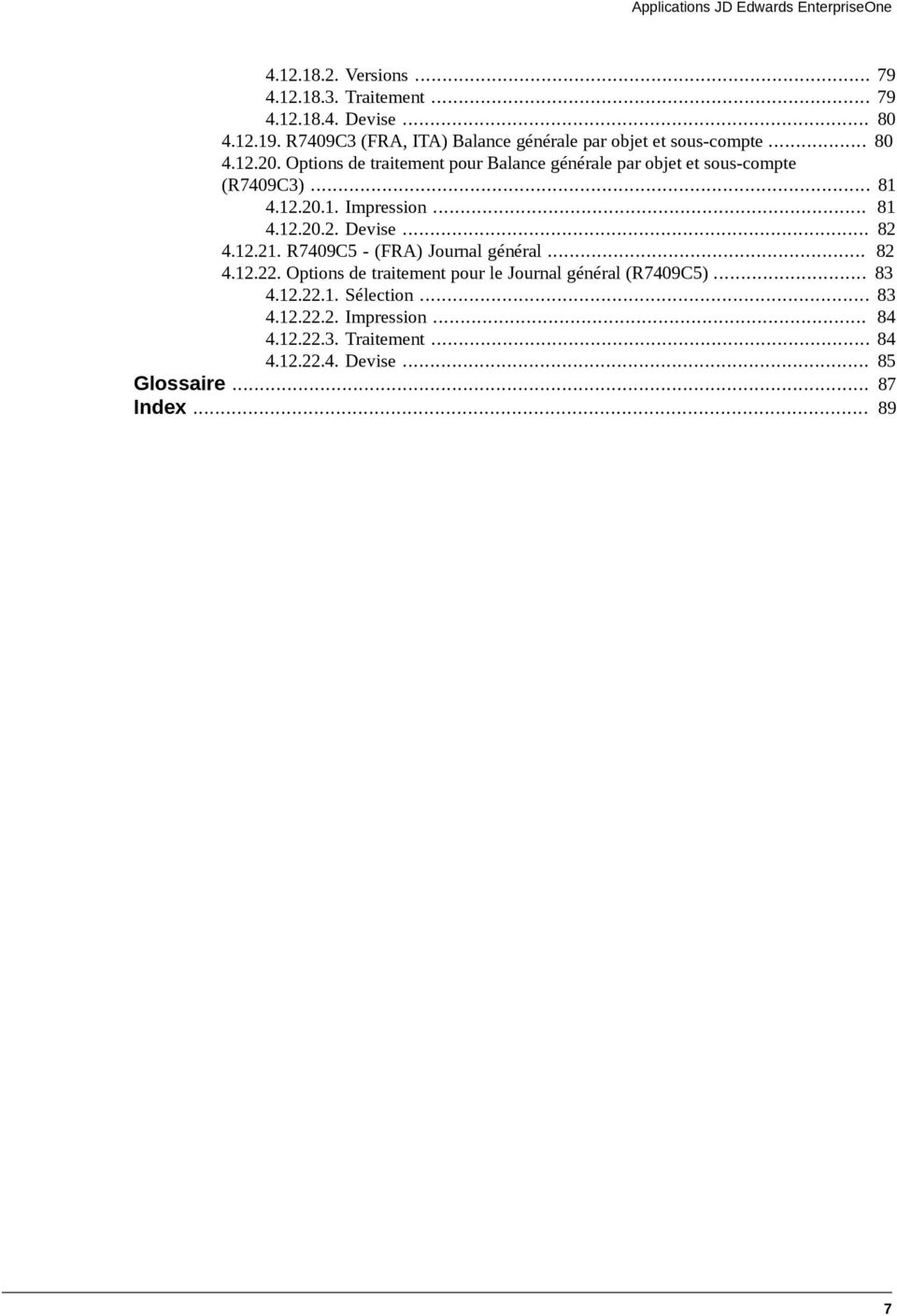
7 Applications JD Edwards EnterpriseOne Versions Traitement Devise R7409C3 (FRA, ITA) Balance générale par objet et sous-compte Options de traitement pour Balance générale par objet et sous-compte (R7409C3) Impression Devise R7409C5 - (FRA) Journal général Options de traitement pour le Journal général (R7409C5) Sélection Impression Traitement Devise Glossaire Index
8 8

9 Préface 1. Utilisateurs Bienvenue dans le Guide de mise en oeuvre de localisation des applications JD Edwards EnterpriseOne pour la France. Ce guide est destiné aux réalisateurs et utilisateurs finaux des localisations des systèmes JD Edwards EnterpriseOne pour la France. 2. Produits JD Edwards EnterpriseOne Ce guide de mise en oeuvre concerne les produits JD Edwards EnterpriseOne d'oracle : JD Edwards EnterpriseOne Accounts Payable. JD Edwards EnterpriseOne Accounts Receivable. JD Edwards EnterpriseOne Address Book. JD Edwards EnterpriseOne General Accounting. JD Edwards EnterpriseOne Inventory Management. JD Edwards EnterpriseOne Procurement. JD Edwards EnterpriseOne Sales Order Management. 3. Principes de l'application JD Edwards EnterpriseOne Le guide JD Edwards EnterpriseOne Applications Financial Management Fundamentals 9.1 Implementation Guide apporte un complément d'information essentiel sur la définition et le paramétrage du système. Les clients doivent vérifier la conformité des plates-formes concernées par la version, telle que décrite dans le guide d'exigences techniques minimales de JD Edwards EnterpriseOne. De plus, JD Edwards EnterpriseOne peut intégrer des interfaces ou travailler en conjonction avec d'autres produits Oracle. Reportez-vous aux références croisées dans la Documentation de programme à la page oracle.com/contracts/index.html pour connaître les documents de prérequis et de références croisées de la version afin de garantir la compatibilité avec les autres produits Oracle. Voir aussi: "Getting Started with JD Edwards EnterpriseOne Financial Management Application Fundamentals" dans le guide Guide JD Edwards EnterpriseOne Applications Financial Management Fundamentals Implementation Guide. 4. Accessibilité de la documentation Pour plus d informations sur l engagement d Oracle concernant l accessibilité à la documentation, visitez le site Web Oracle Accessibility Program, à l'adresse : topic/lookup?ctx=acc&id=docacc. Préface 9
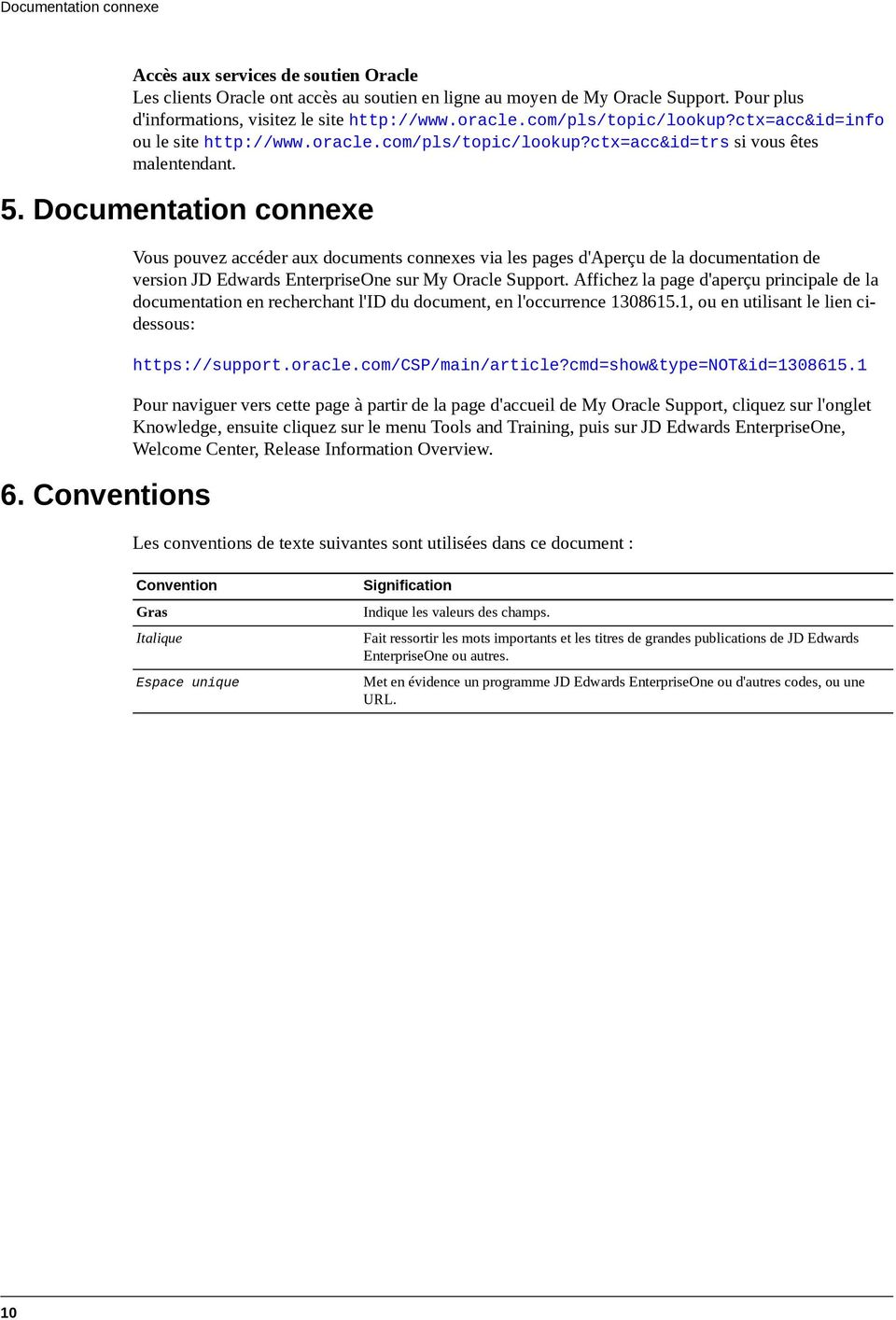
10 Documentation connexe Accès aux services de soutien Oracle Les clients Oracle ont accès au soutien en ligne au moyen de My Oracle Support. Pour plus d'informations, visitez le site ou le site si vous êtes malentendant. 5. Documentation connexe 6. Conventions Vous pouvez accéder aux documents connexes via les pages d'aperçu de la documentation de version JD Edwards EnterpriseOne sur My Oracle Support. Affichez la page d'aperçu principale de la documentation en recherchant l'id du document, en l'occurrence , ou en utilisant le lien cidessous: Pour naviguer vers cette page à partir de la page d'accueil de My Oracle Support, cliquez sur l'onglet Knowledge, ensuite cliquez sur le menu Tools and Training, puis sur JD Edwards EnterpriseOne, Welcome Center, Release Information Overview. Les conventions de texte suivantes sont utilisées dans ce document : Convention Gras Italique Espace unique Signification Indique les valeurs des champs. Fait ressortir les mots importants et les titres de grandes publications de JD Edwards EnterpriseOne ou autres. Met en évidence un programme JD Edwards EnterpriseOne ou d'autres codes, ou une URL. 10
11 1 Introduction à la localisation de JD Edwards EnterpriseOne pour la France Ce chapitre couvre les sujets suivants : Section 1.1, «Aperçu de la localisation de JD Edwards EnterpriseOne pour la France» [11] Section 1.2, «Mise en oeuvre de la localisation de JD Edwards EnterpriseOne pour la France» [11] Section 1.3, «Comprendre les considérations de traduction dans des environnements multilingues» [12] Section 1.4, «Comprendre les routines de traduction» [13] Section 1.5, «Régler les préférences d'affichage utilisateur» [13] 1.1. Aperçu de la localisation de JD Edwards EnterpriseOne pour la France Ce guide propose des informations sur la mise en place et l'utilisation des logiciels spécifiques à la France. Avant d'utiliser un logiciel spécifique à un pays dans le système de JD Edwards EnterpriseOne, vous devez autoriser l'accès aux formulaires et traitements spécifiques à ce pays. Ce chapitre d'introduction décrit la mise en place des fonctionnalités spécifiques à un pays. Outre les réglages décrits dans ce manuel, vous devez mettre en place les logiciels de base nécessaires aux traitements particuliers que vous activez. Par exemple, vous devez suivre les étapes de mise en place du logiciel de base du système Comptes fournisseurs EnterpriseOne de JD Edwards, en plus de régler les paramètres de toute fonctionnalité spécifique à un pays pour le système de comptes fournisseurs Mise en oeuvre de la localisation de JD Edwards EnterpriseOne pour la France Dans la phase de planification de la mise en oeuvre, tirez parti de toutes les sources d'information que JD Edwards EnterpriseOne met à votre disposition, dont les manuels d'installation et les informations de dépannage. Pour déterminer les mises à jour électroniques de logiciels (MEL) à installer pour les systèmes JD Edwards EnterpriseOne, utilisez l'assistant EnterpriseOne et changement de mot. L'assistant EnterpriseOne et changement de mot, un outil en Java, réduit de 75 pourcent ou plus le temps Chapitre 1. Introduction à la localisation de JD Edwards EnterpriseOne pour la France 11
![3, «Comprendre les considérations de traduction dans des environnements multilingues» [12] Section 1.4, «Comprendre les routines de traduction» [13] Section 1.](/docs-images/41/9345678/images/page_11.jpg "5, «Régler les préférences d'affichage utilisateur» [13")
12 Comprendre les considérations de traduction dans des environnements multilingues nécessaire pour rechercher et télécharger des MEL, et permet d'installer plusieurs MEL en une opération. Voir Guide JD Edwards EnterpriseOne Tools Software Updates Guide Comprendre les considérations de traduction dans des environnements multilingues Le système peut afficher les menus, les formulaires et les états dans différentes langues. Tout logiciel est distribué avec l'anglais comme langue de base. Installez d'autres langues si nécessaire. Par exemple, si un environnement comporte plusieurs langues, pour que les utilisateurs puissent afficher dans leur langue, réglez les préférences des utilisateurs en fonction de leur langue de préférence. En plus des menus, formulaires et états standards, vous pouvez traduire d'autres portions du logiciel. Par exemple, traduisez les noms des comptes mis en place pour la compagnie et traduisez les valeurs de certains codes définis par l'utilisateur (CDU). Le tableau suivant illustre les éléments de logiciel communs à traduire, si vous utilisez le logiciel dans un environnement multilingue: Eléments de logiciel communs Descriptions des centres de coûts Considérations de traduction Traduisez les descriptions des centres de coûts mis en place dans le système. Le système enregistre les informations de traduction des centres de coûts dans le fichier maître de description alternative des centres de coûts (F0006D). Descriptions des comptes Descriptions des instructions de comptabilisation automatique (ICA) Descriptions des CDU Texte de lettre de rappel Imprimez l'état des traductions de centres de coûts (R00067) pour vérifier les traductions de descriptions dans la langue de base et celles d'une ou de toutes les langues supplémentaires qu'utilise l'entreprise. Traduisez les descriptions des comptes dans d'autres langues que la langue de base. Après avoir traduit le graphique des comptes, imprimez l'état des traductions de comptes. Une option de traitement permet d'afficher les descriptions de comptes dans la langue de base et celles d'une ou de toutes les langues supplémentaires qu'utilise l'entreprise. Traduisez les descriptions des ICA mis en place dans le système. Traduisez les descriptions des CDU mis en place dans le système. Définissez la langue de préférence de chaque client quand vous créer des enregistrements maîtres de clients. Le champ de langue de préférence du formulaire des détails du carnet d'adresses détermine la langue, dans laquelle la lettre de rappel et le texte de celle-ci apparaissent quand vous demandez le mode final. (En mode épreuve, les indications s'affichent dans la langue de préférence, affectée au client dans le système de carnet d'adresses d'enterpriseone.) Le logiciel de base contient la lettre de rappel, traduite en allemand, en français et en italien. Traduisez tout le texte que vous ajoutez au bas de la lettre. Pour le traduire, suivez les indications de mise en place de lettres de rappel et vérifiez que 12
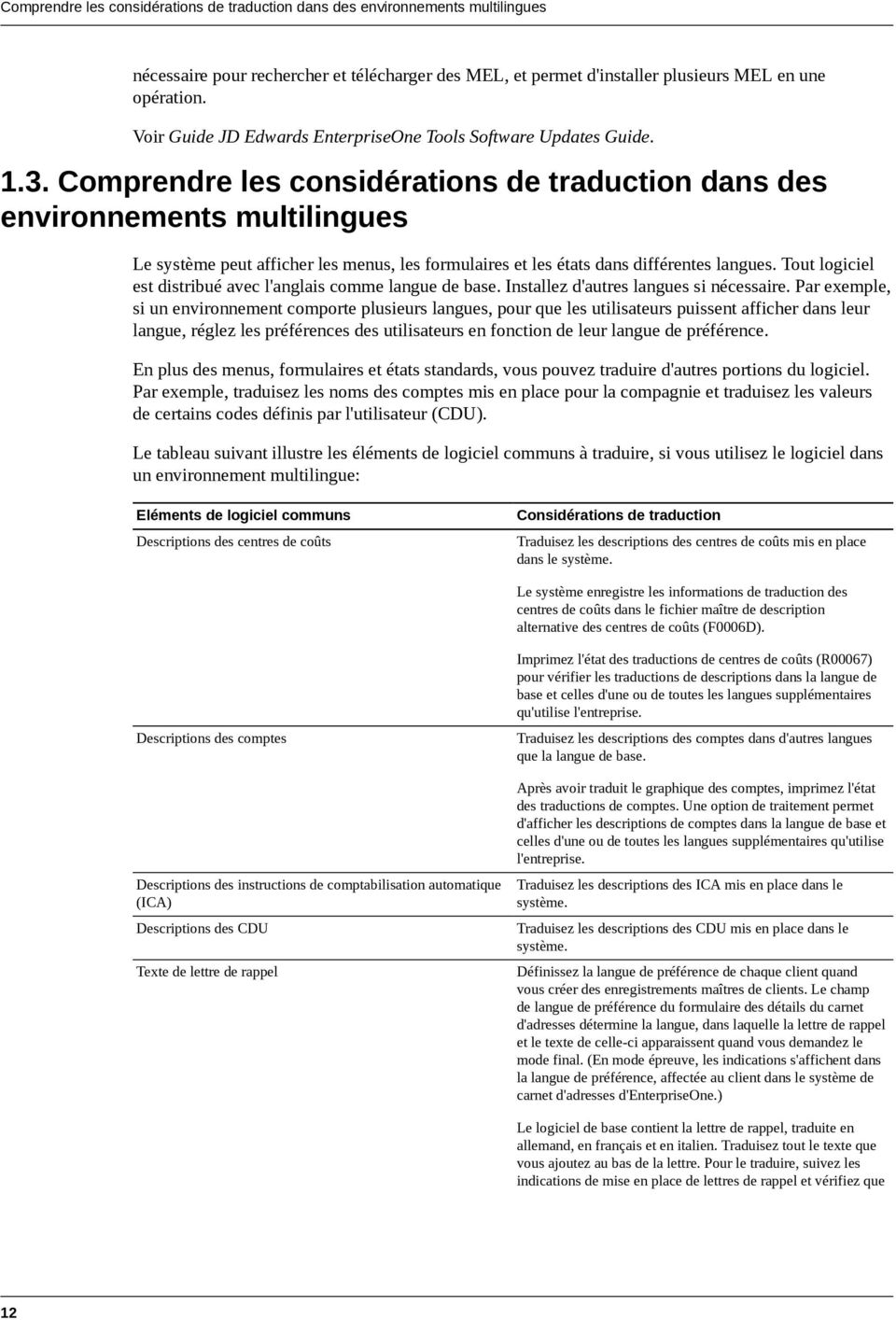
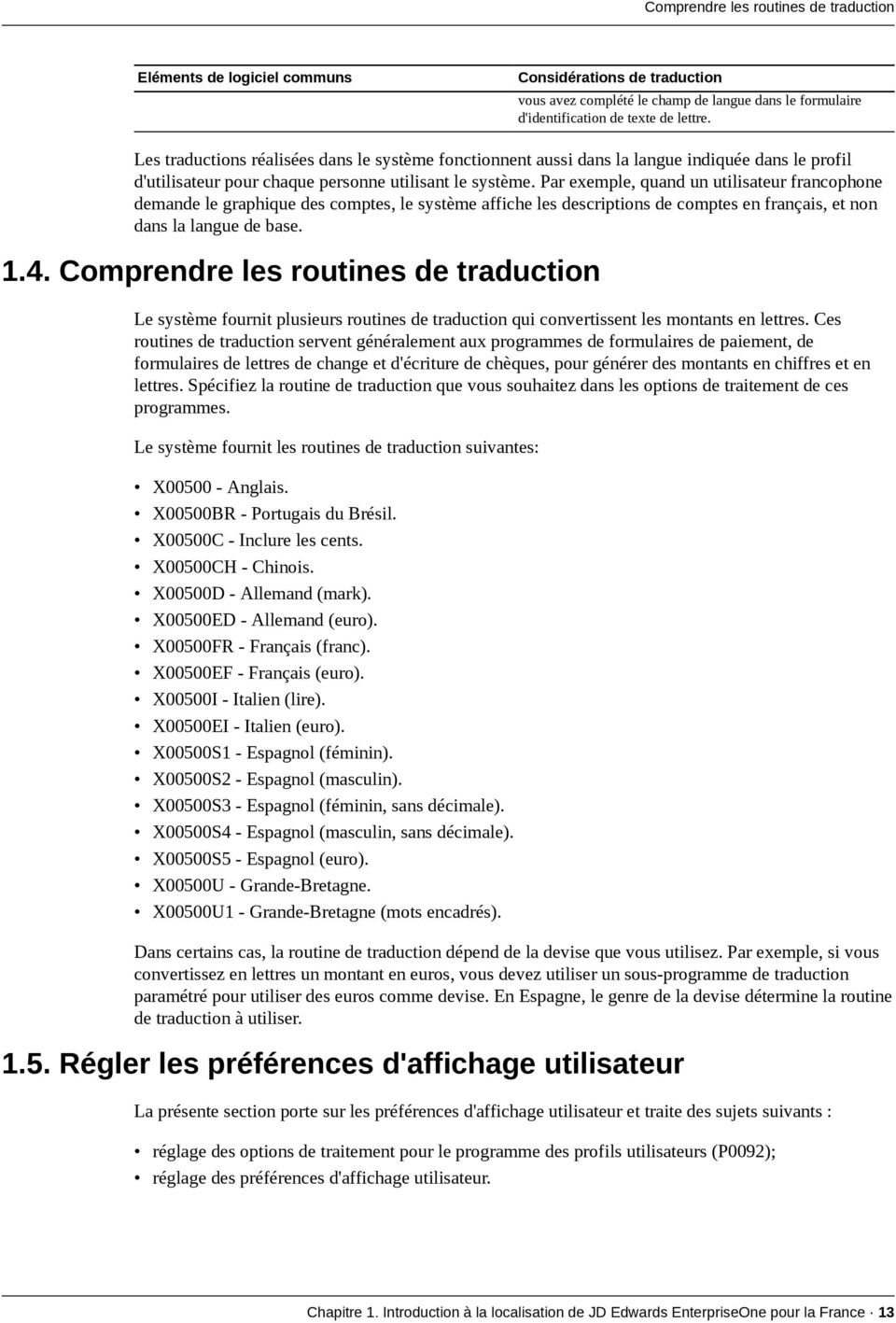
13 Comprendre les routines de traduction Eléments de logiciel communs Considérations de traduction vous avez complété le champ de langue dans le formulaire d'identification de texte de lettre. Les traductions réalisées dans le système fonctionnent aussi dans la langue indiquée dans le profil d'utilisateur pour chaque personne utilisant le système. Par exemple, quand un utilisateur francophone demande le graphique des comptes, le système affiche les descriptions de comptes en français, et non dans la langue de base Comprendre les routines de traduction Le système fournit plusieurs routines de traduction qui convertissent les montants en lettres. Ces routines de traduction servent généralement aux programmes de formulaires de paiement, de formulaires de lettres de change et d'écriture de chèques, pour générer des montants en chiffres et en lettres. Spécifiez la routine de traduction que vous souhaitez dans les options de traitement de ces programmes. Le système fournit les routines de traduction suivantes: X Anglais. X00500BR - Portugais du Brésil. X00500C - Inclure les cents. X00500CH - Chinois. X00500D - Allemand (mark). X00500ED - Allemand (euro). X00500FR - Français (franc). X00500EF - Français (euro). X00500I - Italien (lire). X00500EI - Italien (euro). X00500S1 - Espagnol (féminin). X00500S2 - Espagnol (masculin). X00500S3 - Espagnol (féminin, sans décimale). X00500S4 - Espagnol (masculin, sans décimale). X00500S5 - Espagnol (euro). X00500U - Grande-Bretagne. X00500U1 - Grande-Bretagne (mots encadrés). Dans certains cas, la routine de traduction dépend de la devise que vous utilisez. Par exemple, si vous convertissez en lettres un montant en euros, vous devez utiliser un sous-programme de traduction paramétré pour utiliser des euros comme devise. En Espagne, le genre de la devise détermine la routine de traduction à utiliser Régler les préférences d'affichage utilisateur La présente section porte sur les préférences d'affichage utilisateur et traite des sujets suivants : réglage des options de traitement pour le programme des profils utilisateurs (P0092); réglage des préférences d'affichage utilisateur. Chapitre 1. Introduction à la localisation de JD Edwards EnterpriseOne pour la France 13
14 Régler les préférences d'affichage utilisateur Introduction aux préférences d'affichage utilisateur Certains logiciels localisés de JD Edwards EnterpriseOne exploitent une technologie de serveur de pays pour isoler le logiciel de base, des caractéristiques spécifiques à un pays. Par exemple, si pendant un traitement de transaction normal, vous enregistrer des informations supplémentaires à propos d'un fournisseur ou validez un numéro d'identification de taxe selon les exigences spécifiques d'un pays, vous entrez les informations supplémentaires dans un programme localisé; un programme localisé, distinct du logiciel de base, se charge en effet de la validation du numéro de taxe. Le serveur de pays indique qu'il faut inclure le programme localisé dans le traitement. Pour tirer pleinement parti des solutions de localisation pour l'entreprise, réglez les préférences d'affichage de l'utilisateur et indiquez le pays dans lequel vous travaillez. Le serveur de pays exploite ces informations pour déterminer les programmes localisés à exécuter pour ce pays particulier. Les codes de localisation de pays permettent d'indiquer le pays dans lequel vous travaillez. Le système fournit les codes de localisation de pays à partir du fichier des CDU, 00/LC. Ce fichier stocke les deux chiffres, puis les trois chiffres des codes de localisation des pays. Les préférences d'affichage utilisateur permettent aussi d'utiliser d'autres fonctionnalités. Par exemple, vous pouvez indiquer comment le système affiche les dates (comme DDMMYY, le format européen type) ou encore spécifier une langue qui prévaut sur la langue de base. Aussi: Voir Guide JD Edwards EnterpriseOne Tools System Administration Guide Formulaire de réglage des préférences d'affichage utilisateur Nom d'écran Code d'écran Navigation Utilisation Révision de profil utilisateur W0092A Bannière de JD Edwards EnterpriseOne, cliquez sur Personnalisation Sélection de Mes options système, puis Révision de profil utilisateur. Dans Révision prédéfinitions utilisateur, sélectionnez Révision profil utilisateur. Définir les préférences d'affichage Réglage options de traitement pour révision de profil utilisateur (P0092) Les options de traitement permettent de régler des valeurs prédéfinies pour le traitement Validation du carnet d'adresses Numéro de référence du répertoire d'adresses Entrez 1 pour permettre l'édition du numéro de carnet d'adresse dans le fichier maître de carnet d'adresse (F0101). 14
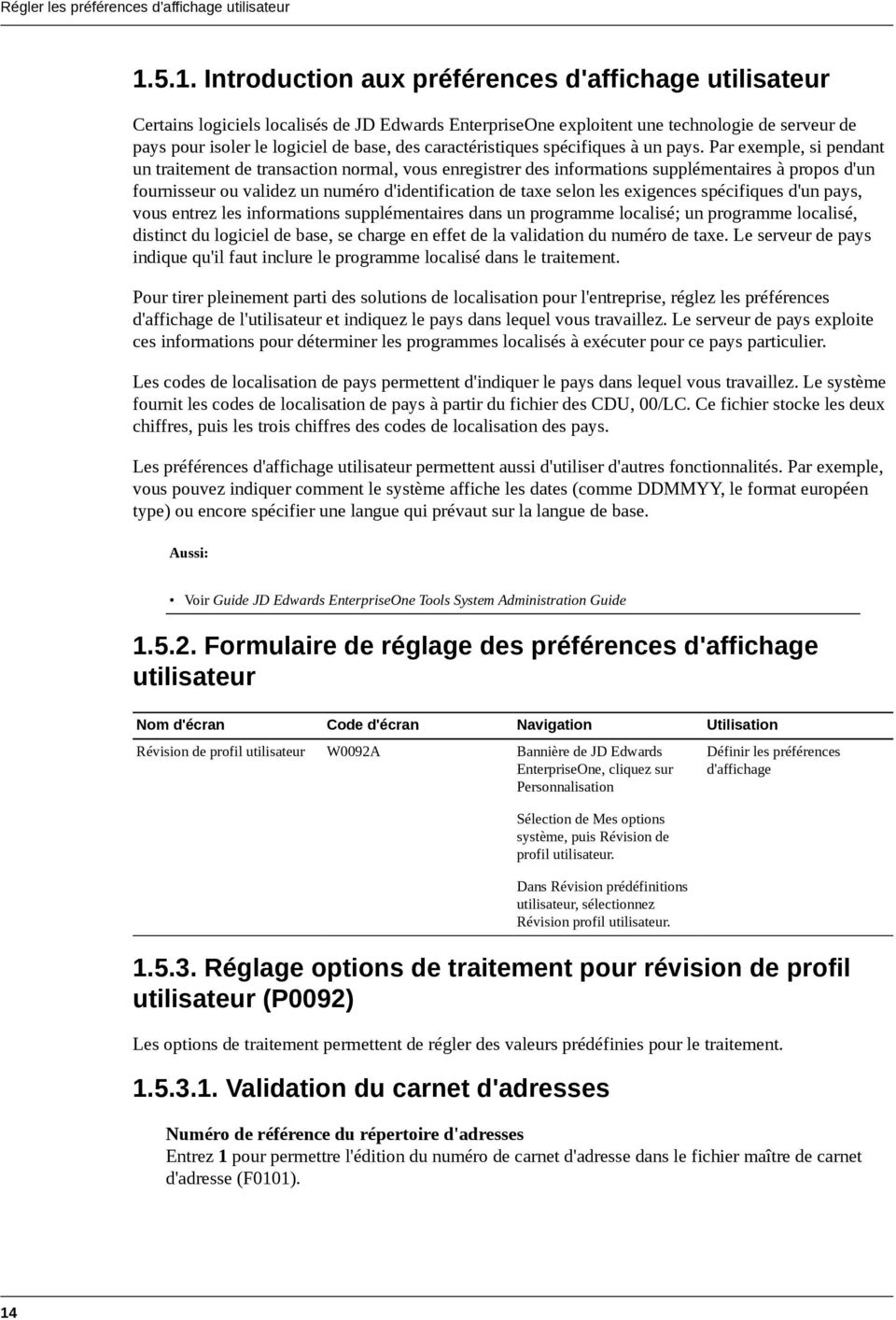
15 Régler les préférences d'affichage utilisateur Paramétrage du serveur MIP Serveur MIP Entrez D si vous utilisez un serveur Domino d'ibm. Entrez X si vous utilisez un serveur Microsoft Exchange Régler les préférences d'affichage utilisateur Accès au formulaire Révision profil utilisateur. Figure 1.1. Formulaire de révision profil utilisateur Code pays localisation Entrez un CDU (00/LC) pour identifier le code de pays. Ce code permet d'associer des fonctionnalités spécifiques à un pays, grâce à la méthodologie du serveur de pays dans le logiciel de base. Langue Entrez un CDU (01/LP) pour spécifier la langue à utiliser dans les formulaires et les états imprimés. Avant de sélectionner une langue, le code de cette langue doit exister au niveau système ou au niveau des préférences de l'utilisateur. En outre, le cédérom des langues doit être installé. Format date Entrez un format de date, tel qu'il est mentionné dans la base de données. Si ce champ demeure vide, le système affiche les dates selon le format défini dans les réglages du système d'exploitation de l'ordinateur. Sous NT, les Options régionales et linguistiques du Panneau Chapitre 1. Introduction à la localisation de JD Edwards EnterpriseOne pour la France 15
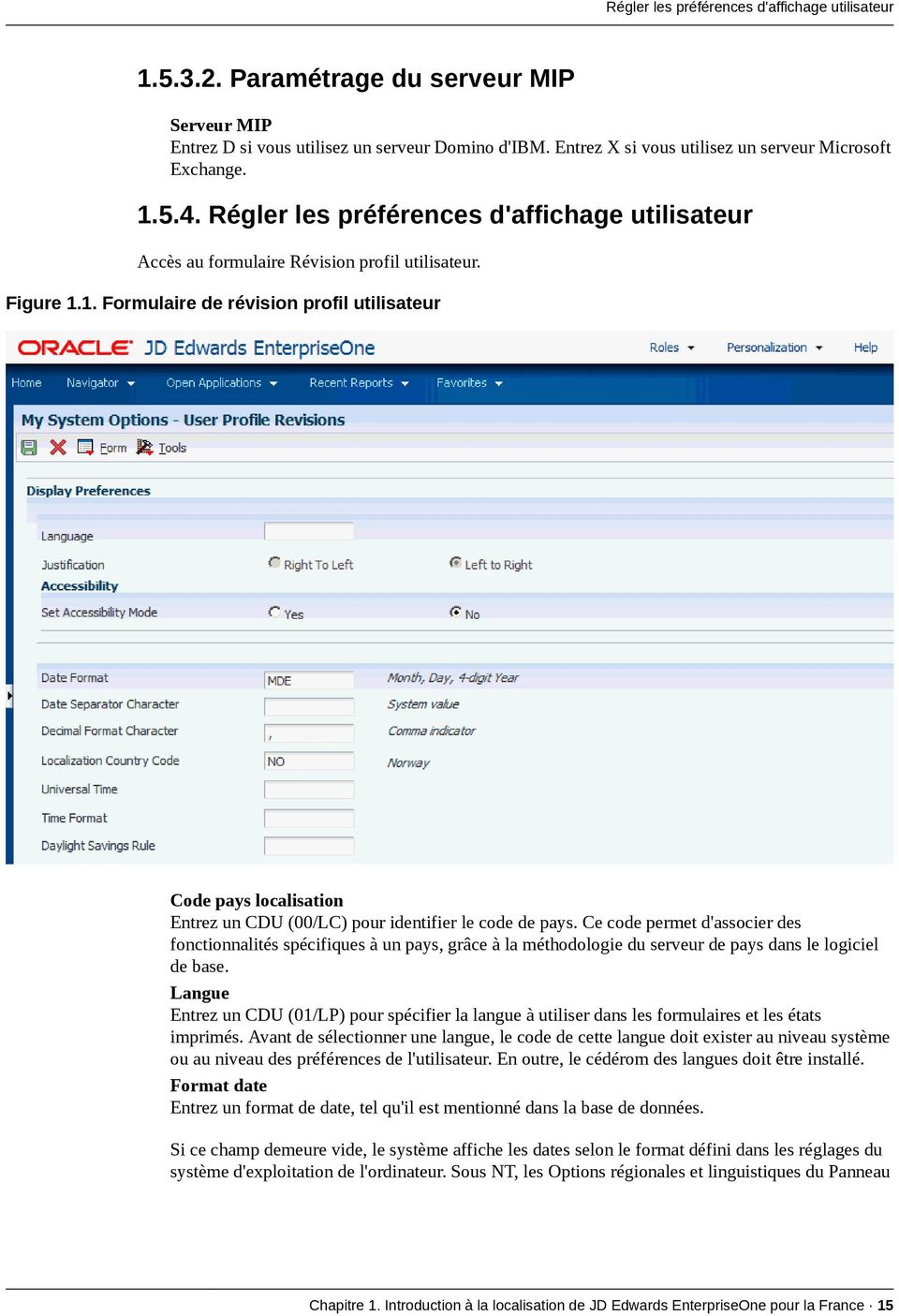
16 Régler les préférences d'affichage utilisateur de configuration régissent les réglages du système d'exploitation de l'ordinateur Indiquez une des valeurs suivantes: Blanc: Utiliser le format de date système. DME: jour, mois, année à 4 chiffres DMY: jour, mois, année (JJMMAA) EMD: année à 4 chiffres, mois, jour MDE: mois, jour, année à 4 chiffres MDY: mois, jour, année (MMJJAA) YMD: année, mois, jour (AAMMJJ) Séparateur date Entrez le caractère de séparation des jour, mois et année dans une date donnée. Entrez un astérisque, (*), et le système utilise un espace comme séparateur de date. Si vous laissez ce champ à blanc, le système utilisera le séparateur du système pour les dates. Format décimale Entrez le nombre de chiffres à droite du séparateur décimal que vous souhaitez. Si vous laissez ce champ à blanc, la valeur définie dans l'ordinateur est utilisée par défaut. 16
17 2 Localisations pour la France Ce chapitre couvre les sujets suivants : Section 2.1, «Paramétrages et traitements spécifiques à la France» [17] 2.1. Paramétrages et traitements spécifiques à la France Le tableau suivant énumère les paramétrages et fonctionnalités de pays spécifiques à la France: Paramétrage ou traitement CDU (codes définis par l'utilisateur) Description Le paramétrage des CDU spécifiques permet d'utiliser les fonctionnalités spécifiques pour la France. Le logiciel de base nécessite toutefois quelques CDU, paramétrés avec des valeurs spécifiques à la France. Paramétrez ces CDU pour fonctionner avec les fonctionnalités prévues pour la France: Paramétrage de CDU pour les déclarations de l'union Européenne. Voir la section "Paramétrage des CDU pour les déclarations Intrastat" dans le guide Guide de mise en oeuvre de localisation des applications JD Edwards EnterpriseOne pour états européens et traitements SEPA. Paramétrer les CDU pour imprimer des factures avec une instruction de paiement International (IPI) jointe. Voir la section "Paramétrage des CDU pour les instructions de paiement international" dans le guide Guide de mise en oeuvre de localisation des applications JD Edwards EnterpriseOne pour états européens et traitements SEPA. Paramétrez les CDU suivants pour les sociétés: Sociétés affiliées (74/AC) Numéro de code (74/30) Voir la section "Paramétrage des CDU pour les entreprises européennes" dans le guide Guide de mise en oeuvre de localisation des applications JD Edwards EnterpriseOne pour états européens et traitements SEPA. Paramétrage des CDU pour le traitement des taxes. Voir Paramétrage des CDU pour le traitement des taxes en France [23]. Paramétrez les CDU avant de lancer les états annuels. ICA (instructions de comptabilisation automatique) Clients et fournisseurs Comptes bancaires Voir Paramétrage de CDU de déclaration annuelle pour la France [22]. Paramétrez les ICA du logiciel de base avant de traiter des transactions taxables. Voir Paramétrage des ICA pour la France [24]. Vous pouvez générer des états de bilan des clients et des fournisseurs. Voir la section "Impression des états de bilan des clients et fournisseurs" dans le guide Guide JD Edwards EnterpriseOne Applications Accounts Receivable Implementation Guide. Pour travailler avec les comptes bancaires en France, vous aurez besoin des éléments suivants: Relisez l'aperçu de la validation de compte bancaire. Chapitre 2. Localisations pour la France 17
![] 2.1.](/docs-images/41/9345678/images/page_17.jpg "Paramétrages et traitements spécifiques à la France Le tableau suivant énumère les paramétrages et fonctionnalités de pays spécifiques à la France: Paramétrage ou traitement CDU (codes définis par")
18 Paramétrages et traitements spécifiques à la France Paramétrage ou traitement Description "Validation de code de banque et de compte bancaire" dans Guide de mise en oeuvre de localisation des applications JD Edwards EnterpriseOne pour états européens et traitements SEPA. Voir Compréhension de la validation de compte bancaire [35]. Relisez l'aperçu à propos de l'utilisation des numéros de comptes bancaires internationaux (IBAN). Voir la section "Numéros de comptes bancaires internationaux" dans le guide Guide de mise en oeuvre de localisation des applications JD Edwards EnterpriseOne pour états européens et traitements SEPA. Avant d'affecter des comptes bancaires à des clients, vérifiez que vos clients possèdent un code de pays égal à FR (France) ou à blanc, avec FR dans la deuxième description du fichier de CDU 00/CN. La validation en ligne des données de compte bancaire s'active en fonction de la clé R.I.B. Pour des transferts électroniques de fonds, la Banque de France attribue à l'émetteur un numéro que vous devez entrer dans le champ Référence/rôle lors du paramétrage des données du fournisseur. Voir la section "Paramétrage des comptes bancaires des clients" dans le guide Guide JD Edwards EnterpriseOne Applications Financial Management Fundamentals Implementation Guide. Plan de comptes Clôture des périodes comptables La France requiert un plan de comptes différent du plan de comptes fourni en standard. Voir Le plan comptable alternatif pour la France [21]. En plus des traitements standards de clôture d'une période comptable, les traitements spécifiques à la France suivants existent, pour générer les états correspondants: Etat chiffres séquentiels - Fichier Taxes (R74099A); Etat chiffres séquentiels - G/L fournisseurs (R74099B); Etat chiffres séquentiels - Compta Clients (R74099C et R74099D); Balance générale par objet et sous-compte (R7409C3); Balance générale par code de catégorie (R70472). Clôture d'un exercice fiscal Traitement de débit automatique Voir Utilisation de rapports additionnels pour la France [64]. Des traitements supplémentaires permettent de clôturer un exercice fiscal en France. Voir Clôture des périodes de comptabilité et d'un exercice en France [37]. Voici la marche à suivre pour traiter les débits automatiques en France: Relisez l'aperçu sur la remise d'effets. Voir Compréhension de la remise des effets pour la France [36]. Dans le formulaire Révision des données BACS (révision des données du système de compensation bancaire automatique), entrez le code de banque de l'émetteur dans le champ du numéro d'utilisateur de banque, pour traiter des transferts électroniques de fonds en France. Paramétrez les options de traitement pour le programme de Prélèvement automatique - format français (R03B575FD). Traitement de paiement Traitement de facture Voir Utilisation de Prélèvements automatiques pour la France [42]. Paramétrez les formats de paiement pour traiter les paiements en France. Voir Paramétrage des formats de paiement pour la France [24]. Outre les traitements standards de factures, vous pouvez imprimer des factures avec des instructions de paiement international (IPI) jointes. La marche à suivre pour imprimer ces factures avec leurs instructions de paiement est la suivante: 18
19 Paramétrages et traitements spécifiques à la France Paramétrage ou traitement Description Paramétrez les CDU pour ces IPI. Voir la section "Paramétrage des CDU pour les instructions de paiement international" dans le guide Guide de mise en oeuvre de localisation des applications JD Edwards EnterpriseOne pour états européens et traitements SEPA. Imprimez les factures avec leurs IPI jointes. Voir la section "Impression des factures avec instructions de paiement international" dans le guide Guide de mise en oeuvre de localisation des applications JD Edwards EnterpriseOne pour états européens et traitements SEPA. Lors de la comptabilisation de factures en France, les recommandations suivantes s'appliquent: En France, il est recommandé d'utiliser la méthode de contrepartie Y, parce qu'elle conserve correctement et distinctement les soldes de débit et de crédit, même si des pièces positives (factures) et négatives (notes de crédit ou avoir) sont présentes dans un même lot. En France, si la méthode de contrepartie B est utilisée, il est recommandé d'établir les procédures pour contrôler l'entrée des différents types de transactions, comme les factures et les notes de débit, dans un même lot de comptabilisation. Créances douteuses et pertes irrécupérables TVA (taxe sur la valeur ajoutée) Voir la section "Traitement de comptabilisation de facture" dans le guide Guide JD Edwards EnterpriseOne Applications Accounts Receivable Implementation Guide. En France, vous devez utiliser des comptes spécifiques pour traiter les créances douteuses et les pertes irrécupérables. Voir Gestion des créances douteuses pour la France [42]. Outre le paramétrage standard pour le traitement des taxes, avant de procéder à des transactions assujetties à la TVA, paramétrez les éléments suivants: Les CDU. Voir Paramétrage des CDU pour le traitement des taxes en France [23]. Les ICA. Voir Paramétrage des ICA pour le traitement des taxes en France [24]. Les options de traitement pour le programme de comptabilisation dans le grand livre (R09801). Les comptes pour la TVA dans le grand livre. Immobilisations Voir Paramétrage du système pour la déclaration de TVA [32]. En plus des traitements standards des immobilisations, la fonctionnalité suivante existe pour la France: Utilisez le programme d'amortissement dérogation France (R A) pour calculer la différence entre le livre du solde dégressif et le livre linéaire. Voir Paramétrage des ICA pour la génération d'états d'amortissements en France [24]. Voir Exécution de l'état d'amortissement de dérogation pour la France [38]. Méthodes spécifiques d'amortissement. Etats financiers pour la France Voir la section "Understanding International Depreciation Methods" dans le guide Guide JD Edwards EnterpriseOne Applications Fixed Assets Implementation Guide. En plus des états financiers standards, vous pouvez obtenir les états suivants pour la France: Etat de déclaration des différents types de frais et honoraires payés pendant l'exercice fiscal. Voir Utilisation du rapport DADS 2 [44]. Chapitre 2. Localisations pour la France 19
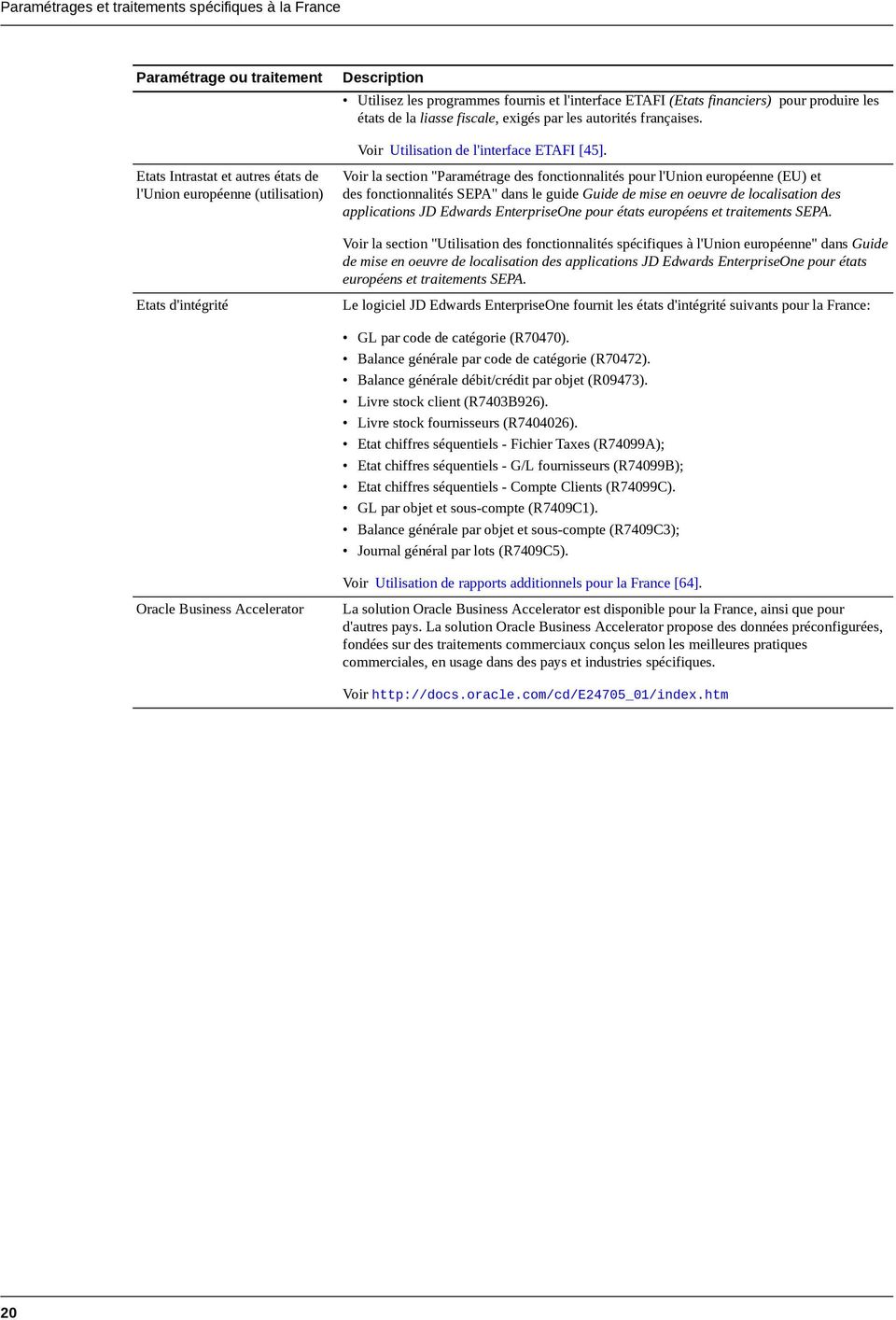
20 Paramétrages et traitements spécifiques à la France Paramétrage ou traitement Etats Intrastat et autres états de l'union européenne (utilisation) Etats d'intégrité Description Utilisez les programmes fournis et l'interface ETAFI (Etats financiers) pour produire les états de la liasse fiscale, exigés par les autorités françaises. Voir Utilisation de l'interface ETAFI [45]. Voir la section "Paramétrage des fonctionnalités pour l'union européenne (EU) et des fonctionnalités SEPA" dans le guide Guide de mise en oeuvre de localisation des applications JD Edwards EnterpriseOne pour états européens et traitements SEPA. Voir la section "Utilisation des fonctionnalités spécifiques à l'union européenne" dans Guide de mise en oeuvre de localisation des applications JD Edwards EnterpriseOne pour états européens et traitements SEPA. Le logiciel JD Edwards EnterpriseOne fournit les états d'intégrité suivants pour la France: GL par code de catégorie (R70470). Balance générale par code de catégorie (R70472). Balance générale débit/crédit par objet (R09473). Livre stock client (R7403B926). Livre stock fournisseurs (R ). Etat chiffres séquentiels - Fichier Taxes (R74099A); Etat chiffres séquentiels - G/L fournisseurs (R74099B); Etat chiffres séquentiels - Compte Clients (R74099C). GL par objet et sous-compte (R7409C1). Balance générale par objet et sous-compte (R7409C3); Journal général par lots (R7409C5). Oracle Business Accelerator Voir Utilisation de rapports additionnels pour la France [64]. La solution Oracle Business Accelerator est disponible pour la France, ainsi que pour d'autres pays. La solution Oracle Business Accelerator propose des données préconfigurées, fondées sur des traitements commerciaux conçus selon les meilleures pratiques commerciales, en usage dans des pays et industries spécifiques. Voir 20
21 3 Paramétrage des localisations pour la France Ce chapitre couvre les sujets suivants : Section 3.1, «Le plan comptable alternatif pour la France» [21] Section 3.2, «Paramétrage des CDU pour la France» [22] Section 3.3, «Paramétrage des ICA pour la France» [24] Section 3.4, «Paramétrage des formats de paiement pour la France» [24] Section 3.5, «Paramétrage du système pour la déclaration de TVA» [32] Voir aussi: "Mise en oeuvre de l'union Européenne (UE) et du traitement SEPA" dans Guide de mise en oeuvre de localisation des applications JD Edwards EnterpriseOne pour états européens et traitements SEPA Le plan comptable alternatif pour la France En France, les entreprises locales ont l'obligation légale d'utiliser un plan comptable (PCG82 - Plan Comptable Général) officiel ou statutaire. Le plan comptable généralisé utilise un système de numérotation décimale avec dix classes comptables: Compte Comptes de bilan Classes Les classes suivantes font partie du bilan: Classe 1: comptes de capitaux, d'emprunts et de dettes à long terme; Classe 2: immobilisations corporelles et incorporelles, investissements à long terme; Classe 3: stocks; Classe 4: clients, fournisseurs et comptes de tiers; Classe 5: comptes financiers et garanties marchandes. Comptes de résultat Les classes suivantes font partie des comptes de résultat: Classe 6: charges (dépenses); Classe 7: produits (recettes et bénéfices). Comptes annexes Les classes de comptes suivantes sont réservées à des fins informatives: Classe 8: comptes spéciaux - Ecritures comptables supplémentaires, non reprises dans le bilan; Classe 9: comptes analytiques - participent au calcul de certaines immobilisations pour déterminer les résultats; Classe 0: inutilisée actuellement. Les chiffres d'entête des comptes permettent de les regrouper. Le plan comptable généralisé français utilise les trois premiers chiffres des comptes pour les regrouper de la manière suivante: Chapitre 3. Paramétrage des localisations pour la France 21
22 Paramétrage des CDU pour la France Le premier chiffre détermine la catégorie de compte, telle que de capital, d'immobilisation ou de stock. Le deuxième chiffre définit le type de compte au sein de la catégorie, comme les immobilisations corporelles. Le troisième chiffre détermine plus précisément le compte, par exemple local professionnel. Lorsque vous précisez trois chiffres d'entête, le programme calcule des sous-totaux pour chaque changement d'un des trois chiffres de l'entête Classes et sous-classes Les comptes sont organisés en classes, sous-classes, sous-sous-classes et ainsi de suite. Par exemple: Classe: 4 - Clients et fournisseurs; Sous-classe: 40 - Fournisseurs; 41 - Clients; Sous-sous-classe: Avances de clients, rabais et ristournes; Sous-sous-sous-classe: Avances et acomptes reçus sur commandes Paramétrage des CDU pour la France Le paramétrage spécifique des CDU français permet d'utiliser les fonctionnalités spécifiques à la France. Vous pouvez aussi paramétrer certains CDU du logiciel de base, avec des valeurs spécifiques à la France Paramétrage de CDU de déclaration annuelle pour la France Paramétrez ce CDU pour identifier les catégories d'honoraires dans les déclarations annuelles Code de catégorie 07 (01/07) Paramétrez le code de catégorie 07 UDC (01/07) pour identifier les codes d'honoraires de la déclaration annuelle de paiement des commissions, courtage et honoraires (Déclaration annuelle des honoraires, vacations, commissions, courtages, ristournes et jetons de présence payés [D.A.S. 2]). Paramétrez ces codes: AUT - frais divers; COM - commissions; COU - courtages; DAU - droits d'auteur; DIN - droits d'inventeur; HON - honoraires; IRE - remboursement de frais; JDP - jetons de présence; RIS - ristournes; ZZZ - non applicable. Vous pouvez choisir toute valeur pour les honoraires mais les descriptions d'honoraires à utiliser sont celles officielles pour la déclaration D.A.S
23 Paramétrage des CDU pour la France Paramétrage des CDU pour le traitement des taxes en France Paramétrez ce CDU avant de traiter des transactions dur la taxe sur la valeur ajoutée (TVA) TVA sur les recettes et paiements (74/TX) Paramétrez les CDU pour identifier les codes de taux de taxes, applicables à la TVA sur les recettes et à la TVA sur les paiements. Utilisez ces codes pour associer différents taux de TVA aux transactions sujettes aux régimes de TVA déductible sur les paiements et de TVA due sur les recettes. Important: Ne définissez que les codes de taxes de TVA sur les recettes et les paiements dans le fichier des CDU de TVA sur les recettes et paiements (74/TX), et non les codes de taxes du régime de TVA sur les débits. La définition de codes de TVA sur les débits dans ce fichier de CDU entrainerait des erreurs imprévisibles Paramétrage des codes UDC pour le traitement des types de séquence pour la France (Mise à jour version 9.1) Paramétrez ces codes définis par l'utilisateur avant de traiter les transactions pour le fichier d'audit comptable légal Fichier d'ecritures Comptables (FEC) pour la France Type de document à regrouper (74F/DT) Paramétrez cette table de codes définis par l'utilisateur à l'aide des types de documents que vous voulez associer à d'autres types de documents pour que le système affecte le même numéro séquentiel aux enregistrements appartenant au même lot. Le système associe les types de documents seulement pour les enregistrements qui ont le même numéro de document. Par exemple, supposons que vous ayez un enregistrement dont le type de document est RS et le numéro de document 23 et un autre enregistrement dont le type de document est RC et le numéro de document 23. Pour que le système utilise un numéro de séquence pour les deux documents, entrez RS dans le champ Code du code défini par l'utilisateur. Vous pouvez également paramétrer cette table de codes définis par l'utilisateur pour que le système associe les types de documents seulement pour un type de lot particulier. Vous indiquez le type de lot dans le champ Description 02. Par exemple, si vous avez besoin d'associer le type de document RR à un autre type de document seulement si le type de lot est RB, entrez RR dans le champ Code et entrez RB dans le champ Description 02. Lorsque vous générez le Fichier d'ecritures Comptables, le système lit les valeurs figurant dans cette table de codes définis par l'utilisateur et affecte le même numéro de séquence que celui des autres types de documents situés dans le même lot et comportant les mêmes date GL et numéro de document. Le logiciel JD Edwards EnterpriseOne comprend des valeurs codées programme pour les types de documents utilisés fréquemment. Vous pouvez ajouter des valeurs supplémentaires selon les besoins France/Type de séquence du FEC (74F/ST) Paramétrez les codes UDC pour identifier les codes applicables aux états d'audit pour la France lors de la génération du numéro de séquence. Ces codes permettent d'associer le type de traitement lors de l'exécution de l'état FEC. Paramétrez ces codes: Chapitre 3. Paramétrage des localisations pour la France 23
24 Paramétrage des ICA pour la France BT - Tri par type de lot. DT - Tri par date G/L Paramétrage des ICA pour la France Définissez ces ICA dans le logiciel de base avant de traiter des transactions taxables Paramétrage des ICA pour le traitement des taxes en France Définissez les ICA suivants pour les comptes de taxes sur les recettes et les dépenses, à l'aide des clés G/L définis pour le taux de taxes: RTCOL, DEBIT RTENC, ENC PTDED, DEBIT PTDEC, DEC Paramétrage des ICA pour la génération d'états d'amortissements en France Paramétrez les ICA suivants pour créer avec précision des entrées au journal, pour calculer la différence entre le livre du solde dégressif français et le livre linéaire: FF101 - Utilisez cet ICA pour spécifier le compte dans lequel le système enregistre le montant de la dépense. Le système enregistre dans ce compte la différence, quand elle est positive, entre le livre de solde dégressif et les livres linéaires. FF102 - Utilisez cet ICA pour spécifier le compte dans lequel le système enregistre le montant de l'amortissement dérogatoire. Ce compte est le compte de contrepartie. FF103 - Utilisez cet ICA pour spécifier le compte dans lequel le système enregistre les montants des retours de provisions pour amortissement dérogatoire. Le système enregistre dans ce compte la différence, quand elle est négative, entre le livre de solde dégressif et les livres linéaires Paramétrage des formats de paiement pour la France La présente section traite des formats de paiement en France et des options de traitement suivantes: Création d'une bande bancaire - France (R04572F1); impression des paiements automatiques - chèques - France (R04572F2); Création d'une bande bancaire - France TEF International (R04572F3) Les formats de paiement pour la France Le logiciel JD Edwards EnterpriseOne propose les formats suivants de paiement pour la France: 24
25 Paramétrage des formats de paiement pour la France Format R04572F1 R04572F3 R04572F2 R04572N Description Transfert électronique de fonds (TEF) ou transferts papiers nationaux Pour le transfert papier, P04572F1 appelle le programme P04572F1B. Paiements TEF étrangers. Chèques. Effets Paramétrage obligatoire pour paiements TEF étrangers Pour utiliser le paiement international par TEF en France, paramétrez votre entreprise et les fournisseurs selon les instructions suivantes: Utilisez le champ de code de taxe individuel supplémentaire pour y indiquer le numéro SIRET (système informatique pour le répertoire des établissements) de cette entreprise, dans les données du carnet d'adresse. Vous pouvez surcharger le numéro SIRET de l'enregistrement du carnet d'adresse dans les options de traitement pour le format de paiement français de TEF international (R04572F3). Lors du paramétrage des données de compte bancaire de l'entreprise, indiquez le champ Code SWIFT pour le BIC (code d'identification d'agence de banque) de la banque émettrice et l'iban (numéro de compte interbancaire) pour inclure ces données dans le fichier à plat. Lors du paramétrage des données d'un fournisseur dans le carnet d'adresses, sélectionnez une des trente valeurs disponibles de code de catégories de carnet d'adresses, pour chacun des champs suivants: Code de motif économique; Code pays - Déclaration BDF; Code répartition des frais. Lors du paramétrage des données de compte bancaire du fournisseur, indiquez le champ Code SWIFT pour le BIC de la banque du bénéficiaire son IBAN pour inclure ces données dans le fichier à plat Création d'une bande bancaire - France (R04572F1) Le format de création d'une bande de PA de banque pour les transferts de fonds nationaux en France est constitué d'un enregistrement d'une taille fixe de 160 caractères. Le fichier de TEF contient les données suivantes: Enregistrement d'entête (03): données de l'entreprise qui émet le paiement. Enregistrement de détails (06): données des fournisseurs destinataires et du montant du paiement. Le fichier de TEF reçoit autant d'enregistrements de détails qu'il y a de paiements dans le groupe de paiements. Enregistrement total (08): montant total du transfert. Le programme Création d'une bande bancaire - France reprend également le numéro d'indentification interbancaire dans les enregistrements d'entête, de détail et de total, comme l'exige la Banque Chapitre 3. Paramétrage des localisations pour la France 25
26 Paramétrage des formats de paiement pour la France de France. Spécifiez ce numéro d'identification dans les options de traitement du programme de génération ou entrez ce numéro dans le champ de numéro d'utilisateur de banque (BACS) du formulaire Révision des données BACS du programme Comptes de banque G/L (P0030G) Indication d'une version différente Vous pouvez indiquer des versions différentes du programme d'impression et enregistrer le programme que vous souhaitez utiliser par défaut comme instrument de paiement. Pour ce faire, allez dans les options de traitement du programme d'utilisation des groupes de paiement (P04571). Indiquez les versions à utiliser dans l'option de traitement 1 de l'onglet d'impression et dans l'option de traitement 1 de l'onglet de mise à jour. Par exemple, si votre entreprise doit créer des ordres de transfert de paiement électronique et papier, paramétrez les versions suivantes de création de bande bancaire - France: Ordres de transfert de paiement électronique; Ordres de transfert de paiement papier. Ensuite, créez deux versions des groupes de paiement automatique, pour appeler la version adéquate du programme d'impression Date de paiement au G/L Le système inscrit dans le fichier de transfert électronique de fonds la date de paiement au G/L au format JJMMAA, où AA sont les deux derniers chiffres de l'année. Par exemple le 8 juillet 2005 est inscrit dans le fichier sous la forme Codes de transit bancaires Le système inscrit le numéro de transit bancaire de votre banque dans l'enregistrement d'entête et les numéros de transit bancaire des fournisseurs dans les enregistrements de détail du fichier des TEF. Dans les deux enregistrements, le système sépare le numéro d'identification de banque à 5 chiffres du numéro d'identification d'agence à 5 chiffres Impression des paiements automatiques - chèques - France (R04572F2) En option, vous pouvez indiquer au programme Impression des paiements automatiques - chèques - France (R04572F2) d'ajouter à l'impression le montant en lettres du chèque, lorsque vous réglez l'option de traitement de traduction. L'option de traitement de traduction permet en effet d'indiquer au système d'utiliser des routines de traduction, associées au fichier des codes de devises (F0013). Le programme des codes de devises (P0013) permet d'associer des routines de traduction aux codes de devises. Ainsi, pour créer une association entre l'euro et la routine d'impression du montant en lettres et en français, indiquez au système d'utiliser la routine de conversion X005005EF, au moment où réglez les paramètres d'un code de devise en euros. Les options de traitement de l'onglet des traductions suivent une hiérarchie, pour permettre au système de déterminer la routine à utiliser pour imprimer le montant en lettres sur le chèque. 1. A condition que l'option de traitement ait été réglée avec une routine de conversion valable, le système utilise cette routine. 26
27 Paramétrage des formats de paiement pour la France 2. Si l'option de traitement est laissée vide ou fait référence à une routine non valable, le système interroge le fichier des codes de devises (F0013) pour déterminer si une routine de conversion est associée à cette devise. Et si la routine de conversion adéquate existe, le système l'utilise pour imprimer le montant du chèque en lettres, selon la routine indiquée. 3. Si le fichier F0013 ne contient aucune routine de conversion pour cette devise, alors le système n'imprime pas le montant en lettres sur le chèque Création d'une bande bancaire - France TEF International (R04572F3) Le format de paiement Création d'une bande bancaire - France TEF International crée un fichier à plat avec les données suivantes: Enregistrement d'entête (03): données de l'entreprise qui émet le paiement et de la banque de l'entreprise. Le système complète l'enregistrement du numéro de compte bancaire international (IBAN) du compte de banque du G/L de l'entreprise qui émet le paiement, si cet IBAN existe dans le fichier Codes de banque (F0030). Si l'iban n'existe pas, le système affiche le compte de transit de la banque, suivi du numéro de compte bancaire du fichier F0030. Vous pouvez imposer un traitement lorsque le système utilise l'iban. Enregistrement de détails (04): données des fournisseurs destinataires et du montant du paiement. Le fichier de TEF reprend autant d'enregistrements de détails qu'il y a de paiements dans les groupes de paiements. Le système complète cet enregistrement du numéro IBAN s'il existe dans le fichier F0030. Si l'iban n'existe pas, le système affiche le compte de transit de la banque, suivi du numéro de compte bancaire du fichier F0030. Enregistrement de banque du bénéficiaire (05) - données bancaires du bénéficiaire. Ces données sont ignorées si le payeur demande un paiement par chèque. Enregistrement de banque intermédiaire (06): données de la banque qui sert d'intermédiaire. Cette section permet à l'émetteur d'indiquer une banque intermédiaire, par laquelle transitent les fonds. Le logiciel JD Edwards EnterpriseOne ne supporte pas directement cette fonctionnalité; elle nécessite une personnalisation pour sa mise en oeuvre. Enregistrement de données supplémentaires (07): données complémentaires à propos du paiement. Le logiciel JD Edwards EnterpriseOne ne supporte que les champs suivants pour l'enregistrement 07: Code d'enregistrement; Code d'opération; Compteur séquentiel; Motif. Enregistrement total (08): montant total du transfert. Personnalisez le programme Création d'une bande bancaire - France TEF International pour mettre en oeuvre les champs suivants: Devise achetée; Référence du contrat de change; Chapitre 3. Paramétrage des localisations pour la France 27
28 Paramétrage des formats de paiement pour la France Date d'achat; Taux de change; Instructions. Pour ajouter les données IBAN au fichier des codes de banque (F0030), utilisez le programme de comptes bancaires par adresses (P0030A). Le format de Création d'une bande bancaire - France TEF International supporte les IBAN; les enregistrements en sortie contiennent le numéro IBAN et d'autres données relatives à l'iban, à condition que vous ayez paramétré ces données pour votre entreprise et votre fournisseur Paramétrage des options de traitement pour la création d'une bande bancaire - France (R04572F1) Les options de traitement permettent d'indiquer le traitement prédéfini pour les programmes et les états Traitement Mode Entrez 1 pour imprimer un ordre de transfert de fonds sur papier. Si vous laissez cette option de traitement à blanc, le système crée un fichier de TEF Bande Bande, données de Entrez 1 pour inscrire le numéro de vendeur dans le champ de référence de l'enregistrement de détail. Laissez à blanc cette option de traitement pour copier le numéro du document de paiement dans l'enregistrement de détail. Ville Indiquez la ville à copier dans l'enregistrement de paiement Bande (autres) Banque de l'expéditeur Indiquez le numéro de banque de l'expéditeur. Entrez maximum 6 caractères. Si vous laissez cette option de traitement à blanc, le système utilise le code BACS. Complétez cette option de traitement pour que la chambre de compensation bancaire accepte cette bande. Fiscale, identification de l'expéditeur Indiquez l'identification fiscale de l'expéditeur (max. 15 caractères). Cette valeur prend soit le numéro SIRET ( chiffres), soit un autre code (2 + code) Banque à banque (autres) Les options de traitement suivantes renseignent les valeurs prédéfinies de la bande bancaire: Marque d'appareil Entrez la marque de l'appareil. Densité de bande Entrez la densité de la bande. 28
29 Paramétrage des formats de paiement pour la France Nom de l'étiquette Entrez le nom de l'étiquette de la bande. Taille de bloc Entrez la taille de bloc. Nom du nouveau volume Entrez le non du nouveau volume. Code du nouveau propriétaire Entrez le code du nouveau propriétaire. Nom du fichier Entrez le nom du fichier Devise Devise Entrez le code de devise utilisé par votre système pour identifier l'euro Paramétrage des options de traitement pour l'impression des paiements automatiques - chèques - France (R04572F2) Les options de traitement permettent d'indiquer le traitement prédéfini pour les programmes et les états Format de l'adresse Format des adresses (UTILISATION FUTURE) Cette option de traitement est inutilisée Données de paiement Numéro de commande fournisseur Entrez 1 pour que le numéro de commande fournisseur soit imprimé sur le talon plutôt que le numéro de facture du fournisseur. Remarque de paiement Entrez 1 pour imprimer le commentaire de paiement sur le talon du chèque. Ville Entrez la ville à imprimer sur le chèque Données d'impression Type de format (UTILISATION FUTURE) Cette option de traitement est inutilisée Conversion Programme de conversion Indiquez le programme de conversion à utiliser pour convertir le montant du paiement en lettres. La valeur entrée doit exister dans le fichier des codes UDC de conversion de chèques (98/CT). Si vous laissez cette option de traitement à blanc, le système utilise le programme de conversion associé à la devise de paiement. Chapitre 3. Paramétrage des localisations pour la France 29
30 Paramétrage des formats de paiement pour la France Paramétrage des options de traitement pour la création d'une bande bancaire - France TEF International (R04572F3) Les options de traitement permettent d'indiquer le traitement prédéfini pour les programmes et les états En-tête bande 1. SIRET expéditeur Entrez le numéro SIRET (système informatique pour le répertoire des établissements) de l'émetteur, à imprimer dans l'enregistrement d'entête. En France, le numéro SIRET représente le numéro d'identification unique d'une entreprise auprès de la chambre de commerce. Si vous laissez cette option de traitement à blanc, le système utilise la valeur indiquée dans le champ de numéro de taxe individuelle supplémentaire (TX2) du fichier de carnet d'adresses (F0101). 2. Référence paiement (obligatoire) Entrez la valeur du champ de référence de paiement dans l'enregistrement d'entête. Indiquez manuellement ce champ, dont le remplissage est obligatoire. 3. Type de code de compte du débit (usage futur) Cette option de traitement est inutilisée. Indiquez le segment du type de code du champ de compte de débit dans l'enregistrement d'entête. Indiquez une des valeurs suivantes: 0: Autre (par défaut); 1: IBAN; 2: BBAN. 4. Client, identification Entrez une valeur pour le segment de l'identification du client dans l'enregistrement d'entête. Déterminez ce code en accord avec la banque. Ce champ est facultatif dans l'enregistrement d'entête. 5. Type de code de compte du débit pour les commissions bancaires (usage futur) Cette option de traitement est inutilisée. Entrez une valeur pour le segment de type de l'identification du compte de débit des frais bancaires dans l'enregistrement d'entête. Indiquez une des valeurs suivantes: 0: Autre (par défaut); 1: IBAN; 2: BBAN. 6. Débiter compte des frais bancaires Indiquez le compte à débiter pour les frais bancaires, que le système copie dans le segment d'identification de l'enregistrement d'entête. Il s'agit généralement du numéro IBAN. Si vous laissez cette option de traitement à blanc, le système utilise le compte bancaire du grand livre. 7. Code monétaire du compte des frais bancaires Indiquez le code de devise que le système copie dans le champ de code de devise du compte à débiter pour les frais bancaires, de l'enregistrement d'entête. La valeur que vous entrez doit exister dans le fichier des codes de devises (F0013). Si vous laissez cette option de traitement à blanc, le système utilise le compte bancaire du grand livre. 30
31 Paramétrage des formats de paiement pour la France 8. Code de type de débit de paiement (obligatoire) Entrez la valeur du champ code de type de débit de paiement dans l'enregistrement d'entête. Indiquez une des valeurs suivantes: 1: un débit pour tout le groupe de paiements; 2: un débit pour chaque paiement; 3: un débit pour chaque code de devise. 9. paiement, code de type Entrez une valeur pour le segment du code de type de paiement dans l'enregistrement d'entête. Indiquez une des valeurs suivantes: 1: traiter les paiements à l'aide d'une seule date d'exécution et une seule devise; 2: traiter les paiements à l'aide d'une seule date d'exécution et des devises multiples; 3: traiter les paiements avec des dates d'exécution multiples et une seule devise; 4: traiter les paiements avec des dates d'exécution et des devises multiples (valeur par défaut). Quand vous entrez 1,2 ou 3, le système enregistre la date d'exécution ou la devise dans l'enregistrement d'entête. Si vous entrez 4, le système enregistre la date d'exécution ou la devise dans chaque enregistrement de détail. 10. Date de traitement privilégiée Entres la valeur du segment de date de traitement privilégiée dans l'enregistrement d'entête. Le système utilise la valeur entrée, quand le segment code de type de paiement de l'enregistrement d'entête vaut 1 ou 2. Si le segment de code de type de paiement possède une autre valeur que 1 ou 2, la date système est retenue Détails de bande Utilisez les options de traitement suivantes pour indiquer les données dans les enregistrements de détail du fichier à plat: 1. Code de catégorie du code de motif économique (obligatoire) Entrez le code de catégorie de carnet d'adresses utilisé pour le stockage du code de motif économique pour l'enregistrement de détails d'opération pour le fournisseur. Par exemple, si vous paramétrez le code de catégorie 30 pour le code de motif économique, entrez 30 dans cette option de traitement. Les valeurs correctes sont 01 à Code de catégorie du code de pays de la déclaration BDF Entrez le code de catégorie de carnet d'adresses utilisé pour le stockage du code de pays de la déclaration BDF, pour l'enregistrement de détails d'opération dans le fichier à plat. Par exemple, si vous avez paramétré le code de catégorie 30 pour le code de pays de la déclaration BDF, entrez 30 dans cette option de traitement. 3. Mode de paiement (obligatoire) Entrez une valeur pour le segment de mode de paiement dans l'enregistrement de détails d'opération. Le système insère la valeur dans l'enregistrement de détails d'opération du fichier à plat. Indiquez une des valeurs suivantes: 0: autre; Chapitre 3. Paramétrage des localisations pour la France 31
32 Paramétrage du système pour la déclaration de TVA 1: par chèque émis par la banque du payeur; 2: par chèque émis par la banque du bénéficiaire. 4. Code de catégorie du code de répartition des frais (obligatoire) Entrez le code de catégorie de carnet d'adresses utilisé pour le stockage du code de répartition des frais bancaires, pour l'enregistrement de détails d'opération dans le fichier à plat. Par exemple, si vous paramétrez le code de catégorie 30 pour le code de répartition des frais bancaires, entrez 30 dans cette option de traitement. Les valeurs correctes sont 01 à Banque Les options de traitement suivantes renseignent les valeurs prédéfinies de la bande bancaire: Marque d'appareil Entrez la marque de l'appareil. Densité de bande Entrez la densité de la bande. Nom de l'étiquette Entrez le nom de l'étiquette de la bande. Taille de bloc Entrez la taille de bloc. Nom du nouveau volume Entrez le non du nouveau volume. Code du nouveau propriétaire Entrez le code du nouveau propriétaire. Nom du fichier Entrez le nom du fichier Paramétrage du système pour la déclaration de TVA Cette section fournit les données de paramétrage nécessaires pour remplir les déclarations de TVA en France Paramétrage du système pour le traitement de la TVA française Avant de produire les états de TVA sur les dépenses et les recettes, vous devez définir les paramètres suivants: Paramétrer les options de traitement Entrez les options de traitement suivantes dans le programme de comptabilisation dans le grand livre (R09801): Option de traitement Mise à jour du fichier des taxes 3 Ajustement compte TVA pour ristournes prises Ajustement compte TVA pour ajustements et radiations de recettes Valeur 2 = mettre à jour la TVA, le prix total et la base hors taxe 2 = mettre à jour la TVA, le prix total et la base hors taxe 32
33 Paramétrage du système pour la déclaration de TVA Paramétrage des comptes de TVA Définissez des comptes de TVA distincts pour la TVA normale sur les débits, et la TVA sur les recettes et dépenses dans le plan des comptes. Au terme de la période de déclaration, vous devez créer des entrées manuelles de compensation de TVA sur les comptes de recettes et de dépenses. Par exemple: DEBIT, TVA collectée sur les débits; ENC, TVA collectée sur les recettes; DEBIT, TVA déductible sur les débits; DEC, TVA déductible sur les dépenses. Définissez des taux de taxes distincts pour le régime de TVA sur les recettes et les dépenses, et le régime de TVA sur les débits, avec des clés de G/L distinctes. Par exemple: C206, CC TVA sur les débits, clé G/L = COL; C206E, CC TVA sur les recettes, clé G/L = ENC; D206, CF TVA sur les débits, clé G/L = DED; D206E, CF TVA sur les dépenses, clé G/L = DEC. Important: Paramétrez uniquement les taux de taxes utilisés pour la TVA sur les recettes et les dépenses, et NON pour la TVA sur les débits, dans le fichier des codes définis par l'utilisateur (74/TX). Par exemple, dans la liste des taux de taxation précédente, ne définissez que les taux de taxes suivants, dans le fichier des codes définis par l'utilisateur (74/TX): C206E, CC TVA sur les recettes; D206E, CF TVA sur les dépenses Paramétrage des ICA Définissez les ICA suivants pour les comptes de taxes sur les recettes et les dépenses, à l'aide des clés G/L définies pour les taux de taxes: RTCOL, DEBIT RTENC, ENC PTDED, DEBIT PTDEC, DEC Chapitre 3. Paramétrage des localisations pour la France 33
34 34
35 4 Utilisation de la fonction pour la France Ce chapitre couvre les sujets suivants : Section 4.1, «Compréhension de la validation de compte bancaire» [35] Section 4.2, «Compréhension de la remise des effets pour la France» [36] Section 4.3, «Clôture des périodes de comptabilité et d'un exercice en France» [37] Section 4.4, «Exécution de l'état d'amortissement de dérogation pour la France» [38] Section 4.5, «Utilisation de Prélèvements automatiques pour la France» [42] Section 4.6, «Gestion des créances douteuses pour la France» [42] Section 4.7, «Utilisation du rapport DADS 2» [44] Section 4.8, «Utilisation de l'interface ETAFI» [45] Section 4.9, «Traitement du fichier d'audit comptable légal FEC (Mise à jour version 9.1)» [48] Section 4.10, «Traitement des états FEC pour la France (Mise à jour version 9.1)» [50] Section 4.11, «Traitement de la taxe sur la valeur ajoutée - France» [60] Section 4.12, «Utilisation de rapports additionnels pour la France» [64] Voir aussi: Clôture de l'exercice dans le Guide JD Edwards EnterpriseOne Applications General Accounting Implementation Guide. Clôture des périodes de comptabilité et de génération d'états dans le Guide JD Edwards EnterpriseOne Applications General Accounting Implementation Guide. Gestion du crédit et du recouvrement dans le Guide JD Edwards EnterpriseOne Applications Accounts Receivable Implementation Guide Compréhension de la validation de compte bancaire Lors du traitement de transactions bancaires pour la France, les renseignements sur le compte que vous entrez doivent être exactes afin d'éviter des frais de service de la banque et le refus potentiel de transferts de fonds électroniques. Les transferts de fonds électroniques peuvent être refusés pour des paiements; les encaissements peuvent être refusés si les renseignements bancaires sont incomplets ou inexacts. Le système valide automatiquement le Relevé d'identité bancaire (R.I.B.), y compris les numéros de compte bancaire et de transit, selon les normes établies par l'autorité bancaire française. Vous devez entrer la clé du R.I.B. dans le champ de chiffre de contrôle pour exécuter la validation des renseignements sur le compte bancaire. L'algorithme Modulus97 vérifie la clé de R.I.B. Remarque: En plus de la validation en ligne, vous pouvez exécuter le Rapport d'anomalies du compte bancaire (R00310) pour vérifier l'exactitude des renseignements sur votre compte. Lorsque vous exécutez ce rapport, le système vérifie les numéros de compte selon un chiffre de contrôle (clé de R.I.B.) et le numéro de transit bancaire. Chapitre 4. Utilisation de la fonction pour la France 35
36 Compréhension de la remise des effets pour la France 4.2. Compréhension de la remise des effets pour la France En France, les effets peuvent être remis à la banque sur papier ou par voie électronique. Lorsqu'un effet est remis à la banque, cette dernière facture des frais de commission pour le traitement de l'effet. Les frais de commission sont sujets à la TVA (taxe sur la valeur ajoutée). Si l'effet fait l'objet d'une escompte, la banque calcule des frais additionnels en fonction de la date d'échéance réelle. Les frais pour les escomptes sont aussi sujets à la TVA. Vous devez créer des écritures de journal manuelles pour ces écritures TVA Types d'effets Ces effets doivent être acceptés par le client avant de pouvoir être remis à la banque : LCR - Le fournisseur imprime l'effet avec les renseignements sur le compte bancaire. LCC - Le fournisseur imprime l'effet avec le nom de la banque uniquement. BOR - Le client imprime l'effet avec les renseignements sur le compte bancaire. BOC - Le client imprime l'effet avec le nom de la banque uniquement. L'effet automatique, appelé Lettre de change magnétique (LCR magnétique) ne requiert pas l'acceptation du client Référence tirée Une référence tirée est un numéro de référence d'effet du client que l'entreprise acceptant l'effet doit entrer dans l'enregistrement de l'effet. Ce numéro doit être inclus lorsque l'effet est remis par voie électronique puisque la banque utilise le numéro pour assurer la correspondance entre l'effet et la référence du client. Lorsque vous utilisez des effets électroniques, vous devez indiquer une référence comptant 10 caractères dans le fichier de l'effet qui est remis à la banque. En vertu des normes bancaires de la France, cette référence doit toujours être justifiée adéquatement. Si elle compte moins de 10 caractères, les espaces restants doivent être remplis par des zéros. Le système met à jour la référence tirée dans l'enregistrement détaillé du fichier bancaire (enregistrement 06) aux positions 21 à 30. Utilisez le champ de référence pour entrer la référence tirée. Le champ Référence est un champ alphanumérique et ne peut pas comprendre d'espaces vides, de caractères spéciaux ou de signes de ponctuation. Même si le champ Référence est un champ générique pouvant contenir jusqu'à 25 caractères, seuls dix caractères peuvent être utilisés en guise de référence tiréepour la France. Lorsque le champ n'est pas utilisé, il devrait être vide. Le champ Référence est inclus dans ces programmes : Entrez nos effets (P03B602, version ZJDE0001). Entrez les effets du client (P03B602, version ZJDE0002). Interrogation d'effet (P03B602, version ZJDE0001). Programme de formatage de remise des effets de comptes clients - bande magnétique (R03B672T). Pour accéder au champ Référence, sélectionnez l'option Données suppl. dans le menu de formulaire à l'écran d'entrée des effets. 36
37 Clôture des périodes de comptabilité et d'un exercice en France Formats de remise des effets Vous pouvez utiliser le programme de remise des effets (R03B672) pour remettre vos effets en formats impression ou ruban, en fonction du programme que vous sélectionnez dans l'option de traitement appropriée. Lorsque vous exécutez le programme de formatage de remise des effets de comptes clients - bande magnétique (R03B672T) en mode final, le système exécute les mêmes actions qu'en mode final sur papier, en plus de : Mise à jour du fichier des en-têtes du processeur texte (F007101). Mise à jour du fichier des détails du processeur texte (F007101). Attribution du numéro de lot depuis les prochains numéros 00/07. Remarque: Vous devez utiliser le programme de traitement des fichiers texte (P007101) pour extraire les lots des fichiers du processeur texte (F et F007111). Le fichier bancaire standard LCR Magnétiques AFB français contient 160 caractères et a la structure suivante : Enregistrements d'en-têtes - 03 Enregistrements de détails - 06 Enregistrements totaux - 08 Utilisez le programme de traitement des fichiers texte pour créer un fichier à faire parvenir à la banque Code d'entrée bancaire L'option de traitement 4 de la remise d'effets de comptes clients - bande magnétique (R03B672T) vous permet d'indiquer le code d'entrée bancaire (code d'entrée) pour l'enregistrement des en-têtes du fichier bancaire (enregistrement 03) à la position Code bancaire de l'expéditeur Vous entrez le code bancaire de l'expéditeur dans le champ N util Banque de l'écran Révision des données BACS. Ce numéro est mis à jour dans l'enregistrement des en-têtes (enregistrement 03) aux positions 13 à 18. Vous pouvez accéder à l'écran Révision des données BACS en sélectionnant Comptes bancaires G/ L dans le menu Prélèvements automatiques (G03B131), puis en sélectionnant un compte bancaire et Données BACS dans le menu Ligne Clôture des périodes de comptabilité et d'un exercice en France La présente section procure un aperçu des tâches nécessaires à la clôture d'un exercice en France et décrit comment faire ce qui suit : Exécution des états Chiffres séq.; Chapitre 4. Utilisation de la fonction pour la France 37
38 Exécution de l'état d'amortissement de dérogation pour la France Exécution d'états Balance générale Compréhension des tâches de clôture d'un exercice En France, en plus de l'exécution des tâches de clôture d'un exercice, les entreprises doivent exécuter l'état Journal général en mode final pour effectuer une clôture annuelle finale. En mode final, le système inclus des enregistrements marqués par l'état Balance générale pour indiquer qu'ils ont été imprimés en mode final. Le marquage des enregistrements permet d'éviter que les enregistrements soient de nouveau imprimés en mode final. Un message d'erreur est publié dans l'état si des enregistrements ont été imprimés dans un état précédent en mode final. Le mot Final est imprimé sur chaque page d'un rapport exécuté en mode final. Voir aussi: Etats Balance générale dans le Guide JD Edwards EnterpriseOne Applications General Accounting Implementation Guide. Etats Journal Général dans le Guide JD Edwards EnterpriseOne Applications General Accounting Implementation Guide Exécution des états Chiffres séq. Ce fichier comprend une description des états supplémentaires que les entreprises devraient exécuter avant la clôture d'une période de comptabilité : Tâche Etat Description Vérifier que les numéros des documents sont en ordre séquentiel. Etat Chiffres séq. - Taxes (R74099A) chiffres séq. - Grand livre CF (R74099B), état Etat Chiffres séq. - Comptes fournisseurs (R74099C et R74099D) Voir Utilisation de rapports additionnels pour la France [64] Exécution des états Balance générale Indique une interruption dans la séquence des numéros de documents et la séquence des dates d'inscription de comptabilité générale. Ce fichier comprend une description des états supplémentaires que les entreprises de la France et de l'italie devraient exécuter avant la clôture d'une période comptable : Tâche Etat Description Vérifier l'exactitude des transactions dans le Grand Livre des comptes. Balance générale par objet et souscompte (R7409C3) et balance générale par code de catégorie (R70472) Voir Utilisation de rapports additionnels pour la France [64]. R7409C3 imprime les balances générales par objet et sous-compte et R70472 imprime les balances générales par code de catégorie 21, 22 ou Exécution de l'état d'amortissement de dérogation pour la France La présente section procure un aperçu de l'état d'amortissement de dérogation pour la France, dresse une liste des conditions préalables et traite de la façon de configurer les options de traitement pour le programme d'amortissement - Dérogation France (R A). 38
39 Exécution de l'état d'amortissement de dérogation pour la France Compréhension de l'état d'amortissement - Dérogation France Le programme d'amortissement - Dérogation France (R A) calcule la différence entre le livre du solde dégressif - France et le livre linéaire - France et affiche les entrées dans le Grand Livre lorsque vous exécutez le rapport en mode final. Le livre du solde dégressif - France doit être associé à un livre d'impôt alternatif, par exemple le livre D1. Le livre linéaire - France est normalement associé au livre AA, même si un autre livre peut être utilisé. Le rapport crée des écritures de journal avec exactitude uniquement lorsque ces ICA sont définies : FF101 - Utilisez cet ICA pour spécifier le compte dans lequel le système enregistre le montant de la dépense. Le système enregistre dans ce compte la différence, quand elle est positive, entre le livre de solde dégressif et les livres linéaires. FF102 - Utilisez cet ICA pour spécifier le compte dans lequel le système enregistre le montant de l'amortissement dérogatoire. Ce compte est le compte de contrepartie. FF103 - Utilisez cet ICA pour spécifier le compte dans lequel le système enregistre les montants des retours de provisions pour amortissement dérogatoire. Le système enregistre dans ce compte la différence, quand elle est négative, entre le livre de solde dégressif et les livres linéaires. Le programme d'amortissement - Dérogation France calcule la différence entre le livre du solde dégressif - France et le livre linéaire - France en soustrayant le montant du livre linéaire - France de celui du livre du solde régressif - France. Si le montant qui en résulte est supérieur à 0 (zéro), le rapport indique un débit de ce montant au compte des dépenses d'amortissement et un crédit de ce même montant au compte d'amortissement - dérogation. Si le résultat de la soustraction du montant du livre linéaire - France de celui du livre du solde régressif - France est inférieur à 0 (zéro), le rapport indique un débit de ce montant au compte d'amortissement - dérogation et un crédit de ce montant au compte de contrepassation d'amortissement. Si vous exécutez l'option de traitement Comptabilisation G/L (R09801) avec une version valide du programme Comptabilisation dans le Grand Livre (R09801), le système affiche les écritures de journal associées lorsque le rapport est exécuté en mode final. Le système produit aussi un rapport additionnel qui affiche les montants que le système comptabilise dans les comptes. Voir aussi: Amortissement défini par l'utilisateur dans le Guide JD Edwards EnterpriseOne Applications Fixed Assets Implementation Guide Conditions préalables Avant d'exécuter ce rapport : Vérifiez que la méthode d'amortissement linéaire - France (méthode 19) est associée au livre AA. Vérifiez que la méthode d'amortissement de solde régressif (méthode 20) est associée à un livre d'impôt alternatif, par exemple le livre D1. Chapitre 4. Utilisation de la fonction pour la France 39
40 Exécution de l'état d'amortissement de dérogation pour la France Vérifiez que ces instructions de comptabilité automatiques (ICA) sont définies : FF101; FF102; FF103. Calculez l'amortissement sur les immobilisations corporelles pour la période courante Configuration des options de traitement pour l'amortissement - dérogation France (R A) Configurez ces options de traitement pour préciser de quelle façon le système exécute et imprime le rapport et l'information qu'il utilise Traitement Utilisez ces options de traitement pour préciser le mode dans lequel ce programme sera exécuté, comment l'information sera résumée ainsi que les dates et les types de document et grand livre à utiliser. 1. Mode de traitement Précisez le mode dans lequel ce programme sera exécuté. Indiquez une des valeurs suivantes: Blanc : Exécution du programme en mode préliminaire Vous devriez exécuter le programme en mode préliminaire avant de l'exécuter en mode final. Si le système trouve une erreur, le rapport préliminaire contiendra un message d'erreur. Vous devriez corriger les erreurs indiquées dans le rapport et revenir en mode préliminaire. L'exécution de ce programme en mode préliminaire ne permet pas la création d'écritures de journal ou la mise à jour des fichiers. Vous pouvez exécuter ce programme en mode préliminaire autant de fois que désiré. 1: Exécutez le programme en mode final. Lorsque vous exécutez ce programme en mode final, le système comptabilise les écritures de journal d'amortissement cumulé et de dépenses d'amortissement au fichier Soldes des immobilisations (F1202) et crée des écritures de journal dans le fichier Grand Livre des comptes (F0911). Le système soumet également les écritures de journal d'amortissement au programme Comptabilisation dans le Grand Livre (R09801) en fonction de la version que vous précisez dans l'option de traitement Comptabilisation GL (R09801). Remarque: Cette option de traitement retient la valeur que vous avez précisée préalablement. Par exemple, si vous avez exécuté ce programme en mode final la dernière fois, le programme s'exécutera en mode final à nouveau sauf si vous modifiez la valeur de cette option de traitement. 2. Exercice Précisez l'exercice pour la période précisée dans l'option de traitement Numéro de période. Entrez un exercice à quatre chiffres dans ce champ. Si vous laissez cette option de traitement vide, le système utilise le modèle de date établi pour l'entreprise par défaut Numéro de période Précisez la période comptable pour le rapport. Si vous laissez cette option de traitement vide, le système utilise la période courante établie pour l'entreprise par défaut
41 Exécution de l'état d'amortissement de dérogation pour la France 4. Date - Ecriture de journal dans le Grand Livre Précisez la date que le système utilise comme date de G/L pour les écritures de journal. 5. Type de document à utiliser pour la saisie Précisez le type de document que le système utilise pour créer des écritures de journal pour ce rapport. Si vous n'indiquez rien pour cette option de traitement, le système utilise le type de document EJ. 6. Type de livre à utiliser pour le livre linéaire Précisez le type de journal associé au livre linéaire. Vous associez un type de livre au livre en utilisant le programme Codage par défaut de l'amortissement (P12002). Si vous laissez cette option de traitement vide, le système utilise le type de livre AA. 7. Type de livre à utiliser pour le livre du solde dégressif Précisez le type de journal associé au livre du solde régressif. Vous associez un type de livre au livre en utilisant le programme Codage par défaut de l'amortissement (P12002). 8. Résumé des transactions Précisez si le système résume les données des compte d'amortissement cumulé et de dépenses d'amortissement. Indiquez une des valeurs suivantes: Blanc : Le système ne résume pas les données des comptes. 1: Le système résume les données des comptes. Remarque: Si vous résumez les données des comptes d'amortissement cumulé et de dépenses d'amortissement, le système ne consigne pas les détails des transactions par numéro d'actif. Dans le fichier Soldes des immobilisations (F1202), le système utilise les données détaillées des transactions du fichier Grand Livre des comptes (F0911). Par conséquence, si vous résumez les données des comptes, vous ne serez pas en mesure d'utiliser le programme Recomptabilis. gestion des immobilisations (R12910) Versions Utilisez cette option de traitement pour préciser la version de Comptabilisation G/L à utiliser. 1. Comptabilisation G/L (R09801) Précisez la version du programme Comptabilisation dans le Grand Livre (R09801) que le système exécute lorsque vous utilisez le programme Ecritures d'amortissement - Dérogation France (R A) en mode final. Cette option de traitement fonctionne uniquement si vous entrez une version valide et si l'option Approbation direction dans les constantes du système de comptabilité générale JD Edwards EnterpriseOne n'est pas activée Impression Utilisez cette option de traitement pour préciser de quelle façon le numéro d'immobilisation est imprimé. 1. Format du numéro d'immobilisation Précisez comment le numéro d'immobilisation doit être imprimé dans le rapport. Indiquez une des valeurs suivantes: 1: Numéro d'immobilisation. 2: Numéro d'unité. 3: Numéro de série. Chapitre 4. Utilisation de la fonction pour la France 41
42 Utilisation de Prélèvements automatiques pour la France 4.5. Utilisation de Prélèvements automatiques pour la France Le système JD Edwards EnterpriseOne comprend un format de prélèvements automatiques - France (R03B575FD). Ce programme génère un fichier vide qui correspond aux normes bancaires de la France en ce qui concerne les prélèvements automatiques Configuration des options de traitement pour Format des prélèvements automatiques - France (R03B575FD) Les options de traitement vous permettent de préciser le traitement par défaut pour les programmes et les rapports. Impression des relevés Précisez si le système imprime les factures qui sont incluses dans le lot de prélèvements automatiques à titre de relevés du client. Indiquez une des valeurs suivantes: Vide : Imprimer les relevés de client uniquement lorsque le nombre de lignes détaillées des factures excède le nombre permis par le format. 1 : Impression des relevés Gestion des créances douteuses pour la France Cette section procure un aperçu des créances douteuses et traite de la façon d'entrer une perte sur créance irrécouvrable Compréhension des créances douteuses Lorsqu'un compte commercial -CC devient un risque de solvabilité (par exemple, rectification juridique), le compte est reconnu comme un compte client douteux, sans égard à la date d'échéance de la facture. Vous créez une entrée dans un compte commercial - CC douteux chaque fois qu'une ou plusieurs factures comptabilisées représentent un risque. Dans le plan comptable de la France, un compte spécial existe dans la catégorie 4 à titre de sousensemble de comptes Comptes commerciaux clients; il est utilisé pour les clients douteux et les comptes de clients en litige avec action en justice. Lorsque vous marquez un compte de client comme une créance douteuse, vous transférez le montant à recevoir, incluant la taxe sur la valeur ajoutée (TVA) au compte Créances douteuses. Vous créez également les écritures comptables nécessaires entre le compte Créances douteuses et le compte Comptes commerciaux clients. De plus, vous devez créer l'écriture comptable requise dans le compte Provision pour compte commercial Créances douteuses Méthode de transfert d'une contrepartie G/L Utilisez la méthode de transfert d'une contrepartie G/L pour transférer les factures du Compte commercial clients vers le compte Créances douteuses. Pour ce faire, utilisez la procédure de refacturation dans le programme de saisie des encaissements. Lorsque vous utilisez la procédure de refacturation, vous fermez la facture en ouvrant un nouveau document (type de document RB). Vous pouvez modifier manuellement la contrepartie G/L pour le nouveau document vers le compte Créances douteuses (416000). 42
43 Gestion des créances douteuses pour la France Vous pouvez utiliser cette méthode pour créer un nouveau document par facture ou un nouveau document pour toutes les factures que vous voulez transférer vers le compte Créances douteuses. Si vous créez un document pour des factures multiples, vous pouvez associer les créances douteuses au type de document RB. Autrement, il est important de se rappeler que le type de document RB peut être associé à d'autres types de rétrofacturations, en plus des créances douteuses. Pour signaler davantage les clients associés à des créances douteuses, vous pouvez mentionner le message de crédit D (pour créances douteuses) dans le fichier du client. Remarque: Le désavantage de la méthode de transfert d'une contrepartie G/L est que le système n'inclut pas la date initiale associée aux factures de clients dans les rapports de comptes clients que vous imprimez. Toutefois, cette situation peut ne pas être un inconvénient si vous avez l'habitude de faire le suivi de ces données en utilisant d'autres interrogations en ligne Méthode de modification du statut d'un paiement Vous pouvez modifier le statut de paiement des factures considérées comme des créances douteuses. Pour cette action, vous devez créer un code de statut de paiement précis, par exemple X pour les créances douteuses. Pour signaler davantage les clients associés à des créances douteuses, vous pouvez mentionner le message de crédit D (pour créance douteuse) dans le fichier du client. Si vous utilisez la méthode de modification du statut de paiement et indiquez le message de crédit D dans le fichier du client, vous devez : modifier la sélection de données pour les états Détails et Sommaire des montants non soldés CC de sorte que les factures marquées en tant que créances douteuses (statut de paiement X) soient exclues. Créez des versions de rapports permettant de signaler les clients qui sont marqués comme des créances douteuses. Entrez manuellement une écriture de journal de contrepassation à la fin du mois pour compenser la différence entre le compte commercial - CC et le compte commercial - CC douteux. Vous pouvez imprimer cette information sur l'état Balance générale par Clé G/L. Utilisez les sélections de données pour inclure uniquement les enregistrements avec le statut de paiement pour les créances douteuses (X). Remarque: L'avantage de la méthode de modification du statut de paiement est que vous conservez l'information concernant la facture initiale dans le système dans le système et vous pouvez facilement accéder aux données de la créance douteuse et les modifier. Les désavantages sont que la phase de configuration est plus complexe et que vous devez effectuer une entrée manuelle mensuelle. Cette solution est recommandée si vous avez besoin de conserver les données de la facture initiale pour traiter des avis de défaillance. Une fois les entrées effectuées dans le compte commercial - CC pour le signaler comme compte douteux, vous devez entrer une provision pour créances douteuses - CC Méthode de provision pour créances irrécouvrables de comptes clients Utilisez le programme Consultation du Grand Livre clients (P03B2002) pour entrer la provision négative. Vous devez configurer le code de clé G/L dans ce compte : Chapitre 4. Utilisation de la fonction pour la France 43
44 Utilisation du rapport DADS Provisions pour créances douteuses (provision pour créances douteuses A/R). Remarque: L'avantage de la méthode Provision pour créances douteuses - CC est que vous pouvez conserver les données des comptes commerciaux - CC tel qu'exigé par la loi en France. Si la facture est payée après l'entrée de la provision pour créances douteuses, vous devez annuler la facture pour cette provision pour créances douteuses à l'aide du programme Consultation du Grand Livre clients. Si la facture n'est jamais payée, vous devez entrer une perte sur créance irrécouvrable de comptes clients Ecrans utilisés pour entrer une perte sur créance irrécouvrable Nom d'écran Code d'écran Navigation Utilisation Utilisation du programme Consultation Grand Livre clients W03B2002A Saisie des factures clients (G03B11), Saisie des factures standard Entrée d'une perte sur créance irrécouvrable Utilisation de l'écran Consultation du Grand Livre clients Pour entrer une perte sur créance irrécouvrable : Entrée de pertes sur créances irrécouvrables 1. Annulez les recettes initiales en entrant une perte (et la TVA correspondante) dans le compte Pertes sur créances irrécouvrables (pertes sur créances irrécouvrables). 2. Fermez le compte commercial - CC douteux (416000) en entrant le code de clé G/L approprié. Important: N'oubliez pas d'annuler le compte commercial - CC douteux (416000), puis de calculer le montant net Utilisation du rapport DADS 2 Les entreprises en France doivent préparer un rapport Déclaration annuelle des honoraires, commissions et courtages versés [DADS 2] pour déclarer les différents types de frais qu'ils ont payés pendant l'exercice. Le rapport dresse une liste des services juridiques et de conseils, des honoraires, commissions et courtages versés, etc. Les entreprises en France doivent déclarer ces frais au moyen d'un formulaire officiel pour chaque exercice. Vous pouvez utiliser le logiciel JD Edwards EnterpriseOne pour désigner les éléments de rémunération de la facture fournisseur représentant les frais que vous devez déclarer dans le rapport DADS 2. Pour ce traitement, définissez des valeurs pour le code de catégorie 7 qui représentent les différents types de frais que l'entreprise paie. Lorsque vous entrez des factures fournisseurs pour des frais, utilisez le code de catégorie 7 pour définir chaque type de frais. Lorsque vous devez déclarer des frais aux autorités de la France, vous pouvez utiliser le Générateur d'états JD Edwards EnterpriseOne pour créer un rapport personnalisé afin d'analyser les factures fournisseurs. Le rapport devrait contenir les données suivantes pour chaque type de frais : 44
45 Utilisation de l'interface ETAFI Fournisseur; Montant total brut payé; Montant détaillé. Pour les fournisseurs dont les frais sont déclarés dans le rapport DADS 2, vous attribuez un code dans le système de carnet d'adresses JD Edwards EnterpriseOne qui détermine la catégorie des frais pour le rapport DADS 2. Le fichier de codes définis par l'utilisateur pour le code de catégorie 7 (01/07) devrait être utilisé à cette fin. La valeur qui est attribuée dans le fichier de fournisseur est utilisée comme valeur par défaut dans la saisie de la facture fournisseur. Remarque: Le code de catégorie 7 ne peut pas être entré dans une facture fournisseur lorsque le programme Paiement sans rapprochement des factures est utilisé (P0411). Dans ce cas, le système attribue la valeur du code de catégorie 7 attribuée au niveau du fichier de fournisseurs. Si un champ vide ne constitue pas une valeur valide dans le fichier des codes définis par l'utilisateur 01/07, nous vous recommandons d'entrer une valeur fictive, par exemple ZZZ, afin de pouvoir entrer une facture fournisseur sans un code de fais DADS 2, si nécessaire. Si une facture fournisseur contient différents types de frais, vous pouvez entrer des codes DADS 2 différents par élément de rémunération. Vous devrez peut-être modifier la valeur par défaut pour effectuer cette saisie. Vous pouvez utiliser le Générateur d'états de JD Edwards EnterpriseOne pour personnaliser les états servant à : Imprimer les détails de factures fournisseurs avec une valeur DADS 2 dans le code de catégorie 7 qui ont été payées au cours des exercices et périodes sélectionnés. Les factures fournisseurs devraient être triées par entreprise, fournisseur et valeur DADS 2. Imprimer les mêmes données ci-dessus, mais sans les détails de la facture fournisseur. Cette version du sommaire indique un total par fournisseur et valeur DADS Utilisation de l'interface ETAFI Ce section procure un aperçu de l'interface ETAFI et décrit comment : exécuter l'interface ETAFI; configurer les options de traitement pour le programme Interface ETAFI (R7409FI) Compréhension de l'interface ETAFI Vous pouvez utiliser le logiciel de localisation et la trousse PC ETAFI (Etats financiers) pour générer tous les rapports Liasse fiscale exigés par les autorités en France. Ces rapports comprennent les bilans et les états des résultats, et plusieurs autres rapports qui peuvent être imprimés directement sur les formulaires certifiés officiels. Le logiciel JD Edwards EnterpriseOne procure un programme qui crée un fichier contenant toutes les données requises pour les rapports Liasse fiscale. En fonction des critères précisés dans les options de traitement et la sélection des données, l'interface ETAFI lit les données sur le solde des comptes depuis Chapitre 4. Utilisation de la fonction pour la France 45
46 Utilisation de l'interface ETAFI les fichiers G/L et crée un fichier de travail utilisé pour importer les soldes des comptes dans le logiciel ETAFI PC. Le programme imprime également un rapport présentant le nombre de comptes qui a été créé dans le fichier ETAFI. L'interface ETAFI - Fichier OneWorld UNIQUEMENT (F7409FOW) comprend ces données, et le N représente la date que vous précisez dans les options de traitement du programme : Numéro de compte; Description du compte; Solde au début de l'exercice (N); Montants de débit et crédit; Report, plus débits, moins crédits; Solde à N-1; Solde à N-2; Solde à N-3. Si vous voulez traiter des livres en plus du type de livre AA, vous pouvez préciser jusqu'à trois types de livres dans les options de traitement. Si vous définissez des entreprises multiples dans la sélection des données, le programme crée des soldes qui sont consolidés par compte parmi les entreprises. Remarque: L'identificateur d'enregistrement que vous précisez dans les options de traitement est créé s'il n'existe pas déjà. Si vous ne précisez pas d'identificateur d'enregistrement dans les options de traitement, le programme utilise F7409FOW. Sans égard à l'identificateur d'enregistrement que vous précisez, si l'identificateur existe, les données pour cet identificateur sont effacées au début du processus ETAFI et sont ensuite réalimentées à l'aide des nouvelles données. La première fois que vous utilisez le programme Interface ETAFI, un de ces scénarios est possible : L'entreprise a des données historiques pour des exercices multiples dans le fichier de transactions du compte. Lorsque vous exécutez le programme Interface ETAFI, vous sélectionnez les transactions des exercices précédents en précisant l'exercice et la période dans les options de traitement. Vous pouvez également préciser le nombre d'exercices précédents à traiter dans les options de traitement. Par défaut, seul l'exercice précisé est pris en considération. Lorsque le programme est exécuté, les montants du report des exercices précédents sont mis à jour directement dans ETAFI. L'entreprise n'a pas de données historiques pour des exercices multiples dans le fichier de transactions du compte. Lorsque vous exécutez le programme Interface ETAFI, vous pouvez importer uniquement les soldes de l'exercice précédent qui sont précisés dans les options de traitement. Si vous avez déjà l'interface personnalisée pour la déclaration en fonction de l'exercice et vous désirez intégrer le programme d'interface fourni par JD Edwards EnterpriseOne, envisagez les possibilités suivantes : Vous sélectionnez jusqu'à 3 exercices précédents. 46
47 Utilisation de l'interface ETAFI Dans ce cas, tous les ajustements doivent être apportés dans JD Edwards EnterpriseOne et ETAFI. Si ce n'est pas le cas, vous devriez vous attendre à des comptes non soldés et des écarts dans les données. Vous sélectionnez uniquement la période courante à l'aide de l'interface JD Edwards EnterpriseOne. Les exercices précédents ont déjà été chargés dans ETAFI par le biais de l'interface personnalisée Exécution du programme Interface ETAFI (R7409FI) Sélection des rapports pour la France (G093151), Interface ETAFI Configuration des options de traitement du programme Interface ETAFI (R7409FI) Les options de traitement vous permettent de préciser le traitement par défaut pour les programmes et les rapports Dates Ces options de traitement indiquent la date OU la période comptable et l'exercice que le système utilise pour sélectionner les données. Si aucune valeur n'est entrée, le système utilise la période comptable et l'exercice actuels. 1. Date Précisez la date que le système utilise pour sélectionner les données. 1. Numéro de la période Utilisez cette option de traitement avec l'exercice financier. 1. Exercice Utilisez cette option de traitement avec le numéro de la période Types de livres Ces options de traitement précisent un code défini par l'utilisateur (09/LT) qui indique le type de livre, par exemple AA (Montants réels), BA (Montant budget) ou AU (Unités réelles). Vous pouvez configurer de multiples livres comptables concurrents dans le Grand Livre afin d'établir une piste de vérification pour toutes les transactions. Vous pouvez préciser jusqu'à trois types de livres. Si aucune valeur n'est entrée, le système utilise le type de livre AA. 1. Type de livre 1, 1. Type de livre 2, et 1. Type de livre 3 Précisez le premier, le deuxième ou le troisième type de livre Comptes 1. Compte de résultat de début Utilisez cette option de traitement avec le Compte de résultat de fin pour entrer la gamme de comptes de profits et pertes que le système sélectionne. Si aucune valeur n'est entrée pour cette option de traitement, les ICA GLG6 et GLG12 sont utilisées par défaut. 1. Compte de résultat de fin Utilisez cette option de traitement avec le Compte de résultat de début pour entrer la gamme des comptes de profits et pertes que le système sélectionne. Si aucune valeur n'est entrée pour cette option de traitement, les ICA GLG6 et GLG12 sont utilisées par défaut. Chapitre 4. Utilisation de la fonction pour la France 47
48 Traitement du fichier d'audit comptable légal FEC (Mise à jour version 9.1) 2. Plan comptable - France Précisez une valeur indiquant à quel endroit le plan comptable est défini. Indiquez une des valeurs suivantes: 1: Dans Objet; 2: Dans Sous-compte; 21, 22, 23: Dans Code de catégorie Centre de coûts 1. Modèle de centre de coûts Précisez le centre de coûts type que le système utilise pour extraire la description de compte Solde 1. Solde initial Précisez le nombre d'exercices pour lesquels le solde initial doit être chargé (3 exercices maximum). Par défaut, aucun solde initial d'un exercice précédent ne sera extrait Solde nul 1. Comptes avec soldes nuls Précisez s'il faut ignorer les comptes de traitement qui ont un solde nul. Indiquez une des valeurs suivantes: Blanc = Traiter tous les comptes; 1: Traiter uniquement les comptes qui ont un solde actif Fichier Identificateur de fichier Précisez l'identificateur que le système utilise lors de la création des enregistrements de l'interface ETAFI F7409FOW. Si vous laissez cette option de traitement vide, le système utilise F7409FOW en guise d'identificateur par défaut Traitement du fichier d'audit comptable légal FEC (Mise à jour version 9.1) La présente section donne un aperçu du Fichier d'ecritures Comptables (FEC) pour la France et du paramétrage des types de séquence, puis explique comment paramétrer le type de séquence pour le FEC Compréhension du FEC pour la France A compter du 1er janvier 2014, la DVNI (Direction des Vérifications Nationales et Internationales) du Ministère des finances a introduit des règles qui imposent à toutes les sociétés imposables en France et soumises à un audit par les autorités fiscales françaises de produire une documentation d'audit dans un 48
49 Traitement du fichier d'audit comptable légal FEC (Mise à jour version 9.1) format électronique prescrit. Cette obligation légale complète les journaux imprimés requis par la loi. La loi impose la production du nouveau fichier d'audit FEC qui contient toutes les écritures comptables dans un ordre séquentiel, conformément aux principes comptables généralement reconnus (PCGR) de la France. Le FEC doit contenir toutes les écritures comptables comptabilisées. Elles doivent apparaître dans un ordre chronologique et séquentiel par date de validation, sans écart. Vous pouvez générer le fichier d'audit pour un exercice. Si le nombre d'entrées est trop élevé, vous pouvez générer le fichier par période. Le logiciel Oracle JD Edwards EnterpriseOne prend en charge les fichiers d'audit au format de fichier à plat (CSV) Fonctionnement du paramétrage du type de séquence Vous pouvez utiliser le programme de paramétrage du FEC par société/exercice (P74F200) pour paramétrer le type de séquence en fonction de la société et de l'exercice. Le système utilise ce type de séquence lors de la génération de la numérotation séquentielle requise pour le fichier d'audit comptable légal FEC. Le programme de paramétrage du FEC par société/exercice affiche également la dernière période traitée pour une société et un exercice. Il est impossible de modifier ou de supprimer les enregistrements une fois que le système a mis à jour la dernière période traitée. Le système enregistre le type de séquence et la dernière période numérotée pour chaque société et exercice dans le fichier des types de séquence par société/exercice (F74F200), le dernier numéro de séquence généré pour chaque société, exercice, et les montants de débit et de crédit dans le fichier des derniers numéros de séquence par société/période fiscale (F74F210). Vous pouvez également utiliser ce programme pour examiner les informations des exécutions de FEC précédentes, notamment le dernier numéro de séquence utilisé, le total du débit et du crédit pour chaque société, le type de lot et le numéro de période. En revanche, vous ne pouvez pas modifier ces informations. Vous devez définir le type de séquence de l'une des manières suivantes : Tri par date GL : Si vous effectuez un tri par date GL, le système génère le numéro de séquence chronologiquement par exercice. Tri par code journal et date GL : Si vous sélectionnez cette option, le système génère le numéro de séquence chronologiquement par code journal. Dans ce cas, chaque code journal possède son propre numéro de séquence par exercice, et la séquence pour le FEC est créée comme suit : "Type de lot + Numéro de séquence (ICUT+REG#)" Ecrans utilisés pour paramétrer le type de séquence pour le FEC Nom d'écran Code d'écran Navigation Utilisation Utilisation du type de séquence du FEC W74F200D Fichier d'audit comptable FEC (G74F20), paramétrage du FEC par société/exercice Type de séquence du FEC W74F200B Cliquez sur le bouton d'ajout dans l'écran d'utilisation des types de séquence du FEC. Utilisation des numéros de séquence du FEC par société/ exercice/période W74F200C Sélectionnez le journal des numéros de séquence dans le menu des lignes de l'écran Examinez la configuration existante du FEC. Entrez le type de séquence du FEC pour une société et un exercice. Examinez les informations du traitement précédent des FEC. Chapitre 4. Utilisation de la fonction pour la France 49
50 Traitement des états FEC pour la France (Mise à jour version 9.1) Nom d'écran Code d'écran Navigation Utilisation d'utilisation des types de séquence du FEC Paramétrage du type de séquence pour le FEC Accédez à l'écran des types de séquence du FEC. Figure 4.1. Ecran des types de séquence du FEC Société Entrez la société pour laquelle vous souhaitez paramétrer le type de séquence. Exercice Indiquez un numéro qui identifie l'exercice. Si vous laissez ce champ vide, le système l'enregistre avec la valeur 0, par conséquent il extrait l'année Vous devez indiquer l'année à la fin de la première période plutôt que l'année à la fin de la période fiscale. Par exemple, si un exercice débute le 1er octobre 1998 et se termine le 30 septembre 1999, la fin de la première période est le 31 octobre Par conséquent, vous devez indiquer l'année 98. Type de séquence du FEC Entrez un code défini par l'utilisateur à partir du fichier de codes UDC 74F/ST afin d'indiquer le type de séquence à utiliser pour traiter le FEC. Indiquez une des valeurs suivantes: BT : Tri par type de lot. DT : Tri par date G/L Traitement des états FEC pour la France (Mise à jour version 9.1) La présente section donne un aperçu du processus de génération séquentielle du FEC, de la fonctionnalité d'extracteur pour le FEC, du mappage des champs de la sortie de l'extracteur pour le FEC avec le système JD Edwards EnterpriseOne, et traite des sujets suivants : exécution du programme de génération de numéros séquentiels pour le FEC; définition des options de traitement pour le processus de génération de numéros séquentiels pour le FEC (R74F200); exécution du programme de l'extracteur de fichier d'audit comptable légal pour le FEC; 50
51 Traitement des états FEC pour la France (Mise à jour version 9.1) définition des options de traitement pour l'extracteur de fichier d'audit comptable légal pour le FEC (R74F210); Exécution du programme de génération de numéros séquentiels pour le FEC Attention: Le programme de génération de numéros séquentiels pour le FEC (R74F200) n'est pas compatible avec R09404, car ces deux programmes génèrent une valeur dans le champ GLREG# de F0911. Par conséquent, si vous exécutez R09404 puis R74F200, le système mettra à jour le champ GLREG#. Le programme de génération de numéros séquentiels pour le FEC (R74F200) génère un numéro de séquence unique pour chaque journal ou document. Vous exécutez cet état par exercice, par période et par société en spécifiant ces valeurs dans les options de traitement. Le programme de génération de numéros séquentiels pour le FEC crée une séquence pour toutes les transactions comptabilisées dans le type de livre AA et le type de livre défini précisément pour les soldes d'ouverture dans F0911. Lorsque vous exécutez l'état du processus de génération de numéros séquentiels pour le FEC, le solde d'ouverture est la première transaction à être numérotée. Par conséquent, vous devez envisager de générer les soldes d'ouverture dans le fichier du Grand Livre. Vous pouvez le faire manuellement ou en exécutant le processus de répartition du report à nouveau (P09121 et R093021). Dans tous les cas, vous devez créer ces entrées dans un type de livre autre que AA et dans un type de document indiqué. S'il existe plusieurs écritures de journal pour le solde d'ouverture, le système attribue le numéro de document 1 à toutes les transactions comptabilisées et incluses dans le type de livre et le type de document définis dans les options de traitement de l'état. A la fin du processus, le processus de génération de numéros séquentiels numérote les transactions dans le type de livre AA et le type de livre défini spécifiquement pour les soldes d'ouverture, puis génère un état PDF avec toutes les transactions et le numéro de séquence correspondant à générer avec les totaux par débit et crédit : Si vous exécutez l'état en mode final, le système enregistre le numéro séquentiel dans le champ GLREG de F0911, puis met à jour le fichier F74F200 avec l'ordre séquentiel de la dernière période traitée, le fichier F74F210 avec l'historique de l'exercice, de la période, le dernier numéro de séquence attribué et les totaux des débits et des crédits par période. Si vous exécutez cet état en mode préliminaire, le système n'enregistre pas la numérotation. Il affiche uniquement l'état PDF avec la séquence et les montants totaux traités. Exemples de sortie du processus de génération de numéros séquentiels pour le FEC par type de lot et date GL : Chapitre 4. Utilisation de la fonction pour la France 51
52 Traitement des états FEC pour la France (Mise à jour version 9.1) Figure 4.2. Sortie du processus de génération de numéros séquentiels pour le FEC - Par type de lot 52
53 Traitement des états FEC pour la France (Mise à jour version 9.1) Figure 4.3. Sortie du processus de génération de numéros séquentiels pour le FEC - Par date GL Les options de comptabilisation ayant une incidence sur le processus de génération de numéros séquentiels pour le FEC sont les suivantes : Contrepartie unique par élément de rémunération (méthode de contrepartie S) Si vous utilisez la méthode de contrepartie S, le processus de comptabilisation crée une contrepartie pour chaque élément de rémunération, y compris les escomptes et les taxes. La méthode S crée plusieurs enregistrements dans le fichier du Grand Livre, mais tient à jour les soldes débiteurs et créditeurs corrects dans le système légal français. Cette méthode de contrepartie crée un grand nombre d'écritures automatiques, ce qui augmente considérablement la taille du fichier du Grand Livre. Les lignes d'écriture automatique portent le même numéro de document que le document d'origine Contrepartie unique par document (méthode de contrepartie Y) Si vous utilisez la méthode de contrepartie Y, le processus de comptabilisation crée une contrepartie pour chaque document, même si le document de facturation contient à la fois des éléments de rémunération positifs et négatifs. Les lignes d'écriture automatique portent le même numéro de document que le document d'origine. Lorsque vous exécutez l'état avec la méthode de contrepartie S Chapitre 4. Utilisation de la fonction pour la France 53
54 Traitement des états FEC pour la France (Mise à jour version 9.1) ou Y avec une ou plusieurs lignes d'écriture automatique pour chaque combinaison document/compte et un numéro de document d'entrée automatique identique au document d'origine, le système génère le numéro de séquence pour chaque écriture de journal. En revanche, le système contient les numéros de séquence par type de lot Traitement des numéros de séquence pour les types de lot S et Y Lorsque vous exécutez la méthode de contrepartie S ou Y, le système génère le numéro de séquence pour chaque écriture de journal. Si vous avez défini la date GL pour le type de séquence du FEC dans le programme de paramétrage du FEC par société/exercice, le système trie les documents par date GL et chaque document est numéroté séparément. Le cas échéant, vous avez une seule séquence pour la totalité des transactions. Par conséquent, la séquence pour chaque type de lot (code journal) est identique. Si vous avez défini un type de lot pour le type de séquence du FEC dans le programme de paramétrage du FEC par société/exercice, le système numérote l'état d'abord par type de lot puis, dans chaque type de lot, par date GL. Il numérote chaque document séparément. Le cas échéant, la séquence pour chaque type de lot est différente Contrepartie par lot (méthode de contrepartie B) et traitement des numéros de séquence Si vous utilisez la méthode de contrepartie B, le système crée une écriture automatique cumulée qui n'inclut pas les totaux de débit et de crédit séparés. Les lignes d'écriture automatique portent le même numéro de document que le numéro de lot. Lorsque vous exécutez l'état avec la méthode de contrepartie B (comptabilisation par lot), l'ordre séquentiel peut être généré par date GL ou par type de lot, selon la définition du programme de paramétrage du FEC par société/exercice. Si vous avez défini la date GL comme type de séquence du FEC dans le programme de paramétrage du FEC par société/exercice, le système trie la numérotation par date GL et chaque document est numéroté séparément en fonction de la date GL des documents. Par exemple, si vous avez différents documents dans le même lot, mais avec des dates différentes, le système attribue un numéro de séquence par date. Si les dates des documents sont identiques, le système attribue un numéro de séquence par lot et par date. Le cas échéant, vous avez une seule séquence pour la totalité des transactions. Par conséquent, la séquence pour chaque type de lot est identique. Si vous avez défini le type de lot comme type de séquence du FEC dans le programme de paramétrage du FEC par société/exercice, le système numérote l'état d'abord par type de lot puis, dans chaque type de lot, par date GL. Le système numérote chaque document par date GL uniquement lorsque les documents ont des dates différentes. Le cas échéant, la séquence pour chaque type de lot est différente Fonctionnement de la fonctionnalité d'extracteur du FEC Le programme de l'extracteur de fichier d'audit comptable légal pour le FEC (R74F210) permet de créer le fichier d'audit CSV à l'aide de la fonctionnalité Oracle Business Intelligence Publisher (BIP) afin d'extraire les données. Vous pouvez traiter l'extraction avant ou après l'exécution du programme de génération de numéros séquentiels pour le FEC. 54
55 Traitement des états FEC pour la France (Mise à jour version 9.1) L'extracteur du fichier d'audit comptable légal pour le FEC signale uniquement les transactions comptabilisées à partir du programme F0911 qui sont incluses dans le type de livre AA et le type de livre défini spécifiquement pour les soldes d'ouverture. Il ne prend pas en compte les autres transactions dans le fichier texte qu'il génère. Lorsque vous exécutez l'extracteur de fichier d'audit comptable légal après avoir généré le numéro de séquence, l'état affiche le numéro de l'écriture comptable dans un ordre chronologique et séquentiel. Le système affiche dans le champ 3, sous la colonne EcritureNum, GLREG# (en cas de tri par date GL) ou Type de lot+glreg# (en cas de tri par type de lot) à partir du fichier Grand Livre des comptes (F0911). Sans exécuter le programme de génération de numéros séquentiels pour le FEC, le système trie les données issues de F0911 par type de lot, date GL, numéro de lot, société du document, numéro de document et type de document, puis il affiche la valeur sous la forme DOC/DCT dans le champ 3 de la colonne EcritureNum. Si vous souhaitez que les détails des transactions soient écrits dans le FEC, vous pouvez exécuter le programme de génération de numéros séquentiels pour le FEC en mode préliminaire. Remarque: Pour générer le fichier texte, vous devez activer le modèle BIP avant d'exécuter le programme de l'extracteur de fichier d'audit comptable légal pour le FEC. Pour activer le modèle BIP, vous devez définir les dates de début et de fin dans l'application Référentiel d'objets BI Publisher (P95600) pour les objets des définitions d'état associées à la version du programme de l'extracteur de fichier d'audit comptable légal pour le FEC Fonctionnement du mappage des champs de la sortie de l'extracteur pour le FEC avec le système JD Edwards EnterpriseOne La présente section contient une liste des champs de la sortie de l'extracteur pour le FEC générée au moyen de la fonctionnalité BIP, mappée avec les fichiers du système de comptabilité générale JD Edwards EnterpriseOne. NuméroDescription de l'élément de données Origine JDE EnterpriseOne Nom du champ TXT Type de champ 1 Code d'écriture de journal F0911.GLICUT - Type de lot JournalCode Alphanumérique 2 Etiquette/nom de l'écriture de journal 3 Numéro de l'écriture comptable (numérotation chronologique et séquentielle) Description du type de lot (Description du code UDC 98/IT) En cas de tri par date : GLREG# En cas de tri par code journal : GLICUT + GLREG# JournalLib EcritureNum 4 Date comptable Date GL (DGJ) EcritureDate Date 5 Numéro de compte, qui fait référence à la terminologie comptable appropriée. Les trois premiers caractères doivent correspondre à la norme comptable française GLANI ou F0901.R021, F0901.R022, F0901.R023 Le numéro de compte sera extrait du compte naturel (F0911.ANI) ou du code de catégorie 21, 22 ou 23 du compte (F0901.R021, F0901.R022, F0901.R023), selon le paramétrage de l'option de traitement du plan comptable pour la France. CompteNum Alphanumérique Alphanumérique Alphanumérique Chapitre 4. Utilisation de la fonction pour la France 55
56 Traitement des états FEC pour la France (Mise à jour version 9.1) NuméroDescription de l'élément de données 6 Titre du compte sous le numéro comptable français 7 Numéro de compte du livre de sous-compte (ce champ doit être vide s'il n'est pas utilisé) 8 Titre de compte du livre de sous-compte (ce champ doit être vide s'il n'est pas utilisé) 9 Référence du document annexe correspondant 10 Date du document annexe correspondant 11 Etiquette de l'écriture comptable Origine JDE EnterpriseOne Nom du champ TXT Type de champ Description de F0911.ANI (issu de F0901.DL01) ou description du code de catégorie correspondant (issu du code UDC 09/21, 09/22 ou 09/23). CompteLib Alphanumérique F0911.AN8 CompAuxNum Alphanumérique Description AN8 (issue de F0101.ALPH) ou F0111.WWMLNM (selon PO) Si mode d'extraction = vide (numéro de séquence généré) : ICUT + ICU + KCO + DCT +DOC Si mode d'extraction = 1 (tri par DOC DCT sans numéro séquentiel généré) : ICUT + ICU + KCO + DOC+DCT Date de facture (GLIDV) lorsque ce champ a une valeur. Si GLIDV est vide, la date GL est extraite (GLDGJ) Nom de recherche de l'explication + Remarque sur l'explication (GLEXA + GLEXR) CompAuxLib PieceRef Piecedate EcritureLib Alphanumérique Alphanumérique Date Alphanumérique 12 Montant du débit Montant (GLAA) si signe = + Debit Numérique 13 Montant du crédit Montant (GLAA) si signe = - Credit Numérique 14 Lettrage/marquage de l'écriture comptable (ce champ doit être vide s'il n'est pas utilisé) 15 Date de lettrage (ce champ reste vide s'il n'est pas utilisé) 16 Date de validation de l'écriture de journal 17 Montant en devise (ce champ reste vide s'il n'est pas utilisé) 18 Code d'identification de la devise (ce champ reste vide si aucune valeur n'est utilisée) Code rapprochement (GLRCND) + numéro/référence 3 de rapprochement (GLR3) Date de lettrage du chèque (GLDKC) EcritureLet Datelet Alphanumérique Date Date GL (GLDGJ) ValidDate Date Montant-devise (GLACR) Montantdevise Numérique Code devise (GLCRCD) si GLCRCD est différent GLBRCD, sinon ce champ reste vide. Idevise Alphanumérique Exécution du processus de génération de numéros séquentiels pour le FEC Sélectionnez Fichier d'audit comptable pour le FEC (G74F20), Processus de génération de numéros séquentiels pour le FEC 56
57 Traitement des états FEC pour la France (Mise à jour version 9.1) Définition des options de traitement pour le processus de génération de numéros séquentiels pour le FEC (R74F200) Les options de traitement vous permettent de préciser le traitement par défaut pour les programmes et les rapports Sélection 1. Société Indiquez le numéro de société à utiliser pour extraire les transactions GL (CO) - Validation dans F Exercice Indiquez un numéro qui identifie l'exercice pour lequel vous souhaitez exécuter l'état. Vous devez indiquer l'année à la fin de la première période plutôt que l'année à la fin de la période fiscale. Par exemple, si un exercice débute le 1er octobre 1998 et se termine le 30 septembre 1999, la fin de la première période est le 31 octobre Par conséquent, pour exécuter l'état pour cet exercice, vous devez indiquer l'année Numéro de période - A Entrez le numéro de période jusqu'auquel vous souhaitez exécuter l'état. Remarque: Pour créer une séquence, il faut que toutes les périodes à inclure soient fermées. Le système exécute l'état en commençant au numéro de la dernière période enregistrée dans F74F200. Si cette période n'est pas indiquée dans le fichier F74F200, le système exécute l'état en démarrant à la première période de l'exercice Traitement 1. Mode préliminaire ou final Sélectionnez le mode dans lequel vous souhaitez exécuter l'état. Si vous l'exécutez en mode préliminaire, le système affiche les numéros séquentiels dans la mise en page mais ne les enregistre pas dans la base de données. Si vous exécutez l'état en mode final, le système enregistre le numéro de séquence dans le champ du numéro d'enregistrement de F0911, puis met à jour le fichier F74F200 avec l'ordre séquentiel de la dernière période traitée, le fichier F74F210 avec l'historique de l'exercice, de la période, le dernier numéro de séquence attribué et les totaux des débits et des crédits par période. Par conséquent, vous ne pouvez pas modifier la séquence. Une fois que vous avez exécuté le programme de génération de numéros séquentiels pour le FEC en mode final, vous ne pouvez pas l'exécuter à nouveau pour les périodes qui ont déjà été traitées. Si vous laissez ce champ vide, le système exécute l'état en mode préliminaire. Entrez 1 pour exécuter l'état en mode final. 2. Plan comptable de la France. Entrez une des valeurs suivantes pour indiquer où le plan comptable de la France est défini. Précisez si le système affiche les numéros de compte d'un plan comptable alternatif dans l'état. Entrez le numéro du code de catégorie qui contient le plan comptable alternatif. Pour utiliser les Chapitre 4. Utilisation de la fonction pour la France 57
58 Traitement des états FEC pour la France (Mise à jour version 9.1) numéros de compte par défaut, laissez cette option de traitement sans valeur. Si vous n'attribuez pas de valeur à cette option de traitement afin d'utiliser les numéros de compte par défaut, vous pouvez indiquer un centre de coûts modèle contenant les descriptions de compte que vous souhaitez voir apparaître dans l'état. Si vous utilisez un plan comptable alternatif, le système utilise les descriptions de compte du fichier de codes de catégorie. Indiquez une des valeurs suivantes: 1 : Centre de coûts.objet.sous-compte 21 : Code de catégorie : Code de catégorie : Code de catégorie Type de livre du solde d'ouverture (LT) Indiquez une valeur du fichier de codes UDC 09/LT pour entrer un type de livre pour le solde d'ouverture. Vous devez entrer une valeur différente de AA. Vous devez créer les soldes d'ouverture dans des types de livres et de documents séparés afin d'attribuer le premier numéro pour le FEC. Ce champ doit être renseigné lorsque vous exécutez l'état pour la période 1. Sinon, le système ne valide pas la valeur dans ce champ car les soldes d'ouverture ont déjà été numérotés. Si vous souhaitez exécuter l'état pour la première période de l'exercice, vous devez avoir créé les soldes d'ouverture dans un type de livre et un type de document définis dans ce but précis. 4. Type de document du solde d'ouverture (DCT) Indiquez une valeur du fichier de codes UDC 00/DT pour entrer un type de document pour le solde d'ouverture Exécution de l'extracteur de fichier d'audit comptable légal pour le FEC Sélectionnez Fichier d'audit comptable pour le FEC (G74F20), Extracteur de fichier d'audit comptable légal pour le FEC Définition des options de traitement pour l'extracteur de fichier d'audit comptable légal pour le FEC (R74F210) Les options de traitement vous permettent de préciser le traitement par défaut pour les programmes et les rapports Sélection 1. Société Indiquez le numéro de société à utiliser pour extraire les transactions GL (CO) - Validation dans F Exercice Indiquez un numéro qui identifie l'exercice pour lequel vous souhaitez exécuter l'état. Si vous laissez ce champ vide, le système affiche l'erreur "Exercice non valide". Ce champ est obligatoire. Vous devez indiquer l'année à la fin de la première période plutôt que l'année à la fin de la période fiscale. Par exemple, si un exercice débute le 1er octobre 1998 et se termine le 30 septembre 1999, 58
59 Traitement des états FEC pour la France (Mise à jour version 9.1) la fin de la première période est le 31 octobre Par conséquent, pour exécuter l'état pour cet exercice, vous devez indiquer l'année Numéro de période - De Entrez le numéro à partir duquel vous souhaitez exécuter l'état. Utilisé conjointement avec le fichier de constantes de société (F0010) et le fichier de constantes générales (F0009), ce numéro vous permet de définir jusqu'à 14 périodes comptables. 4. Numéro de période - A Entrez le numéro de période jusqu'auquel vous souhaitez exécuter l'état Traitement 1. Plan comptable de la France. Entrez une des valeurs suivantes pour indiquer où le plan comptable de la France est défini. Précisez si le système affiche les numéros de compte d'un plan comptable alternatif dans le fichier TXT. Entrez le numéro du code de catégorie qui contient le plan comptable alternatif. Pour utiliser les numéros de compte par défaut, laissez cette option de traitement sans valeur. Si vous n'attribuez pas de valeur à cette option de traitement afin d'utiliser les numéros de compte par défaut, vous pouvez indiquer un centre de coûts modèle contenant les descriptions de compte que vous souhaitez voir apparaître dans le fichier TXT. Si vous utilisez un plan comptable alternatif, le système utilise les descriptions de compte du fichier de codes de catégorie. Indiquez une des valeurs suivantes: 1 : Centre de coûts.objet.sous-compte 21 : Code de catégorie : Code de catégorie : Code de catégorie Description de numéros de référence à utiliser dans le champ du nom de compte tiers (Comp Aux Lib) Précisez s'il faut afficher le nom de compte tiers dans le champ Comp Aux Lib dans le fichier TXT en fonction du nom de recherche ou du nom du destinataire. Laissez ce champ vide pur afficher le nom de recherche à partir du fichier Répertoire d'adresses (F0101). 1 : Sert à afficher le nom du destinataire à partir du fichier Répertoire d'adresses - Who's who (F0111). 3. Mode d'extraction Précisez si vous souhaitez exécuter l'état après avoir exécuté le programme de génération de numéros séquentiels pour le FEC ou sans l'avoir exécuté. Laissez ce champ vide pour générer le fichier TXT avec les écritures comptables triées dans un ordre chronologique et séquentiel après avoir exécuté le programme de génération de numéros séquentiels pour le FEC. 1 : Sert à exécuter l'état par numéro de document et type de document. Cette option permet des écarts dans la numérotation des documents Le système trie les documents par type de lot et ne génère pas de numéro séquentiel. Dans le fichier TXT, le numéro de référence est défini par DOC et DCT. Chapitre 4. Utilisation de la fonction pour la France 59
60 Traitement de la taxe sur la valeur ajoutée - France 4. Type de livre du solde d'ouverture (LT) dans le cas où le mode d'extraction est par numéro de document et type de document Indiquez une valeur du fichier de codes UDC 09/LT pour entrer un type de livre pour le solde d'ouverture. Vous devez entrer une valeur différente de AA. Vous devez créer les soldes d'ouverture dans des types de livres et de documents séparés afin d'attribuer le premier numéro pour le FEC. 5. Type de document du solde d'ouverture (DCT) dans le cas où le mode d'extraction est par numéro de document et type de document Indiquez une valeur du fichier de codes UDC 00/DT pour entrer un type de document pour le solde d'ouverture. Vous devez créer les soldes d'ouverture dans des types de livres et de documents séparés afin d'attribuer le premier numéro pour le FEC Traitement de la taxe sur la valeur ajoutée - France Cette section procure des aperçus de la TVA - France, des encaissements de TAV et des rapports de paiement et traite de ce qui suit : Exécution du programme TVA sur encaissements et pmnts. Configuration des options de traitement pour le programme TVA sur encaissements et pmnts (R74F100) Compréhension de la taxe sur la valeur ajoutée - France En France, le contribuable est assujetti à la TVA perçue et la TVA déductible. La TVA perçue est incluse dans les ventes. La TVA déductible est incluse dans l'achat de biens, d'équipements et de services. La TVA perçue peut être portée en déduction de la TVA déductible. Les entreprises peuvent également reporter la déclaration de la TVA dans certaines circonstances. Certains services sont sujets à un régime financier spécial qui vous permet de déclarer la TVA lorsque le paiement est effectué, plutôt que lorsque la facture fournisseur est consignée. Le report de la déclaration de la TVA à payer aussi longtemps que possible peut être avantageux pour une entreprise. Ce régime est également valide pour les transactions de comptes clients lorsque la TVA est reconnue au moment de la réception, plutôt qu'au moment de la facturation. En vertu du régime de la TVA déductible sur le paiement, lorsque vous achetez quelque chose, vous versez la TVA au fournisseur. Vous déduisez ensuite ce montant de la TVA que vous avez perçue des ventes aux clients et payez la différence à l'autorité fiscale. En vertu du régime de la TVA à percevoir à l'encaissement, lorsque vous vendez quelque chose, vous percevez la TVA, que vous devez ensuite à l'autorité fiscale Retours de TVA Chaque mois, des demandes de retours de TVA doivent être remplies au moyen d'un formulaire spécial (CA3) et déposées auprès du bureau d'impôt entre le 15e et le 24e jour du mois suivant. Vous devez payer toute TVA recueillie qui excède la déduction de TVA de l'entreprise au moment de dépôt. 60
61 Traitement de la taxe sur la valeur ajoutée - France Exemptions de TVA Pour profiter d'une exemption de TVA, l'entreprise doit travailler selon les lignes directrices suivantes : Les marchandises doivent être physiquement déplacées vers un autre pays membre de l'ue. Les clients doivent avoir des codes d'identification de la TVA. Les factures doivent indiquer des numéros de TVA applicables. Les marchandises ne peuvent pas appartenir à une catégorie spéciale, par exemple véhicules Compréhension des états TVA sur encaissements et pmnts Le programme TVA sur encaissements et pmnts (R74F100) vous permet de produire des rapports de TVA pour de multiples entreprises et de fournir les données exactes et complètes requises pour les formulaires CA3 concernant la TVA déclarée sur les encaissements et les paiements. La TVA est déclarée uniquement lorsque la facture fournisseur/client est payée. Toutefois, en fonction de la définition de l'option de traitement, vous pouvez également exécuter cet état pour un pays spécifique. Le cas échéant, l'état affiche les détails du répertoire d'adresses de la société paramétrée pour ce pays. (Mise à jour version 9.1) En France, le contribuable est assujetti à la TVA perçue et la TVA déductible. Vous devez déclarer la TVA aux autorités fiscales. Chaque mois, les demandes de retours de TVA doivent être remplies au moyen d'un formulaire spécial et déposées auprès du bureau d'impôt local entre le 15e et le 24e jour du mois suivant. Les rapports procurent l'information dont vous avez besoin pour remplir les formulaires de déclaration d'impôt officiels et faire le rapprochement des comptes de TVA. Vous pouvez utiliser les données des rapports de TVA pour distinguer les transactions sujettes au régime de TVA ordinaire et celles qui sont sujettes aux régimes de TVA à percevoir sur les encaissements et de TVA à verser sur les paiements. Vous pouvez imprimer le rapport sur les décaissements ou les paiements en format sommaire ou en format détaillé. Dans le format sommaire : Taux d'imposition/code de région et description; Code TVA d'article; Montant imposable total à déclarer; Montant total de TVA à déclarer. Le format détaillé comprend tous les renseignements du format sommaire, plus : Mode préliminaire ou final; Indicateur de règle fiscale; Numéro d'adresse; Code d'explication de taxe; Type et numéro de document; Elément de rémunération; Date de service/taxe; Chapitre 4. Utilisation de la fonction pour la France 61
62 Traitement de la taxe sur la valeur ajoutée - France Montants de taxe, imposable et brut; Ajustements de la TVA à partir des escomptes et des radiations; Montant de l'encaissement/du paiement; TVA et montant imposable. Vous pouvez réimprimer le rapport au besoin, sans égard au fait qu'il ait été exécuté ou non en mode final. Une réimpression en format détaillé et en mode final imprime uniquement les enregistrements qui n'ont pas encore été imprimés et met à jour l'indicateur de mode final pour ces enregistrements Exécution du programme TVA sur encaissements et pmnts. Sélectionnez Traitement de la TVA - France (G00214), TVA sur les encaissements et les paiements Configuration des options de traitement pour le programme TVA sur les encaissements et les paiements (R74F100) Les options de traitement vous permettent de préciser le traitement par défaut pour les programmes et les rapports Traitement Ces options de traitement précisent la façon de traiter le rapport. Mode d'exécution Précisez si l'exécution se fera en mode final ou préliminaire. Le mode préliminaire n'effectue pas la mise à jour des fichiers. Indiquez une des valeurs suivantes: Blanc : Mode préliminaire; 1: Mode final. Séquence Précisez la séquence dans laquelle le rapport devrait afficher les transactions. Indiquez une des valeurs suivantes: Blanc (défaut) : Transactions triées par entreprise, puis par taux/zone d'imposition. Le rapport affiche les transactions pour le taux/la zone d'imposition dans une entreprise avec un sous-total par taux/zone d'imposition, puis un total pour l'entreprise. 1: Les transactions sont triées d'abord par taux/zone d'imposition, puis par entreprise. Le rapport affiche les transactions pour les entreprises diverses ayant le même taux/la même zone d'imposition avec un sous-total par entreprise, puis un total pour le taux/la zone d'imposition. Un grand total pour le rapport est affiché uniquement si le code de devise est le même pour tous les champs de sous-total. Impression des détails Précisez s'il faut afficher les transactions détaillées pour la TVA. Indiquez une des valeurs suivantes: 62
63 Traitement de la taxe sur la valeur ajoutée - France Blanc (défaut) : Un sommaire des transactions et les totaux pour le taux ou la zone d'imposition est affiché pour toutes les entreprises. 1: Les détails et le sommaire des transactions sont affichés. Les détails comprennent la TVA au niveau de l'élément de rémunération de la TVA. Les sous-totaux sont affichés en fonction de la configuration de la séquence dans les options de traitement. Le sommaire affiche les totaux par taux ou zone d'imposition pour toutes les entreprises. Dates de début et de fin du traitement Précisez la date de début ou la date de fin du traitement de ce rapport. Le système utilise la date du G/L uniquement si elle est ultérieure ou égale à la date précisée dans cette option de traitement. Si aucune valeur n'est précisée pour cette option de traitement, la date du système est utilisée. Déclaration par pays Pays pour les données de société Entrez une valeur du fichier de codes UDC 00/EC afin d'indiquer le pays pour lequel vous souhaitez générer l'état. Le système extrait les données de société avec le numéro de référence défini dans les états sur les numéros de référence de société pour la taxe (P00101) pour le pays que vous indiquez dans cette option de traitement. Si vous laissez ce champ vide, le système extrait les données de société à partir du répertoire d'adresses lié à la société dans le programme sur les sociétés (P0010). Il ne permet pas le traitement par pays. Traitement des taux/zones de taxe Précisez s'il faut traiter les taux/zones de taxe pour le pays indiqué dans l'option de traitement Déclaration par pays. Indiquez une des valeurs suivantes: Vide : Empêche tout filtrage supplémentaires des taux/zones de taxe. 1 : Sert à activer un filtrage supplémentaire en excluant les taux/zones de taxe qui n'ont pas été identifiés pour ce pays dans le programme des autres taux/zones de taxe par pays (P40082). (Mise à jour version 9.1) Encaissements Exécutez ces options de traitement pour imprimer un rapport pour ces encaissements. Traitement des encaissements Précisez s'il faut traiter la TVA à partir des encaissements. Indiquez une des valeurs suivantes: Blanc (défaut) : Traiter les encaissements. 1: Ne pas traiter les encaissements. Code de système Précisez le code de système pour la TVA sur les encaissements. Si aucune valeur n'est entrée pour cette option de traitement, le système utilise le code de système 74. Type d'enregistrement Précisez le type d'enregistrement pour la TVA sur les encaissements. Si aucune valeur n'est entrée pour cette option de traitement, le système utilise le type d'enregistrement TX Paiements Exécutez ces options de traitement pour imprimer un rapport pour les paiements Traitement des paiements Précisez s'il faut traiter la TVA à partir des paiements. Indiquez une des valeurs suivantes: Chapitre 4. Utilisation de la fonction pour la France 63
64 Utilisation de rapports additionnels pour la France Blanc (défaut) : Traiter les paiements. 1: Ne pas traiter les paiements. Code de système Précisez le code de système pour la TVA sur les paiements. Si aucune valeur n'est entrée pour cette option de traitement, le système utilise le code de système 74. Type d'enregistrement Précisez le type d'enregistrement pour la TVA sur les paiements. Si aucune valeur n'est entrée pour cette option de traitement, le système utilise le type d'enregistrement TX Devise Ces options de traitement permettent une utilisation comme s'il s'agissait d'une devise. Code de devise de simulation Précisez le code de devise à utiliser pour l'élaboration d'états dans la devise de simulation. Cette option permet l'affichage des montants dans une devise autre que la devise enregistrée. Le système convertit et imprime en utilisant la devise de simulation. Si aucune valeur n'est précisée pour cette option de traitement, le système imprime les montants dans la devise de la base de données. Cette option de traitement n'est utilisée qu'aux fins de l'affichage. Les montants sont consignés dans les fichiers dans leur devise de base. Date du taux de change Précisez la date à utiliser pour la conversion de la devise la base de données à celle de la simulation. Si aucune valeur n'est entrée pour cette option de traitement, la date du système est utilisée Utilisation de rapports additionnels pour la France En plus des rapports précisés dans le cadre du traitement à d'autres sections de ce guide de mise en oeuvre, ces rapports existent en France. Code et nom du rapport Description Navigation R09473 (FRA, ITA, USA) Balance générale de débit/crédit par objet R70470 (ESP, FRA, ITA) G/L par code de catégorie R70472 (FRA, ITA) Balance générale par code de catégorie R7403B026 (FRA, ITA) Livre stock clients Vérification de la précision des transactions dans les livres de comptes individuels. Lorsque toutes les transactions sont exactes, les totaux dans ce rapport sont les mêmes que les totaux dans les rapports du G/L et le rapport du G/L Registration Report (R09404). Validation de l'information contenue dans les rapports juridiques et utilisation possible comme base de la vérification interne. Vous pouvez également utiliser le rapport comme base de la vérification externe par un tiers, par exemple une autorité fiscale ou un cabinet de vérification comptable. Vérification de la précision des transactions dans les livres de comptes individuels. Lorsque toutes les transactions sont exactes, les totaux dans ce rapport sont les mêmes que les totaux dans les rapports G/L par code de catégorie (R09470) et G/L Registration (R09404). Le rapport Livre stock clients indique le montant non soldé total pour chaque client, par entreprise. Si un client a des montants ouverts dans plus d'une entreprise, le Rapports - France (G093151), Balance générale par objet et souscompte Rapports - France (G093151), G/L par code de catégorie Rapports - France (G093151), Balance générale par code de catégorie Etats - France (G093151), Livre stock clients 64
65 Utilisation de rapports additionnels pour la France Code et nom du rapport Description Navigation R (FRA, ITA) Livre stock fournisseurs R74099A (FRA, ITA) Etat Chiffres séq. - Taxes R74099B (FRA, ITA) Etat Chiffres séq. - Livre CF R74099C (FRA, ITA) Etat Chiffres séq. - CC R7409C1 (ESP, FRA, ITA) G/L par objet et sous-compte R7409C3 (FRA, ITA) Balance générale par objet et sous-compte R7409C5 (FRA) Journal général montant non soldé pour chaque entreprise est indiqué de façon distincte. L'état Livre stock fournisseurs indique le montant non soldé total pour chaque fournisseur, par entreprise. Si un fournisseur a des montants ouverts dans plus d'une entreprise, le montant non soldé pour chaque entreprise est indiqué de façon distincte. Utilisez cet état pour vérifier que les numéros de documents sont en ordre séquentiel sans interruption; le système imprime un rapport en se basant sur le fichier Taxes (F0018). Utilisez cet état pour vérifier que les numéros de documents sont en ordre séquentiel sans interruption; le système imprime un rapport en se basant sur le fichier Grand Livre comptes fournisseurs (F0411). Utilisez cet état pour vérifier que les numéros de documents sont en ordre séquentiel sans interruption; le système imprime un rapport en se basant sur le fichier Grand livre clients (F03B11). Validation de l'information contenue dans les rapports juridiques et utilisation possible comme base de la vérification interne. Vous pouvez également utiliser le rapport comme base de la vérification externe par un tiers, par exemple une autorité fiscale ou un cabinet de vérification comptable. Etats - France (G093151), états - France Rapports - France (G093151), état Chiffres séq.- Taxes Etats - France (G093151), état Chiffres séq. - Livre CF Etats - France (G093151), état Chiffres séq.- CF Rapports - France (G093151), G/L par objet et sous-compte Vérification de la précision des transactions dans les livres Etats - France (G093151), Balance de comptes individuels. Lorsque toutes les transactions générale par objet et sous-compte sont exactes, les totaux dans ce rapport sont les mêmes que les totaux dans les états G/L et Enregistrement G/L. Impression des transactions par ordre chronologique selon la date de comptabilisation des écritures dans le Grand Livre. Pour une même date, les écritures apparaissent dans l'ordre suivant : Heure à laquelle les écritures ont été saisies ou comptabilisées; Type de transaction, par exemple achat, vente et dépenses diverses; Ordre de numéro de compte. Rapports - France (G093151), Journal général R (DEU, FRA, ITA, USA) Balance générale de débit/crédit par objet Utilisez la balance générale de débit/crédit par objet pour vérifier l'exactitude des transactions dans les comptes de Grand Livre individuels. Lorsque toutes les transactions sont exactes, les totaux dans cet état sont les mêmes que les totaux dans les état G/L et Enregistrement G/L. Les entreprises impriment souvent l'état Balance générale de débit/crédit par objet pour faciliter les vérifications internes en examinant un ou plusieurs comptes. Les entreprises utilisent aussi cet état pour les vérifications externes, tel qu'exigé par une autorité fiscale ou un cabinet de vérification comptable. Vous pouvez imprimer l'état Balance générale de débit/crédit par objet pour examiner les montants de débit et de crédit totaux pour chaque compte dans tout livre donné. Vous pouvez aussi trouver des erreurs qui entraînent le déséquilibre du Grand Livre. Les erreurs possibles comprennent des écritures inexactes ou des transactions manquantes. Chapitre 4. Utilisation de la fonction pour la France 65
66 Utilisation de rapports additionnels pour la France Le rapport indique ce qui suit : Cumul annuel des montants de débit au compte dans l'exercice courant. Cumul annuel des montants de crédit au compte dans l'exercice courant. Les montants totaux du cumul annuel devraient être comptabilisations nettes au compte pour l'exercice courant. Solde courant du compte Si vous réglez l'option de traitement des colonnes Solde et Différence pour l'impression, le rapport indique les soldes actuels du fichier F0902 et compare ces totaux avec les données de la transaction de cumul annuel du fichier F0911. Si le solde actuel dans le fichier F0902 est supérieur au solde actuel dans le fichier F0911, le rapport indiquer la différence comme montant négatif. Si le solde actuel dans le fichier F0902 est inférieur au solde actuel dans le fichier F0911, le rapport indiquer la différence comme montant positif. Vous pouvez également faire le total des comptes en les groupant, par exemple immobilisations, dettes, salaire à ce jour, revenus, coût des marchandises vendues, autres revenus ou autres dépenses, en fonction des gammes de comptes définis dans vos ICA Options de traitement pour la balance générale de débit/crédit par objet (R09473) Les options de traitement vous permettent de préciser le traitement par défaut pour les rapports Sélection Numéro de période Précisez la période pour laquelle la balance générale est imprimée. Si vous exécutez cette option de traitement, vous devez préciser également l'exercice pour la période dans l'option de traitement Exercice. Si aucune valeur n'est entrée pour cette option de traitement, le programme utilise la période actuelle définie sur le formulaire Paramétrer société et consignée dans le fichier F0010. Exercice Précisez les deux derniers chiffres de l'exercice pour lequel la balance générale est imprimée, par exemple 07 pour Si vous exécutez cette option de traitement, vous devez aussi exécuter l'option de traitement Numéro de période. Si aucune valeur n'est entrée pour cette option de traitement, le programme utilise l'exercice courant défini pour le système de comptabilité générale JD Edwards EnterpriseOne et consigné dans le fichier F0010. Type de livre 1, Type de livre 2 et Type de livre 3 Précisez le premier, le deuxième et le troisième type de livre pour lequel vous désirez établir un rapport. Entrez une valeur depuis le fichier de codes UDC 09/LT Impression 1. Comptes avec soldes nuls Précisez s'il faut inclure les comptes dont le solde est nul dans la période sélectionnée. 2. Colonnes Solde et Différence Précisez si vous voulez que les colonnes Solde et Différence soient imprimées dans le rapport. La colonne Solde indique le solde actuel des comptes, calculé à partir du fichier. Cette colonne Solde 66
67 Utilisation de rapports additionnels pour la France est ensuite comparée à la colonne Cumulative YTD Total dans le rapport, qui est calculée à partir du fichier F0911. Toute différence entre la colonne Cumulative YTD Total et la colonne Solde est imprimée dans la colonne Différence du rapport. 3. Résumé des sous-comptes Précisez si le système résume tous les sous-comptes dans un compte d'objet. 4. Total par série de comptes ICA GLG Précisez si vous voulez que les totaux pour les gammes ICA GLGx soient imprimés dans le rapport. Ces totaux sont imprimés après le compte d'objet approprié, en fonction des gammes de comptes établies pour l'entreprise par défaut (entreprise 00000) dans l'élément ICA GLGx. Les totaux sont imprimés pour ces intervalles de comptes : GLG2 - GLG3 : Immobilisations. GLG3 - GLG5 : Dettes. GLG5 : Salaire à ce jour. GLG6 - GLG7 : Revenus. GLG8 - GLG9 : Coût des marchandises vendues (CMV). GLG11 - GLG13 : Autres revenus. GLG13 - GLG12 : Autres dépenses. 5. Niveau du total de la classe Précisez comment le système classe les comptes aux fins du calcul des sous-totaux. Le rapport classe les comptes par numéro de compte. Vous pouvez classer les comptes à partir de numéros à un, deux, trois ou quatre chiffres. Le rapport comprend un total pour chaque classification. Par exemple, si vous classez les comptes à l'aide de numéros à deux chiffres, le rapport inclut un total pour les comptes 1000 à 1099, un total pour les comptes 1100 à 1199, et ainsi de suite. Si vous classez les comptes à l'aide de numéros à trois chiffres, le rapport inclut un total pour les comptes 1000 à 1110, un total pour les comptes 1111 à 1119, et ainsi de suite. Si vous classez les comptes à l'aide de numéros à quatre chiffres, chaque compte d'objet a son propre total, les sous-comptes liés à un objet unique sont inclus dans le total de la classification. Le système comprend des totaux de classification au niveau que vous précisez et aux niveaux inférieurs. Par exemple, si vous classez les comptes à l'aide de numéros à deux chiffres, le rapport inclut un total pour les comptes 1000 à 1999 en plus de totaux de classification pour les comptes 1000 à 1099, 1100 à 1199 et ainsi de suite Traitement 1. Mode Précisez le mode dans lequel ce rapport sera exécuté. Remarque: Vous pouvez exécuter ce rapport en mode final une seule fois pour la période et l'exercice sélectionnés. Les transactions qui sont imprimées en mode final ne sont pas affichées si vous exécutez le rapport à nouveau. Chapitre 4. Utilisation de la fonction pour la France 67
68 Utilisation de rapports additionnels pour la France Devise 1. Devise simulation Précisez un code pour la devise de simulation dans laquelle les montants seront imprimés dans ce rapport. Cette option permet l'examen des montants dans une devise autre que la devise dans laquelle ils sont consignés. Seuls les montants associés au type de livre AA sont convertis dans la devise de simulation. Si vous n'entrez aucune valeur pour cette option de traitement, les montants ne seront pas imprimés dans une devise de simulation. Si aucune valeur n'est entrée pour cette option de traitement, la colonne Devise de simulation ne s'affiche pas dans le rapport. 2. Date Au Précisez la date à laquelle le taux de change sera extrait pour la devise de simulation depuis le fichier F0015. Si vous entrez une valeur pour l'option de traitement Code de devise de simulation et n'entrez aucune valeur pour cette option de traitement, le système utilise la date indiquée dans l'option de traitement Date Au pour le taux de change R (ESP, FRA, ITA) G/L par code de catégorie Vous pouvez utiliser le rapport G/L par code de catégorie à titre de base pour la vérification interne afin de valider les données dans les rapports juridiques. Vous pouvez également utiliser le rapport comme base de la vérification externe par un tiers, par exemple une autorité fiscale ou un cabinet de vérification comptable. Le rapport G/L par code de catégorie comprend des données détaillées concernant les transactions de comptes. Vous pouvez utiliser le rapport pour : Examiner les transactions dans des comptes individuels. Chercher des comptes qui sont déséquilibrés. Vérifier l'exactitude d'un compte. Ouvrir et vérifier les comptes dont le total de contrôle est identique au rapport du journal. Le rapport comprend les données suivantes : Toutes les transactions qui sont imprimées dans le rapport Journal général (R7409C5). Un total des débits et crédits pour la période, pour chaque compte. Un solde total en formats débit et crédit. Solde d'ouverture et solde de clôture pour chaque compte. Un report pour chaque compte. Accumulation de montants de différents types de livres pour le même compte. Transactions basées sur la sélection d'une période ou la sélection d'un intervalle de dates. Numéros d'inscription de Grand Livre pour chaque transaction. Codes de devise pour chaque transaction. Codes et noms d'entreprises dans le titre du rapport. Centres de coûts (facultatif). Comptes avec soldes nuls (facultatif). Vous pouvez imprimer le rapport G/L par code de catégorie par objet et par sous-compte, ou par code de catégorie, selon que les comptes sont définis ou non dans le fichier F0901 par objet et sous-compte, ou dans les codes de catégorie 21, 22 ou
69 Utilisation de rapports additionnels pour la France Remarque: Si vous imprimez ce rapport par objet ou par sous-compte, vous pouvez examiner l'accumulation de jusqu'à trois types de livres pour le même compte. Vous précisez les types de livres à inclure dans le rapport dans les options de traitement. L'option de traitement Type de livre remplace le code du fichier UDC 74/LT Options de traitement pour G/L par code de catégorie (R70470) Les options de traitement vous permettent de préciser le traitement par défaut pour les rapports Sélection 1. Dates fiscales Précisez les dates fiscales auxquelles vous désirez imprimer le rapport dans quatre options de traitement. Numéro de période d'ouverture, Exercice d'ouverture, Numéro de période de clôture et Exercice de clôture Utilisez ces options de traitement pour préciser : La première période et l'exercice de la première période au cours de laquelle le rapport sera imprimé. La dernière période et l'exercice de la dernière période au cours de laquelle le rapport sera imprimé. 2. Types livre Précisez les types de livre à inclure dans le rapport dans trois options de traitement. Type de livre 1, Type de livre 2 et Type de livre 3 Précisez le premier, le deuxième et le troisième type de livre à inclure dans le rapport. Entrez des types de livre valides dans le fichier UDC 09/LT Impression 1. Code de catégorie de compte (21 43) Utilisez cette option de traitement pour inclure des numéros de compte de plans comptables alternatifs dans le rapport. Entrez le code de catégorie qui contient les plans comptables alternatifs sous la forme R0xx, où xx est le numéro du code de catégorie. Si aucune valeur n'est entrée pour cette option de traitement, le système utilise R Sous-livre/Type Précisez si vous voulez imprimer les colonnes Sous-livre et Type de sous-livre dans le rapport. 3. Centre de coûts Précisez si vous voulez que le rapport contienne une colonne indiquant le centre de coûts pour chacun des comptes. 4. Comptes avec soldes nuls Précisez s'il faut inclure les comptes dont le solde est nul dans la période sélectionnée. Indiquez une des valeurs suivantes: Blanc : Ne pas inclure les comptes avec soldes nuls. 1: Inclure les comptes avec soldes nuls. Chapitre 4. Utilisation de la fonction pour la France 69
70 Utilisation de rapports additionnels pour la France 5. Transactions non comptabilisées Précisez si vous voulez imprimer les transactions non comptabilisées dans le rapport. 6. Total des transactions comptabilisées ou non Précisez si vous voulez imprimer les totaux des transactions comptabilisées et non comptabilisées séparément dans le rapport. Vous pouvez imprimer les totaux des transactions comptabilisées et non comptabilisées uniquement si vous avez défini l'option de traitement Transactions non comptabilisées en conséquence. 7. Premier compte de pertes et profits Précisez où les comptes de bilan se terminent et les comptes de pertes et profits commencent dans les plans comptables alternatifs. Si vous exécutez cette option de traitement, le rapport inclut des sous-totaux pour les comptes de bilan et de pertes et profits. 8. Format colonne Précisez les colonnes facultatives à inclure dans le rapport. 9. Séquence de l'état Précisez la mise en séquence des données que le système utilisera lors du traitement de ce rapport. Toutes les options contiennent le code de catégorie comme premier élément de mise en séquence. Indiquez une des valeurs suivantes: Blanc : Séquence par numéro suivant. Les enregistrements sont placés en ordre de date de Grand Livre et se voient attribuer un numéro suivant pour chaque code de compte. Les totaux de période ne sont pas imprimés dans le rapport. 1 :Séquence par période. Les enregistrements sont imprimés dans le rapport en ordre ascendant par date de Grand Livre. Les totaux de période et les soldes de fin de période sont imprimés dans l'état Traitement 1. Mode Précisez le mode dans lequel vous désirez exécuter l'état. Lorsque vous exécutez ce rapport en mode final, seuls les enregistrements qui ont été imprimés en mode final dans un état Balance générale (R7409C3 ou R70472) sont imprimés R (FRA, ITA) Balance générale par code de catégorie Utilisez l'état Balance générale par code de catégorie pour vérifier l'exactitude des transactions dans les livres de comptes individuels. Lorsque toutes les transactions sont exactes, les totaux dans cet état sont les mêmes que les totaux dans les états G/L par code de catégorie et Enregistrement G/L. Les entreprises impriment souvent l'état Balance générale pour faciliter les vérifications internes en examinant un ou plusieurs comptes. Les entreprises utilisent aussi l'état Balance générale par code de catégorie pour les vérifications externes, tel qu'exigé par une autorité fiscale ou un cabinet de vérification comptable. Vous pouvez imprimer cet état pour examiner les montants de débit et de crédit totaux pour chaque compte dans tout livre donné. Vous pouvez aussi trouver des erreurs qui entraînent le déséquilibre 70
71 Utilisation de rapports additionnels pour la France du Grand Livre. Les erreurs possibles comprennent des écritures inexactes ou des transactions manquantes. Le format et le contenu de l'état Balance générale localisé diffère des états Balance générale du logiciel de base pour le système 09. Par exemple, les états Balance générale localisés comprennent les données non incluses dans les états Balance générale de base suivantes : Un total pour chaque compte et sous-totaux pour les catégories de comptes. Détails de la transaction en formats débit et crédit. Accumulation des différents types de livres pour le même compte. Données spécifiques à la sélection d'une période (mois et année). Remarque: L'état Balance générale par code de catégorie (R70472) comprend des montants de report uniquement pour les comptes de bilan, mais pas pour les comptes de pertes et profits. Vous pouvez imprimer l'état Balance générale - France par code de catégorie par objet et par souscompte, ou par code de catégorie, selon que les comptes sont définis ou non dans le fichier F0901 par objet et sous-compte, ou dans les codes de catégorie 21, 22 ou 23. Remarque: Si vous imprimez l'état Balance générale par code de catégorie par objet ou par sous-compte, vous pouvez examiner l'accumulation de jusqu'à trois types de livres pour le même compte. Pour effectuer cet examen, précisez les types de livres à inclure dans le rapport dans les options de traitement. L'option de traitement Type de livre remplace le code depuis le fichier UDC 74/LT Options de traitement pour Balance générale par code de catégorie (R70472) Les options de traitement vous permettent de préciser le traitement par défaut pour les rapports Sélection 1. Numéro de la période et 2 Exercice Précisez la période et l'exercice (2 chiffres) pour lequel la balance générale doit être imprimée. Si aucune valeur n'est entrée pour ces options de traitement, le programme utilise la période et l'exercice courants définis pour le système de comptabilité générale JD Edwards EnterpriseOne à l'écran Paramétrer société et consignés dans le fichier F Type de livre 1 et 4. Type de livre 2 et 5. Type de livre 3 Précisez le premier, le deuxième et le troisième type de livre à inclure dans le rapport. Entrez un code valide depuis de le fichier UDC 09/LT. Si aucune valeur n'est entrée pour les trois types de livres, le système inclut seulement le type de livre AA Impression 1. Code de catégorie de compte Utilisez cette option de traitement pour inclure des numéros de compte de plans comptables alternatifs. Entrez le code de catégorie qui contient le plan comptable alternatif. Indiquez une des valeurs suivantes: Chapitre 4. Utilisation de la fonction pour la France 71
72 Utilisation de rapports additionnels pour la France R021: Code de catégorie 21. R021: Code de catégorie 22. R021: Code de catégorie Comptes avec soldes nuls Précisez s'il faut inclure les comptes qui ont un solde nul. Indiquez une des valeurs suivantes: Blanc : Inclure les comptes avec soldes nuls. 1: Ne pas inclure les comptes qui ont un solde nul. 3. Niveau du total de la classe Précisez comment le système devrait classer les comptes aux fins du calcul des sous-totaux. Le rapport classe les comptes par numéro de compte. Entrez un chiffre correspondant au chiffre des numéros de comptes à utiliser pour classifier les comptes. Vous pouvez classer les comptes à partir de numéros à un, deux, trois ou quatre chiffres. Le rapport comprend un total pour chaque classification. Indiquez une des valeurs suivantes: 1: Classement par le premier chiffre du numéro de compte. 2: Classement par les deux premiers chiffres du numéro de compte. 3: Classement par les trois premiers chiffres du numéro de compte. 4: Classement par les quatre premiers chiffres du numéro de compte. Si aucune valeur n'est entrée pour cette option de traitement, le rapport ne comprendra pas les totaux des classifications. Vous pouvez utiliser cette option de traitement en conjonction avec l'option de traitement Dernier compte de bilan afin d'inclure les sous-totaux pour le compte de bilan et le compte de pertes et profits. Si vous ne précisez pas de niveau du total de la classe, le rapport ne comprendra pas les sous-totaux pour les comptes de bilan et de pertes et profits. Par exemple, si vous classez les comptes à l'aide de numéros à deux chiffres, le rapport inclut un total pour les comptes 1000 à 1099, un total pour les comptes 1100 à 1199, et ainsi de suite. Si vous classez les comptes à l'aide de numéros à trois chiffres, le rapport inclut un total pour les comptes 1000 à 1110, un total pour les comptes 1111 à 1119, et ainsi de suite. Si vous classez les comptes à l'aide de numéros à quatre chiffres, chaque compte d'objet a son propre total, les souscomptes liés à un objet unique sont inclus dans le total de la classification. Le système comprend des totaux de classification au niveau que vous précisez et aux niveaux inférieurs. Par exemple, si vous classez les comptes à l'aide de numéros à deux chiffres, le rapport inclut un total pour les comptes 1000 à 1999 en plus de totaux de classification pour les comptes 1000 à 1099, 1100 à 1199 et ainsi de suite. 4. Dernier compte de bilan Précisez où les comptes de bilan se terminent et les comptes de pertes et profits commencent dans les plans comptables alternatifs. 72
73 Utilisation de rapports additionnels pour la France Cette option de traitement fonctionne conjointement avec l'option Niveau du total de la classe. Le système met fin aux comptes de bilan et commence les comptes de pertes et profils à la fin de la classification qui contient le numéro de compte que vous précisez. Par exemple, si vous précisez le numéro de compte avec un niveau du total de la classe 1, le système met fin au comptes de bilan de classification 6 (le premier chiffre de ). Par exemple, si vous précisez le numéro de compte avec un niveau du total de la classe 2, le système met fin au comptes de bilan de classification 62 (le premier chiffre de ). Si vous ne précisez pas de niveau du total de la classe, le rapport ne comprendra pas les soustotaux pour les comptes de bilan et de pertes et profits Traitement 1. Mode Précisez le mode dans lequel ce rapport sera exécuté. Indiquez une des valeurs suivantes: 0: Mode préliminaire. 1: Mode final. Remarque: Vous pouvez exécuter ce rapport en mode final une seule fois pour la période et l'exercice sélectionnés. Les transactions qui sont imprimées en mode final ne seront pas imprimées si vous exécutez le rapport à nouveau R7403B026 - (FRA, ITA) Livre stock clients Le rapport Livre stock clients indique le montant non soldé total pour chaque client par entreprise. Si un client a des montants ouverts dans plus d'une entreprise, le montant non soldé pour chaque entreprise est indiqué de façon distincte. Vous utilisez une option de traitement pour indiquer si le rapport afficher les clients avec des montants ouverts positifs ou les clients avec des montants non soldés négatifs. Le système vous empêche d'inclure des montants non soldés positifs et négatifs dans le même rapport. Un client avec un montant non soldé positif a des factures impayées. Un client avec un montant non soldé négatif a des paiements en trop. Remarque: En Italie, les entreprises doivent déclarer les montants non soldés de clients et fournisseurs en fin d'exercice. Pour déclarer cette information, imprimez les rapports de montants non soldés pour les clients. La loi en Italie vous oblige à inclure ces rapports en tant que fichiers joints au bilan Options de traitement pour Livre stock clients (R7403B026) Les options de traitement vous permettent de préciser le traitement par défaut pour les programmes et les rapports Impression Utilisez cette option de traitement pour inclure des clients ayant un solde négatif dans l'état Montants non soldés clients. Chapitre 4. Utilisation de la fonction pour la France 73
74 Utilisation de rapports additionnels pour la France 1. Soldes Précisez si vous voulez inclure des clients ayant un solde négatif dans l'état Montants non soldés clients. Si un client a un solde négatif, cela indique qu'il a des paiements en trop. Indiquez une des valeurs suivantes: Blanc : Solde positif. 1: Solde négatif Devise Utilisez ces options de traitement pour afficher les montants dans une devise autre que la devise dans laquelle ils sont consignés dans le système. 1. Devise de simulation Précisez s'il faut afficher les montants dans une devise autre que la devise dans laquelle ils sont consignés dans le système. Le système fait la conversion et affiche les montants dans la devise de simulation. Par exemple, un montant en FrF peut être affiché en EURO. Entrez le code de la devise de simulation ou n'entrez aucune valeur si vous ne désirez pas afficher les montants dans une autre devise. Remarque: Cette option de traitement vous permet d'afficher les montants dans une devise différente aux fins d'un scénario fictif uniquement. Les montants affichés dans une devise différente ne sont pas enregistrés dans le système. 2. Date Au Précisez une Date au si vous entrez un code de devise pour dans l'option de traitement Devise de simulation. Cette option traite le taux de change à la date précisée. Entrez une Date au ou n'entrez aucune valeur pour que le système utilise la date système. Remarque: Un taux de change valide doit exister dans le fichier de taux de change entre les deux devises en fonction de la Date du R (FRA, ITA) Livre stock clients Le rapport Livre stock fournisseurs indique le montant non soldé total pour chaque fournisseur par entreprise. Si un fournisseur a des montants ouverts dans plus d'une entreprise, le montant non soldé pour chaque entreprise est indiqué de façon distincte. Vous utilisez une option de traitement pour indiquer si le rapport afficher les fournisseurs avec des montants non soldés positifs ou les fournisseurs avec des montants non soldés négatifs. Le système vous empêche d'inclure des montants non soldés positifs et négatifs dans le même rapport. Un fournisseur avec un montant non soldé positif a des factures impayées. Un fournisseur avec un montant non soldé négatif a des paiements en trop. Vous pouvez utiliser les options de traitement pour afficher les montants en EURO. 74
75 Utilisation de rapports additionnels pour la France Remarque: En Italie, les entreprises doivent déclarer les montants non soldés de fournisseurs en fin d'exercice. Pour déclarer cette information, imprimez les rapports de montants non soldés pour les fournisseurs. La loi en Italie vous oblige à inclure ces rapports en tant que fichiers joints au bilan Options de traitement pour Livre stock fournisseurs (R ) Les options de traitement vous permettent de préciser le traitement par défaut pour les programmes et les rapports Impression Utilisez cette option de traitement pour inclure des fournisseurs ayant un solde négatif dans l'état Montants non soldés fournisseurs. 1. Soldes Précisez si vous voulez inclure des fournisseurs ayant un solde négatif dans le rapport Montants non soldés fournisseurs. Si un fournisseur a un solde négatif, cela indique qu'il a des paiements en trop. Indiquez une des valeurs suivantes: Blanc : Solde positif. 1: Solde négatif Devise Utilisez ces options de traitement pour afficher les montants dans une devise autre que la devise dans laquelle ils sont consignés dans le système. 1. Devise de simulation Précisez s'il faut afficher les montants dans une devise autre que la devise dans laquelle ils sont consignés dans le système. Le système fait la conversion et affiche les montants dans la devise de simulation. Par exemple, un montant en FrF peut être affiché en EURO. Entrez le code de la devise de simulation ou n'entrez aucune valeur si vous ne désirez pas afficher les montants dans une autre devise. Remarque: Cette option de traitement vous permet d'afficher les montants dans une devise différente aux fins d'un scénario fictif uniquement. Les montants affichés dans une devise différente ne sont pas enregistrés dans le système. 2. Date Au Précisez une Date au si vous entrez un code de devise pour dans l'option de traitement Devise de simulation. Cette option traite le taux de change à la date précisée. Entrez une Date au ou n'entrez aucune valeur pour que le système utilise la date système. Remarque: Un taux de change valide doit exister dans le fichier de taux de change entre les deux devises en fonction de la Date du. Chapitre 4. Utilisation de la fonction pour la France 75
76 Utilisation de rapports additionnels pour la France R74099A - Etat Chiffres séq. - Taxes En France et en Italie, la loi exige des entreprises qu'elles numérotent chaque document fiscal original en ordre séquentiel et en ordre chronologique. Les documents fiscaux comprennent les documents de TVA, par exemple les factures fournisseurs et les factures clients. Puisque chaque événement de revenus et de dépenses doit être documenté en ordre chronologique, les entreprises doivent inclure la mise en séquence numérique de chaque numéro de document dans les registres de TVA. Utilisez l'état Chiffres séq. - Taxes pour repérer tous les numéros de document qui sont hors séquence. Lorsque vous imprimez l'état, le système vérifie le numéro de chaque document qui comprend un montant de TVA dans le fichier Taxes (F0018). L'état imprime le message d'erreur approprié pour chaque document qui satisfait les conditions suivantes : le numéro de document n'est pas séquentiel; la date du G/L est antérieure à celle du document précédent. Il est recommandé d'imprimer l'état Chiffres séq.- Taxes, si ce n'est chaque jour, au moins avant de modifier la date du Grand Livre. Vous devez corriger manuellement toutes les erreurs dans la numérotation séquentielle ou justifier les écarts dans la numérotation des documents Options de traitement pour l'état Chiffres séq.- Taxes (R74099A) Les options de traitement vous permettent de préciser le traitement par défaut pour les programmes et les rapports Sélection Utilisez ces options de traitement pour entrer la gamme de dates pour laquelle vous désirez examiner des transactions pour la numérotation séquentielle. Le système examinera toutes les transactions dont la date de Grand Livre se trouve dans la gamme précisée. 1. Date Du et 2. Date Au Précisez la date de début ou de fin de la gamme de dates du Grand Livre dans laquelle vous voulez sélectionnez des transactions R74099B - Etat Chiffres séq. - Grand Livre CF En France et en Italie, la loi exige des entreprises qu'elles numérotent chaque document fiscal original en ordre séquentiel et en ordre chronologique. Les documents fiscaux comprennent les documents de TVA, par exemple les factures fournisseurs et les factures clients. Puisque chaque événement de revenus et de dépenses doit être documenté en ordre chronologique, les entreprises doivent inclure la mise en séquence numérique de chaque numéro de document dans les registres de TVA. Utilisez l'état Chiffres séq. - Grand Livre CF pour repérer les numéros de documents hors de séquence. Lorsque vous imprimez l'état, le système vérifie le numéro de chaque document qui comprend un montant de TVA dans le fichier Grand livre CC (F0018). 76
77 Utilisation de rapports additionnels pour la France L'état imprime le message d'erreur approprié pour chaque document qui satisfait les conditions suivantes : le numéro de document n'est pas séquentiel; la date du G/L est antérieure à celle du document précédent. Il est recommandé d'imprimer l'état Chiffres séq. - Grand Livre CF, si ce n'est chaque jour, au moins avant de modifier la date du Grand Livre. Vous devez corriger manuellement toutes les erreurs dans la numérotation séquentielle ou justifier les écarts dans la numérotation des documents Options de traitement pour l'état Chiffres séq. - Grand Livre CF (R74099B) Les options de traitement vous permettent de préciser le traitement par défaut pour les programmes et les rapports Sélection Utilisez ces options de traitement pour entrer la gamme de dates pour laquelle vous désirez examiner des transactions pour la numérotation séquentielle. Le système examinera toutes les transactions dont la date de Grand Livre se trouve dans la gamme précisée. 1. Date Du et 2. Date Au Précisez la date de début ou de fin de la gamme de dates du Grand Livre dans laquelle vous voulez sélectionnez des transactions R74099C - Etat Chiffres séq. - CC En France et en Italie, la loi exige des entreprises qu'elles numérotent chaque document fiscal original en ordre séquentiel et en ordre chronologique. Les documents fiscaux comprennent les documents de TVA, par exemple les factures fournisseurs et les factures clients. Puisque chaque événement de revenus et de dépenses doit être documenté en ordre chronologique, les entreprises doivent inclure la mise en séquence numérique de chaque numéro de document dans les registres de TVA. Utilisez l'état Chiffres séq. - CC pour repérer les numéros de documents hors de séquence. Lorsque vous imprimez l'état, le système vérifie le numéro de chaque document qui comprend un montant de TVA dans le fichier Grand Livre clients (F03B11). L'état imprime le message d'erreur approprié pour chaque document qui satisfait les conditions suivantes : le numéro de document n'est pas séquentiel; la date du G/L est antérieure à celle du document précédent. Il est recommandé d'imprimer l'état Chiffres séq. - CC, si ce n'est chaque jour, au moins avant de modifier la date du Grand Livre. Vous devez corriger manuellement toutes les erreurs dans la numérotation séquentielle ou justifier les écarts dans la numérotation des documents. Chapitre 4. Utilisation de la fonction pour la France 77
78 Utilisation de rapports additionnels pour la France Options de traitement pour l'état Chiffres séq. - Programme CC (R74099C) Les options de traitement vous permettent de préciser le traitement par défaut pour les programmes et les rapports Sélection Utilisez ces options de traitement pour entrer la gamme de dates pour laquelle vous désirez examiner des transactions pour la numérotation séquentielle. Le système examinera toutes les transactions dont la date de Grand Livre se trouve dans la gamme précisée. 1. Date Du et 2. Date Au Précisez la date de début ou de fin de la gamme de dates du Grand Livre dans laquelle vous voulez sélectionnez des transactions R7409C1 - (ESP, FRA, ITA) G/L par objet et souscompte Vous pouvez utiliser l'état G/L par objet et sous-compte à titre de base pour la vérification interne afin de valider les données dans les rapports juridiques. Vous pouvez également utiliser l'état comme base de la vérification externe par un tiers, par exemple une autorité fiscale ou un cabinet de vérification comptable. Le rapport G/L par objet et sous-compte comprend des données détaillées concernant les transactions de comptes. Vous pouvez utiliser le rapport pour : Examiner les transactions dans des comptes individuels. Chercher des comptes qui sont déséquilibrés. Vérifier l'exactitude d'un compte. Ouvrir et vérifier les comptes dont le total de contrôle est identique au rapport du journal. Le rapport comprend les données suivantes : Toutes les transactions qui sont imprimées dans le rapport Journal général (R7409C5). Un total des débits et crédits pour la période, pour chaque compte. Un solde total en formats débit et crédit. Solde d'ouverture et solde de clôture pour chaque compte. Un report pour chaque compte. Accumulation de montants de différents types de livres pour le même compte. Transactions basées sur la sélection d'une période ou la sélection d'un intervalle de dates. Numéros d'inscription de Grand Livre pour chaque transaction. Codes de devise pour chaque transaction. Codes et noms d'entreprises dans le titre du rapport. Centres de coûts (facultatif). Comptes avec soldes nuls (facultatif). Vous pouvez imprimer l'état G/L par objet et sous-compte, par objet et par sous-compte ou par code de catégorie, selon que les comptes sont définis ou non dans le fichier F0901 par objet et sous-compte, 78
79 Utilisation de rapports additionnels pour la France ou dans les codes de catégorie 21, 22 ou 23. Si vous imprimez ce rapport par objet ou par souscompte, vous pouvez examiner l'accumulation de jusqu'à trois types de livres pour le même compte. Vous précisez les types de livres à inclure dans le rapport dans les options de traitement. L'option de traitement Type de livre remplace le code du fichier UDC 74/LT Options de traitement par G/L par objet et souscompte (R7409C1) Les options de traitement pour le rapport G/L par objet et sous-compte sont les mêmes que celles du rapport G/L par code de catégorie, à l'exception des options décrites dans la présente section. Consultez Options de traitement pour GL par code de catégorie (R09470) dans le Guide JD Edwards EnterpriseOne Applications General Accounting Implementation Guide Impression 3. Changement de niveau à partir du centre de coûts Précisez s'il faut commencer un nouveau centre de coûts sur une nouvelle page. 4. Modèle de centre de coûts Précisez le modèle de centre de coûts contenant les descriptions de compte que vous désirez utiliser. Si aucune valeur n'est entrée pour cette option de traitement, les descriptions de compte de transaction seront utilisées. 5. Comptes avec soldes nuls Précisez s'il faut inclure les comptes qui ont un solde nul. Indiquez une des valeurs suivantes: Blanc : Inclure les comptes avec soldes nuls. 1: Ne pas inclure les comptes qui ont un solde nul Versions 1. Version Précisez si la version française ou italienne du rapport G/L par objet et sous-compte doit être utilisée. Indiquez une des valeurs suivantes: Blanc : Version française. Liste des numéros et types de lots pour chaque transaction. 1: Omission des colonnes de numéro et type de lot et liste des numéros d'inscription au Grand Livre et des codes de devise pour chaque transaction Traitement 1. Mode Précisez le mode dans lequel le rapport sera exécuté. Indiquez une des valeurs suivantes: Blanc : Mode préliminaire; 1: Mode final. Remarque: Lorsque vous exécutez ce rapport en mode final, seuls les enregistrements qui ont été imprimés en mode final dans un Etat Balance générale (R7409C3 ou R70472) sont imprimés. Chapitre 4. Utilisation de la fonction pour la France 79
80 Utilisation de rapports additionnels pour la France Devise 1. Devise simulation Précisez un code pour la devise de simulation dans laquelle les montants seront imprimés dans ce rapport. Cette option permet l'examen des montants dans une devise autre que la devise dans laquelle ils sont consignés. Seuls les montants associés au type de livre AA sont convertis dans la devise de simulation. Si vous n'entrez aucune valeur pour cette option de traitement, les montants ne seront pas imprimés dans une devise de simulation. Si aucune valeur n'est entrée pour cette option de traitement, la colonne Devise de simulation ne s'affiche pas dans le rapport. 2. Date Au Précisez la date à laquelle le taux de change sera extrait pour la devise de simulation depuis le fichier F0015. Si vous entrez une valeur pour l'option de traitement Code de devise de simulation et n'entrez aucune valeur pour cette option de traitement, le système utilise la date système R7409C3 (FRA, ITA) Balance générale par objet et sous-compte Utilisez l'état Balance générale par objet et sous-compte pour vérifier l'exactitude des transactions dans les livres de comptes individuels. Lorsque toutes les transactions sont exactes, les totaux dans ce rapport sont les mêmes que les totaux dans les rapports G/L par code de catégorie et Inscription G/L. Les entreprises impriment souvent l'état Balance générale pour faciliter les vérifications internes en examinant un ou plusieurs comptes. Les entreprises utilisent aussi cet état pour les vérifications externes, tel qu'exigé par une autorité fiscale ou un cabinet de vérification comptable. Vous pouvez imprimer l'état Balance générale par objet et sous-compte pour examiner les montants de débit et de crédit totaux pour chaque compte dans tout livre donné. Vous pouvez aussi trouver des erreurs qui entraînent le déséquilibre du Grand Livre. Les erreurs possibles comprennent des écritures inexactes ou des transactions manquantes. Le format et le contenu de l'état Balance générale localisé diffèrent des états Balance générale du logiciel de base pour le système 09. Par exemple, les états Balance générale localisés comprennent les données non incluses dans les états Balance générale de base suivantes : Un total pour chaque compte et sous-totaux pour les catégories de comptes. Détails de la transaction en formats débit et crédit. Accumulation des différents types de livres pour le même compte. Données spécifiques à la sélection d'une période (mois et année). Remarque: L'état Balance générale par code de catégorie comprend des montants de report uniquement pour les comptes de bilan, mais pas pour les comptes de pertes et profits. Vous pouvez exécuter l'état Balance générale - France par objet et sous-compte, par objet et par souscompte ou par code de catégorie, selon que les comptes sont définis ou non dans le fichier F0901 par objet et sous-compte, ou dans les codes de catégorie 21, 22 ou 23. Si vous imprimez les états Balance générale par objet ou par sous-compte, vous pouvez examiner l'accumulation de jusqu'à trois types de livres pour le même compte. Pour effectuer cet examen, précisez les types de livres à inclure dans le 80
81 Utilisation de rapports additionnels pour la France rapport dans les options de traitement. L'option de traitement Type de livre remplace le code depuis le fichier UDC 74/LT Options de traitement pour Balance générale par objet et sous-compte (R7409C3) Les options de traitement pour le rapport G/L par objet et sous-compte sont les mêmes que celles du rapport G/L par code de catégorie, à l'exception des options décrites dans la présente section Impression 1. Modèle de centre de coûts Précisez le modèle de centre de coûts contenant les descriptions de compte que vous désirez utiliser. Si aucune valeur n'est entrée pour cette option de traitement, les descriptions de compte de transaction seront utilisées. 3. Résumé des sous-comptes Précisez si le système résume tous les sous-comptes dans un compte d'objet. Indiquez une des valeurs suivantes: Blanc : Ne résume pas les sous-comptes. 1: Résume les sous-comptes. 4. Niveau du total de la classe Précisez comment le système devrait classer les comptes aux fins du calcul des sous-totaux. Le rapport classe les comptes par numéro de compte. Entrez un chiffre correspondant au chiffre des numéros de comptes à utiliser pour classifier les comptes. Vous pouvez classer les comptes à partir de numéros à un, deux, trois ou quatre chiffres. Le rapport comprend un total pour chaque classification. Indiquez une des valeurs suivantes: 1: Classement par le premier chiffre du numéro de compte. 2: Classement par les deux premiers chiffres du numéro de compte. 3: Classement par les trois premiers chiffres du numéro de compte. 4: Classement par les quatre premiers chiffres du numéro de compte. Si aucune valeur n'est entrée pour cette option de traitement, le rapport ne comprendra pas les totaux des classifications. Vous pouvez utiliser cette option de traitement en conjonction avec l'option de traitement Dernier compte de bilan afin d'inclure les sous-totaux pour le compte de bilan et le compte de pertes et profits. Si vous ne précisez pas de niveau du total de la classe, le rapport ne comprendra pas les sous-totaux pour les comptes de bilan et de pertes et profits. Par exemple, si vous classez les comptes à l'aide de numéros à deux chiffres, le rapport inclut un total pour les comptes 1000 à 1099, un total pour les comptes 1100 à 1199, et ainsi de suite. Si vous classez les comptes à l'aide de numéros à trois chiffres, le rapport inclut un total pour les comptes 1000 à 1110, un total pour les comptes 1111 à 1119, et ainsi de suite. Si vous classez les comptes à l'aide de numéros à quatre chiffres, chaque compte d'objet a son propre total, les souscomptes liés à un objet unique sont inclus dans le total de la classification. Chapitre 4. Utilisation de la fonction pour la France 81
82 Utilisation de rapports additionnels pour la France Le système comprend des totaux de classification au niveau que vous précisez et aux niveaux inférieurs. Par exemple, si vous classez les comptes à l'aide de numéros à deux chiffres, le rapport inclut un total pour les comptes 1000 à 1999 en plus de totaux de classification pour les comptes 1000 à 1099, 1100 à 1199 et ainsi de suite Devise 1. Devise simulation Précisez un code pour la devise de simulation dans laquelle les montants seront imprimés dans ce rapport. Cette option permet l'examen des montants dans une devise autre que la devise dans laquelle ils sont consignés. Seuls les montants associés au type de livre AA sont convertis dans la devise de simulation. Si vous n'entrez aucune valeur pour cette option de traitement, les montants ne seront pas imprimés dans une devise de simulation. Si aucune valeur n'est entrée pour cette option de traitement, la colonne Devise de simulation ne s'affiche pas dans le rapport. 2. Date Au Précisez la date à laquelle le taux de change sera extrait pour la devise de simulation depuis le fichier F0015. Si vous entrez une valeur pour l'option de traitement Code de devise de simulation et n'entrez aucune valeur pour cette option de traitement, le système utilise la date système R7409C5 - (FRA) Journal général En vertu de la loi commerciale et des Plans comptables français de 1982, les entreprises en France sont tenues de conserver un registre de toutes les écritures comptables dans le Journal général. Ces écritures doivent être consignées dans le Journal général en ordre chronologique selon la date à laquelle les écritures sont comptabilisées dans le Grand Livre. Pour une même date, les écritures doivent être classées par : Heure à laquelle les écritures ont été saisies ou comptabilisées. Type de transaction, par exemple achat, vente et dépenses diverses. Ordre de numéro de compte. Les entreprises ont également l'option d'utiliser le Grand Livre pour centraliser toutes les écritures comptables qui sont consignées dans les journaux auxiliaires. Dans ce cas, les écritures du Journal général sont un sommaire mensuel des écritures détaillées se trouvant dans les journaux auxiliaires. L'exigence relative à la consignation des écritures comptable est la même pour le Journal général, c'està-dire qu'elles doivent être en ordre chronologique. Le Journal général peut être divisé en autant de journaux auxiliaires que l'entreprise requiert. Vous définissez les journaux auxiliaires en fonction de la sélection des données sur les types de lot et de document. Par exemple: Journal des achats. Journal des ventes. Journal de banque. Selon la loi sur les plans comptables généraux, le sommaire du programme Journal général devrait être présenté dans les formats débit et crédit plutôt que dans le format de solde cumulatif. De plus, les entreprises peuvent résumer le journal à condition que tous les documents requis pour la vérification des écritures quotidiennes se trouvent au dossier. 82
83 Utilisation de rapports additionnels pour la France Le format du Journal général n'a pas été complètement défini par la loi. Toutefois, pour un système d'information, le Journal général devrait prendre la forme de documents électroniques imprimés dans un rapport. Les documents électroniques devraient offrir toutes les garanties concernant l'interdiction de modifier ou de supprimer les écritures comptables une fois les saisies validées. Le Journal général doit être conservé en français. Lorsque vous exécutez le programme Journal général, le système : Imprime un rapport de toutes les écritures du fichier F0911 en ordre chronologique. Les entrées sont les similaires à celles qui sont imprimées dans le rapport Grand Livre, mais elles sont triées par date de Grand Livre plutôt que par compte. Imprime les écritures détaillées, avec une ligne pour chaque compte et une ligne pour chaque numéro de document et type. Les fonctions additionnelles du rapport Journal général comprennent : Option d'impression par période et par exercice ou par gamme de dates. Capacité à cumuler de multiples types de livres. Inclusion de l'entreprise dans le titre. Option d'impression par objet et sous-compte, ou par code de catégorie. Totaux de rapport définis par l'utilisateur, incluant : Total général; Total par entreprise; Total par période; Total par type de lot. Mise en séquence de dates définie par l'utilisateur, incluant : Mise en séquence par date de G/L, numéro de document et type de document; Mise en séquence par lot, numéro de document et type de document Options de traitement pour le Journal général (R7409C5) Les options de traitement vous permettent de préciser le traitement par défaut pour les rapports Sélection Numéro de période d'ouverture, Exercice d'ouverture, Numéro de période de clôture et Exercice de clôture Précisez la première période et l'exercice de la première période au cours de laquelle le Journal général sera imprimé Précisez la dernière période et l'exercice de la dernière période au cours de laquelle le Journal général sera imprimé Vous pouvez ne pas entrer de valeur pour ces options de traitement et définir les options de traitement Date de début et Date de fin à la place. Date de début et Date de fin Précisez la date de début et la date de fin de la période dans laquelle vous désirez imprimer le Journal général. Chapitre 4. Utilisation de la fonction pour la France 83
84 Utilisation de rapports additionnels pour la France Vous pouvez ne pas entrer de valeur pour ces options de traitement et définir les quatre options de traitement de dates fiscales à la place. 3. Type de livre 1 et 4. Type de livre 2 et 5. Type de livre 3 Précisez le premier, le deuxième et le troisième type de livre à inclure dans le rapport. Entrez un code valide depuis le fichier UDC 09/LT. Si aucune valeur n'est entrée pour les trois types de livres, le système inclut seulement le type de livre AA Impression 1. Code de catégorie de compte Précisez s'il faut imprimer les numéros de compte pour un plan comptable alternatif sur le rapport. Entrez le numéro du code de catégorie qui contient le plan comptable alternatif. Le système utilise les descriptions de compte du fichier de code de catégorie. N'entrez pas de valeur à cette option de traitement pour utiliser les numéros de compte par défaut. Vous pouvez précise un modèle de centre de coûts contenant les descriptions de compte que vous désirez afficher dans le rapport. 2. Modèle de centre de coûts Si vous utilisez les numéros de compte par défaut, utilisez cette option de traitement pour préciser le centre de coûts qui contient les descriptions de compte à imprimer dans le rapport. Si vous utilisez les numéros de compte par défaut et n'entrez pas de valeur pour cette option de traitement, les descriptions de compte de la transaction seront imprimées. Si vous utilisez un plan comptable alternatif, vous n'avez pas besoin d'entrer de valeur pour cette option de traitement. Le système utilise les descriptions de compte du fichier de code de catégorie. 3. Résumé d'un compte avec plusieurs centres de coûts Précisez s'il faut résumer les écritures du même compte appartenant à plusieurs centres de coûts. Sans égard au fait que vous résumez les comptes ou non, les débits et les crédits ne seront pas résumés. Indiquez une des valeurs suivantes: Blanc : Impression des écritures détaillées; O : Résumé des écritures au même compte dans plusieurs centres de coûts. 4. Centre de coûts Précisez si vous voulez que le rapport contienne une colonne indiquant le centre de coûts pour chacun des comptes. Indiquez une des valeurs suivantes: Blanc : Exclure la colonne Centre de coûts; O : Inclure la colonne Centre de coûts 5. Sous-livre/Type Précisez si vous voulez imprimer les colonnes Sous-livre et Type de sous-livre dans le rapport. Indiquez une des valeurs suivantes: Blanc : Ne pas imprimer les colonnes; O : Imprimer les colonnes Traitement 1. Mode Précisez le mode dans lequel vous désirez exécuter l'état. Indiquez une des valeurs suivantes: 84
85 Utilisation de rapports additionnels pour la France 0: Mode préliminaire. 1: Mode final. Seuls les enregistrements qui ont été imprimés en mode final dans l'état Balance générale (R7409C3 ou R7409C4) seront imprimés Devise 1. Devise simulation Précisez un code pour la devise de simulation dans laquelle les montants seront imprimés dans ce rapport. Cette option permet l'examen des montants dans une devise autre que la devise dans laquelle ils sont consignés. Seuls les montants associés au type de livre AA sont convertis dans la devise de simulation. Si vous n'entrez aucune valeur pour cette option de traitement, les montants ne seront pas imprimés dans une devise de simulation. Si aucune valeur n'est entrée pour cette option de traitement, la colonne Devise de simulation ne s'affiche pas dans le rapport. 2. Date Au Précisez la date à laquelle le taux de change sera extrait pour la devise de simulation depuis le fichier F0015. Si vous entrez une valeur pour l'option de traitement Code de devise de simulation et n'entrez aucune valeur pour cette option de traitement, le système utilise la date système. Chapitre 4. Utilisation de la fonction pour la France 85
86 86
87 Glossaire 2e numéro d'article, 3e numéro d'article et numéro d'article Entrez un numéro d'identification de l'article. Le système fournit trois numéros d'article distincts, plus une possibilité étendue de référence croisée avec des numéros d'article alternatifs. Les trois types de numéros d'article sont les suivants: Numéro d'article (court). Un numéro d'article de 8 chiffres, affecté par l'ordinateur. 2e numéro d'article. Un numéro d'article alphanumérique de 25 caractères, défini par l'utilisateur. 3e numéro d'article. Un numéro d'article alphanumérique de 25 caractères, défini par l'utilisateur. Outre ces trois numéros d'article de base, le système fournit une possibilité étendue de recherche de référence croisée. Vous pouvez définir plusieurs références croisées à des numéros d'articles alternatifs. Vous pouvez ainsi définir, par exemple, des numéros d'articles de substitution ou de remplacement, des codes barres, des numéros d'articles de vos clients ou fournisseurs. Entrez *ALL dans le champ Numéro article pour indiquer que tous les articles de ce fournisseur sont originaires du pays spécifié et du pays original. Compte d'objet Entrez la portion d'un compte de grand livre qui fait référence à la division du code de coût (par exemple, main d'oeuvre, matériels et équipement) dans les souscatégories. Par exemple, vous pouvez diviser le code de coût pour la main d'oeuvre en heures régulières, en heures de primes ou en charges sociales. Note: si vous utilisez un plan comptable flexible et que l'objet de compte est réglé à 6 chiffres, nous vous recommandons d'utiliser les 6 chiffres. Par exemple, l'entrée n'est pas la même que l'entrée 456, car, si vous entrez 456, le système entre trois espaces vides pour remplir un objet à 6 chiffres. Date G/L (date de grand livre) Numéro d'immobilisation Numéro d'immobilisation principal Entrez une date qui désigne la période financière à laquelle la transaction sera comptabilisée. Vous définissez des périodes fiscales pour un code de modèle de dates, que vous attribuez à l'enregistrement de la société. Le système compare la date entrée dans la transaction au modèle d'exercice assigné à la société pour extraire la période comptable ainsi que pour valider les dates. Entrez un nombre de 8 chiffres unique d'identification d'une immobilisation. Entrez un numéro d'identification d'une immobilisation dans un des formats suivants: Numéro d'immobilisation (nombre de contrôle de 8 chiffres, attribué par l'ordinateur) Code d'entité (champ alphanumérique de 12 caractères) Numéro de série (champ alphanumérique de 25 caractères) Chaque immobilisation possède un numéro d'immobilisation. Utilisez si nécessaire un code d'entité et un numéro de série pour identifier plus précisément une immobilisation. Si ceci est un champ d'entrée, le premier caractère entré indique Glossaire 87
88 si vous entrez le format primaire (prédéfini) du système ou un des deux autres formats. Un caractère spécial (comme / ou *) en première position de ce champ indique le format de numéro d'immobilisation que vous utilisez. Vous attribuez des caractères spéciaux aux formats de numéros d'immobilisations dans le formulaire des constantes du système des actifs immobilisés. Sous-compte Entrez un sous-ensemble d'un compte d'objet. Les sous-comptes incluent des enregistrements détaillés de l'activité comptable pour un compte d'objet. Note: si vous utilisez un plan comptable flexible et que l'objet de compte est réglé à six chiffres, nous vous recommandons d'utiliser les six chiffres. Par exemple, l'entrée n'est pas la même que l'entrée 456 car, si vous entrez 456, le système entre trois espaces blancs pour remplir un objet à 6 chiffres. Sous-livre Type de sous-livre Entrez un code qui défini un compte auxiliaire détaillé dans le compte du grand livre. Un sous-livre peut être un numéro d'article d'équipement ou un numéro de référence. Si vous entrez un sous-livre, vous devez aussi préciser le type de sous-livre. Entrez un code défini par l'utilisateur (00/ST) utilisé avec le champ Sous-livre pour identifier le type de sous-livre et le mode d'exécution de la validation du sous-livre. Dans le formulaire Codes définis par l'utilisateur, la deuxième ligne de la description contrôle l'exécution de la validation. Il s'agit d'une valeur codée programme ou définie par l'utilisateur. Les valeurs sont les suivantes: A: Alphanumérique, champ, non modifiable. N:Numérique, champ, justifié à droite et rempli de zéros. C: Champ alphanumérique, justifié à droite et rempli de blancs. 88
89 Index Symboles (P0092) Révision de profil utilisateur options de traitement, 14 réglage pour accès spécifique à un pays, 14 01/07 (Code de catégorie 07), 22 74/TX (TVA sur les recettes et paiements), 23, 23 A amortissement dérogatoire français (R A) aperçu, 39 options de traitement, 40 paramétrage des instructions de comptabilisation automatique, 24 anomalies du compte bancaire (R00310), état, 35 B balance générale de débit/crédit par objet (R09473) aperçu, 65 description, 64 options de traitement, 66 balance générale par code de catégorie (R70472) aperçu, 70 description, 64 options de traitement, 71 balance générale par objet et sous-compte (R7409C3) aperçu, 80 description, 65 options de traitement, 81 C centre de coûts traduction des descriptions, 12 chiffres séq. - CC (R74099C), état aperçu, 77 description, 65 options de traitement, 78 chiffres séq. - Grand livre CF (R74099B), état aperçu, 76 description, 65 options de traitement, 77 chiffres séq. - Taxes (R74099A), état aperçu, 76 description, 65 options de traitement, 76 classes du plan de comptes, 22 clôture d'un exercice fiscal, 38 code de catégorie 07 (01/07), 22 code de pays de localisation, 15 comptes bancaires relevé d'identité bancaire, 35 validation pour la France, 35 création d'une bande bancaire - France (R04572F1) aperçu, 25 options de traitement, 28 création d'une bande bancaire - France TEF International (R04572F3) aperçu, 27 options de traitement, 30 D DADS 2, état, 44 déclaration des frais, 44 description alternative centre de coût (F0006D), fichier principal, 12 E entrée d'une perte sur créance irrécouvrable, 44, 50 entrée du numéro SIRET, 25 environnements multilingues soucis de traduction, 12 Espagne R70470 (G/L par code de catégorie) options de traitement, 69 états d'intégrité, 64 états financiers (ETAFI), 45 Etats-Unis R09473 (Balance générale de débit/crédit par objet) description, 64 Extracteur de fichier d'audit comptable légal pour le FEC (R74F210) options de traitement, 57, 58 F F0006D (Maître description alternative centre de coût), 12 F7409FI (Interface ETAFI), 45 format des prélèvements automatiques - France (R03B575FD), 42 formats de paiement, 24 formats des prélèvements automatiques, 42 France, 42 formulaire de révision profil utilisateur, 15 France Etat d'audit FEC, 48 Fonctionnalité FEC, 48 Index 89
90 G G/L par code de catégorie (R70470) aperçu, 68 description, 64 options de traitement, 69 G/L par objet et sous-compte (R7409C1) aperçu, 78 description, 65 options de traitement, 79 génération d'état annuel paramétrage de CDU, 22 gestion des créances douteuses, 42 I impression des paiements automatiques - chèques - France (R04572F2) aperçu, 26 options de traitement, 29 instructions de comptabilisation automatique paramétrage pour la France, 24 paramétrage pour la TVA française, 33 interface ETAFI (R7409FI) aperçu, 45 options de traitement, 47 Italie livre stock fournisseurs (R ) aperçu, 74 options de traitement, 75 R70470 (G/L par code de catégorie) options de traitement, 69 R70472 (Balance générale par code de catégorie) aperçu, 70 options de traitement, 71 R7403B92 (Livre stock clients) aperçu, 73 options de traitement, 73 R74099A (Etat Chiffres séq. - Taxes) aperçu, 76 options de traitement, 76 R74099B (Etat Chiffres séq. - Livre CF) aperçu, 76 options de traitement, 77 R74099C (Etat Chiffres séq. - CC) options de traitement, 78 J journal général (R7409C5) aperçu, 82 description, 65 options de traitement, 83 L liasse fiscale, 45 livre stock clients (R7403B026) aperçu, 73 description, 64 options de traitement, 73 livre stock fournisseurs (R ) aperçu, 74 description, 65 options de traitement, 75 N numéro de référence, 18 entrée pour la France, 18 numéro SIRET entrée pour la France, 25 P P00065 (Traduction centres de coûts), 12 P03B2801 (Maintenance fichier texte de lettre), 12 P74F200 (Programme de paramétrage du FEC par société/ exercice) aperçu, 49 paramétrage ICA, 33 plan de comptes de TVA, 33 TVA, 32 paramétrage des instructions de comptabilisation automatique, 24 plan de comptes comptes alternatifs pour la France, 21 paramétrage pour la France, 33 plan de comptes alternatif, 21 préférences d'affichage paramétrage, 14 Programme de génération de numéros séquentiels pour le FEC (R74F200) aperçu, 51 Programme de l'extracteur de fichier d'audit comptable légal pour le FEC (R74F210) aperçu, 54 Programme de paramétrage du FEC par société/exercice (P74F200) aperçu, 49 R R00310 (Rapport d'anomalies du compte bancaire), 35 R03B575FD (Format des prélèvements automatiques - France), 42 R03B672 (Remise d'effets), 37 90
91 R04572F1 (Création d'une bande bancaire - France) aperçu, 25 options de traitement, 28 R04572F2 (Impression des paiements automatiques - chèques, aperçu, 26 R04572F2 (Impression des paiements automatiques - chèques, options de traitement, 29 R04572F3 (Création d'une bande bancaire - France TEF International) aperçu, 27 options de traitement, 30 R09473 (Balance générale de débit/crédit par objet) aperçu, 65 description, 64, 64 options de traitement, 66 R70470 (G/L par code de catégorie) aperçu, 68 description, 64 options de traitement, 69 R70472 (Balance générale par code de catégorie) aperçu, 70 description, 64 options de traitement, 71 R7403B92 (Livre stock clients) aperçu, 73 description, 64 options de traitement, 73 R (Livre stock fournisseurs) aperçu, 74 description, 65 options de traitement, 75 R74099A (Etat Chiffres séq. - Taxes) aperçu, 76 description, 65 options de traitement, 76 R74099B (Etat Chiffres séq. - Livre CF) aperçu, 76 description, 65 options de traitement, 77 R74099C (Etat Chiffres séq. - CC) aperçu, 77 description, 65 options de traitement, 78 R7409C1 (G/L par objet et sous-compte) aperçu, 78 description, 65 options de traitement, 79 R7409C3 (Balance générale par objet et sous-compte) aperçu, 80 description, 65 options de traitement, 81 R7409C5 (Journal général) aperçu, 82 description, 65 options de traitement, 83 R7409FI (Interface ETAFI) aperçu, 45 options de traitement, 47 R A (Amortissement - Dérogation France) aperçu, 39 options de traitement, 40 R74F100 (TVA sur les encaissements et les paiements) aperçu, 61 options de traitement, 62 R74F200 (Extracteur de fichier d'audit comptable légal pour le FEC) options de traitement, 57, 58 R74F200 (Programme de génération de numéros séquentiels pour le FEC) aperçu, 51 R74F210 (Programme de l'extracteur de fichier d'audit comptable légal pour le FEC) aperçu, 54 réglage du système préférences d'affichage utilisateur, 14 relevé d'identité bancaire, 35 remise d'effets, 36 formats pour la France, 37 France, 36 remise d'effets (R03B672), 37 révision de profil utilisateur (P0092) options de traitement, 14 réglage pour accès spécifique à un pays, 14 T taxes sur la valeur ajoutée exécution de rapports, 60 paramétrage, 32 paramétrage pour la France, 32 rapports pour la France, 60 texte de lettre de rappel traduction, 12 traduction, 12 descriptions des centres de coûts, 12 environnements multilingues, 12 routines, spécifiques à un pays, 13 texte de lettre de rappel, 12 traduction centres de coûts (P00065), 12 traitement de taxe paramétrage des CDU pour la France, 23, 23 transfert électronique de fonds, 18, 25 Index 91
92 paramétrage pour la France, 25 TVA sur les encaissements et les paiements (R74F100) aperçu, 61 options de traitement, 62 TVA sur les recettes et paiements (74/TX), 23, 23 V validation des renseignements sur un compte bancaire, 35 92
StorageTek Tape Analytics
 StorageTek Tape Analytics Guide de sécurité Version 2.1 E60949-01 Janvier 2015 StorageTek Tape Analytics Guide de sécurité E60949-01 Copyright 2012, 2015, Oracle et/ou ses affiliés. Tous droits réservés.
Configuration et traitements spécifiques aux pays de JD Edwards EnterpriseOne, version 8.12
 Configuration et traitements spécifiques aux pays de JD Edwards EnterpriseOne, version 8.12 Avril 2006 Configuration et traitements spécifiques aux pays de JD Edwards EnterpriseOne, version 8.12 SKU E18.12ACS-B
Introduction aux environnements de virtualisation d'oracle Solaris 11.1
 Introduction aux environnements de virtualisation d'oracle Solaris 11.1 Référence : E36579 01 Octobre 2012 Copyright 2012, Oracle et/ou ses affiliés. Tous droits réservés. Ce logiciel et la documentation
Optimisation du bureau Oracle Solaris pour un environnement multiutilisateur
 Optimisation du bureau Oracle Solaris pour un environnement multiutilisateur Juillet 2014 Référence: E54057 Cet article permet aux administrateurs de système Oracle Solaris 11 de comprendre comment il
Oracle Virtual Desktop Client. Notes de version de la version 3.0
 Oracle Virtual Desktop Client s de version de la version 3.0 Oracle Virtual Desktop Client: s de version de la version 3.0 Publié Août 2011 Résumé Numéro de référence : E24300-01 Ce guide fournit des informations
Tâches de démarrage rapide
 StorageTek Tape Analytics Guide de démarrage rapide Version 2.1.0 E60898-01 Janvier 2015 Ce guide est une introduction à StorageTek Tape Analytics d'oracle (STA). Il est conçu pour vous fournir un échantillonnage
Fonctions pour la Belgique
 Fonctions pour la Belgique Microsoft Corporation Publié : novembre 2006 Microsoft Dynamics est une ligne de solutions de gestion d'entreprise intégrées et adaptables qui vous permet, ainsi qu'à vos employés,
Guide d'installation du serveur Sun Fire X4800 M2 pourvirtual Machine Software (VMware)
 Guide d'installation du serveur Sun Fire X4800 M pourvirtual Machine Software (VMware) Référence : E457 Août 0 Copyright 0, Oracle et/ou ses affiliés. Tous droits réservés. Ce logiciel et la documentation
PeopleSoft Enterprise 9.1 : PeopleBook epaie
 PeopleSoft Enterprise 9.1 : PeopleBook epaie Décembre 2010 PeopleSoft Enterprise 9.1 : PeopleBook epaie SKU hrms91hepy-b1210-fra Copyright 1988, 2010, Oracle et ses sociétés liées. Tous droits réservés.
Passerelle de gestion des finances, version 9.1
 Passerelle de gestion des finances, version 9.1 Mars 2011 Passerelle de gestion des finances, version 9.1 UGS fscm91fgat-b0311-cfr Copyright 1992, 2011, Oracle et/ou ses sociétés affiliées. Tous droits
Documentation produit SAP Business ByDesign Mai 2014. Gestion des flux de trésorerie
 Documentation produit PUBLIC Gestion des flux de trésorerie Table des matières 1 Gestion des flux de trésorerie.... 8 2 Contexte de gestion... 10 2.1 Traitement des transactions au point de vente... 10
Fonctions pour la France
 Fonctions pour la France Microsoft Corporation Publié : novembre 2006 Microsoft Dynamics est une ligne de solutions de gestion d'entreprise intégrées et adaptables qui vous permet, ainsi qu'à vos employés,
Sage 300 ERP Guide de l'utilisateur de Services bancaires. Mai 2014
 Sage 300 ERP Guide de l'utilisateur de Services bancaires Mai 2014 La présente est une publication de Sage Software, Inc. Copyright 2014. Sage Software, Inc. Tous droits réservés. Sage, les logos de Sage
EFT. Guide de mise en route
 EFT Guide de mise en route 2012 EFT Direct pour Sage Simple Comptable Guide de l utilisateur Avant de commencer...1 Matériel et logiciel requis...1 Prendre des arrangements avec votre banque...2 Obtenir
EnterpriseOne 8.9 PeopleBook Solutions internationales : France
 EnterpriseOne 8.9 PeopleBook Solutions internationales : France Septembre 2003 EnterpriseOne 8.9 PeopleBook Solutions internationales : France SKU LOC89FFE0309 Copyright 2003 PeopleSoft, Inc. Tous droits
Sage CRM. 7.2 Guide de Portail Client
 Sage CRM 7.2 Guide de Portail Client Copyright 2013 Sage Technologies Limited, éditeur de ce produit. Tous droits réservés. Il est interdit de copier, photocopier, reproduire, traduire, copier sur microfilm,
Fonctions pour la Suisse
 Fonctions pour la Suisse Microsoft Corporation Publié : novembre 2006 Microsoft Dynamics est une ligne de solutions de gestion d'entreprise intégrées et adaptables qui vous permet, ainsi qu'à vos employés,
CA ARCserve Backup Patch Manager pour Windows
 CA ARCserve Backup Patch Manager pour Windows Manuel de l'utilisateur r16 La présente documentation, qui inclut des systèmes d'aide et du matériel distribués électroniquement (ci-après nommés "Documentation"),
Backup Exec 15. Guide d'installation rapide
 Backup Exec 15 Guide d'installation rapide 21344987 Version de la documentation : 15 PN : 21323749 Mentions légales Copyright 2015 Symantec Corporation. Tous droits réservés. Symantec, le logo Symantec
GdsCompta. Logiciel de comptabilité générale
 GdsCompta Logiciel de comptabilité générale CARACTERISTIQUES Logiciel sous Windows Fonctionne sous Windows XP, Vista, 7 et 8 Multi-dossier De la saisie des écritures au bilan, une comptabilité complète.
Extension WebEx pour la téléphonie IP Cisco Unified
 Extension WebEx pour la téléphonie IP Cisco Unified Guide d utilisation Version 2.7 Copyright 1997 2010 Cisco et/ou ses affiliés. Tous droits réservés. Cisco, WebEx et Cisco WebEx sont des marques déposées
HP Data Protector Express Software - Tutoriel 4. Utilisation de Quick Access Control (Windows uniquement)
 HP Data Protector Express Software - Tutoriel 4 Utilisation de Quick Access Control (Windows uniquement) Que contient ce tutoriel? Quick Access Control est une application qui s'exécute indépendamment
Guide d'utilisation de l'assistant d'installation du matériel Oracle pour les serveurs x86
 Guide d'utilisation de l'assistant d'installation du matériel Oracle pour les serveurs x86 Référence : E22993 Avril 2011 Copyright 2010, 2011, Oracle et/ou ses affiliés. Tous droits réservés. Ce logiciel
AccuRead OCR. Guide de l'administrateur
 AccuRead OCR Guide de l'administrateur Avril 2015 www.lexmark.com Contenu 2 Contenu Aperçu...3 Applications prises en charge...3 Formats et langues pris en charge...4 Performances de l'ocr...4 Exemples
CIEL GESTION COMMERCIALE 1
 CIEL GESTION COMMERCIALE 1 1. INSTALLATION...2 2. MON INTUICIEL...3 3. CREER UN DOSSIER...3 4. LES MENUS...4 5. LES LISTES...5 1 LES TABLES...5 2 LES FAMILLES D'ARTICLES...5 3 LES ARTICLES...6 4 LES PROSPECTS...7
Guide de configuration de SQL Server pour BusinessObjects Planning
 Guide de configuration de SQL Server pour BusinessObjects Planning BusinessObjects Planning XI Release 2 Copyright 2007 Business Objects. Tous droits réservés. Business Objects est propriétaire des brevets
CA Desktop Migration Manager
 CA Desktop Migration Manager Manuel de configuration du déploiement DMM Service Pack 12.8.01 La présente Documentation, qui inclut des systèmes d'aide et du matériel distribués électroniquement (ci-après
BNP Net Entreprises BNP Net Evolution
 Banque en ligne / Clients FORTIS BNP Net Entreprises BNP Net Evolution Vos premiers pas dans l'utilisation de votre solution d'électronique bancaire BNP Paribas Cher(e) client, Bienvenue dans votre nouvel
Guide d utilisation P2WW-2646-01FRZ0
 Guide d utilisation P2WW-2646-01FRZ0 Introduction CardMinder est une application qui va vous permettre de numériser vos cartes de visite avec un scanneur d'images (sauf scanneurs pour réseau ScanSnap).
Tèl : 05.34.61.26.23 / mail : [email protected] / www.apformation.com
 Aller à l essentiel AP Formation 14, rue Pierre BAYLE 31100 T OULOUSE Tèl : 05.34.61.26.23 / mail : [email protected] / www.apformation.com AVERTISSEMENT AP Formation Informatique et l auteur de
Formation Comptabilité SAGE L 100 FORMATION SAARI SAGE LIGNE 100 COMPTABILITE
 Formation Comptabilité SAGE L 100 FORMATION SAARI SAGE LIGNE 100 COMPTABILITE 1 Sommaire Introduction.... 2 I. Menu Fichier.....2 II. Menu Edition..5 III. Menu Structure...6 IV. Menu Traitement...23 V.
Assistance à distance sous Windows
 Bureau à distance Assistance à distance sous Windows Le bureau à distance est la meilleure solution pour prendre le contrôle à distance de son PC à la maison depuis son PC au bureau, ou inversement. Mais
GESTION DES BONS DE COMMANDE
 GESTION DES BONS DE COMMANDE P1 P2 Table des Matières LA GESTION DES BONS DE COMMANDE 4 PREMIERE EXECUTION DU LOGICIEL 5 DEFINITION DES PARAMETRES 8 Services 9 Comptes Utilisateurs 10 Adresse de livraison
directement ou indirectement, par le biais d une ou plusieurs applications de niveau intermédiaire et c) ajoute des fonctionnalités significatives et
 CONTRAT DE LICENCE D UTILISATION DU LOGICIEL CRYSTAL REPORTS POUR IBM RATIONAL SOFTWARE ARCHITECT ET RATIONAL APPLICATION DEVELOPER (LES «PRODUITS OEM») IMPORTANT - À LIRE ATTENTIVEMENT : LE PRÉSENT DOCUMENT
CIEL DEVIS - FACTURES SUPPORT UTILISATEUR
 CIEL DEVIS - FACTURES SUPPORT UTILISATEUR AVERTISSEMENT AP Formation Informatique et l auteur de ces tutoriaux et support de cours déclinent toute responsabilité de leur utilisation, interprétation et
Symantec Backup Exec 12.5 for Windows Servers. Guide d'installation rapide
 Symantec Backup Exec 12.5 for Windows Servers Guide d'installation rapide 13897290 Installation de Backup Exec Ce document traite des sujets suivants: Configuration requise Conditions préalables à l'installation
Manuel d'installation
 Manuel d'installation Préface ScanRouter V2 Lite est un serveur de distribution pouvant envoyer des documents lus par un scanner ou reçus de DeskTopBinder V2 vers une destination spécifiée, via un réseau.
Manuel d'utilisation de TURBO Suite Entreprise 2005
 Manuel d'utilisation de TURBO Suite Entreprise 2005 Table des matières Généralités... 1 L'interface - les éléments de votre écran... 2 Les fonctions permanentes... 4 Impression... 5 Accueil... 7 Paramétrage
Manuel de l'application SMS
 Manuel de l'application SMS Copyright 1998-2002 Palm, Inc. Tous droits réservés. Graffiti, HotSync, le logo Palm et Palm OS sont des marques déposées de Palm, Inc.. Le logo HotSync et Palm sont des marques
Station de gestion Dell OpenManage Guide d'installation de la version 7.1
 Station de gestion Dell OpenManage Guide d'installation de la version 7.1 Remarques, précautions et avertissements REMARQUE: Une REMARQUE indique des informations importantes qui peuvent vous aider à mieux
Manuel d'utilisation d'apimail V3
 Manuel d'utilisation d'apimail V3 I Préambule Page 3 II Présentation Page 4 III Mise en route Configuration Page 5 Messagerie Serveur smtp Serveur pop Compte pop Mot de passe Adresse mail Laisser les messages
Version 4.0 06 2009 Wraptor Laboratories. Installation de SpamWars 4.0 Édition Entreprise
 Version 4.0 06 2009 Installation de SpamWars 4.0 Édition Entreprise SpamWars Copyright 1998, 2009,. Tous droits réservés. Les Programmes (qui incluent le logiciel ainsi que la documentation) contiennent
Quick Start Guide This guide is intended to get you started with Rational ClearCase or Rational ClearCase MultiSite.
 Rational ClearCase or ClearCase MultiSite Version 7.0.1 Quick Start Guide This guide is intended to get you started with Rational ClearCase or Rational ClearCase MultiSite. Product Overview IBM Rational
Sage 50 Version 2014 Guide d installation. Sage Suisse SA 30.06.2014
 Sage 50 Version 2014 Guide d installation Sage Suisse SA 30.06.2014 Table des matières 1.0 Types d'installation possibles 3 1.1 Installation Standalone 3 1.1.1 Standalone (Workstation) 3 1.1.2 Terminalserver
Version 1.0 08 2007 Wraptor Laboratories. Installation de SpamWars 1.0 Édition personnelle
 Version 1.0 08 2007 Wraptor Laboratories Installation de SpamWars 1.0 Édition personnelle SpamWars Copyright 1998, 2008, Wraptor Laboratories. Tous droits réservés. Les Programmes (qui incluent le logiciel
Dell Printer Management Pack Suite Version 5.0 pour Microsoft System Center Operations Manager et Microsoft System Center Essentials Guide
 Dell Printer Management Pack Suite Version 5.0 pour Microsoft System Center Operations Manager et Microsoft System Center Essentials Guide d'installation Remarques, précautions et avertissements REMARQUE
Guide d utilisation de PayPal e-terminal. Informations à usage professionnel uniquement
 Guide d utilisation de PayPal e-terminal Informations à usage professionnel uniquement Dernière mise à jour : Juillet 2009 Guide d utilisation de PayPal e-terminal Référence : 10061.en_FR-200907 2009 PayPal,
Qlik Sense Desktop. Qlik Sense 2.0.2 Copyright 1993-2015 QlikTech International AB. Tous droits réservés.
 Qlik Sense Desktop Qlik Sense 2.0.2 Copyright 1993-2015 QlikTech International AB. Tous droits réservés. Copyright 1993-2015 QlikTech International AB. Tous droits réservés. Qlik, QlikTech, Qlik Sense,
Guide de mise à jour de Suite SAP Business Intelligence Patch 10.x
 Suite SAP BusinessObjects Business Intelligence Version du document : 4.0 Support Package 10-2014-07-25 Guide de mise à jour de Suite SAP Business Intelligence Patch 10.x Table des matières 1 Introduction....
Guide Google Cloud Print
 Guide Google Cloud Print Version A CAN-FRE Conventions typographiques Ce guide de l'utilisateur met en exergue les remarques comme suit : Les remarques indiquent la marche à suivre dans une situation donnée
Guide de référence Ciel Compta et Ciel Compta Evolution pour Windows
 Guide de référence Ciel Compta et Ciel Compta Evolution pour Windows Sage activité Ciel 35, rue de la Gare - 75917 PARIS Cedex 19 Tél. 01.55.26.33.33 - Fax. 01.55.26.40.33 Site internet : http://www.ciel.com
Atelier Administration
 Atelier Administration Cahier d exercices Sommaire Vérification des paramètres de la société.... 2 Gestion des utilisateurs et des groupes... 3 Recréer un raccourci... 4 Microsoft SQL Server... 4 Poste
COMPTA COOP. Guide d utilisation
 COMPTA COOP Guide d utilisation Boutons - raccourcis Les boutons sont des raccourcis des menus les plus couramment utilisés. «Quitter» se retrouve dans le menu «Dossier» «Dépense» se retrouve dans le menu
HP Data Protector Express Software - Tutoriel 3. Réalisation de votre première sauvegarde et restauration de disque
 HP Data Protector Express Software - Tutoriel 3 Réalisation de votre première sauvegarde et restauration de disque Que contient ce tutoriel? Après avoir lu ce tutoriel, vous pourrez : utiliser les fonctions
1. Installation de COMPTINE
 3-5 Rue de Metz 75010 PARIS SA à capital variable RCS Paris B 344 671 490 Tél. : 01 40 22 12 12 Fax : 01 40 22 12 00 E-mail : [email protected] SIRET : 34467149000029 Guide démo SOMMAIRE 1. Installation
Loi n 9-88 relative aux obligations comptables des commerçants
 Loi n 9-88 relative aux obligations comptables des commerçants Dahir n 1-92-138 (30 joumada II 1413) portant promulgation de la loi n 9-88 relative aux obligations comptables des commerçants (B.O. 30 décembre
Menu Traitement. Menu Traitement
 Menu Traitement Menu Traitement 387 Saisie des écritures 388 Journaux de saisie390 Opérations possibles sur la liste des journaux390 Saisie d un journal 392 Saisie classique d un mouvement414 Contrôle
Guide de démarrage rapide
 Guide de démarrage rapide 1 Sommaire 1.Préambule...3 2.Démarrage du programme...4 3.Prise en main...6 3.1.Les saisies...6 3.2.Les listes...10 4.Gestion courante...13 4.1.Saisie d'un devis...13 4.2.Transformation
7.0 Guide de la solution Portable sans fil
 7.0 Guide de la solution Portable sans fil Copyright 2010 Sage Technologies Limited, éditeur de ce produit. Tous droits réservés. Il est interdit de copier, photocopier, reproduire, traduire, copier sur
CAP BOX Note utilisateurs
 CAP BOX Note utilisateurs Sommaire ESPACE UTILISATEUR... Se connecter pour la ère fois sur son espace CAP BOX... Paramétrage du compte entreprise... Identité de l'entreprise.... Présentation des documents
Module SMS pour Microsoft Outlook MD et Outlook MD Express. Guide d'aide. Guide d'aide du module SMS de Rogers Page 1 sur 40 Tous droits réservés
 Module SMS pour Microsoft Outlook MD et Outlook MD Express Guide d'aide Guide d'aide du module SMS de Rogers Page 1 sur 40 Table des matières 1. Exigences minimales :...3 2. Installation...4 1. Téléchargement
v7.1 SP2 Guide des Nouveautés
 v7.1 SP2 Guide des Nouveautés Copyright 2012 Sage Technologies Limited, éditeur de ce produit. Tous droits réservés. Il est interdit de copier, photocopier, reproduire, traduire, copier sur microfilm,
DovAdis. Objet Rapprochement bancaire Métier Gérance. Siège social SPI 1, rond-point du Flotis Bât IV 31 240 St Jean
 DovAdis Objet Rapprochement bancaire Métier Gérance Siège social SPI 1, rond-point du Flotis Bât IV 31 240 St Jean Facturation SPI ZAC du Parkway 5, rue des Tiredous 64 000 Pau Tél. 05 62 27 95 30 Fax.
ACCUEIL - P. 5 DEMANDES DE PAIEMENT - P. 8
 ACCUEIL - P. 5 DEMANDES DE PAIEMENT - P. 8 DEMANDES DE VIREMENT - P. 16 MON COMMERCE - P. 21 UTILISATEURS - P. 27 COMPTABILITÉ - P. 30 PRÉSENTATION www.factobox.com A SAVOIR Depuis 2009, plus de 200 clients
Tekla Structures Guide d'installation. Version du produit 21.0 mars 2015. 2015 Tekla Corporation
 Tekla Structures Guide d'installation Version du produit 21.0 mars 2015 2015 Tekla Corporation Table des matières 1 Installation de Tekla Structures... 3 1.1 Configuration préalable à l'installation de
Ce logiciel est une mise à jour de l'application FileMaker Pro 9 ou FileMaker Pro 9 Advanced vers la version 9.0v3.
 Programme de mise à jour de FileMaker 9.0v3 Description du logiciel Ce logiciel est une mise à jour de l'application ou Advanced vers la version 9.0v3. Une fois la mise à jour effectuée, vous trouverez
Configuration et gestion de l'impression dans Oracle Solaris 11.1
 Configuration et gestion de l'impression dans Oracle Solaris 11.1 Référence : E36600 01 Octobre 2012 Copyright 2012, Oracle et/ou ses affiliés. Tous droits réservés. Ce logiciel et la documentation qui
ecafé TM EMAIL CENTER
 ecafé TM EMAIL CENTER Manuel de l'utilisateur 1/18 TABLE DES MATIÈRES 1. INTRODUCTION...3 2. PREMIERE UTILISATION : AJOUTER SON COMPTE EMAIL PRINCIPAL...4 3. ENVOYER / RECEVOIR DES EMAILS...7 4. RETROUVER
LES CRÉANCES ET LES DETTES
 LES CRÉANCES ET LES DETTES Règles générales d évaluation Définition d un actif et d un passif ACTIFS Tout élément de patrimoine ayant une valeur économique positive pour l entité est considéré comme un
CA IT Client Manager. Notes de parution. Version 12.8
 CA IT Client Manager Notes de parution Version 12.8 La présente Documentation, qui inclut des systèmes d'aide et du matériel distribués électroniquement (ci-après nommés "Documentation"), vous est uniquement
Le Service de Télétransmission par Internet des banques du Réseau OCÉOR GUIDE UTILISATEURS. Version V1.0
 Le Service de Télétransmission par Internet des banques du Réseau OCÉOR GUIDE UTILISATEURS Version V1.0 SOMMAIRE 1 DESCRIPTION DE L'INTERFACE... 2 1.1 Introduction... 2 1.2 Fonctionnalités disponibles...
Dell PowerVault MD Storage Array Management Pack Suite version 6.0 pour Microsoft System Center Operations Manager Guide d'installation
 Dell PowerVault MD Storage Array Management Pack Suite version 6.0 pour Microsoft System Center Operations Manager Guide d'installation Remarques, précautions et avertissements REMARQUE : Une REMARQUE
Ouvrir...59 Ouverture du dossier comptable...59 Ouverture du fichier expert...60
 Menu Fichier Nouveau48 Assistant de création d'un nouveau fichier48 Boîte de dialogue Créer le fichier comptable si l'assistant n'est pas utilisé56 Exercice comptable et longueur des comptes 57 Ouvrir
CONTROLEUR D'IMPRESSION FIERY
 CONTROLEUR D'IMPRESSION FIERY MX-PEX MX-PEX2 Ce manuel explique quels réglages du tableau de bord de la machine sont affectés par l'installation du contrôleur d'impression Fiery. Pour connaître les procédures
Guide de démarrage rapide : NotifyLink pour Windows Mobile
 Guide de démarrage rapide : NotifyLink pour Windows Mobile Pré-requis de Connexion Votre terminal mobile nécessitera une des deux connexions suivantes : Une connexion mobile assurant la transmission des
Printer Administration Utility 4.2
 Printer Administration Utility 4.2 PRINTER ADMINISTRATION UTILITY (PAU) MANUEL D'INSTALLATION Version 2.2 Garantie Bien que l'entreprise se soit efforcée au maximum de rendre ce document aussi précis et
11 e édition. 2011-2012 À jour des nouveautés du Plan comptable et des textes fiscaux. Béatrice et Francis GRANDGUILLOT.
 Principes de la modélisation comptable Analyse comptable des opérations courantes Analyse comptable des opérations de fin d'exercice Analyse financière des tableaux de synthèse 11 e édition 2011-2012 À
SAP Lumira Version du document : 1.23 2015-03-06. Guide de l'utilisateur de SAP Lumira
 SAP Lumira Version du document : 1.23 2015-03-06 Contenu 1 A propos de SAP Lumira....6 2 Guide de démarrage de SAP Lumira.... 7 2.1 Menus sur la page d'accueil.... 7 2.2 Étapes générales pour la visualisation
PREPARATION DES COMPTES ANNUELS. Contrôler et justifier le solde des comptes suivants :
 1 http://www.boutique.afnor.org/livre/la-comptabilite-en-pratique-des-ecritures-comptables-a-l-interpretation-des-comptes-annuels/article/674901/fa092236 PREPARATION DES COMPTES ANNUELS Contrôler et justifier
Bluetooth pour Windows
 Bluetooth pour Windows Mise en route 2006 Hewlett-Packard Development Company, L.P. Microsoft et Windows sont des marques déposées de Microsoft Corporation aux Etats-Unis. Bluetooth est une marque détenue
Capture Pro Software. Démarrage. A-61640_fr
 Capture Pro Software Démarrage A-61640_fr Prise en main de Kodak Capture Pro Software et de Capture Pro Limited Edition Installation du logiciel : Kodak Capture Pro Software et Network Edition... 1 Installation
Comptabilité financière SAP ERP version ECC 6
 Démarrer avec le progiciel SAP ECC Introduction 5 Présentation générale 5 Exécuter le progiciel SAP 6 Définir la structure organisationnelle Introduction 53 Entités organisationnelles de la comptabilité
Guide d installation
 Secure Backup Guide d installation Marques et copyright Marques commerciales Windows est une marque déposée de Microsoft Corporation aux États-Unis et dans d'autres pays. Tous les autres noms de marques
NOUVELLES FONCTIONNALITÉS DE MYQ 4.4
 NOUVELLES FONCTIONNALITÉS DE MYQ 4.4 1. Serveur Version disponible MyQ Eleven 4.4 (novembre 2013) MyQ Eleven 4.4 (novembre 2013) NEW Gestion centralisée & synchronisation intégrée entre les sites NEW Licences
Mise à jour, sauvegarde et restauration de logiciels
 Mise à jour, sauvegarde et restauration de logiciels Manuel de l utilisateur Copyright 2007 Hewlett-Packard Development Company, L.P. Windows est une marque déposée aux États-Unis de Microsoft Corporation.
Symantec Backup Exec 2010. Guide d'installation rapide
 Symantec Backup Exec 2010 Guide d'installation rapide 20047221 Installation de Backup Exec Ce document traite des sujets suivants: Configuration système requise Conditions préalables à l'installation
Symantec Backup Exec 2010. Guide d'installation rapide
 Symantec Backup Exec 2010 R3 Guide d'installation rapide 20047221 Le logiciel décrit dans cet ouvrage est fourni avec un contrat de licence et son utilisation doit se conformer aux conditions de ce contrat.
Sommaire. BilanStat manuel de présentation et d utilisation Page 2
 BilanStat-Audit Sommaire Présentation... 3 Chapitre 0 : Gestion des bases de données... 5 Chapitre 0 : Gestion des missions... 12 Chapitre 1 : Eléments généraux... 17 Chapitre 2 : Capitaux propres... 28
Aide en ligne du portail
 Connectivity 3SKey Aide en ligne du portail Ce fichier d'aide décrit les fonctions du portail 3SKey (clé de signature sécurisée SWIFT). 11 juin 2011 3SKey Table des matières 1 Portail 3SKey... 3 1.1 Fonctions
Les nouveautés de Ciel Comptes personnels
 Les nouveautés de Ciel Comptes personnels Sage activité Ciel 35, rue de la Gare - 75917 PARIS Cedex 19 Tél. 01.55.26.33.33 - Fax. 01.55.26.40.33 Site internet : http://www.ciel.com Chère Cliente, Cher
Dell Server PRO Management Pack 4.0 pour Microsoft System Center Virtual Machine Manager Guide d'installation
 Dell Server PRO Management Pack 4.0 pour Microsoft System Center Virtual Machine Manager Guide d'installation Remarques, précautions et avertissements REMARQUE : Une REMARQUE indique des informations importantes
Utilisez le webmail Roundcube en toute simplicité!
 Guide d'utilisation Espace client Hébergement web Noms de domaine Hebergeur-Discount.com Utilisez le webmail Roundcube en toute simplicité! Sommaire 2 1. Accès au Webmail...4 2. L'interface d'accueil...7
Audit Automation. Belgian master pack Bulletin d'information. www.kluwersoftware.be
 Audit Automation Belgian master pack www.kluwersoftware.be Table des matières ADAPTATIONS MASTER PACK WKB10... 2 ADAPTATIONS MASTER PACK WKB06... 4 1 Adaptations master pack WKB10 Remarque importante:
PeopleSoft Enterprise 9.1 : PeopleBook Options et Etats Internationaux
 PeopleSoft Enterprise 9.1 : PeopleBook Options et Etats Internationaux Mars 2011 PeopleSoft Enterprise 9.1 : PeopleBook Options et Etats Internationaux SKU fscm91fsgl-b0311-fra Copyright 1992, 2011, Oracle
VERITAS Backup Exec TM 10.0 for Windows Servers
 VERITAS Backup Exec TM 10.0 for Windows Servers Guide d installation rapide N134418 Avertissement Les informations contenues dans cette documentation peuvent être modifiées sans préavis. VERITAS Software
> INSTRUCTIONS POUR LA FACTURATION DES BONS DE COMMANDE
 PAYMODE-X OUTIL DE GESTION ELECTRONIOUE DES FACTURES DE JOHNSON CONTROLS > INSTRUCTIONS POUR LA FACTURATION DES BONS DE COMMANDE Page 1 Table des Matières ho to Contact With your Questions Sujet Quelles
LES OPÉRATIONS JOURNALIÈRES. a) qu est ce qu une entreprise peut vendre à ses clients :
 LES OPÉRATIONS JOURNALIÈRES I. Les ventes A) La facture de doit La facture de doit est établie par un fournisseur pour constater la créance sur le client, suite à une vente. C est donc la traduction d
Mode d'emploi pour l'installation SQL Server 2012 et Dr. Tax Office Serveur
 Mode d'emploi pour l'installation SQL Server 2012 et Dr. Tax Office Serveur Table des matières I. Introduction... 4 Ce que vous devrez savoir avant l'installation... 4 Informations sur SQL Server 2012...
NOTE D INFORMATION COMMUNIQUE DE MISE A JOUR
 Le 12 Mars 2014 NOTE D INFORMATION Objet : Les nouveautés SAGE V i7.70 COMMUNIQUE DE MISE A JOUR SOMMAIRE Page (s) 1. Le Pôle Financier 2 La Comptabilité Les Moyens de Paiement La Trésorerie LA COMPTABILITÉ
Note de compatibilité
 R&D et Stratégie Division SMB Le 10/09/2014 De Département Qualité, R&D SMB Objet : Compatibilité des applications Sage sur SQL 2014 I. Environnement testé Cette procédure de test a pour objectif de valider