
Open Office. Open Office est une 'suite bureautique', c'est-àdire un ensemble de logiciels, qui ressemble à la
|
|
|
- Lucienne Coutu
- il y a 10 ans
- Total affichages :
Transcription
1 Open Office Open Office est une 'suite bureautique', c'est-àdire un ensemble de logiciels, qui ressemble à la suite bureautique Microsoft Office. La suite comprend: le traitement de texte Writer qui correspond à MS Word le tableur Calc qui correspond à MS Excel le logiciel de présentation Impress qui correspond à MS PowerPoint le gestionnaire de bases de données Base qui correspond à MS Access un logiciel de dessin vectoriel Draw qui n'a pas d'équivalent dans MS Office.

2 Open Office Open Office est développé par des bénévoles dans le monde entier qui collaborent à travers l'internet pour faire évoluer cette suite. Avantages? Gratuité, ouverture, pérennité, compatibilité. OOo se télécharge gratuitement sur (site français) ou sur (site international)
3 Impress Impress est un logiciel de présentation. Il permet de créer et d'enchaîner des diapositives (pages écran) avec des effets de transitions, du son, et un système de contrôle pour naviguer au travers des diapositives. Ces diapositives peuvent ensuite être projetées en diaporama sur écran via un vidéoprojecteur connecté à l'ordinateur, imprimées sur transparent ou sur papier.

4 Impress : terminologie Présentation : fichier enregistré sur le disque dur ou autre support et qui rassemble des diapositives. Diaporama : mode d'affichage pour diffuser une présentation sur un écran. Diapositive : Page de travail sur laquelle il est possible d'insérer des images, du texte, des sons, des vidéos, des graphiques, etc.
5 Impress : terminologie Couches : Chaque diapositive est constituée plusieurs couches qui sont l'arrière-plan pour couleur de fond, le masque pour modifier présentation des titres et des sous titres, la zone travail où l'on saisit les données. Masque : Un masque est un style défini (couleur de fond, décorations, caractères, style de puces, etc.) applicable à toutes les diapositives. de la la de

6 Impress : terminologie Transition : entre chaque diapositive il vous est possible d'intégrer des effets qui vont rythmer votre présentation. Une transition est un effet visuel lors du passage d'une diapo à la suivante. Cet effet concerne toute la diapositive. Exemples: balayage, roue, découvrir, lignes, damier, Restons sobre! Ne pas confondre Transition et Animation personnalisée!
7 Balayage en haut
8 Roue dans le sens des aiguilles d'une montre
9 Découvrir vers le bas

10 En forme de cercle
11 Lignes verticales aléatoires

12 Dissoudre

13 Damier horizontal

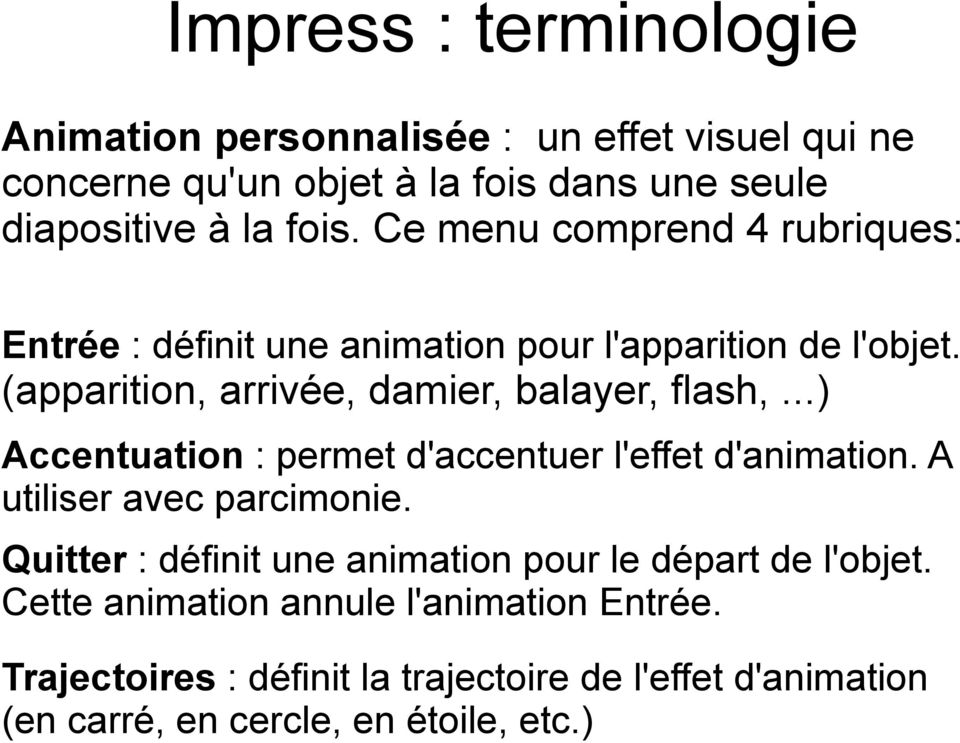
14 Impress : terminologie Animation personnalisée : un effet visuel qui ne concerne qu'un objet à la fois dans une seule diapositive à la fois. Ce menu comprend 4 rubriques: Entrée : définit une animation pour l'apparition de l'objet. (apparition, arrivée, damier, balayer, flash,...) Accentuation : permet d'accentuer l'effet d'animation. A utiliser avec parcimonie. Quitter : définit une animation pour le départ de l'objet. Cette animation annule l'animation Entrée. Trajectoires : définit la trajectoire de l'effet d'animation (en carré, en cercle, en étoile, etc.)
15

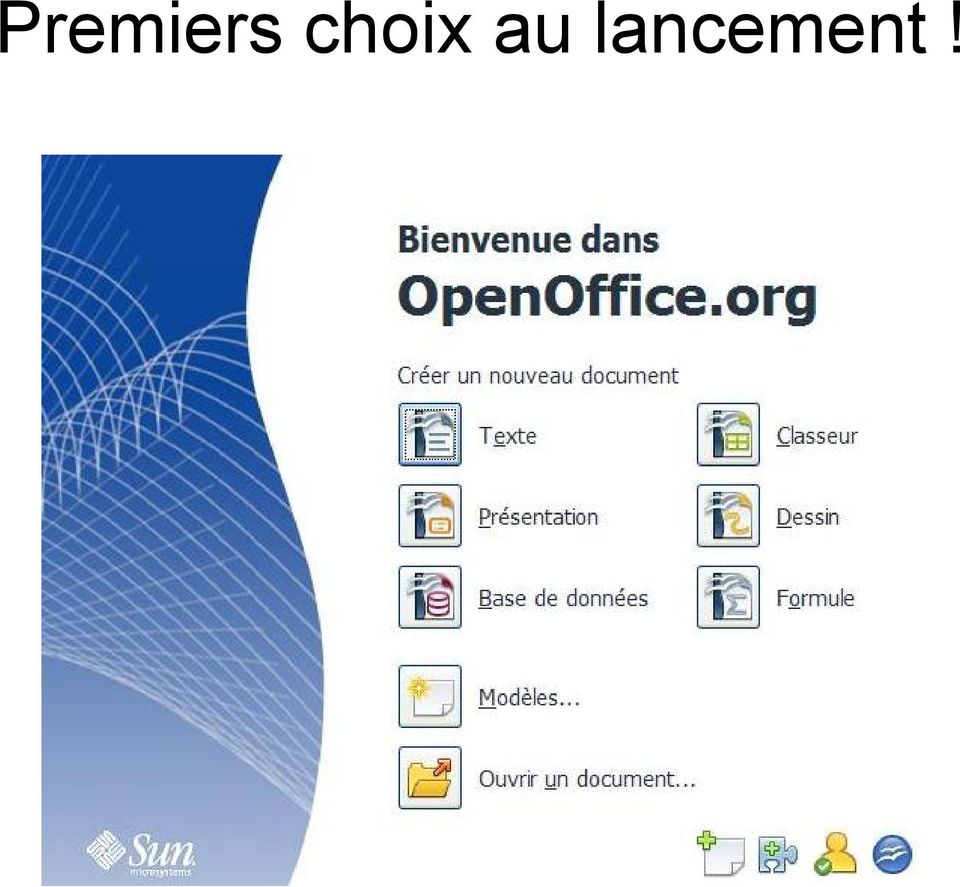
16 Premiers choix au lancement!
17 Partons de choses simples pour commencer...

18 Explorons ensemble les différentes zones

19 Explorons ensemble les différentes zones en haut, la barre classique des menus

20 Explorons ensemble les différentes zones à gauche, les diapositives classées par ordre d'affichage de haut en bas

21 Explorons ensemble les différentes zones à droite, les outils d'affichage et les différentes tâches de mise en page
22 Explorons ensemble les différentes zones en bas, la barre de dessin qui permet d'insérer du texte ou des formes sur chaque diapositive
23 Explorons ensemble les différentes zones au milieu, le plan de travail, l'espace dans lequel nous pouvons rédiger un texte, coller des objets
24 Un premier exemple de modèle de mise en page à choisir dans le menu de droite
25 Un deuxième exemple de modèle de mise en page à choisir dans le menu de droite
26 Explorons ensemble les 5 modes de travail
27 Explorons ensemble les 5 modes de travail Le mode Normal est le mode le plus utilisé pour l'édition de diapositive, une par une, pour travailler sur une diapositive à la fois. La diapositive apparaît telle qu'elle sera dans la présentation.
28 Explorons ensemble les 5 modes de travail Le mode Plan affiche le texte de votre diapositive, permet de l'éditer et de le corriger. Il donne une vue synthétique des diapositives en affichant les titres et textes des diapositives, mais pas les images ou les objets graphiques.
29 Explorons ensemble les 5 modes de travail Le mode Notes permet d'éditer un bloc notes sur lequel vous saisirez des informations qui n'apparaîtront pas sur les diapositives projetées à l'écran. Il affiche un aperçu de la diapositive et permet d'écrire en dessous des notes pour le conférencier.
30 Explorons ensemble les 5 modes de travail Le mode Prospectus est utilisé pour imprimer une vue résumée, comme aide-mémoire à distribuer aux personnes assistant à une présentation. A distribuer AVANT la présentation pour la prise de notes.

31 Explorons ensemble les 5 modes de travail Le mode Trieuse de diapositives sert à vérifier les enchaînements entre les diapositives avant la présentation. Il offre une vue d'ensemble du diaporama, il affiche les miniatures de plusieurs diapositives.
32 Un clic droit sur la diapositive du centre pour choisir le 'fond' de la diapositive: couleur
33 Un clic droit sur la diapositive du centre pour choisir le 'fond' de la diapositive: ou image.
34 Pourquoi pas?
35 Au cas où il manquerait des contrôles dans la barre d'outils à l'écran
36 Création d'un masque qui pourra être intégré à toutes les diapositives
37 Pour appliquer vos formats personnels qui pourront être reproduits sur toutes les diapositives...
38 appuyez sur la touche F11 pour accéder au menu ci-dessous
39 Insertion d'un texte sur la diapositive 1. Cliquez sur le T du menu 'Dessin' en bas à gauche sur la barre d'outils 2. Déplacez votre pointeur sur la diapositive centrale et dessinez un cadre pour votre texte 3. Saisissez votre texte et choisissez sa taille, sa couleur, etc..
40 Insertion d'un texte sur la diapositive 1. En mode édition, la bordure qui entoure le texte est épaisse et striée, la zone est en mode texte et le curseur clignotant indique où peut être inséré ou modifié le texte. 2. En mode formatage, un clic sur la bordure striée la fait disparaître et fait apparaître les poignées vertes de redimensionnement. La zone de texte se traite alors comme n'importe quel objet graphique (déplacement, couleur de fond, centrer, etc.)
41 Insertion d'une image
42 Insertion d'une vidéo ou d'un son Avantage : vidéo et son sont intégrés à la diapo et se lancent à l'apparition de la diapo Inconvénient : vous n'avez aucun contrôle sur la lecture
43 Insertion d'un hyperlien ou plus
44 Saisir l'adresse d'un lien vers l'internet (ou d'une adresse avec Mail & News)
45 On peut aussi saisir le chemin pour accéder à un document audio, vidéo, image, texte,... Inconvénient : le lecteur multimédia installé par défaut s'ouvrira (VLC!) Avantage : vous contrôlez le son ou la vidéo (dimension, pause, reprise,...)
46 Autre méthode qui permet de jouer un son automatiquement sur une diapositive Vous avez au préalable inséré une image et ajouté un effet 'Apparition' sur cette image. Clic droit sur l'effet surligné (Bitmap 1 dans notre exemple). Cliquez sur 'Options d'effet' et choisissez un son dans le répertoire de travail. Le son sera joué automatiquement à l'apparition de l'image.
47 Autre méthode: l'objet déclencheur 1. Choisissez la forme 'Cercle' ou autre dans le menu 'Dessin' (en bas à gauche) et dessinez un cercle sur la diapositive
48 2. Clic droit sur le cercle bleu pour choisir 'Interaction' qui déclenchera un événement quand l'utilisateur cliquera sur le cercle
49 3. Choisissez de jouer un son déjà enregistré et stocké dans le répertoire de travail de la présentation
50 4. Déplacez le cercle sur la 'bouche' du chat
51 5. Un clic droit sur l'objet 'Cercle' ouvre ce menu pour mettre la transparence à 100% et rendre ainsi le cercle invisible
52 7. Même procédure pour la ligne qui dessine le cercle
53 Testons le résultat en cliquant sur la 'bouche' Chat MP3 Chat OGG
54 Voyons pour finir un exemple synthétique qui reprend l'essentiel des fonctions vues dans les diapositives précédentes. Version MP3 et WMV Version OGG
55 Explorons à la souris Fichiers MP3 et WMV Hyperlien vers cat.mp3 Lien externe vers le site Hyperlien vers assistant.wmv
56 Explorons à la souris Fichiers OGG Hyperlien vers cat.ogg Lien externe vers le site Hyperlien vers assistant.ogg
57 Thank you for your attention! Un forum en français pour aller plus loin...
Impress / Présentation
 Impress / Présentation Initiation Version 1.00 du 24.04.2006 Réalisé avec : OOo 2.0.2 Plate-forme / Os : Toutes Distribué par le projet fr.openoffice.org Sommaire 1Définition...3 2Assistant Présentation...3
Tutoriel : logiciel de présentation Openoffice Impress
 Tutoriel : logiciel de présentation Openoffice Impress Le logiciel de présentation permet de construire une suite de pages (diapositives) contenant différents objets : du texte, de l'image, du son. - L'apparition
TUTORIEL IMPRESS. Ouvrir Impress cocher «présentation vierge», «suivant» cocher «écran», «suivant» cocher «standard», «créer»
 TUTORIEL IMPRESS Ouvrir Impress cocher «présentation vierge», «suivant» cocher «écran», «suivant» cocher «standard», «créer» Une page impress s'ouvre : Le volet gauche contiendra toutes les diapositives
Créer un diaporama avec Open Office. Sommaire
 Créer un diaporama avec Open Office I. Création I.1. Paramétrer le diaporama I.2. Valider et enregistrer l'album II. Le traitement des données II.1. Saisir les données II.2. Agir sur les pages III. Améliorez
Créer un diaporama avec OpenOffice.org Impress
 Créer un diaporama avec OpenOffice.org Impress 1- Créer le scénario sur papier 2- Constituer une bibliothèque pour le diaporama : Cliparts, photos (format bmp, jpeg, etc.) Images animées (format gif) Vidéos
Mes premiers diaporamas avec Open Office Impress?
 Mes premiers diaporamas avec Open Office Impress? Courage! Tu vas y arriver 1 Sommaire I. Les bons gestes avant de lancer Open Office (page 3) II. Créer un dossier Open Office. (page 4) III. Les 5 zones
OpenOffice.org IMPRESS. Notes de cours Novembre 2005 Version 1.0
 OpenOffice.org IMPRESS Notes de cours Novembre 2005 Version 1.0 Table des matières Préambule...3 INTRODUCTION...4 Objectifs...4 Impress PowerPoint...4 MacOSX - PC...4 CREATION...4 MODES DE TRAVAIL...4
PowerPoint offre trois modes d affichage principaux : le mode Normal, le mode Trieuse de diapositives et le mode Diaporama
 VERSION XP Mireille Ducellier avril 2004 PowerPoint est un logiciel de Présentation Assistée par Ordinateur. Il permet de préparer des présentations contenant du texte, des images, des effets visuels,
Table des matières. F. Saint-Germain / S. Carasco Document réalisé avec OpenOffice.org Page 1/13
 Voici un petit tutoriel d'utilisation du tableau numérique de la marque promethean. Ce tutoriel est loin d'être complet, il permet juste une première approche simple des outils de base du logiciel ACTIVstudio.
Centre de formation: Collège IBN BASSAM - TEMARA. Ce cours est proposé par le professeur d informatique:
 Centre de formation: Collège IBN BASSAM - TEMARA Ce cours est proposé par le professeur d informatique: ABDALLAH RAKKANE Chapitre Page Initiation au système d exploitation: Windows. 2 Initiation au Traitement
Open Office - Présentation
 1 Définition 1.1 Diaporama Un diaporama est une succession de diapositives, chaque diapositive correspond à un écran d'ordinateur. Les diapositives peuvent être affichées de façon séquentielle ou par appel
Guide pour la réalisation d'un document avec Open Office Writer 2.2
 Guide pour la réalisation d'un document avec Open Office Writer 2.2 1- Lancement de l'application : Le Traitement de textes de la Suite OpenOffice peut être lancé : soit depuis le menu «Démarrer / Programmes/OpenOffice2.2/Writer
OpenOffice.org Présentation - Débuter. Distribué par Le projet OpenOffice.org
 OpenOffice.org Présentation - Débuter Distribué par Le projet OpenOffice.org Table des Matières 1 Introduction 5 2 Créer une nouvelle présentation 5 2.1 L'utilisation d'un AutoPilote 5 2.2 La création
MEMENTO D'UTILISATION Du T.N.I. SmartBoard (Version 10.0.130)
 CRDP de l académie de Versailles Mission TICE Médiapôles mediapoles @crdp.ac-versailles.fr MEMENTO D'UTILISATION Du T.N.I. SmartBoard (Version 10.0.130) Mars 2009 584, rue Fourny 78530 Buc Tél. 01 39 45
Ressources pour débutant du logiciel SMART Notebook
 Ressources pour débutant du logiciel SMART Notebook Logiciel SMART Notebook version 10 Pour le système d'exploitation Windows SMART Technologies ULC Corporate Headquarters 1207 11 Avenue SW, Suite 300
Ressources pour débutant du logiciel SMART Notebook
 Ressources pour débutant du logiciel SMART Notebook Logiciel SMART Notebook version 10 Pour le système d'exploitation Windows SMART Technologies ULC Corporate Headquarters 1207 11 Avenue SW, Suite 300
31. OOo Draw Réglages propres à Draw
 31. OOo Draw Réglages propres à Draw Thèmes de l'exercice Effectuer les réglages de bases spécifiques à OOo Draw. Tâches à effectuer Indications 1 Lancement de OOo Draw On démarre OOo Draw avec Démarrer
KIELA CONSULTING. Microsoft Office Open Office Windows - Internet. Formation sur mesure
 KIELA CONSULTING Microsoft Office Open Office Windows - Internet Formation sur mesure Bureautique L outil informatique et la bureautique sont devenus quasiment incontournables quelque soit votre métier
Créer un modèle Impress
 Auto-formation sur OpenOffice.org 2.0 par Cyril Beaussier Version 1.0.24 - Janvier 2006 Créer un modèle Impress Sommaire Introduction... 2 Présentation... 3 Création du modèle... 4 Passage en mode Masque...
SOMMAIRE. Présentation assistée sur ordinateur. Collège F.Rabelais 1/10
 /0 SOMMAIRE. Lancer le logiciel. Mettre un titre dans une diapositive et du texte. Ajouter une diapositive 4. Créer une diapositive avec une image 5. Créer une diapositive avec un graphique 6. Créer une
Maîtriser l'utilisation des outils bureautiques. Maîtriser le logiciel de traitement de texte - Word. Maitriser le logiciel tableur - Excel
 Itinéraire de formation LES OUTILS BUREAUTIQUES Domaine ITINERAIRE THEMATIQUE But Maîtriser l'utilisation des outils bureautiques Maîtriser le logiciel de traitement de texte - Word Word 2003 niveau I
Installation et paramétrage. Accès aux modèles, autotextes et clip- art partagés
 DSI Documentation utilisateurs Installation et paramétrage Accès aux modèles, autotextes et clip- art partagés Auteur : Yves Crausaz Date : 21 septembre 2006 Version : 1.04 Glossaire OOo : Abréviation
GUIDE D UTILISATION DU TABLEAU BLANC INTERACTIF EBEAM EDGE
 GUIDE D UTILISATION DU TABLEAU BLANC INTERACTIF EBEAM EDGE Sommaire Installer ebeam : Calibrer le TBI ebeam : Fonctions Projection animée : 1ère utilisation : manipuler votre ordinateur depuis le tableau
L alternative, c est malin 1. Comment faire plein de choses pour pas cher sur MacIntosh
 L alternative, c est malin 1 ou Comment faire plein de choses pour pas cher sur MacIntosh (Les logiciels : Pages et Keynote de la suite iwork) (Jean Aboudarham 2006) 1 Merci à François Béranger pour qui
PAGE 1. L écran du logiciel d Open Office Draw. Barre de menu: Les commandes du logiciel
 PAGE L écran du logiciel d Open Office Draw Nom du document : Nom d enregistrement Barre de mise forme: Ligne, couleurs, fond,... Barre de menu: Les commandes du logiciel Barre d outils: Les boutons de
Guide de l utilisateur. Faites connaissance avec la nouvelle plateforme interactive de
 Guide de l utilisateur Faites connaissance avec la nouvelle plateforme interactive de Chenelière Éducation est fière de vous présenter sa nouvelle plateforme i+ Interactif. Conçue selon vos besoins, notre
Publication Assistée par Ordinateur
 Présentation OpenOffice Draw est l'outil de dessin vectoriel de la suite bureautique OpenOffice. De fait, Draw permet de réaliser certains documents comparables à ceux de Publisher, le logiciel de P.A.O.
Évaluation des compétences. Identification du contenu des évaluations. Septembre 2014
 Identification du contenu des évaluations Septembre 2014 Tous droits réservés : Université de Montréal Direction des ressources humaines Table des matières Excel Base version 2010... 1 Excel intermédiaire
Avant-propos FICHES PRATIQUES EXERCICES DE PRISE EN MAIN CAS PRATIQUES
 Avant-propos Conçu par des pédagogues expérimentés, son originalité est d être à la fois un manuel de formation et un manuel de référence complet présentant les bonnes pratiques d utilisation. FICHES PRATIQUES
l'ordinateur les bases
 l'ordinateur les bases Démarrage de l'ordinateur - Le bureau, mon espace de travail - J'utilise la souris - Ouvertes ou fermées, les fenêtres - Dans l'ordinateur, tout est fichier - Le clavier : écrire,
AGASC / BUREAU INFORMATION JEUNESSE 06700 Saint Laurent du Var Tel : 04.93.07.00.66 [email protected] www.agasc.fr. Word: Les tableaux.
 Word: Les tableaux Introduction 6 ième partie Il est préférable par moments de présenter de l'information sous forme de tableau. Les instructions qui suivent démontrent comment créer un tableau et comment
Chapitre 3 : outil «Documents»
 Chapitre 3 : outil «Documents» L outil «Documents» fonctionne comme le gestionnaire de fichiers de votre ordinateur. Vous pouvez y transférer des documents de tous types (html, Word, Powerpoint, Excel,
Séminaire d information MIGRATION WINDOWS 7 ET OFFICE 2010
 Séminaire d information MIGRATION WINDOWS 7 ET OFFICE 2010 Pourquoi migrer vers Office 2010? Pour bénéficier d une meilleure ergonomie Pour faciliter les échanges avec l extérieur Pour profiter de la puissance
Mon aide mémoire traitement de texte (Microsoft Word)
 . Philippe Ratat Mon aide mémoire traitement de texte (Microsoft Word) Département Ressources, Technologies et Communication Décembre 2006. Sommaire PRÉSENTATION DU DOCUMENT 1 Objectif principal 1 Deux
TBI-DIRECT. Bridgit. Pour le partage de votre bureau. Écrit par : TBI Direct. http://www.tbi-direct.fr
 TBI-DIRECT Bridgit Pour le partage de votre bureau Écrit par : TBI Direct http://www.tbi-direct.fr Contenu Vue d'ensemble...4 Nom du serveur...5 Lancement du Bridgit...5 Installation du logiciel Bridgit
Présentation du tableau blanc interactif Interwrite
 Présentation du tableau blanc interactif Interwrite Joël Leporcq CDDP des Ardennes Le logiciel Interwrite propose 3 modes de fonctionnement : Interactif (ou «mode leçon») En mode souris, permet de travailler
UTILISATION DE L'APPLICATION «PARTAGE DE FICHIERS EN LIGNE»
 UTILISATION DE L'APPLICATION «PARTAGE DE FICHIERS EN LIGNE» url : http://colleges.ac-rouen.fr/cahingt/partages/ UN PRINCIPE : le stockage est privé, le partage est public > tant que l'on ne partage pas,
INTERWRITE Workspace
 INTERWRITE Workspace Prêt à fonctionner 1. Allumer le tableau blanc (interrupteur sur le côté). 2. Allumer le vidéoprojecteur (voyant vert). 3. Brancher sur l ordinateur : le câble ou la clé bluetooth
Comment utiliser le logiciel Interwrite Workspace?
 Comment utiliser le logiciel Interwrite Workspace? La barre d outils par défaut Après avoir lancer le logiciel Interwrite Workspace en mode interactif, la barre d outils ci-dessous apparaît : Réduire la
Comment formater votre ebook avec Open Office
 Comment formater votre ebook avec Open Office 1 2012 Nicolas Boussion Tous droits réservés. Important : ce livre numérique, comme toute œuvre de l'esprit, fait l'objet de droits d'auteur. Son contenu a
CREER UN PETIT SITE WEB EN COMPOSANT DES PAGES HTML
 CREER UN PETIT SITE WEB EN COMPOSANT DES PAGES HTML A L'AIDE DU LOGICIEL LIBRE OFFICE Libre Office 3.3.3 et Open Office.org 3.3.0 sont deux suites bureautiques complètes, équivalentes (seule la charte
Formation > Développement > Internet > Réseaux > Matériel > Maintenance
 Formation > Développement > Internet > Réseaux > Matériel > Maintenance SOMMAIRE 1. ACCEDER A L'INTERFACE D'ADMINISTRATION...5 1.1. Le navigateur... 5 1.2. L'interface d'administration... 5 2. METTRE
MEMENTO D'UTILISATION DE INTERWRITE 8 version 8.00.0112
 CRDP de l académie de Versailles Mission TICE Médiapôles mediapoles @crdp.ac-versailles.fr 584, rue Fourny 78530 Buc Tél. 01 39 45 78 78 MEMENTO D'UTILISATION DE INTERWRITE 8 version 8.00.0112 - Mars 2009
Guide d usage pour Word 2007
 Formation TIC Septembre 2012 [email protected] Guide d usage pour Word 2007 ETSUP 8 villa du Parc Montsouris 75014 PARIS SOMMAIRE Interface... 2 Organiser son espace de travail... 3 La barre d
Synoptique des icônes Interwrite Workspace
 Synoptique des icônes Interwrite Workspace Elément à privilégier pour déplacer la barre sur l écran. Réduire la barre comme ceci : Mode souris. Pour revenir à une utilisation classique de l ordinateur.
Silfid : Agence de création de site internet, formations et Conseils Retour sommaire
 Sommaire ILFID vous accueille dans sa salle de formation équipée d ordinateurs en réseau et connectés internet, d'un vidéo- Sprojecteur et tableau blanc. Nos solutions sont éligibles aux critères de financement
OOo4Kids, la suite OpenOffice adaptée aux enfants
 OOo4Kids, la suite OpenOffice adaptée aux enfants Niveau débutant Niveau intermédiaire Niveau confirmé OOo4Kids est une version simplifiée de la suite OpenOffice, à destination des enfants. L interface
Niveau 1. Atelier d'initiation à l'ordinateur ... Fondation de la Bibliothèque Memphrémagog inc. Magog (Québec) J1X 2E7 Tél.
 . Fondation de la Bibliothèque Memphrémagog inc. Magog (Québec) J1X 2E7 Tél. : 843-1330 Atelier d'initiation à l'ordinateur Niveau 1.......... JB septembre 20085 1 Section I : Introduction à l ordinateur
Utilisation de l'outil «Open Office TEXTE»
 PRESENTATION / FORMATION Utilisation de l'outil «Open Office TEXTE» Présentation générale : OpenOffice Texte est un traitement de texte assez similaire à celui proposé par Microsoft ; il est d'ailleurs
Utilisation de l éditeur.
 Utilisation de l éditeur. Préambule...2 Configuration du navigateur...3 Débloquez les pop-up...5 Mise en évidence du texte...6 Mise en évidence du texte...6 Mise en page du texte...7 Utilisation de tableaux....7
Découvrir OpenOffice Comment optimiser et formater votre ebook avec OpenOffice
 Comment optimiser et formater votre ebook avec OpenOffice Le blog : http://www.vendre-sur-kindle.com 1 Découvrir OpenOffice : comment optimiser et formater votre ebook avec OpenOffice 2013 Le blog : http://www.vendre-sur-kindle.com
AIDE à l utilisation du cédérom «L athlétisme à l école» Niveau Primaire SOMMAIRE
 AIDE à l utilisation du cédérom «L athlétisme à l école» Niveau Primaire SOMMAIRE Arborescence du cédérom (page 2) Lancement du Cédérom et configuration minimale de votre ordinateur (page 3). Loupe, page
Prendre en main le logiciel ActivInspire 1.4
 Prendre en main le logiciel ActivInspire 1.4 Comment récupérer ce logiciel? Se rendre sur le site Promethean Planet et plus précisément sur la page permettant de télécharger ActivInspire. Cliquer sur puis
Créer une présentation avec
 Démarrer Présentations avec MS-PowerPoint 1 / 8 Créer une présentation avec (première partie) 2 / 8 Présentations avec MS-PowerPoint Démarrer Introduction PowerPoint est un logiciel de PréAO (Présentation
13) Calibrage du tableau Interwrite Dualboard
 13) Calibrage du tableau Interwrite Dualboard Le calibrage permet d ajuster avec précision la pointe de votre stylet avec le pointeur de l ordinateur. 2 façons de calibrer le tableau Interwrite Dualboard
Chapitre 2 Créer son site et ses pages avec Google Site
 Réaliser un site internet à l aide de Google Site 10 Chapitre 2 Créer son site et ses pages avec Google Site 1. Créer un Google site 1. Rendez-vous sur www.google.be et connectez-vous à votre compte Gmail
SOMMAIRE 1 INTRODUCTION 4 2 GUIDE D UTILISATION ET TUTORIAUX VIDEOS EN LIGNE 4 3 CONTACTER VOTRE SUPPORT 4 4 RACCOURCIS CLAVIER 5
 SOMMAIRE 1 INTRODUCTION 4 2 GUIDE D UTILISATION ET TUTORIAUX VIDEOS EN LIGNE 4 3 CONTACTER VOTRE SUPPORT 4 4 RACCOURCIS CLAVIER 5 5 ADMINISTRER SON SITE WEBGAZELLE CMS 2.0 5 5.1 Configuration minimale
NE PAS INSERER DE CD FAIT POUR WINDOWS LORS DE L'INSTALLATION D'INTERNET NE PAS INSERER LE CD D'INSTALLATION DE VOTRE FOURNISSEUR D'ACCES
 OBJECTIFS : I. Composition de l'ordinateur et branchements II. Démarrage de l'ordinateur III. Présentation d un OS libre IV. Équivalents des applications V. Internet (uniquement si abonnement à internet
Formation à la présentation assistée par ordinateur (PréAO)
 Formation à la présentation assistée par ordinateur (PréAO) Caroline Jouneau Sion SOMMAIRE 1ère partie: un peu de théorie 1 La préao, qu'est ce que c'est?...page 2 2 Le matériel nécessaire....page 3 2ème
StarDraw, le module de dessin de StarOffice 6/7
 Pour commencer 1. Les aides de StarDraw a) Les Infobulles ou les Infoballons : en survolant quelques instants une icône (ou une rubrique d'un menu déroulant si l'option Infoballons est activée) avec le
VOCABULAIRE LIÉ AUX ORDINATEURS ET À INTERNET
 VOCABULAIRE LIÉ AUX ORDINATEURS ET À INTERNET Brancher / débrancher l ordinateur de la prise Allumer / éteindre l ordinateur : pour allumer ou éteindre l ordinateur vous devez appuyer sur le bouton On/off
Le service de création de site Internet : Mode d emploi. La Création de Site Internet
 Le service de création de site Internet : Mode d emploi Sommaire 1) Comment se connecter à votre interface client? 2) Comment démarrer la création de votre site Internet? 3) Comment gérer les pages de
Publipostage avec Open Office Writer et Open Office Calc
 Publipostage avec Open Office Writer et Open Office Calc page 1/6 Publipostage avec Open Office Writer et Open Office Calc Créer la base de données sous Open Office Calc Ovrir le tableur Open Office Calc
Créer votre propre modèle
 Créer votre propre modèle Vous recherchez un modèle personnalisé pour vos présentations Microsoft PowerPoint qui comprend le nom de votre organisation et un arrière-plan unique avec les couleurs et les
Licence de Biologie, 1ère année. Aide. [Aide 1] Comment utiliser l'explorateur Windows? Comment créer des dossiers?
![Licence de Biologie, 1ère année. Aide. [Aide 1] Comment utiliser l'explorateur Windows? Comment créer des dossiers?](/thumbs/18/825045.jpg "Licence de Biologie, 1ère année. Aide. [Aide 1] Comment utiliser l'explorateur Windows? Comment créer des dossiers?") Aide [Aide 1] Comment utiliser l'explorateur Windows? Comment créer des dossiers? Au sein d'un ordinateur, les données et les fichiers sont stockés suivant une structure d'arbre appelée arborescence. Pour
Aide [Aide 1] Comment utiliser l'explorateur Windows? Comment créer des dossiers? Au sein d'un ordinateur, les données et les fichiers sont stockés suivant une structure d'arbre appelée arborescence. Pour
Table des matières. 1 À propos de ce manuel...5 1.1 Icônes utilisées dans ce manuel... 5. 1.2 Public visé... 5. 1.3 Commentaires...
 Manuel utilisateur Table des matières 1 À propos de ce manuel...5 1.1 Icônes utilisées dans ce manuel... 5 1.2 Public visé... 5 1.3 Commentaires... 5 2 Généralités sur les applications web... 7 3 Module
«Petit guide d utilisation Prezi» par Marc Nolet
 «Petit guide d utilisation Prezi» par Marc Nolet Étape 1 : INSCRIPTiON : S inscrire à Prezi en suivant les étapes à l aide du tutoriel suivant : cliquez ici Étape 2 : OUVRIR UNE NOUVELLE PRÉSENTATION :
L'ESSENTIEL sur OpenOffice WRITER
 L'ESSENTIEL sur OpenOffice WRITER Table des matières 1.AVERTISSEMENT...2 2.AFFICHAGE -BARRES D'OUTILS...3 3.DIVERSES INSERTIONS...5 3.1.Insertion d image...5 3.2.Insertion d une Note de bas de page...5
Réalisez votre propre carte de vœux Éléctronique
 Les différentes possibilités d animer une carte de vœux Il existe plusieurs possibilités d animer une carte de vœux : - Une Vidéo : Vous pouvez créer une vidéo, un film simplement avec Windows Media Player.
Gérer ses fichiers et ses dossiers avec l'explorateur Windows. Février 2013
 Gérer ses fichiers et ses dossiers avec l'explorateur Windows Février 2013 SOMMAIRE 1. Premiers repères : l'explorateur Windows (Vista et Windows 7) 2. Les dossiers : création, déplacement, suppression
Utiliser un logiciel de présentation assistée par ordinateur
 Utiliser un logiciel de présentation assistée par ordinateur Rares sont aujourd hui les présentations qui ne sont pas assistées par informatique. Mais encore faut-il savoir structurer correctement son
Guide de démarrage de OPEN OFFICE. OpenOffice. Suite bureautique INSTALLATION SUR WINDOWS
 DIC FOR 03.72 Guide de démarrage de OPEN OFFICE Version 1.1 du 15/03/2010 Page 1/26 OpenOffice Suite bureautique INSTALLATION SUR WINDOWS Logiciel utilisé : OpenOffice Version : 3. Niveau : Débutant Auteur
Utilisation d'interwrite avec un vidéoprojecteur interactif EPSON
 Utilisation d'interwrite avec un vidéoprojecteur interactif EPSON Préambule Faire très attention au stylet et à la télécommande qui sont des éléments importants, fragiles, et faciles à voler. Vérifier
Explorer et apprendre à utiliser la clé USB Île-de-France
 Explorer et apprendre à utiliser la clé USB Île-de-France 1. Lancement du bureau numérique. Connecter la clé à l un des ports USB de l ordinateur. Selon la configuration, le bureau numérique se lance automatiquement
Support de formation Notebook
 Support de formation Notebook Guide de l utilisateur du tableau interactif SMART Board Table des matières Le Tableau Blanc Interactif... 1 Comprendre le fonctionnement du TBI... 1 Utiliser le plumier
Rendre un plan de cours interactif avec Médiator
 Rendre un plan de cours interactif avec Médiator : L'ensemble de cette démarche consiste à réaliser une série de pages sous Médiator dans le but de créer une présentation intégrant les divers documents
Notice d'utilisation Site Internet administrable à distance
 Notice d'utilisation Site Internet administrable à distance 1. Entrer dans l'espace d'administration Pour entrer dans l'espace d'administration, cliquez sur le lien nommé «administration» ou «Connexion»
Pratiques et usages du web, la «culture internet» moderne
 Internet Avancé (lundi 19 h - 21 h) Pratiques et usages du web, la «culture internet» moderne Connaître les évolutions, les tendances, les usages et les enjeux de société en rapport avec Internet. Se tenir
J ai peur des souris mais je me soigne Petit manuel à l attention des profs de langues vivantes désireux d affronter le Monstre Informatique
 J ai peur des souris mais je me soigne Petit manuel à l attention des profs de langues vivantes désireux d affronter le Monstre Informatique Les Fondamentaux du Prof de Langues Pourquoi ce manuel? Pour
I. QU'EST-CE QU'UN ORDINATEUR? Un ordinateur est relié à plein de périphériques
 I. QU'EST-CE QU'UN ORDINATEUR? Un ordinateur est relié à plein de périphériques I. QU'EST-CE QU'UN ORDINATEUR? Branchements sur l'unité Centrale + Connexions SANS FILS : WIFI (vers la Box Internet) Bluetooth
MAÎTRISE DE L ENVIRONNEMENT WINDOWS VISTA
 MAÎTRISE DE L ENVIRONNEMENT WINDOWS VISTA OBJECTIFS : manipuler les fenêtres et l environnement Windows, gérer ses fichiers et dossiers, lancer les applications bureautiques présentes sur son poste. PUBLIC
Création d un site Internet
 Création d un site Internet Weebly.com Johanne Raymond Collège Lionel Groulx, mai 2010 Service du soutien à l enseignement et Plan de réussite Ouvrir un compte sur Weebly... 1 Modifier le modèle... 2 Ajouter
Antidote et vos logiciels
 Antidote et vos logiciels Antidote RX v8 Windows Antidote, c est un correcteur avancé, dix dictionnaires et dix guides linguistiques qui s ajoutent à vos logiciels pour vous aider à écrire en français.
Télécharger et Installer OpenOffice.org sous Windows
 Télécharger et Installer OpenOffice.org sous Windows Version Date Auteur Commentaires 1.00 15/11/2008 Denis Bourdillon Création du document. Mise en forme de texte 1/15 Saison 2008-2009 Table des matières
pcon.planner 6 Préparer et présenter une implantation en toute simplicité
 pcon.planner 6 Préparer et présenter une implantation en toute simplicité Sommaire 1. Installation :... 3 2. Démarrer le logiciel :... 3 3. Interface :... 3 4. Naviguer :... 4 5. Réaliser une implantation
Prise en main du module Open office Impress / Présentation
 Prise en main du module Open office Impress / Présentation ****************** Ce module (appelé "Présentation" ou "Impress") permet de construire des diaporamas évolués associant images, musique et textes.
FICHE 1 : ENTRER DANS LE LOGICIEL POWERPOINT
 FICHE 1 : ENTRER DANS LE LOGICIEL POWERPOINT Lorsque Windows, apparaît, cliquez sur l icône Microsoft Office PowerPoint 2003. ou allez dans Démarrer / Programmes / Microsoft Office / Microsoft Office PowerPoint
Editeur html Guide de l'utilisateur
 Ti nymce Editeur html Guide de l'utilisateur Date : février 2012 Version 2.0 Doc ref. tinymce-userguide-2.0 1 Aperçu général Cette documentation est composée de deux documents : Une représentation graphique
Le cas «BOURSE» annexe
 Le cas «BOURSE» Le cas BOURSE sera réalisé en liaison avec les fiches ressources n 1 à n 5. Objectifs pédagogiques : - se familiariser en douceur avec les manipulations de base (utilisation des icônes,
Cycle III Brevet Informatique & Internet Niveau 1. "Je pense être capable
 Cycle III Brevet Informatique & Internet Niveau 1 A.J. - 11/01 Elève : Date de naissance : 1 Maîtriser les premières bases de la technologie informatique 1-1 désigner avec précision les éléments constitutifs
L informatique pour débutants
 L informatique pour débutants Etre à l aise face à son ordinateur Découvrir les clefs de l informatique Devenir un internaute averti Espace Public Numérique http://bibliotheque.nimes.fr [email protected]
Créer des documents interactifs
 Créer des documents interactifs 14 Au cours de cette leçon, vous apprendrez à : créer un document en ligne de base ; ajouter des boutons, des transitions de page et des hyperliens ; exporter au format
LA TABLETTE, UN OUTIL POLYVALENT!
 LA TABLETTE, UN OUTIL POLYVALENT! Formation assurée par M. Rigart Laurent Plan de la formation: Un descriptif technique de la tablette Se connecter à internet au collège Paramétrer le Play Store Entretenir
Dans le sujet ci-dessous, il faut faudra : - écrire des réponses - surligner en jaune la ou les bonnes réponses
 Ce sujet vous permet de traiter la partie pratique (étude de cas). Le coefficient est de 2/3 le jour de la certification et d 1/3 pour l épreuve théorique. Il faut obtenir 65 % de bonnes réponses au minimum
TRAVAILLER SUR LES ORDINATEURS DU LYCEE
 TRAVAILLER SUR LES ORDINATEURS DU LYCEE TRAVAILLER SUR LES ORDINATEURS DU LYCEE Ouvrir et fermer une session, éteindre le poste...3 Ouvrir une session...3 Fermer une session...4 Eteindre le poste...5 L'environnement
SOMMAIRE Thématique : Bureautique
 SOMMAIRE Thématique : Bureautique Rubrique : Internet... 2 Rubrique : OpenOffice... 4 Rubrique : Pack Office (Word, Excel, Power point) présentiel ou e-learning...11 Rubrique : Support...48 1 SOMMAIRE
ESPACE MULTIMEDIA DU CANTON DE ROCHESERVIERE
 ESPACE MULTIMEDIA DU CANTON DE ROCHESERVIERE Session découverte La Gestion des photos avec Windows Vista / Windows 7 et le traitements d images numériques 1 Généralités sur le jargon de l image numérique
<Créer un site Web. avec/> Suzanne Harvey
 aire l o c s texte n o c le Dans Suzanne Harvey Conseillère pédagogique en informatique Service local du RÉCIT Commission scolaire de Saint-Hyacinthe Québec, Canada [email protected]
WINDOWS 8. Windows 8 se distingue par la présence de 2 interfaces complémentaires :
 WINDOWS 8 Windows 8 : généralités Windows 8 est la dernière version du système d'exploitation de Windows, sortie en octobre 2012. Si vous possédez un ordinateur récent, il y a de fortes chances que votre
LE CONCEPT. Vous pouvez aussi charger une version sur votre PC afin d'assurer votre présentation dans une salle non connectée.
 LE CONCEPT Prezi est une application en ligne qui permet de créer des présentations dynamiques. Son originalité vient de son espace de travail, un immense plan "zoomable" à l'infini, sur lequel vous pouvez