
1. Ajouter des dessins
|
|
|
- Valentin Bénard
- il y a 10 ans
- Total affichages :
Transcription
1
2 1. Sommaire 1. Ajouter des dessins 2. Ajouter des formes 3. Ajouter un tableaux ou un diagramme 4. Modifier l arrière-plan de la diapositive 5. Mettre un numéro de page 6. Les effets d animations 7. Les jeux d animations 8. Ajouter un lien hypertexte 9. Ajouter une transition entre les diapositives 10. Enregistrement d une page web 11. Projection d un diaporama 12. Le minutage 13. Exercez-vous!


3 1. Ajouter des dessins À partir d un fichier existant : Cliquez sur menu Insertion > Images > À partir du fichier. Une boîte de dialogue s ouvre : Cherchez votre dossier et cliquez sur votre image. Puis cliquez sur Insérer.
4 1. Ajouter des dessins Vous pouvez également ajouter des visuels à partir de la bibliothèque ClipArt. Les images sont fournies par Microsoft Office, récupérées sur Internet ou sur votre ordinateur. Pour avoir les trois collections, cochez toutes les cases et vous pourrez faire des recherches dans «Toutes les collections». Les dessins que vous pouvez sélectionner
5 1. Ajouter des dessins Vous pouvez également créer vos propres dessins grâce à la barre d outils dessin. Insérer du texte, une image, un diagramme, Style et épaisseur des traits Formes prédéfinies Tracer un trait, une flèche, un rectangle, une ellipse Changer la couleur de remplissage, de trait, de police Style Ombre et style 3D Remarque : Si vous ne trouvez pas la barre d outils dessin en dessous de votre diapositive, cliquez dans le menu Affichage>Barre d outils>dessin.
6 2. Ajouter des formes Pour créer vos dessins, pensez aux formes automatiques. Pour les trouver, allez dans menu Insertion > Image > Formes automatiques. La barre suivante apparaît : Vous pouvez créer des flèches, des bulles, des connecteurs, des lignes, etc. Quelques exemples :

7 3. Ajouter un tableau / un diagramme Vous avez deux possibilités pour créer un tableau et/ou un diagramme : 1 ère possibilité : importer un graphique ou une feuille de calcul Excel à partir du menu Insertion > Objet puis choisir dans la liste déroulante ce que vous désirez insérer. Insérer un nouvel objet Insérer un fichier existant
8 3. Ajouter un tableau / diagramme 2 ème possibilité : créer de toute pièce votre tableau/diagramme en cliquant dans le menu Insertion puis Tableau / Diagramme. Un tableau Un graphique

9 4. Modifier l arrière-plan de la diapositive Vous pouvez modifier manuellement votre arrière-plan : En cliquant sur le menu Format puis Arrière-plan ou en faisant un clic droit sur votre diapositive. Une boîte de dialogue apparaît : Appliquer à toutes les diapositives Appliquer à la diapositive sélectionnée Autres couleurs et motifs

10 4. Modifier l arrière-plan de la diapositive Dans Autres couleurs, vous pouvez choisir une couleur personnalisée Dans Motifs et textures, on peut choisir un motif pour l arrière-plan mais aussi un dégradé, une texture ou une image

11 5. Mettre un numéro de page Vous pouvez ajouter un numéro de page à vos diapositives en cliquant sur le menu Insertion > Numéro de page. Décochez cette case si vous ne voulez pas voir apparaître la date et heure. 3. Validez. Toutes les diapositives sont numérotées. 1. Cochez la case Numéro de diapositive. 2. Cochez cette case si vous ne voulez pas que la 1 ère diapositive soit numérotée.
12 6. Les effets d animations Il est possible d animer le texte ou les images des diapositives. Il s agit des effets d animation. Pour cela, il faut aller dans le menu Diaporama > Personnaliser l animation. Déterminez le début de l animation (avant/après la diapo suivante ou au clic) Choisissez un effet dans cette liste. Déterminez le sens d arrivée et la vitesse Ce bouton permet de visualiser les animations appliquées à votre diapositive
13 7.Les jeux d animation Cette option permet d ajouter des effets visuels sur le texte. Ouvrez le Volet Office, et sélectionnez «conception des diapositives» puis «jeux d animations» ou cliquez sur Diaporama > Jeux d animation. Choisissez vos effets dans cette liste Validez votre choix Ce bouton permet de visualiser les animations appliquées à votre diapositive
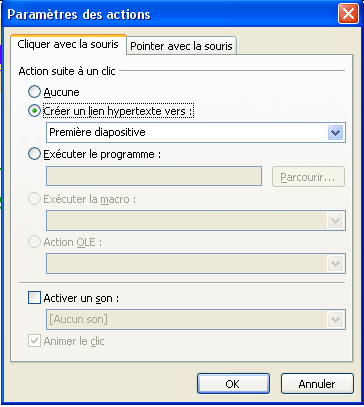
14 8. Ajouter un lien hypertexte Pour créer un lien hypertexte à partir d un texte ou d une image : Sélectionner votre texte ou votre image en faisant un clic gauche dessus Choisir dans le menu déroulant qui s affiche le bouton Paramètres des actions La boîte de dialogue Paramètres des actions s affiche Cliquez sur la flèche pour avoir accès aux différents choix possibles : URL, autre fichier, Diapositive,

15 9. Ajouter une transition entre les diapositives Vous pouvez ajouter des effets sur l affichage des diapositives, c est ce qu on appelle les transitions. Pour ajouter une transition, cliquez dans le menu Diaporama > Transition, une boîte de dialogue apparaît. Permet de valider votre choix Aperçu du résultat Les transitions à choisir Vitesse de la transition Ajouter du son Passer à la diapositive suivante manuellement ou automatiquement Choisir la durée.
16 10. Enregistrement d une page web Vous pouvez enregistrer votre page au format html pour pouvoir ensuite la mettre en ligne. 1. Cliquez sur le menu Fichier puis Enregistrer sous. 2. Dans le format, choisissez Page web 3. Cliquez sur Enregistrer Pour avoir un aperçu de votre page web, cliquez sur Fichier > Aperçu de la page web
17 11. Projection du diaporama Pour projeter votre diaporama, cliquez sur le menu Affichage > Diaporama ou menu Diaporama > Visionner le diaporama. Le diaporama démarre à la première diapositive. Si le défilement est manuel, cliquez pour passer à la diapositive suivante. Pour revenir à la diapositive précédente, tapez la lettre P sur le clavier. A tout moment la touche Échap permet de mettre fin à la projection.
18 12. Le minutage On peut automatiser le défilement des diapos en définissant le minutage (temps d affichage) de chaque diapositive. Menu Diaporama-Transition Dans la partie «Passer à la diapositive suivante», cochez «automatiquement après» et définir le temps souhaité. Validez en cliquant sur le bouton Appliquer à toutes les diapositives.
19 13. Exercez-vous! 1. Ajoutez un dessin à partir d un fichier existant 2. Ajoutez une image Clipart 3. Insérez un tableau 4. Modifiez l arrière-plan de votre diapositive 5. Ajoutez une animation sur une diapositive 6. Choisissez une transition et appliquez-la à l ensemble de vos diapositives. Regardez le résultat.
SOMMAIRE. Présentation assistée sur ordinateur. Collège F.Rabelais 1/10
 /0 SOMMAIRE. Lancer le logiciel. Mettre un titre dans une diapositive et du texte. Ajouter une diapositive 4. Créer une diapositive avec une image 5. Créer une diapositive avec un graphique 6. Créer une
Créer un diaporama avec OpenOffice.org Impress
 Créer un diaporama avec OpenOffice.org Impress 1- Créer le scénario sur papier 2- Constituer une bibliothèque pour le diaporama : Cliparts, photos (format bmp, jpeg, etc.) Images animées (format gif) Vidéos
PowerPoint offre trois modes d affichage principaux : le mode Normal, le mode Trieuse de diapositives et le mode Diaporama
 VERSION XP Mireille Ducellier avril 2004 PowerPoint est un logiciel de Présentation Assistée par Ordinateur. Il permet de préparer des présentations contenant du texte, des images, des effets visuels,
TUTORIEL IMPRESS. Ouvrir Impress cocher «présentation vierge», «suivant» cocher «écran», «suivant» cocher «standard», «créer»
 TUTORIEL IMPRESS Ouvrir Impress cocher «présentation vierge», «suivant» cocher «écran», «suivant» cocher «standard», «créer» Une page impress s'ouvre : Le volet gauche contiendra toutes les diapositives
Mes premiers diaporamas avec Open Office Impress?
 Mes premiers diaporamas avec Open Office Impress? Courage! Tu vas y arriver 1 Sommaire I. Les bons gestes avant de lancer Open Office (page 3) II. Créer un dossier Open Office. (page 4) III. Les 5 zones
Tutoriel : logiciel de présentation Openoffice Impress
 Tutoriel : logiciel de présentation Openoffice Impress Le logiciel de présentation permet de construire une suite de pages (diapositives) contenant différents objets : du texte, de l'image, du son. - L'apparition
FICHE 1 : ENTRER DANS LE LOGICIEL POWERPOINT
 FICHE 1 : ENTRER DANS LE LOGICIEL POWERPOINT Lorsque Windows, apparaît, cliquez sur l icône Microsoft Office PowerPoint 2003. ou allez dans Démarrer / Programmes / Microsoft Office / Microsoft Office PowerPoint
Centre de formation: Collège IBN BASSAM - TEMARA. Ce cours est proposé par le professeur d informatique:
 Centre de formation: Collège IBN BASSAM - TEMARA Ce cours est proposé par le professeur d informatique: ABDALLAH RAKKANE Chapitre Page Initiation au système d exploitation: Windows. 2 Initiation au Traitement
Open Office - Présentation
 1 Définition 1.1 Diaporama Un diaporama est une succession de diapositives, chaque diapositive correspond à un écran d'ordinateur. Les diapositives peuvent être affichées de façon séquentielle ou par appel
FICHE 17 : CREER UN SITE WEB
 Publisher permet de créer des sites web. FICHE 17 : CREER UN SITE WEB Créez une nouvelle composition et choisissez Site web. Vous avez le choix entre utiliser le générateur rapide de site web, créer un
Créer un diaporama avec Open Office. Sommaire
 Créer un diaporama avec Open Office I. Création I.1. Paramétrer le diaporama I.2. Valider et enregistrer l'album II. Le traitement des données II.1. Saisir les données II.2. Agir sur les pages III. Améliorez
L alternative, c est malin 1. Comment faire plein de choses pour pas cher sur MacIntosh
 L alternative, c est malin 1 ou Comment faire plein de choses pour pas cher sur MacIntosh (Les logiciels : Pages et Keynote de la suite iwork) (Jean Aboudarham 2006) 1 Merci à François Béranger pour qui
Créer une présentation avec
 Démarrer Présentations avec MS-PowerPoint 1 / 8 Créer une présentation avec (première partie) 2 / 8 Présentations avec MS-PowerPoint Démarrer Introduction PowerPoint est un logiciel de PréAO (Présentation
Activité 11 : Nuage de points ou diagramme de dispersion
 Activité 11 : Nuage de points ou diagramme de dispersion Un nuage de points, ou diagramme de dispersion, représente des coordonnées dans un plan cartésien. Chaque point dans le plan représente deux quantités.
Réalisation de cartes vectorielles avec Word
 Réalisation de cartes vectorielles avec Word Vectorisation de la carte Après avoir scanné ou avoir récupéré un fond de carte sur Internet, insérez-la dans votre fichier Word : Commencez par rendre visible
Publier dans la Base Documentaire
 Site Web de l association des ingénieurs INSA de Lyon Publier dans la Base Documentaire Remarque : la suppression des contributions n est pas possible depuis le Front-Office. lbuisset Page 1 18/09/2008
GUIDE D UTILISATION DU TABLEAU NUMERIQUE INTERACTIF
 LYCEE L OISELET à BOURGOIN-JALLIEU GUIDE D UTILISATION DU TABLEAU NUMERIQUE INTERACTIF Interactive whiteboard Hitachi FX duo. Ce document s adresse aux professeurs du lycée l Oiselet dans le cadre du projet
Excel 2010 Intermediaire
 (Enregistrez le fichier sur votre ordinateur et ouvrez-le avec Acrobat Reader) Excel 2010 Intermediaire Dans ce fichier de positionnement nous vous demandons de valider (en cochant les différentes cases)
Réalisez votre propre carte de vœux Éléctronique
 Les différentes possibilités d animer une carte de vœux Il existe plusieurs possibilités d animer une carte de vœux : - Une Vidéo : Vous pouvez créer une vidéo, un film simplement avec Windows Media Player.
Créer des étiquettes avec les adresses d'un tableau Calc
 Créer des étiquettes avec les adresses d'un tableau Calc Il faudra au préalable avoir déjà créé le tableau contenant les adresses avec Calc. Il y a trois étapes différentes pour réaliser des étiquettes
Support de formation Notebook
 Support de formation Notebook Guide de l utilisateur du tableau interactif SMART Board Table des matières Le Tableau Blanc Interactif... 1 Comprendre le fonctionnement du TBI... 1 Utiliser le plumier
Utiliser un logiciel de présentation assistée par ordinateur
 Utiliser un logiciel de présentation assistée par ordinateur Rares sont aujourd hui les présentations qui ne sont pas assistées par informatique. Mais encore faut-il savoir structurer correctement son
Publier un Carnet Blanc
 Site Web de l association des ingénieurs INSA de Lyon Publier un Carnet Blanc Remarque : la suppression des contributions n est pas possible depuis le Front-Office. lbuisset Page 1 18/09/2008 Publication,
Tapez le titre de la page «BASTIA ville méditerranéenne», puis allez deux fois à la ligne à l aide de la touche Entrée.
 Créer un site Internet à l aide du logiciel NVU Le logiciel NVU, permet l édition Wysiwyg (What You See, Is What You Get, ce que vous voyez, est ce que vous obtenez ) d un site internet. Vous rédigez le
Formation - cours PowerPoint
 Formation - cours PowerPoint 1. Introduction à PowerPoint Ce cours en ligne va nous permettre d'utiliser Microsoft PowerPoint. Le programme de formation PowerPoint YBET en entreprise ou dans notre salle
INSERER DES OBJETS - LE RUBAN INSERTION... 3 TABLEAUX
 TABLE DES MATIERES Livret Utilisateur Excel 2007 Niveau 2 INSERER DES OBJETS - LE RUBAN INSERTION... 3 TABLEAUX... 4 Les tableaux croisés dynamiques... 4 Création d un tableau croisé... 5 Comparer des
Séminaire d information MIGRATION WINDOWS 7 ET OFFICE 2010
 Séminaire d information MIGRATION WINDOWS 7 ET OFFICE 2010 Pourquoi migrer vers Office 2010? Pour bénéficier d une meilleure ergonomie Pour faciliter les échanges avec l extérieur Pour profiter de la puissance
Infolettre #18 : Les graphiques avec Excel 2010
 Infolettre #18 : Les graphiques avec Excel 2010 Table des matières Introduction... 1 Hourra! Le retour du double-clic... 1 Modifier le graphique... 4 Onglet Création... 4 L onglet Disposition... 7 Onglet
Comment utiliser FileMaker Pro avec Microsoft Office
 Guide d utilisation Comment utiliser FileMaker Pro avec Microsoft Office Comment utiliser FileMaker Pro et Microsoft Office page 1 Table des matières Introduction... 3 Avant de commencer... 4 Partage de
31. OOo Draw Réglages propres à Draw
 31. OOo Draw Réglages propres à Draw Thèmes de l'exercice Effectuer les réglages de bases spécifiques à OOo Draw. Tâches à effectuer Indications 1 Lancement de OOo Draw On démarre OOo Draw avec Démarrer
OpenOffice.org IMPRESS. Notes de cours Novembre 2005 Version 1.0
 OpenOffice.org IMPRESS Notes de cours Novembre 2005 Version 1.0 Table des matières Préambule...3 INTRODUCTION...4 Objectifs...4 Impress PowerPoint...4 MacOSX - PC...4 CREATION...4 MODES DE TRAVAIL...4
GUIDE Excel (version débutante) Version 2013
 Table des matières GUIDE Excel (version débutante) Version 2013 1. Créer un nouveau document Excel... 3 2. Modifier un document Excel... 3 3. La fenêtre Excel... 4 4. Les rubans... 4 5. Saisir du texte
Formation à la présentation assistée par ordinateur (PréAO)
 Formation à la présentation assistée par ordinateur (PréAO) Caroline Jouneau Sion SOMMAIRE 1ère partie: un peu de théorie 1 La préao, qu'est ce que c'est?...page 2 2 Le matériel nécessaire....page 3 2ème
Créez des étiquettes avec Microsoft Word et Excel (Versions Windows 10 et 11)
 MICROSOFT WORD POUR WINDOWS Créez des étiquettes avec Microsoft Word et Excel (Versions Windows 10 et 11) Imprimer des étiquettes, c est possible avec le couple Microsoft Word et Microsoft Excel. Nous
Silhouette Studio Leçon N 2
 Silhouette Studio Leçon N 2 Apprendre comment utiliser Ma Bibliothèque et la Boutique en Ligne Silhouette pour importer des nouveaux modèles. Matériels nécessaires Silhouette SD Feuille de transport colle
MANUEL GANTT PROJECT
 MANUEL GANTT PROJECT A FAIRE UN GANTT PREVISIONNEL 1 Définir le problème Le diagramme de GANTT est un outil permettant de modéliser la planification de tâches nécessaires à la réalisation d'un projet.
Prezi. Table des matières
 Prezi Table des matières 1. Inscription... 2 2. ouvrir prezi... 4 3. créer une nouvelle présentation... 4 3.1. Ajout de texte... 5 3.2. Modifier (éditer) le texte... 5 3.3. Insérer une image... 5 3.4.
Campagnes d e-mailings v.1.6
 Campagnes d e-mailings v.1.6 Sommaire Objet Page I Préparation de la campagne 3 I 1 / Le compte de messagerie pour l envoi des emails 3 I 2 / Configurer le modèle de l email 4 I 3 / La préparation des
Inspiration 7.5. Brève description d Inspiration. Avantages d Inspiration. Inconvénients d Inspiration
 Inspiration 7.5 Brève description d Inspiration Langue : Français et anglais. Coût : 109$. Une version d essaie gratuite de 30 jours est disponible à l adresse suivante : http://inspiration.demarque.com/applicationweb/pages/publique/index.php
Avant-propos FICHES PRATIQUES EXERCICES DE PRISE EN MAIN CAS PRATIQUES
 Avant-propos Conçu par des pédagogues expérimentés, son originalité est d être à la fois un manuel de formation et un manuel de référence complet présentant les bonnes pratiques d utilisation. FICHES PRATIQUES
Utilisation avancée de SugarCRM Version Professional 6.5
 Utilisation avancée de SugarCRM Version Professional 6.5 Document : Utilisation_avancee_SugarCRM_6-5.docx Page : 1 / 32 Sommaire Préambule... 3 I. Les rapports... 4 1. Les principes du générateur de rapports...
qwertyuiopasdfghjklzxcvbnmqwerty uiopasdfghjklzxcvbnmqwertyuiopas dfghjklzxcvbnmqwertyuiopasdfghjklz mqwertyuiopasdfghjklzxcvbnmqwert
 qwertyuiopasdfghjklzxcvbnmqwerty uiopasdfghjklzxcvbnmqwertyuiopas dfghjklzxcvbnmqwertyuiopasdfghjklz INITIATION à Word 2007 xcvbnmqwertyuiopasdfghjklzxcvbn Cours informatiques Année 2009/2010 mqwertyuiopasdfghjklzxcvbnmqwert
Publication Assistée par Ordinateur
 Présentation OpenOffice Draw est l'outil de dessin vectoriel de la suite bureautique OpenOffice. De fait, Draw permet de réaliser certains documents comparables à ceux de Publisher, le logiciel de P.A.O.
FICHE 1 : LANCER PUBLISHER
 FICHE 1 : LANCER PUBLISHER Double-cliquez sur l'icône de Publisher 2003., ou cliquez sur Démarrer et sélectionnez Microsoft Publisher Si vous n'avez pas encore installé Publisher, insérez le CD-ROM d Office
Comment accéder à d Internet Explorer
 Comment accéder à d Pour ouvrir l application, vous n avez qu à doublecliquer sur l icône de celle-ci : ou vous pouvez encore allez le chercher par le raccourci dans la barre des tâches : Lorsque l application
1 Presentation du bandeau. 2 Principe de création d un projet : C2 industrialisation Apprendre Gantt project Ver 2.6 planifier
 1 Presentation du bandeau Créer une tâche Supprimer une tâche Affiche les propriétés d une tâche Onglet Gantt ou Ressources Calendrier Liste des tâches (ID ; Nom ; Date début et Date de Fin) 2 Principe
Le cas «BOURSE» annexe
 Le cas «BOURSE» Le cas BOURSE sera réalisé en liaison avec les fiches ressources n 1 à n 5. Objectifs pédagogiques : - se familiariser en douceur avec les manipulations de base (utilisation des icônes,
Évaluation des compétences. Identification du contenu des évaluations. Septembre 2014
 Identification du contenu des évaluations Septembre 2014 Tous droits réservés : Université de Montréal Direction des ressources humaines Table des matières Excel Base version 2010... 1 Excel intermédiaire
Impress / Présentation
 Impress / Présentation Initiation Version 1.00 du 24.04.2006 Réalisé avec : OOo 2.0.2 Plate-forme / Os : Toutes Distribué par le projet fr.openoffice.org Sommaire 1Définition...3 2Assistant Présentation...3
Créer des documents interactifs
 Créer des documents interactifs 14 Au cours de cette leçon, vous apprendrez à : créer un document en ligne de base ; ajouter des boutons, des transitions de page et des hyperliens ; exporter au format
Dans l idéal, ceci devrait être fait en amont pour chaque image envoyée sur l espace de stockage de votre site internet.
 1- Optimiser le poids de votre image : Dans l idéal, ceci devrait être fait en amont pour chaque image envoyée sur l espace de stockage de votre site internet. Tous les types d utilisateurs (auteur, publicateur,
Comment réaliser une capture d écran dans Word. Alors comment ouvrir une page Word?
 Comment réaliser une capture d écran dans Word Pour réaliser une capture d écran dans Word, l idéal est d ouvrir d abord la page Word. Mais on peut bien l ouvrir après la capture d écran. Alors comment
La Clé informatique. Formation Excel XP Aide-mémoire
 La Clé informatique Formation Excel XP Aide-mémoire Septembre 2005 Table des matières Qu est-ce que le logiciel Microsoft Excel?... 3 Classeur... 4 Cellule... 5 Barre d outil dans Excel...6 Fonctions habituelles
Chapitre 2 Créer son site et ses pages avec Google Site
 Réaliser un site internet à l aide de Google Site 10 Chapitre 2 Créer son site et ses pages avec Google Site 1. Créer un Google site 1. Rendez-vous sur www.google.be et connectez-vous à votre compte Gmail
Sommaire. Images Actives Logiciel libre développé par le CRDP de l académie de Versailles 2 Rue Pierre Bourdan Marly le Roi - 78160
 Sommaire Choisir son image... 2 Enregistrer son travail... 3 Créer les détails... 4 Supprimer une zone ou un détail... 6 Les commentaires... 6 Créer un lien hypertexte... 8 Appliquer un modèle... 8 Personnaliser
VOCABULAIRE LIÉ AUX ORDINATEURS ET À INTERNET
 VOCABULAIRE LIÉ AUX ORDINATEURS ET À INTERNET Brancher / débrancher l ordinateur de la prise Allumer / éteindre l ordinateur : pour allumer ou éteindre l ordinateur vous devez appuyer sur le bouton On/off
Le cas «BOURSE» annexe
 Le cas «BOURSE» Le cas BOURSE sera réalisé en liaison avec les fiches ressources n 1 à n 5. Objectifs pédagogiques : - se familiariser en douceur avec les manipulations de base (utilisation des icônes,
Le Sphinx Millenium Modes opératoires Préparer, administrer, Dépouiller les enquêtes
 Le Sphinx Millenium Modes opératoires Préparer, administrer, Dépouiller les enquêtes Le Sphinx Développement Parc Altaïs 74650 CHAVANOD Tél : 33 / 4.50.69.82.98. Fax : 33 / 4.50.69.82.78. Web : http://www.lesphinx-developpement.fr
Groupe Eyrolles, 2003, ISBN : 2-212-11317-X
 Groupe Eyrolles, 2003, ISBN : 2-212-11317-X 3 Création de pages dynamiques courantes Dans le chapitre précédent, nous avons installé et configuré tous les éléments indispensables à la mise en œuvre d une
Fiche aide pour votre messagerie Outlook, thunderbird, Gmail
 Table des matières Fiche aide pour votre messagerie Outlook, thunderbird, Gmail Fiche n 1 Exporter vos contacts d'adresses emails...2 Fiche n 2 Création de sa signature pour sa boite mail...5 Fiche n 1
Cours pratique Excel. Dans chacune des feuilles, les donnés sont déjà entrées afin de gagner du temps.
 Cours pratique Excel Présentation du classeur cours.xls C est un classeur qui contient 7 feuilles Liste de personnes Calculs simples Solde Listes Auto Relatif Absolu Formats Paye Cours AFM Dans chacune
Introduction à Expression Web 2
 Introduction à Expression Web 2 Définitions Expression Web 2 est l éditeur HTML de Microsoft qui répond aux standard dew3c. Lorsque vous démarrez le logiciel Expression Web 2, vous avez le choix de créer
Guide de l'utilisateur
 Guide de l'utilisateur 1994 2010 Mindjet Mindjet MindManager Version 9 pour Windows - Guide de l'utilisateur Table des matières Introduction... 1 Mindjet en bref - Solutions de productivité visuelle et
SOMMAIRE. Comment se connecter?
 SOMMAIRE Comment se connecter? Présentation de l interface Notions sur l espace documentaire Création d un dossier Création d un document Modifier un document Copier ou déplacer des documents Exporter
Automatisation d'une Facture 4. Liste Déroulante Remises Case à cocher Calculs
 Dans la série Les tutoriels libres présentés par le site FRAMASOFT Automatisation d'une Facture 4 Liste Déroulante Remises Case à cocher Calculs Logiciel: Version: Licence: Site: OpenOffice.org Calc :
Planifier et contrôler un projet avec Microsoft Project
 Planifier et contrôler un projet avec Microsoft Project Martin Schmidt Anteo-consulting.fr 27/02/2009 Principes de base Copyright Anteo-Consulting Page 2 Saisir des tâches Tout nouveau projet commence
Carte encadrement glitter
 Carte encadrement glitter - Logiciel: PHOTOFILTRE http://photofiltre.free.fr/ - Logiciel: UnFREEz http://ressources3.techno.free.fr/didacticiels/unfreez/ - Installer le plugin: Importation GIF animé http://photofiltre.free.fr/frames.htm
MAILING KOMPOZER... 2 CREEZ UNE PAGE... 2 FORMAT DE LA PAGE... 2 AJOUTER DU TEXTE SUR UNE PAGE... 4
 MAILING Table des matières KOMPOZER... 2 CREEZ UNE PAGE... 2 FORMAT DE LA PAGE... 2 AJOUTER DU TEXTE SUR UNE PAGE... 4 INSERER UNE IMAGE (OU UNE PHOTO) PAS DE COPIER / COLLER... 5 INSERER UN TABLEAU...
Prise en main du module Open office Impress / Présentation
 Prise en main du module Open office Impress / Présentation ****************** Ce module (appelé "Présentation" ou "Impress") permet de construire des diaporamas évolués associant images, musique et textes.
Guide d usage pour Word 2007
 Formation TIC Septembre 2012 [email protected] Guide d usage pour Word 2007 ETSUP 8 villa du Parc Montsouris 75014 PARIS SOMMAIRE Interface... 2 Organiser son espace de travail... 3 La barre d
L espace de travail de Photoshop
 L espace de travail de Photoshop 1 Au cours de cette leçon, vous apprendrez à : ouvrir les fichiers Photoshop ; sélectionner et employer certains des outils dans le panneau Outils ; définir les options
Volet de visualisation
 Mode emploi pour ajouter une adresse email (compte de messagerie) et envoyer un message avec Windows Live Mail Dans ce mode d emploi nous allons ajouter une adresse email (compte de messagerie) et aussi
F0RMAT I0N BUREAUTIQUE
 F0RMAT I0N BUREAUTIQUE Initiation & Perfectionnement wwwmegarunfr - info@megarunfr INIT IAT I0N INF0RMAT IQUE Pré requis : Aucun Objectif : Découvrir l'outil informatique Durée : 4 jours Présentation de
Connecteur Zimbra pour Outlook 2007 et 2010 (ZCO) w
 w Procédure Messagerie Outlook 2007 et 2010 Solutions informatiques Connecteur Zimbra pour Microsoft Outlook 2007 et 2010 (ZCO) 1/46 SOMMAIRE 1 Introduction... 3 2 Compatibilité... 3 2.1 Versions supportées
Access 2007 FF Access FR FR Base
 ACCESS Basic Albertlaan 88 Avenue Albert Brussel B-1190 Bruxelles T +32 2 340 05 70 F +32 2 340 05 75 E-mail [email protected] Website www.keyjob-training.com BTW TVA BE 0425 439 228 Access 2007
TIC INFORMATIQUE Ce que je dois retenir
 TIC INFORMATIQUE Ce que je dois retenir 6 ème Synthèse N 1 Rappel : - L informatique est un outil utilisé dans toutes les matières, et est présente, de plus en plus, dans les foyers. - Les compétences
Formation à distance Powerpoint Réaliser une présentation - FOAD exemples de parcours -
 Au travers de ce programme, vous apprendrez à utiliser l'ensemble des objets powerpoint (texte, listes à puces, lien hypertexte, organigramme, diagramme, tableau,...), ainsi que l'animation de votre diaporama.
Tutoriaux : Faites vos premiers pas avec Microsoft Visio 2010
 Tutoriaux : Faites vos premiers pas avec Microsoft Visio 2010 Les tutoriaux suivants vous guident dans l utilisation de Visio 2010. Certaines vidéos sont disponibles sur le site. Tutoriaux : Faites vos
Guide de l utilisateur. Faites connaissance avec la nouvelle plateforme interactive de
 Guide de l utilisateur Faites connaissance avec la nouvelle plateforme interactive de Chenelière Éducation est fière de vous présenter sa nouvelle plateforme i+ Interactif. Conçue selon vos besoins, notre
Programme de Formation Office 2010 Word, Excel, Powerpoint et Outlook 2010 pour Windows
 MICROSOFT WORD MODIFICATION DE TEXTE Insérer des traits d'union/espaces insécables Provoquer un saut de page Rechercher du texte Remplacer un texte par un autre Activer la coupure de mots automatique Effectuer
MESUREZ L'IMPACT DE VOS CAMPAGNES!
 MESUREZ L'IMPACT DE VOS CAMPAGNES! Concrètement, qu est-ce que mesurer l'impact de vos campagnes? L'utilisateur, après avoir envoyé une campagne e-mailing, peut mesurer son impact en consultant les résultats
Formation Word/Excel. Présentateur: Christian Desrochers Baccalauréat en informatique Clé Informatique, 15 février 2007
 Formation Word/Excel Présentateur: Christian Desrochers Baccalauréat en informatique Clé Informatique, 15 février 2007 1 Avant de débuter Qui suis-je? À qui s adresse cette présentation? Petit sondage
Excel 2007 Niveau 3 Page 1 www.admexcel.com
 Excel 2007 Niveau 3 Page 1 TABLE DES MATIERES UTILISATION DE LISTES DE DONNEES... 4 REMARQUES PREALABLES SUR LES LISTES DE DONNEES... 4 METTRE EN FORME LE TABLEAU... 6 METTRE LA LISTE A JOUR... 7 a/ Directement
Découvrez Windows NetMeeting
 Découvrez Windows NetMeeting Conférence Internet 2001 Université de Moncton. Tous droits réservés. Table des matières 1. Comment puis-je télécharger, installer et démarrer NetMeeting?... 3 2. Quelles sont
FICHIERS ET DOSSIERS
 La différence entre fichier et dossier FICHIERS ET DOSSIERS La première notion à acquérir est la différence entre un dossier et un fichier Un dossier est une sorte de classeur dans lequel on range divers
Programme d Accès Communautaire / Atelier 4 Initiation à Microsoft Excel PLAN DE COURS 3 MICROSOFT EXCEL 4 LANCER EXCEL 4
 TABLE DES MATIÈRES PLAN DE COURS 3 MICROSOFT EXCEL 4 LANCER EXCEL 4 LE COMPAGNON OFFICE 4 Masquage ou affichage du Compagnon Office 4 Sélection d un autre Compagnon 4 APPRIVOISER EXCEL 5 Exercice no 1
Traitement des données avec Microsoft EXCEL 2010
 Traitement des données avec Microsoft EXCEL 2010 Vincent Jalby Septembre 2012 1 Saisie des données Les données collectées sont saisies dans une feuille Excel. Chaque ligne correspond à une observation
1 CRÉER UN TABLEAU. IADE Outils et Méthodes de gestion de l information
 TP Numéro 2 CRÉER ET MANIPULER DES TABLEAUX (Mise en forme, insertion, suppression, tri...) 1 CRÉER UN TABLEAU 1.1 Présentation Pour organiser et présenter des données sous forme d un tableau, Word propose
Animation Shop PREAMBULE... 2 CONTRAINTE... 2 CREER UNE ANIMATION... 2 AJOUTER DES IMAGES... 3 ENREGISTRER UNE ANIMATION... 3
 Jasc Software Animation Shop Sommaire : PREAMBULE... 2 CONTRAINTE... 2 CREER UNE ANIMATION... 2 AJOUTER DES IMAGES... 3 ENREGISTRER UNE ANIMATION... 3 AJOUTER DE L'EFFET... 5 TRANSISSIONS D'IMAGE... 5
Initiation au dessin Bitmap
 Sébastien Stasse Initiation au dessin Bitmap Guide d apprentissage et notions de base 2e édition Nom : Classe : Produit par l École Alex Manoogian AW version 6 Initiation au dessin bitmap Initiation au
Premier cours d informatique
 La lecture du règlement intérieur Définition de quelques mots informatiques Premier cours d informatique Salutation d usage et présentation des participants Et du projet -Informatique : Traitement automatique
Utilisation de l éditeur.
 Utilisation de l éditeur. Préambule...2 Configuration du navigateur...3 Débloquez les pop-up...5 Mise en évidence du texte...6 Mise en évidence du texte...6 Mise en page du texte...7 Utilisation de tableaux....7
Synoptique des icônes Interwrite Workspace
 Synoptique des icônes Interwrite Workspace Elément à privilégier pour déplacer la barre sur l écran. Réduire la barre comme ceci : Mode souris. Pour revenir à une utilisation classique de l ordinateur.
Date M.P Libellé Catégorie S.Catégorie Crédit Débit Solde S.B
 Excel : Réalisation d un classeur Compta Saisir les étiquettes Renommer la première feuille Compta Laisser la première ligne vide et sur la deuxième ligne saisir les étiquettes Se placer sur A2 et saisir
ContactForm et ContactFormLight - Gestionnaires de formulaire pour Prestashop Edité par ARETMIC S.A.
 ContactForm et ContactFormLight - Gestionnaires de formulaire pour Prestashop Edité par ARETMIC S.A. - 1 - PREAMBULE Les conditions générales d utilisation détaillant l ensemble des dispositions applicables
Formations 2015 Bureautique
 Formations 2015 Bureautique Excel PowerPoint Utiliser Excel au quotidien 1 jour lundi 30/03/2015 Créer des graphiques 0.5 jour mercredi 08/04/2015 (après midi) Faire des calculs 1 jour lundi 04/05/2015
COMMENCER AVEC VUE. Chapitre 1
 Chapitre 1 COMMENCER AVEC VUE Traduction en français du premier chapitre du manuel d'utilisation du logiciel VUE. Traduit de l'américain par Bernard Aubanel. CRÉER UNE NOUVELLE CARTE Pour ouvrir VUE: 1.
Création WEB avec DreamweaverMX
 Creation Web avec DreamweaverMX MX Initiation Sommaire.preparation.mise en forme.liens hypertextes.images.liens sur images.images avec zones sensibles.images survolees.liens de type courriel.apercu dans
Dans le sujet ci-dessous, il faut faudra : - écrire des réponses - surligner en jaune la ou les bonnes réponses
 Ce sujet vous permet de traiter la partie pratique (étude de cas). Le coefficient est de 2/3 le jour de la certification et d 1/3 pour l épreuve théorique. Il faut obtenir 65 % de bonnes réponses au minimum
Créer vos données sources avec OpenOffice, adieu Excel
 Créer vos données sources avec OpenOffice, adieu Excel Par Benoît Sauvé, enseignant CFP de Verdun Vous pouvez créer vos données sources manuellements en les saisissant dans un programme comme OpenOffice