
HP Device Manager 4.6. Manuel de l'administrateur
|
|
|
- Paulette Bénard
- il y a 10 ans
- Total affichages :
Transcription
1 HP Device Manager 4.6 Manuel de l'administrateur
2 Copyright 2014 Hewlett-Packard Development Company, L.P. Pentium est une marque commerciale d Intel Corporation aux États-Unis et dans d autres pays. Microsoft et Windows sont des marques déposées du groupe de sociétés Microsoft aux États-Unis. Java est une marque commerciale déposée d'oracle et/ou de ses filiales. Logiciel informatique confidentiel. Licence HP valide requise pour possession, utilisation ou copie. Conformément aux clauses FAR et , une licence est accordée au Gouvernement des États- Unis sous les termes de la licence commerciale standard du fournisseur pour le Logiciel informatique commercial, la Documentation du logiciel informatique et les Données techniques concernant les éléments commerciaux. Les informations contenues dans le présent document peuvent faire l'objet de modifications sans préavis. Les garanties applicables aux produits et services HP sont décrites dans les documents de garantie accompagnant ces produits et services. Aucune partie du présent document ne saurait être interprétée comme une garantie supplémentaire. HP ne saurait être tenu responsable des éventuelles erreurs techniques ou d'édition contenues dans ce guide, ni des omissions. Première édition : février 2014 Référence du document :

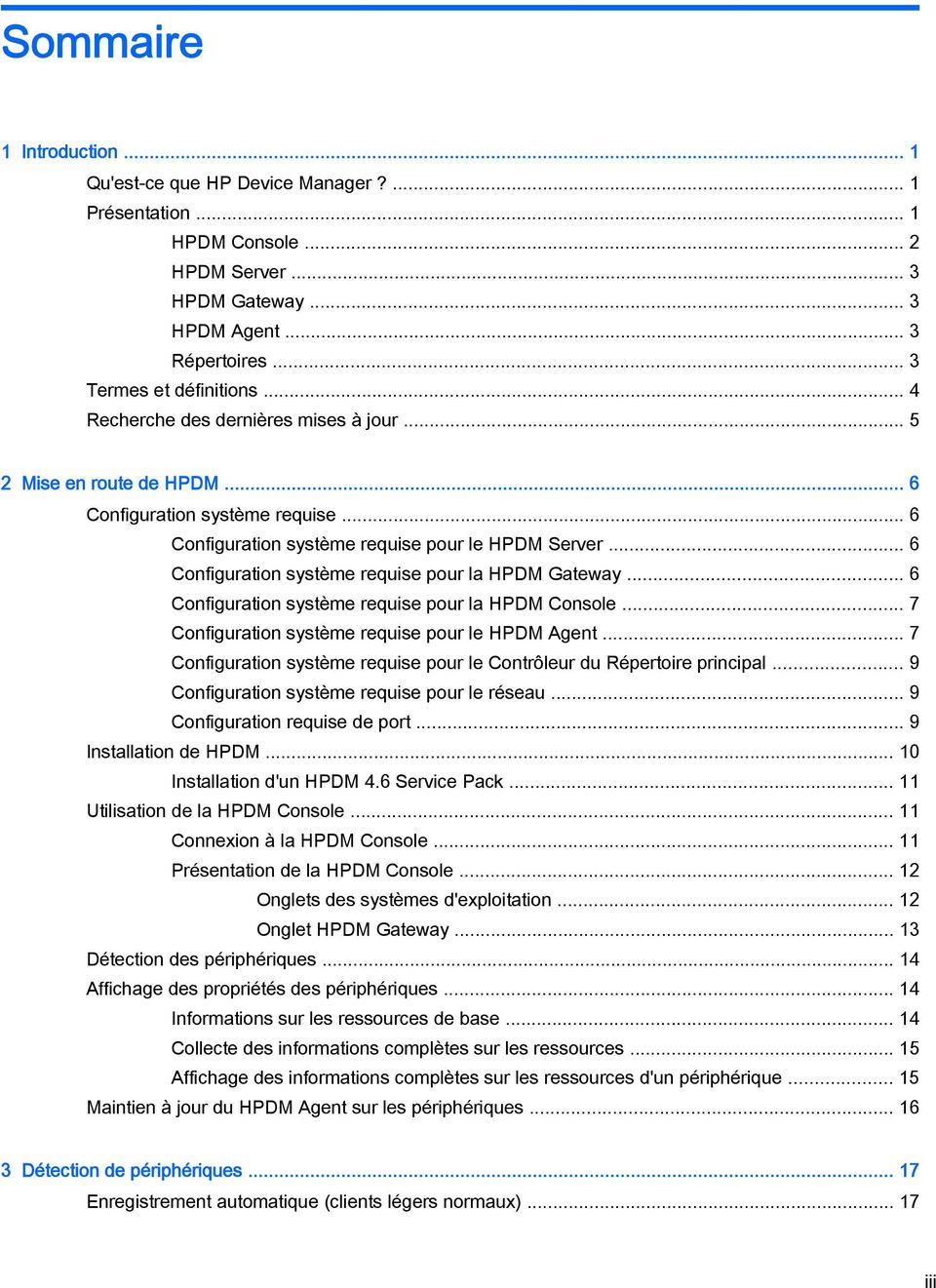
3 Sommaire 1 Introduction... 1 Qu'est-ce que HP Device Manager?... 1 Présentation... 1 HPDM Console... 2 HPDM Server... 3 HPDM Gateway... 3 HPDM Agent... 3 Répertoires... 3 Termes et définitions... 4 Recherche des dernières mises à jour Mise en route de HPDM... 6 Configuration système requise... 6 Configuration système requise pour le HPDM Server... 6 Configuration système requise pour la HPDM Gateway... 6 Configuration système requise pour la HPDM Console... 7 Configuration système requise pour le HPDM Agent... 7 Configuration système requise pour le Contrôleur du Répertoire principal... 9 Configuration système requise pour le réseau... 9 Configuration requise de port... 9 Installation de HPDM Installation d'un HPDM 4.6 Service Pack Utilisation de la HPDM Console Connexion à la HPDM Console Présentation de la HPDM Console Onglets des systèmes d'exploitation Onglet HPDM Gateway Détection des périphériques Affichage des propriétés des périphériques Informations sur les ressources de base Collecte des informations complètes sur les ressources Affichage des informations complètes sur les ressources d'un périphérique Maintien à jour du HPDM Agent sur les périphériques Détection de périphériques Enregistrement automatique (clients légers normaux) iii
4 Enregistrement automatique (clients zéro PCoIP) Utilisation d'un enregistrement de service DNS Utilisation d'une option de classe de fournisseur DHCP Recherche de périphériques Utilisation de la méthode Walking With IP Range (Recherche avec une plage IP) Configuration d'un champ IP Utilisation de la méthode Walking With IP List (Recherche avec une liste IP) Enregistrement manuel d'un périphérique Enregistrement manuel de plusieurs périphériques Utilisation de tâches Modèles de tâches Création et modification des modèles de tâches Ajout d'un modèle aux Favoris Importation et exportation de modèles de tâches Utilisation de modèles simples _Template Sequence Séquences de modèles simples Séquences de modèles avancées Tâches Exécution d'une tâche Icône d'état de la tâche Paramètres des tâches Tâches manuelles Heure valide, Délai d'expiration et Fonction WOL Liste des périphériques cibles Planification et contrôle par lots Report de tâche Affichage des propriétés d'une tâche Configuration des paramètres d'une tâche Mise en pause des tâches Poursuite des tâches Renvoi des tâches Annulation des tâches Suppression des tâches Affichage des journaux d'une tâche Affichage du taux de réussite d'une tâche Ouverture d'une visionneuse VNC pour un contrôle à distance Ouverture d'un modèle de résultat Affichage des tâches de tous les utilisateurs Règles de tâches iv

5 Ajout d'une nouvelle règle Gestion des périphériques Affichage des périphériques Suppression de périphériques Regroupement de périphériques Configurer des informations de groupe à l'aide d'une étiquette DHCP Passer en mode Groupement manuel Ajouter un nouveau Groupe manuel Groupement dynamique Créer un nouveau Mode de regroupement dynamique Choisir un groupe dynamique Filtrage de périphériques Création d'un nouveau filtre de périphérique Modification du Filtre de périphérique Filtrage de sécurité Vérification de l'état de la connexion réseau Impression d'informations sur les périphériques Impression des informations sur les périphériques Contrôle des périphériques à distance Gestion de l'alimentation Gestion de clients légers normaux Modification du nom d'hôte d'un périphérique Capture et déploiement de connexions Clonage et déploiement de paramètres Application de paramètres personnalisés Gestion des paramètres de fichier et de registre Capture de fichiers Déploiement de fichiers Suppression de fichiers Gestion des paramètres de registre des périphériques Clonage des paramètres de registre Ajout, modification et suppression de paramètres de registre Exécution de commandes à distance Exécution de scripts Windows à distance Suspension d'une tâche _File and Registry Ajout ou suppression d'enregistrements de programme Exécution d'un script Inscription de certificats avec SCEP Gestion de clients zéro PCoIP Capture de connexions v

6 Déploiement de connexions Mise à jour du microprogramme Opérations de génération d'images Matrice de compatibilité de la génération d'images Génération d'images sans PXE Capture d'une d'image sans la génération d'images PXE Paramètres conservés lors d'une capture d'image sans PXE Déploiement d'une image sans la génération d'images PXE Paramètres conservés lors d'un déploiement d'image sans PXE Génération d'images avec PXE Capture d'une image avec PXE Déploiement d'une image avec PXE Configuration de votre environnement pour la génération d'images PXE Configuration d'un serveur DHCP pour la génération d'images PXE Le serveur DHCP est installé de HPDM Server Le serveur DHCP est installé sur la même machine que le HPDM Server Configuration d'un serveur DHCP Linux pour la génération d'images PXE Configuration des routeurs pour la d'images PXE Configuration des paramètres du BIOS sur périphériques Neoware hérités pour la génération d'images PXE Gestion des répertoires Initialisation depuis l'assistant Sélection du protocole de fichier à utiliser Configuration du Répertoire principal Configuration des Répertoires enfants Suppression des Répertoires enfants Exportation des répertoires Importation des répertoires Synchronisation des répertoires Gestion des contenus Affichage des informations détaillées de la charge utile Suppression du contenu du Répertoire principal Téléchargement de contenus à partir de la catégorie Fichiers capturés Mappage de répertoires Mappage par lot Mappage par périphérique vi

7 8 Gestion de la sécurité User Management (Gestion des utilisateurs) Ajout d'utilisateurs Suppression d'utilisateurs Affectation d'utilisateurs à des groupes Changement du mot de passe d'un utilisateur Affectation de filtres de sécurité à des utilisateurs Ajout d'un groupe Affectation d'autorisations à des groupes Affectation d'utilisateurs à des groupes Affectation de filtres de sécurité à des groupes Suppression de groupes Authentification des utilisateurs avec LDAP et Active Directory Configuration Importation d'utilisateurs et de groupes Gestion des authentifications Gestion des clés Contrôle d'accès à la HPDM Gateway Gestion des rapports Ajout d'un modèle de rapport Importation d'un fichier de plug-in de rapport Génération d'un rapport à l'aide d'un modèle de rapport Production de rapports Rapport HPDM Gateway Rapport d'information sur des périphériques Rapports des tâches d'un périphérique Rapport des tâches Rapport d'état d'une tâche Rapport de journal d'une tâche Explorateurs de statuts Explorateur de statuts Création d'un explorateur de statuts Configuration de l'explorateur de statuts Instantané des états HP FTP Software Component Browser Génération de modèles de tâches Configuration des paramètres proxy du FTP HP vii

8 12 Outil de sauvegarde et de restauration du HPDM Server Sauvegarde du HPDM Server Restauration du HPDM Server Outil de vérification des ports HPDM Interrogation du HPDM Agent et journalisation des erreurs Interrogation du HPDM Agent Journalisation des erreurs Journalisation du HPDM Agent Journalisation de la HPDM Gateway Journalisation du HPDM Server et de la HPDM Console Journalisation du Contrôleur du Répertoire principal Annexe A Référence du modèle Fichier et registre Agent Connexions Génération d'images Opérations Paramètres Séquence de modèles Annexe B Référence de port Ports de HPDM Console Ports de HPDM Server Ports de la HPDM Gateway Ports de HPDM Agent Ports des répertoires Index viii

9 1 Introduction Qu'est-ce que HP Device Manager? HP Device Manager (HPDM) est une application sur serveur qui fournit des fonctions d'administration centralisée pour les périphériques de client léger HP qui utilisent un logiciel HP. Les fonctions de HPDM comprennent les éléments suivants : Un outil de gestion centralisée L'administration des clients légers via des tâches La prise en charge de tous les systèmes d'exploitation de clients légers HP La sécurisation des canaux de communication grâce au cryptage des données La prise en charge de l'environnement WAN Présentation HPDM possède la même structure qu'un système Console Serveur Passerelle. Qu'est-ce que HP Device Manager? 1

10 Figure 1-1 Présentation de l'interface HPDM REMARQUE : Le déploiement de HPDM se fait en toute souplesse. Pour en savoir plus, reportezvous au livre blanc portant sur le déploiement : ftp://ftp.hp.com/pub/hpdm/documentation/ WhitePapers/. HPDM Console La HPDM Console est l'interface utilisateur de HPDM et peut être installée sur un nombre illimité de machines. Plusieurs HPDM Console peuvent interagir avec un serveur HPDM. La HPDM Console permet aux administrateurs système d'effectuer les opérations suivantes : Consulter les détails de chaque périphérique contrôlé Organiser les arborescences des périphériques Créer et gérer les définitions des tâches à distance Surveiller les tâches envoyées aux périphériques 2 Chapitre 1 Introduction

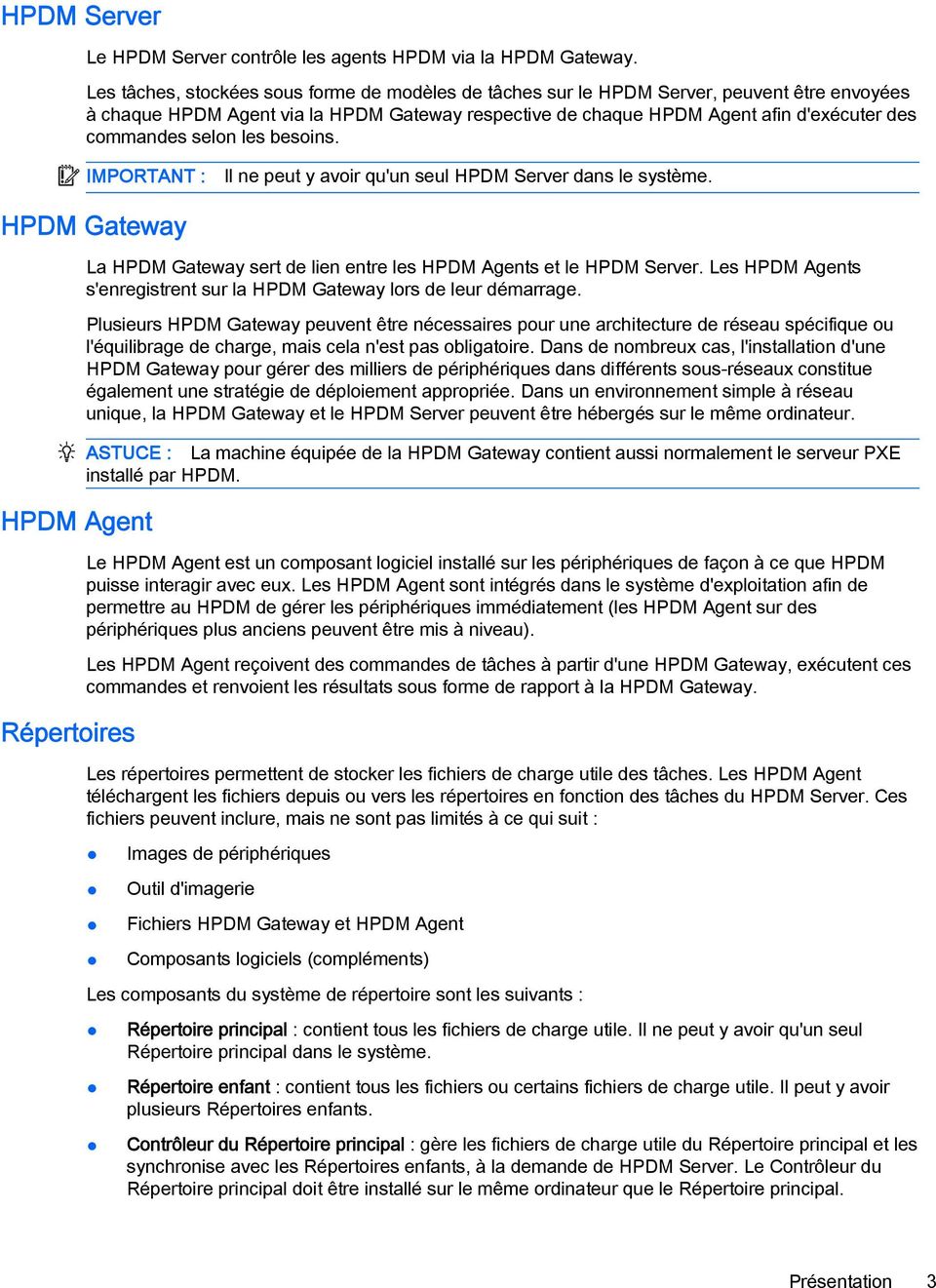
11 HPDM Server Le HPDM Server contrôle les agents HPDM via la HPDM Gateway. Les tâches, stockées sous forme de modèles de tâches sur le HPDM Server, peuvent être envoyées à chaque HPDM Agent via la HPDM Gateway respective de chaque HPDM Agent afin d'exécuter des commandes selon les besoins. IMPORTANT : Il ne peut y avoir qu'un seul HPDM Server dans le système. HPDM Gateway HPDM Agent Répertoires La HPDM Gateway sert de lien entre les HPDM Agents et le HPDM Server. Les HPDM Agents s'enregistrent sur la HPDM Gateway lors de leur démarrage. Plusieurs HPDM Gateway peuvent être nécessaires pour une architecture de réseau spécifique ou l'équilibrage de charge, mais cela n'est pas obligatoire. Dans de nombreux cas, l'installation d'une HPDM Gateway pour gérer des milliers de périphériques dans différents sous-réseaux constitue également une stratégie de déploiement appropriée. Dans un environnement simple à réseau unique, la HPDM Gateway et le HPDM Server peuvent être hébergés sur le même ordinateur. ASTUCE : La machine équipée de la HPDM Gateway contient aussi normalement le serveur PXE installé par HPDM. Le HPDM Agent est un composant logiciel installé sur les périphériques de façon à ce que HPDM puisse interagir avec eux. Les HPDM Agent sont intégrés dans le système d'exploitation afin de permettre au HPDM de gérer les périphériques immédiatement (les HPDM Agent sur des périphériques plus anciens peuvent être mis à niveau). Les HPDM Agent reçoivent des commandes de tâches à partir d'une HPDM Gateway, exécutent ces commandes et renvoient les résultats sous forme de rapport à la HPDM Gateway. Les répertoires permettent de stocker les fichiers de charge utile des tâches. Les HPDM Agent téléchargent les fichiers depuis ou vers les répertoires en fonction des tâches du HPDM Server. Ces fichiers peuvent inclure, mais ne sont pas limités à ce qui suit : Images de périphériques Outil d'imagerie Fichiers HPDM Gateway et HPDM Agent Composants logiciels (compléments) Les composants du système de répertoire sont les suivants : Répertoire principal : contient tous les fichiers de charge utile. Il ne peut y avoir qu'un seul Répertoire principal dans le système. Répertoire enfant : contient tous les fichiers ou certains fichiers de charge utile. Il peut y avoir plusieurs Répertoires enfants. Contrôleur du Répertoire principal : gère les fichiers de charge utile du Répertoire principal et les synchronise avec les Répertoires enfants, à la demande de HPDM Server. Le Contrôleur du Répertoire principal doit être installé sur le même ordinateur que le Répertoire principal. Présentation 3
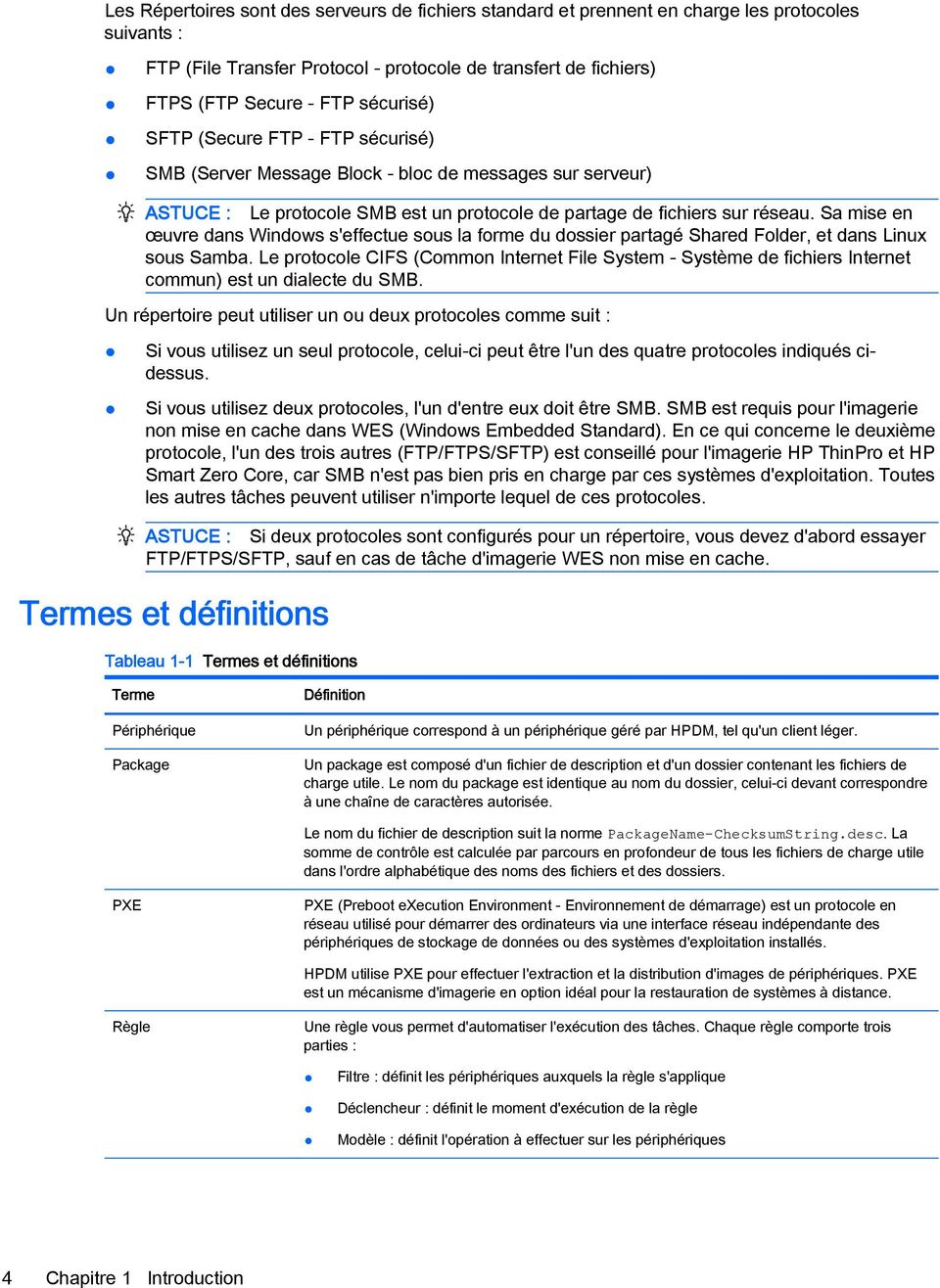
12 Les Répertoires sont des serveurs de fichiers standard et prennent en charge les protocoles suivants : FTP (File Transfer Protocol - protocole de transfert de fichiers) FTPS (FTP Secure - FTP sécurisé) SFTP (Secure FTP - FTP sécurisé) SMB (Server Message Block - bloc de messages sur serveur) ASTUCE : Le protocole SMB est un protocole de partage de fichiers sur réseau. Sa mise en œuvre dans Windows s'effectue sous la forme du dossier partagé Shared Folder, et dans Linux sous Samba. Le protocole CIFS (Common Internet File System - Système de fichiers Internet commun) est un dialecte du SMB. Un répertoire peut utiliser un ou deux protocoles comme suit : Si vous utilisez un seul protocole, celui-ci peut être l'un des quatre protocoles indiqués cidessus. Si vous utilisez deux protocoles, l'un d'entre eux doit être SMB. SMB est requis pour l'imagerie non mise en cache dans WES (Windows Embedded Standard). En ce qui concerne le deuxième protocole, l'un des trois autres (FTP/FTPS/SFTP) est conseillé pour l'imagerie HP ThinPro et HP Smart Zero Core, car SMB n'est pas bien pris en charge par ces systèmes d'exploitation. Toutes les autres tâches peuvent utiliser n'importe lequel de ces protocoles. ASTUCE : Si deux protocoles sont configurés pour un répertoire, vous devez d'abord essayer FTP/FTPS/SFTP, sauf en cas de tâche d'imagerie WES non mise en cache. Termes et définitions Tableau 1-1 Termes et définitions Terme Périphérique Package Définition Un périphérique correspond à un périphérique géré par HPDM, tel qu'un client léger. Un package est composé d'un fichier de description et d'un dossier contenant les fichiers de charge utile. Le nom du package est identique au nom du dossier, celui-ci devant correspondre à une chaîne de caractères autorisée. Le nom du fichier de description suit la norme PackageName-ChecksumString.desc. La somme de contrôle est calculée par parcours en profondeur de tous les fichiers de charge utile dans l'ordre alphabétique des noms des fichiers et des dossiers. PXE PXE (Preboot execution Environment - Environnement de démarrage) est un protocole en réseau utilisé pour démarrer des ordinateurs via une interface réseau indépendante des périphériques de stockage de données ou des systèmes d'exploitation installés. HPDM utilise PXE pour effectuer l'extraction et la distribution d'images de périphériques. PXE est un mécanisme d'imagerie en option idéal pour la restauration de systèmes à distance. Règle Une règle vous permet d'automatiser l'exécution des tâches. Chaque règle comporte trois parties : Filtre : définit les périphériques auxquels la règle s'applique Déclencheur : définit le moment d'exécution de la règle Modèle : définit l'opération à effectuer sur les périphériques 4 Chapitre 1 Introduction
13 Tableau 1-1 Termes et définitions (suite) Terme Tâche Modèle de tâche Définition Une tâche est une action programmée qui exécute des modèles de tâches sur un périphérique ou un groupe de périphériques. Une tâche est composée d'un modèle, d'un programme d'exécution et d'une liste de périphériques cibles. Un modèle de tâches (ou modèles) est un fichier XML définissant les changements de configuration ou les mises à jour logicielles que les administrateurs veulent faire exécuter par les périphériques. HPDM offre une variété de modèles de tâches intégrés pour la gestion des périphériques. Les modèles de tâches peuvent être importés ou exportés grâce aux outils de la HPDM Console. Les nouveaux modèles de tâches peuvent être téléchargés à partir du site HP FTP, puis importés dans votre HPDM Server. Séquence de modèles Filtre d'écriture Une séquence de modèles (ou séquence) représente un type spécial de modèle de tâche qui vous permet de relier ensemble plusieurs modèles et de les envoyer en une seule tâche pour être exécutés. Un filtre d'écriture offre la possibilité de protéger en écriture une image d'exécution. En redirigeant toutes les requêtes d'écriture vers une partition de disque séparée ou la mémoire RAM, un filtre d'écriture permet à l'image d'exécution de maintenir l'apparence d'une image d'exécution modifiable. En outre, un filtre d'écriture permet de déployer une image d'exécution sur support en lecture seule, tel qu'un CD-ROM. Recherche des dernières mises à jour Pour trouver la documentation et les mises à jour logicielles les plus récentes : Visitez le site ftp://ftp.hp.com/pub/hpdm. ou Veuillez vous rendre sur et recherchez le terme HP Device Manager (documentation uniquement). Recherche des dernières mises à jour 5

14 2 Mise en route de HPDM Ce chapitre traite des sujets suivants : Configuration système requise Installation de HPDM Utilisation de la HPDM Console Détection des périphériques Affichage des propriétés des périphériques Maintien à jour du HPDM Agent sur les périphériques Configuration système requise Les sections suivantes décrivent la configuration système requise pour HPDM. Configuration système requise pour le HPDM Server Tableau 2-1 Configuration système requise pour le HPDM Server Composant Système d'exploitation Configuration Windows Server 2003 avec le Service Pack 2 (64 bits) Windows Server 2003 R2 avec le Service Pack 2 (32 et 64 bits) Windows Server 2008 avec le Service Pack 2 (32 bits) Windows Server 2008 R2 avec le Service Pack 1 (64 bits) Windows Server 2012 (64 bits) Logiciels tiers Java Runtime Environment version 6 mise à jour 45 (livré avec le programme d'installation) L'un des systèmes de gestion de bases de données suivants (DBMS) : Microsoft SQL Server 2005 ou plus récent PostgreSQL 8.3 ou plus récent (livré avec le programme d'installation) Matériel Pentium IV ou supérieur 1 Go de RAM 2 Go d'espace disque disponible Configuration système requise pour la HPDM Gateway Tableau 2-2 Configuration système requise pour la HPDM Gateway Composant Système d'exploitation Configuration Windows Server 2003 avec le Service Pack 2 (64 bits) 6 Chapitre 2 Mise en route de HPDM
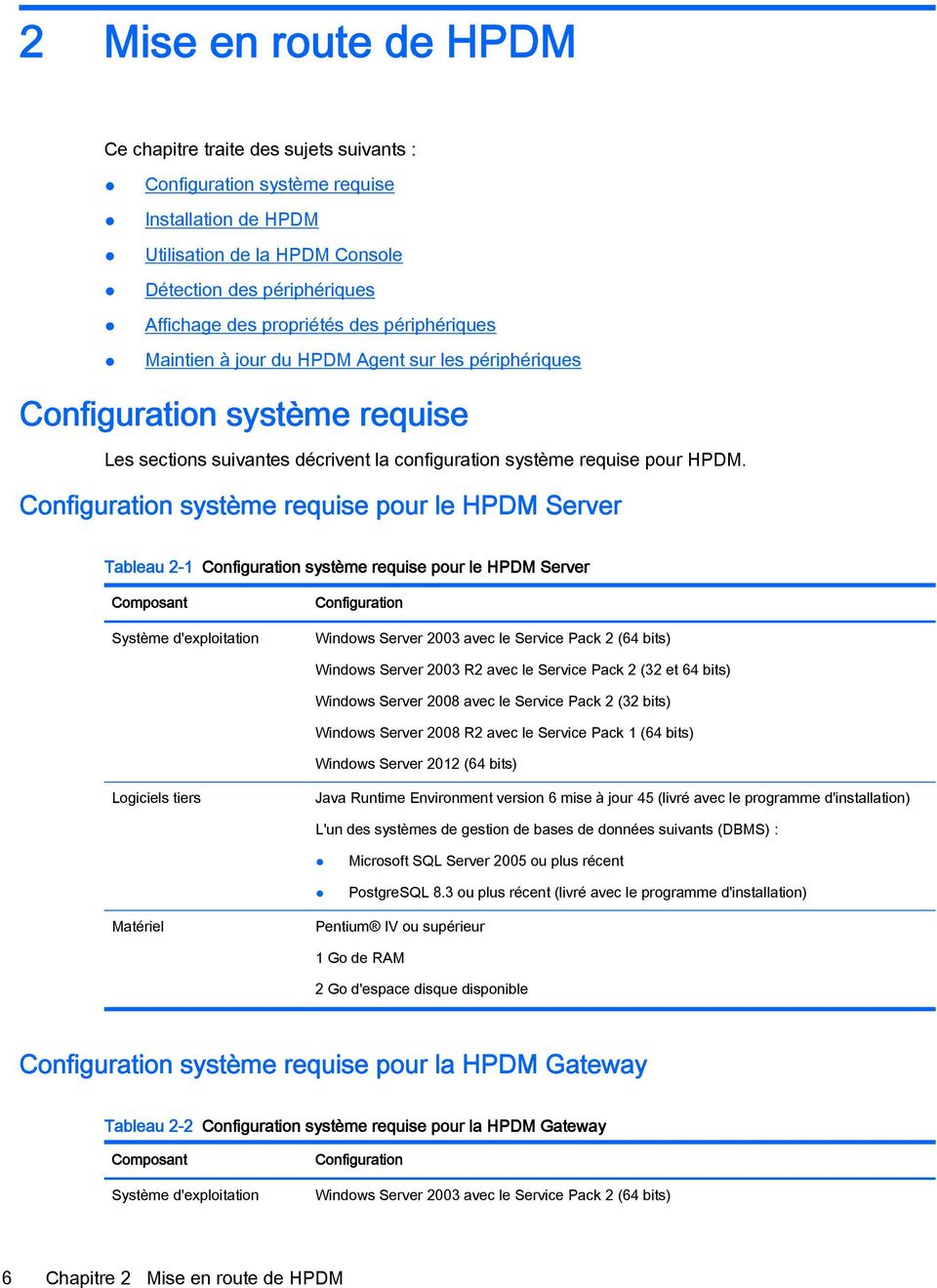
15 Tableau 2-2 Configuration système requise pour la HPDM Gateway (suite) Composant Configuration Windows Server 2003 R2 avec le Service Pack 2 (32 et 64 bits) Windows Server 2008 avec le Service Pack 2 (32 bits) Windows Server 2008 R2 avec le Service Pack 1 (64 bits) Windows Server 2012 (64 bits) Matériel Pentium IV ou supérieur 1 Go de RAM 2 Go d'espace disque disponible Configuration système requise pour la HPDM Console Tableau 2-3 Configuration système requise pour la HPDM Console Composant Système d'exploitation Configuration Windows Server 2003 avec le Service Pack 2 (64 bits) Windows Server 2003 R2 avec le Service Pack 2 (32 et 64 bits) Windows Server 2008 avec le Service Pack 2 (32 bits) Windows Server 2008 R2 avec le Service Pack 1 (64 bits) Windows Server 2012 (64 bits) Windows XP Professional avec le Service Pack 3 (32 bits) Windows 7 Enterprise avec le Service Pack 1 (64 bits) Logiciels tiers Matériel Java Runtime Environment version 6 mise à jour 45 (livré avec le programme d'installation) Pentium IV ou supérieur 1 Go de RAM 1 Go d'espace disque disponible Configuration système requise pour le HPDM Agent HPDM offre un support complet pour tous les clients légers HP arrivant en fin de vie pendant 3 ans et offre un support partiel pour tous les autres clients légers HP. Consultez le tableau suivant pour plus de détails sur la couverture du support. Le tableau suivant indique les types de périphériques et de systèmes d'exploitation pris en charge dans HPDM 4.6. Un support complet (C) signifie que toutes les fonctionnalités, existantes ou nouvelles, de HPDM 4.6 sont prises en charge. Un support partiel (P) signifie que toutes les fonctionnalités, existantes ou nouvelles, sont prises en charge, sauf les paramètres et les connexions. Configuration système requise 7

16 Type de périphérique Win XPe WES 2009 WES 7E (32 bits) WES 7P (32 bits) WES 8 (32 bits) Win CE 6.0 HP ThinPro 4 HP ThinPro 3 HP Smart Zero Core Teradici 4320t C C 6360t C C gt7720 P gt7725 P mt40 C mt41 C t310 C t410 C t410 touten-un C t505 C C C t510 C C C C C t5145 P t5325 P t5335 C t5400 C t5530 P t5540 P t5545 P t5550 C t5565 C C t5565z C t5570 C t5570e C t5630 P t5730 P t5735 P t5740 C C t5740e C t5745 C C t610 C C C C C C t620 C C C C C 8 Chapitre 2 Mise en route de HPDM

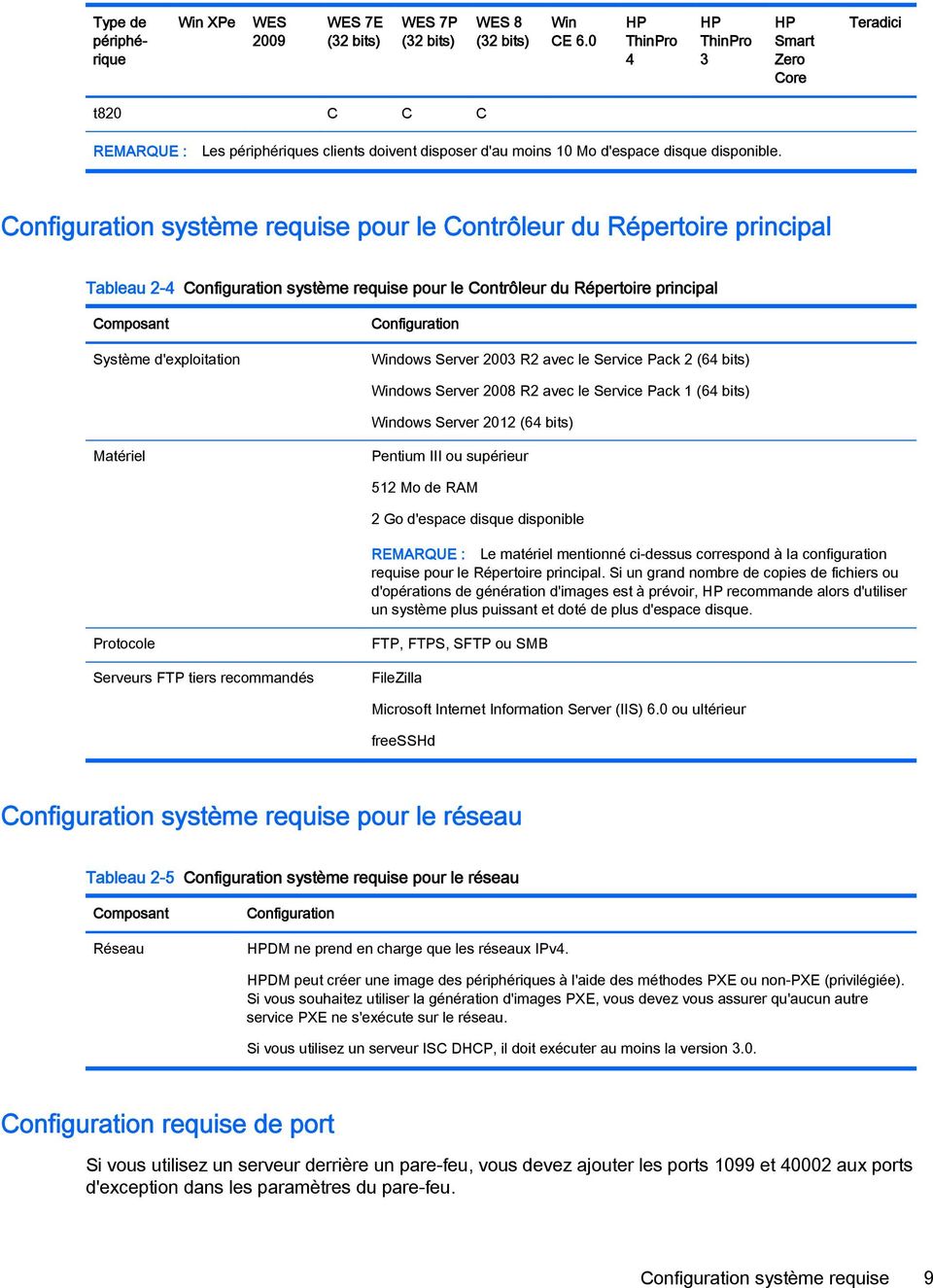
17 Type de périphérique Win XPe WES 2009 WES 7E (32 bits) WES 7P (32 bits) WES 8 (32 bits) Win CE 6.0 HP ThinPro 4 HP ThinPro 3 HP Smart Zero Core Teradici t820 C C C REMARQUE : Les périphériques clients doivent disposer d'au moins 10 Mo d'espace disque disponible. Configuration système requise pour le Contrôleur du Répertoire principal Tableau 2-4 Configuration système requise pour le Contrôleur du Répertoire principal Composant Système d'exploitation Configuration Windows Server 2003 R2 avec le Service Pack 2 (64 bits) Windows Server 2008 R2 avec le Service Pack 1 (64 bits) Windows Server 2012 (64 bits) Matériel Pentium III ou supérieur 512 Mo de RAM 2 Go d'espace disque disponible REMARQUE : Le matériel mentionné ci-dessus correspond à la configuration requise pour le Répertoire principal. Si un grand nombre de copies de fichiers ou d'opérations de génération d'images est à prévoir, HP recommande alors d'utiliser un système plus puissant et doté de plus d'espace disque. Protocole Serveurs FTP tiers recommandés FTP, FTPS, SFTP ou SMB FileZilla Microsoft Internet Information Server (IIS) 6.0 ou ultérieur freesshd Configuration système requise pour le réseau Tableau 2-5 Configuration système requise pour le réseau Composant Réseau Configuration HPDM ne prend en charge que les réseaux IPv4. HPDM peut créer une image des périphériques à l'aide des méthodes PXE ou non-pxe (privilégiée). Si vous souhaitez utiliser la génération d'images PXE, vous devez vous assurer qu'aucun autre service PXE ne s'exécute sur le réseau. Si vous utilisez un serveur ISC DHCP, il doit exécuter au moins la version 3.0. Configuration requise de port Si vous utilisez un serveur derrière un pare-feu, vous devez ajouter les ports 1099 et aux ports d'exception dans les paramètres du pare-feu. Configuration système requise 9
18 Un certain nombre de ports UDP et TCP sont requis pour la communication avec le périphérique/ serveur. Reportez-vous à Référence de port à la page 91 pour obtenir une liste des ports standard et personnalisés nécessaires. Installation de HPDM Pour installer HPDM : Exécuter l'assistant HPDM InstallShield Wizard, puis suivez les instructions à l écran. REMARQUE : Si une ancienne version d'un composant HPDM est déjà installée sur l'ordinateur local, le programme d'installation le détecte et tente d'effectuer une mise à jour. Pour en savoir plus, veuillez consulter le livre blanc portant sur l'installation : ftp://ftp.hp.com/pub/ hpdm/documentation/whitepapers/. Si vous choisissez d'effectuer une Custom Setup (Installation personnalisée) au cours de l'installation, l'assistant HPDM Configuration Wizard se lance pour vous guider parmi certains paramètres de configuration clés : Language Setting (Paramètre de la langue) : sélectionnez la langue souhaitée pour l'interface utilisateur de HPDM. Port Checking (Vérification des ports) : utilisez cet écran pour vérifier que les ports du système sont correctement configurés et que le système peut prendre en charge HPDM. ASTUCE : Si vous installez le HPDM Server derrière un pare-feu, ajoutez les ports 1099 et aux ports d'exception dans les paramètres du pare-feu. Reportez-vous à Référence de port à la page 91 pour en savoir plus sur les ports. REMARQUE : Vous n'êtes pas obligé d'arrêter et de redémarrer l'installation pour résoudre les problèmes relatifs aux ports. DHCP Settings for PXE (Paramètres DHCP pour PXE) : choisissez de placer ou non le serveur DHCP sur la machine locale. Si le serveur DHCP n'est pas local, vous devez configurer ses options comme indiqué dans l'écran de l'assistant. HPDM Gateway configuration (Configuration de la HPDM Gateway) : sur cet écran, vous devez configurer les options suivantes : Server address (Adresse du serveur) : définissez l'adresse à laquelle la HPDM Gateway se rapportera sur le HPDM Server. Vous pouvez utiliser localhost lorsque le HPDM Server et la HPDM Gateway se trouvent sur le même système, mais il est préférable d'utiliser l'adresse réelle. Local NIC (NIC local) : définissez le NIC par lequel la HPDM Gateway recevra les rapports de l'agent. S'il n'y a qu'un NIC pour le système, ce champ peut être laissé vide. Start PXE service when gateway is started (Lancer le service PXE après avoir activé la passerelle) : vous devez régler cette option sur Yes (Oui) pour la plupart des situations, afin que le service PXE démarre ou s'arrête lorsque la HPDM Gateway s'active ou se désactive. Que ce soit pour une Complete Setup (Configuration complète) ou une Custom Setup (Configuration personnalisée), vous devez indiquer si vous souhaitez créer une nouvelle base de données ou utiliser une base de données HPDM existante. Suivez les instructions à l écran pour terminer ce processus. Si l'installation est réussie, les icônes de HPDM Server et de HPDM Gateway s'affichent dans la barre d'état système, comme indiqué ci-dessous : 10 Chapitre 2 Mise en route de HPDM

19 Figure 2-1 HPDM Server et HPDM Gateway : icônes de la barre des tâches Une icône verte indique que le service est en cours d'exécution, une icône jaune qu'il est en cours de démarrage ou d'arrêt, et une icône rouge qu'il est arrêté. REMARQUE : Vous pouvez démarrer ou arrêter les services et reconfigurer les paramètres de la HPDM Gateway en utilisant les options du menu qui s'affichent lorsque vous faites un clic droit sur les icônes de la barre d'état système. Une icône pour la HPDM Console s'affiche sur le bureau. Installation d'un HPDM 4.6 Service Pack Un HPDM 4.6 Service Pack ne peut être installé que sur un système disposant de HPDM 4.6 ou d'une version antérieure d'un HPDM 4.6 Service Pack. S'il n'y a qu'un seul composant (par exemple, la HPDM Console) de HPDM installé sur un système, alors un HPDM 4.6 Service Pack ne mettra à jour que le composant installé. Un HPDM Service Pack est cumulatif. Chaque Service Pack inclut les dernières mises à jour, ainsi que toutes les mises à jour à partir de n'importe quel Service Pack antérieur. Par exemple, avec une installation de base HPDM 4.6, vous avez seulement besoin d'appliquer SP2 pour obtenir la mise à jour SP1 et SP2. Pour installer un HPDM Service Pack : Double-cliquez sur le fichier de configuration (setup) et suivez les instructions à l'écran. Après une installation réussie d'un HPDM Service Pack, le nom du produit sera mis à jour dans la liste des Programmes et des fonctionnalités dans le Panneau de configuration afin de refléter la nouvelle version du Service Pack. Utilisation de la HPDM Console Connexion à la HPDM Console Pour lancer la HPDM Console : 1. Faites un double clic sur l'icône HPDM Console du bureau Windows ou dans le menu Start (Démarrer), sélectionnez Programs (Programmes) > Hewlett-Packard > HP Device Manager (Gestionnaire de périphériques HP) > HP Device Manager Console. La boîte de dialogue Log in (Connexion) s'affiche. 2. Entrez l'adresse du HPDM Server de votre réseau. L'adresse peut être saisie sous forme d'adresse IP ou de nom de machine. Si la HPDM Console se trouve sur la même machine que le HPDM Server, saisissez localhost. 3. Saisissez votre Username (Nom d'utilisateur) et votre Password (Mot de passe), puis cliquez sur OK pour vous connecter à la HPDM Console. REMARQUE : Si la version de la HPDM Console est différente de la version du HPDM Server, une boîte de dialogue d'avertissement s'affiche au démarrage de la HPDM Console. Utilisation de la HPDM Console 11
20 Présentation de la HPDM Console La fenêtre HPDM Console se compose de trois volets et un ensemble d'onglets permettant de déterminer l'affichage actuel. Le nombre exact d'onglets est déterminé par le nombre de types de systèmes d'exploitation qui ont été identifiés sur les périphériques. Il y a un onglet pour chaque système d'exploitation de périphérique, un onglet pour les systèmes d'exploitation non identifiés et un onglet pour l'affichage de la HPDM Gateway. Onglets des systèmes d'exploitation Chacun des onglets de système d'exploitation offre l'affichage suivant : Figure 2-2 HPDM Console : onglets des systèmes d'exploitation 1 Onglets des systèmes d'exploitation : ces onglets regroupent les périphériques par système d'exploitation. Seuls les onglets des systèmes d'exploitation actuellement gérés par HPDM apparaissent. 2 Barre d'outils des périphériques : permet d'accéder rapidement aux fonctions suivantes : Envoi de tâches Détection de périphériques ou de HPDM Gateway Recherche d'un périphérique Impression des informations d'un périphérique 3 Arborescence des périphériques : liste hiérarchique de tous les périphériques exécutant le système d'exploitation sélectionné, triée selon un modèle de regroupement personnalisé 4 Volet des périphériques : affiche les périphériques des groupes (dossiers) sélectionnés dans l'arborescence des périphériques 12 Chapitre 2 Mise en route de HPDM

21 5 Volet des tâches : contient les éléments suivants : Modèles de tâches applicables aux périphériques répertoriés dans le volet des périphériques État d'exécution des tâches manuelles et des tâches de règles 6 Barre d'état : affiche le nombre total de périphériques actifs, ainsi que d'autres informations contextuelles Onglet HPDM Gateway Cliquer sur l'onglet HPDM Gateway permet d'afficher les informations spécifiques à la HPDM Gateway actuellement sélectionnée. Figure 2-3 HPDM Console : onglet des passerelles 1 Onglet HPDM Gateway : sélectionnez cet onglet pour gérer ou localiser des informations sur les HPDM Gateway 2 Barre d'outils des passerelles : permet d'accéder rapidement aux fonctions suivantes : Détection de périphériques ou de HPDM Gateway Mise à jour d'une HPDM Gateway Configuration d'une HPDM Gateway 3 Arborescence des passerelles : liste hiérarchique de toutes les HPDM Gateway 4 Volet des passerelles : répertorie les HPDM Gateway 5 Volet récapitulatif : affiche des détails sur la HPDM Gateway actuellement sélectionnée 6 Volet des tâches : indique l'état des tâches spécifiques à la HPDM Gateway actuellement sélectionnée 7 Barre d'état : affiche le nombre total de HPDM Gateway actives Utilisation de la HPDM Console 13
22 Détection des périphériques Généralement, la HPDM Gateway peut détecter la plupart des périphériques en écoutant un message diffusé sur le réseau réalisé par les périphériques lors du démarrage. Cette solution ne nécessite pas l'exécution de la HPDM Gateway avant le démarrage du périphérique. Pour plus d'informations sur cette détection et sur les autres méthodes permettant d'ajouter des périphériques à la base de données des ressources HPDM, reportez-vous à Détection de périphériques à la page 17. Affichage des propriétés des périphériques HPDM enregistre les informations relatives aux ressources de chaque périphérique qu'il gère. Lorsqu'un périphérique s'enregistre sur le HPDM Server, il transmet assez d'informations sur les ressources de base afin d'être identifié de manière unique et que HPDM puisse communiquer avec lui. Vous pouvez à la fois afficher et exporter ces informations. Informations sur les ressources de base Pour afficher les informations sur les ressources de base d'un périphérique : Double-cliquez sur un périphérique dans le volet des périphériques pour ouvrir la fenêtre Device Properties (Propriétés du périphérique). Cette fenêtre présente plusieurs pages contenant différentes catégories d'informations sur les ressources. Lorsque les informations sur les ressources de base sont les seules informations disponibles, seules les pages General (Général), Agent et Grouping (Regroupement) affichent du contenu. Les informations sur les ressources de base peuvent être utilisées pour filtrer et regrouper vos périphériques. Vous pouvez définir des informations de regroupement personnalisées sur la page Grouping (Regroupement). Les tableaux suivants répertorient les informations sur les ressources de base disponibles sur les pages General (Général) et Agent. Tableau 2-6 Informations sur les ressources de base (Général) Élément ID de périphérique Nom d'hôte Type de périphérique Numéro de série du périphérique Type de n de CPU Version du périphérique Version du BIOS Étiquette de ressource Possède un module TPM Description Identifiant unique affecté par HPDM au périphérique. L'identifiant du périphérique correspond à la première adresse MAC identifiée sur le périphérique. Nom d'hôte du périphérique Nom du modèle du périphérique. Numéro de série matériel du périphérique. Nom du système d'exploitation du périphérique. Version de l'image du système d'exploitation du périphérique. Version du BIOS du périphérique. Code d'inventaire du périphérique. Indique si le périphérique dispose d'un module TPM (Trusted Platform Module). Un module TPM désigne un crypto-processeur sécurisé capable de stocker des clés de chiffrement destinées à la protection de données. On l'appelle souvent «puce TPM» ou «périphérique de sécurité Fritz». 14 Chapitre 2 Mise en route de HPDM
23 Tableau 2-6 Informations sur les ressources de base (Général) (suite) Élément Description Les logiciels peuvent se servir d'un module TPM pour authentifier des appareils. Actuellement, certains modèles de clients légers de HP, comme le t610, comportent une puce TPM. Module TPM avec propriétaire Indique si le module TPM possède un propriétaire. Un TPM doit avoir un propriétaire avant de pouvoir être utilisé pour sécuriser un ordinateur. La possession d'un module TPM est acquise en lui assignant un mot de passe, ce qui permet de s'assurer que seul le propriétaire autorisé du TPM puisse y accéder et l'administrer. Pour chaque TPM, il n'existe qu'un seul mot de passe, donc celui qui le connaît est de fait le propriétaire du module. Une fois qu'un propriétaire est désigné, aucun autre utilisateur ou logiciel ne peut réclamer la propriété du TPM. Tableau 2-7 Informations sur les ressources de base (Agent) Version d'agent ID de la HPDM Gateway Mode de fonctionnement d'agent Intervalle de récupération d'agent Premier contact Dernière connexion Version de HPDM Agent sur le périphérique. Adresse MAC de la HPDM Gateway utilisée pour communiquer avec le périphérique. Indique si la HPDM Gateway peut envoyer (push) des tâches au périphérique ou si elle doit attendre que le HPDM Agent récupère (pull) des tâches depuis la HPDM Gateway. Dans certains environnements, par exemple, dans lesquels les périphériques sont séparés de leur HPDM Gateway par un NAT, le périphérique n'est pas adressable par sa HPDM Gateway et le HPDM Agent doit récupérer les tâches. Indique la fréquence à laquelle le HPDM Agent tente de récupérer les tâches depuis la HPDM Gateway. Date et heure auxquelles le périphérique s'enregistre sur le HPDM. Date et heure de la dernière communication du HPDM avec le HPDM Agent sur le périphérique. Collecte des informations complètes sur les ressources Pour recueillir plus d'informations à propos d'un périphérique, vous devez exécuter une tâche Get Asset Information (Obtenir les informations de ressources). Pour lancer une tâche Get Asset Information (Obtenir les informations de ressources) : 1. Faites un clic-droit sur le périphérique au sujet duquel vous souhaitez recueillir des informations et sélectionnez Get Device Asset Information (Obtenir les informations de ressources du périphérique). 2. Cliquez sur OK lorsque la fenêtre de création de tâche apparaît. 3. Une fois la tâche terminée, vous pouvez afficher les informations des ressources supplémentaires dans la fenêtre Properties (Propriétés) du périphérique. Affichage des informations complètes sur les ressources d'un périphérique Une fois la tâche Get Asset Information (Obtenir les informations de ressources) réalisée, toutes les pages de la fenêtre Device Properties (Propriétés du périphérique) affichent du contenu : Software (Logiciel) : indique les packages logiciels installés sur le périphérique. Hardware (Matériel) : indique les détails relatifs au processeur, à la mémoire et au stockage. Network (Réseau) : indique les informations de configuration de chaque adaptateur réseau présent sur le périphérique. Affichage des propriétés des périphériques 15
24 Configuration : indique le fuseau horaire et les paramètres d'affichage. Microsoft Hotfix : indique les informations de Microsoft Hotfix (cet onglet n'est disponible que lorsque le système d'exploitation est WES/XPe). Extended Properties (Propriétés étendues) : indique les propriétés étendues du périphérique. Maintien à jour du HPDM Agent sur les périphériques Le HPDM Server dispose de règles intégrées permettant de mettre à jour automatiquement le HPDM Agent sur les périphériques vers la dernière version. Chaque type de système d'exploitation a une règle système avec un déclencheur de démarrage. Lorsque les périphériques démarrent et enregistrent sur le HPDM Server, la règle compare la version du HPDM Agent du périphérique avec la version dans le répertoire du serveur. Si le périphérique dispose d'une ancienne version, le HPDM Server envoie une tâche au périphérique pour qu'il mette à jour son HPDM Agent. REMARQUE : Par défaut, cette règle est désactivée. 16 Chapitre 2 Mise en route de HPDM
25 3 Détection de périphériques Les périphériques doivent être détectés (ajoutés à la base de données des ressources HPDM) par HPDM avant de pouvoir être gérés. Reportez-vous aux sections suivantes pour obtenir des informations sur les différentes méthodes de détection des périphériques : Enregistrement automatique (clients légers normaux) Enregistrement automatique (clients zéro PCoIP) Recherche de périphériques Enregistrement manuel d'un périphérique Enregistrement manuel de plusieurs périphériques Enregistrement automatique (clients légers normaux) Lorsque le périphérique est connecté à votre réseau, son HPDM Agent utilise les méthodes suivantes pour tenter de s'enregistrer automatiquement sur le HPDM Server. Le HPDM Agent fonctionne grâce à ces méthodes, dans cet ordre, et s'arrête dès que l'une d'elles est terminée. Si le HPDM Agent perd le contact avec sa HPDM Gateway actuelle ou si le périphérique est redémarré, le processus d'enregistrement automatique redémarre et sera exécuté à intervalles réguliers jusqu'à ce qu'il soit terminé. 1. Le périphérique va vérifier ses propres paramètres de configuration locaux pour trouver une HPDM Gateway principale ou de sauvegarde prédéfinie à utiliser. Ces paramètres peuvent être configurés selon les étapes suivantes : a. Passer en mode administrateur (voir la documentation du système d'exploitation de votre périphérique pour les instructions). b. Ouvrez l'applet HP Agent dans le panneau de commande. c. Saisissez l'adresse IP de la HPDM Gateway dans le champs Current Gateway (Passerelle actuelle). d. Cliquez sur OK. Si la HPDM Gateway principale est définie, le HPDM Agent va essayer de la contacter. En cas d'échec, une HPDM Gateway de sauvegarde est également définie, il va alors essayer de la contacter. Si cela échoue également, le HPDM Agent va passer à la méthode suivante. 2. Le HPDM Agent va vérifier le fichier de location DHCP du périphérique pour voir si l'étiquette 202 est définie. L'étiquette 202 est considérée comme la représentation d'une chaîne de l'adresse IP du HPDM Server, suivi d'un espace, puis de l'adresse IP de la HPDM Gateway. Par exemple, si la valeur suivante est associée à l'étiquette 202 dans le fichier de location DHCP du périphérique, alors le HPDM Agent va tenter de se connecter à la HPDM Gateway : Enregistrement automatique (clients légers normaux) 17
26 3. Si un serveur DNS existe sur le réseau local du périphérique, une requête est envoyée au périphérique pour rechercher le nom DNS hpdm-gateway pour identifier l'adresse IP de la HPDM Gateway. 4. Le HPDM Agent enverra une requête à l'adresse de diffusion de son sous-réseau. Si une HPDM Gateway est présente sur le sous-réseau, elle répondra à la diffusion et le HPDM Agent s'y connectera. Enregistrement automatique (clients zéro PCoIP) Utilisation d'un enregistrement de service DNS Les clients zéro PCoIP HP doivent disposer d'un nom de domaine statique ou avoir accès à un serveur DHCP pour obtenir le nom du domaine via l'option DHCP 15 ou 12. Si le serveur DHCP prend uniquement en charge l'option DHCP 12, la chaîne du nom d'hôte doit contenir le nom du domaine. Pour créer un enregistrement de service DNS : 1. Ouvrez la console DNS, puis sélectionnez la zone contenant les clients zéro PCoIP. 2. Cliquez avec le bouton droit de la souris pour afficher le menu, puis sélectionnez Other New Records (Autres nouveaux enregistrements) pour afficher la boîte de dialogue Type d'enregistrement de ressource. 3. Sélectionnez Service Location (SRV) (Emplacement du service (SRV)) et cliquez sur le bouton Create Record (Créer un enregistrement) pour afficher la boîte de dialogue Nouvel enregistrement de ressource. 4. Définissez la valeur du service sur _pcoip-broker (recommandé) ou _pcoip-tool. Définissez la valeur du protocole sur _tcp, définissez l'hôte offrant ce service sur le nom de domaine complet de la HPDM Gateway, puis cliquez sur OK. Cliquez sur Done (Terminer). 5. Redémarrez les clients zéro PCoIP. Ils enregistrent automatiquement sur le HPDM. Si vous souhaitez définir une ou plusieurs HPDM Gateway de sauvegarde, ajoutez d'autres enregistrements de service (_pcoip-broker ou _pcoip-tool) avec différentes valeurs de priorité. Une valeur plus faible correspond à une valeur privilégiée. Chaque enregistrement pointe vers une HPDM Gateway. Pour plus d'informations sur la définition de plusieurs enregistrements de service DNS pour un service, visitez le site Pour résoudre les problèmes liés à cette méthode : 1. Vérifiez les informations sur le réseau, y compris les domaines et l'adresse IPv4, des clients zéro PCoIP. 2. Les clients zéro PCoIP disposent d'un outil de diagnostic intégré. Utilisez-le pour effectuer un test ping de l'adresse de la HPDM Gateway dans l'enregistrement du service DNS. Utilisation d'une option de classe de fournisseur DHCP Pour créer une classe de fournisseur : 18 Chapitre 3 Détection de périphériques
27 1. Ouvrez la console DHCP, puis sélectionnez le serveur DHCP qui contient les clients zéro PCoIP. 2. Cliquez avec le bouton droit de la souris pour afficher le menu, puis sélectionnez Define Vendor Classes (Définir les classes des fournisseurs) pour afficher la boîte de dialogue Classes des fournisseurs DHCP. 3. Cliquez sur le bouton Add (Ajouter) pour afficher la boîte de dialogue Nouvelle classe. 4. Définissez le nom d'affichage sur PCoIP Endpoint (Point de terminaison PCoIP), définissez la valeur sur PCoIP Endpoint (Point de terminaison PCoIP), puis cliquez sur OK. Pour définir une option de classe de fournisseur : 1. Cliquez avec le bouton droit de la souris sur le serveur DHCP pour afficher le menu, puis sélectionnez Set Predefined Options (Définir les options prédéfinies) pour afficher la boîte de dialogue Options et valeurs prédéfinies. 2. Définissez la classe d'options sur PCoIP Endpoint (Point de terminaison PCoIP), et cliquez sur Add (Ajouter) pour afficher la boîte de dialogue Type d'option. 3. Entrez MC Address (Adresse MC) dans le champ Nom, définissez le type de données sur String (Chaîne), définissez le code sur 1, puis cliquez sur OK. 4. Définissez la valeur de l'adresse MC sur l'adresse IP de la HPDM Gateway, puis cliquez sur OK. Pour activer une option de classe de fournisseur : 1. Sélectionnez Scope Options (Options d'étendue) pour l'étendue dans laquelle se trouvent les clients zéro PCoIP. 2. Cliquez avec le bouton droit de la souris pour afficher le menu, puis sélectionnez Configure Options (Configurer les options) pour afficher la boîte de dialogue Options d'étendue. 3. Sélectionnez l'onglet Advanced (Avancé). 4. Définissez la classe de fournisseur sur Point de terminaison PCoIP, activez l'option Adresse MC, puis cliquez sur OK. 5. Redémarrez les clients zéro PCoIP. Ils enregistrent automatiquement sur le HPDM. Pour résoudre les problèmes liés à cette méthode : 1. Vérifiez les informations sur le réseau, y compris les domaines et l'adresse IPv4, des clients zéro PCoIP. 2. Les clients zéro PCoIP disposent d'un outil de diagnostic intégré. Utilisez-le pour effectuer un test ping de l'adresse de la HPDM Gateway dans l'adresse MC. Recherche de périphériques HPDM peut rechercher une plage d'adresses IP pour les HPDM Agent et les HPDM Gateway. Deux méthodes sont disponibles : Walking With IP Range (Recherche avec une plage IP) et Walking With IP List (Recherche avec une liste IP). Chacune de ces méthodes commence de la même façon : 1. Dans la HPDM Console, cliquez sur l'onglet HPDM Gateway 2. Cliquez avec le bouton droit de la souris sur la HPDM Gateway, puis sélectionnez Discover Device (Détecter un périphérique) dans le menu. Recherche de périphériques 19
28 3. Sélectionnez le type de périphérique (client léger normal ou client zéro PCoIP). 4. Passez à la section Utilisation de la méthode Walking With IP Range (Recherche avec une plage IP) à la page 20 ou Utilisation de la méthode Walking With IP List (Recherche avec une liste IP) à la page 21, selon la méthode que vous souhaitez utiliser. Utilisation de la méthode Walking With IP Range (Recherche avec une plage IP) Pour effectuer une recherche à l'aide de la méthode Walking With IP Range (Recherche avec une plage IP) : 1. Sélectionnez Walking With IP Range (Recherche avec une plage IP), puis cliquez sur Next (Suivant). 2. Vous pouvez spécifier la plage d'adresses IP à rechercher à l'aide d'un champ IP ou en spécifiant manuellement une plage d'adresses IP. Un champ IP est une plage d'adresses IP que vous avez créé et enregistré pour des analyses ultérieures. Pour effectuer une recherche à l'aide d'un champ IP : Cochez la case Use Preset IP Scope (Utiliser le champ IP prédéfini), sélectionnez un IP Search Scope (Champ de recherche IP), puis cliquez sur OK. Pour effectuer une recherche à l'aide d'une plage IP définie manuellement : Décochez la case Use Preset IP Scope (Utiliser le champ IP prédéfini), saisissez une Starting IP Address (Adresse IP de départ) et une Ending IP Address (Adresse IP de fin), puis cliquez sur OK. Vous pouvez vérifier l'état d'avancement de la découverte en affichant l'onglet HPDM Gateways et en sélectionnant le nom de la HPDM Gateway. La progression de la découverte s'affichera dans le volet des tâches en bas de la fenêtre de la HPDM Console. Configuration d'un champ IP Pour configurer un champ IP : 1. Dans la boîte de dialogue Discover by Range (Découverte par plage), cochez la case Use Preset IP Scope (Utiliser le champ IP prédéfini), puis sélectionnez l'option Edit (Modifier) dans la fenêtre IP Search Scope (Champ de recherche IP) pour afficher la boîte de dialogue Edit IP Walking Scope (Modifier le champ de recherche IP). 2. Sélectionnez le champ IP existant dans la liste IP Walking Scopes (Champs de recherche IP) ou cliquez sur Add (Ajouter) pour en créer un nouveau. 3. Saisissez un nom de champ que le HPDM devra utiliser pour le nouveau champ de recherche, puis cliquez sur OK. 4. Définissez une plage d'adresses IP dans laquelle vous souhaitez que le HPDM recherche des périphériques en renseignant les champs Starting IP Address (Adresse IP de départ) et Ending IP Address (Adresse IP de fin). Cliquez sur Apply (Appliquer) pour enregistrer les paramètres, puis sur OK pour sortir. 20 Chapitre 3 Détection de périphériques
29 Utilisation de la méthode Walking With IP List (Recherche avec une liste IP) Pour effectuer une recherche à l'aide de la méthode Walking With IP List (Recherche avec une liste IP) : 1. Sélectionnez Walking With IP List (Recherche avec une liste IP), puis cliquez sur Next (Suivant). La boîte de dialogue Discover by List (Découverte par liste) s'affiche. 2. Les adresses IP dans la IP List (Liste IP) peuvent être personnalisées en fonction de vos besoins. Reportez-vous au tableau ci-dessous pour obtenir une description de chaque bouton de la boîte de dialogue. Bouton Ajouter Supprimer Fonction Ajoutez une nouvelle adresse IP à la liste IP. Supprimez un adresse IP existante de la liste. Importer Importez un fichier *.txt ou *.csv dans la liste IP. Exporter Copie Coller Exportez la liste IP dans un fichier *.txt. Copiez la liste IP en cours. Collez une adresse IP copiée. 3. Cliquez sur OK pour rechercher des HPDM Agent ou des HPDM Gateway. Une fois la recherche terminée, un rapport indiquera les périphériques détectés par HPDM. Lorsque les périphériques sont détectés, ils sont ajoutés à la base de données de ressources HPDM. Enregistrement manuel d'un périphérique Pour enregistrer un périphérique manuellement : 1. Dans la HPDM Console, cliquez sur l'onglet HPDM Gateway 2. Cliquez avec le bouton droit de la souris sur la HPDM Gateway souhaitée, puis sélectionnez Device (Périphérique) > Add (Ajouter) dans le menu. 3. Saisissez l'identifiant, l'adresse MAC et l'adresse IP du périphérique, puis cliquez sur OK. Le périphérique ajouté manuellement sera répertorié dans l'onglet Unidentified (Non identifiés). Il sera déplacé vers l'onglet correspondant à son système d'exploitation une fois que le périphérique l'aura signalé au HPDM. Enregistrement manuel d'un périphérique 21
30 Enregistrement manuel de plusieurs périphériques Pour enregistrer plusieurs périphériques manuellement : 1. Dans la HPDM Console, sélectionnez File > Import Devices (Fichier > Importer des périphériques). 2. Cliquez sur Select (Sélectionner), puis choisissez un dossier qui contient les fichiers texte qui décrivent les périphériques à importer. ASTUCE : Consultez le livre blanc HP Device Manager 4.6 Automated Device Importer (Outil d'importation automatisée de périphériques HP Device Manager 4.6). 3. Cliquez sur Import (Importer) pour enregistrer tous les périphériques des fichiers texte de ce dossier. Les périphériques ajoutés manuellement sont ajoutés à l'onglet indiqué dans les fichiers. Si aucun onglet n'est précisé, les périphériques sont ajoutés à un onglet nommé Unidentified (Non identifiés). Chaque périphérique est déplacé vers l'onglet correspondant à son système d'exploitation une fois qu'il aura été signalé au HPDM. 22 Chapitre 3 Détection de périphériques
31 4 Utilisation de tâches Modèles de tâches Les modèles de tâches sont affichés dans l'onglet Task Templates (Modèles de tâches) du volet des tâches. La liste des modèles se divise en six colonnes triables : Icône Indique si le modèle est un modèle de base, un modèle de tâche personnalisée ou un modèle favori de tâche personnalisée Nom du modèle Indique le nom du modèle Description Affiche le texte de description du modèle Nom du modèle de base Indique le nom du modèle de base du modèle Catégorie Indique la catégorie à laquelle appartient le modèle Il existe sept catégories dans HPDM : Fichier et registre : modèle générique qui se compose d'une combinaison personnalisable de tâches pour gérer les systèmes d'exploitation des périphériques (reportez-vous à Gestion des paramètres de fichier et de registre à la page 44 pour plus d'informations) Connexions : sert à consulter ou à configurer les paramètres de connexion d'une machine Agent : sert à configurer les paramètres de HPDM Agent et à le mettre à jour Imagerie : sert à capturer ou déployer des images de périphériques en mémoire flash Opérations : sert à effectuer diverses opérations sur une machine, comme un redémarrage, un contrôle à distance, un arrêt ou un réveil Paramètres : sert à modifier divers réglages d'une machine, comme l'affichage, le réseau, l'heure et le filtre d'écriture Séquence de modèles : sert à définir l'ordre dans lequel les tâches sont exécutées État : indique l'état de chaque modèle L'état peut prendre l'une des valeurs suivantes : Vide (aucun texte) : indique que l'état de ce modèle est normal et que celui-ci peut être édité et servir à envoyer des tâches. En transfert : indique que ce modèle se trouve dans un état temporaire. La charge utile requise pour ce modèle est en cours de transfert. Une fois le transfert terminé, il passera à l'état normal ou d'échec. Échec : indique que l'état de ce modèle n'est pas valide. Une erreur s'est produite lors du transfert de la charge utile requise pour ce modèle. Vous pouvez passer la souris sur le texte pour en savoir plus sur le type d'erreur survenue. Des modèles de tâches personnalisées, fondés sur ces catégories, peuvent être créés, modifiés, supprimés, importés ou exportés afin de créer des tâches spécifiques. Modèles de tâches 23
32 Création et modification des modèles de tâches Un ensemble de modèles de tâches «vides» standards, correspondant aux différentes catégories, sont répertoriés dans l'onglet Task Templates (Modèles de tâches) du volet des tâches. Les noms des modèles standards commencent par _ (trait de soulignement). Par exemple : _File and Registry. Pour créer ou modifier un modèle de tâche : 1. Double-cliquez sur un modèle existant dans l'onglet Task Templates (Modèles de tâches) du volet des tâches, ou cliquez avec le bouton droit de la souris sur un modèle, puis sélectionnez Properties (Propriétés) dans le menu contextuel. 2. Spécifiez vos exigences pour le modèle en utilisant les options disponibles. Pour effacer une valeur de la machine cible, gardez vierge le champ correspondant à cette valeur sur le modèle. 3. Lorsque vous avez terminé de définir un nouveau modèle, cliquez sur le bouton Save as (Enregistrer sous) et saisissez un nom pour le nouveau modèle. 4. Cliquez sur OK. Le nouveau modèle est créé et son nom apparaît dans l'onglet Task Templates (Modèles de tâches) du volet des tâches. Ajout d'un modèle aux Favoris Pour trouver plus facilement les modèles que vous utilisez fréquemment, vous pouvez les ajouter aux Favoris de la manière suivante : 1. Cliquez avec le bouton droit de la souris sur le nom du modèle dans l'onglet Task Templates (Modèles de tâches) du volet des tâches. 2. Sélectionnez Add to Favorites (Ajouter aux favoris) dans le menu contextuel. L'icône du modèle sélectionné deviendra l'icône de favoris. Vous pouvez trier les colonnes par icône pour afficher vos modèles favoris au-dessus des autres modèles. Importation et exportation de modèles de tâches Vous pouvez importer et exporter des modèles de tâches partager entre les systèmes HPDM. Pour exporter des modèles de tâches : 1. Cliquez sur le modèle à exporter à l'aide du bouton droit et sélectionnez Export (Exporter). 2. Si un ou plusieurs des modèles sélectionnés utilise des fichiers de charge utile, il vous est demandé s'il faut exporter aussi ces fichiers. Si vous avez choisi d'exporter des fichiers de charge utile, la HPDM Console les télécharge depuis le Répertoire principal. 3. Saisissez le nom du modèle. 4. Sélectionnez la destination du fichier exporté. 5. Cliquez sur Export (Exporter) pour exporter le(s) modèle(s). Les modèles comportant des fichiers de charge utile sont exportés sous forme de fichiers ZIP, alors que les autres modèles sont exportés au format XML. 24 Chapitre 4 Utilisation de tâches
33 Pour importer des modèles de tâches : 1. Sélectionnez Template (Modèle) > Import (Importer) > Exported Templates (Modèles exportés) dans le menu. 2. Sélectionnez le fichier XML, Zip ou les deux pour importer. Seuls les fichiers XML et ZIP exportés depuis HPDM seront acceptés. Vous pouvez importer des modèles HPDM 4.4 et 4.5. Les versions de modèles antérieures à 4.4 risquent de ne pas être reconnues ou compatibles. 3. Cliquez sur Import (Importer). Le fichier est alors ajouté en tant que nouveau modèle. Les fichiers de charge utile au format ZIP sont transférés automatiquement vers le Répertoire principal. REMARQUE : Importation de modèles de tâches de HPDM 4.5 Service Pack 1 présente quelques modifications et restrictions : a. Importation d'un modèle de mise à jour d'agent i. Vous pouvez importer un modèle de mise à jour d'agent inclus dans une séquence de modèles. Parce les charges utiles appartenant à la mise à jour d'agent ne peuvent pas être importées, une boîte de dialogue de confirmation pour continuer à importer le modèle apparaît. ii. Vous ne pouvez pas importer un modèle de mise à jour d'agent depuis HPDM 4.5 Service Pack 1. Une boîte de dialogue de confirmation apparaît. b. Importation du modèle Take TPM Ownership (Obtenir la propriété TPM) : i. Si aucun mot de passe n'a été défini dans la base de données Take TPM Ownership (Obtenir la propriété TPM), vous pouvez importer le modèle Take TPM Ownership (Obtenir la propriété TPM). ii. iii. Si le mot de passe de Take TPM Ownership (Obtenir la propriété TPM) dans la base de données est le même que celui du Take TPM Ownership (Obtenir la propriété TPM) exporté. Vous pouvez exporter ce dernier. Si le mot de passe de base de données de Take TPM Ownership (Obtenir la propriété TPM) diffère du mot de passe du modèle exporté, une boîte de dialogue de confirmation pour remplacer le mot de passe du modèle apparaît. c. Si l'un des modèles simples suivants ne possède pas de charge utile, une boîte de dialogue d'avertissement s'affiche. i. Fichiers et registres contenant les options Copy Files (Copier fichiers) ou Deploy Files (Déployer fichiers) ii. iii. iv. Appliquer les configurations Easy Tools Appliquer les paramètres Easy Tools Imagerie PXE contenant l'option Push PXE image to device (Envoyer l'image PXE au périphérique) v. Mise à jour de l'imagerie vi. vii. Déployer l'image Déployer avec PXE d. Une boîte de dialogue d'avertissement s'affiche en cas de déploiement de fichiers dans un modèle de séquence autre que Mise à jour de l'agent ne possédant pas de charge utile. Modèles de tâches 25
34 e. Pour les modèles exportés depuis HPDM 4.4, il peut être nécessaire de convertir les soustâches en nouvelles sous-tâches. i. Copy Files (Copier fichiers) dans le modèle de Fichier et de Registre devient Capture Files (Capturer fichiers) ou Deploy Files (Déployer fichiers) selon sa direction. ii. iii. iv. PXE Image (Image PXE) devient PXE Capture (Capturer avec PXE) ou PXE Deploy (Déployer avec PXE) selon ses actions. Clone Image (Cloner image) devient Capture Image (Capturer image). Update Image (Mettre à jour l'image) devient Deploy Image (Déployer image). v. Update Agent (Mise à jour agent), Apply ET Configurations (Appliquer les configuration ET) et Apply ET Settings (Appliquer les paramètres ET) ne seront pas convertis. f. Pour les modèles nécessitant une charge utile, la HPDM Console effectuera les tâches suivantes. i. Vérifiez les charges utiles obligatoires manquantes (sauf Mise à jour de l'agent). ii. iii. iv. Convertissez sous-tâches en nouvelles sous-tâches lorsque cela est nécessaire. Guidez les utilisateurs afin qu'ils génèrent un fichier de description du package si le nouveau modèle contient une charge utile. Téléchargez la charge utile du Répertoire principal si le nouveau modèle contient une charge utile. Pour générer un modèle à partir d'une charge utile : 1. Sélectionnez Template (Modèle) > Import (Importer) dans le menu, puis sélectionnez les éléments de menu suivants : Image Files (Fichiers image) (.ibr,.img,.hpimg,.dd,.dd.gz) PCoIP firmware (Microprogramme PCoIP) (.all) Easy Tools Configuration (Configuration d'easy Tools) (.hpcfg) Easy Tools Settings (Paramètres Easy Tools) (.hpset) 2. Sélectionnez le fichier que vous souhaitez importer. 3. Cliquez sur Import (Importer). Puis indiquez les informations de charge utile dans la boîte de dialogue Package Description Editor (Éditeur de description du package). 4. Cliquez sur Generate (Générer). Le fichier est alors ajouté en tant que nouveau modèle. Les fichiers de charge utile sont transférés automatiquement vers le Répertoire principal. Pour copier une image vers un autre système d'exploitation : 1. Cliquez avec le bouton droit de la souris sur un modèle PXE Deploy Image (Déployer une image avec PXE) ou Deploy Image (Déployer une image) dans l'onglet Task Templates (Modèles de tâches) du volet des tâches. 2. Sélectionnez Copy to other OS (Copier vers un autre SE) dans le menu. 3. Sélectionnez le type de système d'exploitation vers lequel vous souhaitez copier une image et donnez un nom au nouveau modèle. 4. Cliquez sur OK. Le fichier est alors ajouté en tant que nouveau modèle. 26 Chapitre 4 Utilisation de tâches
35 Utilisation de modèles simples Les séquences de modèles servent à combiner ensemble plusieurs modèles afin qu'ils soient exécutés en une seule tâche, dans un ordre défini et sous des conditions préétablies. Un modèle de Séquence de modèles peut contenir jusqu'à 50 tâches. Une condition est évaluée avant l'exécution de chaque modèle de la séquence. Cette condition contrôle si le modèle est exécuté ou non. Les conditions disponibles sont : Tableau 4-1 Conditions des séquences de modèles Icône Condition Description dans tous les cas Exécute le modèle que l'exécution du modèle précédent ait réussi ou non. réussite Exécute uniquement le modèle si l'exécution du modèle précédent a réussi. échec Exécute uniquement le modèle si l'exécution du modèle précédent a échoué. Pour définir une nouvelle séquence de modèles : Double-cliquez sur le modèle standard _Template Sequence pour ouvrir Template Editor (Éditeur de modèle). _Template Sequence HPDM prend en charge deux types de séquences de modèles : Basic (Basique) et Advanced (Avancé). Une séquence de modèles basique est une séquence de modèles qui utilise la même condition entre chaque modèle exécuté. Une séquence de modèles avancée est une séquence de modèles qui vous permet de spécifier un autre condition pour contrôler l'exécution de chaque modèle de la séquence. Séquences de modèles simples Les séquences de modèles simples se définissent en cliquant sur l'onglet Content (Contenus) puis sur Basic (Simple). La case à cocher Stop sequence on error (Arrêter la séquence suite à une erreur) sert à modifier la condition d'exécution du modèle. Si cette case est cochée, la séquence de modèles continuera simplement lorsque chaque modèle se termine correctement. Si la case n'est pas cochée, chaque modèle sera exécuté dans l'ordre indépendamment du statut de l'exécution précédente. Le nombre maximum de modèles d'une séquence de modèles simple est de 50. Séquences de modèles avancées Les séquences de modèles avancées se définissent en cliquant sur l'onglet Content (Contenus) puis sur Advanced (Avancé). Modèles de tâches 27
36 Figure 4-1 Éditeur de modèle Séquence de modèles (avancée) Cet exemple montre quatre modèles à exécuter de la manière suivante : Tâches Exécuter le modèle _File and Registry sans condition. Si l'exécution du modèle précédent a réussi, exécuter le premier modèle _Configure Agent et quitter la séquence. Si l'exécution du modèle initial échoue, exécuter le modèle _Update Agent. Si l'exécution du modèle _Update Agent réussit, exécuter le dernier modèle _Configure Agent et quitter. Chaque niveau de modèles d'une séquence de modèles avancée est appelé niveau de dépendance. Une séquence de modèles avancée peut avoir une profondeur maximale de 50 niveaux de dépendance. Chaque niveau de dépendance peut comporter un modèle dont la condition est dans tous les cas ou réussi et un modèle dont la condition est échec. Toutes les tâches qui ont été envoyées sont surveillées et les résultats sont affichés dans le volet des tâches. Le volet des tâches répertorie toutes les tâches qui ont été envoyées aux périphériques. La liste des tâches est composée des colonnes suivantes : Task Name (Nom de la tâche) : indique le nom du modèle de tâche utilisé pour envoyer cette tâche. Progress and Status (Progression et état) : indique la progression et l'état de la tâche. Target Device Number (Nombre de périphériques cibles) : indique le nombre de périphériques auxquels la tâche a été attribuée. Create Time (Heure de création) : indique quand la tâche a été créée. Sender (Expéditeur) : indique l'expéditeur de la tâche. Vous devez disposer du privilège User Management (Gestion des utilisateurs) pour voir cette colonne. Exécution d'une tâche Pour exécuter une tâche sur un périphérique distant, vous devez d'abord définir un modèle fournissant les instructions à exécuter ou de nouveaux paramètres, puis appliquer ce modèle au périphérique. 1. Pour définir un modèle, double-cliquez sur un modèle existant dans l'onglet Task Templates (Modèles de tâches) du volet des tâches, ou cliquez avec le bouton droit de la souris sur un modèle, puis sélectionnez Properties (Propriétés) dans le menu contextuel. 2. Spécifiez vos exigences pour le modèle en utilisant les options disponibles, puis cliquez sur le bouton Save as (Enregistrer sous) et saisissez un nom pour le nouveau modèle. 28 Chapitre 4 Utilisation de tâches
37 3. Pour appliquer le modèle à un périphérique ou un groupe de périphériques, faites glisser le modèle de l'onglet Task Templates (Modèles de tâches) du volet des tâches et déposez-le sur le périphérique ou le groupe. ou Cliquez avec le bouton droit de la souris sur les périphériques situés dans le volet des périphériques ou sur des dossiers situés dans l'arborescence des périphériques, puis sélectionnez Send Task (Envoyer une tâche) dans le menu contextuel pour afficher le Template Chooser (Sélecteur de modèle). Choisissez une catégorie puis un modèle dans la liste qui s'affiche, et cliquez ensuite sur Next (Suivant). 4. La boîte de dialogue Task Editor (Éditeur de tâche) apparaîtra. Sélectionnez l'onglet Schedule & Batch Control (Planification et contrôle par lots) et spécifiez à quel moment et comment la tâche définie dans le modèle doit être exécutée. Si vous ne sélectionnez pas l'option Schedule Task (Planifier une tâche) et si vous ne spécifiez pas d'heure, la tâche sera appliquée au périphérique dès que vous cliquerez sur le bouton OK. 5. Cliquez sur OK pour appliquer la tâche au périphérique. Icône d'état de la tâche Voici la signification des icônes affichées dans Device Task View (Affichage des tâches du périphérique): Tableau 4-2 Icônes d'état des tâches Réussite La tâche a été correctement exécutée par le périphérique. Envoi en cours La tâche est en cours d'envoi depuis le HPDM Server via la HPDM Gateway vers le périphérique et attend une réponse. Échec / Expiration La tâche a échoué ou expiré. (Si la tâche n'est pas terminée dans le temps imparti, le statut affiché pour la tâche sera Expiration. Le code d'erreur du statut est 0.) Prêt La tâche est exécutée et une intervention de l'utilisateur est attendue. En pause La tâche a été mise en pause. Annulée La tâche a été annulée. En attente La tâche a été planifiée pour être envoyée ultérieurement et n'a donc pas encore été envoyée. Traitement en cours La tâche a été acceptée par le périphérique et est en cours de traitement. Tâches 29
38 Paramètres des tâches Dans HPDM, une tâche est la combinaison d'un modèle, d'un programme d'exécution et d'une liste de périphériques cibles. La HPDM Console classe les tâches en deux groupes : les Manual Tasks (Tâches manuelles) et les Rule Tasks (Tâches de règles). Les tâches manuelles sont créées directement à l'aide de la HPDM Console tandis que les tâches de règles sont générées indirectement à l'aide de règles. Il vous est possible de configurer les paramètres des tâches en sélectionnant Tools (Outils) > Configuration dans la barre de menu de la HPDM Console afin d'afficher la boîte de dialogue Configuration Management (Gestion de la configuration), puis en développant l'élément Task Parameters (Paramètres des tâches) dans le volet d'arborescence à gauche. L'élément Task Parameters (Paramètres des tâches) est composé de deux sous-éléments : Valid Time and Timeout (Heure valide et délai d'expiration) et Write Filter, WOL and Task Deferment (Filtre d'écriture, fonction WOL et report de tâches). Ces sous-éléments sont décrits dans les sections suivantes. Tâches manuelles Chaque fois que vous appliquez un modèle à un ensemble de périphériques, Task Editor (Éditeur de tâche) apparaît et vous permet de créer une tâche. Task Editor (Éditeur de tâche) inclut l'onglet Contents (Contenus) de Template Editor (Éditeur de modèle). Il contient également trois onglets supplémentaires : Valid Time, Timeout & WOL (Heure valide, délai d'expiration et fonction WOL), Target Device List (Liste des périphériques cibles) et Schedule & Batch Control (Planification et contrôle par lots). Heure valide, Délai d'expiration et Fonction WOL Dans l'onglet Valid Time, Timeout & WOL (Heure valide, délai d'expiration et fonction WOL) de l'éditeur de tâches, vous pouvez configurer Use Valid Sending Time (Utiliser une heure d'envoi valide) pour spécifier l'heure d'expiration d'une tâche. Si la tâche n'a pas déjà commencé à l'heure prévue, elle ne sera pas lancée. Exclude Working Hours (Exclure les heures ouvrées) vous permet de reporter une tâche à une heure située en dehors des heures ouvrées spécifiées pour les périphériques cibles. Si le traitement d'une tâche prend plus de temps que le Execution Timeout (Délai d'exécution), cette dernière acquiert un état de dépassement de délai et le HPDM Server tente de déterminer si la tâche est inactive sur le périphérique cible. L'option WOL before task (WOL avant la tâche) permet de réveiller un périphérique cible avant de lui envoyer une tâche. Liste des périphériques cibles L'onglet Target Device List (Liste des périphériques cibles) indique les périphériques auxquels la tâche sera appliquée. Vous pouvez également ajouter ou retirer des périphériques de la liste en utilisant les boutons associés. Planification et contrôle par lots L'onglet Schedule & Batch Control (Planification et contrôle par lots) comprend les sections suivantes. 30 Chapitre 4 Utilisation de tâches
39 Schedule (Planifier) : cette section permet de spécifier la date et l'heure d'exécution de la tâche. Batch Control (Contrôle par lots) : cette section vous permet de spécifier la taille du lot. Elle est utilisée lorsqu'une tâche est envoyée à un grand nombre de périphériques. Les paramètres des lots permettent de contrôler à combien de périphériques la tâche est envoyée simultanément et offrent donc un certain contrôle sur la quantité de trafic générée par HPDM. Write Filter Policy Setting (Paramétrage de la politique du filtre d'écriture) : cette section permet de spécifier comment HPDM gère le filtre d'écriture sur les périphériques disposant d'un système d'exploitation Windows Embedded. Task Deferment (Report de tâches) : cette section permet à l'utilisateur final sur le périphérique cible de reporter un redémarrage ou un arrêt afin de terminer son travail en toute sécurité. Reportez-vous à Report de tâche à la page 31 pour plus d'informations. Report de tâche Cette fonctionnalité au niveau du périphérique offre une chance de sauvegarder un travail avant un redémarrage/arrêt. Lorsque le HPDM Agent doit redémarrer/arrêter le périphérique, il affiche normalement la boîte de dialogue Reboot Required/Shutdown Required (Redémarrage requis/arrêt requis). Les utilisateurs peuvent régler le temps de report en faisant glisser le curseur et en cliquant sur le bouton Postpone (Reporter) pour différer un arrêt/redémarrage. Les utilisateurs peuvent reporter un redémarrage ou un arrêt jusqu'à 3 fois maximum. Les utilisateurs peuvent cliquer sur Reboot now/shutdown now (Redémarrer maintenant/arrêter maintenant) si aucun report n'est nécessaire. Les utilisateurs peuvent personnaliser le titre et le message d'arrêt/redémarrage via la tâche _Configure TaskDeferment (_Configurer le report de tâches) depuis la Console. La longueur du message est limitée à 255 caractères. Le délai de rappel ne peut pas dépasser 10 minutes, et sa valeur par défaut est 1 minute. Le délai de report ne peut pas dépasser 8 heures, et sa valeur par défaut est 4 heures. La fenêtre de report ne s'affiche pas lorsque le HPDM Agent doit absolument redémarrer le périphérique. Affichage des propriétés d'une tâche Pour afficher les propriétés d'une tâche : cliquez sur une tâche à l'aide du bouton droit et sélectionnez View Task Contents (Afficher le contenu de la tâche) dans le menu contextuel. Une fenêtre Task Contents (Contenu de la tâche) s'affichera et vous montrera des informations détaillées sur la tâche attribuée. Configuration des paramètres d'une tâche Sélectionnez Tools (Outils) > Configuration dans la barre de menu de la HPDM Console pour ouvrir la boîte de dialogue Configuration Management (Gestion de la configuration), puis cliquez sur l'option Task Parameters (Paramètres de la tâche) dans le volet d'arborescence des options pour la développer. L'option Task Parameters (Paramètres des tâches) comprend deux sous-options : Valid Time and Timeout (Heure et délai valides) et Write Filter Policy Setting (Configuration de la politique du filtre d'écriture). Ces sous-options sont décrites dans les sections suivantes. Valid Time and Timeout (Heure et délai valides) Tâches 31
40 Les options Valid Time and Timeout (Heure et délai valides) vous permettent de définir la durée pendant laquelle le HPDM va attendre pour exécuter les tâches. Vous pouvez également indiquer l'heure de début et de fin des heures de fonctionnement au cours desquelles le HPDM n'exécutera aucune tâche. Cliquer sur un champ d'option entraînera l'affichage d'une brève description de cette option dans la case Description. 1. Sélectionnez Valid Time and Timeout (Durée de validité et expiration) dans le volet de l'arborescence d'options de la boîte de dialogue Configuration Management (Gestion de la configuration). 2. Définissez la durée, en minutes, pour chaque catégorie : Valid Time (Durée de validité), General Timeout (Expiration générale), General Batch Interval (Intervalle entre les lots généraux), PXE Batch Interval (Intervalle entre les lots PXE) et FTP Batch Interval (Intervalle entre les lots FTP). Définissez la quantité de machines pour chaque catégorie : General Batch Amount (Quantité de lots généraux), PXE, Batch Amount (Quantité de lots) et FTP Batch Amount (Quantité de lots FTP). Cochez la case optionnelle Exclude Working Hours (Exclure les heures ouvrées) pour entrer l'heure de début et l'heure de fin des heures ouvrées. Cliquer sur Restore defaults (Restaurer les paramètres par défaut) réinitialisera les paramètres d'expiration avec les valeurs par défaut et réglera les heures ouvrées sur l'heure de début 9:00 et l'heure de fin 17: Cliquez sur Apply (Appliquer) pour enregistrer les nouveaux paramètres. 4. Cliquez sur OK pour quitter la page. Write Filter and WOL (Filtre d'écriture et WOL) Les options Write Filter and WOL (Filtre d'écriture et WOL) vous permettent de spécifier comment le filtre d'écriture amélioré des machines XPe affecte les tâches. 1. Sélectionnez Write Filter and WOL (Filtre d'écriture et WOL) dans le volet de l'arborescence d'options de la boîte de dialogue Configuration Management (Gestion de la configuration). 2. Choisissez l'une des trois options de règle. 3. Cliquez sur Apply (Appliquer) pour enregistrer les nouveaux paramètres. 4. Cliquez sur OK pour quitter la page. Mise en pause des tâches Pour mettre en pause une tâche en attente : 1. Sélectionnez une tâche en attente dans le volet des tâches. 2. Cliquez à l'aide du bouton droit et sélectionnez Pause (Pause) dans le menu contextuel. Le statut de la tâche en attente deviendra Paused (Suspendue). REMARQUE : Cette opération est uniquement disponible pour les tâches en attente. Poursuite des tâches Pour continuer une tâche mise en pause : 32 Chapitre 4 Utilisation de tâches
41 1. Sélectionnez une tâche suspendue dans le volet des tâches. 2. Cliquez à l'aide du bouton droit et sélectionnez Continue (Continuer) dans le menu contextuel. Renvoi des tâches Le statut de la tâche mise en pause deviendra Waiting (En attente). REMARQUE : Seules les tâches mises en pause (les tâches qui n'ont pas été envoyées) peuvent être continuées. Si une tâche est terminée, vous pouvez la renvoyer à la machine. 1. Sélectionnez une tâche terminée dans le volet des tâches. 2. Cliquez à l'aide du bouton droit et sélectionnez Resend (Renvoyer) dans le menu contextuel. Annulation des tâches Pour annuler une tâche en cours, cliquez avec le bouton droit de la souris sur celle-ci et sélectionnez Cancel (Annuler) dans le menu contextuel. Le système essaie de notifier le périphérique qu'il doit annuler la tâche, et l'état de la tâche suspendue prend la valeur Canceled (Annulée). REMARQUE : Seules les tâches en cours d'exécution (en état d'envoi ou de traitement) peuvent être annulées. Toute tâche n'est pas nécessairement annulable au niveau des machines. Il peut arriver qu'une tâche soit déjà terminée avant que la demande d'annulation soit parvenue à la machine. L'état des tâches est mis à jour par des rapports ultérieurs dans le cas où elles n'ont pas pu être annulées. Suppression des tâches Pour supprimer une tâche en cours, cliquez avec le bouton droit de la souris sur celle-ci et sélectionnez Delete (Supprimer) dans le menu contextuel. AVERTISSEMENT! La suppression d'une tâche en cours d'exécution est susceptible d'endommager l'image du système d'exploitation! Notamment avec des tâches de mise à jour et de mise à niveau, des tâches de déploiement d'image, etc. Affichage des journaux d'une tâche Pour afficher le journal d'une tâche : 1. Cliquez avec le bouton droit de la souris sur une tâche dans le volet des tâches et sélectionnez View device tasks and logs (Afficher les journaux et les tâches du périphérique) dans le menu contextuel, ou double-cliquez sur une tâche dans le volet des tâches. Une fenêtre Device Task View (Affichage des tâches du périphérique) s'affiche. 2. Sélectionnez le périphérique cible et cliquez sur le bouton d'activation/désactivation situé en dessous pour afficher/masquer le journal de la tâche pour la machine sélectionnée. Doublecliquer sur la machine dans la fenêtre Device Task View (Affichage des tâches du périphérique) a le même effet que cliquer sur le bouton d'activation/désactivation. REMARQUE : Pour actualiser le journal de tâche de la tâche de machine sélectionnée, appuyez sur F5. 3. Cliquez sur Fermer pour fermer la visionneuse de journaux lorsque vous avez terminé. 4. Cliquez sur OK. Tâches 33
42 Affichage du taux de réussite d'une tâche Pour afficher le taux de réussite d'une tâche : Cliquez avec le bouton droit de la souris sur une tâche dans le volet des tâches et sélectionnez Success Rate > by Gateway (Taux de réussite > par passerelle) ou Success Rate > by Subnet (Taux de réussite > par sous-réseau), selon la façon dont vous souhaitez voir les informations s'afficher. Ouverture d'une visionneuse VNC pour un contrôle à distance Vous pouvez ouvrir une visionneuse VNC pour contrôler une machine à distance en cliquant sur une tâche de contrôle à distance prête ou terminée à l'aide du bouton droit et en sélectionnant Open VNC Viewer for Shadowing (Ouvrir la visionneuse VNC pour un contrôle à distance) dans le menu contextuel. Ouverture d'un modèle de résultat Cliquez avec le bouton droit de la souris sur une tâche prête et sélectionnez Open Results Template (Ouvrir un modèle de résultats) dans le menu pour afficher les résultats de tâches telles que Get Registry (Obtenir le registre), Pull Connection Configuration (Récupérer la configuration de la connexion), Capture (Capturer), etc. Affichage des tâches de tous les utilisateurs Si vous disposez du privilège User Management Gestion des utilisateurs), vous pouvez sélectionnez la case à cocher View tasks from all users (Afficher les tâches de tous les utilisateurs) dans le coin inférieur droit du volet des tâches pour afficher toutes les tâches envoyées par tous les utilisateurs. Vous pouvez également renvoyer, suspendre, poursuivre, annuler et supprimer une tâche envoyée par n'importe quel utilisateur. Règles de tâches Dans HPDM, les règles vous permettent d'automatiser l'exécution des tâches et vous pouvez exécuter les règles dans l'ordre. Chaque règle comporte trois parties : un filtre pour définir à quels périphériques la règle s'applique, un déclencheur qui définit quand la règle sera exécutée et un modèle qui définit quelle opération les règles doivent effectuer sur les périphériques. Les règles se définissent dans la fenêtre Rules Management (Gestion des règles). Vous pouvez accéder à cette fenêtre via le menu Outils. REMARQUE : Seules les règles Premier contact et Démarrage peuvent être ordonnées. Ajout d'une nouvelle règle 1. Cliquez sur le bouton Add... (Ajouter...) pour ouvrir la fenêtre Rule Editor (Éditeur de règles). 2. Un nom unique doit être attribué à chaque règle. 3. Un filtre doit également être défini pour chaque règle. Cliquez sur le bouton Choose... (Choisir...) situé à droite du filtre pour ouvrir la fenêtre Filter Chooser (Sélecteur de filtres). 4. Vous pouvez ensuite sélectionner un filtre existant ou en créer un nouveau en cliquant sur Add... (Ajouter...). 5. Une fois que le nom du filtre et que le filtre sont définis, vous pouvez sélectionner votre déclencheur. Trois options sont disponibles : 34 Chapitre 4 Utilisation de tâches
43 First Contact (Premier contact) : la règle s'exécute pour chaque périphérique qui correspond une fois à ses critères de filtre lorsque le périphérique s'enregistre pour la première fois sur le HPDM Server, ou après le rétablissement des paramètres d'origine. Startup (Démarrage) : la règle s'exécute pour chaque périphérique qui correspond à ses critères de filtre chaque fois que le périphérique redémarre. Scheduled (Planifiée) : cette option développe la fenêtre Rule Editor (Éditeur de règles) afin que vous puissiez spécifier une heure et une date d'exécution pour la règle, ainsi que la fréquence à laquelle elle doit se répéter. 6. Spécifiez le modèle à utiliser. REMARQUE : Les modèles comportant des actions de capture d'images ou de fichiers ne s'appliquent pas aux règles de tâches. 7. Cliquez sur OK pour créer la règle. 8. La nouvelle règle sera activée par défaut. Vous pouvez la désactiver en décochant la case dans la fenêtre Rules Management (Gestion des règles). Règles de tâches 35
44 5 Gestion des périphériques Affichage des périphériques Suppression de périphériques Regroupement de périphériques Vérification de l'état de la connexion réseau Impression d'informations sur les périphériques Contrôle des périphériques à distance Gestion de l'alimentation Gestion de clients légers normaux Gestion de clients zéro PCoIP Affichage des périphériques Pour afficher les périphériques gérés actuellement dans le volet des périphériques : Sélectionnez un dossier dans l'arborescence des périphériques. Pour afficher un menu de commandes applicables : Sélectionnez un dossier dans l'arborescence des périphériques ou un ou plusieurs périphériques dans le volet des périphériques, puis effectuez un clic droit. ASTUCE : Toutes ces commandes sont également disponibles dans le menu Device (Périphérique) de la HPDM Console. Un HPDM Agent peut fonctionner selon deux modes différents : Mode Pull : le HPDM Agent reçoit (pull) des tâches de la HPDM Gateway à intervalles réguliers. Mode Push : la HPDM Gateway envoie (push) des tâches au HPDM Agent dès leur réception depuis le HPDM Server. Dans le volet des périphériques de la HPDM Console, les périphériques sont représentés par les icônes suivantes : Représente un nombre de périphériques qui ont été regroupés Indique que l'état de ce périphérique ne peut être confirmé car la HPDM Gateway qui gère ce périphérique est actuellement en panne ou déconnectée Indique que le périphérique est actuellement désactivé Indique que le périphérique est actuellement en mode «pull» Indique que le périphérique est actuellement en mode «pull-lock» (filtre d'écriture activé) 36 Chapitre 5 Gestion des périphériques
45 Indique que le périphérique est actuellement en mode «push» Indique que le périphérique est actuellement en mode «push-lock» (filtre d'écriture activé) Les icônes suivantes sont utilisées dans l'onglet HPDM Gateway de la HPDM Console : Représente une HPDM Gateway actuellement active Représente une HPDM Gateway actuellement en panne ou déconnectée Suppression de périphériques Pour supprimer un périphérique de l'arborescence des périphériques : 1. Cliquez avec le bouton droit de la souris sur le dossier dans l'arborescence des périphériques. 2. Sélectionnez Delete (Supprimer) dans le menu. Tous les périphériques répertoriés dans ce dossier sont retirés de d'arborescence des périphériques. Pour supprimer un périphérique du volet des périphériques : 1. Cliquez avec le bouton droit de la souris sur le périphérique dans le volet des périphériques. 2. Sélectionnez Delete (Supprimer) dans le menu. Le périphérique sélectionné est supprimé du volet des périphériques. Regroupement de périphériques HPDM vous permet de gérer vos périphériques de façon individuelle et en groupes. Vous pouvez regrouper vos périphériques de deux façons : Manuellement (en utilisant vos propres définitions de regroupement) Dynamiquement (en utilisant les informations des ressources d'un périphérique) De plus, vous pouvez également utiliser les informations des ressources d'un périphérique pour filtrer les périphériques. Cela vous permet de diviser vos périphériques en ensembles et d'attribuer ces ensembles à des administrateurs spécifiques. Configurer des informations de groupe à l'aide d'une étiquette DHCP Vous pouvez spécifier les informations de regroupement qu'un nouveau périphérique utilisera en définissant l'étiquette 203 DHCP. L'étiquette 203 vous permet de définir jusqu'à six paramètres de regroupement qui peuvent ensuite être utilisés dans le cadre d'un schéma de regroupement dynamique. Ils sont nommés P1-P6. Vous pouvez spécifier les six dans n'importe quel ordre. De plus, vous pouvez inclure un paramètre spécial nommé MG et le configurer sur le chemin à utiliser pour le regroupement manuel. Lorsque le regroupement manuel est sélectionné, ce chemin sert à créer une sous-arborescence dans l'arborescence des périphériques de la HPDM Console. Suppression de périphériques 37
46 Par exemple, si le chemin est réglé sur Société/Département/Groupe, l'arborescence des périphériques indique : Figure 5-1 Configuration des informations de groupe à l'aide d'une étiquette DHCP Le format utilisé par HPDM pour l'étiquette 203 est le suivant. Tous les paramètres sont facultatifs mais une valeur doit être attribuée à ceux qui sont spécifiés : P1= valor ;P2= valor ;P3= valor ;P4= valor ;P5= valor ;P6= valor ;MG= valo r Par exemple : P1= Asia ;P2= China ;P3= Shanghai ;MG= Empresa/Departamento/Grupo Passer en mode Groupement manuel 1. Cliquez sur le bouton Group by (Grouper par). 2. Sélectionnez Manual Group (Groupement manuel) > _global (système). 3. Tout groupe manuel spécifié dans l'étiquette DHCP apparaît automatiquement. Ajouter un nouveau Groupe manuel 1. Cliquez avec le bouton droit de la souris dans le volet de l'arborescence des périphériques et sélectionnez Manual Group (Groupe manuel) > Add Folder (Ajouter un dossier). 2. Saisissez un nom pour le nouveau dossier. 3. Cliquez sur OK. Vous pouvez faire glisser-déplacer les périphériques d'un groupe manuel à un autre. Vous pouvez également renommer ou supprimer les groupes manuels. Groupement dynamique HPDM vous permet de créer un ou plusieurs schémas de groupement dynamique. Chaque schéma créera une structure d'arborescence en fonction des critères sélectionnés. Créer un nouveau Mode de regroupement dynamique 1. Cliquez sur le bouton Group by (Grouper par). 2. Cliquez sur Edit Scheme (Modifier les schémas) et assurez-vous que l'onglet Dynamic Scheme (Schéma dynamique) est sélectionné. 3. Cliquez sur Add (Ajouter) et attribuez un nom au nouveau schéma. Cliquez sur OK pour accepter le nouveau nom. 4. Sélectionnez et organisez les critères que vous souhaitez définir dans le modèle. Extension Properties 1-6 (Propriétés d'extension 1-6) correspond aux éléments de regroupement que vous pouvez définir avec l'étiquette 203 DHCP. 5. Cliquez sur OK pour sortir de la fenêtre Edit Grouping Scheme (Modifier le schéma de groupement). 38 Chapitre 5 Gestion des périphériques
47 Choisir un groupe dynamique 1. Cliquez sur le bouton Group by (Grouper par). 2. Sélectionnez Dynamic Group (Groupe dynamique). 3. Sélectionnez le schéma que vous souhaitez utiliser. Filtrage de périphériques Le filtrage permet de travailler avec un sous-ensemble de vos périphériques. Il peut être associé aux privilèges utilisateur pour partager la gestion de vos périphériques entre différents administrateurs. Création d'un nouveau filtre de périphérique 1. Sélectionnez View (Affichage) dans le menu principal puis Device Filter... (Filtre de machine...) 2. Cliquez sur Add (Ajouter) dans la fenêtre Device Filter Management (Gestion du filtre de machine). 3. Attribuez un nom à votre nouveau filtre. Cliquez sur OK pour accepter le nom. 4. Cliquez sur Add (Ajouter...) dans la boîte de dialogue Edit Device Filter (Modifier le filtre de machines) pour ouvrir la boîte de dialogue Choose Criteria Key (Choisir la clé de critères). 5. Dans Choose Criteria Key List (Choisir la liste des clés de critères), sélectionnez les critères conformes à vos besoins. Cliquez sur OK pour ouvrir la boîte de dialogue Criterion Editor (Éditeur de critère) pour le critère choisi. 6. Définissez l'opérateur et la valeur du nouveau critère. 7. Répétez les étapes 4 à 6 pour charger plus de critères. Cliquez ensuite sur Save (Enregistrer) et Close (Fermer). 8. Sélectionnez le nouveau filtre dans la liste déroulante Filter (Filtre). Le filtre peut être utilisé comme un filtre de sécurité pour limiter l'accès à un utilisateur ou un groupe spécifié. Un filtre définit à quels périphériques une règle s'applique. Lorsque vous envoyez une tâche, vous pouvez utiliser le filtre pour sélectionner les périphériques cibles. L'affichage de votre arborescence de périphériques peut être redéfini avec le filtre. REMARQUE : Le Filtre de périphérique peut prendre en charge plusieurs critères de même nom. Modification du Filtre de périphérique Pour modifier un Filtre de machine : 1. Sélectionnez Device Filter (Filtre de machine) dans le menu View (Affichage). 2. Double-cliquez sur un filtre existant, ou sélectionnez un filtre existant puis cliquez sur Edit (Éditer...) pour ouvrir la boîte de dialogue Edit Device Filter (Éditer le Filtre de machine). 3. Cliquez sur Add (Ajouter...) dans la boîte de dialogue Edit Device Filter (Éditer le Filtre de machine) pour ouvrir la boîte de dialogue Choose Criteria Key (Choix des critères). 4. Dans la Candidate Criteria Key List (Liste des critères candidats), sélectionnez les critères adaptés à vos besoins. Cliquez sur OK pour ouvrir la boîte de dialogue Criterion Editor (Éditeur de critères) correspondante. 5. Cliquez sur la flèche dans la section Edit Criteria (Éditer les critères) pour sélectionner des conditions dans les menus déroulants. Par exemple : Type du SE = HP ThinPro. Regroupement de périphériques 39
48 6. S'il existe plusieurs filtres dans la Criteria List (Liste des critères), vous pouvez sélectionner Satisfy all criteria (Satisfaire à tous les critères) ou Satisfy any criteria (Satisfaire à n'importe quel critère). Puis cliquez sur Save (Enregistrer) pour revenir à la boîte de dialogue Device Filter Management (Gestion des filtres de machines). 7. Dans la boîte de dialogue Device Filter Management (Gestion des filtres de machines), vous pouvez modifier ou supprimer le filtre sélectionné selon vos besoins. 8. Cliquez sur le bouton Generate Device List (Générer la liste des machines) pour créer la liste filtrée correspondante. L'administrateur peut maintenant utiliser les filtres des périphériques pour gérer les périphériques du réseau. Filtrage de sécurité Vous pouvez restreindre la vue qu'un utilisateur a des périphériques du réseau en lui appliquant un filtre de sécurité. La procédure est la suivante : 1. Affichez le menu Tools (Outils) et cliquez sur User Management Gestion des utilisateurs). 2. Sélectionnez le nom de l'utilisateur dans l'onglet Users (Utilisateurs), puis cliquez sur Edit (Éditer). 3. Affichez l'onglet Filter (Filtre). 4. Sélectionnez le filtre à utiliser dans la liste déroulante Security Filter (Filtre de sécurité). Si vous vous connectez en tant que cet utilisateur, vous verrez que seuls les périphériques autorisés par le filtre sélectionné s'affichent. Vérification de l'état de la connexion réseau Vous pouvez vérifier l'état de la connexion réseau d'un périphérique (c'est-à-dire vérifier s'il est connecté connectée au réseau ou non). 1. Dans le volet des périphériques, sélectionnez un ou plusieurs périphériques, cliquez avec le bouton droit de la souris et sélectionnez Check Connection Status (Vérifier l'état de la connexion) dans le menu contextuel. 2. Sélectionnez l'utilitaire que vous souhaitez utiliser pour vérifier l'état de connexion du périphérique. Vous pouvez choisir entre : Ping : programme de base d'internet qui vous permet de vérifier qu'une adresse Internet particulière existe et peut accepter des demandes. L'envoi d'un ping a une fonction de diagnostic et permet de s'assurer qu'un ordinateur hôte, que vous essayez d'atteindre, est activé. Trace Route (Afficher le chemin) : cet outil de diagnostic détermine le chemin emprunté vers une destination en envoyant des messages de requête d'écho ICMP avec diverses valeurs Time to Live (TTL) vers la destination. Chaque routeur présent sur le chemin doit décrémenter la valeur TTL d'un paquet IP d'au moins 1 avant de la transmettre. En pratique, la valeur TTL est un compteur de liaisons maximum. Lorsque la valeur TTL d'un paquet atteint 0, il est attendu que le routeur retourne un message Durée ICMP dépassée à l'ordinateur source. Un message indiquant l'état de la connexion réseau du périphérique apparaîtra. 3. Cliquez sur Close (Fermer). 40 Chapitre 5 Gestion des périphériques
49 Impression d'informations sur les périphériques Impression des informations sur les périphériques Pour imprimer des informations sur les périphériques répertoriés dans la HPDM Console : 1. Dans le volet des périphériques, sélectionnez les périphériques que vous souhaitez imprimer (Ctrl-clic et/ou Maj-clic sur les périphériques). 2. Cliquez sur l'icône Print (Imprimer) de la barre d'outils pour afficher la fenêtre Print Device (Imprimer les informations de la machine). Des informations concernant tous les machines sélectionnées seront affichées dans la fenêtre. 3. Cliquez sur Export (Exporter) pour exporter la liste vers un fichier *.csv. Saisissez un nom et cliquez sur Save (Enregistrer). ou Cliquez sur Print Preview (Aperçu avant impression) pour imprimer le rapport concernant la machine. La fenêtre Print Preview (Aperçu avant impression) s'ouvrira. 4. Si l'aperçu vous satisfait, cliquez sur l'icône d'imprimante ou affichez le menu File (Fichier) et sélectionnez Print (Imprimer). Cliquez sur OK si vous acceptez les paramètres d'impression. Contrôle des périphériques à distance Le contrôle à distance vous permet de vous connecter à un périphérique à distance via un tunnel SSL, et d'afficher et de contrôler ce périphérique depuis la HPDM Console. Ceci peut être réalisé en utilisant le modèle _Shadow Device disponible dans l'onglet Task Templates (Modèles de tâches) du volet de tâches ou en sélectionnant un périphérique dans le menu contextuel obtenu par un clic droit comme indiqué ci-dessous. REMARQUE : Mettez à jour le HPDM Agent à la dernière version avant tout contrôle à distance d'un périphérique. Envoyez une tâche Apply Settings (Appliquer les réglages) pour activer le VNC Server. Pour contrôler un périphérique à distance : 1. Sélectionnez un groupe de périphériques dans le volet des périphériques ou bien un périphérique dans l'arborescence des périphériques. 2. Cliquez à l'aide du bouton droit et sélectionnez Shadow (Contrôler à distance) dans le menu contextuel. La boîte de dialogue Task Editor (Éditeur de tâche) apparaîtra. 3. Cliquez sur OK. Lorsque la tâche de traitement du contrôle à distance sera terminée, le bureau distant du terminal sera affiché dans une fenêtre de modèle. Pour ouvrir la visionneuse VNC pour un contrôle à distance : 1. Sélectionnez une tâche de contrôle à distance du périphérique dans le volet des tâches. 2. Cliquez à l'aide du bouton droit et sélectionnez Open VNC Viewer for Shadowing (Ouvrir la visionneuse VNC de contrôle à distance) ou affichez le menu Task (Tâche) et sélectionnez Open VNC Viewer for Shadowing (Ouvrir la visionneuse VNC de contrôle à distance). Le bureau distant du périphérique s'affiche dans une fenêtre distincte et est prêt pour vos opérations. Impression d'informations sur les périphériques 41
50 Gestion de l'alimentation La HPDM Console vous permet de redémarrer, arrêter et sortir de veille un périphérique à distance. Ceci peut être réalisé en utilisant les modèles disponibles dans l'onglet Task Templates (Modèles de tâches) du volet des tâches ou en sélectionnant un périphérique dans le menu contextuel obtenu par un clic droit comme indiqué ci-dessous. REMARQUE : Pour sortir de veille un périphérique, la prise en charge de la fonction Wake On LAN doit être activée dans le BIOS du périphérique. Pour arrêter, redémarrer ou sortir de veille un périphérique : 1. Cliquez avec le bouton droit de la souris dans le volet des périphériques et sélectionnez Power Management (Gestion de l'alimentation) > Reboot (Redémarrer), Wake On LAN ou Shutdown (Arrêter) dans le menu contextuel. 2. La boîte de dialogue Task Editor (Éditeur de tâche) apparaîtra. Cliquez sur OK pour accomplir la tâche. Lorsque le périphérique reçoit la tâche, une boîte de dialogue d'avertissement s'affiche sur l'écran pour informer l'utilisateur que le périphérique va s'arrêter ou redémarrer. Gestion de clients légers normaux Modification du nom d'hôte d'un périphérique Pour modifier le nom d'hôte d'un périphérique : 1. Cliquez avec le bouton droit de la souris sur le périphérique souhaité dans la HPDM Console et sélectionnez Rename (Renommer). 2. Modifiez la valeur du nom d'hôte et cliquez sur OK pour lancer automatiquement une tâche. 3. Réglez les paramètres de la tâche selon les besoins dans Task Editor (Éditeur de tâche) (par exemple, le paramétrage de la politique du filtre d'écriture). 4. Cliquez sur OK. Capture et déploiement de connexions Pour capturer des connexions : 1. Double-cliquez sur le modèle _Pull Connection Configuration pour ouvrir Template Editor (Éditeur de modèle). 2. Utilisez les cases à cocher pour indiquer quels paramètres de connexion capturer. 3. Dans le champ Save result as template (Enregistrer le résultat en tant que modèle), donnez un nom au modèle qui sera automatiquement créé, afin de stocker les connexions capturées. 4. Cliquez sur Save as (Enregistrer sous), entrez un nom pour le nouveau modèle, puis cliquez sur OK. Le modèle est ajouté à l'onglet Task Templates (Modèles de tâches) du volet des tâches. 5. Faites glisser et déposez le modèle sur le périphérique souhaité. 6. Cliquez sur OK pour appliquer la tâche au périphérique. Les connexions sont capturées et stockées dans un nouveau modèle portant le nom spécifié dans le champ Save result as template (Enregistrer le résultat en tant que modèle). Pour déployer des connexions capturées : 42 Chapitre 5 Gestion des périphériques
51 Faites glisser et déposez le modèle résultant d'une tâche _Pull Connection Configuration sur les périphériques souhaités. Clonage et déploiement de paramètres Pour cloner des paramètres : 1. Double-cliquez sur le modèle _Clone Settings pour ouvrir Template Editor (Éditeur de modèle). 2. Utilisez les cases à cocher pour indiquer quels paramètres cloner. 3. Dans le champ Save result as template (Enregistrer le résultat en tant que modèle), donnez un nom au modèle qui sera automatiquement créé, afin de stocker les paramètres clonés. 4. Cliquez sur Save as (Enregistrer sous), entrez un nom pour le nouveau modèle, puis cliquez sur OK. Le modèle est ajouté à l'onglet Task Templates (Modèles de tâches) du volet des tâches. 5. Faites glisser et déposez le modèle sur le périphérique souhaité. 6. Cliquez sur OK pour appliquer la tâche au périphérique. Les paramètres sont clonés et stockés dans un nouveau modèle portant le nom spécifié dans le champ Save result as template (Enregistrer le résultat en tant que modèle). Pour déployer des paramètres clonés : Faites glisser et déposez le modèle résultant d'une tâche _Clone Settings sur les périphériques souhaités. Application de paramètres personnalisés Pour appliquer des paramètres personnalisés : 1. Double-cliquez sur le modèle _Apply Settings pour ouvrir Template Editor (Éditeur de modèle). 2. Cliquez sur le bouton Edit (Modifier). 3. Utilisez les cases à cocher pour indiquer les paramètres à modifier. 4. Configurez les paramètres individuels selon les besoins. REMARQUE : Les paramètres disponibles pour la configuration peuvent varier selon le type et la version du système d'exploitation. REMARQUE : Lors de la configuration des Paramètres de temps, les valeurs disponibles pour les périphériques WES 2009 et XPe sont uniformisées avec celles qui sont disponibles pour les périphériques WES 7. Il existe 97 valeurs en tout. Certaines peuvent ne pas être prises en charge par les périphériques WES 2009 ou XPe. En outre, toutes les valeurs sur WES 2009 et XPe sont prises en charge par les modèles et les tâches HPDM. REMARQUE : Les paramètres du navigateur Firefox ne sont disponibles que pour HP ThinPro 4.1 et ses versions antérieures. Gestion de clients légers normaux 43
52 REMARQUE : Les paramètres de l'imprimante ne sont disponibles qu'avec HP ThinPro. Ne configurez les paramètres de l'imprimante qu'après le clonage. Les colonnes «Address» (Adresse) et «Port» (Port) peuvent être modifiées dans les cas suivants : Lorsque la valeur Type est Network (Réseau), Address (Adresse) et Port peuvent être modifiés. Lorsque la valeur Type est LPT ou COM, Port peut être modifié. Lorsque la valeur Type est USB, vous ne pouvez rien modifier. 5. Une fois les paramètres configurés, rendez-vous sur la page Summary (Récapitulatif). Celle-ci répertorie tous les paramètres qui seront modifiés par ce modèle. 6. Si les modifications sont correctes, cliquez sur Finish (Terminer) pour retourner à Template Editor (Éditeur de modèle). 7. Cliquez sur Save as (Enregistrer sous), entrez un nom pour le nouveau modèle, puis cliquez sur OK. Le modèle est ajouté à l'onglet Task Templates (Modèles de tâches) du volet des tâches. 8. Faites glisser et déposez le modèle sur les périphériques souhaités. 9. Cliquez sur OK pour appliquer la tâche aux périphériques. Gestion des paramètres de fichier et de registre Le modèle _File and Registry est composé d'une combinaison personnalisable de sous-tâches pour la gestion des paramètres des fichiers et des registres sur les périphériques. Les sous-tâches suivantes sont disponibles : Capture de fichiers : reportez-vous à Capture de fichiers à la page 45. Déploiement de fichiers : reportez-vous à Déploiement de fichiers à la page 45. Suppression de fichiers : reportez-vous à Suppression de fichiers à la page 46. Registre : reportez-vous à Gestion des paramètres de registre des périphériques à la page 46. Commande : reportez-vous à Exécution de commandes à distance à la page 47. Suspension : reportez-vous à Suspension d'une tâche _File and Registry à la page 48. Enregistrement de programme : reportez-vous à Ajout ou suppression d'enregistrements de programme à la page 49. Script : reportez-vous à Exécution d'un script à la page 49. Pour personnaliser un modèle _File and Registry : 1. Double-cliquez sur le modèle _File and Registry pour ouvrir Template Editor (Éditeur de modèle). 2. Ajoutez, modifiez, supprimez et réorganisez l'ordre des sous-tâches vers le haut et vers le bas selon les besoins. 3. Cliquez sur Save as (Enregistrer sous) pour donner un nom et enregistrer le modèle pour une utilisation ultérieure. Vous pouvez également fusionner deux modèles _File and Registry ou plus pour associer les soustâches qu'ils contiennent au sein d'un modèle. Pour fusionner des modèles _File and Registry : 44 Chapitre 5 Gestion des périphériques
53 1. Cliquez avec le bouton droit de la souris sur un modèle _File and Registry, et sélectionnez Merge (Fusionner). 2. Cliquez sur un autre modèle _File and Registry, puis cliquez sur OK. 3. Entrez un nom pour le modèle fusionné lorsque vous y êtes invité. Capture de fichiers Pour capturer des fichiers depuis des périphériques et les enregistrer sur le Répertoire maître : 1. Double-cliquez sur le modèle _File and Registry pour ouvrir Template Editor (Éditeur de modèle). 2. Cliquez sur Add (Ajouter), sélectionnez la sous-tâche Capture Files (Capture de fichiers) et cliquez sur OK. 3. Dans Capture Files Editor (Éditeur de capture de fichiers), spécifiez le chemin du fichier ou du dossier à transférer. Vous pouvez rajouter des lignes supplémentaires en cliquant sur le bouton Add (Ajouter). Les caractères génériques * et? sont pris en charge au niveau le plus bas du chemin ou du nom de fichier. Reportez-vous aux exemples suivants. a* Spécifie tous les fichiers commençant par la lettre «a» et suivis par n'importe quel nombre de caractères. a? Spécifie tous les fichiers commençant par la lettre «a» et suivis par un seul autre caractère. *a Spécifie tous les fichiers commençant par la lettre «a» et précédés par n'importe quel nombre de caractères.?a Spécifie tous les fichiers se terminant par la lettre «a» et précédés par un seul autre caractère. 4. Indiquez le chemin d'accès pour stocker des objets capturés sur le Répertoire principal. ASTUCE : Le champ du chemin d'accès (target path) accepte les paramètres qui envoient les fichiers capturés depuis différents périphériques (au cours d'une tâche unique) vers différents dossiers. 5. Sélectionnez l'option Overwrite if exists (Écraser si existant) si besoin. 6. Cliquez sur OK lorsque vous avez terminé de spécifier les fichiers. 7. Cliquez sur Save as (Enregistrer sous), entrez un nom pour le nouveau modèle, puis cliquez sur OK. Le modèle est ajouté à l'onglet Task Templates (Modèles de tâches) du volet des tâches. 8. Faites glisser et déposez le modèle sur les périphériques souhaités. 9. Cliquez sur OK pour appliquer la tâche aux périphériques. Déploiement de fichiers Pour déployer des fichiers sur des périphériques : 1. Double-cliquez sur le modèle _File and Registry pour ouvrir Template Editor (Éditeur de modèle). 2. Cliquez sur Add (Ajouter), sélectionnez la sous-tâche Deploy Files (Déploiement des fichiers) et cliquez sur OK. 3. Ajoutez les fichiers à transférer en cliquant sur Add from local (Ajouter depuis un emplacement local) ou Choose upload (Téléchargement). Gestion de clients légers normaux 45
54 4. Cliquez sur OK lorsque vous avez terminé de spécifier les fichiers. 5. Cliquez sur Save as (Enregistrer sous), entrez un nom pour le nouveau modèle, puis cliquez sur OK. Le modèle est ajouté à l'onglet Task Templates (Modèles de tâches) du volet des tâches. 6. Faites glisser et déposez le modèle sur les périphériques souhaités. 7. Cliquez sur OK pour appliquer la tâche aux périphériques. Suppression de fichiers Pour supprimer des fichiers sur des périphériques : 1. Double-cliquez sur le modèle _File and Registry pour ouvrir Template Editor (Éditeur de modèle). 2. Cliquez sur Add (Ajouter), sélectionnez la sous-tâche Delete Files (Suppression de fichiers) et cliquez sur OK. 3. Ajoutez les fichiers ou les dossiers à supprimer. Chaque ligne dispose des options suivantes : File or Folder Name (Nom de fichier ou de dossier) : entrez le nom du fichier ou du dossier à supprimer. Les caractères génériques * et? sont également pris en charge. Path On Device (Chemin d'accès sur le périphérique) : entrez le chemin d'accès sur le périphérique où se situe le fichier ou le dossier. Delete Recursively (Supprimer de manière récursive) : définissez cette option sur Yes (Oui) si vous souhaitez supprimer tous les fichiers et dossiers correspondant au modèle entré dans File or Folder Name (Nom de fichier ou de dossier) pour tous les sous-répertoires sous Path On Device (Chemin d'accès sur le périphérique). Si cette option est définie sur No (Non), les sous-répertoires ne sont pas affectés. 4. Cliquez sur OK lorsque vous avez terminé de spécifier les fichiers. 5. Cliquez sur Save as (Enregistrer sous), entrez un nom pour le nouveau modèle, puis cliquez sur OK. Le modèle est ajouté à l'onglet Task Templates (Modèles de tâches) du volet des tâches. 6. Faites glisser et déposez le modèle sur les périphériques souhaités. 7. Cliquez sur OK pour appliquer la tâche aux périphériques. Gestion des paramètres de registre des périphériques Vous pouvez gérer les paramètres de registre des périphériques des façons suivantes : Clonage des paramètres de registre à la page 46 Ajout, modification et suppression de paramètres de registre à la page 47 Clonage des paramètres de registre Pour cloner les paramètres de registre depuis un périphérique : 1. Double-cliquez sur le modèle _Get Registry pour ouvrir Template Editor (Éditeur de modèle). 2. Cliquez sur Add (Ajouter), entrez le nom du nœud de registre à partir duquel vous souhaitez cloner les paramètres (par exemple bureau pour les paramètres du bureau), puis cliquez sur OK. Le nœud apparaît dans l'onglet Registry (Registre) de Template Editor (Éditeur de modèle). 3. Dans le champ Save result as template (Enregistrer le résultat en tant que modèle), donnez un nom au modèle qui sera automatiquement créé, afin de stocker les paramètres de registre clonés. 46 Chapitre 5 Gestion des périphériques
55 4. Cliquez sur Save as (Enregistrer sous), entrez un nom pour le nouveau modèle, puis cliquez sur OK. Le modèle est ajouté à l'onglet Task Templates (Modèles de tâches) du volet des tâches. 5. Faites glisser et déposez le modèle sur le périphérique souhaité. 6. Cliquez sur OK pour appliquer la tâche au périphérique. Les paramètres de registre sont clonés et stockés dans un nouveau modèle portant le nom spécifié dans le champ Save result as template (Enregistrer le résultat en tant que modèle). ASTUCE : Vous pouvez afficher les paramètres de registre clonés en double-cliquant sur le nouveau modèle, puis sur la sous-tâche Registry (Registre), et en développant le nœud de registre dans l'arborescence de registre. Ajout, modification et suppression de paramètres de registre Pour ajouter, modifier ou supprimer des paramètres de registre : 1. Si vous souhaitez utiliser un modèle généré précédemment par une tâche _Get Registry, double-cliquez sur ce modèle, puis sur la sous-tâche Registry (Registre). Si vous souhaitez créer un nouveau modèle, double-cliquez sur le modèle _File and Registry pour ouvrir Template Editor (Éditeur de modèle), puis cliquez sur Add (Ajouter). Sélectionnez la sous-tâche Registry (Registre), puis cliquez sur OK. 2. Configurez les paramètres de registre dans l'éditeur selon les besoins en procédant comme suit : Utilisez l'arborescence de registre pour naviguer dans le nœud de registre et ajoutez, renommez ou supprimez les valeurs et les clés de registre. Utilisez le volet Registry Settings (Paramètres de registre) pour ajouter ou supprimer des valeurs de la clé de registre sélectionnée. Utilisez le volet Action to Perform (Action à effectuer) pour ajouter ou supprimer une clé de registre. Si vous avez modifié individuellement les valeurs de la clé dans le volet Registry Settings (Paramètres de registre), les options de ce volet sont grisées. Cliquez sur Import Registry File (Importer le fichier de registre) pour importer les paramètres de registre. 3. Cliquez sur OK lorsque vous avez terminé de modifier les paramètres de registre. 4. Cliquez sur Save as (Enregistrer sous), entrez un nom pour le nouveau modèle, puis cliquez sur OK. Le modèle est ajouté à l'onglet Task Templates (Modèles de tâches) du volet des tâches. 5. Faites glisser et déposez le modèle sur les périphériques souhaités. 6. Cliquez sur OK pour appliquer la tâche aux périphériques. Exécution de commandes à distance HPDM peut exécuter des commandes à distance sur un périphérique à l'aide du modèle _File and Registry. Dans ce contexte, une commande est exécutable sur le système d'exploitation du périphérique. Ces commandes sont les suivantes : Applications Fichiers de commandes DOS Scripts Windows Gestion de clients légers normaux 47
56 IMPORTANT : Vous pouvez saisir n'importe quelle commande. Cependant, HP recommande de d'abord tester ces commandes sur un périphérique. Pour exécuter des commandes à distance sur un périphérique : 1. Double-cliquez sur le modèle _File and Registry pour ouvrir Template Editor (Éditeur de modèle). 2. Cliquez sur Add (Ajouter), sélectionnez la sous-tâche Command (Commande) et cliquez sur OK. 3. Dans l'éditeur, saisissez la commande dans la colonne Command (Commande). ASTUCE : La variable d'environnement Windows PATH peut être différente sur chaque périphérique, il est donc important d'entrer le chemin d'accès complet pour chaque commande afin qu'elle soit identifiée sur le périphérique. Par exemple, pour exécuter xxx.exe dans le répertoire C:\Program Files, saisissez la commande sous la forme suivante C:\Program Files\xxx.exe. 4. Dans la colonne Execute After Reboot (Exécuter après le redémarrage), sélectionnez Yes (Oui) si le périphérique doit redémarrer avant l'exécution de la commande. 5. Dans la colonne Wait (Attendre), sélectionnez Yes (Oui) si la commande doit attendre la fin de l'exécution de la commande précédente avant de s'exécuter. 6. Si vous souhaitez ajouter plus de commandes, cliquez sur Add (Ajouter). 7. Cliquez sur OK lorsque vous avez terminé de modifier les paramètres de registre. 8. Cliquez sur Save as (Enregistrer sous), entrez un nom pour le nouveau modèle, puis cliquez sur OK. Le modèle est ajouté à l'onglet Task Templates (Modèles de tâches) du volet des tâches. 9. Faites glisser et déposez le modèle sur les périphériques souhaités. 10. Cliquez sur OK pour appliquer la tâche aux périphériques. Exécution de scripts Windows à distance L'environnement d'exécution de scripts WSH (Windows Script Host) est une infrastructure d'exécution de scripts complète qui fournit les moteurs de scripts Microsoft Visual Basic Scripting Edition et Microsoft Jscript. Ces moteurs peuvent être intégrés aux applications Windows pour faciliter la mise en scripts des applications Windows. Pour plus d'informations sur la rédaction de scripts Windows, visitez le site et recherchez windows script. Pour exécuter des scripts Windows en tant que commande à l'aide de HPDM : Ajoutez wscript avant le nom du script que vous souhaitez exécuter. REMARQUE : wscript.exe se situe dans C:\Windows\system32. Suspension d'une tâche _File and Registry Vous pouvez suspendre une tâche _File and Registry pour attendre certains événements comme le redémarrage du système. Pour ajouter une sous-tâche Pause (Suspension) à une tâche _File and Registry : 1. Dans le Template Editor (Éditeur de modèle) d'un modèle _File and Registry, cliquez sur Add (Ajouter), sélectionnez la sous-tâche Pause (Suspension), et cliquez sur OK. 2. Spécifiez la durée de la suspension, puis cliquez sur OK. 48 Chapitre 5 Gestion des périphériques
57 Ajout ou suppression d'enregistrements de programme Pou ajouter ou supprimer des enregistrements de programme : 1. Double-cliquez sur le modèle _File and Registry pour ouvrir Template Editor (Éditeur de modèle). 2. Cliquez sur Add (Ajouter), sélectionnez la sous-tâche Program Record (Enregistrement de programme) et cliquez sur OK. 3. Dans Program Record Editor (Éditeur d'enregistrement de programme), cliquez sur Add (Ajouter). 4. Spécifiez le type d'action (ajout ou suppression). 5. Saisissez si besoin l'éditeur, la version et des commentaires. 6. Cliquez sur OK lorsque vous avez terminé de modifier les enregistrements de programme. 7. Cliquez sur Save as (Enregistrer sous), entrez un nom pour le nouveau modèle, puis cliquez sur OK. Le modèle est ajouté à l'onglet Task Templates (Modèles de tâches) du volet des tâches. 8. Faites glisser et déposez le modèle sur les périphériques souhaités. 9. Cliquez sur OK pour appliquer la tâche aux périphériques. Exécution d'un script Pour exécuter un script sur un périphérique : 1. Double-cliquez sur le modèle _File and Registry pour ouvrir Template Editor (Éditeur de modèle). 2. Cliquez sur Add (Ajouter), sélectionnez la sous-tâche Script et cliquez sur OK. 3. Dans l'éditeur, entrez le contenu du script. IMPORTANT : HPDM prend uniquement en charge les scripts de commandes sous Windows et uniquement les scripts shell sous Linux. 4. Pour les plateformes Windows uniquement, spécifiez le chemin d'accès à utiliser pour démarrer le script si nécessaire. 5. Pour les plateformes Windows uniquement, spécifiez le compte utilisateur à utiliser pour exécuter le script si nécessaire. 6. Cliquez sur OK lorsque vous avez terminé de modifier le script. 7. Cliquez sur Save as (Enregistrer sous), entrez un nom pour le nouveau modèle, puis cliquez sur OK. Le modèle est ajouté à l'onglet Task Templates (Modèles de tâches) du volet des tâches. 8. Faites glisser et déposez le modèle sur les périphériques souhaités. 9. Cliquez sur OK pour appliquer la tâche aux périphériques. Inscription de certificats avec SCEP Pour inscrire des certificats avec SCEP : 1. Double-cliquez sur le modèle _Enroll Certificate with SCEP pour ouvrir Template Editor (Éditeur de modèle). 2. Entrez l'url pour l'inscription et le mot de passe de vérification. Gestion de clients légers normaux 49
58 3. Cliquez sur Save as (Enregistrer sous), entrez un nom pour le nouveau modèle, puis cliquez sur OK. Le modèle est ajouté à l'onglet Task Templates (Modèles de tâches) du volet des tâches. 4. Faites glisser et déposez le modèle sur le périphérique souhaité. 5. Cliquez sur OK pour appliquer la tâche au périphérique. Gestion de clients zéro PCoIP Capture de connexions Pour capturer des connexions à partir d'un client zéro PCoIP : 1. Double-cliquez sur le modèle _Capture Connections pour ouvrir Template Editor (Éditeur de modèle). 2. Dans le champ Save result as template (Enregistrer le résultat en tant que modèle), donnez un nom au modèle qui sera automatiquement créé, afin de stocker les connexions capturées. 3. Cliquez sur Save as (Enregistrer sous), entrez un nom pour le nouveau modèle, puis cliquez sur OK. Le modèle est ajouté à l'onglet Task Templates (Modèles de tâches) du volet des tâches. 4. Faites glisser et déposez le modèle sur le périphérique souhaité. 5. Cliquez sur OK pour appliquer la tâche au périphérique. Les connexions sont clonées et stockées dans un nouveau modèle portant le nom spécifié dans le champ Save result as template (Enregistrer le résultat en tant que modèle). Déploiement de connexions Pour déployer des connexions depuis les clients zéro PCoIP : 1. Double-cliquez sur le modèle _Deploy Connections ou sur le modèle résultant d'une tâche _Capture Connections pour ouvrir Template Editor (Éditeur de modèle). 2. Si nécessaire, sélectionnez le type de connexion et définissez les valeurs. 3. Cliquez sur Save as (Enregistrer sous), entrez un nom pour le nouveau modèle, puis cliquez sur OK. Le modèle est ajouté à l'onglet Task Templates (Modèles de tâches) du volet des tâches. 4. Faites glisser et déposez le modèle sur les périphériques souhaités. 5. Cliquez sur OK pour appliquer la tâche aux périphériques. Mise à jour du microprogramme Pour mettre à jour le microprogramme depuis les clients zéro PCoIP : 1. Sélectionnez Template > Import > PCoIP firmware (Modèle > Importer > Microprogramme PCoIP) dans le menu de la HPDM Console. 2. Cliquez sur Browse (Parcourir) pour choisir un fichier de microprogramme (.all), puis cliquez sur Import (Importer). 3. Cliquez sur Generate (Générer), et attendez la fin de la création du modèle. Le modèle est ajouté à l'onglet Task Templates (Modèles de tâches) du volet des tâches. 4. Faites glisser et déposez le modèle sur les périphériques souhaités. 5. Cliquez sur OK pour appliquer la tâche aux périphériques. 50 Chapitre 5 Gestion des périphériques
59 6 Opérations de génération d'images HPDM peut servir à capturer une image d'un périphérique et la déployer vers n'importe quel nombre de périphériques similaires. Un fichier image est un fichier binaire contenant toutes les données figurant dans la mémoire flash d'un périphérique. IMPORTANT : HPDM ne peut déployer une image que vers des périphériques qui ne détiennent pas de licence pour le système d'exploitation contenu dans l'image. ASTUCE : Il n'y a aucune vérification de licence pour HP ThinPro ou HP Smart Zero Core, et ces systèmes d'exploitation peuvent être échangés tant qu'il y a suffisamment d'espace disque. Pour des informations sur la compatibilité de la génération d'images sur des systèmes d'exploitation différents, reportez-vous à Matrice de compatibilité de la génération d'images à la page 51. Pour en savoir plus sur les différentes méthodes de génération d'images disponibles avec HPDM, reportez-vous aux sections suivantes : Génération d'images sans PXE à la page 52 (Recommandé) Génération d'images avec PXE à la page 55 Matrice de compatibilité de la génération d'images Le tableau suivant indique quels systèmes d'exploitation et quels clients légers HP sont pris en charge pour chaque méthode de génération d'images. Tableau 6-1 Matrice de compatibilité de génération d'images Capture basée sur un fichier Capture basée sur un disque Déploiement basé sur un fichier Déploiement basé sur un disque Génération d'images PXE WES 8 t610 WES 7 t820, t620, t610, t510, t505, t5740e, t5570e, 6360t, mt41, mt40, 4320t WES 2009 t610, t510, t505, t5740, t5570, gt7720 WES t, t5400, 4320t Windows XPe t5740, t5730, t5630 HP ThinPro 4 t620, t610, t510, t505, t5745, t5565 Matrice de compatibilité de la génération d'images 51
60 Tableau 6-1 Matrice de compatibilité de génération d'images (suite) Capture basée sur un fichier Capture basée sur un disque Déploiement basé sur un fichier Déploiement basé sur un disque Génération d'images PXE HP ThinPro 3 (x86) t5745, t5735, t5565, t5545, t5145, gt7725 HP ThinPro 3 (ARM) t5325 HP Smart Zero Core (x86) t620, t610, t510, t5565z HP Smart Zero Core (ARM) t410, t5335z Windows Embedded CE 6.0 t510, t5550, t5540, t5530 IMPORTANT : La vérification de la version complète de l'image n'est pas disponible pour la génération d'image PXE (par exemple, Windows XPe version est compatible avec la version du BIOS 786A1, mais pas avec une autre version du BIOS). IMPORTANT : Les pilotes seront absents lors du déploiement d'une image WES 7 ou WES 8 capturée à partir d'un autre modèle du client léger HP. Par exemple, une image capturée depuis un t610 ne fonctionnera pas si déployée sur un t5570e. IMPORTANT : La génération d'images PXE ne fonctionne pas avec HPDM Agent par défaut dans une image HP ThinPro 3 en raison d'un changement de nom de dossier. Veuillez mettre à jour HPDM Agent vers la version la plus récente avant de tenter une génération d'images PXE. REMARQUE : La génération d'images basée sur des fichiers est la méthode actuellement utilisée par HPDM pour la génération d'images du module WES. La méthode de génération d'images originellement utilisée par HPDM dans la version et antérieures était basée sur le disque. REMARQUE : La génération d'images PXE n'est pas prise en charge sur 6360t, t5400 ou 4320t, car les outils de modification de la séquence de démarrage ne sont pas disponibles. Génération d'images sans PXE La génération d'images sans PXE est la méthode recommandée de génération d'images avec HPDM et nécessite que HPDM Agent soit en cours d'exécution sur le périphérique cible lorsque la tâche de génération d'images est envoyée. L'avantage de la génération d'images sans PXE est que l'installation d'une HPDM Gateway n'est pas requise dans le sous-réseau des périphériques cibles. ASTUCE : Pour WES, assurez-vous que les périphériques peuvent accéder au dossier partagé du Répertoire maître et possèdent les droits en écriture. La Politique de groupe peut affecter les droits en écriture si le dossier partagé auquel ils doivent accéder se trouve dans un domaine. 52 Chapitre 6 Opérations de génération d'images
61 Capture d'une d'image sans la génération d'images PXE Pour capturer une image sans PXE : 1. Sélectionnez l'onglet Task Templates (Modèles de tâches) dans le volet des tâches, puis double-cliquez sur le modèle _Capture Image. 2. Dans la boîte de dialogue Template Editor - Imaging (Éditeur de modèle - Imagerie), entrez un nom dans le champ Image Name (Nom de l'image) de l'image capturée qui sera stockée dans le Répertoire principal, puis renseignez le champ Description. 3. Si le périphérique utilise un réseau sans fil, sélectionnez Cached Imaging (Mettre la génération d'images en cache). REMARQUE : Si l'option Cached Imaging (Mettre la génération d'images en cache) est sélectionnée, il faut que le périphérique dispose de suffisamment d'espace disque disponible pour mettre en cache l'image capturée. 4. Cliquez sur le bouton Save as (Enregistrer sous), entrez un nom pour ce modèle, puis cliquez sur OK. Un nouveau modèle s'affiche alors dans le volet des tâches. 5. Faites glisser et déposez ce modèle sur un périphérique dans le volet des périphériques. La boîte de dialogue Task Editor (Éditeur de tâche) s'affiche alors. 6. Dans le champ Save result as template (Enregistrer le résultat en tant que modèle), donnez un nom au modèle qui sera automatiquement créé, afin de vous permettre d'appliquer l'image capturée à d'autres périphériques. 7. Cliquez sur OK pour appliquer la tâche au périphérique immédiatement. Une fois la tâche envoyée, un modèle est créé à partir de celle-ci avec le nom précédemment choisi. La valeur initiale de son état est Transferring (En transfert). 8. Lorsque le HPDM Agent du périphérique reçoit la tâche, celui-ci affichera un message d'avertissement indiquant que le périphérique redémarrera au bout de 30 secondes. Après le redémarrage du périphérique, un utilitaire de capture copiera le contenu du stockage flash dans le Répertoire maître. REMARQUE : Une image WES est stockée sous la forme d'un fichier.ibr et une image HP ThinPro ou HP Smart Zero Core est stockée sous la forme de fichier.dd.gz. 9. Le périphérique redémarrera une fois la capture terminée. IMPORTANT : N'ÉTEIGNEZ PAS le périphérique lors de cette procédure! Puis le périphérique redémarre à nouveau. 10. Le volet des tâches de la HPDM Console continue à indiquer que la tâche est en cours d'exécution. L'image capturée est en train d'être compressée. Une fois la tâche terminée et la somme de contrôle de l'image capturée vérifiée, un nouveau modèle apparaît dans l'onglet Task Templates (Modèles de tâches) du volet des tâches et porte le nom que vous avez spécifié. 11. Vous pouvez maintenant utiliser ce modèle pour appliquer l'image capturée à d'autres périphériques en la déposant sur des périphériques se trouvant dans le volet des périphériques ou dans des dossiers de l'arborescence des périphériques. Vous pouvez en savoir plus sur l'image associée au modèle en double-cliquant sur le nom de celui-ci, ce qui affiche la boîte de dialogue Template Editor (Éditeur de modèle). Y figurent le nom et le système d'exploitation de l'image. Cliquez sur le bouton View Details (Détails), et vous pourrez consulter d'autres informations sur l'image. Génération d'images sans PXE 53
62 Paramètres conservés lors d'une capture d'image sans PXE Tableau 6-2 Paramètres conservés lors d'une capture d'image sans PXE Système d'exploitation WES 8 WES 7 WES 2009 HP ThinPro HP Smart Zero Core Paramètres conservés Tous les paramètres à partir du périphérique source sont conservés, à la fois sur le périphérique source et dans l'image capturée sauf le nom de l'hôte, les paramètres réseau, les paramètres de domaine, et l'état du filtre d'écriture. Tous les paramètres du périphérique source sont conservés, à la fois sur le périphérique source et dans l'image capturée, sauf le nom de l'hôte et les paramètres réseau. ASTUCE : Pour WES 7 et WES 2009, si le périphérique source a été associé à un domaine avant d'avoir son image capturée, alors l'appartenance au domaine sera perdue après capture de l'image. Il est recommandé de retirer le périphérique source de tout domaine avant la capture de l'image. Il existe également un problème connu sur lequel la Politique de groupe qui contrôle la complexité de mot de passe de domaine affectera les comptes utilisateurs locaux, ce qui a pour résultat l'exigence envers l'utilisateur de modifier le mot de passe afin que celui-ci réponde à des critères plus stricts. Déploiement d'une image sans la génération d'images PXE Il n'existe pas de modèle prédéfini pour déployer une image sans PXE, mais vous pouvez en créer un en capturant une image ou en important un fichier image existant. Pour déployer une image sans PXE : 1. Créez un modèle de déploiement en capturant une image sans PXE (reportez-vous à Capture d'une d'image sans la génération d'images PXE à la page 53). ou Dans le menu, cliquez sur Template (Modèles) > Import (Importer) > Image Files (Fichiers image) > to deploy without PXE (déployer sans PXE) et l'assistant va générer automatiquement un modèle de déploiement. 2. Double-cliquez sur le modèle de déploiement pour ouvrir Template Editor (Éditeur de modèle). 3. Cliquez sur le bouton View Details (Détails) pour afficher des informations détaillées sur le package de l'image. 4. Si le périphérique utilise un réseau sans fil, sélectionnez Cached Imaging (Mettre la génération d'images en cache). REMARQUE : Si l'option Cached Imaging (Mettre la génération d'images en cache) est sélectionnée, il faut que le périphérique dispose de suffisamment d'espace disque disponible pour mettre en cache le fichier image. REMARQUE : HPDM ne prend en charge que le déploiement d'images.ibr vers des périphériques WES ou d'images.dd.gz vers des périphériques HP ThinPro avec le mode de mise en cache. 5. Si vous souhaitez déployer une image sur une plateforme matérielle autre que celle du périphérique source, cochez Allow Cross Platform Imaging (Autoriser la génération d'images multi-plateforme). Cette option s'applique uniquement à WES, et vous devez vous assurer que l'image peut fonctionner normalement sur le périphérique cible. 6. Cliquez sur le bouton Save as (Enregistrer sous) pour enregistrer le modèle en lui attribuant un nouvau nom. 54 Chapitre 6 Opérations de génération d'images
63 7. Déposez le modèle sur les périphériques sur lesquels vous souhaitez déployer l'image. La boîte de dialogue Task Editor (Éditeur de tâche) s'affiche, vous permettant ainsi de modifier les options qui vous avaient été présentées dans Template Editor (Éditeur de modèles). 8. Cliquez sur OK pour déployer l'image sur les périphériques. REMARQUE : Une mise à jour automatique du BIOS a lieu lorsque WES7 SP1 est déployé sur un t5740 ou un t5740e. La version d'usine du BIOS pour les t5740 et les t5740e est la 1.03, alors que WES7 SP1 nécessite la version Paramètres conservés lors d'un déploiement d'image sans PXE Tableau 6-3 Paramètres conservés lors d'un déploiement d'image sans PXE Système d'exploitation Paramètres conservés WES 8 WES 7 WES 2009 HP ThinPro HP Smart Zero Core État du filtre d'écriture Nom d'hôte Paramètres du réseau Licences des services Terminal Licence d'activation Windows (WES 8 uniquement) Nom d'hôte Paramètres du réseau Génération d'images avec PXE La génération d'images avec PXE nécessite qu'une HPDM Gateway (qui inclut un serveur PXE) soit installée dans le même sous-réseau que les périphériques cibles. L'avantage de la génération d'images avec PXE est que le système d'exploitation du périphérique ne doit pas nécessairement être en exécution lors du déploiement d'une image, ce qui signifie que vous ne pouvez déployer une image pour un périphérique avec un système d'exploitation corrompu. ASTUCE : Certaines configurations supplémentaires peuvent être nécessaires pour la génération d'images PXE. En cas de problème avec la génération d'images PXE, reportez-vous à Configuration de votre environnement pour la génération d'images PXE à la page 56. Capture d'une image avec PXE Pour capturer une image avec PXE : 1. Sélectionnez l'onglet Task Templates (Modèles de tâches), puis double-cliquez sur le modèle _PXE Capture. 2. Entrez un nom d'image et une description 3. Cliquez sur Save as (Enregistrer sous) pour enregistrer le modèle. Un nouveau modèle de capture PXE est alors répertorié dans l'onglet Task Templates (Modèles de tâches). 4. Faites glisser le modèle sur un périphérique, puis entrez un nom de modèle. Cliquez sur OK pour envoyer cette tâche de capture avec PXE au périphérique. Génération d'images avec PXE 55
64 5. Une fois la tâche envoyée, un modèle est créé à partir de celle-ci avec le nom précédemment choisi. La valeur initiale de son état est Transferring (En transfert). 6. Une fois la tâche terminée, le modèle créé est valide et peut servir à envoyer des tâches. REMARQUE : Une image capturée pour la génération d'images PXE est toujours au format.dd.gz, quel que soit le système d'exploitation. Déploiement d'une image avec PXE Il n'existe pas de modèle prédéfini pour déployer une image avec PXE, mais vous pouvez en créer un en capturant une image ou en important un fichier image existant. Pour déployer une image avec PXE : 1. Créez un modèle de déploiement en capturant une image avec PXE (reportez-vous à Capture d'une image avec PXE à la page 55). ou Dans le menu, cliquez sur Template (Modèles) > Import (Importer) > Image Files (Fichiers image) > to deploy using PXE (déployer avec PXE), et l'assistant va générer automatiquement un modèle de déploiement. 2. Faites glisser le modèle de déploiement sur un périphérique. REMARQUE : et.hpimg. Le déploiement avec PXE prend en charge les images au format.dd.gz,.dd,.img REMARQUE : Si vous souhaitez déployer une image sur un périphérique à l'arrêt, ce dernier doit prendre en charge le réveil et son BIOS doit être réglé sur «network boot first» (démarrage réseau en premier). Configuration de votre environnement pour la génération d'images PXE Les sections suivantes traitent certaines configurations qui peuvent être nécessaires la génération d'images PXE : Configuration d'un serveur DHCP pour la génération d'images PXE Configuration des routeurs pour la d'images PXE Configuration des paramètres du BIOS sur périphériques Neoware hérités pour la génération d'images PXE Configuration d'un serveur DHCP pour la génération d'images PXE Cette section décrit comment configurer un serveur DHCP pour la génération d'images PXE. Le serveur DHCP est utilisé pour démarrer PXE avec la ROM afin de récupérer les informations réseau de base. Le serveur DHCP est installé de HPDM Server Si des problèmes surviennent au cours de la génération d'images PXE, le serveur DHCP a peut être besoin d'être vérifié au regard de certains paramètres en conflits avec PXE. Cependant, sur la plupart des réseaux, ces problèmes ne devraient pas se produire. 56 Chapitre 6 Opérations de génération d'images
65 Pour configurer le serveur DHCP : 1. Assurez-vous que le serveur DHCP n'a pas déjà été configuré pour un amorçage PXE. 2. Assurez-vous que les options DHCP 43 et 60 sont pas définies. Le serveur DHCP devrait alors être prêt à être utilisé avec le PXE. Le serveur DHCP est installé sur la même machine que le HPDM Server Si le HPDM Server est installé avec un serveur DHCP sur la même machine, il nécessite quelques configurations manuelles. Ces instructions supposent les éléments suivants : Le réseau est déjà configuré en utilisant le DHCP. Le serveur DHCP n'a pas été précédemment configuré pour une amorce PXE. Aucun autre serveur TFTP ne s'exécute sur le même réseau. Pour configurer le serveur DHCP : 1. Assurez-vous que l'option DHCP 43 n'est pas définie. 2. Ajoutez l'option 60 au DHCP en procédant comme suit : a. Dans le menu Démarrer de Windows, cliquez sur Start (Démarrer) > Run (Exécuter). ASTUCE : Dans le cas de Windows Server 2012, cliquez avec le bouton droit de la souris sur le coin inférieur gauche du bureau et sélectionnez Run (Exécuter). b. Saisissez Cmd et cliquez sur OK pour ouvrir une invite de commande. c. Saisissez netsh et appuyez sur la touche Entrée. d. Saisissez dhcp et appuyez sur la touche Entrée. e. Saisissez server \\<server_name> (en utilisant le nom UNC pour le serveur). ou Saisissez server <ip_address> (en utilisant l'adresse IP du serveur). Une invite dhcp server > apparaît dans la fenêtre de commande. f. Saisissez add optiondef 60 <le nom de votre choix> STRING 0, puis appuyez sur la touche Entrée. g. Saisissez set optionvalue 60 STRING PXEClient, puis appuyez sur la touche Entrée. h. Pour vérifier que les paramètres sont corrects, saisissez show optionvalue all et appuyez sur la touche Entrée. 3. Ajoutez l'option 201 au DHCP en procédant comme suit : Génération d'images avec PXE 57
66 a. Saisissez dhcp server > à l'invite, puis saisissez add optiondef 201 <name of your choice> STRING 0, puis appuyez sur la touche Entrée. b. Saisissez set optionvalue 201 STRING <HPDM_Gateway_IP_Address> et appuyez sur la touche Entrée. REMARQUE : L'adresse <HPDM_Gateway_IP_Address> est celle du serveur qui exécute le service HPDM Gateway. Cette commande doit être écrite exactement comme illustré ci-dessus, y compris les guillemets simples et espaces seuls, comme indiqué dans l'exemple suivant : set optionvalue 201 STRING c. Pour vérifier que les paramètres sont corrects, saisissez show optionvalue all et appuyez sur la touche Entrée. Le serveur DHCP devrait alors être prêt à être utilisé avec le PXE. Configuration d'un serveur DHCP Linux pour la génération d'images PXE 1. Éditez le fichier de configuration du serveur DHCP /etc/dhcpd.conf. Ajoutez les lignes suivantes au début du fichier exactement comme illustré ci-dessous : ddns-update-style ad-hoc; Authoritative; Option NDM code 201 =string; Option vendor-class-identifier PXEClient ; Option NDM <HPDM_Gateway_IP_Address> ; REMARQUE : L'adresse <HPDM_Gateway_IP_Address> est celle du serveur qui exécute le service HPDM Gateway. Cette commande doit être écrite exactement comme illustré ci-dessus, y compris les guillemets, les guillemets simples et espaces seuls, comme indiqué dans l'exemple suivant : Option NDM ; 2. Relancez dhcpd pour utiliser la nouvelle configuration. Configuration des routeurs pour la d'images PXE Pour que la génération d'images PXE fonctionne correctement, tout réseau qui utilise le DHCP et possède plusieurs sous-réseaux doit disposer d'un assistant d'ip configuré dans le routeur placé entre tous les périphériques qui requièrent une adresse IP dynamique et un serveur DHCP. Le routeur devra être configuré de façon à avoir une adresse d'assistant d'ip supplémentaire à diriger vers la HPDM Gateway. L'exemple suivant utilise un routeur Cisco : 1. Entrez dans le mode Global Configuration (Configuration globale). 2. Saisissez ip forward-protocol udp 67 et appuyez sur Entrée. 3. Saisissez ip forward-protocol udp 68 et appuyez sur Entrée. 4. Saisissez ip helper-address <DHCP_Server_IP_Adress>, puis appuyez sur Entrée (Entrée). 5. Saisissez ip helper-address <HPDM_Gateway_IP_Adress>, puis appuyez sur Entrée (Entrée). 58 Chapitre 6 Opérations de génération d'images
67 REMARQUE : Les adresses IP mentionnées ci-dessus doivent être saisies sans les caractères < ou >. Configuration des paramètres du BIOS sur périphériques Neoware hérités pour la génération d'images PXE Avant de pouvoir capturer ou déployer une image avec PXE sur des périphériques Neoware hérités, vous devez vous assurer que les paramètres BIOS des périphériques sources et cibles ont été configurés correctement. Pour configurer les paramètres du BIOS sur les périphériques Neoware hérités pour PXE : 1. Mettez le périphérique sous tension et maintenez la touche Suppr pour afficher l'écran CMOS Setup Utility (Utilitaire d'installation CMOS). 2. Sélectionnez Advanced BIOS Features (Fonctionnalités BIOS avancées) et réglez les paramètres suivants : First Boot Device [LAN] Second Boot Device [HDD-0] 3. Appuyez sur la touche echap pour revenir à l'écran initial, puis sélectionnez Integrated Peripherals (Périphériques intégrés) > VIA OnChip PCI Device (VIA intégré PCI périphérique). 4. Assurez-vous que Onboard Lan Boot ROM (ROM de démarrage réseau local embarqué) est réglé sur [Enabled] ([Activé]). 5. Appuyez sur la touche F10, appuyez sur la touche Y, puis appuyez sur Entrée pour enregistrer les paramètres. Génération d'images avec PXE 59
68 7 Gestion des répertoires HPDM se sert d'un Répertoire maître et d'un ou de plusieurs Répertoires enfants pour stocker les fichiers nécessaires à l'exécution des tâches. Le Répertoire maître contient tous les fichiers déployés par HPDM, tandis qu'un Répertoire enfant peut contenir tous les fichiers ou un sous-ensemble des fichiers contenus dans le Répertoire maître. Chaque répertoire est un serveur de fichiers auquel HPDM se connecte en utilisant soit le protocole FTP standard, soit les équivalents cryptés SFTP et FTPS, soit un dossier partagé. Par défaut, le Répertoire maître synchronise automatiquement les fichiers appropriés aux Répertoires enfants lorsqu'une tâche est démarrée. Initialisation depuis l'assistant Lors du premier lancement de la HPDM Console, un assistant va s'afficher pour vous aider à initialiser le système de répertoires. Cet assistant se compose de deux pages : Paramètres des protocoles Configuration du Répertoire principal Sélection du protocole de fichier à utiliser Pour sélectionner le protocole de fichiers, HPDM doit utiliser : 1. Sélectionnez Tools (Outils) > Repository Management (Gestion des répertoires) dans le menu de la HPDM Console. 2. Dans la boîte de dialogue Repository Management (Gestion des répertoires), cliquez sur Protocols (Protocoles). 3. Dans la boîte de dialogue Protocol Configuration (Configuration du protocole), choisissez le protocole et le port que vous comptez utiliser. Les paramètres de protocole s'appliqueront à tous les répertoires, y compris le Répertoire principal et les Répertoires enfants, et HPDM se servira de ces protocoles uniquement pour accéder aux référépertoires. Configuration du Répertoire principal 1. Sélectionnez Tools (Outils) > Repository Management (Gestion des répertoires) dans le menu de la HPDM Console. 2. Dans la boîte de dialogue Repository Configuration (Gestion des répertoires), sélectionnez le Répertoire principal, puis cliquez sur le bouton Edit (Modifier). 60 Chapitre 7 Gestion des répertoires
69 3. Dans la boîte de dialogue Repository Editor (Éditeur de référentiel), configurez les paramètres Repository Name (Nom du référentiel), Server Address (Adresse du serveur), Username (Nom d'utilisateur), Password (Mot de passe) et Path (Chemin d'accès). REMARQUE : Les chemins indiqués ci-dessus doivent pointer vers l'emplacement exact que vous avez choisi au cours de l'installation pour le Contrôleur du Répertoire principal. Par exemple, vous avez entré c:\ftproot\hpdm lors de l'installation, et vous accédez à ce dossier avec le protocole FTP via ftp://ip/hpdm, et via \\IP\HPDM avec le dossier partagé. Il faut donc que vous saisissiez HPDM comme valeur pour le champ Chemin d'accès des sections FTP et Dossier partagé. 4. Cliquez sur Test (Tester) si vous souhaitez tester les connexions que vous avez configurées. REMARQUE : Les tests sont effectués avant l'enregistrement des modifications. 5. Cliquez sur OK. Si l'adresse du Répertoire maître a été modifiée, HPDM Server abandonne la connexion actuelle et tente de se connecter au Contrôleur du Répertoire principal à la nouvelle adresse. REMARQUE : HPDM Server a besoin de temps pour établir la connexion au Contrôleur du Répertoire principal. Attendez un peu avant d'effectuer des opérations relatives au répertoire comme la gestion du contenu. Configuration des Répertoires enfants 1. Sélectionnez Tools (Outils) > Repository Management (Gestion des répertoires) dans le menu de la HPDM Console. 2. Dans la boîte de dialogue Repository Management (Gestion des répertoires), cliquez sur Add (Ajouter). 3. Dans la boîte de dialogue Repository Editor (Éditeur de référentiel), configurez les paramètres Repository Name (Nom du référentiel), Server Address (Adresse du serveur), Username (Nom d'utilisateur), Password (Mot de passe) et Path (Chemin d'accès). 4. Cliquez sur le bouton Test si vous souhaitez tester la connexion avec le serveur FTP et/ou le dossier partagé avant d'enregistrer. REMARQUE : Le test est effectué avant l'enregistrement des modifications. 5. Cliquez sur OK. Suppression des Répertoires enfants 1. Sélectionnez Tools (Outils) > Repository Management (Gestion des répertoires) dans le menu de la HPDM Console. 2. Dans la boîte de dialogue Repository Management (Gestion des répertoires), sélectionnez un Répertoire enfant. 3. Cliquez sur Remove (Supprimer), puis sur Yes (Oui) pour confirmer. Configuration des Répertoires enfants 61
70 Exportation des répertoires 1. Sélectionnez Tools (Outils) > Repository Management (Gestion des répertoires) dans le menu de la HPDM Console. 2. Dans la boîte de dialogue Repository Management (Gestion des répertoires), cliquez sur Export (Exporter). 3. Accédez à l'emplacement où vous souhaitez enregistrer le répertoire. 4. Cliquez sur le bouton Export (Exporter). Importation des répertoires 1. Sélectionnez Tools (Outils) > Repository Management (Gestion des répertoires) dans le menu de la HPDM Console. 2. Dans la boîte de dialogue Repository Management (Gestion des répertoires), cliquez sur Import (Importer). 3. Accédez à l'emplacement où est situé le référentiel que vous souhaitez importer. 4. Cliquez sur le bouton Import (Importer). Synchronisation des répertoires ASTUCE : Il n'est pas nécessaire de synchroniser manuellement les répertoires ou de planifier une synchronisation automatique. Les fichiers appropriés du Répertoire principal sont automatiquement synchronisés dans les Répertoires enfants lorsqu'une tâche est commencée. Pour synchroniser manuellement tout le contenu vers les Répertoires enfants : 1. Sélectionnez Tools (Outils) > Repository Management (Gestion des répertoires) dans le menu de la HPDM Console. 2. Dans la boîte de dialogue Repository Management (Gestion des répertoires), cliquez sur Sync (Synchroniser). 3. Dans la boîte de dialogue Synchronization (Synchronisation), cliquez sur Sync (Synchroniser). 4. Cliquez sur Yes (Oui) pour confirmer. Pour planifier une synchronisation automatisée répétée : 1. Sélectionnez Tools (Outils) > Repository Management (Gestion des répertoires) dans le menu de la HPDM Console. 2. Dans la boîte de dialogue Repository Management (Gestion des répertoires), cliquez sur Sync (Synchroniser). 3. Dans la boîte de dialogue Synchronization (Synchronisation), sélectionnez la case à cocher Enable schedule synchronization (Activer une synchronisation planifiée). 4. Configurez les options et la planification selon les besoins. 5. Cliquez sur Save (Enregistrer). La synchronisation, manuelle ou automatique, s'effectue en arrière-plan. Une fois terminée, la colonne Last Time Synchronized (Dernière synchronisation) de la boîte de dialogue Repository Management (Configuration des répertoires) est mise à jour. 62 Chapitre 7 Gestion des répertoires
71 Gestion des contenus Pour afficher le contenu du Répertoire principal : 1. Sélectionnez Tools (Outils) > Repository Management (Gestion des répertoires) dans le menu de la HPDM Console. 2. Dans la boîte de dialogue Repository Management (Gestion des répertoires), cliquez sur Content (Contenu). Affichage des informations détaillées de la charge utile Pour afficher les informations détaillées de la charge utile : Sélectionnez une catégorie (hormis Fichiers capturés) dans le panneau de gauche de la boîte de dialogue Content Management (Gestion des contenus), puis double-cliquez sur un élément du panneau de droite. Une boîte de dialogue s'affiche alors, présentant des informations détaillées sur la charge utile. Suppression du contenu du Répertoire principal Pour supprimer le contenu du Répertoire principal : Dans la boîte de dialogue Content Management (Gestion des contenus), sélectionnez un élément du panneau de droite, puis cliquez sur le bouton Delete (Supprimer). Un message de confirmation s'affiche. Cliquez sur Yes (Oui), et la charge utile sera alors supprimée. REMARQUE : Les contenus intégrés ne sont pas supprimables. Téléchargement de contenus à partir de la catégorie Fichiers capturés Pour télécharger du contenu à partir du Répertoire principal : 1. Dans la boîte de dialogue Content Management (Gestion des contenus), sélectionnez un élément dans la catégorie Files Captured (Fichiers capturés), puis cliquez sur le bouton Download (Télecharger). 2. Accédez à l'emplacement où vous souhaitez l'enregistrer. Le contenu sera téléchargé sur la machine locale. Mappage de répertoires HPDM mappe automatiquement chacun des périphériques au répertoire le plus proche et le plus adapté. L'administrateur peut ainsi envoyer des tâches à un grand nombre de HPDM Agent, chaque périphérique se connectant automatiquement à un répertoire pour trouver les informations et les applications éventuellement nécessaires à l'exécution de ces tâches. La charge utile nécessaire à une tâche est automatiquement synchronisée avant que celle-ci soit envoyée aux périphériques cibles. Pour accéder à la boîte de dialogue Repository Mapping (Mappage de répertoires) : 1. Sélectionnez Tools (Outils) > Repository Management (Gestion des répertoires) dans le menu de la HPDM Console. 2. Cliquez sur Mapping (Mappage). Gestion des contenus 63
72 Mappage par lot Vous pouvez choisir de mapper des périphériques par lots selon leur HPDM Gateway principale ou leur adresse de sous-réseau, en sélectionnant la case d'option adéquate. Vous pouvez afficher tous les résultats du mappage en décochant la case Show exceptions only (Afficher uniquement les exceptions). Pour modifier le mappage d'une HPDM Gateway ou d'un sous-réseau, faites un clic droit dessus et sélectionnez l'une des options suivantes dans le menu déroulant : Auto Map (Mappage automatique) : mappage automatique (paramètres par défaut définis en usine). Le HPDM Server attribue un répertoire à chaque HPDM Gateway ou sous-réseau en fonction de l'adresse IP. Use Master (Utiliser le principal) : utiliser le Répertoire principal. Use Specified (Utiliser ce qui est spécifié) : sélectionnez dans une liste un répertoire pour la HPDM Gateway ou le sous-réseau spécifié. REMARQUE : Un administrateur peut modifier à tout moment les paramètres de mappage d'un périphérique, d'une HPDM Gateway ou d'un sous-réseau. REMARQUE : Mappage par périphérique HPDM mappe automatiquement tout nouveau périphérique ajouté au réseau. Vous pouvez définir des exceptions pour les périphériques que vous souhaitez voir utiliser un répertoire différent de celui employé pour le mappage par lot, en les ajoutant à un filtre et en leur affectant un répertoire particulier. Reportez-vous à Filtrage de périphériques à la page 39 pour en savoir plus sur les filtres. 64 Chapitre 7 Gestion des répertoires
73 8 Gestion de la sécurité Il existe deux formes de gestion de la sécurité dans HPDM : User Management (Gestion des utilisateurs) et Authentication Management (Gestion des authentifications). User Management (Gestion des utilisateurs) Chaque compte d'utilisateur peut disposer d'autorisations personnalisées en fonction du niveau qui leur est nécessaire. Ces autorisations sont attribuées par le biais du système de groupes d'utilisateurs. Pour afficher la boîte de dialogue User Management (Gestion des utilisateurs) : Dans la barre de menu de la HPDM Console, cliquez sur Tools (Outils) > User Management (Gestion des utilisateurs). Ajout d'utilisateurs 1. Dans le boîte de dialogue User Management (Gestion des utilisateurs), cliquez sur Add (Ajouter) pour ajouter un nouvel utilisateur. La boîte de dialogue Create New User (Créer un nouvel utilisateur) s'affiche alors. 2. Saisissez un Username (Nom d'utilisateur) pour le nouvel utilisateur et spécifiez un Password (Mot de passe). Cliquez sur OK pour créer le nouvel utilisateur. Ce nom d'utilisateur peut être utilisé pour se connecter à la HPDM Console au prochain démarrage de la HPDM Console. Reportez-vous à Affectation d'utilisateurs à des groupes à la page 65 pour ajouter le nouvel utilisateur à un groupe d'utilisateurs. REMARQUE : HPDM. L'utilisateur doit être ajouté à un groupe avant d'obtenir des autorisations pour utiliser REMARQUE : Il est impossible de connecter plusieurs HPDM Consoles au HPDM Server avec le même nom et en même temps. Suppression d'utilisateurs 1. Dans la boîte de dialogue User Management (Gestion des utilisateurs), sélectionnez un utilisateur dans la liste de l'onglet Users (Utilisateurs). 2. Cliquez sur Delete (Supprimer), puis sur Yes (Oui) pour confirmer. Affectation d'utilisateurs à des groupes 1. Dans la boîte de dialogue User Management (Gestion des utilisateurs), faites un double clic sur un utilisateur dans la liste de l'onglet Users (Utilisateurs). 2. Sélectionnez l'onglet Member Of (Membre de). 3. Cliquez sur Add (Ajouter) pour ajouter l'utilisateur à un nouveau groupe, ou cliquez sur Remove (Supprimer) pour supprimer l'utilisateur du groupe sélectionné. User Management (Gestion des utilisateurs) 65
74 Changement du mot de passe d'un utilisateur 1. Dans la boîte de dialogue User Management (Gestion des utilisateurs), faites un clic droit sur un utilisateur dans la liste de l'onglet Users (Utilisateurs). 2. Sélectionnez Change Password (Modifier le mot de passe) dans le menu contextuel. 3. Saisissez le New Password (Nouveau mot de passe) de l'utilisateur, puis ressaisissez-le dans le champ Confirm Password (Confirmer le mot de passe). 4. Cliquez sur OK pour terminer. REMARQUE : Lorsque vous vous connectez la première fois à la racine, nous vous recommandons fortement de modifier le mot de passe par défaut. Affectation de filtres de sécurité à des utilisateurs 1. Dans la boîte de dialogue User Management (Gestion des utilisateurs), faites un double clic sur un utilisateur dans la liste de l'onglet Users (Utilisateurs). 2. Sélectionnez l'onglet Filter (Filtrer). 3. Cliquez sur Add (Ajouter) pour ajouter le filtre à cet utilisateur, ou cliquez sur Remove (Supprimer) pour supprimer le filtre de sécurité cet utilisateur. Ajout d'un groupe Les groupes peuvent être utilisés pour contrôler les autorisations des utilisateurs dans HPDM. 1. Dans la boîte de dialogue User Management (Gestion des utilisateurs), sélectionnez l'onglet Groups (Groupes). 2. Cliquez sur Add (Ajouter) pour ajouter un nouveau groupe. Un ensemble d'autorisations peut maintenant être attribué à ce groupe et des utilisateurs peuvent lui être attribués. Affectation d'autorisations à des groupes 1. Dans la boîte de dialogue User Management (Gestion des utilisateurs), faites un clic droit sur un groupe dans la liste de l'onglet Groups (Groupes). 2. Sélectionnez Properties (Propriétés) dans le menu contextuel. 3. Sélectionnez l'onglet Privileges (Privilèges). 4. Sélectionnez les autorisations que vous souhaitez attribuer au groupe. 5. Cliquez sur OK pour terminer. Affectation d'utilisateurs à des groupes 1. Dans la boîte de dialogue User Management (Gestion des utilisateurs), faites un clic droit sur un groupe dans la liste de l'onglet Groups (Groupes). 2. Sélectionnez Properties (Propriétés) dans le menu contextuel. 3. Sélectionnez l'onglet Users (Utilisateurs). 4. Utilisez les boutons Add (Ajouter) et Delete (Supprimer) pour modifier les membres de ce groupe. 5. Cliquez sur OK pour terminer. 66 Chapitre 8 Gestion de la sécurité
75 Affectation de filtres de sécurité à des groupes 1. Dans la boîte de dialogue User Management (Gestion des utilisateurs), faites un double clic sur un groupe dans la liste de l'onglet Groups (Groupes). 2. Sélectionnez l'onglet Filter (Filtrer). 3. Cliquez sur Add (Ajouter) pour ajouter le filtre à ce groupe, ou cliquez sur Remove (Supprimer) pour supprimer le filtre de sécurité ce groupe. Suppression de groupes 1. Dans la boîte de dialogue User Management (Gestion des utilisateurs), sélectionnez un groupe dans la liste de l'onglet Groups (Groupes). 2. Cliquez sur le bouton Delete (Supprimer), puis sur Yes (Oui) pour confirmer. Authentification des utilisateurs avec LDAP et Active Directory Configuration Les utilisateurs et les groupes situés dans un Active Directory ou dans d'autres serveurs LDAP peuvent être utilisés pour se connecter à HPDM. Cela permet de réutiliser des comptes existants et simplifie également la gestion des privilèges d'administration avec HPDM. Pour configurer une connexion à un serveur LDAP : 1. Dans la barre de menu de la HPDM Console, cliquez sur Tools (Outils) > Configuration. 2. Dans la boîte de dialogue Configuration Management (Gestion de la configuration), sélectionnez User Authentication (Authentification des utilisateurs) dans le volet gauche. 3. Dans le champ Host (Hôte), saisissez le nom d'hôte ou l'adresse IP du serveur LDAP. Si une connexion cryptée sera utilisée, le serveur LDAP doit être spécifié grâce au nom d'hôte. 4. Réglez le Port si nécessaire. Le port 389 est le port le plus courant avec le TLS ou les connexions LDAP décryptées. Le port 636 est le port le plus fréquemment utilisé pour une connexion LDAP SSL. 5. Sélectionnez un type de Cryptage. 6. Si un cryptage TLS ou SSL est utilisé, une Clé hôte doit être spécifiée. Effectuez une des opérations suivantes : ou Cliquez sur Get Key From Host (Obtenir la clé depuis l'hôte). Une connexion au serveur LDAP sera créée et la clé hôte sera enregistrée. Cliquez sur Import From File (Importer depuis un fichier). Naviguez vers le fichier de certification de clé hôte (le fichier doit être à l'un des formats suivants) : Fichier d'exportation de clé : Les clés hôtes peuvent souvent être exportées du serveur LDAP vers un fichier. Pour la plate-forme Microsoft Active Directory/IIS, ce fichier d'exportation peut être obtenu via certsrv/certcarc.asp. Java Keystore : Il est possible d'importer un fichier hpdmcert.key depuis une installation HPDM précédente ou un autre fichier Java Keystore. User Management (Gestion des utilisateurs) 67
76 7. Dans la section Server Type (Type de serveur), choisissez un type de serveur LDAP dans le menu Type. a. Active Directory : Spécifiez le Domaine Active Directory. Seule la spécification d'un seul domaine est prise en charge. b. LDAP générique : Spécifiez le DN de base. Un DN (Nom unique) de base est nécessaire pour se connecter au serveur LDAP. Veuillez vous reporter à la documentation de votre serveur LDAP pour obtenir des détails supplémentaires sur le DN de base. Exemples de DN de base : dc=testnet,dc=com o=entreprise,c=états-unis Spécifiez l'attribut RDN. L'attribut RDN (Nom unique relatif) est l'attribut LDAP spécifiant le nom de connexion de l'utilisateur. Les valeurs courantes pour ce paramètre comprennent samaccountname (Active Directory), UIDet CN. 8. Configurez Search User (Rechercher l'utilisateur). L'option Rechercher l'utilisateur sera employée dans deux situations : par la boîte de dialogue Import Users and Groups (Importer des utilisateurs et des groupes) pour parcourir le serveur LDAP et pour déterminer de manière dynamique les membres d'un groupe importé. Une recherche d'utilisateurs doit être spécifiée sauf si le LDAP prend en charge la recherche anonyme. Laissez le nom d'utilisateur et le mot de passe vierges dans le cas d'utilisateurs anonymes. Ce Nom d'utilisateur doit être spécifié sous la forme d'un Nom unique. Remarque sur Active Directory : Le Nom unique utilise l'attribut CN LDAP au lieu d'utiliser le nom de connexion conventionnel. Pour déterminer le CN LDAP, dans le contrôleur de domaines, ouvrez Active Directory Users and Computers (Utilisateurs et ordinateurs Active Directory) et double-cliquez sur search user (Rechercher l'utilisateur). Dans l'onglet General (Général) de la fenêtre Properties (Propriétés), le Nom complet s'affiche. Le Nom complet est le CN LDAP. Par exemple, le Nom d'affichage d'un «HPDM search user» (utilisateur de la recherche HPDM) dans le répertoire Utilisateurs du domaine «testnet.com», le DN sera : CN=utilisateur de la recherche hpdm,cn=users,dc=testnet,dc=com 9. Pour terminer, testez la configuration en cliquant sur le bouton Test (Tester). Lorsque la configuration du serveur LDAP sera correctement terminée, ce test réussira. Importation d'utilisateurs et de groupes Après avoir configuré le serveur LDAP, vous devez importer les utilisateurs et les groupes. Ce processus d'importation indique au HPDM les utilisateurs LDAP autorisés à se connecter, et quels sont leurs privilèges ensuite. Pour ouvrir l'outil d'importation : 1. Dans la barre de menu de la HPDM Console, cliquez sur Tools (Outils) > User Management(Gestion des utilisateurs). 2. Cliquez sur le bouton Import from LDAP (Importer depuis LDAP). La boîte de dialogue Import Users and Groups (Importer des utilisateurs et des groupes) permet de localiser un utilisateur ou un groupe via Browse (Parcourir) et Search (Rechercher). Les propriétés 68 Chapitre 8 Gestion de la sécurité
77 d'un objet LDAP peuvent être évaluées grâce au bouton Show Attributes (Afficher les attributs). Des utilisateurs et des groupes peuvent être ajoutés puis être par la suite importés. Pour naviguer vers un utilisateur ou vers des groupes : 1. La boîte de dialogue Import Users and Groups (Importer des utilisateurs et des groupes) s'ouvre en mode Browse (Parcourir). Une arborescence d'objets LDAP est affichée à gauche de la boîte de dialogue. 2. Les répertoires peuvent être développés en cliquant sur le bouton Plus à gauche du répertoire. 3. Il se peut que de nombreux résultats s'affichent à certains emplacements de l'arborescence LDAP. Si tel est le cas, une entrée Show 20 more (Afficher 20 résultats supplémentaires) bleue apparaîtra. Cliquez sur Show 20 more (Afficher 20 résultats supplémentaires) pour afficher plus de résultats. Pour rechercher un utilisateur ou un groupe : 1. Cliquez sur l'onglet Search (Rechercher) en haut à gauche de la boîte de dialogue Import Users and Groups (Importer des utilisateurs et des groupes). 2. Le DN de base est le point de départ de l'exécution de la recherche. Toutes les recherches s'effectueront de manière récursive à partir de ce point de départ. 3. La recherche permet de spécifier les éléments à rechercher. La recherche comprend 3 parties : l'attribut, la valeur à rechercher et la comparaison entre ces deux premières parties. a. Le champ Attribute (Attribut), situé à gauche de la fenêtre de recherche, permet de spécifier plusieurs attributs courants pour la recherche. Si l'attribut de recherche souhaité n'est pas disponible, saisissez l'attribut dans ce champ. b. Le champ Search Value (Valeur à rechercher), situé à droite de la fenêtre de recherche, permet de spécifier les éléments à rechercher. Une astérisque, *, peut être utilisée dans la Search Value (Valeur à rechercher). Elle permet d'effectuer une recherche lorsque vous ne connaissez pas la valeur à rechercher complète. Exemple : Recherche d'uid d'attribut avec comparaison d'égalité avec la valeur *[email protected] will match all users with a UID that end [email protected]. c. Le champ Comparison (Comparaison), situé au milieu de la fenêtre de recherche, offre plusieurs méthodes permettant de comparer la valeur de l'attribut avec ce que vous recherchez. La comparaison Égal, =, recherchera les objets LDAP équivalents à la valeur recherchée. La comparaison Supérieur ou égal, >=, recherchera les objets LDAP dont la valeur d'attribut est numériquement supérieure à la valeur recherchée. De la même manière, la comparaison Inférieur ou égal, <=, recherchera les objets LDAP dont la valeur d'attribut est numériquement inférieure à la valeur recherchée. La comparaison Similaire à, ~=, permet de rechercher des valeurs d'attributs similaires à la valeur recherchée. Enfin, la comparaison Différent,!=, permet de rechercher des valeurs d'attributs qui ne sont pas équivalentes à la valeur recherchée. 4. Pour terminer, cliquez sur le bouton Search (Rechercher). Les résultats apparaîtront dans l'arborescence Search (Rechercher) située à gauche. Consultez la procédure Pour naviguer vers un utilisateur ou des groupes abordée précédemment dans cette section pour plus d'informations sur le parcours des résultats de la recherche. User Management (Gestion des utilisateurs) 69
78 Ajout d'un utilisateur ou d'un groupe à importer : 1. Trouvez l'utilisateur ou le groupe en mode Browse (Parcourir) ou en mode Search (Rechercher). 2. Ajoutez l'utilisateur à l'aide de l'une des méthodes suivantes : Double-cliquez sur l'utilisateur ou le groupe. ou Cliquez sur l'utilisateur ou le groupe et cliquez sur le bouton Add (Ajouter) situé en bas à gauche de la boîte de dialogue. 3. L'utilisateur/le groupe devrait maintenant apparaître sur le côté droit. REMARQUE : Les utilisateurs et les groupes ne sont pas importés avant que vous ne cliquiez sur le Import Button (bouton Importer) situé en bas à droite. Assurez-vous d'avoir cliqué sur le bouton Import (Importer) lorsque vous avez terminé d'importer des utilisateurs et des groupes. Supprimer un utilisateur ou un groupe sur le point d'être importé : 1. Sélectionnez un utilisateur ou un groupe à droite de la boîte de dialogue Import Users and Groups (Importer des utilisateurs et des groupes). 2. Cliquez sur le bouton Delete (Supprimer). Examiner un utilisateur ou un groupe : 1. Cliquez sur un utilisateur ou un groupe. 2. Cliquez sur le bouton Show Attributes (Afficher les attributs). 3. Si vous le souhaité, cet objet peut être ajouté à la liste Utilisateur/groupe à importer en cliquant sur le bouton Ajouter. Importer des utilisateurs ou des groupes : 1. Trouvez les utilisateurs ou les groupes à l'aide de Browse (Parcourir) ou de Search (Rechercher). 2. Ajoutez l'utilisateur ou le groupe. 3. Cliquez sur le bouton Import (Importer) situé dans le coin inférieur droit. Les utilisateurs et les groupes importés apparaîtront maintenant dans la boîte de dialogue User Management (Gestion des utilisateurs). 4. Si un groupe a été importé, les privilèges du groupe doivent être attribués. Veuillez consulter Affectation d'autorisations à des groupes à la page 66. Gestion des authentifications Étant donné que HPDM Server peut découvrir et gérer toutes les HPDM Gateway et tous les HPDM Agent sur le réseau, un problème de sécurité peut se produire en raison de la mauvaise utilisation du HPDM Server. Pour éviter cela, HPDM offre une fonctionnalité d'authentification pour que les HPDM Gateway et HPDM Agent puissent reconnaître un HPDM Server sécurisé. Il existe deux outils permettant l'authentification : Key Management (Gestion des clés) et HPDM Gateway Access Control (Contrôle d'accès HPDM Gateway). Vous pouvez y accéder en sélectionnant Tools (Outils) > Authentication Management (Gestion des authentifications) dans la barre de menu de la HPDM Console. 70 Chapitre 8 Gestion de la sécurité
79 Gestion des clés Une clé d'authentification est un mot de passe en texte brut entré dans la HPDM Console. La clé sera transmise aux périphériques au cours du processus de mise à jour des clés. Les périphériques vérifieront la clé envoyée par le HPDM Server lors de l'exécution des tâches. Pour mettre à jour la clé d'authentification actuelle : 1. Sélectionnez Tools (Outils) > Authentication Management (Gestion des authentifications) > Key Management (Gestion des clés) dans la barre de menu de la HPDM Console pour afficher la boîte de dialogue Authentication (Authentification). 2. Saisissez votre Password (Mot de passe) d'utilisateur puis cliquez sur OK. La fenêtre Key Management (Gestion des clés) apparaîtra. 3. Cliquez sur le bouton Update Current Key (Mettre à jour la clé actuelle) pour afficher la boîte de dialogue Update Key (Mettre à jour la clé). 4. Saisissez le nouveau Mot de passe (c'est-à-dire la clé d'authentification) et spécifiez l'intervalle d'expiration (nombre de jours). 5. Cliquez sur le bouton OK. REMARQUE : Expire Interval (Intervalle d'expiration) correspond au temps pendant lequel le mot de passe (Clé) reste valide. Si un HPDM Agent ne peut pas contacter une HPDM Gateway pour obtenir les informations de la clé avant une période spécifiée (Intervalle d'expiration), la Clé expirera, (c-à-d, ne sera plus utilisable).et le HPDM Agent reviendra à sa clé initiale. HP recommande que les mots de passe d'utilisateurs contiennent : au moins huit caractères à la fois des lettres minuscules et majuscules des chiffres et des signes de ponctuation ainsi que des lettres Pour exporter toutes les clés d'authentification : 1. Cliquez sur le bouton Export All Key(s) (Exporter toutes les clés) de la fenêtre Key Management (Gestion des clés) pour afficher la boîte de dialogue Export (Exporter). 2. Naviguez vers un dossier où enregistrer la ou les clés d'authentification actuelles dans un fichier *.ks puis cliquez sur le bouton Export (Exporter). 3. Le système vous invitera à créer et à confirmer le mot de passe KeyStore. 4. Dans la boîte de dialogue Create KeyStore Password (Créer un mot de passe KeyStore), saisissez un Password (Mot de passe) Keystore et confirmez le mot de passe dans le champ Re-enter Password (Confirmer le mot de passe). 5. Cliquez sur le bouton OK. Pour importer les clés d'authentification : 1. Cliquez sur le bouton Import Key(s) (Importer des clés) de la fenêtre Key Management (Gestion des clés) pour afficher la boîte de dialogue Importer. 2. Naviguez vers le fichier *.ks exporté puis cliquez sur le bouton Import (Importer). 3. Le système vous invitera à saisir le mot de passe KeyStore. 4. Saisissez le Mot de passe KeyStore puis cliquez sur le bouton OK. Affichage du journal des mises à jour de la clé Gestion des authentifications 71
80 Pour afficher le Key Update Log (Journal de mise à jour des clés), cliquez sur le bouton View Update Log (Afficher le journal des mises à jour) de la fenêtre Key Management (Gestion des clés). Dans la Key Update Log List (Liste des journaux de mise à jour des clés), vous pouvez afficher toutes les heures et évènements de journaux. Vous pouvez supprimer tous les journaux en cliquant sur le bouton Clear All Logs (Effacer tous les journaux). Contrôle d'accès à la HPDM Gateway Le HPDM Server conservera l'état reconnu pour une HPDM Gateway spécifiée par l'utilisateur à partir de la HPDM Console. Lorsqu'une HPDM Gateway est découverte par le HPDM Server, elle est configurée avec un état Inconnu. Le HPDM Server n'établira aucune connexion avec une HPDM Gateway et ne recevra aucun message envoyé par la HPDM Gateway interdite sauf si celle-ci est reconnue. Pour contrôler l'accès à la HPDM Gateway manuellement : 1. Sélectionnez Tools (Outils) > Authentication Management (Gestion des authentifications) > HPDM Gateway Access Control (Contrôle d'accès à la HPDM Gateway) dans la barre de menu de la HPDM Console pour afficher la boîte de dialogue Authentication (Authentification). 2. Saisissez votre mot de passe, puis clique sur OK. La fenêtre HPDM Gateway Access Control (Contrôle d'accès à la HPDM Gateway) apparaît alors. 3. Sélectionnez une HPDM Gateway dans la HPDM Gateway Access Control List (Liste de contrôle d'accès à la HPDM Gateway), puis cliquez sur le bouton Acknowledge (Reconnaître) ou Ban (Interdire) pour reconnaître ou interdire la HPDM Gateway sélectionnée. REMARQUE : Si l'option Manually control HPDM Gateway access (Contrôle d'accès manuel à la HPDM Gateway) est décochée, la HPDM Gateway à l'état Unknown (Inconnu) est considérée comme Acknowledged (Reconnue). Lorsque cette option est cochée, la HPDM Gateway à l'état Unknown (Inconnu) est considérée comme Banned (Interdite) et vous devez configurer l'état de la HPDM Gateway manuellement. 72 Chapitre 8 Gestion de la sécurité
81 9 Gestion des rapports Ajout d'un modèle de rapport Pour ajouter un modèle de rapport : 1. Sélectionnez Tools (outils) > Report Management (Gestion des rapports) dans la barre de menu de la HPDM Console pour afficher la fenêtre Reports Management (Gestion des rapports). 2. Sélectionnez un type de rapport dans la liste Report Types (Types de rapports), puis cliquez sur le bouton Add (Ajouter). Une boîte de dialogue Set New Report Template Name (Définir le nom du nouveau modèle de rapport) vous invitera à saisir un nom de modèle de rapport. 3. Cliquez sur OK pour ouvrir la fenêtre Edit Report Template (Modifier un modèle de rapport). Dans le champ Edit Criteria (Modifier des critères), cliquez sur le bouton... pour ouvrir la fenêtre Choose Criteria Key (Choisir une clé de critères). Sélectionnez un clé de critères dans la Candidate Criteria Key List (Liste des clés des critères candidats). Après avoir fait votre choix, cliquez sur OK pour revenir à la fenêtre Edit Report Template (Modifier un modèle de rapport). 4. Dans le champ Edit Criteria (Modifier des critères), sélectionnez ou saisissez les conditions des critères dans les deux listes déroulantes. 5. Cliquez sur Add (Ajouter) pour ajouter les critères à la Criteria List (Liste des critères) ou sélectionnez un critère existant puis cliquez sur Edit (Modifier) pour actualiser la condition restreinte. 6. Définissez l'opérateur et la valeur pour chaque critère. REMARQUE : Le Report Template (Modèle de rapport) peut contenir plusieurs critères et chaque critère peut faire référence à l'un des deux types de relations : Satisfy All Criteria (Satisfaire tous les critères) ou Satisfy Any Criteria (Satisfaire tout critère). Vous pouvez donc sélectionner l'un des deux types pour générer des rapports. 7. Cliquez sur Generate Reports (Générer des rapports) pour générer le rapport en fonction des critères actuels ou cliquez sur Save (Enregistrer) pour ajouter ces critères au modèle nommé. REMARQUE : Les critères modifiés ne seront pas enregistrés dans le modèle suite à la génération du rapport. Vous devez cliquer sur le bouton Enregistrer pour les enregistrer dans le modèle. Importation d'un fichier de plug-in de rapport Pour importer un fichier de module de rapport : 1. Cliquez sur Import (Importer) dans la fenêtre Report Management (Gestion des rapports) puis sélectionnez un fichier de module (*.jar). 2. Cliquez sur Import Plug-in File (Importer un fichier de module) pour importer le fichier et revenir à la fenêtre Report Management (Gestion des rapports). Un nouveau type de rapport s'ajoute à la liste Report Types (Types de rapports). Vous pouvez supprimer un type de rapport de la liste en le sélectionnant puis en cliquant sur le bouton Delete (Supprimer). Vous serez invité à confirmer que vous souhaitez le supprimer. Ajout d'un modèle de rapport 73
82 REMARQUE : Les types de rapports importés peuvent uniquement être supprimés si aucun modèle n'appartient au type de rapport. Génération d'un rapport à l'aide d'un modèle de rapport Pour générer un rapport à l'aide d'un modèle de rapport : 1. Dans la fenêtre Report Management (Gestion des rapports), sélectionnez un type de rapport dans la liste Report Types (Types de rapports) et tous les modèles de rapports appartenant au type de rapport sélectionné seront affichés dans la liste Report Templates (Modèles de rapports). 2. Sélectionnez un modèle dans la liste puis cliquez sur Edit (Modifier) ou double-cliquez sur le modèle pour afficher le contenu du modèle. 3. Cliquez sur Generate Report (Générer un rapport) pour prévisualiser le rapport. Production de rapports HPDM vous permet d'imprimer des informations sur vos périphériques et les tâches qui leur ont été envoyées. Six types de rapports sont disponibles : Informations sur la passerelle, Informations sur le périphérique, Rapport sur les tâches du périphérique, Rapport sur les tâches, Rapport sur l'état des tâches et Rapport du journal sur l'état des tâches. Rapport HPDM Gateway Ce rapport indique les informations basiques des ressources des HPDM Gateway sélectionnées. Pour créer un rapport HPDM Gateway : 1. Sélectionnez les systèmes HPDM Gateway pour lesquels vous souhaitez un rapport. 2. Cliquez sur la sélection à l'aide du bouton droit et sélectionnez Print Device Information... (Imprimer les informations sur la machine...). Rapport d'information sur des périphériques Ce rapport indique les informations sur les ressources de base et le dernier état en ligne connu pour les périphériques actuellement sélectionnés. Pour créer un rapport Informations sur les périphériques : 1. Sélectionnez les périphériques pour lesquels vous souhaitez un rapport. 2. Sélectionnez File > Print Device Information (Fichier > Imprimer les informations du périphérique) dans le menu de la HPDM Console. Rapports des tâches d'un périphérique Ce rapport n'est disponible que lorsqu'un seul périphérique est sélectionné. Il indique chaque tâche envoyée au périphérique avec son état et le journal des tâches associé. Les tâches supprimées ne seront pas incluses. Il vous sera demandé de spécifier si vous souhaitez afficher les tâches créées par tous les administrateurs ou simplement les tâches que vous avez créées. Vous aurez également la possibilité de restreindre le rapport à une période spécifique. 74 Chapitre 9 Gestion des rapports
83 Pour créer un rapport sur les tâches du périphérique : 1. Sélectionnez le périphérique pour lequel vous souhaitez un rapport. 2. Sélectionnez File > Print Device Task Report (Fichier > Imprimer le rapport sur les tâches du périphérique) dans le menu de la HPDM Console. 3. Sélectionnez les options appropriées dans la boîte de dialogue Device Task Report (Rapport des tâches de la machine) et cliquez sur Next > (Suivant >). Rapport des tâches Ce rapport répertoire la description et le statut de toutes les tâches non supprimées. Pour créer un rapport sur les tâches : Sélectionnez Print Task Report... (Imprimer le rapport des tâches...) dans le menu File (Fichier). Rapport d'état d'une tâche Ce rapport répertorie des informations concernant le statut d'une tâche. Pour créer un rapport concernant le statut de la tâche : Sélectionnez une tâche dans la boîte de dialogue Device Task View (Affichage des tâches de la machine), cliquez à l'aide du bouton droit et sélectionnez Print Preview (Aperçu avant impression) > Status... (Statut...). Rapport de journal d'une tâche Ce rapport répertorie des informations concernant un journal de statuts des tâches. Pour créer un rapport sur le journal des statuts d'une tâche : Sélectionnez une tâche dans la boîte de dialogue Device Task View (Affichage des tâches de la machine), cliquez à l'aide du bouton droit et sélectionnez Print Preview (Aperçu avant impression) > Log... (Journal...). Production de rapports 75
84 10 Explorateurs de statuts HPDM dispose de deux outils intégrés qui surveillent et enregistrent les performances des périphériques : Status Walker (Explorateur de statuts) et Status Snapshot (Instantané d'état). REMARQUE : L'explorateur de statuts est déconseillé et n'est plus pris en charge par HP. Il est cependant toujours fourni et vous pouvez l'utiliser comme outil. Explorateur de statuts L'outil Explorateur de statuts crée une liste de toutes les IP disponibles et les explore ; il récupère des informations sur leurs statuts et les affiche. Ce rapport sur les statuts est établi en temps réel. Les informations sont stockées dans une base de données placée sur le serveur. REMARQUE : L'option Status Walker (Explorateur de statuts) n'est disponible que pour les HPDM Gateway basées sur Windows. Création d'un explorateur de statuts 1. Affichez le menu Tools (Outils) dans la barre de menu de la HPDM Console, puis sélectionnez Status Walker (Explorateur de statuts). La boîte de dialogue Status Walker (Explorateur de statuts) s'affiche alors. 2. Cliquez sur Add (Ajouter) pour créer une nouvelle planification d'exploration ou sur Modifier pour modifier une planification existante. La boîte de dialogue Éditeur de la planification apparaîtra. 3. Sélectionnez le nom de l'étendue à utiliser dans le menu déroulant Walk the Scope (Explorer l'étendue) ou sélectionnez Edit (Modifier) pour définir une nouvelle étendue. Sélectionner Edit (Modifier) affichera la boîte de dialogue Scope Management (Gestion de l'étendue) qui vous permet d'ajouter, de modifier ou de supprimer des étendues. 4. Cliquez sur le bouton Add (Ajouter) et saisissez un nom pour la nouvelle étendue. Cliquez sur OK pour afficher la boîte de dialogue Scope Editor (Éditeur d'étendues). Spécifiez la plage d'adresses IP dans les champs Élément actuel puis cliquez sur Add (Ajouter) pour l'ajouter à la zone de liste de gauche. Cliquez sur OK lorsque vous avez terminé de définir les étendues. Cliquez sur Close (Fermer) dans la boîte de dialogue Scope Manager (Gestion de l'étendue) pour revenir à Schedule Editor (Éditeur de la planification). L'étendue ou les étendues que vous avez définies seront répertoriées dans le champ Walk the scope (Explorer l'étendue) et peuvent être sélectionnées. 5. Sélectionnez la Passerelle à utiliser. 6. Utilisez les options Schedule (Planifier) pour spécifier l'heure et la fréquence de la tâche. 7. Cliquez sur OK. Les résultats des tâches d'exploration planifiées seront affichés dans le volet Walking Tasks (Tâches d'exploration) situé en bas de la boîte de dialogue Status Walker (Explorateur de statuts). 76 Chapitre 10 Explorateurs de statuts
85 Sélectionner une tâche d'exploration Finished (Terminée) et cliquer sur le bouton View (Afficher) affichera le statut des machines trouvées. Configuration de l'explorateur de statuts Vous pouvez configurer l'outil Explorateur de statuts pour l'adapter à vos besoins de la manière suivante : 1. Sélectionnez Tools (Outils) > Configuration dans la barre de menu de la HPDM Console pour ouvrir la fenêtre Configuration Management (Gestion de la configuration). 2. Sélectionnez l'option Status Walker Configuration (Configuration de l'explorateur de statuts) dans le volet de l'arborescence de gauche. REMARQUE : Vous pouvez afficher une courte description de chaque option en cliquant sur le champ d'option. 3. Saisissez une valeur pour la Walking Group Size (Taille du groupe d'exploration). 4. Définissez une valeur pour Walking Timeout (Délai d'exploration). 5. Cliquez sur Apply (Appliquer) pour enregistrer les paramètres. 6. Cliquez sur OK. Instantané des états L'outil Instantané de statuts prend un instantané du réseau, c'est-à-dire qu'il crée un rapport concernant le statut des machines et qu'il le stocke sur le serveur pour qu'il soit affiché lorsque l'outil est ouvert. Cet outil ne fonctionne pas en temps réel. Les paramètres de l'outil Instantané de statuts permettent à l'administrateur de planifier l'exploration et de définir la fréquence d'exploration. 1. Affichez le menu Tools (Outils) dans la barre de menu de la HPDM Console, puis sélectionnez Status Snapshot (Instantané d'état). La boîte de dialogue Status Snapshot (Instantané d'état) s'affiche alors. 2. Cliquez sur Add (Ajouter) pour créer une nouvelle planification d'instantanés de statuts ou sur Edit (Modifier) pour modifier une planification existante. La boîte de dialogue Schedule Editor (Éditeur de la planification) apparaîtra. 3. Planifiez la tâche d'instantané de statut en spécifiant sa Frequency (Fréquence) et son Start Time (Heure de début). 4. Cliquez sur OK. 5. Cliquez sur Close (Fermer). Les tâches d'instantané de statuts planifiées seront affichées dans le volet Status Snapshot Tasks (Tâches d'instantané de statuts) en bas de la boîte de dialogue Status Snapshot (Instantané de statuts). Sélectionner une tâche d'instantané de statut Finished (Terminée) puis cliquer sur le bouton View (Afficher) affichera des informations concernant les machines trouvées. Instantané des états 77
86 11 HP FTP Software Component Browser HP FTP Software Component Browser (Recherche de composant logiciel FTP HP) permet de tirer parti de manière automatique des composants logiciels se trouvant sur le site FTP public de HP. IMPORTANT : Cette fonctionnalité nécessite un accès à Internet. Si le système exécutant la HPDM Console ou le Contrôleur du Répertoire principal ne peut pas accéder à Internet directement, vous devez d'abord configurer les paramètres proxy. Reportez-vous à Configuration des paramètres proxy du FTP HP à la page 79 pour plus d'informations. Vous pouvez vous servir de HP FTP Software Component Browser pour générer des modèles de tâches en téléchargeant un composant. Les types de composants suivants sont disponibles : Images du système d'exploitation : générer des modèles _Deploy Image Applications : générer des modèles _File and Registry Génération de modèles de tâches Pour utiliser HP FTP Software Component Browser pour générer des modèles de tâches : 1. Lancez la HPDM Console et sélectionnez Template (Modèle) > Import (Importer) > HP FTP Software Component Browser (Recherche de composant logiciel FTP HP) dans le menu. 2. Les informations sur les images et les applications vont être récupérées depuis le serveur FTP de HP et affichées dans la boîte de dialogue. Vous pouvez vous servir de la fonction de recherche pour filtrer les composants. Sélectionnez un élément, puis cliquez sur le bouton Generate Templates (Générer des modèles). REMARQUE : Si la HPDM Console ou le Contrôleur du Répertoire principal n'a pas d'accès direct au site FTP HP, cliquez sur le lien Proxy Settings (Paramètres proxy) pour configurer les paramètres proxy, ou allez dans Main Menu (Menu principal) > Tools (Outils) > Configurations. Après cela, les paramètres proxy sont enregistrés dans la base de données. Toutes les consoles et le Contrôleur du Répertoire principal utiliseront les mêmes paramètres proxy lors de la connexion au serveur HP FTP. 3. La boîte de dialogue Package Description Editor (Éditeur de description du package) présente les informations par défaut de l'application ou de l'image. Modifiez-les si vous le souhaitez, puis cliquez sur le bouton Generate (Générer). REMARQUE : Si vous cliquez sur le champ de texte Thin Client Models (Modèles de clients légers), une boîte de dialogue va s'afficher pour vous permettre de sélectionner les modèles de clients légers à utiliser. La valeur de ce champ a des répercussions sur le déploiement d'applications/images. 4. Sélectionnez le(s) système(s) d'exploitation pour le(s)quel(s) il vous faut générer des modèles, puis cliquez sur OK. Un modèle est alors généré pour chaque système d'exploitation choisi. REMARQUE : Si vous avez sélectionné plus d'un système d'exploitation, vous trouverez un nouveau modèle dans chacun des onglets de système d'exploitation concernés. 5. Vous pouvez trouver le modèle dans l'onglet Task Templates (Modèles de tâches) du volet des tâches. La valeur de son état indique Transferring (En transfert). Le composant du serveur FTP 78 Chapitre 11 HP FTP Software Component Browser
87 de HP est téléchargé en arrière-plan et est stocké dans le Répertoire principal, en tant que charge utile de modèles. Le modèle n'est pas valide tant que le transfert est en cours. 6. Une fois le transfert terminé, le modèle devient valide. Vous pouvez alors envoyer le modèle généré au périphérique spécifié. Configuration des paramètres proxy du FTP HP Les paramètres proxy doivent être configurés pour utiliser HP FTP Software Component Browser si le système exécutant la HPDM Console ou le Contrôleur du Répertoire principal ne peut pas accéder directement à Internet. Pour configurer les paramètres proxy du FTP HP : 1. Sélectionnez Tools (Outils) > Configuration dans le menu de la HPDM Console. 2. Dans la fenêtre Configuration Management (Gestion de la configuration), sélectionnez la page HP FTP Proxy (Proxy du FTP HP). 3. Sélectionnez l une des options suivantes : Use automatic configuration script (Utiliser le script de configuration automatique) : utilisez cette option pour spécifier le chemin vers un fichier de configuration automatique des paramètres proxy. Use manual configuration (Utiliser la configuration manuelle) : utilisez cette option pour spécifier manuellement les paramètres proxy. 4. Cliquez sur Test (Tester) si vous souhaitez tester les paramètres proxy. 5. Cliquez sur OK. REMARQUE : HPDM prend uniquement en charge HTTP/1.1 (méthode de connexion) et SOCK5. Configuration des paramètres proxy du FTP HP 79
88 12 Outil de sauvegarde et de restauration du HPDM Server L'outil HPDM Server Backup and Restore Tool permet de sauvegarder et de restaurer les fichiers et la base de données du HPDM Server, dont notamment les éléments suivants : Les données et le schéma de la base de données Le dossier [HPDM Installation Root]\Server\task Le dossier [HPDM Installation Root]\Server\template Le dossier [HPDM Installation Root]\Server\template_plugins Avant d'utiliser l'outil HPDM Server Backup and Restore Tool, notez les points suivants : Cet outil requiert les informations d'identification du compte de l'utilisateur qui dispose des droits de propriété de la base de données. Le HPDM Server doit être de la version 4.5 ou une version ultérieure. Pour démarrer l'outil HPDM Server Backup and Restore Tool : Cliquez sur Start (Démarrer) > All Programs (Tous les programmes) > Hewlett-Packard > HPDM > HPDM Server Backup and Restore Tool. ASTUCE : Dans le cas de Windows Server 2012, cliquez sur le pavé HPDM Server Backup and Restore Tool (outil de sauvegarde et de restauration du HPDM Server) sur l'écran de démarrage. Le tableau suivant décrit les champs disponibles dans HPDM Server Backup and Restore Tool. Tableau 12-1 Champs du HPDM Server Backup and Restore Tool fields Champ Type de base de données Hôte Port Base de données Authentification Description Affiche le type de base de données, PostgreSQL ou MS SQL Server (ne peut pas être modifié) Affiche le nom de l'hôte du HPDM Server ou l'adresse IP (ne peut pas être modifié) Affiche le port d'écoute de base de données (ne peut pas être modifié) Affiche le nom de la base de données (ne peut pas être modifié) Permet à l'utilisateur de sélectionner le type d'authentification, selon le type de base de données, comme suit : PostgreSQL Database Authentication MS SQL Server Database Authentication ou Windows Authentication Nom d'utilisateur Mot de passe Permet à l'utilisateur d'entrer le nom d'un compte qui dispose du droit de propriété de la base de données Permet à l'utilisateur d'entrer le mot de passe d'un compte qui a les droits de propriété de la base de données 80 Chapitre 12 Outil de sauvegarde et de restauration du HPDM Server
89 Tableau 12-1 Champs du HPDM Server Backup and Restore Tool fields (suite) Champ Dossier de sauvegarde Description Permet à l'utilisateur de spécifier un dossier déjà existant dans lequel les sauvegardes seront stockées REMARQUE : Le volet messages sur le côté droit de l'outil affiche la progression et de résultat lors d'une sauvegarde ou d'une restauration. Sauvegarde du HPDM Server Pour sauvegarder HPDM Server : 1. Dans l'outil HPDM Server Backup and Restore Tool, sélectionnez le type d'authentification et entrez les informations d'identification d'un compte utilisateur qui possède la propriété de la base de données. 2. Spécifiez un dossier déjà existant dans lequel la sauvegarde sera stockée. ASTUCE : Chaque sauvegarde crée un nouveau sous-dossier qui contient tout le contenu de sauvegarde, ainsi vous pouvez utiliser le même dossier parent pour stocker toutes les sauvegardes. 3. Cliquez sur le bouton Back up (Sauvegarder). REMARQUE : Si le chemin du dossier de sauvegarde pointe vers un dossier qui n'existe pas déjà, ou vers un sous-dossier qui correspond à une sauvegarde existante (tel que DMBackup ), alors le bouton Back up (Sauvegarder) sera désactivé. 4. Vous serez invité à arrêter le HPDM Server, ce qui peut être fait en cliquant avec le bouton droit de la souris sur son icône dans la barre d'état système et en sélectionnant Stop Device Management Server (Arrêter le serveur de gestion du périphérique). Une fois le HPDM Server arrêté, cliquez sur Yes (Oui) pour continuer. ATTENTION : L'invite ne réapparaitra pas si le HPDM Server n'a pas été arrêté. Si le HPDM Server ne s'arrête pas, l'outil ne peut pas garantir une sauvegarde réussie, même si le processus risque de continuer et de se terminer avec un message de réussite. 5. Une fois la sauvegarde terminée, redémarrez le HPDM Server en cliquant avec le bouton droit de la souris sur son icône dans la barre d'état système et en sélectionnant Start Device Management Server (Démarrer le serveur de gestion du périphérique). Restauration du HPDM Server Pour configurer le HPDM Server : 1. Dans l'outil HPDM Server Backup and Restore Tool, sélectionnez le type d'authentification et entrez les informations d'identification d'un compte utilisateur qui possède la propriété de la base de données. 2. Spécifiez le dossier d'une sauvegarde existante (tel que DMBackup ). 3. Cliquez sur le bouton Restore (Restaurer). REMARQUE : Si le chemin du dossier de sauvegarde ne pointe pas vers une sauvegarde existante, alors le bouton Restore (Restaurer) sera désactivé. Sauvegarde du HPDM Server 81
90 4. Vous serez invité à arrêter le HPDM Server, ce qui peut être fait en cliquant avec le bouton droit de la souris sur son icône dans la barre d'état système et en sélectionnant Stop Device Management Server (Arrêter le serveur de gestion du périphérique). Une fois le HPDM Server arrêté, cliquez sur Yes (Oui) pour continuer. ATTENTION : L'invite ne réapparaitra pas si le HPDM Server n'a pas été arrêté. Si le HPDM Server ne s'arrête pas, l'outil ne peut pas garantir une restauration réussie, même si le processus risque de continuer et de se terminer avec un message de réussite. 5. Une fois la restauration terminée, redémarrez le HPDM Server en effectuant un clic avec le bouton droit de la souris sur son icône dans la barre d'état système et en sélectionnant Démarrer le serveur de gestion. ASTUCE : Le HPDM Server ne redémarre pas si la restauration a échoué et s'est achevée lors du processus. Dans ce cas, essayez une autre restauration provenant de la même ou d'une autre sauvegarde. REMARQUE : Une base de données sauvegardée peut uniquement être restaurée sur une base de données de même type. Par exemple, si vous sauvegardez une base de données SQL Server, vous pouvez uniquement la restaurer sur une base de données SQL Server, et non sur un autre type de base de données. 82 Chapitre 12 Outil de sauvegarde et de restauration du HPDM Server
91 13 Outil de vérification des ports HPDM L'outil de vérification des ports HPDM (HPDM Port Check Tool) est un utilitaire qui permet de vérifier la connectivité du service et du réseau, ainsi que l'autorisation des ports de pare-feu entre les différents composants de HPDM. L'outil se situe à l'emplacement suivant : <HPDM_Installation_Path>\Console\bin\HPDMPortCheck\ Copiez l'outil (dossier complet) vers un initiateur de connexion (un client léger), exécutez l'outil et utilisez-le pour la connexion au composant cible. La syntaxe de ligne de commande est la suivante : HPDMPortCheck <target> [flags] La machine <cible> sera vérifiée. Spécifiez une adresse IP ou un nom d'hôte. Les [indicateurs] sont décrits dans le tableau suivant. Indicateur Description -a Vérification du port du HPDM Agent (40001). -g Vérification du port de la HPDM Gateway (40003). -s Vérification des ports de HPDM Server (1099, 40002, 40005). -m Vérification du port du Contrôleur du Répertoire principal (40012). -n Vérification du port du proxy SSL du client VNC fourni avec HPDM (40004). REMARQUE : L'absence d'indicateur signifie que tous les ports seront vérifiés. Consultez les exemples ci-dessous. Pour vérifier si la HPDM Gateway est atteignable depuis le HPDM Agent, utilisez la commande suivante : HPDMPortCheck.exe <Gateway IP address or hostname> g Pour vérifier le port du HPDM Agent sur une machine avec une adresse IP , utilisez la commande suivante : HPDMPortCheck a Pour vérifier les ports de la HPDM Gateway, du HPDM Server et du Contrôleur du Répertoire principal sur une machine disposant du nom d'hôte «CorpServer», utilisez la commande suivante : HPDMPortCheck CorpServer gsm Pour plus d'informations sur des ports spécifiques, reportez-vous à Référence de port à la page
92 14 Interrogation du HPDM Agent et journalisation des erreurs Ce chapitre décrit les fonctions d'interrogation du HPDM Agent et de journalisation des erreurs de HPDM. Interrogation du HPDM Agent La HPDM Gateway peut être configurée de façon à communiquer régulièrement avec le HPDM Agent et actualiser l'état du périphérique (marche/arrêt) sur le HPDM Server. L'intervalle par défaut est 0, ce qui signifie que ce processus ne s'exécutera pas pour enregistrer le trafic sur le réseau. Vous pouvez trouver une description détaillée de ses deux paramètres dans l'interface de configuration en passant le curseur de la souris sur le texte. Vous pouvez utiliser l'une des méthodes suivantes pour modifier les paramètres d'interrogation du HPDM Agent : Utilisez la boîte de dialogue de configuration de la HPDM Gateway, à laquelle vous pouvez accédez en faisant un clic droit sur l'icône de la barre d'état de HPDM Gateway. Envoyez une tâche Configure HPDM Gateway (Configurer la HPDM Gateway) à partir de la HPDM Console. Choisissez une HPDM Gateway dans l'onglet HPDM Gateways et cliquez sur Configure (Configurer) ou faites un clic droit sur la HPDM Gateway, puis sélectionnez Configure HPDM Gateway (Configurer la HPDM Gateway). Journalisation des erreurs HPDM exécute la journalisation des erreurs pour chacun des composants individuels. Les erreurs sont enregistrées en fonction des niveaux. Lorsque vous définissez le niveau de journalisation d'un composant, les erreurs de ce niveau et au-dessus sont enregistrées. Journalisation du HPDM Agent Tableau 14-1 Journalisation du HPDM Agent Niveau INFORMATION S AVERTISSEME NT ERREUR Description Journal d'information, ne contient aucune erreur Erreur de faible niveau Erreurs significatives Pour modifier le niveau de journalisation du HPDM Agent, définissez le niveau de journalisation dans la boîte de dialogue Configure HPDM Agent (Configurer le HPDM Agent) sur le périphérique ou envoyez une tâche Configure Agent (Configurer l'agent) au(x)s périphérique(s) cible(s). 84 Chapitre 14 Interrogation du HPDM Agent et journalisation des erreurs
93 Journalisation de la HPDM Gateway Tableau 14-2 Journalisation de la HPDM Gateway Niveau SUIVI DÉBOGAGE INFO AVERTISSEME NT ERREUR FATALE Description Journal de suivi ; par exemple, le nombre d'agents HPDM Journal interne de débogage Journal sur le contenu des rapports Erreur de faible niveau ; par exemple, la HPDM Gateway n'a pas encore réussi à se connecter à la Console / au Server (le Server n'est peut-être pas prêt, la HPDM Gateway refera un essai plus tard) Erreurs significatives Erreur importante ; ce type d'erreur empêche généralement la HPDM Gateway de fonctionner normalement Pour modifier le niveau de journalisation d'une HPDM Gateway, utilisez l'une des méthodes suivantes : Utilisez la boîte de dialogue de configuration de la HPDM Gateway, à laquelle vous pouvez accédez en faisant un clic droit sur l'icône de la barre d'état de HPDM Gateway. Envoyez une tâche Configure HPDM Gateway (Configurer la HPDM Gateway) à partir de la HPDM Console. Choisissez une HPDM Gateway dans l'onglet HPDM Gateways et cliquez sur Configure (Configurer) ou faites un clic droit sur la HPDM Gateway, puis sélectionnez Configure HPDM Gateway (Configurer la HPDM Gateway). Journalisation du HPDM Server et de la HPDM Console Tableau 14-3 Journalisation du HPDM Server de la HPDM Console Niveau DÉBOGAGE INFO AVERTISSEME NT FATALE Description Informations de débogage de bas niveau Journal d'information, ne contient aucune erreur Les journaux comportant un avertissement signifient qu'un évènement inattendu s'est produit Erreurs critiques Pour modifier le niveau de journalisation du HPDM Server : Modifiez la valeur hpdm.log.level dans le fichier /Server/conf/server.conf, situé dans le dossier d'installation de HPDM. Les fichiers journaux du HPDM Server sont situés dans /Server/logs/. Pour modifier le niveau de journalisation de la HPDM Console : Journalisation des erreurs 85
94 Modifiez la valeur hpdm.log.level dans le fichier /Console/conf/server.conf, situé dans le dossier %programdata%/hewlett-packard/hp Device Manager. ASTUCE : Le dossier %programdata% est accessible dans le cadre de la stratégie UAC de Windows. Il fait référence à C:\ProgramData ou C:\Documents et Settings\All Users \Application Data, selon le système d'exploitation. Les fichiers journaux de la HPDM Console sont situés dans /Console/logs/. Journalisation du Contrôleur du Répertoire principal Niveau INFORMATION S AVERTISSEME NT ERREUR Description Journal d'information, ne contient aucune erreur Erreur de faible niveau Erreur importante Pour modifier le niveau de journalisation du Contrôleur du Répertoire principal : Modifiez la valeur LogLevel dans le fichier /MasterRepositoryController/ Controller.conf, situé dans le dossier d'installation de HPDM. Le fichier journal du Contrôleur du Répertoire principal est situé dans / MasterRepositoryController/log/. 86 Chapitre 14 Interrogation du HPDM Agent et journalisation des erreurs
95 A Référence du modèle HPDM sépare les modèles dans les catégories suivantes : Fichier et registre Agent Connexions Génération d'images Opérations Paramètres Séquence de modèles Fichier et registre Tableau A-1 Modèles de type Fichier et Registre Modèle Description _File and Registry Ce modèle vous permet de créer une séquence en utilisant des sous-modèles : Définir une clé de registre. Capturer un fichier depuis un périphérique. Déployer un fichier sur un périphérique. Exécuter une commande sur un périphérique. Supprimer des fichiers sur un périphérique. Mettre en pause une séquence. Ajouter ou supprimer un enregistrement de programme sur un périphérique. Exécuter un script sur un périphérique. _GET Registry Ce modèle vous permet de transférer une ou plusieurs clés depuis le registre d'un périphérique. Agent Tableau A-2 Modèles de type HPDM Agent Modèle _Configure Agent Description Ce modèle vous permet de configurer HPDM Agent sur le périphérique cible. REMARQUE : Vous ne pouvez plus configurer la HPDM Gateway actuelle en saisissant 'cur-gateway, back-gateway' dans le champ Backup HPDM Gateway (Sauvegarder HPDM Gateway). Fichier et registre 87
96 Tableau A-2 Modèles de type HPDM Agent (suite) Modèle _Configure Task Deferment _Update Agent Description Ce modèle vous permet de configurer les paramètres du report de tâches sur les périphériques cibles. Ce modèle met à jour HPDM Agent sur les périphérique cibles avec la version stockée dans votre répertoire. La charge utile sera automatiquement synchronisée au répertoire mappé avant que la tâche soit envoyée aux périphérique cibles. Connexions Tableau A-3 Modèles de type Connexions Modèle _Pull Connection Configuration _Capture Connections _Deploy Connections Description Ce modèle extrait les paramètres de connexion spécifiés depuis un périphérique et crée un nouveau modèle pour envoyer ces connexions vers d'autres périphériques. Ce modèle capture les connexions depuis les clients zéro PCoIP. Ce modèle déploie les connexions depuis les clients zéro PCoIP. Génération d'images Tableau A-4 Modèles de type de génération d'images Modèle _Capture Image _PXE Capture Description Ce modèle capture une image depuis le périphérique cible et la transfère vers le Répertoire principal. Il entraîne également la création d'un nouveau modèle Deploy Image (Déployer une image) pour permettre d'installer l'image sur d'autres périphériques. Ce modèle ne peut être envoyé qu'à un seul périphérique à la fois. Ce modèle capture une image à l'aide d'un service PXE depuis le périphérique, et le transfère vers le Répertoire principal. Il entraîne également la création d'un nouveau modèle PXE Deploy (Déployer avec PXE) pour permettre d'installer l'image sur d'autres périphériques. Ce modèle ne peut être envoyé qu'à un seul périphérique à la fois. REMARQUE : Ce modèle n'est pas disponible pour les clients légers exécutant HP Smart Zero Core. _Update Firmware Ce modèle met à jour le microprogramme des clients zéro PCoIP. Vous devez importer un fichier de microprogramme pour générer ce modèle. Opérations Tableau A-5 Modèles de type Opérations Modèle _Factory Reset Description Ce modèle réinitialise la configuration d'origine des périphériques cibles. Les effets de cette opération varient en fonction du système d'exploitation du périphérique. La réinitialisation à l'option Current Profile (Profil actuel) est spécifique au système d'exploitation HP ThinPro. 88 Annexe A Référence du modèle
97 Tableau A-5 Modèles de type Opérations (suite) Modèle _Get Asset Information _Reboot Device _Reverse Shadow Device _Send Message _Shadow Device _Shutdown Device _Start Resource Monitor Description Ce modèle extrait un rapport de ressources complet à partir des périphériques cibles. Ce modèle redémarrer les périphériques cibles. Un message d'avertissement s'affiche sur l'écran des périphériques pendant 15 secondes avant le redémarrage effectif. Ce modèle entraîne la connexion du HPDM Agent sur un périphérique léger cible à la visionneuse VNC fournie avec la HPDM Console par un tunnel SSL. Ce modèle n'est pas disponible pour les clients légers HPCE. Ce modèle envoie un message personnalisé aux périphériques cibles. Ce modèle n'est pas disponible pour les clients légers HP ThinPro. Ce modèle entraîne la connexion de la visionneuse VNC fournie avec la HPDM Console au service VNC sur un périphérique cible par un tunnel SSL. Ce modèle arrêtent les périphériques cibles. Un message d'avertissement s'affiche sur l'écran des périphériques pendant 15 secondes avant le redémarrage effectif. Ce modèle lance le Moniteur de ressources pour le périphérique cible. Ce modèle ne peut être envoyé qu'à un périphérique client à la fois et n'est pas disponible pour les clients légers HP ThinPro. Lorsque ce modèle est envoyé avec succès à un périphérique, la boîte de dialogue Moniteur de ressources s'affiche. Vous pouvez ainsi suivre des informations sur les processus, les performances, le réseau et le disque. _Wake Up Device Ce modèle permet à la HPDM Gateway associée aux périphériques cibles d'envoyer à ceux-ci un message Wake On LAN (sortie de veille via le réseau). Le périphérique de sortie de veille ne fonctionne non seulement pour les périphériques du même sous-réseau que HPDM Gateway, mais aussi pour les périphériques qui ne se trouvent pas dans le même sous-réseau que la HPDM Gateway, si le sous-réseau possède au moins un HPDM Agent en ligne. Nous pouvons réveiller des périphériques derrière un NAT, si le sous-réseau possède au moins un HPDM Agent en ligne. Au cours du délai, la HPDM Gateway signale la partie inachevée comme un échec. Paramètres Tableau A-6 Modèles de type Paramètres Modèle _Apply Settings _Clone Settings _Deploy Profile _Enroll Certificate With SCEP _Hostname and IP Description Ce modèle vous permet de créer un ensemble de paramètres personnalisés et de les déployer sur un ou plusieurs périphériques. Ce modèle permet de copier une sélection de paramètres personnalisés d'un périphérique et de les déployer sur d'autres périphériques. Ce modèle sert à configurer un profil et à le déployer sur des clients légers exécutant HP Smart Zero Core. Ce modèle vous permet d'inscrire des certificats avec SCEP sur des clients légers normaux. Ce modèle vous permet de changer le nom d'hôte et l'adresse IP d'un ou de plusieurs périphériques. Deux options sont disponibles : Modifier les périphériques spécifiés : ne fonctionne qu'en le faisant glisser vers un ou plusieurs périphériques cibles. Paramètres 89
98 Tableau A-6 Modèles de type Paramètres (suite) Modèle Description Configurer avec modèle : change le nom d'hôte et l'adresse IP suivant le même modèle. _Set Domain _Set Password Le modèle _Set Domain permet aux périphériques de rejoindre un domaine ou un groupe de travail. Ce modèle vous permet de définir un mot de passe pour un ou plusieurs utilisateurs sur un ou plusieurs périphériques. Vous pouvez cocher la case Hide password (Masquer le mot de passe) pour masque le mot de passe, ou décocher la case pour afficher le mot de passe. REMARQUE : Ce modèle n'est pas disponible pour les clients légers exécutant HP Smart Zero Core. _Take TPM Ownership _Write Filter Settings Ce modèle permet d'activer/désactiver le module TPM des machines sélectionnées, et de définir le mot de passe du propriétaire ainsi que le mot de passe de configuration du BIOS pour prendre possession du TPM. Ce modèle permet de modifier les paramètres des filtres d'écriture d'un périphérique. Séquence de modèles Tableau A-7 Utiliser des modèles de Séquences de modèles Modèle _Template Sequence Description Les séquences de modèles servent à combiner ensemble plusieurs modèles afin qu'ils soient exécutés en une seule tâche, dans un ordre défini et sous des conditions préétablies. 90 Annexe A Référence du modèle
99 B Référence de port Le tableau suivant donne la liste des ports utilisés par HPDM : Ports de HPDM Console Ports de HPDM Server Ports de la HPDM Gateway Ports de HPDM Agent Ports des répertoires Ports de HPDM Console Tableau B-1 Ports HPDM Console (entrant) Port récepteur Émetteur Récepteur Protocole Objectif 5500 Proxy SSL VNC (fourni avec HPDM Console) Visionneuse VNC (fournie avec la HPDM Console) Protocole TCP (bouclage) Visionneuse VNC en mode écoute (VNC en connexion inversée) 5900 Visionneuse VNC (fournie avec la HPDM Console) Proxy SSL VNC (fourni avec HPDM Console) Protocole TCP (bouclage) Visionneuse VNC en mode écoute (VNC en connexion inversée) Proxy SSL VNC (fourni avec HPDM Agent) Proxy VNC (fourni avec HPDM Console) TCP Proxy SSL VNC en mode Listen (écoute) (VNC en connexion inversée) Tableau B-2 Ports HPDM Console (sortant) Port récepteur Émetteur Récepteur Protocole Objectif 20 & 21 HPDM Console Serveur FTP (logiciel tiers) 22 HPDM Console Serveur SFTP (logiciel tiers) TCP TCP Ce sont les ports par défaut du FTP (utilisés pour les répertoires). Le port 20 sert au transfert de données et le port 21 à l'écoute de commandes. Les ports FTP peuvent être configurés via la HPDM Console. Si vous n'utilisez pas les ports par défaut pour votre FTP, veuillez configurer votre pare-feu conformément à vos choix. C'est le port par défaut du SFTP (utilisé pour les répertoires). Les ports SFTP peuvent être configurés via la HPDM Console. Si vous n'utilisez pas le port par défaut pour votre SFTP, veuillez configurer votre pare-feu conformément à votre choix. 137 HPDM Console NetBIOS Name Service UDP Active NetBIOS Name Resolution Ports de HPDM Console 91
100 Tableau B-2 Ports HPDM Console (sortant) (suite) Port récepteur Émetteur Récepteur Protocole Objectif 138 HPDM Console NetBIOS Datagram Service 139 HPDM Console NetBIOS Session Service 445 HPDM Console Services de répertoires de Microsoft 989 & 990 HPDM Console Serveur FTPS (logiciel tiers) UDP TCP TCP TCP Active la transmission et réception NetBIOS Datagram Active les connexions NetBIOS Session Services Pour que le partage de fichiers et d'imprimantes active la transmission et la réception Server Message Block via les canaux de communication nommés Ce sont les ports par défaut du FTPS (utilisés pour les répertoires). Le port 989 sert au transfert de données et le port 990 à l'écoute de commandes. Les ports FTPS peuvent être configurés via la HPDM Console. Si vous n'utilisez pas les ports par défaut pour votre serveur FTPS, veuillez configurer votre pare-feu conformément à vos choix HPDM Console HPDM Server TCP Permet à HPDM Console d'envoyer des demandes à RMI Registry 5500 Proxy SSL VNC (fourni avec HPDM Console) Visionneuse VNC (fournie avec HPDM Console) Protocole TCP (bouclage) Visionneuse VNC en mode écoute (VNC en connexion inversée) 5900 Visionneuse VNC (fourni avec HPDM Console) Proxy VNC (fourni avec HPDM Console) Protocole TCP (bouclage) Contrôle à distance (VNC) HPDM Console HPDM Server TCP Permet à HPDM Console d'appeler des objets distants sur le HPDM Server par RMI Proxy SSL VNC (fourni avec HPDM Console) Proxy VNC (fourni avec HPDM Agent) TCP Port de connexion SSL VNC Ports de HPDM Server Tableau B-3 Ports HPDM Server (entrant) Port récepteur Émetteur Récepteur Protocole Objectif 1099 HPDM Console HPDM Server TCP Permet à HPDM Console d'envoyer des demandes à RMI Registry HPDM Console HPDM Server TCP Permet à HPDM Console d'appeler des objets distants sur le HPDM Server par RMI HPDM Gateway HPDM Server TCP Permet à la HPDM Gateway d'envoyer des rapports au HPDM Server 92 Annexe B Référence de port
101 Tableau B-3 Ports HPDM Server (entrant) (suite) Port récepteur Émetteur Récepteur Protocole Objectif HPDM Server PostgreSQL (fourni avec HPDM Server) Protocole TCP (bouclage) Le port d'écoute PostgreSQL par défaut (uniquement nécessaire en cas d'utilisation de PostgreSQL) HPDM Agent HPDM Server TCP Permet au HPDM Agent d'envoyer des informations de ressources (processeur, RAM, E/S disque, E/S réseau, processus, etc.) au HPDM Server. Le HPDM Server envoie une commande d'arrêt du processus au HPDM Agent. Tableau B-4 Ports HPDM Server (sortant) Port récepteur Émetteur Récepteur Protocole Objectif HPDM Server HPDM Gateway UDP Permet au HPDM Server d'interroger la HPDM Gateway HPDM Server HPDM Server TCP Permet au HPDM Server d'envoyer des tâches à la HPDM Gateway HPDM Server PostgreSQL (fourni avec HPDM Server) HPDM Server Contrôleur du Répertoire principal Protocole TCP (bouclage) TCP Le port d'écoute PostgreSQL par défaut (uniquement nécessaire en cas d'utilisation de PostgreSQL) Permet au HPDM Server de communiquer avec le contrôleur du Répertoire principal pour gérer le Répertoire principal Ports de la HPDM Gateway Tableau B-5 Ports HPDM Gateway (entrant) Port récepteur Émetteur Récepteur Protocole Objectif 67 Client PXE (du côté du client léger) HPDM PXE Server (fourni avec HPDM Gateway) UDP Amorçage PXE 69 Client PXE (du côté du client léger) HPDM PXE Server (fourni avec HPDM Gateway) UDP Trivial File Transfer Protocol 4011 Client PXE (du côté du client léger) Service Proxy DHCP (logiciel tiers) UDP Service Proxy DHCP (une alternative au port 67 si celui-ci n'est pas disponible) HPDM Server HPDM Agent HPDM Server HPDM Agent HPDM Gateway UDP Permet au HPDM Server et au HPDM Agent d'interroger la HPDM Gateway HPDM Gateway TCP Permet au HPDM Server d'envoyer des tâches à la HPDM Gateway Ports de la HPDM Gateway 93
102 Tableau B-5 Ports HPDM Gateway (entrant) (suite) Port récepteur Émetteur Récepteur Protocole Objectif HPDM Gateway Contrôleur de la HPDM Gateway TCP Permet au HPDM Agent d'envoyer des rapports à la HPDM Gateway Permet à la HPDM Gateway d'indiquer au HPDM Gateway Controller que d'autres passerelles sont actives sur le même sous-réseau Tableau B-6 Ports HPDM Gateway (sortant) Port récepteur Émetteur Récepteur Protocole Objectif 20 & 21 HPDM Gateway Serveur FTP (logiciel tiers) 22 HPDM Gateway Serveur SFTP (logiciel tiers) TCP TCP Ce sont les ports par défaut du FTP (utilisés pour les répertoires). Le port 20 sert au transfert de données et le port 21 à l'écoute de commandes. Les ports FTP peuvent être configurés via la HPDM Console. Si vous n'utilisez pas les ports par défaut pour votre FTP, veuillez configurer votre pare-feu conformément à vos choix. C'est le port par défaut du SFTP (utilisé pour les répertoires). Les ports SFTP peuvent être configurés via la HPDM Console. Si vous n'utilisez pas le port par défaut pour votre SFTP, veuillez configurer votre pare-feu conformément à votre choix. 68 HPDM PXE Server (fourni avec HPDM Gateway) HPDM Imaging Mini Linux Tool (côté client) UDP Amorçage PXE 137 HPDM Gateway NetBIOS Name Service UDP Active NetBIOS Name Resolution 138 HPDM Gateway NetBIOS Datagram Service UDP Active la transmission et réception NetBIOS Datagram 139 HPDM Gateway NetBIOS SESSION BAY TCP Active les connexions NetBIOS Session Services 445 HPDM Gateway Services de répertoires de Microsoft 989 & 990 HPDM Gateway Serveur FTPS (logiciel tiers) TCP TCP Pour que le partage de fichiers et d'imprimantes active la transmission et la réception Server Message Block via les canaux de communication nommés Ce sont les ports par défaut du FTPS (utilisés pour les répertoires). Le port 989 sert au transfert de données et le port 990 à l'écoute de commandes. Les ports FTPS peuvent être configurés via la HPDM Console. Si vous n'utilisez pas les ports par défaut pour votre serveur FTPS, veuillez configurer votre pare-feu conformément à vos choix HPDM Gateway HPDM Agent TCP Permet à la HPDM Gateway d'envoyer des rapports au HPDM Agent 94 Annexe B Référence de port
103 Tableau B-6 Ports HPDM Gateway (sortant) (suite) Port récepteur Émetteur Récepteur Protocole Objectif HPDM Gateway HPDM Agent UDP Permet au HPDM Agent de recevoir des réponses de diffusions de la HPDM Gateway HPDM Gateway HPDM Server TCP Permet à la HPDM Gateway d'envoyer des rapports au HPDM Server HPDM Gateway Contrôleur de la HPDM Gateway Protocole TCP (bouclage ) Permet à la HPDM Gateway d'indiquer au HPDM Gateway Controller que d'autres passerelles sont actives sur le même sous-réseau HPDM Gateway Clients zéro PCoIP TCP Permet à la HPDM Gateway d'envoyer des tâches aux clients zéro PCoIP Ports de HPDM Agent Tableau B-7 Ports HPDM Agent (entrant) Port récepteur Émetteur Récepteur Protocole Objectif 68 DHCP Server HPDM Agent UDP Pour recevoir les réponses concernant les options DHCP 68 HPDM PXE Server (fourni avec HPDM Gateway) HPDM Imaging Mini Linux Tool (côté client) UDP Amorçage PXE 5500 Plateforme Windows : VNC Server (côté client) Plateforme Windows : Proxy SSL VNC (fourni avec HPDM Agent) Protocole TCP (bouclage) Proxy SSL VNC en mode Listen (écoute) (VNC en connexion inversée) 5900 Proxy SSL VNC (fourni avec HPDM Console) VNC Server (côté client) Protocole TCP (bouclage) Contrôle à distance (VNC) HPDM Gateway HPDM Agent TCP Permet à la HPDM Gateway d'envoyer des rapports au HPDM Agent HPDM Gateway HPDM Agent UDP Permet au HPDM Agent de recevoir des réponses de diffusions de la HPDM Gateway Proxy SSL VNC (fourni avec HPDM Console) Proxy SSL VNC (fourni avec HPDM Agent) TCP Proxy VNC SSL en mode Listen (écoute) sur le HPDM Agent Tableau B-8 Ports HPDM Agent (sortant) Port récepteur Émetteur Récepteur Protocole Objectif 20 & 21 HPDM Agent Serveur FTP (logiciel tiers) TCP Ce sont les ports par défaut du FTP (utilisés pour les répertoires). Le port 20 sert au transfert de données et le port 21 à l'écoute de commandes. Les ports FTP peuvent être configurés via la HPDM Ports de HPDM Agent 95
104 Tableau B-8 Ports HPDM Agent (sortant) (suite) Port récepteur Émetteur Récepteur Protocole Objectif 22 HPDM Agent Serveur SFTP (logiciel tiers) 67 Client PXE (côté client) HPDM PXE Server (fourni avec HPDM Gateway) TCP UDP Console. Si vous n'utilisez pas les ports par défaut pour votre FTP, veuillez configurer votre pare-feu conformément à vos choix. C'est le port par défaut du SFTP (utilisé pour les répertoires). Les ports SFTP peuvent être configurés via la HPDM Console. Si vous n'utilisez pas le port par défaut pour votre SFTP, veuillez configurer votre pare-feu conformément à votre choix. Amorçage PXE 67 HPDM Agent Serveur DHCP UDP Permet au HPDM Agent d'envoyer des demandes d'option DHCP 69 Client PXE (côté client) HPDM PXE Server (fourni avec HPDM Gateway) UDP TFTP (Trivial File Transfer Protocol - protocole simplifié de transfert de fichiers) 137 HPDM Agent NetBIOS Name Service UDP Active NetBIOS Name Resolution 138 HPDM Agent NetBIOS Datagram Service 139 HPDM Agent NetBIOS Session Service 445 HPDM Agent Microsoft Directory Services UDP TCP TCP Active la transmission et réception NetBIOS Datagram Active les connexions NetBIOS Session Services Pour que le partage de fichiers et d'imprimantes active la transmission et la réception Server Message Block via les canaux de communication nommés 5500 Plateforme Windows : VNC Server (côté client) Plateforme Windows : Proxy SSL VNC (fourni avec HPDM Agent) Protocole TCP (bouclage) Client SSL VNC en mode Listen (écoute) (VNC en connexion inversée) 5900 Client SSL VNC (fourni avec HPDM Console) Proxy VNC (côté client) Protocole TCP (bouclage) Contrôle à distance (VNC) 989 & 990 HPDM Console Serveur FTPS (logiciel tiers) 4011 Client PXE (côté client) Service Proxy DHCP (logiciel tiers) TCP UDP Ce sont les ports par défaut du FTPS (utilisés pour les répertoires). Le port 989 sert au transfert de données et le port 990 à l'écoute de commandes. Les ports FTPS peuvent être configurés via la HPDM Console. Si vous n'utilisez pas les ports par défaut pour votre serveur FTPS, veuillez configurer votre pare-feu conformément à vos choix. Service Proxy DHCP (une alternative au port 67 si celui-ci n'est pas disponible) HPDM Agent HPDM Gateway UDP Permet au HPDM Agent d'interroger la HPDM Gateway 96 Annexe B Référence de port
105 Tableau B-8 Ports HPDM Agent (sortant) (suite) Port récepteur Émetteur Récepteur Protocole Objectif HPDM Agent HPDM Gateway TCP Permet au HPDM Agent d'envoyer des rapports à la HPDM Gateway Windows : Proxy SSL VNC (fourni avec HPDM Agent) ; HP ThinPro : X11VNC (fourni avec la plateforme) Proxy SSL VNC (fourni avec HPDM Console) TCP Proxy SSL VNC en mode Listen (écoute) (VNC en connexion inversée) HPDM Agent HPDM Server TCP Permet au HPDM Agent d'envoyer des informations de ressources (processeur, RAM, E/S disque, E/S réseau, processus, etc.) au HPDM Server. Le HPDM Server envoie une commande d'arrêt du processus au HPDM Agent. Ports des répertoires Tableau B-9 Ports des répertoires (entrant) Port récepteur Émetteur Récepteur Protocole Objectif 20 & 21 HPDM Console HPDM Gateway HPDM Agent Contrôleur du Répertoire principal Serveur FTP (logiciel tiers) TCP Ce sont les ports par défaut du FTP (utilisés pour les répertoires). Le port 20 sert au transfert de données et le port 21 à l'écoute de commandes. Les ports FTP peuvent être configurés via la HPDM Console. Si vous n'utilisez pas les ports par défaut pour votre FTP, veuillez configurer votre pare-feu conformément à vos choix. 22 HPDM Console HPDM Gateway HPDM Agent Contrôleur du Répertoire principal Serveur SFTP (logiciel tiers) TCP C'est le port par défaut du SFTP (utilisé pour les répertoires). Les ports SFTP peuvent être configurés via la HPDM Console. Si vous n'utilisez pas le port par défaut pour votre SFTP, veuillez configurer votre pare-feu conformément à votre choix. 137 HPDM Console HPDM Gateway HPDM Agent NetBIOS Name Service UDP Pour que le partage de fichiers et d'imprimantes active la NetBIOS Name Resolution Contrôleur du Répertoire principal 138 HPDM Console HPDM Gateway NetBIOS Datagram Service UDP Pour que le partage de fichiers et d'imprimantes active la transmission et la réception NetBIOS Datagram HPDM Agent Contrôleur du Répertoire principal Ports des répertoires 97
106 Tableau B-9 Ports des répertoires (entrant) (suite) Port récepteur Émetteur Récepteur Protocole Objectif 139 HPDM Console HPDM Gateway NetBIOS Session Service TCP Pour que le partage de fichiers et d'imprimantes active les connexions au NetBIOS Session Service HPDM Agent Contrôleur du Répertoire principal 445 HPDM Console HPDM Gateway HPDM Agent Services de répertoires de Microsoft TCP Pour que le partage de fichiers et d'imprimantes active la transmission et la réception Server Message Block via les canaux de communication nommés Contrôleur du Répertoire principal 989 & 990 HPDM Console HPDM Gateway HPDM Agent Contrôleur du Répertoire principal Serveur FTPS (logiciel tiers) TCP Ce sont les ports par défaut du FTPS (utilisés pour les répertoires). Le port 989 sert au transfert de données et le port 990 à l'écoute de commandes. Les ports FTPS peuvent être configurés via la HPDM Console. Si vous n'utilisez pas les ports par défaut pour votre serveur FTPS, veuillez configurer votre pare-feu conformément à vos choix HPDM Server Contrôleur du Répertoire principal TCP Permet au HPDM Server de communiquer avec le contrôleur du Répertoire principal pour gérer le Répertoire principal (ce port est destiné uniquement au Répertoire principal) Tableau B-10 Ports des répertoires (sortant) Port récepteur Émetteur Récepteur Protocole Objectif 20 & 21 Contrôleur du Répertoire principal Serveur FTP (logiciel tiers) TCP Ce sont les ports par défaut du FTP (utilisés pour les répertoires). Le port 20 sert au transfert de données et le port 21 à l'écoute de commandes. Les ports FTP peuvent être configurés via la HPDM Console. Si vous n'utilisez pas les ports par défaut pour votre FTP, veuillez configurer votre pare-feu conformément à vos choix. 22 Contrôleur du Répertoire principal Serveur SFTP (logiciel tiers) TCP C'est le port par défaut du SFTP (utilisé pour les répertoires). Les ports SFTP peuvent être configurés via la HPDM Console. Si vous n'utilisez pas le port par défaut pour votre SFTP, veuillez configurer votre pare-feu conformément à votre choix. 137 Contrôleur du Répertoire principal NetBIOS Name Service UDP Pour que le partage de fichiers et d'imprimantes active la NetBIOS Name Resolution. 98 Annexe B Référence de port
107 Tableau B-10 Ports des répertoires (sortant) (suite) Port récepteur Émetteur Récepteur Protocole Objectif 138 Contrôleur du Répertoire principal NetBIOS Datagram Service UDP Pour que le partage de fichiers et d'imprimantes active la transmission et la réception NetBIOS Datagram. 139 Contrôleur du Répertoire principal NetBIOS Session Service TCP Pour que le partage de fichiers et d'imprimantes active les connexions au service de NetBIOS Session. 445 Contrôleur du Répertoire principal Services de répertoire de Microsoft TCP Pour que le partage de fichiers et d'imprimantes active la transmission et la réception Server Message Block via les canaux de communication nommés. 989 & 990 Contrôleur du Répertoire principal Serveur FTPS (logiciel tiers) TCP Ce sont les ports par défaut du FTPS (utilisés pour les répertoires). Le port 989 sert au transfert de données et le port 990 à l'écoute de commandes. Les ports FTPS peuvent être configurés via la HPDM Console. Si vous n'utilisez pas les ports par défaut pour votre serveur FTPS, veuillez configurer votre pare-feu conformément à vos choix. Ports des répertoires 99
108 Index Symboles/Nombres, déploiement sans PXE 54, la génération d'images avec. Voir PXE, la liste des ports 91 A Active Directory 67 affectation d'autorisations à des groupes 66 C champ IP, configuration 20 clé d'authentification affichage 71 exportation 71 importation 71 mise à jour 71 configuration du système Contrôleur du Répertoire principal 9 HPDM Console 7 HPDM Gateway 6 HPDM Server 6 réseau 9 configuration requise de port 9 configuration requise des ports système 9 configuration système requise pour le réseau 9 connexion, HPDM Console 11 connexions capture 42 déploiement 42 contrôle à distance 34 contrôle à distance de périphériques 41 Contrôleur du Répertoire principal configuration du système 9 D Définition de la carte PXE 4 détection de périphériques 17 enregistrement manuel 21 recherche avec une liste IP 21 recherche avec une plage IP 20 DHCP 38 étiquette étiquette , 38 serveur, configuration pour la génération d'images PXE 56 E Explorateur de statuts 76 F filtres périphérique, modification 39 sécurité 40 filtres d'écriture, définition 5 filtres de périphérique création 39 modification 39 G génération d'images PXE capturer 55 configuration d'un serveur DHCP 56 configuration des routeurs 58 Génération d'images PXE déployer 56 sur périphériques Neoware hérités 59 gestion de l'alimentation 42 gestion des authentifications 70 gestion des clés 71 gestion des utilisateurs 65 H HPDM Agent Agent 89 description 3 HPDM Console configuration du système 7 connexion 11 description 2 onglet HPDM Gateway 13 onglets des systèmes d'exploitation 12 présentation 12 HPDM Gateway configuration du système 6 contrôle d'accès 72 description 3 HPDM Server 35 configuration du système 6 description 3 HPDM Server Backup and Restore Tool 80 HP FTP Software Component Browser 78 I installation de HPDM 10 instantané des états 77 M machines suppression 37 matrice de compatibilité de la génération d'images 51 mises à jour HPDM documentation 5 logiciel 5 modèle de résultat, ouverture 34 modèle file and registry 44 capture de fichiers 45 commande 47 déploiement de fichiers 45 enregistrement de programme 49 registre 46 script 49 suppression de fichiers 46 suspendre 48 modèles de tâches ajout aux favoris 24 création/modification 24 définition 5 gestion Index
109 importation/exportation 24 liste des 87 O opérations de génération d'images 51 ouverture de la visionneuse VNC 34 P package, définition 4 périphériques affichage 36 contrôle à distance 41 création de rapports 74 définition 4 gestion 36 impression des informations 41 paramètres, application 43 paramètres, clonage 43 propriétés, affichage 14 règles, définition 34 regroupement 37 réseau, vérification de l'état de la connexion 40 tâches, définition 30 présentation 1 présentation de HPDM 1 R rapports ajout d'un modèle 73 génération à l'aide de 74 gestion 73 importation d'un fichier de plugin 73 référentiels gestion de contenu 63 importation 62 synchronisation 62 règles, définition 4 regroupement de périphériques 37 Répertoire principal configuration 60 description 3 répertoires 60 description 3 exportation 62 gestion 60 Répertoires enfants configuration 61 description 3 suppression 61 routeurs, configuration pour la génération d'images PXE 58 S sans la capture PXE 53 sécurité authentification des utilisateurs 67 contrôle d'accès à la HPDM Gateway 72 filtre 40 gestion 65 gestion des authentifications 70 gestion des clés 71 séquences de modèles avancées 27 définition 5 simples 27 Serveur LDAP 67 T tâches 23 affichage des journaux 33 affichage des propriétés 31 affichage du taux de réussite 34 configuration des paramètres 31 définition 5 de tous les utilisateurs, affichage 34 exécution 28 gestion 28 icônes 29 icônes d'état 29 mise en pause 32 paramètres 30 poursuite 32 renvoi 33 report 31 suppression 33 termes et définitions 4 U utilisateurs affectation à des groupes 65, 66 ajout 65 authentification 67 changement de mot de passe 66 importation 68 suppression 65 Index 101
HP Device Manager 4.5. Manuel de l'utilisateur
 HP Device Manager 4.5 Manuel de l'utilisateur Référence du document : 718753-052 Deuxième édition : Avril 2013, Première édition : Novembre 2012 Copyright 2013 Hewlett-Packard Development Company, L.P.
Guide de l utilisateur. HP Device Manager, version 4.4
 Guide de l utilisateur HP Device Manager, version 4.4 Copyright 2011 Hewlett-Packard Development Company, L.P. Les informations contenues dans le présent document sont susceptibles d'être modifiées sans
HP Data Protector Express Software - Tutoriel 4. Utilisation de Quick Access Control (Windows uniquement)
 HP Data Protector Express Software - Tutoriel 4 Utilisation de Quick Access Control (Windows uniquement) Que contient ce tutoriel? Quick Access Control est une application qui s'exécute indépendamment
HP Data Protector Express Software - Tutoriel 3. Réalisation de votre première sauvegarde et restauration de disque
 HP Data Protector Express Software - Tutoriel 3 Réalisation de votre première sauvegarde et restauration de disque Que contient ce tutoriel? Après avoir lu ce tutoriel, vous pourrez : utiliser les fonctions
Boîte à outils OfficeScan
 Boîte à outils OfficeScan Manuel de l'administrateur Sécurité des points finaux Protection ti en ligne Sécurité Web Trend Micro Incorporated se réserve le droit de modifier sans préavis ce document et
Acronis Backup & Recovery 10 Advanced Server Virtual Edition. Guide de démarrage rapide
 Acronis Backup & Recovery 10 Advanced Server Virtual Edition Guide de démarrage rapide Ce document explique comment installer et utiliser Acronis Backup & Recovery 10 Advanced Server Virtual Edition. Copyright
STATISTICA Version 12 : Instructions d'installation
 STATISTICA Version 12 : Instructions d'installation STATISTICA Entreprise Server Remarques : 1. L'installation de STATISTICA Entreprise Server s'effectue en deux temps : a) l'installation du serveur et
Symantec Backup Exec 12.5 for Windows Servers. Guide d'installation rapide
 Symantec Backup Exec 12.5 for Windows Servers Guide d'installation rapide 13897290 Installation de Backup Exec Ce document traite des sujets suivants: Configuration requise Conditions préalables à l'installation
Qlik Sense Desktop. Qlik Sense 2.0.2 Copyright 1993-2015 QlikTech International AB. Tous droits réservés.
 Qlik Sense Desktop Qlik Sense 2.0.2 Copyright 1993-2015 QlikTech International AB. Tous droits réservés. Copyright 1993-2015 QlikTech International AB. Tous droits réservés. Qlik, QlikTech, Qlik Sense,
CA Desktop Migration Manager
 CA Desktop Migration Manager Manuel de configuration du déploiement DMM Service Pack 12.8.01 La présente Documentation, qui inclut des systèmes d'aide et du matériel distribués électroniquement (ci-après
Guide de déploiement
 Guide de déploiement Installation du logiciel - Table des matières Présentation du déploiement du logiciel CommNet Server Windows Cluster Windows - Serveur virtuel CommNet Agent Windows Cluster Windows
Guide de démarrage rapide Express
 Page 1 of 11 Guide de démarrage rapide Express Les sections suivantes fournissent des instructions pour l'installation et l'utilisation du logiciel Express. TABLE DES MATIÈRES I. CONFIGURATION REQUISE
Manuel d'installation
 Manuel d'installation Préface ScanRouter V2 Lite est un serveur de distribution pouvant envoyer des documents lus par un scanner ou reçus de DeskTopBinder V2 vers une destination spécifiée, via un réseau.
Assistance à distance sous Windows
 Bureau à distance Assistance à distance sous Windows Le bureau à distance est la meilleure solution pour prendre le contrôle à distance de son PC à la maison depuis son PC au bureau, ou inversement. Mais
Ce tutoriel ne fera pas de vous un expert sur le déploiement via WDS, mais il vous permettra de comprendre un peu les rouages de ce système.
 Ce tutoriel ne fera pas de vous un expert sur le déploiement via WDS, mais il vous permettra de comprendre un peu les rouages de ce système. L'objectif final de ce tutoriel est de pouvoir déployer une
Mise à jour, sauvegarde et restauration de logiciels
 Mise à jour, sauvegarde et restauration de logiciels Manuel de l utilisateur Copyright 2007 Hewlett-Packard Development Company, L.P. Windows est une marque déposée aux États-Unis de Microsoft Corporation.
Aide d'active System Console
 Aide d'active System Console Présentation... 1 Installation... 2 Affichage des informations système... 4 Seuils de surveillance système... 5 Paramètres de notification par courrier électronique... 5 Paramètres
Symantec Backup Exec Remote Media Agent for Linux Servers
 Annexe I Symantec Backup Exec Remote Media Agent for Linux Servers Cette annexe traite des sujets suivants : A propos de Remote Media Agent Comment fonctionne Remote Media Agent Conditions requises pour
CA ARCserve Backup Patch Manager pour Windows
 CA ARCserve Backup Patch Manager pour Windows Manuel de l'utilisateur r16 La présente documentation, qui inclut des systèmes d'aide et du matériel distribués électroniquement (ci-après nommés "Documentation"),
Windows Internet Name Service (WINS)
 Windows Internet Name Service (WINS) WINDOWS INTERNET NAME SERVICE (WINS)...2 1.) Introduction au Service de nom Internet Windows (WINS)...2 1.1) Les Noms NetBIOS...2 1.2) Le processus de résolution WINS...2
Sharpdesk V3.3. Guide d installation Push pour les administrateurs système Version 3.3.04
 Sharpdesk V3.3 Guide d installation Push pour les administrateurs système Version 3.3.04 Copyright 2000-2010 par SHARP CORPORATION. Tous droits réservés. Toute reproduction, adaptation ou traduction sans
Printer Administration Utility 4.2
 Printer Administration Utility 4.2 PRINTER ADMINISTRATION UTILITY (PAU) MANUEL D'INSTALLATION Version 2.2 Garantie Bien que l'entreprise se soit efforcée au maximum de rendre ce document aussi précis et
Guide d'utilisation du Serveur USB
 Guide d'utilisation du Serveur USB Copyright 20-1 - Informations de copyright Copyright 2010. Tous droits réservés. Avis de non responsabilité Incorporated ne peut être tenu responsable des erreurs techniques
VRM Monitor. Aide en ligne
 VRM Monitor fr Aide en ligne VRM Monitor Table des matières fr 3 Table des matières 1 Introduction 3 2 Vue d'ensemble du système 3 3 Getting started 4 3.1 Démarrage de VRM Monitor 4 3.2 Démarrage de Configuration
Guide d installation de Windows Vista /Windows 7
 Guide d installation de Windows Vista / 7 Avant d utiliser l appareil, vous devez configurer le matériel et installer le pilote de périphérique. Pour obtenir les directives de configuration et d installation,
DOCUMENTATION VISUALISATION UNIT
 DOCUMENTATION VISUALISATION UNIT Table des matières 1)Documentation Utilisateur CamTrace VU...2 1)Premiers pas:...3 a)le mode Client CamTrace...4 b)le mode VU Standalone...6 2)F.A.Q...9 1)Vérifier la connectivité
Mises à jour des logiciels Manuel de l'utilisateur
 Mises à jour des logiciels Manuel de l'utilisateur Copyright 2008, 2009 Hewlett-Packard Development Company, L.P. Windows est une marque déposée de Microsoft Corporation aux États-Unis. Les informations
Guide de prise en main Symantec Protection Center 2.1
 Guide de prise en main Symantec Protection Center 2.1 Guide de prise en main Symantec Protection Center 2.1 Le logiciel décrit dans cet ouvrage est fourni dans le cadre d'un contrat de licence et seule
SafeGuard Enterprise Aide administrateur. Version du produit : 5.60
 SafeGuard Enterprise Aide administrateur Version du produit : 5.60 Date du document : avril 2011 Table des matières 1 Le SafeGuard Management Center...4 2 Connexion au SafeGuard Management Center...4 3
Bluetooth pour Windows
 Bluetooth pour Windows Mise en route 2006 Hewlett-Packard Development Company, L.P. Microsoft et Windows sont des marques déposées de Microsoft Corporation aux Etats-Unis. Bluetooth est une marque détenue
Storebox User Guide. Swisscom (Suisse) SA
 Storebox User Guide Swisscom (Suisse) SA Table des matières. Généralités/Configuration 3. Qu'est-ce que Storebox? 4. Structure de dossier 5.3 Connexion au portail de l'équipe 6.4 Déconnexion du portail
Extension WebEx pour la téléphonie IP Cisco Unified
 Extension WebEx pour la téléphonie IP Cisco Unified Guide d utilisation Version 2.7 Copyright 1997 2010 Cisco et/ou ses affiliés. Tous droits réservés. Cisco, WebEx et Cisco WebEx sont des marques déposées
FreeNAS 0.7.1 Shere. Par THOREZ Nicolas
 FreeNAS 0.7.1 Shere Par THOREZ Nicolas I Introduction FreeNAS est un OS basé sur FreeBSD et destiné à mettre en œuvre un NAS, système de partage de stockage. Pour faire simple, un NAS est une zone de stockage
Créer et partager des fichiers
 Créer et partager des fichiers Le rôle Services de fichiers... 246 Les autorisations de fichiers NTFS... 255 Recherche de comptes d utilisateurs et d ordinateurs dans Active Directory... 262 Délégation
Installation 1K-Serveur
 Installation du système d'exploitation (Windows 2000-2003 - 2008) 1 - Procéder a l'installation du système d'exploitation de façon a ce qu'il s'intègre dans votre architecture réseaux (nom de domaine/groupe
L exemple d un serveur Proxy sous Windows NT 4 SERVER MICROSOFT PROXY SERVER 2 Installation et configuration Auteur : Eliane Bouillaux SERIA5
 L exemple d un serveur Proxy sous Windows NT 4 SERVER MICROSOFT PROXY SERVER 2 Installation et configuration Auteur : Eliane Bouillaux SERIA5. Préparation à l installation de MS Proxy server Ce logiciel
ETI/Domo. Français. www.bpt.it. ETI-Domo Config 24810150 FR 10-07-144
 ETI/Domo 24810150 www.bpt.it FR Français ETI-Domo Config 24810150 FR 10-07-144 Configuration du PC Avant de procéder à la configuration de tout le système, il est nécessaire de configurer le PC de manière
Symantec Backup Exec 2010. Guide d'installation rapide
 Symantec Backup Exec 2010 Guide d'installation rapide 20047221 Installation de Backup Exec Ce document traite des sujets suivants: Configuration système requise Conditions préalables à l'installation
Edutab. gestion centralisée de tablettes Android
 Edutab gestion centralisée de tablettes Android Résumé Ce document présente le logiciel Edutab : utilisation en mode enseignant (applications, documents) utilisation en mode administrateur (configuration,
A-EAK-100-26 (1) Network Camera
 A-EAK-100-26 (1) Network Camera Manuel d application 1.6 Avant d utiliser cet appareil, lisez attentivement ce manuel et conservez-le pour vous y reporter ultérieurement. 2012 Sony Corporation Table des
Les possibilités de paramétrage réseau des logiciels de virtualisation sont les suivantes quant à la connexion réseau :
 DHCP TP Le protocole DHCP (Dynamic Host Configuration Protocol) est un standard TCP/IP conçu pour simplifier la gestion de la configuration d'ip hôte. DHCP permet d'utiliser des serveurs pour affecter
But de cette présentation
 Réseaux poste à poste ou égal à égal (peer to peer) sous Windows But de cette présentation Vous permettre de configurer un petit réseau domestique (ou de tpe), sans serveur dédié, sous Windows (c est prévu
Monitor Wall 4.0. Manuel d'installation et d'utilisation
 Monitor Wall 4.0 fr Manuel d'installation et d'utilisation Monitor Wall 4.0 Table des matières fr 3 Table des matières 1 Introduction 4 1.1 À propos de ce manuel 4 1.2 Conventions adoptées dans ce manuel
Symantec Backup Exec 2010. Guide d'installation rapide
 Symantec Backup Exec 2010 R3 Guide d'installation rapide 20047221 Le logiciel décrit dans cet ouvrage est fourni avec un contrat de licence et son utilisation doit se conformer aux conditions de ce contrat.
Guide de configuration de SQL Server pour BusinessObjects Planning
 Guide de configuration de SQL Server pour BusinessObjects Planning BusinessObjects Planning XI Release 2 Copyright 2007 Business Objects. Tous droits réservés. Business Objects est propriétaire des brevets
Symantec Backup Exec TM 11d for Windows Servers. Guide d'installation rapide
 Symantec Backup Exec TM 11d for Windows Servers Guide d'installation rapide Juillet 2006 Avis légal Symantec Copyright 2006 Symantec Corporation. Tous droits réservés. Symantec, Backup Exec et le logo
Network Scanner Tool R3.1. Guide de l'utilisateur Version 3.0.04
 Network Scanner Tool R3.1 Guide de l'utilisateur Version 3.0.04 Copyright 2000-2004 par Sharp Corporation. Tous droits réservés. Toute reproduction, adaptation ou traduction sans autorisation écrite préalable
Network Scanner Tool R2.7. Guide de l'utilisateur
 Network Scanner Tool R2.7 Guide de l'utilisateur Copyright 2000-2003 par Sharp Corporation. Tous droits réservés. Toute reproduction, adaptation ou traduction sans autorisation écrite préalable est interdite,
Guide d utilisation. Table des matières. Mutualisé : guide utilisation FileZilla
 Table des matières Table des matières Généralités Présentation Interface Utiliser FileZilla Connexion FTP Connexion SFTP Erreurs de connexion Transfert des fichiers Vue sur la file d'attente Menu contextuel
CA ARCserve D2D pour Linux
 CA ARCserve D2D pour Linux Manuel de l'utilisateur r16.5 SP1 La présente documentation, qui inclut des systèmes d'aide et du matériel distribués électroniquement (ci-après nommés "Documentation"), vous
Retrospect 7.7 Addendum au Guide d'utilisation
 Retrospect 7.7 Addendum au Guide d'utilisation 2011 Retrospect, Inc. Certaines parties 1989-2010 EMC Corporation. Tous droits réservés. Guide d utilisation d Retrospect 7.7, première édition. L utilisation
FORMATION PcVue. Mise en œuvre de WEBVUE. Journées de formation au logiciel de supervision PcVue 8.1. Lieu : Lycée Pablo Neruda Saint Martin d hères
 FORMATION PcVue Mise en œuvre de WEBVUE Journées de formation au logiciel de supervision PcVue 8.1 Lieu : Lycée Pablo Neruda Saint Martin d hères Centre ressource Génie Electrique Intervenant : Enseignant
Guide de l'utilisateur de Symantec Backup Exec System Recovery Granular Restore Option
 Guide de l'utilisateur de Symantec Backup Exec System Recovery Granular Restore Option Guide de l'utilisateur de Symantec Backup Exec System Recovery Granular Restore Option Le logiciel décrit dans le
NetSupport Notify (v2.01) Guide de démarrage. Tous droits réservés. 2009 NetSupport Ltd
 NetSupport Notify (v2.01) Guide de démarrage Tous droits réservés 2009 NetSupport Ltd NETSUPPORT NOTIFY : PRÉSENTATION GÉNÉRALE NetSupport Notify est une solution mise au point spécifiquement pour permettre
Guide d'installation du token
 Connectivity 3SKey Guide d'installation du token Ce document explique comment installer et désinstaller le logiciel du token 3SKey. 06 mars 2015 3SKey Table des matières.préambule...3 1 Conditions préalables
Table des Matières. 2 Acronis, Inc
 Table des Matières 1. Qu'est-ce que Acronis nap Deploy... 3 2. Composants Acronis nap Deploy... 3 3. Mise à jour vers la v 3... 4 3.1 Mise à jour des licences... 4 3.2 Mise à jour des composants... 5 4.
Pré-requis pour les serveurs Windows 2003, Windows 2008 R2 et Windows 2012
 Fiche technique AppliDis Pré-requis pour les serveurs Windows 2003, Windows 2008 R2 et Windows 2012 Fiche IS00812 Version document : 1.08 Diffusion limitée : Systancia, membres du programme Partenaires
http://cri.univ-lille1.fr Virtualisation de Windows dans Ubuntu Linux
 http://cri.univ-lille1.fr Virtualisation de Windows dans Ubuntu Linux Version 1.0 Septembre 2011 SOMMAIRE 1. Introduction 3 2. Installation du logiciel de virtualisation VirtualBox 4 3. Création d'une
Service Informatique et Télématique (SITEL), Emile-Argand 11, 2009 Neuchâtel, Tél. +41 032 718 2000, [email protected].
 Terminal Server 1. Présentation Le terminal server est un service offert par les serveurs Windows 2000 ou par une version spéciale de windows NT 4.0 server, appelée Terminal Server. Un programme client
Guide d'installation. Release Management pour Visual Studio 2013
 1 Guide d'installation Release Management pour Visual Studio 2013 Le contenu de ce document est fourni «en l'état». Les informations et les points de vue contenus dans ce document, y compris les URL et
Stellar Phoenix Outlook PST Repair - Technical 5.0 Guide d'installation
 Stellar Phoenix Outlook PST Repair - Technical 5.0 Guide d'installation 1 Présentation Stellar Phoenix Outlook PST Repair - Technical offre une solution complète pour la récupération de données à partir
Didacticiel de mise à jour Web
 Didacticiel de mise à jour Web Copyright 1995-2012 Esri All rights reserved. Table of Contents Didacticiel : Création d'une application de mise à jour Web.................. 0 Copyright 1995-2012 Esri.
Capture Pro Software. Démarrage. A-61640_fr
 Capture Pro Software Démarrage A-61640_fr Prise en main de Kodak Capture Pro Software et de Capture Pro Limited Edition Installation du logiciel : Kodak Capture Pro Software et Network Edition... 1 Installation
Samsung Drive Manager Manuel d'utilisation
 Samsung Drive Manager Manuel d'utilisation Le contenu du présent manuel est sujet à modification sans préavis. Les sociétés, noms et données cités en exemple ne sont pas réels, sauf indication contraire.
TeamViewer 9 Manuel Management Console
 TeamViewer 9 Manuel Management Console Rév 9.2-07/2014 TeamViewer GmbH Jahnstraße 30 D-73037 Göppingen www.teamviewer.com Sommaire 1 A propos de la TeamViewer Management Console... 4 1.1 A propos de la
FileMaker Server 13. Guide de démarrage
 FileMaker Server 13 Guide de démarrage 2007-2013 FileMaker, Inc. Tous droits réservés. FileMaker, Inc. 5201 Patrick Henry Drive Santa Clara, Californie 95054 FileMaker et Bento sont des marques commerciales
Description du logiciel Acronis Backup & Recovery 11.5
 Description du logiciel Acronis Backup & Recovery 11.5 Restauration rapide : Sans avoir à réinstaller le système d'exploitation, ni les applications. Vous souhaitez restaurer un fichier, un courrier électronique
Gestion et impression
 Gestion et impression Manuel de l'utilisateur Copyright 2007 Hewlett-Packard Development Company, L.P. Windows est une marque déposée de Microsoft Corporation aux États-Unis. Intel et Centrino sont des
Guide d installation de OroTimesheet 7
 Guide d installation de Copyright 1996-2011 OroLogic Inc. http://www.orologic.com Révision 7.00 Table des matières I Table des matières Guide d installation de 2 Introduction 2 Installation de OroTimesheet
Manuel de l'utilisateur
 Manuel de l'utilisateur Intego Remote Management Console X3 - Manuel de l utilisateur Page 1 Intego Remote Management Console X3 pour Macintosh 2005 Intego. Tous droits réservés Intego - 10, rue Say -
4-441-095-22 (1) Network Camera
 4-441-095-22 (1) Network Camera Guide de l outil SNC easy IP setup Logiciel version 1.0 Avant d utiliser cet appareil, lisez attentivement ce manuel et conservez-le pour vous y reporter ultérieurement.
Standard. Manuel d installation
 Standard Manuel d installation 1 2 3 4 5 Vérifications avant l installation Installation Création d utilisateurs et Configuration rapide Exemples d utilisation et paramètres Annexe Lisez attentivement
FileMaker Server 14. Guide de démarrage
 FileMaker Server 14 Guide de démarrage 2007-2015 FileMaker, Inc. Tous droits réservés. FileMaker, Inc. 5201 Patrick Henry Drive Santa Clara, Californie 95054 FileMaker et FileMaker Go sont des marques
HP StorageWorks All-in-One Storage Manager Manuel de l utilisateur
 HP StorageWorks All-in-One Storage Manager Manuel de l utilisateur 452695052 Numéro de référence : 452695-052 Première édition : Octobre 2007 Avis Copyright 1999, 2007 Hewlett-Packard Development Company,
Guide de l'utilisateur
 BlackBerry Desktop Software Version: 7.1 Guide de l'utilisateur Publié le 2012-06-05 SWD-20120605130348519 Table des matières Notions de base... 7 À propos de BlackBerry Desktop Software... 7 Configurer
Arcserve Replication and High Availability
 Arcserve Replication and High Availability Manuel des opérations pour Microsoft Dynamics CRM sous Windows r16.5 La présente documentation, qui inclut des systèmes d'aide et du matériel distribués électroniquement
Facility Touch Client. SAUTER EY-TC505F110 Logiciel Facility Touch Client Mise en service. Manuel D100238867 1/26 D100238867 D100238867
 SAUTER EY-TC505F110 Logiciel Facility Touch Client Mise en service Manuel 1/26 2/26 Contenu Contenu 1 Avant-propos 5 2 À propos de ce manuel 7 2.1 Objectif de ce manuel 7 2.2 Marques Propres 7 2.3 Abréviations
TecLocal 4.0. Nouveautés de la version 4.0 (notes de mise à jour)
 TecLocal 4.0 Nouveautés de la version 4.0 (notes de mise à jour) 22.07.2013 Page 1 Sommaire 1. Configuration logicielle requise...3 2. Principales nouvelles fonctionnalités........9 3. Modifications supplémentaires..........14
Manuel de l utilisateur
 1 Laplink Software, Inc. Manuel de l utilisateur Service clientèle/support technique : Web : http://www.laplink.com/fr/support E-mail : [email protected] Tel (USA) : +1 (425) 952-6001 Fax (USA)
Configuration de l'ordinateur Manuel de l'utilisateur
 Configuration de l'ordinateur Manuel de l'utilisateur Copyright 2009 Hewlett-Packard Development Company, L.P. Bluetooth est une marque détenue par son propriétaire et utilisée sous licence par Hewlett-Packard
Raccordement desmachines Windows 7 à SCRIBE
 Raccordement desmachines Windows 7 à SCRIBE Version du 14 nov. 11 Sommaire 1 Généralités...2 2 Pré-requis :...2 3 Configuration de l adresse IP...3 4 Configuration de Windows Seven...5 4.1 Les services...5
Netissime. [Sous-titre du document] Charles
![Netissime. [Sous-titre du document] Charles](/thumbs/18/701846.jpg "Netissime. [Sous-titre du document] Charles") [Sous-titre du document] Charles Sommaire I. Commandez votre sauvegarde en ligne 2 II. Installation 3-7 III. Utilisation du logiciel de sauvegarde en ligne 8-19 A. Fonctionnement de l application de protection
[Sous-titre du document] Charles Sommaire I. Commandez votre sauvegarde en ligne 2 II. Installation 3-7 III. Utilisation du logiciel de sauvegarde en ligne 8-19 A. Fonctionnement de l application de protection
Installation d'un serveur DHCP sous Windows 2000 Serveur
 Installation d'un serveur DHCP sous Windows 2000 Serveur Un serveur DHCP permet d'assigner des adresses IP à des ordinateurs clients du réseau. Grâce à un protocole DHCP (Dynamic Host Configuration Protocol),
RX3041. Guide d'installation rapide
 RX3041 Guide d'installation rapide Guide d'installation rapide du routeur RX3041 1 Introduction Félicitations pour votre achat d'un routeur RX3041 ASUS. Ce routeur, est un dispositif fiable et de haute
KAJOUT WASSIM INTERNET INFORMATION SERVICES (IIS) 01/03/2013. Compte-rendu sur ISS KAJOUT Wassim
 01/03/2013 Le rôle de Serveur Web (IIS) dans Windows Server 2008 R2 vous permet de partager des informations avec des utilisateurs sur Internet, sur un intranet ou un extranet. Windows Server 2008 R2 met
Unité de stockage NAS
 A Division of Cisco Systems, Inc. Câblé Contenu de l'emballage NSLU2 - Unité de stockage NAS pour disques durs USB 2.0 Adaptateur électrique Câble Ethernet 1,8 m CD de l'assistant de configuration contenant
Tekla Structures Guide de l'administrateur sur l'acquisition de licences. Version du produit 21.1 septembre 2015. 2015 Tekla Corporation
 Tekla Structures Guide de l'administrateur sur l'acquisition de licences Version du produit 21.1 septembre 2015 2015 Tekla Corporation Table des matières 1 Système d'acquisition de licences Tekla Structures...5
Installation FollowMe Q server
 Installation FollowMe Q server FollowMe Rev 1.00 30 nov 2007 Pré requis FollowMe v5 est un service de Windows et s'installe sur tout poste fonctionnant sous XP Pro, 2000 server, 2003 server. Il utilise
Installation du client Cisco VPN 5 (Windows)
 Documentation pour tout utilisateur mise à jour le 20.06.2007, a été réalisée par Kurt Tornare Installation du client Cisco VPN 5 (Windows) Attention : la réexportation de ce logiciel cryptographique est
LANDPARK NETWORK IP LANDPARK NETWORK IP VOUS PERMET D'INVENTORIER FACILEMENT VOS POSTES EN RÉSEAU
 LANDPARK NETWORK IP Avril 2014 LANDPARK NETWORK IP VOUS PERMET D'INVENTORIER FACILEMENT VOS POSTES EN RÉSEAU Landpark NetworkIP est composé de trois modules : Un module Serveur, que l'on installe sur n'importe
IP Remote Controller
 4-450-999-22 (1) IP Remote Controller Guide de configuration du logiciel RM-IP10 Setup Tool Version du logiciel 1.1.0 2012 Sony Corporation Table des matières Introduction... 3 Préparation de votre ordinateur...
Dell SupportAssist pour PC et tablettes Guide de déploiement
 Dell SupportAssist pour PC et tablettes Guide de déploiement Remarques, précautions et avertissements REMARQUE : Une REMARQUE indique des informations importantes qui peuvent vous aider à mieux utiliser
Extension des outils de productivité pour les logiciels de messagerie instantanée
 Extension des outils de productivité pour les logiciels de messagerie instantanée Manuel de l'utilisateur Version : 2.20 Copyright 1997 2010 Cisco et/ou ses affiliés. Tous droits réservés. WEBEX, CISCO,
Corrigé de l'atelier pratique du module 8 : Implémentation de la réplication
 Corrigé de l'atelier pratique du module 8 : Implémentation de la réplication Table des matières Atelier pratique 8 : Implémentation de la réplication 1 Exercice 1 : Création d'une publication 1 Exercice
Manuel de l utilisateur de Samsung Auto Backup
 rev.2010-06-29 Manuel de l utilisateur de Samsung Auto Backup Table des matières Contents Chapter1 Précautions Chapter2 Les concepts de base de la sauvegarde (Backup) Apprendre les concepts de base de
Manuel d'utilisation Logiciel (Network TWAIN Driver)
 Manuel d'utilisation Logiciel (Network ) Pour les systèmes d'imagerie numérique Configuration système requise Description générale Il est recommandé de lire attentivement ce manuel d utilisation et de
Installation ou mise à jour du logiciel système Fiery
 Installation ou mise à jour du logiciel système Fiery Le présent document explique comment installer ou mettre à jour le logiciel système sur le Fiery Network Controller pour DocuColor 240/250. REMARQUE
SafeGuard Enterprise Web Helpdesk. Version du produit : 5.60
 SafeGuard Enterprise Web Helpdesk Version du produit : 5.60 Date du document : avril 2011 Table des matières 1 Procédure SafeGuard de challenge/réponse sur le Web...3 2 Installation...4 3 Authentification...7