
Installation et configuration de VMware Workspace Portal
|
|
|
- Anatole Bernard
- il y a 10 ans
- Total affichages :
Transcription
1 Installation et configuration de VMware Workspace Portal Workspace Portal 2.1 Ce document prend en charge la version de chacun des produits répertoriés, ainsi que toutes les versions publiées par la suite jusqu'au remplacement dudit document par une nouvelle édition. Pour rechercher des éditions plus récentes de ce document, rendez-vous sur : FR
2 Installation et configuration de VMware Workspace Portal Vous trouverez la documentation technique la plus récente sur le site Web de VMware à l'adresse : Le site Web de VMware propose également les dernières mises à jour des produits. N hésitez pas à nous transmettre tous vos commentaires concernant cette documentation à l adresse suivante : [email protected] Copyright 2013, 2014 VMware, Inc. Tous droits réservés. Copyright et informations sur les marques. VMware, Inc Hillview Ave. Palo Alto, CA VMware, Inc Quartier Boieldieu Paris La Défense France 2 VMware, Inc.

3 Table des matières 1 À propos de l'installation et de la configuration de VMware Workspace Portal 5 2 Préparation de l'installation de VMware Workspace Portal 7 Exigences de configuration du système et du réseau Workspace 8 Préparation au déploiement d' Workspace 10 Créer des enregistrements DNS et des adresses IP 11 Options de base de données dans Workspace 11 Se connecter à Active Directory 12 Listes de vérification de déploiement 12 3 Déploiement d' Workspace 15 Installer le fichier OVF de Workspace 15 (Facultatif) Ajouter des pools IP dans Workspace 17 Configurer les paramètres de Workspace 17 Définir des paramètres de serveur proxy pour Workspace 20 Services administratifs de Workspace 20 Programme d'amélioration du produit 21 4 Gérer les paramètres de configuration du dispositif Workspace 23 Modifier les paramètres de configuration du dispositif Workspace 24 Connexion à une base de données externe 24 Configuration d'une base de données Oracle 24 Configuration d'une base de données PostgreSQL 26 Ajouter une base de données externe au dispositif Workspace 28 Activation du serveur Syslog 28 Utilisation des certificats SSL dans Workspace 29 Appliquer l'autorité de certification publique à Workspace 29 Informations sur le fichier journal 30 Collecter les informations de journalisation 31 5 Mettre à jour les paramètres de Workspace depuis les pages de Administrateur de Connector Services 33 6 Gestion de la connexion à Active Directory avec Workspace 35 Intégration de Workspace avec Active Directory 35 Établissement d'une connexion à Active Directory 36 Sélection des utilisateurs et des groupes Active Directory à synchroniser avec Workspace 37 Établissement d'une connexion à des domaines multiples ou des domaines à forêts multiples approuvées dans Active Directory 38 Configurer l'authentification Windows pour des domaines multiples ou des domaines à forêts multiples approuvés dans Active Directory 38 VMware, Inc. 3
4 Installation et configuration de VMware Workspace Portal 7 Configuration avancée du dispositif VMware Workspace Portal 43 Utilisation d'un équilibrage de charge pour activer l'accès externe à Workspace 43 Appliquer le certificat racine de Workspace à l'équilibrage de charge 45 Configuration de la redondance/du basculement pour le dispositif virtuel Workspace 45 Créer plusieurs dispositifs virtuels Workspace 46 8 Configuration de l'authentification utilisateur 49 Configuration de SecurID pour Workspace 49 Préparation du serveur RSA SecurID pour Administrateur de Connector Services 50 Configurer l'authentification RSA SecurID dans Workspace 50 Configuration de Kerberos pour Workspace 51 Configurer Kerberos sur Workspace 52 Configuration d'internet Explorer pour accéder à l'interface Web 53 Configuration de Firefox pour accéder à l'interface Web 54 Configuration du navigateur Chrome pour accéder à l'interface Web 55 9 Personnalisation du magasin d'utilisateurs de démonstration 57 Ajout d'un utilisateur au magasin d'utilisateurs de démonstration 58 Génération d'un mot de passe chiffré par SSHA 59 Ajout de groupes et attribution d'utilisateurs à des groupes dans le magasin d'utilisateurs de Index 61 démonstration 60 4 VMware, Inc.

5 À propos de l'installation et de la configuration de VMware Workspace Portal 1 Le Guide d'installation et de configuration de VMware Workspace Portal vous présente le processus d'installation et de configuration du dispositif Workspace. Une fois l'installation terminée, vous pouvez utiliser VMware Workspace Portal pour octroyer aux utilisateurs un accès géré et multi-périphériques aux applications de votre organisation, notamment aux applications Windows, aux applications SaaS (software as a service) et aux postes de travail View. Public concerné Ces informations sont destinées aux administrateurs système et fonctionnels de VMware Workspace Portal. Elles ont été rédigées à l'intention d'administrateurs système Windows et Linux expérimentés et connaissant bien les technologies vcenter, ESX, vsphere et View, les concepts de mise en réseau, les serveurs Active Directory, le protocole SMTP (Simple Mail Transfer Protocol) et les serveurs NTP. SUSE Linux 11 est le système d'exploitation sous-jacent du dispositif virtuel. La connaissance d'autres technologies, telles que VMware ThinApp, RSA SecurID et Active Directory est utile si vous prévoyez de mettre en œuvre ces fonctionnalités. VMware, Inc. 5

6 Installation et configuration de VMware Workspace Portal 6 VMware, Inc.

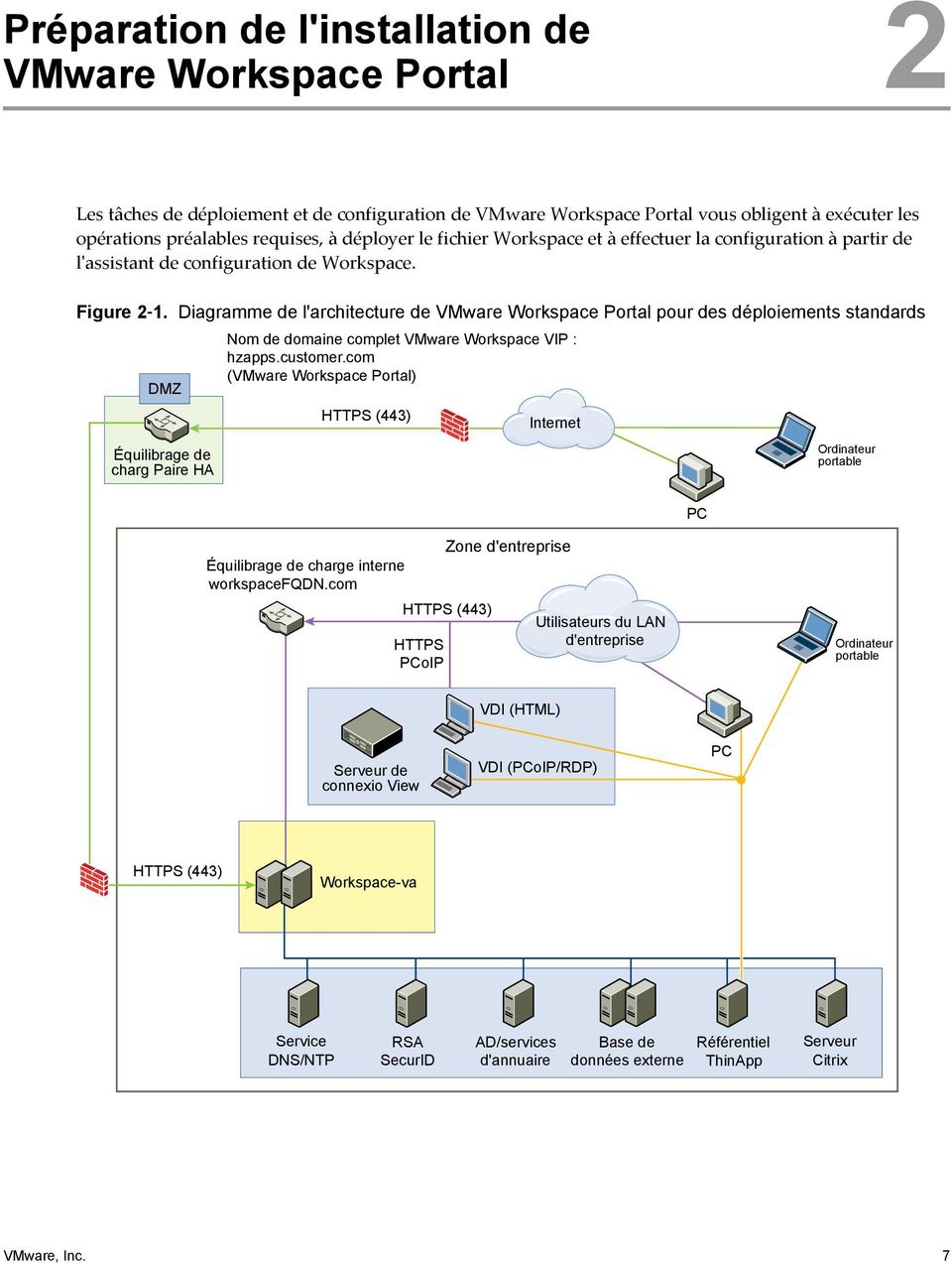
7 Préparation de l'installation de 2 VMware Workspace Portal Les tâches de déploiement et de configuration de VMware Workspace Portal vous obligent à exécuter les opérations préalables requises, à déployer le fichier Workspace et à effectuer la configuration à partir de l'assistant de configuration de Workspace. Figure 2 1. Diagramme de l'architecture de VMware Workspace Portal pour des déploiements standards DMZ Équilibrage de charg Paire HA Nom de domaine complet VMware Workspace VIP : hzapps.customer.com (VMware Workspace Portal) HTTPS (443) Internet Ordinateur portable PC Équilibrage de charge interne workspacefqdn.com Zone d'entreprise HTTPS (443) HTTPS PCoIP Utilisateurs du LAN d'entreprise Ordinateur portable VDI (HTML) Serveur de connexio View VDI (PCoIP/RDP) PC HTTPS (443) Workspace-va Service DNS/NTP RSA SecurID AD/services d'annuaire Base de données externe Référentiel ThinApp Serveur Citrix VMware, Inc. 7
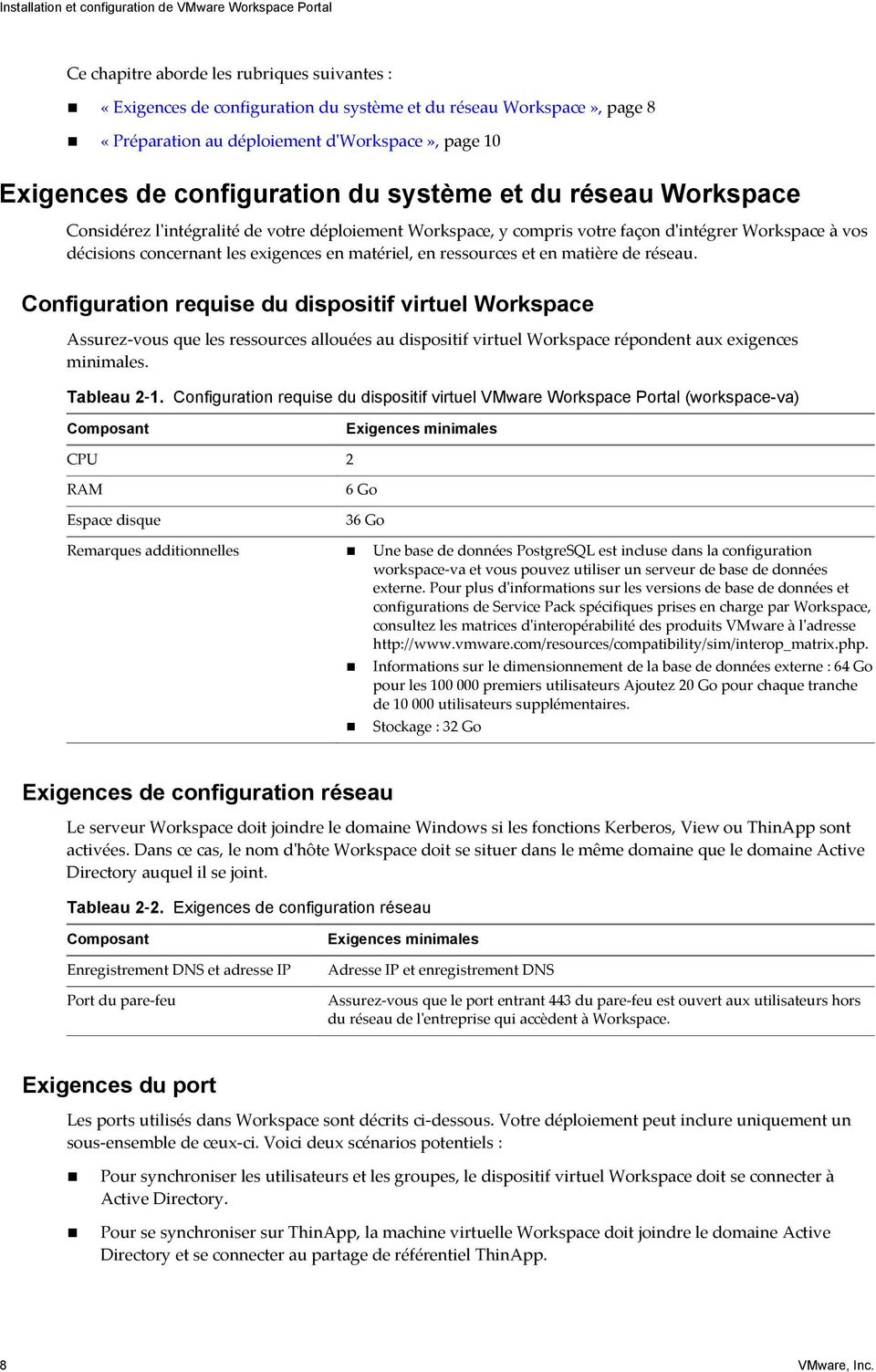
8 Installation et configuration de VMware Workspace Portal Ce chapitre aborde les rubriques suivantes : «Exigences de configuration du système et du réseau Workspace», page 8 «Préparation au déploiement d'workspace», page 10 Exigences de configuration du système et du réseau Workspace Considérez l'intégralité de votre déploiement Workspace, y compris votre façon d'intégrer Workspace à vos décisions concernant les exigences en matériel, en ressources et en matière de réseau. Configuration requise du dispositif virtuel Workspace Assurez-vous que les ressources allouées au dispositif virtuel Workspace répondent aux exigences minimales. Tableau 2 1. Configuration requise du dispositif virtuel VMware Workspace Portal (workspace-va) Composant Exigences minimales CPU 2 RAM Espace disque 6 Go 36 Go Remarques additionnelles Une base de données PostgreSQL est incluse dans la configuration workspace-va et vous pouvez utiliser un serveur de base de données externe. Pour plus d'informations sur les versions de base de données et configurations de Service Pack spécifiques prises en charge par Workspace, consultez les matrices d'interopérabilité des produits VMware à l'adresse Informations sur le dimensionnement de la base de données externe : 64 Go pour les premiers utilisateurs Ajoutez 20 Go pour chaque tranche de utilisateurs supplémentaires. Stockage : 32 Go Exigences de configuration réseau Le serveur Workspace doit joindre le domaine Windows si les fonctions Kerberos, View ou ThinApp sont activées. Dans ce cas, le nom d'hôte Workspace doit se situer dans le même domaine que le domaine Active Directory auquel il se joint. Tableau 2 2. Exigences de configuration réseau Composant Enregistrement DNS et adresse IP Port du pare-feu Exigences minimales Adresse IP et enregistrement DNS Assurez-vous que le port entrant 443 du pare-feu est ouvert aux utilisateurs hors du réseau de l'entreprise qui accèdent à Workspace. Exigences du port Les ports utilisés dans Workspace sont décrits ci-dessous. Votre déploiement peut inclure uniquement un sous-ensemble de ceux-ci. Voici deux scénarios potentiels : Pour synchroniser les utilisateurs et les groupes, le dispositif virtuel Workspace doit se connecter à Active Directory. Pour se synchroniser sur ThinApp, la machine virtuelle Workspace doit joindre le domaine Active Directory et se connecter au partage de référentiel ThinApp. 8 VMware, Inc.
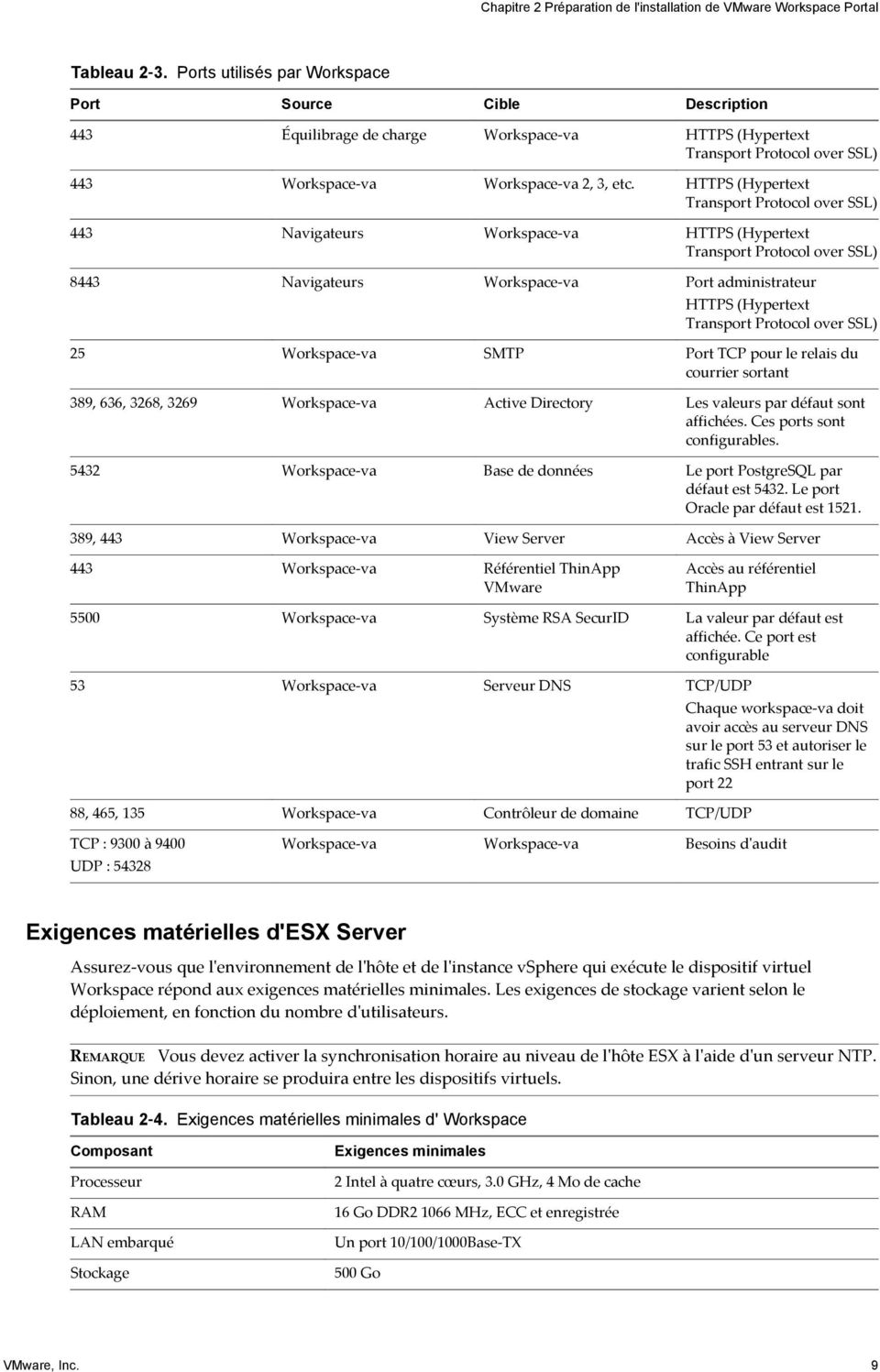
9 Chapitre 2 Préparation de l'installation de VMware Workspace Portal Tableau 2 3. Ports utilisés par Workspace Port Source Cible Description 443 Équilibrage de charge Workspace-va HTTPS (Hypertext Transport Protocol over SSL) 443 Workspace-va Workspace-va 2, 3, etc. HTTPS (Hypertext Transport Protocol over SSL) 443 Navigateurs Workspace-va HTTPS (Hypertext Transport Protocol over SSL) 8443 Navigateurs Workspace-va Port administrateur HTTPS (Hypertext Transport Protocol over SSL) 25 Workspace-va SMTP Port TCP pour le relais du courrier sortant 389, 636, 3268, 3269 Workspace-va Active Directory Les valeurs par défaut sont affichées. Ces ports sont configurables Workspace-va Base de données Le port PostgreSQL par défaut est Le port Oracle par défaut est , 443 Workspace-va View Server Accès à View Server 443 Workspace-va Référentiel ThinApp VMware Accès au référentiel ThinApp 5500 Workspace-va Système RSA SecurID La valeur par défaut est affichée. Ce port est configurable 53 Workspace-va Serveur DNS TCP/UDP 88, 465, 135 Workspace-va Contrôleur de domaine TCP/UDP Chaque workspace-va doit avoir accès au serveur DNS sur le port 53 et autoriser le trafic SSH entrant sur le port 22 TCP : 9300 à 9400 UDP : Workspace-va Workspace-va Besoins d'audit Exigences matérielles d'esx Server Assurez-vous que l'environnement de l'hôte et de l'instance vsphere qui exécute le dispositif virtuel Workspace répond aux exigences matérielles minimales. Les exigences de stockage varient selon le déploiement, en fonction du nombre d'utilisateurs. REMARQUE Vous devez activer la synchronisation horaire au niveau de l'hôte ESX à l'aide d'un serveur NTP. Sinon, une dérive horaire se produira entre les dispositifs virtuels. Tableau 2 4. Exigences matérielles minimales d' Workspace Composant Processeur RAM LAN embarqué Stockage Exigences minimales 2 Intel à quatre cœurs, 3.0 GHz, 4 Mo de cache 16 Go DDR MHz, ECC et enregistrée Un port 10/100/1000Base-TX 500 Go VMware, Inc. 9
10 Installation et configuration de VMware Workspace Portal Navigateurs Web pris en charge pour Workspace La console d'administration de Workspace est une application Web installée lors de l'installation de Workspace. Vous pouvez accéder à la Console d'administration Workspace à partir des navigateurs suivants. Internet Explorer 10 et 11 pour les systèmes Windows Google Chrome 34.0 ou version ultérieure pour les systèmes Windows et Mac Mozilla Firefox 28 ou version ultérieure pour les systèmes Windows et Mac Safari et version ultérieure pour les systèmes Mac Préparation au déploiement d' Workspace Avant de déployer Workspace, vous devez préparer votre environnement. Cette préparation inclut le téléchargement du fichier OVF de Workspace, ainsi que la création d'enregistrements DNS et d'adresses IP. Prérequis Avant de commencer à installer Workspace, effectuez les tâches préalables. Un ou plusieurs serveurs ESX pour déployer le dispositif virtuel Workspace. REMARQUE Pour obtenir des informations sur les versions des serveurs vsphere et ESX prises en charge, reportez-vous aux matrices d'interopérabilité des produits VMware à l'adresse VMware vsphere Client ou vsphere Web Client est requis pour déployer le fichier OVF et pour accéder au dispositif virtuel déployé à distance afin de configurer la mise en réseau. Fichier OVF de Workspace provenant du site Web de VMware. Créer des enregistrements DNS et des adresses IP page 11 Le dispositif Workspace doit disposer d'une entrée DNS et d'une adresse IP statique. Du fait que chaque entreprise administre ses adresses IP et ses enregistrements DNS de manière différente, avant de commencer l'installation, demandez l'enregistrement DNS et les adresses IP à utiliser. Options de base de données dans Workspace page 11 Workspace peut être configuré avec une base de données interne ou externe. Une base de données vpostgres est intégrée au dispositif Workspace. Par défaut, la base de données est interne. Vous pouvez choisir de vous connecter à une base de données externe lorsque vous configurez l'assistant Configuration de Workspace. Se connecter à Active Directory page 12 Workspace utilise votre infrastructure Active Directory existante pour l'authentification et la gestion des utilisateurs. Pour synchroniser les utilisateurs et les groupes, le dispositif virtuel Workspace doit se connecter à Active Directory. Listes de vérification de déploiement page 12 Vous pouvez utiliser les listes de vérification de déploiement d'workspace pour collecter les informations nécessaires à son installationworkspace. 10 VMware, Inc.

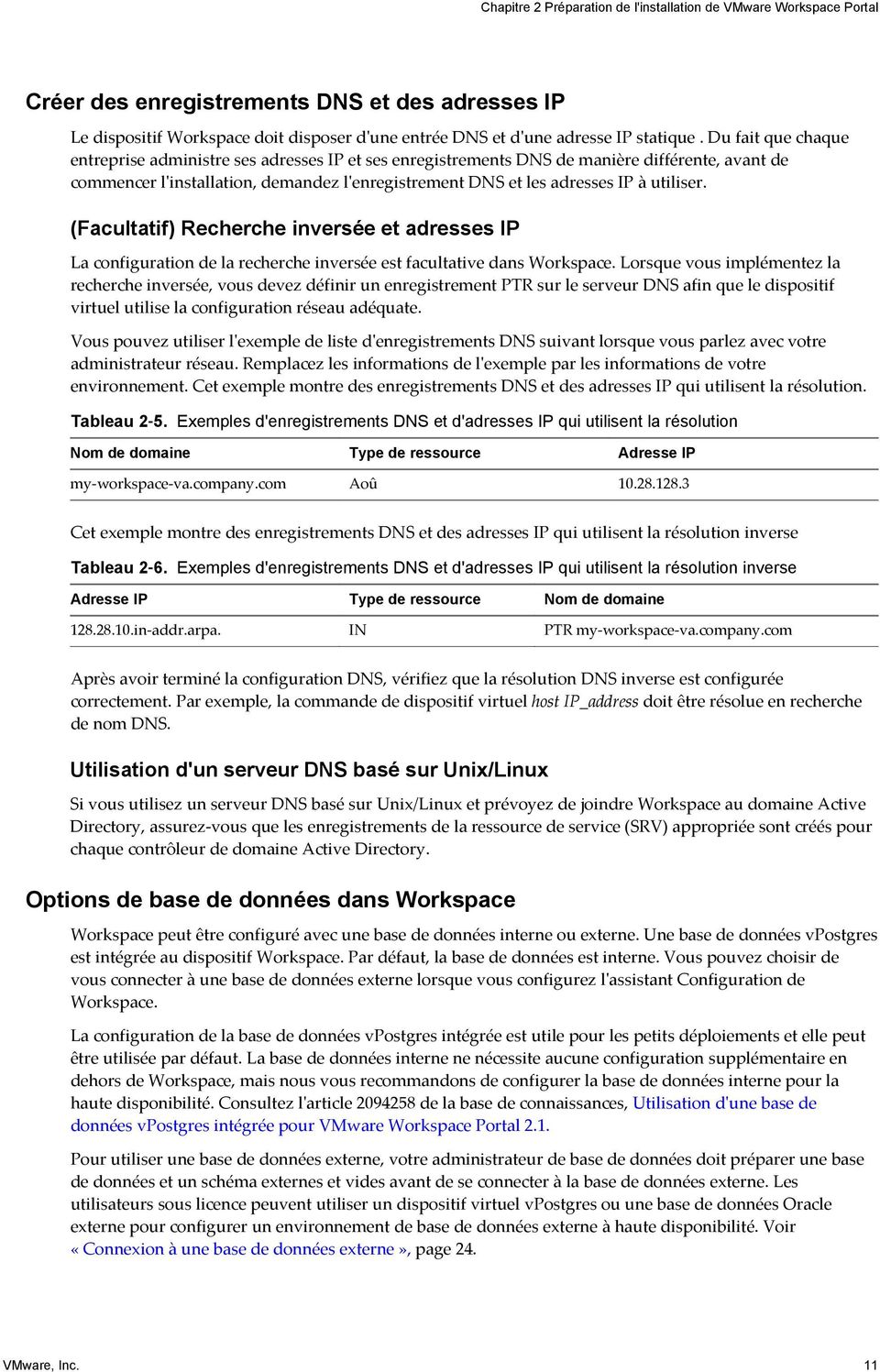
11 Chapitre 2 Préparation de l'installation de VMware Workspace Portal Créer des enregistrements DNS et des adresses IP Le dispositif Workspace doit disposer d'une entrée DNS et d'une adresse IP statique. Du fait que chaque entreprise administre ses adresses IP et ses enregistrements DNS de manière différente, avant de commencer l'installation, demandez l'enregistrement DNS et les adresses IP à utiliser. (Facultatif) Recherche inversée et adresses IP La configuration de la recherche inversée est facultative dans Workspace. Lorsque vous implémentez la recherche inversée, vous devez définir un enregistrement PTR sur le serveur DNS afin que le dispositif virtuel utilise la configuration réseau adéquate. Vous pouvez utiliser l'exemple de liste d'enregistrements DNS suivant lorsque vous parlez avec votre administrateur réseau. Remplacez les informations de l'exemple par les informations de votre environnement. Cet exemple montre des enregistrements DNS et des adresses IP qui utilisent la résolution. Tableau 2 5. Exemples d'enregistrements DNS et d'adresses IP qui utilisent la résolution Nom de domaine Type de ressource Adresse IP my-workspace-va.company.com Aoû Cet exemple montre des enregistrements DNS et des adresses IP qui utilisent la résolution inverse Tableau 2 6. Exemples d'enregistrements DNS et d'adresses IP qui utilisent la résolution inverse Adresse IP Type de ressource Nom de domaine in-addr.arpa. IN PTR my-workspace-va.company.com Après avoir terminé la configuration DNS, vérifiez que la résolution DNS inverse est configurée correctement. Par exemple, la commande de dispositif virtuel host IP_address doit être résolue en recherche de nom DNS. Utilisation d'un serveur DNS basé sur Unix/Linux Si vous utilisez un serveur DNS basé sur Unix/Linux et prévoyez de joindre Workspace au domaine Active Directory, assurez-vous que les enregistrements de la ressource de service (SRV) appropriée sont créés pour chaque contrôleur de domaine Active Directory. Options de base de données dans Workspace Workspace peut être configuré avec une base de données interne ou externe. Une base de données vpostgres est intégrée au dispositif Workspace. Par défaut, la base de données est interne. Vous pouvez choisir de vous connecter à une base de données externe lorsque vous configurez l'assistant Configuration de Workspace. La configuration de la base de données vpostgres intégrée est utile pour les petits déploiements et elle peut être utilisée par défaut. La base de données interne ne nécessite aucune configuration supplémentaire en dehors de Workspace, mais nous vous recommandons de configurer la base de données interne pour la haute disponibilité. Consultez l'article de la base de connaissances, Utilisation d'une base de données vpostgres intégrée pour VMware Workspace Portal 2.1. Pour utiliser une base de données externe, votre administrateur de base de données doit préparer une base de données et un schéma externes et vides avant de se connecter à la base de données externe. Les utilisateurs sous licence peuvent utiliser un dispositif virtuel vpostgres ou une base de données Oracle externe pour configurer un environnement de base de données externe à haute disponibilité. Voir «Connexion à une base de données externe», page 24. VMware, Inc. 11
12 Installation et configuration de VMware Workspace Portal Se connecter à Active Directory Workspace utilise votre infrastructure Active Directory existante pour l'authentification et la gestion des utilisateurs. Pour synchroniser les utilisateurs et les groupes, le dispositif virtuel Workspace doit se connecter à Active Directory. Votre annuaire Active Directory doit être accessible sur le même réseau local que celui du dispositif virtuel Workspace. Voir «Établissement d'une connexion à Active Directory», page 36 Listes de vérification de déploiement Vous pouvez utiliser les listes de vérification de déploiement d'workspace pour collecter les informations nécessaires à son installationworkspace. En fonction de votre déploiement, vous pouvez n'avoir besoin que d'une partie des informations réseau pour vos dispositifs virtuels lorsque vous créez les adresses IP statiques dans le DNS avant et pendant l'installation de Workspace. Informations sur le nom de domaine complet Voir «Utilisation d'un équilibrage de charge pour activer l'accès externe à Workspace», page 43 pour plus d'informations. Tableau 2 7. Liste de vérification des informations sur le nom de domaine complet (FQDN) de Workspace Informations à collecter Afficher les informations FQDN d'workspace Informations réseau sur le dispositif virtuel Workspace Tableau 2 8. Liste de vérification des informations réseau d' Workspace Informations à collecter Afficher les informations adresse IP Nom DNS de ce dispositif virtuel Adresse de la passerelle par défaut Masque réseau ou préfixe contrôleur de domaine Active Directory Tableau 2 9. Liste de vérification des informations du contrôleur de domaine Active Directory Informations à collecter Afficher les informations Nom du serveur Active Directory Nom du domaine Active Directory Nom d'utilisateur et mot de passe ND Bind ND de base Nom d'utilisateur et mot de passe Active Directory (doit avoir les privilèges nécessaires pour ajouter des ordinateurs au domaine) 12 VMware, Inc.

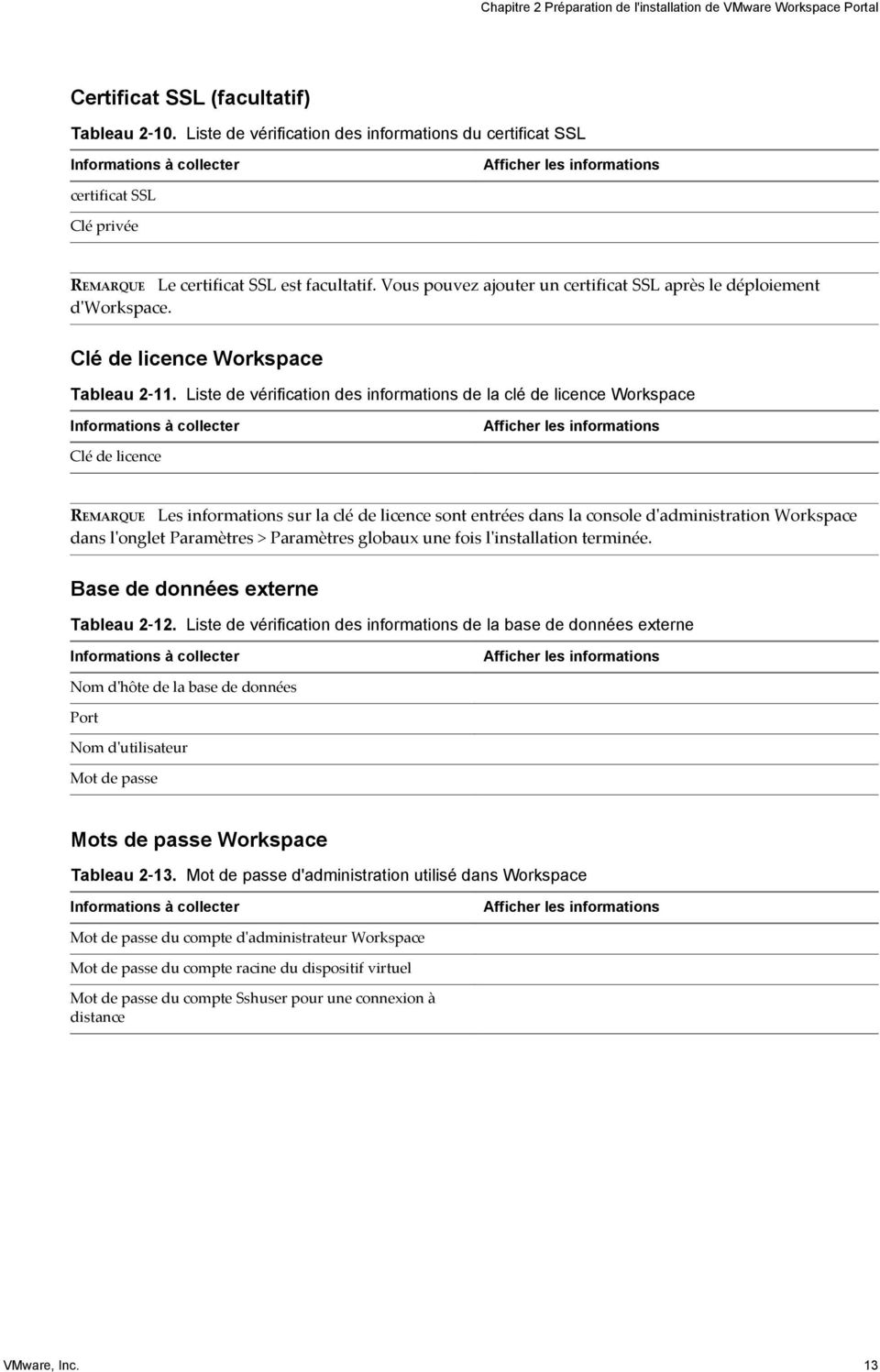
13 Chapitre 2 Préparation de l'installation de VMware Workspace Portal Certificat SSL (facultatif) Tableau Liste de vérification des informations du certificat SSL Informations à collecter Afficher les informations certificat SSL Clé privée REMARQUE Le certificat SSL est facultatif. Vous pouvez ajouter un certificat SSL après le déploiement d'workspace. Clé de licence Workspace Tableau Liste de vérification des informations de la clé de licence Workspace Informations à collecter Afficher les informations Clé de licence REMARQUE Les informations sur la clé de licence sont entrées dans la console d'administration Workspace dans l'onglet Paramètres > Paramètres globaux une fois l'installation terminée. Base de données externe Tableau Liste de vérification des informations de la base de données externe Informations à collecter Afficher les informations Nom d'hôte de la base de données Port Nom d'utilisateur Mot de passe Mots de passe Workspace Tableau Mot de passe d'administration utilisé dans Workspace Informations à collecter Afficher les informations Mot de passe du compte d'administrateur Workspace Mot de passe du compte racine du dispositif virtuel Mot de passe du compte Sshuser pour une connexion à distance VMware, Inc. 13
14 Installation et configuration de VMware Workspace Portal 14 VMware, Inc.

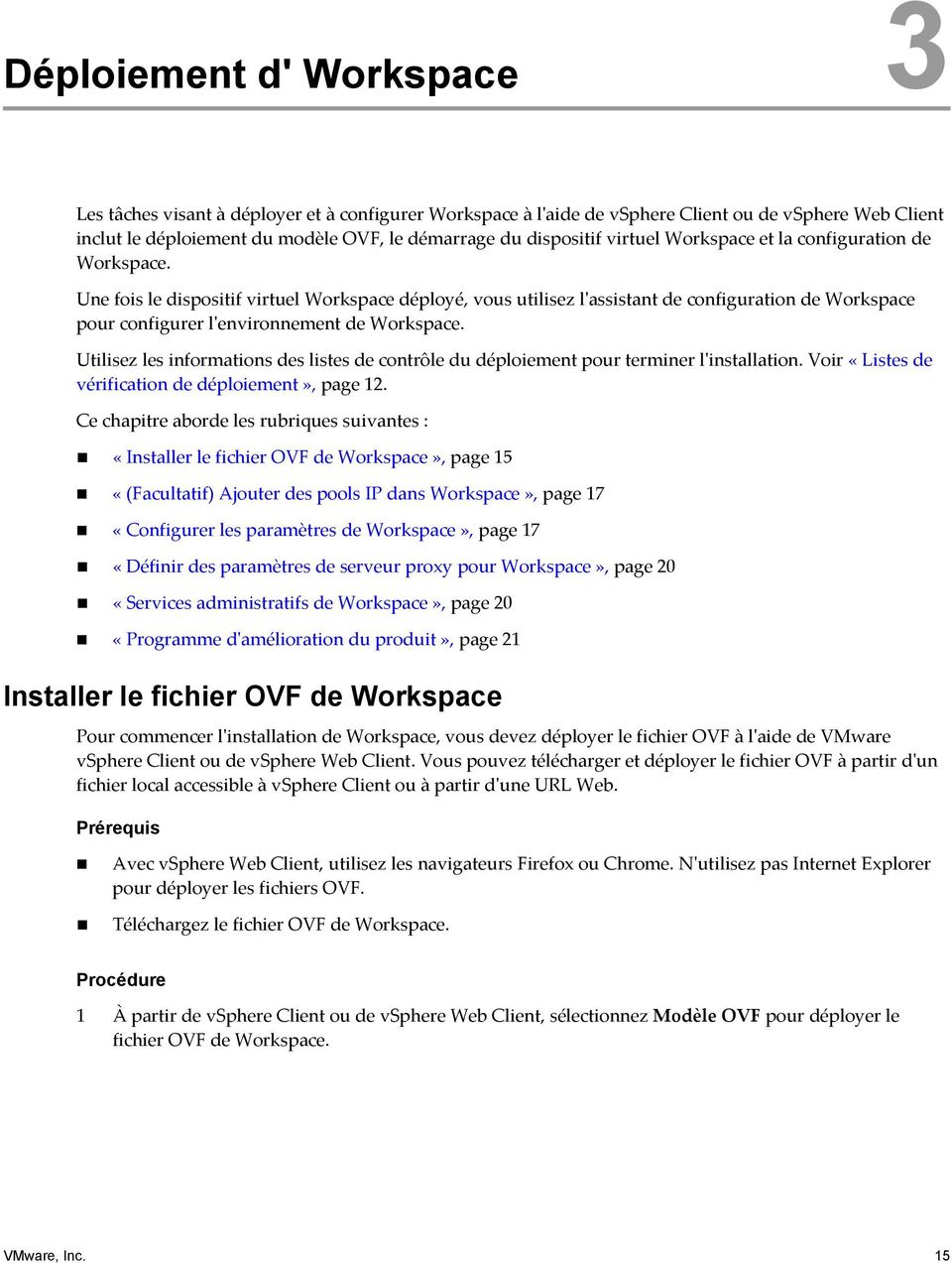
15 Déploiement d' Workspace 3 Les tâches visant à déployer et à configurer Workspace à l'aide de vsphere Client ou de vsphere Web Client inclut le déploiement du modèle OVF, le démarrage du dispositif virtuel Workspace et la configuration de Workspace. Une fois le dispositif virtuel Workspace déployé, vous utilisez l'assistant de configuration de Workspace pour configurer l'environnement de Workspace. Utilisez les informations des listes de contrôle du déploiement pour terminer l'installation. Voir «Listes de vérification de déploiement», page 12. Ce chapitre aborde les rubriques suivantes : «Installer le fichier OVF de Workspace», page 15 «(Facultatif) Ajouter des pools IP dans Workspace», page 17 «Configurer les paramètres de Workspace», page 17 «Définir des paramètres de serveur proxy pour Workspace», page 20 «Services administratifs de Workspace», page 20 «Programme d'amélioration du produit», page 21 Installer le fichier OVF de Workspace Pour commencer l'installation de Workspace, vous devez déployer le fichier OVF à l'aide de VMware vsphere Client ou de vsphere Web Client. Vous pouvez télécharger et déployer le fichier OVF à partir d'un fichier local accessible à vsphere Client ou à partir d'une URL Web. Prérequis Avec vsphere Web Client, utilisez les navigateurs Firefox ou Chrome. N'utilisez pas Internet Explorer pour déployer les fichiers OVF. Téléchargez le fichier OVF de Workspace. 1 À partir de vsphere Client ou de vsphere Web Client, sélectionnez Modèle OVF pour déployer le fichier OVF de Workspace. VMware, Inc. 15
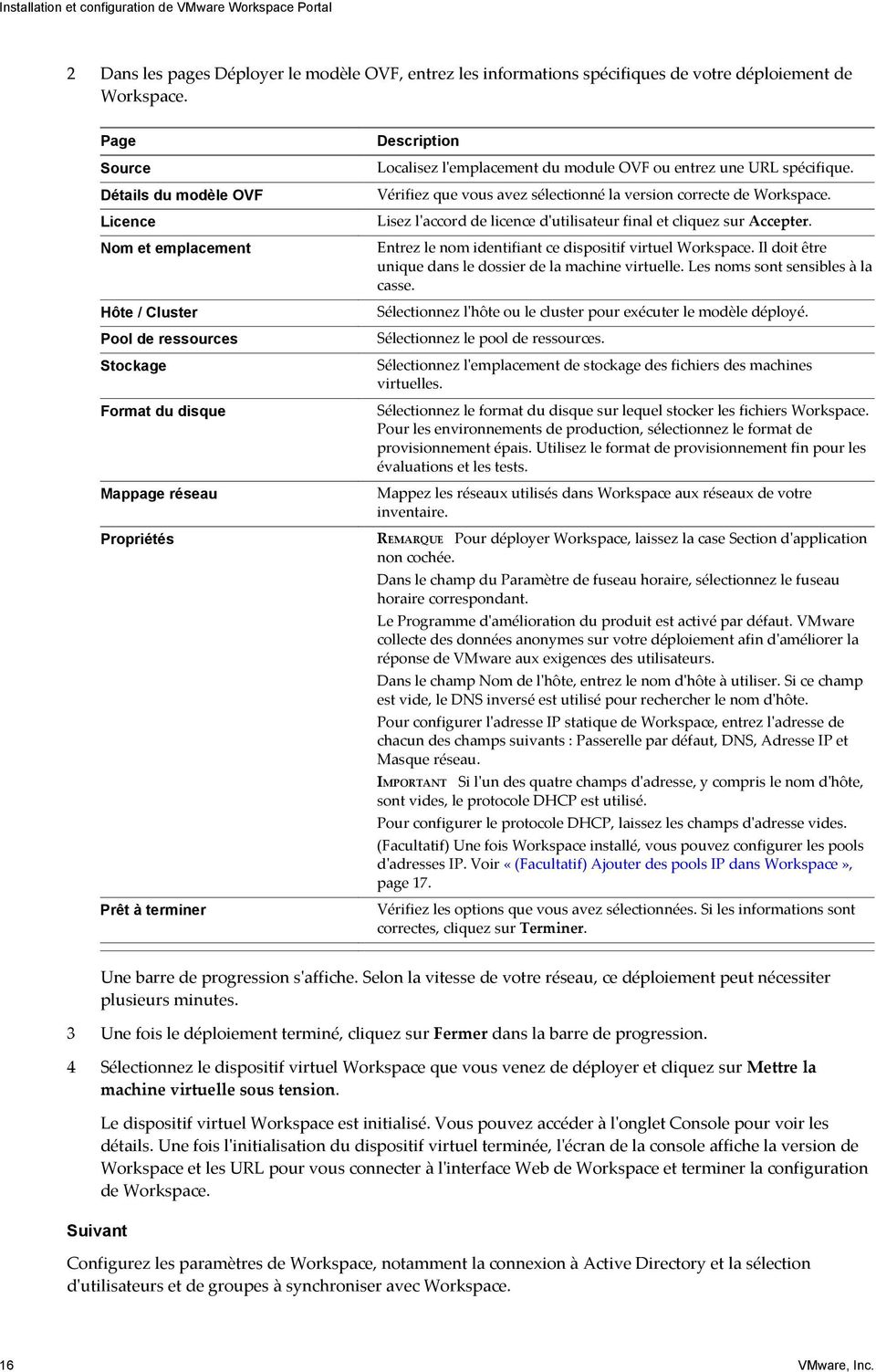
16 Installation et configuration de VMware Workspace Portal 2 Dans les pages Déployer le modèle OVF, entrez les informations spécifiques de votre déploiement de Workspace. Page Source Détails du modèle OVF Licence Nom et emplacement Hôte / Cluster Pool de ressources Stockage Format du disque Mappage réseau Propriétés Prêt à terminer Description Localisez l'emplacement du module OVF ou entrez une URL spécifique. Vérifiez que vous avez sélectionné la version correcte de Workspace. Lisez l'accord de licence d'utilisateur final et cliquez sur Accepter. Entrez le nom identifiant ce dispositif virtuel Workspace. Il doit être unique dans le dossier de la machine virtuelle. Les noms sont sensibles à la casse. Sélectionnez l'hôte ou le cluster pour exécuter le modèle déployé. Sélectionnez le pool de ressources. Sélectionnez l'emplacement de stockage des fichiers des machines virtuelles. Sélectionnez le format du disque sur lequel stocker les fichiers Workspace. Pour les environnements de production, sélectionnez le format de provisionnement épais. Utilisez le format de provisionnement fin pour les évaluations et les tests. Mappez les réseaux utilisés dans Workspace aux réseaux de votre inventaire. REMARQUE Pour déployer Workspace, laissez la case Section d'application non cochée. Dans le champ du Paramètre de fuseau horaire, sélectionnez le fuseau horaire correspondant. Le Programme d'amélioration du produit est activé par défaut. VMware collecte des données anonymes sur votre déploiement afin d'améliorer la réponse de VMware aux exigences des utilisateurs. Dans le champ Nom de l'hôte, entrez le nom d'hôte à utiliser. Si ce champ est vide, le DNS inversé est utilisé pour rechercher le nom d'hôte. Pour configurer l'adresse IP statique de Workspace, entrez l'adresse de chacun des champs suivants : Passerelle par défaut, DNS, Adresse IP et Masque réseau. IMPORTANT Si l'un des quatre champs d'adresse, y compris le nom d'hôte, sont vides, le protocole DHCP est utilisé. Pour configurer le protocole DHCP, laissez les champs d'adresse vides. (Facultatif) Une fois Workspace installé, vous pouvez configurer les pools d'adresses IP. Voir «(Facultatif) Ajouter des pools IP dans Workspace», page 17. Vérifiez les options que vous avez sélectionnées. Si les informations sont correctes, cliquez sur Terminer. Une barre de progression s'affiche. Selon la vitesse de votre réseau, ce déploiement peut nécessiter plusieurs minutes. 3 Une fois le déploiement terminé, cliquez sur Fermer dans la barre de progression. 4 Sélectionnez le dispositif virtuel Workspace que vous venez de déployer et cliquez sur Mettre la machine virtuelle sous tension. Le dispositif virtuel Workspace est initialisé. Vous pouvez accéder à l'onglet Console pour voir les détails. Une fois l'initialisation du dispositif virtuel terminée, l'écran de la console affiche la version de Workspace et les URL pour vous connecter à l'interface Web de Workspace et terminer la configuration de Workspace. Suivant Configurez les paramètres de Workspace, notamment la connexion à Active Directory et la sélection d'utilisateurs et de groupes à synchroniser avec Workspace. 16 VMware, Inc.
17 Chapitre 3 Déploiement d' Workspace (Facultatif) Ajouter des pools IP dans Workspace La configuration réseau avec un pool IP est facultative dans Workspace. Vous pouvez ajouter manuellement des pools IP à Workspace une fois Workspace installé. Vous modifiez les propriétés de mise en réseau du dispositif virtuel workspace-va afin de changer les propriétés en propriétés dynamiques et configurez les paramètres de masque réseau, de passerelle et DNS. Les pools d'adresses IP agissent comme des serveurs DHCP (Dynamic Host Configuration Protocol) pour attribuer des adresses IP du pool au dispositif virtuel workspace-va. Pour permettre au dispositif Workspace d'utiliser des pools IP, vous devez modifier ses propriétés OVF. Prérequis Le dispositif virtuel workspace-va doit être mis hors tension pour ajouter les paramètres de pools IP. 1 Dans vsphere Client ou vsphere Web Client, cliquez avec le bouton droit sur le dispositif virtuel que vous configurez pour les pools IP, puis sélectionnez Modifier les paramètres. 2 Cliquez sur Propriétés dans la section Propriétés de la page. 3 Sur la page Configuration avancée des propriétés, configurez les étiquettes de clé suivantes : vami.dns.workspaceportal, vami.netmask0.workspaceportal et vami.gateway.workspaceportal. a b c d Sur la page Configuration avancée des propriétés, sélectionnez l'une des étiquettes de clé et cliquez sur Modifier. Sur la page Modifier les paramètres de propriété, en regard du champ Type, cliquez sur Modifier. Sur la page Modifier le type de propriété, sélectionnez Propriété dynamique puis choisissez dans le menu déroulant la valeur appropriée au masque réseau, à la passerelle et aux serveurs DNS, respectivement. Cliquez sur OK jusqu'à ce que toutes les pages soient fermées. 4 Mettez sous tension le dispositif virtuel. Les propriétés sont configurées pour effectuer une sélection à partir des pools IP. Configurer les paramètres de Workspace Une fois le fichier OVF de Workspace déployé et installé, vous exécutez l'assistant de configuration de Workspace pour configurer les informations de connexion à votre annuaire Active Directory ; créez une base de données externe ou sélectionnez une base de données externe si vous en utilisez une, puis sélectionnez les utilisateurs et les groupes à synchroniser avec Workspace. Prérequis Dispositif virtuel Workspace sous tension. Liste des mots de passe à utiliser pour l'administrateur de Workspace, le compte root de Workspace et le compte Sshuser de Workspace. Si vous utilisez une base de données externe, celle-ci doit être configurée et ses informations de connexion disponibles. Informations de connexion à Active Directory. VMware, Inc. 17
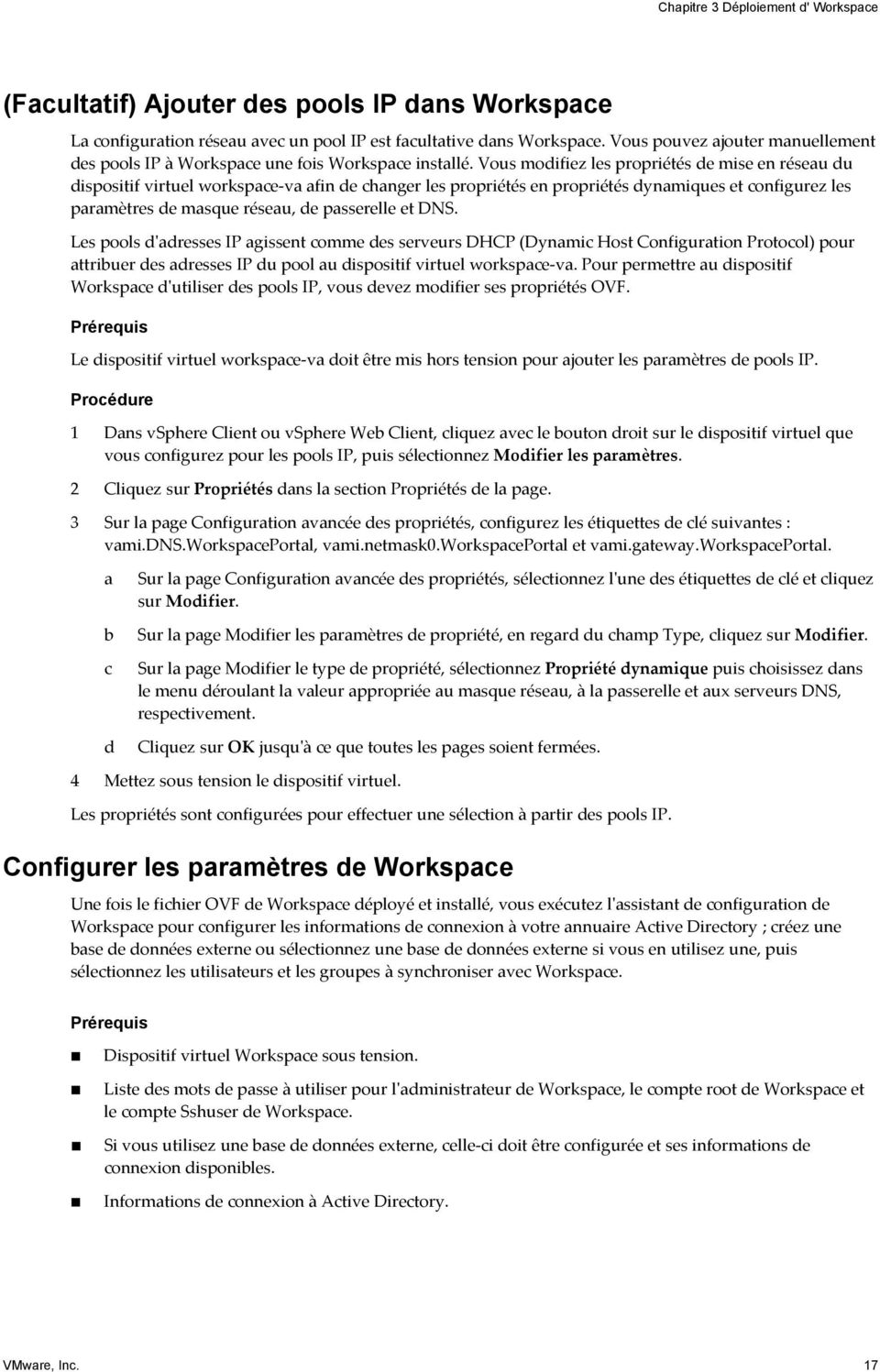
18 Installation et configuration de VMware Workspace Portal Lorsqu'une instance d'active Directory à forêts multiples est configurée et que le groupe local du domaine contient des membres de domaines situés dans différentes forêts, l'utilisateur Bind DN utilisé sur la page Workspace Directory doit être ajouté au groupe d'administrateurs du domaine dans lequel réside le groupe local du domaine. Sinon, ces membres ne seront pas présents dans le groupe local du domaine. Liste des attributs utilisateur Active Directory à utiliser comme filtres et liste des groupes à ajouter à Workspace. 1 Pour configurer Workspace une fois le fichier OVF déployé, accéder à l'url de Workspace, Sur l'écran d'accueil, cliquez sur Continuer. 2 Sur la page Définir des mots de passe, créez des mots de passe pour les comptes d'administrateurs suivants. Administrateur du dispositif. Créez le mot de passe administrateur de Workspace. Le nom d'utilisateur est admin et ne peut pas être modifié. Ce compte a été créé pendant l'installation initiale de Workspace. Compte root. Un mot de passe racine VMware par défaut a été utilisé pour configurer Workspace. Créez un nouveau mot de passe racine. Compte Sshuser. Créez le mot de passe à utiliser pour accéder à distance au dispositif virtuel workspace-va. Cliquez sur Continuer. 3 Sélectionnez la base de données à utiliser. Si vous utilisez une base de données interne, cliquez sur Continuer. Si vous utilisez une base de données externe, sélectionnez Base de données externe et entrez les informations de connexion à la base de données externe, le nom d'utilisateur et le mot de passe, du serveur de base de données que vous avez configuré précédemment. Pour vérifier que Workspace peut se connecter à la base de données, cliquez sur Tester la connexion. Cliquez sur Continuer. La connexion à la base de données est configurée et la base de données est initialisée. 4 Sur la page Annuaire, entrez vos informations Active Directory et cliquez sur Vérifier. Type d'informations Type de dossier Utiliser SSL Utiliser l'emplacement du service DNS Hôte du serveur Port du serveur Attribut de recherche ND de base Description Laissez-le sur Active Directory. Cochez cette case si vous utilisez SSL pour vous connecter au dossier. Cochez cette case si l'emplacement du service DNS est utilisé pour vous connecter au dossier. Entrez l'adresse de l'hôte Active Directory. N'utilisez pas de caractères non-ascii lorsque vous entrez le nom d'hôte. Entrez le numéro de port de l'hôte Active Directory. Pour un domaine Active Directory unique, le port par défaut est 389. Lorsque SSL est sélectionné, le port par défaut est 636. Entrez l'attribut du compte Active Directory contenant le nom d'utilisateur. Pour la plupart des déploiements, sélectionnez samaccouontname. Entrez le nom unique (DN) qui est le point de départ pour les recherches sur le serveur d'annuaire. Par exemple, OUmyunit,DC=mycompany,DC=com. 18 VMware, Inc.
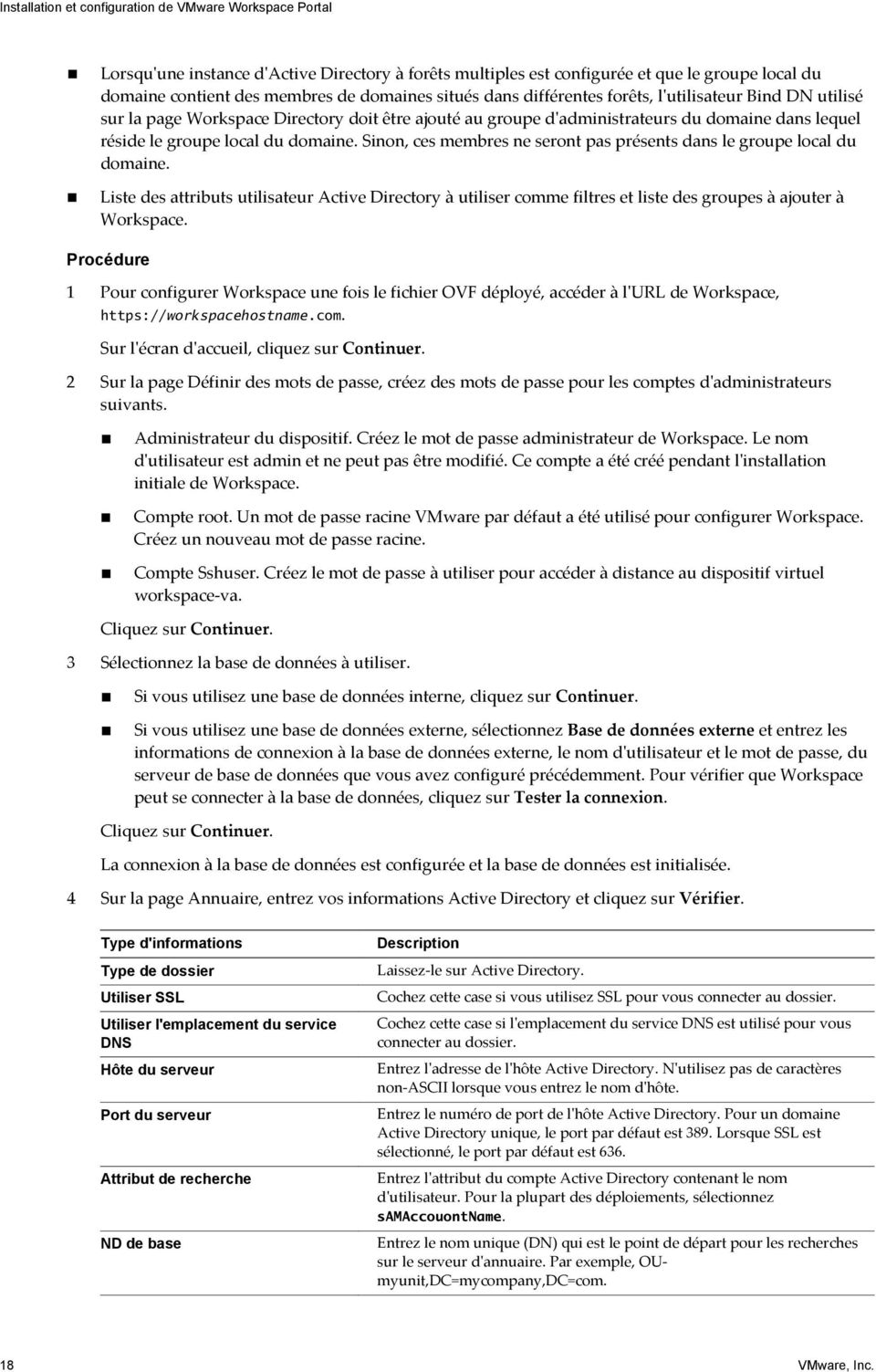
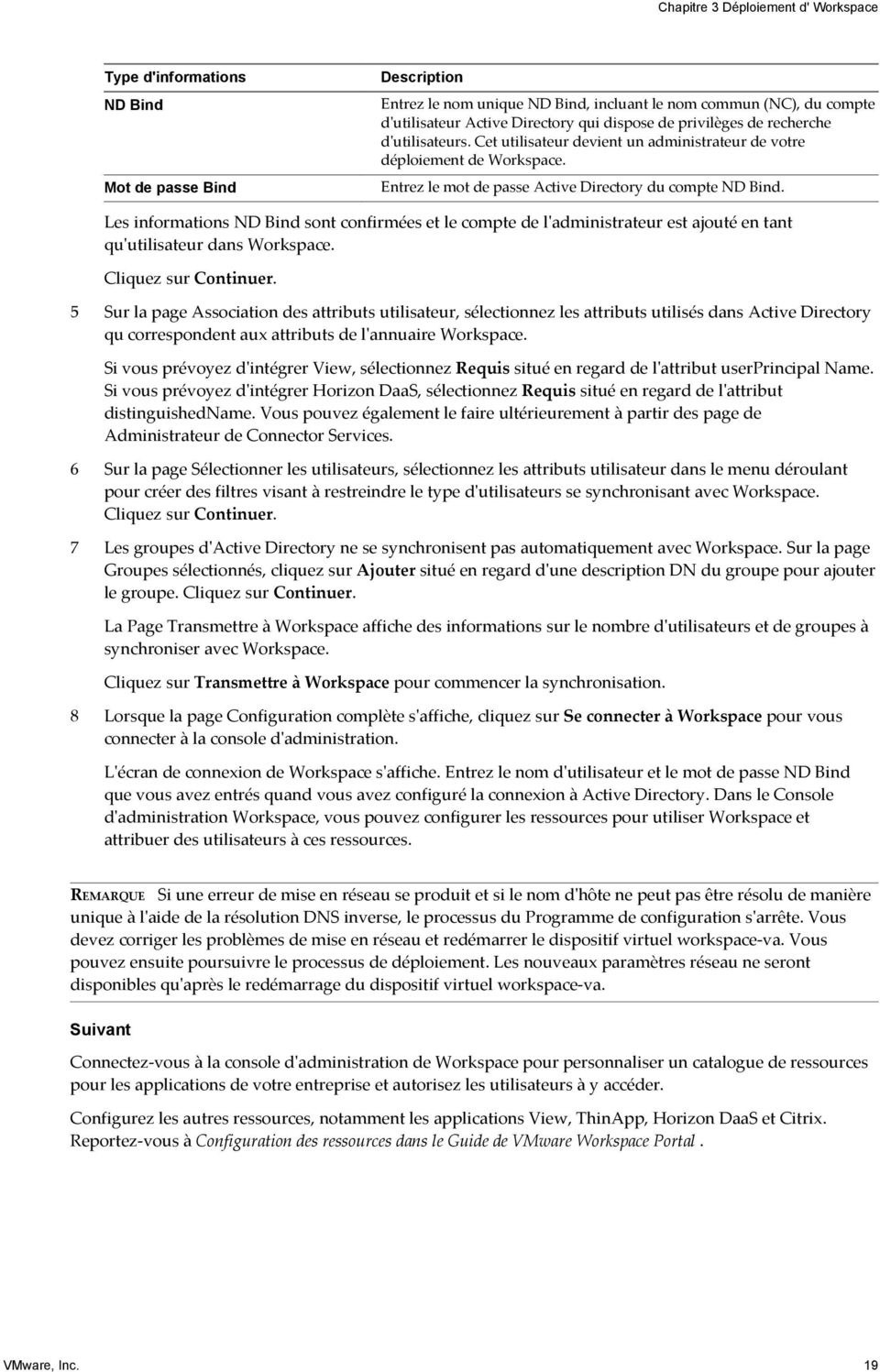
19 Chapitre 3 Déploiement d' Workspace Type d'informations ND Bind Mot de passe Bind Description Entrez le nom unique ND Bind, incluant le nom commun (NC), du compte d'utilisateur Active Directory qui dispose de privilèges de recherche d'utilisateurs. Cet utilisateur devient un administrateur de votre déploiement de Workspace. Entrez le mot de passe Active Directory du compte ND Bind. Les informations ND Bind sont confirmées et le compte de l'administrateur est ajouté en tant qu'utilisateur dans Workspace. Cliquez sur Continuer. 5 Sur la page Association des attributs utilisateur, sélectionnez les attributs utilisés dans Active Directory qu correspondent aux attributs de l'annuaire Workspace. Si vous prévoyez d'intégrer View, sélectionnez Requis situé en regard de l'attribut userprincipal Name. Si vous prévoyez d'intégrer Horizon DaaS, sélectionnez Requis situé en regard de l'attribut distinguishedname. Vous pouvez également le faire ultérieurement à partir des page de Administrateur de Connector Services. 6 Sur la page Sélectionner les utilisateurs, sélectionnez les attributs utilisateur dans le menu déroulant pour créer des filtres visant à restreindre le type d'utilisateurs se synchronisant avec Workspace. Cliquez sur Continuer. 7 Les groupes d'active Directory ne se synchronisent pas automatiquement avec Workspace. Sur la page Groupes sélectionnés, cliquez sur Ajouter situé en regard d'une description DN du groupe pour ajouter le groupe. Cliquez sur Continuer. La Page Transmettre à Workspace affiche des informations sur le nombre d'utilisateurs et de groupes à synchroniser avec Workspace. Cliquez sur Transmettre à Workspace pour commencer la synchronisation. 8 Lorsque la page Configuration complète s'affiche, cliquez sur Se connecter à Workspace pour vous connecter à la console d'administration. L'écran de connexion de Workspace s'affiche. Entrez le nom d'utilisateur et le mot de passe ND Bind que vous avez entrés quand vous avez configuré la connexion à Active Directory. Dans le Console d'administration Workspace, vous pouvez configurer les ressources pour utiliser Workspace et attribuer des utilisateurs à ces ressources. REMARQUE Si une erreur de mise en réseau se produit et si le nom d'hôte ne peut pas être résolu de manière unique à l'aide de la résolution DNS inverse, le processus du Programme de configuration s'arrête. Vous devez corriger les problèmes de mise en réseau et redémarrer le dispositif virtuel workspace-va. Vous pouvez ensuite poursuivre le processus de déploiement. Les nouveaux paramètres réseau ne seront disponibles qu'après le redémarrage du dispositif virtuel workspace-va. Suivant Connectez-vous à la console d'administration de Workspace pour personnaliser un catalogue de ressources pour les applications de votre entreprise et autorisez les utilisateurs à y accéder. Configurez les autres ressources, notamment les applications View, ThinApp, Horizon DaaS et Citrix. Reportez-vous à Configuration des ressources dans le Guide de VMware Workspace Portal. VMware, Inc. 19
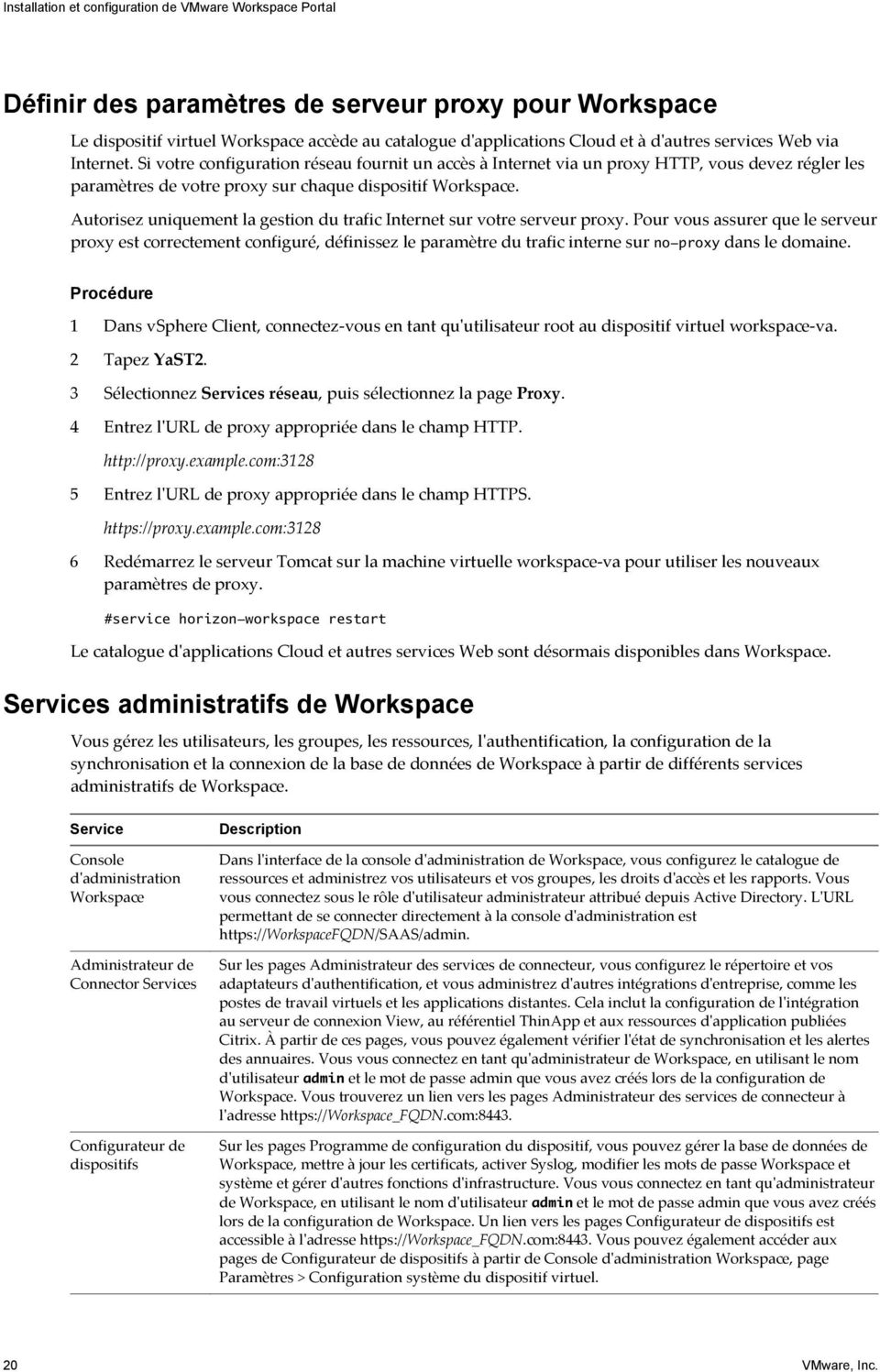
20 Installation et configuration de VMware Workspace Portal Définir des paramètres de serveur proxy pour Workspace Le dispositif virtuel Workspace accède au catalogue d'applications Cloud et à d'autres services Web via Internet. Si votre configuration réseau fournit un accès à Internet via un proxy HTTP, vous devez régler les paramètres de votre proxy sur chaque dispositif Workspace. Autorisez uniquement la gestion du trafic Internet sur votre serveur proxy. Pour vous assurer que le serveur proxy est correctement configuré, définissez le paramètre du trafic interne sur no-proxy dans le domaine. 1 Dans vsphere Client, connectez-vous en tant qu'utilisateur root au dispositif virtuel workspace-va. 2 Tapez YaST2. 3 Sélectionnez Services réseau, puis sélectionnez la page Proxy. 4 Entrez l'url de proxy appropriée dans le champ HTTP. 5 Entrez l'url de proxy appropriée dans le champ HTTPS. 6 Redémarrez le serveur Tomcat sur la machine virtuelle workspace-va pour utiliser les nouveaux paramètres de proxy. #service horizon-workspace restart Le catalogue d'applications Cloud et autres services Web sont désormais disponibles dans Workspace. Services administratifs de Workspace Vous gérez les utilisateurs, les groupes, les ressources, l'authentification, la configuration de la synchronisation et la connexion de la base de données de Workspace à partir de différents services administratifs de Workspace. Service Console d'administration Workspace Administrateur de Connector Services Configurateur de dispositifs Description Dans l'interface de la console d'administration de Workspace, vous configurez le catalogue de ressources et administrez vos utilisateurs et vos groupes, les droits d'accès et les rapports. Vous vous connectez sous le rôle d'utilisateur administrateur attribué depuis Active Directory. L'URL permettant de se connecter directement à la console d'administration est Sur les pages Administrateur des services de connecteur, vous configurez le répertoire et vos adaptateurs d'authentification, et vous administrez d'autres intégrations d'entreprise, comme les postes de travail virtuels et les applications distantes. Cela inclut la configuration de l'intégration au serveur de connexion View, au référentiel ThinApp et aux ressources d'application publiées Citrix. À partir de ces pages, vous pouvez également vérifier l'état de synchronisation et les alertes des annuaires. Vous vous connectez en tant qu'administrateur de Workspace, en utilisant le nom d'utilisateur admin et le mot de passe admin que vous avez créés lors de la configuration de Workspace. Vous trouverez un lien vers les pages Administrateur des services de connecteur à l'adresse Sur les pages Programme de configuration du dispositif, vous pouvez gérer la base de données de Workspace, mettre à jour les certificats, activer Syslog, modifier les mots de passe Workspace et système et gérer d'autres fonctions d'infrastructure. Vous vous connectez en tant qu'administrateur de Workspace, en utilisant le nom d'utilisateur admin et le mot de passe admin que vous avez créés lors de la configuration de Workspace. Un lien vers les pages Configurateur de dispositifs est accessible à l'adresse Vous pouvez également accéder aux pages de Configurateur de dispositifs à partir de Console d'administration Workspace, page Paramètres > Configuration système du dispositif virtuel. 20 VMware, Inc.
21 Chapitre 3 Déploiement d' Workspace Programme d'amélioration du produit Lorsque vous installez Workspace, vous pouvez choisir de participer au Programme d'amélioration du produit de VMware. Si vous participez au programme, VMware collecte des données anonymes sur votre déploiement afin d'améliorer sa réponse aux exigences du client. Aucune donnée identifiant votre organisation n'est collectée. Avant de collecter les données, VMware rend anonymes tous les champs contenant des informations propres à votre organisation. REMARQUE Si la configuration de votre réseau prévoit un accès Internet via un proxy HTTP, pour envoyer ces informations vous devez ajuster vos paramètres de proxy sur le dispositif Workspace. Voir «Définir des paramètres de serveur proxy pour Workspace», page 20 VMware, Inc. 21
22 Installation et configuration de VMware Workspace Portal 22 VMware, Inc.
23 Gérer les paramètres de configuration du dispositif Workspace 4 Après avoir configuré Workspace, vous pouvez accéder aux pages Programme de configuration du dispositif pour mettre à jour la configuration actuelle et surveiller les informations système du dispositif virtuel. Vous pouvez mettre à jour ou modifier les paramètres de votre base de données, le FQDN et les certificats SSL, et plus encore sur les pages de Configurateur de dispositifs. Tableau 4 1. Paramètres du Programme de configuration du dispositif Nom de la page Connexion à la base de données Installer le certificat FQDN de Workspace Configurer Syslog Changer le mot de passe Sécurité du système Emplacements des fichiers journaux Paramètre Description Le paramètre de connexion à la base de données, interne ou externe, est activé. Vous pouvez modifier le type de la base de données. Lorsque vous sélectionnez la base de données externe, vous entrez son URL, son nom d'utilisateur et son mot de passe. Pour configurer une base de données externe, reportez-vous à «Connexion à une base de données externe», page 24. Dans cette page, vous installez un certificat personnalisé ou auto-signé pour Workspace et, si Workspace est configuré avec un équilibrage de charge, vous pouvez installer le certificat racine de l'équilibrage de charge. L'emplacement du certificat de l'autorité de certification racine de Workspace s'affiche également sur cette page. Voir «Utilisation des certificats SSL dans Workspace», page 29. Le FQDN de Workspace s'affiche sur cette page. Vous pouvez le modifier. Le FQDN de Workspace correspond à l'url que les utilisateurs utilisent pour accéder à Workspace. Sur cette page, vous pouvez activer un serveur syslog externe. Les journaux de Workspace sont envoyés à ce serveur externe. Voir «Activation du serveur Syslog», page 28. Sur cette page, vous pouvez changer le mot de passe administrateur de Workspace. Sur cette page, vous pouvez changer le mot de passe root du dispositif Workspace et le mot de passe utilisé pour se connecter à distance en tant qu'administrateur. Cette page affiche une liste des fichiers journaux de Workspace et les emplacements de leurs répertoires. Vous pouvez rassembler les fichiers journaux dans un fichier tar.zip et le télécharger depuis cette page. Voir «Informations sur le fichier journal», page 30. VMware, Inc. 23
24 Installation et configuration de VMware Workspace Portal Ce chapitre aborde les rubriques suivantes : «Modifier les paramètres de configuration du dispositif Workspace», page 24 «Connexion à une base de données externe», page 24 «Activation du serveur Syslog», page 28 «Utilisation des certificats SSL dans Workspace», page 29 «Informations sur le fichier journal», page 30 Modifier les paramètres de configuration du dispositif Workspace Après avoir configuré Workspace, vous pouvez accéder aux pages Programme de configuration du dispositif pour mettre à jour la configuration actuelle et surveiller les informations système du dispositif virtuel. 1 Pour accéder aux pages programme de configuration du dispositif, connectez-vous à Console d'administration Workspace. 2 Ouvrez l'onglet Paramètres et cliquez sur Configuration système du dispositif virtuel. 3 Connectez-vous à Configurateur de dispositifs avec le mot de passe administrateur de Workspace. 4 Utilisez le volet de navigation gauche pour sélectionner la page à consulter. Suivant Vérifiez que les paramètres que vous définissez ou les mises à jour que vous effectuez sont maintenant appliqués. Connexion à une base de données externe Une base de données PostgreSQL interne est intégrée au dispositif Workspace. Pour utiliser une base de données externe avec Workspace, votre administrateur de base de données doit préparer une base de données et un schéma Oracle ou PostgreSQL externes et vides avant de se connecter à la base de données dans Workspace. Vous pouvez vous connecter à la base de données externe lorsque vous exécutez l'assistant de configuration de Workspace. Vous pouvez également accéder à la page Connexion à la base de données Configurateur de dispositifs pour configurer la connexion à la base de données externe. Les utilisateurs sous licence peuvent utiliser un dispositif virtuel vpostgres ou une base de données Oracle externe pour configurer un environnement à haute disponibilité. REMARQUE Pour configurer votre base de données interne pour la haute disponibilité, consultez l'article de la base de connaissances, Utilisation d'une base de données vpostgres intégrée pour VMware Workspace Portal 2.1. Configuration d'une base de données Oracle Pendant l'installation d'oracle, vous devez spécifier certaines configurations Oracle pour optimiser les performances avec Workspace. Prérequis Workspace nécessite des identificateurs Oracle entre guillemets pour le nom d'utilisateur et le schéma. Par conséquent, vous devez utiliser des guillemets doubles lors de la création du nom d'utilisateur et du schéma saas Oracle. 24 VMware, Inc.
25 Chapitre 4 Gérer les paramètres de configuration du dispositif Workspace 1 Spécifiez les paramètres suivants lors de la création d'une base de données Oracle. a b c Sélectionnez l'option de configuration General Purpose/Transaction Processing Database. Cliquez sur Use Unicode > UTF8. Utilisez le jeu de caractères national. 2 Connectez-vous à la base de données Oracle une fois l'installation terminée. 3 Connectez-vous à la base de données Oracle en tant qu'utilisateur sys. 4 Augmentez le nombre de connexions de processus. Chaque machine virtuelle workspace-va supplémentaire nécessite la connexion d'au minimum 300 processus pour fonctionner avec Workspace. Par exemple, si votre environnement dispose de deux machines virtuelles workspace-va, exécutez la commande alter en tant qu'utilisateur sys ou système. a Augmentez le nombre de connexions de processus à l'aide de la commande alter. alter system set processes=600 scope=spfile b Redémarrez la base de données. 5 Créez un déclencheur de base de données que tous les utilisateurs peuvent utiliser. Exemple de code SQL de création d'un déclencheur de base de données CREATE OR REPLACE TRIGGER CASE_INSENSITIVE_ONLOGON AFTER LOGON ON DATABASE DECLARE username VARCHAR2(30); BEGIN username:=sys_context('userenv','session_user'); IF username = 'saas' THEN execute immediate 'alter session set NLS_SORT=BINARY_CI'; execute immediate 'alter session set NLS_COMP=LINGUISTIC'; END IF; EXCEPTION WHEN OTHERS THEN NULL; END; 6 Exécutez les commandes Oracle pour créer un schéma d'utilisateur. Exemple de code SQL de création d'un utilisateur CREATE USER "saas" IDENTIFIED BY <password> DEFAULT TABLESPACE USERS TEMPORARY TABLESPACE TEMP PROFILE DEFAULT ACCOUNT UNLOCK; GRANT RESOURCE TO "saas" ; GRANT CONNECT TO "saas" ; ALTER USER "saas" DEFAULT ROLE ALL; GRANT UNLIMITED TABLESPACE TO "saas"; Si vous utilisez une base de données Oracle en cluster, consultez la documentation VMware sur l'installation de RAC. VMware, Inc. 25
26 Installation et configuration de VMware Workspace Portal Configuration d'une base de données PostgreSQL Pendant l'installation de PostgreSQL, vous devez spécifier certaines configurations PostgreSQL pour optimiser les performances avec Workspace. REMARQUE Workspace ne prend actuellement pas en charge PostgreSQL générique. Prérequis Installez et configurez une version prise en charge de VMware vfabric PostgreSQL en tant que serveur de base de données externe avec l'un des modules d'installation, par exemple OVA, OVF ou RPM, le module citext étant installé. Le module citext prend en charge le type de données CITEXT, un type de texte insensible à la casse. Vérifiez que la version de VMware vfabric PostgreSQL que vous utilisez est compatible avec la version d'workspace. Pour obtenir des informations sur les versions de VMware vfabric PostgreSQL prises en charge, reportez-vous aux matrices d'interopérabilité des produits VMware à l'adresse Installez et configurez l'implémentation de l'équilibrage de charge. Vérifiez que votre environnement remplit les conditions suivantes : Vous utilisez le serveur de base de données PostgreSQL. Le nom d'utilisateur et le mot de passe de l'administrateur de la base de données sont disponibles. Vous devez entrer un nom d'utilisateur et un mot de passe pour créer un utilisateur disposant d'un droit d'accès au schéma saas. Cet utilisateur est requis lorsque vous connectez une instance de machine virtuelle workspace-va à la base de données. REMARQUE La machine virtuelle workspace-va utilise le nom de base de données saas. Pendant le processus d'initialisation, toute base de données existante nommée saas est supprimée, puis recréée. 1 Connectez-vous en tant qu'utilisateur root. 2 Modifiez le fichier postgresql.conf. Par exemple, la base de données VMware vfabric PostgreSQL se trouve à l'emplacement /var/vmware/vpostgres/current/pgdata/. 3 Augmentez le paramètre max_connections. Chaque machine virtuelle workspace-va supplémentaire nécessite au moins300 connexions pour fonctionner correctement avec Workspace. 4 Définissez la valeur du paramètre max_connections sur 600 pour les deux machines virtuelles workspace-va. 5 Redémarrez la base de données. 6 Ajoutez une nouvelle ligne au fichier postgresql.conf.auto qui inclut le paramètre search_path='saas'. 26 VMware, Inc.
27 Chapitre 4 Gérer les paramètres de configuration du dispositif Workspace 7 Exécutez les commandes PostgresSQL pour créer un schéma de base de données PostgresSQL. Tableau 4 2. Créer un code SQL de schéma de base de données Exemple de code SQL pour créer un schéma de base de données CREATE ROLE horizon LOGIN PASSWORD yourpassword NOSUPERUSER INHERIT NOCREATEDB NOCREATEROLE NOREPLICATION; ALTER ROLE horizon SET search_path = saas; CREATE DATABASE saas WITH OWNER = postgres ENCODING = 'UTF8' TABLESPACE = pg_default CONNECTION LIMIT = -1; GRANT CONNECT, TEMPORARY ON DATABASE saas TO public; GRANT ALL ON DATABASE saas TO postgres; GRANT ALL ON DATABASE saas TO horizon; \connect saas; CREATE SCHEMA saas AUTHORIZATION horizon; CREATE EXTENSION citext SCHEMA saas; Transfert de données à partir de la base de données interne Si votre déploiement utilise une base de données interne et que vous prévoyez de passer à une base de données externe, vous pouvez extraire les données existantes de la base de données pour les ajouter à une nouvelle base de données externe. Prérequis Préparez le serveur de la base de données externe. Voir «Configuration d'une base de données PostgreSQL», page Connectez-vous en tant qu'utilisateur root. 2 Accédez au répertoire /opt/vmware/vpostgres/current/bin. 3 Exécutez la commande./pg_dump -U postgres -w --clean -f /tmp/db_dump.data saas. 4 Copiez le fichier db_dump.data dans le serveur de base de données externe que vous venez de préparer. scp /tmp/db_dump.data 5 Connectez-vous en tant qu'utilisateur root sur le serveur de base de données externe. 6 Accédez au répertoire /opt/vmware/vpostgres/current/bin. 7 Exécutez la commande db_dump.data../psql -U postgres -w -d saas -f /tmp/db_dump.data Il est possible que vous voyiez les commandes DROP et ALTER pendant l'exécution de la commande db_dump.data. VMware, Inc. 27
28 Installation et configuration de VMware Workspace Portal Ajouter une base de données externe au dispositif Workspace Après l'exécution de l'assistant Configuration d'workspace, vous pouvez configurer Workspace afin d'utiliser une autre base de données. Vous devez faire pointer Workspace vers une base de données initialisée et peuplée. Par exemple, vous pouvez utiliser une base de données configurée après une exécution réussie de l'assistant Configuration d'workspace, une base de donnée provenant d'une sauvegarde ou une base de données existante provenant d'un snapshot restauré. Prérequis Installez et configurez VMware vfabric PostgreSQL ou Oracle en tant que serveur de base de données externe. Pour obtenir des informations sur la configuration d'une base de données PostgreSQL pour Workspace, reportez-vous à «Configuration d'une base de données PostgreSQL», page 26. Pour plus d'informations sur les versions Oracle spécifiques prises en charge par Workspace, consultez les matrices d'interopérabilité des produits VMware à l'adresse Transférez les données depuis la base de données interne, si vous en utilisez une. 1 Dans Console d'administration Workspace, cliquez sur Paramètres et sélectionnez Configuration VA. 2 Cliquez sur Gérer la configuration. 3 Connectez-vous à Configurateur de dispositifs avec le mot de passe de l'administrateur de Workspace. 4 Sur la page Configuration de la connexion à la base de données, sélectionnez Base de données externe comme type de base de données. 5 Entrez les informations de connexion de la base de données. a Tapez l'url JDBC du serveur de base de données. PostgreSQL Oracle jdbc:postgresql://ip_address/saas?stringtype=unspecified jdbc:oracle:thin:@//ip_address:port/sid b Tapez le nom de l'utilisateur disposant de privilèges de lecture et d'écriture sur la base de données. PostgreSQL Oracle horizon saas c Tapez le mot de passe de l'utilisateur que vous avez créé lors de la configuration de votre base de données Oracle ou PostgreSQL. 6 Cliquez sur Tester la connexion pour vérifier puis enregistrer les informations. Activation du serveur Syslog Workspace exporte les événements de niveau application vers le serveur syslog externe. Les événements du système d'exploitation ne sont pas exportés. Comme la plupart des entreprises ne disposent pas d'un espace disque illimité, Workspace n'enregistre pas l'intégralité de l'historique de journalisation de chaque machine virtuelle. Si vous souhaitez enregistrer davantage d'historique ou créer un emplacement centralisé pour votre historique de journalisation, vous pouvez configurer un serveur syslog externe. 28 VMware, Inc.
29 Chapitre 4 Gérer les paramètres de configuration du dispositif Workspace Si vous ne configurez pas de serveur syslog pendant la configuration initiale, vous pouvez le configurer ultérieurement à partir de la page Configuration de Syslog de Configurateur de dispositifs. Prérequis Configurez un serveur syslog externe. Vous pouvez utiliser n'importe quel serveur syslog standard disponible. Plusieurs serveurs syslog incluent des fonctions de recherche avancées. 1 Dans Console d'administration Workspace, cliquez sur Paramètres et sélectionnez Configuration VA. 2 Cliquez sur Gérer la configuration. 3 Connectez-vous à Configurateur de dispositifs. 4 Cliquez sur Configurer Syslog dans le volet de navigation de gauche. 5 Cliquez sur Activer. 6 Entrez l'adresse IP ou le nom de domaine complet du serveur à l'emplacement sur lequel vous souhaitez stocker les journaux. 7 Cliquez sur Enregistrer. Workspace envoie une copie de vos journaux au serveur syslog. Utilisation des certificats SSL dans Workspace Lorsque le dispositif Workspace est installé, un certificat de serveur SSL par défaut est généré automatiquement. Vous pouvez utiliser ce certificat auto-signé pour tester Workspace. VMware recommande vivement que vous génériez et installiez des certificats SSL commerciaux lorsque Workspace est utilisé dans un environnement de production. Une autorité de certification est une entité approuvée qui garantit l'identité du certificat et de son créateur. Lorsqu'un certificat est signé par une autorité de certification de confiance, les utilisateurs ne reçoivent plus les messages leur demandant de vérifier le certificat. Si vous déployez Workspace avec le certificat SSL auto-signé, le certificat de l'autorité de certification racine de Workspace doit être disponible en tant qu'autorité de certification de confiance pour les clients qui accèdent à Workspace. Les clients peuvent inclure les machines des utilisateurs finaux, les équilibreurs de charge, les proxys, etc. Vous pod'identification à Kerberosd'identification à Kerberosuvez télécharger l'autorité de certification racine de Workspace à l'adresse Vous pouvez installer le certificat de l'autorité de Workspace à la page Programme de configuration du dispositif > Installer le certificat. Vous pouvez également ajouter le certificat de l'autorité de certification racine de l'équilibrage de charge sur cette page. Voir «Appliquer le certificat racine de Workspace à l'équilibrage de charge», page 45. Appliquer l'autorité de certification publique à Workspace Certaines entreprises utilisent des certificats générés par leur propre société ou par d'autres autorités de certification. Ces certificats ne sont pas inclus dans la liste des autorités de certification de confiance. Vous pouvez ajouter de nouveaux certificats à Workspace. REMARQUE Si FQDN de Workspace pointe vers un équilibrage de charge, le certificat SSL est appliqué à celui-ci. Prérequis VMware, Inc. 29
30 Installation et configuration de VMware Workspace Portal Générez une demande de signature de certificat (CSR) pour obtenir un certificat valide et signé d'une autorité de certification. Si votre entreprise fournit des certificats SSL signés par une autorité de certification, vous pouvez les utiliser. 1 Pour appliquer le certificat à Workspace, sur la console d'administration de Workspace, cliquez sur Paramètres et sélectionnez Configuration VA. 2 Cliquez sur Gérer la configuration. 3 Connectez-vous au Programme de configuration du dispositif avec le mot de passe administrateur de Workspace. 4 Sélectionnez Installer le certificat. 5 Dans l'onglet Mettre fin à SSL sur le dispositif Workspace, collez la chaîne de certificat et la clé privée complètes. Vérifiez que le certificat inclut le nom d'hôte FQDN de Workspace. 6 Enregistrez le certificat SSL. Suivant Vérifiez que les utilisateurs peuvent se connecter. Informations sur le fichier journal Les fichiers journaux de Workspace peuvent vous aider à effectuer un débogage ou un dépannage. Les fichiers journaux répertoriés ci-dessous constituent un point de départ courant. Vous trouverez des journaux supplémentaires dans le répertoire /opt/vmware/horizon/workspace/logs. Tableau 4 3. Informations sur le fichier journal Composant Emplacement du fichier journal Description Journaux de service Workspace Journaux du Programme de configuration Connector Journaux Mettre à jour les journaux Journaux Apache Tomcat /opt/vmware/horizon/workspace/log s/horizon.log /opt/vmware/horizon/workspace/log s/configurator.log /opt/vmware/horizon/workspace/log s/connector.log /opt/vmware/var/log/update.log /opt/vmware/var/log/vami /opt/vmware/horizon/workspace/log s/catalina.log Informations sur l'activité de l'application Workspace, comme les droits d'accès, les utilisateurs et les groupes. Requêtes que Configurator reçoit du client REST et de l'interface Web. Enregistrement de chaque demande reçue de l'interface Web. Chaque entrée de journal inclut également l'url, l'horodatage et les exceptions de la requête. Aucune action de synchronisation n'est enregistrée. Enregistrement des messages sortants associés aux demandes de mise à jour pendant la mise à niveau de Workspace. Les fichiers du répertoire /opt/vmware/var/log/vami sont utiles pour le dépannage. Vous trouverez ces fichiers sur toutes les machines virtuelles après une mise à niveau. Apache Tomcat enregistre les messages qui ne sont pas enregistrés dans d'autres fichiers journaux. 30 VMware, Inc.
31 Chapitre 4 Gérer les paramètres de configuration du dispositif Workspace Collecter les informations de journalisation Pendant un essai ou une résolution de problème, les journaux vous fournissent des commentaires sur l'activité et les performances des dispositifs virtuels, ainsi que des informations sur tous les problèmes qui se produisent. Vous collectez les journaux auprès de chaque dispositif workspace-va se trouvant dans votre environnement. 1 Connectez-vous à Configurateur de dispositifs 2 Ouvrez la page Emplacements des fichiers journaux et cliquez sur Préparer le bundle de journaux. Les informations sont collectées dans un fichier tar.gz que vous pouvez télécharger. 3 Téléchargez le bundle préparé. Suivant Pour collecter tous les journaux, procédez ainsi avec chaque dispositif workspace-va. VMware, Inc. 31
32 Installation et configuration de VMware Workspace Portal 32 VMware, Inc.
33 Mettre à jour les paramètres de Workspace depuis les pages de Administrateur de Connector Services 5 Après avoir configuré Workspace, vous pouvez accéder aux pages de Administrateur de Connector Services pour gérer l'annuaire de Workspace, activer ou désactiver les adaptateurs d'authentification, modifier les attributs utilisateur d'active Directory, gérer les groupes Active Directory, synchroniser manuellement l'annuaire et configurer les ressources utilisées dans Workspace, notamment les pools View, les ressources Citrix et les modules ThinApp. Tableau 5 1. Paramètres gérés depuis les pages de Administrateur de Connector Services Nom de la page À propos de Configuration Joindre le domaine Méthode d'authentification de répertoire Fournisseur d'identité Adaptateurs d'authentification Répertoire Association des attributs utilisateur Synchronisation de l'annuaire Paramètre La page À propos de affiche des informations générales sur Workspace, notamment le numéro de version. La page Configuration n'est pas applicable pour le moment pour le dispositif Workspace. Activez Joindre le domaine et fournissez les informations sur cette page pour utiliser les ressources View ou ThinApp dans Workspace et pour fournir une authentification SSO à l'interface Web à l'aide de l'authentification Windows Kerberos. Vous devez joindre le même Active Directory que celui utilisé par la ressource. Les informations sur Active Directory que vous fournissez sur cette page sont destinées à l'utilisateur autorisé à joindre des machines au domaine Active Directory. Consultez les chapitres connexes dans Configuration des ressources dans le Guide de VMware Workspace Portal pour en savoir plus sur la configuration de ces ressources. Activez l'authentification Windows pour configurer un environnement à domaines multiples, à forêt unique ou à forêts multiples approuvées avec Workspace. Voir «Configurer l'authentification Windows pour des domaines multiples ou des domaines à forêts multiples approuvés dans Active Directory», page 38. La page Fournisseur d'identité affiche l'instance du fournisseur d'identité que vous utilisez pour authentifier les utilisateurs auprès d'active Directory au sein du réseau d'entreprise. La page Adaptateurs d'authentification affiche les méthodes d'authentification disponibles dans Workspace, notamment l'authentification par mot de passe, Kerberos et SecureID. Vous pouvez activer et configurer les informations d'authentification. Voir Chapitre 8, «Configuration de l'authentification utilisateur», page 49. Affichez et gérez les informations de connexion d'active Directory à partir de cette page. Voir «Établissement d'une connexion à Active Directory», page 36. Le mappage des attributs Active Directory à ceux du répertoire Workspace est affiché sur cette page. Si vous configurez les ressources de View, l'attribut userprincipalname doit être coché sur cette page. Modifiez la planification de synchronisation. Lorsque Workspace a été installé, la planification par défaut était définie pour synchroniser les répertoires une fois par jour à 23 h 55. Vous pouvez également modifier les règles de synchronisation de l'annuaire pour sélectionner les utilisateurs et les groupes à partir d'active Directory. VMware, Inc. 33
34 Installation et configuration de VMware Workspace Portal Tableau 5 1. Paramètres gérés depuis les pages de Administrateur de Connector Services (suite) Nom de la page Protection de la synchronisation Ressources Horizon DaaS Pools View Applications publiées - Citrix Applications empaquetées - ThinApp Paramètre Définissez des protections de la synchronisation pour empêcher les modifications imprévues des utilisateurs et des groupes qui sont ajoutés à Workspace suite à une synchronisation d'annuaire. Par exemple, vous pouvez fixer une limite pour le pourcentage maximal d'utilisateurs pouvant être supprimés simultanément. Si l'une des conditions de déclenchement est remplie, la synchronisation d'annuaire n'a pas lieu, auquel cas vous devez intervenir manuellement. Les conditions par défaut sont activées, mais vous pouvez les modifier pour changer le niveau de protection. Vous pouvez afficher les alertes de protection sur l'onglet Dépannage. Activez et configurez Horizon DaaS en tant que ressource. Vous devez activer l'attribut distinguishedname sur la page Mapper les attributs utilisateur. Activez et configurez des pools View en tant que ressource dans Workspace. Vous devez d'abord configurer la connexion au domaine sur la page Joindre le domaine et activer l'attribut userprincipalname sur la page Mapper les attributs utilisateur. Consultez les chapitres connexes dans Configuration des ressources dans le Guide de VMware Workspace Portal pour en savoir plus sur la configuration de cette ressource. Activez et configurez les applications Citrix en tant que ressource dans Workspace. Consultez les chapitres connexes dans Configuration des ressources dans le Guide de VMware Workspace Portal pour en savoir plus sur la configuration de cette ressource. Activez et configurez des modules ThinApp en tant que ressource dans Workspace. Vous devez d'abord configurer le domaine dans la page de connexion Joindre le domaine. Consultez les chapitres connexes dans Configuration des ressources dans le Guide de VMware Workspace Portal pour en savoir plus sur la configuration de cette ressource. 1 Accédez à 2 Connectez-vous à Administrateur de Connector Services avec le mot de passe administrateur de Workspace. 3 Utilisez le volet de navigation gauche pour sélectionner la page à consulter. Suivant Vérifiez que les nouveaux paramètres ou les mises à jour sont disponibles. 34 VMware, Inc.
35 Gestion de la connexion à Active 6 Directory avec Workspace L'environnement Active Directory peut être composé d'un seul domaine Active Directory, de plusieurs domaines dans une forêt Active Directory unique ou de plusieurs domaines dans plusieurs forêts Active Directory. Après avoir personnalisé Active Directory, vous mettez à jour vos informations de configuration dans Workspace. Intégration de Workspace avec Active Directory page 35 Vous pouvez intégrer Workspace avec un environnement Active Directory composé d'un seul domaine Active Directory, de plusieurs domaines dans une forêt Active Directory unique, ou de plusieurs domaines dans plusieurs forêts Active Directory. Établissement d'une connexion à Active Directory page 36 Workspace utilise votre infrastructure Active Directory existante pour l'authentification et la gestion des utilisateurs. Vous configurez les informations Active Directory lors de l'installation et de la configuration de Workspace. Établissement d'une connexion à des domaines multiples ou des domaines à forêts multiples approuvées dans Active Directory page 38 Lorsque Workspace est installé, un domaine Active Directory unique est configuré et synchronisé avec Workspace. Vous devez activer l'authentification Windows pour configurer un environnement Active Directory à domaines multiples, à forêt unique ou à forêts multiples approuvées avec Workspace. Intégration de Workspace avec Active Directory Vous pouvez intégrer Workspace avec un environnement Active Directory composé d'un seul domaine Active Directory, de plusieurs domaines dans une forêt Active Directory unique, ou de plusieurs domaines dans plusieurs forêts Active Directory. Lorsque vous installez Workspace, connectez Workspace à un domaine Active Directory unique. Si vous disposez de plusieurs domaines, vous pouvez intégrer Workspace dans votre environnement Active Directory existant à partir des pages Administrateur de Connector Services après l'installation de Workspace. Environnement à un seul domaine Active Directory Un déploiement Active Directory vous permet de synchroniser les utilisateurs et les groupes d'un seul domaine Active Directory. Pour installer Workspace dans un environnement Active Directory à domaine unique, reportez-vous à «Établissement d'une connexion à Active Directory», page 36. Environnement Active Directory à domaines multiples, forêt unique Un déploiement à domaines multiples, forêt unique vous permet de synchroniser des utilisateurs et des groupes à partir de multiples domaines Active Directory au sein d'une forêt unique. VMware, Inc. 35
36 Installation et configuration de VMware Workspace Portal Vos activez l'authentification Windows comme une méthode d'authentification d'annuaire pour configurer un environnement Active Directory à domaines multiples, forêt unique pour Workspace. Pour installer Workspace dans un environnement Active Directory à domaines multiples, forêt unique, reportez-vous à «Configurer l'authentification Windows pour des domaines multiples ou des domaines à forêts multiples approuvés dans Active Directory», page 38. Environnement Active Directory à forêts multiples avec relations d'approbation Un déploiement Active Directory à forêts multiples avec relations d'approbation vous permet de synchroniser des utilisateurs et des groupes provenant de plusieurs domaines Active Directory dans des forêts où des relations d'approbation bidirectionnelles existent entre les domaines. Vos activez l'authentification Windows comme une méthode d'authentification d'annuaire pour configurer un environnement Active Directory à forêts multiples pour Workspace. Pour installer Workspace dans un environnement Active Directory à forêts multiples approuvées, reportezvous à «Configurer l'authentification Windows pour des domaines multiples ou des domaines à forêts multiples approuvés dans Active Directory», page 38. Environnement Active Directory à forêts multiples sans relations d'approbation Un déploiement Active Directory à forêts multiples sans relations d'approbation vous permet de synchroniser des utilisateurs et des groupes provenant de plusieurs domaines Active Directory dans des forêts sans relation d'approbation entre les domaines. Ce déploiement nécessite l'utilisation de la technologie de magasin d'utilisateurs de Workspace. Contactez les services professionnels VMware pour en savoir plus sur le déploiement d'active Directory à forêts multiples sans relations d'approbation. Établissement d'une connexion à Active Directory Workspace utilise votre infrastructure Active Directory existante pour l'authentification et la gestion des utilisateurs. Vous configurez les informations Active Directory lors de l'installation et de la configuration de Workspace. Informations Active Directory requises Workspace utilise les informations Active Directory suivantes pour vérifier les informations d'identification des utilisateurs finaux lorsqu'ils se connectent. Vous configurez ces informations lorsque vous installez Workspace. Hôte du serveur Utiliser SSL Utiliser l'emplacement du service DNS Port du serveur Attribut de recherche Nom unique de base (ND) Adresse de l'hôte Active Directory. Si vous utilisez SSL pour votre connexion d'annuaire, configurez ce paramètre et ajoutez le certificat au champ de certificat. Si vous ne connaissez pas le nom d'hôte et le numéro de port du serveur, cochez Utiliser l'emplacement du service DNS. Workspace utilise les enregistrements d'emplacement du service DNS pour localiser le domaine Active Directory. Numéro de port de l'hôte Active Directory. Le port par défaut pour LDAP est 389. Le port par défaut pour LDAP sur SSL est 636. Attribut du compte Active Directory contenant le nom d'utilisateur. La plupart des déploiements du service de domaine Active Directory utilisent samaccountname. DN de base qui est le point de départ des recherches sur le serveur d'annuaires. Par exemple : DC=mycompany, DC=com. Connector part de ce DN pour créer des listes principales à partir desquelles vous pourrez ultérieurement filtrer des utilisateurs et des groupes. 36 VMware, Inc.
37 Chapitre 6 Gestion de la connexion à Active Directory avec Workspace ND Bind Mot de passe Bind Bind DN du compte d'utilisateur Active Directory qui dispose de privilèges de recherche d'utilisateurs. L'enregistrement de l'utilisateur du compte ND Bind dans Active Directory doit inclure un nom d'utilisateur, un prénom, un nom, une adresse , tout attribut étendu requis et un attribut ND défini dans Active Directory. Cet utilisateur devient l'administrateur de votre déploiement de Workspace. Vous pouvez promouvoir d'autres utilisateurs Active Directory au rôle d'administrateur dans la Console d'administration Workspace. REMARQUE Lorsqu'une instance d'active Directory à forêts multiples est configurée et que le groupe local du domaine contient des membres de domaines situés dans différentes forêts, l'utilisateur Bind DN utilisé sur la page Workspace Directory doit être ajouté au groupe d'administrateurs du domaine dans lequel réside le groupe local du domaine. Sinon, ces membres ne seront pas présents dans le groupe local du domaine. Les exemples suivants illustrent les meilleures pratiques à suivre lors de la sélection du nom unique de base et du nom unique Bind : DN de base : dc=example, dc=com. Utilisez le plus haut niveau hiérarchique du nom de base afin d'inclure tous les utilisateurs et groupes. Bind DN : cn=admin user, ou=users, dc=example, dc=com. Assurez-vous que le nom unique Bind est inclus dans le nom unique de base de votre choix. Mot de passe Active Directory du compte Bind DN. Sélection des utilisateurs et des groupes Active Directory à synchroniser avec Workspace Lorsque vous configurez la connexion Active Directory dans Workspace, vous configurez un DN de base comme le point d'origine de la recherche d'utilisateurs. Cette recherche inclut tous les utilisateurs. Pour restreindre le nombre d'utilisateurs qui se synchronisent avec Workspace, vous pouvez créer des filtres de recherche basés sur des attributs utilisateur pour exclure des types spécifiques d'utilisateurs. Le DN de base que vous configurez est utilisé pour rechercher des utilisateurs. Pour inclure des groupes dans votre recherche, vous pouvez créer des filtres pour ajouter des types spécifiques de groupes à l'annuaire de Workspace. Avant de créer des filtres et d'ajouter des groupes dans Workspace, avec l'aide de votre administrateur Active Directory analysez la structure de votre annuaire Active Directory pour sélectionner les utilisateurs et les groupes appropriés à synchroniser. Utilisation de filtres pour ajouter des utilisateurs et des groupes Vous sélectionnez les utilisateurs et les groupes que vous souhaitez synchroniser avec Workspace. La première synchronisation se produit lors de la configuration initiale de Workspace. Vous pouvez à tout moment apporter des modifications dans les pages Administrateur de Connector Services. 1 Connectez-vous à la Administrateur de Connector Services. 2 Sélectionnez la page Synchronisation d'annuaires et cliquez sur Modifier les règles de synchronisation de l'annuaire. 3 Dans la page Sélectionner des utilisateurs, la zone de texte DN de base pour les utilisateurs affiche le DN de base existant. Pour ajouter un DN de base, cliquez sur Ajouter un autre. 4 Dans le menu déroulant Appliquer des filtres pour exclure des utilisateurs, pour exclure certains types d'utilisateurs, sélectionnez l'attribut d'utilisateur avec lequel vous souhaitez filtrer, sélectionnez la règle de requête, et ajoutez la valeur. 5 Cliquez sur Ajouter un autre pour ajouter des filtres supplémentaires. 6 Cliquez sur Suivant pour ajouter des groupes. VMware, Inc. 37
38 Installation et configuration de VMware Workspace Portal 7 Pour trouver des groupes spécifiques dans la liste Groupes sélectionnés, dans la zone de texte Filtre de nom de groupe, entrez le nom du groupe que vous souhaitez ajouter. 8 Cliquez sur Ajouter en regard des noms de groupes que vous souhaitez inclure. 9 Cliquez sur Suivant. La page Transmettre à Workspace affiche le nombre d'utilisateurs et de groupes que vous avez sélectionnés pour les ajouter à Workspace. 10 Cliquez sur Enregistrer et continuer. Active Directory est synchronisé avec Workspace. Établissement d'une connexion à des domaines multiples ou des domaines à forêts multiples approuvées dans Active Directory Lorsque Workspace est installé, un domaine Active Directory unique est configuré et synchronisé avec Workspace. Vous devez activer l'authentification Windows pour configurer un environnement Active Directory à domaines multiples, à forêt unique ou à forêts multiples approuvées avec Workspace. REMARQUE Lorsque vous activez l'authentification Windows, la configuration de l'annuaire est modifiée pour activer le champ Emplacement du service DNS. Si vous souhaitez remplacer la recherche SRV intégrée, consultez «Créer un fichier de recherche d'hôtes de domaine pour remplacer la recherche de l'emplacement du service DNS (SRV)», page 41. Pour configurer Workspace afin de fournir une authentification Windows interactive, vous devez joindre Workspace au domaine Active Directory, activer l'authentification Windows dans Workspace et synchroniser les utilisateurs et les groupes avec Workspace. Configurer l'authentification Windows pour des domaines multiples ou des domaines à forêts multiples approuvés dans Active Directory Pour configurer Workspace pour fournir une authentification Windows interactive pour les domaines Active Directory à domaines multiples ou à forêts multiples approuvées, vous devez joindre Workspace au domaine Active Directory, activer l'authentification Windows, et synchroniser des utilisateurs et des groupes avec Workspace. 1 Joindre Workspace à un domaine Active Directory à domaines multiples ou à forêts multiples approuvées page 39 Pour configurer un annuaire Active Directory à domaines multiples, à forêt unique ou à forêts multiples approuvées à l'aide de la méthode d'authentification Windows interactive, vous devez joindre le dispositif Workspace au domaine Active Directory. 2 Activer l'accès à l'authentification Windows pour un domaine Active Directory à forêts multiples approuvées page 39 Pour configurer Workspace afin de fournir une authentification d'utilisateur Windows interactive, une fois que vous avez joint Workspace au domaine Active Directory à forêts multiples approuvées, vous devez activer l'authentification Windows dans Workspace. 3 Sélectionner des utilisateurs et des groupes à synchroniser avec Workspace page 40 Avant de synchroniser des utilisateurs et des groupes de domaines Active Directory avec Workspace, limitez le type d'utilisateur à ajouter à Workspace et sélectionnez les groupes devant être ajoutés à partir des différents domaines. 38 VMware, Inc.
39 Chapitre 6 Gestion de la connexion à Active Directory avec Workspace 4 Ajouter des noms de domaines multiples à la page de connexion page 41 Après la configuration de l'authentification Windows pour plusieurs domaines Active Directory, vous activez Adaptateur de mot de passe pour ajouter les domaines à la page de connexion de l'utilisateur. Les utilisateurs peuvent sélectionner leur domaine dans la liste déroulante lors de la connexion à Workspace. 5 Créer un fichier de recherche d'hôtes de domaine pour remplacer la recherche de l'emplacement du service DNS (SRV) page 41 Lorsque vous activez l'authentification Windows, la configuration de l'annuaire est modifiée pour activer le champ Emplacement du service DNS. Pour remplacer la recherche SRV intégrée, vous pouvez créer un fichier nommé domain_krb.properties et ajouter le domaine aux valeurs des hôtes qui ont priorité sur la recherche SRV. Joindre Workspace à un domaine Active Directory à domaines multiples ou à forêts multiples approuvées Pour configurer un annuaire Active Directory à domaines multiples, à forêt unique ou à forêts multiples approuvées à l'aide de la méthode d'authentification Windows interactive, vous devez joindre le dispositif Workspace au domaine Active Directory. Prérequis Vérifiez que vous disposez du nom de domaine Active Directory, du nom d'utilisateur et du mot de passe d'un compte de ce domaine Active Directory autorisé à joindre le domaine. 1 Connectez-vous à l'administrateur des services Connector. 2 Sélectionnez la page Joindre le domaine. 3 Dans la zone de texte Domaine AD, entrez le nom de domaine complet d'active Directory. 4 Dans la zone de texte Nom d'utilisateur AD, entrez le nom d'utilisateur d'un compte Active Directory disposant d'autorisations pour joindre les systèmes à ce domaine Active Directory. 5 Dans la zone de texte Mot de passe AD, entrez le mot de passe associé au nom d'utilisateur AD. Ce mot de passe n'est pas stocké par Workspace. 6 Cliquez sur Joindre le domaine. La page Joindre le domaine est actualisée et affiche un message confirmant que vous êtes actuellement joint au domaine. Suivant Activez l'authentification Windows pour accéder au domaine Active Directory à domaines multiples, à forêt unique ou à forêts multiples approuvées. Activer l'accès à l'authentification Windows pour un domaine Active Directory à forêts multiples approuvées Pour configurer Workspace afin de fournir une authentification d'utilisateur Windows interactive, une fois que vous avez joint Workspace au domaine Active Directory à forêts multiples approuvées, vous devez activer l'authentification Windows dans Workspace. Prérequis Assurez-vous que vous avez joint Workspace au domaine Active Directory. VMware, Inc. 39
40 Installation et configuration de VMware Workspace Portal 1 Connectez-vous à la Administrateur de Connector Services. 2 Sélectionnez la page Méthode d'authentification d'annuaire. 3 Cliquez sur Activer l'authentification Windows. 4 Cliquez sur Enregistrer. La méthode d'authentification Windows est activée. Workspace met à jour la page Annuaire et la page Adapteurs d'authentification, PasswordIdpAdapter pour ajouter une coche au champ Utiliser l'emplacement du service DNS et pour modifier le format du compte Bind DN en samaccountname. Dès qu'active Directory a synchronisé les domaines avec Workspace, une liste de domaines est ajoutée à la page Méthode d'authentification d'annuaire. Lorsque Authentification d'adaptateur par mot de passe est activé dans la page Adaptateurs d'authentification, PasswordldpAdapter, les noms de domaines sont ajoutés à la page de connexion utilisateur. Suivant Si une instance d'active Directory à forêts multiples est configurée et que le groupe local du domaine contient des membres de domaines situés dans différentes forêts, l'utilisateur Bind DN utilisé sur la page Workspace Directory doit être ajouté au groupe d'administrateurs du domaine dans lequel réside le groupe local du domaine. Sinon, ces membres ne seront pas présents dans le groupe local du domaine. Sélectionnez des utilisateurs et des groupes à partir des domaines Active Directory et synchronisez Active Directory avec Workspace. Sélectionner des utilisateurs et des groupes à synchroniser avec Workspace Avant de synchroniser des utilisateurs et des groupes de domaines Active Directory avec Workspace, limitez le type d'utilisateur à ajouter à Workspace et sélectionnez les groupes devant être ajoutés à partir des différents domaines. Prérequis Créez la liste des attributs utilisateur Active Directory à utiliser comme filtres et la liste des groupes à ajouter à Workspace. 1 Connectez-vous à la Administrateur de Connector Services. 2 Sélectionnez la page Synchronisation d'annuaires. cliquez sur Modifier les règles de synchronisation de l'annuaire. 3 Dans la page Sélectionner des utilisateurs, les zone de texte DN de base pour les utilisateurs affiche la configuration DN de base existante. Pour ajouter un DN de base, cliquez sur Ajouter un autre. 4 Dans le menu déroulant Appliquer des filtres pour exclure des utilisateurs, pour exclure certains types d'utilisateurs, sélectionnez l'attribut d'utilisateur avec lequel vous souhaitez filtrer, sélectionnez la règle de requête et ajoutez la valeur. 5 Cliquez sur Ajouter un autre pour ajouter des filtres supplémentaires. 6 Cliquez sur Suivant pour ajouter des groupes. 7 Les groupes qui sont créés dans votre annuaire Active Directory sont répertoriés dans la page Groupes sélectionnés. Pour trouver des groupes spécifiques, dans le champ de texte Filtre de nom de groupe, entrez le nom de groupe à ajouter. 8 Cliquez sur Ajouter en regard des noms de groupes que vous souhaitez inclure. 40 VMware, Inc.
41 Chapitre 6 Gestion de la connexion à Active Directory avec Workspace 9 Cliquez sur Suivant. La page Transmettre à Workspace affiche le nombre d'utilisateurs et de groupes que vous avez sélectionnés pour les ajouter à Workspace. 10 Cliquez sur Enregistrer et continuer. Les utilisateurs et les groupes des domaines Active Directory sont synchronisés avec Workspace. Les noms de domaines sont ajoutés à la page Méthode d'authentification d'annuaire à mesure que les domaines sont synchronisés avec Workspace. Suivant Activez la fonctionnalité d'adaptateur de mot de passe afin que les noms de domaines Active Directory soient ajoutés à la page de connexion utilisateur. Les utilisateurs sélectionnent leur domaine lorsqu'ils se connectent. Ajouter des noms de domaines multiples à la page de connexion Après la configuration de l'authentification Windows pour plusieurs domaines Active Directory, vous activez Adaptateur de mot de passe pour ajouter les domaines à la page de connexion de l'utilisateur. Les utilisateurs peuvent sélectionner leur domaine dans la liste déroulante lors de la connexion à Workspace. Prérequis La méthode d'authentification Windows doit être activée dans Workspace pour établir la connexion à des domaines à domaines multiples ou à forêts multiples approuvées. Les domaines Active Directory sont synchronisés avec Workspace. 1 Connectez-vous à la Administrateur de Connector Services. 2 Ouvrez la page Adaptateurs d'authentification et sur la ligne PassswordldpAdapter, cliquez sur Modifier. 3 Sélectionnez Activer l'adaptateur de mot de passe. 4 Cliquez sur Enregistrer. Les noms de domaines Créer un fichier de recherche d'hôtes de domaine pour remplacer la recherche de l'emplacement du service DNS (SRV) Lorsque vous activez l'authentification Windows, la configuration de l'annuaire est modifiée pour activer le champ Emplacement du service DNS. Pour remplacer la recherche SRV intégrée, vous pouvez créer un fichier nommé domain_krb.properties et ajouter le domaine aux valeurs des hôtes qui ont priorité sur la recherche SRV. 1 À partir de la ligne de commande workspace-va, connectez-vous en tant qu'utilisateur disposant de privilèges racine. 2 Remplacez les répertoires par /usr/local/horizon/conf et créez un fichier nommé domain_krb.properties. VMware, Inc. 41
42 Installation et configuration de VMware Workspace Portal 3 Modifiez le fichier domain_krb.properties pour ajouter la liste du domaine aux valeurs des hôtes. Ajoutez les informations sous la forme <AD Domain>=<host:port>, <host2:port2>, <host2:port2>. Par exemple, entrez la liste sous la forme example.com=examplehost.com:636, examplehost2.example.com:389 4 Remplacez le propriétaire du fichier domain_krb.properties par horizon et le groupe par www. Entrezchown horizon:www /usr/local/horizon/conf/domain_krb.properties. 5 Redémarrez Workspace. Entrez service horizon-workspace restart. 42 VMware, Inc.
43 Configuration avancée du dispositif 7 VMware Workspace Portal Après avoir effectué l'installation de base de Workspace, vous pouvez avoir besoin d'effectuer d'autres tâches de configuration, comme l'activation de l'accès externe à Workspace ou le clonage de machines virtuelles. Le diagramme de l'architecture de Workspace indique ce que vous pouvez mettre en place dans l'environnement Workspace. Voir Chapitre 2, «Préparation de l'installation de VMware Workspace Portal», page 7 pour un déploiement standard. Utilisation d'un équilibrage de charge pour activer l'accès externe à Workspace page 43 Pendant le déploiement, Workspace est configuré à l'intérieur du réseau interne. Si vous voulez fournir l'accès à Workspace aux utilisateurs se connectant depuis des réseaux externes, vous devez installer un équilibreur de charge, tel qu'apache, nginx, F5, etc., dans la zone DMZ. Configuration de la redondance/du basculement pour le dispositif virtuel Workspace page 45 Workspace permet aux entreprises d'assurer le basculement et la redondance en ajoutant plusieurs dispositifs virtuels workspace-va au cluster Workspace. Si l'un des dispositifs virtuels workspace-va s'arrête sans raison, Workspace est toujours disponible. Utilisation d'un équilibrage de charge pour activer l'accès externe à Workspace Pendant le déploiement, Workspace est configuré à l'intérieur du réseau interne. Si vous voulez fournir l'accès à Workspace aux utilisateurs se connectant depuis des réseaux externes, vous devez installer un équilibreur de charge, tel qu'apache, nginx, F5, etc., dans la zone DMZ. Si vous n'utilisez pas d'équilibreur de charge, vous ne pourrez pas étendre le nombre de machines virtuelles Workspace dans l'avenir. Vous devrez peut-être ajouter des machines virtuelles Workspace supplémentaires pour implémenter la redondance et l'équilibrage de charge. Le diagramme suivant montre l'architecture de déploiement de base que vous pouvez utiliser pour activer l'accès externe. VMware, Inc. 43
44 Installation et configuration de VMware Workspace Portal Figure 7 1. Proxy d'équilibrage de charge externe avec une machine virtuelle Utilisateurs externes Équilibreur de charge externe Nom d'hôte : Nom de domaine complet de VMware Workspace Exemple d'adresse IP : 64.x.y.z Port : Port de VMware Workspace Les en-têtes X-Forwarded-For doivent être activés. Pare-feu DMZ Utilisateurs internes Port 443 Port 443 Équilibreur de charge interne Nom d'hôte : Nom de domaine complet de VMware Workspace Exemple d'adresse IP : 10..x.y.z Port : Port de VMware Workspace Les en-têtes X-Forwarded-For doivent être activés. Workspace Dispositif virtuel Dispositif virtuel Dispositif virtuel Dispositif virtuel workspace-va Spécifiez le nom de domaine complet d' Workspace pendant le déploiement. Pendant le déploiement de la machine virtuelle Workspace, vous devez entrer le FQDN d'workspace et le numéro du port d'workspace. Ces valeurs doivent pointer vers le nom d'hôte auquel vous voulez que les utilisateurs finaux accèdent. La machine virtuelle Workspace s'exécute toujours sur le port 443. Vous pouvez utiliser un autre numéro de port pour l'équilibreur de charge. Si vous utilisez un numéro de port différent, vous devez le spécifier au moment du déploiement. Paramètres sur l'équilibrage de charge à configurer pour Workspace Les paramètres d'équilibrage de charge à configurer pour Workspace incluent l'activation des en-têtes X- Forwarded-For, la définition correcte du délai d'expiration de l'équilibrage de charge et l'activation de Sticky sessions. En outre, la relation d'approbation SSL doit être configurée entre Workspace et l'équilibrage de charge. En-têtes X-Forwarded-For. Vous devez activer les en-têtes X-Forwarded-For sur votre équilibrage de charge. Cela détermine la méthode d'authentification. Consultez la documentation du fournisseur de votre équilibreur de charge pour plus d'informations. 44 VMware, Inc.
45 Chapitre 7 Configuration avancée du dispositif VMware Workspace Portal Délai d'expiration de l'équilibrage de charge. Pour un bon fonctionnement de Workspace, vous pouvez avoir besoin d'augmenter la valeur par défaut du délai d'expiration des demandes d'équilibrage de charge. Cette valeur est définie en minutes. Si le paramétrage du délai d'expiration est trop bas, cette erreur peut se produire : «Erreur 502 : Le service est actuellement indisponible.» Activation de la fonction Sticky Session sur l'équilibrage de charge de Workspace. Assurez-vous d'activer Sticky Session sur l'équilibrage de charge des serveurs workspace-va si votre déploiement utilise plusieurs serveurs workspace. L'utilisation de Sticky session améliore les performances de l'interface Web. Si Sticky session n'est pas activé, certaines fonctionnalités peuvent échouer. Appliquer le certificat racine de Workspace à l'équilibrage de charge Quand Workspace est configuré avec un équilibrage de charge, vous devez établir la relation d'approbation SSL entre l'équilibrage de charge et Workspace. Le certificat racine de Workspace doit être copié dans l'équilibrage de charge. Le certificat peut être téléchargé sur la page Programme de configuration du dispositif, Installer le certificat. Si le nom de domaine complet d'workspace pointe vers un équilibreur de charge, le certificat SSL peut uniquement être appliqué à cet équilibreur de charge. Dans la mesure où l'équilibrage de charge communique avec la machine virtuelle Workspace, vous devez copier le certificat CA racine de Workspace dans l'équilibrage de charge en tant que certificat de confiance racine. 1 Dans Console d'administration Workspace, cliquez sur Paramètres et sélectionnez Configuration VA. 2 Cliquez sur Gérer la configuration. 3 Connectez-vous à Configurateur de dispositifs avec le mot de passe administrateur de Workspace. 4 Sélectionnez Installer le certificat. 5 Sélectionnez l'onglet Mettre fin à SSL sur un équilibrage de charge et dans le champ Certificat de l'autorité de certification racine du dispositif, cliquez sur le lien Le certificat racine de Workspace s'affiche. 6 Copiez-collez le certificat racine à l'emplacement requis dans chaque équilibrage de charge. Reportezvous à la documentation fournie par votre fournisseur d'équilibrage de charge. Suivant Copiez-collez le certificat racine de l'équilibrage de charge sur la page Workspace Configurateur de dispositifs Installer le certificat, Mettre fin à SSL sur un équilibrage de charge. Configuration de la redondance/du basculement pour le dispositif virtuel Workspace Workspace permet aux entreprises d'assurer le basculement et la redondance en ajoutant plusieurs dispositifs virtuels workspace-va au cluster Workspace. Si l'un des dispositifs virtuels workspace-va s'arrête sans raison, Workspace est toujours disponible. Pour configurer le basculement de Workspace, clonez le dispositif virtuel workspace-va. Le clonage du dispositif virtuel crée un double du dispositif virtuel avec la même configuration que le dispositif d'origine. Vous pouvez personnaliser le dispositif virtuel cloné pour changer le nom du dispositif virtuel, ses paramètres réseau et ses autres propriétés au besoin. L'adresse IP du dispositif virtuel cloné doit respecter les mêmes recommandations que l'adresse IP du dispositif virtuel d'origine. L'adresse IP doit renvoyer vers un nom d'hôte valide à l'aide de la résolution DNS normale et inverse. VMware, Inc. 45
46 Installation et configuration de VMware Workspace Portal Tous les nœuds du cluster sont identiques et des copies pratiquement sans état les uns des autres. La synchronisation avec Active Directory et les ressources configurées dans Workspace, notamment View ou ThinApp, est désactivée sur le dispositif virtuel cloné. Créer plusieurs dispositifs virtuels Workspace Pour le basculement, votre entreprise peut cloner le dispositif virtuel workspace-va pour créer plusieurs dispositifs virtuels du même type afin de distribuer le trafic et d'éliminer tout risque d'indisponibilité. L'utilisation de plusieurs dispositifs virtuels workspace-va améliore la disponibilité, équilibre la charge des demandes à Workspace et diminue les temps de réponse à l'utilisateur final. Prérequis Le dispositif virtuel doit être configuré derrière un équilibrage de charge. Assurez-vous que le port de l'équilibrage de charge est le port 443. N'utilisez pas 8443, car ce numéro de port est le port administratif de Workspace et est propre à chaque dispositif virtuel. Pour ajouter des dispositifs workspace-va supplémentaires, vous devez configurer une base de données externe, comme décrit dans «Connexion à une base de données externe», page 24, ou interne, comme décrit dans l'article KB de la base de connaissances VMware, Utilisation d'une base de données vpostgres intégrée pour VMware Workspace Portal VA 2.1. VMware vsphere Client ou vsphere Web Client est requis pour cloner le dispositif virtuel et pour accéder au dispositif virtuel cloné afin de configurer la mise en réseau. Ajouter une adresse IP aux propriétés d'un dispositif virtuel cloné page 47 Vous devez attribuer une nouvelle adresse IP avant de mettre sous tension un dispositif virtuel cloné. Cette adresse IP doit être résolvable dans le DNS. Si l'adresse IP ne se trouve pas dans le DNS inversé, vous devez également attribuer le nom d'hôte. Activation de l'authentification SecurID page 47 Dans bien des cas, les entreprises activent l'authentification RSA SecurID pour leurs utilisateurs finaux qui se connectent depuis des réseaux externes. Une fois le dispositif virtuel workspace-va cloné, si vous utilisez l'authentification RSA SecureID, vous devez ajouter le nom d'hôte et l'adresse IP du dispositif Workspace cloné au serveur RSA, puis créer un agent sur le dispositif virtuel cloné. Activation de l'authentification Kerberos page 48 Les entreprises peuvent activer l'authentification Kerberos pour leurs utilisateurs finaux qui se connectent depuis des machines Windows internes. Lorsque vous utilisez l'authentification Kerberos, les utilisateurs finaux peuvent se connecter à Workspace sans taper de nom d'utilisateur et de mot de passe. Une fois que vous avez cloné le dispositif virtuel Workspace, si vous utilisez l'authentification Kerberos, vous devez permettre de nouveau de joindre le domaine et l'authentification Kerberos sur la machine virtuelle clonée. 1 Mettez hors tension le dispositif virtuel workspace-va en cours de clonage. 2 Cliquez avec le bouton droit sur le dispositif virtuel qui est cloné, puis cliquez sur Suivant. 3 Entrez le nom que vous souhaitez utiliser pour identifier le dispositif virtuel cloné. Il doit être unique dans le dossier de dispositifs virtuels. 4 Sélectionnez l'hôte ou le cluster sur lequel exécuter le dispositif virtuel cloné. 5 Sélectionnez le pool de ressources dans lequel exécuter le dispositif virtuel, puis cliquez sur Suivant. 6 Sélectionnez l'emplacement de la banque de données dans laquelle vous souhaitez stocker les fichiers du dispositif virtuel. 46 VMware, Inc.
47 Chapitre 7 Configuration avancée du dispositif VMware Workspace Portal 7 Sélectionnez le format des disques du dispositif virtuel. Ce format doit être le même que celui de la source. Cliquez sur Suivant. 8 Sélectionnez Ne pas personnaliser comme option du système d'exploitation invité. 9 Vérifiez les options que vous avez sélectionnées. Si les informations sont correctes, cliquez sur Terminer. Le dispositif virtuel cloné est déployé. Vous ne pouvez pas utiliser ni modifier le dispositif virtuel tant que le clonage n'est pas terminé. Suivant Attribuez une adresse IP au dispositif virtuel cloné workspace-va avant de mettre sous tension la machine et d'ajouter le nouveau dispositif virtuel à l'équilibrage de charge. Ajouter une adresse IP aux propriétés d'un dispositif virtuel cloné Vous devez attribuer une nouvelle adresse IP avant de mettre sous tension un dispositif virtuel cloné. Cette adresse IP doit être résolvable dans le DNS. Si l'adresse IP ne se trouve pas dans le DNS inversé, vous devez également attribuer le nom d'hôte. 1 Depuis vsphere Client ou vsphere Web Client, sélectionnez le dispositif virtuel ayant été cloné. 2 Sélectionnez Résumé > Commandes, cliquez sur Modifier. 3 Sélectionnez Options et dans la liste Paramètres des options, sélectionnez Propriétés. 4 Modifiez l'adresse IP du champ Adresse IP. 5 Si l'adresse IP ne se trouve pas dans le DNS inversé, ajoutez le nom d'hôte dans la zone de texte Nom d'hôte. 6 Cliquez sur OK. 7 Mettez sous tension la machine clonée. Suivant Activez les méthodes d'authentification configurées pour Workspace sur chacun des dispositifs virtuels clonés. Activation de l'authentification SecurID Dans bien des cas, les entreprises activent l'authentification RSA SecurID pour leurs utilisateurs finaux qui se connectent depuis des réseaux externes. Une fois le dispositif virtuel workspace-va cloné, si vous utilisez l'authentification RSA SecureID, vous devez ajouter le nom d'hôte et l'adresse IP du dispositif Workspace cloné au serveur RSA, puis créer un agent sur le dispositif virtuel cloné. Prérequis Créez un agent d'authentification de serveur RSA à l'aide du nom d'hôte et de l'adresse IP du dispositif Workspace cloné. Voir «Préparation du serveur RSA SecurID pour Administrateur de Connector Services», page Connectez-vous à la Administrateur de Connector Services. 2 Cliquez sur Adaptateurs d'authentification. 3 Sur la ligne Secure ID, cliquez sur Modifier. VMware, Inc. 47
48 Installation et configuration de VMware Workspace Portal 4 Reconfigurez la page Adaptateur d'authentification SecureID en ajoutant l'adresse IP du nouveau dispositif Workspace. Voir «Configurer l'authentification RSA SecurID dans Workspace», page 50. Activation de l'authentification Kerberos Les entreprises peuvent activer l'authentification Kerberos pour leurs utilisateurs finaux qui se connectent depuis des machines Windows internes. Lorsque vous utilisez l'authentification Kerberos, les utilisateurs finaux peuvent se connecter à Workspace sans taper de nom d'utilisateur et de mot de passe. Une fois que vous avez cloné le dispositif virtuel Workspace, si vous utilisez l'authentification Kerberos, vous devez permettre de nouveau de joindre le domaine et l'authentification Kerberos sur la machine virtuelle clonée. u Connectez-vous à la Administrateur de Connector Services. a b c d e f Sélectionnez la page Joindre le domaine. Dans la zone de texte Mot de passe AD, entrez le mot de passe de l'utilisateur dans Active Directory qui a les droits requis pour joindre le domaine. Cliquez sur Joindre le domaine. Cliquez sur Adaptateurs d'authentification. Sélectionnez KerberosldAdapter et dans la page qui s'ouvre, sélectionnez Activer l'authentification Windows. Cliquez sur Enregistrer. Si vous avez intégré View dans un déploiement Workspace à plusieurs connecteurs, assurez-vous d'activer et de configurer Pools View sur chaque connecteur prenant en charge des postes de travail View. Vous ne pouvez pas vous connecter à votre poste de travail à partir d'un connecteur sur lequel Pools View n'est pas activé. Lorsque vous planifiez une opération Synchroniser Pool View à partir de l'un des connecteurs, cette opération synchronise les connecteurs avec la configuration de View. 48 VMware, Inc.
49 Configuration de l'authentification 8 utilisateur Workspace prend en charge les méthodes d'authentification suivantes : mot de passe Active Directory, Kerberos et RSA SecureID. Types d'authentification d'workspace pris en charge par défaut Mot de passe Kerberos RSA SecurID Description Sans configuration, Workspace prend en charge l'authentification par mot de passe Active Directory. Cette méthode authentifie les utilisateurs avec Active Directory. L'authentification Kerberos fournit aux utilisateurs du domaine un accès à authentification unique à Workspace, ce qui leur permet d'éviter de se connecter à Workspace après s'être connectés au réseau de l'entreprise. L'instance de fournisseur d'identité valide les informations d'identification de poste de travail de l'utilisateur à l'aide de tickets Kerberos remis par le centre de distribution de clés (KDC). L'authentification RSA SecurID nécessite l'utilisation d'un système d'authentification à jeton par les utilisateurs. RSA SecurID est la méthode d'authentification recommandée pour les utilisateurs qui accèdent à Workspace depuis l'extérieur du réseau de l'entreprise. Pour plus d'informations sur la configuration de l'authentification d'utilisateur de Workspace, reportez-vous au Guide de l'administrateur de Workspace. Ce chapitre aborde les rubriques suivantes : «Configuration de SecurID pour Workspace», page 49 «Configuration de Kerberos pour Workspace», page 51 Configuration de SecurID pour Workspace Lorsque vous configurez le serveur RSA SecurID, vous devez ajouter les informations sur le dispositif Workspace en tant qu'agent d'authentification sur le serveur RSA SecurID et configurer les informations du serveur RSA SecureID sur Workspace. Après avoir déployé Workspace, vous pouvez configurer SecurID pour qu'il fournisse une sécurité supplémentaire. Assurez-vous que votre réseau est correctement configuré pour votre déploiement d'workspace. Pour SecurID en particulier, assurez-vous que le port adéquat est ouvert afin de permettre à SecurID d'authentifier les utilisateurs hors du réseau de l'entreprise. Après avoir exécuté l'assistant de configuration d'workspace, vous disposez des informations nécessaires pour préparer le serveur RSA SecurID. Après avoir préparé le serveur RSA SecurID pour le dispositif Workspace, accédez à la page Adaptateurs d'authentification Workspace Administrateur de Connector Services pour activer SecurID. VMware, Inc. 49
50 Installation et configuration de VMware Workspace Portal Préparation du serveur RSA SecurID pour Administrateur de Connector Services page 50 Le serveur RSA SecurID doit être configuré avec des informations sur le dispositif Workspace en tant qu'agent d'authentification. Les informations requises correspondent au nom d'hôte et aux adresses IP des interfaces réseau. Configurer l'authentification RSA SecurID dans Workspace page 50 Une fois le dispositif Workspace configuré en tant qu'agent d'authentification sur le serveur RSA SecurID, vous devez ajouter les informations de configuration RSA SecureID à Workspace. Préparation du serveur RSA SecurID pour Administrateur de Connector Services Le serveur RSA SecurID doit être configuré avec des informations sur le dispositif Workspace en tant qu'agent d'authentification. Les informations requises correspondent au nom d'hôte et aux adresses IP des interfaces réseau. Prérequis Workspace Vérifiez que l'une des versions suivantes de RSA Authentication Manager est installée et fonctionne sur le réseau d'entreprise pour permettre de communiquer avec Administrateur de Connector Services : RSA AM 6.1.2, 7.1 SP2 et versions ultérieures ainsi que 8.0 et versions ultérieures. Workspace utilise AuthSDK_Java_v _03_11_03_16_51 (Agent API 8.1 SP1), qui prend en charge uniquement les versions précédentes de RSA Authentication Manager (serveur RSA SecurID). Pour obtenir des informations sur l'installation et la configuration de RSA Authentication Manager (serveur RSA SecurID), consultez la documentation de RSA. 1 Sur une version prise en charge du serveur RSA SecurID, ajoutez le dispositif Workspace en tant qu'agent d'authentification. Entrez les informations suivantes. Option Adresse Internet adresse IP Adresse IP alternative Description Nom d'hôte du dispositif Workspace. Adresse IP du dispositif Workspace. Si le trafic sortant du dispositif Workspace passe par un périphérique NAT (network address translation) pour atteindre le serveur RSA SecurID, entrez l'adresse IP privée du dispositif Workspace. 2 Téléchargez le fichier de configuration compressé et extrayez le fichier sdconf.rec. Préparez-vous à charger ce fichier ultérieurement lorsque vous configurez RSA SecurID dans Workspace. Suivant Accédez à l'onglet Avancé de Administrateur de Connector Services et, sur la page Adaptateurs d'authentification, configurez SecurID. Configurer l'authentification RSA SecurID dans Workspace Une fois le dispositif Workspace configuré en tant qu'agent d'authentification sur le serveur RSA SecurID, vous devez ajouter les informations de configuration RSA SecureID à Workspace. Prérequis Vérifiez que RSA Authentication Manager (serveur RSA SecurID) est installé et correctement configuré. 50 VMware, Inc.
51 Chapitre 8 Configuration de l'authentification utilisateur Téléchargez le fichier compressé depuis le serveur RSA SecurID et extrayez le fichier de configuration du serveur. 1 Accédez à la page Adaptateurs d'authentification de Administrateur de Connector Services et sur la ligne SecurIDldpAdapter, cliquez sur Modifier. 2 Cochez la case Activer SecurID. 3 Configurez la page Adaptateur d'authentification SecurID. Les informations utilisées et les fichiers générés sur le serveur RSA SecurID sont nécessaires lors de la configuration de la page SecurID. Option Nom Activer SecurID Nombre de tentatives d'authentifica tion autorisées Adresse du connecteur Adresse IP de l'agent Configuration du serveur Nœud secret Action Un nom est requis. Le nom par défaut est SecurIDldpAdapter. Vous pouvez modifier cela à tout moment. Cochez cette case pour activer l'authentification securid. Nombre maximal d'échecs de tentatives de connexion à l'aide du jeton RSA SecurID. La valeur par défaut est de cinq tentatives. Entrez le nom d'hôte local ou l'adresse IP de Workspace. La valeur que vous entrez doit correspondre à la valeur que vous avez utilisée lorsque vous avez ajouté le dispositif Workspace en tant qu'agent d'authentification du serveur RSA SecurID. Si votre serveur RSA SecurID a une valeur attribuée à l'invite de l'adresse IP alternative, entrez cette valeur en tant qu'adresse IP de Workspace. Si aucune adresse IP alternative n'est attribuée, entrez la valeur attribuée à l'invite de l'adresse IP. Entrez la valeur assignée à l'invite Adresse IP sur le serveur RSA SecurID. Chargez le fichier de configuration du serveur RSA SecureID. Vous devez d'abord télécharger le fichier compressé auprès du serveur RSA SecurID, puis extraire le fichier de configuration du serveur qui est appelé par défaut sdconf.rec. Laisser vide le champ nœud secret permet à celui-ci de se générer lui-même. Nous vous recommandons d'effacer le fichier du secret du nœud du serveur RSA SecurID et de ne pas charger volontairement le fichier du secret du nœud. Assurez-vous que le fichier du secret du nœud sur le serveur RSA SecurID et sur le dispositif Workspace correspondent toujours l'un à l'autre. Si vous modifiez le nœud secret à un emplacement, modifiez-le respectivement à l'autre emplacement. Par exemple, si vous effacez ou générez le secret du nœud sur le serveur RSA SecurID, effacez ou chargez également le fichier du secret du nœud sur le dispositif Workspace. 4 Enregistrez vos paramètres SecurID. Configuration de Kerberos pour Workspace L'authentification Kerberos fournit aux utilisateurs d'un domaine un accès Single Sign-On à Workspace. Vous activez l'authentification Windows pour permettre au protocole Kerberos de sécuriser les interactions entre les navigateurs des utilisateurs et Workspace. Il n'est pas nécessaire de configurer directement Active Directory pour faire fonctionner Kerberos avec votre déploiement d'workspace. Vous accédez aux pages Administrateur de Connector Services pour activer l'authentification Kerberos. Vous devez joindre le domaine dans la page Joindre le domaine de Administrateur de Connector Services et activer Kerberos dans la page Adaptateurs d'authentification. VMware, Inc. 51
52 Installation et configuration de VMware Workspace Portal Prise en charge de l'authentification Kerberos par le système d'exploitation Actuellement, les interactions entre le navigateur d'un utilisateur et Workspace sont authentifiées par Kerberos sur les systèmes d'exploitation Windows uniquement. L'accès à Workspace depuis d'autres systèmes d'exploitation ne profite pas de l'authentification Kerberos. Configuration de votre navigateur Les navigateurs Web suivants peuvent être configurés pour envoyer vos informations d'identification Kerberos à Workspace sur les ordinateurs fonctionnant sous Windows : Firefox, Internet Explorer et Chrome. Tous les navigateurs nécessitent une configuration supplémentaire. Lorsque Kerberos est activé, vous devez configurer les navigateurs Web pour qu'ils envoient vos informations d'identification Kerberos à Workspace quand les utilisateurs se connectent. Configurer Kerberos sur Workspace page 52 Pour configurer Workspace pour qu'il fournisse l'authentification Kerberos, vous devez joindre le domaine et autoriser l'authentification Kerberos sur Workspace. Configuration d'internet Explorer pour accéder à l'interface Web page 53 Vous devez configurer le navigateur Internet Explorer si Kerberos est configuré pour votre déploiement d'workspace et si vous voulez accorder aux utilisateurs l'accès à l'interface Web à l'aide d'internet Explorer. Configuration de Firefox pour accéder à l'interface Web page 54 Vous devez configurer le navigateur Firefox si Kerberos est configuré pour votre déploiement Workspace et si vous voulez accorder aux utilisateurs l'accès à l'interface Web via Firefox. Configuration du navigateur Chrome pour accéder à l'interface Web page 55 Vous devez configurer le navigateur Chrome si Kerberos est configuré pour votre déploiement Workspace et si vous voulez accorder aux utilisateurs l'accès à l'interface Web via Chrome. Configurer Kerberos sur Workspace Pour configurer Workspace pour qu'il fournisse l'authentification Kerberos, vous devez joindre le domaine et autoriser l'authentification Kerberos sur Workspace. 1 Accédez à Administrateur de Connector Services et sélectionnez Joindre le domaine. 2 Sur la page Joindre le domaine, entrez les informations pour le domaine Active Directory. a b c d Dans la zone de texte Domaine AD, entrez le nom de domaine complet d'active Directory. Le nom de domaine que vous entrez doit être le même domaine Windows que celui dans lequel se trouve le dispositif Workspace. Dans la zone de texte Nom d'utilisateur AD, entrez le nom d'utilisateur d'un compte Active Directory disposant d'autorisations pour joindre les systèmes à ce domaine Active Directory. Dans la zone de texte Mot de passe AD, entrez le mot de passe associé au nom d'utilisateur AD. Ce mot de passe n'est pas stocké par Workspace. Cliquez sur Joindre le domaine. La page Joindre le domaine est actualisée et affiche un message confirmant que vous êtes actuellement joint au domaine. 52 VMware, Inc.
53 Chapitre 8 Configuration de l'authentification utilisateur 3 Dans la page Administrateur de Connector Services, sélectionnez Adaptateurs d'authentification et cliquez sur Modifier sur la ligne KerberosldpAdapter. a b c d e f Le champ Nom affiche KerberosldpAdapter en tant que nom. Vous pouvez modifier ce paramètre. Dans la zone de texte Attribut UID de l'annuaire, entrez l'attribut du compte contenant le nom d'utilisateur. Cochez Activer l'authentification Windows pour étendre les interactions d'authentification entre les navigateurs des utilisateurs et Workspace. Cochez Activer le NTLM pour activer l'authentification basée sur le protocole NTLM (NT LAN Manager). Cochez Activer la redirection si le DNS tourniquet et les équilibrages de charge ne disposent pas de la prise en charge de Kerberos. Les demandes d'authentification sont redirigées vers Rediriger le nom d'hôte. Si cette option est cochée, entrez le nom d'hôte de redirection dans la zone de texte Rediriger le nom d'hôte. Cliquez sur Enregistrer. Configuration d'internet Explorer pour accéder à l'interface Web Vous devez configurer le navigateur Internet Explorer si Kerberos est configuré pour votre déploiement d'workspace et si vous voulez accorder aux utilisateurs l'accès à l'interface Web à l'aide d'internet Explorer. L'authentification Kerberos fonctionnement conjointement avec Workspace sur les systèmes d'exploitation Windows. REMARQUE N'effectuez pas ces étapes relatives à Kerberos sur d'autres systèmes d'exploitation. Prérequis Configurez le navigateur Internet Explorer pour chaque utilisateur ou fournissez les instructions aux utilisateurs après avoir configuré Kerberos. 1 Vérifiez que vous êtes connecté à Windows en tant qu'utilisateur du domaine. 2 Dans Internet Explorer, activez la connexion automatique. a b c d Sélectionnez Outils > Options Internet > Sécurité. Cliquez sur Personnaliser le niveau. Sélectionnez Connexion automatique uniquement dans la zone intranet. Cliquez sur OK. 3 Vérifiez que cette instance du dispositif Workspace fait partie de la zone intranet locale. a b Utilisez Internet Explorer pour accéder à l'url de connexion de Workspace à l'adresse Localisez la zone dans le coin inférieur droit de la barre d'état de la fenêtre du navigateur. Si la zone est Intranet local, la configuration d'internet Explorer est terminée. VMware, Inc. 53
54 Installation et configuration de VMware Workspace Portal 4 Si la zone n'est pas un intranet local, ajoutez Workspace à la zone intranet. a b Sélectionnez Outils > Options Internet > Sécurité > Intranet local > Sites. Sélectionnez Détecter automatiquement le réseau Intranet. Si cette option n'a pas été sélectionnée, il peut suffire de la sélectionner pour ajouter Workspace à la zone intranet. c d (Facultatif) Si vous avez sélectionné Détecter automatiquement le réseau Intranet, cliquez sur OK jusqu'à ce que toutes les boîtes de dialogue soient fermées. Dans la boîte de dialogue Intranet local, cliquez sur Avancé. Une deuxième boîte de dialogue nommée Intranet local s'affiche. e Tapez l'url de Workspace dans la zone de texte Ajouter ce site Web à la zone. f Cliquez sur Ajouter > Fermer > OK. 5 Vérifiez qu'internet Explorer est autorisé à passer l'authentification Windows pour accéder au site de confiance. a b Dans la boîte de dialogue Options Internet, cliquez sur l'onglet Avancé. Sélectionnez Activer l'authentification Windows intégrée. Cette option prend effet seulement après le redémarrage d'internet Explorer. c Cliquez sur OK. 6 Connectez-vous à l'interface Web de Workspace à l'adresse pour vérifier l'accès. Si l'authentification Kerberos est réussie, l'url de test vous redirige vers l'interface Web. Le protocole Kerberos sécurise toutes les interactions entre cette instance Internet Explorer et Workspace. Maintenant, les utilisateurs peuvent accéder à Workspace à l'aide d'une connexion unique. Configuration de Firefox pour accéder à l'interface Web Vous devez configurer le navigateur Firefox si Kerberos est configuré pour votre déploiement Workspace et si vous voulez accorder aux utilisateurs l'accès à l'interface Web via Firefox. L'authentification Kerberos fonctionnement conjointement avec Workspace sur les systèmes d'exploitation Windows. REMARQUE N'effectuez pas ces étapes relatives à Kerberos sur d'autres systèmes d'exploitation. Prérequis Configurez le navigateur Firefox pour chaque utilisateur, ou communiquez des instructions aux utilisateurs après la configuration de Kerberos. 1 Dans l'url du navigateur Firefox, tapez about:config pour accéder aux paramètres avancés. 2 Cliquez sur Je ferai attention, promis!. 3 Double-cliquez sur network.negotiate-auth.trusted-uris dans la colonne Nom de l'option. 4 Tapez l'url de Workspace dans la zone de texte VMware, Inc.
55 Chapitre 8 Configuration de l'authentification utilisateur 5 Cliquez sur OK. 6 Double-cliquez sur network.negotiate-auth.delegation-uris dans la colonne Nom de l'option. 7 Tapez l'url de Workspace dans la zone de texte. 8 Cliquez sur OK. 9 Testez la fonctionnalité de Kerberos à l'aide du navigateur Firefox pour vous connecter à Workspace à l'adresse Si l'authentification Kerberos réussit, l'url de test vous redirige vers l'interface Web. Le protocole Kerberos sécurise toutes les interactions entre cette instance Firefox et Workspace. Maintenant, les utilisateurs peuvent accéder à Workspace à l'aide d'une connexion unique. Configuration du navigateur Chrome pour accéder à l'interface Web Vous devez configurer le navigateur Chrome si Kerberos est configuré pour votre déploiement Workspace et si vous voulez accorder aux utilisateurs l'accès à l'interface Web via Chrome. L'authentification Kerberos fonctionnement conjointement avec Workspace sur les systèmes d'exploitation Windows. REMARQUE N'effectuez pas ces étapes relatives à Kerberos sur d'autres systèmes d'exploitation. Prérequis Configurez Kerberos. Dans la mesure où Chrome utilise la configuration d'internet Explorer pour activer l'authentification Kerberos, vous devez configurer Internet Explorer afin de permettre à Chrome d'utiliser la configuration d'internet Explorer. Pour en savoir plus sur la procédure de configuration de Chrome pour l'authentification Kerberos, reportez-vous à la documentation de Google. 1 Testez les fonctionnalités de Kerberos à l'aide du navigateur Chrome. 2 Connectez-vous à Workspace à l'adresse FQDN. Si l'authentification Kerberos réussit, l'url de test vous redirige vers l'interface Web. Si toutes les configuration relatives à Kerberos sont correctes, le protocole correspondant (Kerberos) sécurise toutes les interactions entre cette instance Chrome et Workspace. Les utilisateurs peuvent accéder à Workspace à l'aide de Single Sign-On. VMware, Inc. 55
56 Installation et configuration de VMware Workspace Portal 56 VMware, Inc.
57 Personnalisation du magasin 9 d'utilisateurs de démonstration Le service OpenLDAP embarqué est généralement utilisé pour des configurations de démonstration ou d'essai. Lorsque vous utilisez le service OpenLDAP embarqué, il se peut que vous souhaitiez effectuer certaines opérations LDAP de base, telles que l'ajout d'utilisateurs, la suppression d'utilisateurs existants ou la modification de mots de passe d'utilisateur. Ces informations sont destinées aux administrateurs système expérimentés qui sont familiers avec les opérations et commandes LDAP standard. Le serveur OpenLDAP embarqué s'exécute sur le port TCP 389. Le serveur OpenLDAP est accessible localement uniquement à partir de la console Linux sur le dispositif virtuel workspace-va. Vous pouvez utiliser les commandes LDAP standard pour effectuer des opérations sur le serveur OpenLDAP embarqué. Les fichiers binaires requis (ldapadd, ldapsearch, ldapdelete et ldapmodify) sont installés sur le dispositif virtuel. Vous devez utiliser certains paramètres lorsque vous configurez OpenLDAP dans les pages Configurateur de dispositifs et Administrateur de Connector Services. Tableau 9 1. Informations de configuration d'openldap Attribut Adresse Internet Attribut de recherche Valeur ConnectorFullyQualifiedDomainName ou localhost samaccountname Port du serveur 389 ND de base ND Bind Mot de passe Bind ou=users, dc=test, dc=example, dc=com cn=test user1, ou=users, dc=test, dc=example, dc=com mot de passe Le magasin d'utilisateurs de démonstration inclut dix exemples d'utilisateurs et un groupe à des fins de démonstration. Des exemples de données spécifiques sont inclus dans le magasin d'utilisateurs de démonstration. Lors du déploiement, ces données sont chargées dans l'exemple de bases de données. Pour ajouter des utilisateurs ou des groupes, créez des fichiers et nommez-les ldapusers.ldif et ldapgroups.ldif. Utilisez les fichiers originaux, users.ldif et groups.ldif, comme modèles. Voir «Ajout d'un utilisateur au magasin d'utilisateurs de démonstration», page 58 et «Ajout de groupes et attribution d'utilisateurs à des groupes dans le magasin d'utilisateurs de démonstration», page 60. VMware, Inc. 57
58 Installation et configuration de VMware Workspace Portal Tableau 9 2. Exemple d'informations inclus dans le magasin d'utilisateurs de démonstration Nom de l'exemple Fichiers de l'exemple Chemin du répertoire Exemples de noms d'utilisateurs Mot de passe pour tous les utilisateurs Exemple de groupe L'exemple de groupe, testgroup1, contient dix exemples d'utilisateurs. Valeur users.ldif groups.ldif /etc/openldap testuser1 testuser10 mot de passe testgroup1 Ajout d'un utilisateur au magasin d'utilisateurs de démonstration page 58 Lorsque vous configurez votre magasin d'utilisateurs de démonstration, vous déterminez le nombre d'utilisateurs que vous voulez ajouter en fonction de votre environnement de production. Vous devez ajouter suffisamment d'utilisateurs pour permettre à vos essais de fournir des résultats pertinents pour votre environnement de production. Ajout de groupes et attribution d'utilisateurs à des groupes dans le magasin d'utilisateurs de démonstration page 60 Lorsque vous configurez votre magasin d'utilisateurs de démonstration, déterminez le nombre de groupes et d'utilisateurs à ajouter, en fonction de la taille de votre environnement de production. Ajoutez suffisamment de groupes et d'utilisateurs pour créer un environnement qui ressemble étroitement à votre environnement de production. Ajout d'un utilisateur au magasin d'utilisateurs de démonstration Lorsque vous configurez votre magasin d'utilisateurs de démonstration, vous déterminez le nombre d'utilisateurs que vous voulez ajouter en fonction de votre environnement de production. Vous devez ajouter suffisamment d'utilisateurs pour permettre à vos essais de fournir des résultats pertinents pour votre environnement de production. Vous pouvez ajouter un utilisateur au magasin d'utilisateurs de démonstration en modifiant le fichier ldapusers.ldif et en exécutant la commande ldapadd sur la machine virtuelle workspace-va. Prérequis Vous devez utiliser samaccountname comme attribut de recherche dans le magasin d'utilisateurs de démonstration. Workspace ne prend pas en charge userprincipalname lorsque vous utilisez le magasin d'utilisateurs de démonstration. 1 Remplacez la balise value dans le fichier ldapusers.ldif avec vos informations. Voir l'exemple de tableau ldapusers.ldif. 2 Copiez le fichier ldif sur la machine virtuelle workspace-va. 3 Exécutez la commande ldapadd pour ajouter un nouvel utilisateur au magasin d'utilisateurs de démonstration. /usr/bin/ldapadd -h D cn=manager,dc=test,dc=example,dc=com -w H0rizon! -x -f ldif file path Vous pouvez ajouter plusieurs utilisateurs en utilisant différentes valeurs dans un fichier ldif unique. 58 VMware, Inc.
59 Chapitre 9 Personnalisation du magasin d'utilisateurs de démonstration 4 Redémarrez le service LDAP. /sbin/service ldap restart Tableau 9 3. Fichier d'exemple ldapusers.ldif Exemple ldapusers.ldif Utilisez une valeur value unique pour chaque paramètre. dn: cn=value,ou=users,dc=test,dc=example,dc=com objectclass: user objectcategory: person cn: value sn: value samaccountname: value canonicalname: value mail: value givenname: value distinguishedname: cn=value,ou=users,dc=test,dc=example,dc=com objectguid: value (par exemple, cd0ff02b-f9d6-4fac-a5bc-6380d ) userpassword: value (par exemple, {SSHA}WbipwJh13Jdy2tItppdkFMzzNVSfkqsZ.) Suivant Générez un mot de passe chiffré qui sera employé par les utilisateurs de votre magasin d'utilisateurs de démonstration. Voir «Génération d'un mot de passe chiffré par SSHA», page 59. Génération d'un mot de passe chiffré par SSHA L'alogrithme SSHA (salted secure hash algorithm) est une version améliorée de l'algorithme SHA qui mélange le hachage et diminue la probabilité qu'il soit déchiffré. Vous devez générer un mot de passe chiffré par SSHA. Vous pouvez utiliser le même mot de passe pour tous les comptes utilisateurs de démonstration. Si vous avez besoin d'un mot de passe différent pour chaque utilisateur, chiffrez chaque mot de passe un par un. Prérequis «Ajout d'un utilisateur au magasin d'utilisateurs de démonstration», page Ouvrez le dispositif virtuel workspace-va. 2 Exécutez la commande slappasswd. 3 Tapez un nouveau mot de passe et vérifiez-le. La valeur chiffrée par SSHA est affichée. 4 Ajoutez cette valeur au fichier ldif pour définir le mot de passe utilisateur. Suivant Ajoutez des groupes et assignez les utilisateurs au magasin d'utilisateurs de démonstration. VMware, Inc. 59
60 Installation et configuration de VMware Workspace Portal Ajout de groupes et attribution d'utilisateurs à des groupes dans le magasin d'utilisateurs de démonstration Lorsque vous configurez votre magasin d'utilisateurs de démonstration, déterminez le nombre de groupes et d'utilisateurs à ajouter, en fonction de la taille de votre environnement de production. Ajoutez suffisamment de groupes et d'utilisateurs pour créer un environnement qui ressemble étroitement à votre environnement de production. Vous ajoutez un groupe au magasin de l'utilisateur de démonstration en modifiant le fichier ldapgroups.ldif et en exécutant la commande ldapadd sur la machine virtuelle workspace-va. 1 Remplacez les balises value et user DN dans le fichier ldapgroups.ldif. User DN doit être le nom distinctif d'un utilisateur existant dans LDAP. Le remplacement de la balise value crée un groupe, et le remplacement de la balise User DN assigne un utilisateur au nouveau groupe que vous créez. 2 Copiez le fichier ldif sur la machine virtuelle workspace-va. 3 Exécutez la commande ldapadd pour ajouter un groupe au magasin d'utilisateurs de démonstration. /usr/bin/ldapadd -h D cn=manager,dc=test,dc=example,dc=com -w H0rizon! -x -fldif file path Vous pouvez ajouter plusieurs groupes en utilisant différentes valeurs dans un fichier ldif unique. 4 Redémarrez le service LDAP. /sbin/service ldap restart Tableau 9 4. Exemple de fichier ldapgroups.ldif Exemple de paramètres Utilisez une valeur value unique pour chaque paramètre. dn: cn=value,ou=users,dc=test,dc=example,dc=com objectclass: group objectcategory: group samaccountname: value canonicalname: value mail: value distinguishedname: cn=value,ou=users,dc=test,dc=example,dc=com objectguid: value (par exemple, cd0ff02b-f9d6-4fac-a5bc-6380d ) member: User DN1 (par exemple, cn=user1,ou=users,dc=test,dc=example,dc=com) member: User DN2 member: User DN3 member: User DN4 Suivant Utilisez le magasin d'utilisateurs de démonstration à des fins de test jusqu'à ce que vous soyez prêt à mettre Workspace en production. 60 VMware, Inc.
61 Index A accès externe 43 Active Directory, utilisateurs 33, 36 adaptateur de mot de passe 41 administrateur des services de connecteur 20 administrateur système et fonctionnel Linux 5 Windows 5 administrateurs Workspace 20 Adresse IP sur les machines clonées 47 Affichage, configurer 33 ajouter des domaines à la page de connexion utilisateur final 41 ajouter des groupes à partir de domaines Active Directory 40 ajouter utilisateur, magasin d'utilisateurs de démonstration 58 alertes de protection 33 aperçu, installer 7 authentification 33, 47, 48 authentification des utilisateurs 5, 49 authentification Windows 39 Authentification Windows 41 authentification Windows d'un domaine Active Directory à domaines multiples 39 authentification Windows d'un domaine Active Directory à forêts multiples approuvées 39 Authentification Windows pour des domaines Active Directory 38 B basculement 45, 46 base de données externe, Configurator 28 base de données interne 17 base de données oracle 24 Base de données PostgreSQL 26 bundle de journaux 31 C certificat auto-signé 29 certificat SSL, autorité de certification principale 45 Chrome 55 collecter les journaux 31 composants du serveur 5 configuration, configuration de l'administration 17 configuration à forêts multiples approuvées 38 configuration Active Directory à domaines multiples 38 configuration du dispositif 23 configuration réseau, exigences 8 configurer journalisation 30 machines virtuelles 43 connector-va 45 console d'administration 17, 20 D déploiement listes de vérification 12 préparation 10 dispositif virtuel, exigences 8 dispositifs virtuels multiples 46 DNS 11 domaine Active Directory, ajouter à la page de connexion 41 domaines Active Directory, synchroniser 40 Domaines Active Directory, Authentification Windows 38 données, transfert 27 E Espace de travail clé de licence 12 déployer 15 installer 15 externe 11 F fichier OVA déployer 15 installer 15 filtrer 37 filtres 37 Firefox 54 fournisseur d'identité 33 FQDN de Workspace 23 VMware, Inc. 61
62 Installation et configuration de VMware Workspace Portal G gateway-va 45 groupes assigner des groupes 60 assigner des utilisateurs 60 I installer Workspace 17 Internet Explorer 53 J joindre le domaine annuaire Active Directory à domaines multiples 39 approuver un annuaire Active Directory à forêts multiples 39 kerberos 52 journalisation 30 K Kerberos, configurer 52 L Linux administrateur système 5 SUSE 5 liste de vérification contrôleur de domaine Active Directory 12 informations réseau, pools IP 12 M machines clonées, ajout d'adresse IP 47 machines virtuelles multiples 45 magasin d'utilisateurs de démonstration 57 matériel ESX 8 exigences 8 Microsoft Windows Preview 12 mot de passe chiffré par SSHA 59 mots de passe 17 redondance 45, 46 requête 37 résolution DNS 11 résolution DNS inverse 11 résolution inverse 11 ressource Citrix, configurer 33 ressources, configurer 33 S SecurID, configurer 50 serveur RSA SecurID 50 serveur SMTP 12 serveur syslog 28 service-va 45, 46 sites Web administrateurs 20 SRV 41 SUSE Linux 5 synchroniser des domaines Active Directory 40 synchroniser le répertoire 33 T ThinApp, configurer 33 V vcenter, informations d'identification 12 version 33 version de Workspace 33 W Windows, administrateur système 5 N noms de domaines multiples, ajouter à la page de connexion 41 P paramètres de configuration, dispositif 23 paramètres du serveur proxy 20 pools IP 17 programme de configuration du dispositif, paramètres 24 R Recherche de l'emplacement du service DNS VMware, Inc.
À propos du Guide de l'utilisateur final de VMware Workspace Portal
 À propos du Guide de l'utilisateur final de VMware Workspace Portal Workspace Portal 2.1 Ce document prend en charge la version de chacun des produits répertoriés, ainsi que toutes les versions publiées
Guide de l'administrateur de VMware Workspace Portal
 Guide de l'administrateur de VMware Workspace Portal Workspace Portal 2.1 Ce document prend en charge la version de chacun des produits répertoriés, ainsi que toutes les versions publiées par la suite
Attribution de licence pour vcloud Suite
 Attribution de licence pour vcloud Suite vcloud Suite 5.5 Ce document prend en charge la version de chacun des produits répertoriés, ainsi que toutes les versions publiées par la suite jusqu'au remplacement
Guide d'administration de vrealize Log Insight de VMware
 Guide d'administration de vrealize Log Insight de VMware vrealize Log Insight 2.5 Ce document prend en charge la version de chacun des produits répertoriés, ainsi que toutes les versions publiées par la
Configuration des ressources dans VMware Workspace Portal
 Configuration des ressources dans VMware Workspace Portal Workspace Portal 2.1 Ce document prend en charge la version de chacun des produits répertoriés, ainsi que toutes les versions publiées par la suite
Utilisation de VMware View Client pour Mac
 Utilisation de VMware View Client pour Mac Mai 2012 View Client pour Mac Ce document prend en charge la version de chacun des produits répertoriés, ainsi que toutes les versions publiées par la suite jusqu'au
Acronis Backup & Recovery 10 Advanced Server Virtual Edition. Guide de démarrage rapide
 Acronis Backup & Recovery 10 Advanced Server Virtual Edition Guide de démarrage rapide Ce document explique comment installer et utiliser Acronis Backup & Recovery 10 Advanced Server Virtual Edition. Copyright
Guide de prise en main Symantec Protection Center 2.1
 Guide de prise en main Symantec Protection Center 2.1 Guide de prise en main Symantec Protection Center 2.1 Le logiciel décrit dans cet ouvrage est fourni dans le cadre d'un contrat de licence et seule
Guide de déploiement
 Guide de déploiement Installation du logiciel - Table des matières Présentation du déploiement du logiciel CommNet Server Windows Cluster Windows - Serveur virtuel CommNet Agent Windows Cluster Windows
Préparer la synchronisation d'annuaires
 1 sur 6 16/02/2015 14:24 En utilisant ce site, vous autorisez les cookies à des fins d'analyse, de pertinence et de publicité En savoir plus France (Français) Se connecter Rechercher sur TechNet avec Bing
Guide de l'utilisateur vcloud Director
 vcloud Director 5.1 Ce document prend en charge la version de chacun des produits répertoriés, ainsi que toutes les versions publiées par la suite jusqu'au remplacement dudit document par une nouvelle
E-mail : [email protected] - Web : http://www.nqicorp.com
 - 5, rue Soutrane - 06560 Valbonne Sophia-Antipolis E-mail : [email protected] - Web : http://www.nqicorp.com NQI Orchestra 3.3 - Guide d'installation Windows.................................................................
Guide de l'administrateur vsphere Web Access
 Guide de l'administrateur vsphere Web Access vsphere Web Access 4.1 ESX 4.1 vcenter Serveur 4.1 Ce document prend en charge la version de chacun des produits répertoriés, ainsi que toutes les versions
Guide d'administration de vshield
 vshield Manager 5.1 vshield App 5.1 vshield Edge 5.1 vshield Endpoint 5.1 Ce document prend en charge la version de chacun des produits répertoriés, ainsi que toutes les versions publiées par la suite
Manuel d'installation et de déploiement. Sécurité complète pour portables d entreprise
 Manuel d'installation et de déploiement Sécurité complète pour portables d entreprise Trend Micro Incorporated se réserve le droit de modifier ce document et les produits qu'il décrit sans préavis. Avant
Acronis Backup & Recovery for Mac. Acronis Backup & Recovery et Acronis ExtremeZ-IP ARCHITECTURE DE RÉFÉRENCE
 Acronis Backup & Recovery for Mac Acronis Backup & Recovery et Acronis ExtremeZ-IP Ce document décrit les spécifications techniques et les meilleures pratiques relatives à la mise en œuvre d'une solution
Symantec Backup Exec 12.5 for Windows Servers. Guide d'installation rapide
 Symantec Backup Exec 12.5 for Windows Servers Guide d'installation rapide 13897290 Installation de Backup Exec Ce document traite des sujets suivants: Configuration requise Conditions préalables à l'installation
AD FS avec Office 365 Guide d'installation e tape par e tape
 AD FS avec Office 365 Guide d'installation e tape par e tape Dans ce guide étape par étape, nous allons vous guider à travers la configuration d'active Directory Federation Services (ADFS) pour une utilisation
Sage CRM. 7.2 Guide de Portail Client
 Sage CRM 7.2 Guide de Portail Client Copyright 2013 Sage Technologies Limited, éditeur de ce produit. Tous droits réservés. Il est interdit de copier, photocopier, reproduire, traduire, copier sur microfilm,
ALOHA Load Balancer Guide de démarrage
 ALOHA Load Balancer Sommaire 1 Contenu de l emballage... 3 2 Phase préparatoire... 3 3 Branchement du boitier... 3 3.1 Méthodologie... 3 3.2 Vue du modèle ALB BOX... 4 3.3 Vue du modèle ALB 2K... 5 3.4
FreeNAS 0.7.1 Shere. Par THOREZ Nicolas
 FreeNAS 0.7.1 Shere Par THOREZ Nicolas I Introduction FreeNAS est un OS basé sur FreeBSD et destiné à mettre en œuvre un NAS, système de partage de stockage. Pour faire simple, un NAS est une zone de stockage
Comment utiliser mon compte alumni?
 Ce document dispose d une version PDF sur le site public du CI Comment utiliser mon compte alumni? Elena Fascilla, le 23/06/2010 Sommaire 1. Introduction... 2 2. Avant de commencer... 2 2.1 Connexion...
Administration Centrale : Opérations
 Administration Centrale : Opérations 2 Administration Centrale Opération 30/01/09 Sommaire 1 Introduction... 3 2 Topologie et services... 4 2.1 Serveurs de la Batterie... 4 2.2 Services sur le Serveur...
Utilisation de HTML Access
 Mars 2015 VMware Horizon 6 Ce document prend en charge la version de chacun des produits répertoriés, ainsi que toutes les versions publiées par la suite jusqu'au remplacement dudit document par une nouvelle
Boîte à outils OfficeScan
 Boîte à outils OfficeScan Manuel de l'administrateur Sécurité des points finaux Protection ti en ligne Sécurité Web Trend Micro Incorporated se réserve le droit de modifier sans préavis ce document et
1 INTRODUCTION 2 2 PRE-REQUIS 2. 2.1 Export du certificat du serveur 2. 2.2 Date et heure du système 2. 2.3 Téléchargement du logiciel du terminal 2
 Communication Technique TC1548 Ed 01 Date : 04/11/2011 Produit : Alcatel-Lucent OmniPCX Office Nb. de pages: x Objet : OmniTouch 4135 IP - Terminal de conférence 1 INTRODUCTION 2 2 PRE-REQUIS 2 2.1 Export
Symantec Backup Exec Remote Media Agent for Linux Servers
 Annexe I Symantec Backup Exec Remote Media Agent for Linux Servers Cette annexe traite des sujets suivants : A propos de Remote Media Agent Comment fonctionne Remote Media Agent Conditions requises pour
StreamServe Persuasion SP4
 StreamServe Persuasion SP4 Manuel d installation Rév. A StreamServe Persuasion SP4 - Manuel d installation Rév. A 2001-2009 STREAMSERVE, INC. TOUS DROITS RESERVES Brevet américain n 7,127,520 Aucune partie
Guide d'installation et. de configuration. BlackBerry Enterprise Server pour Novell GroupWise. Version: 5.0 Service Pack: 4
 BlackBerry Enterprise Server pour Novell GroupWise Version: 5.0 Service Pack: 4 Guide d'installation et de configuration Publié : 2013-06-18 SWD-20130618172943149 Table des matières 1 Présentation : BlackBerry
Premiers pas avec VMware Fusion
 VMware Fusion pour Mac OS X Ce document prend en charge la version de chacun des produits répertoriés, ainsi que toutes les versions publiées par la suite jusqu'au remplacement dudit document par une nouvelle
Mise en œuvre avec ESXi Installable
 ESXi 4.1 Installable vcenter Server 4.1 Ce document prend en charge la version de chacun des produits répertoriés, ainsi que toutes les versions publiées par la suite jusqu'au remplacement dudit document
Mise en œuvre de VMware View View 4.0
 Notes techniques Mise en œuvre de VMware View View 4.0 Ce guide présente les procédures d'installation des composants VMware View et de provisionnement des postes de travail virtuels. Une documentation
ALOHA Load Balancer 2.5. Guide de démarrage rapide. EXCELIANCE ALOHA 2.5 Guide de démarrage rapide 30/01/2008 1/17
 ALOHA Load Balancer 2.5 Guide de démarrage rapide 1/17 Table des matières 1 - Contenu de l'emballage... 3 2 - Phase préparatoire... 3 3 - Configuration d'usine... 3 4 - Branchement du boîtier (ALOHA load
BlackBerry Enterprise Server pour Microsoft Exchange
 BlackBerry Enterprise Server pour Microsoft Exchange Version: 5.0 Service Pack: 3 Guide de mise à niveau Publié le 2011-08-29 SWDT561574-1648761-0829115254-002 Table des matières 1 Historique de révision...
Le rôle Serveur NPS et Protection d accès réseau
 Le rôle Serveur NPS et Protection d accès réseau 1 Vue d'ensemble du module Installation et configuration d'un serveur NPS Configuration de clients et de serveurs RADIUS Méthodes d'authentification NPS
BlackBerry Enterprise Server Express for Microsoft Exchange
 BlackBerry Enterprise Server Express for Microsoft Exchange Version: 5.0 Service Pack: 3 Guide d'installation et de configuration Publié le 2011-05-01 SWD-1530551-0501095057-002 Table des matières 1 Présentation
Guide de démarrage rapide vshield
 vshield Manager 5.0 vshield App 5.0 vshield Edge 5.0 vshield Endpoint 5.0 Ce document prend en charge la version de chacun des produits répertoriés, ainsi que toutes les versions publiées par la suite
FileMaker Server 13. Guide de démarrage
 FileMaker Server 13 Guide de démarrage 2007-2013 FileMaker, Inc. Tous droits réservés. FileMaker, Inc. 5201 Patrick Henry Drive Santa Clara, Californie 95054 FileMaker et Bento sont des marques commerciales
Dell Server PRO Management Pack 4.0 pour Microsoft System Center Virtual Machine Manager Guide d'installation
 Dell Server PRO Management Pack 4.0 pour Microsoft System Center Virtual Machine Manager Guide d'installation Remarques, précautions et avertissements REMARQUE : Une REMARQUE indique des informations importantes
CA ARCserve D2D pour Linux
 CA ARCserve D2D pour Linux Manuel de l'utilisateur r16.5 SP1 La présente documentation, qui inclut des systèmes d'aide et du matériel distribués électroniquement (ci-après nommés "Documentation"), vous
Guide d'installation et. de configuration. BlackBerry Enterprise Server pour IBM Lotus Domino. Version: 5.0 Service Pack: 4
 BlackBerry Enterprise Server pour IBM Lotus Domino Version: 5.0 Service Pack: 4 Guide d'installation et de configuration Publié : 2013-06-11 SWD-20130611104843433 Table des matières 1 Présentation : BlackBerry
Installation de TeamLab sur un serveur local Ce guide est destiné aux utilisateurs ayant des connaissances de base en administration Windows
 Information sur la version serveur TeamLab Serveur TeamLab est une version du portail destinée à ceux qui ont décidé d'installer et de configurer TeamLab sur leur propre serveur. A partir de la version
1. Comment accéder à mon panneau de configuration VPS?
 FAQ VPS Business Section 1: Installation...2 1. Comment accéder à mon panneau de configuration VPS?...2 2. Comment accéder à mon VPS Windows?...6 3. Comment accéder à mon VPS Linux?...8 Section 2: utilisation...9
E-mail : [email protected] - Web : http://www.nqicorp.com
 - 5, rue Soutrane - 06560 Valbonne Sophia-Antipolis E-mail : [email protected] - Web : http://www.nqicorp.com NQI Orchestra 3.3 - Guide d'installation Linux....................................................................
ETI/Domo. Français. www.bpt.it. ETI-Domo Config 24810150 FR 10-07-144
 ETI/Domo 24810150 www.bpt.it FR Français ETI-Domo Config 24810150 FR 10-07-144 Configuration du PC Avant de procéder à la configuration de tout le système, il est nécessaire de configurer le PC de manière
TP redondance DHCP. Gillard Frédéric Page 1/17. Vue d ensemble du basculement DHCP
 Vue d ensemble du basculement DHCP Dans Windows Server 2008 R2, il existe deux options à haute disponibilité dans le cadre du déploiement du serveur DHCP. Chacune de ces options est liée à certains défis.
Arcserve Replication and High Availability
 Arcserve Replication and High Availability Manuel des opérations pour Microsoft SQL Server r16.5 La présente documentation, qui inclut des systèmes d'aide et du matériel distribués électroniquement (ci-après
Guide de l'utilisateur
 BlackBerry Internet Service Version: 4.5.1 Guide de l'utilisateur Publié : 2014-01-08 SWD-20140108170135662 Table des matières 1 Mise en route...7 À propos des formules d'abonnement pour BlackBerry Internet
STATISTICA Version 12 : Instructions d'installation
 STATISTICA Version 12 : Instructions d'installation STATISTICA Entreprise Server Remarques : 1. L'installation de STATISTICA Entreprise Server s'effectue en deux temps : a) l'installation du serveur et
Exchange Server 2013 Préparation à la certification MCSE Messaging - Examen 70-341
 Chapitre 1 Introduction à Exchange A. Présentation d'exchange 16 1. Public visé 16 2. La messagerie au sein de l entreprise 16 3. L évolution des plateformes Exchange 17 B. Introduction à Exchange 2O13
Version 4.0 06 2009 Wraptor Laboratories. Installation de SpamWars 4.0 Édition Entreprise
 Version 4.0 06 2009 Installation de SpamWars 4.0 Édition Entreprise SpamWars Copyright 1998, 2009,. Tous droits réservés. Les Programmes (qui incluent le logiciel ainsi que la documentation) contiennent
Dispositions relatives à l'installation :
 Dispositions relatives à l'installation : Consultez le Guide d'installation pour obtenir des informations détaillées sur les opérations décrites dans ce guide, notamment sur l'alimentation, le montage
Guide de démarrage rapide
 Guide de démarrage rapide Appliance virtuelle Olfeo Copyright Olfeo Version:1.0.8 Informations légales Copyrights Copyright 2013 Olfeo. Tous droits réservés. Cette documentation ne peut être utilisé que
CA ARCserve Backup Patch Manager pour Windows
 CA ARCserve Backup Patch Manager pour Windows Manuel de l'utilisateur r16 La présente documentation, qui inclut des systèmes d'aide et du matériel distribués électroniquement (ci-après nommés "Documentation"),
IP sans fil / caméra avec fil. Guide d'installation Rapide (Pour Windows OS)
 V44.01 IP sans fil / caméra avec fil Guide d'installation Rapide (Pour Windows OS) ShenZhen Foscam Intelligent Technology Co., Ltd Guide d installation rapide Liste de colisage 1) CAMERA IP X 1 2) Alimentation
Guide de mise à. niveau. BlackBerry Enterprise Server pour IBM Lotus Domino. Version: 5.0 Service Pack: 4
 BlackBerry Enterprise Server pour IBM Lotus Domino Version: 5.0 Service Pack: 4 Guide de mise à niveau Publié : 2013-06-12 SWD-20130612165242040 Table des matières 1 Présentation : BlackBerry Enterprise
Projet serveur OwnCloud
 Projet serveur OwnCloud 1. Présentation 1. Environnement vsphere 2. Environnement Linux Ubuntu 3. Owncloud 5.0 2. Plan de travail 1. Matériel 2. Schéma physique 3. Installation ESXi sur serveur lame 4.
vcloud Director Guide d'installation et de mise à niveau
 vcloud Director Guide d'installation et de mise à niveau vcloud Director 5.1 Ce document prend en charge la version de chacun des produits répertoriés, ainsi que toutes les versions publiées par la suite
Symantec Backup Exec 2010. Guide d'installation rapide
 Symantec Backup Exec 2010 Guide d'installation rapide 20047221 Installation de Backup Exec Ce document traite des sujets suivants: Configuration système requise Conditions préalables à l'installation
Configuration requise Across v6 (Date de mise à jour : 3 novembre 2014)
 Configuration requise Across v6 (Date de mise à jour : 3 novembre 2014) Copyright 2014 Across Systems GmbH Sauf autorisation écrite d'across Systems GmbH, il est interdit de copier le contenu du présent
Retrospect 7.7 Addendum au Guide d'utilisation
 Retrospect 7.7 Addendum au Guide d'utilisation 2011 Retrospect, Inc. Certaines parties 1989-2010 EMC Corporation. Tous droits réservés. Guide d utilisation d Retrospect 7.7, première édition. L utilisation
Mise en œuvre avec ESX
 ESX 4.1 vcenter Server 4.1 Ce document prend en charge la version de chacun des produits répertoriés, ainsi que toutes les versions publiées par la suite jusqu'au remplacement dudit document par une nouvelle
Guide d'installation du token
 Connectivity 3SKey Guide d'installation du token Ce document explique comment installer et désinstaller le logiciel du token 3SKey. 06 mars 2015 3SKey Table des matières.préambule...3 1 Conditions préalables
Configuration d'un annuaire LDAP
 Le serveur Icewarp Configuration d'un annuaire LDAP Version 10.3 Juillet 2011 Icewarp France / DARNIS Informatique i Sommaire Configuration d'un annuaire LDAP 1 Introduction... 1 Qu'est-ce que LDAP?...
Symantec Backup Exec TM 11d for Windows Servers. Guide d'installation rapide
 Symantec Backup Exec TM 11d for Windows Servers Guide d'installation rapide Juillet 2006 Avis légal Symantec Copyright 2006 Symantec Corporation. Tous droits réservés. Symantec, Backup Exec et le logo
Assistance à distance sous Windows
 Bureau à distance Assistance à distance sous Windows Le bureau à distance est la meilleure solution pour prendre le contrôle à distance de son PC à la maison depuis son PC au bureau, ou inversement. Mais
JetClouding Installation
 JetClouding Installation Lancez le programme Setup JetClouding.exe et suivez les étapes d installation : Cliquez sur «J accepte le contrat de licence» puis sur continuer. Un message apparait and vous demande
Installer VMware vsphere
 Installer VMware vsphere Ce document contient des informations confidentielles et ne doit pas être communiqué à des tiers sans autorisation écrite d'acipia Référence dossier Installer VMware vsphere Auteur
Guide d'installation et d'administration
 Guide d'installation et d'administration BlackBerry Collaboration Service Version 12.2 Publié : 2015-07-16 SWD-20150721113014765 Table des matières À propos de ce guide... 5 Liste de contrôle de préinstallation...
Administration du plug-in VMware Horizon View Agent Direct-Connection
 Administration du plug-in VMware Horizon View Agent Direct-Connection Horizon View 5.3 View Agent 5.3 Ce document prend en charge la version de chacun des produits répertoriés, ainsi que toutes les versions
Chapitre 2 Accès aux partages depuis votre système d'exploitation
 Chapitre 2 Accès aux partages depuis votre système d'exploitation Ce chapitre présente des exemples d'accès à des partages sur le périphérique ReadyNAS Duo via différents systèmes d'exploitation. En cas
Guide d'installation et. de configuration. BlackBerry Enterprise Server Express for Microsoft Exchange. Version: 5.
 BlackBerry Enterprise Server Express for Microsoft Exchange Version: 5.0 Service Pack: 4 Guide d'installation et de configuration Publié le 2012-12-18 SWD-20121218151733939 Table des matières 1 Présentation
Extension WebEx pour la téléphonie IP Cisco Unified
 Extension WebEx pour la téléphonie IP Cisco Unified Guide d utilisation Version 2.7 Copyright 1997 2010 Cisco et/ou ses affiliés. Tous droits réservés. Cisco, WebEx et Cisco WebEx sont des marques déposées
GroupWise. Novell. Démarrage rapide. www.novell.com
 Novell GroupWise 7 www.novell.com Démarrage rapide Novell GroupWise 7 est un système multiplate-forme de messagerie électronique d'entreprise qui fournit des fonctions sécurisées de messagerie, d'agenda,
Symantec Backup Exec 2010. Guide d'installation rapide
 Symantec Backup Exec 2010 R3 Guide d'installation rapide 20047221 Le logiciel décrit dans cet ouvrage est fourni avec un contrat de licence et son utilisation doit se conformer aux conditions de ce contrat.
CA ARCserve Replication and High Availability
 CA ARCserve Replication and High Availability Manuel des opérations pour Microsoft Dynamics CRM sous Windows r16 La présente documentation, qui inclut des systèmes d'aide et du matériel distribués électroniquement
Arcserve Replication and High Availability
 Arcserve Replication and High Availability Manuel des opérations pour Microsoft Dynamics CRM sous Windows r16.5 La présente documentation, qui inclut des systèmes d'aide et du matériel distribués électroniquement
Hyper-V Virtualisation de serveurs avec Windows Server 2008 R2 - Préparation à l'examen MCTS 70-659
 Chapitre 1 Introduction à la virtualisation A. Qu'est-ce que la virtualisation? 16 B. Historique de la virtualisation 16 C. Technologie Hyperviseur et offres du marché 17 1. Hyperviseur Monolithique 23
SafeGuard Enterprise Web Helpdesk. Version du produit : 6
 SafeGuard Enterprise Web Helpdesk Version du produit : 6 Date du document : février 2012 Table des matières 1 Procédure SafeGuard de Challenge/Réponse sur le Web...3 2 Installation...5 3 Authentification...8
Guide d'installation. Release Management pour Visual Studio 2013
 1 Guide d'installation Release Management pour Visual Studio 2013 Le contenu de ce document est fourni «en l'état». Les informations et les points de vue contenus dans ce document, y compris les URL et
Dell SupportAssist pour PC et tablettes Guide de déploiement
 Dell SupportAssist pour PC et tablettes Guide de déploiement Remarques, précautions et avertissements REMARQUE : Une REMARQUE indique des informations importantes qui peuvent vous aider à mieux utiliser
Procédure d'installation complète de Click&Decide sur un serveur
 Procédure d'installation complète de Click&Decide sur un serveur Prérequis du serveur : Windows 2008 R2 or greater (64-bits) Windows 2012 (64-bits) - Le composant IIS (Internet Information Services) de
Guide rapide d'installation SUSE Linux Enterprise Server 11 SP1
 Guide rapide d'installation SUSE Linux Enterprise Server 11 SP1 Guide rapide d'installation SUSE Linux Enterprise Server 11 SP1 NOVELL FICHE DÉMARRAGE RAPIDE Utilisez les procédures suivantes pour installer
Guide de démarrage rapide Express
 Page 1 of 11 Guide de démarrage rapide Express Les sections suivantes fournissent des instructions pour l'installation et l'utilisation du logiciel Express. TABLE DES MATIÈRES I. CONFIGURATION REQUISE
Guide d'administration vshield
 vshield Manager 5.0 vshield App 5.0 vshield Edge 5.0 vshield Endpoint 5.0 Ce document prend en charge la version de chacun des produits répertoriés, ainsi que toutes les versions publiées par la suite
BlackBerry Social Networking Application Proxy pour les environnements Microsoft SharePoint. Guide d'installation et de configuration Version: 2.
 BlackBerry Social Networking Application Proxy pour les environnements Microsoft SharePoint Guide d'installation et de configuration Version: 2.1 Publié le 2012-03-09 SWD-20120309110138928 Table des matières
BITDEFENDER GRAVITYZONE
 BITDEFENDER GRAVITYZONE Guide de démarrage rapide Bitdefender GravityZone Guide de démarrage rapide Date de publication 2014.11.21 Copyright 2014 Bitdefender Mentions Légales Tous droits réservés. Aucune
avast! EP: Installer avast! Small Office Administration
 avast! EP: Installer avast! Small Office Administration Comment installer avast! Small Office Administration? avast! Small Office Administration est une console web qui permet la gestion a distance de
SafeGuard Enterprise Web Helpdesk. Version du produit : 5.60
 SafeGuard Enterprise Web Helpdesk Version du produit : 5.60 Date du document : avril 2011 Table des matières 1 Procédure SafeGuard de challenge/réponse sur le Web...3 2 Installation...4 3 Authentification...7
Sharpdesk V3.3. Guide d installation Push pour les administrateurs système Version 3.3.04
 Sharpdesk V3.3 Guide d installation Push pour les administrateurs système Version 3.3.04 Copyright 2000-2010 par SHARP CORPORATION. Tous droits réservés. Toute reproduction, adaptation ou traduction sans
Accès à la messagerie électronique HES
 Accès à la messagerie électronique HES Table des matières 1. Préambule... 3 2. Configuration de Mozilla Thunderbird/3.1.10... 4 2.1 Création d un compte avec IMAP (courrier entrant) et SMTP (courrier sortant)...
WWW.MELDANINFORMATIQUE.COM
 Solutions informatiques Procédure Sur Comment créer un premier Site SharePoint 2010 Historique du document Revision Date Modification Autor 3 2013-04-29 Creation Daniel Roy 1. But.4 2. Configuration..4
VM Card. Manuel des paramètres des fonctions étendues pour le Web. Manuel utilisateur
 VM Card Manuel utilisateur Manuel des paramètres des fonctions étendues pour le Web 1 Introduction 2 Écrans 3 Paramètres de démarrage 4 Info fonctions avancées 5 Installer 6 Désinstaller 7 Outils administrateur
Internet Information Services (versions 7 et 7.5) Installation, configuration et maintenance du serveur Web de Microsoft
 Introduction à IIS 1. Objectifs de ce livre 13 2. Implémentation d un serveur web 14 2.1 Les bases du web 14 2.2 Les protocoles web 16 2.3 Le fonctionnement d un serveur web 21 2.4 Les applications web
Guide détaillé pour Microsoft Windows Server Update Services 3.0 SP2
 Guide détaillé pour Microsoft Windows Server Update Services 3.0 SP2 Microsoft Corporation Auteur : Anita Taylor Rédacteur : Theresa Haynie Résumé Ce guide fournit des instructions détaillées pour l'installation
Installation FollowMe Q server
 Installation FollowMe Q server FollowMe Rev 1.00 30 nov 2007 Pré requis FollowMe v5 est un service de Windows et s'installe sur tout poste fonctionnant sous XP Pro, 2000 server, 2003 server. Il utilise
Mise en œuvre d un poste virtuel
 129 Chapitre 5 Mise en œuvre d un poste virtuel 1. Installation et personnalisation d une image de référence 1.1 Introduction Après la phase d'installation des serveurs d'infrastructure de l'environnement
Cyberclasse L'interface web pas à pas
 Cyberclasse L'interface web pas à pas Version 1.4.18 Janvier 2008 Remarque préliminaire : les fonctionnalités décrites dans ce guide sont celles testées dans les écoles pilotes du projet Cyberclasse; il
Aide d'active System Console
 Aide d'active System Console Présentation... 1 Installation... 2 Affichage des informations système... 4 Seuils de surveillance système... 5 Paramètres de notification par courrier électronique... 5 Paramètres