
EDIT ANYTHING. EDIUS Pro 8 Topic Library.
|
|
|
- Stanislas Métivier
- il y a 10 ans
- Total affichages :
Transcription
1 EDIT ANYTHING EDIUS Pro 8 Topic Library F Juin 015

2 Avis au Lecteur Il est interdit de copier tout ou partie de ce produit sans autorisation préalable. Le contenu ou les spécifications de ce produit sont sujettes à modification sans préavis. Nous avons apporté le plus grand soin à la préparation du contenu de ce produit ; toutefois, si vous avez des questions à propos du contenu, ou si vous trouvez des erreurs ou des omissions, merci de prendre contact avec Grass Valley. Toutefois, nous nous dégageons de toute responsabilité pour tout dysfonctionnement découlant de l utilisation du produit indépendamment des points exposés dans le paragraphe précédent. Que l erreur soit liée ou non à l utilisation, Grass Valley n endosse aucune responsibilité pour toute réclamation extraordinaire, indirecte ou consécutive, y compris concernant une perte de revenus générée par l application de ce produit. Il est formellement interdit d analyser, de procéder à une ingénierie à rebours, de décompiler ou de désassembler tout élément inclus dans ce produit, notamment le logiciel, le matériel ou la documentation. Grass Valley, GV STRATUS, K, Aurora, Summit, Infinity et EDIUS sont des marques commerciales ou des marques déposées de Grass Valley USA, LLC aux États-Unis et/ou dans d autres pays. Microsoft et Windows sont des marques déposées de Microsoft Corporation, USA. Intel, Xeon et Core Duo sont des marques commerciales ou des marques déposées d Intel Corporation ou de ses filiales aux États-Unis et dans d autres pays. QuickTime et le logo QuickTime sont des marques commerciales sous licence. QuickTime est une marque déposée aux États-Unis et dans d autres pays. Final Cut Pro, Macintosh et Apple ProRes sont des marques commerciales de Apple Inc., enregistrées aux États-Unis et dans d autres pays. Adobe, le logo Adobe, Adobe Reader, Photoshop, Adobe PDF et le logo Adobe PDF, After Eects, Flash, le logo Flash ainsi que Adobe Flash Player sont des marques commerciales d Adobe Systems Incorporated. Avid, Avid DNxHD et Pro Tools sont des marques commerciales ou des marques déposées d Avid Technology, Inc. et ses filiales aux États-Unis et dans d autres pays. Manufactured under license from Dolby Laboratories. Dolby and the double-d symbol are trademarks or Dolby Laboratories. Unpublished work. Copyright Dolby Laboratories, Inc. and Dolby Laboratories Licensing Corporation. All right reserved. HDV est une marque commerciale de Sony Corporation et JVC KENWOOD Corporation. XDCAM, XDCAM EX, XAVC, XAVC S et SxS sont des marques commerciales de Sony Corporation. GF est une marque de Toshiba Corporation. HDMI, le logo HDMI et High-Definition Multimedia Interface sont des marques commerciales ou des marques déposées de HDMI Licensing, LLC. P, AVCCAM, AVC-Intra et AVC-Ultra sont des marques commerciales de Panasonic Corporation. AVCHD est une marque commerciale de Panasonic Corporation et Sony Corporation. EOS est une marque commerciale de Canon Inc. Blu-ray est une marque commerciale de Blu-ray Disc Association. Carte SD est une marque commerciale de SD Association. YouTube et le logo YouTube sont des marques commerciales sous licence de Google Inc.. Vimeo est une marque commerciale ou une marque déposée de Vimeo, LLC. La marque commerciale, la marque de service, le logo du nom de produit et le nom du produit RED sont des marques commerciales ou des marques déposées de Red.com, Inc. aux États-Unis et dans d autres pays. ProTools, Media Composer et Avid DNxHD sont des marques commerciales ou des marques déposées d Avid Technology, Inc. et ses filiales aux États-Unis et dans d autres pays. AMD est une marque commerciale de Advanced Micro Devices, Inc. Les autres noms de produits ou noms de marque associées sont des marques commerciales ou déposées de leurs sociétés respectives. Explications du manuel En cas de diérences entre les explications figurant dans ce manuel et la méthode d application réelle, préférez la méthode d application réelle. Les images figurant dans ce manuel sont des prototypes, elles peuvent être diérentes de ce qu on voit sur le produit réel. Ce manuel a été conçu pour des personnes possédant des connaissances informatiques de base. En l absence d instructions particulières, procédez de la manière habituelle. Dans ce manuel, les gammes EDIUS Workgroup, EDIUS Pro et EDIUS sont appelées «EDIUS». Dans ce manuel, le système d exploitation Microsoft Windows 7 est appelé Windows 7 (terme collectif pour les éditions Ultimate, Professional, Home Premium et Home Basic), et le système d exploitation Microsoft Windows 8 est appelé Windows 8 (terme collectif pour les éditions Enterprise, Pro et Core).

3 DANGER Consignes de sécurité et santé Dans de rares cas, les lumières intermittentes ou la stimulation induite par la lumière vive d un écran d ordinateur ou de téléviseur peut provoquer des crises d épilepsie ou des pertes de conscience. Il est raisonnable de croire que tout individu peut manifester ces symptômes, même s il n a jamais été sujet à de tels troubles. Si vos proches ou vous-même avez déjà subi ce type de malaise, consultez un médecin avant d utiliser ce produit. Si vous éditez une vidéo 3D plus d heure en continu, faites une pause de 10 à 15 minutes par heure. Si vous vous sentez fatigué ou gêné, arrêtez d utiliser le produit. Copyright N utilisez pas d images capturées/de données sonores créées par des tiers sans l autorisation du détenteur légal, qu il s agisse d une image fixe ou d une animation, sauf dans le cadre d une utilisation à titre personnel. Notez que la copie de ce genre de données est parfois limitée et ce même lorsqu elles sont destinées à un usage personnel. Nous nous dégageons de toute responsibilité en ce qui concerne une éventuelle utilisation de données capturées. Copyright Copyright 015 Grass Valley. Tous droits réservés. Portions de logiciel , Microsoft Corporation. Tous droits réservés. Ce document ne pourra en aucun cas être copié, en tout ou en partie, ou autrement reproduit, sauf si cela a été expressément autorisé selon la loi sur les droits d auteur aux États-Unis, sans accord écrit préalable de Grass Valley USA, LLC, P.O. Box 59900, Nevada City, California Ce produit peut être couvert par un ou plusieurs brevets américains et internationaux. Grass Valley est une marque commerciale de GVBB Holdings S.a.r.l. Avis de non-responsabilité Les options et caractéristiques techniques du produit sont sujettes à modification sans préavis. Les informations contenues dans ce manuel sont fournies à titre informatif uniquement, sont sujettes à modification sans préavis et ne doivent pas être interprétées comme un engagement de la part de Grass Valley USA, LLC. Grass Valley ne prendra aucune responsabilité quant à toute erreur ou imprécision pouvant apparaître dans cette publication. U.S. Government Restricted Rights Legend Marques commerciales et logos Site web de Grass Valley L utilisation, la duplication ou la diusion par le gouvernement des États-Unis est sujet aux restrictions établies dans le sous-paragraphe (c)(1)(ii) des droits dans la clause sur les données techniques et les logiciels informatiques dans DFARS ou dans les sous-paragraphes c(1) et () de la clause des droits restreints sur les logiciels informatiques commerciaux dans FAR , si applicable. Grass Valley est une marque commerciale de GVBB Holdings S.a.r.l. Les produits Grass Valley USA, LLC sont couverts par des brevets américains et internationaux, publiés et en instance. Des informations supplémentaires concernant les marques Grass Valley USA, LLC et d autres droits sur la propriété peuvent être trouvées sur Ce site web public contient les toutes dernières informations et les manuels, et des informations de support supplémentaires. Utilisez l URL suivante 3

4 Sommaire Sommaire Avis au Lecteur Explications du manuel DANGER 3 Consignes de sécurité et santé 3 Copyright 3 Chapter 1 EDIUS EDIUS 4 EDIUS Pro 8 4 Structure minimale 5 Configuration minimale 5 SE 5 CPU 5 Mémoire 5 Carte graphique 5 Disque dur 6 Lecteur optique 6 Carte son 6 Réseau 6 Maintenance et assistance 6 Tableau de comparaison pour les fonctions de chaque produit EDIUS 8 7 Codec Grass Valley HQX 8 Configuration de l Ecran 9 Configuration de l écran EDIUS 9 Agencement sur un double écran 9 Agencement dans un écran simple 30 Fenêtre d aperçu 30 Mode double 30 Mode simple 31 Barre de menu 31 Lecteur 3 Enregistreur 33 Fenêtre de la Ligne Temporelle 34 Paramètres de l échelle temporelle/en-tête de piste 35 Type de piste 36 Fenêtre du Bac 36 Fenêtre du navigateur de source 37 Fenêtre de la palette 38 [Informations] Palette 38 [Eet] Palette 39 [Marqueur] Palette 40 Saisie de Valeurs 4 Saisie de Valeurs à l aide du Clavier et de la Souris 4 Saisie Directe des Valeurs 4 Saisie du décalage 4 Paramétrage à l aide des touches fléchées 4 Définition des valeurs à l aide de la molette de la souris 4 4

5 Sommaire Chapter Installation Installation/Activation 44 Avant l installation 44 Installation d EDIUS 44 Activation de la licence 44 EDIUS ID 45 Création d un EDIUS ID 45 EDIUS ID Web 46 Connexion 46 Déconnexion 47 Enregistrement de l utilisateur 47 Enregistrement de l utilisateur 47 Désinstallation 48 Chapter 3 Démarrage/projet Démarrage 50 Comment démarrer 50 Boîte de Dialogue [Démarrer le projet] 50 Démarrage initial 50 Quitter 5 Quitter un Projet 5 Quitter EDIUS 5 Création d un projet 53 Création d un nouveau projet 53 Créer de nouveaux préréglages de projet au démarrage initial 53 Création d un nouveau projet (réglages simples) 53 Boîte de Dialogue [Paramètres du projet] (Réglages Simples) 54 Création d un nouveau projet (réglages détaillés) 54 Boîte de Dialogue [Paramètres du projet] (paramètres détaillés) 54 Paramètres détaillés pour le codec 56 Configuration de la Carte des Canaux Audio 58 Création d un Préréglage de la Carte des Canaux Audio 59 Choix du Préréglage de Carte des Canaux Audio 59 Suppression d un Préréglage de Carte des Canaux Audio 59 Importation d un Préréglage de Carte des Canaux Audio (Importer) 59 Exportation d un Préréglage de Carte des Canaux Audio (Exporter) 59 Créer un nouveau projet après le démarrage 60 Modification des paramètres du projet 61 Modification des paramètres du projet (réglages simples) 61 Modification des paramètres du projet (réglages détaillés) 61 Paramètres de Séquence 6 Boîte de Dialogue [Paramètres de séquence] 6 Préréglages du projet 63 Créer un préréglage de projet 63 Ecran [Préréglage de projets] 63 Boîte de Dialogue [Paramètres du projet] (pour créer de nouveaux préréglages de projet) 63 Création simple de préréglages de projet 64 Suppression de préréglages de projet 64 Duplication de préréglages de projet 64 Modification des préréglages de projet 65 Importation de préréglages de projet (importer) 65 5
![projet] 50 Démarrage initial 50 Quitter 5 Quitter un Projet 5 Quitter EDIUS 5 Création d un projet 53 Création d un nouveau projet 53 Créer de nouveaux préréglages de projet au démarrage initial 53](/docs-images/40/2452726/images/page_5.jpg "Création d un nouveau projet (réglages simples) 53 Boîte de Dialogue [Paramètres du projet] (Réglages Simples) 54 Création d un nouveau projet (réglages détaillés) 54 Boîte de Dialogue [Paramètres du")
6 Sommaire Exportation de préréglages de projet (exporter) 65 Enregistrement d un projet 67 Sauvegarde par écrasement 67 Enregistrement sous un Nouveau Nom 67 Sauvegarde automatique/de secours 67 Importation/exportation d un projet 69 Redémarrage d un projet (au démarrage) 69 Redémarrage d un projet (après le démarrage) 69 Importer une séquence (importation de séquence) 69 Boîte de Dialogue [Importer une séquence] 70 Consolidation du Projet (Consolider le Projet) 70 Boîte de Dialogue [Consolider le projet] 71 Retrait du bac des clips non utilisés dans le projet 7 Exporter des fichiers AAF (exportation AAF) 7 Boîte de Dialogue [Outil d'exportation de projet (AAF)] 74 Boîte de Dialogue [Paramètres détaillés d'exportation AAF] 74 Exporter des fichiers EDL (exportation EDL) 75 Éléments exportables 76 Boîte de Dialogue [Paramètres détaillés d'exportation EDL] 76 Fractionnement de clips pour une gestion individuelle 77 Importation de fichiers AAF (Importer AAF) 78 Importation de fichiers EDL (Importer EDL) 79 Boîte de Dialogue [Paramètres détaillés d'importation EDL] 79 Importation de fichiers Final Cut Pro XML (Importer FCP XML) 80 Importation de P PLAYLIST (importer P PLAYLIST) 81 Importation de fichiers XDCAM (Importer XDCAM) 81 Montage hors site d un projet 83 Extraction des projets (Extraction) 83 Boîte de Dialogue [Extraire] 83 Edition à la destination d extraction 84 Retour des projets extraits (archivage) 84 Boîte de Dialogue [Archiver] 84 Annulation de l extraction 85 Restauration de Clips Déconnectés 86 Restauration du lien vers la source 86 Restauration d un clip déconnecté 86 Rétablissement de lien et Restauration 87 Capture et Restauration 88 Rechercher les fichiers à restaurer par numéro de bande 89 Restauration d un clip qui ne peut pas référencer une partie du clip 89 Restauration de Clips Partiellement Déconnectés 90 Restauration de Clips d Édition Temporaire 9 Chapter 4 Paramétrage Liste de Descriptions de Paramètres 94 Relation entre Paramètres de Projet/Paramètres de Séquence/Préréglages de Périphériques 94 [Paramètres système] 95 [Application] 95 [Lecture] 95 [Capture] 95 [Calcul] 96 [Profil] 97 6
![[Importer une séquence] 70 Consolidation du Projet (Consolider le Projet) 70 Boîte de Dialogue [Consolider le projet] 71 Retrait du bac des clips non utilisés dans le projet 7 Exporter des fichiers](/docs-images/40/2452726/images/page_6.jpg "AAF (exportation AAF) 7 Boîte de Dialogue [Outil d'exportation de projet (AAF)] 74 Boîte de Dialogue [Paramètres détaillés d'exportation AAF] 74 Exporter des fichiers EDL (exportation EDL) 75")
7 Sommaire [Préréglage de projets] 97 [Navigateur source] 97 [Export de fichiers] 97 [Rechercher les mises à jour] 97 [Matériel] 98 [Outil d'importation/outil d'exportation] 98 [AVCHD] 98 [CD/DVD audio] 99 [Image fixe] 99 [GF] 100 [RED] 100 [Infinity] 100 [MPEG] 101 [MXF] 101 [P] 101 [Support amovible] 10 [XDCAM EX] 10 [XDCAM] 103 [XF] 104 [Eets] 104 [Plug-in After Eects] 104 [Réglages GPUfx] 105 [Plug-in VST] 106 [Contrôleur d'entrée] 106 [Fader]/[Périphérique de lecture] 106 [Paramètres utilisateur] 108 [Application] 108 [Timeline] 108 [Image correspondante] 109 [Tâche d'arrière-plan] 109 [Mode Proxy] 109 [Fichier du projet] 110 [Autre] 111 [Aperçu] 111 [Lecture] 11 [Prévisualisation en mode plein écran] 11 [Aichage à l'écran] 113 [Incrustation] 114 [Source] 114 [Durée] 114 [Correction automatique] 115 [Restaurer les clips hors ligne] 115 [Transfert partiel] 116 [Contrôleur d'entrée] 116 Contrôleur de Pas à pas/de Fader 116 Gestion de l Environnement d Edition 118 Changement d environnement de montage à l aide d un profil 118 Enregistrement de Profils 118 Modification des profils 119 Duplication de Profils 119 Suppression de Profils 119 Changer de Profil 10 7
![105 [Plug-in VST] 106 [Contrôleur d'entrée] 106 [Fader]/[Périphérique de lecture] 106 [Paramètres utilisateur] 108 [Application] 108 [Timeline] 108 [Image correspondante] 109 [Tâche d'arrière-plan]](/docs-images/40/2452726/images/page_7.jpg "109 [Mode Proxy] 109 [Fichier du projet] 110 [Autre] 111 [Aperçu] 111 [Lecture] 11 [Prévisualisation en mode plein écran] 11 [Aichage à l'écran] 113 [Incrustation] 114 [Source] 114 [Durée] 114")
8 Sommaire Importation de Profils (Importer) 10 Exportation de Profils (Exporter) 10 Gestion des Environnements d Edition sur le Serveur 11 Création d un Profil Partagé 11 Utilisation des Profils Partagés sur des Terminaux Locaux 1 Configuration d un périphérique externe 13 Utilisation d un périphérique 13 Capture et enregistrement à l aide d une caméra ou d un caméscope 13 Capture et contrôle de la sortie via un périphérique 13 Matériel pris en charge 13 Enregistrement de Préréglages de Périphérique 13 Ecran [Préréglage de périphérique] 15 Paramètre détaillé du préréglage de périphérique 19 Entregistrement de Préréglages de Périphériques lorsque vous utilisez un Produit Grass Valley en Entrée/Sortie 140 Modification de Préréglages de Périphérique 14 Suppression de Préréglages de Périphérique 14 Duplication de Préréglages de Périphérique 14 Importation de Préréglages de Périphérique (Importer) 14 Exportation de Préréglages de Périphérique (Exporter) 14 Attribution de Préréglages de Périphérique à des Préréglages d Entrée 143 Configuration des périphériques externes utilisés pour l aperçu 143 Configuration de Périphériques d Aperçu 143 Paramètres détaillés de l appareil de prévisualisation 144 Personnalisation de la Disposition 147 Modification de la disposition d écran 147 Enregistrement de Mise en Page 147 Changement de Nom des Mises en Page 147 Application de Mises en Page 147 Suppression de Mises en Page 147 Fusionner la Fenêtre du Bac/la Fenêtre du Navigateur de Source avec une Palette 147 Personnalisation de l Ecran 149 Modification de l aichage des boutons de commande 149 Paramètres des Boutons de Commande 149 Modification de l aichage de la fenêtre d aperçu 150 Basculement Entre Mode Simple/Mode Double 151 Visualisation Plein Ecran de la Fenêtre d Aperçu 151 Rotation de l Aichage de la Fenêtre d Aperçu 151 Aichage/masquage de la fenêtre d aperçu 15 Aichage/masquage de la zone d état 15 Paramètres de la Zone de Contrôle 154 Changer l Aichage de l Ecran à l Arrêt de la Lecture 154 Aichage/masquage du canal alpha 154 Aichage de la fenêtre d aperçu en mode d édition stéréoscopique 155 Modification de l aichage de la fenêtre du bac 155 Aicher/masquer la visualisation des dossiers 155 Redimensionnement de la Visualisation des Dossiers/Visualisation de Clip/Visualisation des Métadonnées 155 Aichage de la Visualisation de Clip 156 Paramètres des Elements d Aichage Détaillé du Bac 157 Modification de l aichage de la fenêtre du navigateur de source 157 Aicher/masquer la visualisation des dossiers 157 8
![contrôle de la sortie via un périphérique 13 Matériel pris en charge 13 Enregistrement de Préréglages de Périphérique 13 Ecran [Préréglage de périphérique] 15 Paramètre détaillé du préréglage de](/docs-images/40/2452726/images/page_8.jpg "périphérique 19 Entregistrement de Préréglages de Périphériques lorsque vous utilisez un Produit Grass Valley en Entrée/Sortie 140 Modification de Préréglages de Périphérique 14 Suppression de")
9 Sommaire Redimensionnement de la Visualisation des Dossiers/Visualisation de Clip/Visualisation des Métadonnées 158 Aichage de la Visualisation de Clip 158 Modifier la Couleur des Ecrans de Commande 159 Raccourcis clavier 160 Raccourcis clavier 160 À propos des Raccourcis Clavier 160 Modification des Attributions des Raccourcis Clavier 160 Chapter 5 Importation de Sources Capture 163 Éléments à vérifier avant de capturer des sources 163 Enregistrement de périphériques externes qui interagissent avec les préréglages de périphérique 163 Réglages du fonctionnement de capture 163 Connexion aux périphériques externes 163 Capturer et importer des sources 163 Comment définir la plage de capture 165 Capture de sources stéréoscopiques (captures séparées G/D) 166 Importation impossible du périphérique vers le contrôle de banc 167 Capturer toutes les sources ensemble 168 Importation de sources toutes ensemble (capture par lots) 168 Enregistrement des listes de capture par lots 171 Importation de liste de capture par lots 171 Importation de fichier 173 Importation de fichier 173 Formats de fichiers enregistrables 173 Enregistrement d un fichier dans le bac en tant que clip 174 Enregistrer des images fixes consécutives 175 Enregistrer des dossiers 175 Navigateur de source 176 Formats pris en charge par le navigateur de source 176 Aicher/masquer la fenêtre du navigateur de source 177 Aichage de clip du navigateur de source 177 Sélectionner des clips 177 Tri des clips 177 Modification du dossier d aichage 177 Vérifier les propriétés de clip 178 Recherche avec la barre de recherche simple 178 Importation des fichiers du navigateur de source par copie 178 Points à vérifier avant d importer des sources 179 Importer à partir de CD/DVD 179 Importation à partir d une caméra numérique 180 Importation de sources à partir de périphériques XDCAM EX 181 Importation de Sources GF 181 Importation de Sources Infinity 18 Importation de Sources P 183 Importation à partir de périphériques XDCAM 183 Importation de Sources XF 184 Importation de sources stéréoscopiques 185 Vérification de la progression des tâches en arrière-plan 185 Importation directe des fichiers avec le navigateur de source 187 Enregistrer des sources directement dans le bac à partir de diérents périphériques 187 9

10 Sommaire Placer directement des sources sur la ligne temporelle à partir de diérents périphériques 187 Transfert des parties nécessaires uniquement 188 Transfert partiel automatique au niveau de l ajout à la ligne temporelle/l enregistrement dans le bac 188 Transférer uniquement les parties nécessaires 189 Lire des sources 190 Lecture et vérification des sources 190 Lecture à l aide des boutons de fonction du lecteur 190 Lecture par navette/curseur 191 Lecture à l aide de la souris (déplacements de la souris) 191 Aicher les clips dans le lecteur 19 Réglage des points d entrée et de sortie sur la source 19 Réglage des points d entrée et de sortie 19 Paramètres des points d entrée et de sortie pour la vidéo/l audio 193 Lecture entre les points d entrée et de sortie (lecture en boucle) 194 Déplacement sur les points d entrée et de sortie 195 Supprimer les points d entrée et de sortie 195 Enregistrer des clips aichés sur le lecteur dans le bac 196 Enregistrer des clips sur le lecteur dans le bac 196 Enregistrer entre les points d entrée et de sortie dans le bac en tant que clip séparé (clip secondaire) 196 Chapter 6 Gestion des sources Bac 199 Aicher/masquer la fenêtre du bac 199 Types de clips enregistrables 199 Clips 199 Aichage de clip 199 Paramétrage des clips 01 Grouper plusieurs clips vidéo tous ensemble en tant que clip unique 01 Réunir plusieurs clips (définir comme séquence) 01 Annuler une séquence établie 01 Création d une barre de couleur/couleur mat/d un clip titre 01 Clips à barre colorimétrique 0 Clips de couleur mat 0 Clips titre 03 Création d un clip stéréoscopique 04 Sélection d un fichier utilisé en paire à définir comme clip stéréoscopique 04 Définir des clips G et D distincts dans le bac comme clip stéréoscopique 04 Annulation de clips stéréoscopiques 05 Définir des clips stéréoscopiques en tant que séquence / Annuler une séquence 05 Création de clips secondaires à partir de clips stéréoscopiques 05 Manipuler des clips non stéréoscopiques comme des clips stéréoscopiques 05 Changer les informations et le contenu d un clip 06 Propriétés de correction 06 Modification collective du nom des clips 06 Corriger les propriétés de plusieurs clips 07 Boîte de dialogue de correction des réglages 08 Convertir des fichiers 08 MPEG Paramètres de support de fichier 08 Paramètres média H Vérifier les destinations de sauvegarde de clip 09 Ouverture de fichiers avec le logiciel 09 Gestion des clips 11 10

11 Sommaire Opérations dans la visualisation de clip 11 Sélectionner des clips 11 Copier des clips 11 Couper des clips 11 Coller des clips 11 Enregistrement à partir de la ligne temporelle 1 Radier des clips 1 Tri des clips 1 Clips de codage couleur 13 Transférer dans le dossier du projet 13 Transférer des données haute résolution 13 Opérations dans la visualisation des dossiers 14 Création d un dossier 14 Déplacer des dossiers 14 Dupliquer des dossiers 14 Supprimer des dossiers 15 Modification du dossier d aichage 15 Exporter/importer les informations du bac 15 Exporter des dossiers (exporter) 15 Importer des dossiers (importer) 16 Exportation d informations d enregistrement (Exportation HTML) 16 Rechercher des clips enregistrés dans le bac 16 Rechercher dans le bac 16 Recherche avec la barre de recherche simple 17 Recherche de clips inutilisés 17 Supprimer les résultats de recherche 18 Chapter 7 Opérations de montage Paramètres de la ligne temporelle 0 Pistes 0 Aichage de piste 0 En-tête de piste 0 Type de piste 1 Personnalisation de l aichage de piste Modifier la largeur de l en-tête de piste Modifier la hauteur de piste Renommer des pistes Opérations applicables aux pistes 3 Comment configurer des pistes 3 Sélectionner des pistes 3 Verrouiller des pistes 3 Ajouter des pistes 4 Duplication de pistes 4 Déplacer des pistes 4 Supprimer des pistes 5 Aichage de la ligne temporelle 5 Marquer l échelle temporelle 5 Paramètres de l échelle temporelle 5 Déplacer la plage d aichage 6 Ajuster dans une plage de votre choix 7 Appliquer des filtres de couleur aux clips sur la ligne temporelle 7 Passer au mode d édition 8 11

12 Sommaire Changement de mode lors du placement/déplacement de clips 8 Mode insérer/remplacer 8 Verrouillage synchro (synchronisation) 8 Mode d oscillation 9 Mode de groupe/lien 30 Mode de saisie d évènement 30 Mode d extension/fixe 31 Réglage du mode d extension/fixe 31 Réglage du mode étendu 31 Réglage du mode fixe 3 Placer des clips 34 Réglage du mappage des canaux 34 Connecter/déconnecter le canal source 34 Modifier la destination de connexion des canaux source 35 Réglage des points d entrée et de sortie sur la ligne temporelle 36 Réglage des points d entrée et de sortie sur la ligne temporelle 36 Définition des points d entrée et de sortie aux extrémités des clips 37 Supprimer les points d entrée et de sortie de la ligne temporelle 37 Placer des clips 37 Placer des clips 37 Régler les points d entrée ou de sortie et placer les clips 39 Placer des clips entre les points d entrée et de sortie sur la ligne temporelle (édition en 3 points) 40 Placer des points d entrée et de sortie de clips entre les points d entrée et de sortie sur la ligne temporelle (édition en 4 points) 40 Placement de clips spéciaux sur la ligne temporelle 41 Déplacement des clips 4 Sélection de plusieurs clips 4 Déplacer des clips 4 Déplacement d un clip sélectionné et des clips suivants 44 Recherche de clips sur la ligne temporelle dans le bac 44 Opérations de clip 46 Gestion séparée de la partie vidéo uniquement ou de la partie audio uniquement des clips 46 Désunir des clips 46 Paramètres de lien 46 Gestion de plusieurs clips comme clip unique 46 Régler les groupes 46 Dégrouper 47 Copie/Collage des clips 47 Copie 47 Couper 47 Coller 47 Coller les clips vers les points d entrée et de sortie 48 Remplacez 48 Remplacer des sections 49 Division des clips 49 Diviser les clips dans la position du curseur de ligne temporelle 49 Division de clips aux points d entrée et de sortie 50 Fusionner des clips divisés 51 Activation/désactivation des clips 51 Suppression de clips 5 Suppression de clips/bandes 5 Supprimer / supprimer avec oscillation entre les points d entrée et de sortie sur la ligne temporelle 5 1

13 Sommaire Supprimer/supprimer avec oscillation seuls les clips vidéo/audio 53 Suppression d écart (vides) 54 Ajustement de la vitesse de lecture 55 Changer la vitesse du clip entier 55 Modifier partiellement la vitesse de lecture (recomposition temporelle) 56 Une image par lecture de temps (figer l image) 59 Options des champs 60 Agencement vidéo 61 Transformer/tourner la vidéo 61 Éditer des dispositions 61 Sauvegarde des détails des modifications en tant que préréglages 66 Modification de l agencement avec un préréglage appliqué 67 Modification des agencements le long de l axe temporel 67 Réglage des images clé 67 Rognage des clips 71 A propos du mode de rognage 71 Passage en mode de rognage 71 A propos de la fenêtre de rognage 7 Type de rognage 73 Rognage point d entrée/rognage point de sortie 73 Coupe d oscillation 74 Coupe de partage 75 Coupe de glissement 76 Coupe de coulissement 76 Coupe de roulement 77 Transitions de rognage/fondus enchaînés audio 77 Méthodes de rognage 78 Rognage sur la ligne temporelle 78 Rognage dans la fenêtre d aperçu 79 Rognage par saisie du code temporel 80 Rognage par touches de raccourci 81 Marqueurs 83 Attribution d un marqueur à une source 83 Aichage de la liste [Marqueur de clip] 83 Réglage des marqueurs de clip pour les captures 84 Réglage des marqueurs de clip 85 Réglage de marqueurs de clip définissant une plage 86 Suppression des marqueurs de clip 86 Aichage/Masquage des marqueurs de clip 87 Utilisation des marqueurs 88 Saisie de commentaires relatifs aux marqueurs de clip 88 Déplacement vers l emplacement du marqueur de clip 88 Importation des listes de marqueurs de clip (Importer) 88 Exportation des listes de marqueurs de clip (Exporter) 89 Réglage du marqueur sur la ligne temporelle 89 Aichage de la liste [Marqueur de séquence] 89 Réglage des marqueurs de séquence 91 Réglage de verrouillage synchro des marqueurs de séquence 91 Types de marqueur de séquence 9 Réglage de marqueurs de séquence définissant une plage 9 Suppression des marqueurs de séquence 93 Utilisation des marqueurs de séquence 93 13

14 Sommaire Saisie de commentaires relatifs aux marqueurs de séquence 93 Déplacement vers l emplacement du marqueur de séquence 94 Importation des listes de marqueurs de séquence (Importer) 94 Exportation des listes de marqueurs de séquence (Exporter) 94 Lecture des lignes temporelles 95 Lecture des lignes temporelles 95 Lecture par glissement 95 Lecture à l aide des boutons de fonction de l enregistreur 95 Lecture par navette/curseur 96 Lecture à l aide de la souris (déplacements de la souris) 97 Lecture entre les points d entrée et de sortie sur la ligne temporelle (lecture en boucle) 97 Lecture de la zone autour du curseur de ligne temporelle 98 Aichage rapide de la scène souhaitée 98 Accès direct aux points d entrée et de sortie sur la ligne temporelle 98 Saisie du code temporel de destination 98 Image correspondante 99 Passage immédiat du lecteur à la ligne temporelle 99 Passage immédiat de la ligne temporelle au clip source 99 Synchroniser le lecteur et la ligne temporelle (mode groupe) 300 Lecture harmonieuse 301 Encodage des couleurs sur l échelle temporelle 301 Application de rendu aux zones saturées dans la totalité de la séquence 30 Application de rendu aux zones saturées dans la totalité du projet 30 Application de rendu uniquement sur les zones saturées/chargées 303 Application de rendu sur les zones saturées entre les points d entrée et de sortie 303 Application de rendu autour de l emplacement du curseur de ligne temporelle 303 Application de rendu à des clips/transitions 304 Exportation de clips vidéo depuis la ligne temporelle 304 Exportation d images fixes à partir de la ligne temporelle 305 Suppression manuelle des fichiers temporaires 305 Séquences 307 Création d une nouvelle séquence 307 A propos des séquences? 307 Création de nouvelles séquences 307 Edition des séquences 308 Ouverture de la séquence à modifier 308 Fermeture des séquences 309 Edition concrète de clips au moyen de la fonction d imbrication de séquence 309 Enregistrement de clips de la ligne temporelle dans le bac en tant que séquences 309 Créations de clips de séquence de ligne temporelle vides sur les pistes 309 Duplication des séquences 310 Positionnement d une séquence au sein d une autre séquence (imbrication de séquence) 310 Mode multicaméra 311 Aichage simultané de plusieurs clips pour modification 311 Passage en mode multicaméra 311 Modification du nombre d écrans 311 Réglage du point de synchronisation pour le positionnement des clips 31 Modification de la caméra assignée 31 Réglage de l aichage multicaméra 313 Réglage du point de permutation de caméra et sélection de la caméra 313 Réglage du point de permutation de caméra 313 Réglage du point de permutation de caméra en cours de lecture

15 Sommaire Déplacement des points de permutation de caméra 315 Suppression des points de permutation de caméra 316 Permutation de la caméra sélectionnée 316 Edition multicaméra par touches de raccourci 317 Lecture autour du point de permutation de caméra 318 Copie des clips sélectionnés uniquement sur la piste 319 Edition par proxy 30 Montage par fichiers de proxy 30 Passage en mode proxy 30 Création de fichiers de proxy 30 Montage par fichiers proxy de caméra 31 Procédure d édition du fichier proxy de la caméra 31 Édition 3D 3 A propos du mode d édition stéréoscopique 3 Remarques sur l édition stéréoscopique 3 Plan de travail d édition stéréoscopique 3 Annuler des opérations/rétablir des opérations annulées 34 Annulation d opérations (Annuler) 34 Rétablissement d opérations annulées (Rétablir) 34 Vérification des couleurs 35 Vérification des données chromatiques 35 [Vecteurscope/forme d'onde] 35 Chapter 8 Eet [Eet] Palette 39 Eet 39 Aichage/Masquage de la palette [Eet] 39 Types d eets 330 Propriétés des eets 331 Comment appliquer des eets 331 Comment ajuster des eets 33 Réglage des eets 334 Réglage de la couleur / luminosité (correction colorimétrique) 334 Réglage de la correction couleur sur trois niveaux 334 Réglage de la courbe YUV 336 Réglage de la balance des couleurs 339 Réglage de la roue chromatique 340 Réglage de la tonalité unique 340 Filtre vidéo 341 Filtre audio 341 Correction du tremblement de la caméra 34 [Stabilisateur] 34 Ajustement stéréoscopique 34 [Ajusteur stéréoscopique] 34 Eets/filtres à application limitée 343 Filtre de masquage 344 Transition 346 Marge des clips 346 Transition de clip 346 Transition de piste 347 Fondu enchaîné audio 348 Application des eets par défaut

16 Sommaire Modification des eets par défaut 349 Modification de la durée d un eet 349 Modification de la durée d un eet 349 Fusion 350 Fusionner 350 Touche 350 Paramètres de touche 351 Transparence 354 [Ouvrir en fondu]/[fermer en fondu] 355 Canal alpha 357 [Cache par approche] 358 Titrage 360 Mélangeur de titres 360 Fonctionnement des eets 36 Vérification/Réglage des eets 36 Aichage/Masquage de la palette [Informations] 36 Vérification/Réglage des eets 363 Activation et désactivation des eets 364 Application de filtres vidéo du côté gauche ou droit uniquement 365 Suppression d eets 365 Application d un eet réglé à un autre clip 366 Copier des eets 366 Remplacement des eets 367 Préréglage 368 Enregistrement des préréglages 368 Sauvegarde des eets dans la palette [Eet] 368 Suppression des eets à partir de la palette [Eet] 368 Personnalisation de la palette [Eet] 369 Création de dossiers dans la palette [Eet] 369 Changement de nom des eets 369 Structure de dossiers de la palette [Eet] 369 Verrouillage de la structure des dossiers 369 Modification de la structure des dossiers 369 Raccourcis dossier 370 Réglage avec visualisation des eets 370 Suppression de raccourcis de dossiers 370 Initialisation de la palette [Eet] 370 Importation/Exportation 371 Exportation d eets (Exporter) 371 Importation d eets (Importer) 371 Chapter 9 Titre Quick Titler 373 Démarrer et quitter Quick Titler 373 Création d un nouveau titre 373 Quitter Quick Titler 374 A propos de la configuration de l écran Quick Titler 374 A propos de l écran 374 Aichage/Masquage des barres 375 Déplacement des barres 375 Création/sauvegarde d un clip titre 376 Création d un nouveau clip titre
![palette [Informations] 36 Vérification/Réglage des eets 363 Activation et désactivation des eets 364 Application de filtres vidéo du côté gauche ou droit uniquement 365 Suppression d eets 365](/docs-images/40/2452726/images/page_16.jpg "Application d un eet réglé à un autre clip 366 Copier des eets 366 Remplacement des eets 367 Préréglage 368 Enregistrement des préréglages 368 Sauvegarde des eets dans la palette [Eet] 368")
17 Sommaire Ouverture d un clip titre 376 Exportation d une image fixe 377 Sauvegarde par écrasement 377 Enregistrement sous un Nouveau Nom 377 Sauvegarde automatique sous un autre nom 377 Création d un objet texte 378 Saisie du texte 378 Réglages de formatage 378 Création d images 379 Création de graphiques 380 Création de lignes 381 Importation de fichiers externes 381 Opérations applicables aux objets texte 38 Copie 38 Couper 38 Coller 38 Suppression 383 Redimensionner un objet texte 383 Rotation d un objet texte 383 Annuler des opérations/rétablir des opérations annulées 384 Ajustement de la position d un objet texte 384 Déplacement d un objet texte 385 Alignement d un objet texte 385 Paramètres de mise en page 386 Changement de l ordre des objets texte 387 Aicher/masquer la grille et la zone de sécurité 387 Aichage d un arrière-plan 388 Application d eets à un objet texte 388 Paramètres de couleur 388 Paramètres de transparence 389 Collage de texture 389 Paramètres de bord (bordure) 390 Paramètres d ombre 391 Paramètres de relief 391 Paramètres de flou 39 Paramètres de déroulement vertical/horizontal 39 Enregistrement d un eet édité 393 Application d un style 393 Enregistrement d un style 393 Modification du nom de style 394 Suppression d un style 394 Réglage des eets 395 Application d un mélangeur de titres 395 Paramètres détaillés de titre 395 Boîte de Dialogue [Réglage des détails du titre] 396 Ajustement de la position du titre 397 Paramètres de mise en page 397 Boîte de Dialogue [Outil de présentation] 397 Chapter 10 Audio Réglage du volume/panoramique 399 Réglage du volume et du panoramique d un clip

18 Sommaire Ajout d un point de la bande de caoutchouc 399 Ajuster la bande de caoutchouc 400 Ajustement par saisie de valeurs 401 Réglage de la bande de caoutchouc de panoramique au centre 401 Initialiser/supprimer des points sur la bande de caoutchouc 401 Mixeur audio 40 Ajuster avec le mixeur audio 40 Ajustement tout en maintenant la diérence de volume 405 Lire/mettre en sourdine une piste spécifique seule 406 Normalisation 406 Normalisation du niveau audio de plusieurs clips 406 Vérifier et changer la valeur du gain des clips 406 Ajustement partiel du volume 407 Aichage des formes d onde 407 Réduction momentanée du bruit (sourdine V) 407 Ajouter et éditer l audio 409 Ajout d une narration et d eets sonores 409 Ajouter un discours avec la surimpression de voix 409 Lecture avec audio décalé 410 Décalage de l audio 410 Chapter 11 Exportation Exporter en formats de fichier 41 Points à vérifier avant d exporter un fichier 41 Paramètres de marqueur 41 Formats d exportation 41 Enregistrer des paramètres d exportation 414 Exportation à l aide d un exportateur 414 Boîte de Dialogue [Imprimer dans un fichier] 415 Boîte de Dialogue [Windows Media Video] 416 Exportation sous un format qui dière des paramètres du projet 416 Format AVI 419 Format audio 40 Format QuickTime 40 Format BD 40 Format MP4 41 Format MPEG- 4 Format d image fixe 43 Format Flash Video (F4V) 44 Format Flash Video (FLV) 44 Format AVCHD 45 Exportation au format 3DA1 46 Format XDCAM EX 46 Format GF 47 Format Infinity 48 Format P 48 Format XDCAM 49 Format XAVC S 430 Format XAVC 430 Exportation d un projet stéréoscopique 431 Enregistrement des paramètres d exportation en tant que préréglage 43 Création d exportateur préréglés 43 18

19 Sommaire Suppression d exportateur préréglés 43 Importation d exportateurs préréglés (Importation) 433 Exportation d exportateurs préréglés (Exportation) 433 Exportation de multiples séquences/plages ensemble 433 Stockage de plages à exporter dans une liste de lots 433 Exportation simultanée de plusieurs plages (Exporter par lots) 434 Suppression de plages stockées dans la liste par lots 436 Exportation vers un disque 437 Exportation vers un DVD/BD 437 Exportation vers un disque 437 Ecriture d un fichier image de disque sur un disque 441 Exportation vers la bande 443 Exportation vers un dispositif HDV (Generic HDV) 443 Exportation de fichier avec un exportateur HDV 443 Exportation d un fichier exporté vers la bande 443 Exportation vers un dispositif vidéo numérique (Generic OHCI) 445 Exportation de projets stéréoscopiques vers la bande 446 Combinaison gauche/droite et exportation vers bande 446 Exportation de la gauche/droite vers des bandes séparées 446 Exportation vers des périphériques non contrôlés par un appareil 446 Chapter 1 Annexe Gestion de licence 449 Gestion des numéros de série 449 Démarrage de GV LicenseManager 449 Déplacement de la licence dans l environnement en ligne 450 Transfert de la licence dans l environnement en ligne 450 Réparation de la licence dans l environnement en ligne 45 Réparation de la licence dans l environnement hors ligne 45 Générateur de rapports EDIUS 453 Réglage de la procédure et de Diérents Paramètres 454 Procédure de montage 454 Modifier la Configuration de l Environnement (tâche non accessible aux utilisateurs à accès limité) 455 Création de nouveaux préréglages de projet Boîte de dialogue de démarrage ou Paramètres système 455 Création de nouveaux préréglages de périphériques Paramètres système 455 Autres réglages de l environnement d édition Paramètres système 455 Création d un nouveau profil Paramètres système 455 Création d un Nouveau Projet 455 Création d un nouveau projet Paramètres système 455 Importation de Sources 456 Capture de Sources depuis des Platines ou Caméras 456 Copier des Sources à partir de Fichiers 456 Éditer les lignes temporelles 456 Configuration des préréglages TC et des cartes de canaux Réglages de séquence ou paramètres de projet 456 Personnalisation de l environnement d édition Paramètres d utilisateur 456 Edition d Agencements Vidéo 456 Modification des Eets 456 Exporter 456 Exporter vers un Fichier Exportateur 456 Exportez vers des Appareils

20 Sommaire Format du projet 458 Considérations à propos de l Entrée depuis des Périphériques VARICAM 459 Considérations à propos des Paramètres de Projet 459 Enregistrement de Préréglages de Périphériques 459 Considérations à propos de la Capture et de l Edition 459 Prise de Vidéos en Utilisant les Fonctions VARICAM 459 Que Sont la Prise de Vue Vitesse Lente et la Prise de Vue Vitesse Elevée? 459 Considérations sur l utilisation de la prise de vue vitesse lente pour l accéléré 460 Considérations sur l utilisation de la prise de vue vitesse élevée pour le ralenti 460 Lorsqu il n est pas nécessaire de faire une prise de vue pour un Ralenti/Accéléré 460 Raccourcis clavier 461 [Modifier] 461 [Aichage] 461 [Timeline] 461 [Aperçu] 46 [Aperçu - Lecteur] 463 [Aperçu - Enregistreur] 463 [Rogner] 463 [Clip] 464 [Clip - Supprimer] 464 [Clip - Sélectionner] 465 [Piste] 465 [Marqueur] 466 [Mode] 466 [Mode - Multicaméra] 466 [Capture] 467 [Calcul] 467 Liste d eets 468 [Filtre vidéo] 468 [Correction colorimétrique] 468 [Anti-scintillement] 468 [Relief] 468 [Vieux film/film] 468 [Chrominance] 468 [Netteté] 468 [Stabilisateur] 468 [Eet stroboscopique/figé] 468 [Mise au point diuse] 468 [Sélectionner le canal] 468 [Tunnel] 468 [Bruit vidéo] 469 [Flou] 469 [Mélangeur de filtres] 469 [Masque] 469 [Matrice] 469 [Miroir] 469 [Médian] 469 [Mosaïque] 469 [Flou de mouvement] 469 [Balayage de trame] 469 [Glissement en boucle] 469 [Couleur du bloc] 469 0
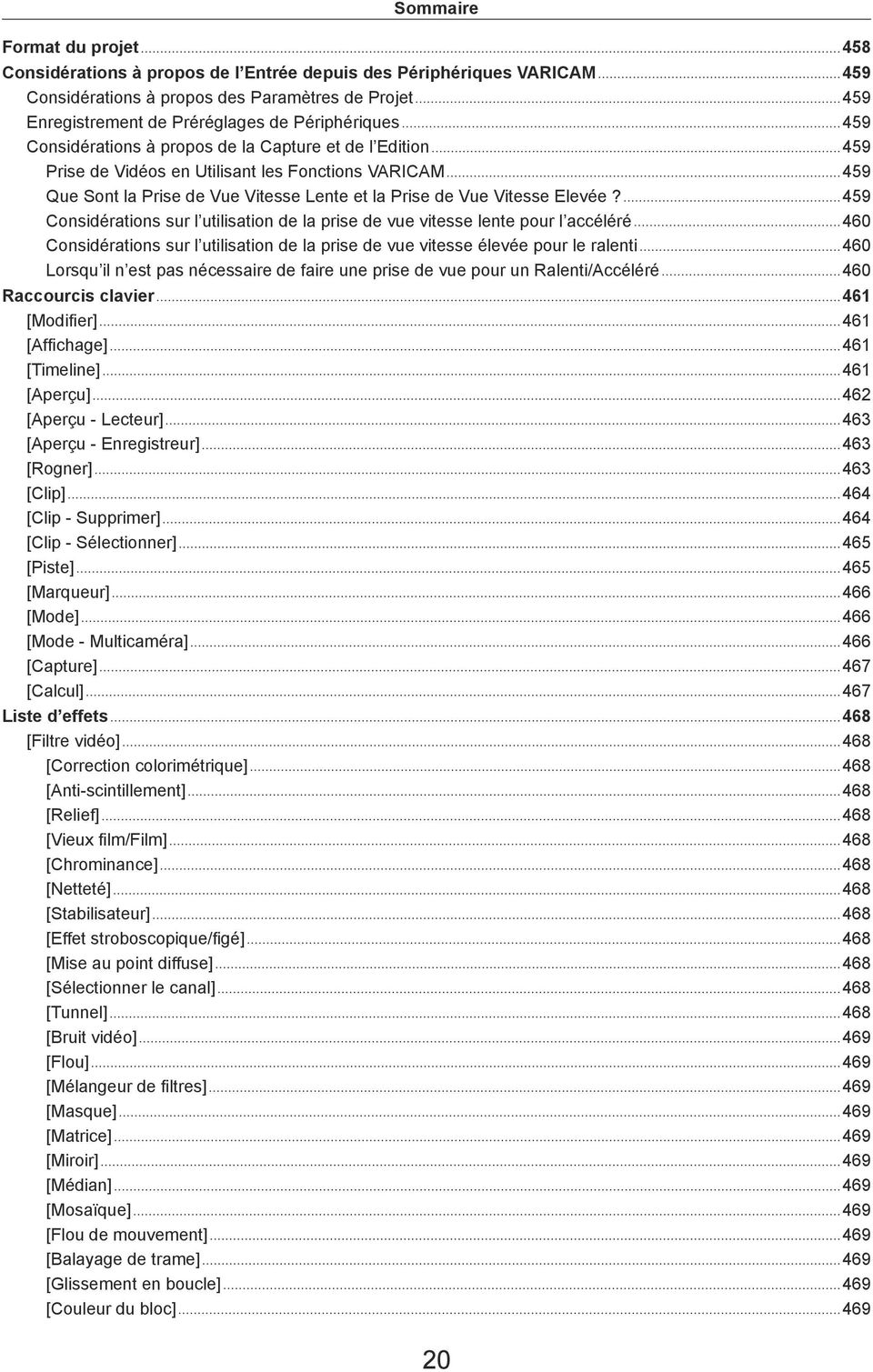
21 Sommaire [Eet crayonné] 469 [Ajusteur stéréoscopique] 469 [Flou adouci] 470 [Combinaison de filtres] 470 [Flou gaussien] 470 [Modification] 470 [Filtres audio] 470 [Égaliseur graphique] 470 [Délai] 470 [Contrôleur de tonalité] 470 [Filtre passe-haut] 470 [Égasiseur paramétrique] 470 [Panpot et balance] 470 [Modificateur de ton] 470 [Filtre passe-bas] 470 [Transition] 471 [D] 471 [3D] 47 [GPU] 47 [SMPTE] 476 [Alpha] 476 [Fondus audio] 476 [Coupure fermeture/ouverture] 476 [Coupure fermeture/courbe ouverture] 476 [Coupure fermeture/ligne ouverture] 476 [Courbe fermeture/coupure ouverture] 476 [Courbe ouverture/fermeture] 476 [Ligne fermeture/coupure ouverture] 476 [Ligne fermeture/ouverture] 477 [Mélangeurs de titres] 477 [Glissement extérieur] 477 [Glissement intérieur] 477 [Glissement doux] 477 [Balayage doux] 477 [Glissement en fondu extérieur] 477 [Glissement en fondu intérieur] 477 [Laser] 477 [Balayage] 477 [Balayage vertical] 477 [Balayage horizontal] 477 [Fondu] 477 [Flou] 478 [Incrustation] 478 [Fusion] 478 [Incrustation en chrominance] 48 [Cache par approche] 48 [Incrustation en luminance] 48 Exportation vers un dispositif VARICAM 483 GV Browser 484 Résumé 484 GV Browser 484 Plug-in EDIUS 484 1
22 Sommaire Structure de GV Browser 484 Formats pris en charge 485 Environnement d exploitation 485 Démarrage 485 Comment démarrer 485 Démarrage initial 485 Configuration de l écran 486 Écran principal 486 Importation de sources/enregistrement de sources 489 Importation à partir de périphériques 489 Importation depuis un dossier 490 Recherche d historiques importés 490 Gestion des sources 490 Enregistrement dans [Favoris] 490 Regroupement de clips 490 Recherche ainée 491 Regroupement de clips répondant aux critères de recherche 491 Téléchargement vers un serveur ou un site Web de partage de vidéos 49 Interaction avec EDIUS 49 Interaction avec le navigateur de source 49 Interaction avec des fichiers XML 493 Raccourcis clavier pour GV Browser 493 Barre de menu 493 Vignette 494 Barre d outils 494 Barre d aichage 494 Aperçu 494 Plein écran 494 [Paramètres] 495 Support produit Grass Valley 496 Support technique sur le Web 496 Assistance téléphonique 496 Représentant agréé du service d assistance 496 Notre site Web 496
23 Chapitre 1 EDIUS Ce chapitre présente EDIUS, ses fonctions et la structure des écrans de chaque produit. 3
24 EDIUS Chapitre 1 EDIUS EDIUS EDIUS Pro 8 EDIUS Pro 8 est un logiciel de montage vidéo non linéaire réputé pour ses fonctions de montage à haute vitesse en temps réel et son fonctionnement très fluide. Ce logiciel est capable de gérer les données natives dans diérents formats de caméra. Aucune conversion n est nécessaire pour gérer les données natives des sources, y compris pour les tout derniers formats compatibles 4K, 60p/50p et 10 bits, tels que le format XAVC ou AVC-Ultra. Une multitude d applications sont possibles pour ces données : diusion d événements ou création de films, vidéos commerciales, documentaires, supports promotionnels et productions personnelles. Ce logiciel ore un ensemble varié de fonctions de montage vidéo haute qualité (telles que le montage mixte multiformat, le montage en mode multicam ou proxy, la composition, l application d eets et de titres, la gestion de sources et le création de titres Blu-ray/DVD) qui permettent de produire des documents vidéo finis qui reflètent l esprit de créativité et la liberté d expression de l auteur. 4
25 Structure minimale Chapitre 1 EDIUS Structure minimale Configuration minimale SE Windows 7 64 bits (Service Pack 1 ou ultérieur) Windows 8/Windows bits Voir «Mémoire» pour connaître les limites de la mémoire physique de chaque système d exploitation. «Mémoire» (w page 5) CPU Intel Core, Intel Core ix CPU ou plus élevé Intel ou AMD à un processeur CPU avec un processeur 3 GHz ou plus rapide (plusieurs UCT ou UCT multi-processeurs sont recommandés) Compatibilité SSSE3 (SSE3 supplémentaire) Mémoire 1 GB RAM, (4 GB ou plus élevé recommandé) La configuration système minimale de la RAM varie selon le projet. Projet RAM Mémoire vidéo Résolution Profondeur Configuration minimum Configuration recommandée Configuration minimum SD et inférieure 8 bits 1 GB GB 56 MB 51 MB 10 bits GB 4 GB 51 MB 1 GB HD 8 bits GB 4 GB 51 MB 1 GB Au-dessus de HD (4K inclus) Configuration recommandée 10 bits 4 GB 4 GB 1 GB GB 8 bits 8 GB 1 GB GB GB ou plus élevé (4K : 16 GB ou plus élevé) 10 bits 8 GB 1 GB GB GB ou plus élevé (4K : 16 GB ou plus élevé) 3 Remarque La quantité maximale de RAM dière selon le système d exploitation. gg Windows 8 Enterprise/Windows 8 Pro/Windows 8.1 Enterprise/Windows 8.1 Pro, 64 bits : 51 GB gg Windows 8/Windows 8.1, 64 bits : 18 GB gg Windows 7 Ultimate/Windows 7 Enterprise/Windows 7 Professional, 64 bits : 19 GB gg Windows 7 Home Premium, 64 bits : 16 GB (non recommandé pour les projets 4K complexes) gg Windows 7 Home Basic, 64 bits : 8 GB (non recommandé pour les projets de résolution HD ou supérieure) Carte graphique Compatibilité avec une résolution 104x768 3 bits ou supérieure Compatibilité avec Direct3D 9.0c et version suivante, et avec PixelShader3.0 et version suivante La configuration système minimale de la mémoire vidéo lorsque GPUfx est utilisé varie selon le projet. Voir «Mémoire» pour connaître les configurations minimale et recommandéede la mémoire vidéo pour chaque projet. «Mémoire» (w page 5) 5
26 Disque dur Chapitre 1 EDIUS Structure minimale 6 GB ou davantage requis pour l installation ATA100/7,00 RPM ou davantage requis pour les vidéos gg Deux fois la taille du fichier à monter gg RAID-0 ou supérieur est recommandé pour les projets en HD ou d une résolution plus élevée Lecteur optique Graveur Blu-ray nécessaire pour créer des disques Blu-ray Lecteur DVD-R/RW ou DVD+R/RW nécessaire pour créer des DVD Carte son Périphérique audio conforme WDM Réseau Connexion Internet nécessaire pour activer et utiliser le produit Maintenance et assistance 90 jours 3 Remarque Pour connecter un magnétoscope ou une caméra, un appareil FireWire (IEEE1394) ou USB.0 est nécessaire. 6
27 Chapitre 1 EDIUS Tableau de comparaison pour les fonctions de chaque produit EDIUS 8 Tableau de comparaison pour les fonctions de chaque produit EDIUS 8 l : pris en charge : non pris en charge Fonction EDIUS Workgroup 8 EDIUS Pro 8 Formats pris en charge Format de caméra (XAVC, XDCAM, XDCAM EX, P, l l XF, AVCHD, RED, DSLR, etc.) CMF En option DNxHD l En option Dolby Digital Professional En option Capture Capture AVI/MPEG- l l Capture MXF l l Capture CMF En option Montage pendant l enregistrement l Entrée/sortie Chargement/téléchargement via FTP l AAF l l *1 Sortie BD/DVD (création de titre) l l Sortie utilisant Quick Sync Video l l Enregistrement automatique du clip avec EDIUS Watch l Tool Spécifications Fonctionnement en 64 bits natif l l Support de plusieurs CPU multithread l * l *3 Vérification automatique de la mise à jour du logiciel l Connexion Internet nécessaire à l activation l l Utilisation dans un environnement en ligne l l Utilisation dans un environnement hors ligne l EDIUS ID l *4 l Paramétrage Passage de train de bits audio l Passage de données auxiliaires l Mode de contrôle audio l Montage Correction des couleurs l l Édition multicaméra l l Édition par proxy l l Édition de préenroulement l Mode d insertion de titre l Champ vectoriel, onde de forme l l Compteur de puissance sonore l Surimpression de voix l l Eet l l Titre l l Gestion de la source GV Browser l l Système STORM 3G Elite/STORM 3G/STORM Pro/STORM l l MOBILE/HDSPARK Pro/HDSPARK Matériel d entrée/sortie d une autre société *5 l l Module complémentaire d une autre société *6 l l Interaction avec GV STRATUS En option Connexion K (SAN) En option Connexion K (FTP) En option Interaction avec EDIUS XRE l *1 Une licence optionnelle est requise pour utiliser DNxHD. * Optimisation pour double CPU. *3 Optimisation pour simple CPU. *4 L enregistrement d un EDIUS ID est facultatif. *5 Visitez notre site Web pour plus de renseignements sur le matériel pris en charge. «Notre site Web» (w page 496) *6 Visitez notre site Web pour plus de renseignements sur les modules complémentaires pris en charge. «Notre site Web» (w page 496) 7
28 Chapitre 1 EDIUS Codec Grass Valley HQX Codec Grass Valley HQX Avec EDIUS, vous pouvez importer des vidéos 4K et 60p dans leurs formats natifs et les monter par unité d image. Toutefois, un montage impliquant un tel volume de données vidéo fait peser une lourde charge sur l ordinateur. Cela peut nuire à la fluidité du montage ou aux opérations de lecture ordinaire selon les spécifications de l ordinateur. En pareils cas, convertissez les données en un codec intermédiaire adapté au montage pour améliorer l eicacité. Le codec Grass Valley HQX est un codec intermédiaire qui ore les meilleures performances de montage EDIUS. Il prend en charge 8K/60p/10 bits au maximum, et n importe quelle source peut être convertie dans ce codec tout en préservant le format principal. Étant donné que ce codec peut être utilisé sous Windows ou Macintosh et qu il gère le canal alpha, il permet un montage flexible que ce soit en termes de composition ou de dégradés de couleur. Le codec Grass Valley HQX ne se limite pas aux opérations de montage, mais sert d intermédiaire entre n importe quelle procédure. rrformats pris en charge Taille de l image Fréquence d images Profondeur Canal alpha Encapsulation SE 4x4 à 819x430 (pixels) 60 fps maximum 8 bits/10 bits Pris en charge QuickTime/AVI/MXF Windows/Macintosh La conversion dans un codec intermédiaire a généralement un impact négatif sur la qualité de l image vidéo et est évitée dans de nombreux cas où la qualité est essentielle. Or, le codec Grass Valley HQX minimise la dégradation et conserve une bonne qualité de l image originale. Du fait de son espace colorimétrique 4::, le taux d échantillonnage variable (VBR, Variable Bit Rate) prévu pour préserver la qualité en fonction de la taille des données (même après modification du taux de compression) a été changé pour s adapter aux images et limiter la dégradation après des conversions répétées. Il permet de maintenir un niveau de qualité suisamment élevé pour des événements en direct ou la diusion. rrspécifications Espace colorimétrique 4:: Débit binaire VBR (7680 MB/s maximum) Compression Compression intra image 3 Remarque Étant donné que le codec Grass Valley HQX utilise VBR alors que le débit binaire varie selon l image et que le volume des données augmente selon la vidéo à convertir, utilisez un disque dur à haut débit et orant une capacité maximale. 8
29 Chapitre 1 EDIUS Configuration de l Ecran Configuration de l Ecran Cette section explique la configuration globale de l écran EDIUS ainsi que chaque fenêtre et palette. Configuration de l écran EDIUS Diérentes fenêtres sont aichées lorsque vous utilisez EDIUS, et globalement, vous utiliserez 7 fenêtres pour éditer vos vidéos. Le montage vidéo est plus facile avec un moniteur double, car chacune des fenêtres peut être aichée sans qu elles se chevauchent les unes les autres. Chaque fenêtre peut être redimensionnée en faisant glisser son coin ou sa bordure sur un côté. Comme les fenêtres s imbriquent les unes dans les autres, vous pouvez aligner les fenêtres au niveau des côtés ou des coins. La disposition des fenêtres peut également être sauvegardée. Agencement sur un double écran (1) () XX XX FOLDER root/new Folder (0/1) 100% XX XX root XX XX New Folder XX XX xxxxx XX XX XX XX XX XX / 1 XX XX XX Cur 00:00:00;00 In -- : -- : -- ; -- Out -- : -- : -- ; -- Dur -- : -- : -- ; -- Ttl 00:00:00;00 Cur 00:00:00;00 In -- : -- : -- ; -- Out -- : -- : -- ; -- Dur -- : -- : -- ; -- Ttl 00:00:00;00 XX Untitled V A XX V XX 00:00:00;00 00:00:05;00 00:00:10;00 00:00:15;00 00:00:0;00 00:00:5;00 00:00:30;00 00:00:35;00 00:00:40; VA XX 1 T T XX XX XX XX 1 A A 3 A 4 A XX XX XX: XX XX XX XX XX XX XXX XX (3) (4) (1) Fenêtre d aperçu Cette fenêtre est utilisée pour vérifier la vidéo. Le lecteur s aiche à gauche, et l enregistreur à droite. () Fenêtre du bac/fenêtre du navigateur de source (3) Fenêtre de la ligne temporelle Il est possible de passer de la fenêtre du bac à la fenêtre du navigateur de source et inversement en cliquant sur les onglets. Fenêtre du bac Cette fenêtre est utilisée pour gérer les clips importés dans EDIUS. Fenêtre du navigateur de source Cette fenêtre permet de vérifier les fichiers sources provenant de périphériques externes (tels que des caméras CD/DVD et AVCHD) sur lesquels les fichiers vidéo et audio sont enregistrés. Cette fenêtre permet de placer les clips sur la piste ou d appliquer des eets spéciaux. (4) Fenêtre de la palette Il existe 3 types de palettes : la palette [Informations], la palette [Eet] et la palette [Marqueur]. 9
30 Agencement dans un écran simple Chapitre 1 EDIUS Configuration de l Ecran (1) () FOLDER root/new Folder (0/4) 100% root New Folder Cur 00:00:00;00 In -- : -- : -- ; -- Out -- : -- : -- ; -- Dur -- : -- : -- ; -- Ttl 00:00:00;00 XX XX XX: XXX XX XX XX Untitled V A XX XX 00:00:00;00 00:00:05;00 00:00:10;00 00:00:15;00 00:00:0;00 00:00:5;00 00:00:30;00 XX XX XX XX XX XX V XX XX VA XX XX XX XX XX XX 1 T XX XX T XX XX XX XX 1 A A 3 A 4 A / 1 XX XX XX XX XX XX XX XX (3) (4) (1) Fenêtre d aperçu () Fenêtre du bac/palette [Eet]/palette [Marqueur]/fenêtre du navigateur de source (3) Fenêtre de la ligne temporelle (4) Palette [Informations] Quand plusieurs fenêtres sont alignées, toutes les fenêtres imbriquées peuvent être redimensionnées en même temps en redimensionnant l une d entre elles. Vous pouvez redimensionner uniquement la fenêtre sélectionnée en maintenant [Maj] appuyé sur votre clavier. Toutefois, cette fonction peut être désactivée en fonction du réglage de Windows. Fenêtre d aperçu Vous pouvez basculer la fenêtre d aperçu entre le mode simple et le mode double. Cliquez sur [Aichage] dans la barre de menu, puis sur [Mode Simple] ou [Mode Double] pour passer du mode simple ou au mode double. «Barre de menu» (w page 31) Mode double En mode double, le lecteur s aiche à gauche, et l enregistreur à droite. (1) () Cur 00:00:00;00 In -- : -- : -- ; -- Out -- : -- : -- ; -- Dur -- : -- : -- ; -- Ttl 00:00:00;00 Cur 00:00:00;00 In -- : -- : -- ; -- Out -- : -- : -- ; -- Dur -- : -- : -- ; -- Ttl 00:00:00;00 (1) Lecteur Cette fenêtre est utilisée pour vérifier les clips. Vous pouvez visionner les clips dans la fenêtre de bac et les sources en cours de capture et définir les points d entrée et de sortie dans cette fenêtre. () Enregistreur Cette fenêtre est utilisée pour vérifier la ligne temporelle. Vous pouvez voir sur la vidéo les eets qui sont appliqués ainsi que l image composite en temps réel. 30
31 Chapitre 1 EDIUS Configuration de l Ecran Mode simple Ce mode permet de basculer du lecteur à l enregistreur dans la fenêtre d aperçu. Cur 00:00:00;00 In -- : -- : -- ; -- Out -- : -- : -- ; -- Dur -- : -- : -- ; -- Ttl 00:00:00;00 (1) () (1) [Passer en mode Source] () [Passer en mode Édition] Aicher le lecteur. Aicher l enregistreur. Basculement vers le lecteur/enregistreur : [Tabulation] Barre de menu La plupart des opérations peuvent être exécutées à partir de la barre de menu. Cliquez sur un élément et sélectionnez-le. (1) [Fichier] Cette commande sert à créer ou enregistrer des projets, gérer des projets ou des clips, produire des vidéos montées et quitter EDIUS. () [Modifier] Cette commande permet d ajouter des points de coupe, supprimer des clips et exécuter les fonctions de montage telles que annuler, rétablir, etc. (3) [Aichage] Cette commande permet d aicher les paramètres visant à aicher/masquer les fenêtres, les palettes et les fonctions. Elle sert aussi à gérer les agencements de fenêtre, basculer entre les modes simple et double et aicher l aperçu en mode plein écran. (4) [Clip] Cette commande sert aux opérations liées aux clips telles que la création de clips, la liaison ou le masquage de clips, le démarrage de l outil de présentation, la configuration des paramètres [Eet temporel], etc. (5) [Marqueur] Cette commande permet de définir les paramètres des marqueurs tels que l ajout/la suppression des marqueurs ou l importation/l exportation des listes de marqueurs. (6) [Mode] Cette commande permet de définir le mode de montage tel que le mode de rognage et le mode multicam. (7) [Capture] Cette commande permet de démarrer la boîte de dialogue [Capture] ou [Voice Over] pour sélectionner les appareils, etc. (8) [Calcul] Cette commande permet d eectuer le rendu du clip en cours de montage selon diérentes méthodes. (9) [Outils] Cette commande permet de démarrer les outils tels que Disc Burner, MPEG TS Writer, etc. (10) [Paramètres] Cette commande permet d ouvrir diérents menus de réglage tels que le menu [Paramètres système] grâce auquel vous définissez les préréglages du projet et ceux du matériel, le menu [Aichage à l'écran] avec lequel vous configurez l aichage du code temporel, le menu [Paramètres utilisateur] qui permet de définir le [Raccourci clavier], etc. (11) [Aide] Cette commande permet d aicher le manuel en ligne ou d eectuer l enregistrement de l utilisateur. 31
32 Chapitre 1 EDIUS Configuration de l Ecran Après l installation, cliquez sur [Aide] dans la barre de menu, puis cliquez sur [Enregistrement utilisateur] pour enregistrer un utilisateur. Cliquez sur [Aide] dans la barre de menu, puis cliquez sur [Enregistrement de la clé de série] pour enregistrer le numéro de série. Après enregistrement du numéro de série, redémarrez EDIUS pour activer les fonctions. Procédez comme suit pour aicher le manuel en ligne : gg Cliquez sur [Aide] dans la barre de menu, puis cliquez sur [Aide]. gg Aichage du manuel en ligne : [F1] Cliquez sur [Aide] dans la barre de menu, puis cliquez sur [Informations sur la version] pour consulter les informations de version. Lecteur Cette fenêtre permet de lire ou de modifier un clip source. Cur 00:00:00;00 In -- : -- : -- ; -- Out -- : -- : -- ; -- Dur -- : -- : -- ; -- Ttl 00:00:00;00 (1) () (3) (4) (5) (6) (7) (8) (9) (10) (11) (1) (13) (14) (15) (1) Zone de code temporel La position de lecture, le point d entrée, le point de sortie, la durée et la longueur totale des données de la source s aichent. Si le paramétrage est incorrect, par exemple si le point de Sortie est défini avant le point d Entrée, le code temporel s aiche en rouge. Pour modifier la valeur, cliquez sur le code temporel. Les fonctions copier et coller sont également disponibles en eectuant un clic droit sur le code temporel. () [Préréglage d'entrée 1] - [Préréglage d'entrée 8] (3) [Définir le point d'entrée] (4) [Définir le point de sortie] Si un préréglage de périphérique est attribué en tant que préréglage d entrée, vous pouvez l aicher en cliquant sur cette commande. Définir le point d entrée (début) de la source. [I] Définir le point de sortie (fin) de la source. [O] (5) [Arrêt] Arrêter la lecture. [K], [Maj] + [ ] (6) [Retour arrière] Lire en sens inverse à vitesse rapide. Chaque clic modifie la vitesse de lecture en retour rapide, entre 4 et 1 fois. [J] (7) [Image précédente] Chaque clic rembobine une image à la fois dans la direction inverse. Maintenez ce bouton enfoncé pour lire la source à la vitesse normale dans la direction inverse. Dans le cas d utilisation de station, la lecture inversée des images est exécutée. [ ] (8) [Lecture] Lire la source dans le sens normal. Cliquer ici pendant la lecture suspend la lecture. Cliquer à nouveau dessus permet de reprendre la lecture. [Entrée], [Espace] (9) [Image suivante] Chaque clic avance d une image à la fois. Maintenez ce bouton enfoncé pour lire la source à la vitesse normale vers l avant. Dans le cas d utilisation de station, l avance des images est exécutée. [ ] 3
33 Chapitre 1 EDIUS Configuration de l Ecran (10) [Avance rapide] Lire dans le sens normal à vitesse rapide. Chaque clic multiplie la vitesse de lecture en avance rapide, de 4 à 1 fois plus vite. [L] (11) [En boucle] Répéter la lecture entre les points d entrée et de sortie. [Ctrl] + [Espace] (1) [Insérer sur la timeline] Insérer et placer un clip à la position du curseur de ligne temporelle. [ [] «Mode insérer/remplacer» (w page 8) (13) [Remplacer sur la timeline] (14) [Ajouter un clip du lecteur au chutier] (15) [Ajouter un sous-clip au chutier] Écraser et placer un clip à la position du curseur de ligne temporelle. []] «Mode insérer/remplacer» (w page 8) Enregistrer le clip aiché sur le lecteur dans le bac. [Maj] + [Ctrl] + [B] Copier la plage entre les points d entrée et de sortie définis sur un clip en tant que clip secondaire et l enregistrer dans le bac. Un clip secondaire fait référence à la même source que le clip original (clip maître). Enregistreur Cette fenêtre permet de lire la ligne temporelle ou de modifier un clip. Cur 00:00:00;00 In -- : -- : -- ; -- Out -- : -- : -- ; -- Dur -- : -- : -- ; -- Ttl 00:00:00;00 (1) () (3) (4) (5) (6) (7) (8) (9) (10) (11) (1) (13) (14) (1) Zone de code temporel Aicher la position de lecture actuelle, le point d entrée, le point de sortie, la durée et la longueur totale des données de la source dans le code temporel. Si le paramétrage est incorrect, par exemple si le point de Sortie est défini avant le point d Entrée, le code temporel s aiche en rouge. Pour modifier la valeur, cliquez sur le code temporel. Les fonctions copier et coller sont également disponibles en eectuant un clic droit sur le code temporel. () [Définir le point d'entrée] (3) [Définir le point de sortie] Insérer le point d entrée n importe où sur la ligne temporelle. [I] Insérer le point de sortie n importe où sur la ligne temporelle. [O] (4) [Arrêt] Arrêter la lecture de la ligne temporelle. [K], [Maj] + [ ] (5) [Retour arrière] Faire un retour rapide dans la ligne temporelle. Chaque clic modifie la vitesse de lecture en retour rapide, entre 4 et 1 fois. [J] (6) [Image précédente] Chaque clic rembobine la ligne temporelle une image à la fois. Maintenez ce bouton enfoncé pour lire la source à la vitesse normale dans la direction inverse. [ ] 33
34 Chapitre 1 EDIUS Configuration de l Ecran (7) [Lecture] Lire la ligne temporelle dans le sens normal. Cliquer ici pendant la lecture suspend la lecture. Cliquer à nouveau dessus permet de reprendre la lecture. [Entrée], [Espace] (8) [Image suivante] Chaque clic avance la ligne temporelle une image à la fois. Maintenez ce bouton enfoncé pour lire la source à la vitesse normale vers l avant. [ ] (9) [Avance rapide] Faire une avance rapide dans la ligne temporelle. Chaque clic multiplie la vitesse de lecture en avance rapide, de 4 à 1 fois plus vite. [L] (10) [En boucle] Répéter la lecture entre les points d entrée et de sortie de la ligne temporelle. Une lecture en boucle de l ensemble de la ligne temporelle est possible également. [Ctrl] + [Espace] (11) [Déplacer au point d'édition préc.] Déplacer le curseur de ligne temporelle jusqu au point de montage (c est à dire la limite du clip, les points d entrée et de sortie de la ligne temporelle) sur la gauche de l emplacement du curseur de ligne temporelle. [A], [Ctrl] + [ ] (1) [Point d'édition suivant] Déplacer le curseur de ligne temporelle jusqu au point de montage sur la droite de l emplacement du curseur de ligne temporelle. [S], [Ctrl] + [ ] (13) [Lecture de la zone Lire la zone située avant et après le curseur de ligne temporelle. actuelle] (14) [Exporter] Aicher les menus relatifs à la sortie (exportation). Fenêtre de la Ligne Temporelle Cette fenêtre permet de placer les clips sur la piste ou d appliquer des eets spéciaux. Les clips se placent en série sur la ligne temporelle, de gauche à droite. (1) () (3) (4) Untitled (5) V A 3V X X 00:00:00;00 00:00:05;00 00:00:10;00 00:00:15;00 00:00:0;00 00:00:5;00 00:00:30;00 (9) (6) VA 1VA (10) (11) 1T (1) 1A A 3A 4A (7) (8) XX XX XX XX XX (1) Barre de mode Ces boutons permettent de basculer les modes d édition. Les types de boutons et l ordre de tri peuvent être personnalisés. «Passer au mode d édition» (w page 8) «Paramètres des Boutons de Commande» (w page 149) () Onglet de séquence Onglet permettant d utiliser des clips groupés placés sur la ligne temporelle (3) Boutons de fonction Ces boutons sont utilisés pour les fonctions d édition. Les types de boutons et l ordre de tri peuvent être personnalisés. «Paramètres des Boutons de Commande» (w page 149) (4) Échelle temporelle Indique l échelle temporelle sur la ligne temporelle. (5) Réglage de l échelle temporelle Modifie l unité d aichage pour l échelle temporelle. «Paramètres de l échelle temporelle» (w page 5) (6) En-tête de piste Permet de configurer diérents paramètres, dont le mode silencieux et le verrouillage pour chaque piste, la cartographie des canaux, la synchronisation des canaux. Il peut être utilisé pour ajouter et supprimer des pistes. «En-tête de piste» (w page 0) 34
35 Chapitre 1 EDIUS Configuration de l Ecran (7) Ligne temporelle Positionne les clips dans cette zone. Il peut également être utilisé pour ajouter et supprimer des pistes. «Placer des clips» (w page 34) «Opérations applicables aux pistes» (w page 3) (8) Barre d état Aiche le nombre de fichiers importés lorsqu un projet est ouvert/le nombre de tous les fichiers, le nombre de clips hors ligne, l état de la lecture de clip, le mode d édition et l état de tâche d arrière-plan, etc. Déplacez le curseur sur la barre de mode ou les touches d actionnement de la ligne temporelle pour aicher les noms des boutons en bas à gauche. (9) Curseur de ligne Indique la position de lecture ou d édition sur la ligne temporelle. temporelle (10) Section vidéo Indique la présence de vidéo dans le clip. (11) Section audio Indique la présence d audio dans le clip. Etendez pour aicher la bande de caoutchouc afin de régler le volume ou le panoramique. «Réglage du volume et du panoramique d un clip» (w page 399) (1) Zone du mélangeur Permet de configurer les touches et d autres paramètres. Paramètres de l échelle temporelle/en-tête de piste Les paramètres de l échelle temporelle et les paramètres de piste de la ligne temporelle sont définis dans cette zone. () (3) V A V XX V 1 VA (4) (5) (6) (7) (8) (9) (10) (11) (1) A 1 1 T 1 A A 3 A 4 A (1) A 3 4 A 5 6 A 7 8 (1) Fragment de piste Lorsqu un clip s aiche sur le lecteur ou qu un clip est sélectionné dans le bac, les canaux du clip (canaux sources) s aichent sur le fragment de piste. «Connecter/déconnecter le canal source» (w page 34) () Contrôleur de l échelle temporelle (3) Réglage de l échelle temporelle (4) Panneau de verrouillage par lots (5) Bouton d extension audio Changez l unité d aichage en faisant glisser le curseur. Déplacez le curseur vers la gauche pour réduire l unité d aichage ou vers la droite pour l agrandir. Permet de changer l unité d aichage pour l échelle temporelle. Cliquez sur la zone centrale pour changer l unité d aichage spécifiée et procéder à l opération [Ajuster]. Le paramètre [Ajuster] ajuste automatiquement l unité d aichage et aiche tous les clips sur la ligne temporelle. Cliquez sur cet élément pour activer/désactiver le verrouillage synchro pour toutes les pistes. «Verrouillage synchro (synchronisation)» (w page 8) Cliquez sur ce bouton pour aicher la bande de caoutchouc pour l audio. [Alt] + [S] «Réglage du volume et du panoramique d un clip» (w page 399) (6) [Coupure vidéo] Lorsque la sourdine est activée, la partie vidéo de la piste n est pas lue. La partie vidéo et la zone de mixage du clip sur une piste en sourdine s aichent en gris. [Maj] + [W] (7) [Coupure audio] Lorsque la sourdine est activée, la partie audio de cette piste est en sourdine. La partie audio et la partie du volume/panoramique du clip sur une piste en sourdine s aiche en gris. [Maj] + [S] (8) [Volume/Panoramique] Permet de basculer entre le mode d ajustement du volume et le mode d ajustement panoramique. «Réglage du volume et du panoramique d un clip» (w page 399) (9) [Mélangeur] Permet d activer/désactiver le mode d ajustement de la transparence. «Transparence» (w page 354) (10) Bouton d extension du mélangeur Cliquez sur ce bouton pour aicher la bande de caoutchouc pour la transparence. «Transparence» (w page 354) (11) Panneau de piste Cliquez sur cet élément pour sélectionner/désélectionner la piste. 35
36 Chapitre 1 EDIUS Configuration de l Ecran (1) Panneau de verrouillage Cliquez sur cet élément pour activer/désactiver le verrouillage synchro pour une piste en particulier. «Verrouillage synchro (synchronisation)» (w page 8) Faites un clic droit sur le panneau de verrouillage, et cliquez sur [Verrouillage de piste] pour verrouiller la piste. Type de piste Pour plus de renseignements sur l ajout, la suppression ou le déplacement des pistes, voir «Pistes». «Pistes» (w page 0) Untitled (1) V A V XX () 1 VA (3) 1 T T (4) 1 A A 3 A 4 A (1) Piste V Placez la vidéo, l image fixe, les clips de titre sur cette piste d images uniquement. Si un clip vidéo avec du son est placé, la partie audio sera tronquée. () Piste VA La vidéo et l audio sont conservés ensemble sur cette piste. Placez la vidéo, l audio, l image fixe et les clips de titre. (3) Piste T Cette piste concerne les clips de titre. Placez la vidéo, l image fixe et les clips de titre. Créez et placez un clip de titre sur cette piste pour superposer le titre sur la vidéo. «Titre» (w page 37) (4) Piste A Placez les clips audio sur cette piste audio uniquement. Si un clip vidéo avec du son est placé, la partie vidéo sera tronquée. «Audio» (w page 398) Fenêtre du Bac Cette fenêtre est utilisée pour gérer les clips importés avec EDIUS. Vous pouvez choisir d aicher/masquer la visualisation des dossiers. Vous pouvez changer la méthode d aichage comme les vignettes, les informations détaillées, et d autres informations de la visualisation de clip. La gestion, l aichage de la liste et la recherche de clips capturés sont à votre disposition. Les informations sur le clip (comme le rapport d aspect, la fréquence d images, l image principale) peuvent être consultées ou modifiées. 36
37 Chapitre 1 EDIUS Configuration de l Ecran «Gestion des clips» (w page 11) (1) () FOLDER root/new Folder (0/4) 100% root New Folder (3) XX XX (4) XX: XXX XX XX (5) (1) Visualisation des dossiers Agencez les dossiers et organisez les clips dans cette zone. Les dossiers peuvent être créés et structurés à partir du dossier [racine] ; le dossier complet dans lequel les sources sont conservées sur un ordinateur peut être enregistré dans le bac. «Opérations dans la visualisation des dossiers» (w page 14) () Boutons de fonction Eectuez les opérations dans la fenêtre de bac (enregistrement ou copie de sources et création de clips, par exemple). (3) Visualisation de clip Aiche la liste des clips du dossier. «Opérations dans la visualisation de clip» (w page 11) (4) Aichage des métadonnées Aiche les métadonnées du clip sous forme de liste. (5) Barre de recherche simple Appuyez sur [F3] sur votre clavier pour aicher cette barre. Vous pouvez rechercher les clips dans ce dossier. Les parties supérieure et inférieure de la fenêtre du bac sont étendues à chaque double-clic sur un emplacement (sans aucun bouton) de la barre de titre dans la fenêtre du bac. FOLDER root/new Folder (0/4) 100% Fenêtre du navigateur de source Cette fenêtre permet de vérifier les fichiers sources dans les appareils externes comme des caméras CD/DVD et AVCHD sur lesquels les fichiers vidéo et audio sont enregistrés. Vous pouvez choisir d aicher/masquer la visualisation des dossiers. Vous pouvez changer la méthode d aichage comme les vignettes, les informations détaillées, et d autres informations de la visualisation de clip. 37
38 Chapitre 1 EDIUS Configuration de l Ecran L aichage de la liste, le transfert dans le bac, et la recherche de sources dans les dispositifs externes sont disponibles. (1) () (3) (4) FOLDER XX 100% XX XX XX XX XX XX XX XX XX XX XX XX XX XX: XXX XX XX XX (5) (1) Visualisation des dossiers Aiche l arborescence des appareils et lecteurs connectés à l ordinateur. Lorsque le support est inséré dans le dispositif ou le lecteur, le nom du support s aiche dans l arborescence. Cliquez sur le nom du support pour aicher les fichiers enregistrés dans la visualisation de clip. Pour parcourir le disque local, vous pouvez enregistrer à l avance le dossier à aicher dans la visualisation des dossiers via les paramètres système. «[Outil d'importation/outil d'exportation]» (w page 98) () Boutons de fonction Eectue diérentes opérations. Les types de boutons et les fonctions dièrent en fonction de l appareil. «Navigateur de source» (w page 176) (3) Visualisation de clip Aiche une liste des fichiers sources dans les appareils externes. (4) Aichage des métadonnées Aiche une liste des métadonnées des fichiers sources. (5) Barre de recherche simple Appuyez sur [F3] sur votre clavier pour aicher cette barre. Recherche de fichiers sources dans les dispositifs externes. Les parties supérieure et inférieure de la fenêtre du navigateur de source sont étendues à chaque double-clic sur un emplacement (sans aucun bouton) de la barre de titre dans la fenêtre du navigateur de source. FOLDER XX 100% Fenêtre de la palette Il existe 3 types de palettes : Palette d informations, palette d eet, et palette de marqueurs. [Informations] Palette Vous pouvez consulter les informations sur les clips placés sur la ligne temporelle ou ajuster les eets appliqués. Les informations relatives au clip placé sur la ligne temporelle s aichent. Les informations sur les eets définis s aichent et vous pouvez choisir d appliquer ou non les eets et dans quel ordre vous souhaitez les appliquer. Ajustez les eets réglés. Configurez l agencement vidéo si un clip a une partie vidéo. 38
39 Chapitre 1 EDIUS Configuration de l Ecran «Aichage/Masquage de la palette [Informations]» (w page 36) (1) XX XX XX XX XX XX XX XX XX XX XX XX XX XX XX XX XX XX XX XX / 1 XX XX (3) (4) () XX (1) Zone d information Aicher des informations telles que le nom et la durée des fichiers. Le contenu aiché varie en fonction de l objet sélectionné sur la ligne temporelle. () Liste des eets Aicher les eets appliqués sous forme de liste ou enregistrer les eets définis sous forme de préréglages. «Sauvegarde des eets dans la palette [Eet]» (w page 368) Pour un clip avec une section vidéo, [Outil de présentation] s aiche toujours. (3) [Ouvrir la boîte de dialogue de configuration] Aicher une boîte de dialogue de paramétrage pour régler chaque eet ou ouvrir la boîte de dialogue [Outil de présentation]. (4) [Supprimer] Eacer l eet. Les éléments [Outil de présentation] ne peuvent pas être eacés. [Eet] Palette Les eets sont utilisés pour ajuster la luminosité et la couleur des images, ajouter des eets spéciaux et créer des vidéos composites. Les eets vidéo ou audio à ajouter aux clips sont stockés. Enregistrer ou supprimer les eets personnalisés. «Aichage/Masquage de la palette [Eet]» (w page 39) FOLDER XX XXX XXX (1) XXX XXX XXX XXX () XXX XXX XX XX XX 39
40 Chapitre 1 EDIUS Configuration de l Ecran (1) Vue des dossiers Aicher le dossiers d eets sous forme d arborescence. () Vue des eets Aicher le contenu des eets du dossier sélectionné. Si un eet avec animation est sélectionné, l animation s aiche. [Marqueur] Palette Permet de gérer les marqueurs de séquence liés à la ligne temporelle et les marqueurs de clip liés à un clip. Vous pouvez basculer entre les listes [Marqueur de séquence] et [Marqueur de clip] en cliquant sur le bouton. Total: XX No. In Out XX XX rrliste [Marqueur de séquence] Définissez et supprimez un marqueur de séquence. Vous pouvez passer au marqueur de séquence de votre choix ou ajouter des commentaires. Importez ou exportez une liste de marqueur de séquence. «Aichage de la liste [Marqueur de séquence]» (w page 89) Total: XX No. In Out XX XX :00:09; :00:14;4 XXX XX XX XX rrliste [Marqueur de clip] Définissez et supprimez un marqueur de clip. Vous pouvez passer au marqueur de clip de votre choix ou ajouter des commentaires. Importez ou exportez une liste de marqueur de clip. 40
41 «Aichage de la liste [Marqueur de clip]» (w page 83) Chapitre 1 EDIUS Configuration de l Ecran Total:3 No. In Out XX XX :00:00; :00:05; :00:08;13 XXX XX XX XX Suivez la procédure ci-dessous pour aicher/masquer les 3 palettes en même temps. gg Cliquez sur [Aichage] dans la barre de menu, puis cliquez sur [Palette] [Aicher tout] ([Masquer tout]). gg Tout aicher : [H] Vous pouvez regrouper les 3 palettes en 1 seule palette. Toutes les palettes peuvent être regroupées dans la fenêtre du bac ou la fenêtre du navigateur de source. «Fusionner la Fenêtre du Bac/la Fenêtre du Navigateur de Source avec une Palette» (w page 147) Chaque double-clic sur la barre de titre d une palette étire et resserre verticalement la palette. FOLDER XX 41
42 Saisie de Valeurs Chapitre 1 EDIUS Saisie de Valeurs Saisie de Valeurs à l aide du Clavier et de la Souris Cette section décrit l opération de paramétrage des valeurs dans chaque boîte de dialogue de configuration des paramètres. Saisie Directe des Valeurs Vous pouvez directement saisir des valeurs à l aide des touches [0] à [9] du clavier. 1) Sélectionnez le champ d insertion et entrez la valeur sur le clavier. Vous pouvez saisir la valeur au format HHMMSSFF (H = heure ; M = minute ; S = seconde ; F = image (frame)). Par exemple, pour indiquer 43 secondes et 1 images, saisissez «43S1F» ou «431» en valeurs numériques uniquement. Saisissez «10M» ou «100000» pour indiquer 10 minutes. Si vous saisissez «3HM1S0F», la valeur sera «03:0:01:00». ) Appuyez sur la touche [Entrée] du clavier. Saisie du décalage Vous pouvez saisir des valeurs de variation dans le champ de saisie. 1) Sélectionnez le champ de saisie et entrez la valeur de variation par rapport à la valeur définie actuellement. ) Appuyez sur la touche [Entrée] du clavier. Tapez «-» devant la valeur pour réduire la valeur définie. Tapez «+» devant la valeur pour augmenter la valeur définie. La saisie du décalage n est disponible que pour entrer le code temporel. Paramétrage à l aide des touches fléchées Vous pouvez saisir des valeurs à l aide des touches du clavier. 1) Sélectionnez le champ d insertion et modifiez la valeur à l aide des touches fléchées du clavier (,,, ). ) Appuyez sur la touche [Entrée] du clavier. Définition des valeurs à l aide de la molette de la souris Vous pouvez modifier les valeurs définies à l aide de la molette de la souris. La molette de la souris est située au centre de la souris. 1) Placez le curseur de la souris près du champ de saisie. La forme du curseur de la souris change. ) Cliquez sur la valeur et faites tourner la molette de la souris. Maintenez le clic droit de la souris appuyé dans le champ de saisie des paramètres, et faites glisser la souris vers le haut pour augmenter la valeur. La valeur continue d augmenter à mesure que vous faites glisser la souris. À mesure que vous éloignez la souris de sa position d origine, la valeur s accroît. De même, maintenez le clic droit de la souris et faites-la glisser vers le bas pour réduire la valeur. Maintenez le clic gauche de la souris et faites-la glisser vers le haut pour augmenter la valeur en fonction du mouvement de la souris. De même, déplacez-la vers le bas pour réduire la valeur. La valeur n est modifiée que lorsque vous déplacez la souris. 4
43 Chapitre Installation Ce chapitre décrit la méthode d installation d EDIUS. 43
44 Installation/Activation Chapitre Installation Installation/Activation Avant l installation Cette section explique les précautions et la préparation requises avant l installation d EDIUS. 3 Remarque Avant de commencer l installation, fermez les autres applications, notamment le logiciel résident. L installation nécessite l utilisation du compte autorisé pour l administrateur (tel que l administrateur de l ordinateur). Les applications à installer et les fichiers d installation nécessaires à l installation peuvent varier selon le modèle. Avant l installation, toute ancienne version d EDIUS doit être désinstallée. Avant l installation, créez des fichiers de sauvegarde des paramètres personnalisés tels que les raccourcis clavier et désinstallez la version préinstallée d EDIUS. QuickTime est nécessaire au fonctionnement d EDIUS. Pour les utilisateurs qui ont acheté la version en téléchargement, téléchargez l utilitaire QuickTime depuis le site Web d Apple et installez-le avant d installer EDIUS. Installation d EDIUS 3 Remarque Il est nécessaire d accepter l Accord de licence de l utilisateur final aiché pendant l installation pour utiliser ce logiciel. Si vous ne consentez pas à l accord de ce logiciel, cliquez sur [Cancel] pour annuler l installation et contactez notre support client par écrit. Prenez soin de lire les termes et conditions en faisant défiler l ensemble de la description. Si l installation n aboutit pas, veuillez rechercher sur le site Web du fabricant de logiciel antivirus ou sur notre site Web les dernières mises à jour. «Notre site Web» (w page 496) 1) Si une ancienne version d EDIUS est installée sur votre ordinateur, désinstallez l ancienne version d EDIUS. Sélectionnez [Perform the deactivation later.] dans l écran de désinstallation et poursuivez le processus, puis redémarrez votre ordinateur. ) Faites un double-clic sur le fichier d installation (exe). Suivez les instructions à l écran pour installer le programme EDIUS. Activation de la licence L activation du numéro de série et d EDIUS ID est nécessaire à l utilisation d EDIUS. EDIUS ID ne peut pas être démarré si le numéro de série ou EDIUS n est pas activé. 3 Remarque Un environnement en ligne est requis pour l activation du numéro de série ou de l EDIUS ID. 1) Double-cliquez sur l icône [EDIUS] du bureau. L écran de saisie du numéro de série s aiche seulement lorsque EDIUS démarre pour la première fois. ) Activez le numéro de série. Activez le numéro de série en appliquant les instructions à l écran. EDIUS X - XXX XXX XXX XXX 44
45 Chapitre Installation Installation/Activation L écran de saisie d EDIUS ID s aiche si le numéro de série est correctement activé. Saisissez une chaîne de caractères à 6 chires dans le champ de gauche et une chaîne à 16 chires dans le champ de droite pour le numéro de série. Veuillez noter que le numéro de série ne sera pas réédité. Conservez ce numéro en lieu sûr. Le numéro de série peut également être enregistré selon la procédure suivante. gg Dans EDIUS, cliquez sur [Aide] [Enregistrement de la clé de série]. gg Démarrez GV LicenseManager, puis cliquez sur [Activation en ligne]. «Démarrage de GV LicenseManager» (w page 449) 3 Remarque L écran de saisie du numéro de série de la version précédente d EDIUS peut s aicher au cours de l installation de la mise à niveau. Si nécessaire, saisissez le numéro de série d EDIUS que vous possédez. 3) Activez EDIUS ID. Activez EDIUS ID selon les instructions à l écran. Lorsque la fonction EDIUS ID est correctement activée, le numéro de série détenu et l EDIUS ID sont liés et EDIUS démarre. Si l EDIUS ID n est pas enregistré, cliquez sur [Créer un ID EDIUS] pour enregistrer l EDIUS ID. Tapez l adresse saisie au cours de l enregistrement d EDIUS ID dans le champ [Adresse électronique]. Tapez le mot de passe saisi au cours de l enregistrement d EDIUS ID dans le champ [Password]. Pour plus de détails sur l EDIUS ID, voir la section «EDIUS ID». «EDIUS ID» (w page 45) Toutes les informations sur le numéro de série concernant les produits cibles EDIUS ID enregistrés sur l ordinateur sont associées à l EDIUS ID. EDIUS ID EDIUS ID est une fonction d identification en ligne permettant de lier la licence EDIUS détenue par l utilisateur. La sécurité de la licence sera renforcée de même que son caractère unique grâce à la liaison entre le numéro de série et la fonction EDIUS ID lors de la première activation du numéro de série. Par ailleurs, les informations du numéro de série détenu sont consultables à tout moment sur le site Web des membres «EDIUS ID Web» accessible grâce à l EDIUS ID. Création d un EDIUS ID 3 Remarque Utilisez l EDIUS ID si vous avez lu et compris ce manuel ainsi que les précautions figurant sur le Web. L environnement recommandé pour EDIUS ID Web est le suivant. gg Navigateur : Internet Explorer 9, Internet Explorer 10, Firefox, Chrome gg Système d exploitation : Windows 7, Windows 8 1) Aichez la page de connexion EDIUS ID Web. Accédez à l URL suivante. ) Cliquez sur [Enregistrement d'identifiant EDIUS ID]. L écran d enregistrement des informations s aiche. 45
46 Chapitre Installation Installation/Activation 3) Saisissez les éléments nécessaires et procédez à l enregistrement. L écran d acceptation de l enregistrement préliminaire s aiche ; un d enregistrement préliminaire décrivant la procédure pour s enregistrer de façon définitive est remis à l adresse enregistrée. 3 Remarque Prenez soin d utiliser une adresse et un mot de passe diérents de ceux utilisés pour d autres services d identification. L utilisation d une adresse et d un mot de passe pour plusieurs services fait courir un risque accru d accès non autorisé. L adresse et le mot de passe enregistrés sont des informations sensibles qu il convient de ne pas divulguer à autrui. En cas de fuite, changez immédiatement d adresse et de mot de passe. Nous déclinons toute responsabilité en cas de fuite de ces informations non due au système. L d enregistrement préliminaire est valable pendant 48 heures. Procédez à l enregistrement définitif dans les 48 heures imparties. Les informations enregistrées lors de l enregistrement préliminaire sont eacées s il n est pas eectué dans les 48 heures. Une adresse enregistrée par le passé ne peut pas être utilisée. 4) Cliquez sur l URL d enregistrement définitif indiquée dans l . L enregistrement définitif sera eectué et l écran de réalisation de l enregistrement définitif s aiche. L enregistrement de la fonction EDIUS ID est terminé. EDIUS ID Web Les diérentes fonctions ouvertes aux membres (comme la confirmation du numéro de série et l obtention d une version d essai) peuvent être utilisées en se connectant à EDIUS ID Web. Connexion 1) Aichez la page de connexion EDIUS ID Web. ) Renseignez les champs [Adresse électronique] et [Password] et cliquez sur [Connexion]. Tapez l adresse saisie au cours de l enregistrement d EDIUS ID dans le champ [Adresse électronique]. Tapez le mot de passe saisi au cours de l enregistrement d EDIUS ID dans le champ [Password]. Ma page s aiche une fois la connexion établie et permet d utiliser les diérentes fonctions du site ouvert aux membres. Si vous avez oublié l adresse ou le mot de passe, cliquez sur [Oubli de votre adresse ou de votre mot de passe?] et redéfinissez-les en suivant les instructions à l écran. Ma page Ma page est la page qui s aiche après connexion. Les informations concernant le numéro de série associées à l EDIUS ID peuvent être confirmées. Nom du produit [Numéro de série] [Version] [Date d'activation initiale] [Expiration] Champ de saisie de texte Aiche le nom du produit. Aiche le numéro de série. Aiche les informations relatives à la version. Aiche la date à laquelle l activation a été eectuée pour la toute première fois. Aiche la date de validité. Il s agit d un champ de saisie de texte libre. Les produits rattachés à EDIUS ID sont les suivants. gg EDIUS 8 (EDIUS Workgroup 8, EDIUS Pro 8) gg EDIUS 7 (EDIUS Elite 7, EDIUS Pro 7) gg EDIUS 6.5 (EDIUS Elite, EDIUS Pro 6.5) gg EDIUS Neo 3.5 gg EDIUS Express gg Licences optionnelles pour les générations ci-dessus La version d essai du programme EDIUS Pro 8 est également liée à l EDIUS ID. 46
47 Chapitre Installation Installation/Activation 3 Remarque Les informations sur chaque produit et les numéros de série associés sont verrouillés par une licence unique. Mon compte Il est possible de modifier diverses informations enregistrées dans EDIUS ID. 3 Remarque Après modification des informations sur l enregistrement, la réactivation d EDIUS ID peut être nécessaire au démarrage du programme EDIUS. Version d essai Il est possible d obtenir une version d essai. Sélectionnez la version d essai désirée et cliquez sur [Envoi]. Un décrivant les informations de la version d essai est envoyé à l adresse enregistrée. 3 Remarque L obtention d une version d essai se limite à une fois par produit. Déconnexion 1) Cliquez sur [Décon nexion] en haut de la fenêtre Cela vous déconnecte de EDIUS ID Web. Enregistrement de l utilisateur Vous pouvez enregistrer un utilisateur pendant/après l installation. Votre système doit être connecté au réseau pour procéder à l enregistrement des utilisateurs. Enregistrement de l utilisateur 1) Démarrez EDIUS. ) Cliquez sur [Aide] dans la barre de menu, puis cliquez sur [Enregistrement utilisateur]. Le navigateur Web démarre et une page d enregistrement de l utilisateur s aiche. Enregistrez un utilisateur en fonction des instructions à l écran. 47
48 Désinstallation Chapitre Installation Désinstallation 3 Remarque Fermez les autres applications, y compris le logiciel résident avant de commencer la désinstallation. La désinstallation nécessite l utilisation du compte autorisé pour l administrateur (tel que l administrateur de l ordinateur). Cette section explique comment désinstaller le programme sous Windows 7. 1) Cliquez sur [Démarrer] pour aicher le menu Démarrer, puis cliquez sur [Control Panel]. ) Cliquez sur [Uninstall a program]. 3) Sélectionnez [EDIUS], cliquez sur [Désinstaller] et eectuez la désinstallation en appliquant les instructions à l écran. 48
49 Chapitre 3 Démarrage/projet Ce chapitre explique comment démarrer EDIUS et créer un projet. 49
50 Démarrage Chapitre 3 Démarrage/projet Démarrage Cette section explique comment démarrer EDIUS, comment l utiliser au premier démarrage, et comment quitter l application. Comment démarrer Ce qui suit explique comment démarrer EDIUS. 1) Double-cliquez sur l icône EDIUS du bureau. La boîte de dialogue [Démarrer le projet] s aiche. «Boîte de Dialogue [Démarrer le projet]» (w page 50) Pour Windows 7, cliquez sur [Démarrer] pour aicher le menu démarrer, puis cliquez sur [Tous les programmes] [Grass Valley] [EDIUS]. Pour Windows 8, aichez l écran de démarrage, faites un clic droit sur un emplacement dépourvu de tuiles, cliquez sur [Toutes les applications] pour aicher tous les programmes installés, puis cliquez sur [Grass Valley] [EDIUS]. Pour Windows 8.1, cliquez sur la flèche du bas en bas à gauche de l écran de démarrage afin d aicher toutes les applications, puis cliquez sur [EDIUS]. Une boîte de dialogue permettant de notifier le dernier système de mise à jour peut apparaître au démarrage d EDIUS. «Boîte de Dialogue [Notification de mise à jour]» (w page 98) Boîte de Dialogue [Démarrer le projet] Liste de profils [Nouveau projet] [Ouvrir un projet] [Projet récent] [Ouvrir] [Fermer] Vous pouvez gérer chaque profil des configurations des fenêtres, des paramètres système, des paramètres personnalisés, etc., et les utiliser en passant de l un à l autre. «Gestion de l Environnement d Edition» (w page 118) Lorsque vous démarrez EDIUS pour la première fois, cliquez sur ce bouton pour lancer l assistant de configuration [Créer les préréglages du projet]. Après avoir créé un nouveau préréglage de projet, un nouveau fichier du projet peut être créé. «Créer de nouveaux préréglages de projet au démarrage initial» (w page 53) Lorsque les préréglages de projet sont enregistrés, cliquez sur ce bouton pour aicher la boîte de dialogue [Paramètres du projet] (réglages simples) et créez un nouveau fichier du projet. «Création d un nouveau projet (réglages simples)» (w page 53) Cliquez sur ce bouton pour aicher la boîte de dialogue [Ouvrir] pour ouvrir un fichier du projet existant. Aiche les fichiers du projet récemment ouverts en commençant par le dernier. Double-cliquez sur le fichier pour ouvrir le fichier du projet. Chaque clic change l ordre de tri en croissant ou décroissant. Eectuez un clic droit sur le nom de l élément et cliquez sur les éléments que vous voulez aicher ou masquer. Pour eacer l historique de projet, sélectionnez et cliquez-droit sur le fichier, puis cliquez sur [Eacer l'historique] ou [Eacer l'ensemble de l'historique]. Aucun nom de projet ne s aiche si aucun fichier du projet n a été enregistré. Ouvrez le fichier du projet. Quitter EDIUS. Démarrage initial Lorsque vous démarrez EDIUS pour la première fois après l avoir installé, enregistrez le numéro de série, spécifiez le dossier d enregistrement des fichiers de projet utilisés pour le montage et configurez les autres éléments. 1) Eectuez les étapes 1) à 3) dans «Activation de la licence». f f «Activation de la licence» (w page 44) Lorsque l activation est terminée, la boîte de dialogue [Paramètres par défaut] apparaît. 50
51 Chapitre 3 Démarrage/projet Démarrage ) Cliquez sur [Parcourir] pour spécifier le dossier d enregistrement des fichiers du projet, puis sur [OK]. Définissez le dossier d enregistrement des projets. Lorsque vous créerez des projets par la suite, ceux-ci seront enregistrés dans le dossier indiqué. Veillez à ce que le dossier d enregistrement des projets se trouve hors du lecteur sur lequel le SE ou le système est installé. 3) Cliquez sur [OK]. La boîte de dialogue [Démarrer le projet] s aiche. Au premier démarrage, créez les préréglages de projet (formats de projet) les uns à la suite des autres. Passez à «Créer de nouveaux préréglages de projet au démarrage initial». «Créer de nouveaux préréglages de projet au démarrage initial» (w page 53) f f Vous pouvez changer la destination de sauvegarde du dossier du projet en utilisant [Application] dans [Paramètres utilisateur] [Fichier du projet]. «[Fichier du projet]» (w page 110) 51
52 Quitter Chapitre 3 Démarrage/projet Quitter Quitter un Projet Fermez le fichier du projet que vous avez édité, et revenez à la boîte de dialogue [Démarrer le projet]. 1) Cliquez sur [Fichier] dans la barre de menu, puis cliquez sur [Fermer le projet]. ) Cliquez sur [Oui]. Cliquez sur [Non] si vous ne voulez pas sauvegarder le projet. Cliquez sur [Annuler] pour annuler l opération. Quitter EDIUS Ce qui suit explique comment quitter EDIUS. 1) Cliquez sur [Fichier] dans la barre de menu, puis cliquez sur [Quitter]. ) Cliquez sur [Oui]. Cliquez sur [Non] si vous ne voulez pas sauvegarder le projet. Cliquez sur [Annuler] pour annuler l opération. Cliquez sur [ ] dans la fenêtre d aperçu. Quitter EDIUS : [Alt] + [F4] 5
53 Création d un projet Chapitre 3 Démarrage/projet Création d un projet Création d un nouveau projet Cette section explique comment créer un nouveau projet au démarrage de EDIUS ou après son démarrage. Pour créer un projet, définissez un format de projet en fonction du format pour la destination d exportation, et enregistrez-le comme un préréglage de projet. Les préréglages de projet sont enregistrés à l avance en fonction de l application. Si cela se produit, sélectionnez un préréglage de projet en fonction du format de la destination d exportation. Créer de nouveaux préréglages de projet au démarrage initial Après l installation, lorsque vous démarrez EDIUS pour la première fois, configurez le format du projet à créer, et enregistrez-le en tant que préréglage. 1) Cliquez sur [Nouveau projet] dans la boîte de dialogue [Démarrer le projet]. L assistant de configuration [Créer les préréglages du projet] démarre. ) Cochez plus d un élément pour [Taille], [Fréquence d'images], [Bit] (dans cet ordre) puis cliquez sur [Suivant]. Configurez la taille de la vidéo, la fréquence d images et la quantification de la vidéo pour créer le format du projet avec EDIUS. Plusieurs cases peuvent être sélectionnées pour chaque élément. Réglez le débit binaire de quantification de la vidéo sur 10 bits pour conserver la précision 10 bits lors de l édition. Toutefois, en fonction des eets que vous utilisez, la précision peut passer à 8 bits. Examinez les spécifications de chaque format pour les formats prenant en charge 10 bits. 3) Vérifiez le contenu. Une liste des formats correspondant au réglage configuré à l étape ) s aiche. Un préréglage des formats cochés sera créé. Décochez les formats que vous n utilisez pas. Vous pouvez cliquer sur [Arrière] pour refaire les réglages. 4) Cliquez sur [Terminé]. La boîte de dialogue [Paramètres du projet] (réglages simples) apparaît, montrant le préréglage de projet créé en tant qu icône dans [Liste des préréglages]. «Boîte de Dialogue [Paramètres du projet] (Réglages Simples)» (w page 54) 3 Remarque Pour changer le préréglage de projet que vous avez créé, exécutez [Application] dans [Paramètres système] [Préréglage de projets]. Vous pouvez créer des préréglages de projet supplémentaires dans les paramètres système. Veuillez remarquer que les changements ne seront pas appliqués aux préréglages si vous cochez [Personnaliser] dans l écran montré à l étape 4), puis changez les réglages. «[Préréglage de projets]» (w page 97) Création d un nouveau projet (réglages simples) Au démarrage d EDIUS, sélectionnez un préréglage de projet et créez un nouveau projet. 1) Cliquez sur [Nouveau projet] dans la boîte de dialogue [Démarrer le projet]. La boîte de dialogue [Paramètres du projet] (Réglages Simples) apparaît. «Boîte de Dialogue [Paramètres du projet] (Réglages Simples)» (w page 54) 53
54 Chapitre 3 Démarrage/projet Création d un projet L assistant de configuration [Créer les préréglages du projet] démarre. «Créer de nouveaux préréglages de projet au démarrage initial» (w page 53) ) Entrez un nom de projet pour [Nom du projet] dans [Fichier du projet]. 3) Sélectionnez un préréglage de projet, puis cliquez sur [OK]. Cliquez sur [Annuler] pour revenir à la boîte de dialogue [Démarrer le projet]. Boîte de Dialogue [Paramètres du projet] (Réglages Simples) [Fichier du projet] [Liste des préréglages] [Personnaliser] [Description] [Nom du projet] Cliquez sur le champ de saisie pour saisir un nom de projet. [Dossier] Permet de spécifier le dossier d enregistrement des projets. Pour modifier le dossier d enregistrement, cliquez sur [...] et sélectionnez un dossier. Cochez la case [Créer un dossier portant le nom du projet] pour créer un dossier avec le nom du projet dans le dossier d enregistrement. Aiche une liste de préréglages de projets enregistrés. Double-cliquez sur l icône pour ouvrir un nouveau fichier du projet avec le paramètre de préréglage du projet sélectionné. Cochez cet élément pour modifier les réglages détaillés de préréglage de projet (format de rendu, nombre de pistes, etc.) et créer un nouveau fichier du projet. Les paramètres du préréglage de projet existant ne peuvent pas être modifiés. «Création d un nouveau projet (réglages détaillés)» (w page 54) Si vous utilisez le profil d utilisateur restreint, les paramètres détaillés d un préréglage de projet ne peuvent pas être modifiés. Aiche les paramètres du préréglage de projet sélectionné dans [Liste des préréglages]. Création d un nouveau projet (réglages détaillés) Lors du démarrage d EDIUS, vous pouvez créer des projets avec diérents paramètres à partir de celui défini en détail en tant que préréglage de projet (formats de rendu, numéros de piste, etc.) 3 Remarque Cette section décrit comment personnaliser les paramètres du préréglage de projet pour créer un projet. Cette procédure ne change pas le préréglage de projet original. Pour créer des préréglages de projet ou modifier les préréglages de projet, exécutez [Application] dans [Paramètres système] [Préréglage de projets]. «[Préréglage de projets]» (w page 97) 1) Saisissez un nom de fichier du projet pour [Nom du projet] dans [Fichier du projet] dans la boîte de dialogue [Paramètres du projet] (réglages simples). f f «Boîte de Dialogue [Paramètres du projet] (Réglages Simples)» (w page 54) ) Sélectionnez un préréglage de projet. 3) Cochez [Personnaliser], puis cliquez sur [OK]. La boîte de dialogue [Paramètres du projet] (Paramètres Détaillés) apparaît. «Boîte de Dialogue [Paramètres du projet] (paramètres détaillés)» (w page 54) 4) Configurez un projet, puis cliquez sur [OK]. Boîte de Dialogue [Paramètres du projet] (paramètres détaillés) [Prèrèglage vidèo] Aiche une liste de formats vidéo couramment utilisés. Dans cette liste, sélectionnez un format vidéo qui convient à l environnement d exportation. 54
55 Chapitre 3 Démarrage/projet Création d un projet [Préréglage audio] (Bouton d extension) [Avancé] [Configuration] [Configuration de séquence (par défaut)] [Piste (par défaut)] Aiche une liste de formats audio couramment utilisés. Dans cette liste, sélectionnez un format audio qui convient à l environnement d exportation. Cliquez sur ce bouton pour obtenir les paramètres détaillés. Cliquez sur le bouton d extension pour personnaliser les paramètres détaillés en fonction du format sélectionné dans [Prèrèglage vidèo] et [Préréglage audio]. Vous ne pouvez pas modifier les éléments aichés en gris. [Taille de l'image] Sélectionnez une taille d image dans la liste. Sélectionnez [Personnalisé] pour saisir une valeur de réglage en pixel. (La largeur doit être un nombre multiple de 4. La valeur maximale est 4096x160 pixels.) [Rapport hauteur/largeur] Sélectionnez un rapport d aspect dans la liste. [Fréquence d'images] Sélectionnez une fréquence d images dans la liste. [Ordre des champs] Pour l entrelacement, vous pouvez sélectionnez l ordre des champs. [Canal vidéo] Sélectionnez le canal à exporter (canal de couleur/canal alpha) dans la liste. Sélectionnez [YCbCr] pour n exporter que le canal couleur. Sélectionnez [YCbCr + Alpha] pour exporter à la fois le canal couleur et le canal alpha. [Débit binaire de quantification vidéo] Sélectionnez un débit binaire de quantification de la vidéo dans la liste. [Type d'ajustement] Ce réglage n est disponible que pour une fréquence d images de 4p ou 3,98p. Sélectionnez un format de conversion pour convertir une vidéo 3,98p en un signal vidéo 59,94i ou 59,94p. [Ajustement (-3--3)] permet une lecture homogène, mais n est pas approprié pour la réédition. Sélectionnez cet élément pour l exportation finale. [Ajustement avancé (-3-3-)] ne permet pas une lecture homogène. Sélectionnez cette option pour créer un fichier temporaire à modifier. [Édition stéréoscopique] Pour l édition 3D, sélectionnez [Activer]. Le mode d édition stéréoscopique est activé. «Plan de travail d édition stéréoscopique» (w page 3) [Fréquence] Sélectionnez un taux d échantillonnage audio dans la liste. [Canal audio] Sélectionnez un nombre de canaux audio dans la liste. [Débit de quantification audio] Sélectionnez un débit binaire de quantification audio dans la liste. [Format de calcul] Pendant l édition, sélectionnez le codec à utiliser par défaut pour le rendu et l exportation du fichier. RGB, UYVY, YUY, RGBA et v10 sont AVI non compressé. Pour certains codecs, la qualité de rendu peut être configurée en cliquant sur [Détail]. «Paramètres détaillés pour le codec» (w page 56) [Taille de l'overscan] Saisissez le rapport à utiliser pour le sur-balayage. La plage de valeur doit être comprise entre «0» et «0». Si vous n utilisez pas le sur-balayage, entrez «0». [Niveau de référence audio] Réglez le niveau de référence audio. Si vous basculez l aichage de la boîte de dialogue [Mélangeur audio] sur un VU mètre, une échelle s aiche avec le niveau de référence audio spécifié à «0». [Méthode de rééchantillonnage] Sélectionnez une méthode de ré-échantillonnage lors de la transformation de vidéo avec l outil de présentation. «Agencement vidéo» (w page 61) Réglages par défaut pour créer une séquence. [Préréglage du timecode] Insérez le code temporel de début de la ligne temporelle. [Mode du timecode] Après avoir sélectionné NTSC pour le réglage de projet, réglez l aichage du code temporel avec ou sans perte d image. [Longueur totale] Vous pouvez définir la longueur de la ligne temporelle en saisissant la valeur souhaitée, une fois la longueur totale finale fixée. Lorsque le projet dépasse cette longueur, la section de la ligne temporelle qui dépasse la limite s aiche dans une couleur diérente. Réglages par défaut du nombre de pistes et de la carte des canaux pour créer de nouveaux projets ou une séquence. [Pistes vidéo]/[pistes vidéo-audio]/[pistes de titre]/[pistes audio] Définissez le nombre de pistes sur lesquelles vous placez les clips. Une fois le projet ouvert, vous pouvez ajouter ou supprimer les pistes comme vous voulez. [Routage] Dans la boîte de dialogue [Routage audio], configurez le canal de sortie audio de chaque piste. «Configuration de la Carte des Canaux Audio» (w page 58) 55
56 «Saisie de Valeurs» (w page 4) Chapitre 3 Démarrage/projet Création d un projet Les formats exportables avec le canal alpha conservé lorsque [Canal vidéo] est défini sur [YCbCr + Alpha] sont Grass Valley HQ AVI, Grass Valley HQ QuickTime, Grass Valley HQX AVI, Grass Valley HQX QuickTime et AVI (RGBA) non compressé. Pour créer un projet dans un format dont la résolution n est pas 4K ou le format vidéo (telle que la résolution pour forme carrée), sélectionnez le codec suivant pour [Format de calcul] dans [Configuration]. g g [Grass Valley HQX SuperFine] g g [Grass Valley HQX Fine] g g [Grass Valley HQX Standard] g g [Grass Valley HQX Oline] 3 Remarque Si le format de rendu sélectionné n est pas adapté aux paramètres du projet, l élément en [Format de calcul] est aiché en rouge et le réglage ne peut pas être validé. Paramètres détaillés pour le codec Vous pouvez configurer la qualité de rendu de chaque codec dans la boîte de dialogue [Paramètres du projet] (paramètres détaillés). «Boîte de Dialogue [Paramètres du projet] (paramètres détaillés)» (w page 54) Grass Valley HQ AVI/Grass Valley HQX AVI/HQ MXF/HQX MXF Pour en savoir plus sur ces éléments, reportez-vous à la boîte de dialogue [Paramètres - Grass Valley HQ]/[Paramètres - Grass Valley HQ] dans [Assistant de préréglage], en cliquant sur [Matériel] dans [Paramètres système] [Préréglage de périphérique]. Cliquez sur [Enregistrer par défaut] pour sauvegarder les paramètres actuels en tant que paramètres par défaut. «Boîte de Dialogue [Paramètres - Grass Valley HQ]/[Paramètres - Grass Valley HQ]» (w page 17) MPEG Program Stream rronglet [Paramètres de base] [Codage de segment] [Taille] [Qualité/Vitesse] [Débit binaire] Cochez cette option pour exporter un clip d une source brute sans nouvel encodage. La vitesse de sortie est élevée. Sélectionnez une qualité d image. Sélectionnez la qualité dans la liste. Plus la qualité est élevée, plus le processus d encodage prend du temps. Sélectionnez un type de débit binaire. [CBR] définit une vitesse de transfert fixe, allouant un nombre de bits fixe pendant le processus d encodage. Sélectionnez un débit binaire dans la liste [Moyen (bits/s)]. Vous pouvez également saisir directement une valeur. [VBR] définit une vitesse de transfert variable, modifiant le nombre de bits attribués en fonction de la complexité du mouvement ou de la qualité d image. En comparaison avec [CBR], le volume du support peut être utilisé avec plus d eicacité, et cela permet une homogénéisation de la qualité d image globale. Sélectionnez un débit binaire dans les listes [Moyen (bits/s)] et [Maximal (bits/s)]. Vous pouvez également saisir directement une valeur. rronglet [Paramètres étendus] [Ordre des champs] [Format de chrominance] [Profil et niveau] [Structure du groupe] [Nombre d'images] Pour l entrelacement, vous pouvez sélectionnez l ordre des champs. Sélectionnez un format de pixel YUV dans la liste. Sélectionnez un niveau & un profil. Si [Format de chrominance] est [4::0] et [4::], le profil est défini sur Main Profile et 4Profile, respectivement. Le niveau de qualité d image SD est Main Level, et le niveau pour la qualité d image HD est High Level. Le niveau & de profil change en fonction du format sélectionné en [Format de chrominance]. Pour MPEG, un certain nombre d images sont considérées comme un groupe et les opérations comme la compression/l agrandissement et le montage de coupe sont eectuées sur la base de ces GOP. Un GOP se compose de «image I», «image P» et «image B». La trame I permet de reproduire les images individuellement, la trame P ne sert qu à enregistrer et reproduire les diérences avec l image précédente, et la trame B reproduit les images à partir des diérences avec les images précédente et suivante. Sélectionnez les motifs d image I, P et B du groupe d images (GOP) dans la liste. En principe, sélectionnez [IBBP]. [Image I uniquement] est uniquement constitué d images I. L édition est rendue plus facile, mais la quantité de données augmente. Configurez le nombre d images incluses dans un groupe. 56
57 Chapitre 3 Démarrage/projet Création d un projet [Groupe d'images fermé] Cochez cette option pour compléter les informations au sein de chaque groupe d images (GOP). Bien que la quantité de données augmente, la vidéo peut être rééditée à l aide d un logiciel qui prend en charge l édition basée sur les groupes d images. En principe, laissez cette option non cochée. MPEG pour GF image I uniquement (100 Mbps)/MPEG pour GF Long GOP (50 Mbps)/MPEG pour XDCAM HD4/MPEG pour XDCAM HD LP/MPEG pour XDCAM HD SP/MPEG pour XDCAM HD HQ Les éléments qui peuvent être configurés sont les mêmes que [MPEG Program Stream]. «MPEG Program Stream» (w page 56) MPEG MXF [Codage de segment] [Débit binaire] [Qualité/Vitesse] [Ordre des champs] [Structure du groupe] [Nombre d'images] [Groupe d'images fermé] [Format de chrominance] [Profil et niveau] Cochez cette option pour exporter un clip d une source brute sans nouvel encodage. Augmente la vitesse de sortie. Sélectionnez un type de débit binaire. [CBR] définit une vitesse de transfert fixe, allouant un nombre de bits fixe pendant le processus d encodage. Sélectionnez un débit binaire dans la liste [Moyenne]. Vous pouvez également saisir directement une valeur. [VBR] définit une vitesse de transfert variable, modifiant le nombre de bits attribués en fonction de la complexité du mouvement ou de la qualité d image. En comparaison avec [CBR], le volume du support peut être utilisé avec plus d eicacité, et cela permet une homogénéisation de la qualité d image globale. Sélectionnez un débit binaire dans les listes [Moyenne] et [Max.]. Vous pouvez également saisir directement une valeur. Sélectionnez la qualité dans la liste. Plus la qualité est élevée, plus le processus d encodage prend du temps. Pour l entrelacement, vous pouvez sélectionnez l ordre des champs. Pour MPEG, un certain nombre d images sont considérées comme un groupe et les opérations comme la compression/l agrandissement et le montage de coupe sont eectuées sur la base de ces GOP. Un GOP est constitué «d image I», «d image P» et «d image B» ; l image I permet de reproduire les images individuellement, l image P sert à enregistrer et reproduire uniquement les diérences avec l image précédente, et l image B reproduit les images à partir des diérences avec les images précédente et suivante. Sélectionnez les motifs d image I, P et B du groupe d images (GOP) dans la liste. En principe, sélectionnez [IBBP]. [Image I uniquement] est uniquement constitué d images I. L édition est rendue plus facile, mais la quantité de données augmente. Configurez le nombre d images incluses dans un groupe. Cochez cette option pour compléter les informations au sein de chaque groupe d images (GOP). Bien que la quantité de données augmente, la vidéo peut être rééditée à l aide d un logiciel qui prend en charge l édition basée sur les groupes d images. En principe, laissez cette option non cochée. Sélectionnez un format de pixel YUV dans la liste. Sélectionnez un niveau & un profil. Si [Format de chrominance] est [4::0] et [4::], le profil est défini sur Main Profile et 4Profile, respectivement. Le niveau de qualité d image SD est Main Level, et le niveau pour la qualité d image HD est High Level. Le niveau & de profil change en fonction du format sélectionné en [Format de chrominance]. JPEG000 MXF [Débit binaire] Sélectionnez un débit binaire dans la liste. HDV [Codage de segment] Cochez cette option pour exporter un clip d une source brute sans nouvel encodage. La vitesse de sortie est élevée. Si la fréquence d images du format d exportation est de 3,98p, l encodage de segment n est pas disponible. [Qualité/Vitesse] Sélectionnez la qualité de la partie à ré-encoder dans la liste. Plus la qualité est élevée, plus le processus d encodage prend du temps. 57
58 Chapitre 3 Démarrage/projet Création d un projet DV AVI Cochez [Utiliser le codec MSDV] pour exporter le contenu dans un codec MSDV AVI. Configuration de la Carte des Canaux Audio Sélectionnez le canal de sortie final pour la sortie à partir de la piste. 1) Cliquez sur [Routage] dans la boîte de dialogue [Paramètres du projet] (paramètres détaillés). f f «Boîte de Dialogue [Paramètres du projet] (paramètres détaillés)» (w page 54) La boîte de dialogue [Routage audio] s aiche. «Boîte de Dialogue [Routage audio]» (w page 58) ) Cliquez sur le point d intersection entre la piste et le canal de sortie pour configurer la carte des canaux audio. Chaque clic permet de basculer entre [Stereo], [Mono], et [Pas de dossier d'exportation]. Pour une sortie stéréo, utilisez une combinaison d un canal à nombre impair et d un canal à nombre pair et réglez cette option sur [Stereo]. Si vous exportez en monophonique, sélectionnez [Mono], et si vous n exportez rien, sélectionnez [Pas de dossier d'exportation]. Si le réglage est incorrect, «-» est aiché. Boîte de Dialogue [Routage audio] (1) Pistes Le nombre ou le type de pistes à aicher dière selon les réglages [Piste (par défaut)] dans les paramètres de projet. () Canaux de sortie Le nombre de canaux à aicher varie selon les réglages [Préréglage audio] et [Canaux audio] dans les paramètres de projet. (3) Paramètres de carte des canaux audio (4) [Modifier le style d'aichage] Sélectionnez le canal de sortie pour la sortie à partir de la piste. Chaque clic permet de basculer entre [Stereo], [Mono], et [Pas de dossier d'exportation]. Cliquez sur cet élément pour changer l aichage de la visualisation de boîte de dialogue [Routage audio]. (5) [Préréglage] Enregistrez les paramètres en tant que préréglage. «Création d un Préréglage de la Carte des Canaux Audio» (w page 59) Utilisez l en-tête de piste pour placer un canal audio du clip source dans une piste de votre choix. «Connecter/déconnecter le canal source» (w page 34) 3 Remarque Pour exporter un projet avec audio 8ch dans Dolby Digital (AC-3), vous pouvez sélectionner le format pour le canal 5.1. Lorsque vous sélectionnez les formats de plusieurs canaux de sortie comme dans le cas ci-dessus, spécifiez auparavant la destination d exportation de chaque piste en utilisant la carte des canaux audio. Si la destination d exportation n est pas spécifiée, le son est coupé. Pour que vous puissiez lire le son sur les canaux surround 5.1, celui-ci doit être créé de manière à convenir à la lecture surround. Veuillez remarquer que le seul moyen de ne pas appliquer automatiquement l eet surround consiste à définir la carte des canaux audio et à sélectionner le canal 5.1 pour le format d exportation. 58
59 Chapitre 3 Démarrage/projet Création d un projet Création d un Préréglage de la Carte des Canaux Audio Vous pouvez enregistrer des réglages de la carte des canaux audio fréquemment utilisés sous forme de préréglages. 1) Configurez la carte des canaux audio dans la boîte de dialogue [Routage audio]. f f «Boîte de Dialogue [Routage audio]» (w page 58) ) Cliquez sur [Préréglage], puis cliquez sur [Enregistrer]. 3) Saisissez le nom du préréglage, puis cliquez sur [OK]. Vous pouvez remplacer un préréglage de carte des canaux audio par les réglages actuels. À l étape ), cliquez sur [Préréglage], puis cliquez sur [Mette à jour] [Nom du préréglage]. Confirmez le nom du préréglage, puis cliquez sur [OK]. Pour aicher une liste des préréglages de carte des canaux audio, cliquez sur [Préréglage] dans la boîte de dialogue [Routage audio], puis cliquez sur [Propriétés]. Choix du Préréglage de Carte des Canaux Audio Choisissez le préréglage de carte des canaux audio à utiliser. 1) Cliquez sur [Préréglage] dans la boîte de dialogue [Routage audio], puis cliquez sur [Charger]. f f «Boîte de Dialogue [Routage audio]» (w page 58) Une liste des préréglages de carte des canaux audio s aiche. ) Sélectionnez un préréglage, puis cliquez sur [OK]. Suppression d un Préréglage de Carte des Canaux Audio Vous pouvez supprimer des préréglages de carte des canaux audio que vous avez créés. 1) Cliquez sur [Préréglage] dans la boîte de dialogue [Routage audio], puis cliquez sur [Propriétés]. f f «Boîte de Dialogue [Routage audio]» (w page 58) Une liste des préréglages de carte des canaux audio s aiche. ) Sélectionnez un préréglage, puis cliquez sur [Supprimer]. 3) Cliquez sur [Oui]. Importation d un Préréglage de Carte des Canaux Audio (Importer) Importez un préréglage de carte des canaux audio. 1) Cliquez sur [Préréglage] dans la boîte de dialogue [Routage audio], puis cliquez sur [Propriétés]. f f «Boîte de Dialogue [Routage audio]» (w page 58) Une liste des préréglages de carte des canaux audio s aiche. ) Cliquez sur [Importer]. 3) Sélectionnez un fichier, puis cliquez sur [Ouvrir]. Exportation d un Préréglage de Carte des Canaux Audio (Exporter) Exportez un préréglage de carte des canaux audio que vous avez créé. 1) Cliquez sur [Préréglage] dans la boîte de dialogue [Routage audio], puis cliquez sur [Propriétés]. f f «Boîte de Dialogue [Routage audio]» (w page 58) 59
60 Une liste des préréglages de carte des canaux audio s aiche. Chapitre 3 Démarrage/projet Création d un projet ) Sélectionnez un préréglage, puis cliquez sur [Exporter]. La boîte de dialogue [Enregistrer sous] s aiche. 3) Attribuez un nom au fichier et choisissez le répertoire d enregistrement, puis cliquez sur [Enregistrer]. Créer un nouveau projet après le démarrage Une fois EDIUS démarré, vous avez la possibilité de créer un nouveau projet. 1) Cliquez sur le bouton de liste [Créer une séquence] dans la ligne temporelle. album1 ) Cliquez sur [Nouveau projet]. Si vous créez un nouveau projet pendant l opération d édition, une boîte de dialogue de confirmation apparaît pour vous demander si vous souhaitez sauvegarder le fichier du projet en cours. La boîte de dialogue [Paramètres du projet] (Réglages Simples) apparaît. «Boîte de Dialogue [Paramètres du projet] (Réglages Simples)» (w page 54) Cliquez sur [Fichier] dans la barre de menu, puis cliquez sur [Nouveau] [Projet]. Créer un nouveau projet après le démarrage : [Ctrl] + [N] Lorsque vous créez un nouveau projet, les clips dans le bac sont réinitialisés (ils sont tous supprimés). 3) Entrez un nom de projet pour [Nom du projet] dans [Fichier du projet]. 4) Sélectionnez un préréglage de projet, puis cliquez sur [OK]. f f Cochez [Personnaliser] pour modifier le détail des paramètres de préréglage de projet (format de rendu, nombre de pistes, etc.) et créer un nouveau projet. «Boîte de Dialogue [Paramètres du projet] (paramètres détaillés)» (w page 54) 60
61 Chapitre 3 Démarrage/projet Modification des paramètres du projet Modification des paramètres du projet Cette section explique comment modifier les paramètres du projet pendant le montage. Modification des paramètres du projet (réglages simples) Vous pouvez modifier les paramètres du projet pendant le montage en changeant les préréglages de projet. Pour créer un nouveau préréglage de projet ou modifier les paramètres de préréglages de projet existants, utilisez [Application] dans [Paramètres système] [Préréglage de projets]. «Préréglages du projet» (w page 63) 1) Cliquez sur le bouton de liste [Enregistrer le projet] dans la ligne temporelle. album1 ) Cliquez sur [Paramètres du projet]. Cliquez sur [Paramètres] dans la barre de menu, puis cliquez sur [Paramètres du projet]. 3) Sélectionnez un préréglage de projet, puis cliquez sur [OK]. Modification des paramètres du projet (réglages détaillés) Changez les paramètres du projet en modifiant les paramètres détaillés d un préréglage de projet existant. 3 Remarque Les réglages du préréglage original ne seront pas modifiés si vous changez les paramètres de projet du projet en cours d édition. Pour créer un nouveau préréglage de projet ou modifier les paramètres de préréglages de projet existants, utilisez [Application] dans [Paramètres système] [Préréglage de projets]. «Préréglages du projet» (w page 63) Pendant l édition d un projet, si vous changez les réglages pour [Préréglage du timecode], [Mode du timecode], [Longueur totale] et [Routage] dans les paramètres de projet, le changement ne s applique pas à la séquence créée. Modifiez les paramètres de la séquence créée dans la boîte de dialogue [Paramètres de séquence] pour chaque séquence. «Paramètres de Séquence» (w page 6) 1) Cliquez sur le bouton de liste [Enregistrer le projet] dans la ligne temporelle. album1 ) Cliquez sur [Paramètres du projet]. Cliquez sur [Paramètres] dans la barre de menu, puis cliquez sur [Paramètres du projet]. 3) Sélectionnez un préréglage de projet, puis cliquez sur [Modifier les paramètres actuels]. La boîte de dialogue [Paramètres du projet] (Paramètres Détaillés) apparaît. «Boîte de Dialogue [Paramètres du projet] (paramètres détaillés)» (w page 54) 4) Changez les réglages, puis cliquez sur [OK]. 61
62 Chapitre 3 Démarrage/projet Modification des paramètres du projet Paramètres de Séquence La boîte de dialogue [Paramètres de séquence] permet de modifier les réglages des paramètres de séquence. 1) Cliquez sur le bouton de liste [Enregistrer le projet] dans la ligne temporelle. album1 ) Cliquez sur [Paramètres de séquence]. La boîte de dialogue [Paramètres de séquence] s aiche. «Boîte de Dialogue [Paramètres de séquence]» (w page 6) Cliquez sur [Paramètres] dans la barre de menu, puis cliquez sur [Paramètres de séquence]. Cliquez avec le bouton droit de la souris sur l onglet de séquence, puis cliquez sur [Paramètres de séquence]. Faites un clic droit sur un clip de séquence dans le bac, et cliquez sur [Paramètres de séquence]. 3) Changez les réglages, puis cliquez sur [OK]. Boîte de Dialogue [Paramètres de séquence] [Nom de la séquence] [Préréglage du timecode] [Mode du timecode] [Longueur totale] [Routage] Saisissez le nom de la séquence. Spécifiez le code temporel de début de la ligne temporelle. Après avoir sélectionné NTSC pour le réglage de projet, réglez l aichage du code temporel avec ou sans perte d image. Spécifiez la longueur totale de la ligne temporelle de la séquence en saisissant la valeur souhaitée. Si la longueur de la ligne temporelle est supérieure à cette valeur, la section de ligne temporelle dépassant la limite s aiche dans une couleur diérente. Définissez le canal de sortie audio pour chaque piste. «Configuration de la Carte des Canaux Audio» (w page 58) «Saisie de Valeurs» (w page 4) 6
63 Préréglages du projet Chapitre 3 Démarrage/projet Préréglages du projet Créer un préréglage de projet 1) Cliquez sur [Paramètres] dans la barre de menu, puis cliquez sur [Paramètres système]. ) Cliquez sur l arborescence [Application], puis cliquez sur [Préréglage de projets]. L écran [Préréglage de projets] s aiche. «Ecran [Préréglage de projets]» (w page 63) 3) Cliquez sur [Nouveau préréglage]. La boîte de Dialogue [Paramètres du projet] (pour créer de nouveaux préréglages de projet) apparaît. «Boîte de Dialogue [Paramètres du projet] (pour créer de nouveaux préréglages de projet)» (w page 63) 3 Remarque Cliquer sur la case [Dossier d'icônes par défaut] dans la boîte de dialogue [Sélectionner l'icône] ne décoche pas l élément lorsque le dossier d icône par défaut s aiche. L aichage revient à la visualisation du dossier d icône par défaut en cliquant sur [...] et en cochant l élément alors qu un dossier diérent est aiché. 4) Configurez chaque élément, puis cliquez sur [OK]. Le préréglage nouvellement créé s aiche comme icône dans [Liste des préréglages]. Ecran [Préréglage de projets] [Liste des préréglages] [Description] [Assistant de préréglage] [Nouveau préréglage] [Copier] [Modifier] [Supprimer] Aiche une liste de préréglages de projets enregistrés. La liste peut être réorganisée en faisant glisser les icônes. Aiche les paramètres du préréglage de projet sélectionné dans [Liste des préréglages]. Démarrez l assistant de configuration [Créer les préréglages du projet] pour créer facilement de nouveaux préréglages de projet. «Création simple de préréglages de projet» (w page 64) Créer de nouveaux préréglages de projet. Dupliquer le préréglage de projet sélectionné. Modifier les paramètres du préréglage de projet sélectionné. Cliquez sur cet élément pour aicher la boîte de dialogue [Paramètres du projet] (pour créer de nouveaux préréglages de projet). «Boîte de Dialogue [Paramètres du projet] (pour créer de nouveaux préréglages de projet)» (w page 63) Supprimer le préréglage de projet sélectionné. Boîte de Dialogue [Paramètres du projet] (pour créer de nouveaux préréglages de projet) [Nom] [Sélectionner l'icône] [Préréglage] Saisissez le nom du préréglage de projet. Aiche la boîte de dialogue [Sélectionner l'icône] pour sélectionner les icônes de préréglage. Pour utiliser une image de votre choix, cliquez sur [...] dans la boîte de dialogue [Sélectionner l'icône], puis sélectionnez un fichier. Cliquez sur cet élément pour aicher les préréglages de projet existants. Les réglages autres que ceux ci-dessus sont les mêmes que ceux pour les préréglages de projet (paramètres détaillés). «Boîte de Dialogue [Paramètres du projet] (paramètres détaillés)» (w page 54) 63
64 Chapitre 3 Démarrage/projet Préréglages du projet Création simple de préréglages de projet 1) Cliquez sur [Paramètres] dans la barre de menu, puis cliquez sur [Paramètres système]. ) Cliquez sur l arborescence [Application], puis cliquez sur [Préréglage de projets]. 3) Cliquez sur [Assistant de préréglage]. 4) Cochez plus d un élément pour [Taille], [Fréquence d'images], [Bit] (dans cet ordre) puis cliquez sur [Suivant]. Configurez la taille de la vidéo, la fréquence d images et la quantification de la vidéo pour créer le format du projet avec EDIUS. Plusieurs cases peuvent être sélectionnées pour chaque élément. Réglez le débit binaire de quantification de la vidéo sur 10 bits pour conserver la précision 10 bits lors de l édition. Toutefois, en fonction des eets que vous utilisez, la précision peut passer à 8 bits. Les formats pouvant être importés avec une précision 10 bits sont Grass Valley, HQX AVI, AVI non compressé, AVC-Intra, QuickTime, Grass Valley HQX MOV et XAVC. Les formats pouvant être exportés avec une précision 10 bits sont Grass Valley HQX AVI, AVC-Intra et (v10) AVI non compressé. 5) Vérifiez les détails. Une liste des formats correspondant au réglage configuré à l étape 4) s aiche. Un préréglage des formats sélectionnés est créé, décochez les formats que vous n utilisez pas. Vous pouvez cliquer sur [Arrière] pour refaire les réglages. 6) Cliquez sur [Terminé]. Le préréglage nouvellement créé s aiche comme icône dans [Liste des préréglages]. Suppression de préréglages de projet Supprimez les préréglages de projet créés. 1) Cliquez sur [Paramètres] dans la barre de menu, puis cliquez sur [Paramètres système]. ) Cliquez sur l arborescence [Application], puis cliquez sur [Préréglage de projets]. 3) Sélectionnez les préréglages à supprimer dans [Liste des préréglages], et cliquez sur [Supprimer]. Cliquez-droit sur un préréglage dans la liste des préréglages de projet, puis cliquez sur [Supprimer]. 4) Cliquez sur [Oui]. 3 Remarque Les préréglages de projet enregistrés par défaut ne peuvent pas être supprimés. Duplication de préréglages de projet 1) Cliquez sur [Paramètres] dans la barre de menu, puis cliquez sur [Paramètres système]. ) Cliquez sur l arborescence [Application], puis cliquez sur [Préréglage de projets]. 64
65 Chapitre 3 Démarrage/projet Préréglages du projet 3) Sélectionnez les préréglages à supprimer dans [Liste des préréglages], et cliquez sur [Copier]. Cliquez-droit sur un préréglage dans [Liste des préréglages], puis cliquez sur [Copier]. Modification des préréglages de projet Modifiez les réglages de préréglage de projet. 1) Cliquez sur [Paramètres] dans la barre de menu, puis cliquez sur [Paramètres système]. ) Cliquez sur l arborescence [Application], puis cliquez sur [Préréglage de projets]. 3) Sélectionnez les préréglages à supprimer dans [Liste des préréglages], et cliquez sur [Changer]. La boîte de Dialogue [Paramètres du projet] (pour créer de nouveaux préréglages de projet) apparaît. «Boîte de Dialogue [Paramètres du projet] (pour créer de nouveaux préréglages de projet)» (w page 63) Cliquez-droit sur un préréglage dans [Liste des préréglages], puis cliquez sur [Changer]. 3 Remarque Les préréglages de projet enregistrés par défaut ne peuvent pas être modifiés. 4) Configurez chaque élément, puis cliquez sur [OK]. Même lorsque vous modifiez le préréglage de projet utilisé dans le projet en cours d édition, les paramètres de projet en cours d édition ne peuvent pas être modifiés. Pour appliquer les modifications, basculez le réglage sur le préréglage de projet modifié. «Modification des paramètres du projet (réglages simples)» (w page 61) Importation de préréglages de projet (importer) 1) Cliquez sur [Paramètres] dans la barre de menu, puis cliquez sur [Paramètres système]. ) Cliquez sur l arborescence [Application], puis cliquez sur [Préréglage de projets]. 3) Cliquez-droit sur [Liste des préréglages], et cliquez sur [Importer]. 4) Sélectionnez un préréglage de projet, puis cliquez sur [Ouvrir]. Exportation de préréglages de projet (exporter) 1) Cliquez sur [Paramètres] dans la barre de menu, puis cliquez sur [Paramètres système]. ) Cliquez sur l arborescence [Application], puis cliquez sur [Préréglage de projets]. 3) Sélectionnez un préréglage et faites un clic droit dessus dans [Liste des préréglages], puis cliquez sur [Exporter] [Tous] ou [Préréglage sélectionné]. 65
66 Chapitre 3 Démarrage/projet Préréglages du projet 4) Spécifiez une destination d enregistrement et cliquez sur [Enregistrer]. 66
67 Chapitre 3 Démarrage/projet Enregistrement d un projet Enregistrement d un projet Un fichier du projet est enregistré en tant que fichier ezp. Le nom de fichier du projet actuellement en cours d édition s aiche dans la zone de travail de la ligne temporelle. V album1 XX 00:00:00;00 00:00:05; Ce qui suit explique comment sauvegarder des fichiers du projet, et donne des informations à propos des fichiers de sauvegarde automatique/de secours. 3 Remarque Une fois le fichier du projet enregistré, ne déplacez et ne supprimez aucune source utilisée comme référence dans le projet. Toutefois, si le fichier source se trouve dans le dossier de création du fichier du projet, vous pouvez déplacer l ensemble du dossier. Sauvegarde par écrasement Vous pouvez sauvegarder le projet avec le nom de projet inséré lors de la création du projet. 1) Cliquez sur la ligne temporelle [Enregistrer le projet]. album1 Cliquez sur le bouton de liste [Enregistrer le projet], puis cliquez sur [Enregistrer le projet]. Cliquez sur [Fichier] dans la barre de menu, puis cliquez sur [Enregistrer le projet]. Remplacer en enregistrant un projet : [Ctrl] + [S] Enregistrement sous un Nouveau Nom Vous pouvez enregistrer le fichier du projet actuel (celui qui est en cours d édition) sous un nouveau nom. 1) Cliquez sur le bouton de liste [Enregistrer le projet] dans la ligne temporelle. album1 ) Cliquez sur [Enregistrer sous]. 3) Dans la boîte de dialogue [Enregistrer sous], spécifiez un nom de fichier et la destination de sauvegarde, puis cliquez sur [Enregistrer]. Cliquez sur [Enregistrer le projet] tout en maintenant enfoncée la touche [Maj] sur le clavier. Cliquez sur [Fichier] dans la barre de menu, puis cliquez sur [Enregistrer sous]. Enregistrement d un projet sous un autre nom : [Maj] + [Ctrl] + [S] Sauvegarde automatique/de secours Si la fonction de sauvegarde automatique est activée, un fichier de sauvegarde automatique est créé à intervalles fixés. Un fichier de sauvegarde automatique est créé pendant l enregistrement d un fichier du projet si la fonction de sauvegarde de secours est configurée. Ce fichier est utilisé comme sauvegarde de secours si le fichier du projet est corrompu ou en cas d échec du système pendant l opération d édition. Pour configurer la sauvegarde automatique/de secours, utilisez [Application] dans [Paramètres utilisateur] [Fichier du projet]. «[Fichier du projet]» (w page 110) 67
68 Chapitre 3 Démarrage/projet Enregistrement d un projet Par défaut, une sauvegarde automatique/de secours est enregistrée automatiquement, avec un nom de fichier en «Nom de projet-année, Mois, Jour-Heure, Minute, Seconde.ezp», dans le dossier du projet où le fichier du projet correspondant est sauvegardé. Destination d un fichier de sauvegarde automatique «Dossier du projet»/«project»/«autosave» Destination d un fichier de sauvegarde de secours «Dossier du projet»/«project»/«backup» 3 Remarque Copiez (transférez) le fichier de sauvegarde automatique/de secours dans le dossier dans lequel le fichier du projet était initialement enregistré, puis importez ce fichier afin de récupérer le projet à partir du fichier de sauvegarde automatique/de secours. Les fichiers de sauvegarde automatique/de secours sont accessibles en lecture seule, vous ne pouvez pas les écraser. Modifiez à l avance les attributs du fichier via Windows de l Explorateur Windows, ou enregistrez-le sous un nouveau nom. «Redémarrage d un projet (après le démarrage)» (w page 69) «Enregistrement sous un Nouveau Nom» (w page 67) 68
69 Chapitre 3 Démarrage/projet Importation/exportation d un projet Importation/exportation d un projet Cette section explique comment importer des fichiers du projet édités avec EDIUS, comment consolider un projet, et comment exporter en tant que fichier AAF ou EDL. Redémarrage d un projet (au démarrage) Sélectionnez un projet à importer quand EDIUS démarre. 1) Double-cliquez sur un fichier du projet à partir de [Projet récent] dans la boîte de dialogue [Démarrer le projet]. Dans [Projet récent], les fichiers du projet récemment ouverts s aichent (le plus récent figure en premier). Cliquez sur [Ouvrir un projet], spécifiez un fichier puis cliquez sur [Ouvrir]. Sélectionnez un fichier du projet dans la liste [Projet récent], puis cliquez sur [Ouvrir]. Si vous ouvrez un fichier du projet en cours d édition sur un autre ordinateur, il s ouvre en tant que fichier en lecture seule. Lorsque vous ouvrez un projet avec un grand nombre de clips, «le nombre de fichiers importés/nombre de tous les fichiers» s aiche. Redémarrage d un projet (après le démarrage) Une fois EDIUS démarré, vous avez la possibilité d ouvrir un nouveau fichier du projet. 1) Cliquez sur la ligne temporelle [Ouvrir un projet]. album1 Une boîte de dialogue de confirmation s aiche pour vous demander si vous souhaitez enregistrer le fichier du projet en cours. ) Sélectionnez un fichier du projet à importer dans la boîte de dialogue [Ouvrir un projet], puis cliquez sur [Ouvrir]. Cliquez sur le bouton de liste [Ouvrir un projet], puis sélectionnez un fichier dans la liste des fichiers récents. Cliquez sur [Fichier] dans la barre de menu, puis sélectionnez un fichier depuis [Projet récent] fichiers récents. Cliquez sur [Fichier] dans la barre de menu, puis cliquez sur [Ouvrir un projet] pour sélectionner un projet. Ouvrir un fichier du projet après le démarrage : [Ctrl] + [O] Si vous éditez un fichier du projet au moyen de plusieurs ordinateurs en réseau, seul un ordinateur peut l ouvrir et l éditer, mais les autres ordinateurs peuvent ouvrir le même fichier du projet en tant que fichier en lecture seule. Importer une séquence (importation de séquence) Vous pouvez importer la séquence créée dans un autre projet. 1) Cliquez sur le bouton de liste [Ouvrir un projet] dans la ligne temporelle. album1 ) Cliquez sur [Importer la séquence]. La boîte de dialogue [Importer une séquence] s aiche. «Boîte de Dialogue [Importer une séquence]» (w page 70) 69
70 Chapitre 3 Démarrage/projet Importation/exportation d un projet Cliquez sur [Fichier] dans la barre de menu, puis cliquez sur [Importer la séquence]. 3) Configurez chaque élément, puis cliquez sur [OK]. Boîte de Dialogue [Importer une séquence] [Importer le projet] [Importer le chutier] Sélectionnez un fichier récent dans la liste. Cliquez sur [Parcourir] pour sélectionner un fichier au moyen de la boîte de dialogue [Ouvrir]. Lorsque vous sélectionnez un fichier du projet, des informations détaillées s aichent, en particulier les noms du projet et la date mise à jour. Les informations s aichent en rouge lorsque la taille d image ou le rapport d aspect ne correspondent pas. Cochez cet élément pour fusionner les contenus du bac. Pour [Nom du dossier], saisissez un nom de dossier pour gérer les clips du bac importés. Ce dossier sera créé dans le dossier [racine] du bac. Si importé avec le nom de dossier «album1», ce qui suit s aiche. FOLDER root album1 [Copier les fichiers] Décochez cette option pour n importer que la séquence. [Copier les clips dans le dossier du projet] Copiez les fichiers dans le dossier du projet source. [Copier les fichiers calculés] Copiez les fichiers de rendu. [Nom du dossier] Saisissez un nom de dossier pour gérer les fichiers copiés. Le dossier est créé dans le dossier du projet. 3 Remarque Il est impossible de copier des fichiers si le dossier du projet est identique à la source. Si les fréquences d images sont diérentes, le processus de fusion échoue. Si vous fusionnez des projets avec des réglages de projet diérents, le projet d origine et la vidéo peuvent être modifiés à cause des diérences de taille de l image, des rapports d aspect et des tailles de sur-balayage. De plus, il est impossible de copier les fichiers rendus. Consolidation du Projet (Consolider le Projet) Vous pouvez supprimer des clips inutiles du dossier du projet et extraire uniquement une partie à utiliser. 1) Cliquez sur le bouton de liste [Enregistrer le projet] dans la ligne temporelle. album1 ) Cliquez sur [Consolider le projet]. La boîte de dialogue [Consolider le projet] s aiche. «Boîte de Dialogue [Consolider le projet]» (w page 71) Cliquez sur [Fichier] dans la barre de menu, puis cliquez sur [Consolider le projet]. 3) Configurez chaque élément, puis cliquez sur [OK]. Quand vous supprimez des fichiers inutiles, un message de confirmation s aiche, cliquez alors sur [Oui]. Si un message indiquant qu il n y a pas assez d espace disque pour la consolidation s aiche, changez la destination. 70
71 Chapitre 3 Démarrage/projet Importation/exportation d un projet Boîte de Dialogue [Consolider le projet] [Emplacement du projet] [Paramètres] [Clip des données de proxy] [Journal de sortie] [Emplacement du projet actuel] Écraser et enregistrer le projet actuel. [Enregistrer le projet dans un dossier] Spécifiez un dossier dans lequel enregistrer le projet. [Espace disque]/[espace requis] Aiche l espace disponible sur le disque sélectionné et la taille totale du fichier à créer (copier) pour la consolidation. L espace disponible s aiche en rouge lorsqu il est inférieur à l espace requis. Sélectionnez l opération à exécuter au moment de la réalisation de la consolidation, puis sélectionnez [Marge de rognage] ou les options comme nécessaire. Sélectionnez des options d exécution parmi les choix suivants. [Nettoyer] Sélectionnez cette option pour supprimer des fichiers inutiles dans le projet. Supprimez les clips enregistrés dans le bac mais non utilisés dans la ligne temporelle, puis eacez-les du disque dur. [Sauvegarder] Sélectionnez cette option pour créer une sauvegarde de secours de la partie utilisée dans le projet. Vous devez spécifier une marge de rognage. Seule la portion du clip utilisée dans la ligne temporelle est sauvegardée dans un fichier à part, tandis que tous les clips utilisés dans le projet sont copiés dans le dossier du projet. Toutefois, si le clip utilisé dans la ligne temporelle est enregistré, le fichier est copié dans son intégralité. [Sauvegarder (aucun rognage)] Sélectionnez cette option pour créer une sauvegarde de secours de la totalité du projet. Copier tous les clips utilisés dans le projet vers le dossier du projet. [Sauvegarder nettoyer] Eectuer [Nettoyer] et [Sauvegarder] en même temps. Vous devez spécifier une marge de rognage. [Sauvegarder nettoyer (aucun rognage)] Eectuer [Nettoyer] et [Sauvegarder (aucun rognage)] en même temps. [Personnalisé] Configurez les paramètres de consolidation manuellement. f f [Supprimer les clips inutilisés de la timeline] Supprimer du bac les clips qui ne sont pas utilisés dans la ligne temporelle. f f [Laisser uniquement les zones utilisées sur la timeline] Sauvegardez les zones utilisées dans la ligne temporelle en tant que nouveau fichier, puis échangez le fichier dans la ligne temporelle avec le nouveau fichier. Vous devez spécifier une marge de rognage. Les nouveaux fichiers sont sauvegardés dans le dossier créé dans le dossier du projet. f f [Copier les fichiers utilisés dans le dossier du projet] Copier tous les clips utilisés dans le projet vers le dossier du projet. f f [Supprimer les fichiers inutilisés du projet] Supprimer les fichiers inutiles du dossier du projet lors de la consolidation. Vous ne pouvez définir cette option que si l une des autres options est activée. Si un clip proxy est utilisé, sélectionnez le type de données à consolider dans la liste. Cochez cette option pour exporter un fichier de rapport (log) contenant le résultat de la consolidation. Cliquez sur [Parcourir] pour spécifier une destination et un nom de fichier. Si vous sélectionnez une option de sauvegarde de secours et s il y a un ou plusieurs clips qu il est impossible de copier, un message de confirmation s aiche pour vous demander si vous souhaitez poursuivre la procédure avant la consolidation. Si vous sélectionnez une option de découpe et s il y a un ou plusieurs clips qu il est impossible de copier, un message de confirmation s aiche pour vous demander si vous souhaitez poursuivre la procédure avant la consolidation. 3 Remarque Même si vous avez sélectionné une option pour supprimer les fichiers inutiles, certains fichiers peuvent ne pas être supprimés à cause des paramètres de droit d accès du dossier ou du fichier. Dans ce cas, aucun message ne s aiche. Vérifiez l autorisation de l utilisateur au moment de la connexion. Si vous avez sélectionné une option pour supprimer les fichiers inutiles, les fichiers supprimés ne peuvent pas être restaurés après la consolidation. Le nom du fichier copié est modifié. 71
72 Chapitre 3 Démarrage/projet Importation/exportation d un projet Retrait du bac des clips non utilisés dans le projet 1) Cliquez sur le bouton de liste [Enregistrer le projet] sur la ligne temporelle. album1 ) Cliquez sur [Consolider le projet]. La boîte de dialogue [Consolider le projet] s aiche. 3) Sélectionnez [Personnalisé] dans la liste [Option de consolidation ] de [Paramètres]. 4) Cochez [Supprimer les clips inutilisés de la timeline]. 5) Cliquez sur [OK]. Après avoir sélectionné une option visant à supprimer des fichiers inutiles, cliquez sur [Oui] dans le message de confirmation qui apparaît. Lorsqu un message apparaît pour signaler que l espace disque ne permet pas d exécuter la consolidation, changez la destination de sauvegarde. Exporter des fichiers AAF (exportation AAF) Vous pouvez exporter un fichier du projet édité avec EDIUS sous forme de fichier AAF. 7
73 Chapitre 3 Démarrage/projet Importation/exportation d un projet 3 Remarque Seules les séquences actives seront exportées. Les informations suivantes ne seront pas exportées. gg Pistes sans clip gg Pistes audio sans paramètre de carte des canaux gg Piste de titre gg Pistes avec le son en sourdine gg Tous les eets (comme pour les paramètres de volume et de panoramique, les fichiers sources qui reprennent leurs paramètres seront exportés.) Les sections de transition/fondu enchaîné seront exportées sous forme de clips. Vous ne pouvez pas ajouter une marge latérale de point d Entrée à un clip qui est placé en haut de la ligne temporelle. Vous ne pouvez pas spécifier des lecteurs réseaux comme destination d exportation. Toutefois, vous pouvez installer des unités de réseau à utiliser comme destination d exportation. Lorsque vous sélectionnez un exportateur qui ne prend pas en charge l exportation du code temporel, le fichier n est pas exporté correctement. Les clips qui sont regroupés, partagent le même nom de clip et proviennent de la même source, sont exportés en tant que clips groupés. 1) Cliquez sur le bouton de liste [Enregistrer le projet] dans la ligne temporelle. album1 ) Cliquez sur [Exporter le projet] [AAF]. La boîte de dialogue [Outil d'exportation de projet (AAF)] s aiche. «Boîte de Dialogue [Outil d'exportation de projet (AAF)]» (w page 74) Cliquez sur [Fichier] dans la barre de menu, puis cliquez sur [Exporter le projet] [AAF]. 3) Dans la boîte de dialogue [Outil d'exportation de projet (AAF)], spécifiez un nom de fichier et la destination d enregistrement. 4) Sélectionnez un préréglage, puis cliquez sur [Enregistrer]. L exportation du fichier AAF est lancée. Si vous souhaitez vérifier les paramètres du préréglage ou modifier les paramètres d exportation, cliquez sur [Détail]. La boîte de dialogue [Paramètres détaillés d'exportation AAF] s aiche. «Boîte de Dialogue [Paramètres détaillés d'exportation AAF]» (w page 74) 73
74 Chapitre 3 Démarrage/projet Importation/exportation d un projet Boîte de Dialogue [Outil d'exportation de projet (AAF)] [Prédéfini] [Type : 1] Préréglage de Pro Tools *1 Les informations sur les clips vidéo et audio sont inscrites dans un fichier AAF. La source à laquelle le clip vidéo se rapporte est exportée en tant que QuickTime (H.64) au format NTSC. La source à laquelle le clip audio se rapporte est exportée en tant que fichier AIFF. Sélectionnez le type 1 lorsque vous importez le fichier AAF à l aide d un logiciel de montage audio. [Type : ] Préréglage de After Eects *1 Les informations sur le clip vidéo sont inscrites dans un fichier AAF, et la source à laquelle se rapporte le clip vidéo n est ni copiée ni exportée. Les informations audio sur l audio correspondant à la plage exportée dans un fichier AAF sont exportées sous la forme d un fichier AIFF, et les informations sont inscrites dans un fichier AAF en tant que clip individuel. Sélectionnez le type lorsque vous importez le fichier AAF à l aide d un logiciel de composition. [Type : 3] Autre préréglage de NLE Les informations sur les clips vidéo et audio sont inscrites dans un fichier AAF par unité d image. La source à laquelle les clips se rapportent n est ni copiée ni exportée. [Type : 4] Préréglage de DaVinci Resolve *1 Les informations sur les clips vidéo et audio sont inscrites dans un fichier AAF. La source à laquelle les clips se rapportent est exportée au format QuickTime (Grass Valley HQX). [Type : 5] Préréglage de Media Composer *1* Les informations sur les clips vidéo et audio sont inscrites dans un fichier AAF. La source à laquelle les clips se rapportent est exportée au format MXF (DNxHD, 1080p/i ou 70p). [Exporter entre le point d'entrée et de sortie] [Détail] Cochez cette option pour exporter uniquement la section de la ligne temporelle comprise entre les points d Entrée et de Sortie. La boîte de dialogue [Paramètres détaillés d'exportation AAF] s aiche. «Boîte de Dialogue [Paramètres détaillés d'exportation AAF]» (w page 74) *1 Visitez notre site Web pour connaître les dernières informations sur les formats pris en charge. * Une licence optionnelle EDIUS Workgroup ou DNxHD est requise. 3 Remarque Si vous exportez un projet à l aide de [Type : 1] dans [Prédéfini], vous devez importer la vidéo manuellement en fonction de la version de Pro Tools. Si vous utilisez Pro Tools 7.3 ou plus ancien pour importer le fichier exporté en utilisant [Type : 1] dans [Prédéfini], vous devez modifier [Chemin d'accès au fichier] en [RFC1738] dans la boîte de dialogue [Paramètres détaillés d'exportation AAF]. «Boîte de Dialogue [Paramètres détaillés d'exportation AAF]» (w page 74) Boîte de Dialogue [Paramètres détaillés d'exportation AAF] [Antérieur] [Vidéo et audio séparés] [Chemin d'accès au fichier] [Clip vidéo] Cochez cette case pour exporter avec la méthode de description prenant en charge Pro Tools ou After Eects. Décochez cette case pour exporter avec la méthode de description prenant en charge DaVinci Resolve. Cochez cette case pour exporter avec l audio et la vidéo séparés. Décochez cette case pour exporter en tant que source vidéo contenant de l audio. Sélectionnez [RFC1738], [RFC396] ou [Unicode] pour définir la méthode de description du chemin d accès au fichier source auquel le clip se rapporte. Spécifier la manière dont les clips vidéo seront gérés. [Sortie AAF] Cochez cette case pour ajouter les informations du clip vidéo aux fichiers AAF. [Clips] f f [Copier les clips] Copiez (ou exportez) la source utilisée pour les clips de manière à ce que la source copiée soit référencée. f f [Compresser et copier un clip] Manipuler les clips vidéo de la ligne temporelle comme un seul clip. Les noms de clip et de fichier du premier clip possédant le plus petit numéro de piste seront utilisés comme les noms de clip et de fichier des fichiers exportés. f f [Utiliser les clips d'origine] Référencer directement la source d origine sans copier. 74
75 Chapitre 3 Démarrage/projet Importation/exportation d un projet [Clip audio] [Option de copie] [Enregistrer le préréglage] [Supprimer] [OK] [Annuler] Spécifier la manière dont les clips audio seront gérés. [Sortie AAF] Cochez cette case pour ajouter les informations du clip vidéo aux fichiers AAF. [Clips] f f [Copier les clips] Copiez (ou exportez) la source utilisée pour les clips de manière à ce que la source copiée soit référencée. f f [Compresser et copier un clip] Manipuler les clips audio de la ligne temporelle comme un seul clip. Les noms de clip et de fichier du premier clip possédant le plus petit numéro de piste seront utilisés comme les noms de clip et de fichier des fichiers exportés. Si les pistes VA et A ont toutes les deux de l audio, les premiers noms de clip et de fichier de la piste A seront utilisés. f f [Utiliser les clips d'origine] Référencer directement la source d origine sans copier. f f [Activer le paramètre de panoramique] Cochez cette case pour exporter les pistes stéréo sous forme de pistes mono des canaux individuels. Si cette option est désactivée, les pistes stéréo seront réduites (downmixées) et exportées comme des clips mono. Pour la carte des canaux, si le numéro de piste est un nombre impair, 1ch (côté gauche) de la piste est utilisé, et si le numéro de piste est un nombre pair, ch (côté droit) de la piste est utilisé. Les noms des clips seront sous la forme «nom du clip +.L» pour les pistes à numéros impairs et «nom du clip +.R» pour les pistes à numéros pairs. Spécifiez comment la source sera copiée lorsque vous sélectionnez [Copier les clips] dans [Clip vidéo] et/ou [Clip audio]. [Copier les clips utilisés] Copier les fichiers sources utilisés par les clips dans la ligne temporelle. [Exporter la zone utilisée vers un fichier] Exporter uniquement les plages utilisées par les clips dans la ligne temporelle. Dans ce cas, le réglage de [Marge] est activé pour exporter le fichier en ajoutant les marges temporelles spécifiées aux points d Entrée et de Sortie. Si vous sélectionnez [Copier les clips] dans [Clip audio], la source sera réduite (downmixée) et exportée sous forme de clip monophonique. [Dossier de sortie] Sélectionnez une destination d exportation de fichier source. Si vous sélectionnez [Créer un dossier], un dossier avec le même nom que le dossier du fichier AAF est créé à l intérieur du dossier d exportation du fichier AAF, et les fichiers sources seront exportés vers ce dossier. Si vous sélectionnez [Même dossier], les fichiers sources seront exportés vers la destination du fichier AAF. [Outil d'exportation] f f [Vidéo] Sélectionnez l exportateur pour exporter des fichiers vidéo. f f [Aicher le timecode] Cochez cet élément pour aicher le code temporel de la ligne temporelle dans la vidéo exportée. f f [Audio] Sélectionnez l exportateur pour exporter des fichiers audio. f f [Exporter en 16 bits] Cochez cette option pour convertir la source au format audio 16 bits, indépendamment des réglages de projet. Enregistrez les paramètres actuels en tant que nouveau préréglage. Saisissez le nom du préréglage, puis cliquez sur [OK]. Supprimez le préréglage actuellement sélectionné. Les préréglages enregistrés à l avance ne peuvent pas être supprimés. Cliquez sur ce bouton pour modifier temporairement les paramètres du préréglage sélectionné de l exportation AAF. Cliquez sur [Enregistrer le préréglage] et enregistrez les paramètres modifiés pour enregistrer le préréglage, puisque cette opération ne permet pas d enregistrer les modifications. Annulez les réglages et retournez à la boîte de dialogue [Outil d'exportation de projet (AAF)]. Exporter des fichiers EDL (exportation EDL) Vous pouvez exporter un fichier du projet édité avec EDIUS sous forme de fichier EDL. 75
76 Éléments exportables Chapitre 3 Démarrage/projet Importation/exportation d un projet rrpistes Exportez les pistes mentionnées ci-dessous. Les clips placés sur des pistes autres que celles-ci ne sont pas exportés. 1 - Pistes VA (1 - V) Pistes 1-4A Pistes T (toutes les pistes) rraudio Les clips audio de piste 1 - VA ne sont pas exportés. La plage de canaux exportés pour les pistes 1-4A varie selon le type de EDL. Types EDL BVE5000 BVE9100 CMX340 CMX3600 Pistes 1-A 1-4A 1-A 1-4A 1) Cliquez sur le bouton de liste [Enregistrer le projet] dans la ligne temporelle. album1 ) Cliquez sur [Exporter le projet] [EDL]. Cliquez sur [Fichier] dans la barre de menu, puis cliquez sur [Exporter le projet] [EDL]. 3) Dans la boîte de dialogue [Outil d'exportation de projet (EDL)], spécifiez un nom de fichier et la destination d enregistrement. 4) Cliquez sur [Paramètres détaillés]. La boîte de dialogue [Paramètres détaillés d'exportation EDL] s aiche. «Boîte de Dialogue [Paramètres détaillés d'exportation EDL]» (w page 76) 5) Configurez chaque élément, puis cliquez sur [OK]. 6) Cliquez sur [Enregistrer]. Boîte de Dialogue [Paramètres détaillés d'exportation EDL] [Type d'edl] Sélectionnez le format EDL à exporter. [Format d'exportation] [Mode 1] Les lignes de commentaire ne sont pas ajoutées. [Mode ] Les lignes de commentaire sont ajoutées. Sélectionnez ce format lorsque vous ne pouvez pas importer correctement des fichiers EDL vers des produits fabriqués par des tiers. [Traiter les clips vides comme des clips noirs] [Relier les clips aux timecodes séquentiels] [Exporter l'edl pour toutes les pistes] Les espaces vides de la ligne temporelle sont considérés comme des clips noirs. Cochez [Utiliser le clip le plus long] pour traiter le point de Sortie au bout de la ligne temporelle comme fin de la ligne temporelle ; les espaces vides interstitiels sont traités comme des clips noirs. Considère une série de plusieurs clips comme un seul clip lorsque leurs codes temporels sont séquentiels. Ils ne sont toutefois pas liés lorsqu une transition est définie entre eux. Exporter le fichier du projet pour chaque piste. Les caractères suivants sont ajoutés à la fin de chaque nom de fichier. 1Piste vidéo VA (1V) : «_V» Piste A : «_A» Piste vidéo VA (V) : «_INSERT» Piste T : «_T» L audio des pistes 1VA, VA et A est rassemblé à la sortie dans un fichier «nom du fichier_a. edl». Si une piste VA (V) possède une transition, elle sera remplacée par une coupure centrale. 76
77 Chapitre 3 Démarrage/projet Importation/exportation d un projet [Remplacer les transitions par des coupures] [Aucune information de coupures] [Traiter les clips divisés séparément] [En mode de lecture inversée, inverser les timecodes Entrée/Sortie du lecteur] [En mode de lecture inversée, déplacer une image vers le point d'entrée] [Combiner des pistes Insert] [Créer une liste de bande] [Ajouter le n de bande au nom du clip en commentaire] [Numéro de la bande Master] [N de bloc] [Paramètres de données ajustés] Remplace tous les emplacements configurés avec transitions ou fondus enchaînés audio par des coupures centrales. Annuler le groupement de la vidéo avec l audio, et gérer les clips vidéo et les clips audio séparément. Cochez cet élément lorsque vous ne pouvez pas importer correctement des fichiers EDL vers des produits fabriqués par des tiers. Si vous cochez cet élément, il est impossible de régler [Traiter les clips divisés séparément]. «Fractionnement de clips pour une gestion individuelle» (w page 77) Diviser la partie partagée du clip à l aide d une coupure pour éliminer le fractionnement. Veuillez remarquer que lorsque la vitesse des clips est modifiée, la partie partagée n est plus fragmentée. Vous ne pouvez pas définir cet élément si vous cochez [Aucune information de coupures]. «Fractionnement de clips pour une gestion individuelle» (w page 77) Aicher la lecture à l envers dans le sens du point de sortie vers le point d entrée. La lecture inversée s aiche généralement du point d entrée au point de sortie. Cet élément est disponible lorsque le type CMX est défini pour le type EDL. Ajouter une image au point d entrée du lecteur pendant la lecture inversée. Cochez cet élément lorsque vous ne pouvez pas importer correctement des fichiers EDL vers des produits fabriqués par des tiers. Cela permet d éviter que le code temporel d origine ne glisse d 1 image vers l avant. En principe, 1 image est ajoutée au point de sortie du lecteur pendant la lecture inversée. Cochez cet élément pour remplacer une piste VA1 (ou V1) par les images d une piste VA (ou V) et exporter les deux pistes ensemble comme une piste VA1 (ou V1). Permet de créer la liste des noms de bandes. Cet élément ne peut être modifié que si [Mode ] (format de sortie pour ajouter des lignes de commentaire) est sélectionné dans [Format d'exportation]. Cochez cette option pour ajouter un nom de bande à la sortie du nom de clip dans les lignes de commentaires. Réglez le numéro de la bande originale utilisée en BVE9100. La plage de valeur doit être comprise entre «0» et «9999». Définissez le numéro de bloc utilisé dans BVE5000 ou BVE9100. La plage de valeur doit être comprise entre «0» et «999». [Numéro de la bande Master] Lorsqu il existe un déroulement vertical A/A (transition entre les clips portant le même numéro de bande), ce numéro de bande utilisera l emplacement dans le fichier remplacé. Lorsque les clips d origine ont le même numéro de bande, diminuez ce numéro de manière incrémentielle de façon à éviter d éventuelles duplications de numéros. [N de bloc] Définissez le numéro de bloc utilisé dans BVE5000 ou BVE9100. La plage de valeur doit être comprise entre «0» et «999». [Zone de preroll] Définissez la marge ajoutée aux points d Entrée et de Sortie des clips. [Décalage timecode] Spécifiez le code temporel de début (facultatif). [Regénération] Définissez le code temporel de début sur le point d Entrée du premier clip. [Jam sync] Définissez les points d Entrée et de Sortie du clip dans les points d Entrée et de Sortie de la ligne temporelle. Fractionnement de clips pour une gestion individuelle Lorsque des clips placés sur diérentes pistes sont regroupés et que l écart entre les clips est inférieur à 3 secondes, ils sont fractionnés lors de l exportation du fichier EDL. Lorsque les clips contiennent des informations de partage, le résultat de l exportation des fichiers EDL varie en fonction des réglages dans la boîte de dialogue [Paramètres détaillés d'exportation EDL]. Dans l exemple ci-dessous, on regroupe les clips placés dans 3 pistes diérentes. 00:00:00;00 00:00:05;00 00:00:01;00 00:00:06;00 A B C b1 D c1 77
78 Chapitre 3 Démarrage/projet Importation/exportation d un projet rrsi [Aucune information de coupures] est coché : Le regroupement des clips est annulé pour gérer chaque clip séparément. Ils sont fragmentés en 3 périodes de temps (A, B et C dans la figure ci-dessus). 1 Informations pour A (de 00:00:01;00 à 00:00:05;00) Informations pour B (de 00:00:00;00 à 00:00:05;00) 3 Informations pour C (de 00:00:01;00 à 00:00:06;00) rrsi [Aucune information de coupures] est décoché : Les vides entre les clips sont partagés. Les zones b1 et c1 dans la figure sont partagées, et les informations sont divisées en 1 période de temps en tant que plage D. 1 Informations sur D (de 00:00:01;00 à 00:00:05;00) (incluant les informations de partage pour b1 et c1) rrsi [Traiter les clips divisés séparément] est coché : L intervalle entre les pistes est fragmenté pour éliminer la coupure. Les informations sont fragmentées en 3 périodes de temps (b1, c1 et D dans la figure ci-dessus). 1 Informations pour b1 (de 00:00:00;00 à 00:00:01;00) Informations pour c1 (de 00:00:05;00 à 00:00:06;00) 3 Informations pour D (de 00:00:01;00 à 00:00:05;00) 3 Remarque Les clips dont la vitesse a changé ne sont ni divisés ni gérés individuellement, car leur groupement est annulé. Importation de fichiers AAF (Importer AAF) Vous pouvez importer un fichier AAF afin de l éditer avec EDIUS. 3 Remarque Si vous importez le fichier AAF dans EDIUS, les conditions ci-dessous doivent être remplies : gg Le fichier AAF est exporté par unité d image gg Le fichier source et le fichier AAF sont séparés (un fichier AAF incrusté n est pas pris en charge) 1) Cliquez sur le bouton de liste [Ouvrir un projet] dans la ligne temporelle. album1 ) Cliquez sur [Importer le projet] [AAF]. Cliquez sur [Fichier] dans la barre de menu, puis cliquez sur [Importer le projet] [AAF]. 3) Sélectionnez un fichier AAF à importer dans la boîte de dialogue [Outil d'importation de projet (AAF)], puis cliquez sur [Ouvrir]. Si [Nouvelle séquence] est coché, une nouvelle séquence est créée pour importer un fichier AAF. Si cet élément n est pas sélectionné, une nouvelle piste est créée pour importer un fichier AAF. Pour un clip audio avec réglages mono, les canaux audio sont réglés comme indiqué ci-dessous et le clip sera importé en mono. gg A1 : canal 1 gg A : canal gg A3 : canal 3 gg A4 : canal 4 Pour un clip audio configuré en mono, les pistes de numéros pairs sur lesquelles le clip est placé sont classées dans L (gauche), et les pistes à numéros impairs dans R (droite). 78
79 Chapitre 3 Démarrage/projet Importation/exportation d un projet Importation de fichiers EDL (Importer EDL) Vous pouvez importer un fichier EDL (liste de décisions d édition), afin de réaliser le montage en ligne. 1) Cliquez sur le bouton de liste [Ouvrir un projet] dans la ligne temporelle. album1 ) Cliquez sur [Importer le projet] [EDL]. Cliquez sur [Fichier] dans la barre de menu, puis cliquez sur [Importer le projet] [EDL]. 3) Sélectionnez un fichier EDL à importer dans la boîte de dialogue [Outil d'importation de projet (EDL)]. 4) Cliquez sur [Paramètres détaillés]. La boîte de dialogue [Paramètres détaillés d'importation EDL] s aiche. «Boîte de Dialogue [Paramètres détaillés d'importation EDL]» (w page 79) Cochez [Nouvelle séquence] pour créer une séquence et importer un fichier EDL. 5) Configurez chaque élément, puis cliquez sur [OK]. 6) Cliquez sur [Ouvrir]. Le fichier EDL est importé, et la boîte de dialogue sélectionnée [Restaurer et transférer le clip] s aiche. Restaurer le clip déconnecté. «Restauration de Clips Déconnectés» (w page 86) Pour un clip audio avec réglages mono, les canaux audio sont réglés comme indiqué ci-dessous et le clip sera importé en mono. gg A1 : canal 1 gg A : canal gg A3 : canal 3 gg A4 : canal 4 Pour un clip audio configuré en mono, les pistes de numéros pairs sur lesquelles le clip est placé sont classées dans L (gauche), et les pistes à numéros impairs dans R (droite). 3 Remarque Les informations ci-dessous ne peuvent pas être importées depuis BVE5000/BVE9100. gg EditMode Filed : ASMBL, ASSY1 gg EditType Filed : autre que C, W et D gg Ligne de données GPI gg Ligne de données d apprentissage Les informations ci-dessous ne peuvent pas être importées depuis CMX340/CMX3600. gg EditType Filed : autre que C, W et D Boîte de Dialogue [Paramètres détaillés d'importation EDL] [Type d'edl] Sélectionnez le type de fichier EDL à entrer. 79
80 Chapitre 3 Démarrage/projet Importation/exportation d un projet [Format d'importation] [Traiter les fichiers noirs comme des fichiers vides] [Ècraser les clips empilés sur les pistes vidéo de la timeline]/[écraser les clips empilés sur les pistes audio de la timeline] [Faire correspondre les canaux lors d'une diérence de transition] [Imposer le nom de bande en tant que nom du clip] [Exporter le journal d'erreur] Ce paramètre est disponible lorsque le type CMX dans [Type d'edl] est sélectionné. Sélectionnez la méthode de calcul du point de sortie pour le fichier source avec une vitesse définie. [Mode 1] Ajoutez (soustrayez) la valeur de la durée de la source multipliée par la vitesse au code temporel au point d entrée, et calculez le code temporel au point de sortie. En utilisant le code temporel au point d entrée du lecteur comme référence, ajoutez dans le sens + ou soustrayez dans le sens -. [Mode ] Utilisez le code temporel du point de Sortie du Lecteur, sans calculer le point de Sortie quand les points d Entrée et de Sortie du Lecteur deviennent les codes temporels des points d Entrée et de Sortie de la source. Si le nom de bande est BL/BLK/BLACK, gérez le clip comme un clip noir, et gérez le clip noir comme un clip vide. Si vous importez un fichier sans cocher [Nouvelle séquence] dans la boîte de dialogue [Ouvrir], les clips actuels sont remplacés lorsque les clips sont empilés sur la ligne temporelle de la piste 1VA (1V, 1A). Si cet élément n est pas sélectionné, les clips ne sont pas remplacés, mais les clips sont placés sur les pistes VA, 3VA (V, 3V, A, 3A). S il n existe pas de pistes VA, 3VA (V, 3V, A, 3A), une nouvelle piste est créée. Si le nombre de fichiers vidéo ou audio dière entre le côté Origine et le côté Destination, la quantité d informations des fichiers vidéo et d audio du côté Destination est copiée à partir du côté Origine pour garantir l alignement. Ce paramètre est disponible lorsque le type CMX dans [Type d'edl] est sélectionné. Utilise le nom de bande comme nom de clip lors de l importation. Exporter un fichier contenant des informations d erreur si une erreur se produit lors de l importation. [Format du fichier d'exportation] et [Type d'exportation] peuvent être définis. Si [Tous] est sélectionné dans [Type d'exportation], les contenus importés et l emplacement de l erreur s aichent. Importation de fichiers Final Cut Pro XML (Importer FCP XML) Vous pouvez importer un fichier XML exporté depuis Final Cut Pro pour l éditer avec EDIUS. Le chargement des informations du bac des fichiers de projet Final Cut Pro 7 est également pris en charge. Le chargement des informations du bac se limite toutefois aux clips et aux clips de séquence. Les clips du dossier «Barre colorimétrique et tonalité» et du dossier «Mat», ainsi que les clips «Noirâtre» ne peuvent pas être chargés. Dans Final Cut Pro 7, les clips de la «barre colorimétrique numérique (100/0/100/0)» ou de la «barre colorimétrique numérique (100/0/75/)» dans la«barre colorimétrique» les détails du signal sont remplacés par des clips de barre colorimétrique EDIUS de [Mire de barres 100/x/100/x] ou [Mire de barres 100/x/75/x]. Les autres barres colorimétriques sont remplacées par [Mire de barres SMPTE] de EDIUS. Les niveaux de tons de barre colorimétrique pour Final Cut Pro 7 sont pris en charge. Si vous utilisez des clips avec des couleurs définies par «Couleur mat» et «Neutre» de Final Cut Pro 7, ils sont remplacés par des clips de couleur mate de EDIUS. Toutefois, la composante alpha de la «Couleur mate» et «Neutre» de Final Cut Pro 7 n est pas prise en charge. 3 Remarque Pour le multi-clip Final Cut Pro, ceux sélectionnés dans le multi-clip sont placés sur la ligne temporelle EDIUS. Les éléments suivants ne peuvent pas être restaurés dans EDIUS. gg Clip de titre (de texte) gg Transition entre le clip et un vide gg Toutes les transitions autres que le fondu (toutes les transitions sont remplacées par le fondu) gg Image clé gg Filtre vidéo De plus, des clips de séquence identiques peuvent être importés en tant que clips de séquences diérents. Les clips de séquence sont importés en tant que clips de séquence identiques seulement si les identifiants de séquence sont inclus et si les marqueurs internes sont vides. 1) Cliquez sur le bouton de liste [Ouvrir un projet] sur la ligne temporelle. album1 80
81 Chapitre 3 Démarrage/projet Importation/exportation d un projet ) Cliquez sur [Importer le projet] [FCP XML]. Cliquez sur [Fichier] dans la barre de menu, puis cliquez sur [Importer le projet] [FCP XML]. 3) Sélectionnez un fichier XML dans la boîte de dialogue [Outil d'importation de projet (FCP XML)], puis cliquez sur [Ouvrir]. Le fichier XML est importé, et la boîte de dialogue sélectionnée [Restaurer et transférer le clip] s aiche. Restaurer le clip déconnecté. «Restauration de Clips Déconnectés» (w page 86) Importation de P PLAYLIST (importer P PLAYLIST) Vous pouvez importer une liste de lecture depuis un enregistreur mobile P (AJ-HPM100/AJ-HPM110/AJ-HPM00) pour la modifier avec EDIUS. 1) Cliquez sur le bouton de liste [Ouvrir un projet] dans la ligne temporelle. album1 ) Cliquez sur [Importer le projet] [P PLAYLIST]. Cliquez sur [Fichier] dans la barre de menu, puis cliquez sur [Importer le projet] [P PLAYLIST]. 3) Dans la boîte de dialogue [Outil d'importation de projet (P PLAYLIST)], sélectionnez un fichier XML dans le dossier «EDITLIST», puis cliquez sur [Ouvrir]. Le clip sera placé sur la ligne temporelle. Si [Nouvelle séquence] est coché, une nouvelle séquence est créée pour importer un fichier XML. Le code temporel de début est défini en donnant priorité à la liste de lecture importée. Si cet élément n est pas coché, le fichier XML est importé dans la séquence actuellement sélectionnée. Le code temporel de début est défini en donnant priorité à la séquence importée. Si vous cochez [Copie du fichier], les fichiers sources sont copiés vers un dossier spécifié en cliquant sur [Parcourir], et les fichiers sources copiés sont référencés. Si cet élément n est pas coché, la source d origine sera référencée. Les clips audio sont placés sur la piste A. Importation de fichiers XDCAM (Importer XDCAM) Une liste d édition créée par une platine ou un logiciel XDCAM HD assortie de XDCAM peut être importée et modifiée avec EDIUS. 1) Cliquez sur le bouton de liste [Ouvrir un projet] dans la ligne temporelle. album1 ) Cliquez sur [Importer le projet] [XDCAM]. Cliquez sur [Fichier] dans la barre de menu, puis cliquez sur [Importer le projet] [XDCAM]. 3) Sélectionnez un fichier SMI dans la boîte de dialogue [Outil d'importation de projet (XDCAM)], puis cliquez sur [Ouvrir]. Pour un disque XDCAM, sélectionnez un fichier SMI dans le dossier «Edit». Pour une liste de clip étendue PDZ-1, sélectionnez un fichier SMI dans le dossier «General». 81
82 Chapitre 3 Démarrage/projet Importation/exportation d un projet Si une liste de clip étendue PDZ-1 (constituée d un seul disque) est réécrite sur le disque, sélectionnez un fichier SMI dans le dossier «General» «ExtClipList». Pour un disque PDW-U1 (format SAM), sélectionnez un fichier SMI dans le dossier «EDTR» «Nom EDITLIST». Pour une liste de clip étendue PDW-U1 (format SAM), sélectionnez un fichier SMI dans le dossier «General» «ExtClipList». Cochez [Nouvelle séquence] pour créer une séquence et importer un fichier SMI. Si cet élément n est pas coché, le fichier SMI est importé dans la séquence actuellement sélectionnée. Le code temporel de début est le code temporel décrit dans le fichier XML dans le même dossier où le fichier SMI est enregistré. Si vous cochez [Copie du fichier], les fichiers sources sont copiés vers un dossier spécifié en cliquant sur [Parcourir], et les fichiers sources copiés sont référencés. Si cet élément n est pas coché, la source d origine sera référencée. Les clips audio sont placés sur la piste A. Les réglages pour importer un fichier XDCAM peuvent être modifiés via [Outil d'importation/outil d'exportation] dans [Paramètres système] [XDCAM]. «Paramètres d importateur XDCAM» (w page 103) 3 Remarque S il n y a pas de fichier XML associé dans le même dossier que le fichier SMI sélectionné, le fichier ne peut pas être importé correctement. Ce fichier XML contient le code temporel de début de la ligne temporelle et les paramètres de mode TC (chute/pas de chute). 8
83 Chapitre 3 Démarrage/projet Montage hors site d un projet Montage hors site d un projet Vous pouvez utiliser la «fonction d édition de champ» pour garantir que les projets se déplacent harmonieusement, par exemple lorsque vous consultez des projets édités sur un ordinateur de bureau et que vous souhaitez les éditer de façon limitée sur un ordinateur portable. Lorsqu un projet qui a été extrait par édition de champ est ouvert, un message apparaît pour empêcher l édition en double de ce projet. Extraction des projets (Extraction) Rassemblez le projet et les clips sources référencés par ce projet dans un dossier donné sur un dispositif de stockage de données USB. Vous pouvez également extraire des fichiers proxy pour une édition modérée, au lieu des fichiers sources originaux. 1) Cliquez sur [Fichier] dans la barre de menu, puis cliquez sur [Modification de champ] [Extraire]. La boîte de dialogue [Extraire] s aiche. «Boîte de Dialogue [Extraire]» (w page 83) ) Cliquez sur [Parcourir], puis indiquez la destination d extraction. 3) Configurez chaque élément, puis cliquez sur [OK]. 4) Cliquez sur [Oui]. Lorsque la vérification est terminée, le projet est fermé, et la boîte de dialogue [Démarrer le projet] apparaît. [Extraire] s aiche dans [État] des projets vérifiés. Il vous est possible de vérifier le détail des clips transférés par extraction de projet par l opération suivante. Faites un clic droit sur un clip sur la ligne temporelle ou dans le bac, puis cliquez sur [Propriétés]. Vous pouvez confirmer le répertoire du fichier source d extraction et le type du clip (proxy/haute résolution) pendant l extraction en cliquant sur l onglet [Information sur l'extraction]. Boîte de Dialogue [Extraire] [Extraction terminée] [Extraire les fichiers source] [Copier uniquement le clip G pour des clips stéréo] [Extraire la cible] Cliquez sur [Parcourir], puis indiquez l emplacement (dispositif de stockage de données USB par ex.) où doivent être rassemblés le projet ou les clips sources. Cochez la case [Créer un dossier portant le nom du projet] pour créer un dossier avec le nom du projet dans le dossier d enregistrement. Vous pouvez ajouter un commentaire dans le champ [Commentaires]. Il vous est possible de vérifier l espace disponible restant à la destination de vérification ainsi que le volume des données du projet pour la vérification et l édition de champ dans [Espace disque] et [Espace requis]. La valeur numérique de [Espace requis] varie en fonction des paramètres [Extraire les fichiers source] et [Extraire la cible]. [Proxy] Cochez cet élément afin de rassembler le proxy à la destination d extraction. Le projet extrait référence le proxy. S il n y a pas de proxy, il en sera automatiquement généré un. [Haute résolution] Cochez cet élément afin de rassembler les fichiers sources originaux à la destination d extraction. Si vous ne copiez que les sections en cours d utilisation sur la ligne temporelle, définissez la marge. Aiché uniquement dans le mode d édition stéréoscopique. Cochez cet élément pour recueillir le côté gauche d un clip stéréoscopique dans la destination de vérification. Lorsque les côtés gauche et droit sont inclus dans un seul fichier, les clips sont copiés comme ils sont. Sélectionnez les clips à rassembler à la destination d extraction. Si vous sélectionnez [Timeline uniquement], seuls les clips en cours d utilisation sur la ligne temporelle de la séquence actuellement ouverte seront rassemblés. Si vous sélectionnez [Tous], les clips en cours d utilisation sur la ligne temporelle ainsi que les clips enregistrés dans le bac seront rassemblés. 83
84 Chapitre 3 Démarrage/projet Montage hors site d un projet Edition à la destination d extraction 1) Lancez EDIUS et ouvrez le projet extrait. Le projet vérifié apparaît comme [Extrait] au niveau de [État] dans la boîte de dialogue [Démarrer le projet]. ) Editez et sauvegardez le projet. Il est conseillé de programmer un transfert partiel automatique afin que les clips ajoutés pendant l édition à la destination d extraction soit automatiquement transférés au dossier du projet. Le lancement automatique du transfert partiel peut être défini par [Source] dans [Paramètres utilisateur] [Transfert partiel]. Sélectionnez [À partir d'un disque dur et de supports amovibles] dans [Clip cible], puis cochez les éléments requis dans [Transfert automatique]. Pour que le lancement automatique du transfert partiel soit possible, le clip doit être aiché dans le lecteur, les points d entrée et de sortie doivent être définis, et le clip doit être importé vers la ligne temporelle ou le bac par utilisation des boutons. «Transfert des parties nécessaires uniquement» (w page 188) Si seul le proxy ou la source comprenant le proxy a été extrait, le projet s ouvre automatiquement en mode proxy. «Passage en mode proxy» (w page 30) Les paramètres de projet peuvent également être modifiés pour les projets extraits. Il n est pas possible d ajouter des extractions aux destinations d extraction. Lorsque le mode proxy est annulé dans un projet duquel seul le proxy a été extrait, une ligne diagonale apparaît sur le clip dans la ligne temporelle, et le clip est aiché en tant que clip partiellement déconnecté. 3 Remarque Si seul le proxy est extrait pour l édition, le cadre pendant le rognage ainsi que l arrière-plan pendant l édition de clip titre apparaissent sous forme de quadrillage. Retour des projets extraits (archivage) 1) Lancez EDIUS et ouvrez le projet source d extraction. Le projet source de la vérification apparaît comme [Extraire] au niveau de [État] dans la boîte de dialogue [Démarrer le projet]. La boîte de dialogue [État d'extraction] s aiche. ) Cliquez sur [Archiver]. La boîte de dialogue [Archiver] s aiche. «Boîte de Dialogue [Archiver]» (w page 84) Ouvrez le fichier du projet source de la vérification, et cliquez sur [Ouvrir en lecture seule] dans la boîte de dialogue [État d'extraction]. Cliquez sur [Fichier] dans la barre de menu, puis cliquez sur [Modification de champ] [Archiver]. 3) Cliquez sur [OK]. 4) Cliquez sur [Oui]. Le projet s ouvre et les détails d édition y sont répercutés. Vous ne pouvez pas renommer le projet source d extraction même si un fichier du projet avec un autre nom a été archivé. Le proxy utilisé à la destination d extraction n est pas copié lors de l archivage. 5) Sauvegardez un projet. Boîte de Dialogue [Archiver] [Fichier du projet] Aiche le fichier du projet à vérifier. Par défaut, la destination de vérification et le nom de projet définis dans la boîte de dialogue [Extraire] au moment de la vérification sont aichés. Vous pouvez sélectionner n importe quel fichier du projet en cliquant sur [Parcourir]. 84
85 Chapitre 3 Démarrage/projet Montage hors site d un projet [Ajouter/mettre à jour le fichier] Vous permet d aicher sous forme de liste tous les fichiers mis à jour dans la source d extraction et les fichiers ajoutés ou mis à jour à la destination d extraction, en commençant à partir de l extraction. Sélectionnez dans la liste la méthode de traitement des fichiers supplémentaires ou mis à jour. Lorsque vous sélectionnez [Utiliser le fichier d'origine] dans la liste [Traitement], les fichiers sont liés aux fichiers sources dans la source de vérification. Lorsque vous sélectionnez [Copier dans le dossier du projet], les fichiers sources dans la source d extraction sont copiés et liés au dossier du projet dans la source d extraction. Vous pouvez confirmer les propriétés des fichiers en cliquant sur. Annulation de l extraction Il vous est possible de supprimer les informations d extraction. 1) Lancez EDIUS et ouvrez le projet source d extraction. Le projet source de la vérification apparaît comme [Extraire] au niveau de [État] dans la boîte de dialogue [Démarrer le projet]. La boîte de dialogue [État d'extraction] s aiche. ) Cliquez sur [Annuler l'extraction]. Ouvrez le fichier du projet source de la vérification, et cliquez sur [Ouvrir en lecture seule] dans la boîte de dialogue [État d'extraction]. Cliquez sur [Fichier] dans la barre de menu, puis cliquez sur [Modification de champ] [Annuler l'extraction]. Lorsqu un fichier source d extraction est sauvegardé sous un nouveau nom, il sera sauvegardé en tant que fichier et les informations d extraction seront supprimées. 3) Sauvegardez le projet. 3 Remarque Si le projet source d extraction n est pas sauvegardé après l annulation de l extraction, l annulation sera invalidée et l état de l extraction restera inchangé. 85
86 Chapitre 3 Démarrage/projet Restauration de Clips Déconnectés Restauration de Clips Déconnectés Restauration du lien vers la source Si une source utilisée dans EDIUS est déplacée/supprimée, le lien entre la source et EDIUS est perdu : le clip ne fait plus référence à la source. Le clip ne parvenant pas à désigner sa source devient un clip déconnecté (la vidéo et l audio ne peuvent plus être aichés). La section suivante décrit la méthode de prise en charge de la restauration d un clip déconnecté. S il y a des clips déconnectés sur la ligne temporelle, une icône indiquant la présence de clips déconnectés et le nombre de clips déconnectés s aichent dans la barre d état de la ligne temporelle. 1 Les clips déconnectés dans le bac et sur la ligne temporelle s aichent comme suit, et la vidéo et l audio sont tous deux coupés pendant la lecture. Exemple : Clip déconnecté dans le bac clip_x Exemple : Clip déconnecté sur la ligne temporelle Restauration d un clip déconnecté Sélectionnez une méthode de restauration pour les clips déconnectés. 1) Cliquez sur le bouton de liste [Ouvrir un projet] dans la ligne temporelle. album1 ) Cliquez sur [Restaurer et transférer les clips]. La boîte de dialogue [Restaurer et transférer le clip] sélectionnée s aiche. «Boîte de dialogue sélectionnée [Restaurer et transférer le clip]» (w page 87) Cliquez sur [Fichier] dans la barre de menu, puis cliquez sur [Restaurer et transférer les clips]. 3 Remarque Les clips enregistrés, fichiers de référence AVI, seront marqués comme clips déconnectés dès lors qu une partie de la source est déplacée. Dans ces cas, les clips déconnectés ne peuvent pas être restaurés. Le fichier AVI de référence est un fichier contenant uniquement les données audio et des informations de destination. Il a été mis au point par Grass Valley avec sa propre extension dans une gamme de spécifications. Ce format dière des fichiers AVI classiques. Vous ne pouvez restaurer ou capturer des fichiers que dans les conditions suivantes : gg Les informations vidéo existent. gg Le nom de bande est défini. gg Les extensions de fichiers sont *.avi, *.mt, *.mov ou *.mxf. 86
87 Chapitre 3 Démarrage/projet Restauration de Clips Déconnectés Boîte de dialogue sélectionnée [Restaurer et transférer le clip] [Capturer la totalité du clip] [Capturer la zone utilisée sur la timeline uniquement] [Rechercher à partir des fichiers capturés] [Ouvrir la boîte de dialogue de restauration de clip] [Fermer] La boîte de dialogue [Capture par lots] s aiche. Capturer l intégralité de la source. «Capture et Restauration» (w page 88) La boîte de dialogue [Capture par lots] s aiche. Capturer uniquement la partie utilisée sur la ligne temporelle. S il existe plusieurs clips déconnectés, remplacez chaque clip déconnecté par la source capturée. «Capture et Restauration» (w page 88) Recherchez la source via son numéro de bande (Ubit) et son code temporel (entre les points d entrée et de sortie) parmi les fichiers déjà capturés. «Rechercher les fichiers à restaurer par numéro de bande» (w page 89) La boîte de dialogue [Restaurer et transférer le clip] s aiche. Restaurez les clips déconnectés en rétablissant un lien vers la source déconnectée en transférant de nouveau la source qui ne peut pas référencer une partie du clip, ou en remplaçant le fichier proxy de la caméra par une source de haute résolution. «Rétablissement de lien et Restauration» (w page 87) Cliquez sur [Fermer], puis cliquez sur [Oui] pour aicher l écran de travail sans restaurer le clip déconnecté. Rétablissement de lien et Restauration Vous pouvez rechercher sur le disque dur le fichier source à relier de nouveau. 1) Cliquez sur [Ouvrir la boîte de dialogue de restauration de clip] dans la boîte de dialogue sélectionnée [Restaurer et transférer le clip]. La boîte de dialogue [Restaurer et transférer les clips] s aiche. «Boîte de Dialogue [Restaurer et transférer les clips]» (w page 88) Pour restaurer les clips sur la ligne temporelle, double-cliquez sur l icône de clip déconnecté dans la barre d état. Dans ce cas, seuls les clips déconnectés de la ligne temporelle sont aichés dans la liste de clip dans la boîte de dialogue [Restaurer et transférer les clips]. ) Sélectionnez la plage cible du clip dans la liste [Plage]. 3) Sélectionnez un ou plusieurs clips dans [Liste des clips], puis sélectionnez soit [Relier (fichier sélectionné)] soit [Relier (dossier sélectionné)] dans la liste [Méthode de restauration]. 4) Sélectionnez la source dans la boîte de dialogue [Ouvrir], puis cliquez sur [Ouvrir]. Si [Relier (dossier sélectionné)] est sélectionné à l étape 3), sélectionnez un dossier dans la boîte de dialogue [Rechercher un dossier] puis cliquez sur [OK]. 5) Cliquez sur [OK]. 6) Cliquez sur [Fermer] dans la boîte de dialogue sélectionnée [Restaurer et transférer le clip]. Double-cliquez sur un clip déconnecté sur la ligne temporelle ou dans la fenêtre du bac, et exécutez les opérations après l étape 3). 87
88 Chapitre 3 Démarrage/projet Restauration de Clips Déconnectés Boîte de Dialogue [Restaurer et transférer les clips] (1) [Actualiser] Restaurez les clips pour lesquels la méthode de restauration est définie. () [Plage] Sélectionnez la plage cible des clips dans la liste. (3) Liste des clips : Clips déconnectés Clips dont les liens vers leurs sources sont déconnectés. : Clips avec liens restaurés Clips dont les liens vers leurs sources sont restaurés. (4) [Méthode de restauration] (5) [Lier uniquement les fichiers correspondant exactement] (6) [Ignorer l'extension de fichier] (7) [Démarrer la capture par lots] [Relier (fichier sélectionné)] La boîte de dialogue [Ouvrir] s aiche. Sélectionnez le fichier source à relier de nouveau. [Relier (dossier sélectionné)] La boîte de dialogue [Rechercher un dossier] s aiche. Recherchez le fichier source ayant le même nom dans le dossier spécifié pour le relier de nouveau. [Annuler le transfert] Rétablissez le lien avec le fichier source d origine avant la transition vers le dossier du projet. [Capturer tout] Cliquez sur [Démarrer la capture par lots] pour aicher la boîte de dialogue [Capture par lots] pour enregistrer les informations sur l intégralité de la source. «Importation de sources toutes ensemble (capture par lots)» (w page 168) [Capturer uniquement les zones utilisées sur la timeline] Cliquez sur [Démarrer la capture par lots] pour aicher la boîte de dialogue [Capture par lots] pour enregistrer les informations sur les clips utilisés dans la ligne temporelle. [Aucune] Les clips déconnectés ne sont ni liés de nouveau ni capturés. Cochez cet élément pour spécifier que seuls les fichiers avec exactement les mêmes informations dans le fichier d origine seront liés de nouveau. Cochez cette option pour que les fichiers avec des extensions diérentes soient également liés de nouveau. Ce bouton est disponible si [Capturer tout] ou [Capturer uniquement les zones utilisées sur la timeline] est sélectionné dans la liste [Méthode de restauration]. Cliquez sur ce bouton pour aicher la boîte de dialogue [Capture par lots]. (8) [OK] Restaurer les clips déconnectés avec les réglages définis. (9) [Annuler] Fermer la boîte de dialogue sans restaurer les clips déconnectés. Il vous est possible de modifier la valeur par défaut de [Méthode de restauration]. «[Restaurer les clips hors ligne]» (w page 115) Capture et Restauration Si la source des clips déconnectés n existe pas sur le disque dur, vous pouvez restaurer les clips en procédant de nouveau à la capture depuis la source d origine (cassettes enregistrées). 88
89 Chapitre 3 Démarrage/projet Restauration de Clips Déconnectés 1) Dans la boîte de dialogue sélectionnée [Restaurer et transférer le clip], cliquez sur [Capturer la totalité du clip] ou [Capturer la zone utilisée sur la timeline uniquement]. La boîte de dialogue [Capture par lots] s aiche. «Importation de sources toutes ensemble (capture par lots)» (w page 168) Dans la boîte de dialogue [Restaurer et transférer les clips], sélectionnez soit [Capturer tout] soit [Capturer uniquement les zones utilisées sur la timeline] dans la liste [Méthode de restauration], puis cliquez sur [OK]. ) Exécuter la capture par lots. Rechercher les fichiers à restaurer par numéro de bande Recherchez la source via son numéro de bande (Ubit) et son code temporel (entre les points d entrée et de sortie) parmi les fichiers déjà capturés. 1) Cliquez sur [Rechercher à partir des fichiers capturés] dans la boîte de dialogue sélectionnée [Restaurer et transférer le clip]. La boîte de dialogue [Restaurer les clips hors ligne] s aiche. Recherchez un fichier dans un dossier dans lequel le projet est enregistré. Si vous n arrivez pas à trouver le fichier, cliquez sur [Sélectionner le dossier] et sélectionnez un dossier dans lequel les fichiers capturés sont enregistrés, puis cliquez sur [OK]. ) Cliquez sur [Restaurer tout]. Pour restaurer uniquement les fichiers sélectionnés, sélectionnez un clip dans [Rechercher la liste des clips] et cliquez sur [Restaurer]. Restauration d un clip qui ne peut pas référencer une partie du clip Les clips seront des clips partiellement déconnectés dans les conditions suivantes : lorsqu une portion formant un clip contient un proxy, lorsqu un proxy créé avec EDIUS ne peut pas être référencé, lorsqu une portion du clip partiellement transféré ne peut pas être référence, ou lorsque les côté gauche et droit du clip stéréoscopique ont un flux des côtés gauche et droit dans fichiers. Dans EDIUS, vous pouvez passer à l «Edition par proxy» dans laquelle vous utilisez une source proxy lors de l édition, puis la remplacez par une source de haute résolution avant l exportation finale. Un clip proxy utilisé dans l édition par proxy (un clip proxy contenant des informations de référence en haute résolution) est un «clip d édition temporaire». Un clip d édition temporaire peut aisément être remplacé par un clip haute résolution à l aide du navigateur de source. Exemple : Clip partiellement déconnecté dans le bac clip_x Exemple : Clip d édition temporaire dans le bac clip_x Exemple : Clip partiellement déconnecté sur la ligne temporelle S il y a des clips partiellement déconnectés ou des clips d édition temporaire sur la ligne temporelle, les icônes et le nombre total de clips déconnectés, de clips partiellement déconnectés et de clips d édition temporaire (ou de clips non transférés) s aichent dans la barre d état de la ligne temporelle. 89
90 Chapitre 3 Démarrage/projet Restauration de Clips Déconnectés Pour P, si un fichier source qui a uniquement un proxy (XML) est importé du navigateur de source, il est reconnu en tant que clip non transféré. 1 3 Remarque S il y a des clips déconnectés, des clips partiellement déconnectés et des clips d édition temporaire sur la ligne temporelle lorsque vous exportez le projet vers un fichier ou une cassette, ou lorsque vous consolidez ou exportez le projet, un message s aiche. Restaurez les clips déconnectés, les clips partiellement déconnectés ou les clips d édition temporaire. Dans le cas contraire, ils seront exportés en tant que clips déconnectés. Restauration de Clips Partiellement Déconnectés Restaurez les clips partiellement déconnectés en transférant à nouveau la source manquante ou en recréant le proxy. Si nécessaire, connectez l appareil sur lequel la source d origine est stockée. Si l un des côtés gauche ou droit du clip stéréoscopique ne peut être référencé, exécutez les mêmes opérations de restauration pour les clips déconnectés. «Restauration d un clip déconnecté» (w page 86) 1) Cliquez sur le bouton de liste [Ouvrir un projet] dans la ligne temporelle. album1 ) Cliquez sur [Restaurer et transférer les clips]. Cliquez sur [Fichier] dans la barre de menu, puis cliquez sur [Restaurer et transférer les clips]. 3) Cliquez sur [Ouvrir la boîte de dialogue de restauration de clip] dans la boîte de dialogue sélectionnée [Restaurer et transférer le clip]. La boîte de dialogue [Restaurer et transférer les clips] s aiche. «Boîte de Dialogue [Restaurer et transférer les clips]» (w page 91) Pour restaurer les clips uniquement sur la ligne temporelle, double-cliquez sur l icône de clip déconnecté dans la barre d état. 4) Sélectionnez la plage cible du clip dans la liste [Plage]. 5) Sélectionnez un ou plusieurs clips dans [Liste des clips], puis sélectionnez une méthode de restauration depuis la [Méthode de restauration]. 6) Cliquez sur [OK]. La procédure est exécutée en suivant la méthode de restauration sélectionnée dans [Méthode de restauration]. 7) Cliquez sur [Fermer] dans la boîte de dialogue sélectionnée [Restaurer et transférer le clip]. 90
91 Chapitre 3 Démarrage/projet Restauration de Clips Déconnectés Boîte de Dialogue [Restaurer et transférer les clips] * L écran aiché est un exemple. La méthode de restauration aichée varie selon le type de clips déconnectés. (1) [Actualiser] Cliquez sur ce bouton pour rafraîchir la liste de clips. Restaurez les clips pour lesquels la méthode de restauration est définie. () [Plage] Sélectionnez la plage cible des clips dans la liste. (3) Liste des clips : Clip déconnecté/clip partiellement déconnecté Clips dont les liens vers leurs sources sont déconnectés. : Clip d édition temporaire Clip proxy de la caméra n ayant pas été remplacé par un clip haute résolution. : Clip non transféré Clip pour lequel des flux haute résolution/proxy existent sur une caméra (ou une carte) et n ayant pas été transféré à un terminal local. : Clips avec liens restaurés Clips dont les liens vers leurs sources sont restaurés. (4) [Haute résolution/ Proxy] (5) [Méthode de restauration] Aiche le type (haute résolution ou proxy) des clips déconnectés, des clips partiellement déconnectés et des clips d édition temporaire. [Transférer la zone manquante] Transférer de nouveau la partie manquante depuis l appareil dans lequel le fichier source était stocké avant le transfert partiel. [Annuler le transfert] Rétablir le lien vers les fichiers sources avant le transfert partiel. [Créer le proxy] Recréer le proxy depuis la haute résolution. [Supprimer le proxy] Supprimer les informations de proxy du clip. [Relier (fichier sélectionné)] La boîte de dialogue [Ouvrir] s aiche. Sélectionnez le fichier source à relier de nouveau. [Relier (dossier sélectionné)] La boîte de dialogue [Rechercher un dossier] s aiche. Recherchez le fichier source ayant le même nom dans le dossier spécifié pour le relier de nouveau. [Transférer tout] Transférer le clip haute résolution entier, indépendamment de la plage utilisée sur la ligne temporelle. [Transférer uniquement la zone utilisée] Transférer le clip haute résolution non transféré vers la plage utilisée sur la ligne temporelle. [Capturer tout] Restaurez les clips avec la fonction de capture par lots. «Importation de sources toutes ensemble (capture par lots)» (w page 168) [Capturer uniquement les zones utilisées sur la timeline] Restaurez uniquement la zone de la source utilisée avec la fonction de capture par lots. «Importation de sources toutes ensemble (capture par lots)» (w page 168) [Aucune] Les clips déconnectés les clips partiellement déconnectés et les clips d édition temporaire ne sont pas restaurés. (6) [OK] Restaurer les clips partiellement déconnectés ou les clips d édition temporaire avec les réglages définis. 91
92 Chapitre 3 Démarrage/projet Restauration de Clips Déconnectés (7) [Annuler] Fermer la boîte de dialogue sans restaurer les clips partiellement déconnectés ou les clips d édition temporaire. Si [Transférer la zone manquante], [Créer le proxy], [Transférer tout] ou [Transférer uniquement la zone utilisée] a été sélectionné en tant que méthode de restauration, le processus est enregistré comme tâche d arrière-plan. Jusqu à ce que ce processus soit terminé, les clips cibles restent des clips partiellement déconnectés ou des clips d édition temporaire. Si vous double-cliquez sur l icône dans la barre d état de la ligne temporelle pour aicher la boîte de dialogue [Restaurer et transférer les clips], seuls les clips déconnectés, les clips partiellement déconnectés et les clips d édition temporaire ou les clips non transférés de la ligne temporelle s aichent dans [Liste des clips]. Vous pouvez utiliser [Capturer tout] et [Capturer uniquement les zones utilisées sur la timeline] uniquement lorsque les clips à restaurer sont dans des formats compatibles avec la capture et que les noms de bande sont réglés sur des clips. Il vous est possible de modifier la valeur par défaut de [Méthode de restauration]. «[Restaurer les clips hors ligne]» (w page 115) Restauration de Clips d Édition Temporaire Un clip d édition temporaire peut aisément être remplacé par un clip haute résolution à l aide du navigateur de source. 1) Importer les supports d enregistrement d un clip haute résolution dans le navigateur de source. f f «Navigateur de source» (w page 176) ) Un message [HiRes clips qui correspondent aux clips provisoires ont été trouvés. Voulez-vous les remplacer?] apparaît, cliquez alors sur [Oui]. Un clip d édition temporaire est automatiquement remplacé par un clip haute résolution. Pour restaurer les clips uniquement sur la ligne temporelle, double-cliquez sur l icône de clip déconnecté dans la barre d état. «Boîte de Dialogue [Restaurer et transférer les clips]» (w page 91) 9
93 Chapitre 4 Paramétrage Ce chapitre explique comment changer les paramètres de montage et d aichage de l écran, enregistrer l environnement d édition, enregistrer des périphériques utilisés pour la capture ou la sortie de bande, et d autres opérations. 93
94 Chapitre 4 Paramétrage Liste de Descriptions de Paramètres Liste de Descriptions de Paramètres Relation entre Paramètres de Projet/Paramètres de Séquence/ Préréglages de Périphériques Le schéma suivant illustre les réglages disponibles dans chaque paramètre et leurs descriptions : 94
95 [Paramètres système] Chapitre 4 Paramétrage [Paramètres système] Les paramètres système vous permettent de gérer les préréglages de projet et les profils, de voir le matériel d entrée/sortie, de régler l entrée de sources et l entrée/sortie de fichiers de projets, et d autres opérations. Si vous utilisez un profil d utilisateur restreint, les paramètres système ne peuvent pas être modifiés. «Profil d utilisateur restreint» (w page 11) Ce qui suit explique les éléments qui peuvent être réglés dans les paramètres système. Vous pouvez modifier les paramètres à tout moment, même pendant le montage. [Application] Configurer les opérations EDIUS. [Lecture] Configurer les opérations de lecture. 1) Cliquez sur [Paramètres] dans la barre de menu, puis cliquez sur [Paramètres système]. ) Cliquez sur l arborescence [Application], puis cliquez sur [Lecture]. 3) Configurez chaque élément. [Arrêter la lecture en cas de perte d'images] [Taille du buer de lecture] [Images dans le buer avant lecture] Arrêtez la lecture si le traitement de lecture n arrive pas à suivre la vitesse de lecture. Spécifiez la taille de la mémoire tampon utilisée pour la lecture en temps réel en MB (mégaoctets). Définissez le nombre d images en mémoire tampon au démarrage de la lecture. Si la lecture s interrompt juste après avoir commencé parce qu elle n arrive pas à suivre la vitesse de lecture, vous pouvez tenter d obtenir un meilleur résultat en augmentant le nombre d images. 4) Cliquez sur [OK]. Vous pouvez continuer à configurer d autres éléments en cliquant sur [Appliquer]. [Capture] Configurez les options de capture EDIUS, la méthode de détection automatique d événements, ainsi que d autres opérations. 1) Cliquez sur [Paramètres] dans la barre de menu, puis cliquez sur [Paramètres système]. ) Cliquez sur l arborescence [Application], puis cliquez sur [Capture]. 3) Configurez chaque élément. [Marge] [Confirmer le paramètre de nom de bande une fois le préréglage du périphérique défini] [Confirmer le nom du fichier lors de la capture] [Charger sur le lecteur après la capture] [Corriger les erreurs audio automatiquement] Réglez la longueur de la marge ajoutée aux points d Entrée et de Sortie lors de l opération de capture. Une fois qu un préréglage de périphérique est séléctionné dans la boîte de dialogue [Sélectionner le périphérique d'entrée] lors d une opération de capture, la boîte de dialogue définissant le nom de bande s aiche. Vérifiez et définissez le nom de fichier lors d une opération de capture. Si vous sélectionnez [Avant la capture], vous pouvez définir l emplacement de destination et le nom de fichier avant d eectuer la capture. Si vous sélectionnez [Après la capture], vous pouvez définir l emplacement de destination et le nom de fichier une fois la capture terminée. Lire automatiquement le fichier créé après la capture. Corriger automatiquement les erreurs audio lors de l opération de capture. 95
96 Chapitre 4 Paramétrage [Paramètres système] [Définir des noms de fichiers pour la capture de fichiers] [Détection automatique des événements de capture] [Contrôle de l'appareil après la capture] Si vous créez fichiers pour le côté gauche (pour l œil gauche) et le côté droit (pour l œil droit) avec deux flux au niveau de la capture de source stéréoscopique, définissez le suixe pour le nom de fichier pour les côtés gauche et droit. Sélectionner les conditions pour insérer automatiquement des coupures dans les fichiers lors de l opération de capture. Les conditions d insertion de coupures sont les suivantes : f f [À la perte du timecode] f f [Lorsque le rapport hauteur/largeur est modifié] f f [Lorsque la fréquence d'échantillonnage est modifiée] f f [Lorsque la date d'eneregistrement est modifiée] [Lors de la détection d'un événement ] Sélectionnez la manière dont les positions de coupure sont traitées. Si vous sélectionnez [Diviser les fichiers], les fichiers sont divisés au point de coupe. Si vous cochez [Regrouper les fichiers divisés en séquence], les multiples fichiers divisés sont enregistrés dans le bac sous la forme d un seul clip de séquence. Si vous sélectionnez [Ajouter un marqueur], un marqueur de clip est défini à la position de coupe. Sélectionnez dans la liste l état de la platine après l opération de capture. Réglez les marges de surimpression de voix dans [Marge] sous [Capture]. 4) Cliquez sur [OK]. Vous pouvez continuer à configurer d autres éléments en cliquant sur [Appliquer]. [Calcul] Réglez les options de rendu ou de référence ou le moment où les fichiers de rendu doivent être supprimés. 1) Cliquez sur [Paramètres] dans la barre de menu, puis cliquez sur [Paramètres système]. ) Cliquez sur l arborescence [Application], puis cliquez sur [Calcul]. 3) Configurez chaque élément. [Options de calcul] [Décisions de calcul] [Supprimer les fichiers calculés non valides] Sélectionnez la cible de rendu. Par exemple, si vous cochez [Filtres] et qu une option de rendu est réglée quand un filtre est appliqué à un clip placé sur la ligne temporelle, la zone de ce clip devient orange. En décochant [Filtres], cette zone ne changera pas de couleur. Toutes les options ci-dessous sont cochées par défaut. «Encodage des couleurs sur l échelle temporelle» (w page 301) [Filtres] Sélectionner les filtres vidéo pour la cible du rendu. [Transition/fondus] Sélectionner les transitions et les mélangeurs de titre pour la cible du rendu. [Incrustation/Transparence] Sélectionner un eet-clé et la transparence (lorsqu elle est diérente de la valeur par défaut) pour la cible du rendu. [Changement de vitesse] Sélectionner les clips qui présentent un réglage de vitesse diérent de la valeur par défaut de 100% pour la cible du rendu. [Contenu présentant un format diérent du projet] Sélectionner les clips correspondant à l un des formats suivants pour la cible du rendu : Taille d image diérente de celle comprise dans le projet Rapport d aspect diérent de celui compris dans le projet Fréquence d images diérente de celle comprise dans le projet Ordre des champs diérent de celui compris dans le projet Format de compression diérent du format pris en charge par le codec défini dans les paramètres du projet Clip incluant des informations d eet Alpha Cochez cette case pour eectuer le calcul quand la mémoire tampon est inférieure à la valeur définie dans [Buer restant : inférieur à] au moment de la lecture. [Buer restant : inférieur à] Réglez la valeur de mémoire tampon à référencer pour les décisions de calcul. Sélectionner le moment où supprimer les fichiers de calcul. 96
97 Chapitre 4 Paramétrage [Paramètres système] f f «Application de rendu aux zones saturées dans la totalité de la séquence» (w page 30) f f «Application de rendu sur les zones saturées entre les points d entrée et de sortie» (w page 303) 4) Cliquez sur [OK]. Vous pouvez continuer à configurer d autres éléments en cliquant sur [Appliquer]. [Profil] Enregistrez les environnements d édition en tant que profils et gérez ces profils. «Gestion de l Environnement d Edition» (w page 118) [Préréglage de projets] Créez de nouveaux préréglages de projets et gérez les préréglages de projet. «Préréglages du projet» (w page 63) [Navigateur source] Définissez la destination de transfert utilisée lors de l importation d un fichier à partir du navigateur de source. 1) Cliquez sur [Paramètres] dans la barre de menu, puis cliquez sur [Paramètres système]. ) Cliquez sur l arborescence [Application], puis cliquez sur [Navigateur source]. 3) Configurez chaque élément. [Dossier de transfert de fichier] [Créer un dossier portant une date] [Chemin d'accès au dossier de transfert de fichier] Spécifiez la destination de transfert du fichier. Si [Dossier personnalisé] est sélectionné, cliquez sur [Parcourir] et spécifiez une destination de transfert. Cochez cet élément pour créer le dossier de date dans le dossier défini dans [Dossier de transfert de fichier]. Aichez le chemin de la destination de transfert. «%MediaType%» est le nom du support de source à transférer par le navigateur de source. 4) Cliquez sur [OK]. Vous pouvez continuer à configurer d autres éléments en cliquant sur [Appliquer]. [Export de fichiers] Réalisez les réglages pour supprimer la dernière image lors de l exportation d un fichier en 70/60p ou 50p, de sorte que le nombre d images soit pair. Ce réglage est appliqué aux opérations d exportation et d exportation par lots. 1) Cliquez sur [Paramètres] dans la barre de menu, puis cliquez sur [Paramètres système]. ) Cliquez sur l arborescence [Application], puis cliquez sur [Export de fichiers]. 3) Configurez chaque élément. [Arrondir la durée aux cadres pairs lors de l'exportation 60p/50p.] Cochez cet élément pour supprimer la dernière image lors de l exportation d un fichier en 60p/50p, de sorte que le nombre d images soit pair. 4) Cliquez sur [OK]. Vous pouvez continuer à configurer d autres éléments en cliquant sur [Appliquer]. [Rechercher les mises à jour] Si l EDIUS mis à jour est sorti, les informations de mise à jour sont automatiquement notifiées lors du démarrage d EDIUS. 97
98 Chapitre 4 Paramétrage [Paramètres système] 1) Cliquez sur [Paramètres] dans la barre de menu, puis cliquez sur [Paramètres système]. ) Cliquez sur l arborescence [Application], puis cliquez sur [Rechercher les mises à jour]. 3) Configurez chaque élément. [Rechercher les mises à jour EDIUS en ligne.] Cochez cet élément pour notifier automatiquement la sortie de l EDIUS mis à jour lors du démarrage. «Boîte de Dialogue [Notification de mise à jour]» (w page 98) 4) Cliquez sur [OK]. Vous pouvez continuer à configurer d autres éléments en cliquant sur [Appliquer]. Boîte de Dialogue [Notification de mise à jour] [Pour eectuer la mise à jour, cliquez ici.] [Ne plus aicher ce message pendant 30 jours.] Cliquez sur cet élément pour télécharger le système de mise à jour. Cochez cet élément pour notifier automatiquement la sortie de l EDIUS mis à jour lors des 30 prochains jours. Lorsqu un EDIUS mis à jour vient de sortir, il est possible que la boîte de dialogue [Notification de mise à jour] s aiche si vous lancez EDIUS, puis cliquez sur [Aide] [Rechercher les mises à jour] dans la barre de menu. Si la boîte de dialogue [Notification de mise à jour] ne s aiche pas, c est que vous utilisez l EDIUS mis à jour. [Matériel] Enregistrez les périphériques externes utilisés pour la capture ou la sortie de bande, ou configurez les périphériques externes à utiliser pour l aperçu pendant l édition. «Configuration d un périphérique externe» (w page 13) [Outil d'importation/outil d'exportation] Réalisez les réglages d importation et d exportation. [AVCHD] Réglez une recherche plus rapide des fichiers AVCHD. 1) Cliquez sur [Paramètres] dans la barre de menu, puis cliquez sur [Paramètres système]. ) Cliquez sur l arborescence [Outil d'importation/outil d'exportation], puis cliquez sur [AVCHD]. 3) Configurez chaque élément. [Recherche accélérée] [Récupérer le timecode via les informations SEI] Réglez une recherche plus rapide des fichiers AVCHD. Pour accélerer la recherche, cochez cet élément d abord, puis cochez les éléments suivants si nécessaire. [Créer des informations de recherche en arrière-plan] Collectez les informations d horodatage des fichiers AVCHD lorsque le système est inactif pour accélérer la recherche. [Enregistrer les informations de recherche dans un fichier] Enregistrez les résultats de recherches dans un fichier réutilisable. Cochez cette case pour obtenir les informations de code temporel à partir de la datation d image SEI. 98
99 4) Cliquez sur [OK]. Chapitre 4 Paramétrage [Paramètres système] Vous pouvez continuer à configurer d autres éléments en cliquant sur [Appliquer]. [CD/DVD audio] Eectuez le réglage pour importer des fichiers vidéo et audio depuis le disque CD/DVD. 1) Cliquez sur [Paramètres] dans la barre de menu, puis cliquez sur [Paramètres système]. ) Cliquez sur l arborescence [Outil d'importation/outil d'exportation], puis cliquez sur [CD/DVD audio]. 3) Configurez chaque élément. [Paramètres du fichier] Définissez le nom pour enregistrer les fichiers importés depuis des CD Audio ou des DVD (DVD-Vidéo, DVD-VR). [Définir les noms de fichiers automatiquement] Générer automatiquement le nom de fichier en combinant la date/heure actuelle et le numéro de la piste. [Définir les noms de fichiers à partir du nom de fichier de base et du nom de la piste] Générer automatiquement le nom de fichier en combinant le nom du fichier de base et le numéro de piste. Cochez cette option pour permettre l entrée de [Nom de base ]. [Paramètres du CD audio] Baissez le niveau audio à l importation en unités de db par rapport au volume original. [Paramètres du DVD-Vidéo] Spécifiez la méthode de division lors de l opération de capture. En principe, sélectionnez [À chaque programme]. [Paramètres du DVD-VR] Spécifiez la méthode de division lors de l opération de capture. En principe, sélectionnez [À chaque programme]. Sélectionnez [À chaque cellule] pour diviser le fichier en petites unités. Cela, cependant, pourrait créer des fichiers MPEG qui peuvent parfois ne pas être lus (incompatibilité avec la norme MPEG) lorsqu ils sont importés en fonction du flux. 4) Cliquez sur [OK]. Vous pouvez continuer à configurer d autres éléments en cliquant sur [Appliquer]. [Image fixe] Eectuez les réglages pour exporter des images fixes. 1) Cliquez sur [Paramètres] dans la barre de menu, puis cliquez sur [Paramètres système]. ) Cliquez sur l arborescence [Outil d'importation/outil d'exportation], puis cliquez sur [Image fixe]. 3) Configurez chaque élément. [Champ de capture] [Filtrage] [Ajuster les proportions] [Type de fichier] Bien que la meilleure qualité d image soit [Image], les images bougeant rapidement peuvent être floues et des rayures verticales peuvent apparaître. Si cela se produit, sélectionnez [Champ supérieur] ou [Champ inférieur]. Pour exporter dans une méthode d aichage définie dans l option Champ pause, sélectionnez [Suivre le paramètre Mettre en pause le champ]. «Changer l Aichage de l Ecran à l Arrêt de la Lecture» (w page 154) Compensez la qualité d image détériorée lorsque [Champ supérieur] ou [Champ inférieur] est sélectionné au niveau de [Champ de capture]. [Mouvement uniquement] convient pour les images partiellement floues, et [Plein écran] convient aux images complètement floues. Le rapport d aspect est diérent pour les images animées manipulées pendant le montage et pour les images fixes traitées sur l ordinateur. Cochez cet élément pour ajuster le rapport d aspect pour l aichage sur un écran d ordinateur. Définir le format de fichier par défaut pour enregistrer des images fixes. f f «Exportation d images fixes à partir de la ligne temporelle» (w page 305) f f «Format d image fixe» (w page 43) 4) Cliquez sur [OK]. Vous pouvez continuer à configurer d autres éléments en cliquant sur [Appliquer]. 99
100 Chapitre 4 Paramétrage [Paramètres système] [GF] Définissez le dossier de référence si les fichiers sources sur des appareils GF sont importés depuis la fenêtre du navigateur de source. 1) Cliquez sur [Paramètres] dans la barre de menu, puis cliquez sur [Paramètres système]. ) Cliquez sur l arborescence [Outil d'importation/outil d'exportation], puis cliquez sur [GF]. 3) Configurez chaque élément. [Dossiers source] Voici la liste des références qui s aiche dans la visualisation des dossiers du navigateur de source. Les sources GF peuvent être manipulées comme des clips par le navigateur de source en les copiant vers le disque dur sans toucher à la structure de dossier dans l appareil. Cliquez sur [Ajouter] pour définir le dossier de référence. Pour supprimer un dossier de référence déjà défini, sélectionnez le dossier et cliquez sur [Supprimer]. 4) Cliquez sur [OK]. Vous pouvez continuer à configurer d autres éléments en cliquant sur [Appliquer]. [RED] Définissez une qualité d image pour la lecture de sources au format RED. 1) Cliquez sur [Paramètres] dans la barre de menu, puis cliquez sur [Paramètres système]. La boîte de dialogue [Paramètres système] s aiche. ) Cliquez sur l arborescence [Outil d'importation/outil d'exportation], puis cliquez sur [RED]. 3) Configurez chaque élément. [Qualité de l'aperçu] Définissez une qualité d image de lecture. Sélectionnez [1/1] pour mémoriser la résolution de source. Sélectionnez [1/], [1/4], [1/8] ou [1/16] pour réduire la qualité d image de 1/, 1/4, 1/8 ou 1/16 de la résolution horizontale de la source, respectivement. 4) Cliquez sur [OK]. Vous pouvez continuer à configurer d autres éléments en cliquant sur [Appliquer]. [Infinity] Définissez le dossier de référence si les fichiers sources sur des appareils Infinity sont importés depuis la fenêtre du navigateur de source. 1) Cliquez sur [Paramètres] dans la barre de menu, puis cliquez sur [Paramètres système]. ) Cliquez sur l arborescence [Outil d'importation/outil d'exportation], puis cliquez sur [Infinity]. 3) Configurez chaque élément. [Dossiers source] Voici la liste des références qui s aiche dans la visualisation des dossiers du navigateur de source. Les sources Infinity peuvent être manipulées comme des clips par le navigateur de source en les copiant vers le disque dur sans toucher à la structure de dossier dans l appareil. Cliquez sur [Ajouter] pour définir le dossier de référence. Pour supprimer un dossier de référence déjà défini, sélectionnez le dossier et cliquez sur [Supprimer]. 4) Cliquez sur [OK]. Vous pouvez continuer à configurer d autres éléments en cliquant sur [Appliquer]. 100
101 Chapitre 4 Paramétrage [Paramètres système] [MPEG] Régler une recherche plus rapide des fichiers MPEG. 1) Cliquez sur [Paramètres] dans la barre de menu, puis cliquez sur [Paramètres système]. ) Cliquez sur l arborescence [Outil d'importation/outil d'exportation], puis cliquez sur [MPEG]. 3) Configurez chaque élément. [Recherche accélérée] [Synchronization V/A à l'aide de l'horodatage] [Obtenir le timecode de l'en-tête du groupe d images] Régler une recherche plus rapide des fichiers MPEG. Pour accélerer la recherche, cochez cet élément d abord, puis cochez les éléments suivants si nécessaire. [Créer des informations de recherche en arrière-plan] Collectez les informations d horodatage des fichiers MPEG lorsque le système est inactif pour accélérer la recherche. [Enregistrer les informations de recherche dans un fichier] Enregistrez les résultats de recherches dans un fichier réutilisable. Cochez cet élément pour utiliser les informations d horodatage PTS pour la synchronisation de l audio et de la vidéo. Certains fichiers MPEG peuvent avoir un code temporel dans leur en-tête. Cochez cette option pour prendre en compte les informations de code temporel. 4) Cliquez sur [OK]. Vous pouvez continuer à configurer d autres éléments en cliquant sur [Appliquer]. [MXF] Paramètres de décodeur MXF Vous pouvez régler la couche et le coeicient de sous-échantillonnage afin qu ils soient décodés lors de l importation de fichiers MXF au format JPEG000. 1) Cliquez sur [Paramètres] dans la barre de menu, puis cliquez sur [Paramètres système]. ) Cliquez sur l arborescence [Outil d'importation/outil d'exportation], puis cliquez sur [MXF] [Décodeur]. 3) Configurez chaque élément. [Qualité] [Rapport de conversion] Spécifiez une couche à décoder. [Élevée] Décoder toutes les couches. [Moyenne] Décoder la moitié des couches. [Faible] Décoder une seule couche. Spécifiez un coeicient de sous-échantillonnage (mise à l échelle) au décodage. 4) Cliquez sur [OK]. Vous pouvez continuer à configurer d autres éléments en cliquant sur [Appliquer]. [P] Paramètres du navigateur P Définissez le dossier de référence si les fichiers sources sur des appareils P sont importés depuis la fenêtre du navigateur de source. 1) Cliquez sur [Paramètres] dans la barre de menu, puis cliquez sur [Paramètres système]. 101
102 Chapitre 4 Paramétrage [Paramètres système] ) Cliquez sur l arborescence [Outil d'importation/outil d'exportation], puis cliquez sur [P] [Navigateur]. 3) Configurez chaque élément. [Dossiers source] Voici la liste des références qui s aiche dans la visualisation des dossiers du navigateur de source. Les sources P peuvent être manipulées comme des clips par le navigateur de source en les copiant vers le disque dur sans toucher à la structure de dossier dans l appareil. Cliquez sur [Ajouter] pour définir le dossier de référence. Pour supprimer un dossier de référence déjà défini, sélectionnez le dossier et cliquez sur [Supprimer]. 4) Cliquez sur [OK]. Vous pouvez continuer à configurer d autres éléments en cliquant sur [Appliquer]. [Support amovible] Définissez le dossier de référence si les fichiers sources sur des supports amovibles sont importés depuis la fenêtre du navigateur de source. 1) Cliquez sur [Paramètres] dans la barre de menu, puis cliquez sur [Paramètres système]. ) Cliquez sur l arborescence [Outil d'importation/outil d'exportation], puis cliquez sur [Support amovible]. 3) Configurez chaque élément. [Dossiers source] Voici la liste des références qui s aiche dans la visualisation des dossiers du navigateur de source. Les fichiers sources peuvent être manipulés comme des clips par le navigateur de source en les copiant vers le disque local (disque dur) sans toucher à la structure de dossier dans le support. Cliquez sur [Ajouter] pour définir le dossier de référence. Pour supprimer un dossier de référence déjà défini, sélectionnez le dossier et cliquez sur [Supprimer]. 4) Cliquez sur [OK]. Vous pouvez continuer à configurer d autres éléments en cliquant sur [Appliquer]. [XDCAM EX] Définissez le dossier de référence si les fichiers sources sur des appareils XDCAM EX sont importés depuis la fenêtre du navigateur de source. 1) Cliquez sur [Paramètres] dans la barre de menu, puis cliquez sur [Paramètres système]. ) Cliquez sur l arborescence [Outil d'importation/outil d'exportation], puis cliquez sur [XDCAM EX]. 3) Configurez chaque élément. [Dossiers source] Voici la liste des références qui s aiche dans la visualisation des dossiers du navigateur de source. Les fichiers sources peuvent être manipulés comme des clips par le navigateur de source en les copiant vers le disque local (disque dur) sans toucher à la structure de dossier dans l appareil. Cliquez sur [Ajouter] pour définir le dossier de référence. Pour supprimer un dossier de référence déjà défini, sélectionnez le dossier et cliquez sur [Supprimer]. 4) Cliquez sur [OK]. Vous pouvez continuer à configurer d autres éléments en cliquant sur [Appliquer]. 10
103 Chapitre 4 Paramétrage [Paramètres système] [XDCAM] Paramètres d importateur XDCAM Choisissez d activer ou non l audio haute résolution pour éditer un proxy. 1) Cliquez sur [Paramètres] dans la barre de menu, puis cliquez sur [Paramètres système]. ) Cliquez sur l arborescence [Outil d'importation/outil d'exportation], puis cliquez sur [XDCAM] [Outil d'importation]. 3) Configurez chaque élément. [À la modification du proxy, l'audio haute résolution disponible est utilisé (VFAM uniquement).] Pour les données sur un lecteur VFAM, utilisez les données audio haute résolution pour éditer le proxy. 4) Cliquez sur [OK]. Vous pouvez continuer à configurer d autres éléments en cliquant sur [Appliquer]. Paramètres du navigateur XDCAM Définir le type de clip, le nom de clip et d autres paramètres lorsque des clips sont importés avant d importer des sources XDCAM. 1) Cliquez sur [Paramètres] dans la barre de menu, puis cliquez sur [Paramètres système]. ) Cliquez sur l arborescence [Outil d'importation/outil d'exportation], puis cliquez sur [XDCAM] [Navigateur]. 3) Configurez chaque élément. [Télécharger] [Dossiers source] [Vignettes] [Enregistrer le nom] Sélectionnez les données (proxy/haute résolution) à télécharger depuis le navigateur de source. «Importation à partir de périphériques XDCAM» (w page 183) [Lors du transfert vers le chutier] Sélectionnez les données à télécharger lors du transfert vers le bac. Sélectionnez [Tous] pour télécharger à la fois les fichiers haute résolution et proxy. [Lors de l'ajout à la timeline] Sélectionnez les données à télécharger lorsque vous placez des clips sur la ligne temporelle. Sélectionnez [Tous] pour télécharger à la fois les fichiers haute résolution et proxy. Voici la liste des références qui s aiche dans la visualisation des dossiers du navigateur de source. Les sources XDCAM peuvent être manipulées comme des clips par le navigateur de source en les copiant vers le disque dur sans toucher à la structure de dossier dans l appareil. Cliquez sur [Ajouter] pour définir le dossier de référence. Pour supprimer un dossier de référence déjà défini, sélectionnez le dossier et cliquez sur [Supprimer]. Choisissez d aicher ou non les vignettes dans la liste de clips du navigateur de source. [Aicher les vignettes lors de la connexion au lecteur XDCAM] Aichez les vignettes lorsque vous établissez la connexion avec un périphérique XDCAM. Sélectionnez le nom à enregistrer dans le bac depuis [Titre du clip] ou [Nom du clip]. Même si [Vignettes] n est pas coché, les vignettes sont parfois aichées pour les clips (et autres) qui ont déjà été aichés en tant que vignettes, ne serait-ce qu une fois. 4) Cliquez sur [OK]. Vous pouvez continuer à configurer d autres éléments en cliquant sur [Appliquer]. 103
104 Chapitre 4 Paramétrage [Paramètres système] [XF] Définissez le dossier de référence si les fichiers sources sur des appareils XF sont importés depuis la fenêtre du navigateur de source. 1) Cliquez sur [Paramètres] dans la barre de menu, puis cliquez sur [Paramètres système]. ) Cliquez sur l arborescence [Outil d'importation/outil d'exportation], puis cliquez sur [XF]. 3) Configurez chaque élément. [Dossiers source] Voici la liste des références qui s aiche dans la visualisation des dossiers du navigateur de source. Les sources XF peuvent être manipulées comme des clips par le navigateur de source en les copiant vers le disque dur sans toucher à la structure de dossier dans l appareil. Cliquez sur [Ajouter] pour définir le dossier de référence. Pour supprimer un dossier de référence déjà défini, sélectionnez le dossier et cliquez sur [Supprimer]. 4) Cliquez sur [OK]. Vous pouvez continuer à configurer d autres éléments en cliquant sur [Appliquer]. [Eets] Configurer les eets plug-in. [Plug-in After Eects] Dans EDIUS, ainsi que des modules complémentaires de tiers qui prennent en charge EDIUS, d autres modules complémentaires pour After Eects peuvent être ajoutés à l aide de la fonction de liaison de module complémentaire After Eects. 3 Remarque Toutes les opérations de module complémentaire After Eects ne sont pas garanties. Seuls les modules complémentaires After Eects de 64 bits sont pris en charge. Si EDIUS a été mis à niveau à partir d une ancienne version, ajoutez un module complémentaire After Eects de 64 bits. 1) Cliquez sur [Paramètres] dans la barre de menu, puis cliquez sur [Paramètres système]. ) Cliquez sur l arborescence [Eets], puis cliquez sur [Plug-in After Eects]. 3) Configurez chaque élément. [Ajouter] [Supprimer] [Liste de plug-ins non pris en charge] Spécifiez le dossier contenant le module complémentaire After Eects et ajoutez-le à [Dossier de recherche du plug-in After Eects]. Redémarrez EDIUS après l enregistrement. Supprimez des dossiers de [Dossier de recherche du plug-in After Eects]. Les modules complémentaires n ayant pas pu être importés dans [Dossier de recherche du plug-in After Eects] et les détails des erreurs sont présentés sous forme de liste. 4) Cliquez sur [OK]. Vous pouvez continuer à configurer d autres éléments en cliquant sur [Appliquer]. Enregistrement de module complémentaire After Eects Enregistrez le fichier de module complémentaire After Eects dans n importe quel dossier de votre ordinateur. 1) Cliquez sur [Ajouter] dans [Plug-in After Eects]. 104
105 Chapitre 4 Paramétrage [Paramètres système] ) Dans la boîte de dialogue [Rechercher un dossier], sélectionnez le dossier contenant le module complémentaire After Eects, puis cliquez sur [OK]. Le dossier est enregistré et aiché dans [Dossier de recherche du plug-in After Eects]. 3) Cliquez sur [OK], puis redémarrez EDIUS. Le dossier After Eects est enregistré dans [Filtre vidéo], dans la palette [Eet]. Vous pouvez sélectionner des modules complémentaires After Eects depuis le dossier After Eects. Si de nouveaux fichiers pour les modules complémentaires After Eects ont été ajoutés au dossier enregistré à l étape ), vous n avez pas besoin d enregistrer de nouveau le dossier. Pour supprimer un dossier enregistré, sélectionnez un dossier à supprimer à l étape 1), puis cliquez sur [Supprimer]. [Réglages GPUfx] Réalisez les réglages de GPUfx. 1) Cliquez sur [Paramètres] dans la barre de menu, puis cliquez sur [Paramètres système]. ) Cliquez sur l arborescence [Eets], puis cliquez sur [Réglages GPUfx]. 3) Configurez chaque élément. [Multi-échantillonnage] [Qualité du calcul] Performance GPU Configurez le lissage (processus pour rendre le crénelage moins visible) lorsque GPUfx est appliqué. [Type de multi-échantillonnage] Sélectionnez un type d échantillonnage multiple disponible. [Niveau de qualité] Réglez le niveau de qualité du type sélectionné en [Type de multi-échantillonnage]. Les éléments sélectionnables varient en fonction du type de processeur graphique GPU. Configurez la qualité d image à l édition des parties où GPUfx est appliqué. Lorsque [Qualité supérieure] est sélectionné, le processeur graphique GPU est utilisé et aiché au maximum de ses capacités. Lorsque [Qualité brouillon] est sélectionné, la charge à l édition peut être réduite, bien que cela entraine une qualité moindre. Aiche le processeur graphique GPU de votre ordinateur. «Environnement d utilisation de transitions GPUfx» (w page 105) 3 Remarque Le GPUfx ne peut pas être utilisé si la mémoire vidéo de votre ordinateur est inférieure à 56 MB. De plus, le dossier [GPU] ne sera pas aiché sur la palette [Eet]. L édition est possible en taille HD même dans des environnements où seul une taille SD peut être utilisée. Dans ce cas, la transition GPUfx passe en aichage déconnecté. 4) Cliquez sur [OK]. Vous pouvez continuer à configurer d autres éléments en cliquant sur [Appliquer]. Environnement d utilisation de transitions GPUfx Pour utiliser la transition GPUfx, les conditions suivantes doivent être remplies : Capacité d aichage de 104x768 pixels et 3 bits ou supérieure Direct3D 9.0c ou plus récent PixelShader3.0 ou plus élevé En ce qui concerne la mémoire vidéo, reportez-vous au tableau suivant. Paramètres du projet Mémoire vidéo Taille de l image Débit binaire de quantification Configuration minimum Configuration recommandée Taille SD 8 bits 56 MB 51 MB 10 bits 51 MB 1 GB Taille HD 8 bits 51 MB 1 GB 10 bits 1 GB GB Taille au-dessus de HD 8 bits/10 bits GB GB 105
106 Chapitre 4 Paramétrage [Paramètres système] [Plug-in VST] Dans EDIUS, ainsi que des modules complémentaires de tiers qui prennent en charge EDIUS, d autres modules complémentaires prenant en charge VST peuvent être ajoutés à l aide de la fonction de liaison de module complémentaire VST. 3 Remarque Toutes les opérations de module complémentaire VST ne sont pas garanties. Seuls les modules complémentaires VST de 64 bits sont pris en charge. Si EDIUS a été mis à niveau à partir d une ancienne version, ajoutez un module complémentaire VST de 64 bits. 1) Cliquez sur [Paramètres] dans la barre de menu, puis cliquez sur [Paramètres système]. ) Cliquez sur l arborescence [Eets], puis cliquez sur [Plug-in VST]. 3) Configurez chaque élément. [Ajouter] [Supprimer] Spécifiez le dossier contenant le module complémentaire VST à ajouter à [Ajouter des plug-ins VST]. Redémarrez EDIUS après avoir enregistré le dossier. Supprimez des dossiers de [Ajouter des plug-ins VST]. 4) Cliquez sur [OK]. Vous pouvez continuer à configurer d autres éléments en cliquant sur [Appliquer]. VST Enregistrement de Plug-in Enregistrez le fichier DLL du module complémentaire VST dans n importe quel dossier de votre ordinateur. 1) Cliquez sur [Ajouter] dans [Plug-in VST]. ) Dans la boîte de dialogue [Rechercher un dossier], sélectionnez le dossier contenant le module complémentaire VST puis cliquez sur [OK]. Le dossier est enregistré et aiché dans [Ajouter des plug-ins VST]. 3) Cliquez sur [OK], puis redémarrez EDIUS. Le dossier VST est enregistré dans [Filtres audio] sur la palette [Eet]. Vous pouvez sélectionner des plug-in VST depuis le dossier VST. Lorsque de nouveaux fichiers DLL pour les modules complémentaires VST ont été ajoutés au dossier enregistré à l étape ), vous n avez pas besoin d enregistrer de nouveau le dossier. Pour supprimer un dossier enregistré, sélectionnez un dossier à supprimer à l étape 1), puis cliquez sur [Supprimer]. Copiez directement les fichiers DLL du VST dans le dossier «EDIUS 8» «PlugIn» «VST» sur le disque dur où EDIUS est installé. En principe, le dossier «EDIUS 8» figure sur le «lecteur C» «Program Files» «Grass Valley». [Contrôleur d'entrée] [Fader]/[Périphérique de lecture] Assignez des ports pour utiliser le contrôleur de fader et le contrôleur de pas à pas en option. Les produits suivants sont également pris en charge en plus des produits en option : Contrôleur fader Behringer «BCF000» Option de gamme HDWS/REXCEED «MKB-88 for EDIUS» f f Assignez des touches du clavier aux boutons du contrôleur dans les paramètres utilisateur. «[Contrôleur d'entrée]» (w page 116) 106
107 Chapitre 4 Paramétrage [Paramètres système] 1) Cliquez sur [Paramètres] dans la barre de menu, puis cliquez sur [Paramètres système]. ) Cliquez sur l arborescence [Contrôleur d'entrée], puis cliquez sur [Fader] ou [Périphérique de lecture]. 3) Configurez chaque élément. [Périphérique] [Port] Sélectionnez le contrôleur à utiliser. Sélectionnez le port à assigner au contrôleur. Après avoir sélectionné un port, cliquez sur [Reconnecter]. 4) Cliquez sur [OK]. Vous pouvez continuer à configurer d autres éléments en cliquant sur [Appliquer]. 107
108 [Paramètres utilisateur] Chapitre 4 Paramétrage [Paramètres utilisateur] Choisissez comment les clips sont gérés dans la ligne temporelle, ou modifiez l environnement d édition utilisateur, par exemple en personnalisant les écrans ou les touches. Les utilisateurs à accès limité tout comme les utilisateurs administrateurs peuvent modifier et enregistrer les réglages dans les profils depuis n importe quel profil d utilisateur. Ce qui suit explique les éléments qui peuvent être réglés dans les paramètres de l utilisateur. Vous pouvez modifier les paramètres à tout moment, même pendant le montage. [Application] Configurer les opérations EDIUS. [Timeline] Configurer le fonctionnement ou l aichage sur la ligne temporelle. 1) Cliquez sur [Paramètres] dans la barre de menu, puis cliquez sur [Paramètres utilisateur]. ) Cliquez sur l arborescence [Application], puis cliquez sur [Timeline]. 3) Configurez chaque élément. [Étendre les clips pour les transitions et fondus] [Insérer le fondu par défaut à la transition] [Insérer la transition par défaut dans le fondu] [Définir le point de coupure de la transition/du fondu sur Avant lorsque vous vous trouvez au milieu d'une image] Lorsqu une transition de clip/un fondu enchaîné audio a été défini pour le clip sur la ligne temporelle, les clips de droite et de gauche s étendent et se chevauchent. La durée totale demeure la même. «Mode d extension/fixe» (w page 31) Lorsqu une transition a été appliquée à un clip vidéo sur une piste VA, le fondu enchaîné audio par défaut de même longueur est ajouté en même temps au clip audio à la même position. «Modification des eets par défaut» (w page 349) Lorsqu un fondu enchaîné est appliqué à un clip audio sur une piste VA, la transition de même longueur par défaut est ajoutée simultanément au clip vidéo à la même position. «Modification des eets par défaut» (w page 349) Définissez les points de coupe des transitions de clips ou des fondus enchaînés audio à transmettre. Par exemple, si vous insérez une transition de 7 images, les points de coupe sont placés entre la troisième image et la quatrième. 3 4 [Arrêter le clip suivant lors du rognage d'un clip (sauf lors de la resynchronisation)] [Aicher l'info-bulle lors du rognage] [Initialiser les paramètres de panoramique lors du déplacement des clips audio vers d'autres pistes] [Sélectionnez le clip de gauche lors de la découpage d'un clip] [Magnétisme] [Par défaut] [Forme d'onde] [Timecode du clip] Désactiver l extension des clips sur les bords de ces clips à gauche et à droite lors du rognage d un clip avec le mode d oscillation désactivé. Aicher les informations de code temporel dans l info-bulle pendant que vous faites glisser le curseur pour rogner le point de coupe de clips. Lorsqu un clip audio est déplacé ou copié vers une autre piste, le réglage du panoramique est réinitialisé et aligné avec la piste de destination. Par exemple, si un clip sur la piste A1 a été déplacé vers la piste A, le panoramique qui était défini sur la piste A1 est réinitialisé sur la piste A avec les côtés gauche (L) et droit (R) intervertis. Définissez lequel des clips précédents et suivants seront sélectionnés après la coupe des clips. Activer la fonction d enclenchement. Sélectionnez l événement à utiliser comme point d enclenchement. Lorsque [Magnétisme dans la zone sélectionnée] est sélectionné, tous les points d édition du clip dans la zone sélectionnée sont enclenchés. Modifier le paramètre par défaut du mode de montage lors de la création d un nouveau fichier du projet. «Changement de mode lors du placement/déplacement de clips» (w page 8) Régler la méthode d aichage pour la forme d onde de la ligne temporelle sur [Log (db)] ou [Linéaire (%)]. Aicher le code temporel sélectionné sur le clip. 108
109 Chapitre 4 Paramétrage [Paramètres utilisateur] [Vignette du clip] Aichez les vignettes des points d entrée/de sortie au bord du clip sur la ligne temporelle. Sélectionnez [All] pour aicher les vignettes à la suite. Pour masquer les vignettes, décochez cet élément. [Alt] + [H] 4) Cliquez sur [OK]. Vous pouvez continuer à configurer d autres éléments en cliquant sur [Appliquer]. [Image correspondante] Définir le sens de la recherche ou la piste. 1) Cliquez sur [Paramètres] dans la barre de menu, puis cliquez sur [Paramètres utilisateur]. ) Cliquez sur l arborescence [Application], puis cliquez sur [Image correspondante]. 3) Configurez chaque élément. [Sens de la recherche] [Pistes cible] [Transition] Définir le sens de recherche des clips après avoir cliqué sur [Image correspondante (lecteur vers enregistreur)]. Lorsque la fin est atteinte, la recherche reprend au début. Sélectionnez la piste à rechercher. Chaque piste peut être spécifiée en sélectionnant [Sélectionner les pistes] ou [Pistes sélectionnées]. Lorsque vous exécutez la fonction de d image correspondante au point où une transition est définie, choisissez d utiliser un clip avant ou un clip arrière. f f «Image correspondante» (w page 99) 4) Cliquez sur [OK]. Vous pouvez continuer à configurer d autres éléments en cliquant sur [Appliquer]. [Tâche d'arrière-plan] Définir la méthode de traitement en arrière-plan pendant la lecture. 1) Cliquez sur [Paramètres] dans la barre de menu, puis cliquez sur [Paramètres utilisateur]. ) Cliquez sur l arborescence [Application], puis cliquez sur [Tâche d'arrière-plan]. 3) Configurez chaque élément. [Paramètres par défaut pour la tâche d'arrière-plan] [Mettre les tâches d'arrière-plan en pause au cours de la lecture] Cochez cet élément pour suspendre l exécution de la tâche lorsque le Lecteur ou la ligne temporelle sont en cours de lecture pendant l exécution d une tâche d arrière-plan. 3 Remarque Selon les réglages, la copie est suspendue même si plusieurs lecteurs sont connectés et que le lecteur qui eectue la copie n est pas celui où s eectue la lecture. 4) Cliquez sur [OK]. Vous pouvez continuer à configurer d autres éléments en cliquant sur [Appliquer]. [Mode Proxy] Configurer les opérations dans le mode proxy. 1) Cliquez sur [Paramètres] dans la barre de menu, puis cliquez sur [Paramètres utilisateur]. 109
110 Chapitre 4 Paramétrage [Paramètres utilisateur] ) Cliquez sur l arborescence [Application], puis cliquez sur [Mode Proxy]. 3) Configurez chaque élément. [Mode Proxy] [En cas d'absence de proxy, utiliser la haute résolution] Cochez cet élément pour utiliser la haute résolution quand il n y a pas de proxies dans le clip. [Générer le proxy automatiquement] Cochez cet élément pour générer automatiquement un proxy en arrière-plan quand aucun proxy n est trouvé alors que le mode proxy est activé. 4) Cliquez sur [OK]. Vous pouvez continuer à configurer d autres éléments en cliquant sur [Appliquer]. 3 Remarque Lorsque ni [En cas d'absence de proxy, utiliser la haute résolution] ni [Générer le proxy automatiquement] ne sont cochés, l opération se déroule comme suit : gg Lorsque le mode proxy est activé, les clips sans proxy deviennent des clips déconnectés. gg Lorsqu un fichier de projet extrait avec ses seuls proxy via la fonction de montage hors site d un projet est ouvert sur un ordinateur qui ne dispose pas d une licence EDIUS, tous les clips deviennent des clips déconnectés. [Fichier du projet] Définir les répertoires d enregistrement des fichiers du projet, des sauvegardes automatiques/de secours (backup), et d autres réglages. 1) Cliquez sur [Paramètres] dans la barre de menu, puis cliquez sur [Paramètres utilisateur]. ) Cliquez sur l arborescence [Application], puis cliquez sur [Fichier du projet]. 3) Configurez chaque élément. [Fichier du projet] [Projet récent] [Sauvegarde] [Dossier du fichier du projet] Définir le dossier sélectionné comme dossier d enregistrement des fichiers du projet. Sélectionnez le dossier dans la boîte de dialogue [Rechercher un dossier] aichée en cliquant sur [Parcourir]. [Nom du fichier] Modifiez le nom de fichier du projet par défaut qui est donné lors de la création d un nouveau projet. Pour renommer le fichier, saisissez un nouveau nom dans le cadre de texte. [Aicher la liste déroulante] Aichez la liste des fichiers d historique à partir de la liste [Projet récent] dans la boîte de dialogue [Démarrer le projet], ou en cliquant sur le bouton de liste [Ouvrir un projet], ou en cliquant sur [Fichier] sur la barre de menu [Projet récent]. Définissez le nombre de fichiers d historique à aicher par [Nombre de fichiers]. [Destination] Cochez cette option pour créer automatiquement un fichier de sauvegarde de secours. Si [Dossier du projet] est coché, un fichier de sauvegarde de secours est enregistré dans «Project» «Backup» dans le dossier du projet. Si [Sélectionner un dossier ] est coché et que vous cliquez sur [Parcourir], une autre destination de sauvegarde peut également être spécifiée. Dans ce cas, le fichier de sauvegarde de secours sera enregistré dans la «destination d enregistrement spécifiée» «nom du projet» «Backup». [Nombre de fichiers] Définissez le nombre maximum de fichiers de sauvegarde de secours à créer. 110
111 Chapitre 4 Paramétrage [Paramètres utilisateur] [Enregistrement automatique] [Destination] Cochez cet élément pour enregistrer automatiquement les fichiers du projet. Cochez [Dossier du projet] pour sauvegarder un fichier de sauvegarde automatique dans «Project» «AutoSave» dans le dossier du projet. Si [Sélectionner un dossier ] est coché et que vous cliquez sur [Parcourir], une autre destination de sauvegarde peut également être spécifiée. Dans ce cas, le fichier de sauvegarde de secours sera enregistré dans la «destination d enregistrement spécifiée» «nom du projet» «AutoSave». [Nombre de fichiers] Définissez le nombre maximum de fichiers de sauvegarde automatique à créer. [Intervalle] Spécifiez l intervalle de temps entre deux sauvegardes automatiques. [Supprimer les fichiers d'enregistrement auto. lors de l'enregistrement du fichier de projet] Cochez cette option pour supprimer le fichier de sauvegarde automatique après l enregistrement du fichier du projet. 4) Cliquez sur [OK]. Vous pouvez continuer à configurer d autres éléments en cliquant sur [Appliquer]. [Autre] Choisissez comment aicher le fichier d historique ou sélectionnez des titreurs existants. 1) Cliquez sur [Paramètres] dans la barre de menu, puis cliquez sur [Paramètres utilisateur]. ) Cliquez sur l arborescence [Application], puis cliquez sur [Autre]. 3) Configurez chaque élément. [Clip récent] [Enregistrer la position de la fenêtre] [Aicher les info-bulles] [Création d'un cache de forme d'onde lors de l'enregistrement du clip] [Créer des fichiers de cache de forme d'onde dans le dossier du projet (pour les fichiers sur un lecteur amovible ou réseau)] [Définir le paramètre d'ancrage sur Activé lors de l'ajout d'un marqueur de séquence.] [Format du lecteur] [Outil de titrage par défaut] [Aicher la dernière liste utilisée] Cliquez sur [Fichier] dans la barre de menu [Clip récent] pour aicher la liste des clips de l historique. Définissez le nombre de clips de l historique à aicher par [Nombre de fichiers]. [Aicher les vignettes dans la liste déroulante] Cliquez sur [Fichier] dans la barre de menu [Clip récent] pour aicher les vignettes. Pour aicher les vignettes, sélectionnez la taille à partir de [Grande] ou [Petite]. Reproduire les dernières positions de la palette et de la fenêtre au prochain démarrage. Aiche l info-bulle lorsque vous déplacez le curseur de la souris sur les noms d eets. Cochez cet élément pour créer des caches de forme d onde (représentation des ressources audio sous forme d onde) lors de l enregistrement d un clip. Cochez cet élément pour copier un cache de forme d onde (représentation en forme d onde de l audio) sur le lecteur amovible ou le lecteur réseau vers le dossier du projet. Cochez cet élément pour activer le réglage d ancrage lors de l ajout de marqueurs de séquence. «Réglage de verrouillage synchro des marqueurs de séquence» (w page 91) Sélectionnez le format ([Format source]/[format de la timeline]) pour le lecteur à utiliser lors de la lecture de fichiers. Sur des moniteurs vidéo HD, il peut arriver que les signaux SD ne puissent pas s aicher. Sélectionnez le titreur (logiciel pour la création de titres) à lancer lorsque vous cliquez sur [Créer un titre] pour le bac ou la ligne temporelle. 4) Cliquez sur [OK]. Vous pouvez continuer à configurer d autres éléments en cliquant sur [Appliquer]. [Aperçu] Configurer l aichage de la fenêtre d aperçu. 111
112 Chapitre 4 Paramétrage [Paramètres utilisateur] [Lecture] Définir la durée des calculs préliminaires pendant la lecture ou la fonction de lecture. 1) Cliquez sur [Paramètres] dans la barre de menu, puis cliquez sur [Paramètres utilisateur]. ) Cliquez sur l arborescence [Aperçu], puis cliquez sur [Lecture]. 3) Configurez chaque élément. [Preroll] [Poursuivre la lecture pendant le montage]/[continuer la lecture pendant l'ajout à la timeline du clip venant de la fenetre lecteur]/ [Poursuivre la lecture pendant le rognage du clip] [Aicher l'image exacte pendant le balayage de la timeline] [Combiner des couches de filtres et des couches de pistes (pour les paramètres d'eets)] [Timecode de sortie] [Priorité du timecode source] Définir l opération préliminaire (préenroulement), par exemple, lors de la lecture près du curseur de ligne temporelle ou au lancement d un enregistrement sur un enregistreur vocal. «Lecture de la zone autour du curseur de ligne temporelle» (w page 98) «Ajouter un discours avec la surimpression de voix» (w page 409) Continuer la lecture même lorsque chaque opération d édition est exécutée pendant la lecture de la ligne temporelle. Aicher l image de l image spécifiée sans interruption, même pendant le glissement (lorsque vous faites glisser le curseur de ligne temporelle avec la souris). Si cette option est décochée, certaines images sont sautées à l aichage. Ce réglage est eectif lors du glissement des fichiers MPEG ou des fichiers Windows Media Video. Activez cette option pour aicher des clips composites auxquels des eets sont appliqués lors de l aperçu dans la boîte de dialogue des paramètres d eets. Par exemple, si cet élément est coché, l image composite des vidéos V1 et V s aichera lorsque vous ouvrez la boîte de dialogue des paramètres pour le filtre vidéo qui est appliqué à la piste V1 après avoir placé les clips dans les pistes V1 et V. Si cet élément est décoché, seule l image sur la piste V1 s aiche. «Réglage des eets» (w page 334) Sélectionnez le code temporel en sortie lors de l exportation vers des fichiers ou des bandes. Lorsque le code temporel source est exporté ou aiché, sélectionnez la piste pour aicher le code temporel des pistes avec des clips incluant des informations de code temporel, y compris les pistes T. [Piste supérieure] [Piste inférieure] 3 Remarque Même lorsque [Piste inférieure] est sélectionné dans [Priorité du timecode source], le code temporel source de la piste inférieure n est pas aiché si la transparence de la piste supérieure n est pas définie (c est-à-dire, la transparence est de 100%). 4) Cliquez sur [OK]. Vous pouvez continuer à configurer d autres éléments en cliquant sur [Appliquer]. [Prévisualisation en mode plein écran] Définissez le contenu de l aichage en visualisation plein écran sur le moniteur ou dans le mode d édition stéréoscopique. 1) Cliquez sur [Paramètres] dans la barre de menu, puis cliquez sur [Paramètres utilisateur]. ) Cliquez sur l arborescence [Aperçu], puis cliquez sur [Prévisualisation en mode plein écran]. 3) Configurez chaque élément. Une fois le contenu de l aichage de chaque moniteur défini, aucun autre réglage n est nécessaire à partir de la fois suivante. 11
113 Chapitre 4 Paramétrage [Paramètres utilisateur] [Nombre] [Contenu aiché] [Polarisation stéréoscopique horizontale] [Avec NVIDIA 3D VISION/Intel InTru 3D] [Contrôle de l'écran] Saisissez le numéro du moniteur. Les numéros de moniteurs supérieurs à correspondent à des moniteurs externes. [Contenu aiché] Aiche le contenu en visualisation plein écran. Cliquez sur la liste pour aicher un menu et modifier le contenu de l aichage pour chaque moniteur. [Aucun aperçu en mode plein écran] Désactiver la visualisation plein écran. [Lecteur/Source multicaméra] Aicher l écran du Lecteur en visualisation plein écran. En mode multicam, les vidéos de chaque piste avec une caméra attribuée s aichent en visualisation plein écran. [Enregistreur/Caméra sélectionnée] Aicher l écran de l Enregistreur en visualisation plein écran. En mode multicam, la vidéo de la caméra sélectionnée s aiche en visualisation plein écran. [Automatique] Aicher le même écran comme sortie vidéo dans la visualisation plein écran. Cochez cet élément pour aicher la vidéo avec le côté gauche (pour l œil gauche) ou le côté droit (pour l œil droit) échangés. Si votre système prend en charge NVIDIA 3D VISION ou Intel Intru 3D, cochez cet élément pour activer la visualisation stéréoscopique ([Double flux G/D]) à l aide de NVIDIA 3D VISION ou Intel Intru 3D sur le moniteur primaire. Cliquez sur cet élément pour aicher le numéro du moniteur sur le moniteur correspondant. 3 Remarque NVIDIA 3D VISION ou Intel Intru 3D peut être utilisé uniquement en mode plein écran D3D. Cela prend du temps pour aicher la vidéo stéréoscopique sur le moniteur. 3D VISION est appliqué uniquement au moniteur primaire. 4) Cliquez sur [OK]. Vous pouvez continuer à configurer d autres éléments en cliquant sur [Appliquer]. [Aichage à l'écran] Configurer l aichage du code temporel et de la mesure de niveau dans la zone d état. 1) Cliquez sur [Paramètres] dans la barre de menu, puis cliquez sur [Paramètres utilisateur]. ) Cliquez sur l arborescence [Aperçu], puis cliquez sur [Aichage à l'écran]. 3) Configurez chaque élément. [Aichage standard]/[aicher le rognage]/[aicher l'exportation] [Aichage] Sélectionnez les codes temporels ou les informations à aicher pour chaque opération. [Position] Cliquez sur la position d aichage dans le moniteur sur la barre d état pour définir la position. [Taille] Sélectionnez la taille de la police dans la barre d état. [Arrière-plan] Cochez cette option pour aicher l arrière-plan dans la zone d aichage de la barre d état. [Sélectionner les informations source] Pour des clips capturés, aicher des informations telles que la date d enregistrement. Sélectionnez les informations à aicher dans la liste. [Aicher le vumètre] Choisissez d aicher ou de masquer la mesure de niveau. Cliquez sur [Par défaut] pour rétablir les valeurs par défaut. [Couleur et seuil] Définissez la couleur et la valeur de seuil de la mesure de niveau. Cliquez sur un échantillon de couleur pour ouvrir la boîte de dialogue [Sélectionner les couleurs]. [Inverser le vumètre au point de pic] Indiquez si vous souhaitez inverser ou non la mesure de niveau lorsqu elle atteint un pic. 4) Cliquez sur [OK]. Vous pouvez continuer à configurer d autres éléments en cliquant sur [Appliquer]. 113
114 Chapitre 4 Paramétrage [Paramètres utilisateur] Les codes temporels sources des pistes dont la vidéo/l audio est coupé ne s aichent pas. [Incrustation] Réglez la fréquence de rafraîchissement de l écran, la prévisualisation de zébrures (indication d avertissement pour le niveau de luminosité) et l aichage de la zone sûre. 1) Cliquez sur [Paramètres] dans la barre de menu, puis cliquez sur [Paramètres utilisateur]. ) Cliquez sur l arborescence [Aperçu], puis cliquez sur [Incrustation]. 3) Configurez chaque élément. [Fréquence de la mise à jour] [Prévisualisation de zébrures] [Aicher la zone de sécurité] Définissez la fréquence de rafraîchissement pour l écran d aperçu vidéo. Lorsque vous aichez des images entrelacées, le mouvement des objets peut être lissé et les accidents (tels que l inversion de l ordre des champs) peuvent être vérifiés visuellement en rafraîchissant l écran à la fréquence de champs (deux fois plus rapide que la fréquence d images). (Ces deux réglages ne présentent aucune diérence lors de l aichage d images progressives.) [Champ] Par exemple, dans le cas où la fréquence d images est réglée à 9,97 fps, l écran est rafraîchi 59,94 fois par seconde. [Image] Par exemple, dans le cas où la fréquence d images est réglée à 9,97 fps, l écran est rafraîchi 9,97 fois par seconde. Un motif rayé s aiche sur les parties de l écran concernées lorsque le niveau de luminosité défini ici est dépassé. [Au-dessus] Réglez la limite supérieure du niveau de luminosité. Sélectionnez la [Couleur] du motif de rayures qui s aiche lors du dépassement de la limite supérieure du niveau de luminosité. [Au-dessous] Réglez la limite inférieure du niveau de luminosité. Sélectionnez la [Couleur] du motif de rayures qui s aiche lorsque le niveau de luminosité passe en-dessous de la limite inférieure ou quand la luminosité tombe à 0 IRE ou moins. Aicher la zone sûre sur le Lecteur et l Enregistreur. Choisir d aicher/masquer [Activer la zone de sécurité] et [Zone de titre]. La zone de sûreté d action peut être définie comme vous le souhaitez. [Lignes de repérage de l'écran 16:9] Sélectionnez la ligne de guidage à aicher lorsque le rapport d aspect d image de la vidéo est 16:9. Si [Assombrir la zone extérieure] est sélectionné, l extérieur de la ligne de guidage est aiché en plus sombre. 4) Cliquez sur [OK]. Vous pouvez continuer à configurer d autres éléments en cliquant sur [Appliquer]. [Source] Configurer les opérations lors de la capture de sources. [Durée] Configurez la durée lorsque vous placez des clips d image fixe ou des clips de titre, par exemple. 1) Cliquez sur [Paramètres] dans la barre de menu, puis cliquez sur [Paramètres utilisateur]. ) Cliquez sur l arborescence [Source], puis cliquez sur [Durée]. 3) Configurez chaque élément. 114
115 Chapitre 4 Paramétrage [Paramètres utilisateur] [Image fixe] [Titre] [V-mute] [Point de bande élastique] Configurez la durée par défaut lorsque vous placez des clips d image fixe. [Ajouter entre les points d'entrée/de sortie] Cochez cette option pour placer des barres de couleurs, mats de couleurs et clips de titre pour les pistes de mise au point (autres que pistes de titre) entre les points d Entrée et de Sortie de la ligne temporelle. Veuillez cependant remarquer que ce réglage n est pas appliqué lorsque vous les placez en glissant-déposant. Configurez la durée par défaut lorsque vous placez des clips de titre. [Ajouter automatiquement le mélangeur de titres] Cochez cette option pour ajouter automatiquement le mélangeur de titre par défaut lorsque le titre est inséré dans la piste. [Ajouter entre les points d'entrée/de sortie] Cochez cette option pour placer des barres de couleurs, mats de couleurs et clips de titre pour les pistes de mise au point (pistes de titre uniquement) entre les points d Entrée et de Sortie de la ligne temporelle. Veuillez cependant remarquer que ce réglage n est pas appliqué lorsque vous les placez en glissant-déposant. Définissez la durée par défaut pour la fonction V-mute. La fonction V-Mute élimine l audio par unité d image, ce qui permet de supprimer les petits bruits audio. Réglez le nombre d images dans les deux points de bande de caoutchouc originales, les points de bande de caoutchouc additionnelles seront ajoutés lorsque vous glisserez la souris entre deux points de bande de caoutchouc en maintenant la touche [Alt] du clavier enfoncée. 4) Cliquez sur [OK]. Vous pouvez continuer à configurer d autres éléments en cliquant sur [Appliquer]. [Correction automatique] Choisissez d ajuster ou non la fréquence d images lors de l importation de sources. 1) Cliquez sur [Paramètres] dans la barre de menu, puis cliquez sur [Paramètres utilisateur]. ) Cliquez sur l arborescence [Source], puis cliquez sur [Correction automatique]. 3) Configurez chaque élément. [Régler la fréquence d'images au cours du chargement des clips] [Plage de couleurs pour clips RVB]/ [Plage de couleurs pour clips YCbCr] [Normalisation] [Sous-clip] Cochez cette case pour ajuster automatiquement la fréquence d images des clips lors de leur importation dans le bac (ou la ligne temporelle). La lecture ne nécessite plus la conversion de la fréquence d images, réduisant la charge sur l opération de lecture. La fréquence d images est uniquement modifiée lorsque les paramètres du projet et le clip sont couplés comme suit : 9,97 : 30,00 59,94 : 60,00 3,976 : 4,00 Sélectionnez le type de plage d expression de couleur à utiliser pour les sources d espace colorimétrique RGB et les sources d espace colorimétrique YCbCr. Si [Super blanc] est sélectionné, les valeurs RGB (16, 16, 16) et les valeurs RGB (35, 35, 35) sont considérées comme des sources correspondant respectivement à du noir à 0 IRE et du blanc à 100 IRE. Si [Blanc] est sélectionné, les valeurs RGB (0, 0, 0) et les valeurs RGB (55, 55, 55) sont considérées comme des sources correspondant respectivement à du noir à 0 IRE et du blanc à 100 IRE. Réglez le temps d échantillonnage utilisé pour le calcul des valeurs normalisées. Réglez les marges à ajouter lors de la création de clips secondaires. La fréquence d images des clips peut être modifiée dans la boîte de dialogue [Propriétés du clip] pour ces clips. «Propriétés de correction» (w page 06) La plage d expression des couleurs par défaut définie à [Plage de couleurs pour clips RVB] ou [Plage de couleurs pour clips YCbCr] peut être modifiée en fonction de la source. «Propriétés de correction» (w page 06) 4) Cliquez sur [OK]. Vous pouvez continuer à configurer d autres éléments en cliquant sur [Appliquer]. [Restaurer les clips hors ligne] Configurer la restauration de clips déconnectés. 115
116 Chapitre 4 Paramétrage [Paramètres utilisateur] 1) Cliquez sur [Paramètres] dans la barre de menu, puis cliquez sur [Paramètres utilisateur]. ) Cliquez sur l arborescence [Source], puis cliquez sur [Restaurer les clips hors ligne]. 3) Configurez chaque élément. [Marge lors de la restauration à partir d'une capture par lots] [Restaurer les paramètres par défaut] Lorsque seules les zones nécessaires (utilisées sur la ligne temporelle) sont capturées, définissez le seuil à utiliser pour l optimisation (fusion des zones capturées). Lorsque la distance temporelle entre plusieurs clips déconnectés est inférieure au seuil de temps d enclenchement, ils sont fusionnés en 1 seul clip (c est-à-dire optimisés). Réglez la méthode de restauration à aicher par défaut pour [Méthode de restauration] dans la boîte de dialogue [Restaurer et transférer les clips] à l ouverture de fichiers de projets et lorsque vous importez des fichiers EDL. [peut être transférés] Sélectionnez dans [Transférer tout], [Transférer uniquement la zone utilisée] ou [Aucune]. [Pas d'information de fichier] Sélectionnez dans [Capturer tout], [Capturer uniquement les zones utilisées sur la timeline] ou [Aucune]. [peut être capturé] Sélectionnez dans [Capturer tout], [Capturer uniquement les zones utilisées sur la timeline] ou [Aucune]. «Restauration de Clips Déconnectés» (w page 86) 4) Cliquez sur [OK]. Vous pouvez continuer à configurer d autres éléments en cliquant sur [Appliquer]. [Transfert partiel] Configurer le transfert partiel. «Transfert partiel automatique au niveau de l ajout à la ligne temporelle/l enregistrement dans le bac» (w page 188) [Contrôleur d'entrée] Contrôleur de Pas à pas/de Fader Attribuez des touches aux boutons du contrôleur lorsque vous utilisez le contrôleur de fader et le contrôleur de pas à pas. 3 Remarque Lorsque vous configurez Behringer BCF000 pour ceci en premier, un message s aiche pour vous informer que le préréglage doit être installé. Sélectionnez le numéro de préréglage à installer à partir de la liste [Numéro du préréglage], puis cliquez sur [Suivant]. Cliquez sur [Démarrer] pour démarrer l installation. Vous n avez besoin d eectuer cette opération qu une seule fois, il ne sera pas nécessaire de la refaire les fois suivantes. 1) Cliquez sur [Paramètres] dans la barre de menu, puis cliquez sur [Paramètres utilisateur]. ) Cliquez sur l arborescence [Contrôleur d'entrée], puis cliquez sur le contrôleur de fader ou le contrôleur de pas à pas à utiliser. 3) Configurez chaque élément. Exemple : Pour [MKB-88 pour EDIUS] 116
117 Chapitre 4 Paramétrage [Paramètres utilisateur] Aichage du contrôleur [Importer]/[Exporter] [Par défaut] Onglet [Commande] Aiche une vue d ensemble du contrôleur. Les boutons attribués à une fonction sont aichés en jaune. Si vous cliquez sur un bouton pour attribuer une fonction, la boîte de dialogue [Sélectionner une opération] s aiche. Onglet [Liste] Aiche dans une liste les boutons, les fonctions attribuées, et le réglage d activation/ désactivation de la répétition. Cliquez sur la liste et sur [Assigner] pour ouvrir la boîte de dialogue [Sélectionner une opération]. Cliquez sur [Aucune assignation] pour annuler des attributions de fonctions. «Boîte de Dialogue [Sélectionner une opération]» (w page 117) Importer et exporter des réglages de contrôleurs. Rétablir les réglages par défaut. 4) Cliquez sur [OK]. Vous pouvez continuer à configurer d autres éléments en cliquant sur [Appliquer]. Boîte de Dialogue [Sélectionner une opération] [Catégorie] [Filtre] Liste des fonctions [Utiliser la répétition de touche] [Rechercher le raccourci] Sélectionner des catégories de fonctions dans la liste pour réduire les éléments. Saisir un mot-clé pour réduire les éléments. Aiche les fonctions disponibles pour l attribution. Vous pouvez également attribuer des opérations en glissant et déposant des opérations sur les boutons dans l onglet [Commande] ou la liste dans l onglet [Liste]. Cochez cette option pour eectuer une fonction de manière répétée lorsqu une touche est maintenue enfoncée. Cliquez sur cette option et appuyez sur n importe quelle touche du clavier pour sélectionner la fonction attribuée à cette touche en tant que raccourci. Comment utiliser Behringer BCF000 (1) () (3) (4) (5) (6) (1) Boutons de l encodeur Les boutons d encodeur peuvent être utilisés comme boutons. Sélectionnez la fonction à eectuer lorsqu un bouton est activé avec les boutons de sélection de l encodeur. Aucune opération n est assignée à la direction de rotation des boutons de l encodeur. () Boutons du haut Ces boutons fonctionnent comme le bouton SELECT pour sélectionner le mode d apprentissage. (3) Boutons du bas Ces boutons sont utilisés pour émuler des fonctions tactiles. Le capteur tactile pour le fader est émulé. Appuyez sur un bouton pour passer en mode appuyé, et relâchez le bouton pour passer en mode relâché. (4) Boutons de sélection de l encodeur (5) Boutons de sélection de préréglage En haut à gauche : SELECT En haut à droite : AUX En bas à gauche : SOLO En bas à droite : MUTE Sélectionnez un numéro de préréglage. Pour utiliser cette fonction depuis EDIUS, des préréglages doivent être installés. (6) Boutons de fonction Vous pouvez personnaliser ces boutons en leur attribuant des touches du clavier. 117
118 Chapitre 4 Paramétrage Gestion de l Environnement d Edition Gestion de l Environnement d Edition Changement d environnement de montage à l aide d un profil Vous pouvez enregistrer des environnements d édition comme la disposition des fenêtres, les paramètres système et les paramètres utilisateur en tant que profils, et passer d un environnement enregistré à un autre. Enregistrement de Profils Si vous enregistrez des profils à l avance, vous pouvez changer les paramètres suivants pour chaque profil individuel : Agencement de fenêtre Aichage de la fenêtre d aperçu en mode d édition stéréoscopique Paramètres d utilisateur * État des cases à cocher [Transférer dans le dossier de projet] dans la boîte de dialogue [Ouvrir] qui s aiche lorsque des clips sont importés vers le bac Eet par défaut et durée par défaut pour les transitions, fondus enchaînés audio et mélangeurs de titres États des cases à cocher [Importer le chutier]/[copier les clips dans le dossier du projet]/[copier les fichiers calculés] dans la boîte de dialogue [Importer une séquence] Réglages dans la boîte de dialogue [Outil de présentation] qui sont utilisés pour ajuster la position des clips de titre Palettes [Eet] personnalisées * Les réglages établis au niveau de [Nombre de fichiers] de [Projet récent] dans [Fichier du projet] ne sont pas inclus dans les profils. Veuillez toutefois remarquer que les informations et réglages suivants ne sont pas inclus dans les profils : Préréglages du projet Exportateurs de préréglages 1) Cliquez sur [Paramètres] dans la barre de menu, puis cliquez sur [Paramètres système]. 3 Remarque Si vous utilisez un profil d utilisateur restreint, les paramètres système ne peuvent pas être modifiés. «Profil d utilisateur restreint» (w page 11) ) Cliquez sur l arborescence [Application], puis cliquez sur [Profil]. L écran [Profil] s aiche. «Ecran [Profil]» (w page 119) 3) Cliquez sur [Nouveau profil]. La boîte de dialogue [Profil] s aiche. «Boîte de Dialogue [Profil]» (w page 119) Les profils peuvent également être réglés en lecture seule ou pour utilisateurs restreints dans la boîte de dialogue [Démarrer le projet]. Pour ce faire, sélectionnez le profil dans la boîte de dialogue [Démarrer le projet], eectuez un clic droit dessus, puis cliquez sur [Lecture seule] ou [Utilisateur aux droits limités]. «Boîte de Dialogue [Démarrer le projet]» (w page 50) 3 Remarque Vous ne pouvez pas décocher des éléments tant que le dossier d icônes par défaut est aiché, même en cliquant sur la case à cocher [Dossier d'icônes par défaut] dans la boîte de dialogue [Sélectionner l'icône]. L aichage revient à la visualisation du dossier d icône par défaut en cliquant sur [...] et en cochant alors qu un dossier diérent est aiché. 4) Configurez chaque élément. 5) Cliquez sur [OK]. Les profils que vous avez créés s aichent sur l écran [Profil]. 118
119 Chapitre 4 Paramétrage Gestion de l Environnement d Edition Ecran [Profil] Liste de profils [Nouveau profil] [Copier] [Modifier] [Supprimer] [Profil] [Serveur partagé] Aicher une liste des profils actuellement enregistrés. La liste peut être réorganisée en faisant glisser les icônes. Enregistrer un nouveau profil. Dupliquer le profil sélectionné. «Duplication de Profils» (w page 119) Renommer les profils sélectionnés ou changer leur icône. «Modification des profils» (w page 119) Supprimer le profil sélectionné. «Suppression de Profils» (w page 119) Sélectionnez les profils à aicher dans la liste de profils. Sélectionnez le dossier dans lequel le profil partagé est enregistré. «Utilisation des Profils Partagés sur des Terminaux Locaux» (w page 1) Boîte de Dialogue [Profil] [Nom] [Modifier l'icône] [Lecture seule] [Utilisateur aux droits limités] Saisissez le nom du profil. Cliquez sur cet élément pour aicher la boîte de dialogue [Sélectionner l'icône] et sélectionnez les icônes du profil. Pour utiliser une image de votre choix, cliquez sur [...] dans la boîte de dialogue [Sélectionner l'icône], puis sélectionnez un fichier. Il s agit d un profil en lecture seule. Les réglages des profils qui sont modifiés alors qu ils sont encore en cours d utilisation ne sont pas écrasés. De plus, les profils en lecture seule ne peuvent pas être renommés, et leurs icônes ne peuvent pas être modifiées ni supprimées. L icône s aiche en haut à droite des profils en lecture seule. «Types de Profils» (w page 11) Il s agit d un profil d utilisateur restreint. Les paramètres système ne peuvent pas être changés en utilisant le profil d utilisateur restreint. L icône s aiche en haut à droite des profils d utilisateurs restreints. «Types de Profils» (w page 11) Modification des profils Vous pouvez renommer des profils enregistrés ou changer leur icône. 1) Sélectionnez un profil dans la liste des profils, puis cliquez sur [Modifier]. f f «Ecran [Profil]» (w page 119) Eectuez un clic droit sur un profil dans la liste des profils, puis cliquez sur [Modifier]. ) Changez les réglages, puis cliquez sur [OK]. Duplication de Profils Dupliquer des profils enregistrés. 1) Sélectionnez un profil dans la liste des profils, puis cliquez sur [Copier]. f f «Ecran [Profil]» (w page 119) Le profil dupliqué apparaît dans la liste des profils. Eectuez un clic droit sur un profil dans la liste des profils, puis cliquez sur [Copier]. Suppression de Profils Supprimer des profils enregistrés. 119
120 Chapitre 4 Paramétrage Gestion de l Environnement d Edition 1) Sélectionnez un profil dans la liste des profils, puis cliquez sur [Supprimer]. f f «Ecran [Profil]» (w page 119) Eectuez un clic droit sur un profil dans la liste des profils, puis cliquez sur [Supprimer]. ) Cliquez sur [Oui]. 3 Remarque Vous ne pouvez pas supprimer le profil en cours d utilisation (réglage actuel). Changer de Profil Changez de profil pendant que vous éditez un projet, puis continuez le montage normalement. 1) Cliquez sur [Paramètres] dans la barre de menu, puis cliquez sur [Modifier le profil]. La boîte de dialogue [Modifier le profil] s aiche. ) Sélectionnez un profil et cliquez sur [OK]. Le profil en cours d utilisation est aiché dans [Profil en cours]. 3 Remarque Les opérations telles que l enregistrement de nouveaux profils et le changement de profils ne sont pas disponibles dans la boîte de dialogue [Modifier le profil]. Importation de Profils (Importer) Importer des profils. 3 Remarque Certains paramètres de profil ne sont pas appliqués lorsque vous importez des profils créés sur une ancienne version de EDIUS. 1) Eectuez un clic droit sur un profil dans la liste des profils, puis cliquez sur [Importer]. f f «Ecran [Profil]» (w page 119) ) Sélectionnez un fichier, puis cliquez sur [Ouvrir]. Le profil importé s aiche dans la liste de profils. Exportation de Profils (Exporter) Exporter des profils. 1) Eectuez un clic droit sur un profil dans la liste des profils, puis cliquez sur [Exporter] [Profil sélectionné]. f f «Ecran [Profil]» (w page 119) Cliquez sur [Tous] pour exporter tous les profils enregistrés. ) Sélectionnez une destination d enregistrement et cliquez sur [OK]. 10
121 Chapitre 4 Paramétrage Gestion de l Environnement d Edition Gestion des Environnements d Edition sur le Serveur Gérez les profils sur le serveur lorsque vous utilisez EDIUS sur plusieurs terminaux. Le profil géré sur le serveur (c est à dire le profil partagé) est partagé et utilisé sur chacun des terminaux. Création d un Profil Partagé Pour partager un profil sur plusieurs terminaux, installez EDIUS sur le serveur ou l ordinateur de gestion, puis créez un profil partagé au moyen de l outil de gestion de profils. 3 Remarque Installer d abord EDIUS sur le serveur ou l ordinateur où vous comptez gérer le profil partagé. Pendant l utilisation de l outil de gestion de profils, il est nécessaire d arrêter EDIUS sur tous les terminaux qui font référence au serveur de gestion de profils. 1) Double-cliquez sur ConfigProfile.exe dans le dossier EDIUS 8 du disque dur sur lequel EDIUS est installé. En principe, le dossier «EDIUS 8» figure sur le «lecteur C» «Program Files» «Grass Valley». L outil de gestion de profils démarre. ) Cliquez sur [...] pour spécifier la destination où enregistrer le profil partagé, puis cliquez sur [OK]. 3) Cliquez sur [Configurer], puis cliquez sur [OK]. La boîte de dialogue [Modifier le profil] s aiche. Le nouveaux profils peuvent être enregistrés, modifiés, supprimés, dupliqués, importés, et exportés de la même façon que les paramètres système. «Changement d environnement de montage à l aide d un profil» (w page 118) 4) Créez le profil partagé, puis cliquez sur [Fermer]. 5) Cliquez sur [Fermer]. Pour utiliser le profil partagé sur chaque terminal, les références et autres informations du profil partagé doivent être configurées dans les paramètres système de chaque terminal. «Utilisation des Profils Partagés sur des Terminaux Locaux» (w page 1) Types de Profils rrprofil local Il s agit du profil créé sur chaque terminal local. Les réglages des profils que vous modifiez sont écrasés, même si vous eectuez les modifications pendant l utilisation de ces profils. rrprofil en lecture seule Il s agit d un profil en lecture seule. Les réglages des profils qui sont modifiés alors qu ils sont encore en cours d utilisation ne sont pas écrasés. De plus, les profils en lecture seule ne peuvent pas être renommés, et leurs icônes ne peuvent pas être modifiées ni supprimées. rrprofil d utilisateur restreint 11
122 Chapitre 4 Paramétrage Gestion de l Environnement d Edition Il s agit d un profil d utilisateur restreint. Les paramètres système ne peuvent pas être changés en utilisant le profil d utilisateur restreint. rrprofil partagé Il s agit du profil créé au moyen de l outil de gestion de profils. Les réglages des profils que vous modifiez pendant leur utilisation sont écrasés pourvu que le profil ne soit pas réglé en lecture seule. De plus, les profils partagés ne peuvent pas être renommés, et leurs icônes ne peuvent pas être modifiées ni supprimées sur les terminaux locaux. rrprofil partagé en état déconnecté Il s agit du profil partagé dans un état déconnecté. Ceci s aiche si le terminal local utilisant le profil partagé ne peut pas établir de connexion au serveur de référence. Lorsque vous utilisez un profil partagé, il peut arriver que les paramètres de profil ne puissent pas être enregistrés dans le serveur si la connexion au serveur de référence est interrompue en cours de transfert ou si un autre terminal est en train d enregistrer des réglages sur le même profil partagé en même temps. Lorsque la connexion au serveur est rétablie au démarrage suivant de EDIUS, si le profil partagé avec le même nom est encore sur le serveur, un message s aiche pour vous demander de confirmer ou non si les paramètres de profil qui n avaient pas pu être enregistrés à la session précédente doivent être sauvegardés de nouveau sur le serveur à la session en cours. Utilisation des Profils Partagés sur des Terminaux Locaux Permettre l utilisation du profil partagé sur chaque terminal. 1) Cliquez sur [Paramètres] dans la barre de menu, puis cliquez sur [Paramètres système]. 3 Remarque Si vous utilisez un profil d utilisateur restreint, les paramètres système ne peuvent pas être modifiés. Pour modifier les paramètres système, vous devez changer de profil. «Changer de Profil» (w page 10) ) Cliquez sur l arborescence [Application], puis cliquez sur [Profil]. 3) Sélectionner [Serveur partagé] ou [Serveur local et partagé] dans [Profil]. Si vous sélectionnez [Serveur partagé], seul le profil partagé peut être utilisé. Vous ne pouvez ni enregistrer, ni modifier, ni supprimer, ni dupliquer, ni importer de profils sur les terminaux locaux. Si vous sélectionnez [Serveur local et partagé], vous pouvez utiliser le profil partagé mais aussi des profils locaux. Si vous sélectionnez [Local], vous ne pouvez utiliser que des profils locaux. 4) Cliquez sur [...] dans [Dossier du serveur partagé] pour spécifier la destination où référencer le profil partagé, puis cliquez sur [OK]. Indiquez l emplacement dans lequel enregistrer le profil partagé que vous avez créé au moyen de l outil de gestion de profils. 5) Cliquez sur [Synchroniser], puis cliquez sur [OK]. Le profil partagé est aiché sur l écran [Profil] synchronisé avec les profils dans les références du réseau. 1
123 Chapitre 4 Paramétrage Configuration d un périphérique externe Configuration d un périphérique externe Utilisation d un périphérique Il est nécessaire de créer un environnement de montage avant de commencer le montage, lorsqu EDIUS doit être associé à d autres périphériques. C est le cas, par exemple, lors de la capture d une caméra vidéo ou l exportation via des périphériques d entrée/sortie. Le matériel d autres sociétés est également pris en charge. Pour obtenir la liste des caméras et des produits matériels dont la compatibilité est confirmée, visitez notre site Web. «Notre site Web» (w page 496) Capture et enregistrement à l aide d une caméra ou d un caméscope Pour configurer l environnement nécessaire afin d utiliser EDIUS avec d autres périphériques en vue de la capture d images sur une caméra ou leur exportation sur bande, les périphériques à utiliser avec EDIUS doivent être enregistrés. Capture et contrôle de la sortie via un périphérique La capture et le contrôle des sorties à l aide de matériel d entrée/sortie Grass Valley ou d une autre société sont possibles. Avec EDIUS, vous pouvez aicher la vidéo en cours de montage sur un système de contrôle en mode plein écran et pleine résolution en temps réel, ce qui permet d ajuster la couleur ou le moment de la coupe tout en prévisualisant confortablement la vidéo. Pour en savoir plus sur la méthode d installation matérielle ou la connexion à un système de contrôle, consultez le manuel d instructions qui accompagne le périphérique. Certains matériels peuvent également nécessiter un paramétrage par EDIUS et une reconnaissance par EDIUS de l application fournie avec le produit. Pour plus de détails, visitez notre site Web ou consultez le manuel d instructions accompagnant le produit. «Notre site Web» (w page 496) Matériel pris en charge STORM 3G Elite STORM 3G STORM Pro HDSPARK HDSPARK Pro STORM MOBILE Équipements d autres sociétés (visitez notre site Web pour connaître les produits matériels dont la compatibilité est confirmée.) «Notre site Web» (w page 496) 3 Remarque Le matériel pris en charge ou les fonctions disponibles varient selon la version EDIUS utilisée. Pour plus de renseignements, visitez notre site Web. Enregistrement de Préréglages de Périphérique Les informations de connexion du périphérique externe utilisé pour capturer ou exporter (caméra, platine, webcam, microphone, matériel d entrée/sortie) sont enregistrées et gérées en tant que préréglages avec les préréglages du périphérique. La capture ou l exportation peut être réalisée en toute fluidité en chargeant les préréglages de périphérique enregistrés. Avant d enregistrer des préréglages de périphérique, connectez le périphérique externe (par ex. une caméra) utilisé pour l entrée/la sortie à votre ordinateur, puis allumez-le. «Connexion aux périphériques externes» (w page 163) Les périphériques externes dans lesquels des fichiers vidéo ou audio sont enregistrés (par exemple une caméra CD/DVD, AVCHD, un support amovible tel qu une carte mémoire SD, un dispositif XDCAM EX) ne doivent pas nécessairement être enregistrés en tant que préréglages de périphérique. 1) Cliquez sur [Paramètres] dans la barre de menu, puis cliquez sur [Paramètres système]. 13
124 Chapitre 4 Paramétrage Configuration d un périphérique externe 3 Remarque Si vous utilisez un profil d utilisateur restreint, les paramètres système ne peuvent pas être modifiés. «Profil d utilisateur restreint» (w page 11) ) Cliquez sur l arborescence [Matériel], puis cliquez sur [Préréglage de périphérique]. L écran [Préréglage de périphérique] s aiche. «Ecran [Préréglage de périphérique]» (w page 15) 3) Cliquez sur [Nouveau]. f f [Assistant de préréglage] démarre. Eectuez un clic droit sur une zone vide dans la liste de préréglage de périphériques, puis cliquez sur [Nouvelle]. 4) Saisissez le nom du préréglage de périphérique. 14
125 Chapitre 4 Paramétrage Configuration d un périphérique externe 5) Cliquez sur [Sélectionner l'icône], sélectionnez l image à utiliser comme icône, puis cliquez sur [OK]. Pour utiliser une image de votre choix, cliquez sur [...] et sélectionnez un fichier. 6) Cliquez sur [Suivant]. L écran [Entrée H/W, Paramètres de format] s aiche. «Ecran [Entrée H/W, Paramètres de format]» (w page 15) 7) Configurez chaque élément, puis cliquez sur [Suivant]. L écran [Sortie H/W, Paramètres de format] s aiche. «Ecran [Sortie H/W, Paramètres de format]» (w page 18) Le périphérique d exportation cible (tel qu une platine) qui peut être contrôlé par EDIUS est configuré via [Sortie H/W, Paramètres de format] dans les préréglages de périphérique. La vidéo est toujours exportée en fonction des paramètres du projet si l exportation est réalisée à partir du terminal non disponible pour le contrôle de banc. Configurez le paramètre dans [Périphérique de prévisualisation] pour l exportation à partir du terminal non disponible pour le contrôle de banc. «Configuration de Périphériques d Aperçu» (w page 143) 8) Configurez chaque élément, puis cliquez sur [Suivant]. 9) Confirmez les détails, puis cliquez sur [Terminé]. L icône du préréglage que vous venez de créer s aiche dans la liste des préréglages de périphérique. Ecran [Préréglage de périphérique] Liste des préréglages de périphérique [Nouveau] [Modifier] [Supprimer] Aiche une liste de préréglages de périphérique. La liste peut être réorganisée en faisant glisser les icônes. La liste ne s aiche pas s il n y a aucun préréglage de périphérique enregistré. Créer de nouveaux préréglages de périphérique. Modifier les paramètres du préréglage de périphérique sélectionné. «Modification de Préréglages de Périphérique» (w page 14) Supprimer le préréglage de périphérique sélectionné. «Suppression de Préréglages de Périphérique» (w page 14) Ecran [Entrée H/W, Paramètres de format] Ce qui suit explique les réglages pour deux cas de figure, lorsque vous utilisez le terminal IEEE1394 fourni en standard sur l ordinateur pour l entrée, et lorsque vous importez depuis un périphérique de capture DirectShow. Pour en savoir plus sur les réglages lorsque vous utilisez un produit Grass Valley en entrée, veuillez vous reporter au manuel fourni avec ce produit. 15
126 Chapitre 4 Paramétrage Configuration d un périphérique externe [Interface] [Flux] [Format vidéo] [Codec] [Format de fichier] [Fichier proxy] [Format audio] [Entrée audio] [Convertir en 16 bits/ canaux] [Stéréoscopique] Cliquez sur cet élément pour sélectionner l interface à utiliser pour l entrée. Lorsque vous connectez un périphérique HDV au terminal IEEE1394 fourni en standard sur un ordinateur pour l entrée, sélectionnez [Generic HDV]. Lorsque vous connectez un périphérique DV au terminal IEEE1394 fourni en standard sur un ordinateur pour l entrée, sélectionnez [Generic OHCI]. Pour une entrée depuis un dispositif de capture vidéo ou un dispositif de capture audio basé sur DirectShow, sélectionnez [DirectShow Capture]. Si vous avez sélectionné l interface à utiliser pour l entrée dans la liste, le contenu de chacun des éléments comme [Flux] est modifié pour correspondre à l interface sélectionnée. Pour désactiver l utilisation d une interface pour l entrée, sélectionnez [Non sélectionné]. Si [Generic HDV] ou [Generic OHCI] est sélectionné dans [Interface], le flux est fixé à [Input]. Vous pouvez faire des réglages pour l entrée en cliquant sur [Réglages]. «Boîte de Dialogue [Paramètres - Paramètres d'entrée] (Generic OHCI/Generic HDV)» (w page 16) Si [DirectShow Capture] est sélectionné dans [Interface], sélectionnez votre périphérique. Le nom du périphérique aiché varie selon le produit utilisé. Vous pouvez faire des réglages de l appareil en cliquant sur [Réglages]. Si votre périphérique est un périphérique de capture vidéo, vous devez définir le dispositif de capture audio associé. «Boîte de Dialogue [Paramètres - Paramètres du périphérique] (Capture DirectShow)» (w page 16) Sélectionnez le format vidéo pour la source à capturer. Sélectionnez le codec à utiliser pour la capture en fonction du format vidéo. Vous pouvez faire des réglages de codec en cliquant sur [Réglages]. «Boîte de Dialogue [Paramètres - Grass Valley HQ]/[Paramètres - Grass Valley HQ]» (w page 17) «Boîte de Dialogue [Paramètres - MPEG Personnalisé]» (w page 17) «Boîte de Dialogue [Paramètres - Compatible XDCAM HD4]» (w page 18) «Boîte de Dialogue [Paramètres - Compatible XDCAM EX]/[Paramètres - Compatible XDCAM HD]» (w page 18) «Boîte de Dialogue [Paramètres - MPEG IMX]» (w page 18) Sélectionnez le format de fichier du clip capturé en fonction du format vidéo. Sélectionnez un fichier (uniquement haute résolution/haute résolution et proxy) à créer lors de la capture. Sélectionnez le format audio de la source à capturer en fonction du format vidéo. Sélectionnez l interface d entrée audio en fonction du format vidéo. Sélectionnez d importer l audio en 16 bits/ch en fonction des formats vidéo. Sélectionnez [Clips G/D distincts] pour capturer le côté gauche et le côté droit d une vidéo entrée séparément à l aide de la fonction de capture par lots. Les fichiers de côté gauche et droit sont enregistrés dans le bac en tant que clips stéréoscopiques. (Le réglage [Clips G/D distincts] est activé lors de la capture par lots.) * Les éléments sélectionnables varient en fonction du dispositif. rrboîte de Dialogue [Paramètres - Paramètres d'entrée] (Generic OHCI/Generic HDV) Aperçu d entrée [Niveau de configuration] [Utiliser la fonction de calage si le périphérique DV la prend en charge] [Durée du preroll de capture] [Par défaut] Aiche la vidéo à partir du périphérique d entrée si EDIUS reconnaît le périphérique d entrée. Réglez le niveau de configuration (niveau de noir). 0 IRE est utilisé au Japon, et 7,5 IRE est utilisé en Amérique du Nord. Cochez cette case pour accélérer l opération de calage si l appareil est équipé de la fonction CueUp. Définissez la durée de l opération préliminaire (préenroulement) à partir de l emplacement de la capture. Rétablir les réglages des éléments indiqués par un * à leur valeur par défaut. rrboîte de Dialogue [Paramètres - Paramètres du périphérique] (Capture DirectShow) [Périphérique vidéo] [Périphérique audio] [Définir la fréquence d'images vidéo à partir de la fréquence d'échantillonnage audio.] Aiche les périphériques de capture vidéo connectés au système. Cliquez sur [Paramètres vidéo] pour aicher les paramètres détaillés en fonction de votre périphérique de capture vidéo. Pour en savoir plus sur les réglages, reportez-vous au mode d emploi de votre appareil. Aiche le dispositif de capture audio connecté au système. Sélectionnez le dispositif de capture audio correspondant au périphérique de capture vidéo dans la liste. Pour annuler ce réglage, sélectionnez [Aucune assignation]. Cochez cette case pour calculer la fréquence d images à partir du nombre d échantillons et de la durée de l audio. Décochez cette case pour calculer la fréquence d images à partir de la fréquence d images fournie par le périphérique de capture vidéo, et convertir le taux d échantillonnage audio pour correspondre à la fréquence d images. 16
127 Chapitre 4 Paramétrage Configuration d un périphérique externe rrboîte de Dialogue [Paramètres - Grass Valley HQ]/[Paramètres - Grass Valley HQ] Paramètres de codec [En ligne (grain superfin)] Cet élément peut être sélectionné pour un codec Grass Valley HQX. Ce réglage ore la meilleure qualité d image, mais la taille du fichier augmente. Sélectionnez cette option lorsque vous avez besoin d importer des images en haute qualité. Cet élément ne peut pas être sélectionné pour un codec Grass Valley HQ. [En ligne (grain fin)] Ce réglage ore une grande qualité d image, mais la taille du fichier augmente. Sélectionnez cette option lorsque vous avez besoin d importer des images en haute qualité. [En ligne (grain normal)] En principe, ce réglage permet d obtenir une qualité suisante. [Hors ligne] Sélectionnez cette option pour encoder avec un débit binaire faible. [Personnalisé] [Q] et [Taille max.] peuvent être ajustés. [Q] permet d ajuster la qualité de l image. Saisissez une valeur comprise entre 4 et 19 (0 et 18 pour le cas d un Grass Valley HQX). Si vous saisissez la plus petite valeur, vous obtiendrez la qualité d image la plus élevée. [Taille max.] permet de régler le débit binaire maximal. Ce paramètre permet de limiter la taille des fichiers, qui peut atteindre des valeurs excessives lorsque la vidéo comporte beaucoup de bruit. Si vous réglez la valeur sur «100» %, le débit binaire sera inchangé après la compression du codec. Par exemple, le débit binaire correspondant à 100% pour une résolution de 1440x ,94i est de 750 Mbps environ. Pour régler la limite supérieure à 00 Mbps, réglez la taille maximale à «7» %. 3 Remarque La boîte de dialogue [Paramètres - Grass Valley HQ]/[Paramètres - Grass Valley HQ] indique les paramètres lors de l importation de vidéo avec la capture Grass Valley HQ/Grass Valley HQX. Il ne s agit pas des paramètres pour l exportation de fichier Grass Valley HQ/Grass Valley HQX ou pour le rendu lorsque Grass Valley HQ/Grass Valley HQX est sélectionné dans les paramètres de projet. «Capturer et importer des sources» (w page 163) rrboîte de Dialogue [Paramètres - MPEG Personnalisé] [Débit binaire] [Qualité/Vitesse] [Structure du groupe] [Nombre d'images] [Groupe d'images fermé] [Format de chrominance] [Profil/Niveau] [Taille du buer VBV] Sélectionnez un type de débit binaire. [CBR] définit une vitesse de transfert fixe, allouant un nombre de bits fixe pendant le processus d encodage. Sélectionnez un débit binaire dans la liste [Moyen]. Vous pouvez également saisir directement une valeur. [VBR] définit une vitesse de transfert variable, modifiant le nombre de bits attribués en fonction de la complexité du mouvement ou de la qualité d image. En comparaison avec [CBR], le volume du support peut être utilisé avec plus d eicacité, et cela permet une homogénéisation de la qualité d image globale. Sélectionnez un débit binaire dans les listes [Moyen] et [Max.]. Vous pouvez également saisir directement une valeur. Sélectionnez la qualité dans la liste. Pour MPEG, un certain nombre d images sont considérées comme un groupe et les opérations comme la compression/l agrandissement et le montage de coupe sont eectuées sur la base de ces GOP. Un GOP se compose de «image I», «image P» et «image B». La trame I permet de reproduire les images individuellement, la trame P ne sert qu à enregistrer et reproduire les diérences avec l image précédente, et la trame B reproduit les images à partir des diérences avec les images précédente et suivante. Sélectionnez les motifs d image I, P et B du groupe d images (GOP) dans la liste. En principe, sélectionnez [IBBP]. [Image I uniquement] est uniquement constitué d images I. L édition est rendue plus facile, mais la quantité de données augmente. Configurez le nombre d images incluses dans un groupe. Cochez cette option pour compléter les informations au sein de chaque groupe d images (GOP). Bien que la quantité de données augmente, la vidéo peut être rééditée à l aide d un logiciel qui prend en charge l édition basée sur les groupes d images. En principe, laissez cette option non cochée. Sélectionnez un format de pixel YUV dans la liste. Sélectionnez un niveau & un profil. Si [Format de chrominance] est [4::0] et [4::], le profil est défini sur Main Profile et 4Profile, respectivement. Le niveau de qualité d image SD est Main Level, et le niveau pour la qualité d image HD est High Level. Le niveau & de profil change en fonction du format sélectionné en [Format de chrominance]. Sélectionnez la méthode de réglage pour la valeur limite supérieure de la mémoire tampon VBV. Si [Par défaut] est sélectionné, la valeur limite supérieure de la mémoire tampon VBV est définie en utilisant les réglages actuels. 17
128 Chapitre 4 Paramétrage Configuration d un périphérique externe rrboîte de Dialogue [Paramètres - Compatible XDCAM HD4] [Qualité/Vitesse] [Groupe d'images fermé] Sélectionnez la qualité dans la liste. Cochez cette option pour compléter les informations au sein de chaque groupe d images (GOP). Bien que la quantité de données augmente, la vidéo peut être rééditée à l aide d un logiciel qui prend en charge l édition basée sur les groupes d images. En principe, laissez cette option non cochée. rrboîte de Dialogue [Paramètres - Compatible XDCAM EX]/[Paramètres - Compatible XDCAM HD] [Débit binaire] [Qualité/Vitesse] [Groupe d'images fermé] Sélectionnez un débit binaire dans la liste. Sélectionnez la qualité dans la liste. Cochez cette option pour compléter les informations au sein de chaque groupe d images (GOP). Bien que la quantité de données augmente, la vidéo peut être rééditée à l aide d un logiciel qui prend en charge l édition basée sur les groupes d images. En principe, laissez cette option non cochée. rrboîte de Dialogue [Paramètres - MPEG IMX] [Débit binaire] Sélectionnez un débit binaire dans la liste. Ecran [Sortie H/W, Paramètres de format] Ce qui suit explique les réglages lorsque le terminal IEEE1394 fourni en standard sur le PC est utilisé pour la sortie. Pour en savoir plus sur les réglages lorsque vous utilisez un produit Grass Valley en sortie, veuillez vous reporter au manuel fourni avec le produit. [Interface] [Flux] [Format vidéo] [Format audio] [Sortie audio] [Stéréoscopique Clips G/D distincts] Cliquez sur cet élément pour sélectionner l interface à utiliser pour la sortie. Lorsque vous connectez un périphérique DV, par exemple, au terminal IEEE1394 fourni en standard sur un ordinateur pour la sortie, sélectionnez [Generic OHCI]. Si vous avez sélectionné l interface à utiliser pour la sortie dans la liste, le contenu de chacun des éléments comme [Flux] est modifié pour correspondre à l interface sélectionnée. Lorsque vous ne prévoyez pas d utiliser l interface de sortie, ou si vous exportez vers un périphérique HDV ou en bande sur un périphérique non contrôlé par une platine, sélectionnez [Non sélectionné]. Si [Generic OHCI] est sélectionné dans [Interface], le flux est fixé à [Output]. Vous pouvez faire des réglages pour la sortie en cliquant sur [Réglages]. «Boîte de Dialogue [Paramètres du périphérique DV] (Generic OHCI)» (w page 18) Sélectionnez le format vidéo en sortie dans la liste. Sélectionnez le format audio en sortie dans la liste en fonction du format vidéo. Sélectionnez l interface de sortie audio en fonction du format vidéo. Pour exporter séparément la vidéo du côté gauche (pour l œil gauche) et du côté droit (pour l œil droit) dans le projet créé dans le mode d édition stéréoscopique, sélectionnez [Oui]. Pour exporter la vidéo du côté gauche et du côté droit comme un fichier unique, sélectionnez [Non]. Cliquez sur [Réglages] au niveau du côté droit de [Flux], et sélectionnez le format de traitement stéréoscopique dans la boîte de dialogue [Paramètres - Paramètres du mode stéréoscopique]. «Boîte de Dialogue [Paramètres - Paramètres du mode stéréoscopique] (Generic OHCI)» (w page 19) * Les éléments sélectionnables varient en fonction du dispositif. rrboîte de Dialogue [Paramètres du périphérique DV] (Generic OHCI) Aperçu de sortie [Format DV] [Début SyncRec] [Fin SyncRec] [Position d'enregistrement] Aiche la barre colorimétrique. La barre colorimétrique s aiche également sur le périphérique en sortie si le format vidéo en sortie a été défini correctement. Sélectionnez le format d encodage ([DV]/[DVCAM]) du matériel DVCODE. [Activer la sortie DV en temps réel] Indiquez si vous souhaitez ou non exécuter le processus d encodage DV. Lorsque cette case est cochée, EDIUS exécute toujours un traitement d encodage DV. Pour mettre en sourdine l audio pendant le traitement, cochez [Couper la sortie audio DV]. Régler le démarrage de la lecture sur votre ordinateur sous la forme d un nombre d images. Régler l arrêt de l enregistrement sur la platine sous la forme d un nombre d images. Régler la position de démarrage de l enregistrement sous la forme d un nombre d étapes. 18
129 Chapitre 4 Paramétrage Configuration d un périphérique externe [Niveau de configuration] [Utiliser la fonction de calage si le périphérique DV la prend en charge] [Par défaut] Réglez le niveau de configuration (niveau de noir). 0 IRE est utilisé au Japon, et 7,5 IRE est utilisé en Amérique du Nord. Cochez cette case pour accélérer l opération de calage si l appareil est équipé de la fonction CueUp. Rétablir les réglages des éléments indiqués par un * à leur valeur par défaut. rrboîte de Dialogue [Paramètres - Paramètres du mode stéréoscopique] (Generic OHCI) [Mode stéréoscopique] [Suivre le mode d'aperçu stéréoscopique*] [Basculer G/D] Sélectionnez un format de traitement stéréoscopique lors de l exportation de la vidéo du côté L (gauche) et du côté R (droit) dans le projet créé en mode d édition stéréoscopique. Lorsque [G uniquement]/[d uniquement] est sélectionné, exportez la vidéo du côté droit ou du côté gauche. Lorsque [Côte à côte]/[haut/bas]/[entrelacé]/[mélanger]/[anaglyphe]/[diérence]/[grille scindée] est sélectionné, exportez la vidéo composite du côté gauche et du côté droit. «Type de traitement stéréoscopique» (w page 155) Exportez le projet dans le même format que l aichage de la fenêtre d aperçu dans le mode d édition stéréoscopique. «Aichage de la fenêtre d aperçu en mode d édition stéréoscopique» (w page 155) Cochez cet élément pour aicher la vidéo avec le côté gauche (pour l œil gauche) ou le côté droit (pour l œil droit) échangés. Paramètre détaillé du préréglage de périphérique Boîte de dialogue [Paramètres de lecture] (Generic OHCI) Aperçu de sortie [Format DV] [Niveau de configuration] [Par défaut] Aiche la barre colorimétrique. La barre colorimétrique s aiche de la même manière sur les moniteurs utilisés comme périphériques d aperçu. Sélectionnez le format d encodage ([DV]/[DVCAM]) du matériel DVCODE. [Activer la sortie DV en temps réel] Indiquez si vous souhaitez ou non exécuter le processus d encodage DV. Lorsque cette case est cochée, EDIUS exécute toujours un traitement d encodage DV. Pour mettre en sourdine l audio pendant le traitement, cochez [Couper la sortie audio DV]. Réglez le niveau de configuration (niveau de noir). 0 IRE est utilisé au Japon, et 7,5 IRE est utilisé en Amérique du Nord. Rétablir les réglages des éléments indiqués par un * à leur valeur par défaut. [Paramètres de synchronisation] (STORM 3G Elite/STORM 3G) Il s agit d un paramètre de synchronisation entre le périphérique de sortie utilisé pour la capture et le matériel Grass Valley ou le périphérique de sortie utilisé pour la sortie sur bande et le matériel Grass Valley. 19
130 Chapitre 4 Paramétrage Configuration d un périphérique externe [Mode de synchronisation] [Sortie de signal de référence] [Par défaut] Sélectionnez un signal de synchronisation dans [Sync entrée REF] et [Sync entrée]. [AUCUN SIGNAL]/[SIGNAL OK] indique qu un signal de référence pouvant être synchronisé avec le format vidéo de sortie actuel est détecté. Il bascule sur le système de synchronisation interne lorsque le signal de référence n est pas émis ([AUCUN SIGNAL]). Il peut être synchronisé sur les signaux [3 niveaux] (synchronisation à trois niveaux) et [BB] (Black Burst) lorsque [Sync entrée REF] est sélectionné et que le format de sortie est HD. La zone à côté du signal correspondant ([3 niveaux] ou [BB]) vire au vert lorsqu un signal est émis. Il peut seulement être synchronisé avec le signal [BB] si le format de sortie est SD. [3 niveaux Décalage H HD] Saisissez la valeur d ajustement de décalage horizontal pour le signal de synchronisation à trois niveaux pendant l utilisation du format de sortie HD. [BB Décalage H HD] Saisissez la valeur d ajustement de décalage horizontal pour le signal Black Burst pendant l utilisation du format de sortie HD. [Décalage H SD] Saisissez la valeur d ajustement de décalage horizontal pour le signal Black Burst pendant l utilisation du format de sortie SD. Sélectionne le format de sortie des signaux REF depuis [BB NTSC], [BB PAL], [Trois niveaux 1080/59.94i], [Trois niveaux 1080/50i], [Trois niveaux 1080/3.98PsF] et [Trois niveaux 1080/4PsF]. Pour STORM 3G Elite, l indicateur [Ref Out SD] sur la façade de STORM 3G Elite MIP s allume si [BB NTSC] ou [BB PAL] est sélectionné et l indicateur [Ref Out HD] sur la façade de STORM 3G Elite MIP s allume si [Trois niveaux 1080/50i], [Trois niveaux 1080/3.98PsF] ou [Trois niveaux 1080/4PsF] est sélectionné. Restaure le paramètre par défaut. [Paramètres système] (STORM MOBILE/STORM Pro) Il s agit du paramétrage du périphérique de sortie utilisé dans le cadre de la capture. [Contrôle audio]/[contrôle audio analogique] [Paramètre de sortie] [Paramètres de sortie analogique] [Paramètre de sortie] [Entrée HDMI] Sélectionne le canal audio à contrôler. Définit la sortie à partir du connecteur HDMI. Indiquez si vous souhaitez transmettre les signaux sur 8 canaux ou en tenant compte des paramètres spécifiés pour canaux analogiques. [Niveau de configuration] Définit le niveau de configuration (niveau noir) du format NTSC sur [0IRE] ou [7.5IRE]. 0 IRE est utilisé au Japon et 7,5 IRE est utilisé en Amérique du Nord. [Niveau composant] Sélectionne le niveau de composant [SMPTE] ou [BETACAM]. [Multiformat] HD/SD commute automatiquement selon le format d entrée. [SD uniquement- YPbPr] Sortie du signal vidéo converti en sens descendant (composant YPbPr). [SD uniquement - Y/C] Sortie du signal vidéo converti en sens descendant (S-Video). [Désactiver le filtre FIR sur RVB/YUV444 pour conversion YUV4.] Cochez cette option pour désactiver le filtre FIR lors de la conversion en YUV4 correspondant à l espace colorimétrique utilisé par la télévision numérique. 130
131 Chapitre 4 Paramétrage Configuration d un périphérique externe [Par défaut] Restaure le paramètre par défaut. [Paramètres de sortie vidéo] (STORM 3G Elite/STORM 3G) Il s agit du paramètre pour le périphérique de sortie utilisé dans le cadre de la capture ou le périphérique de sortie utilisé pour la sortie sur bande. [Paramètres de sortie analogique] [Niveau de configuration] Définit le niveau de configuration (niveau noir) du format NTSC sur [0IRE] ou [7.5IRE]. 0 IRE est utilisé au Japon et 7,5 IRE est utilisé en Amérique du Nord. [Niveau composant] Sélectionne le niveau de composant [SMPTE] ou [BETACAM]. [Gain composant] Ajuste le gain de sortie du composant SD. [Sortie SDI]: [ p/50p] Ce paramètre sert à délivrer un signal ,94p ou p depuis le terminal SDI OUT de STORM 3G Elite. [1x 3G-SDI] Il est délivré en tant que 3G-SDI depuis le terminal SDI OUT (A) et le terminal SDI OUT (B). [x HD-SDI] Il est délivré en tant que HD-SDI x au moyen des terminaux SDI OUT (A) et SDI OUT (B). [Sortie SDI]: [SORTIE-B] Il s agit du paramètre de sortie pour le terminal SDI OUT (B) de STORM 3G Elite. [Multiformat] HD/SD commute automatiquement selon le format de sortie. [1080i quand 1080p] La vidéo est délivrée au format 1080i lorsque le format de sortie est 1080p. [SD uniquement] Sortie du signal vidéo converti en sens descendant. [Sortie VITC] [Ligne 1]/[Ligne ] Définit le nombre de lignes pour la sortie VITC dans le champ d entrée du standard vidéo adopté (NTSC/PAL). [Paramètre de sortie] [Multiformat] HD/SD commute automatiquement selon le format d entrée. [SD uniquement- YPbPr] Sortie du signal vidéo converti en sens descendant (composant YPbPr). [SD uniquement - Y/C] Sortie du signal vidéo converti en sens descendant (S-Video). [Par défaut] Restaure le paramètre par défaut. 131
132 Chapitre 4 Paramétrage Configuration d un périphérique externe [Paramètres de sortie audio] (STORM 3G Elite/STORM 3G) Il s agit du paramètre pour le périphérique de sortie utilisé dans le cadre de la capture ou le périphérique de sortie utilisé pour la sortie sur bande. [Contrôle audio] [Paramètre de sortie] [Paramètres de sortie audio symétrique] [Paramètres de flux binaire audio] [Par défaut] Sélectionne le canal audio à contrôler. Définit la sortie à partir du connecteur HDMI. Indiquez si vous souhaitez transmettre les signaux sur 8 canaux ou en tenant compte des paramètres spécifiés pour canaux analogiques. [Marge de sécurité de sortie [db]] Définit la hauteur du niveau de sortie de référence sur [0], [18], [16] ou [1]. [Niveau de sortie [dbm]] Règle le niveau de sortie de référence sur [+4], [0], [-3], [-6] ou [-0]. Définit comment gérer le signal audio numérique lors de la sortie de l audio SDI intégré. Le train de bits audio est généré si les données de lecture contiennent un train de bits audio et les données PCM linéaires sont générées dans le cas contraire lorsque [Auto] est sélectionné. Les données PCM linéaires sont délivrées lorsque [LPCM] est sélectionné. Le train de bits audio AC-3 est délivré lorsque [AC-3] est sélectionné. Le flux audio Dolby-E est généré lorsque [Dolby-E] est sélectionné. Restaure le paramètre par défaut. 13
133 Chapitre 4 Paramétrage Configuration d un périphérique externe [Paramètres de conversion descendante] (STORM 3G Elite) Il s agit du paramètre pour le périphérique de sortie utilisé dans le cadre de la capture ou le périphérique de sortie utilisé pour la sortie sur bande. [Paramètres de conversion descendante] Remplace le format converti en sens descendant HD par SD. La valeur par défaut est [Réduction latérale]. [Réduction horizontale] Compresse la vidéo 16:9 dans le sens horizontal et la délivre au format vidéo 4:3. [Boîte aux lettres] Masque les parties supérieure et inférieure de l écran 4:3 et aiche une vidéo 16:9 au centre de l écran. [Réduction latérale] Coupe les bords de la vidéo 16:9 et l aiche au format vidéo 4:3. [14:9] Coupe les bords de la vidéo 16:9 et l aiche au format vidéo 14:9. [13:9] Coupe les bords de la vidéo 16:9 et l aiche au format vidéo 13:9. [Amélioration des détails H] Accentue le contour horizontal et le contraste de l image. Définissez le paramètre entre -3 et 3. [Amélioration des détails V] Accentue le contour vertical et le contraste de l image. Définissez le paramètre entre -3 et 3. [Par défaut] Restaure le paramètre par défaut. 133
134 Chapitre 4 Paramétrage Configuration d un périphérique externe [Paramètres de contrôle d'entrée] (STORM 3G Elite/STORM 3G) Il s agit du paramétrage du périphérique d entrée utilisé dans le cadre de la capture. [Port de contrôle] [Canal de commande] [Durée du preroll de capture] [Par défaut] Non disponible. Sélectionnez cette commande pour utiliser ou non la commande à distance RS-4. Pour STORM 3G Elite, l indicateur [Remote A] ou [Remote B] sur la façade de STORM 3G Elite s allume lorsque [RS4 REMOTE A] ou [RS4 REMOTE B] est sélectionné. L état de contrôle du banc connecté au terminal REMOTE peut être vérifié à l aide du bouton de lecture, etc. [Utiliser le terminal d'entrée du timecode] Le terminal TC a priorité pour acquérir les informations TC (code temporel). Définit la durée de l opération préliminaire (préenroulement) à partir du début de la capture. Restaure le paramètre par défaut. [Paramètres d'entrée vidéo] (STORM 3G Elite/STORM 3G) Il s agit du paramétrage de l ajustement du signal d entrée utilisé dans le cadre de la capture. Le paramétrage est uniquement disponible pour l entrée composante, S-vidéo ou composite. [Luminosité] [Contraste] Ajuste la luminosité de la vidéo. Elle s assombrit lorsque la valeur diminue et s éclaire au fur et à mesure que la valeur augmente. Ajuste le contraste de l image. Le contraste est plus faible au fur et à mesure que la valeur diminue et se renforce lorsque la valeur augmente. 134
135 Chapitre 4 Paramétrage Configuration d un périphérique externe [Teinte] [Saturation] [Niveau de configuration] [Composantes] [Contrôle du gain] [Par défaut] Ajuste la teinte de la vidéo. La tonalité rougeâtre se renforce lorsque la valeur diminue alors que la tonalité verdâtre se renforce à mesure que la valeur augmente. Ce paramètre ne peut pas être réglé pour l entrée composante. Ajuste la profondeur de la couleur. La couleur s éclaircit au fur et à mesure que la valeur diminue et s intensifie lorsque la valeur augmente. L image s aiche en niveaux de gris lorsque le paramètre est réglé sur 0 (minimum). Définit le niveau de configuration (niveau noir) du format NTSC. Sélectionne le niveau de composante de NTSC. Règle la luminance de la vidéo. [Manuel] permet de définir manuellement la luminance. [Automatique] la définit automatiquement au niveau optimal. Restaure le paramètre par défaut. [Paramètres d'éntrée analogique] (STORM MOBILE/STORM Pro) Il s agit du paramétrage de l ajustement du signal d entrée utilisé dans le cadre de la capture. Le paramétrage est uniquement disponible pour l entrée composante, S-vidéo ou composite. [Luminosité] [Contraste] [Teinte] [Saturation] [Netteté ] [Réglage de l'image] [Niveau de configuration] [Niveau composant] [Contrôle du gain] [Par défaut] Ajuste la luminosité de la vidéo. Elle s assombrit lorsque la valeur diminue et s éclaire au fur et à mesure que la valeur augmente. Ajuste le contraste de l image. Le contraste est plus faible au fur et à mesure que la valeur diminue et se renforce lorsque la valeur augmente. Ajuste la teinte de la vidéo. La tonalité rougeâtre se renforce lorsque la valeur diminue alors que la tonalité verdâtre se renforce à mesure que la valeur augmente si le jaune sert de référence. Ce paramètre ne peut pas être réglé pour l entrée composante. Ajuste la profondeur de la couleur. La couleur s éclaircit au fur et à mesure que la valeur diminue et s intensifie lorsque la valeur augmente. L image s aiche en niveaux de gris lorsque le paramètre est réglé sur 0 (minimum). Ajuste la netteté des contours de la vidéo. L image devient floue au fur et à mesure que la valeur diminue et la netteté augmente lorsque la valeur s élève. Aiche la boîte de dialogue [Paramètres de réglage de l'image]. «Onglet [Traitement visuel 3D/D]» (w page 136) «Onglet [Gain de blanc/noir]» (w page 136) «Onglet [Amélioration des contours]» (w page 137) Définit le niveau de configuration (niveau noir) du format NTSC. Sélectionne le niveau de composante de NTSC. Règle la luminance de la vidéo. [Manuel] permet de définir manuellement la luminance. [Automatique] la définit automatiquement au niveau optimal. Restaure le paramètre par défaut. 135
136 rronglet [Traitement visuel 3D/D] Chapitre 4 Paramétrage Configuration d un périphérique externe [3D] [D] [Par défaut] Règle la réduction du bruit 3D et l eet du traitement visuel 3D (seulement pour l entrée composite). Supprime le bruit à l aide du filtre de réduction de bruit non linéaire. Il est possible de définir ce paramètre à part du traitement 3D. [Réduction de bruit Luminance] Définit l eet de la réduction de bruit sur la luminance (Y). [Réduction de bruit Chroma] Configure l eet de la réduction de bruit sur la chrominance (C). Restaure le paramètre par défaut. rronglet [Gain de blanc/noir] [Niveau du noir] [Niveau d'adaptation] [Seuil] [Niveau du blanc] [Niveau d'adaptation] [Seuil] [Par défaut] Augmente le gain pour la zone de luminance basse par rapport au signal de luminance. Le noir est accentué en augmentant ce paramètre. Les zones [Niveau d'adaptation] et [Seuil] sont désactivées si le paramètre est défini sur [Aucun]. Définit le niveau de correction de l extension du noir. Le noir est accentué à mesure que le niveau de correction augmente Définit le niveau de luminance (luminosité) pour accentuer le noir. Il est réglé sur un niveau plus clair lorsque l utilisateur déplace le curseur vers la droite. Réduit le gain pour la zone de luminance élevée par rapport au signal de luminance. Améliore la reproduction des tonalités d une partie blanchie en raison d une forte luminance. Les zones [Niveau d'adaptation] et [Seuil] sont désactivées si le paramètre est défini sur [Aucun]. Définit le niveau de correction de la limitation du gain de blanc. La correction du gain de blanc est moindre si le niveau de limitation est élevé. Définit le niveau de luminance (luminosité) pour diminuer le niveau de blanc. Il est réglé sur un niveau plus foncé lorsque l utilisateur déplace le curseur vers la gauche. Restaure le paramètre par défaut. 136
137 Chapitre 4 Paramétrage Configuration d un périphérique externe rronglet [Amélioration des contours] [Horizontal] [Vertical] [Par défaut] Définit la correction des contours dans le sens horizontal (le long de la ligne horizontale). Définit la correction des contours dans le sens vertical (le long de la ligne verticale). Restaure le paramètre par défaut. [Paramètres de sortie analogique] (STORM Pro) Il s agit du paramétrage du périphérique de sortie utilisé dans le cadre de la capture. [Paramètres de sortie audio symétrique] [Marge de sécurité de sortie [db]] Définit la hauteur du niveau de sortie de référence sur [0], [18], [16] ou [1]. [Niveau de sortie [dbm]] Règle le niveau de sortie de référence sur [+4], [0], [-3], [-6] ou [-0]. [Marge de sécurité de sortie [db]] Définit la hauteur du niveau de sortie de référence sur [0], [18], [16] ou [1]. [Niveau de sortie [dbm]] Règle le niveau de sortie de référence sur [+4], [0], [-3], [-6] ou [-0]. [MON 1/ Output Setting] Définit la sortie des terminaux MON 1 et MON. Sélectionne le mode de sortie ch du contrôle audio configuré par [Contrôle audio] dans [Paramètres système], ou Ch5/Ch6 du son équilibré. [Analog Video Output Gain] Définit le gain de sortie pour le terminal de sortie vidéo analogique. La valeur peut être comprise entre - 64 et
138 Chapitre 4 Paramétrage Configuration d un périphérique externe [Paramètres d'entrée audio] (STORM 3G Elite/STORM 3G/STORM Pro) Il s agit du paramétrage du périphérique d entrée utilisé dans le cadre de la capture ou du périphérique de sortie utilisé dans le cadre de l exportation sur bande. [Paramètres d'entrée audio symétrique] [Paramètres de flux binaire audio] [Par défaut] [Marge de sécurité d'entrée [db]] Définit la hauteur du niveau d entrée de référence sur [0], [18], [16] ou [1]. [Niveau d'entrée [dbm]] Règle le niveau d entrée de référence sur [+4], [0], [-3], [-6] ou [-0]. [Charge 600 ohms] Cochez cette option pour activer la terminaison 600 Ω du terminal d entrée audio équilibrée. Ce paramètre peut être réglé pour chaque canal séparément. Définit le traitement du signal audio numérique pour l entrée audio intégrée SDI. Il sera enregistré sous forme de données PCM linéaires et traité comme un signal audio ordinaire pendant le montage lorsque [LPCM] est sélectionné. Le signal sera enregistré comme un train de bits audio AC-3 si [AC-3] est sélectionné. Il sera enregistré comme un train de bits audio Dolby-E si [Dolby-E] est sélectionné. Restaure le paramètre par défaut. 138
139 Chapitre 4 Paramétrage Configuration d un périphérique externe [Paramètres du mode stéréoscopique] (STORM 3G Elite/STORM 3G) Il s agit du paramétrage du périphérique d entrée utilisé dans le cadre de la capture ou du périphérique de sortie utilisé dans le cadre de l exportation sur bande. [Mode stéréoscopique] [Suivre le mode d'aperçu stéréoscopique*] [Basculer G/D] [Sortie SDI] [Par défaut] Sélectionne le format de traitement stéréoscopique lors de la sortie de la vidéo du côté L (gauche) et du côté R (droit) dans le projet créé en mode de montage stéréoscopique. Le signal vidéo du côté L (gauche) et du côté R (droit) est délivré sous forme de flux lorsque [Double flux G/D] est sélectionné. Le signal vidéo du côté L (gauche) uniquement ou du côté R (droit) uniquement est délivré lorsque [G uniquement]/[d uniquement] est sélectionné. Les signaux vidéo du côté L (gauche) et du côté R (droit) sont combinés et transmis lorsque [Côte à côte]/[haut/bas]/[entrelacé]/[fusion]/[anaglyphe]/[diérence]/[grille scindée] est sélectionné. Eectue la sortie dans le même format que l aichage de la fenêtre d aperçu en mode de montage stéréoscopique. Cochez cette case pour permuter les signaux vidéo du côté L et du côté R lors de la sortie. Définit comment délivrer flux à partir du terminal SDI OUT lorsque l option [Double flux G/D] est sélectionnée dans STORM 3G Elite. [SORTIE-A]: [G], [SORTIE-B]: [R] Délivre le signal vidéo du côté L depuis le terminal SDI OUT (A) et le signal vidéo du côté R à partir du terminal SDI OUT (B). [SORTIE-A]: [3G], [SORTIE-B]: [3G] Délivre le signal vidéo L+R (3G-SDI) depuis le terminal SDI OUT (A) et le signal vidéo L+R (3G-SDI) à partir du terminal SDI OUT (B). [SORTIE-A]: [3G], [SORTIE-B]: [G] Délivre le signal vidéo L+R (3G-SDI) depuis le terminal SDI OUT (A) et le signal vidéo L à partir du terminal SDI OUT (B). [SORTIE-A]: [3G], [SORTIE-B]: [G(SD)] Délivre le signal vidéo L+R (3G-SDI) depuis le terminal SDI OUT (A). Le signal vidéo L provenant du terminal SDI OUT (B) converti en sens descendant vers SD et délivré. Restaure le paramètre par défaut. 139
140 Chapitre 4 Paramétrage Configuration d un périphérique externe [Paramètres de contrôle de sortie] (STORM 3G Elite/STORM 3G) Il s agit du paramétrage du périphérique de sortie utilisé dans le cadre de la sortie sur bande. [Port de contrôle] [Canal de commande] [Paramètres du magnétoscope] [Paramètres d'édition] [Par défaut] Non disponible. Sélectionne le terminal pour contrôler le périphérique dans la liste. Pour STORM 3G Elite, l indicateur [Remote A] ou [Remote B] sur la façade de STORM 3G Elite s allume lorsque [RS4 REMOTE A] ou [RS4 REMOTE B] est sélectionné. [Check Deck Control] Vérifie si le banc de montage connecté au terminal REMOTE peut être contrôlé par EDIUS lorsque vous utilisez la commande à distance RS-4. [ID magnétoscope (M)] Aiche la constante VCR 1 byte1 et byte. Aiche l ID du banc (y compris le modèle/mode) pour les appareils SONY. [Vérifier l'id de l'appareil] Cliquez sur l option pour charger l ID VCR (ID du banc) depuis l appareil relié. [Magnétoscope] Aiche le nom du banc correspondant à l ID du caméscope (ID préréglé et nom du caméscope seulement). Aiche tous les noms si plusieurs bancs portant le même ID sont enregistrés. [Délai de montage] Aiche la constante VCR 1 Byte 6. Saisissez manuellement la valeur si le banc ne figure pas dans les préréglages. [Délai EE] Aiche la constante VCR 1 Byte 5. Saisissez manuellement la valeur si le banc ne figure pas dans les préréglages. [Délai de démarrage] Aiche la constante VCR Byte (les données 10 dépendent du banc). Saisissez manuellement la valeur si le banc ne figure pas dans les préréglages. [Charger les préréglages] Initialise le délai de montage, le délai E-E et le délai de démarrage selon les valeurs préréglées. [Durée du preroll] Définit la durée de l opération préliminaire (préenroulement). [Durée du postroll] Définit la durée de la post-opération (post-enroulement). [Durée du FirstEdit Pre-Rec] Définit la longueur provisoire (marge) à FirstEdit (enregistrement automatiquement du signal de contrôle qui servira de point de référence pour le montage du haut de la bande). Restaure le paramètre par défaut. Entregistrement de Préréglages de Périphériques lorsque vous utilisez un Produit Grass Valley en Entrée/Sortie Ce qui suit explique comment enregistrer des préréglages de périphériques lorsque vous utilisez un produit Grass Valley en entrée/sortie. 140
141 Chapitre 4 Paramétrage Configuration d un périphérique externe Dans l exemple présenté dans cette section, le produit Grass Valley STORM 3G est connecté et utilisé pour l entrée/la sortie SDI. La procédure est globalement la même lorsque vous utilisez d autres produits Grass Valley. Comme les paramètres détaillés dièrent pour chaque produit, reportez-vous au mode d emploi inclus avec le produit. 1) Cliquez sur [Paramètres] dans la barre de menu, puis cliquez sur [Paramètres système]. 3 Remarque Si vous utilisez un profil d utilisateur restreint, les paramètres système ne peuvent pas être modifiés. «Profil d utilisateur restreint» (w page 11) ) Cliquez sur l arborescence [Matériel], puis cliquez sur [Préréglage de périphérique]. f f «Utilisation d un périphérique» (w page 13) 3) Cliquez sur [Nouveau]. f f [Assistant de préréglage] démarre. Eectuez un clic droit sur une zone vide dans la liste [Préréglage de périphérique], puis cliquez sur [Nouvelle]. 4) Saisissez le nom du préréglage de périphérique. 5) Cliquez sur [Sélectionner l'icône], sélectionnez l image à utiliser comme icône, puis cliquez sur [OK]. Pour utiliser une image de votre choix, cliquez sur [...] et sélectionnez un fichier. 6) Cliquez sur [Suivant]. 7) Cliquez sur la liste dans [Interface], puis sélectionnez [STORM 3G]. Le nom du produit connecté s aiche sous forme d interface dans la liste dans [Interface]. Sélectionnez l interface à utiliser en entrée. Vous pouvez faire d autres réglages pour l entrée en cliquant sur [Réglages] à droite de [Flux]. Pour en savoir plus, veuillez vous reporter au mode d emploi fourni avec ce produit. 8) Cliquez sur la liste dans [Format vidéo], puis sélectionnez le format vidéo de la source à capturer. 9) Cliquez sur la liste dans [Codec], puis sélectionnez le codec à utiliser pour la capture. En fonction du codec sélectionné, cliquez sur [Réglages] pour paramétrer les détails du codec. f f «Boîte de Dialogue [Paramètres - Grass Valley HQ]/[Paramètres - Grass Valley HQ]» (w page 17) f f «Boîte de Dialogue [Paramètres - MPEG Personnalisé]» (w page 17) f f «Boîte de Dialogue [Paramètres - Compatible XDCAM HD4]» (w page 18) f f «Boîte de Dialogue [Paramètres - Compatible XDCAM EX]/[Paramètres - Compatible XDCAM HD]» (w page 18) f f «Boîte de Dialogue [Paramètres - MPEG IMX]» (w page 18) 10) Si nécessaire, configurez d autres éléments et cliquez sur [Suivant]. 11) Cliquez sur la liste dans [Interface], puis sélectionnez [STORM 3G]. Le nom du produit connecté s aiche sous forme d interface dans la liste dans [Interface]. Sélectionnez une interface à utiliser en sortie. Pour désactiver l utilisation d un matériel en sortie, sélectionnez [Non sélectionné] et passez à l étape 13). Vous pouvez faire d autres réglages pour la sortie en cliquant sur [Réglages] à droite de [Flux]. Pour en savoir plus, veuillez vous reporter au mode d emploi fourni avec ce produit. 1) Cliquez sur la liste dans [Format vidéo], puis sélectionnez le format vidéo de la source à capturer. 13) Si nécessaire, configurez d autres éléments et cliquez sur [Suivant]. 14) Confirmez les détails, puis cliquez sur [Terminé]. L icône du préréglage que vous venez de créer s aiche dans la liste des préréglages de périphérique. 141
142 Chapitre 4 Paramétrage Configuration d un périphérique externe Modification de Préréglages de Périphérique Modifier les paramètres d un préréglage de périphérique enregistré. 1) Sélectionnez un préréglage dans la liste des préréglages de périphérique, puis cliquez sur [Modifier]. f f «Ecran [Préréglage de périphérique]» (w page 15) f f [Assistant de préréglage] démarre. À partir de là, les procédures sont les mêmes qu à partir de l étape 4) dans «Enregistrement de Préréglages de Périphérique». «Enregistrement de Préréglages de Périphérique» (w page 13) Cliquez-droit sur un préréglage dans la liste des préréglages de périphériques, puis cliquez sur [Modifier]. Suppression de Préréglages de Périphérique Supprimer un préréglage de périphérique enregistré. 1) Sélectionnez un préréglage dans la liste des préréglages de périphérique, puis cliquez sur [Supprimer]. f f «Ecran [Préréglage de périphérique]» (w page 15) Cliquez-droit sur un préréglage dans la liste des préréglages de périphériques, puis cliquez sur [Supprimer]. ) Cliquez sur [Oui]. Duplication de Préréglages de Périphérique Dupliquer un préréglage de périphérique enregistré. 1) Eectuez un clic droit sur le préréglage dans la liste des préréglages de périphérique, puis cliquez sur [Copier]. f f «Ecran [Préréglage de périphérique]» (w page 15) Importation de Préréglages de Périphérique (Importer) Importer des préréglages de périphérique. 1) Eectuez un clic droit sur une zone vide dans la liste de préréglage de périphériques, puis cliquez sur [Importer]. f f «Ecran [Préréglage de périphérique]» (w page 15) ) Sélectionnez un fichier, puis cliquez sur [Ouvrir]. Le préréglage importé s aiche dans la liste des préréglages de périphérique. Exportation de Préréglages de Périphérique (Exporter) Exporter des préréglages de périphérique. 14
143 Chapitre 4 Paramétrage Configuration d un périphérique externe 1) Eectuez un clic droit sur le préréglage dans la liste des préréglages de périphérique, puis cliquez sur [Exporter]. f f «Ecran [Préréglage de périphérique]» (w page 15) ) Sélectionnez une destination d enregistrement et cliquez sur [Enregistrer]. Attribution de Préréglages de Périphérique à des Préréglages d Entrée Si vous attribuez à l avance des préréglages de périphérique en tant que préréglages d entrée, un préréglage de périphérique attribué peut être appelé simplement lors de la capture. 1) Sélectionnez et eectuez un clic droit sur le préréglage dans la liste des préréglages de périphérique, puis cliquez sur [Assigner un préréglage d entrée] [Préréglage d'entrée 1] - [Préréglage d'entrée 8]. f f «Ecran [Préréglage de périphérique]» (w page 15) Le préréglage de périphérique sélectionné est assigné en tant que préréglage d entrée, et il s aiche en tant que préréglage d entrée lorsque vous cliquez sur [Capture] dans la barre de menu. Pour annuler une attribution à un préréglage d entrée, eectuez un clic droit sur une zone vide dans la liste [Préréglage de périphérique], puis cliquez sur [Supprimer l'assignation] nom de préréglage. Configuration des périphériques externes utilisés pour l aperçu Enregistre et gère le matériel en tant que périphérique de prévisualisation lors du montage tout en visionnant un moniteur externe relié à l ordinateur. Vous devrez éventuellement choisir un appareil de prévisualisation autre que EDIUS s il s agit du matériel d une autre société. Pour plus de renseignements, visitez notre site Web. «Notre site Web» (w page 496) Configuration de Périphériques d Aperçu Avant de configurer des périphériques d aperçu, connectez le périphérique externe (par ex. un moniteur) utilisé pour l aperçu sur l ordinateur, et allumez-le. Pour en savoir plus sur les réglages lorsque vous utilisez un produit Grass Valley en tant que périphérique d aperçu, veuillez vous reporter au manuel fourni avec le produit. 1) Cliquez sur [Paramètres] dans la barre de menu, puis cliquez sur [Paramètres système]. 3 Remarque Si vous utilisez un profil d utilisateur restreint, les paramètres système ne peuvent pas être modifiés. «Profil d utilisateur restreint» (w page 11) ) Cliquez sur l arborescence [Matériel], puis cliquez sur [Périphérique de prévisualisation]. 3) Configurez chaque élément. 143
144 Chapitre 4 Paramétrage Configuration d un périphérique externe Liste des périphériques d aperçu [Utiliser le format d'ajustement (s'il est disponible)] [Aicher un message d'avertissement lorsque le périphérique sélectionné ne prend pas en charge le format actuel] Aiche une liste des périphériques d aperçu. Cliquez sur le périphérique d aperçu à utiliser, et une marque de validation s adjoindra au nom de ce périphérique. Lorsque vous connectez un périphérique DV, par exemple, au terminal IEEE1394 fourni en standard sur un ordinateur pour la sortie vidéo pendant le montage, sélectionnez [Generic OHCI - Output]. Vous pouvez régler les détails de chaque périphérique en cliquant sur [Réglages]. Pour en savoir plus sur les réglages lorsque vous utilisez un produit Grass Valley, veuillez vous reporter au manuel fourni avec le produit. «Boîte de dialogue [Paramètres de lecture] (Generic OHCI)» (w page 19) «Boîte de Dialogue [Paramètres - Paramètres du mode stéréoscopique] (Generic OHCI)» (w page 19) Cochez cette option pour donner la priorité à l opération d abaissement (-3--3) quel que soit le réglage de [Type d'ajustement] dans les paramètres actuels du projet. Essayez ce réglage lorsque vous utilisez un moniteur qui ne prend pas en charge l aichage 3,98p/9,97p/5p. Si un périphérique d aperçu n est pas compatible avec le format vidéo dans les paramètres de projet actuel, un message d alarme s aiche. Si cet élément n est pas coché, aucun message d alarme ne s aiche. 3 Remarque Si un périphérique d aperçu n est pas compatible avec le format vidéo dans les paramètres de projet en cours, un message d alarme s aiche et les paramètres détaillés ne peuvent pas être modifiés. Modifiez de nouveau les paramètres du projet pour correspondre au périphérique d aperçu. 4) Cliquez sur [OK]. Vous pouvez continuer à configurer d autres éléments en cliquant sur [Appliquer]. 3 Remarque L audio est délivré en sortie en paquets de gauche à droite en commençant par le plus petit numéro de moniteur. Si le nombre de canaux de sortie est supérieur au nombre de canaux qui peuvent être reçus par le moniteur, l audio dans les canaux dépassant cette limite n est pas délivré. Paramètres détaillés de l appareil de prévisualisation [Paramètres de synchronisation] (STORM 3G Elite/STORM 3G) Paramètre de configuration de la synchronisation entre le périphérique de sortie (utilisé lors du montage) et le matériel Grass Valley. «[Paramètres de synchronisation] (STORM 3G Elite/STORM 3G)» (w page 19) [Paramètres de sortie vidéo] (STORM 3G Elite/STORM 3G) Paramètre de configuration du périphérique de sortie utilisé lors du montage. «[Paramètres de sortie vidéo] (STORM 3G Elite/STORM 3G)» (w page 131) [Paramètres de sortie analogique] (STORM Pro) Paramètre de configuration du périphérique de sortie utilisé lors du montage. «[Paramètres de sortie analogique] (STORM Pro)» (w page 137) [Paramètres de sortie audio] (STORM 3G Elite/STORM 3G) Paramètre de configuration du périphérique de sortie utilisé lors du montage. «[Paramètres de sortie audio] (STORM 3G Elite/STORM 3G)» (w page 13) 144
145 Chapitre 4 Paramétrage Configuration d un périphérique externe [Paramètres de sortie audio] (HDSPARK Pro/HDSPARK) Paramètre de configuration du périphérique de sortie utilisé lors du montage. [Contrôle audio] [Paramètre de sortie] [Paramètres de sortie audio symétrique] [Par défaut] Sélectionne le canal audio à contrôler. Définit la sortie à partir du connecteur HDMI. Indiquez si vous souhaitez transmettre les signaux sur 8 canaux ou en tenant compte des paramètres spécifiés pour canaux analogiques. Non disponible pour HDSPARK Pro/HDSPARK. Restaure le paramètre par défaut. [Paramètres système] (STORM MOBILE/STORM Pro) Paramètre de configuration du périphérique de sortie utilisé lors du montage. «[Paramètres système] (STORM MOBILE/STORM Pro)» (w page 130) [Paramètres de conversion descendante] (STORM 3G Elite) Paramètre de configuration du périphérique de sortie utilisé lors du montage. «[Paramètres de conversion descendante] (STORM 3G Elite)» (w page 133) [Paramètres du mode stéréoscopique] (STORM 3G Elite/STORM 3G) Paramètre de configuration du périphérique de sortie utilisé lors du montage. «[Paramètres du mode stéréoscopique] (STORM 3G Elite/STORM 3G)» (w page 139) 145
146 Chapitre 4 Paramétrage Configuration d un périphérique externe [Paramètres du mode stéréoscopique] (STORM MOBILE/STORM Pro/HDSPARK/HDSPARK Pro) Paramètre de configuration du périphérique de sortie utilisé lors du montage. [Mode stéréoscopique] [Suivre le mode d'aperçu stéréoscopique*] [Basculer G/D] [Par défaut] Sélectionne le format de traitement stéréoscopique lors de la sortie de la vidéo du côté L (gauche) et du côté R (droit) dans le projet créé en mode de montage stéréoscopique. Le signal vidéo du côté L (gauche) uniquement ou du côté R (droit) uniquement est délivré lorsque [G uniquement]/[d uniquement] est sélectionné. Les signaux vidéo du côté L (gauche) et du côté R (droit) sont combinés et transmis lorsque [Côte à côte]/[haut/bas]/[entrelacé]/[fusion]/[anaglyphe]/[diérence]/[grille scindée] est sélectionné. Eectue la sortie dans le même format que l aichage de la fenêtre d aperçu en mode de montage stéréoscopique. Cochez cette case pour permuter les signaux vidéo du côté L et du côté R lors de la sortie. Restaure le paramètre par défaut. 146
147 Chapitre 4 Paramétrage Personnalisation de la Disposition Personnalisation de la Disposition Modification de la disposition d écran Vous pouvez personnaliser la disposition standard EDIUS en fonction de vos besoins, comme, par exemple, changer la taille de la fenêtre d aperçu ou de la fenêtre du bac, ou combiner les palettes. Il est possible également d enregistrer la disposition personnalisée. Enregistrement de Mise en Page Enregistrez les dispositions d écrans après les avoir fixées en fonction de vos préférences ou de la taille de votre espace de travail. Avant de commencer la procédure, placez la fenêtre ou la palette sur la mise en page que vous souhaitez enregistrer. 1) Cliquez sur [Aichage] dans la barre de menu, puis cliquez sur [Disposition de l'écran] [Enregistrer la disposition actuelle] [Nouvelle]. ) Insérez un nom et cliquez sur [OK]. Vous avez la possibilité d enregistrer 10 mises en page. Pour enregistrer une nouvelle mise en page alors que 10 mises en page sont déjà enregistrées, sélectionnez la mise en page à écraser parmi les mises en page enregistrées à l étape ). Changement de Nom des Mises en Page Vous pouvez renommer des mises en page enregistrées. 1) Cliquez sur [Aichage] dans la barre de menu, puis cliquez sur[disposition de l'écran] [Renommer la disposition] mise en page pour changer le nom. ) Insérez un nom et cliquez sur [OK]. Application de Mises en Page Appliquez une mise en page enregistrée pour obtenir, à l écran, la disposition de votre choix. 1) Cliquez sur [Aichage] dans la barre de menu, puis cliquez sur [Disposition de l'écran] [Appliquer la disposition] mise en page pour l appliquer. Cliquez sur [Aichage] dans la barre de menu, puis cliquez sur [Disposition de l'écran] [Normal] pour restaurer la mise en page par défaut. Revenir à la mise en page par défaut : [Maj] + [Alt] + [L] Suppression de Mises en Page Supprimer des mises en page enregistrées. 1) Cliquez sur [Aichage] dans la barre de menu, puis cliquez sur [Disposition de l'écran] [Supprimer la disposition] mise en page pour la supprimer. ) Cliquez sur [Oui]. Fusionner la Fenêtre du Bac/la Fenêtre du Navigateur de Source avec une Palette Fusionnez la fenêtre du bac, la fenêtre du navigateur de source, et les palettes [Eet], [Marqueur] et [Informations] comme bon vous semble pour utiliser la zone d aichage sur l écran de manière plus eicace. 147
148 Chapitre 4 Paramétrage Personnalisation de la Disposition 1) Faites glisser l onglet de la palette sur l onglet de la fenêtre du bac ou de la fenêtre du navigateur de source. FOLDER root (0/4) 100% XX XX root XX XX XX XX XX XX XX XX XX XX XX XX XX XX XX XX XX XX XX XX XX / 1 XX XX XXX XX: XX La palette est fusionnée avec la fenêtre du bac ou la fenêtre du navigateur de source, et l onglet est ajouté. Cliquez sur l onglet pour modifier la fenêtre d aichage. Vous pouvez librement fusionner la fenêtre du bac ou la fenêtre du navigateur de source avec n importe laquelle des palettes. Par exemple, 3 palettes peuvent être fusionnées en 1 seule, ou encore la fenêtre du bac ou la fenêtre du navigateur de source peut être fusionnée avec 3 palettes en une seule fenêtre. «[Marqueur] Palette» (w page 40) «[Eet] Palette» (w page 39) «[Informations] Palette» (w page 38) Pour annuler une fusion, faites glisser l onglet hors du cadre. Vous pouvez changer librement la taille de chaque fenêtre en plaçant le curseur sur le bord d une fenêtre et en le faisant glisser dès que le curseur change de forme. 148
149 Chapitre 4 Paramétrage Personnalisation de l Ecran Personnalisation de l Ecran Modification de l aichage des boutons de commande Ajoutez, supprimez et modifiez l ordre de disposition des boutons de commande qui sont aichés sur les écrans. Paramètres des Boutons de Commande 1) Cliquez sur [Paramètres] dans la barre de menu, puis cliquez sur [Paramètres utilisateur]. ) Cliquez sur l arborescence [Interface utilisateur], puis cliquez sur [Bouton]. L écran [Bouton] s aiche. «Ecran [Bouton]» (w page 150) 3) Sélectionnez la zone à personnaliser dans la liste. 4) Dans la liste [Boutons actuels], sélectionnez le bouton situé une position en dessous de la position où vous voulez en insérer un autre. 5) Sélectionnez le bouton à ajouter dans la liste [Boutons disponibles], puis cliquez sur [>>]. Le bouton sélectionné est ajouté à la liste [Boutons actuels]. Si [Espace] a été ajouté, un espace est ajouté entre les deux boutons. Pour supprimer un bouton, sélectionnez le bouton à supprimer dans la liste [Boutons actuels] et cliquez sur [<<]. Si [Espace] a été supprimé, l espace entre les deux boutons est supprimé. Pour changer la position d un bouton, sélectionnez le bouton à déplacer dans la liste [Boutons actuels] et cliquez sur [Vers le haut] ou [Vers le bas]. Chaque clic sur ces boutons déplace le bouton sélectionné d une position vers le haut ou vers le bas. 6) Cliquez sur [OK]. Vous pouvez continuer à configurer d autres éléments en cliquant sur [Appliquer]. Pour ajouter un bouton, sélectionnez le bouton situé une position en dessous de la position d insertion dans la liste [Boutons actuels], puis double-cliquez sur le bouton à ajouter dans la liste [Boutons disponibles]. Pour ajouter un bouton, faites glisser un bouton à ajouter depuis la liste [Boutons disponibles] sur la liste [Boutons actuels]. Pour supprimer un bouton, double-cliquez sur le bouton à supprimer dans la liste [Boutons actuels]. Pour supprimer un bouton, faites glisser le bouton à supprimer depuis la liste [Boutons actuels] sur la liste [Boutons disponibles]. Pour modifier la position d un bouton, faites glisser le bouton dans la liste [Boutons actuels]. 3 Remarque Si vous ajoutez trop de boutons à la zone centrale du Lecteur et de l Enregistreur, seuls les boutons qui peuvent être aichés au sein de cette zone s aichent à partir du haut de la liste. 149
150 Chapitre 4 Paramétrage Personnalisation de l Ecran Ecran [Bouton] (1) Zone A B C D A : [Lecteur - Fichier (gauche)] B : [Lecteur - Fichier (centre - gauche)] C : [Lecteur - Fichier (centre - droit)] D : [Lecteur - Fichier (droite)] Pendant les opérations de fichiers, les réglages de zones peuvent être personnalisés via [Lecteur - Fichier (zone)], tandis que pendant les opérations de stations, les réglages de zones peuvent être personnalisés via [Lecteur - Appareil (zone)]. Les zones A à D sont aussi les mêmes pour l Enregistreur. [Chutier] : Boutons de commande de la fenêtre du bac [Timeline] : Boutons de commande de la fenêtre de la ligne temporelle [Eet] : Boutons de commande de la palette [Eet] [Navigateur de sources] : Boutons de commande de la fenêtre du navigateur de source [Barre de modes] : Boutons de commande de la barre de mode [Marqueur] : Boutons de commande de la palette [Marqueur] () [Boutons disponibles] [Catégorie] Sélectionnez une catégorie pour ainer [Boutons disponibles]. [Filtre] Saisissez un mot-clé pour ainer [Boutons disponibles]. (3) [Boutons actuels] Aiche les boutons à aicher. (4) [>>]/[<<] Ajouter/supprimer les boutons à aicher. (5) [Vers le haut]/[vers le Changer la position des boutons. bas] (6) [Par défaut] Rétablir les réglages par défaut. Modification de l aichage de la fenêtre d aperçu Ce qui suit explique comment modifier l aichage de la fenêtre d aperçu. 150
151 Chapitre 4 Paramétrage Personnalisation de l Ecran Basculement Entre Mode Simple/Mode Double Vous pouvez basculer la fenêtre d aperçu entre le mode simple et le mode double. 1) Cliquez sur [Aichage] dans la barre de menu, puis cliquez sur [Mode Simple] ou sur [Mode Double]. L aichage de la fenêtre d aperçu bascule entre les modes simple et double. «Fenêtre d aperçu» (w page 30) Pour basculer entre le lecteur et l enregistreur en mode simple, cliquez sur [Passer en mode Source] ou [Passer en mode Édition]. Vous pouvez basculer entre le Lecteur et l Enregistreur au moyen des raccourcis clavier suivants : gg Basculer vers le lecteur : [Ctrl] + [Alt] + [P] gg Basculer vers l enregistreur : [Ctrl] + [Alt] + [R] gg Basculer vers le lecteur/enregistreur : [Tabulation] Visualisation Plein Ecran de la Fenêtre d Aperçu La vidéo aichée dans la fenêtre d aperçu peut être aichée en visualisation plein écran. Attribuez à l avance la vidéo (par exemple, vidéo du Lecteur ou de l Enregistreur, ou vidéo provenant de la caméra sélectionnée en mode multicam) à aicher en visualisation plein écran sur chaque moniteur connecté à votre ordinateur. «[Prévisualisation en mode plein écran]» (w page 11) 3 Remarque L apparition de rayures verticales (en peigne à cheveux) est normale lors de la prévisualisation d images entrelacées en visualisation plein écran. Lors d une prévisualisation sur un ordinateur, il n est pas garanti que la qualité soit la même que pour la prévisualisation sur le matériel de sortie. Puisqu il y a une diérence entre le taux de rafraîchissement d un moniteur d ordinateur et le taux de rafraîchissement d images interne de EDIUS, il se peut que le même champ s aiche plusieurs fois dans la fenêtre d aperçu, et que des champs qui devraient s aicher ne s aichent pas. De plus, le même phénomène peut parfois se produire à une fréquence d aichage non uniforme, selon les performances du processeur (CPU) ou du processeur graphique GPU. 1) Cliquez sur [Aichage] dans la barre de menu, puis cliquez sur [Aperçu en mode plein écran] numéro du moniteur. Si vous cliquez sur [Tous], tous les moniteurs qui ont été réglés en visualisation plein écran dans [Aperçu] [Paramètres utilisateur] [Prévisualisation en mode plein écran] peuvent être aichés en visualisation plein écran. «[Prévisualisation en mode plein écran]» (w page 11) Double-cliquez sur la fenêtre d aperçu. Eectuez la procédure suivante pour annuler la visualisation plein écran : gg Cliquez sur [Aichage] dans la barre de menu, puis cliquez sur [Aperçu en mode plein écran] numéro du moniteur. gg Double-cliquez sur le moniteur réglé en visualisation plein écran. Rotation de l Aichage de la Fenêtre d Aperçu La fenêtre d aperçu peut être aichée tournée à 90 degrés. 1) Cliquez sur [Aichage] dans la barre de menu, puis cliquez sur [Faire pivoter l'aperçu] [90 degrés vers la droite] ou [90 degrés vers la gauche]. Si vous cliquez sur [Tous], tous les moniteurs qui ont été réglés en visualisation plein écran dans [Aperçu] [Paramètres utilisateur] [Prévisualisation en mode plein écran] peuvent être aichés en visualisation plein écran. f f Cliquez sur [Aichage] dans la barre de menu, puis cliquez sur [Faire pivoter l'aperçu] [Standard] pour rétablir la fenêtre à son état d origine. 151
152 Chapitre 4 Paramétrage Personnalisation de l Ecran La rotation de l aperçu peut être réglée pour chaque séquence. Pour maintenir l état de rotation des aperçus la prochaine fois que vous ouvrez un projet, réglez la rotation de la fenêtre d aperçu à votre convenance pour chaque séquence, puis enregistrez le projet. Lorsqu un nouveau projet ou séquence est créé, la fenêtre d aperçu sera en orientation standard (c est à dire sans rotation). Aichage/masquage de la fenêtre d aperçu Choisissez d aicher ou de masquer la zone sûre, le centre, et la prévisualisation de zébrures. Vous pouvez modifier les réglages d aichage des informations à partir de [Aperçu] dans [Paramètres utilisateur] [Incrustation]. «[Incrustation]» (w page 114) 1) Cliquez sur [Aichage] dans la barre de menu, puis cliquez sur [Incrustation] élément à aicher. Les informations sélectionnées s aichent dans la fenêtre d aperçu. Exemple : Lecteur (1) () (3) clipxx (4) Cur 00:00:00;00 In -- : -- : -- ; -- Out -- : -- : -- ; -- Dur -- : -- : -- ; -- Ttl 00:00:10;00 (1) Nom de clip/périphérique (capture)/nom de bande (capture) () Zone sûre (3) Centre (4) Prévisualisation de zébrures Aicher/masquer la zone de sécurité : [Ctrl] + [H] Aichage/masquage du centre : [Maj] + [H] Lorsque [Marqueur] est sélectionné comme élément d aichage, le commentaire de marqueur de clip s aiche sur le Lecteur uniquement si le curseur est directement au-dessus du marqueur de clip. De même, sur l Enregistreur, la liste de marqueurs de séquence s aiche uniquement si le curseur de ligne temporelle est directement au-dessus du marqueur de séquence. Veuillez cependant remarquer que ceux-ci ne s aichent pas pendant la lecture. Aichage/masquage de la zone d état Choisissez d aicher ou de masquer la zone d état. Vous pouvez modifier les réglages des éléments aichés dans la zone d état à partir de [Aperçu] dans [Paramètres utilisateur] [Aichage à l'écran]. «[Aichage à l'écran]» (w page 113) 15
153 Chapitre 4 Paramétrage Personnalisation de l Ecran 1) Cliquez sur [Aichage] dans la barre de menu, puis cliquez sur [Aichage à l'écran] [État]. Choisissez d aicher ou non sur le moniteur externe en plus de l écran de l ordinateur. Cliquez sur [Sortie externe/écran d'ordinateur] ou [Écran d'ordinateur]. Exemple : Lecteur Cur 00:00:00;00 In -- : -- : -- ; -- Out -- : -- : -- ; -- Dur -- : -- : -- ; -- Ttl 00:00:10;00 Lorsque la barre d état est aichée, un triangle blanc s aiche également dans le coin en haut à gauche ou en haut à droite de la zone de sécurité pour indiquer l image de début ou de fin. Aicher/masquer la zone d état : [Ctrl] + [G] 153
154 Paramètres de la Zone de Contrôle Chapitre 4 Paramétrage Personnalisation de l Ecran Vous pouvez définir l élément d aichage ou la taille du code temporel/de la navette/du curseur/des boutons. (1) Cur 00:00:00;00 In -- : -- : -- ; -- Out -- : -- : -- ; -- Dur -- : -- : -- ; -- Ttl 00:00:10;00 () (3) (4) (1) Navette () Code temporel (3) Curseur (4) Bouton 1) Cliquez sur [Paramètres] dans la barre de menu, puis cliquez sur [Paramètres utilisateur]. La boîte de dialogue [Paramètres utilisateur] s aiche. ) Cliquez sur l arborescence [Interface utilisateur], puis cliquez sur [Commande]. 3) Configurez chaque élément. [Aicher le timecode] Sélectionnez les éléments de code temporel à aicher dans la fenêtre d aperçu, et réglez leur taille. [Shuttle/curseur] Choisissez d aicher ou non la navette et le curseur dans la fenêtre d aperçu. [Bouton] Choisissez d aicher ou non les boutons de commande et leur taille dans la fenêtre d aperçu,. 4) Cliquez sur [OK]. Vous pouvez continuer à configurer d autres éléments en cliquant sur [Appliquer]. Changer l Aichage de l Ecran à l Arrêt de la Lecture Lorsque la lecture est arrêtée, vous pouvez basculer l aichage de la fenêtre d aperçu d un champ à l autre. 1) Cliquez sur [Aichage] dans la barre de menu, puis cliquez sur [Mettre en pause le champ] méthode d aichage. Aichage/masquage du canal alpha Mettez la vidéo avec le canal alpha en nuances de gris et faites s aicher la fenêtre d aperçu. 1) Cliquez sur [Aichage] dans la barre de menu, puis cliquez sur [Aicher le canal alpha]. 154
155 Chapitre 4 Paramétrage Personnalisation de l Ecran Aichage de la fenêtre d aperçu en mode d édition stéréoscopique Vous pouvez passer à l aichage de la fenêtre d aperçu en mode d édition stéréoscopique. 1) Cliquez sur [Aichage] dans la barre de menu, puis cliquez sur [Mode stéréoscopique] méthode d aichage. f f «Type de traitement stéréoscopique» (w page 155) Type de traitement stéréoscopique Les types de traitement stéréoscopique suivants qui aichent la vidéo stéréoscopique en une seule image sont disponibles. [G uniquement] Aicher uniquement la vidéo du côté gauche (pour l œil gauche). [D uniquement] Aicher uniquement la vidéo du côté droit (pour l œil droit). [Diérence] Aicher la couleur convertie en valeur de diérence entre la vidéo du côté gauche et du côté droit. [Mélanger] Aicher la vidéo avec le côté gauche et le côté droit mélangés au rapport 1:1. [Haut/Bas] Aicher la vidéo du côté gauche sur la moitié supérieure de l image et la vidéo du côté droit sur la moitié inférieure. [Anaglyphe] Aicher la vidéo du côté gauche en rouge et la vidéo du côté droit en bleu. [Entrelacé] Aicher la vidéo du côté gauche sur la ligne supérieure de la ligne de balayage et la vidéo du côté droit sur la ligne inférieure de la ligne de balayage. Utilisez ce réglage lors de l aichage de vidéo sur le moniteur 3D avec le système de polarisation. [Côte à côte] Aicher la vidéo du côté gauche sur la moitié gauche de l image et la vidéo du côté droit sur la moitié droite. [Double flux G/D] Aicher la vidéo stéréoscopique à l aide de NVIDIA 3D VISION ou Intel Intru 3D. Cet élément peut être utilisé si votre système prend en charge NVIDIA 3D VISION ou Intel Intru 3D. Cochez [Avec NVIDIA 3D VISION/Intel InTru 3D] à partir de [Aperçu] [Prévisualisation en mode plein écran] dans [Paramètres utilisateur]. «[Prévisualisation en mode plein écran]» (w page 11) [Grille scindée] Aicher la vidéo du côté gauche dans la zone en noir et la vidéo du côté droit dans la zone en blanc du quadrillage. Utilisez ce réglage lors de l aichage de vidéo sur le moniteur 3D basé sur DLP. Modification de l aichage de la fenêtre du bac La fenêtre du bac est constituée de la visualisation des dossiers dans lesquels les clips sont stockés, de la visualisation de clip dans laquelle les clips sont aichés, et de la visualisation de métadonnées dans laquelle les métadonnées des clips sont aichées. «Fenêtre du Bac» (w page 36) Aicher/masquer la visualisation des dossiers Vous pouvez choisir d aicher/masquer la visualisation des dossiers. 1) Cliquez sur [Dossier] dans le bac. Vous pouvez aicher/masquer la visualisation des dossiers à chaque clic. Vous pouvez également choisir de masquer la visualisation des dossiers en cliquant sur [ ]. FOLDER root (0/5) Aicher/masquer la visualisation des dossiers : [Ctrl] + [R] Redimensionnement de la Visualisation des Dossiers/Visualisation de Clip/Visualisation des Métadonnées Vous pouvez redimensionner la visualisation des dossiers/visualisation de clip/visualisation des métadonnées. 155
156 Chapitre 4 Paramétrage Personnalisation de l Ecran 1) Faites glisser la bordure entre la visualisation des dossiers et la visualisation de clip dans la fenêtre du bac, ou la bordure entre la visualisation de clip et la visualisation des métadonnées. Exemple : Bordure entre la visualisation des dossiers et la visualisation de clip FOLDER root (0/4) 100% root Exemple : Bordure entre la visualisation de clip et la visualisation des métadonnées XX XX XXX Vous pouvez choisir d aicher/masquer la visualisation des métadonnées au moyen des opérations suivantes. gg Pour masquer la visualisation des métadonnées, faites glisser la bordure entre la visualisation de clip et la visualisation des métadonnées jusqu en bas de la fenêtre du bac. Pour aicher la visualisation des métadonnées, faites glisser la bordure vers le haut depuis le bas de la visualisation de clip. XXX gg Aicher/masquer la visualisation des métadonnées : [Ctrl] + [M] Aichage de la Visualisation de Clip Choisissez d aicher ou non les clips dans la visualisation de clip. 1) Cliquez sur [Aichage] dans le bac. Chaque clic modifie l aichage. g g : [Vignette] g g : [Titre] g g : [Détail] g g : [Icône] Cliquez sur le bouton de liste [Aichage] pour sélectionner la méthode d aichage. Eectuez un clic droit sur une zone vide de la visualisation de clip et sélectionnez [Aichage] méthode d aichage. f f La barre de recherche simple s aiche en bas de la visualisation des métadonnées en appuyant sur [F3] sur le clavier. «Recherche avec la barre de recherche simple» (w page 17) 156
157 Chapitre 4 Paramétrage Personnalisation de l Ecran Paramètres des Elements d Aichage Détaillé du Bac Configurez les éléments dans la visualisation de clip. 1) Cliquez sur [Paramètres] dans la barre de menu, puis cliquez sur [Paramètres utilisateur]. ) Cliquez sur l arborescence [Interface utilisateur], puis cliquez sur [Chutier]. 3) Configurez chaque élément. [Aichage] [Type de dossier] [Colonnes] [Vers le haut]/[vers le bas] [Largeur] [Par défaut] Configurez les éléments d aichage des informations pour chacun des aichages de la visualisation de clip. [Vignette (info-bulle)]/[titre (info-bulle)] Définissez les éléments à aicher lorsque le curseur de la souris est positionné sur des clips dans le bac, quand la visualisation de clip est réglée sur [Vignette]/[Titre]. [Détail] Définissez les éléments à aicher dans la visualisation de clip du bac lorsque la visualisation de clip est réglée sur [Détail]/[Icône]. Définissez d autres éléments de visualisation dans [Dossier normal] et [Dossier de recherche] (dossier de résultats de recherche). Vérifier les élements d aichage. Réorganiser les éléments. Sélectionnez l élément, puis déplacez l élément sélectionné d une position vers le haut ou vers le bas à chaque clic sur [Vers le haut] ou [Vers le bas]. Sélectionnez un élément, puis saisissez une valeur numérique. Cet élément ne peut être réglé que lorsque [Aichage] est réglé sur [Détail]. Rétablir les réglages par défaut. 4) Cliquez sur [OK]. Vous pouvez continuer à configurer d autres éléments en cliquant sur [Appliquer]. Lorsque l aichage de la visualisation de clip est réglé sur [Détail], les opérations suivantes sont possibles : gg Réorganisation des éléments en les faisant glisser gg Modification de la largeur de l élément en faisant glisser sa bordure gg Modification des éléments d aichage par un clic droit Modification de l aichage de la fenêtre du navigateur de source La fenêtre du navigateur de source est constituée de la visualisation des dossiers dans laquelle les périphériques externes sont aichés, de la visualisation de clip dans laquelle les clips sont aichés, et de la visualisation des métadonnées dans laquelle les métadonnées des clips sont aichées. «Fenêtre du navigateur de source» (w page 37) Aicher/masquer la visualisation des dossiers Vous pouvez choisir d aicher/masquer la visualisation des dossiers. 1) Cliquez sur [Dossier] dans le navigateur de source. Vous pouvez aicher/masquer la visualisation des dossiers à chaque clic. Vous pouvez également choisir de masquer la visualisation des dossiers en cliquant sur [ ]. FOLDER XX Aicher/masquer la visualisation des dossiers : [Ctrl] + [R] 157
158 Chapitre 4 Paramétrage Personnalisation de l Ecran Redimensionnement de la Visualisation des Dossiers/Visualisation de Clip/Visualisation des Métadonnées Vous pouvez redimensionner la visualisation des dossiers/visualisation de clip/visualisation des métadonnées. 1) Faites glisser la bordure entre la visualisation des dossiers et la visualisation de clip dans la fenêtre du navigateur de source, ou la bordure entre la visualisation de clip et la visualisation des métadonnées. Exemple : Bordure entre la visualisation des dossiers et la visualisation de clip FOLDER XX 100% XX XX XX XX XX XX XX XX Exemple : Bordure entre la visualisation de clip et la visualisation des métadonnées XX XX XX XX XX XX XX: XXX XX XX XX Vous pouvez choisir d aicher/masquer la visualisation des métadonnées au moyen des opérations suivantes. gg Pour masquer la visualisation des métadonnées, faites glisser la bordure entre la visualisation de clip et la visualisation des métadonnées jusqu en bas de la fenêtre du navigateur de source. Pour aicher la visualisation des métadonnées, faites glisser la bordure vers le haut depuis le bas de la visualisation de clip. XX: XXX XX XX XX gg Aicher/masquer la visualisation des métadonnées : [Ctrl] + [M] Aichage de la Visualisation de Clip Choisissez d aicher ou non les clips dans la visualisation de clip. 1) Cliquez sur [Aichage] dans le navigateur de source. Chaque clic modifie l aichage. g g : [Vignette] g g : [Titre] g g : [Détail] g g : [Icône] 158
159 Chapitre 4 Paramétrage Personnalisation de l Ecran Cliquez sur le bouton de liste [Aichage] pour sélectionner la méthode d aichage. Eectuez un clic droit sur une zone vide de la visualisation de clip et sélectionnez [Aichage] méthode d aichage. La barre de recherche simple s aiche en bas de la visualisation des métadonnées en appuyant sur [F3] sur le clavier. «Recherche avec la barre de recherche simple» (w page 178) Lorsque l aichage de la visualisation de clip est réglé sur [Détail], les opérations suivantes sont possibles : gg Réorganisation des éléments en les faisant glisser gg Modification de la largeur de l élément en faisant glisser sa bordure gg Modification des éléments d aichage par un clic droit Modifier la Couleur des Ecrans de Commande Modifiez la couleur des écrans de commande comme les fenêtres ou les palettes comme vous le souhaitez. 1) Cliquez sur [Paramètres] dans la barre de menu, puis cliquez sur [Paramètres utilisateur]. ) Cliquez sur l arborescence [Interface utilisateur], puis cliquez sur [Couleur de fenêtre]. 3) Configurez chaque élément. [Couleur de fenêtre] [Par défaut] Définissez les valeurs RGB pour personnaliser la couleur d écran à votre convenance. La couleur définie s aiche dans l échantillon de couleur. Rétablir les réglages par défaut. 4) Cliquez sur [OK]. Vous pouvez continuer à configurer d autres éléments en cliquant sur [Appliquer]. 159
160 Raccourcis clavier Chapitre 4 Paramétrage Raccourcis clavier Raccourcis clavier Cette section explique les méthodes opératoires utilisant des raccourcis clavier et comment changer les attributions de raccourcis clavier. À propos des Raccourcis Clavier Vous pouvez eectuer des opérations de manière plus eicace en utilisant des combinaisons de touches sur le clavier (raccourcis clavier), ou des combinaisons d actions sur la souris et des touches du clavier (raccourcis souris). Raccourcis clavier Exemple : Lecture et arrêt Appuyez sur la touche [Entrée] du clavier lorsque la fenêtre d aperçu ou la ligne temporelle est active. Cela permet de lire la vidéo (ou d arrêter la lecture). Exemple : Suppression d espaces (suppression d espaces entre des clips) Cliquez sur le clip juste après l espace sur la ligne temporelle, puis appuyez sur la touche [Retour arrière] du clavier. Raccourcis souris Exemple : Déplacement lié Faites glisser le clip avec la souris tout en maintenant enfoncées les touches [Maj] et [Alt] du clavier. Exemple : Enregister des projets avec des noms diérents En maintenant la touche [Maj] du clavier enfoncée, cliquez sur [Enregistrer le projet] avec la souris. Modification des Attributions des Raccourcis Clavier Changer les raccourcis clavier attribués sur le clavier. 1) Cliquez sur [Paramètres] dans la barre de menu, puis cliquez sur [Paramètres utilisateur]. La boîte de dialogue [Paramètres utilisateur] s aiche. ) Cliquez sur l arborescence [Interface utilisateur], puis cliquez sur [Raccourci clavier]. 3) Sélectionnez les éléments [Mouvement] à modifier. [Catégorie] [Filtre] Liste des fonctions [Importer] [Exporter] [Assigner] [Aucune assignation] [Dupliquer] [Supprimer] [Par défaut] Sélectionnez des catégories pour ainer la recherche de raccourcis de fonctions. Saisissez un mot-clé pour ainer les raccourcis de fonctions. Aiche les fonctions recherchées en réduisant les catégories dans une liste. Importer les contenus des attributions de raccourcis claviers. Exporter les contenus des attributions de raccourcis claviers. Aiche le clavier pour permettre de régler l attribution des touches. Réglez les paramètres des raccourcis clavier attribués sur [Aucune assignation]. Copiez les touches de raccourci attribuées dans [Mouvement]. [Assigner] devient [Aucune assignation]. Lorsqu un raccourci a été dupliqué par [Dupliquer], un des raccourcis avec le même [Mouvement] peut être supprimé. Rétablir les paramètres par défaut des attributions de touches. 160
161 4) Cliquez sur [Assigner]. Chapitre 4 Paramétrage Raccourcis clavier La boîte de dialogue [Assignation de touche] s aiche. La boîte de dialogue [Assignation de touche] s aiche aussi en double-cliquant sur l élément [Mouvement]. 5) Appuyez sur la touche à attribuer sur le clavier, puis cliquez sur [Fermer]. Les touches blanches indiquent qu aucun raccourci ne leur est assigné. Si vous cliquez sur une touche à laquelle une autre opération est attribuée, une boîte de dialogue s aiche pour vous inviter à confirmer si vous voulez ou non changer le réglage actuel. Les raccourcis que vous avez configurés s aichent sur l élément [Assigner]. 6) Configurez chaque élément, puis cliquez sur [OK]. Vous pouvez continuer à configurer d autres éléments en cliquant sur [Appliquer]. Il peut arriver que certaines combinaisons de touches ne puissent pas être attribuées. Les raccourcis personnalisés peuvent être exportés vers d autres environnements dans lesquels EDIUS est installé. L extension des fichiers exportés est *.eap. Les fichiers *.dat et *.eap peuvent être importés. 161
162 Chapitre 5 Importation de Sources Ce chapitre explique comment importer des sources vers EDIUS. Il existe globalement trois manières d importer des sources, et chaque méthode dière en fonction de l origine d où les sources sont importées. Une méthode consiste à capturer et importer des sources depuis des périphériques DirectShow, comme des webcams et des périphériques externes avec des enregistrements vidéos de type cassette ; une autre consiste à importer des fichiers enregistrés sur votre ordinateur en tant que sources ; une autre encore consiste à utiliser le navigateur de source pour importer des sources depuis des périphériques externes avec des enregistrements vidéos de type fichiers. 16
163 Capture Chapitre 5 Importation de Sources Capture Éléments à vérifier avant de capturer des sources Ce qui suit explique les vérifications à eectuer avant de capturer des sources et les précautions à prendre lors de la connexion à des périphériques externes. Enregistrement de périphériques externes qui interagissent avec les préréglages de périphérique Enregistrez les informations de connexion, le format vidéo et d autres informations lorsque vous importez des sources en tant que préréglages de périphériques pour des produits Grass Valley, des caméras, des platines, et d autres périphériques externes utilisés pour la capture. «Enregistrement de Préréglages de Périphérique» (w page 13) Réglages du fonctionnement de capture Avant de procéder à la configuration, connectez les périphériques externes pour synchroniser le signal d entrée. Vous pouvez rencontrer les cas de figure suivants, en fonction des caractéristiques des périphériques d entrée et de l état de l enregistrement sur bande : La capture par lots ne peut pas être réalisée convenablement. Des fichiers inutiles sont créés par la division automatique. Des fichiers inutiles sont créés au lancement de la capture. Les paramètres de capture peuvent être vérifiés et modifiés par [Application] dans [Paramètres système] [Capture]. «[Capture]» (w page 95) Connexion aux périphériques externes Avant la capture, connectez votre ordinateur à une caméra ou un autre dispositif externe pour importer la source à partir de celui-ci. Connexion à un périphérique HDV Pour capturer des sources de norme HDV, raccordez l appareil HDV à la borne IEEE1394 de votre ordinateur avec un câble DV. Si le périphérique HDV prend en charge le mode HDV, configurez le périphérique en mode HDV. Pour en savoir plus sur les paramétrages, reportez-vous au manuel d instructions du périphérique HDV. Connexion à un périphérique DV Pour capturer des sources DV standard, raccordez l appareil DV à la borne IEEE1394 de votre ordinateur avec un câble DV. Pour en savoir plus sur la connexion à des dispositifs base DirectShow comme des webcams et des microphones, des dispositifs analogiques, d autres dispositifs d entrée et des moniteurs externes, reportez-vous au mode d emploi fourni avec le produit concerné. Capturer et importer des sources Ce qui suit explique comment capturer et importer à partir d une bande DV ou des appareils photo base DirectShow, et comment capturer des sources analogiques. Il est possible d importer des sources au format HDV ou DV d une simple opération. Connectez votre ordinateur à la caméra, et importez des sources de norme HDV ou DV enregistrées sur une bande DV à l aide du codec établi au moment de l enregistrement des préréglages de périphériques. 3 Remarque Les informations de connexion, le format vidéo et d autres informations lors de l importation de sources pour des produits Grass Valley, des appareils photos, stations et autres dispositifs externes utilisés pour l importation de sources doivent être enregistrées au préalable comme préréglages de périphérique. «Enregistrement de Préréglages de Périphérique» (w page 13) 163
164 Chapitre 5 Importation de Sources Capture 1) Cliquez sur [Capturer] dans la barre de menu, puis cliquez sur [Sélectionner le périphérique d'entrée]. La boîte de dialogue [Sélectionner le périphérique d'entrée] apparaît, et la liste des préréglages de périphériques enregistrés dans les paramètres du système s aiche. ) Sélectionnez un préréglage de périphérique puis cliquez sur [OK]. 3) Réglez le nom de bande si nécessaire. Pour régler le nom de bande, décochez [Le bit de l'utilisateur est utilisé en tant que numéro de bande.] et insérez le nom de bande. Vous pouvez également sélectionner les noms de bande insérés précédemment à partir de la liste. 4) Cliquez sur [OK]. La caméra peut à présent être actionnée par les touches de fonctionnement du lecteur. «Lecture à l aide des boutons de fonction du lecteur» (w page 190) Si vous cliquez sur un code temporel dans [Act] sur le lecteur, la boîte de dialogue [Accès direct au timecode] apparaît. Entrez le code temporel au niveau de [Destination] et cliquez sur [Accéder] pour aicher l image du code temporel spécifié. 3 Remarque Si la caméra HDV n est pas reconnue, vérifiez les éléments au niveau de [Contrôleurs audio, vidéo et jeu] dans le gestionnaire de périphériques. La caméra est correctement reconnue sur Windows si le nom du périphérique s aiche. Si elle n est pas reconnue, vérifiez que Windows est à jour, et que la caméra HDV est réglée en mode fixe HDV (conversion HDV-DV désactivée). Lorsque la source a été capturée au format MPEG TS, les informations sur le nom de bande de préréglage ne seront pas enregistrées dans le fichier source capturé mais dans le fichier du projet. Les informations du nom de bande établies à la capture ne seront pas reflétées même si le fichier source est ouvert dans un autre fichier du projet après le redémarrage de EDIUS. 5) Lancez la lecture de la source à capturer et définissez les points d entrée et de sortie. f f «Réglage des points d entrée et de sortie» (w page 19) Il y a d autres façons de spécifier l étendue de la capture. «Comment définir la plage de capture» (w page 165) Pour ne capturer que la partie vidéo, cliquez sur le bouton de liste au niveau de [Définir le point d'entrée] sur le lecteur, et cliquez sur [Définir le point d'entrée vidéo] pour établir le point d entrée. Pour établir le point de sortie, cliquez sur le bouton de liste au niveau de [Définir le point de sortie] du lecteur, et cliquez sur [Définir le point de sortie vidéo]. Pour ne capturer que la partie audio, cliquez sur le bouton de liste au niveau de [Définir le point d'entrée] sur le lecteur, et cliquez sur [Définir le point d'entrée audio du clip] pour établir le point d entrée. Pour établir le point de sortie, cliquez sur le bouton de liste au niveau de [Définir le point de sortie] du lecteur, et cliquez sur [Définir le point de sortie audio du clip]. 6) Cliquez sur [Capture] dans le lecteur. La capture commence. La boîte de dialogue [Capture] apparaît et la capture s arrête automatiquement au point de sortie. Pour arrêter la capture en cours, cliquez sur [Arrêt]. Le clip est enregistré dans le bac. Les mêmes opérations que les étapes 1) à ) sont disponibles à l aide des méthodes suivantes. gg Cliquez sur [Capturer] dans la barre de menu, puis cliquez sur [Nom du préréglage de périphérique] pour aicher le préréglage de périphérique. gg Cliquez sur le nom du préréglage de périphérique ([Préréglage d'entrée 1] à [Préréglage d'entrée 8]) pour aicher le préréglage de périphérique. (Par défaut, [Préréglage d'entrée ] à [Préréglage d'entrée 8] ne sont pas aichés. Avant d eectuer l opération, eectuez le réglage pour aicher les boutons dans la fenêtre d aperçu.) «Paramètres des Boutons de Commande» (w page 149) gg Aichage du préréglage de périphérique attribué au préréglage d entrée 1 : [F] gg Aichage du préréglage de périphérique attribué au préréglage d entrée : [F3] gg Aichage du préréglage de périphérique attribué au préréglage d entrée 3 : [F4] La même opération que l étape 6) est disponible à l aide des méthodes suivantes. gg Appuyez sur la touche [F9] du clavier après l étape 5). gg Cliquez sur le bouton de liste [Capture] dans le lecteur, et cliquez sur [Vidéo et audio]. 164
165 Chapitre 5 Importation de Sources Capture gg Seule la partie vidéo ou la partie audio est capturée lorsque vous cliquez sur le bouton de liste [Capture] dans le lecteur et lorsque vous cliquez sur [Vidéo uniquement] ou sur [Audio uniquement]. gg Cliquez sur [Capturer] dans la barre de menu, puis cliquez sur [Capturer]. gg Cliquez sur [Capturer] dans la barre de menu, puis cliquez sur [Capture vidéo] ou sur [Capture audio]. Les fichiers peuvent être séparés automatiquement au moment de la capture. «[Capture]» (w page 95) Pendant la capture, vous pouvez ajouter au clip source un marqueur avec un commentaire. «Réglage des marqueurs de clip pour les captures» (w page 84) La fonction de capture par lots n est prise en charge que sur les modèles pouvant obtenir le code temporel. Certains modèles pourraient ne pas prendre en charge les codes temporels. Pour changer le nom de bande en cours, par exemple, lors de la permutation de bande, cliquez sur [Capturer] dans la barre de menu, puis cliquez sur [Paramètres de n de bande]. Pour EDIUS Workgroup, un autre client EDIUS sur le même réseau peut procéder au montage pendant l enregistrement en important les données capturées, lors de la capture de sources au format AVI ou MXF. 3 Remarque Lorsque la source a été capturée au format MPEG TS, les informations sur le marqueur de clip de préréglage ne seront pas enregistrées dans le fichier source capturé mais dans le fichier du projet. Les informations du marqueur de clip établies à la capture ne seront pas reflétées même si le fichier source est ouvert dans un autre fichier du projet après le redémarrage de EDIUS. «Réglage des marqueurs de clip pour les captures» (w page 84) Comment définir la plage de capture Il existe six manières, indiquées ci-dessous, pour spécifier la plage de capture (entre les points d entrée et de sortie) dans les étapes 5) à 6). Le code temporel ayant la priorité au niveau de la capture parmi les codes temporels au niveau de [In], [Out] et [Dur] dans le lecteur est souligné. rrcapture à fin ouverte La capture démarre lorsque vous cliquez sur [Capture] sans spécification des points d entrée et de sortie, et se termine lorsque vous cliquez sur [Arrêt]. Aichage du code temporel sur le lecteur : Cur 00:00:1;00 In - -:--:--;-- Out --:--:--;-- Dur --:--:--;-- Ttl --:--:--;-- rrcapture entrée/sortie Spécifiez les points d entrée/sortie. Aichage du code temporel sur le lecteur : Cur 00:00:56;16 In 00:00:35;00 Out 00:00:54;18 Dur 00:00:19;18 Ttl --:--:--;-- rrcapture entrée/dur Spécifiez le point d entrée puis cliquez sur le code temporel au niveau de [Dur] dans le lecteur, entrez la durée, et appuyez sur la touche [Entrée] du clavier. * Cette méthode est utilisée par exemple pour capturer à partir d une bande d enregistrements libres avec des codes temporels non-continus. Aichage du code temporel sur le lecteur : Cur 00:00:35;9 In 00:00:5;06 Out 00:00:35;06 Dur 00:00:10;00 Ttl --:--:--;-- rren capture La capture se termine lorsque vous cliquez sur [Arrêt] après avoir uniquement spécifié le point d entrée. Aichage du code temporel sur le lecteur : Cur 00:00:4;15 In 00:00:;16 Out --:--:--;-- Dur --:--:--;-- Ttl --:--:--;-- rrcapture de sortie Spécifiez uniquement le point de sortie, rembobinez jusqu à la position de départ de capture, et cliquez sur [Capture]. 165
166 Aichage du code temporel sur le lecteur : Chapitre 5 Importation de Sources Capture Cur 00:00:33;7 In - -:--:--;-- Out 00:00:31;7 Dur --:--:--;-- Ttl --:--:--;-- rrcapture Dur Cliquez sur le code temporel au niveau de [Dur] dans le lecteur sans spécifier les points d entrée et de sortie, insérez la durée et appuyez sur la touche [Entrée] du clavier. Cliquez sur [Capture] pour lancer la capture. * Cette méthode est utilisée par exemple pour capturer un enregistrement linéaire dans une durée spécifiée. Aichage du code temporel sur le lecteur : Cur 00:01:09;05 In - -:--:--;-- Out --:--:--;-- Dur 00:00:10;00 Ttl --:--:--;-- Dans le cas d une capture entrée/sortie ou d une capture entrée/durée, le code temporel ayant la priorité peut être modifié en une durée ou un point de sortie en cliquant sur la lettre [Out] ou [Dur] du lecteur. Tous les codes temporels ayant été réglés peuvent être supprimés en faisant un clic droit sur les codes temporels au niveau de [Dur] et en cliquant sur [Eacer]. Capture de sources stéréoscopiques (captures séparées G/D) Permet de capturer des sources stéréoscopiques dans lesquelles le côté G (gauche) et le côté D (droit) sont enregistrés séparément, en utilisant la fonction de capture par lots. Pour capturer des sources stéréoscopiques, enregistrez les préréglages de périphériques compatibles à l avance. Sélectionnez [Clips G/D distincts] dans la liste [Stéréoscopique] dans l écran [Entrée H/W, Paramètres de format] pour les préréglages de périphériques. «Enregistrement de Préréglages de Périphérique» (w page 13) 1) Eectuez les étapes de 1) à 10) dans «Importation de sources toutes ensemble (capture par lots)». f f «Importation de sources toutes ensemble (capture par lots)» (w page 168) Après 9) ou 10), la boîte de dialogue [Capture G/D individuelle] s aiche pour chaque élément dans la liste de capture par lots. ) Réglez une méthode de capture pour la source du côté D (droit). f f «Boîte de Dialogue [Capture G/D individuelle]» (w page 166) 3) Cliquez sur [OK]. La capture commence dans l ordre par la source du côté gauche puis la source du côté droit, et la progression est aichée dans [État] de la boîte de dialogue [Capture par lots]. Lorsque la capture se termine, le clip stéréoscopique est enregistré dans le bac. Si seule la partie audio dans une source stéréoscopique est capturée par lots, le fichier WAV sera créé. Boîte de Dialogue [Capture G/D individuelle] [Comment capturer un clip D] Sélectionnez si vous souhaitez capturer la source du côté D à partir de la même bande que la source du côté G, ou la capturer à partir d une autre bande. Pour capturer à partir de la même bande, entrez un code temporel dans [Décalage d'entrée]. [Nom du fichier] Définissez un suixe pour les noms de fichiers du côté G et du côté D. rrcapture de sources stéréoscopiques à l aide de STORM 3G Elite/STORM 3G Pour capturer des sources au format de vidéo stéréoscopique à l aide de STORM 3G Elite/STORM 3G, sélectionnez une méthode de capture parmi les méthodes suivantes. [Double flux] Enregistrer le côté L (gauche) et le côté R (droit) de la vidéo en entrée sous forme d un fichier unique qui préserve les flux. [G uniquement] Capturer uniquement le côté L (gauche) de la vidéo en entrée. [D uniquement] Capturer uniquement le côté R (droit) de la vidéo en entrée. [Côte à côte] Combiner le côté L (gauche) et le côté R (droit) de la vidéo en entrée de sorte que la partie gauche de l image corresponde à L et la partie droite à R, et enregistrer le résultat sous forme de fichier unique. Le clip enregistré est stocké dans le bac sous forme de clip stéréoscopique. 166
167 Chapitre 5 Importation de Sources Capture [Haut/Bas] [Entrelacé] [Sortie fichiers G/D] [Sortie fichiers G/D - Capture successive] Combiner le côté L (gauche) et le côté R (droit) de la vidéo en entrée de sorte que la partie supérieure de l image corresponde à L et la partie inférieure à R, et enregistrer le résultat sous forme de fichier unique. Le clip enregistré est stocké dans le bac sous forme de clip stéréoscopique. Combiner le côté L (gauche) et le côté R (droit) de la vidéo en entrée de façon à placer L dans la partie supérieure de la ligne de balayage et R dans la partie inférieure, et enregistrer le résultat sous forme de fichier unique. Le clip enregistré est stocké dans le bac sous forme de clip stéréoscopique. Enregistrer le côté gauche (L) et le côté droit (R) de la vidéo en entrée en flux et dans fichiers simultanément. Les fichiers de côté gauche et droit sont stockés dans le bac en tant que clips stéréoscopiques. Utilisez la fonction de capture par lots pour capturer le côté gauche et le côté droit de la vidéo en entrée séparément. Les fichiers de côté gauche et droit sont stockés dans le bac en tant que clips stéréoscopiques. (Le réglage [Sortie fichiers G/D - Capture successive] est activé lors de la capture par lots. En mode de capture normal, seul le côté gauche est capturé.) L opération de capture configurée avec les paramètres [Double flux], [G uniquement], [D uniquement], [Côte à côte], [Haut/Bas], [Entrelacé] et [Sortie fichiers G/D] est équivalente à l opération de capture normale. L opération de capture configurée avec les paramètres [Sortie fichiers G/D - Capture successive] est équivalente à l opération de capture par lots normale. Les informations relatives au côté gauche (nom de la bande, bit utilisateur, date et heure d enregistrement, code temporel) sont préservées. Si vos réglages ont pour eet de diviser automatiquement le fichier lors de sa capture, celui-ci est sectionné en fonction des données vidéo et audio du côté gauche en cas de capture au format de vidéo stéréoscopique. Importation impossible du périphérique vers le contrôle de banc Les sources analogiques enregistrées sur une bande vidéo, etc., peuvent être importées via un produit Grass Valley, une fenêtre ou un convertisseur A/D. Il est possible également d importer des sources à partir d une Webcam, d un microphone, etc., de type DirectShow. 3 Remarque Lorsque des sources analogiques sont importées à partir d un dispositif analogique ou d un dispositif connecté par la borne HDMI, le dispositif ne peut pas être contrôlé via EDIUS. Les informations de connexion, le format vidéo et d autres informations lors de l importation de sources pour des produits Grass Valley et autres dispositifs externes utilisés pour l importation de sources doivent être enregistrées au préalable comme préréglages de périphérique. «Enregistrement de Préréglages de Périphérique» (w page 13) 1) Localisez le point de départ de la partie à capturer sur le périphérique d entrée externe. Cette opération n est pas nécessaire en cas de capture à partir d un périphérique tel qu une Webcam ou un microphone. ) Cliquez sur [Capturer] dans la barre de menu, puis cliquez sur [Sélectionner le périphérique d'entrée]. La boîte de dialogue [Sélectionner le périphérique d'entrée] apparaît, et la liste des préréglages de périphériques enregistrés dans les paramètres système s aiche. 3) Sélectionnez un préréglage de périphérique puis cliquez sur [OK]. 4) Réglez le nom de bande si nécessaire. Pour régler le nom de bande, décochez [Le bit de l'utilisateur est utilisé en tant que numéro de bande.] et insérez le nom de bande. Vous pouvez également sélectionner les noms de bande insérés précédemment à partir de la liste. 5) Cliquez sur [OK]. 167
168 6) Cliquez sur [Capture] dans le lecteur. Chapitre 5 Importation de Sources Capture La capture commence. Passez à l étape 8) en cas de capture à partir d un périphérique tel qu une Webcam, un microphone, etc. 7) Exécutez la lecture des périphériques d entrée externes. 8) Une fois les sections nécessaires capturées, cliquez sur [Arrêt] dans la boîte de dialogue [Capture]. Lorsque la capture est arrêtée, le clip capturé est enregistré dans le bac. 9) Arrêtez la lecture des périphériques d entrée externes. Les mêmes opérations que les étapes ) à 3) sont disponibles à l aide des méthodes suivantes. gg Cliquez sur [Capturer] dans la barre de menu, puis cliquez sur [Nom du préréglage de périphérique] pour aicher le préréglage de périphérique. gg Cliquez sur le nom du préréglage de périphérique ([Préréglage d'entrée 1] à [Préréglage d'entrée 8]) pour aicher le préréglage de périphérique. (Par défaut, [Préréglage d'entrée ] à [Préréglage d'entrée 8] ne sont pas aichés. Avant d eectuer l opération, eectuez le réglage pour aicher les boutons dans la fenêtre d aperçu.) «Paramètres des Boutons de Commande» (w page 149) gg Aichage du préréglage de périphérique attribué au préréglage d entrée 1 : [F] gg Aichage du préréglage de périphérique attribué au préréglage d entrée : [F3] gg Aichage du préréglage de périphérique attribué au préréglage d entrée 3 : [F4] La même opération que l étape 6) est disponible à l aide des méthodes suivantes. gg Appuyez sur la touche [F9] du clavier après l étape 5). 3 Remarque Les paramètres source, tels que le débit binaire ou la taille de l image, varient selon votre périphérique. Capturer toutes les sources ensemble Importation de sources toutes ensemble (capture par lots) Ce qui suit explique comment déterminer le répertoire pour capturer des sources à l avance et importer toutes les sources ensemble. 1) Cliquez sur le bouton de liste [Ajouter à la liste de capture par lots] du lecteur. ) Cliquez sur [Capture par lots]. La boîte de dialogue [Capture par lots] s aiche. «Boîte de Dialogue [Capture par lots]» (w page 170) Cliquez sur [Capturer] dans la barre de menu, puis cliquez sur [Capture par lots]. Aichage de la boîte de dialogue [Capture par lots] : [F10] 3) Sélectionnez le préréglage de périphérique à partir de la liste au niveau de [Paramètres d'entrée]. 4) Réglez le nom de bande si nécessaire. Pour régler le nom de bande, décochez [Le bit de l'utilisateur est utilisé en tant que numéro de bande.] et insérez le nom de bande. Vous pouvez également sélectionner les noms de bande insérés précédemment à partir de la liste. 168
169 Chapitre 5 Importation de Sources Capture 3 Remarque Lorsque la source a été capturée au format MPEG TS, les informations sur le nom de bande de préréglage ne seront pas enregistrées dans le fichier source capturé mais dans le fichier du projet. Les informations du nom de bande établies à la capture ne seront pas reflétées même si le fichier source est ouvert dans un autre fichier du projet après le redémarrage de EDIUS. 5) Lancez la lecture de la source à capturer et définissez les points d entrée et de sortie. Si le point d entrée est placé avant le point de sortie sur la ligne temporelle, le texte de cette ligne s aiche en rouge. Cette zone ne sera pas capturée. «Réglage des points d entrée et de sortie» (w page 19) Le point d entrée et la durée peuvent également être spécifiés comme plage de capture. Spécifiez le point d entrée puis cliquez sur le code temporel au niveau de [Dur] dans le lecteur, entrez la durée, et appuyez sur la touche [Entrée] du clavier. 6) Cliquez sur [Ajouter à la liste de capture par lots] dans la boîte de dialogue [Capture par lots]. Cliquez sur [Ajouter à la liste de capture par lots] dans le lecteur. Cliquez sur le bouton de liste [Ajouter à la liste de capture par lots] dans le lecteur, et cliquez sur [Vidéo et audio]. Seule la partie vidéo ou la partie audio est capturée lorsque vous cliquez sur le bouton de liste [Ajouter à la liste de capture par lots] dans le lecteur et lorsque vous cliquez sur [Vidéo uniquement] ou sur [Audio uniquement]. Ajout à la liste de capture par lots : [Ctrl] + [B] 7) Répétez les étapes 3) à 6). 8) Cochez les boutons pour les sources à capturer à partir de la liste dans la boîte de dialogue [Capture par lots]. Les boutons sont cochés immédiatement après que les sources ont été ajoutées à la liste. XX XX XXX XXX XX XXX XX X XX XX XX XX XX XX XX XX XX XX 9) Cliquez sur [Capturer] dans la boîte de dialogue [Capture par lots]. Si un nom de bande n est pas défini à l étape 4), la capture démarre et la progression s aiche dans [État] dans la boîte de dialogue [Capture par lots]. Le clip capturé est enregistré dans le bac. Si vous réglez un nom de bande à l étape 4), passez à l étape 10). 3 Remarque Lorsque HDV est capturé par lots au format «MPEG TS», le résultat de [État] ne se termine pas forcément à 100% mais à «101%» ou à «10%». Ceci est normal et est provoqué par les spécifications pour la capture de MPEG par les GOP. 10) Insérez une bande dans la caméra et sélectionnez le nom de bande correspondant à partir de la liste [Insérez la bande et sélectionnez son nom.]. Le temps requis pour la capture est indiqué à côté du nom de bande. 11) Cliquez sur [OK]. La capture de la source correspondant au nom de bande sélectionné démarre, et la progression s aiche dans [État] dans la boîte de dialogue [Capture par lots]. Le clip capturé est enregistré dans le bac. Si vous saisissez plusieurs noms de bandes, répétez les étapes 10) à 11). 169
170 Chapitre 5 Importation de Sources Capture Boîte de Dialogue [Capture par lots] (1) () (3) (4) XX (5) (6)(7) (8)(9) (10) XX XXX XXX XX XXX XX X XX XX XX XX XX XX XX XX XX XX :XXX XX:XXX XX : XX XX X (11) No. XXX XX XX (1) XX XX (1) [Créer une nouvelle Créez une nouvelle liste de capture par lots. liste de capture] () [Charger la liste de Importez la liste de captures par lots enregistrées (fichier ECL, CSV, RNL, ALE ou FCL). capture] (3) [Enregistrer la liste de Enregistrez le contenu de la liste de capture par lots sous forme de fichier CSV. capture] (4) [Ajouter à la liste de Ajoutez à la liste de capture par lots. capture par lots] (5) Source à capturer Dans la liste, cochez les sources à capturer. (6) [Numéro de bande] Cliquez sur ce bouton pour modifier un nom de bande. S il n existe même pas une liste de capture par lots définie avec un nom de bande, les éléments [Numéro de bande] ne s aichent pas dans la boîte de dialogue. (7) [En entrée]/[sortie]/ [Durée] Aiche les points d entrée et de sortie et la durée de la source. Le code temporel qui a la priorité pour la capture est souligné. Pour modifier le code temporel ayant la priorité, sélectionnez la source, faites un clic droit et cliquez sur [Activer la capture Entrée/Sortie] ou [Activer la capture Entrée/Durée]. La valeur numérique peut également être modifiée en cliquant sur le code temporel au niveau de [Entrée]/[Sortie]/[Durée]. (8) [Type] Cliquez et sélectionnez le contenu à capturer (à la fois les parties vidéo et audio/partie vidéo seule/partie audio seule). (9) [Nom du fichier] Cliquez sur cet élément pour spécifier le nom de fichier et la destination de sauvegarde de la source à capturer. Cliquez sur l icône de dossier pour spécifier la destination de sauvegarde de la source à capturer. Vous pouvez également sélectionner plusieurs sources pour spécifier la destination de sauvegarde. (10) Nombre de sources et durée Aiche le nombre de sources cochées/nombre total de sources dans la liste ainsi que la durée de chacune d elles. Pendant la capture, la durée disponible de capture, l utilisation de l espace disque actuelle et le nombre de divisions du fichier sont aichés. (11) Marqueur de clip Pendant la capture, ajoutez au clip source un marqueur avec un commentaire. Une liste de codes temporels et de commentaires de marqueur de clip s aiche. Plusieurs marqueurs de clip peuvent être attribués. Lorsque la source a été capturée au format MPEG TS, les informations sur le marqueur de clip de préréglage ne seront pas enregistrées dans le fichier source capturé mais dans le fichier du projet. Les informations du marqueur de clip établies à la capture ne seront pas reflétées même si le fichier source est ouvert dans un autre fichier du projet après le redémarrage de EDIUS. «Réglage des marqueurs de clip pour les captures» (w page 84) (1) [Paramètres d'entrée] Cliquez sur la liste pour sélectionner le préréglage de périphérique utilisé pour la capture. [Paramètres de capture] Faites s aicher la boîte de dialogue [Paramètres système]. Vous pouvez vérifier et modifier [Capture]. 170
171 Chapitre 5 Importation de Sources Capture Pour supprimer la source à capturer de la liste de capture par lots, sélectionnez et faites un clic droit sur la source, puis cliquez sur [Supprimer]. Pour sélectionner toutes les sources dans la liste de capture par lots, sélectionnez et faites un clic droit sur la source, et cliquez sur [Sélectionner tout]. Enregistrement des listes de capture par lots Vous pouvez enregistrer les sources capturées par lots sous forme de liste. 1) Cliquez sur le bouton de liste [Ajouter à la liste de capture par lots] du lecteur. ) Cliquez sur [Capture par lots]. La boîte de dialogue [Capture par lots] s aiche. «Boîte de Dialogue [Capture par lots]» (w page 170) Cliquez sur [Capturer] dans la barre de menu, puis cliquez sur [Capture par lots]. Aichage de la boîte de dialogue [Capture par lots] : [F10] 3) Cliquez sur [Enregistrer la liste de capture]. 4) Attribuez un nom au fichier et choisissez le répertoire d enregistrement, puis cliquez sur [Enregistrer]. Lorsque le «Mode 1» est sélectionné pour le format d enregistrement, les heures/minutes/secondes/images seront entrées en une colonne. Lorsque le «Mode» est sélectionné, les heures/minutes/secondes/images seront entrées dans chaque colonne respective. Importation de liste de capture par lots Importez les listes de capture par lots sauvegardées. Les listes de capture par lots peuvent être importées dans les formats suivants : Liste de capture par lots (*.ecl) : Fichier de format binaire de liste de capture par lots Fichier CSV (*.csv) : fichier au format texte contenant les données délimitées par des virgules Fichier RNL (*.rnl) : Fichiers créés par Grass Valley StormNavi, RexNavi, RaptorNavi, ou EzNavi Fichier ALE (*.ale) : Fichiers équivalents à la liste de capture par lots Avid Log Exchange Fichier FCL (*.fcl) : Fichiers équivalents à la liste de capture par lots Final Cut Pro 3 Remarque Lorsqu une liste de capture par lots autre qu un fichier CSV créé avec EDIUS a été importée, la capture devient une capture entrée/ sortie, et les parties vidéo et audio sont capturées. Si vous importez le fichier FCL dans EDIUS, les conditions ci-dessous doivent être remplies : gg Fichiers dans lesquels les colonnes «Nom», «Règles», «Début du média», et «Fin du média» sont décrites gg Fichiers avec l extension «*.fcl» gg Fichiers exportés via Final Cut Pro 6 ou plus récent Pour importer des fichiers ALE dans EDIUS, les colonnes «Name», «Start», «End» ou «Duration» doivent être décrites dans le fichier ALE. 1) Cliquez sur le bouton de liste [Ajouter à la liste de capture par lots] du lecteur. 171
172 ) Cliquez sur [Capture par lots]. La boîte de dialogue [Capture par lots] s aiche. «Boîte de Dialogue [Capture par lots]» (w page 170) Chapitre 5 Importation de Sources Capture Cliquez sur [Capturer] dans la barre de menu, puis cliquez sur [Capture par lots]. Aichage de la boîte de dialogue [Capture par lots] : [F10] 3) Cliquez sur [Charger la liste de capture]. 4) Sélectionnez l extension du fichier à importer dans [Types de fichiers], sélectionnez le fichier et cliquez sur [Ouvrir]. 17
173 Chapitre 5 Importation de Sources Importation de fichier Importation de fichier Importation de fichier Pour importer un fichier sauvegardé sur votre ordinateur vers EDIUS, il doit au préalable être enregistré dans le bac comme un clip. Ce qui suit explique comment enregistrer des fichiers ou des formats de fichier qui peuvent être importés de EDIUS dans le bac. Formats de fichiers enregistrables Ce qui suit liste les formats de fichier pouvant être importés vers EDIUS : rrvidéo 3 Remarque Certains codecs pourraient ne pas prendre en charge le transfert partiel. Certains formats vidéo pourraient ne pas prendre en charge le transfert partiel/rognage. Format 3GPP AVCHD AVI *1 Flux DIF Flash Video GF Infinity MPEG HDD MOVIE MPEG Program Stream * MPEG Transport Stream MPEG Video Stream MP4 MXF *1 AVC-Intra (AVC-Intra 4K 444/AVC-Intra 4K 4/AVC-Intra 4K-LT/AVC-Intra00/AVC- Intra100/AVC-Intra50) AVC-LongG DVCPRO (DVCPRO HD/DVCPRO50/DVCPRO5) QuickTime Movie *1 RED Fichier SONY HVR-DR60/HVR-MRC1 Meta Transport Stream (MPEG-, H.64) Windows Media *1 XAVC (XAVC Intra/XAVC Long GOP) XAVC S XDCAM EX XDCAM (MPEG HD4, MPEG HD, MPEG IMX, DVCAM) XF XF-AVC Extension de fichier *.3gp, *.3g, *.amc *.mts, *.mts *.avi *.dif, *.dv *.f4v *.xml, *.mxf *.xml *.mod, *.tod *.mpg, *.mpeg, *.mp, *.mp, *.vob, *.vro *.mt *.mpv, *.mv *.mp4, *.m4v *.mxf *.xml, *.mxf *.xml, *.mxf *.xml, *.mxf *.mov *.R3D *.idx *.ts *.wmv, *.asf *.xml, *.mxf *.xml, *.mp4 *.mp4, *.avi, *.smi, *.xml *.xml, *.mxf *.cif, *.mxf *.mxf *1 En fonction du format vidéo, ce codec peut ne pas être disponible. * Utilisez le navigateur de source pour importer des fichiers VOB s ils ne peuvent pas être importés. rraudio AAC AIFF *1 Dolby Digital (AC-3) MPEG Audio Layer-3 * MPEG Audio Stream Format Extension de fichier *.aac, *.m4a *.ai, *.aif *.ac3 *.mp3 *.mpa, *.ma 173
174 Chapitre 5 Importation de Sources Importation de fichier Fichier Ogg Vorbis Wave Windows Media Audio Format *.ogg *.wav *.wma Extension de fichier *1 Les fichiers AIFF/AIFC sont PCM uniquement. * Le VBR n est pas pris en charge. rrimage fixe L importation d images fixes avec des numéros séquentiels est prise en charge. GIF (CompuServeGIF) DPX (SMPTE 68M-003) Flash Pix ICO JPEG JPEG File Interchange Format Mac Pict Maya IFF * Multi-PictureFormat PNG (Portable Network Graphics) Photoshop Quick Time Image Quick Titler SGI Targa TIFF Windows Bitmap Fichiers Windows Meta WMPhoto Format Extension de fichier *.gif *.dpx *.fpx *.ico, *.icon *.jpg, *.jpeg *.jfif *.pic, *.pct, *.pict *.i *.mpo *.png *.psd *.qtif, *.qti, *.qif *.etl *.sgi, *.rgb *.tga, *.targa, *.vda, *.icb, *.vst *.tif, *.ti *.bmp, *.dib, *.rle *.wmf, *.emf *.wdp * La profondeur Z n est pas prise en charge. Lors de l installation du codec WIC si nécessaire, les fichiers d images fixes dans un format compatible avec le codec WIC (comme le format RAW de la caméra) peuvent également être importés. Lorsque vous installez le codec WIC pendant le fonctionnement de EDIUS, redémarrez EDIUS. Les fichiers Electronic Arts IFF (*.i) ne sont pas pris en charge sur EDIUS. Enregistrement d un fichier dans le bac en tant que clip Sélectionnez et enregistrez une source dans le bac. 1) Cliquez sur [Ajouter un clip] dans le bac. La boîte de dialogue [Ouvrir] s aiche. ) Sélectionnez un fichier et réglez les éléments suivants si nécessaire. [Vignette] [Aicher les catégories] [Transférer dans le dossier de projet] [Séquence de clips] [Nom] [Commentaires] [Couleur du clip] Insérez le code temporel, ou déplacez le curseur vers la gauche et la droite pour régler l image principale du clip. Cochez cet élément pour aicher la boîte de dialogue [Propriétés du clip] et visualiser les propriétés du clip. «Boîte de Dialogue [Propriétés du clip]» (w page 06) Transférez le clip dans le dossier du projet. Importez les clips d images fixes avec les nombres séquentiels en une seule opération, et enregistrez-les dans le bac. «Enregistrer des images fixes consécutives» (w page 175) Pour renommer un enregistrement de clip dans le bac, insérez le nouveau nom du clip. Insérez un commentaire. Coloriez l aichage des clips. 174
175 3) Cliquez sur [Ouvrir]. Chapitre 5 Importation de Sources Importation de fichier Cliquez sur [Fichier] dans la barre de menu, puis cliquez sur [Ajouter un clip]. Sélectionnez la source à partir de la boîte de dialogue [Ajouter un clip], puis cliquez sur [Ouvrir] pour aicher le clip source sur le lecteur. Cliquez sur [Ajouter un clip du lecteur au chutier] dans le lecteur. Double-cliquez sur un espace vide de la visualisation de clip, sélectionnez la source dans la boîte de dialogue [Ouvrir], et cliquez sur [Ouvrir]. Eectuez un clic droit dans la visualisation de clip, puis cliquez sur [Ajouter un fichier]. Sélectionnez la source dans la boîte de dialogue [Ouvrir], puis cliquez sur [Ouvrir]. Ouvrez le dossier contenant les sources dans l explorateur, et eectuez un glisser-déposer de la source pour l enregistrer dans un dossier dans la visualisation de clip ou dans la visualisation des dossiers. «Enregistrer des dossiers» (w page 175) Appuyez sur [Ctrl] + [O] sur le clavier, sélectionnez la source à partir de la boîte de dialogue [Ouvrir], puis cliquez sur [Ouvrir]. Vous pouvez également enregistrer des sources aichées sur le lecteur en les faisant glisser dans le bac. «Enregistrer des clips aichés sur le lecteur dans le bac» (w page 196) Enregistrer des images fixes consécutives Importez les clips d images fixes avec les nombres séquentiels en une seule opération, et enregistrez-les dans le bac. 1) Cliquez sur [Ajouter un clip] dans le bac. La boîte de dialogue [Ouvrir] s aiche. Ajout de clips : [Ctrl] + [O] ) Sélectionnez le premier des fichiers consécutifs, cochez [Séquence de clips], et cliquez sur [Ouvrir]. Tous les fichiers d image fixe consécutive dans le même dossier sont enregistrés comme un clip à séquence unique dans le bac. Comme les fichiers consécutifs sont considérés comme clip à séquence unique, si un fichier est manquant dans la séquence, les fichiers qui portent les nombres suivants ne seront pas importés. Vous pouvez diviser un clip de séquence enregistré dans le bac en clip d image fixe individuel, ou l utiliser encore en tant que clip de séquence. «Annuler une séquence établie» (w page 01) «Réunir plusieurs clips (définir comme séquence)» (w page 01) Enregistrer des dossiers Enregistrez un dossier contenant des formats de source pris en charge avec la structure de dossier laissée intacte. 1) Dans la visualisation des dossiers dans le bac, eectuez un clic droit sur le dossier où enregistrer, puis cliquez sur [Ouvrir le dossier]. La boîte de dialogue [Rechercher un dossier] s aiche. ) Sélectionnez un dossier et cliquez sur [OK]. 175
176 Chapitre 5 Importation de Sources Importation de fichier Aichez le dossier dans l Explorateur, puis faites glisser le dossier à enregistrer et déposez-le dans le dossier aiché dans la visualisation de clip ou la visualisation des dossiers. Navigateur de source Pour importer des fichiers sauvegardés sur des périphériques externes (dans lesquels des vidéos ou de l audio sont enregistrés sous forme de fichiers : CD/DVD, caméra AVCHD, support amovible comme une carte mémoire SD, appareil XDCAM EX), dans EDIUS, procédez à partir du navigateur de source. Dans le navigateur de source, la structure de dossier du support est reconnue automatiquement et les fichiers stockés sont aichés sans délai. Vous pouvez également placer les clips aichés dans le bac ou transférer les fichiers vers un PC. Les sources peuvent être importées de la même manière, même lorsque les fichiers sur les appareils ont été copiés vers le disque dur de l ordinateur avec la structure de dossier laissée intacte. 3 Remarque Les sources ne peuvent pas être importées à partir de disques protégés contre la copie. Seul le format BDMV BD est pris en charge. Formats pris en charge par le navigateur de source Les formats pouvant être aichés par le navigateur de source sont les suivants : Les formats, codecs et extensions pris en charge dépendent des fichiers pouvant être importés. Appareil Format/conteneur Codec Arborescence de navigateur de source Audio CD *1 Wave [CD/DVD audio] AVCCAM AVCHD [Support amovible] AVCHD Camera AVCHD [Support amovible] Blu-ray *1 BDMV [Support amovible] Cine Alta MXF XAVC MPEG HD4 [XDCAM] CINEMA EOS QuickTime Motion JPEG AVCHD [Support amovible] QuickTime H.64/AVC DSLR MP4 H.64/AVC [Support amovible] AVCHD DVD-Video DVD *1 DVD-VR [CD/DVD audio] GFCAM MXF MPEG MPEG IMX DVCAM [GF] GoPro MP4 H.64/AVC [Support amovible] Infinity MXF DV JPEG000 D10 MPEG [Infinity] Mobile SD-Video [Support amovible] NXCAM AVCHD [Support amovible] P MXF DVCPRO5 DVCPRO50 DVCPRO HD AVC-Intra50 AVC-Intra100 AVC-Intra00 AVC-LongG [P] VARICAM MXF AVC-Intra 4K 444 AVC-Intra 4K 4 AVC-Intra 4K-LT [P] AVC-LongG 176
177 Chapitre 5 Importation de Sources Importation de fichier Appareil Format/conteneur Codec XDCAM MXF DVCAM MPEG IMX MPEG HD MPEG HD4 Arborescence de navigateur de source [XDCAM] XDCAM EX MP4 XDCAM EX [XDCAM EX] X Series XAVC MXF MXF *1 Les fichiers protégés contre la copie ne peuvent pas être importés. XF-AVC MPEG- XAVC Intra XAVC Long GOP [XF] [XDCAM] MP4 XAVC S [XDCAM] Aicher/masquer la fenêtre du navigateur de source Changer le réglage aicher/masquer pour la fenêtre du navigateur de source. 1) Cliquez sur [Aichage] dans la barre de menu, puis cliquez sur [Navigateur de sources]. Lorsque le réglage aicher/masquer pour la fenêtre du navigateur de source est modifié, le réglage aicher/masquer pour la fenêtre du bac ou les onglets de la palette combinés avec la fenêtre du navigateur de source change également. Pour basculer les réglages aicher/ masquer séparément, annulez l association de la fenêtre et de la palette. «Fusionner la Fenêtre du Bac/la Fenêtre du Navigateur de Source avec une Palette» (w page 147) Aichage de clip du navigateur de source Dans le navigateur de source, les fichiers source sont aichés en tant que clips. Trois types de clips sont aichés : clips vidéo, clips audio et clips d image fixe. Clip () (1) (1) Aichage de l image Aiche une image représentative du clip ou de la vignette. principale/vignette () Nom du clip Aiche le nom du clip. Sélectionner des clips Les clips sont sélectionnés dans le navigateur de source de la même manière que dans le bac. «Sélectionner des clips» (w page 11) Tri des clips Les clips sont triés dans le navigateur de source de la même manière que dans le bac. «Tri des clips» (w page 1) 3 Remarque Les clips sur CD/DVD peuvent être triés uniquement dans la visualisation de clip détaillée. Modification du dossier d aichage Les dossiers aichés sont changés dans le navigateur de source de la même manière que dans le bac. «Modification du dossier d aichage» (w page 15) 177
178 Vérifier les propriétés de clip Chapitre 5 Importation de Sources Importation de fichier Les détails de clip comme la fréquence d images et le code temporel de début des clips peuvent être vérifiés. Les propriétés des clips sur CD/DVD ne peuvent pas être vérifiés. La durée, la taille de fichier et d autres propriétés de clip peuvent être vérifiés lorsque la visualisation de clip est changée en visualisation de clip détaillée. «Aichage de la Visualisation de Clip» (w page 158) 1) Sélectionnez un clip dans la visualisation de clip, et cliquez sur [Propriétés] dans le navigateur de source. La boîte de dialogue [Propriétés du clip] s aiche. «Boîte de Dialogue [Propriétés du clip]» (w page 178) Faites un clic droit sur un clip et cliquez sur [Propriétés]. Vérification des propriétés : [Alt] + [Entrée] ) Confirmez les détails, puis cliquez sur [OK]. Boîte de Dialogue [Propriétés du clip] L onglet aiché dépend du type de clip. Onglet [Informations sur le fichier] Onglet [Informations vidéo] Onglet [Données stéréoscopiques] Onglet [Informations audio] Onglet [Information sur l'image fixe] Vérifiez le type, la taille des données et d autres détails des fichiers. Vous pouvez vérifier le code temporel de début et de fin, ou la taille d image, l image principale, le rapport d aspect, la plage de correspondance de couleur, l ordre des champs, le codec, la fréquence d images et d autres informations. Si un clip n est pas un clip stéréoscopique, divisez un clip pour le traiter en tant que clip stéréoscopique. «Manipuler des clips non stéréoscopiques comme des clips stéréoscopiques» (w page 05) Vérifiez les codes temporels de début et de fin ou obtenez de nouveau les informations d onde (représentation de forme d onde de l audio). Vérifiez le format ou la taille d image, la durée, le rapport d aspect et la plage de correspondance de couleur. Recherche avec la barre de recherche simple Les clips sont recherchés par la barre de recherche simple dans le navigateur de source de la même manière que dans le bac. «Recherche avec la barre de recherche simple» (w page 17) Importation des fichiers du navigateur de source par copie Pour importer des fichiers enregistrés sur des périphériques externes dans lesquels des vidéos ou de l audio sont enregistrés sous forme de fichiers (par exemple CD/DVD, caméra AVCHD, support amovible comme une carte mémoire SD, appareil XDCAM EX) dans EDIUS, procédez à partir du navigateur de source. Les sources importées à partir du navigateur de source sont enregistrées vers le dossier actuel dans le bac en même temps qu ils sont transférés vers le disque dur de l ordinateur. f f Vous pouvez définir la destination de transfert utilisée lors de l importation de fichiers en cliquant sur [Application] dans [Paramètres système] [Navigateur source]. «[Navigateur source]» (w page 97) 178
179 Chapitre 5 Importation de Sources Importation de fichier Points à vérifier avant d importer des sources Les fichiers sources peuvent être importés facilement dans le navigateur de source depuis un CD/DVD/une caméra AVCHD/un support amovible/des appareils XDCAM EX/GF/Infinity/P/XDCAM/XF. Les fichiers peuvent être vérifiés immédiatement ou transférés dans l arrière-plan en connectant simplement un dispositif ou un lecteur à votre ordinateur et en insérant le périphérique de stockage. f f «Importer à partir de CD/DVD» (w page 179) f f «Importation à partir d une caméra numérique» (w page 180) f f «Importation de sources à partir de périphériques XDCAM EX» (w page 181) f f «Importation de Sources GF» (w page 181) f f «Importation de Sources Infinity» (w page 18) f f «Importation de Sources P» (w page 183) f f «Importation à partir de périphériques XDCAM» (w page 183) f f «Paramètres d importateur XDCAM» (w page 103) f f «Paramètres du navigateur XDCAM» (w page 103) f f «Importation de Sources XF» (w page 184) f f «Importation de sources stéréoscopiques» (w page 185) Lorsque chacune des sources a été copiée sur le disque dur avec la structure de dossier laissée intacte, les sources peuvent être importées simplement à partir du navigateur de source si le dossier de référence est configuré à l avance dans les paramètres système. f f «[CD/DVD audio]» (w page 99) f f «[Support amovible]» (w page 10) f f «[XDCAM EX]» (w page 10) f f «[GF]» (w page 100) f f «[Infinity]» (w page 100) f f «[P]» (w page 101) f f «Paramètres du navigateur XDCAM» (w page 103) f f «[XF]» (w page 104) Importer à partir de CD/DVD Vidéo ou audio sur un disque CD/DVD peuvent être importés. Les paramètres de capture peuvent être vérifiés et modifiés par [Outil d'importation/outil d'exportation] dans [Paramètres système] [CD/DVD audio]. «[CD/DVD audio]» (w page 99) Vous pouvez importer les formats de fichiers suivants. CD Audio : Fichier WAV DVD-Vidéo : Fichier MPEG- DVD-VR : fichier MPEG- Les formats DVD-RW et DVD-RAM DVD-VR sont pris en charge. 3 Remarque Les sources ne peuvent pas être importées à partir de disques protégés contre la copie. Ce qui suit explique la procédure d importation d un CD audio. La procédure d importation d un DVD-vidéo et d un DVD-VR est la même. Exemple : Importer un CD audio 1) Insérez le disque dans le lecteur. ) Cliquez sur l arborescence [CD/DVD audio] dans la visualisation des dossiers du navigateur de source, puis cliquez sur un lecteur. Les informations sur le disque sont aichées dans la visualisation de clip. Le contenu aiché dépend du disque inséré. Pour un CD Audio, sélectionnez et double-cliquez sur une piste, ou sélectionnez et eectuez un clic droit sur une piste, puis cliquez sur [Lecture] pour lire une piste. Lorsqu un CD extra a été inséré dans le lecteur, seules les pistes audio s aichent. 179
180 Chapitre 5 Importation de Sources Importation de fichier 3) Sélectionnez la piste à importer et cliquez sur [Ajouter et transférer vers le chutier] dans le navigateur de source. Plusieurs pistes peuvent être sélectionnées. Le transfert de données vers l ordinateur démarre en arrière-plan. Vous pouvez surveiller la progression du transfert. «Vérification de la progression des tâches en arrière-plan» (w page 185) Lorsque l importation est terminée, le clip est enregistré dans le bac. Faites un clic droit sur la piste à importer, et cliquez sur [Ajouter et transférer dans le chutier]. Pour ajuster la vitesse de l importation à partir du lecteur, sélectionnez et faites un clic droit sur une piste, puis sélectionnez la vitesse (dans les limites de prise en charge par le lecteur). Lorsque du bruit apparaît au cours de la capture, il peut être corrigé en ralentissant la vitesse d importation. Importation à partir d une caméra numérique Des sources peuvent être importées à partir d une caméra AVCHD et de supports amovibles tels qu une carte mémoire SD, des dispostifs de stockage et des supports BD. Les sources sont enregistrées dans le bac en même temps qu elles sont transférées vers l ordinateur. Connectez la caméra AVCHD ou le support amovible au PC, et vérifiez que l appareil est sous tension. Pour plus d informations sur les méthodes de connexion, reportez-vous au manuel pour votre appareil. Les sources peuvent être importées de la même manière, même lorsque les fichiers sur les appareils ont été copiés vers le disque dur de l ordinateur avec la structure de dossier laissée intacte. Les formats pris en charge sont AVCHD, BD, SD-Video, Memory Stick Video, et DCF (images fixes sauvegardées au format de fichier de caméra numérique). Seul le format BDMV est pris en charge pour BD. 3 Remarque Les sources ne peuvent pas être importées à partir de disques protégés contre la copie. 1) Cliquez sur l arborescence [Support amovible] dans la visualisation des dossiers du navigateur de source. Le lecteur connecté à votre ordinateur est reconnu et est aiché dans l arborescence de visualisation des dossiers. ) Insérez le support de stockage dans le lecteur. 3) Cliquez sur le nom du support. Les informations sur le support sont aichées dans la visualisation de clip. Les dossiers sont parfois classés par type dans la couche en-dessous du lecteur en fonction du périphérique connecté. Lorsque les fichiers dans la caméra AVCHD ou le support amovible ont été copiés sur le disque dur de l ordinateur, faites un clic droit sur [Support amovible] et cliquez sur [Ouvrir le dossier] pour spécifier la référence. Les références peuvent être supprimées de la vue en arborescence en faisant un clic droit sur un dossier et en cliquant sur [Supprimer] uniquement lorsqu elles ont été ajoutées à partir de la vue en arborescence dans le navigateur de source. Les dossiers réels ne sont pas supprimés. Pour mettre à jour les informations sur un support, faites un clic droit sur [Support amovible] et cliquez sur [Actualiser]. 4) Sélectionnez le fichier à importer et cliquez sur [Ajouter et transférer vers le chutier] dans le navigateur de source. Le transfert des données sur l ordinateur démarre en arrière-plan en même temps que le fichier est enregistré dans le bac en tant que clip. «Vérification de la progression des tâches en arrière-plan» (w page 185) Faites un clic droit sur le fichier à importer, puis cliquez sur [Ajouter et transférer dans le chutier]. 180
181 Chapitre 5 Importation de Sources Importation de fichier Importation de sources à partir de périphériques XDCAM EX Les sources sont enregistrées dans le bac en même temps qu elles sont transférées vers l ordinateur depuis la carte mémoire SxS. Connectez le dispositif XDCAM EX à l ordinateur et vérifiez que l appareil est sous tension. Les sources peuvent être importées de la même manière même lorsque les fichiers sur les cartes mémoire SxS ont été copiés vers le disque dur de l ordinateur avec la structure de dossier laissée intacte. Des sources au format XDCAM EX 3D peuvent également être importées. Pour les sources enregistrées sur plusieurs cartes mémoire SxS sous la forme d un seul clip de séquence, connectez toutes les sources à l ordinateur ou importez le dossier dans lequel le contenu des cartes mémoire SxS est copié vers le navigateur de source, puis enregistrez les sources dans l ordre suivant : de la première carte mémoire SxS au bac. Chaque clip est lié et enregistré dans le bac sous la forme d un seul clip de séquence. 1) Cliquez sur l arborescence [XDCAM EX] dans la visualisation des dossiers du navigateur de source. ) Cliquez sur le lecteur. Les informations sur la carte mémoire SxS sont aichées dans la visualisation de clip. Lorsque des fichiers sur la carte mémoire SxS ont été copiés sur le disque dur du PC, faites un clic droit sur [XDCAM EX], puis cliquez sur [Ouvrir le dossier] pour spécifier la référence. Les références peuvent être supprimées de la vue en arborescence en faisant un clic droit sur un dossier et en cliquant sur [Supprimer] uniquement lorsqu elles ont été ajoutées à partir de la vue en arborescence dans le navigateur de source. Les dossiers réels ne sont pas supprimés. Pour mettre à jour les informations du périphérique, faites un clic droit sur [XDCAM EX] et cliquez sur [Actualiser]. 3) Sélectionnez le clip à importer et cliquez sur [Ajouter et transférer vers le chutier] dans le navigateur de source. Le transfert des données sur l ordinateur démarre en arrière-plan en même temps que le clip est enregistré dans le bac. «Vérification de la progression des tâches en arrière-plan» (w page 185) Faites un clic droit sur le clip à importer, puis cliquez sur [Ajouter et transférer dans le chutier]. Les clips Take sont enregistrés dans le dossier actuel du bac en tant que clip de séquence. Importation de Sources GF Enregistrez les sources sur les dispositifs GF dans le bac en même temps qu elles sont transférées sur l ordinateur. Connectez le dispositif GF à l ordinateur et vérifiez que l appareil est sous tension. Les sources GF copiées sur le disque dur de l ordinateur peuvent également être importées de la même manière. Copiez les sources avec la structure de dossier dans le dispositif laissée intacte. 3 Remarque Les pilotes fournis avec le dispositif GF doivent être installés à l avance. 1) Dans la visualisation des dossiers du navigateur de source, cliquez sur l arborescence [GF], puis cliquez sur le lecteur ou l arborescence du dossier de référence. ) Cliquez sur [My BinXXX] ou [PlayList]. Les sources GF sont aichées dans la visualisation de clip. Les dossiers de référence peuvent être ajoutés temporairement dans la visualisation des dossiers du navigateur de source. Faites un clic droit sur [GF] puis cliquez sur [Ouvrir le dossier]. Lorsque les références ont été temporairement ajoutées dans le navigateur de source, elles peuvent être supprimées en faisant un clic droit sur un dossier et en cliquant sur [Supprimer]. Les dossiers réels ne sont pas supprimés. 181
182 Chapitre 5 Importation de Sources Importation de fichier Pour mettre à jour les informations des références, faites un clic droit sur [GF] et cliquez sur [Actualiser]. 3) Sélectionnez le clip ou la liste de lecture à importer et cliquez sur [Ajouter et transférer vers le chutier] dans le navigateur de source. Le transfert des données sur l ordinateur démarre en arrière-plan en même temps que le clip ou que la liste de lecture est enregistrée dans le bac. «Vérification de la progression des tâches en arrière-plan» (w page 185) Faites un clic droit sur le clip ou la liste de lecture à importer, puis cliquez sur [Ajouter et transférer dans le chutier]. Les listes de lecture sont enregistrées dans le dossier actuel du bac comme un clip de séquence. Le transfert partiel est disponible, dans lequel des points d entrée et de sortie sont définis pour des fichiers sur le périphérique GF et seules les parties demandées sont transférées vers le disque dur. «Transfert des parties nécessaires uniquement» (w page 188) Importation de Sources Infinity Enregistrez les sources sur les dispositifs Infinity dans le bac en même temps qu elles sont transférées sur l ordinateur. Connectez le dispositif Infinity à l ordinateur et vérifiez que l appareil est sous tension. Les sources Infinity copiées sur le disque dur de l ordinateur peuvent également être importées de la même manière. Copiez les sources avec la structure de dossier dans le dispositif laissée intacte. 3 Remarque Les pilotes fournis avec le dispositif Infinity doivent être installés à l avance. 1) Dans la visualisation des dossiers du navigateur de source, cliquez sur l arborescence [Infinity], puis cliquez sur le lecteur ou l arborescence du dossier de référence. ) Cliquez sur [Clip] ou [Playlists]. Les sources Infinity sont aichées dans la visualisation de clip. Les dossiers de référence peuvent être ajoutés temporairement dans la visualisation des dossiers du navigateur de source. Faites un clic droit sur [Infinity] puis cliquez sur [Ouvrir le dossier]. Lorsque les références ont été temporairement ajoutées dans le navigateur de source, elles peuvent être supprimées en faisant un clic droit sur un dossier et en cliquant sur [Supprimer]. Les dossiers réels ne sont pas supprimés. Pour mettre à jour les informations des références, faites un clic droit sur [Infinity] et cliquez sur [Actualiser]. 3) Sélectionnez le clip ou la liste de lecture à importer et cliquez sur [Ajouter et transférer vers le chutier] dans le navigateur de source. Le transfert des données sur l ordinateur démarre en arrière-plan en même temps que le clip ou que la liste de lecture est enregistrée dans le bac. «Vérification de la progression des tâches en arrière-plan» (w page 185) Faites un clic droit sur le clip ou la liste de lecture à importer, puis cliquez sur [Ajouter et transférer dans le chutier]. Vous pouvez régler la couche et le coeicient de sous-échantillonnage afin qu ils soient décodés lors de l importation de clips au format JPEG000. «Paramètres de décodeur MXF» (w page 101) Les listes de lecture sont enregistrées dans le dossier actuel du bac comme un clip de séquence. Le transfert partiel est disponible, dans lequel des points d entrée et de sortie sont définis pour des fichiers sur le périphérique Infinity et seules les parties demandées sont transférées vers le disque dur. «Transfert des parties nécessaires uniquement» (w page 188) 18
183 Importation de Sources P Chapitre 5 Importation de Sources Importation de fichier Enregistrez les sources P dans le bac en même temps qu elles sont transférées vers l ordinateur. Connectez le dispositif P à l ordinateur et vérifiez que l appareil est sous tension. Les sources P copiées sur le disque dur de l ordinateur peuvent également être importées de la même manière. Copiez les sources avec la structure de dossier dans le dispositif laissée intacte. Des sources au format 3D P peuvent également être importées. Insérez deux cartes P dans la fente. «Importation de sources stéréoscopiques» (w page 185) 3 Remarque Les pilotes fournis avec le dispositif P doivent être installés à l avance. 1) Cliquez sur l arborescence [P] dans la visualisation des dossiers du navigateur de source. ) Cliquez sur le lecteur ou le dossier de référence. Les sources P sont aichées dans la visualisation de clip. Les dossiers de référence peuvent être ajoutés temporairement dans la visualisation des dossiers du navigateur de source. Faites un clic droit sur [P] puis cliquez sur [Ouvrir le dossier]. Lorsque les références ont été temporairement ajoutées dans le navigateur de source, elles peuvent être supprimées en faisant un clic droit sur un dossier et en cliquant sur [Supprimer]. Les dossiers réels ne sont pas supprimés. Pour mettre à jour les informations des références, faites un clic droit sur [P] et cliquez sur [Actualiser]. 3) Sélectionnez le clip à importer et cliquez sur [Ajouter et transférer vers le chutier] dans le navigateur de source. Le transfert des données sur l ordinateur démarre en arrière-plan en même temps que le fichier est enregistré dans le bac en tant que clip. «Vérification de la progression des tâches en arrière-plan» (w page 185) Faites un clic droit sur le clip à importer, puis cliquez sur [Ajouter et transférer dans le chutier]. Les noms des clips enregistrés dans le bac sont «nom du clip utilisateur» lorsqu un nom de clip utilisateur a été configuré pour le clip P, et «nom du clip» lorsqu un nom de clip utilisateur n a pas été configuré. Lors de l édition avec EDIUS, les clips P peuvent être utilisés de la même manière que des clips AVI. Lors de l édition à partir d un disque dur, les performances en temps réel deviennent les mêmes que celles des fichiers AVI du même format. Lors de l édition directe à partir d un lecteur P, les performances deviennent flux en temps réel dans le cas de DV, et 1 flux en temps réel dans le cas de DVCPRO50. (Les performances ci-dessus sont basées sur les mesures eectuées par Grass Valley. Les performances du processeur varient en fonction de votre système.) Le transfert partiel est disponible, dans lequel des points d entrée et de sortie sont définis pour des fichiers sur le périphérique P et seules les parties demandées sont transférées vers le disque dur. «Transfert des parties nécessaires uniquement» (w page 188) Importation à partir de périphériques XDCAM Enregistrez les sources XDCAM dans le bac en même temps qu elles sont transférées vers l ordinateur. Avant d importer les sources à partir de périphériques XDCAM, connectez le périphérique à votre ordinateur via l interface IEEE1394 et vérifiez que l appareil est mis sous tension. Les sources XDCAM copiées vers le disque dur de l ordinateur et les clips proxy sur mémoire USB peuvent également être importés de la même manière. Lors de la copie de sources sur le disque dur de l ordinateur, copiez les sources avec la structure de dossier dans l appareil laissée intacte. Les paramètres d importation peuvent être vérifiés et modifiés via [Outil d'importation/outil d'exportation] dans [Paramètres système] [XDCAM] [Navigateur]. «Paramètres du navigateur XDCAM» (w page 103) Pour en savoir plus sur la méthode de connexion IEEE1394, reportez-vous au mode d emploi fourni avec XDCAM. Le mode SAM est pris en charge. 183
184 Chapitre 5 Importation de Sources Importation de fichier 3 Remarque Les pilotes fournis avec le dispositif XDCAM doivent être installés à l avance. 1) Cliquez sur l arborescence [XDCAM] dans la visualisation des dossiers du navigateur de source. ) Cliquez sur le lecteur ou le dossier de référence. Les sources XDCAM sont aichées dans la visualisation de clip. Les dossiers de référence peuvent être ajoutés temporairement dans la visualisation des dossiers du navigateur de source. Faites un clic droit sur [XDCAM] puis cliquez sur [Ouvrir le dossier]. Lorsque les références ont été temporairement ajoutées dans le navigateur de source, elles peuvent être supprimées en faisant un clic droit sur un dossier et en cliquant sur [Supprimer]. Les dossiers réels ne sont pas supprimés. Pour mettre à jour les informations des références, faites un clic droit sur [XDCAM] et cliquez sur [Actualiser]. S il prend du temps d aicher la miniature d un clip, appuyez sur la touche [Echap] du clavier pour arrêter l actualisation de la liste. 3) Sélectionnez le clip à importer et cliquez sur [Ajouter et transférer vers le chutier] dans le navigateur de source. Le transfert des données sur l ordinateur démarre en arrière-plan en même temps que le clip est enregistré dans le bac. «Vérification de la progression des tâches en arrière-plan» (w page 185) Le clip peut être édité avec EDIUS même pendant le transfert. Faites un clic droit sur le clip à importer, puis cliquez sur [Ajouter et transférer dans le chutier] un type de clip. Le transfert partiel est disponible, dans lequel des points d entrée et de sortie sont définis pour des fichiers sur le périphérique XDCAM et seules les parties demandées sont transférées vers le disque dur. Un message apparaît si aucune connexion n a été établie avec le répertoire où les données haute résolution sont sauvegardées lorsqu un transfert partiel est exécuté sur le clip XDCAM. Insérez le disque, puis cliquez sur [OK]. «Transfert des parties nécessaires uniquement» (w page 188) Importation de Sources XF Enregistrez les sources XF dans le bac en même temps qu elles sont transférées vers l ordinateur. Connectez le dispositif XF à l ordinateur et vérifiez que l appareil est sous tension. Les sources XF copiées sur le disque dur de l ordinateur peuvent également être importées de la même manière. Copiez les sources avec la structure de dossier dans le dispositif laissée intacte. 3 Remarque Les pilotes fournis avec le dispositif XF doivent être installés à l avance. 1) Cliquez sur l arborescence [XF] dans la visualisation des dossiers du navigateur de source. ) Cliquez sur le lecteur ou le dossier de référence. Les sources XF sont aichées dans la visualisation de clip. Les dossiers de référence peuvent être ajoutés temporairement dans la visualisation des dossiers du navigateur de source. Faites un clic droit sur [XF] puis cliquez sur [Ouvrir le dossier]. Lorsque les références ont été temporairement ajoutées dans le navigateur de source, elles peuvent être supprimées de l aichage en arborescence en faisant un clic droit sur un dossier et en cliquant sur [Supprimer]. Les dossiers réels ne sont pas supprimés. Pour mettre à jour les informations des références, faites un clic droit sur [XF] et cliquez sur [Actualiser]. 184
185 Chapitre 5 Importation de Sources Importation de fichier 3) Sélectionnez le clip ou la liste de lecture à importer et cliquez sur [Ajouter et transférer vers le chutier] dans le navigateur de source. Le transfert des données sur l ordinateur démarre en arrière-plan en même temps que le clip ou que la liste de lecture est enregistrée dans le bac. «Vérification de la progression des tâches en arrière-plan» (w page 185) Faites un clic droit sur le clip ou la liste de lecture à importer, puis cliquez sur [Ajouter et transférer dans le chutier]. Les clips ayant été enregistrés sur plusieurs supports sont enregistrés dans le dossier actuel du bac comme un clip de séquence. Le transfert partiel est disponible, dans lequel des points d entrée et de sortie sont définis pour des fichiers sur le périphérique XF et seules les parties demandées sont transférées vers le disque dur. «Transfert des parties nécessaires uniquement» (w page 188) Importation de sources stéréoscopiques Enregistrez des sources stéréoscopiques sous forme de fichiers dans le bac en même temps qu elles sont transférées vers le PC. Exemple : Pour importer des sources au format 3D P 1) Insérez deux cartes P dans la fente. ) Cliquez sur l arborescence [P] dans la visualisation des dossiers du navigateur de source. 3) Cliquez sur le lecteur aiché comme [Stéréoscopique]. Les sources stéréoscopiques sont aichées dans la visualisation de clip. Les sources stéréoscopiques sont indiquées par l icône «S». 4) Sélectionnez le clip à importer dans le dossier [L] ou [R], puis cliquez sur [Ajouter et transférer vers le chutier] dans le navigateur de source. Le transfert des données vers l ordinateur démarre en arrière-plan en même temps que le clip stéréoscopique est enregistré dans le bac. «Vérification de la progression des tâches en arrière-plan» (w page 185) Si des sources sont importées depuis le lecteur qui n est pas aiché comme [Stéréoscopique], les sources du côté G et du côté D seront importées séparément. Vérification de la progression des tâches en arrière-plan Ce qui suit explique comment vérifier la progression du traitement (tâches en arrière-plan), comme par exemple le transfert de fichier qui est exécuté en arrière-plan, et comment redémarrer/mettre en pause le traitement. La progression de l exécution des tâches en arrière-plan peut être vérifiée dans la barre d état de la fenêtre de ligne temporelle ou l aichage de clip. Aichage de la barre d état dans la fenêtre de ligne temporelle La barre d état aiche le nombre de tâches en arrière-plan et une icône indiquant l état actuel des tâches en arrière-plan. rrexécuter S aiche lorsqu une tâche d arrière-plan s exécute. L icône s aiche également lorsque EDIUS exécute automatiquement des tâches comme la création d informations de recherche ou la création de formes d onde audio. 185
186 rren veille/suspendu Chapitre 5 Importation de Sources Importation de fichier S aiche lorsqu il n y a pas de tâches d arrière-plan et lorsqu une tâche en arrière-plan a été annulée. rren pause S aiche lorsqu une tâche d arrière-plan est en pause. Aichage de clip du dossier L icône indiquant que la tâche d arrière-plan s exécute s aiche, et la progression s aiche comme barre de progression et comme pourcentage. Exemple : Les clips enregistrés dans le bac sont transférés dans le dossier du projet. Clip H 38% Aichage du statut du transfert Dans la boîte de dialogue [Tâche d'arrière-plan], le statut détaillé du transfert peut être vérifié, et les tâches en arrière-plan peuvent par exemple être mises en pause et supprimées. 1) Cliquez sur [Aicher la tâche d'arrière-plan] dans le navigateur de source. La boîte de dialogue [Tâche d'arrière-plan] s aiche. «Boîte de Dialogue [Tâche d'arrière-plan]» (w page 186) Cliquez sur [Aichage] dans la barre de menu, puis cliquez sur [Tâche d'arrière-plan]. 3 Remarque Le message de confirmation pour le processus de tâche d arrière-plan apparaît si la séquence est importée ou consolidée, ou si le fichier du projet est fermé, par exemple, alors qu il y a encore une tâche d arrière-plan dont l exécution n est pas terminée. Cliquez sur [Aicher les informations sur les tâches incomplètes] pour aicher la boîte de dialogue [Tâche d'arrière-plan]. Cliquez sur [Interrompre les tâches incomplètes] pour supprimer toutes les tâches. Si l exécution d une tâche d arrière-plan est annulée lorsque les données sont transférées depuis CD/DVD Audio, la tâche est supprimée de la liste de tâche au moment de l annulation. Boîte de Dialogue [Tâche d'arrière-plan] Liste de tâche [Mettre les tâches d'arrière-plan en pause au cours de la lecture] Aiche les tâches actuellement en cours d exécution et en attente d exécution dans une liste. Pour annuler l exécution d une tâche, sélectionnez la tâche et faites un clic droit, puis cliquez sur [Arrêter] ou [Arrêter tout]. Pour supprimer une tâche, sélectionnez la tâche et faites un clic droit, puis cliquez sur [Supprimer]. Pour mettre en pause ou reprendre l exécution d une tâche, sélectionnez la tâche et faites un clic droit, puis cliquez sur [Pause] ou [Redémarrer]. Cochez cet élément pour mettre en pause l exécution de la tâche tandis que le lecteur ou la ligne temporelle est en cours de lecture. 186
187 Chapitre 5 Importation de Sources Importation de fichier [Pause]/[Reprise] [Fermer] Mettez en pause ou faites reprendre l exécution de toutes les tâches en sélectionnant et en cliquant sur les tâches. Fermez la boîte de dialogue [Tâche d'arrière-plan]. Fermer la boîte de dialogue n aecte pas l état d exécution des tâches en arrière-plan. Importation directe des fichiers avec le navigateur de source Ce qui suit explique comment enregistrer des sources sur des appareils externes interagissant avec le navigateur de source directement dans le bac ou les placer sur la ligne temporelle sans les transférer sur votre ordinateur. Enregistrer des sources directement dans le bac à partir de diérents périphériques Enregistrez directement les clips dans plusieurs dispositifs vers le bac sans les transférer vers le disque dur de l ordinateur. 3 Remarque Les sources dans CD/DVD ne peuvent pas être directement référencées et importées. 1) Sélectionnez un clip dans le navigateur de source et cliquez sur [Ajouter au chutier]. Pour en savoir plus sur le référencement de chaque périphérique dans le navigateur de source, reportez-vous aux procédures d importation des dispositifs respectifs dans «Importation des fichiers du navigateur de source par copie». «Importation à partir d une caméra numérique» (w page 180) «Importation de sources à partir de périphériques XDCAM EX» (w page 181) «Importation de Sources GF» (w page 181) «Importation de Sources Infinity» (w page 18) «Importation de Sources P» (w page 183) «Importation à partir de périphériques XDCAM» (w page 183) «Importation de Sources XF» (w page 184) Faites un clic droit sur le clip à importer, puis cliquez sur [Ajouter au chutier]. Glissez et déposez le clip pour l importer dans le bac. Les clips XDCAM EX peuvent être directement enregistrés dans le bac à partir du navigateur de clip XDCAM EX. Glissez et déposez les clips dans la fenêtre du bac à partir de la fenêtre de l explorateur du navigateur de clip XDCAM EX. 3 Remarque Les clips deviennent des clips hors connexion lorsque la connexion à l appareil est annulée. «Restauration de Clips Déconnectés» (w page 86) Placer directement des sources sur la ligne temporelle à partir de diérents périphériques Placez directement les clips de plusieurs dispositifs vers la ligne temporelle sans les transférer vers le disque dur de l ordinateur. 3 Remarque Les sources dans CD/DVD ne peuvent pas être directement référencées et placées sur la ligne temporelle. 1) Définissez le mappage des canaux pour les pistes sur lesquelles les clips sont placés. f f «Réglage du mappage des canaux» (w page 34) ) Placez le curseur de ligne temporelle à l emplacement où vous souhaitez placer le clip. 187
188 Chapitre 5 Importation de Sources Importation de fichier 3) Sélectionnez un clip dans le navigateur de source et cliquez sur [Ajouter à la timeline]. Pour en savoir plus sur le référencement de chaque périphérique dans le navigateur de source, reportez-vous aux procédures d importation des dispositifs respectifs dans «Importation des fichiers du navigateur de source par copie». «Importation à partir d une caméra numérique» (w page 180) «Importation de sources à partir de périphériques XDCAM EX» (w page 181) «Importation de Sources GF» (w page 181) «Importation de Sources Infinity» (w page 18) «Importation de Sources P» (w page 183) «Importation à partir de périphériques XDCAM» (w page 183) «Importation de Sources XF» (w page 184) Faites un clic droit sur le clip à importer, puis cliquez sur [Ajouter à la timeline]. Glissez et déposez le clip pour l importer sur la ligne temporelle. 3 Remarque Les clips deviennent des clips hors connexion lorsque la connexion à l appareil est annulée. «Restauration de Clips Déconnectés» (w page 86) Transfert des parties nécessaires uniquement Seules les parties nécessaires peuvent être copiées lorsque des fichiers Grass Valley HQ ou des fichiers AVI de codec DV, par exemple, sont importés sur le disque dur de l ordinateur. 3 Remarque Les sources dans CD/DVD ne peuvent pas être partiellement copiées ni importées. Les sources sur supports amovibles, comme une caméra AVCHD ou une caméra numérique, ou XDCAM EX ne peuvent pas être partiellement copiées ni importées. Transfert partiel automatique au niveau de l ajout à la ligne temporelle/l enregistrement dans le bac Vous pouvez définir la copie automatique des données entre les points d entrée et de sortie lors de l importation d un fichier sur un dispositif vers la ligne temporelle ou le bac après l aichage de ce fichier sur le lecteur et le réglage des points d entrée et de sortie. «Enregistrer des clips sur le lecteur dans le bac» (w page 196) «Enregistrer entre les points d entrée et de sortie dans le bac en tant que clip séparé (clip secondaire)» (w page 196) «Régler les points d entrée ou de sortie et placer les clips» (w page 39) 3 Remarque Les sources qui sont incompatibles avec le transfert partiel ne sont pas transférées par cette opération, et sont ajoutées directement au bac ou à la ligne temporelle. 1) Cliquez sur [Paramètres] dans la barre de menu, puis cliquez sur [Paramètres utilisateur]. ) Cliquez sur l arborescence [Source], puis cliquez sur [Transfert partiel]. 3) Sélectionnez [Clip cible], puis cochez les éléments requis dans [Transfert automatique]. [Clip cible] Sélectionnez la source à transférer partiellement. Lorsque [Uniquement à partir de supports amovibles] est sélectionné, seuls les clips référençant directement des fichiers sur le dispositif sont la cible du transfert partiel. Lorsque [À partir d'un disque dur et de supports amovibles] est sélectionné, les clips référençant directement les fichiers sur le dispositif et les clips référençant les fichiers sur le disque dur sont la cible du transfert partiel. Lorsque [Exclure le lecteur des dossiers de projet] n est pas coché, les clips dans le dossier du projet sont également la cible du transfert partiel. 188
189 Chapitre 5 Importation de Sources Importation de fichier [Transfert automatique] [Marge] [Lors de l'ajout à la timeline à partir du lecteur] Cochez cet élément pour exécuter le transfert partiel lorsque le clip aiché sur le lecteur a été placé sur la ligne temporelle. [Lors de l'ajout au chutier à partir du lecteur] Cocher cet élément exécute le transfert partiel lorsque le clip aiché sur le lecteur a été ajouté dans le bac. Configurer la marge à ajouter. 4) Cliquez sur [OK]. 5) Aichez le fichier dans le périphérique sur le lecteur, puis définissez les points d entrée et de sortie. 6) Actionnez les boutons pour ajouter le clip à la ligne temporelle/bac. Le transfert partiel est exécuté automatiquement en fonction des réglages eectués ci-dessus. Les fichiers partiellement transférés sont sauvegardés dans le dossier «Transferred» sous le dossier du projet. 3 Remarque Le transfert partiel n est pas exécuté automatiquement lorsqu une source a été glissée-déposée à partir du lecteur sur la ligne temporelle ou le bac. Lorsqu une source dans BD est ajoutée sur la ligne temporelle ou le bac, le transfert partiel s exécute parfois automatiquement avec les chapitres pris en tant que points d entrée et de sortie même si ceux-ci n ont pas été configurés dans le lecteur. Transférer uniquement les parties nécessaires Lorsque les clips sont des fichiers directement référencés dans chaque dispositif, seules des parties actuellement en cours d utilisation peuvent être copiées par lots sur le disque dur. 1) Cliquez sur [Fichier] dans la barre de menu, puis cliquez sur [Transfert partiel] un élément. Le transfert partiel commence à l arrière-plan et le fichier transféré est sauvegardé dans le dossier du projet. Pour annuler un transfert partiel, sélectionnez et faites un clic droit sur la tâche dans la boîte de dialogue [Tâche d'arrière-plan], puis cliquez sur [Arrêter] ou [Arrêter tout]. «Boîte de Dialogue [Tâche d'arrière-plan]» (w page 186) Dans le cas de sources qui sont incompatibles avec le transfert partiel, un message s aiche afin que vous puissiez choisir de transférer la source dans son intégralité ou non. Lorsqu un clip après un transfert partiel est devenu un clip déconnecté, [Transférer la zone manquante] ou [Annuler le transfert] peuvent être sélectionnés à partir de la liste [Méthode de restauration] dans la boîte de dialogue [Restaurer et transférer les clips]. Lorsqu un clip partiellement transféré avec EDIUS 5 est en cours d utilisation, il peut être rétabli à son clip original. Faites un clic droit sur le clip partiellement transféré, et cliquez sur [Remplacer le clip téléchargé partiellement par le clip d'origine]. Lorsqu un clip référençant directement un fichier sur un dispositif a été partiellement transféré, la destination de lien est ramenée au fichier sur le dispositif à partir du fichier après le transfert. 189
190 Lire des sources Chapitre 5 Importation de Sources Lire des sources Lecture et vérification des sources Lecture à l aide des boutons de fonction du lecteur Il vous est possible de lire ou de déplacer des sources par unités d image individuelles au moyen des boutons de commande du lecteur. «Lecture à l aide des boutons de fonction de l enregistreur» (w page 95) «Paramètres des Boutons de Commande» (w page 149) 1) Cliquez sur [Lecture] dans le lecteur. La lecture commence dans le lecteur. ) Cliquez sur [Arrêt] dans le lecteur. La lecture s arrête. Boutons de commande du lecteur (1) () (3) (4) (5) (6) (7) (1) [Arrêt] Arrêtez la lecture. [K], [Maj] + [ ] () [Retour arrière] Rembobiner une source. Chaque clic modifie la vitesse de lecture en retour rapide, entre 4 et 1 fois. [J] *1 (3) [Image précédente] Chaque clic rembobine une image à la fois dans la direction inverse. Maintenez ce bouton enfoncé pour lire la source à la même vitesse dans la direction inverse. Dans le cas d utilisation de station, le retour rapide est exécuté une image à la fois. [ ] (4) [Lecture] Lisez la source dans le sens de l avance. Si vous cliquez sur ce bouton en cours de lecture, celle-ci s interrompt. Cliquez de nouveau pour redémarrer la lecture. [Entrée], [Espace] (5) [Image suivante] Chaque clic avance d une image à la fois dans la direction avant. Maintenez ce bouton enfoncé pour lire la source vers l avant à la même vitesse. Dans le cas d utilisation de station, l avance rapide est exécutée une image à la fois. [ ] (6) [Avance rapide] Lecture en avance rapide. Chaque clic permet de faire passer la vitesse de lecture en avance rapide de 4 fois à 1 fois. [L] * (7) [En boucle] *3 Lecture répétée entre les points d entrée et de sortie. Si aucun point d entrée n est défini, la source est lue de manière répétée depuis le début, ou si aucun point de sortie n est défini, la source est lue jusqu à la fin. Si les points d entrée et de sortie ont été définis pour l audio, la source est lue à partir du premier point d entrée au dernier point de sortie, points d entrée et de sortie de la vidéo inclus. [Ctrl] + [Espace] *1 Chaque pression sur la touche [J] sur le clavier modifie la vitesse de retour rapide en 6 crans, de à 3 fois plus vite. Appuyez sur [L] pour diminuer la vitesse de retour rapide. Appuyez sur cette touche tandis que la source est en pause pour la lire en retour arrière à la même vitesse. * Chaque pression sur la touche [L] modifie la vitesse d avance rapide en 6 crans, de à 3 fois plus vite. Appuyez sur [J] pour diminuer la vitesse d avance rapide. Appuyez dessus pendant la pause pour eectuer une lecture vers l avant à la même vitesse. *3 La lecture en boucle ne peut pas être appliquée aux sources externes. [En boucle] est remplacé par [Pause]. 3 Remarque Lors de l utilisation d une station, l avance rapide et le retour rapide pourraient être limités en fonction de la station. De plus, [En boucle] fonctionnera comme une pause. 190
191 Lecture par navette/curseur Chapitre 5 Importation de Sources Lire des sources Il vous est possible de lire une source en faisant glisser la navette ou le curseur dans le lecteur. 3 Remarque Les sources qui n ont pas été capturées ne peuvent pas être lues par le curseur. 1) Faites glisser la navette/le curseur. Une image au niveau de la position du curseur s aiche dans le lecteur. Navette/Curseur (1) () (3) (4) (1) Navette Faites glisser la navette vers la gauche ou la droite pour eectuer la lecture respectivement dans les directions arrière ou avant. Relâchez le glissement pour repositionner la navette au milieu et suspendre la lecture. La vitesse de lecture peut être choisie parmi 1 niveaux, dans le sens avant ou arrière, de 1/0 à 16 fois plus vite. () Curseur Cliquez n importe où sur la barre de position pour déplacer le curseur et aicher l image correspondant à cette position. Vous pouvez aussi faire glisser le curseur. (3) Barre de position Indique la ligne temporelle de la source aichée sur le lecteur. (4) [Changer la plage d'aichage] Changez la plage d aichage sur le lecteur entre les points d entrée et de sortie uniquement ou pour la source entière. Navette (avance rapide) : [Ctrl] + [L] Chaque pression sur les touches [Ctrl] + [L] du clavier modifie la vitesse d avance rapide en 1 crans, de 1/16 à 3 fois plus vite. Appuyez sur les touches [Ctrl] + [J] du clavier pour ralentir. Navette (retour rapide) : [Ctrl] + [J] Chaque pression sur les touches [Ctrl] + [J] du clavier modifie la vitesse de retour rapide en 1 crans, de 1/16 à 3 fois plus vite. Appuyez sur les touches [Ctrl] + [L] du clavier pour ralentir. Lecture à l aide de la souris (déplacements de la souris) Vous pouvez lire une source en déplaçant la souris sur le lecteur. 3 Remarque Les sources aichées dans le mode station ne peuvent pas être lues à l aide de la souris. 1) Placez le curseur de la souris sur le lecteur et déplacez la souris comme pour décrire un cercle, en gardant le bouton droit enfoncé. Décrivez un cercle dans le sens des aiguilles d une montre pour une lecture normale ou dans le sens inverse des aiguilles d une montre pour une lecture en retour arrière. La vitesse de lecture varie en fonction de la vitesse d action de la souris. 191
192 Chapitre 5 Importation de Sources Lire des sources Placez le curseur de la souris sur le lecteur et faites tourner la molette de la souris. Aicher les clips dans le lecteur Faites s aicher les clips enregistrés dans le bac ou les clips aichés dans le navigateur de source du lecteur. 3 Remarque Les clips aichés dans le navigateur de source peuvent parfois ne pas s aicher sur le lecteur en fonction du périphérique externe ou de l état du clip. 1) Sélectionnez un clip dans la visualisation de clip et cliquez sur [Lire dans le lecteur source] dans le bac ou dans le navigateur de source. Exemple : Bac Exemple : Navigateur de source ) Cliquez sur [Lecture] dans le lecteur. f f «Lecture à l aide des boutons de fonction du lecteur» (w page 190) Faites glisser un clip et déposez-le sur l écran du lecteur. Faites un clic droit sur un clip et cliquez sur [Lire dans le lecteur source]. Double-cliquez sur un clip. Sélectionnez un clip et appuyez sur [Entrée]. Réglage des points d entrée et de sortie sur la source Ce qui suit explique comment régler les points d entrée et de sortie aux sources. 3 Remarque Les opérations autres que le réglage et la suppression des points d entrée et de sortie peuvent être réalisées sur des sources qui n ont pas été capturées. Réglage des points d entrée et de sortie Spécifiez les points d entrée (début) et de sortie (fin) de la source. Si les points d entrée et de sortie sont spécifiés à l avance, seule la partie entre ces points peut être capturée ou placée sur la ligne temporelle. (1) () (1) Définir le point d entrée () Définir le point de sortie 19
193 Chapitre 5 Importation de Sources Lire des sources 1) Lisez la source et cliquez sur [Définir le point d'entrée] dans le lecteur sur l image pour configurer le point d entrée. ) Poursuivez la lecture de la source, et cliquez sur [Définir le point de sortie] dans le lecteur sur l image pour configurer le point de sortie. Cliquez sur [Marqueur] dans la barre de menu, puis cliquez sur [Définir le point d'entrée du clip] ou sur [Définir le point de sortie du clip]. Faites un clic droit sur le curseur sur le lecteur, puis cliquez sur [Définir le point d'entrée du clip] ou [Définir le point de sortie du clip]. Cliquez sur le code temporel au niveau de [In] ou [Out] dans le lecteur, puis saisissez la valeur numérique souhaitée. Pour configurer les points d entrée et de sortie au niveau de la position du marqueur de clip, faites un clic droit sur le marqueur de clip sur le curseur sur le lecteur, puis cliquez sur [Définir le point d'entrée du clip] ou sur [Définir le point de sortie du clip]. Réglage du point d entrée : [I] Réglage du point de sortie : [O] Dans le cas d un clip enregistré dans le bac ou d un clip aiché sur le lecteur à partir du navigateur de source, les positions des points d entrée de sortie peuvent être modifiées en faisant glisser les curseurs d entrée et de sortie. IN Lorsque le point de sortie a été configuré avant le point d entrée, la barre de position entre les points d entrée et de sortie change de couleur et devient rouge, et une partie du code temporel dans le lecteur s aiche en rouge. La durée peut être modifiée en se basant sur les points d entrée et de sortie configurés. Cliquez sur le code temporel au niveau de [Dur] dans le lecteur, puis saisissez la valeur numérique souhaitée. Si le point d entrée ou de sortie du clip enregistré dans le bac est ajouté, modifié ou supprimé, cette opération reflète automatiquement le clip dans le bac. Pour conserver les informations relatives à un clip avant sa modification, enregistrez-le à l avance dans le bac en tant que clip distinct. «Enregistrer entre les points d entrée et de sortie dans le bac en tant que clip séparé (clip secondaire)» (w page 196) Paramètres des points d entrée et de sortie pour la vidéo/l audio Définissez séparément les points d entrée/de sortie pour les sections vidéo et audio d un clip vidéo contenant de l audio. 3 Remarque Les points d entrée et de sortie ne peuvent pas être définis séparément pour la vidéo et l audio de source qui n ont pas été capturée. 1) Cliquez sur la marque vidéo/audio sur le code temporel. Cur 00:00:00;00 In -- : -- : -- ; -- Out -- : -- : -- ; -- Dur -- : -- : -- ; -- Ttl 00:00:15;06 Chaque clic change l aichage de la marque vidéo/audio entre marche et arrêt. Aichez le repère de la partie pour laquelle vous souhaitez définir les points d entrée et de sortie. Exemple : Définition des points d entrée et de sortie de la vidéo Cur 00:00:00;00 In -- : -- : -- ; -- Out -- : -- : -- ; -- Dur -- : -- : -- ; -- Ttl 00:00:15;06 f f [Définir le point d'entrée] ([Définir le point de sortie]) sur le lecteur devient [Définir le point d'entrée vidéo] ([Définir le point d'entrée audio du clip]) ou [Définir le point de sortie vidéo] ([Définir le point de sortie audio du clip]). g g ( ) : Réglage du point d entrée de la vidéo (audio) g g ( ) : Réglage du point de sortie de la vidéo (audio) 193
194 Chapitre 5 Importation de Sources Lire des sources ) Lisez le clip et cliquez sur [Définir le point d'entrée vidéo] ([Définir le point d'entrée audio du clip]) dans le lecteur sur l image à définir comme point d entrée. Cur 00:00:00;00 In 00:0:48;03 Out -- : -- : -- ; -- Dur -- : -- : -- ; -- Ttl 00:00:15;06 La barre de position est divisée horizontalement en deux niveaux. Le niveau supérieur correspond à la partie vidéo, le niveau inférieur à la partie audio. 3) Poursuivez la lecture de la source, et cliquez sur [Définir le point de sortie vidéo] ([Définir le point de sortie audio du clip]) dans le lecteur sur l image à définir comme point de sortie. Cliquez sur le bouton de liste [Définir le point d'entrée] ([Définir le point de sortie]) dans le lecteur sur l image à définir comme point d entrée, puis cliquez sur [Définir le point d'entrée vidéo] ([Définir le point d'entrée audio du clip]). Cliquez sur [Définir le point de sortie vidéo] ([Définir le point de sortie audio du clip]) sur l image à définir comme point de sortie. Cliquez sur [Marqueur] dans la barre de menu, puis cliquez sur [Définir le point d'entrée audio] ou sur [Définir le point de sortie audio du clip]. Faites un clic droit sur le curseur sur le lecteur, puis cliquez sur [Définir le point d'entrée vidéo] ([Définir le point d'entrée audio du clip]) ou sur [Définir le point de sortie vidéo] ([Définir le point de sortie audio du clip]). Réglage des points d entrée/de sortie pour l audio : [U]/[P] Pour définir les points d entrée et de sortie pour la vidéo ou l audio au niveau de la position du marqueur de clip, faites un clic droit sur le marqueur de clip sur le curseur dans le lecteur, puis cliquez sur [Définir le point d'entrée vidéo] ([Définir le point d'entrée audio du clip]) ou sur [Définir le point de sortie vidéo] ([Définir le point de sortie audio du clip]). Les points d entrée et de sortie de la vidéo (audio) peuvent être ajustés en glissant le curseur d entrée ou le curseur de sortie de la partie vidéo (audio). Si le curseur pour la partie vidéo a été déplacé, ce qui suit s aiche. IN Placez le curseur de la souris à l extrémité gauche ou droite de la barre de position, et le curseur de la souris change d apparence. Cliquez en maintenant la touche [Ctrl] enfoncée, et la barre de position se divise horizontalement en deux niveaux. Si le curseur pour la partie vidéo a été déplacé, ce qui suit s aiche. OUT OUT Lorsque les points d entrée et de sortie ont été définis uniquement pour la partie vidéo ou la partie audio, vous pouvez placer uniquement la partie vidéo (audio) sur la piste. Lorsque les points d entrée et de sortie ont été définis pour les parties vidéo et audio, vous pouvez placer chaque clip sur la ligne temporelle comme un seul clip. Si les points d entrée et de sortie de la vidéo et ou de l audio du clip enregistré dans le bac sont ajoutés, modifiés ou supprimés, cette opération se reflète automatiquement le clip dans le bac. Pour conserver les informations relatives à un clip avant sa modification, enregistrez-le à l avance dans le bac en tant que clip distinct. «Enregistrer entre les points d entrée et de sortie dans le bac en tant que clip séparé (clip secondaire)» (w page 196) 3 Remarque Lorsque les points d entrée et de sortie ont été définis dans la partie vidéo (audio), les informations pour la partie audio (vidéo) ne seront pas reconnues. Lecture entre les points d entrée et de sortie (lecture en boucle) Lecture répétée entre les points d entrée et de sortie d un clip. La lecture commence à la position actuelle du curseur. «Lecture par navette/curseur» (w page 191) 3 Remarque La lecture en boucle ne peut pas être réalisée sur des sources aichées dans le mode station. 194
195 1) Cliquez sur [En boucle] dans le lecteur. Chapitre 5 Importation de Sources Lire des sources La lecture commence à la position actuelle du curseur. Lecture entre les points d entrée et de sortie : [Ctrl] + [Espace] Déplacement sur les points d entrée et de sortie Déplacez le curseur sur la barre de position du point d entrée (sortie). «Lecture par navette/curseur» (w page 191) 1) Cliquez sur le bouton de liste [Définir le point d'entrée] ([Définir le point de sortie]) dans le lecteur. ) Cliquez sur [Aller au point d'entrée] ([Aller au point de sortie]). Pour aller au point d entrée (de sortie) des parties vidéo et audio, cliquez sur [Aller au point d'entrée vidéo] ([Aller au point de sortie vidéo]) ou sur [Aller au point d'entrée audio] ([Aller au point de sortie audio]). Cliquez sur [Définir le point d'entrée] ([Définir le point de sortie]) tout en maintenant enfoncée la touche [Maj] sur le clavier. La même opération peut être réalisée par [Aller au point d'entrée audio] ([Définir le point de sortie vidéo]) ou [Définir le point d'entrée audio du clip] ([Définir le point de sortie audio du clip]). Faites un clic droit sur le curseur sur le lecteur, puis cliquez sur [Aller au point d'entrée] ([Aller au point de sortie]). Pour aller au point d entrée (de sortie) des parties vidéo et audio, cliquez sur [Aller au point d'entrée vidéo] ([Aller au point de sortie vidéo]) ou sur [Aller au point d'entrée audio] ([Aller au point de sortie audio]). Aller au point d entrée : [Q]/[Maj] + [I] Aller au point de sortie : [W]/[Maj] + [O] Aller au point d entrée de la partie audio : [Maj] + [U] Aller au point de sortie de la partie audio : [Maj] + [P] Supprimer les points d entrée et de sortie Supprimer le point d entrée (sortie). 1) Cliquez sur le bouton de liste [Définir le point d'entrée] ([Définir le point de sortie]) dans le lecteur. ) Cliquez sur [Eacer le point d'entrée] ([Eacer le point de sortie]). Dans le cas de sources capturées aichées en mode fichier, déplacez le curseur vers le point d entrée (de sortie), puis cliquez sur [Définir le point d'entrée] ([Définir le point de sortie]) tout en maintenant enfoncée la touche [Maj] du clavier. La même opération peut être réalisée par [Définir le point d'entrée vidéo] ([Définir le point de sortie vidéo]) ou [Définir le point d'entrée audio du clip] ([Définir le point de sortie audio du clip]). Faites un clic droit sur le curseur sur le lecteur, puis cliquez sur [Eacer le point d'entrée] ([Eacer le point de sortie]). Pour supprimer le point d entrée (de sortie) des parties vidéo et audio, cliquez sur [Eacer le point d'entrée vidéo] ([Eacer le point de sortie vidéo]) ou sur [Eacer le point d'entrée audio] ([Eacer le point de sortie audio]). Supprimer le point d entrée : [Alt] + [I] Supprimer le point de sortie : [Alt] + [O] 195
196 Chapitre 5 Importation de Sources Lire des sources Enregistrer des clips aichés sur le lecteur dans le bac Enregistrer des clips sur le lecteur dans le bac Enregistrez des clips aichés sur le lecteur dans le bac. 3 Remarque Les sources aichées dans le mode station sur le lecteur ne peuvent pas être enregistrées directement dans le bac. Lors de l enregistrement d un clip aiché sur le lecteur dans le bac à partir du navigateur de source, le clip enregistré fait directement référence à la source sur l appareil. Lors du transfert de la source sur l ordinateur pendant son enregistrement dans le bac, enregistrez et transférez-la dans le bac à partir du navigateur de source, ou transférez partiellement la source. «Importation des fichiers du navigateur de source par copie» (w page 178) «Transfert partiel automatique au niveau de l ajout à la ligne temporelle/l enregistrement dans le bac» (w page 188) 1) Faites s aicher les clips dans le lecteur. f f «Aicher les clips dans le lecteur» (w page 19) Configurez les points d entrée et de sortie si nécessaire. ) Cliquez sur [Ajouter un clip du lecteur au chutier] dans le lecteur. Glissez-déposez le clip avec le bouton droit le clip sur le lecteur dans le bac, et cliquez sur [Ajouter des clips]. Ajouter des clips dans le lecteur dans le bac : [Maj] + [Ctrl] + [B] Enregistrer entre les points d entrée et de sortie dans le bac en tant que clip séparé (clip secondaire) La plage entre les points d entrée et de sortie définis sur le clip peut être copiée comme clip secondaire et enregistrée dans le bac. Les clips secondaires font référence à la même source que le clip original (clip maître). 3 Remarque Des clips secondaires ne peuvent pas être créés à partir des sources aichées dans le mode station. Les clips secondaires ne peuvent pas être créés à partir de clips auxquels des points d entrée et de sortie ont été définis séparément pour la partie vidéo et la partie audio d un clip vidéo avec audio. 1) Faites s aicher le clip sur le lecteur, et configurez les points d entrée et de sortie. f f «Réglage des points d entrée et de sortie» (w page 19) ) Cliquez sur [Ajouter un sous-clip au chutier] dans le lecteur. Le clip secondaire est créé avec le format de nom «nom du clip original - nombre secondaire consécutif à 4 chires», et est enregistré dans le bac. Glissez-déposez le clip avec le bouton droit le clip sur le lecteur dans le bac, et cliquez sur [Ajouter des sous-clips]. Le clip original sera également enregistré dans le bac si le clip secondaire a été créé avec le clip aiché directement dans le lecteur à partir du navigateur de source sans être enregistré dans le bac. Définissez les marges à ajouter lors de la création de clips secondaires via [Source] dans [Paramètres utilisateur] [Correction automatique]. «[Correction automatique]» (w page 115) 196
197 Chapitre 5 Importation de Sources Lire des sources f f Pour libérer un clip secondaire et le ramener au clip original, faites un clic droit sur le clip secondaire enregistré dans le bac, et cliquez sur [Modifier le clip principal]. 197
198 Chapitre 6 Gestion des sources Ce chapitre décrit les diérentes opérations permettant de gérer des sources importées dans le bac. 198
199 Bac Chapitre 6 Gestion des sources Bac Les clips sont enregistrés dans le bac pour la gestion. Ce qui suit explique comment la fenêtre du bac s aiche et les types de clips qui peuvent être enregistrés. Aicher/masquer la fenêtre du bac Choisissez d aicher ou de masquer la fenêtre du bac. 1) Cliquez sur la ligne temporelle [Activer/désactiver l'aichage de la fenêtre du chutier]. Chaque clic sur [Activer/désactiver l'aichage de la fenêtre du chutier] bascule entre le réglage aicher/masquer. 00:00:05;00 00:00:10;00 00:00:15;00 00:00:0;00 00:00:5;00 Cliquez sur [Aichage] dans la barre de menu, puis cliquez sur [Chutier]. Aicher/masquer la fenêtre du bac : [B] Lorsque le réglage aicher/masquer pour la fenêtre du bac est modifié, le réglage aicher/masquer des onglets de la palette et de la fenêtre du navigateur de source combinée avec la fenêtre du bac change également. Pour basculer les réglages aicher/masquer séparément, annulez l association de la fenêtre et de la palette. «Fusionner la Fenêtre du Bac/la Fenêtre du Navigateur de Source avec une Palette» (w page 147) Types de clips enregistrables Ce qui suit indique les clips qui peuvent être enregistrés dans le bac. Clips Les types de clips suivants peuvent être enregistrés dans le bac : Clips vidéo Clips secondaires vidéo Clips d image fixe Clips audio Clips secondaires audio Clip de barre colorimétrique Clips de couleur mate Clips de titre (clips créés à l aide d un logiciel de création de titre) Clips de séquence de ligne temporelle Clips de séquence Aichage de clip (1) () (3) Clip (4) 199
200 Chapitre 6 Gestion des sources Bac (1) Type de clip () Des clips existent dans le dossier du projet (3) Des clips existent sur la ligne temporelle (4) Aichage de l image principale/vignette : Clip vidéo : Clip secondaire vidéo : Clip d image fixe : Clip audio : Clip secondaire audio : Clip à barre colorimétrique, clip de couleur mate : Clip titre : Clip de séquence de ligne temporelle : Clip de séquence Aiché lorsqu un fichier source référencé par un clip est dans le dossier du projet. Aiché lorsqu un clip est placé sur la ligne temporelle. Aiche une image représentative du clip ou de la vignette. L image principale, qui s aiche lorsque la visualisation de clip est aichée comme un clip, peut être changée simplement avec la souris. Maintenez la molette de la souris enfoncée sur la vignette et faites glisser la souris de gauche à droite. Relâchez la molette de la souris pour compléter le changement de réglage. Lorsqu un fichier titre est déjà créé, cliquez sur [Ajouter un clip] dans le bac pour aicher la boîte de dialogue [Ouvrir], et ouvrez le fichier. Si aucun fichier de titre n est préparé, cliquez sur [Ajouter un titre] dans le bac, démarrez le logiciel de création de titre, et créez un fichier titre. Vous pouvez renommer les clips via les opérations suivantes : gg Sélectionnez un clip, puis cliquez sur son nom. gg Faites un clic droit sur un clip et cliquez sur [Renommer le clip]. gg Renommer après avoir sélectionné un clip dans la fenêtre du bac : [F] 00
201 Chapitre 6 Gestion des sources Paramétrage des clips Paramétrage des clips Grouper plusieurs clips vidéo tous ensemble en tant que clip unique Cette section explique comment grouper plusieurs clips tous ensemble et en faire un clip à séquence unique, et comment diviser des clips de séquence unique. Réunir plusieurs clips (définir comme séquence) Groupez plusieurs clips vidéo tous ensemble comme un clip à séquence unique. 1) Sélectionnez et faites un clic droit sur plusieurs clips dans le bac, et cliquez sur [Définir comme séquence]. Le clip créé est enregistré dans le bac sous forme de clip à séquence. Les clips définis comme une séquence prennent le nom du premier clip joint comme son nom de clip. f f «Enregistrer des images fixes consécutives» (w page 175) Les clips sont réunis dans l ordre de tri du bac. Les clips sont réunis avec les paramètres de point d entrée et de sortie de la partie vidéo laissée intacte par le clip original. 3 Remarque Les conditions pour le réglage en tant que séquence sont les suivantes : gg Le type de clip, la taille de l image et le rapport d aspect de tous les clips doivent correspondre. gg Pour la vidéo, l ordre des champs et la fréquence d images de tous les clips doivent correspondre. gg Pour l audio, le taux d échantillonnage, le débit binaire de quantification et le nombre de canaux de tous les clips doivent correspondre. Annuler une séquence établie Annulez le groupement d un clip à séquence. 1) Faites un clic droit sur un clip de séquence dans le dossier, et cliquez sur [Annuler la séquence]. Une fois la séquence annulée, le nom du clip revient à celui d avant la fusion des clips. Les paramètres de point d entrée et de sortie qui étaient maintenus par les clips avant qu ils ne soient groupés en une séquence sont restaurés. Création d une barre de couleur/couleur mat/d un clip titre Ce qui suit explique comment créer des clips à barre colorimétrique, des clips à couleur mat et des clips titre. 01
202 Clips à barre colorimétrique Créez un clip à barre colorimétrique. Chapitre 6 Gestion des sources Paramétrage des clips 1) Cliquez sur [Nouveau clip] dans le bac. ) Cliquez sur [Mires de barres]. La boîte de dialogue [Mires de barres] s aiche. 3) Eectuez les réglages de barre colorimétrique et cliquez sur [OK]. Eectuez un clic droit sur une zone vide dans la visualisation de clip, puis cliquez sur [Nouveau clip] [Mires de barres]. Cliquez sur [Clip] dans la barre de menu, puis cliquez sur [Créer un clip] [Mires de barres]. Le clip à barre colorimétrique est enregistré dans le bac. Vous pouvez modifier les paramètres à partir de la boîte de dialogue [Mires de barres] via les opérations suivantes : gg Faites un clic droit sur un clip à barre colorimétrique dans le bac et cliquez sur [Modifier]. gg Double-cliquez sur un clip à barre colorimétrique dans le bac. Vous pouvez également placer un clip à barre colorimétrique sur la ligne temporelle sans l enregistrer dans le bac. «Placement de clips spéciaux sur la ligne temporelle» (w page 41) Clips de couleur mat Créez un clip de couleur mat. 1) Cliquez sur [Nouveau clip] dans le bac. ) Cliquez sur [Fond coloré]. La boîte de dialogue [Fond coloré] s aiche. 3) Cliquez sur la palette de couleurs. Configurez la palette de couleurs à partir de la gauche. La boîte de dialogue [Sélectionner les couleurs] s aiche. «Boîte de Dialogue [Sélectionner les couleurs]» (w page 03) 4) Définissez la couleur. 5) Cliquez sur [OK]. L écran revient à la boîte de dialogue [Fond coloré]. Pour définir une gradation, entrez une valeur numérique de ou plus dans [Couleurs] dans la boîte de dialogue [Fond coloré] et répétez les étapes 3) à 5). 6) Définissez la direction de la gradation et cliquez sur [OK]. f f La gradation peut être spécifiée, par exemple, en saisissant une valeur numérique en degrés, en faisant tourner la molette de la souris ou en faisant glisser la souris. 0
203 Chapitre 6 Gestion des sources Paramétrage des clips Eectuez un clic droit sur une zone vide dans la visualisation de clip, puis cliquez sur [Nouveau clip] [Fond coloré]. Cliquez sur [Clip] dans la barre de menu, puis cliquez sur [Créer un clip] [Fond coloré]. Le clip de couleur mat est enregistré dans le bac. Vous pouvez modifier les paramètres à partir de la boîte de dialogue [Fond coloré] via les opérations suivantes : gg Faites un clic droit sur le clip de couleur mat dans le bac et cliquez sur [Modifier]. gg Double-cliquez sur le clip de couleur mat dans le bac. Vous pouvez également placer le clip de couleur mat sur la ligne temporelle sans l enregistrer dans le bac. «Placement de clips spéciaux sur la ligne temporelle» (w page 41) Boîte de Dialogue [Sélectionner les couleurs] (1) () (3) (4) XX Y : Cr : Cb : R : G : B : (5) XX XX (6) XX XX (7) (8) (1) Spectre de couleurs Faites glisser le curseur pour définir la diérence de couleur (Cr, Cb). () Curseur de luminance Faites glisser le curseur pour régler la luminance (Y). (3) Champ d entrée de valeur YCrCb Insérez une valeur numérique pour la diérence de luminosité et de couleur pour configurer la couleur. (4) Palette de couleurs Sélectionnez une couleur à partir de la palette de couleurs standard. (5) Champ d entrée de valeur RGB Saisissez une valeur numérique pour le rouge (R), le vert (G) et le bleu (B) pour définir la couleur. (6) Sélecteur de couleur Sélectionnez la couleur à partir de l image d aichage du lecteur/enregistreur. Cliquez sur [Sélecteur de couleurs] et cliquez sur la couleur de votre choix dans la vidéo actuellement aichée dans le lecteur/enregistreur. (7) [Avertissement IRE] Cochez cet élément pour aicher le spectre de couleurs et le curseur de luminance dans la plage limitée de 0 à 100 IRE. La valeur IRE pour la couleur sélectionnée s aiche dans cette case. (8) Case d aperçu Faites s aicher la couleur de préréglage. Clips titre Créez un clip titre. Le titreur existant peut être modifié à partir de [Application] dans [Paramètres utilisateur] [Autre]. «[Autre]» (w page 111) 1) Cliquez sur [Ajouter un titre] dans le bac. Quick Titler démarre. ) Créez le clip titre. f f «Quick Titler» (w page 373) 03
204 Chapitre 6 Gestion des sources Paramétrage des clips Cliquez sur [Clip] dans la barre de menu, puis cliquez sur [Créer un clip] [QuickTitler]. Eectuez un clic droit dans la visualisation de clip, puis cliquez sur [Ajouter un titre]. Eectuez un clic droit sur une zone vide dans la visualisation de clip, puis cliquez sur [Nouveau clip] [QuickTitler]. Création d un clip titre : [Ctrl] + [T] Création d un clip stéréoscopique Sélection d un fichier utilisé en paire à définir comme clip stéréoscopique Si soit le clip du côté G (pour l œil gauche) soit le clip du côté D (pour l œil droit) est dans le bac, sélectionnez un fichier à utiliser en paire pour en faire un seul clip stéréoscopique. 1) Sélectionnez et faites un clic droit sur le clip à définir comme clip stéréoscopique dans le bac, puis cliquez sur [Définir comme stéréoscopique]. La boîte de dialogue [Configuration stéréoscopique] s aiche. Les fichiers suivants sont recherchés automatiquement : fichiers qui sont placés dans le même dossier que le clip sélectionné à l étape 1), qui ont la même extension, et qui peuvent être stéréoscopiques. Le résultat de la recherche s aiche en tant que liste dans [Sélectionner des fichiers de paires]. Si un clip est transféré vers un dossier de projet, le dossier dans lequel le clip est enregistré avant le transfert sera inclus dans la recherche. ) Sélectionnez un fichier dans la liste [Sélectionner des fichiers de paires]. Sélectionnez un fichier à utiliser en paire en fonction des informations telles que [Similitude]. 3) Configurez chaque élément. [Sélectionner des fichiers de paires] [Aperçu] Aiche les informations pour les fichiers recherchés. S il n y a pas de fichiers à utiliser en paire, cliquez sur [Parcourir le dossier] pour changer de dossier où rechercher. Cliquez sur dans [Synchroniser] pour sélectionner la position pour synchroniser les clips du côté G (gauche) et du côté D (droit). Le réglage sera reflété dans l aichage [Aperçu]. Chaque clic change l ordre de tri en croissant ou décroissant. Aiche le clip du côté G à gauche, et le clip du côté D à droite. Déplacez le curseur ou entrez le code temporel dans [Act] pour visionner la vidéo. Cliquez sur [Aperçu plein écran] pour visionner la vidéo stéréoscopique à la position actuelle dans la fenêtre d aperçu. Cliquez sur pour permuter les vidéos du côté G et du côté D. 4) Cliquez sur [OK]. Après avoir défini un clip stéréoscopique, les marqueurs de clips contenus dans les clips du côté G et du côté D sont fusionnés. La longueur du clip sera déterminée par la zone avec des images à la fois sur le clip du côté G et sur celui du côté D, après avoir synchronisé les clips du côté G et du côté D. La marge de capture sera réglée sur la plus grande des deux marges de capture du côté G et du côté D, après avoir synchronisé les clips du côté G et du côté D. La longueur du clip et les informations autres que la marge de capture du clip du côté G seront conservées. Les informations de points d entrée et de sortie des clips du côté G et du côté D seront supprimées après passage en clip stéréoscopique. Définir des clips G et D distincts dans le bac comme clip stéréoscopique Si à la fois les clips du côté G (pour l œil gauche) et du côté D (pour l œil droit) sont dans le bac, définissez-les comme un seul clip stéréoscopique. 04
205 Chapitre 6 Gestion des sources Paramétrage des clips 1) Sélectionnez et faites un clic droit sur le ou les clips du côté G et du côté D à définir comme clip stéréoscopique dans le bac, puis cliquez sur [Définir comme stéréoscopique]. La boîte de dialogue [Configuration stéréoscopique] s aiche. ) Configurez chaque élément. [Clips stéréoscopiques] [Aperçu] Aiche les informations sur le clip stéréoscopique. Le nom du clip à créer comme clip stéréoscopique s aiche dans [Nom du clip]. Cliquez sur dans [Synchroniser] pour sélectionner la position pour synchroniser les clips du côté G (gauche) et du côté D (droit). Cela sera reflété dans l aichage [Aperçu]. Lorsque plusieurs clips des côtés G et D sont sélectionnés, cliquez sur [Couplage automatique] pour les trier automatiquement de sorte que les clips présentant un haut degré de similitude sont appariés. Aiche le clip du côté G à gauche, et le clip du côté D à droite. Déplacez le curseur ou entrez le code temporel dans [Act] pour visionner la vidéo. Cliquez sur [Aperçu plein écran] pour visionner la vidéo stéréoscopique à la position actuelle dans la fenêtre d aperçu. Cliquez sur pour permuter les vidéos du côté G et du côté D. 3) Cliquez sur [OK]. Après avoir défini un clip stéréoscopique, les marqueurs de clips contenus dans les clips du côté G et du côté D sont fusionnés. La longueur du clip sera déterminée par la zone avec des images à la fois sur le clip du côté G et sur celui du côté D, après avoir synchronisé les clips du côté G et du côté D. La marge de capture sera réglée sur la plus grande des deux marges de capture du côté G et du côté D, après avoir synchronisé les clips du côté G et du côté D. La longueur du clip et les informations autres que la marge de capture du clip du côté G seront conservées. Les informations de points d entrée et de sortie des clips du côté G et du côté D seront supprimées après passage en clip stéréoscopique. Annulation de clips stéréoscopiques Annuler un clip stéréoscopique pour revenir à clips distincts. 1) Sélectionnez et faites un clic droit sur un ou plusieurs clip(s) stéréoscopique(s) dans le bac, puis cliquez sur [Annuler le mode stéréoscopique]. Les marqueurs de clips sont conservés après annulation de clips stéréoscopiques. Les informations de points d entrée et de sortie seront supprimées après annulation de clips stéréoscopiques. Définir des clips stéréoscopiques en tant que séquence / Annuler une séquence Définissez plusieurs clips stéréoscopiques au même format en tant qu un seul clip de séquence, ou annulez les clips de séquences. La procédure est la même que pour les réglages en tant que séquence / l annulation de séquence. «Grouper plusieurs clips vidéo tous ensemble en tant que clip unique» (w page 01) Création de clips secondaires à partir de clips stéréoscopiques Création de clips secondaires à partir de clips stéréoscopiques La procédure est la même que pour la création ordinaire de clips secondaires. «Enregistrer entre les points d entrée et de sortie dans le bac en tant que clip séparé (clip secondaire)» (w page 196) Manipuler des clips non stéréoscopiques comme des clips stéréoscopiques Des clips non stéréoscopiques où la vidéo est divisée en côte à côte ou haut/bas, etc. peuvent être gérés comme des clips stéréoscopiques. 1) Sélectionnez un clip et faites un clic droit dessus dans le bac ou le navigateur de source, puis cliquez sur [Propriétés]. La boîte de dialogue [Propriétés du clip] s aiche. 05
206 Chapitre 6 Gestion des sources Paramétrage des clips ) Cliquez sur l onglet [Données stéréoscopiques]. 3) Cochez [Utiliser un clip stéréoscopique], puis sélectionnez un élément dans la liste [Division]. Cochez [Basculer G/D] pour permuter les vidéos du côté G et du côté D. Le clip du côté G s aiche à gauche de [Aperçu], et le clip du côté D s aiche à droite. Déplacez le curseur ou entrez le code temporel dans [Act] pour visionner la vidéo. Cliquez sur [Aperçu plein écran] pour visionner la vidéo stéréoscopique à la position actuelle dans la fenêtre d aperçu. 4) Cliquez sur [OK]. Changer les informations et le contenu d un clip Cette section explique comment vérifier les informations du clip et modifier les paramètres. Propriétés de correction Modifiez la fréquence d images du clip ou spécifiez le code temporel de début dans la boîte de dialogue [Propriétés du clip]. 1) Sélectionnez un clip dans la visualisation de clip et cliquez sur [Propriétés]. La boîte de dialogue [Propriétés du clip] s aiche. «Boîte de Dialogue [Propriétés du clip]» (w page 06) Faites un clic droit sur un clip et cliquez sur [Propriétés]. Propriétés de correction : [Alt] + [Entrée] ) Changez les réglages, puis cliquez sur [OK]. Les propriétés de plusieurs clips peuvent être modifiées en une seule opération en fonction des éléments à corriger. «Corriger les propriétés de plusieurs clips» (w page 07) Boîte de Dialogue [Propriétés du clip] L onglet aiché dépend du type de clip. Onglet [Informations sur le fichier] Onglet [Informations vidéo] Onglet [Données stéréoscopiques] Onglet [Informations audio] Onglet [Information sur l'image fixe] Vérifiez le type, la taille des données et les autres détails des fichiers. Vous pouvez également renommer les clips, nommer les bandes, insérez des commentaires et modifier la couleur d aichage du clip. Vérifiez le code temporel de début, le code temporel de fin ou la taille de l image. Vous pouvez également modifier le code temporel de début, l image principale, le rapport d aspect, la plage de correspondance de couleur, l ordre des champs et la fréquence d images. Pour ramener les paramètres à leur état au moment de la capture, cliquez sur [Rétablir les paramètres par défaut]. Si un clip n est pas un clip stéréoscopique, divisez un clip pour le traiter en tant que clip stéréoscopique. «Manipuler des clips non stéréoscopiques comme des clips stéréoscopiques» (w page 05) Vérifiez les codes temporels de début et de fin ou obtenez de nouveau les informations d onde (représentation de forme d onde de l audio). Vérifiez le format ou la taille de l image. Vous pouvez également modifier la durée, le rapport d aspect et la plage de correspondance de couleur. Modification collective du nom des clips Il est possible de renommer simultanément plusieurs clips ayant la même source de référence dans le bac ou sur la ligne temporelle. 06
207 Chapitre 6 Gestion des sources Paramétrage des clips 1) Sélectionnez et faites un clic droit sur les clips à renommer dans le bac, puis cliquez sur [Renommer les clips associés]. La boîte de dialogue [Renommer les clips associés] s aiche. «Boîte de Dialogue [Renommer les clips associés]» (w page 07) ) Modifiez les réglages, puis cliquez sur [OK]. Boîte de Dialogue [Renommer les clips associés] [Nom] Entrez un nouveau nom de clip et sélectionnez les cibles concernées. [Clips portant le nom du clip d'origine] Renommer uniquement les clips ayant la même source de référence et le même nom que le clip sélectionné. [Tous les clips identiques au clip d'origine] Renommer tous les clips ayant la même source de référence que le clip sélectionné. Corriger les propriétés de plusieurs clips Lorsque le bac est défini en visualisation de clip détaillée, vous pouvez sélectionner plusieurs clips pour les renommer ou modifier la couleur d aichage de clip et d autres paramètres en une seule opération. Les éléments suivants peuvent être corrigés en une seule opération : Nom du clip Nom de bande Commentaire Couleur d aichage du clip Fréquence d images Rapport d aspect Ordre des champs Plage de correspondance de couleur Si un élément que vous souhaitez corriger ne s aiche pas, réglez l élément d aichage via [Interface utilisateur] dans [Paramètres utilisateur] [Chutier]. «Paramètres des Elements d Aichage Détaillé du Bac» (w page 157) 3 Remarque Si un clip sélectionné contient un réglage erroné, un message d avertissement apparaît pour vous demander si vous souhaitez poursuivre le changement des paramètres. Si les paramètres sont modifiés comme ils sont, les changements ne seront pas reflétés dans le clip. Corriger les noms de clip/les noms de bande/les commentaires 1) Réglez le bac en visualisation de clip détaillée. f f «Aichage de la Visualisation de Clip» (w page 156) ) Sélectionnez et faites un clic droit plusieurs clips dont les propriétés doivent être changées et cliquez sur [Renommer le clip]. Sélectionnez plusieurs clips dont les propriétés doivent être changées et cliquez sur. Sélectionnez plusieurs clips dont les propriétés doivent être changées et cliquez sur [F] sur le clavier. 3) Appuyez sur la touche [Tabulation] du clavier et sélectionnez les éléments à corriger. 4) Insérez le nouveau contenu. Lorsqu un nom de clip a été corrigé, les numéros de branche sont ajoutés dans l ordre à partir du haut basé sur le nom de clip inséré. Lorsqu un nom de bande et un commentaire ont été corrigés, le contenu inséré est reflété sur tous les clips sélectionnés. 07
208 Chapitre 6 Gestion des sources Paramétrage des clips Corriger la couleur d aichage/la fréquence d images/le rapport d aspect/ l ordre des champs/la plage de correspondance de couleur 1) Réglez le bac en visualisation de clip détaillée. f f «Aichage de la Visualisation de Clip» (w page 156) ) Sélectionnez plusieurs clips dont les propriétés doivent être changées. 3) Cliquez sur et sélectionnez un élément à corriger. f f «*» à droite de l élément aiché en cliquant sur indique que le réglage est le réglage par défaut. Pour restaurer les valeurs par défaut (fréquence d images, rapport d aspect et ordre des champs) de chaque clip, cliquez sur sélectionnez [Rétablir les paramètres par défaut]. et Boîte de dialogue de correction des réglages Modifiez les réglages de la barre colorimétrique, la couleur mat ou le clip titre dans la boîte de dialogue des paramètres. 1) Faites un clic droit sur un clip à barre colorimétrique, un clip de couleur mate ou un clip titre dans le bac, et cliquez sur [Modifier]. La boîte de dialogue de configuration s aiche pour les clips de barre colorimétrique ou les clips de couleur mat. «Clips à barre colorimétrique» (w page 0) «Clips de couleur mat» (w page 0) Dans le cas de clips de titre, le logiciel de création de titre démarre. «Quick Titler» (w page 373) Double-cliquez sur un clip dans le bac. Sélectionnez un clip dans le bac et appuyez sur [Ctrl] + [Entrée] sur le clavier. Convertir des fichiers Des fichiers natifs à la norme AVCHD ou HDV peuvent être convertis en AVI comme le codec Grass Valley HQ et convertis en qualité d image SD. 1) Faites un clic droit sur un clip dans le bac, et cliquez sur [Convertir] [Fichier]. Plusieurs fichiers peuvent être convertis d une simple opération en sélectionnant plusieurs clips et en cliquant sur [Convertir] [Fichier (lot)]. ) Sélectionnez le codec et la qualité d image à partir de la liste [Type], et cliquez sur [Enregistrer]. Si un clip stéréoscopique est converti, il sera converti en AVI à flux (1 fichier). MPEG Paramètres de support de fichier Pour les clips au format MPEG, le réglage pour assurer une recherche plus rapide des fichiers peut être modifié pour chaque clip. 3 Remarque f f [Paramètres média MPEG] ne s aiche pas si le fichier cible n est pas MPEG. 1) Faites un clic droit sur un clip dans le bac, et cliquez sur [Paramètres média MPEG]. La boîte de dialogue [Paramètres média MPEG] s aiche. «Boîte de Dialogue [Paramètres média MPEG]» (w page 09) ) Configurez chaque élément, puis cliquez sur [OK]. 08
209 Chapitre 6 Gestion des sources Paramétrage des clips Faites un clic droit sur un clip placé sur la ligne temporelle et cliquez sur [Paramètres média MPEG]. Les paramètres ci-dessus peuvent être changés pour tous les fichiers MPEG à importer sur EDIUS. «[MPEG]» (w page 101) Boîte de Dialogue [Paramètres média MPEG] [Recherche accélérée] [Synchronization V/A à l'aide de l'horodatage] [Obtenir le timecode de l'en-tête GOP] Régler une recherche plus rapide des fichiers MPEG. Pour accélerer la recherche, cochez cet élément d abord, puis cochez les éléments suivants si nécessaire. [Créer des informations de recherche en arrière-plan] Collectez les informations d horodatage des fichiers MPEG lorsque le système est inactif pour accélérer la recherche. [Enregistrer les informations de recherche dans un fichier] Enregistrez les résultats de recherches dans un fichier réutilisable. Certains fichiers MPEG n ont pas d informations d horodatage PTS valides. Cochez cet élément pour décoder les fichiers n ayant pas d information d horodatage PTS. Cochez cet élément pour utiliser les informations d horodatage PTS pour la synchronisation de l audio et de la vidéo. Certains fichiers MPEG peuvent avoir un code temporel dans leur en-tête. Cochez cette option pour prendre en compte les informations de code temporel. Paramètres média H.64 Vous pouvez indiquer si vous souhaitez obtenir les informations de codes temporels à partir de la datation d image SEI par chaque clip pour les clips de codec H Remarque Si le fichier cible n est pas au codec H.64, [Paramètres média H.64] ne s aiche pas. 1) Faites un clic droit sur un clip dans le bac, et cliquez sur [Paramètres média H.64]. La boîte de dialogue [Paramètres média H.64] s aiche. ) Configurez chaque élément, puis cliquez sur [OK]. [Récupérer le timecode via les informations SEI] Cochez cette case pour obtenir les informations de code temporel à partir de la datation d image SEI. Faites un clic droit sur un clip placé sur la ligne temporelle et cliquez sur [Paramètres média H.64]. Les paramètres ci-dessus peuvent être changés pour tous les fichiers H.64 à importer sur EDIUS. «[AVCHD]» (w page 98) Vérifier les destinations de sauvegarde de clip Aicher le dossier de destination de sauvegarde pour le clip. 1) Faites un clic droit sur un clip dans le bac, et cliquez sur [Explorateur]. L explorateur démarre, et le dossier de destination d enregistrement pour le clip s aiche. Ouverture de fichiers avec le logiciel Vous pouvez ouvrir un fichier avec un logiciel associé au fichier, par exemple, en ouvrant des fichiers *.psd dans Photoshop. 1) Faites un clic droit sur un clip dans le bac, et cliquez sur [Ouvrir]. Ouvrez le fichier avec le logiciel associé au fichier. 09
210 Chapitre 6 Gestion des sources Paramétrage des clips Vous pouvez ouvrir un clip placé sur la ligne temporelle par le logiciel associé via l opération suivante : gg Faites un clic droit sur un clip placé sur la ligne temporelle et cliquez sur [Ouvrir]. gg Cliquez sur un clip placé sur la ligne temporelle, et cliquez sur [Clip] sur la barre de menu [Ouvrir]. gg Ouverture de clips placés sur la ligne temporelle : [Maj] + [Ctrl] + [P] 10
211 Gestion des clips Chapitre 6 Gestion des sources Gestion des clips Opérations dans la visualisation de clip Cette section explique comment gérer les clips dans la visualisation de clip, par exemple, en copiant et collant le clip sélectionné. «Aichage de la Visualisation de Clip» (w page 156) Sélectionner des clips Sélectionnez un clip dans la visualisation de clip. Le clip sélectionné change de couleur. 1) Cliquez sur un clip dans la visualisation de clip. Pour sélectionner plusieurs clips, faites glisser la souris pour inclure les clips de votre choix. Cliquez sur un clip en maintenant enfoncée la touche [Ctrl] du clavier pour ajouter ou déselectionner les clips sélectionnés à raison d un à la fois. Vous pouvez sélectionner une plage de clips d une seule opération en cliquant sur le clip le plus haut de la plage tout en maintenant enfoncée la touche [Maj] du clavier puis en cliquant sur le clip le plus bas de la plage. Faites un clic droit sur un clip et un menu apparaît dans lequel vous pouvez réaliser diverses opérations sur le clip. Ce menu apparaît de la même manière lorsque plusieurs clips sont sélectionnés en glissant avec le bouton droit de la souris afin que les opérations puissent être exécutées par lots sur les clips sélectionnés dans cette plage. Copier des clips Copiez des clips. 1) Sélectionnez un clip et cliquez sur [Copier] dans le bac. Vous pouvez alors le coller. Faites un clic droit sur un clip et cliquez sur [Copier]. Glissez-déposez le clip avec le bouton droit de la souris dans le dossier de destination de copie, puis cliquez sur [Copier les clips]. Copier des clips : [Ctrl] + [[Insertion] Couper des clips Coupez des clips. Les clips coupés sont supprimés du bac. 1) Sélectionnez un clip et cliquez sur [Couper] dans le bac. Vous pouvez alors le coller. Faites un clic droit sur un clip et cliquez sur [Couper]. Couper des clips : [Ctrl] + [X]/[Maj] + [Suppr] Coller des clips Coller des clips copiés ou coupés. 1) Sélectionnez un clip et cliquez sur [Copier] dans le bac. Les clips peuvent également être collés en cliquant sur [Couper]. «Copier des clips» (w page 11) «Couper des clips» (w page 11) 11
212 ) Cliquez sur [Coller] dans le bac. Chapitre 6 Gestion des sources Gestion des clips Pour coller le clip dans un autre dossier, sélectionnez un dossier et cliquez sur [Coller]. Faites un clic droit sur un clip et cliquez sur [Coller]. Eectuez un clic droit dans la visualisation de clip, puis cliquez sur [Coller]. Coller un clip : [Ctrl] + [V] Enregistrement à partir de la ligne temporelle Enregistrer des clips placés sur la piste dans le bac. 1) Sur la ligne temporelle, faites un clic droit sur le clip à enregistrer, puis cliquez sur [Ajouter au chutier]. f f «Exportation de clips vidéo depuis la ligne temporelle» (w page 304) Ce clip est ajouté au bac. Lorsque des clips vidéo et audio ont été placés séparément respectivement dans les pistes V et A, tous les clips liés au clip sur lequel vous avez fait un clic droit sont ajoutés dans le bac comme clips séparés. Pour n ajouter que le clip sur lequel vous avez fait un clic droit dans le bac, annulez le lien puis réalisez l opération souhaitée sur le clip. «Mode de groupe/lien» (w page 30) «Gestion séparée de la partie vidéo uniquement ou de la partie audio uniquement des clips» (w page 46) Faites glisser les clips et déposez-les dans le bac. Glissez-déposez le clip avec le bouton droit dans le bac, et cliquez sur [Ajouter des clips]. Cliquez sur [Ajouter des sous-clips] pour ajouter le clip dans le bac comme un clip secondaire. Sélectionnez le clip, cliquez sur [Clip] dans la barre de menu puis cliquez sur [Ajouter au chutier]. Double-cliquez sur un clip à aicher dans le lecteur, et glissez-déposez le clip à partir du lecteur dans le bac. Double-cliquez sur le clip à aicher dans le lecteur, et cliquez sur [Ajouter un clip du lecteur au chutier] dans le lecteur. Ajouter des clips sur la ligne temporelle dans le bac : [Maj] + [B] Radier des clips 1) Sélectionnez un clip et cliquez sur [Supprimer] dans le bac. Faites un clic droit sur un clip et cliquez sur [Supprimer]. Radier des clips : [Suppr] 3 Remarque Une fois des clips radiés, vous ne pouvez pas les restaurer (impossible d annuler leur radiation). Les fichiers source ne sont pas supprimés même lorsque vous radiez des clips du bac. Tri des clips «Paramètres des Elements d Aichage Détaillé du Bac» (w page 157) 1) Eectuez un clic droit dans la visualisation de clip, puis cliquez sur [Trier]. 1
213 ) Cliquez sur les noms des éléments pour trier. Chapitre 6 Gestion des sources Gestion des clips Lorsque la visualisation de clip détaillée s aiche, chaque clic fait passer de l ordre croissant à l ordre décroissant et vice-versa. Clips de codage couleur Les clips de code de couleur sont aichés dans le bac pour les classer. 1) Faites un clic droit sur un clip et cliquez sur [Couleur du clip]. ) Cliquez sur la couleur d aichage. Cliquez sur [Informations sur le fichier] dans la boîte de dialogue [Propriétés du clip]. Sélectionnez la couleur d aichage à partir de la liste [Couleur du clip]. «Boîte de Dialogue [Propriétés du clip]» (w page 06) Les couleurs d aichage de plusieurs clips peuvent être modifiées en une seule opération. «Corriger les propriétés de plusieurs clips» (w page 07) Transférer dans le dossier du projet Ce qui suit explique comment transférer des fichiers référencés par des clips dans le bac dans le dossier du projet. 3 Remarque Les clips suivants ne peuvent pas être transférés dans le dossier du projet : gg Clips non basés sur des fichiers comme des clips de barre colorimétrique ou des clips de couleur mate gg Les clips avec un importateur qui ne prend pas en charge le transfert de fichier gg Les clips déjà transférés dans le dossier du projet 1) Sélectionnez le clip et faites un clic droit dessus, puis cliquez sur [Transférer dans le dossier de projet]. Vous pouvez sélectionnerplusieurs clips. Le transfert de données vers le dossier du projet démarre en arrière-plan. «Vérification de la progression des tâches en arrière-plan» (w page 185) Le clip dans le bac fait maintenant référence au fichier transféré dans le dossier du projet. Transférer des données haute résolution Vous pouvez transférer des données de haute résolution des clips ne contenant que des données proxy dans le dossier du projet. 3 Remarque Les données de haute résolution des clips suivants ne peuvent pas être transférées : gg Clips autres que clips vidéo gg Clips contenant déjà des données de haute résolution 1) Sélectionnez un clip et faites un clic droit dessus, puis cliquez sur [Transférer Haute résolution]. Vous pouvez sélectionnerplusieurs clips. Le transfert de données vers le dossier du projet démarre en arrière-plan. «Vérification de la progression des tâches en arrière-plan» (w page 185) 13
214 Chapitre 6 Gestion des sources Gestion des clips Le clip dans le bac fait maintenant référence au fichier transféré dans le dossier du projet. Opérations dans la visualisation des dossiers Vous pouvez enregistrer des clips pour les dossiers individuels pour les classer. Les dossiers peuvent être ajoutés dans le dossier [racine] en structure hiérarchique. «Aicher/masquer la visualisation des dossiers» (w page 155) Le dossier [racine] ne peut être ni copié, ni déplacé. Des dossiers indépendants du dossier [racine] ne peuvent pas être créés. Création d un dossier 1) Faites un clic droit sur le dossier dans la visualisation des dossiers et cliquez sur [Nouveau dossier]. Un nouveau dossier est créé sur la couche sous le dossier sélectionné. ) Insérez un nom de dossier. Déplacer des dossiers 1) Faites glisser un dossier et déposez-le dans le dossier de destination. Faites glisser le dossier avec le bouton droit de la souris et déposez-le dans le dossier de destination, puis cliquez sur le [Déplacer le dossier]. Le dossier [racine] ne peut pas être déplacé. Dupliquer des dossiers Dupliquez un dossier. 1) Faites glisser le dossier dans la visualisation des dossiers, et déposez-le dans le dossier de destination de duplication tout en maintenant enfoncée la touche [Ctrl] du clavier. Les clips enregistrés sont également copiés. Faites glisser le dossier avec le bouton droit de la souris et déposez-le dans le dossier de destination pour le dupliquer, puis cliquez sur [Copier le dossier]. Le dossier [racine] ne peut pas être copié. 14
215 Supprimer des dossiers Supprimez un dossier. Chapitre 6 Gestion des sources Gestion des clips 1) Sélectionnez le dossier à supprimer dans la visualisation des dossiers et cliquez sur [Supprimer] dans le bac. Une boîte de dialogue apparaît pour confirmer la suppression. ) Cliquez sur [Oui]. Sélectionnez un dossier, appuyez sur [Suppr] sur le clavier et cliquez sur [Oui]. Faites un clic droit sur le dossier, et cliquez sur [Supprimer] puis sur [Oui]. Lorsque vous avez fait un clic droit sur le dossier [racine] et cliqué sur [Supprimer tout], tous les clips et dossiers dans le dossier [racine] sont radiés. 3 Remarque Une fois que vous avez supprimé un dossier, vous ne pouvez pas le restaurer (impossible d annuler la suppression). Lorsqu un dossier est supprimé, tous les clips dans ce dossier et les sous dossiers sont également radiés. Modification du dossier d aichage Changer de dossier à aicher. 1) Cliquez sur le dossier à aicher dans la visualisation des dossiers. Si la visualisation des dossiers est fermée, faites un clic droit sur une zone vide de la visualisation de clip et cliquez sur [Déplacer], puis cliquez sur le nom du dossier de destination du déplacement ou sur [Remonter d'un dossier]. Cliquez sur [Déplacer vers le haut] dans le bac pour changer de dossier. Déplacer vers un dossier une position plus haut : [Retour arrière] Exporter/importer les informations du bac Cette section explique comment exporter et importer les informations du bac, et exporter les informations enregistrées dans le bac en HTML. Exporter des dossiers (exporter) Exportez les informations du bac. 1) Faites un clic droit sur le dossier à exporter dans la visualisation des dossiers et cliquez sur [Exporter]. La boîte de dialogue [Enregistrer sous] s aiche. ) Attribuez un nom au fichier, choisissez le répertoire d exportation et cliquez sur [Enregistrer]. 3 Remarque Les informations du dossier peuvent être exportées en un fichier *.ezb en conservant intact la structure des dossiers. Les fichiers *.ezb avec le même nom dans la destination d exportation seront remplacés. 15
216 Importer des dossiers (importer) Chapitre 6 Gestion des sources Gestion des clips Importer des informations du bac exportées par EDIUS. Des informations de dossier peuvent également être importées d autres fichiers de projet. 1) Faites un clic droit sur le dossier dans la visualisation des dossiers et cliquez sur [Importer]. La boîte de dialogue [Ouvrir] s aiche. ) Sélectionnez un fichier à importer et cliquez sur [Ouvrir]. 3 Remarque Il est impossible d importer des informations de dossier depuis des fichiers de projet avec diérentes fréquences d image. Les informations de dossier peuvent parfois ne pas être importées correctement lorsqu elles ont été importées à partir d un fichier du projet avec diérents paramètres de réglage. Exportation d informations d enregistrement (Exportation HTML) Exporter les informations des clips enregistrés dans le bac dans un fichier HTML. 1) Faites un clic droit sur le dossier à exporter dans la visualisation des dossiers et cliquez sur [Exporter au format HTML]. La boîte de dialogue [Enregistrer sous] s aiche. ) Entrez un nom de fichier, la destination de l exportation et d autres informations, puis cliquez sur [Enregistrer]. Des feuilles de style peuvent également être utilisées. Rechercher des clips enregistrés dans le bac Il est possible de rechercher les clips enregistrés dans le bac en fonction des conditions de recherche établies par l utilisateur. Les résultats de recherche sont enregistrés dans la visualisation des dossiers comme dossier [Résultats de la recherche] et peuvent être parcourus. Rechercher dans le bac Rechercher des clips enregistrés dans le bac. Après l exécution d une recherche, le dossier [Résultats de la recherche] est créé. 1) Cliquez sur le dossier à parcourir dans la visualisation des dossiers. ) Cliquez sur [Rechercher] dans le bac. La boîte de dialogue [Rechercher dans le chutier] s aiche. Faites un clic droit sur le dossier à parcourir dans la visualisation des dossiers et cliquez sur [Rechercher]. Rechercher dans le bac : [Ctrl] + [F] 3) Sélectionnez les conditions de recherche dans [Catégorie] dans [Rechercher par]. La boîte de dialogue de recherche dans le bac change en une boîte de dialogue de recherche spécifique de catégorie. 4) Sélectionnez les conditions de recherche et cliquez sur [Ajouter]. Vous pouvez ajouter plusieurs critères de recherche. Les conditions spécifiées sont aichées dans [Liste]. En même temps, les clips correspondant aux conditions de recherche sont aichés dans le dossier [Résultats de la recherche]. 5) Cliquez sur [Fermer] dans la boîte de dialogue [Rechercher dans le chutier]. 16
217 Chapitre 6 Gestion des sources Gestion des clips Vous pouvez peaufiner la recherche pour les clips dans le dossier [Résultats de la recherche] via les opérations suivantes : gg Faites un clic droit sur le dossier [Résultats de la recherche], et cliquez sur [Rechercher dans]. gg Après avoir sélectionné le dossier [Résultats de la recherche], exécutez les étapes ) à 5) dans «Rechercher dans le bac». Pour supprimer un critère de recherche, sélectionnez-le dans [Liste], puis cliquez sur [Supprimer]. Pour modifier un critère de recherche, faites un clic droit sur le dossier [Résultats de la recherche], et cliquez sur [Modifier les paramètres de recherche]. Lorsque [Rechercher uniquement dans le dossier en cours] est coché, la recherche est exécutée uniquement dans le dossier actuellement sélectionné. Les dossiers dans le dossier sélectionné sont exclus de la recherche. En cliquant sur [Et] ou [Ou], vous pouvez également sélectionner de rechercher des cibles correspondant à toutes les conditions de recherche supplémentaires ou les cibles correspondant à certaines des conditions de recherche supplémentaires. En sélectionnant [Sélection du dossier] à partir de [Catégorie] dans [Rechercher par] pour sélectionner le dossier où eectuer la recherche, tous les clips dans le dossier sélectionné et dans les sous-dossiers qu il contient s aichent. Vous pouvez trouver le clip de votre choix facilement en exécutant une recherche peaufinée même si la structure de dossier est plus complexe. 3 Remarque Le dossier [Résultats de la recherche] ne peut pas être déplacé. Recherche avec la barre de recherche simple Recherchez les clips dans les dossiers à l aide de la barre de recherche simple. À la fin de la recherche, seuls les clips qui correspondent partiellement à la chaîne de texte de la recherche parmi les clips dans le dossier sont aichés dans la visualisation de clip. 1) Cliquez sur le dossier à parcourir dans la visualisation des dossiers. ) Appuyez sur la touche [F3] du clavier. La barre de recherche simple s aiche. [Recherche] [Condition] [Aicher le critère de recherche] [Fermer la barre de recherche] Insérez la chaîne de texte de recherche. Vous pouvez également sélectionner les chaînes de texte recherchées précédemment à partir de la liste. Sélectionnez les conditions de recherche dans la liste. Choisissez d aicher ou de masquer les critères de recherche. Fermez la barre de recherche simple pour aicher tous les clips dans le dossier. 3) Établissez les conditions de recherche et appuyez sur la touche [Entrée] du clavier. Seuls les clips qui correspondent partiellement à la chaîne de texte de la recherche parmi les clips dans le dossier sont aichés dans la visualisation de clip. Le texte n est pas sensible à la casse lorsqu une recherche est exécutée via la barre de recherche simple. Un historique de plus de 0 chaînes de texte de recherche insérées dernièrement est sauvegardé dans chaque profil. Recherche de clips inutilisés Rechercher des clips n ayant pas été utilisés sur la ligne temporelle. 1) Cliquez sur le dossier à parcourir dans la visualisation des dossiers. ) Cliquez sur [Rechercher]. La boîte de dialogue [Rechercher dans le chutier] s aiche. 3) Sélectionnez [Référence sur la timeline] dans [Catégorie] dans [Rechercher par]. 4) Sélectionnez [Inutilisé], puis cliquez sur [Ajouter]. f f Pour supprimer le fichier source des clips non utilisés sur la ligne temporelle, faites un clic droit sur le clip et cliquez sur [Supprimer le fichier]. Les fichiers sources peuvent uniquement être ajoutés lorsqu ils sont situés dans le dossier du projet. 17
218 Chapitre 6 Gestion des sources Gestion des clips Pour supprimer les clips inutilisés sur la ligne temporelle, sélectionnez le clip et cliquez sur [Supprimer]. Un repère vert s aiche en haut à droite de l aichage du clip si des clips sont actuellement utilisés sur la ligne temporelle. Ce repère n est pas aiché pour les clips n étant pas utilisés sur la ligne temporelle. clip_ clip_ Supprimer les résultats de recherche Supprimez les dossiers [Résultats de la recherche] qui sont devenus inutiles. 1) Sélectionnez le dossier [Résultats de la recherche] et cliquez sur [Supprimer]. Une boîte de dialogue apparaît pour confirmer la suppression. ) Cliquez sur [Oui]. Faites un clic droit sur le dossier [Résultats de la recherche], cliquez sur [Eacer], puis cliquez sur [Oui]. Sélectionnez le dossier [Résultats de la recherche], appuyez sur [Suppr] sur le clavier et cliquez sur [Oui]. Le dossier [Résultats de la recherche] ne peut pas être restauré une fois qu il a été supprimé. 3 Remarque f f Lorsque des clips dans [Résultats de la recherche] sont radiés individuellement, des clips dans le dossier [racine] et des clips dans les sous-dossiers sont radiés en conséquence. Vous ne pouvez pas les restaurer (impossible d annuler leur radiation). 18
219 Chapitre 7 Opérations de montage Ce chapitre explique le mode d édition et les paramètres de piste, et l édition sur la ligne temporelle. 19
220 Chapitre 7 Opérations de montage Paramètres de la ligne temporelle Paramètres de la ligne temporelle Pistes Vous êtes libre d ajouter, de supprimer ou de déplacer des pistes. Il est possible aussi de couper le son des pistes ou de les verrouiller indépendamment les unes des autres. Il existe diérents types de pistes. Le type de clip que vous pouvez y insérer varie en fonction du type de piste. «Type de piste» (w page 1) L ordre d aichage prioritaire des pistes dépend de la position (haut/bas) ou du type de piste. Sur les pistes vidéo (pistes V/VA), les pistes supérieures ont priorité sur les pistes inférieures. Par ailleurs, les pistes T sont prioritaires par rapport aux pistes vidéo (pistes V/VA). V V1 T1 AAA AAA Si plusieurs pistes T sont placées en haut et en bas, les pistes T du bas sont aichées en premier. V V1 T1 T AAA BBB AAA BBB Aichage de piste Ce qui suit explique les descriptions de l en-tête de piste et les types de pistes. En-tête de piste Vous pouvez faire les réglages pour chaque piste simplement sur l en-tête de piste, par exemple, pour verrouiller la piste afin d éviter le déplacement de clips placés ou pour établir la piste afin de lire exclusivement de l audio. Vous pouvez établir les éléments suivants dans l en-tête de piste. () V A V XX V 1 VA (3) (4) (5) (6) (7) (1) A 1 A 3 4 A T 1 A A (8) (9) (10) (11) A A 4 A 0
221 Chapitre 7 Opérations de montage Paramètres de la ligne temporelle (1) Fragment de piste Lorsqu un clip s aiche sur le lecteur ou qu un clip est sélectionné dans le bac, le canal maintenu par ce clip (canal source) s aiche sur le fragment de piste. Lorsqu un clip dans le navigateur de source est sélectionné, le canal source s aiche sur le fragment de piste en fonction de la carte des canaux dans les paramètres de projet. De plus, la position de fragment de piste aiche la piste à laquelle le canal source est raccordé lorsqu un clip est placé sur la ligne temporelle par une touche de raccourci ou un bouton. Le mappage du canal source pour chaque piste peut être modifié. «Réglage du mappage des canaux» (w page 34) () Panneau de piste Cliquez sur cet élément pour choisir de sélectionner/désélectionner la piste. (3) Panneau de verrouillage par lots (4) Bouton d extension audio Cliquez sur cet élément pour activer et désactiver le verrouillage synchro pour toutes les pistes. «Verrouillage synchro (synchronisation)» (w page 8) Faites un clic droit pour verrouiller la piste sélectionnée. «Verrouiller des pistes» (w page 3) Cliquez sur ce bouton pour aicher la bande de caoutchouc pour l audio. [Alt] + [S] (5) [Coupure vidéo] Lorsque la sourdine est activée, la partie vidéo de la piste n est pas lue. La partie vidéo et la zone de mixage du clip sur une piste en sourdine s aichent en gris. [Maj] + [W] (6) [Coupure audio] Lorsque la sourdine est activée, la partie audio de cette piste est en sourdine. La partie audio et la partie du volume/panoramique du clip sur une piste en sourdine s aiche en gris. [Maj] + [S] (7) [Volume/Panoramique] Basculez entre le mode d ajustement du volume et le mode d ajustement panoramique. «Réglage du volume et du panoramique d un clip» (w page 399) (8) [Mélangeur] Basculez entre la marche/l arrêt de l ajustement de transparence. «Transparence» (w page 354) (9) Bouton d extension du mélangeur Cliquez sur ce bouton pour aicher la bande de caoutchouc pour la transparence. [Alt] + [W] (10) [Titre] Aiché uniquement sur la piste T. Choisir d aicher/masquer le titre. Le titre n est pas lu lorsqu il est réglé comme masqué. [Maj] + [W] (11) Panneau de verrouillage Cliquez sur cet élément pour activer et désactiver le verrouillage synchro pour une piste en particulier. «Verrouillage synchro (synchronisation)» (w page 8) Faites un clic droit pour verrouiller la piste sélectionnée. «Verrouiller des pistes» (w page 3) Les opérations de touche de raccourci sont activées sur la piste sélectionnée. Type de piste Untitled (1) () V A V 1 VA XX (3) 1 T T (4) 1 A A 3 A 4 A (1) Piste V Placez la vidéo, l image fixe, le titre la barre colorimétrique, et le clip de couleur mat sur cette piste. Les clips vidéo contenant de l audio sont placés en tant que clips vidéo dont l audio est désactivé. () Piste VA Placez la vidéo, l audio, l image fixe, le titre la barre colorimétrique, et le clip de couleur mat sur cette piste. 1
222 Chapitre 7 Opérations de montage Paramètres de la ligne temporelle (3) Piste T Placez la vidéo, l image fixe, le titre la barre colorimétrique, et le clip de couleur mat sur cette piste. La priorité d aichage est donnée aux clips placés sur la piste T sur les pistes V/VA. Les clips vidéo contenant de l audio sont placés en tant que clips vidéo dont l audio est désactivé. (4) Piste A Placez le clip audio. Les clips vidéo contenant de l audio sont placés en tant que clips audio dont la vidéo est désactivée. Personnalisation de l aichage de piste Vous pouvez personnaliser la largeur de piste, la hauteur et le nom de piste. Modifier la largeur de l en-tête de piste Vous pouvez modifier la largeur de l en-tête de piste. 1) Placez le curseur de la souris sur le bord droit de l en-tête de piste, et faites glisser lorsque le curseur de la souris change d apparence. VA 1 T Modifier la hauteur de piste Vous pouvez modifier la hauteur de piste. Lorsque la piste est réglée plus haut, les onglets indiquant les images de clips s aichent en plus grand. 1) Placez le curseur de la souris en haut ou en bas du panneau de piste, et faites glisser lorsque le curseur de la souris change d apparence. VA 1 T Faites un clic droit sur le panneau de piste pour modifier, et cliquez sur [Hauteur] hauteur désirée. Vous pouvez également modifier la hauteur de plusieurs pistes d une seule opération. Sélectionnez et faites un clic droit sur plusieurs panneaux de pistes, et cliquez sur [Hauteur (pistes sélectionnées)] hauteur désirée. Vous pouvez également ajuster la hauteur de toutes les pistes d une seule opération. Faites un clic droit sur l onglet de séquence, sélectionnez [Hauteur de la piste] et cliquez sur la hauteur désirée. Les pistes nouvellement ajoutées à partir de maintenant deviennent la hauteur configurée par cette opération. Renommer des pistes Vous pouvez renommer des pistes. (1) () VA 1 T (1) Numéro de la piste () Nom de la piste
223 Chapitre 7 Opérations de montage Paramètres de la ligne temporelle 1) Faites un clic droit sur le panneau de piste à modifier, cliquez sur [Renommer] et saisissez le nouveau nom. VA A 1 1 T L ordre de tri des pistes est toujours aiché comme numéro de piste. Vous pouvez utiliser jusqu à 30 caractères pour le nom de piste, et les pistes avec le même nom peuvent également être utilisées. Les noms de pistes dépassant la plage d aichage peuvent être consultés à l aide des info-bulles. Lorsqu une piste est copiée, le nom est également copié. Les noms de pistes par défaut sont définis comme suit : gg Piste vidéo : V gg Piste vidéo/audio : VA gg Piste audio : A gg Piste de titre : T Opérations applicables aux pistes Ce qui suit explique comment configurer les pistes sélectionnées, et les opérations pour changer de numéros et déplacer des pistes. Comment configurer des pistes Le contenu suivant peut être configuré dans la boîte de dialogue [Paramètres du projet] (paramètres détaillés). Vous pouvez aussi définir les paramètres de piste pour chaque séquence dans la boîte de dialogue [Paramètres de séquence]. Préréglage du code temporel Mode du code temporel Longueur totale de la ligne temporelle Nombre de pistes * Carte des canaux audio * Le nombre de pistes ne peut pas être défini dans les paramètres de séquence. Pour configurer une piste lors de la création d un nouveau projet, voir «Création d un nouveau projet (réglages détaillés)», et pour modifier les paramètres lors de l édition d une piste, voir «Modification des paramètres du projet (réglages détaillés)». «Création d un nouveau projet (réglages détaillés)» (w page 54) «Modification des paramètres du projet (réglages détaillés)» (w page 61) Pour modifier les paramètres de chaque séquence, voir «Paramètres de Séquence». «Paramètres de Séquence» (w page 6) Sélectionner des pistes Sélectionnez la piste à éditer. 1) Cliquez sur le panneau de piste. La piste sélectionnée change de couleur. Lorsque vous sélectionnez plusieurs pistes, les pistes sélectionnées peuvent être ajoutées ou annulée à raison d une piste à la fois, en cliquant sur le panneau de piste tout en maintenant enfoncée la touche [Ctrl] du clavier. Vous pouvez sélectionner une plage de pistes d une seule opération en cliquant sur le panneau de piste le plus haut de la plage tout en maintenant enfoncée la touche [Maj] du clavier puis en cliquant sur le panneau de piste le plus bas de la plage. Toutes les pistes peuvent être sélectionnées en double-cliquant sur le panneau de piste. Sélectionner / désélectionner des pistes (1 à 8A) : [Maj] + [1] - [8] Sélectionner / désélectionner des pistes (1 à 8VA/V) : [Maj] + [Ctrl] + [1] - [8] Sélectionner / désélectionner des pistes (toutes les pistes vidéo) : [Maj] + [9] Sélectionner / désélectionner des pistes (toutes les pistes vidéo) : [Maj] + [Ctrl] + [9] Sélectionner / désélectionner des pistes (toutes les pistes) : [Maj] + [0], [Maj] + [Ctrl] + [0] Verrouiller des pistes Lorsqu une piste est verrouillée, le clip placé sur la piste ne peut plus être modifié, ni déplacé. 3
224 Chapitre 7 Opérations de montage Paramètres de la ligne temporelle 1) Faites un clic droit sur le panneau de verrouillage, et cliquez sur [Verrouillage de piste]. f f «En-tête de piste» (w page 0) Une diagonale s aiche dans les pistes verrouillées et les clips ne peuvent plus être modifiés, déplacés ou supprimés. Le mode d oscillation et le verrouillage synchro sont également désactivés. Pour déverrouiller une piste, faites un clic droit sur le panneau de verrouillage, et cliquez sur [Déverrouillage de piste]. Plusieurs pistes peuvent également être déverrouillées d une seule opération. Pour déverrouiller des pistes, faites un clic droit sur le panneau de verrouillage par lots, et cliquez sur [Verrouiller les pistes sélectionnées]. Ajouter des pistes 1) Faites un clic droit sur le panneau de piste et cliquez sur [Ajouter] un élément. f f «En-tête de piste» (w page 0) ) Spécifiez le nombre de pistes à ajouter. Pour ajouter des pistes VA/A, cliquez sur [Routage] et définissez les canaux de sortie audio des pistes supplémentaires. «Configuration de la Carte des Canaux Audio» (w page 58) 3) Cliquez sur [OK]. Faites un clic droit sur une zone vide de l en-tête de piste, et sélectionnez la piste à ajouter. Duplication de pistes 1) Faites un clic droit sur le panneau de piste pour dupliquer, et cliquez sur [Dupliquer]. f f «En-tête de piste» (w page 0) La piste est dupliquée au-dessus de la piste sur laquelle vous avez eectué un clic droit. Déplacer des pistes 1) Cliquez sur un panneau de piste, et glissez-déposez sur la destination de déplacement. V A V V 1 VA XX 1 VA 00:00:00;00 Faites un clic droit sur le panneau de piste à déplacer, et cliquez sur [Déplacer] [Déplacer vers l'avant] ou [Déplacer vers l'arrière]. 4
225 Chapitre 7 Opérations de montage Paramètres de la ligne temporelle Les pistes peuvent être déplacées uniquement entre pistes de même type (vidéo, audio, piste de titre). Plusieurs pistes ne peuvent pas être sélectionnées et déplacées. Supprimer des pistes 1) Faites un clic droit sur le panneau de piste pour supprimer, et cliquez sur [Supprimer]. f f «En-tête de piste» (w page 0) Les pistes sur lesquelles les clips ne sont pas placés sont déplacées à ce moment. ) Cliquez sur [OK]. Plusieurs pistes peuvent également être supprimées d une seule opération. Sélectionnez et faites un clic droit sur la piste, et cliquez sur [Supprimer (les pistes sélectionnées)]. Aichage de la ligne temporelle Marquer l échelle temporelle Vous pouvez marquer l échelle temporelle avec les points d entrée et de sortie pour régler la plage où appliquer les opérations, et les marqueurs de séquence servent de référence pour le déplacement de pistes, etc. (1) () 00:00:05;00 00:00:05;00 00:00 (3) (4) (3) (1) Options de rendu Aicher le niveau nécessaire de rendu pour la lecture de la ligne temporelle en couleur par niveau. «Encodage des couleurs sur l échelle temporelle» (w page 301) () Curseur de ligne Déplacez le curseur de ligne temporelle en faisant glisser vers la gauche ou la droite. temporelle (3) Points d entrée / sortie Indique les points d entrée et de sortie de la ligne temporelle. La plage où appliquer les opérations peut être restreinte entre les points d entrée et de sortie. «Réglage des points d entrée et de sortie sur la ligne temporelle» (w page 36) (4) Marqueur de séquence Il s agit de la marque à définir sur la ligne temporelle. Ce marqueur devient le chapitre en cas de sortie sur DVD, etc. Le fait de placer le curseur de la souris sur le marqueur de séquence aiche le code temporel ou le commentaire (le cas échéant). «Réglage des marqueurs de séquence» (w page 91) «Types de marqueur de séquence» (w page 9) Paramètres de l échelle temporelle Vous pouvez modifier l unité d aichage de l échelle temporelle. L échelle temporelle peut être aichée dans les unités suivantes : Images, secondes, minutes 5
226 Chapitre 7 Opérations de montage Paramètres de la ligne temporelle Ajuster (L unité d aichage est ajustée automatiquement pour correspondre à la plage d aichage de la fenêtre de ligne temporelle.) (1) Contrôleur de l échelle temporelle () Paramètres de l échelle temporelle 1) Cliquez sur le bouton de liste dans les paramètres d échelle temporelle, et cliquez sur l unité d aichage. Cliquez sur [Ajuster] pour ajuster l échelle temporelle pour aicher tous les clips sur la ligne temporelle. Cliquez sur [Annuler] pour revenir à l unité d aichage précédemment paramétrée. Cliquez sur le centre du réglage d échelle temporelle pour changer l unité d aichage actuellement établie sur [Ajuster]. Faites glisser le contrôleur de l échelle temporelle. Déplacez le curseur vers la gauche pour réduire l unité d aichage, vers la droite pour l augmenter. L option [Ajuster] se situe à droite. Cliquez sur. Cliquez sur l extrémité gauche pour définir une unité d aichage plus petite, ou cliquez sur l extrémité droite pour définir une unité d aichage plus grande. Si un clip est sur la ligne temporelle, vous pouvez ajuster précisément les paramètres d échelle temporelle dans la plage [1 image] à [Ajuster] en faisant glisser le contrôleur d échelle temporelle. L échelle est indiquée comme «----» pendant l ajustement précis. Déplacer la plage d aichage Vous pouvez déplacer la plage actuellement aichée sur la fenêtre de ligne temporelle. 1) Faites glisser avec le bouton droit de la souris en maintenant enfoncée la touche [Alt] du clavier. 00:00:05;00 00:00:10;00 00:00:15;00 00:00:0;00 00:00:5;00 6
227 Chapitre 7 Opérations de montage Paramètres de la ligne temporelle Déplacez le curseur en bas de la fenêtre de ligne temporelle ou le curseur à droite de la piste. 00:00:00;00 00:00:05;00 00:00:10;00 00:00:15;00 00:00:0;00 00:00:5;00 00:00:30;00 XX XX XX XX XX Ajuster dans une plage de votre choix Vous pouvez spécifier une plage de visualisation souhaitée sur la ligne temporelle et l ajuster à cette plage. 1) Faites glisser avec le bouton droit de la souris pour inclure la plage d ajustement en maintenant enfoncée la touche [Maj] du clavier. 00:00:05;00 00:00:10;00 00:00:15;00 00:00:0;00 00:00:5;00 Appliquer des filtres de couleur aux clips sur la ligne temporelle Vous pouvez appliquer des filtres de couleur aux clips sur la ligne temporelle pour les classer. 1) Faites un clic droit sur un clip sur la ligne temporelle et cliquez sur [Propriétés]. La boîte de dialogue [Propriétés du clip] s aiche. Sélectionnez un clip, cliquez sur [Clip] dans la barre de menu puis cliquez sur [Propriétés]. Propriétés : [Alt] + [Entrée] ) Cliquez sur l onglet [Informations sur le fichier], et sélectionnez la couleur souhaitée à partir de la liste [Couleur du clip]. 7
228 Chapitre 7 Opérations de montage Passer au mode d édition Passer au mode d édition Changement de mode lors du placement/déplacement de clips Vous pouvez changer les opérations de clip lorsque vous placez des clips sur la ligne temporelle ou les opérations pour lier des clips sur la piste par le mode d édition. Mode insérer/remplacer En mode d insertion, si un clip existe à la position à laquelle vous souhaitez placer un clip, le nouveau clip est inséré à l emplacement spécifié tandis que le clip qui s y trouvait se déplace vers l arrière. En mode de remplacement, si un clip existe déjà à la position à laquelle vous souhaitez placer un clip, le nouveau clip est inséré à l emplacement spécifié, écrasant la partie du clip déjà en place. 1) Cliquez sur [Activer/désactiver le mode Insertion/Écrasement] sur la barre de mode. Chaque clic change entre le mode d insertion et le mode de remplacement. album1 f f : Mode d insertion f f : Mode de remplacement Le mode actuel (mode d insertion/mode de remplacement) s aiche sur la barre d état de la ligne temporelle. Changer entre le mode de remplacement/d insertion : [[Insertion] V Verrouillage synchro (synchronisation) Le résultat de l édition de piste comme l insertion ou le déplacement d un clip aecte d autres pistes, également lorsque le verrouillage synchro est réglé sur une piste. Exemple : Lorsque le verrouillage synchro est défini sur les trois pistes et qu un clip a été ajouté en mode d insertion : 8
229 Chapitre 7 Opérations de montage Passer au mode d édition 1) Cliquez sur le panneau de verrouillage de la piste où le verrouillage synchro est réglé. Chaque clic active ou désactive le verrouillage synchro. Untitled V A V XX 1 VA 1 T T 1 A A 3 A 4 A Pour activer le verrouillage synchro pour toutes les pistes, cliquez sur le panneau de verrouillage par lots. Untitled V A V XX 1 VA 1 T T 1 A A 3 A 4 A Faites un clic droit sur le panneau de verrouillage de la piste à définir en verrouillage synchro, et cliquez sur [Synchronisation et verrouillage de piste]. Pour annuler, cliquez sur [Synchronisation et déverrouillage de piste]. Sélectionnez la piste à définir en verrouillage synchro, faites un clic droit sur le panneau de piste par lots, et sélectionnez [Synchroniser et verrouiller les pistes sélectionnées]. Mode d oscillation En mode d oscillation, lorsqu un clip est supprimé ou rogné, les clips suivants se déplacent vers l avant afin d éviter la formation d espaces sur la ligne temporelle. Lors de l insertion d un clip, vous pouvez déplacer les clips suivants sans modifier l espace au point d insertion. Tous les clips suivant le clip en cours d édition entre les pistes configurées avec le verrouillage synchro sont verrouillés. Exemple : Lorsque le verrouillage synchro est désactivé sur les trois pistes et qu un clip a été inséré en mode d oscillation (mode insertion) 9
230 Chapitre 7 Opérations de montage Passer au mode d édition Exemple : Lorsque le verrouillage synchro est défini sur les trois pistes et qu un clip a été inséré mode d oscillation (mode insertion) 1) Cliquez sur [Définir le mode Resynchronisation] sur la barre de mode. Chaque clic active ou désactive le mode. album1 V Le mode actuel (arrêt/marche oscillation) s aiche sur la barre d état de la ligne temporelle. Changement du mode d oscillation : [R] Lorsque le mode d oscillation est actif, il est possible de lier des marqueurs de séquence à l édition de lignes temporelles. «Réglage de verrouillage synchro des marqueurs de séquence» (w page 91) Mode de groupe/lien Vous pouvez désactiver temporairement des liens ou le groupement des clips liés ou groupés. 3 Remarque Les liens de clips VA sur des pistes VA ne peuvent pas être radiés en désactivant le mode groupe/lien. En changeant le mode groupe/ lien, les liens des clips placés séparément sur les pistes V et A sont la cible de cette opération. Lors de la radiation des liens de clips VA, radiez les liens individuellement. «Désunir des clips» (w page 46) 1) Cliquez sur [Définir le mode Groupe/lien] sur la barre de mode. Chaque clic active ou désactive le mode. album1 V Basculer en mode groupe/lien : [Maj] + [L] Mode de saisie d évènement Désactivez/activez la fonction d enclenchement. Vous pouvez définir des événements à utiliser comme destination d enclenchement via [Application] dans [Paramètres utilisateur] [Timeline]. «[Timeline]» (w page 108) 1) Cliquez sur [Magnétisme] sur la barre de mode. Chaque clic active ou désactive le mode. album1 V 30
231 Mode d extension/fixe Chapitre 7 Opérations de montage Passer au mode d édition Lors de l ajout d une transition ou d un fondu audio croisé entre des clips, choisissez d ajouter sans changer la longueur du clip entier (mode étendu) ou d ajouter sans modifier la longueur des clips individuels (mode fixe). «Transition de clip» (w page 346) «Fondu enchaîné audio» (w page 348) rrmode étendu Même lors de l ajout/de la suppression d une transition ou d un fondu audio croisé entre les clips, la longueur globale du clip sur la ligne temporelle ne change pas. rrmode fixe Lors de l ajout/de la suppression d une transition ou d un fondu audio croisé entre des clips, la longueur de tout le clip sur la ligne temporelle diminue (rallonge) de la quantité d application de la transition/du fondu audio croisé. Réglage du mode d extension/fixe Si vous ajoutez [Activer/désactiver Étendre les clips pour les transitions et fondus] en tant que touche de fonctionnement à l avance sur la ligne temporelle, vous pouvez changer entre les modes d extension/fixe en cliquant simplement sur le bouton. «Paramètres des Boutons de Commande» (w page 149) Réglage du mode étendu 1) Cliquez sur [Paramètres] dans la barre de menu, puis cliquez sur [Paramètres utilisateur]. ) Cliquez sur l arborescence [Application], puis cliquez sur [Timeline]. 3) Cochez [Étendre les clips pour les transitions et fondus]. rrlorsqu une transition / un fondu enchaîné audio est défini... Comme les points d entrée/sortie des clips gauche et droit s étendent lorsqu une transition a été définie ou que sa longueur a été modifiée, la longueur totale des clips sur la ligne temporelle reste la même. 00:00:05;00 00:00:10;00 00:00 00:00:05;00 00:00:10;00 00:00 31
232 Chapitre 7 Opérations de montage Passer au mode d édition 3 Remarque Si un clip n a pas de marge, la transition/le fondu audio croisé ne peut pas être défini (excepté pour la zone de mixage). Vous pouvez étendre la durée des transitions par la marge du clip. «Marge des clips» (w page 346) rrlorsqu une transition / un fondu enchaîné audio est supprimé... Les clips sont réduits selon la valeur d extension définie par le paramétrage et la longueur des clips sur la ligne temporelle reste inchangée. 00:00:05;00 00:00:10;00 00:00 00:00:05;00 00:00:10;00 00:00 Lorsqu un clip configuré avec transition est supprimé, la transition est également supprimée. La longueur du clip restant se modifie, s étendant jusqu au centre de la transition (la longueur tient compte de la valeur d extension spécifiée lors de la définition de la transition). Réglage du mode fixe 1) Cliquez sur [Paramètres] dans la barre de menu, puis cliquez sur [Paramètres utilisateur]. ) Cliquez sur l arborescence [Application], puis cliquez sur [Timeline]. 3) Décochez [Étendre les clips pour les transitions et fondus]. rrlorsqu une transition / un fondu enchaîné audio est défini... Les clips droit et gauche se chevauchent sur une quantité de transition prédéfinie. La longueur globale du clip sur la ligne temporelle diminue. 00:00:05;00 00:00:10;00 00:00 00:00:05;00 00:00:10;00 00:00 Lorsque la longueur de la transition est modifiée, les clips se déplacent vers la gauche et la longueur globale des clips sur la ligne temporelle se modifie en fonction de la longueur de la transition. 00:00:05;00 00:00:10;00 00:00 00:00:05;00 00:00:10;00 00:00 XX 3
233 Chapitre 7 Opérations de montage Passer au mode d édition rrlorsqu une transition / un fondu enchaîné audio est supprimé... La longueur du clip entier sur la ligne temporelle diminue de la quantité de transition préréglée. 00:00:05;00 00:00:10;00 00:00 00:00:05;00 00:00:10;00 00:00 f f Pour déplacer les clips ensemble sur d autres pistes, activez le verrouillage synchro de la piste à déplacer avec une piste contenant le clip auquel la transition/le fondu audio en croix a été ajouté. «Verrouillage synchro (synchronisation)» (w page 8) 33
234 Placer des clips Chapitre 7 Opérations de montage Placer des clips Réglage du mappage des canaux Choisissez à quelle piste le canal contenant le clip source (canal source) doit être raccordé lors du placement de clips sur la ligne temporelle. Lorsque vous eectuez des opérations d édition, par exemple lorsque vous positionnez des clips ou que vous les collez à l aide de touches de raccourcis, les clips sont placés sur une piste en fonction du réglage de mappage du canal. Connecter/déconnecter le canal source Connectez ou déconnectez le canal contenant le clip source (canal source). Les canaux déconnectés ne sont pas placés sur la ligne temporelle. 1) Sélectionnez par un clic, dans le bac, le clip que vous comptez placer sur la ligne temporelle. Le canal source s aiche dans le fragment de piste. Lorsqu un clip s aiche dans le lecteur, il apparaît de manière similaire dans le fragment de piste. Lorsqu un clip dans le navigateur de source est sélectionné, les canaux sources s aichent sur le fragment de piste en fonction de la carte des canaux configurée dans les paramètres de projet. Exemple : Lorsque le clip sélectionné comporte 8 canaux audio et vidéo. Le mappage est appliqué de la façon suivante : les canaux audio et vidéo 1 et sont placés sur la piste 1VA, les canaux audio 3 et 4 sur la piste 1A, les canaux audio 5 et 6 sur la piste A et les canaux audio 7 et 8 sur la piste 3A. Untitled V A V XX V 1 VA A 1 1 T A 3 4 A 5 6 A A A 3 A ) Cliquez sur le fragment de piste du canal source inutile pour le déconnecter. Chaque clic permet de le connecter/déconnecter. Pour changer la destination de connexion du canal source, faites glisser le fragment de piste du canal source concerné vers le fragment de piste désiré. Pour placer un canal source audio comme canal mono ou canal stéréo, faites un clic droit sur le fragment de piste de l audio et cliquez sur [Canal source audio (stéréo)]. Chaque clic permet de basculer entre les modes de canal mono et stéréo. Faites un clic droit sur le fragment de piste du canal source, et cliquez sur [Connecter le canal source (vidéo) - (Activer/désactiver)] ([Connecter le canal source (audio) - (Activer/désactiver)]). Connecter/déconnecter un canal source vidéo : [7] Connecter/déconnecter un canal source audio : [8] 34
235 Chapitre 7 Opérations de montage Placer des clips Vous pouvez connecter/déconnecter ensemble plusieurs canaux sources. Cliquez sur [Connecter le canal source (Vidéo) - Activer/ désactiver] ou [Connecter le canal source (Audio) - Activer/désactiver]. Untitled V A V XX Comme réglages par défaut, le 1er canal audio de chaque piste est attribué au 1er canal de la destination d exportation, et le ème canal audio est attribué au ème canal de la destination d exportation. «Boîte de Dialogue [Routage audio]» (w page 58) Pour placer un canal source audio comme canal mono ou canal stéréo, faites un clic droit sur le fragment de piste du canal source et cliquez sur [Canal source audio (stéréo)]. Chaque clic permet de basculer entre le mode de canal mono et le mode de canal stéréo. Lorsque le mode de canal monophonique est défini : V A V XX V 1 VA 1 T Lorsque le mode de canal stéréo est défini : A1 A A3 A4 A5 A6 A7 A8 V A 1 A A 3 A 4 A V XX V 1 VA A 1 1 T A 3 4 A 5 6 A A A 3 A 4 A Si vous ajoutez [Mode du canal source audio (stéréo/mono)] à la barre de mode en tant que touche de fonctionnement, vous pouvez changer de mode en cliquant simplement sur la touche. «Paramètres des Boutons de Commande» (w page 149) Les clips sont lus dans le mode de canal réglé dans le fragment de piste, même lorsque les clips sont lus sur le lecteur. Modifier la destination de connexion des canaux source 1) Sélectionnez le clip source à placer. Le canal source s aiche dans le fragment de piste. ) Glissez-déposez le fragment de piste du canal source souhaité sur le fragment de piste de la destination de connexion. V A V XX V 1 VA A 1 1 T 35
236 Chapitre 7 Opérations de montage Placer des clips Lorsque le canal source souhaité a été glissé-déposé sur le fragment de piste auquel un canal source audio est connecté, le canal est changé. Pour réinitialiser le mappage du canal source, faites un clic droit sur le fragment de piste du canal source et cliquez sur [Réinitialiser le mappage du canal source]. Réglage des points d entrée et de sortie sur la ligne temporelle Réglage des points d entrée et de sortie sur la ligne temporelle En réglant les points d entrée et de sortie sur la ligne temporelle, vous pouvez limiter la plage où appliquer les opérations entre les points d entrée et de sortie, ou placer les clips référencés aux points d entrée et de sortie. (1) () (1) Définir le point d entrée () Définir le point de sortie 1) Placez le curseur de ligne temporelle dans la position où définir le point d entrée. XX 00:00:00;00 00:00:05;00 ) Cliquez sur [Définir le point d'entrée] dans l enregistreur. 3) Placez le curseur de ligne temporelle dans la position où définir le point de sortie. 4) Cliquez sur [Définir le point de sortie] dans l enregistreur. Placez le curseur de ligne temporelle dans la position où définir les points d entrée et de sortie, puis faites un clic droit sur l échelle temporelle. Cliquez sur [Définir le point d'entrée du clip] ou [Définir le point de sortie du clip]. Placez le curseur de ligne temporelle dans la position où définir les points d entrée et de sortie, puis cliquez sur [Marqueur] sur la barre de menu. Cliquez sur [Définir le point d'entrée du clip] ou [Définir le point de sortie du clip]. Placez le curseur sur l enregistreur dans la position où définir les points d entrée et de sortie, puis faites un clic droit sur le curseur. Cliquez sur [Définir le point d'entrée du clip] ou [Définir le point de sortie du clip]. Réglage des points d entrée et de sortie sur la ligne temporelle : [I]/[O] Vous pouvez faire glisser le curseur de point d entrée et de sortie sur l échelle temporelle pour repositionner les points d entrée et de sortie. 00:00:05;00 00:00:05 Lorsque le point de sortie a été configuré avant le point d entrée, l échelle temporelle entre les points d entrée et de sortie change de couleur et passe au rouge, et une partie du code temporel de l enregistreur s aiche en rouge. Lorsque la durée est saisie au niveau de [Dur] dans l enregistreur dans la fenêtre d aperçu après la configuration d un point d entrée (ou un point de sortie), le point de sortie (ou point d entrée) est établi en fonction de la durée. 36
237 Chapitre 7 Opérations de montage Placer des clips Définition des points d entrée et de sortie aux extrémités des clips Définissez les points d entrée et de sortie de la ligne temporelle sur chaque extrémité d un clip sélectionné. 1) Sélectionnez un clip, cliquez sur [Marqueur] dans la barre de menu puis cliquez sur [Définir les points d'entrée et de sortie sur le clip sélectionné]. Les points d entrée et de sortie sont définis à chaque extrémité du clip. 00:00:05;000:05;00 00:00:10;00 Définition des points d entrée et de sortie aux extrémités d un clip sélectionné : [Z] Supprimer les points d entrée et de sortie de la ligne temporelle Vous pouvez supprimer les points d entrée et de sortie sur la ligne temporelle. 1) Cliquez sur le bouton de liste [Définir le point d'entrée] ([Définir le point de sortie]) sur l enregistreur. ) Cliquez sur [Eacer le point d'entrée] ([Eacer le point de sortie]). Faites un clic droit sur l échelle temporelle puis cliquez sur [Eacer le point d'entrée] ([Eacer le point de sortie]). Cliquez sur [Marqueur] dans la barre de menu, puis cliquez sur [Eacer le point d'entrée] ([Eacer le point de sortie]). Faites un clic droit sur le curseur sur l enregistreur, puis cliquez sur [Eacer le point d'entrée] ([Eacer le point de sortie]). Supprimer les points d entrée et de sortie sur la ligne temporelle : [Alt] + [I]/[Alt] + [O] Vous pouvez supprimer les points d entrée et de sortie d une simple opération en suivant l opération suivante : gg Faites un clic droit sur l échelle temporelle puis cliquez sur [Eacer le point d'entrée et de sortie]. gg Cliquez sur [Marqueur] dans la barre de menu, puis cliquez sur [Eacer le point d'entrée et de sortie]. gg Supprimer les points d entrée/sortie : [X] Placer des clips Placer des clips Vous pouvez placer des clips source sur la ligne temporelle. Les opérations de clip au placement et les résultats de placement dépendent du mode d édition. «Passer au mode d édition» (w page 8) 1) Définissez le mappage du canal source. f f «Réglage du mappage des canaux» (w page 34) ) Placez le curseur de ligne temporelle à l emplacement où vous souhaitez placer le clip. 37
238 Chapitre 7 Opérations de montage Placer des clips 3) Sélectionnez un clip dans le bac et cliquez sur [Ajouter à la timeline]. Le clip est placé sur la piste et la position du curseur de ligne temporelle est définie comme point d entrée. Faites glisser un clip du bac et déposez-le sur la ligne temporelle. Les canaux peuvent être raccordés à la piste de votre choix et les clips peuvent être placés en fonction du point de dépôt indépendamment du réglage de fragment de piste. Out -- : -- : -- ; -- Dur -- : -- : -- ; -- Ttl 00:00:00;00 0:00:00;00 00:00:05;00 00:00:10;00 00:00:15;00 00:00:0;00 00:00:5;00 00:00:30;00 XX XX XX XX XX XX XX XX XX XX XX XX XX XX XX XX XX XX XX XX / 1 Faites un clic droit sur un clip dans le bac, et cliquez sur [Ajouter à la timeline]. Lisez le clip dans le lecteur, et glissez-déposez le clip sur la ligne temporelle à partir du lecteur. Les canaux peuvent être raccordés à la piste de votre choix en fonction du point de dépôt indépendamment du mappage de canal source. Lisez un clip dans le lecteur, et cliquez sur [Insérer sur la timeline] ou [Remplacer sur la timeline]. Placer un clip aiché sur le lecteur sur la ligne temporelle : [E] Définissez le mappage du canal source, déplacez le curseur de ligne temporelle sur le point d emplacement du clip, et glissez-déposez le clip sur l enregistreur. Placer des clips : [Maj] + [Entrée] Vous pouvez placer les sources sur la ligne temporelle sans les enregistrer dans le bac. Déplacez le curseur de ligne temporelle dans le point d emplacement de clip, faites un clic droit sur une piste, et cliquez sur [Ajouter un clip]. Sélectionnez la source dans la boîte de dialogue [Ouvrir], puis cliquez sur [Ouvrir]. Clips placés Vous pouvez confirmer qu un filtre ou qu une transition est établie à partir de l aichage d un clip placé sur la piste. Des marques triangulaires à chaque extrémité du clip signifient le départ et la fin du clip. Les marques triangulaires sont aichées lorsque le clip n a pas de marge. Une ligne verte s aiche en haut du clip lorsque le rendu a été réalisé. Une ligne orange s aiche lorsqu un filtre, un eet temporel, un outil de présentation, une normalisation, etc. a été exécuté. 38
239 Chapitre 7 Opérations de montage Placer des clips Exemple : Lorsqu un eet a été établi Une image s aiche comme suit lorsqu une transition ou qu un fondu audio croisé a été établi entre les clips. Un triangle s aiche comme indiqué ci-dessous dans la zone de mixage lorsqu une transition de piste est définie au point de départ d un clip. Cliquer sur le bouton d extension audio aiche une bande de caoutchouc et une forme d onde pour le volume, et cliquez sur le bouton d extension du mélangeur aiche une bande de caoutchouc pour la transparence. «Réglage du volume et du panoramique d un clip» (w page 399) «Transparence» (w page 354) Régler les points d entrée ou de sortie et placer les clips Vous pouvez définir les points d entrée et de sortie des clips et placer uniquement la zone nécessaire sur une piste. 1) Sélectionnez un clip dans le bac et cliquez sur [Lire dans le lecteur source]. Les mêmes opérations peuvent également être exécutées dans le navigateur de source. ) Définissez les points d entrée et de sortie du clip. f f «Réglage des points d entrée et de sortie» (w page 19) 3) Définissez le mappage du canal source. f f «Réglage du mappage des canaux» (w page 34) 4) Placez le curseur de ligne temporelle à l emplacement où vous souhaitez placer le clip. 5) Cliquez sur [Insérer sur la timeline] dans le lecteur. Le clip est placé sur la piste et la position du curseur de ligne temporelle est définie comme point d entrée. Lorsque vous cliquez sur [Remplacer sur la timeline], le clip est placé en mode de remplacement. Après le réglage des points d entrée et de sortie du clip, glissez-déposez le clip à partir du lecteur pour le placer sur la ligne temporelle. Placer le clip aiché sur le lecteur sur la ligne temporelle : [E] f f Les clips audio et vidéo placés et divisés sont classés par groupes. «Dégrouper» (w page 47) 39
240 Chapitre 7 Opérations de montage Placer des clips Placer des clips entre les points d entrée et de sortie sur la ligne temporelle (édition en 3 points) Placer des clips entre les points d entrée et de sortie sur la ligne temporelle. Les clips sont placés dans l intervalle entre les points d entrée et de sortie sur la ligne temporelle. 1) Sélectionnez un clip dans le bac et cliquez sur [Lire dans le lecteur source]. Les mêmes opérations peuvent également être exécutées dans le navigateur de source. Vérifiez la vidéo sur le lecteur, et réglez les points d entrée et de sortie si nécessaire. «Réglage des points d entrée et de sortie» (w page 19) ) Définissez le mappage du canal source. f f «Réglage du mappage des canaux» (w page 34) 3) Définissez les points d entrée et de sortie dans la ligne temporelle. f f «Réglage des points d entrée et de sortie sur la ligne temporelle» (w page 36) 4) Cliquez sur [Insérer sur la timeline] dans le lecteur. Le clip est placé rogné dans l intervalle situé entre les points d entrée et de sortie sur la ligne temporelle. Lorsqu un point d entrée a été défini, il est placé en référence au point d entrée. La vitesse de lecture du clip placé demeure inchangée. Lorsque vous cliquez sur [Remplacer sur la timeline], le clip est placé en mode de remplacement. Placer des points d entrée et de sortie de clips entre les points d entrée et de sortie sur la ligne temporelle (édition en 4 points) Définissez les points d entrée et de sortie du clip, et placez-les entre les points d entrée et de sortie sur la ligne temporelle. La vitesse entre les points d entrée et de sortie du clip est ajustée automatiquement en fonction de la longueur entre les points d entrée et de sortie sur la ligne temporelle. 1) Sélectionnez un clip dans le bac et cliquez sur [Lire dans le lecteur source]. Les mêmes opérations peuvent également être exécutées dans le navigateur de source. ) Définissez les points d entrée et de sortie du clip. f f «Réglage des points d entrée et de sortie» (w page 19) 3 Remarque Même si une marge n est pas attribuée à une source, définissez les points d entrée et de sortie au départ et à la fin de la source. Le mode d édition devient l édition à 3 points lorsque les points d entrée et de sortie n ont pas été définis. 3) Définir le mappage du canal source f f «Réglage du mappage des canaux» (w page 34) 40
241 Chapitre 7 Opérations de montage Placer des clips 4) Réglage des points d entrée et de sortie dans la ligne temporelle f f «Réglage des points d entrée et de sortie sur la ligne temporelle» (w page 36) 5) Cliquez sur [Insérer sur la timeline] dans le lecteur. Les points d entrée et de sortie d un clip sont placés entre les points d entrée et de sortie sur la ligne temporelle. Lorsque vous cliquez sur [Remplacer sur la timeline], le clip est placé en mode de remplacement. 3 Remarque Lorsque la durée entre les points d entrée et de sortie sur la ligne temporelle dière de celle entre les points d entrée et de sortie du clip, la vitesse de lecture du clip est automatiquement ajustée pour rester entre les points d entrée et de sortie sur la ligne temporelle, en maintenant l intervalle entre les points d entrée et de sortie. Placement de clips spéciaux sur la ligne temporelle Vous pouvez créer des clips à barre colorimétrique, des clips de couleur mat et des clips titre sur la ligne temporelle. 1) Cliquez sur la ligne temporelle [Créer un titre]. 00:00:05;00 00:00:10;00 00:00:15;00 00:00:0;00 00:00:5;00 ) Cliquez sur le clip à créer. Lorsque les points d entrée et de sortie n ont pas été configurés sur la ligne temporelle, le clip est créé dans la position du curseur de ligne temporelle. La durée du clip créé peut être définie par [Source] dans [Paramètres utilisateur] [Durée]. Lorsque les points d entrée et de sortie ont été définis sur la ligne temporelle, le clip est créé entre les points d entrée et de sortie. Vous pouvez choisir de créer des clips entre les points d entrée et de sortie ou au niveau de la position du curseur via [Source] dans [Paramètres utilisateur] [Durée]. «[Durée]» (w page 114) 3 Remarque Lorsque tous les canaux de source ont été libérés (fragment de piste tous désactivés), les clips à barre colorimétrique, les clips de couleur mat et les clips titre ne peuvent pas être créés. De plus, les clips titre ne peuvent pas être créés lorsque le canal source vidéo est libéré. «Connecter/déconnecter le canal source» (w page 34) 3) Éditez le clip. f f «Clips à barre colorimétrique» (w page 0) f f «Clips de couleur mat» (w page 0) f f «Quick Titler» (w page 373) Faites un clic droit sur la piste pour créer le clip dessus, et cliquez sur [Nouveau clip] clip à créer. Le clip est placé sur la piste sur laquelle vous avez fait un clic droit, indépendamment des paramètres de mappage de canal. Cliquez sur [Clip] dans la barre de menu, puis cliquez sur [Créer un clip] clip à créer. Les barres de couleur mat, la couleur mat et les clips titres placés sur la ligne temporelle peuvent être édités via l opération suivante. gg Sélectionnez le clip à éditer et cliquez sur [Clip] dans la barre de menu [Modifier]. gg Double-cliquez sur le clip à éditer. gg Edition du clip sélectionné : [Maj] + [Ctrl] + [E] 41
242 Déplacement des clips Chapitre 7 Opérations de montage Placer des clips Faites glisser un clip placé sur la ligne temporelle et déposez-le dans la destination. Les clips peuvent être déplacés dans n importe quelle position de votre choix, y compris des pistes diérentes. Sélection de plusieurs clips Vous pouvez sélectionner tous les clips d une même piste. Vous pouvez également sélectionner tous les clips sur la ligne temporelle. 1) Cliquez sur le panneau de piste pour sélectionner la piste. ) Faites un clic droit sur la ligne temporelle, et cliquez sur [Sélectionner] [Pistes sélectionnées]. Tous les clips de la piste sélectionnée sont sélectionnés. Untitled X V A 3V X 00:00:00;00 00:00:05;00 00:00:10;00 00:00:15;00 00:00:0;00 00:00:5;00 00:00:30;00 VA 1VA XX 1T 1A A 3A 4A Lorsque vous cliquez sur [Toutes les pistes], tous les clips sur la ligne temporelle sont sélectionnés. Cliquez sur un clip en maintenant enfoncée la touche [Ctrl] du clavier pour ajouter ou retirer le clip à raison d un à la fois. Spécifiez la plage comprenant le clip en faisant glisser à partir du point de départ jusqu au point de fin sur la ligne temporelle. Cliquez sur [Modifier] dans la barre de menu, puis cliquez sur [Sélectionner] [Piste sélectionnée] ou [Toutes les pistes]. Sélectionner tous les clips sur la piste sélectionnée : [Ctrl] + [A] Sélectionner tous les clips sur la ligne temporelle : [Maj] + [A] Déplacer des clips Vous pouvez déplacer des clips en faisant un glisser-déposer. Vous pouvez également déplacer plusieurs clips en même temps. «Sélection de plusieurs clips» (w page 4) 1) Sélectionnez un clip et faites-le glisser jusqu à l emplacement de destination. 00:00:00;00 00:00:05;00 00:00:10;00 00:00:15;00 Les opérations de clip au placement et les résultats de placement dépendent du mode d édition. «Passer au mode d édition» (w page 8) Lorsque vous sélectionnez des clips sur plusieurs pistes et que vous les déplacez vers une zone dans laquelle le type de piste correspondant n existe pas, une piste est automatiquement ajoutée. 4
243 Chapitre 7 Opérations de montage Placer des clips Exemple : Lorsque plusieurs clips sur la piste 1VA et la piste VA ont été sélectionnés, et glissés-déposés sur une piste au-dessus X V A X 00:00:00;00 00:00:05;00 00:00:10;00 00:00:15;00 00:00:0;00 00:00:5;00 VA 1 VA 1 T 1 A A 3 A 4 A X V A X 00:00:00;00 00:00:05;00 00:00:10;00 00:00:15;00 00:00:0;00 00:00:5;00 3 VA VA 1 VA 1 T 1 A A 3 A 4 A Faites glisser le clip avec le bouton droit de la souris vers la destination de déplacement, et cliquez sur [Remplacer] ou sur [Insertion]. Les clips peuvent être déplacés en mode de remplacement ou en mode d insertion indépendamment du mode d édition. 43
244 Chapitre 7 Opérations de montage Placer des clips 3 Remarque Lorsque vous avez sélectionné plusieurs clips placés sur diérents types de pistes et les avez fait glisser sur plusieurs pistes, seuls les clips placés entre les pistes de même type se déplacent. Lorsque plusieurs clips sur la piste 1VA, la piste 1T et la piste 1A ont été sélectionnés et glissés-déposés sur une piste au-dessus, l écran s aiche comme suit. X V A X 00:00:00;00 00:00:05;00 00:00:10;00 00:00:15;00 00:00:0;00 00:00:5;00 V 1 VA 1 T 1 A A 3 A 4 A X V A X 00:00:00;00 00:00:05;00 00:00:10;00 00:00:15;00 00:00:0;00 00:00:5;00 3 V V 1 VA 1 T 1 A A 3 A 4 A Lorsqu un seul clip sur deux définis avec une transition de clip ou un fondu audio croisé est déplacé, seul le clip sélectionné se déplace et la transition est annulée. Déplacement d un clip sélectionné et des clips suivants Vous pouvez déplacer un clip sélectionné et les clips suivants de la même piste, en conservant leurs positions respectives. 1) Sélectionnez le clip de départ des clips à déplacer, et faites-le glisser en maintenant enfoncées les touches [Maj] et [Alt] du clavier. Le curseur de la souris change de forme, et les clips suivants le clip sélectionné se déplacent en même temps. Les clips des pistes configurées avec le verrouillage synchro sont également verrouillés. «Verrouillage synchro (synchronisation)» (w page 8) Recherche de clips sur la ligne temporelle dans le bac Vous pouvez rechercher des clips placés sur la ligne temporelle dans le bac en fonction des conditions spécifiées. Le dossier des résultats de recherche est créé dans la visualisation des dossiers du bac. 1) Sélectionner un clip à rechercher à partir de la ligne temporelle. ) Cliquez sur [Clip] dans la barre de menu, puis cliquez sur [Rechercher dans le chutier] un critère de recherche. Le dossier des résultats de la recherche est créé dans la visualisation des dossiers du bac pour aicher les clips correspondant aux critères de recherche Faites un clic droit sur un clip, et cliquez sur [Rechercher dans le chutier] un critère de recherche. 44
245 Chapitre 7 Opérations de montage Placer des clips Le dossier de résultat de recherche créé une fois en fonction des conditions spécifiées commence à rechercher des clips correspondant aux conditions à chaque ouverture et confirmation. Les clips nouvellement enregistrés dans le bac sont également la cible de la recherche. Vous pouvez modifier le réglage afin d ainer la recherche ou les critères de recherche dans le bac pour les clips dans le dossier des résultats de la recherche. «Rechercher dans le bac» (w page 16) «Supprimer les résultats de recherche» (w page 18) Lorsque vous avez cliqué sur [Inclure Curseur (enregistreur)] dans les critères de recherche, le nom du dossier des résultats de la recherche s aiche en tant que code temporel source. 45
246 Opérations de clip Chapitre 7 Opérations de montage Opérations de clip Gestion séparée de la partie vidéo uniquement ou de la partie audio uniquement des clips Les conditions pour régler un lien sont les suivantes : gg Le clip est placé dans la même piste. gg Une partie du clip se chevauche. gg Le clip fait référence à la même source. Lorsqu un groupe mode/lien est changé, la partie vidéo et la partie audio de tous les clips dans la séquence peuvent être temporairement gérées séparément. «Mode de groupe/lien» (w page 30) Lorsque les points de départ des clips vidéo et audio définis avec un lien sont hors de position, le nombre d images dont les clips sont en dehors est aiché en haut du clip Désunir des clips Les parties vidéo et audio dans un clip vidéo sur la piste VA peuvent être séparées. L annulation du lien vous permet de les gérer séparément, comme des clips indépendants. 1) Sur la ligne temporelle, faites un clic droit sur le clip à séparer, et cliquez sur [Lien/groupe] [Séparation]. Cliquez sur [Clip] dans la barre de menu, puis cliquez sur [Lien/groupe] [Séparation]. Annulation de lien : [Alt] + [Y] Paramètres de lien Les clips vidéo et les clips audio séparés peuvent être réunis. 1) Sur la ligne temporelle, sélectionnez les clips vidéo et audio respectifs à unir. ) Faites un clic droit sur un clip et cliquez sur [Lien/groupe] [Lien]. Le lien est défini et vous pouvez gérer le clip en tant que clip individuel. Cliquez sur [Clip] dans la barre de menu, puis cliquez sur [Lien/groupe] [Lien]. Définir un lien : [Y] Gestion de plusieurs clips comme clip unique Lorsqu un mode de groupe/lien est changé, tous les groupes dans une séquence sont temporairement dégroupés, et la partie vidéo et la partie audio des clips peuvent être gérées séparément. «Mode de groupe/lien» (w page 30) Régler les groupes Gérez plusieurs clips comme groupe unique. Vous pouvez regrouper les clips sur plusieurs pistes. 46
247 Chapitre 7 Opérations de montage Opérations de clip 1) Sur la ligne temporelle, sélectionnez plusieurs groupes à regrouper. ) Faites un clic droit sur un clip et cliquez sur [Lien/groupe] [Définir le groupe]. Cliquez sur [Clip] dans la barre de menu, puis cliquez sur [Lien/groupe] [Définir le groupe]. Définir un groupe : [G] Dégrouper Vous pouvez restaurer des clips groupés en leurs clips individuels d origine. 1) Faites un clic droit sur un clip dans le groupe, puis cliquez sur [Lien/groupe] [Dégroupement]. Cliquez sur [Clip] dans la barre de menu, puis cliquez sur [Lien/groupe] [Dégroupement]. Dégroupement : [Alt] + [G] Copie/Collage des clips Copie 1) Sélectionnez un clip, et cliquez sur [Copier] sur la ligne temporelle. Untitled Vous pouvez continuer à coller et remplacer des clips. Faites un clic droit sur un clip et cliquez sur [Copier]. Cliquez sur [Modifier] dans la barre de menu, puis cliquez sur [Copier]. Copier : [Ctrl] + [C], [Ctrl] + [[Insertion] Couper Coupez des clips. Le clip coupé est supprimé de sa position actuelle. 1) Sélectionnez un clip, et cliquez sur [Couper (mode Suivi)] sur la ligne temporelle. Untitled Le résultat d édition d une opération de coupe dépend du mode d édition. «Mode d oscillation» (w page 9) «Verrouillage synchro (synchronisation)» (w page 8) Vous pouvez continuer à coller et remplacer des clips. Faites un clic droit sur un clip et cliquez sur [Couper] ou sur [Couper et resynchroniser]. Sélectionnez un clip, cliquez sur [Modifier] dans la barre de menu puis cliquez sur [Couper] ou sur [Couper et resynchroniser]. Couper (en fonction du mode) : [Ctrl] + [X] Couper : [Maj] + [Suppr] Coupe d oscillation : [Alt] + [X] Coller Vous pouvez coller des clips copiés ou coupés sur la ligne temporelle. 1) Sélectionnez un clip, et copiez ou coupez-le. f f «Copie» (w page 47) 47
248 Chapitre 7 Opérations de montage Opérations de clip f f «Couper» (w page 47) ) Sélectionnez une piste, et déplacez le curseur de ligne temporelle dans la position de collage. 3) Cliquez sur [Coller à l'emplacement actuel] dans la ligne temporelle. Untitled Le clip est placé et le curseur de ligne temporelle se place dans la position établie en tant que point d entrée. Faites un clic droit sur la piste sur laquelle coller, et cliquez sur [Coller]. À ce moment, le clip est collé sur la piste sur laquelle vous avez double-cliqué, indépendamment de la piste actuellement sélectionnée. Cliquez sur [Modifier] dans la barre de menu, puis cliquez sur [Coller] [Curseur]. Faites un clic droit sur un clip sur la piste où coller, et cliquez sur [Coller] [Curseur]. À ce moment, le clip est collé dans la position du curseur de ligne temporelle sur la piste sur laquelle vous avez cliqué droit indépendamment de la piste actuellement sélectionnée. Coller : [Ctrl] + [V] Lorsqu un clip est collé par un bouton, la touche de raccourci ou à partir d un menu de la barre de menu, le clip est placé dans la même piste que la source de copie/coupe. Une piste est automatiquement ajoutée s il n existe pas de piste dans la destination de collage. S il existe un clip à l emplacement de destination, il est divisé à la position du curseur de ligne temporelle et le clip collé écrase le clip existant ou est inséré entre les clips divisés. Coller les clips vers les points d entrée et de sortie Vous pouvez insérer un autre clip au point d entrée (devant celui-ci) ou au point de sortie (derrière celui-ci) d un clip spécifique. Exemple : Lors du collage d un autre clip vers le point de sortie du clip blanc 1) Sélectionnez un clip, et copiez ou coupez-le. f f «Copie» (w page 47) f f «Couper» (w page 47) ) Cliquez sur le clip à utiliser comme référence pour le collage. 3) Cliquez sur [Modifier] dans la barre de menu, puis cliquez sur [Coller] [Entrée du clip] ou [Sortie du clip]. [Entrée du clip] [Sortie du clip] Insérez le clip au niveau du point d entrée (ou devant) du clip sélectionné. Insérez le clip au niveau du point de sortie (ou derrière) du clip sélectionné. Faites un clic droit sur le clip à utiliser comme référence pour le collage, et cliquez sur [Coller] [Entrée du clip] ou [Sortie du clip]. Remplacez Vous pouvez remplacer un clip copié, coupé ou coupé avec oscillation. 1) Sélectionnez un clip, et copiez ou coupez-le. f f «Copie» (w page 47) f f «Couper» (w page 47) 48
249 Chapitre 7 Opérations de montage Opérations de clip ) Sélectionnez un clip à remplacer, et cliquez sur [Remplacer le clip (tout)] sur la ligne temporelle. Untitled Tous les mélangeurs et filtres appliqués au clip sont également remplacés. Faites glisser avec le bouton droit de la souris le clip de votre choix à remplacer, et cliquez sur [Remplacer]. Cliquez sur le bouton de liste [Remplacer le clip (tout)], puis cliquez sur [Tous]. Faites un clic droit sur le clip à remplacer, et cliquez sur [Remplacer] [Tous]. Cliquez sur [Modifier] dans la barre de menu, puis cliquez sur [Remplacer] [Tous]. Remplacer tout : [Ctrl] + [R] 3 Remarque Lorsque la durée est diérente de celle du clip à remplacer par un clip copié ou coupé, le clip est automatiquement rogné, en référence au point d entrée du clip copié ou coupé. La vitesse de lecture demeure la même. Remplacer des sections Seuls les filtres et mélangeurs peuvent être partiellement remplacés. 1) Sélectionnez un clip, et copiez ou coupez-le. f f «Copie» (w page 47) f f «Couper» (w page 47) ) Sélectionnez le clip à remplacer. 3) Cliquez sur le bouton de liste [Remplacer le clip (tout)] dans la ligne temporelle. Untitled 4) Cliquez sur l élément de remplacement. Faites glisser le clip de votre choix à remplacer avec le bouton droit de la souris, et cliquez sur [Remplacer des sections] remplacer des éléments. Cliquez sur [Modifier] dans la barre de menu, et cliquez sur [Remplacer] remplacer les éléments. Faites un clic droit sur le clip cible à remplacer, et cliquez sur [Remplacer] remplacer les éléments. Remplacement du filtre : [Alt] + [R] Remplacement du mélangeur : [Maj] + [Ctrl] + [R] Remplacement du clip : [Maj] + [R] Remplacement du clip avec filtre : [Maj] + [Alt] + [R] Division des clips Diviser les clips dans la position du curseur de ligne temporelle Vous pouvez diviser les clips à la position du curseur de ligne temporelle. Une fois le clip divisé, les segments séparés peuvent être gérés comme des clips indépendants. 1) Sélectionnez les clips à diviser. Vous pouvez sélectionnerplusieurs clips. ) Déplacez le curseur de ligne temporelle dans la position où le clip doit être divisé. 49
250 Chapitre 7 Opérations de montage Opérations de clip 3) Cliquez sur [Ajouter un point de coupure (pistes sélectionnées)] de la ligne temporelle. Le clip est divisé à la position du curseur de ligne temporelle. 00:00:10;00 00:00:15;00 00:00:0;00 XX :00;00 00:00:05;00 00:00:10;00 00:00:15;00 :00;00 XX 00:00:05;00 00:00:10;00 00:00:15;00 XX XX XXX XXX X X Cliquez sur le bouton de liste [Ajouter un point de coupure], puis cliquez sur [Pistes sélectionnées]. Faites un clic droit sur le clip où le point de coupe doit être ajouté, et cliquez sur [Ajouter un point de coupure] [Pistes sélectionnées]. Par cette opération, le clip sur lequel vous avez cliqué-droit est divisé dans la position du curseur de ligne temporelle indépendamment de la piste actuellement sélectionnée. Cliquez sur [Modifier] dans la barre de menu, puis cliquez sur [Ajouter un point de coupure] [Pistes sélectionnées]. Ajout d un point de coupe à la position actuelle (pistes sélectionnées) : [C] Lorsque le clip actuellement sélectionné est à la position du curseur de ligne temporelle, ce clip est divisé indépendamment des pistes sélectionnées. Suivez la procédure ci-dessous pour diviser les clips de toutes les pistes placées à la position du curseur de ligne temporelle. gg Cliquez sur le bouton de liste [Ajouter un point de coupure], puis cliquez sur [Toutes les pistes]. gg Faites un clic droit sur un clip et cliquez sur [Ajouter un point de coupure] [Toutes les pistes]. gg Cliquez sur [Modifier] dans la barre de menu, puis cliquez sur [Ajouter un point de coupure] [Toutes les pistes]. gg Ajout d un point de coupe (toutes les pistes) : [Maj] + [C] Division de clips aux points d entrée et de sortie Vous pouvez définir les points d entrée et de sortie sur la ligne temporelle pour diviser le clip dans la position souhaitée. 1) Sélectionnez la piste où le clip devant être divisé est actuellement placé. Plusieurs pistes peuvent être sélectionnées. «Sélectionner des pistes» (w page 3) ) Réglage des points d entrée et de sortie dans la ligne temporelle f f «Réglage des points d entrée et de sortie sur la ligne temporelle» (w page 36) 3) Cliquez sur le bouton de liste [Ajouter un point de coupure (pistes sélectionnées)] dans la ligne temporelle. 00:00:10;00 00:00:15;00 00:00:0;00 4) Cliquez sur [Entrée/Sortie (Pistes sélectionnées)]. Faites un clic droit sur le clip souhaité sur la piste où le point de coupe doit être ajouté, et cliquez sur [Ajouter un point de coupure] [Entrée/Sortie (Pistes sélectionnées)]. Sélectionnez la piste où le clip à diviser est actuellement positionné, cliquez sur [Modifier] dans la barre de menu, et cliquez sur [Ajouter un point de coupure] [Entrée/Sortie (Pistes sélectionnées)]. Ajout d un point de coupe aux points d entrée/sortie (pistes sélectionnées) : [Alt] + [C] Lorsque le clip actuellement sélectionné est au point d entrée ou de sortie, ce clip est divisé indépendamment des pistes sélectionnées. Suivez la procédure ci-dessous pour diviser d une seule opération les clips de toutes les pistes aux points d entrée et de sortie de la ligne temporelle. 50
251 Chapitre 7 Opérations de montage Opérations de clip gg Cliquez sur le bouton de liste [Ajouter un point de coupure], puis cliquez sur [Entrée/Sortie (toutes les pistes)]. gg Faites un clic droit sur un clip et cliquez sur [Ajouter un point de coupure] [Entrée/Sortie (toutes les pistes)]. gg Cliquez sur [Modifier] dans la barre de menu, puis cliquez sur [Ajouter un point de coupure] [Entrée/Sortie (toutes les pistes)]. gg Ajout d un point de coupe aux points d entrée/sortie (toutes les pistes) : [Maj] + [Alt] + [C] Fusionner des clips divisés Vous pouvez fusionner des clips divisés. 1) Sélectionnez clips à combiner. ) Cliquez sur le bouton de liste [Ajouter un point de coupure (pistes sélectionnées)] dans la ligne temporelle. 00:00:10;00 00:00:15;00 00:00:0;00 3) Cliquez sur [Supprimer les points de coupure]. Les clips sont fusionnés et peuvent être gérés comme un seul clip. Faites un clic droit sur un clip et cliquez sur [Supprimer les points de coupure]. Cliquez sur [Modifier] dans la barre de menu, puis cliquez sur [Supprimer les points de coupure]. Suppression d un point de coupe : [Ctrl] + [Suppr] Trois clips ou plus peuvent être fusionnés selon la même méthode. 3 Remarque f f [Supprimer les points de coupure] n est disponible que lorsque les clips voisins font référence à la même source. Lors de la fusion de clips, si des eets individuels (par exemple, un filtre vidéo) ou des mises en page ont été appliqués aux clips avant la fusion, les eets des clips placés le plus à gauche sur la ligne temporelle sont appliqués aux clips après la fusion et les autres eets sont supprimés. Les deux clips avant la fusion ne peuvent pas être combinés si leurs vitesses de lecture sont diérentes. De plus, les paramètres des clips à partir du deuxième clip en partant de la gauche et les suivants sont supprimés si une recomposition temporelle a été choisie. Lors de la fusion de clips, le réglage de bande de caoutchouc avant la fusion est maintenu. Remarquez cependant que la priorité est donnée aux paramètres des clips suivants lorsque les points de la bande de caoutchouc de la section fusionnée sont hors de position. Activation/désactivation des clips Vous pouvez désactiver les clips placés sur la ligne temporelle. Les clips désactivés ne peuvent pas être lus. 1) Faites un clic droit sur le clip pour le désactiver, et cliquez sur [Activer/désactiver]. Les clips désactivés s aichent en gris, indépendamment de leur type. 51
252 Chapitre 7 Opérations de montage Opérations de clip Sélectionnez un clip à désactiver, cliquez sur [Clip] dans la barre de menu, puis cliquez sur [Activer/désactiver]. Activation/désactivation de clips : [0] Une fois désactivé, un clip peut être réactivé selon la même méthode. Les clips désactivés peuvent être édités de la même manière que les clips activés. Suppression de clips Suppression de clips/bandes Supprimez les clips positionnés sur la ligne temporelle. 1) Sélectionnez un clip et cliquez sur [Supprimer] ou sur [Supprimer et resynchroniser] sur la ligne temporelle. 00:00:05;00 00:00:10;00 00:00:15;00 Le clip sélectionné est supprimé. Indépendamment de l activation/la désactivation du mode d oscillation, lorsque vous cliquez sur [Supprimer], le clip sélectionné est supprimé, et lorsque vous cliquez sur [Supprimer et resynchroniser], tous les clips derrière le clip supprimé se déplacent ensemble vers l avant. Sélectionnez un clip, cliquez sur [Modifier] dans la barre de menu puis cliquez sur [Supprimer] ou sur [Supprimer et resynchroniser]. Faites un clic droit sur le clip à supprimer, et cliquez sur [Supprimer] ou [Supprimer et resynchroniser]. Suppression d un clip (en fonction du mode) : [Suppr] Supprimer un clip avec oscillation : [Alt] + [Suppr] Supprimer / supprimer avec oscillation entre les points d entrée et de sortie sur la ligne temporelle Supprimez la plage de clip entre les points d entrée et de sortie sur la ligne temporelle. 1) Réglage des points d entrée et de sortie dans la ligne temporelle f f «Réglage des points d entrée et de sortie sur la ligne temporelle» (w page 36) 5
253 Chapitre 7 Opérations de montage Opérations de clip ) Cliquez sur [Modifier] dans la barre de menu, puis cliquez sur [Eacer entre Entrée/Sortie] ou sur [Eacer et éliminer le vide entre Entrée/Sortie]. Lorsque vous cliquez sur [Eacer entre Entrée/Sortie], tous les clips entre les points d entrée et de sortie sont supprimés. X 00:00:00;00 00:00:05;00 00:00:10;00 00:00:15;00 00:00:0;00 00:00:5;00 X 00:00:00;00 00:00:05;00 00:00:10;00 00:00:15;00 00:00:0;00 00:00:5;00 Lorsque vous cliquez sur [Eacer et éliminer le vide entre Entrée/Sortie], tous les clips entre les points d entrée et de sortie sont supprimés, et les clips derrière les clips supprimés sont déplacés ensemble vers l avant. X 00:00:00;00 00:00:05;00 00:00:10;00 00:00:15;00 00:00:0;00 00:00:5;00 X 00:00:00;00 00:00:05;00 00:00:10;00 00:00:15;00 00:00:0;00 00:00:5;00 Faites un clic droit sur l échelle temporelle puis cliquez sur [Eacer entre Entrée/Sortie] ou [Eacer et éliminer le vide entre Entrée/Sortie]. Faites un clic droit sur une piste, et cliquez sur [Eacer entre Entrée/Sortie] ou [Eacer et éliminer le vide entre Entrée/Sortie]. Supprimer entre les points d entrée et de sortie sur la ligne temporelle (en fonction du mode) : [D] Supprimer avec oscillation entre les points d entrée et de sortie sur la ligne temporelle : [Alt] + [D] Lorsque seul le point d entrée a été défini, la plage du clip après le point d entrée est supprimé, et lorsque seul le point de sortie a été défini, la plage du clip à partir du début de la ligne temporelle jusqu au point de sortie est supprimée. Supprimer/supprimer avec oscillation seuls les clips vidéo/audio Supprimer seulement la partie vidéo ou audio des clips vidéo avec audio. 1) Sélectionnez un clip. 53
254 Chapitre 7 Opérations de montage Opérations de clip ) Cliquez sur [Modifier] dans la barre de menu, puis cliquez sur [Supprimer des sections] un élément. Exemple : Lors de la suppression de clips vidéo Faites un clic droit sur un clip, puis cliquez sur [Supprimer des sections] un élément. Dissociez le clip, sélectionnez uniquement le clip vidéo ou le clip audio, et supprimez/supprimez l oscillation. «Désunir des clips» (w page 46) «Suppression de clips/bandes» (w page 5) Une fois que les clips sont glissés et déposés sur la piste A (piste V), la partie vidéo (audio) est désactivée. Supprimer le clip vidéo uniquement (en fonction du mode) : [Alt] + [V] Supprimer le clip vidéo uniquement (en fonction du mode) : [Alt] + [A] Suppression d écart (vides) Supprimez les espaces vierges entre les clips, et déplacez les clips derrière vers l avant. 1) Faites un clic droit sur l intervalle à supprimer, et cliquez sur [Supprimer l'écart]. L espace est supprimé et les clips qui se trouvent derrière sont connectés au clip précédent. X 00:00:00;00 00:00:05;00 00:00:10;00 00:00:15;00 00:00:0;00 00:00:5;00 X 00:00:00;00 00:00:05;00 00:00:10;00 00:00:15;00 00:00:0;00 00:00:5;00 Sélectionnez le clip derrière l intervalle à supprimer, et appuyez sur les touches [Maj] + [Alt] + [S] ou [Retour arrière] du clavier. Sélectionnez le clip derrière l intervalle à supprimer, et cliquez sur [Modifier] [Supprimer l'écart] [Clip sélectionné] dans la barre de menu. Déplacez le curseur de ligne temporelle sur la position de l intervalle à supprimer, sélectionnez une piste puis cliquez sur [Modifier] [Supprimer l'écart] [Curseur] sur la barre de menu. Pour supprimer plusieurs espaces en une seule fois, sélectionnez plusieurs espaces derrière l espace à supprimer et exécutez l opération ci-dessus. 54
255 Chapitre 7 Opérations de montage Opérations de clip Lorsque le verrouillage synchro est activé, la longueur des clips incluant les pistes liées diminue en se déplaçant vers l avant comme résultat de la suppression d espace. La suppression d oscillation ne fonctionne pas s il n y a pas d espaces sur d autres pistes. Lors de la suppression de l intervalle de A avec le verrouillage synchro activé, l écran est aiché comme suit. X 00:00:00;00 00:00:05;00 00:00:10;00 00:00:15;00 00:00:0;00 00:00:5;00 A B X 00:00:00;00 00:00:05;00 00:00:10;00 00:00:15;00 00:00:0;00 00:00:5;00 Supprimer l espace A est limité à la longueur d espace de B. Ajustement de la vitesse de lecture Lorsque [Vitesse] ou [Remappage temporel] est réglé, les éléments de menu à aicher lorsque chaque élément est réglé sont cochés. Changer la vitesse du clip entier Vous pouvez modifier la vitesse de lecture des clips. 1) Faites un clic droit sur un clip et cliquez sur [Eet temporel] [Vitesse]. La boîte de dialogue [Vitesse] s aiche. «Boîte de Dialogue [Vitesse]» (w page 56) Cliquez sur [Clip] dans la barre de menu, puis cliquez sur [Eet temporel] [Vitesse]. Changer la vitesse du clip entier : [Alt] + [E] ) Configurez chaque élément, puis cliquez sur [OK]. Une ligne orange est aichée sur les clips dont la vitesse a été modifiée. La vitesse de plusieurs clips placés sur des clips séparés peut être modifiée d une seule opération. Un message s aiche si le changement de vitesse ne peut pas être exécuté en fonction de la combinaison des clips. 3 Remarque La vitesse de lecture ne peut pas être modifiée pour les clips ayant fait l objet d une coupe de partage sur la piste VA. Pour changer la vitesse, dissociez le clip. «Coupe de partage» (w page 75) «Désunir des clips» (w page 46) 55
256 Boîte de Dialogue [Vitesse] Chapitre 7 Opérations de montage Opérations de clip [Vitesse] [Modifier la durée du clip sur la timeline] [Option de champ] [Direction] Sélectionnez la direction de lecture des clips. [Fréquence] Insérez le rapport de la vitesse originale (100%). Comme la vitesse se change en référence au point d entrée, lorsque [Modifier la durée du clip sur la timeline] est décoché, la limite supérieure du taux pouvant être inséré change en fonction de la marge sur le côté du point de sortie du clip source. Lorsqu il n y a pas de marge sur le côté du point de sortie, un taux supérieur à 100% ne peut pas être inséré. Cochez cet élément pour modifier la durée des clips sur la ligne temporelle en fonction de la vitesse (valeur [Fréquence]) du clip. La durée du clip peut être insérée au niveau de [Durée] pour changer la vitesse. Si cet élément est décoché, la vitesse peut être modifiée sans changer la durée du clip sur la ligne temporelle. La boîte de dialogue [Option de champ] s aiche. «Boîte de Dialogue [Option de champ]» (w page 60) Modifier partiellement la vitesse de lecture (recomposition temporelle) Vous pouvez modifier la vitesse de n importe quelle partie d un clip. Vous pouvez recomposer une image particulière d un clip dans une position diérente de la ligne temporelle. Les images restantes sont automatiquement interpolées et la vitesse des images précédentes/suivantes est modifiée. Le point d entrée d un clip, l image du point de sortie et la longueur globale demeurent inchangées. 1) Faites un clic droit sur un clip et cliquez sur [Eet temporel] [Remappage temporel]. La boîte de dialogue [Remappage temporel] s aiche. «Boîte de Dialogue [Remappage temporel]» (w page 58) Cliquez sur [Clip] dans la barre de menu, puis cliquez sur [Eet temporel] [Remappage temporel]. Modifier partiellement la vitesse de lecture : [Maj] + [Alt] + [E] ) Faites glisser le curseur de ligne temporelle. 3) Cliquez sur [Ajouter une image clé/supprimer] à l endroit où vous souhaitez ajouter une image clé. Crnt: 00:00:04;13 00:00:03;00 XXX 00:00:04;00 00:00:05;00 00:00:06;00 00:00 --:--:--;-- 00:05:7;9 clip01 Org[In:00:05:6;18 Out:00:05:3;01 Dur:00:00:05;13 XX XX XXX XXX XXX La touche est ajoutée dans le champ de réglage de la touche. Crnt: 00:00:04;13 00:00:03;00 XXX 00:00:04;00 00:00:05;00 00:00:06;00 00:00 --:--:--;-- 00:05:7;9 clip01 Org[In:00:05:6;18 Out:00:05:3;01 Dur:00:00:05;13 XX XX XXX XXX XXX 56
257 Chapitre 7 Opérations de montage Opérations de clip Faites un clic droit sur la boîte de dialogue [Remappage temporel] et cliquez sur [Ajouter une image clé] pour ajouter une image clé à la position du curseur de ligne temporelle. Faites un clic droit sur la boîte de dialogue [Remappage temporel] et cliquez sur [Supprimer une image clé] pour supprimer l image clé de la position du curseur de ligne temporelle. 4) Déplacez le curseur de la souris au-dessus de la touche, et faites glisser vers la gauche ou la droite. Crnt: 00:00:05;7 00:00:03;00 XXX 00:00:04;00 00:00:05;00 00:00:06;00 00:00 --:--:--;-- 00:05:9;10 clip01 Org[In:00:05:6;18 Out:00:05:3;01 Dur:00:00:05;13 XX XX XXX XXX XXX L image du clip peut également être glissée vers la gauche ou la droite. Crnt: 00:00:05;7 00:00:03;00 XXX 00:00:04;00 00:00:05;00 00:00:06;00 00:00 --:--:--;-- 00:05:9;10 clip01 Org[In:00:05:6;18 Out:00:05:3;01 Dur:00:00:05;13 XX XX XXX XXX XXX Déplacer le curseur de ligne temporelle sur la première image du clip : [Début] Déplacer le curseur de ligne temporelle sur la dernière image du clip : [Fin] Déplacer le curseur de ligne temporelle sur l image précédente : [ ] Déplacer le curseur de ligne temporelle sur l image suivante : [ ] Déplacer l image clé / l image sur 1 image avant : [,] (Cette fonction est disponible lorsque le champ de réglage d image clé ou un clip est mis au point, et que le curseur de ligne temporelle est déplacé sur l image-clé ou l image.) Déplacer l image clé / l image sur 1 image derrière : [.] (Cette fonction est disponible lorsque le champ de réglage d image clé ou un clip est mis au point, et que le curseur de ligne temporelle est déplacé sur l image-clé ou l image.) Mise au point sur le champ de réglage d image clé : [ ] Mise au point sur le clip : [ ] 5) Cliquez sur [Lecture] ou [Lecture en boucle] pour vérifier la vidéo. XXX 00:00:04;00 00:00:05;00 00:00:06;00 00:00 La vidéo s aiche dans l enregistreur. Lorsque vous faites un clic droit sur la boîte de dialogue [Remappage temporel] et que vous cliquez sur [Informations] pour décocher, la vignette aichée au début et à la fin du clip et le code temporel peuvent être masqués. Lorsque vous faites un clic droit sur la boîte de dialogue [Remappage temporel] et que vous cliquez sur[temps de la timeline] pour décocher la case, la première image du clip peut être changée en «00:00:00;00». Lorsque vous faites un clic droit sur la boîte de dialogue [Remappage temporel] et que vous cliquez sur [Temps source d'origine] pour décocher, le code temporel prenant le point d entrée du clip comme «00:00:00;00» s aiche. Même les clips sans touche ajoutée sont définis avec une touche au début et une touche à la fin. 57
258 Chapitre 7 Opérations de montage Opérations de clip Comme réglage de recomposition temporelle par défaut, la vitesse des touches réglées change doucement. Si vous souhaitez maintenir une vitesse de lecture fixe dans une certaine plage, réglez la touche sur cette plage, faites un clic droit sur la touche du côté du point d entrée, et cliquez sur [Linéaire]. La touche passe de la forme diamant à la forme carrée. 00:00:04;00 00:00:04;00 Si vous faites un clic droit sur une touche définie avec le changement linéaire et cliquez sur [Vitesse], une boîte de dialogue pour insérer la vitesse de lecture apparaît. Boîte de Dialogue [Remappage temporel] (1) Boutons d édition d image de touche : Ajouter une image clé à la position du curseur de ligne temporelle. Si une image clé figure à l emplacement du curseur de ligne temporelle, elle est supprimée. Ajout : [[Insertion], [V] Suppression : [Suppr] : Déplacer le curseur de ligne temporelle sur l image clé précédente. [Pg préc.], [A], [Ctrl] + [ ] : Déplacer le curseur de ligne temporelle sur l image clé suivante. [Pg suiv.], [S], [Ctrl] + [ ] : Lire le clip à partir de la position du curseur de ligne temporelle jusqu à la fin du clip. Si vous cliquez sur ce bouton en cours de lecture, celle-ci s interrompt. : Lecture répétée du clip. Si vous cliquez sur ce bouton en cours de lecture, celle-ci s interrompt. () [Initialiser] Cliquez sur [Initialiser] et cliquez sur [Oui] pour supprimer toutes les images clés ajoutées et restaurer les paramètres par défaut. (3) Code temporel (ligne temporelle) Insérez directement la valeur pour spécifier l emplacement sur le code temporel de la ligne temporelle où doit être positionnée la touche au niveau de la position du curseur de ligne temporelle. Le code temporel s aiche lorsque le curseur de ligne temporelle est déplacé sur la touche. (4) Code temporel (clip) Insérez directement la valeur pour spécifier l emplacement sur le code temporel du clip où doit être positionnée la touche au niveau de la position du curseur de ligne temporelle. (5) Champ de réglage de touche (6) Zone d aichage de la diérence de temps Cet espace est utilisé pour régler la touche. Une ligne verte s aiche comme parties où la vitesse n a pas été changée. Cet espace aiche les valeurs de la diérence de temps qui se produit lorsque des touches sont ajoutées comme ligne connectée. (7) Clips Aiche la ligne connectant la touche et l image correspondante sur la position d un clip. (8) [Option de champ] La boîte de dialogue [Option de champ] s aiche. «Boîte de Dialogue [Option de champ]» (w page 60) (9) [Plage entière] Aichez toutes les sections de marge du clip. Vérifier cet élément lorsque le rognage ou qu une opération de coupe a été réalisée après le réglage de la recomposition temporelle peut aicher les touches de la section coupée. (10) [Activer] Activer/désactiver le réglage pour le paramètre de recomposition temporelle. Décochez cet élément pour désactiver le paramètre. 58
259 Chapitre 7 Opérations de montage Opérations de clip Une image par lecture de temps (figer l image) Arrêtez et lisez les points d entrée et de sortie du clip. Les clips peuvent être arrêtés non seulement pour la durée du clip mais également pour la première moitié ou la seconde moitié d une image souhaitée. 3 Remarque Le gel d une image peut être défini pour les clips vidéo sur la ligne temporelle. Le réglage de l image figée est supprimé lorsqu un clip défini avec l image figée est ajouté à partir de la ligne temporelle dans le bac. Toute plage désirée de clips peut être également figée par une recomposition temporelle. Ajoutez des touches pour déterminer la plage à figer, et déplacez à la position pour arrêter les deux images de touche sur le côté du clip. Crnt: 00:00:05;7 00:00:03;00 XXX 00:00:04;00 00:00:05;00 00:00:06;00 00:00 --:--:--;-- 00:05:9;10 clip01 Org[In:00:05:6;18 Out:00:05:3;01 Dur:00:00:05;13 XX XX XXX XXX XXX 1) Faites un clic droit sur un clip et cliquez sur [Eet temporel] [Figer l'image] [Configuration]. Cliquez sur [Clip] dans la barre de menu, puis cliquez sur [Eet temporel] [Figer l'image] [Configuration]. ) Cliquez sur [Activer l'image figée] dans la boîte de dialogue [Figer l'image]. 3) Sélectionnez la position fixe et cliquez sur [OK]. Lorsque le point d entrée est sélectionné, l image du point d entrée est une image figée pour la durée du clip, et lorsque le point de sortie est sélectionné, l image du point de sortie est une image figée pour la durée du clip. Lorsqu un clip défini avec l image figée est rogné, l opération change comme suit en fonction de la position fixe. gg Lorsque le côté du point d entrée d un clip avec un point d entrée fixe est rogné, l image aichée se déplace également pour correspondre au rognage. L opération n est pas aectée lorsque le côté du point de sortie a été rogné. gg Lorsque le côté du point de sortie d un clip avec un point de sortie fixe est rogné, l image aichée se déplace également pour correspondre au rognage. L opération n est pas aectée lorsque le côté du point d entrée a été rogné. Figer la première moitié ou de la deuxième moitié d une image de votre choix 1) Déplacez le curseur de ligne temporelle sur l image à figer. ) Faites un clic droit sur un clip et cliquez sur [Eet temporel] [Figer l'image] [Avant le curseur] ou [Après le curseur]. Le clip sélectionné est coupé dans la position du curseur de ligne temporelle, et l image figée est définie pour les clips avant et après le curseur. Lorsque l image figée a été définie après le curseur, la position fixe devient le point d entrée, et lorsque l image figée a été établie avant un curseur, la position fixe devient le point de sortie. Cliquez sur [Clip] dans la barre de menu, puis cliquez sur [Eet temporel] [Figer l'image] [Avant le curseur] ou [Après le curseur]. 3 Remarque Le gel d image ne peut pas être établi lorsque le curseur de ligne temporelle est situé au niveau d une transition entre clips. 59
260 Chapitre 7 Opérations de montage Opérations de clip Options des champs Vous pouvez régler les options de traitement pour réduire le scintillement, par exemple, lorsqu un ralenti a été établi. 1) Sélectionnez un clip. Plusieurs clips peuvent être sélectionnés et définis d une seule opération. ) Cliquez sur [Clip] dans la barre de menu, puis cliquez sur [Eet temporel] [Option de champ]. La boîte de dialogue [Option de champ] s aiche. «Boîte de Dialogue [Option de champ]» (w page 60) Faites un clic droit sur un clip et cliquez sur [Eet temporel] [Option de champ]. 3) Configurez chaque élément, puis cliquez sur [OK]. Boîte de Dialogue [Option de champ] [Option de traitement] [Utiliser le clip adjacent] Réglez l option de traitement pour réduire le scintillement pendant le ralenti. Réglez [Désentrelacer si la vitesse est inférieure à 100 %] lorsque la vidéo est aectée par la ligne de balayage et les scintillements, lorsqu une vitesse de lecture plus lente a été définie. Cochez cet élément pour interpoler la durée du clip par l aichage constant de la même image. 60
261 Agencement vidéo Chapitre 7 Opérations de montage Agencement vidéo Transformer/tourner la vidéo L outil de présentation peut être utilisé pour diviser l écran, et les images vidéo peuvent être placées ou tournées dans chaque écran, ou des touches peuvent être définies pour chaque écran et pour les fonctions attribuées. La disposition des objets de texte dans les clips de titre peut aussi être configurée. «Paramètres de mise en page» (w page 386) Dans les projets ayant un débit binaire de quantification de la vidéo de 10 bits, les dispositions sont traitées avec une précision de 10 bits demeurée intacte. Éditer des dispositions 1) Sélectionnez un clip contenant une partie vidéo, et double-cliquez sur [Outil de présentation] dans la palette [Informations]. f f «Aichage/Masquage de la palette [Informations]» (w page 36) La boîte de dialogue [Outil de présentation] s aiche. «Boîte de Dialogue [Outil de présentation]» (w page 6) Cliquez sur [Clip] dans la barre de menu, puis cliquez sur [Outil de présentation]. Faites un clic droit sur la partie vidéo du clip V/VA sur la ligne temporelle et cliquez sur [Outil de présentation]. Démarrer l outil de présentation : [F7] Il vous est possible de redimensionner la boîte de dialogue [Outil de présentation] en plaçant le curseur sur un coin ou un bord et en faisant glisser la souris lorsque son curseur change de forme. Vous pouvez également cliquer sur [Agrandir] pour agrandir la fenêtre au maximum. La zone d aichage peut être ajustée en déplaçant le curseur en bas de l aperçu ou du paramètre et en faisant glisser lorsque le curseur de la souris change de forme. Lorsque vous faites un clic droit dans la vue de recadrage ou l aperçu de modification, le menu apparaît, et vous pouvez sélectionner les outils ou changer d onglet. Lorsque l aperçu ou l ancrage est glissé vers l aperçu de recadrage ou l aperçu de transformation en maintenant la touche [Maj] du clavier enfoncée, il peut être déplacé dans les limites des axes X et Y. ) Modifiez l agencement. f f «Onglet [Cadrage]» (w page 63) f f «Onglet [Modification]» (w page 63) f f «Onglet [Réglages]» (w page 63) 3 Remarque Lorsque le mode D a été passé en mode 3D pendant l édition, les détails de l édition sont exécutés en mode 3D. Lorsque le mode 3D a été passé en mode D, les valeurs de paramètre des éléments qui ne peuvent pas être édités en mode D sont supprimées. 3) Cliquez sur [OK]. Une ligne orange est aichée sur le clips réglés par l outil de présentation. f f Lorsque l outil de présentation a été modifié, ses réglages peuvent être enregistrés dans la palette [Eet] en tant qu eets originaux (eets de préréglage de l utilisateur). Les eets enregistrés de cette façon peuvent être exportés vers et importés à partir d EDIUS sur d autres PC. «Sauvegarde des eets dans la palette [Eet]» (w page 368) 61
262 Boîte de Dialogue [Outil de présentation] Chapitre 7 Opérations de montage Agencement vidéo % px (1) Onglet [Cadrage] Faites s aicher l aperçu de recadrage. L aperçu peut également être édité intuitivement par l actionnement de la souris à l intérieur de l aperçu. () Onglet [Modification] Faites s aicher l aperçu de disposition. L aperçu peut également être édité intuitivement par l actionnement de la souris à l intérieur de l aperçu. (3) Bouton de mode : Passer en mode D. La vidéo peut être déplacée ou pivotée en deux dimensions. : Passer en mode 3D. La vidéo peut être déplacée ou pivotée en trois dimensions. : Changer le réglage aicher/masquer pour les axes centraux ou les zones de sécurité. (4) Boutons d outils : Faites glisser la souris pour déplacer ou utilisez les poignées sur l écran. : Faites glisser la souris pour agrandir ou réduire l écran. A partir du point de départ du glissement, glissez vers la droite pour étirer l écran et glissez vers la gauche pour le réduire. : Faites glisser la souris pour déplacer la zone d aichage. : Annuler une opération. [Ctrl] + [Z] : Rétablir l opération annulée. [Ctrl] + [Y] : Centrer la zone d aichage déplacée au moyen de l outil panoramique. : Adapter l aichage agrandi/réduit à la plage d aichage de l écran d aperçu % : Saisissez directement une valeur numérique ou sélectionnez-en une dans la liste pour définir le rapport d aichage. (5) Onglet [Réglages] Editez les recadrages et les modifications. (6) Onglet [Préréglage] Sauvegardez les agencements modifiés et appliquez-les à d autres clips. «Sauvegarde des détails des modifications en tant que préréglages» (w page 66) (7) Permutation d aichage : Basculer les paramètres vers l aichage en % (uniquement pour les éléments compatibles avec l aichage en %). (8) Ligne temporelle de l image clé : Basculer les paramètres vers l aichage en pixels (uniquement pour les éléments compatibles avec l aichage en pixels). Définissez l image clé sur laquelle appliquer les changements de recadrages et de modifications. La longueur de la ligne temporelle est égale à la durée du clip actuellement en cours d édition. «Réglage des images clé» (w page 67) (9) [Enregistrer par défaut] Cliquez sur cet élément pour sauvegarder les paramètres actuels en tant que paramètres par défaut. Lorsque vous placez un clip sur la ligne temporelle, l agencement par défaut est toujours appliqué. 6
263 Chapitre 7 Opérations de montage Agencement vidéo (10) [Rétablir tout] Cliquez sur ce bouton pour rétablir les paramètres de l outil de présentation à leurs réglages par défaut. Pour rétablir l agencement à ses paramètres avant modification, appliquez [Par défaut] dans les préréglages. rronglet [Cadrage] Spécifiez la plage d aichage en plaçant le curseur sur l une des poignées aux quatre coins ou au milieu d un côté et en le faisant glisser. rronglet [Modification] Aichez les détails des paramètres modifiés dans l aperçu. Vous pouvez également modifier les paramètres en faisant glisser les poignées dans l aperçu. (1) () (3) (4) (5) (1) Poignées d étirement Placez le curseur sur les poignées de commande des coins et au milieu des lignes pour redimensionner la zone. () Guide Aichez le sous-balayage, le sur-balayage, la zone de sécurité de titre et les axes centraux horizontal/vertical. Vous pouvez basculer ce paramètre entre aicher/masquer en cliquant sur [Guide]. (3) Poignée de rotation Déplacez le curseur et faites glisser la poignée de rotation pour faire pivoter l image. En mode 3D, la partie verte pivote autour de l axe Y, la partie rouge pivote autour de l axe X et la partie bleue pivote autour de l axe Z. Pour une rotation sur l écran d aperçu, les axes X/Y/Z sont les valeurs pour la vidéo, et pour une rotation par saisie directe des valeurs numériques des paramètres, les axes X/Y/Z sont les valeurs pour l aichage. (4) Aperçu Aichez les résultats des modifications des paramètres. La position d aichage peut être modifiée en faisant glisser l aperçu. En mode 3D, vous pouvez déplacer la position d aichage en trois dimensions dans la direction de chacun des axes X, Y et Z, en faisant glisser la flèche. (5) Ancrage Aichez le point de référence de la vidéo. Ce point de référence est utilisé comme centre de rotation et pour l étirement. Pour modifier sa position, faites-le glisser en maintenant la touche [Ctrl] enfoncée. rronglet [Réglages] Saisissez des valeurs numériques ou modifiez-les au moyen des curseurs ou des commandes. 63
264 Chapitre 7 Opérations de montage Agencement vidéo Vous pouvez basculer entre les paramètres aicher/masquer pour les curseurs et les commandes en cliquant sur le bouton d extension de chaque menu d édition. XXX X XX : XX : XX : XX : 0.0% 0.0% 0.0% 0.0% % px Cliquez sur [Définir les paramètres par défaut] pour définir la disposition dans laquelle les réglages dans les menus d édition sont enregistrés en tant que réglages par défaut. XXX X XX : XX : XX : XX : 0.0% 0.0% 0.0% 0.0% % px De plus, vous pouvez basculer l unité d aichage en cliquant dessus lorsqu un triangle bleu est aiché dans le champ de saisie de valeur correspondant. XXX X XX : XX : XX : XX : 0.0% 0.0% 0.0% 0.0% % px Lorsque l écran d aperçu est modifié, les détails des modifications sont répercutés dans les paramètres. [Rognage de la source] [Ancrage] [Position] Spécifiez la plage de recadrage. Dans l aichage en %, saisissez le rapport de recadrage pour chaque section haut/bas/gauche/droite, la largeur et la hauteur du clip original étant égale à 100%. Dans l aichage en pixels, saisissez le nombre de pixels à rogner. Vous pouvez également modifier ce paramètre en faisant glisser le curseur vers la gauche ou la droite. [Ancre d'ajustement automatique] Cochez cet élément pour modifier la position de l ancrage en fonction de l amplitude du recadrage. Si cet élément n est pas coché, l ancrage ne bouge pas même si les valeurs de recadrage sont modifiées. Définissez la position de référence de la vidéo. Définissez la position de l ancrage en saisissant les valeurs de X et Y (en mode 3D, X, Y et Z), l origine étant au centre de la vidéo source avant son recadrage. Définissez la position d agencement de la vidéo après recadrage en saisissant directement une valeur numérique ou en la déplaçant vers la zone de sécurité. X, Y/X, Y, Z Définissez l emplacement de l ancrage en saisissant les valeurs de X et Y (en mode 3D, X, Y et Z), l origine étant au centre du cadre. Sélection de zone Sélectionnez la zone à ajuster avec les boutons d ajustement de position à partir de la liste. Boutons d ajustement de position Déplacez l ancrage vers le coin supérieur gauche, le bord supérieur, le coin supérieur droit, le bord gauche, le centre, le bord droit, le coin inférieur gauche, le bord inférieur et le coin inférieur droit de la zone d aichage recadrée, puis positionnez la vidéo en l alignant sur la position correspondante au guide sélectionné dans la sélection de zone. Lors de l édition en mode 3D, lorsque la valeur de Z a été modifiée par le paramètre de position, la vidéo est placée sur la position du guide correspondant à la profondeur. 64
265 Chapitre 7 Opérations de montage Agencement vidéo [Étirement] [Rotation] [Perspective] [Stéréoscopique] [Opacité et couleur] [Bord] [Ombre portée] Définissez l échelle de la vidéo après recadrage en saisissant une valeur numérique ou en cliquant sur le bouton d ajustement. X, Y Saisissez l échelle avec le format de la vidéo après avoir recadré à 100%. Bouton d ajustement par étirement Agrandissez/réduisez la vidéo après recadrage pour l ajuster à la hauteur ou à la largeur de l écran. Lorsque vous cliquez sur, la vidéo prend la taille maximale à laquelle la totalité de l image vidéo peut être aichée. [Conserver l'aspect de l'image] Cochez cet élément pour agrandir/réduire la vidéo en conservant le rapport d aspect de l image d origine. [Ignorer l'aspect des pixels] Eectuez un mappage de pixels à la taille réelle, indépendamment du rapport d aspect de pixels. [Méthode de rééchantillonnage] Sélectionnez le mode de re-échantillonnage lorsque la vidéo est transformée pour un clip en cours d édition. «[Méthode de rééchantillonnage] dans l onglet [Réglages]» (w page 65) Faites pivoter la vidéo après le recadrage. Vous pouvez faire pivoter l angle en saisissant une valeur numérique ou en plaçant le curseur de la souris sur une commande et en le faisant glisser une fois qu il change de forme. Définissez la perspective en saisissant une valeur numérique ou en faisant glisser le curseur vers la gauche ou la droite. En mode D, [Perspective] n est pas aiché. Aiché uniquement dans le mode d édition stéréoscopique. [Décollement des lentilles] Réglez la distance entre les caméras des côtés G et D. La distance est une valeur relative, avec la hauteur de l image correspondant à 100%. [Parallaxe nulle] Réglez la distance entre le plan proche et le plan sans parallaxe. Saisissez respectivement les rapports d opacité pour la source et son arrière-plan. 0% est transparent et 100% est opaque. Vous pouvez également modifier ce paramètre en faisant glisser le curseur vers la gauche ou la droite. [Couleur de l'arrière-plan] Définissez la couleur de l arrière-plan. Cliquez sur la boîte à couleurs pour ouvrir la boîte de dialogue [Sélectionner les couleurs]. «Boîte de Dialogue [Sélectionner les couleurs]» (w page 03) Attribuez un cadre à la vidéo après le recadrage. [Couleur] Cochez cet élément pour activer la fonction de bord coloré. Saisissez la largeur de bord en pixels. Vous pouvez également modifier ce paramètre en faisant glisser le curseur vers la gauche ou la droite. Cliquez sur la boîte à couleurs pour définir la couleur du bord. «Boîte de Dialogue [Sélectionner les couleurs]» (w page 03) [Adouci] Cochez cet élément pour appliquer un flou au bord. Saisissez une largeur de flou en pixels. Vous pouvez également modifier ce paramètre en faisant glisser le curseur vers la gauche ou la droite. [Coin arrondi] Cochez cette option pour arrondir les contours des bords. [Face] Choisissez d appliquer [Couleur] / [Adouci] au côté intérieur, extérieur ou des deux côtés des bords. Lorsque [Activer l'ombre portée] est coché, une ombre portée peut être associée à la vidéo après rognage. Saisissez des valeurs numériques pour [Distance] ou [Opacité] et [Adoucir]. Vous pouvez également modifier ce paramètre en faisant glisser le curseur vers la gauche ou la droite. Vous pouvez régler la direction de l ombre portée en saisissant un angle dans [Angle] ou en déplaçant le curseur sur un point de contrôle et en le glissant lorsque le curseur de la souris change de forme. Cliquez sur la boîte à couleurs pour définir la couleur de l ombre portée. «Boîte de Dialogue [Sélectionner les couleurs]» (w page 03) r r[méthode de rééchantillonnage] dans l onglet [Réglages] [Méthode de rééchantillonnage] sont disponibles parmi les options suivantes. (1) [Paramètres du projet actuel] () [Bilinéaire (rapide et lisse)] 65
266 Chapitre 7 Opérations de montage Agencement vidéo (3) [Moyen (rapide et net)] (4) [Bicubique] (5) [Lanczos (recommandé pour balayage entrelacé)] (6) [Lanczos 3 (haute qualité)] (7) [Lanczos 3 plus lisse (recommandé pour graphismes animés)] (8) [Lanczos 3 plus net (recommandé pour balayage progressif)] Pour connaître les méthodes de ré-échantillonnage de () à (8), reportez-vous au tableau suivant. Le nombre de. indique la capacité de traitement pour traiter les événements correspondants. Pour eectuer un zoom avant Défocalisation Alias Dépassement Vitesse de calcul () (3) (4) (5) (6) (7) (8) Pour eectuer un zoom arrière Défocalisation Alias Dépassement Vitesse de calcul () (3) (4) (5) (6) (7) (8) Sauvegarde des détails des modifications en tant que préréglages 1) Sélectionnez un clip, démarrez l outil de présentation puis modifiez l agencement. ) Cliquez sur l onglet [Préréglage]. f f «Onglet [Préréglage]» (w page 67) 3) Cliquez sur [Nouveau], puis cliquez sur [Oui]. 4) Saisissez un nom de préréglage et un commentaire, puis cliquez sur [OK]. Lorsque l outil de présentation a été modifié, ses réglages peuvent être enregistrés dans la palette [Eet] en tant qu eets originaux (eets de préréglage de l utilisateur). Les eets enregistrés de cette façon peuvent être exportés vers et importés à partir d EDIUS sur d autres PC. «Sauvegarde des eets dans la palette [Eet]» (w page 368) Lorsque vous sélectionnez un préréglage dans la liste des préréglages et que vous cliquez sur [Enregistrer], choisissez soit d écraser les données, soit de sauvegarder les modifications des commentaires ou les détails des modifications en tant que nouveau préréglage. Pour écraser la sauvegarde, cliquez sur [OK] sans renommer le préréglage, puis cliquez sur [Oui]. 66
267 Chapitre 7 Opérations de montage Agencement vidéo Onglet [Préréglage] (1) [Nouveau] Sauvegardez les détails des modifications actuels comme un nouveau préréglage. () [Enregistrer] Sauvegardez les détails des modifications actuels. (3) [Supprimer] Supprimez le préréglage actuellement sélectionné. (4) [Appliquer] Sélectionnez et appliquez le préréglage. (5) Liste des préréglages Aichez les préréglages actuellement sauvegardés sous forme de liste. (6) Commentaire Aichez le commentaire relatif au préréglage actuellement sélectionné. Modification de l agencement avec un préréglage appliqué 1) Sélectionnez un clip puis démarrez l outil de présentation. ) Cliquez sur l onglet [Prédéfini]. f f «Onglet [Préréglage]» (w page 67) 3) Sélectionnez un préréglage, puis cliquez sur [Appliquer]. Dans la liste des préréglages, double-cliquez sur un préréglage pour l appliquer. 4) Cliquez sur [OK]. Une ligne orange est aichée sur le clips réglés par l outil de présentation. Modification des agencements le long de l axe temporel Réglage des images clé Lorsqu une image clé est réglée, il vous est possible de modifier l agencement le long de la ligne temporelle. 67
268 Chapitre 7 Opérations de montage Agencement vidéo 1) Sélectionnez un clip puis démarrez l outil de présentation. Réglez l image clé sur la ligne temporelle dans l outil de présentation. (1) () (3) (4) (5) (6) (7) X X X X X X X X Cur: 00:00:00;00 Ttl: 00:00:00;00 00:00:00;00 00:00:05;00 00:00:10;00 XXX XX XX (8) (9) (1) Contrôleur de la ligne temporelle () Réglage de l échelle temporelle Faites glisser le curseur vers la gauche et la droite afin de régler l unité d aichage de l échelle temporelle. Déplacez le curseur vers la gauche pour réduire l unité d aichage, vers la droite pour l augmenter. L option [Ajuster] se situe à droite. Cliquez sur cet élément pour changer l unité d aichage spécifiée et [Ajuster]. Cliquez sur la flèche gauche pour diminuer l unité d aichage, ou sur la flèche droite pour l augmenter. (3) Boutons lecture/outils : Lecture de la ligne temporelle sur l enregistreur. : Lecture répétée du clip actuellement en cours d édition. : Annuler une opération. [Ctrl] + [Z] : Rétablir l opération annulée. [Ctrl] + [Y] : Basculer les modifications de chaque paramètre sur le graphique. Dans le graphique, la ligne temporelle est représentée par un aichage graphique de l image clé sélectionnée. Vous pouvez modifier les paramètres en déplaçant les images clés vers le haut ou le bas. Vous pouvez modifier les valeurs numériques et les graduations de l axe Y par la saisie de valeurs numériques. X X X XXX 73.00% % X Cur: 00:00:00;00X Ttl: 00:00:00; % XXX XX (4) Echelle temporelle pour image clé Vous permet d aicher une échelle à l unité sélectionnée dans les réglages d échelle temporelle sur la ligne temporelle. Faites un clic droit sur l échelle temporelle et cliquez sur [Timecode de la timeline] pour aicher le code temporel de la ligne temporelle ou cliquez sur [Timecode de base zéro] pour aicher le code temporel, avec le début du clip pris pour 0. Si un marqueur de séquence est défini à l emplacement où le clip est placé, faites un clic droit sur l échelle temporelle et cliquez sur [Aller au marqueur de séquence précédent] ou [Aller au marqueur de séquence suivant] pour déplacer le curseur de ligne temporelle vers le marqueur de séquence précédent ou suivant. (5) Activer/désactiver Si vous décochez l élément, les réglages de paramètre seront désactivés. Pour définir une image clé, cochez [Outil de présentation]. (6) Bouton d extension Cliquez sur ce bouton pour configurer les réglages détaillés de chaque élément. Vous pouvez modifier l agencement en saisissant une valeur numérique ou en plaçant le curseur de la souris sur une commande et en le faisant glisser quand il change de forme. (7) [Ajouter l'image clé par défaut] Cliquez sur cet élément pour définir l image clé des éléments pour chaque paramètre dans la mise en page (en état inchangé) en tant que [Par défaut] dans le préréglage à la position actuelle du curseur de ligne temporelle. (8) Paramètre d image clé Cliquez sur au centre pour définir une image clé à l emplacement du curseur de ligne temporelle. Lorsque le curseur de ligne temporelle est placé sur l image clé, celle-ci est eacée. Cliquez sur les flèches gauche et droite pour vous déplacer vers l image clé précédente ou suivante. 68
269 Chapitre 7 Opérations de montage Agencement vidéo (9) Ligne temporelle de l image clé Lorsqu un agencement est modifié au niveau de l emplacement du curseur de ligne temporelle, une image clé est automatiquement ajoutée. De plus, lorsque les boutons de paramètre sont étendus, vous pouvez modifier les paramètres en faisant glisser l image clé vers le haut ou le bas. ) Cochez les éléments [Outil de présentation]. Les paramètres d image clé sont activés. 3) Sur la ligne temporelle pour l image clé, déplacez le curseur de ligne temporelle jusqu à la position où l image clé initiale est définie. Vous pouvez aicher le curseur de ligne temporelle en cliquant sur l échelle temporelle. 4) Modifiez l agencement. Une image clé est automatiquement ajoutée. Si elle n est pas ajoutée, cliquez sur [Ajouter une image clé/supprimer] dans les paramètres d image clé. X X X X X X 00:00:00;00 00:00:05 5) Placez le curseur de ligne temporelle sur la position où doit être ajoutée l image clé suivante, et modifiez l agencement. Une image clé est automatiquement ajoutée. Répétez l étape 5) si nécessaire. Vous pouvez régler les images clés sans déplacer le curseur de ligne temporelle, en faisant un clic droit sur la position où doit être placée l image clé puis en cliquant sur [Ajouter]. Lorsque vous faites un clic droit sur la ligne temporelle puis que vous cliquez sur [Par défaut], l image clé est réglée sur l emplacement du clic droit dans l agencement actuellement défini comme [Par défaut] dans le préréglage (c est à dire sans que des modifications soient apportées à l agencement). Pour supprimer une image clé, faites un clic droit sur l image clé et cliquez sur [Supprimer]. Lorsque vous faites un clic droit sur le nom d élément d un paramètre et que vous cliquez sur [Eacer le paramètre de (élément)], toutes les images clés pour cet élément sont supprimées. Les éléments de paramètres peuvent être étendus, et les opérations de modification telles que copier, coller et autres, peuvent être eectuées par un clic droit sur l image clé. Les éléments de paramètres peuvent être étendus, et la méthode d interpolation peut être modifiée par un clic droit sur l image clé. Choisissez entre [Pause] (agencement fixe jusqu à l image clé suivante), [Ligne] (changement intuitif) et [Bézier] (changement progressif). La touche change de forme quand la méthode d interpolation change. Les éléments de paramètres peuvent être étendus, et vous pouvez modifier les paramètres de l image clé en choisissant l aichage en graphique. Vous pouvez également modifier la courbe d interpolation en faisant glisser les poignées lorsqu il s agit de la méthode d interpolation [Bézier]. Vous pouvez sélectionner toutes les touches réglées en faisant un clic droit sur la ligne temporelle, puis en cliquant sur [Sélectionner tout]. Vous pouvez ajouter des images clés à la position du curseur de ligne temporelle en double-cliquant l aperçu. 69
270 Chapitre 7 Opérations de montage Agencement vidéo Lorsque vous appuyez sur les touches [Maj] + [V] sur le clavier, une image clé est ajoutée à tous les paramètres avec un réglage d image clé valide à la position du curseur de ligne temporelle. Lorsque vous appuyez sur la touche [V] sur le clavier, une image clé est ajoutée au paramètre actuellement sélectionné à la position du curseur de ligne temporelle. 6) Cliquez sur [OK]. Une ligne orange est aichée sur le clips réglés par l outil de présentation. 70
271 Rognage des clips Chapitre 7 Opérations de montage Rognage des clips La fonction de rognage permet de régler de façon très précise la position des points d entrée et de sortie d un clip placé sur la ligne temporelle lorsque vous visionnez la vidéo dans une fenêtre. Il est possible, d autre part, de déplacer la limite entre les clips et les points d entrée et de sortie des données vidéo/audio de façon individuelle. L opération de rognage utilise les points de coupe. Lorsque vous cliquez sur un point à proximité du point d entrée ou de sortie d un clip, une ligne jaune et une ligne verte s aichent. La ligne jaune apparaît au niveau du point sélectionné, alors que la ligne verte matérialise le point auquel l opération de rognage va s appliquer. Il existe trois principales méthodes de rognage. Vous pouvez soit faire glisser un point de coupe en mode standard, soit passer en mode de rognage et intervenir dans la fenêtre dédiée qui s aiche, soit utiliser des touches de raccourci. A propos du mode de rognage Vous pouvez passer en mode de rognage pour réaliser l édition d ajustement précis de la vidéo par unités de 1 image ou de 10 images, par l utilisation des boutons. Vous pouvez également eectuer un rognage en mode normal, en faisant glisser la souris. Passage en mode de rognage 1) Cliquez sur [Mode] dans la barre de menu, puis cliquez sur [Mode Rognage]. La fenêtre d aperçu passe du mode normal au mode de rognage. Dur 00:00:09;17 Dur 00:00:09;17 Out 00:00:09;17 Out 00:06:09;00 00:00:00;00 00:00:00;00 00:00:00;00 00:00:00;00 In 00:00:09;17 In 00:00:00;4 Dur 00:00:05;0 Dur 00:00:05; Le type de rognage actuellement activé est aiché dans la barre d état de la fenêtre de ligne temporelle. Faites un double-clic sur le point d entrée ou de sortie du clip. Passage en mode de rognage : [F6] Pour passer du mode de rognage au mode normal, eectuez les opérations suivantes. gg Cliquez sur [Mode] dans la barre de menu, puis cliquez sur [Mode Normal]. gg Cliquez sur [ ] dans le coin inférieur droit de l écran du mode de rognage. gg Appuyez à nouveau sur la touche [F6]. gg Passer en mode normal : [F5] 71
272 A propos de la fenêtre de rognage Chapitre 7 Opérations de montage Rognage des clips Les boutons servant exclusivement au rognage et à l aperçu sont aichés dans cette fenêtre. Lorsque vous cliquez sur le bouton du mode de rognage, le point de coupe correspondant au mode de rognage est automatiquement sélectionné. Vous pouvez également réaliser un rognage plus précis en attribuant des valeurs numériques au code temporel du rognage. (1) () Cur 00:00:00;00 Dur 00:00:09;17 Out 00:00:09;17 00:00:00;00 00:00:00;00 In 00:00:09;17 Dur 00:00:05;0 00:00:00;00 Dur 00:00:09;17 Out 00:06:09;00 00:00:00;00 00:00:00;00 In 00:00:00;4 Dur 00:00:05; (3) (4) (5) (6) (7) (8) (9) (10) (11) (1) (13)(14) (15) (16) (17) (18) (19) (1) Fenêtre d aperçu Passez à un aichage sur 1//4 écrans en fonction de l opération de rognage. () Code temporel Aichez le code temporel du point d entrée ou de sortie du clip à modifier. Vous pouvez également modifier la position de rognage en saisissant directement une valeur numérique. (3) [Image précédente] Vous permet de passer à l image précédente. [ ] (4) [Lecture] Lisez la ligne temporelle dans le sens de l avance. Si vous cliquez sur ce bouton en cours de lecture, celle-ci s interrompt. [Entrée] (5) [Image suivante] Permet de passer à l image suivante. [ ] (6) [Déplacer au point d édition préc. (Rogner)] Déplacez la mise au point et le curseur de ligne temporelle vers le point de modification (point de coupe), sur la gauche du point de coupe actuel. Si aucun point de coupe n a été sélectionné, la mise au point et le curseur de ligne temporelle sont déplacés vers le point de modification des pistes sélectionnées à gauche de l emplacement du curseur de ligne temporelle. [Pg préc.] (7) [Rogner (-10 images)] Ajuster la position de rognage par unités de -10 images. [Maj] + [,] (8) [Rogner (-1 image)] Ajuster la position de rognage par unités de -1 images. [,] (9) [Lecture de la zone d événement] Vous permet de lire en continu la zone autour du point de coupe faisant l objet de la mise au point. Cliquez à nouveau dessus pour le désactiver. [/] (10) [Rogner (1 image)] Ajuster la position de rognage par unités de +1 images. [.] (11) [Rogner (10 images)] Ajuster la position de rognage par unités de +10 images. [Maj] + [.] (1) [Déplacer au point d édition suiv. (Rogner)] (13) [Mode Rognage (point d'entrée)] (14) [Mode Rognage (point de sortie)] (15) [Mode Rognage (défilement)] Déplacez la mise au point et le curseur de ligne temporelle vers le point de modification (point de coupe), sur la droite du point de coupe actuel. Si aucun point de coupe n a été sélectionné, la mise au point et le curseur de ligne temporelle sont déplacés vers le point de modification des pistes sélectionnées à droite de l emplacement du curseur de ligne temporelle. [Pg suiv.] Passez en mode de rognage (point d entrée). Seul le point d entrée peut être sélectionné. Passez en mode de rognage (point de sortie). Seul le point de sortie peut être sélectionné. Passez en mode de rognage (glissement). Seul le point de coupe de la coupe de glissement peut être sélectionné. 7
273 Chapitre 7 Opérations de montage Rognage des clips (16) [Mode Rognage (glissement)] (17) [Mode Rognage (déroulement)] (18) [Mode Rognage (transition)] (19) [Passer au mode Normal] Passez en mode de rognage (coulissement). Seul le point de coupe de la coupe de coulissement peut être sélectionné. Passez en mode de rognage (roulement). Seul le point de coupe de la coupe de roulement peut être sélectionné. Passez en mode de rognage (transition). Seuls les points de transition (transition de clip, transition de piste)/les fondus enchaînés audio peuvent être sélectionnés. Passez du mode de rognage au mode normal. [F5] * Il arrive qu il n y ait pas de points de coupe vers lesquels il est possible de se déplacer sur les pistes sélectionnées, ou bien que le point de coupe soit désactivé en fonction du bouton utilisé. «Saisie de Valeurs» (w page 4) Type de rognage Les points suivants expliquent les caractéristiques de chaque type de rognage. Pour plus de détails sur les méthodes de fonctionnement, reportez-vous à la page correspondante. «Rognage sur la ligne temporelle» (w page 78) «Rognage dans la fenêtre d aperçu» (w page 79) «Rognage par saisie du code temporel» (w page 80) «Rognage par touches de raccourci» (w page 81) Rognage point d entrée/rognage point de sortie Modifiez les points d entrée et de sortie des clips placés sur la ligne temporelle. Le résultat de la modification dépend du mode de modification. «Passer au mode d édition» (w page 8) Exemple : Lorsque le point de sortie du clip a été rogné au moyen d une touche de raccourci (mode d oscillation désactivé) 00:00:00;00 00:00:05;00 00:00:10;00 00:00:15;00 00:00:00;00 00:00:05;00 00:00:10;00 00:00:15;00 73
274 Chapitre 7 Opérations de montage Rognage des clips En mode écrasement Si vous allongez un clip, les clips suivants sont raccourcis. Si vous allongez davantage le clip par rapport aux clips suivants, tous les clips suivants vont être écrasés. 00:00:00;00 00:00:05;00 00:00:10;00 00:00:15;00 00:00:00;00 00:00:05;00 00:00:10;00 00:00:15;00 XXX Même si le mode d oscillation est désactivé ou si le mode d écrasement est défini, les clips adjacents peuvent être fixés pour éviter que les clips suivants ne soient écrasés par inadvertance pendant le rognage. «[Timeline]» (w page 108) En mode insertion Si vous allongez un clip, les clips suivants sont déplacés vers l arrière. 00:00:00;00 00:00:05;00 00:00:10;00 00:00:15;00 00:00:00;00 00:00:05;00 00:00:10;00 00:00:15;00 XXX Vous pouvez déplacer un clip et tous les clips qui le suivent. «Déplacement d un clip sélectionné et des clips suivants» (w page 44) Il vous est possible de rogner le point de sortie du clip par l opération suivante. gg Sélectionnez un clip et faites un clic droit dessus, puis cliquez sur [Durée]. Dans la boîte de dialogue [Durée], saisissez le temps de lecture du point d entrée. gg Sélectionnez le clip et appuyez sur les touches [Alt] + [U] sur le clavier. Dans la boîte de dialogue [Durée], saisissez le temps de lecture du point d entrée. Coupe d oscillation Modifiez les points d entrée et de sortie tout en conservant leur position relative par rapport aux autres clips. Le rognage est eectué alors que le mode d oscillation est activé. Même si le mode d oscillation est désactivé, il est possible de réaliser un rognage d oscillation en combinant des touches de raccourci et l utilisation du clavier. «Mode d oscillation» (w page 9) 74
275 Chapitre 7 Opérations de montage Rognage des clips Exemple : Pour un rognage du point de sortie du clip 00:00:00;00 00:00:05;00 00:00:10;00 00:00:15;00 00:00:00;00 00:00:05;00 00:00:10;00 00:00:15;00 XXX Coupe de partage Vous pouvez rogner uniquement la section vidéo ou uniquement la section audio d un clip vidéo contenant de l audio. Lorsque le mode d oscillation est activé, vous ne pouvez pas réaliser de rognage s il n y a pas d espace entre le clip à rogner et le clip suivant. De plus, vous pouvez réaliser un rognage d une ampleur équivalente à la largeur de l espace si l espace est plus petit que le clip à rogner. Exemple : Lors du rognage du point de sortie d un clip vidéo contenant de l audio (partie vidéo) 00:00:00;00 00:00:05;00 00:00:10;00 00:00:15;00 00:00:00;00 00:00:05;00 00:00:10;00 00:00:15;00 XXX 75
276 Coupe de glissement Chapitre 7 Opérations de montage Rognage des clips Déplacez vers l avant et l arrière les points de début et de fin des clips adjacents. La durée totale des clip précédents et suivants demeure la même. 00:00:00;00 00:00:05;00 00:00:10;00 00:00:15;00 00:00:00;00 00:00:05;00 00:00:10;00 00:00:15;00 XXX Vous ne pouvez pas eectuer le rognage s il n y a aucune marge entre le clip en cours de rognage et les clips adjacents. Lors du rognage de clips avec des marges, le rognage peut être eectué sur une ampleur équivalente à la largeur de la marge du clip. Coupe de coulissement Vous pouvez modifier la zone du clip à utiliser, sans modifier la longueur ou la position du clip. La longueur ou la position des clips adjacents demeure la même. 00:00:00;00 00:00:05;00 00:00:10;00 00:00:15;00 00:00:00;00 00:00:05;00 00:00:10;00 00:00:15;00 f f Vous ne pouvez pas eectuer de rognage si le clip à rogner n a pas de marge. Lors du rognage de clips avec des marges, le rognage peut être eectué sur une ampleur équivalente à la largeur de la marge du clip. 76
277 Chapitre 7 Opérations de montage Rognage des clips Coupe de roulement Déplacez les points de début et de fin des clips précédents et suivants sans en modifier la durée. 00:00:00;00 00:00:05;00 00:00:10;00 00:00:15;00 00:00:00;00 00:00:05;00 00:00:10;00 00:00:15;00 Ajustez la plage à utiliser en vérifiant la vidéo aichée dans la fenêtre d aperçu. Vous ne pouvez pas eectuer de rognage si le clip adjacent n a pas de marge. Lors du rognage de clips avec des marges, le rognage peut être eectué sur une ampleur équivalente à la largeur de la marge du clip. Transitions de rognage/fondus enchaînés audio Vous pouvez rogner la durée des transitions (transitions de clip, transitions de piste)/les fondus enchaînés audio de la même façon que les clips. Exemple : Lors du rognage du point de sortie d une transition de clip : 00:00:03;00 00:00:06;00 00:00:09;00 00:00:03;00 00:00:06;00 00:00:09;00 Exemple : Transition de piste 00:00:03;00 00:00:06;00 00:00:09;00-00:00:00;8 Les deux bords d une transition/d un fondu enchaîné audio peuvent être rognés simultanément. 00:00:06;00 00:00:09;00 77
278 Chapitre 7 Opérations de montage Rognage des clips Vous pouvez modifier la longueur du mélangeur de titres en le faisant glisser, de la même façon que pour les clips. Vous pouvez allonger la transition de clip/le fondu enchaîné audio sur une ampleur équivalente à la marge du clip. Il vous est possible de modifier la valeur de durée par défaut. «Modification de la durée d un eet» (w page 349) Méthodes de rognage Rognage sur la ligne temporelle Il vous est possible d eectuer un rognage en mode normal, en sélectionnant et en faisant glisser un point de coupe. Le résultat de rognage dépend du mode de modification. «Passer au mode d édition» (w page 8) Le type de rognage change en fonction de la façon dont sont sélectionnés les points d entrée et de sortie et en fonction des combinaisons des touches utilisées. Pour plus de détails sur chaque méthode de rognage, veuillez consulter la page correspondante. «Rognage point d entrée/rognage point de sortie» (w page 73) «Coupe d oscillation» (w page 74) «Coupe de partage» (w page 75) «Coupe de glissement» (w page 76) «Coupe de coulissement» (w page 76) «Coupe de roulement» (w page 77) 1) Sélectionnez le point de coupe du clip à rogner. Le point de coupe de chaque type de rognage est sélectionné comme suit : Rognage au point d entrée Rognage au point de sortie Coupe d oscillation Coupe d oscillation (partage) Coupe de glissement Coupe de glissement (partage) Coupe de partage Coupe de coulissement Coupe de roulement Coupe de transition Coupe de transition (deux bords) Cliquez sur le point d entrée du clip. Cliquez sur le point de sortie du clip. Cliquez sur [Maj] + Point d entrée ou Point de sortie. Cliquez sur [Alt] + [Maj] + Point d entrée ou Point de sortie. Cliquez sur [Ctrl] + [Maj] + Point d entrée ou Point de sortie. Cliquez sur [Ctrl] + [Alt] + [Maj] + Point d entrée ou Point de sortie. Cliquez sur [Alt] + Point d entrée ou Point de sortie. Cliquez sur [Ctrl] + [Alt] + milieu du clip. Cliquez sur [Ctrl] + [Maj] + milieu du clip. Cliquez sur le point d entrée ou de sortie de la transition (transition de clip, transition de piste)/ des fondus enchaînés audio. Cliquez sur [Maj] + transition de clip/fondu enchaîné audio. Le rognage d oscillation est également possible quand le mode d oscillation est désactivé. ) Placez le curseur de la souris sur le point de coupe ou le clip, puis faites-le glisser vers la gauche ou la droite quand il a changé de forme. Ajustez la plage à utiliser en vérifiant la vidéo aichée dans la fenêtre d aperçu. Le curseur de la souris change de forme en fonction du mode de rognage. Rognage point d entrée/rognage point de sortie Coupe d oscillation 78
279 Chapitre 7 Opérations de montage Rognage des clips Coupe d oscillation (partage) Coupe de glissement Coupe de glissement (partage) Coupe de partage Coupe de coulissement Coupe de roulement Coupe de transition Coupe de transition (deux bords) Rognage dans la fenêtre d aperçu En mode de rognage, il vous est possible d eectuer un rognage en faisant glisser la souris dans la fenêtre d aperçu. 3 Remarque Le mode de rognage (transition) n est pas disponible dans la fenêtre d aperçu. 1) Cliquez sur [Mode] dans la barre de menu, puis cliquez sur [Mode Rognage]. La fenêtre d aperçu passe du mode normal au mode de rognage. ) Sélectionnez le clip à rogner. 3) Cliquez sur le bouton correspondant pour [Mode Rognage] dans la fenêtre de rognage, puis sélectionnez le point de coupe f f Le point de coupe devient vert ou jaune et le rognage est activé. «Rognage point d entrée/rognage point de sortie» (w page 73) «Coupe d oscillation» (w page 74) «Coupe de partage» (w page 75) «Coupe de glissement» (w page 76) «Coupe de coulissement» (w page 76) «Coupe de roulement» (w page 77) 79
280 Chapitre 7 Opérations de montage Rognage des clips 4) Placez le curseur de la souris dans la fenêtre d aperçu, puis faites-le glisser vers la gauche ou la droite quand il a changé de forme. Ajustez la plage à utiliser en vérifiant la vidéo aichée dans la fenêtre d aperçu. Le curseur de la souris change de forme en fonction du mode de rognage. Rognage au point d entrée : Rognage au point de sortie : Coupe de glissement : Coupe de coulissement : Coupe de roulement : Rognage par saisie du code temporel En mode de rognage, le code temporel de séquence et le code temporel source sont aichés dans la fenêtre d aperçu, et il vous est possible d eectuer un rognage par saisie de valeurs numériques. 1) Cliquez sur [Mode] dans la barre de menu, puis cliquez sur [Mode Rognage]. La fenêtre d aperçu passe du mode normal au mode de rognage. ) Sélectionnez le clip à rogner. 3) Cliquez sur le bouton correspondant pour [Mode Rognage] dans la fenêtre de rognage, puis sélectionnez le point de coupe Le point de coupe devient vert ou jaune et le rognage est activé. «Rognage point d entrée/rognage point de sortie» (w page 73) «Coupe d oscillation» (w page 74) «Coupe de partage» (w page 75) «Coupe de glissement» (w page 76) «Coupe de coulissement» (w page 76) «Coupe de roulement» (w page 77) 4) Saisissez le code temporel. Placez le curseur de la souris sur le code temporel dans le bas de la fenêtre de rognage, le curseur change alors de forme. Si vous cliquez à ce moment, une ligne bleue s aiche sous le code temporel, et des valeurs numériques peuvent être saisies. «Saisie de Valeurs» (w page 4) 00:00:00;00 00:00:00; In 00:00:1;10 Dur 00:00:08;3 In 00:01:40;10 Dur 00:00:08;3 f f «Code temporel de la fenêtre de rognage» (w page 80) 5) Appuyez sur la touche [Entrée] du clavier. Ajustez la plage à utiliser en vérifiant la vidéo aichée dans la fenêtre d aperçu. Code temporel de la fenêtre de rognage (6) (4) () (1) (3) (5) (7) Cur 00:00:7;03 Dur 00:00:04;3 Dur 00:00:04;3 Out 00:00:1;15 Out 00:00:05;06 00:00:00;00 00:00:00;00 00:00:00;00 00:00:00;00 In 00:00:1;15 In 00:00:00;16 Dur 00:00:01;13 Dur 00:00:01;13 --:--:--; Le niveau supérieur indique le code temporel de séquence, et le niveau inférieur indique le code temporel de la source. Pour le rognage, des valeurs numériques peuvent être saisies pour les deux niveaux. (1) Nombre d images déplacées à partir du point de coupe faisant l objet de la mise au point () Code temporel du point de coupe faisant l objet de la mise au point (point de sortie du clip) (3) Code temporel du point de coupe faisant l objet de la mise au point (point d entrée du clip) (4) Longueur du clip à rogner (clip au point de sortie) (5) Longueur du clip à rogner (clip au point d entrée) 80
281 Chapitre 7 Opérations de montage Rognage des clips (6) Code temporel au niveau du curseur de ligne temporelle (7) Longueur de la transition/du fondu enchaîné audio à rogner * Les éléments aichés peuvent varier en fonction de la taille de la fenêtre d aperçu. Exemple : Coupe de rognage (4) (5) () (3) XXX (1) () XXX (3) (4) (5) Rognage par touches de raccourci Les côtés des points d entrée et de sortie du curseur de ligne temporelle peuvent être rognés par touches de raccourci. Il vous est possible d eectuer un rognage à partir du point d entrée jusqu au curseur de ligne temporelle par la touche [N] du clavier, et à partir du curseur de ligne temporelle jusqu au point de sortie par la touche [M]. Le type de rognage change en fonction des combinaisons de touches utilisées. N M XX :00;00 00:00:05;00 00:00:10;00 00:00:15;00 XXX X 1) Sélectionnez le clip à rogner. Il vous est également possible d eectuer un rognage sur une transition sélectionnée (transition de clip, transition de piste) ou des fondus enchaînés audio. Pour rogner une transition de piste, sélectionnez le mixeur. ) Placez le curseur de ligne temporelle sur la position de rognage. 3) Appuyez sur une touche du clavier pour eectuer le rognage. Rognage au point d entrée Rognage au point de sortie Coupe d oscillation (au point d entrée) Coupe d oscillation (au point de sortie) Coupe de glissement (au point d entrée) Coupe de glissement (au point de sortie) Coupe de partage (au point d entrée) Coupe de partage (au point de sortie) [N] [M] [Alt] + [N] [Alt] + [M] [Ctrl] + [Alt] + [N] [Ctrl] + [Alt] + [M] [Maj] + [N] [Maj] + [M] Le rognage d oscillation est également possible quand le mode d oscillation est désactivé. 81
282 Chapitre 7 Opérations de montage Rognage des clips Exemple : Lorsque le clip a été rogné du côté du point de sortie par coupe de glissement ([Ctrl] + [Alt] + [M]) XX :00;00 00:00:05;00 00:00:10;00 00 XX :00;00 00:00:05;00 00:00:10;00 00 XXX XXX 8
283 Marqueurs Chapitre 7 Opérations de montage Marqueurs Attribution d un marqueur à une source Aichage de la liste [Marqueur de clip] Aicher la liste [Marqueur de clip] dans la palette [Marqueur]. 1) Cliquez sur [Activer/désactiver l'aichage de la palette] dans la ligne temporelle. 00:00:05;00 00:00:10;00 00:00:15;00 00:00:0;00 00:00:5;00 ) Cliquez sur [Marqueur]. Cliquez sur [Aichage] dans la barre de menu, puis cliquez sur [Palette] [Marqueur]. Vous pouvez aicher/masquer les palettes [Eet], [Informations] et [Marqueur] en cliquant sur [Aichage] dans la barre de menu, puis en cliquant sur [Aicher tout] ou [Masquer tout]. Aicher/masquer la palette : [H] «Aichage/Masquage de la palette [Eet]» (w page 39) «Aichage/Masquage de la palette [Informations]» (w page 36) Si vous modifiez le réglage aicher/masquer pour la palette [Marqueur], le réglage pour la fenêtre du bac, la fenêtre du navigateur de source, et l onglet de palette associé à la palette [Marqueur] est également modifié. Pour changer les réglages aicher/masquer séparément, annulez l association de la fenêtre et de la palette. «Fusionner la Fenêtre du Bac/la Fenêtre du Navigateur de Source avec une Palette» (w page 147) 3) Cliquez sur [Activer/désactiver le marqueur de séquence/clip] dans la palette [Marqueur]. Chaque clic permet de basculer entre la liste [Marqueur de clip] et la liste [Marqueur de séquence]. «Aichage de la liste [Marqueur de séquence]» (w page 89) Total: 83
284 Chapitre 7 Opérations de montage Marqueurs Liste [Marqueur de clip] (1) [Activer/désactiver le Basculer entre la liste [Marqueur de clip] et la liste [Marqueur de séquence]. marqueur de séquence/ clip] () [Définir un marqueur] Ajoutez le marqueur de clip sur la position du curseur dans le lecteur. (3) [Définir les marqueurs d'entrée et de sortie] (4) [Aller au marqueur précédent]/[aller au marqueur suiv.] Ajoutez le marqueur de clip dans la plage comprise entre les points d entrée et de sortie du clip actuellement aiché dans le lecteur. Passez au marqueur de clip précédent/suivant. (5) [Eacer le marqueur] Sélectionnez et supprimez un marqueur dans la liste de marqueurs de clip. (6) [Importer la liste des Importez une liste de marqueurs de clip. marqueurs] (7) [Exporter la liste des Exporter la liste de marqueurs de clip sous forme de fichier CSV. marqueurs] (8) Liste de marqueurs de clip Aichez le code temporel ou le commentaire du marqueur de clip défini. 3 Remarque La liste [Marqueur de clip] aiche les informations de marqueurs de clip relatives aux clips aichés dans le lecteur lorsque la mise au point est faite sur celui-ci, et les informations des marqueurs de clip relatives aux clips aichés dans la ligne temporelle lorsque la mise au point est faite sur l enregistreur. Réglage des marqueurs de clip pour les captures Il vous est possible de définir des marqueurs dans les clips sources pendant la capture des sources. 1) Lancez la capture de source. f f «Capturer et importer des sources» (w page 163) f f «Importation de sources toutes ensemble (capture par lots)» (w page 168) ) Au niveau de la scène où vous souhaitez placer le marqueur de clip, cliquez sur [Ajouter un marqueur] dans la boîte de dialogue [Capture]. La liste des marqueurs réglés est aichée. Saisissez un commentaire si nécessaire. 84
285 Chapitre 7 Opérations de montage Marqueurs Plusieurs marqueurs de clip peuvent être ajoutés grâce à des touches de raccourci, par l opération suivante. Au niveau de la scène où vous souhaitez ajouter le marqueur de clip, appuyez sur la touche [V], puis saisissez un commentaire si nécessaire. Pour continuer à ajouter des marqueurs de clip dans les scènes, appuyez sur les touches [Ctrl] + [M] sur le clavier, puis saisissez un commentaire si nécessaire. Réglage des marqueurs de clip Il vous est possible de définir des marqueurs de clip dans des clips sources enregistrés dans le bac et dans la source en cours d aichage dans le lecteur. 1) Aichez la source dans le lecteur. f f «Aicher les clips dans le lecteur» (w page 19) ) Placez le curseur du lecteur sur l emplacement de réglage du marqueur de clip. f f «Lecture par navette/curseur» (w page 191) 3) Cliquez sur [Définir un marqueur] dans la liste [Marqueur de clip]. f f «Liste [Marqueur de clip]» (w page 84) Le marqueur de clip est aiché sur le curseur du lecteur, et le code temporel du marqueur de clip est aiché dans la liste [Marqueur de clip]. : XXX XXX XXX XX XX :00:00;00 Cliquez sur [Marqueur] dans la barre de menu, puis cliquez sur [Ajouter un marqueur]. Faites un clic droit dans la liste des marqueurs de clip, puis cliquez sur [Définir le marqueur]. Faites un clic droit sur le curseur sur le lecteur, puis cliquez sur [Définir un marqueur de clip/eacer un marqueur de clip (activer/ désactiver)]. Réglage des marqueurs de clip : [V] Il vous est possible de changer l emplacement des marqueurs par l opération suivante. gg Cliquez sur le code temporel à [En entrée] dans la liste [Marqueur de clip], puis saisissez la valeur numérique souhaitée. gg Faites glisser le marqueur de clip sur le curseur tout en maintenant enfoncée la touche [Ctrl] du clavier. Il vous est possible de saisir des commentaires en même temps que vous réglez des marqueurs de clip. Cliquez sur [Marqueur] dans la barre de menu, puis cliquez sur [Modifier le marqueur] pour saisir le commentaire. «Saisie de commentaires relatifs aux marqueurs de clip» (w page 88) 3 Remarque Lorsque la mise au point se fait sur l enregistreur, il n est pas possible de régler des marqueurs de clip. Les ajouts, suppressions et modifications au niveau des marqueurs de clip sont automatiquement répercutés sur les clips dans le bac. Pour conserver les informations relatives à un clip avant sa modification, enregistrez-le à l avance dans le bac en tant que clip distinct. «Enregistrer entre les points d entrée et de sortie dans le bac en tant que clip séparé (clip secondaire)» (w page 196) Lorsque vous ajoutez, supprimez, et modifiez le marqueur de clip avec un clip sur la ligne temporelle aiché sur le lecteur, enregistrezle dans le bac en tant qu un autre clip si nécessaire. «Enregistrer des clips sur le lecteur dans le bac» (w page 196) Vous ne pouvez pas régler des marqueurs de clip dans la liste [Marqueur de séquence]. 85
286 Chapitre 7 Opérations de montage Marqueurs Réglage de marqueurs de clip définissant une plage Il vous est possible de définir des marqueurs de clip définissant une plage dans des clips sources enregistrés dans le bac et dans la source en cours d aichage dans le lecteur. 1) Aichez la source dans le lecteur. f f «Aicher les clips dans le lecteur» (w page 19) ) Définissez les points d entrée et de sortie des clips sources. f f «Réglage des points d entrée et de sortie» (w page 19) 3) Cliquez sur [Définir les marqueurs d'entrée et de sortie] dans la liste [Marqueur de clip]. f f «Liste [Marqueur de clip]» (w page 84) Le marqueur de clip qui définit une plage est placé sur le curseur du lecteur et le code temporel ainsi que la durée des points d entrée et de sortie du marqueur de clip sont aichés dans la liste [Marqueur de clip]. : XXX XXX XXX XX XX :06:0;11 00:06:04;15 00:00:0;04 Faites un clic droit dans la liste des marqueurs de clip, puis cliquez sur [Définir les points d'entrée et de sortie]. Faites un clic droit sur le curseur sur le lecteur, puis cliquez sur [Définir les points d'entrée et de sortie]. Cliquez sur [Marqueur] dans la barre de menu, puis cliquez sur [Ajouter un marqueur aux points d'entrée/de sortie]. A l étape 1), le marqueur de clip définissant une plage est réglé avec le démarrage du clip comme point d entrée si aucun point d entrée n a été défini, et avec la fin du clip comme point de sortie si aucun point de sortie n a été défini. Il vous est possible de changer la plage du marqueur de clip en cliquant sur [En entrée], [En sortie] dans la liste [Marqueur de clip] ou sur le code temporel dans [Durée] et en saisissant la valeur numérique. «Saisie de Valeurs» (w page 4) Il vous est possible de déplacer le marqueur en faisant glisser le marqueur de clip définissant une plage sur le curseur tout en maintenant la touche [Ctrl] enfoncée. Seul le marqueur de clip du point d entrée est aiché en tant que marqueur de clip définissant une plage lorsque celui-ci ne fait pas l objet de la mise au point. 3 Remarque Vous ne pouvez pas régler de marqueurs de clip définissant une plage lorsque les emplacements des points d entrée vidéo et audio dièrent, ou lorsque les emplacements des points de sortie vidéo et audio dièrent. Lorsque la mise au point se fait sur l enregistreur, il n est pas possible de régler des marqueurs de clip. Les ajouts, suppressions et modifications au niveau des marqueurs de clip sont automatiquement répercutés sur les clips dans le bac. Pour conserver les informations relatives à un clip avant sa modification, enregistrez-le à l avance dans le bac en tant que clip distinct. «Enregistrer entre les points d entrée et de sortie dans le bac en tant que clip séparé (clip secondaire)» (w page 196) Lorsque vous ajoutez, supprimez, et modifiez le marqueur de clip avec un clip sur la ligne temporelle aiché sur le lecteur, enregistrezle dans le bac en tant qu un autre clip si nécessaire. «Enregistrer des clips sur le lecteur dans le bac» (w page 196) Vous ne pouvez pas régler des marqueurs de clip dans la liste [Marqueur de séquence]. Suppression des marqueurs de clip Vous pouvez supprimer des marqueurs de clip définis. 1) Aichez dans le lecteur un clip pour lequel a été défini un marqueur de clip. f f «Aicher les clips dans le lecteur» (w page 19) ) Sélectionnez le marqueur de clip à supprimer à partir de la liste de marqueurs de clip dans la liste [Marqueur de clip]. 86
287 Chapitre 7 Opérations de montage Marqueurs 3) Cliquez sur [Eacer le marqueur] dans la liste [Marqueur de clip]. f f «Liste [Marqueur de clip]» (w page 84) Faites glisser le marqueur de clip à supprimer à partir de la liste de marqueurs de clip, et déposez-le hors de la liste [Marqueur de clip]. Faites glisser le marqueur de clip à supprimer à partir de la liste de marqueurs de clip, et déposez-le sur [Eacer le marqueur]. : XXX XXX XXX XX XX :00:00;00 00:00:00;00 00:00:00;00 Faites un clic droit sur le marqueur de clip à supprimer dans la liste de marqueurs de clip, et cliquez sur [Eacer le marqueur]. Faites un clic droit sur le marqueur de clip dans le curseur du lecteur, puis cliquez sur [Eacer le marqueur du clip]. Déplacez le curseur du lecteur jusqu au marqueur de clip à supprimer, faites un clic droit sur le curseur, puis cliquez sur [Définir un marqueur de clip/eacer un marqueur de clip (activer/désactiver)]. Déplacez le curseur du lecteur jusqu au marqueur de clip à supprimer, cliquez sur [Marqueur] dans la barre de menu, puis cliquez sur [Eacer les marqueurs] [Curseur]. Cliquez sur [Supprimer] dans la boîte de dialogue [Commentaires sur le marqueur] pour le marqueur de clip. «Saisie de commentaires relatifs aux marqueurs de clip» (w page 88) Suppression de marqueurs de clip : [Suppr] Il vous est également possible de supprimer tous les marqueurs de clip de la liste des marqueurs de clip en une seule fois, par l opération suivante. gg Cliquez sur [Marqueur] dans la barre de menu, puis cliquez sur [Eacer les marqueurs] [Tous]. gg Supprimer tous les marqueurs : [Maj] + [Alt] + [V] 3 Remarque Lorsque la mise au point se fait sur l enregistreur, il n est pas possible de supprimer les marqueurs de clip. Aichage/Masquage des marqueurs de clip Il vous est possible de modifier le réglage aicher/masquer pour les marqueurs de clip définis pour l aichage dans le lecteur comme pour l aichage sur la ligne temporelle. 1) Cliquez sur [Marqueur] dans la barre de menu, puis cliquez sur [Aicher les marqueurs de clips] [Lecteur] ou [Timeline]. Lorsque cet élément est coché, le marqueur de clip ou le commentaire est aiché. Il n est plus aiché lorsque cet élément est décoché. De plus, le marqueur de clip est aiché dans les clips sur la ligne temporelle lorsque vous cliquez sur [Timeline] pour le cocher. Il n est plus aiché lorsque cet élément est décoché. Seuls les commentaires relatifs aux marqueurs de clip peuvent également être masqués. Décochez [Marqueur] dans [Incrustation]. «Aichage/masquage de la fenêtre d aperçu» (w page 15) Seul le marqueur de clip du point d entrée est aiché en tant que marqueur de clip définissant une plage lorsque celui-ci ne fait pas l objet de la mise au point. 87
288 Utilisation des marqueurs Chapitre 7 Opérations de montage Marqueurs Saisie de commentaires relatifs aux marqueurs de clip Il vous est possible d ajouter des commentaires relatifs aux marqueurs de clip qui ont été définis. 1) Aichez dans le lecteur un clip pour lequel a été défini un marqueur de clip. f f «Aicher les clips dans le lecteur» (w page 19) ) Faites un clic droit sur le marqueur de clip dans le curseur, puis cliquez sur [Modifier le marqueur de clip]. 3) Dans la boîte de dialogue [Commentaires sur le marqueur], saisissez un commentaire puis cliquez sur [OK]. Les commentaires saisis sont aichés dans le lecteur lorsque le curseur est déplacé jusqu au marqueur de clip. Lorsqu un marqueur de clip définissant une plage a été défini, le commentaire est aiché tant que le curseur du lecteur se trouve dans la plage comprise entre les points d entrée et de sortie du marqueur de clip. Déplacez le curseur du lecteur jusqu au marqueur de clip, cliquez sur [Marqueur] dans la barre de menu, puis cliquez sur [Modifier le marqueur]. Cliquez sur le champ [Commentaires] dans la liste [Marqueur de clip]. Faites un clic droit dans la liste des marqueurs de clip, puis cliquez sur [Modifier le marqueur]. Retour chariot dans les commentaires : [Ctrl] + [Entrée] Il vous est également possible de modifier les commentaires saisis par la même méthode. Les ajouts, suppressions et modifications au niveau des marqueurs de clip sont automatiquement répercutés sur les clips dans le bac. Pour conserver les informations relatives à un clip avant sa modification, enregistrez-le à l avance dans le bac en tant que clip distinct. «Enregistrer entre les points d entrée et de sortie dans le bac en tant que clip séparé (clip secondaire)» (w page 196) Lorsque vous ajoutez, supprimez, et modifiez le marqueur de clip avec un clip sur la ligne temporelle aiché sur le lecteur, enregistrez-le dans le bac en tant qu un autre clip si nécessaire. «Enregistrer des clips sur le lecteur dans le bac» (w page 196) Lorsqu un clip pour lequel a été défini un marqueur de clip est placé sur la ligne temporelle, le commentaire est aiché dans l enregistreur lorsque le curseur de ligne temporelle est positionné à l emplacement du marqueur de clip. Lorsqu un marqueur de clip définissant une plage a été défini, le commentaire est aiché dans l enregistreur tant que le curseur de ligne temporelle se trouve entre les points d entrée et de sortie du marqueur de clip. 3 Remarque Lorsque le mise au point se fait sur l enregistreur, il vous est impossible de saisir des commentaires relatifs aux marqueurs de clip. Déplacement vers l emplacement du marqueur de clip Il vous est possible d accéder directement à l emplacement des marqueurs de clip définis. 1) Cliquez sur [Aller au marqueur précédent] ou sur [Aller au marqueur suiv.] dans la liste [Marqueur de clip]. f f «Liste [Marqueur de clip]» (w page 84) Le marqueur de clip se déplace vers l avant ou vers l arrière. Lorsque la mise au point se fait sur le lecteur, le curseur se déplace vers l emplacement du marqueur de clip défini pour ce clip. Lorsque la mise au point se fait sur l enregistreur, le curseur de ligne temporelle se déplace chronologiquement vers les emplacements des marqueurs des clips sélectionnés sur la ligne temporelle. Dans la liste des marqueurs de clip, faites un double-clic sur le marqueur de clip vers lequel vous souhaitez vous déplacer. Faites un clic droit sur la liste des marqueurs de clip, puis cliquez sur [Aller au marqueur précédent] ou [Aller au marqueur suiv.]. Aller à la position du marqueur de clip précédent / suivant : [Ctrl] + [ ]/[Ctrl] + [ ] Importation des listes de marqueurs de clip (Importer) Il vous est possible d importer des listes de marqueurs de clip. 88
289 Chapitre 7 Opérations de montage Marqueurs 1) Aichez le clip à la destination d importation dans le lecteur. f f «Aicher les clips dans le lecteur» (w page 19) ) Cliquez sur [Importer la liste des marqueurs] dans la liste [Marqueur de clip]. f f «Liste [Marqueur de clip]» (w page 84) 3) Dans la boîte de dialogue [Ouvrir], sélectionnez un fichier CSV et cliquez sur [Ouvrir]. Faites un clic droit dans la liste des marqueurs de clip, puis cliquez sur [Importer la liste des marqueurs]. 3 Remarque Lorsque la mise au point se fait sur l enregistreur, il n est pas possible d importer les listes de marqueurs de clip. Exportation des listes de marqueurs de clip (Exporter) Il vous est possible d exporter des listes de marqueurs de clip de la liste [Marqueur de clip] vers un fichier CSV. 1) Aicher dans le lecteur le clip à partir duquel vous souhaitez exporter la liste de marqueurs de clip. f f «Aicher les clips dans le lecteur» (w page 19) ) Cliquez sur [Exporter la liste des marqueurs] dans la liste [Marqueur de clip]. f f «Liste [Marqueur de clip]» (w page 84) 3) Dans la boîte de dialogue [Enregistrer sous], spécifiez un nom de fichier et la destination d enregistrement. 4) Sélectionnez le format d export et cliquez sur [Enregistrer]. Faites un clic droit dans la liste des marqueurs de clip, puis cliquez sur [Exporter la liste des marqueurs]. 3 Remarque Lorsque la mise au point se fait sur l enregistreur, il n est pas possible d exporter les listes de marqueurs de clip. Réglage du marqueur sur la ligne temporelle Lors de l exportation en DVD/BD, les marqueurs de séquence sont convertis en chapitres, et les commentaires en titres de chapitres. Les titres de chapitre peuvent être modifiés à la sortie. Aichage de la liste [Marqueur de séquence] Aicher la liste [Marqueur de séquence] dans la palette [Marqueur]. 1) Cliquez sur [Activer/désactiver l'aichage de la palette] dans la ligne temporelle. 00:00:05;00 00:00:10;00 00:00:15;00 00:00:0;00 00:00:5;00 ) Cliquez sur [Marqueur]. 89
290 Chapitre 7 Opérations de montage Marqueurs Cliquez sur [Aichage] dans la barre de menu, puis cliquez sur [Palette] [Marqueur]. Vous pouvez aicher/masquer les palettes [Eet], [Informations] et [Marqueur] en cliquant sur [Aichage] dans la barre de menu, puis en cliquant sur [Aicher tout] ou [Masquer tout]. Aicher/masquer la palette : [H] «Aichage/Masquage de la palette [Eet]» (w page 39) «Aichage/Masquage de la palette [Informations]» (w page 36) Si vous modifiez le réglage aicher/masquer pour la palette [Marqueur], le réglage pour la fenêtre du bac, la fenêtre du navigateur de source, et l onglet de palette associé à la palette [Marqueur] est également modifié. Pour changer les réglages aicher/masquer séparément, annulez l association de la fenêtre et de la palette. «Fusionner la Fenêtre du Bac/la Fenêtre du Navigateur de Source avec une Palette» (w page 147) 3) Cliquez sur [Activer/désactiver le marqueur de séquence/clip] dans la palette [Marqueur]. Chaque clic permet de basculer entre la liste [Marqueur de séquence] et la liste [Marqueur de clip]. «Aichage de la liste [Marqueur de clip]» (w page 83) Total: 3 Remarque Lorsque la mise au point se fait sur le lecteur dans la fenêtre d aperçu, vous ne pouvez pas basculer la liste vers la liste [Marqueur de séquence]. Passez à cette liste après avoir sélectionné l enregistreur. Liste [Marqueur de séquence] (1) [Activer/désactiver le Basculer entre la liste [Marqueur de clip] et la liste [Marqueur de séquence]. marqueur de séquence/ clip] () [Définir un marqueur] Ajoutez un marqueur de séquence à l emplacement du curseur de ligne temporelle. (3) [Définir les marqueurs d'entrée et de sortie] (4) [Aller au marqueur précédent]/[aller au marqueur suiv.] Ajouter un marqueur de séquence définissant une plage entre les points d entrée et de sortie sur la ligne temporelle. Passez au marqueur de séquence précédent/suivant. (5) [Eacer le marqueur] Sélectionnez et supprimez un marqueur dans la liste de marqueurs de séquence. (6) [Importer la liste des Importez une liste de marqueurs de séquence. marqueurs] 90
291 Chapitre 7 Opérations de montage Marqueurs (7) [Exporter la liste des Exporter la liste de marqueurs de séquence sous forme de fichier CSV. marqueurs] (8) [Ancrage] Cochez cette case pour annuler la liaison du marqueur de séquence à l édition de lignes temporelles, même dans le mode de verrouillage synchro. (9) Liste de marqueurs de séquence Aichez le code temporel ou le commentaire du marqueur de séquence défini. Réglage des marqueurs de séquence Vous pouvez définir un marqueur de séquence sur la ligne temporelle et passer directement à l emplacement de ce marqueur ou ajouter un commentaire. 1) Déplacez le curseur de ligne temporelle à la position où définir un marqueur de séquence. ) Cliquez sur [Définir un marqueur] dans la liste [Marqueur de séquence]. f f «Liste [Marqueur de séquence]» (w page 90) Le marqueur de séquence est défini sur l échelle temporelle, et le code temporel du marqueur de séquence est aiché dans la liste [Marqueur de séquence]. : 0;00 00:00:04;00 00:00 XX XX XX XX XX :00:04;15 Faites un clic droit sur l échelle temporelle puis cliquez sur [Définir un marqueur de séquence/eacer un marqueur de séquence (activer/ désactiver)]. Cliquez sur [Marqueur] dans la barre de menu, puis cliquez sur [Ajouter un marqueur]. Faites un clic droit dans la liste des marqueurs de séquence, puis cliquez sur [Définir le marqueur]. Réglage des marqueurs de séquence : [V] Il vous est possible de changer l emplacement des marqueurs par l opération suivante. gg Cliquez sur le code temporel à [En entrée] dans la liste [Marqueur de séquence], puis saisissez la valeur numérique souhaitée. gg Faites glisser le marqueur de séquence sur l échelle temporelle. Il vous est possible de saisir des commentaires en même temps que vous réglez des marqueurs de séquence. Cliquez sur [Marqueur] dans la barre de menu, puis cliquez sur [Modifier le marqueur] pour saisir le commentaire. «Saisie de commentaires relatifs aux marqueurs de séquence» (w page 93) 3 Remarque Vous ne pouvez pas régler de marqueurs de séquence dans la liste [Marqueur de clip]. Réglage de verrouillage synchro des marqueurs de séquence Lorsque le mode d oscillation de la ligne temporelle est actif, il est possible de lier des marqueurs de séquence à l édition de lignes temporelles. «Mode d oscillation» (w page 9) 1) Décochez [Ancrage] dans la liste [Marqueur de séquence]. Le réglage d ancrage est désactivé. f f «Liste [Marqueur de séquence]» (w page 90) ) Cliquez sur [Marqueur] dans la barre de menu, puis cliquez sur [Synchroniser et verrouiller le marqueur de séquence - Activer/désactiver]. Une image apparaît autour de l icône de la touche dans le menu lorsque ce mode est activé. f f Si vous ajoutez [Synchroniser et verrouiller le marqueur de séquence - Activer/désactiver] à la barre de mode en tant que touche de fonctionnement, vous pouvez commuter le réglage de verrouillage synchro des marqueurs de séquence en cliquant simplement sur la touche. «Paramètres des Boutons de Commande» (w page 149) 91
292 Types de marqueur de séquence Chapitre 7 Opérations de montage Marqueurs Les formes des marqueurs de séquence varient en fonction du réglage d ancrage, etc. «Réglage de verrouillage synchro des marqueurs de séquence» (w page 91) Type Réglage d ancrage activé (orange) Réglage d ancrage désactivé (orange) État Réglage de marqueurs de séquence définissant une plage Il vous est possible de définir un marqueur de séquence définissant une plage entre les points d entrée et de sortie sur la ligne temporelle. 3 Remarque Les marqueurs de séquence définissant une plage sont convertis en chapitres à l exportation en DVD/BD. 1) Réglage des points d entrée et de sortie dans la ligne temporelle f f «Réglage des points d entrée et de sortie sur la ligne temporelle» (w page 36) ) Cliquez sur [Définir les marqueurs d'entrée et de sortie] dans la liste [Marqueur de séquence]. f f «Liste [Marqueur de séquence]» (w page 90) Le marqueur de séquence qui définit une plage est placé sur l échelle temporelle, et le code temporel ainsi que la durée des points d entrée et de sortie du marqueur de séquence sont aichés dans la liste [Marqueur de séquence]. : 0;00 00:00:04;00 00:00 XX XX XX XX XX :00:03;16 00:00:06;00 00:00:0;14 Faites un clic droit dans la liste des marqueurs de séquence, puis cliquez sur [Définir les points d'entrée et de sortie]. Cliquez sur [Marqueur] dans la barre de menu, puis cliquez sur [Définir les marqueurs d'entrée et de sortie]. Si aucun point d entrée n a été défini à l étape 1), le début de la ligne temporelle est défini comme le point d entrée du marqueur de séquence définissant une plage. De plus, si aucun point de sortie n a été défini, le point de sortie au niveau de la fin du clip sur la ligne temporelle est défini comme le point de sortie du marqueur de séquence définissant une plage. Il vous est possible de changer la plage du marqueur de séquence en cliquant sur [En entrée], [En sortie] dans la liste [Marqueur de séquence] ou sur le code temporel dans [Durée] et en saisissant une valeur numérique. «Saisie de Valeurs» (w page 4) Il vous est possible de modifier la durée des marqueurs de séquence en faisant glisser sur l échelle temporelle le point d entrée ou de sortie du marqueur de séquence définissant une plage. 05;00 00:00:10;00 00:00 Vous pouvez également déplacer les marqueurs de séquence en faisant glisser la section de ligne comprise entre les points d entrée et de sortie. 05;00 00:00:10;00 00:00 Seul le marqueur de séquence du point d entrée est aiché en tant que marqueur de séquence définissant une plage lorsque celui-ci ne fait pas l objet de la mise au point. 3 Remarque Vous ne pouvez pas régler de marqueurs de séquence dans la liste [Marqueur de clip]. 9
293 Suppression des marqueurs de séquence Chapitre 7 Opérations de montage Marqueurs 1) Sélectionnez le marqueur de séquence à supprimer à partir de la liste de marqueurs de séquence dans la liste [Marqueur de séquence]. ) Cliquez sur [Eacer le marqueur] dans la liste [Marqueur de séquence]. f f «Liste [Marqueur de séquence]» (w page 90) Faites glisser le marqueur de séquence à supprimer à partir de la liste de marqueurs de séquence, et déposez-le en dehors de la liste [Marqueur de séquence]. Faites glisser le marqueur de séquence à supprimer à partir de la liste de marqueurs de séquence, et déposez-le sur [Eacer le marqueur]. : XX XX XX XX XX :00:00;00 00:00:00;00 00:00:00;00 Faites un clic droit sur le marqueur dans la liste des marqueurs de séquence, puis cliquez sur [Eacer le marqueur]. Faites un clic droit sur un marqueur de séquence sur l échelle temporelle, puis cliquez sur [Eacer le marqueur de séquence] [Marqueur de séquence en cours]. Placez le curseur de ligne temporelle au niveau du marqueur de séquence sur l échelle temporelle, cliquez sur [Marqueur] dans la barre de menu, puis cliquez sur [Eacer les marqueurs] [Curseur]. Placez le curseur de ligne temporelle au niveau du marqueur de séquence sur l échelle temporelle, faites un clic droit puis cliquez sur [Définir un marqueur de séquence/eacer un marqueur de séquence (activer/désactiver)]. Cliquez sur [Supprimer] dans la boîte de dialogue [Commentaires sur le marqueur] correspondant au marqueur de séquence. «Saisie de commentaires relatifs aux marqueurs de séquence» (w page 93) Suppression de marqueurs de séquence : [Suppr] Il vous est également possible de supprimer tous les marqueurs de séquence en une seule fois, par l opération suivante. gg Faites un clic droit sur le marqueur de séquence sur l échelle temporelle, puis cliquez sur [Eacer le marqueur de séquence] [Tous]. gg Cliquez sur [Marqueur] dans la barre de menu, puis cliquez sur [Eacer les marqueurs] [Tous]. gg Supprimer tous les marqueurs : [Maj] + [Alt] + [V] Utilisation des marqueurs de séquence Saisie de commentaires relatifs aux marqueurs de séquence Il vous est possible d ajouter des commentaires relatifs aux marqueurs de séquence qui ont été définis. A la sortie en DVD/BD, les commentaires relatifs aux marqueurs de séquence sont convertis en titres de chapitre. Les titres de chapitres peuvent être modifiés à l exportation en DVD/BD. 1) Faites un clic droit sur un marqueur de séquence sur l échelle temporelle, puis cliquez sur [Modifier le marqueur de séquence]. ) Dans la boîte de dialogue [Commentaires sur le marqueur], saisissez un commentaire puis cliquez sur [OK]. Cliquez sur le champ [Commentaires] dans la liste [Marqueur de séquence]. Faites un clic droit dans la liste des marqueurs de séquence, puis cliquez sur [Modifier le marqueur]. Placez le curseur de ligne temporelle au niveau du marqueur de séquence sur l échelle temporelle, cliquez sur [Marqueur] dans la barre de menu, puis cliquez sur [Modifier le marqueur]. Retour chariot dans les commentaires : [Ctrl] + [Entrée] Il vous est également possible de modifier les commentaires saisis par la même méthode. 93
294 Chapitre 7 Opérations de montage Marqueurs Déplacement vers l emplacement du marqueur de séquence Il vous est possible d accéder directement à l emplacement des marqueurs de séquence définis. 1) Cliquez sur [Aller au marqueur précédent] ou sur [Aller au marqueur suiv.] dans la liste [Marqueur de séquence]. f f «Liste [Marqueur de séquence]» (w page 90) Le curseur de ligne temporelle se place sur les marqueurs de séquence à l avant et à l arrière. Dans la liste des marqueurs de séquence, faites un double-clic sur le marqueur de séquence vers lequel vous souhaitez vous déplacer. Faites un clic droit dans la liste des marqueurs de séquence, puis cliquez sur [Aller au marqueur précédent] ou [Aller au marqueur suiv.]. Faites un clic droit sur l échelle temporelle, puis cliquez sur [Aller au marqueur de séquence précédent] ou [Aller au marqueur de séquence suivant]. Le curseur de ligne temporelle se déplace au marqueur de séquence précédent ou suivant. Cliquez sur [Marqueur] dans la barre de menu, puis cliquez sur [Aller au marqueur de séquence précédent] ou sur [Aller au marqueur de séquence suivant]. Faites un double-clic sur un marqueur de séquence dans l échelle temporelle. Aller aux positions de marqueurs de séquence : [Maj] + [Pg préc.]/[maj] + [Pg suiv.] Importation des listes de marqueurs de séquence (Importer) Il vous est possible d importer des listes de marqueurs de séquence. 1) Cliquez sur [Importer la liste des marqueurs] dans la liste [Marqueur de séquence]. f f «Liste [Marqueur de séquence]» (w page 90) ) Dans la boîte de dialogue [Ouvrir], sélectionnez un fichier CSV et cliquez sur [Ouvrir]. Cliquez sur [Marqueur] dans la barre de menu, puis cliquez sur [Importer la liste des marqueurs]. Faites un clic droit sur l échelle temporelle puis cliquez sur [Importer la liste des marqueurs de séquences]. Faites un clic droit dans la liste des marqueurs de séquence, puis cliquez sur [Importer la liste des marqueurs]. Exportation des listes de marqueurs de séquence (Exporter) Il vous est possible d exporter des listes de marqueurs de séquence de la liste [Marqueur de séquence] vers un fichier CSV. 1) Cliquez sur [Exporter la liste des marqueurs] dans la liste [Marqueur de séquence]. f f «Liste [Marqueur de séquence]» (w page 90) ) Dans la boîte de dialogue [Enregistrer sous], spécifiez un nom de fichier et la destination d enregistrement. 3) Sélectionnez le format d export et cliquez sur [Enregistrer]. Cliquez sur [Marqueur] dans la barre de menu, puis cliquez sur [Exporter la liste des marqueurs]. Faites un clic droit sur l échelle temporelle puis cliquez sur [Exporter la liste des marqueurs de séquence]. Faites un clic droit dans la liste des marqueurs de séquence, puis cliquez sur [Exporter la liste des marqueurs]. 94
295 Chapitre 7 Opérations de montage Lecture des lignes temporelles Lecture des lignes temporelles Lecture des lignes temporelles Lecture par glissement Vous pouvez faire glisser le curseur de ligne temporelle vers l avant ou vers l arrière et le positionner à l emplacement à confirmer sur la ligne temporelle. 1) Faites glisser le curseur de ligne temporelle vers l avant ou l arrière. Le curseur de ligne temporelle se déplace, et l image correspondante est aichée dans l enregistreur. XX :00;00 00:00:05;00 00:00:10;00 00:00:15;00 Lorsque des opérations relatives à l enregistreur sont eectuées en mode double, une ligne bleue est aichée autour de l enregistreur. Lorsque la première image d une ligne temporelle s aiche, un triangle blanc apparaît dans le coin supérieur gauche de l écran. Lecture à l aide des boutons de fonction de l enregistreur Il vous est possible de lire ou de déplacer des clips image par image au moyen des boutons de fonction de l enregistreur. «Lecture à l aide des boutons de fonction du lecteur» (w page 190) «Paramètres des Boutons de Commande» (w page 149) 1) Cliquez sur [Lecture] dans l enregistreur. La lecture commence dans l enregistreur. ) Cliquez sur [Arrêt] dans l enregistreur. La lecture s arrête. Lancer la lecture dans l enregistreur : [Entrée] Boutons de fonction de l enregistreur (1) () (3) (4) (5) (6) (7) (8) (9) (10) (11) (1) (13) (1) [Définir le point d'entrée] Placez le point d entrée n importe où sur la ligne temporelle. [I] «Réglage des points d entrée et de sortie sur la ligne temporelle» (w page 36) 95
296 Chapitre 7 Opérations de montage Lecture des lignes temporelles () [Définir le point de sortie] Placez le point de sortie n importe où sur la ligne temporelle. [O] «Réglage des points d entrée et de sortie sur la ligne temporelle» (w page 36) (3) [Arrêt] Arrêtez la lecture de la ligne temporelle. [K], [Maj] + [ ] (4) [Retour arrière] Vous permet le retour rapide de la ligne temporelle. Chaque clic modifie la vitesse de lecture en retour rapide, entre 4 et 1 fois. [J] *1 (5) [Image précédente] Chaque clic rembobine la ligne temporelle une image à la fois. Maintenez ce bouton enfoncé pour lire la source à la même vitesse dans la direction inverse. [ ] (6) [Lecture] Lisez la ligne temporelle dans le sens de l avance. Si vous cliquez sur ce bouton en cours de lecture, celle-ci s interrompt. Cliquez de nouveau pour redémarrer la lecture. [Entrée], [Espace] (7) [Image suivante] Chaque clic avance la ligne temporelle une image à la fois. Maintenez ce bouton enfoncé pour lire la source vers l avant à la même vitesse. [ ] (8) [Avance rapide] Vous permet l avance rapide de la ligne temporelle. Chaque clic multiplie la vitesse de lecture en avance rapide, de 4 à 1 fois plus vite. [L] * (9) [En boucle] Répéter la lecture entre les points d entrée et de sortie de la ligne temporelle. Si aucun point d entrée n a été défini, la lecture est répétée à partir du début de la ligne temporelle, et si aucun point de sortie n a été défini, la lecture est répétée jusqu à la fin de la ligne temporelle. Il est également possible de lire en boucle la totalité de la ligne temporelle. [Ctrl] + [Espace] (10) [Déplacer au point d'édition préc.] Déplacez le curseur de ligne temporelle jusqu au point de modification (c est à dire la limite du clip, les points d entrée et de sortie de la ligne temporelle) sur la gauche de l emplacement du curseur de ligne temporelle. [A], [Ctrl] + [ ] (11) [Point d'édition suivant] Déplacez le curseur de ligne temporelle jusqu au point de modification sur la droite de l emplacement du curseur de ligne temporelle. [S], [Ctrl] + [ ] (1) [Lecture de la zone Vous permet de lire la zone située avant et après le curseur de ligne temporelle. actuelle] (13) [Exporter] Aichez les menus relatifs à l export (import). *1 Chaque pression sur la touche [J] sur le clavier modifie la vitesse de retour rapide en 6 crans, de à 3 fois plus vite. Appuyez sur [L] pour diminuer la vitesse de retour rapide. Appuyez sur cette touche tandis que la source est en pause pour la lire en retour arrière à la même vitesse. * Chaque pression sur la touche [L] modifie la vitesse d avance rapide en 6 crans, de à 3 fois plus vite. Appuyez sur [J] pour diminuer la vitesse d avance rapide. Appuyez dessus pendant la pause pour eectuer une lecture vers l avant à la même vitesse. Si la lecture est ralentie, essayez d eectuer les opérations suivantes. gg Cliquez sur [Lecture] tout en maintenant enfoncée la touche [Maj] sur le clavier. (La lecture s eectue après que les données soient stockées momentanément dans la mémoire tampon de lecture. Vous pouvez changer la mémoire tampon de lecture via [Application] dans [Paramètres système] [Lecture].) gg Rendu de clips ou d une partie de la ligne temporelle. «[Lecture]» (w page 95) «Application de rendu uniquement sur les zones saturées/chargées» (w page 303) «Application de rendu à des clips/transitions» (w page 304) Pour placer le curseur de ligne temporelle au début ou à la fin de la ligne temporelle, appuyez respectivement sur les touches [Début] et [Fin] sur le clavier. Reculer de 10 images : [Maj] + [ ] Avancer de 10 images : [Maj] + [ ] Lecture par navette/curseur Il vous est possible de lire un clip en faisant glisser la navette ou le curseur dans l enregistreur. «Paramètres de la Zone de Contrôle» (w page 154) 1) Faites glisser la navette/le curseur. L image au niveau de laquelle est situé le curseur s aiche dans l enregistreur. Navette (avance rapide) *1 : [Ctrl] + [L] Chaque pression sur les touches [Ctrl] + [L] sur le clavier modifie la vitesse d avance rapide en 1 crans, de 1/16 à 3 fois plus vite. Appuyez sur les touches [Ctrl] + [J] sur le clavier pour ralentir. 96
297 Chapitre 7 Opérations de montage Lecture des lignes temporelles Navette (retour rapide) * : [Ctrl] + [J] Chaque pression sur les touches [Ctrl] + [J] modifie la vitesse de retour rapide en 1 crans, de 1/16 à 3 fois plus vite. Appuyez sur les touches [Ctrl] + [L] sur le clavier pour ralentir. Navette/Curseur (1) () (3) (1) Navette Faites glisser la navette vers la gauche ou la droite pour eectuer la lecture respectivement dans les directions arrière ou avant. Relâchez le glissement pour repositionner la navette au milieu et suspendre la lecture. La vitesse de lecture peut être choisie parmi 1 niveaux, dans le sens avant ou arrière, de 1/0 à 16 fois plus vite. () Curseurs Cliquez n importe où sur la barre de position pour déplacer le curseur et aicher l image correspondant à cette position. Vous pouvez aussi faire glisser le curseur. (3) Barre de position Aiche la ligne temporelle dans l enregistreur. Lecture à l aide de la souris (déplacements de la souris) Vous pouvez lire un clip en déplaçant la souris dans l enregistreur. 1) Placez le curseur de la souris sur l enregistreur et déplacez la souris comme pour décrire un cercle, en gardant le bouton droit enfoncé. Décrivez un cercle dans le sens des aiguilles d une montre pour une lecture normale ou dans le sens inverse des aiguilles d une montre pour une lecture en retour arrière. La vitesse de lecture varie en fonction de la vitesse d action de la souris. Placez le curseur de la souris dans l enregistreur et faites tourner la molette de la souris. Lecture entre les points d entrée et de sortie sur la ligne temporelle (lecture en boucle) Répéter la lecture entre les points d entrée et de sortie de la ligne temporelle. 1) Réglage des points d entrée et de sortie dans la ligne temporelle f f «Réglage des points d entrée et de sortie sur la ligne temporelle» (w page 36) ) Cliquez sur [En boucle] dans l enregistreur. La lecture est répétée entre les points d entrée et de sortie de la ligne temporelle. La lecture commence à la position actuelle du curseur de ligne temporelle. Lecture en boucle : [Ctrl] + [Espace] 97
298 Chapitre 7 Opérations de montage Lecture des lignes temporelles 3) Cliquez sur [Arrêt] dans l enregistreur. La lecture s arrête. Lecture de la zone autour du curseur de ligne temporelle Vous pouvez lire la zone autour du curseur de ligne temporelle. 1) Positionnez le curseur de ligne temporelle à l emplacement où vous voulez faire démarrer la lecture. ) Cliquez sur [Lecture de la zone actuelle] dans l enregistreur. Vous pouvez lire la zone autour du curseur de ligne temporelle en continu. 3) Cliquez sur [Arrêt] dans l enregistreur. La lecture s arrête. Vous pouvez également lire la zone autour du point de coupe le plus proche placé avant le curseur de ligne temporelle pendant la durée spécifiée. Cliquez sur le bouton de liste [Lecture de la zone actuelle], puis cliquez sur [Tester le point de coupure (1 sec)], [Tester le point de coupure ( sec)] ou [Tester le point de coupure (3 sec)]. Il vous est possible de régler le temps de fonctionnement préliminaire (Préenroulement) dans [Aperçu] dans [Paramètres utilisateur] [Lecture]. «[Lecture]» (w page 11) Aichage rapide de la scène souhaitée Accès direct aux points d entrée et de sortie sur la ligne temporelle Vous pouvez accéder directement aux points d entrée et de sortie de la ligne temporelle. 1) Cliquez sur le bouton de liste [Définir le point d'entrée] ([Définir le point de sortie]) sur l enregistreur. ) Cliquez sur [Aller au point d'entrée] ([Aller au point de sortie]). f f «Réglage des points d entrée et de sortie sur la ligne temporelle» (w page 36) Cliquez sur [Marqueur] dans la barre de menu, puis cliquez sur [Aller au point d'entrée] ([Aller au point de sortie]). Faites un clic droit sur le curseur sur l enregistreur, puis cliquez sur [Aller au point d'entrée] ([Aller au point de sortie]). Faites un clic droit sur l échelle temporelle puis cliquez sur [Aller au point d'entrée] ([Aller au point de sortie]). Faites un clic droit sur le curseur de ligne temporelle, puis cliquez sur [Aller au point d'entrée] ([Aller au point de sortie]). Accès direct aux points d entrée et de sortie sur la ligne temporelle : [Q]/[W] Saisie du code temporel de destination Il vous est possible d accéder directement à un emplacement donné sur la ligne temporelle en saisissant les valeurs numériques correspondant au code temporel de cet emplacement. 1) Cliquez sur l enregistreur. ) Saisissez le code temporel à l aide du pavé numérique du clavier. 98
299 Chapitre 7 Opérations de montage Lecture des lignes temporelles Exemple : Si vous saisissez «1000» Cur 10;00 In 00:00:01; 3) Appuyez sur la touche [Entrée] du clavier. Le curseur de ligne temporelle se déplace. 00:00:05;00 00:00:10;00 0 A l aide du pavé numérique, saisissez «+» ou «-» avant la valeur numérique, pour que le curseur de ligne temporelle avance ou recule de la valeur saisie. «Saisie de Valeurs» (w page 4) Image correspondante Cette fonction permet d obtenir le code temporel de l image aichée dans le lecteur (ou l enregistreur) et d accéder directement à l emplacement correspondant au code temporel sur la ligne temporelle (ou le lecteur). Par exemple, vous pouvez utiliser l image correspondante lorsque vous passez de l image vidéo d une interview à une autre image vidéo enregistrée sous un angle diérent de cette même interview au moyen de caméras, afin de garantir une transition harmonieuse au niveau du mouvement ou du son. L image correspondante est disponible même pour les sources issues de matériel pouvant être contrôlé par une station vidéo. Passage immédiat du lecteur à la ligne temporelle Après avoir obtenu le code temporel du clip aiché dans le lecteur, accédez directement à l emplacement correspondant du clip de la ligne temporelle et aichez-le dans l enregistreur. Le curseur de ligne temporelle accède directement à l emplacement de la ligne temporelle correspondant au code temporel de la source spécifiée. 1) Lancez la lecture d un clip dans le lecteur, et aichez l image à laquelle vous souhaitez accéder. ) Cliquez sur [Image correspondante (lecteur vers enregistreur)] dans le lecteur. Le curseur de ligne temporelle se déplace, et l image correspondante est aichée dans l enregistreur. Passage immédiat du lecteur à la ligne temporelle : [Ctrl] + [F] Par défaut, [Image correspondante (lecteur vers enregistreur)] n est pas aiché. Avant d eectuer l opération, eectuez le réglage pour aicher les boutons sur le lecteur. «Paramètres des Boutons de Commande» (w page 149) Vous pouvez chercher dans le bac les clips contenant le code temporel de l image en cours d aichage dans le lecteur, par l opération suivante. gg Cliquez sur [Clip] dans la barre de menu, puis cliquez sur [Rechercher dans le chutier] [Inclure Curseur (lecteur)]. gg Recherche dans le bac (lecteur TC) : [Maj] + [Ctrl] + [F] Passage immédiat de la ligne temporelle au clip source Aichez l image du clip source correspondant à l emplacement du curseur de ligne temporelle dans le lecteur. Vous pouvez utiliser la fonction d image correspondante sur des stations vidéo si la source est issue d une station vidéo, ou sur des fichiers si la source est un fichier. 99
300 Chapitre 7 Opérations de montage Lecture des lignes temporelles 1) Déplacez le curseur de ligne temporelle pour aicher l image à laquelle vous souhaitez accéder dans l enregistreur. ) Cliquez sur [Clip] dans la barre de menu, puis cliquez sur [Image correspondante] [Aicher le clip source]. L image correspondante s aiche dans le lecteur. Aicher le clip source : [Alt] + [F] Lorsque la source en cours d aichage dans le lecteur est un fichier, [Image correspondante (enregistreur vers lecteur)] exécute la fonction d image correspondante pour ce fichier. Lorsque la source provient d une station vidéo, la fonction d image correspondante est exécutée au niveau de la station. Lorsque la source en cours d aichage dans le lecteur est un fichier, [Image correspondante (enregistreur vers source)] aiche le clip pour lequel la fonction d image correspondante est actuellement sélectionnée sur la ligne temporelle, et exécute cette fonction. Lorsque la source provient d une station vidéo, la fonction d image correspondante est exécutée au niveau de la station. Il vous est possible de chercher dans le bac des clips avec les codes temporels du clip de ligne temporelle, par l opération suivante. Le dossier des résultats de recherche est créé dans la visualisation des dossiers du bac. gg Cliquez sur [Clip] dans la barre de menu, puis cliquez sur [Rechercher dans le chutier] [Inclure Curseur (enregistreur)]. gg Rechercher dans le bac des clips à l emplacement du curseur de ligne temporelle : [Maj] + [F] «Recherche de clips sur la ligne temporelle dans le bac» (w page 44) Vous pouvez aicher le clip dans le lecteur en cliquant sur le clip dans la ligne temporelle et en le sélectionnant, puis en exécutant l opération suivante. gg Cliquez sur [Clip] dans la barre de menu, puis cliquez sur [Aicher dans le lecteur]. gg Aicher le clip sélectionné dans le lecteur : [Maj] + [Y] Pour les scènes comportant une transition, clips se chevauchent sur la même piste. Pour pouvoir appliquer la fonction d image correspondante aux clips se chevauchant, vous pouvez configurer le clip de façon à obtenir le code temporel avant ou après du clip. «[Image correspondante]» (w page 109) Synchroniser le lecteur et la ligne temporelle (mode groupe) Passez en mode groupe pour synchroniser les positions des curseurs des points d entrée et de sortie du lecteur et de la ligne temporelle. 3 Remarque Les sources aichées en mode station ne peuvent pas être synchronisées. Passer en mode groupe 1) Cliquez sur [Définir le mode Groupe] dans le lecteur. Chaque clic active ou désactive le mode. Par défaut, [Définir le mode Groupe] n est pas aiché. Avant d eectuer l opération, eectuez le réglage pour aicher les boutons sur le lecteur. «Paramètres des Boutons de Commande» (w page 149) Synchroniser les positions des curseurs 1) Placez le curseur sur le lecteur sur la position à synchroniser. ) Placez le curseur de ligne temporelle sur la position à synchroniser. 300
301 Chapitre 7 Opérations de montage Lecture des lignes temporelles 3) Cliquez sur le bouton de liste [Définir le mode Groupe] du lecteur. 4) Confirmez que [Curseur] est coché. 5) Passez en mode groupe. f f «Passer en mode groupe» (w page 300) Les curseurs du lecteur et de la ligne temporelle sont synchronisés en fonction de la position de curseur actuelle. Les positions des curseurs à synchroniser peuvent être changées par la procédure suivante. Après avoir décoché [Curseur] et déplacé le curseur du lecteur ou de la ligne temporelle, cochez à nouveau [Curseur]. Synchroniser les points d entrée et de sortie 1) Définissez le point d entrée (de sortie) sur le lecteur sur la position à synchroniser. ) Définissez le point d entrée (de sortie) sur la ligne temporelle sur la position à synchroniser. 3) Cliquez sur le bouton de liste [Définir le mode Groupe] du lecteur. 4) Cliquez sur [Entrée] ([Sortie]) pour cocher l élément. 5) Passez en mode groupe. f f «Passer en mode groupe» (w page 300) Les points d entrée (de sortie) du lecteur et de la ligne temporelle sont synchronisés en fonction de la position actuelle du point d entrée (de sortie). Les positions du point d entrée (de sortie) à synchroniser peuvent être modifiées par la procédure suivante. Après avoir décoché [Entrée] ([Sortie]) et modifié le point d entrée (de sortie) du lecteur ou de la ligne temporelle, cochez à nouveau [Entrée] ([Sortie]). Lecture harmonieuse En cas d application de multiples eets et titres, le traitement en temps réel risque d être en retard par rapport à la lecture de la ligne temporelle. Ce retard est dû au chargement de toutes ces données au cours de l opération de lecture. Lors de la lecture, les lignes des parties nécessitant un rendu sont aichées en rouge (saturées) ou en orange (chargées). Les rendus assurent une lecture plus régulière. Encodage des couleurs sur l échelle temporelle Le traitement en temps réel peut prendre du retard lors de la lecture d une ligne temporelle. La ligne de la partie nécessitant un rendu pour la lecture change de couleur. Les couleurs de la ligne indiquent les états suivants. 00:00:05;00 00:00:10;00 00:00:15;00 Couleur de ligne Aucune ligne Bleu Bleu clair Orange Etat de la ligne temporelle Il n existe aucun clip. Un clip correspondant aux paramètres du projet est positionné. La lecture n a pas de retard. (Un rendu peut être nécessaire.) Rendu en option (zone chargée) 301
302 Chapitre 7 Opérations de montage Lecture des lignes temporelles Couleur de ligne Rouge Vert Etat de la ligne temporelle Rendu nécessaire (zone saturée). Le rendu est déjà appliqué Le rendu est estimé en fonction de la mémoire tampon restante définie par [Application] dans [Paramètres système] [Calcul], et une ligne rouge s aiche au-dessus des zones saturées lorsque la valeur de mémoire tampon restante est inférieure à la valeur préréglée. «[Calcul]» (w page 96) Lorsque des données comme par exemple des animations infographiques sont positionnées image par image sur des images fixes consécutives dans la ligne temporelle, l application d un rendu sur la zone n allègera pas la charge du traitement de lecture. Dans ce cas, utilisez la fonction [Calculer et ajouter à la timeline (entre Entrée/Sortie)] pour la remplacer par le clip exporté. «Exportation de clips vidéo depuis la ligne temporelle» (w page 304) L application du rendu est possible même si le clip est déplacé, par une suppression d oscillation par exemple. 3 Remarque Il est impossible d appliquer un rendu aux pistes dont les parties vidéo sont mises en sourdine. Si vous souhaitez utiliser les clips avec un rendu, il est conseillé d exporter le fichier au moyen de l exportateur. «Exporter en formats de fichier» (w page 41) Lors de l application d un rendu, un fichier temporaire est créé dans le dossier «rendered». Avant de lancer l application du rendu, assurez-vous que vous disposez de suisamment d espace sur votre disque dur pour les fichiers temporaires. «Suppression manuelle des fichiers temporaires» (w page 305) Application de rendu aux zones saturées dans la totalité de la séquence Appliquez le rendu à toutes les zones identifiées comme saturées (rouge) dans la totalité de la séquence. 1) Cliquez sur le bouton de liste [Calculer Entrée/Sortie (calculer la zone saturée)] dans la ligne temporelle. 00:00:05;00 00:00:10;00 00:00:15;00 00:00:0;00 00:00:5;00 ) Cliquez sur [Calculer la séquence] [Calculer la zone saturée]. Pour annuler le rendu, cliquez sur [Annuler] dans la boîte de dialogue [Calcul]. Les lignes des zones où a été appliqué le rendu sur l échelle temporelle deviennent vertes. Cliquez sur [Calcul] dans la barre de menu, puis cliquez sur [Calculer la séquence] [Calculer la zone rouge]. Rendu des zones saturées dans la totalité de la séquence : [Maj] + [Ctrl] + [Q] Vous pouvez appliquer un rendu aux zones saturées (rouge) et aux zones chargées (orange) dans la totalité de la séquence, par l opération suivante. gg Cliquez sur le bouton de liste [Calculer Entrée/Sortie (calculer la zone saturée)], puis cliquez sur [Calculer tout] [Calculer la zone chargée]. gg Cliquez sur [Calcul] dans la barre de menu, puis cliquez sur [Calculer la séquence] [Calculer la zone orange]. gg Rendu (zones chargées) dans la totalité de la séquence : [Maj] + [Ctrl] + [Alt] + [Q] Lorsque les points d entrée et de sortie sont définis sur la ligne temporelle, le rendu est appliqué uniquement à la plage comprise entre les points d entrée et de sortie. «Application de rendu sur les zones saturées entre les points d entrée et de sortie» (w page 303) Application de rendu aux zones saturées dans la totalité du projet Appliquez le rendu à toutes les zones identifiées comme saturées (rouge) dans la totalité d un projet qui comprend plusieurs séquences. 1) Cliquez sur [Calcul] dans la barre de menu, puis cliquez sur [Calculer l'ensemble du projet] [Calculer la zone rouge]. Pour annuler le rendu, cliquez sur [Annuler] dans la boîte de dialogue [Calcul]. Les lignes des zones où a été appliqué le rendu sur l échelle temporelle deviennent vertes. 30
303 Chapitre 7 Opérations de montage Lecture des lignes temporelles Vous pouvez appliquer un rendu aux zones saturées (rouge) et aux zones chargées (jaune) dans la totalité du projet. Cliquez sur [Calcul] dans la barre de menu, puis cliquez sur [Calculer l'ensemble du projet] [Calculer la zone orange]. Application de rendu uniquement sur les zones saturées/chargées Appliquez le rendu uniquement aux zones identifiées comme saturées (rouge) ou chargées (jaune). 1) Faites un clic droit sur la zone saturée (rouge) ou chargée (orange) sur l échelle temporelle, puis cliquez sur [Calculer]. Pour annuler le rendu, cliquez sur [Annuler] dans la boîte de dialogue [Calcul]. Les lignes des zones où a été appliqué le rendu sur l échelle temporelle deviennent vertes. Application de rendu sur les zones saturées entre les points d entrée et de sortie Appliquer un rendu aux zones jugées comme saturées (rouge) entre les points d entrée et de sortie sur la ligne temporelle. 1) Réglage des points d entrée et de sortie dans la ligne temporelle f f «Régler les points d entrée ou de sortie et placer les clips» (w page 39) ) Cliquez sur la ligne temporelle [Calculer Entrée/Sortie (calculer la zone saturée)]. 00:00:05;00 00:00:10;00 00:00:15;00 00:00:0;00 00:00:5;00 Pour annuler le rendu, cliquez sur [Annuler] dans la boîte de dialogue [Calcul]. Les lignes des zones où a été appliqué le rendu sur l échelle temporelle deviennent vertes. Cliquez sur [Calcul] dans la barre de menu, puis cliquez sur [Calculer le point d'entrée/de sortie] [Calculer la zone rouge]. Cliquez sur le bouton de liste [Calculer Entrée/Sortie (calculer la zone saturée)], puis cliquez sur [Calculer le point d'entrée/de sortie] [Calculer la zone saturée]. Faites un clic droit sur l échelle temporelle puis cliquez sur [Calculer le point d'entrée/de sortie] [Calculer la zone saturée]. Application de rendu sur les zones saturées entre les points d entrée et de sortie : [Ctrl] + [Q] Il est possible d appliquer un rendu à toutes les zones identifiées en rouge, orange et bleu clair entre les points d entrée et de sortie par l opération suivante. gg Cliquez sur [Calcul] dans la barre de menu, puis cliquez sur [Calculer le point d'entrée/de sortie] [Tous]. gg Cliquez sur le bouton de liste [Calculer le point d'entrée/de sortie], puis cliquez sur [Calculer le point d'entrée/de sortie] [Tous]. gg Faites un clic droit sur l échelle temporelle puis cliquez sur [Calculer le point d'entrée/de sortie] [Tous]. gg Application de rendu entre les points d entrée et de sortie (tous) : [Maj] + [Alt] + [Q] Vous pouvez appliquer un rendu aux zones saturées (rouge) et aux zones chargées (orange) entre les points d entrée et de sortie, par l opération suivante. gg Cliquez sur [Calcul] dans la barre de menu, puis cliquez sur [Calculer le point d'entrée/de sortie] [Calculer la zone orange]. gg Cliquez sur le bouton de liste [Calculer Entrée/Sortie (calculer la zone saturée)], puis cliquez sur [Calculer le point d'entrée/de sortie] [Calculer la zone chargée]. gg Faites un clic droit sur l échelle temporelle puis cliquez sur [Calculer le point d'entrée/de sortie] [Calculer la zone chargée]. gg Application de rendu entre les points d entrée et de sortie (zone chargée) : [Ctrl] + [Alt] + [Q] Application de rendu autour de l emplacement du curseur de ligne temporelle Appliquez un rendu uniquement aux zones saturées (rouge) ou chargées (orange) situées autour de l emplacement du curseur de ligne temporelle. 1) Déplacez le curseur de ligne temporelle vers la zone où doit être appliqué le rendu. ) Cliquez sur [Calcul] dans la barre de menu, puis cliquez sur [Calculer la zone du curseur]. Pour annuler le rendu, cliquez sur [Annuler] dans la boîte de dialogue [Calcul]. Un rendu est appliqué autour de l emplacement du curseur de ligne temporelle aux zones dont la ligne est de la même couleur sur l échelle temporelle. En cas de transition dans des lignes de même couleur, la zone de rendu devient la zone allant jusqu au point d entrée ou de sortie de la transition. 303
304 Chapitre 7 Opérations de montage Lecture des lignes temporelles Les lignes des zones où a été appliqué le rendu sur l échelle temporelle deviennent vertes. 00:00:10;00 00:00:10;00 Application de rendu à des clips/transitions Appliquez un rendu à des unités individuelles de clip ou de transition. 3 Remarque Si vous appliquez un rendu sur un clip auquel est appliqué un eet alpha, les informations relatives à cet eet ne seront plu appliquées. Les eets d incrustation, de transparence ou de transition entre des pistes (eets définis dans la zone de mixage) ne peuvent pas recevoir de rendu. Dans ce cas, utilisez l autre méthode à votre disposition pour appliquer un rendu à une section de la ligne temporelle. 1) Faites un clic droit sur le clip où doit être appliqué le rendu, puis cliquez sur [Calculer]. Pour appliquer un rendu à une transition, faites un clic droit sur la transition puis cliquez sur [Calcul]. Pour annuler le rendu, cliquez sur [Annuler] dans la boîte de dialogue [Calcul]. Une fois le rendu eectué, une ligne verte apparaît dans le clip. Exemple : Lorsqu un rendu a été appliqué à un clip Lorsqu un rendu a été appliqué à une transition, la ligne centrale de la transition change de couleur et devient verte. Exemple : Lorsqu un rendu a été appliqué à une transition de clip XX XX Cliquez sur [Calcul] dans la barre de menu, puis cliquez sur [Calculer le clip/les transitions sélectionné(es)]. Application de rendu à des clips/transitions : [Maj] + [G] Exportation de clips vidéo depuis la ligne temporelle Appliquer un rendu entre les points d entrée et de sortie de la ligne temporelle, puis exporter uniquement les clips vidéo dans un fichier au format AVI. Les clips exportés sont placés sur la piste V/VA. 1) Définissez la zone du clip à exporter à partir de la ligne temporelle au moyen des points d entrée et de sortie. f f «Réglage des points d entrée et de sortie sur la ligne temporelle» (w page 36) ) Cliquez sur le bouton de liste [Calculer Entrée/Sortie (calculer la zone saturée)] dans la ligne temporelle. 00:00:05;00 00:00:10;00 00:00:15;00 00:00:0;00 00:00:5;00 3) Cliquez sur [Calculer et ajouter à la timeline (entre Entrée/Sortie)]. Pour annuler l exportation, cliquez sur [Annuler] dans la boîte de dialogue [Calcul]. 304
305 Chapitre 7 Opérations de montage Lecture des lignes temporelles Une fois le rendu eectué, le clip vidéo qui a été exporté vers la piste V/VA de la ligne temporelle est positionné. 00:00:05;0005;00 00:00:10;00 Si l espace sur la piste est insuisant pour y placer un clip, une nouvelle piste V est ajoutée. Cliquez sur [Calcul] dans la barre de menu, puis cliquez sur [Calculer et ajouter à la timeline (entre Entrée/Sortie)]. Faites un clic droit sur l échelle temporelle puis cliquez sur [Calculer et ajouter à la timeline (entre Entrée/Sortie)]. Exportation de clips vidéo depuis la ligne temporelle : [Maj] + [Q] Les clips exportés sont enregistrés dans le dossier «rendered» du dossier du projet. 3 Remarque Les zones de piste comportant des clips avec une piste de titre et mises en sourdine sont exportées en tant que clips noirs. Les clips exportés sont automatiquement supprimés lorsqu un projet est terminé tandis que ces clips ne sont pas utilisés dans le projet. Si vous avez besoin de continuer à utiliser les clips exportés par la suite, positionnez-les sur la ligne temporelle ou bien sauvegardez le projet en enregistrant les clips dans le bac. Pour utiliser les clips exportés dans d autres projets, copiez le fichier dans un autre dossier. Exportation d images fixes à partir de la ligne temporelle 1) Aichez dans l enregistreur les images à sauvegarder en tant qu images fixes. ) Cliquez sur [Clip] dans la barre de menu, puis cliquez sur [Créer une image fixe]. Les images fixes sont sauvegardées dans le même dossier que le projet, et les clips d images fixes sont enregistrés dans le bac. Exportation de clips d images fixes à partir de la ligne temporelle : [Ctrl] + [T] Les images vidéo dans la fenêtre d aperçu sélectionnée (lecteur/enregistreur) sont exportées en tant que clips d images fixes. En mode d édition stéréoscopique, les images fixes sont enregistrées en côte-à-côte. Les vidéos issues de stations vidéo peuvent également être sauvegardées en tant que clips d images fixes. A l export, le rapport d aspect des images fixes est parfois diérent de celui de l image originale, en fonction de sa taille. Pour obtenir un export correct, réglez les paramètres de façon à corriger le rapport d aspect. Les paramètres des images fixes à exporter peuvent être modifiés par [Outil d'importation/outil d'exportation] dans [Paramètres système] [Image fixe]. «[Image fixe]» (w page 99) Suppression manuelle des fichiers temporaires Supprimez manuellement des fichiers temporaires créés pendant l application du rendu. Les fichiers temporaires de rendu sont temporairement enregistrés dans le dossier «rendered» créé dans le dossier du projet. Les fichiers temporaires qui ne sont pas référencés par un projet sont automatiquement supprimés lorsque le projet est terminé, cependant il est recommandé de les supprimer manuellement lorsque le dossier «rendered» devient trop important. 1) Cliquez sur le bouton de liste [Calculer Entrée/Sortie (calculer la zone saturée)] dans la ligne temporelle. 00:00:05;00 00:00:10;00 00:00:15;00 00:00:0;00 00:00:5;00 ) Sélectionnez [Supprimer les fichiers de calcul] et cliquez sur [Fichiers inutilisés] ou [Tous les fichiers]. 305
306 Chapitre 7 Opérations de montage Lecture des lignes temporelles Cliquez sur [Calcul] dans la barre de menu, puis cliquez sur [Supprimer les fichiers de calcul temporaires] [Fichiers non utilisés] ou [Tous les fichiers]. Supprimer les fichiers inutilisés : [Alt] + [Q] 3) Cliquez sur [Oui]. Définissez quand les fichiers de rendu invalides (c est à dire ceux qui ne sont pas référencés par un projet) doivent être automatiquement supprimés dans [Application] dans [Paramètres système] [Calcul]. «[Calcul]» (w page 96) Un fichier temporaire est créé dans les cas suivants : gg Lors de l exportation d un clip à partir de la ligne temporelle gg Lorsqu un rendu a été appliqué à une partie de la ligne temporelle gg Lorsqu un rendu a été appliqué à un clip 3 Remarque Les fichiers temporaires créés dans le dossier «rendered» peuvent être librement modifiés (par ex. renommés, supprimés ou copiés). Toutefois, les fichiers temporaires comme [Calculer le point d'entrée/de sortie] qui sont référencés par un projet ne peuvent pas être modifiés. Lorsqu un clip a été positionné sur la ligne temporelle par la fonction [Calculer et ajouter à la timeline (entre Entrée/Sortie)], il devient un clip déconnecté lors de la modification du fichier temporaire d origine. «Restauration du lien vers la source» (w page 86) 306
307 Chapitre 7 Opérations de montage Séquences Séquences Création d une nouvelle séquence A propos des séquences? Une «séquence» correspond à une ligne temporelle unique d un projet. Un même projet peut comporter plusieurs séquences, et il vous est possible de sélectionner une séquence pour la modifier en cliquant sur son onglet. Les séquences sont sauvegardées sous forme de «clip de séquence TL (ligne temporelle)» dans le bac et peuvent être modifiées de la même façon que des clips. La fonction d imbrication de séquence permet de placer une séquence donnée au sein d autres séquences de la même façon qu un clip pendant l édition. Exemple : Quand la «Séquence» est placée sur la piste 1VA de la séquence 1 Il vous est possible d ouvrir et de modifier le clip dans la «Séquence», qui est placée dans la séquence 1, dans la fenêtre de ligne temporelle. Faites un clic droit sur l onglet de séquence pour aicher le menu permettant de modifier les paramètres de la séquence ou de fermer la séquence. Faites un clic droit sur l onglet de la séquence à régler. Création de nouvelles séquences Créez une nouvelle séquence. 307
308 Chapitre 7 Opérations de montage Séquences 1) Cliquez sur [Créer une séquence] dans la ligne temporelle. album1 Une séquence vide est créée dans la fenêtre de ligne temporelle, et un clip de séquence de ligne temporelle est également enregistré dans le bac au même moment. Pour sélectionner une séquence, cliquez sur son onglet. Cliquez sur [Fichier] dans la barre de menu, puis cliquez sur [Nouveau] [Séquence]. Faites un clic droit sur une zone vide dans la visualisation de clip du bac, puis cliquez sur [Nouvelle séquence]. Dans ce cas, un clip de séquence de ligne temporelle vide est enregistré dans le bac, mais pas aiché dans la fenêtre de ligne temporelle. «Ouverture de la séquence à modifier» (w page 308) Créer une nouvelle séquence : [Maj] + [Ctrl] + [N] Vous pouvez modifier les paramètres d une séquence. «Paramètres de Séquence» (w page 6) Vous pouvez trier les onglets de séquence par cliquer-glisser. Vous pouvez renommer les séquences en faisant un double-clic droit sur l onglet de séquence. Edition des séquences Ouverture de la séquence à modifier Ouvrez et modifiez les clips de séquence de ligne temporelle dans la fenêtre de ligne temporelle. 1) Faites un double-clic sur un clip de séquence de ligne temporelle dans le bac ou sur la ligne temporelle. L onglet de séquence s aiche dans la fenêtre de ligne temporelle. Cliquez sur l onglet de séquence pour sélectionner la séquence à modifier. Les modifications sont répercutées sur la séquence de ligne temporelle à l emplacement de destination lors de la modification du clip de séquence de ligne temporelle. Veuillez cependant remarquer que la durée de la séquence de ligne temporelle à l emplacement de destination demeure la même. L aichage change comme suit lorsque la durée de clip restant après modification n est pas suisante : (1) () (1) est gris et il n y a pas de clips dans la durée totale de la séquence. () est gris et il n y a pas de clips qui dépassent la durée totale de la séquence. La longueur totale peut être modifiée dans les paramètres de séquence. «Paramètres de Séquence» (w page 6) Vous pouvez importer des séquences de ligne temporelle créées dans d autres projets. «Importer une séquence (importation de séquence)» (w page 69) Faites un clic droit sur le clip de séquence de ligne temporelle dans le bac, puis cliquez sur [Ouvrir la séquence]. 308
309 Fermeture des séquences Chapitre 7 Opérations de montage Séquences 1) Cliquez avec le bouton droit de la souris sur l onglet de séquence, puis cliquez sur [Fermer cette séquence]. Cliquez sur [Aichage] dans la barre de menu, puis cliquez sur [Fermer la séquence] [Séquence active]. Vous pouvez fermer toutes les séquences en cours d aichage sauf une, par l opération suivante. gg Faites un clic droit sur l onglet de la séquence à conserver, puis cliquez sur [Fermer toutes les séquences]. gg Cliquez sur l onglet de la séquence à laisser, puis cliquez sur [Aichage] [Fermer la séquence] [Toutes les séquences sauf la séquence active] dans la barre de menu. Vous ne pouvez pas fermer toutes les séquences aichées dans la fenêtre de ligne temporelle. Edition concrète de clips au moyen de la fonction d imbrication de séquence Enregistrement de clips de la ligne temporelle dans le bac en tant que séquences Vous pouvez enregistrer dans le bac les clips situés entre les points d entrée et de sortie de la ligne temporelle. Vous pouvez également sélectionner un clip à enregistrer dans le bac en tant que clip de séquence de ligne temporelle. 1) Réglage des points d entrée et de sortie dans la ligne temporelle f f «Réglage des points d entrée et de sortie sur la ligne temporelle» (w page 36) Sélectionnez un clip lorsque vous enregistrez un clip de la ligne temporelle dans le bac en tant que clip de séquence de ligne temporelle. ) Cliquez sur [Modifier] dans la barre de menu, puis cliquez sur [Ajouter un point de coupure] [Entrée/Sortie] ou [Clip sélectionné]. Lorsque vous cliquez sur [Entrée/Sortie], la plage comprise entre les points d entrée et de sortie est enregistrée dans le bac en tant que clip de séquence de ligne temporelle, et lorsque vous cliquez sur [Clip sélectionné], le clip sélectionné est enregistré. Vous pouvez convertir un clip vidéo entre les points d entrée et de sortie de la ligne temporelle en une séquence à placer sur une piste. Après avoir défini les points d entrée et de sortie sur la ligne temporelle, cliquez sur [Modifier] dans la barre de menu, puis sur [Définir la séquence entre les points d'entrée et de sortie]. Le clip situé entre les points d entrée et de sortie est placé sur la piste en tant que séquence, et le clip de séquence de ligne temporelle est également enregistré dans le bac en même temps. Si l espace sur la piste est insuisant pour y placer un clip, une nouvelle piste V est ajoutée. Les séquences actives de la fenêtre de ligne temporelle peuvent être enregistrées dans le bac en tant que clips de séquence de ligne temporelle par l opération suivante. gg Cliquez avec le bouton droit de la souris sur l onglet de séquence, puis cliquez sur [Ajouter au chutier]. gg Cliquez sur [Modifier] dans la barre de menu, puis cliquez sur [Ajouter un point de coupure] [Tous]. Créations de clips de séquence de ligne temporelle vides sur les pistes Il vous est possible de placer à l avance un clip de séquence de ligne temporelle vide au niveau de l emplacement d insertion de séquence. 1) Placez le curseur de ligne temporelle à l emplacement où vous souhaitez créer un clip de séquence de ligne temporelle. ) Faites un clic droit sur la piste où vous souhaitez créer la séquence, puis cliquez sur [Nouvelle séquence]. Un clip de séquence de ligne temporelle vide est placé sur la piste, avec comme point d entrée l emplacement du curseur de ligne temporelle. Il est également enregistré dans le bac en même temps. 309
310 Duplication des séquences Chapitre 7 Opérations de montage Séquences Il vous est possible de dupliquer des clips de séquence de ligne temporelle dans le bac. Créez une séquence avec le même contenu mais en lui donnant un nom diérent. 1) Faites un clic droit sur le clip de séquence de ligne temporelle dans le bac, puis cliquez sur [Dupliquer la séquence]. Les clips dupliqués reçoivent le nom des clips d origine, auquel est ajouté un nombre séquentiel. Positionnement d une séquence au sein d une autre séquence (imbrication de séquence) Il vous est possible de placer un clip de séquence de ligne temporelle dans une autre séquence de ligne temporelle. 1) Définissez le mappage du canal source. f f «Réglage du mappage des canaux» (w page 34) ) Placez le curseur de ligne temporelle à l emplacement où vous souhaitez placer le clip. 3) Sélectionnez un clip de séquence de ligne temporelle dans le bac, puis cliquez sur [Ajouter à la timeline]. Le clip de séquence de ligne temporelle (en gris) du bac est placé sur l autre séquence. Glissez et déposez directement le clip de séquence de ligne temporelle du bac sur la ligne temporelle. Faites un clic droit sur le clip de séquence de ligne temporelle dans le bac, puis cliquez sur [Ajouter à la timeline]. Lancez la lecture du clip de séquence de ligne temporelle dans le lecteur, puis cliquez sur [Insérer sur la timeline] ou [Remplacer sur la timeline]. 310
311 Mode multicaméra Chapitre 7 Opérations de montage Mode multicaméra Aichage simultané de plusieurs clips pour modification Passage en mode multicaméra Le mode multicaméra est une fonction permettant d aicher simultanément des prises vidéo d un sujet (enregistré par plusieurs caméras) et de les intégrer dans la scène à utiliser. En mode multicaméra, il vous est possible de lire et d éditer des clips sur un maximum de 16 écrans à la fois. 1) Cliquez sur [Mode] dans la barre de menu, puis cliquez sur [Mode Multicaméra]. La fenêtre d aperçu passe du mode normal au mode multicaméra. Lorsque la fenêtre d aperçu est aichée en mode double, le côté gauche représente l écran divisé correspondant au nombre de caméras, et le côté droit représente l original (la caméra sélectionnée). Lorsque la fenêtre d aperçu est aichée en mode simple, elle représente l écran divisé correspondant au nombre de caméras. L écran peut également être paramétré pour n aicher que l original. «Réglage de l aichage multicaméra» (w page 313) f f [Mappage des caméras] s aiche sur le panneau de piste de la fenêtre de ligne temporelle. V A 5V XX C5 4 V C4 3 V C3 V C V 1 VA C1 A 1 Passage en mode multicaméra : [F8] Lorsque vous passez en mode multicaméra alors que des clips sont positionnés sur la ligne temporelle, le point de permutation de caméra est automatiquement réglé au niveau des points d entrée et de sortie de chaque clip. Pour modifier un point de permutation de caméra, écrasez-le. «Réglage du point de permutation de caméra en cours de lecture» (w page 314) Lorsque la fenêtre d aperçu est aichée en mode simple, il vous est possible de choisir entre l aichage de la caméra sélectionnée uniquement ou l aichage de l écran divisé. Cliquez sur [Mode] dans la barre de menu, puis cliquez sur [Aicier en mode multicaméra] [Aicher uniquement la caméra sélectionnée en mode Écran simple]. Pour passer du mode multicaméra au mode normal, eectuez l opération suivante. gg Cliquez sur [Mode] dans la barre de menu, puis cliquez sur [Mode Normal] ou sur [Mode Multicaméra]. gg Appuyez à nouveau sur la touche [F8]. gg Passer en mode normal : [F5] Les clips et les pistes fonctionnent de la même manière en mode normal et en mode multicaméra, à part les touches de raccourci qui sont diérentes de celles du mode normal. 3 Remarque Lorsque les opérations suivantes sont exécutées pendant un processus d édition multicam, ce mode est interrompu et repasse au mode normal. gg Permutation vers le lecteur pendant l édition en mode simple gg Aichage de clips sur le lecteur pendant l édition en mode double gg Ouverture de la boîte de dialogue d eet ou d outil de présentation Modification du nombre d écrans Il vous est possible de modifier le nombre d écrans du mode multicaméra dans l enregistreur. 311
312 Chapitre 7 Opérations de montage Mode multicaméra 1) Cliquez sur [Mode] dans la barre de menu, puis cliquez sur [Nombre de caméras] un élément. Réglage du point de synchronisation pour le positionnement des clips Sélectionnez un point de synchronisation comme point de référence pour le positionnement de plusieurs clips en mode multicaméra. 1) Cliquez sur [Mode] dans la barre de menu, puis cliquez sur [Point de synchronisation] le point de synchronisation à définir. [Asynchrone] [Timecode] [Heure d'enregistrement] [Entrée du clip] [Sortie du clip] Placez des clips à partir de la position du curseur de ligne temporelle de la piste où le canal source vidéo est connecté, dans l ordre de tri du bac. Placez un clip sur des pistes séparées en fonction du code temporel de début de chaque clip. Si le clip n a pas de code temporel de début, celui-ci est considéré par défaut comme étant «00:00:00;00». Placez un clip sur des pistes séparées en fonction de l heure d enregistrement de chaque clip. Si le clip n a pas de point de départ, l heure d enregistrement est considérée par défaut comme étant «00:00:00». (L heure d enregistrement est prise comme référence indépendamment de la date d enregistrement.) Placez un clip sur des pistes séparées en fonction du code temporel de point d entrée du clip. Si le clip n a pas de code temporel de point d entrée au début, le début du clip est pris comme référence. Placez un clip sur des pistes séparées en fonction du code temporel de point de sortie du clip. Si le clip n a pas de code temporel de point de sortie au début, la fin du clip est prise comme référence. ) Mappage de canaux sources vidéo sur des pistes V/VA. f f «Réglage du mappage des canaux» (w page 34) Mappage de canaux sources vidéo sur la piste où les clips sont placés. Lorsque [Asynchrone] est sélectionné à l étape 1), les clips sont placés sur la piste où les canaux sources vidéos sont associés ; toutefois, quand un autre point de synchronisation est sélectionné, les clips sont placés au-dessus de la piste où les canaux sources vidéo sont associés. Si l espace sur la piste est insuisant pour y placer un clip, une piste V est automatiquement ajoutée. 3) Sélectionnez plusieurs clips du bac, puis cliquez sur [Ajouter à la timeline] dans le bac. Les clips sont positionnés en fonction du point de synchronisation sélectionné à l étape 1). Le point de permutation de caméra est automatiquement défini au niveau des points d entrée et de sortie de chaque clip. Pour modifier un point de permutation de caméra, écrasez-le. «Réglage du point de permutation de caméra en cours de lecture» (w page 314) Les clips placés sur la ligne temporelle s aichent dans l enregistreur sur l écran multicaméra. Faites glisser un clip du bac et déposez-le sur la ligne temporelle. 3 Remarque Une piste est automatiquement ajoutée s il n y a pas assez de pistes pour ajouter les clips. Actuellement, seules les pistes V sont ajoutées automatiquement. Si des pistes VA sont nécessaires, ajoutez-les à l avance. Modification de la caméra assignée Vous pouvez changer la caméra assignée à chaque piste. Lorsque des clips ont été placés sur la ligne temporelle en mode multicaméra, les caméras sont assignées dans l ordre des numéros des pistes V/VA qui contiennent des clips. 31
313 Chapitre 7 Opérations de montage Mode multicaméra 1) Cliquez sur [Mappage des caméras] sur le panneau de piste de la piste V/VA. V A 5V XX C5 4 V C4 3 V C3 V C V 1 VA C1 A 1 ) Cliquez sur la caméra à assigner à la piste sélectionnée. Cliquez sur [Annuler le mappage] pour annuler l assignation définie pour la piste sélectionnée. Cliquez sur [Par défaut] pour réinitialiser toutes les assignations de caméra définies pour les pistes. Les caméras sont réassignées dans l ordre des numéros de pistes V/VA. f f [Mappage des caméras] s aiche uniquement en mode multicaméra. Les pistes auxquelles aucune caméra n est assignée ne sont pas aichées en mode multicaméra. Il vous est possible de modifier les assignations de caméra en cours de modification. Il vous est possible de basculer entre l aichage/le masquage du nom de la piste dans la partie supérieure gauche de chaque écran en mode multicaméra. Cliquez sur [Mode] dans la barre de menu, puis cliquez sur [Aicier en mode multicaméra] [Aicher le nom de la piste] pour décocher l élément. Réglage de l aichage multicaméra Réglez l aichage de l aperçu pendant l édition en mode multicaméra. 1) Cliquez sur [Mode] dans la barre de menu, puis cliquez sur [Aicier en mode multicaméra] un élément. Les éléments activés sont cochés. [Images ignorées] [Appliquer le filtre vidéo] [Aicher le nom de la piste] [Aicher uniquement la caméra sélectionnée dans l'aperçu en plein écran (auto)] [Sortie de la caméra sélectionnée vers l'écran externe] [Aicher uniquement la caméra sélectionnée en mode Écran simple] Augmentez le nombre d images sautées afin de réduire la charge imposée au système pendant la lecture. Permutez par lots le paramètre désactivé (marche)/activé (arrêt) du filtre vidéo appliqué aux clips. Le fait de désactiver temporairement le filtre vidéo peut réduire la charge imposée au système pendant la lecture. Modifier le réglage aicher/masquer pour les noms de pistes assignés à l écran divisé. Lorsque cet élément est activé, seule la vidéo de la caméra sélectionnée (original) apparaît sur les aichages pour lesquels le paramètre de visualisation plein écran est défini comme [Auto]. Lorsque cet élément est désactivé, l écran divisé s aiche. «[Prévisualisation en mode plein écran]» (w page 11) Lorsque cet élément est activé, seule la vidéo de la caméra sélectionnée (original) apparaît sur le moniteur externe. Lorsque cet élément est désactivé, l écran divisé s aiche. Cet élément est activé lorsque la fenêtre d aperçu est en mode simple. Lorsque cet élément est activé, seule la vidéo de la caméra sélectionnée (original) apparaît. Réglage du point de permutation de caméra et sélection de la caméra Réglage du point de permutation de caméra Définissez le point de permutation de caméra en tant que déclencheur pour basculer entre les caméras. 1) Placez le curseur de ligne temporelle à l emplacement où vous souhaitez définir le point de permutation de caméra. 313
314 Chapitre 7 Opérations de montage Mode multicaméra ) Faites un clic droit sur l échelle temporelle puis cliquez sur [Ajouter/Eacer le point de coupure]. Le point de permutation de caméra est défini à l emplacement du curseur de ligne temporelle, et un point de coupe est ajouté au clip au niveau de point de permutation. :00;00 00:00:05;00 00:00:10;00 00:00:15;00 XX XXX X :00;00 00:00:05;00 00:00:10;00 00:00:15;00 XX XXX X Répétez les étapes 1) et ) pour définir le point de permutation de caméra. Vous pouvez régler le paramètre aicher/masquer des clips à utiliser en changeant la caméra sélectionnée. «Permutation de la caméra sélectionnée» (w page 316) «Activation/désactivation des clips» (w page 51) Faites un double-clic sur l échelle temporelle à l emplacement où vous souhaitez définir le point de permutation de caméra. Faites un double-clic sur la vidéo de la caméra de chaque piste. Réglage du point de permutation de caméra : [0] Les mêmes opérations peuvent également être exécutées pendant la lecture. Réglage du point de permutation de caméra en cours de lecture Vous pouvez définir le point de permutation de caméra lors de la lecture. Les opérations en cours de lecture sont les mêmes que dans le mode normal. Les points suivants expliquent les opérations sur l écran divisé en mode multicaméra. Si vous avez choisi l aichage de la caméra sélectionnée uniquement en mode simple, utilisez le pavé numérique de votre clavier. «Edition multicaméra par touches de raccourci» (w page 317) 1) Placez le curseur de ligne temporelle sur l emplacement où vous souhaitez démarrer la lecture. 314
315 Chapitre 7 Opérations de montage Mode multicaméra ) Cliquez sur la vidéo de la caméra du clip à activer en premier. Cur 00:00:00;00 In -- : -- : -- ; -- Out -- : -- : -- ; -- Dur -- : -- : -- ; -- Ttl 00:00:5;00 3) Cliquez sur [Lecture] dans l enregistreur. 4) Cliquez sur la vidéo de la caméra du clip à activer à l emplacement de la permutation de vidéo. Le point de permutation de caméra est défini à l emplacement du curseur de ligne temporelle. À l arrêt de la lecture, un point de coupe est ajouté au clip au point de permutation de caméra. 00:00:00;00 00:00:05;00 00:00:10;00 00:00:15;00 00:00:0;00 Tout point de permutation de caméra placé entre le premier point et le point d arrêt de lecture est supprimé. Lorsque vous réglez le point de permutation de caméra en cours de lecture, vous pouvez faire en sorte de ne pas supprimer les points de permutation de caméra qui ont été lus. Cliquez sur [Mode] dans la barre de menu, puis cliquez sur [Remplacer le point de coupure] pour décocher l élément. Déplacement des points de permutation de caméra Vous pouvez supprimer les points de permutation de caméra. 1) Faites glisser le point de permutation de caméra. 00:00:10;00 00:00:15;00 00: Pendant le déplacement, les images situées juste avant et après le point de permutation de caméra sont aichées sur la caméra de la piste correspondante dans l enregistreur. Cliquez sur la limite du clip, puis eectuez une coupe de glissement. «Méthodes de rognage» (w page 78) 315
316 Chapitre 7 Opérations de montage Mode multicaméra Placez le curseur de la souris sur l enregistreur en maintenant la touche [Maj] enfoncée, puis faites tourner la molette de la souris. L original au niveau de l emplacement du point de permutation de caméra en cours de déplacement ainsi que la vidéo de chaque piste sont aichés sur l enregistreur. Vérifiez la vidéo, puis relâchez la touche [Maj] à l emplacement où vous souhaitez positionner le point de permutation de caméra afin de le placer sur sa nouvelle destination. Si vous avez eectué le déplacement en passant par d autres points de permutation de caméra, les points intermédiaires seront supprimés. Pour rogner un clip, déplacez le point de permutation de caméra défini au niveau du point de sortie du clip. Suppression des points de permutation de caméra Vous pouvez supprimer les points de permutation de caméra. 1) Placez le curseur de ligne temporelle sur le point de permutation de caméra que vous souhaitez supprimer. ) Faites un clic droit sur l échelle temporelle puis cliquez sur [Ajouter/Eacer le point de coupure]. Le point de permutation de caméra est supprimé et les clips sont fusionnés. Lorsque vous supprimez un point de permutation de caméra, les paramètres activer/désactiver des clips dépendent du clip précédent. Vous ne pouvez pas supprimer un point de permutation de caméra si le point de permutation de caméra défini au niveau des points d entrée et de sortie d un clip n a pas de marge. Faites un clic droit sur le point de permutation de caméra que vous souhaitez supprimer, puis cliquez sur [Ajouter/Eacer le point de coupure]. Faites un double-clic sur le point de permutation de caméra. Pour supprimer tous les points de permutation de caméra sur l échelle temporelle, faites un clic droit sur l échelle temporelle puis cliquez sur [Supprimer tous les points de coupure]. Pour supprimer les points de permutation de caméra entre les points d entrée et de sortie sur la ligne temporelle, faites un clic droit sur l échelle temporelle puis cliquez sur [Supprimer les points de coupure entre l'entrée et la sortie]. Permutation de la caméra sélectionnée Il vous est possible de modifier les clips à acquérir après avoir paramétré les points de permutation de caméra. Les points suivants expliquent les opérations sur l écran divisé en mode multicaméra. Si vous avez choisi l aichage de la caméra sélectionnée uniquement en mode simple, utilisez le pavé numérique de votre clavier. «Edition multicaméra par touches de raccourci» (w page 317) 1) Déplacez le curseur de ligne temporelle sur le clip pour permuter la caméra sélectionnée lorsque la ligne temporelle est arrêtée. 316
317 Chapitre 7 Opérations de montage Mode multicaméra ) Cliquez sur la vidéo de la caméra à définir comme caméra sélectionnée parmi les vidéos des caméras de chaque piste. Cur 00:00:00;00 In -- : -- : -- ; -- Out -- : -- : -- ; -- Dur -- : -- : -- ; -- Ttl 00:00:5;00 Les clips de la caméra sélectionnée sont activés tandis que les autres sont désactivés. Exemple : Lorsque vous permutez la caméra sélectionnée du clip au niveau de l emplacement du curseur de ligne temporelle, de [C1] à [C3] :00;00 00:00:05;00 00:00:10;00 00:00:15;00 :00;00 00:00:05;00 00:00:10;00 00:00:15;00 Lorsque vous déplacez le curseur de ligne temporelle dans le clip pour changer la caméra sélectionnée, et que vous faites un double-clic sur la vidéo de la caméra de chaque piste en cours d aichage dans l enregistreur, le point de permutation de caméra peut être réglé et la caméra sélectionnée peut être changée simultanément. Edition multicaméra par touches de raccourci Il vous est possible de régler le point de permutation de caméra et de sélectionner la caméra en utilisant le pavé numérique. Exécutez l édition multicaméra par le biais des touches de raccourci lorsque seule la caméra sélectionnée est aiché en mode simple. Ci-dessous sont illustrés les opérations avec les touches de raccourci ainsi que les numéros de caméra assignés à chaque touche. N de caméra Opération correspondante sur le pavé numérique 1 [1] [] 3 [3] 4 [4] 317
318 Chapitre 7 Opérations de montage Mode multicaméra N de caméra Opération correspondante sur le pavé numérique 5 [5] 6 [6] 7 [7] 8 [8] 9 [9] 10 [Alt] + [0] 11 [Alt] + [1] 1 [Alt] + [] 13 [Alt] + [3] 14 [Alt] + [4] 15 [Alt] + [5] 16 [Alt] + [6] Permutation de la caméra sélectionnée au moment du réglage du point de permutation de caméra 1) Placez le curseur de ligne temporelle sur le point où vous souhaitez changer la caméra. ) Tapez sur le pavé numérique la combinaison correspondant à la caméra vers laquelle vous souhaitez changer tout en maintenant la touche [Ctrl] enfoncée. Permutation de la caméra sélectionnée au moment du réglage du point de permutation de caméra en cours de lecture 1) Démarrez la lecture de la ligne temporelle, puis entrez sur le pavé numérique la combinaison correspondant à la caméra sélectionnée au moment de la permutation. Le point de permutation de caméra est réglé sur le curseur de ligne temporelle, et la vidéo de la caméra est permutée. Permutation de la caméra sélectionnée 1) Placez le curseur de ligne temporelle sur le clip pour changer la caméra sélectionnée. ) Tapez sur le pavé numérique la combinaison correspondant à la caméra vers laquelle vous souhaitez changer. Lecture autour du point de permutation de caméra Il vous est possible de lire la vidéo autour du point de permutation de caméra afin de la confirmer. Vous pouvez également confirmer la vidéo de la même façon par une lecture normale. 1) Cliquez sur le bouton de liste [Lecture de la zone actuelle] sur l enregistreur. ) Cliquez sur la méthode de lecture. [Tester le point de coupure] [Tester le point de coupure (1 sec)] [Tester le point de coupure ( sec)] [Tester le point de coupure (3 sec)] [Tester le point de coupure - (aicher la caméra sélectionnée uniquement)] Lisez la vidéo autour du point de permutation de caméra le plus proche en amont du curseur de ligne temporelle. Lisez la vidéo autour du point pendant une durée donnée. Aichez uniquement les vidéos de la caméra sélectionnée. Lisez la vidéo autour du point de permutation de caméra le plus proche en amont du curseur de ligne temporelle. 318
319 Chapitre 7 Opérations de montage Mode multicaméra [Tester le point de coupure (1 sec.) - Aicher la caméra sélectionnée uniquement)] [Tester le point de coupure ( sec.) - Aicher la caméra sélectionnée uniquement)] [Tester le point de coupure (3 sec.) - Aicher la caméra sélectionnée uniquement)] Aichez uniquement les vidéos de la caméra sélectionnée. Lisez la vidéo autour du point pendant une durée donnée. Vous pouvez lire en continu la zone autour du point de permutation de caméra. Il vous est possible de régler le temps de fonctionnement préliminaire (Préenroulement) dans [Aperçu] dans [Paramètres utilisateur] [Lecture]. «[Lecture]» (w page 11) Il n est pas possible de définir le point de permutation de caméra pendant que vous lisez la zone autour de celui-ci. Réglez le point de permutation de caméra par le biais d une opération de lecture normale. «Réglage du point de permutation de caméra en cours de lecture» (w page 314) Copie des clips sélectionnés uniquement sur la piste Regroupez les clips de la caméra sélectionnée et copiez-les sur une piste. Vous pouvez extraire des clips de la piste à laquelle la caméra est assignée, puis les copier sur la piste de votre choix. 1) Cliquez sur [Mode] dans la barre de menu, puis cliquez sur [Compresser en une seule piste]. La boîte de dialogue [Compresser les clips sélectionnés] s aiche. ) Sélectionnez les pistes sur lesquelles vous souhaitez copier les clips sélectionnés dans la liste [Sélectionner la piste de sortie]. Cochez [Appliquer entre le point d'entrée et le point de sortie] pour acquérir les clips sélectionnés situés entre les points d entrée et de sortie de la ligne temporelle. 3) Cliquez sur [OK]. Les clips sélectionnés sont copiés sur la piste spécifiée. Lorsque d autres clips sont déjà positionnés à l emplacement spécifié, choisissez si vous souhaitez les écraser ou non. 00:00:00;00 00:00:05;00 00:00:10;00 00:00:15;00 00:00:0;00 00:00:5;00 XXX XXX XXX XXX XXX XXX Si plusieurs clips activés sont placés entre les points de permutation de caméra, le point de caméra le plus important est prioritaire. 319
320 Edition par proxy Chapitre 7 Opérations de montage Edition par proxy Montage par fichiers de proxy Dans ce mode, vous utilisez les données de proxy qui ont été optimisées pour l édition, par exemple en diminuant la qualité d image par rapport aux données haute résolution d origine. La manipulation est donc facilitée car la masse de données traitées par le processeur pendant l édition est allégée. Si seul le proxy ou la source comprenant le proxy a été extrait pour l édition de champ d extraction, le projet s ouvre automatiquement en mode proxy. «Montage hors site d un projet» (w page 83) Passage en mode proxy 1) Cliquez sur [Mode] dans la barre de menu, puis cliquez sur [Mode Proxy]. Lorsque le mode proxy est activé, un cadre apparaît sur l icône du bouton dans le menu, et «mode proxy» est aiché dans la barre d état de la ligne temporelle. Par défaut, lorsque le mode proxy est activé, un proxy est généré en arrière-plan pour tous les clips utilisés par le projet en cours. Le proxy est nommé «nom du clip.proxy y compris l extension», et il est sauvegardé dans le même répertoire que le fichier source. Vous pouvez modifier le paramètre empêchant la génération automatique d un proxy par [Application] dans [Paramètres utilisateur] [Mode Proxy]. «[Mode Proxy]» (w page 109) En mode proxy, les clips référencent le proxy. Lorsque le proxy est mis dans un autre répertoire, le clip devient déconnecté. Par défaut, le mode proxy est désactivé. Si vous ne pouvez pas sauvegarder le proxy dans le même répertoire que le fichier source lors de sa génération, il sera sauvegardé dans le sous-dossier «Transferred» du dossier du projet. Lorsque vous passez en mode proxy, les clips qui ont déjà un proxy utilisent celui-ci, et aucun nouveau proxy n est généré. Vous pouvez facilement passer en mode proxy en aichant le bouton [Mode Proxy] de la ligne temporelle ou la barre de mode. «Paramètres des Boutons de Commande» (w page 149) Création de fichiers de proxy Créez un proxy à partir de clips (haute résolution) dans le bac ou sur la ligne temporelle. 3 Remarque Il est impossible de créer des proxys à partir des clips suivants : gg Clips autres que clips vidéo gg Clips d image fixe gg Clips titre gg Clips contenant déjà un proxy gg Clips avec un débit binaire inférieur au proxy gg Clips avec un canal alpha gg Clips avec une fréquence d images autre que 3,98 fps/4 fps/5 fps/9,97 fps/30 fps/50 fps/59,94 fps/60 fps gg Clips avec un taux d échantillonnage audio autre que Hz, Hz, 3000 Hz gg Clips partiellement transférés Vous pouvez choisir de générer automatiquement un fichier proxy lors de la capture. Réglez [Fichier proxy] sur [Fichiers haute résolution et proxy] au niveau de [Entrée H/W, Paramètres de format] dans les préréglages du périphérique utilisé pour la capture. «Ecran [Entrée H/W, Paramètres de format]» (w page 15) 1) Cliquez sur [Fichier] dans la barre de menu, puis cliquez sur [Créer le proxy] un élément. ) Cliquez sur [Oui]. La création du proxy démarre en arrière-plan. «Vérification de la progression des tâches en arrière-plan» (w page 185) Le proxy est nommé «nom du clip.proxy y compris l extension», et il est sauvegardé dans le même répertoire que le fichier source. Les clips sont réglés pour référencer les proxys. 30
321 Chapitre 7 Opérations de montage Edition par proxy Vous pouvez générer un proxy pour n importe quel clip actuellement enregistré dans le bac. Faites un clic droit sur le clip dans la fenêtre du bac, puis cliquez sur [Créer Proxy]. La progression de la génération du proxy est montrée dans sa vignette. Si vous ne pouvez pas sauvegarder le proxy dans le même répertoire que le fichier source lors de sa génération, il sera sauvegardé dans le sous-dossier «Transferred» du dossier du projet. Montage par fichiers proxy de caméra Dans EDIUS, il est possible d utiliser un fichier proxy original enregistré dans la caméra P ou XDCAM. Ce produit est équipé de l «Edition par proxy» ; avec cette fonction, vous pouvez éditer uniquement avec le fichier proxy, puis remplacer le clip haute résolution lors de l exportation. Procédure d édition du fichier proxy de la caméra 1) Importer des sources avec un fichier proxy de P ou XDCAM à partir du navigateur de source. Haute résolution/proxy s aiche dans la zone de Haute résolution/proxy du bac, car les sources ont des propriétés de haute résolution et de proxy. «Importation de Sources P» (w page 183) ) Passez en mode proxy pour éditer. f f «Passage en mode proxy» (w page 30) 3) Remplacez la source proxy par un clip haute résolution et exportez le clip édité. 31
322 Édition 3D Chapitre 7 Opérations de montage Édition 3D A propos du mode d édition stéréoscopique En mode d édition stéréoscopique, une vidéo traitée de manière stéréoscopique peut être exportée vers le moniteur, et des clips stéréoscopiques peuvent être édités et exportés sous forme de fichiers par l exportateur pour l édition stéréoscopique. Les clips stéréoscopiques pouvant être édités par EDIUS sont comme suit : gg 3DA1(Panasonic) gg MVC(Sony, Panasonic, JVC) gg 3D P (Panasonic) gg Clips 3D pris par une lentille de conversion 3D, par exemple Remarques sur l édition stéréoscopique Une vidéo 3D inappropriée pourrait aecter la santé des visionneurs, soyez donc prudent au niveau des résultats de sortie. D après 3D Consortium «3DC Safety Guidelines», il est recommandé d éviter la situation où la disparité à l aichage dépasse la distance entre l œil droit et l œil gauche (50 mm pour les enfants). Dans des films hollywoodiens 3D récents, la plage confortable de disparité doit être plus courte qu environ % de la largeur horizontale de l écran. Pour plus de détails sur la création de contenu 3D sans danger et confortable, voir 3D Consortium «3DC Safety Guidelines» (en anglais : Pour une utilisation commerciale, renseignez-vous au sujet des normes d approvisionnement pour les clients. Plan de travail d édition stéréoscopique Ce qui suit explique le plan de travail de l édition stéréoscopique. 1) Réglez [Édition stéréoscopique] sur [Activé] dans la boîte de dialogue [Paramètres du projet] (paramètres détaillés). f f «Création d un nouveau projet (réglages détaillés)» (w page 54) f f «Créer un nouveau projet après le démarrage» (w page 60) f f «Modification des paramètres du projet (réglages détaillés)» (w page 61) f f [Édition stéréoscopique] s aiche sur la barre d état. Le mode d édition stéréoscopique est activé. ) Régler une fenêtre d aperçu ou un périphérique d aperçu. f f «Configuration des périphériques externes utilisés pour l aperçu» (w page 143) f f «Aichage de la fenêtre d aperçu en mode d édition stéréoscopique» (w page 155) 3) Importer des sources stéréoscopiques. f f «Capture de sources stéréoscopiques (captures séparées G/D)» (w page 166) f f «Importation de sources stéréoscopiques» (w page 185) 4) Si nécessaire, définissez des clips séparés pour le côté G (pour l œil gauche) et pour le côté D (pour l œil droit) comme stéréoscopique. f f «Création d un clip stéréoscopique» (w page 04) 5) Ajuster le décalage des vidéos dans les clips stéréoscopiques. f f «Ajustement stéréoscopique» (w page 34) f f «Application de filtres vidéo du côté gauche ou droit uniquement» (w page 365) 6) Exporter le projet. f f «Exportation d un projet stéréoscopique» (w page 431) f f «Exportation de projets stéréoscopiques vers la bande» (w page 446) f f «Exportation vers un disque» (w page 437) 3
323 Chapitre 7 Opérations de montage Édition 3D Lorsque vous passez du mode d édition stéréoscopique au mode normal, seule la vidéo du côté G (gauche) des clips stéréoscopiques est exportée vers le moniteur. Lorsque vous passez du mode d édition stéréoscopique au mode normal, seuls les eets appliqués au clip stéréoscopique du côté G sont appliqués. Les eets appliqués uniquement au côté D sont invalides. 33
324 Chapitre 7 Opérations de montage Annuler des opérations/rétablir des opérations annulées Annuler des opérations/rétablir des opérations annulées Annulation d opérations (Annuler) Vous pouvez annuler des opérations ou retourner à l état précédent. 1) Cliquez sur [Annuler] dans la ligne temporelle. 00:00:05;00 00:00:10;00 00:00:15;00 00:00:0;00 00:00:5;00 Les opérations réalisées sont annulées, et le curseur de ligne temporelle ainsi que les points d entrée et de sortie retournent à leurs positions originales. Annuler des opérations : [Ctrl] + [Z] Cliquez sur le bouton de liste [Annuler] pour aicher un historique des opérations exécutées jusqu alors, et sélectionnez l opération à annuler. Cet historique est sauvegardé pour chaque séquence individuellement. Bien que le nombre d annulations soit théoriquement illimité, l historique sera supprimé à partir de l enregistrement le plus ancien si la mémoire du système est insuisante. 3 Remarque Les opérations et réglages dans la fenêtre du bac ne peuvent être supprimés. Rétablissement d opérations annulées (Rétablir) Il vous est possible de rétablir des opérations qui ont été annulées par la fonction Annuler. 1) Cliquez sur [Rétablir] dans la ligne temporelle. 00:00:05;00 00:00:10;00 00:00:15;00 00:00:0;00 00:00:5;00 Les opérations réalisées sont annulées, et le curseur de ligne temporelle ainsi que les points d entrée et de sortie sont repositionnés. Rétablir une opération annulée : [Ctrl] + [Y], [Maj] + [Ctrl] + [Z] f f Cliquez sur le bouton de liste [Rétablir] pour aicher un historique des opérations annulées jusqu alors, et sélectionnez l opération à rétablir. Cet historique est sauvegardé pour chaque séquence individuellement. 34
325 Chapitre 7 Opérations de montage Vérification des couleurs Vérification des couleurs Vérification des données chromatiques Même une vidéo qui s aiche correctement sur un écran de PC peut perdre des détails d ombre et de luminosité lorsqu elle est visualisée sur un écran de télévision. Bien que la meilleure solution consiste à éditer la vidéo tout en contrôlant l environnement de visionnage de la vidéo finale ou en confirmant les règles de visionnage, dans de nombreux cas, le montage doit être eectué en dehors d un tel environnement et sans aucune règle. Dans de tels cas, servez-vous du champ vectoriel et de la forme d onde pour vérifier la luminosité et les couleurs et procéder au montage. [Vecteurscope/forme d'onde] Le champ vectoriel et la forme d onde scope permettent de contrôler la luminosité et les couleurs et de peaufiner les réglages des parties détaillées non visibles à l oeil nu. 1) Déplacez le curseur de ligne temporelle pour aicher l image et vérifier les données chromatiques dans l enregistreur. ) Cliquez sur [Activer/désactiver l'aichage de la forme d'onde/du vecteurscope] dans la ligne temporelle. 00:00:05;00 00:00:10;00 00:00:15;00 00:00:0;00 00:00:5;00 La boîte de dialogue [Vecteurscope/forme d'onde] s aiche. «Boîte de Dialogue [Vecteurscope/forme d'onde]» (w page 35) Cliquez sur [Aichage] dans la barre de menu, puis cliquez sur [Vecteurscope/forme d'onde]. 3 Remarque L aichage du champ vectoriel/de la forme d onde augmente la masse de données traitées par le processeur. Ne les aichez que lorsque c est nécessaire. Boîte de Dialogue [Vecteurscope/forme d'onde] (1) Zone d information Aichez les valeurs des coordonnées sur l écran (X, Y) et les valeurs YUV, IRE et RGB. 35
326 Chapitre 7 Opérations de montage Vérification des couleurs () Champ vectoriel Aichez la répartition des couleurs dans l image aichée par l enregistreur. Le cercle représente le cercle chromatique, et son rayon représente la saturation. Cliquez pour agrandir le champ vectoriel, puis faites un clic droit dessus tout en le maintenant agrandi pour obtenir le contraste. (3) Forme d onde Aichez les niveaux de chrominance et de luminance de l image dans l enregistreur. Cliquez pour agrandir la forme d onde, puis faites un clic droit dessus tout en la maintenant agrandie pour obtenir le contraste. (4) [Sélectionner] Aichez les informations d un point de l axe Y (vertical). Cochez cet élément, cliquez sur, puis cliquez sur un point sur l écran de l enregistreur. Vous pouvez aussi indiquer directement la ligne de balayage. La case aiche les coordonnées Y de la position, et l aichage du champ vectoriel et de la forme d onde est fixé sur les données chromatiques de cette position. Même si vous décochez l élément, le dernier aichage du champ vectoriel et de la forme onde sera rétabli lorsque vous recocherez la case de cet élément. (5) Aicher/Masquer Aichez ou masquez le champ vectoriel/la forme d onde. (6) Bouton Gauche/droite En mode d édition stéréoscopique, ceci est aiché lorsque les vidéos des côtés gauche et droit sont toutes deux aichées dans la fenêtre d aperçu. Le champ vectoriel ou la forme d onde du côté gauche ou droit uniquement est aiché. (7) [Ombre] Aichez la répartition chromatique par points dans le champ vectoriel. (8) [Ligne] Aichez la répartition chromatique par lignes (liaisons de points) dans le champ vectoriel. (9) [Chrominance] Aichez uniquement le facteur de tonalité chromatique au centre 0 IRE de la forme d onde. (10) [IRE] Aichez uniquement le facteur de luminance dans la forme d onde. (11) [Comp] Aichez le signal composite du facteur de tonalité chromatique (chrominance) et du facteur de luminance (IRE) dans la forme d onde. (1) Curseurs de luminance Utilisez ces curseurs pour régler la luminance du moniteur. Exemple : Mesurez la balance des couleurs au moyen du champ vectoriel Mesurez la barre colorimétrique enregistrée dans le clip source par le biais de la boîte de dialogue [Vecteurscope/forme d'onde]. Un réglage est nécessaire lorsque la lumière qui représente la répartition chromatique est éloignée du centre du réticule du champ vectoriel. Exemple : Mesurez la luminance à l aide de la forme d onde pour vérifier si elle entre dans la plage appropriée Lorsque vous placez un clip mat blanc créé dans la zone de couleur sûre de la ligne temporelle et que vous le mesurez dans la boîte de dialogue [Vecteurscope/forme d'onde], IRE100 s aiche (à la position (1)). «Clips de couleur mat» (w page 0) 36
327 Chapitre 7 Opérations de montage Vérification des couleurs Dans le cas des clips de couleur mat noirs créés dans la gamme de couleur sûre, IRE0 apparaît. (à la position ()) L ajustement n est pas nécessaire lorsque IRE est une valeur négative. Si la luminance est élevée, l écran suivant s aiche. Si la luminance est faible, l écran suivant s aiche. Dans ce cas, vous devez régler la valeur IRE dans la plage comprise entre 0 et 100. Pour un réglage facile, appliquez la balance des couleurs du filtre vidéo au clip. Ouvrez la boîte de dialogue des paramètres de balance des couleurs, puis choisissez l option [Normaliser] pour régler automatiquement la valeur IRE du clip entre 0 et 100. «Réglage de la balance des couleurs» (w page 339) f f Bien que les clips de couleur sûre aient une plage de luminance de et une plage de chrominance de 16-40, et bien que la chrominance ne soit pas automatiquement contenue dans la zone sûre, celle-ci est calculée pour contenir la luminance/chrominance dans les limites de IRE
328 Chapitre 8 Eet Ce chapitre vous explique comment appliquer divers eets, entre autres des filtres et des transitions. 38
329 [Eet] Palette Chapitre 8 Eet [Eet] Palette Eet La palette [Eet] vous présente une liste des eets que vous pouvez utiliser. Aichage/Masquage de la palette [Eet] Il vous est possible d aicher ou de masquer la palette [Eet]. 1) Cliquez sur [Activer/désactiver l'aichage de la palette] dans la ligne temporelle. 00:00:05;00 00:00:10;00 00:00:15;00 00:00:0;00 00:00:5;00 ) Cliquez sur [Eet]. La palette [Eet] s aiche. «Palette [Eet]» (w page 39) Cliquez sur [Aichage] dans la barre de menu, puis cliquez sur [Palette] [Eet]. Vous pouvez aicher/masquer les palettes [Eet], [Informations] et [Marqueur] en cliquant sur [Aichage] dans la barre de menu, puis en cliquant sur [Palette] [Aicher tout] ou [Masquer tout]. Aicher/masquer la palette : [H] «Aichage/Masquage de la palette [Eet]» (w page 39) «Aichage de la liste [Marqueur de clip]» (w page 83) «Aichage de la liste [Marqueur de séquence]» (w page 89) Lorsque vous permutez l aichage de la palette [Eet], la fenêtre du bac, la fenêtre du navigateur de source et l onglet de palette associés à la palette [Eet] permutent simultanément. Pour basculer les réglages aicher/masquer séparément, annulez l association de la fenêtre et de la palette. «Fusionner la Fenêtre du Bac/la Fenêtre du Navigateur de Source avec une Palette» (w page 147) Palette [Eet] 39
330 Chapitre 8 Eet [Eet] Palette (1) [Masquer la vue d'eet] Cliquez sur ce bouton pour aicher uniquement la visualisation des dossiers. () [Monter d'un dossier] Aichez le dossier supérieur au dossier sélectionné dans la visualisation des dossiers. (3) [Liens de dossiers] Paramétrez les dossiers d eets fréquemment utilisés de façon à pouvoir les ouvrir plus rapidement. «Raccourcis dossier» (w page 370) (4) [Ajouter à la timeline] Ajoutez l eet sélectionné à un clip sur la ligne temporelle. Cliquez sur le bouton de liste [Ajouter à la timeline], vous pouvez également sélectionner l emplacement dans lequel vous souhaitez l ajouter. (5) [Supprimer] Supprimez l eet préréglé par l utilisateur. «Suppression des eets à partir de la palette [Eet]» (w page 368) (6) [Propriété] Aichez le contenu de l eet sélectionné. «Propriétés des eets» (w page 331) (7) [Aichage] Chaque clic modifie l aichage. Cliquez sur le bouton de liste [Aichage] pour sélectionner la méthode d aichage. (8) [Verrouiller] Verrouillez le dossier d eets afin d empêcher les modifications de la structure de dossier. «Structure de dossiers de la palette [Eet]» (w page 369) (9) Visualisation des Aichez le dossiers d eets sous forme d arborescence. dossiers (10) Visualisation des eets Aichez le contenu des eets du dossier sélectionné. Sélectionnez l eet avec animation pour aicher l animation en question. Aicher/masquer la visualisation des eets Il vous est possible d aicher ou de masquer la visualisation des eets. 1) Cliquez sur [Masquer la vue d'eet] dans la palette [Eet]. La visualisation des eets est masquée. Types d eets Il existe 4 eets. Eet de base de module complémentaire Eets de base incorporés au logiciel et qui ne peuvent pas être supprimés de la palette [Eet]. Les eets de base de module complémentaire comportent le filtre vidéo, le filtre audio, la transition, le fondu enchaîné audio, le mélangeur de titre et l incrustation. Eet de préréglage du système Ceux-ci sont les eets de base de modules complémentaires personnalisés et incorporés au logiciel. Vous ne pouvez pas les supprimer de la palette [Eet]. «S» est aiché sur leurs icônes. Eet de préréglage de l utilisateur Eets enregistrés par l utilisateur. Ces eets peuvent être personnalisés (par réglage des paramètres, combinaison de plusieurs eets ou attribution d un nouveau nom) et sauvegardés. «U» est aiché sur leurs icônes. «Sauvegarde des eets dans la palette [Eet]» (w page 368) 330
331 Chapitre 8 Eet [Eet] Palette Eets par défaut Il s agit des eets utilisés par défaut. Vous pouvez définir ces eets uniquement pour la transition, le fondu enchaîné audio et le mélangeur de titre. «Modification des eets par défaut» (w page 349) Propriétés des eets Vous pouvez vérifier un eet avec une animation. Vous pouvez également modifier les propriétés des eets de préréglage de l utilisateur. 1) Sélectionnez un eet et cliquez sur [Propriété] dans la palette [Eet]. La boîte de dialogue [Propriété] s aiche. Faites un clic droit sur l eet, puis cliquez sur [Propriété]. Il vous est possible de vérifier les transitions dans l animation en sélectionnant un eet dans la visualisation des eets. Vous pouvez modifier les propriétés des eets de préréglage de l utilisateur. Vous pouvez modifier uniquement les eets de préréglage de l utilisateur. (L application des eets sur les côtés G ou D ne peut pas être modifiée.) Comment appliquer des eets Faites glisser un eet de la palette [Eet] et déposez-le sur le clip approprié sur la ligne temporelle. La procédure suivante explique comment appliquer un filtre vidéo à titre d exemple. Les transitions et les incrustations peuvent être appliquées de la même façon. Exemple : Sélection à partir de [Filtre vidéo] 1) Cliquez sur l onglet [Eet] et aichez la palette [Eet]. ) Dans la vue des dossiers de la palette [Eet], cliquez sur l arborescence [Eet], puis cliquez sur [Filtres vidéo]. 331
332 Chapitre 8 Eet [Eet] Palette 3) Faites glisser l eet et déposez-le sur un clip (partie vidéo) de la ligne temporelle. FOLDER XXX XXX XXX XXX XXX XXX XXX XXX XXX XXX XX X X X X X X X X X Cur 00:00:00;00 In -- : -- : -- ; -- Out -- : -- : -- ; -- Dur -- : -- : -- ; -- Ttl 00:00:00;00 XXX X X X X X X Untitled XX XX V A 00:00:00;00 00:00:05;00 00:00:10;00 00:00:15;00 00:00:0;00 00:00:5;00 00:00:30;00 XX XX XX XX V XX XX VA XX XX XX XX XX XX Les clips auxquels un filtre vidéo est appliqué s aichent avec une ligne orange. 3 Remarque Faites glisser le filtre vidéo et déposez-le dans la partie vidéo d un clip sur la piste V/VA, puis faites de même pour insérer la transition à l endroit où se termine un clip et commence le suivant ou dans la zone de mixage du point d entrée/sortie d un clip. Faites glisser le filtre audio et déposez-le dans la partie audio d un clip sur la piste A/VA, puis faites de même pour insérer le fondu enchaîné audio à l endroit où se termine un clip et commence le suivant. Faites-glisser le mélangeur de titre et déposez-le dans la zone de mixage du point d entrée/sortie d un clip sur la piste T. Faites-glisser l incrustation et déposez-la dans la zone de mixage d un clip sur la piste V/VA. Faites un clic droit sur un eet dans la palette [Eet], puis cliquez sur [Ajouter à la timeline]. Une fois la vue des eets active, sélectionnez un clip ou une zone de mixage sur la ligne temporelle, sélectionnez un eet dans la palette [Eet], puis cliquez sur [Ajouter à la timeline] dans la vue des eets. Pour certains eets, vous pouvez cliquer sur le bouton de liste [Ajouter à la timeline] pour spécifier [Entrée], [Sortie] et [Tous]. Sélectionnez un clip ou un mixeur sur la ligne temporelle, faites glisser un eet à partir de la palette [Eet], et déposez-le dans la palette [Informations]. Certains eets ne peuvent pas être appliqués. Lorsque vous appliquez une transition de clip ou un fondu enchaîné audio, il vous est possible de spécifier l emplacement d application, y compris [Entrée], [Sortie] et [Tous], ainsi que [De], [Centrer] et [A] pour chaque eet. Cliquez sur le bouton de liste de [Aichage] dans la palette [Eet] pour sélectionner le mode d aichage de la vue des eets. Il suit de placer le curseur de la souris sur un eet dans la vue des eets pour obtenir une brève description de l eet. Comment ajuster des eets L ajustement des eets appliqués aux clips sur la ligne temporelle se fait à partir de la palette [Informations]. 33
333 Chapitre 8 Eet [Eet] Palette 1) Cliquez sur la partie d un clip où des eets sont appliqués sur la ligne temporelle. Les eets appliqués sont visibles dans la liste d eets de la palette [Informations]. ) Cliquez sur le nom d un eet à ajuster dans la palette [Informations], puis cliquez sur [Ouvrir la boîte de dialogue de configuration]. La boîte de dialogue de paramétrage détaillé des eets s aiche. Faites un double clic sur le nom d un eet dans la palette [Informations]. Il suit de désélectionner la case à gauche de l eet pour désactiver temporairement l eet appliqué. 3) Ajustez ou définissez les paramètres voulus. 333
334 Réglage des eets Chapitre 8 Eet Réglage des eets Réglage de la couleur / luminosité (correction colorimétrique) Vous pouvez harmoniser la tonalité chromatique de vidéos adjacentes ou régler la luminosité en corrigeant la dominante ainsi que la perte des détails dans les zones claires ou sombres. Vous disposez des filtres de correction colorimétrique suivants. r r[correction colorimétrique triple mode] Corrigez les couleurs pour les zones d ombre (noir), les zones intermédiaires (gris) et les zones lumineuses (blanc). «Réglage de la correction couleur sur trois niveaux» (w page 334) r r[courbe YUV] Ajustez la luminance (Y), la diérence de bleu (U) et la diérence de rouge (V) sur le graphique. Cela vous permet d ainer précisément l équilibre entre les zones d ombre et de luminosité. Des images clés peuvent être ajoutées pour la courbe YUV mais l animation d interpolation entre images clés n est pas disponible. «Réglage de la courbe YUV» (w page 336) r r[balance des couleurs] Réglez la chrominance, la luminance, le contraste et la tonalité chromatique à l aide du curseur. «Réglage de la balance des couleurs» (w page 339) r r[roue des couleurs] Déplacez le pointeur pour ajuster la densité des couleurs ou faites pivoter la roue pour ajuster la tonalité chromatique. «Réglage de la roue chromatique» (w page 340) r r[uniforme] Réglez la vidéo avec une tonalité unique. «Réglage de la tonalité unique» (w page 340) 1) Dans la visualisation des dossiers de la palette [Eet], cliquez sur l arborescence [Filtres vidéo]. ) Cliquez sur l arborescence [Correction colorimétrique] pour aicher les filtres. 3) Faites glisser le filtre à utiliser et déposez-le sur le clip de la ligne temporelle. FOLDER XXX XXX XXX XXX XXX XXX XXX XXX XXX XXX XX X X X X X X X X X Cur 00:00:00;00 In -- : -- : -- ; -- Out -- : -- : -- ; -- Dur -- : -- : -- ; -- Ttl 00:00:00;00 XXX X X X X X X Untitled XX XX V A 00:00:00;00 00:00:05;00 00:00:10;00 00:00:15;00 00:00:0;00 00:00:5;00 00:00:30;00 XX XX XX XX V XX XX VA XX XX XX XX XX XX Sélectionnez le clip sur la ligne temporelle, faites un clic droit sur le filtre dans la palette [Eet], puis cliquez sur [Ajouter à la timeline]. Faites glisser un eet avec le bouton droit de la souris et déposez-le dans le clip, puis cliquez sur [Ajouter] ou [Remplacer]. Réglage de la correction couleur sur trois niveaux 1) Aichez la palette [Informations] et faites un double-clic sur [Correction colorimétrique triple mode]. f f «Vérification/Réglage des eets» (w page 363) 334
335 Chapitre 8 Eet Réglage des eets La boîte de dialogue [Correction colorimétrique triple mode] s aiche. «Boîte de Dialogue [Correction colorimétrique triple mode]» (w page 335) ) Réglez la balance de chaque couleur puis cliquez sur [OK]. 3 Remarque Les couleurs peuvent être diérentes en fonction du moniteur utilisé. Lorsqu il est nécessaire d apporter des ajustements précis aux couleurs, présentez la vidéo sur le moniteur avec lequel vous comptez visionner la vidéo finale. Si vous prévoyez de diuser la vidéo finale sur un téléviseur, ajustez les couleurs conformément à la plage de réglage. Si vous cochez l option [Normaliser] dans la section [Balance des couleurs] ou [Roue des couleurs] de la correction colorimétrique, il est possible de régler la limite supérieure ou inférieure de luminosité ou de couleur selon une certaine plage. Boîte de Dialogue [Correction colorimétrique triple mode] (1) [Balance des noirs]/ [Balance des gris]/ [Balance des blancs] Faites glisser un point de chaque couleur afin de corriger les couleurs dans les zones d ombre (balance des noirs), les zones intermédiaires (balance des gris) et les zones de luminosité (balance des blancs). Faites glisser le point de la roue chromatique pour régler la teinte ou déplacez le curseur pour régler la saturation et le contraste. () [Limite] Corrigez les couleurs d une plage spécifique. Cochez [Teinte], [Saturation] et [Luminance] pour indiquer la plage à ajuster. Vous pouvez définir la plage d eets en saisissant une valeur directement dans chaque champ ou en faisant glisser le curseur triangulaire ou les sections quadrillées/hachurées. A B C A : Plage sur laquelle appliquer l ajustement à 100% B : Plage d augmentation progressive du volume d ajustement C : Plage de diminution progressive du volume d ajustement (3) [Découpe] Visualisez sur quelle plage les eets sont appliqués en réglant le paramètre [Limite]. La zone où les eets sont appliqués à 100% s aiche en blanc, la zone à 0% en noir. (4) [Histogramme] Aichez un histogramme qui calcule séparément les valeurs de teinte, de saturation et de luminance. (5) [Sélecteur de couleurs] Sélectionnez une couleur de l image aichée dans le lecteur ou l enregistreur. (6) Paramètre d aperçu «Paramètre d aperçu» (w page 337) 335
336 Chapitre 8 Eet Réglage des eets (7) Paramètre d image clé «Paramètre d image clé» (w page 338) (8) [Par défaut] Cliquez sur [Par défaut] dans chaque cadre de balance pour ramener les paramètres de cette balance uniquement à leurs valeurs par défaut. Cliquez sur [Par défaut] au bas de la fenêtre pour supprimer toutes les touches et rétablir les réglages par défaut pour tous les paramètres. Réglage de la totalité des couleurs 1) Aichez la palette [Informations] et faites un double-clic sur [Correction colorimétrique triple mode]. La boîte de dialogue [Correction colorimétrique triple mode] s aiche. «Boîte de Dialogue [Correction colorimétrique triple mode]» (w page 335) ) Cliquez sur la couleur à corriger dans le sélecteur de couleur. Lorsque vous cliquez sur [Noir], le réglage est fait de telle façon que la couleur obtenue dans le sélecteur de couleur devrait être le noir. De la même manière, un réglage est fait de telle façon que cette couleur soit le gris ou le blanc lorsque vous sélectionnez respectivement [Gris] ou [Blanc]. Si vous cliquez sur [Automatique], la couleur est déterminée en fonction de la luminosité de la couleur obtenue. Par exemple, elle sera réglée sur le blanc si vous obtenez une couleur claire. 3) Cliquez sur la partie à corriger dans l enregistreur. La couleur est corrigée automatiquement. Vous pouvez également régler la couleur par un point sur la roue chromatique ou avec les curseurs de saturation et de contraste. Exemple : Correction d une table à dominante blanche Cliquez sur [Blanc] dans le sélecteur de couleur, puis cliquez sur un point de la table dans l image. Corriger une partie seulement Vous pouvez définir la plage à laquelle appliquer la correction, par exemple lorsque vous réglez la tonalité chromatique de la peau d un personnage. 1) Aichez la palette [Informations] et faites un double-clic sur [Correction colorimétrique triple mode]. La boîte de dialogue [Correction colorimétrique triple mode] s aiche. «Boîte de Dialogue [Correction colorimétrique triple mode]» (w page 335) ) Cliquez sur [Plage de couleurs] dans le sélecteur de couleur. 3) Cliquez sur la partie à corriger dans l enregistreur. Cliquez sur des points supplémentaires en maintenant la touche [Maj] enfoncée afin d ajouter la couleur de ces points à la plage actuellement spécifiée. 4) Corrigez la couleur. Réglage de la courbe YUV 1) Aichez la palette [Informations] et faites un double-clic sur [Courbe YUV]. f f «Vérification/Réglage des eets» (w page 363) La boîte de dialogue [Courbe YUV] s aiche. «Boîte de Dialogue [Courbe YUV]» (w page 337) ) Réglez la courbe YUV et cliquez sur [OK]. 336
337 Chapitre 8 Eet Réglage des eets Boîte de Dialogue [Courbe YUV] (1) Courbe YUV Faites glisser la ligne sur chaque graphique pour ajuster Y, U, et V. La valeur en bas à gauche de la courbe Y indique la valeur d entrée et la valeur de sortie. () [Courbe]/[Linéaire] Choisissez la ligne du graphique (courbe ou ligne droite). (3) [Par défaut] Cliquez sur [Par défaut] pour chaque graphique afin de rétablir Y, U et V à leurs valeurs par défaut et les ajouter en tant que touches. Cliquez sur [Par défaut] en bas de la fenêtre pour supprimer toutes les touches et rétablir le graphique à ses valeurs par défaut. (4) [Normaliser] Cochez cet élément afin d eectuer un réglage automatique pour maintenir le signal vidéo dans les limites de l espace colorimétrique YUV. (5) Paramètre d aperçu «Paramètre d aperçu» (w page 337) (6) Paramètre d image clé Réglez le graphique de courbe YUV pour chaque image clé. L option de champ de la touche sera [Pause], et aucun changement ne pourra être réalisé le long de l axe temporel. Pour savoir comment définir une image clé, voir «Paramètre d image clé». «Paramètre d image clé» (w page 338) Bien que les clips de couleur sûre aient une plage de luminance de et une plage de chrominance de 16-40, et bien que la chrominance ne soit pas automatiquement contenue dans la zone sûre, celle-ci est calculée pour contenir la luminance/chrominance dans les limites de IRE Paramètres courants de correction colorimétrique rrparamètre d aperçu Vous pouvez comparer l image à laquelle vous avez appliqué la correction colorimétrique à l image d origine. (1) [Utiliser l'écran actif pour aicher les eets du filtre] () Vérification des eets de filtre Fixez l écran par l emplacement du curseur de ligne temporelle lorsque vous comparez les eets de filtre. Vous pouvez définir la division de l écran au moment de confirmer les résultats du filtre. 337
338 Chapitre 8 Eet Réglage des eets (3) Rapport d écran pour application de filtre Définissez le rapport d écran destiné à l aichage de la vidéo avec application du filtre lorsque vous comparez les résultats du filtre. rrparamètre d image clé Vous pouvez modifier les paramètres de correction colorimétrique sur l axe temporel et lancer la lecture pour vérifier le résultat. (1) Contrôleur de la ligne temporelle Faites glisser le curseur vers la gauche et la droite afin de régler l unité d aichage de l échelle temporelle. Déplacez le curseur vers la gauche pour réduire l unité d aichage, vers la droite pour l augmenter. L option [Ajuster] se situe à droite. () Boutons lecture/outils : Lecture de la ligne temporelle sur l enregistreur. : Lecture répétée du clip actuellement en cours d édition. : Annuler une opération. [Ctrl] + [Z] : Rétablir l opération annulée. [Ctrl] + [Y] : Basculer les modifications de chaque paramètre sur le graphique. Dans le graphique, la ligne temporelle est représentée par un aichage graphique de l image clé sélectionnée. Vous pouvez modifier les paramètres en déplaçant les images clés vers le haut ou le bas. Vous pouvez modifier les valeurs numériques et les graduations de l axe Y par la saisie de valeurs numériques (3) Echelle temporelle pour image clé (4) Réglage de l échelle temporelle Vous permet d aicher une échelle à l unité sélectionnée dans les réglages d échelle temporelle sur la ligne temporelle. Faites un clic droit sur l échelle temporelle et cliquez sur [Timecode de la timeline] pour aicher le code temporel de la ligne temporelle ou cliquez sur [Timecode de base zéro] pour aicher le code temporel, avec le début du clip pris pour 0. Si un marqueur de séquence est défini à l emplacement où le clip est placé, faites un clic droit sur l échelle temporelle et cliquez sur [Aller au marqueur de séquence précédent] ou [Aller au marqueur de séquence suivant] pour déplacer le curseur de ligne temporelle vers le marqueur de séquence précédent ou suivant. Cliquez ici pour permuter l unité d aichage spécifiée et [Ajuster]. Cliquez sur la flèche gauche pour diminuer l unité d aichage, ou sur la flèche droite pour l augmenter. (5) Bouton d extension Cliquez sur ce bouton pour configurer les réglages détaillés de chaque élément. Il vous est possible de modifier les paramètres en plaçant le curseur de la souris sur un champ de saisie de valeur ou une commande et en le faisant glisser une fois que sa forme change. (6) Activer/désactiver Si vous décochez l élément, les réglages de paramètre seront désactivés. Pour configurer une image clé, cochez le nom de l eet. (7) [Ajouter l'image clé par défaut] Cliquez sur cet élément pour définir les images clés par défaut pour chaque élément de paramètre à la position du curseur de ligne temporelle. (8) Paramètre d image clé Cliquez sur au centre pour définir une image clé à l emplacement du curseur de ligne temporelle. Lorsque le curseur de ligne temporelle est placé sur l image clé, celle-ci est eacée. Cliquez sur les flèches gauche et droite pour vous déplacer vers l image clé précédente ou suivante. (9) Ligne temporelle de l image clé Ajoutez automatiquement une image clé lorsque vous modifiez un eet au niveau du curseur de ligne temporelle. Si vous étendez chaque élément de paramètre, vous pourrez modifier celui-ci en faisant glisser la touche vers le haut ou vers le bas. 338
339 Chapitre 8 Eet Réglage des eets Faites un clic droit sur la ligne temporelle d une touche ou d une image clé afin d aicher le menu permettant d ajouter ou de supprimer les touches ou de changer la méthode d interpolation entre les images clé. Vous pouvez choisir la méthode d interpolation parmi [Pause], [Ligne] et [Bézier]. Lorsque vous faites un clic droit sur le nom d élément d un paramètre et que vous cliquez sur [Eacer le paramètre de (élément)], toutes les images clés pour cet élément sont supprimées. Lorsque vous appuyez sur les touches [Maj] + [V] sur le clavier, une image clé est ajoutée à tous les paramètres avec un réglage d image clé valide à la position du curseur de ligne temporelle. Lorsque vous appuyez sur la touche [V] sur le clavier, une image clé est ajoutée au paramètre actuellement sélectionné à la position du curseur de ligne temporelle. Réglage de la balance des couleurs 1) Aichez la palette [Informations] et faites un double-clic sur [Balance des couleurs]. f f «Vérification/Réglage des eets» (w page 363) La boîte de dialogue [Balance des couleurs] s aiche. «Boîte de Dialogue [Balance des couleurs]» (w page 339) ) Réglez la balance des couleurs et cliquez sur [OK]. Boîte de Dialogue [Balance des couleurs] (1) Curseurs Déplacez le curseur pour régler chaque élément. () [Normaliser] Cochez cet élément afin d eectuer un réglage automatique pour maintenir le signal vidéo dans les limites de l espace colorimétrique YUV. (3) Paramètre d aperçu «Paramètre d aperçu» (w page 337) (4) Paramètre d image clé «Paramètre d image clé» (w page 338) (5) [Par défaut] Cliquez sur ce bouton pour rétablir les curseurs à leurs réglages par défaut. f f Bien que les clips de couleur sûre aient une plage de luminance de et une plage de chrominance de 16-40, et bien que la chrominance ne soit pas automatiquement contenue dans la zone sûre, celle-ci est calculée pour contenir la luminance/chrominance dans les limites de IRE
340 Réglage de la roue chromatique Chapitre 8 Eet Réglage des eets 1) Aichez la palette [Informations] et faites un double-clic sur [Roue des couleurs]. f f «Vérification/Réglage des eets» (w page 363) La boîte de dialogue [Roue des couleurs] s aiche. «Boîte de Dialogue [Roue des couleurs]» (w page 340) ) Réglez la roue chromatique et cliquez sur [OK]. Boîte de Dialogue [Roue des couleurs] (1) Point sur la roue chromatique Faites glisser ce point pour régler la densité des couleurs (chrominance). Plus le point se rapproche du bord du cercle, plus la chrominance augmente. () Roue Faites glisser la roue en pivotant pour régler la tonalité chromatique. (3) [Luminosité]/ Déplacez les curseurs pour régler la luminance et le contraste. [Contraste] (4) [Normaliser] Cochez cet élément afin d eectuer un réglage automatique pour maintenir le signal vidéo dans les limites de l espace colorimétrique YUV. (5) Paramètre d aperçu «Paramètre d aperçu» (w page 337) (6) Paramètre d image clé «Paramètre d image clé» (w page 338) (7) [Par défaut] Cliquez sur ce bouton pour supprimer toutes les touches et rétablir les valeurs par défaut de la roue et du point de la roue chromatique. Bien que les clips de couleur sûre aient une plage de luminance de et une plage de chrominance de 16-40, et bien que la chrominance ne soit pas automatiquement contenue dans la zone sûre, celle-ci est calculée pour contenir la luminance/chrominance dans les limites de IRE Réglage de la tonalité unique 1) Aichez la palette [Informations] et faites un double-clic sur [Uniforme]. f f «Vérification/Réglage des eets» (w page 363) La boîte de dialogue [Uniforme] s aiche. «Boîte de Dialogue [Uniforme]» (w page 341) 340
341 ) Réglez la tonalité unique et cliquez sur [OK]. Chapitre 8 Eet Réglage des eets Boîte de Dialogue [Uniforme] (1) Curseurs Déplacez le curseur pour régler la tonalité chromatique. () Paramètre d image clé «Paramètre d image clé» (w page 338) Filtre vidéo Vous pouvez ajouter des eets qui réduiront le scintillement ou donneront du relief aux images (comme une lithographie) sur l ensemble d une vidéo. 1) Dans la visualisation des dossiers de la palette [Eet], cliquez sur l arborescence [Filtres vidéo] et aichez les filtres. Vérifiez les informations de filtre dans ses propriétés, ou en essayant de l appliquer. ) Faites glisser le filtre à utiliser et déposez-le sur le clip de la ligne temporelle. Sélectionnez un clip dans la ligne temporelle. Sélectionnez un eet dans la palette [Eet] et cliquez sur [Ajouter à la timeline]. Sélectionnez un clip dans la ligne temporelle. Faites un clic droit sur un eet dans la palette [Eet], et cliquez sur [Ajouter à la timeline]. Sélectionnez un eet dans la palette [Eet], et faites-le glisser avec le bouton droit de la souris jusqu au clip sur la ligne temporelle, puis cliquez sur [Ajouter] ou [Remplacer]. Filtre audio Vous pouvez régler l audio de façon à réduire le bruit ou intensifier la voie humaine. 1) Dans la visualisation des dossiers de la palette [Eet], cliquez sur [Filtres audio] et aichez les filtres. Vérifiez les informations de filtre dans ses propriétés, ou en essayant de l appliquer. ) Faites glisser le filtre à utiliser et déposez-le sur le clip de la ligne temporelle. Sélectionnez un clip dans la ligne temporelle. Sélectionnez un eet dans la palette [Eet] et cliquez sur [Ajouter à la timeline]. Sélectionnez un clip dans la ligne temporelle. Faites un clic droit sur un eet dans la palette [Eet], et cliquez sur [Ajouter à la timeline]. Sélectionnez un eet dans la palette [Eet], et faites-le glisser avec le bouton droit de la souris jusqu au clip sur la ligne temporelle, puis cliquez sur [Ajouter] ou [Remplacer]. 341
342 Chapitre 8 Eet Réglage des eets Correction du tremblement de la caméra [Stabilisateur] Corriger le tremblement de la caméra par traitement d image. 1) Dans la visualisation des dossiers de la palette [Eet], cliquez sur l arborescence [Filtre vidéo] et aichez les filtres. ) Faites glisser [Stabilisateur] et déposez-le sur le clip dans la ligne temporelle. L analyse du mouvement de la vidéo du clip est lancée en arrière-plan. «[Tâche d'arrière-plan]» (w page 109) Sélectionnez un clip dans la ligne temporelle. Sélectionnez [Stabilisateur] dans la palette [Eet], puis cliquez sur [Ajouter à la timeline]. Sélectionnez un clip dans la ligne temporelle. Faites un clic droit sur [Stabilisateur] dans la palette [Eet], et cliquez sur [Ajouter à la timeline]. Sélectionnez [Stabilisateur] dans la palette [Eet], et faites-le glisser avec le bouton droit de la souris jusqu au clip sur la ligne temporelle, puis cliquez sur [Ajouter] ou [Remplacer]. 3) Lancez la lecture d un clip pour vérifier la vidéo. Pour la partie où l analyse est terminée, la correction de tremblement de la caméra est réalisée au fur et à mesure pendant la lecture. Modifiez le réglage de correction de la caméra après l étape 4), si nécessaire. 4) Aichez la palette [Informations] et faites un double-clic sur [Stabilisateur]. La boîte de dialogue [Stabilisateur vidéo] s aiche. «Boîte de Dialogue [Stabilisateur vidéo]» (w page 34) 5) Configurez les paramètres et cliquez sur [OK]. Boîte de Dialogue [Stabilisateur vidéo] [Lissage] [Rognage auto] [Aperçu] Déplacez le curseur pour ajuster le niveau de lissage du mouvement de la vidéo. Les éléments définis pour [Désactivé] ne sont pas corrigés. [Translation] Ajustez le niveau de correction pour le tremblement vertical et horizontal. [Échelle] Ajustez le niveau de correction pour le tremblement de zoom en avant ou en arrière. [Rotation D] Ajustez le niveau de correction pour le tremblement de rotation. [Rotation 3D] Ajustez le niveau de correction pour le tremblement de perspective. [Eet Baloo (des DSLR)] Ajustez le niveau de correction pour la distorsion au niveau de l obturateur roulant. Cochez cet élément pour agrandir la vidéo automatiquement de manière à ne pas avoir un espace vide au bord de la vidéo après correction de la vidéo. Vous pouvez également entrer une valeur pour le facteur d agrandissement. Aichez la vidéo corrigée sur tout l écran ou à droite/gauche/en haut/bas de l écran et comparez avec la vidéo originale. Cliquez sur le bouton pour sélectionner où aicher la vidéo. Vous pouvez entrer une valeur pour le rapport d aichage de la vidéo corrigée par rapport au plein écran. Ajustement stéréoscopique [Ajusteur stéréoscopique] Ajustez le décalage entre les vidéos des côtés gauche et droit du clip stéréoscopique. 34
343 Chapitre 8 Eet Réglage des eets Laissez le décalage seulement dans la direction horizontale pour les vidéos du côté gauche et du côté droit. Ajustez la vidéo afin qu il n y ai pas de décalage dans la direction verticale ou de rotation. Avant l utilisation, lisez «Remarques sur l édition stéréoscopique». «Remarques sur l édition stéréoscopique» (w page 3) 1) Dans la visualisation des dossiers de la palette [Eet], cliquez sur l arborescence [Filtre vidéo] et aichez les filtres. ) Faites glisser [Ajusteur stéréoscopique] et déposez-le sur le clip dans la ligne temporelle. Sélectionnez un clip dans la ligne temporelle. Sélectionnez [Ajusteur stéréoscopique] dans la palette [Eet], puis cliquez sur [Ajouter à la timeline]. Sélectionnez un clip dans la ligne temporelle. Faites un clic droit sur [Ajusteur stéréoscopique] dans la palette [Eet], et cliquez sur [Ajouter à la timeline]. Sélectionnez [Ajusteur stéréoscopique] dans la palette [Eet], et faites-le glisser par clic droit jusqu au clip sur la ligne temporelle, puis cliquez sur [Ajouter] ou [Remplacer]. 3) Aichez la palette [Informations] et faites un double-clic sur [Ajusteur stéréoscopique]. f f [Ajusteur stéréoscopique] apparaît. «[Ajusteur stéréoscopique]» (w page 343) 4) Configurez les paramètres et cliquez sur [OK]. Lorsque l inclinaison du décalage de la gauche, droite, du haut ou du bas est importante, ajustez par une combinaison des paramètres [Rectifier + AJUSTER] et [Horizontal]. Les clips avec un traitement stéréoscopique s aichent avec une ligne orange. [Ajusteur stéréoscopique] [Rectifier] [Ajuster l'image] [Horizontal] [Masque G]/[Masque D] [Rognage auto] [Rognage] [Basculer (œil gauche)]/[basculer (œil droit)] Ligne temporelle de l image clé [Initialiser] Le décalage entre la vidéo de l œil gauche et de l œil droit est automatiquement ajusté. Sélectionnez l élément à utiliser comme référence pour l ajustement automatique dans la liste. Lorsque [Rectifier] est sélectionné, le centre de [Rectifier à gauche] et [Rectifier à droite] est réglé. La position de rognage où le cadre noir disparaît lorsque la vidéo est ajustée est réglée automatiquement. Le positionnement de la vidéo pour l œil gauche et l œil droit dans la direction horizontale est ajusté. Cliquez sur [Suppr] sur le clavier pour restaurer les paramètres par défaut du curseur. Le bord gauche ([Masque G]) et le bord droit ([Masque D]) de la vidéo sont masqués en noir. Cliquez sur [Suppr] sur le clavier pour restaurer les paramètres par défaut du curseur. Cochez cet élément pour ajuster automatiquement l échelle afin que le cadre noir qui apparaît lorsque la vidéo est ajustée disparaisse. Les paramètres [Rognage] et [Ajuster l'image] sont désactivés. Ajustez la position de rognage de la vidéo. Cliquez sur [Suppr] sur le clavier pour restaurer les paramètres par défaut du curseur. Le fait de cocher [Horizontal] inverse la vidéo par rapport à l axe horizontal. Le fait de cocher [Vertical] inverse la vidéo par rapport à l axe vertical. L image clé peut être réglée pour ajuster la vidéo le long de l axe du temps. «Paramètre d image clé» (w page 338) Cliquez sur ce bouton pour rétablir les réglages par défaut de tous les paramètres. Eets/filtres à application limitée Vous pouvez appliquer plusieurs filtres vidéo en combinaison à un clip. Les eets de préréglage de l utilisateur ou les eets de préréglage du système sont également disponibles. f f [Masque] f f [Chrominance] f f [Combinaison de filtres] f f [Mélangeur de filtres] Cette section vous explique à titre d exemple comment appliquer le filtre de masquage. Pour d autres filtres, vérifiez les informations de filtre dans les propriétés, ou en essayant de les appliquer. 343
344 Chapitre 8 Eet Réglage des eets Filtre de masquage Il vous est possible d appliquer un filtre vidéo à l extérieur ou à l intérieur de n importe quelle plage. Vous pouvez également déplacer le masque dans l image clé en fonction de la vidéo. 1) Dans la visualisation des dossiers de la palette [Eet], cliquez sur l arborescence [Filtres vidéo] et aichez les filtres. ) Faites glisser [Masque] et déposez-le sur le clip dans la ligne temporelle. Sélectionnez un clip dans la ligne temporelle. Sélectionnez [Masque] dans la palette [Eet], puis cliquez sur [Ajouter à la timeline]. Sélectionnez un clip dans la ligne temporelle. Faites un clic droit sur [Masque] dans la palette [Eet], et cliquez sur [Ajouter à la timeline]. Sélectionnez [Masque] dans la palette [Eet], et faites-le glisser par clic droit jusqu au clip sur la ligne temporelle, puis cliquez sur [Ajouter] ou [Remplacer]. 3) Aichez la palette [Informations] et faites un double-clic sur [Masque]. La boîte de dialogue [Masque] s aiche. «Boîte de Dialogue [Masque]» (w page 344) 4) Configurez le masque et cliquez sur [OK]. Les clips contenant le masque spécifié comportent une ligne orange. Boîte de Dialogue [Masque] (1) Boutons d outils : Cliquez sur ce bouton et activez l outil de sélection pour sélectionner et déplacer le chemin ou faites glisser la poignée pour agrandir/réduire ou faire pivoter le chemin. Cliquez sur le bouton de liste et sélectionnez l outil d édition de la forme pour éditer le chemin en faisant glisser le sommet du chemin ou la poignée. : Faites glisser la souris pour agrandir ou réduire l écran. À partir du point de départ du glissement, glissez vers la droite pour étirer l écran et glissez vers la gauche pour le réduire. : Faites glisser la souris pour déplacer la zone d aichage. () Boutons de dessin : Faites glisser la souris pour dessiner un rectangle. Faites glisser la souris en maintenant la touche [Maj] enfoncée pour dessiner un carré. : Faites glisser la souris pour dessiner une ellipse. Faites glisser la souris en maintenant la touche [Maj] enfoncée pour dessiner un cercle. : Tracez une forme libre au moyen d une courbe de Bézier. (3) [Annuler]/[Rétablir] : Annuler une opération. : Rétablir l opération annulée. (4) Editer les boutons Coupez, copiez, collez et supprimez un chemin sélectionné. 344
345 Chapitre 8 Eet Réglage des eets (5) Menu de fonction [Appliquer le masque] Modifiez temporairement le paramètre aicher/masquer d un masque. [Arrière-plan] Modifiez le paramètre aicher/masquer de la grille de transparence si la transparence est définie pour l extérieur et l intérieur du masque. [Trajectoire du mouvement] Modifiez le paramètre aicher/masquer du chemin si l emplacement est modifié par l image clé et que ce paramètre est activé. [Grille] Choisir d aicher/masquer la grille. [Guide] Modifiez le paramètre aicher/masquer du sous-balayage, du sur-balayage, de la zone de sécurité de titre et de la ligne centrale horizontale/verticale. [Stéréoscopique] Aiché uniquement dans le mode d édition stéréoscopique. L aichage peut être passé du côté gauche uniquement, du côté droit uniquement ou des côtés droit et gauche mélangés. (6) Facteur de zoom Modifiez le facteur de zoom en saisissant une valeur ou en sélectionnant une valeur dans la liste. (7) Aperçu Aichez un aperçu de l image en cours de modification. Sélectionnez un chemin pour aicher une poignée ou un ancrage pour modifier le chemin. (8) Poignées d étirement Placez le curseur sur les poignées de commande des coins et au milieu des lignes pour redimensionner la zone. (9) Ancrage Définissez le point de référence du chemin. Ce point de référence est utilisé comme centre de rotation et pour l étirement. Pour modifier sa position, faites-le glisser en maintenant la touche [Ctrl] enfoncée. (10) Poignée de rotation Déplacez le curseur et faites glisser la poignée de rotation pour faire pivoter l image. (11) [Interne]/[Externe] Appliquez des filtres vidéo à l extérieur et à l intérieur du chemin. [Opacité] Utilisez ces paramètres pour configurer la transparence à l intérieur et à l extérieur du chemin. [Filtre] Cochez cet élément pour activer les filtres vidéo définis à l intérieur et à l extérieur du chemin. : Cliquez sur ce bouton pour sélectionner un filtre vidéo. : Cliquez sur ce bouton pour configurer le réglage de filtre vidéo pour l extérieur et l intérieur du chemin. [Intensité] La force des eets de filtre vidéo peut être réglée. (1) [Bord] Utilisez ces paramètres pour appliquer des couleurs et du flou au chemin. S il y a plusieurs chemins, les réglages du bord sont appliqués à tous. Il n est pas possible de définir des réglages individuels. [Couleur] Cochez cet élément pour activer la fonction de bord coloré. Saisissez une largeur de bord en pixels dans [Épaisseur]. Cliquez sur la boîte à couleurs pour définir la couleur du bord. «Boîte de Dialogue [Sélectionner les couleurs]» (w page 03) Saisissez la transparence du bord en pourcentage. [Adouci] Cochez cet élément pour flouter les bords. Saisissez une largeur de flou en pixels dans [Épaisseur]. [Face] Appliquez les largeurs de couleur et d adoucissement (flou) à l extérieur et/ou à l intérieur du chemin. (13) [Forme] Pour le chemin sélectionné, modifiez les divers réglages, y compris sa position, en saisissant les valeurs correspondantes. Il vous est possible de sélectionner plusieurs chemins à modifier par lots. Pour sélectionner plusieurs chemins, cliquez dessus ou faites glisser la souris en maintenant la touche [Maj] enfoncée pour englober les chemins. [Ancrage] Définissez la position de référence du chemin. En prenant le centre du chemin comme origine, définissez la position d ancrage en saisissant les valeurs dans X et Y. [Position] Définissez la position du chemin. En prenant le centre du cadre comme origine, définissez la position d ancrage en saisissant les valeurs dans X et Y. [Échelle] Saisissez un facteur de zoom pour le zoom avant et le zoom arrière. Cliquez sur pour activer ou désactiver le rapport d aspect fixe. [Rotation] Saisissez un angle pour la rotation de l image. (14) Ligne temporelle de l image clé Définissez une image clé pour appliquer un mouvement au niveau de l emplacement de la souris. «Paramètre d image clé» (w page 338) 345
346 Chapitre 8 Eet Réglage des eets (15) Agencement de fenêtre Faites basculer l agencement de la fenêtre entre [Normal], [Aperçu], et [Multi]. Sélectionnez [Aperçu] pour masquer les paramètres et la ligne temporelle de l image clé afin d agrandir l aperçu. Sélectionnez [Multi] pour un aichage multimoniteurs. * L option [Multi] n apparaît pas pour les systèmes avec un moniteur seul. Il vous est possible de redimensionner la boîte de dialogue [Masque] en plaçant le curseur sur un coin ou un bord et en faisant glisser la souris lorsque son curseur change de forme. Vous pouvez également cliquer sur [Agrandir] pour agrandir la fenêtre au maximum. Placez le curseur en bas de la fenêtre d aperçu et faites glisser la souris lorsque son curseur change de forme, afin de régler la zone d aichage. Faites un clic droit dans l aperçu pour aicher un menu afin de sélectionner un outil ou de modifier le facteur de zoom. Faites un clic droit puis cliquez sur [Zoom] [Ajuster] afin d ajuster le cadre à la fenêtre d aperçu. Lorsque vous déplacez le cadre au moyen de l outil panoramique, faites un clic droit sur le cadre et cliquez sur [Centrage] afin de placer le cadre au centre. Lorsque le chemin ou le point d ancrage sélectionné est glissé pendant que [Maj] est maintenu appuyé sur le clavier, il peut être déplacé dans la limite de l axe X ou Y. Double-cliquez sur l aperçu pour ajouter une image clé sur la position du curseur de ligne temporelle lorsque le paramètre de réglage de l image clé est activé. Transition Cette section vous explique les transitions et les fondus enchaînés audio entre clips. Marge des clips La marge d un clip correspond à la partie de la vidéo en dehors de la plage comprise entre les points d entrée et de sortie. Un triangle noir s aiche aux deux extrémités du clip pour indiquer le début (la fin) de chaque clip. Si aucun des deux clips n a de marge Lorsqu il y a une marge à la fin du premier clip et au début du deuxième clip En mode étendu, il est nécessaire que les deux clips aient des marges pour ajouter une transition/un fondu enchaîné audio entre eux. En l absence de marge, passez en mode fixe ou créez des marges par rognage ou par un autre moyen. «Mode d extension/fixe» (w page 31) «Rognage des clips» (w page 71) Transition de clip Vous pouvez ajouter une transition entre deux clips. 346
347 Chapitre 8 Eet Réglage des eets 1) Sélectionnez une transition dans la palette [Eet] et faites-la glisser jusqu au point de jonction des clips. FOLDER XXX XXX XXX XXX XXX XXX XXX XXX XXX XXX XX X X X X X X X X X Cur 00:00:00;00 In -- : -- : -- ; -- Out -- : -- : -- ; -- Dur -- : -- : -- ; -- Ttl 00:00:00;00 XXX X X X X X X Untitled XX XX V A 00:00:00;00 00:00:05;00 00:00:10;00 00:00:15;00 00:00:0;00 00:00:5;00 00:00:30;00 XX XX XX XX V XX XX VA XX XX XX XX XX XX La ligne temporelle aiche les modifications apportées comme indiqué ci-dessous. Le fondu enchaîné audio par défaut est ajouté simultanément. «Modification des eets par défaut» (w page 349) Sélectionnez un clip sur la ligne temporelle puis sélectionnez une transition dans la palette [Eet]. Cliquez sur le bouton de liste [Ajouter à la timeline] puis cliquez sur un élément. Si vous cliquez sur [Ajouter à la timeline] au lieu du bouton de liste, la transition sera appliquée au point d entrée et au point de sortie du clip sélectionné. Sélectionnez un clip dans la ligne temporelle. Dans la palette [Eet], faites un clic droit sur une transition puis cliquez sur [Ajouter à la timeline] un élément. Sélectionnez une transition dans la palette [Eet], et faites-la glisser par clic droit jusqu au clip sur la ligne temporelle, puis cliquez sur [Ajouter] ou [Remplacer]. Cliquez sur [Personnalisé] pour indiquer la durée de la transition et l emplacement où elle doit être appliquée. Par le biais de [Application] dans [Paramètres utilisateur] [Timeline], vous pouvez indiquer que le fondu enchaîné audio par défaut ne soit pas appliqué lorsqu une transition est appliquée. «[Timeline]» (w page 108) En mode étendu, la bordure du clip après le réglage de la transition est aichée sous la forme d un ligne verte (point de coupe). «Réglage du mode étendu» (w page 31) Vous pouvez appliquer une transition de clip de la ligne temporelle à la jonction d autres clips à l aide du glisser-déposer. Utilisez le GPU de votre ordinateur pour appliquer des transitions GPUfx plus complexes et de plus haute qualité. Si le dossier [GPU] n est pas aiché, consultez le rapport d erreur par le biais de [Eet] dans [Paramètres système] [Réglages GPUfx]. «[Réglages GPUfx]» (w page 105) Transition de piste Vous pouvez appliquer une transition à une vidéo lorsqu elle passe à un autre clip sur une autre piste. 347
348 Chapitre 8 Eet Réglage des eets 1) Sélectionnez une transition dans la palette [Eet] et faites-la glisser jusqu à la zone de mixage des clips. FOLDER XXX XXX XXX XXX XXX XXX XXX XXX XXX XXX XX X X X X X X X X X Cur 00:00:00;00 In -- : -- : -- ; -- Out -- : -- : -- ; -- Dur -- : -- : -- ; -- Ttl 00:00:00;00 XXX X X X X X X Untitled XX XX V A 00:00:00;00 00:00:05;00 00:00:10;00 00:00:15;00 00:00:0;00 00:00:5;00 00:00:30;00 XX XX XX XX V XX XX VA XX XXX X X XX XX XX XX XX XX L eet est appliqué au début (ou à la fin) du clip. Sélectionnez une zone de mixage du clip sur la ligne temporelle, puis sélectionnez une transition dans la palette [Eet]. Cliquez sur le bouton de liste [Ajouter à la timeline] puis cliquez sur un élément. Si vous cliquez sur [Ajouter à la timeline] au lieu du bouton de liste, la transition sera appliquée au point d entrée et au point de sortie du clip sélectionné. Sélectionnez une zone de mixage du clip sur la ligne temporelle. Dans la palette [Eet], faites un clic droit sur une transition puis cliquez sur [Ajouter à la timeline] un élément. Sélectionnez une transition dans la palette [Eet], et faites-la glisser par clic droit jusqu à la zone de mixage du clip sur la ligne temporelle, puis cliquez sur [Ajouter] ou [Remplacer]. Cliquez sur [Personnalisé] pour indiquer la durée de la transition et l emplacement où elle doit être appliquée. Vous pouvez appliquer une transition de piste de la ligne temporelle à d autres zones de mixage en faisant un glisser-déposer de la zone de mixage. Fondu enchaîné audio Vous pouvez ajouter un fondu enchaîné audio entre clips. 1) Sélectionnez un fondu enchaîné audio dans la palette [Eet], et faites-le glisser jusqu au point de jonction des clips. FOLDER XXX XXX XXX XXX XXX XXX XXX XXX XXX XXX XX X X X X X X X X X Cur 00:00:00;00 In -- : -- : -- ; -- Out -- : -- : -- ; -- Dur -- : -- : -- ; -- Ttl 00:00:00;00 XXX X X X X X X Untitled XX XX V A 00:00:00;00 00:00:05;00 00:00:10;00 00:00:15;00 00:00:0;00 00:00:5;00 00:00:30;00 XX XX XX XX V XX XX VA XX XX XX XX XX XX La ligne temporelle aiche les modifications apportées comme indiqué ci-dessous. 348
349 Chapitre 8 Eet Réglage des eets Sélectionnez un clip sur la ligne temporelle puis sélectionnez un fondu enchaîné audio dans la palette [Eet]. Cliquez sur le bouton de liste [Ajouter à la timeline] puis cliquez sur un élément. Si vous cliquez sur [Ajouter à la timeline] au lieu du bouton de liste, le fondu enchaîné audio sera appliqué au point d entrée et au point de sortie du clip sélectionné. Sélectionnez un clip dans la ligne temporelle. Dans la palette [Eet], faites un clic droit sur un fondu enchaîné audio puis cliquez sur [Ajouter à la timeline] un élément. Sélectionnez un fondu enchaîné audio dans la palette [Eet], et faites-le glisser par clic droit jusqu au clip sur la ligne temporelle, puis cliquez sur [Ajouter] ou [Remplacer]. Cliquez sur [Personnalisé] pour indiquer la durée du fondu enchaîné audio et l emplacement où il doit être appliqué. Lors de l application du fondu enchaîné audio, vous pouvez indiquer de ne pas appliquer la transition par défaut. «[Timeline]» (w page 108) En mode étendu, la bordure du clip après le réglage du fondu enchaîné audio est aichée sous la forme d un ligne verte (point de coupe). «Réglage du mode étendu» (w page 31) Vous pouvez appliquer un fondu enchaîné audio sur la ligne temporelle à la jonction d autres clips à l aide du glisser-déposer. Application des eets par défaut Vous pouvez facilement ajouter des eets en sélectionnant des clips sur la ligne temporelle et en cliquant sur un bouton. Les eets définis par défaut sont alors appliqués. Les eets par défaut sont configurés comme indiqué ci-dessous. Transition : Fondu Fondu enchaîné audio : Linéaire linéaire Mélangeur de titres : Fondu 1) Placez le curseur de ligne temporelle à l emplacement dans lequel appliquer l eet. ) Cliquez sur [Définir la transition par défaut] de la ligne temporelle. 00:00:05;00 00:00:10;00 00:00:15;00 00:00:0;00 00:00:5;00 L eet est appliqué à l emplacement du curseur de ligne temporelle. Sélectionnez un clip et cliquez sur le bouton de liste [Définir la transition par défaut] pour sélectionner l emplacement où vous souhaitez appliquer l eet. Réglages des eets par défaut : [Ctrl] + [P] Modification des eets par défaut Vous pouvez paramétrer une transition, un fondu enchaîné audio ou un mélangeur de titre de façon à ce qu ils soient appliqués par défaut. 1) Faites un clic droit sur un eet à définir comme eet par défaut dans la palette [Eet], puis cliquez sur [Définir comme eet par défaut]. f f «D» s aiche sur les icônes des eets définis comme eets par défaut. Modification de la durée d un eet Vous pouvez modifier la durée d un eet. Les durées d une transition ou d un fondu enchaîné audio sur la ligne temporelle peuvent être modifiées par rognage. «Rognage des clips» (w page 71) Modification de la durée d un eet Vous pouvez définir la durée par défaut lors de l application d une transition ou d un fondu enchaîné audio. 1) Faites un clic droit sur la palette [Eet], sélectionnez [Durée] et cliquez sur un eet. 349
350 ) Saisissez une durée et cliquez sur [OK]. Chapitre 8 Eet Réglage des eets Fusion Vous pouvez faire des compositions de plusieurs vidéos par superposition. Lorsque vous composez des vidéos, les vidéos sont aichées dans l ordre de l alignement de la piste. Superposez la piste avec la vidéo pour appliquer la composition (A) sur la piste avec la vidéo en arrière plan (B). Fusionner Vous pouvez faire une composition de vidéos. 1) Dans la visualisation des dossiers de la palette [Eet], cliquez sur l arborescence [Incrustation]. ) Cliquez sur l arborescence [Fusion] et faites glisser la composition à appliquer sur la zone de mixage du clip. FOLDER XXX XXX XXX XXX XXX XXX XXX XXX XXX XXX XXX XX X X X X X X X X X Cur 00:00:00;00 In -- : -- : -- ; -- Out -- : -- : -- ; -- Dur -- : -- : -- ; -- Ttl 00:00:00;00 XXX X X X X X X Untitled XX XX V A 00:00:00;00 00:00:05;00 00:00:10;00 00:00:15;00 00:00:0;00 00:00:5;00 00:00:30;00 XX XX XX XX V XX XX VA XX XX XX XX XX XX XX XX Vérifiez les informations relatives à la composition dans ses propriétés ou en essayant de l appliquer. Les clips contenant des eets d incrustation s aichent avec une ligne orange. Sélectionnez une zone de mixage du clip sur la ligne temporelle. Sélectionnez un eet dans la palette [Eet] et cliquez sur [Ajouter à la timeline]. Sélectionnez une zone de mixage du clip sur la ligne temporelle. Faites un clic droit sur un eet dans la palette [Eet], et cliquez sur [Ajouter à la timeline]. Sélectionnez un eet dans la palette [Eet], et faites-le glisser par clic droit jusqu à la zone de mixage du clip sur la ligne temporelle, puis cliquez sur [Ajouter] ou [Remplacer] Touche Vous pouvez superposer une vidéo à une autre et faire en sorte que la vidéo inférieure apparaisse à travers la vidéo de premier plan. Les touches incluent [Incrustation en chrominance] pour transmettre une couleur spécifique et [Incrustation en luminance] pour transmettre une luminosité spécifique. 350
351 Chapitre 8 Eet Réglage des eets 1) Dans la visualisation des dossiers de la palette [Eet], cliquez sur l arborescence [Incrustation]. ) Faites glisser [Incrustation en chrominance] ([Incrustation en luminance]) et déposez-le dans la zone de mixage du clip. FOLDER XXX XXX XXX XXX XXX XXX XXX XXX XXX XXX XXX XX X X X Cur 00:00:00;00 In -- : -- : -- ; -- Out -- : -- : -- ; -- Dur -- : -- : -- ; -- Ttl 00:00:00;00 XXX X X X Untitled XX XX V A 00:00:00;00 00:00:05;00 00:00:10;00 00:00:15;00 00:00:0;00 00:00:5;00 00:00:30;00 XX XX XX XX V XX XX VA XX XX XX XX XX XX XX XX Les clips contenant des eets d incrustation s aichent avec une ligne orange. Sélectionnez une zone de mixage du clip sur la ligne temporelle. Sélectionnez un eet dans la palette [Eet] et cliquez sur [Ajouter à la timeline]. Sélectionnez une zone de mixage du clip sur la ligne temporelle. Faites un clic droit sur un eet dans la palette [Eet], et cliquez sur [Ajouter à la timeline]. Sélectionnez un eet dans la palette [Eet], et faites-le glisser par clic droit jusqu à la zone de mixage du clip sur la ligne temporelle, puis cliquez sur [Ajouter] ou [Remplacer] Paramètres de touche 1) Cliquez sur la zone de mixage du clip auquel est appliquée l incrustation afin d aicher la palette [Informations]. f f «Aichage/Masquage de la palette [Informations]» (w page 36) ) Cliquez sur [Incrustation en chrominance] ([Incrustation en luminance]), puis cliquez sur [Ouvrir la boîte de dialogue de configuration]. La boîte de dialogue [Incrustation en chrominance] ([Incrustation en luminance]) s aiche. «Boîte de Dialogue [Incrustation en chrominance]» (w page 35) «Boîte de Dialogue [Incrustation en luminance]» (w page 353) Faites un double-clic sur [Incrustation en chrominance] ([Incrustation en luminance]) dans la palette [Informations]. Faites glisser et déposez [Incrustation en chrominance] ([Incrustation en luminance]) dans la palette [Informations] sur [Ouvrir la boîte de dialogue de configuration]. Faites un clic droit sur [Incrustation en chrominance] ([Incrustation en luminance]) dans la palette [Informations], et cliquez sur [Ouvrir la boîte de dialogue de configuration]. 3) Configurez les paramètres et cliquez sur [OK]. 351
352 Boîte de Dialogue [Incrustation en chrominance] Chapitre 8 Eet Réglage des eets (1) Basculement de l aichage Cochez [Découpe] pour aicher en noir une section à découper. Cochez [Histogramme] pour aicher l histogramme. () Sélection de couleur Sélectionnez une couleur à transmettre à partir de la fenêtre. Vous disposez de 4 méthodes pour transmettre une couleur (couleur d incrustation). (3) [Ajuster automatiquement] Cliquez sur ce bouton pour définir automatiquement les paramètres d incrustation adaptés pour la couleur sélectionnée. (4) [Détail] Déterminez les réglages détaillés de l incrustation. (5) [Rectangle] Appliquez une clé de chrominance à une plage spécifique. (6) [Suppression de couleur] (7) [Contrôle de l'ajustement automatique] Ajoutez la couleur d incrustation et sa couleur opposée sur la partie de la bordure où la couleur d incrustation et les autres couleurs se fondent en permettant la création d une image composite naturelle. Cochez [Activer] pour régler automatiquement la variation de la couleur d incrustation. (8) [Mode CG] Cochez cet élément pour régler les paramètres infographiques. (9) [Suppression de couleur linéaire] Cochez cet élément pour empêcher l étalement de couleur de l écran bleu ou vert ou la décoloration par réflexions. 35
353 Chapitre 8 Eet Réglage des eets (10) [Bord adouci] Cochez cet élément pour estomper la bordure de l image d arrière-plan et de l image superposée. (1) [Paramètre du fondu] Cochez [Activer] pour ajouter des eets de fondu aux points d entrée et de sortie de la zone de clé de chrominance. Vous pouvez définir la durée pour le point d entrée et le point de sortie. () [Paramètre du déplacement] Cochez [Activer] pour accroître ou réduire l eet de clé de chrominance. Cliquez sur la ligne pour ajouter une image clé, et faites glisser le point à régler. L option de champ peut être définie de façon linéaire ou selon une courbe. Boîte de Dialogue [Incrustation en luminance] (1) [Actualiser l'histogramme] () [Ajuster automatiquement] Cliquez sur ce bouton pour rafraîchir l histogramme. Cliquez sur ce bouton pour définir automatiquement les paramètres d incrustation adaptés pour la couleur sélectionnée. (3) [Ignorer] Remplacez l image à laquelle l incrustation en luminance a été appliquée par l image d origine. 353
354 Chapitre 8 Eet Réglage des eets (4) Définition de la plage à appliquer Définissez la plage à appliquer en saisissant la valeur dans chaque champ ou en faisant glisser le curseur triangulaire ou les sections quadrillées/hachurées. A B C A : Plage où appliquer à 100% l incrustation B : Plage où augmenter progressivement l eet d incrustation en luminance C : Plage où diminuer progressivement l eet d incrustation en luminance Sélectionnez la forme d aichage de l augmentation ou de la diminution de l eet pour les plages B et C (pente). (5) [Activer le rectangle] Définissez la plage de l incrustation en luminance. La zone extérieure à cette plage devient entièrement transparente, et l image de la piste en dessous apparaît au travers. Sélectionnez [Activer le rectangle extérieur] pour appliquer l incrustation en luminance uniquement dans cette plage. (6) [Inverser] Inversez la plage à laquelle l incrustation en luminance est appliquée. (7) [Tous les calculs] Cochez cet élément pour calculer la totalité de la zone, y compris la plage spécifiée par les paramètres [Activer le rectangle]. (1) [Paramètre du fondu] Cochez [Activer] pour ajouter des eets de fondu aux points d entrée et de sortie de la zone d incrustation en luminance. Vous pouvez définir la durée pour le point d entrée et le point de sortie. () [Paramètre du déplacement] Cochez [Activer] pour accroître ou diminuer l eet d incrustation en luminance. Cliquez sur la ligne pour ajouter une image clé, et faites glisser le point à régler. Vous pouvez eectuer le réglage de façon linéaire ou selon une courbe. Transparence Vous pouvez superposer une vidéo à une autre et transmettre la vidéo supérieure de façon à aicher la vidéo inférieure, en modifiant la transparence de l une des vidéos. 1) Cliquez sur le bouton d extension du mixeur du panneau de piste lorsque le clip dont la transparence doit être changée est placé. V 1 VA MIX XX XX A 1 ) Cliquez sur [Mélangeur]. V 1 VA MIX XX XX A 1 354
355 Chapitre 8 Eet Réglage des eets 3) Cliquez sur la bande de caoutchouc pour définir l image clé. V 1 VA MIX XX XX A 1 4) Faites glisser vers le haut ou vers le bas pour régler la transparence. V 1 VA MIX XX XX A 1 La transparence s aiche dans la partie inférieure gauche de la ligne temporelle. Pour que la vidéo soit complètement transparente, définissez la transparence sur 0%. V 1 VA XX XX MIX A 1 1 T 1 A A 3 A 4 A 60.00% XX XX Les clips comportant de la transparence s aichent avec une ligne orange. Pour eectuer un réglage fin sur la bande de caoutchouc, faites-la glisser en maintenant enfoncée la touche [Ctrl]. Pour modifier l ensemble de la bande de caoutchouc, faites glisser la ligne tout en maintenant la touche [Maj] enfoncée. La procédure de réglage ou de suppression de l image clé par saisie de valeurs est la même que pour la bande de caoutchouc audio. «Ajustement par saisie de valeurs» (w page 401) «Initialiser/supprimer des points sur la bande de caoutchouc» (w page 401) [Ouvrir en fondu]/[fermer en fondu] Vous pouvez choisir [Ouvrir en fondu] pour que la vidéo apparaisse progressivement ou [Fermer en fondu] pour qu elle disparaisse progressivement. 1) Sélectionnez un clip auquel appliquer un fondu d ouverture/de fermeture. Vous pouvez sélectionner plusieurs clips sur des pistes séparées. ) Déplacez le curseur de ligne temporelle à la fin de l eet de fondu d ouverture (ou au début de l eet de fondu de fermeture). 3) Cliquez sur [Ouvrir en fondu] ou [Fermer en fondu] sur la ligne temporelle. La zone de mixage où est appliqué [Ouvrir en fondu] ou [Fermer en fondu] est aichée avec une ligne orange. 355
356 Chapitre 8 Eet Réglage des eets Vous pouvez vérifier les réglages des sections audio et vidéo en cliquant sur [Audio] et [Mélangeur] dans le panneau de pistes. Une image clé est ajoutée à l emplacement où [Ouvrir en fondu] ou [Fermer en fondu] est défini. XX V A V 00:00:00;00 00:00:05;00 00 V A 1 1 VA PAN MIX XX XX Pour supprimer l eet [Ouvrir en fondu] ou [Fermer en fondu], supprimez la section audio et la section vidéo. gg Pour supprimer la section vidéo, sélectionnez un clip et faites un clic droit dessus, puis cliquez sur [Supprimer des sections] [Mélangeur] [Transparence]. gg Pour supprimer la section audio, sélectionnez un clip et faites un clic droit dessus, puis cliquez sur [Supprimer des sections] [Bande élastique audio] [Volume]. 3 Remarque f f [Ouvrir en fondu] ou [Fermer en fondu] n est pas aiché dans les réglages par défaut. Définissez par avance le paramètre pour aicher le bouton sur la ligne temporelle. «Paramètres des Boutons de Commande» (w page 149) Réglage séparé du fondu d ouverture/de fermeture pour la section vidéo ou audio Vous pouvez appliquer séparément les eets de fondu d ouverture ou de fermeture à la section audio ou à la section vidéo. 1) Sélectionnez un clip auquel appliquer un fondu d ouverture/de fermeture. Vous pouvez sélectionner plusieurs clips sur des pistes séparées. ) Déplacez le curseur de ligne temporelle à la fin de l eet de fondu d ouverture (ou au début de l eet de fondu de fermeture). 3) Cliquez sur le bouton de liste [Ouvrir en fondu] ou [Fermer en fondu] dans la ligne temporelle. 4) Cliquez sur [Clip vidéo uniquement] ou [Clip audio uniquement]. Annulez le mode lien et définissez le fondu d ouverture/de fermeture. «Mode de groupe/lien» (w page 30) 356
357 Chapitre 8 Eet Réglage des eets Canal alpha Vous pouvez ajouter un clip doté d informations de transparence en tant que canal alpha (zone de données comportant des informations de transparence) d un autre clip. Avec cet eet, l image paraît masquée. Vous pouvez alors la superposer sur l image constituant l arrière-plan. (1) () (1) Il s agit de l image à ajouter avec le canal alpha. On l appelle «Fill». () Il s agit de l image à ajouter à «Fill» en tant que canal alpha. On l appelle «Key». Vous pouvez appliquer le clip en tant que «Key» comme un masque sur le canal alpha de «Fill». Pour composer le clip, superposez le clip créé sur une image d arrière-plan. 3 Remarque Cette fonction n est pas prise en charge lorsque «Fill» et «Key» présentent des diérences dans les domaines suivants. (Le rapport d aspect et l ordre des champs peuvent être vérifiés dans la palette [Informations]). gg Taille de l image gg Fréquence d images gg Rapport d aspect gg Ordre des champs (Sauf pour les combinaisons de champ supérieur premier/progressif et champ inférieur premier/progressif. La combinaison de champ supérieur premier/champ inférieur premier n est pas prise en charge.) gg Clip sans durée définie 1) Enregistrez des clips qui doivent être «Fill» ou «Key» dans le bac. FOLDER root/new Folder (0/3) 100% root New Folder ) Sélectionnez clips dans le bac. 3) Faites un clic droit sur les clips, puis cliquez sur [Convertir] [Alpha matte]. La boîte de dialogue [Enregistrer sous] s aiche. 4) Définissez le type de fichier, le format de conversion, ou «Fill» et «Key». [Type] Spécifiez un codec. Le format de fichier disponible varie en fonction de la spécification (HD/ SD) et d autres facteurs. [Image de remplissage (F)] Définissez l une des images en tant que «Fill» (ou «Key»). 357
358 Chapitre 8 Eet Réglage des eets [Convertir au format] [Répéter la dernière image] Définissez quel élément du clip choisi comme «Key» doit être appliqué en tant que canal alpha. [Alpha matte] Sélectionnez cet élément lorsque le clip choisi comme «Key» inclut le canal alpha, et lorsque le canal alpha est appliqué en tant que canal alpha pour «Fill». [Alpha matte (inverse)] Sélectionnez cet élément lorsque le clip choisi comme «Key» inclut le canal alpha, et lorsque le canal alpha est inversé et appliqué en tant que canal alpha pour «Fill». [Matte de luminance] Sélectionnez cet élément lorsque le niveau de luminance (de 0% à 100%) du clip choisi comme «Key» est appliqué au canal alpha pour «Fill». Un niveau de luminance de 100% correspond à une transparence de 100%. [Matte de luminance (inverse)] Sélectionnez cet élément lorsque le niveau de luminance (de 0% à 100%) du clip choisi comme «Key» est appliqué au canal alpha pour «Fill». Un niveau de luminance de 0% correspond à une transparence de 100%. Cochez cet élément pour compléter en répétant la dernière image du clip «Key» (ou du canal alpha) lorsque la durée du clip «Fill» est inférieure à celle du clip «Key». 5) Cliquez sur [Enregistrer]. Cliquez sur [Annuler] pour annuler la sauvegarde. Une fois la sauvegarde terminée, le clip créé est automatiquement stocké dans la fenêtre du bac. FOLDER root/new Folder (0/4) 100% root New Folder 6) Positionnez les clips sur la ligne temporelle pour réaliser votre composition. FOLDER root/new Folder (0/5) 100% root New Folder Cur 00:00:00;00 In -- : -- : -- ; -- Out -- : -- : -- ; -- Dur -- : -- : -- ; -- Ttl 00:00:00;00 XXX XXX XXX Untitled V A X 00:00:00;00 00:00:05;00 00:00:10;00 00:00:15;00 00:00:0;00 00:00:5;00 00:00:30;00 XX XX XX XX XX XX 3 V XX XX XX VA XX XX XX XX XX XX XX XX 1 V XX XX XX XX [Cache par approche] Générez la valeur alpha (informations de transparence) du clip placé sur la ligne temporelle en tant que clip mat, et multipliez-la par la valeur alpha du clip placé en tant que clip source. De plus, il vous est possible de le positionner en superposition sur l image d arrière-plan. 1) Placez sur la piste un clip à utiliser en tant que clip mat. ) Placez un clip à utiliser en tant que clip source sur une piste sur le clip mat. 3) Dans la visualisation des dossiers de la palette [Eet], cliquez sur l arborescence [Incrustation]. 358
359 Chapitre 8 Eet Réglage des eets 4) Faites glisser [Cache par approche] et déposez-le dans la zone de mixage du clip. FOLDER XXX XXX XXX XXX XXX XXX XXX XXX XXX XXX XXX XX X X X Cur 00:00:00;00 In -- : -- : -- ; -- Out -- : -- : -- ; -- Dur -- : -- : -- ; -- Ttl 00:00:00;00 XXX X X X Untitled XX XX V A 00:00:00;00 00:00:05;00 00:00:10;00 00:00:15;00 00:00:0;00 00:00:5;00 00:00:30;00 XX XX XX XX 3 V XX XX XX VA XX XX XX XX XX XX XX XX Les clips contenant des eets d incrustation s aichent avec une ligne orange. Sélectionnez une zone de mixage du clip sur la ligne temporelle. Sélectionnez un eet dans la palette [Eet] et cliquez sur [Ajouter à la timeline]. Sélectionnez une zone de mixage du clip sur la ligne temporelle. Faites un clic droit sur un eet dans la palette [Eet], et cliquez sur [Ajouter à la timeline]. Sélectionnez un eet dans la palette [Eet], et faites-le glisser par clic droit jusqu à la zone de mixage du clip sur la ligne temporelle, puis cliquez sur [Ajouter] ou [Remplacer] 5) Aichez la palette [Informations]. f f «Aichage/Masquage de la palette [Informations]» (w page 36) 6) Cliquez sur [Cache par approche], puis cliquez sur [Ouvrir la boîte de dialogue de configuration] dans la palette [Informations]. La boîte de dialogue [Cache par approche] s aiche. «Boîte de Dialogue [Cache par approche]» (w page 360) Faites un double clic sur [Cache par approche] dans la palette [Informations]. Faites glisser [Cache par approche] dans la palette [Informations] et déposez-le dans [Ouvrir la boîte de dialogue de configuration]. Faites un clic droit sur [Cache par approche] dans la palette [Informations], et cliquez sur [Ouvrir la boîte de dialogue de configuration]. 7) Configurez les paramètres et cliquez sur [OK]. 8) Placez un clip d arrière-plan sur la piste sous le clip mat et eectuez votre composition. FOLDER root/new Folder (0/4) 100% root New Folder Cur 00:00:00;00 In -- : -- : -- ; -- Out -- : -- : -- ; -- Dur -- : -- : -- ; -- Ttl 00:00:00;00 XXX XXX XXX Untitled XX XX V A 00:00:00;00 00:00:05;00 00:00:10;00 00:00:15;00 00:00:0;00 00:00:5;00 00:00:30;00 XX XX XX XX 3 V XX XX XX VA XX XX XX XX XX XX XX XX 1 V XX XX XX XX XX 359
360 Chapitre 8 Eet Réglage des eets 3 Remarque En l absence de clip défini comme clip mat sous le clip source, le réglage piste mate n est pas appliqué. Boîte de Dialogue [Cache par approche] [Cache] [Inverser] [Luminance] Utilisez la luminance de clip mat (16-35) comme valeur alpha (0-100%) et multipliez-la par la valeur alpha du clip source. [Alpha] Multipliez la valeur alpha du clip mat par la valeur alpha du clip source. Inversez la valeur alpha générée à partir du clip mat et multipliez-la. Titrage Il vous est également possible d appliquer des eets aux titres. Mélangeur de titres Vous pouvez appliquer des eets aux points d entrée et de sortie des clips titre. 1) Dans la visualisation des dossiers de la palette [Eet], cliquez sur l arborescence [Mélangeurs de titres]. ) Faites glisser et déposez un mélangeur de titre dans la zone de mixage du clip. FOLDER XXX XXX XXX XXX XXX XXX XXX XX X X Cur 00:00:00;00 In -- : -- : -- ; -- Out -- : -- : -- ; -- Dur -- : -- : -- ; -- Ttl 00:00:00;00 XXX X X X Untitled XX XX V A 00:00:00;00 00:00:05;00 00:00:10;00 00:00:15;00 00:00:0;00 00:00:5;00 00:00:30;00 XX XX XX XX V XX XX VA XX XX XX XX XX XX 1 T XX XX Le mélangeur de titre peut être défini séparément sur le point d entrée et sur le point de sortie. La ligne temporelle aiche les modifications apportées comme indiqué ci-dessous. Vérifiez les informations sur le mélangeur de titres dans ses propriétés, ou en essayant d appliquer l eet. «Propriétés des eets» (w page 331) Sélectionnez une zone de mixage du clip sur la ligne temporelle. Sélectionnez un eet dans la palette [Eet] et cliquez sur [Ajouter à la timeline]. Sélectionnez une zone de mixage du clip sur la ligne temporelle. Faites un clic droit sur un eet dans la palette [Eet], et cliquez sur [Ajouter à la timeline]. Sélectionnez un eet dans la palette [Eet], et faites-le glisser par clic droit jusqu à la zone de mixage du clip sur la ligne temporelle, puis cliquez sur [Ajouter] ou [Remplacer] f f Lorsque vous positionnez le clip titre, il vous est possible d ajouter automatiquement le mélangeur de titre par défaut par le biais du paramètre [Source] dans [Paramètres utilisateur] [Durée]. «[Durée]» (w page 114) 360
361 Chapitre 8 Eet Réglage des eets f f - Une fois le positionnement sur la ligne temporelle eectué, vous pouvez modifier la longueur. «Rognage des clips» (w page 71) 361
362 Chapitre 8 Eet Fonctionnement des eets Fonctionnement des eets Vérification/Réglage des eets Vérifiez, réglez ou supprimez les eets appliqués à un clip. Aichage/Masquage de la palette [Informations] Les clips et eets sélectionnés s aichent dans la palette [Informations]. 1) Cliquez sur [Activer/désactiver l'aichage de la palette] dans la ligne temporelle. 00:00:05;00 00:00:10;00 00:00:15;00 00:00:0;00 00:00:5;00 ) Cliquez sur [Informations]. La palette [Informations] s aiche. «[Informations] Palette» (w page 36) Cliquez sur [Aichage] dans la barre de menu, puis cliquez sur [Palette] [Informations]. Vous pouvez aicher/masquer les palettes [Informations], [Eet] et [Marqueur] en cliquant sur [Aichage] dans la barre de menu, puis en cliquant sur [Palette] [Aicher tout] ou [Masquer tout]. Aicher/masquer la palette : [H] «Aichage/Masquage de la palette [Eet]» (w page 39) «Aichage de la liste [Marqueur de clip]» (w page 83) «Aichage de la liste [Marqueur de séquence]» (w page 89) Lorsque vous permutez l aichage de la palette [Informations], la fenêtre du bac, la fenêtre du navigateur de source et l onglet de palette associés à la palette [Informations] permutent simultanément. Pour basculer les réglages aicher/masquer séparément, annulez l association de la fenêtre et de la palette. «Fusionner la Fenêtre du Bac/la Fenêtre du Navigateur de Source avec une Palette» (w page 147) [Informations] Palette 36
363 Chapitre 8 Eet Fonctionnement des eets (1) Zone d information Aichez des informations telles que le nom et la durée des fichiers. Le contenu aiché varie en fonction des sections sélectionnées sur la ligne temporelle. () Liste des eets Aichez les eets appliqués sous forme de liste. Pour un clip avec une section vidéo, [Outil de présentation] est aiché. Double-cliquez sur un élément pour faire apparaître la boîte de dialogue [Outil de présentation] pour le recadrage et les transformations. «Agencement vidéo» (w page 61) Le numéro dans la partie supérieure gauche de la liste indique le nombre d eets disponibles/ le nombre d eets appliqués. «Activation et désactivation des eets» (w page 364) (3) [Ouvrir la boîte de dialogue de configuration] Aichez une boîte de dialogue de paramétrage pour régler chaque eet ou bien la boîte de dialogue [Outil de présentation]. (4) [Supprimer] Eacez l eet. Les éléments [Outil de présentation] ne peuvent pas être eacés. (5) Bouton Gauche/droite Aiché uniquement dans le mode d édition stéréoscopique. Des eets peuvent être appliqués du côté gauche uniquement, du côté droit uniquement ou des côtés droit et gauche mélangés. «Application de filtres vidéo du côté gauche ou droit uniquement» (w page 365) (6) Activer/désactiver Désactivez temporairement les réglages d outil de présentation ou d eet. Décochez cet élément pour désactiver les paramètres. Vérification/Réglage des eets Vous pouvez vérifier ou régler l eet ajusté dans la palette [Informations]. 1) Cliquez sur la zone de la ligne temporelle où sont appliqués des eets. f f «Parties où les eets sont appliqués» (w page 363) Une liste des eets appliqués s aiche dans la palette [Informations]. ) Cliquez sur le nom d un eet dans la liste d eets de la palette [Informations], puis cliquez sur [Ouvrir la boîte de dialogue de configuration]. Une boîte de dialogue permettant de régler chaque eet s aiche. Faites un double clic sur le nom de l eet dans la palette. Faites glisser le nom de l eet et déposez-le sur [Ouvrir la boîte de dialogue de configuration] dans la palette. Faites un clic droit sur le nom de l eet dans la palette, et cliquez sur [Ouvrir la boîte de dialogue de configuration]. 3) Réglez l eet. Pour le réglage des eets, reportez-vous aux procédures relatives à l application de chaque eet. Il vous est possible de nommer et de sauvegarder un paramètre réglé dans la palette [Eet]. «Sauvegarde des eets dans la palette [Eet]» (w page 368) Parties où les eets sont appliqués rrpiste VA (1) () (3) (4) (5) (6) (1) Touche () Transition de piste (3) Filtre audio (4) Transition de clip (5) Fondu enchaîné audio 363
364 Chapitre 8 Eet Fonctionnement des eets (6) Filtre vidéo, outil de présentation rrpiste V (1) () (3) (1) Filtre vidéo, outil de présentation () Touche (3) Transition de clip rrpiste A (1) () (1) Filtre audio () Fondu enchaîné audio rrpiste T (1) (1) Mélangeur de titre Activation et désactivation des eets Vous pouvez désactiver temporairement l outil de présentation ou des eets. 1) Cliquez sur la zone de la ligne temporelle où sont appliqués des eets. f f «Vérification/Réglage des eets» (w page 363) ) Décochez l élément dans la liste d eets de la palette [Informations]. Cochez cet élément pour activer l eet, et décochez-le pour le désactiver. Faites un clic droit sur le nom de l eet dans la palette, et cliquez sur [Activer/désactiver]. Sélectionnez un nom d eet dans la palette, puis appuyez sur la combinaison de touches [Ctrl] + [F]. 364
365 Chapitre 8 Eet Fonctionnement des eets Application de filtres vidéo du côté gauche ou droit uniquement Dans le mode d édition stéréoscopique, les filtres vidéos peuvent être appliqués seulement du côté gauche ou droit. 1) Cliquez sur la zone de la ligne temporelle où sont appliqués des filtres vidéos. f f «Vérification/Réglage des eets» (w page 363) ) Cliquez à gauche ou à droite sur le bouton gauche/droite de la palette [Informations]. Chaque clic sur le bouton permet de basculer entre activer/désactiver. Faites un clic droit sur le nom de l eet dans la palette, et cliquez sur [Stéréoscopique] [Gauche uniquement], [D uniquement] ou [G-D]. En mode standard, s il y a un filtre vidéo déjà appliqué uniquement du côté gauche ou droit, l icône «!» est aichée sur la palette [Informations]. Suppression d eets Vous pouvez supprimer les eets appliqués. Suppression des eets à l aide de la ligne temporelle Exemple : Pour supprimer un filtre 1) Sélectionnez un clip auquel est appliqué un eet. ) Cliquez sur [Modifier] dans la barre de menu, puis cliquez sur [Supprimer des sections] [Filtre] un élément. Faites un clic droit sur un clip, puis cliquez sur [Supprimer des sections] [Filtre] un élément. Faites un clic droit dans la zone de mixage où est appliqué l eet et cliquez sur [Supprimer]. Transition de clip : [Maj] + [Alt] + [T] Fondu enchaîné audio : [Ctrl] + [Alt] + [T] Touche : [Ctrl] + [Alt] + [G] Transparence : [Maj] + [Ctrl] + [Alt] + [G] Filtre vidéo : [Maj] + [Alt] + [F] Filtre audio : [Ctrl] + [Alt] + [F] Eacer toutes les transitions : [Alt] + [T] Supprimer tous les filtres : [Maj] + [Ctrl] + [Alt] + [F] Suppression des eets à l aide de la palette [Informations] 1) Cliquez sur la zone de la ligne temporelle où sont appliqués des eets. f f «Vérification/Réglage des eets» (w page 363) ) Cliquez sur le nom d un eet dans la liste d eets de la palette [Informations], puis cliquez sur [Supprimer]. f f «[Informations] Palette» (w page 36) Faites glisser le nom de l eet hors de la palette. Faites glisser le nom de l eet et déposez-le sur [Supprimer] dans la palette. Faites un clic droit sur le nom de l eet et cliquez sur [Supprimer]. Sélectionnez un eet à supprimer et appuyez sur la touche [Suppr]. 365
366 Chapitre 8 Eet Fonctionnement des eets Lorsque vous définissez une transition ou un fondu enchaîné audio, une ligne verte (point de coupe) s aiche. Il s agit de la bordure de la transition avant réglage. Si vous supprimez la transition ou le fondu enchaîné audio, le point de sortie du clip précédent et le point d entrée du clip suivant reculent vers le point de coupe. XXX XXX Application d un eet réglé à un autre clip Il vous est possible de copier des eets appliqués à un clip en particulier, ou de les remplacer par d autres eets d autres clips. Copier des eets Vous pouvez copier des eets réglés appliqués à un clip, puis les appliquer à d autres clip avec leurs réglages originaux. 1) Cliquez sur la zone de la ligne temporelle où sont appliqués des eets. f f «Vérification/Réglage des eets» (w page 363) 0;00 00:00:0;00 00:00:5;00 00:00:30;00 XX XX XX XX XX XX XX XX XX XX XX XX XX XX XX XX 1/1 1 XX ) Faites glisser l eet et déposez-le dans la liste d eets de la palette [Informations] à l emplacement de copie. 0;00 00:00:0;00 00:00:5;00 00:00:30;00 XX XX XX XX XX XX XX XX XX XX XX XX XX XX XX XX 1/1 1 XX Copie de transition 1) Cliquez sur une transition spécifiée sur la ligne temporelle, puis cliquez sur [Copier] de la ligne temporelle. Untitled 366
367 Chapitre 8 Eet Fonctionnement des eets ) Sélectionnez le clip sur lequel vos souhaitez coller la transition. Si vous souhaitez coller une transition à l emplacement du curseur de ligne temporelle, cliquez sur la piste où est placé le clip puis placez le curseur de ligne temporelle à l endroit où vous souhaitez coller la transition. 3) Cliquez sur le bouton de liste [Définir la transition par défaut]. 00:00:05;00 00:00:10;00 00:00:15;00 00:00:0;00 00:00:5;00 4) Cliquez sur la méthode de collage du clip. Faites glisser un eet appliqué au clip de la ligne temporelle et déposez-le sur d autres clips. Remplacement des eets Copiez un filtre ou un mélangeur réglé appliqué à un clip, puis utilisez-le pour remplacer un filtre ou un mélangeur sur d autres clips. 1) Cliquez sur un clip sur lequel est appliqué un filtre ou un mélangeur, puis cliquez sur [Copier]. Untitled ) Cliquez sur le clip où vous souhaitez le coller. 3) Cliquez sur le bouton de liste [Remplacer le clip (tout)] dans la ligne temporelle. Untitled 4) Cliquez sur [Filtre] ou [Mélangeur]. Sélectionnez un clip à coller, cliquez sur [Modifier] dans la barre de menu, puis cliquez sur [Remplacer] [Filtre] ou [Mélangeur]. Faites glisser par clic droit un clip sur lequel est appliqué un filtre ou un mélangeur jusqu au clip à coller, puis cliquez sur [Remplacer des sections] [Filtre] ou [Mélangeur]. Faites glisser un mélangeur avec eets à copier puis déposez-le sur le mélangeur de destination. 367
368 Préréglage Chapitre 8 Eet Préréglage Enregistrement des préréglages Vous pouvez enregistrer les eets personnalisés dans [Eet]. Sauvegarde des eets dans la palette [Eet] Ils vous est possible d ajuster un eet existant pour créer un eet original (eet préréglé par l utilisateur) et le sauvegarder dans la palette [Eet]. Vous pouvez également sauvegarder plusieurs eets en tant qu eet unique. 1) Cliquez sur la zone pourvue d un eet à enregistrer. ) Cliquez sur le dossier dans lequel sauvegarder l eet dans la palette [Eet]. Vous pouvez également créer un nouveau dossier. «Création de dossiers dans la palette [Eet]» (w page 369) 3) Faites un clic droit sur le nom de l eet à sauvegarder dans la palette [Informations], et cliquez sur [Enregistrer pour l'utilisateur actuel]. L eet est enregistré dans le dossier dans la palette [Eet]. «U» apparaît dans l icône des eets enregistrés. «Eet de préréglage de l utilisateur» (w page 330) 4) Saisissez un nom. A partir de la liste d eets dans la palette [Informations], faites glisser et déposez le nom d eet dans un dossier de la palette [Eet]. Vous pouvez sauvegarder plusieurs eets à la fois. Sélectionnez plusieurs eets, puis faites un clic droit dessus. Cliquez sur [Enregistrer pour l'utilisateur actuel] pour sauvegarder les eets sélectionnés en tant qu eet unique, ou sur [Enregistrer pour un utilisateur diérent] pour les sauvegarder en tant qu eets séparés. Suppression des eets à partir de la palette [Eet] Supprimez l eet préréglé par l utilisateur. 1) Sélectionnez l eet préréglé par l utilisateur à supprimer dans la palette [Eet], puis cliquez sur [Supprimer]. Si vous souhaitez supprimer un dossier contenant l eet, sélectionnez le dossier puis cliquez sur [Supprimer]. Faites un clic droit sur l eet préréglé par l utilisateur à supprimer dans la palette [Eet], puis cliquez sur [Supprimer]. Sélectionnez un eet préréglé par l utilisateur à supprimer et appuyez sur la touche [Suppr]. 3 Remarque Vous ne pouvez pas supprimer les eets de base de module complémentaire ni les eets de préréglage du système. Si le dossier sélectionné contient des eets autres que les eets de préréglage de l utilisateur, la suppression ne portera que sur ceuxci. Si le dossier sélectionné contient des dossiers sauvegardés en tant que raccourcis de dossiers, une boîte de dialogue de confirmation s aiche. Cliquez sur [OK] pour supprimer le dossier. 368
369 Chapitre 8 Eet Personnalisation de la palette [Eet] Personnalisation de la palette [Eet] Vous pouvez renommer des eets et des dossiers, ou modifier la structure des dossiers. Création de dossiers dans la palette [Eet] Il vous est possible de créer un nouveau dossier dans la palette [Eet]. 1) Faites un clic droit sur un dossier dans la palette [Eet], et cliquez sur [Créer un nouveau dossier]. Le nouveau dossier est créé sous le dossier sélectionné. ) Saisissez un nom. Changement de nom des eets Vous pouvez modifier les noms des eets ou des dossiers. 1) Faites un clic droit sur un eet ou un dossier et cliquez sur [Renommer]. Cliquez sur le nom de l eet ou du dossier. Faites un clic droit sur un eet, puis cliquez sur [Propriétés]. Dans la boîte de dialogue [Propriétés], modifiez le nom puis cliquez sur [OK]. ) Saisissez un nom. Vous ne pouvez pas renommer les eets de base de module complémentaire ni les eets de préréglage du système. Structure de dossiers de la palette [Eet] Vous pouvez trier des eets ou des dossiers, ou modifier la structure des dossiers. Vous pouvez aussi utiliser un verrouillage qui évitera tout déplacement involontaire. Verrouillage de la structure des dossiers 1) Cliquez sur [Verrouiller] dans la palette [Eet]. Chaque clic sur [Verrouiller] active ou désactive le mode. 3 Remarque Lorsque vous sélectionnez [Rétablir les valeurs par défaut], les paramètres retournent à leurs réglages par défaut, même après activation de [Verrouiller]. «Initialisation de la palette [Eet]» (w page 370) Modification de la structure des dossiers Avant toute opération, cliquez sur [Verrouiller] pour désactiver le verrouillage. 369
370 Chapitre 8 Eet Personnalisation de la palette [Eet] 1) Faites glisser un eet ou un dossier et déposez-le à l emplacement de destination. Raccourcis dossier Vous pouvez ouvrir rapidement les dossiers fréquemment utilisés en leur attribuant un raccourci. Réglage avec visualisation des eets 1) Sélectionnez un dossier à définir en tant que raccourci. ) Cliquez sur [Liens de dossiers] dans la palette [Eet]. 3) Cliquez sur [Ajouter un lien]. Le dossier sélectionné est ajouté à la liste. Il vous est possible d assigner jusqu à 8 dossiers à un raccourci. Suppression de raccourcis de dossiers 1) Cliquez sur [Liens de dossiers] dans la palette [Eet]. ) Cliquez sur [Organiser]. La boîte de dialogue [Organiser] s aiche. 3) Sélectionnez un raccourci à supprimer et cliquez sur [Supprimer]. Cliquez sur [Fermer] pour compléter l opération. Initialisation de la palette [Eet] Vous pouvez rétablir la palette [Eet] à ses paramètres par défaut. 1) Faites un clic droit sur la palette [Eet], et cliquez sur [Rétablir les valeurs par défaut]. 370
371 Chapitre 8 Eet Personnalisation de la palette [Eet] ) Cliquez sur [OK]. 3 Remarque Lorsque vous sélectionnez [Rétablir les valeurs par défaut], les paramètres retournent à leurs réglages par défaut, même après activation de [Verrouiller]. Importation/Exportation Il vous est possible d exporter l eet que vous avez créé et d importer vers d autres systèmes EDIUS, ou d importer des eets créés par EDIUS. Exportation d eets (Exporter) Vous pouvez exporter et sauvegarder des eets de préréglage de l utilisateur. L extension du fichier d enregistrement est «*.tpd». 1) Faites un clic droit sur l eet ou le dossier à exporter dans la palette [Eet], et cliquez sur [Exporter]. La boîte de dialogue [Enregistrer sous] s aiche. ) Attribuez un nom au fichier et choisissez le répertoire d enregistrement, puis cliquez sur [Enregistrer]. Importation d eets (Importer) Vous pouvez lire le fichier d eets avec l extension «*.tpd» en tant qu eet préréglé par l utilisateur. 1) Faites un clic droit sur le dossier dans lequel vous souhaitez importer l eet préréglé par l utilisateur dans la palette [Eet], et cliquez sur [Importer]. ) Sélectionnez un fichier, puis cliquez sur [Ouvrir]. Un nouveau dossier est créé dans le dossier sélectionné et l eet importé y est sauvegardé. f f Les eets audio peuvent également être importés par sauvegarde du module complémentaire VST. «VST Enregistrement de Plug-in» (w page 106) 371
372 Chapitre 9 Titre Ce chapitre vous explique comment utiliser le logiciel Quick Titler pour créer un titre, et comment manipuler un clip titre avec EDIUS. 37
373 Quick Titler Chapitre 9 Titre Quick Titler Démarrer et quitter Quick Titler Création d un nouveau titre Quick Titler démarre automatiquement lorsque vous créez un clip titre avec EDIUS. Si vous le lancez à partir de la ligne temporelle, le titre créé est placé sur la ligne temporelle et si vous le lancez à partir du bac, le titre est stocké dans le bac. Le titreur existant peut être modifié à partir de [Application] dans [Paramètres utilisateur] [Autre]. «[Autre]» (w page 111) Vous pouvez également lancer Quick Titler séparément en faisant un double clic sur Quick Titler.exe. Cependant, il ne peut pas être démarré sur l ordinateur sans la licence EDIUS. Pour vérifier les informations relative à la version de Quick Titler, cliquez sur [Informations sur la version], ou sur [Aide] dans la barre de menu Quick Titler [Informations sur la version de Quick Titler]. Création d un clip titre sur la ligne temporelle 1) Placez le curseur de ligne temporelle à l emplacement où vous souhaitez créer un clip titre. ) Cliquez sur [Créer un titre] dans la ligne temporelle. 00:00:05;00 00:00:10;00 00:00:15;00 00:00:0;00 00:00:5;00 3) Sélectionnez une piste pour créer un titre. Quick Titler démarre. Le clip titre créé est placé sur la ligne temporelle, et simultanément stocké dans le bac. Si les points d entrée et de sortie n ont pas été définis sur la ligne temporelle, lors de la création et de la sauvegarde d un titre, le clip titre est placé sur la piste sélectionnée au niveau de l emplacement du curseur de ligne temporelle. La durée par défaut peut être définie à partir de [Source] dans [Paramètres utilisateur] sur EDIUS [Durée]. «[Durée]» (w page 114) Si les points d entrée et de sortie ont été réglés sur la ligne temporelle, le clip titre est placé entre les points d entrée et de sortie sur la piste sélectionnée lorsqu un titre est créé et sauvegardé. Même si les points d entrée et de sortie ont été définis, vous pouvez également configurer les paramètres de façon à positionner le clip titre avec une durée par défaut. «[Durée]» (w page 114) Faites un clic droit sur la piste où vous souhaitez placer le clip titre, puis cliquez sur [Nouveau clip] [QuickTitler]. Mise en marche de Quick Titler : [T] 3 Remarque Si le canal source de la vidéo a été supprimé, vous ne pouvez pas sélectionner [Créer un titre dans la piste canal vidéo]. «Connecter/déconnecter le canal source» (w page 34) Stockage d un clip titre dans le dossier sans le positionner sur la ligne temporelle 1) Cliquez sur [Ajouter un titre] dans le bac. Quick Titler démarre. 373
374 Chapitre 9 Titre Quick Titler Cliquez sur [Clip] dans la barre de menu EDIUS, puis cliquez sur [Créer un clip] [QuickTitler]. Faites un clic droit sur une zone vide dans la visualisation de clip de la fenêtre du bac, puis cliquez sur [Ajouter un titre]. Faites un clic droit sur une zone vide dans la visualisation de clip de la fenêtre du bac, puis cliquez sur [Nouveau clip] [QuickTitler]. Quitter Quick Titler Cette section explique comment quitter Quick Titler. Vous quittez Quick Titler lorsque vous sauvegardez le clip titre en cours d édition. 1) Cliquez sur [Fichier] dans la barre de menu Quick Titler, puis cliquez sur [Fermer]. Cliquez sur [ ] dans la fenêtre Quick Titler. ) Cliquez sur [Oui]. Cliquez sur [Non] si vous ne voulez pas sauvegarder le clip titre. Cliquez sur [Annuler] pour annuler l opération. A propos de la configuration de l écran Quick Titler A propos de l écran Cette section explique l écran Quick Titler. L écran Quick Titler est principalement un écran consacré à la création/l édition d objets, qui comporte un panneau de propriétés permettant de définir des couleurs et des eets, et une liste de styles qui présente les styles de préréglage. Ecran Quick Titler (1) () XX XX XXX XXX XXX XXX XXX XXX (4) (5) XXX (3) XXX XX... X X X X X X X X X X X XXX XXX (6) (7) (8) (9) (1) Barre de menu Quick Titler () Barre d outils de fichiers Eectuez les opérations d ordre général dans Quick Titler. Boutons de fonctionnement pour la création/sauvegarde de nouveaux fichiers, la copie/ suppression, l enregistrement et les aperçus de styles. (3) Barre d outils d objets Boutons de fonctionnement pour la sélection, la saisie de texte et la création/l alignement d objets. 374
375 Chapitre 9 Titre Quick Titler (4) Écran de création d objet (5) Barre des propriétés de l objet titre Editer un titre. Permet de définir les propriétés d un objet texte sélectionné. [Propriétés de l'arrière-plan], [Propriétés du texte], [Propriétés de l'image], [Propriétés de l'objet] s aichent respectivement. (6) Barre d état Aiche une description simple d un bouton de fonction ou d un menu, l état du clavier et l emplacement d un objet texte. (7) Barre des styles de Aiche une liste des styles pouvant être appliqués à l objet texte actuellement sélectionné. l objet titre (8) Barre d agencement Alignez un objet texte sur le centre/la zone de sécurité de titre/la zone de sur-balayage. N est pas aiché au démarrage la première fois. «Aichage/Masquage des barres» (w page 375) (9) Barre de saisie de texte Entrez du texte. N est pas aiché au démarrage la première fois. Vous pouvez également saisir le texte directement dans l écran de création d objet. «Aichage/Masquage des barres» (w page 375) Cliquez sur [Annuler Ctrl+Z] ou appuyez sur [Ctrl] + [Maj] + [F3] sur le clavier pour passer en haute ou basse résolution pour l aperçu. Appuyez sur [F5] sur le clavier pour basculer la mise au point entre l écran de création d objet, la barre des propriétés de l objet titre et la barre de style d objet titre. Si Quick Titler est démarré indépendamment, [Paramètres vidéo] dans [Propriétés de l'arrière-plan] sera activé. Définissez le format vidéo, la taille de l image et le rapport d aspect du titre à créer. Aichage/Masquage des barres Vous pouvez permuter entre l aichage/le masquage de la barre des propriétés de l objet titre et de la barre des styles de l objet titre, etc. 1) Cliquez sur [Aichage] dans la barre de menu Quick Titler, puis cliquez sur une barre pour l aicher/ la masquer. Une barre est aichée lorsqu elle est cochée, et masquée lorsqu elle est décochée. Déplacement des barres Vous pouvez placer la barre des propriétés de l objet titre et la barre des styles de l objet titre où vous le souhaitez. 1) Faites glisser une barre pour la déplacer, et déposez-la à son emplacement de destination. Les barres sont déplacées vers un emplacement indiqué par un cadre blanc qui apparaît pendant le déplacement. XX XX XXX XXX XXX XXX XXX XXX XXX XXX XX... XX XX XXX XXX XXX XXX XXX XXX XXX 375
376 Chapitre 9 Titre Quick Titler Si la barre est déposée à un emplacement indiqué par un cadre blanc épais, elle flottera en tant que nouvelle fenêtre. XX XX XXX XXX XXX XXX XXX XXX XXX XXX XX... XX XX XXX XXX XXX XXX XXX XXX XXX XX XXX XX Création/sauvegarde d un clip titre Création d un nouveau clip titre Lorsque vous lancez Quick Titler à partir d une ligne temporelle EDIUS, un nouveau clip titre est automatiquement créé. Cette section décrit comment créer un nouveau clip titre pendant l édition Quick Titler ou après le démarrage. 1) Cliquez sur [Fichier] sur la barre d outil de fichier. Cliquez sur [Fichier] dans la barre de menu Quick Titler, puis cliquez sur [Nouveau]. Création d un nouveau clip titre : [Ctrl] + [N] Ouverture d un clip titre Vous pouvez ouvrir et éditer un clip titre existant. 1) Cliquez sur [Ouvrir] sur la barre d outil de fichier. ) Sélectionnez un fichier, puis cliquez sur [Ouvrir]. Cliquez sur [Fichier] dans la barre de menu Quick Titler, puis cliquez sur [Ouvrir]. Ouverture d un clip titre : [Ctrl] + [O] 376
377 Chapitre 9 Titre Quick Titler Lorsque vous cliquez sur [Fichier] dans la barre de menu Quick Titler, jusqu à 4 des clips titre édités le plus récemment sont aichés. Cliquez sur le nom du fichier pour l ouvrir. Lorsque vous faites un double-clic sur un clip titre dans la ligne temporelle EDIUS ou dans le bac, un titreur démarre et le fichier s ouvre. Exportation d une image fixe Il vous est possible d exporter un titre que vous avez créé, y compris son arrière-plan, en tant qu image fixe. 1) Cliquez sur [Fichier] dans la barre de menu Quick Titler, puis cliquez sur [Exporter]. La boîte de dialogue [Enregistrer sous] s aiche. ) Sélectionnez l emplacement de sauvegarde, le nom du fichier et son format puis cliquez sur [Enregistrer]. Sauvegarde par écrasement Il vous est possible de sauvegarder un clip titre par écrasement pendant son édition. 3 Remarque Lorsque vous utilisez plusieurs exemplaires du même clip titre sur une ligne temporelle, l édition de l un des clips titre conduira à la mise à jour du contenu de tous les clips titre. Si vous souhaitez éditer uniquement un clip titre parmi tous les exemplaires, sauvegardez-le sous un autre nom. 1) Cliquez sur [Enregistrer] sur la barre d outil de fichier. Sauvegardez le clip titre et quittez Quick Titler. Cliquez sur [Fichier] dans la barre de menu Quick Titler, puis cliquez sur [Enregistrer]. Sauvegarde par écrasement : [Ctrl] + [S] Lorsque vous cliquez sur [Enregistrer], le fichier est sauvegardé dans le dossier «title» présent dans le dossier où est sauvegardé le fichier du projet. Le nom de fichier sera «Année, mois et jour de sauvegarde-nombre séquentiel à 4 chires.etl». Si vous lancez Quick Titler séparément pour éditer un titre et si vous cliquez sur [Enregistrer], le fichier sera sauvegardé sous un autre nom. Enregistrement sous un Nouveau Nom Il vous est possible de sauvegarder un clip titre en cours d édition sous un nom donné. 1) Cliquez sur [Fichier] dans la barre de menu Quick Titler, puis cliquez sur [Enregistrer sous]. La boîte de dialogue [Enregistrer sous] s aiche. ) Insérez un nom de fichier et cliquez sur [Enregistrer]. Sauvegardez le clip titre et quittez Quick Titler. Si vous faites un double clic sur un clip titre de la ligne temporelle pour lancer Quick Titler puis si vous le sauvegardez sous un autre nom, seul le clip titre ouvert par double clic sera mis à jour, tandis qu un nouveau clip titre sera stocké dans le bac. Sauvegarde automatique sous un autre nom Il vous est possible de sauvegarder automatiquement le clip titre en cours d édition sous un nom donné. 377
378 Chapitre 9 Titre Quick Titler 3 Remarque Si vous avez lancé Quick Titler séparément, vous ne pourrez pas sauvegarder automatiquement sous un autre nom. 1) Cliquez sur [Enregistrer automatiquement sous] sur la barre d outil de fichier. Le clip titre sera sauvegardé sous le nom «Année, mois et jour de sauvegarde-nombre séquentiel à 4 chires.etl». Cliquez sur [Fichier] dans la barre de menu Quick Titler, puis cliquez sur [Enregistrer automatiquement sous]. Sauvegardez automatiquement sous un autre nom : [Ctrl] + [Maj] + [S] Si vous faites un double clic sur un clip titre de la ligne temporelle pour lancer Quick Titler puis si vous le sauvegardez sous un autre nom, seul le clip titre ouvert par double clic sera mis à jour, tandis qu un nouveau clip titre sera stocké dans le bac. Création d un objet texte Saisie du texte Cette section explique comment saisir le texte. 1) Cliquez sur [Texte horizontal] sur la barre d outil d objet. Si vous cliquez en maintenant [Texte horizontal] enfoncé, vous pouvez sélectionner [Texte vertical]. ) Cliquez sur l écran de création d objet. Le curseur de texte s aiche sur l écran de création d objet. 3) Saisissez le texte au moyen du clavier. Il vous est également possible d aicher une barre de saisie de texte pour ce faire. «Aichage/Masquage des barres» (w page 375) Cliquez sur [Insertion] dans la barre de menu Quick Titler, puis cliquez sur [Texte] [Horizontal]ou [Vertical]. Faites un clic droit sans ne rien sélectionner, puis cliquez sur [Insertion] [Texte] [Horizontal] ou [Vertical]. Faites un clic droit sur une boîte de texte et cliquez sur [Modifier le texte]. Vous pouvez saisir du texte en important des fichiers texte. «Importation de fichiers externes» (w page 381) Réglages de formatage Il vous est possible de modifier le format du texte, comme la police ou la taille de caractères. Les paramètres comme la police ou les décorations de texte peuvent être modifiés dans [Police] dans la barre des propriétés du texte. Les paramètres de format de texte peuvent être appliqués au niveau de caractères isolés ou d une ligne entière. 1) Sélectionnez la chaîne ou la boîte de texte à formater. 378
379 Chapitre 9 Titre Quick Titler Le crénage, la police, la taille par défaut, le gras, l italique et le souligné peuvent être appliqués à des caractères isolés. Pour modifier un caractère particulier, faites défiler la chaîne de caractères souhaitée pour le sélectionner. Si aucune chaîne de caractères n est sélectionnée, les paramètres de format peuvent être appliqués à la totalité d une boîte de texte sélectionnée. Il vous est possible de modifier l interlignage ligne par ligne. Pour appliquer un interlignage à une ligne en particulier, placez-y le curseur. Pour appliquer un interlignage à la totalité d un texte, sélectionnez la boîte de texte. ) Définissez le format du texte au moyen des propriétés du texte. [X], [Y] Indique la position d une boîte de texte. [Épaisseur]/[Hauteur] Indique la taille d une boîte de texte. La taille des caractères augmente/diminue pour s ajuster à la boîte de texte. Cochez [Hauteur/largeur fixe] pour fixer le rapport d aspect. [Crénage] Saisissez une valeur. Ce paramètre autorise une valeur comprise entre -300% et 300%. [Interlignage] Saisissez une valeur. Sachant qu une des valeurs principales de «0» est 100%, réglez une valeur dans la gamme de -300% à 300%. [Police] Sélectionnez une police. [Taille] Sélectionnez la taille de caractère. [Horizontal], [Vertical] Choisissez entre horizontal et vertical. [Gras]/[Italique]/[Souligner] Cliquez sur un bouton pour appliquer un eet de gras, d italique ou de souligné aux chaînes de texte. [Gauche]/[Centrer]/[Droite] Indique l alignement d une chaîne de texte. Pour un texte vertical, vous pouvez sélectionner [Haut], [Centrer] ou [Bas]. Création d images Il vous est possible de sélectionner et de positionner l image de votre choix parmi celles qui se trouvent dans la barre de style d objet de titre. 1) Cliquez sur [Image] sur la barre d outil d objet. Des fragments de style s aichent dans la barre de style d objet de titre. XX XX XXX XXX XXX XXX XXX XXX XXX XXX XX... X X X X X X X X X X X XXX XXX ) Cliquez sur le fragment de style que vous souhaitez créer. 379
380 Chapitre 9 Titre Quick Titler 3) Cliquez ou faites glisser l écran de création d objet. Une image dans le style sélectionné sera placée. Faites glisser l image pour qu elle atteigne la taille souhaitée. Cliquez sur [Insertion] dans la barre de menu Quick Titler, puis cliquez sur [Image]. Faites un clic droit sans n avoir rien sélectionné, puis cliquez sur [Insertion] [Image]. Pour positionner une image fixe, après l étape 3), cliquez sur [...] dans l arborescence [Fichier] de la barre des propriétés d image et sélectionnez un fichier. Création de graphiques Il vous est possible de créer les graphiques de votre choix. 1) Cliquez sur [Rectangle], [Ellipse] ou [Triangle isocèle] sur la barre d outil de l objet. Sans relâcher le bouton de la souris sur les formes, vous pouvez alors sélectionner un rectangle arrondi, un cercle ou un triangle rectangle. ) Cliquez ou faites glisser l écran de création d objet. La forme se met en place. Faites glisser la forme jusqu à ce qu elle atteigne la taille souhaitée. Cliquez sur [Insertion] dans la barre de menu Quick Titler, puis cliquez sur le type de forme à créer. Faites un clic droit sans n avoir rien sélectionné, puis cliquez sur [Insertion] type de forme. 3) Définissez le style. Utilisez la barre des propriétés d objet pour définir le style, comme la couleur ou la bordure. «Application d eets à un objet texte» (w page 388) Dans la barre des styles de l objet titre, faites un double clic sur le fragment de style que vous souhaitez appliquer. XX XX XXX XXX XXX XXX XXX XXX XXX XXX XX... X X X X X X X X X X X XXX XXX 380
381 Chapitre 9 Titre Quick Titler Création de lignes Il vous est possible de créer des lignes droites ou des polygones. 1) Cliquez sur [Ligne] sur la barre d outil d objet. Si vous cliquez en maintenant [Ligne] enfoncé, vous pouvez sélectionner [Ligne continue]. ) Cliquez ou faites glisser l écran de création d objet. La ligne se met en place. Faites glisser la ligne sur l écran jusqu à ce qu elle atteigne la longueur souhaitée. Si vous aviez sélectionné [Ligne continue], cliquez sur le point de départ cliquez sur les coins faites un double-clic sur le point final de la ligne. Cliquez sur [Insertion] dans la barre de menu Quick Titler, puis cliquez sur [Ligne] [Ligne]ou [Ligne continue]. 3) Définissez le style. Cliquez sur l arborescence [Style] dans la barre des propriétés d objet, puis sélectionnez dans la liste un type de ligne et une forme avec les points de départ/de fin. Vous pouvez également sélectionner d autres paramètres comme la couleur ou la bordure. «Application d eets à un objet texte» (w page 388) Dans la barre des styles de l objet titre, faites un double clic sur le fragment de style que vous souhaitez appliquer. XX XX XXX XXX XXX XXX XXX XXX XXX XXX XX... X X X X X X X X X X X XXX XXX Importation de fichiers externes Il vous est possible d importer des fichiers texte ou image en les déposant sur l écran de création d objet. Vous pouvez importer les formats de fichiers suivants. gg Fichier texte : TXT gg Fichier image : BMP, GIF, JPEG, PNG, TIFF, TARGA, PSD, EMF 381
382 Chapitre 9 Titre Quick Titler 1) Faites glisser le fichier que vous souhaitez importer à partir de votre bureau ou d un dossier et déposez-le sur l écran de création d objet. Pour les fichiers image, vous pouvez ramener l image à sa taille originale en cliquant sur [Taille d'origine] dans [Modification] dans la barre des propriétés d image. Pour les images, créez une image, puis sélectionnez les fichiers image en cliquant sur [...] dans l arborescence [Fichier] dans la barre des propriétés. Pour les textes, placez le curseur dans une boîte de texte, cliquez sur [Insertion] dans la barre de menu Quick Titler, puis cliquez sur [Texte] [Fichier]. Sélectionnez un fichier texte dans la boîte de dialogue [Ouvrir]. Opérations applicables aux objets texte Copie Il vous est possible de copier un objet texte. 1) Sélectionnez un objet texte, puis cliquez sur [Copier] dans la barre d outil de fichier. Vous pouvez alors le coller. Faites un clic droit sur un objet texte et cliquez sur [Copier]. Cliquez sur [Modifier] dans la barre de menu Quick Titler, puis cliquez sur [Copier]. Copier : [Ctrl] + [C] Couper Il vous est possible de couper un objet texte. 1) Sélectionnez un objet texte, puis cliquez sur [Couper] dans la barre d outil de fichier. Vous pouvez alors le coller. Faites un clic droit sur un objet texte et cliquez sur [Couper]. Cliquez sur [Modifier] dans la barre de menu Quick Titler, puis cliquez sur [Couper]. Couper : [Ctrl] + [X] Coller Vous pouvez coller un objet texte copié ou coupé. 1) Copiez ou coupez un objet texte. f f «Copie» (w page 38) f f «Couper» (w page 38) ) Cliquez sur [Coller] sur la barre d outil de fichier. Un objet texte copié ou coupé sera collé dans la même position que l objet texte d origine. Faites un clic droit sur un texte ou un objet et cliquez sur [Coller]. Cliquez sur [Modifier] dans la barre de menu Quick Titler, puis cliquez sur [Coller]. Coller : [Ctrl] + [V] 38
383 Chapitre 9 Titre Quick Titler Un objet texte copié ou collé peut être collé dans un autre clip titre. Lorsque vous faites défiler un texte pour le sélectionner afin de le copier ou de le couper, le texte peut ensuite être collé à l emplacement du curseur lorsque vous êtes en mode d édition de texte. Le texte ne peut être que collé lorsque vous êtes en mode d édition de texte. Lorsqu une boîte de texte est sélectionnée puis copiée ou coupée, elle ne peut pas être collée lorsque vous êtes en mode d édition de texte. Suppression Il vous est possible de supprimer un objet texte. 1) Sélectionnez un objet texte, puis cliquez sur [Supprimer] dans la barre d outil de fichier. Faites un clic droit sur un objet texte et cliquez sur [Supprimer]. Cliquez sur [Modifier] dans la barre de menu Quick Titler, puis cliquez sur [Supprimer]. Suppression : [Suppr] Redimensionner un objet texte Vous pouvez redimensionner un objet texte. Vous pouvez modifier la taille d un objet texte en faisant glisser le bord du cadre de l objet. (1) () (1) () (1) Poignée du point central () Poignée de fonctionnement 1) Placez le curseur de la souris sur une poignée de fonctionnement. ) Lorsque le curseur de la souris change de forme, commencez à faire glisser. Ajustement par saisie de valeurs Vous pouvez spécifier la taille de l arborescence [Modification] sur la barre des propriétés. 1) Sélectionnez un objet texte et saisissez les valeurs de [Épaisseur] et [Hauteur]. Cochez [Hauteur/largeur fixe] pour fixer le rapport d aspect. Pour les images, cliquez sur [Taille d'origine] pour faire revenir une image à sa taille originale. Rotation d un objet texte Vous pouvez faire tourner un objet texte. 383
384 Chapitre 9 Titre Quick Titler Pour faire tourner un objet texte, faites glisser un coin du cadre de l objet. (1) () (1) () (1) Poignée du point central () Poignée de fonctionnement 1) Tout en maintenant enfoncée la touche [Ctrl], placez le curseur de la souris sur une poignée de fonctionnement. Si vous passez le curseur de la souris au-dessus d une poignée de point central, la forme du curseur de la souris change et vous pouvez faire glisser pour déplacer l axe de rotation. Pour faire revenir l axe de rotation au point central, cliquez sur l arrière-plan pour désélectionner l objet texte sélectionné. ) Lorsque le curseur de la souris change de forme, commencez à faire glisser. Le fait de faire tourner en maintenant enfoncée la touche [Maj] fait tourner l objet texte par incréments de 15 degrés. Le fait de faire tourner en maintenant enfoncée la touche [Alt] fait tourner l objet texte entre deux angles opposés. Annuler des opérations/rétablir des opérations annulées Vous pouvez annuler une opération exécutée ou rétablir une opération annulée. Jusqu à 10 annulations et 10 rétablissements sont enregistrés. Vous pouvez sélectionner l annulation/le rétablissement d une opération dans la liste des opérations enregistrées. 1) Cliquez sur [Annuler] ou [Rétablir] sur la barre d outil de fichier. Annuler une opération : [Ctrl] + [Z] Rétablir une opération annulée : [Ctrl] + [Y] Le fait de cliquer sur le bouton de liste [Annuler] ou [Rétablir] aiche une liste de 10 opérations eectuées. Vous pouvez sélectionner combien d opérations vous souhaitez annuler ou rétablir. Ajustement de la position d un objet texte f f EDIUS peut être utilisé pour configurer la présentation d un clip titre. «Paramètres de mise en page» (w page 397) 384
385 Chapitre 9 Titre Quick Titler Déplacement d un objet texte Vous pouvez déplacer un objet texte. 1) Cliquez sur un objet texte et une fois que la forme du curseur de la souris a changé, faites-le glisser. Ajustement par saisie de valeurs Vous pouvez spécifier la position à partir de [Modification] sur la barre des propriétés. 1) Sélectionnez un objet texte et saisissez les valeurs de [X] et [Y]. Alignement d un objet texte Vous pouvez aligner des objets texte. Alignement au centre vertical/horizontal 1) Sélectionnez les objets texte à aligner. Vous pouvez sélectionnez plusieurs objets texte avec l outil de sélection en cliquant dessus tout en maintenant enfoncée la touche [Ctrl] du clavier. ) Cliquez sur [Centre (verticalement)] ou [Centre (horizontalement)] sur la barre d outil d objet. Cliquez sur [Disposition] dans la barre de menu Quick Titler, puis cliquez sur [Centrer sur l'écran] [Vertical]ou [Horizontal]. Faites un clic droit sur un objet texte et cliquez sur [Disposition] [Centrer sur l'écran] [Vertical] ou [Horizontal]. Alignement à un objet texte de référence 1) Sélectionnez les objets texte à aligner. Vous pouvez sélectionnez plusieurs objets texte avec l outil de sélection en cliquant dessus tout en maintenant enfoncée la touche [Ctrl] du clavier. ) Faites un clic droit sur l objet texte, cliquez sur [Objet suivant] puis sélectionnez un objet texte à utiliser comme référence pour l alignement. L objet texte avec une poignée de fonctionnement aichée à sa bordure est l objet texte sélectionné (objet actif). Vous pouvez changer l objet actif en cliquant sur [Objet suivant]. 385
386 3) Cliquez sur [Gauche] sur la barre d outil d objet. Chapitre 9 Titre Quick Titler Si vous cliquez et maintenez enfoncé [Gauche], vous pouvez sélectionner [Droite], [Haut], [Bas], [Centre (verticalement)] et [Centre (horizontalement)]. Cliquez sur [Disposition] dans la barre de menu Quick Titler, puis cliquez sur [Aligner] un élément. Faites un clic droit sur un objet texte et cliquez sur [Disposition] [Aligner] un élément. Lorsque plusieurs objets texte sont sélectionnés, vous pouvez appliquer l alignement à gauche, l alignement à droite, en haut, en bas, au centre (verticalement) et au centre (horizontalement). Alignement horizontal/vertical uniforme 1) Sélectionnez les objets texte à aligner. Vous pouvez sélectionnez plusieurs objets texte avec l outil de sélection en cliquant dessus tout en maintenant enfoncée la touche [Ctrl] du clavier. ) Cliquez sur [Aligner en haut et en bas] sur la barre d outil d objet. Si vous cliquez en maintenant [Aligner en haut et en bas] enfoncé, vous pouvez sélectionner [Aligner à droite et à gauche]. Cliquez sur [Disposition] dans la barre de menu Quick Titler, puis cliquez sur [Même espace] un élément. Faites un clic droit sur un objet texte et cliquez sur [Disposition] [Même espace] un élément. L alignement vertical et l alignement horizontal peuvent être appliqués lorsque 3 objets texte ou plus sont sélectionnés. Paramètres de mise en page Vous pouvez aligner le texte et les objets pour qu ils s adaptent au centre, à la zone de sécurité de titre ou à la zone de sur-balayage. 1) Aicher la barre de mise en page. f f «Aichage/Masquage des barres» (w page 375) 386
387 Chapitre 9 Titre Quick Titler ) Sélectionnez un objet texte puis cliquez à l endroit où vous souhaitez le placer à l aide de la barre de mise en page. Vous pouvez sélectionnez plusieurs objets texte avec l outil de sélection en cliquant dessus tout en maintenant enfoncée la touche [Ctrl] du clavier. (1) () (3) (1) Sur-balayage () Zone de sécurité de titre (3) Centre Changement de l ordre des objets texte Vous pouvez changer l ordre du texte et des objets. 1) Sélectionnez le texte et les objets dont vous souhaitez modifier l ordre. ) Cliquez sur [Avant] sur la barre d outil d objet. Si vous cliquez et maintenez enfoncé [Avant], vous pouvez sélectionner [Arrière], [Déplacer vers le haut] ou [Déplacer vers le bas]. Cliquez sur [Disposition] dans la barre de menu Quick Titler, puis cliquez sur [Ordre] un élément. Faites un clic droit sur un objet texte et cliquez sur [Disposition] [Ordre] un élément. Aicher/masquer la grille et la zone de sécurité Vous pouvez aicher une grille ou une zone de sécurité sur l écran de création d objet pour utiliser comme guide lors du déplacement d objets texte. 1) Cliquez sur [Grille de lignes] ou [Zone de titre] sur la barre d outil d objet. Si vous cliquez en maintenant [Grille de lignes] enfoncé, vous pouvez sélectionner [Grille de points]. Cliquez sur [Aichage] dans la barre de menu Quick Titler, puis cliquez sur [Grille] [Grille de points]ou [Grille de lignes]. Cliquez sur [Aichage] dans la barre de menu Quick Titler, puis cliquez sur [Zone de titre]. f f Si Quick Titler démarre à partir de EDIUS, la zone de sécurité de titre 4:3 sera aussi aichée lorsque [4:3] pour la ligne de guidage de l écran 16:9 est réglé pour être aiché via [Aperçu] dans [Paramètres utilisateur] [Incrustation]. «[Incrustation]» (w page 114) 387
388 Chapitre 9 Titre Quick Titler Aichage d un arrière-plan Vous pouvez importer des images enregistrées EDIUS ou toute image fixe afin d en faire l arrière-plan de l écran de création d objet à utiliser comme guide lors du positionnement d objets texte. Cliquer sur l arrière-plan aiche les propriétés de l arrière-plan. 1) Cliquez sur l arborescence [Arrière-plan] sur la barre des propriétés de l arrière-plan, et sélectionnez un élément à aicher en tant qu arrière-plan. Si vous avez sélectionné [Image fixe], cliquez sur [...] et sélectionnez une image fixe dans la boîte de dialogue [Sélectionner le fichier en arrière-plan]. Même si un arrière-plan est défini comme arrière-plan dans les propriétés de l arrière-plan de QuickTitler, l arrière-plan n est pas utilisé dans le clip titre. L arrière-plan défini dans les propriétés de l arrière-plan est disponible comme arrière-plan dans l écran d édition. Pour exporter un titre édité avec un arrière-plan, exportez une image fixe. «Exportation d une image fixe» (w page 377) Application d eets à un objet texte EDIUS peut être utilisé pour appliquer des eets comme fondu-entrée/fondu-sortie. «Application d un mélangeur de titres» (w page 395) Vous pouvez appliquer des eets à l aide de la barre des propriétés. Une barre des propriétés de texte, d image ou de forme s aiche en fonction de la sélection du texte, d une image ou d une forme. La barre de propriétés du texte est utilisée ici à des fins de démonstration. Votre écran peut être diérent en fonction de ce que vous avez sélectionné. Paramètres de couleur Vous pouvez définir la couleur du texte et les formes. Vous pouvez également appliquer un eet de gradation. 3 Remarque Vous ne pouvez pas modifier la couleur pour les images. 1) Sélectionnez le texte ou la forme dans laquelle vous souhaitez modifier la couleur. ) Cliquez sur l arborescence [Couleur de remplissage] dans la barre des propriétés. 3) Cliquez sur la palette de couleurs. La boîte de dialogue [Sélectionner les couleurs] s aiche. «Boîte de Dialogue [Sélectionner les couleurs]» (w page 03) 4) Spécifiez une couleur. 3 Remarque Si la case [Fichier de texture] est cochée, le changement de couleur n est pas appliqué au texte ou à la forme. 388
389 Chapitre 9 Titre Quick Titler Paramètres de dégradé 1) Sélectionnez le texte ou la forme dans laquelle vous souhaitez appliquer une gradation. ) Cliquez sur l arborescence [Couleur de remplissage] dans la barre des propriétés. 3) Insérez le nombre de couleurs utilisées pour la gradation dans [Couleur]. Vous pouvez utiliser jusqu à 7 couleurs. 4) Cliquez sur la palette de couleurs. La boîte de dialogue [Sélectionner les couleurs] s aiche. «Boîte de Dialogue [Sélectionner les couleurs]» (w page 03) 5) Spécifiez une couleur. 6) Répétez les étapes 4) et 5) pour le nombre de couleurs spécifiées. 7) Ajustez la gradation de couleur en insérant une valeur dans [Direction] ou en faisant glisser la figure de flèche. Paramètres de transparence Vous pouvez ajuster la transparence d un objet texte afin de voir l arrière-plan derrière. 1) Sélectionnez l objet texte pour lequel vous souhaitez ajuster la transparence. ) Cliquez sur l arborescence [Couleur de remplissage] dans la barre des propriétés. 3) Déplacez le curseur [Transparence] pour régler la transparence. Collage de texture Vous pouvez coller un fichier de texture sur un objet texte. 389
390 Chapitre 9 Titre Quick Titler 1) Sélectionnez l objet texte dans lequel vous souhaitez coller une texture. ) Cliquez sur l arborescence [Couleur de remplissage] dans la barre des propriétés. Pour coller une texture sur le bord (bordure), cliquez sur l arborescence [Bord] (pour les objets, cliquez sur l arborescence [Bordure/ Forme de ligne]). 3) Cochez [Fichier de texture], puis cliquez sur [...]. 4) Sélectionnez le fichier image à coller et cliquez sur [Ouvrir]. Les formats de fichier pouvant être utilisés pour l application de textures sont les suivants : gg Windows Bitmap (*.bmp, *.dib, *.rle) gg Format GIF (*.gif) gg Format JPEG (*.jpeg, *.jpg) gg Format PNG (*.png) gg Format TIFF (*.ti) gg Métafichier étendu Windows (*.emf, *.wmf) gg Format Photoshop (*.psd) gg Format Targa (*.tga, *.targa, *.vda, *.icb, *.vst) Paramètres de bord (bordure) Vous pouvez définir la couleur d une texture ou coller une texture sur un texte ou des bordures d objet. 1) Sélectionnez un objet texte sur lequel appliquer un bord (bordure). ) Cliquez sur l arborescence [Bord] dans la barre des propriétés, et cochez-le. f f [Bordures] s aiche sur la barre des propriétés d image, [Bordure/Forme de ligne] s aiche sur la barre des propriétés de l objet. 3) Cliquez sur la palette de couleurs. La boîte de dialogue [Sélectionner les couleurs] s aiche. «Boîte de Dialogue [Sélectionner les couleurs]» (w page 03) 4) Spécifiez une couleur. 5) Insérez une valeur dans [Largeur fixe] pour spécifier une largeur pour le bord (bordure). 6) Insérez une valeur dans [Larg. variable] pour spécifier le flou pour le bord (bordure). 390
391 Chapitre 9 Titre Quick Titler Vous pouvez également définir une gradation, coller une texture ou ajuster la transparence. «Paramètres de dégradé» (w page 389) «Collage de texture» (w page 389) «Paramètres de transparence» (w page 389) Paramètres d ombre Vous pouvez appliquer une ombre sur les objets texte. 1) Sélectionnez un objet texte sur lequel vous souhaitez appliquer une ombre. ) Cliquez sur l arborescence [Ombre] dans la barre des propriétés, et cochez-le. 3) Cliquez sur la palette de couleurs. La boîte de dialogue [Sélectionner les couleurs] s aiche. «Boîte de Dialogue [Sélectionner les couleurs]» (w page 03) 4) Spécifiez une couleur. 5) Insérez une valeur dans [Largeur fixe] pour spécifier une largeur d ombre. 6) Insérez une valeur dans [Larg. variable] pour spécifier le flou pour l ombre. 7) Déplacez les curseurs [Horizontal] et [Vertical] pour ajuster la position de l ombre. 8) Déplacez le curseur [Transparence] pour régler la transparence d ombre. Un eet de gradation peut être appliqué à une ombre. «Paramètres de dégradé» (w page 389) Paramètres de relief Un eet de relief peut être appliqué aux objets texte. 391
392 Chapitre 9 Titre Quick Titler 3 Remarque Vous ne pouvez pas appliquer d eet de relief aux images. 1) Sélectionnez un texte ou une forme où un relief est appliqué. ) Cliquez sur l arborescence [Relief] dans la barre des propriétés, et cochez-le. 3) Cliquez sur [Interne] ou [Externe]. Pour les formes, [Interne] et [Externe] s aichent. 4) Insérez les valeurs pour [Angle] et [Haut. du bord] pour spécifier le degré de relief. 5) Réglez la position de la source de lumière. Paramètres de flou Vous pouvez appliquer un eet de flou aux bordures de l objet texte. 1) Sélectionnez un objet texte sur lequel vous souhaitez appliquer un flou. ) Cliquez sur l arborescence [Flou] dans la barre des propriétés, et cochez-le. 3) Déplacez les curseurs pour ajuster le flou. Déplacez le curseur ou entrez la valeur des propriétés suivantes ; [Texte/bord] pour appliquer le flou aux chaînes de texte et aux bords, [Bord] pour l appliquer aux bords uniquement et [Ombre] aux ombres uniquement. f f [Image / Bord], [Bordure] et [Ombre] s aichent sur la barre des propriétés d image. f f [Forme/bord], [Bordure] et [Ombre] s aichent dans la barre des propriétés de l objet. Paramètres de déroulement vertical/horizontal Vous pouvez définir une action qui déplace un objet texte horizontalement/verticalement. Cliquer sur l arrière-plan aiche les propriétés de l arrière-plan. 1) Lorsque la barre des propriétés de l arrière-plan s aiche, sélectionnez une action à partir de la liste [Type de titre]. [Type de titre] [Nombre de pages] Sélectionnez une action pour le texte. Le déroulement vertical se déplace verticalement et le déroulement horizontal se déplace horizontalement. Aiche le nombre de pages dont l objet texte se déplace, où 1 page représente l étendue de la zone d aichage. Une barre de défilement vertical apparaît pendant pages ou plus. Une ligne pointillée blanche s aiche à l emplacement du saut de page ; elle n apparaît toutefois pas dans la vidéo réelle. f f Les paramètres de déroulement vertical/horizontal comme le point de départ ou de fin sont exécutés à partir de la ligne temporelle dans EDIUS. «Paramètres détaillés de titre» (w page 395) 39
393 Chapitre 9 Titre Quick Titler La vitesse de déroulement vertical/horizontal dépend du nombre de pages et de la longueur du clip titre. Raccourcir la longueur du clip titre pour un déroulement vertical/horizontal rapide. Allonger le clip titre pour un déroulement vertical/horizontal lent. Réglez la longueur du clip titre sur la ligne temporelle dans EDIUS. Enregistrement d un eet édité Application d un style Les eets peuvent être appliqués au titre en appliquant simplement des fragments de style sauvegardés. 1) Sélectionnez un objet texte sur lequel vous souhaitez appliquer un style. ) Double-cliquez sur le fragment de style sur la barre de style d objet titre qui vous souhaitez appliquer. XX XX XXX XXX XXX XXX XXX XXX XXX XXX XX... X X X X X X X X X X X XXX XXX Sélectionnez le fragment de style à appliquer, cliquez sur [Style] dans la barre de menu Quick Titler puis cliquez sur [Appliquer un style]. Sélectionnez le fragment de style à appliquer, faites un clic droit sur l objet texte puis cliquez sur [Style] [Appliquer un style]. Enregistrement d un style Vous pouvez sauvegarder l eet appliqué à un objet texte comme un fragment de style. 1) Sélectionnez l objet texte sur lequel les eets ont été appliqués. ) Cliquez sur [Nouveau style] sur la barre d outil de fichier. Cliquez sur [Style] dans la barre de menu Quick Titler, puis cliquez sur [Enregistrer comme nouveau style]. Faites un clic droit sur un objet texte sur lequel les eets ont été appliqués puis cliquez sur [Style] [Enregistrer comme nouveau style]. Faites un clic droit sur la barre de style d objet titre et cliquez sur [Enregistrer comme nouveau style]. 3) Insérez un nom de fichier et cliquez sur [OK]. Si le nom de style existe, le style ne peut pas être enregistré. Enregistrez sous un nom diérent. 393
394 Chapitre 9 Titre Quick Titler Modification du nom de style Vous pouvez modifier le nom du fragment de style créé. 1) Sélectionnez le fragment de style pour en modifier le nom. ) Cliquez sur [Style] dans la barre de menu Quick Titler, puis cliquez sur [Modifier le nom du style]. Faites un clic droit sur le fragment de style enregistré, puis cliquez sur [Modifier le nom du style]. 3) Indiquez un nouveau nom. Vous pouvez uniquement changer les noms des fragments de style sauvegardés. Suppression d un style Vous pouvez supprimer un fragment de style créé. 1) Sélectionnez un fragment de style à supprimer. ) Cliquez sur [Style] dans la barre de menu Quick Titler, puis cliquez sur [Supprimer un style]. Faites un clic droit sur le fragment de style enregistré, puis cliquez sur [Supprimer un style]. Vous pouvez uniquement supprimer les fragments de style sauvegardé. 394
395 Réglage des eets Chapitre 9 Titre Réglage des eets Application d un mélangeur de titres Vous pouvez appliquer divers eets pour aicher ou masquer le titre. Les eets disponibles que vous pouvez appliquer à un clip titre sont enregistrés dans le mélangeur de titres de la palette [Eet]. 1) Sélectionnez un eet particulier à partir des mélangeurs de titres dans la palette [Eet]. ) Faites glisser l eet dans la zone de mixage en-dessous d un clip titre situé sur la ligne temporelle. FOLDER XXX XXX XXX XXX XXX XXX XXX XX X X Cur 00:00:00;00 In -- : -- : -- ; -- Out -- : -- : -- ; -- Dur -- : -- : -- ; -- Ttl 00:00:00;00 XXX X X X Untitled XX XX V A 00:00:00;00 00:00:05;00 00:00:10;00 00:00:15;00 00:00:0;00 00:00:5;00 00:00:30;00 XX XX XX XX V XX XX VA XX XX XX XX XX XX 1 T XX XX Placez le curseur de ligne temporelle sur le clip titre afin de vérifier les eets appliqués. Sélectionnez la zone de mixage d un clip titre. Faites un clic droit sur un mélangeur de titre particulier dans la palette [Eet], cliquez sur [Ajouter à la timeline] puis cliquez sur la position à laquelle l ajouter à partir de [Entrée], [Sortie] et [Tous]. Sélectionnez la zone de mixage d un clip titre, puis glissez-déposez le mélangeur de titre voulu à partir de la palette [Eet] dans la liste d eet de la palette [Informations]. Lorsque vous placez le clip titre, le mélangeur de titres par défaut est défini automatiquement. Vous pouvez modifier le réglage automatique du mélangeur de titre à partir de [Source] dans [Paramètres utilisateur] [Durée]. «Modification des eets par défaut» (w page 349) «[Durée]» (w page 114) Paramètres détaillés de titre Vous pouvez choisir de redimensionner ou non un clip titre afin de l adapter à la taille de l image du projet. De plus, si un mouvement de déroulement vertical/horizontal est appliqué pour un clip titre, vous pouvez choisir de démarrer ou non à partir de l extérieur de l écran ou de l intérieur de l écran. 1) Faites un clic droit sur le clip titre, puis cliquez sur [Réglage des détails du titre]. La boîte de dialogue [Réglage des détails du titre] s aiche. 395
396 Boîte de Dialogue [Réglage des détails du titre] Chapitre 9 Titre Réglage des eets [Réglage de la taille du titre] [Réglage du déroulement/de la superposition] Sélectionnez le redimensionnement ou non d un clip titre pour l adapter à l écran. [Automatique] Aiche le clip titre à la même taille que la taille de l image en fonction des réglages du projet. Le clip titre se redimensionne pour s adapter au réglage du projet, même si après le placement du clip titre sur la ligne temporelle, la taille de l image est ensuite changée dans le réglage du projet. [Ne pas redimensionner (taille du titre)] Aiche le clip titre à la même taille que la taille de l image lorsque le titre a été créé. Le clip titre ne se redimensionne pas pour s adapter au réglage du projet si la taille de l image dans le réglage du projet est modifiée après qu un clip titre ait été placé sur la ligne temporelle. [Début] Sélectionnez à partir de la liste où commencer le mouvement d un objet texte. [Externe] démarre le mouvement d un objet texte à partir de l extérieur de l écran. [Interne] démarre le mouvement d un objet texte à partir de l intérieur de l écran puisque l objet texte se trouve à l intérieur de la première page de l écran. Avec [Position], saisissez la position de départ d un déroulement vertical/horizontal dans le champ d insertion sur la droite. [Fin] Sélectionnez à partir de la liste où terminer le mouvement d un objet texte. [Externe] poursuit le déroulement vertical/horizontal jusqu à ce que tous les objets texte aient quitté l écran. [Interne] termine le déroulement vertical/horizontal à la dernière page de l objet texte au point temporel aiché dans l écran. Avec [Position], saisissez la position à laquelle la dernière page des objets texte termine le déroulement vertical/horizontal dans le champ d insertion sur la droite. [Entrée] Insérez le nombre d images de maintien d un objet texte jusqu à ce qu il commence à se déplacer. [Sortie] Insérez le nombre d images de maintien d un objet texte après le déroulement vertical/ horizontal. f f Les réglages de déroulement vertical/horizontal peuvent uniquement être modifiés si le déroulement vertical/horizontal est appliqué au texte dans un clip titre. Les réglages de déroulement vertical/horizontal ne peuvent pas être modifiés si le type de titre est [Image fixe]. Pour plus d informations sur les types de titre, voir «Paramètres de déroulement vertical/horizontal». «Paramètres de déroulement vertical/horizontal» (w page 39) 396
397 Chapitre 9 Titre Ajustement de la position du titre Ajustement de la position du titre Paramètres de mise en page Vous pouvez régler la position du titre comme aiché à l écran à partir du clip titre placé sur la ligne temporelle. 1) Faites un clic droit sur le clip titre, puis cliquez sur [Outil de présentation]. La boîte de dialogue [Outil de présentation] s aiche. «Boîte de Dialogue [Outil de présentation]» (w page 397) ) Réglez la mise en page du titre, puis cliquez sur [OK]. La mise en page est sauvegardée. Boîte de Dialogue [Outil de présentation] (1) Aperçu de la mise en Aiche un aperçu du réglage page () Guide horizontal, guide Indique les lignes horizontale et verticale, et le centre. vertical (3) Image titre Indique le bord du titre créé. (4) [Zone de titre] Cochez cet élément pour aicher la zone de sécurité de titre. (5) Ajuster la position Ajustez l image titre au centre ou au coin de la zone sélectionnée avec [Zone de base]. (6) [Zone de base] Sélectionnez la zone à ajuster avec les boutons d ajustement de position à partir de la liste. (7) Champs d insertion de Insérez les valeurs X, Y pour spécifier la position. position (8) Ajustement horizontal Ajustez le titre au centre horizontal. (9) Ajustement vertical Ajustez le titre au centre vertical. (10) [Overscan] Cochez cet élément pour aicher la zone de sur-balayage. 397
398 Chapitre 10 Audio Ce chapitre explique comment ajuster le volume d un clip/d une piste et comment ajouter une narration, etc. 398
399 Chapitre 10 Audio Réglage du volume/panoramique Réglage du volume/panoramique Vous pouvez ajouter une musique de fond et un eet sonore, ajuster des parties du volume sonore et eectuer diverses autres opérations d édition du son. En plus des clips audio placés sur les pistes A, il est possible également d ajuster le volume de la partie audio des clips insérés sur les pistes VA. Réglage du volume et du panoramique d un clip Ajout d un point de la bande de caoutchouc Deux bandes de caoutchouc sont aichées sur les clips audio placés sur la ligne temporelle ; une bande de caoutchouc de volume (ligne orange) utilisée pour ajuster le volume et une bande de caoutchouc panoramique (ligne bleue) utilisée pour modifier la balance stéréo gauche/droite. Les points de bande de caoutchouc peuvent être ajoutés pour ajuster la forme de la bande de caoutchouc. 1) Cliquez sur le bouton d extension pour l audio sur le panneau de piste. La piste s étire et la bande de caoutchouc et la forme d onde s aichent. Pour l audio stéréo, une forme d onde s aiche dans chaque canal. V 1 VA A 1 VOL PAN Aichage étendu de l audio : [Alt] + [S] ) Cliquez sur [Volume/Panoramique]. Cliquer dessus change entre volume, panoramique et verrouillage. «Bande de caoutchouc de volume/panoramique» (w page 399) 3) Cliquez sur une bande de caoutchouc dans la position dans laquelle vous souhaitez appliquer une modification. Un point est ajouté et est utilisé pour ajuster le volume ou le panoramique. Faites un clic droit sur une bande de caoutchouc dans la position à laquelle vous souhaitez ajouter un point, puis cliquez sur [Ajouter/ Supprimer]. Bande de caoutchouc de volume/panoramique rrbande de caoutchouc du volume (ligne orange) V 1 VA A 1 VOL rrbande de caoutchouc du panoramique (ligne bleue) V 1 VA A 1 PAN 399
400 Ajuster la bande de caoutchouc Chapitre 10 Audio Réglage du volume/panoramique Vous pouvez ajuster le volume et le panoramique d un clip. Vous pouvez également ajuster le volume et le panoramique le long de l axe temporel par le réglage de la forme de la bande de caoutchouc concernée. Ajuster à l aide d un point 1) Aichez la bande de caoutchouc de volume ou la bande de caoutchouc de panoramique, puis ajoutez un point de bande de caoutchouc. f f «Ajout d un point de la bande de caoutchouc» (w page 399) ) Faites glisser le point verticalement ou horizontalement. Des ajustements précis peuvent être eectués en faisant glisser le point tout en maintenant enfoncée la touche [Ctrl] du clavier. Vous pouvez ajuster la bande de caoutchouc entière en faisant glisser le point tout en maintenant enfoncée la touche [Alt] du clavier. rrpour les points de volume Déplacez un point vers le haut pour accroître le volume et vers le bas pour le réduire. V 1 VA A 1 VOL rrpour les points de panoramique Déplacez le point vers le haut ou vers le bas pour régler l équilibre entre les canaux gauche et droit du son stéréo. Déplacez le point vers le haut pour répartir le son sur le canal gauche et vers le bas pour le répartir sur le canal droit. V 1 VA A 1 PAN Ajustement entre points 1) Aichez la bande de caoutchouc de volume ou la bande de caoutchouc de panoramique, puis ajoutez un point de bande de caoutchouc. f f «Ajout d un point de la bande de caoutchouc» (w page 399) ) Faites glisser la bande de caoutchouc entre points vers le haut ou le bas tout en maintenant enfoncée la touche [Maj] du clavier. La forme du pointeur change pour déplacer la bande de caoutchouc vers le haut ou le bas entre les deux points. Des ajustements précis peuvent être eectués en faisant glisser tout en maintenant enfoncée la touche [Maj] + [Ctrl] du clavier. V 1 VA A 1 VOL De plus, en faisant glisser en maintenant enfoncée la touche [Alt] du clavier, vous pouvez ajouter automatiquement un nouveau point entre les deux autres points et le déplacer en parallèle. Vous pouvez régler le nombre d images dans les points à n importe quelle extrémité où un point automatiquement ajouté est placé à l aide de [Source] dans [Paramètres utilisateur] [Durée]. «[Durée]» (w page 114) Ajuster une bande de caoutchouc entière 1) Aichez la bande de caoutchouc de volume ou la bande de caoutchouc de panoramique. f f «Ajout d un point de la bande de caoutchouc» (w page 399) 400
401 Chapitre 10 Audio Réglage du volume/panoramique ) Faites glisser une bande de caoutchouc ou un point de bande de caoutchouc vers le haut ou le bas tout en maintenant enfoncées les touches [Maj] + [Alt] du clavier. La forme du pointeur change et la bande de caoutchouc entière peut être ajustée. Tous les autres points se déplacent proportionnellement en fonction de la quantité de variation de la bande de caoutchouc ou du point. Des ajustements précis peuvent être eectués en faisant glisser tout en maintenant enfoncée la touche [Ctrl] du clavier. V 1 VA A 1 VOL Ajustement par saisie de valeurs Vous pouvez ajuster une bande de caoutchouc en saisissant les valeurs. 1) Aichez la bande de caoutchouc de volume ou la bande de caoutchouc de panoramique. f f «Ajout d un point de la bande de caoutchouc» (w page 399) ) Faites un clic droit sur le point de la bande de caoutchouc, puis cliquez sur une méthode de réglage. [Déplacer] [Déplacer deux points d'alignement] [Ajouter des points et déplacer] [Déplacer tout] [Tout déplacer sur l'échelle] Réglez le volume ou le code temporel du point sélectionné. Déplacez la bande de caoutchouc qui se trouve entre un point sélectionné et le point suivant à droite du point sélectionné horizontalement et proportionnellement, selon la quantité de variation du point sélectionné. «Ajuster la bande de caoutchouc» (w page 400) Ajoutez deux nouveaux points entre le point sélectionné et le point suivant à droite, et déplacez la bande de caoutchouc entre les deux points ajoutés horizontalement et proportionnellement, selon la quantité de variation des deux points ajoutés. «Ajuster la bande de caoutchouc» (w page 400) Déplacez d autres points proportionnellement selon la quantité de variation du point sélectionné. Ajustez le volume de tous les points proportionnellement. [Maj] + [Alt] + [Y] La boîte de dialogue de saisie de la valeur s aiche. 3) Insérez les valeurs. f f «Saisie de Valeurs» (w page 4) 4) Cliquez sur [OK]. Réglage de la bande de caoutchouc de panoramique au centre Le niveau sonore peut être ajusté pour rendre égaux les canaux gauche et droit. 1) Aichez la bande de caoutchouc de panoramique. f f «Ajout d un point de la bande de caoutchouc» (w page 399) ) Faites un clic droit sur la bande de caoutchouc de panoramique et cliquez sur [Centrer]. Tous les points de la bande de caoutchouc sont supprimés et la bande de caoutchouc est centrée. Le fait de cliquer sur [L] ou [R] supprime tous les points de bande de caoutchouc et ajuste la bande de caoutchouc à gauche ou à droite. Initialiser/supprimer des points sur la bande de caoutchouc Vous pouvez supprimer ou initialiser une bande de caoutchouc spécifique. Suppression de tous les points de la bande de caoutchouc d un clip 1) Aichez la bande de caoutchouc de volume ou la bande de caoutchouc de panoramique. 401
402 Chapitre 10 Audio Réglage du volume/panoramique ) Faites un clic droit sur la bande de caoutchouc et cliquez sur [Supprimer tout]. Tous les points sont supprimés et l ensemble de la bande de caoutchouc est initialisé. Exemple : Pour [Volume] Faites un clic droit sur un clip et cliquez sur [Supprimer des sections] [Bande élastique audio] [Volume] ou [Panoramique]. Sélectionnez un clip, cliquez sur [Modifier] dans la barre de menu puis cliquez sur [Supprimer des sections] [Bande élastique audio] [Volume] ou sur [Panoramique]. Suppression d une bande de caoutchouc de volume : [Maj] + [Alt] + [H] Suppression d une bande de caoutchouc de panoramique : [Ctrl] + [Alt] + [H] Les procédures suivantes initialisent uniquement la position d une bande de caoutchouc, laissant les points de la bande de caoutchouc en place sur la bande de caoutchouc. gg Faites un clic droit sur la bande de caoutchouc et cliquez sur [Initialiser tout]. gg Initialisation de la bande de caoutchouc : [Maj] + [Ctrl] + [U] (Suivez la procédure après avoir sélectionné la bande de caoutchouc désirée.) Suppression d un point sélectionné de bande de caoutchouc 1) Aichez la bande de caoutchouc de volume ou la bande de caoutchouc de panoramique. f f «Ajout d un point de la bande de caoutchouc» (w page 399) ) Faites un clic droit sur un point de bande de caoutchouc et cliquez sur [Ajouter/Supprimer]. Sélectionnez un point de bande de caoutchouc et appuyez sur la touche [Suppr] du clavier. Mixeur audio Ajuster avec le mixeur audio À l aide du mixeur audio, vous pouvez ajuster le volume et le panoramique de la piste ou du clip sur la ligne temporelle, ou le clip en cours de lecture sur la fenêtre d aperçu pendant sa lecture. L indicateur de niveau peut être remplacé par un indicateur de niveau de crête et un indicateur VU. Lorsque le fader est actionné avec apprentissage après l ajout d un point à la bande de caoutchouc, le point peut être édité. «Ajuster la bande de caoutchouc» (w page 400) Réglage du volume 1) Cliquez sur [Activer/désactiver l'aichage du mélangeur audio] dans la ligne temporelle. 00:00:05;00 00:00:10;00 00:00:15;00 00:00:0;00 00:00:5;00 La boîte de dialogue [Mélangeur audio] s aiche. L indicateur de niveau aiché (indicateur de niveau de crête ou indicateur VU) est l indicateur de niveau utilisé dans la boîte de dialogue [Mélangeur audio] lors de la dernière fermeture. «Boîte de Dialogue [Mélangeur audio]» (w page 403) Cliquez sur [Aichage] dans la barre de menu, puis cliquez sur [Mélangeur audio]. 40
403 Chapitre 10 Audio Réglage du volume/panoramique ) Cliquez sur [Paramètres], puis cliquez sur [Indicateur de niveau de crête] ou [Vumètre]. Aichez l indicateur de niveau de crête pour ajuster des sons momentanés et autres sons diiciles à entendre pour les humains et aichez l indicateur de niveau VU pour ajuster les sons comme ils sont entendus par les humains. 3) Cliquez sur le réglage du fonctionnement pour la piste pour laquelle le volume doit être ajusté, et sélectionnez un élément. Pour ajuster le volume d une piste entière, cliquez sur le réglage de fonctionnement maître et cliquez sur [Principal]. Pour ajuster le volume des pistes individuelles, cliquez sur le réglage de fonctionnement pour chaque piste et sélectionnez ce qui doit être ajusté ([Numéro de piste] ou [Clip]). Pour ajuster à l aide de la fonction d apprentissage, sélectionnez le mode d apprentissage à partir de [Verrou], [Tactile] et [Écriture]. 4) Déplacez le curseur de ligne temporelle à la position de départ de lecture, et cliquez sur [Lecture] dans la boîte de dialogue [Mélangeur audio]. 5) Faites glisser le fader pour régler le volume. Lors de l utilisation en mode d apprentissage, les points sont ajoutés à la bande de caoutchouc d un clip. Pour répéter un ajustement, remplacer dans le mode [Écriture] ou supprimer une bande de caoutchouc entière. «Suppression de tous les points de la bande de caoutchouc d un clip» (w page 401) Ajustement du volume (incréments de 1 db) : [ ]/[ ] Ajustement du volume (incréments de 0,1 db) : [Maj] + [ ] /[Maj] + [ ] Un contrôleur de fader optionnel peut être utilisé pour actionner le fader. Reportez-vous au mode d emploi inclus avec le produit pour connaître les instructions d utilisation. rrboîte de Dialogue [Mélangeur audio] XX (1) () (3) VA 1 A A 3 A C C C C L R L R L R L R (7) 0 0 (8) (4) (5) -oo 0.0 XX 0.0 XX 0.0 XX 0.0 XX 0.0 XX -oo (9) (6) (1) Contrôle panoramique Contrôlez le panoramique. () [Coupure du son]/[solo] Mettre en sourdine sur une piste. «Lire/mettre en sourdine une piste spécifique seule» (w page 406) (3) [Gang] Connecter au fader. «Ajustement tout en maintenant la diérence de volume» (w page 405) (4) Indicateur de niveau Aiche un indicateur de niveau. 403
404 Chapitre 10 Audio Réglage du volume/panoramique (5) [Paramètres] [Indicateur de niveau de crête] Vérifiez visuellement les changements momentanés dans le signal audio. La gradation est aichée comme une échelle complète. [Vumètre] Aiche le volume moyen d un signal audio. Le signal audio peut être vérifié dans un aichage qui indique ce qui est proche de ce qui est entendu par l oreille humaine. La gradation est aichée comme une échelle de référence audio. [Conserver les paramètres de fonction] Même si la lecture est arrêtée pendant l apprentissage, le mode d apprentissage (réglage du fonctionnement) est maintenu et le réglage du fonctionnement ne se désactive pas. La fermeture de la boîte de dialogue [Mélangeur audio] désactive le réglage [Conserver les paramètres de fonction]. (6) Réglage du fonctionnement (7) Indicateur de dépassement de niveau Changez le mode d apprentissage d ajustement de volume (réglage de fonctionnement) ou le sujet de l ajustement de volume/panoramique à partir de la liste. Le réglage sur [Verrou], [Tactile] ou [Écriture] définit le mode d apprentissage et des points sont ajoutés à la bande de caoutchouc. Le panoramique ne peut pas être ajusté en mode d apprentissage. Le réglage du fonctionnement maître peut uniquement être [Principal] ou [Désactivé]. [Principal] Ajustez le volume d une piste entière. [Piste] Mettez à jour des pistes individuelles avec les opérations de contrôle panoramique et le fader. L apprentissage n est pas exécuté. [Clip] Le clip sur lequel le curseur de ligne temporelle est positionné est mis à jour avec les opérations de contrôle panoramique et de fader. La bande de caoutchouc est mise à jour avec les opérations. Si un point de bande de caoutchouc est défini, le panoramique se met à jour comme «Tout déplacer» et le volume se met à jour comme «Tout déplacer proportionnellement». Cependant, si la valeur est - au début de l opération, le paramètre sera mis à jour en tant que «Tout déplacer». L apprentissage n est pas exécuté. [Désactivé] Verrouiller le contrôle panoramique et le fader. [Verrou] Exécutez l apprentissage à partir du point temporel où le fader commence à être glissé jusqu à l emplacement de fin de lecture. [Tactile] Exécutez l apprentissage à partir de la position où vous commencez à faire glisser le fader jusqu à ce qu il soit relâché. Libérez la souris pour faire revenir le fader automatiquement à son volume original. [Écriture] Exécutez l apprentissage à travers la lecture entière. Diéremment de [Verrou] ou [Tactile], toutes les valeurs de volume utilisées précédemment sont remplacées indépendamment du glissement/relâchement du fader. S allume lorsque le niveau est dépassé. Cliquez pour l éteindre. (8) Fader Déplacez vers le haut ou vers le bas pour régler le volume. (9) [Lecture] Lit la ligne temporelle à partir de la position du curseur de ligne temporelle. Ajustement du panoramique 1) Cliquez sur [Activer/désactiver l'aichage du mélangeur audio] dans la ligne temporelle. 00:00:05;00 00:00:10;00 00:00:15;00 00:00:0;00 00:00:5;00 La boîte de dialogue [Mélangeur audio] s aiche. «Boîte de Dialogue [Mélangeur audio]» (w page 403) Cliquez sur [Aichage] dans la barre de menu, puis cliquez sur [Mélangeur audio]. ) Cliquez sur le réglage du fonctionnement pour la piste pour laquelle le panoramique doit être ajusté, et sélectionnez [Piste] ou [Clip]. Cliquez sur [Piste] pour ajuster le panoramique sur chaque piste et cliquez sur [Clip] pour ajuster le panoramique pour chaque clip dans la position du curseur de ligne temporelle. 404
405 Chapitre 10 Audio Réglage du volume/panoramique 3) Déplacez le curseur de la souris sur le contrôle panoramique et glissez lorsque le curseur de la souris change de forme. 1 VA C L R R8.8 Faire glisser vers le haut ou vers la droite ajuste du côté droit, et faire glisser vers le bas ou la gauche ajuste du côté gauche. Ajustement du panoramique (incréments de 1 db) : [ ]/[ ] Ajustement du panoramique (incréments de 0,1 db) : [Maj] + [ ] /[Maj] + [ ] Lorsque vous faites un clic droit sur la boîte de dialogue [Mélangeur audio] d une piste individuelle et que vous cliquez sur [Rétablir], les paramètres de volume et de panoramique, les paramètres de connexion, les paramètres sourdine/solo et le mode de fonctionnement de la piste sont réinitialisés. Pour réinitialiser les paramètres de toutes les pistes, faites un clic droit sur la boîte de dialogue [Mélangeur audio] et cliquez sur [Rétablir tout]. Réaliser [Rétablir] ou [Rétablir tout] ne réinitialise pas les paramètres de volume ou de panoramique pour les clips. La taille de la boîte de dialogue [Mélangeur audio] peut être ajustée. Déplacez le curseur vers le bord gauche ou droit de la boîte de dialogue [Mélangeur audio] et lorsque la forme du curseur change, faites glisser pour ajuster la taille. Après avoir ajusté la taille, la boîte de dialogue [Mélangeur audio] s aiche de la même taille à la réouverture. Ajustement tout en maintenant la diérence de volume Les contrôleurs pour l ajustement du fader et du panoramique peuvent être liés sur plusieurs pistes. Trois modèles de liens peuvent être définis : [Gang 1] (jaune), [Gang ] (rouge) et [Gang 3] (bleu). 1) Cliquez sur [Gang] sur chaque piste à ajuster simultanément dans la boîte de dialogue [Mélangeur audio]. La couleur du fader change en fonction de la couleur de chaque [Gang]. ) Ajustez le fader simple (contrôleur) parmi les faders liés (contrôleurs). Les pistes avec faders de la même couleur sont ajustées tout en maintenant les diérences entre chaque volume. 405
406 Chapitre 10 Audio Réglage du volume/panoramique Avant d utiliser le fader (contrôleur), parmi les pistes liées, réglez le paramètre [Opération] pour les pistes que vous souhaitez lier sur autre chose que [Désactivé]. Lire/mettre en sourdine une piste spécifique seule La lecture audio peut être restreinte à une piste spécifique. Des pistes spécifiques peuvent également être mises en sourdine. 1) Dans la boîte de dialogue [Mélangeur audio], cliquez sur [Coupure du son] ou [Solo] pour la piste (ou les pistes) à lire. Cliquer sur [Coupure du son] va mettre en sourdine les pistes sélectionnées. Cliquez sur [Solo] pour lire l audio de la piste sélectionnée uniquement. 1 VA 1 A A C C C L 0.0 R L 0.0 R L 0.0 R (1)() (1) Muet () Solo Normalisation Normalisation du niveau audio de plusieurs clips Vous pouvez définir un niveau audio de référence pour plusieurs clips de votre choix et ajuster les niveaux audio ensemble. Lorsque la normalisation est appliquée à plusieurs clips, la valeur de gain est ajustée pour ajuster chaque clip à un niveau audio convenable. «Vérifier et changer la valeur du gain des clips» (w page 406) La normalisation ne peut pas être appliquée aux clips suivants. gg Clips de séquence de ligne temporelle gg Les clips en cours d édition avec une diérence de temps gg Clips proxy Pendant le traitement de la normalisation, vous pouvez définir le temps utilisé comme échantillon à partir duquel calculer une valeur de sortie. Vous pouvez modifier le réglage à partir de [Source] dans [Paramètres utilisateur] [Correction automatique]. «[Correction automatique]» (w page 115) 1) Sélectionnez les clips à normaliser. ) Cliquez sur [Clip] dans la barre de menu, puis cliquez sur [Normalisation]. La boîte de dialogue [Normalisation] s aiche. Faites un clic droit sur un clip et cliquez sur [Normalisation]. 3) Saisissez le niveau audio à utiliser comme référence et cliquez sur [OK]. Le réglage du niveau initial sera [Niveau de référence audio] dans le réglage de projet. Lorsque la normalisation est appliquée, une ligne orange s aiche dans la zone en-dessous de la partie audio du clip. Vérifier et changer la valeur du gain des clips Le valeur de gain des clips peut être vérifiée et modifiée. 406
407 Chapitre 10 Audio Réglage du volume/panoramique 1) Sélectionnez le clip pour lequel la valeur du gain est confirmée ou modifiée. ) Cliquez sur [Clip] dans la barre de menu, puis cliquez sur [Propriétés]. La boîte de dialogue [Propriétés] s aiche. Faites un clic droit sur un clip et cliquez sur [Propriétés]. 3) Cliquez sur l onglet [Informations audio]. La valeur de gain du clip s aiche à la suite de [Gain]. 4) Insérez une valeur de gain et cliquez sur [OK]. La valeur de gain normalisée peut également être vérifiée dans l aichage détaillé du bac et la palette [Informations]. Lorsqu un clip sur lequel la valeur de gain a été modifiée sur la ligne temporelle est enregistré dans le bac, la valeur de gain modifiée est maintenue. La modification du gain ne sera pas mise à jour si, par exemple, vous aichez le clip sur le lecteur et que vous le réorientez sur la ligne temporelle depuis le lecteur après avoir modifié la valeur de gain de chaque clip sur la ligne temporelle comme suit. (1) Avec un clip audio 1ch et vidéo ch, tracez le canal V et le canal A1 vers une piste 1VA, et le canal A vers une piste 1A. () Modifiez le gain du clip de piste 1VA à 5 db, et le gain du clip de piste 1A à 10 db. (3) Aichez le clip de la piste 1VA sur le lecteur avec un double clic. (4) Placez à nouveau le clip sur le lecteur avec les mêmes paramètres de traçage (traçage du canal V et du canal A1 sur la piste 1VA et du canal A sur la piste 1A). À ce moment là, la valeur de gain du clip placé dans la piste 1VA est 5 db, mais le changement dans la valeur de gain du clip placé dans la piste 1A n est pas reflétée et devient 0 db. Ajustement partiel du volume Aichage des formes d onde Afin de dissimuler le bruit, etc., faites fonctionner pendant la visualisation de la forme d onde. 1) Cliquez sur [Audio] sur le panneau de piste. La piste s étire et la bande de caoutchouc audio et la forme d onde s aichent. Pour l audio stéréo, une forme d onde s aiche dans chaque canal. Vous pouvez détecter le bruit, etc., en comparant la plage de la forme d onde et le son réellement lu. V 1 VA A 1 VOL PAN L aichage de la forme d onde peut être modifié à partir de [Application] dans [Paramètres utilisateur] [Timeline]. «[Timeline]» (w page 108) Réduction momentanée du bruit (sourdine V) Le fondu d entrée ou de sortie avant et après un point central unique pour dissimuler le bruit, etc. 1) Déplacez le curseur de ligne temporelle dans une position où le volume est 0. Confirmez la forme de l aichage de la forme d onde et réglez la position du curseur de ligne temporelle. 407
408 Chapitre 10 Audio Réglage du volume/panoramique ) Faites un clic droit sur le clip sur lequel la sourdine V doit être appliquée, et cliquez sur [V-Mute]. Le volume dans la position du curseur de ligne temporelle devient zéro, et quatre points sont ajoutés à la bande de caoutchouc de volume avec le curseur de ligne temporelle à leur centre. 00:00:00;00 00:00:0;00 00:00:04;00 Paramètres de la sourdine V : [Maj] + [V] Après le réglage de la sourdine V, faites glisser un point sur la bande de caoutchouc du volume gauche et droite pour ajuster précisément la durée de la sourdine. «Ajuster la bande de caoutchouc» (w page 400) La durée par défaut de la sourdine V peut être modifiée à partir de [Source] dans [Paramètres utilisateur] [Durée]. «[Durée]» (w page 114) 408
409 Ajouter et éditer l audio Chapitre 10 Audio Ajouter et éditer l audio Ajout d une narration et d eets sonores Ajouter un discours avec la surimpression de voix La surimpression de voix est une fonction permettant d ajouter de la narration ou des eets de son tout en prévisualisant un clip de ligne temporelle. Vous pouvez ajouter de l audio (eet sonore) tout en prévisualisant une scène. 3 Remarque Pour les microphones ou d autres dispositifs d entrée de voix, le préréglage de périphérique doit être réglé à l avance. «Enregistrement de Préréglages de Périphérique» (w page 13) 1) Tracez le canal audio et réglez un point d entrée à la position dans laquelle placer l audio. f f «Réglage du mappage des canaux» (w page 34) f f «Réglage des points d entrée et de sortie sur la ligne temporelle» (w page 36) ) Cliquez sur [Activer/désactiver l'aichage du voice over] de la ligne temporelle. 00:00:05;00 00:00:10;00 00:00:15;00 00:00:0;00 00:00:5;00 La boîte de dialogue [Voice Over] s aiche. Cliquez sur [Capturer] dans la barre de menu, puis cliquez sur [Voice Over]. 3) Sélectionnez un préréglage à partir de la liste [Préréglage de périphérique]. Un préréglage de périphérique doit être établi à l avance. Le préréglage ne peut pas être sélectionné si un seul préréglage est enregistré. «Enregistrement de Préréglages de Périphérique» (w page 13) 4) Réglez le volume des données source à l aide du curseur [Volume]. Ajustez visuellement l indicateur de niveau afin que le volume ne dépasse pas 0 db. 5) Sélectionnez [Piste] dans la liste [Sortie]. [Chutier] Ajoutez le clip audio dans le bac uniquement. [Piste] Ajoutez le clip audio dans le bac et sur la piste A spécifiée à l étape 1). 6) Entrez un nom de fichier, puis cliquez sur [...] pour spécifier la destination de l enregistrement. 7) Cliquez sur [Démarrer]. Le cercle blanc dans le coin supérieur gauche de l enregistreur clignote pour démarrer le compte à rebours. Le cercle blanc devient rouge lorsque l enregistrement démarre. S il existe un clip audio sur la piste de destination d exportation, l audio sur la piste est mis en sourdine en même temps que l enregistrement audio démarre. La durée entre le moment où vous cliquez sur [Démarrer] et le démarrage du l enregistrement change en fonction de la durée réglée dans [Application] sous [Paramètres système] [Marge] dans [Capture], et [Aperçu] sous [Paramètres utilisateur] [Durée du preroll] dans [Lecture]. 8) Cliquez sur [Fin]. La lecture du clip et la création des données audio sont arrêtées et une boîte de dialogue apparaît afin de confirmer l ajout ou non du fichier créé. 409
410 9) Cliquez sur [Oui]. Le clip audio est placé et les données sauvegardées. Chapitre 10 Audio Ajouter et éditer l audio La ligne blanche située à droite de l indicateur de niveau devient rouge lorsque le volume dépasse 0 db. Cliquer sur la ligne fait revenir au réglage original. Si la lecture de la ligne temporelle ne s arrête pas à temps, l enregistrement est également arrêté. Lecture avec audio décalé Décalage de l audio Le minutage de la lecture vidéo et audio peut être ajusté par incréments d échantillon. 1) Sélectionnez un clip et cliquez sur [Clip] dans la barre de menu [Décalage audio]. Plusieurs clips peuvent également être sélectionnés. La boîte de dialogue [Décalage audio] s aiche. «Boîte de Dialogue [Décalage audio]» (w page 410) Faites un clic droit sur un clip et cliquez sur [Décalage audio]. 3 Remarque Le décalage audio ne peut pas être appliqué si plusieurs clips avec des taux d échantillonnage diérents sont sélectionnés. ) Sélectionnez la direction du mouvement et insérez le décalage. 3) Cliquez sur [OK]. Lorsque le décalage a été appliqué sur un clip, la valeur de décalage s aiche en bleu au départ du clip. +0 Samples Les formes d onde se mettent également à jour avec le décalage audio appliqué. Si le lien entre la vidéo et l audio n est pas synchronisé, le nombre d image non synchronisées s aiche en priorité. «Désunir des clips» (w page 46) Boîte de Dialogue [Décalage audio] [Direction] [Décalage] Sélectionnez de retarder l audio par rapport à la vidéo, ou d avancer l audio par rapport à la vidéo. Insérez une valeur à laquelle retarder ou avancer. Les valeurs peuvent être insérées par incréments d échantillon ou par secondes. 410
411 Chapitre 11 Exportation Ce chapitre explique les méthodes d exportation de projets pour lesquels l édition est terminée. Vous pouvez exporter en plusieurs formats de fichier, vers des disques comme les DVD ou BD,et vers des bandes comme des dispositifs HDV et DV. 411
412 Chapitre 11 Exportation Exporter en formats de fichier Exporter en formats de fichier Points à vérifier avant d exporter un fichier Cette section décrit les paramètres à confirmer avant l export, et ce qu il est important de savoir avant d exporter un fichier avec l exportateur. Paramètres de marqueur Pour n exporter qu une partie d une vidéo éditée, veillez à spécifier la plage d exportation à l aide de [Définir le point d'entrée] et [Définir le point de sortie] sur l enregistreur. Pour ajouter un chapitre, veillez à ce que le marqueur de séquence soit établi dans la position souhaitée. «Réglage des points d entrée et de sortie sur la ligne temporelle» (w page 36) «Réglage des marqueurs de séquence» (w page 91) Formats d exportation Lors de l exportation d un fichier avec un exportateur, vous pouvez exporter à l aide du même réglage que dans les paramètres du projet, exporter avec un format diérent des paramètres du projet. «Exportation à l aide d un exportateur» (w page 414) «Exportation sous un format qui dière des paramètres du projet» (w page 416) Les formats d exportation suivants sont disponibles. rrvidéo 3 Remarque Certains formats pourraient ne pas prendre en charge le codec. Selon les spécifications et la compatibilité de l appareil, la lecture et la sortie de l appareil pourraient ne pas être prises en charge. Format/conteneur Codec Extension de fichier Exportateur Page AVCHD *.mts [AVCHD] 45 [Enregistreur AVCHD] AVCHD 3D *.mts [AVCHD 3D] [Enregistreur 3D AVCHD] AVI Grass Valley HQ *.avi [Grass Valley HQ AVI] 419 Grass Valley HQ avec alpha [Grass Valley HQ (Alpha)] Grass Valley HQX [Grass Valley HQX AVI] Grass Valley HQX avec alpha [Grass Valley HQX (Alpha)] Grass Valley Lossless [Grass Valley Lossless] DV [AVI DV] DVCPRO50 [AVI DVCPRO50] DVCPRO HD [AVI HD DVCPRO] Non compressé (RGB) [AVI RVB non compressé] Non compressé (RGBA) [AVI RVBA non compressé] Non compressé (UYVY) [AVI (UYVY) non compressé] Non compressé (YUY) [AVI (YUY) non compressé] Non compressé (v10) [AVI (v10) non compressé] Blu-ray H.64/AVC *.mts [Blu-ray] *1 40, 437 Blu-ray 3D H.64/AVC *.mts [Blu-ray 3D] *1 40 DVD *1 MPEG- 437 Flash Video H.64/AVC *.f4v [F4V] 44 41
413 Chapitre 11 Exportation Exporter en formats de fichier Format/conteneur Codec Extension de fichier Exportateur Page GF MPEG- I-frame only *.xml + *.mxf [Clip GF] 47 MPEG- Long GOP DV [Clip GF (DV)] DVCPRO5 [Clip GF(DVCPRO5)] DVCPRO50 [Clip GF(DVCPRO50)] SD [Clip GF (SD)] H.64/AVC H.64/AVC *.mp4 [H.64/AVC] 41 HDV MPEG- Transport Stream *.mt [HDV] 443 Infinity DV *.xml + *.mxf [Infinity DV] 48 JPEG000 [Infinity JPEG000] D10 [Infinity D10] MPEG [Infinity MPEG] ipod H.64/AVC *.mp4 [ipod] 41 MPEG- Video Elementary MPEG- *.mv [MPEG Elementary 4 Stream Stream] MPEG- Program Stream MPEG- *.mpg, *.mp [MPEG Program Stream] MP4 H.64/AVC *.mp4 [H.64/AVC] 41 P AVC-Intra50 *.xml + *.mxf [Clip HD P] 48 AVC-Intra100 AVC-Intra00 AVC-LongG [Clip AVCUltra P] AVC-Intra 4K 4 DV [Clip P] DVCPRO5 DVCPRO50 DVCPRO HD [Clip HD P] P 3D AVC-Intra50 *.xml + *.mxf [Clip 3D HD P] 48 AVC-Intra100 AG-3DA1 AVCHD *.mts [Enregistreur 3DA1] 46 PlayStation Portable H.64/AVC *.mp4 [Playstation Portable] 41 QuickTime Grass Valley HQ *.mov [QuickTime] 40 Grass Valley HQX Codecs autres que ceux susmentionnés * WindowsMedia *.wmv [Windows Media Video] 414 XAVC XAVC Intra *.xml + *.mxf [XAVC] 430 XAVC Long GOP XAVC S *3 *.xml + *.mp4 [XAVC S] 430 XDCAM DVCAM *.xml + *.mxf [XDCAM DV] 49 MPEG IMX [XDCAM MPEG IMX] MPEG HD [XDCAM HD] MPEG HD4 [XDCAM HD 4] XDCAM EX DVCAM *.xml + *.mp4 [XDCAM EX DV] 46 MPEG HD [XDCAM EX] XDCAM EX 3D MPEG HD *.xml + *.mp4 [XDCAM EX 3D] *1 Pour exporter vers un disque, sélectionnez [Graver sur le disque] dans [Exporter] sur l enregistreur. * Pour QuickTime, les codecs disponibles varient selon l environnement d utilisation. *3 Pour charger un support à partir duquel un fichier a été exporté vers la caméra, exécutez [Restaurer le support] sur la caméra. Les miniatures ne peuvent pas s aicher sur la caméra. rraudio Format/conteneur Extension de fichier Exportateur Page Dolby Digital (AC-3) *.ac3 [Dolby Digital (AC-3)] 40 AIFF *.aif, *.ai [AIFF PCM] Wave *.wav [PCM WAVE] Sony/Sonicfoundry Wave64 *.w64 [Sony/Sonicfoundry Wave64] Windows Media Audio *.wma [Windows Media Audio] MPEG-1 Audio Elementary Stream *.mpa [MPEG Elementary Stream] 413
414 Chapitre 11 Exportation Exporter en formats de fichier rrimage fixe Format/conteneur Extension de fichier Exportateur Page JPEG File Interchange Format *.jfif [Image fixe] 43 JPEG *.jpg, *.jpeg Mac Pict *.pic, *.pct, *.pict PNG (Portable Network Graphics) *.png Photoshop *.psd Quick Time Image *.qtif, *.qti, *.qif SGI *.sgi, *.rgb Targa *.tga, *.targa, *.vda, *.icb, *.vst TIFF *.tif, *.ti Windows Bitmap *.bmp, *.dib, *.rle Enregistrer des paramètres d exportation Les paramètres d exportation peuvent être enregistrés sous forme de préréglage. Les paramètres de conversion utilisés pour l exportation dans un format diérent des paramètres de l exportateur et des paramètres du projet peuvent également être enregistrés en combinaisons avec les paramètres de l exportateur et les paramètres du projet. Une fois enregistré, un exportateur préréglé peut facilement être appelé. «Création d exportateur préréglés» (w page 43) Exportation à l aide d un exportateur Vous pouvez sélectionner le format de fichier à exporter, permettant l export en plusieurs formats. Exemple : Exportation au format Windows Media Video. 1) Cliquez sur [Exporter] dans l enregistreur. ) Cliquez sur [Imprimer dans un fichier]. La boîte de dialogue [Imprimer dans un fichier] s aiche. «Boîte de Dialogue [Imprimer dans un fichier]» (w page 415) Cliquez sur [Fichier] dans la barre de menu, puis cliquez sur [Exporter] [Imprimer dans un fichier]. Exporter vers un fichier : [F11] 3) Cliquez sur [Windows Media] dans l arborescence de catégorie. Une liste d exportateurs s aiche dans [Windows Media]. 4) Cliquez sur [Windows Media Video], puis cliquez sur [Exporter]. La boîte de dialogue [Windows Media Video] s aiche. «Boîte de Dialogue [Windows Media Video]» (w page 416) 5) Configurez les paramètres d exportation. 6) Insérez un nom de fichier, sélectionnez la destination de sauvegarde et cliquez sur [Enregistrer]. f f Après l étape 3), la procédure dière en fonction de l exportateur sélectionné. Réalisez les opérations en fonction des instructions à l écran. 414
415 Chapitre 11 Exportation Exporter en formats de fichier Boîte de Dialogue [Imprimer dans un fichier] (1) Arborescence de catégorie () Liste d exportateur/ préréglage (3) [Rechercher] Recherchez les exportateurs. (4) [Exporter entre les points d'entrée et de sortie] Sélectionnez une catégorie pour réduire les options de l exportateur. [Paramètre par défaut actuel] Aichez les exportateurs par défaut. [Récemment utilisés] Aichez les exportateurs dans une liste où les plus récemment utilisés s aichent en premier. [Mes préréglages] Aichez les exportateurs préréglés enregistrés par l utilisateur dans une liste. [Tous] Aichez tous les exportateurs dans une liste. Vous pouvez réduire les options de l exportateur en sélectionnant une catégorie par format. Aichez les exportateurs dans une catégorie sélectionnée dans une liste. [Préréglage] Aichez les exportateurs de préréglage enregistrés par défaut et les exportateurs de préréglage enregistrés par l utilisateur. «Création d exportateur préréglés» (w page 43) «Suppression d exportateur préréglés» (w page 43) «Exportation d exportateurs préréglés (Exportation)» (w page 433) : Exportateur de vidéo Indique les exportateurs qui exportent un fichier incluant un élément vidéo. : Exportateur audio Indique les exportateurs qui exportent un élément audio. : Un préréglage où la conversion est réalisée Cochez [Activer la conversion] pour aicher tous les exportateurs préréglés, incluant les exportateurs préréglés dont le format dière des paramètres du projet. «Exportation sous un format qui dière des paramètres du projet» (w page 416) «Création d exportateur préréglés» (w page 43) Cochez cette option pour exporter uniquement la section de la ligne temporelle comprise entre les points d Entrée et de Sortie. (5) [Activer la conversion] Cochez cet élément pour activer le traitement de conversion utilisé pour exporter dans des formats diérents des paramètres du projet. «Exportation sous un format qui dière des paramètres du projet» (w page 416) (6) [Aicher le timecode] Cochez cet élément pour exporter avec un code temporel indiqué à l écran. (7) [Exporter en 16 bits/ canaux] Cochez cet élément pour exporter en 16 bits/ch indépendamment du format audio des paramètres du projet ou de l exportateur préréglé sélectionné. Il est préférable qu il reste coché lorsque vous comptez exporter et utiliser un projet multicanal avec le logiciel d un autre éditeur. (8) [Stéréoscopique] Aiché uniquement dans le mode d édition stéréoscopique. Sélectionnez le format de traitement stéréoscopique dans la liste. Les éléments sélectionnables varient en fonction de l exportateur sélectionné. [Double flux G/D] exporte la vidéo des côtés gauche et droit vers un seul fichier compatible avec le double flux. [Gauche uniquement]/[droite uniquement] exporte des vidéos du côté gauche ou droit uniquement vers un fichier uniquement. [Côte à côte]/[haut/bas]/[entrelacé]/[mélanger]/[anaglyphe]/[diérence]/[grille scindée] combine et exporte la vidéo des côtés gauche et droit vers un fichier unique. «Type de traitement stéréoscopique» (w page 155) [Clips G/D distincts] exporte la vidéo des côtés gauche et droit séparément vers deux fichiers diérents. 415
416 Chapitre 11 Exportation Exporter en formats de fichier (9) [Avancé] Cliquez sur le bouton d extension pour configurer le processus de conversion lorsque vous exportez dans un format qui dière des paramètres du projet. «Boîte de Dialogue [Imprimer dans un fichier] (Paramètres détaillés)» (w page 417) (10) [Enregistrer par défaut] Sélectionnez un exportateur dans la liste des exportateurs/préréglages et cliquez sur [Enregistrer par défaut] pour sauvegarder les paramètres dans [Paramètre par défaut actuel]. Sélectionnez [Exportation par défaut (Imprimer dans un fichier)] dans [Exporter] sur l enregistreur pour sélectionner aisément l exportateur par défaut sauvegardé. (11) Boutons de préréglage : [Enregistrer le préréglage] Enregistrez l exportateur sélectionné dans la liste d exportateurs/préréglages avec le traitement de conversion configuré sous [Avancé] en tant qu exportateur préréglé. «Création d exportateur préréglés» (w page 43) : [Supprimer le préréglage] Eacez l exportateur préréglé sélectionné dans la liste d exportateur/préréglage. «Suppression d exportateur préréglés» (w page 43) : [Importer un préréglage] Importation d exportateurs préréglés. «Importation d exportateurs préréglés (Importation)» (w page 433) : [Exporter un préréglage] Eacez l exportateur préréglé sélectionné dans la liste d exportateur/préréglage. «Exportation d exportateurs préréglés (Exportation)» (w page 433) (1) [Ajouter à la liste de capture par lots] Ajoutez la plage spécifiée à la liste par lots. «Stockage de plages à exporter dans une liste de lots» (w page 433) Pour exporter un projet multi canal à utiliser avec le logiciel d un autre éditeur, cochez [Exporter en 16 bits/ canaux] ou bien sélectionnez un exportateur avec un format audio de 16 bits/ch. Boîte de Dialogue [Windows Media Video] [Paramètres vidéo] [Paramètres audio] [Mode] [CBR] est un mode de transfert fixe. Il encode avec un débit binaire constant quels que soient le mouvement ou la complexité de l image. Entrez une valeur pour [Débit binaire]. [CBR (-pass)] eectue l encodage après une analyse pour le mouvement et la complexité de l image. [VBR (basé sur la qualité)] est un mode de transfert variable de conversion directe. Le débit binaire attribué varie en fonction du mouvement et de la complexité de l image. Entrez une valeur pour [Qualité]. [VBR (-pass)] est un mode de transfert variable. Le débit binaire attribué varie après analyse du mouvement et de la complexité de l image. Entrez le débit binaire moyen dans [Débit binaire], et le débit binaire maximal dans [Max.]. [Fréquence] Cochez cet élément pour modifier la fréquence d images (1-60 fps). Pour régler à 9,97 fps, entrez «997». [Taille d'image] La taille de l image peut être paramétrée en sélectionnant dans la liste. Le fait de cocher [Pixel carré] règle le rapport d aspect d image sur 1:1. Cochez cette case si la vidéo est lue à la verticale ou à l horizontal par le dispositif de lecture. [Réglage de la qualité] Déplacez le curseur en fonction de l importance relative de [Fréquence (0)] (donne la priorité à un mouvement fluide) et de [Qualité (100)]. [Mode] [CBR] est un mode de transfert fixe. Il encode avec un débit binaire constant quelle que soit la complexité de l audio. Sélectionnez un débit binaire dans la liste [Débit binaire]. [CBR (-pass)] eectue l encodage après analyse de la complexité de l audio. [VBR (basé sur la qualité)] est un mode de transfert variable. Le débit binaire attribué varie en fonction de la complexité de l audio. Sélectionnez un débit binaire moyen dans la liste [Qualité]. Exportation sous un format qui dière des paramètres du projet Vous pouvez utiliser un exportateur pour exporter vers un fichier dans un format qui dière des paramètres du projet. 1) Cliquez sur [Exporter] dans l enregistreur. 416
417 ) Cliquez sur [Imprimer dans un fichier]. Chapitre 11 Exportation Exporter en formats de fichier La boîte de dialogue [Imprimer dans un fichier] s aiche. «Boîte de Dialogue [Imprimer dans un fichier]» (w page 415) Cliquez sur [Fichier] dans la barre de menu, puis cliquez sur [Exporter] [Imprimer dans un fichier]. Exporter vers un fichier : [F11] 3) Cliquez sur une catégorie dans l arborescence de catégorie et cochez [Activer la conversion]. Tous les exportateurs et les exportateurs de préréglage où le format d exportation dière des paramètres du projet sont aichés. Les exportateurs de préréglage où le processus de conversion est eectué porteront le symbole sur leur icône. 4) Sélectionnez un exportateur et cliquez sur le bouton d expansion dans [Avancé]. Les exportateurs de préréglage stockés par défaut peuvent aussi être sélectionnés. La boîte de dialogue [Imprimer dans un fichier] (Paramètres Détaillés) apparaît. «Boîte de Dialogue [Imprimer dans un fichier] (Paramètres détaillés)» (w page 417) 5) Réglez les détails du format à exporter. Lorsque vous cliquez sur [Enregistrer par défaut], les détails de paramètres actuels sont sauvegardés et vous pouvez sélectionner un exportateur en sélectionnant simplement [Exportation par défaut (Imprimer dans un fichier)] dans [Exporter] sur l enregistreur. «Boîte de Dialogue [Imprimer dans un fichier]» (w page 415) Vous pouvez sauvegarder les paramètres actuels en tant que préréglage. «Création d exportateur préréglés» (w page 43) 6) Cliquez sur [Exporter]et configurez en fonction des instructions à l écran. 7) Insérez un nom de fichier, sélectionnez la destination de sauvegarde et cliquez sur [Enregistrer]. Après l étape 6), la procédure dière en fonction de l exportateur sélectionné. Réalisez les opérations en fonction des instructions à l écran. Boîte de Dialogue [Imprimer dans un fichier] (Paramètres détaillés) Si un exportateur de préréglage a été sélectionné à l étape 4), vous passerez aux paramètres du format d exportation de cet exportateur préréglé. rrparamétrage de [Modifier le format vidéo] Cochez [Modifier le format vidéo] pour exporter des fichiers convertis au format vidéo réglé dans les éléments suivants. «*» dans le champ droit d un paramètre indique que le paramètre est compatible avec les paramètres du projet. (1) Liste des profils vidéo Aiche une liste de formats vidéo couramment utilisés. Lorsque vous sélectionnez un format vidéo dans la liste, [Taille de l'image] et d autres éléments passeront aux paramètres du format vidéo sélectionné. 417
418 Chapitre 11 Exportation Exporter en formats de fichier () [Taille de l'image] Sélectionnez une taille d image dans la liste. Sélectionnez [Personnalisé] pour insérer une valeur de réglage en pixel. (3) [Rapport hauteur/ largeur] (4) Paramètres de conversion du rapport d aspect (5) [Rogner la zone d'overscan] Sélectionnez un rapport d aspect dans la liste. Si vous sélectionnez [Format d'aichage personnalisé] ou [Rapport hauteur/largeur en pixel personnalisé], vous pouvez régler le rapport d aspect en entrant des valeurs. Si vous avez réglé un rapport d aspect personnalisé, assurezvous de sélectionner une méthode de conversion dans les paramètres de conversion de rapport d aspect. Si le rapport d aspect réglé dans [Rapport hauteur/largeur] dière des paramètres du projet, sélectionnez la méthode à utiliser pour convertir le rapport d aspect dans la liste. «Paramétrage de la conversion du rapport d aspect» (w page 418) Cochez cet élément pour convertir le rapport d aspect après rognage avec la taille de surbalayage. La taille de sur-balayage dière en fonction des paramètres du projet. (6) [Fréquence d'images] Sélectionnez une fréquence d images dans la liste. Si vous avez réglé une fréquence d images personnalisée, assurez-vous de sélectionner une méthode de conversion dans les paramètres de conversion de la fréquence d images. (7) Paramètres de conversion de fréquence d images Si la fréquence d images réglée dans [Fréquence d'images] dière des paramètres du projet, sélectionnez dans la liste la conversion à eectuer. Si vous sélectionnez [Mélange d'image], des cadres de supplément seront interpolés par combinaison du cadre avant et après chaque cadre de supplément. Si vous sélectionnez [Image la plus proche], le cadre le plus proche sera utilisé pour fabriquer des cadres supplémentaires. (8) [Ordre des champs] Sélectionnez un ordre des champs dans la liste. Si vous sélectionnez [Auto], l ordre des champs perçu comme optimal sera sélectionné automatiquement. (9) [Mode TC par défaut] Sélectionnez si la vidéo à exporter aiche le code temporel avec perte d image ou le code temporel sans perte d image comme paramètre par défaut. (10) [Canal] Ceci peut être réglé lorsqu un exportateur dont le canal alpha est retenu et vers lequel on peut exporter est sélectionné. Sélectionnez si vous souhaitez exporter uniquement le canal couleur ou exporter le canal couleur et le canal alpha. rrparamètre [Modifier le format audio] Le fait de cocher [Modifier le format audio] modifie le format audio afin qu il soit exporté avec les éléments décrits ci-dessous. Cependant, si [Exporter en 16 bits/ canaux] a été coché, les paramètres [Canaux] et [Format d'échantillonnage] seront fixés. «*» dans le champ droit d un paramètre indique que le paramètre est compatible avec les paramètres du projet. [Canaux] [Fréquence] [Format d'échantillonnage] [Exporter le contenu audio] [Mise en cache de la forme d'onde] Sélectionnez le nombre de canaux dans la liste. Si le nombre de canaux sélectionnés est inférieur à celui des paramètres du projet les canaux seront exportés dans l ordre à partir de 1ch. Sélectionnez [ canaux] pour exporter un projet multi canal à utiliser avec un logiciel d une autre société. Sélectionnez un taux d échantillonnage dans la liste. Sélectionnez un débit binaire de quantification audio dans la liste. Sélectionnez [16 bits] pour exporter un projet multi canal à utiliser avec un logiciel d une autre société. Vérifiez cet élément pour exporter la partie audio. Cochez cet élément pour créer des caches de forme d onde (représentation des ressources audio sous forme d onde). r r[conserver le flux binaire audio] Ceci peut être réglé lorsqu un exportateur compatible est sélectionné. Cochez cet élément pour exporter avec le train de bits audio compris. 3 Remarque Si la taille de l image est diérente des paramètres du projet après que la fréquence d images ou le rapport d aspect a été corrigé, le train de bit audio sera eacé. Paramétrage de la conversion du rapport d aspect Pour les éléments dans la liste des paramètres de conversion de rapport d aspect à configurer dans la boîte de dialogue [Imprimer dans un fichier] (paramètres détaillés), ci-dessous sont prises en exemples les procédures pour convertir un écran 16:9 en un écran 4:3, et un écran 4:3 en un écran 16:9. 418
419 Chapitre 11 Exportation Exporter en formats de fichier Élément Boîte aux lettres / Panneau latéral Écran d origine Description Écran converti 16:9 4:3 L écran 16:9 est aiché au centre d un écran 4:3 et un eet boîte aux lettres est ajouté au dessus et en-dessous. 4:3 16:9 L écran 4:3 est aiché au centre d un écran 16:9 et des panneaux latéraux sont ajoutés sur les bords. Coupe latérale / Recadrage haut et bas 16:9 4:3 Les côtés droit et gauche de l écran 16:9 sont recadrés pour modifier la taille de l écran 16:9 pour un écran 4:3. 4:3 16:9 Les parties supérieure et inférieure de l écran 4:3 sont recadrées pour modifier la taille de l écran 4:3 pour un écran 16:9. Anamorphique 16:9 4:3 L écran 16:9 est compressé horizontalement pour correspondre à un écran 4:3. Le rapport d aspect d image n est pas conservé. 4:3 16:9 L écran 4:3 est étiré horizontalement pour correspondre à un écran 16:9. Le rapport d aspect d image n est pas conservé. Semi boîte aux lettres (14:9/13:9) 16:9 4:3 L écran 16:9 est recadré à la taille 14:9 ou 13:9, aiché au centre d un écran 4:3 et un eet boîte aux lettres est ajouté au dessus et en dessous. 4:3 16:9 L écran 4:3 est recadré à la taille 14:9 ou 13:9, aiché au centre d un écran 16:9 et des panneaux latéraux sont ajoutés sur les côtés. Format AVI Le format de compression peut être sélectionné pour exporter un projet en tant que fichier AVI. 1) Cliquez sur un codec de [AVI] dans l arborescence de catégorie de la boîte de dialogue [Imprimer dans un fichier]. f f «Exportation à l aide d un exportateur» (w page 414) ) Sélectionnez un exportateur et cliquez sur [Exporter]. Pour les éléments des paramètres de codec Grass Valley HQ AVI et Grass Valley HQX AVI, voir la description donnée pour la boîte de dialogue [Paramètres - Grass Valley HQ]/[Paramètres - Grass Valley HQ] dans [Paramètres système]. «Boîte de Dialogue [Paramètres - Grass Valley HQ]/[Paramètres - Grass Valley HQ]» (w page 17) Si [Utiliser le codec MSDV] est coché au moment où l exportateur [AVI DV] est sélectionné, il exportera en tant que AVI avec le codec MSDV. 3) Attribuez un nom au fichier et choisissez le répertoire d enregistrement, puis cliquez sur [Enregistrer]. 419
420 Chapitre 11 Exportation Exporter en formats de fichier Format audio Vous pouvez n exporter que l audio d un projet. 1) Cliquez sur [Audio] dans l arborescence de catégorie de la boîte de dialogue [Imprimer dans un fichier]. f f «Exportation à l aide d un exportateur» (w page 414) Pour exporter en tant que Windows Media Audio, cliquez sur [Windows Media] dans l arborescence de catégorie. ) Sélectionnez un exportateur et cliquez sur [Exporter]. 3) Attribuez un nom au fichier et choisissez le répertoire d enregistrement, puis cliquez sur [Enregistrer]. Si l exportateur [Dolby Digital (AC-3)] a été sélectionné, sélectionnez un débit binaire dans la liste [Format]. Si un exportateur [Windows Media Audio] a été sélectionné, sélectionnez le mode de transfert. Si [CBR] (mode de transfert fixe) a été sélectionné, sélectionnez un débit binaire dans la liste [Débit binaire]. Si [VBR (basé sur la qualité)] (mode de transfert variable) a été sélectionné, sélectionnez un débit binaire dans la liste [Qualité]. Format QuickTime Vous pouvez exporter au format MPEG4 pour la lecture en tant que film QuickTime ou au format 3GP pour la lecture sur un téléphone portable. 1) Cliquez sur [QuickTime] dans l arborescence de catégorie de la boîte de dialogue [Imprimer dans un fichier]. f f «Exportation à l aide d un exportateur» (w page 414) ) Sélectionnez [QuickTime], puis cliquez sur [Exporter]. 3) Sélectionnez un format de fichier dans la liste [Type] et cliquez sur [Réglages]. f f [Réglages] peut être indisponible en fonction du format de fichier. 4) Configurez les paramètres d exportation, entrez un nom de fichier et cliquez sur [Enregistrer]. Pour les éléments des paramètres de codec Grass Valley HQ et Grass Valley HQX, voir la description donnée pour la boîte de dialogue [Paramètres - Grass Valley HQ]/[Paramètres - Grass Valley HQ] dans [Paramètres système]. «Boîte de Dialogue [Paramètres - Grass Valley HQ]/[Paramètres - Grass Valley HQ]» (w page 17) Reportez-vous à l aide du lecteur QuickTime pour plus d informations sur les paramètres détaillés pour chaque exportation de fichier. Les flux DV exportés avec un exportateur [QuickTime] sont encodés à l aide d un codec Apple DV et les flux DV exportés avec un exportateur [Flux DV] sont encodés à l aide d un codec Grass Valley DV. Les flux DV encodés à l aide d un codec Grass Valley DV supportent le rendu élégant. Format BD Vous pouvez exporter au format de fichier MPEG (*.mts) pour BD. 1) Cliquez sur [H.64/AVC] dans l arborescence de catégorie de la boîte de dialogue [Imprimer dans un fichier]. f f «Exportation à l aide d un exportateur» (w page 414) ) Cliquez sur [Blu-ray], puis cliquez sur [Exporter]. La boîte de dialogue [Blu-ray] s aiche. «Boîte de Dialogue [Blu-ray]» (w page 41) 3) Après avoir réglé les détails d exportation, spécifiez un nom de fichier et la destination de sauvegarde et cliquez sur [Enregistrer]. 40
421 Boîte de Dialogue [Blu-ray] Chapitre 11 Exportation Exporter en formats de fichier rronglet [Paramètres de base] [Paramètres vidéo] [Paramètres audio] [Profil] Réglez le profil. Les profils sélectionnables dièrent en fonction de la taille de l image à exporter. [Type de débit] [CBR] assigne un nombre constant de bits. Bien que du bruit, etc., puisse se produire, le processus d encodage est plus rapide. [VBR] modifie le débit binaire assigné en fonction de la complexité du mouvement ou de la qualité de l image. En comparaison avec [CBR], le volume du support peut être utilisé avec plus d eicacité, et cela permet une homogénéisation de la qualité d image globale. [Moyen] Réglez cet élément si [CBR] ou [VBR] a été sélectionné comme type de débit binaire. Vous pouvez soit sélectionner à partir d une liste, soit entrer des valeurs. [Max.] Réglez cet élément si [VBR] a été sélectionné comme type de débit binaire. Vous pouvez soit sélectionner à partir d une liste, soit entrer des valeurs. [Qualité] Réglez cet élément si [Qualité] a été sélectionné comme type de débit binaire. Sélectionnez une qualité d image dans la liste. [Utiliser l'encodeur matériel] Cochez cette case pour exporter une vidéo avec l encodage de matériel tel que Quick Sync Video. Ceci ne s aiche pas si l encodage de matériel est inutilisable. [Format] Sélectionnez le format de compression audio dans la liste. Pour [Dolby Digital (AC-3)] Si le nombre de canaux audio dans les paramètres du projet est de 6ch ou plus, 7ch/8ch sont supprimés et l exportation se fait avec 5.1ch - 1ch : gauche, ch : droite, 3ch : C, 4ch : LFE, 5ch : côté gauche, et 6ch : côté droit. Si le nombre de canaux audio des paramètres du projet est de 5ch ou moins, tout à l exception de 1/ch est omis et l exportation se fait avec ch. Pour [PCM linéaire] Si le nombre de canaux audio dans les paramètres du projet est de 8ch, la sortie se fait avec 8ch ; si le nombre est de 6ch/7ch, la sortie se fait avec 6ch ; si le nombre est de 4ch/5ch, la sortie se fait avec 4ch ; si le nombre est de 3ch, la sortie se fait avec ch. [Débit] Sélectionnez un débit binaire dans la liste. rronglet [Paramètres étendus] [Intervalle IDR] [Image B] [Nombre d'images de référence] [Coupes multiples] [Mode de codage entropique] [Motion Estimation Precision] [Minimum Block Size of Prediction] Entrez l intervalle d image IDR et réglez la taille du groupe d images. Définissez le nombre d images B inclues dans un groupe d images. Réglez le nombre d images à prendre en compte lors de l estimation du mouvement. Cochez cet élément pour diviser 1 image en 4 parties. Si le décodeur supporte le découpage multiple, le décodage peut être plus rapide. Sélectionnez le mode d encodage H.64. Sélectionnez l unité de division pour le bloc d estimation du mouvement dans la liste. Réglez la taille du bloc pendant l estimation du mouvement pour les images intra/ images inter. Format MP4 Les projets peuvent être exportés en tant que fichiers au format MP4 (*.mp4). 1) Cliquez sur [H.64/AVC] dans l arborescence de catégorie de la boîte de dialogue [Imprimer dans un fichier]. f f «Exportation à l aide d un exportateur» (w page 414) ) Sélectionnez un exportateur et cliquez sur [Exporter]. Sélectionnez [H.64/AVC], [Playstation Portable] ou [ipod] en tant qu exportateur. 41
422 Chapitre 11 Exportation Exporter en formats de fichier 3) Après avoir réglé les détails d exportation, spécifiez un nom de fichier et la destination de sauvegarde et cliquez sur [Enregistrer]. Pour les éléments de réglage, voir la description donnée pour l onglet [Paramètres de base]/l onglet [Paramètres étendus] dans «Format BD». «Format BD» (w page 40) Format MPEG- Les projets peuvent être exportés en tant que fichiers au format MPEG-. 1) Cliquez sur [MPEG] dans l arborescence de catégorie de la boîte de dialogue [Imprimer dans un fichier]. f f «Exportation à l aide d un exportateur» (w page 414) ) Cliquez sur [MPEG Elementary Stream] ou [MPEG Program Stream], puis cliquez sur [Exporter]. La boîte de dialogue [MPEG Elementary Stream] ou la boîte de dialogue [MPEG Program Stream] s aiche. «Boîte de Dialogue [MPEG Elementary Stream]/[MPEG Program Stream]» (w page 4) 3) Configurez les paramètres vidéo et audio, spécifiez un nom de fichier et une destination de sauvegarde et cliquez sur [Enregistrer]. Si [MPEG Elementary Stream] a été sélectionné, cliquez sur [Sélectionner], réglez les destinations d exportation de l audio et de la vidéo et cliquez sur [OK]. Boîte de Dialogue [MPEG Elementary Stream]/[MPEG Program Stream] rronglet [Paramètres de base] Les éléments aichés peuvent diérer en partie en fonction de l exportateur. [Paramètres vidéo] [Paramètres audio] [Codage de segment] Cochez cette option pour exporter un clip d une source brute sans nouvel encodage. Augmente la vitesse de sortie. [Taille] Sélectionnez une qualité d image. [Qualité/Vitesse] Sélectionnez la qualité dans la liste. Plus la qualité est élevée, plus le processus d encodage prend du temps. [Débit binaire] Sélectionnez un type de débit binaire. [CBR] définit une vitesse de transfert fixe, allouant un nombre de bits fixe pendant le processus d encodage. Sélectionnez un débit binaire dans la liste [Moyen (bits/s)]. Vous pouvez également saisir directement une valeur. [VBR] définit une vitesse de transfert variable, modifiant le nombre de bits attribués en fonction de la complexité du mouvement ou de la qualité d image. En comparaison avec [CBR], le volume du support peut être utilisé avec plus d eicacité, et cela permet une homogénéisation de la qualité d image globale. Sélectionnez un débit binaire dans les listes [Moyen (bits/s)] et [Maximal (bits/s)]. Vous pouvez également saisir directement une valeur. [Format] Sélectionnez le format de compression audio dans la liste. [Canal] Sélectionnez dans [Stéréo], [Double canal] ou [Joint stéréo]. [Stéréo] est un stéréo normal qui enregistre séparément des côtés gauche et droit. S il y a une diérence majeure entre l audio de gauche et celui de droite, comparé à une stéréo qui sauvegarde l audio avec une mise au point sur un côté, [Double canal] enregistre de façon totalement indépendante afin qu il n y ait pas de parti pris sur la qualité du son d un côté. Sélectionnez pour entrer une narration en langues, etc. [Joint stéréo] améliore la qualité audio et le rapport de compression lors de l enregistrement de l audio gauche et droit séparément en utilisant automatiquement un seul canal qui combine l audio lorsque les côtés gauche et droit sont les mêmes ou un canal de plus lorsque les audio gauche et droit sont diérents. [Débit binaire] Sélectionnez un débit binaire dans la liste. 4
423 Chapitre 11 Exportation Exporter en formats de fichier rronglet [Paramètres étendus] [Paramètres vidéo] [Paramètres audio] [Ordre des champs] Pour l entrelacement, vous pouvez sélectionnez l ordre des champs. [Format de chrominance] Sélectionnez un format de pixel YUV dans la liste. [Profil et niveau] Sélectionnez un niveau & un profil. Si [Format de chrominance] est [4::0] et [4::], le profil est défini sur Main Profile et 4Profile, respectivement. Le niveau de qualité d image SD est Main Level, et le niveau pour la qualité d image HD est High Level. Le niveau & de profil change en fonction du format sélectionné en [Format de chrominance]. [Structure du groupe] Pour MPEG, un certain nombre d images sont considérées comme un groupe et les opérations comme la compression/l agrandissement et le montage de coupe sont eectuées sur la base de ces GOP. Un GOP se compose de «image I», «image P» et «image B». La trame I permet de reproduire les images individuellement, la trame P ne sert qu à enregistrer et reproduire les diérences avec l image précédente, et la trame B reproduit les images à partir des diérences avec les images précédente et suivante. Sélectionnez les motifs d image I, P et B du groupe d images (GOP) dans la liste. En principe, sélectionnez [IBBP]. [Image I uniquement] est uniquement constitué d images I. L édition est rendue plus facile, mais la quantité de données augmente. [Nombre d'images] Configurez le nombre d images incluses dans un groupe. [Groupe d'images fermé] Cochez cette option pour compléter les informations au sein de chaque groupe d images (GOP). Bien que la quantité de données augmente, la vidéo peut être rééditée à l aide d un logiciel qui prend en charge l édition basée sur les groupes d images. En principe, laissez cette option non cochée. [Accentuation] Sélectionnez dans la liste la compensation haute-fréquence qui sauvegarde tout en mettant l accent sur la haute gamme. Avec [Aucun], il n y a pas de compensation de haute fréquence. [50/15 us] est un paramètre d accentuation employé par certains CD audio, etc. [CCITT J.17] est une réglementation de télécommunication recommandée par CCITT. [Protection] Le «protection_bit» indique si la redondance est ajoutée au flux audio afin de rendre la détection d erreurs et la correction possibles. Cochez cet élément pour le modifier en «1», indiquant que la redondance est en cours d ajout. Décochez cet élément pour le modifier en «0», indiquant que la redondance n est pas en cours d ajout. [Indicateur Original] Cochez cet élément pour modifier le bit «original_copy» en «1», indiquant la copie originale. S il est décoché, il devient «0», indiquant une duplication. [Indicateur Copyright] Cochez cet élément pour modifier le bit «copyright» en «1», indiquant que le droit d auteur est protégé. S il est décoché, il devient «0», indiquant qu il n y a pas de droit d auteur. Format d image fixe Exportez toutes les images comprises entre les points d entrée et de sortie de la ligne temporelle en tant qu images fixes. 1) Cliquez sur [Autre] dans l arborescence de catégorie de la boîte de dialogue [Imprimer dans un fichier]. f f «Exportation à l aide d un exportateur» (w page 414) ) Cliquez sur [Image fixe], puis cliquez sur [Exporter]. 3) Entrez le nom de fichier et la destination de l exportation, puis sélectionnez le format d exportation. Un numéro séquentiel sera ajouté en fonction du nom de fichier entré. [Avancé] [Enreg. entre E/S dans fichiers séq.] Modifiez la correction du rapport d aspect ou les paramètres du champ d exportation. Les paramètres pour [Image fixe] dans [Paramètres système] seront les valeurs initiales. «[Image fixe]» (w page 99) Exportez toutes les images comprises entre les points d entrée et de sortie de la ligne temporelle en tant qu images fixes. 43
424 Chapitre 11 Exportation Exporter en formats de fichier Par exemple, si «Still1» est entré en tant que nom de fichier, les fichiers de l image exportée deviendront «Still1»/«Still»/«Still3»... et si «Still5» est entré comme nom de fichier, les fichiers de l image exportée deviendront «Still5»/«Still6»/«Still7»..., etc. Si aucun numéro n est ajouté à la fin du nom du fichier, un numéro séquentiel à 8 chires sera ajouté automatiquement. 4) Cliquez sur [Enreg. entre E/S dans fichiers séq.]. La vidéo est exportée en tant qu images fixes. Format Flash Video (F4V) Les projets peuvent être exportés au format F4V pour Flash. 1) Cliquez sur [H.64/AVC] dans l arborescence de catégorie de la boîte de dialogue [Imprimer dans un fichier]. f f «Exportation à l aide d un exportateur» (w page 414) ) Cliquez sur [F4V], puis cliquez sur [Exporter]. La boîte de dialogue [F4V] s aiche. «Boîte de Dialogue [F4V]» (w page 44) 3) Après avoir réglé les détails d exportation, spécifiez un nom de fichier et la destination de sauvegarde et cliquez sur [Enregistrer]. Boîte de Dialogue [F4V] rronglet [Paramètres de base]/onglet [Paramètres étendus] Pour les éléments de réglage, voir la description donnée pour l onglet [Paramètres de base]/l onglet [Paramètres étendus] dans «Format BD». «Format BD» (w page 40) rronglet [Métadonnées] [Exporter le marqueur de séquence en tant que point de calage] [Métadonnées] [Import] [Exporter] Cochez cette case pour exporter des marqueurs de séquence en tant que points de repère pour Flash. Sélectionnez le nom du type de point de repère. L exportation est possible avec des métadonnées jointes. Sélectionnez un élément dans la liste [Nom] et saisissez des métadonnées dans [Valeur]. Importer des métadonnées au format XMP (*.xmp). Ceci est reflété dans les paramètres de [Métadonnées]. Exportez les paramètres eectués dans [Métadonnées] au format XMP. Format Flash Video (FLV) Si «Adobe Flash CS3 Professional» est installé sur l ordinateur, vous pouvez exporter une Flash Video. 3 Remarque Pour exporter une Flash Video, «Adobe Flash CS3 Professional» doit être installé sur l ordinateur dans un environnement qui peut utiliser Adobe Systems Flash Video. Veuillez vous reporter au manuel de l utilisateur fourni par Adobe Systems concernant «Adobe Flash CS3 Professional» et «Flash Video». 1) Cliquez sur [QuickTime] dans l arborescence de catégorie de la boîte de dialogue [Imprimer dans un fichier]. f f «Exportation à l aide d un exportateur» (w page 414) ) Cliquez sur [QuickTime], puis cliquez sur [Exporter]. 3) Sélectionnez [FlashVideo (FLV)] dans [Type]. 44
425 Chapitre 11 Exportation Exporter en formats de fichier Si vous cliquez sur [Réglages], vous pouvez régler l encodage et modifier la taille de la vidéo, etc. 4) Insérez un nom de fichier, sélectionnez la destination de sauvegarde et cliquez sur [Enregistrer]. Format AVCHD Les flux AVCHD peuvent être facilement exportés vers une carte mémoire SD ou un dispositif de stockage. Un fichier peut être exporté vers n importe quelle destination désirée. Si vous exportez vers un support amovible, assurez-vous de brancher la carte mémoire SD ou le dispositif de stockage sur l ordinateur avant l exportation. Si vous souhaitez éditer un menu, etc., utilisez Disc Burner pour graver le projet sur un DVD ou BD. «Exportation vers un disque» (w page 437) 3 Remarque Lorsque vous exportez vers le disque dur interne, la mémoire interne ou un disque amovible d une caméra AVCHD pour la lecture sur une caméra AVCHD, il se peut que vous ne puissiez pas eectuer l exportation ou la lecture en fonction de la caméra. Vous ne pouvez pas graver un flux AVCHD directement sur un DVD-R ou un BD depuis EDIUS. 1) Cliquez sur [AVCHD] dans l arborescence de catégorie de la boîte de dialogue [Imprimer dans un fichier]. f f «Exportation à l aide d un exportateur» (w page 414) ) Sélectionnez un exportateur et cliquez sur [Exporter]. Pour exporter vers un support amovible, cliquez sur [Enregistreur AVCHD] ou [Enregistreur 3D AVCHD] et passez à l étape 3). Pour exporter vers un fichier au format AVCHD sans exporter vers un support amovible, cliquez sur [AVCHD] ou [AVCHD 3D] et passez à l étape 5). 3 Remarque En fonction du type de destination de sauvegarde, un message d alerte peut être aiché pour indiquer que les données vont devenir illisibles. Assurez-vous de créer une sauvegarde avant l exportation, comme requis. 3) Sélectionnez [Lecteur] dans [Destination]. La carte mémoire SD ou le dispositif de stockage branché à l ordinateur sera reconnu en tant que périphérique externe. Vous pouvez sélectionner [Dossier] et cliquer sur [Sélectionner] pour exporter un flux AVCHD vers une destination spécifique sur l ordinateur. 4) Sélectionner [Carte mémoire SD] ou [Memory Stick/Caméra HDD] dans [Format]. Sélectionnez en fonction du support utilisé. 5) Configurez chaque paramètre dans l onglet [Paramètres de base] et l onglet [Paramètres étendus]. Pour les éléments de réglage, voir la description donnée pour l onglet [Paramètres de base]/l onglet [Paramètres étendus] dans «Format BD». «Format BD» (w page 40) 6) Cliquez sur [OK]. Pour [AVCHD] ou [AVCHD 3D], définissez un nom de fichier et une destination de sauvegarde et cliquez sur [Enregistrer]. Si un fichier de flux excède les GB, il sera partagé avant l exportation. 45
426 Exportation au format 3DA1 Chapitre 11 Exportation Exporter en formats de fichier Les projets peuvent être exportés au format 3DA1 vers une carte mémoire SD/SDHC. Un fichier peut être exporté vers n importe quelle destination désirée. Lors de l exportation vers une carte mémoire SD/SDHC, assurez-vous de connecter la carte mémoire au PC avant l exportation. 1) Cliquez sur [AVCHD] dans l arborescence de catégorie de la boîte de dialogue [Imprimer dans un fichier]. f f «Exportation à l aide d un exportateur» (w page 414) ) Cliquez sur [module d'écriture AVCHD (carte double 3D)], puis cliquez sur [Exporter]. 3) Définissez la destination de l exportation pour le côté L (gauche) et le côté R (droit) dans [Destination 1] et [Destination ] respectivement. Pour exporter vers un appareil photo, sélectionnez [Lecteur], et choisissez la destination d exportation à partir de la liste. Pour exporter vers le disque dur du PC, sélectionnez [Dossier]et cliquez sur [Sélectionner] pour définir la destination d exportation. 4) Configurez chaque paramètre dans l onglet [Paramètres de base] et l onglet [Paramètres étendus]. Pour les éléments de réglage, voir la description donnée pour l onglet [Paramètres de base]/l onglet [Paramètres étendus] dans «Format BD». «Format BD» (w page 40) 5) Cliquez sur [OK]. Format XDCAM EX Les projets peuvent être exportés vers une carte mémoire SxS ou une carte mémoire SDHC au format XDCAM EX. Connectez un dispositif à l ordinateur et vérifiez la mise sous tension. Les fichiers peuvent également être exportés sur le disque dur de l ordinateur. L exportation peut également se faire au format XDCAM EX 3D. 3 Remarque Veillez à formater à l avance la carte mémoire SxS avec le dispositif XDCAM EX ou un dispositif compatible avec XDCAM EX 3D. 1) Cliquez sur [XDCAM] dans l arborescence de catégorie de la boîte de dialogue [Imprimer dans un fichier]. f f «Exportation à l aide d un exportateur» (w page 414) ) Sélectionnez un exportateur et cliquez sur [Exporter]. Sélectionnez [XDCAM EX], [XDCAM EX DV] ou [XDCAM EX 3D] en tant qu exportateur. 3) Définissez la destination d exportation, la qualité, les métadonnées, etc. et cliquez sur [OK]. Les paramètres de réglage varient en fonction de l exportateur. Exemple : Si [XDCAM EX] a été sélectionné. [Destination] [Codage de segment] Sélectionnez d exporter vers une carte mémoire SxS, d exporter vers une carte mémoire SDHC ou de sauvegarder dans un dossier local. Si [Sony - Carte mémoire SxS] ou [JVC - Carte mémoire SDHC] est sélectionné, sélectionnez une carte à partir de la liste. Si [Sélectionner automatiquement la carte suivante en cas de saturation] est coché, lorsqu il n y a plus d espace disponible sur la carte mémoire SxS sélectionnée comme destination d exportation, une carte mémoire SxS avec de l espace libre sera automatiquement sélectionnée et l exportation se fera dessus. Si la case est décochée, une boîte de dialogue s aiche pour sélectionner la destination d exportation. Si [Dossier] a été sélectionné, cliquez sur [...] et spécifiez une destination de sauvegarde. Cochez cette option pour exporter un clip d une source brute sans nouvel encodage. Augmente la vitesse de sortie. 46
427 Chapitre 11 Exportation Exporter en formats de fichier [Groupe d'images fermé] [Audio/Stéréo] [Mode] [Qualité/Vitesse] Métadonnées Cochez cette option pour compléter les informations au sein de chaque groupe d images (GOP). Bien que la quantité de données augmente, la vidéo peut être rééditée à l aide d un logiciel qui prend en charge l édition basée sur les groupes d images. Cochez cette case pour exporter l audio en tant que piste stéréo. Uniquement aiché lorsque le canal audio est ch. Sélectionnez un mode de qualité d image (SP ou HQ). Sélectionnez la qualité dans la liste. Plus la qualité est élevée, plus le processus d encodage prend du temps. Ajoutez des métadonnées, tel un titre, et des commentaires aux clips à exporter. Si [XDCAM EX 3D] a été choisi comme exportateur, les opérations sont soumises aux restrictions suivantes. gg Si [Sony - Carte mémoire SxS] a été sélectionné pour [Destination], seules les cartes mémoire dans deux fentes sur le côté gauche peuvent être reconnues sur l ordinateur en raison des spécifications du caméscope Sony. Insérez des cartes mémoire dans les fentes situées sur le côté gauche. Après l exportation, réinsérez les cartes dans les fentes situées sur le côté droit. gg Si l espace disponible est insuisant sur le lecteur de destination d exportation au cours d une opération d exportation, la boîte de dialogue [Sélectionner le lecteur de carte mémoire] s aiche. Cependant, lorsque la [Destination] est sur [Dossier] ou pendant une exportation par lots, cette boîte de dialogue ne s aiche pas. gg Si [Dossier] est sélectionné pour [Destination], il est impossible de régler la destination d exportation pour la gauche et la droite sur le même emplacement. Lorsque l exportation a été exécutée en divisant l exportation sur plusieurs cartes mémoire SxS, l emplacement d exportation sera enregistré dans le bac comme clips de séquence. Cependant, si une des cartes mémoire SxS n est pas installée pendant le stockage, elle ne sera pas enregistrée dans le bac. «Boîte de Dialogue [Sélectionner le lecteur de carte mémoire]» (w page 47) Boîte de Dialogue [Sélectionner le lecteur de carte mémoire] [Carte mémoire]: [G]/[D] [OK] Sélectionnez le lecteur de carte mémoire suivant. Cliquez sur cet élément après avoir sélectionné un lecteur ou remplacé une carte mémoire. Format GF Vous pouvez exporter un projet vers un dispositif GF. Connectez le dispositif GF à l ordinateur et vérifiez que l appareil est sous tension. Les fichiers peuvent également être exportés sur le disque dur de l ordinateur. 1) Cliquez sur [GF] dans l arborescence de catégorie de la boîte de dialogue [Imprimer dans un fichier]. f f «Exportation à l aide d un exportateur» (w page 414) ) Sélectionnez un exportateur et cliquez sur [Exporter]. Sélectionnez [Clip GF], [Clip GF (DV)], [Clip GF (SD)], [Clip GF(DVCPRO5)] ou [Clip GF(DVCPRO50)] en tant qu exportateur. Les exportateurs non compatibles avec les paramètres du projet ne s aichent pas. 3) Définissez la destination d exportation, le dossier dans lequel exporter, le nom de clip, etc. et cliquez sur [OK]. Les éléments configurables varient en fonction de l exportateur. Exemple : Si [Clip GF] a été sélectionné. [Destination] [Titre du clip] [Codage de segment] [Type de groupe d'images] Sélectionnez d exporter vers un lecteur GF ou de sauvegarder dans un dossier de votre choix sur l ordinateur. Si [Lecteur GF] a été sélectionné, sélectionnez un lecteur à partir de la liste. Si [Dossier] a été sélectionné, cliquez sur [Sélectionner] et spécifiez une destination de sauvegarde. [Chutier] Définissez le BAC dans lequel enregistrer le clip exporté. Sélectionnez dans la liste, ou cliquez sur [Ajouter], puis insérez un titre de bac et enregistrez de nouveau dans la liste. Insérez le nom du clip à exporter. Cochez cette option pour exporter un clip d une source brute sans nouvel encodage. Augmente la vitesse de sortie. Sélectionnez le type de groupe d images à partir de [Image I uniquement (100 Mbits/s)] ou [Groupe d'images long (50 Mbits/s)]. 47
428 Chapitre 11 Exportation Exporter en formats de fichier [Qualité/Vitesse] [Canaux audio] [Débit binaire de quantification audio] Sélectionnez une qualité. Sélectionnez le nombre de canaux audio. Sélectionnez un débit binaire de quantification audio. Si un clip est constitué de fichiers dont la taille dépasse 4 GB, il sera partagé avant l exportation. Format Infinity Vous pouvez exporter un projet vers un dispositif Infinity. Connectez le dispositif Infinity à l ordinateur et vérifiez que l appareil est sous tension. Les fichiers peuvent également être exportés sur le disque dur de l ordinateur. 1) Cliquez sur [Infinity] dans l arborescence de catégorie de la boîte de dialogue [Imprimer dans un fichier]. f f «Exportation à l aide d un exportateur» (w page 414) ) Sélectionnez un exportateur et cliquez sur [Exporter]. Sélectionnez [Infinity DV], [Infinity JPEG000], [Infinity D10] ou [Infinity MPEG] en tant qu exportateur. Les exportateurs non compatibles avec les paramètres du projet ne s aichent pas. 3) Définissez la destination d exportation, le nom du clip, le nom de la liste de lecture, etc. et cliquez sur [OK]. Les éléments configurables varient en fonction de l exportateur. Exemple : Si [Infinity MPEG] a été sélectionné. [Destination] [Nom du clip] [Playlists] [Codage de segment] [Débit binaire] [Qualité/Vitesse] [Format audio] Sélectionnez d exporter vers un lecteur Infinity ou de sauvegarder dans un dossier de votre choix sur l ordinateur. Si [Lecteur Infinity] a été sélectionné, sélectionnez un lecteur à partir de la liste. Si [Dossier] a été sélectionné, cliquez sur [Sélectionner] et spécifiez une destination de sauvegarde. Insérez le nom du clip à exporter. Sélectionnez si le nom de la liste de lecture est le même que celui du clip. Si [Spécifier la playlist] a été sélectionné, insérez un nom de liste de lecture. Cochez cette option pour exporter un clip d une source brute sans nouvel encodage. Augmente la vitesse de sortie. Sélectionnez un débit binaire dans la liste. Sélectionnez une qualité. Sélectionnez un débit binaire de quantification audio et un nombre de canaux audio dans la liste. Format P Vous pouvez exporter un projet vers une carte P. Connectez le dispositif P à l ordinateur et vérifiez que l appareil est sous tension. Les fichiers peuvent également être exportés sur le disque dur de l ordinateur. 3 Remarque Veillez à ce que les pilotes du dispositif P soient déjà installés. L audio sera exporté en audio au format 16 bits, même si le préréglage de projet est réglé sur l audio au format 4 bits. 1) Cliquez sur [P] dans l arborescence de catégorie de la boîte de dialogue [Imprimer dans un fichier]. f f «Exportation à l aide d un exportateur» (w page 414) ) Sélectionnez un exportateur et cliquez sur [Exporter]. Sélectionnez l exportateur dans [Clip P], [Clip HD P], [Clip 3D HD P] ou [Clip AVCUltra P]. Les exportateurs non compatibles avec les paramètres du projet ne s aichent pas. 48
429 Chapitre 11 Exportation Exporter en formats de fichier Si une carte P n est pas connectée à l ordinateur, la boîte de dialogue [Rechercher un dossier] apparaît. Spécifiez une destination d exportation de fichier et cliquez sur [OK]. 3) Définissez la destination d exportation, le nom du clip de l utilisateur, le codec, etc. et cliquez sur [OK]. Les paramètres de réglage varient en fonction de l exportateur. Les métadonnées, telles que les informations sur le créateur et la capture, peuvent être importées à partir d un autre clip P. Cliquez sur [Charger les métadonnées] et sélectionnez le fichier XML à importer. S il n y a plus d espace libre dans la destination de l exportation, ou si le clip est constitué de fichiers dont la taille dépasse 4 GB, il sera partagé avant l exportation. Si [Sélectionner automatiquement la carte suivante en cas de saturation] est coché, lorsque le clip est divisé, un lecteur de carte P qui possède de l espace libre sera automatiquement sélectionné et l exportation se fera dessus. Si la case n est pas cochée, lorsque le clip est divisé, une boîte de dialogue apparaît pour sélectionner la destination de l exportation. Si vous exportez en 70p, les images de l exportation doivent être des images égales. Si un message de confirmation apparaît, sélectionnez une méthode de traitement. Si un format d export DVCPRO HD et le contenu des paramètres pour un préréglage de projet EDIUS dièrent, les données d exportation seront étirées avant l export afin que la fréquence d images et l ordre des champs correspondent entre eux. Format XDCAM Avec l exportateur XDCAM, vous pouvez produire un projet en tant que fichier MXF, et le télécharger vers un dispositif XDCAM. Les fichiers MXF peuvent également être exportés sur le disque dur de l ordinateur. Les fichiers peuvent également être exportés vers le lecteur de mémoire XDCAM (carte mémoire SxS formatée avec un dispositif XDCAM). 3 Remarque Veillez à formater à l avance la carte mémoire SxS avec un dispositif XDCAM. Les fichiers ne peuvent pas être exportés vers une carte mémoire SxS formatée au format XDCAM EX. Les fichiers proxy ne seront pas exportés. 1) Cliquez sur [XDCAM] dans l arborescence de catégorie de la boîte de dialogue [Imprimer dans un fichier]. f f «Exportation à l aide d un exportateur» (w page 414) ) Sélectionnez un exportateur et cliquez sur [Exporter]. Sélectionnez [XDCAM DV], [XDCAM HD], [XDCAM HD 4], [XDCAM HD 70P] ou [XDCAM MPEG IMX] pour la taille de l image du projet. Les exportateurs non compatibles avec les paramètres du projet ne s aichent pas. 3) Définissez la destination d exportation, le nom du clip, etc. et cliquez sur [OK]. Les paramètres de réglage varient en fonction de l exportateur. Exemple : Si [XDCAM HD] a été sélectionné. [Destination] [Nom du clip] [Codage de segment] [Débit binaire] Sélectionnez l exportation vers un lecteur XDCAM ou un dossier d ordinateur de votre choix. Si [Disque XDCAM] a été sélectionné, sélectionnez un lecteur à partir de la liste. Si [Dossier] a été sélectionné, cliquez sur [Sélectionner] et spécifiez une destination de sauvegarde. Attribuez un nom au fichier à exporter. Si [Disque XDCAM] est sélectionné comme destination d exportation, [Auto (C****)] sera activé. S il est coché, un nom de fichier sera défini automatiquement. Pour définir un nom de fichier favori, décochez [Auto (C****)] et saisissez un nom dans [Nom du clip]. («Clip Naming» doit être défini comme «Free» sur le lecteur XDCAM.) Si [Dossier] est sélectionné comme destination d exportation, entrez un nom de clip. Cochez cette option pour exporter un clip d une source brute sans nouvel encodage. Augmente la vitesse de sortie. Sélectionnez un débit binaire dans la liste. 49
430 Chapitre 11 Exportation Exporter en formats de fichier [Qualité/Vitesse] [Groupe d'images fermé] [Format audio] Sélectionnez une qualité. Cochez cet élément pour ne pas utiliser l image B à la frontière du groupe d image comme référence à travers des groupes d images. Bien que la quantité de données augmente, la vidéo peut être rééditée à l aide d un logiciel qui supporte l édition basée sur les groupes d images, puisque l information est complétée dans les groupes d images. Sélectionnez le format audio à exporter. Si un clip ne contenant pas de données haute résolution ou proxy est exporté, une boîte de dialogue apparaît pour régler le traitement avant l exportation. Sélectionnez une méthode de traitement et cliquez sur [OK]. Si [XDCAM MPEG IMX] a été sélectionné, 3 lignes (noires) seront ajoutées au-dessus et en-dessous de la vidéo 70x480 pour un exportation en tant que Paire (champ supérieur en premier). De plus, la vidéo 70x576 (Impaire) sera déplacée de 1 ligne pour être exportée en tant que Paire (champ supérieur en premier). Format XAVC S Vous pouvez exporter un projet vers une carte mémoire XQD au format XAVC S. Connectez un dispositif à l ordinateur et vérifiez la mise sous tension. Les fichiers peuvent également être exportés sur le disque dur de l ordinateur. 3 Remarque Veillez à formater à l avance la carte mémoire XQD avec un dispositif XAVC S. 1) Cliquez sur [XAVC] dans l arborescence de catégorie de la boîte de dialogue [Imprimer dans un fichier]. f f «Exportation à l aide d un exportateur» (w page 414) ) Cliquez sur [XAVC S], puis cliquez sur [Exporter]. 3) Définissez la destination d exportation, le nom du clip, etc, et cliquez sur [OK]. [Destination] [Paramètres vidéo] [Paramètres audio] Métadonnées Sélectionnez l exportation vers un dispositif XAVC S ou un dossier d ordinateur de votre choix. Si [Carte mémoire] est sélectionné, sélectionnez un dispositif dans la liste. Si [Dossier] est sélectionné, cliquez sur [Sélectionner] et spécifiez une destination de sauvegarde. [Débit binaire] Sélectionnez un débit binaire dans la liste. [Qualité] Sélectionnez une qualité d image. [Utiliser l'encodeur matériel] Cochez cette case pour exporter une vidéo avec l encodage de matériel tel que Quick Sync Video. Ceci ne s aiche pas si l encodage de matériel est inutilisable. Sélectionnez le format audio de la vidéo à exporter. Ajoutez des métadonnées, tel un titre, et des commentaires aux clips à exporter. Format XAVC Avec l exportateur XAVC, vous pouvez exporter un projet et le télécharger vers un dispositif XDCAM. Les fichiers peuvent également être exportés sur le disque dur de l ordinateur. Les fichiers peuvent également être exportés vers le lecteur de mémoire XDCAM (carte mémoire SxS formatée avec un dispositif XDCAM). 3 Remarque Veillez à formater à l avance la carte mémoire SxS avec un dispositif XDCAM. Il est impossible d exporter des fichiers vers une carte mémoire SxS formatée au format XDCAM EX. 430
431 Chapitre 11 Exportation Exporter en formats de fichier 1) Cliquez sur [XAVC] dans l arborescence de catégorie de la boîte de dialogue [Imprimer dans un fichier]. f f «Exportation à l aide d un exportateur» (w page 414) ) Cliquez sur [XAVC], puis cliquez sur [Exporter]. 3) Définissez la destination d exportation, le nom du clip, etc, et cliquez sur [OK]. [Destination] [Nom du clip] [Type de groupe d'images] [Qualité/Vitesse] [Canaux audio] Sélectionnez l exportation vers un lecteur XDCAM ou un dossier d ordinateur de votre choix. Si [Disque XDCAM] a été sélectionné, sélectionnez un lecteur dans la liste. Si [Dossier] a été sélectionné, cliquez sur [Sélectionner] et spécifiez une destination de sauvegarde. Attribuez un nom au fichier à exporter. [Auto (C****)] S il est coché, un nom de fichier sera défini automatiquement. Pour définir un nom de fichier favori, décochez [Auto (C****)] et saisissez un nom dans [Nom du clip]. («Clip Naming» doit être défini comme «Free» sur le lecteur XDCAM.) Sélectionnez le format à exporter. Sélectionnez la qualité et la vitesse. Sélectionnez le nombre de canaux audio. Exportation d un projet stéréoscopique Les projets créés en mode d édition stéréoscopique peuvent être exportés vers un fichier. Exportation de la gauche/droite vers un fichier Exportez les données des côtés gauche et droit du projet vers un fichier. 1) Sélectionnez un exportateur dans l arborescence de catégorie dans la boîte de dialogue [Imprimer dans un fichier]. f f «Exportation à l aide d un exportateur» (w page 414) ) Sélectionnez [Double flux G/D], [Gauche uniquement], [Droite uniquement], [Côte à côte], [Haut/Bas], [Entrelacé], [Mélanger], [Anaglyphe], ou [Diérence] dans la liste [Stéréoscopique]. f f [Double flux G/D] exporte la vidéo des côtés gauche et droit vers un seul fichier compatible avec le double flux. f f [Gauche uniquement]/[droite uniquement] exporte des vidéos du côté gauche ou droit uniquement vers un fichier uniquement. f f [Côte à côte]/[haut/bas]/[entrelacé]/[mélanger]/[anaglyphe]/[diérence] combinent et exportent la vidéo des côtés gauche et droit vers un fichier unique. «Type de traitement stéréoscopique» (w page 155) 3) Cliquez sur [Exporter]. 4) Définissez les contenus d exportation, et cliquez sur [Enregistrer] ou [OK]. Les contenus d exportation varient en fonction de l exportateur. Voir l explication pour l exportateur correspondant. Exportation de la gauche/droite vers des fichiers séparés Vous pouvez exporter la vidéo des côtés gauche et droit séparément vers deux fichiers diérents. 1) Sélectionnez un exportateur dans l arborescence de catégorie dans la boîte de dialogue [Imprimer dans un fichier]. f f «Exportation à l aide d un exportateur» (w page 414) ) Sélectionnez [Gauche et droite distincts] dans la liste [Stéréoscopique]. 3) Cliquez sur [Exporter]. L écran des paramètres d exportation apparaît. 431
432 Chapitre 11 Exportation Exporter en formats de fichier 4) Définissez un nom de fichier et la destination de l exportation pour les côtés gauche et droit. f f «Réglages communs de nom de fichier gauche/droit» (w page 43) f f «Réglages communs de destination d exportation gauche/droit» (w page 43) 5) Définissez les détails d exportation dans la boîte de dialogue à l étape 4). Les détails d exportation varient en fonction de l exportateur. Voir l explication pour l exportateur correspondant. 6) Cliquez sur [Enregistrer] ou [OK]. rrréglages communs de nom de fichier gauche/droit [Nom du fichier G]/[Nom du fichier D] [Suixe] Cliquez sur [Parcourir] et spécifiez la destination de sauvegarde. Les fichiers pour les côtés gauche et droit sont sauvegardés dans le même dossier. Définissez le suixe du nom de fichier pour les côtés gauche et droit. rrréglages communs de destination d exportation gauche/droit [Destination G]/[Destination D] Cliquez [Parcourir] et spécifiez chaque destination d exportation pour les fichiers des côtés gauche et droit. Enregistrement des paramètres d exportation en tant que préréglage Vous pouvez stocker des paramètres d exportateur fréquemment utilisés en tant que préréglages. Les paramètres de conversion utilisés pour l exportation dans un format diérent des paramètres de l exportateur et des paramètres du projet peuvent également être enregistrés en combinaisons avec les paramètres de l exportateur et les paramètres du projet. Création d exportateur préréglés Un paramètre d exportateur peut être stocké en tant qu exportateur préréglé. 1) Sélectionnez un exportateur dans la boîte de dialogue [Imprimer dans un fichier]. f f «Exportation à l aide d un exportateur» (w page 414) Configurez, dans le but de les stocker, les paramètres de conversion qui exportent dans un format diérent des paramètres du projet, en tant que préréglage. «Exportation sous un format qui dière des paramètres du projet» (w page 416) ) Cliquez sur [Enregistrer le préréglage] dans la boîte de dialogue [Imprimer dans un fichier]. f f [Boîte de dialogue des préréglages] s aiche. 3) Entrez le nom d un exportateur préréglé dans [Nom du préréglage] et configurez les détails d exportation. Les contenus d exportation varient en fonction de l exportateur. Vous pouvez saisir la description de votre choix dans [Description]. Il sera aiché dans la liste d exportateur/préréglage dans la boîte de dialogue [Imprimer dans un fichier]. 4) Cliquez sur [OK]. Le préréglage créé est enregistré dans la liste d exportateur/préréglage. Lorsque vous cliquez sur [Mes préréglages] dans l arborescence de catégorie, tous les exportateurs préréglés stockés par l utilisateur sont aichés dans la liste des exportateurs/préréglages. Pour modifier les paramètres d exportateurs préréglés déjà créés, sélectionnez l exportateur préréglé à modifier, cliquez sur [Enregistrer le préréglage] et modifiez les paramètres. Suppression d exportateur préréglés Vous pouvez supprimer les exportations préréglés que vous avez créés. 43
433 Chapitre 11 Exportation Exporter en formats de fichier 1) Sélectionnez l exportateur à eacer dans la boîte de dialogue [Imprimer dans un fichier]. f f «Exportation à l aide d un exportateur» (w page 414) ) Cliquez sur [Supprimer le préréglage] dans la boîte de dialogue [Imprimer dans un fichier]. 3) Cliquez sur [Oui]. Les seuls exportateurs préréglés pouvant être eacés sont ceux qui ont été stockés par l utilisateur. Importation d exportateurs préréglés (Importation) Vous pouvez importer les exportateurs préréglés. 1) Cliquez sur [Importer un préréglage] dans la boîte de dialogue [Imprimer dans un fichier]. f f «Exportation à l aide d un exportateur» (w page 414) ) Sélectionnez un fichier, puis cliquez sur [Ouvrir]. Lorsque vous cliquez sur [Mes préréglages] dans l arborescence de catégorie, les exportateurs préréglés importés sont aichés dans la liste des exportateurs/préréglages. Exportation d exportateurs préréglés (Exportation) Vous pouvez exporter les exportateurs préréglés que vous avez créés. 1) Sélectionnez un exportateur préréglé dans la boîte de dialogue [Imprimer dans un fichier]. f f «Exportation à l aide d un exportateur» (w page 414) ) Cliquez sur [Exporter un préréglage] dans la boîte de dialogue [Imprimer dans un fichier]. 3) Insérez un nom de fichier, sélectionnez la destination de sauvegarde et cliquez sur [Enregistrer]. Les préréglages exportables sont les exportateurs préréglés stockés par l utilisateur, les exportateurs par défaut et les exportateurs récemment utilisés. Exportation de multiples séquences/plages ensemble Vous pouvez stocker des exportateurs et plages à exporter en tant que liste par lots afin d exporter ensemble de multiples plages qui ont été stockées en tant que liste par lots. Stockage de plages à exporter dans une liste de lots Vous pouvez spécifier les exportateurs et plages à exporter et les stocker dans une liste par lots. 1) Définissez les points d entrée et de sortie de la plage à exporter. f f «Réglage des points d entrée et de sortie sur la ligne temporelle» (w page 36) ) Sélectionnez un exportateur dans la boîte de dialogue [Imprimer dans un fichier], puis cliquez sur [Ajouter à la liste de capture par lots]. f f «Exportation à l aide d un exportateur» (w page 414) 433
434 Chapitre 11 Exportation Exporter en formats de fichier 3 Remarque Lorsque vous sélectionnez un exportateur qui ne prend pas en charge l exportation par lots, [Ajouter à la liste de capture par lots] est désactivée et vous n êtes pas en mesure de l ajouter la liste par lots. Après avoir réglé les points de sortie et d entrée d une plage à exporter, faites un clic droit sur l échelle temporelle et cliquez sur [Ajouter à l'exportation par lots]. Après avoir défini les points d entrée et de sortie d une plage à exporter, cliquez sur [Fichier] dans la barre de menu, puis sur [Exporter] [Ajouter à l'exportation par lots]. Après avoir réglé les points d entrée et de sortie d une plage à exporter, faites un clic droit sur la liste d exportation de la boîte de dialogue [Exporter par lots] et cliquez sur [Nouveau]. «Boîte de Dialogue [Exporter par lots]» (w page 435) 3) Après avoir réglé les détails d exportation, spécifiez un nom de fichier et la destination de sauvegarde et cliquez sur [Enregistrer] ou [OK]. Cliquez sur [Enregistrer] ou [OK] pour stocker dans la liste par lots. Les contenus d exportation varient en fonction de l exportateur. Si vous voulez ajouter plusieurs plages à partir d un seul projet à la liste par lots, recommencez ces opérations pour définir les points d entrée et de sortie et les ajouter à la liste par lots. Après avoir réglé les points de sortie et d entrée d une plage à exporter, si vous faites un clic droit sur l échelle temporelle vous pouvez sélectionner [Ajouter à l'exportation par lots (module d'exportation par défaut)]. Dans ce cas, le nom et la destination du fichier sont automatiquement définis comme indiqué ci-dessous : ([Ajouter à l'exportation par lots (module d'exportation par défaut)] ne peut pas être sélectionné lorsqu aucun exportateur par défaut n a été défini ou lorsque [Exporter] est invalide.) gg Nom du fichier : Exp JourMois_000 (nombre séquentiel à 3 chires) + extension gg Destination de sauvegarde : Dossier du projet «Boîte de Dialogue [Imprimer dans un fichier]» (w page 415) Après avoir réglé les points d entrée et de sortie d une plage à exporter, si vous faites un clic droit sur l échelle temporelle et cliquez sur [Ajouter à l'exportation par lots (format de projet)], la plage spécifiée est ajoutée à la liste par lots au format spécifié dans [Format de calcul] de la boîte de dialogue (paramètres détaillés) [Paramètres du projet]. Dans ce cas, le nom et la destination du fichier sont automatiquement définis comme indiqué ci-dessous : [Ajouter à l'exportation par lots (format de projet)] ne peut pas être sélectionné lorsque [Exporter] est désactivé. gg Nom du fichier : Exp JourMois_000 (nombre séquentiel à 3 chires) + extension gg Destination de sauvegarde : Dossier du projet «Boîte de Dialogue [Paramètres du projet] (paramètres détaillés)» (w page 54) Le contenu de la liste par lots peut être modifié dans la boîte de dialogue [Exporter par lots]. Exportation simultanée de plusieurs plages (Exporter par lots) Il est possible d exporter plusieurs plages ensemble dans la liste par lots. 1) Cliquez sur [Exporter] dans l enregistreur. ) Cliquez sur [Exportation par lots]. La boîte de dialogue [Exporter par lots] s aiche. «Boîte de Dialogue [Exporter par lots]» (w page 435) Cliquez sur [Fichier] dans la barre de menu, puis cliquez sur [Exporter] [Exportation par lots]. 3) Cochez l élément à exporter et cliquez sur [Exporter]. L exportation est lancée et son avancement s aiche dans [État]. Les fichiers exportés sont stockés dans le bac. Après avoir réglé les points d entrée et de sortie d une plage à exporter, vous pouvez stocker une nouvelle plage à exporter en faisant un clic droit sur la liste d exportation et en cliquant sur [Nouveau]. Si vous faites un clic droit sur la liste d exportation et cliquez sur [Sélectionner tout], vous pouvez sélectionner toutes les plages stockées pour l exportation. Cochez l un des multiples éléments sélectionnés pour cocher tous les éléments sélectionnés. 434
435 Chapitre 11 Exportation Exporter en formats de fichier Si vous faites un clic droit sur un élément de la liste d exportation et cliquez sur [Modifier les paramètres d'exportation], vous pouvez changer l exportateur. Vous pouvez changer l exportateur pour de multiples éléments sélectionnés. Cependant, si ces éléments incluent un exportateur pour lequel le nom de fichier ne peut pas être réglé, comme l exportateur P, des modifications seront appliquées à tous les exportateurs sélectionnés à l exclusion de cet exportateur. 3 Remarque Si vous supprimez une séquence stockée dans la liste par lots, de la ligne temporelle et du bac, la liste par lots est désactivée et s aiche en rouge. Si vous modifiez les paramètres de séquence ou les paramètres de projet d une séquence stockée dans la liste par lots, les modifications seront également appliquées dans la liste par lots. Si des modifications sont faites et qu un exportateur ne peut plus être utilisé, l exportateur est aiché en rouge dans la liste par lots et ses exportations ne peuvent pas être eectuées. Boîte de Dialogue [Exporter par lots] (1) [Ajouter à l'exportation par lots] () [Ajouter à l'exportation par lots (outil d'exportation par défaut)] (3) [Ajouter à l'exportation par lots (format de projet)] (4) [Supprimer l'élément d'exportation par lots] Lorsque vous cliquez sur ce bouton alors que la plage à exporter est sélectionnée, la boîte de dialogue [Imprimer dans un fichier] apparaît. Un élément est ajouté à la liste par lots lorsque vous configurez les paramètres d exportation. Lorsque vous cliquez sur ce bouton alors qu une plage à exporter est sélectionnée, l exportation est eectuée à l aide de l exportateur par défaut et un élément est ajouté à la liste par par lots défaut. Lorsque vous cliquez sur ce bouton alors qu une plage à exporter est sélectionnée, l exportation est eectuée au format réglé dans [Format de calcul] des paramètres du projet et un élément est ajouté à la liste par lot. Lorsque vous cliquez sur ce bouton alors qu un élément est sélectionné sur la liste, l élément sélectionné est eacé de la liste par lots. (5) Liste d exportation Aiche la liste par lots à laquelle les éléments ont été ajoutés et où vous pouvez cocher et modifier le contenu d exportation. Cochez les élément à exporter. [Séquence] Aiche les noms de séquences. [En entrée]/[sortie]/[durée] Cliquez sur les valeurs pour les éditer. Si le point de sortie est défini avant le point d entrée ou si ce dernier dépasse la plage du clip, il apparaît en rouge et l exportation n est plus possible. [Traitement stéréoscopique] Cliquez sur pour modifier le format de traitement stéréoscopique. Les éléments sélectionnables varient en fonction de l exportateur sélectionné. [Aicher le timecode] Cochez cet élément pour exporter les séquences avec leurs codes temporels aichés. [Mettre en cache la forme d'onde] Cochez cet élément pour créer des caches de forme d onde (représentation des ressources audio sous forme d onde). En fonction de l exportateur sélectionné, ce paramètre peut ne pas être disponible. [Outil d'exportation] Cliquez sur l icône à droite de la colonne du nom de l exportateur pour aicher la boîte de dialogue [Imprimer dans un fichier]. «Boîte de Dialogue [Imprimer dans un fichier]» (w page 415) [Taille du fichier] Aiche la taille du fichier. Si la taille totale du fichier à exporter dépasse l espace libre dans la destination d exportation, une boîte de dialogue d avertissement apparaît et l exportation ne pourra pas avoir lieu. La taille de fichier aichée n est qu une indication. La taille du fichier a exporter changera en fonction du contenu de la vidéo et de l exportateur sélectionné. [Nom du fichier] Cliquez sur l icône à droite de la colonne du nom du fichier pour modifier le nom du fichier, le destination d exportation et le contenu d exportation. [État] Aiche le statut de l exportation. 435
436 Chapitre 11 Exportation Exporter en formats de fichier (6) [Exporter]/[Annuler] Démarrer une exportation. Le bouton passe à [Annuler] pendant l exportation, cliquez dessus pour annuler l exportation. (7) [Fermer] Fermez la boîte de dialogue [Exporter par lots]. Suppression de plages stockées dans la liste par lots Vous pouvez supprimer les plages stockées dans la liste par lots. 1) Cliquez sur [Exporter] dans l enregistreur. ) Cliquez sur [Exportation par lots]. La boîte de dialogue [Exporter par lots] s aiche. «Boîte de Dialogue [Exporter par lots]» (w page 435) 3) Sélectionnez un élément à eacer et cliquez sur [Supprimer l'élément d'exportation par lots]. f f Si vous décochez des éléments de la plage d exportation dans la boîte de dialogue [Exporter par lots], vous pouvez exclure ces éléments de l exportation sans les eacer. 436
437 Chapitre 11 Exportation Exportation vers un disque Exportation vers un disque Exportation vers un DVD/BD Vous pouvez exporter un projet en tant que fichier image de disque à graver sur un DVD/BD. Exportation vers un disque Vous pouvez graver un projet sur un DVD/BD. Vous pouvez créer un titre et des menus de chapitre, mais également régler l arrière plan de l écran et des boutons de menu aichés à l écran. Pour n exporter qu une partie d une vidéo éditée, veillez à spécifier la plage d exportation à l aide de [Définir le point d'entrée] et [Définir le point de sortie] sur l enregistreur. «Réglage des points d entrée et de sortie sur la ligne temporelle» (w page 36) Pour ajouter un chapitre, veillez à ce que le marqueur de séquence soit établi dans la position souhaitée. «Réglage des marqueurs de séquence» (w page 91) 3 Remarque Lorsque vous exportez vers un disque, vous aurez besoin de suisamment d espace libre sur le HDD. Vous aurez aussi besoin d un périphérique qui prend en charge l écriture sur DVD/BD. Si un logiciel d écriture en paquet d une autre société est installé/en cours de fonctionnement sur votre ordinateur, vous ne pouvez pas exporter vers DVD/BD depuis EDIUS. 1) Cliquez sur [Exporter] dans l enregistreur. ) Cliquez sur [Graver sur le disque]. Cliquez sur [Fichier] dans la barre de menu, puis cliquez sur [Exporter] [Graver sur le disque]. Exportation vers DVD/BD : [Maj] + [F11] Cliquer sur [Retour] permet de fermer les paramètres et de revenir à EDIUS. Si vous retournez à EDIUS et sauvegardez le projet, les paramètres de «Exportation vers un disque» seront aussi sauvegardés. 3) Cliquez sur l onglet [Début] et définissez le type de disque ou de codec. f f «Onglet [Début]» (w page 438) 4) Cliquez sur l onglet [Vidéo] et définissez le film à exporter vers le disque. f f «Onglet [Vidéo]» (w page 438) 5) Cliquez sur l onglet [Style] et définissez le style de l écran de menu. f f «Onglet [Style]» (w page 438) 6) Cliquez sur l onglet [Modifier] pour modifier le menu. f f «Onglet [Modifier]» (w page 439) 7) Cliquez sur l onglet [Écriture] pour définir les paramètres d exportation. f f «Onglet [Écriture]» (w page 440) 8) Cliquez sur [Créer le disque]. Début de l écriture sur le disque. 437
438 Chapitre 11 Exportation Exportation vers un disque Onglet [Début] [Sortie] [Codec] [Menu] Sélectionnez le type de disque vers lequel exporter dans la liste. Lorsque vous exportez vers un BD, sélectionnez le codec. Cochez cet élément pour créer un disque avec un écran de menu. Onglet [Vidéo] [Informations sur le disque] [Support] [Vidéo] [Ajouter un fichier] [Ajouter une séquence] Aiche le nombre et la taille de fichier des titres à ajouter et l espace disque disponible. Sélectionnez le type de disque vers lequel exporter dans la liste. Aiche les titres ajoutés. [Paramètres] Aiche la boîte de dialogue de paramétrage utilisée pour modifier le débit binaire. «Boîte de Dialogue [Paramètre de titre]» (w page 438) [Supprimer] Retirer des titres de la liste. N eace pas le fichier original. [Monter]/[Descendre] Change l ordre des titres. Cliquez sur ce bouton pour aicher la boîte de dialogue [Ajouter un titre]. Sélectionnez un fichier, puis cliquez sur [Ouvrir]. Cliquez sur ce bouton pour aicher la boîte de dialogue [Sélectionner une séquence]. Cochez la séquence à ajouter et cliquez sur [OK]. rrboîte de Dialogue [Paramètre de titre] [Automatique] [Interdire les opérations lors de la lecture] [Aicher le timecode] [Stéréoscopique] Décochez cet élément pour régler le format et le débit binaire pour la vidéo et l audio. Désactivation des opérations telles que le passage de chapitres ou l avance rapide par l utilisateur lors de la lecture du titre. Ajoutez un code temporel à la vidéo si le titre est une séquence. Le type de code temporel peut être réglé à partir de [Application] dans [Paramètres utilisateur] [Timeline]. «[Timeline]» (w page 108) Le traitement stéréoscopique est possible sur des séquences intitulées EDIUS uniquement lorsque vous exportez au format MPEG- en mode d édition stéréoscopique. Sélectionnez le format de traitement stéréoscopique dans la liste. «Type de traitement stéréoscopique» (w page 155) Onglet [Style] [Disposition automatique] [Rapport hauteur/largeur] [Fréquence d'images] [Aucun bouton de chapitre] [Aucun menu de chapitres (un seul chapitre)] [Aucun menu de titres (un seul titre)] [Style du curseur] Liste des styles Définissez le positionnement des boutons. Décochez [Auto] pour sélectionner le nombre de boutons à placer à partir des listes [Rangée] et [Horizontal]. Sélectionnez la taille de l écran de menus. Si [BD] a été sélectionné dans [Sortie], vous ne pouvez pas sélectionner [4:3]. Si [BD] a été sélectionné dans [Sortie], vous pouvez modifier la fréquence d images du menu. En principe, il n est pas nécessaire de modifier la fréquence d images. Cochez cet élément pour utiliser les miniatures en guise de boutons de chapitre. S il n y a qu un chapitre, seul le menu de titres est généré. S il n y a qu un titre, seul le menu de chapitres est généré sans menu de titres. Ne s aiche pas si plusieurs titres existent. Sélectionnez la forme du curseur de sélection aiché sur l écran du menu. Sélectionnez une conception pour l écran du menu dans la liste. Les styles sont classés dans chaque onglet en fonction de leur type. 438
439 Chapitre 11 Exportation Exportation vers un disque Onglet [Modifier] (1) Ecran d édition Aiche un aperçu de l écran du menu. Les éléments peuvent être édités directement, par exemple en cliquant sur un titre pour entrer du texte ou déplacer ou redimensionner des images. Si vous double-cliquez ou faites un clic droit sur un élément ou une image puis cliquez sur [Paramètre], la boîte de dialogue [Paramètres d'élément de menu] s aiche. «Boîte de Dialogue [Paramètres d'élément de menu]» (w page 440) () Sélection de la page Sélectionnez la page du menu à éditer dans la liste. Cliquez sur les boutons pour aicher la page précédente ou suivante. (3) Editer les boutons : Annuler une opération pour revenir à l état précédent. : Rétablir l opération annulée. : Aicher des lignes de guidage. : Aicher un aperçu comme vu à la télévision. : Sauvegarder la disposition de la page actuelle (image d arrière-plan, position des étiquettes de page, position des boutons de titre, position des boutons de page). : Appliquer la disposition d une page sauvegardée à la page actuelle. (4) [Menu d'animation] Cochez cet élément pour définir une vidéo comme arrière-plan du menu. Définissez la vidéo à utiliser sur l onglet [Image] de la boîte de dialogue [Paramètres d'élément de menu]. «Boîte de Dialogue [Paramètres d'élément de menu]» (w page 440) [Longueur] Entrez la longueur du menu film. La longueur maximale est de 1 minute. [Ouvrir en fondu]/[fermer en fondu] Cochez cet élément pour ajouter des eets d entrée/sortie au menu film. (5) Liste des éléments Aiche les éléments montrés dans l écran d édition dans une liste. Si vous cliquez sur un élément de la liste, un cadre rouge entoure l élément sélectionné dans l écran d édition. Si vous double-cliquez ou faites un clic droit sur un élément ou une image puis cliquez sur [Paramètre], la boîte de dialogue [Paramètres d'élément de menu] s aiche. «Boîte de Dialogue [Paramètres d'élément de menu]» (w page 440) (6) [Paramètre] Sélectionnez un élément et cliquez sur ce bouton pour aicher la boîte de dialogue [Paramètres d'élément de menu]. «Boîte de Dialogue [Paramètres d'élément de menu]» (w page 440) (7) Position/taille de l élément Modifie la position et la taille d un élément en saisissant les valeurs. : Aicher des lignes de guidage en se servant d un élément sélectionné comme référence. : Corriger le rapport d aspect de l élément sélectionné. Il est possible de sélectionner plusieurs éléments en cliquant sur ces éléments tout en maintenant enfoncée la touche [Maj] du clavier. Si vous faites un clic droit avec plusieurs éléments sélectionnés, vous pouvez choisir l alignement en haut, à gauche, etc. en sélectionnant [Disposition]. Vous pouvez ajouter un élément ou une image en faisant un clic droit sur la liste des éléments. Vous pouvez eacer un élément ou une image en faisant un clic droit sur un élément ajouté ou une image et en cliquant sur [Supprimer un élément]. 439
440 Chapitre 11 Exportation Exportation vers un disque Boîte de Dialogue [Paramètres d'élément de menu] r r[élément] Onglet [Texte] (1) Champ texte Saisissez le texte à aicher. () Paramètres du texte Définissez la police, la taille du texte, l eet et la position du texte dans le cadre d aichage de l élément. (3) Paramètres des couleurs Sélectionnez dans [Couleur unie], [Couleur de dégradé] ou [Fichier de texture]. Cliquez sur [Couleur] pour aicher la boîte de dialogue [Sélectionner les couleurs]. «Boîte de Dialogue [Sélectionner les couleurs]» (w page 03) Pour sélectionner les fichiers de texture, cliquez sur [...] et choisissez un fichier. r r[élément] Onglet [Image] Aperçu [Changer] [Définir le fichier image] [Zoom] Aichez un aperçu selon les paramètres actuels. Cliquez sur cet élément pour modifier l image faisant oice de miniature. Déplacez le curseur de ligne temporelle dans EDIUS et cliquez sur [Définir]. Importez un fichier image ou une séquence à utiliser pour les miniatures. Cochez cet élément et cliquez sur [Sélectionner le fichier d'image] pour sélectionner un fichier ou cliquez sur [Sélectionner une séquence] pour sélectionner une séquence. Change le coeicient de zoom de l image en déplacement la barre de position ou en saisissant une valeur. r r[eet] Onglet [images] [Ajouter des eets] Cochez cet élément pour appliquer des eets tels qu un cadre ou une ombre aux miniatures. Si vous avez sélectionné [Cadre d'image], cliquez sur [...] et sélectionnez un fichier à utiliser comme cadre. Onglet [Écriture] rronglet [Sortie] [Paramètres] Informations sur les disques Définissez le nombre de disques sur lesquels graver et l étiquette de volume. Définissez le disque à utiliser et la vitesse d écriture. 440
441 Chapitre 11 Exportation Exportation vers un disque [Activer les paramètres détaillés] Cochez cet élément pour ajouter des éléments de réglage. [Paramètres par défaut] Spécifiez le dossier dans lequel sauvegarder des fichiers (comme MPEG et les fichiers images du disque) qui sont créés dans le but de composer un disque. [Compiler une image disque en dossier] Cochez cet élément pour ne créer qu un fichier images du disque, sans l écrire sur un support de disque. [Créer le disque et exporter également comme fichier image] Cochez cet élément pour éviter l eacement du fichier image du disque après que le fichier image du disque a été gravé sur le support du disque. Cochez cet élément pour sauvegarder le fichier image du disque sur le HDD. [Vérifier le disque après la création] Cochez cet élément pour vérifier que les données peuvent être lues correctement après avoir été gravées sur le support. [Nombre de lecteurs] Gravez simultanément sur un nombre spécifié de disques multiples. L onglet des paramètres de chaque disque est aiché dans l information du disque. Pour créer des disques multiples avec le même contenu, après avoir créé 1 disque, changez de disque et poursuivez la création de disque. Le fichier image du disque qui reste lorsque [Créer le disque et exporter également comme fichier image] est coché est remplacé à l exportation d un nouveau film. Si vous avez besoin de ce fichier image du disque, modifiez les paramètres du dossier ou déplacez le fichier de la destination de sauvegarde. rronglet [Option] [Début de la lecture] [Poursuite de la lecture] [Fin de la lecture] Sélectionnez l action eectuée lorsqu un disque créé est inséré dans un lecteur de disques. Sélectionnez l action eectuée après la lecture d un titre. Sélectionnez l action eectuée après la lecture de tous les titres. Ecriture d un fichier image de disque sur un disque Vous pouvez écrire des fichiers image de disque sur un disque. Vous pouvez gravez des fichiers images de disques sauvegardés sur un disque. Assurez-vous que le fichier image de disque est sauvegardé dans un dossier de votre choix. 1) Cliquez sur [Outils] dans la barre de menu, puis cliquez sur [Graveur de disque]. Cliquez sur [Outils] dans la fenêtre du bac, et cliquez sur [Graveur de disque]. ) Sélectionnez le dossier où le fichier image du disque est sauvegardé et cliquez sur [OK]. 3) Configurez les paramètres d exportation. [Support] [Paramètres] Informations sur les disques [Dossier d'images] [Vérifier le disque après la création] [Nombre de lecteurs] Sélectionnez le type de support vers lequel exporter dans la liste. Définissez le nombre de disques sur lesquels graver et l étiquette de volume. Définissez le disque à utiliser et la vitesse d écriture. Sélectionnez le dossier où le fichier image du disque est sauvegardé. Si vous exportez vers un DVD, assurez-vous de spécifier un dossier qui contient un dossier «VIDEO_TS» et un dossier «AUDIO_TS». Si vous gravez sur un BD, assurez-vous de spécifier un dossier qui contient un dossier «BDMV» et un dossier «CERTIFICATE». Cochez cet élément pour vérifier que les données peuvent être lues correctement après avoir été gravées sur le support. Gravez simultanément sur un nombre spécifié de disques multiples. L onglet des paramètres de chaque disque est aiché dans l information du disque. f f Pour créer des disques multiples avec le même contenu, après avoir créé 1 disque, changez de disque et poursuivez la création de disque. 441
442 4) Cliquez sur [Créer le disque]. Début de l écriture sur le disque. Chapitre 11 Exportation Exportation vers un disque 44
443 Chapitre 11 Exportation Exportation vers la bande Exportation vers la bande Exportation vers un dispositif HDV (Generic HDV) Convertissez le clip édité à un format d exportation vers un dispositif HDV (format MPEG-TS) et exportez le fichier converti sur le dispositif HDV. 3 Remarque Avant de procéder à l exportation, assurez-vous de sauvegarder votre projet. Exportation de fichier avec un exportateur HDV 1) Cliquez sur [HDV] dans l arborescence de catégorie de la boîte de dialogue [Imprimer dans un fichier]. f f «Exportation à l aide d un exportateur» (w page 414) ) Cliquez sur [HDV], puis cliquez sur [Exporter]. La boîte de dialogue [HDV] s aiche. [Codage de segment] [Type de groupe d'images] [Lancer MPEG TS Writer après exportation] [Sortir sur bande après exportation] Cochez cette option pour exporter un clip d une source brute sans nouvel encodage. Augmente la vitesse de sortie. Si la fréquence d images du format d exportation est de 3,98p, l encodage de segment n est pas disponible. [Qualité/Vitesse] Sélectionnez la qualité de la partie à ré-encoder dans la liste. Plus la qualité est élevée, plus le processus d encodage prend du temps. Ne s aiche que quand la fréquence d images du format d exportation est de 3,98p. Sélectionnez le format à partir de [Enregistrement HDV4p (Canon XL-H1, Sony HVR-Z7, etc.)] ou [Balayage HDV4p (appareils Sony HVR-V1, HDV1080i)]. Cochez cet élément pour démarrer MPEG TS Writer automatiquement après l exportation vers un fichier. «Exportation d un fichier exporté vers la bande» (w page 443) Est activé si [Lancer MPEG TS Writer après exportation] est coché. S il est coché, les données dans le fichier produit sont imprimées sur la bande avec MPEG TS Writer. «Exportation d un fichier exporté vers la bande» (w page 443) 3) Insérez un nom de fichier, sélectionnez la destination de sauvegarde et cliquez sur [Enregistrer]. Un fichier est produit et stocké dans le bac. Exportation d un fichier exporté vers la bande 1) Branchez le terminal IEEE1394 de l ordinateur sur le dispositif HDV avec un câble vidéo numérique. Configurez le périphérique HDV en mode vidéo (LECTURE/ÉDITION, etc.). Si le périphérique HDV prend en charge le mode HDV, configurez le périphérique en mode HDV. Pour en savoir plus sur les paramétrages, reportez-vous au manuel d instructions du périphérique HDV. ) Cliquez sur [Outils] dans la barre de menu, puis cliquez sur [MPEG TS Writer]. Cliquez sur [Outils] dans le bac, et cliquez sur [MPEG TS Writer]. 3) Sélectionnez [Microsoft AV/C Tape Subunit Device] dans la liste [Périphérique]. 443
444 Chapitre 11 Exportation Exportation vers la bande 3 Remarque Si la caméra HDV n est pas reconnue, vérifiez les éléments au niveau de [Contrôleurs audio, vidéo et jeu] dans le gestionnaire de périphériques. La caméra est correctement reconnue sur Windows si le nom du périphérique s aiche. Si elle n est pas reconnue, vérifiez que Windows est à jour, et que la caméra HDV est réglée en mode fixe HDV (conversion HDV-DV désactivée). 4) Cliquez sur [Ajouter le fichier à la liste]. X X XX 5) Sélectionnez le fichier exporté et cliquez sur [Ouvrir]. 6) Cliquez sur [Graver]. X X X XX L impression est lancée. 7) Cliquez sur [OK]. 8) Cliquez sur [Quitter]. X X X XX 444
445 Chapitre 11 Exportation Exportation vers la bande Si vous cliquez sur [Aperçu], la vidéo sera exportée à partir de la sortie du composant de la caméra HDV. (non enregistré sur la bande.) XX Exportation vers un dispositif vidéo numérique (Generic OHCI) Vous pouvez aicher des données sur des dispositifs vidéo numériques. 3 Remarque Vous devez stocker le dispositif vidéo numérique de destination d exportation en tant que préréglage de périphérique à l avance. «Enregistrement de Préréglages de Périphérique» (w page 13) L exportation ne peut pas être eectuée si le format d exportation dans le préréglage de périphérique du dispositif vidéo numérique dière des paramètres du projet actuel. 1) Branchez le terminal de l ordinateur IEEE1394 sur le dispositif vidéo numérique avec un câble vidéo numérique. Configurez le périphérique vidéo numérique en mode vidéo (LECTURE/ÉDITION, etc.). ) Cliquez sur [Exporter] dans l enregistreur. 3) Cliquez sur [Imprimer sur bande] ou [Imprimer sur bande (aicher le timecode)]. Cliquez sur [Fichier] dans la barre de menu, puis cliquez sur [Exporter] [Imprimer sur bande] ou [Imprimer sur bande (aicher le timecode)]. Exportation vers la bande : [F1] Si le message [Aucune sortie n'est prédéfinie pour correspondre aux paramètres du projet.] apparaît, configurez à nouveau les paramètres du projet et le format de préréglage du périphérique. 4) Sélectionnez un préréglage de périphérique puis cliquez sur [Suivant]. Les préréglages de périphérique qui peuvent être exportés avec les paramètres du projet actuel sont aichés. 5) Placez-vous à la position de départ pour écrire sur la bande. Pour spécifier la position de départ pour imprimer sur la bande, cochez [Entrée d'enreg.] et saisissez le code temporel. Si vous cliquez sur [Caler], la bande se placera sur la position du code temporel entré. 6) Cliquez sur [Suivant]. 7) Confirmez les détails, puis cliquez sur [Exporter]. Démarre la lecture de la ligne temporelle et l exportation. La boîte de dialogue [Imprimer sur bande] disparaît une fois l exportation terminée. Cliquez sur [Annuler] pour annuler l exportation. Si les points d entrée et de sortie ont été réglés sur la ligne temporelle, cette plage sera exportée. 445
446 Chapitre 11 Exportation Exportation vers la bande Exportation de projets stéréoscopiques vers la bande Pour exporter des projets créés en mode d édition stéréoscopique sur bande, vous devez tout d abord enregistrer le préréglage de périphérique correspondant. Définissez la méthode d exportation dans l écran [Sortie H/W, Paramètres de format] pour les préréglages de dispositif. «Enregistrement de Préréglages de Périphériques» (w page 459) Combinaison gauche/droite et exportation vers bande Combinez et exportez les vidéos des côtés gauche et droit du projet vers une bande. Sélectionnez les éléments suivants dans l écran [Paramètres - Paramètres du mode stéréoscopique] pour les préréglages de dispositif : f f [G uniquement] f f [D uniquement] f f [Côte à côte] f f [Haut/Bas] f f [Entrelacé] f f [Fusion] f f [Anaglyphe] f f [Diérence] f f [Grille scindée] La procédure est la même que pour l exportation ordinaire vers une bande. «Exportation vers un dispositif vidéo numérique (Generic OHCI)» (w page 445) Exportation de la gauche/droite vers des bandes séparées Exportez la vidéo des côtés gauche et droit du projet vers une bande séparée. Sélectionnez [Oui] dans [Stéréoscopique Clips G/D distincts] pour les préréglages de dispositif. 1) Eectuez les étapes de 1) à 7) dans «Exportation vers un dispositif vidéo numérique (Generic OHCI)». f f «Exportation vers un dispositif vidéo numérique (Generic OHCI)» (w page 445) Le message [Insérer une bande G] est aiché après l étape 7). ) Insérez une bande pour le côté gauche dans la caméra et cliquez sur [OK]. L exportation des données du côté gauche a démarré. Lorsque l exportation se termine, le message [Insérer une bande D] est aiché. 3) Insérez la bande pour le côté droit dans la caméra et cliquez sur [OK]. L exportation des données du côté droit a démarré. La boîte de dialogue [Imprimer sur bande] disparaît une fois l exportation terminée. Cliquez sur [Annuler] pour annuler l exportation. Si les points d entrée et de sortie ont été réglés sur la ligne temporelle, cette plage sera exportée. Exportation vers des périphériques non contrôlés par un appareil Vous pouvez exporter des données sur des périphériques analogiques, etc. 1) Configurez les paramètres du périphérique analogique sur une entrée externe pour l enregistrement. ) Cliquez sur [Lecture] dans l enregistreur. L exportation des données démarre. 446
447 Chapitre 11 Exportation Exportation vers la bande 3) Cliquez sur [Arrêt] dans l enregistreur pour interrompre l exportation. L exportation des données est interrompue. 4) L enregistrement du périphérique analogique est interrompu. 447
448 Chapitre 1 Annexe Ce chapitre explique comment gérer les licences, et contient une liste des eets et de raccourcis clavier. 448
449 Gestion de licence Chapitre 1 Annexe Gestion de licence Gestion des numéros de série Démarrage de GV LicenseManager 3 Remarque Pour utiliser GV LicenseManager, il doit être exécuté dans un environnement où EDIUS est installé. La description qui suit donne des exemples pour Windows 7. 1) Cliquez sur [Démarrer] pour aicher le menu démarrer, puis cliquez sur [Tous les programmes] [Grass Valley] [GV LicenseManager]. f f [GV LicenseManager] démarre. Pour Windows 8, aichez l écran de démarrage, faites un clic droit sur un emplacement dépourvu de tuiles, cliquez sur [Toutes les applications] pour aicher tous les programmes installés, puis cliquez sur [Grass Valley] [GV LicenseManager]. Faites un clic droit sur l icône GV LicenseManager dans la barre des tâches, et cliquez sur [Liste des licences]. Double-cliquez sur l icône GV LicenseManager dans la barre des tâches. Boîte de Dialogue [Liste des licences] X X X X XXX XXX XXX X X X X X X (1) [Activation en ligne] Enregistrez le numéro de série. «Activation de la licence» (w page 44) () [désactivation en ligne...] (3) [Activation hors ligne Créer un fichier d'identification] (4) [Activation hors ligne Enregistrer le fichier d'activation] (5) [Désactivation hors ligne Créer un fichier d'identification] (6) [Désactivation hors ligne Enregistrer le fichier d'activation] Retournez les licences sur la borne EDIUS dans l environnement en ligne sur le serveur d activation. «Déplacement de la licence dans l environnement en ligne» (w page 450) Créez un fichier ID pour activer les licences sur la borne EDIUS dans l environnement hors ligne. «Enregistrement de la licence (activation hors ligne)» (w page 451) Enregistrez le fichier d activation de licence acquis à partir du serveur d activation sur la borne EDIUS dans l environnement hors ligne. «Enregistrement de la licence (activation hors ligne)» (w page 451) Créez un fichier ID pour désactiver les licences sur la borne EDIUS dans l environnement hors ligne. «Annulation de l enregistrement de la licence (activation hors ligne)» (w page 450) Enregistrez le fichier de désactivation de licence acquis à partir du serveur d activation sur la borne EDIUS dans l environnement hors ligne. «Annulation de l enregistrement de la licence (activation hors ligne)» (w page 450) (7) [Réparation en ligne] Réparez les licences sur la borne EDIUS dans l environnement en ligne. «Réparation de la licence dans l environnement en ligne» (w page 45) 449
450 Chapitre 1 Annexe Gestion de licence (8) [Réparation hors ligne Créer un fichier d'identification] (9) [Réparation hors ligne Enregistrement du fichier de réparation] Créez un fichier ID pour réparer les licences sur la borne EDIUS dans l environnement hors ligne. «Réparation de la licence dans l environnement hors ligne» (w page 45) Enregistrez le fichier de réparation de licence acquis à partir du serveur d activation sur la borne EDIUS dans l environnement hors ligne. «Réparation de la licence dans l environnement hors ligne» (w page 45) (10) [Paramètres] Cliquez sur ce bouton pour obtenir divers paramètres. «Boîte de Dialogue [Réglages]» (w page 450) Boîte de Dialogue [Réglages] [Aicher l'avertissement d'expiration de la licence] [Mot de passe administrateur] Réglez le minutage d aichage d un message d avertissement pour l expiration de la licence. Restreignez les opérations d activation/de désactivation de licence à l administrateur. Cochez cet élément pour saisir le mot de passe de l administrateur. Déplacement de la licence dans l environnement en ligne Ce qui suit explique comment les déplacer les licences entre les bornes EDIUS dans l environnement en ligne. 1) Démarrez GV LicenseManager sur la borne EDIUS de déplacement de source. f f «Démarrage de GV LicenseManager» (w page 449) ) Sélectionnez les produits dont les licences doivent être désactivées dans la boîte de dialogue [Liste des licences]. 3) Cliquez sur [désactivation en ligne...], puis cliquez sur [Oui]. Accédez automatiquement au serveur d activation et désactivez les licences. 4) Démarrez EDIUS sur la borne EDIUS de déplacement de destination. 5) Saisissez le numéro de série, puis cliquez sur [Enregistrer]. L authentification de la licence est réalisée. 6) Un message apparaît, cliquez alors sur [OK]. À partir de la prochaine fois, exécutez les étapes 1) à 3) pour déplacer les licences entre les mêmes bornes EDIUS. 3 Remarque L activation de l EDIUS ID n est pas nécessaire en cas d annulation de l enregistrement du numéro de série. Pour enregistrer le numéro de série sur un autre PC sur lequel vous comptez utiliser EDIUS, l activation en ligne de l EDIUS ID est requise. Transfert de la licence dans l environnement en ligne Déplacez des licences entre des bornes EDIUS hors ligne via un autre ordinateur dans l environnement en ligne. 3 Remarque Pour enregistrer le numéro de série sur un autre PC sur lequel vous comptez utiliser EDIUS, l activation en ligne de l EDIUS ID est requise. Annulation de l enregistrement de la licence (activation hors ligne) 1) Connectez un périphérique de stockage USB à l ordinateur sur lequel EDIUS est installé. 450
451 Chapitre 1 Annexe Gestion de licence ) Cliquez sur [Démarrer] pour aicher le menu démarrer, puis cliquez sur [Tous les programmes] [Grass Valley] [GV LicenseManager] 3) Cliquez sur [Désactivation hors ligne Créer un fichier d'identification]. 4) Sélectionnez le périphérique de stockage USB pour la destination d exportation dans la boîte de dialogue [Rechercher un dossier], puis cliquez sur [OK]. 5) Un message de confirmation apparaît, cliquez alors sur [OK]. 6) Connectez le périphérique de stockage USB à un ordinateur connecté à Internet. 7) Ouvrez la clé USB dans l explorateur et double-cliquez sur GVDeactivation.exe. 8) Un message [Voulez-vous désactiver la licence?] apparaît, cliquez alors sur [Oui]. 9) Un message de confirmation apparaît, cliquez alors sur [OK]. Déconnectez le périphérique de stockage USB. 10) Connectez un périphérique de stockage USB à l ordinateur sur lequel EDIUS est en cours d exécution, puis lancez GV LicenseManager. 11) Cliquez sur [Désactivation hors ligne Enregistrer le fichier d'activation]. 1) Ouvrez le périphérique de stockage USB, spécifiez «responsexml.xml», puis cliquez sur [Ouvrir]. 13) Un message de confirmation apparaît, cliquez alors sur [OK]. 14) Vérifiez qu EDIUS a été retiré de la liste des licences de la boîte de dialogue [Liste des licences], puis quittez GV LicenseManager. 3 Remarque L activation de l EDIUS ID n est pas nécessaire en cas d annulation de l enregistrement du numéro de série. Enregistrement de la licence (activation hors ligne) 1) Connectez un périphérique de stockage USB à l ordinateur sur lequel EDIUS est installé. ) Cliquez sur [Démarrer] pour aicher le menu démarrer, puis cliquez sur [Tous les programmes] [Grass Valley] [GV LicenseManager] f f [GV LicenseManager] démarre et la boîte de dialogue [Liste des licences] s aiche. 3) Cliquez sur [Activation hors ligne Créer un fichier d'identification]. 4) Saisissez le numéro de série d EDIUS, puis cliquez sur [OK]. 5) Spécifiez la destination de sauvegarde pour le fichier ID d activation dans la boîte de dialogue [Rechercher un dossier] et cliquez sur [OK]. Sauvegardez l ID d activation sur un périphérique de stockage USB. 6) Un message de confirmation apparaît, cliquez alors sur [OK]. 451
452 Chapitre 1 Annexe Gestion de licence 7) Déconnectez le périphérique de stockage USB de l ordinateur, puis connectez-le à un ordinateur connecté à Internet. 8) Ouvrez le périphérique de stockage USB dans l explorateur, puis double-cliquez sur GVActivation. exe. 9) Un message [Voulez-vous activer la licence?] apparaît, cliquez alors sur [Oui]. 10) Un message de confirmation apparaît, cliquez alors sur [OK]. Déconnectez le périphérique de stockage USB. 11) Connectez le périphérique de stockage USB à l ordinateur sur lequel EDIUS est installé, puis lancez GV LicenseManager. 1) Cliquez sur [Activation hors ligne Enregistrer le fichier d'activation]. 13) Ouvrez le périphérique de stockage USB, spécifiez «responsexml.xml», puis cliquez sur [Ouvrir]. 14) Un message de confirmation apparaît, cliquez alors sur [OK]. 15) Vérifiez qu EDIUS a été activé et enregistré sur la liste des licences de la boîte de dialogue [Liste des licences], puis quittez GV LicenseManager. 3 Remarque Lors de la première utilisation de EDIUS après l enregistrement de la licence, l activation en ligne de l EDIUS ID est requise. Réparation de la licence dans l environnement en ligne Si vous ne pouvez pas démarrer EDIUS sur la borne autorisée pour licence EDIUS, les informations de licence pourraient être corrompues. Tentez de réparer la licence. 1) Démarrez GV LicenseManager sur la borne EDIUS. f f «Démarrage de GV LicenseManager» (w page 449) ) Sélectionnez les produits dont les licences doivent être réparées dans la boîte de dialogue [Liste des licences]. 3) Cliquez sur [Réparation en ligne], puis cliquez sur [Oui]. Accédez automatiquement au serveur d activation et réparez les licences. Réparation de la licence dans l environnement hors ligne Si vous ne pouvez pas démarrer EDIUS sur la borne autorisée pour licence EDIUS, les informations de licence pourraient être corrompues. Tentez de réparer la licence. Réparez des licences entre des bornes EDIUS hors ligne via un autre ordinateur dans l environnement en ligne. 1) Démarrez GV LicenseManager sur la borne EDIUS. f f «Démarrage de GV LicenseManager» (w page 449) ) Sélectionnez les produits dont les licences doivent être désactivées dans la boîte de dialogue [Liste des licences]. 3) Cliquez sur [Réparation hors ligne Créer un fichier d'identification]. 45
453 Chapitre 1 Annexe Gestion de licence 4) Spécifiez la destination de sauvegarde pour le fichier ID dans la boîte de dialogue [Rechercher un dossier] et cliquez sur [OK]. Sauvegardez le fichier ID dans un support de stockage USB amovible, etc. 5) Un message de confirmation apparaît, cliquez alors sur [OK]. 6) Accédez à l écran de connexion du serveur d activation sur le PC en ligne. Pour ce faire, faites un double-clic sur le fichier de raccourci des URL (GV ActivationServer) créé au même emplacement que le fichier des ID. 7) Saisissez le numéro de série dans l écran de connexion, puis cliquez sur [Submit]. 8) Cliquez sur [Manage Licenses]. 9) Cliquez sur [Manual Repair]. 10) Cliquez sur [Select file]. 11) Sélectionnez le fichier des ID (ID.key) sauvegardé à l étape 4), puis cliquez sur [Ouvrir]. 1) Cliquez sur [Submit]. Un fichier d activation est créé. 13) Cliquez sur [Save To File]. 14) Cliquez sur le bouton de liste [Save], cliquez sur [Enregistrer sous] et spécifiez la destination du fichier d activation (fichier XML). Sauvegardez le fichier d activation sur un support de stockage USB, etc. 15) Cliquez sur [Réparation hors ligne Enregistrement du fichier de réparation] dans la boîte de dialogue [Liste des licences] sur la borne EDIUS. 16) Sélectionnez le fichier d activation acquis à l étape 14) puis cliquez sur [Ouvrir]. Les licences sont réparées sur l ordinateur source du déplacement. Générateur de rapports EDIUS A propos du générateur de rapports EDIUS Collectez les informations utiles pour détecter les problèmes sur EDIUS. Le générateur de rapports EDIUS s aiche en cas d arrêt anormal ou d absence de réaction de la part d EDIUS. rrboîte de Dialogue [EDIUS System Reporter] [Créer un rapport système] Cliquez sur cet élément pour aicher une boîte de dialogue en vue de la sauvegarde du fichier, puis définissez la destination de sauvegarde pour la création d un rapport de système. f f Vous pouvez également créer un rapport de système à partir du menu démarrer de Windows en cliquant sur [Tous les programmes] [Grass Valley] [EDIUS System Reporter]. 453
454 Chapitre 1 Annexe Réglage de la procédure et de Diérents Paramètres Réglage de la procédure et de Diérents Paramètres Cette section explique les procédures pour éditer des vidéos dans EDIUS et leur relation avec diérents réglages. Pour la vue d ensemble générale et le schéma d associations, voir la liste des descriptions des paramètres. «Liste de Descriptions de Paramètres» (w page 94) Si vous utilisez un profil d utilisateur normal, les réglages de l environnement d édition peuvent être modifiés à tout moment. Dans EDIUS, en pensant à la fois à l administrateur qui configure l environnement et à l opérateur qui eectue les tâches d édition, un nouveau profil d utilisateur restreint à accès limité est introduit pour protéger les paramètres système. Si l accès limité ne s impose pas, utilisez le profil d utilisateur normal. Procédure de montage La procédure de montage vidéo se déroule de la façon suivante. Les réglages/opérations liés à importation et à l exportation des sources varient en fonction de l appareil ou du support utilisé. 1. Préparer le montage. Préparez les sources (prises vidéo, images et musique de fond, par exemple) et vérifiez la structure d un travail et le format de sortie finale.. Démarrez EDIUS. Démarrez EDIUS. lors du tout premier démarrage, spécifiez le dossier dans lequel vous souhaitez sauvegarder les projets (fichiers vidéo montés). «Installation/Activation» (w page 44) «Démarrage» (w page 50) 3. Créer un projet. Lorsque vous travaillez avec EDIUS, l unité de travail la plus grande est le fichier du projet. Configurez les paramètres du projet en fonction du format de sortie finale de votre travail et du format de prise de vue de la vidéo. Un fichier de projet contient diverses informations, telles que l historique de montage et les formats vidéo. «Création d un projet» (w page 53) 4. Importer les sources Importez les fichiers vidéo sauvegardés sur votre PC ou enregistrés sur un appareil tel qu une caméra. «Importation de Sources» (w page 16) 5. Procéder au montage vidéo. Placez les sources dans la ligne temporelle le long de l axe temporel. Réalisez le montage des sources en appliquant des eets vidéo, en ajoutant des textes à l écran (titres) tels qu un téléscripteur, etc. Montage sur la ligne temporelle «Opérations de montage» (w page 19) Montage audio «Audio» (w page 398) Application d eets «Eet» (w page 38) Création de titres «Titre» (w page 37) 454
455 Chapitre 1 Annexe Réglage de la procédure et de Diérents Paramètres 6. Exporter la vidéo. Exportez le projet sous un format adapté à l objectif. «Exportation» (w page 411) Modifier la Configuration de l Environnement (tâche non accessible aux utilisateurs à accès limité) Création de nouveaux préréglages de projet Boîte de dialogue de démarrage ou Paramètres système Créer et enregistrer un préréglage de projet. «Créer de nouveaux préréglages de projet au démarrage initial» (w page 53) «Préréglages du projet» (w page 63) * Un utilisateur à accès limité peut modifier et utiliser le contenu du préréglage, mais ne peut pas créer un nouveau préréglage. Avant de commencer l édition sur un profil d utilisateur restreint, assurez-vous de créer un préréglage. Création de nouveaux préréglages de périphériques Paramètres système Pour utiliser des caméras, des stations d accueil, ou des produits Grass Valley pour importer des sources ou exporter des projets, créer et enregistrer des préréglages de périphérique. Un préréglage de périphérique est requis pour chaque appareil ainsi que pour chaque format et chaque type de fichier à importer et exporter. «Utilisation d un périphérique» (w page 13) * Un utilisateur à accès restreint ne peut pas créer ni modifier un préréglage de périphérique. Avant de commencer l édition sur un profil d utilisateur restreint, assurez-vous de créer un préréglage avec le périphérique, le type de flux et le format, Autres réglages de l environnement d édition Paramètres système Permet de configurer les paramètres de connexion et paramètres détaillés pour utiliser un moniteur d aperçu et/ou des contrôleurs de source, en particulier un fader. Enregistrer les eets plug-in. Permet de configurer d autres processus dont la capture et le rendu. «[Paramètres système]» (w page 95) Création d un nouveau profil Paramètres système Si vous voulez modifier les environnements d édition pour diérents projets ou utiliser le profil d utilisateur restreint pour eectuer des tâches d édition, vous pouvez enregistrer le préréglage de périphérique susmentionné ainsi que d autres réglages d environnement d édition en tant que profil. Si vous utilisez le profil d utilisateur restreint, vous aurez besoin d un profil d utilisateur restreint pour chaque ordinateur utilisé par un utilisateur à accès limité. Les profils peuvent être gérés par le biais d un réseau. «Gestion de l Environnement d Edition» (w page 118) Création d un Nouveau Projet Création d un nouveau projet Paramètres système Selectionnez un préréglage de projet et ouvrez un projet. Le contenu du préréglage peut être modifié dans les réglages de projet. «Création d un nouveau projet (réglages simples)» (w page 53) «Création d un nouveau projet (réglages détaillés)» (w page 54) 455
456 Chapitre 1 Annexe Réglage de la procédure et de Diérents Paramètres Importation de Sources Capture de Sources depuis des Platines ou Caméras Sélectionnez un préréglage de périphérique et capturez les sources. Un préréglage de périphérique doit être créé dans les paramètres système avant de capturer la source. «Capture» (w page 163) Copier des Sources à partir de Fichiers Utilisez le navigateur de source pour copier facilement des fichiers sources depuis des CD, DVD, BD, et autres dispositifs comme des caméras AVCHD, P, et XDCAM *. Les fichiers peuvent être parcourus en connectant simplement un dispositif ou un lecteur à votre ordinateur et en insérant un support de stockage. «Navigateur de source» (w page 176) * Vous pouvez enregistrer la cible dans les paramètres système si vous souhaitez parcourir des fichiers déjà copiés sur les disques durs. «[Outil d'importation/outil d'exportation]» (w page 98) Éditer les lignes temporelles Configuration des préréglages TC et des cartes de canaux Réglages de séquence ou paramètres de projet Configurez les préréglages TC et les cartes de canal four chaque séquence. La valeur par défaut pour une nouvelle séquence peut être modifiée dans les paramètres de projet. «Paramètres de Séquence» (w page 6) «Modification des paramètres du projet (réglages détaillés)» (w page 61) Personnalisation de l environnement d édition Paramètres d utilisateur Personnalisez diérents réglages, dont le dossier de sauvegarde des fichiers du projet, les réglages de ligne temporelle, les informations aichées dans l aperçu, ainsi que les boutons et les fenêtres. Les réglages de raccourcis clavier et contrôleurs d entrée peuvent être importés et exportés. Ces réglages sont enregistrés dans le profil d utilisateur en cours d utilisation, et les modifications sont immédiatement appliquées. «[Paramètres utilisateur]» (w page 108) «Personnalisation de l Ecran» (w page 149) «Enregistrement de Profils» (w page 118) Edition d Agencements Vidéo Editez l agencement vidéo au moyen de l outil de présentation. Le contenu modifié peut être sauvegardé en tant que préréglage dans l outil de présentation ou enregistré en tant qu eet de préréglage de l utilisateur dans la palette d eets à exporter. «Agencement vidéo» (w page 61) «Préréglage» (w page 368) Modification des Eets Editez les eets existants et enregistrez et exportez-les en tant qu eets préréglés par l utilisateur dans la palette d eets. «Préréglage» (w page 368) Exporter Exporter vers un Fichier Exportateur Selectionnez un exportateur et exportez vers diérents types de fichiers. Les paramètres d exportateur peuvent être enregistrés et exportés en tant que préréglage. «Exporter en formats de fichier» (w page 41) «Création d exportateur préréglés» (w page 43) 456
457 Chapitre 1 Annexe Réglage de la procédure et de Diérents Paramètres Exportez vers des Appareils Un préréglage de périphérique doit être configuré pour utiliser des appareils Grass Valley ou exporter vers d autres appareils DV. «Utilisation d un périphérique» (w page 13) 457
458 Format du projet Chapitre 1 Annexe Format du projet Définissez le format du projet en fonction du format des sources à utiliser et du format d exportation final. Dans EDIUS, enregistrez les formats utilisés fréquemment en tant que préréglages de projet et démarrez rapidement un projet. L enregistrement de préréglages de projet peut se faire simplement en sélectionnant des formats vidéo et audio prédéfinis. «Créer de nouveaux préréglages de projet au démarrage initial» (w page 53) «Création d un nouveau projet (réglages simples)» (w page 53) Vous pouvez également créer des projets sous des formats non enregistrés en tant que préréglages de projet. «Création d un nouveau projet (réglages détaillés)» (w page 54) Résolution Fréquence d images Usage typique 4086x160 (DCI 4K) 4p etc. Cinéma numérique, vidéo pour des 3840x160 (4K UHDTV, QFHD) 60p etc. événements, etc. 43x1366 (,5K) 30p etc. 048x1080 (K) 60p etc. 190x1080 (Full HD) 60p, 59,94i, etc. Blu-ray, HDCAM-SR, etc. 1600x100 (UXGA) 30p etc. Moniteur d ordinateur, etc. 1440x1080 (HD) 59,94i etc. Télévision numérique terrestre (TNT), HDV, etc. 180x1080 (HD) 59,94i etc. DVCPRO HD, etc. 180x70 (HD) 30p etc. HDV, etc. 104x768 (XGA) 30p etc. Moniteur d ordinateur, etc. 800x600 (SVGA) 30p etc. Moniteur d ordinateur, etc. 70x576 (PAL, SECAM, SD) 50p etc. DVD, diusion analogique, DV, DVCPRO, etc. 70x480 (NTSC, SD) 59,94i etc. DVD, diusion analogique, DV, DVCPRO, etc. 640x480 (VGA) 30p etc. Moniteur d ordinateur, etc. 458
459 Chapitre 1 Annexe Considérations à propos de l Entrée depuis des Périphériques VARICAM Considérations à propos de l Entrée depuis des Périphériques VARICAM Importer et éditer des vidéos prises sur des périphériques VARICAM dans EDIUS. Ce qui suit explique certains éléments lorsque vous utilisez des appareils VARICAM pour l entrée/la sortie de vidéos. Considérations à propos des Paramètres de Projet Si vous ne réglez pas [Préréglage du timecode] sur «00» dans les paramètres du projet, la séquence des informations d images actives pourrait ne pas correspondre au TC lors de la sortie du flux. «Boîte de Dialogue [Paramètres du projet] (paramètres détaillés)» (w page 54) Si la fréquence d images de la source ne correspond pas à la fréquence d images du projet, la hauteur du son est altérée de sorte que la vitesse de l audio s adapte à la durée de lecture. Si nécessaire, faites des ajustements dans le logiciel d édition de forme d onde ou dans le changeur de niveau du filtre audio. Enregistrement de Préréglages de Périphériques Avant d utiliser des périphériques VARICAM pour l entrée/la sortie de vidéos, enregistrez à l avance les périphériques VARICAM connectés à l ordinateur en tant que préréglages de périphérique via l interface IEEE1394. Pour connecter le AJ-HD100A via l interface IEEE1394, le panneau en option doit être monté. Ce qui suit explique certains éléments lorsque vous enregistrez des périphériques VARICAM en tant que préréglages de périphérique. Pour en savoir plus à propos de la procédure d enregistrement des préréglages de périphérique et d autres informations, voir «Enregistrement de Préréglages de Périphérique». «Enregistrement de Préréglages de Périphérique» (w page 13) Lorsque vous configurez [Format vidéo] dans [Entrée H/W, Paramètres de format] dans l assistant de préréglage, veuillez vous reporter aux explications à propos de chacun des formats suivants : 180x ,94i 1440x i 960x70 59,94p 960x70 Constant Rate Shooting over 60p 960x70 Constant Rate Shooting over 59,94p 960x70 50p Lorsque vous importez depuis un équipement prenant en charge la norme DVCPRO HD, sélectionnez le format qui correspond au réglage de fréquence d image utilisé lorsque la vidéo a été prise. Utilisez ceci lorsque vous capturez des sources prises avec VARICAM sans référencer les informations d images actives, ou lorsque vous capturez du contenu pris avec AJ-HDX900, par exemple, dont le format du signal est 70/59,94p, 70/9,97p ou 70/3,98p. Sélectionnez un format qui correspond au réglage de fréquence d image VARICAM utilisé quand la vidéo a été prise. Seules les images possédant une information d image active sont capturées. Utilisez ceci lorsque vous capturez du contenu pris avec AJ-HDX900, par exemple, dont les format de signaux sont 70/50p et 70/5p. Considérations à propos de la Capture et de l Edition Ce qui suit explique les éléments et les précautions à prendre concernant la capture et l édition. La procédure de capture est la même que pour d autres périphériques connectés via l interface IEEE1394. «Capturer et importer des sources» (w page 163) Prise de Vidéos en Utilisant les Fonctions VARICAM Pour utiliser les fonctions de VARICAM afin de créer des ralentis et des accélérés fluides, la vitesse requise pour l édition doit être calculée au préalable avant de prendre la vidéo. La vitesse de lecture est calculée avec la formule suivante : Vitesse de lecture (%) = fréquence d images de la ligne temporelle fréquence d images lors de la prise de vue x100 Que Sont la Prise de Vue Vitesse Lente et la Prise de Vue Vitesse Elevée? rrprise de vue vitesse lente Cela fait référence à la prise de vue à basse vitesse grâce à laquelle vous pouvez obtenir des eets «téléportation» et des eets «lampe torche», mais aussi des eets scéniques comme les eets «fantôme». 459
460 Chapitre 1 Annexe Considérations à propos de l Entrée depuis des Périphériques VARICAM rrprise de vue vitesse élevée Cela fait référence à la prise de vue à haute vitesse grâce à laquelle vous pouvez obtenir des eets scéniques utilisant le ralenti avec haute qualité d image étant donné que la vidéo est lisse et dense en images. Considérations sur l utilisation de la prise de vue vitesse lente pour l accéléré Prenez une vidéo en réglant la fréquence d images de prise de vue inférieure à la fréquence d images de lecture. Exemple : Si la vidéo est prise à 15p pour créer une ligne temporelle à 30p, cela résultera en un accéléré avec une vitesse x. Sélectionnez un format de capture ([960x70 Constant Rate Shooting 59,94p] ou [960x70 Constant Rate Shooting 60p]) qui correspond au réglage de fréquence d image VARICAM utilisé quand la vidéo a été prise. Si la vidéo est capturée dans ce mode, seules les images actives seront capturées et elles constitueront le fichier à éditer à fréquence d images variable. Considérations sur l utilisation de la prise de vue vitesse élevée pour le ralenti Prenez une vidéo en réglant la fréquence d images de prise de vue supérieure à la fréquence d images de lecture. Exemple : Si la vidéo est prise à 45p pour créer une ligne temporelle à 30p, cela résultera en un ralenti avec une vitesse x/3. Sélectionnez un format de capture ([960x70 Constant Rate Shooting 59,94p] ou [960x70 Constant Rate Shooting 60p]) qui correspond au réglage de fréquence d image VARICAM utilisé quand la vidéo a été prise. Si la vidéo est capturée dans ce mode, seules les images actives seront capturées et elles constitueront le fichier à éditer à fréquence d images variable. Lorsqu il n est pas nécessaire de faire une prise de vue pour un Ralenti/Accéléré Sélectionnez le format de capture 60p (59,94p). Lorsque la vidéo est capturée dans ce mode, la lecture est ajustée pour conserver le temps réel de la prise de vue. Puisque le réglage de vitesse d origine est également pris en compte à la lecture, le ralenti et l accéléré sont tous les deux pris en charge. Toutefois, ceci n est pas une méthode pour utiliser eicacement la performance originale de VARICAM. 3 Remarque Pour eectuer l entrée/la sortie en accord avec l interface IEEE1394, modifiez le réglage de fréquence d images sur la station à 59,94 Hz lors de l édition même si la source a été prise à une fréquence d images de 60,00 Hz. Les fonctions suivantes ne s eectueront pas correctement sur des fichiers capturés aux formats [960x70 Constant Rate Shooting 59,94p] ou [960x70 Constant Rate Shooting 60p] : gg Saut à l image correspondante gg Importation/Exportation EDL gg Restauration de clips déconnectés En outre, la fonction d importation/exportation de fichiers EDL ne s eectuera pas correctement si les formats suivants sont sélectionnés dans les paramètres du projet ou dans [Sortie H/W, Paramètres de format] dans les préréglages de périphérique : gg 960x70 59,94p gg 960x70 3,98p sur 59,94p gg 960x70 9,97p sur 59,94p gg 960x70 4p sur 60p gg 960x70 5p sur 60p gg 960x70 50p sur 60p gg 960x70 50p gg 960x70 5p sur 50p La vidéo n est pas délivrée en sortie lors de l édition. Pour en savoir plus, veuillez vous reporter au mode d emploi fourni avec VARICAM et à la page d accueil du site internet de Panasonic. 460
461 Raccourcis clavier Les raccourcis clavier sont listés par catégorie de fonctionnement. Chapitre 1 Annexe Raccourcis clavier [Modifier] Opération Touche de raccourci [Copier] [Ctrl] + [[Insertion] [Ctrl] + [C] [Couper (mode Suivi)] [Maj] + [Suppr] [Ctrl] + [X] [Coller la transition (point d'entrée)] [Maj] + [Alt] + [K] [Coller la transition (point de sortie)] [Alt] + [K] [Coller la transition] [Ctrl] + [Alt] + [K] [Coller à l'emplacement actuel] [Ctrl] + [V] [Maj] + [[Insertion] [Couper et éliminer le vide] [Alt] + [X] [Rétablir] [Ctrl] + [Y] [Maj] + [Ctrl] + [Z] [Annuler] [Ctrl] + [Z] [Insérer le clip copié sur la timeline] [Maj] + [ [] [Insérer sur la timeline] [ [] [Remplacer le clip copié sur la timeline] [Maj] + []] [Remplacer sur la timeline] []] [Aichage] Opération [Faire défiler vers le haut] [Faire défiler vers le bas] [Faire défiler vers la droite] [Faire défiler vers la gauche] [Activer/désactiver l'aichage de la fenêtre du chutier] [Activer/désactiver l'état] [Aicher la vignette] [Activer/désactiver l'aichage centre (ligne)] [Aicher la zone de sécurité] [Activer/désactiver l'aichage de la palette] [Disposition normale] [Menu du focus] [Activer/désactiver la liste de capture par lots] [Aide] * Touche de raccourci [Maj] + [Ctrl] + [Pg préc.] [Maj] + [Ctrl] + [Pg suiv.] [Ctrl] + [Pg suiv.] [Ctrl] + [Pg préc.] [B] [Ctrl] + [G] [Alt] + [H] [Maj] + [H] [Ctrl] + [H] [H] [Maj] + [Alt] + [L] [Maj] + [F1] [F10] [F1] * Le raccourci clavier «Aide» ne peut pas être personnalisé. [Timeline] Opération [Supprimer l'écart] [Passer à la séquence précédente] [Passer à la séquence suivante] [Déplacer le curseur à la fin de la timeline] [Déplacer vers le début] Touche de raccourci [Retour arrière] [Maj] + [Alt] + [S] [Maj] + [Ctrl] + [Tabulation] [Ctrl] + [Tabulation] [Fin] [Début] 461
462 Chapitre 1 Annexe Raccourcis clavier Opération Touche de raccourci [Déplacer au point d'édition préc.] [Ctrl] + [ ] [A] [Point d'édition suivant] [Ctrl] + [ ] [S] [Modifier l'échelle temporelle (Ajuster)] [Ctrl] + [0] [Modifier l'échelle temporelle (1 image)] [Ctrl] + [1] [Modifier l'échelle temporelle (5 images)] [Ctrl] + [] [Modifier l'échelle temporelle (1 sec)] [Ctrl] + [3] [Modifier l'échelle temporelle (5 sec)] [Ctrl] + [4] [Modifier l'échelle temporelle (15 sec)] [Ctrl] + [5] [Modifier l'échelle temporelle (1 min)] [Ctrl] + [6] [Modifier l'échelle temporelle (5 min)] [Ctrl] + [7] [Modifier l'échelle temporelle (15 min)] [Ctrl] + [8] [Modifier l'échelle temporelle (1 heure)] [Ctrl] + [9] [Supprimer et resynchroniser (entre les points d entrée/de sortie)] [Alt] + [D] [Supprimer (entre Entrée/Sortie) - mode Suivi] [D] [Aicher le clip source] [Alt] + [F] [Rechercher dans le chutier les clips contenant le timecode source en cours] [Maj] + [Ctrl] + [F] [Rechercher dans le chutier les clips contenant le timecode source en cours du clip sur la [Maj] + [F] timeline] [Image correspondante (enregistreur vers source)] [F] [Créer une séquence] [Maj] + [Ctrl] + [N] [Nouveau projet] [Ctrl] + [N] [Ouvrir le projet (écran/timeline)] [Ctrl] + [O] [Enregistrer le projet] [Ctrl] + [S] [Enregistrer sous] [Maj] + [Ctrl] + [S] [Créer une image fixe] [Ctrl] + [T] [Modifier l'échelle temporelle (Annuler)] [Ctrl] + [U] [Modifier une transition (point d'entrée)] [Maj] + [Alt] + [U] [Modifier une transition (point de sortie)] [Ctrl] + [Alt] + [U] [Initialiser le paramètre de la bande élastique] [Maj] + [Ctrl] + [U] [Déplacer tous les points de la bande élastique sur l'échelle] [Maj] + [Alt] + [Y] [Zoom avant sur l'échelle temporelle] [Ctrl] + [Num +] [Zoom arrière sur l'échelle temporelle] [Ctrl] + [Num -] [Incrément (-10 images)] [Maj] + [Ctrl] + [,] [Incrément (-1 image)] [Ctrl] + [,] [Incrément (+10 images)] [Maj] + [Ctrl] + [.] [Incrément (+1 image)] [Ctrl] + [.] [Lecture de la zone d événement] [/] [Aperçu] Opération [Activer/désactiver le lecteur et l enregistreur] [Lecture (avec buer)] [Lecture/Arrêt] [Lecture en boucle] [Image précédente] [Reculer (10 images)] [Avancer d'une image] [Avancer (10 images)] [Pause] [Ajouter un clip sur la timeline] Touche de raccourci [Tabulation] [Maj] + [Espace] [Maj] + [Entrée] [Espace] [Entrée] [Ctrl] + [Espace] [ ] [Maj] + [ ] [ ] [Maj] + [ ] [Maj] + [ ] [Ctrl] + [K] [K] [E] 46
463 Chapitre 1 Annexe Raccourcis clavier Opération Touche de raccourci [Lecture lente (arrière)] [Ctrl] + [J] [Retour arrière] [J] [Lecture lente (avant)] [Ctrl] + [L] [Caler] [L] [Passer en mode Source] [Ctrl] + [Alt] + [P] [Passer en mode Édition] [Ctrl] + [Alt] + [R] [Accès direct au timecode (+)] [Num +] [Accès direct au timecode (-)] [Num -] [Lecture de la zone du curseur] [Ctrl] + [/] [Aperçu - Lecteur] Opération [Ajouter un clip du lecteur au chutier] [Image correspondante (lecteur vers enregistreur)] Touche de raccourci [Maj] + [Ctrl] + [B] [Ctrl] + [F] [Aperçu - Enregistreur] Opération [Ajouter un clip sur la timeline] [Imprimer dans DVD/BD] [Imprimer dans un fichier] [Imprimer sur bande] Touche de raccourci [Maj] + [Ctrl] + [O] [Maj] + [F11] [F11] [F1] [Rogner] Opération Touche de raccourci [Déplacer au point d édition préc. (Rogner)] [Pg préc.] [Déplacer au point d édition suiv. (Rogner)] [Pg suiv.] [Fractionner glisser (point d'entrée)] [Maj] + [Ctrl] + [Alt] + [N] [Fractionner glisser (point de sortie)] [Maj] + [Ctrl] + [Alt] + [M] [Fractionner (point d'entrée)] [Maj] + [N] [Fractionner (point de sortie)] [Maj] + [M] [Fractionner et resynchroniser (point d'entrée)] [Maj] + [Alt] + [N] [Fractionner et resynchroniser (point de sortie)] [Maj] + [Alt] + [M] [Rogner par défilement (point d'entrée)] [Ctrl] + [Alt] + [N] [Rogner par défilement (point de sortie)] [Ctrl] + [Alt] + [M] [Rogner (point d'entrée)] [N] [Rogner (point de sortie)] [M] [Rogner et resynchroniser (point d'entrée)] [Alt] + [N] [Rogner et resynchroniser (point de sortie)] [Alt] + [M] [Rogner (-1 image)] [,] [Rogner (-10 images)] [Maj] + [,] [Rogner (1 image)] [.] [Rogner (10 images)] [Maj] + [.] 463
464 Chapitre 1 Annexe Raccourcis clavier [Clip] Opération Touche de raccourci [Propriétés du clip] [Alt] + [Entrée] [Activer/désactiver le clip] [0] [Supprimer les points de coupure] [Ctrl] + [Suppr] [Définir une transition (1 sec)] [Alt] + [1] [Définir une transition ( sec)] [Alt] + [] [Définir une transition (3 sec)] [Alt] + [3] [Définir une transition (4 sec)] [Alt] + [4] [Définir une transition (5 sec)] [Alt] + [5] [Ajouter au chutier] [Maj] + [B] [Ajouter un point de coupure (Entrée/Sortie) - toutes les pistes] [Maj] + [Alt] + [C] [Ajouter un point de coupure (Entrée/Sortie) - les pistes sélectionnées] [Alt] + [C] [Ajouter un point de coupure (toutes les pistes)] [Maj] + [C] [Ajouter un point de coupure (pistes sélectionnées)] [C] [Remappage temporel] [Maj] + [Alt] + [E] [Vitesse] [Alt] + [E] [Montage du clip] [Maj] + [Ctrl] + [E] [Dégrouper] [Alt] + [G] [Définir le groupe] [G] [Initialiser les paramètres de volume sur la bande élastique audio] [Maj] + [Alt] + [H] [Ouvrir le fichier d'origine d'un clip] [Maj] + [Ctrl] + [P] [Définir une transition (point d'entrée)] [Maj] + [Alt] + [P] [Définir une transition (point de sortie)] [Alt] + [P] [Définir la transition par défaut] [Ctrl] + [P] [Remplacer le clip (tout)] [Ctrl] + [R] [Remplacer le clip uniquement] [Maj] + [R] [Remplacer le clip et le filtre] [Maj] + [Alt] + [R] [Remplacer le filtre sur le clip sélectionné] [Alt] + [R] [Remplacer le mélangeur sur le clip sélectionné] [Maj] + [Ctrl] + [R] [Créer un titre dans la piste canal vidéo] [T] [Durée] [Alt] + [U] [V-Mute] [Maj] + [V] [Séparer les clips] [Alt] + [Y] [Lien] [Y] [Aicher dans le lecteur] [Maj] + [Y] [Outil de présentation] [F7] [Clip - Supprimer] Opération [Supprimer et resynchroniser] [Supprimer (mode Suivi)] [Supprimer le son du clip sélectionné (mode Suivi)] [Supprimer la vidéo du clip sélectionné (mode Suivi)] [Supprimer tous les filtres du clip sélectionné] [Supprimer les filtres audio du clip sélectionné] [Supprimer les filtres vidéo du clip sélectionné] [Supprimer l'image sur la piste de la table de mixage sélectionnée] [Supprimer la transparence sur la piste de mixage sélectionnée] [Supprimer les paramètres de panoramique sur la bande élastique audio] [Supprimer les transitions de tous les clips sélectionnés] [Supprimer le fondu du clip] [Supprimer la transition du clip] Touche de raccourci [Alt] + [Suppr] [Suppr] [Alt] + [A] [Alt] + [V] [Maj] + [Ctrl] + [Alt] + [F] [Ctrl] + [Alt] + [F] [Maj] + [Alt] + [F] [Ctrl] + [Alt] + [G] [Maj] + [Ctrl] + [Alt] + [G] [Ctrl] + [Alt] + [H] [Alt] + [T] [Ctrl] + [Alt] + [T] [Maj] + [Alt] + [T] 464
465 Chapitre 1 Annexe Raccourcis clavier [Clip - Sélectionner] Opération [Eacer le focus] [Ajouter le focus] [Activer/désactiver le focus] [Sélectionner le clip à déplacer vers l'avant] [Sélectionner le clip à déplacer vers l'arrière] [Sélectionner du curseur de la timeline jusqu à la fin des pistes (toutes les pistes)] [Sélectionner du curseur de la timeline jusqu'à la fin des pistes (pistes sélectionnées)] [Sélectionner du début de la timeline jusqu'au curseur (toutes les pistes)] [Sélectionner du début de la timeline jusqu'au curseur (pistes sélectionnées)] [Activer/désactiver le focus vers la gauche] [Déplacer le focus vers la gauche] [Ajouter le focus à gauche] [Déplacer le focus vers la gauche] [Activer/désactiver le focus vers le haut] [Déplacer le focus vers le haut] [Ajouter le focus en haut] [Déplacer le focus vers le haut] [Activer/désactiver le focus vers la droite] [Déplacer le focus vers la droite] [Ajouter le focus à droite] [Déplacer le focus vers la droite] [Activer/désactiver le focus vers le bas] [Déplacer le focus vers le bas] [Ajouter le focus en bas] [Déplacer le focus vers le bas] [Sélectionner tous les clips (toutes les pistes)] [Sélectionner tous les clips (pistes sélectionnées)] Touche de raccourci [Maj] + [Echap] [Alt] + [Espace] [Maj] + [Ctrl] + [Alt] + [Espace] [Alt] + [Pg préc.] [Alt] + [Pg suiv.] [Maj] + [Fin] [Ctrl] + [Fin] [Maj] + [Début] [Ctrl] + [Début] [Ctrl] + [Alt] + [ ] [Maj] + [Ctrl] + [Alt] + [ ] [Maj] + [Alt] + [ ] [Alt] + [ ] [Ctrl] + [Alt] + [ ] [Maj] + [Ctrl] + [Alt] + [ ] [Maj] + [Alt] + [ ] [Alt] + [ ] [Ctrl] + [Alt] + [ ] [Maj] + [Ctrl] + [Alt] + [ ] [Maj] + [Alt] + [ ] [Alt] + [ ] [Ctrl] + [Alt] + [ ] [Maj] + [Ctrl] + [Alt] + [ ] [Maj] + [Alt] + [ ] [Alt] + [ ] [Maj] + [A] [Ctrl] + [A] [Piste] Opération [Hauteur de piste (haut)] [Hauteur de piste (bas)] [Déplacer le correctif de pistes vers le haut] [Déplacer le correctif de pistes vers le bas] [Connecter le canal source (tout) - Activer/désactiver] 465 Touche de raccourci [Ctrl] + [ ] [Ctrl] + [ ] [ ] [ ] [Maj] + [Ctrl] + [Suppr] [Synchroniser et verrouiller une piste (Tout) - Activer/désactiver] [Maj] + [Ctrl] + [Alt] + [0] [Maj] + [Alt] + [0] [Sélectionner une piste (Toutes les pistes audio) - Activer/désactiver] [Maj] + [Ctrl] + [0] [Maj] + [0] [Synchroniser et verrouiller une piste (1A) - Activer/désactiver] - [Synchroniser et verrouiller une [Maj] + [Alt] + [1] - [8] piste (8A) - Activer/désactiver] [Synchroniser et verrouiller une piste (1VA/V) - Activer/désactiver] - [Synchroniser et verrouiller [Maj] + [Ctrl] + [Alt] + [1] - [8] une piste (8VA/V) - Activer/désactiver] [Connecter le canal source (A1) - Activer/désactiver] - [Connecter le canal source (A8) - Activer/ [1] - [4] désactiver] [Connecter le canal source (A1) - Activer/désactiver] [5] [Connecter le canal source (A34) - Activer/désactiver] [6] [Sélectionner une piste (1A) - Activer/désactiver] - [Sélectionner une piste (8A) - Activer/ [Maj] + [1] - [8] désactiver] [Sélectionner une piste (8VA/V) - Activer/désactiver] [Maj] + [Ctrl] + [1] - [8] [Synchroniser et verrouiller une piste (audio) - Activer/désactiver] [Maj] + [Alt] + [9] [Synchroniser et verrouiller une piste (vidéo) - Activer/désactiver] [Maj] + [Ctrl] + [Alt] + [9] [Connecter le canal source (Audio) - Activer/désactiver] [Maj] + [K] [8]
466 Chapitre 1 Annexe Raccourcis clavier Opération [Sélectionner une piste (Toutes les pistes audio) - Activer/désactiver] [Maj] + [9] Touche de raccourci [Sélectionner une piste (Toutes les pistes VA/V) - Activer/désactiver] [Maj] + [Ctrl] + [9] [Connecter le canal source (Vidéo) - Activer/désactiver] [Activer/désactiver le verrouillage (pistes sélectionnées)] [Coupure audio] [Coupure vidéo] [Étendre l'aichage de la piste audio] [Étendre l'aichage de la piste du mélangeur] [Activer/désactiver la forme d'onde] [Maj] + [J] [7] [Alt] + [L] [Maj] + [S] [Maj] + [W] [Alt] + [S] [Alt] + [W] [Ctrl] + [W] [Marqueur] Opération [Déplacer le curseur sur le marqueur de séquence précédent] [Déplacer le curseur sur le marqueur de séquence suivant] [Eacer le point d'entrée] [Définir le point d'entrée du clip] [Aller au point d'entrée] [Eacer le point de sortie] [Définir le point de sortie du clip] [Aller au point de sortie] [Définir le point de sortie audio du clip] [Aller au point de sortie audio] [Définir le point d'entrée audio] [Aller au point d'entrée audio] [Déplacer le point de coupure sur le curseur (transition)] [Eacer tous les marqueurs] [Définir un marqueur] [Eacer les points d'entrée et de sortie] [Définir le point d'entrée/de sortie dans le clip actuel] [Définir le point d'entrée/de sortie sur la zone sélectionnée] Touche de raccourci [Maj] + [Pg préc.] [Maj] + [Pg suiv.] [Alt] + [I] [I] [Maj] + [I] [Q] [Alt] + [O] [O] [Maj] + [O] [W] [P] [Maj] + [P] [U] [Maj] + [U] [Maj] + [Ctrl] + [T] [Maj] + [Alt] + [V] [V] [X] [Maj] + [Z] [Z] [Mode] Opération [Activer/désactiver le mode Insertion/Écrasement] [Définir le mode Groupe/lien] [Définir le mode Resynchronisation] [Passer au mode Normal] [Passer au mode Rognage] Touche de raccourci [[Insertion] [Maj] + [L] [R] [F5] [F6] [Mode - Multicaméra] Opération [Multicaméra] Touche de raccourci [F8] 466
467 Chapitre 1 Annexe Raccourcis clavier [Capture] Opération [Capture] [Ajouter à la liste de capture par lots] [Préréglage d'entrée 1] [Préréglage d'entrée ] [Préréglage d'entrée 3] Touche de raccourci [F9] [Ctrl] + [B] [F] [F3] [F4] [Calcul] Opération [Calculer] [Calculer Entrée/Sortie (calculer la zone chargée)] [Calculer le point d entrée/de sortie (tout)] [Calculer Entrée/Sortie (calculer la zone saturée)] [Calculer et ajouter à la timeline (entre Entrée/Sortie)] [Supprimer les fichiers temporaires] [Calculer tout (calculer la zone chargée)] [Calculer tout (calculer la zone saturée)] Touche de raccourci [Maj] + [G] [Ctrl] + [Alt] + [Q] [Maj] + [Alt] + [Q] [Ctrl] + [Q] [Maj] + [Q] [Alt] + [Q] [Maj] + [Ctrl] + [Alt] + [Q] [Maj] + [Ctrl] + [Q] 467
468 Chapitre 1 Annexe Liste d eets Liste d eets Déplacez le curseur de la souris sur un eet dans la palette [Eet] pour aicher une description courte de l eet. [Filtre vidéo] Outre les eets suivants, des eets fréquemment utilisés, comme le filtre vidéo à eet ancien, sont enregistrés comme préréglages du système. [Correction colorimétrique] Inclut des filtres vidéo pour l ajustement de la couleur, comme la correction colorimétrique 3-voies et la courbe YUV. «Réglage de la couleur / luminosité (correction colorimétrique)» (w page 334) [Anti-scintillement] Réduit le scintillement de l écran. Eicace pour les images avec peu de déplacement. [Relief] Donne une image en trois dimensions de tonalité unique comme une lithographie. Vous pouvez régler la direction et la profondeur de l ombre. [Vieux film/film] Donne une image qui ressemble à un vieux film. [Chrominance] Spécifie une couleur en tant que couleur principale et applique un filtre spécifique à l intérieur, sur les bords et à l extérieur. [Netteté] Accentue le contour des objets et donne un rendu d image semblable à de la haute définition. [Stabilisateur] Corriger le tremblement de la caméra par traitement d image. [Eet stroboscopique/figé] Crée un eet comme un éclairage stroboscopique clignotant. [Mise au point diuse] Applique un eet comme un brouillard qui adoucit la vidéo. [Sélectionner le canal] Modifie la sortie d un clip avec un canal alpha pour une sortie touche ou une sortie remplissage. «Canal alpha» (w page 357) [Tunnel] Donne un rendu d image comme dans un tunnel. Ceci est eicace quand utilisé en combinaison avec [Glissement en boucle]. 468
469 Chapitre 1 Annexe Liste d eets [Bruit vidéo] Ajoute du bruit. [Flou] Donne un rendu d image floue. [Mélangeur de filtres] Mélange deux filtres vidéo dans n importe quelle proportion respective. Le taux de mélange peut être réglé pour changer le long de l axe du temps en réglant une image clé. [Masque] Applique un filtre vidéo à l intérieur ou à l extérieur d une plage donnée. À l aide du passe, la plage d application peut être rectangulaire, en forme d ellipse ou de n importe quelle forme. [Matrice] Applique une matrice de votre choix à chaque pixel pour brouiller ou accentuer la netteté d une image. Ceci est eicace lors de l exportation au format MPEG d images qui ont beaucoup de mouvement. [Miroir] Inverse une image. [Médian] Balance une image pour la rendre lisse et diminuer le bruit numérique. Augmentez la valeur seuil pour obtenir un eet pinceau. [Mosaïque] Applique une mosaïque sur une image. Ceci est eicace quand utilisé sur des parties d une image en combinaison avec [Masque]. [Flou de mouvement] Applique l eet de [Flou] aux objets en mouvement uniquement. Cet eet peut être appliqué lorsque toute l image bouge sur l écran, comme pendant un mouvement panoramique ou d inclinaison. [Balayage de trame] Transforme une image pour qu elle paraisse en forme de vague. [Glissement en boucle] Fait glisser une image comme si elle était rattachée par le haut, le bas, la gauche ou la droite. [Couleur du bloc] Aiche une image en monochrome. Ceci est eicace quand utilisé sur des parties d une image en combinaison avec [Masque]. [Eet crayonné] Donne une image dont les contours semblent avoir été tracés au crayon. [Ajusteur stéréoscopique] Ajuste l image stéréoscopique. 469
470 Chapitre 1 Annexe Liste d eets [Flou adouci] Applique un eet ou le point focal semble flou tout en supprimant la décoloration. [Combinaison de filtres] Permet de définir jusqu à 5 filtres simultanément. Vous pouvez aussi définir des filtres multiples sans utiliser [Combinaison de filtres], bien que l eet synergique des filtres multiple puisse ne pas apparaître si vous n utilisez pas [Combinaison de filtres]. (Par exemple, lorsque vous appliquez des filtres multiples dans une zone spécifiée à l aide d un filtre [Masque] ou [Chrominance].) [Flou gaussien] Applique un eet de défocalisation de qualité supérieure au [Flou] et au [Flou adouci]. [Modification] Définit le rognage, le zoom avant/arrière, le mouvement, la rotation, etc. de l image. [Filtres audio] Outre les eets suivants, des eets fréquemment utilisés tels que les eets d amélioration pour un son aigu/bas et un filtre audio pour l écho, sont enregistrés en tant que préréglages du système. [Égaliseur graphique] Réglez les propriétés de fréquence en ajustant le fader principal ou le fader de chaque plage de fréquence. [Délai] Créé un eet pareil à de l écho en répétant le même son à diérents niveaux ou avec une diérence de temps. [Contrôleur de tonalité] Règle l intensité des sons graves et aigus. [Filtre passe-haut] Coupe la zone de fréquence en dessous d une fréquence réglée. [Égasiseur paramétrique] Accentue ou désaccentue les sons d une certaine fréquence. [Panpot et balance] Distribue le signal audio d entrée des canaux de gauche et de droite vers la gauche, la droite ou le centre. Le niveau d entrée et la balance de sortie peuvent aussi être réglés pour les canaux de gauche et de droite. [Modificateur de ton] Ajuste la tonalité audio. [Filtre passe-bas] Coupe la zone de fréquence au-dessus d une fréquence réglée. 470
471 Chapitre 1 Annexe Liste d eets [Transition] Cliquez sur une transition dans la palette [Eet] et sélectionnez une animation pour l aicher et confirmer son mouvement. [D] Transitions à mouvement de plan. Vous pouvez également aller chercher et appliquer un préréglage à partir des paramètres de la boîte de dialogue de chaque transition. [Horloge] Eectue la transition de la vidéo avec un mouvement similaire à celui des aiguilles d une montre. [Cercle] Eectue la transition de la vidéo avec un cercle se déroulant. [Rayures] Eectue la transition de la vidéo par bandes. [Étirement] Eectue la transition tout en étirant la vidéo B. [Fractionnement] Eectue la transition en insérant la vidéo B dans une direction spécifiée. [Fondu enchaîné] Eectue la transition graduellement à partir de la vidéo A vers la vidéo B. Appliqué comme transition par défaut dans les paramètres initiaux. [Glissement Store] Eectue la transition en insérant la vidéo B par bandes depuis la gauche et la droite (le haut et le bas). [Balayage Store] La vidéo B est aichée par bandes qui entrent en coulissant depuis la gauche et la droite (le haut et le bas). [Bloc] La vidéo B est révélée par blocs qui s enroulent autour de la vidéo A. [Poussée Store] Vidéo A glisse vers l extérieur et la vidéo B glisse à l intérieur de l écran en bandes qui se déplacent vers la gauche et la droite. [Poussée Étirement] Eectue la transition de telle manière à ce que la vidéo B semble pousser la vidéo A à l extérieur de l écran. [Boîte] Eectue la transition de la vidéo avec un rectangle se déroulant. [Balayage de bordure] Eectue la transition en insérant la vidéo B à partir d une direction spécifiée. 471
472 Chapitre 1 Annexe Liste d eets [3D] Transitions à mouvement tridimensionnel. Vous pouvez également aller chercher et appliquer un préréglage à partir des paramètres de la boîte de dialogue de chaque transition. [Fondu enchaîné en 3D] En plus d un fondu normal, vous pouvez régler la lumière, l ombre, le mouvement, etc. [Cube rotatif] Un cube avec la vidéo A ou la vidéo B aichée sur ses côtés tourne pour eectuer la transition de la vidéo A à la vidéo B. [Porte simple] Eectue la transition de la vidéo avec un mouvement d ouverture de porte. [Sphère] La vidéo A devient une sphère et s envole au loin. [Porte à deux battants] Eectue la transition de la vidéo comme si une double porte s ouvrait. [Deux pages] Eectue la transition vers la vidéo B en soulevant la vidéo A comme s il s agissait de feuilles superposées. [Décollage] Soulève la vidéo A comme si elle était sur 1 feuille de papier. [Décollage et retournement] Eectue la transition vers la vidéo B en soulevant la vidéo A comme si elle était sur 1 feuille de papier avec la vidéo B au verso. [Quatre pages] Eectue la transition vers la vidéo B en soulevant la vidéo A comme s il s agissait de 4 feuilles superposées. [Envol] La vidéo A s envole pour révéler la vidéo B. [Retournement] Eectue les transitions de vidéo par basculement. [Stores] Retourne la vidéo A en bandes comme des volets pour révéler la vidéo B au verso. [Eeuillement] Eectue la transition en soulevant la vidéo. [GPU] Les transitions complexes et de haute qualité qui utilisent le GPU (Graphics Processing Unit) peuvent être réglées. Un grand nombre de préréglages sont inclus dans le dossier eet [GPU]. Si vous voulez régler des paramètres pour créer une nouvelle transition, ils peuvent être réglés et appliqués à partir du dossier [Avancé]. La boîte de dialogue de configuration de chaque transition contient des paramètres [Montage] pour ajuster la direction du mouvement, l angle d incidence de la lumière et les paramètres similaires, et des paramètres [Heure] pour spécifier une image clé et ajuster le mouvement le long de l axe du temps. Ces paramètres peuvent être utilisés pour appliquer des mouvements et eets complexes. 47
473 Chapitre 1 Annexe Liste d eets Vous pouvez établir le lissage et la qualité d image lorsque GPUfx est appliqué, à partir de [Eet] dans [Paramètres système] [Réglages GPUfx]. Si [GPU] n est pas aiché dans la palette [Eet], ou si les transitions ne se déplacent pas, confirmez l environnement du système et les informations d erreur à partir de [Eet] dans [Paramètres système] [Réglages GPUfx]. «[Réglages GPUfx]» (w page 105) «Transition de clip» (w page 346) Pour aicher la transition GPUfx, cliquez sur l arborescence [Transitions] dans la vue des dossiers de la palette [Eet], puis cliquez sur l arborescence [GPU]. 3 Remarque La transition GPUfx ne peut pas être utilisée si la mémoire vidéo de votre ordinateur est inférieure à 56 MB. De plus, le dossier [GPU] ne sera pas aiché sur la palette [Eet]. Pour utiliser la transition GPUfx, assurez-vous que votre environnement d exploitation répond aux conditions requises. Pour plus d informations à ce sujet, rendez-vous sur le site Web de Grass Valley. «Notre site Web» (w page 496) Si vous avez appliqué un eet dans le dossier [Avancé], il se peut que vous ne puissiez vérifier les résultats d un eet avec les paramètres par défaut. Vous pouvez ajuster l eet appliqué ou appliquer un préréglage. «Vérification/Réglage des eets» (w page 363) rrajustement de la transition GPUfx La procédure suivante explique comment ajuster la transition [Explosion] dans le dossier [Avancé] à titre d exemple. Pour savoir comment appliquer une transition GPUfx, voir «Transition». «Transition» (w page 346) 1) Cliquez sur la transition à laquelle GPUfx est appliqué. f f «Comment ajuster des eets» (w page 33) ) Sélectionnez [Explosion] dans la palette [Informations], puis cliquez sur [Ouvrir la boîte de dialogue de configuration]. La boîte de dialogue [Explosion] s aiche. 473
474 Chapitre 1 Annexe Liste d eets 3) Configurez chaque élément. (1) () XX xxxx xxxx xxxx (3) % % % xxxx xxxx xxxx xxxx % % % % XX xxxxxx xxxxxx xxxxxx ---- xxxxxx 00:00:00;00 00:00:00;0 xxxxxx xxxxxx xxxxxx xxxxxx xxxxxx xxxxxx Cur: 00:00:00;00 Ttl: 00:00:00;00 XX XX (1) [Montage] Aiche un écran de paramétrage du mouvement ou de l éclairage. Utilisez [Division] pour changer la taille des fragments, [Dispersion] pour modifier leur répartition et eectuez d autres opérations. Réglez les images clés de façon à modifier la vitesse de défilement de la vidéo sur l axe temporel. () [Heure] Aiche un écran permettant de régler les images clés et d appliquer les modifications au mouvement le long de l axe temporel. (3) Contrôleur Faites glisser vers le haut ou vers le bas pour eectuer les ajustements nécessaires. 4) Cliquez sur [OK]. [Accordéon] Eectue les transitions par pliage de la vidéo comme un accordéon. [Album] Eectue les transitions de la vidéo comme le pliage d une page raide dans un album. [Extend] Eectue les transitions de vidéo en étirant. [Explosion] Eectue les transitions en appliquant un eet où il semble que la vidéo a explosé. [Cube vide] Eectue les transitions des vidéos en les tournant comme un cube tridimensionnel. Les eets ne peuvent pas être vérifiés avec les paramètres par défaut. Veillez à modifier les paramètres après l application de l eet. [Claquette] Eectue les transitions de vidéo avec un mouvement de claquette. 474
475 Chapitre 1 Annexe Liste d eets [Sphère] Eectue les transitions de vidéo en tournant la vidéo en une sphère. [Tube] Eectue les transitions de vidéo tout en tournant la vidéo en une forme de tuyau. [Torsion] Eectue les transitions de vidéo en les tordant. [Deux pages] Eectue les transitions par décollement de la vidéo dans directions. [Transformation] Eectue les transitions de vidéo avec une variété de transformations de libre forme. Les eets ne peuvent pas être vérifiés avec les paramètres par défaut. Veillez à modifier les paramètres après l application de l eet. [Door] Eectue la transition de la vidéo avec un mouvement d ouverture de porte. [Eeuillement] Eectue les transitions de vidéo par décollement. [Dossier] Eectue les transitions de vidéo par pliage. [Quatre pages] Eectue les transitions par décollement de la vidéo dans 4 directions. [FlyingAway] Eectue les transitions de vidéo par envolement. [FlyingIn] Eectue les transitions de vidéo par envolement. [Retournement] Eectue les transitions de vidéo par basculement. [Forme d'onde Store] Eectue les transitions de vidéo en la coupant en tuiles/bandes et en la tournant. [Resynchronisation] Eectue les transitions de vidéo en appliquant un eet de vague. [Rotation] Eectue les transitions de vidéo par retournement. [Avancé] Applique un mouvement basique et configure les paramètres comme vous le souhaitez. 475
476 Chapitre 1 Annexe Liste d eets [SMPTE] Applique les transitions standard SMPTE. [Alpha] [Carte alpha personnalisée] Une transition qui ressemble à un fondu, excepté que vous pouvez appliquer inégalement le fondu ou modifier la direction, la rotation, la vitesse, etc. [Fondus audio] Les illustrations représentent le changement en volume dans la zone où le fondu enchaîné audio a été appliqué. [Coupure fermeture/ouverture] [Coupure fermeture/courbe ouverture] [Coupure fermeture/ligne ouverture] [Courbe fermeture/coupure ouverture] [Courbe ouverture/fermeture] [Ligne fermeture/coupure ouverture] 476
477 Chapitre 1 Annexe Liste d eets [Ligne fermeture/ouverture] C est appliqué comme fondu enchaîné audio par défaut dans les paramètres initiaux. [Mélangeurs de titres] Applique les changements d apparition ou de disparition de titre. Diérents eets peuvent être appliqués dans le côté d entrée et le côté de sortie. Les paramètres peuvent uniquement être modifiés pour [Glissement doux] et [Balayage doux]. [Glissement extérieur] Le titre entre dans l écran à partir de l extérieur de l écran, et quitte l écran dans la direction sélectionnée. [Glissement intérieur] Le titre glisse dans un triangle dans la direction sélectionnée. Le rectangle inclue toutes les images de texte et d autres objets placés lors de la création du titre. [Glissement doux] Le titre entre dans l écran à partir de l extérieur de l écran dans la direction sélectionnée, en glissant jusqu à une plage rectangulaire. Les bordures sont floues pendant l entrée et la sortie. [Balayage doux] Le titre apparaît pendant un glissement dans la direction sélectionnée. Les bordures avec glissement sont floues. [Glissement en fondu extérieur] Le glissement A se déplace pendant la dissolution. [Glissement en fondu intérieur] Le glissement B se déplace pendant la dissolution. [Laser] Le titre apparaît comme s il était projeté par un laser. Le mouvement opposé est exécuté pendant la sortie. [Balayage] Le titre apparaît pendant un glissement dans la direction sélectionnée. [Balayage vertical] Le titre apparaît pendant un glissement dans la direction verticale. [Balayage horizontal] Le titre apparaît pendant un glissement dans la direction horizontale. [Fondu] Le même que l eet de fondu. Appliqué comme mélangeur de titre par défaut dans les paramètres initiaux. 477
478 Chapitre 1 Annexe Liste d eets [Flou] Le titre se dissout tout en se floutant. [Incrustation] Mélange plusieurs vidéos en les superposant les unes par dessus les autres. [Fusion] Mélange vidéos en les superposant. La vidéo A est la vidéo 1VA et la vidéo B est la vidéo VA lorsque la vidéo B est placée par dessus la vidéo A. Les images ci-dessus sont des exemples de mélange de la gradation bleue en tant que vidéo A (arrière-plan) et de la gradation rouge en tant que vidéo B (premier plan). Les images suivantes sont des exemples de mélange de l image de saut en parachute en tant que vidéo A (arrière-plan) et de l image de l avion volant au-dessus d un lac en tant que vidéo B (premier plan). rrimages originales Vidéo B (premier plan) Côté d application de la touche Vidéo A (Arrière-plan) [Incrustation] La fusion crée une zone plus sombre où l arrière-plan est sombre du fait d un eet de multiplication, et une zone plus brillante ou l arrièreplan est clair du fait d un eet de tramage. 478
479 Chapitre 1 Annexe Liste d eets [Écran] Comme les pixels sont réduits à néant, multipliés et réduits de nouveau à néant, l image devient plus brillante. [Lumière tamisée] Applique une multiplication et un eet de tramage, rendant l arrière-plan plus sombre où le premier plan est foncé, et l arrière-plan plus clair où le premier-plan est clair. [Lumière crue] La fusion où le premier plan est foncé rend l image plus sombre par un eet multipliant, et la fusion où le premier plan est clair rend l image plus lumineuse par un eet de tramage. [Vivid Light] La fusion où le premier plan est léger abaisse le contraste et rend l image plus lumineuse, et la fusion où le premier plan est foncé augmente le contraste et rend l image plus sombre. 479
480 Chapitre 1 Annexe Liste d eets [Lumière ponctuelle] Remplace les parties qui sont claires dans le premier plan avec une partie plus sombre, et remplace les parties qui sont foncées dans le premier plan avec des parties plus lumineuses. [Lumière linéaire] Augmente la luminosité des parties qui sont brillantes dans le premier plan, et abaisse la luminosité des parties qui sont sombres dans le premier plan. [Multiplier] Multiplie les couleurs et rend l image plus foncée. [Addition] Ajoute les couleurs et rend l image plus lumineuse. 480
481 Chapitre 1 Annexe Liste d eets [Dierence] Aiche les couleurs qui ont été converties dans une valeur absolue à partir de la diérence entre l arrière-plan et le premier plan. [Couleur la plus claire] Compare l arrière-plan et le premier plan et aiche la couleur la plus brillante. [Couleur la plus sombre] Compare l arrière-plan et le premier plan et aiche la couleur la plus sombre. [Soustraire] Soustrait le premier plan à partir de l arrière-plan afin que les pièces du premier plan plus brillantes deviennent sombres. 481
482 Chapitre 1 Annexe Liste d eets [Densité couleur +] Laisse la couleur de l arrière-plan telle quelle et assombrit les parties superposées. [Densité couleur] Laisse la couleur d arrière-plan telle quelle et éclaircit les parties qui sont superposées. [Exclusion] Aiche les couleurs qui ont été converties en OR exclusive pour l arrière-plan et le premier plan. [Incrustation en chrominance] Aiche la vidéo inférieure à l aide d une couleur spécifique. «Touche» (w page 350) [Cache par approche] Produit un canal alpha en fonction de la luminance de l image inférieure, qui est multiplié par le canal alpha du clip auquel la piste mat est appliquée. «[Cache par approche]» (w page 358) [Incrustation en luminance] Aiche la vidéo inférieure à l aide d une luminosité spécifique. «Touche» (w page 350) 48
483 Chapitre 1 Annexe Exportation vers un dispositif VARICAM Exportation vers un dispositif VARICAM Vous pouvez exporter des clips édités avec EDIUS vers un AJ-HD1400 ou AJ-HD100A connecté à l ordinateur via un câble IEEE Remarque Vous devez stocker le dispositif VARICAM de destination d exportation en tant que préréglage de périphérique à l avance. «Enregistrement de Préréglages de Périphériques» (w page 459) L exportation ne peut pas être eectuée si le format d exportation dans le préréglage de périphérique du dispositif VARICAM dière des paramètres du projet actuel. Les taux d échantillonnage audio seront diérents pour des fréquences d images de 59,94 Hz et 60,00 Hz. Si la fréquence d images est modifiée en 1 fois, la synchronisation labiale ne s eectuera plus. Si nécessaire, rétablissez la synchronisation labiale avec un logiciel d édition de la forme d onde puis exportez. 1) Cliquez sur [Exporter] dans l enregistreur. ) Cliquez sur [Imprimer sur bande] ou [Imprimer sur bande (aicher le timecode)]. Cliquez sur [Fichier] dans la barre de menu, puis cliquez sur [Exporter] [Imprimer sur bande] ou [Imprimer sur bande (aicher le timecode)]. Exportation vers la bande : [F1] Si le message [Aucune sortie n'est prédéfinie pour correspondre aux paramètres du projet.] est aiché, faites correspondre le format de préréglage du périphérique avec les paramètres du projet. 3) Sélectionnez un préréglage de périphérique puis cliquez sur [Suivant]. Les préréglages de périphérique qui peuvent être exportés avec les paramètres du projet actuel sont aichés. 4) Cliquez sur [Suivant]. Pour spécifier la position de départ pour imprimer sur la bande, cochez [Entrée d'enreg.] et saisissez le code temporel. Si vous cliquez sur [Lire le TC depuis le magnétoscope], vous pouvez importer le code temporel actuel à partir de la bande. 5) Confirmez les détails, puis cliquez sur [Exporter]. La lecture de la ligne temporelle et l exportation démarrent. La boîte de dialogue [Imprimer sur bande] disparaît une fois l exportation terminée. Cliquez sur [Annuler] pour annuler l exportation. Si les points d entrée et de sortie ont été réglés sur la ligne temporelle, cette plage sera exportée. 483
484 GV Browser Chapitre 1 Annexe GV Browser Résumé GV Browser GV Browser est un outil de gestion de sources qui complète idéalement EDIUS. Ce logiciel ore, en eet, des fonctions de gestion des sources non disponibles dans EDIUS. Les principales fonctions de GV Browser sont les suivantes. Plusieurs modes de visualisation (vue [Vignette], vue [Calendrier], vue [Timeline]) Prévisualisation des sources vidéo (aperçu plein écran pris en charge) Reconnaissance automatique des sources stockées sur le périphérique Création automatique de métadonnées telles que la date ou le modèle de caméra Téléchargement vers YouTube, Vimeo ou d autres serveurs Regroupement des clips grâce à la fonction [Catalogue] Interaction avec EDIUS (aichage sur le navigateur de source/importation de données dans le bac) Prise en charge des écrans tactiles Prise en charge du mode en 1 Plug-in EDIUS Lorsque vous installez EDIUS, GV Browser est installé automatiquement. Une fois l installation terminée, les éléments aichés par le navigateur de source de EDIUS sont les mêmes que dans GV Browser. Il est possible, en outre, d importer les sources gérées par GV Browser dans EDIUS. Vous pouvez également démarrer GV Browser, de façon indépendante, à partir du bureau, etc. Structure de GV Browser Gestion des sources Enregistrement dans [Favoris] Regroupement de clips Regroupement de clips répondant aux critères de recherche Recherche ainée Importation de sources/enregistrement de sources * [Bibliothèque] Interaction avec les sources Sources ([Vidéo]/[Image fixe]/ [Audio]) Appareil Dossier Menu Clips [Favoris] [Catalogue] Interaction avec EDIUS Téléchargement vers un serveur ou un site Web de partage de vidéos EDIUS YouTube Vimeo FTP [Catalogue intelligent] GV Browser * Les fichiers importés sont ajoutés sous forme de clips dans le dossier [Bibliothèque] de GV Browser. En cas de modification de l emplacement ou du nom d une source importée ou stockée, le lien vers les clips sur GV Browser n est plus fonctionnel et les clips sont alors considérés comme des clips déconnectés (hors ligne). 484
485 Chapitre 1 Annexe GV Browser Formats pris en charge Extension Codec vidéo Codec audio Support professionnel *.3g, *.3gp, *.amc, *.asf, *.avi, *.bmp, *.dib, *.dif, *.dpx, *.dv, *.emf, *.f4v, *.fpx, *.gif, *.icb, *.idx, *.i, *.jfif, *.jpeg, *.jpg, *.mp, *.mt, *.mts, *.mv, *.m4v, *.mod, *.mov, *.mp4, *.mpeg, *.mpg, *.mpo, *.mpv, *.mts, *.pct, *.pic, *.pict, *.png, *.psd, *.qif, *.qti, *.qtif, *.rgb, *.rle, *.sgi, *.targa, *.tga, *.tif, *.ti, *.tod, *.ts, *.vda, *.vob, *.vro, *.vst, *.wmf, *.wmv, *.ac3, *.wma, *.mp3, *.wav, *.w64, *.m4a, *.mpa, *.ogg, *.aif, *.ai H.64/AVC, MPEG-, Grass Valley HQ, Grass Valley HQX, Grass Valley Lossless, DV, DVCPRO, DVCPRO HD, Motion JPEG, Apple ProRes, non compressé YUV, non compressé UYVY, non compressé v10, non compressé RGB, Windows Media Video PCM, Dolby Digital (AC-3), MPEG-4 AAC, MP3, Ogg Audio, Windows Media Audio P, XDCAM, XDCAM EX, XAVC, XAVC S, XF, AVCHD 3 Remarque La vue sous forme de vignettes et la prévisualisation des fichiers RAW ne sont pas disponibles. Ces opérations sont possibles, cependant, en cas d installation d un codec compatible WIC sur le PC. Environnement d exploitation Pour utiliser GV Browser, assurez-vous de disposer de la licence et de l environnement suivants : Licence d utilisation de EDIUS Workgroup 8 ou de EDIUS Pro 8 gg Enregistrez le numéro de série de EDIUS en avance. SE pris en charge : Windows 7 64 bits, Windows 8 64 bits, Windows bits Langues prises en charge : Japonais, Anglais, Français, Allemand, Italien, Espagnol, Chinois (traditionnel, simplifié) Environnement dans lequel QuickTime et.net Framework 4.5 ont été installés Connexion Internet Lorsque vous installez EDIUS, GV Browser est installé automatiquement. Démarrage Comment démarrer 1) Double-cliquez sur l icône GV Browser du bureau. Vous accédez d abord à la fenêtre [Actualités] dans laquelle sont annoncées les nouvelles versions disponibles ou les modifications apportées aux fonctions. Après avoir pris connaissance de ces informations, fermez la fenêtre. Démarrage initial Vous avez la possibilité, lors du démarrage initial (et uniquement à ce moment), de spécifier le dossier réservé aux sources dans [Bibliothèque]. Lors des prochains démarrages, vous devrez d abord lancer GV Browser pour importer des sources. «Importation de sources/enregistrement de sources» (w page 489) 1) Démarrez GV Browser. ) Sélectionnez un dossier de destination et cliquez sur [OK]. Le dossier spécifié est enregistré dans [Bibliothèque]. Si le dossier voulu ne figure pas dans [Bibliothèque], cliquez sur et sélectionnez le dossier. 485
486 Configuration de l écran Chapitre 1 Annexe GV Browser Écran principal (1) Barre de menu Permet d eectuer diérentes opérations. «Barre de menu» (w page 487) () Barre de recherche Rechercher des clips stockés. «Barre de recherche» (w page 487) (3) Barre d aichage Changer le mode d aichage du volet des vignettes. «Barre d aichage» (w page 488) (4) Barre latérale ([Bibliothèque]) (5) Barre latérale ([Dossier]) Définir des catégories pour classer les clips. «Barre latérale ([Bibliothèque]/[Dossier])» (w page 488) Aicher les fichiers stockés sur le PC ou les fichiers figurant sur les périphériques connectés. «Barre latérale ([Bibliothèque]/[Dossier])» (w page 488) (6) Volet des vignettes Aicher les clips enregistrés et commuter entre les vues [Timeline], [Calendrier] ou [Vignette], etc. «Volet des vignettes» (w page 488) (7) Volet d aperçu Prévisualiser la source sélectionnée dans le volet des vignettes. Cliquez sur [Aichage] dans la barre de menu, puis cliquez sur [Aperçu]. (8) Barre d outils Changer la disposition de la fenêtre et ouvrir la boîte de dialogue [Paramètres]. «Barre d outils» (w page 488) (9) Volet des propriétés Aicher les propriétés d un clip sélectionné dans le volet des vignettes. «Propriétés» (w page 489) 486
487 Chapitre 1 Annexe GV Browser Barre de menu [Fichier] [Aichage] [Modifier] [Paramètres] [Aide] [Enregistrer dans la bibliothèque] [Enregistrer un dossier dans la bibliothèque] [Télécharger] [Copier dans le dossier] [Ouvrir avec l'explorateur] [Supprimer tous les [Corbeille] fichiers] [Supprimer le fichier] [Quitter] [Trier] * [Aicher les clips masqués] [Clip masqué] [Aicher les clips masqués uniquement] [Barre latérale]/[aperçu]/[propriétés] [Ajouter/Supprimer les favoris] [Supprimer du catalogue] [Clip] [Catalogue] [Masqué/Restaurer] [Déplacer vers la corbeille] [Rotation] [Annuler «Ajouter au catalogue»] [Rétablir «Ajouter au catalogue»] [Créer un catalogue] Enregistrer les fichiers sources. Spécifier un dossier et enregistrer tous les fichiers sources dans le dossier. Télécharger les clips vidéo sélectionnés vers un serveur ou un site Web de partage de vidéos. La création d un compte peut être nécessaire. Copier les sources (auxquelles le clip sélectionné est lié) dans le dossier voulu. Ouvrir le dossier contenant les sources (auxquelles le clip sélectionné est lié) sur l écran de l Explorateur. Supprimer tous les fichiers dans [Corbeille]. Supprimer les clips sélectionnés dans [Corbeille]. Quitter le programme. Trier les clips. Choisir d aicher ou de masquer le paramètre pour les clips masqués. Aicher uniquement les clips masqués. Choisir d aicher ou de masquer le volet. Ajouter/supprimer les clips sélectionnés dans [Favoris]. Supprimer les clips sélectionnés dans le catalogue. Masquer les clips sélectionnés ou aicher les clips qui ont été masqués. Déplacer les clips sélectionnés dans [Corbeille]. Les clips déplacés peuvent être visualisés dans [Corbeille] sous [Bibliothèque]. Faites un clic droit sur un clip dans [Corbeille] et sélectionnez [Supprimer de la bibliothèque] pour eacer le clip dans la [Bibliothèque]. Faire pivoter le clip sélectionné de 90 degrés vers la droite. Annuler l opération d ajout au catalogue. Rétablir l opération d ajout au catalogue. Créer un nouveau catalogue. [Supprimer le catalogue Supprimer les catalogues sélectionnés. sélectionné] [Corbeille] [Restaurer] Restaurer les clips sélectionnés dans [Corbeille] à leur emplacement d origine. [Rechercher] Accéder à la barre de recherche. [Rechercher des clips hors ligne] Rechercher des clips déconnectés. Aicher la barre de recherche pour les historiques importés. [Rechercher l'historique importé] Rechercher des historiques importés à partir d un périphérique de stockage ou d une caméra USB. Ouvrir la boîte de dialogue [Paramètres]. «Boîte de Dialogue [Paramètres]» (w page 489) [Aide] Aicher le manuel en ligne. Une connexion Internet est requise. [EDIUSWORLD.COM] Aicher EDIUSWORLD.com. Une connexion Internet est requise. [Actualités] Aicher la page d informations du produit. Une connexion Internet est requise. [À propos de] Aicher les informations relatives à la version. * Disponible à condition d avoir aiché le volet des vignettes [Vignette] ou [Détails]. Barre de recherche La barre de recherche permet de rechercher des clips en fonction de diérents critères et d aicher les clips correspondants dans le volet des vignettes. Cliquez sur l icône en forme de loupe dans la partie gauche de la barre de recherche pour eectuer une recherche avancée. Les critères définis dans le cadre d une recherche avancée peuvent être enregistrés sous forme de catalogue intelligent. «Regroupement de clips répondant aux critères de recherche» (w page 491) 487
488 Chapitre 1 Annexe GV Browser Barre d outils Vous pouvez passer d un écran d aichage à un autre ou accéder facilement à la boîte de dialogue [Paramètres] grâce à la barre d outils. [Paramètres] Ouvrir la boîte de dialogue [Paramètres]. [Barre latérale] Choisir d aicher/masquer la barre latérale. [Aperçu] Choisir d aicher/masquer le volet d aperçu. [Propriétés] Choisir d aicher/masquer le volet des propriétés. Barre latérale ([Bibliothèque]/[Dossier]) La barre latérale permet de spécifier les clips qu il convient d aicher dans le volet des vignettes. Dans certains cas, le symbole risque d apparaître sur le bord droit de l élément désigné. Si cela se produit, faites un clic droit sur l élément ou cliquez sur pour aicher le menu applicable à l élément. [Tous les clips] [Favoris] [Corbeille] [Clip hors ligne] [Catalogue] [Catalogue intelligent] [Historiques importés] [Dossier] Aicher tous les clips enregistrés dans [Bibliothèque]. Aicher les clips enregistrés dans [Favoris]. «Enregistrement dans [Favoris]» (w page 490) Aicher les clips déplacés dans [Corbeille]. Rechercher et aicher un clip dont le lien n est plus fonctionnel à la suite de modification du nom ou de l emplacement de destination des sources (clip déconnecté). Cliquez sur [Modifier] dans la barre de menu, puis cliquez sur [Rechercher des clips hors ligne]. Aicher le catalogue créé par l utilisateur. Vous pouvez regrouper les clips comme bon vous semble en faisant glisser les clips à enregistrer et en les déposant dans le catalogue. Les catalogues créés sont également aichés dans le navigateur de source de EDIUS. «Regroupement de clips» (w page 490) Servez-vous du [Catalogue intelligent] pour créer des catalogues répondant à des conditions de recherche avancée précises. Il est possible de combiner plusieurs critères de recherche. «Regroupement de clips répondant aux critères de recherche» (w page 491) Aicher l historique des importations. Aicher l arborescence du système de fichiers. Aicher les sources stockées sur un périphérique (tel qu une caméra, une clé USB ou un lecteur DVD) connecté automatiquement au PC. Vous pouvez importer immédiatement les sources stockées sur le périphérique ou de façon sélective, et marquer les sources importées. «Importation à partir de périphériques» (w page 489) Barre d aichage La barre d aichage permet de définir les modalités d aichage des clips dans le volet des vignettes. [Tous] Aicher tous les clips. [Vidéo] Aicher des clips vidéo. [Image fixe] Aicher des clips d images fixes. [Audio] Aicher des clips audio. Aicher : [Vignette] Aicher les clips sous formes de vignettes. : [Détails] Aicher les détails des clips. Eectuez un clic droit sur une colonne pour ajouter/supprimer un élément à aicher. : [Timeline] Trier les clips par date de prise de vue. : [Calendrier] Aicher les clips sur le calendrier par date de prise de vue. Zoom avant/zoom arrière Faites glisser le curseur vers la gauche et la droite afin de définir la taille de la vignette. Volet des vignettes Aicher les clips tels qu ils sont sélectionnés dans la barre latérale. La barre d aichage permet de définir les modalités d aichage des clips dans le volet des vignettes. 488
489 Chapitre 1 Annexe GV Browser Faites un clic droit sur la vignette d un clip aiché dans le volet des vignettes pour utiliser les fonctions suivantes. Vous pouvez parvenir au même résultat à partir de la barre de menu. Les opérations réalisables peuvent varier en fonction de la méthode d aichage du volet des vignettes. [Ajouter/Supprimer les favoris] [Masqué/Restaurer] [Rotation] [Aperçu] [Télécharger] [Copier dans le dossier] [Ouvrir avec l'explorateur] [Déplacer vers la corbeille] [Ouvrir avec] Ajouter/supprimer des clips dans [Favoris]. Masquer des clips ou aicher les clips qui ont été masqués. Faire pivoter un clip de 90 degrés vers la droite. Prévisualiser un clip en mode plein écran. Vous pouvez également faire un double clic sur le clip pour le prévisualiser. Télécharger des clips vers YouTube ou Vimeo. Pour télécharger des vidéos vers YouTube ou Vimeo, il est nécessaire d enregistrer un compte. Les clips d images fixes ne peuvent pas être téléchargés vers YouTube ou Vimeo. Copier les sources (auxquelles le clip est lié) dans le dossier voulu. Ouvrir le dossier contenant les sources (auxquelles le clip est lié) sur l écran de l Explorateur. Déplacer les clips dans [Corbeille]. Les clips déplacés peuvent être visualisés dans [Corbeille]. Ouvrir les clips à l aide du programme associé. Propriétés Les propriétés présentent diverses informations au sujet du clip sélectionné (format ou données GPS, par exemple). Vous pouvez également ajouter des marqueurs et des commentaires. Vous pouvez choisir d aicher/masquer les propriétés au moyen des opérations suivantes. gg Cliquez sur [Aichage] dans la barre de menu, puis cliquez sur [Propriétés]. gg Cliquez sur [Propriétés] dans la barre d outils. Boîte de Dialogue [Paramètres] Vous pouvez eectuer diérents réglages dans la boîte de dialogue [Paramètres]. [Vignette] [Général] [Langue] [Aichage] [Importer dans] [Importer] [Vérifier les éléments importés pendant la copie de carte] [Métadonnées] [Partager] Masquer les clips/aicher les clips masqués. Configurer la langue d aichage. Définir le nombre de clips à aicher dans le volet des vignettes ou configurer le mode TC. Définir le dossier réservé aux sources importées à partir d un périphérique. Vérifier si les sources importées sont identiques aux sources de copie. Supprimer des métadonnées telles que des marqueurs ou le nom d une caméra. Ajouter/supprimer des comptes YouTube ou Vimeo. Importation de sources/enregistrement de sources Importation à partir de périphériques 1) Connectez un périphérique à votre PC. Le périphérique connecté s aiche dans [Dossier] sur la barre latérale. ) Cliquez sur le nom du périphérique dans la barre latérale. Les sources stockées sur le périphérique connecté apparaissent dans le volet des vignettes. Les paramètres d importation définis sont visibles dans la partie supérieure du volet des vignettes. L emplacement du dossier de destination de l importation et l espace libre sont indiqués. Vous pouvez configurer les métadonnées de l importation : [Fabricant], [Modèle de caméra], [Créateur], [Balise] et [Favoris]. Les sources susceptibles d être importées sont signalées par des coches dans les paramètres par défaut, à la diérence des sources qui ont déjà été importées. 3) Cochez les sources à importer, puis cliquez sur [Importer]. La procédure d importation des sources commence. Les fichiers sources sont alors copiés dans le dossier de destination de l importation et enregistrés sous forme de clips dans [Bibliothèque]. 489
490 Chapitre 1 Annexe GV Browser Cliquez sur [Copie de carte] pour importer toutes les données dans le périphérique indépendamment de l état des sources. Les vignettes des sources importées sont signalées par des coches en bas à gauche. Vous pouvez également lancer GV Browser à partir de la boîte de dialogue d exécution automatique aichée au moment de la connexion d un périphérique USB. Cliquez sur [Paramètres] dans la barre de menu, puis cliquez sur [Importer] pour définir des paramètres d importation détaillés. Les sources AVCHD constituées de plusieurs fichiers indépendants sont enregistrées sous forme de simples clips. Cliquez sur l icône sur le bord droit du nom du périphérique dans la barre latérale pour retirer le périphérique. Importation depuis un dossier 1) Cliquez sur le dossier où figure la source à importer depuis [Dossier] dans la barre latérale. Cela a pour eet d aicher les sources provenant du dossier sélectionné. ) Cochez les sources à importer, puis cliquez sur [Importer]. Les fichiers sources sont alors copiés dans le dossier de destination de l importation et enregistrés sous forme de clips dans [Bibliothèque]. Cliquez sur [Fichier] dans la barre de menu, puis cliquez sur [Enregistrer dans la bibliothèque]. Sélectionnez une source et cliquez sur [Ouvrir] pour sauvegarder le clip dans [Bibliothèque]. Cliquez sur [Fichier] dans la barre de menu, puis cliquez sur [Enregistrer un dossier dans la bibliothèque]. Sélectionnez un dossier et cliquez sur [Parcourir le dossier] pour sauvegarder tous les fichiers source du dossier dans [Bibliothèque]. Recherche d historiques importés Il est possible de rechercher des fichiers importés à partir d une clé USB ou d une caméra dans GV Browser en fonction de leur date d importation ou du nom de l historique importé. 1) Cliquez sur [Modifier] dans la barre de menu, puis cliquez sur [Rechercher l'historique importé]. La barre de recherche des historiques importés s aiche. ) Spécifiez les critères de recherche. Le résultat de la recherche s aiche sous forme de liste. Il suit de cliquer sur l historique qui vous intéresse pour aicher la liste des clips importés dans le volet des vignettes. Tous les clips importés à la date et heure choisie sont visibles, même ceux que vous avez déplacés ou supprimés. Gestion des sources Enregistrement dans [Favoris] 1) Cliquez sur le symbole d étoile dans le coin supérieur gauche de la vignette dans le volet des vignettes. Le clip est sauvegardé dans [Favoris]. Cliquez à nouveau sur le symbole d étoile pour le retirer de [Favoris]. Faites glisser le clip vers le volet des vignettes et déposez-le dans [Favoris] sur la barre latérale. Pour changer le nombre de symboles d étoile, cliquez sur ce symbole dans les propriétés. Vous pouvez en définir un maximum de 5 et rechercher ensuite les clips en fonction de leur nombre d étoiles. Regroupement de clips La fonction [Catalogue] est très pratique pour classer les clips sauvegardés. 490
491 Chapitre 1 Annexe GV Browser Le regroupement par [Catalogue] est permis dans la mesure où il fait partie du navigateur de source. Création d un nouveau catalogue 1) Cliquez sur l icône sur le bord droit de [Catalogue] dans la barre latérale. Un nouveau catalogue est créé. Pour supprimer un catalogue, cliquez dessus ou cliquez sur sur le bord droit du catalogue, puis cliquez sur [Supprimer]. Pour renommer un catalogue, faites un double-clic sur son nom. Sauvegarde dans un catalogue 1) Faites glisser un clip vers le volet des vignettes et déposez-le dans le catalogue. Recherche ainée Ce type de recherche permet de définir des critères de recherche plus précis. 1) Cliquez sur l icône en forme de loupe dans la partie gauche de la barre de recherche. La zone de recherche avancée s aiche. Après avoir défini vos critères de recherche, seuls les clips répondant aux conditions indiquées seront automatiquement récupérés. Vous pouvez les sauvegarder dans [Catalogue intelligent] en cliquant sur [Enregistrer comme catalogue intelligent]. Regroupement de clips répondant aux critères de recherche La fonction [Catalogue intelligent] permet de regrouper les clips répondant aux critères d une recherche ainée. Il est possible de combiner plusieurs critères de recherche et de procéder à des regroupements spécifiques. Comme la recherche s applique systématiquement aux clips stockés dans [Bibliothèque], tout nouveau clip qui satisfait les conditions de recherche est automatiquement sauvegardé dans [Catalogue intelligent]. Le regroupement par [Catalogue intelligent] est permis dans la mesure où il fait partie du navigateur de source. 491
492 Création d un nouveau catalogue intelligent Chapitre 1 Annexe GV Browser 1) Cliquez sur l icône sur le bord droit de [Catalogue intelligent] dans la barre latérale. Un nouveau catalogue intelligent est créé. Si vous définissez des critères de recherche, seuls les clips répondant aux conditions indiquées seront automatiquement récupérés. Faites un clic droit sur le nom d un catalogue intelligent ou cliquez sur sur le bord droit de son nom pour modifier un critère de recherche ou supprimer le catalogue intelligent. Pour renommer un catalogue intelligent, faites un double-clic sur son nom. Téléchargement vers un serveur ou un site Web de partage de vidéos Vous pouvez placer des fichiers sur un site Web de partage de vidéos tel que YouTube, Vimeo, ou enregistrer des paramètres FTP en vue de télécharger les fichiers vers un serveur. Exemple : Téléchargement d un fichier vers YouTube 1) Cliquez sur [Paramètres] dans la barre d outils, puis cliquez sur [Partager]. La boîte de dialogue [Partager] s aiche. ) Cliquez sur, puis sur [YouTube Uploader]. Suivez les instructions à l écran pour définir les paramètres. Une fois la configuration terminée, [YouTube Uploader] apparaît sous [Compte] dans la boîte de dialogue [Partager]. 3) Faites un clic droit sur le clip vidéo à télécharger, puis cliquez sur [Télécharger]. YouTube Uploader démarre. Si plusieurs comptes YouTube sont définis, sélectionnez le compte YouTube à utiliser pour le téléchargement. Sélectionnez le clip vidéo à télécharger, cliquez sur [Fichier] dans la barre de menu, puis cliquez sur [Télécharger]. 4) Définissez le titre ou tout autre paramètre, puis cliquez sur [Télécharger]. Une boîte de dialogue permettant de suivre le déroulement du téléchargement s ouvre à proximité de la barre des tâches. L icône YouTube s aiche dans les propriétés des clips dont le téléchargement a réussi. Cliquez sur l icône YouTube pour aicher l URL de la vidéo dans le navigateur. Interaction avec EDIUS Interaction avec le navigateur de source Les clips sauvegardés dans GV Browser sont également aichés dans le navigateur de source de EDIUS. Vous pouvez également faire un clic droit sur un clip sauvegardé dans GV Browser depuis le navigateur de source, puis cliquer sur [Aicher dans GV Browser] pour l aicher dans GV Browser. La fonction d interaction de GV Browser et de EDIUS est très pratique pour gérer et monter des sources dans le cadre d une connexion transparente. 49
493 Interaction avec des fichiers XML Chapitre 1 Annexe GV Browser Vous pouvez exporter un catalogue créé avec GV Browser au format XML, puis l importer dans EDIUS, de façon à aicher les clips sauvegardés sous GV Browser dans la fenêtre du bac de EDIUS. 1) Créez un catalogue et sauvegardez les clips que avez l intention de déplacer dans ce catalogue sous EDIUS. f f «Regroupement de clips» (w page 490) ) Faites un clic droit sur le catalogue et cliquez sur [Exporter dans EDIUS] [Exporter XML] ou [Exporter les fichiers XML et multimédias]. 3) Sélectionnez la destination de sauvegarde des fichiers XML et des sources, puis cliquez sur [Enregistrer]. Si [Exporter XML] est sélectionné, les fichiers XML sont créés dans la destination spécifiée. Si [Exporter les fichiers XML et multimédias] est sélectionné, les fichiers XML sont créés et les sources sont copiées dans la destination spécifiée. 4) Démarrez EDIUS et créez un projet. f f «Création d un nouveau projet» (w page 53) 5) Cliquez sur le bouton de liste [Ouvrir un projet] sur la ligne temporelle. album1 6) Cliquez sur [Importer le projet] [FCP XML]. Cliquez sur [Fichier] dans la barre de menu, puis cliquez sur [Importer le projet] [FCP XML]. 7) Dans la boîte de dialogue [Outil d'importation de projet (FCP XML)], sélectionnez un fichier XML et cliquez sur [Ouvrir]. Cela a pour eet d importer le fichier XML, de créer [GV Browser Catalog] dans la visualisation des dossiers de la fenêtre du bac et de créer un dossier (portant le nom du catalogue importé) sous ce dossier. Un clic sur le dossier aiche les sources dans la visualisation de clip. Si la boîte de dialogue de sélection [Restaurer et transférer le clip] apparaît, restaurez les clips déconnectés. «Restauration de Clips Déconnectés» (w page 86) Raccourcis clavier pour GV Browser Barre de menu Opération [Enregistrer dans la bibliothèque] [Télécharger] [Copier dans le dossier] [Ouvrir avec l'explorateur] [Supprimer le fichier] [Quitter] [Barre latérale] [Aperçu] [Propriétés] [Ajouter/Supprimer les favoris] [Masqué/Restaurer] Touche de raccourci [Ctrl] + [O] [Ctrl] + [U] [Ctrl] + [T] [Ctrl] + [E] [Suppr] [Alt] + [F4] [Alt] + [B] [Alt] + [P] [Alt] + [R] [Alt] + [Entrée] [Ctrl] + [S] [Ctrl] + [H] 493
494 Chapitre 1 Annexe GV Browser Opération [Déplacer vers la corbeille] [Rotation] [Créer un catalogue] [Rechercher] [Aide] Touche de raccourci [Suppr] [Ctrl] + [R] [Ctrl] + [N] [Ctrl] + [F] [F3] [F1] Vignette Opération [Aperçu] [Ouvrir avec] Aichage du menu Thumbnail Touche de raccourci [Entrée] [Ctrl] + [Entrée] [Alt] + [I] Barre d outils Opération [Paramètres] Touche de raccourci [Alt] + [G] Barre d aichage Opération [Timeline] [Calendrier] [Vignette] [Détails] [Tous] [Image fixe] [Vidéo] [Audio] Zoom avant Zoom arrière Touche de raccourci [Alt] + [1] [Alt] + [] [Alt] + [3] [Alt] + [4] [Ctrl] + [Alt] + [1] [Ctrl] + [Alt] + [] [Ctrl] + [Alt] + [3] [Ctrl] + [Alt] + [4] [Ctrl] + [+] [Ctrl] + [-] Aperçu Opération Touche de raccourci Lecture/Arrêt [Espace] [Lecture/Pause] Avancer d une image [Ctrl] + [ ] Reculer d une image [Ctrl] + [ ] Avancer de 10 images [Maj] + [Ctrl] + [ ] Reculer de 10 images [Maj] + [Ctrl] + [ ] Sourdine [Ctrl] + [M] Augmenter le volume [Maj] + [+] Diminuer le volume [Maj] + [-] Aller en haut [Maj] + [Début] Plein écran Opération Retour Accéder au clip suivant Touche de raccourci [Echap] [ ] 494
495 Chapitre 1 Annexe GV Browser Opération Accéder au clip précédent Accéder au premier clip Accéder au dernier clip Touche de raccourci [ ] [Début] [Fin] [Paramètres] Opération [Aicher le vumètre audio dans l'aperçu] Touche de raccourci [Ctrl] + [G] 495
496 Chapitre 1 Annexe Support produit Grass Valley Support produit Grass Valley Pour obtenir une assistance technique, vérifier les réponses à une question ou faire part d un problème, contactez Grass Valley Product Support par , téléphone, fax ou Internet. Support technique sur le Web Pour bénéficier d une aide sur le Web, accédez à la page du support produit du site Web de Grass Valley. Vous pouvez télécharger des logiciels ou trouver des solutions à vos problèmes en interrogeant notre Foire Aux Questions (FAQ). rrworld Wide Web : rrcontacter le support client * Veuillez sélectionner l onglet «Support for Professional Products». Assistance téléphonique Utilisez les coordonnées suivantes pour contacter le support produit par téléphone pendant les heures de bureau. Un service d assistance en dehors des heures ouvrables est prévu pour les clients ayant souscrit un contrat ou couverts par la garantie. États-Unis/Amérique Europe, Royaume-Uni, Afrique et Moyen-Orient +44 (0) Asie (à l exception du Japon et de la Corée) Représentant agréé du service d assistance Pour obtenir les coordonnées de votre représentant local, rendez-vous sur la page du support produit du site Web de Grass Valley : www. grassvalley.com/support. Notre site Web Les dernières informations sur nos produits, celui-compris, sont publiées sur le site Web de Grass Valley. Visitez notre site Web pour télécharger les derniers pilotes, utilitaires, applications, manuels de produit (en ligne ou en PDF) ou pour consulter notre FAQ, afin d améliorer votre environnement d édition
497 EDIUS Pro 8 Topic Library 1er juin 015 Copyright 015 Grass Valley. All rights reserved.
Gestion de données avec les bibliothèques Final Cut Pro X. Livre blanc Juin 2014
 Livre blanc Juin 2014 2 Contenus 3 Introduction 4 Nouveautés de Final Cut Pro X 10.1 Bibliothèques Données externes et gérées Données générées 6 Mettre à jour des projets et des événements dans Final Cut
Réalisation d un diaporama en haute définition avec. Adobe Premiere Elements 3.0 ou Adobe Premiere Pro 2.0. Encodage pour Internet
 Réalisation d un diaporama en haute définition avec Adobe Premiere Elements 3.0 ou Adobe Premiere Pro 2.0 Encodage pour Internet Principe...2 1. Diaporama HD avec Adobe Premiere Elements 3.0...3 1.1. Placement
imovie 11 Créer un projet Menu / Fichier / Nouveau projet... Choisir le format : Standard (16/9). Importer des «!plans!» 1.
 imovie 11 Créer un projet Menu / Fichier / Nouveau projet... Choisir le format : Standard (16/9). Importer des «!plans!» 1. Depuis une caméra Caméscope à bande Mini DV Caméscope à carte mémoire 2. À partir
Comparatif entre Matrox RT.X2 et Adobe Premiere Pro CS3 (logiciel seul)
 Comparatif entre et Adobe Premiere Pro CS3 (logiciel seul) offre la puissance de montage en temps réel et les outils de productivité supplémentaires dont vous avez besoin pour tirer pleinement parti d'adobe
COPY. Picture Style Editor Ver. 1.4 MODE D EMPLOI. Logiciel de création de fichiers de style d image. Contenu de ce mode d emploi
 Logiciel de création de fichiers de style d image Picture Style Editor Ver..4 MODE D EMPLOI Contenu de ce mode d emploi Picture Style Editor est abrégé en PSE. Dans ce mode d emploi, les fenêtres utilisées
4-261-700-32 (1) XDCAM Browser
 4-261-700-32 (1) XDCAM Browser Guide d installation Avant de faire fonctionner l appareil, veuillez lire attentivement ce mode d emploi et le conserver pour référence ultérieure. Version 1.1 2010 Sony
Initiation au logiciel imovie HD
 Sébastien Stasse Initiation au logiciel imovie HD Monter Optimiser Filmer Partager Nom: Classe: Guide d apprentissage et notions de base Produit par l École Alex Manoogian Initiation au logiciel imovie
Lutter contre les virus et les attaques... 15
 Lutter contre les virus et les attaques... 15 Astuce 1 - Télécharger et installer Avast!... 17 Astuce 2 - Configurer la protection de messagerie... 18 Astuce 3 - Enregistrer Avast!... 20 Astuce 4 - Mettre
Enregistrer 27. ENREGISTREMENT ouvre une boîte de dialogue similaire à celle qui est décrite ici. «Enregistrement» sous l'écran vidéo
 Enregistrer 27 Enregistrer Enregistrer Remarque pour les utilisateurs de versions plus anciennes du programme : la procédure décrite ici est applicable à partir de la version 17. Les versions plus anciennes
Tropimed Guide d'installation
 Tropimed Guide d'installation 1. A propos de ce guide... 2 2. Configurations matérielles et logicielles requises... 2 2.1 Configuration Windows... 2 2.2 Configuration MacOs... 2 2.3 Configuration requise
Formations au tournage et au montage vidéo. Monter un film avec. Imovie 11
 Formations au tournage et au montage vidéo Monter un film avec Imovie 11 L'interface Il est possible de choisir si l'on souhaite avoir sa timeline en haut ou en bas, grace au bouton ci-dessous qui se situe
Boot Camp Guide d installation et de configuration
 Boot Camp Guide d installation et de configuration Table des matières 3 Introduction 4 Configuration requise 5 Vue d ensemble de l installation 5 Étape 1 : Rechercher les mises à jour 5 Étape 2 : Préparer
Logiciel (Système d impression directe)
 Manuel d utilisation Logiciel (Système ) Systèmes d imagerie numérique Paramétrage du Système Utilisation du Système Description générale Configuration requise Il est recommandé de lire attentivement ce
EXPERT FINAL CUT STUDIO
 EXPERT FINAL CUT STUDIO 30 jours (210 heures). Maîtriser les logiciels vidéos de la suite Final Cut et connaître les différentes étapes de la post production. Monteurs, JRI, réalisateurs, techniciens audiovisuels
Évaluation des compétences. Identification du contenu des évaluations. Septembre 2014
 Identification du contenu des évaluations Septembre 2014 Tous droits réservés : Université de Montréal Direction des ressources humaines Table des matières Excel Base version 2010... 1 Excel intermédiaire
ESPACE MULTIMEDIA DU CANTON DE ROCHESERVIERE
 ESPACE MULTIMEDIA DU CANTON DE ROCHESERVIERE Atelier «pour approfondir» Montage vidéo avec Windows Live Movie Maker 1 Présentation de Windows Live Movie Maker Windows Live Movie Maker est le logiciel de
Démarrer et quitter... 13
 Démarrer et quitter... 13 Astuce 1 - Ouvrir, modifier, ajouter un élément dans le Registre... 14 Astuce 2 - Créer un point de restauration... 18 Astuce 3 - Rétablir un point de restauration... 21 Astuce
imovie HD Premiers contacts Vous découvrirez comment importer de la vidéo, éditer des séquences, ajouter des transitions, des effets, des titres et
 imovie HD Premiers contacts Vous découvrirez comment importer de la vidéo, éditer des séquences, ajouter des transitions, des effets, des titres et bien d autres choses encore 1 Table des matières Chapitre
Microsoft Windows XP. Movie Maker 2
 Microsoft Windows XP Movie Maker 2 CSEM Services pédagogiques Démarrage: Pour démarrer Movie Maker 2, suivre les étapes suivantes: 1. Cliquer sur le bouton Start. 2. Sélectionner Programs. 3. Cliquer surwindows
Mes documents Sauvegardés
 Mes documents Sauvegardés Guide d installation et Manuel d utilisation du logiciel Edition 13.12 Photos et illustrations : Copyright 2013 NordNet S.A. Tous droits réservés. Toutes les marques commerciales
Contenu Windows 8 MODULE 1 AVANT-PROPOS MODULE 2 INTRODUCTION À WINDOWS 8 MODULE 4 APPLICATIONS WINDOWS 8 PARTIE 1 MODULE 3 PARAMÈTRES DE WINDOWS 8
 Contenu Windows 8 MODULE 1 AVANT-PROPOS CLAVIER SOURIS TERMINOLOGIE MODULE 2 INTRODUCTION À WINDOWS 8 SYSTÈME D EXPLOITATION WINDOWS 8 VERSIONS DE WINDOWS 8 ENVIRONNEMENT DE WINDOWS 8 ÉCRAN D ACCUEIL Démarrer
Le logiciel de création de site internet IZISPOT est un outil très puissant et qui est assez simple après quelques temps d utilisation.
 1 Le logiciel de création de site internet IZISPOT est un outil très puissant et qui est assez simple après quelques temps d utilisation. Voici un mode opératoire qui vous guidera dans l utilisation de
Utilisation d ADOBE PREMIERE ELEMENTS 10
 Utilisation d ADOBE PREMIERE ELEMENTS 10 Mentions légales Mentions légales Pour consulter les informations juridiques, reportez-vous à la section http://help.adobe.com/fr_fr/legalnotices/index.html. iii
Guide de démarrage rapide du TruVision NVR 10
 Guide de démarrage rapide du TruVision NVR 10 P/N 1072767B-FR REV 1.0 ISS 09OCT14 Copyright 2014 United Technologies Corporation. Interlogix fait partie d UTC Building & Industrial Systems, une unité de
Tutorial Terminal Server sous
 Tutorial Terminal Server sous réalisé par Olivier BOHER Adresse @mail : [email protected] Site Internet : http://xenon33.free.fr/ Tutorial version 1a Page 1 sur 1 Index 1. Installation des services Terminal
Contenu Microsoft Windows 8.1
 Contenu Microsoft Windows 8.1 MODULE 1 AVANT-PROPOS CLAVIER SOURIS TERMINOLOGIE Modifier l apparence de l écran d accueil Modifier l avatar du compte FERMER UNE SESSION WINDOWS Redémarrer l ordinateur
Super LoiLoScope Ver.1.8
 Super LoiLoScope Ver.1.8 Manuel de l utilisateur Vous pouvez consulter à n importe quel moment le Manuel de l utilisateur Super LoiLoScope à partir du logiciel. Vous pouvez consulter le manuel en cliquant
Prise en main. Prise en main - 0
 Prise en main 0404 Prise en main - 0 1- Introduction Creative Professional Merci d avoir choisi le Digital Audio System 0404 d E-MU. Nous avons conçu ce produit E-MU pour qu il soit logique, intuitif et
Mode d emploi 9222-2721-13 SY-A308/ME-0308
 F Mode d emploi 9222-2721-13 SY-A308/ME-0308 AVANT DE COMMENCER Nous vous remercions pour l achat de cet appareil numérique DiMAGE Xt Biz. Le Xt Biz propose les grandes fonctions du DiMAGE Xt, renommé
Mac OS X 10.6 Snow Leopard Guide d installation et de configuration
 Mac OS X 10.6 Snow Leopard Guide d installation et de configuration Lisez ce document avant d installer Mac OS X. Il contient des informations importantes concernant l installation de Mac OS X. Configuration
L espace de travail de Photoshop
 L espace de travail de Photoshop 1 Au cours de cette leçon, vous apprendrez à : ouvrir les fichiers Photoshop ; sélectionner et employer certains des outils dans le panneau Outils ; définir les options
On trouvera sur le site du CCDMD un exemple d album construit avec Cantare. (http://www.ccdmd.qc.ca/ri/cantare)
 Cantare 2 Introduction L outil logiciel Cantare s adresse à toute personne qui veut construire des leçons visant l apprentissage d une langue par l écoute de chansons ou de fichiers sonores dont les paroles
Guide de l'utilisateur de l'utilitaire d'installation de caméra Avigilon
 Guide de l'utilisateur de l'utilitaire d'installation de caméra Avigilon Version 4.10 PDF-CIT-D-Rev1_FR Copyright 2011 Avigilon. Tous droits réservés. Les informations présentées sont sujettes à modification
GUIDE D INSTALLATION DU LOGICIEL ET RACCORDEMENT USB/i.LINK
 GUIDE D INSTALLATION DU LOGICIEL ET RACCORDEMENT USB/i.LINK FRANÇAIS LYT1194-003A COPYRIGHT 2003 VICTOR COMPANY OF JAPAN, LTD. M3D8 EX Imprimé au Japon 0803-FO-ID-YP Ce document explique les informations
Manuel d utilisation. Logiciel (Device Monitor) Pour les systèmes d imagerie numérique. Configuration requise Description générale
 Manuel d utilisation Logiciel (Device Monitor) Pour les systèmes d imagerie numérique Configuration requise Description générale Démarrage et paramétrage de Device Monitor Il est recommandé de lire attentivement
Modules Multimédia PAO (Adobe)
 Modules Multimédia PAO (Adobe) Pré-requis : Bonne maîtrise de la manipulation d'un PC (environnement Windows ou Mac) et de la navigation Internet. Disposition pour le graphisme recommandée. Mémoire visuelle,
iphoto Premiers contacts Découvrez iphoto et apprenez à importer et organiser vos photos et à créer un diaporama ou un livre.
 iphoto Premiers contacts Découvrez iphoto et apprenez à importer et organiser vos photos et à créer un diaporama ou un livre. 1 Table des matières Chapitre 1 3 Bienvenue dans iphoto 3 Ce que vous apprendrez
Boot Camp Guide d installation et de configuration
 Boot Camp Guide d installation et de configuration 1 Table des matières 3 Boot Camp 3 Introduction 4 Configuration requise 5 Si vous avez déjà utilisé une version Bêta de Boot Camp 5 Mise à niveau de Windows
Découvrez Windows NetMeeting
 Découvrez Windows NetMeeting Conférence Internet 2001 Université de Moncton. Tous droits réservés. Table des matières 1. Comment puis-je télécharger, installer et démarrer NetMeeting?... 3 2. Quelles sont
A-EAK-100-26 (1) Network Camera
 A-EAK-100-26 (1) Network Camera Manuel d application 1.6 Avant d utiliser cet appareil, lisez attentivement ce manuel et conservez-le pour vous y reporter ultérieurement. 2012 Sony Corporation Table des
Comment obtenir des ebooks sur le Reader
 Comment obtenir des ebooks sur le Reader Cliquez pour un accès instantané! A l attention des clients résidant aux Etats-Unis/Canada A l attention des clients résidant en Europe/Australie 2010 Sony Corporation
Avant-propos FICHES PRATIQUES EXERCICES DE PRISE EN MAIN CAS PRATIQUES
 Avant-propos Conçu par des pédagogues expérimentés, son originalité est d être à la fois un manuel de formation et un manuel de référence complet présentant les bonnes pratiques d utilisation. FICHES PRATIQUES
Support de formation Notebook
 Support de formation Notebook Guide de l utilisateur du tableau interactif SMART Board Table des matières Le Tableau Blanc Interactif... 1 Comprendre le fonctionnement du TBI... 1 Utiliser le plumier
XDCAM EX Clip Browsing Software
 3-280-782-22 (1) XDCAM EX Clip Browsing Software Mode d emploi Version 1.01 2007 Sony Corporation NOTE POUR LES UTILISATEURS Documentation 2007 Sony Corporation Tous droits réservés. Toute reproduction,
MAÎTRISE DE L ENVIRONNEMENT WINDOWS VISTA
 MAÎTRISE DE L ENVIRONNEMENT WINDOWS VISTA OBJECTIFS : manipuler les fenêtres et l environnement Windows, gérer ses fichiers et dossiers, lancer les applications bureautiques présentes sur son poste. PUBLIC
VERITAS Backup Exec TM 10.0 for Windows Servers
 VERITAS Backup Exec TM 10.0 for Windows Servers Guide d installation rapide N134418 Avertissement Les informations contenues dans cette documentation peuvent être modifiées sans préavis. VERITAS Software
ADOBE PREMIERE ELEMENTS. Aide et didacticiels
 ADOBE PREMIERE ELEMENTS Aide et didacticiels Nouveautés Nouveautés d Adobe Premiere Elements 13 Adobe Premiere Elements 13 est livré avec de nouvelles fonctionnalités et améliorations qui permettent de
GUIDE D'INSTALLATION. AXIS Camera Station
 GUIDE D'INSTALLATION AXIS Camera Station A propos de ce guide Ce guide est destiné aux administrateurs et aux utilisateurs de AXIS Camera Station et est applicable pour la version 4.0 du logiciel et les
Production Studio. Adobe Creative Suite. La plate-forme de post-production complète pour l audiovisuel
 Adobe Creative Suite Production Studio FONCTIONNALITÉS La plate-forme de post-production complète pour l audiovisuel Présentation du produit Dynamisez et rationalisez les flux de production de vos films,
Keynote 08 Guide de l utilisateur
 Keynote 08 Guide de l utilisateur K Apple Inc. 2008 Apple Inc. Tous droits réservés. Ce manuel est soumis aux lois sur le droit d auteur et ne peut être copié, totalement ou partiellement, sans le consentement
Final Cut Pro 5 Référence rapide
 Final Cut Pro 5 Référence rapide Final Cut Pro comporte quatre fenêtres principales : (1) Navigateur, (2) Visualiseur, (3) Canevas et (4) Timeline. Final Cut Pro offre plusieurs solutions pour effectuer
Les outils numériques permettant l enregistrement de documents audiovisuels diffusés sur Internet sont nombreux. Certains sont gratuits.
 outil Technique 9 Comment télécharger un document audiovisuel? Mise en garde importante Les outils numériques permettant l enregistrement de documents audiovisuels diffusés sur Internet sont nombreux.
hager Logiciel PC pour configurateur Radio Tebis TX 100 Manuel d utilisation 6T7266
 hager Logiciel PC pour configurateur Radio Tebis TX 100 Manuel d utilisation 6T7266 Sommaire général Avant Propos...2 Vue Synthétique...3 1 Raccourcis clavier...3 2 Décomposition des écrans...3 3 Icônes...4
Manuel d Administration
 Manuel d Administration Manuel d Administration Copyright 2001 Auralog S.A. All rights reserved Sommaire INTRODUCTION...3 CONFIGURATIONS POUR TELL ME MORE PRO...4 CONFIGURATIONS REQUISES...4 INSTALLATION
Nokia Internet Modem Guide de l utilisateur
 Nokia Internet Modem Guide de l utilisateur 9216562 Édition 1 FR 1 2009 Nokia. Tous droits réservés. Nokia, Nokia Connecting People et le logo Nokia Original Accessories sont des marques commerciales ou
KIELA CONSULTING. Microsoft Office Open Office Windows - Internet. Formation sur mesure
 KIELA CONSULTING Microsoft Office Open Office Windows - Internet Formation sur mesure Bureautique L outil informatique et la bureautique sont devenus quasiment incontournables quelque soit votre métier
Pages 08 Guide de l utilisateur
 Pages 08 Guide de l utilisateur K Apple Inc. 2008 Apple Inc. Tous droits réservés. Ce manuel est soumis aux lois sur le droit d auteur et ne peut être copié, totalement ou partiellement, sans le consentement
Table des matières ENVIRONNEMENT
 ENVIRONNEMENT Présentation de Windows 7.................13 Démarrer Windows 7......................15 Quitter.................................15 Les fenêtres..............................16 Généralités............................17
Logiciel MAXPRO NVR SOLUTION D ENREGISTREMENT VIDÉO RÉSEAU
 SOLUTION D ENREGISTREMENT VIDÉO RÉSEAU Le logiciel MAXPRO NVR d Honeywell est un système IP ouvert de surveillance flexible et évolutif. Grâce à la prise en charge des caméras haute définition (HD) d Honeywell
Numbers 09 Guide de l utilisateur
 Numbers 09 Guide de l utilisateur KKApple Inc. Copyright 2011 Apple Inc. Tous droits réservés. En vertu de la législation des droits d auteur, ce manuel ne doit pas être copié, en totalité ou en partie,
Milestone XProtect Professional
 BROCHURE XPP 6.0 Milestone XProtect Professional Vidéo surveillance IP de pointe avec des caractéristiques avancées. XProtect Professional est le produit idéal pour les petites et moyennes installations
Boot Camp Guide d installation et de configuration
 Boot Camp Guide d installation et de configuration 1 Table des matières 3 Boot Camp 3 Introduction 4 Configuration requise 4 Si vous avez déjà utilisé une version Bêta de Boot Camp 5 Mise à niveau de Windows
Progression secrétariat
 Progression secrétariat I. Notions de base A. L'Unité Centrale et les périphériques 1. Unité centrale a) Le Schéma de principe (1) Entrée et sortie des informations, traitement des informations, en interne
Mode d emploi. Félicitations pour votre achat de la tablette Viewpia TB-107. Nous vous remercions pour votre confiance d acheter notre produit!
 Mode d emploi Félicitations pour votre achat de la tablette Viewpia TB-107. Nous vous remercions pour votre confiance d acheter notre produit! Notre tablette est constamment améliorée et mise à jour, aussi
Exigences système Edition & Imprimeries de labeur
 Exigences système Edition & Imprimeries de labeur OneVision Software France Sommaire Asura 10.2, Asura Pro 10.2, Garda 10.2...2 PlugBALANCEin10.2, PlugCROPin 10.2, PlugFITin 10.2, PlugRECOMPOSEin 10.2,
À propos de Parallels Desktop 9 pour Mac
 À propos de Parallels Desktop 9 pour Mac Parallels Desktop 9 pour Mac est une mise à niveau majeure vers le logiciel primé de Parallels pour exécuter Windows sur un Mac. Nouveautés de Parallels Desktop
Créer des documents interactifs
 Créer des documents interactifs 14 Au cours de cette leçon, vous apprendrez à : créer un document en ligne de base ; ajouter des boutons, des transitions de page et des hyperliens ; exporter au format
Composition d un ordinateur :
 Un ordinateur est une machine automatique de traitement de l information obéissant à des programmes formés par des suites d opérations arithmétiques et logiques. Il peut transformer, stocker, archiver
CA CA T T AL AL O O GUE GUE CATALO FORMATIONS 2 0 1 4-2 0 1 5 t n s c o p. f r / / / / / / c o n t a c t @ t n s c o p. f r / / / / / # t r o c n u m
 CATALOGUE CATALOGUE FORMATIONS 2014-2015 t n s c o p. f r / / / / / / c o n t a c t @ t n s c o p. f r / / / / / # t r o c n u m Sommaire Nous proposons des formations à la carte, n hésitez pas à nous
INSTALLATION ET PRISE EN MAIN
 Business Phone CTI Client Pro INSTALLATION ET PRISE EN MAIN Vous trouverez dans ce document, la démarche d installation de Business Phone CTI Client Pro et les différentes possibilités qu offre ce logiciel.
Leçon 1 : Les principaux composants d un ordinateur
 Chapitre 2 Architecture d un ordinateur Leçon 1 : Les principaux composants d un ordinateur Les objectifs : o Identifier les principaux composants d un micro-ordinateur. o Connaître les caractéristiques
Signage Manager Express Manuel utilisateur du logiciel
 Signage Manager Express Manuel utilisateur du logiciel Table des matières 1. Vue d'ensemble 1.1 Vue d'ensemble de la gestion de contenu... 1 2. Installation 2.1 Configuration système minimale... 2 2.2
PRISE EN MAIN D ILLUSTRATOR
 CHAPITRE 1 PRISE EN MAIN D ILLUSTRATOR Présentation... 13 Contenu du livre... 13 Les nouveautés... 14 Composants de l interface... 15 Afficher les documents... 20 Organiser son espace de travail... 21
Board (Tablette) Manuel de l utilisateur. Windows 7 / XP / Vista
 Board (Tablette) Manuel de l utilisateur Windows 7 / XP / Vista *Il se peut que le pilote ait déjà été mis à jour sur une version plus récente avant/après l emballage. Si votre écran d installation ne
Pour une première installation : suivre la procédure en page 5 à 9 Pour une mise à jour : suivre la procédure page 5, 6, 10 et 11
 Chère cliente, Cher Client, Nous sommes heureux de vous livrer notre dernière version du logiciel. Le produit que vous venez d acquérir va vous donner l assurance de travailler avec un logiciel performant
L EXPORTATION d un PROJET.MVP
 L EXPORTATION d un PROJET.MVP Présentation du problème : Le Projet de Montage Magix 17.MVP n est que l apparence du Film ou du Diaporama Vidéo (une maquette, une liste d instructions pour le logiciel).
Connecteur Zimbra pour Outlook 2007 et 2010 (ZCO) w
 w Procédure Messagerie Outlook 2007 et 2010 Solutions informatiques Connecteur Zimbra pour Microsoft Outlook 2007 et 2010 (ZCO) 1/46 SOMMAIRE 1 Introduction... 3 2 Compatibilité... 3 2.1 Versions supportées
Your Detecting Connection. Manuel de l utilisateur. [email protected]
 Your Detecting Connection Manuel de l utilisateur [email protected] 4901-0128-5 ii Table des matières Table des matières Installation... 4 Conditions d utilisation de XChange 2...4 Définir vos Préférences
AIDE à l utilisation du cédérom «L athlétisme à l école» Niveau Primaire SOMMAIRE
 AIDE à l utilisation du cédérom «L athlétisme à l école» Niveau Primaire SOMMAIRE Arborescence du cédérom (page 2) Lancement du Cédérom et configuration minimale de votre ordinateur (page 3). Loupe, page
Guide de prise en main Symantec Protection Center 2.1
 Guide de prise en main Symantec Protection Center 2.1 Guide de prise en main Symantec Protection Center 2.1 Le logiciel décrit dans cet ouvrage est fourni dans le cadre d'un contrat de licence et seule
SilverFast SE Plus 8 - Le meilleur logiciel de scanner... beaucoup plus qu un simple logiciel pour des scanners.
 SilverFast SE Plus 8 - Le meilleur logiciel de scanner... beaucoup plus qu un simple logiciel pour des scanners. LaserSoft Imaging a fait pendant 25 ans ses expériences dans la numérisation et ces connaissances
Manuel de l utilisateur
 1 Laplink Software, Inc. Manuel de l utilisateur Service clientèle/support technique : Web : http://www.laplink.com/fr/support E-mail : [email protected] Tel (USA) : +1 (425) 952-6001 Fax (USA)
Manuel d utilisation Logiciel (Communications Utility)
 Manuel d utilisation Logiciel (Communications Utility) Pour les systèmes d imagerie numérique Configuration requise Description générale Il est recommandé de lire attentivement ce manuel d utilisation
Synoptique des icônes Interwrite Workspace
 Synoptique des icônes Interwrite Workspace Elément à privilégier pour déplacer la barre sur l écran. Réduire la barre comme ceci : Mode souris. Pour revenir à une utilisation classique de l ordinateur.
QuickTime 7 Guide de l utilisateur Contient des instructions pour l utilisation de QuickTime Pro
 QuickTime 7 Guide de l utilisateur Contient des instructions pour l utilisation de QuickTime Pro Pour Mac OS X 10.3.9 et ultérieur, Windows XP et Windows 2000 K Apple Computer, Inc. 2005 Apple Computer,
INTERWRITE Workspace
 INTERWRITE Workspace Prêt à fonctionner 1. Allumer le tableau blanc (interrupteur sur le côté). 2. Allumer le vidéoprojecteur (voyant vert). 3. Brancher sur l ordinateur : le câble ou la clé bluetooth
Création de maquette web
 Création de maquette web avec Fireworks Il faut travailler en 72dpi et en pixels, en RVB Fireworks étant un logiciel dédié à la création de maquettes pour le web il ne propose que les pixels pour le texte
Foire aux questions sur Christie Brio
 Foire aux questions sur Christie Brio Qu est-ce que Christie Brio? Christie Brio est une solution de collaboration et de présentation compatible réseau qui permet à plusieurs utilisateurs de partager,
Aperture Premiers contacts
 Aperture Premiers contacts K Apple Computer, Inc. 2006 Apple Computer, Inc. Tous droits réservés. Le propriétaire ou l utilisateur autorisé d un exemplaire valide de Aperture est autorisé à reproduire
FORMATION MULTIMÉDIA LVE
 Windows Live Movie Maker est un logiciel de montage vidéo conçu pour les débutants. Il permet de créer, de modifier et de partager des séquences vidéo sur le web, par courrier électronique ou sur un CD/DVD.
MANUEL DE WEBCAM STATION EVOLUTION
 MANUEL DE WEBCAM STATION EVOLUTION Manuel de Webcam Station Evolution 1/18 TABLE DES MATIÈRES Cliquez sur un titre de cette table des matières pour accéder à la section correspondante 1. INTRODUCTION...
Utilisation de l éditeur.
 Utilisation de l éditeur. Préambule...2 Configuration du navigateur...3 Débloquez les pop-up...5 Mise en évidence du texte...6 Mise en évidence du texte...6 Mise en page du texte...7 Utilisation de tableaux....7
VRM Monitor. Aide en ligne
 VRM Monitor fr Aide en ligne VRM Monitor Table des matières fr 3 Table des matières 1 Introduction 3 2 Vue d'ensemble du système 3 3 Getting started 4 3.1 Démarrage de VRM Monitor 4 3.2 Démarrage de Configuration
Appareil photo numérique reflex PC Connect
 e001_kb474_qg_pc_7.fm Page 1 Tuesday, May 12, 2009 8:16 AM Appareil photo numérique reflex PC Connect e001_kb474_qg_pc_7.fm Page 2 Tuesday, May 12, 2009 8:16 AM Merci d avoir fait l acquisition de l appareil
Exigences système Edition & Imprimeries de labeur
 Exigences système Edition & Imprimeries de labeur OneVision Software France Sommaire Asura 9.5, Asura Pro 9.5, Garda 5.0...2 PlugBALANCEin 6.5, PlugCROPin 6.5, PlugFITin 6.5, PlugRECOMPOSEin 6.5, PlugSPOTin
Travaux pratiques 1.3.2 Détermination de la capacité de stockage des données
 Travaux pratiques 1.3.2 Détermination de la capacité de stockage des données Objectifs Déterminer la quantité de mémoire RAM (en Mo) installée sur un ordinateur Déterminer la taille de l unité de disque
Guide de Démarrage Rapide
 1 Guide de Démarrage Guide de Démarrage Laplink Software, Inc. Pour toute question concernant le support technique, rendez-vous au site : www.laplink.com/fr/support Pour tout autre renseignement, voir
Guide de prise en main rapide
 Guide de prise en main rapide 2014 TechSmith Corporation. Tous droits réservés. 1 Guide de prise en main rapide Snagit on Windows, version 12.0 Capture d écran dans Snagit Une capture d écran est un cliché
SYSTRAN 7 Guide de démarrage
 1 SYSTRAN 7 Guide de démarrage Réf : DSK-7-QSG-HO-FR Bienvenue SYSTRAN 7 Guide de démarrage Félicitations! Nous vous remercions d avoir choisi SYSTRAN V7 la version la plus récente et la plus puissante
Premiers pas avec VMware Fusion. VMware Fusion pour Mac OS X
 Premiers pas avec VMware Fusion VMware Fusion pour Mac OS X 2 Premiers pas avec VMware Fusion Premiers pas avec VMware Fusion Élément : FR-000371-00 La dernière documentation technique est disponible sur