
MANUEL D UTILISATION FS-1100 FS-C5400DN FS-1300D
|
|
|
- Michelle Thibodeau
- il y a 10 ans
- Total affichages :
Transcription
1 MANUEL D UTILISATION FS-1100 FS-C5400DN FS-1300D
2
3 Table des matières Informations légales et de sécurité 1 Éléments de l'appareil Éléments présents sur la face avant de l'imprimante Éléments présents sur le côté gauche de l'imprimante Éléments internes Éléments présents sur la face arrière de l'imprimante Panneau de commande Opérations d'impression Modification des paramètres de l'interface réseau Impression d'une page de configuration Installation du pilote de l'imprimante Impression à partir d'un logiciel d'application Status Monitor [Moniteur d'état] Désinstallation du logiciel (ordinateur avec Windows) Gestion du papier Recommandations générales Sélection du papier approprié Papier spécial Type de papier Chargement du papier Utilisation du panneau de commande Informations générales Description du panneau de commande Touches Utilisation du système de sélection de menus Réglage d'un menu de sélection de mode Imprimer rapport Mémoire USB (sélection mémoire USB) Boîte travaux Journal travaux Compteur (Affichage de la valeur du compteur) Param papier Param. impr Réseau (Paramètres réseau) Périph. commun (Sélection/Réglage des périphériques communs) Sécurité (Paramètres de la fonction de sécurité) Param.compt.trav (Paramètres de la comptabilité des travaux) Administrateur (Paramètres administrateur) Réglage/Maint. (Sélection/paramètre Réglage/ Maintenance) Entretien Informations générales Remplacement de la cartouche de toner Remplacement du bac de récupération de toner Nettoyage de l'imprimante Dépannage Recommandations générales Problèmes de qualité d'impression iii
4 Messages d'erreur Élimination des bourrages papier Annexe Interface...A-2 Interface USB...A-2 Interface réseau...a-3 À propos des options...a-5 Modules d'extension mémoire...a-6 Description générale des options...a-9 Spécifications...A-12 Glossaire Index iv
5 Informations légales et de sécurité ATTENTION AUCUNE RESPONSABILITÉ NE SERA ENGAGÉE POUR TOUT DOMMAGE CAUSÉ PAR UNE INSTALLATION INCORRECTE. Remarque sur les logiciels LES LOGICIELS UTILISÉS AVEC CETTE IMPRIMANTE DOIVENT PRENDRE EN CHARGE LE MODE D'ÉMULATION DE CELLE-CI. L'imprimante est par défaut configurée pour émuler le format PCL. Informations sur le droit d'auteur Les informations de ce manuel peuvent être modifiées sans préavis. Des pages peuvent être ajoutées dans les versions ultérieures. Nous prions l'utilisateur de nous excuser pour toute imprécision technique ou erreur typographique figurant dans la présente version. Aucune responsabilité ne sera engagée en cas d'accidents survenant lors de l'application des procédures décrites dans ce manuel. De même, aucune responsabilité relative aux défauts éventuels du micrologiciel (logiciel contenu dans la mémoire morte) de l'imprimante ne sera engagée. Ce manuel, ainsi que tout document susceptible d'être soumis au droit d'auteur, vendu ou livré avec l'imprimante (ou fourni au moment de la vente), est protégé par les droits d'auteur. Tous les droits sont réservés. La copie ou la reproduction de ce manuel, dans sa totalité ou en partie, est protégée par les droits d'auteur et est interdite sans le consentement écrit préalable de Kyocera Mita Corporation. Toute copie de tout ou partie de ce manuel, ou tout sujet soumis à des droits d'auteur, doit contenir le même avis de droit d'auteur que le document copié. Marques commerciales PRESCRIBE et KPDL sont des marques déposées de Kyocera Corporation. Hewlett-Packard, PCL et PJL sont des marques déposées de Hewlett- Packard Company. Centronics est une marque de Centronics Data Computer Inc. PostScript est une marque déposée de Adobe Systems Incorporated. Macintosh est une marque déposée de Apple Computer, Inc. Microsoft, Windows et Windows NT sont des marques déposées de Microsoft Corporation. PowerPC et Microdrive sont des marques de International Business Machines Corporation. CompactFlash est une marque de SanDisk Corporation. ENERGY STAR est une marque déposée aux États-Unis. Tous les autres noms de marques et de produits sont des marques commerciales ou déposées de leurs propriétaires respectifs. Ce produit a été développé à l'aide du système d'exploitation en temps réel Tornado et des outils de Wind River Systems. Ce produit contient les polices UFST et MicroType de Monotype Imaging Inc. v
6 Accords de licence Avis de marque relatif aux types de caractères Toutes les polices résidentes de cette imprimante sont fournies sous licence Monotype Imaging Inc. Helvetica, Palatino et Times sont des marques déposées de Linotype- Hell AG. ITC Avant Garde Gothic, ITC Bookman, ITC ZapfChancery et ITC Zapf Dingbats sont des marques déposées de International Typeface Corporation. Monotype Imaging License Agreement 1 Software shall mean the digitally encoded, machine readable, scalable outline data as encoded in a special format as well as the UFST Software. 2 You agree to accept a non-exclusive license to use the Software to reproduce and display weights, styles and versions of letters, numerals, characters and symbols ( Typefaces ) solely for your own customary business or personal purposes at the address stated on the registration card you return to Monotype Imaging. Under the terms of this License Agreement, you have the right to use the Fonts on up to three printers. If you need to have access to the fonts on more than three printers, you need to acquire a multi-user license agreement which can be obtained from Monotype Imaging. Monotype Imaging retains all rights, title and interest to the Software and Typefaces and no rights are granted to you other than a License to use the Software on the terms expressly set forth in this Agreement. 3 To protect proprietary rights of Monotype Imaging, you agree to maintain the Software and other proprietary information concerning the Typefaces in strict confidence and to establish reasonable procedures regulating access to and use of the Software and Typefaces. 4 You agree not to duplicate or copy the Software or Typefaces, except that you may make one backup copy. You agree that any such copy shall contain the same proprietary notices as those appearing on the original. 5 This License shall continue until the last use of the Software and Typefaces, unless sooner terminated. This License may be terminated by Monotype Imaging if you fail to comply with the terms of this License and such failure is not remedied within thirty (30) days after notice from Monotype Imaging. When this License expires or is terminated, you shall either return to Monotype Imaging or destroy all copies of the Software and Typefaces and documentation as requested. 6 You agree that you will not modify, alter, disassemble, decrypt, reverse engineer or decompile the Software. 7 Monotype Imaging warrants that for ninety (90) days after delivery, the Software will perform in accordance with Monotype Imagingpublished specifications, and the diskette will be free from defects in material and workmanship. Monotype Imaging does not warrant that the Software is free from all bugs, errors and omissions. 8 THE PARTIES AGREE THAT ALL OTHER WARRANTIES, EXPRESSED OR IMPLIED, INCLUDING WARRANTIES OF FITNESS FOR A PARTICULAR PURPOSE AND MERCHANTABILITY, ARE EXCLUDED. vi
7 9 Your exclusive remedy and the sole liability of Monotype Imaging in connection with the Software and Typefaces is repair or replacement of defective parts, upon their return to Monotype Imaging. 10 IN NO EVENT WILL MONOTYPE IMAGING BE LIABLE FOR LOST PROFITS, LOST DATA, OR ANY OTHER INCIDENTAL OR CONSEQUENTIAL DAMAGES, OR ANY DAMAGES CAUSED BY ABUSE OR MISAPPLICATION OF THE SOFTWARE AND TYPEFACES. 11 Massachusetts U.S.A. law governs this Agreement. 12 You shall not sublicense, sell, lease, or otherwise transfer the Software and/or Typefaces without the prior written consent of Monotype Imaging. 13 Use, duplication or disclosure by the Government is subject to restrictions as set forth in the Rights in Technical Data and Computer Software clause at FAR , subdivision (b)(3)(ii) or subparagraph (c)(1)(ii), as appropriate. Further use, duplication or disclosure is subject to restrictions applicable to restricted rights software as set forth in FAR (c)(2). 14 YOU ACKNOWLEDGE THAT YOU HAVE READ THIS AGREEMENT, UNDERSTAND IT, AND AGREE TO BE BOUND BY ITS TERMS AND CONDITIONS. NEITHER PARTY SHALL BE BOUND BY ANY STATEMENT OR REPRESENTATION NOT CONTAINED IN THIS AGREEMENT. NO CHANGE IN THIS AGREEMENT IS EFFECTIVE UNLESS WRITTEN AND SIGNED BY PROPERLY AUTHORIZED REPRESENTATIVES OF EACH PARTY. BY OPENING THIS DISKETTE PACKAGE, YOU AGREE TO ACCEPT THE TERMS AND CONDITIONS OF THIS AGREEMENT. GPL Le micrologiciel de cette machine utilise partiellement les codes GPL ( Pour de plus amples informations sur l'obtention des codes GPL, consulter le site suivant : Open SSLeay License Copyright The OpenSSL Project. All rights reserved. Redistribution and use in source and binary forms, with or without modification, are permitted provided that the following conditions are met: 1 Redistributions of source code must retain the above copyright notice, this list of conditions and the following disclaimer. 2 Redistributions in binary form must reproduce the above copyright notice, this list of conditions and the following disclaimer in the documentation and/or other materials provided with the distribution. 3 All advertising materials mentioning features or use of this software must display the following acknowledgment: "This product includes software developed by the OpenSSL Project for use in the OpenSSL Toolkit. ( 4 The names "OpenSSL Toolkit" and "OpenSSL Project" must not be used to endorse or promote products derived from this software without prior written permission. For written permission, please contact [email protected]. 5 Products derived from this software may not be called "OpenSSL" nor may "OpenSSL" appear in their names without prior written permission of the OpenSSL Project. vii
8 6 Redistributions of any form whatsoever must retain the following acknowledgment: "This product includes software developed by the OpenSSL Project for use in the OpenSSL Toolkit ( THIS SOFTWARE IS PROVIDED BY THE OpenSSL PROJECT "AS IS" AND ANY EXPRESSED OR IMPLIED WARRANTIES, INCLUDING, BUT NOT LIMITED TO, THE IMPLIED WARRANTIES OF MERCHANTABILITY AND FITNESS FOR A PARTICULAR PURPOSE ARE DISCLAIMED. IN NO EVENT SHALL THE OpenSSL PROJECT OR ITS CONTRIBUTORS BE LIABLE FOR ANY DIRECT, INDIRECT, INCIDENTAL, SPECIAL, EXEMPLARY, OR CONSEQUENTIAL DAMAGES (INCLUDING, BUT NOT LIMITED TO, PROCUREMENT OF SUBSTITUTE GOODS OR SERVICES; LOSS OF USE, DATA, OR PROFITS; OR BUSINESS INTERRUPTION) HOWEVER CAUSED AND ON ANY THEORY OF LIABILITY, WHETHER IN CONTRACT, STRICT LIABILITY, OR TORT (INCLUDING NEGLIGENCE OR OTHERWISE) ARISING IN ANY WAY OUT OF THE USE OF THIS SOFTWARE, EVEN IF ADVISED OF THE POSSIBILITY OF SUCH DAMAGE. Original SSLeay License Copyright Eric Young ([email protected]) All rights reserved. This package is an SSL implementation written by Eric Young ([email protected]). The implementation was written so as to conform with Netscapes SSL. This library is free for commercial and non-commercial use as long as the following conditions are aheared to. The following conditions apply to all code found in this distribution, be it the RC4, RSA, lhash, DES, etc., code; not just the SSL code. The SSL documentation included with this distribution is covered by the same copyright terms except that the holder is Tim Hudson ([email protected]). Copyright remains Eric Young's, and as such any Copyright notices in the code are not to be removed. If this package is used in a product, Eric Young should be given attribution as the author of the parts of the library used. This can be in the form of a textual message at program startup or in documentation (online or textual) provided with the package. Redistribution and use in source and binary forms, with or without modification, are permitted provided that the following conditions are met: 1 Redistributions of source code must retain the copyright notice, this list of conditions and the following disclaimer. 2 Redistributions in binary form must reproduce the above copyright notice, this list of conditions and the following disclaimer in the documentation and/or other materials provided with the distribution. 3 All advertising materials mentioning features or use of this software must display the following acknowledgement: "This product includes cryptographic software written by Eric Young ([email protected])" The word 'cryptographic' can be left out if the rouines from the library being used are not cryptographic related :-). viii
9 4 If you include any Windows specific code (or a derivative thereof) from the apps directory (application code) you must include an acknowledgement: "This product includes software written by Tim Hudson ([email protected])" THIS SOFTWARE IS PROVIDED BY ERIC YOUNG "AS IS" AND ANY EXPRESS OR IMPLIED WARRANTIES, INCLUDING, BUT NOT LIMITED TO, THE IMPLIED WARRANTIES OF MERCHANTABILITY AND FITNESS FOR A PARTICULAR PURPOSE ARE DISCLAIMED. IN NO EVENT SHALL THE AUTHOR OR CONTRIBUTORS BE LIABLE FOR ANY DIRECT, INDIRECT, INCIDENTAL, SPECIAL, EXEMPLARY, OR CONSEQUENTIAL DAMAGES (INCLUDING, BUT NOT LIMITED TO, PROCUREMENT OF SUBSTITUTE GOODS OR SERVICES; LOSS OF USE, DATA, OR PROFITS; OR BUSINESS INTERRUPTION) HOWEVER CAUSED AND ON ANY THEORY OF LIABILITY, WHETHER IN CONTRACT, STRICT LIABILITY, OR TORT (INCLUDING NEGLIGENCE OR OTHERWISE) ARISING IN ANY WAY OUT OF THE USE OF THIS SOFTWARE, EVEN IF ADVISED OF THE POSSIBILITY OF SUCH DAMAGE. The licence and distribution terms for any publically available version or derivative of this code cannot be changed, i.e, the code cannot simply be copied and put under another distribution licence [including the GNU Publica License.] ix
10 Compliance and Conformity This equipment has been tested and found to comply with the limits for a Class B digital device, pursuant to Part 15 of the FCC Rules. These limits are designed to provide reasonable protection against harmful interference in a residential installation. This equipment generates, uses and can radiate radio frequency energy and, if not installed and used in accordance with the instructions, may cause harmful interference to radio communications. However, there is no guarantee that interference will not occur in a particular installation. If this equipment does cause harmful interference to radio or television reception, which can be determined by turning the equipment off and on, the user is encouraged to try to correct the interference by one or more of the following measures: Reorient or relocate the receiving antenna. Increase the separation between the equipment and receiver. Connect the equipment into an outlet on a circuit different from that to which the receiver is connected. Consult the dealer or an experienced radio/tv technician for help. The use of a non-shielded interface cable with the referenced device is prohibited. CAUTION The changes or modifications not expressly approved by the party responsible for compliance could void the user s authority to operate the equipment. This device complies with Part 15 of FCC Rules and RSS-Gen of IC Rules. Operation is subject to the following two conditions; (1) this device may not cause interference, and (2) this device must accept any interference, including interference that may cause undesired operation of the device. * The above warning is valid only in the United States of America. Connecteurs d'interface IMPORTANT Assurez-vous que l'imprimante est hors tension avant de brancher ou de débrancher un câble d'interface de l'imprimante. Pour protéger les composants électroniques figurant à l'intérieur de l'imprimante contre les décharges d'électricité statique en provenance des connecteurs d'interface, recouvrez chaque connecteur d'interface inutilisé avec le capuchon de protection fourni. Remarque Utilisez des câbles d'interface blindés. x
11 Informations de sécurité Sécurité laser This printer is certified as a Class 1 laser product under the U.S. Department of Health and Human Services (DHHS) Radiation Performance Standard according to Radiation Control for Health and Safety Act of This means that the printer does not produce hazardous laser radiation. Since radiation emitted inside the printer is completely confined within protective housings and external covers, the laser beam cannot escape from the printer during any phase of user operation. Laser Notice This printer is certified in the U.S. to conform to the requirements of DHHS 21 CFR Subchapter for Class I (1) laser products, and elsewhere is certified as a Class I laser product conforming to the requirements of IEC 825. DANGER PRÉSENCE DE RAYONNEMENTS LASER INVISIBLES DE CLASSE 3B EN CAS D'OUVERTURE. ÉVITEZ L'EXPOSITION DIRECTE AU RAYON. ATTENTION L'utilisation de commandes ou de réglages ou l'exécution de procédures autres que ceux et celles spécifiés dans le présent manuel risque d'entraîner une radioexposition dangereuse. Emetteur radio Cette machine contient un module émetteur. Le fabricant (Kyocera Mita Corporation) déclare par la présente que cet équipement (imprimante), dont le nom de modèle est mentionné sur la page de couverture, est conforme aux exigences essentielles et aux autres dispositions correspondantes de la Directive 1999/5/CEE. Technologie de marquage radio Dans certains pays, la technologie de marquage radio utilisé dans cet appareil pour identifier la cartouche de toner peut faire l'objet d'une autorisation et l'utilisation de cet appareil peut donc être limitée. xi
12 Étiquettes d'avertissement Les étiquettes suivantes sont apposées sur l'imprimante. Température élevée à l'intérieur. Pour éviter les risques de brûlures ne pas toucher les pièces de cette zone. Étiquette à l'intérieur de l'imprimante (Avertissement de radiation laser) Pour l'europe, l'asie et les autres pays Pour les États-Unis et le Canada xii
13 CDRH Regulations The Center for Devices and Radiological Health (CDRH) of the U.S. Food and Drug Administration implemented regulations for laser products on August 2, These regulations apply to laser products manufactured after August 1, Compliance is mandatory for products marketed in the United States. A label indicating compliance with the CDRH regulations must be attached to laser products marketed in the United States. Concentration d'ozone Cette imprimante dégage de l'ozone (O 3 ) susceptible de se concentrer à l'emplacement d'installation et de créer une odeur incommodante. Pour réduire la concentration d'ozone à moins de 0,1 ppm, il est recommandé de ne pas placer l'imprimante dans un endroit confiné où la ventilation pourrait être empêchée. Consignes de sécurité relatives au débranchement de l'alimentation Attention : La fiche du cordon d alimentation constitue le système d isolement principal! Les interrupteurs figurant sur la machine sont purement fonctionnels et n assurent pas l isolement entre la machine et la source d alimentation électrique. VORSICHT: Der Netzstecker ist die Hauptisoliervorrichtung! Die anderen Schalter auf dem Gerat sind nur Funktionsschalter und konnen nicht verwendet werden, um den Stromflus im Gerat zu unterbrechen. DÉCLARATION DE CONFORMITÉ À 2004/108/EC, 2006/95/EEC, 93/68/EEC et 1999/5/EC Nous déclarons sous notre responsabilité que le produit concerné par la présente déclaration est conforme aux spécifications suivantes. EN55024 EN55022 Classe B EN EN EN EN EN EN xiii
14 Canadian Department of Communications Compliance Statement This Class B digital apparatus complies with Canadian ICES-003. Avis de conformité aux normes du ministère des Communications du Canada Cet appareil numérique de la classe B est conforme à la norme NMB-003 du Canada. EN ISO 7779 Maschinenlärminformations-Verordnung 3. GPSGV, : Der höchste Schalldruckpegel beträgt 70 db (A) oder weniger gemäß EN ISO Limite de responsabilité Nous déclinons toute responsabilité envers les clients ou toute autre personne ou entité quant à toute obligation, toute perte ou tout dommage causé ou supposé causé directement ou indirectement par du matériel vendu ou fourni par nous, incluant notamment, toute interruption de service, toute perte commerciale ou de bénéfices anticipés, ou tout dommage indirect résultant de l'utilisation ou du fonctionnement du matériel ou du logiciel. xiv
15 Fonction d'économie d'énergie Pour réduire la consommation d'énergie pendant l'état d'attente, l'appareil est équipé d'une fonction de contrôle de l'économie d'énergie pour passer en mode veille, dans lequel la consommation d'énergie est automatiquement réduite à un minimum au bout d'une certaine quantité de temps après la dernière utilisation de l'appareil. Veille L'appareil passe automatiquement en mode veille 45 minutes après sa dernière utilisation. Le délai d'inactivité qui doit s'écouler avant l'activation du mode veille peut être prolongé. Fonction d'impression recto-verso automatique Cet appareil inclut l'impression recto-verso comme fonction standard. Par exemple, en imprimant deux originaux recto sur une seule feuille de papier en impression recto-verso, il est possible de réduire la quantité de papier utilisé. Recyclage du papier Cet appareil prend en charge le papier recyclé qui réduit l'impact sur l'environnement. Votre revendeur ou votre technicien peuvent vous fournir des informations sur les types de papiers recommandés. Programme Energy Star (ENERGY STAR ) En tant que participant au programme international Energy Star, nous avons déterminé que ce produit est conforme aux normes établies par ce programme. xv
16 Précautions d'installation Environnement ATTENTION Évitez de placer l'imprimante à des endroits instables ou qui ne sont pas de niveau. De tels emplacements risquent de faire tomber l'imprimante. Ce type d'emplacement présente un risque de blessures corporelles ou de dommages à l'imprimante. Évitez les endroits humides ou poussiéreux. Si la prise de courant est encrassée ou poussiéreuse, nettoyez-la de façon à éviter les risques d'incendie ou de décharge électrique. Évitez les emplacements situés à proximité des radiateurs ou autres sources de chaleur. Ne laissez pas d'objets inflammables à proximité de l'appareil afin d'éviter tout risque d'incendie. Afin que l'imprimante conserve une température limitée et pour que l'entretien et les réparations puissent s'effectuer facilement, ménagez un espace permettant le libre accès à l'appareil, comme indiqué ci-dessous. Laissez suffisamment d'espace, en particulier autour du capot latéral, de façon à permettre l'expulsion correcte de l'air de l'imprimante. 400 mm 400 mm 250 mm 200 mm 600 mm Autres précautions Des conditions d'environnement incorrectes risquent d'affecter la sécurité de fonctionnement et les performances de l'imprimante. Installez l'imprimante dans une pièce climatisée (température recommandée : environ 23 C, humidité relative : environ 60 %) et évitez les endroits mentionnés ci-dessous : - Évitez la proximité d'une fenêtre ou l'exposition directe à la lumière du soleil. - Évitez les endroits soumis aux vibrations. - Évitez les endroits soumis à d'importantes fluctuations de température. - Évitez les endroits directement exposés à l'air chaud ou à l'air froid. - Évitez les endroits mal aérés. Si le revêtement du sol n'est pas très résistant, il risque d'être endommagé par les roulettes lors d'un déplacement ultérieur de la machine. xvi
17 De l'ozone est libéré pendant le processus d'impression, mais en quantité insuffisante pour provoquer un quelconque effet toxique sur la santé. Si toutefois l'imprimante est utilisée pendant une période prolongée dans une pièce mal aérée ou en cas de tirage d'un nombre extrêmement important de copies, l'odeur dégagée peut devenir incommodante. Dès lors, pour conserver un environnement de travail approprié aux travaux d'impression, nous recommandons d'aérer correctement la pièce. xvii
18 Alimentation électrique/mise à la terre de l'imprimante AVERTISSEMENT Utilisez uniquement une alimentation électrique présentant une tension similaire à la tension spécifiée. Évitez les raccordements multiples sur la même prise de courant. Ces situations présentent un risque d'incendie ou de décharge électrique. Branchez fermement le cordon d'alimentation sur la prise. Si des objets métalliques entrent en contact avec les broches de cette fiche, un incendie ou un choc électrique risque de se produire. Branchez toujours l'imprimante sur une prise de courant reliée à la terre, afin d'éviter tout risque d'incendie ou de décharge électrique en cas de court-circuit. S'il s'avère impossible de brancher l'appareil sur une prise de courant reliée à la terre, contactez un technicien de maintenance. Autres précautions Branchez la fiche du cordon d'alimentation dans la prise la plus proche de l'imprimante. Manipulation des sacs en plastique AVERTISSEMENT Conservez hors de portée des enfants les sacs en plastique utilisés avec l'imprimante. Le plastique risque en effet de bloquer les voies respiratoires et d'entraîner un étouffement. xviii
19 Précautions d'utilisation Précautions à prendre lors de l'utilisation de l'imprimante Ne posez pas d'objets métalliques ou d'objets contenant de l'eau (vases, pots de fleur, tasses, etc.) sur l'imprimante ou à proximité de celui-ci. Ce type de situation présente un risque d'incendie ou de décharge électrique si des liquides s'écoulent à l'intérieur de l'appareil. N'ouvrez aucun capot de l'imprimante, au risque de provoquer des décharges électriques en raison de la présence de pièces soumises à des tensions élevées à l'intérieur de l'imprimante. N'endommagez pas, ne coupez pas ou ne tentez pas de réparer le cordon d'alimentation. Ne placez pas d'objets lourds sur le cordon d'alimentation, ne l'étirez pas, ne le pliez pas inutilement et ne l'endommagez pas de quelque autre manière que ce soit. Ces types de situation présentent un risque d'incendie ou d'électrocution. Ne tentez jamais de réparer ou de démonter l'imprimante ou ses pièces, sous peine de provoquer un incendie ou des décharges électriques, ou d'endommager le laser. Si le faisceau laser s'échappe, il risque d'entraîner une cécité. Si l'imprimante devient extrêmement chaude, si elle dégage de la fumée et une odeur désagréable ou si toute manifestation anormale se produit, il y a danger d'incendie ou de décharge électrique. Mettez immédiatement l'appareil hors tension (off) (interrupteur sur la position ), retirez la fiche d'alimentation de la prise et contactez un technicien. Si un corps étranger, de quelque nature qu'il soit (trombones, eau, autres liquides, etc.), tombe à l'intérieur de l'imprimante, mettez immédiatement cette dernière hors tension (off) (interrupteur sur la position ). Veillez ensuite à retirer la fiche du cordon d'alimentation de la prise pour éviter tout risque d'incendie ou de décharge électrique. Enfin, contactez un technicien. Il est impératif de ne pas brancher ni débrancher la fiche du cordon d'alimentation avec les mains mouillées, car il y a risque de décharge électrique. Contactez toujours un technicien pour l'entretien ou la réparation des pièces internes. Ne tirez pas sur le cordon d'alimentation pour le débrancher de la prise. Cela pourrait entraîner la rupture des câbles, il y aurait alors risque d'incendie ou de décharge électrique. (Saisissez toujours la fiche pour débrancher le cordon d'alimentation.) Débranchez toujours la fiche du cordon d'alimentation de la prise avant de déplacer l'imprimante. Si le cordon est endommagé, il y a risque d'incendie ou de décharge électrique. Si l'imprimante n'est pas utilisée pendant une brève période (la nuit, etc.), mettez-la hors tension (off) (interrupteur sur la position ). Si l'imprimante est appelée à ne pas fonctionner pendant une période prolongée (congés, etc.), débranchez la fiche du cordon d'alimentation de la prise à des fins de sécurité, pour la période pendant laquelle l'imprimante ne sera pas utilisée. Pour des raisons de sécurité, retirez toujours la fiche du cordon d'alimentation de la prise de courant lors de l'exécution d'opérations de nettoyage. L'accumulation de poussière à l'intérieur de l'imprimante peut entraîner un incendie ou d'autres problèmes. Par conséquent, il est recommandé de contacter un technicien de maintenance pour le xix
20 nettoyage des pièces internes. Le nettoyage est particulièrement efficace s'il précède les saisons particulièrement humides. Contactez le technicien au sujet du coût du nettoyage des pièces internes. Autres précautions Ne placez pas d'objets lourds sur l'imprimante et ne l'endommagez d'aucune autre manière que ce soit. Pendant l'impression, n'ouvrez pas le capot supérieur/de gauche/ arrière, ne mettez pas l'appareil hors tension et ne retirez pas la fiche du cordon d'alimentation de la prise. De l'ozone est libéré pendant le processus d'impression, mais en quantité insuffisante pour provoquer un quelconque effet toxique sur la santé. Si toutefois l'imprimante est utilisée pendant une période prolongée dans une pièce mal aérée ou en cas de tirage d'un nombre extrêmement important de copies, l'odeur dégagée peut devenir incommodante. Dès lors, pour conserver un environnement de travail approprié aux travaux d'impression, nous recommandons d'aérer correctement la pièce. Ne touchez pas aux pièces électriques, tels les connecteurs et les cartes de circuits imprimés. Elles pourraient être endommagées par l'électricité statique. Ne tentez pas de réaliser des opérations n'étant pas décrites dans le présent manuel. Si l'imprimante est appelée à ne pas fonctionner pendant une période prolongée, retirez le papier du bac et remettez-le dans son emballage d'origine. ATTENTION L'utilisation de commandes ou de réglages ou l'exécution de procédures autres que ceux et celles spécifiés dans le présent manuel risque d'entraîner une radioexposition dangereuse. Précautions pour la manipulation du toner Ne tentez pas d'incinérer le toner et les cartouches de toner. Des étincelles dangereuses peuvent provoquer des brûlures. N'ouvrez jamais la cartouche de toner. Ne respirez pas le toner. Si vous avez du toner sur vos mains, ne vous frottez pas les yeux et ne vous touchez pas la bouche. Lavez-vous les mains pour éliminer le toner. Pour la mise au rebut de la cartouche de toner usagée, consultez votre technicien ou mettez le toner ou les cartouches de toner au rebut conformément aux réglementations locales. xx
21 À propos du manuel d'utilisation Ce manuel d'utilisation contient les chapitres suivants : Chapitre 1 - Éléments de l'appareil Ce chapitre décrit les noms des éléments. Chapitre 2 - Opérations d'impression Ce chapitre explique comment imprimer depuis votre poste de travail. Chapitre 3 - Gestion du papier Sélection, gestion et chargement du papier. Chapitre 4 - Utilisation du panneau de commande Ce chapitre explique comment imprimer depuis votre poste de travail. Chapitre 5 - Entretien Ce chapitre explique comment remplacer la cartouche de toner et comment entretenir l'imprimante. Chapitre 6 - Dépannage Ce chapitre explique comment traiter les problèmes pouvant se produire avec l'imprimante, tels que les bourrages papier. Annexe Ce chapitre répertorie les spécifications de l'imprimante. Glossaire Glossaire des termes employés. Conventions Le présent manuel utilise les conventions typographiques suivantes. Convention Description Exemple Texte en italique Gras Gras entre crochets Remarque Important Attention Avertissement Utilisé pour insister sur un mot-clé, une expression ou une référence à des informations supplémentaires. Utilisé pour indiquer les touches du logiciel. Utilisé pour désigner les touches du panneau de commande. Sert à fournir des informations supplémentaires ou utiles sur une fonction. Utilisé pour fournir des informations importantes. Sert à attirer l'attention sur les dégâts mécaniques pouvant survenir suite à une action. Sert à prévenir l'utilisateur de tout risque de blessures corporelles. Pour remplacer la cartouche de toner, reportez-vous à la section Remplacement de la cartouche de toner, page 3-2. Cliquez sur OK pour lancer l'impression. Appuyez sur [GO] pour reprendre l'impression. Remarque Vérifiez les paramètres de l'adresse réseau avec votre administrateur réseau. IMPORTANT Veillez à ce que le papier ne soit pas plié, enroulé ou abîmé. ATTENTION Ne retirez pas le bac lors du transport de l'imprimante. AVERTISSEMENT Présence de haute tension dans la zone du chargeur. xxi
22 xxii
23 1 Éléments de l'appareil Ce chapitre fournit des explications et des illustrations qui vous aideront à identifier les éléments et leurs fonctions. Afin d'optimiser leurs performances, familiarisez-vous avec leur nom et leur utilisation. Ce chapitre aborde les rubriques suivantes : Éléments présents sur la face avant de l'imprimante 1-2 Éléments présents sur le côté gauche de l'imprimante 1-2 Éléments internes 1-3 Éléments présents sur la face arrière de l'imprimante 1-3 Panneau de commande 1-4 Éléments de l'appareil 1-1
24 Éléments présents sur la face avant de l'imprimante Panneau de commande 2 Capot avant 3 Butée du papier 4 Capot supérieur (plateau supérieur) 5 Bac MF (multifonction) 6 Bac à papier 7 Interrupteur d'alimentation Éléments présents sur le côté gauche de l'imprimante Capot gauche 9 Bac de récupération de toner 10 Cartouche de toner Magenta (M - Magenta) 11 Cartouche de toner Cyan (C - Cyan) 12 Cartouche de toner Jaune (Y - Yellow) 13 Cartouche de toner Noir (K - Black) 1-2 Éléments de l'appareil
25 Éléments internes Unité de transfert du papier 15 Rampe pour papier 16 Unité recto-verso Éléments présents sur la face arrière de l'imprimante Logement de mémoire USB 18 Connecteur du cordon d'alimentation 19 Emplacement pour carte d'interface optionnelle 20 Indicateurs de réseau 21 Connecteur d'interface réseau 22 Connecteur d'interface USB 23 Couv. arrière Éléments de l'appareil 1-3
26 Panneau de commande Écran 25 Voyant Ready 26 Voyant Data 27 Voyant Attention 28 Touches fléchées 29 Touche [MENU] 30 Touche [Sélection de gauche] 31 Touche [Sélection de droite] 32 Touche [Back] 33 Touche [OK] 34 Touche [Annuler] 1-4 Éléments de l'appareil
27 2 Opérations d'impression Ce chapitre aborde les rubriques suivantes : Modification des paramètres de l'interface réseau 2-2 Impression d'une page de configuration 2-3 Installation du pilote de l'imprimante 2-4 Impression à partir d'un logiciel d'application 2-11 Status Monitor [Moniteur d'état] 2-12 Désinstallation du logiciel (ordinateur avec Windows) 2-16 Opérations d'impression 2-1
28 Modification des paramètres de l'interface réseau Cette imprimante prend en charge les protocoles TCP/IP, TCP/IP (IPv6), NetWare, AppleTalk, IPP, Serveur SSL, IPSec et le niveau de sécurité. Le tableau ci-dessous indique les éléments nécessaires pour chaque paramètre. Configurez les paramètres réseau de l'imprimante en fonction de votre PC et de votre environnement réseau. Pour plus de détails sur la procédure, reportez-vous à la section Utilisation du panneau de commande à la page 4-1. Menu Sous-menu Paramètre Réseau Config. TCP/IP TCP/IP Marche/Arrêt Param. IPv4 Param. IPv6 DHCP Adresse IP Masque sous rés. Passerelle par défaut Bonjour TCP/IP (IPv6) RA(Stateless) DHCPv6 Marche/Arrêt Adresse IP Adresse IP Adresse IP Marche/Arrêt Marche/Arrêt Marche/Arrêt Marche/Arrêt Sécurité Sécurité réseau NetWare Arrêt/Marche Type de séquence AppleTalk IPP Config. SSL IPSec SSL IPP sur SSL HTTPS Marche/Arrêt Marche/Arrêt Marche/Arrêt Marche/Arrêt Marche/Arrêt Marche/Arrêt Remarque Lorsque tous les réglages concernant le réseau ont été effectués, mettez la machine hors tension, puis à nouveau sous tension. Cette opération est obligatoire pour que les réglages soient pris en compte! 2-2 Opérations d'impression
29 Impression d'une page de configuration Après avoir terminé le paramétrage du réseau, imprimez une page d'état. La page d'état vous permet de vérifier de nombreuses informations, comprenant les adresses et les protocoles réseau. Pour imprimer une page d'état, sélectionnez Page d'état dans le menu Imprimer rapport. Pour plus de détails sur la procédure de configuration, reportez-vous à la section Imprimer rapport à la page Opérations d'impression 2-3
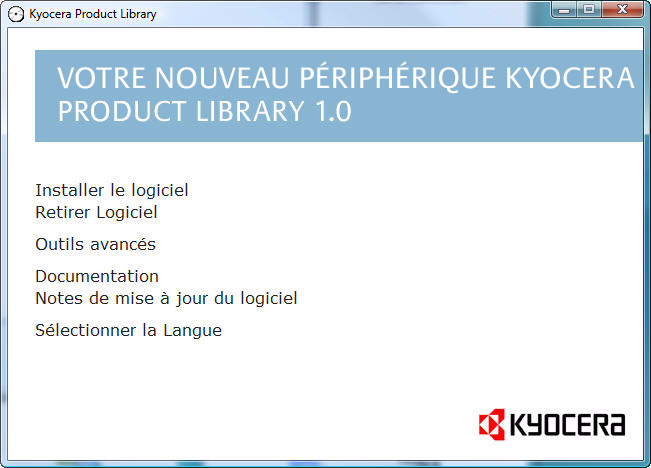
30 Installation du pilote de l'imprimante Avant d'installer le pilote d'imprimante depuis le CD-ROM, assurez-vous que l'imprimante est branchée et connectée à l'ordinateur. Installation du logiciel sous Windows. Si vous connectez cette imprimante à un ordinateur avec Windows, effectuez les étapes suivantes pour installer le pilote de l'imprimante. L'exemple vous montre comment brancher votre imprimante à un ordinateur avec Windows Vista. Remarque Sous Windows Vista, Windows XP et Windows 2000, vous devez être connecté avec des privilèges d'administrateur. You Vous pouvez utiliser le mode express ou le mode personnalisé pour installer le logiciel. Le mode express détecte automatiquement les imprimantes connectées et installe le logiciel requis. Utilisez le mode personnalité si vous souhaitez spécifier le port de l'imprimante et sélectionner le logiciel à installer. 1 Allumez l'ordinateur et lancez Windows. Si la boîte de dialogue Assistant Ajout de nouveau matériel détecté s'affiche, cliquez sur Annuler. 2 Insérez le CD-ROM fourni avec l'imprimante dans le lecteur optique de l'ordinateur. Sous Windows Vista, la fenêtre de gestion des comptes utilisateur apparaît. Cliquez sur Autoriser. Le programme d'installation se lance. Remarque Si l'assistant d'installation ne se lance pas automatiquement, ouvrez la fenêtre du CD-ROM dans Windows Explorer et double-cliquez sur Setup.exe. 3 Cliquez sur Afficher le contrat de licence et lisez l'accord de licence. Cliquez sur Accepter. 4 Cliquez sur Installer le logiciel. L'assistant d'installation démarre. Cliquez sur Suivant. À partir de ce point, la procédure diffère en fonction de votre version de Windows et de votre méthode de connexion. Effectuez la procédure correcte correspondant à votre type de connexion. Mode express Mode personnalisé 2-4 Opérations d'impression
31 Mode express En mode express, l'installeur détecte automatiquement l'imprimante lorsqu'elle est allumée. Utilisez le mode express pour des méthodes de connexion standard. 1 Dans la fenêtre de choix de la méthode d'installation, sélectionnez Mode express. La fenêtre de détection d'imprimante apparaît et l'installeur détecte les imprimantes connectées. Si l'installeur ne détecte d'imprimante, vérifiez que l'imprimante est connectée via USB ou un réseau et qu'elle est allumée. Revenez ensuite à la fenêtre de détection d'imprimante. Remarque Les informations affichées dans les boîtes de dialogue d'installation de Windows Vista et Windows XP sont légèrement différentes, mais la procédure d'installation est la même. 2 Sélectionnez l'imprimante que vous souhaitez installer et cliquez sur Suivant.. Remarque Si la fenêtre Assistant de nouveau matériel détecté s'affiche, cliquez sur Annuler. Si un message d'avertissement pour l'installation de matériel s'affiche, cliquez sur Continuer. 3 Vous pouvez personnaliser le nom de l'imprimante dans la fenêtre des paramètres d'installation. Ce nom sera affiché dans la fenêtre Imprimante et dans les listes d'imprimantes affichées dans les applications. Spécifiez si vous voulez partager le nom de l'imprimante ou définir l'imprimante en tant qu'imprimante existante, puis cliquez sur Suivant. IMPORTANT L'étape 3 n'apparaît que si l'imprimante est connectée via réseau. Elle n'apparaît pas si l'imprimante est connectée via USB. 4 Une fenêtre s'affiche pour vous permettre de vérifier les paramètres. Vérifiez attentivement les paramètres, puis cliquez sur Installer. Remarque Si la fenêtre Sécurité Windows s'affiche, cliquez sur Installer malgré tout ce pilote. 5 Un message d'affiche indiquant que l'imprimante a été correctement installée. Cliquez sur Quitter pour quitter l'assistant d'installation de l'imprimante et retourner au menu principal du CD-ROM. Si la boîte de dialogue de paramétrage du périphérique s'affiche après avoir cliqué sur Quitter, vous pouvez spécifier les paramètres Opérations d'impression 2-5
32 pour les éléments comme les fonctionnalités optionnelles installées sur l'imprimante. Vous pouvez aussi spécifier les paramètres du périphérique après avoir quitté l'installation. Pour plus de détails, reportez-vous à la section Paramètres du périphérique dans le manuel d'utilisation du pilote de l'imprimante sur le CD-ROM. Ceci termine la procédure d'installation du pilote de l'imprimante. Suivez les instructions à l'écran pour redémarrer le système au besoin. 2-6 Opérations d'impression
33 Mode personnalisé Utilisez le mode personnalité si vous souhaitez spécifier le port de l'imprimante et sélectionner le logiciel à installer. Par exemple, si vous ne voulez pas remplacer les polices de caractère installées sur votre ordinateur, sélectionnez Mode personnalisé et décochez la case Polices dans la fenêtre d'installation. 1 Sélectionnez Mode personnalisé. 2 Suivez les instructions de la fenêtre de l'assistant d'installation, puis sélectionnez les ensembles logiciels à installer et spécifiez le port, etc. Pour plus de détails, reportez-vous à la section Installation personnalisée dans le manuel d'utilisation du pilote de l'imprimante sur le CD-ROM. Installation sur un ordinateur Macintosh 1 Mettez l'imprimante et l'ordinateur Macintosh sous tension. 2 Introduisez le CD-ROM (Product Library) dans le lecteur de CD- ROM. 3 Effectuez un double-clic sur l'icône du CD-ROM. 4 Effectuez un double-clic sur OS X 10.2 and 10.3 only ou sur OS X 10.4 or higher en fonction de votre version de Mac OS 5 Double-cliquez sur Kyocera OS X x.x. Opérations d'impression 2-7
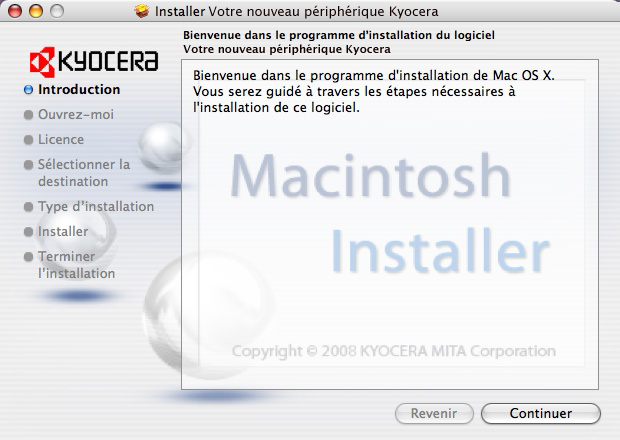
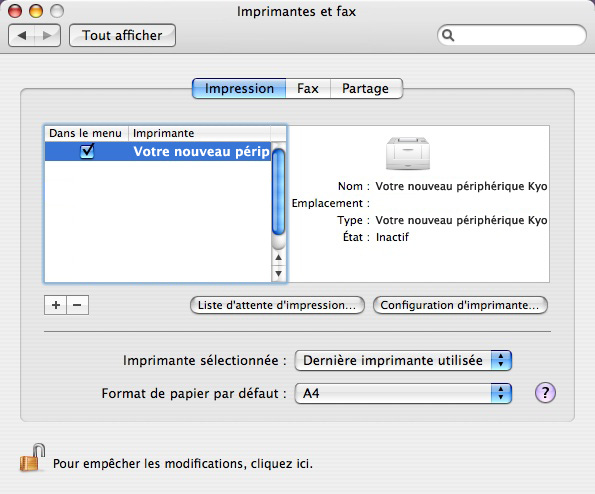
34 6 Lprogramme d'installation du pilote de l'imprimante démarre. 7 Choisissez Sélectionner destination, Type d'installation et installez le pilote de l'imprimante comme indiqué par les instructions du logiciel d'installation. Remarque En plus d'installation facile, les options Type d'installation comprennent Installation personnalisé, qui vous permet de spécifier les composants à installer. IMPORTANT Dans l'écran Authentification, saisissez le nom et le mot de passe utilisés pour vous connecter au système d'exploitation. Ceci termine l'installation du pilote de l'imprimante. Spécifiez ensuite les paramètres de l'imprimante. Si une connexion IP ou AppleTalk est utilisée, les paramètres cidessous sont nécessaires. Si une connexion USB est utilisée, l'imprimante est automatiquement reconnue et connectée. 8 Ouvrez Préférences système et cliquez sur Imprimantes et Fax. 9 Cliquez sur le symbole (+) pour ajouter le pilote de l'imprimante installée. 2-8 Opérations d'impression
35 10Cliquez sur l'icône IP pour une connexion IP ou sur l'icône AppleTalk pour une connexion AppleTalk, puis saisissez l'adresse IP et le nom de l'imprimante. 11Sélectionnez le pilote de l'imprimante installée et cliquez sur Ajouter. 12Sélectionnez les options disponibles pour l'imprimante et cliquez sur Continuer. Opérations d'impression 2-9
36 13L'imprimante sélectionnée est ajoutée. Ceci termine la procédure de réglage de l'imprimante Opérations d'impression
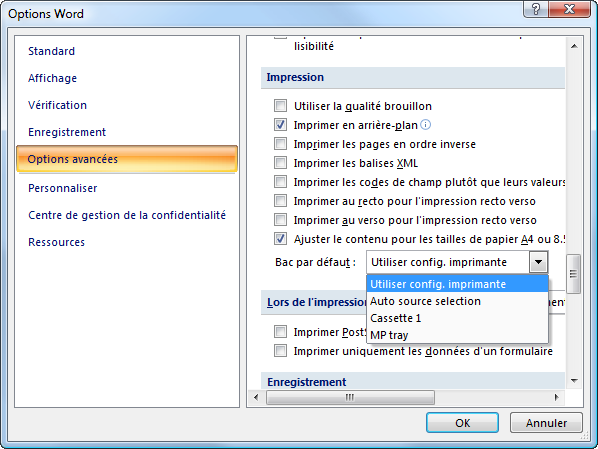
37 Impression à partir d'un logiciel d'application Suivez la procédure ci-dessous pour imprimer un document créé dans une application. Vous pouvez sélectionner le format de papier et la destination de sortie pour l'impression. 1 Chargez le papier souhaité dans la cassette. 2 Dans le menu Fichier de l'application, sélectionnez l'option Imprimer. La boîte de dialogue Imprimer s'affiche. 3 Cliquez sur la liste déroulante des imprimantes. Cette liste contient toutes les imprimantes installées dans Windows. Cliquez sur le nom de l'appareil. 4 Entrez le nombre d'exemplaires souhaité dans la zone Nombre de copies. (maximum 999). Pour Microsoft Word, il est recommandé de cliquer sur le bouton Options, puis de sélectionner l'option Utiliser config. imprimante dans la zone Bac par défaut Cliquez sur OK pour lancer l'impression. Remarque Pour plus d'informations sur l'utilisation du logiciel du pilote de l'imprimante, reportez-vous au document KX Printer Driver User Guide. Opérations d'impression 2-11
38 Status Monitor [Moniteur d'état] Status Monitor surveille l'état de l'imprimante et fournit une fonction de création de rapport continue. Il vous permet également de spécifier et de modifier les paramètres des imprimantes non compris dans KX driver. Status Monitor est installé automatiquement au cours de l'installation de KX driver. Accès à Status Monitor Utilisez l'une des méthodes indiquées ci-dessous pour lancer Status Monitor. Lancement au début de l'impression : Lorsque vous spécifiez une imprimante et que vous commencer un travail d'impression, une instance de Status Monitor est lancée pour chaque nom d'imprimante. Si le démarrage de Status Monitor est requis pour plusieurs imprimantes, les instances sont lancées pour chaque imprimante qui en fait la demande. Lancement à partir des propriétés de KX Driver : Cliquez sur le bouton Status Monitor dans l'onglet Avancé, puis cliquez sur le bouton Ouvrir Status Monitor dans la boîte de dialogue Status Monitor pour lancer Status Monitor. Quitter Status Monitor Utilisez l'une des méthodes indiquées ci-dessous pour quitter Status Monitor. Quitter manuellement : Effectuez un clic droit sur l'icône de Status Monitor dans la barre des tâches et sélectionnez Quitter dans le menu pour quitter Status Monitor. Quitter automatiquement : Status Monitor se ferme automatiquement au bout de 5 minutes d'inactivité. Aperçu d'écran L'aperçu d'écran de Status Monitor est le suivant. Fenêtre pop-up Affichage 3D Fenêtre pop-up Icône Status Monitor Si un événement de notification d'information se produit, une fenêtre popup s'affiche. Cette fenêtre s'affiche uniquement lorsque l'affichage 3D est ouvert sur le bureau Opérations d'impression
39 Affichage 3D Il affiche l'état de l'imprimante surveillée sous forme d'image 3D. Vous pouvez choisir de montrer ou de masquer l'affichage 3D à partir du menu qui s'affiche lorsque vous effectuez un clic droit sur l'icône Status Monitor. Si un événement de notification d'information se produit, l'affichage 3D et une alerte sonore sont utilisés pour vous avertir. Pour plus d'informations sur les paramètres de notification sonore, reportez-vous à la section Paramètres de Status Monitor à la page Icône Status Monitor Lorsque Status Monitor fonctionne, son icône s'affiche dans la zone de notification de la barre des tâches. Lorsque vous placez le curseur sur l'icône, le nom de l'imprimante s'affiche. Effectuez un clic droit sur l'icône Status Monitor pour pouvoir régler les options ci-dessous. Afficher Status Monitor Affiche ou masque l'icône Status Monitor. Configurer... Si l'imprimante est connectée à un réseau TCP/IP et possède sa propre adresse IP, utilisez un navigateur Web pour accéder à COMMAND CENTER et modifier ou vérifier les paramètres du réseau. Pour plus d'informations, consultez le document COMMAND CENTER Operation Guide. Préférences... Spécifiez les paramètres Notification sonore et Apparence pour Status Monitor. Pour plus d'informations, reportez-vous à la section Paramètres de Status Monitor à la page Kyocera Online Accéder au site Web de Kyocera Mita. Quitter Quitter Status Monitor. Opérations d'impression 2-13
40 Paramètres de Status Monitor Utilisez l'option Préférence pour paramétrer Status Monitor. Status Monitor possède deux onglets de configuration des paramètres. Onglet Notification sonore L'onglet Notification sonore contient les éléments suivants. IMPORTANT Pour confirmer les paramètres de l'onglet Notification sonore, l'ordinateur doit disposer d'une carte son et de haut-parleurs. Active la notification d'événement Sélectionnez pour activer ou désactiver la surveillance des événements dans les Evénements disponibles. Synthèse vocale Un fichier son peut être sélectionné si vous avez besoin d'une notification sonore. Cliquez sur Parcourir pour recherche le fichier son. Utiliser Synthèse vocale Cochez cette case pour saisir le texte que vous voulez entendre lors des événements. Bien qu'un fichier son ne soit pas nécessaire, cette fonction est disponible pour Windows XP ou supérieur. Pour utiliser cette fonction, suivez ces étapes. 1 Sélectionnez Active la notification d'événement. 2 Sélectionnez un événement à utiliser avec la fonction de synthèse vocale dans les Evénements disponibles. 3 Cliquez sur Parcourir pour obtenir une notification avec un fichier son. Remarque Le format de fichier disponible est WAV. Sélectionnez Utilisez Synthèse vocale pour entendre le texte saisi dans la case Synthèse vocale lorsqu'un événement se produit. 4 Cliquez sur Jouer pour vérifier que le son ou le texte est correctement reproduit Opérations d'impression
41 Onglet Apparence L'onglet Apparence contient les éléments suivants. Agrandir la fenêtre Double la taille de la fenêtre Status Monitor. Toujours visible Place Status Monitor au-dessus de toutes les autres fenêtres actives. Transparence Affiche la fenêtre Status Monitor en transparence. Opérations d'impression 2-15
42 Désinstallation du logiciel (ordinateur avec Windows) Le logiciel peut être désinstallé (supprimé) à l'aide du CD-ROM (Product Library) fourni avec l'imprimante. IMPORTANT Sur les ordinateurs Macintosh, le logiciel ne peut pas être désinstallé à l'aide du CD-ROM (Product Library), car les paramètres de l'imprimante sont spécifiés à l'aide d'un fichier PPD (PostScript Printer Description). 1 Quittez toutes les applications actives. 2 Introduisez le CD-ROM (Product Library) fourni dans le lecteur de CD-ROM. 3 En suivant la procédure utilisée pour installer le pilote de l'imprimante, cliquez sur Supprimer le logiciel. L'assistant Kyocera Uninstaller s'affiche. 4 Sélectionnez le logiciel à désinstaller. 5 Cliquez sur Désinstaller. Remarque Sous Windows Vista, l'écran Retirer le pilote et l'ensemble s'affiche. Sélectionnez Retirer le pilote et l'ensemble pilote et cliquez sur OK. Lorsque KM-NET VIEWER ou KM-NET for Direct Printing est installé, des programmes de désinstallation éparés sont lancés pour chaque application. Suivez les étapes de désinstallation pour chaque application comme indiqué par les instructions sur l'écran. La désinstallation commence. 6 Lorsque l'écran La désinstallation a réussi s'affiche, cliquez sur Suivant. 7 Choisissez si vous voulez redémarrer l'ordinateur ou non, puis cliquez sur Terminer Opérations d'impression
43 3 Gestion du papier Ce chapitre aborde les rubriques suivantes : Recommandations générales 3-2 Sélection du papier approprié 3-4 Papier spécial 3-7 Type de papier 3-14 Chargement du papier 3-15 Gestion du papier 3-1
44 Recommandations générales Cette machine est conçue pour imprimer sur du papier copieur normal (utilisé en général sur les copieurs à encre sèche standard), mais accepte également différents autres types de papier dans les limites spécifiées ciaprès. Remarque Le fabricant ne peut pas être tenu responsable des problèmes résultant de l'utilisation de papier ne correspondant pas à ces spécifications. Il est important de sélectionner le bon papier. L'utilisation d'un papier inapproprié peut entraîner des bourrages papier, des plis, une mauvaise qualité d'impression et le gaspillage de papier, et peut, dans les cas extrêmes, endommager la machine. Les recommandations fournies ciaprès permettent d'augmenter la productivité en assurant une impression efficace et en limitant l'usure de la machine. Disponibilité du papier La plupart des types de papier sont compatibles avec un grand nombre de machines. Le papier conçu pour les copieurs xérographiques peut également être utilisé avec cette machine. Il existe trois grandes catégories de papier : économie, standard et prestige. Ces papiers se distinguent principalement par leur facilité à circuler dans la machine. Cette caractéristique est étroitement liée au lissé, au format et au taux d'humidité du papier et à la façon dont il a été coupé. Avec un papier de qualité supérieure, le risque de bourrages papier et d'autres problèmes est moins grand et la qualité de l'impression est meilleure. Les différences entre les papiers de différents fournisseurs peuvent également avoir un effet sur les performances de la machine. Une imprimante de qualité ne peut pas donner de résultats de qualité si un mauvais papier est utilisé. Un papier bon marché peut s'avérer peu économique sur le long terme s'il provoque des problèmes d'impression. Chaque catégorie de papier est disponible dans une variété de grammages de base (décrits ultérieurement). Les grammages standard sont compris entre 60 et 120 g/m² (16 à 32 lb). Spécifications du papier Le tableau suivant présente les spécifications papier de base. Elles sont détaillées dans les pages suivantes. Élément Poids Épaisseur Dimensions Précision Spécification Bac : 60 à 120 g/m² (16 à 32 lb/rame) Bac MF : 60 à 220 g/m² (16 à 59 lb/rame) 0,086 à 0,110 mm (3,4 à 4,3 mils) Reportez-vous à la section Formats de papier à la page 3-4 ±0,7 mm (±0,0276 pouces) Angles 90 ± Gestion du papier
45 Élément Spécification Degré d'humidité 4 % à 6 % Direction du grain Teneur en pâte Grain long 80 % minimum Formats de papier minimal et maximal Les formats de papier minimal et maximal sont indiqués ci-après. Dans le cas de papier non standard (par exemple, transparent, étiquettes, vélin, carte, enveloppe, papier couché et épais), il convient d'utiliser le bac MF. Pour plus d'information sur la définition des formats de papier, reportezvous à la section Config type supp (définition du type de papier) à la page Bac à papier Bac MF 148 mm 5-13/16 Format de papier minimal 138 mm 5-7/16 pouces Format de papier minimal 356 mm 14 pouces 105 mm 4-1/8 pouces 356 mm 14 pouces 70 mm 2-3/4 pouces Format de papier maximal Format de papier maximal 216 mm 8-1/2 pouces 216 mm 8-1/2 pouces Papier recommandé L'utilisation des produits suivants est recommandée avec l'imprimante pour obtenir des performances optimales. Taille police Produit Poids Letter, Legal Hammermill LASER PRINT 90 g/m² (24 lb) A4 NEUSIEDLER COLOR COPY 90 g/m² Gestion du papier 3-3
46 Sélection du papier approprié Cette section présente les recommandations à suivre pour sélectionner du papier. Condition Évitez d'utiliser un papier tuilé, sale, déchiré, bosselé ou comportant des bords pliés ou bien encore contaminé avec des peluches, de l'argile ou des petits morceaux de papier. L'utilisation de ce type de papier peut entraîner une impression illisible et des bourrages papier et peut réduire la durée de vie de la machine. Il est en particulier déconseillé d'utiliser du papier couché ou comportant tout autre traitement de surface. La surface du papier doit être aussi lisse et régulière que possible. Composition Vous ne devez pas utiliser de papier couché ou dont la surface a été traitée et contient du plastique ou du carbone. Exposé aux hautes températures liées au processus de fixation, ce papier peut émettre des fumées toxiques. Un papier de qualité standard doit contenir au moins 80 % de pâte. La teneur en coton ou autres fibres ne doit pas dépasser 20 %. Formats de papier Les bacs et le bac MF peuvent recevoir les formats de papier répertoriés dans le tableau ci-après. Pour plus de détails, ainsi que pour les formats de papier pour le chargeur de papier (chargeur de papier optionnel PF- 500, PF-510), reportez-vous à la section Param. magasin (1 à 5) (Paramètres pour les bacs) à la page Les tolérances acceptées sont ±0,7 mm (± pouces) pour la longueur et la largeur. Les angles doivent être de 90 ±0,2. Bac MF uniquement Taille police Bac ou Bac MF Taille police Envelop. Monarch Enveloppe #10 Enveloppe #9 Enveloppe #6 3-7/8 7-1/2 pouces 4-1/8 9-1/2 pouces 3-7/8 8-7/8 pouces 3-5/8 6-1/2 pouces Legal Letter ISO A4 ISO A5 8-1/2 14 pouces 8-1/2 11 pouces mm mm Enveloppe DL mm ISO A mm JIS B mm Enveloppe C mm Hagaki mm ISO B mm OufukuHagaki mm JIS B mm Youkei mm Statement 5-1/2 8-1/2 pouces Youkei mm Executive 7-1/4 10-1/2 pouces Oficio II 8-1/2 13 pouces 3-4 Gestion du papier
47 Bac MF uniquement Taille police Bac ou Bac MF Taille police Perso Folio mm 16 kai mm Magasin : 105 à 216 mm 148 à 356 mm (4-1/8 à 8-1/2 pouces 5-13/16 à 14 pouces) By-pass : 70 à 216 mm 138 à 356 mm (2-3/4 à 8-1/2 pouces 5-7/16 à 14 pouces) Lissé Le papier doit présenter une surface lisse, non couchée. Si sa surface est rugueuse ou sableuse, des zones blanches peuvent apparaître à l'impression. Un papier trop lisse, quant à lui, peut provoquer des problèmes d'alimentation et de voile (c'est-à-dire un effet de fond gris). Grammage Le grammage est le poids du papier exprimé en grammes par mètre carré (g/m²). Un grammage de papier trop élevé ou trop faible peut entraîner des faux départ ou des bourrages papier ainsi que l'usure prématurée de la machine. Un grammage inégal, c'est-à-dire une épaisseur de papier inégale, peut provoquer le départ de plusieurs feuilles ou des problèmes de qualité d'impression (impression floue) en raison de la mauvaise fixation du toner. Le grammage recommandé est de : Bac : 60 à 120 g/m² Bac MF : 60 à 220 g/m² PF 500 : 60 à 120 g/m² PF 510 : 60 à 220 g/m² Tableau des équivalences des grammages papier Le grammage du papier est exprimé en livres (lb) et en grammes par mètre carré (g/m²). Les cases grisées indiquent les grammages standard. Grammage du papier (système impérial - lb) Grammage du papier (système métrique - g/m²) Gestion du papier 3-5
48 Grammage du papier (système impérial - lb) Grammage du papier (système métrique - g/m²) Épaisseur Le papier utilisé dans l'appareil ne doit être ni trop épais ni trop fin. Des problèmes de bourrages papier, d'alimentation multiples et d'impression pâle peuvent signifier que le papier est trop fin. Des problèmes de bourrages papier et d'impression floue peuvent indiquer un papier trop épais. L'épaisseur doit se situer entre 0,086 et 0,110 mm (3,4 à 4,3 mils). Degré d'humidité Le degré d'humidité est déterminé par le taux d'humidité par rapport à la masse sèche du papier. L'humidité peut influencer l'aspect du papier, sa capacité d'alimentation, sa tuile, ses propriétés électrostatiques et la fixation du toner. L'humidité du papier varie selon l'humidité relative de la pièce. Si l'humidité relative est élevée et qu'elle est absorbée par le papier, les bords du papier se dilatent et se gondolent. Si l'humidité relative est faible et que le papier perd de son humidité, les bords du papier rétrécissent et se contractent, ce qui peut affecter le contraste à l'impression. Des bords gondolés ou cassants peuvent provoquer des bourrages papier et des problèmes d'alignement. Le degré d'humidité du papier doit se situer entre 4 et 6 %. Pour maintenir un degré d'humidité correct, il est important de stocker le papier dans un environnement contrôlé. Voici quelques recommandations pour le contrôle de l'humidité : Stockez le papier dans un endroit frais et sec. Conservez le papier dans son emballage aussi longtemps que possible. Replacez le papier dans son emballage s'il n'est pas utilisé. Stockez le papier dans son carton d'origine. Placez le carton en hauteur, séparé du sol par une palette par exemple. Une fois que le papier a été déplacé de son lieu de stockage, laissezle dans la même pièce que la machine pendant 48 heures avant de l'utiliser. Évitez de laisser le papier dans un endroit chaud, ensoleillé ou humide. Remarque Lorsque vous utilisez du papier couché, sachez que les feuilles se colleront entre elles dans un lieu très humide. 3-6 Gestion du papier
49 Grain du papier Lorsque le papier est fabriqué, il est coupé en feuilles avec le grain parallèle à la longueur (grain long) ou à la largeur (grain court). Les papiers à grain court peuvent provoquer des problèmes d'alimentation dans la machine. Il est recommandé d'utiliser du papier à grain long dans la machine. Autres propriétés Porosité : indique la densité de la fibre de papier. Rigidité : un papier mou peut onduler dans l'appareil et provoquer des bourrages papier. Tuile : la plupart des papiers ont naturellement tendance à rebiquer dans un sens s'ils sont laissés hors de leur emballage. Décharge électrostatique : pendant le processus d'impression, le papier est chargé électrostatiquement pour attirer le toner. Il doit pouvoir se débarrasser de cette charge pour que les feuilles imprimées ne collent pas les unes aux autres dans le bac de sortie. Blancheur : le contraste de la page imprimée dépend de la blancheur du papier. Un papier plus blanc permet d'obtenir un aspect plus net, plus brillant. Contrôle de qualité : un format de feuille inégal, des coins dont l'angle n'est pas droit, des bords irréguliers, des feuilles mal découpées et des bords et coins écrasés peuvent entraîner un mauvais fonctionnement de l'appareil. Un fournisseur de papier sérieux doit prendre toutes les mesures possibles pour éviter ces problèmes. Emballage : le papier doit être emballé dans un carton solide afin de le protéger contre tout dommage lors du transport. Un papier de qualité provenant d'un fournisseur digne de confiance est en général emballé correctement. Remarque Vous pouvez noter que l'imprimante émet de la vapeur dans la zone autour du plateau supérieur si vous utilisez du papier humide. Vous pouvez cependant imprimer en toute sécurité. Papier spécial Il est possible d'utiliser les types de papier spécial suivants : Type de papier à utiliser Transparents de rétroprojecteurs Papier rugueux Papier fin (60 à 64 g/m²) Étiquettes Papier recyclé Papier préimprimé Type de papier à sélectionner TRANSPARENT RUGUEUX VÉLIN ÉTIQUETTES RECYCLÉ PRÉIMPRIMÉ Gestion du papier 3-7
50 Type de papier à utiliser Papier couché Cartes postales Papier couleur Papier perforé En-tête Enveloppes Papier couché Papier épais (120 à 220 g/m²) Papier haute qualité Type de papier à sélectionner RELIÉ CARTE COULEUR PERFORÉ EN-TÊTE ENVELOPPE COUCHÉ ÉPAIS HAUTE QUALITÉ Perso PERSO 1~8 Utilisez du papier conçu pour les copieurs ou les imprimantes (avec fixation par chaleur). Lorsque vous utilisez des transparents, des étiquettes, du papier fin, des enveloppes, des cartes postales ou du papier épais, chargez le support dans le bac MF. Pour plus d'informations, reportez-vous à la section Param papier à la page Étant donné que la composition et la qualité des papiers spéciaux varient considérablement, le papier spécial est davantage susceptible de provoquer des problèmes à l'impression que le papier blanc standard. Aucune responsabilité ne sera engagée si de l'humidité, par exemple, se dégageant lors de l'impression sur du papier spécial endommage la machine ou blesse l'opérateur. Remarque Avant d'acheter un papier spécial, il est recommandé de tester un échantillon sur la machine et de vérifier si la qualité d'impression est satisfaisante. 3-8 Gestion du papier
51 Transparent Les transparents doivent être résistants à la chaleur émise par la fixation pendant le processus d'impression. Il est recommandé d'utiliser des transparents de type 3M CG3700 (Letter, A4). Le tableau ci-dessous présente les spécifications à respecter pour le transparent : Élément Tolérance de chaleur Épaisseur Matériau Précision Spécification Doit tolérer au moins 190 C (374 F) 0,100 à 0,110 mm (3,9 à 4,3 mils) Polyester ±0,7 mm (±0,0276 pouces) Angles 90 ±0.2 Afin d'éviter tout problème d'impression, chargez les transparents dans l'imprimante un à la fois à l'aide du bac MF. Chargez toujours les transparents verticalement (avec le bord long vers l'imprimante). Si les transparents possèdent des bords rugueux sur le dos, cela peut causer un bourrage papier. Retirez les bords rugueux, inversez les côtés ou chargez la feuille du bord opposé. Si vous devez retirer les transparents du bac (par exemple, pour éliminer un bourrage papier), saisissez-les délicatement par les bords pour éviter d'y laisser des traces de doigts. Gestion du papier 3-9
52 Étiquettes Les étiquettes doivent être chargées dans le bac MF ou le chargeur de papier en option PF-510. Lors de l'impression sur étiquettes adhésives, le principe de base est que la partie autocollante ne doit jamais toucher un composant quelconque de la machine. Si le film adhésif colle au tambour ou aux rouleaux, la machine sera endommagée. Les planches d'étiquettes se composent de trois couches, illustrées dans la figure cicontre. L'impression s'effectue sur la feuille supérieure. La couche adhésive est constituée d'adhésifs autocollants. La feuille de support (également appelée doublure) protège les étiquettes jusqu'à leur Feuille supérieure (papier blanc) Adhésif Support utilisation. En raison de la complexité de sa composition, le papier d'étiquettes adhésives est particulièrement exposé aux problèmes d'impression. La planche d'étiquettes doit être entièrement recouverte de sa feuille supérieure, sans espaces entre les étiquettes. Sinon, les étiquettes risquent de se décoller, entraînant ainsi de graves problèmes de bourrage. Sur certaines planches d'étiquettes, le papier supérieur dépasse d'une marge supplémentaire. Ne retirez pas la feuille supplémentaire tant que l'impression n'est pas terminée. Acceptable Inacceptable Feuille supérieure Support Le tableau ci-dessous présente les spécifications à respecter pour les étiquettes. Élément Grammage de la feuille supérieure Grammage du composite Épaisseur de la feuille supérieure Spécification 44 à 74 g/m² (12 à 20 lb/rame) 104 à 151 g/m² (28 à 40 lb/rame) 0,086 à 0,107 mm (3,9 à 4,2 mils) 3-10 Gestion du papier
53 Élément Épaisseur du composite Degré d'humidité Spécification 0,115 à 0,145 mm (4,5 à 5,7 mils) 4 à 6 % (composite) Cartes postales Aérez la pile de cartes et alignez les bords avant de les placer dans le bac MF. Assurez-vous qu'elles ne sont pas tuilées, afin d'éviter les bourrages papier. Certaines cartes postales présentent des bords irréguliers au verso (causés par la découpe). Si c'est le cas, placez les cartes sur une surface plane et aplanissez les bords avec, par exemple, une règle. Rugueux Bord Rugueux Bord Enveloppes Les enveloppes doivent toujours être chargées à partir du bac MF, avec la face à imprimer vers le bas. Si vous utilisez assez souvent des enveloppes, nous recommandons d'utiliser le chargeur de papier en option PF-510. La composition d'une enveloppe étant plus complexe que celle d'un papier ordinaire, il n'est pas toujours possible d'assurer une impression homogène sur l'intégralité de la surface de l'enveloppe. Généralement, sur les enveloppes, la direction du grain est en diagonale. Reportez-vous à la section Grain du papier à la page 3-7. Or, cette direction peut aisément être à l'origine de plis ou de gaufrages lors du passage des enveloppes dans l'imprimante. Avant d'acheter des enveloppes en grande quantité, il est recommandé de tester un échantillon sur la machine et de vérifier que l'imprimante prend en charge ce type d'enveloppe. N'utilisez pas d'enveloppes contenant un adhésif liquide. Évitez les longues sessions d'impression destinées aux seules enveloppes. En effet, l'impression intensive d'enveloppes peut entraîner l'usure prématurée de l'imprimante. En cas de bourrage, retirez quelques enveloppes du bac MF. Pour éviter les bourrages liés aux enveloppes tuilées, il est recommandé de ne pas laisser plus de 10 enveloppes imprimées dans le plateau supérieur. Gestion du papier 3-11
54 Papier épais Aérez la pile de papier et alignez les bords avant de les placer dans le bac MF. Certains papiers présentent des bords irréguliers au verso (causés par la découpe). Si c'est le cas, placez le papier sur une surface plane et aplanissez les bords une ou deux fois avec, par exemple, une règle. L'utilisation d'un papier dont les bords sont irréguliers peut entraîner des bourrages papier. Remarque Si des bourrages surviennent alors que le papier a été lissé de cette façon, placez le papier dans le bac MF avec le bord d'attaque relevé de quelques millimètres, comme illustré ci-contre. Remarque Si vous utilisez assez souvent du papier épais, nous recommandons d'utiliser le chargeur de papier en option PF-510. Papier couleur Le papier couleur doit répondre aux mêmes spécifications que le papier blanc de qualité supérieure, reportez-vous à la section Spécifications du papier à la page 3-2. En outre, les pigments utilisés dans le papier doivent résister aux hautes températures de fixation lors de l'impression (jusqu'à 200 C ou 392 F). Papier préimprimé Le papier préimprimé doit répondre aux mêmes spécifications que le papier blanc de qualité supérieure, reportez-vous à la section Spécifications du papier à la page 3-2. L'encre préimprimée doit résister aux hautes températures de la fixation pendant le processus d'impression et doit être compatible avec l'huile de silicone. N'utilisez pas de papier avec surface traitée, tel que le type de papier couramment utilisé pour les calendriers. Papier recyclé Sélectionnez un papier recyclé répondant aux mêmes spécifications que le papier blanc de qualité supérieure sauf en terme de blancheur, reportez-vous à la section Spécifications du papier à la page 3-2. Remarque Avant d'acheter un papier recyclé, il est recommandé de tester un échantillon sur la machine et de vérifier si la qualité d'impression est satisfaisante. Papier couché Le papier couché est créé en traitant la surface du papier de base avec un revêtement qui permet une meilleure qualité d'impression que le papier normal. Le papier couché est utilisé pour une qualité d'impression particulièrement élevée. La surface du papier de haute qualité ou de qualité moyenne est revêtue d'agents spéciaux qui améliorent l'aspect de la couleur d'impression en 3-12 Gestion du papier
55 rendant la surface du papier plus lisse. Ces agents sont utilisés pour revêtir les deux côtés ou un seul côté du papier. Le côté revêtu a un aspect légèrement brillant. IMPORTANT Lorsque vous imprimez sur du papier couché dans un lieu très humide, assurez-vous que le papier soit conservé au sec, car l'humidité peut faire coller les feuilles entre elles lorsqu'elles sont chargées dans l'imprimante. Indicateurs de type de papier (chargeur de papier optionnel PF-510) Si vous chargez un papier qui n'est pas standard dans le chargeur de papier optionnel PF-510, découpez la section vide de la feuille de l'indicateur de type de papier fourni, pliez la feuille restante en deux et insérez-la dans le dossier d'affichage du bac afin d'afficher le symbole du type de papier. Enveloppes Papier épais Étiquettes Papier couché Gestion du papier 3-13
56 Type de papier L'imprimante peut imprimer selon le paramètre le mieux adapté au type de papier utilisé. Lorsque vous associez un type de papier à une source de papier à partir du panneau de commande de l'imprimante, celle-ci sélectionne automatiquement la source de papier appropriée et imprime dans le mode le mieux adapté au type de papier correspondant. Il est possible de définir un autre paramètre de type de papier pour chaque source de papier, y compris pour le bac MF. Outre les types de papier prédéfinis, vous pouvez également définir et sélectionner des types de papier personnalisés. Reportez-vous à la section Config type supp (définition du type de papier) à la page Les types de papier suivants peuvent être utilisés. Alimentation Type de papier Bac MF Bac à papier Chargeur de papier en option PF-500 Grammage du papier Chemin rectoverso Chargeur de papier en option PF-510 NORMAL Oui Oui Normal 2 Oui Oui TRANSPARENT Oui Non Épais 2 Non Non RUGUEUX Oui Oui Normal 3 Oui Oui VÉLIN Oui Non Fin Non Non ÉTIQUETTES Oui Non Épais 1 Non Oui RECYCLÉ Oui Oui Normal 2 Oui Oui PRÉIMPRIMÉ Oui Oui Normal 2 Oui Oui RELIÉ Oui Oui Normal 3 Oui Oui CARTE Oui Non Épais 1 Non Oui COULEUR Oui Oui Normal 2 Oui Oui PERFORÉ Oui Oui Normal 2 Oui Oui EN-TÊTE Oui Oui Normal 2 Oui Oui ENVELOPPE Oui Non Épais 3 Non Oui COUCHÉ Oui Non Épais 1 Oui Oui ÉPAIS Oui Non Épais 2 Non Oui HAUTE QUALITÉ Oui Oui Normal 3 Oui Oui PERSO 1 (à 8) Oui Oui Normal 2 Oui Oui Oui : peut être stocké... Non : ne peut pas être stocké. Type de papier défini et enregistré par l'utilisateur. Il est possible de définir jusqu'à 8 types de paramètres utilisateur. Pour plus d'informations, reportez-vous à la section Config type supp (définition du type de papier) à la page Gestion du papier
57 Chargement du papier La section suivante décrit la procédure de chargement du papier dans le bac et le bac MF. Chargement de papier dans le bac 1 Aérez les supports (papier/transparents), puis égalisez la pile sur une surface plane pour éviter les bourrages papier ou les impressions de travers. Bac à papier 2 Retirez le bac de l'imprimante. 3 Tournez la molette de format de papier jusqu'à ce que le format que vous comptez utiliser apparaisse dans la fenêtre correspondante. A4 Remarque Lorsque la molette de format de papier indique Other, le format doit être configuré depuis le panneau de commande de l'imprimante. Reportez-vous à la section Param. magasin (1 à 5) (Paramètres pour les bacs) à la page Molette de format de papier Fenêtre de format de papier Gestion du papier 3-15
58 Guides papier 4 Soulevez le levier d'ouverture des deux guides latéraux et faites-les glisser jusqu'au format de papier souhaité. Levier d'ouverture Levier d'ouverture Butée du papier 5 Tirez le levier de déverrouillage et faites glisser la butée du papier jusqu'au format papier souhaité. Lors de l'utilisation d'un papier de format non standard, écartez complètement les guides et la butée du papier, insérez le papier, puis réajustez les guides et la butée selon le format de papier. Ils doivent être légèrement en contact avec le papier. Les formats papier standard sont indiqués à l'intérieur du bac. 6 Chargez le papier souhaité dans le bac. Limite de chargement Remarque Ne placez pas de papier au-delà des repères de chargement maximal indiqués sur les guides papier. Le bac à papier contient environ 500 feuilles de papier de 80 g/m² (21 lb.) d'une épaisseur de 0,11 mm Gestion du papier
59 7 Réinsérez le bac dans l'imprimante et enfoncez-le complètement. L'avant du bac papier contient un indicateur de niveau de papier qui permet de connaître la quantité de papier restante. Lorsque le papier est épuisé, l'indicateur affiche le niveau (vide). Indicateur de niveau de papier Chargement de papier dans le bac MF (multifonction) 1 Aérez les supports (papier/transparents), puis égalisez la pile sur une surface plane pour éviter les bourrages papier ou les impressions de travers. 2 Appuyez au centre du bac MF et tirez-le vers vous jusqu'à ce qu'il s'arrête. Bac MF 3 Tirez le sous-bac vers vous jusqu'à ce qu'il s'arrête et vérifiez qu'il n'y a pas d'espace. Sous-bac Gestion du papier 3-17
60 4 Réglez la position des guides papier du bac MF. Les formats de papier standard sont marqués sur le bac MF. Pour les formats standard, faites-glisser les guides jusqu'à la position correspondante. 5 Alignez le papier sur les guides papier et insérez-le le plus loin possible. Charge ment Limite Charge ment Limite Remarque Ne placez pas de papier au-delà des repères de chargement maximal indiqués à l'intérieur du bac MF. Lorsque vous imprimez sur des transparents, chargez une feuille à la fois dans l'imprimante. Si le papier est très courbé dans un sens, par exemple si le papier est déjà imprimé sur une face, essayer de l'enrouler dans le sens opposé afin de compenser la tuile. À leur sortie, les feuilles imprimées seront plates. Correct Incorrect 6 Configurez le format de papier du bac MF depuis le panneau de commande de l'imprimante. Reportez-vous à la section Param papier à la page Gestion du papier
61 Butée du papier Alignez la butée du papier sur le format de papier désiré. Pour le format de papier A4 ou Letter Déplacez la butée du papier jusqu'à la position ➀. Pour le format de papier Legal Orientez la butée du papier vers le haut, tirez vers le haut comme indiqué par ➀ et déplacez la butée jusqu'à la position ➁. Ouvrez le support à l'intérieur de la butée du papier jusqu'à la position ➂ et verrouillez. Pour le format de papier A5 Orientez la butée du papier vers le haut, tirez vers le haut comme indiqué par ➀ et déplacez la butée jusqu'à la position ➁. Ouvrez le support à l'intérieur de la butée du papier, abaissez vers vous comme indiqué par ➂ et alignez les bords avant du support avec la projection sur l'imprimante. Projection Gestion du papier 3-19
62 3-20 Gestion du papier
63 4 Utilisation du panneau de commande Ce chapitre aborde les rubriques suivantes : Informations générales 4-2 Description du panneau de commande 4-3 Touches 4-6 Utilisation du système de sélection de menus 4-8 Réglage d'un menu de sélection de mode 4-10 Imprimer rapport 4-11 Mémoire USB (sélection mémoire USB) 4-17 Boîte travaux 4-20 Journal travaux 4-29 Compteur (Affichage de la valeur du compteur) 4-31 Param papier 4-33 Param. impr Réseau (Paramètres réseau) 4-56 Périph. commun (Sélection/Réglage des périphériques communs) 4-63 Sécurité (Paramètres de la fonction de sécurité) 4-78 Param.compt.trav (Paramètres de la comptabilité des travaux) 4-88 Administrateur (Paramètres administrateur) 4-97 Réglage/Maint. (Sélection/paramètre Réglage/ Maintenance) Utilisation du panneau de commande 4-1
64 Informations générales Ce chapitre fournit toutes les indications nécessaires à la configuration de l'imprimante couleur Ecosys. Le panneau de commande ne sert généralement qu'à définir des paramètres par défaut. En effet, vous pouvez modifier la plupart des paramètres d'imprimante à partir du pilote d'imprimante accessible depuis le logiciel de votre application. Remarque Les modifications apportées aux paramètres de l'imprimante depuis une application prévalent sur celles effectuées depuis le panneau de commande. Vous pouvez également accéder aux différents paramètres de l'imprimante à distance en utilisant le panneau de commande, le pilote de l'imprimante ou d'autres utilitaires comme Status Monitor. Les autres utilitaires de l'imprimante peuvent être installés à l'aide du CD-ROM livré avec l'imprimante. Vous trouverez dans ce chapitre une description détaillée du panneau de commande, de ses menus, ainsi que des procédures de modification des différents paramètres d'imprimante. 4-2 Utilisation du panneau de commande
65 Description du panneau de commande Situé sur le dessus de l'imprimante, le panneau de commande se compose d'un écran à cristaux liquides de quatre lignes de 21 caractères, ainsi que de dix touches et trois voyants. Les messages qui s'affichent à l'écran ainsi que les fonctions des différents voyants et touches sont décrits ci-après. Écran L'écran du panneau de commande affiche les éléments suivants : des informations sur l'état de l'imprimante : les dix messages répertoriés ci-après s'affichent pendant le déroulement normal de l'impression. Pour plus d'informations sur les codes d'erreur et les erreurs de l'imprimante qui nécessitent l'attention de l'utilisateur, reportez-vous à la section Dépannage à la page 6-1. Utilisation du panneau de commande 4-3
66 Informations d'état Message Attendre SVP. Attendre SVP. charg. papier Attendre SVP. Ajout de toner Attendre SVP. Calibration couleurs en cours Attendre SVP. Nettoyage en cours Prêt à imprimer. Traitement En veille Annulation Signification L'imprimante est en cours de préchauffage et n'est pas prête. À la première mise sous tension de l'imprimante, ce message reste affiché quelques minutes. Ce message s'affiche lorsque l'imprimante se prépare à imprimer sur du papier couché (Couché) provenant du chargeur de papier en option PF-510. Un réapprovisionnement de toner est en cours. Ce message peut s'afficher lors de l'impression en continu d'un grand nombre de pages nécessitant une quantité importante de toner, telles que des photographies, etc. La fonction de calibrage couleur s'effectue automatiquement lors de la mise sous tension de l'imprimante. Il est aussi possible d'exécuter cette fonction manuellement depuis le panneau de commande. Pour plus d'informations, reportez-vous à la section Calibr. Couleur à la page Affiché pendant le nettoyage du LSU. La machine est prête à imprimer. La machine reçoit des données à imprimer. Ce message s'affiche également lorsque l'imprimante lit une carte mémoire, un disque dur ou un disque RAM. L'imprimante est en mode de veille automatique. Ce mode est désactivé lorsque l'imprimante reçoit un travail d'impression. Après un temps de préchauffage, l'imprimante passe en ligne. Pour plus de détails sur le mode de veille automatique, reportez-vous à la section Tempor. veille (Délai de temporisation de la mise en veille) à la page Les travaux reçus par l'imprimante sont en cours d'annulation. Pour annuler un travail, reportez-vous à la section Annulation d'un travail d'impression à la page 4-6. Codes d'erreur Reportez-vous à la section Dépannage à la page Utilisation du panneau de commande
67 Voyants de l'écran Prêt à imprimer. UW A4 VX A6 [ Toner ] Voyants READY, DATA et ATTENTION Les voyants suivants s'allument lors du déroulement normal de l'impression et lorsque l'imprimante nécessite l'intervention de l'opérateur. À chaque voyant correspondent différents états, chacun avec une signification propre. Voyant Description Clignotant. Erreur que vous pouvez résoudre. Pour plus d'informations, reportez-vous à la section Dépannage à la page 6-1. Allumé. Imprimante prête et en ligne. L'imprimante imprime les données qu'elle reçoit. Éteint. Imprimante hors ligne, car l'impression est arrêtée manuellement ou automatiquement en raison d'une condition d'erreur. Les données peuvent être reçues, mais ne seront pas imprimées. Pour plus d'informations, reportez-vous à la section Messages d'erreur à la page 6-7 si l'impression est arrêtée automatiquement lorsqu'une condition d'erreur se produit. Clignotant. Données en cours de réception. Allumé. Indique le traitement des données reçues avant le début de l'impression ou indique l'accès au disque dur ou à la carte mémoire. Clignotant. Si Attendre SVP. est affiché, l'imprimante est en cours de préchauffage. Cela peut aussi indiquer que l'imprimante ne peut pas imprimer (par ex. absence de papier dans le bac). Vérifiez le message affiché et prenez la mesure nécessaire. Pour plus d'informations, reportez-vous à la section Messages d'erreur à la page 6-7. Allumé. L'imprimante ne peut pas imprimer à cause d'une erreur. Vérifiez le message affiché et prenez la mesure nécessaire. Pour plus d'informations, reportez-vous à la section Messages d'erreur à la page 6-7. Utilisation du panneau de commande 4-5
68 Touches Les touches du panneau de commande permettent de configurer l'utilisation de l'imprimante. Certaines d'entre-elles disposent d'une fonction secondaire. Touche Annuler Cette touche permet d'effectuer les opérations suivantes : Annuler un travail d'impression. Arrêter la sonnerie d'une alarme. Annulation d'un travail d'impression 1 Lorsque l'imprimante affiche Traitement, appuyez sur [Cancel]. La Liste trav.annul s'affiche pour indiquer la liste des travaux d'impression en cours. 2 Appuyez sur ou pour afficher le travail souhaité, puis appuyez sur [OK]. Lorsque le message Le trav. sera annulé. Êtes-vous sûr? s'affiche, appuyez sur [Oui] ([Sélection de gauche]) pour annuler le travail ou sur [Non] ([Sélection de droite]) pour annuler cette opération et poursuivre l'impression. Lorsque vous annulez un travail, Annulation... s'affiche à l'écran et l'impression cesse une fois que la page en cours d'impression a été éjectée. Touche MENU La touche [MENU] vous permet d'accéder au système de menus afin de modifier la configuration et l'environnement d'impression de l'imprimante. Touches fléchées Les quatre touches fléchées servent, dans le cadre du système de menus, à accéder à un élément ou à entrer des valeurs numériques. 4-6 Utilisation du panneau de commande
69 Touche OK Cette touche permet d'effectuer les opérations suivantes : Finaliser le paramétrage de valeurs numériques et d'autres sélections. Touche Retour Annule le réglage du menu actuellement affiché et revient au menu de l'étape précédente. Touche sélection de gauche/touche sélection de droite Ces touches fonctionnent uniquement lorsque les onglets de touche correspondants sont affichés sur l'écran. L'appui sur la touche exécute la fonction affichée sur l'écran. L'appui sur la touche exécute la fonction affichée sur l'écran. Par ex. : Lorsque le menu ci-dessous est affiché, l'appui sur [Sélection de gauche] ([Oui]) imprime le fichier sélectionné. L'appui sur [Sélection de droite] ([Non]) interrompt l'impression et renvoie au menu de l'étape précédente. Imprimer. Êtes-vous sûr? z Q Data01 [ Oui ] [ Non ] Ces touches fonctionnent uniquement lorsque le message de papier coincé est affiché sur l'écran. Un message d'aide apparaît alors pour faciliter l'élimination du bourrage à l'emplacement approprié. Utilisation du panneau de commande 4-7
70 Utilisation du système de sélection de menus Système de sélection de menus Cette section décrit l'utilisation du système de sélection de menus. La touche [MENU] du panneau de commande vous permet d'accéder au menu pour configurer les paramètres d'imprimante selon vos besoins. Les réglages peuvent être effectués lorsque le message Prêt à imprimer., En veille, Attendre SVP. ou Traitement est affiché sur l'écran de l'imprimante. Remarque Les réglages effectués à partir du logiciel de l'application et du pilote d'imprimante prévalent sur ceux effectuées depuis le panneau de commande. Accès au menu de sélection de mode Appuyez sur [MENU] lorsque l'état Prêt à imprimer. apparaît à l'écran de l'imprimante. Le menu de sélection de mode s'affiche. Prêt à imprimer. UW A4 VX A6 [ Toner ] Défilement de ligne Menu : a b 1 Imprimer rapport 2 Mémoire USB 3 Boîte travaux [ Quitter ] Les directions des touches fléchées utilisables sont indiquées sur l'écran. Un astérisque (*) est affiché à gauche du paramètre actuellement sélectionné. Défilement de page Menu : a b 4 Journal travaux 5 Compteur ********************* 6 Param. papier [ Quitter ] Param. papier : a b 1 Config. by-pass ********************* 2 Param. magasin 1 3 Config type supp [ Quitter ] Type de support : a b ********************* 1 *Normal 2 Préimprimé 3 Relié IMPORTANT La boîte de travail est affichée dans le menu de sélection de mode lorsque le disque dur ou le disque RAM est installé. Pour plus d'informations, reportez-vous à la section Boîte travaux à la page 4-20 ou Param disque RAM (Utilisation du disque RAM) à la page Utilisation du panneau de commande
71 Menu : a b 1 Imprimer rapport 2 Mémoire USB 3 Boîte travaux [ Quitter] Sélection d'un menu Le menu de sélection de mode est de type hiérarchique. Appuyez sur,, ou pour afficher le menu souhaité. Si [a ] s'affiche en haut à droite de l'écran, vous pouvez utiliser et pour faire défiler les options du menu d'une ligne à la fois vers le haut ou le bas, ou bien et pour faire défiler les options du menu d'une page à la fois. Détails : P b Nom de fichier : 1/ 4 ABCDEFGHIJKLMNOPQRSTN Si [P ] s'affiche en haut à droite de l'écran, vous pouvez utiliser et pour passer d'une page à l'autre. [Détails ] Pour revenir au menu du niveau supérieur, appuyez sur [Retour]. Type de support : a b ********************* 1 *Normal 2 Préimprimé 3 Relié Réglage d'un menu Sélectionnez le menu souhaité et appuyez sur [OK]. Vous pouvez maintenant choisir les options dans le menu. Appuyez sur,, ou pour sélectionner ou saisir le paramètre souhaité, puis appuyez sur [OK] pour confirmer votre sélection. Si votre choix s'effectue dans une liste de paramètres, un astérisque (*) est affiché à gauche du paramètre actuellement sélectionné. Annulation d'une sélection de menu Si vous appuyez sur [MENU] à l'intérieur d'un menu, l'état Prêt à imprimer. ou En veille apparaît de nouveau à l'écran. Utilisation du panneau de commande 4-9
72 Réglage d'un menu de sélection de mode Cette section décrit les procédures utilisées pour chaque élément de menu dans le menu de sélection de mode. Menu : a b 1 Imprimer rapport 2 Mémoire USB 3 Boîte travaux [ Quitter] 1 Lorsque l'imprimante affiche Prêt à imprimer., Attendre SVP., En veille et Traitement, appuyez sur [MENU]. Le menu de sélection de mode s'affiche. 2 La sélection change à chaque fois que vous appuyez sur ou. Imprimer rapport Mémoire USB Boîte travaux Journal travaux Compteur Param. papier Param. impr. Réseau Périph. commun Sécurité Param.compt.trav Administrateur Réglage/Maint Utilisation du panneau de commande
73 Imprimer rapport Imprime un rapport. Les options disponibles dans le menu Imprimer rapport sont les suivantes : Plan menu (impression du plan des menus) Page d'état (Impression d'une page d'état de l'imprimante) Liste polices (Impression d'une liste des polices de l'imprimante) Liste fich. RAM (Impression d'une liste des fichiers du disque RAM) ListeFichDisqueDur (Impression d'une liste des fichiers du disque dur) ListeFichCarteMém (Impression d'une liste des fichiers de la carte mémoire) 1 Appuyez sur [MENU]. 2 Appuyez sur ou pour sélectionner Imprimer rapport. Imprimer rapport :a b 1 Plan menu 2 Page d'état 3 Liste polices [ Quitter] 3 Appuyez sur [OK]. Le menu Imprimer rapport affiche une liste des types de rapport pouvant être imprimés. Notez que les types de rapport indiqués peuvent varier selon les options installées dans l'imprimante. Plan menu (impression du plan des menus) L'imprimante imprime une liste complète du système de sélection de menus, c'est-à-dire la carte de menus. 1 Dans le menu Imprimer rapport, appuyez sur ou pour sélectionner Plan menu. 2 Appuyez sur [OK]. Un message de confirmation s'affiche. Imprimer. Êtes-vous sûr? z Plan menu 3 Appuyez sur [Oui] ([Sélection de gauche]). Le message Accepté. s'affiche et l'imprimante imprime le plan des menus. L'appui sur [Non] ([Sélection de droite]) renvoie au menu Imprimer rapport sans imprimer le plan des menus. [ Oui ] [ Non ] Utilisation du panneau de commande 4-11
74 Exemple de plan Menu Menu Map Printer FS-C5400DN Firmware version 4-12 Utilisation du panneau de commande
75 Page d'état (Impression d'une page d'état de l'imprimante) L'impression d'une page d'état vous permet de vérifier l'état en cours de l'imprimante et les réglages optionnels. 1 Dans le menu Imprimer rapport, appuyez sur ou pour sélectionner Page d'état. 2 Appuyez sur [OK]. Un message de confirmation s'affiche. Imprimer. Êtes-vous sûr? z Page d'état 3 Appuyez sur [Oui] ([Sélection de gauche]). Le message Accepté. s'affiche et l'imprimante imprime une page d'état. L'appui sur [Non] ([Sélection de droite]) renvoie au menu Imprimer rapport sans imprimer la page d'état. [ Oui ] [ Non ] Description de la page d'état Les numéros qui apparaissent dans l'illustration ci-après renvoient aux éléments expliqués sous cette dernière. Les éléments et les valeurs affichés varient selon la version du micrologiciel de l'imprimante. Status Page Printer FS-C5400DN Firmware version 1 2 Paper Settings Group Settings Interface Block Memory 5 6 Print Settings Device Common Settings Emulation 7 3 Option Status Counters 8 Network 4 Toner Gauges 9 Utilisation du panneau de commande 4-13
76 1 Version du micrologiciel Cet élément indique la version et la date de révision du micrologiciel (firmware) de l'imprimante. 2 Information sur les paramètres de l'imprimante Cet élément indique différents paramètres d'imprimante pour les composants matériels : - Format et type de papier contenu dans le bac MF - Format et type de papier contenu dans le bac - Délai de mise en veille - Délai de temporisation de l'alimentation papier 3 Options Installées Cet élément présente les options installées dans l'imprimante : - Disque dur - Carte mémoire 4 État du réseau Cet élément indique l'adresse IP, l'adresse du masque de sousréseau ainsi que l'adresse de passerelle par défaut pour la carte d'interface réseau figurant dans l'imprimante. 5 Informations Interface Cette information indique l'état de blocage des éléments comprenant l'emplacement de mémoire USB et l'interface USB. Lors de la connexion par une carte d'interface réseau (NIC), l'état de blocage est affiché pour une interface en option. 6 Mémoire Cet élément fournit les informations suivantes : - Mémoire standard dans l'imprimante - État du logement de mémoire optionnel (en Mo) - Mémoire totale dans l'imprimante - État en cours du disque RAM 7 Émulation Cet élément indique toutes les émulations d'imprimante disponibles. L'émulation KPDL (AUTO) est la valeur définie par défaut. Les émulations sont les suivantes : - PCL 6 - KPDL 8 Information Page Affiche les informations du compteur. Le nombre total de pages imprimées et le nombre total de pages pour chaque format de papier sont affichés et sont détaillés par couleur/monochrome/ total pour chaque compteur. 9 États des consommables Cet élément indique le niveau approximatif de toner restant. Si la valeur est 100, la cartouche de toner est pleine. Plus le niveau est proche de 0, plus la quantité de toner restant est faible Utilisation du panneau de commande
77 Liste polices (Impression d'une liste des polices de l'imprimante) Pour vous aider à choisir une police, vous pouvez imprimer des listes de polices internes ou de polices optionnelles. 1 Dans le menu Imprimer rapport, appuyez sur ou pour sélectionner Liste polices. 2 Appuyez sur [OK]. Un message de confirmation s'affiche. Imprimer. Êtes-vous sûr? z Liste polices [ Oui ] [ Non ] 3 Appuyez sur [Oui] ([Sélection de gauche]). Le message Accepté. s'affiche et l'imprimante imprime la liste des polices. L'appui sur [Non] ([Sélection de droite]) renvoie au menu Imprimer rapport sans imprimer la liste des polices. Liste fich. RAM (Impression d'une liste des fichiers du disque RAM) Vous permet d'imprimer une liste des fichiers du disque RAM. IMPORTANT S'affiche lorsque le mode disque RAM est réglé sur Activé. 1 Dans le menu Imprimer rapport, appuyez sur ou pour sélectionner Liste fich. RAM. 2 Appuyez sur [OK]. Un message de confirmation s'affiche. Imprimer. Êtes-vous sûr? z Liste fich. RAM [ Oui ] [ Non ] 3 Appuyez sur [Oui] ([Sélection de gauche]). Le message Accepté. s'affiche et l'imprimante imprime une liste des fichiers contenus sur le disque RAM. L'appui sur [Non] ([Sélection de droite]) renvoie au menu Imprimer rapport sans imprimer la liste des fichiers du disque RAM. ListeFichDisqueDur (Impression d'une liste des fichiers du disque dur) Vous permet d'imprimer une liste des fichiers du disque dur. IMPORTANT Il est uniquement affiché lorsque l'imprimante possède un disque dur installé et correctement formaté. 1 Dans le menu Imprimer rapport, appuyez sur ou pour sélectionner ListeFichDisqueDur. 2 Appuyez sur [OK]. Un message de confirmation s'affiche. Imprimer. Êtes-vous sûr? z ListeFichDisqueDur [ Oui ] [ Non ] 3 Appuyez sur [Oui] ([Sélection de gauche]). Le message Accepté. s'affiche et l'imprimante imprime une liste des fichiers contenus sur le disque dur. L'appui sur [Non] ([Sélection de droite]) renvoie au menu Imprimer rapport sans imprimer la liste des fichiers du disque dur. Utilisation du panneau de commande 4-15
78 ListeFichCarteMém (Impression d'une liste des fichiers de la carte mémoire) Vous permet d'imprimer une liste des fichiers de la carte mémoire. IMPORTANT Le message s'affiche uniquement lorsque la carte mémoire est installée dans l'imprimante et correctement formatée. 1 Dans le menu Imprimer rapport, appuyez sur ou pour sélectionner ListeFichCarteMém. 2 Appuyez sur [OK]. Un message de confirmation s'affiche. Imprimer. Êtes-vous sûr? z ListeFichCarteMém [ Oui ] [ Non ] 3 Appuyez sur [Oui] ([Sélection de gauche]). Accepté. s'affiche et l'imprimante imprime une liste des fichiers contenus sur la carte mémoire. L'appui sur [Non] ([Sélection de droite]) renvoie au menu Imprimer rapport sans imprimer la liste des fichiers de la carte mémoire Utilisation du panneau de commande
79 Mémoire USB (sélection mémoire USB) Spécifie les paramètres pour le retrait de la mémoire USB et l'impression du contenu de la mémoire USB. Remarque Le menu Mémoire USB s'affiche automatiquement lorsque vous installez la mémoire USB. IMPORTANT S'affiche uniquement lorsque la mémoire USB est installée et que l'hôte USB n'est pas bloqué. Mémoire USB : a b 1 Imprimer fichier 2 Retirer mémoire Les options disponibles dans le menu Mémoire USB sont les suivantes : Impr liste fich. (Impression et vérification des fichiers de la mémoire USB) Imprimer Fichier (Impression du fichier sélectionné) Retirer mémoire (Retrait de la mémoire USB) 1 Appuyez sur [MENU]. 2 Appuyez sur ou pour sélectionner Mémoire USB. 3 Appuyez sur [OK]. Le menu Mémoire USB affiche une liste des actions disponibles. [ Quitter] Imprimer fichier :O b i 00 Dossier-1 i 01 Dossier-2 j 02 Fichier-1.jpg [Détails ] Impr liste fich. (Impression et vérification des fichiers de la mémoire USB) Affiche une liste des fichiers et des dossiers de la mémoire USB afin que vous puissiez sélectionner et imprimer l'un des fichiers affichés. Vous pouvez également voir les détails du fichier ou du dossier sélectionné. 1 Dans le menu Mémoire USB, appuyez sur ou pour sélectionner Imprimer fichier. 2 Appuyez sur [OK]. La liste des fichiers affiche une liste des fichiers et des dossiers de la mémoire USB. S'il y a plus de 3 fichiers ou dossiers, appuyez plusieurs fois sur ou pour faire défiler la liste vers le haut ou le bas. i Dossier-1 : O b i 00 Dossier-11 j 01 Fichier3.tif j 02 Fichier4.pdf [Détails ] Appuyez sur ou pour sélectionner un dossier, puis appuyez sur [OK]. Les dossiers et les fichiers du dossier sélectionné sont affichés. IMPORTANT Imprimer fichier n'affiche que les fichiers PDF, TIFF, JPEG et XPG de la mémoire USB. Il est possible d'afficher jusqu'à 3 niveaux de dossiers. Selon la capacité de la mémoire USB et le nombre de fichier, la liste peut prendre un certain temps pour s'afficher. Utilisation du panneau de commande 4-17
80 Imprimer Fichier (Impression du fichier sélectionné) Vous pouvez utiliser cette option pour spécifier l'impression de fichiers de la mémoire USB. 1 Utilisez la procédure décrite à la section Impr liste fich. (Impression et vérification des fichiers de la mémoire USB) à la page 4-17 pour afficher une liste des fichiers du dossier contenant le fichier que vous souhaitez imprimer. 2 Appuyez sur ou pour sélectionner le fichier que vous souhaitez imprimer. 3 Appuyez sur [OK]. Le menu Copies s'affiche. IMPORTANT Pour utiliser cette fonction, un disque dur en option doit être installé dans l'imprimante ou le disque RAM doit être réglé sur Activé. Copies : a b (1-999) /**1-copies M 4 Pour imprimer 2 copies ou plus, utilisez les touches fléchées afin de définir le nombre de copies à imprimer. Appuyez sur ou pour augmenter ou diminuer la valeur soulignée par le curseur clignotant. Utilisez les touches et pour déplacer le curseur vers la droite et la gauche. Sélection papier :a b F Letter Étiquettes A A4 Normal B A5 Relié 5 Appuyez sur [OK]. L'écran du menu Sélection papier s'affiche. Accepté. 6 Appuyez sur ou pour sélectionner le bac contenant le papier à utiliser. Appuyez sur [OK]. Un écran de confirmation s'affiche. Appuyez sur [Oui] ([Sélection de gauche]). Le message Accepté. s'affiche et l'impression commence. Appuyez sur [No] ([Sélection de droite]) pour revenir à l'écran de sélection de la liste de fichiers. Détails (Affiche les détails du fichier sélectionné) Utilisez cette option pour afficher les informations détaillées sur les fichiers et les dossiers de la mémoire USB. 1 Utilisez la procédure décrite à la section Impr liste fich. (Impression et vérification des fichiers de la mémoire USB) à la page 4-17 pour afficher une liste des fichiers ou des dossiers que vous souhaitez vérifier. 2 Appuyez sur ou pour sélectionner le dossier ou le fichier que vous souhaitez vérifier Utilisation du panneau de commande
81 Détails : P b Nom de fichier : 1/ 4 ABCDEFGHIJKLMNOPQRSTN 3 Appuyez sur [Détails] ([Sélection de droite]). L'écran Détails s'affiche. Si vous avez sélectionné un fichier, 4 écrans Détails sont disponibles. Appuyez sur ou pour passer d'un écran à l'autre. [Détails ] Détails : P b Nom du dossier : 1/ 2 ABCDEFGHIJKLMNOPQRSTN Si vous avez sélectionné un dossier, 2 écrans Détails sont disponibles. Appuyez sur ou pour passer d'un écran à l'autre. [Détails ] Détails : P b Nom de fichier : 1/ 4 ABCDEFGHIJKLMNOPQRSTN [Détails ] Si le nom complet pour le Nom du fichier ou Nom du dossier ne rentre pas sur une ligne, appuyez sur [Détails] ([Sélection de droite]) pour passer à l'affichage du nom sur 3 lignes. Si le nom est supérieure à 3 lignes, vous pouvez le faire défiler en appuyant sur ou. Détails : O b ABCDEFGHIJKLMNOPQRSTU VWXYZabcdefghijklmnop qrstuvwxyz Appuyez sur [OK] lorsque les détails du fichier ou du dossier sont affichés pour revenir au menu Mémoire USB. Retirer mémoire (Retrait de la mémoire USB) Vous permet de retirer un périphérique mémoire USB. 1 Dans le menu Mémoire USB, appuyez sur ou pour sélectionner Retirer mémoire. 2 Appuyez sur [OK]. L'imprimante est maintenant prête pour le retrait de la mémoire USB et l'écran du menu de sélection de mode s'affiche. Imposs. de retirer la mém pendant l'utilis. IMPORTANT Si l'écran ci-contre s'affiche, la mémoire USB est encore en cours d'utilisation. Attendez que le travail correspondant (par ex. impression à partir de la mémoire USB) soit terminé, puis répétez la procédure Retirer mémoire. Utilisation du panneau de commande 4-19
82 Boîte travaux IMPORTANT Pour utiliser la boîte de travail, il convient d'installer un disque dur optionnel dans l'imprimante. Le disque RAM (virtuel) peut également être utilisé dans les modes Vérification avant impression et Exemplaire personnel. La boîte de travail est une fonction d'impression qui permet la fonction de Rétention des travaux. Les paramètres sont spécifiés à partir du pilote de l'imprimante. Reportez-vous au document KX Printer Driver User Guide pour les paramètres du pilote. Rétention des travaux La fonction Rétention des travaux dispose de quatre modes décrits brièvement ci-après. Ces modes se sélectionnent depuis le pilote d'imprimante via le logiciel d'application : Copie rapide Vérification avant impression Impression privée Travail stocké Fonction principale Origine de la demande de stockage Après avoir défini les paramètres d'impression dans le logiciel d'application Récupéré par Nombre de copies par défaut imprimées à la récupération Imprimer des copies supplémentaires ultérieurement. Vérifier la première copie avant de poursuivre l'impression des autres copies. Conserver le document dans l'imprimante pour éviter les accès non autorisés. Stocker les documents de façon électronique tels que les pages de garde de télécopie. Pilote d imprimante Pilote d imprimante Pilote d imprimante Pilote d imprimante Imprime simultanément Panneau de commande Identique au stockage (modifiable) Imprime une copie simultanément Panneau de commande Une de moins (modifiable) N'imprime pas Panneau de commande Identique au stockage (modifiable) Nombre maximal de travaux stockés 32, extensible à 50 32, extensible à 50 Dépend de la capacité du disque dur (le travail est automatiquement supprimé après l'impression) N'imprime pas Panneau de commande Une (modifiable) Dépend de la capacité du disque dur Sécurité par code PIN Non Non Oui Oui (si nécessaire) Données après impression Données à la mise hors tension Stockées Stockées Supprimées Stockées Supprimées Supprimées Supprimées Stockées Disque dur Nécessaire Inutile (un disque RAM peut être aussi utilisé) Inutile (un disque RAM peut être aussi utilisé). Le stockage de travaux supplémentaires entraîne la suppression des travaux les plus anciens. Nécessaire 4-20 Utilisation du panneau de commande
83 Remarque Reportez-vous au document KX Printer Driver User Guide pour les paramètres du pilote et les procédures d'impression (sauvegarde). Boîte travaux : a b 1 Copie rapide 2 Privé/Stocké 3 Param boîte trav [ Quitter] Les options disponibles dans Boîte de travail sont les suivantes : Copie rapide (Utilisation de Copie rapide/vérification avant impression) Privé/Stocké (Impression d'un travail privé ou stocké) Param boîte trav (Configuration de la boîte de travail) 1 Appuyez sur [MENU]. 2 Appuyez sur ou pour sélectionner Boîte travaux. 3 Appuyez sur [OK]. Le menu Boîte travaux affiche une liste des actions disponibles. Copie rapide s'affiche uniquement si des travaux ont été enregistrés sur le disque dur en mode Copie rapide. Privé/Stocké s'affiche uniquement si des travaux ont été enregistrés sur le disque dur ou le disque RAM. Copie rapide (Utilisation de Copie rapide) Ce mode vous permet d'imprimer un travail dans un certain nombre de copies et de stocker ce dernier sur le disque dur ou RAM. Lorsque vous voudrez ultérieurement imprimer des copies supplémentaires de ce travail, vous pourrez le demander directement depuis le panneau de commande. Pour imprimer un travail en tant que travail de copie rapide, reportez-vous au document KX Printer Driver User Guide. Par défaut, le nombre de travaux qu'il est possible de stocker sur le disque dur s'élève à 32. Cette valeur peut néanmoins être augmentée jusqu'à 50. Pour plus d'informations, reportez-vous à la section Param boîte trav (Configuration de la boîte de travail) à la page Lorsque la limite de stockage est atteinte, le travail le plus ancien est remplacé par le nouveau. À la mise hors tension de l'imprimante, tous les travaux sont supprimés. Remarque Reportez-vous au document KX Printer Driver User Guide pour les paramètres du pilote. Utilisation du panneau de commande 4-21
84 Copie rapide : l Utilisateur01 l Utilisateur02 l Utilisateur03 a b Impression de copies supplémentaires en mode Copie rapide 1 Dans le menu Boîte travaux, appuyez sur ou pour sélectionner Copie rapide. 2 Appuyez sur [OK]. L'écran Copie rapide affiche la liste des noms d'utilisateur pour les travaux stockés. l Utilisateur01 : a b Q Données01 Q Données02 Q Données03 [Supprimer] 3 Appuyez sur ou pour sélectionner le nom d'utilisateur que vous avez saisi dans le pilote de l'imprimante. 4 Appuyez sur [OK]. L'imprimante affiche une liste des travaux stockés sous le nom d'utilisateur sélectionné. Copies : a b (1-999) /**1-copies M 5 Appuyez sur ou pour sélectionner le nom d'utilisateur du travail à imprimer. 6 Appuyez sur [OK]. Le menu Copies s'affiche. Pour imprimer 2 copies ou plus, utilisez les touches fléchées afin de définir le nombre de copies à imprimer. Appuyez sur ou pour augmenter ou diminuer la valeur soulignée par le curseur clignotant. Utilisez les touches et pour déplacer le curseur vers la droite et la gauche. Imprimer. Êtes-vous sûr? z Q Data01 7 Appuyez sur [OK]. Un message de confirmation s'affiche. [ Oui ] [ Non ] Accepté. 8 Appuyez sur [Oui] ([Sélection de gauche]). Le message Accepté. s'affiche et l'imprimante imprime le travail sélectionné. L'appui sur [Non] ([Sélection de droite]) renvoie au menu Boîte travaux sans imprimer le travail Utilisation du panneau de commande
85 Copie rapide : l Utilisateur01 l Utilisateur02 l Utilisateur03 a b Suppression d'un travail en mode Copie rapide Les travaux sauvegardés à l'aide de la Copie rapide sont automatiquement supprimés lorsque vous mettez l'imprimante hors tension, mais vous pouvez aussi utiliser cette procédure pour supprimer individuellement les travaux. 1 Dans le menu Boîte travaux, appuyez sur ou pour sélectionner Copie rapide. 2 Appuyez sur [OK]. L'écran Copie rapide affiche la liste des noms d'utilisateur pour les travaux stockés. l Utilisateur01 : a b Q Données01 Q Données02 Q Données03 [Supprimer] 3 Appuyez sur ou pour sélectionner le nom d'utilisateur que vous avez saisi dans le pilote de l'imprimante. 4 Appuyez sur [OK]. L'imprimante affiche une liste des travaux stockés sous le nom d'utilisateur sélectionné. Supprimer. Êtes-vous sûr? z Q Data01 5 Appuyez sur ou pour sélectionner le nom d'utilisateur du travail à supprimer. 6 Appuyez sur [Supprimer] ([Sélection de droite]). Un message de confirmation s'affiche. [ Oui ] [ Non ] Terminé. 7 Appuyez sur [Oui] ([Sélection de gauche]). Le message Terminé. s'affiche et l'imprimante supprime le travail sélectionné. L'appui sur [Non] ([Sélection de droite]) renvoie au menu Boîte travaux sans supprimer le travail. Utilisation du panneau de commande 4-23
86 Utilisation de la vérification avant impression Dans ce mode, lorsque vous imprimez plusieurs exemplaires, une première copie de vérification est imprimée afin que vous puissiez l'examiner avant de poursuivre l'impression des copies restantes. Cela permet de réduire le gaspillage de papier. L'imprimante imprime une copie et, simultanément, enregistre le travail sur le disque dur ou le disque RAM. Vous pouvez également modifier le nombre de copies lors de la reprise de l'impression, à partir du panneau de commande. À la mise hors tension de l'imprimante, tous les travaux sont supprimés. Remarque Reportez-vous au document KX Printer Driver User Guide pour les paramètres du pilote. Copie rapide : l Utilisateur01 l Utilisateur02 l Utilisateur03 a b Impression des copies restantes d'un travail en mode Vérification avant impression 1 Dans le menu Boîte travaux, appuyez sur ou pour sélectionner Copie rapide. 2 Appuyez sur [OK]. L'écran Copie rapide affiche la liste des noms d'utilisateur pour les travaux stockés. l Utilisateur01 : a b Q Données01 Q Données02 Q Données03 [Supprimer] 3 Appuyez sur ou pour sélectionner le nom d'utilisateur que vous avez saisi dans le pilote de l'imprimante. 4 Appuyez sur [OK]. L'imprimante affiche une liste des travaux stockés sous le nom d'utilisateur sélectionné. Copies : a b (1-999) /**1-copies M 5 Appuyez sur ou pour sélectionner le nom d'utilisateur du travail à imprimer. 6 Appuyez sur [OK]. Le menu Copies s'affiche. Si vous souhaitez modifier le nombre de copies restant à imprimer, utilisez les touches fléchées pour définir le nombre de copies à imprimer. Appuyez sur ou pour augmenter ou diminuer la valeur soulignée par le curseur clignotant. Utilisez les touches et pour déplacer le curseur vers la droite et la gauche Utilisation du panneau de commande
87 Imprimer. Êtes-vous sûr? z Q Data01 7 Appuyez sur [OK]. Un message de confirmation s'affiche. [ Oui ] [ Non ] Accepté. 8 Appuyez sur [Oui] ([Sélection de gauche]). Le message Accepté. s'affiche et l'imprimante imprime le travail sélectionné. L'appui sur [Non] ([Sélection de droite]) renvoie au menu Boîte travaux sans imprimer le travail. Copie rapide : l Utilisateur01 l Utilisateur02 l Utilisateur03 a b Suppression d'un travail en mode Vérification avant impression Les travaux sauvegardés sont automatiquement supprimés lorsque vous mettez l'imprimante hors tension, mais vous pouvez aussi utiliser cette procédure pour supprimer individuellement les travaux. 1 Dans le menu Boîte travaux, appuyez sur ou pour sélectionner Copie rapide. 2 Appuyez sur [OK]. L'écran Copie rapide affiche la liste des noms d'utilisateur pour les travaux stockés. l Utilisateur01 : a b Q Données01 Q Données02 Q Données03 [Supprimer] 3 Appuyez sur ou pour sélectionner le nom d'utilisateur que vous avez saisi dans le pilote de l'imprimante. 4 Appuyez sur [OK]. L'imprimante affiche une liste des travaux stockés sous le nom d'utilisateur sélectionné. Supprimer. Êtes-vous sûr? z Q Data01 5 Appuyez sur ou pour sélectionner le nom d'utilisateur du travail à supprimer. 6 Appuyez sur [Supprimer] ([Sélection de droite]). Un message de confirmation s'affiche. [ Oui ] [ Non ] Utilisation du panneau de commande 4-25
88 Terminé. 7 Appuyez sur [Oui] ([Sélection de gauche]). Le message Terminé. s'affiche et le travail sélectionné est supprimé. L'appui sur [Non] ([Sélection de droite]) renvoie au menu Boîte travaux sans supprimer le travail. Privé/Stocké : l Utilisateur01 l Utilisateur02 l Utilisateur03 a b Privé/Stocké (Impression d'un travail privé ou stocké) Le mode Privé permet de désigner un travail à ne pas imprimer tant qu'il n'est pas lancé depuis le panneau de commande. Lorsque vous transmettez le travail à l'imprimante depuis votre logiciel d'application, indiquez un code d'accès à quatre chiffres dans le pilote d'imprimante. Pour lancer le travail, il suffit d'entrer ce code d'accès depuis le panneau de commande. La confidentialité du travail est ainsi garantie. En mode Stocké, les codes d'accès ne sont pas obligatoires. Ils peuvent néanmoins être définis dans le pilote d'imprimante si l'impression avec sécurité par code PIN est requise. Dans ce cas, le code d'accès doit nécessairement être entré sur le panneau de commande pour que le travail stocké soit imprimé. Les données imprimées seront stockées sur le disque dur ou le disque RAM après l'impression. Reportez-vous au document KX Printer Driver User Guide pour les paramètres du pilote. Impression d'un travail privé ou stocké 1 Dans le menu Boîte travaux, appuyez sur ou pour sélectionner Privé/Stocké. 2 Appuyez sur [OK]. L'écran Privé/Stocké affiche la liste des noms d'utilisateur pour les travaux stockés. l Utilisateur01 : a b R Donnée ****01*************- Q Données02 Q Données03 [Supprimer] 3 Appuyez sur ou pour sélectionner le nom d'utilisateur que vous avez saisi dans le pilote de l'imprimante. 4 Appuyez sur [OK]. L'imprimante affiche une liste des travaux stockés sous le nom d'utilisateur sélectionné. ID : P b ( ) S [Ret. arr] [ Entrée ] 5 Appuyez sur ou pour sélectionner le nom d'utilisateur du travail à imprimer. 6 Appuyez sur [OK]. Si le travail sélectionné a été enregistré comme travail d'impression privée, son ID est affiché. Si le travail a été enregistré en mode travail stocké, le nombre de copies directes est affiché Utilisation du panneau de commande
89 Copies : a b (1-999) /**1-copies M Imprimer. Êtes-vous sûr? z Q Data01 7 Saisissez le code d'accès saisi dans le pilote de l'imprimante. Utilisez ou pour sélectionner un numéro, puis appuyez sur [OK] pour saisir le numéro. Vous pouvez revenir en arrière d'un caractère en appuyant sur [Ret arr] ([Sélection de gauche]). 8 Appuyez sur [Entrée] ([Sélection de droite]). Si le code d'accès saisi est correct, l'écran du menu Copies s'affiche. Si le code d'accès saisi est incorrect, l'écran du menu ID s'affiche à nouveau. Pour imprimer 2 copies ou plus, utilisez les touches fléchées afin de définir le nombre de copies à imprimer. Appuyez sur ou pour augmenter ou diminuer la valeur soulignée par le curseur clignotant. Utilisez les touches et pour déplacer le curseur vers la droite et la gauche. 9 Appuyez sur [OK]. Un message de confirmation s'affiche. [ Oui ] [ Non ] Accepté. 10 Appuyez sur [Oui] ([Sélection de gauche]). Le message Accepté. s'affiche et l'imprimante imprime le travail sélectionné. L'appui sur [Non] ([Sélection de droite]) renvoie au menu Boîte travaux sans imprimer le travail. ID : P b ( ) S [Ret. arr] [ Entrée ] Suppression d'un travail privé ou stocké Vous pouvez supprimer les travaux stockés de façon individuelle. Pour ce faire, suivez la procédure ci-après. Contrairement aux travaux stockés, les travaux privés sont automatiquement supprimés lorsque vous mettez l'imprimante hors tension une fois l'impression terminée. 1 Reportez-vous aux étapes 1 à 5 de la section Privé/Stocké (Impression d'un travail privé ou stocké) à la page 4-26 pour sélectionner le travail à supprimer. 2 Appuyez sur [Supprimer] ([Sélection de droite]). Le menu ID s'affiche. 3 Saisissez le code d'accès saisi dans le pilote de l'imprimante. Utilisez ou pour sélectionner un numéro, puis appuyez sur [OK] pour saisir le numéro. Vous pouvez revenir en arrière d'un caractère en appuyant sur [Ret arr] ([Sélection de gauche]). Utilisation du panneau de commande 4-27
90 Supprimer. Êtes-vous sûr? z Q Data01 4 Appuyez sur [Entrée] ([Sélection de droite]). Si le code d'accès saisi est correct, l'écran du menu Supprimer s'affiche. Si le code d'accès saisi est incorrect, l'écran du menu ID s'affiche à nouveau. [ Oui ] [ Non ] Terminé. 5 Appuyez sur [Oui] ([Sélection de gauche]). Terminé. s'affiche et l'imprimante supprime le travail sélectionné. L'appui sur [Non] ([Sélection de droite]) renvoie au menu Boîte travaux sans supprimer le travail. Param boîte trav (Configuration de la boîte de travail) Permet de modifier le nombre maximum de travaux de Copie rapide pouvant être stockés sur le disque dur. Modification du nombre maximum de travaux de Copie rapide La procédure ci-après permet de modifier le nombre maximal de travaux en mode Copie rapide. Ce nombre peut être compris entre 0 et 50. La valeur par défaut est Dans le menu Boîte travaux, appuyez sur ou pour sélectionner Param boîte trav. Param boîte trav :a b 1 Trav. copie rap. 2 Appuyez sur [OK]. L'écran Param boîte trav s'affiche. [ Quitter ] 3 Appuyez sur Trav. copie rap., puis sur [OK]. Le menu Trav. copie rap. s'affiche. Trav. copie rap. :a b (0-50) /*0-trav. M 4 Utilisez les touches fléchées pour définir le nombre maximum de travaux de Copie rapide. Appuyez sur ou pour augmenter ou diminuer la valeur soulignée par le curseur clignotant. Utilisez les touches et pour déplacer le curseur vers la droite et la gauche. 5 Appuyez sur [OK]. Le réglage est mémorisé et le menu Param boîte trav s'affiche à nouveau Utilisation du panneau de commande
91 Journal travaux Vous pouvez utiliser le Journal travaux pour vérifier l'historique des travaux dont l'impression est déjà terminée. Avec les travaux imprimés à partir des ordinateurs, ce journal affiche aussi le résultat des travaux imprimés directement depuis la mémoire USB et les rapports comme les pages d'état. Les informations disponibles dans le Journal travaux sont indiqués cidessous. Élément Contenu Résultats affichés Affichage Icône Description Nom du travail Nom du travail Nom du travail Nom du travail Résultat État du travail OK u Terminé normalement Erreur v Erreur Annuler t Travail annulé. Type trav. Type de travail Imprimante n Imprimé à partir d'un PC Rapport j Rapport USB Y Imprimé à partir de la mémoire USB p Imprimé à partir d'un Boîte i Imprimé à partir de la Boîte travaux Nom utilisateur Temps accepté Heure de fin Nom de l'utilisateur imprimé Heure de réception du travail Heure de fin du travail Nom d'utilisateur Année/Mois/Jour Heure: Minute Année/Mois/Jour Heure: Minute Pages imprimées Pages imprimées ***Page(s) Nombre de pages ***/*** Pages terminées/pages spécifiées Couleur/N & B Type d'impression Couleur Impression couleur Noir et blanc Impression noir et blanc 1 Appuyez sur [MENU]. 2 Appuyez sur ou pour sélectionner Journal travaux. Journal travaux : a b 0006 n ABCDEFGHIJN v 3 Appuyez sur [OK]. Journal travaux s'affiche avec les numéros de travail des travaux terminés et la liste des noms de travaux. Le type de travail et le résultat pour chaque travail sous également indiqués sous forme d'icônes. [Détails ] Utilisation du panneau de commande 4-29
92 0006 Détails : a b Nom du travail : 1/6 ABCDEFGHIJKLMNOPQRSTN [Détails ] 4 Appuyez sur ou pour sélectionner le nom du travail dont vous voulez voir les détails. 5 Appuyez sur [Détails] ([Sélection de droite]). L'écran des détails du Journal travaux s'affiche. Le journal détaillé des travaux comprend 6 pages au total. Appuyez sur pour afficher la page suivante ou sur pour revenir à la page précédente Détails : a b Nom du travail : 1/6 ABCDEFGHIJKLMNOPQRSTN Appuyez sur [OK] lorsque les détails du fichier ou du dossier sont affichés pour revenir au menu Journal travaux. Si le nom complet pour le Nom du travail ne rentre pas sur une ligne, appuyez sur [Détails] ([Sélection de droite]) pour passer à l'affichage du nom sur 3 lignes. Si le nom est supérieure à 3 lignes, vous pouvez le faire défiler en appuyant sur ou. [Détails ] Détails : a b ABCDEFGHIJKLMNOPQRSTU VWXYZabcdefghijklmnop qrstuvwxyz Appuyez sur [OK] lorsque l'affichage du nom est sur 3 lignes pour revenir à l'affichage sur une seule ligne Utilisation du panneau de commande
93 Compteur (Affichage de la valeur du compteur) Compteur : a b 1 Total 2 Couleur 3 Noir & Blanc [ Quitter ] Total : O b Total Affiche le nombre de page imprimées. Les options disponibles dans Compteur sont les suivantes : Total (Affichage du nombre total de pages imprimées) Couleur (Affichage du nombre de pages imprimées en couleur) Noir & Blanc (Affichage du nombre de pages imprimées en monochrome) 1 Appuyez sur [MENU]. 2 Appuyez sur ou pour sélectionner Compteur. 3 Appuyez sur [OK]. Le menu Compteur affiche une liste des options disponibles. Total (Affichage du nombre total de pages imprimées) La procédure ci-après permet d'afficher uniquement le nombre total de pages imprimées. Ce nombre n'est pas modifiable. 1 Dans l'écran du menu Compteur, appuyez sur ou pour sélectionner Total. 2 Appuyez sur [OK]. L'écran Total apparaît et affiche le nombre total de pages imprimées. Couleur : O b Total A B Couleur (Affichage du nombre de pages imprimées en couleur) Permet de vérifier le nombre total de pages en couleur imprimées et le nombre de pages en couleur imprimées pour chacun des 9 formats de papier. Ce nombre n'est pas modifiable. 1 Dans l'écran du menu Compteur, appuyez sur ou pour sélectionner Couleur. 2 Appuyez sur [OK]. L'écran Couleur apparaît et affiche le nombre total de pages en couleur imprimées et le nombre de pages en couleur imprimées pour 2 formats de papier. Appuyez sur ou pour afficher le nombre de pages en couleur imprimées pour d'autres formats de papier. Appuyez sur [OK] pour revenir au menu Compteur. Utilisation du panneau de commande 4-31
94 Noir & Blanc : O b Total A B Noir & Blanc (Affichage du nombre de pages imprimées en monochrome) Permet de vérifier le nombre total de pages monochromes imprimées et le nombre de pages monochromes imprimées pour chacun des 9 formats de papier. Ce nombre n'est pas modifiable. 1 Dans l'écran du menu Compteur, appuyez sur ou pour sélectionner Noir & Blanc. 2 Appuyez sur [OK]. L'écran Noir & Blanc apparaît et affiche le nombre total de pages monochromes imprimées et le nombre de pages monochromes imprimées pour 2 formats de papier. Appuyez sur ou pour afficher le nombre de pages monochromes imprimées pour d'autres formats de papier. Appuyez sur [OK] pour revenir au menu Compteur Utilisation du panneau de commande
95 Param papier La procédure ci-après permet de définir le format du papier pour le bac MF et pour les bacs d'alimentation en papier. Les options disponibles dans Paramètres du papier sont les suivantes : Config. by-pass (réglages bac MF) Param. magasin (1 à 5) (Paramètres pour les bacs) Config type supp (définition du type de papier) Réinit. rég. papier (Réinitialise les réglages personnalisés) 1 Appuyez sur [MENU]. Param. papier : a b 1 Config. by-pass 2 Param. magasin 1 3 Param. magasin 2 [ Quitter ] 2 Appuyez sur ou pour sélectionner Param. papier. 3 Appuyez sur [OK]. Le menu Param. papier affiche une liste des options disponibles. Config. by-pass (réglages bac MF) Pour imprimer correctement sur le papier fourni par le bac MF, utilisez la procédure suivante afin de définir le format de papier et le type de support. Remarque L'utilisation d'un papier dont le format ne correspond pas à celui actuellement défini pour le bac MF peut entraîner un bourrage. Config. by-pass : a b 1 Format du papier 2 Type de support Format du papier (Réglage du format de papier pour le bac MF) Vous pouvez utiliser cette procédure pour définir le format du papier pouvant être fourni par le bac MF. La valeur par défaut est Letter aux États-Unis et au Canada et A4 dans les autres pays. Pour plus de détails sur les formats de papier disponibles dans le bac MF, reportez-vous à la section Spécifications du papier à la page Dans le menu Param. papier, appuyez sur ou pour sélectionner Config. by-pass. 2 Appuyez sur [OK]. L'écran du menu Config. by-pass s'affiche. [ Quitter ] 3 Appuyez sur ou pour sélectionner Format du papier. Utilisation du panneau de commande 4-33
96 Format du papier :a b 1 *Envelop. Monarch 2 Enveloppe #10 3 Enveloppe DL 4 Appuyez sur [OK]. L'écran Format du papier affiche la liste des formats de papier pouvant être fournis par le bac MF. Les formats de papier disponibles sont les suivants : Envelop. Monarch Enveloppe #10 Enveloppe DL Enveloppe C5 Executive Letter Legal A4 B5 A5 A6 B6 Enveloppe #9 Enveloppe #6 ISO B5 Perso Hagaki Oufuku Hagaki Oficio II 16K Statement Folio Youkei 2 Youkei 4 5 Appuyez sur ou pour sélectionner le format papier souhaité. 6 Appuyez sur [OK]. Le format de papier pour le bac MF est défini et le menu Param. papier s'affiche à nouveau. Type de support (Réglage du type de papier pour le bac MF) Vous pouvez utiliser cette procédure pour définir le type de papier pouvant être fourni par le bac MF. Le paramètre par défaut est NORMAL. Pour plus de détails sur les types de papier que vous pouvez charger dans le bac MF, reportez-vous à la section Spécifications du papier à la page Dans le menu Param. papier, appuyez sur ou pour sélectionner Config. by-pass. Config. by-pass : a b 1 Format du papier 2 Type de support 2 Appuyez sur [OK]. L'écran du menu Config. by-pass s'affiche. [ Quitter ] 3 Appuyez sur ou pour sélectionner Type de support Utilisation du panneau de commande
97 Type de support : a b 1 *Normal 2 Transparent 3 Préimprimé [ Quitter ] 4 Appuyez sur [OK]. L'écran Type de support affiche la liste des types de support pouvant être fournis par le bac MF. Les formats de papier disponibles sont les suivants : Normal Transparent Préimprimé Étiquettes Relié Recyclé Vélin Rugueux En-tête Couleur Perforé Enveloppe Carte Couché Épais Haute qualité PERSO 1 à 8 5 Appuyez sur ou pour sélectionner le type de support souhaité. 6 Appuyez sur [OK]. Le type de support pour le bac MF est défini et le menu Param. papier s'affiche à nouveau. Param. magasin (1 à 5) (Paramètres pour les bacs) Pour imprimer correctement sur le papier fourni par les bacs, utilisez la procédure suivante afin de définir le format de papier et le type de support. Format du bac (1 à 5) (Définition du format du papier du bac) Pour définir les formats standard A5, A4, B5, Letter et Legal du bac de papier, chargez le papier et tournez la molette de format de papier jusqu'à ce que le format du papier à utiliser apparaisse dans la petite fenêtre. Pour charger un format de papier qui n'est pas standard (formats différents de A5, A4, B5, Letter, Legal et A6 (bac à papier)) dans un bac à papier, reportez-vous aux formats de papier personnalisés répertoriés page Si le chargeur de papier en option PF-500 ou PF-510 est installé, utilisez la même procédure pour charger le papier dans les bacs du chargeur de papier. Utilisation du panneau de commande 4-35
98 1 Sortez les bacs de l'imprimante et définissez le format du papier à l'aide de la molette de format du papier. A4 Molette de format de papier 2 Ajustez les guides du papier dans le bac selon le format du papier à utiliser pour l'impression et chargez le papier dans le bac. Format de papier personnalisé Si vous utilisez un papier de format non standard, chargez ce dernier et fixez la molette de format papier sur Other (reportez-vous à la section Chargement du papier à la page 3-15). Sélection du réglage de la molette de format 1 Sortez les bacs de l'imprimante et réglez la molette de format du papier sur Other. Pour plus d'informations, reportez-vous l'étape 1 de la section Format du bac (1 à 5) (Définition du format du papier du bac) à la page Ajustez les guides du papier dans le bac selon le format du papier à utiliser pour l'impression et chargez le papier dans le bac. Définition du format du papier à partir du panneau de commande Utilisez le panneau de commande pour définir le format du papier chargé dans le bac de l'imprimante. Ce menu s'affiche si la molette de format pour le bac est réglée sur Other. 1 Dans le menu Param. papier, appuyez sur ou pour sélectionner le bac à papier attribué à Other sur la molette de format. Param. magasin 1 :a b 1 Type de support 2 Autre papier 3 Form. pap. perso [ Quitter ] 2 Appuyez sur [OK]. L'écran du menu Param. magasin # s'affiche. # indique le numéro du bac installé dans l'imprimante (1 à 5). 3 Appuyez sur ou pour sélectionner Autre papier Utilisation du panneau de commande
99 Autre papier : a b 1 *Enveloppe C5 2 Executive 3 Letter [ Quitter ] 4 Appuyez sur [OK]. L'écran Autre papier affiche la liste des formats de papier pouvant être utilisés dans le bac. Les formats de papier disponibles sont les suivants : Envelop. Monarch (#2) Enveloppe #10 (#2) Enveloppe DL (#2) Enveloppe C5 Executive Letter Legal A4 B5 A5 A6 (#1) Enveloppe #9 (#2) Enveloppe #6 (#2) ISO B5 Perso Oufuku Hagaki (#2) Oficio II 16K Statement Folio Youkei 2 (#2) Youkei 4 (#2) (#1): bac 1 uniquement (#2): uniquement lorsque le chargeur de papier en option PF- 510 est installé. 5 Appuyez sur ou pour sélectionner le format papier souhaité. 6 Appuyez sur [OK]. Le format de papier pour le bac est défini et le menu Param. papier s'affiche à nouveau. Si vous avez sélectionné Perso à l'étape 4, utilisez la procédure suivante pour spécifier la longueur et la largeur du papier. Utilisation du panneau de commande 4-37
100 Configuration d'un format de papier personnalisé Dans la procédure ci-dessous, sélectionnez les unités à utiliser pour saisir le format de papier personnalisé, puis saisissez la largeur et la longueur du papier. Comme indiqué sur la figure, saisissez les valeur Y et X pour le format du papier en utilisant les unités choisies. Dimension en Y 148 à 356 mm (5-13/16 à 14 pouces) 105 à 216 mm (4-1/8 à 8-1/2 pouces) Dimension en X Param. magasin 1 :a b 1 Type de support 2 Autre papier 3 Form. pap. perso [ Quitter ] 1 Dans le menu Param. magasin #, appuyez sur ou pour sélectionner Form. pap. perso. # indique le numéro du bac installé dans l'imprimante (1 à 5). Form. pap. perso :a b 1 Mesure 2 Saisie format(y) 3 Saisie format(x) [ Quitter ] 2 Appuyez sur [OK]. Le menu Form. pap. perso s'affiche. Mesure : 1 *pouce 2 mm a b 3 Appuyez sur ou pour sélectionner Mesure. 4 Appuyez sur [OK]. Le menu Mesure s'affiche. Saisie format(y) :a b ( ) /*7.00-" M 5 Appuyez sur ou pour sélectionner les unités du format du papier, puis appuyez sur [OK]. L'unité de saisie du format du papier est définie et le menu Form. pap. perso s'affiche à nouveau. 6 Appuyez sur ou pour sélectionner Saisie format(y). 7 Appuyez sur [OK]. L'écran du menu Saisie format(y) s'affiche Utilisation du panneau de commande
101 8 Utilisez les touches fléchées pour saisir la longueur du papier. Appuyez sur ou pour augmenter ou diminuer la valeur soulignée par le curseur clignotant. Utilisez les touches et pour déplacer le curseur vers la droite et la gauche. La plage de longueurs de papier que vous pouvez définir pour chaque bac est la suivante : Bac : 148 à 356 mm (5 13/16 à 14 pouces) Chargeur de papier PF-500/PF-510 : 162 à 356 mm (6 25/64 à 14 pouces) 9 Appuyez sur [OK]. La longueur du papier saisie est définie et le menu Form. pap. perso s'affiche à nouveau. 10 Appuyez sur ou pour sélectionner Saisie format(x). Saisie format(x) :a b ( ) /*8.50-" M 11 Appuyez sur [OK]. L'écran du menu Saisie format(x) s'affiche. 12 Utilisez les touches fléchées pour saisir la largeur du papier. Appuyez sur ou pour augmenter ou diminuer la valeur soulignée par le curseur clignotant. Utilisez les touches et pour déplacer le curseur vers la droite et la gauche. La plage de largeurs de papier que vous pouvez définir pour chaque bac est la suivante : Bac : 105 à 216 mm (4 1/8 à 8 1/2 pouces) Chargeur de papier PF-500/PF-510 : 92 à 216 mm (3 5/8 à 8 1/2 pouces) 13 Appuyez sur [OK]. La largeur du papier saisie est définie et le menu Form. pap. perso s'affiche à nouveau. 14 L'appui sur [Quitter] ([Sélection de droite]) renvoie à l'écran Prêt à imprimer. Type du bac (1 à 5) (Définition du type du papier du bac) L'attribution d'un type de papier (normal, recyclé, etc) à un bac permet ensuite de sélectionner ce type dans le pilote d'imprimante. Le type de papier par défaut est Normal pour tous les bacs. Si le chargeur de papier en option PF-500 ou PF-510 est installé, utilisez la même procédure pour définir le type de papier du bac. Pour plus de détails sur les types de papier disponibles dans un bac, reportez-vous à la section Spécifications du papier à la page Dans le menu Param. papier, appuyez sur ou pour sélectionner le bac à définir. Utilisation du panneau de commande 4-39
102 Param. magasin 1 :a b 1 Type de support 2 Autre papier 3 Form. pap. perso [ Quitter ] 2 Appuyez sur [OK]. L'écran du menu Param. magasin # s'affiche. # indique le numéro du bac installé dans l'imprimante (1 à 5). 3 Appuyez sur ou pour sélectionner Type de support. Type de support : a b 1 *Normal 2 Préimprimé 3 Relié 4 Appuyez sur [OK]. L'écran Type de support affiche la liste des types de support pouvant être utilisé avec le bac sélectionné. Les types de support disponibles sont les suivants : Bac Normal Préimprimé Relié Recyclé Rugueux En-tête Couleur Perforé Haute qualité PERSO 1 à 8 Chargeur de papier PF-500 (Bacs 2 à 5) Normal Préimprimé Relié Recyclé Rugueux En-tête Couleur Perforé Haute qualité PERSO 1 à 8 Chargeur de papier PF-510 (Bacs 2 à 5) Normal Préimprimé Étiquettes Relié Recyclé Rugueux En-tête Couleur Perforé Enveloppe Carte Couché Épais Haute qualité PERSO 1 à 8 5 Appuyez sur ou pour sélectionner le type de support souhaité. 6 Appuyez sur [OK]. Le type de support pour le bac est défini et le menu Param. papier s'affiche à nouveau. Config type supp (définition du type de papier) Vous définissez l'épaisseur du papier en sélectionnant un grammage. Cela vous permet de définir l'épaisseur du papier pour chaque type de support pouvant être utilisé sur l'imprimante. Pour le papier personnalisé enregistré dans l'imprimante (jusqu'à 8), vous pouvez spécifier l'épaisseur du papier et l'autorisation d'impression recto-verso. (Pour la procédure d'enregistrement des formats de papier personnalisés, reportez-vous à la section Configuration d'un format de papier personnalisé à la page 4-38). Pour les réglages normaux, reportez-vous à la section Réglage de l'épaisseur du papier à la page Pour les réglages du papier personnalisé, reportez-vous à la section Paramètres du papier personnalisé à la page Utilisation du panneau de commande
103 Réglage de l'épaisseur du papier Vous définissez l'épaisseur du papier en sélectionnant un grammage. Les grammages disponibles sont les suivants (fournis à titre indicatif) Très épais (OHP) Épais 3 (170 à 220 g/m 2 ) Épais 2 (135 à 170 g/m 2 ) Épais 1 (120 à 135 g/m 2 ) Normal 3 (90 à 120 g/m 2 ) Normal 2 (75 à 90 g/m 2 ) Normal 1 (64 à 75 g/m 2 ) Fin (60 à 64 g/m 2 ) Par défaut, le papier utilisé est de type Normal 2. Lors de l'utilisation d'un papier différent du papier normal, vous devez modifier le grammage en consultant le tableau ci-dessous pour obtenir la meilleure qualité d'impression possible en fonction du papier. Type de support Grammage du papier Normal Normal 2 Transparent Épais 2 Rugueux Normal 3 Vélin Fin Étiquettes Épais 1 Recyclé Normal 2 Préimprimé Normal 2 Relié Normal 3 Carte Épais 2 Couleur Normal 2 Perforé Normal 2 En-tête Normal 2 Enveloppe Épais 3 Couché Normal 3 Épais Épais 2 Haute qualité Normal 3 PERSO 1 à 8 Normal 2 Utilisez la procédure ci-dessous pour définir le grammage. (Pour la procédure de réglage des grammage du papier personnalisés (PERSO 1 à 8), reportez-vous à la section Paramètres du papier personnalisé à la page 4-42). Utilisation du panneau de commande 4-41
104 Config type supp :a b 1 Normal 2 Transparent 3 Préimprimé [ Quitter ] 1 Dans le menu Param. papier, appuyez sur ou pour sélectionner Config type supp. 2 Appuyez sur [OK]. L'écran Type de support affiche la liste des types de support pouvant être utilisé avec l'imprimante. Normal : a b 1 Épaisseur supp. 3 Appuyez sur ou pour sélectionner le type de support pour lequel vous voulez définir le grammage. 4 Appuyez sur [OK]. Un menu s'affiche pour le support sélectionné. [ Quitter ] 5 Appuyez sur ou pour sélectionner Épaisseur supp.. Épaisseur supp. : a b 1 Très épais 2 *Épais 3 3 Épais 2 6 Appuyez sur [OK]. L'écran Épaisseur supp. affiche la liste des grammages pouvant être utilisé avec l'imprimante. 7 Appuyez sur ou pour sélectionner le grammage souhaité. 8 Appuyez sur [OK]. Le grammage est défini et l'écran Config type supp s'affiche. Paramètres du papier personnalisé Ce réglage spécifie le gramme du papier personnalisé sélectionné et l'autorisation de l'impression recto-verso. Config type supp :a b 1 Normal 2 Transparent 3 Préimprimé [ Quitter ] Utilisez la procédure ci-dessous pour définir le grammage du papier personnalisé. 1 Dans le menu Param. papier, appuyez sur ou pour sélectionner Config type supp. 2 Appuyez sur [OK]. L'écran Type de support affiche la liste des types de support pouvant être utilisé avec l'imprimante. 3 Appuyez sur ou pour sélectionner le papier personnalisé (PERSO 1 à 8) pour lequel vous voulez définir le grammage Utilisation du panneau de commande
105 PERSO 1 : a b 1 Épaisseur supp. 2 Recto verso 4 Appuyez sur [OK]. Un menu s'affiche pour le support sélectionné. [ Quitter ] 5 Appuyez sur ou pour sélectionner Épaisseur supp.. Épaisseur supp. : a b 1 Très épais 2 *Épais 3 3 Épais 2 6 Appuyez sur [OK]. L'écran Épaisseur supp. affiche la liste des grammages pouvant être utilisé avec l'imprimante. 7 Appuyez sur ou pour sélectionner le grammage souhaité. 8 Appuyez sur [OK]. Le grammage est défini et l'écran Config type supp s'affiche. Config type supp :a b 1 Normal 2 Transparent 3 Préimprimé [ Quitter ] Utilisez la procédure suivante pour spécifier si l'impression recto-verso est autorisée avec le papier personnalisé. 1 Dans le menu Param. papier, appuyez sur ou pour sélectionner Config type supp. 2 Appuyez sur [OK]. L'écran Type de support affiche la liste des types de support pouvant être utilisé avec l'imprimante. PERSO 1 : a b 1 Épaisseur supp. 2 Recto verso 3 Appuyez sur ou pour sélectionner le papier personnalisé (PERSO 1 à 8) pour lequel vous voulez définir l'autorisation d'impression recto-verso. 4 Appuyez sur [OK]. Un menu s'affiche pour le support sélectionné. [ Quitter ] Recto verso : 1 *Autoriser 2 Interdire a b 5 Appuyez sur ou pour sélectionner Recto verso. 6 Appuyez sur [OK]. L'écran Recto verso affiche la liste des grammages pouvant être utilisé avec l'imprimante. Utilisation du panneau de commande 4-43
106 7 Appuyez sur ou pour spécifier si l'impression recto-verso est autorisée. 8 Appuyez sur [OK]. L'autorisation d'impression recto-verso est définie et l'écran Config type supp s'affiche. Réinit. rég. papier (Réinitialise les réglages personnalisés) Réinitialise tous les réglages spécifiés à la section Config type supp (définition du type de papier) à la page Dans le menu Param. papier, appuyez sur ou pour sélectionner Réinit. rég. papier. Réinit. rég. papier Êtes-vous sûr? 2 Appuyez sur [OK]. Un écran de confirmation s'affiche. [ Oui ] [ Non ] 3 Appuyez sur [Oui] ([Sélection de gauche]). Le message Terminé. s'affiche et le menu Param. papier apparaît à nouveau. L'appui sur [Non] ([Sélection de droite]) renvoie au menu Param. papier sans réinitialiser les réglages personnalisés Utilisation du panneau de commande
107 Param. impr. Ces réglages spécifient les paramètres d'impression suivants : source d'alimentation du papier, mode d'alimentation du papier, impression recto-verso, annulation A4/LTR, mode émulation, mode couleur, qualité d'impression et définition de la pagination. Les options disponibles dans Param. impr. sont les suivantes : Sélection papier (sélection de la source d'alimentation du papier) Mode alim papier (Sélection de la source d'alimentation du papier) Recto verso (Configuration de l'impression recto-verso) Ann. A4/Letter (Non prise en compte de la différence entre les formats A4 et Letter) Param. émulation (Définition de l'émulation) Mode couleurs (Sélection de l'impression couleur ou monochrome) Qualité impr. (Définition de la qualité d'impression) Param. page (Définition de la pagination) 1 Appuyez sur [MENU]. Param. impr. : a b 1 Sélection papier 2 Mode alim papier 3 Recto verso [ Quitter ] 2 Appuyez sur ou pour sélectionner Param. impr.. 3 Appuyez sur [OK]. Le menu Param. impr. affiche une liste des options disponibles. Sélection papier :a b 1 *By-pass 2 Magasin 1 3 Magasin 2 Sélection papier (sélection de la source d'alimentation du papier) Vous pouvez sélectionner la source par défaut d'alimentation du papier. Les éventuels chargeurs optionnels installés peuvent également être choisis en tant que source papier par défaut. 1 Dans le menu Param. impr., appuyez sur ou pour sélectionner Sélection papier. 2 Appuyez sur [OK]. L'écran Sélection papier affiche une liste des sources de papier disponibles. Les sources de papier disponibles sont les suivantes : By-pass Magasin 1 (bac à papier standard de l'imprimante) Magasin 2 à 5 (chargeurs de papier en option (seuls les chargeurs de papier installés sont affichés)) 3 Appuyez sur ou pour sélectionner la source de papier souhaitée. 4 Appuyez sur [OK]. La source de papier est définie et le menu Param. impr. s'affiche à nouveau. Utilisation du panneau de commande 4-45
108 Mode alim papier :a b 1 *Auto 2 Fixé Mode alim papier (Sélection de la source d'alimentation du papier) Ce mode spécifie comment le papier est chargé une fois que la source d'alimentation du papier et le type de papier ont été choisis. Si Auto est sélectionné, l'imprimante recherche une source d'alimentation du papier qui correspond au format et au type de papier et le papier est ensuite fourni à partir de cette source. Si Fixé est sélectionné et s'il n'y a pas de source d'alimentation de papier correspondante, le traitement continue comme indiqué par Erreur papier pour Gestion erreurs. Pour plus d'informations sur l'alimentation du papier lorsque Fixé est sélectionné, reportez-vous à la section Erreur papier (Paramètres de détection pour les erreurs de format et type de papier lorsque la source de papier est fixe) à la page Le paramètre par défaut est Automatique. Pour modifier les paramètres, suivez les étapes ci-après. 1 Dans le menu Param. impr., appuyez sur ou pour sélectionner Mode alim papier. 2 Appuyez sur [OK]. L'écran Mode alim papier affiche la liste des options d'alimentation du papier disponibles. 3 Appuyez sur ou pour sélectionner le mode d'alimentation du papier souhaité. 4 Appuyez sur [OK]. Le mode d'alimentation du papier est défini et le menu Param. impr. s'affiche à nouveau. Alternative : a b B A5 Normal C A4 Étiquettes D B4 Normal Lorsque le papier est épuisé pendant l'impression Lorsque Mod alim papier est réglé sur Corrigé, si le papier dans le bac vient à manquer pendant l'impression, Aj. papier au mag. 1. s'affiche et l'imprimante se met en attente. Dans ce cas, remettez du papier dans le bac vide ou utilisez la procédure ci-dessous pour imprimer à partir d'une autre source de papier. 1 Lorsque Aj. papier au mag. 1. est affiché, appuyez sur [Alt.] ([Sélection de gauche]). Le menu Alternative s'affiche. 2 Appuyez sur ou pour sélectionner la source d'alimentation du papier et le format papier souhaités. Un autre bac en option ou le format de papier pouvant être actuellement fourni à partir du bac MF apparaît à chaque pression sur ou. 3 Appuyez sur [OK]. L'impression continue Utilisation du panneau de commande
109 Recto verso (Configuration de l'impression recto-verso) En utilisant l'unité recto-verso, vous pouvez imprimer automatiquement sur les deux faces du papier. L'unité recto-verso est montée au-dessous de l'imprimante. L'impression recto-verso est disponible uniquement pour les types de support pouvant être fournis à partir de l'un des bacs. L'impression recto-verso est disponible pour les types de papier (support) suivants : NORMAL PRÉIMPRIMÉ RELIÉ RECYCLÉ RUGUEUX EN-TÊTE COULEUR COUCHÉ PERFORÉ HAUTE QUALITÉ Remarque L'impression recto-verso est également possible à partir du bac MF. Si le format et le type du papier alimenté depuis le bac MF ne correspondent pas à ceux du bac désigné comme source de papier, un bourrage risque de se produire. IMPORTANT L'impression recto-verso pour le papier couché (Couché) est possible si le chargeur de papier en option PF-510 est installé. Modes de reliure La reliure désigne la façon dont les pages imprimées sont réunies (par collage, agrafage, etc.) pour constituer un livre. Il existe deux types de reliure: par le bord long, où les pages sont reliées le long de leur bord long, et par le bord court, où elles sont reliés le long de leur bord court. Lors de la sélection du type de reliure, il est également nécessaire de prendre en compte l'orientation de la page imprimée. Vous pouvez utiliser ces deux types de reliure que vous travailliez en orientation paysage ou portrait. En mode recto-verso, les types de reliure disponibles varient selon l'orientation de l'impression. Il existe quatre types de reliure : (1) portrait Utilisation du panneau de commande 4-47
110 bord long (2) portrait bord court, (3) paysage bord long et (4) paysage bord court. L'illustration ci-dessous montre ces méthodes de reliure. Portrait, Bord court (1) (2) Portrait, Bord long Paysage, Bord court (3) (4) Paysage, Bord long Recto verso : a b 1 *Désactivé 2 Relié bord long 3 Relié bord court 1 Dans le menu Param. impr., appuyez sur ou pour sélectionner Recto verso. 2 Appuyez sur [OK]. L'écran Recto verso apparaît et affiche la liste des modes d'impression recto-verso disponibles. 3 Appuyez sur ou pour sélectionner le mode d'impression rectoverso souhaité. Les modes de reliure suivants défilent à l'écran : Inactif (valeur par défaut) Bord court Bord long La sélection de Désactivé désactive l'impression recto-verso. 4 Appuyez sur [OK]. Le mode d'impression recto-verso est défini et le menu Param. impr. s'affiche à nouveau. Ann. A4/Letter (Non prise en compte de la différence entre les formats A4 et Letter) Lorsque la valeur Activé est attribuée à l'option Ann. A4/Letter depuis le panneau de commande, l'imprimante ignore la différence qui existe entre les formats A4 et Letter. L'impression se poursuit sans message d'erreur, et ce même si le format réel du papier contenu dans le bac diffère de celui utilisé pour la mise en page du travail. Par défaut, cette fonction est Activé. 1 Dans le menu Param. impr., appuyez sur ou pour sélectionner Ann. A4/Letter Utilisation du panneau de commande
111 Ann. A4/Letter : 1 *Désactivé 2 Activé a b 2 Appuyez sur [OK]. L'écran Ann. A4/Letter affiche les réglages du mode d'alimentation du papier partagé. 3 Appuyez sur ou pour sélectionner le mode d'alimentation du papier partagé souhaité. 4 Appuyez sur [OK]. Le mode d'alimentation du papier partagé est défini et le menu Param. impr. s'affiche à nouveau. Param. émulation :a b 1 Émulation 2 Rpt erreur KPDL Param. émulation (Définition de l'émulation) Vous pouvez modifier le mode d'émulation de l'interface courante. Utilisez la procédure ci-dessous pour sélectionner le mode. 1 Dans le menu Param. impr., appuyez sur ou pour sélectionner Param. émulation. 2 Appuyez sur [OK]. L'écran du menu Param. émulation s'affiche. [ Quitter ] Émulation : 1 *PCL6 2 KPDL 3 KPDL(Auto) a b 3 Appuyez sur ou pour sélectionner Émulation. 4 Appuyez sur [OK]. L'écran Émulation affiche une liste des émulations disponibles. Les émulations disponibles sont les suivantes : PCL6 KPDL KPDL(Auto) 5 Appuyez sur ou pour sélectionner l'émulation souhaitée. 6 Appuyez sur [OK]. L'émulation est définie et le menu Param. impr. s'affiche à nouveau. Rapport erreur (Impression d'erreurs KPDL) L'imprimante peut imprimer des descriptions d'erreurs survenant lors d'une émulation KPDL. Par défaut, ce paramètre est Désactivé : l'imprimante n'imprime aucune description d'erreur KPDL. IMPORTANT Ce réglage s'affiche uniquement lorsque KPDL ou KPDL(Auto) est sélectionné pour l'émulation. 1 Dans le menu Param. impr., appuyez sur ou pour sélectionner Param. émulation. Utilisation du panneau de commande 4-49
112 Param. émulation :a b 1 Émulation 2 Rpt erreur KPDL 2 Appuyez sur [OK]. L'écran du menu Param. émulation s'affiche. [ Quitter ] 3 Appuyez sur ou pour sélectionner Rpt erreur KPDL. Rpt erreur KPDL : a b 1 *Désactivé 2 Activé 4 Appuyez sur [OK]. L'écran Rpt erreur KPDL s'affiche. 5 Appuyez sur ou pour sélectionner si les rapports sont imprimés. 6 Appuyez sur [OK]. Le réglage de l'impression du rapport d'erreur est défini et le menu Param. impr. s'affiche à nouveau Utilisation du panneau de commande
113 Mode couleurs : 1 *Couleur 2 Noir & Blanc a b Mode couleurs (Sélection de l'impression couleur ou monochrome) Vous pouvez utiliser le menu Mode couleur sur le panneau de commande pour sélectionner le mode d'impression couleurs ou monochrome. Par défaut, l'imprimante est réglée sur le mode couleur. 1 Dans le menu Param. impr., appuyez sur ou pour sélectionner Mode couleurs. 2 Appuyez sur [OK]. L'écran Mode couleurs s'affiche. 3 Appuyez sur ou pour sélectionner le mode couleur souhaité. 4 Appuyez sur [OK]. Le mode couleur est défini et le menu Param. impr. s'affiche à nouveau. Qualité impr. (Définition de la qualité d'impression) La procédure ci-après permet de définir le mode de brillance (élevé ou faible) et l'utilisation ou non d'ecoprint (impression avec peu de toner) pour l'impression. Les options disponibles dans Qualité impr. sont les suivantes : EcoPrint (Sélection du mode EcoPrint) Mode brillant (Sélection du mode brillant) Qualité impr. : 1 EcoPrint 2 Mode brillant a b 1 Dans le menu Param. impr., appuyez sur ou pour sélectionner Qualité impr.. 2 Appuyez sur [OK]. Le menu Qualité impr. s'affiche. [ Quitter ] EcoPrint (Sélection du mode EcoPrint) En activant le mode EcoPrint, vous pouvez réduire la quantité de toner utilisée durant l'impression. Il est conseillé d'utiliser le mode EcoPrint pour les impression d'essai ou dans d'autres situations qui ne nécessitent pas une impression de haute qualité, car les images imprimées dans ce mode peuvent être légèrement plus grossières qu'avec une impression en résolution standard. Utilisez la procédure ci-dessous pour sélectionner le mode EcoPrint. Le paramètre par défaut est Désactivé. 1 Dans le menu Qualité impr., appuyez sur ou pour sélectionner EcoPrint. Utilisation du panneau de commande 4-51
114 EcoPrint : 1 *Désactivé 2 Activé a b 2 Appuyez sur [OK]. L'écran EcoPrint s'affiche. Mode brillant : 1 *Bas 2 Haut a b 3 Appuyez sur ou pour sélectionner le mode EcoPrint. 4 Appuyez sur [OK]. Le mode EcoPrint est défini et le menu Qualité impr. s'affiche à nouveau. Mode brillant (Sélection du mode brillant) Lorsqu'il est réglé sur Haut, le mode brillant augmente l'effet de brillance de l'impression en réduisant la vitesse d'impression de moitié. Le mode brillance n'est pas disponible lorsque Étiquettes et Transparent sont sélectionnés comme type de papier. IMPORTANT En fonction du papier utilisé, l'impression en mode brillance peut entraîner un froissement du papier. Pour réduire le froissement, essayez d'utiliser du papier épais. Utilisez la procédure ci-dessous pour sélectionner le mode brillant. Le paramètre par défaut est Bas. 1 Dans le menu Qualité impr., appuyez sur ou pour sélectionner Mode brillant. 2 Appuyez sur [OK]. L'écran Mode brillant s'affiche. 3 Appuyez sur ou pour sélectionner le mode brillant. 4 Appuyez sur [OK]. Le mode brillant est défini et le menu Qualité impr. s'affiche à nouveau. Param. page (Définition de la pagination) Dans le menu Param. page, vous pouvez définir le nombre de copies, l'orientation de la page ainsi que d'autres paramètres liés à la pagination. Les options disponibles dans Param. page sont les suivantes : Copies (Nombre de copies) Orientation (Orientation de l'impression) A4 étendu (Espacement A4 étendu) XPS ajust.à page (Ajustement de la taille d'impression de fichier XPS) Format TIFF/JPEG (Ajustement de la taille d'impression de fichier TIFF/JPEG) 1 Dans le menu Param. impr., appuyez sur ou pour sélectionner Param. page Utilisation du panneau de commande
115 Param. page : a b 1 Copies 2 Orientation 3 A4 étendu [ Quitter ] Copies : a b (1-999) /255-copies M 2 Appuyez sur [OK]. L'écran du menu Param. page s'affiche. Copies (Nombre de copies) Vous pouvez définir le nombre de copies de chaque page à imprimer pour l'interface en cours. 1 Dans le menu Param. page, appuyez sur ou pour sélectionner Copies. 2 Appuyez sur [OK]. L'écran Copies s'affiche. 3 Utilisez les touches fléchées pour définir le nombre de copies. Appuyez sur ou pour augmenter ou diminuer la valeur soulignée par le curseur clignotant. Utilisez les touches et pour déplacer le curseur vers la droite et la gauche. 4 Appuyez sur [OK]. Le réglage est mémorisé et le menu Param. page s'affiche à nouveau. Orientation (Orientation de l'impression) Vous pouvez choisir l'orientation portrait (vertical) ou paysage (horizontal). Orientation Portrait Orientation Paysage A A Orientation : 1 *Portrait 2 Paysage a b 1 Dans le menu Param. page, appuyez sur ou pour sélectionner Orientation. 2 Appuyez sur [OK]. L'écran Orientation s'affiche. Utilisation du panneau de commande 4-53
116 A4 étendu : 1 *Désactivé 2 Activé a b 3 Appuyez sur ou pour sélectionner l'orientation souhaitée. 4 Appuyez sur [OK]. L'orientation est définie et le menu Param. page s'affiche à nouveau. A4 étendu (Espacement A4 étendu) Lorsqu'il est défini sur Activé, ce mode vous permet d'augmenter le nombre maximal de caractères qu'il est possible d'imprimer sur une ligne de page A4 (78 caractères avec un espacement de 10 cpp) et Letter (80 caractères avec un espacement de 10 cpp). Ce paramètre s'applique uniquement en émulation PCL 6. 1 Dans le menu Param. page, appuyez sur ou pour sélectionner A4 étendu. 2 Appuyez sur [OK]. L'écran A4 étendu s'affiche. 3 Appuyez sur ou pour sélectionner si le mode A4 étendu est activé. 4 Appuyez sur [OK]. Le réglage du mode étendu est défini et le menu Param. page s'affiche à nouveau. XPS ajust.à page :a b 1 *Désactivé 2 Activé XPS ajust.à page (Ajustement de la taille d'impression de fichier XPS) Sélectionnez Activé pour ce réglage afin d'agrandir ou de réduire les fichiers XPS en fonction de la zone d'impression pendant l'impression. 1 Dans le menu Param. page, appuyez sur ou pour sélectionner XPS ajust.à page. 2 Appuyez sur [OK]. L'écran XPS ajust.à page s'affiche. 3 Appuyez sur ou pour sélectionner le mode d'ajustement XPS à la page. 4 Appuyez sur [OK]. Le réglage d'ajustement XPS à la page est défini et le menu Param. page s'affiche à nouveau Utilisation du panneau de commande
117 Format TIFF/JPEG (Ajustement de la taille d'impression de fichier TIFF/JPEG) Utilisez ce réglage pour sélectionner la méthode d'impression utilisée lorsque les fichiers TIFF ou JPEG sont imprimés directement. 1 Dans le menu Param. page, appuyez sur ou pour sélectionner Format TIFF/JPEG. Format TIFF/JPEG :a b 1 *Format du papier 2 Résolution image 3 Résolution impr. 2 Appuyez sur [OK]. L'écran Format TIFF/JPEG s'affiche. Les options disponibles dans Format TIFF/JPEG sont les suivantes : Format du papier (par défaut) Les images sont redimensionnées afin de correspondre au format du papier lors de l'impression. Résolution image Les fichiers images sont imprimés à la résolution spécifiée dans les informations de résolution. Les images sans informations de résolution sont imprimées en utilisant le réglage Format du papier. Résolution impr. Les images sont imprimées en utilisant une correspondance de 1 à 1 entre les pixels du fichier image et les points imprimés. Par exemple, la taille d'impression d'un fichier image de 600 x 300 pixels est de 1 pouce x 1/2 pouce. 3 Appuyez sur ou pour sélectionner si le mode Format TIFF/ JPEG est activé. 4 Appuyez sur [OK]. Le réglage du Format TIFF/JPEG est défini et le menu Param. page s'affiche à nouveau. Remarque Les images sont automatiquement pivotées pendant l'impression pour obtenir la meilleure correspondance entre l'aspect du fichier image et le papier utilisé pour l'impression. Utilisation du panneau de commande 4-55
118 Réseau (Paramètres réseau) Cette imprimante prend en charge les protocoles TCP/IP et TCP/IP (IPv6). IP est l'abréviation d'internet Protocol (protocole Internet). Cette imprimante utilise habituellement le protocole TCP/IP (IPv4), mais elle fournit également un réglage à part pour l'ip de future génération, IPv6. Le TCP/IP (IPv4) utilise des adresse IP de 32 bits, mais la croissance rapide du nombre d'utilisateur d'internet a entraîné un manque d'adresses IP. L'IPv6 a été développé pour étendre la gamme des adresses IP disponibles en utilisant des adresse IP à 128 bits. Remarque Lorsque tous les réglages concernant le réseau ont été effectués, mettez la machine hors tension, puis à nouveau sous tension. Cette opération est obligatoire pour que les réglages soient pris en compte! Les options disponibles dans Paramètres réseau sont les suivantes : TCP/IP (Activer/désactiver TCP/IP) Param. IPv4 (paramètres TCP/IP IPv4) Param. IPv6 (paramètres TCP/IP IPv6) Remarque Vérifiez la sélection des paramètres du réseau avec votre administrateur réseau. Lorsque tous les réglages concernant le réseau ont été effectués, mettez la machine hors tension, puis à nouveau sous tension. Réseau : 1 Config. TCP/IP a b 1 Dans le menu Param. impr., appuyez sur ou pour sélectionner Réseau. 2 Appuyez sur [OK]. Le menu Réseau s'affiche. [ Quitter ] Config. TCP/IP : a b 1 TCP/IP 2 Param. IPv4 3 Param. IPv6 [ Quitter ] 3 Sélectionnez Config. TCP/IP et appuyez sur [OK]. L'écran du menu Config. TCP/IP s'affiche Utilisation du panneau de commande
119 TCP/IP : 1 Désactivé 2 *Activé a b TCP/IP (Activer/désactiver TCP/IP) Le système TCP/IP se réfère au système Internet qui possède une structure à 5 couches composée de la couche d'interface, de la couche de liaison, de la couche réseau (IP), de la couche de transport (TCP/ UDP) et de la couche d'application. La couche d'interface est une couche clé dans le système TCP/IP qui fournit une interface abstraite indépendante de la liaison (ligne de communication : relais de trames, Ethernet, etc.) au module IP (couche IP). Cela signifie que le module IP peut utiliser cette interface abstraite (indépendante du type de liaison) pour échanger les paquets IP dans les deux sens avec la couche de liaison. 1 Dans le menu Config. TCP/IP, appuyez sur ou pour sélectionner TCP/IP. 2 Appuyez sur [OK]. L'écran TCP/IP s'affiche. 3 Appuyez sur ou pour sélectionner si TCP/IP est activé. 4 Appuyez sur [OK]. Le réglage TCP/IP est défini et le menu Config. TCP/IP s'affiche à nouveau. Param. IPv4 : a b 1 DHCP 2 Adresse IP 3 Masque sous rés. [ Quitter ] Param. IPv4 (paramètres TCP/IP IPv4) Sélectionne les paramètres pour TCP/IP (IPv4). 1 Dans le menu Config. TCP/IP, appuyez sur ou pour sélectionner Param. IPv4. 2 Appuyez sur [OK]. L'écran du menu Param. IPv4 s'affiche. Les options disponibles dans les paramètres TCP/IP (IPv4) sont les suivantes : DHCP (Paramètres DHCP) Adresse IP (Paramètres adresse IP) Masque sous rés. (Paramètres du masque de sous-réseau) Passerelle déf. (Paramètres de la passerelle) Bonjour (Paramètres Bonjour) IMPORTANT Les options de menu DHCP, adresse IP, masque de sous-réseau, passerelle et Bonjour pour TCP/IP (paramètre IPv4) sont affichées lorsque TCP/IP est activé. Utilisation du panneau de commande 4-57
120 DHCP : 1 Désactivé 2 *Activé a b DHCP (Paramètres DHCP) DHCP (Dynamic Host Configuration Protocol) est le protocole qui attribue les informations nécessaire pour établir une connexion réseau lorsqu'un hôte tente de se connecter au réseau (Internet). Ces informations comprennent l'adresse IP du nœud local et le routeur par défaut (le routeur dans le propre système de réseau de l'hôte) et le serveur DNS (Domain Name System). DHCP est une extension du protocole de démarrage BOOTP (Bootstrap). 1 Dans le menu Param. IPv4, appuyez sur ou pour sélectionner DHCP. 2 Appuyez sur [OK]. L'écran DHCP s'affiche. 3 Appuyez sur ou pour sélectionner si DHCP est activé. 4 Appuyez sur [OK]. Le réglage DHCP est défini et le menu Param. IPv4 s'affiche à nouveau. Adresse IP (Paramètres adresse IP) Une adresse IP est l'adresse du périphérique réseau (comme un ordinateur) et elle est inclue dans les paquets IP selon les besoins pour l'envoi et la réception des données Internet (paquets IP). Les adresses IP peuvent être des adresses de destination ou des adresses sources. Plus particulièrement, une adresse IP est une chaîne de bits composée d'une adresse d'hôte (ou section d'hôte) qui identifie un ordinateur (hôte) connecté à Internet et une adresse réseau (ou section réseau) qui identifie le réseau auquel appartient l'ordinateur (ou plus spécifiquement, l'interface réseau de l'ordinateur). Des chaînes de bits (adresses IP) qui sont uniques sur tout Internet sont attribuées à chaque ordinateur ou interface. Les adresse IP actuellement utilisées sur Internet (IPv4) possèdent une longueur fixe de 32 bits. Remarque Lorsque vous saisissez l'adresse IP, assurez-vous que l'option DHCP est réglée sur Désactivé. Adresse IP : a b 1 Dans le menu Param. IPv4, appuyez sur ou pour sélectionner Adresse IP. 2 Appuyez sur [OK]. L'écran Adresse IP s'affiche. / M 3 Utilisez les touches fléchées pour définir l'adresse IP Utilisation du panneau de commande
121 Appuyez sur ou pour augmenter ou diminuer la valeur soulignée par le curseur clignotant. Vous pouvez choisir n'importe quelle valeur entre 000 et 255. Utilisez les touches et pour déplacer le curseur vers la droite et la gauche. 4 Appuyez sur [OK]. L'adresse IP est mémorisée et le menu Param. IPv4 s'affiche à nouveau. Masque sous rés. (Paramètres du masque de sous-réseau) Le masque de sous-réseau est une manière d'augmenter la section adresse réseau d'une adresse IP. Un masque de sous-réseau représente toutes les sections adresse réseau par un 1 et toutes les sections adresse hôte par un 0. Le nombre de bits dans le préfixe indique la longueur de l'adresse réseau. Le terme préfixe se réfère à quelque chose qui est ajouté au début et, dans ce contexte, il indique la première section de l'adresse IP. Lorsqu'une adresse IP est écrite, la longueur de l'adresse réseau peut être indiquée par la longueur du préfixe après une barre oblique vers l'avant (/). Par exemple, "24" dans l'adresse " /24". De cette manière, " /24" indique l'adresse IP " " avec un préfixe de 24 bits (section réseau). Cette nouvelle section adresse réseau (faisant partie à l'origine de l'adresse hôte), rendue possible par le masque de sous-réseau, est appelée adresse de sous-réseau. Remarque Lorsque vous saisissez le masque de sous-réseau, assurez-vous que l'option DHCP est réglée sur Désactivé. 1 Dans le menu Param. IPv4, appuyez sur ou pour sélectionner Masque sous rés.. Masque sous rés. :a b 2 Appuyez sur [OK]. L'écran Masque sous rés. s'affiche. / M 3 Utilisez les touches fléchées pour définir le masque de sous-réseau. Appuyez sur ou pour augmenter ou diminuer la valeur soulignée par le curseur clignotant. Vous pouvez choisir n'importe quelle valeur entre 000 et 255. Utilisez les touches et pour déplacer le curseur vers la droite et la gauche. 4 Appuyez sur [OK]. Le masque de sous-réseau est mémorisé et le menu Param. IPv4 s'affiche à nouveau. Passerelle déf. (Paramètres de la passerelle) La passerelle se réfère en général à un dispositif de conversion de protocole utilisé pour permettre l'interconnexion des réseaux ayant des protocoles différents. Utilisation du panneau de commande 4-59
122 Par exemple, un dispositif de passerelle est nécessaire pour connecter un réseau fermé différent (utilisant son propre protocole) au réseau ouvert Internet (utilisant TCP/IP). En installant une passerelle, les protocoles de communication et les modes d'affichage des données sur les différents réseau sont rendus compatibles. Sur les réseaux TCP/IP, le terme passerelle est utilisé pour désigner les routeurs. Remarque Avant de saisir la passerelle, assurez-vous que l'option DHCP est réglée sur Désactivé. 1 Dans le menu Param. IPv4, appuyez sur ou pour sélectionner Passerelle déf.. Passerelle déf. : a b 2 Appuyez sur [OK]. L'écran Passerelle déf. s'affiche. / M 3 Utilisez les touches fléchées pour définir la passerelle par défaut. Appuyez sur ou pour augmenter ou diminuer la valeur soulignée par le curseur clignotant. Vous pouvez choisir n'importe quelle valeur entre 000 et 255. Utilisez les touches et pour déplacer le curseur vers la droite et la gauche. 4 Appuyez sur [OK]. La passerelle par défaut est mémorisée et le menu Param. IPv4 s'affiche à nouveau. Bonjour (Paramètres Bonjour) Bonjour (aussi connu sous le nom de réseau sans configuration) est un service qui détecte automatiquement les ordinateurs, les périphériques et les services sur un réseau IP. Puisqu'un protocole IP standard industriel est utilisé, Bonjour permet au périphériques de se reconnaître automatiquement sans spécifier d'adresse IP ou sans définir de serveur DNS. Bonjour envoie et reçoit également les paquets réseau sur le port UDP Si un pare-feu est activé, l'utilisateur doit vérifier que le port UDP 5353 est toujours ouvert afin que Bonjour fonctionne correctement. Certains pare-feu sont réglés pour rejeter uniquement certains paquets Bonjour. Si Bonjour ne fonctionne pas de manière stable, vérifiez les paramètres du pare-feu et assurez-vous que Bonjour est enregistré dans la liste d'exceptions et que les paquets Bonjour sont acceptés. Si vous installez Bonjour sur Windows XP Service Pack 2 ou supérieur, le parefeu de Windows sera réglé correctement pour Bonjour. 1 Dans le menu Param. IPv4, appuyez sur ou pour sélectionner Bonjour Utilisation du panneau de commande
123 Bonjour : 1 Désactivé 2 *Activé a b 2 Appuyez sur [OK]. L'écran Bonjour s'affiche. 3 Appuyez sur ou pour sélectionner si la détection automatique est activée. 4 Appuyez sur [OK]. Le réglage de détection automatique est défini et le menu Param. IPv4 s'affiche à nouveau. Param. IPv6 : a b 1 TCP/IP(IPv6) 2 RA(Stateless) 3 DHCPv6 [ Quitter ] Param. IPv6 (paramètres TCP/IP IPv6) Sélectionne les paramètres pour TCP/IP (IPv6). TCP/IP (IPv6) se base sur le protocole Internet actuel, TCP/IP (IPv4). L'IPv6 est la future génération du protocole Internet et il étend l'espace d'adresse disponible pour résoudre le problème du manque d'adresses lié à l'ipv4. Ce nouveau protocole permet également d'introduire d'autres améliorations comme une fonctionnalité de sécurité supplémentaire et la capacité de hiérarchiser la transmission de données. 1 Dans le menu Config. TCP/IP, appuyez sur ou pour sélectionner Param. IPv46. 2 Appuyez sur [OK]. L'écran du menu Param. IPv6 s'affiche. TCP/IP(IPv6) : 1 Désactivé 2 *Activé a b Les options disponibles dans les paramètres TCP/IP (IPv6) sont les suivantes : TCP/IP(IPv6) (Activer/désactiver TCP/IP (IPv6)) RA(Stateless) (Paramètres RA (Stateless)) DHCPv6 (Paramètres DHCPv6) IMPORTANT Les options de menu RA (Stateless) et DHCPv6 pour TCP/IP (IPv6) sont affichées lorsque TCP/IP (IPv6) est activé. TCP/IP(IPv6) (Activer/désactiver TCP/IP (IPv6)) Spécifie si TCP/IP (IPv6) est utilisé. 1 Dans le menu Param. IPv6, appuyez sur ou pour sélectionner TCP/IP(IPv6). 2 Appuyez sur [OK]. L'écran TCP/IP(IPv6) s'affiche. Utilisation du panneau de commande 4-61
124 3 Appuyez sur ou pour sélectionner si TCP/IP (IPv6) est activé. 4 Appuyez sur [OK]. Le réglage TCP/IP (IPv6) est défini et le menu Param. IPv6 s'affiche à nouveau. RA(Stateless) : 1 Désactivé 2 *Activé a b RA(Stateless) (Paramètres RA (Stateless)) Le routeur IPv6 communique (transmet) les informations comme le préfixe d'adresse global en utilisant l'icmpv6. Cette information est le Router Advertisement (RA). ICMPv6 signifie Internet Control Message Protocol (protocole de message de contrôle sur Internet) et il s'agit d'une norme IPv6 définie dans la RFC 2463 "Internet Control Message Protocol (ICMPv6) for the Internet Protocol Version 6 (IPv6) Specification". 1 Dans le menu Param. IPv6, appuyez sur ou pour sélectionner RA(Stateless). 2 Appuyez sur [OK]. L'écran RA(Stateless) s'affiche. DHCPv6 : 1 Désactivé 2 *Activé a b 3 Appuyez sur ou pour sélectionner si RA (Stateless) est activé. 4 Appuyez sur [OK]. Le réglage RA (Stateless) est défini et le menu Param. IPv6 s'affiche à nouveau. DHCPv6 (Paramètres DHCPv6) Le DHCPv6 est la future génération du protocole de configuration d'hôte dynamique pour Internet et il prend en charge l'ipv6. Il étend le protocole de démarrage BOOTP qui définit les protocoles utilisés pour le transfert des informations de configuration aux hôtes du réseau. Le DHCPv6 permet au serveur DHCP d'utiliser ses fonctionnalités étendues pour envoyer des paramètres de configuration à un nœud IPv6. Puisque les adresses réseau qui peuvent être utilisées sont attribuées automatiquement, la charge de gestion du nœud IPv6 est réduite dans les systèmes où l'administrateur doit exercer un contrôle étroit sur l'attribution d'adresse IP. 1 Dans le menu Param. IPv6, appuyez sur ou pour sélectionner DHCPv6. 2 Appuyez sur [OK]. L'écran DHCPv6 s'affiche. 3 Appuyez sur ou pour sélectionner si DHCPv6 est activé. 4 Appuyez sur [OK]. Le réglage DHCPv6 est défini et le menu Param. IPv6 s'affiche à nouveau Utilisation du panneau de commande
125 Périph. commun (Sélection/Réglage des périphériques communs) Sélectionne/règle toutes les fonctions de cette imprimante. Les options disponibles Périphériques communs sont les suivantes : Langue (Sélection de la langue des messages) Alarme (Paramètres alarme (sonnerie)) Param disque RAM (Utilisation du disque RAM) Formater disque dur Form. carte mém (Formatage de la carte mémoire) Lumin. affich. (Paramètre de luminosité de l'écran) Gestion erreurs (Paramètres de détection d'erreur) Param. tempor. (Paramètres du temporisateur) IMPORTANT Form. disque dur et Form. carte mém ne s'affichent que lorsque l'option correspondante est installée. 1 Appuyez sur [MENU]. 2 Appuyez sur ou pour sélectionner Périph. commun. Périph. commun : a b 1 Langue 2 Alarme 3 Param disque RAM [ Quitter ] 3 Appuyez sur [OK]. Le menu Périph. commun affiche une liste des options disponibles. Langue : 1 *English 2 Deutch 3 Français a b Langue (Sélection de la langue des messages) La procédure ci-après vous permet de sélectionner la langue d'affichage des messages à l'écran. En option, il est également possible d'installer d'autres langues. Adressez-vous à votre technicien de maintenance pour plus d'informations à ce sujet. 1 Dans le menu Périph. commun, appuyez sur ou pour sélectionner Langue. 2 Appuyez sur [OK]. L'écran Langue apparaît et affiche la liste des langues. Les langues disponibles sont les suivantes : English Deutsch Français Español Italiano Nederlands Русский Português Utilisation du panneau de commande 4-63
126 Les langues en option sont les suivantes : Langue en option Turc Grec Polonais Écran Türkçe Ελληνικά Polski Tchèque Hongrois Finnois Magyar Suomi Hébreu Arabe Suédois Danois Norvégien Svenska Dansk Norsk Roumain Si vous utilisez l'une des langues en option, elle s'affiche à la place de Português. 3 Appuyez sur ou pour sélectionner la langue souhaitée. 4 Appuyez sur [OK]. La langue est définie et le menu Périph. commun s'affiche à nouveau. Alarme : a b 1 Confirmation clé 2 Avis de fin trav 3 Prêt [ Quitter ] Alarme (Paramètres alarme (sonnerie)) Cette fonction utilise des tonalités pour avertir l'utilisateur des opérations et de l'état de l'imprimante. Ce réglage est utile, par exemple, lorsque l'imprimante ne se trouve pas à proximité de l'utilisateur. Les options disponibles dans Sonnerie sont les suivantes : Confirmation clé (Paramètres de tonalité de confirmation de touche) Avis de fin trav (Paramètres de tonalité de fin de travail) Prêt (Paramètres de tonalité de fin de préparation) Erreur (Paramètres de tonalité d'erreur) 1 Dans le menu Périph. commun, appuyez sur ou pour sélectionner Alarme. 2 Appuyez sur [OK]. L'écran Alarme s'affiche Utilisation du panneau de commande
127 Confirmation clé :a b 1 Désactivé 2 *Activé Confirmation clé (Paramètres de tonalité de confirmation de touche) Lorsque Activé est sélectionné pour cette option, une tonalité retentit à chaque appui sur une touche. Le paramètre par défaut est Activé. 1 Dans l'écran du menu Alarme, appuyez sur ou pour sélectionner Confirmation clé. 2 Appuyez sur [OK]. L'écran Confirmation clé s'affiche. 3 Appuyez sur ou pour sélectionner si la tonalité de confirmation de touche est activée. 4 Appuyez sur [OK]. Le réglage de tonalité de confirmation de touche est défini et le menu Alarme s'affiche à nouveau. Avis de fin trav :a b 1 *Désactivé 2 Activé Avis de fin trav (Paramètres de tonalité de fin de travail) Lorsque Activé est sélectionné pour cette option, une tonalité retentit à la fin de l'impression. Le paramètre par défaut est Désactivé. 1 Dans l'écran du menu Alarme, appuyez sur ou pour sélectionner Avis de fin trav. 2 Appuyez sur [OK]. L'écran Avis de fin trav s'affiche. Prêt : 1 *Désactivé 2 Activé a b 3 Appuyez sur ou pour sélectionner si la tonalité de fin de travail est activée. 4 Appuyez sur [OK]. Le réglage de tonalité de fin de travail est défini et le menu Alarme s'affiche à nouveau. Prêt (Paramètres de tonalité de fin de préparation) Lorsque Activé est sélectionné pour cette option, une tonalité retentit lorsque la préparation de l'impression est terminée. Le paramètre par défaut est Désactivé. 1 Dans l'écran du menu Alarme, appuyez sur ou pour sélectionner Prêt. 2 Appuyez sur [OK]. L'écran Prêt s'affiche. Utilisation du panneau de commande 4-65
128 Erreur : 1 Désactivé 2 *Activé a b 3 Appuyez sur ou pour sélectionner si la tonalité de fin de préparation est activée. 4 Appuyez sur [OK]. Le réglage de tonalité de fin de préparation est défini et le menu Alarme s'affiche à nouveau. Erreur (Paramètres de tonalité d'erreur) Lorsque Actif est sélectionné pour cette option, une tonalité retentit lorsqu'un problème (comme le manque de papier ou un bourrage papier) se produit pendant l'impression. Le paramètre par défaut est Activé. 1 Dans l'écran du menu Alarme, appuyez sur ou pour sélectionner Erreur. 2 Appuyez sur [OK]. L'écran Erreur s'affiche. 3 Appuyez sur ou pour sélectionner si la tonalité d'avertissement est activée. 4 Appuyez sur [OK]. Le réglage de tonalité d'avertissement est défini et le menu Alarme s'affiche à nouveau Utilisation du panneau de commande
129 Param disque RAM (Utilisation du disque RAM) Le disque RAM (ou disque virtuel) désigne un espace mémoire partagé au sein de la mémoire de l'imprimante qui permet de stocker des travaux d'impression de façon temporaire. Il est ensuite possible d'imprimer plusieurs copies d'un travail stocké, réduisant ainsi le temps nécessaire à l'impression de l'intégralité du travail. Le fonctionnement du disque RAM s'apparente à celui du disque dur à l'exception du fait que les données sont uniquement prises en compte lorsque l'imprimante est sous tension. Pour utiliser un disque RAM, activez ce dernier et entrez la taille que vous souhaitez lui allouer en suivant la procédure ci-après. La taille maximale du disque RAM se calcule comme suit : Lorsque le disque RAM est activé = la taille maximum du disque RAM est de 16 Mo (sans option) Lorsque la mémoire en option est installée = la taille maximum du disque RAM est de la moitié de la mémoire totale en option installée Par défaut, le disque RAM est réglé sur Désactivé. Pour activer le disque RAM dans la mémoire de l'imprimante, il est nécessaire, dans un premier temps, de rendre le mode Disque RAM actif, puis, dans un second temps, de définir la taille de ce disque (reportez-vous à la section suivante). La présence d'un disque RAM dans l'imprimante permet d'effectuer les opérations suivantes. Remarque L'imprimante prend en charge trois types de dispositif de stockage : la carte mémoire, le disque dur en option et le disque RAM. La carte mémoire et le disque dur en option s'installent dans les emplacements prévus à cet effet dans l'imprimante. Le disque RAM est une partie de la mémoire de l'imprimante spécialement réservée à cet effet. IMPORTANT Le disque RAM ne peut pas être utilisé lorsqu'un disque dur en option est installé. Un disque RAM stocke uniquement les données de façon temporaire. En effet, ces dernières sont effacées dès lors que l'imprimante est réinitialisée ou mise hors tension. Le disque RAM permet d'utiliser certaines fonctions de la boîte de travail. L'espace alloué au disque RAM est pris sur la mémoire de l'imprimante mise à la disposition des utilisateurs. Lorsque la taille du disque RAM est trop importante, cela peut entraîner une diminution de la vitesse d'impression ou des problèmes de manque de mémoire. Les options disponibles dans Param disque RAM sont les suivantes : Mode RAM Disk (Paramètres du disque RAM) Dim RAM Disk (Définition de la taille du disque RAM) 1 Dans le menu Périph. commun, appuyez sur ou pour sélectionner Param disque RAM. Param disque RAM :a b 1 Mode RAM Disk 2 Dim RAM Disk 2 Appuyez sur [OK]. L'écran du menu Param disque RAM s'affiche. [ Quitter ] Utilisation du panneau de commande 4-67
130 Mode RAM Disk : 1 *Désactivé 2 Activé a b Mode RAM Disk (Paramètres du disque RAM) Réglez ce paramètre sur Activé pour activer le disque RAM. 1 Dans le menu Param disque RAM, appuyez sur ou pour sélectionner Mode RAM Disk. 2 Appuyez sur [OK]. L'écran Mode RAM Disk s'affiche. Dim RAM Disk : (1-1024) /256-MB M a b 3 Appuyez sur ou pour sélectionner si le disque RAM est activé. 4 Appuyez sur [OK]. Le réglage du risque RAM est défini et le menu Param disque RAM s'affiche à nouveau. Dim RAM Disk (Définition de la taille du disque RAM) Utilisez cette procédure pour régler la quantité de mémoire utilisée par le disque RAM. 1 Dans le menu Param disque RAM, appuyez sur ou pour sélectionner Dim RAM Disk. 2 Appuyez sur [OK]. L'écran Dim RAM Disk s'affiche. 3 Utilisez les touches fléchées pour régler la quantité de mémoire à utiliser pour le disque RAM. Appuyez sur ou pour augmenter ou diminuer la valeur soulignée par le curseur clignotant. Utilisez les touches et pour déplacer le curseur vers la droite et la gauche. La quantité maximum de mémoire pouvant être définie varie en fonction de la quantité totale de mémoire de l'imprimante. 4 Appuyez sur [OK]. La quantité de mémoire utilisée comme disque RAM est mémorisée et le menu Param disque RAM s'affiche à nouveau. Lorsque vous avez terminé le réglage, quittez le menu et redémarrez l'imprimante. Les paramètres sélectionnés sont valides lorsque l'imprimante redémarre Utilisation du panneau de commande
131 Formater disque dur Lorsqu'un disque dur en option est introduit dans l'imprimante pour la première fois, il doit être formaté avant l'utilisation. Ce menu s'affiche uniquement lorsque le disque dur en option est installé sur l'imprimante. Remarque Si le disque dur en option est installé dans l'imprimante, la boîte de travail sera disponible. Remarque Le formatage supprime toutes les données existantes sur un dispositif de stockage, y compris sur un disque dur déjà utilisé. Le formatage du disque dur s'opère à partir de l'imprimante. Utilisez la procédure ci-dessous pour formater le disque dur. Lorsqu'un nouveau disque dur est inséré dans l'emplacement de l'imprimante, Form. disque dur s'affiche à l'écran. 1 Dans le menu Périph. commun, appuyez sur ou pour sélectionner Form. disque dur. Formatage. Êtes-vous sûr? z Disque dur 2 Appuyez sur [OK]. Un écran de confirmation s'affiche. [ Oui ] [ Non ] 3 Appuyez sur [Oui] ([Sélection de gauche]). L'écran Formatage disque dur. s'affiche et le formatage du disque dur commence. Lorsque le formatage est terminé, l'écran de veille s'affiche à nouveau. L'appui sur [Non] ([Sélection de droite]) renvoie au menu Périph. commun sans formater le disque dur. Utilisation du panneau de commande 4-69
132 Form. carte mém (Formatage de la carte mémoire) L'imprimante est équipée d'un emplacement destiné à recevoir une carte mémoire. Pour plus de détails sur la manipulation de la carte mémoire, reportezvous à la section Formatage de la carte mémoire à la page A-9. Pour être utilisée par l'imprimante, une nouvelle carte mémoire doit absolument être formatée. Le formatage permet l'écriture de données sur la carte mémoire. IMPORTANT Form. carte mém est affiché uniquement lorsqu'une carte mémoire est installée dans l'imprimante et que la protection est désactivée. Remarque Le formatage supprime toutes les données existantes sur un dispositif de stockage, y compris sur une carte mémoire déjà utilisée. Le formatage de la carte mémoire s'opère à partir de l'imprimante. Lorsqu'une nouvelle carte mémoire est insérée dans l'emplacement de l'imprimante, le message Form. carte mém s'affiche sur l'écran. Formatage. Êtes-vous sûr? z Carte mémoire 1 Dans le menu Périph. commun, appuyez sur ou pour sélectionner Form. carte mém. 2 Appuyez sur [OK]. Un écran de confirmation s'affiche. [ Oui ] [ Non ] Lumin. affich. : 1 + foncé foncé -1 3 *Normal 0 a b 3 Appuyez sur [Oui] ([Sélection de gauche]). L'écran Formatage de la carte mém s'affiche et le formatage de la carte mémoire commence. Lorsque le formatage est terminé, l'écran de veille s'affiche à nouveau. L'appui sur [Non] ([Sélection de droite]) renvoie au menu Périph. commun sans formater la carte mémoire. Lumin. affich. (Paramètre de luminosité de l'écran) Définit la luminosité de l'écran. 1 Dans le menu Périph. commun, appuyez sur ou pour sélectionner Lumin. affich.. 2 Appuyez sur [OK]. L'écran Lumin. affich. apparaît et affiche les réglages de luminosité disponibles. La liste affiche les réglages de luminosité suivants : + foncé -2 + foncé -1 Normal 0 + clair +1 + clair Utilisation du panneau de commande
133 3 Appuyez sur ou pour sélectionner la luminosité souhaitée. 4 Appuyez sur [OK]. La luminosité est définie et le menu Périph. commun s'affiche à nouveau. Gestion erreurs (Paramètres de détection d'erreur) La procédure ci-après spécifie les paramètres pour les méthodes de détection utilisées pour les erreurs d'impression recto-verso et pour les erreurs de format de papier et de type de papier lorsque la source de papier est fixe. Les options disponibles dans Gestion erreurs sont les suivantes : ErreurPapRecVers (Détection d'erreur de l'impression recto-verso) Erreur papier (Paramètres de détection pour les erreurs de format et type de papier lorsque la source de papier est fixe) 1 Dans le menu Périph. commun, appuyez sur ou pour sélectionner Gestion erreurs. Gestion erreurs : a b 1 ErreurPapRecVers 2 Erreur papier 2 Appuyez sur [OK]. Le menu Gestion erreurs s'affiche. [ Quitter ] ErreurPapRecVers (Détection d'erreur de l'impression rectoverso) Si la fonction de détection d'erreur pour l'impression recto-verso a été réglée sur Afficher erreur et que vous tentez d'imprimer sur un format et un type de papier non disponible pour ce type d'impression, le message d'erreur Recto verso désactivé s'affiche et l'impression est interrompue. Afficher erreur Pour imprimer sur une seule face du papier lorsque ce message est affiché, appuyez sur [OK]. Appuyez sur [Annuler] pour annuler l'impression. Recto Pour imprimer sur une face du papier. 1 Dans le menu Gestion erreurs, appuyez sur ou pour sélectionner ErreurPapRecVers. ErreurPapRecVers :a b 1 *Recto 2 Afficher erreur 2 Appuyez sur [OK]. L'écran ErreurPapRecVers s'affiche. 3 Appuyez sur ou pour sélectionner le réglage de gestion des erreurs de papier recto-verso. 4 Appuyez sur [OK]. La gestion des erreurs de papier recto-verso est définie et le menu Gestion erreurs s'affiche à nouveau. Utilisation du panneau de commande 4-71
134 Erreur papier : a b 1 *Continuer 2 Afficher erreur Erreur papier (Paramètres de détection pour les erreurs de format et type de papier lorsque la source de papier est fixe) Réglez cette option sur Continuer si vous voulez continuer l'impression même si le format ou la type de papier que vous avez spécifié sont différents de la source de papier fixe, ou bien réglez cette option sur Afficher erreur pour afficher l'erreur d'alimentation en papier. 1 Dans le menu Gestion erreurs, appuyez sur ou pour sélectionner Erreur papier. 2 Appuyez sur [OK]. L'écran Erreur papier s'affiche. 3 Appuyez sur ou pour sélectionner le réglage de gestion des erreurs de papier. 4 Appuyez sur [OK]. La gestion des erreurs de papier est définie et le menu Gestion erreurs s'affiche à nouveau. Param. tempor. : a b 1 Temp.Corr.Erreur 2 Tempor. veille 3 Tempo. réinit. [ Quitter ] Param. tempor. (Paramètres du temporisateur) La procédure ci-après spécifie les paramètres liés au temporisateur comme le délai de temporisation de l'alimentation papier automatique et les paramètres de délai de temporisation de la mise en veille automatique. Les options disponibles dans Param. tempor. sont les suivantes : Temp.Corr.Erreur (Définition du délai de reprise après correction d'une erreur) Tempor. veille (Délai de temporisation de la mise en veille) Tempo. réinit. (Définition du temporisateur de rétablissement du panneau) Délai saut page (Délai de temporisation de l'alimentation papier automatique) Corr.Erreur auto (Correction automatique des erreurs) Veille auto (Délai de temporisation de la mise en veille) Réinit.AutoPann. (Paramètres de rétablissement automatique du panneau) 1 Dans le menu Périph. commun, appuyez sur ou pour sélectionner Param. tempor.. 2 Appuyez sur [OK]. L'écran du menu Param. tempor. s'affiche Utilisation du panneau de commande
135 Temp.Corr.Erreur :a b (5-495) /**30-s. M Temp.Corr.Erreur (Définition du délai de reprise après correction d'une erreur) Si Corr.Erreur auto est réglé sur Activé et qu'une erreur non fatale (une erreur qui permet de poursuivre l'impression) se produit, ce paramètre spécifie le délai de rétablissement de l'erreur et de reprise de l'impression. Le paramètre par défaut est 30 secondes. 1 Dans le menu Param. tempor., appuyez sur ou pour sélectionner Temp.Corr.Erreur. 2 Appuyez sur [OK]. L'écran Temp.Corr.Erreur s'affiche. Tempor. veille : (1-240) /45-min M a b 3 Utilisez les touches fléchées pour définir le délai de rétablissement. Appuyez sur ou pour augmenter ou diminuer la valeur soulignée par le curseur clignotant. Utilisez les touches et pour déplacer le curseur vers la droite et la gauche. 4 Appuyez sur [OK]. Le réglage du délai de rétablissement est mémorisé et le menu Param. tempor. s'affiche à nouveau. Tempor. veille (Délai de temporisation de la mise en veille) Si veille auto est réglé sur Activé, vous pouvez régler le délai d'attente au terme duquel, en l'absence de réception de données, l'imprimante passe en mode Veille auto. L'imprimante reprend son mode de fonctionnement normal dans les cas suivants : elle reçoit un travail d'impression, la touche [OK] est enfoncée ou l'un des capots externes est ouvert. Le délai par défaut est de 45 minutes. Remarque Le calibrage des couleurs est exécuté automatiquement avant que l'imprimante reprenne le mode de fonctionnement normal. 1 Dans le menu Param. tempor., appuyez sur ou pour sélectionner Tempor. veille. 2 Appuyez sur [OK]. L'écran Tempor. veille s'affiche. 3 Utilisez les touches fléchées pour définir la temporisation de veille. Appuyez sur ou pour augmenter ou diminuer la valeur soulignée par le curseur clignotant. Utilisez les touches et pour déplacer le curseur vers la droite et la gauche. 4 Appuyez sur [OK]. Le réglage de la temporisation de veille est mémorisé et le menu Param. tempor. s'affiche à nouveau. Utilisation du panneau de commande 4-73
136 Tempo. réinit. : (5-495) /90-s. M a b Tempo. réinit. (Définition du temporisateur de rétablissement du panneau) Lorsque Réinit.AutoPann. est réglé sur Activé, cette option définit le délai de rétablissement automatique du panneau après la dernière action de la part de l'utilisateur. Le paramètre par défaut est 90 secondes. 1 Dans le menu Param. tempor., appuyez sur ou pour sélectionner Tempo. réinit.. 2 Appuyez sur [OK]. L'écran Tempo. réinit. s'affiche. 3 Utilisez les touches fléchées pour définir le délai de réinitialisation du panneau. Appuyez sur ou pour augmenter ou diminuer la valeur soulignée par le curseur clignotant. Utilisez les touches et pour déplacer le curseur vers la droite et la gauche. 4 Appuyez sur [OK]. Le réglage du délai de réinitialisation du panneau est mémorisé et le menu Param. tempor. s'affiche à nouveau Utilisation du panneau de commande
137 Délai saut page (Délai de temporisation de l'alimentation papier automatique) Si elle ne reçoit aucune donnée pendant un laps de temps prédéfini, l'imprimante passe en mode veille et libère l'interface en cours d'utilisation. Elle imprime ensuite les données contenues dans sa mémoire tampon et éjecte la page imprimée. Le paramètre par défaut est 30 secondes. 1 Dans le menu Param. tempor., appuyez sur ou pour sélectionner Délai saut page. Délai saut page :a b (5-495) /30-s. M 2 Appuyez sur [OK]. L'écran Délai saut page s'affiche. 3 Utilisez les touches fléchées pour définir le délai de temporisation de l'alimentation papier automatique. Appuyez sur ou pour augmenter ou diminuer la valeur soulignée par le curseur clignotant. Utilisez les touches et pour déplacer le curseur vers la droite et la gauche. 4 Appuyez sur [OK]. Le réglage du délai de temporisation de l'alimentation papier automatique est mémorisé et le menu Param. tempor. s'affiche à nouveau. Corr.Erreur auto (Correction automatique des erreurs) Lorsqu'une erreur qui n'empêche pas la poursuite de l'impression se produit, les données reçues ultérieurement sont automatiquement imprimées au terme d'un certain délai. Exemple : si une imprimante est utilisée en tant qu'imprimante réseau et qu'un utilisateur est à l'origine des erreurs ci-dessous, les données envoyées par l'utilisateur suivant seront néanmoins imprimées au terme d'un délai prédéfini. Par défaut, cette option est sur Désactivé (correction automatique des erreurs désactivée). Les erreurs susceptibles d'être corrigées automatiquement sont les suivantes : Mémoire pleine. Cap. impr. dépassée. Erreur KPDL. Erreurs disque dur. Erreur disque RAM. Erreur carte mémoire. ID compte incorrect. Erreur de compte. Impr. rect. vers. imposs. sur ce papier Dépassement de restr. compta. travaux. Pas de copies multi. Erreur mémoire USB. Utilisation du panneau de commande 4-75
138 Pour la procédure de réglage du délai de reprise après la correction automatique d'une erreur, reportez-vous à la section Temp.Corr.Erreur (Définition du délai de reprise après correction d'une erreur) à la page Corr.Erreur auto :a b 1 *Désactivé 2 Activé 1 Dans le menu Param. tempor., appuyez sur ou pour sélectionner Corr.Erreur auto. 2 Appuyez sur [OK]. L'écran Corr.Erreur auto s'affiche. Veille auto : 1 Désactivé 2 *Activé a b 3 Appuyez sur ou pour sélectionner si la correction automatique des erreurs est activée. 4 Appuyez sur [OK]. Le réglage de correction automatique des erreurs est défini et le menu Param. tempor. s'affiche à nouveau. Veille auto (Délai de temporisation de la mise en veille) L'imprimante est équipée d'un mode veille dont le but est d'économiser de l'énergie en cas d'inactivité de l'imprimante, c'est-à-dire lorsque celleci n'imprime pas, ne traite pas de données ou n'en reçoit pas. Le paramètre par défaut est Activé. Reportez-vous à la section Tempor. veille (Délai de temporisation de la mise en veille) ci-dessus pour régler le délai de temporisation avant le passage de l'imprimante en mode Veille auto. 1 Dans le menu Param. tempor., appuyez sur ou pour sélectionner Veille auto. 2 Appuyez sur [OK]. L'écran Veille auto s'affiche. 3 Appuyez sur ou pour sélectionner si la mise en veille automatique est activée. 4 Appuyez sur [OK]. Le réglage de la mise en veille automatique est défini et le menu Param. tempor. s'affiche à nouveau. Réinit.AutoPann. (Paramètres de rétablissement automatique du panneau) La fonction de rétablissement automatique du panneau rétablit automatiquement les paramètres par défaut si le panneau n'est pas utilisé pendant un temps défini. Le paramètre par défaut est Activé. Pour définir le délai de réinitialisation automatique du panneau, reportezvous à la section Tempo. réinit. (Définition du temporisateur de rétablissement du panneau) à la page Dans le menu Param. tempor., appuyez sur ou pour sélectionner Réinit.AutoPann Utilisation du panneau de commande
139 Réinit.AutoPann. :a b 1 Désactivé 2 *Activé 2 Appuyez sur [OK]. L'écran Réinit.AutoPann. s'affiche. 3 Appuyez sur ou pour sélectionner si la réinitialisation automatique du panneau est activée. 4 Appuyez sur [OK]. Le réglage de réinitialisation automatique du panneau est défini et le menu Param. tempor. s'affiche à nouveau. Utilisation du panneau de commande 4-77
140 Sécurité (Paramètres de la fonction de sécurité) Les fonctions de sécurité peuvent être définies pour protéger le fonctionnement de l'imprimante et les données d'impression. IMPORTANT Pour spécifier les réglages de la fonction de sécurité, vous devez saisir un ID et un mot de passe administrateur. Pour plus d'information sur la définition de l'id et du mot de passe administrateur, reportez-vous à la section Administrateur (Paramètres administrateur) à la page Les options disponibles dans Sécurité sont les suivantes : Sécurité réseau (Paramètres de sécurité du réseau) Conf bloc interf (Paramètres de blocage de l'interface externe) 1 Appuyez sur [MENU]. 2 Appuyez sur ou pour sélectionner Sécurité. ID admin. : P b (1-16 chiffres) S [Ret. arr] [ Suivant ] 3 Appuyez sur [OK]. L'écran ID admin. s'affiche. Mot de passe adm :P b (0-16 chiffres) S [Ret. arr] [Connex. ] 4 Saisissez l'id administrateur. Utilisez ou pour sélectionner un numéro, puis appuyez sur [OK] pour saisir le numéro. Vous pouvez revenir en arrière d'un caractère en appuyant sur [Ret arr] ([Sélection de gauche]). 5 Appuyez sur [Suivant] ([Sélection de droite]). L'écran Mot de passe adm s'affiche. Sécurité : a b 1 Sécurité réseau 2 Conf bloc interf 3 Niveau sécurité [ Quitter ] 6 Saisissez le mot de passe administrateur. Utilisez ou pour sélectionner un numéro, puis appuyez sur [OK] pour saisir le numéro. Vous pouvez revenir en arrière d'un caractère en appuyant sur [Ret arr] ([Sélection de gauche]). 7 Appuyez sur [Connex.] ([Sélection de droite]). Si l'id et le mode de passe saisis sont corrects, l'écran du menu Sécurité s'affiche. Si l'id et le mot de passe saisis sont incorrects, l'écran du menu ID admin. s'affiche à nouveau (vous revenez à l'étape 3) Utilisation du panneau de commande
141 Sécurité réseau (Paramètres de sécurité du réseau) Utilisez cette procédure pour spécifier les paramètres de sécurité pour chacun des protocoles réseau utilisés. IMPORTANT Vérifiez la sélection des paramètres du réseau avec votre administrateur réseau. Sécurité réseau : a b 1 Netware 2 AppleTalk 3 IPP [ Quitter ] Netware : a b 1 Arrêt/Marche 2 Type de séquence Les options disponibles dans Sécurité réseau sont les suivantes : Netware (Paramètres NetWare) AppleTalk (Paramètres AppleTalk) IPP (Paramètres IPP) Config. SSL (Paramètres Serveur SSL) IPSec (Paramètres IPSec) 1 Dans le menu Sécurité, appuyez sur ou pour sélectionner Sécurité réseau. 2 Appuyez sur [OK]. Le menu Sécurité réseau s'affiche. Netware (Paramètres NetWare) NetWare est une système d'exploitation réseau basé sur PC spécifique aux serveurs. NetWare est un système client-serveur qui fonctionne en installant le système d'exploitation NetWare sur le serveur et des modules clients dédiés (clients NetWare) sur les machines clientes (fonctionnant avec MS-DOS, OS/2, Windows, etc.). Le protocole de la couche réseau de base utilisé est le propre IPX (Internetwork Packet exchange)/spx (Sequenced Packet exchange) de NetWare, mais le système prend également en charge le TCP/IP. La caractéristique du système d'exploitation NetWare est qu'il est spécifique aux serveurs, à la différences des systèmes d'exploitation à vocation généraliste comme Windows NT et UNIX. Seul le minimum requis pour le fonctionnement du serveur peut être exécuté à partir de la console NetWare sur le serveur. La gestion du serveur et des fichiers est fondamentalement réalisée à l'aide d'outils de gestion à partir des clients. Aussi, tous les pilotes et toutes les piles de protocoles existent sous forme de modules appelés NetWare Loadable Modules (NLM) et la capacité des NLM à charger et décharger de manière flexible et dynamique est l'un des principaux avantages de ce système. Les options disponibles dans NetWare sont les suivantes : Arrêt/Marche (Paramètres de fonctionnement de NetWare) Type de séquence (Définition du type de séquence) 1 Dans le menu Sécurité réseau, appuyez sur ou pour sélectionner Netware. 2 Appuyez sur [OK]. Le menu NetWare s'affiche. [ Quitter ] Utilisation du panneau de commande 4-79
142 Arrêt/Marche : 1 *Désactivé 2 Activé a b Arrêt/Marche (Paramètres de fonctionnement de NetWare) Sélectionnez si vous voulez utiliser ou non NetWare. Le paramètre par défaut est Désactivé. 1 Dans le menu NetWare, appuyez sur ou pour sélectionner Arrêt/Marche. 2 Appuyez sur [OK]. L'écran Arrêt/Marche s'affiche à nouveau. 3 Appuyez sur ou pour sélectionner si NetWare est activé. 4 Appuyez sur [OK]. Le réglage de NetWare est défini et le menu NetWare s'affiche à nouveau. Type de séquence (Définition du type de séquence) Définit le type de trame NetWare. Une séquence est un terme qui se réfère à un jeu de données qui transite sur le réseau. Le paramètre par défaut est Automatique. IMPORTANT Ce réglage ne s'affiche que lorsque Activé est sélectionné pour le paramètre de fonctionnement de NetWare. Type de séquence :a b 1 *Auto Ether-II 1 Dans le menu NetWare, appuyez sur ou pour sélectionner Type de séquence. 2 Appuyez sur [OK]. L'écran Type de séquence s'affiche. Les types de séquence disponibles sont les suivants : Auto Ether-II SNAP 3 Appuyez sur ou pour sélectionner Type de séquence. 4 Appuyez sur [OK]. Le réglage du type de séquence est défini et le menu NetWare s'affiche à nouveau Utilisation du panneau de commande
143 AppleTalk : 1 Désactivé 2 *Activé a b AppleTalk (Paramètres AppleTalk) AppleTalk est une protocole de communications utilisé principalement sur les ordinateurs Macintosh et il se réfère également aux fonctions du réseau Mac OS. AppleTalk attribue des adresses réseau de 24 bits (une section réseau de 16 bits et une adresse de nœud de 8 bits) qui sont utilisées pour identifier les périphériques (ordinateurs, imprimantes, etc.) sur le réseau. Lors de la mise sous tension, un signal est diffusé sur le réseau et les adresses et les noms des machines sont attribués automatiquement. Le paramètre par défaut est Activé. 1 Dans le menu Sécurité réseau, appuyez sur ou pour sélectionner AppleTalk. 2 Appuyez sur [OK]. L'écran AppleTalk s'affiche. IPP : 1 *Désactivé 2 Activé a b 3 Appuyez sur ou pour sélectionner si AppleTalk est activé. 4 Appuyez sur [OK]. Le réglage AppleTalk est défini et le menu Sécurité réseau s'affiche à nouveau. IPP (Paramètres IPP) IPP (Internet Printing Protocol) est une norme qui utilise les réseau TCP/ IP comme Internet pour permettre l'envoi des travaux d'impression entre les ordinateurs distants et les imprimantes. IPP est une extension du protocole HTTP utilisé pour afficher les sites Web et elle permet d'effectuer l'impression via routeur sur des imprimantes distantes. Elle prend également en charge les mécanismes d'authentification HTTP avec l'authentification client et serveur SSL, ainsi que le chiffrement. Le paramètre par défaut est Désactivé. 1 Dans le menu Sécurité réseau, appuyez sur ou pour sélectionner IPP. 2 Appuyez sur [OK]. L'écran IPP s'affiche. 3 Appuyez sur ou pour sélectionner si IPP est activé. 4 Appuyez sur [OK]. Le réglage IPP est défini et le menu Sécurité réseau s'affiche à nouveau. Utilisation du panneau de commande 4-81
144 Config. SSL : a b 1 SSL 2 IPP sur SSL 3 HTTPS [ Quitter ] Config. SSL (Paramètres Serveur SSL) SSL (Secure Sockets Layer) se réfère à un protocole utilisé pour chiffrer les informations envoyées et reçues sur un réseau. SSL peut être actuellement utilisé pour chiffrer les données comme les fichiers WWW ou FTP largement utilisé sur Internet afin que les informations liées à la confidentialité, les numéros de carte de crédit, les secrets d'entreprise et les autres informations confidentielles puissent être envoyés et reçus en toute sécurité. Les serveurs SSL utilisent ce protocole pour authentifier les serveurs et les clients. Les options disponibles dans Config. SSL sont les suivantes : SSL (Paramètres Serveur SSL) IPP sur SSL (Paramètres IPP sur SSL Serveur SSL) HTPPS (Paramètres HTTPS Serveur SSL) 1 Dans le menu Sécurité réseau, appuyez sur ou pour sélectionner Config. SSL. 2 Appuyez sur [OK]. L'écran du menu Config. SSL s'affiche. SSL (Paramètres Serveur SSL) Sélectionnez les paramètres du serveur SSL. Les options disponibles dans SSL sont les suivantes : Arrêt/Marche (Paramètres de fonctionnement de SSL) Cryptage (Paramètres de cryptage) SSL : 1 Arrêt/Marche 2 *Cryptage a b 1 Dans le menu Config. SSL, appuyez sur ou pour sélectionner SSL. 2 Appuyez sur [OK]. Le menu SSL s'affiche. [ Quitter ] Arrêt/Marche (Paramètres de fonctionnement de SSL) Sélectionnez si vous voulez utiliser ou non le serveur SSL. Le paramètre par défaut est Désactivé. 1 Dans le menu SSL, appuyez sur ou pour sélectionner Arrêt/ Marche Utilisation du panneau de commande
145 Arrêt/Marche : 1 *Désactivé 2 Activé a b 2 Appuyez sur [OK]. L'écran Arrêt/Marche s'affiche. 3 Appuyez sur ou pour sélectionner d'utiliser ou non le serveur SSL. 4 Appuyez sur [OK]. Le paramètre du serveur SSL est défini et le menu SSL s'affiche à nouveau. Cryptage : a b 1 AES g 2 DES T 3 3DES T [ Termin. ] Cryptage (Paramètres de cryptage) Sélectionnez la méthode de cryptage utilisée sur le serveur SSL. 1 Dans le menu SSL, appuyez sur ou pour sélectionner Cryptage. 2 Appuyez sur [OK]. L'écran Cryptage s'affiche. 3 Appuyez sur ou pour déplacer le curseur sur la méthode de cryptage à utiliser, puis appuyez sur [OK]. Les options disponibles dans Cryptage sont les suivantes : AES (Paramètres AES Serveur SSL) AES (Advanced Encryption Standard) a été développé pour remplacer le DES comme norme de chiffrement puisque la sécurité du DES a été dépassée. AES est un système de chiffrement par bloc qui utilise des blocs de 128 bits et une structure SPN (une structure typique pour le chiffrement répété) avec trois longueurs de clé au choix : 128, 192 et 256 bits. DES DES (Data Encryption Standard) est un algorithme de chiffrement typique à clé symétrique qui divise les données en blocs de 64 bits et chiffre ensuite chaque bloc à l'aide d'une clé de 56 bits. IMPORTANT On parle de chiffrement à clé symétrique, car la même clé est utilisée pour le chiffrement et le déchiffrement. La même clé est utilisée dans les deux directions lors de l'échange de données chiffrées. En conséquence, afin d'éviter la divulgation de la clé, le transfert et le stockage de la clé doivent être strictement contrôlés. 3DES 3DES (Triple Data Encryption Standard) est un niveau élevé de chiffrement dans lequel le chiffrement DES est triplé. Une coche (g ) apparaît à droite de la méthode de cryptage sélectionnée. Utilisation du panneau de commande 4-83
146 SSL : 1 Arrêt/Marche 2 *Cryptage a b [ Quitter ] 4 Après avoir terminé la sélection, appuyez sur [Termin.] ([Sélection de droite]). La méthode de cryptage sélectionnée est définie et le menu SSL s'affiche à nouveau. Lorsque vous avez défini une méthode de cryptage, un astérisque (*) apparaît en face de cette option de menu. IPP sur SSL : 1 *Désactivé 2 Activé a b IPP sur SSL (Paramètres IPP sur SSL Serveur SSL) IPP sur SSL est une fonction de chiffrement qui utilise le SSL pour les communications entre les utilisateurs et les serveurs dans l'impression réseau. Pour utiliser IPP sur SSL, le serveur et le client doivent prendre en charge ce protocole. Le paramètre par défaut est Désactivé. 1 Dans le menu Config. SSL, appuyez sur ou pour sélectionner IPP sur SSL. 2 Appuyez sur [OK]. L'écran IPP sur SSL apparaît. 3 Appuyez sur ou pour sélectionner si IPP sur SSL est activé. 4 Appuyez sur [OK]. Le paramètre IPP sur SSL est défini et le menu Config. SSL s'affiche à nouveau. HTTPS : 1 Désactivé 2 *Activé a b HTPPS (Paramètres HTTPS Serveur SSL) HTTPS (HyperText Transfer Protocol Secure) est un protocole qui ajoute le chiffrement de données SSL, l'authentification de message et une fonction de signature numérique au protocole HTTP utilisé pour le transfert des données entre les serveurs et les clients WWW. S-HTTP est un protocole similaire, mais le HTTPS est différent, car il utilise le SSL. Le paramètre par défaut est Activé. 1 Dans le menu Config. SSL, appuyez sur ou pour sélectionner HTTPS. 2 Appuyez sur [OK]. L'écran HTTPS s'affiche. 3 Appuyez sur ou pour sélectionner si HTTPS est activé. 4 Appuyez sur [OK]. Le paramètre HTTPS est défini et le menu Config. SSL s'affiche à nouveau Utilisation du panneau de commande
147 IPSec (Paramètres IPSec) IPSec (IP Security Protocol) est une protocole de sécurité adopté comme standard par l'ietf pour l'authentification et le chiffrement dans la troisième couche réseau (couche IP). Il peut être utilisé avec l'ipv4 et avec l'ipv6. Remarque L'IPv4 utilise des adresses de 32 bits et l'ipv6 utilise des adresses de 128 bits. IPSec : 1 Désactivé 2 *Activé a b Le paramètre par défaut est Activé. 1 Dans le menu Sécurité réseau, appuyez sur ou pour sélectionner IPSec. 2 Appuyez sur [OK]. L'écran IPSec s'affiche. 3 Appuyez sur ou pour sélectionner si IPSec est activé. 4 Appuyez sur [OK]. Le réglage IPSec est défini et le menu Sécurité réseau s'affiche à nouveau. Utilisation du panneau de commande 4-85
148 Conf bloc interf : a b 1 Hôte USB 2 Périphérique USB 3 Interface opt. Conf bloc interf (Paramètres de blocage de l'interface externe) Vous pouvez utiliser cette option pour verrouiller et donc protéger l'interface. Les options disponibles dans Conf bloc interf sont les suivantes : Hôte USB (Paramètres de l'emplacement de mémoire USB) Périph USB (Paramètres de l'interface USB) Interface opt. (paramètres de la carte d'interface réseau) 1 Dans le menu Sécurité, appuyez sur ou pour sélectionner Conf bloc interf. 2 Appuyez sur [OK]. L'écran du menu Conf bloc interf s'affiche. Hôte USB : 1 *Déverrouiller 2 Verrouiller a b Hôte USB (Paramètres de l'emplacement de mémoire USB) Cette procédure verrouille et protège l'emplacement de mémoire USB (hôte USB). Le paramètre par défaut est Débloquer. 1 Dans le menu Conf bloc interf, appuyez sur ou pour sélectionner Hôte USB. 2 Appuyez sur [OK]. L'écran Hôte USB apparaît. 3 Appuyez sur ou pour sélectionner si un hôte USB est utilisé. 4 Appuyez sur [OK]. Le réglage de l'hôte USB est défini est le menu Conf bloc interf s'affiche à nouveau. Périphérique USB :a b 1 *Déverrouiller 2 Verrouiller Périph USB (Paramètres de l'interface USB) Cette procédure verrouille et protège l'interface USB. Le paramètre par défaut est Débloquer. 1 Dans le menu Conf bloc interf, appuyez sur ou pour sélectionner Périphérique USB. 2 Appuyez sur [OK]. L'écran Périphérique USB apparaît. 3 Appuyez sur ou pour sélectionner si un périphérique USB est utilisé Utilisation du panneau de commande
149 4 Appuyez sur [OK]. Le réglage du périphérique USB est défini est le menu Conf bloc interf s'affiche à nouveau. Interface opt. (paramètres de la carte d'interface réseau) Cette procédure verrouille et protège la carte d'interface réseau (NIC). Le paramètre par défaut est Déverrouiller. Remarque L'écran affiche Interface opt. uniquement lorsque l'interface réseau en option est installée sur l'imprimante. Interface opt. : 1 *Déverrouiller 2 Verrouiller a b 1 Dans le menu Conf bloc interf, appuyez sur ou pour sélectionner Interface opt.. 2 Appuyez sur [OK]. L'écran Interface opt. apparaît. 3 Appuyez sur ou pour sélectionner si une interface en option est utilisée. 4 Appuyez sur [OK]. Le réglage de l'interface en option est défini est le menu Conf bloc interf s'affiche à nouveau. Utilisation du panneau de commande 4-87
150 Param.compt.trav (Paramètres de la comptabilité des travaux) ID admin. : P b (1-16 chiffres) S [Ret. arr] [ Suivant ] La comptabilité des travaux est une fonction qui permet de gérer le nombre de pages pour chaque service à travers l'utilisation des ID de compte saisis. Pour spécifier les réglages de la comptabilité des travaux, vous devez saisir un ID et un mot de passe administrateur. Reportez-vous à la section Administrateur (paramètres de l'administrateur) pour la procédure de définition de l'id et du mot de passe administrateur. La comptabilité des travaux sur cette machine offre les fonctionnalités suivantes : Prise en charge d'un maximum de 100 services La longueur des ID de compte peut être de 8 bits, de 1 à Gestion de l'impression collective pour le même ID de compte Total du nombre de pages utilisées pour chaque service Limites au choix (de 1 à ) pour le nombre de pages utilisées Les options disponibles dans le menu Param.compt.trav sont les suivantes : Compta. trav. (Paramètres de la comptabilité des travaux) Rapport compta. (Impression du rapport de comptabilité) Compta ch. trav (Totaux affichés par compte) Liste compta. (Opération de la liste de comptabilité) Appl/ restrict. (Paramètres de fonctionnement lorsque les limites sont dépassées) ID trav. inconnu (Paramètres de fonctionnement pour les ID de compte inconnus) 1 Appuyez sur [MENU]. 2 Appuyez sur ou pour sélectionner Param.compt.trav, puis appuyez sur [OK]. L'écran du menu de saisie ID admin. s'affiche. Mot de passe adm :P b (0-16 chiffres) S [Ret. arr] [Connex. ] 3 Saisissez l'id administrateur. Utilisez ou pour sélectionner un numéro, puis appuyez sur [OK] pour saisir le numéro. 4 Lorsque vous avez terminé, appuyez sur [Suivant] ([Sélection de droite]). L'écran du menu de saisie Mot de passe adm s'affiche. Vous pouvez revenir en arrière d'un caractère en appuyant sur [Ret arr] ([Sélection de gauche]). 5 Saisissez le mot de passe administrateur. Utilisez ou pour sélectionner un numéro, puis appuyez sur [OK] pour saisir le numéro Utilisation du panneau de commande
151 Param.compt.trav :a b 1 Compta. travaux 2 Rapport compta. 3 Compta ch. trav [ Quitter ] 6 Lorsque vous avez terminé, appuyez sur [Connex.] ([Sélection de droite]). Si l'id et le mode de passe saisis sont corrects, l'écran du menu Param.compt.trav s'affiche. Si l'id et le mot de passe saisis sont incorrects, l'écran ID admin. s'affiche à nouveau (vous revenez à l'étape 3). Vous pouvez revenir en arrière d'un caractère en appuyant sur [Ret arr] ([Sélection de gauche]). Compta. trav. (Paramètres de la comptabilité des travaux) La procédure ci-après vous permet d'activer (Actif) et de désactiver (Inactif) la fonction de comptabilité des travaux. 1 Dans le menu de sélection Param.compt.trav, appuyez sur ou pour sélectionner Compta. travaux. Compta. travaux : a b 1 *Désactivé 2 Activé 2 Appuyez sur [OK]. L'écran Compta. travaux s'affiche. 3 Appuyez sur ou pour sélectionner Activé ou Désactivé, puis appuyez sur [OK]. Le menu Param.compt.trav s'affiche à nouveau. Rapport compta. (Impression du rapport de comptabilité) Cette option vous permet d'imprimer le nombre total de pages pour tous les comptes sous forme de liste de comptabilité des travaux. 1 Dans le menu de sélection Param.compt.trav, appuyez sur ou pour sélectionner Rapport compta.. Imprimer. Êtes-vous sûr? z Rapport compta. [ Oui ] [ Non ] 2 Appuyez sur [OK]. Un écran de confirmation s'affiche. Appuyez sur [Oui] ([Sélection de gauche]). Accepté. s'affiche et l'imprimante imprime une liste de comptabilité des travaux. L'appui sur [Non] ([Sélection de droite]) renvoie au menu Param.compt.trav sans imprimer la liste de comptabilité des travaux. Utilisation du panneau de commande 4-89
152 Compta ch. trav : a b k k k Compta ch. trav (Totaux affichés par compte) Affiche le nombre pages imprimées pour chacun des comptes actuellement sélectionnés. Cela vous permet de vérifier les nombres suivants pour les pages imprimées : Total Couleur Noir et blanc (Monochrome) R/V (Recto) (Recto-verso (recto)) R/V (Rec.Ver) (Recto-verso (recto-verso)) Comb.(aucun) (Total (aucun)) Comb.(2 en 1) (Total (2 en 1)) Comb.(4 en 1) (Total (4 en 1)) 1 Dans le menu de sélection Param.compt.trav, appuyez sur ou pour sélectionner Compta ch. trav. 2 Appuyez sur [OK]. Le menu Compta ch. trav s'affiche avec les comptes ayant le plus grand nombre en premier. k : a b 1 Pages imprimées 2 Réinit. Compteur 3 Appuyez sur ou pour sélectionner un compte, puis appuyez sur [OK]. Le menu Page imprimées/réinit. Compteur s'affiche. 4 Appuyez sur ou pour sélectionner Pages imprimées. Pages imprimées : a b Total Couleur Monochrome Appuyez sur [OK]. L'écran de liste du menu Pages imprimées s'affiche. 6 Appuyez sur ou pour vérifier l'affichage du compteur requis. 7 Appuyez sur [OK]. Le menu Page imprimées/réinit. Compteur s'affiche à nouveau. Réinit. compteur compta ch. trav (Totaux réinitialisés par compte) Réinitialise le nombre pages imprimées pour chacun des comptes actuellement définis. 1 Dans le menu de sélection Param.compt.trav, appuyez sur ou pour sélectionner Compta ch. trav Utilisation du panneau de commande
153 Compta ch. trav : a b k k k Appuyez sur [OK]. Le menu Compta ch. trav s'affiche avec les comptes ayant le plus grand nombre en premier. k : a b 1 Pages imprimées 2 Réinit. Compteur 3 Appuyez sur ou pour sélectionner un compte, puis appuyez sur [OK]. Le menu Page imprimées/réinit. Compteur s'affiche. 4 Appuyez sur ou pour sélectionner Réinit. Compteur. Réinit compteur. Êtes-vous sûr? z k [ Oui ] [ Non ] 5 Appuyez sur [OK]. Le menu de confirmation de réinitialisation s'affiche. Pour effectuer la réinitialisation du compteur, appuyez sur [Oui] ([Sélection de gauche]). Terminé. s'affiche, le compteur est réinitialisé et le menu Page imprimées/réinit. Compteur s'affiche à nouveau. L'appui sur [Non] ([Sélection de droite]) renvoie à l'écran du menu Page imprimées/réinit. Compteur sans réinitialiser le compteur. Liste compta. (Opération de la liste de comptabilité) Spécifie les paramètres pour le service à utiliser pour le réglage de la comptabilité des travaux. Ajouter (Enregistrement de compte) Utilisez cette procédure pour ajouter un nouveau compte. Remarque Les ID de compte sont gérés sous forme de chaînes numérique et donc "1" et "001" sont traités comme des comptes différents. Aussi, lorsque la comptabilité des travaux est activée, aucun travail n'est imprimé si les informations indiquant les comptes de provenance des travaux à imprimer ne sont pas fournies. Liste compta. : a b k 1228 k k [ Ajouter ] 1 Dans le menu de sélection Param.compt.trav, appuyez sur ou pour sélectionner Liste compta.. 2 Appuyez sur [OK]. Le menu Liste compta. apparaît et affiche une liste des comptes enregistrés dans l'ordre ascendant. Utilisation du panneau de commande 4-91
154 ID de compte : P b (1-8 chiffres) S [Ret. arr] [ Entrée ] 3 Appuyez sur [Ajouter] ([Sélection de droite]). Le menu ID de compte s'affiche. k 1228 : 1 Détail/Modif. 2 Suppr. 3 Quitter a b 4 Saisissez l'id de compte à ajouter. Utilisez ou pour sélectionner un numéro, puis appuyez sur [OK] pour saisir le numéro. Vous pouvez revenir en arrière d'un caractère en appuyant sur [Ret arr] ([Sélection de gauche]). 5 Appuyez sur [Entrée] ([Sélection de droite]). Lorsque le compte a été ajouté, une liste de sélection d'options s'affiche. Cette ID de compte est déjà enregistrée. Ce message s'affiche si l'id de compte a déjà été enregistré. Liste compta. : a b k 1228 k k [ Ajouter ] Détail/Modif. (Vérification/modification des paramètres d'id de compte enregistré) Cette procédure vous permet de vérifier ou de modifier les comptes enregistrés. 1 Dans le menu de sélection Param.compt.trav, appuyez sur ou pour sélectionner Liste compta.. 2 Appuyez sur [OK]. Le menu Liste compta. apparaît et affiche une liste des comptes enregistrés dans l'ordre ascendant. k 1228 : 1 Détail/Modif. 2 Suppr. 3 Quitter a b 3 Appuyez sur ou pour sélectionner un compte à vérifier ou à modifier, puis appuyez sur [OK]. Une liste de sélection d'options s'affiche Utilisation du panneau de commande
155 Détails/Modif. : a b 1 ID de compte 2 Restrict.(total) 3 Limite (total) 4 Appuyez sur ou pour sélectionner Détails/Modif., puis appuyez sur [OK]. L'écran du menu Détails/Modif. s'affiche. ID de compte : P b (1-8 chiffres) S [Ret. arr] [ Entrée ] 5 Pour modifier un ID de compte, appuyez sur ou pour sélectionner ID de compte, puis appuyez sur [OK]. Le menu ID de compte s'affiche. 6 Saisissez le nouvel ID de compte. Utilisez ou pour sélectionner un numéro, puis appuyez sur [OK] pour saisir le numéro. Vous pouvez revenir en arrière d'un caractère en appuyant sur [Ret arr] ([Sélection de gauche]). Cette ID de compte est déjà enregistrée. Ce message s'affiche si l'id de compte a déjà été enregistré. Détails/Modif. : a b 1 ID de compte 2 Restrict.(total) 3 Limite (total) 7 Appuyez sur [Entrée] ([Sélection de droite]). Lorsque la modification de l'id de compte est terminée, vous revenez au menu Détail/Modif.. Restrict.(total) :a b 1 *Désactivé 2 Limite compteur 3 Ref. utilisateur 8 Pour placer des limites d'impression sur ce compte, appuyez sur ou pour sélectionner Restrict.(total), puis appuyez sur [OK]. L'écran Restrict.(total) s'affiche. Désactivé Limite compteur Rejeter util Détails/Modif. : a b 1 ID de compte 2 Restrict.(total) 3 Limite (total) 9 Appuyez sur ou pour sélectionner un paramètre, puis appuyez sur [OK]. Lorsque le réglage est terminé, l'écran du menu Détails/ Modif. s'affiche. Utilisation du panneau de commande 4-93
156 Limite (total) : a b ( ) / pages M 10 Lorsque Limite compteur est défini pour Restrict.(total) à l'étape 9, définissez la limite du nombre total de pages pouvant être imprimé en utilisant ce compte. Appuyez sur ou pour sélectionner Limite (total), puis appuyez sur [OK]. Le menu Limite (total) s'affiche. IMPORTANT Limite (Total) est affiché lorsque Limite compteur est défini pour Restrict.(total). Détails/Modif. : a b 1 ID de compte 2 Restrict.(total) 3 Limite (total) Restric(couleur) :a b 1 *Désactivé 2 Limite compteur 3 Ref. utilisateur 11 Saisissez la limite que vous voulez définir pour ce compte. Utilisez ou pour sélectionner un numéro, puis appuyez sur [OK] pour saisir le numéro. Lorsque vous avez terminé, appuyez sur [Entrée] ([Sélection de droite]). L'écran du menu Détails/Modif. s'affiche. Appuyez sur ou pour augmenter ou diminuer la valeur soulignée par le curseur clignotant. Utilisez les touches et pour déplacer le curseur vers la droite et la gauche. Une fois que vous avez saisi la limite du nombre de pages, appuyez sur [OK]. Le réglage est mémorisé et le menu Détail/Modif. s'affiche à nouveau. 12 Pour placer des limites d'impression couleur sur ce compte, appuyez sur ou pour sélectionner Restric(couleur), puis appuyez sur [OK]. L'écran Restric(couleur) s'affiche. Désactivé Limite compteur Rejeter util Détails/Modif. : a b 1 ID de compte 2 Restrict.(total) 3 Limite (total) 13 Appuyez sur ou pour sélectionner un paramètre, puis appuyez sur [OK]. Lorsque le réglage est terminé, l'écran du menu Détails/ Modif. s'affiche. Limite (couleur) :a b ( ) / pages M 14 Lorsque Limite compteur est défini pour Restric(couleur) à l'étape 13, définissez la limite du nombre total de pages couleur pouvant être imprimé en utilisant ce compte. Appuyez sur ou pour sélectionner Limite (couleur), puis appuyez sur [OK]. L'écran Limite (couleur) s'affiche. IMPORTANT Limite (couleur) est affiché lorsque Limite compteur est défini pour Restric(couleur). Détails/Modif. : a b 1 ID de compte 2 Restrict.(total) 3 Limite (total) 15 Saisissez la limite d'impression couleur que vous voulez définir pour ce compte. Utilisez ou pour sélectionner un numéro, puis appuyez sur [OK] pour saisir le numéro. Lorsque vous avez terminé, appuyez sur [Entrée] ([Sélection de droite]). L'écran du menu Détails/Modif. s'affiche Utilisation du panneau de commande
157 Liste compta. : a b k 1228 k k [ Ajouter ] Supprimer (Suppression des comptes enregistrés) Vous pouvez utiliser cette procédure pour supprimer un ID de compte enregistré. 1 Dans le menu de sélection Param.compt.trav, appuyez sur ou pour sélectionner Liste compta.. 2 Appuyez sur [OK]. Le menu Liste compta. apparaît et affiche une liste des comptes enregistrés dans l'ordre ascendant. k 1228 : 1 Détail/Modif. 2 Suppr. 3 Quitter a b 3 Appuyez sur ou pour sélectionner l'id du compte à supprimer. 4 Appuyez sur [OK]. Une liste de sélection d'options s'affiche. Supprimer. Êtes-vous sûr? z k Appuyez sur ou pour sélectionner Supprimer, puis appuyez sur [OK]. Un écran de confirmation s'affiche. [ Oui ] [ Non ] Liste compta. : k k a b 6 Pour effectuer la suppression du compte, appuyez sur [Oui] ([Sélection de gauche]). Terminé. s'affiche et le compte est supprimé. Après la suppression du compte, l'écran Liste compta. s'affiche. [ Ajouter ] 7 L'appui sur [Non] ([Sélection de droite]) renvoie à l'écran du menu Liste compta. sans supprimer le compte. Utilisation du panneau de commande 4-95
158 Appl/ restrict. (Paramètres de fonctionnement lorsque les limites sont dépassées) Utilisez cette option pour spécifier l'action effectuée lorsqu'un service dépasse ses limites d'impression. 1 Dans le menu de sélection Param.compt.trav, appuyez sur ou pour sélectionner Appl/ restrict.. Appl/ restrict. : a b 1 Immédiatement 2 *Ensuite 2 Appuyez sur [OK]. L'écran Appl/ restrict. s'affiche. Immédiatement (interdit l'impression à partir de ce travail) Ensuite (interdit l'impression à partir du travail suivant) Param.compt.trav :a b 1 Compta. travaux 2 Rapport compta. 3 Compta ch. trav [ Quitter ] 3 Appuyez sur ou pour sélectionner un paramètre, puis appuyez sur [OK]. La liste menu de sélection Param.compt.trav s'affiche à nouveau. ID trav. inconnu (Paramètres de fonctionnement pour les ID de compte inconnus) Utilisez cette procédure pour spécifier si les travaux d'impression provenant des services avec des ID inconnus sont autorisés. 1 Dans le menu de sélection Param.compt.trav, appuyez sur ou pour sélectionner ID trav. inconnu. ID trav. inconnu :a b 1 *Refusé 2 Autoriser 2 Appuyez sur [OK]. L'écran ID trav. inconnu s'affiche. Refuser (pas imprimé) Autoriser (Imprimé) Param.compt.trav :a b 1 Compta. travaux 2 Rapport compta. 3 Compta ch. trav [ Quitter ] 3 Appuyez sur ou pour sélectionner un paramètre, puis appuyez sur [OK]. La liste menu de sélection Param.compt.trav s'affiche à nouveau Utilisation du panneau de commande
159 Administrateur (Paramètres administrateur) ID admin. : P b (1-16 chiffres) S [Ret. arr] [ Suivant ] Les paramètres administrateur sont une fonction qui identifie l'utilisateur qui peut utiliser l'imprimante et gérer les autres utilisateurs. Lors de l'utilisation des fonctions Sécurité et Comptabilité travaux, l'id et le mot de passe administrateur définis ici sont authentifiés et les paramètres peuvent être spécifiés après l'authentification correcte. Les options disponibles dans administrateur sont les suivantes : ID (Paramètre de l'id administrateur) Mot de passe (Paramètre du mot de passe administrateur) 1 Appuyez sur [MENU]. 2 Appuyez sur ou pour sélectionner Administrateur. 3 Appuyez sur [OK]. L'écran ID admin. s'affiche. 4 Saisissez l'id administrateur. Utilisez ou pour sélectionner un numéro, puis appuyez sur [OK] pour saisir le numéro. Vous pouvez revenir en arrière d'un caractère en appuyant sur [Ret arr] ([Sélection de gauche]). Remarque Le paramètre par défaut est Mot de passe adm :P b (1-16 chiffres) S [Ret. arr] [Connex. ] 5 Appuyez sur [Suivant] ([Sélection de droite]). L'écran Mot de passe adm s'affiche. 6 Saisissez le mot de passe administrateur. Utilisez ou pour sélectionner un numéro, puis appuyez sur [OK] pour saisir le numéro. Vous pouvez revenir en arrière d'un caractère en appuyant sur [Ret arr] ([Sélection de gauche]). Remarque Le paramètre par défaut est Administrateur : P b 1 ID admin. 2 Mot de passe adm 7 Appuyez sur [Connex.] ([Sélection de droite]). Si l'id et le mode de passe saisis sont corrects, l'écran du menu Administrateur s'affiche. Si l'id et le mot de passe saisis sont incorrects, l'écran du menu ID admin. s'affiche à nouveau (vous revenez à l'étape 3). [ Quitter ] Utilisation du panneau de commande 4-97
160 8 Appuyez sur ou pour sélectionner ID admin.. Nouvelle ID : P b (1-16 chiffres) S [Ret. arr] [ Entrée ] Confirmer ID : P b (1-16 chiffres) S [Ret. arr] [ Entrée ] 9 Appuyez sur [OK]. L'écran Nouvelle ID s'affiche. 10 Saisissez l'id administrateur à enregistrer. Utilisez ou pour sélectionner un numéro, puis appuyez sur [OK] pour saisir le numéro. Vous pouvez revenir en arrière d'un caractère en appuyant sur [Ret arr] ([Sélection de gauche]). 11 Lorsque vous avez terminé, appuyez sur [Entrée] ([Sélection de droite]). Le menu Confirmer ID s'affiche. Administrateur : a b 1 ID admin. 2 Mot de passe adm 12 Pour confirmer, saisissez à nouveau l'id administrateur à enregistrer. Utilisez ou pour sélectionner un numéro, puis appuyez sur [OK] pour saisir le numéro. Vous pouvez revenir en arrière d'un caractère en appuyant sur [Ret arr] ([Sélection de gauche]). 13 Lorsque vous avez terminé, appuyez sur [Entrée] ([Sélection de droite]). Vous revenez à l'écran du menu Administrateur. [ Quitter ] Nouvelle ID : P b (1-16 chiffres) S [Ret. arr] [ Entrée ] Si les ID administrateur ne correspondent pas, Nouvelle ID s'affiche à nouveau. Saisissez à nouveau l'id administrateur à enregistrer, en recommençant du début (vous êtes revenu à l'étape 10). Nouv motdepasse : P b (0-16 chiffres) S [Ret. arr] [ Entrée ] 14 Dans le menu Administrateur, appuyez sur ou pour sélectionner Mode de passe adm. 15 Appuyez sur [OK]. L'écran Nouv motdepasse s'affiche Utilisation du panneau de commande
161 Conf. motdepasse :P b (0-16 chiffres) S [Ret. arr] [ Entrée ] 16 Saisissez le mot de passe administrateur à enregistrer. Utilisez ou pour sélectionner un numéro, puis appuyez sur [OK] pour saisir le numéro. Vous pouvez revenir en arrière d'un caractère en appuyant sur [Ret arr] ([Sélection de gauche]). 17 Lorsque vous avez terminé, appuyez sur [Entrée] ([Sélection de droite]). Le menu Conf. motdepasse s'affiche. Administrateur : a b 1 ID admin. 2 Mot de passe adm 18 Pour confirmer, saisissez à nouveau le mot de passe administrateur à enregistrer. Utilisez ou pour sélectionner un numéro, puis appuyez sur [OK] pour saisir le numéro. Vous pouvez revenir en arrière d'un caractère en appuyant sur [Ret arr] ([Sélection de gauche]). 19 Lorsque vous avez terminé, appuyez sur [Entrée] ([Sélection de droite]). Le menu Administrateur s'affiche. [ Quitter ] Nouv motdepasse : P b (0-16 chiffres) S [Ret. arr] [ Entrée ] Si les mots de passe administrateur ne correspondent pas, Nouv motdepasse s'affiche à nouveau. Saisissez à nouveau le mot de passe administrateur à enregistrer, en recommençant du début (vous êtes revenu à l'étape 16). Utilisation du panneau de commande 4-99
162 Réglage/Maint. (Sélection/paramètre Réglage/ Maintenance) Ajuster/Maintenance est utilisé pour régler la qualité de l'impression et pour effectuer l'entretien de l'imprimante. Les options disponibles dans Ajuster/Maintenance sont les suivantes : Calibr. Couleur Enreg. couleur Normal (Enregistrement couleur [standard]) Enreg. couleur Détail (Enregistrement couleur [détaillé]) Redémarrer (Redémarrer imprimante) Param. service (pour la maintenance) IMPORTANT Param. service est principalement un menu utilisé par le personnel de service pour le travail d'entretien. Les clients n'ont pas besoin d'utiliser ce menu. 1 Appuyez sur [MENU]. 2 Appuyez sur ou pour sélectionner Réglage/Maint.. Réglage/Maint. : a b 1 Calibr. Couleur 2 Enreg. couleur 3 Redémarrer [ Quitter ] 3 Appuyez sur [OK]. Le menu Réglage/Maint. affiche une liste des options disponibles. Lancer la calibration des couleurs. Êtes-vous sûr? [ Oui ] [ Non ] Calibr. Couleur Cette imprimante contient une fonction de calibrage qui réalise automatiquement les ajustements pour compenser les changements qui se produisent avec le temps en raison de variations de la température ambiante et de l'humidité. Pour pouvoir conserver une impression couleur de la plus haute qualité, cette opération de calibrage des couleurs est effectuée automatiquement à chaque fois que l'imprimante est mise sous tension. L'opération de calibrage des couleurs peut être effectuée manuellement pendant le rétablissement après la mise en veille automatique ou durant l'impression. 1 Dans l'écran du menu Réglage/Maint., appuyez sur ou pour sélectionner Calibr. Couleur. 2 Appuyez sur [OK]. Un écran de confirmation s'affiche. Appuyez sur [Oui] ([Sélection de gauche]). La calibration des couleurs est effectuée, après quoi vous revenez à l'écran de veille. L'appui sur [Non] ([Sélection de droite]) renvoie au menu Réglage/Maint. sans effectuer la calibration des couleurs Utilisation du panneau de commande
163 Enreg. couleur : 1 Normal 2 Détails a b Enreg. couleur Normal (Enregistrement couleur [standard]) Lors de la première utilisation de l'imprimante après l'installation ou après l'avoir déplacée ou si l'impression d'une couleur (magenta, cyan ou jaune) est décalée, utilisez ce mode pour corriger l'enregistrement couleur sur le panneau de commande. Les options disponibles dans Enregistrement normal (enregistrement couleur [standard]) sont les suivantes : Impr. mire (Impression de la mire de correction de l'enregistrement couleur) Ajuster magenta (Correction magenta) Ajuster cyan (Correction cyan) Ajuster jaune (Correction jaune) Impr. mire (Impression de la mire de correction de l'enregistrement couleur) Vous pouvez utiliser cette option pour imprimer une mire de correction de l'enregistrement couleur en corrigeant l'enregistrement couleur. 1 Dans l'écran du menu Réglage/Maint., appuyez sur ou pour sélectionner Enreg. couleur. 2 Appuyez sur [OK]. L'écran du menu Enreg. couleur s'affiche. Appuyez sur [Quitter] ([Sélection de droite]) pour revenir à l'écran de veille. [ Quitter ] 3 Appuyez sur ou pour sélectionner Normal. Normal : a b 1 Impr. mire 2 Ajuster magenta 3 Ajuster cyan [ Quitter ] 4 Appuyez sur [OK]. L'écran du menu Enreg. couleur Normal s'affiche. Appuyez sur [Quitter] ([Sélection de droite]) pour revenir à l'écran de veille. 5 Appuyez sur ou pour sélectionner Impr. mire. Imprimer. Êtes-vous sûr? z Enregistrement mire [ Oui ] [ Non ] 6 Appuyez sur [OK]. Un écran de confirmation s'affiche. Si Comptabilité travaux est activé, saisissez l'id de compte dans l'écran de connexion qui s'affiche. Un écran de confirmation s'affiche après la connexion. Appuyez sur [Oui] ([Sélection de gauche]). Un écran de confirmation s'affiche. L'appui sur [Non] ([Sélection de droite]) renvoie à l'écran du menu Enreg. couleur normal sans imprimer la mire de réglage. Utilisation du panneau de commande 4-101
164 La mire imprimée est la mire de correction de l'enregistrement des couleurs affichée sur la page suivante. La mire de correction de l'enregistrement couleur comprend des mires d'enregistrement à gauche (G), à la verticale (V) et à droite (D) pour chaque couleur (magenta, cyan et jaune). Exemple de mire de correction d'enregistrement couleur [Normal] Color Registration Correction Chart MH-L I G E C A H F D B I H G F E D C B A MV MH-R I G E C A H F D B CH-L I G E C A H F D B I H G F E D C B A CV CH-R I G E C A H F D B YH-L I G E C A H F D B I H G F E D C B A YV YH-R I G E C A H F D B Utilisation du panneau de commande
165 Enreg. couleur : 1 Normal 2 Détails a b Ajuster magenta (Correction magenta) Corrige l'enregistrement pour le magenta (rouge). 1 Dans l'écran du menu Réglage/Maint., appuyez sur ou pour sélectionner Enreg. couleur. 2 Appuyez sur [OK]. L'écran du menu Enreg. couleur s'affiche. Appuyez sur [Quitter] ([Sélection de droite]) pour revenir à l'écran de veille. [ Quitter ] 3 Appuyez sur ou pour sélectionner Normal. Normal : a b 1 Impr. mire 2 Ajuster magenta 3 Ajuster cyan [ Quitter ] 4 Appuyez sur [OK]. L'écran du menu Enreg. couleur Normal s'affiche. Appuyez sur [Quitter] ([Sélection de droite]) pour revenir à l'écran de veille. 5 Appuyez sur ou pour sélectionner Ajuster magenta. Ajuster magenta : a b (I - A, 0-9) 6 Appuyez sur [OK]. L'écran du menu Ajuster magenta s'affiche. 0 est affiché pour les valeurs H-L, V et H-R et le curseur (_) clignote sous la valeur L. H-L :/0- V : 0 H-R : 0 7 Dans la mire L pour le magenta imprimé dans Impr. mire ci-dessus, notez les valeurs où les lignes sont les plus proches de manière à former une seule ligne droite. Dans cette figure, cela serait la valeur B. Ajuster magenta : a b (I - A, 0-9) 8 Appuyez sur ou jusqu'à ce que la valeur apparaisse. H-L :/*- B V : 0 H-R : 0 9 Appuyez sur ou pour déplacer le curseur vers la droite ou la gauche. Utilisation du panneau de commande 4-103
166 Ajuster cyan : (I - A, 0-9) a b Utilisez la même procédure que pour la valeur H-L afin d'afficher les valeurs V et H-R identifiées dans la mire de correction de l'enregistrement des couleurs. Lorsque vous avez terminé toutes les valeurs, appuyez sur [OK]. Le réglage est enregistré et vous revenez à l'écran du menu Enreg. couleur normal. Ajuster cyan (correction cyan) et Ajuster jaune (correction jaune) Ces options corrigent l'enregistrement pour le cyan (bleu) et le jaune. 1 Dans l'écran du menu Enreg. couleur normal, appuyez sur ou pour sélectionner Ajuster cyan ou Ajuster jaune. 2 Appuyez sur [OK]. L'écran Ajuster cyan ou Ajuster jaune s'affiche. H-L :/0- V : 0 H-R : 0 Ajuster jaune : (I - A, 0-9) a b H-L :/0- V : 0 H-R : 0 Utilisez la même procédure que pour le magenta pour identifier les valeurs cyan et jaune dans la mire de correction de l'enregistrement des couleurs et les régler dans l'imprimante. Remarque Pour la vérifier, vous pouvez imprimer à nouveau la mire de correction de l'enregistrement couleur. Si la section où les lignes coïncident le plus pour former une seul ligne droite n'est pas à 0, effectuez à nouveau le réglage à partir du magenta. IMPORTANT Si le problème d'impression couleur décalée persiste encore après avoir corrigé l'enregistrement couleur, appelez votre technicien Utilisation du panneau de commande
167 Enreg. couleur : 1 Normal 2 Détails a b Enreg. couleur Détail (Enregistrement couleur [détaillé]) Cette procédure vous permet de réaliser des ajustements horizontaux et verticaux fins des corrections de l'enregistrement couleur. Les options disponibles dans Enreg. couleur détail (enregistrement couleur [détaillé]) sont les suivantes : Impr. mire (Impression de la mire de correction de l'enregistrement couleur) Ajuster magenta (Correction magenta) Ajuster cyan (Correction cyan) Ajuster jaune (Correction jaune) Impr. mire (Impression de la mire de correction de l'enregistrement couleur) Vous pouvez utiliser cette option pour imprimer une mire de correction de l'enregistrement couleur en corrigeant l'enregistrement couleur. 1 Dans l'écran du menu Réglage/Maint., appuyez sur ou pour sélectionner Enreg. couleur. 2 Appuyez sur [OK]. L'écran du menu Enreg. couleur s'affiche. Appuyez sur [Quitter] ([Sélection de droite]) pour revenir à l'écran de veille. [ Quitter ] Détails : a b 1 Impr. mire 2 Ajuster magenta 3 Ajuster cyan [ Quitter ] 3 Appuyez sur ou pour sélectionner Détails. 4 Appuyez sur [OK]. L'écran du menu Enreg. couleur Détails s'affiche. Appuyez sur [Quitter] ([Sélection de droite]) pour revenir à l'écran de veille. 5 Appuyez sur ou pour sélectionner Impr. mire. Imprimer. Êtes-vous sûr? z Enregistrement mire [ Oui ] [ Non ] 6 Appuyez sur [OK]. Un écran de confirmation s'affiche. Appuyez sur [Oui] ([Sélection de gauche]). Terminé. s'affiche et l'impression commence. L'appui sur [Non] ([Sélection de droite]) renvoie à l'écran du menu Enreg. couleur Détails sans imprimer la mire de réglage. Si Compta. travaux est activé, un écran de confirmation s'affiche après la connexion au service. Si la Comptabilité travaux est activée, saisissez également l'id de compte. La mire imprimée est la mire de correction de l'enregistrement des couleurs affichée sur la page suivante. La mire de correction de l'enregistrement couleur comprend des mires d'enregistrement à gauche (G), à la verticale (V) et à droite (D) pour chaque couleur (magenta, cyan et jaune). Utilisation du panneau de commande 4-105
168 Exemple de mire de correction d'enregistrement couleur [Détails] Utilisation du panneau de commande
169 Enreg. couleur : 1 Normal 2 Détails a b Ajuster magenta (Correction magenta) Effectue des corrections détaillées de l'enregistrement pour le magenta (rouge). 1 Dans l'écran du menu Réglage/Maint., appuyez sur ou pour sélectionner Enreg. couleur. 2 Appuyez sur [OK]. L'écran du menu Enreg. couleur s'affiche. Appuyez sur [Quitter] ([Sélection de droite]) pour revenir à l'écran de veille. [ Quitter ] 3 Appuyez sur ou pour sélectionner Détails. Détails : a b 1 Impr. mire 2 Ajuster magenta 3 Ajuster cyan [ Quitter ] 4 Appuyez sur [OK]. L'écran du menu Enreg. couleur Détails s'affiche. Appuyez sur [Quitter] ([Sélection de droite]) pour revenir à l'écran de veille. 5 Appuyez sur ou pour sélectionner Ajuster magenta. Ajuster magenta : a b (I - A, 0-9) H-1 :/0- H-2 : 0 H-3 : 0 H-4 : 0 H-5 : 0 V-3 : 6 Appuyez sur [OK]. L'écran du menu Ajuster magenta s'affiche. Les valeurs sont affichées pour H-1, H-2, H-3, H-4, H-5 et V-3. 7 Dans les mires H et V pour le magenta imprimé dans Impr. mire cidessus, notez les valeurs où les lignes sont les plus proches de manière à former une seule ligne droite. Dans cette figure, cela serait la valeur B. Ajuster magenta : a b (I - A, 0-9) H-1 :/*- B H-2 : 0 H-3 : 0 H-4 : 0 H-5 : 0 V-3 : 8 Appuyez sur ou jusqu'à ce que la valeur apparaisse. 9 Appuyez sur ou pour déplacer le curseur vers la droite ou la gauche. Utilisation du panneau de commande 4-107
170 Utilisez la même procédure que pour la valeur H-1 afin d'afficher les autres valeurs identifiées dans la mire de correction de l'enregistrement des couleurs. Lorsque vous avez terminé toutes les valeurs, appuyez sur [OK]. Le réglage est enregistré et vous revenez à l'écran du menu Enreg. couleur Détails. Ajuster cyan : a b (I - A, 0-9) H-1 :/0- H-2 : 0 H-3 : 0 H-4 : 0 H-5 : 0 V-3 : Ajuster cyan (correction cyan) et Ajuster jaune (correction jaune) Ces options effectuent des corrections détaillées de l'enregistrement pour le cyan (bleu) et le jaune. 1 Dans l'écran du menu Enreg. couleur détails, appuyez sur ou pour sélectionner Ajuster cyan ou Ajuster jaune. 2 Appuyez sur [OK]. L'écran Ajuster cyan ou Ajuster jaune s'affiche. Ajuster jaune : a b (I - A, 0-9) H-1 :/0- H-2 : 0 H-3 : 0 H-4 : 0 H-5 : 0 V-3 : Utilisez la même procédure que pour le magenta ci-dessus pour identifier les valeurs cyan et jaune dans la mire de correction de l'enregistrement des couleurs et les régler dans l'imprimante. Remarque Pour la vérifier, vous pouvez imprimer à nouveau la mire de correction de l'enregistrement couleur. Si la section où les lignes coïncident le plus pour former une seul ligne droite n'est pas à 0, effectuez à nouveau le réglage à partir du magenta. IMPORTANT Si le problème d'impression couleur décalée persiste encore après avoir corrigé l'enregistrement couleur, appelez votre technicien Utilisation du panneau de commande
171 Redémarrer. Êtes-vous sûr? [ Oui ] [ Non ] Redémarrer (Redémarrer imprimante) La procédure décrite ci-après permet de réinitialiser les réglages temporaires de l'imprimante, notamment de rétablir les valeurs par défaut relatives à l'orientation des pages ou à la police en cours, etc. définies par le biais de commandes. Les polices et les macros téléchargées sont supprimées de la mémoire de l'imprimante. 1 Dans l'écran du menu Réglage/Maint., appuyez sur ou pour sélectionner Redémarrer.. 2 Appuyez sur [OK]. Un écran de confirmation s'affiche. Appuyez sur [Oui] ([Sélection de gauche]). L'imprimante est redémarrée. L'appui sur [Non] ([Sélection de droite]) renvoie au menu Réglage/Maint. sans redémarre l'imprimante. Param. service (pour la maintenance) Les options disponibles dans Service sont les suivantes : État du service (Impression de la page de configuration de maintenance) État du réseau (Impression de la page de configuration réseau) Page de test (Impression de la page de test) Maintenance (Paramètres de confirmation du remplacement d'une nouveau kit d'entretien) DEV-CLN (Paramètre du mode développeur/rafraîchissement) Tambour (Paramètre du mode tambour/rafraîchissement) LSU (Paramètre du mode de nettoyage du LSU) IMPORTANT Service est principalement un menu utilisé par le personnel de service pour le travail d'entretien. Les clients n'ont pas besoin d'utiliser ce menu. De même, Maintenance ne s'affiche que lorsque Remplacer MK s'affiche. Param. service : a b 1 État du service 2 État du réseau 3 Page de test [ Quitter ] 1 Dans l'écran du menu Réglage/Maint., appuyez sur ou pour sélectionner Param. service. 2 Appuyez sur [OK]. L'écran du menu Param. service s'affiche. État du service (Impression de la page de configuration de maintenance) La page de configuration de maintenance contient des informations de paramétrage de l'imprimante plus détaillées que la page de configuration standard. Elle est donc davantage destinée à des opérations de maintenance. Elle peut néanmoins comporter un grand nombre d'informations qui peuvent vous être utiles. 1 Dans le menu Param. service, appuyez sur ou pour sélectionner État service. Utilisation du panneau de commande 4-109
172 Imprimer. Êtes-vous sûr? z État service [ Oui ] [ Non ] 2 Appuyez sur [OK]. Un écran de confirmation s'affiche. Si Compta. travaux est activé, un écran de confirmation s'affiche après la connexion au service. Appuyez sur [Oui] ([Sélection de gauche]). Accepté. s'affiche et l'impression commence. L'appui sur [Non] ([Sélection de droite]) renvoie à l'écran du menu Param. service sans imprimer la page de test. État du réseau (Impression de la page de configuration réseau) La page de configuration réseau contient des informations détaillées sur les paramètres du réseau. Elle est principalement utilisée pour l'entretien par le personnel de service, mais elle contient des informations qui peuvent vous être utiles. 1 Dans le menu Param. service, appuyez sur ou pour sélectionner État du réseau. Imprimer. Êtes-vous sûr? z État du réseau [ Oui ] [ Non ] 2 Appuyez sur [OK]. Un écran de confirmation s'affiche. Si Compta. travaux est activé, un écran de confirmation s'affiche après la connexion au service. Appuyez sur [Oui] ([Sélection de gauche]). Accepté. s'affiche et l'impression commence. L'appui sur [Non] ([Sélection de droite]) renvoie à l'écran du menu Param. service sans imprimer la page de test. Page de test (Impression de la page de test) La page d'essai est imprimée pour vérifier l'efficacité des ajustements de l'imprimante. Elle est principalement utilisée pour l'entretien par le personnel de service, mais elle contient des informations qui peuvent vous être utiles. 1 Dans le menu Param. service, appuyez sur ou pour sélectionner Page de test. Imprimer. Êtes-vous sûr? z Page de test [ Oui ] [ Non ] 2 Appuyez sur [OK]. Un écran de confirmation s'affiche. Si Compta. travaux est activé, un écran de confirmation s'affiche après la connexion au service. Appuyez sur [Oui] ([Sélection de gauche]). Accepté. s'affiche et l'impression commence. L'appui sur [Non] ([Sélection de droite]) renvoie à l'écran du menu Param. service sans imprimer la page de test Utilisation du panneau de commande
173 Maintenance (Paramètres de confirmation du remplacement d'une nouveau kit d'entretien) Ce paramètre spécifie le réglage pour la confirmation du remplacement avec le nouveau kit d'entretien (rétablissement du nombre total d'images imprimées avec le kit d'entretien). Cette option est principalement utilisée pour l'entretien par le personnel de service. Remarque Le menu Maintenance est affiché uniquement lorsque Remplacer MK apparaît. 1 Dans le menu Param. service, appuyez sur ou pour sélectionner Maintenance. Maintenance Êtes-vous sûr? [ Oui ] [ Non ] 2 Appuyez sur [OK]. Un écran de confirmation s'affiche. Appuyez sur [Oui] ([Sélection de gauche]). Terminé. s'affiche et le compteur de maintenance est réinitialisé. L'appui sur [Non] ([Sélection de droite]) renvoie à l'écran du menu Param. service sans réinitialiser le compteur de maintenance. DEV-CLN (Paramètre du mode développeur/rafraîchissement) Cette option définit le mode de rafraîchissement pour le développeur. Lorsque la qualité d'impression diminue, le rafraîchissement du développeur peut rétablir la qualité d'impression. Cette option est principalement utilisée pour l'entretien par le personnel de service. 1 Dans le menu Param. service, appuyez sur ou pour sélectionner DEV-CLN. DEV-CLN Êtes-vous sûr? [ Oui ] [ Non ] 2 Appuyez sur [OK]. Un écran de confirmation s'affiche. Appuyez sur [Oui] ([Sélection de gauche]). Le développeur est rafraîchi. L'appui sur [Non] ([Sélection de droite]) renvoie à l'écran du menu Param. service rafraîchir le développeur. Utilisation du panneau de commande 4-111
174 Tambour (Paramètre du mode tambour/rafraîchissement) Cette option définit le mode de rafraîchissement pour le tambour. Lorsque la qualité d'impression diminue, le rafraîchissement du tambour peut rétablir la qualité d'impression. Cette option est principalement utilisée pour l'entretien par le personnel de service. 1 Dans le menu Param. service, appuyez sur ou pour sélectionner Tambour. Tambour Êtes-vous sûr? [ Oui ] [ Non ] 2 Appuyez sur [OK]. Un écran de confirmation s'affiche. Appuyez sur [Oui] ([Sélection de gauche]). Effectuez le rafraîchissement du tambour. L'appui sur [Non] ([Sélection de droite]) renvoie à l'écran du menu Param. service rafraîchir le tambour. LSU (Paramètre du mode de nettoyage du LSU) Cette option définit le mode de nettoyage pour le LSU. Lorsque la qualité d'impression diminue, le nettoyage du LSU peut rétablir la qualité d'impression. Cette option est principalement utilisée pour l'entretien par le personnel de service. 1 Dans le menu Param. service, appuyez sur ou pour sélectionner LSU. LSU Êtes-vous sûr? [ Oui ] [ Non ] 2 Appuyez sur [OK]. Un écran de confirmation s'affiche. Appuyez sur [Oui] ([Sélection de gauche]). Effectuer le nettoyage du LSU. L'appui sur [Non] ([Sélection de droite]) renvoie à l'écran du menu Param. service sans nettoyer le LSU Utilisation du panneau de commande
175 5 Entretien Ce chapitre aborde les rubriques suivantes : Informations générales 5-2 Remplacement de la cartouche de toner 5-2 Remplacement du bac de récupération de toner 5-7 Nettoyage de l'imprimante 5-9 Entretien 5-1
176 Informations générales Ce chapitre décrit les opérations d'entretien de base que vous pouvez effectuer sur l'imprimante. En fonction du message affiché sur l'écran, vous pouvez remplacer les éléments suivants : Kits de toner Bac de récupération de toner Les éléments suivants doivent également être nettoyés régulièrement : Unité de transfert du papier Remarque Récolte d'information sur les puces mémoire - La puce mémoire fixée à la cartouche de toner est conçue pour améliorer la commodité de l'utilisateur final, pour aider lors de l'opération de recyclage des cartouches de toner usagées et pour récolter des informations utiles à la planification et au développement de nouveaux produits. Les informations récoltées sont anonymes - elles ne peuvent être associées à aucun individu particulier et les données sont prévues pour une utilisation anonyme. Remplacement de la cartouche de toner La cartouche de toner dans l'imprimante doit être remplacée dès que le message indique Toner bientôt vide. ou peu après. ([C][M][Y][K] affiché en alternance avec le message indique la couleur de toner qui doit être remplacée). Si vous continuez à utiliser l'imprimante, l'alimentation en toner peut s'épuiser et l'imprimante cessera d'imprimer pour afficher le message Ouvrir capot supér. et remplacer toner. vous indiquant d'installer un nouveau kit de toner. Couleur du toner Noir Cyan Magenta Jaune Numéro de modèle de la cartouche de toner TK-571K TK-571C TK-571M TK-571Y Fréquence de remplacement de la cartouche de toner La durée de vie des cartouches de toner dépend de la quantité de toner nécessaire pour réaliser les travaux d'impression. Selon ISO/IEC et avec la fonction EcoPrint désactivée, la cartouche de toner possède les performances d'impression suivantes (pour du papier A4/Letter) : Couleur du toner Noir Cyan Magenta Jaune Durée de vie de la cartouche de toner (pages imprimables) images images images images 5-2 Entretien
177 Remarque La cartouche de toner fournie avec l'imprimante neuve doit remplir le système lors de la première utilisation. Par conséquent, seul 50% des premiers kits de toner peut être utilisé pour l'impression. (par exemple : La cartouche de toner (noir) fournie avec l'imprimante pourra imprimer environ pages (images). Kits de toner Pour de meilleurs résultats, nous conseillons d'utiliser uniquement des pièces et des fournitures Kyocera Mita originales. Tout dégât causé par l'application d'un toner différent du toner d'origine Kyocera Mita sera exclu de la garantie. Les kits de toner sont fournis en 4 couleurs différentes : cyan, magenta, jaune et noir. Un kit de toner neuf contient les éléments suivants pour chaque couleur : Cartouche de toner Sacs en plastique destinés à recueillir la cartouche de toner et le bac de récupération de toner usagés Bac de récupération de toner Guide d'installation Remarque Conservez la cartouche de toner dans son carton d'emballage tant que vous n'êtes pas prêt à l'installer dans l'imprimante. Comprendre les messages demandant le remplacement des cartouches de toner L'imprimante affiche des messages à deux stades d'utilisation du toner pour chaque couleur. Ces messages sont automatiquement affichés en alternance avec les autres messages de l'imprimante (comme Prêt à imprimer) : Lorsque la quantité de toner devient faible (par exemple, dans la cartouche cyan), l'imprimante affiche le message Remplacer le toner. [C], qui constitue un premier avertissement. Il n'est pas forcément nécessaire de remplacer la cartouche à ce stade. Si vous ignorez le message ci-dessus et que vous continuez à imprimer, l'imprimante affiche le message Toner vide. juste avant que la cartouche de toner ne soit complètement vide. Vous devez alors remplacer la cartouche immédiatement. Nettoyez les fils du chargeur séparément, etc. Une fois le remplacement de la cartouche de toner terminé, ce message n'est pas automatiquement remplacé par le message Prêt à imprimer.. Pour redémarrer l'impression, appuyez sur [OK] afin de ramener l'imprimante à l'état Prêt. Dans les deux cas, remplacez la cartouche de toner en vous reportant à la section Remplacement de la cartouche de toner à la page 5-2. Entretien 5-3
178 Remplacement de la cartouche de toner Cette section décrit la procédure de remplacement des cartouches de toner. Lorsque vous remplacez la cartouche de toner de n'importe quelle couleur, remplacez toujours le bac de récupération de toner en même temps. En effet, lorsque celui-ci est plein, le toner usagé risque de déborder et d'endommage l'imprimante. ATTENTION Ne tentez pas d'incinérer la cartouche de toner. Des étincelles dangereuses peuvent provoquer des brûlures. IMPORTANT Lors du remplacement de la cartouche de toner, éloignez temporairement les supports de stockage et les fournitures informatiques (disquettes et mémoires USB, par exemple) de la cartouche de toner. Vous éviterez ainsi de les endommager avec le magnétisme du toner. IMPORTANT Nettoyez toujours l'intérieur de l'imprimante après le remplacement de la cartouche de toner. Pour plus d'informations, reportez-vous à la section Nettoyage de l'imprimante à la page 5-9. IMPORTANT Kyocera Mita Corporation rejette toute responsabilité en cas de dégâts ou de problèmes liés à l'utilisation de cartouches de toner différentes des cartouches de toner originales Kyocera Mita. Pour obtenir les meilleures performances, il est également recommandé d'utiliser uniquement les cartouches de toner Kyocera Mita spécifiquement conçues pour l'utilisation dans votre pays ou votre région. Si une cartouche de toner pour une autre destination est installée, l'imprimante cessera d'imprimer. Remarque Il n'est pas nécessaire de mettre l'imprimante hors tension pour procéder au remplacement. Si vous la mettez hors tension, toutes les données en cours de traitement dans l'imprimante seront supprimées. Pour remplacer la cartouche de toner, vérifiez d'abord la couleur de la cartouche de toner qui doit être remplacée. Dans cet exemple, on suppose que vous remplacez la cartouche de toner jaune. Capot supérieur (Plateau supérieur) 1 Ouvrez le capot supérieur (plateau supérieur). 5-4 Entretien
179 2 Retirez soigneusement la cartouche de toner usagée de l'imprimante. Sac en plastique 3 Placez la cartouche de toner usagée dans le sac en plastique (fourni dans le kit de toner) et mettez celui-ci au rebut conformément aux réglementations locales en vigueur. 4 Sortez la nouvelle cartouche du kit de toner. 5 Agitez-la au moins 5 ou 6 fois afin de répartir le toner de manière uniforme à l'intérieur de la cartouche, comme indiqué sur l'illustration. N'appuyez pas trop fort au centre de la cartouche de toner et ne touchez pas la fente d'alimentation du toner. Fente d'alimentation du toner 6 Placez la nouvelle cartouche de toner dans l'imprimante comme illustré sur la figure. 7 Poussez sur le dessus de la cartouche de toner pour l'installer correctement. Utilisez la même procédure pour remplacer les autres cartouches de toner couleur. Entretien 5-5
180 8 Fermez le capot supérieur (plateau supérieur). Remarque Si le capot supérieur (plateau supérieur) ne ferme pas, vérifiez que la nouvelle cartouche de toner est installée correctement (voir étape 7). Après utilisation, mettez toujours au rebut la cartouche de toner et le bac de récupération de toner conformément aux réglementations nationales et locales. Passez à la section suivante. 5-6 Entretien
181 Remplacement du bac de récupération de toner Remplacez le bac de récupération de toner lorsque le message Vérifiez le bac de récupération toner. s'affiche. Le kit de toner contient un bac de récupération de toner neuf. Le bac de récupération de toner doit être remplacé avant de pouvoir utiliser l'imprimante. 1 Ouvrez le capot gauche. Capot gauche 2 Tout en maintenant le bac de récupération de toner, appuyez sur le levier de verrouillage, puis retirez le bac avec précaution. Remarque Afin de ne pas renverser de toner à l'intérieur de l'imprimante, retirez le bac le plus doucement possible. Veillez à ne pas diriger l'ouverture du bac vers le bas. Levier de verrouillage Capuchon 3 Fermez le capuchon du bac de récupération de toner après avoir retiré le bac de l'imprimante. Ancien bac de récupération du toner 4 Afin de ne pas renverser le toner, placez le bac de récupération de toner usagé dans le sac en plastique (fourni dans le kit de toner) et mettez celui-ci au rebut conformément aux réglementations locales en vigueur. Sac en plastique Entretien 5-7
182 5 Ouvrez le capuchon du nouveau bac de récupération de toner. Capuchon Nouveau bac de récupération du toner Nouveau bac de récupération du toner 6 Insérez le nouveau bac de récupération de toner, comme indiqué sur l'illustration. Une fois positionné correctement, il s'enclenche. 7 Assurez-vous que le bac de récupération de toner est correctement inséré et refermez le capot gauche. Après avoir remplacé la cartouche de toner et le bac de récupération de toner, nettoyez l'unité de transfert du papier. Pour plus d'informations, reportez-vous à la section Nettoyage de l'imprimante à la page Entretien
183 Nettoyage de l'imprimante L'unité de transfert du papier doit être nettoyée à chaque remplacement de la cartouche de toner et du bac de récupération de toner. Pour conserver une qualité d'impression optimale, il est également recommandé de nettoyer l'intérieur de l'imprimante une fois par mois ainsi que lors du remplacement de la cartouche de toner. Il doit aussi être nettoyé si des bandes ou des lignes apparaissent sur les copies imprimées ou si les impressions sont pâles ou floues. Nettoyage de l'unité de transfert du papier Les problèmes d'impression comme la salissure au dos des pages imprimés peuvent se produire si l'unité de transfert du papier devient sale. Pour nettoyer l'unité de transfert du papier, vous devez utiliser un chiffon sec. 1 Appuyez sur le levier pour libérer le verrouillage. 2 Ouvrez le capot avant. Entretien 5-9
184 3 Essuyez la poussière de papier sur le rouleau chauffant et la rampe de rampe à l'aide du chiffon de nettoyage. Unité rectoverso Unité de transfert du papier Chiffon sec Rampe pour papier Courroie de transfert (noire) Détails de chauffant (métal) Rouleau de transfert (noir) Remarque Faites attention à ne pas toucher le rouleau de transfert noir et la courroie de transfert noire pendant le nettoyage, car cela peut nuire à la qualité d'impression. 4 Refermez complètement le capot avant. Remarque Faites attention à ne pas vous coincer les mains dans le capot avant lorsque vous le refermez Entretien
185 6 Dépannage Ce chapitre aborde les rubriques suivantes : Recommandations générales 6-2 Problèmes de qualité d'impression 6-4 Messages d'erreur 6-7 Élimination des bourrages papier 6-18 Si vous ne parvenez pas à résoudre un incident, faites appel à un technicien de maintenance. Dépannage 6-1
186 Recommandations générales Le tableau ci-dessous fournit des solutions de base aux incidents pouvant se produire avec l'imprimante. Il est recommandé de le consulter pour résoudre les problèmes avant de faire appel à un technicien. Problème Éléments à vérifier Action corrective La qualité d'impression est mauvaise. Reportez-vous à la section Problèmes de qualité d'impression à la page 6-4. Bourrage papier. Reportez-vous à la section Élimination des bourrages papier à la page Aucun voyant ne s'allume sur le panneau de commande et les ventilateurs ne font aucun bruit alors que l'imprimante est sous tension. L'imprimante imprime une page d'état, mais elle n'imprime pas les travaux lancés à partir de l'ordinateur. L'imprimante émet de la vapeur dans la zone autour du plateau supérieur. Vérifiez le branchement du cordon d'alimentation. Vérifiez si l'interrupteur d'alimentation est bien en position (I). Vérifiez le câble de l'imprimante et le câble d'interface. Vérifiez les fichiers programme et les applications logicielles. Vérifiez si la température de la pièce est basse ou si du papier humide a été utilisé. Mettez l'imprimante hors tension, débranchez le cordon d'alimentation et rebranchez-le, puis essayez de remettre l'imprimante sous tension. Mettez l'interrupteur sur la position ( ). Vérifiez si les deux extrémités du câble de l'imprimante sont branchées. Essayez de remplacer le câble de l'imprimante ou le câble d'interface. Essayez d'imprimer un autre fichier ou d'utiliser une autre commande d'impression. Si le problème se produit uniquement avec un fichier ou une application spécifique, vérifiez les paramètres d'imprimante pour cette application. Selon l'environnement d'impression et les conditions du papier, la chaleur générée pendant l'impression peut entraîner l'évaporation de l'humidité du papier et la vapeur émise peut sembler de la fumée. Cela n'est pas un problème et vous pouvez continuer à imprimer. Si la vapeur vous préoccupe, augmentez la température de la pièce ou remplacez la papier par un papier neuf et sec. Conseils Les problèmes d'impression peuvent être résolus facilement en suivant les conseils ci-dessous. Si les recommandations ci-dessus ne vous ont pas permis de résoudre le problème rencontré, essayez les opérations suivantes : Mettez l'imprimante hors tension et attendez quelques secondes. Remettez ensuite l'imprimante sous tension. Redémarrez l'ordinateur qui envoie les travaux d'impression vers l'imprimante. Récupérez la version la plus récente du pilote d'imprimante et installez-la. Les dernières versions des pilotes d'imprimante et des utilitaires sont disponibles à l'adresse suivante : Dépannage
187 Assurez-vous que les procédures d'impression sont suivies au niveau du logiciel de l'application. Consultez la documentation fournie avec le logiciel de l'application. Dépannage 6-3
188 Problèmes de qualité d'impression Les tableaux et les illustrations figurant dans les sections suivantes décrivent les problèmes de qualité d'impression et les actions correctives que vous pouvez mettre en œuvre pour les résoudre. Certaines solutions peuvent nécessiter le nettoyage ou le remplacement d'éléments de l'imprimante. Si l'action corrective suggérée ne résout pas le problème, contactez un technicien de maintenance. Résultat d'impression Impression aux couleurs décalées Action corrective Effectuez un réglage de la couleur à l'aide du panneau de commande de l'imprimante. Pour plus d'informations, reportez-vous à la section Enreg. couleur Normal (Enregistrement couleur [standard]) à la page Impression complètement vierge Vérifiez les cartouches de toner. Ouvrez le capot supérieur (plateau supérieur) de l'imprimante et vérifiez si les cartouches de toner sont correctement installées dans l'imprimante. Pour plus d'informations sur l'installation des cartouches de toner, reportez-vous à la section Remplacement de la cartouche de toner à la page 5-2. Vérifiez si le logiciel de l'application est utilisé correctement. Impression d'une seule couleur Vérifiez le chargeur principal. Ouvrez le capot de gauche et vérifiez que le chargeur principal est correctement installé. Vides ou points Nettoyez le LSU. Pour plus d'informations, reportez-vous à la section LSU (Paramètre du mode de nettoyage du LSU) à la page Dépannage
189 Résultat d'impression Lignes verticales noires ou blanches Sens de l'alimentation du papier Action corrective Vérifiez le niveau de toner sur le panneau de commande. Si le message Toner bientôt vide. s'affiche, installez un nouveau kit de toner. Pour remplacer la cartouche de toner, reportez-vous à la section Remplacement de la cartouche de toner à la page 5-2. Nettoyez le LSU. Pour plus d'informations, reportez-vous à la section LSU (Paramètre du mode de nettoyage du LSU) à la page Rafraîchissez le tambour. Effectuez les procédures suivantes sur le panneau de commande et essayez de nettoyer la surface du tambour à l'aide du système de nettoyage intégré de l'imprimante. 1 Dans le menu de sélection de mode, appuyez sur [ ] ou [ ] pour sélectionner Réglage/Maint.. 2 Appuyez sur [OK]. L'écran du menu Réglage/Maint. s'affiche. 3 Appuyez sur [ ] ou [ ] pour sélectionner Param. service. 4 Appuyez sur [OK]. L'écran du menu Param. service s'affiche. 5 Appuyez sur [ ] ou [ ] pour sélectionner Tambour. 6 Appuyez sur [OK]. Un message de confirmation du nettoyage de tambour s'affiche. 7 Appuyez sur [Oui] ([Sélection de gauche]). Le nettoyage du tambour commence. Lorsque le nettoyage du tambour se termine, le menu Param. service s'affiche à nouveau. Impression pâle ou floue Rafraîchissez le tambour. Pour plus d'informations, reportez-vous à la section Tambour (Paramètre du mode tambour/rafraîchissement) à la page Assurez-vous que le réglage du type de papier correspond au papier utilisé. Pour plus d'informations, reportez-vous à la section Param papier à la page Effectuez un calibrage couleur en mettant l'imprimante hors tension, puis sous tension ou en utilisant le panneau de commande de l'imprimante. Pour plus d'informations, reportez-vous à la section Calibr. Couleur à la page Essayez de régler les paramètres de contrôle de la couleur à l'aide du pilote de l'imprimante. Vérifiez le panneau de commande. Si le message Toner bientôt vide. s'affiche, installez un nouveau kit de toner. Pour remplacer le toner, reportez-vous à la section Remplacement de la cartouche de toner à la page 5-2. Dépannage 6-5
190 Résultat d'impression Action corrective Rafraîchissez le tambour. Effectuez les procédures suivantes sur le panneau de commande et essayez de nettoyer la surface du tambour à l'aide du système de nettoyage intégré de l'imprimante. 1 Dans le menu Param. impr., appuyez sur [ ] ou [ ] pour sélectionner Réglage/Maint.. 2 Appuyez sur [OK]. L'écran du menu Réglage/Maint. s'affiche. 3 Appuyez sur [ ] ou [ ] pour sélectionner Param. service. 4 Appuyez sur [OK]. L'écran du menu Param. service s'affiche. 5 Appuyez sur [ ] ou [ ] pour sélectionner Tambour. 6 Appuyez sur [OK]. Un message de confirmation du nettoyage de tambour s'affiche. 7 Appuyez sur [Oui] ([Sélection de gauche]). Le nettoyage du tambour commence. Lorsque le nettoyage du tambour se termine, le menu Param. service s'affiche à nouveau. Fond gris Effectuez un calibrage couleur en mettant l'imprimante hors tension, puis sous tension ou en utilisant le panneau de commande de l'imprimante. Pour plus d'informations, reportez-vous à la section Calibr. Couleur à la page Saleté sur le bord supérieur ou le verso de la feuille de papier Vérifiez la chute de papier et la rampe. Ouvrez l'unité de transfert du papier et vérifiez le toner sur la rampe du papier. Nettoyez la rampe du papier à l'aide d'un chiffon doux et sec sans peluches. Pour plus d'informations, reportez-vous à la section Nettoyage de l'unité de transfert du papier à la page 5-9. Nettoyez le LSU. Pour plus d'informations, reportez-vous à la section LSU (Paramètre du mode de nettoyage du LSU) à la page Dépannage
191 Messages d'erreur Le tableau suivant répertorie les messages d'erreur et d'entretien que vous pouvez traiter vous-même. Si le message Erreur machine. Appeler technicien s'affiche, mettez l'imprimante hors tension, débranchez le cordon d'alimentation et faites appel à un technicien de maintenance. Si le message Erreur machine. Appeler technicien ou Erreur. Éteignez, puis rallumez l'appareil s'affiche, mettez l'imprimante hors tension, puis sous tension pour voir si l'imprimante se rétablit. Si l'imprimante ne se rétablit pas, mettez l'imprimante hors tension, débranchez le cordon d'alimentation et contactez un technicien de maintenance ou un centre d'entretien agréé. Certaines erreurs peuvent déclencher l'alarme sonore. Pour l'arrêter, appuyez sur [Annuler]. Message Erreur de compte. Appuyez sur [OK]. ## Action corrective Ce message s'affiche lorsque la fonction de comptabilité des travaux est activée et qu'une tentative de spécifier les paramètres de comptabilité des travaux ou d'enregistrer ou de supprimer un compte échoue. Pour rétablir l'état Prêt de l'imprimante, appuyez sur [OK]. Aj. papier au by-pass Il n'y a plus de papier dans la source de papier indiquée. Effectuez l'approvisionnement en papier en fonction de la source de papier affichée (bacs à papier, bac MF ou chargeurs de papier optionnels). Ce message s'affiche en alternance avec des messages indiquant l'état de l'imprimante, comme Prêt à imprimer, Attendre SVP et Traitement. Erreur machine. Appeler technicien. F### représente un code d'erreur de contrôleur (#=0, 1, 2,...). Appelez un technicien de maintenance. L'imprimante ne fonctionne pas lorsque ce message est affiché. F### Erreur machine. Appeler technicien. F000 Le contrôleur de l'imprimante et le panneau de commande ne peuvent pas échanger les données. Mettez l'imprimante hors tension et débranchez-la de la prise de courant. Contactez ensuite votre technicien de maintenance ou un centre d'entretien agréé. Consultez la page au dos de ce manuel pour obtenir les numéros de téléphone correspondants. Erreur machine. Appeler technicien. #### #### représente une erreur mécanique (#=0, 1, 2,...). Appelez un technicien de maintenance. L'imprimante ne fonctionne pas lorsque ce message est affiché. Le nombre total de pages imprimées est également indiqué, par exemple Dépannage 6-7
192 Message Annulation Action corrective Affiché lorsque les données sont en cours de suppression. Magasin # non chargé. Le bac de papier correspondant n'est pas installé. Installez-la. Il peut s'agir de la cassette 1 (supérieure), 2, 3 ou 4 (inférieure). Vérifier magasin #. Ce message s'affiche lorsqu'une erreur de soulèvement de papier s'est produite dans le bac à papier source. Ouvrez le bac correspondant à la source de papier affichée (les bacs à papier ou les chargeurs de papier optionnels) et vérifiez que le papier est bien chargé. Le message Appeler technicien est affiché lorsque cette erreur se répète. Vérifier le bac de récupération toner. Ce message d'avertissement s'affiche dans les deux cas cités ci-dessous. Installez un nouveau bac de récupération de toner. Le bac de récupération de toner n'est pas installé. Le bac de récupération de toner est plein. Pour plus d'informations, reportez-vous à la section Remplacement de la cartouche de toner à la page 5-4. Nettoyer l'imprimante Nettoyez l'intérieur de l'imprimante. Reportez-vous à la section Nettoyage de l'imprimante à la page 5-9. Ce message s'affiche après le message Ajout de toner Nettoyer l'imprimante, lors du remplacement de la cartouche de toner. Après avoir nettoyé l'intérieur de l'imprimante, appuyez sur [OK] ; l'imprimante est alors prête. Fermer capot avant. Le capot avant de l'imprimante est ouvert. Fermez le capot avant. 6-8 Dépannage
193 Message Fermer capot gauche. Action corrective Le capot gauche de l'imprimante est ouvert. Refermez le capot gauche. Fermer capot sup. Le capot supérieur de l'imprimante est ouvert. Fermez-le. Imposs. de retirer la mém pendant l'utilis. Ce message s'affiche lorsque Retirer mémoire a été sélectionné pendant l'utilisation d'une mémoire USB. L'écran précédent s'affiche à nouveau pendant 1 ou 2 secondes. Impr. rect. vers. imposs. sur ce papier Vous avez tenté d'imprimer avec un format et un type de papier qui ne peuvent pas être utilisés pour l'impression recto verso. Appuyez sur [OK] pour imprimer sur une seule face du papier. Erreur Éteignez, puis rallumez l'appareil. F### Mettez l'appareil hors tension puis à nouveau sous tension. Si ce message reste affiché, mettez l'appareil hors tension et contactez un technicien de maintenance ou un centre d'entretien agréé. Erreur Éteignez, puis rallumez l'appareil. F000 Le contrôleur de l'imprimante et le panneau de commande ne peuvent pas échanger les données. Mettez l'imprimante hors tension et débranchez-la de la prise de courant. Contactez ensuite votre technicien de maintenance ou un centre d'entretien agréé. Consultez la page au dos de ce manuel pour obtenir les numéros de téléphone correspondants. Dépannage 6-9
194 Message Dépassement de restr. compta. travaux. Appuyez sur [OK]. Action corrective Ce message s'affiche lorsque la fonction de comptabilité des travaux est activée, dans le cas d'une tentative de dépassement de la limite d'impression définie pour chaque compte. Pour rétablir l'état Prêt de l'imprimante, appuyez sur [OK]. Pour plus d'informations, reportez-vous à la section Compta. trav. (Paramètres de la comptabilité des travaux) à la page Formater disque dur. Le disque dur installé dans l'imprimante n'est pas formaté et ne peut pas être lu ou écrit. Formater carte mém. La carte mémoire installée dans l'imprimante n'est pas formatée et ne peut pas être lue ou écrite. Pour formater une carte mémoire, suivez la procédure de la section Form. carte mém (Formatage de la carte mémoire) à la page Erreurs disque dur. Appuyez sur [OK]. Une erreur s'est produite au niveau du disque dur. Notez le code d'erreur indiqué à la place de ## et reportez-vous à la rubrique Codes d'erreur de stockage à la page Pour ignorer cette erreur, appuyez sur [OK]. ## Remplacer MK. Remplacez le kit d'entretien affiché à l'écran. Le remplacement du kit d'entretien est requis toutes les images et nécessite l'intervention d'un professionnel. Contactez votre technicien de maintenance. Travail non stocké. Appuyez sur [OK]. L'impression à l'aide de la Boîte des travaux a échoué en raison d'un manque d'espace disponible sur le disque dur ou sur le disque RAM ou parce que le disque RAM a été désactivé lors du démontage du disque dur. Pour imprimer un rapport d'erreur et rétablir l'état Prêt de l'imprimante, appuyez sur [OK]. Limité par Compta travaux Appuyez sur [OK]. Ce message s'affiche lors d'une tentative d'impression lorsque la fonction de comptabilité des travaux est activée avec une restriction appliquée comme limite de travaux pour chaque compte de travaux. Pour rétablir l'état Prêt de l'imprimante, appuyez sur [OK]. Pour plus d'informations, reportez-vous à la section Compta. trav. (Paramètres de la comptabilité des travaux) à la page Dépannage
195 Message Erreur KPDL. Appuyez sur [OK]. Action corrective Le traitement de l'imprimante est interrompu car l'erreur KPDL ## s'est produite. Pour imprimer un rapport d'erreur, affichez Rpt erreur KPDL depuis le système de menus et sélectionnez Activé. Appuyez sur [OK] pour reprendre l'impression. Vous pouvez abandonner l'impression en appuyant sur [Annuler]. Si le paramètre Correc. erreur auto est défini sur la valeur Activé, l'impression reprendra automatiquement après une période prédéfinie. Aj. papier au mag. # Aj. papier au by-pass Sécurité faible Le bac contenant le format et le type de papier requis pour le travail d'impression demandé est vide. Chargez du papier dans le bac indiqué à la place de #. Appuyez sur [OK] pour reprendre l'impression. Si vous souhaitez imprimer à partir d'une autre source de papier, appuyez sur ou sur pour afficher Alternative: et changer la source d'alimentation du papier. Une fois que vous avez modifié la source de papier et appuyé sur [MENU], Param papier s'affiche. En appuyant sur, vous pouvez afficher les paramètres du type de papier. Après avoir défini le type de papier, appuyez sur [OK] pour lancer l'impression. Aucun bac contenant le type et le format de papier requis pour le travail d'impression demandé n'est installé. Chargez du papier dans le bac multifonction. Appuyez sur [OK] pour reprendre l'impression. (Ne chargez pas le bac MF avec un format de papier différent du format défini pour ce bac, au risque de provoquer un bourrage papier.) Si vous souhaitez imprimer à partir d'une autre source de papier, appuyez sur ou sur pour afficher Alternative: et changer la source d'alimentation du papier. Une fois que vous avez modifié la source de papier et appuyé sur [MENU], Param papier s'affiche. En appuyant sur, vous pouvez afficher les paramètres du type de papier. Après avoir défini le type de papier, appuyez sur [OK] pour lancer l'impression. Ce message s'affiche lorsque Bas a été sélectionné dans le niveau de sécurité. Mémoire pleine. Le trav. d'impression ne peut être terminé. La quantité totale de données reçues par l'imprimante dépasse la mémoire interne de l'imprimante. Augmentez la mémoire. Appuyez sur [OK] pour reprendre l'impression. Vous pouvez abandonner l'impression en appuyant sur [Annuler]. Si le paramètre Correc. erreur auto est défini sur la valeur Activé, l'impression reprendra automatiquement après une période prédéfinie. Erreur carte mémoire. Appuyez sur [OK]. ## Une erreur s'est produite au niveau de la carte mémoire. Notez le code d'erreur indiqué à la place de ## et reportez-vous à la rubrique Erreurs de carte mémoire et de mémoire USB à la page Pour rétablir l'état Prêt de l'imprimante, appuyez sur [OK]. Dépannage 6-11
196 Message Pas de copies multi. Appuyez sur [OK]. Action corrective Les copies multiples n'ont pas pu être imprimées car le disque RAM est désactivé ou le disque dur n'est pas installé. Essayez d'ajouter plus de mémoire ou d'installer un disque dur, puis de configurer les paramètres du disque RAM. Déconnecter le câble d'alim. de la machine et le brancher sur le chargeur MF Ce message s'affiche lorsque le chargeur de papier optionnel PF-510 n'est pas connecté à une source d'alimentation et que le paramètre de type de papier COUCHÉ (papier couché) est sélectionné. Connectez-le à une source d'alimentation via l'imprimante. Consommable original installé. Affiché lorsque le toner installé est un produit Kyocera Mita original. Papier coincé dans ############ Un bourrage papier s'est produit. L'emplacement du bourrage papier est indiqué à la place de #. Pour plus d'informations, reportez-vous à la section Élimination des bourrages papier à la page Chargement papier. Le bac sélectionné est en cours de préparation. Erreur chemin papier. Placez le magasin. Il n'y a pas de cassette dans le chargeur ou celle-ci n'est pas insérée correctement. Après avoir inséré la cassette de nouveau, vous devriez pouvoir imprimer. Si au moins deux chargeurs optionnels sont installés et que le chargeur inférieur est sélectionné, le même message s'affiche si l'un des chargeurs ou la cassette de l'imprimante n'est pas installé correctement. Cap. impr. dépassée. Les données envoyées vers l'imprimante étaient trop complexes pour être imprimées sur une page. Appuyez sur [OK] pour reprendre l'impression Dépannage
197 Message Erreur disque RAM. Appuyez sur [OK]. Action corrective Une erreur s'est produite au niveau du disque RAM. Notez le code d'erreur indiqué à la place de ## et reportez-vous à la rubrique Codes d'erreur de stockage à la page Pour ignorer cette erreur, appuyez sur [OK]. ## Remplacer le toner. [C][M][Y][K] Deux messages sont affichés en alternance. Il n'y a plus de toner dans la (les) cartouche(s). Remplacez-la à l'aide d'un nouveau kit de toner pour la couleur correspondante. L'imprimante ne fonctionne pas lorsque ce message est affiché. Par exemple, si Remplacer le toner. [C][K] est affiché, remplacez les cartouches de toner cyan et noir. Pour plus d'informations, reportez-vous à la section Remplacement de la cartouche de toner à la page 5-2. Remplacer le toner. [C][M][Y][K] Nettoyer l'imprimante Toner bientôt vide. Deux messages sont affichés en alternance. Le toner de la couleur affichée (C : Cyan, M : Magenta, Y : Jaune ou K : Noir) est bientôt vide. Assurez-vous qu'une cartouche de toner neuve soit disponible sans délai. Pour plus d'informations, reportez-vous à la section Remplacement de la cartouche de toner à la page 5-2. [C][M][Y][K] Plateau sup. plein de papier. Retirer le papier. Le bac supérieur est plein (environ 500 pages). Retirez toutes les pages imprimées du bac supérieur. Lorsque l'imprimante détecte que le bac supérieur est de nouveau vide, elle reprend l'impression. Dépannage 6-13
198 Message Consommable de marque inconnue installé. Action corrective Ce message s'affiche si les spécifications régionales de la cartouche de toner installée ne correspondent pas à celle de l'imprimante. Installez la cartouche de toner spécifiée. Affiché lorsque le toner installé n'est pas un produit Kyocera Mita original. Installez un toner Kyocera Mita original. Consommable de marque inconnue installé. PC [C][M][Y][K] Ce message s'affiche si les spécifications régionales de la cartouche de toner installée ne correspondent pas à celle de l'imprimante. Installez la cartouche de toner spécifiée. Affiché lorsque le toner installé n'est pas un produit Kyocera Mita original. Installez un toner Kyocera Mita original. Erreur mémoire USB. Appuyez sur [OK]. ## Une erreur s'est produite dans le périphérique de mémoire USB. Pour rétablir l'état Prêt de l'imprimante, appuyez sur [OK]. Notez le code d'erreur indiqué à la place de ## et reportez-vous à la rubrique Codes d'erreur de stockage à la page Pour ignorer cette erreur, appuyez sur [OK]. Alternative : B A5 Normal C A4 Étiquettes D B4 Normal Lorsque le bac ne contient pas de papier correspondant aux données d'impression (format et type de papier), ce message vous permet de spécifier un bac alternatif à utiliser à la place. Un numéro de source de papier est affiché uniquement lorsque un chargeur de papier optionnel est installé. Pour imprimer à partir d'une source de papier différente, reportez-vous à la section Mode alim papier (Sélection de la source d'alimentation du papier) à la page ID de compte incorr. Appuyez sur [OK]. Ce message s'affiche lorsque la fonction de comptabilité des travaux est activée et qu'aucun compte n'est défini pour un travail d'impression transmis ou si le compte spécifié n'est pas enregistré (le compte incorrect est défini). Pour rétablir l'état Prêt de l'imprimante, appuyez sur [OK]. Pour plus d'informations, reportez-vous à la section Compta. trav. (Paramètres de la comptabilité des travaux) à la page Cette ID de compte est déjà enregistrée. Affiché lors d'une tentative d'enregistrer un compte dans le menu Comptabilité des travaux en saisissant un code de compte existant. Pour plus d'informations, reportez-vous à la section Compta. trav. (Paramètres de la comptabilité des travaux) à la page Dépannage
199 Message ID incorrecte. Action corrective L'ID ou le mot de passe saisis pour la fonction de comptabilité des travaux est incorrect. Vérifiez l'id ou le mot de passe. Pour plus d'informations, reportez-vous à la section Compta. trav. (Paramètres de la comptabilité des travaux) à la page L'ID utilisateur entré pour un travail privé ou stocké est incorrect. Vérifiez l'id indiqué sur le pilote d'imprimante. Pour plus d'informations, reportez-vous à la section Boîte travaux à la page ID compte incorrect. Mot de passe incorr. Le mot de passe ne correspond pas au mot de passe défini. Saisissez le mot de passe correct. Pour plus d'informations, reportez-vous à la section Compta. trav. (Paramètres de la comptabilité des travaux) à la page Dépannage 6-15
200 Codes d'erreur de stockage Erreurs de disque dur Code Signification 01 Erreur de format du disque dur. Si cette erreur persiste alors que l'imprimante a été mise hors tension puis sous tension, reformatez le disque dur. 02 Le système de disque n'est pas installé. Vérifiez de nouveau les conditions requises pour pouvoir utiliser le système et les périphériques. 04 Espace insuffisant sur le disque dur. Supprimez les fichiers et autres éléments inutiles afin de libérer de l'espace. 05 Le fichier indiqué n'existe pas sur le disque dur. 06 Mémoire non disponible sur le disque dur. Augmentez la mémoire disponible. 10 Le formatage est impossible, car des données hôte sont en cours de traitement sur le disque dur. Attendez que le disque dur soit prêt, puis reformatez-le. 97 Le nombre de travaux de code permanent pouvant être stockés a atteint la valeur limite et il est impossible d'en stocker davantage. Supprimez les travaux et autres éléments inutiles ou augmentez la limite. 98 Une page illisible a été détectée dans un travail (le travail est endommagé). 99 Le travail d'impression de l'id indiqué n'existe pas sur le disque dur. Erreurs de carte mémoire et de mémoire USB Code Signification 01 L'imprimante ne prend pas en charge la carte mémoire insérée ou la carte mémoire est défectueuse. Insérez la carte mémoire correcte. Pour plus d'informations, reportez-vous à la section Mémoire USB (sélection mémoire USB). 02 La carte mémoire n'est pas installée. Vérifiez de nouveau les conditions requises pour pouvoir utiliser le système et la carte mémoire. 03 La carte mémoire est protégée en écriture. Vérifiez l'état de la carte mémoire. 04 Il n'y a pas suffisamment d'espace sur la carte mémoire. Supprimer les fichiers inutiles ou utilisez une nouvelle carte mémoire. 05 Le fichier spécifié ne se trouve pas sur la carte mémoire ou sur la mémoire USB. 06 Il n'y a pas suffisamment de mémoire d'imprimante pour prendre en charge le système de carte mémoire. Augmentez la mémoire de l'imprimante. 50 La carte mémoire est protégée en écriture ou invalide. Vérifiez l'état de la carte mémoire. Erreurs de disque RAM Code Signification 01 Erreur de format. Essayez de mettre l'imprimante hors tension puis de nouveau sous tension. 02 RAM disque mode est Désactivé. Activez le mode de disque RAM depuis le panneau de commande. 04 Espace insuffisant sur le disque. Supprimez les fichiers inutiles Dépannage
201 Code Signification 05 Le fichier indiqué ne se trouve pas sur le disque. 06 La mémoire de l'imprimante est insuffisante pour prendre en charge le disque RAM. Augmentez la mémoire de l'imprimante. Dépannage 6-17
202 Élimination des bourrages papier Si un bourrage papier se produit dans l'unité de transfert du papier ou si aucune feuille n'est alimentée, le message Bourrage papier s'affiche ainsi que l'emplacement du bourrage. L'imprimante se met automatiquement hors ligne lorsque ce message apparaît. Retirez le papier à l'origine du bourrage. Une fois le papier coincé retiré, l'imprimante reprend l'impression. Emplacements de bourrage papier possibles L'illustration ci-dessous décrit les circuits qu'emprunte le papier dans l'imprimante, y compris lorsque les bacs optionnels sont installés. Vous y trouverez les emplacements auxquels des bourrages papier risquent de se produire, ainsi qu'un tableau décrivant chacun des messages d'erreur. Les bourrages papier peuvent se produire à plusieurs endroits sur un même chemin. Bac MF Bac à papier Chargeur de papier PF-500, PF-510 Message de bourrage papier Papier coincé dans l'imprimante. Description Bourrage papier à l'intérieur de l'imprimante du bac à papier ou du bac MF. Page de référence page 6-19 page 6-20 page 6-22 [Aide] 6-18 Dépannage
203 Message de bourrage papier Papier coincé dans magasin #. Description Du papier est coincé au niveau de la cassette # du chargeur optionnel. Page de référence page 6-22 [ Aide ] Considérations générales relatives à l'élimination des bourrages papier Rappelez-vous les considérations suivantes lorsque vous tentez d'éliminer un bourrage papier : ATTENTION Lorsque vous tirez le papier, tirez-le doucement afin qu'il ne se déchire pas. Les morceaux de papier déchirés sont difficiles à enlever et peuvent être difficiles à repérer. Si des bourrages papier se produisent fréquemment, essayez d'utiliser un autre type de papier, de remplacer le papier par du papier provenant d'une autre rame, d'aérer la pile avant de l'introduire dans l'imprimante ou de la retourner. Si les bourrages papier persistent malgré ces mesures, il est possible que le problème vienne de l'imprimante. Selon l'emplacement du bourrage papier, il arrive que les pages coincées soient réimprimées lorsque l'impression reprend. Bourrage papier dans le bac Du papier est coincé dans le bac. 1 Ouvrez tout d'abord le capot avant de l'imprimante et vérifiez l'absence de papier coincé dans l'unité de transfert du papier. Pour plus d'informations, reportez-vous à la section Bourrage papier dans l'imprimante à la page Sortez le bac à papier et retirez le papier coincé. Bourrage papier dans le bac MF. Du papier est coincé dans le bac multifonction. Retirez le papier coincé en suivant la procédure ci-dessous. Dépannage 6-19
204 1 Ouvrez tout d'abord le capot avant de l'imprimante et vérifiez l'absence de papier coincé dans l'unité de transfert du papier. Pour plus d'informations, reportez-vous à la section Bourrage papier dans l'imprimante à la page Retirez le papier à l'origine du bourrage. Bourrage papier dans l'imprimante Du papier est coincé dans le bac ou à l'intérieur de l'imprimante. Retirez le papier coincé en suivant la procédure ci-dessous. ATTENTION L'unité de fusion qui se trouve à l'intérieur de l'imprimante est chaude. Ne la touchez pas avec vos mains, vous risqueriez de vous brûler. Retirez attentivement le papier à l'origine du bourrage. 1 Appuyez sur le levier pour libérer le verrouillage. 2 Tirez le capot avant vers vous. A 3 Si le papier est coincé à proximité du rouleau chauffant, comme indiqué en A, retirez le papier en le tirant vers le haut par le bord. Détails de chauffant 6-20 Dépannage
205 B Capot de l'unité de fusion Si le papier est coincé à l'intérieur de l'unité de fusion, comme indiqué en B, ouvrez le capot de l'unité de fusion et retirez le papier en le tirant par les bords. C Unité rectoverso Si le papier est coincé à l'intérieur de l'unité recto-verso, comme indiqué en C, ouvrez le capot de l'unité recto-verso et retirez le papier en le tirant par le bord. 4 Fermez le capot avant. Dépannage 6-21
206 Bourrage papier dans le bac 2 (jusqu'à 5) Du papier est coincé dans le bac en option. Retirez le papier coincé en suivant la procédure ci-dessous. Sortez le bac en option et retirez le papier coincé Dépannage
207 Annexe Ce chapitre énumère les détails des interfaces disponibles, décrit le matériel en option pouvant être installé sur l'imprimante et indique les spécifications de l'imprimante. Interface A-2 Interface USB A-2 Interface réseau A-3 À propos des options A-5 Modules d'extension mémoire A-6 Description générale des options A-9 Spécifications A-12 Pour connaître la disponibilité des options, adressez-vous à votre technicien de maintenance. A-1
208 Interface Ce chapitre décrit les signaux utilisés par les interfaces USB et réseau de l'imprimante. Il indique également les affectations de broches, les fonctions des signaux, les délais de transmission, les caractéristiques des connecteurs et les niveaux de tension. Interface USB Interface réseau Interface USB L'imprimante prend en charge le port USB à haut débit. Les caractéristiques et les signaux de l'interface USB (Universal Serial Bus) sont indiqués ci-après. Spécifications Spécification de base Conforme aux spécifications USB (bus série universel) révision 2.0. Connecteurs Imprimante : prise femelle de type B avec port en amont Câble : prise mâle de type B Câble Utilisez un câble blindé conforme à la norme USB 2.0 (USB à haut débit) ne dépassant pas 5 mètres (16 pieds) de long. Mode de transfert Haut débit (480 Mbit/s au maximum) Full-Speed (12 Mbit/s au maximum) Contrôle de l'alimentation Dispositif d'auto-alimentation Signaux d'interface Affectation des broches du connecteur USB Broche Signal Description 1 Vbus Alimentation (+5 V) 2 D- Transmission des données 3 D+ Transmission des données 4 GND Masse du signal Shell Blindage A-2
209 Interface réseau Fonctionnalités Résolution automatique de l'adresse IP Cette fonctionnalité est compatible avec le protocole DHCP/DHCPv6 et permet à l'imprimante de recevoir automatiquement les adresses IP à partir du serveur DHCP/DHCPv6. Gestion avec les navigateurs Web Les pages HTTP sont incorporées dans l'interface afin de pouvoir utiliser un navigateur Web pour contrôler et modifier différents paramètres. Les paramètres peuvent être protégés par mot de passe. Prise en charge de différents protocoles Les protocoles SMTP, POP3, SSL, SNMP, IPv6 et NetBIOS over TCP/IP sont pris en charge pour une gestion plus simple de l'imprimante et pour plus de sécurité. Prise en charge de l'ieee 802.1x L'interface prend en charge l'authentification EAP-TLS et PEAP. Prise en charge de l'ipv6 Prise en charge de l'ipv6, basé sur l'ipv4 avec certaines améliorations, comme un plus grand espace de gestion d'adresse, des fonctions de sécurité supplémentaires et une transmission de données basée sur les priorités. Prise en charge de l'ipsec Prise en charge de l'ipsec, le protocole de sécurité qui sert à l'authentification et au chiffrement dans la couche du réseau (couche IP). Spécifications Connecteur 10 Base-T/100 Base-TX Systèmes d'exploitation Windows 2000/XP/Vista/Server2003, MacOS 10.x Protocoles réseau IPv6 : HTTP, LPD, FTP, IPP, RawPort, ICMPv6, LLTD, SNTP, DHCPv6, SMTP, POP3, DNS, SNMPv1/v2c/v3, WSD IPv4 : HTTP, HTTPS, LPD, FTP, IPP, RawPort, ICMP, DHCP, SMTP, POP3, SNTP, DNS, WINS, NetBIOS over TCP/IP, SNMPv1/v2c/v3, Apple Bonjour Compatible, IPPS, LLTD, WSD Etc. : IPX/SPX, NetWare (NDS/Bindery), AppleTalk, NetBEUI Protocoles de sécurité SSL/TLS (HTTPS, IPPS), SNMPv3, EAP-TLS, PEAP, AH, ESP A-3
210 Environnement d'utilisation de 10 à 35 C (de 50 à 95 F), humidité relative de % (sans condensation) Contre-mesures pour les interférences électromagnétiques VCCI Classe B, FCC Classe B (U.S.), CE (Europe) IMPORTANT Lorsque les fonctions IPv6 sont utilisées, les périphériques utilisés sur le réseau (routeurs, PC, etc.) doivent prendre en charge l'ipv6. A-4
211 À propos des options Les options suivantes sont disponibles sur l'imprimante pour répondre à vos besoins. Pour connaître les instructions d'installation des différentes options, reportez-vous à la documentation qui accompagne ces dernières. Certaines options sont décrites dans les sections ci-après. Chargeur de papier PF-500/ PF-510 Base CA-500 Mémoire USB Mémoire d'extension (DIMM 128/256/512/ 1024 Mo) Interface réseau supplémentaire Disque dur HD-5A Carte mémoire (CF) A-5
212 Modules d'extension mémoire La carte contrôleur principale de l'imprimante possède un emplacement de mémoire où vous pouvez brancher des modules de mémoire en option (modules DIMM). Vous pouvez augmenter la mémoire de l'imprimante jusqu'à 1280 Mo en branchant les modules de mémoire en option. Remarque Un module de mémoire de 256 Mo est déjà installé en usine. Pour augmenter la mémoire à 1280 Mo, installez un module de mémoire de 1024 Mo. Modules d'extension mémoire Il existe différentes capacités de modules de mémoire : 128, 256, 512 ou 1024 Mo. La taille maximale de la mémoire peut atteindre 1024 Mo. OUI Précautions à prendre lors de la manipulation de la carte contrôleur principale de l'imprimante et des modules de mémoire Pour protéger les composants électroniques, déchargez votre corps de toute électricité statique en touchant un objet métallique de grande taille avant de manipuler les modules de mémoire. Une autre solution consiste, dans la mesure du possible, à porter un bracelet antistatique lors de l'installation des modules de mémoire. Pour éviter d'endommager les composants électroniques figurant sur la carte contrôleur principale ou les modules de mémoire, veillez à toujours tenir ces derniers par les côtés (reportez-vous ci-dessous). NON A-6
213 Installation des modules de mémoire IMPORTANT Retirez la mémoire USB qui se trouve dans l'emplacement de mémoire USB de l'imprimante. 1 Mettez l'imprimante hors tension et débranchez le cordon d'alimentation. 2 Dévissez les deux vis au dos de la carte contrôleur principale. 3 Sortez soigneusement la carte contrôleur principale. Carte contrôleur principale 4 Retirez le module de mémoire de son emballage. Alignez les encoches du module de mémoire sur les clés correspondantes de l'emplacement mémoire, puis enfichez le module de mémoire dans ce dernier jusqu'à ce qu'il s'enclenche. ATTENTION Ne branchez pas le module de mémoire à l'envers. 5 Enfoncez le module de mémoire pour le fixer. 6 Après avoir installé les modules de mémoire, réinstallez la carte contrôleur principale et fixez-la avec les vis. Retrait d'un module de mémoire Pour retirer un module de mémoire, retirez la carte contrôleur principale, puis écartez avec précaution les deux brides de fixation. Il vous suffit ensuite d'extraire le module de mémoire de son emplacement. A-7
214 Vérification de l'extension de mémoire Après l'installation de l'extension de mémoire, utilisez la méthode suivante pour vérifier si elle est bien installée. 1 Dans le menu Imprimer rapport, appuyez sur ou pour sélectionner Page d'état. 2 Appuyez sur [OK]. Un message de confirmation s'affiche. Imprimer. Êtes-vous sûr? z Page d'état [ Oui ] [ Non ] 3 Appuyez sur [Oui] ([Sélection de gauche]). Accepté. s'affiche et l'imprimante imprime une page d'état. Vérifiez la quantité de mémoire avec la page d'état imprimée. Si l'ajout de la mémoire a été effectué correctement, la quantité totale de mémoire aura augmenté (la quantité de mémoire au départ de l'usine est de 256 Mo). A-8
215 Description générale des options Carte Mémoire L'imprimante est équipée d'un emplacement pour une carte mémoire ayant une capacité maximum de 4 Go. Une carte mémoire est utile pour le stockage des polices, des macros et des filigranes. Lecture de la carte mémoire Une fois introduite dans l'emplacement de l'imprimante, le contenu de la carte mémoire peut être lu à partir du panneau de commande ou automatiquement lorsque vous mettez sous tension ou lorsque vous réinitialisez l'imprimante. Pour lire manuellement les données de la carte mémoire, reportez-vous à la section Form. carte mém (Formatage de la carte mémoire) à la page Formatage de la carte mémoire Pour utiliser une carte mémoire inutilisée, vous devez d'abord utiliser l'imprimante pour formater la carte mémoire. 1 Mettez l'imprimante hors tension, retirez le cordon d'alimentation, puis retirez l'unité contrôleur principale. Pour savoir comment retirer l'unité contrôleur principale, reportez-vous à la section sur l'introduction du module de mémoire. Logement carte mémoire 2 Insérez la carte mémoire dans le logement pour carte mémoire. Chargeur de papier PF-500, PF-510 Les chargeurs de papier en option PF-500 (pour papier normal) et PF-510 (pour supports multiples) contiennent chacun environ 500 feuilles de papier. Il est possible d'ajouter jusqu'à 4 chargeurs optionnels au bas de l'imprimante pour permettre une alimentation continue jusqu'à feuilles de papier en combinaison avec le bac de l'imprimante. IMPORTANT Lorsque vous utilisez le chargeur de papier, placez les papiers et les enveloppes avec la face à imprimer vers le haut. Les papiers qui peuvent être utilisés dans les bacs fournis avec les chargeurs de papier sont les suivants : PF-500 : Format de papier :Enveloppe Monarch, Enveloppe #10, Enveloppe #9, Enveloppe #6, Enveloppe DL, Enveloppe C5, A5, B5, ISO B5, A4, Executive, Letter, Legal, OufukuHagaki, Oficio II, Statement, Folio, Youkei 2, Youkei 4, 16K et Autre (92 x 165 mm à 216 x 356 mm) Type de papier : Normal, Préimprimé, Relié, Recyclé, Rugueux, Entête, Couleur, Perforé, Haute qualité et Perso 1 (jusqu'à 8) A-9
216 PF-510 : Format de papier : Enveloppe Monarch, Enveloppe #10, Enveloppe #9, Enveloppe #6, Enveloppe DL, Enveloppe C5, A5, B5, ISO B5, A4, Executive, Letter, Legal, OufukuHagaki, Oficio II, Statement, Folio, Youkei 2, Youkei 4, 16K et Autre (92 x 162 mm à 216 x 356 mm) Type de papier : Normal, Préimprimé, Étiquettes, Relié, Recyclé, Rugueux, En-tête, Couleur, Perforé, Carte, Enveloppe, Couché, Épais, Haute qualité et Perso 1 (jusqu'à 8) IMPORTANT Veuillez vous assurer que la machine est stable en plaçant les chargeurs de papier sur un bureau ou une base solide. Base (CA-500) Si vous raccordez le chargeur de papier PF-500 ou PF-510 à l'imprimante et que vous l'installez sur le sol, vous pouvez utiliser une base pour conserver la stabilité de la machine. Pour plus d'informations sur l'installation de la base, reportez-vous au manuel fourni avec la base. IMPORTANT Faites attention à ne pas marcher sur les pieds de la base. Emplacement pour carte d'interface optionnelle Disque dur (HD-5A) Insérez le disque dur dans l'emplacement pour carte d'interface optionnelle. Si un disque dur est installé dans l'imprimante, les données reçues peuvent être converties en mode point (bitmap) et enregistrées sur ce disque dur. Il est possible d'imprimer plusieurs copies à grande vitesse à l'aide de la fonction de tri électrique. Vous pouvez également utiliser les fonctions Boîte de travail. Pour plus d'informations, reportezvous à la section Boîte travaux à la page Interface réseau supplémentaire Le système peut prendre en charge plusieurs environnements réseau. Pour plus de renseignement, consultez votre revendeur. Si le disque dur en option est déjà installé, l'interface réseau supplémentaire n'est pas disponible. A-10
217 Mémoire USB Une mémoire USB est un type de mémoire flash simple portative qui se branche dans l'emplacement pour mémoire USB. Les fichiers stockés dans la mémoire USB peuvent être imprimés en branchant la mémoire USB sur l'imprimante et en spécifiant les noms de fichier désirés à partir du panneau de commande. Le panneau de commande affiche les noms des fichiers PDF, TIFF, JPEG et XPS. Il est possible d'imprimer jusqu'à 100 fichiers à partir de la mémoire USB. Les fichiers à imprimer peuvent avoir des noms composés au maximum de 99 caractères alphanumériques d'un seul octet. Toutefois, le message n'affiche que 12 caractères et les fichiers avec plus de 13 caractères ne peuvent pas être identifié sur l'affichage du message. Les caractères à deux octets inclus dans un nom de fichier apparaissent comme texte corrompu dans la liste des messages. Aussi, lorsque le fichier est imprimé, un message d'erreur s'affiche et l'impression échoue. Pour plus d'informations sur l'impression des fichiers PDF stockés dans la mémoire USB, reportez-vous à la section Mémoire USB (sélection mémoire USB) à la page Pour plus d'informations sur les périphériques de mémoire USB pris en charge, contactez votre technicien. A-11
218 Spécifications Remarque Les spécifications ci-dessous peuvent être modifiées sans préavis. Élément Méthode d'impression Vitesses d'impression Vitesse d'impression recto-verso Résolution Temps de sortie de la première impression Description Impression électrophotographique à quatre couleurs (CMYK) utilisant un système de tambour (4) en tandem A4,B5,A5 : 35 ppm Letter : 37 ppm Legal : 30 ppm A4,B5,A5,Letter : 35 ppm Legal : 30 ppm 600 dpi N/B : 8 secondes maximum / Couleur : 9 secondes maximum (Veille : 54 secondes maximum) Temps de préchauffage (23 C, 60% HR) Contrôleur Sous tension Veuille (moins de 3 heures) 60 secondes maximum 45 secondes maximum PowerPC750FL(733MHz) Mémoire Standard 256 Mo Maximum 1280 Mo Systèmes d'exploitation Microsoft Windows 2000/XP/Vista, Windows Server 2003 Apple Macintosh OS X Interface Standard USB : USB Hi-Speed Réseau : 10 BASE-T/100 BASE-TX Emplacement KUIO-LV Option Logement carte mémoire Disque dur 1 (Compact Flash, 4 Go maximum) Service mensuel Formats de papier Moyenne Maximum Bac Bac (chargeur de papier en option PF-500/ PF-510) Bac MF pages pages A4, B5, A5, Folio, 8 1/2 14"(Legal), 8 1/2 11"(Letter), Oficio II, Statement, Executive, ISO B5, A6, Enveloppe C5, 16K et Personnalisé Enveloppe Monarch, Enveloppe #10, Enveloppe #9, Enveloppe #6, Enveloppe DL, Enveloppe C5, A5, B5, ISO B5, A4, Executive, Letter, Legal, OufukuHagaki, Oficio II, Statement, Folio, Youkei 2, Youkei 4, 16K et Personnalisé A4, B5, A5, Folio, 8 1/2 14"(Legal), 8 1/2 11"(Letter), Oficio II, Statement, Executive, A6, B6, ISO B5, Env. Monarch, Enveloppe #10, Enveloppe #9, Enveloppe #6, Enveloppe DL, Enveloppe C5, 16K, Hagaki, OufukuHagaki, Youkei 2, Youkei 4 et Personnalisé A-12
219 Élément Types de papier Bac (Chargeur de papier en option PF-500) Bac (Chargeur de papier en option PF-510) Bac MF Description Normal, Préimprimé, Relié, Recyclé, Rugueux, En-tête, Couleur, Perforé, Haute qualité et Perso 1 (jusqu'à 8) Normal, Préimprimé, Étiquettes, Relié, Recyclé, Rugueux, En-tête, Couleur, Perforé, Enveloppe, Carte, Couché, Épais, Haute qualité et Perso 1 (jusqu'à 8) Normal, Transparent, Préimprimé, Étiquettes, Relié, Recyclé, Vélin, Rugueux, En-tête, Couleur, Perforé, Enveloppe, Carte, Couché, Épais, Haute qualité et Perso 1 (jusqu'à 8). Capacité de la source d'alimentation papier Marge Capacité du bac de sortie Environnement d'utilisation Bac 500 feuilles (80 g/m 2 ) Bac MF 150 feuilles (80 g/m 2 ) 4 mm (gauche, droite haut et bas) Plateau supérieur 500 feuilles (80 g/m 2 ) Température de 10 à 32,5 C (de 50 à 90,5 F) Humidité relative 15 à 80 % Altitude Éclairage Source d'alimentation m (6 562 pieds) maximum lux maximum 120 V, 60 Hz, max. 9,2 A (U.S.A./Canada) V, 50 Hz/60 Hz, max. 4,7 A (pays européens) Fluctuation de tension max. autorisée : ±10 % Fluctuation de fréquence max. autorisée : ±2 % Consommation électrique Bruit de fonctionnemen t Maximum Durant l'impression En veille En mode veille Hors tension Durant l'impression En veille En mode veille W maximum 477 W 79 W 7 W 0 W LpA = 55 db (A) LpA = 36 db (A) trop faible pour être mesuré Dimensions (L P H) Poids mm 13-5/8 18-1/2 20-1/10" Env. 37 kg (82 lbs). Lors de l'utilisation de Perso 1 (jusqu'à 8), utilisez le bac MF pour les formats de papier inférieurs à mm (4 1/8 5 13/16 pouces). Le bac MF peut être utilisé avec des formats de papier supérieurs à mm (2 3/4 5 7/16 pouces).. Niveau de pression sonore à la position de proximité [avant] conforme à EN ISO A-13
220 A-14
221 Glossaire Adresse IP (Internet Protocol) L'adresse IP est un numéro unique représentant un ordinateur spécifique sur un réseau. Le format de l'adresse IP est 4 numéros séparés par des points, , par exemple. Chaque numéro doit être un nombre décimal compris entre 0 et 255. AppleTalk AppleTalk permet le partage des fichiers et des imprimantes et l'utilisation de logiciels d'application placés sur un autre ordinateur du même réseau AppleTalk. Bac MF Le bac MF est utilisé à la place du bac lors de l'impression sur enveloppes, cartes postales, transparents et étiquettes. Délai de temporisation de l'alimentation papier Lorsque les données sont envoyées vers une imprimante, des pauses peuvent se produire. L'imprimante attend alors les données suivantes sans effectuer de saut de page. La temporisation de l'alimentation papier est une fonction qui attend uniquement un délai prédéfini avant d'exécuter un saut de page automatique. Lorsque le délai d'attente a commencé, une fois le délai désigné dépassé, l'imprimante traite automatiquement les données en cours de réception et les imprime. Si l'imprimante n'a reçu aucune donnée pour la dernière page, elle termine le traitement du travail sans sortir de papier. DHCP (Dynamic Host Configuration Protocol) Protocole qui configure automatiquement l'adresse IP, le masque de sous-réseau et l'adresse de la passerelle sur un réseau TCP/IP. L'utilisation de DHCP permet d'alléger les tâches administratives réseau, particulièrement dans les environnements réseau comportant un grand nombre d'ordinateurs client et où il n'est pas nécessaire d'attribuer une adresse IP distincte à chaque client, y compris les imprimantes. EcoPrint Mode d'impression qui réduit la consommation de toner. Les pages imprimées en mode d'impression économique sont plus claires qu'en mode normal. Émulation Fait référence à l'émulation d'imprimantes d'autres fabricants. L'imprimante peut émuler le fonctionnement des imprimantes suivantes : PCL6 et KPDL. KPDL KPDL est l'implémentation par Kyocera du langage de description de page PostScript niveau 3. Glossaire-1
222 Masque de sous réseau Valeur numérique de 32 bits qui définit quels bits de l'adresse IP indiquent l'adresse réseau et quels bits indiquent l'adresse de l'hôte. Mémoire supplémentaire Une mémoire supplémentaire (en option) permet d'augmenter la capacité de la mémoire de l'appareil. Pour connaître les modules de mémoire DIMM qu'il est possible d'utiliser dans cette machine, adressez-vous à votre technicien de maintenance. Mode veille Ce mode permet d'économiser l'énergie. Il est activé lorsque la machine n'est pas utilisée pendant la période de temps prédéfinie. Dans ce mode, l'alimentation est réduite au minimum. Ce paramètre peut être modifié. NetBEUI (NetBIOS Extended User Interface) Version améliorée du protocole NetBIOS, il permet d'utiliser plus de fonctions avancées sur des réseaux de petite taille que d'autres protocoles tels que TCP/IP, etc. Page d'état Répertorie les paramètres en cours de la machine : mémoire, nombre total d'impressions, paramètres de source papier, etc. Cette page peut être imprimée depuis le panneau de commande. Elle est parfois appelée page d'état. Passerelle par défaut Indique le périphérique, ordinateur ou routeur, qui sert d'entrée/de sortie (passerelle) pour l'accès aux ordinateurs placés en dehors du réseau utilisé. Si aucune passerelle n'est spécifiée pour une adresse IP de destination, les données sont envoyées à l'hôte désigné comme passerelle par défaut. Pilote d imprimante Le pilote d'imprimante permet d'imprimer des données créées à l'aide d'une application logicielle. Le pilote d'imprimante est fourni sur le CD- ROM qui accompagne l'imprimante. Il doit être installé sur l'ordinateur connecté à l'imprimante. Polices contour Avec les polices contour, les contours des caractères sont représentés par des expressions numériques et les polices peuvent être agrandies ou réduites de différentes manières en modifiant les valeurs numériques de ces expressions. L'impression reste claire même si vous agrandissez les polices, les caractères étant définis avec des contours représentés par des expressions numériques. Vous pouvez indiquer le format des polices de caractères par incréments de 0,25 points en allant jusqu'à 999,75 points. Glossaire-2
223 PostScript Langage de description de page développé par Adobe Systems, Inc. Il permet d'utiliser des fonctions de police flexibles et des graphiques très avancés, pour une meilleure qualité d'impression. PPM (impressions par minute) Indique le nombre d'impressions effectuées en une minute. ppp (points par pouce) Unité de résolution exprimée en nombre de points imprimés par pouce (25,4 mm). TCP/IP (Transmission Control Protocol/Internet Protocol) Suite de protocoles conçus pour définir la façon dont les ordinateurs et autres périphériques communiquent entre eux sur un réseau. USB (Universal Serial Bus) Norme d'interface pour les interfaces série à vitesse faible à moyenne. Cette imprimante prend en charge la norme USB à haut débit. Le taux de transfert maximal est 480 Mbit/s et la longueur maximale du câble est 5 mètres (16 pieds). Glossaire-3
224 Glossaire-4
225 Index A A4 étendu Administrateur Ajustement XPS à la page Annexe A-1 Annulation d'un travail d'impression B Bac à papier Chargement du papier Format du papier Incident papier Sélection papier Type de papier Bac de récupération de toner Remplacement Bac MF (multifonction) Chargement du papier Format du papier Incident papier Sélection papier Type de support Boîte travaux Paramètres Butée du papier C Capot gauche Capot supérieur Carte Mémoire A-9 Formatage Logement A-9 Cartes postales Cartouche de toner Chargeur de papier A-9 Chargement du papier Format du papier Incident papier Source d'alimentation papier Type de papier Compteur Connecteur du cordon d'alimentation Couv. arrière D Dépannage Disque dur A-10 Formatage Disque RAM E Écran , 4-3 Informations d'état Langue Éléments de l'appareil Émulation Page d'état Rapport erreur Entretien , 5-1 Calibr. Couleur Enregistrement couleur , Redémarrer Étiquettes Structure et caractéristiques F Format de papier personnalisé Format du papier Grammage du papier Impression recto verso Format TIFF/JPEG G Gestion erreur I Impression Compteur Copies logiciel d'application Orientation Impression à partir d'un logiciel d'application Impression recto verso Autorisée avec papier personnalisé Modes de reliure Incidents papier Bac Bac en option Bac MF Emplacements Imprimante Message Informations de sécurité xi Étiquettes d avertissement xii Précautions d installation xvi Précautions d utilisation xix Interface , 4-57, 4-86, A-12 Interface USB Interrupteur d'alimentation J Journal travaux K Kits de toner Index-1
226 L Langue Luminosité de l'écran M Mémoire Installation A-7 Mémoire d'extension A-6 Page d'état Retrait A-7 Vérification de l'extension de mémoire A-8 Mémoire USB A-11 Impression Logement Retrait Menu de sélection de mode Messages d'erreur Carte Mémoire Disque dur Disque RAM Mémoire USB Mise à la terre de l'imprimante xviii Mode alim papier Mode couleur Molette de format de papier N Nettoyage Unité de transfert du papier O Opérations d'impression P Page d'état Table des matières Panneau de commande , 1-4 Papier Autres propriétés Caractéristique Cartes postales Chargement de papier dans le bac Chargement du papier Chargement du papier dans le bac MF Disponibilité du papier Enveloppes , 3-13 Épaisseur du papier , 4-42 Étiquettes , 3-13 Formats de papier , 4-33, 4-35, 4-36 Formats de papier minimal et maximal Papier couché , 3-13 Papier couleur Papier épais , 3-13 Papier préimprimé Papier recyclé Papier spécial Recommandation Recommandations générales Réinitialise les réglages personnalisés Transparent Type de support , 4-39, 4-40 Papier couleur Papier épais Papier préimprimé Papier recyclé , 3-12 Paramètre page Paramètres de la comptabilité des travaux Paramètres du temporisateur Paramètres magasin (1 à 5) Format du papier Grammage du papier Type de papier Paramètres réseau , 4-56 Programme Energy Star xv Q Qualité d'impression Problèmes R Remplacement de la cartouche de toner Fréquence Remplacement Rétention des travaux Copie rapide Fonction Impression privée Vérification avant impression S Safety Information Cautionary Labels xii Installation Precautions xvi Sécurité Blocage de l'interface Réseau Sonnerie Spécifications A-12 T Touche Touches fléchées , 4-6 Touche [Annuler] , 4-6 Touche [Back] , 4-7 Touche [MENU] , 4-6 Touche [OK] , 4-7 Touche [Sélection de droite] , 4-7 Touche [Sélection de gauche] , 4-7 Transparent U Unité de transfert du papier Incident papier Nettoyage Index-2
227 V Voyant Attention , 4-5 Data , 4-5 Prêt Ready (Prêt) Index-3
228 Index-4
229 E3 Nous recommandons d'utiliser les fournitures de notre marque. Nous ne sommes pas responsables des dommages causés par l'utilisation de fournitures de tiers dans cette machine.
230
231 Première Édition
MANUEL D UTILISATION FS-C8500DN
 MANUEL D UTILISATION FS-C8500DN Introduction Nous vous remercions d'avoir acheté le modèle FS-C8500DN. Ce manuel d'utilisation est destiné à vous permettre d'utiliser correctement la machine, d'assurer
GUIDE D'INSTALLATION DU LOGICIEL
 GUIDE D'INSTALLATION DU LOGICIEL SYSTEME MULTIFONCTIONS NUMERIQUE (pour imprimante réseau) Page INTRODUCTION Dos de couverture INSTALLATION DANS UN ENVIRONNEMENT WINDOWS INSTALLATION DANS UN ENVIRONNEMENT
MANUEL D UTILISATION FS-1100 FS-C5150DN/FS-C5250DN FS-1300D
 MANUEL D UTILISATION FS-1100 FS-C5150DN/FS-C5250DN FS-1300D Introduction Nous vous remercions d'avoir choisir la machine FS-C5150DN/FS-C5250DN. Ce manuel d'utilisation est prévu pour vous aider à utiliser
MANUEL D UTILISATION FS-2100D/FS-2100DN FS-4100DN/FS-4200DN/FS-4300DN
 MANUEL D UTILISATION FS-2100D/FS-2100DN FS-4100DN/FS-4200DN/FS-4300DN Ce Manuel d'utilisation concerne les modèles FS-2100D, FS-2100DN, FS-4100DN, FS-4200DN et FS-4300DN. Le présent Manuel d utilisation
GUIDE D'INSTALLATION DU LOGICIEL
 GUIDE D'INSTALLATION DU LOGICIEL SYSTEME MULTIFONCTIONS NUMERIQUE INTRODUCTION TABLE DES MATIERES INSTALLATION DU LOGICIEL (FOURNI AVEC L'APPAREIL) INSTALLATION DU LOGICIEL (POUR LES OPTIONS) RESOLUTION
MULTIFONCTION NUMERIQUE COULEUR
 MODELE: MX-M850 MX-M950 MX-M1100 MULTIFONCTION NUMERIQUE COULEUR Guide d'installation du logiciel AVANT D'INSTALLER LE LOGICIEL INSTALLATION ET CONFIGURATION SOUS WINDOWS INSTALLATION ET CONFIGURATION
Connexion de Votre Imprimante Multifonction à votre Réseau pour la Première Fois
 Suivant >> Connexion de Votre Imprimante Multifonction à votre Réseau pour la Première Fois PIXMA MX350 / PIXMA MX870 Mac OS 1 > Conseils de Navigation pour des utilisateurs de Macintosh
GUIDE D'INSTALLATION DU LOGICIEL
 GUIDE D'INSTALLATION DU LOGICIEL SYSTEME MULTIFONCTIONS NUMERIQUE INTRODUCTION TABLE DES MATIERES INSTALLATION DU LOGICIEL (FOURNI AVEC L'APPAREIL) INSTALLATION DU LOGICIEL (POUR LES OPTIONS) DEPANNAGE
Guide d installation de Windows Vista /Windows 7
 Guide d installation de Windows Vista / 7 Avant d utiliser l appareil, vous devez configurer le matériel et installer le pilote de périphérique. Pour obtenir les directives de configuration et d installation,
SERVEUR DÉDIÉ DOCUMENTATION
 SERVEUR DÉDIÉ DOCUMENTATION Release 5.0.6.0 19 Juillet 2013 Copyright 2013 GIANTS Software GmbH, All Rights Reserved. 1/9 CHANGE LOG Correction de bug divers (5.0.6.0) Ajout d une option de relance automatique
Guide d'installation du logiciel
 MULTIFONCTION NUMERIQUE COULEUR Guide d'installation du logiciel AVANT D'INSTALLER LE LOGICIEL INSTALLATION ET CONFIGURATION SOUS WINDOWS INSTALLATION ET CONFIGURATION SOUS MACINTOSH DEPANNAGE Merci d'avoir
MULTIFONCTION NUMERIQUE COULEUR
 MODELE: MX-2010U MX-2310U MULTIFONCTION NUMERIQUE COULEUR Guide d'installation du logiciel AVANT D'INSTALLER LE LOGICIEL INSTALLATION ET CONFIGURATION SOUS WINDOWS INSTALLATION ET CONFIGURATION SOUS MACINTOSH
MANUEL D UTILISATION. TASKalfa 250ci/300ci/400ci/500ci/552ci FS-1100 FS-1300D
 MANUEL D UTILISATION TASKalfa 250ci/300ci/400ci/500ci/552ci FS-1100 FS-1300D Introduction Nous vous remercions d avoir choisi la machine TASKalfa 250ci/300ci/400ci/500ci/552ci. Le présent Manuel d utilisation
ScanFront 330 Guide de configuration et d utilisation
 ScanFront 330 Guide de configuration et d utilisation Veuillez lire ce manuel avant d utiliser le scanner. Après avoir terminé la lecture de ce manuel, conservezle en lieu sûr pour future référence. ScanFront
Manuel d'impression réseau
 Manuel d'impression réseau 1 2 3 4 5 6 7 Configuration sous Windows 95/98/Me Configuration sous Windows 2000 Configuration sous Windows XP Configuration sous Windows NT 4.0 Configuration sous NetWare Configuration
FS-C5015N FS-C5025N FS-C5030N. Manuel d'utilisation
 FS-C5015N FS-C5025N FS-C5030N Manuel d'utilisation Table des matières 1 Éléments de l'appareil Éléments présents sur la face avant de l'imprimante................................. 1-2 Éléments présents
Notice Technique / Technical Manual
 Contrôle d accès Access control Encodeur USB Mifare ENCOD-USB-AI Notice Technique / Technical Manual SOMMAIRE p.2/10 Sommaire Remerciements... 3 Informations et recommandations... 4 Caractéristiques techniques...
Paxton. ins-20605. Net2 desktop reader USB
 Paxton ins-20605 Net2 desktop reader USB 1 3 2 4 1 2 Desktop Reader The desktop reader is designed to sit next to the PC. It is used for adding tokens to a Net2 system and also for identifying lost cards.
Guide d'utilisation du Serveur USB
 Guide d'utilisation du Serveur USB Copyright 20-1 - Informations de copyright Copyright 2010. Tous droits réservés. Avis de non responsabilité Incorporated ne peut être tenu responsable des erreurs techniques
FS-C5020N FS-C5030N. Manuel d'utilisation de base
 FS-C5020N FS-C5030N Manuel d'utilisation de base Table des matières 1 Installation Déballage de l'imprimante..................................................... 1-2 Installation de la cartouche de toner
Manuel d'installation du logiciel
 Manuel d'installation du logiciel Ce manuel explique comment installer le logiciel sur une connexion USB ou réseau. La connexion réseau n'est pas disponible pour les modèles SP 200/200S/203S/203SF/204SF.
Printer Administration Utility 4.2
 Printer Administration Utility 4.2 PRINTER ADMINISTRATION UTILITY (PAU) MANUEL D'INSTALLATION Version 2.2 Garantie Bien que l'entreprise se soit efforcée au maximum de rendre ce document aussi précis et
Guide de l'utilisateur. Linksys AE1000 Adaptateur USB sans fil - N hautes performances
 Guide de l'utilisateur Linksys AE1000 Adaptateur USB sans fil - N hautes performances Table des matières Table des matières Chapitre 1 : Présentation du produit 1 Voyant 1 Chapitre 2 : Installation 2 Installation
Logiciel (Système d impression directe)
 Manuel d utilisation Logiciel (Système ) Systèmes d imagerie numérique Paramétrage du Système Utilisation du Système Description générale Configuration requise Il est recommandé de lire attentivement ce
PRESENTATION REMOTE TÉLÉCOMMANDE DE PRÉSENTATION. User Guide Manuel de l utilisateur
 PRESENTATION REMOTE TÉLÉCOMMANDE DE PRÉSENTATION User Guide Manuel de l utilisateur Targus Presentation Remote Introduction Thank you for your purchase of the Targus Presentation Remote. This cordless
Petit guide d'installation de l'option de connexion réseau
 Xerox WorkCentre M118/M118i Petit guide d'installation de l'option de connexion réseau 701P42687 Ce guide contient des instructions concernant : Navigation dans les écrans à la page 2 Configuration réseau
Manuel utilisateur Manuel du logiciel
 Manuel utilisateur Manuel du logiciel A lire en premier lieu Manuels de cette imprimante...11 Comment lire ce manuel...12 Symboles...12 Description du modèle spécifié...13 Utilisation des touches...14
56K Performance Pro Modem
 56K Performance Pro Modem Guide d'installation rapide R24.0682.00 rev 1.1 7/07 Introduction Contenu de la boîte USRobotics 56K Performance Pro Modem Cordon téléphonique USRobotics CD-ROM d'installation
Fiery E100 Color Server. Impression
 Fiery E100 Color Server Impression 2011 Electronics For Imaging, Inc. Les Informations juridiques rédigées pour ce produit s appliquent au contenu du présent document. 45098246 28 juillet 2011 TABLE DES
Manuel utilisateur Manuel du logiciel
 Manuel utilisateur Manuel du logiciel A lire en premier lieu Manuels de cette imprimante...11 Description du Modèle spécifié...12 Comment lire ce manuel...13 Symboles...13 Préparation de l impression Installation
LabelWriter. Print Server. Guide d'utilisation
 LabelWriter Print Server Guide d'utilisation Copyright 2010 Sanford, L.P. Tous droits réservés. 08/10 Ce document ou le logiciel ne peut en aucun cas faire l objet d une reproduction partielle ou totale,
GIGABIT PCI DESKTOP ADAPTER DGE-530T. Quick Installation Guide+ Guide d installation+
 GIGABIT PCI DESKTOP ADAPTER Quick Installation Guide+ Guide d installation+ Check Your Package Contents Quick Installation Guide Gigabit Ethernet PCI Adapter CD with Manual and Drivers DO NOT insert the
Mise à jour, sauvegarde et restauration de logiciels
 Mise à jour, sauvegarde et restauration de logiciels Manuel de l utilisateur Copyright 2007 Hewlett-Packard Development Company, L.P. Windows est une marque déposée aux États-Unis de Microsoft Corporation.
Gestion et impression
 Gestion et impression Manuel de l'utilisateur Copyright 2007 Hewlett-Packard Development Company, L.P. Windows est une marque déposée de Microsoft Corporation aux États-Unis. Intel et Centrino sont des
Guide Google Cloud Print
 Guide Google Cloud Print Version A CAN-FRE Conventions typographiques Ce guide de l'utilisateur met en exergue les remarques comme suit : Les remarques indiquent la marche à suivre dans une situation donnée
Mises à jour des logiciels Manuel de l'utilisateur
 Mises à jour des logiciels Manuel de l'utilisateur Copyright 2008, 2009 Hewlett-Packard Development Company, L.P. Windows est une marque déposée de Microsoft Corporation aux États-Unis. Les informations
Instructions préliminaires P2WW-2600-01FR Préface
 Instructions préliminaires P2WW-2600-01FR Préface Nous vous remercions d'avoir choisi Rack2-Filer! Rack2-Filer est une application logicielle qui rend possible la gestion et la visualisation des données
Guide de récupération de Windows Server 2003 R2 pour serveurs Sun x64
 Guide de récupération de Windows Server 2003 R2 pour serveurs Sun x64 Sommaire Introduction 1 Procédure de réinstallation 1 Documentation associée 5 Vos commentaires nous sont utiles 5 Introduction Ce
EW7011 Docking Station USB 3.0 pour disques durs 2.5" et 3.5" SATA
 EW7011 Docking Station USB 3.0 pour disques durs 2.5" et 3.5" SATA EW7011 Docking Station USB 3.0 pour disques durs 2.5" et 3.5" SATA 2 FRANÇAIS Table des matières 1.0 Introduction... 2 1.1 Fonctions et
Manuel d'utilisation Logiciel (Network TWAIN Driver)
 Manuel d'utilisation Logiciel (Network ) Pour les systèmes d'imagerie numérique Configuration système requise Description générale Il est recommandé de lire attentivement ce manuel d utilisation et de
EPSON Scan Server & EPSON TWAIN Pro Network
 EPSON Scan Server & EPSON TWAIN Pro Network UTILITAIRES DE NUMERISATION Tous droits réservés. La reproduction, l enregistrement ou la diffusion de tout ou partie de ce manuel, sous quelle que forme que
Bluetooth pour Windows
 Bluetooth pour Windows Mise en route 2006 Hewlett-Packard Development Company, L.P. Microsoft et Windows sont des marques déposées de Microsoft Corporation aux Etats-Unis. Bluetooth est une marque détenue
HP Data Protector Express Software - Tutoriel 3. Réalisation de votre première sauvegarde et restauration de disque
 HP Data Protector Express Software - Tutoriel 3 Réalisation de votre première sauvegarde et restauration de disque Que contient ce tutoriel? Après avoir lu ce tutoriel, vous pourrez : utiliser les fonctions
N de modèle DP-C262/C322
 Manuel d utilisation (Configuration de PostScript3 Printer Driver) Logiciel N de modèle DP-C262/C322 Description Configuration requise générale Installation de Job Status Installation de PS Driver Security
IP Remote Controller
 4-450-999-22 (1) IP Remote Controller Guide de configuration du logiciel RM-IP10 Setup Tool Version du logiciel 1.1.0 2012 Sony Corporation Table des matières Introduction... 3 Préparation de votre ordinateur...
Package Contents. System Requirements. Before You Begin
 Package Contents DWA-125 Wireless 150 USB Adapter CD-ROM (contains software, drivers, and manual) Cradle If any of the above items are missing, please contact your reseller. System Requirements A computer
SAGEM Wi-Fi 11g USB ADAPTER Guide de mise en route rapide
 SAGEM Wi-Fi 11g USB ADAPTER Guide de mise en route rapide But de ce guide Ce guide décrit la méthode d'installation et de configuration de votre SAGEM Wi-Fi 11g USB ADAPTER pour réseau sans fil. Lisez-le
VM Card. Manuel des paramètres des fonctions étendues pour le Web. Manuel utilisateur
 VM Card Manuel utilisateur Manuel des paramètres des fonctions étendues pour le Web 1 Introduction 2 Écrans 3 Paramètres de démarrage 4 Info fonctions avancées 5 Installer 6 Désinstaller 7 Outils administrateur
Canon Mobile Printing Premiers pas
 Canon Mobile Printing Premiers pas Vérifiez l'environnement de connexion réseau. Le terminal Android doit être connecté à un point d'accès réseau sans fil. Le point d'accès et l'imprimante que vous utilisez
Guide pour l Installation des Disques Durs SATA et Configuration RAID
 Guide pour l Installation des Disques Durs SATA et Configuration RAID 1. Guide pour l Installation des Disques Durs SATA.. 2 1.1 Installation de disques durs Série ATA (SATA).. 2 1.2 Créer une disquette
1 Gestionnaire de Données WORD A4 F - USB / 2014-04-05 / 6020 Alco-Connect
 1 Gestionnaire de Données WORD A4 F - USB / 2014-04-05 / 6020 Alco-Connect Introduction... 4 Comment décrire le logiciel Cosmos?... 4 Quelles sont les fonctions de ce logiciel PC?... 4 Est-il possible
01V96i Editor Manuel d'installation
 01V96i Editor Manuel d'installation ATTENTION CONTRAT DE LICENCE DE LOGICIEL VEUILLEZ LIRE ATTENTIVEMENT CE CONTRAT DE LICENCE («CONTRAT») AVANT D'UTILISER CE LOGICIEL. L'UTILISATION DE CE LOGICIEL EST
Guide d'installation rapide TFM-560X YO.13
 Guide d'installation rapide TFM-560X YO.13 Table of Contents Français 1 1. Avant de commencer 1 2. Procéder à l'installation 2 Troubleshooting 6 Version 06.08.2011 16. Select Install the software automatically
Guide d utilisation du pilote Windows
 Guide d utilisation du pilote Windows Merci beaucoup d avoir choisi ce produit. Pour une utilisation correcte et sans danger avec une parfaite compréhension des possibilités de ce produit, veuillez lire
Xerox EX Print Server Powered by Fiery pour la Xerox Color J75 Press. Impression
 Xerox EX Print Server Powered by Fiery pour la Xerox Color J75 Press Impression 2012 Electronics For Imaging. Les Informations juridiques rédigées pour ce produit s appliquent au contenu du présent document.
Manuel d'utilisation de Mémo vocal
 Manuel d'utilisation de Mémo vocal Copyright 2002 Palm, Inc. Tous droits réservés. HotSync, le logo Palm et Palm OS sont des marques déposées de Palm, Inc. Le logo HotSync et Palm sont des marques commerciales
Carte de référence rapide
 Page 1 de 8 Carte de référence rapide Panneau de commandes 1 Menu 2 Sélectionner 3 Retour 4 Reprise 5 Stop 6 Appuyez sur Menu pour : Accéder aux menus à partir de l'état Prêt. Faire défiler les menus ou
Phaser 7100 de Xerox Imprimante couleur
 Imprimante couleur Une imprimante couleur riche en fonctionnalités avec l impression recto verso automatique en option et une capacité de papier de 400 feuilles en standard. 7100N Vitesse de sortie - Couleur
Boîtier disque dur SATA 3,5 pouces Fonction économie d énergie
 Boîtier disque dur SATA 3,5 pouces Fonction économie d énergie PX-1106 Chère cliente, Cher client, Nous vous remercions pour l achat de ce boîtier de disque dur. Faites de votre disque dur une mémoire
Scanneur d images Instructions préliminaires
 P3PC-1932-06FR Scanneur d images fi-5530c2 Instructions préliminaires Merci d'avoir choisi le scanneur d'images couleur recto verso fi-5530c2. Dans ce guide, vous trouverez des explications relatives à
Elle supporte entièrement la gestion de réseau sans fil sous Windows 98SE/ME/2000/XP.
 SAGEM Wi-Fi 11g USB ADAPTER Guide de mise en route rapide But de ce guide Ce guide décrit la méthode d'installation et de configuration de votre SAGEM Wi-Fi 11g USB ADAPTER pour réseau sans fil. Lisez-le
Qlik Sense Desktop. Qlik Sense 2.0.2 Copyright 1993-2015 QlikTech International AB. Tous droits réservés.
 Qlik Sense Desktop Qlik Sense 2.0.2 Copyright 1993-2015 QlikTech International AB. Tous droits réservés. Copyright 1993-2015 QlikTech International AB. Tous droits réservés. Qlik, QlikTech, Qlik Sense,
Manuel d utilisation. Logiciel (Device Monitor) Pour les systèmes d imagerie numérique. Configuration requise Description générale
 Manuel d utilisation Logiciel (Device Monitor) Pour les systèmes d imagerie numérique Configuration requise Description générale Démarrage et paramétrage de Device Monitor Il est recommandé de lire attentivement
Version 4.0 29 janvier 2012. Manuel d'utilisation. Adaptateur Ethernet rapide 10/100 USB 2.0
 Version 4.0 29 janvier 2012 Manuel d'utilisation Adaptateur Ethernet rapide 10/100 USB 2.0 Table des matières Présentation du manuel D-Link se réserve le droit de réviser ce document et d en modifier le
HP Data Protector Express Software - Tutoriel 4. Utilisation de Quick Access Control (Windows uniquement)
 HP Data Protector Express Software - Tutoriel 4 Utilisation de Quick Access Control (Windows uniquement) Que contient ce tutoriel? Quick Access Control est une application qui s'exécute indépendamment
Spécifications d'impression Jusqu'à 12 ppm
 MULTIFONCTION HP COLOR LASERJET CM1312 Réf : CC430A Fonctions Multitâche Tout-enun pris en charge Vitesse noire (normale, A4) Vitesse couleur (normale, A4) Fonctions Impression, copie, scan Oui Spécifications
Capture Pro Software. Démarrage. A-61640_fr
 Capture Pro Software Démarrage A-61640_fr Prise en main de Kodak Capture Pro Software et de Capture Pro Limited Edition Installation du logiciel : Kodak Capture Pro Software et Network Edition... 1 Installation
Guide du pilote PCL. Pilote PCL5c/PCL5e Ver 6.60 Pilote PCL6 Ver 4.60 FRA
 Guide du pilote PCL Pilote PCL5c/PCL5e Ver 6.60 Pilote PCL6 Ver 4.60 Veuillez lire ce manuel avant de faire fonctionner cet équipement. Après avoir lu ce manuel, conservez-le en lieu sûr pour référence
Guide de démarrage du système modulaire Sun Blade 6000
 Guide de démarrage du système modulaire Sun Blade 6000 Ce document contient des informations de base sur la configuration du système modulaire Sun Blade 6000. Vous trouverez des informations détaillées
4-441-095-22 (1) Network Camera
 4-441-095-22 (1) Network Camera Guide de l outil SNC easy IP setup Logiciel version 1.0 Avant d utiliser cet appareil, lisez attentivement ce manuel et conservez-le pour vous y reporter ultérieurement.
Messages d'erreurs. Redémarrez votre PC en cliquant sur Démarrer, en sélectionnant ensuite Arrêter puis en cochant Redémarrer
 Messages d'erreurs Erreur 602 Vous essayez de vous connecter à Internet. L'erreur n 602 apparaît et il vous est impossible de vous connecter. L'erreur 602 est souvent issue de l'utilisation de l'accès
Subject to the terms of this Agreement, Adobe hereby grants you a nonexclusive,
 ADOBE SYSTEMS INCORPORATED OPEN SOURCE LICENSE NOTICE TO USER: Adobe Systems Incorporated is providing the Software Documentation for use under the terms of this Agreement. Any use, reproduction, modification
FANTEC HDD-Sneaker MANUEL D'UTILISATION. Comprend: Guide d'installation de materiel Disque dur Formatage manuel PCClone EX Guide d'installation
 FANTEC HDD-Sneaker MANUEL D'UTILISATION Comprend: Guide d'installation de materiel Disque dur Formatage manuel PCClone EX Guide d'installation Connexion de l'alimentation et le port USB 3.0: Bouton de
Guide d'utilisation EMP Monitor
 Guide d'utilisation EMP Monitor Signification des symboles utilisés 1 Attention Signale un risque de blessure corporelle ou de dommage au projecteur. N.B. Informations supplémentaires qu'il peut être utile
Symantec Backup Exec 12.5 for Windows Servers. Guide d'installation rapide
 Symantec Backup Exec 12.5 for Windows Servers Guide d'installation rapide 13897290 Installation de Backup Exec Ce document traite des sujets suivants: Configuration requise Conditions préalables à l'installation
Manuel de l'application SMS
 Manuel de l'application SMS Copyright 1998-2002 Palm, Inc. Tous droits réservés. Graffiti, HotSync, le logo Palm et Palm OS sont des marques déposées de Palm, Inc.. Le logo HotSync et Palm sont des marques
Système à affranchir. Guide d utilisation Premières étapes
 Système à affranchir Guide d utilisation Premières étapes Sommaire 3 À propos de ce guide d utilisation Avant de mettre en place le système à affranchir PostBase et le mettre en service, veuillez lire
Juin 2012 05-0846-200. XMS PC Connect Guide de l utilisateur
 Juin 2012 05-0846-200 Design 2012 Xerox Corporation. Tous droits réservés. XEROX, XEROX et Design et DocuMate sont des marques de Xerox Corporation aux Etats-Unis et/ou dans d'autres pays. Contenu 2012
Modem LG LDU-1900D. Guide d utilisateur. LG Electronics
 Modem LG LDU-1900D Guide d utilisateur LG Electronics >> Consignes de sécurité 1. N'utilisez pas le Modem LG LDU-1900D lorsque des opérations de dynamitage sont en cours ou dans des zones à atmosphère
Sophos Endpoint Security and Control Guide de démarrage pour postes autonomes. Version du produit : 10.3
 Sophos Endpoint Security and Control Guide de démarrage pour postes autonomes Version du produit : 10.3 Date du document : juin 2014 Table des matières 1 À propos de ce guide...3 2 Avant de commencer...4
CONTROLEUR D'IMPRESSION FIERY
 CONTROLEUR D'IMPRESSION FIERY MX-PEX MX-PEX2 Ce manuel explique quels réglages du tableau de bord de la machine sont affectés par l'installation du contrôleur d'impression Fiery. Pour connaître les procédures
Phone Manager Soutien de l'application OCTOBER 2014 DOCUMENT RELEASE 4.1 SOUTIEN DE L'APPLICATION
 Phone Manager Soutien de l'application OCTOBER 2014 DOCUMENT RELEASE 4.1 SOUTIEN DE L'APPLICATION Sage CRM NOTICE The information contained in this document is believed to be accurate in all respects but
Numérisation. Copieur-imprimante WorkCentre C2424
 Numérisation Ce chapitre contient : «Numérisation de base», page 4-2 «Installation du pilote du scanner», page 4-4 «Réglage des options de numérisation», page 4-5 «Récupération des images», page 4-11 «Gestion
KeContact P20-U Manuel
 KeContact P20-U Manuel Remarques générales à propos de ce manuel Ce manuel contient des informations et des mises en garde sur les dangers potentiels. La signification des symboles utilisés est la suivante
Network Camera. Camera. Network. Guide d installation v1.1. Installation Guide v1.1 18683 R1.1. Anglais. Français. Espagnol. Allemand 18683 R1.
 Network Camera Anglais Français Espagnol AXIS 2100 18683 R1.1 Retire el con CD con cuidado para abrirlalaguía guíacompletamente completamente yydoblela leer la versión en español... Retire el CD cuidado
Gestion de tablettes Baie pour 16
 Gestion de tablettes Baie pour 16 GUIDE DE L UTILISATEUR TABLE DES MATIÈRES Revue des symboles de danger... 2 Composants... 2 Configuration du chargement... 3-4 DEL et synchronisation... 4-5 Nettoyage
But de cette présentation
 Réseaux poste à poste ou égal à égal (peer to peer) sous Windows But de cette présentation Vous permettre de configurer un petit réseau domestique (ou de tpe), sans serveur dédié, sous Windows (c est prévu
Guide d installation des pilotes MF
 Français Guide d installation des pilotes MF User Software CD-ROM.................................................................. 1 A propos des pilotes et des logiciels..............................................................
Manuel d utilisation Logiciel (Communications Utility)
 Manuel d utilisation Logiciel (Communications Utility) Pour les systèmes d imagerie numérique Configuration requise Description générale Il est recommandé de lire attentivement ce manuel d utilisation
Sharpdesk V3.3. Guide d installation Push pour les administrateurs système Version 3.3.04
 Sharpdesk V3.3 Guide d installation Push pour les administrateurs système Version 3.3.04 Copyright 2000-2010 par SHARP CORPORATION. Tous droits réservés. Toute reproduction, adaptation ou traduction sans
Sophos Enterprise Manager Guide de démarrage. Version du produit : 4.7
 Sophos Enterprise Manager Guide de démarrage Version du produit : 4.7 Date du document : août 2011 Table des matières 1 À propos de ce guide...3 2 Quelles sont les étapes essentielles?...3 3 Vérification
Comment Utiliser les Versions, les Modification, les Comparaisons, Dans les Documents
 Comment Utiliser les Versions, les Modification, les Comparaisons, Dans les Documents Diffusé par Le Projet Documentation OpenOffice.org Table des Matières 1. Les Versions...3 2. Les Modifications...5
Retrospect 7.7 Addendum au Guide d'utilisation
 Retrospect 7.7 Addendum au Guide d'utilisation 2011 Retrospect, Inc. Certaines parties 1989-2010 EMC Corporation. Tous droits réservés. Guide d utilisation d Retrospect 7.7, première édition. L utilisation
GUIDE D'UTILISATION: Comment installer la Renault Media Nav Toolbox? GUIDE D'UTILISATION: Comment créer une empreinte digitale de votre appareil sur
 GUIDE D'UTILISATION: Comment installer la Renault Media Nav Toolbox? GUIDE D'UTILISATION: Comment créer une empreinte digitale de votre appareil sur un périphérique de stockage USB? GUIDE D'UTILISATION:
STATISTICA Version 12 : Instructions d'installation
 STATISTICA Version 12 : Instructions d'installation STATISTICA Entreprise Server Remarques : 1. L'installation de STATISTICA Entreprise Server s'effectue en deux temps : a) l'installation du serveur et
Once the installation is complete, you can delete the temporary Zip files..
 Sommaire Installation... 2 After the download... 2 From a CD... 2 Access codes... 2 DirectX Compatibility... 2 Using the program... 2 Structure... 4 Lier une structure à une autre... 4 Personnaliser une
Guide d utilisation en réseau et sans ordinateur PowerLite 1830
 Guide d utilisation en réseau et sans ordinateur PowerLite 1830 Table de matières 2 Présentation Utilisation efficace de votre projecteur......................... 6 Divers transferts d écran via la connexion
Asset Management Software Client Module. Manuel d utilisation
 Asset Management Software Client Module Manuel d utilisation Kodak Asset Management Software Client Module Etat et paramètres de l'actif... 1 Menu Asset Status (Etat de l'actif)... 2 Menu Asset settings
Canon Mobile Printing FAQs
 Canon Mobile Printing FAQs A quoi sert Canon Mobile Printing? Canon Mobile Printing vous permet d'imprimer des photos, des pages Web, des images, des fichiers PDF, etc., à partir d'un iphone ou d'un ipad,
Astuces de dépannage quand problème de scan to folder
 Astuces de dépannage quand problème de scan to folder Si vous ne parvenez pas à transférer des données numérisées vers un dossier, les astuces de dépannage suivantes devraient vous aider à résoudre le