
Ordinateur Dell OptiPlex 9020 Small Form Factor Manuel du propriétaire
|
|
|
- Micheline Brisson
- il y a 10 ans
- Total affichages :
Transcription
1 Ordinateur Dell OptiPlex 9020 Small Form Factor Manuel du propriétaire Modèle réglementaire: D07S Type réglementaire: D07S001
2 Remarques, précautions et avertissements REMARQUE : Une REMARQUE indique des informations importantes qui peuvent vous aider à mieux utiliser l'ordinateur. PRÉCAUTION : Une PRÉCAUTION indique un risque de dommage matériel ou de perte de données et vous indique comment éviter le problème. AVERTISSEMENT : Un AVERTISSEMENT indique un risque d'endommagement du matériel, de blessure corporelle ou de mort Dell Inc. Marques utilisées dans ce document : Dell, le logo DELL, Dell Precision, Precision ON,ExpressCharge, Latitude, Latitude ON, OptiPlex, Vostro et Wi-Fi Catcher sont des marques de Dell Inc. Intel, Pentium, Xeon, Core, Atom, Centrino et Celeron sont des marques déposées d'intel Corporation aux États-Unis et dans d'autres pays. AMD est une marque déposée et AMD Opteron, AMD Phenom, AMD Sempron, AMD Athlon, ATI Radeon et ATI FirePro sont des marques d'advanced Micro Devices, Inc. Microsoft, Windows, MS-DOS, Windows Vista, le bouton Démarrer de Windows Vista et Office Outlook sont des marques ou des marques déposées de Microsoft Corporation aux États-Unis et dans d'autres pays. Blu-ray Disc est une marque appartenant à la Blu-ray Disc Association (BDA) et sous licence pour une utilisation sur des disques et des lecteurs. La marque textuelle Bluetooth est une marque déposée et appartient à Bluetooth SIG, Inc. et toute utilisation d'une telle marque par Dell Inc. se fait dans le cadre d'une licence. Wi-Fi est une marque déposée de Wireless Ethernet Compatibility Alliance, Inc Rev. A00
3 Table des matières 1 Intervention à l'intérieur de votre ordinateur...5 Avant d'intervenir à l'intérieur de l'ordinateur... 5 Mise hors tension de l ordinateur...6 Après une intervention dans l'ordinateur Retrait et installation des composants... 9 Outils recommandés...9 Présentation du système... 9 Vue interne... 9 Retrait du capot Installation du capot Retrait du cadre avant Installation du cadre avant Retrait de la carte d'extension...12 Installation de la carte d'extension Retrait de la carte de réseau local sans fil (WLAN) Installation de la carte de réseau sans fil WLAN Retrait du lecteur optique Installation du lecteur optique...16 Retrait du bâti des lecteurs...16 Installation du bâti des lecteurs Retrait du disque dur Installation du disque dur Retrait du haut-parleur Installation du haut-parleur Règles concernant le module mémoire...20 Retrait de la mémoire...20 Pose de la mémoire Retrait du ventilateur système...20 Installation du ventilateur système...21 Retrait de l interrupteur d alimentation...22 Installation de l interrupteur d alimentation Retrait du panneau des entrées/sorties Installation du panneau des entrées/sorties...24 Retrait de l'alimentation électrique Installation de l'alimentation électrique Retrait de la pile bouton...26 Installation de la pile bouton...27

4 Retrait du bloc dissipateur thermique Installation du bloc dissipateur thermique Retrait du processeur Installation du processeur...29 Dépose de l'interrupteur d'intrusion...29 Installation de l'interrupteur d'intrusion...29 Composants de la carte système...30 Retrait de la carte système...30 Installation de la carte système Configuration du système Séquence de démarrage Touches de navigation...33 Options du programme de configuration du système Mise à jour du BIOS...44 Positions des cavaliers...44 Mots de passe du système et de configuration Définition d'un mot de passe système et d'un mot de passe de configuration Suppression ou modification d'un mot de passe système et/ou de configuration...46 Désactivation d'un mot de passe système Diagnostics...49 Diagnostisc epsa (Enhanced Pre-Boot System Assessment) Dépannage de l'ordinateur...51 Diagnostics par le voyant d'alimentation Codes de bips...52 Messages d'erreur Caractéristiques Contacter Dell... 65

5 Intervention à l'intérieur de votre ordinateur 1 Avant d'intervenir à l'intérieur de l'ordinateur Suivez les recommandations de sécurité ci-dessous pour protéger votre ordinateur et vos données personnelles de toute détérioration. Sauf indication contraire, chaque procédure mentionnée dans ce document suppose que les conditions suivantes sont réunies : Vous avez pris connaissance des informations de sécurité fournies avec votre ordinateur. Un composant peut être remplacé ou, si acheté séparément, installé en exécutant la procédure de retrait dans l'ordre inverse. AVERTISSEMENT : Avant d'intervenir dans l'ordinateur, lisez les informations de sécurité fournies avec l'ordinateur. D'autres informations sur les pratiques d'excellence en matière de sécurité sont disponibles sur la page d'accueil Regulatory Compliance (Conformité règlementaire), à l'adresse regulatory_compliance. PRÉCAUTION : La plupart des réparations ne peuvent être effectuées que par un technicien de maintenance agréé. N'effectuez que les opérations de dépannage et les petites réparations autorisées par la documentation de votre produit et suivez les instructions fournies en ligne ou par téléphone par l'équipe de maintenance et d'assistance technique. Tout dommage causé par une réparation non autorisée par Dell est exclu de votre garantie. Consultez et respectez les consignes de sécurité fournies avec votre produit. PRÉCAUTION : Pour éviter une décharge électrostatique, raccordez-vous à la terre à l'aide d'un bracelet antistatique ou en touchant une surface métallique non peinte, par exemple un connecteur sur le panneau arrière de l'ordinateur. PRÉCAUTION : Manipulez avec précaution les composants et les cartes. Ne touchez pas les composants ni les contacts des cartes. Saisissez les cartes par les bords ou par le support de montage métallique. Saisissez les composants, processeur par exemple, par les bords et non par les broches. PRÉCAUTION : Lorsque vous déconnectez un câble, tirez sur le connecteur ou sa languette, mais pas sur le câble lui-même. Certains câbles sont dotés de connecteurs avec dispositif de verrouillage. Si vous déconnectez un câble de ce type, appuyez d'abord sur le verrou. Lorsque vous démontez les connecteurs, maintenez-les alignés uniformément pour éviter de tordre les broches. Enfin, avant de connecter un câble, vérifiez que les deux connecteurs sont correctement orientés et alignés. REMARQUE : La couleur de votre ordinateur et de certains composants peut différer de celle de l'ordinateur et des composants illustrés dans ce document. Pour ne pas endommager l'ordinateur, procédez comme suit avant d'intervenir dans l'ordinateur. 1. Assurez-vous que la surface de travail est plane et propre afin d'éviter de rayer le capot de l'ordinateur. 2. Mettez l'ordinateur hors tension (voir la section Mise hors tension de l'ordinateur). PRÉCAUTION : Pour retirer un câble réseau, déconnectez-le d'abord de l'ordinateur, puis du périphérique réseau. 5

6 3. Déconnectez tous les câbles externes du système. 4. Débranchez du secteur l'ordinateur et tous les périphériques qui y sont connectés. 5. Appuyez sur le bouton d'alimentation et maintenez-le enfoncé lorsque l'ordinateur est débranché afin de mettre à la terre la carte système. 6. Retirez le cache. PRÉCAUTION : Avant de toucher un élément dans l'ordinateur, raccordez-vous à la terre en touchant une surface métallique non peinte, telle que le métal à l'arrière de l'ordinateur. Pendant l'intervention, touchez régulièrement une surface métallique non peinte pour éliminer l'électricité statique qui pourrait endommager les composants. Mise hors tension de l ordinateur PRÉCAUTION : Pour éviter de perdre de données, enregistrez et refermez tous les fichiers ouverts, puis quittez tous les programmes ouverts avant de mettre hors tension l ordinateur. 1. Arrêtez le système d exploitation : Dans Windows 8 : * À l aide d un périphérique tactile : a. Balayez à partir du bord droit de l écran pour ouvrir le menu Charms et sélectionnez Paramètres. b. Sélectionnez puis sélectionnez Éteindre * À l aide d une souris : Dans Windows 7: a. Pointez sur l angle supérieur droit de l écran et cliquez sur Paramètres. b. Cliquez sur puis sélectionnez Éteindre. ou 1. Cliquez sur Démarrer. 2. Cliquez sur Arrêter. 1. Cliquez sur Démarrer. 2. Cliquez sur sur la flèche dans l'angle inférieur droit du menu Démarrer comme indiqué ci-dessous, puis cliquez sur Arrêter. 2. Vérifiez que l'ordinateur et tous les périphériques connectés sont hors tension. Si l'ordinateur et les périphériques ne sont pas mis hors tension automatiquement lorsque vous arrêtez le système d'exploitation, appuyez sur le bouton d'alimentation et maintenez-le enfoncé pendant 6 secondes environ pour les mettre hors tension. Après une intervention dans l'ordinateur Après avoir exécuté une procédure de remplacement, veillez à connecter les périphériques externes, les cartes et les câbles avant de mettre sous tension l'ordinateur. 1. Replacez le capot. 6

7 PRÉCAUTION : Pour connecter un câble réseau, connectez le câble au périphérique réseau, puis à l'ordinateur. 2. Connectez le câble téléphonique ou le câble réseau à l'ordinateur. 3. Connectez l'ordinateur et tous les périphériques connectés à leurs prises secteur. 4. Mettez sous tension l'ordinateur. 5. Si nécessaire, vérifiez que l'ordinateur fonctionne correctement en exécutant les diagnostics Dell. 7

8 8

9 Retrait et installation des composants 2 Cette section fournit des informations détaillées sur le retrait ou l'installation des composants de l'ordinateur. Outils recommandés Les procédures dans ce document peuvent nécessiter les outils suivants : petit tournevis à tête plate tournevis cruciforme petite pointe en plastique Présentation du système La figure ci-après illustre la vue intérieur de l'ordinateur une fois le cadre avant et le capot retirés. Les légendes décrivent les noms et la disposition des composants à l'intérieur de l'ordinateur. Vue interne 1. Bloc d'alimentation 2. Cartes PCI Express 3. l'interrupteur d'intrusion 4. cache de ventilateur du processeur 5. le ventilateur du processeur 9

10 6. le bâti des lecteurs 7. lecteur optique 8. Interrupteur d'alimentation 9. le panneau d'entrée/sortie (E/S) avant 1. barrette de mémoire 2. le haut-parleur 3. le cadre avant 4. ventilateur du système Retrait du capot 1. Appliquez les procédures décrites dans Avant d intervenir sur l ordinateur. 2. Tirez vers le haut le loquet de déverrouillage du capot et soulevez le capot. Soulevez le capot vers le haut à un angle de 45 degrés et retirez-le de l'ordinateur. 10

11 Installation du capot 1. Mettez en place le capot sur le châssis. 2. Appuyez sur la capot jusqu'à ce qu'un clic soit émis pour indiquer qu'il est en position. 3. Suivez les procédures dans Après une intervention dans l'ordinateur. Retrait du cadre avant 1. Appliquez les procédures décrites dans Avant d intervenir sur l ordinateur. 2. Retirez le capot. 3. Ecartez les clips de fixation du cache avant du châssis. 4. Faites pivoter le cache pour le retirer des crochets sur le bord opposé du cache sur le châssis, puis soulevez le cache avant pour le retirer de l'ordinateur. 11

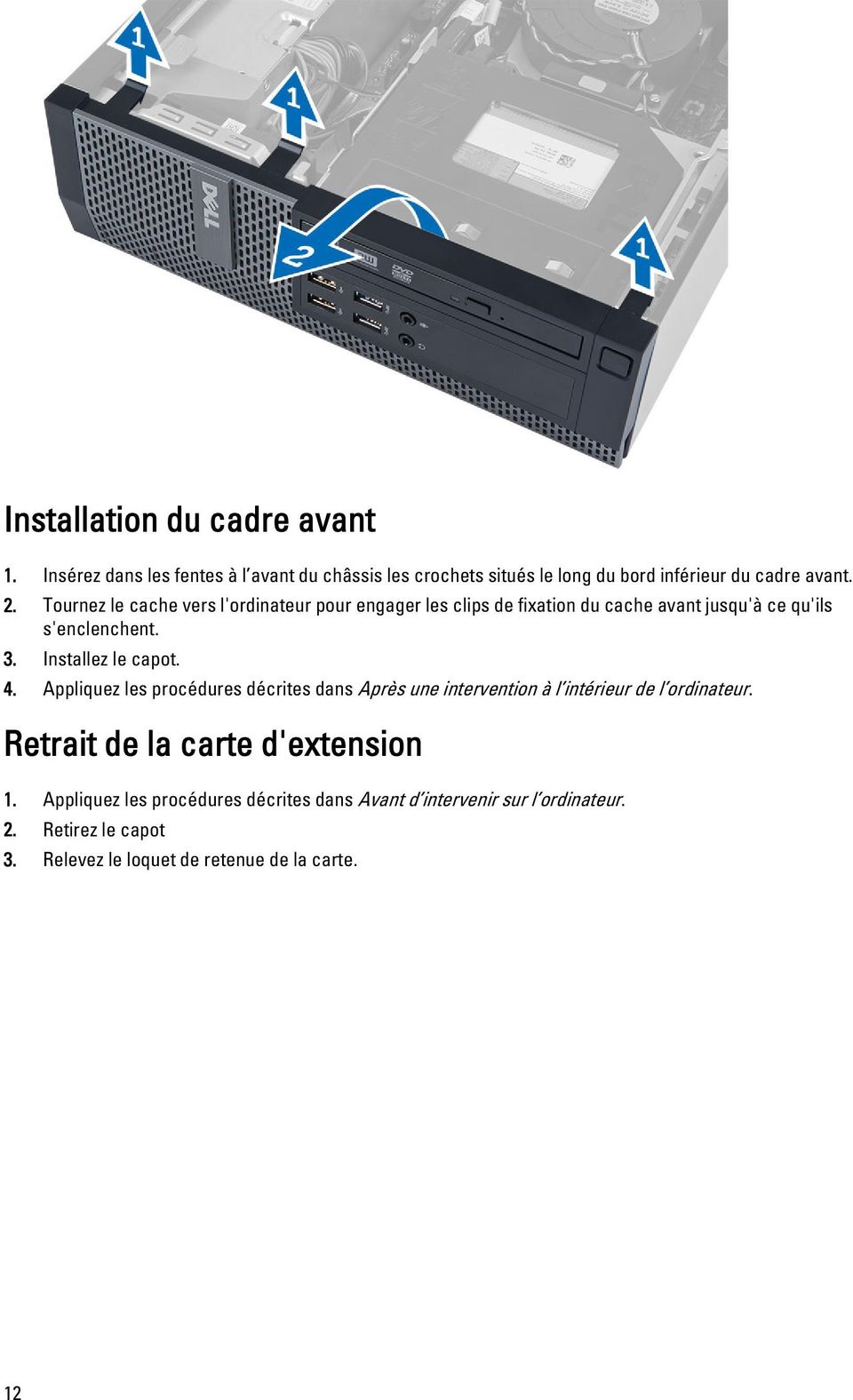
12 Installation du cadre avant 1. Insérez dans les fentes à l avant du châssis les crochets situés le long du bord inférieur du cadre avant. 2. Tournez le cache vers l'ordinateur pour engager les clips de fixation du cache avant jusqu'à ce qu'ils s'enclenchent. 3. Installez le capot. 4. Appliquez les procédures décrites dans Après une intervention à l intérieur de l ordinateur. Retrait de la carte d'extension 1. Appliquez les procédures décrites dans Avant d intervenir sur l ordinateur. 2. Retirez le capot 3. Relevez le loquet de retenue de la carte. 12
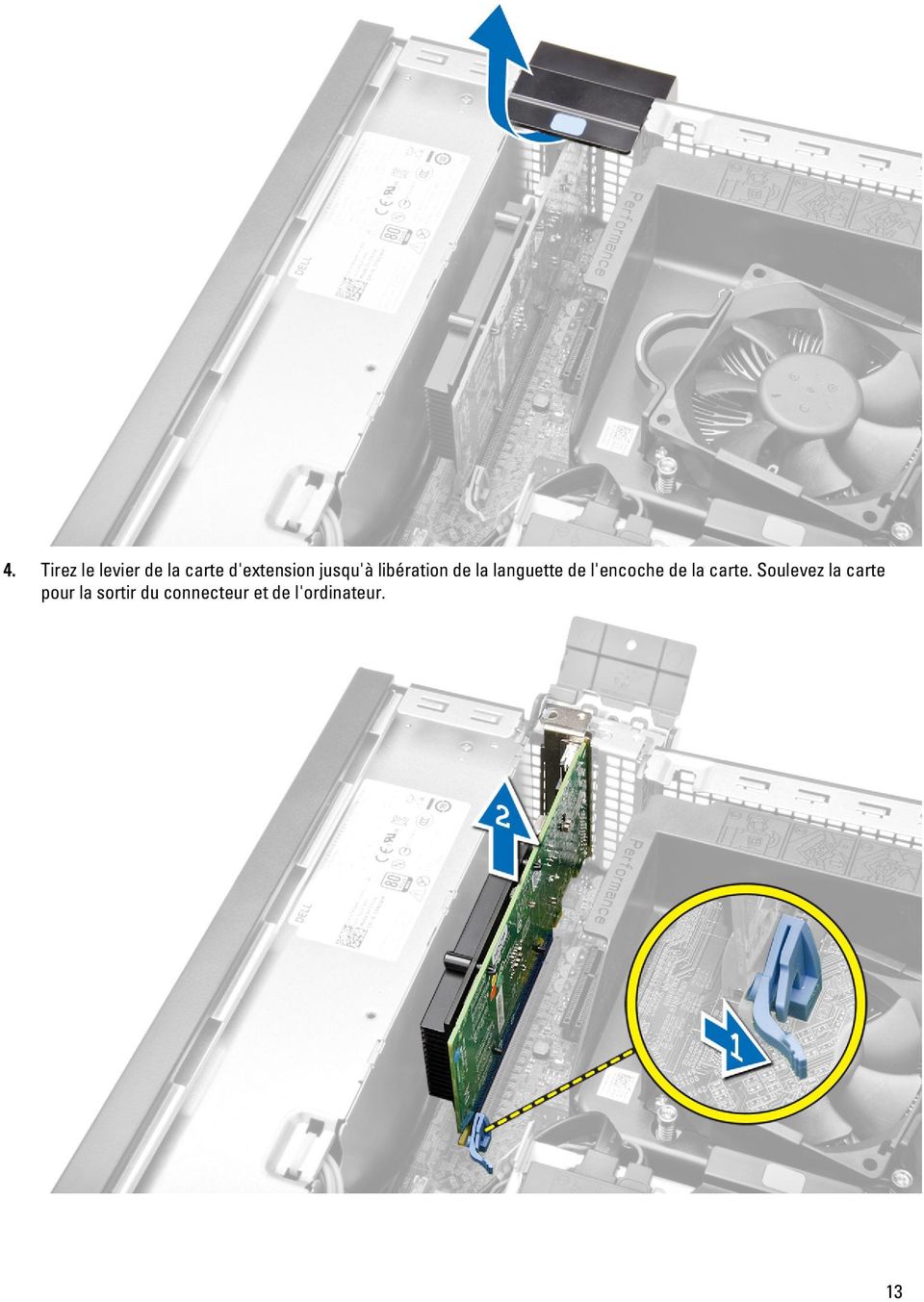
13 4. Tirez le levier de la carte d'extension jusqu'à libération de la languette de l'encoche de la carte. Soulevez la carte pour la sortir du connecteur et de l'ordinateur. 13
14 Installation de la carte d'extension 1. Insérez la carte d'extension dans le connecteur sur la carte système et appuyez dessus pour la mettre en place. 2. Installez le capot. 3. Appliquez les procédures décrites dans Après une intervention à l intérieur de l ordinateur. Retrait de la carte de réseau local sans fil (WLAN) 1. Appliquez les procédures décrites dans la section Après une intervention dans l ordinateur. 2. Retirez le capot. 3. Retirez les vis qui fixent la carte système au châssis de l ordinateur. 4. Retirez l'antenne puck de l'ordinateur. 5. Appuyez sur la languette bleue et soulevez le loquet vers l'extérieur. Soulevez la carte réseau sans fil WLAN pour l'ôter de la carte système. 14

15 Installation de la carte de réseau sans fil WLAN 1. Placez la carte WLAN sur le connecteur et appuyez vers le bas. 2. Appuyez sur le loquet de dégagement pour fixer la carte de réseau sans fil WLAN. 3. Positionnez la pastille d'antenne sur le connecteur et serrez les vis qui la fixent à l'ordinateur. 4. Installez le capot. 5. Appliquez les procédures décrites dans Après une intervention à l intérieur de l ordinateur. Retrait du lecteur optique 1. Appliquez les procédures décrites dans Avant d intervenir sur l ordinateur. 2. Retirez le capot. 3. Débranchez les câbles de données et d'alimentation de l'arrière du lecteur optique. 4. Relevez la languette et poussez l'unité optique vers l'extérieur pour la retirer de l'ordinateur. 5. Courbez le support du lecteur optique pour le soulever du support. 15

16 6. Répétez les étapes 3 à 5 pour retirer le deuxième lecteur optique (le cas échéant). Installation du lecteur optique 1. Insérez le lecteur optique dans le support. 2. Faites glisser le lecteur optique pour l'insérer sur le bâti des lecteurs. 3. Connectez les câbles de données et d'alimentation au lecteur optique. 4. Installez le capot. 5. Appliquez les procédures décrites dans Après une intervention à l intérieur de l ordinateur. Retrait du bâti des lecteurs 1. Appliquez les procédures décrites dans Avant d intervenir sur l ordinateur. 2. Retirez : a) le capot b) le cadre avant c) lecteur optique 3. Déconnectez les câbles de données et d'alimentation de l'arrière du disque dur, puis retirez-les. 16

17 4. Faites glisser la poignée bleue du bâti des lecteurs en position de déverrouillage et soulevez le bâti du disque dur de l'ordinateur. Installation du bâti des lecteurs 1. Placez le bâti des lecteurs sur le bord de l'ordinateur pour pouvoir accéder aux connecteurs des câbles sur le disque dur. 2. Branchez les câbles de données et d'alimentation sur l'arrière du disque dur. 3. Retournez le bâti des lecteurs et insérez-la dans le châssis. Les languettes du bâti doivent s'insérer dans les fentes du châssis. 4. Faites glisser la poignée du bâti des lecteurs en position de verrouillage. 5. Installez : a) le cadre avant b) lecteur optique c) le capot 17
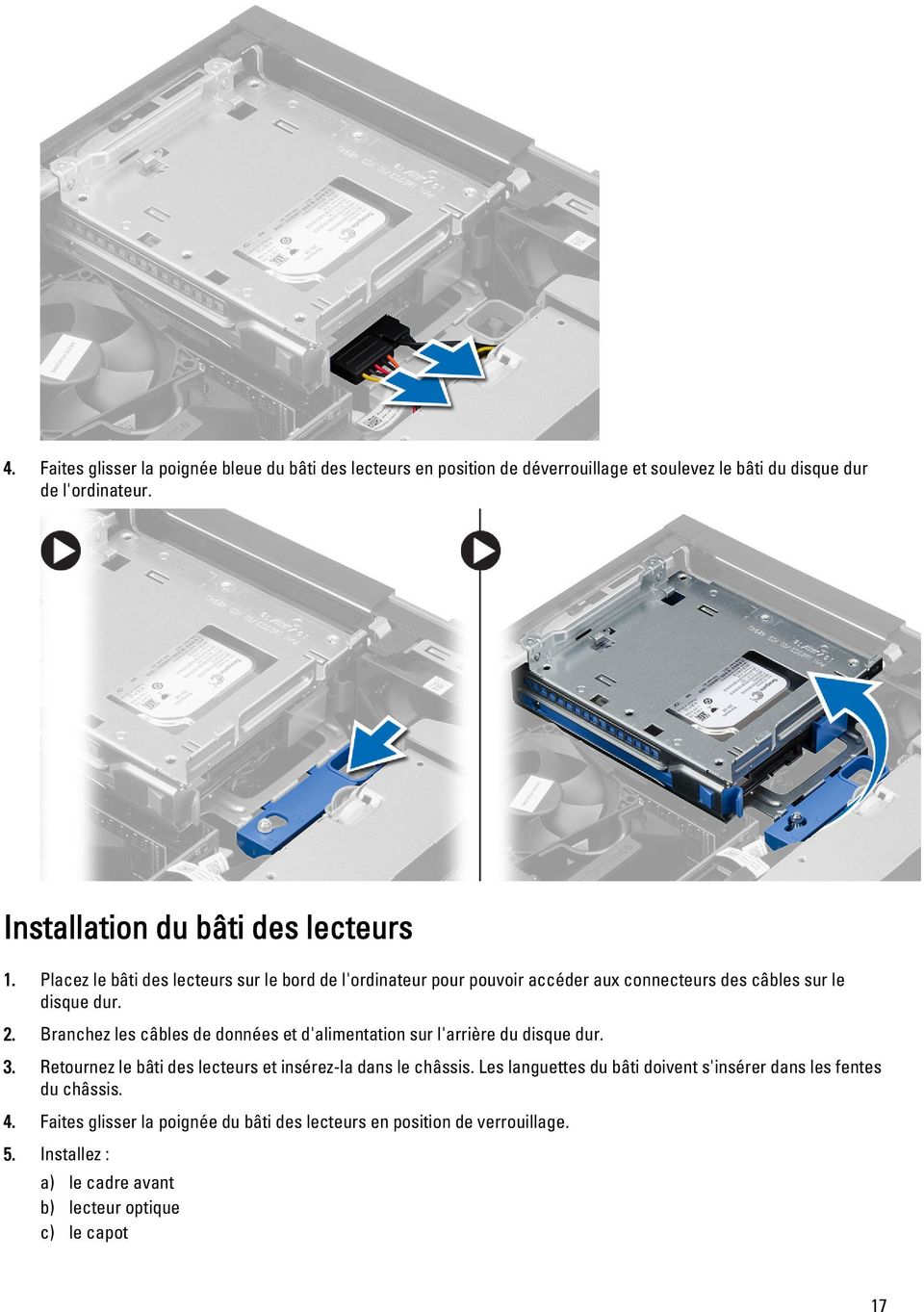
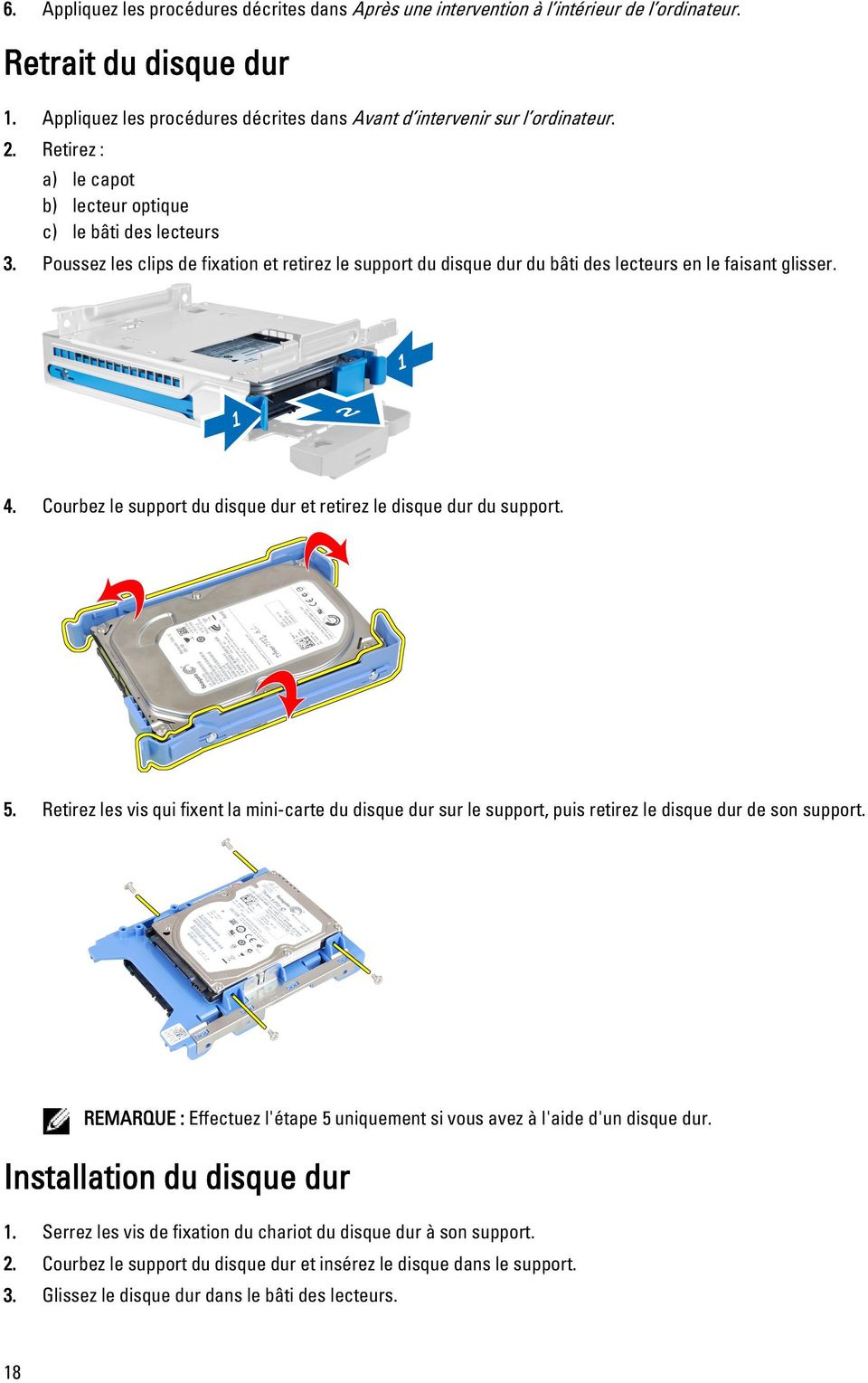
18 6. Appliquez les procédures décrites dans Après une intervention à l intérieur de l ordinateur. Retrait du disque dur 1. Appliquez les procédures décrites dans Avant d intervenir sur l ordinateur. 2. Retirez : a) le capot b) lecteur optique c) le bâti des lecteurs 3. Poussez les clips de fixation et retirez le support du disque dur du bâti des lecteurs en le faisant glisser. 4. Courbez le support du disque dur et retirez le disque dur du support. 5. Retirez les vis qui fixent la mini-carte du disque dur sur le support, puis retirez le disque dur de son support. REMARQUE : Effectuez l'étape 5 uniquement si vous avez à l'aide d'un disque dur. Installation du disque dur 1. Serrez les vis de fixation du chariot du disque dur à son support. 2. Courbez le support du disque dur et insérez le disque dans le support. 3. Glissez le disque dur dans le bâti des lecteurs. 18
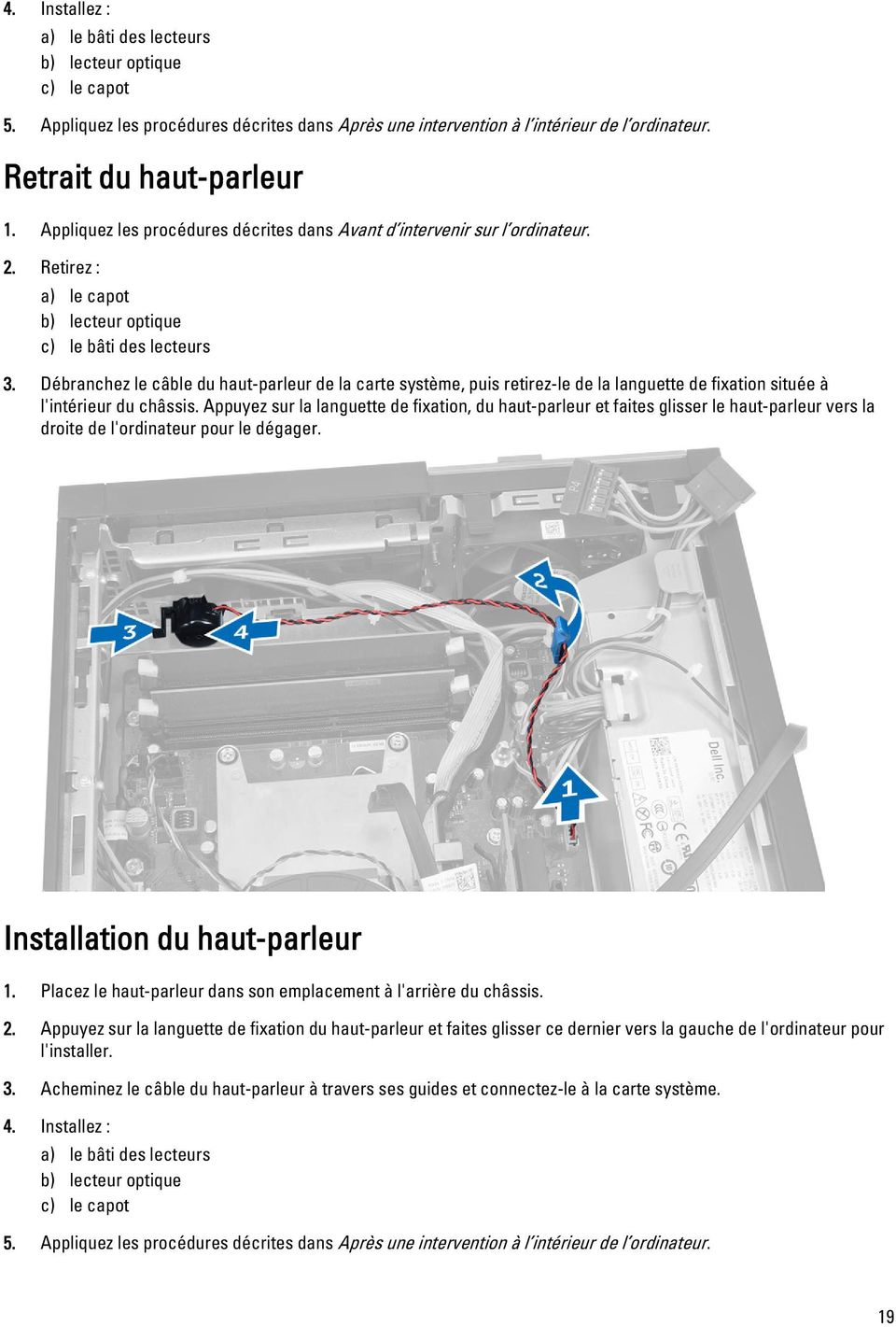
19 4. Installez : a) le bâti des lecteurs b) lecteur optique c) le capot 5. Appliquez les procédures décrites dans Après une intervention à l intérieur de l ordinateur. Retrait du haut-parleur 1. Appliquez les procédures décrites dans Avant d intervenir sur l ordinateur. 2. Retirez : a) le capot b) lecteur optique c) le bâti des lecteurs 3. Débranchez le câble du haut-parleur de la carte système, puis retirez-le de la languette de fixation située à l'intérieur du châssis. Appuyez sur la languette de fixation, du haut-parleur et faites glisser le haut-parleur vers la droite de l'ordinateur pour le dégager. Installation du haut-parleur 1. Placez le haut-parleur dans son emplacement à l'arrière du châssis. 2. Appuyez sur la languette de fixation du haut-parleur et faites glisser ce dernier vers la gauche de l'ordinateur pour l'installer. 3. Acheminez le câble du haut-parleur à travers ses guides et connectez-le à la carte système. 4. Installez : a) le bâti des lecteurs b) lecteur optique c) le capot 5. Appliquez les procédures décrites dans Après une intervention à l intérieur de l ordinateur. 19
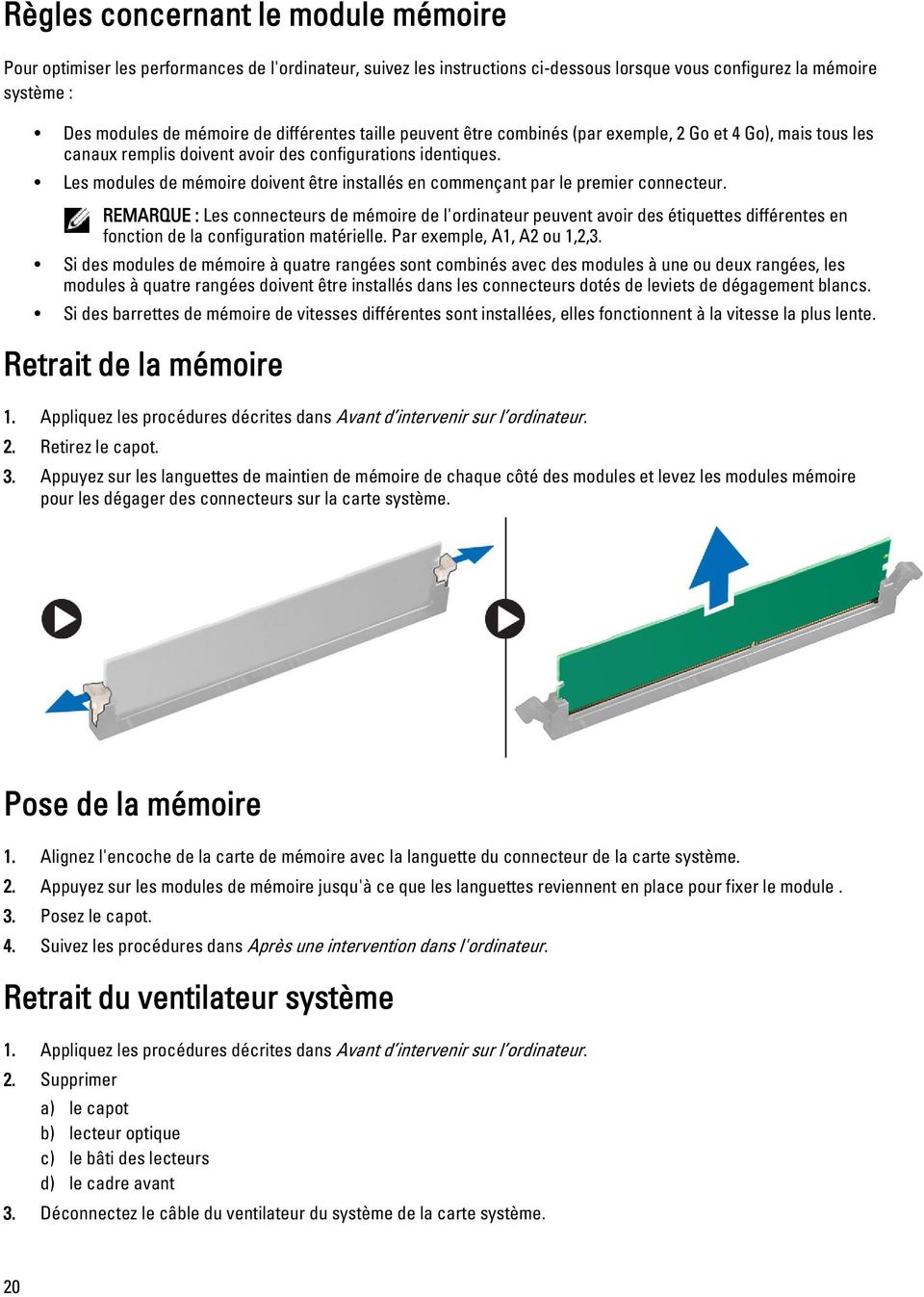
20 Règles concernant le module mémoire Pour optimiser les performances de l'ordinateur, suivez les instructions ci-dessous lorsque vous configurez la mémoire système : Des modules de mémoire de différentes taille peuvent être combinés (par exemple, 2 Go et 4 Go), mais tous les canaux remplis doivent avoir des configurations identiques. Les modules de mémoire doivent être installés en commençant par le premier connecteur. REMARQUE : Les connecteurs de mémoire de l'ordinateur peuvent avoir des étiquettes différentes en fonction de la configuration matérielle. Par exemple, A1, A2 ou 1,2,3. Si des modules de mémoire à quatre rangées sont combinés avec des modules à une ou deux rangées, les modules à quatre rangées doivent être installés dans les connecteurs dotés de leviets de dégagement blancs. Si des barrettes de mémoire de vitesses différentes sont installées, elles fonctionnent à la vitesse la plus lente. Retrait de la mémoire 1. Appliquez les procédures décrites dans Avant d intervenir sur l ordinateur. 2. Retirez le capot. 3. Appuyez sur les languettes de maintien de mémoire de chaque côté des modules et levez les modules mémoire pour les dégager des connecteurs sur la carte système. Pose de la mémoire 1. Alignez l'encoche de la carte de mémoire avec la languette du connecteur de la carte système. 2. Appuyez sur les modules de mémoire jusqu'à ce que les languettes reviennent en place pour fixer le module. 3. Posez le capot. 4. Suivez les procédures dans Après une intervention dans l'ordinateur. Retrait du ventilateur système 1. Appliquez les procédures décrites dans Avant d intervenir sur l ordinateur. 2. Supprimer a) le capot b) lecteur optique c) le bâti des lecteurs d) le cadre avant 3. Déconnectez le câble du ventilateur du système de la carte système. 20
21 4. Soulevez et retirez le ventilateur des œillets de fixation à l'ordinateur. Appuyez sur les œillets le long des fentes et retirez-les du châssis. Installation du ventilateur système 1. Placez le ventilateur dans le châssis. 2. Passez les quatre passe-câbles dans le châssis et faites-les glisser le long de la rainure pour les mette en place. 3. Connectez le câble du ventilateur du système à la carte système. 4. Installez : a) le cadre avant b) le bâti des lecteurs c) lecteur optique d) le capot 5. Appliquez les procédures décrites dans Après une intervention à l intérieur de l ordinateur. 21
22 Retrait de l interrupteur d alimentation 1. Appliquez les procédures décrites dans Avant d intervenir sur l ordinateur. 2. Retirez : a) le capot b) le cadre avant c) lecteur optique d) le bâti des lecteurs 3. Débranchez de la carte système le câble de l'interrupteur d'alimentation. 4. Appuyez sur les agrafes des deux côtés de l'interrupteur d'alimentation pour le libérer du châssis et le tirer pour le sortir de l'ordinateur. Installation de l interrupteur d alimentation 1. Faites passer l'interrupteur d'alimentation par l'avant de l'ordinateur. 2. Branchez le câble de l interrupteur d alimentation sur la carte système. 22
23 3. Installez : a) le bâti des lecteurs b) lecteur optique c) le cadre avant d) le capot 4. Appliquez les procédures décrites dans Après une intervention à l intérieur de l ordinateur. Retrait du panneau des entrées/sorties 1. Appliquez les procédures décrites dans Avant d intervenir sur l ordinateur. 2. Retirez : a) le capot b) lecteur optique c) le bâti des lecteurs d) le cadre avant 3. Débranchez le câble du panneau d'e/s ou FlyWire et le câble audio de la carte système. 4. Retirez la vis de fixation du panneau E/S au châssis, puis faites glisser le panneau E/S vers la droite pour le retirer de l'ordinateur. 23
24 Installation du panneau des entrées/sorties 1. Insérez le panneau E/S dans la fente à l'avant du châssis. 2. Faites glisser le panneau d'e/s pour le fixer au châssis. 3. Serrez la vis pour fixer le panneau E/S au châssis. 4. Connectez le câble du panneau E/S ou le câble FlyWire à la carte système. 5. Enfilez le câble du panneau d'e/s ou le câble FlyWire dans le clip de l'abri du ventilateur. 6. Installez : a) le bâti des lecteurs b) lecteur optique c) le cadre avant d) le capot 7. Appliquez les procédures décrites dans Après une intervention à l intérieur de l ordinateur. Retrait de l'alimentation électrique 1. Appliquez les procédures décrites dans Avant d intervenir sur l ordinateur. 2. Retirez : a) le capot b) le cadre avant c) lecteur optique d) le bâti des lecteurs 3. Débranchez les câbles d'alimentation à 8 broches de la carte système. 4. Déconnectez le cordon d'alimentation à 4 broches de la carte système. 24
25 5. Retirez les vis de fixation de l'alimentation électrique à l'arrière de l'ordinateur. 6. Poussez la languette bleue à côté du bloc l'alimentation et faites glisser ce dernier vers l'avant de l'ordinateur. 7. Soulevez le bloc d'alimentation pour le dégager de l'ordinateur. 25
26 Installation de l'alimentation électrique 1. Placez l'alimentation électrique dans le châssis et poussez-la vers l'arrière de l'ordinateur pour la fixer. 2. Serrez les vis de fixation de l'alimentation électrique à l'arrière de l'ordinateur. 3. Branchez les câbles d'alimentation à 4 broches et à 8 broches sur la carte système. 4. Placez les cordons d'alimentation dans les clips du châssis. 5. Installez : a) le bâti des lecteurs b) lecteur optique c) le cadre avant d) le capot 6. Appliquez les procédures décrites dans Après une intervention à l intérieur de l ordinateur. Retrait de la pile bouton 1. Appliquez les procédures décrites dans Avant d intervenir sur l ordinateur. 2. Retirez : a) le capot b) le cadre avant c) le bâti des lecteurs 3. Appuyez sur le loquet de la pile bouton pour qu'elle sorte de son logement et la retirer de l'ordinateur. 26
27 Installation de la pile bouton 1. Placez la pile bouton dans son logement sur la carte système. 2. Appuyez sur la pile jusqu à ce que le loquet revienne en place et la bloque. 3. Installez : a) le bâti des lecteurs b) le cadre avant c) le capot 4. Appliquez les procédures décrites dans Après une intervention à l intérieur de l ordinateur. Retrait du bloc dissipateur thermique 1. Appliquez les procédures décrites dans la section Après une intervention dans l ordinateur. 2. Retirez le capot 3. À l'aide des deux mains, poussez les deux poignées d'éjection tout en soulevant le carénage du ventilateur vers le haut et le retirer de l'ordinateur. 4. Débranchez le câble du ventilateur de la carte système. Desserrez les vis imperdables qui fixent le bloc du dissipateur thermique à l ordinateur et sortez le bloc de l'ordinateur. 27
28 Installation du bloc dissipateur thermique 1. Placez l'ensemble dissipateur de chaleur dans le châssis. 2. Serrez les vis captives pour fixer le bloc dissipateur de chaleur sur la carte système. 3. Connectez le câble du ventilateur à la carte système. 4. Placez le carénage sur le ventilateur et poussez-le jusqu'à entendre un déclic pour qu'il se mette en place. 5. Installez le capot. 6. Appliquez les procédures décrites dans Après une intervention à l intérieur de l ordinateur. Retrait du processeur 1. Appliquez les procédures décrites dans Avant d intervenir sur l ordinateur. 2. Retirez le capot. 3. Retirez le dissipateur de chaleur. 4. Appuyez vers le bas sur le levier de libération, puis dégagez-le vers l extérieur pour le libérer du crochet de retenue. Soulevez le capot du processeur, sortez le processeur de son emplacement et placez-le dans un sachet antistatique. 28
29 Installation du processeur 1. Insérez le processeur dans son support. Vérifiez que le processeur est correctement installé. 2. Abaissez doucement le capot du processeur. 3. Appuyez sur le levier de dégagement et amenez-le vers l intérieur pour le fixer avec le crochet de retenue. 4. Installez l'ensemble du dissipateur de chaleur. 5. Installez le capot. 6. Appliquez les procédures décrites dans Après une intervention à l intérieur de l ordinateur. Dépose de l'interrupteur d'intrusion 1. Appliquez les procédures décrites dans Avant d intervenir sur l ordinateur. 2. Retirez : a) le capot b) module du dissipateur de chaleur 3. Déconnectez le câble du commutateur de détection des ntrusions de la carte système. 4. Glissez l'interrupteur d'intrusion vers le bas du châssis pour le déposer de l'ordinateur. Installation de l'interrupteur d'intrusion 1. Insérez le commutateur à l'arrière dans le châssis et faites-le glisser vers l'extérieur pour le fixer. 2. Connectez le câble du commutateur d'intrusion à la carte système. 3. Installez : a) module du dissipateur de chaleur b) le capot 4. Appliquez les procédures décrites dans Après une intervention à l intérieur de l ordinateur. 29
30 Composants de la carte système L'illustration suivante montre les composants de la carte système. 1. connecteur d'alimentation 2. Support du processeur 3. Connecteur du ventilateur 4. Connecteurs pour module de mémoire 5. pile bouton 6. Connecteur de l'interrupteur d'alimentation 7. Connecteur de l'alimentation du système 8. Connecteur du ventilateur 9. connecteur USB 3.0 avant 10. connecteur du panneau avant 11. connecteur d'alimentation HDD/ODD 12. connecteurs SATA 13. connecteur du haut-parleur interne 14. cavalier de réinitialisation de l'horloge en temps réel (RTCRST) 15. cavalier de mot de passe (PSWD) 16. connecteur PCI Express x connecteur audio du panneau avant 18. connecteur PCI Express x4 19. Connecteur pour le commutateur d'intrusion Retrait de la carte système 1. Appliquez les procédures décrites dans Avant d intervenir sur l ordinateur. 2. Retirez : a) le capot b) le cadre avant c) lecteur optique d) le bâti des lecteurs e) memory f) module du dissipateur de chaleur g) cartes d'extension h) Bloc d'alimentation 30
31 3. Déconnectez tous les câbles de la carte système et écartez les câbles du châssis. 4. Retirez les vis de fixation de la carte système au châssis. 5. Tournez la vis à tête hexagonale dans le sens des aiguilles d'une montre et retirez la carte système. 6. Retirez la carte système du châssis. Installation de la carte système 1. Alignez la carte système sur les connecteurs de port à l'arrière du châssis et placez la carte dans le châssis. 2. Serrez les vis de fixation de la carte système au châssis. 3. Connectez les câbles à la carte système. 4. Installez : a) Bloc d'alimentation b) cartes d'extension c) module du dissipateur de chaleur d) memory e) le bâti des lecteurs f) lecteur optique g) le cadre avant h) le capot 5. Appliquez les procédures décrites dans Après une intervention à l intérieur de l ordinateur. 31
32 32
33 Configuration du système 3 La configuration du système permet de gérer le matériel de l'ordinateur et de définir les options du BIOS. Dans la configuration du système, vous pouvez : Changer les paramètres NVRAM après avoir ajouté ou supprimé des matériels. Afficher la configuration matérielle du système Activer ou désactiver les périphériques intégrés Définir les seuils de performance et de gestion de l'alimentation Gérer la sécurité de l'ordinateur Séquence de démarrage La séquence de démarrage permet d'ignorer l'ordre des périphériques d'amorçage définis par la configuration du système et de démarrer directement depuis un périphérique donné (lecteur optique ou disque dur, par exemple). Lors du test à la mise sous tension (POST), lorsque le logo Dell s'affiche, vous pouvez : Accéder à la configuration du système en appuyant sur la touche <F2> Afficher le menu de démarrage à affichage unique en appuyant sur la touche <F12> Ce menu contient les périphériques depuis lesquels vous pouvez démarrer, y compris l'option des diagnostics. Les options du menu de démarrage sont les suivantes : Removable Drive (Unité amovible (si disponible)) STXXXX Drive (Unité STXXXX) REMARQUE : XXX correspond au numéro d'unité SATA. Optical Drive (Lecteur optique) Diagnostics REMARQUE : Si vous choisissez Diagnostics, l'écran epsa diagnostics (Diagnostics epsa) s'affiche. L'écran de séquence de démarrage affiche également l'option d'accès à l'écran System Setup (Configuration du système). Touches de navigation Le tableau suivant répertorie les touches de navigation dans la configuration du système. REMARQUE : Pour la plupart des options de configuration du système, les modifications que vous apportées sont enregistrées, mais elles ne sont appliquées qu'au redémarrage de l'ordinateur. 33
34 Tableau 1. Touches de navigation Touches Touche Haut Touche Bas <Entrée> Barre d'espacement <Tab> <Echap> <F1> Navigation Passe au champ précédent. Passe au champ suivant. Permet de sélectionner une valeur dans le champ sélectionné (si applicable) ou de suivre le lien dans le champ. Développe ou réduit une liste déroulante, si applicable. Passe à la zone suivante active. REMARQUE : Pour la navigateur graphique standard uniquement. Passe à la page précédente tant que vous affichez l'écran principal. Si vous appuyez sur <Echap> dans l'écran principal, un message demande d'enregistrer les modifications non enregistrées et le système redémarre. Affiche le fichier d'aide de la configuration du système. Options du programme de configuration du système REMARQUE : Selon l'ordinateur et les périphériques installés, les éléments énumérés dans cette section n'apparaissent pas forcément. Tableau 2. Généralités Option Description Informations sur le système Affiche les informations suivantes : System Information (Informations système) : affiche BIOS Version, Service Tag, Asset Tag, Ownership Tag, Ownership Date, Manufacture Date et Express Service Code (Version BIOS, Numéro de service, Numéro d'inventaire, Numéro du propriétaire, Date d'achat, Date de fabrication et Code de service express) Memory Information (Informations mémoire) : Affiche Memory Installed, Memory Available, Memory Speed, Memory Channels Mode, Memory Technology, DIMM 1 Size, DIMM 2 Size, DIMM 3 Size et DIMM 4 Size (Mémoire installée, Mémoire disponible, Vitesse de la mémoire, Mode des canaux de mémoire, Technologie de mémoire, Taille DIMM1, Taille DIMM 2, Taille DIMM 3 et Taille DIMM 4. PCI Information (Informations PCI) : affiche SLOT1, SLOT2, SLOT3,and SLOT4 (EMPLACEMENT 1, 2, 3) Processor Information (Informations processeur) : Affiche Processor Type, Core Count, Processor ID, Current Clock Speed, Minimum Clock Speed, Maximum Clock Speed, Processor L2 Cache, Processor L3 Cache, HT Capable, and 64-Bit Technology (Type de processeur, Nombre de coeurs, ID du processeur, Vitesse actuelle de l'horloge, Vitesse maximale de l'horloge, Cache L2 processeur, Cache L3 processeur, Compatibilité HT et Technologie 64 bits) Device Information (Informations périphériques) : Affiche SATA-0, SATA-1, SATA-2, SATA-3, LOM MAC Address, Audio Controller et Video Controller SATA-1, 2, 3, Adresse MAC LOM, Contrôleur audio et Contrôleur vidéo) Boot Sequence (Séquence d amorçage) Permet de changer l'ordre dans lequel l'ordinateur tente de rechercher un système d'exploitation. Diskette drive (Lecteur de disquette) 34
35 Option Description STXXXXXX/STXXXXXX USB Storage Device (Périphérique de stockage USB) CD/DVD/CD-RW Drive (Lecteur de CD/DVD/CD-RW) Onboard NIC (Carte réseau intégrée) Options de démarrage avancées. Options de démarrage avancées Date/Heure Legacy (Hérité) UEFI Activez Legacy Option ROM (activé par défaut) Permet de définir la date et l'heure. Les modifications de date et d'heure système sont appliquées immédiatement. Tableau 3. System Configuration (Configuration du système) Option Integrated NIC Description Permet d'activer ou de désactiver la carte réseau intégrée. Vous pouvez définir la carte réseau intégrée : Activez le mode d'amorçage UEFI pile réseau (désactivé par défaut) Désactivée Activée Enabled w/pxe (Activé avec PXE) (Paramètre par défaut) Enabled w/cloud Desktop (Activé avec Cloud Desktop) REMARQUE : Selon votre ordinateur et les périphériques installés, les éléments répertoriés dans la présente section n apparaîtront pas forcément tels quels dans votre configuration. Port série Permet de définir les paramètres de port série. Vous pouvez affecter les valeurs suivantes au port série : Désactivée COM1 COM2 COM3 COM4 REMARQUE : Le système d exploitation peut allouer des ressources, même si le paramètre est désactivé. SATA Operation Permet de configurer le mode d'exploitation du contrôleur de disque dur intégré. Disabled (Désactivé) - Les contrôleurs SATA sont masqués. ATA : SATA est configuré pour le mode ATA. AHCI : SATA est configuré pour le mode AHCI. RAID ON (RAID ACTIVE) : SATA est configuré pour prendre en charge le mode RAID. Disques Permet d'activer ou de désactiver les périphériques intégrés : 35
36 Option Description Mini-tour SATA-0 SATA-1 SATA-2 SATA-3 Compact SATA-0 SATA-1 SATA-2 Ultra compact SATA M SATA 0 SATA 1 SMART Reporting Ce champ indique si les erreurs de disques durs intégrés sont signalées lors du démarrage du système. Cette technologie s'intègre dans la spécification SMART (Self Monitoring Analysis and Reporting Technology). Enable SMART Reporting (Activer la création de rapports SMART). Cette option est désactivée par défaut. USB Configuration Ce champ configure le contrôleur USB intégré. Si Boot Support (Activation support d'amorçage) est activé, le système peut démarrer depuis n'importe quels périphériques de stockage de masse USB (HDD, clé de mémoire, disquette). Si le port USB est activé, le périphérique qui y est connecté est activé et disponible pour le système d'exploitation. Si le port USB est désactivé, le système d'exploitation ne voit pas le périphérique connecté au port. Configuration USB : Pour une mini tour SFF (Small Form Factor), les options sont : Enable Boot Support (Activer le support d'amorçage) Activer les ports USB 2.0 à l'avant Activer les ports USB 3.0 Activer les ports USB 2.0 doubles arrière gauches Activer les ports USB 2.0 doubles arrière droits (la valeur par défaut est activée) REMARQUE : Le clavier et la souris USB fonctionnent dans la configuration BIOS indépendamment de ces paramètres. Audio Permet d'activer ou de désactiver le contrôleur audio intégré. Activer Audio (activé par défaut) Miscellaneous Devices Permet d'activer ou de désactiver les différents périphériques intégrés. (pour minitour et ultra-compact) Enable PCI Slot (Activer le logement PCI) : cette option est activée par défaut. 36
37 Option Description Tableau 4. Sécurité Option Internal HDD_O Password (Mot de passe du disque dur HDD_O interne) Description Ce champ permet de définir, charger ou supprimer le mot de passe de l'administrateur (admin) (appelé parfois mot de passe d'installation). Le mot de passe admin active plusieurs fonctions de sécurité. Par défaut, le lecteur n a pas de mot de passe. Enter the old password (Entrer l ancien mot de passe) Enter the new password (Entrer le nouveau mot de passe) Confirm the new password (Confirmer le nouveau mot de passe) Strong Password Password Configuration Enable strong password (Activer un mot de passe renforcé) : cette option est désactivée par défaut. Ce champ détermine le nombre minimum et maximum de caractères autorisés pour les mots de passe admin et système. Admin Password Min (Min pour mot de passe Admin) Admin Password Max (Max pour mot de passe Admin) System Password Min (Min pour mot de passe système) System Password Max (Max pour mot de passe système) Password Bypass Permet d'ignorer les invites du mot de passe système et du mot de passe HDD interne lors du démarrage du système. Disabled (Désactivé) : permet de toujours demander les mots de passe système et de disque dur interne lorsqu'ils sont définis. Cette option est désactivée par défaut. Reboot Bypass (Contournement de redémarrage) : permet de contourner les invites de mot de passe lors des redémarrages (amorçages à chaud). REMARQUE : Le système demande toujours les mots de passe système et HDD interne lors de la mise sous tension (démarrage à froid). En outre, le système demande toujours les mots de passe des disques HDD des baies de modules qui sont présents. Password Change Permet de déterminer si les modifications des mots de passe système et du disque dur sont autorisés lorsqu un mot de passe d administrateur est défini. Allow Non-Admin Password Changes (Autoriser les modifications des mots de passe non admin) : cette option est désactivée par défaut. TPM Security Cette option permet d activer et rendre visible ou non pour le système d exploitation la plate-forme TPM (Trusted Platform Module). TPM Security (Sécurité TPM) - Cette option est désactivée par défaut. TPM ACPI Support (Prise en charge de TPM ACPI) TPM PPI Deprovision Override Effacer TPM PPI Provision Override 37
38 Option Description REMARQUE : Les options d activation, désactivation et d effacement ne sont pas affectées si vous chargez les valeurs par défaut du programme de configuration. Les modifications de cette option sont appliquées immédiatement. Computrace Ce champ permet d activer l interface du module BIOS du Service Computrace en option depuis le logiciel Absolute. Deactivate (Désactiver) : cette option est désactivée par défaut. Désactiver Activer Intrusion dans le châssis CPU XD Support Enable PCI Slot (Activer le logement PCI) : cette option est activée par défaut. Désactiver On-Silent (Activer silencieux) Permet d'activer ou de désactiver le mode de désactivation d'exécution du processeur. Enable CPU XD Support (Activer la prise en charge XD de l'uc) : cette option est activée par défaut. OROM Keyboard Access Permet de déterminer si vous accédez aux écrans de configuration de l'orom (Option Read Only Memory, mémoire morte en option) via les touches de raccourci au cours de l'amorçage. Ces paramètres empêchent l'accès au RAID Intel (CTRL+I) ou à Intel Management Engine BIOS Extension (CTRL+P/F12). Enable (Activer) : l'utilisateur peut accéder aux écrans de configuration de l'orom via la touche de raccourci. One-Time Enable (Activation unique) : l'utilisateur peut accéder aux écrans de configuration de l'orom via les touches de raccourci lors de l'amorçage suivant. Après l'amorçage, le paramètre est désactivé. Disable (Désactiver) : l'utilisateur ne peut pas accéder aux écrans de configuration de l'orom via la touche de raccourci. Cette option a la valeur Enable (Activer) par défaut. Admin Setup Lockout Permet d activer ou de désactiver l option d entrée dans le programme de configuration lorsqu un mot de passe admin est défini. Enable Admin Setup Lockout (Activer le verrouillage de configuration admin) : cette option est désactivée par défaut. HDD Protection Support (Prise en charge de protection du disque dur) Permet d activer ou de désactiver la fonctionnalité de protection HDD. HDD Protection Support (Prise en charge de protection du disque dur) Tableau 5. Secure Boot Secure Boot Enable (Activer Secure Boot) Vous permet d'activer ou de désactiver les options d'amorçage. Désactiver Activer 38
39 REMARQUE : Pour l'activer, le système doit être en UEFI Boot Mode (mode d'amorçage UEFI) et l'option Enable Legacy Option ROMs (Activer les ROM en option héritée) doit être désactivée. Expert Key Management (Gestion des clés) Permet de manipuler la clé de sécurité des bases de données uniquement si le système est en Mode personnalisé. L' option Enable Custom Mode (Activer mode personnalisé) est désactivée par défaut. Les options disponibles sont : PK KEK db dbx Si vous activez le Custom Mode (Mode personnalisé), les options pertinentes pour PK, KEK, db et dbx apparaissent. Les options disponibles sont : Save to File (Enregistrer sous un fichier) : enregistre la clé dans un fichier utilisateur sélectionné Replace from File (Remplacer par un fichier) : remplace la clé actuelle par une clé obtenue à partir d'un fichier utilisateur sélectionné Append from File (Ajouter au fichier) : ajoute une clé à la base de données actuelle à partir d'un fichier utilisateur sélectionné Delete (Supprimer) : supprime la clé sélectionné Reset All Keys (Réinitialiser toutes les clés) : réinitialise les clés selon les paramètres par défaut Supprimer toutes les clés : supprime toutes les clés REMARQUE : Si vous désactivez le Custom Mode (Mode personnalisé), toutes les modifications effectuées seront effacées et les clés seront restaurées aux paramètres par défaut. Tableau 6. Performances Option Multi Core Support Description Indique si le processus aura un ou tous les coeurs activés. Certaines applications seront plus performantes avec des coeurs supplémentaires. All (Tout) : option activée par défaut. 1 2 Intel SeepdStep C States Control Permet d'activer ou de désactiver le mode Intel SpeedStep du processeur. Cette option est activée par défaut. Permet d'activer ou de désactiver les états de veille supplémentaires du processeur. Cette option est activée par défaut. 39
40 Option Limit CPUID Value Description Ce champ limite la valeur maximale que la Standard CPUID Function (Fonction CPUID standard) du processeur prendra en charge. Enable CPUID Limit (Activer la limite CPUID) REMARQUE : Certains systèmes d'exploitation ne s'installent pas si la fonction CPUID maximale est supérieure à 3 Intel TurboBoost Permet d activer ou de désactiver le mode Intel TurboBoost du processeur. Disabled (Désactivé) : interdit au pilote TurboBoost d'augmenter l'état de performances du processeur au-delà des performances standard. Enabled (Activé) : permet au pilote Intel TurboBoost d'augmenter les performances de l'uc ou du processeur graphique. Hyper-Thread Control Rapid Start Technology (Technologie Rapid Start) Permet d'activer ou de désactiver la technologie Hyper-Threading. Cette option est activée par défaut. Permet d'améliorer l'autonomie de la batterie en mettant automatiquement le système dans un état de faible consommation d'énergie après selon l'intervalle de temps défini par l'utilisateur. Caractéristiques de la technologie Intel Rapid Start REMARQUE : La technologie Rapid Start est automatiquement désactivée en raison de modifications de configuration : La configuration ou la partition du disque dur a été modifiée Capacité de mémoire de plus de 8 Go installée. Le mot de passe du système ou du disque dur est activé Un Dell Encryption Accelerator est installé Le paramètre Block Sleep (Bloquer la mise en veille) est activé Tableau 7. Power Management (Gestion de l alimentation) Option AC Recovery Description Indique comment l'ordinateur réponse lorsqu'une alimentation CA est appliquée après une coupure d'alimentation CA. Vous pouvez définir la récupération CA comme suit : Power Off (Hors tension), option par défaut Mise sous tension Last Power State Auto On Time Cette option définit l'heure du jour à laquelle vous voulez démarrez le système automatiquement. L'heure a le format 12 heures (heure:minutes:secondes). L'heure de départ peut être modifiée en tapant des valeurs dans les champs d'heure et A.M./ P.M. Disabled (Désactivé) : le système ne s'allume pas automatiquement. Every Day (Tous les jours) : le système s'allume tous les jours à l'heure spécifiée ci-dessus. Weekdays (Jours de semaine) : le système s'allume du lundi au vendredi à l'heure spécifiée ci-dessus. 40
41 Option Description Select Days (Sélectionner des jours) : le système s'allume les jours sélectionnés à l'heure spécifiée ci-dessus. REMARQUE : Cette fonction est désactivée si vous coupez l'alimentation de l'ordinateur en utilisant le commutateur d'une rallonge ou si Auto Power (Alimentation auto) est désactivé. Deep Sleep Control Permet de définir les états où la fonction Deep Sleep (Veille prolongée) est activée. Désactivée Enabled in S5 only Enabled in S4 and S5 Cette option est désactivée par défaut. Fan Control Override USB Wake Support Contrôle la vitesse du ventilateur du système. Cette option est désactivée par défaut. REMARQUE : Lorsqu'elle est activée, le ventilateur fonctionne à la vitesse maximale. Cette option permet d'activer les périphériques USB pour activer l'ordinateur en veille. Enable USB Wake Support (Activer la prise en charge du réveil USB) : cette option est désactivée par défaut. Wake on LAN Cette option permet de démarrer l'ordinateur lorsqu'il est éteint, lorsqu'elle est déclenchée par un signal LAN spécial. La sortie de l'état de veille n'est pas affectée par ce paramètre et doit être activée dans le système d'exploitation. Cette fonction n'est active que quand l'ordinateur est connecté à une alimentation CA. Les options varient en fonction du boîtier. Disabled : empêche le système d'être mis sous tension par des signaux spéciaux LAN lorsqu'il reçoit un signal d'activation du LAN ou d'un LAN sans fil. LAN Only : permet au système d'être mis sous tension par des signaux LAN spéciaux. WLAN Only (WLAN uniquement) : permet de mettre le système sous tension avec des signaux WLAN spéciaux. (pour Ultra Small Form Factor uniquement) LAN or PXE Boot (Amorçage LAN ou PXE) : permet de mettre le système sous tension avec des signaux d'amorçage LAN ou PXE spéciaux. (pour ultracompact uniquement) Cette option est désactivée par défaut. Block Sleep (Bloquer la mise en veille) Cette option pemet de bloquer la mise en veille (état S3) dans l'environnement du système d'exploitation. Block Sleep (S3 state) (Bloquer la veille (état S3)) : cette option est désactivée par défaut. Intel Smart Connect Technology L'option est désactivée par défaut. Si l'option est activée, le système recherchera régulièrement une connexion sans fil à proximité pendant que le système est en veille. Il synchronisera les courriers électroniques ou les applications de réseaux sociaux qui étaient ouverts lorsque le système est passé à l'état de veille. 41
42 Option Description Smart Connection (Connexion intelligente) Tableau 8. POST Behavior (Comportement du POST) Option Numlock LED Keyboard Errors (Erreurs liées au clavier) MEBx Hotkeys (Touches de raccourci du MEBx) Description Spécifie s'il est possible d'activer la fonctionnalité VerrNum lors de l'amorçage du système. Cette option est activée par défaut. Indique si les erreurs liées au clavier sont signalées à l'amorçage. Cette option est activée par défaut. Spécifie si la fonction MEBx Hotkey (Touche de raccourci du MEBx) doit être activée lorsque le système démarre. Enable MEBx Hotkey (Activer la touche de raccourci du MEBx) : cette option est activée par défaut. Tableau 9. Virtualization Support (Prise en charge de la virtualisation) Option Virtualization Description Cette option indique si un moniteur de machine virtuelle (VMM) peut utiliser les capacités matérielles supplémentaires offertes par la technologie de virtualisation Intel. Enable Intel Virtualization Technology - Cette option est activée par défaut. VT for Direct I/O (Technologie de virtualisation pour les E/S directes) Autorise ou empêche le VMM (Virtual Machine Monitor (VMM) d'utiliser les fonctions matérielles supplémentaires fournies par la technologie Intel Virtualization pour les E/S directes. Enable Intel Virtualization Technology for Direct I/O (Activer la technologie de virtualisation Intel pour les E/S directes) : cette option est activée par défaut. Trusted Execution (Exécution de confiance) Cett option indique si un MVMM (Measured Virtual Machine Monitor) peut utiliser les fonctions matérielles supplémentaires fournies par la technologie Intel Trusted Execution. La technologie de virtualisation TPM et la technologie de virtualisation pour les E/S directes doivent être activées pour pouvoir utiliser cette fonction. Trusted Execution (Exécution sécurisée) : cette option est désactivée par défaut. Tableau 10. Maintenance (Maintenance) Option Numéro de service Numéro d'inventaire SERR Messages Description Affiche le numéro de service de l ordinateur. Permet de créer un numéro d inventaire système si aucun numéro d inventaire n a été défini. Cette option n est pas définie par défaut. Contrôle le mécanisme des messages SERR. Cette option n est pas définie par défaut. Certaines cartes graphiques nécessitent la désactivation du mécanisme des messages SERR. 42
43 Tableau 11. Cloud Desktop Option Server Lookup Method (Méthode de recherche du serveur) Description Indique la durée de la recherche de l'adresse du serveur par ImageServer. Static IP (Adresse IP statique) DNS (enabled by default) (activé par défaut) REMARQUE : Ce champ est pertinent uniquement lorsque le contrôle Integrated NIC (Carte NIC intégrée) dans le groupe System Configuration (Configuration système) a la valeur Enabled with ImageServer (Activé avec ImageServer). Adresse IP du serveur Server Port (Port de serveur) Client Address Method (Méthode d'obtention de l'adresse IP du Client) Indique l'adresse IP statique principale du serveur ImageServer avec lequel le logiciel client communique. L'adresse IP par défaut est REMARQUE : Ce champ est pertinent uniquement lorsque le contrôle Integrated NIC (Carte NIC intégrée) dans le groupe System Configuration (Configuration système) a la valeur Enabled with ImageServer (Activé avec ImageServer) et que Lookup Method est affecté de l'adresse IP statique. Indique le port IP principal du serveur ImageServer avec lequel le client communique. Le port ID par défaut est REMARQUE : Ce champ est pertinent uniquement lorsque le contrôle Integrated NIC (Carte NIC intégrée) dans le groupe System Configuration (Configuration système) a la valeur Enabled with ImageServer (Activé avec ImageServer). Indique comment le client obtient l'adresse IP. Static IP (Adresse IP statique) DHCP (enabled by default) (activé par défaut) REMARQUE : Ce champ est pertinent uniquement lorsque le contrôle Integrated NIC (Carte NIC intégrée) dans le groupe System Configuration (Configuration système) a la valeur Enabled with ImageServer (Activé avec ImageServer). Adresse IP du client Indique l'adresse IP statique du client. L'adresse IP par défaut est REMARQUE : Ce champ est pertinent uniquement lorsque le contrôle Integrated NIC (Carte NIC intégrée) dans le groupe System Configuration (Configuration système) a la valeur Enabled with ImageServer (Activé avec ImageServer) et que Client DHCP est affecté de l'adresse IP statique. Client SubnetMask (Masque de sous-réseau client) Client Gateway (Passerelle du client) Avancé Indique le masque de sous-réseau du client. La valeur par défaut est REMARQUE : Ce champ est pertinent uniquement lorsque le contrôle Integrated NIC (Carte NIC intégrée) dans le groupe System Configuration (Configuration système) a la valeur Enabled with ImageServer (Activé avec ImageServer) et que Client DHCP est affecté de l'adresse IP statique. Indique l'adresse IP de la passerlelle du client. La valeur par défaut est REMARQUE : Ce champ est pertinent uniquement lorsque le contrôle Integrated NIC (Carte NIC intégrée) dans le groupe System Configuration (Configuration système) a la valeur Enabled with ImageServer (Activé avec ImageServer) et que Client DHCP est affecté de l'adresse IP statique. Définit le débogage avancé 43
44 Option Description Verbose Mode (Mode détaillé) REMARQUE : Ce champ est applicable uniquement lorsque l'option Integrated NIC (Carte réseau intégrée) dans le groupe System Configuration (Configuration système) a la valeur Enabled with Cloud Desktop (Activé avec Cloud Desktop). Tableau 12. Journaux système Option BIOS events Description Affiche le journal des événements du système et permet de l effacer. Effacer le journal Mise à jour du BIOS Il est recommandé de mettre à jour le BIOS (configuration du système) lors du remplacement de la carte système ou lorsqu'une mise à jour est disponible. Pour les ordinateurs portables, vérifiez que la batterie est complètement chargée et que l'ordinateur est connecté au secteur. 1. Redémarrez l'ordinateur. 2. Rendez-vous sur dell.com/support. 3. Si vous disposez du numéro de service ou du numéro de service express de l'ordinateur : REMARQUE : Pour localiser le Numéro de service, cliquez sur Où se trouve mon numéro de service? REMARQUE : Si vous ne pouvez pas trouver votre numéro de série, cliquez sur Détecter Service Tag. Suivez les instructions affichées à l'écran. 4. Entrez le numéro de service ou le numéro de service express et cliquez sur Submit (Envoyer). 5. Si vous ne parvenez pas à trouver le numéro de série, cliquez sur la catégorie de produit de votre ordinateur. 6. Choisissez le Type de produit dans la liste. 7. Sélectionnez le modèle de votre ordinateur et la page du Support technique de votre ordinateur s'affiche. 8. Cliquez sur Drivers & Downloads (Pilotes et téléchargements). 9. Dans l'écran de l'application et des pilotes, sous la liste déroulante Operating System (Système d'exploitation), sélectionnez BIOS. 10. Identifiez le dernier fichier BIOS et cliquez sur Download File (Télécharger le fichier). 11. Sélectionnez le mode de téléchargement préférentiel dans Please select your download method below window (Sélectionner le mode de téléchargement dans la fenêtre ci-dessous) et cliquez sur Download File (Télécharger maintenant). La fenêtre File Download (Téléchargement de fichier) s'affiche. 12. Cliquez sur Save (Enregistrer) pour enregistrer le fichier sur l'ordinateur. 13. Cliquez sur Run (Exécuter) pour installer les paramètres BIOS actualisés sur l'ordinateur. Suivez les instructions qui s'affichent. Positions des cavaliers Pour changer un cavalier, retirez-le et placez-le avec précaution dans l'emplacement indiqué sur la carte système. Le tableau suivant répertorie les positions des cavaliers de la carte système. 44
45 Tableau 13. Positions des cavaliers Cavalier Position Description PSWD Défaut Les fonctions de mot de passe sont activées RTCRST broche 1 et 2 Réinitialisation de l'horloge temps réel. Peut être utilisé pour le dépannage. Mots de passe du système et de configuration Vous pouvez définir un mot de passe système et un mot de passe de configuration pour protéger l'ordinateur. Type de mot de passe Mot de passe système Mot de passe de configuration Description Mot de passe que vous entrer pour ouvrir un session sur le système. Mot de passe que vous devez entrer pour accéder aux paramètres du BIOS de l'ordinateur et les changer. PRÉCAUTION : Les fonctions de mot de passe fournissent un niveau de sécurité de base pour les données de l'ordinateur. PRÉCAUTION : N'importe quel utilisateur peut accéder aux données de l'ordinateur s'il n'est pas verrouillé et qu'il est laissé sans surveillance. REMARQUE : L'ordinateur est fourni avec la fonction de mot de passe système et de configuration désactivée. Définition d'un mot de passe système et d'un mot de passe de configuration Vous pouvez définir un nouveau mot de passe système et/ou mot de passe de configuration ou changer un mot de passe système et/ou mot de passe de configuration uniquement lorsque l'état de mot de passe est Déverrouillé. Si l'état de mot de passe est Verrouillé, vous ne pouvez pas changer le mot de passe système. REMARQUE : Si le cavalier des mots de passe est désactivé, le mot de passe système et le mot de passe de configuration sont supprimés et vous n'avez pas à fournir de mot de passe système pour ouvrir une session. Pour entrer dans une configuration système, appuyez sur <F2> immédiatement après la mise sous tension ou un redémarrage. 1. Dans l'écran System BIOS (BIOS du système) ou System Setup (Configuration du système) sélectionnez System Security (Sécurité du système) et appuyez sur <Entrée>. L'écran System Security s'affiche. 2. Dans l'écran System Security, vérifiez que Password Status est Unlocked. 3. Sélectionnez System Password, entrez le mot de passe du système et appuyez sur <Entrée> ou la touche <Tab>. Suivez les instructions pour définir le mot de passe système : Un mot de passe peut contenir jusqu'à 32 caractères. Le mot de passe peut contenir des nombres de 0 à 9. Seules les minuscules sont acceptées. Seuls les caractères spéciaux suivants sont valides : espace, ( ), (+), (,), (-), (.), (/), (;), ([), (\), (]), (`). Entrez de nouveau le mot de passe lorsqu'un message le demande. 45
46 4. Tapez le mot de passe système que vous avez entré précédemment et cliquez sur OK. 5. Sélectionnez Setup Password, tapez le mot de passe système et appuyez sur <Entrée> ou la touche <Tab>. Un message demande de retaper le mot de passe de configuration. 6. Tapez le mot de passe de configuration que vous avez entré précédemment et cliquez sur OK. 7. Appuyez sur <Echap> ; un message demande d'enregistrer les modifications. 8. Appuyez sur <Y> pour les enregistrer. L'ordinateur redémarrage. Suppression ou modification d'un mot de passe système et/ou de configuration Vérifiez que l'état de mot de passe est Déverrouillé (dans la configuration du système) avant de supprimer ou de changer un mot de passe système et/ou de configuration. Vous ne pouvez pas supprimer ou changer un mot de passe système et/ou de configuration si l'état de mot de passe est Déverrouillé. Pour entrer dans la configuration du système, appuyez sur <F2> immédiatement après la mise sous tension ou un redémarrage. 1. Dans l'écran System BIOS (BIOS du système) ou System Setup (Configuration du système), sélectionnez System Security (Sécurité du système) et appuyez sur <Entrée>. L'écran System Security s'affiche. 2. Dans l'écran System Security, vérifiez que l'état de mot de passe est Déverrouillé. 3. Sélectionnez System Password, modifiez ou supprimez le mot de passe système existant et appuyez sur <Entrée> ou la touche <Tab>. 4. Sélectionnez Setup Password, modifiez ou supprimez le mot de passe de configuration existant et appuyez sur <Entrée> ou la touche <Tab>. REMARQUE : Si vous changez le mot de passe système et/ou le mot de passe de configuration, entrez de nouveau le nouveau mot de passe lorsqu'un message le demande. Si vous supprimez l'un ou l'autre des mots de passe ou les deux, confirmez la suppression quand un message le demande. 5. Appuyez sur <Echap> ; un message demande d'enregistrer les modifications. 6. Appuyez sur <Y> pour les enregistrer et quitter la configuration du système. L'ordinateur redémarrage. Désactivation d'un mot de passe système Les fonctions de sécurité du logiciel du système contiennent un mot de passe système et un mot de passe de configuration. Le cavalier des mots de passe désactive le ou les mots de passe utilisés. REMARQUE : Vous pouvez également procéder comme suit pour désactiver un mot de passe oublié. 1. Suivez les procédures dans Avant une intervention dans l'ordinateur. 2. Retirez le capot. 3. Identifiez le cavalier PSWD sur la carte système. 4. Retirez le cavalier PSWD de la carte système. REMARQUE : Les mots de passe existants ne sont pas activés (effacés) tant que l'ordinateur démarre sans le cavalier. 5. Installez le capot. 46
47 REMARQUE : Si vous définissez un nouveau mot de passe système et/ou de configuration avec le cavalier PSWD installé, le système désactive le ou les nouveaux mots de passe lors du redémarrage suivant. 6. Connectez l'ordinateur au secteur et mettez-le sous tension. 7. Mettez l'ordinateur hors tension et déconnectez le cable d'alimentation du secteur. 8. Retirez le capot. 9. Replacez le cavalier PSWD sur la carte système. 10. Installez le capot. 11. Suivez les procédures dans Après une intervention dans l'ordinateur. 12. Mettez l'ordinateur sous tension. 13. Accédez à la configuration du système et définissez un nouveau mot de passe système ou de configuration. Voir Définition d'un mot de passe système. 47
48 48
49 Diagnostics 4 En cas de problème avec l'ordinateur, exécutez les diagnostics epsa avant de contacter l'assistance technique de Dell. Les diagnostics visent à tester le matériel de l'ordinateur sans équipement supplémentaire ou risque de perte de données. Si vous ne parvenez pas à résoudre le problème vous-même, le personnel de maintenance et d'assistance peut utiliser les résultats des diagnostics pour vous aider à le résoudre. Diagnostisc epsa (Enhanced Pre-Boot System Assessment) Les diagnostics epsa (également appelés diagnostics système) vérifient complètement le matériel. epsa est intégré au BIOS et il est démarré par le BIOS en interne. Les diagnostics système intégrés fournissent des options pour des périphériques ou des groupes de périphériques spécifiques pour : Exécuter des tests automatiquement ou dans un mode interactif Répéter les tests Afficher ou enregistrer les résultats des tests Exécuter des tests rigoureux pour présentent des options de tests supplémentaires pour fournir des informations complémentaires sur un ou des périphériques défaillants Afficher des messages d'état qui indiquent si les tests ont abouti Afficher des messages d'erreur qui indiquent les problèmes détectés au cours des tests PRÉCAUTION : Utilisez les diagnostics système pour tester l'ordinateur. L'utilisation de ce programme avec d'autres ordinateurs peut générer des résultats non valides ou des messages d'erreur. REMARQUE : Certains tests de périphériques nécessitent l'interaction de l'utilsateur. Veillez à toujours être à côté de l'ordinateur lorsque vous exécutez les tests de diagnostic. 1. Mettez l'ordinateur sous tension. 2. Lorsque l'ordinateur démarre, appuyez sur la touche <F12> lorsque le logo Dell apparaît. 3. Dans l'écran du menu de démarrage, sélectionnez l'option Diagnostics. La fenêtre Enhanced Pre-boot System Assessment s'affiche avec la liste de tous les périphériques détectés sur l'ordinateur. Le programme de diagnostics lance les tests sur tous les périphériques détectés. 4. Si vous voulez lancer un test de diagnostic sur un périphérique donné, appuyez sur <Echap> ; cliquez sur Yes (Oui) pour arrêter le test de diagnostic. 5. Sélectionnez le périphérique dans le panneau de gauche et cliquez sur Run Tests (Exécuter les tests). 6. En cas de problèmes, des codes d'erreur s'affichent. Notez les codes d'erreur et contactez Dell. 49
50 50
51 Dépannage de l'ordinateur 5 Vous pouvez dépanner l'ordinateur en utilisant les indicateurs, tels que les voyants de diagnostic, les bips et les messages d'erreur lors de l'utilisation de l'ordinateur. Diagnostics par le voyant d'alimentation Le voyant du bouton d'alimentation situé à l'avant du châssis fonctionne également comme voyant de diagnostic bicolore. Le voyant de diagnostic n'est actif et visible que pendant l'auto-test au démarrage POST (Power-On Self-Test). Dès que le système d'exploitation commence à se charger, il n'est plus visible. Schéma de clignotement du voyant orange. Le schéma est 2 ou 3 éclairs suivis d'une pause, puis d'un nombre x d'éclairs, jusqu'à sept. Le schéma répété est indiqué par une longue pause au milieu. Par exemple 2, 3 = 2 éclairs oranges, pause courte, 3 éclairs oranges suivis d'une longue pause, puis répétition. Tableau 14. Diagnostics par le voyant d'alimentation État du voyant : orange État du voyant : blanc Description Éteint Éteint Le système est éteint. Éteint Clignotant Le système est à l'état de veille. Clignotant Éteint Défaut du bloc d'alimentation (PSU). Fixe Éteint Le bloc d'alimentation fonctionne mais impossible d'extraire le code. Éteint Fixe Le système est allumé. État du voyant : orange Description 2,1 Défaut de la carte système. 2,2 Défaut de la carte système, du bloc d'alimentation ou de son câble 2,3 Défaut de la carte système, de la mémoire ou du processeur. 2, 4 Défaut de la pile bouton. 2,5 BIOS endommagé 2,6 Défaut de la configuration du processeur ou du processeur proprement dit. 2,7 Échec de modules de mémoire détectés, mais problème de mémoire 3,1 Défaut possible d'une carte de périphérique ou de la carte système 3,2 Défaut USB possible 3,3 Aucun module de mémoire détecté 3,4 erreur possible de la carte système 51
52 État du voyant : orange Description 3,5 modules de mémoire détectés, mais erreur de configuration de mémoire ou de compatibilité 3,6 Défaut possible de ressource de carte système et/ou matériel 3,7 autres défauts générant des messages à l'écran. Codes de bips L'ordinateur peut émettre des bips au cours du démarrage si l'écran n'affiche pas d'erreurs ou des problèmes. Ces séries de bips, appelées codes de bips, identifient divers problèmes. Le délai entre chaque bip est de 300 ms, de 3 secondes entre un groupe de bips et le son du bip dure 300 ms. Après chaque bip et chaque groupe de bips, le BIOS doit détecter si l'utilisateur appuie sur le bouton d'alimentation. Dans ce cas, le BIOS sort de la boucle et exécute le processus de démarrage normal et alimente le système. Code Cause Erreur de la mémoire Messages d'erreur Message d'erreur Marque d'adresse introuvable Alerte! Les tentatives de démarrage précédentes du système ont échoué au point de contrôle [nnnn]. Pour obtenir une aide pour résoudre ce problème, notez ce point de contrôle et contactez le support technique de Dell. Alerte! Cavalier de remplacement de sécurité installé. Le périphérique connecté ne répond pas Commande ou nom fichier non valide Code ECC (errorcorrection code) Description Le BIOS a détecté un secteur d'adresse défectueux ou ne trouve pas un secteur de disque. L'ordinateur n'a pas pu exécuter la routine de démarrage trois fois de suite pour la même erreur. Contactez Dell et signalez le code du point de contrôle (nnnn) au technicien. Le cavalier MFG_MODE a été défini et les fonctions de gestion AMT seront désactivées jusqu'à ce qu'il soit retiré. Le contrôleur de disquette ou de disque dur ne peut pas envoyer des données au périphérique associé. Vérifiez l'orthographe de la commande, insérez des espaces dans les emplacements corrects et utilisez le nom de chemin approprié. Le contrôleur de disquette ou de disque dur a détecté une erreur de lecture irrémédiable. 52
53 Message d'erreur erroné lors de la lecture du disque. Erreur du contrôleur Erreur de données Diminution de la mémoire disponible Erreur de recherche sur le lecteur de disquette 0 Erreur de lecture de disquette Echec de la réinitialisation du sous-système de disquette Echec porte A20 Erreur générale Erreur de configuration du disque dur Erreur du contrôleur de disque dur Erreur du disque dur Erreur de lecteur du disque dur Informations de configuration non valides. Réexécutez le programme SETUP Configuration de mémoire non valide. Insérez un module dans le logement DIMM1 Description Le disque dur ou le contrôleur associé est défectueux. Le lecteur de disquette ou le disque dur ne peut pas lire les données. Pour le système d'exploitation Windows, exécutez l'utilitaire chkdsk pour vérifier la structure des fichiers de la disquette ou du disque dur. Pour un autre système d'exploitation, exécutez l'utilitaire correspondant. Un ou plusieurs modules de mémoire peuvent être défaillants ou mal installés. Réinstallez-les et remplacez-les, si nécessaire. Un câble peut être lâche ou les informations de configuration de l'ordinateur peuvent ne pas correspondre à la configuration matérielle. Le lecteur de disquette est peut-être défectueux ou un câble peut être lâche. Si le voyant d'accès du lecteur s'allume, essayez une autre disquette. Le contrôleur de disquette est peut-être défectueux. Un ou plusieurs modules de mémoire peuvent être défaillants ou mal installés. Réinstallez-les et remplacez-les, si nécessaire. Le système d'exploitation ne peut pas exécuter la commande. Ce message est généralement suivi d'informations spécifiques, par exemple, Printer out of paper (Plus de papier dans l'imprimante). Exécutez l'action appropriée pour résoudre le problème. Le disque dur ne s'est pas initialisé. Le disque dur ne s'est pas initialisé. Le disque dur ne s'est pas initialisé. Le disque dur ne s'est pas initialisé. Les informations de configuration de l'ordinateur ne correspondent à la configuration matérielle. Le logement DIMM1 ne reconnaît pas le module de mémoire. Réinstallez correctement le module. 53
54 Message d'erreur Erreur du clavier Erreur de ligne d'adresse à l'adresse. Valeur de lecture en attente de valeur Erreur d'allocation de mémoire Erreur de ligne de données à l'adresse. Valeur de lecture en attente de valeur Erreur de logique de mot double de mémoire à l'adresse. Valeur de lecture en attente de valeur Erreur de logique paire/impaire de mémoire à l'adresse. Valeur de lecture en attente de valeur Erreur de lecture/ écriture à l'adresse. Valeur de lecture en attente de valeur Taille de mémoire CMOS non valide Tests de mémoire terminés par l'actionnement d'une touche Aucun périphérique de démarrage disponible Aucune secteur de démarrage sur le disque dur Aucune interruption de tic d'horloge Description Un câble ou un connecteur est peut-être lâche ou le clavier ou le contrôleur du clavier/de la souris est peut-être défaillant. Un module de mémoire est peut-être défaillant ou mal installé. Réinstallez-les modules et remplacez-les, si nécessaire. Le logiciel que vous voulez exécuter est en conflit avec le système d'exploitation, un autre programme ou un utilitaire. Un module de mémoire est peut-être défaillant ou mal installé. Réinstallez les modules et remplacez-les, si nécessaire. Un module de mémoire est peut- être défaillant ou mal installé. Réinstallez les modules et remplacez-les, si nécessaire. Un module de mémoire est peut-être défaillant ou mal installé. Réinstallez les modules et remplacez-les, si nécessaire. Un module de mémoire est peut- être défaillant ou mal installé. Réinstallez les modules et remplacez-les, si nécessaire. La quantité de mémoire enregistrée dans la configuration de l'ordinateur ne correspond pas à la mémoire installée dans l'ordinateur. Une touche a interrompu les tests de mémoire. L'ordinateur ne trouve pas de lecteur de disquette ou de disque dur. La configuration de l'ordinateur est peut-être incorrecte dans Configuration du système Une puce de la carte système est peut-être défaillante. 54
55 Message d'erreur N'est pas un disque système ou erreur disque N'est pas une disquette de démarrage Erreur de confgiuration Plug and play Erreur de lecture Secteur demandé introuvable Echec de la réinitialisation Secteur introuvable Erreur de recherche Erreur d'arrêt Arrêt de l'horloge machine Horloge machine non réglée. Exécutez le programme de configuration du système Erreur du compteur de temps 2 Interruption inattendue en mode protégé Description La disquette dans le lecteur A ne contient pas un système d'exploitation amorçable. Remplacez la disquette par une disquette avec un système d'exploitation amorçable ou retirez la disquette du lecteur de disquette A et redémarrez l'ordinateur. Le système d'exploitation tente de démarrer depuis une disquette qui ne contient pas un système d'exploitation amorçable. Insérez une disquette amorçable. Une erreur s'est produite sur l'ordinateur lors de la tentative de configuration d'une ou de plusieurs cartes. Le système d'exploitation ne peut pas lire la disquette ou le disque dur, l'ordinateur n'a pas trouvé un secteur donné sur le disque ou le secteur demandé est défectueux. Le système d'exploitation ne peut pas lire la disquette ou le disque dur, l'ordinateur n'a pas trouvé un secteur donné sur le disque ou le secteur demandé est défectueux. La réinitialisation du disque a échoué. Le système d'exploitation ne trouve pas un secteur sur la disquette ou le disque dur. Le système d'exploitation ne trouve pas une piste donnée sur la disquette ou le dique dur. Une puce de la carte système est peut-être défaillante. La batterie est peut-être épuisée. L'heure ou la date stockée dans la configuration du système ne correspond pas à l'horloge de l'ordinateur. Une puce de la carte système est peut-être défaillante. Le contrôleur du clavier est peut être défaillant ou un module de mémoire est mal connecté. AVERTISSEMENT : le système de surveillance de disque de Dell a détecté que le lecteur [0/1] sur le contrôleur EIDE [principal/ secondaire] ne respecte pas les spécifications normales. Il est conseillé de Lors du démarrage initiale, le lecteur a détecté des erreurs possibles. Lorsque l'ordinateur a démarré, sauvegardez immédiatement les données et remplacez le disque dur (pour les procédures d'installation, voir la section "Ajout ou retrait des composants" correspondant à votre ordinateur). Si vous ne disposez pas d'un lecteur de rechange et que le lecteur n'est pas le seul périphérique amorçable, entrez dans la configuration du système et affectez au paramètre de lecteur approprié la valeur None (Aucun), puis retirez le lecteur de l'ordinateur. 55
56 Message d'erreur sauvegarder immédiatement les données et de remplacer le disque dur en appelant le support technique de Dell. Erreur d'écriture Erreur d'écriture sur le lecteur sélectionné Description Le système d'exploitation ne peut pas lire la disquette ou le disque dur. Le système d'exploitation ne peut pas lire la disquette ou le disque dur. 56
57 Caractéristiques 6 REMARQUE : Les offres peuvent varier en fonction de la région. Pour plus d'informations sur la configuration de l'ordinateur, cliquez sur Démarrer. (icône Démarrer) Aide et support, puis sélectionnez l'option permettant d'afficher les informations sur l'ordinateur. Tableau 15. Processeur Fonction Type de processeur Cache total Spécification Intel Core i3/i5/i7 series Jusqu'à 8 Mo de mémoire cache en fonction du type de processeur Tableau 16. Mémoire Fonction Type Vitesse Spécification DDR MHz Connecteurs : Mini-tour, Small Form Factor Ultra compact Capacité Mémoire minimale quatre emplacements DIMM deux logements DIMM 2 Go, 4 Go et 8 Go 2 Go Mémoire maximale Mini-tour, Small Form Factor Ultra compact 32 Go 16 Go Tableau 17. Vidéo Fonction Intégrée Séparée Spécification Intel HD Graphics (Pentium CPU-GPU) Intel HD Graphics 4600 (i3/i5/i7 DC/QC Jeu de puces Intel 8 Series Express CPU-GPU Combo) Carte graphique PCI Express x16 57
58 Tableau 18. Audio Fonction Intégrée Spécification Haute définition audio deux canaux Tableau 19. Network (Réseau) Fonction Intégrée Spécification Intel I217LM Ethernet pour une communication à 10/100/1000 Mb/s Tableau 20. Informations sur le système Fonction Jeu de puces du système Canaux DMA Niveaux d'interruption Puce BIOS (NVRAM) Spécification Jeu de puces Intel 8 Series Express Deux contrôleurs DMA 8237 avec sept canaux programmables indépendamment Fonction APIC E/S intégrée avec 24 interruptions 12 Mo Tableau 21. Bus d extension Fonction Spécification Type de bus : PCIe gen2, gen3 (x16), USB 2.0 et USB 3.0 Vitesse du bus PCI Express : Vitesse bidirectionnelle emplacement x1 500 Mo/s Vitesse bidirectionnelle emplacement x16 16 Mo/s SATA: 1,5 Gbps, 3 Gbps et 6 Gbps Tableau 22. Cartes Fonction PCI : Mini-tour Compact Ultra compact Spécification jusqu'à une carte pleine hauteur aucun aucun PCI Express x1 : Mini-tour Compact Ultra compact jusqu'à trois cartes pleine hauteur jusqu'à deux cartes demi-hauteur aucun PCI-Express x16 : Mini-tour jusqu'à deux cartes pleine hauteur 58
59 Fonction Compact Ultra compact Spécification jusqu'à deux cartes demi-hauteur aucun Mini PCI Express : Mini-tour Compact Ultra compact aucun aucun jusqu'à une carte Mini PCI Tableau 23. Disques Fonction Accessibles depuis l'extérieur (baies de lecteurs 5,25 pouces) Mini-tour Compact Ultra compact Spécification Deux une baie de lecteur optique compact une baie de lecteur optique compact Accessible à l'intérieur Baies de lecteur SATA 3,5" Baies de lecteur SATA 2,5" Mini-tour Deux Deux Compact un seul Deux Ultra compact aucun un seul Tableau 24. Connecteurs externes Fonction Audio : Panneau avant Panneau arrière Carte réseau Série Parallèle Spécification un connecteur de microphone un connecteur de casque un connecteur de ligne de sortie un connecteur de ligne d'entrée/microphone Un connecteur RJ45 un connecteur 9 broches ; compatible C un connecteur 25 broches (en option pour mini-tour et Small Form Factor) USB 2.0 : Mini-tour, Small Form Factor Panneau avant : deux 59
60 Fonction Spécification Panneau arrière : quatre USB 3.0 : Vidéo Ultra compact Panneau avant : aucun Panneau arrière : deux Panneau avant : deux Panneau arrière : deux Connecteur VGA 15 broches deux connecteurs DisplayPort 20 broches REMARQUE : Les connecteurs vidéo varient en fonction de la carte graphique sélectionnée. Tableau 25. Connecteurs internes Fonction Largeur de données PCI 2.3 (maximum) 32 bits Mini-tour Compact, ultra compact Spécification un connecteur 120 broches aucun Largeur de données PCI Express x1 (maximum) une voie PCI Express Mini-tour Compact, ultra compact un connecteur 36 broches aucun Largeur de données PCI Express x16 (connecté x4) (maximum) quatre voies PCI Express Mini-tour Compact Ultra compact un connecteur 164 broches un connecteur à 64 broches aucun Largeur de données PCI Express x16 (maximum) 16 voies PCI Express Mini-tour, Small Form Factor Ultra compact un connecteur 164 broches aucun Largeur de données mini PCI Express (maximum) une voie PCI Express et une interface USB Mini-tour, Small Form Factor Ultra compact aucun un connecteur 52 broches Série ATA : Mini-tour Compact Ultra compact quatre connecteurs 7 broches trois connecteurs 7 broches deux connecteurs 7 broches 60
61 Fonction Mémoire : Mini-tour, Small Form Factor Ultra compact Spécification quatre connecteurs 240 broches deux connecteurs 240 broches USB interne : Mini-tour Compact, ultra compact Ventilateur système un connecteur 10 broches aucun un connecteur à 5 broches Panneau de commandes avant : Mini-tour Compact Ultra compact Mini-tour - Capteur thermique Processeur Ventilateur du processeur Cavalier de mode de service Cavalier d'effacement de mot de passe Cavalier de réinitialisation d'horloge Haut-parleur interne Connecteur d'intrusion un connecteur à 6 broches deux connecteur à 20 broches un connecteur à 6 broches un connecteur 10 broches un connecteur à 12 broches un connecteur à 20 broches un connecteur 14 broches un connecteur à 20 broches un connecteur à 10 broches un connecteur 2 broches un connecteur à 1150 broches un connecteur à 5 broches un connecteur 2 broches un connecteur 2 broches un connecteur 2 broches un connecteur à 5 broches un connecteur 3 broches Connecteur d'alimentation : Mini-tour, Small Form Factor Un connecteur à 8 broches, un à 4 broches, et un à 6 broches Ultra compact Un connecteur à 8 broches, un à 4 broches, et un à 4 broches 61
62 Tableau 26. Commandes et voyants Fonction Avant de l'ordinateur : Voyant du bouton d'alimentation Voyant d'activité du lecteur Spécification Voyant blanc blanc fixe, indique le fonctionnement. Blanc clignotant, indique que l'ordinateur est en veille. Voyant blanc clignotant blanc, indique que l'ordinateur lit ou écrit des données sur le disque dur. Arrière de l'ordinateur : Voyant d'intégrité de liaison sur la carte réseau intégrée Vert bonne connexion à 10 Mbps entre le résau et l'ordinateur. Vert bonne connexion à 100 Mbps entre le réseau et l'ordinateur. Vert bonne connexion à 1000 Mbps entre le réseau et l'ordinateur. Eteint (aucun voyant) L'ordinateur ne détecte pas de connexion physique au réseau. Voyant d'activité réseau sur la carte réseau intégrée Voyant de diagnostic d'alimentation Voyant jaune jaune clignotant, indique une activité réseau. Voyant vert l'alimentation électrique est activée et fonctionnelle. Le câble d'alimentation doit être connecté au connecteur d'alimentation (sur la face arrière de l'ordinateur) et au secteur. Tableau 27. Alimentation REMARQUE : La dissipation thermique est calculée à partir de la puissance nominale du bloc d alimentation. Alimentation Puissance Dissipation thermique maximale Tension Mini-tour 290 W 989,00 BTU/h de 100 V CA à 240 V CA, 50 Hz à 60 Hz, 5,4 A Compact 255 W 870,00 BTU/h de 100 V CA à 240 V CA, 50 Hz à 60 Hz, 4,6 A Ultra compact 200 W 682,40 BTU/h 100 V CA à 240 V CA, 50 Hz à 60 Hz, 2,9 A Pile bouton Pile bouton au lithium 3 V CR
63 Tableau 28. Dimensions physiques Caractéristiques physiques Hauteur Largeur Profondeur Poids Mini-tour 36,00 cm (14,17 pouces) 17,50 cm (6,89 pouces) 41,70 cm (16,42 pouces) 9,40 kg (20,72 lb) Compact 29,00 cm (11,42 pouces) 9,30 cm (3,66 pouces) 31,20 cm (12,28 pouces) 6,00 kg (13,22 lb) Ultra compact 23,70 cm (9,33 pouces) 6,50 cm (2,56 pouces) 24,00 cm (9,45 pouces) 3,30 kg (7,28 lb) Tableau 29. Conditions environnementales Fonction Plage de températures : En fonctionnement Spécification De 5 C à 35 C (de 41 à 95 F) Stockage de 40 C à 65 C (de 40 F à 149 F) Humidité relative (maximale) : En fonctionnement Stockage sans condensation de 20 à 80 pour cent sans condensation de 5 à 95 pour cent Vibration maximale : En fonctionnement Stockage 0,26 GRMS 2,20 geff Choc maximum : En fonctionnement Stockage 40 G 105 G Altitude : En fonctionnement Stockage Niveau de contaminants atmosphériques 15,20 m à 3048 m ( 50 pi à pi) de 15,20 m à m (de 50 pieds à pieds) G1 ou inférieur, tel que défini par la norme ANSI/ISA-S
64 64
65 Contacter Dell 7 REMARQUE : Dell fournit plusieurs options de service et de support en ligne et par téléphone. Si vous ne possédez pas une connexion Internet active, vous pourrez trouver les coordonnées sur votre facture d'achat, bordereau d'expédition, acte de vente ou catalogue de produits Dell. La disponibilité des produits varie selon le pays et le produit. Il se peut que certains services ne soient pas disponibles dans votre région. Pour prendre contact avec Dell pour des questions commerciales, de support technique ou de service clientèle : 1. Rendez-vous sur dell.com/contactdell. 2. Sélectionnez votre pays ou région depuis la carte du monde interactive. Les pays correspondant à la région sélectionnée s'affichent lorsque vous sélectionnez une région. 3. Sélectionnez la langue appropriée sous le pays de votre choix. 4. Sélectionnez votre secteur d'activités. La page de support principale pour le secteur d'activités sélectionné s'affichera. 5. Sélectionnez l'option appropriée en fonction de vos besoins. REMARQUE : Si vous avez acheté un système Dell, l'on vous demandera peut-être de fournir le Numéro de service. 65
Dell OptiPlex 9020 Ultra compact Manuel du propriétaire
 Dell OptiPlex 9020 Ultra compact Manuel du propriétaire Modèle réglementaire: D06U Type réglementaire: D06U001 Remarques, précautions et avertissements REMARQUE : Une REMARQUE indique des informations
Dell OptiPlex 9010/7010 Mini-tour Manuel du propriétaire
 Dell OptiPlex 9010/7010 Mini-tour Manuel du propriétaire Modèle réglementaire: D09M Type réglementaire: D09M003 Remarques, précautions et avertissements REMARQUE: Une REMARQUE indique des informations
PC de bureau Dell OptiPlex 9010/7010 Manuel du propriétaire
 PC de bureau Dell OptiPlex 9010/7010 Manuel du propriétaire Modèle réglementaire: D05D Type réglementaire: D05D002 Remarques, précautions et avertissements REMARQUE: Une REMARQUE indique des informations
Station de travail mobile Dell Precision M6800 Manuel du propriétaire
 Station de travail mobile Dell Precision M6800 Manuel du propriétaire Modèle réglementaire: P30F Type réglementaire: P30F001 Remarques, précautions et avertissements REMARQUE : Une REMARQUE indique des
Dell Inspiron 5423 Manuel du propriétaire
 Dell Inspiron 5423 Manuel du propriétaire Modèle de l'ordinateur : Inspiron 5423 Modèle réglementaire : P35G Type réglementaire : P35G001 Remarques, précautions et avertissements REMARQUE : Une REMARQUE
Dell Latitude E5540 Manuel du propriétaire
 Dell Latitude E5540 Manuel du propriétaire Modèle réglementaire: P44G Type réglementaire: P44G001 Remarques, précautions et avertissements REMARQUE : Une REMARQUE indique des informations importantes qui
Dell Vostro 3350/3450/3550/3750
 Dell Vostro 3350/3450/3550/3750 Installation et caractéristiques À propos des avertissements AVERTISSEMENT-test: un AVERTISSEMENT indique un risque d'endommagement du matériel, de blessure corporelle ou
Dell Latitude XT3. Installation et caractéristiques. À propos des avertissements. Vues avant et arrière
 Dell Latitude XT3 Installation et caractéristiques À propos des avertissements AVERTISSEMENT-test: un AVERTISSEMENT indique un risque d'endommagement du matériel, de blessure corporelle ou même de mort.
Configuration de l'ordinateur Manuel de l'utilisateur
 Configuration de l'ordinateur Manuel de l'utilisateur Copyright 2009 Hewlett-Packard Development Company, L.P. Bluetooth est une marque détenue par son propriétaire et utilisée sous licence par Hewlett-Packard
Sécurité Manuel de l'utilisateur
 Sécurité Manuel de l'utilisateur Copyright 2008 Hewlett-Packard Development Company, L.P. Windows est une marque déposée de Microsoft Corporation aux États-Unis. Les informations contenues dans ce document
POSTE INFORMATIQUE. Mr DUJARDIN a acheté du matériel informatique sur une boutique en ligne afin de se monter un PC. N'y
 NOM : Prénom : Classe : POSTE INFORMATIQUE Date : CI4 : TRANSPORT & TRANSMISSION DES SIGNAUX SUPPORT DE L INFORMATION AVM11 : Assemblage d un poste informatique Problématique Mr DUJARDIN a acheté du matériel
Utiliser le Notebook GIGABYTE pour la première fois
 Félicitations pour l'achat de votre Notebook GIGABYTE Ce manuel vous aidera à démarrer avec l'installation de votre notebook. La configuration du produit final dépend du modèle acheté. GIGABYTE se réserve
Lenovo S20-30 / S20-30 Touch
 Lenovo S20-30 / S20-30 Touch Guide de l utilisateur Lisez attentivement les consignes de sécurité et les conseils de la documentation fournie avant d utiliser votre ordinateur. Remarques Avant d utiliser
Manuel de l utilitaire Computer Setup (F10) HP Compaq Business Desktops Modèles d220 et d230
 Manuel de l utilitaire Computer Setup (F10) HP Compaq Business Desktops Modèles d220 et d230 Référence : 331599-051 Juin 2003 Ce manuel contient le mode d emploi de l utilitaire de configuration Computer
Mises à jour des logiciels Manuel de l'utilisateur
 Mises à jour des logiciels Manuel de l'utilisateur Copyright 2008, 2009 Hewlett-Packard Development Company, L.P. Windows est une marque déposée de Microsoft Corporation aux États-Unis. Les informations
Dell Venue 11 Pro 5130 Guide d'utilisation
 Dell Venue 11 Pro 5130 Guide d'utilisation Modèle réglementaire: T06G Type réglementaire: T06G001 Remarques, précautions et avertissements REMARQUE : Une REMARQUE indique des informations importantes qui
SECONDE BAC PROFESSIONNEL Systèmes Electroniques et Numériques
 CI2 : Découverte des appareils et de la connectique TP6-DR : Découverte et assemblage d un ordinateur puis repérage des connecteurs présents. Objectifs : - Recueillir les informations relatives à l exploitation
Boîtier NAS à deux baies
 Boîtier NAS à deux baies Disque dur SATA 3.5 DLA612NAS DLA612USJ3 Introduction: Les produits DLA012NAS/DLA612USJ3 sont des boîtiers externes à 2 baies avec station de stockage en réseau en gigabit (DLA012NAS)
Dispositions relatives à l'installation :
 Dispositions relatives à l'installation : Consultez le Guide d'installation pour obtenir des informations détaillées sur les opérations décrites dans ce guide, notamment sur l'alimentation, le montage
Choix d'un serveur. Choix 1 : HP ProLiant DL380 G7 Base - Xeon E5649 2.53 GHz
 Choix d'un serveur Vous êtes responsable informatique d'une entreprise. Vous devez faire un choix pour l'achat d'un nouveau serveur. Votre prestataire informatique vous propose les choix ci-dessous Vous
Ajouter de la mémoire à son ordinateur
 Ajouter de la mémoire à son ordinateur Votre ordinateur se traine et vous avez envie de lui donner un coup de fouet? Ajoutez-lui de la mémoire! En augmentant la mémoire vive de votre ordinateur, le disque
Red Hat Enterprise Virtualization 3.0 Instructions d'installation et informations importantes
 Red Hat Enterprise Virtualization 3.0 Instructions d'installation et informations importantes Remarques, précautions et avertissements REMARQUE: Une REMARQUE indique des informations importantes qui peuvent
Lenovo G70-70/G70-80 Z70-80
 Lenovo G70-70/G70-80 Z70-80 Guide de l utilisateur Lisez attentivement les consignes de sécurité et les conseils de la documentation fournie avant d utiliser votre ordinateur. Remarques Avant d utiliser
Pour des informations sur d'autres documents fournis avec votre ordinateur, reportez- Recherche d'informations.
 Recherche d'informations Utilisation d'une batterie Utilisation du clavier Voyager avec votre ordinateur Obtention d'aide Utilisation des cartes Annexe Glossaire Pour des informations sur d'autres documents
EW7011 Docking Station USB 3.0 pour disques durs 2.5" et 3.5" SATA
 EW7011 Docking Station USB 3.0 pour disques durs 2.5" et 3.5" SATA EW7011 Docking Station USB 3.0 pour disques durs 2.5" et 3.5" SATA 2 FRANÇAIS Table des matières 1.0 Introduction... 2 1.1 Fonctions et
AÉteignez l'appareil photo numérique ou le. BRetirez du port USB du projecteur (Type A).
 Connexion et retrait d'un périphérique USB (EB-W6 uniquement) 83 Vous pouvez connecter un appareil photo numérique, un disque dur et une clé USB compatibles avec USB 2.0 ou 1.1. Vous pouvez projeter des
Boîtier pour disque dur externe 3,5" (8,89cm) USB 2.0
 Boîtier pour disque dur externe 3,5" (8,89cm) USB 2.0 Guide d'utilisation DA-71051 Avant-propos Nous tenons à vous féliciter d'avoir choisi l'un de nos produits! Nous allons vous montrer un nouveau concept
Mémoire. Attention : Durant cette opération, veillez à laisser les petites pièces hors de portée des enfants.
 Français Instructions de Remplacement Mémoire AppleCare Merci de suivre attentivement ces instructions. Dans le cas contraire, vous pourriez endommager votre matériel et perdre le bénéfice de sa garantie.
Présentation du SC101
 Présentation du SC101 True SAN (Storage Area Network) Boîtier intégrant la technologie Z-SAN 2 emplacements IDE 3,5" (jusqu'à 2 disques durs) 1 port Ethernet RJ45 10/100 Logiciel SmartSync Pro Backup Stockage
Mise à jour, sauvegarde et restauration de logiciels
 Mise à jour, sauvegarde et restauration de logiciels Manuel de l utilisateur Copyright 2007 Hewlett-Packard Development Company, L.P. Windows est une marque déposée aux États-Unis de Microsoft Corporation.
TeamViewer 9 Manuel Wake-on-LAN
 TeamViewer 9 Manuel Wake-on-LAN Rév 9.2-12/2013 TeamViewer GmbH Jahnstraße 30 D-73037 Göppingen www.teamviewer.com Table des matières 1 A propos du Wake-on-LAN... 3 2 Prérequis... 4 3 Configurer Windows...
Samsung Drive Manager Manuel d'utilisation
 Samsung Drive Manager Manuel d'utilisation Le contenu du présent manuel est sujet à modification sans préavis. Les sociétés, noms et données cités en exemple ne sont pas réels, sauf indication contraire.
L'univers simple des appareils intelligents
 L'univers simple des appareils intelligents Merci d'avoir choisi le HUAWEI Mobile WiFi Les fonctions prises en charge et l'apparence dépendent du modèle que vous avez acheté. Les illustrations suivantes
Trousse de sécurité d'alarme - NVR
 Trousse de sécurité d'alarme - NVR FR Tous les capteurs de mouvement, capteurs de fenêtre/porte, télécommandes et sirènes sans fil sont jumelés avec une antenne USB au cours de la fabrication. Toutefois,
Guide de démarrage rapide
 Guide de démarrage rapide Merci d'avoir choisi la clé USB HUAWEI LTE E8372. La clé USB LTE E8372 fournit un accès haute vitesse au réseau sans fil. Remarque : Ce guide décrit brièvement la clé USB LTE
EW7015 Station de stockage USB 3.0 double pour disques durs SATA 2,5 et 3,5 "
 EW7015 Station de stockage USB 3.0 double pour disques durs SATA 2,5 et 3,5 " 2 FRANÇAIS EW7015 Dual Docking Station USB 3.0 pour disques durs 2.5" et 3.5" SATA Table des matières 1.0 Introduction... 2
Démontage d'un ordinateur
 Espaces multimédias Communauté de Communes Moyenne Vilaine et Semnon : Démontage d'un ordinateur 1- A quoi sert-il de démonter son ordinateur? A) Par simple curiosité B) Pour nettoyer C) Pour remplacer
emachines de la gamme G720/G520 Guide rapide
 emachines de la gamme G720/G520 Guide rapide Droits d auteur 2008. Acer Incorporated. Tous droits réservés. Guide rapide du emachines de la gamme G720/G520 Première publication : 08/2008 Cette société
Guide d installation de Windows Vista /Windows 7
 Guide d installation de Windows Vista / 7 Avant d utiliser l appareil, vous devez configurer le matériel et installer le pilote de périphérique. Pour obtenir les directives de configuration et d installation,
METTRE A NIVEAU VOTRE ORDINATEUR
 C H A P I T R E Q U A T R E METTRE A NIVEAU VOTRE ORDINATEUR Dans ce chapitre, vous apprendrez à mettre à niveau la mémoire DRAM, le disque dur et à installer la carte réseau sans fil optionnelle au format
Prise en main. Prise en main - 0
 Prise en main 0404 Prise en main - 0 1- Introduction Creative Professional Merci d avoir choisi le Digital Audio System 0404 d E-MU. Nous avons conçu ce produit E-MU pour qu il soit logique, intuitif et
Guide de réinstallation et de dépannage. Veuillez créer les disques de réinstallation immédiatement après la configuration.
 Guide de réinstallation et de dépannage Veuillez créer les disques de réinstallation immédiatement après la configuration. Table des matières Trouver une solution... 3 Réinstallation et sauvegarde... 4
Démarrage rapide. Contenu de l'emballage. Modem/routeur WiFi VDSL/ADSL Nighthawk AC1900 Modèle D7000
 Assistance Nous vous remercions pour l'achat de ce produit NETGEAR. Après l'installation de votre appareil, notez le numéro de série inscrit sur l'étiquette. Il vous sera nécessaire pour enregistrer votre
Gestion et impression
 Gestion et impression Manuel de l'utilisateur Copyright 2007 Hewlett-Packard Development Company, L.P. Windows est une marque déposée de Microsoft Corporation aux États-Unis. Intel et Centrino sont des
Manuel d'installation du logiciel
 Manuel d'installation du logiciel Ce manuel explique comment installer le logiciel sur une connexion USB ou réseau. La connexion réseau n'est pas disponible pour les modèles SP 200/200S/203S/203SF/204SF.
Félicitations pour l'achat de votre Notebook GIGABYTE.
 Félicitations pour l'achat de votre Notebook GIGABYTE. Ce manuel vous aidera à démarrer avec l'installation de votre notebook. La configurationdu produit final dépend du modèle acheté en point de vente.
Dell PowerEdge R730 et R730xd Manuel du propriétaire
 Dell PowerEdge R730 et R730xd Manuel du propriétaire Modèle réglementaire: E31S Series Type réglementaire: E31S001 Remarques, précautions et avertissements REMARQUE : Une REMARQUE indique des informations
FAQ pour tablette Windows 8 (NS-15MS0832 et NS-15MS0832B) Avril 2015
 FAQ pour tablette Windows 8 (NS-15MS0832 et NS-15MS0832B) Avril 2015 Navigation... 2 Question 1 : À quoi servent les icônes?... 2 Question 2 : Comment naviguer à l'aide d'une souris ou d'un pavé tactile?...
Accès à la carte système
 Les instructions suivantes vous expliquent comment retirer des barrettes mémoire d'imprimante ou des barrettes mémoire flash optionnelles. Remarque : Pour effectuer cette procédure, vous devez disposer
Installer VMware vsphere
 Installer VMware vsphere Ce document contient des informations confidentielles et ne doit pas être communiqué à des tiers sans autorisation écrite d'acipia Référence dossier Installer VMware vsphere Auteur
http://cri.univ-lille1.fr Virtualisation de Windows dans Ubuntu Linux
 http://cri.univ-lille1.fr Virtualisation de Windows dans Ubuntu Linux Version 1.0 Septembre 2011 SOMMAIRE 1. Introduction 3 2. Installation du logiciel de virtualisation VirtualBox 4 3. Création d'une
Premier démarrage de votre portable GIGABYTE
 Félicitations pour l'achat de votre portable GIGABYTE. Ce manuel vous aidera à installer et commencer à utiliser votre nouvel ordinateur portable. Pour plus d informations, visitez notre site Web :http://www.gigabyte.fr.
HP 600PD TWR i34130 500G 4.0G 39 PC
 HP 600PD TWR i34130 500G 4.0G 39 PC Réf : 2880117 EAN :888182161739 Réf. Fabricant :E4Z60ET#ABF Poids brut: 12 Kg Spécifications principales Description du produit Facteur de forme Localisation Processeur
Dell PowerEdge R720 et R720xd Manuel du propriétaire
 Dell PowerEdge R720 et R720xd Manuel du propriétaire Modèle réglementaire: E14S Series Type réglementaire: E14S001 Remarques, précautions et avertissements REMARQUE : Une REMARQUE indique des informations
Manuel de résolution des problèmes - Modèles dc5850 Ordinateurs d entreprise HP Compaq
 Manuel de résolution des problèmes - Modèles dc5850 Ordinateurs d entreprise HP Compaq Copyright 2008 Hewlett-Packard Development Company, L.P. Les informations de ce document sont susceptibles d être
56K Performance Pro Modem
 56K Performance Pro Modem Guide d'installation rapide R24.0682.00 rev 1.1 7/07 Introduction Contenu de la boîte USRobotics 56K Performance Pro Modem Cordon téléphonique USRobotics CD-ROM d'installation
Ordinateur portable Latitude E5410
 Ordinateur portable Latitude E5410 Dell Latitude E5410 Doté de fonctionnalités avancées pour gagner du temps et de l'argent, l'ordinateur portable Dell TM Latitude TM E5410 offre aux utilisateurs finaux
Symantec Backup Exec 12.5 for Windows Servers. Guide d'installation rapide
 Symantec Backup Exec 12.5 for Windows Servers Guide d'installation rapide 13897290 Installation de Backup Exec Ce document traite des sujets suivants: Configuration requise Conditions préalables à l'installation
METTRE A NIVEAU VOTRE ORDINATEUR
 C H A P I T R E Q U A T R E METTRE A NIVEAU VOTRE ORDINATEUR Dans ce chapitre, vous apprendrez à mettre à niveau la mémoire DRAM, le disque dur et à installer la carte réseau sans fil optionnelle au format
1. Généralités... 3 1.1 Certifications... 3 1.2 Ouverture du carton... 3. 1.2.1 Contenu de la boîte... 3
 DS1093-105B FRANÇAIS INDEX 1. Généralités... 3 1.1 Certifications... 3 1.2 Ouverture du carton... 3 1.2.1 Contenu de la boîte... 3 2 Installation... 4 2.1 Installation des matériels Réf. 1093/184M11 Réf.
Installation. Nighthawk Routeur AC1900 Smart WiFi Modèle R7000 Antennes (3) Adaptateur secteur. Contenu de l'emballage. Vidéo d'installation
 Marques commerciales NETGEAR, le logo NETGEAR et Connect with Innovation sont des marques commerciales et/ou des marques déposées de NETGEAR, Inc. et/ou des filiales de NETGEAR aux Etats-Unis et/ou dans
Dell Server Management Pack Suite Version 5.0.1 pour Microsoft System Center Operations Manager et System Center Essentials Guide d'installation
 Dell Server Management Pack Suite Version 5.0.1 pour Microsoft System Center Operations Manager et System Center Essentials Guide d'installation Remarques, précautions et avertissements REMARQUE : Une
FANTEC HDD-Sneaker MANUEL D'UTILISATION. Comprend: Guide d'installation de materiel Disque dur Formatage manuel PCClone EX Guide d'installation
 FANTEC HDD-Sneaker MANUEL D'UTILISATION Comprend: Guide d'installation de materiel Disque dur Formatage manuel PCClone EX Guide d'installation Connexion de l'alimentation et le port USB 3.0: Bouton de
Soutien technique. Contenu de la boîte. Guide d installation du routeur-modem sans fil ADSL2+ N300 DGN2200v4
 Soutien technique Nous vous remercions d'avoir choisi les produits NETGEAR. NETGEAR vous recommande de n'utiliser que les ressources de soutien officielles de NETGEAR. Après l'installation de votre appareil,
Guide de prise en main Symantec Protection Center 2.1
 Guide de prise en main Symantec Protection Center 2.1 Guide de prise en main Symantec Protection Center 2.1 Le logiciel décrit dans cet ouvrage est fourni dans le cadre d'un contrat de licence et seule
Installation du SLIS 4.1
 Documentation SLIS 4.1 Installation du SLIS 4.1 1.3RC2 CARMI PÉDAGOGIQUE - ÉQUIPE «INTERNET» DE L'ACADÉMIE DE GRENOBLE juillet 2013 Table des matières Objectifs 5 I - Prérequis 7 A. Préconisations matérielles...7
Boot Camp Guide d installation et de configuration
 Boot Camp Guide d installation et de configuration Table des matières 3 Introduction 4 Configuration requise 5 Vue d ensemble de l installation 5 Étape 1 : Rechercher les mises à jour 5 Étape 2 : Préparer
MANUEL PROGRAMME DE GESTION DU CPL WI-FI
 MANUEL PROGRAMME DE GESTION DU CPL WI-FI Le programme de gestion du CPL Wi-Fi sert à régler tous les paramètres de l'adaptateur. En effet, le CPL Wi-Fi possède une interface de configuration. Cette interface
DIVAR IP 2000 DIP-2040-00N, DIP-2042-2HD, DIP-2042-4HD. fr Guide d'installation
 DIVAR IP 2000 DIP-2040-00N, DIP-2042-2HD, DIP-2042-4HD fr Guide d'installation DIVAR IP 2000 Table des matières fr 3 Table des matières 1 Consignes de sécurité 4 1.1 Mesures de sécurité générales 4 1.2
Remplacer le disque dur d'un ordinateur portable par un SSD
 Remplacer le disque dur d'un ordinateur portable par un SSD Donnez un coup de fouet à votre ordinateur portable en remplaçant son disque dur par un SSD, plus rapide, plus silencieux et moins énergivore,
Messages d'erreurs. Redémarrez votre PC en cliquant sur Démarrer, en sélectionnant ensuite Arrêter puis en cochant Redémarrer
 Messages d'erreurs Erreur 602 Vous essayez de vous connecter à Internet. L'erreur n 602 apparaît et il vous est impossible de vous connecter. L'erreur 602 est souvent issue de l'utilisation de l'accès
Instructions préliminaires
 P3PC-4252-01FR Scanneur d images Instructions préliminaires Nous vous remercions d'avoir choisi le scanneur d'image couleur fi-7160/fi-7260/fi-7180/fi-7280. Dans ce guide, vous trouverez des explications
Guide de l utilisateur
 Guide de l utilisateur Félicitations pour votre nouveau EasyPad 700. Veuillez suivre attentivement les instructions contenues dans ce manuel. Déclaration: Si la version finale de ce produit possède des
Installation et Réinstallation de Windows XP
 Installation et Réinstallation de Windows XP Vous trouvez que votre PC n'est plus très stable ou n'est plus aussi rapide qu'avant? Un virus a tellement mis la pagaille dans votre système d'exploitation
Interface PC Vivago Ultra. Pro. Guide d'utilisation
 Interface PC Vivago Ultra Pro Guide d'utilisation Version 1.03 Configuration de l'interface PC Vivago Ultra Configuration requise Avant d'installer Vivago Ultra sur votre ordinateur assurez-vous que celui-ci
Retrospect 7.7 Addendum au Guide d'utilisation
 Retrospect 7.7 Addendum au Guide d'utilisation 2011 Retrospect, Inc. Certaines parties 1989-2010 EMC Corporation. Tous droits réservés. Guide d utilisation d Retrospect 7.7, première édition. L utilisation
DESKTOP Internal Drive. Guide d installation
 DESKTOP Internal Drive Guide d installation Guide d installation du disque dur Seagate Desktop 2013 Seagate Technology LLC. Tous droits réservés. Seagate, Seagate Technology, le logo Wave et FreeAgent
Aide d'active System Console
 Aide d'active System Console Présentation... 1 Installation... 2 Affichage des informations système... 4 Seuils de surveillance système... 5 Paramètres de notification par courrier électronique... 5 Paramètres
Dell Printer Management Pack Suite Version 5.0 pour Microsoft System Center Operations Manager et Microsoft System Center Essentials Guide
 Dell Printer Management Pack Suite Version 5.0 pour Microsoft System Center Operations Manager et Microsoft System Center Essentials Guide d'installation Remarques, précautions et avertissements REMARQUE
Spécifications détaillées
 Hewlett Packard HP ProLiant ML110 G5 Serveur micro tour 4U 1 voie 1 x Xeon E3110 / 3 GHz RAM 1 Go Disque dur 1 x 250 Go DVD RW Gigabit Ethernet Moniteur : aucun(e) Le serveur HP ProLiant ML110 G5 offre
Monitor Wall 4.0. Manuel d'installation et d'utilisation
 Monitor Wall 4.0 fr Manuel d'installation et d'utilisation Monitor Wall 4.0 Table des matières fr 3 Table des matières 1 Introduction 4 1.1 À propos de ce manuel 4 1.2 Conventions adoptées dans ce manuel
GUIDE de prise en main. let s play
 GUIDE de prise en main let s play Sommaire Description Telma ONE TAB 7.1 / 1 / Premières manipulations / Comment insérer ma carte mémoire? / Comment copier vos fichiers sur la tablette? / Comment recharger
Adaptateur de présentation sans fil Manuel de l utilisateur
 Adaptateur de présentation sans fil Manuel de l utilisateur (Nom du modèle : Adaptateur WiFi WPS-II) Version : 2.0 Date : Avr. 28, 2011 1 Table des matières 1. Vue générale... 4 2. Guide de démarrage...
Unité de stockage NAS
 A Division of Cisco Systems, Inc. Câblé Contenu de l'emballage NSLU2 - Unité de stockage NAS pour disques durs USB 2.0 Adaptateur électrique Câble Ethernet 1,8 m CD de l'assistant de configuration contenant
Guide pour l Installation des Disques Durs SATA et Configuration RAID
 Guide pour l Installation des Disques Durs SATA et Configuration RAID 1. Guide pour l Installation des Disques Durs SATA.. 2 1.1 Installation de disques durs Série ATA (SATA).. 2 1.2 Créer une disquette
Configuration de routeur D-Link Par G225
 Configuration de routeur D-Link Par G225 Modèle : DIR-625 et DIR-628 Adresse du routeur par le navigateur internet : http://192.168.0.1/ Changer le mot de passe utilisateur du routeur Sans fil L'accès
Printer Administration Utility 4.2
 Printer Administration Utility 4.2 PRINTER ADMINISTRATION UTILITY (PAU) MANUEL D'INSTALLATION Version 2.2 Garantie Bien que l'entreprise se soit efforcée au maximum de rendre ce document aussi précis et
Guide d'installation du kit de mise à niveau SSD HP
 Guide d'installation du kit de mise à niveau SSD HP Guide d'installation du kit de mise à niveau SSD HP* Le lecteur SSD HP est la solution ultime en matière de technologie de stockage et offre des avantages
Chapitre 3 Configuration et maintenance
 Chapitre 3 Configuration et maintenance Ce chapitre est consacré aux fonctionnalités pouvant être configurées ou affichées sous Setup (Configuration) et Maintenance dans le menu principal de votre WiFiBox
Mise à niveau de la mé moire vive sur les Turbo NAS QNAP (installation de module de RAM)
 Mise à niveau de la mé moire vive sur les Turbo NAS QNAP (installation de module de RAM) Mise en garde : Les instructions qui suivent ne doivent être exécutées que par un technicien autorisé et formé.
Guide de démarrage du système modulaire Sun Blade 6000
 Guide de démarrage du système modulaire Sun Blade 6000 Ce document contient des informations de base sur la configuration du système modulaire Sun Blade 6000. Vous trouverez des informations détaillées
Petit guide d'installation de l'option de connexion réseau
 Xerox WorkCentre M118/M118i Petit guide d'installation de l'option de connexion réseau 701P42687 Ce guide contient des instructions concernant : Navigation dans les écrans à la page 2 Configuration réseau
Boot Camp Guide d installation et de configuration
 Boot Camp Guide d installation et de configuration 1 Table des matières 3 Boot Camp 3 Introduction 4 Configuration requise 5 Si vous avez déjà utilisé une version Bêta de Boot Camp 5 Mise à niveau de Windows
Manuel d'utilisation de Mémo vocal
 Manuel d'utilisation de Mémo vocal Copyright 2002 Palm, Inc. Tous droits réservés. HotSync, le logo Palm et Palm OS sont des marques déposées de Palm, Inc. Le logo HotSync et Palm sont des marques commerciales
SYSTÈME RAID 2-BAIES DISQUE DUR SATA 3,5
 SYSTÈME RAID 2-BAIES DISQUE DUR SATA 3,5 Gestion de stockage facile pour productivité élevée Manuel de l utilisateur L information contenue dans ce manuel est sujette à changement sans préavis et ne représente
Exportation d'une VM sur un périphérique de stockage de masse USB
 Exportation d'une VM sur un périphérique de stockage de masse USB Version 5.0 12 août 2013 Table des matières À propos de ce guide...3 Exporter une machine virtuelle à l'aide de Synchronizer...3 À propos
Boîtier disque dur SATA 3,5 pouces Fonction économie d énergie
 Boîtier disque dur SATA 3,5 pouces Fonction économie d énergie PX-1106 Chère cliente, Cher client, Nous vous remercions pour l achat de ce boîtier de disque dur. Faites de votre disque dur une mémoire
Routeur Wi-Fi N300 (N300R)
 Easy, Reliable & Secure Guide d'installation Routeur Wi-Fi N300 (N300R) Marques commerciales Les marques et noms de produits sont des marques commerciales ou des marques déposées de leurs détenteurs respectifs.
Guide d'utilisation du Serveur USB
 Guide d'utilisation du Serveur USB Copyright 20-1 - Informations de copyright Copyright 2010. Tous droits réservés. Avis de non responsabilité Incorporated ne peut être tenu responsable des erreurs techniques
CAMERA DOME AMELIORÉE DE SURVEILLANCE EN RÉSEAU GUIDE D INSTALLATION
 CAMERA DOME AMELIORÉE DE SURVEILLANCE EN RÉSEAU GUIDE D INSTALLATION Veuillez lire les instructions minutieusement avant l utilisation et les conserver pour leur consultation future. 1. VUE D ENSEMBLE