
Information importante
|
|
|
- Anaïs Labbé
- il y a 10 ans
- Total affichages :
Transcription
1 Bienvenue à FibreOP
2

3 Information importante Internet FibreOP Réseau résidentiel sans fil Lorsque vous ajoutez un périphérique (p. ex. tablette, téléphone ou ordinateur portable), vous devez sélectionner le nom du réseau suivant dans la liste qui apparaît, puis le mot de passe suivant lorsqu on vous y invite. Voir la page 33 pour en savoir plus. Nom du réseau (sans fil) XXXXXXXXXX MOT DE PASSE (WPA/WPA2) XXXXXXXXXX Courriel Vous avez reçu le nom d utilisateur et le mot de passe ci-dessous afin de pouvoir accéder à votre compte courriel FibreOP. Voir la page 33 pour en savoir plus. Adresse de courriel : Mot de passe : Gestionnaire de sécurité de Bell Aliant Si vous protégez votre accès Internet FibreOP à l aide d un programme antivirus, d un pare-feu personnel, du contrôle parental ou d un anti-logiciel espion, vous devrez alors utiliser le nom d utilisateur et le mot de passe ci-dessous pour accéder à ces services. Voir la page 34 pour en savoir plus. Nom d utilisateur : Mot de passe : Service Téléphone résidentiel FibreOP Messagerie vocale Mot de passe temporaire pour la messagerie vocale : Lorsque vous demande d entrer votre mot de passe temporaire, composez votre numéro de téléphone à 7 chiffres. Le système vous demandera ensuite de remplacer ce mot de passe temporaire par un nouveau mot de passe. Nouveau mot de passe : Ouvrir une session dans Mon compte Ces données vous permettent d accéder à votre facture et de la payer, de consulter des factures ainsi que modifier vos services en ligne. Nom d utilisateur : Mot de passe : Communiquez avec vous Service à la clientèle / Soutien technique Si vous avez des questions au sujet de vos services FibreOP, des abonnements et de la facturation, ou si vous souhaitez joindre le soutien technique, communiquez avec nous : Téléphone : FIBREOP ( ) En ligne : bellaliant.net/fibreop Courrier postal : Bell Aliant - Service à la clientèle C.P Saint John, N.-B. E2L 4K2

4

5 Imaginez l impossible. Maintenant faites-le. FibreOP est le seul réseau reposant entièrement sur la fibre optique jusqu au domicile. Tout fonctionne donc plus vite, mieux et plus facilement. Vous n avez jamais rien vu de tel, parce qu il n existe rien de comparable. Le service Télé FibreOP offre une expérience télévisuelle sans pareille. Il comble toutes vos attentes et propose de nouvelles fonctions palpitantes exclusives. Le service Internet FibreOP est le plus rapide qui soit, offrant des vitesses de téléchargement jusqu à 250 Mbit/s. Et désormais, vous pouvez profiter de vitesses accrues dans le cadre du forfait, pour une expérience plus rapide et plus agréable. Regroupez dans un forfait Télé FibreOP et Internet FibreOP avec la téléphonie résidentielle, qui offre la fiabilité que vous recherchez, et ayez tout ce dont vous avez besoin. La meilleure solution pour tout le foyer qui répond aux besoins d aujourd hui et de demain. La différence FibreOP, c est ça. Nous espérons que vous êtes aussi enthousiaste à l idée de faire l expérience FibreOP que nous l avons été lors de sa conception. Et n oubliez pas, si jamais vous avez des questions, n hésitez pas à communiquer avec nous. Sincères salutations, Dan McKeen Premier vice-président, Solutions clients
6

7 Table des matières Télé FibreOP 1 Télécommande FibreOP Télé - Notions fondamentales Le guide Le menu RVP Partout chez vous Vidéo sur demande Applications Information sur les émissions et gestion des flux télé Liste des canaux favoris Paramètres audio et video Contrôle parental Connexions Internet FibreOP 31 Configuration d un réseau résidentiel sans fil Configuration d un compte courriel FibreOP Services de sécurité Internet Service Téléphone résidentiel FibreOP 35 Fonctions d appel Bloc d alimentation et pile de secours du service Téléphone résidentiel FibreOP Foire aux questions et guide de dépannage 41 Termes et conditions 49

8

9 Télé FibreOP Télé FibreOP offre l expérience télévisuelle suprême. Il comble toutes vos attentes, notamment : No 1 pour la qualité et de son, selon les clients Toutes les chaînes les plus populaires comprises dans votre forfait de départ Premier récepteur HD GRATUIT Le Meilleur service RVP Partout chez vous Le Meilleur service HD Partout chez vous Le plus de contenu sur demande en HD Guide facile a utiliser (please make this the last bullet point) Des applications incroyables - seulement avec FibreOP 1

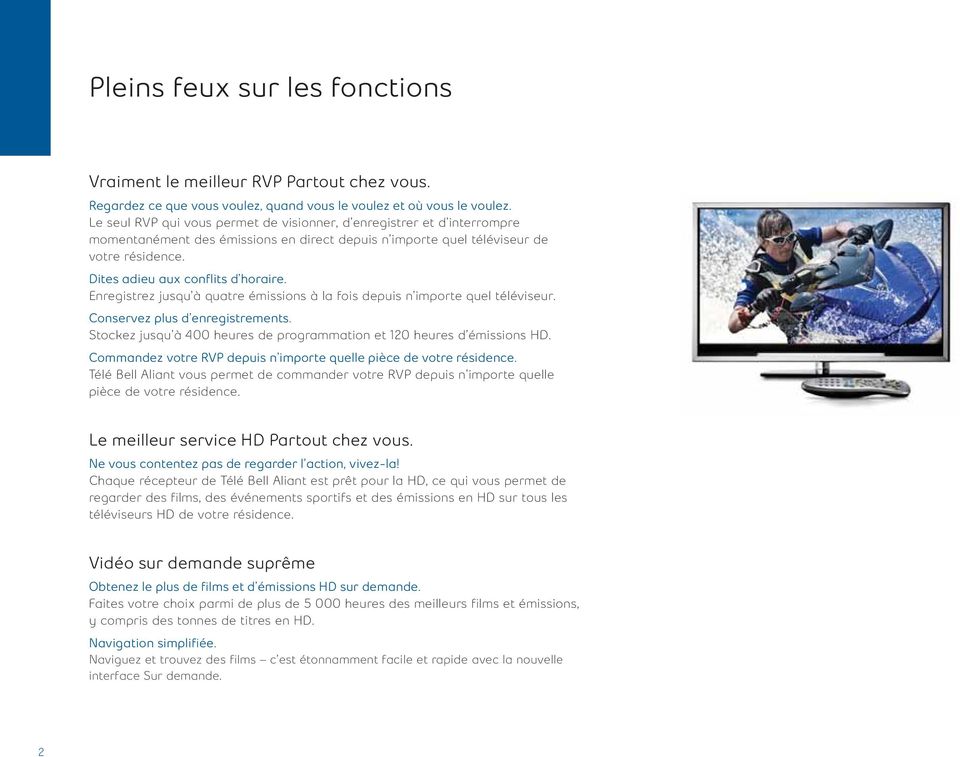
10 Pleins feux sur les fonctions Vraiment le meilleur RVP Partout chez vous. Regardez ce que vous voulez, quand vous le voulez et où vous le voulez. Le seul RVP qui vous permet de visionner, d enregistrer et d interrompre momentanément des émissions en direct depuis n importe quel téléviseur de votre résidence. Dites adieu aux conflits d horaire. Enregistrez jusqu à quatre émissions à la fois depuis n importe quel téléviseur. Conservez plus d enregistrements. Stockez jusqu à 400 heures de programmation et 120 heures d émissions HD. Commandez votre RVP depuis n importe quelle pièce de votre résidence. Télé Bell Aliant vous permet de commander votre RVP depuis n importe quelle pièce de votre résidence. Le meilleur service HD Partout chez vous. Ne vous contentez pas de regarder l action, vivez-la! Chaque récepteur de Télé Bell Aliant est prêt pour la HD, ce qui vous permet de regarder des films, des événements sportifs et des émissions en HD sur tous les téléviseurs HD de votre résidence. Vidéo sur demande suprême Obtenez le plus de films et d émissions HD sur demande. Faites votre choix parmi de plus de heures des meilleurs films et émissions, y compris des tonnes de titres en HD. Navigation simplifiée. Naviguez et trouvez des films c est étonnamment facile et rapide avec la nouvelle interface Sur demande. 2
11 Pleins feux sur les fonctions Une nouvelle expérience télévisuelle Des fonctions faciles à utiliser qui placent le pouvoir de la télévision entre vos mains. Un nouveau guide de programmation limpide qui vous permet de voir ce qui est à l affiche mieux que jamais. Regardez une émission pendant que vous vérifiez la programmation des autres chaînes. Le pratique affichage image dans l image vous permet de regarder une émission et d en voir le titre ainsi que le temps restant. Trouvez les meilleures émissions et les meilleurs fils en lançant une recherche par titre, par mots-clés ou par comédien, jusqu à 14 jours à l avance. Des applications inédites Twitter, Facebook, Météo Média, musique et plus à venir. Twitter vous permet de suivre ce que les gens disent de votre émission préférée, sans quitter votre téléviseur des yeux. Accédez à toutes les fonctions de Facebook depuis votre téléviseur et ne manquez pas une seule seconde de votre émission. Accédez aux meilleures stations de radio du Canada atlantique, classées par genre et accessibles à partir d une seule chaîne conviviale. L application Météo Média vous permet de consulter les prévisions détaillées et bien plus pour jusqu à 10 villes. Musique Stingray vous permet d écouter tous les genres de musique directement à partir de votre télé. Radio Atlantique vous donne accès aux meilleures stations de radio du Canada atlantique. Facebook Twitter Météo Média Stingray 3

12 Votre télécommande Pour commencer dès maintenant à profiter de Télé FibreOP, allumez votre téléviseur et appuyez sur le bouton STB de votre télécommande. Lorsque vous appuyez sur un bouton, vous devez pointer la télécommande Télé FibreOP vers le RVP ou le récepteur HD. 4 STB Dans ce mode, la télécommande agit sur le décodeur. Appuyez sur ce bouton pour revenir à l utilisation du RVP ou du récepteur HD si vous êtes passé précédemment au mode TV, DVD ou AUX à partir de la télécommande. RECORD Appuyez sur ce bouton pour enregistrer l émission que vous regardez ou pour programmer un enregistrement à partir du guide horaire. (RVP seulement) REW et FF Appuyez sur ces boutons pour commander la marche arrière ou avant rapide de l émission en cours ou d une émission enregistrée. (RVP seulement) Appuyez sur ces boutons à partir du guide horaire pour parcourir la liste d émissions 24 heures vers l avant ou vers l arrière BACK Appuyez sur ce bouton pour retourner à l écran précédent du menu en cours. TOUCHES FLÉCHÉES Appuyez sur ces touches pour parcourir le menu ou le guide horaire. OK Appuyez sur ce bouton pour sélectionner un élément dans le menu ou le guide horaire. EXIT to TV Appuyez sur ce bouton pour retourner à l émission en cours ou reprendre l écoute de l émission interrompue. VOL + et - Appuyez sur ces boutons pour augmenter ou diminuer le volume de votre téléviseur. (Lorsque votre télécommande est en mode universel seulement.) MUTE Appuyez sur ce bouton pour couper le volume de votre téléviseur. (Lorsque votre télécommande est en mode universel seulement.) CLAVIER NUMÉRIQUE (0 À 9) Appuyez sur ces boutons pour sélectionner une chaîne ou entrer un NIP. DELETE Appuyez sur ce bouton pour effectuer un retour arrière lorsque vous entrez des chiffres. POWER Appuyez sur ce bouton pour mettre le décodeur sous tension ou hors tension. Vous pouvez également mettre sous tension ou hors tension votre téléviseur, votre lecteur de DVD ou des appareils auxiliaires lorsque votre télécommande est en mode universel. TV/VIDEO Appuyez sur ce bouton pour passer de la télé numérique au lecteur de DVD ou à un autre appareil. (Lorsque votre télécommande est en mode universel seulement.) STOP, PAUSE, et PLAY Appuyez sur ces boutons pour commander l arrêt, la pause ou le démarrage de l émission en cours ou d une émission enregistrée. (RVP seulement) REPLAY et FWD Appuyez sur le bouton FWD pour avancer de 30 secondes et le bouton REPLAY pour revenir en arrière de 7 secondes. (RVP seulement) RECORDED TV Appuyez sur ce bouton pour afficher la liste des émissions enregistrées. MENU Appuyez sur ce bouton pour afficher le menu à l écran. INFO Appuyez sur ce bouton pour afficher de l information à propos d une émission. A, B, et C A Appuyez sur ce bouton pour afficher le menu Paramètres. B Appuyez sur ce bouton pour afficher le menu Canaux favoris. C Appuyez sur ce bouton pour afficher le menu Recherche. GUIDE Appuyez sur ce bouton pour afficher le guide horaire. CH/PG + et - Appuyez sur ces boutons pour changer de chaîne ou parcourir les listes du guide horaire. LAST Appuyez sur ce bouton pour afficher la liste des chaînes que vous avez regardées récemment, ou pour retourner rapidement à la dernière chaîne que vous avez syntonisée. ENTER Appuyez sur ce bouton pour afficher les options associées aux émissions ou au guide.

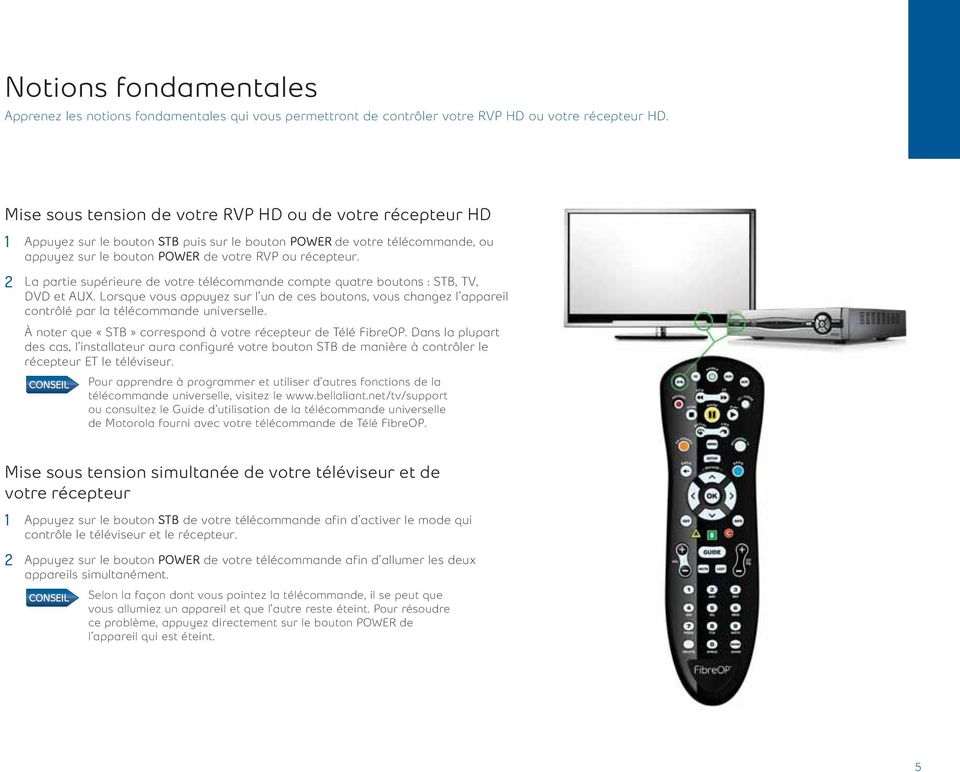
13 Notions fondamentales Apprenez les notions fondamentales qui vous permettront de contrôler votre RVP HD ou votre récepteur HD. Mise sous tension de votre RVP HD ou de votre récepteur HD 1 Appuyez sur le bouton STB puis sur le bouton POWER de votre télécommande, ou appuyez sur le bouton POWER de votre RVP ou récepteur. 2 La partie supérieure de votre télécommande compte quatre boutons : STB, TV, DVD et AUX. Lorsque vous appuyez sur l un de ces boutons, vous changez l appareil contrôlé par la télécommande universelle. À noter que «STB» correspond à votre récepteur de Télé FibreOP. Dans la plupart des cas, l installateur aura configuré votre bouton STB de manière à contrôler le récepteur ET le téléviseur. Pour apprendre à programmer et utiliser d autres fonctions de la télécommande universelle, visitez le ou consultez le Guide d utilisation de la télécommande universelle de Motorola fourni avec votre télécommande de Télé FibreOP. Mise sous tension simultanée de votre téléviseur et de votre récepteur 1 Appuyez sur le bouton STB de votre télécommande afin d activer le mode qui contrôle le téléviseur et le récepteur. 2 Appuyez sur le bouton POWER de votre télécommande afin d allumer les deux appareils simultanément. Selon la façon dont vous pointez la télécommande, il se peut que vous allumiez un appareil et que l autre reste éteint. Pour résoudre ce problème, appuyez directement sur le bouton POWER de l appareil qui est éteint. 5
14 Télé - Notions fondamentales Changement de chaîne Il y a deux façons de changer de chaîne : En utilisant le clavier numérique pour entrer le numéro correspondant à la chaîne; En appuyant sur les boutons CH/PG de la télécommande. Voyez ce qui est diffusé sur d autres chaînes ou dans d autres plages horaires 1 Appuyez sur l une des touches fléchées de la télécommande. Le panneau de navigation s affiche au bas de l écran. 2 Utilisez les flèches haut et bas pour parcourir les chaînes vers l avant ou vers l arrière. Dans le panneau de navigation, vous verrez le titre, une vidéo incrustée pour la plage horaire en cours et d autres renseignements pour chaque chaîne. 14:37 SERHD 462 Le journal de Meg 14:00-15:00 3 Utilisez les flèches gauche et droite pour parcourir les émissions qui seront diffusées ultérieurement par la chaîne sélectionnée dans le panneau de navigation. Pour chaque émission à venir, vous trouverez dans le panneau de navigation le titre et d autres renseignements pertinents. 4 Appuyez sur OK pour regarder l émission figurant dans le panneau de navigation ou pour en savoir plus. 5 Appuyez sur le bouton Exit to TV pour fermer le panneau de navigation et retourner à l émission en cours en mode plein écran, ou attendez dix secondes et le panneau de navigation disparaîtra. Notions de navigation fondamentales Le service Télé FibreOP est facile à utiliser. Deux interfaces principales s affichent à l écran : 1 Le guide : Affiche une grille des chaînes et des plages horaires. Vous pouvez consulter le guide en appuyant sur le bouton «Guide» de la télécommande. 6 2 Le menu : Vous donne accès à des fonctions telles que la recherche, le RVP, le service Vidéo sur demande et les paramètres. Vous pouvez consulter le menu en appuyant sur le bouton «Menu» de la télécommande. Les caractéristiques du guide et du menu sont expliquées plus en détail dans les prochaines pages.
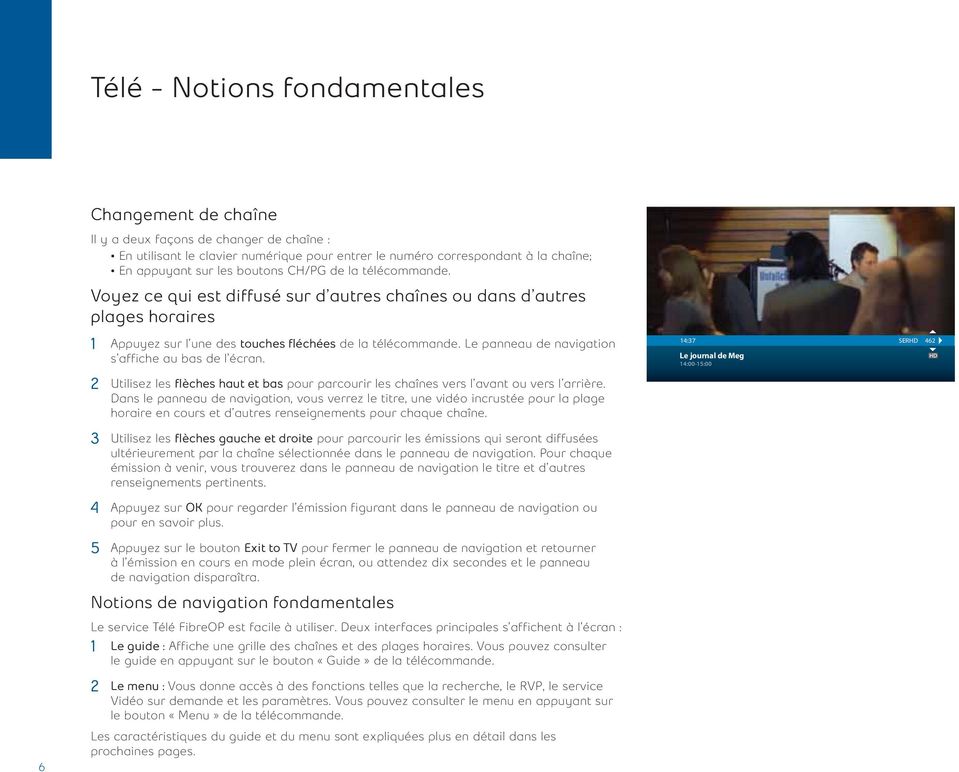
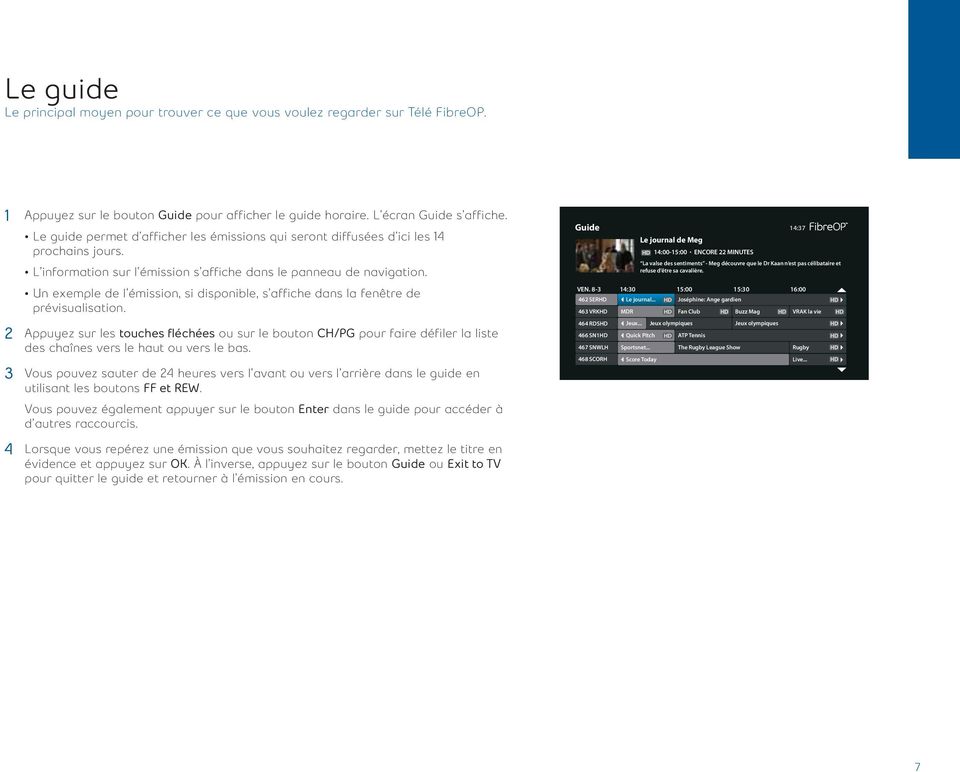
15 Le guide Le principal moyen pour trouver ce que vous voulez regarder sur Télé FibreOP. 1 Appuyez sur le bouton Guide pour afficher le guide horaire. L écran Guide s affiche. Le guide permet d afficher les émissions qui seront diffusées d ici les 14 prochains jours. L information sur l émission s affiche dans le panneau de navigation. Un exemple de l émission, si disponible, s affiche dans la fenêtre de prévisualisation. 2 Appuyez sur les touches fléchées ou sur le bouton CH/PG pour faire défiler la liste des chaînes vers le haut ou vers le bas. 3 Vous pouvez sauter de 24 heures vers l avant ou vers l arrière dans le guide en utilisant les boutons FF et REW. Vous pouvez également appuyer sur le bouton Enter dans le guide pour accéder à d autres raccourcis. Guide 14:37 Le journal de Meg 14:00-15:00 ENCORE 22 MINUTES La valse des sentiments - Meg découvre que le Dr Kaan n est pas célibataire et refuse d être sa cavalière. VEN :30 15:00 15:30 16: SERHD Le journal... Joséphine: Ange gardien 463 VRKHD MDR Fan Club Buzz Mag VRAK la vie 464 RDSHD Jeux... Jeux olympiques Jeux olympiques 466 SN1HD Quick Pitch ATP Tennis 467 SNWLH Sportsnet... The Rugby League Show Rugby 468 SCORH Score Today Live... 4 Lorsque vous repérez une émission que vous souhaitez regarder, mettez le titre en évidence et appuyez sur OK. À l inverse, appuyez sur le bouton Guide ou Exit to TV pour quitter le guide et retourner à l émission en cours. 7
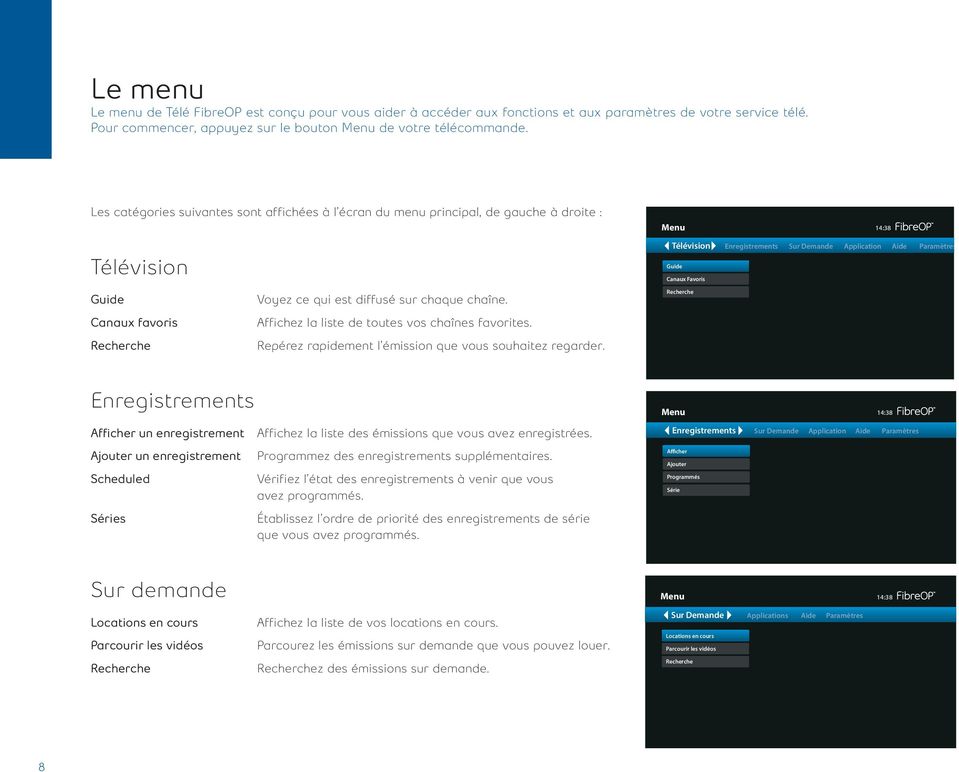
16 Le menu Le menu de Télé FibreOP est conçu pour vous aider à accéder aux fonctions et aux paramètres de votre service télé. Pour commencer, appuyez sur le bouton Menu de votre télécommande. Les catégories suivantes sont affichées à l écran du menu principal, de gauche à droite : Menu 14:38 Télévision Télévision Guide Canaux Favoris Enregist rements Sur Dema nde Appl ication ion Aide Para mètres Guide Canaux favoris Recherche Voyez ce qui est diffusé sur chaque chaîne. Affichez la liste de toutes vos chaînes favorites. Repérez rapidement l émission que vous souhaitez regarder. Recherche Enregistrements Afficher un enregistrement Affichez la liste des émissions que vous avez enregistrées. Ajouter un enregistrement Programmez des enregistrements supplémentaires. Scheduled Vérifiez l état des enregistrements à venir que vous avez programmés. Séries Établissez l ordre de priorité des enregistrements de série que vous avez programmés. Menu 14:38 Enregistrements Sur Dema nde Appl ication ion Afficher Ajouter Programmés Série Aide Para mètres Sur demande Locations en cours Parcourir les vidéos Recherche Affichez la liste de vos locations en cours. Parcourez les émissions sur demande que vous pouvez louer. Recherchez des émissions sur demande. Menu 14:38 Sur Demande Appl ications ions Aide Para mètres Locations en cours Parcourir les vidéos Recherche 8
17 Le menu Applications Facebook Lire de la musique Vous permet d accéder aux fonctions les plus populaires, directement sur votre téléviseur, sans rater une seconde de l émission que vous écoutez. Choisissez parmi des dizaines de chaînes audio et de chaînes musicales numériques. Météo Média Vous permet de consulter les prévisions détaillées et bien plus pour jusqu à 10 villes. Stingray Musique Vous permet d écouter tous les genres de musique directement à partir de votre télé. Radio Atlantique Aide Vous donne accès aux meilleures stations de radio du Canada atlantique. Tutoriels vidéo Regardez divers tutoriels pour en apprendre davantage sur Télé FibreOP. Communiquez avec nous Affichez les coordonnées du service Télé FibreOP. Menu 14:38 Applications Aide Para mètres Facebook Twitter Stingray Musique Météo Média Radio Atlantic Menu 14:38 Aides Para mètres Tutoriels vidéo en anglais Tutoriels vidéo en français Nous joindre Paramètres Général Télévision Audio Contrôle parental Redémarrer le système Modifiez les paramètres linguistiques à l écran et accédez à l information sur le système. Modifiez les paramètres de votre guide horaire, la liste des canaux favoris, le format de l écran ou le sous-titrage codé. Activez ou désactivez le son ambiophonique et la vidéo descriptive. Contrôlez l accès au contenu adulte et aux locations d émission. Redémarrez le récepteur ou le RVP HD. Menu 14:38 Paramètres Général Télévision Audio Contrôle parental Redémarrer le système 9

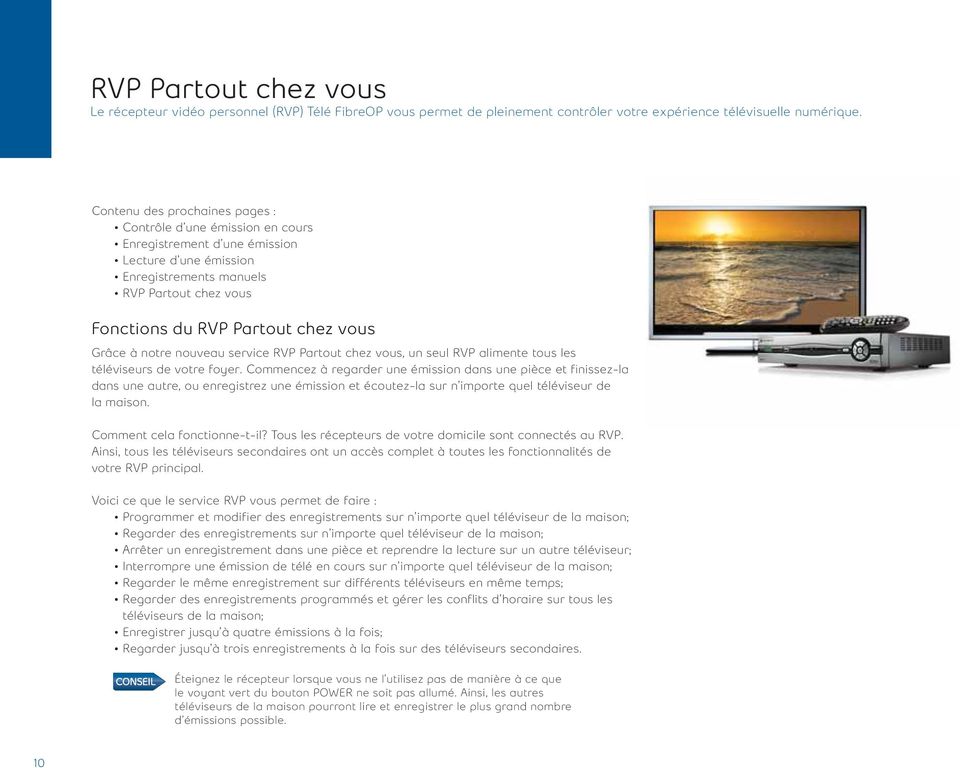
18 RVP Partout chez vous Le récepteur vidéo personnel (RVP) Télé FibreOP vous permet de pleinement contrôler votre expérience télévisuelle numérique. Contenu des prochaines pages : Contrôle d une émission en cours Enregistrement d une émission Lecture d une émission Enregistrements manuels RVP Partout chez vous Fonctions du RVP Partout chez vous Grâce à notre nouveau service RVP Partout chez vous, un seul RVP alimente tous les téléviseurs de votre foyer. Commencez à regarder une émission dans une pièce et finissez-la dans une autre, ou enregistrez une émission et écoutez-la sur n importe quel téléviseur de la maison. Comment cela fonctionne-t-il? Tous les récepteurs de votre domicile sont connectés au RVP. Ainsi, tous les téléviseurs secondaires ont un accès complet à toutes les fonctionnalités de votre RVP principal. Voici ce que le service RVP vous permet de faire : Programmer et modifier des enregistrements sur n importe quel téléviseur de la maison; Regarder des enregistrements sur n importe quel téléviseur de la maison; Arrêter un enregistrement dans une pièce et reprendre la lecture sur un autre téléviseur; Interrompre une émission de télé en cours sur n importe quel téléviseur de la maison; Regarder le même enregistrement sur différents téléviseurs en même temps; Regarder des enregistrements programmés et gérer les conflits d horaire sur tous les téléviseurs de la maison; Enregistrer jusqu à quatre émissions à la fois; Regarder jusqu à trois enregistrements à la fois sur des téléviseurs secondaires. Éteignez le récepteur lorsque vous ne l utilisez pas de manière à ce que le voyant vert du bouton POWER ne soit pas allumé. Ainsi, les autres téléviseurs de la maison pourront lire et enregistrer le plus grand nombre d émissions possible. 10
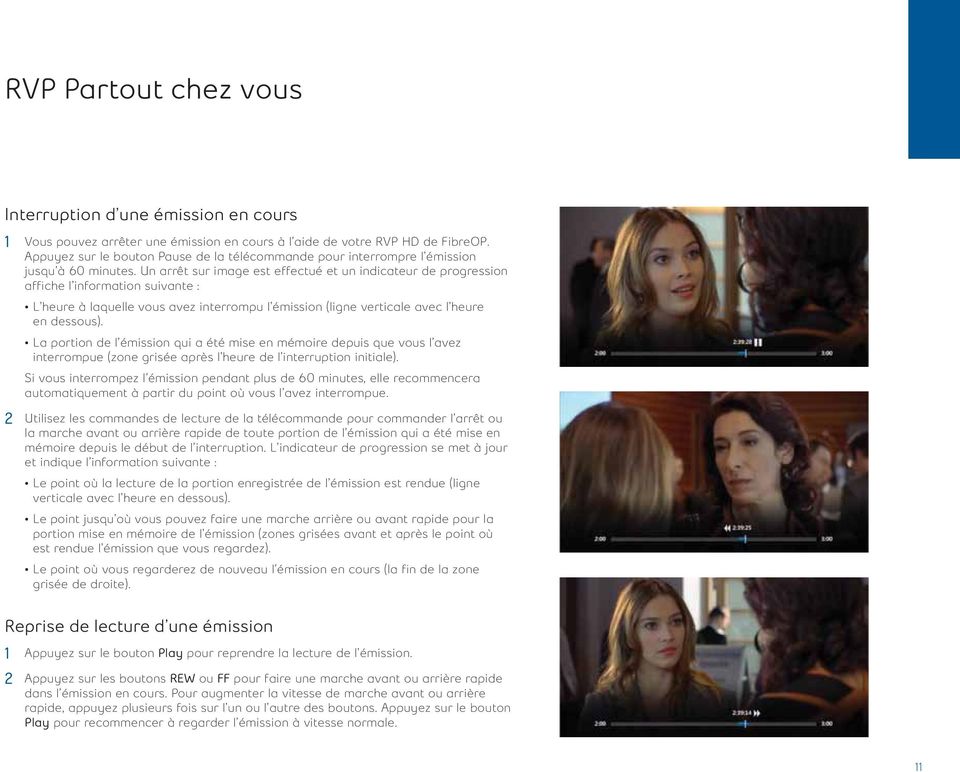
19 RVP Partout chez vous Interruption d une émission en cours 1 Vous pouvez arrêter une émission en cours à l aide de votre RVP HD de FibreOP. Appuyez sur le bouton Pause de la télécommande pour interrompre l émission jusqu à 60 minutes. Un arrêt sur image est effectué et un indicateur de progression affiche l information suivante : L heure à laquelle vous avez interrompu l émission (ligne verticale avec l heure en dessous). La portion de l émission qui a été mise en mémoire depuis que vous l avez interrompue (zone grisée après l heure de l interruption initiale). Si vous interrompez l émission pendant plus de 60 minutes, elle recommencera automatiquement à partir du point où vous l avez interrompue. 2 Utilisez les commandes de lecture de la télécommande pour commander l arrêt ou la marche avant ou arrière rapide de toute portion de l émission qui a été mise en mémoire depuis le début de l interruption. L indicateur de progression se met à jour et indique l information suivante : Le point où la lecture de la portion enregistrée de l émission est rendue (ligne verticale avec l heure en dessous). Le point jusqu où vous pouvez faire une marche arrière ou avant rapide pour la portion mise en mémoire de l émission (zones grisées avant et après le point où est rendue l émission que vous regardez). Le point où vous regarderez de nouveau l émission en cours (la fin de la zone grisée de droite). Reprise de lecture d une émission 1 Appuyez sur le bouton Play pour reprendre la lecture de l émission. 2 Appuyez sur les boutons REW ou FF pour faire une marche avant ou arrière rapide dans l émission en cours. Pour augmenter la vitesse de marche avant ou arrière rapide, appuyez plusieurs fois sur l un ou l autre des boutons. Appuyez sur le bouton Play pour recommencer à regarder l émission à vitesse normale. 11
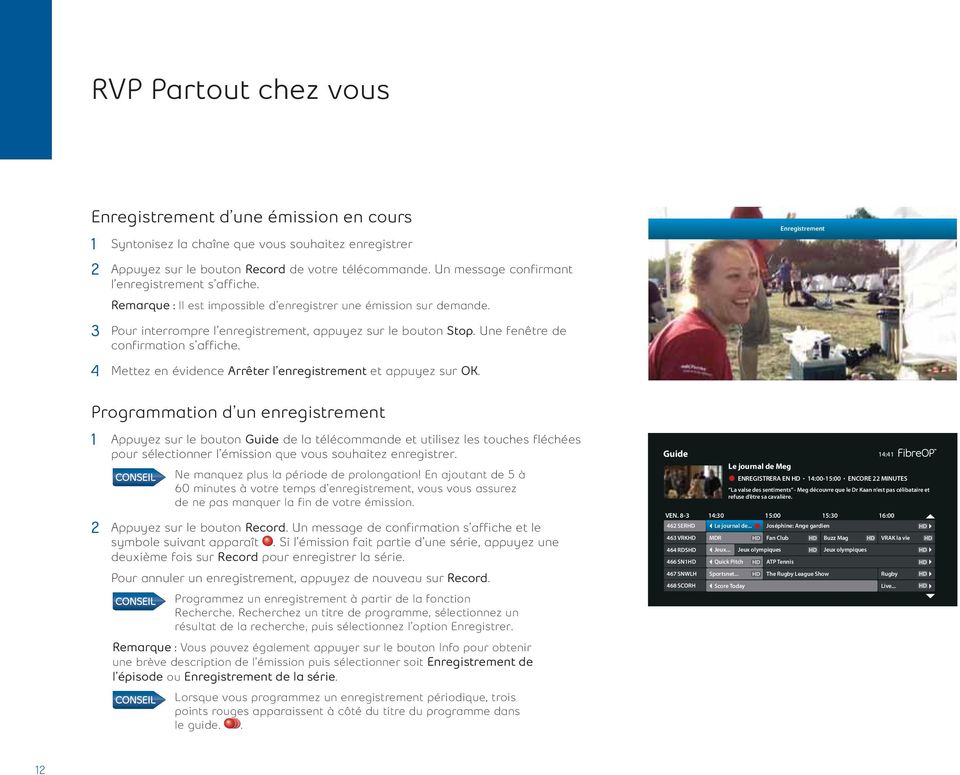
20 RVP Partout chez vous Enregistrement d une émission en cours 1 Syntonisez la chaîne que vous souhaitez enregistrer 2 Appuyez sur le bouton Record de votre télécommande. Un message confirmant l enregistrement s affiche. Remarque : Il est impossible d enregistrer une émission sur demande. Enregistrement 3 Pour interrompre l enregistrement, appuyez sur le bouton Stop. Une fenêtre de confirmation s affiche. 4 Mettez en évidence Arrêter l enregistrement et appuyez sur OK. Programmation d un enregistrement 1 Appuyez sur le bouton Guide de la télécommande et utilisez les touches fléchées pour sélectionner l émission que vous souhaitez enregistrer. Ne manquez plus la période de prolongation! En ajoutant de 5 à 60 minutes à votre temps d enregistrement, vous vous assurez de ne pas manquer la fin de votre émission. 2 Appuyez sur le bouton Record. Un message de confirmation s affiche et le symbole suivant apparaît. Si l émission fait partie d une série, appuyez une deuxième fois sur Record pour enregistrer la série. Pour annuler un enregistrement, appuyez de nouveau sur Record. Programmez un enregistrement à partir de la fonction Recherche. Recherchez un titre de programme, sélectionnez un résultat de la recherche, puis sélectionnez l option Enregistrer. Remarque : Vous pouvez également appuyer sur le bouton Info pour obtenir une brève description de l émission puis sélectionner soit Enregistrement de l épisode ou Enregistrement de la série. Lorsque vous programmez un enregistrement périodique, trois points rouges apparaissent à côté du titre du programme dans le guide.. Guide 14:41 Le journal de Meg ENREGISTRERA EN HD 14:00-15:00 ENCORE 22 MINUTES La valse des sentiments - Meg découvre que le Dr Kaan n est pas célibataire et refuse d être sa cavalière. VEN :30 15:00 15:30 16: SERHD Le journal de... Joséphine: Ange gardien 463 VRKHD MDR Fan Club Buzz Mag VRAK la vie 464 RDSHD Jeux... Jeux olympiques Jeux olympiques 466 SN1HD Quick Pitch ATP Tennis 467 SNWLH Sportsnet... The Rugby League Show Rugby 468 SCORH Score Today Live... 12
21 RVP Partout chez vous Lecture d émissions enregistrées 1 Appuyez sur le bouton Recorded TV de la télécommande. L écran Enregistrement s affiche. 2 Appuyez sur les flèches gauche et droite pour afficher la liste des enregistrements selon la date ou le titre. 3 Sélectionnez l enregistrement que vous souhaitez regarder et appuyez sur OK. 4 L écran Information sur l émission s affiche. Après avoir mis en évidence l une des options suivantes, appuyez sur OK : Lecture Pour regarder l enregistrement Effacer Pour effacer l enregistrement Conserver jusqu au Pour préciser quand le RVP doit effacer automatiquement l enregistrement. Enregistrement 14:45 Par date Par titre Ajouter un enreg nregi istremen ement Programm rammés Séries TODAY Le journal de Meg - La valse des sentiments AUJOURD The Weather Network (25) 8-2! Family Feud (32) 8-2! Guitar Picks (10) 8-2! All Aboard (3) 8-2 Le journal de Meg 1 of SERHD VEN. 8-3,2: (PG), Date de la premi`re diffusion: 05-OCT-10, CC, 7 minutes Liste des enregistrements à venir 1 Appuyez sur le bouton Recorded TV de la télécommande. L écran Enregistrement s affiche. 2 Appuyez sur la flèche droite pour sélectionner l option Programmés dans la barre de menu. 3 La liste de tous les enregistrements à venir s affiche. Appuyez sur les flèches haut et bas pour parcourir la liste. Si vous voulez afficher une brève description d une émission ou modifier les paramètres d enregistrement, mettez l émission en évidence et appuyez sur OK. Lorsque vous annulez l enregistrement d une émission en cours à l aide du bouton Record à partir du guide, vous annulez du même coup tous les enregistrements à venir de cette même émission. Enregistrement 14:46 Programmés AUJOURD HUI Family Feud 16:00 Family Feud 16:30 House - Known Unknowns 20:00 The Weather Network - The Weather Network 22:00 DEMAIN 1 of 53 Family Feud ENREGISTREMENT de la SÉRIE 404 NTVHD 8-3, 4:00 Two families compete by answering survey questions to win a $20,000 jackpot. 13
22 RVP Partout chez vous Enregistrement manuel 1 Appuyez sur le bouton Recorded TV de la télécommande. L écran Enregistrement s affiche. 2 Appuyez sur la flèche droite pour sélectionner l option Ajouter un enregistrement dans la barre de menu. Enregistrement 14:46 Ajouter un enregistrement Programm rammés Séries Enregistrer l émission ou la série à partir de : Guide Recherche 3 Appuyez sur la flèche bas pour mettre en évidence Canal et heure sous l en-tête Créer un enregistrement manuel avec. Appuyez sur OK. L écran Canal et heure s affiche. Créer un enregistrement manuel avec : Canal et heure 4 Utilisez le clavier numérique pour entrer le numéro correspondant à la chaîne que vous souhaitez enregistrer. Remarque : Certaines chaînes ne peuvent être enregistrées manuellement. 5 Appuyez sur la flèche bas pour mettre en évidence le champ Date. Appuyez sur OK si vous voulez choisir une autre date d enregistrement. 6 Appuyez sur la flèche bas pour mettre en évidence le champ Commencer. Utilisez le clavier numérique et les flèches droite ou gauche pour entrer une heure de début et de fin sous forme d heures et de minutes. Appuyez sur OK pour passer de AM à PM. 7 Appuyez sur la flèche bas pour mettre en évidence le champ Conserver jusqu au. Appuyez sur OK pour sélectionner Espace requis ou J efface. Faites votre choix et appuyez sur OK. 8 Appuyez sur les touches fléchées pour mettre en évidence Enregistrer et appuyez sur OK. Un message de confirmation s affiche. Appuyez sur le bouton Exit to TV pour retourner à l émission en cours. Enregistrement manuel 14:46 Canal et heure Enregistrer CANAL 462 SERHD Ne pas enregister DATE ven. 8-3 Changer COMMENCER 14: 00 PM ARRÊT 15: 00 CONSERVER JUSQU AU Espace requis Changer Enregistrement Enregistrement(s) programmé(s) 14:46 Ajouter un enregistrement Enregistrer l émission ou la série à partir de : Programm rammés Séries Guide Recherche Créer un enregistrement manuel avec : Canal et heure 14
23 Vidéo sur demande C est comme si vous aviez un club vidéo dans votre salon. Comblez votre retard dans les émissions diffusées aux heures de grande écoute sur les ondes de CBC, OWN et A&E, sans compter les nombreuses émissions pour enfants GRATUITEMENT. Vous pouvez même ajouter davantage de contenu sur demande en vous abonnant à l un de nos cinéma suprême tels que The Movie Network MC ou Super Écran MC. La boutique Vidéo sur demande est organisée en plusieurs catégories : 1 Locations en cours Toutes les locations de film et d émission actuelles dans cette boutique. Information sur l émission 14:48 Sommaire Informat rmation détaillé illée 2 English Cette section comprend les films à louer payants en anglais de même que les émissions gratuites et payantes. 3 Français Cette section comprend les films à louer payants en français de même que les émissions gratuites et payantes. 4 Abonnements Cette section comprend les émissions et films gratuits en anglais associés aux chaînes haut de gamme auxquelles vous êtes abonné (TMN, Super Channel, etc.). 5 Par abonnement Cette section comprend les émissions et films gratuits en français associés aux chaînes haut de gamme auxquelles vous êtes abonné (Super Écran, etc.). Chaque section principale de la boutique est divisée en plusieurs catégories afin de vous aider à trouver plus facilement que jamais le type d émission que vous voulez regarder. Lorsque vous repérez quelque chose qui vous intéresse, vous pouvez en savoir plus grâce à l information à l écran, à la fonction Recherche des personnes, aux bandes-annonces gratuites et plus encore! Utilisez la fonction Recherche des personnes en faisant défiler la partie droite de l écran de n importe quelle page de résumé pour trouver davantage de films mettant en vedette vos acteurs ou vos réalisateurs favoris. Louer pour 6,99 $ Bande annonce Alvin et les Chipmunks - Les naufragés 1 HEURES 28 MINUTES 6,99 $ LOUER POUR UNE PÉRIODE DE 2 JOURS(S) Offert jusqu à 12:00 septembre (v.fr. de Alvin and the Chipmunks: Chip-Wrecked) Sortie primeur: même jour que le DVD! Prenant place sur un bateau qui les conduit à un important événement musical, les Chipmunks et les Chipettes multiplient les mauvais coups. Malgré les... Jason Lee, David Cross, Jenny Slate, Justin Long, Réalisateur Mike Mitchell. FAM (G), Sorti le
24 Applications Télé FibreOP offre aux clients des applications interactives palpitantes. Plusieurs autres suivront sous peu. L application Facebook Accédez désormais à toutes les fonctions de Facebook depuis votre téléviseur et ne manquez pas une seule seconde de votre émission et sans frais supplémentaires. Fonctions de l application Facebook Accédez aux fonctions de Facebook depuis votre téléviseur sans rater votre émission. Visualisez les flux de nouvelles, les nouveaux messages d état et les messages affichés sur le mur pendant que vous regardez une émission. Parcourez des photos, écrivez des messages et évaluez des émissions tout en regardant vos émissions favorites. Comment accéder à l application Facebook Appuyez sur la touche Menu de votre télécommande, sélectionnez Applications, puis cliquez sur Facebook dans la section Applications. QUITTER The Ellen DeGeneres Show 2,669,307 en parler Mon profil CONNEXION Jane Smith Je adore Ellen. Elle est si drôle. Il y a16 minutes PUBLICATIONS SUR LE (9 MUR sur 25) L application Twitter Twitter vous permet de suivre ce que les gens disent de votre émission préférée, sans quitter votre téléviseur des yeux. Bienvenue Fonctions de l application Twitter Publiez et suivez des tweets. Partagez ce que vous écoutez. Affichez les tweets des autres adeptes. Consultez les tweets les plus populaires et les principaux sujets de conversation Comment accéder à l application Twitter Appuyez sur la touche Menu de votre télécommande, sélectionnez Applications, puis cliquez sur Twitter dans la section Applications. Sortir Ouvrir une session Créer un utilisateur Gérer les utilisateurs Soutien 16
25 Applications L application Météo Média Les premiers à offrir une application météo interactive au Canada Atlantique, sans frais supplémentaires. Fonctions de l application Météo Média Choix de votre ville par défaut Recherche de villes et choix favoris personnalisés Conditions météo du moment Prévisions à court et à long terme Avertissements météo et bien plus Comment accéder à l application Météo Média Appuyez sur la touche Menu de votre télécommande, sélectionnez Applications, puis cliquez sur Météo Média dans la section Applications L application Stingray Musique Vous pouvez désormais accéder à plus de 90 stations de musique et de radio, classées par genre et accessibles à partir d une seule chaîne conviviale, sans frais supplémentaires. Fonctions de l application Stingray Musique Regroupées en genres comme la musique rock, pop, country, douce et assortie Accès instantané à l information sur la chaîne et sur la musique qui passe Expérience visuellement invitante à l écran, y compris : - Album, titre de la chanson et information sur l artiste - Pochette d album - Information sur la chanson et l artiste - Arrière-plan d écran lié au genre musical Comment accéder à l application Stingray Musique Appuyez sur la touche Menu de votre télécommande, sélectionnez Applications, puis cliquez sur Stingray Musique dans la section Applications. 17
26 Applications L application Radio Atlantique Vous pouvez désormais accéder aux meilleures stations de radio du Canada atlantique, classées par genre et accessibles à partir d une seule chaîne conviviale, sans frais supplémentaires. Fonctions de l application Radio Atlantique Disponible automatiquement, sans frais supplémentaires, dans tous les forfaits Télé FibreOp. À partir du menu, vous pouvez accéder à notre sélection complète de stations de radio du Canada atlantique. Regroupées en genres comme la musique rock, pop, country, douce et assortie c est facile de repérer, de personnaliser et d organiser vos pièces musicales favorites. Comment accéder à l application Music App Appuyez sur la touche Menu de votre télécommande, sélectionnez Applications, puis cliquez sur Radio Atlantique dans la section Applications. Radio 10:32 AM Radio Stations KOOL 96.5 FM Halifax Q FM Halifax K FM Moncton C FM Moncton Choix 99.9 FM Moncton Big John 98.9 FM Saint John OZ 94.7 FM St. John s ROCK Now Playing: Big John 98.9 FM Saint John 18
27 Information sur les émissions et gestion des flux télé Information sur les émissions 1 Appuyez sur le bouton Info de la télécommande pour afficher d autres renseignements à propos de l émission. Si vous êtes dans la boutique Vidéo sur demande, vous pouvez louer ou regarder une bande-annonce. 2 Appuyez sur les flèches haut et bas pour sélectionner les options qui vous intéressent, puis appuyez sur OK. Information sur l émission 14:53 Sommaire Recherch erche ede des spe person rsonnes nes Autre ela langue d é décout coute Langue des sous ous- Regarder Épisode Le journal de Meg 462 SERHD 2:00 3:00 ENCORE 6 MINUTES Série La valse des sentiments - Meg découvre que le Dr Kaan n est pas célibataire et Autres diffusions refuse d être sa cavalière. Aucune information disponible sur la distribution 14+ (PG), Date de la première diffusion: 05-OCT-10,CC. 3 Appuyez sur les flèches gauche et droite pour explorer les autres menus tels que Recherche des personnes, Autre langue d écoute et Sous-titres. Les options proposées dans les menus varieront en fonction de l émission. 4 Appuyez sur le bouton Exit to TV pour fermer l écran Information sur l émission. Conflit d enregistrement 14:59 Conflit d enregistrement : Score Today Gestion des flux des émissions en direct et du RVP Télé FibreOP vous permet de regarder, d interrompre et d enregistrer des émissions sur tous les téléviseurs de votre foyer. Si vous tentez de regarder ou d enregistrer davantage de flux que le nombre disponible, un écran vous présentant des options pour régler le conflit s affichera. Par exemple, vous pouvez éteindre un récepteur ou arrêter un enregistrement afin de libérer un flux pour ce téléviseur. Afin de minimiser le potentiel de conflits, vous devriez éteindre tous les récepteurs qui ne sont pas utilisés pour regarder des émissions (le voyant vert du bouton POWER devrait être éteint). Le fait d éteindre votre RVP ne l empêche pas d enregistrer des émissions ou d en envoyer à d autres téléviseurs. N oubliez pas que grâce aux capacités d horaire variable de FibreOP, vous avez plusieurs possibilités de regarder ou d enregistrer de nombreuses émissions. Score Today ne sera pas enregistré car trop d enregistrement sont progammés en méme temps. Résoudre le conflit Ne pas enregistrer Score Today Score Today en conflit avec Joséphine: Ange gaudien, Fan Club, The Rugby League Show et ATP Tennis Conflit d enregistrement 14:59 Choisir une émission non marquée au moyen d un point rouge pour... Sauvegarder Annuler CONFLIT 15:00-15:30 Score Today Joséphine: Ange gardien - Liouba Fan Club - Chantal Machabée The Rugby League Show ATP Tennis N ENREGISTRERA PAS 468 SCORH 8-3,2:00 An in-depth look at the top sports stories of the day. 19
28 Liste des canaux favoris Repérez rapidement vos émissions favorites en créant une liste des chaînes que vous syntonisez le plus fréquemment. Comment créer une liste de canaux favoris 1 Appuyez sur le bouton MENU de la télécommande. 2 Appuyez sur la flèche droite pour sélectionner le menu Paramètres. Appuyez sur la flèche bas pour mettre en évidence Télévision et appuyez sur OK. 3 Appuyez sur la flèche bas pour mettre en évidence Canaux favoris et appuyez sur OK. 4 Mettez en évidence les cases correspondant à vos chaînes favorites et appuyez sur OK pour les ajouter à la liste ou pour les supprimer. Paramètres 15:05 Canaux favoris Appuyer sur OK pour ajouter ou enlever des chaînes de vos favoris. Sauvegarder Annuler Libérer la sélection 1 COMM1 - Community Channel Test Canaux cochés 2 HELP - Bell Aliant Instructional Channel 3 CBC - CBHT (CBC - Halifax) 4 GLOB - Global Maritimes 5 CTV2 - CTV Two Atlantic 6 CTV - CTV (CJCH Halifax) 5 de Appuyez sur les touches fléchées pour mettre en évidence Sauvegarder et sur OK pour sauvegarder votre liste de canaux favoris. L écran Paramètres s affiche. Appuyez sur le bouton Exit to TV pour retourner à l émission en cours. Comment accéder à votre liste de canaux favoris 1 Pour accéder à tout moment à votre liste de canaux favoris, appuyez sur le bouton Menu de la télécommande. Mettez en évidence Canaux favoris sous la liste déroulante Télévision et appuyez sur OK. 2 Utilisez la liste des Canaux favoris de la même manière que le guide horaire; appuyez sur les touches fléchées de votre télécommande pour mettre en évidence la chaîne que vous souhaitez regarder, puis appuyez sur OK. Menu 15:06 Télévision Guide Canaux Favoris Recherche Enre gistreme it nts Sur Dema nde Appli ications ions Aide Para mètres 20
29 Paramètres audio et vidéo Voici quelques conseils pour vous aider à configurer votre équipement audio et vidéo afin de profiter de la meilleure expérience Télé FibreOP. Paramètres vidéo Les barres noires dans le haut et le bas de votre écran vous agacent? Vous avez l impression qu il manque une partie de l image? Vous devrez peut-être modifier le format de l image à l écran de votre téléviseur pour qu il corresponde à l émission que vous regardez. Par exemple, la plupart des émissions HD sont diffusées dans le format écran large (16:9), tandis que la plupart des émissions en définition standard (SD) sont diffusées en format plein écran (4:3). Format 16:9 (écran large) Format 4:3 (plein écran) Voici deux façons de contrôler la façon dont l image s affiche à l écran : 1 En modifiant les paramètres de votre téléviseur. Consultez le manuel de votre téléviseur pour plus de détails. 2 En modifiant les paramètres de votre récepteur dans le menu Paramètres sous Télévision et «Format de l image et résolution». Une fois que vous aurez optimisé les paramètres de votre téléviseur et de votre récepteur pour vos chaînes favorites, vous voudrez peut-être modifier les paramètres d autres émissions. Pour alterner facilement entre vos paramètres vidéo, appuyez sur le bouton Enter de la télécommande pendant que vous regardez une émission et modifiez les options sous Format de l image. Paramètres audio Lorsque vous accédez à la section Audio du menu Paramètres, vous pouvez modifier les fonctionnalités suivantes : 1 Vidéo descriptive : Pour démarrer ou arrêter la vidéo descriptive. Paramètres 15:07 Format de l image et résolution Continuer Annuler Paramètres 15:08 Audio Audiovision Sortie audio numérique Sélectionnez le rapport largeur/hauteur et la résolution de l image sur notre télé, puis chosissez Continuer Définition standard 4:3 Définition standard 16:9 Haute définition 720p Haute définition 1080i Contrôle parenta ental 2 Sortie audio numérique : Pour sélectionner les paramètres Stéréo ou Son ambiophonique. 21
30 Contrôle parental Vous pouvez empêcher vos enfants de regarder des émissions en cours, des émissions enregistrées et des émissions louées que vous ne voulez pas qu ils voient. Paramètres de verrouillage parental Le verrouillage parental est au cœur du contrôle parental de Télé FibreOP. Le verrouillage parental est activé par défaut dans le récepteur ou le RVP Télé FibreOP, ce qui signifie qu un NIP doit être entré pour pouvoir regarder les émissions dont la cote est R, V/AO ou AO. Le NIP par défaut 1234 est préprogrammé dans votre récepteur ou votre RVP Télé FibreOP. Afin d assurer la sécurité de votre compte, il est fortement recommandé de remplacer votre NIP par un code que vous seul connaissez. Menu 15:08 Paramètres Général Télévision Audio Contrôle parental Redémarrer le système Votre récepteur ou votre RVP Télé FibreOP comporte également une série de questions de sécurité intégrées. Vous devrez les définir avant de pouvoir modifier votre NIP. Pour ce faire, suivez les indications figurant à la page suivante. Après avoir défini votre NIP et les questions de sécurité, vous pourrez accéder à l écran Paramètres de verrouillage parental pour effectuer ce qui suit : Paramètres 15:09 Contrôle parental Entrez NIP de 4 chiffres. Verrouiller des chaînes en particulier; Verrouiller des films et des émissions en fonction de leur cote de classement; Verrouiller des films et des émissions non classés; Modifier votre NIP; Désactiver le verrouillage parental et le réactiver. Pour modifier les paramètres de verrouillage parental, veuillez entrer votre NIP à 4 chiffres. 22
31 Contrôle parental Vous pouvez modifier votre NIP à tout moment, désactiver temporairement le contrôle parental ou le désactiver complètement. Modification de votre NIP 1 À partir de l écran Paramètres, mettez en évidence Contrôle parental et appuyez sur OK. L écran Contrôle parental s affiche. 2 Mettez en évidence Réinitialiser le NIP et appuyez sur OK. L écran Gérer le NIP s affiche. Paramètres 15:10 Contrôle parental Contrôle parental Verrouillage des vidéos en location Réinitialiser le NIP 3 Mettez en évidence Changer le NIP et appuyez sur OK. L écran Changer le NIP - Choisir un NIP s affiche. Si vous n avez pas défini vos questions de sécurité, l écran Changer le NIP Questions de sécurité non spécifiées s affiche. Appuyez sur OK pour définir vos questions. Vous ne pouvez modifier le NIP tant que cette étape n est pas terminée. 4 Mettez en évidence le NIP que vous souhaitez réinitialiser (NIP de contrôle parental ou NIP d achat) et appuyez sur OK. 5 Utilisez le clavier numérique pour entrer votre ancien NIP. L écran Changer le NIP s affiche. Si vous avez oublié votre NIP, mettez en évidence NIP oublié et appuyez sur OK pour répondre plutôt aux questions de sécurité. Répondez aux questions, mettez en évidence Vérifier les réponses et appuyez sur OK. L écran NIP oublié s affiche. 6 Utilisez le clavier numérique pour entrer le nouveau NIP à quatre chiffres dans le champ à l écran. Entrez de nouveau le NIP dans le deuxième champ de saisie. L écran Changer le NIP - Choisir un NIP ou NIP oublié Choisir un NIP s affiche de nouveau. Appuyez sur le bouton Exit pour retourner à l émission en cours. Gérer le NIP Changer le NIP - Choisir un NIP NIP de contrôle parental NIP d achat Choisir le NIP à changer ou appuyer sur BACK sur la télécommande 15:10 23
32 Contrôle parental Après avoir défini votre NIP de verrouillage parental, vous pouvez préciser les chaînes, les cotes ou les émissions que vous souhaitez verrouiller. Verrouillage ou déverrouillage d émissions 1 Affichez l écran Paramètres de verrouillage parental. 2 Appuyez sur la flèche bas de votre télécommande pour sélectionner le bouton Changer correspondant à l une des options suivantes, selon ce que vous souhaitez verrouiller ou déverrouiller : Canaux : Permet de verrouiller des chaînes individuelles. Classifications canadiennes : AO (auditoire adulte), R (réservé aux adultes), V/AO (violence/auditoire adulte), 18+, 14+ (PG - surveillance parentale), 8+ (PG - surveillance parentale), FAM (G - général), NR (non coté). Remarque : Si vous choisissez de verrouiller une classification ou une cote, toutes les cotes supérieures à celle-ci seront automatiquement verrouillées également. Par exemple, si vous verrouillez les films dont la cote est R, le RVP verrouillera automatiquement les films dont la cote est NC-17. Contenu non coté : Les émissions éducatives et les émissions plus anciennes sont souvent non cotées. Émissions pour adultes (verrouiller/masquer les titres) : Émissions comportant du contenu sexuel explicite, de la violence et un langage grossier. Remarque : Si vous verrouillez des émissions pour adultes, les classifications canadiennes R, V/AO et AO seront automatiquement verrouillées et l information sur les émissions pour adultes n apparaîtra pas dans le guide horaire. Paramètres 15:11 Contrôle parental Contrôle parental Verrouillage des vidéos en location Réinitialiser le NIP 3 Sélectionnez les éléments que vous souhaitez verrouiller ou déverrouiller dans la catégorie. Si vous voulez déverrouiller tous les éléments figurant dans une catégorie, mettez en évidence Tout déverrouiller et appuyez sur OK. 4 Mettez en évidence Sauvegarder et appuyez sur OK pour retourner à l écran Verrouillage parental. Vous pouvez également sélectionner Annuler pour quitter sans sauvegarder les changements apportés. 5 Appuyez sur le bouton Exit To TV de votre télécommande pour retourner à l émission en cours Vous pouvez regarder une émission verrouillée à tout moment en la sélectionnant dans le guide de programmation et en entrant votre NIP. Pour verrouiller à nouveau une émission une fois que vous avez entré votre NIP, retournez dans le menu Contrôle parental, entrez votre NIP, sélectionnez l option Verrouiller et appuyez sur le bouton OK de la télécommande.
33 Contrôle parental Désactivation temporaire du contrôle parental 1 Affichez l écran Paramètres de verrouillage parental. 2 Utilisez les touches fléchées de votre télécommande pour mettre en évidence Désactiver le verrouillage et appuyez sur OK. 3 Mettez en évidence Désactiver le verrouillage sur cette console pour 4 heures et appuyez sur OK. L écran Paramètres de verrouillage parental disparaît et la dernière chaîne que vous avez syntonisée apparaît. L icône représentant un verrou à côté de l option Verrouillage parental à l écran Contrôle parental devient déverrouillé. Pour réactiver le verrouillage parental après l avoir temporairement désactivé : Appuyez sur le bouton Power de votre télécommande pour mettre le RVP ou le récepteur en mode veille, puis appuyez de nouveau sur le bouton Power. Accédez à l écran Paramètres de verrouillage parental et entrez votre NIP. Sélectionnez Verrouiller et appuyez sur OK. 25
34 Autres fonctionnalités intéressantes Ce n est qu un début! Télé FibreOP a de nombreuses autres fonctionnalités intéressantes que vous pouvez explorer de l une des façons suivantes : 1 En consultant nos tutoriels Sur demande en appuyant sur le bouton Menu de la télécommande et en navigant jusqu à l option Aide. 2 En regardant nos didacticiels sur la chaîne 2 du guide de programmation. 3 En visitant le site 26
35 Connexions Configuration des composantes de base Cette section fournit des directives de base sur la façon de brancher les composantes de votre service FibreOp. Même si un technicien de FibreOP effectue l installation de votre service, ces renseignements pourraient vous être utiles si vous débranchez des composantes ou en ajoutez de nouvelles comme un lecteur DVD ou un système de cinéma maison. Si vous devez déplacer votre service Télé FibreOP d une pièce à une autre, appelez au FibreOP afin qu un technicien de FibreOP se rende chez vous. Les schémas de la page suivante montrent des configurations de base pour les éléments du service Télé FibreOP. Si vous voulez brancher d autres éléments au système, consultez les guides d utilisation de chaque appareil que vous prévoyez de brancher. Ne faites pas plus d un branchement à la fois. Si vous devez brancher plusieurs éléments, assurez-vous que chaque connexion fonctionne avant de passer à la connexion suivante. Câble Ethernet TO WALL (VIDEO IN) NETWORK HDMI Pb Pr Y S VIDEO OPTICAL L R TO TV (VIDEO OUT) VIDEO OUT AUDIO OUT POWER USB +12V DC Câblage de votre domicile L installateur du service FibreOP peut utiliser un câble Ethernet ou un câble coaxial pour installer le service dans votre foyer. Dans le cas du câble Ethernet, le modem FibreOP est branché sur le port NETWORK du récepteur, comme le montre le schéma de la page suivante. Dans le cas du câble coaxial, le signal du service FibreOp arrive par un câble coaxial qui est branché sur le port TO WALL du décodeur. Vers le modem Câble coaxial Vers le modem TO WALL (VIDEO IN) HDMI NETWORK Pb Pr Y S VIDEO OPTICAL L R TO TV (VIDEO OUT) VIDEO OUT AUDIO OUT POWER USB +12V DC Options de connexion Selon le type de système de cinéma maison que vous possédez, vous pouvez brancher les composantes du système au moyen de différentes combinaisons de câbles audio et vidéo. Dans les schémas de la page suivante, seuls les câbles RCA sont illustrés. Cependant, pour obtenir la performance optimale du service FibreOP, choisissez le type de connexion qui convient le mieux à votre téléviseur et aux composantes audiovisuelles. Définition Standard BON MIEUX LE MEILLEUR Pour plus d information sur la façon de rebrancher ou d ajouter des composantes, visitez le Câble coaxial Câbles RCA Câble S-video + câbles RCA pour le son Veillez à ce que le récepteur soit bien visible de l endroit où vous regardez la télévision. Lorsque vous utilisez la télécommande, vous devez la pointer vers le récepteur. Haute Définition CONNEXIONS HD : Pour le service HD, vous devez brancher le récepteur sur votre téléviseur au moyen d un câble HDMI pour le signal vidéo et de câbles RCA pour le signal audio. OU Câble HDMI Câble à composantes Y Pb Pr + câbles RCA pour le son 27
36 R AUDIO L VIDEO R AUDIO L VIDEO Pb Pr Y S VIDEO L VIDEO OUT AUDIO OUT Pr R Pb Y Connexions Configuration des composantes de base Configuration en définition standard Configuration en haute définition Pour regarder la télévision, syntonisez la chaîne 3 ou 4 sur le téléviseur. Pour regarder la télévision, sélectionnez l entrée Video1 ou Video2 sur le téléviseur. Récepteur Récepteur Récepteur TO WALL (VIDEO IN) HDMI NETWORK Pb Pr Y OPTICAL L R TO TV (VIDEO OUT) POWER USB +12V DC TO WALL (VIDEO IN) HDMI NETWORK Pb Pr Y OPTICAL L R TO TV (VIDEO OUT) POWER USB +12V DC TO WALL (VIDEO IN) HDMI NETWORK Pb Pr Y OPTICAL L R TO TV (VIDEO OUT) POWER USB +12V DC S VIDEO VIDEO OUT AUDIO OUT S VIDEO VIDEO OUT AUDIO OUT S VIDEO VIDEO OUT AUDIO OUT Câbles RCA Câbles HDMI Câble à composantes Y Pb Pr + câbles RCA pour le son (p. ex. magnétoscope, lecteur DVD, lecteur Blu-Ray) (p. ex. magnétoscope, lecteur DVD, lecteur Blu-Ray) (p. ex. magnétoscope, lecteur DVD, lecteur Blu-Ray) HDMI HDMI OU (Étape facultative) (Étape facultative) (Étape facultative) IN HDMI Téléviseur Téléviseur Téléviseur 28
37 Connexions - Abonnez-vous au service HD Pour profiter pleinement de votre téléviseur haute définition, vous devez vous abonner au service HD en composant le FibreOP. Vous devez ensuite modifier les paramètres vidéo et les connexions de votre récepteur pour les adapter à votre téléviseur HD. 1 Branchez votre téléviseur sur le récepteur de la façon suivante : Vidéo Si vous utilisez un câble HDMI, branchez le câble HDMI sur les ports HDMI des deux éléments. Si vous utilisez un câble à composantes, branchez les trois fiches du câble sur les ports vidéo correspondants. Menu 15:12 Paramètres Général Télévision Audio Contrôle parental Redémarrer le système Audio Si vous utilisez un câble HDMI, le son sera transmis avec le même câble servant à la vidéo et il sera ambiophonique et Dolby Digital. Si vous utilisez un câble optique (S/PDIF) pour obtenir le son ambiophonique ou Dolby Digital, branchez votre récepteur de cinéma maison sur le décodeur. Si vous utilisez un câble audio de type RCA, branchez les fiches rouge et blanche sur les ports audio. Remarque : Si vous voulez obtenir un son ambiophonique ou un son Dolby Digital, allez à Sortie audio numérique dans la section Audio de votre menu de paramètres et sélectionnez Son 2 Maintenez le bouton POWER enfoncé jusqu à ce que le RVP ou le récepteur HD redémarre. Après une brève période d attente, le menu de Télé FibreOP devrait s afficher. 3 Appuyez sur le bouton Menu de la télécommande et mettez en évidence Paramètres. Appuyez sur OK. 4 Mettez en évidence Télévision et appuyez sur OK. 5 Mettez en évidence Format de l image et résolution et appuyez sur OK. L écran Format de l image et résolution s affiche. Les chaînes HD présentent parfois des émissions en définition standard (SD). Dans ce cas, l image est présentée dans un format 4:3 et des barres noires apparaissent de chaque côté de l écran. 29
38 Connexions - Abonnez-vous au service HD 6 Appuyez sur les touches fléchées pour sélectionner l option qui décrit le mieux votre téléviseur : Définition standard 4:3 Définition standard 16:9 Haute définition 720p Haute définition 1080i Haute définition 1080p 7 Appuyez sur les touches fléchées pour mettre en évidence Continuer et appuyez sur OK. Le RVP ou le récepteur Télé FibreOP tentera de détecter la taille de l écran de votre téléviseur ainsi que d autres renseignements pertinents. Si votre téléviseur est en mesure de passer à l option choisie, un message s affichera pour confirmer que la modification a été effectuée. Si le RVP ou le récepteur nécessite plus de renseignements à propos de votre téléviseur, l écran Format de l image et résolution (étape 1) s affichera. Cet écran vous permet de tester ce nouveau paramètre à l écran pendant 15 secondes afin d assurer qu il fonctionne. Mettez en évidence Commencer le test et appuyez sur OK. L écran Format de l image et résolution (étape 2) s affiche. 8 Si la taille de l image est correcte, mettez en évidence Conserver le mode et sélectionnez OK. Un message de confirmation s affichera, puis vous retournerez à l émission en cours. Si vous voyez un écran noir et que la taille de l image est incorrecte, attendez 15 secondes pendant que le test se termine. L écran Format de l image et résolution (étape 3) s affiche. Mettez en évidence Apparition d une image noire. Choisir un autre mode. Appuyez sur OK. L écran Format de l image et résolution s affiche de nouveau. Répétez les étapes 6 à 8 jusqu à ce que vous trouviez le mode qui convient le mieux à votre téléviseur. Paramètres 15:13 Format de l image et résolution Continuer Annuler Sélectionnez le raport largeur/hauteur et la résolution de l image sur votre télé, pui choisisez Continuer. Définition standard 4:3 Définition standard 16:9 Haute définition 720p Haute définition 1080i Paramètres 15:13 Rapport largeur/hauteur et résolution (étape 1) Il est possible que votre télé ne puisse pas afficher en mode Haute définition 1080i. Pour vérifier s il s agit du bon mode, choisisssez Commencer un test. Si aucune image n apparait à l écran au cours du test, attendez 15 secondes, puis choisissez un autre mode. Commencer le test Annuler Normalement, le mode d affichage 1080i ou 720p est celui qui convient le mieux aux téléviseurs HD. Consultez le manuel de votre téléviseur pour obtenir plus de renseignements. 30
39 Internet FibreOP Le service Internet FibreOP est le meilleur service Internet permettant de profiter des vitesses de téléchargement et de téléversement les plus rapides; vous pouvez donc tout faire plus rapidement. Naviguez et partagez des fichiers à des vitesses extrêmement rapides. FibreOP offre les vitesses de téléchargement en amont et en aval les plus rapides qui soient. Des vitesses de téléversement inégalables. Publiez des vidéos, partagez des albums photo ou envoyez de gros fichiers par courriel en quelques secondes. Vitesse Internet toujours rapide, peu importe le nombre de personnes en ligne. FibreOP fonctionne grâce à un réseau dédié reposant entièrement sur la fibre optique jusqu à votre domicile. Modem sans fil gratuit. Profitez de la liberté que vous offre un réseau domestique sans fil. Utilisation illimitée. Naviguez sur Internet sans limitation de temps pas de plafond, ni de frais d utilisation. 31
40 Internet FibreOP Configuration d un réseau résidentiel sans fil Internet FibreOP comprend un accès sans fil/wifi GRATUIT prêt à être utilisé. Brancher un appareil au réseau sans fil 1 Assurez-vous que la fonction sans fil de votre appareil est activée (ordinateur portable, tablette, téléphone intelligent, etc.) 2 Trouvez le nom de votre réseau (SSID) et le mot de passe (WAP/WAP2). Ils sont indiqués sur l autocollant apposé sur votre modem, comme le montre l image 3 Sélectionnez le nom de votre réseau dans la liste des réseaux accessibles que votre appareil vous propose, suivez les étapes de connexion indiquées dans le guide de l utilisateur de votre appareil (ou à l écran) puis entrez le mot de passe quand on vous le demande 4 Pour configurer le système d exploitation de votre ordinateur ou tablette, veuillez consulter le guide de l utilisateur qui l accompagne ou la FAQ/le guide de dépannage qui commence à la page 41 de ce livret, ou encore consulter le site Power WAN Ethernet Internet LAN Ethernet HPNA USB Wireless SETUP Wi-Fi PROTECTED Configuration d un compte courriel FibreOP Le service Internet FibreOP comprend jusqu à cinq adresses de courriel. Il offre 2 Gb d espace et comprend un filtre antipollupostage pour limiter le nombre de courriels indésirables. FibreOP vous permet de plus d accéder à vos courriels directement sur le Web, à l adresse Pour en savoir plus sur la configuration, voir la page 41 de la Foire aux questions et du Guide de dépannage. 32
41 Internet FibreOP Services de sécurité Internet Avec Internet FibreOP, vous avez la possibilité d ajouter une suite complète de services de sécurité. Antivirus Protégez votre ordinateur contre les virus Profitez d une protection 24 heures sur 24, 7 jours sur 7 Peut être utilisé sur un maximum de 3 ordinateurs Coupe-feu personnel Protégez vos renseignements personnels contre les pirates informatiques Recevez des alertes en temps réels Consultez des registres des connexions bloquées Contrôle parental Protégez votre famille contre des sites présentant certains contenus, tels que : -pornographie -drogues -activités criminelles -propos haineux Bloquez plus de 32 millions de sites inappropriés Établissez des restrictions d accès Anti-logiciel espion avec protection contre la fraude Protégez votre ordinateur et votre vie privée Ayez l esprit tranquille grâce à ces fonctions automatiques : -suppression des logiciels espions -blocage des sites frauduleux Pour télécharger la dernière version de nos services de sécurité, veuillez visiter 33
42
43 Service Téléphone résidentiel FibreOP Le service Téléphone résidentiel FibreOP offre la fiabilité que vous recherchez pour que vous puissiez toujours rester en contact. Une fiabilité sur laquelle vous pouvez compter Fonctions d appel illimitées GRATUITES comprenant de nouvelles fonctions comme la messagerie vocale par courriel Par la minute et les options d appel illimitées disponibles Une qualité sonore d une netteté incomparable Mot de passe temporaire pour la messagerie vocale : Lorsque vous demande d entrer votre mot de passe temporaire, composez votre numéro de téléphone à 7 chiffres. Le système vous demandera ensuite de remplacer ce mot de passe temporaire par un nouveau mot de passe. 35
44 Fonctions en vedette Fonction Administrateur d appels Afficheur Appel en attente Mémorisateur Renvoi automatique Appel personnalisé Brève description Répondez à vos appels où vous voulez et quand vous voulez. Les nom et numéro de l appelant apparaissent avant que vous ne décrochiez. Cette fonction permet de vous avertir d un appel entrant lorsque vous êtes au téléphone. *69 Rappel du dernier numéro - permet d obtenir le numéro de la dernière personne qui vous a appelé. Cette fonction peut être utilisée avec la fonction Appel en attente si vous ignorez le bip sonore. *66 Mémorisateur - ligne occupée : votre téléphone sonne de manière particulière lorsqu une ligne occupée se libère. Faites *72 et attendez la tonalité rapide. - Composez le numéro auquel vous souhaitez transférer vos appels. - Si l appel est pris, le renvoi automatique est alors activé. - Si le numéro appelé est occupé ou ne répond pas, raccrochez immédiatement et répétez les étapes ci-dessus. Lorsque vous entendez deux bips, raccrochez afin que le renvoi automatique soit activé. - Si vous transférez vos appels vers un numéro interurbain, les frais correspondants seront à votre charge, et non à celle de l appelant. - Pour annuler le renvoi automatique, décrochez le combiné et faites *73. Ajoutez jusqu à deux numéros de téléphone supplémentaires à votre ligne, chacun avec une sonnerie distincte. 36
45 Fonctions en vedette Feature Conférence à trois Messagerie vocale TéléCourrier Brief Description Ajoutez une troisième personne à votre appel afin d avoir une conversation à trois. - Lors d un appel, mettez la personne en attente en appuyant sur la touche Liaison ou Flash ou sur le crochet commutateur, puis attendez trois bips. - Composez le numéro du deuxième interlocuteur à joindre. Dès que celui-ci aura répondu, appuyez de nouveau sur la touche Liaison ou Flash ou sur le crochet commutateur pour établir la conférence à trois. - S il n y a pas de réponse ou si la ligne de l interlocuteur que vous voulez ajouter est occupée, appuyez de nouveau sur la touche Liaison ou Flash ou sur le crochet commutateur pour rejoindre votre premier interlocuteur. Écoutez vos messages lorsque vous n êtes pas à la maison, et même pendant que vous utilisez le téléphone! Lorsque vous avez un message, la tonalité est intermittente ou un voyant lumineux clignote. Faites *99 (votre mot de passe temporaire est votre numéro de téléphone à 7 chiffres). Recevez des messages vocaux sans boîte vocale. Faites *99 (votre mot de passe temporaire est votre numéro de téléphone à 7 chiffres). 37
46 Service Téléphone résidentiel FibreOP Bloc d alimentation et pile de secours du service Téléphone résidentiel FibreOP Comme tous les produits téléphoniques offerts aujourd hui sur le marché, l installation du service Téléphone résidentiel FibreOP comprend un bloc d alimentation qui est connecté à votre alimentation électrique domestique. Ce bloc d alimentation comprend une pile de secours qui assurera le service téléphonique pendant au moins huit heures en cas de panne d électricité. AC POWER AC POWER LOW BATTERY REPLACE BATTERY MISSING BATTERY? LOW BATTERY REPLACE BATTERY MISSING BATTERY? Bouton d'alarme silencieuse Voici la signification des voyants lumineux du bloc d alimentation : Voyant AC Power Lorsque ce voyant est ALLUMÉ, le bloc d alimentation est alimenté par le courant du réseau extérieur. Lorsque ce voyant est ÉTEINT, le bloc d alimentation utilise la pile. Voyant Low Battery Lorsque ce voyant est allumé, le bloc d alimentation est alimenté par la pile. Lorsque ce voyant clignote, il reste environ 10 % de tension à la batterie. Voyant Replace Battery Lorsque ce voyant est allumé, la pile doit être remplacée. Voyant Missing Battery Lorsque ce voyant est allumé, la pile est manquante. 38
47 Service Téléphone résidentiel FibreOP Alarmes sonores du bloc d alimentation du service Téléphone résidentiel FibreOP Si vous entendez une alarme sonore provenant du bloc d alimentation du service Téléphone résidentiel FibreOP, le tableau suivant vous aidera à comprendre pourquoi l alarme sonne et ce qu il faut faire. Alarme sonore Signification Son de l alarme Mesure à prendre Alimentation par pile Le bloc d alimentation n est plus alimenté et la batterie fournit maintenant l alimentation électrique. 1 bip pendant une seconde Aucune mesure à prendre Pile faible Il reste 10 % de tension à la pile. 4 bips toutes les minutes pendant ½ seconde Appuyez sur le bouton d alarme silencieuse bleu aucune autre mesure à prendre Remplacement de la pile La pile est défectueuse et devrait être remplacée. 1 bip toutes les 15 minutes pendant ½ seconde Appuyez sur le bouton d alarme silencieuse bleu 1 Composez le pour obtenir de l aide 1 Lorsque vous appuyez sur le bouton d alarme silencieuse, l alarme demeure silencieuse pendant 24 heures puis sonne à nouveau pour vous rappeler que la pile doit être remplacée. Lorsque la pile est remplacée, l alarme cesse. 39
48
49 Foire aux questions et guide de dépannage 1. Comment puis-je configurer la connexion sans fil et mon réseau résidentiel? Ce dont vous avez besoin avant de commencer Vous devez avoir un adaptateur sans fil interne intégré ou un adaptateur sans fil compatible avec votre ordinateur; celui-ci doit être correctement installé. Le nom (SSID) ainsi que mot de passe (WPA/WPA2) de votre réseau - qui se trouvent sur le routeur. (voir la photo à droite) Vérifiez quel système d exploitation vous utilisez et suivez les étapes ci-dessous. Systèmes d exploitation Windows XP 1. Cliquez sur Démarrer, sur Connecter puis sur Connexion réseau sans fil. 2. Sélectionnez le réseau sans fil voulu et cliquez sur Connecter. 3. Windows XP détectera automatiquement le type de sécurité (WPA/WPA2). Entrez le mot de passe et cliquez sur Connecter. Power WAN Ethernet Internet LAN Ethernet HPNA USB Wireless SETUP Wi-Fi PROTECTED 4. Vous êtes maintenant connecté au réseau sans fil. Windows 7 1. Cliquez sur le logo Windows. 2. Cliquez sur Panneau de configuration. 3. Cliquez sur Réseau et Internet. 4. Vous êtes maintenant connecté à la connexion sans fil. Windows Vista 1. Cliquez sur Démarrer, sur Connecter. 2. Sélectionnez le réseau sans fil voulu et cliquez sur Connecter. 3. Windows XP détectera automatiquement le type de sécurité (WEP ou WPA). Entrez la clé de sécurité et cliquez sur Connecter. 4. Vous êtes maintenant connecté à la connexion sans fil. 41
50 Windows 8 1. Cliquez ou effleurez l icône Réseau dans la barre d état système. 2. Trouvez le nom du réseau (SSID) dans la liste qui s affiche, puis cliquez dessus ou effleurez-le. 3. Si vous utilisez régulièrement ce réseau, vous pouvez sélectionner Se connecter automatiquement puis cliquer sur Connect. 4. Entrez le mot de passe du réseau (WPA) puis cliquez sur Suivant. 5. Une fois connecté, vous pouvez activer l option de partage sur réseau si vous le souhaitez. Si vous êtes sur un réseau privé, comme celui de votre maison, vous pouvez sélectionner Oui. Si vous êtes sur un réseau public, vous devez sélectionner Non. 6. Une fois connecté, l icône de réseau change pour montrer puissance de la connexion. 7. Pour vous déconnecter, cliquez ou effleurez l icône Réseau dans la barre d état système puis cliquez sur Déconnecter. Power WAN Ethernet Internet LAN Ethernet HPNA USB Wireless SETUP Wi-Fi PROTECTED MAC OS 10.5.x / 10.6.x 1. Sur le bureau, cliquez sur le menu Pomme puis sur Préférences système. 2. Cliquez sur Réseau. 3. Cliquez sur la liste déroulante Nom de réseau et choisissez le réseau sans fil voulu. 4. Entrez votre mot de passe dans le champ Mot de passe. 5. Vous êtes maintenant connecté au réseau sans fil. 42
51 Systèmes d exploitation des appareils mobiles Appareil mobile Android 1. Sur l écran d accueil, effleurez Réglages. 2. Effleurez Wi-Fi. L appareil affiche automatiquement une liste des réseaux sans fil disponibles. 3. Effleurez le nom du réseau voulu. 4. Entrez le mot de passe du réseau sans fil (WPA). 5. Effleurez sur Connecter. Nota : Une fois connecté, le statut de la connexion apparaît à côté du nom du réseau sans fil. Appareil mobile Apple 1. Sur l écran d accueil, effleurez Réglages. 2. Effleurez Wi-Fi. L appareil affiche automatiquement une liste des réseaux sans fil disponibles. 3. Effleurez le nom du réseau voulu. 4. Entrez le mot de passe du réseau sans fil (WPA). 5. Effleurez sur Rejoindre. Nota : Une fois connecté, le nom du réseau sans fil sera coché. Fiche technique de votre service sans fil : Bande unique 2,4 GHz, Wi-Fi n 43
52 2. Quels sont les paramètres du serveur de courriels? Serveur de courriels entrants pop.bellaliant.net imap.bellaliant.net Serveur de courriels sortants smtp.bellaliant.net imap.bellaliant.net Vous aurez besoin de votre adresse et de votre mot de passe de courriel de Bell Aliant. Si vous ne les connaissez pas, veuillez communiquer avec nous au FIBREOP. Nota : Bell Aliant a récemment activé l authentification SMTP pour les nouvelles adresses, à compter du 9 mai 2013, ce qui permettra à vos appareils mobiles d envoyer des courriels, peu importe où vous vous trouvez, et ce, sans que vous n ayez à modifier vos réglages lors de vos déplacements. Pour utiliser l authentification SMTP, servez-vous des paramètres suivants : SMTP : smtpa.bellaliant.net Port : 2225 Authentification : Nom d utilisateur (adresse de courriel complète) et mot de passe Nota : Si votre adresse de courriel a été créée avant le 9 mai 2013 et que vous souhaitez utiliser l authentification SMTP, veuillez communiquer avec le service de soutien de Bell Aliant ( ) pour que vos comptes de courriel soient mis à jour pour utiliser le protocole d authentification SMTP. 44
53 3. Je n ai pas d image ni de son (écran noir) Votre téléviseur n est probablement pas réglé à la bonne entrée ou à la bonne composante. Pour modifier : Si votre télécommande Motorola (associée à votre décodeur) a été programmée comme télécommande universelle, vous pouvez passer d une entrée à l autre à l aide de la touche TV/Video. À cette fin, vous devrez être en mode TV (deuxième bouton en haut de la télécommande). Reportez-vous à la question 4 afin de connaître la marche à suivre pour programmer votre télécommande comme télécommande universelle. Si votre télécommande Motorola n a pas été programmée comme télécommande universelle (l étape précédente n a pas fonctionné), vérifiez si la télécommande de votre téléviseur (pas la télécommande Motorola associée à votre décodeur) comporte une touche Input ou Source. Selon le modèle de téléviseur, il pourrait aussi s agir de la touche TV/Video. Une fois que vous l avez repérée, appuyez sur cette touche et recherchez l option Composante (Component) à l écran. Si votre téléviseur comporte plus d une option composante, vous pourriez devoir les essayer l une après l autre. Si le téléviseur n est pas réglé à la bonne entrée, vous pourriez voir un écran bleu vide, du brouillage ou le message «Aucun signal». 4. Comment puis-je programmer ma télécommande Motorola (associée au décodeur) en tant que télécommande universelle? Option A Configuration rapide 1. Appuyez sur le bouton SETUP et maintenez-le enfoncé jusqu à ce que le voyant clignote deux fois. 2. Appuyez sur la touche Mode correspondant à l appareil que vous désirez configurer. Cette touche demeure allumée. 3. Appuyez sur le bouton OK et maintenez-le enfoncé. 4. Relâchez le bouton OK lorsque l appareil s éteint. Option B 1. Appuyez sur le bouton SETUP et maintenez-le enfoncé jusqu à ce que le voyant clignote deux fois. 2. Appuyez sur la touche Mode correspondant à l appareil que vous désirez configurer. Cette touche demeure allumée. 45
54 3. Repérez votre appareil et la marque de votre téléviseur dans le tableau inclus avec votre télécommande et notez la clé numérique associée à la marque. Appuyez sur la clé numérique correspondant à votre appareil/marque et maintenez-la enfoncée. (Si vous n avez plus le manuel de votre télécommande, vous trouverez ces renseignements en ligne sur le site support, en recherchant le mot «télécommande».) 4. Relâchez le bouton OK lorsque l appareil s éteint. La configuration pour cet appareil est terminée. Option C 1. Appuyez sur la touche Mode correspondant à l appareil que vous désirez configurer. 2. Appuyez sur le bouton SETUP et maintenez-le enfoncé jusqu à ce que le voyant clignote deux fois. 3. Entrez le premier code correspondant à la marque de votre appareil qui se trouve dans la liste de codes. (Si vous n avez plus le manuel de votre télécommande, vous trouverez ces renseignements en ligne sur le site en recherchant le mot «télécommande».) 4. Appuyez sur le bouton POWER pour faire un essai avec votre appareil. Si l appareil s éteint, la configuration est terminée. 5. Si l appareil ne s éteint pas, répétez la MÉTHODE DE CONFIGURATION B en utilisant le code suivant correspondant à votre marque. 5. Pourquoi est-ce que j obtiens le message «Tous les services HD sont utilisés»? Vous avez atteint le seuil maximum pour regarder ou enregistrer du contenu HD. Le nombre maximum d émissions HD que votre service télé peut diffuser à la fois est de 4. Le nombre maximum d enregistrements que votre service RVP peut effectuer à la fois est de 4 dont seulement 2 peuvent être en HD. 46
55 Le nombre de chaînes HD que vous regardez activement influe également sur votre capacité à enregistrer des chaînes en HD car le nombre maximum de services HD que vous pouvez utiliser à la fois est de 4. Il peut s agir de chaînes que vous regardez ou enregistrez, ou une combinaison des deux. Cela ne comprend pas toutefois les émissions précédemment enregistrées que vous regardez. Si vous appuyez sur le bouton RECORDED TV, ce qui est en cours d enregistrement est assorti d un point rouge. Aussi, si vous enregistrez 2 chaînes en HD et que vous tentez d enregistrer une troisième émission en HD ou de regarder une troisième émission en HD sur votre RVP, vous verrez apparaître à l écran le message «Tous les services HD sont utilisés» (car le RVP a un maximum de 2 flux HD). Vous pouvez toutefois regarder une troisième et une quatrième émission à partir d un décodeur ordinaire. S il y a en tout 4 enregistrements programmés pendant la même plage horaire, toute tentative d enregistrement d une cinquième chaîne donnera lieu au message «Tous les services télé sont utilisés». Nota : Si vous essayez de démarrer un nouvel enregistrement et que le système indique que le nombre maximum d enregistrements est atteint, vous devrez naviguer jusqu à l écran Conflit d enregistrement et mettre fin à l un des enregistrements pour permettre l enregistrement d une autre émission. 6. Puis-je consulter et modifier mes chaînes ou mon forfait de programmation? Vous pouvez aisément consulter ou modifier votre programmation en ligne, à partir du lien suivant : Pour obtenir de l aide relative à Télé FibreOP, syntonisez la chaîne 2 de votre téléviseur ou appuyez sur la touche MENU de votre télécommande et naviguez jusqu à AIDE. Vous trouverez des tutoriels en français et en anglais Pour obtenir de plus amples renseignements, notamment sur ces sujets, visitez-nous en ligne à l adresse bellaliant.net/support. 47
56
57 Services FibreOP de Bell Aliant CONDITIONS VEUILLEZ LIRE ATTENTIVEMENT LE PRÉSENT CONTRAT. IL VOUS IMPOSE DES OBLIGATIONS EN CE QUI CONCERNE L ACHAT, L UTILISATION et L ANNULATION du service Internet, de télévision et de téléphonie FibreOP de Bell Aliant (les «SERVICES»). L expression «Bell Aliant» désigne Bell Aliant Communications régionales, société en commandite, son associé commandité, ainsi que leurs filiales, sociétés affiliées, sous-traitants, mandataires et ayants droit respectifs, et leurs employés et représentants. Le terme «client» désigne la personne qui accepte le présent contrat de service et toute autre personne qui utilise ledit service ou qui est autorisée expressément ou implicitement par le client à avoir accès à l équipement ou aux logiciels du client ou de Bell Aliant. Achat, PAIEMENT et annulation du service : 1. Lorsque le client achète le service à un tarif contractuel pour un nombre précis de mois («période du contrat»), Bell Aliant garantit que ce tarif sera le tarif en vigueur pendant la période du contrat. À la fin de la période du contrat, et à moins d indication contraire du client, Bell Aliant continuera à fournir le service et facturera au client le tarif non contractuel normal. 2. Lorsque le client achète le service au tarif contractuel pendant une période du contrat et qu il choisit d annuler le service avant la fin de cette période, il se verra facturer des frais de résiliation anticipée de 20 $ par mois restant sur la durée, non pas à titre de pénalité, mais à titre d estimation des dommages-intérêts anticipés que Bell Aliant serait susceptible de subir en raison de la résiliation anticipée. Aucuns frais de résiliation anticipée ne seront appliqués lorsque l annulation survient dans les trente (30) premiers jours du commencement du service et dans les autres cas déterminés par Bell Aliant, à sa seule discrétion. 3. Si le client annule le service, la résiliation prendra effet trente (30) jours après la date du préavis d annulation donné à Bell Aliant, et les frais de service normaux plus les taxes applicables seront facturés au client pour cette période de résiliation de trente (30) jours (en plus du coût de l équipement de Bell Aliant qui n aura pas été retourné et des autres frais et charges applicables). Aucun préavis de trente (30) jours ne sera exigé lorsque les frais de résiliation anticipée de 20 $ par mois restant pour la durée du contrat seront facturés. 4. Au moment de l annulation ou de la résiliation du service, le client devra retourner l équipement de Bell Aliant ou versera à Bell Aliant la valeur de remplacement de cet équipement. 5. Si un appel de service est requis pour rétablir le service, qui aurait été résilié pour défaut de paiement, des frais de rétablissement du service seront exigés. 6. Les comptes en souffrance seront assujettis à des frais pour paiement en retard. D autres frais peuvent également être imputés aux comptes en défaut. Par exemple, les chèques refusés ou retournés pour provision insuffisante ou le refus d une autorisation de débit d un compte bancaire ou d une carte de crédit seront assujettis à des «frais insuff. fonds». 7. Toutes les questions et tous les écarts relatifs aux frais facturés doivent nous être signalés dans les quatre-vingt-dix (90) jours suivant la date de facturation. L omission de nous contacter pendant cette période constituera une acceptation de la part du client de tous ces frais. UTILISATION DU SERVICE INTERNET FIBREOP 8. Le client aura accès à Internet à partir d un seul ordinateur personnel ou d un réseau autorisé de Bell Aliant, qui sera disponible sur le serveur du réseau local PC de Bell Aliant. Le serveur du réseau local PC de Bell Aliant ne devra pas servir de point de connexion aux fins d un réseau d ordinateurs non autorisé. 9. Tout logiciel ou autre programme informatique fourni au client demeure la propriété de Bell Aliant ou de ses fournisseurs et ne doit pas être reproduit en totalité ou en partie. Bell Aliant peut ajouter ou enlever des logiciels, des programmes informatiques, de la documentation ou tout autre contenu. 10. Le client veillera à ce que le réseau domestique sans fil soit sécurisé et seulement accessible par des dispositifs de réseau de communication sans fil dans les foyers, au domicile du client ou dans la propriété du ménage.
58 11. Le client s engage à respecter la Politique relative à l usage acceptable d Internet FibreOP de Bell Aliant pendant son utilisation du service Internet et de courrier électronique de Bell Aliant. 12. Bell Aliant ne sera pas responsable des dommages causés par l installation de l équipement ou des logiciels, que ces équipements ou ces logiciels soient installés par Bell Aliant, le client, un détaillant autorisé ou toute autre partie. UTILISATION DU COURRIER ÉLECTRONIQUE 13. Un compte de courrier électronique de Bell Aliant auquel le client n a pas accédé pendant une période de soixante (60) jours sera considéré comme étant inactif et placé en état «d attente». Pendant qu un compte est en état d attente, aucun courrier électronique ne lui sera cheminé; et les courriers électroniques qui seront expédiés à ce compte seront retournés à leur expéditeur. Si le compte n est pas réactivé par le client au cours d une période supplémentaire de soixante (60) jours après sa mise en état d attente, il sera supprimé. UTILISATION DU SERVICE DE TÉLÉVISION FIBREOP 14. Le client accède au service de télévision seulement par l entremise de la connexion et du décodeur fournis par Bell Aliant. Le client ne peut utiliser l équipement du service de télévision de Bell Aliant qu à l adresse indiquée sur sa facture. 15. Le client accepte de payer tous les frais liés à la programmation à la carte qui a été commandée depuis son adresse, quelle que soit la personne qui a commandé cette programmation. 16. Les connexions non autorisées au câble ou à l équipement de Bell Aliant, l altération de notre câble ou de notre équipement ou l utilisation non autorisée de nos signaux sont interdites et peuvent constituer un vol en vertu du Code criminel du Canada. 17. Le client accepte de ne pas reproduire, par quelque moyen que ce soit, une partie du signal du réseau, sauf s il en a reçu l autorisation écrite de Bell Aliant; toutefois, il peut utiliser des magnétoscopes, enregistreurs vidéo personnels ou appareils de même nature pour sa reproduction privée à but non commercial de la programmation vidéo. 18. Le client accepte de ne pas participer à la présentation ou à la distribution du service de télévision dans un environnement commercial ou public ou à tout autre endroit où des frais d entrée ou d autres frais semblables sont perçus. UTILISATION DU SERVICE TÉLÉPHONIQUE FIBREOP 19. Le service ne sera pas disponible pendant les pannes de réseau, notamment pendant les mises à niveau du matériel ou des logiciels prévues. De plus, en cas de panne d électricité d une durée telle que l alimentation de secours reliée à l équipement, aux locaux du client, se vide, le service ne sera pas disponible. Il est entendu qu une panne de service aura également une incidence sur la capacité du client de communiquer avec les services d urgence pendant la panne. 20. Le client a la responsabilité entière de fournir l électricité nécessaire au fonctionnement du service. À moins d indication contraire de Bell Aliant, il incombe au client de remplacer la batterie lorsque l exige l alimentation de secours. 21. Il faudra peut-être configurer d une certaine façon l équipement se trouvant dans les locaux du client ou le conserver à certains endroits, pour le bon fonctionnement du service; l équipement ne devrait donc pas être déplacé, altéré ou installé dans un autre endroit. 22. Le client est tenu d informer toutes les personnes qui se trouvent dans ses locaux, notamment les résidents, les invités et toute autre personne, des limites décrites dans le présent article. 23. En plus des limitations de la responsabilité visant généralement la fourniture du service, la Société et ses fournisseurs n assumeront aucune responsabilité envers le client ou un tiers en ce qui concerne toute incapacité d utiliser le service, du fait des limitations de la responsabilité décrites dans le présent article ou du défaut du client de se conformer aux exigences énoncées dans le présent article. Cela comprend l incapacité de communiquer avec les services d urgence si le service n est pas disponible.
59 LIMITATION DE LA RESPONSABILITÉ DE BELL ALIANT 24. Le client assumera l entière responsabilité et tous les risques relativement à son utilisation du service. Bell Aliant ne fait aucune déclaration et ne donne aucune garantie, de quelque nature que ce soit, expresse ou implicite, relativement à toute question liée au présent contrat, y compris relativement au service, au réseau, à l équipement et aux logiciels. Bell Aliant ne garantit pas le fonctionnement ininterrompu du service. La Société ne saurait être redevable envers aucun client, utilisateur ou autre personne relativement à des dommages découlant d une interruption du service en cas de panne ou de mise à niveau du réseau prévues, d omission, d interruption, de retard, d erreur ou d une défectuosité de transmission, ou de panne ou de défaut des installations de Bell Aliant, ou de toute autre cause. 25. Le client sera responsable de tous les dommages ou pertes subis par l équipement de Bell Aliant qui est situé dans les locaux du client. Si le client cause la perte ou le bris de notre équipement, que ce soit de façon délibérée ou par manque de soins raisonnables, nous pourrons lui facturer le coût de réparation ou de remplacement de l équipement. Le coût de remplacement du décodeur ne peut pas dépasser 300 $. 26. La responsabilité de Bell Aliant envers le client découlant d une réclamation en dommages-intérêts n excédera pas le montant total versé par le client à Bell Aliant pendant toute la période qui a donné lieu à la réclamation. Bell Aliant ne sera pas responsable des dommages directs, indirects, spéciaux, punitifs ou consécutifs découlant d événements comme la perte d utilisation, la perte de bénéfices, les dommages causés à des tiers, le retrait de fichiers et l incapacité d utiliser le service. 27. Le client assumera l entière responsabilité et tous les risques afférents à son choix de l option d auto-installation. Le client indemnisera Bell Aliant pour tous les dommages, pertes, blessures, réclamations, mises en demeure, pénalités, frais et débours afférents aux actes ou aux omissions de la part du client, relativement à l installation et à l utilisation du service. CONDITIONS GÉNÉRALES 28. Le client convient que Bell Aliant ou d autres parties agissant pour le compte de Bell Aliant peuvent recueillir les renseignements nécessaires à la fourniture et au maintien des services, lesquels seront traités conformément à la Politique relative à la vie privée de Bell Aliant. 29. Le client donnera à Bell Aliant l accès à ses locaux pendant des heures raisonnables afin de lui permettre d installer, d inspecter, de réparer, d effectuer la maintenance, de remplacer, de débrancher ou d enlever le service ou l équipement de Bell Aliant. 30. Tout l équipement de Bell Aliant demeure la propriété de Bell Aliant et ne peut être grevé, prêté, loué ou vendu. Le client devra obtenir une couverture d assurance appropriée pour cet équipement. 31. Le client utilisera l équipement, les installations de télécommunication et les connexions d accès fournis par Bell Aliant uniquement de la façon autorisée expressément en vertu du présent contrat. Le service ne devra pas être utilisé afin d exercer des activités illégales, de donner un accès non autorisé à d autres systèmes informatiques ou de manière à menacer les niveaux de service d autres utilisateurs. 32. Les présentes conditions s ajoutent aux modalités de service plus générales qui s appliquent aux services réglementés et non réglementés de Bell Aliant. 33. Bell Aliant peut résilier ou modifier le présent contrat à tout moment et à sa seule discrétion, sans préavis ou responsabilité de sa part. Une version en ligne de ces conditions de service est accessible à cet endroit. En cas de divergences entre les deux versions, la version en ligne prévaut.
60 11BAFIB126_WELGDE_FA_APRIL2014
Vos informations importantes
 Guide de bienvenue Vos informations importantes Numéro de compte Emplacement de l ONT Mot de passe de la boîte vocale Courriel Adresse(s) courriel Nom d utilisateur Mot de passe Routeur Clé de réseau sans
Télé OPTIK. Guide de l utilisateur
 Télé OPTIK Guide de l utilisateur Table des matières Voici Télé OPTIK.................................................. 4 Votre décodeur Télé OPTIK... 6 Votre télécommande Télé OPTIK.....................................
8. En faire plus avec votre enregistreur numérique personnel 31 8.1 Pour contrôler votre télé en direct... 31 8.2 Pour enregistrer vos émissions...
 Trousse de BIENVENUE Support technique : 24 heures, 7 jours sur 7 Service à la clientèle : lundi au mercredi 8 h à 18 h jeudi et vendredi 8 h à 21 h samedi 9 h à 17 h cablevision.qc.ca 1 800 567-6353 TABLE
Guide des fonctions avancées de mywishtv
 Guide des fonctions avancées de mywishtv Table des matières Présentation des fonctionalités avancées de mywishtv 3 Raccorder au réseau domestique et à Internet 4 Logiciel serveur dlna pour votre pc 6 Navigation
SHAWDIRECT TÉLÉ PAR SATELLITE GUIDE D UTILISATION. Récepteur Essentiel HD (DSRHD 600) Récepteur HD évolué (DSRHD 605)
 SHAWDIRECT TÉLÉ PAR SATELLITE GUIDE D UTILISATION Récepteur Essentiel HD (DSRHD 600) Récepteur HD évolué (DSRHD 605) EVPHD évolué (EVPHD 630) A. PRÉFACE Shaw Satellite G.P. 2011 Toutes les marques de commerce
Manuel de référence de l utilisateur. Pour les modèles
 ANUELDERÉFÉRENCEDE TILISATEURGUIDEDERY GOGSAINTE-MARIE SATEURMODÈLED DELEDCT7 Pour les modèles Table des matières Instructions importantes de sécurité SECTION 1 Introduction Motorola DCT Capacité d enregistrement
référence de l utilisateur
 Guide de référence de l utilisateur Table des matières Instructions importantes de sécurité... 2 Introduction... 3 SECTION 1 - Votre nouveau terminal Capacité d enregistrement... 4 Le panneau avant...
Guide de l utilisateur
 Guide de l utilisateur Félicitations pour votre nouveau EasyPad 700. Veuillez suivre attentivement les instructions contenues dans ce manuel. Déclaration: Si la version finale de ce produit possède des
ipod classic Guide de l utilisateur
 ipod classic Guide de l utilisateur 2 Table des matières Chapitre 1 4 Notions élémentaires de l ipod classic 5 Vue d ensemble de l ipod classic 5 Utilisation des commandes de l ipod classic 7 Désactivation
COC_MANUEL i-guide FR.qxd 3/9/06 4:09 PM Page 1 MRIG-F-0603-00
 MRIG-F-0603-00 Manuel de référence de l utilisateur ENP 1 7 8 8 9 9 9 9 11 11 12 12 12 12 13 14 15 15 15 16 16 16 17 18 18 19 19 19 20 20 20 21 Table des matières du i-guide Bienvenue Conseils de navigation
Guide de l utilisateur Mikogo Version Windows
 Guide de l utilisateur Mikogo Version Windows Table des matières Création d un compte utilisateur 3 Téléchargement et installation 4 Démarrer une session 4 Joindre une session 5 Fonctionnalités 6 Liste
GUIDE D UTILISATION DECODEUR TV THD DECODEUR ENREGISTREUR TV THD PRENDRE EN MAIN LE DECODEUR TV CONFIGURER LE DECODEUR TV
 DECODEUR TV THD DECODEUR ENREGISTREUR TV THD GUIDE D UTILISATION PRENDRE EN MAIN LE DECODEUR TV CONFIGURER LE DECODEUR TV UTILISER LE DECODEUR TV AU QUOTIDIEN ASSISTANCE SOMMAIRE I PRENDRE EN MAIN LE DECODEUR
Quick Start Guide. Nokia 6288
 Quick Start Guide Nokia 6288 Contenu 1. Préparation 19 2. Comment utiliser votre portable 1 3. Réseau UMTS et appels en visiophonie2 3 4. L appareil photo 5 5. Comment envoyer un MMS2 6 6. Vodafone live!
LA BOX FIBRE DE SFR GUIDE D UTILISATION COMPLET (MAIS PAS COMPLEXE) SFR.FR
 LA BOX FIBRE DE SFR GUIDE D UTILISATION COMPLET (MAIS PAS COMPLEXE) SFR.FR INSTALLEZ-VOUS, ON VOUS EXPLIQUE TOUT! Vous avez installé votre box Fibre de SFR. Découvrez vite maintenant les fonctionnalités,
guide de bienvenue Télévision numérique par satellite
 guide de bienvenue Télévision numérique par satellite une télé par satellite exceptionnelle, en direct de l espace. Un service à la clientèle exceptionnel, près de chez vous. table des matières 3 L installation
La télévision numérique par votre ligne téléphonique. Guide d utilisation. Les services MaLigne TV. http://abonnes.malignetv.fr
 La télévision numérique par votre ligne téléphonique Guide d utilisation Les services MaLigne TV http://abonnesmalignetvfr Bienvenue sur MaLigne TV Sommaire Page 4 Pages 5-9 Pages 10-17 Page 18 Page 19
Besoin d aide? Stk 18040095 - Ref. Macareux - 07/2015
 Besoin d aide? Stk 18040095 - Ref. Macareux - 07/2015 Bienvenue! Vous pouvez retrouver les informations suivantes dans cette brochure : réponses aux questions fréquemment posées sur Proximus TV et internet.
PROGRAMMATION D UN ENREGISTREUR NUMÉRIQUE PERSONNEL (ENP) À PARTIR D ILLICO WEB. Guide d utilisation v 1.0
 PROGRAMMATION D UN ENREGISTREUR NUMÉRIQUE PERSONNEL (ENP) À PARTIR D ILLICO WEB Guide d utilisation v 1.0 1 Table des matières I PRÉSENTATION... 3 II IDENTIFICATION ET OUVERTURE DE SESSION... 4 1) Identification
GUIDE D UTILISATION ADSL ASSISTANCE
 GUIDE D UTILISATION ADSL ASSISTANCE Sommaire I. Vérifications à faire avant d entamer les étapes de diagnostic complexe II. Les étapes du diagnostic après les vérifications A. La synchronisation est KO
Foire aux questions sur l application Bell Télé
 Foire aux questions sur l application Bell Télé Pour commencer : 1. Q : Qu offre l application Bell Télé? R : L application Bell Télé offre du contenu en direct et sur demande sur les téléphones intelligents
Guide de l utilisateur. Faites connaissance avec la nouvelle plateforme interactive de
 Guide de l utilisateur Faites connaissance avec la nouvelle plateforme interactive de Chenelière Éducation est fière de vous présenter sa nouvelle plateforme i+ Interactif. Conçue selon vos besoins, notre
Sécurité. Précaution. Marques déposées. Française
 Sécurité Pensez à lire le manuel de l utilisateur avant de commencer à utiliser l appareil. Pour éviter tout risque d électrocution, ne touchez pas au fil d alimentation avec des mains humides. N ouvrez
ALICEBOX. Guide d installation ADSL + TÉLÉPHONE + TV NUMÉRIQUE. Découvrir ma télécommande 12 TÉLÉCOMMANDE. Accès au médiacenter
 Découvrir ma télécommande Activer/désactiver la connexion du décodeur au téléviseur Fin Enregistrement Play / Pause Revenir en arrière ou sortie Navigation Accès au médiacenter Allumer / Mettre en veille
Utiliser Net Support School (NSS Version 10.50.14) Philippe Cailleretz Er-Tice Avion mars 2011.
 Utiliser Net Support School (NSS Version 10.50.14) Philippe Cailleretz Er-Tice Avion mars 2011. Table des matières Utiliser NetSupport School (NSS) Avertissements Démarrer l exécution de NetSupport School
Manuel d utilisation. La Nouvelle Télé des P&T. www.tele.lu. Simplement géniale
 Manuel d utilisation www.tele.lu La Nouvelle Télé des P&T Simplement géniale Division des Télécommunications - L-2999 Luxembourg - Téléphone gratuit : 8002 8888 - www.tele.lu Félicitations! Vous venez
Mon guide de poche Proximus TV
 Mon guide de poche Proximus TV Stk. 18030101 - Ref. Jabiru - 06/2015 La télécommande Les touches de la télécommande 1. Allumer/éteindre votre poste de télévision. 2. Allumer/éteindre votre décodeur Proximus
Nouveau! Accédez directement à vos messages vocaux, sans mot de passe, en faisant le nouveau code 9 8 * à partir du téléphone
 Nos services de messagerie vocale mettent à votre portée toute la puissance du téléphone et l innovation du Web. Ils vous permettent de gérer vos activités courantes avec le maximum d efficacité, de votre
SOMMAIRE. ENREGISTREMENT...24 Programmer un enregistrement...24 Enregistrement manuel...25 Timeshift...25 Regarder un programme enregistré...
 SOMMAIRE PRECAUTIONS D USAGE...20 TELECOMMANDE...21 MENU PRINCIPAL...23 TV...23 Regarder la TNT...23 Balayage des chaînes...23 Classement des chaînes...24 EPG (guide électronique des programmes)...24 ENREGISTREMENT...24
Manuel d utilisation. Notes. Page 9-10
 Manuel d utilisation Notes Page 9-10 L enregistrement de futures émissions Astuces 9 ASTUCES Il est très important de laisser le récepteur activé pour qu il reçoive les mises à jour. De cette façon, le
INQ Cloud Touch. guide d utilisation
 INQ Cloud Touch guide d utilisation vue d ensemble QUELQUES ASPECTS ESSENTIELS Vue d ensemble Votre téléphone Enlever le couvercle arrière Insérer la carte SIM, la carte MicroSD et la batterie Charger
Découvrez Windows NetMeeting
 Découvrez Windows NetMeeting Conférence Internet 2001 Université de Moncton. Tous droits réservés. Table des matières 1. Comment puis-je télécharger, installer et démarrer NetMeeting?... 3 2. Quelles sont
CONSULTATION SUR PLACE
 CONSULTATION SUR PLACE GUIDE D UTILISATION DES ORDINATEURS D ACCÈS PUBLIC Équipements disponibles..............2 Règles d usage......................2 Conditions d utilisation................3 Procédurier.........................5
Lutter contre les virus et les attaques... 15
 Lutter contre les virus et les attaques... 15 Astuce 1 - Télécharger et installer Avast!... 17 Astuce 2 - Configurer la protection de messagerie... 18 Astuce 3 - Enregistrer Avast!... 20 Astuce 4 - Mettre
Chapitre 1 L interface de Windows 7 9
 Chapitre 1 L interface de Windows 7 9 1.1. Utiliser le menu Démarrer et la barre des tâches de Windows 7... 10 Démarrer et arrêter des programmes... 15 Épingler un programme dans la barre des tâches...
!"#$%#$&#' (')*'+,),'$&-,."/�
 !"#$%#$&#' (')*'+,),'$&-,."/� Page Installation de votre décodeur numérique 3 Activation de votre décodeur numérique 5 Changement de canaux rapide 5 La maîtrise de votre télécommande 7 Faisons un test
GUIDE D UTILISATION CE GUIDE VOUS ACCOMPAGNE DANS LA DÉCOUVERTE ET L UTILISATION DE LA TV ET DES SERVICES MULTIMÉDIA
 GUIDE D UTILISATION CE GUIDE VOUS ACCOMPAGNE DANS LA DÉCOUVERTE ET L UTILISATION DE LA TV ET DES SERVICES MULTIMÉDIA TÉLÉCOMMANDE changer le format d image mettre en veille / sortir de veille afficher
Table des matières. Pour commencer... 1
 Bienvenue: Cher utilisateur, nous vous remercions pour l achat de ce produit. Beaucoup d investissements en temps et en efforts ont été réalisés pour son développement, et nous espérons qu il vous procurera
Initiation à Windows 8
 Initiation à Windows 8 I) Le Démarrage, l Écran d accueil et le Bureau Ouvrir l ordinateur a) Écran de verrouillage : Premier écran qui apparait, suivi de la page du mot de passe b) Page d accueil (appelée
DÉPANNAGE. Lisez d abord ceci! 1. Cliquez sur le menu Démarrer de Windows, pointez sur Paramètres et cliquez sur Panneau de configuration.
 Lisez d abord ceci! DÉPANNAGE 1. Cliquez sur le menu Démarrer de Windows, pointez sur Paramètres et cliquez sur Panneau de configuration. 2. Double-cliquez sur l icône Modems. 3. Cliquez sur l onglet Diagnostics.
M55 HD. Manuel Utilisateur
 M55 HD Manuel Utilisateur sommaire à propos du téléphone présentation du téléphone 3 icônes et fonctions 4 mettre en marche ou éteindre le combiné 6 associer le téléphone (combiné) 7 association automatique
Récepteur Audio-Vidéo NR1605
 English Français ESPAÑOL Récepteur Audio-Vidéo NR605 Quick Start Guide Guide de démarrage rapide Guía de inicio rápido Bienvenue Nous vous remercions d avoir choisi un récepteur AV Marantz. Ce manuel vous
VidZone, qu est-ce que c est? INSTALLATION DE VidZone
 VidZone, qu est-ce que c est? VidZone, c est le service de musique et vidéo qui vous permet d accéder à des milliers de clips musicaux. VidZone est téléchargeable GRATUITEMENT sur PlayStation Network et
Pour commencer à utiliser votre nouvel appareil LG G3
 Pour commencer à utiliser votre nouvel appareil LG G3 Vous n êtes pas certain de la façon de configurer votre tout nouveau LG G3? Nous sommes là pour vous aider! Il vous suffit de suivre les consignes
Connected to the FP World
 Connected to the FP World Guide d utilisateur 2 Guide d utilisateur mailcredit A propos du présent manuel Groupe cible Objet mailcredit.exe [Personnaliser] Le guide de l utilisateur mailcredit s adresse
Connecter un PC sur une TV.
 Connecter un PC sur une TV. Mode opératoire pour connecter un poste de téléviseur sur un ordinateur. Vous devez posséder une carte graphique avec une sortie TV (TV-Out). Il vous faudra également un cable
GUIDE de prise en main. let s play
 GUIDE de prise en main let s play Sommaire Description Telma ONE TAB 7.1 / 1 / Premières manipulations / Comment insérer ma carte mémoire? / Comment copier vos fichiers sur la tablette? / Comment recharger
WINDOWS 8. Windows 8 se distingue par la présence de 2 interfaces complémentaires :
 WINDOWS 8 Windows 8 : généralités Windows 8 est la dernière version du système d'exploitation de Windows, sortie en octobre 2012. Si vous possédez un ordinateur récent, il y a de fortes chances que votre
SERVICE CONTACT INSTANTANÉ GUIDE D UTILISATEUR
 SERVICE CONTACT INSTANTANÉ GUIDE D UTILISATEUR Table des matières Introduction... 3 Client Office Communicator 2007 R2 pour ordinateur... 4 Configuration manuelle d Office Communicator... 4 Dépannage...
L environnement de travail de Windows 8
 4 L environnement de travail de Windows 8 Mais où est donc passé le bouton Démarrer? L écran d accueil joue le rôle de l ancien bouton Démarrer. Si l icône de l application que vous voulez lancer n est
GUIDE D UTILISATION. Informations importantes Toshiba FOLIO 100 Conseils pour une première utilisation, configuration et principaux usages
 GUIDE D UTILISATION Informations importantes Toshiba FOLIO 100 Conseils pour une première utilisation, configuration et principaux usages Cher client Toshiba, Merci d avoir choisi la tablette multimédia
Guide de démarrage rapide du TruVision NVR 10
 Guide de démarrage rapide du TruVision NVR 10 P/N 1072767B-FR REV 1.0 ISS 09OCT14 Copyright 2014 United Technologies Corporation. Interlogix fait partie d UTC Building & Industrial Systems, une unité de
À propos de cette page... 27. Recommandations pour le mot de passe... 26
 Rebit 5 Help Table des matières Apprentissage... 1 Création du premier point de restauration... 1 Que fait le disque de sauvegarde Rebit 5?... 1 Fonctions de Rebit 5... 1 Création du premier point de restauration...
Guide d utilisation de Seagate Central
 Guide d utilisation de Seagate Central Modèle SRN01C Guide d utilisation de Seagate Central 2013 Seagate Technology LLC. Tous droits réservés. Seagate, Seagate Technology, le logo en forme de vague et
Nous venons de voir que la tablette Kindle Fire est une excellente liseuse et un agréable
 Regarder de la vidéo Nous venons de voir que la tablette Kindle Fire est une excellente liseuse et un agréable lecteur MP3. Nous aborderons à présent un autre aspect de ses capacités multimédias : la vidéo.
ALICEBOX. Guide d installation ADSL + TÉLÉPHONE + TV NUMERIQUE. Découvrir ma télécommande 12 TÉLÉCOMMANDE. Accès au médiacenter
 Découvrir ma télécommande Activer/désactiver la connexion du décodeur au téléviseur Fin Enregistrement Play / Pause Revenir en arrière ou sortie Navigation Accès au médiacenter Allumer / Mettre en veille
Française MENU RESET. 2.1 Chargement de la batterie Une batterie est intégrée à la tablette et doit être rechargée lorsqu elle est faible.
 1. Aperçu Structure de l appareil : MENU ON OFF RJ45 HDMI USB USB LED 2. Démarrage Remarque : notre société ne cesse d améliorer la qualité du produit. Par conséquent, si une différence s avère entre le
Securexam Consignes pour l EFU Les 2, 3 et 4 juin 2015
 Securexam Consignes pour l EFU Les 2, 3 et 4 juin 2015 ATTENTION : Consignes aux candidats qui doivent encrypter leur clé USB : Une fois votre ordinateur démarré, avant de lancer Securexam (CA), procédez
Configuration de la Borne Interactive
 Configuration de la Borne Interactive La configuration de la borne interactive est réalisée en plusieurs étapes suivant vos besoins et votre équipement. Les explications de configuration ci-dessous sont
HYPERDRIVE iusbport Guide d utilisation
 HYPERDRIVE iusbport Guide d utilisation L iusbport met le système de Cloud à portée de tous! Ce mini adaptateur permet de partager en wifi le contenu audio, vidéo, photo et documents de n importe quel
ipod nano Guide de l utilisateur
 ipod nano Guide de l utilisateur 1 Table des matières Préface 4 À propos de l ipod nano Chapitre 1 6 Fonctions de base de l ipod nano 6 Vue d ensemble de l ipod nano 7 Utilisation des commandes de l ipod
Guide d installation ADSL + TÉLÉPHONE + TV NUMERIQUE
 Modem ADSL Guide d installation ADSL + TÉLÉPHONE + TV NUMERIQUE Port ADSL / ADSL2+ ANSI T1 413 / ITU G.992.1, G.992.3, G.992.5 Annex A (10) 5 ports ethernet 10 / 100 Base-T (9, 2 à 5) 1 ports USB host
Club informatique Mont-Bruno Séances du 18 janvier et du 17 février 2012 Présentateurs : Michel Gagné et Réjean Côté
 Club informatique Mont-Bruno Séances du 18 janvier et du 17 février 2012 Présentateurs : Michel Gagné et Réjean Côté Des notions avancées de courrier électronique pour les utilisateurs de Bell Démarrez
La télé comme je la veux, quand je le veux!
 La télé comme je la veux, quand je le veux! Avec la netbox, regardez ce que vous voulez quand vous le voulez! Design, compacte et high-tech, la netbox vous offre le meilleur du numérique. Grâce à son ergonomie
La télé comme je la veux, quand je le veux!
 La télé comme je la veux, quand je le veux! Avec la netbox, regardez ce que vous voulez quand vous le voulez! Design, compacte et high-tech, la netbox vous offre le meilleur du numérique. Grâce à son ergonomie
Guide de l utilisateur Modem Wifi
 Guide de l utilisateur Modem Wifi 2 VOO Internet Chère cliente, Cher client, Nous vous remercions d avoir souscrit un abonnement chez VOO et vous souhaitons la bienvenue. Nous espérons que l installation
Guide D-i-y-FR_10/13_v3 MANUEL D UTILISATION DO IT YOURSELF
 Guide D-i-y-FR_10/13_v3 MANUEL D UTILISATION DO IT YOURSELF FÉLICITATIONS! Vous venez de prendre possession de votre M / L Box Télé de POST et nous vous en félicitons. INFORMATIONS IMPORTANTES Prenez soin
Multi-Écrans. Guide d utilisation. 27 Mai 2014. Version 10
 Multi-Écrans Guide d utilisation 27 Mai 2014 Version 10 Désormais, les chaînes de My.T vous accompagnent sur votre tablette ou smartphone Vivez l expérience exceptionnelle de la TV sur votre tablette ou
Manuel de l utilisateur
 Manuel de l utilisateur Nous vous remercions pour l achat de l appareil photo sportif GoXtreme WiFi. Avant d utiliser ce produit, veuillez lire attentivement ce guide pour optimiser ses performances et
Motorola IT6. Downloaded from www.vandenborre.be. Téléphone numérique sans fil avec répondeur automatique. Pour les modèles IT6 et IT6-2
 Téléphone numérique sans fil avec répondeur automatique Motorola IT6 Pour les modèles IT6 et IT6-2 Remarque : veuillez charger le combiné pendant 24 heures avant de l utiliser pour la première fois. Bienvenue...
GUIDE D INSTALLATION INTERNET haute vitesse
 GUIDE D INSTALLATION INTERNET haute vitesse Version 2012-09 1 800 567-6353 1 Table des matières 4....3 Avant de vous connecter à un réseau sans fil...3 4.1 Connexion à un réseau sans fil sur Windows XP...5
INSTALLEZ VOTRE DISQUE DUR CANAL
 INSTALLEZ VOTRE DISQUE DUR CANAL Grâce à votre Disque Dur, bénéficiez : de l enregistrement HD de vos programmes de l enregistrement à distance de vos programmes du contrôle du direct Pour en profiter,
Pour plus d informations consultez nos FAQS sur www.hovidis.com
 Table des matières Contenu de la boîte Description du téléphone Assemblage Mise en route Connexion 4G & Wifi Compte Google & Contacts Trucs & Astuces avec Android Dépannage Pour plus d informations consultez
MANUEL D UTILISATION POUR APPAREILS ANDROID
 MANUEL D UTILISATION POUR APPAREILS ANDROID Compatibilité : Android 2.3 ou supérieur 1. Vue d ensemble... 4 2. Installation et démarrage... 4 2.1. Télécharger l application Emtec Connect... 4 2.2. Connecter
tiq e Disque dur multimedia 2,5 SATA avec connecteur HDMI NOTICE D UTILISATION Réf : 725390 10 juillet 2010 - Version2
 ue ti q nectiqu on Connec tiq ue e Connec Disque dur multimedia 2,5 SATA avec connecteur HDMI C NOTICE D UTILISATION 10 juillet 2010 - Version2 Réf : 725390 Nous tenons tout d abord à vous remerciez d
Contrôle Parental Numericable. Guide d installation et d utilisation
 Contrôle Parental Numericable Guide d installation et d utilisation Version 12.3 pour OS X Copyright 2012 Xooloo. Tous droits réservés. Table des matières 1. Introduction Dénomination et caractéristiques
Sauvegarde et protection des documents
 Sauvegarde et protection des documents 16 avril 2013 p 1 Sauvegarde et protection des documents Sauvegarder un document consiste à en conserver une copie, pour le mettre à l abri ou pour y revenir ultérieurement.
Enregistreur TNT HD Multimédia FT-500 HD. Notice NFO-401500-FT500HD-1211. d utilisation
 Enregistreur TNT HD Multimédia FT-500 HD NFO-401500-FT500HD-1211 Notice d utilisation Sommaire Recommandations de sécurité...3 Introduction générale...4 Contenu de la boîte...5 Commandes et connecteurs...6
Comment accéder à d Internet Explorer
 Comment accéder à d Pour ouvrir l application, vous n avez qu à doublecliquer sur l icône de celle-ci : ou vous pouvez encore allez le chercher par le raccourci dans la barre des tâches : Lorsque l application
Rapport financier électronique
 Ce manuel contient des instructions pour des évènements commençant avant le 19 Décembre 2014. Guide d'utilisateur du Rapport financier électronique EC 20206 (06/13) Guide d utilisateur du Rapport financier
Guide utilisateur. Parrot MKi9100. Français. Parrot MKi9100 Guide utilisateur 1
 Guide utilisateur Parrot MKi9100 Français Parrot MKi9100 Guide utilisateur 1 Sommaire Sommaire... 2 Introduction... 4 Installer le Parrot MKi9100... 5 Autoradio avec connecteur ISO...5 Autoradio avec entrées
Mode d emploi. Félicitations pour votre achat de la tablette Viewpia TB-107. Nous vous remercions pour votre confiance d acheter notre produit!
 Mode d emploi Félicitations pour votre achat de la tablette Viewpia TB-107. Nous vous remercions pour votre confiance d acheter notre produit! Notre tablette est constamment améliorée et mise à jour, aussi
TERMINAL SATELLITE. photos non contractuelles MANUEL D UTILISATION. www.tntsat.tv www.canalready.fr. www.aston-france.com
 HD TERMINAL SATELLITE photos non contractuelles MANUEL D UTILISATION www.aston-france.com www.tntsat.tv www.canalready.fr 1 SOMMAIRE 01 CONSIGNES DE SÉCURITÉ 2 02 INTRODUCTION 3 03 DESCRIPTION DE VOTRE
2. Pour accéder au Prêt numérique, écrivez http://bibliomontreal.com/ dans la barre d adresse de votre navigateur Web.
 Pour accéder au Prêt numérique 1. Le mot de passe pour accéder à votre dossier dans le catalogue Nelligan est requis. a. Pour créer un mot de passe, écrivez le lien suivant dans la barre d adresse du navigateur
Démarrer et quitter... 13
 Démarrer et quitter... 13 Astuce 1 - Ouvrir, modifier, ajouter un élément dans le Registre... 14 Astuce 2 - Créer un point de restauration... 18 Astuce 3 - Rétablir un point de restauration... 21 Astuce
ipod nano Guide de l utilisateur
 ipod nano Guide de l utilisateur Table des matières 4 Chapitre 1 : Vue d ensemble de l ipod nano 4 Présentation de l ipod nano 5 Accessoires 5 L écran d accueil 6 Icônes d état 7 Chapitre 2 : Premiers
Guide de prise en main du lecteur «PLEXTALK Pocket»
 Guide de prise en main du lecteur «PLEXTALK Pocket» 1 Installation du PLEXTALK Pocket 1. Retournez le PLEXTALK Pocket. Vérifiez que le logo en relief soit positionné vers le haut. Enfoncez le bouton carré
Lenovo TAB A7-40/ Lenovo TAB A7-50
 Lenovo TAB A7-40/ Lenovo TAB A7-50 Guide de l utilisateur v. 1.0 Lisez attentivement les consignes de sécurité et les remarques importantes figurant dans le manuel fourni avant d utiliser votre tablette.
La maison connectée grâce au courant porteur en ligne (CPL)
 La maison connectée grâce au courant porteur en ligne (CPL) Introduction au réseau informatique Quel est l'intérêt de créer un réseau informatique? Partager les photos de son PC sur sa TV, imprimer depuis
Internet haute vitesse - Guide de l utilisateur. Bienvenue. haute vitesse
 Internet haute vitesse - Guide de l utilisateur Bienvenue en haute vitesse 1 Suivez le guide Cogeco :) Merci d avoir choisi le service Internet haute vitesse de Cogeco. En matière d expérience en ligne,
Médiathèque Numérique, mode d emploi
 Médiathèque Numérique, mode d emploi 1) Inscription Sur la page d accueil du site, cliquez sur «Inscrivez vous» Remplissez le formulaire d inscription, et validez le. 1 Votre inscription est alors bien
Point de connexion Internet Fibe Guide de référence
 Point de connexion Internet Fibe Guide de référence FibeInternet_ConnectionHub_ReferenceGuide_Fre_V3 1 Convention de service Bell Internet L utilisation du service Bell Internet est assujettie aux modalités
Disque Dur Multimédia
 Disque Dur Multimédia Manuel Utilisateur PC/MAC 1 SOMMAIRE 1. Avertissements 4 2. Précautions d emploi 4 3. Performances de l appareil 5 4. Accessoires 7 5. Utilisation de l appareil 9 6. Configuration
VOCABULAIRE LIÉ AUX ORDINATEURS ET À INTERNET
 VOCABULAIRE LIÉ AUX ORDINATEURS ET À INTERNET Brancher / débrancher l ordinateur de la prise Allumer / éteindre l ordinateur : pour allumer ou éteindre l ordinateur vous devez appuyer sur le bouton On/off
Mobile Security pour appareils Symbian^3
 Mobile Security pour appareils Symbian^3 1 Swisscom Mobile Security pour Symbian^3 Ce manuel est valable pour les téléphones portables qui sont équipés du système d exploitation Symbian^3 (Symbian Generation
Guide d'utilisation du téléphone IP Thomson ST-2030 G
 Guide d'utilisation du téléphone IP Thomson ST-2030 G 1 4 2 5 6 3 7 8 9 12 10 13 11 14 (1) Le combiné (2) L écran : 128x64 pixels, 5 lignes. (3) Les boutons de sélection : pour sélectionner un onglet de
guide d installation Internet par accès commuté Version 2010-02 1 800 360-8555
 guide d installation Internet par accès commuté Version 2010-02 1 800 360-8555 Table des matières Introduction................................... 2 1. Installation du service Internet de base..............
GUIDE D INSTALLATION INTERNET haute vitesse
 GUIDE D INSTALLATION INTERNET haute vitesse Version 2012-10 1 800 567-6353 1 Table des matières 5....3 5.1 Configuration de Outlook Express...3 5.2 Configuration de Outlook 2000/XP...7 5.3 Configuration
Récepteur TNT HD Multimédia SNT 750 HD NOTICE NS-100750-1211
 Récepteur TNT HD Multimédia SNT 750 HD NS-100750-1211 NOTICE d utilisation Sommaire Recommandations de sécurité...3 Introduction générale...4 Contenu de la boîte...5 Commandes et connecteurs...6 Branchements...7
A C T I V I T É S CE QUE JE CONNAIS CONTEXTE PROFESSIONNEL. Quel est l élément essentiel du poste informatique? ...
 L informatique est devenue un outil indispensable dans les entreprises, et ce, quel que soit l emploi occupé. Aujourd hui, il est essentiel d en connaître les bases. A C T I V I T É S 1. DÉCOUVRIR SON
Guide d utilisation. séries NW-A1000 / séries A3000. 2005 Sony Corporation 2-659-086-23 (1)
 Guide d utilisation séries NW-A1000 / séries A3000 2005 Sony Corporation 2-659-086-23 (1) 2 A propos des manuels Le Guide de démarrage ainsi que le présent Guide d utilisation (au format pdf) sont livrés