
Matrox MXO2 Guide d installation rapide. 5 janvier vy
|
|
|
- Francis David
- il y a 8 ans
- Total affichages :
Transcription
1 Matrox MXO2 Guide d installation rapide 5 janvier 2012 vy
2 Marques déposées Matrox Electronic Systems Ltd....Matrox, MXO Adobe Systems Inc...Adobe, Premiere Apple Inc...Apple, Final Cut Pro, Mac HDMI Licensing LLC....HDMI Microsoft Corporation...Microsoft, Windows PCI-SIG...PCI-SIG, PCIe Personal Computer Memory Card International Association (PCMCIA)...PCMCIA, ExpressCard Thunderbolt et le logo Thunderbolt sont des marques commerciales de Intel Corporation aux États-Unis et/ou dans d autres pays. HDMI, le logo HDMI et High-Definition Multimedia Interface sont des marques commerciales ou des marques déposées de HDMI Licensing LLC. Toutes les autres marques et tous les autres noms déposés reconnus nationalement ou internationalement sont également reconnus par les présentes. Copyright 2012 Matrox Electronic Systems Ltd. Tous droits réservés. Responsabilité Matrox Electronic Systems Ltd. se réserve le droit de modifier les spécifications à tout moment sans préavis. Les informations contenues dans ce manuel sont reconnues comme étant précises et fiables. Cependant, Matrox Electronic Systems Ltd. n assume aucune responsabilité concernant leur utilisation, ni leur contrefaçon ou les autres droits des tiers résultant de leur utilisation. Aucune licence n est accordée sur aucun brevet ou droit d exploiter un brevet de Matrox Electronic Systems Ltd. L'enregistrement ou l'utilisation de programmes de télévision, de bande vidéo ou d'autre matériel sous copyright risque de violer les lois régissant le copyright. Matrox Electronic Systems Ltd. n assume aucune responsabilité pour la duplication, l'utilisation ou toute autre action illégale violant le droit de copyright des détenteurs. Matrox Electronic Systems Ltd St. Regis Blvd., Dorval, Québec, Canada H9P 2T4 Tél : (514) Fax : (514) Web :
3 Table des matières À propos de ce guide... 1 Installation de votre logiciel MXO Installation de votre matériel Matrox MXO Installation de votre adaptateur d hôte PCIe (pour les ordinateurs de bureau). 1 Installation et retrait de votre adaptateur ExpressCard/34 d hôte PCIe (pour les ordinateurs portables)... 2 Montage en rack de votre MXO2 Rack... 2 Alimentation électrique du Matrox MXO Matrox MXO2 et MXO2 LE... 4 Matrox MXO2 Rack... 7 Matrox MXO2 Mini... 7 Garantie d une connexion correcte du câble PCIe... 9 Connexion du MXO2 à votre ordinateur Utilisation de l adaptateur Matrox MXO2 Thunderbolt (Mac OS uniquement)..10 Utilisation des adaptateurs hôtes Matrox PCIe Connexion du MXO2 LE à votre ordinateur Utilisation de l adaptateur Matrox MXO2 Thunderbolt (Mac OS uniquement)..12 Utilisation des adaptateurs hôtes Matrox PCIe...13 Connexion du MXO2 Rack à votre ordinateur Utilisation de l adaptateur Matrox MXO2 Thunderbolt (Mac OS uniquement)..14 Utilisation des adaptateurs hôtes Matrox PCIe...15 Connexion du MXO2 Mini à votre ordinateur Utilisation de l adaptateur Matrox MXO2 Thunderbolt (Mac OS uniquement)..16 Utilisation des adaptateurs hôtes Matrox PCIe Connexions vidéo numériques typique du MXO Connexions vidéo numériques typique du MXO2 LE Connexions vidéo numériques typique du MXO2 Rack Connexions vidéo HDMI typique du MXO2 Mini Enregistrement et assistance clientèle Contactez-nous... 22
4 ii Vos notes Table des matières
5 À propos de ce guide Ce guide vous fournit de brèves instructions pour installer votre matériel et votre logiciel Matrox MXO2. Il est conçu pour vous aider à configurer rapidement votre système Matrox MXO2. Pour des instructions d installation détaillées, veuillez consulter votre Guide d installation et d utilisation de Matrox MXO2. 1 Installation de votre logiciel MXO2 Afin de fournir à nos clients des produits de qualité optimale, nous améliorons régulièrement nos produits par l intermédiaire de mises à jour logicielles fréquentes. Pour vérifier que vous disposez de la dernière version, le logiciel Matrox MXO2 est disponible sur notre site Web. Pour télécharger la dernière version du logiciel MXO2 et de la documentation, rendez-vous sur la section Support MXO2 de notre site Web à l adresse Vous pouvez également contacter votre représentant Matrox pour obtenir la dernière version du logiciel et de la documentation. Remarque Vous pouvez installer le logiciel MXO2 sur un ordinateur, avec ou sans matériel MXO2 connecté. Installation de votre matériel Matrox MXO2 Installation de votre adaptateur d hôte PCIe (pour les ordinateurs de bureau) L adaptateur d hôte Matrox PCIe est conçu pour fonctionner sur le connecteur PCIe de votre ordinateur de bureau. Pour des instructions détaillées sur la réalisation des étapes suivantes, consultez la documentation de votre ordinateur. ²Attention L électricité statique de votre corps risque d endommager votre adaptateur d hôte Matrox PCIe ou votre ordinateur. Lorsque vous avez ouvert votre ordinateur, éliminez l électricité statique de votre corps en touchant une surface en métal nu du châssis de votre ordinateur avant d installer ou de retirer des pièces de votre système. Si vous avez un bracelet de mise à la terre, portez-le quand vous manipulez ou installez des composants dans votre ordinateur. Vous devez éviter de toucher les puces et les autres composants de la carte de circuit imprimé. Essayez de manipuler la carte en la tenant par les bords. 1 Éteignez votre ordinateur, débranchez le cordon d alimentation électrique et tous les câbles de l ordinateur et ouvrez le châssis de votre ordinateur. 2 Insérez l adaptateur d hôte Matrox PCIe sur un connecteur PCIe dans votre ordinateur, et fixez-le. 3 Fermez le châssis de votre ordinateur, et reconnectez le câble d alimentation électrique, ainsi que tous les câbles sur l ordinateur. Vous pouvez maintenez À propos de ce guide
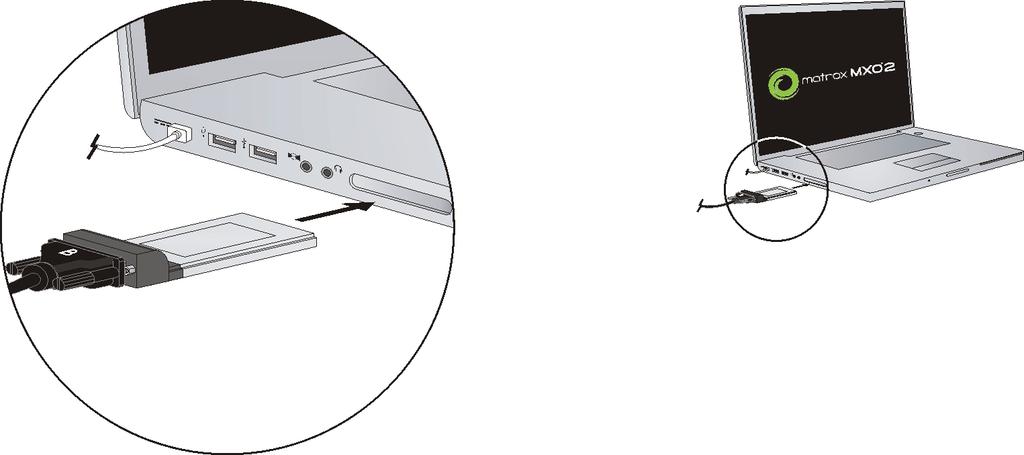
6 2 mettre le MXO2 sous tension et le connecter à l ordinateur en suivant les indications de ce guide. Installation et retrait de votre adaptateur ExpressCard/34 d hôte PCIe (pour les ordinateurs portables) Important Sous Mac OS, vous pouvez installer l adaptateur ExpressCard/34 d hôte Matrox PCIe quand votre ordinateur est allumé ou éteint, sans distinction. Sous Windows, vous devez éteindre votre ordinateur avant d installer l adaptateur ExpressCard/34 d hôte Matrox PCIe. L adaptateur ExpressCard/34 d hôte Matrox PCIe est conçu pour fonctionner sur le connecteur ExpressCard/34 de votre ordinateur portable. Connectez le câble Matrox PCIe à l adaptateur ExpressCard/34 d hôte, puis insérez l adaptateur d hôte dans votre connecteur ExpressCard/34 jusqu à ce qu il soit fixé. Connecteur ExpressCard/34 Câble PCIe Adaptateur Matrox PCIe ExpressCard/34 Sous Windows, vous devez éteindre votre ordinateur avant de retirer l adaptateur ExpressCard/34 d hôte Matrox PCIe. Sous Mac OS, vous n avez pas besoin d éteindre votre ordinateur, mais vous devez mettre la carte hors tension avant de la retirer de votre ordinateur portable, en cliquant sur l icône ExpressCard ( ) dans la barre de menu, puis en cliquant sur Mettre la carte hors tension. Montage en rack de votre MXO2 Rack Utilisez les supports de montage en rack fournis pour monter votre Matrox MXO2 Rack dans un rack 19 pouces standard. Les supports de montage en rack peuvent être utilisés pour monter votre MXO2 Rack par l avant ou par l arrière. Vous pouvez également monter votre MXO2 Rack en retrait afin qu il laisse davantage d espace pour les câbles. Le MXO2 Rack occupe deux unités de rack verticales. 1 Déballez les supports de montage en rack et leurs huit vis de montage. ²Attention N utilisez que les vis fournies avec votre MXO2 Rack pour fixer les supports de montage en rack sur votre MXO2 Rack. Si vous utilisez des vis plus Installation de votre matériel Matrox MXO2 ²Attention Afin de garantir la fonctionnalité et d éviter d endommager le câble PCIe ou le connecteur hôte, le côté étiqueté «B» sur le connecteur du câble PCIe doit être orienté vers le haut de l'adaptateur Matrox PCIe ExpressCard/34.
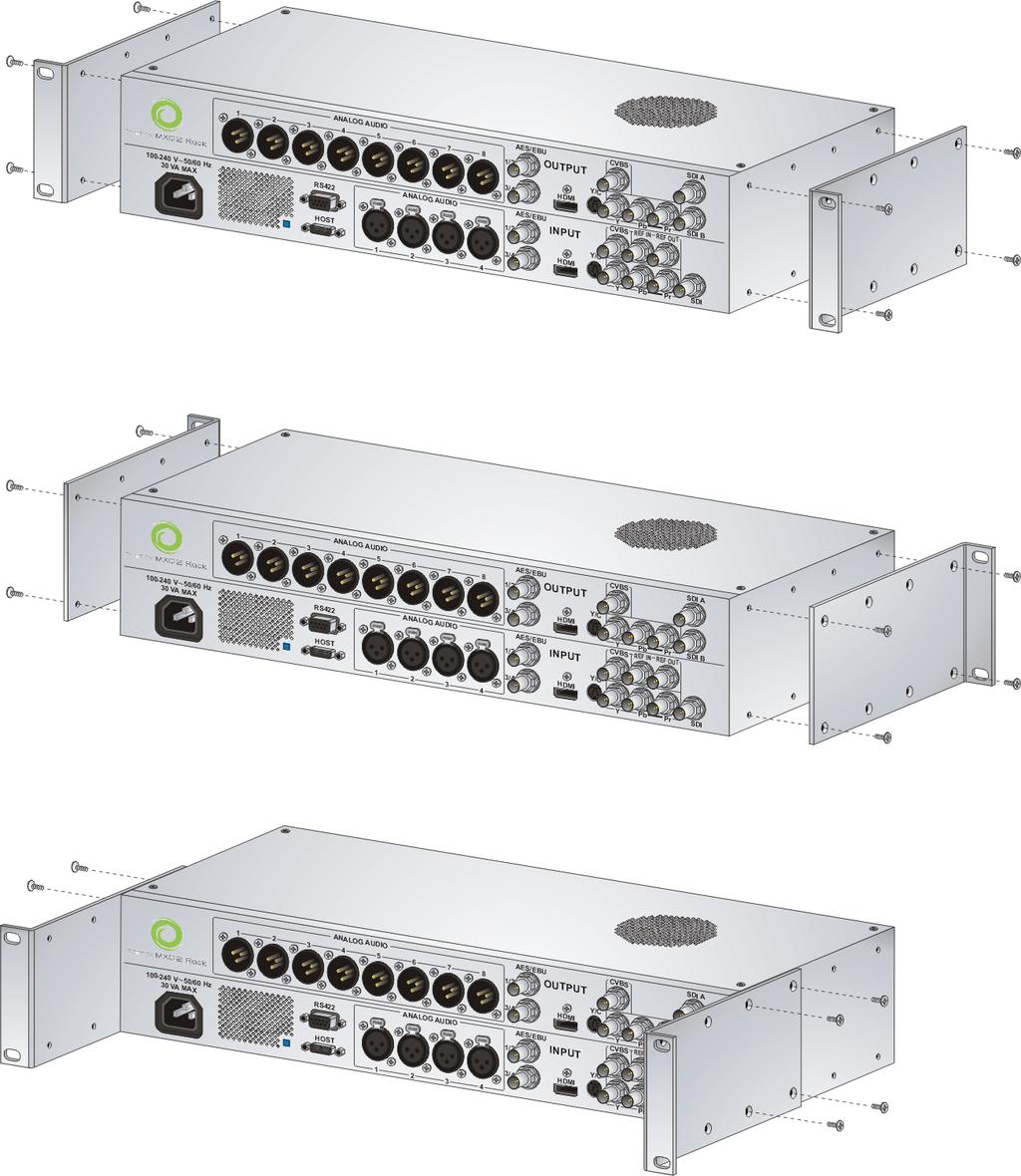
7 3 grosses ou plus longues que celles fournies, vous risquez d endommager votre équipement. 2 Selon que vous voulez monter votre MXO2 Rack par l avant ou l arrière, placez les supports de montage en rack face à l avant (côté connecteur) ou à l arrière de votre MXO2 Rack. 3 Le MXO2 Rack peut être monté en retrait afin de laisser un espace supplémentaire pour les connecteurs et les câbles. En fonction de vos besoins de montage, alignez les orifices des vis sur chaque support de montage en rack avec les orifices de vis désirés de chaque côté du MXO2 Rack. ²Attention Dans un souci de stabilité et de sécurité, quelle que soit la méthode de montage que vous choisissez, assurez-vous de fixer chaque support de montage en rack au MXO2 Rack en utilisant les quatre vis fournies. 4 À l aide d un tournevis uniquement (et pas d une visseuse), serrez avec précaution chaque vis en place. Ne serrez pas trop! 5 Fixez votre MXO2 Rack dans le rack 19 pouces en suivant les instructions fournies pour votre rack. Montage en rack par l avant Support de montage en rack MXO2 Rack Montage en rack par l arrière Montage en rack en retrait Installation de votre matériel Matrox MXO2
8 4 Alimentation électrique du Matrox MXO2 Cette section indique comment alimenter électriquement votre système MXO2. Matrox MXO2 et MXO2 LE Vous pouvez alimenter le MXO2 et le MXO2 LE à l aide d une prise électrique, via l alimentation électrique externe Matrox et un cordon d alimentation, ou à l aide d une batterie. Le MXO2 et le MXO2 LE sont équipés d un bouton de mise sous tension que vous pouvez utiliser pour allumer ou éteindre manuellement le système. Pour allumer votre MXO2/MXO2 LE, appuyez sur le bouton de mise sous tension. Pour l éteindre, maintenez le bouton de mise sous tension enfoncé pendant au moins deux secondes. Important Quand le MXO2/MXO2 LE est connecté à un ordinateur sous tension, vous ne devez ni le déconnecter de sa source d alimentation, ni l éteindre. Éteignez votre ordinateur avant de retirer l alimentation électrique du MXO2/MXO2 LE. Si vous utilisez une batterie pour alimenter le MXO2/MXO2 LE, assurez-vous qu elle est suffisamment chargée. Configuration requise et recommandations pour la batterie Plutôt que d utiliser une prise électrique, vous pouvez alimenter votre Matrox MXO2 ou MXO2 LE à l aide d une batterie. Afin d éviter d endommager votre système MXO2 et vos périphériques lorsque vous utilisez une batterie, veuillez respecter les prérequis et les recommandations suivantes. Utilisez une batterie standard auto-protégée (avec fusible) ayant une tension nominale de 12 V ; 13,2 V ou 14,4 V. Une batterie d une tension supérieure endommagerait votre système MXO2. Déconnectez la batterie lorsque vous ne l utilisez pas. Ne laissez pas le système connecté à la batterie lorsque vous ne l utilisez pas, car cela risquerait d endommager votre système MXO2 et/ou la batterie. N alimentez pas votre système MXO2 en utilisant la batterie de votre véhicule via la prise d alimentation. ²Attention Afin d éviter d endommager votre système MXO2 et vos périphériques, utilisez une batterie recommandée par Matrox. Afin d obtenir la liste des batteries recommandées pour une utilisation avec votre système MXO2, consultez la section Support Matrox MXO2 de notre site Web à l adresse Alimentation électrique du Matrox MXO2
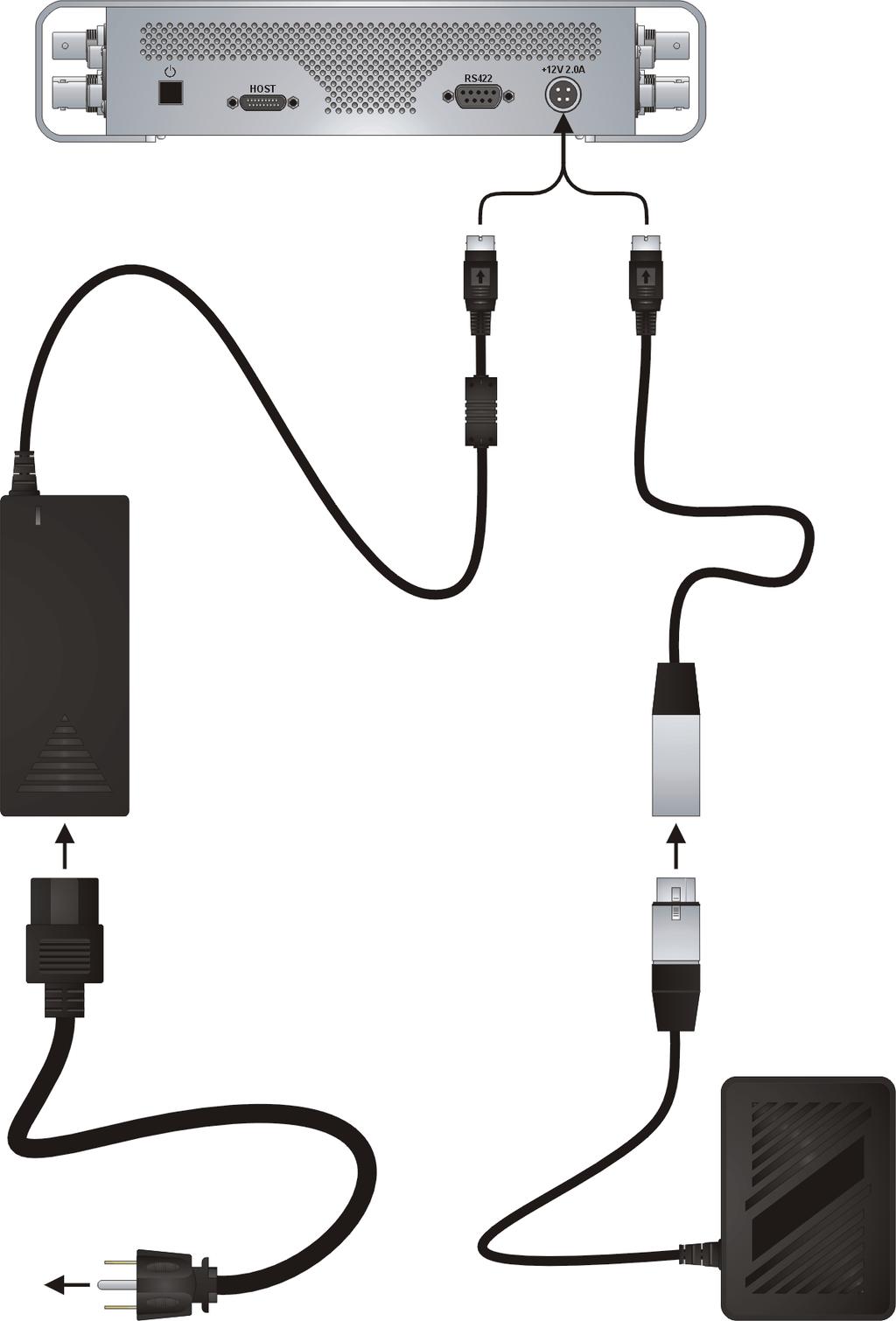
9 5 Matrox MXO2 MXO2 (vue latérale) Alimentation électrique externe Bouton de mise sous tension OU ²Attention Lorsque vous déconnectez l alimentation électrique du MXO2, faites glisser vers vous le contour du connecteur pour libérer le mécanisme de verrouillage. Câble d alimentation pour batterie Matrox Cordon d alimentation électrique IEC-C13 Câble XLR femelle 4 broches Batterie sur adaptateur de batterie universel Vers une prise de courant Alimentation électrique du Matrox MXO2
10 6 Matrox MXO2 LE MXO2 LE (vue latérale) Alimentation électrique externe Bouton de mise sous tension OU Câble XLR femelle 4 broches Cordon d alimentation électrique Batterie sur adaptateur de batterie universel Vers une prise de courant Alimentation électrique du Matrox MXO2
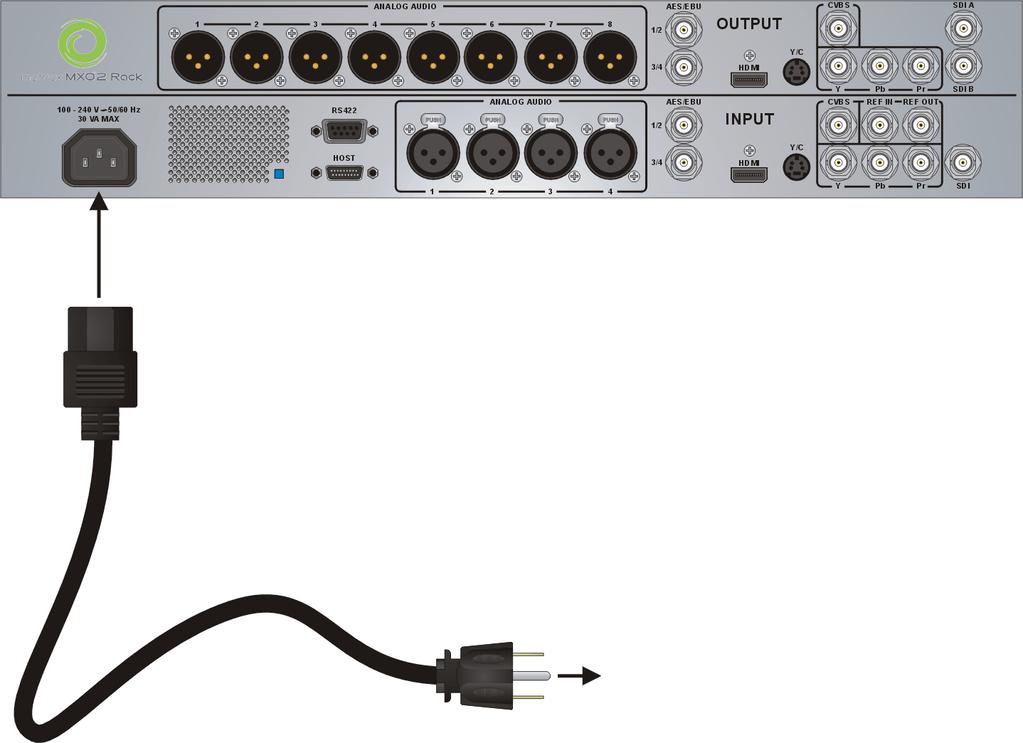
11 Matrox MXO2 Rack Vous pouvez alimenter votre MXO2 Rack à l aide d une prise électrique et d un cordon d alimentation électrique IEC-C13. Important Quand le MXO2 Rack est connecté à un ordinateur sous tension, ne déconnectez pas le MXO2 Rack de sa source d alimentation. Éteignez votre ordinateur avant de retirer l alimentation électrique du MXO2 Rack. 7 MXO2 Rack Cordon d alimentation électrique IEC-C13 Vers une prise de courant Matrox MXO2 Mini Vous pouvez alimenter le MXO2 Mini à l aide d une prise électrique, via le cordon d alimentation électrique externe Matrox. Le MXO2 Mini est fourni avec un câble d alimentation électrique et des adaptateurs pour les prises de différentes régions : Pour retirer un adaptateur de prise de l adaptateur d alimentation Matrox, maintenez le bouton étiqueté PUSH sur l adaptateur d alimentation, puis faites glisser l adaptateur de prise jusqu à le libérer de l adaptateur d alimentation. Pour insérer un adaptateur de prise à l adaptateur d alimentation Matrox, assurez-vous de bien aligner l adaptateur de prise avec la fente correspondante sur l adaptateur d alimentation, puis faites-le glisser jusqu à ce qu il se verrouille en place. Alimentation électrique du Matrox MXO2
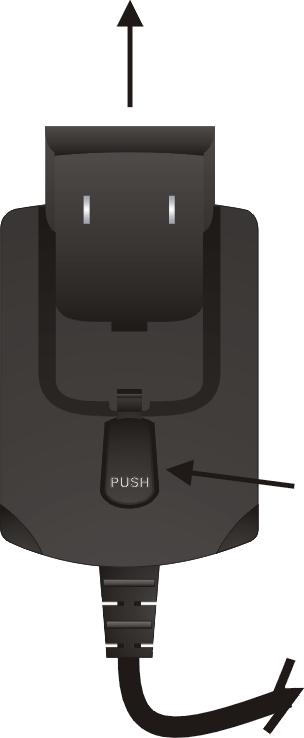
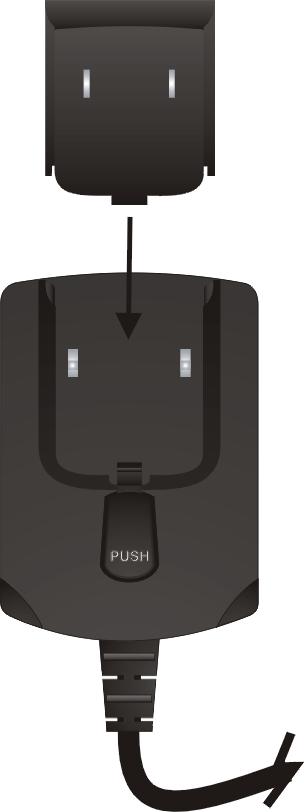
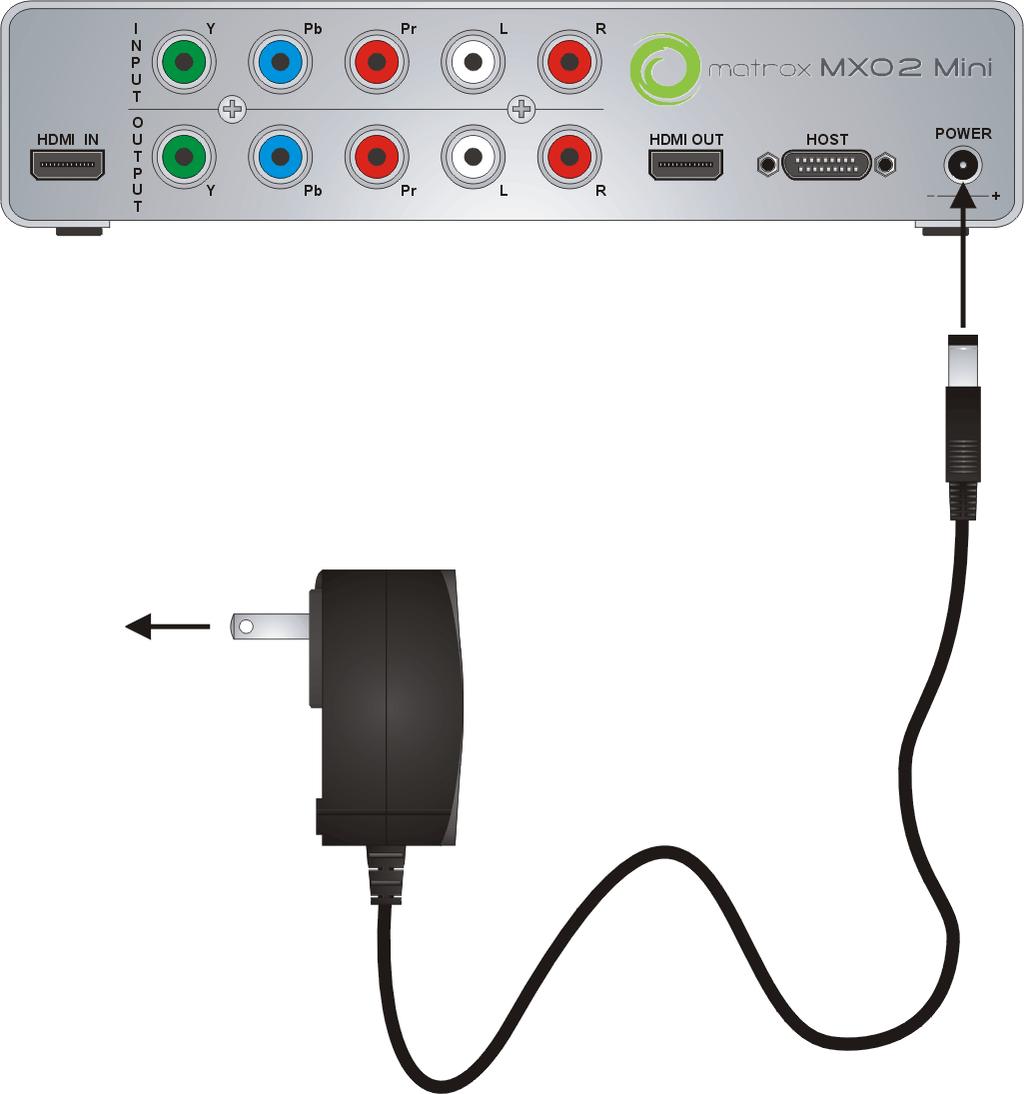
12 8 1 Adaptateur de prise Adaptateur d alimentation 0 Retirer un adaptateur de prise Insérer un adaptateur de prise MXO2 Mini Vers une prise de courant Câble d'alimentation électrique Alimentation électrique du Matrox MXO2
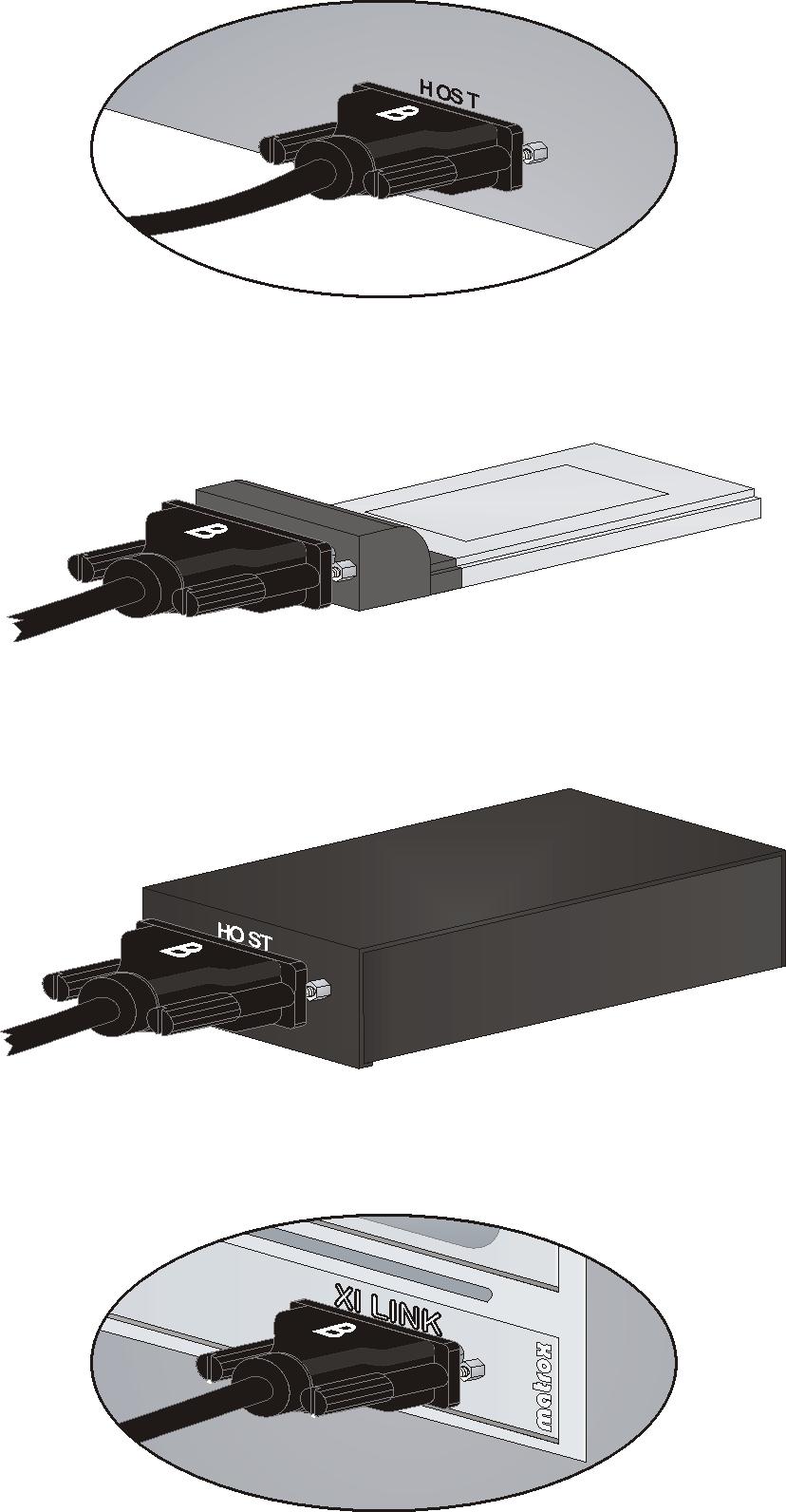
13 Garantie d une connexion correcte du câble PCIe Afin de garantir la fonctionnalité et d éviter d endommager le câble PCIe ou le connecteur hôte lors de la connexion du MXO2 à votre ordinateur, le câble PCIe doit être connecté à votre MXO2 et au connecteur hôte comme indiqué ci-dessous: 9 Sur le Matrox MXO2 Le côté «B» du câble PCIe doit être orienté vers le côté étiqueté «HOST» (HÔTE) sur le MXO2. Sur l adaptateur Matrox PCIe ExpressCard/34 Le côté «B» du câble PCIe doit être orienté vers le haut de l adaptateur Matrox PCIe ExpressCard/34. Sur l adaptateur Matrox MXO2 Thunderbolt (Mac OS uniquement) Le côté «B» du câble PCIe doit être orienté vers le côté étiqueté «HOST» (HÔTE) sur l adaptateur Matrox MXO2 Thunderbolt. Sur l adaptateur hôte Matrox PCIe Le côté «B» du câble PCIe doit être orienté vers le côté étiqueté «XI LINK» (LIAISON XI) sur l adaptateur hôte Matrox PCIe. Garantie d une connexion correcte du câble PCIe
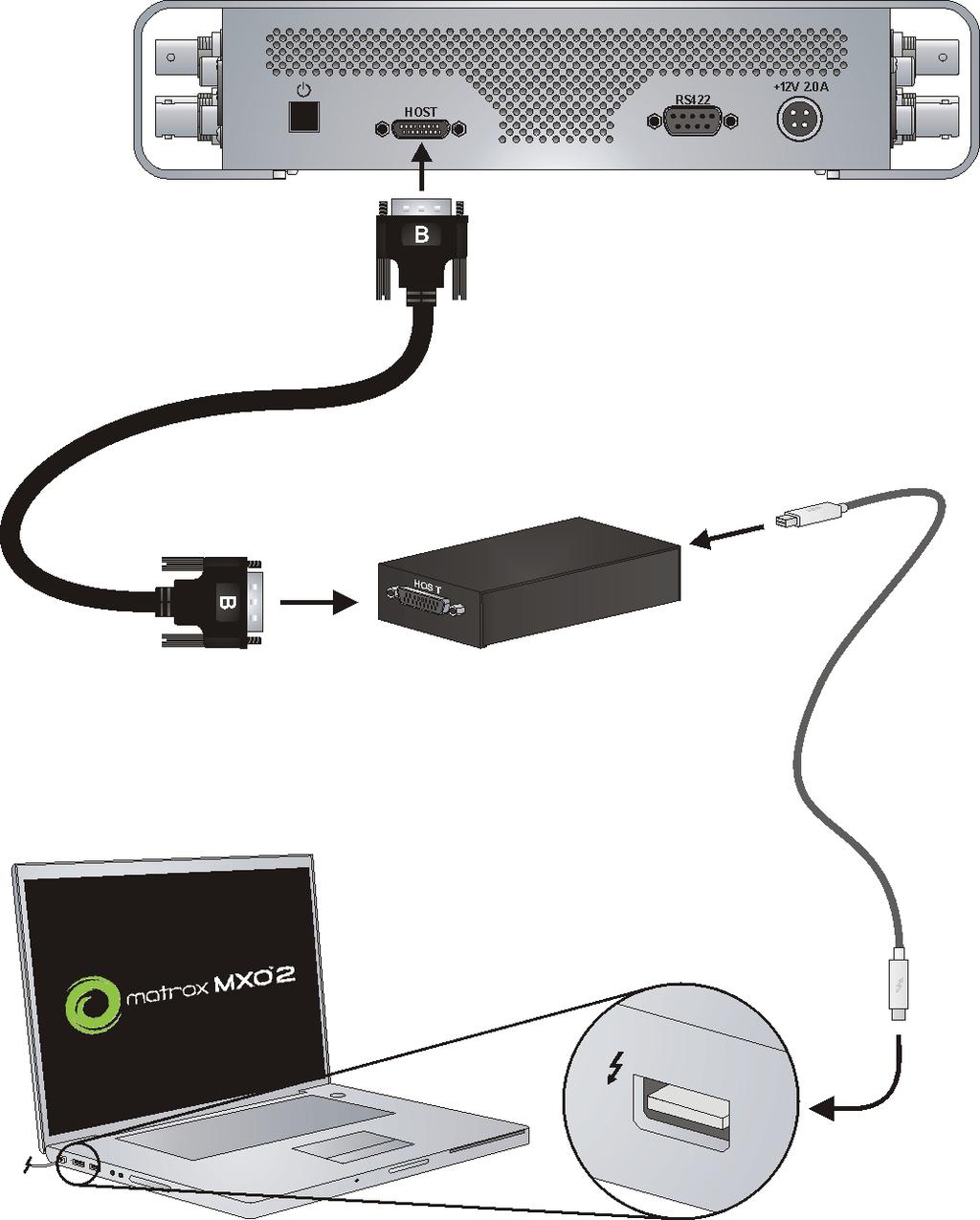
14 10 Connexion du MXO2 à votre ordinateur Connectez le MXO2 à votre ordinateur à l aide du câble Matrox PCIe et de l adaptateur hôte Matrox approprié. Utilisation de l adaptateur Matrox MXO2 Thunderbolt (Mac OS uniquement) Utilisez l'adaptateur Matrox MXO2 Thunderbolt pour connecter le MXO2 au port Thunderbolt de votre ordinateur. Lors de cette opération, la détection de votre MXO2 par votre système et ses applications peut prendre jusqu à dix secondes. Important Assurez-vous que le câble Matrox PCIe est connecté à l adaptateur et au MXO2 avant de connecter l adaptateur à votre ordinateur à l aide du câble Apple Thunderbolt. Si vous voulez connecter ou déconnecter le MXO2 lorsque votre système fonctionne, vous devez pour cela connecter/déconnecter le câble Apple Thunderbolt. Ne déconnectez pas le câble Matrox PCIe de l adaptateur ou du MXO2 lorsque votre système fonctionne. MXO2 (vue latérale) Câble PCIe ²Attention Afin de garantir la fonctionnalité et d éviter d endommager le câble PCIe ou le connecteur hôte, vous devez connecter le câble PCIe comme indiqué dans Garantie d une connexion correcte du câble PCIe à la page 9. Adaptateur Matrox MXO2 Thunderbolt Câble Apple Thunderbolt (Non fourni. Un câble Apple Thunderbolt acheté chez Apple est nécessaire pour connecter l'adaptateur Matrox MXO2 Thunderbolt à votre ordinateur.) Vers le port Thunderbolt de votre ordinateur Connexion du MXO2 à votre ordinateur
15 Utilisation des adaptateurs hôtes Matrox PCIe Pour que le MXO2 soit détecté par un ordinateur de bureau, le MXO2 doit être alimenté et être connecté à votre système avant que vous ne démarriez votre ordinateur. Important Ne déconnectez pas le câble Matrox PCIe de l adaptateur ou du MXO2 quand votre ordinateur est sous tension. Pour retirer l adaptateur Expresscard/34 d hôte Matrox PCIe, consultez Installation et retrait de votre adaptateur ExpressCard/34 d hôte PCIe (pour les ordinateurs portables) à la page MXO2 (vue latérale) Câble PCIe ²Attention Afin de garantir la fonctionnalité et d éviter d endommager le câble PCIe ou le connecteur hôte, vous devez connecter le câble PCIe comme indiqué dans Garantie d une connexion correcte du câble PCIe à la page 9. Adaptateur d hôte Matrox PCIe Adaptateur ExpressCard/34 d hôte Matrox PCIe OU Vers le connecteur ExpressCard/34 de votre ordinateur portable (consultez Installation et retrait de votre adaptateur ExpressCard/34 d hôte PCIe (pour les ordinateurs portables) à la page 2). Connexion du MXO2 à votre ordinateur
16 12 Connexion du MXO2 LE à votre ordinateur Connectez le MXO2 LE à votre ordinateur à l aide du câble Matrox PCIe et de l adaptateur hôte Matrox approprié. Utilisation de l adaptateur Matrox MXO2 Thunderbolt (Mac OS uniquement) Utilisez l'adaptateur Matrox MXO2 Thunderbolt pour connecter le MXO2 LE au port Thunderbolt de votre ordinateur. Lors de cette opération, la détection de votre MXO2 LE par votre système et ses applications peut prendre jusqu à dix secondes. Important Assurez-vous que le câble Matrox PCIe est connecté à l adaptateur et au MXO2 LE avant de connecter l adaptateur à votre ordinateur à l aide du câble Apple Thunderbolt. Si vous voulez connecter ou déconnecter le MXO2 LE lorsque votre système fonctionne, vous devez pour cela connecter/déconnecter le câble Apple Thunderbolt. Ne déconnectez pas le câble Matrox PCIe de l adaptateur ou du MXO2 LE lorsque votre système fonctionne. MXO2 LE (vue latérale) Câble PCIe ²Attention Afin de garantir la fonctionnalité et d éviter d endommager le câble PCIe ou le connecteur hôte, vous devez connecter le câble PCIe comme indiqué dans Garantie d une connexion correcte du câble PCIe à la page 9. Adaptateur Matrox MXO2 Thunderbolt Câble Apple Thunderbolt (Non fourni. Un câble Apple Thunderbolt acheté chez Apple est nécessaire pour connecter l'adaptateur Matrox MXO2 Thunderbolt à votre ordinateur.) Vers le port Thunderbolt de votre ordinateur Connexion du MXO2 LE à votre ordinateur
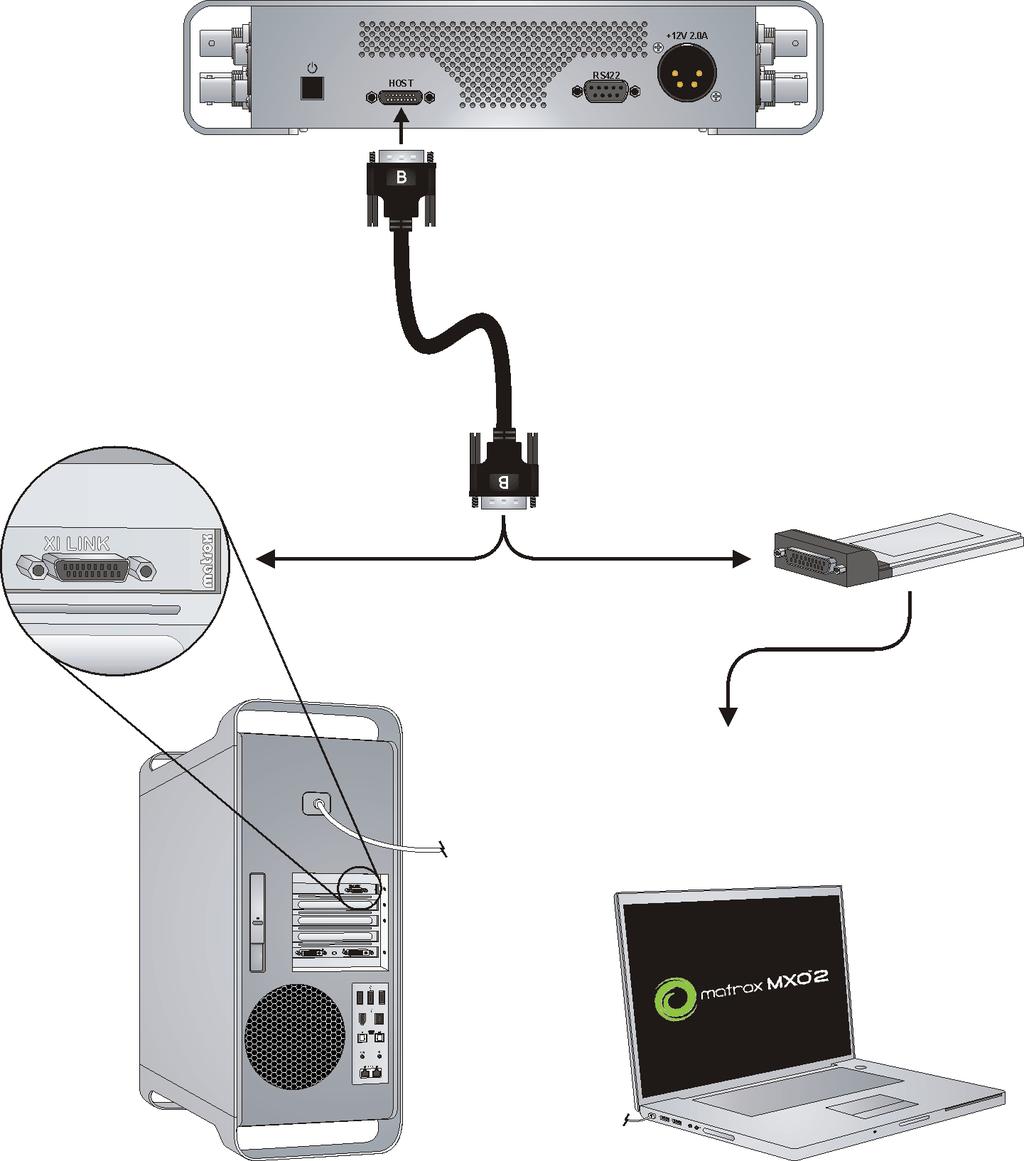
17 Utilisation des adaptateurs hôtes Matrox PCIe Pour que le MXO2 LE soit détecté par un ordinateur de bureau, le MXO2 LE doit être alimenté et être connecté à votre système avant que vous ne démarriez votre ordinateur. Important Ne déconnectez pas le câble Matrox PCIe de l adaptateur ou du MXO2 LE quand votre ordinateur est sous tension. Pour retirer l adaptateur Expresscard/34 d hôte Matrox PCIe, consultez Installation et retrait de votre adaptateur ExpressCard/34 d hôte PCIe (pour les ordinateurs portables) à la page MXO2 LE (vue latérale) Câble PCIe ²Attention Afin de garantir la fonctionnalité et d éviter d endommager le câble PCIe ou le connecteur hôte, vous devez connecter le câble PCIe comme indiqué dans Garantie d une connexion correcte du câble PCIe à la page 9. Adaptateur d hôte Matrox PCIe Adaptateur ExpressCard/34 d hôte Matrox PCIe OU Vers le connecteur ExpressCard/34 de votre ordinateur portable (consultez Installation et retrait de votre adaptateur ExpressCard/34 d hôte PCIe (pour les ordinateurs portables) à la page 2). Connexion du MXO2 LE à votre ordinateur
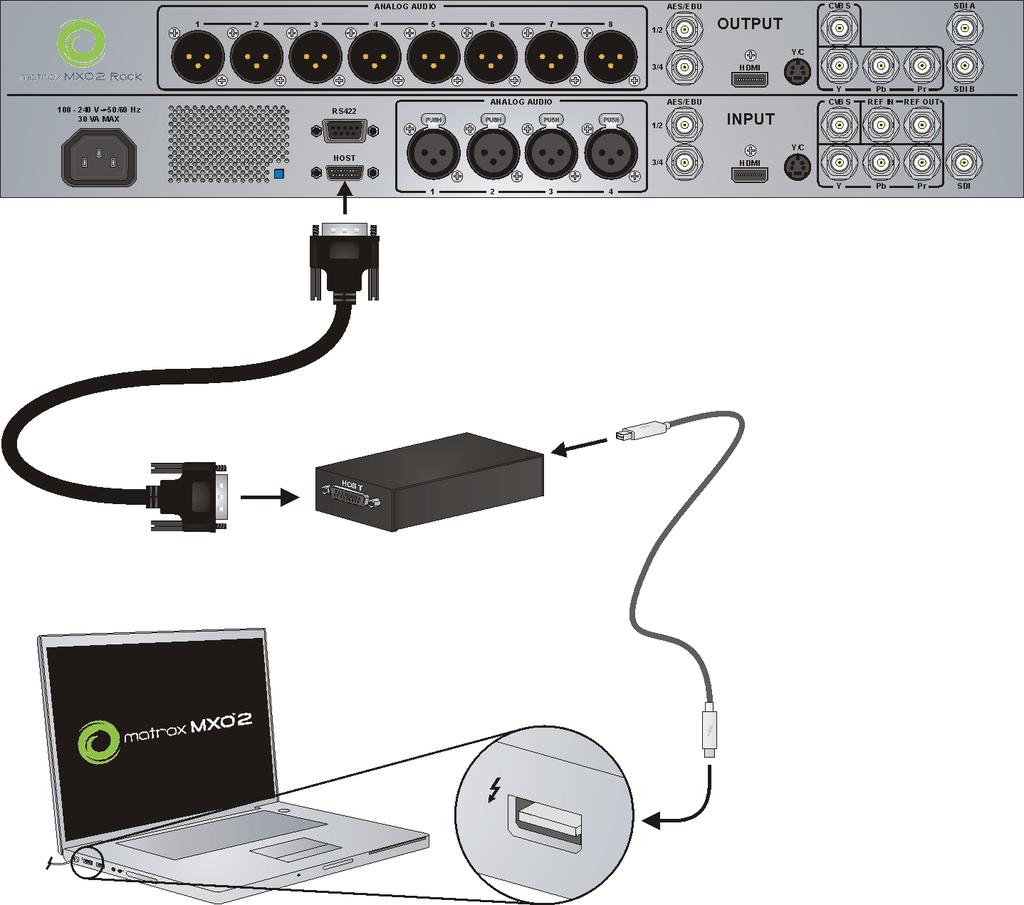
18 14 Connexion du MXO2 Rack à votre ordinateur Connectez le MXO2 Rack à votre ordinateur à l aide du câble Matrox PCIe et de l adaptateur hôte Matrox approprié. Utilisation de l adaptateur Matrox MXO2 Thunderbolt (Mac OS uniquement) Utilisez l'adaptateur Matrox MXO2 Thunderbolt pour connecter le MXO2 Rack au port Thunderbolt de votre ordinateur. Lors de cette opération, la détection de votre MXO2 Rack par votre système et ses applications peut prendre jusqu à dix secondes. Important Assurez-vous que le câble Matrox PCIe est connecté à l adaptateur et au MXO2 Rack avant de connecter l adaptateur à votre ordinateur à l aide du câble Apple Thunderbolt. Si vous voulez connecter ou déconnecter le MXO2 Rack lorsque votre système fonctionne, vous devez pour cela connecter/déconnecter le câble Apple Thunderbolt. Ne déconnectez pas le câble Matrox PCIe de l adaptateur ou du MXO2 Rack lorsque votre système fonctionne. MXO2 Rack Câble PCIe ²Attention Afin de garantir la fonctionnalité et d éviter d endommager le câble PCIe ou le connecteur hôte, vous devez connecter le câble PCIe comme indiqué dans Garantie d une connexion correcte du câble PCIe à la page 9. Adaptateur Matrox MXO2 Thunderbolt Câble Apple Thunderbolt (Non fourni. Un câble Apple Thunderbolt acheté chez Apple est nécessaire pour connecter l'adaptateur Matrox MXO2 Thunderbolt à votre ordinateur.) Vers le port Thunderbolt de votre ordinateur Connexion du MXO2 Rack à votre ordinateur
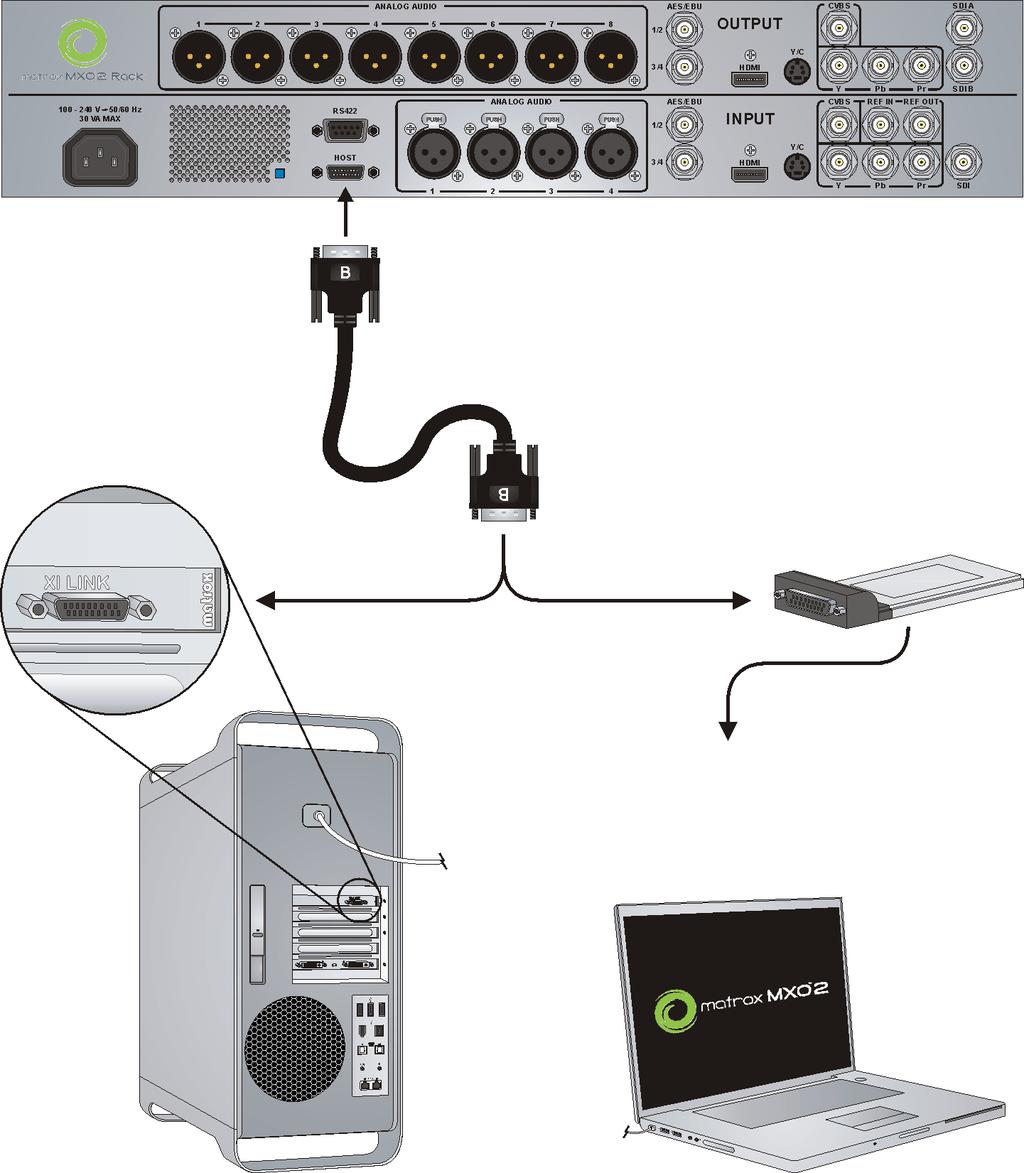
19 Utilisation des adaptateurs hôtes Matrox PCIe Pour que le MXO2 Rack soit détecté par un ordinateur de bureau, le MXO2 Rack doit être alimenté et être connecté à votre système avant que vous ne démarriez votre ordinateur. Important Ne déconnectez pas le câble Matrox PCIe de l adaptateur ou du MXO2 Rack quand votre ordinateur est sous tension. Pour retirer l adaptateur Expresscard/34 d hôte Matrox PCIe, consultez Installation et retrait de votre adaptateur ExpressCard/34 d hôte PCIe (pour les ordinateurs portables) à la page MXO2 Rack Câble PCIe ²Attention Afin de garantir la fonctionnalité et d éviter d endommager le câble PCIe ou le connecteur hôte, vous devez connecter le câble PCIe comme indiqué dans Garantie d une connexion correcte du câble PCIe à la page 9. Adaptateur d hôte Matrox PCIe Adaptateur ExpressCard/34 d hôte Matrox PCIe OU Vers le connecteur ExpressCard/34 de votre ordinateur portable (consultez Installation et retrait de votre adaptateur ExpressCard/34 d hôte PCIe (pour les ordinateurs portables) à la page 2). Connexion du MXO2 Rack à votre ordinateur
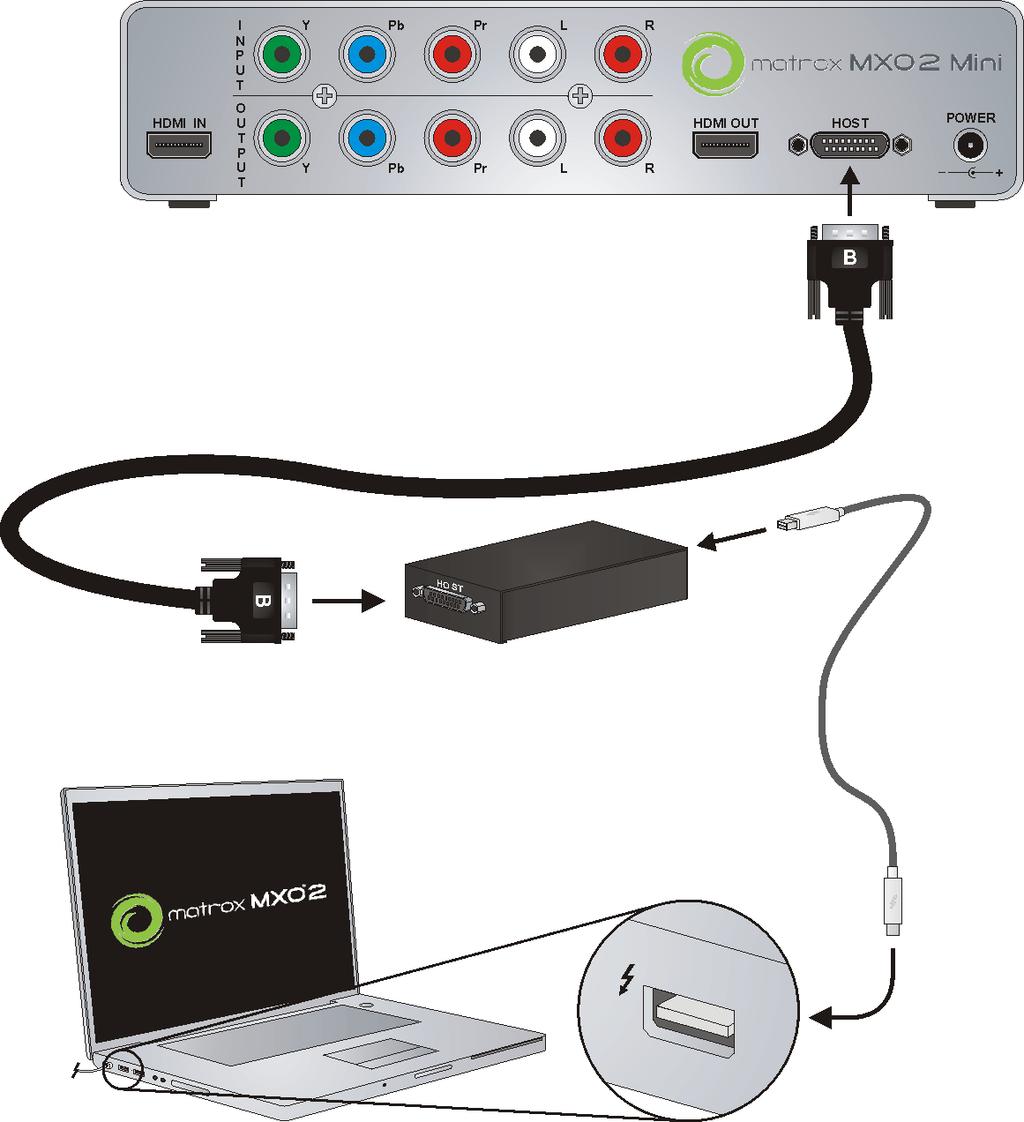
20 16 Connexion du MXO2 Mini à votre ordinateur Connectez le MXO2 Mini à votre ordinateur à l aide du câble Matrox PCIe et de l adaptateur hôte Matrox approprié. Utilisation de l adaptateur Matrox MXO2 Thunderbolt (Mac OS uniquement) Utilisez l'adaptateur Matrox MXO2 Thunderbolt pour connecter le MXO2 Mini au port Thunderbolt de votre ordinateur. Lors de cette opération, la détection de votre MXO2 Mini par votre système et ses applications peut prendre jusqu à dix secondes. Important Assurez-vous que le câble Matrox PCIe est connecté à l adaptateur et au MXO2 Mini avant de connecter l adaptateur à votre ordinateur à l aide du câble Apple Thunderbolt. Si vous voulez connecter ou déconnecter le MXO2 Mini lorsque votre système fonctionne, vous devez pour cela connecter/déconnecter le câble Apple Thunderbolt. Ne déconnectez pas le câble Matrox PCIe de l adaptateur ou du MXO2 Mini lorsque votre système fonctionne. MXO2 Mini ²Attention Afin de garantir la fonctionnalité et d éviter d endommager le câble PCIe ou le connecteur hôte, vous devez connecter le câble PCIe comme indiqué dans Garantie d une connexion correcte du câble PCIe à la page 9. Câble PCIe Adaptateur Matrox MXO2 Thunderbolt Câble Apple Thunderbolt (Non fourni. Un câble Apple Thunderbolt acheté chez Apple est nécessaire pour connecter l'adaptateur Matrox MXO2 Thunderbolt à votre ordinateur.) Vers le port Thunderbolt de votre ordinateur Connexion du MXO2 Mini à votre ordinateur
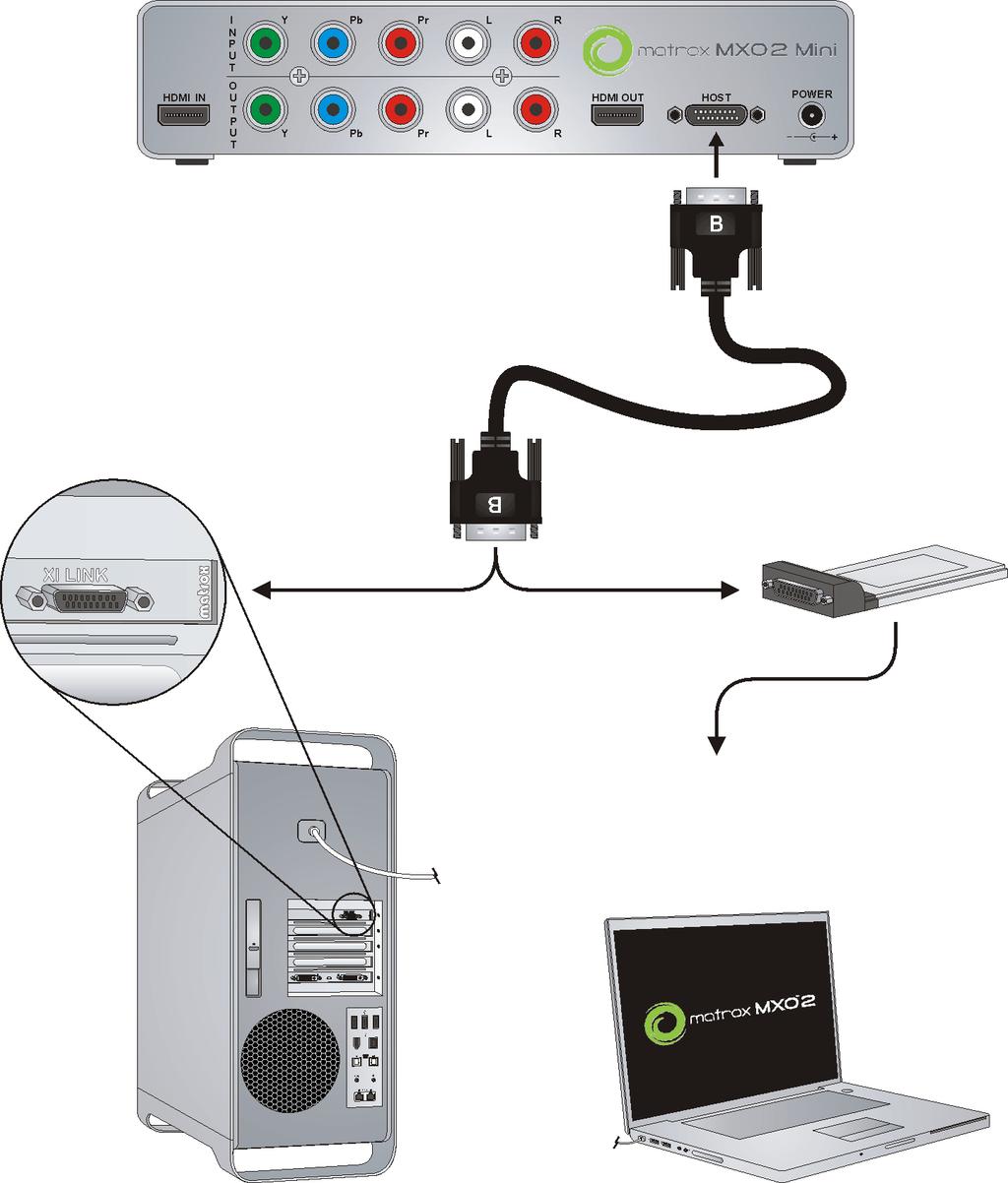
21 Utilisation des adaptateurs hôtes Matrox PCIe Pour que le MXO2 Mini soit détecté par un ordinateur de bureau, le MXO2 Mini doit être alimenté et être connecté à votre système avant que vous ne démarriez votre ordinateur. Important Ne déconnectez pas le câble Matrox PCIe de l adaptateur ou du MXO2 Mini quand votre ordinateur est sous tension. Pour retirer l adaptateur Expresscard/34 d hôte Matrox PCIe, consultez Installation et retrait de votre adaptateur ExpressCard/34 d hôte PCIe (pour les ordinateurs portables) à la page MXO2 Mini ²Attention Afin de garantir la fonctionnalité et d éviter d endommager le câble PCIe ou le connecteur hôte, vous devez connecter le câble PCIe comme indiqué dans Garantie d une connexion correcte du câble PCIe à la page 9. Câble PCIe Adaptateur d hôte Matrox PCIe Adaptateur ExpressCard/34 d hôte Matrox PCIe OU Vers le connecteur ExpressCard/34 de votre ordinateur portable (consultez Installation et retrait de votre adaptateur ExpressCard/34 d hôte PCIe (pour les ordinateurs portables) à la page 2). Connexion du MXO2 Mini à votre ordinateur
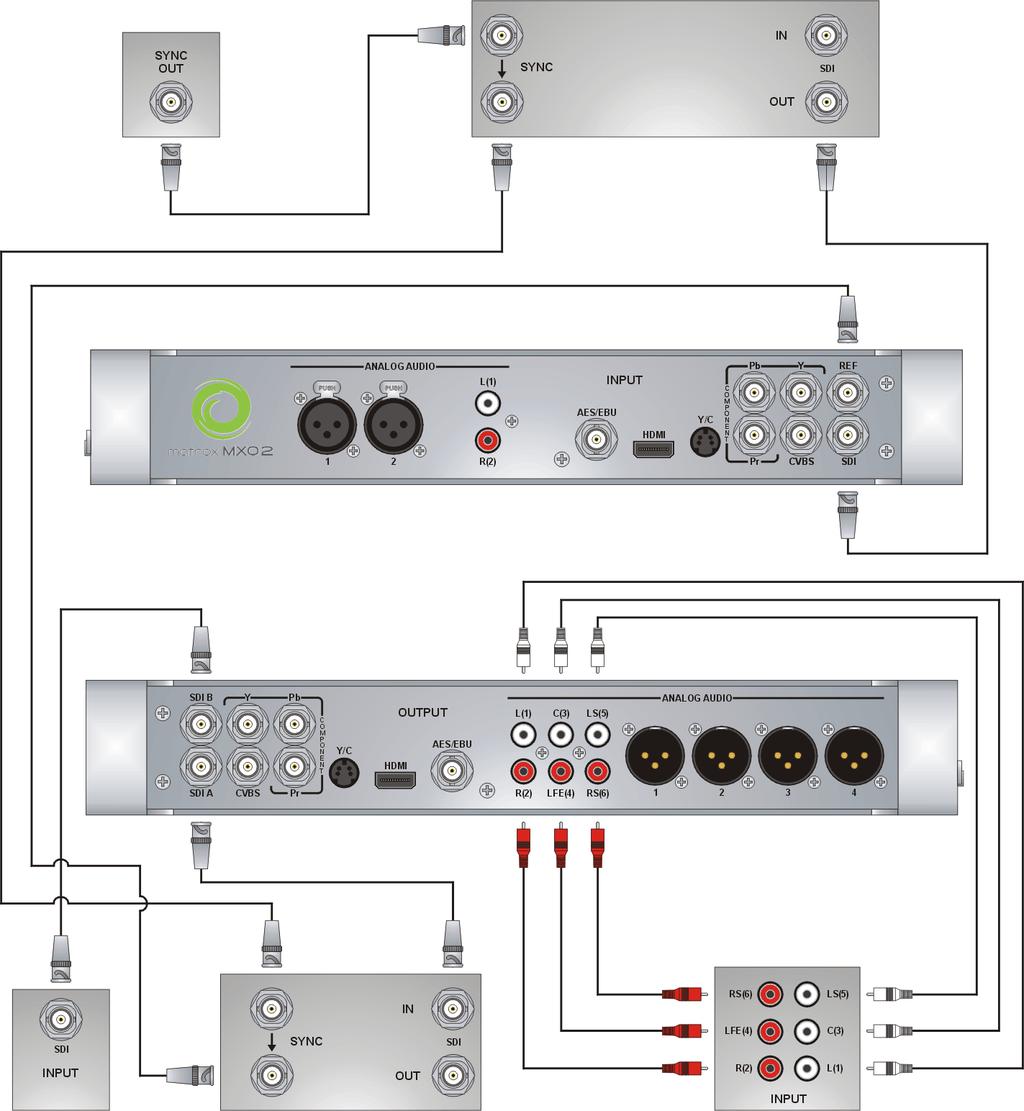
22 18 Connexions vidéo numériques typique du MXO2 Dans l illustration suivante, nous avons connecté un moniteur vidéo pour visualiser le signal qui sera enregistré, ainsi qu un magnétoscope lecteur et un magnétoscope enregistreur. Vous pouvez bien entendu utiliser le même magnétoscope pour la lecture et l enregistrement en y connectant les entrées et sorties. Nous utilisons des connecteurs SDI pour la vidéo et un système de haut parleurs Surround via des connecteurs RCA pour le monitoring audio. La vidéo est synchronisée à l aide d un générateur de synchronisation tri-level. Magnétoscope lecteur Générateur de synchronisation tri-level Entrées du MXO2 Sorties du MXO2 Moniteur vidéo Magnétoscope enregistreur Système de haut-parleurs Surround Connexions vidéo numériques typique du MXO2
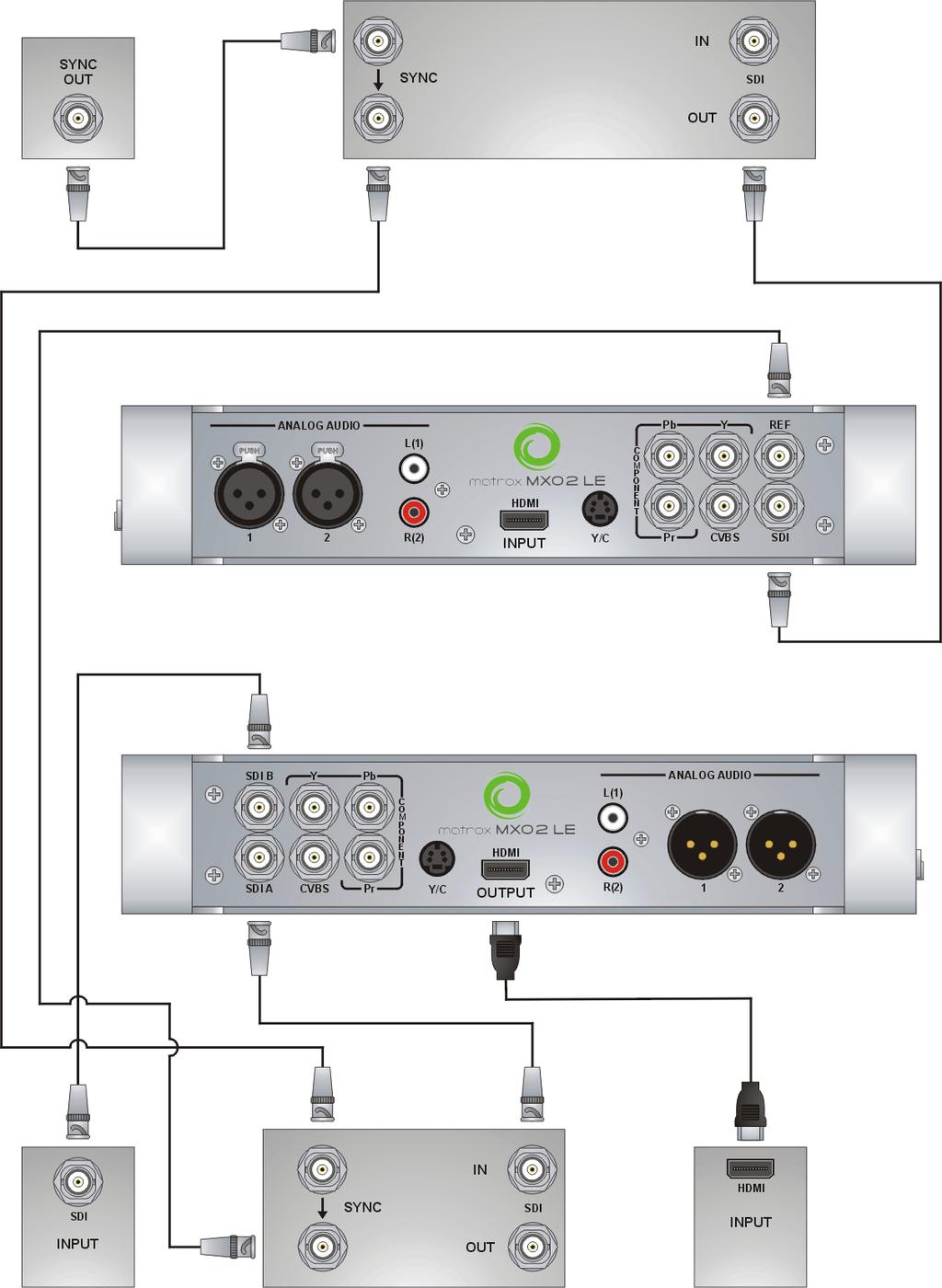
23 Connexions vidéo numériques typique du MXO2 LE Dans l illustration suivante, nous avons connecté un moniteur vidéo pour visualiser le signal qui sera enregistré, ainsi qu un magnétoscope lecteur et un magnétoscope enregistreur. Vous pouvez bien entendu utiliser le même magnétoscope pour la lecture et l enregistrement en y connectant les entrées et sorties. Nous utilisons des connecteurs SDI pour la vidéo et l audio, un connecteur SDI pour le monitoring vidéo, et un système de haut-parleurs Surround via un connecteur HDMI pour le monitoring audio. La vidéo est synchronisée à l aide d un générateur de synchronisation tri-level. 19 Générateur de synchronisation tri-level Magnétoscope lecteur Entrées du MXO2 LE Sorties du MXO2 LE Système de haut-parleurs Surround Moniteur vidéo Magnétoscope enregistreur Connexions vidéo numériques typique du MXO2 LE
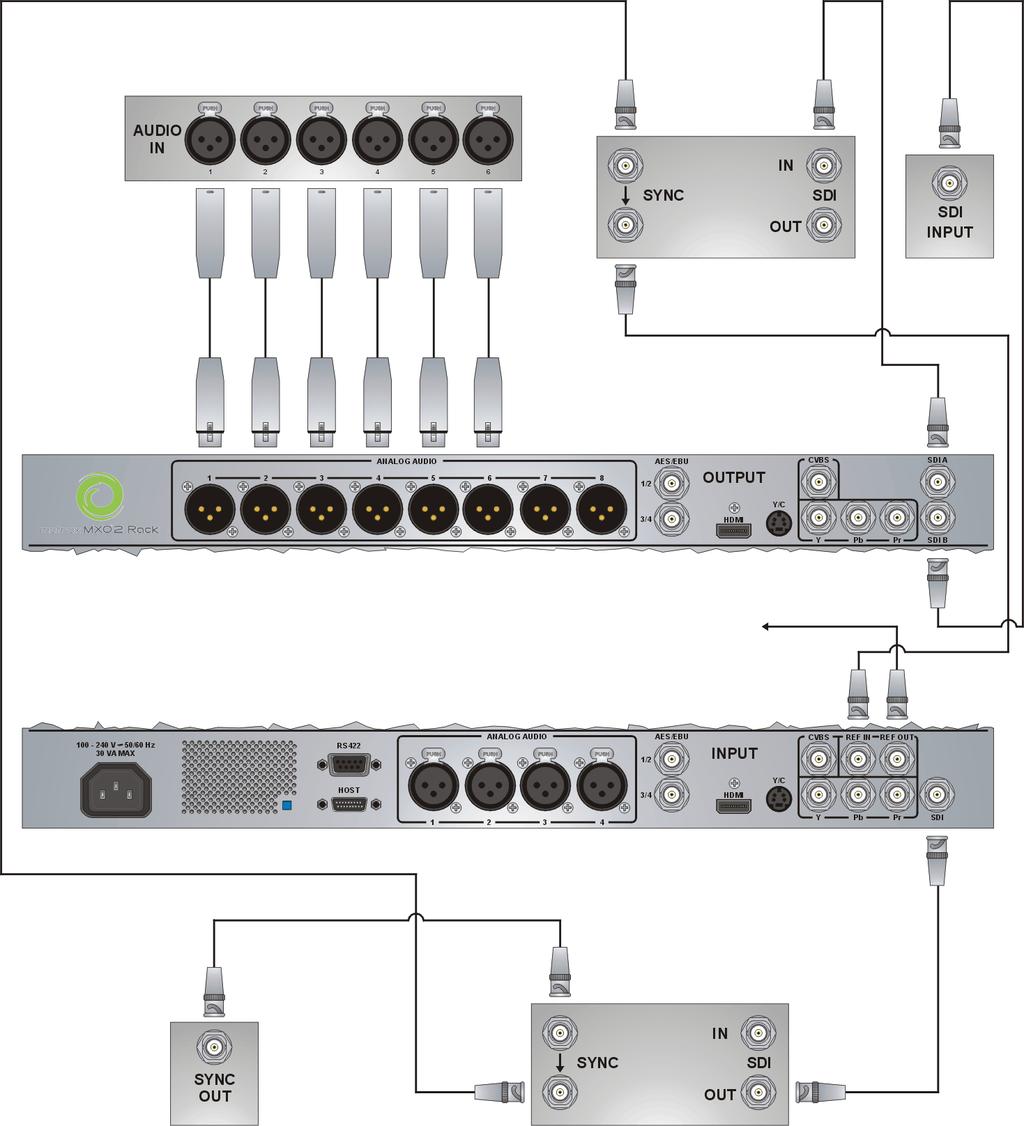
24 20 Connexions vidéo numériques typique du MXO2 Rack Dans l illustration suivante, nous avons connecté un moniteur vidéo pour visualiser le signal qui sera enregistré, ainsi qu un magnétoscope lecteur et un magnétoscope enregistreur. Vous pouvez bien entendu utiliser le même magnétoscope pour la lecture et l enregistrement en y connectant les entrées et sorties. Nous utilisons des connecteurs SDI pour la vidéo et l audio, et un système de haut-parleurs Surround via des connecteurs XLR pour le monitoring audio. La vidéo est synchronisée à l aide d un générateur de synchronisation tri-level. Système de haut-parleurs Surround Magnétoscope enregistreur Moniteur vidéo MXO2 Rack (vue partielle) MXO2 Rack (vue partielle) Vers l entrée de référence d un autre périphérique. Si elle n est pas utilisée, terminez le signal par un terminateur BNC 75 ohms. Magnétoscope lecteur Générateur de synchronisation tri-level Connexions vidéo numériques typique du MXO2 Rack
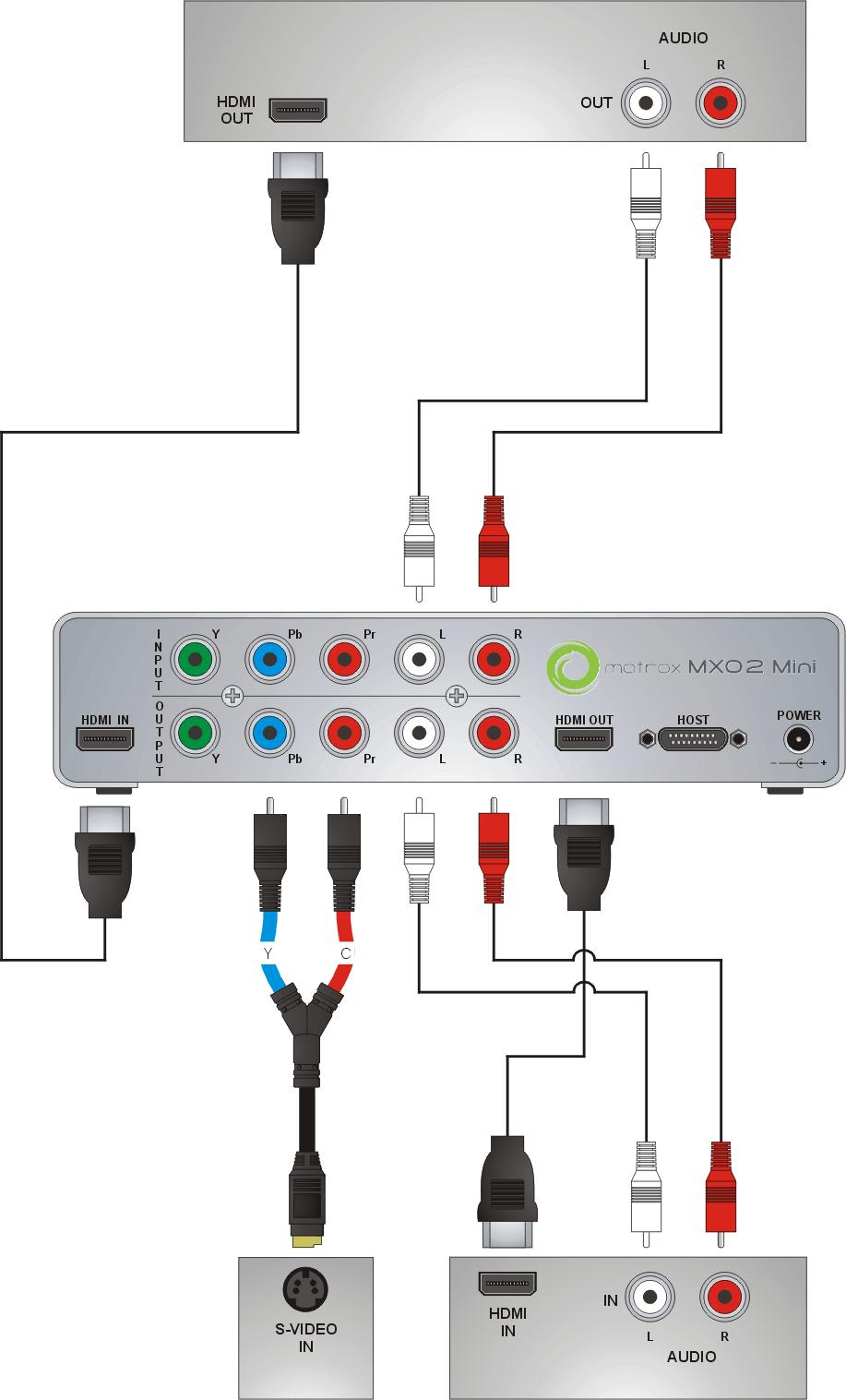
25 Connexions vidéo HDMI typique du MXO2 Mini Dans cette illustration, nous utilisons un connecteur HDMI pour la vidéo, des connecteurs RCA pour l audio, et un connecteur S-Video pour le monitoring vidéo. La vidéo est synchronisée sur la source d entrée à l aide du genlock intégré du MXO2 Mini. Remarque Lorsque vous utilisez des connexions HDMI, l audio HDMI non compressé intégré est également disponible. 21 Magnétoscope lecteur MXO2 Mini Moniteur S-Video Magnétoscope enregistreur Connexions vidéo HDMI typique du MXO2 Mini
26 22 Enregistrement et assistance clientèle Vous pouvez enregistrer votre système Matrox MXO2 dans la section Support Matrox MXO2 de notre site Web à l adresse Important Seuls les utilisateurs enregistrés peuvent bénéficier de l assistance clientèle, des mises à jour logicielles, de l accès à nos forums d utilisateurs et des offres promotionnelles spéciales. Contactez-nous Matrox est fier de proposer une assistance clientèle dans le monde entier. Veuillez utiliser les coordonnées Matrox MXO2 de votre région, fournies sur notre site Web à l adresse Enregistrement et assistance clientèle
27
28
Prise en main. Prise en main - 0
 Prise en main 0404 Prise en main - 0 1- Introduction Creative Professional Merci d avoir choisi le Digital Audio System 0404 d E-MU. Nous avons conçu ce produit E-MU pour qu il soit logique, intuitif et
Guide d installation du serveur vidéo
 Page 13 Guide d installation du serveur vidéo Ce guide d installation vous explique comment installer le serveur vidéo sur votre réseau. Les instructions concerment les modèles dans la liste ci-dessous.
4-261-700-32 (1) XDCAM Browser
 4-261-700-32 (1) XDCAM Browser Guide d installation Avant de faire fonctionner l appareil, veuillez lire attentivement ce mode d emploi et le conserver pour référence ultérieure. Version 1.1 2010 Sony
systèmes étendus Guide des Version 6.7 pour systèmes HD sous Macintosh ou Windows Digidesign
 Guide des systèmes étendus Version 6.7 pour systèmes HD sous Macintosh ou Windows Digidesign 2001 Junipero Serra Boulevard Daly City, CA 94014-3886 États-Unis Tél. : 650 731 6300 Fax : 650 731 6399 Assistance
Mode d emploi ALTO MONITOR PROCESSEUR D ÉCOUTE. www.altoproaudio.com Version 1.0 Juillet 2003 Français
 Mode d emploi ALTO MONITOR PROCESSEUR D ÉCOUTE www.altoproaudio.com Version 1.0 Juillet 2003 Français SOMMAIRE 1. INTRODUCTION................................................................... 4 2. FONCTIONNALITÉS................................................................
INSTALLATION DE LA CLÉ 3G+ UTILISATION VOTRE COMPTE CLIENT. Clé 3G+ Elle vous permet de connecter votre ordinateur aux réseaux haut débit mobile.
 contenu du pack sommaire Clé G+ Elle vous permet de connecter votre ordinateur aux réseaux haut débit mobile. Guide de votre clé G+ INSTALLATION DE LA CLÉ G+ spécifications système p. 4 branchement de
Boîtier pour disque dur externe 3,5" (8,89cm) USB 2.0
 Boîtier pour disque dur externe 3,5" (8,89cm) USB 2.0 Guide d'utilisation DA-71051 Avant-propos Nous tenons à vous féliciter d'avoir choisi l'un de nos produits! Nous allons vous montrer un nouveau concept
Système de sauvegarde amovile pour Disques Durs SATA à 2,5
 Système de sauvegarde amovile pour Disques Durs SATA à 2,5 SAT2510U3REM / SAT2510U3S *Le produit actuel peut varier de la photos DE: Bedienungsanleitung - de.startech.com FR: Guide de l'utilisateur - fr.startech.com
Des outils numériques simples et conviviaux!
 Des outils numériques simples et conviviaux! 1 La clé USB en bref La clé USB vous permet : n De projeter, avec ou sans tableau blanc interactif (TBI), les pages du livre numérique. n De naviguer facilement
emachines de la gamme G720/G520 Guide rapide
 emachines de la gamme G720/G520 Guide rapide Droits d auteur 2008. Acer Incorporated. Tous droits réservés. Guide rapide du emachines de la gamme G720/G520 Première publication : 08/2008 Cette société
Mac OS X 10.6 Snow Leopard Guide d installation et de configuration
 Mac OS X 10.6 Snow Leopard Guide d installation et de configuration Lisez ce document avant d installer Mac OS X. Il contient des informations importantes concernant l installation de Mac OS X. Configuration
Instruction breve de. l'ordinateur de poche Acer n10
 Instruction breve de l'ordinateur de poche Acer n10 COPYRIGHT Copyright 2003. Acer Inc. ou ses filiales Tous droits réservés. Imprimé à Taiwan. Instruction breve de l'ordinateur de poche Acer n10 Première
Juin 2012 05-0846-200. XMS PC Connect Guide de l utilisateur
 Juin 2012 05-0846-200 Design 2012 Xerox Corporation. Tous droits réservés. XEROX, XEROX et Design et DocuMate sont des marques de Xerox Corporation aux Etats-Unis et/ou dans d'autres pays. Contenu 2012
GUIDE DE DÉMARRAGE RAPIDE
 GUIDE DE DÉMARRAGE RAPIDE Lorsque vous utilisez votre caméra GoPro dans le cadre de vos activités sportives, faites toujours attention à ce qui se passe autour de vous afin d éviter de vous blesser, blesser
Connecter un PC sur une TV.
 Connecter un PC sur une TV. Mode opératoire pour connecter un poste de téléviseur sur un ordinateur. Vous devez posséder une carte graphique avec une sortie TV (TV-Out). Il vous faudra également un cable
AÉteignez l'appareil photo numérique ou le. BRetirez du port USB du projecteur (Type A).
 Connexion et retrait d'un périphérique USB (EB-W6 uniquement) 83 Vous pouvez connecter un appareil photo numérique, un disque dur et une clé USB compatibles avec USB 2.0 ou 1.1. Vous pouvez projeter des
CONNAITRE VOTRE APPAREIL PHOTO DESCRIPTIF DE L APPAREIL. 1 Bouton MARCHE/ARRET 5 Flash 2 Obturateur 6 Retardateur LED
 FICHE TECHNIQUE Résolution photo : [12M] 4000x3000 / [8M] 32642x2448 / [5M] 2592x1944 / [2M] 1600x1200 Résolution clip vidéo : [HD] 1280 x 720 / [640] 640 x 480 Formats des fichiers : JPEG / AVI Compatible
Reader. Consultation de la table des matières. Guide de l utilisateur PRS-505. Portable Reader System. 2007, 2008 Sony Corporation 3-277-508-22(1)
 Reader Consultation de la table des matières Guide de l utilisateur PRS-505 Portable Reader System 2007, 2008 Sony Corporation 3-277-508-22(1) A propos des manuels Le Guide de démarrage et le présent Guide
L adaptateur Bluetooth BU-20 Guide d impression. Sommaire Avant de commencer...2 Précautions...3 Impression...4
 L adaptateur Bluetooth BU-20 Guide d impression Sommaire Avant de commencer.................................2 Précautions........................................3 Impression.........................................4
!" #$$%& Disque dur 2.5 pouces Firewire Apple MacOS FR V2.4 - Page 1/17
 !" #$$%& Disque dur 2.5 pouces Firewire Apple MacOS FR V2.4 - Page 1/17 &%%#' %#( ) I CONTENU DE L'EMBALLAGE...3 II INTRODUCTION...3 III CONFIGURATION REQUISE...3 IV INSTALLATION MATERIELLE - CONNEXIONS...3
Installer des périphériques
 Installer des périphériques Le rôle des pilotes... 161 Le Gestionnaire de périphériques... 162 Installer un périphérique... 165 Installer des périphériques courants... 167 FAQ... 172 Chapitre 5 Installer
Appareil photo numérique reflex PC Connect
 e001_kb474_qg_pc_7.fm Page 1 Tuesday, May 12, 2009 8:16 AM Appareil photo numérique reflex PC Connect e001_kb474_qg_pc_7.fm Page 2 Tuesday, May 12, 2009 8:16 AM Merci d avoir fait l acquisition de l appareil
Fiche produit Site Monitor v4
 Fiche produit Site Monitor v4 2007-2015, Dejal Systems LLC Traduction française 2007-2015, SARL MAC V.F. Philippe Bonnaure http://www.macvf.fr [email protected] Version 4.1 du 11/08/2015 Identification
Tutoriel PowerPoint. Fréquences, puissance et modulation. Benoît Volet 25/02/2010
 Tutoriel PowerPoint Fréquences, puissance et modulation 25/02/2010 Stage futur ingénieur 2 Table des matières 1. Introduction 4 2. Tutoriel 4 2.1. Vidéos 4 2.2. PowerPoint 4 2.3. Appareils de mesure 5
POSTE INFORMATIQUE. Mr DUJARDIN a acheté du matériel informatique sur une boutique en ligne afin de se monter un PC. N'y
 NOM : Prénom : Classe : POSTE INFORMATIQUE Date : CI4 : TRANSPORT & TRANSMISSION DES SIGNAUX SUPPORT DE L INFORMATION AVM11 : Assemblage d un poste informatique Problématique Mr DUJARDIN a acheté du matériel
USER GUIDE. Interface Web
 USER GUIDE Interface Web 1. Vue d ensemble... 4 2. Installation et démarrage... 4 2.1. Recharger la batterie de votre Wi-Fi HDD... 4 2.2. Pour les utilisateurs Mac... 5 2.1. Connecter votre Wi-Fi HDD à
LS 162e. Profitez-en! WiFi Car DVR
 LS 162e Profitez-en! WiFi Car DVR Nom des parties de l appareil Objectif Micro Fente pour la carte micro SD Fente pour le récepteur GPS Support trépied Port micro USB Panneau LCD Port micro HDMI Bouton
Téléchargez le manuel de l utilisateur sur gopro.com/support GUIDE DE DÉMARRAGE RAPIDE
 Téléchargez le manuel de l utilisateur sur gopro.com/support GUIDE DE DÉMARRAGE RAPIDE / Bonjour Lorsque vous utilisez votre caméra GoPro dans le cadre de vos activités sportives, faites toujours attention
Guide de l utilisateur
 Guide de l utilisateur 25220A À propos de ce guide Merci d avoir fait l acquisition de l ardoise numérique à écran LCD Boogie Board Sync 9.7. Ce guide vous aidera à utiliser l ardoise numérique Boogie
Premiers pas avec VMware Fusion. VMware Fusion pour Mac OS X
 Premiers pas avec VMware Fusion VMware Fusion pour Mac OS X 2 Premiers pas avec VMware Fusion Premiers pas avec VMware Fusion Élément : FR-000371-00 La dernière documentation technique est disponible sur
Personnalisez votre Mac.
 Reche Achetez Mac MacBook Air Configurer Aide Votre compte Comparer les Macs MacBook Seulement 938,86 MacBook Pro À partir de 1079,99 MacBook Air À partir de 938,86 Mac mini À partir de 656,60 imac À partir
Bluetooth pour Windows
 Bluetooth pour Windows Mise en route 2006 Hewlett-Packard Development Company, L.P. Microsoft et Windows sont des marques déposées de Microsoft Corporation aux Etats-Unis. Bluetooth est une marque détenue
Manuel d utilisation. Logiciel (Device Monitor) Pour les systèmes d imagerie numérique. Configuration requise Description générale
 Manuel d utilisation Logiciel (Device Monitor) Pour les systèmes d imagerie numérique Configuration requise Description générale Démarrage et paramétrage de Device Monitor Il est recommandé de lire attentivement
Téléchargez le manuel de l utilisateur sur gopro.com/support GUIDE DE DÉMARRAGE RAPIDE
 Téléchargez le manuel de l utilisateur sur gopro.com/support GUIDE DE DÉMARRAGE RAPIDE / Bonjour Lorsque vous utilisez votre caméra GoPro dans le cadre de vos activités sportives, faites toujours attention
FAIRE COMMUNIQUER UNE TABLETTE AVEC UN PERIPHERIQUE SANS FIL POUR DUPLIQUER L ECRAN 22 avril 2015
 TABLE DES MATIERES 1. Introduction... 2 Avantages :... 2 Contraintes :... 2 2. Projeter sur un écran sans fil avec Miracast... 3 Vérifier la compatibilité de son matériel... 3 La tablette ou l ordinateur...
SCL LOGICIEL DE CONTROL
 SCL LOGICIEL DE CONTROL Version 1.3 MRC AUDIO LD- 500 www.mrcaudio.com 1 Contenu 1 - Bienvenu a MRC AUDIO SCL v1.3 2 - Installation du logiciel 3 - Configuration du programme SCL 4 - Contrôle des installations
Mode d'emploi, If Cinéma
 Mode d'emploi, If Cinéma 1. Inscription 2. Identification 3. Choisir un film / Programmer a) Nouveautés b) Le Catalogue c) La fiche film d) Kit média et kit pédagogique 4. Télécharger un film a) Usages
Manuel d utilisation
 Photo non contractuelle Manuel d utilisation Avant d utiliser votre produit, veuillez lire attentivement les instructions d utilisation présentées dans ce manuel. L objectif de ce manuel est de vous familiariser
Single User. Guide d Installation
 Single User Guide d Installation Copyright 2012, Canto GmbH. Tous droits réservés. Canto, le logo Canto, le logo Cumulus et l'appellation Cumulus sont des marques de Canto, déposées aux États-Unis et dans
À propos de votre liseuse... 4
 Kobo Glo guide d'utilisation Table des matières À propos de votre liseuse... 4 Anatomie de votre liseuse... 4 Utiliser l écran tactile... 7 Mettre en veille et réveiller votre liseuse... 9 Régler la luminosité...
Manuel d utilisation
 Manuel d utilisation Nous vous remercions d avoir choisi un produit Danew. Votre DSlide a été conçue pour vous proposer la plus belle expérience vidéoludique sur tablette tactile. Avant d utiliser votre
DX400E-FR / DX600E-FR / DX800E-FR Manuel d utilisation
 DX400E-FR / DX600E-FR / DX800E-FR Manuel d utilisation K01-0000084-00 PRÉCAUTION DE SÉCURITÉ Ce manuel contient d importantes instructions de sécurité. Veuillez lire et suivre scrupuleusement toutes les
À propos de votre liseuse... 5
 Kobo Touch guide d'utilisation Table Des Matières À propos de votre liseuse... 5 Anatomie de votre liseuse... 5 Charger votre liseuse... 6 Utiliser l écran tactile... 8 Connecter la liseuse à votre ordinateur...
FORMATION MULTIMÉDIA LVE
 Windows Live Movie Maker est un logiciel de montage vidéo conçu pour les débutants. Il permet de créer, de modifier et de partager des séquences vidéo sur le web, par courrier électronique ou sur un CD/DVD.
En fonction de votre zone géographique ou votre opérateur, certains contenus peuvent différer par rapport à votre appareil. À propos de Samsung Kies
 En fonction de votre zone géographique ou votre opérateur, certains contenus peuvent différer par rapport à votre appareil. À propos de Samsung Kies Samsung Kies est un logiciel qui permet de gérer et
2. Faites glisser le plateau hors du logement du boitier. 3. Insérez un disque dur 2,5 pouces SATA dans le connecteur SATA.
 Vous venez d acquérir un produit de la marque Essentiel b et nous vous en remercions. Nous apportons un soin particulier au design, à l'ergonomie et à la simplicité d'usage de nos produits. Nous espérons
Guide de l utilisateur. Faites connaissance avec la nouvelle plateforme interactive de
 Guide de l utilisateur Faites connaissance avec la nouvelle plateforme interactive de Chenelière Éducation est fière de vous présenter sa nouvelle plateforme i+ Interactif. Conçue selon vos besoins, notre
SnapMusic Studio 715 Guide d Installation
 SnapMusic Studio 715 Guide d Installation Sommaire V1.0 Chapitre 1 : SnapMusic Studio 715 Installation Matérielle...2 1.1 Contenu du boîtier...2 1.1 Configuration requise...2 1.2 Installation Matérielle...2
C RÉATION DE PDF (1) Cours SEM 205 Mieux utiliser le format PDF
 Notes liminaires : certaines des fonctions présentées ci-après ne sont disponibles que dans Acrobat Pro (version 6 ou 7) ou dans des logiciels payants. Nous signalerons cependant quant elles sont disponibles
Memory Stick USB Reader/Writer
 3-197-477-42(1) Memory Stick USB Reader/Writer Mode d emploi MSAC-US40 Français Avant d utiliser cet appareil, veuillez lire attentivement ces explications, puis conservez-les de manière à pouvoir les
Comment utiliser FileMaker Pro avec Microsoft Office
 Guide d utilisation Comment utiliser FileMaker Pro avec Microsoft Office Comment utiliser FileMaker Pro et Microsoft Office page 1 Table des matières Introduction... 3 Avant de commencer... 4 Partage de
LES TABLETTES : GÉNÉRALITÉS
 LES TABLETTES : GÉNÉRALITÉS Fonctionnement Qu est-ce qu une tablette tactile? Une tablette tactile est un appareil doté d'un écran qui permet d'interagir simplement en touchant l'écran ou à l'aide d'un
EPSON Scan Server & EPSON TWAIN Pro Network
 EPSON Scan Server & EPSON TWAIN Pro Network UTILITAIRES DE NUMERISATION Tous droits réservés. La reproduction, l enregistrement ou la diffusion de tout ou partie de ce manuel, sous quelle que forme que
Boîtier Externe USB 3.0 pour Disque Dur 2,5 SATA III avec soutien UASP
 Boîtier Externe USB 3.0 pour Disque Dur 2,5 SATA III avec soutien UASP S2510BMU33 *Le produit actuel peut varier de la photos DE: Bedienungsanleitung - de.startech.com FR: Guide de l'utilisateur - fr.startech.com
Boot Camp Guide d installation et de configuration
 Boot Camp Guide d installation et de configuration Table des matières 3 Introduction 4 Configuration requise 5 Vue d ensemble de l installation 5 Étape 1 : Rechercher les mises à jour 5 Étape 2 : Préparer
DUPLICATEUR DE DISQUE DUR D INTEGRAL GUIDE DE DEMARRAGE RAPIDE
 DUPLICATEUR DE DISQUE DUR D INTEGRAL GUIDE DE DEMARRAGE RAPIDE Modèle: INSSDHDDSATACOPY DE FR ES NL PL RU PT IT WWW.INTEGRALMEMORY.COM/DOWNLOADS 1 DUPLICATEUR DE DISQUE DUR INTEGRAL - INSTRUCTIONS ET GARANTIE
Boot Camp Guide d installation et de configuration
 Boot Camp Guide d installation et de configuration 1 Table des matières 3 Boot Camp 3 Introduction 4 Configuration requise 4 Si vous avez déjà utilisé une version Bêta de Boot Camp 5 Mise à niveau de Windows
Manuel de l utilisateur
 Manuel de l utilisateur Nous vous remercions pour l achat de l appareil photo sportif GoXtreme WiFi. Avant d utiliser ce produit, veuillez lire attentivement ce guide pour optimiser ses performances et
CTIconnect PRO. Guide Rapide
 CTIconnect PRO Guide Rapide Version 01.02.2013 CTIconnect PRO est une application de communication permettant aux utilisateurs du système de voir le statut de leurs collègues et de les contacter en 1 clic
EX-word TextLoader Fonction Bibliothèque
 Dictionnaire électronique EX-word (Série C/Série E/Série V) EX-word TextLoader Fonction Bibliothèque Mode d emploi Important! Ce manuel décrit le fonctionnement de divers modèles de dictionnaire électronique
Étape 1 Déballage du Roomplayer Simple Audio
 Étape 1 Déballage du Roomplayer Simple Audio 1 Roomplayer Simple Audio 2 Cordon d'alimentation Royaume-Uni OU européen 3 Cordon RCA Cinch/RCA Cinch 4 Cordon mini Jack 3,5 mm vers Cinch/RCA 5 Cordon mini
Guide d'utilisateur. Câble adaptateur USB2.0 vers IDE et SATA. Modèle : DA-70202
 Guide d'utilisateur Câble adaptateur USB2.0 vers IDE et SATA Modèle : DA-70202 I. Avant-propos Nous vous remercions d'avoir acheté notre produit! Nous avons voulu innover dans le stockage tout en offrant
Spécifications détaillées
 Hewlett Packard HP ProLiant ML110 G5 Serveur micro tour 4U 1 voie 1 x Xeon E3110 / 3 GHz RAM 1 Go Disque dur 1 x 250 Go DVD RW Gigabit Ethernet Moniteur : aucun(e) Le serveur HP ProLiant ML110 G5 offre
Informations sur le code source libre («Open Source») et les licences d utilisation
 BlackArmor NAS 220 Guide d utilisation de BlackArmor NAS 220 2010 Seagate Technology LLC. Tous droits réservés. Seagate, Seagate Technology, le logo en forme de vague et FreeAgent sont des marques commerciales
Accès à la carte système
 Les instructions suivantes vous expliquent comment retirer des barrettes mémoire d'imprimante ou des barrettes mémoire flash optionnelles. Remarque : Pour effectuer cette procédure, vous devez disposer
DIGIGRAM interfaces audio INTERFACES PCMCIA. VXpocket V2. VXpocket 440 INTERFACES USB UAX220 V2. UAX220-Mic 346 DIGIGRAM
 interfaces audio INTERFACES PCMCIA Cartes son pour ordinateur portable (câbles inclus) VXpocket V2 1 entrée stéréo analogique symétrique Micro/Ligne 1 entrée stéréo SPDIF 1 sortie stéréo SPDIF Entrée LTC
Manuel Utilisateur Version 1.6 Décembre 2001
 Manuel Utilisateur Version 1.6 Décembre 2001 Table des matières TABLE DES MATIERES 2 PRESENTATION 4 À PROPOS DU FORMAT PDF 4 PDFMAIL : L ASSOCIATION DU FORMAT PDF ET DE L EMAIL 4 PRINCIPE DE FONCTIONNEMENT
Ladibug TM 2.0 Logiciel de présentation visuel d'image Manuel de l utilisateur - Français
 Ladibug TM 2.0 Logiciel de présentation visuel d'image Manuel de l utilisateur - Français Table des Matières 1. Introduction... 2 2. Spécifications du Système... 2 3. Installer Ladibug... 3 4. Connexion
Procédure de mise à niveau de Windows Mobile version 6.1 du SGH-i616
 Introduction: Les directives suivantes permettent de mettre à niveau le logiciel Windows Mobile version 6.1 de l appareil SGH-i616 de marque Rogers pour Microsoft Windows XP et Vista. NOTA: N essayez pas
Guide de L utilisateur
 Guide de L utilisateur Avancées de la technologie Jawbone Jawbone identifie votre voix : Un détecteur d activité vocale breveté identifie avec précision le moment où vous parlez et ce en présence de n
Totem Digital LED 50 pouces touten-un
 Totem Digital LED 50pouces touten-un EP5012-L Le totem digital 50pouces EP5012-L est une solution tout-en-un autonome d'une conception compacte et élégante. Ce modèle affiche des annonces très attrayantes
Guide d installation TV sur ordinateur Internet 3G+
 Guide d installation TV sur ordinateur Internet 3G+ Le service TV sur ordinateur vous permet de regarder une vingtaine de chaines TV depuis votre ordinateur. Uniquement, les abonnés neufbox de SFR et les
Boot Camp Guide d installation et de configuration
 Boot Camp Guide d installation et de configuration 1 Table des matières 3 Boot Camp 3 Introduction 4 Configuration requise 5 Si vous avez déjà utilisé une version Bêta de Boot Camp 5 Mise à niveau de Windows
Ce guide de démarrage rapide vous aide à installer et à utiliser les scanneurs IRISCard Anywhere 5 et IRISCard Corporate 5.
 Ce guide de démarrage rapide vous aide à installer et à utiliser les scanneurs IRISCard Anywhere 5 et IRISCard Corporate 5. Les scanneurs sont fournis avec les logiciels suivants : - Cardiris Pro 5 et
MANUEL DRIVELINK DRIVELINK
 MNUEL XX Table des matières 1. Fonctionnalités 1 2. Pièces et accessoires 1 3. Coup d œil sur le périphérique 2 4. Installer le matériel 3 5. Installer le logiciel 4 6. Le logiciel de sauvegarde 4 6.1
Guide d installation
 Guide d installation SSD (Solid State Drive) Crucial msata Équipements requis SSD Crucial msata Tournevis à pointe non magnétique Manuel d'utilisation de votre système Considérations spéciales Si votre
Fonction Memory Viewer
 Mode d emploi Fonction Memory Viewer Ceci est le mode d emploi de la fonction Memory Viewer. Veuillez lire entièrement ce mode d emploi pour utiliser la fonction Memory Viewer. Tout d abord, lisez le mode
Table des matières. Exigences. Déballage. Logiciel Mac OS X... 27
 Table des matières Exigences... 26 Déballage... 26 Logiciel Mac OS X... 27 Installation... 29 Connexion de l écran d affichage... 33 Support Technique... 34 Information sur la garantie... 34 Programme
Discovery 925 de Plantronics Guide de l utilisateur
 Discovery 925 de Plantronics Guide de l utilisateur BIENVENUE Nous vous remercions d avoir acheté l oreillette Discovery 925 de Plantronics. Ce guide comprend les instructions de confi guration et d utilisation
GUIDE D INSTALLATION DU LOGICIEL ET RACCORDEMENT USB/i.LINK
 GUIDE D INSTALLATION DU LOGICIEL ET RACCORDEMENT USB/i.LINK FRANÇAIS LYT1194-003A COPYRIGHT 2003 VICTOR COMPANY OF JAPAN, LTD. M3D8 EX Imprimé au Japon 0803-FO-ID-YP Ce document explique les informations
Parallels Desktop 5 Switch to Mac - Lisez-moi ----------------------------------------------------------------------------------------------
 Parallels Desktop 5 Switch to Mac - Lisez-moi Bienvenue dans Parallels Desktop 5 Switch to Mac build 5.0.9346. Ce document contient des informations que vous devez connaître pour réussir à installer Parallels
Mode d emploi ALTO MONITOR PROCESSEUR D ÉCOUTE. www.altoproaudio.com Version 1.0 Juillet 2003 Français
 Mode d emploi ALTO MONITOR PROCESSEUR D ÉCOUTE www.altoproaudio.com Version 1.0 Juillet 2003 Français AVERTISSEMENTS Ce symbole prévient l utilisateur de la présence de courants élevés dans l appareil,
Version 4.0 29 janvier 2012. Manuel d'utilisation. Adaptateur Ethernet rapide 10/100 USB 2.0
 Version 4.0 29 janvier 2012 Manuel d'utilisation Adaptateur Ethernet rapide 10/100 USB 2.0 Table des matières Présentation du manuel D-Link se réserve le droit de réviser ce document et d en modifier le
Pourquoi? Fini la synchronisation d annuaire compliquée; vous avez accès immédiatement à tous vos contacts.
 Qu est-ce que le CarContacts.SIS? CarContacts.SIS vous permet d accéder à l annuaire électronique de votre téléphone mobile via la connexion Bluetooth avec votre système Ford Bluetooth and Voice Control
Bibliothèque numérique
 Bibliothèque numérique Mode d emploi Le service de bibliothèque numérique proposé par Numilog vous permet de consulter en ligne ou de télécharger des livres numériques sur place dans votre établissement
METTRE A NIVEAU VOTRE ORDINATEUR
 C H A P I T R E Q U A T R E METTRE A NIVEAU VOTRE ORDINATEUR Dans ce chapitre, vous apprendrez à mettre à niveau la mémoire DRAM, le disque dur et à installer la carte réseau sans fil optionnelle au format
Manuel d utilisation Logiciel (Communications Utility)
 Manuel d utilisation Logiciel (Communications Utility) Pour les systèmes d imagerie numérique Configuration requise Description générale Il est recommandé de lire attentivement ce manuel d utilisation
Description du produit
 Fiche technique Solution de gestion de réseaux locaux sans fil WLM1200 Présentation des produits Au vu de l intérêt croissant pour la mobilité, la gestion des réseaux locaux sans fil (WLAN) revêt une importance
Guide d installation ADSL + TÉLÉPHONE + TV NUMERIQUE
 Modem ADSL Guide d installation ADSL + TÉLÉPHONE + TV NUMERIQUE Port ADSL / ADSL2+ ANSI T1 413 / ITU G.992.1, G.992.3, G.992.5 Annex A (10) 5 ports ethernet 10 / 100 Base-T (9, 2 à 5) 1 ports USB host
Système de surveillance vidéo
 Conrad sur INTERNET www.conrad.fr N O T I C E Version 12/01 Entretien Pour un fonctionnement correct de votre système de surveillance vidéo, prenez note des conseils suivants : 1/ Tenez la caméra et le
Mode d emploi de la liseuse Kobo Aura
 Mode d emploi de la liseuse Kobo Aura Vous avez emprunté une liseuse appartenant au réseau des bibliothèques de la Communauté de communes des Terroirs d Angillon et de la commune de St Michel de Volangis.
À propos de Kobo Desktop... 4. Télécharger et installer Kobo Desktop... 6
 Kobo Desktop Manuel d utilisation Table des matières À propos de Kobo Desktop... 4 Télécharger et installer Kobo Desktop... 6 Installer Kobo Desktop pour Windows... 6 Installer Kobo Desktop pour Mac...
Logiciel (Système d impression directe)
 Manuel d utilisation Logiciel (Système ) Systèmes d imagerie numérique Paramétrage du Système Utilisation du Système Description générale Configuration requise Il est recommandé de lire attentivement ce
NFO-490400-NIR-1301. Notice d installation Rapide
 NFO-490400-NIR-1301 Notice d installation Rapide Composition du kit Enregistreur Numérique avec disque dur 500 go intégré souris télécommande x 2 x 2 caméra dôme intérieure / extérieure caméra dôme intérieure
Adaptateurs réseau CPL 200 Plus (PL200P)
 Easy, Reliable & Secure Guide d'installation Adaptateurs réseau CPL 200 Plus (PL200P) Marques commerciales Les marques et noms de produits sont des marques commerciales ou des marques déposées de leurs
Guide d installation et d utilisation
 Guide d installation et d utilisation version 16 bits pour Windows 3.1 ii Copyright Toute représentation, transmission, reproduction ou traduction dans une langue étrangère ou un langage informatiquequelconque,
PLAN. Connexion Mac vers PC. mercredi 15 juillet 2009
 Communautés Numériques L informatique à la portée du Grand Public Initiation et perfectionnement à l utilisation de la micro-informatique Connectivité Mac/PC Mac OS X Léopard /Windows 7 Quelques mots sur
1 ) INSTALLATION DE LA CONSOLE 2 2 ) PREMIER DÉMARRAGE DE LA CONSOLE 3 3 ) LES JOBS 4 4 ) LES ORDINATEURS 6
 1 ) INSTALLATION DE LA CONSOLE 2 2 ) PREMIER DÉMARRAGE DE LA CONSOLE 3 3 ) LES JOBS 4 4 ) LES ORDINATEURS 6 5 ) RÉINSTALLATION COMPLÈTE D UN ORDINATEUR 8 6 ) DÉTAILS D UN JOB 9 7 ) RELANCER UN JOB INCOMPLET
ClickShare. La magie d un clic unique
 ClickShare La magie d un clic unique 90 HT Livraison incluse Tél. 05.34.25.38.38 Trois étapes faciles pour des réunions plus efficaces ClickShare est la réponse que Barco apporte à certains problèmes bien