
DE LA CAMÉRA OSCH NTC-255-PI SOMMAIRE
|
|
|
- Delphine Mélançon
- il y a 10 ans
- Total affichages :
Transcription
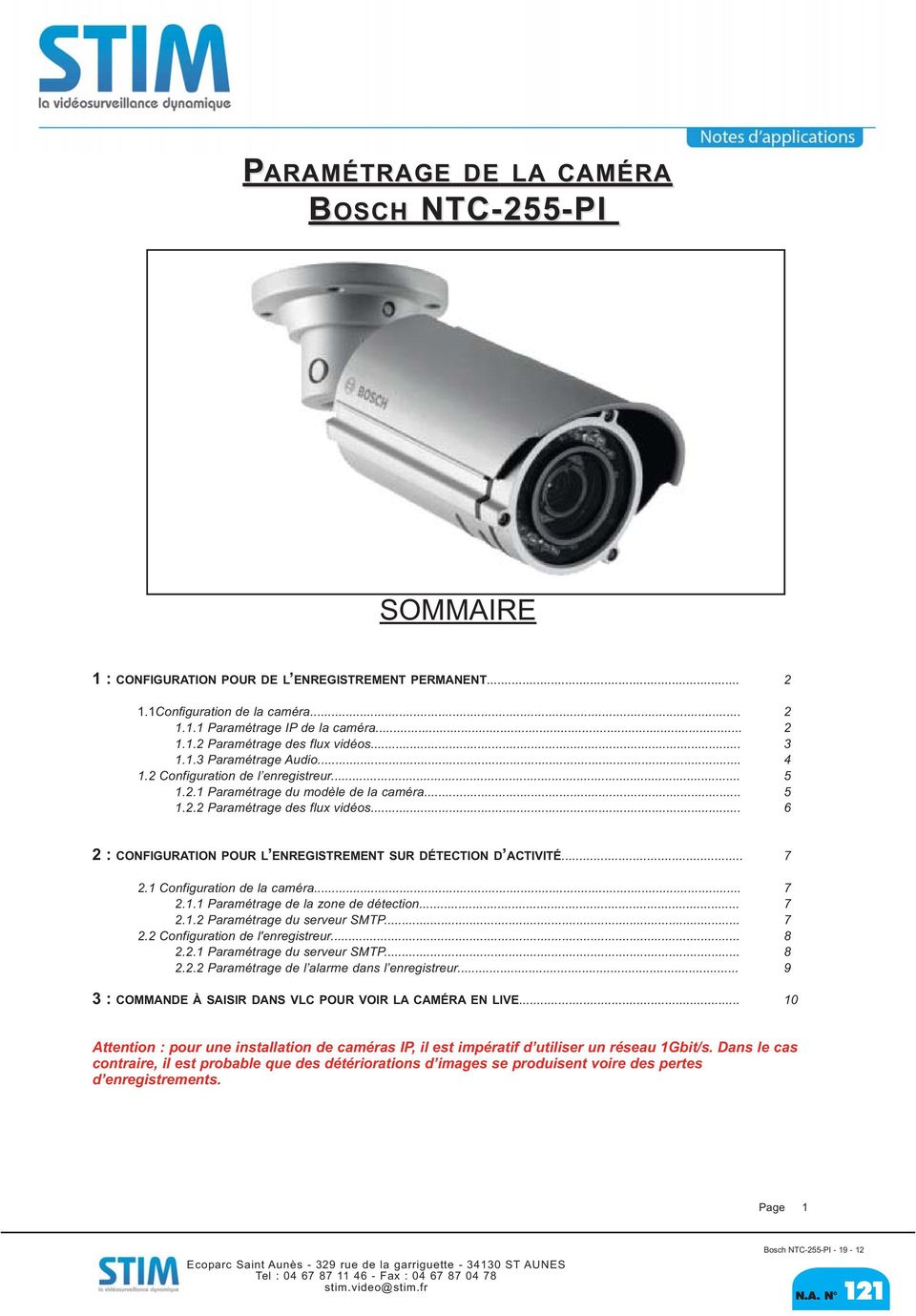
1 PARAMÉTRAGE DE LA CAMÉRA OSCH NTC-255-PI BOSCH SOMMAIRE 1 : CONFIGURATION POUR DE L ENREGISTREMENT PERMANENT Configuration de la caméra Paramétrage IP de la caméra Paramétrage des flux vidéos Paramétrage Audio Configuration de l enregistreur Paramétrage du modèle de la caméra Paramétrage des flux vidéos : CONFIGURATION POUR L ENREGISTREMENT SUR DÉTECTION D ACTIVITÉ Configuration de la caméra Paramétrage de la zone de détection Paramétrage du serveur SMTP Configuration de l'enregistreur Paramétrage du serveur SMTP Paramétrage de l alarme dans l enregistreur : COMMANDE À SAISIR DANS VLC POUR VOIR LA CAMÉRA EN LIVE Attention : pour une installation de caméras IP, il est impératif d utiliser un réseau 1Gbit/s. Dans le cas contraire, il est probable que des détériorations d images se produisent voire des pertes d enregistrements. 1
2 1 - CONFIGURATION POUR DE L'ENREGISTREMENT PERMANENT 1.1 Configuration de la caméra : Paramétrage IP de la caméra : Version du matériel = F Version micrologiciel = Numéro version principal = 4,53 Numéro de version = 09 1ère solution : Installez le logiciel Bosch Video Client (BVC 1.1) fourni pour rechercher et initialiser l'adresse IP de la caméra. Sélectionnez la caméra et cliquez sur "Network" pour la configuration de l'adresse IP. 2ème solution : Si vous connaissez l'adresse IP, tapez l'adresse dans Internet Explorer et Identifiez vous Par défaut : Utilisateur/Mot de passe : Aucun Adresse IP : DHCP 2

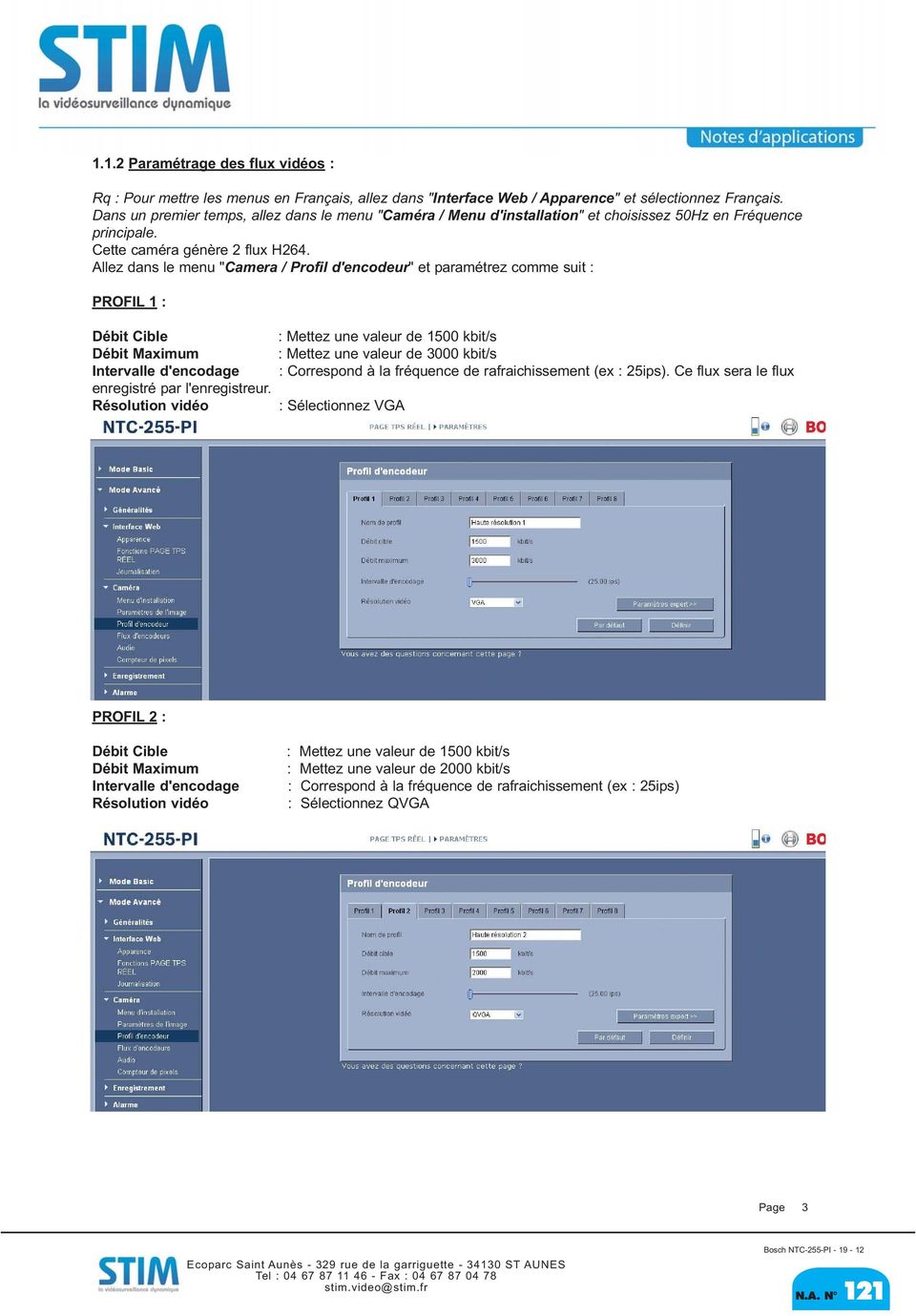
3 1.1.2 Paramétrage des flux vidéos : Rq : Pour mettre les menus en Français, allez dans "Interface Web / Apparence" et sélectionnez Français. Dans un premier temps, allez dans le menu "Caméra / Menu d'installation" et choisissez 50Hz en Fréquence principale. Cette caméra génère 2 flux H264. Allez dans le menu "Camera / Profil d'encodeur" et paramétrez comme suit : PROFIL 1 : Débit Cible Débit Maximum Intervalle d'encodage enregistré par l'enregistreur. Résolution vidéo : Mettez une valeur de 1500 kbit/s : Mettez une valeur de 3000 kbit/s : Correspond à la fréquence de rafraichissement (ex : 25ips). Ce flux sera le flux : Sélectionnez VGA PROFIL 2 : Débit Cible Débit Maximum Intervalle d'encodage Résolution vidéo : Mettez une valeur de 1500 kbit/s : Mettez une valeur de 2000 kbit/s : Correspond à la fréquence de rafraichissement (ex : 25ips) : Sélectionnez QVGA 3
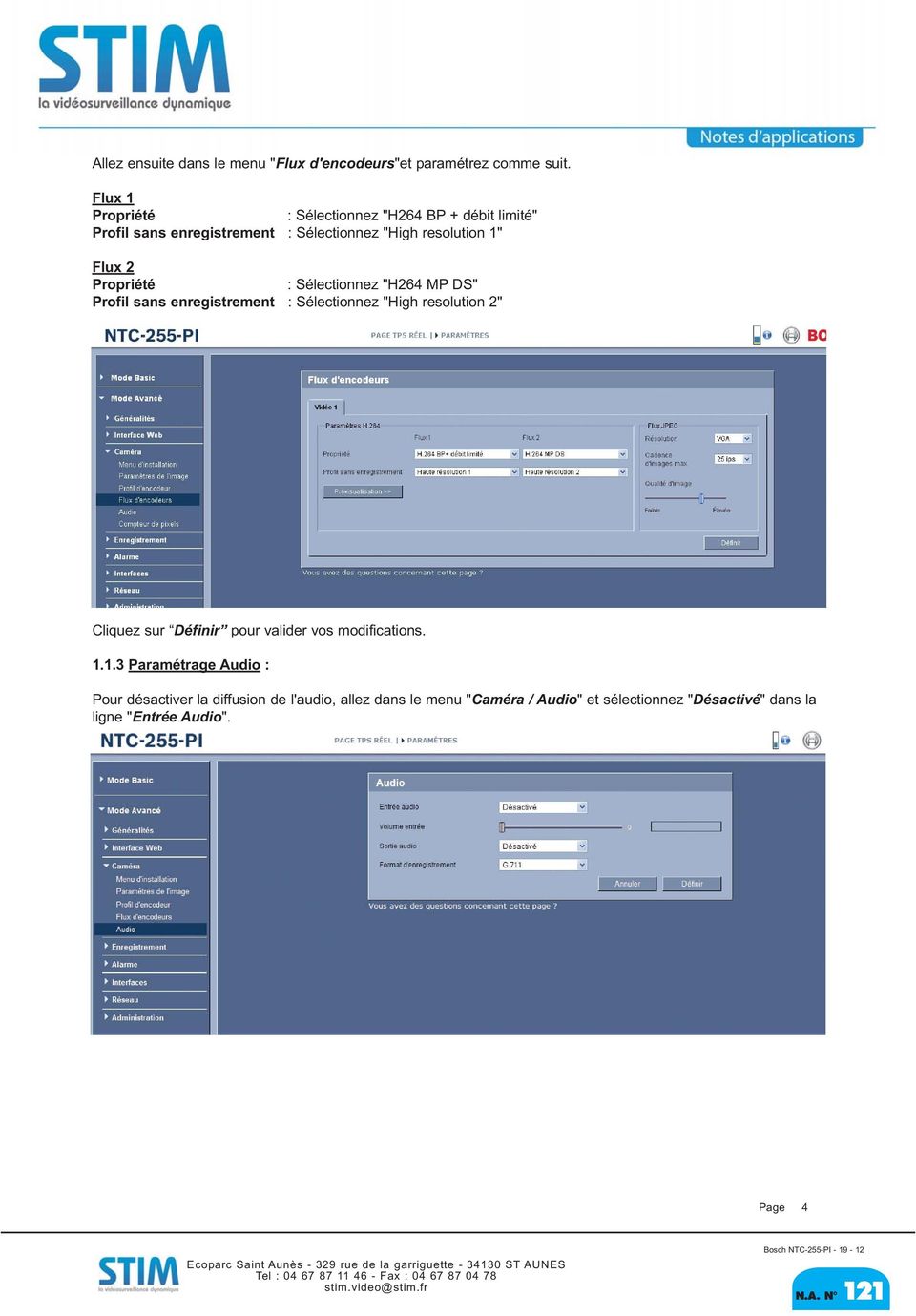
4 Allez ensuite dans le menu "Flux d'encodeurs"et paramétrez comme suit. Flux 1 Propriété : Sélectionnez "H264 BP + débit limité" Profil sans enregistrement : Sélectionnez "High resolution 1" Flux 2 Propriété : Sélectionnez "H264 MP DS" Profil sans enregistrement : Sélectionnez "High resolution 2" Cliquez sur Définir pour valider vos modifications Paramétrage Audio : Pour désactiver la diffusion de l'audio, allez dans le menu "Caméra / Audio" et sélectionnez "Désactivé" dans la ligne "Entrée Audio". 4
5 1.2 Configuration de l enregistreur Paramétrage du modèle de la caméra Allez dans le menu de paramétrage des caméras dans Périphérique/Caméras et sélectionnez les paramètres suivants : - "Valide" : Cochez la case de validation. - "Nom" : Saisissez le nom souhaité pour la caméra. - "Marque" : Sélectionnez "Bosch". - "Modèle" : Sélectionnez "Generique". Cliquez sur le bouton "Valider" pour sauvegarder les modifications. Allez dans le menu "Avancés" de la caméra à paramétrer et sélectionnez les paramètres suivants : - "Adresse IP" : Saisissez l'adresse IP paramétrée dans la caméra. - "Utilisateur" : Saisissez le nom de l'utilisateur paramétré dans la caméra (Aucun par défaut). - "Mot de passe" : Saisissez le mot de passe de l'utilisateur paramétré dans la caméra (Aucun par défaut). On obtiendra le menu suivant : Cliquez sur le bouton "Valider" pour sauvegarder les modifications. 5

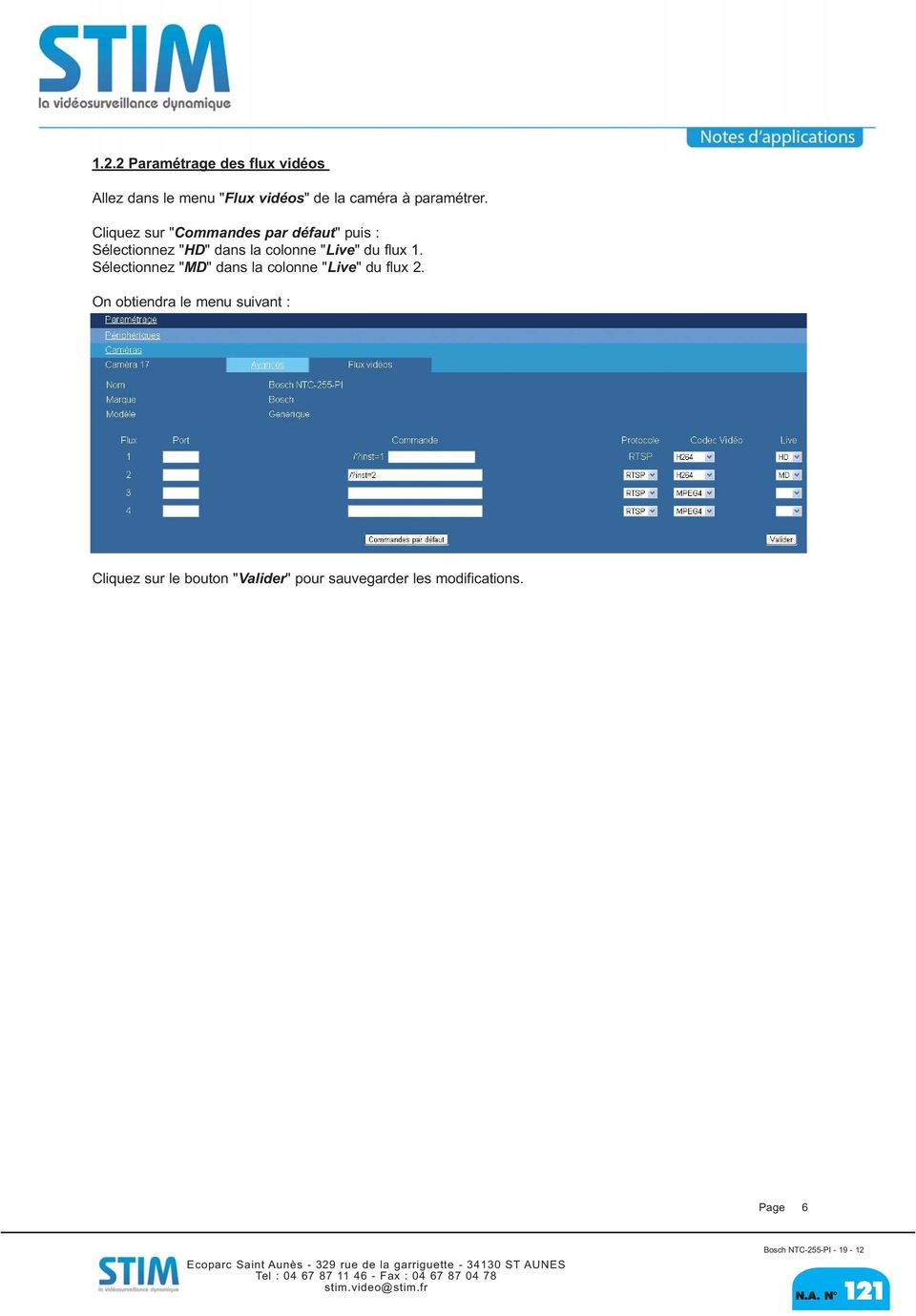
6 1.2.2 Paramétrage des flux vidéos Allez dans le menu "Flux vidéos" de la caméra à paramétrer. Cliquez sur "Commandes par défaut" puis : Sélectionnez "HD" dans la colonne "Live" du flux 1. Sélectionnez "MD" dans la colonne "Live" du flux 2. On obtiendra le menu suivant : Cliquez sur le bouton "Valider" pour sauvegarder les modifications. 6
7 2. CONFIGURATION POUR L ENREGISTREMENT SUR DÉTECTION D ACTIVITÉ 2.1 Configuration de la caméra Paramétrage de la zone de détection Allez dans le menu "Alarme / VCA". Sélectionnez le Profil n 1 (par exemple) dans la Configuration VCA. Dessinez la zone de détection dans "Choisir Zone" puis réglez la sensibilité et la taille minimale de l'objet. Cliquez sur Définir" pour sauvegarder les paramètres Paramétrage du serveur SMTP Allez dans le menu "Alarme / d'alarme" et saisissez les paramètres suivants : Envoyer un d'alarme Adresse IP serveur messagerie Nom d'utilisateur SMTP : Stockeur ). Mot de passe SMTP défaut : Stim ). Format Joindre le JPEG de la caméra Adresse de destination Nom de l'expéditeur : Sélectionnez "Activé". : Saisissez l'adresse IP de l'enregistreur sur lequel envoyer les alarmes. : Saisissez l'utilisateur paramétré dans le menu SMTP du stockeur (Par défaut : Saisissez le mot de passe paramétré dans le menu SMTP du stockeur (Par : Sélectionnez "Standard (avec JPEG)". : Ne pas cocher. : Saisissez "[email protected]". : Saisissez "[email protected]". Cliquez sur "Définir" pour sauvegarder les paramètres. 7

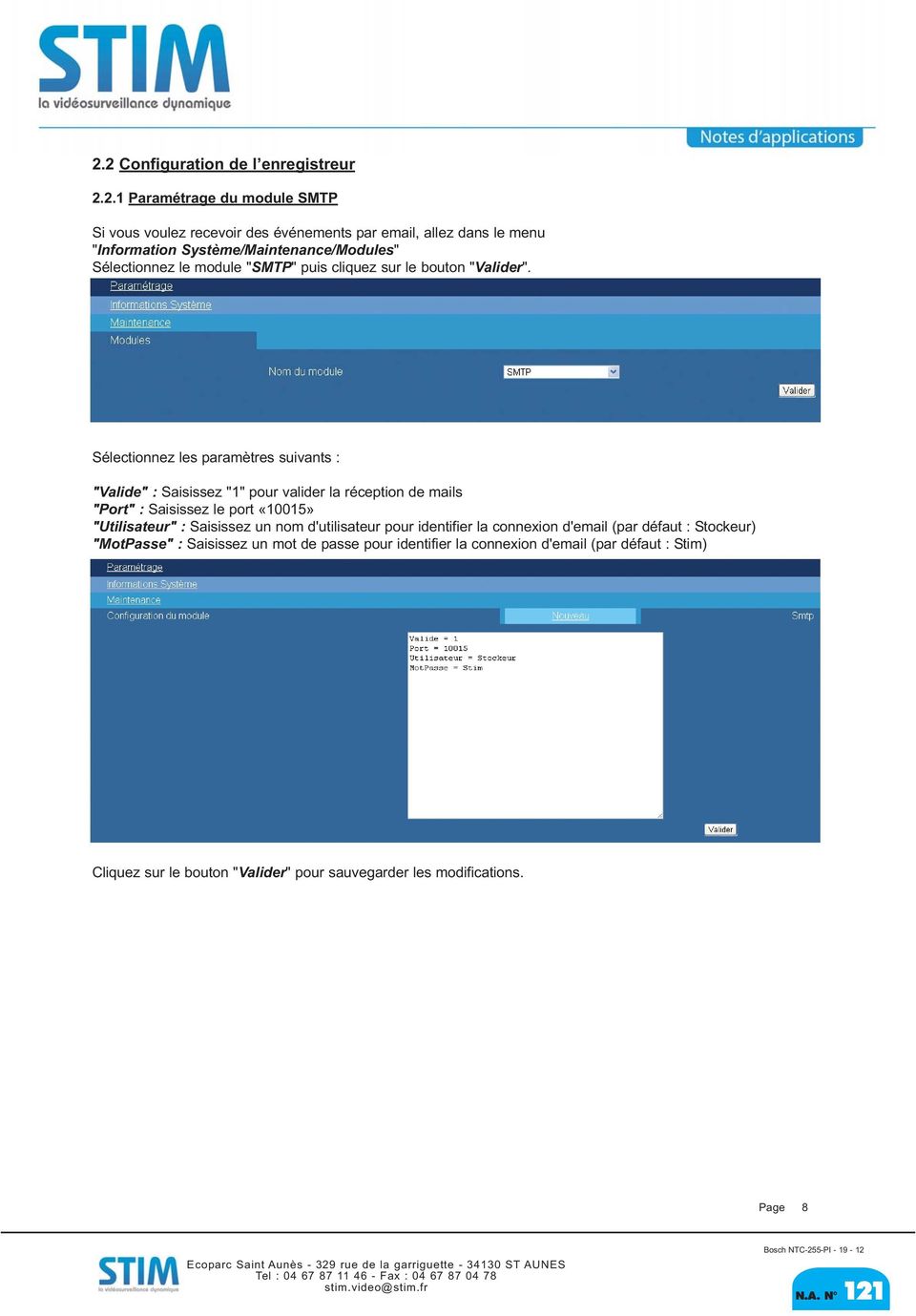
8 2.2 Configuration de l enregistreur Paramétrage du module SMTP Si vous voulez recevoir des événements par , allez dans le menu "Information Système/Maintenance/Modules" Sélectionnez le module "SMTP" puis cliquez sur le bouton "Valider". Sélectionnez les paramètres suivants : "Valide" : Saisissez "1" pour valider la réception de mails "Port" : Saisissez le port «10015» "Utilisateur" : Saisissez un nom d'utilisateur pour identifier la connexion d' (par défaut : Stockeur) "MotPasse" : Saisissez un mot de passe pour identifier la connexion d' (par défaut : Stim) Cliquez sur le bouton "Valider" pour sauvegarder les modifications. 8
9 2.2.2 Paramétrage de l alarme dans l enregistreur Allez dans le menu "Périphériques / Caméras / Avancés" de la caméra à paramétrer. Sélectionnez les paramètres suivants : - "Adresse IP" : Saisissez l'adresse IP paramétrée dans la caméra. - "Utilisateur" : Saisissez le nom de l'utilisateur paramétré dans la caméra (Aucun par défaut). - "Mot de passe": Saisissez le mot de passe de l'utilisateur paramétré dans la caméra (Aucun par défaut). - Evénement 1 : Saisissez alarm. Cliquez sur le bouton "Valider" pour sauvegarder les modifications. Déclarez l'alarme dans l'enregistreur dans le menu "Périphériques / Alarmes" en sélectionnant le numéro de la caméra dans la colonne "Num." et le nom de l'alarme dans la colonne "Evénement". Paramétrez ensuite la caméra à enregistrer sur l'alarme que vous avez déclarez dans "Profils / Profil d'enregistrement / Action sur alarme / Alarme xx". Le détecteur d'activité est maintenant programmé. 9

10 3. Commande à saisir dans VLC pour voir la caméra en live Media = "rtsp:// /?inst=1" pour visualiser le flux 1 Media = "rtsp:// /?inst=2" pour visualiser le flux 2 10

PARAMÉTRAGE BOSCH SOMMAIRE DE LA CAMÉRA OSCH DINION-IP-NWC-0455 1 : CONFIGURATION POUR DE L ENREGISTREMENT PERMANENT... 2
 PARAMÉTRAGE DE LA CAMÉRA OSCH DINION-IP-NWC-0455 BOSCH SOMMAIRE 1 : CONFIGURATION POUR DE L ENREGISTREMENT PERMANENT... 2 1.1Configuration de la caméra... 2 1.1.1 Paramétrage IP de la caméra... 2 1.1.2
DE LA CAMÉRA SOMMAIRE
 PARAMÉTRAGE DE LA CAMÉRA HIKVISION ISION DS-2CD2732F-IS SOMMAIRE 1 : CONFIGURATION POUR DE L ENREGISTREMENT PERMANENT... 2 1.1Configuration de la caméra... 2 1.1.1 Paramétrage de l adresse IP de la caméra...
DE LA CAMÉRA SOMMAIRE
 PARAMÉTRAGE DE LA CAMÉRA HIKVISION ISION DS-2DF1-715-B SOMMAIRE 1 : CONFIGURATION POUR DE L ENREGISTREMENT PERMANENT... 2 1.1Configuration de la caméra... 2 1.1.1 Paramétrage de l adresse IP de la caméra...
GUIDE D INSTALLATION RAPIDE DEXH264
 GUIDE D INSTALLATION RAPIDE DEXH264 1. Le branchement Brancher le câble d alimentation comme indiqué à gauche (image) Le système démarre automatiquement une fois que le câble d alimentation est connecté
Version 2.2. CAMHED04IPN (noir / filaire) CAMHED04IPWN (noir / wifi) CAMHED04IPB (blanc / filaire) CAMHED04IPWB (blanc / wifi)
 Version 2.2 CAMHED04IPN (noir / filaire) CAMHED04IPWN (noir / wifi) CAMHED04IPB (blanc / filaire) CAMHED04IPWB (blanc / wifi) Sommaire : PREFACE 2 1 CONTENU 2 2 BRANCHEMENT 3 3 INSTALLATION DU LOGICIEL
Manuel d utilisation Caméra IP via Internet Explorer
 Manuel d utilisation Caméra IP via Internet Explorer Version 1.0 Sommaire 1Avant-propos........ - 1-2 Guide d installation et de désinstallation........... - 1-2.1 Préparation avant l'installation.............
NOTICE D UTILISATION FACILE
 NS-555100-FACILE-1312 NOTICE D UTILISATION FACILE 1 Sommaire Recommandations de sécurité... 3 Composition du kit... 4 Description du système...6 et 7 Branchement de la caméra...8 et 9 Chapître 1 : Utilisation
MANUEL D UTILISATION DU LOGICIEL CMS
 MANUEL D UTILISATION DU LOGICIEL CMS Sommaire Chapitre 1 Installation du logiciel CMS... 3 1.1 Instruction du logiciel CMS... 3 1.1.1 Etapes de l installation... 3 1.1.2 Utilisation du logiciel CMS...
Volet de visualisation
 Mode emploi pour ajouter une adresse email (compte de messagerie) et envoyer un message avec Windows Live Mail Dans ce mode d emploi nous allons ajouter une adresse email (compte de messagerie) et aussi
Configuration sous Microsoft Outlook
 Configuration sous Microsoft Outlook Le compte n est pas encore créé, procédez comme ci-dessous Allez dans outils paramètres du compte Cochez la case comme indiqué dans l écran ci-dessus. Dan l écran suivant,
VIDÉOSURVEILLANCE. Procédures de paramétrage des différentes box du marché
 VIDÉOSURVEILLANCE Procédures de paramétrage des différentes box du marché Sommaire Paramétrage de l enregistreur sur le moniteur p. -8 Paramétrage de la Neufbox p. 9- Paramétrage de la Livebox p. -7 Paramétrage
Vous y trouverez notamment les dernières versions Windows, MAC OS X et Linux de Thunderbird.
 MAIL > configuration de mozilla thunderbird > SOMMAIRE Qu'est ce que Thunderbird? Téléchargement du logiciel Thunderbird Configuration Installation d'un compte POP Installation d'un compte IMAP En cas
CAMERA IP HEDEN CLOUD MANUEL D UTILISATION
 CAMERA IP HEDEN CLOUD MANUEL D UTILISATION Copyright 2013 PCA FRANCE. Tous Droits Réservés. www.heden.fr www.heden.fr Sommaire CAMERAS IP HEDEN CLOUD Manuel d utilisation 1 - CONTENU... 3 2 - BRANCHEMENT...
Contenu de l'emballage. Fonctions et spécifications
 Contenu de l'emballage (1) Unité d'enregistrement A AVerDigi EB1304NET SATA B AVerDigi EB1304NET SATA (2) Télécommande avec batteries (3) Guide d'installation rapide (4) Cordon d'alimentation (5) Adaptateur
CAMERA IP EXTERIEURE DÔME MANUEL D UTILISATION
 CAMERA IP EXTERIEURE DÔME MANUEL D UTILISATION Version Vision Cam 6.1.3 Référence : CAMH06IPWE - Wifi Copyright 2012 PCA FRANCE. Tous Droits Réservés. www.heden.fr Sommaire PREFACE... 2 1 - CONTENU...
LOGICIEL KIPICAM : Manuel d installation et d utilisation
 2015 LOGICIEL KIPICAM : Manuel d installation et d utilisation Kipisoft http://w.sanchez.free.fr/product_home_overview.php 16/05/2015 SOMMAIRE 1. Présentation de l'application... 3 2. Installation de l'application...
Découvrez Windows NetMeeting
 Découvrez Windows NetMeeting Conférence Internet 2001 Université de Moncton. Tous droits réservés. Table des matières 1. Comment puis-je télécharger, installer et démarrer NetMeeting?... 3 2. Quelles sont
CAMERA IP INTERIEURE MANUEL D UTILISATION
 CAMERA IP INTERIEURE MANUEL D UTILISATION Version Vision Cam 2.2.3.3 CAMHED04IPB : Filaire / Blanc CAMHED04IPN : Filaire / Noir CAMHED04IPWB : Wifi / Blanc CAMHED04IPWN : Wifi / Noir Copyright 2012 PCA
Pour les caméras IP de modèles : QSTC201 QSTC211. Surveillance à distance via Internet Guide de démarrage
 Pour les caméras IP de modèles : QSTC201 QSTC211 Surveillance à distance via Internet Guide de démarrage La caméra IP Q-See de modèle QST201/211 (micrologiciel version 1.3.0 20091022) vous permet de :
EM6104/EM6108 Enregistreur de surveillance
 EM6104/EM6108 Enregistreur de surveillance 2 FRANÇAIS EM6104/EM6108 Enregistreur de surveillance Table des matières 1.0 Introduction... 3 1.1 Contenu de la boîte... 3 2.0 Description des connexions...
VOLTCRAFT. Manuel d utilisation. Voltsoft
 VOLTCRAFT Manuel d utilisation Voltsoft 1 Introduction Cher Client, En achetant ce produit Voltcraft, vous avez pris une excellente décision pour laquelle nous tenons à vous remercier. Voltcraft - dans
CONFIGURATION DE LA RECEPTION DES MAILS EN POPS.
 CONFIGURATION DE LA RECEPTION DES MAILS EN POPS. Titre descriptif du document Référence du document REFO-MU-ENTV2-Configuration de la réception des mails en Pops Nom du fichier REFO-MU-ENTV2-Configuration
(Fig. 1 :assistant connexion Internet)
 MAIL > configuration de OUTLOOK EXPRESS > SOMMAIRE Qu'est ce que Outlook Express? Configuration Installation d'un compte POP Installation d'un compte IMAP Configuration du serveur SMTP En cas de problème
Paramétrage de compte mail netplus sur iphone et ipad
 Paramétrage de compte mail netplus sur iphone et ipad 1. La relève distante dans votre logiciel de messagerie 1.1 LE CHOIX DU PROTOCOLE (POP OU IMAP) Vous avez le choix de configurer votre logiciel de
ApiCrypt - Réception des résultats de biologie
 ApiCrypt - Réception des résultats de biologie ApiCrypt vous permet de recevoir, de manière sécurisée, les résultats de laboratoire ou lettres de confrères dans AlmaPro. Vous devez préalablement vous abonner
Sommaire : 2) BRANCHEMENT 3 3) INSTALLATION DU LOGICIEL 3 4) CONFIGURATION DE LA CAMERA IP FILAIRE 7
 Sommaire : PREFACE 2 1) CONTENU 2 2) BRANCHEMENT 3 3) INSTALLATION DU LOGICIEL 3 4) CONFIGURATION DE LA CAMERA IP FILAIRE 7 5) CONFIGURATION D UNE SECONDE CAMERA IP FILAIRE 16 6) CONFIGURATION DE LA CAMERA
Video Client. Version 1.6. fr Manuel du logiciel
 Video Client Version 1.6 fr Manuel du logiciel Video Client Table des matières fr 3 Table des matières 1 Introduction 5 1.1 Configuration minimale requise 5 1.2 Installation du logiciel 5 1.3 Conventions
Movie Cube. Manuel utilisateur pour la fonction sans fil WiFi
 Movie Cube Manuel utilisateur pour la fonction sans fil WiFi Table des matières 1. Connexion de l'adaptateur USB sans fil WiFi...3 2. Paramétrage sans fil...4 2.1 Infrastructure (AP)...5 2.2 Peer to Peer
Evolutions dans FFBClubNet v. 23.1.0 :
 Evolutions dans FFBClubNet v. 23.1.0 : 1. envoi par email au service assistance de la F.F.B. ([email protected]) de la sauvegarde générale du club sur demande du service... 2 2. envoi des résultats
Guide de démarrage rapide du TruVision NVR 10
 Guide de démarrage rapide du TruVision NVR 10 P/N 1072767B-FR REV 1.0 ISS 09OCT14 Copyright 2014 United Technologies Corporation. Interlogix fait partie d UTC Building & Industrial Systems, une unité de
Installation 1K-Serveur
 Installation du système d'exploitation (Windows 2000-2003 - 2008) 1 - Procéder a l'installation du système d'exploitation de façon a ce qu'il s'intègre dans votre architecture réseaux (nom de domaine/groupe
Configuration de base de Jana server2. Sommaire
 Configuration de base de Jana server2 Ce logiciel peut être utilisé en freeware en fonction de son utilisation lire la rubrique licence pour plus d information. Sommaire Sommaire 1 I. Lancer Jana server
PARAMETRAGE CONSOLE ADMINISTRATION DE MESSAGERIE "VENDOME.EU" NOTICE UTILISATION
 PARAMETRAGE CONSOLE ADMINISTRATION DE MESSAGERIE "VENDOME.EU" NOTICE UTILISATION Le but de l'utilisation de la console d'administration de votre adresse de messagerie "vendome.eu", est notamment de créer
DOSSIER D'UTILISATION
 DOSSIER D'UTILISATION SYSTEME MONITORING REDACTION VERIFICATION APPROBATION Stéphane CLERICI Marc LAFLUTTE André CHEMINADE ARCLAN'System Page 1 /17 Tel.04.42.97.70.75 Siège Social Fax.04.42.97.71.99 Actimart
Interface de navigation de la caméra
 Interface de navigation de la caméra Bosch IP Cameras FW5 fr Manuel du logiciel Interface de navigation de la caméra Table des matières fr 3 Table des matières 1 Connexion via un navigateur Web 11 1.1
Connexion sur REDLION G-308 avec le modem GSM GDW-11 pour envoi de SMS
 Connexion sur REDLION G-308 avec le modem GSM GDW-11 pour envoi de SMS Paramétrage du GDW-11 avec l utilitaire GD-Tool fourni avec le modem: 1. En utilisant GD-TOOL (connecté le modem sur le port série
domovea Portier tebis
 domovea Portier tebis SOMMAIRE SOMMAIRE Page 1. INTRODUCTION... 2 1.1 OBJET DU DOCUMENT... 2 2. VIDEO UNIQUEMENT (SANS SON), BASE SUR CAMERA IP... 3 2.1 ARCHITECTURE... 3 2.2 CONFIGURATION... 4 2.2.1 Creation
Foire aux questions (FAQ)
 Foire aux questions (FAQ) Q1 Quelles sont mes obligations vis-à-vis de la loi?... 2 Q2 Comment configurer la mise en ligne des photos prises par la caméra?... 3 Q3 Comment activer/désactiver la mise en
Scopia Desktop. Sommaire
 Scopia Desktop Objectif : le but de ce document est de vous guider sur la procédure à suivre pour le bon déroulement de l installation du logiciel Scopia Desktop, de son utilisation sur votre ordinateur
GUIDE D UTILISATION. [Réunions en ligne] [Conférences téléphoniques] [Conférences vidéo]
![GUIDE D UTILISATION. [Réunions en ligne] [Conférences téléphoniques] [Conférences vidéo]](/thumbs/24/2111060.jpg "GUIDE D UTILISATION. [Réunions en ligne] [Conférences téléphoniques] [Conférences vidéo]") GUIDE D UTILISATION [Réunions en ligne] [Conférences téléphoniques] [Conférences vidéo] TABLES DES MATIERES ORGANISER UNE REUNION EN LIGNE 3 Connexion 3 Créer une session 5 Inviter des participants 5 Annuler
GUIDE D UTILISATION [Réunions en ligne] [Conférences téléphoniques] [Conférences vidéo] TABLES DES MATIERES ORGANISER UNE REUNION EN LIGNE 3 Connexion 3 Créer une session 5 Inviter des participants 5 Annuler
GSM/GPRS/GPS Traceur Véhicule G-1000 PRO Manuel D utilisation
 GSM/GPRS/GPS Traceur Véhicule G-1000 PRO Manuel D utilisation Version 1.0 Page 1 of 15 Table des matières Chapitre I - préface 1.1 Aperçu 1.2 Fonctions principales 1.1.1 Positionnement et Suivi 1.1.2 Déclenchement
2) Téléchargement de l'application pour contrôler vos caméras :
 1) Mises en route : Connecter le câble RJ45 entre votre routeur / box et votre caméra IP. Connecter l'adaptateur secteur sur une prise secteur et sur le port alimentation de votre caméra IP. 2) Téléchargement
CONFIGURATION IP. HESTIA FRANCE S.A.S 2, rue du Zécart 59242 TEMPLEUVE +33 (0)3 20 04 43 68 +33 (0)3 20 64 55 02 Site internet: www.hestia-france.
 CONFIGURATION IP HESTIA FRANCE S.A.S 2, rue du Zécart 59242 TEMPLEUVE +33 (0)3 20 04 43 68 +33 (0)3 20 64 55 02 Site internet: www.hestia-france.com 1 SOMMAIRE Accès à Varuna via IP...3 Redirection des
Contrôle parental NetAddictFree 8 NetAddictFree 8 - Guide d utilisation
 NetAddictFree 8 - Guide d utilisation 1. La configuration... 2 1.1. Premier lancement de NetAddictFree... 2 1.2. Vous avez 1 ordinateur pour plusieurs personnes:... 3 1.3. Chaque enfant possède son propre
Caméra Cloud jour / nuit sans fil TV-IP751WIC (v1.0r)
 (v1.0r) A PROPOS DE LA La Caméra Cloud jour / nuit sans fil de TRENDnet, modèle, simplifie la visualisation de vidéos via internet. Auparavant, pour voir une vidéo à distance, les utilisateurs devaient
Axis Camera Recorder. Manuel de l'utilisateur
 Axis Camera Recorder Manuel de l'utilisateur 2 Axis Camera Recorder Manuel de l'utilisateur A propos de ce document Ce manuel est destiné aux utilisateurs et administrateurs d'axis Camera Recorder version
QTEK 9100 QTEK S200 HP 6915
 Guide de paramétrage Messagerie Mobile QTEK 9100 QTEK S200 HP 6915 1. Accédez à vos mails depuis votre PDA Vous faites partie des 10 millions de salariés amenés à vous déplacer régulièrement dans le cadre
Introduction :... 3. L accès à Estra et à votre propre espace... 4. Connexion... 4. Votre espace personnel... 5
 ESTRA SOMMAIRE Introduction :... 3 L accès à Estra et à votre propre espace... 4 Connexion... 4 Votre espace personnel... 5 Home d Estra et Fonctions generales... 7 Home... 7 Rechercher un document...
Manuel d utilisation DeveryLoc
 Manuel d utilisation DeveryLoc Page 1/37 Version Numéro de la version Date de modification Modification apporté Version v.1 Le 1 juillet 2004 Version v.2 Le 1 Juin 2006 Page 2/37 SOMMAIRE 1. SE CONNECTER
Guide de l'utilisateur de l'utilitaire d'installation de caméra Avigilon
 Guide de l'utilisateur de l'utilitaire d'installation de caméra Avigilon Version 4.10 PDF-CIT-D-Rev1_FR Copyright 2011 Avigilon. Tous droits réservés. Les informations présentées sont sujettes à modification
Ces envois peuvent être automatiques ou manuels. Nous allons découvrir dans ce manuel comment
 1. Paramétrages : SMS - MAIL Les sms et les mails font partie de notre quotidien. Ce sont en effet des moyens de communication utiles et pratiques. Ces moyens de communication modernes, DATALOGIC les a
VRM Monitor. Aide en ligne
 VRM Monitor fr Aide en ligne VRM Monitor Table des matières fr 3 Table des matières 1 Introduction 3 2 Vue d'ensemble du système 3 3 Getting started 4 3.1 Démarrage de VRM Monitor 4 3.2 Démarrage de Configuration
PARAMETRER LA MESSAGERIE SOUS THUNDERBIRD
 PARAMETRER LA MESSAGERIE SOUS THUNDERBIRD Ref : FP. P763 V 5.0 Résumé Ce document vous indique comment paramétrer votre messagerie sous Thunderbird. Vous pourrez notamment, créer, modifier ou supprimer
LOGICIEL ALARM MONITORING
 LOGICIEL ALARM MONITORING Superviseur des centrales Galaxy - 1 - APPLICATIONS 4 Application locale sur le site 4 Application à distance 4 RACCORDEMENTS 4 CARACTERISTIQUES MATERIELLES 5 Centrale Galaxy
Cet appareil convient pour une utilisation à l intérieur et à l extérieur.
 1 2 CONSIGNES DE SECURITE Il est impératif d'avoir lu et compris toutes les consignes de sécurité et instructions d'utilisation avant de mettre l'appareil en service et de les conserver pour pouvoir les
ELVITEC Sas Tél : 04 90 09 25 80 Impasse Thomas Edison BP 69 Fax : 04 90 79 34 38 84120 Pertuis CEDEX Web : www.elvitec.fr Email : support@elvitec.
 ELVITEC Sas Tél : 04 90 09 25 80 Impasse Thomas Edison BP 69 Fax : 04 90 79 34 38 84120 Pertuis CEDEX Web : www.elvitec.fr France Email : [email protected] Installation des caméras Baumer HXG Version
SmartCam HD. Guide d utilisation
 SmartCam HD Guide d utilisation Index P.04 Mise en route à partir d un PC (Windows) P.07 Panneau de contrôle (Windows) P.11 Contrôle PTZ (Windows) P.12 Paramétrer enregistrement vidéo (Windows) P.14 Paramétrer
Vidéosurveillance. Collection 2012 (m-à-j 06/2012) Gamme IP - Sans fil - Filaires - Caméras factices - Accessoires
 Vidéosurveillance Collection 2012 (m-à-j 06/2012) Gamme IP - Sans fil - Filaires - Caméras factices - Accessoires Gamme IP : Surveillance à distance via Internet KIT IP 4 CAMÉRAS AVEC DISQUE DUR INTÉGRÉ
CONFIGURATION DE L'ACCÈS À DISTANCE POUR LE SYSTÈME D'ENREGISTREMENT VIDÉO NUMÉRIQUE QT17D324SC
 CONFIGURATION DE L'ACCÈS À DISTANCE POUR LE SYSTÈME D'ENREGISTREMENT VIDÉO NUMÉRIQUE QT17D324SC Accès à l'enregistreur vidéo numérique par le biais d un ordinateur branché au même routeur : Si vous n accédez
OMENEX se dégage de toute responsabilité en cas d utilisation non conforme du produit.
 1 2 CONSIGNES DE SECURITE Il est impératif d'avoir lu et compris toutes les consignes de sécurité et instructions d'utilisation avant de mettre l'appareil en service et de les conserver pour pouvoir les
A-EAK-100-26 (1) Network Camera
 A-EAK-100-26 (1) Network Camera Manuel d application 1.6 Avant d utiliser cet appareil, lisez attentivement ce manuel et conservez-le pour vous y reporter ultérieurement. 2012 Sony Corporation Table des
Fiche n 15 : Envoi d e-mail, alarme visuelle et synchronisation Outlook
 PlanningPME Schedule easily Fiche n 15 : Envoi d e-mail, alarme visuelle et synchronisation Outlook I. Introduction... 2 II. Envoi d E-mail... 2 III. Alarme visuelle... 5 IV. Synchronisation avec Outlook...
Notice de fonctionnement DVR H264. + Méthode de Visionnage ESEENET
 Notice de fonctionnement DVR H264 + Méthode de Visionnage ESEENET 1 Le point de départ de chacune des différentes configurations traitées ci-dessous sera l écran de visualisation des 4 ou 8 caméras. A
Configurez votre Neufbox Evolution
 Configurez votre Neufbox Evolution Les box ne se contentent pas de fournir un accès au Web. Elles font aussi office de routeur, de chef d'orchestre de votre réseau local, qu'il faut savoir maîtriser. Suivez
SYNCHRONISER SA MESSAGERIE OUTLOOK AVEC UN IPHONE
 SYNCHRONISER SA MESSAGERIE OUTLOOK AVEC UN IPHONE Ce support montre comment synchroniser un iphone avec le logiciel de gestion de messagerie Outlook 2010 à partir d un compte Gmail. Toutefois, le principe
Guide pour le bon fonctionnement des applications académiques avec Internet Explorer 7.x
 Guide pour le bon fonctionnement des applications académiques avec Internet Explorer 7.x 1. Vider les pages internet temporaires 3 2. Mettre le domaine «ac-poitiers.fr» dans les sites de confiance 7 3.
MANUEL DES CAMERAS IP
 MANUEL DES CAMERAS IP V2.1 GGM CAMF07 GGM CAMW07 GGM CAMWP08 GGM CAMF19 GGM CAMF17M GGM CAMF14 GGM CAMF15 GGM CAMF22 GGM CAMP13 GGM CAM F21 GGM CAMP20 GGM CAMF25Z Page 1 SOMMAIRE CHAPITRE 1 MISE EN SERVICE
HelpAndManual_unregistered_evaluation_copy GESTIONNAIRE D'ALARMES CENTRALISE OPTIM'ALARM. Manuel d'utilisation
 HelpAndManual_unregistered_evaluation_copy GESTIONNAIRE D'ALARMES CENTRALISE OPTIM'ALARM Manuel d'utilisation OPTIMALOG 2008 Table des matières I Table des matières Part I Gestionnaire d'alarmes Optim'Alarm
DECOUVERTE DE LA MESSAGERIE GMAIL
 DECOUVERTE DE LA MESSAGERIE GMAIL modifie août 2011 La messagerie GMAIL est très répandue parce que simple d'utilisation et surtout gratuite. Car elle proposée par Google. Cliquez deux fois sur l'icône
PORTAIL INTERNET DECLARATIF. Configuration du client Mail de MICROSOFT VISTA
 PORTAIL INTERNET DECLARATIF Configuration du client Mail de MICROSOFT VISTA Configuration du client messagerie MAIL de MICROSOFT VISTA Ce chapitre fourni les informations nécessaires à la configuration
Espace pro. Installation des composants avec Firefox. Pour. Windows XP Vista en 32 et 64 bits Windows 7 en 32 et 64 bits
 Espace pro Installation des composants avec Firefox Pour Windows XP Vista en 32 et 64 bits Windows 7 en 32 et 64 bits Version 2.0.3 1 Sommaire 1. Installation du composant de lecture de la carte Vitale
SERVICE CONTACT INSTANTANÉ GUIDE D UTILISATEUR
 SERVICE CONTACT INSTANTANÉ GUIDE D UTILISATEUR Table des matières Introduction... 3 Client Office Communicator 2007 R2 pour ordinateur... 4 Configuration manuelle d Office Communicator... 4 Dépannage...
NovoSIP manuel de mise en service
 NovoSIP manuel de mise en service L'installation est très simple: connecter un cable Ethernet fil CAT 5 (1 sur l'image ci-dessous) de votre commutateur PoE au portier NovoSIP, puis connectez la gâche électrique
Mise en service HORUS version HTTP
 HTTP 1 / 8 Mise en service HORUS version HTTP Date Indice Nature des modifications Rédaction Nom/visa 03/05/06 A Première rédaction XI Vérification Nom/visa Approbation Nom/visa HTTP 2 / 8 SOMMAIRE 1)
Guide d'utilisation du Lecteur d'enregistrement du réseau WebEx
 Guide d'utilisation du Lecteur d'enregistrement du réseau WebEx pour les fichiers Advanced Recording Format (.arf) Version 2.5 Copyright 1997 2010 Cisco et/ou ses affiliés. Tous droits réservés. Cisco,
Installation des caméras IP
 Installation des caméras IP 1 Configurer la caméra La première étape consiste à connecter votre caméra sur votre réseau local. Branchez l'alimentation sur le secteur, puis branchez le connecteur sur la
Configuration Manager. Guide d'installation et d'utilisation
 Configuration Manager Guide d'installation et d'utilisation Copyright Ce manuel est la propriété intellectuelle de Bosch Security Systems et est protégé par copyright. Tous droits réservés. Aucune partie
Sous réserve de modifications techniques et des disponibilités, fabrication française.
 Sous réserve de modifications techniques et des disponibilités, fabrication française. Table des matières PARTIE 1 : GÉNÉRALITÉS CHAPITRE 1 : FONCTIONNEMENT GÉNÉRAL Fonctionnement général... 5 CHAPITRE
Guide d'installation du connecteur Outlook 4
 Le serveur de communication IceWarp Guide d'installation du connecteur Outlook 4 Version 10 Aout 2010 Icewarp France / DARNIS Informatique i Sommaire Guide du connecteur Outlook 1 Présentation... 1 Pré-requis
Configuration des logiciels de messagerie
 Configuration des logiciels de messagerie Documentation à l usage des clients de Virtua S.A. expliquant la procédure à suivre pour configurer le logiciel de messagerie. 9 octobre 2008 Référence : sysadmin_09/10/2008
Rapports d activités et financiers par Internet. Manuel Utilisateur
 Rapports d activités et financiers par Internet Manuel Utilisateur Table des matières 1. Introduction... 3 2. Pré requis... 3 3. Principe de fonctionnement... 3 4. Connexion au site Internet... 4 5. Remplir
FORMATION PcVue. Mise en œuvre de WEBVUE. Journées de formation au logiciel de supervision PcVue 8.1. Lieu : Lycée Pablo Neruda Saint Martin d hères
 FORMATION PcVue Mise en œuvre de WEBVUE Journées de formation au logiciel de supervision PcVue 8.1 Lieu : Lycée Pablo Neruda Saint Martin d hères Centre ressource Génie Electrique Intervenant : Enseignant
La Clé informatique. Formation Internet Explorer Aide-mémoire
 La Clé informatique Formation Internet Explorer Aide-mémoire Novembre 2003 Table des matières Novembre 2003...i Configuration d Internet Explorer... 1 Internet Explorer 6... 5 Gestion des Raccourcies...
Ces Lettres d informations sont envoyées aux extranautes inscrits et abonnés sur le site assistance (voir point N 3).
 Site Internet - utilisation Septembre 00 Le service support de JVS-Mairistem met à disposition des utilisateurs des applications JVS-Mairistem et des collectivités clientes, un site internet de support
Gestion de la Sécurité, Fore!
 Gestion de la Sécurité, Fore! 2 Une interface unique Contrôle d accès 16 lecteurs Vidéoprotection Caméras IP NVR/DVR 3 Jusqu'à 1000 détenteurs de carte 5 utilisateurs système en simultané Interphonie 9
WinTask x64 Le Planificateur de tâches sous Windows 7 64 bits, Windows 8/8.1 64 bits, Windows 2008 R2 et Windows 2012 64 bits
 WinTask x64 Le Planificateur de tâches sous Windows 7 64 bits, Windows 8/8.1 64 bits, Windows 2008 R2 et Windows 2012 64 bits Manuel d initiation du Planificateur 2 INTRODUCTION 5 CHAPITRE I : INSTALLATION
progecad NLM Guide de l'utilisateur
 progecad NLM Guide de l'utilisateur Rev. 11.1 Table des matières Table des matières...2 Introduction...3 Comment démarrer...3 Installation de progecad NLM server...3 Enregistrement de progecad NLM server...3
Manuel d'utilisation
 PTZ HD 720P AV-IP06HD FIX HD 720P AV-IPF12HD DOME HD 720P AV-IPD10HD MINI HD 720P AV-IPE08HD PRO HD 720P AV-IPE09HD STREET HD 720P AV-IPL11HD Manuel d'utilisation Déclaration Nous mettrons à jour le contenu
INSTALLATION... 1 PARAMÈTRAGE... 4 UTILISATION... 10
 TUTORIAL SPAMIHILATOR INSTALLATION... 1 PARAMÈTRAGE... 4 UTILISATION... 10 INSTALLATION 1. Pour installer le programme SPAMIHILATOR, il suffit de choisir tous les choix par défaut qui sont proposés. 2.
Manuel d Administration
 Manuel d Administration Manuel d Administration Copyright 2001 Auralog S.A. All rights reserved Sommaire INTRODUCTION...3 CONFIGURATIONS POUR TELL ME MORE PRO...4 CONFIGURATIONS REQUISES...4 INSTALLATION
Manuel utilisateur DMNG Studio
 Manuel utilisateur DMNG Studio DMNG Studio v5.4.x DMNG Web Studio v1.4 09/2014 - GE 1 Marques déposées Ce manuel utilisateur ainsi que son contenu sont la propriété exclusive d AVIWEST. Il est interdit
Espace Numérique Régional de Santé PACA. Formation Web Conférence
 Espace Numérique Régional de Santé PACA Formation Web Conférence Sommaire 1. Introduction 2. Démarrer l application 3. Organiser une réunion 4. Commencer la réunion 5. La salle de réunion 6. Démarrer l
Caméra IP motorisée de surveillance jour et nuit
 Caméra IP motorisée de surveillance jour et nuit Surveillez votre maison, vos proches directement depuis votre smartphone, tablette... Manuel d'utilisation pour PC & MAC Remerciements Nous vous remercions
Un serveur FTP personnel, ça ne vous a jamais dit?
 Un serveur FTP personnel, ça ne vous a jamais dit? Si mais la difficulté vous a rebuté? J'ai la solution! Nous allons créer un serveur FTP, simplement, rapidement et qui plus est gratuit! -----------------------------------------------------------
Mode d emploi. Félicitations pour votre achat de la tablette Viewpia TB-107. Nous vous remercions pour votre confiance d acheter notre produit!
 Mode d emploi Félicitations pour votre achat de la tablette Viewpia TB-107. Nous vous remercions pour votre confiance d acheter notre produit! Notre tablette est constamment améliorée et mise à jour, aussi
Tutoriel: Utilisation du matériel de projection et de visioconférence du C6
 Tutoriel: Utilisation du matériel de projection et de visioconférence du C6 1 Grandes questions que vous vous posez!!! Bonnes pratiques... 2 Comment allumer le projecteur?... 3 Comment projeter une présentation?...
Utiliser un client de messagerie
 Utiliser un client de messagerie A. Préliminaires 1. Qu est-ce qu un client de messagerie? Habituellement, pour consulter vos mails, vous devez vous rendre sur internet, sur le webmail de votre fournisseur
CallPilot. Guide de l'utilisateur de la Messagerie de bureau. Version 2.0. pour Lotus Notes
 TM CallPilot. Version 2.0 Guide de l'utilisateur de la Messagerie de bureau pour Lotus Notes Mises à jour des guides utilisateur de Desktop Messaging Business Communications Manager & CallPilot 100/150
http://www.jdl68160.com/informatique/yawcam.htm
 Date de publication: le 11/05/2013 Date de modification le : 19/05/2013-20:45 Edition de la version PDF le 20/05/2013 Yawcam est un petit logiciel gratuit, mais très complet, permettant de diffuser/d'enregistrer