
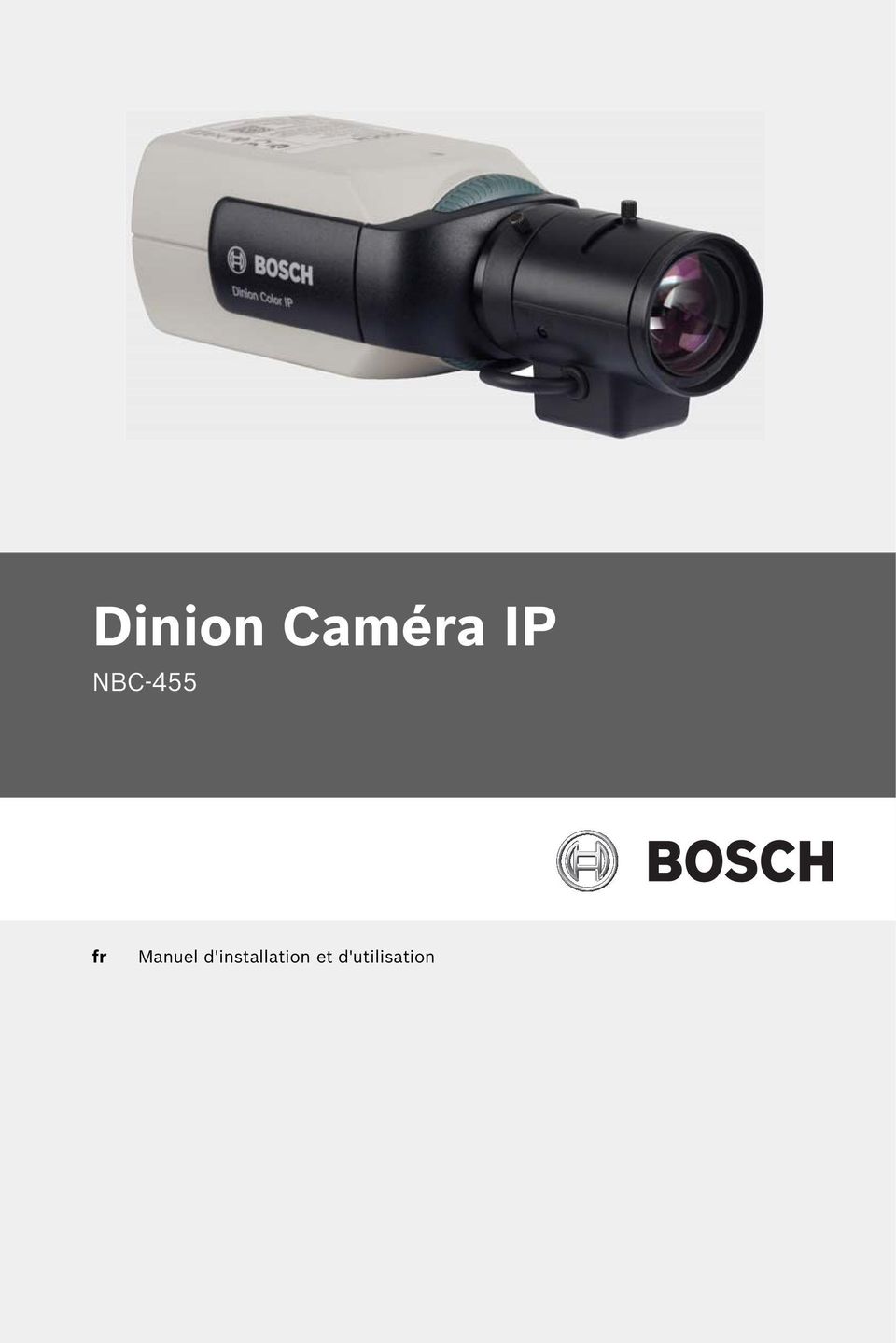
Dinion Caméra IP NBC-455. Manuel d'installation et d'utilisation
|
|
|
- Ségolène Simoneau
- il y a 10 ans
- Total affichages :
Transcription
1 Dinion Caméra IP NBC-455 fr Manuel d'installation et d'utilisation
2

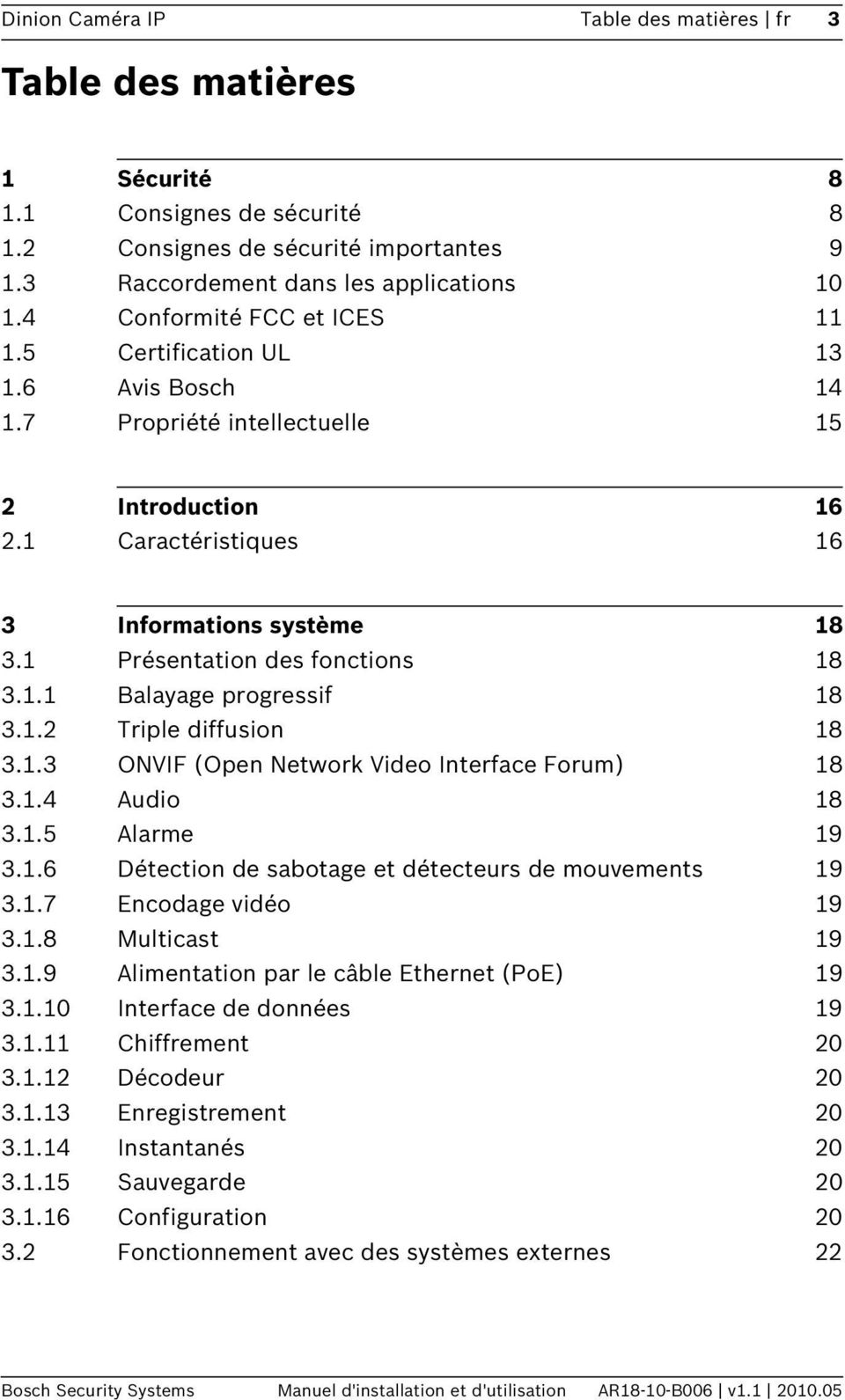
3 Dinion Caméra IP Table des matières fr 3 Table des matières 1 Sécurité Consignes de sécurité Consignes de sécurité importantes Raccordement dans les applications Conformité FCC et ICES Certification UL Avis Bosch Propriété intellectuelle 15 2 Introduction Caractéristiques 16 3 Informations système Présentation des fonctions Balayage progressif Triple diffusion ONVIF (Open Network Video Interface Forum) Audio Alarme Détection de sabotage et détecteurs de mouvements Encodage vidéo Multicast Alimentation par le câble Ethernet (PoE) Interface de données Chiffrement Décodeur Enregistrement Instantanés Sauvegarde Configuration Fonctionnement avec des systèmes externes 22 Bosch Security Systems Manuel d'installation et d'utilisation AR18-10-B006 v
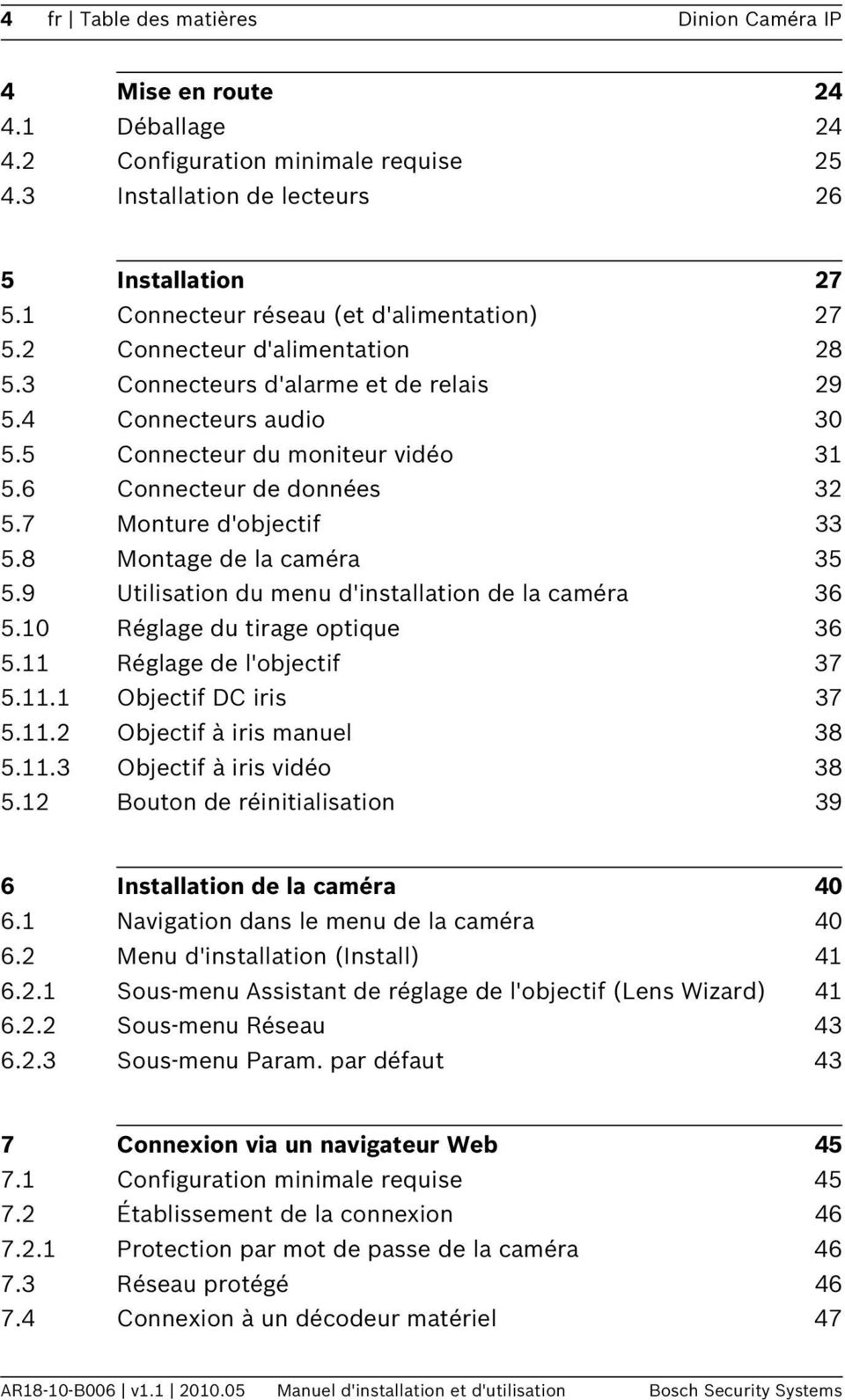
4 4 fr Table des matières Dinion Caméra IP 4 Mise en route Déballage Configuration minimale requise Installation de lecteurs 26 5 Installation Connecteur réseau (et d'alimentation) Connecteur d'alimentation Connecteurs d'alarme et de relais Connecteurs audio Connecteur du moniteur vidéo Connecteur de données Monture d'objectif Montage de la caméra Utilisation du menu d'installation de la caméra Réglage du tirage optique Réglage de l'objectif Objectif DC iris Objectif à iris manuel Objectif à iris vidéo Bouton de réinitialisation 39 6 Installation de la caméra Navigation dans le menu de la caméra Menu d'installation (Install) Sous-menu Assistant de réglage de l'objectif (Lens Wizard) Sous-menu Réseau Sous-menu Param. par défaut 43 7 Connexion via un navigateur Web Configuration minimale requise Établissement de la connexion Protection par mot de passe de la caméra Réseau protégé Connexion à un décodeur matériel 47 AR18-10-B006 v Manuel d'installation et d'utilisation Bosch Security Systems
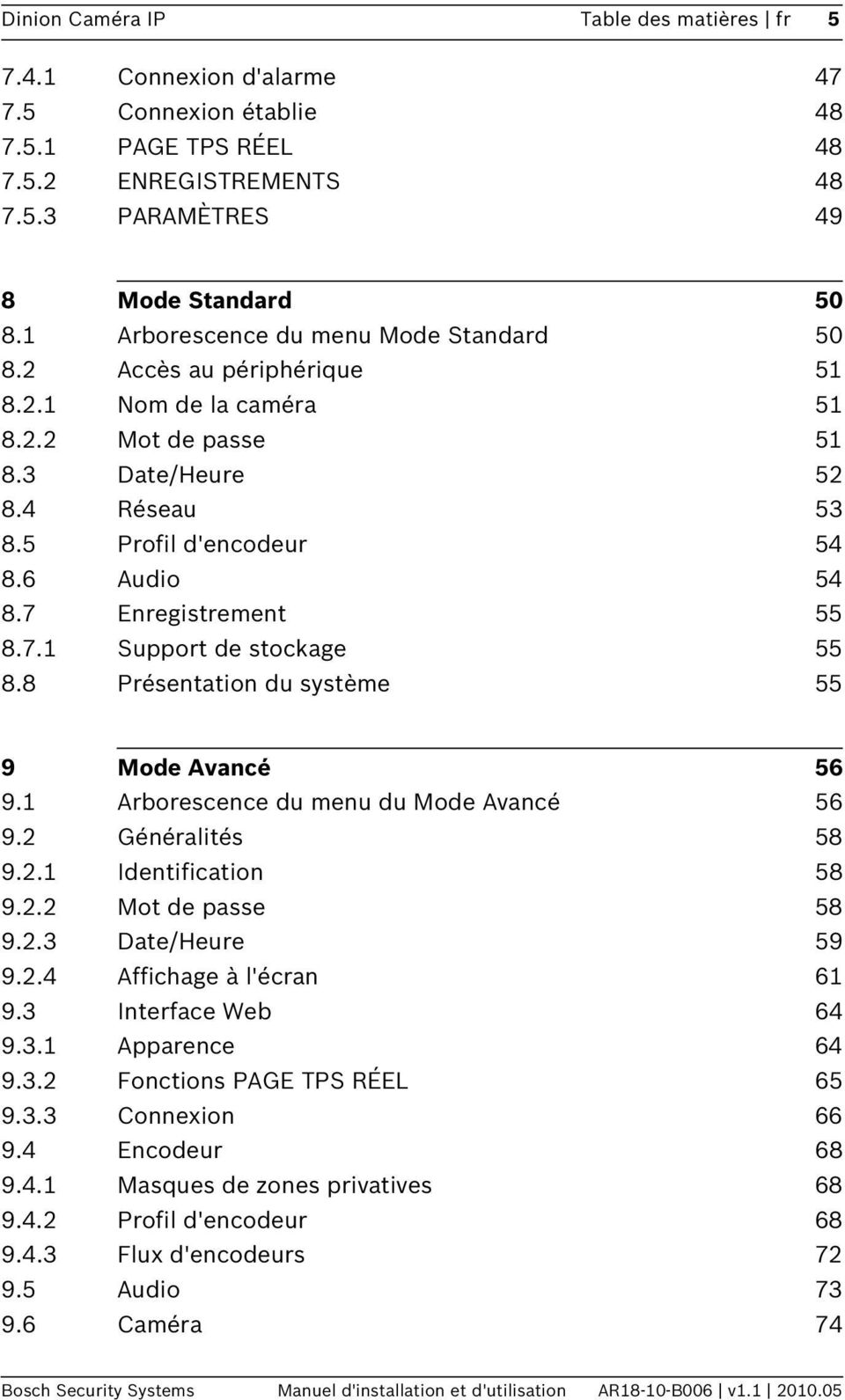
5 Dinion Caméra IP Table des matières fr Connexion d'alarme Connexion établie PAGE TPS RÉEL ENREGISTREMENTS PARAMÈTRES 49 8 Mode Standard Arborescence du menu Mode Standard Accès au périphérique Nom de la caméra Mot de passe Date/Heure Réseau Profil d'encodeur Audio Enregistrement Support de stockage Présentation du système 55 9 Mode Avancé Arborescence du menu du Mode Avancé Généralités Identification Mot de passe Date/Heure Affichage à l'écran Interface Web Apparence Fonctions PAGE TPS RÉEL Connexion Encodeur Masques de zones privatives Profil d'encodeur Flux d'encodeurs Audio Caméra 74 Bosch Security Systems Manuel d'installation et d'utilisation AR18-10-B006 v
6 6 fr Table des matières Dinion Caméra IP Contrôle auto. lumin Améliorer Couleur Options d'installation Enregistrement Gestion du stockage Profils d'enregistrement Durée de conservation Planificateur d'enregistrements État de l'enregistrement Alarme Connexions d'alarme Analyses du contenu vidéo (VCA) Configuration VCA - Profils Configuration VCA - Planifiée Configuration VCA - Événement déclenché Alarme audio d'alarme Alarm Task Editor Interfaces Entrée d'alarme Relais COM Réseau Réseau Avancé Multicast Publication JPEG Chiffrement Service Maintenance Licences Présentation du système Utilisation depuis le navigateur PAGE TPS RÉEL 120 AR18-10-B006 v Manuel d'installation et d'utilisation Bosch Security Systems
7 Dinion Caméra IP Table des matières fr Charge du processeur Sélection d'image Commande affich E/S numérique Journal du système / Journal des événements Enregistrement d'instantanés Enregistrement de séquences vidéo Exécution du programme d'enregistrement Communication audio Page Enregistrements Commandes de lecture Dépannage Test de fonctionnement Résolution des problèmes Service client Maintenance Test de la connexion réseau Communication avec un programme terminal Réparations Transfert et mise au rebut Caractéristiques techniques Caractéristiques techniques Dimensions Accessoires 139 Glossaire 141 Bosch Security Systems Manuel d'installation et d'utilisation AR18-10-B006 v
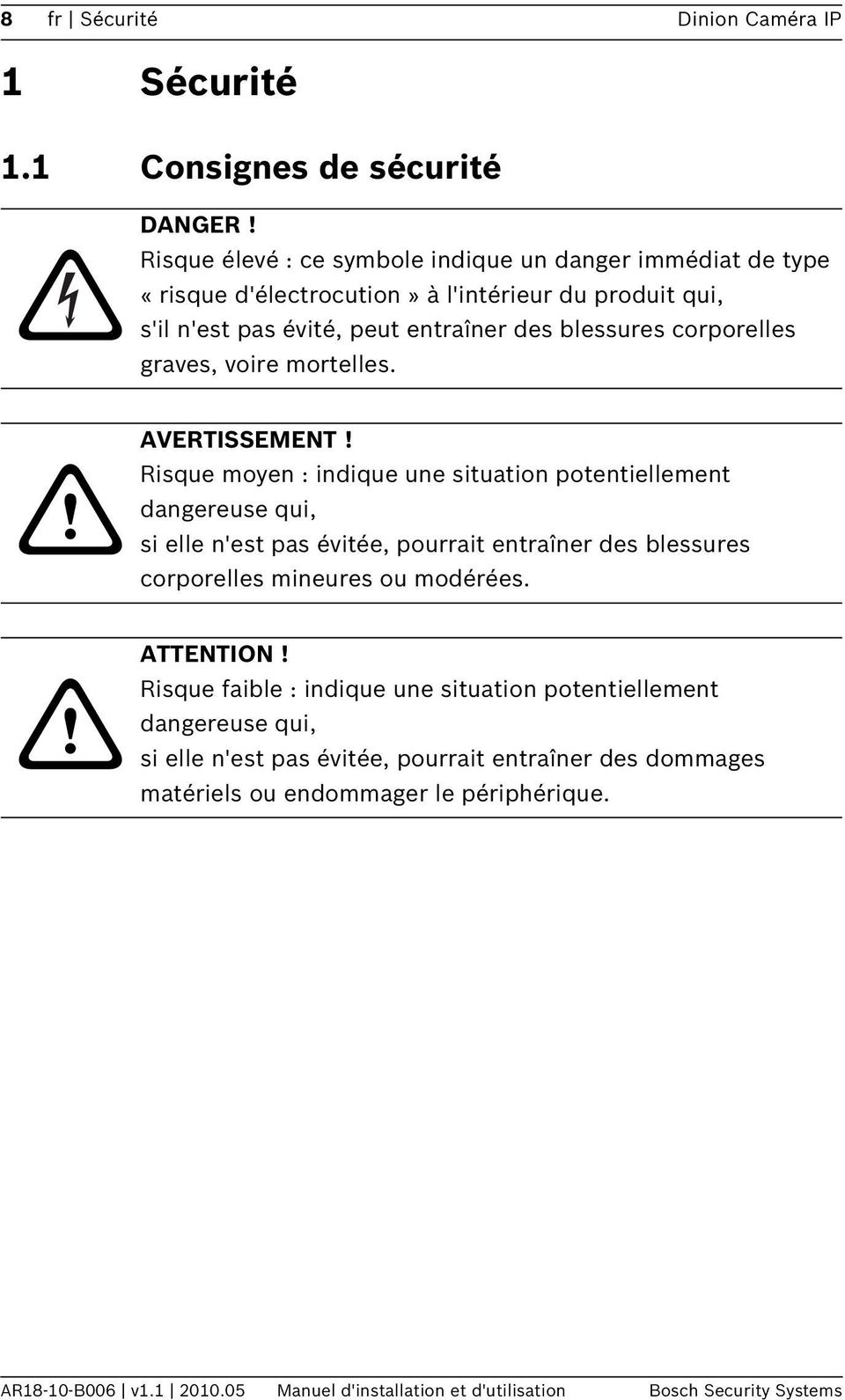
8 8 fr Sécurité Dinion Caméra IP 1 Sécurité 1.1 Consignes de sécurité DANGER! Risque élevé : ce symbole indique un danger immédiat de type «risque d'électrocution» à l'intérieur du produit qui, s'il n'est pas évité, peut entraîner des blessures corporelles graves, voire mortelles. AVERTISSEMENT! Risque moyen : indique une situation potentiellement dangereuse qui, si elle n'est pas évitée, pourrait entraîner des blessures corporelles mineures ou modérées. ATTENTION! Risque faible : indique une situation potentiellement dangereuse qui, si elle n'est pas évitée, pourrait entraîner des dommages matériels ou endommager le périphérique. AR18-10-B006 v Manuel d'installation et d'utilisation Bosch Security Systems
9 Dinion Caméra IP Sécurité fr Consignes de sécurité importantes Lisez, observez et conservez pour référence l'ensemble des consignes de sécurité ci-après. Respectez les avertissements repris sur l'appareil et dans les consignes d'utilisation avant toute utilisation. 1. Pour nettoyer l'appareil, utilisez uniquement un chiffon sec. N'utilisez pas de nettoyants liquides ou en aérosol. 2. Évitez d'installer l'appareil à proximité de sources de chaleur telles qu'un radiateur, un système de chauffage, un four ou tout autre dispositif générant de la chaleur (amplificateurs, etc.). 3. Évitez de renverser des substances liquides sur l'appareil. 4. Prenez les précautions d'usage pour protéger l'appareil contre les surtensions du réseau électrique et contre la foudre. 5. Procédez uniquement au réglage des commandes tel qu'indiqué dans les instructions d'utilisation. 6. Utilisez exclusivement le type d'alimentation indiqué sur l'étiquette. 7. À moins de disposer des qualifications appropriées, n'essayez pas de réparer vous-même l'appareil. Toute opération de dépannage doit être confiée à un réparateur qualifié. 8. Installez l'appareil conformément aux instructions du fabricant et au code d'électricité local en vigueur. Utilisez uniquement les accessoires et le matériel de fixation recommandés par le fabricant. Toute modification apportée au produit est susceptible d'entraîner l'annulation de la garantie ou la révocation du droit d'utilisation de l'appareil. Bosch Security Systems Manuel d'installation et d'utilisation AR18-10-B006 v
10 10 fr Sécurité Dinion Caméra IP 1.3 Raccordement dans les applications Lignes électriques : évitez de placer les systèmes extérieurs à proximité de lignes électriques aériennes, de systèmes d'éclairage électrique, de circuits électriques, ou à un endroit où ils risquent d'entrer en contact avec de tels dispositifs. Lors de l'installation d'un système d'extérieur, évitez de toucher les lignes et les circuits électriques : un tel contact peut être fatal. Modèles américains uniquement : consultez l article 820 du Code national de l électricité (NEC) relatif à l installation des circuits de câblodistribution (CATV). Source d'alimentation 12 Vdc / 24 Vac : cet appareil nécessite une source d'alimentation limitée. L'appareil est destiné à fonctionner avec une alimentation 12 Vdc ou 24 Vac (en cas d'indisponibilité d'une source PoE). Le câblage fourni par l'utilisateur doit être conforme aux codes électriques (niveaux de puissance de classe 2). S'il s'agit d'une alimentation 24 Vac, ne mettez pas l'alimentation 24 Vac des bornes de connexion et des bornes d'alimentation de l'appareil. PoE : n'utilisez que des appareils PoE homologués. L'alimentation par Ethernet (PoE, Power-over-Ethernet) peut être branchée en même temps qu'une alimentation de 12 Vdc ou 24 Vac. ATTENTION! Le bloc d'alimentation basse tension doit être conforme à la norme EN/UL L'alimentation doit être fournie par une unité SELV-LPS ou SELV - classe 2 (Safety Extra Low Voltage - Limited Power Source). AR18-10-B006 v Manuel d'installation et d'utilisation Bosch Security Systems
11 Dinion Caméra IP Sécurité fr Conformité FCC et ICES Informations FCC ET ICES (modèles américains et canadiens uniquement) Les tests réalisés sur cet appareil ont permis de conclure qu il a les limites d un dispositif numérique de Classe B, conformément à la section 15 du règlement de la Commission fédérale des communications des États-Unis (FCC). Ces limites sont conçues pour qu il fournisse un rempart raisonnable contre de possibles interférences nuisibles dans une installation résidentielle. Cet appareil génère, utilise et émet de l'énergie de fréquences radio et peut, en cas d'installation ou d'utilisation non conforme aux instructions, engendrer des interférences nuisibles au niveau des communications radio. Toutefois, rien ne garantit l'absence d'interférences dans une installation particulière. Si cet appareil produit une interférence nuisible à la réception de la radio ou de la télévision, mise en évidence en l éteignant et en le rallumant, il est conseillé à l utilisateur d essayer de corriger cette interférence grâce à l une ou plusieurs des mesures suivantes : modifier l'orientation ou l'emplacement de l'antenne réceptrice ; éloigner l'appareil du récepteur ; brancher l'appareil sur une prise située sur un circuit différent de celui du récepteur ; consulter le revendeur ou un technicien qualifié en radio/ télévision pour obtenir de l'aide. Toute modification apportée au produit et non expressément approuvée par la partie responsable de l'appareil est strictement interdite. Une telle modification est susceptible d'entraîner la révocation de l'autorisation d'utilisation de l'appareil. Au besoin, l'utilisateur consultera son revendeur ou un technicien qualifié en radio/télévision, qui procèdera à une rectification. La brochure suivante, publiée par la Commission fédérale des communications (FCC), peut s'avérer utile : «How to Identify and Resolve Radio-TV Interference Problems» (Comment Bosch Security Systems Manuel d'installation et d'utilisation AR18-10-B006 v
12 12 fr Sécurité Dinion Caméra IP identifier et résoudre les problèmes d interférences de radio et de télévision). Cette brochure est disponible auprès de l'u.s. Government Printing Office, Washington, DC 20402, États-Unis, sous la référence n Informations FCC et ICES (modèles utilisés aux États-Unis et au Canada uniquement) Suite à différents tests, cet appareil s'est révélé conforme aux exigences imposées aux appareils numériques de classe B, en vertu de la section 15 du règlement de la Commission fédérale des communications des États-Unis (FCC), et en vertu de la norme ICES-003 d'industrie Canada. Ces exigences visent à fournir une protection raisonnable contre les interférences nuisibles lorsque l'appareil est utilisé dans le cadre d'une installation résidentielle. Cet appareil génère, utilise et émet de l'énergie de fréquences radio et peut, en cas d'installation ou d'utilisation non conforme aux instructions, engendrer des interférences nuisibles au niveau des communications radio. Toutefois, rien ne garantit l'absence d'interférences dans une installation particulière. Il est possible de déterminer la production d'interférences en mettant l'appareil successivement hors et sous tension, tout en contrôlant la réception radio ou télévision. L'utilisateur peut parvenir à éliminer les interférences éventuelles en prenant une ou plusieurs des mesures suivantes : Modifier l'orientation ou l'emplacement de l'antenne réceptrice ; Éloigner l'appareil du récepteur ; Brancher l'appareil sur une prise située sur un circuit différent de celui du récepteur ; Consulter le revendeur ou un technicien qualifié en radio/ télévision pour obtenir de l'aide. Toute modification apportée au produit, non expressément approuvée par la partie responsable de l'appareil, est strictement interdite. Une telle modification est susceptible d'entraîner la révocation du droit d'utilisation de l'appareil. AR18-10-B006 v Manuel d'installation et d'utilisation Bosch Security Systems
13 Dinion Caméra IP Sécurité fr 13 La brochure suivante, publiée par la Commission fédérale des communications (FCC), peut s'avérer utile : Comment identifier et résoudre les problèmes d interférences de radio et de télévision. Cette brochure est disponible auprès de l'u.s. Government Printing Office, Washington, DC 20402, États-Unis, sous la référence n Certification UL Clause de non-responsabilité Underwriter Laboratories Inc. («UL») n'a pas testé les performances ni la fiabilité des aspects sécurité ou signalisation de ce produit. UL a uniquement testé les risques d'incendie, d'électrocution et/ou de blessure, tels que décrits dans les normes de sécurité d'ul pour les équipements des technologies de l'information, UL La certification UL ne s'applique ni aux performances ni à la fiabilité des aspects sécurité ou signalisation de ce produit. UL EXCLUT TOUTE RESPONSABILITÉ, GARANTIE OU CERTIFICATION, QUANT AUX PERFORMANCES OU À LA FIABILITÉ DES FONCTIONS DE CE PRODUIT LIÉES À LA SÉCURITÉ OU À LA SIGNALISATION. Mise au rebut - Votre produit Bosch a été conçu et fabriqué à partir de matériaux et de composants recyclables et réutilisables de haute qualité. Ce symbole signifie que les appareils électriques et électroniques en fin de vie doivent être mis au rebut séparément du reste des ordures ménagères. Des services de collecte séparés sont généralement mis en place pour les produits électriques et électroniques. Veuillez mettre au rebut ces appareils dans un centre de recyclage respectueux de l'environnement, conformément à la Directive européenne 2002/96/CE. Bosch Security Systems Manuel d'installation et d'utilisation AR18-10-B006 v
14 14 fr Sécurité Dinion Caméra IP 1.6 Avis Bosch Perte vidéo La perte vidéo est inhérente à l'enregistrement vidéo numérique. C'est pourquoi Bosch Security Systems ne saurait être tenu responsable de tout dommage résultant d'un manque d'informations vidéo. Afin de réduire au maximum le risque de perte d'informations numériques, Bosch Security Systems recommande de faire appel à plusieurs systèmes d'enregistrement redondants et de mettre en place une procédure de sauvegarde de l'ensemble des informations analogiques et numériques. Propriété intellectuelle Le présent manuel est la propriété intellectuelle de Bosch Security Systems. Il est protégé par des droits d'auteur (propriété intellectuelle). Tous droits réservés. Marques commerciales Tous les noms de produits matériels et logiciels utilisés dans ce document sont susceptibles d'être des marques déposées et doivent être traités comme tels. Remarque Ce manuel a été compilé avec toute l'attention nécessaire ; toutes les informations qu'il contient ont fait l'objet de vérifications minutieuses. Le texte est complet et correct au moment de l'impression. En raison du développement continu dont les produits font l'objet, il est possible qu'il soit modifié sans préavis. Bosch Security Systems ne saurait être tenu responsable d'un quelconque dommage résultant directement ou indirectement de défauts, de manques ou de divergences entre le guide de l'utilisateur et le produit décrit. Pour en savoir plus Pour plus d'informations, contactez votre organisation Bosch Security Systems la plus proche, ou consultez notre site Web à l'adresse AR18-10-B006 v Manuel d'installation et d'utilisation Bosch Security Systems
15 Dinion Caméra IP Sécurité fr Propriété intellectuelle The firmware 4.1 uses the fonts "Adobe-Helvetica-Bold-R- Normal P-138-ISO " and "Adobe- Helvetica-Bold-R-Normal P-70-ISO " under the following copyright: Copyright , 1994 Adobe Systems Incorporated. Copyright 1988, 1994 Digital Equipment Corporation. Permission to use, copy, modify, distribute and sell this software and its documentation for any purpose and without fee is hereby granted, provided that the above copyright notices appear in all copies and that both those copyright notices and this permission notice appear in supporting documentation, and that the names of Adobe Systems and Digital Equipment Corporation not be used in advertising or publicity pertaining to distribution of the software without specific, written prior permission. This software is based in part on the work of the Independent JPEG Group. Bosch Security Systems Manuel d'installation et d'utilisation AR18-10-B006 v
16 16 fr Introduction Dinion Caméra IP 2 Introduction 2.1 Caractéristiques La caméra Dinion IP est une caméra couleur professionnelle. La caméra intègre une technologie de traitement numérique du signal 10 bits. Résultat : une qualité d'image exceptionnelle, quelles que soient les conditions de luminosité, naturelles ou artificielles. La caméra utilise une technologie de compression H.264 pour fournir des images nettes tout en réduisant la bande passante et l'espace de stockage nécessaires. Elle est également conforme à la norme ONVIF afin d'améliorer la compatibilité lors de l'intégration du système. La caméra fonctionne comme un serveur vidéo réseau. Elle transmet des signaux vidéo et des signaux de commande via des réseaux de données tels que des réseaux locaux Ethernet et Internet. La caméra est facile à installer et prête à l'emploi. Parmi ses nombreuses fonctionnalités, citons : Balayage progressif Rendu des couleurs exceptionnel avec NightSense Capteur CCD 1/3" Triple diffusion (deux flux H.264 et un flux M-JPEG) Conforme à la norme ONVIF pour une compatibilité étendue Audio bidirectionnel et alarme audio Entrée d'alarme et sortie d'alarme vers des périphériques externes Détection de mouvement optimisée. Transmission de vidéo et de données sur des réseaux de données IP Une fonction de multidiffusion (Multicast) permettant une transmission d'images simultanée vers plusieurs serveurs Interface Ethernet intégrée (10/100 Base-T) Alimentation par Ethernet (PoE) AR18-10-B006 v Manuel d'installation et d'utilisation Bosch Security Systems
17 Dinion Caméra IP Introduction fr 17 Commande distante pour toutes les fonctions intégrées via TCP/IP Interface de données RS485/RS422/RS232 pour la commande des têtes d'orientation ou d'inclinaison des caméras ou des objectifs à zoom motorisé (commande PTZ) Protection du mot de passe pour empêcher les connexions ou les modifications non autorisées de la configuration Connexion événementielle automatique (par exemple lors de la mise sous tension et en cas d'alarme) Configuration rapide et pratique au moyen du serveur et du navigateur Web intégrés Mise à jour du firmware par mémoire flash Chargement/téléchargement convivial des données de configuration Bosch Security Systems Manuel d'installation et d'utilisation AR18-10-B006 v
18 18 fr Informations système Dinion Caméra IP 3 Informations système 3.1 Présentation des fonctions Un encodeur vidéo réseau est incorporé à la caméra. Sa fonction principale est d'encoder la vidéo et les données de commandes à transmettre sur un réseau IP. Grâce à son encodage H.264, il convient parfaitement à des communications IP, à un accès à distance vers des enregistreurs numériques et des systèmes IP. L'utilisation de réseaux existants permet une intégration rapide et facile à des systèmes de vidéosurveillance ou à des réseaux locaux. Des images vidéo d'une seule caméra peuvent être reçues simultanément sur plusieurs décodeurs Balayage progressif La caméra capture et traite progressivement les images balayées. En cas de mouvement rapide dans une scène, les images balayées progressivement sont généralement plus nettes que les images entrelacées Triple diffusion La triple diffusion permet d'encoder le flux de données simultanément selon trois profils différents et personnalisés séparément. Elle offre deux flux H.264 complets polyvalents et un flux M-JPEG supplémentaire ONVIF (Open Network Video Interface Forum) La caméra est conforme à la norme ONVIF, ce qui signifie qu'elle est plus simple à installer et à intégrer dans les grands systèmes. La norme ONVIF est une norme internationale d'interface pour les produits vidéo en réseau Audio Audio duplex bidirectionnel pour les communications vocales en temps réel ou l'enregistrement audio. AR18-10-B006 v Manuel d'installation et d'utilisation Bosch Security Systems
19 Dinion Caméra IP Informations système fr Alarme L'entrée d'alarme peut être utilisée pour commander les fonctions de l'appareil. Une sortie d'alarme peut contrôler des appareils externes Détection de sabotage et détecteurs de mouvements La caméra propose un large choix d'options de configuration d'alarmes en cas de tentative d'accès non autorisé. Un algorithme de détection de mouvements dans l'image vidéo fait également partie du contenu de l'emballage. Il peut être complété en option par des algorithmes d'analyse vidéo spécialisés Encodage vidéo La caméra utilise les normes de compression H.264. Grâce à un encodage efficace, le débit de données reste peu élevé, même en haute qualité d'image, et peut également s'adapter dans une large mesure aux conditions locales Multicast Dans des réseaux correctement configurés, la fonction Multicast permet une transmission simultanée en temps réel vers plusieurs serveurs. Les protocoles UDP et IGMP V2 doivent être appliqués sur le réseau au préalable Alimentation par le câble Ethernet (PoE) La caméra peut être alimentée au moyen d'une connexion par câble réseau conforme au protocole PoE. Sous cette configuration, une simple connexion à un câble est suffisante pour la visualisation, l'alimentation et les commandes de la caméra Interface de données Un port externe de communications avec RS485/RS422/RS232 fournit des données aux dispositifs externes, tels que les têtes d'orientation et d'inclinaison, pour une commande PTZ complète via l'interface Ethernet. Bosch Security Systems Manuel d'installation et d'utilisation AR18-10-B006 v
20 20 fr Informations système Dinion Caméra IP Chiffrement L'unité met à disposition toute une série d'options visant à protéger contre la lecture non autorisée. Les connexions des navigateurs Web peuvent être protégées via HTTPS. Protégez les canaux de contrôle grâce au protocole de chiffrement SSL. Les données d'utilisateur peuvent être chiffrées sous réserve de posséder une licence supplémentaire Décodeur Des décodeurs compatibles H.264 peuvent être utilisés comme récepteur. Il est également possible d'utiliser comme décodeur des ordinateurs avec un logiciel de décodage tel que ou des ordinateurs sur lesquels est installé le navigateur Microsoft Internet Explorer Enregistrement La caméra peut être reliée à un serveur iscsi connecté au réseau dans le but de stocker des enregistrements à long terme Instantanés Les images de la vidéo (prises d'écran) peuvent être enregistrées comme des images JPEG, stockées sur le disque dur ou affichées dans une fenêtre de navigation séparée Sauvegarde L'application du navigateur possède une icône permettant de sauvegarder des séquences vidéo fournies par l'unité comme fichier sur le disque dur de votre ordinateur. Cliquez sur cette icône pour stocker les séquences vidéo, qui peuvent être relues au moyen de l'application de visualisation MPEG de livrée avec ce modèle Configuration Il est possible de configurer la caméra au moyen d'un navigateur sur le réseau local (intranet) ou sur Internet. De même, les mises à jour de firmware et le chargement rapide de configuration de périphériques sont également possibles. Les AR18-10-B006 v Manuel d'installation et d'utilisation Bosch Security Systems
21 Dinion Caméra IP Informations système fr 21 paramètres de configuration peuvent être stockés comme fichiers sur un ordinateur et copiés d'une caméra à l'autre. Bosch Security Systems Manuel d'installation et d'utilisation AR18-10-B006 v
22 22 fr Informations système Dinion Caméra IP 3.2 Fonctionnement avec des systèmes externes La caméra peut être utilisée avec une large gamme de matériels et logiciels Bosch : Bosch Video Management System Logiciel de gestion vidéo VIDOS Enregistreur numérique DiBos série 900 Enregistreur numérique Divar série 700 Remarque : Lorsque la caméra est reliée à l'un de ces systèmes, de nombreux paramètres de configuration sont contrôlés par le système et non par les paramètres définis via un navigateur Web connecté à la caméra. Bosch Video Management System Bosch Video Management System est une solution de vidéosurveillance IP qui intègre de façon transparente la gestion de la vidéo, du son et des données numériques sur n'importe quel réseau IP. Cette solution est destinée à fonctionner avec les produits Bosch dans le cadre de la gestion d'un système complet de vidéosurveillance. Intégrez vos composants existants dans un système plus simple à gérer ou utilisez toutes les capacités de Bosch et ainsi bénéficier d'une solution de vidéosurveillance complète basée sur des années d'expérience et une technologie dernier cri. VIDOS La combinaison du serveur vidéo de la caméra et du logiciel VIDOS permet d'obtenir un système de haute performance. VIDOS est un logiciel qui sert à l'exploitation, au contrôle et à l'administration d'installations de vidéosurveillance (telles que des systèmes de surveillance) depuis des sites distants. Il fonctionne sous les systèmes d'exploitation Microsoft Windows. Sa principale fonction est de décoder des données vidéo, audio et de contrôle à partir d'un émetteur distant. Plusieurs options sont disponibles pour l'exploitation et la configuration lorsque vous utilisez une caméra avec VIDOS. AR18-10-B006 v Manuel d'installation et d'utilisation Bosch Security Systems
23 Dinion Caméra IP Informations système fr 23 Série DiBos 900 La caméra est également conçue pour fonctionner avec les enregistreurs numériques DiBos 900. Le DiBos peut enregistrer jusqu'à 32 flux de données vidéo et audio et est disponible sous forme d'un logiciel ou d'un enregistreur numérique hybride équipé d'entrées audio et de caméra analogique supplémentaires. Le DiBos prend en charge différentes fonctions de la caméra, telles que la commande des relais, le contrôle à distance des périphériques et la configuration à distance. Le DiBos peut utiliser des entrées d'alarme pour déclencher des actions et, lorsque la détection de mouvements par Motion+ est active, il peut enregistrer les cellules sélectionnées, faisant ainsi de la détection de mouvements intelligente une réalité. Divar série 700 Les enregistreurs numériques Divar série 700 peuvent afficher et enregistrer des images de la caméra par le biais d'une connexion réseau. Le Divar série 700 contrôle la caméra de façon à ce que les profils adéquats soient utilisés. Bosch Security Systems Manuel d'installation et d'utilisation AR18-10-B006 v
24 24 fr Mise en route Dinion Caméra IP 4 Mise en route 4.1 Déballage Déballez soigneusement l'appareil et manipulez-le avec précaution. L'emballage contient les éléments suivants : Caméra Dinion IP Capuchon de protection pour capteur CCD (monté sur la caméra) Connecteur d'alimentation Connexion E/S d'alarme Connecteur de données Un connecteur de réserve pour objectif (mâle) DVD-ROM (mini) Manuel Configuration minimale requise Configuration Manager Suite BVIP Lite ActiveX MPEG Commande DirectX Microsoft Internet Explorer Machine virtuelle Java de Sun Lecteur et lecteur d'archives Adobe Acrobat Reader Instructions d'installation rapide Consignes de sécurité Si l'appareil a été endommagé lors du transport, replacez-le dans l'emballage d'origine et avertissez le transporteur ou le fournisseur. AR18-10-B006 v Manuel d'installation et d'utilisation Bosch Security Systems
25 Dinion Caméra IP Mise en route fr Configuration minimale requise Ordinateur avec système d'exploitation Windows XP/Vista, accès réseau et navigateur Microsoft Internet Explorer version 7.0 ou ultérieure ou Ordinateur avec système d'exploitation Windows XP/Vista, accès réseau et logiciel de réception, par exemple VIDOS, Bosch VMS ou DIBOS 900 ou Décodeur matériel compatible H.264 de Bosch Security Systems (tel que VIP XD) comme récepteur et moniteur vidéo connecté ou Divar 700 Enregistreur numérique Configuration minimale requise : Plate-forme d'exploitation : PC fonctionnant sous Windows XP ou Windows Vista avec IE 7.0 Processeur : Dual Core 3,0 GHz Mémoire RAM : 256 Mo Définition du moniteur : pixels Interface réseau : 100-BaseT DirectX : 9.0c Assurez-vous que la carte graphique soit réglée sur une profondeur d'échantillonnage de 16 ou 32 bits et qu'une machine virtuelle Sun JVM soit installée sur votre PC. Un programme ActiveX adéquat doit être installé sur votre ordinateur pour visionner des images vidéo en direct. Installez si nécessaire le logiciel et les commandes requis à partir du DVD produit fourni. Pour une assistance plus détaillée, contactez votre administrateur système. Bosch Security Systems Manuel d'installation et d'utilisation AR18-10-B006 v
26 26 fr Mise en route Dinion Caméra IP 4.3 Installation de lecteurs Visionnez des séquences vidéo enregistrées à l'aide de l'application Player de Bosch Security Systems. Elle se trouve sur le DVD-ROM fourni. Un logiciel ActiveX approprié doit être installé sur l'ordinateur pour permettre la lecture des séquences sauvegardées. 1. Insérez le DVD dans le lecteur de DVD-ROM de l'ordinateur. Si le DVD ne démarre pas automatiquement, accédez-y via l'explorateur Windows et double-cliquez sur le fichier index.html pour afficher le menu. 2. Sélectionnez une langue dans la zone de liste en haut. 3. Cliquez sur Outils dans le menu. 4. Cliquez sur Archive Player ; l'installation démarre. 5. Suivez les instructions du programme d'installation. Archive Player est installé en même temps que Player. 6. Une fois l'installation réussie, les icônes de Player et d'archive Player apparaissent sur le bureau. 7. Double-cliquez sur l'icône Player pour démarrer l'application. AR18-10-B006 v Manuel d'installation et d'utilisation Bosch Security Systems
27 AUDIO IN AUDIO OUT Dinion Caméra IP Installation fr 27 5 Installation ATTENTION! L'installation doit exclusivement être réalisée par du personnel qualifié, conformément au code national d'électricité américain (NEC) ou au code d'électricité local en vigueur. 5.1 Connecteur réseau (et d'alimentation) ALARM VIDEO E T H P o E 12 VDC 24 VAC DATA UTP Cat 5 RJ45 Figure 5.1 Connexion réseau Connectez la caméra à un réseau 10/100 Base-T. Utilisez un câble de catégorie UTP 5e à connecteurs RJ45 (la fiche réseau de la caméra est compatible Auto MDIX). La caméra peut être alimentée via le câble Ethernet conforme à la norme d'alimentation par Ethernet (IEEE 802.3af). Le voyant multicolore à côté de la connexion Ethernet indique l'alimentation (rouge), la connexion IP (vert) et le trafic IP (vert clignotant). Il est possible de le désactiver dans le menu Paramètres/Paramètres de la caméra/options d'installation. Par défaut, la caméra est alimentée via le câble Ethernet, conforme à la norme Power-over-Ethernet. Bosch Security Systems Manuel d'installation et d'utilisation AR18-10-B006 v
28 AUDIO IN AUDIO OUT 28 fr Installation Dinion Caméra IP 5.2 Connecteur d'alimentation ALARM VIDEO E T H P o E 12 VDC 24 VAC + DATA Figure mm 0.2 in Branchement de l'alimentation Connectez une alimentation 24 Vac ou 12 Vdc de classe 2 de la manière suivante : Utilisez un fil torsadé 16 à 22 AWG ou un fil plein 16 à 26 AWG. Dénudez le fil sur 5 mm. Desserrez les vis du connecteur à bipolaire fourni et insérez les câbles. Serrez les vis est insérez le connecteur bipolaire dans la prise secteur de la caméra. Remarque : Dans le cas d'une alimentation DC, la polarité est importante. Une inversion de polarité ne risque pas d'endommager la caméra, mais celle-ci ne s'allumera pas. AR18-10-B006 v Manuel d'installation et d'utilisation Bosch Security Systems
29 Dinion Caméra IP Installation fr Connecteurs d'alarme et de relais 1 Alarm mm (0.2 in) Figure 5.3 Broches des connecteurs d'alarme et de relais Broc Connecteur d'alarme he 1 Alarme en 1 2 Alarme en 2 3 Sortie de relais contact 1 4 Masse 5 Masse 6 Sortie de relais contact 2 Diamètre max. du fil torsadé ou plein : 22 à 28 AWG. Dénudez le fil sur 5 mm. Commutation du relais de sortie d'alarme : tension max. 30 Vac ou +40 Vdc, max. 0,5 A en courant continu, 10 VA. Entrée d'alarme : TTL, tension nominale +5 V, max. +40 Vdc, courant continu couplé à une résistance de rappel vers le niveau haut 22 kohms à +3,3 V. Entrée d'alarme : réglable sur Actif Faible ou Actif Élevé. 42 V max. autorisés entre la masse de la caméra et les broches du relais. Utilisez l'entrée d'alarme pour connecter des dispositifs d'alarme externes tels que des contacts de porte ou des détecteurs. Un contact d'activation sans potentiel ou un commutateur peut faire office d'actionneur (utilisez un système de contact sans rebond). Utilisez la sortie de relais d'alarme pour l'activation et la désactivation de dispositifs externes tels que lampes ou sirènes. Bosch Security Systems Manuel d'installation et d'utilisation AR18-10-B006 v
30 AUDIO IN AUDIO OUT 30 fr Installation Dinion Caméra IP 5.4 Connecteurs audio GND Line ALARM VIDEO E T H P o E 12 VDC 24 VAC DATA Figure 5.4 Connecteurs audio Branchez les périphériques audio sur les connecteurs Entrée audio et Sortie audio. L'appareil possède un son mono en duplex intégral. La communication bidirectionnelle peut être utilisée pour connecter un haut-parleur ou un système d'interphone. Le signal d'entrée audio est synchronisé avec les signaux vidéo. Entrée audio : niveau d'entrée ligne (inadapté pour un signal de microphone direct) ; impédance moyenne 9 kohm ; tension d'entrée max. 5,5 càc. Sortie audio : niveau de sortie ligne inadapté pour une connexion directe de haut-parleur) ; impédance min. 16 Ohm ; tension de sortie max. 3 càc. Câblage : un câble audio blindé est recommandé. Respectez les longueurs de câble maximales pour les niveaux d'entrée et de sortie de ligne audio. AR18-10-B006 v Manuel d'installation et d'utilisation Bosch Security Systems
31 AUDIO IN AUDIO OUT Dinion Caméra IP Installation fr Connecteur du moniteur vidéo ALARM VIDEO E T H P o E 12 VDC 24 VAC DATA Figure 5.5 Connecteur vidéo BNC mâle 1. Reliez un moniteur de service au connecteur BNC vidéo composite pour faciliter l'installation. 2. Ouvrez le panneau latéral de la caméra et appuyez sur le bouton central plus de 2 secondes. Ceci interrompt le flux vidéo IP et active la sortie vidéo analogique. Bosch Security Systems Manuel d'installation et d'utilisation AR18-10-B006 v
32 32 fr Installation Dinion Caméra IP 5.6 Connecteur de données 1 DATA mm (0.2 in) Figure 5.6 Broches du connecteur de données Broc Prise de données he 1 Masse 2 RxD / Rx+ 3 CTS / Rx- 4 Masse 5 TxD / Tx- 6 RTS / Tx+ Le connecteur de données est utilisé pour connecter les données de contrôle sortant de la caméra vers les dispositifs externes. RS485, RS422 et RS232 sont pris en charge pour cette connexion de données. Remarque : Pour garantir une protection contre les surtensions et les décharges électrostatiques, la longueur de câble entre la caméra et le dispositif externe doit rester inférieure à 3 mètres. AR18-10-B006 v Manuel d'installation et d'utilisation Bosch Security Systems
33 Dinion Caméra IP Installation fr Monture d'objectif La caméra prend en charge des objectifs à monture CS ou C. Pour une image optimale, il est recommandé d'utiliser des objectifs DC iris. La caméra détecte automatiquement le type d'objectif et optimise ses performances en conséquence. Un connecteur mâle de réserve pour objectif est fourni avec l'appareil. ATTENTION! Les objectifs de plus de 0,5 kg doivent être soutenus séparément. Bosch Bosch Figure 5.7 Montage d'un objectif Figure 5.8 Connecteur pour objectif Broche Objectif à iris vidéo Objectif DC iris 1 Alimentation (11,5 V, ±0,5, Amortissement - 50 ma max.) 2 Non utilisé Amortissement + 3 Signal vidéo 1 Vcàc, 1 kohm Commande + 4 Masse Commande - Bosch Security Systems Manuel d'installation et d'utilisation AR18-10-B006 v
34 34 fr Installation Dinion Caméra IP Remarque En cas de court-circuit au niveau du connecteur pour objectif, le message COURT-CIRCUIT OBJECTIF (LENS SHORT CIRCUIT) s'affiche à l'écran. Le circuit de l'objectif se désactive alors automatiquement pour éviter toute détérioration interne. Retirez le connecteur pour objectif et vérifiez les connecteurs à broches. AR18-10-B006 v Manuel d'installation et d'utilisation Bosch Security Systems
35 Dinion Caméra IP Installation fr Montage de la caméra Cette caméra peut être fixée par le haut ou par le bas (filetage 1/4" 20 UNC). Figure 5.9 Montage d'une caméra ATTENTION! Les capteurs d'image CCD sont des composants très sensibles. Pour garantir des performances et une durée de vie optimales, manipulez-les avec le plus grand soin. Ne les exposez pas directement aux rayons du soleil ou ne dirigez pas la caméra/ l'objectif vers la lumière directe du soleil. Ne gênez pas le déplacement de l'air autour de la caméra. Bosch Security Systems Manuel d'installation et d'utilisation AR18-10-B006 v
36 36 fr Installation Dinion Caméra IP 5.9 Utilisation du menu d'installation de la caméra Les cinq touches situées derrière la trappe latérale permettent d'accéder au menu de la caméra. Bosch Bosch Pour ouvrir le menu d'installation, appuyez sur la touche centrale pendant environ deux secondes. La sortie vidéo BNC est activée et le menu Installation (Install) s'affiche à l'écran Réglage du tirage optique Pour une netteté d'image optimale dans des conditions de faible et de forte luminosité, il est recommandé de régler le tirage optique. Utilisez l'exceptionnel assistant de réglage de l'objectif de la caméra (Lens Wizard). Ainsi, l'objet à filmer restera toujours parfaitement focalisé, même lorsque l'iris de l'objectif est ouvert au maximum (de nuit, par exemple). Lorsque vous procédez au réglage du tirage optique d'un objectif varifocale, veillez à obtenir une image nette en positions téléobjectif et grand angle pour une mise au point proche et éloignée. Lorsque vous procédez au réglage du tirage optique d'un objectif zoom, veillez à ce que l'objet à filmer reste parfaitement focalisé sur toute la plage de focale. Réglage du tirage optique : 1. Ouvrez la trappe coulissante située sur la face latérale de la caméra. AR18-10-B006 v Manuel d'installation et d'utilisation Bosch Security Systems
37 Dinion Caméra IP Installation fr 37 Bosch 2. Déverrouillez la touche de réglage du tirage optique. 3. Appuyez sur la touche centrale pendant plus de deux secondes, jusqu'à ce que le menu Installation (Install) apparaisse. 4. Sélectionnez Assistant de réglage de l'objectif (Lens wizard) et déplacez le curseur jusqu'à l'option Réglage Tirage Optique (Set Back Focus Now). 5. Tournez la bague de réglage du tirage optique sur la position de votre choix. Bosch 6. Verrouillez la touche de réglage du tirage optique. Bosch 7. Appuyez sur la touche centrale pendant plus de 2 secondes, jusqu'à ce que tous les menus disparaissent. 8. Fermez la trappe latérale de la caméra 5.11 Réglage de l'objectif Objectif DC iris 1. Déverrouillez la touche de réglage du tirage optique. 2. Accédez au menu Assistant de réglage de l'objectif (Lens Wizard). Bosch Security Systems Manuel d'installation et d'utilisation AR18-10-B006 v
38 38 fr Installation Dinion Caméra IP 3. L'option Réglage Tirage Optique (Set Back Focus Now) s'affiche en surbrillance. 4. Tournez la bague de réglage du tirage optique sur la position de votre choix. 5. Verrouillez la touche de réglage du tirage optique. 6. Quittez le menu Objectif à iris manuel 1. Déverrouillez la touche de réglage du tirage optique. 2. Réglez l'objectif sur l'ouverture maximale. 3. Tournez la bague de réglage du tirage optique sur la position de votre choix. 4. Verrouillez la touche de réglage du tirage optique Objectif à iris vidéo 1. Déverrouillez la touche de réglage du tirage optique. 2. Accédez au menu Assistant de réglage de l'objectif (Lens Wizard). 3. L'option Réglage Tirage Optique (Set Back Focus Now) s'affiche en surbrillance. 4. Tournez la bague de réglage du tirage optique sur la position de votre choix. 5. Verrouillez la touche de réglage du tirage optique. 6. Sélectionnez Régler Niveau : la barre Niveau (Level) s'affiche. 7. Dirigez la caméra dans la direction qui sera filmée la plupart du temps. 8. Réglez le potentiomètre de niveau situé sur l'objectif jusqu'à ce que la barre Niveau (Level) soit centrée. 9. Quittez le menu. Pour un résultat optimal avec un objectif à iris vidéo, réglez le potentiomètre maximum/moyenne pour qu'il corresponde au paramètre de configuration maximum/moyenne de la balance. AR18-10-B006 v Manuel d'installation et d'utilisation Bosch Security Systems
39 AUDIO IN AUDIO OUT Dinion Caméra IP Installation fr Bouton de réinitialisation ALARM VIDEO E T H P o E 12 VDC 24 VAC DATA Figure 5.10 Bouton de réinitialisation Le système étant sous tension, utilisez un petit objet pointu pour appuyer sur le bouton de réinitialisation pendant plus de 10 secondes afin de restaurer les paramètres par défaut. Ceci est utile si vous souhaitez restaurer l'adresse IP par défaut ou une version antérieure du firmware en cas d'échec du chargement de la nouvelle version. Bosch Security Systems Manuel d'installation et d'utilisation AR18-10-B006 v
40 40 fr Installation de la caméra Dinion Caméra IP 6 Installation de la caméra La caméra restitue une image optimale sans qu'aucun réglage supplémentaire ne soit nécessaire. La configuration de la caméra s'effectue à distance via le réseau au moyen d'un navigateur Web. Toutefois, la caméra possède également un menu de configuration dans lequel il est possible d'accéder aux paramètres d'installation de base (Assistant de réglage de l'objectif, adresse IP). Connectez un moniteur à la sortie vidéo composite de la caméra pour afficher ce menu. 6.1 Navigation dans le menu de la caméra Cinq touches permettent de naviguer dans le menu système. Touche haut Touche menu/sélection (au centre) Touche droite Touche bas Touche gauche Figure 6.1 Navigation Pour ouvrir le menu d'installation et activer la sortie vidéo analogique, appuyez sur la touche centrale pendant environ deux secondes. (Vous coupez ainsi le flux vidéo IP.) Pour faire défiler le menu, appuyez sur la touche haut ou bas. Pour vous déplacer entre les options ou pour configurer les paramètres, appuyez sur la touche gauche ou droite. Pour rétablir la valeur par défaut d'un élément de menu sélectionné, appuyez brièvement deux fois de suite sur la touche menu/sélection. Pour fermer tous les menus en une seule fois, maintenez la touche menu/sélection enfoncée jusqu'à disparition du menu ou sélectionnez plusieurs fois l'option Quitter. (Vous rétablissez ainsi le flux vidéo IP.) AR18-10-B006 v Manuel d'installation et d'utilisation Bosch Security Systems
41 Dinion Caméra IP Installation de la caméra fr 41 Certains menus se ferment automatiquement au bout de deux minutes ; vous devez fermer les autres manuellement. 6.2 Menu d'installation (Install) Quand le menu d'installation (Install) est ouvert, l'adresse MAC de l'appareil s'affiche. Elle est définie par défaut et ne peut pas être modifiée. Les éléments du menu comprennent la sélection du mode, le sous-menu Assistant de réglage de l'objectif (Lens Wizard), le sous-menu Réseau et le sous-menu Paramètres par défaut (Defaults). Remarque : Les paramètres de la caméra sont configurés via IP. Reportezvous à la Section 9.6 Caméra pour les menus spécifiques à la caméra Sous-menu Assistant de réglage de l'objectif (Lens Wizard) Élément Sélection Description Type d'objectif Détecté Auto, Manuel, DC Iris, Vidéo Auto : sélectionne automatiquement le type d'objectif. Modes Manuel, DC iris, Vidéo : sélectionne le type d'objectif adapté pour forcer la caméra à adopter le mode d'objectif adéquat. Affiche le type d'objectif détecté lorsque la détection automatique d'objectif est employée. Bosch Security Systems Manuel d'installation et d'utilisation AR18-10-B006 v
42 42 fr Installation de la caméra Dinion Caméra IP Élément Sélection Description Réglage Tirage Optique Régler Niveau QUITTER (EXIT) Permet d'ouvrir l'iris au maximum. Les instructions ci-dessous vous permettront de configurer le tirage optique correspondant à votre type d'objectif. Une fois la mise au point effectuée, l'objet à filmer reste parfaitement centré dans des conditions de faible ou forte luminosité. Pour objectifs à iris vidéo uniquement. Règle le contrôle de niveau sur l'objectif pour centrer l'indicateur du détecteur de niveau (voir ci-dessous). Retour au menu Installation (Install). AR18-10-B006 v Manuel d'installation et d'utilisation Bosch Security Systems
43 Dinion Caméra IP Installation de la caméra fr Sous-menu Réseau Pour une utilisation de la caméra sur votre réseau, vous devez affecter une adresse IP de réseau valide. L'adresse IP par défaut est Fonction Sélection Description Adresse IP Masque de sousréseau Passerelle DHCP Quitter Entrez une adresse IP pour la caméra. Pour vous déplacer dans l'adresse, utilisez la touche gauche/droite. Pour sélectionner un chiffre, utilisez la touche haut/bas. Pour quitter l'écran de modification de l'adresse, appuyez sur Sélectionner. Entrez le masque de sous-réseau (par défaut ). Entrez une adresse passerelle. Si le réseau dispose d'un serveur DHCP pour l'allocation dynamique d'adresses IP, définissez ce paramètre sur Activé pour activer l'acceptation automatique des adresses DHCP affectées. Retour au menu Installation (Install). La nouvelle adresse IP, le masque de sous-réseau et l'adresse passerelle sont définis une fois que vous quittez le menu. La caméra redémarre automatiquement et les nouvelles valeurs sont définies après quelques secondes Sous-menu Param. par défaut Élément Sélection Description Tout restaurer? Non, Oui Rétablit les valeurs d'origine (par défaut) des paramètres de l'ensemble des six modes. Sélectionnez OUI, puis appuyez sur la touche menu/sélection pour rétablir toutes les valeurs d'usine. Le message Restauré! s'affiche à la fin. Bosch Security Systems Manuel d'installation et d'utilisation AR18-10-B006 v
44 44 fr Installation de la caméra Dinion Caméra IP AR18-10-B006 v Manuel d'installation et d'utilisation Bosch Security Systems
45 Dinion Caméra IP Connexion via un navigateur Web fr 45 7 Connexion via un navigateur Web Il est possible d'utiliser un ordinateur doté de Microsoft Internet Explorer pour capter des images en direct de la caméra, pour commander les caméras et relire des séquences stockées. La caméra est configurée sur le réseau à l'aide du navigateur (ou via Gestionnaire de configuration (Configuration Manager)). Les options de configuration accessibles via le menu système de la caméra se limitent à la configuration de l'objectif et du réseau. Remarque : Il est également possible de connecter la caméra aux systèmes de gestion vidéo DIBOS 900, VIDOS, Bosch Video Management System et à un enregistreur numérique Divar 700, ainsi qu'à des systèmes de gestion vidéo tiers. 7.1 Configuration minimale requise Microsoft Internet Explorer version 7.0 ou ultérieure Résolution du moniteur : au moins pixels, profondeur d'échantillonnage de 16 ou 32 bits Sun JVM installé Accès réseau Internet ou Intranet Le navigateur Web doit être configuré de façon à permettre le réglage des cookies depuis l'adresse IP de l'appareil. Sous Windows Vista, désactivez le mode de protection dans l'onglet Sécurité des Options Internet. Consultez les informations du document System Requirements sur le DVD du produit fourni et, si nécessaire, installez les programmes et contrôles requis. Un programme ActiveX adéquat doit être installé sur votre ordinateur pour visionner des images vidéo en direct. Installez si nécessaire le logiciel et les commandes requis à partir du DVD produit fourni. a. Insérez le mini-dvd dans le lecteur de DVD-ROM de l'ordinateur. Si le DVD ne démarre pas Bosch Security Systems Manuel d'installation et d'utilisation AR18-10-B006 v
46 46 fr Connexion via un navigateur Web Dinion Caméra IP automatiquement, ouvrez le répertoire racine du DVD dans l'explorateur Windows et double-cliquez sur MPEGAx.exe. b. Suivez les instructions à l'écran. 7.2 Établissement de la connexion La caméra nécessite une adresse IP valide pour pouvoir fonctionner sur votre réseau. L'adresse prédéfinie par défaut est Lancez le navigateur Web. 2. Entrez l'adresse IP de la caméra comme URL. Remarque : Si la connexion n'est pas établie, il est possible que le nombre maximum de connexions possibles ait été atteint. Selon la configuration du périphérique et du réseau, jusqu'à 25 navigateurs Web ou 50 connexions VIDOS ou Bosch VMS sont pris en charge Protection par mot de passe de la caméra Une caméra vous laisse la possibilité de limiter l'accès à travers différents niveaux d'autorisation. Si la caméra est protégée par un mot de passe, un message vous invitant à saisir le mot de passe s'affiche. 1. Entrez le nom d'utilisateur et le mot de passe associé dans les champs appropriés. 2. Cliquez sur OK. Si le mot de passe est correct, la page souhaitée s'affiche. 7.3 Réseau protégé Si un serveur Radius est utilisé pour le contrôle de l'accès au réseau (authentification 802.1x), la caméra doit être configurée en premier. Pour configurer la caméra pour un réseau Radius, connectez-la directement à un PC via un câble réseau croisé et configurez les deux paramètres Identité et Mot de passe. Une fois ces éléments configurés, vous pouvez communiquer avec la caméra via le réseau. AR18-10-B006 v Manuel d'installation et d'utilisation Bosch Security Systems
47 Dinion Caméra IP Connexion via un navigateur Web fr Connexion à un décodeur matériel Il est possible de connecter un décodeur matériel H.264 compatible avec moniteur à la caméra en utilisant une connexion réseau Ethernet. Les caméras sont conçues pour se connecter automatiquement à d'autres périphériques BVIP ayant la configuration correcte. La seule condition est que les appareils fassent partie du même réseau fermé. De cette manière, il est possible de couvrir de longues distances avec un minimum d'effort d'installation et de câblage Connexion d'alarme Avec une configuration adéquate, une connexion entre une caméra et un décodeur s'établit automatiquement lorsqu'une alarme est déclenchée. Peu après, l'image vidéo en direct de l'émetteur apparaît sur le moniteur connecté. Dans ce cas, aucun ordinateur n'est nécessaire pour établir la connexion. Remarque : Assurez-vous que les périphériques sont configurés pour l'environnement réseau et que l'adresse IP correcte de l'emplacement distant est définie sur la page Connexions d'alarme. Bosch Security Systems Manuel d'installation et d'utilisation AR18-10-B006 v
48 48 fr Connexion via un navigateur Web Dinion Caméra IP 7.5 Connexion établie Une fois la connexion établie, l'application PAGE TPS RÉEL s'affiche d'abord. La barre de titre de l'application affiche trois éléments : PAGE TPS RÉEL, ENREGISTREMENTS, PARAMÈTRES. Remarque : Le lien ENREGISTREMENTS n'apparaît que si un support de stockage a été sélectionné. Figure 7.1 PAGE TPS RÉEL PAGE TPS RÉEL La PAGE TPS RÉEL permet d'afficher et de contrôler le flux vidéo. Reportez-vous à Section 10 Utilisation depuis le navigateur, Page 120 pour de plus amples informations ENREGISTREMENTS Cliquez sur ENREGISTREMENTS dans la barre de titre de l'application pour ouvrir la fenêtre de lecture. Reportez-vous à Section 10 Utilisation depuis le navigateur, Page 120 pour de plus amples informations. AR18-10-B006 v Manuel d'installation et d'utilisation Bosch Security Systems
49 Dinion Caméra IP Connexion via un navigateur Web fr PARAMÈTRES Cliquez sur PARAMÈTRES dans la barre de titre de l'application pour configurer la caméra et l'interface de l'application. Une nouvelle page contenant le menu de configuration est ouverte. Tous les paramètres sont stockés dans la mémoire de la caméra de sorte qu'ils sont conservés même en cas de coupure d'alimentation. Les modifications ayant une influence sur le fonctionnement fondamental du périphérique (par exemple, les mises à jour de firmware) ne peuvent être faites que via le menu de configuration. L'arborescence de menu de configuration vous permet de configurer tous les paramètres de l'unité. Le menu de configuration est divisé en deux volets : Mode Standard et Mode Avancé. Reportez-vous à la Section 8 Mode Standard, Page 50 pour de plus amples informations sur les paramètres de base ; reportezvous à la Section 9 Mode Avancé, Page 56 pour de plus amples informations sur les paramètres avancés. Remarque : Il est recommandé que seuls les utilisateurs expérimentés ou les administrateurs système utilisent le Mode Avancé. Bosch Security Systems Manuel d'installation et d'utilisation AR18-10-B006 v
50 50 fr Mode Standard Dinion Caméra IP 8 Mode Standard 8.1 Arborescence du menu Mode Standard Le menu de configuration du mode Standard vous permet de configurer certains paramètres de base de la caméra. Mode Standard > Accès au périphérique > Date/Heure > Réseau > Profil d'encodeur > Audio > Enregistrement > Présentation du système Pour afficher les paramètres actuels : 1. Si nécessaire, cliquez sur le menu Mode Standard pour le développer. Les sous-menus apparaissent. 2. Cliquez sur un des sous-menus. La page correspondante est affichée. Vous pouvez modifier les paramètres en entrant de nouvelles valeurs ou en sélectionnant une valeur prédéfinie dans la liste déroulante. Enregistrement des modifications Après avoir apporté des modifications à une fenêtre, cliquez sur le bouton Définir afin d'envoyer les nouveaux paramètres vers l'appareil et les y enregistrer. Un clic sur le bouton Définir n'enregistre que les paramètres de la fenêtre active. Les modifications apportées dans les autres fenêtres sont ignorées. Cliquez sur Paramètres dans la barre de titre de l'application pour fermer la fenêtre sans enregistrer les modifications. AR18-10-B006 v Manuel d'installation et d'utilisation Bosch Security Systems
51 Dinion Caméra IP Mode Standard fr 51 Remarque : Les paramètres de l'heure sont perdus au bout d'1 heure sans alimentation, aucun serveur central de temps n'est sélectionné. Remarque : Lors de la saisie de noms, n'utilisez pas de caractères spéciaux tels que &. Les caractères spéciaux ne sont pas pris en charge par le système interne de gestion des enregistrements. 8.2 Accès au périphérique Nom de la caméra Attribuez un nom à la caméra afin de l'identifier plus facilement. Ce nom simplifie la gestion de plusieurs périphériques dans des systèmes plus avancés. Le nom sert à son identification à distance, en cas d'alarme par exemple. Choisissez un nom qui permet d'identifier facilement l'emplacement Mot de passe Un mot de passe empêche tout accès non autorisé à l'unité. L'appareil reconnaît trois niveaux d'autorisation : service, user et live. service représente le niveau d'autorisation le plus élevé. Après avoir saisi le mot de passe correspondant, vous pouvez accéder à toutes les fonctions de la caméra et modifier tous les paramètres de configuration. user représente le niveau d'autorisation intermédiaire. L'utilisateur peut commander l'unité, lire des enregistrements et contrôler une caméra, mais il ne peut pas modifier la configuration. live représente le niveau d'autorisation le plus bas. Vous pouvez uniquement visualiser l'image vidéo en temps réel et passer d'un affichage en temps réel à un autre. Utilisez les différents niveaux d'autorisation pour restreindre l'accès. Une protection par mot de passe adaptée n'est garantie que si tous les niveaux d'autorisation supérieurs sont Bosch Security Systems Manuel d'installation et d'utilisation AR18-10-B006 v
52 52 fr Mode Standard Dinion Caméra IP également protégés par un mot de passe. Par exemple, si un mot de passe live est attribué, vous devez également définir un mot de passe service et un mot de passe user. Lorsque vous attribuez des mots de passe, commencez toujours par le niveau d'autorisation le plus élevé, c'est-à-dire, service, et utilisez des mots de passe différents. Mot de passe Vous pouvez définir et modifier un mot de passe pour chaque niveau tout en étant connecté en tant que service ou lorsque l'unité n'est protégée par aucun mot de passe. Saisissez le mot de passe du niveau sélectionné. Confirmation du mot de passe Entrez une nouvelle fois le nouveau mot de passe pour vous assurer qu'aucune erreur de saisie n'a été commise. Le nouveau mot de passe n'est enregistré qu'après avoir cliqué sur Définir. Par conséquent, cliquez immédiatement sur Définir après avoir entré et confirmé le mot de passe, même si vous prévoyez également d'attribuer un mot de passe à un autre niveau. 8.3 Date/Heure Date, heure et fuseau horaire de l'appareil Si le système ou réseau comprend plusieurs périphériques, il est important de synchroniser leurs horloges internes. Par exemple, une identification et une évaluation correctes des enregistrements simultanés ne sont possibles que si tous les appareils fonctionnent à la même heure. L'heure de l'appareil étant contrôlée par l'horloge interne, il n'est pas nécessaire de saisir le jour de la semaine. Ces informations sont définies automatiquement. Le fuseau horaire du système est également défini automatiquement. Cliquez sur le bouton Synchr. PC pour appliquer l'heure du système de votre ordinateur à l'appareil. AR18-10-B006 v Manuel d'installation et d'utilisation Bosch Security Systems
53 Dinion Caméra IP Mode Standard fr 53 Adresse IP serveur de synchronisation La caméra peut recevoir le signal d'heure d'un serveur de synchronisation temporelle utilisant différents protocoles de serveur de synchronisation et s'en servir pour régler l'horloge interne. L'appareil interroge automatiquement le signal d'heure toutes les minutes. Saisissez l'adresse IP d'un serveur de synchronisation temporelle. Type de serveur de synchronisation Choisissez le protocole utilisé par le serveur de synchronisation sélectionné. Il est recommandé de sélectionner le protocole Serveur SNTP. Non seulement il est plus précis, mais il est nécessaire pour certaines applications ainsi que pour les extensions fonctionnelles ultérieures. Sélectionnez Serveur de synchronisation si le serveur utilise RFC 868 comme protocole. Remarque : Il est essentiel de vérifier la date et l'heure pour effectuer un enregistrement, Un réglage incorrect pourrait entraîner des perturbations. 8.4 Réseau Utilisez les paramètres de cette page pour intégrer l'appareil à un réseau. Certaines modifications ne prennent effet qu'après une réinitialisation. Dans ce cas, le bouton Définir est remplacé par le bouton Définir et réinitialiser. 1. Effectuez les modifications souhaitées. 2. Cliquez sur Définir et réinitialiser. L'appareil se réinitialise et les paramètres modifiés sont activés. Si vous avez changé l'adresse IP, le masque de sous-réseau ou l'adresse de passerelle, l'appareil n'est plus disponible que sous les nouvelles adresses après la réinitialisation. DHCP Si le réseau dispose d'un serveur DHCP pour l'allocation dynamique d'adresses IP, définissez ce paramètre sur Activé Bosch Security Systems Manuel d'installation et d'utilisation AR18-10-B006 v
54 54 fr Mode Standard Dinion Caméra IP pour activer l'acceptation automatique des adresses DHCP affectées. Remarque : Certaines applications (Bosch Video Management System, par exemple) utilisent l'adresse IP pour l'affectation unique de l'appareil. Si vous utilisez ces applications, le serveur DHCP doit prendre en charge l'affectation fixe entre l'adresse IP et l'adresse MAC et être configuré de sorte que lorsqu'une adresse IP est affectée, elle reste en mémoire lors de chaque réinitialisation du système. Adresse IP Saisissez l'adresse IP souhaitée pour la caméra. L'adresse IP doit être valide pour le réseau. Masque de sous-réseau Saisissez le masque de sous-réseau approprié pour l'adresse IP définie. Adresse passerelle Saisissez l'adresse IP de la passerelle afin d'établir une connexion à un emplacement distant d'un sous-réseau différent. Sinon, vous pouvez laisser ce champ vide ( ). 8.5 Profil d'encodeur Sélectionnez un profil d'encodage pour le signal vidéo. Des profils préprogrammés sont disponibles, qui donnent la priorité à des paramètres différents. Lorsqu'un profil est sélectionné, ses détails s'affichent. 8.6 Audio Activez ou désactivez les fonctions audio de la caméra. Ajustez les niveaux d'entrée et de sortie au moyen des curseurs. AR18-10-B006 v Manuel d'installation et d'utilisation Bosch Security Systems
55 Dinion Caméra IP Mode Standard fr Enregistrement Enregistrez les images de la caméra sur un support de stockage. Pour les images probantes à long terme, un enregistreur numérique Divar 700 ou un système iscsi de taille appropriée est indispensable Support de stockage 1. Sélectionnez le support de stockage requis dans la liste. 2. Cliquez sur Démarrer pour démarrer l'enregistrement ou sur Arrêter pour l'arrêter. 8.8 Présentation du système Cette page présente des informations générales concernant le matériel et le firmware, notamment les numéros de version. Aucun élément ne peut être modifié sur cette page ; ils peuvent en revanche être copiés à titre d'information lors du dépannage. Bosch Security Systems Manuel d'installation et d'utilisation AR18-10-B006 v
56 56 fr Mode Avancé Dinion Caméra IP 9 Mode Avancé 9.1 Arborescence du menu du Mode Avancé Le menu de configuration du mode Avancé vous permet de configurer tous les paramètres de la caméra qu'il est possible de configurer. Mode Avancé > Généralités > Interface Web > Encodeur > Caméra > Enregistrement > Alarme > Interfaces > Réseau > Service Pour afficher les paramètres actuels : 1. Cliquez sur le menu Mode Avancé pour le développer. Les sous-en-têtes du menu associé apparaissent. 2. Cliquez sur l'un des sous-en-têtes du menu pour le développer. 3. Cliquez sur un des sous-menus. La page correspondante est affichée. Vous pouvez modifier les paramètres en entrant de nouvelles valeurs ou en sélectionnant une valeur prédéfinie dans la liste déroulante. Enregistrement des modifications Après avoir apporté des modifications à une fenêtre, cliquez sur le bouton Définir afin d'envoyer les nouveaux paramètres vers l'appareil et les y enregistrer. AR18-10-B006 v Manuel d'installation et d'utilisation Bosch Security Systems
57 Dinion Caméra IP Mode Avancé fr 57 Un clic sur le bouton Définir n'enregistre que les paramètres de la fenêtre active. Les modifications apportées dans les autres fenêtres sont ignorées. Cliquez sur Paramètres dans la barre de titre de l'application pour fermer la fenêtre sans enregistrer les modifications apportées. Remarque : Les paramètres de l'heure sont perdus au bout d'1 heure sans alimentation, aucun serveur central de temps n'est sélectionné. Remarque : Lors de la saisie de noms, n'utilisez pas de caractères spéciaux tels que &. Les caractères spéciaux ne sont pas pris en charge par le système interne de gestion des enregistrements. Bosch Security Systems Manuel d'installation et d'utilisation AR18-10-B006 v
58 58 fr Mode Avancé Dinion Caméra IP 9.2 Généralités Généralités > Identification > Mot de passe > Date/Heure > Affichage à l'écran Identification ID caméra Il est recommandé d'attribuer un identifiant à chaque appareil, qui peut être saisi ici comme moyen supplémentaire d'identification. Nom de la caméra Attribuez un nom à la caméra afin de l'identifier plus facilement. Ce nom simplifie la gestion de plusieurs périphériques dans des systèmes plus avancés. Le nom sert à son identification à distance, en cas d'alarme par exemple. Choisissez un nom qui permet d'identifier facilement l'emplacement. Extension initiateur Ajoutez du texte à un nom initiateur afin de faciliter son identification au sein de systèmes iscsi de grande taille. Ce texte s'ajoute au nom initiateur. Il en est séparé par un point Mot de passe Un mot de passe empêche tout accès non autorisé à l'unité. L'appareil reconnaît trois niveaux d'autorisation : service, user et live. service représente le niveau d'autorisation le plus élevé. Après avoir saisi le mot de passe correspondant, vous pouvez accéder à toutes les fonctions de la caméra et modifier tous les paramètres de configuration. user représente le niveau d'autorisation intermédiaire. L'utilisateur peut commander l'unité, lire des enregistrements et contrôler une caméra, mais il ne peut AR18-10-B006 v Manuel d'installation et d'utilisation Bosch Security Systems
59 Dinion Caméra IP Mode Avancé fr 59 pas modifier la configuration. live représente le niveau d'autorisation le plus bas. Vous pouvez uniquement visualiser l'image vidéo en temps réel et passer d'un affichage en temps réel à un autre. Utilisez les différents niveaux d'autorisation pour restreindre l'accès. Une protection par mot de passe adaptée n'est garantie que si tous les niveaux d'autorisation supérieurs sont également protégés par un mot de passe. Par exemple, si un mot de passe live est attribué, vous devez également définir un mot de passe service et un mot de passe user. Lorsque vous attribuez des mots de passe, commencez toujours par le niveau d'autorisation le plus élevé, c'est-à-dire, service, et utilisez des mots de passe différents. Mot de passe Vous pouvez définir et modifier un mot de passe pour chaque niveau tout en étant connecté en tant que service ou lorsque l'unité n'est protégée par aucun mot de passe. Saisissez le mot de passe du niveau sélectionné. Confirmation du mot de passe Entrez une nouvelle fois le nouveau mot de passe pour vous assurer qu'aucune erreur de saisie n'a été commise. Le nouveau mot de passe n'est enregistré qu'après avoir cliqué sur Définir. Par conséquent, cliquez immédiatement sur Définir après avoir entré et confirmé le mot de passe, même si vous prévoyez également d'attribuer un mot de passe à un autre niveau Date/Heure Format de date Sélectionnez le format de date souhaité. Date du périphérique / Heure du périphérique Si votre système ou réseau comprend plusieurs périphériques, il est important de synchroniser leurs horloges internes. Par exemple, une identification et une évaluation correctes des Bosch Security Systems Manuel d'installation et d'utilisation AR18-10-B006 v
60 60 fr Mode Avancé Dinion Caméra IP enregistrements simultanés ne sont possibles que si tous les appareils fonctionnent à la même heure. 1. Saisissez la date du jour. L'heure de l'appareil étant commandée par l'horloge interne, il n'est pas nécessaire de saisir le jour de la semaine. Il s'ajoute automatiquement. 2. Entrez l'heure actuelle ou cliquez sur Synchr. PC pour appliquer l'heure de système de votre ordinateur à l'appareil. Remarque : Il est essentiel de vérifier la date et l'heure pour effectuer un enregistrement, Un réglage incorrect pourrait entraîner des perturbations. Fuseau horaire de l'appareil Sélectionnez le fuseau horaire du système. Heure d'été L'horloge interne peut passer automatiquement de l'heure normale à l'heure d'été et vice versa. L'appareil intègre l'ensemble des fuseaux horaires et les dates des passages à l'heure d'été/hiver jusqu'en Utilisez ces données ou au besoin définir vos propres changements d'heure. Remarque : Si aucun tableau n'est créé, le changement n'a pas lieu automatiquement. Lorsque vous modifiez le tableau, les valeurs sont liées par paire : dates de passage à l'heure d'été et à l'heure d'hiver. Tout d'abord, vérifiez le paramètre du fuseau horaire. Corrigez le fuseau horaire du système s'il n'est pas correct : 1. Cliquez sur Définir. 2. Cliquez sur Détails. Une nouvelle fenêtre s'ouvre et affiche un tableau vide. 3. Cliquez sur Générer pour remplir le tableau de valeurs prédéfinies issues de la caméra. AR18-10-B006 v Manuel d'installation et d'utilisation Bosch Security Systems
61 Dinion Caméra IP Mode Avancé fr Sélectionnez la région ou la ville la plus proche de l'emplacement du système dans la liste située sous le tableau. 5. Cliquez sur l'une des entrées du tableau pour apporter des modifications. L'entrée s'affiche en surbrillance. 6. Cliquez sur Supprimer pour supprimer l'entrée du tableau. 7. Choisissez d'autres valeurs dans les listes sous le tableau pour modifier l'entrée sélectionnée. Les modifications s'appliquent immédiatement. 8. S'il reste des lignes vides en bas du tableau, par exemple une fois que vous aurez supprimé des valeurs, ajoutez de nouvelles données en marquant la ligne et en sélectionnant des valeurs dans les listes. 9. Une fois les nouvelles valeurs ajoutées, cliquez sur OK pour enregistrer et activer le tableau. Adresse IP serveur de synchronisation La caméra peut recevoir le signal d'heure d'un serveur de synchronisation temporelle utilisant différents protocoles de serveur de synchronisation et s'en servir pour régler l'horloge interne. L'appareil interroge automatiquement le signal d'heure toutes les minutes. Saisissez l'adresse IP d'un serveur de synchronisation. Type de serveur de synchronisation Choisissez le protocole utilisé par le serveur de synchronisation sélectionné. Il est recommandé de sélectionner le protocole Serveur SNTP. Non seulement il est plus précis, mais il est nécessaire pour certaines applications ainsi que pour les extensions fonctionnelles ultérieures. Sélectionnez Serveur de synchronisation si le serveur utilise RFC 868 comme protocole Affichage à l'écran Un ensemble de zones d'affichage et de timbres sur l'image vidéo offrent des informations supplémentaires importantes. Ces zones d'affichage peuvent être activées individuellement et arrangées clairement sur l'image. Bosch Security Systems Manuel d'installation et d'utilisation AR18-10-B006 v
62 62 fr Mode Avancé Dinion Caméra IP Affichage du nom de la caméra Ce champ règle la position d'affichage du nom de la caméra. Il peut être affiché en Haut, en Bas ou à l'emplacement de votre choix en utilisant l'option Personnalisé. Vous pouvez également régler ce champ sur Désactivé si vous ne souhaitez pas afficher d'informations supplémentaires. Si vous sélectionnez l'option Personnalisé, saisissez des valeurs dans les champs de position X et Y. Affichage de l'heure Ce champ règle la position de l'heure et de la date. Il peut être affiché en Haut, en Bas ou à l'emplacement de votre choix en utilisant l'option Personnalisé. Vous pouvez également régler ce champ sur Désactivé si vous ne souhaitez pas afficher d'informations supplémentaires. Si vous sélectionnez l'option Personnalisé, saisissez des valeurs dans les champs de position X et Y. Afficher les millisecondes Si nécessaire, affichez les millisecondes pour l'affichage de l'heure. Cette information peut s'avérer utile pour les images vidéo enregistrées. Cependant, elle augmente le temps de calcul du processeur. Sélectionnez Désactivé si vous n'avez pas besoin d'afficher les millisecondes. Affichage du mode d'alarme Sélectionnez Activé si pour afficher un message sur l'image en cas d'alarme. Il peut être affiché à l'emplacement de votre choix à l'aide de l'option Personnalisé. Vous pouvez également régler ce champ sur Désactivé si vous ne souhaitez pas afficher d'informations supplémentaires. Si vous sélectionnez l'option Personnalisé, saisissez des valeurs dans les champs de position X et Y. Message d'alarme Saisissez le message devant s'afficher sur l'image en cas d'alarme. Celui-ci peut comporter au maximum 31 caractères. AR18-10-B006 v Manuel d'installation et d'utilisation Bosch Security Systems
63 Dinion Caméra IP Mode Avancé fr 63 Tatouage vidéo Sélectionnez Activé si vous souhaitez que les images vidéo transmises soient sécurisées par un filigrane. Après activation, un W vert apparaît sur toutes les images. Un W rouge indique que la séquence (en direct ou enregistrée) a été manipulée. Bosch Security Systems Manuel d'installation et d'utilisation AR18-10-B006 v
64 64 fr Mode Avancé Dinion Caméra IP 9.3 Interface Web Interface Web > Apparence > Fonctions PAGE TPS RÉEL > Connexion Apparence Adaptez l'apparence de l'interface Web et changez la langue du site Web en fonction de vos besoins. Si nécessaire, vous pouvez également remplacer le logo de l'entreprise (en haut à droite) ainsi que le nom de l'appareil (en haut à gauche) dans la barre de titre de la fenêtre par des éléments personnalisés. Vous pouvez utiliser des images GIF ou JPEG. Les chemins d'accès aux fichiers doivent correspondre au mode d'accès (par exemple, C:\Images\Logo.gif pour un accès aux fichiers locaux ou pour un accès via Internet ou en intranet). Pour un accès via Internet ou via un intranet, une connexion doit être établie afin d'afficher l'image. Les fichiers d'image ne sont pas enregistrés sur la caméra. Pour rétablir les images d'origine, supprimez simplement les entrées des champs Logo de la société et Logo du périphérique. Langue du site Web Sélectionnez ici la langue de l'interface utilisateur. Logo de la société Saisissez le chemin d'accès d'une image appropriée dans ce champ. L'image peut être enregistrée sur un ordinateur local, un réseau local ou à une adresse Internet. Logo du périphérique Saisissez le chemin d'accès d'une image appropriée pour le logo du périphérique dans ce champ. L'image peut être AR18-10-B006 v Manuel d'installation et d'utilisation Bosch Security Systems
65 Dinion Caméra IP Mode Avancé fr 65 enregistrée sur un ordinateur local, un réseau local ou à une adresse Internet. Intervalle JPEG Indiquez l'intervalle auquel chaque image doit être générée pour l'image M-JPEG sur la PAGE TPS RÉEL Fonctions PAGE TPS RÉEL Dans cette fenêtre, vous pouvez personnaliser les fonctions de la PAGE TPS RÉEL afin de l'adapter à vos besoins. Vous pouvez choisir parmi un certain nombre d'options d'affichage des informations et des commandes. 1. Cochez les cases correspondant aux fonctions à afficher sur la PAGE TPS RÉEL. Les éléments sélectionnés sont vérifiés. 2. Consultez la PAGE TPS RÉEL pour vérifier l'affichage des éléments souhaités. Transmettre audio Une fois sélectionné, le son de la caméra (s'il est activé) est envoyé à l'ordinateur. Afficher entrées d'alarme Les entrées d'alarme sont affichées sous forme d'icônes à côté de l'image vidéo avec les noms qui leur sont attribués. Si une alarme est active, l icône correspondante change de couleur. Afficher sorties relais La sortie relais est affichée sous forme d'icône à côté de l'image vidéo, avec le nom qui lui est attribué. Si un relais est commuté, l'icône correspondante change de couleur. Afficher trajectoires VCA Les trajectoires (lignes de mouvement d'objets) générées par l'analyse de contenu vidéo sont affichées sur l'image vidéo en temps réel si un type d'analyse correspondant est activé. Afficher métadonnées VCA Lorsque l'analyse de contenu vidéo (VCA) est activée, des informations supplémentaires s'affichent dans le flux vidéo en Bosch Security Systems Manuel d'installation et d'utilisation AR18-10-B006 v
66 66 fr Mode Avancé Dinion Caméra IP temps réel. Par exemple, en mode Motion+, les zones de capteur pour la détection de mouvements sont marquées. Afficher journal des événements Les messages d'événement sont affichés avec la date et l'heure dans un champ à côté de l'image vidéo. Afficher journal du système Les messages du système ainsi que la date et l'heure sont affichés dans un champ près de l'image vidéo et contiennent des informations sur l'établissement et l'interruption de connexions, etc. Autoriser instantanés Indiquez ici si l'icône d'enregistrement d'images individuelles doit être affichée sous l'image en temps réel. Les images individuelles ne peuvent être enregistrées que si cette icône est visible. Autoriser enregistrement local Indiquez ici si l'icône d'enregistrement de séquences vidéo dans la mémoire locale doit être affichée sous l'image en temps réel. Les séquences vidéo ne peuvent être enregistrées que si cette icône est visible. Chemin d'accès fichiers JPEG et vidéo Saisissez le chemin d'accès vers l'emplacement où vous souhaitez enregistrer les prises d'écran et les séquences vidéo depuis la PAGE TPS RÉEL. Si nécessaire, cliquez sur Parcourir pour rechercher un dossier adapté Connexion Enregistrer journal des événements Sélectionnez cette option afin d'enregistrer les messages d'événement dans un fichier texte sur l'ordinateur local. Ce fichier peut être affiché, modifié et imprimé avec tout éditeur de texte ou le logiciel bureautique standard. AR18-10-B006 v Manuel d'installation et d'utilisation Bosch Security Systems
67 Dinion Caméra IP Mode Avancé fr 67 Fichier journal des événements Saisissez le chemin d'accès de l'emplacement où vous souhaitez enregistrer le journal des événements. Si nécessaire, cliquez sur Parcourir pour rechercher un dossier adapté. Enregistrer journal du système Sélectionnez cette option afin d'enregistrer les messages du système dans un fichier texte sur l'ordinateur local. Ce fichier peut être affiché, modifié et imprimé avec tout éditeur de texte ou le logiciel bureautique standard. Fichier journal du système Saisissez le chemin d'accès de l'emplacement où vous souhaitez enregistrer le journal du système. Si nécessaire, cliquez sur Parcourir pour rechercher un dossier adapté. Bosch Security Systems Manuel d'installation et d'utilisation AR18-10-B006 v
68 68 fr Mode Avancé Dinion Caméra IP 9.4 Encodeur Encodeur > Masques de zones privatives > Profil d'encodeur > Flux d'encodeurs > Audio Masques de zones privatives Il est possible de définir quatre zones privatives. Les zones de masquage activées sont remplies avec le modèle sélectionné en affichage temps réel. 1. Sélectionnez le modèle à utiliser pour tous les masques (gris). 2. Cochez la case du masque à activer. 3. Utilisez la souris pour définir la zone privative de chacun des masques Profil d'encodeur Adaptez la transmission de données vidéo à l'environnement de fonctionnement (structure de réseau, bande passante, structures de données). La caméra génère simultanément deux flux vidéo H.264 et un flux M-JPEG (triple diffusion). Sélectionnez leurs paramètres de compression indépendamment, par exemple, une option pour les transmissions sur Internet et une autre pour les connexions LAN. Les paramètres de chaque entrée vidéo sont définis individuellement. Définir des profils Huit profils personnalisables sont disponibles. Les profils préprogrammés donnent priorité à différents paramètres. High resolution 1 Haute résolution (4CIF/D1) pour les connexions à large bande passante AR18-10-B006 v Manuel d'installation et d'utilisation Bosch Security Systems
69 Dinion Caméra IP Mode Avancé fr 69 High resolution 2 Haute résolution (4CIF/D1) avec débit de données faible Low bandwidth Haute résolution (4CIF/D1) pour les connexions à faible bande passante DSL Haute résolution (4CIF/D1) pour les connexions DSL à 500 kbit/s maximum ISDN (2B) Résolution CIF pour les connexions RNIS à 100 kbit/s maximum ISDN (1B) Résolution CIF pour les connexions RNIS à 50 kbit/s maximum MODEM Résolution CIF pour les connexions RNIS à 22 kbit/s maximum GSM Résolution CIF pour les connexions GSM Configuration de profils Les profils peuvent être configurés pour une utilisation avec les paramètres H.264 des flux d'encodeurs. Sélectionnez un profil en cliquant sur l'onglet approprié. Vous pouvez modifier le nom et les valeurs individuelles des paramètres d'un profil. Les profils sont plutôt complexes. Ils font intervenir un certain nombre de paramètres qui s'influencent l'un l'autre. Mieux vaut donc généralement utiliser les profils par défaut. Ne modifiez un profil que si vous êtes familiarisé avec toutes les options de configuration. Un groupe de paramètres constitue un profil et ceux-ci dépendent les uns des autres. Si vous sélectionnez un réglage en dehors de la gamme autorisée pour un paramètre, il est remplacé par la valeur valide la plus proche lors de l'enregistrement des paramètres. Bosch Security Systems Manuel d'installation et d'utilisation AR18-10-B006 v
70 70 fr Mode Avancé Dinion Caméra IP Nom de profil Vous pouvez entrer un nouveau nom pour le profil dans ce champ. Débit de données cible Afin d'optimiser l'utilisation de la bande passante sur le réseau, limitez le débit de données de la caméra. Le débit de données cible doit être réglé en fonction de la qualité d'image souhaitée pour des scènes types sans mouvement excessif. Pour des images complexes ou des changements fréquents du contenu de l'image en raison de mouvements fréquents, cette limite peut être dépassée temporairement dans la limite de la valeur que vous avez entrée dans le champ Débit de données maximum. Débit de données maximum Ce débit de données maximum ne doit être dépassé en aucune circonstance. En effet, selon les paramètres de qualité vidéo des images I et P, tout dépassement peut provoquer une instabilité des prises d'écran. La valeur saisie doit être supérieure d'au moins 10 % à celle du champ Débit de données cible. Si la valeur saisie ici est trop basse, elle est automatiquement corrigée. Intervalle de codage Le curseur Intervalle de codage détermine la fréquence d'encodage et de transmission des images. Ce paramètre présente des avantages intéressants avec les faibles bandes passantes. Le nombre d'images par seconde (Images Per Second - IPS) s'affiche en regard du curseur. Résolution vidéo Sélectionnez la résolution souhaitée pour l'image vidéo. Les résolutions suivantes sont disponibles : CIF /240 pixels 4CIF/D /480 pixels AR18-10-B006 v Manuel d'installation et d'utilisation Bosch Security Systems
71 Dinion Caméra IP Mode Avancé fr 71 Paramètres expert Si nécessaire, utilisez les paramètres expert pour adapter la qualité des images I et des images P pour des besoins spécifiques. Le paramètre est basé sur le paramètre de quantification H.264 (QP). Qualité des images I Ce paramètre ajuste la qualité des images I. Le paramètre de base Auto règle automatiquement la qualité en fonction des paramètres de qualité vidéo des images P. Vous pouvez également utiliser le curseur pour définir une valeur entre 9 et 51. La valeur 9 représente la meilleure qualité avec, si nécessaire, un taux d'actualisation d'image inférieur selon les paramètres de débit de données maximum. Une valeur de 51 donne un taux d'actualisation d'image très élevé et une qualité d'image inférieure. Qualité des images P Ce paramètre ajuste la qualité des images P. Le paramètre de base Auto optimise automatiquement le rapport entre le mouvement et la définition de l'image (mise au point). Vous pouvez également utiliser le curseur pour définir une valeur entre 9 et 51. La valeur 9 représente la meilleure qualité avec, si nécessaire, un taux d'actualisation d'image inférieur selon les paramètres de débit de données maximum. Une valeur de 51 donne un taux d'actualisation d'image très élevé et une qualité d'image inférieure. Par défaut Cliquez sur Par défaut pour rétablir les valeurs par défaut du profil. Bosch Security Systems Manuel d'installation et d'utilisation AR18-10-B006 v
72 72 fr Mode Avancé Dinion Caméra IP Flux d'encodeurs Sélectionnez les paramètres H Sélectionnez le code algorithme requis pour les flux 1 et 2. Les algorithmes suivants sont disponibles : H.264 BP+ (décodeur matériel) H.264 MP Latence faible 2. Sélectionnez le profil par défaut pour les flux 1 et 2 parmi les huit profils définis. Les propriétés d'algorithme comprennent les paramètres suivants : H.264 BP+ H.264 MP (HW decoder) Low Latency CABAC Désactivé Activé CAVLC Activé Désactivé Structure GOP IP IP Intervalle des images I Filtre de Activé Activé déblocage Recommandé pour Décodeurs Décodeurs matériels, logiciels, mobilité Divar 700 Series (PTZ) et mouvements rapides des images Aperçu >> Il est possible de prévisualiser les flux 1 et Cliquez sur Aperçu >> pour visualiser un aperçu vidéo des flux 1 et 2. Le profil actuel apparaît au-dessus de l'aperçu. 2. Cliquez sur Temps réel 1:1 sous un aperçu pour ouvrir une fenêtre d'affichage de ce flux. Différentes informations supplémentaires apparaissent en haut de la fenêtre. 3. Cliquez sur Aperçu << pour le refermer. AR18-10-B006 v Manuel d'installation et d'utilisation Bosch Security Systems
73 Dinion Caméra IP Mode Avancé fr 73 Remarque : Désactivez l'affichage des images vidéo si le décodage du flux de données ralentit trop les performances de l'ordinateur. Flux JPEG Définissez les paramètres de flux M-JPEG. Sélectionnez Cadence d'images max. en images par seconde (IPS). Le curseur Qualité d'image permet d'ajuster la qualité d'image M-JPEG de basse à élevée. Remarque : La résolution JPEG suit le réglage de résolution maximal en flux 1 ou en flux 2. Par exemple, si le flux 1 est 4CIF/D1 et le flux 2 est CIF, la résolution JPEG sera 4CIF/D Audio Activez ou désactivez les fonctions audio de la caméra. Ajustez les niveaux d'entrée et de sortie au moyen des curseurs. Remarque : Les signaux audio sont envoyés par un flux de données distinct et parallèle aux données vidéo, ce qui augmente la charge du réseau. Les données audio nécessitent environ 80 Kbits/s de bande passante supplémentaire pour chaque connexion. Si vous ne souhaitez pas transmettre de données audio, sélectionnez Désactivé. Bosch Security Systems Manuel d'installation et d'utilisation AR18-10-B006 v
74 74 fr Mode Avancé Dinion Caméra IP 9.6 Caméra Caméra > Contrôle auto. lumin. > Améliorer > Couleur > Options d'installation Lorsque la caméra se trouve en mode monochrome, tous les éléments de menu relatifs à la couleur sont désactivés et inaccessibles Contrôle auto. lumin. Niveau ALC Réglez le niveau de sortie vidéo (de -15 à 0 à +15). Shutter Fixe : le mode fixe est utilisé avec les objectifs à iris manuel. La vitesse d'obturation est réglée sur 1/50 [1/60]. AES (obturation automatique) : permet à la caméra de sélectionner automatiquement la vitesse d'obturation optimale. La caméra essaie de maintenir la vitesse d'obturation sélectionnée (1/60 [1/50], 1/100, 1/120, 1/ 250, 1/500, 1/1 000, 1/2 000, 1/5 000, 1/10 000) tant que le niveau de luminosité de la scène le permet. FL (anti-scintillement) : évite les interférences avec les sources lumineuses (recommandé pour les objectifs à iris vidéo ou DC iris uniquement). Obturateur actuel Affiche la valeur actuellement définie pour l'obturateur de la caméra afin de faciliter la comparaison des niveaux de luminosité et de permettre de déterminer la vitesse d'obturation optimale lors de la configuration. AR18-10-B006 v Manuel d'installation et d'utilisation Bosch Security Systems
75 Dinion Caméra IP Mode Avancé fr 75 Gain Quand le mode de gain est activé, la caméra règle automatiquement le gain sur la plus petite valeur permettant de conserver une qualité d'image optimale. Gain actuel Affiche la valeur actuellement définie pour le contrôle automatique du gain actuel afin d'aider à comparer les niveaux de gain en fonction de la luminosité et du point de vue de la qualité d'image. NightSense NightSense pour améliorer les performances de la caméra en cas de faible luminosité. En mode Auto, la caméra passe automatiquement en fonctionnement monochrome en cas de faible luminosité. En mode Définie, la caméra reste en fonctionnement monochrome haute sensibilité. Lorsque la fonction NightSense est activée, des parasites ou des taches risquent d'apparaître sur l'image. Ce phénomène est tout à fait normal. Par ailleurs, la fonction NightSense peut provoquer un effet de flou au niveau des objets en mouvement Améliorer Compensation de contre-jour (Noir auto) Une fois activée, cette fonction optimise le niveau vidéo pour le centre de l'image. Les parties situées à l'extérieur de cette zone risquent d'être sous-exposées ou surexposées (ce phénomène est tout à fait normal). Noir auto Définie sur Activé, cette fonction accroît automatiquement la visibilité des détails. Bosch Security Systems Manuel d'installation et d'utilisation AR18-10-B006 v
76 76 fr Mode Avancé Dinion Caméra IP Couleur Balance des blancs ATW : grâce au réglage automatique de la balance des blancs, la caméra garantit en continu une reproduction optimale des couleurs. AWB fixe : bloque la fonction de balance des blancs automatique pour enregistrer les paramètres relatifs à la couleur. Gain du rouge Permet de décaler l'alignement du point blanc par défaut (moins de rouge entraîne plus de bleu). Gain du bleu Permet de décaler l'alignement du point blanc par défaut (moins de bleu entraîne plus de jaune). Il n'est pas nécessaire de modifier le décalage du point blanc pour les conditions de prise de vue spéciales Options d'installation Synchronisation Permet de sélectionner la méthode de synchronisation de la caméra : Sélectionnez Synchronisation secteur pour verrouiller la fréquence d'alimentation. Sélectionnez Interne pour un fonctionnement libre de la caméra. Barre défilante Affiche ou masque une barre défilante sur l'image en temps réel. Boutons de la caméra Désactivez les boutons de la caméra afin d'empêcher des modifications non autorisées des paramètres de la caméra. Voyant caméra Désactivez le voyant caméra sur la caméra pour l'éteindre. AR18-10-B006 v Manuel d'installation et d'utilisation Bosch Security Systems
77 Dinion Caméra IP Mode Avancé fr 77 Afficher la mire de test Sélectionnez Activé pour afficher un signal de test vidéo. Mire Sélectionnez une mire de test pour faciliter l'installation et la recherche d'erreurs. Paramètres par défaut Cliquez sur Paramètres par défaut afin de restaurer les paramètres par défaut de la caméra. Un écran de confirmation s'affiche. Patientez 5 secondes, le temps que la caméra optimise l'image après une réinitialisation du mode. Remarque : L'adresse IP par défaut est restaurée. Connectez-vous de nouveau à la caméra à l'aide de cette adresse. Bosch Security Systems Manuel d'installation et d'utilisation AR18-10-B006 v
78 78 fr Mode Avancé Dinion Caméra IP 9.7 Enregistrement Enregistrement > Gestion du stockage > Profils d'enregistrement > Durée de conservation > Planificateur d'enregistrements > État de l'enregistrement Enregistrez les images de la caméra sur un système iscsi configuré de manière adéquate. Pour les images probantes à long terme, utilisez un système iscsi de capacité suffisante. Un logiciel Video Recording Manager (VRM) peut contrôler tous les enregistrements lors de l'accès à un système iscsi. VRM est un programme externe qui configure les tâches d'enregistrement pour les serveurs vidéo. Pour plus d'informations, contactez votre service client le plus proche de Bosch Security Systems Gestion du stockage Gestionnaire du périphérique Si l'option VRM est activée, le système VRM Video Recording Manager gère tout l'enregistrement et aucun autre paramètre ne peut être configuré ici. Remarque : L'activation ou la désactivation du VRM provoque la perte des paramètres actuels, qui ne peuvent être rétablis que par reconfiguration. Supports d'enregistrement Sélectionnez les supports d'enregistrement requis pour les activer puis définir les paramètres d'enregistrement. AR18-10-B006 v Manuel d'installation et d'utilisation Bosch Security Systems
79 Dinion Caméra IP Mode Avancé fr 79 Supports iscsi Si vous sélectionnez un système iscsi comme support de stockage, vous devez alors établir une connexion avec le système iscsi voulu pour définir les paramètres de configuration. Le système de stockage sélectionné doit être disponible sur le réseau et entièrement configuré. Il doit, entre autres, posséder une adresse IP et être divisé en lecteurs logiques (LUN). 1. Saisissez l'adresse IP de la destination iscsi requise dans le champ Adresse IP iscsi. 2. Si la destination iscsi est protégée par un mot de passe, saisissez-le dans le champ Mot de passe. 3. Cliquez sur le bouton Lire. La liaison est établie avec l'adresse IP. Le champ Aperçu stockage affiche les lecteurs logiques. Activation et configuration des supports de stockage L'aperçu du stockage affiche les supports de stockage disponibles. Sélectionnez des supports ou lecteurs iscsi individuels et les transférer vers la liste Supports de stockage pris en charge. Activez les supports de stockage à partir de cette liste et configurez-les pour le stockage. Remarque : Chaque support de stockage ne peut être associé qu'à un seul utilisateur. Si un support de stockage est déjà utilisé par un autre utilisateur, découplez ce dernier et connectez le lecteur à la caméra. Assurez-vous, avant le découplage, que l'utilisateur précédent n'a plus besoin du support de stockage. 1. Dans la section Aperçu stockage, double-cliquez sur le support de stockage requis (iscsi LUN ou l'un des autres disques disponibles). Le support est ajouté à la liste Supports de stockage pris en charge. Les supports venant d'être ajoutés affichent l'état Inactif dans la colonne État. 2. Cliquez sur le bouton Définir pour activer tous les supports de la liste Supports de stockage pris en charge. Ces supports affichent l'état En ligne dans la colonne État. Bosch Security Systems Manuel d'installation et d'utilisation AR18-10-B006 v
80 80 fr Mode Avancé Dinion Caméra IP 3. Cochez la case sous Enr. 1 ou Enr. 2 afin de préciser le flux de données à enregistrer sur les supports de stockage sélectionnés. Enr. 1 stocke le Flux 1, Enr. 2 stocke le Flux Cochez les cases de l'option Écraser les enregistrements antérieurs afin d'indiquer les anciens enregistrements à écraser une fois la mémoire pleine. Enregistrement 1 correspond au Flux 1, Enregistrement 2 correspond au Flux 2. Remarque : Si l'écrasement d'anciens enregistrements n'est pas autorisé une fois la mémoire pleine, l'enregistrement en question s'arrête. Limitez l'écrasement d'anciens enregistrements en configurant la durée de conservation. Formatage des supports de stockage Effacez tous les enregistrements se trouvant sur un support de stockage à n'importe quel moment. Vérifiez les enregistrements avant de procéder au formatage et sauvegardez les séquences importantes sur le disque dur de l'ordinateur. 1. Cliquez sur un support de stockage dans la liste Supports de stockage pris en charge afin de le sélectionner. 2. Cliquez sur Modifier sous la liste. Une nouvelle fenêtre s'ouvre. 3. Cliquez sur le bouton Formatage pour supprimer tous les enregistrements du support de stockage. 4. Cliquez sur OK pour fermer la fenêtre. Désactivation des supports de stockage Désactivez n'importe quel support de stockage de la liste Supports de stockage pris en charge. Le support supprimé n'est plus utilisé pour l'enregistrement. 1. Cliquez sur un support de stockage dans la liste Supports de stockage pris en charge afin de le sélectionner. 2. Cliquez sur Supprimer sous la liste. Le support de stockage est désactivé et disparaît de la liste. AR18-10-B006 v Manuel d'installation et d'utilisation Bosch Security Systems
81 Dinion Caméra IP Mode Avancé fr Profils d'enregistrement Vous pouvez définir jusqu'à dix profils d'enregistrement différents, puis les affecter à différents jours de la semaine ou moments de la journée sur la page Planificateur d'enregistrements. Modifiez les noms des profils d'enregistrement dans les onglets de la page Planificateur d'enregistrements. 1. Cliquez sur un onglet pour modifier le profil correspondant. 2. Si nécessaire, cliquez sur Par défaut pour rétablir les paramètres par défaut. 3. Cliquez sur Copier les paramètres pour copier les paramètres actuellement affichés sur d'autres profils. Une fenêtre s'affiche, pour la sélection des profils cibles pour les paramètres copiés. 4. Cliquez sur Définir pour enregistrer chaque profil. Paramètres de profil de flux Sélectionnez le paramètre de profil à utiliser pour chaque flux de données lors de l'enregistrement. Cette sélection est indépendante de la sélection pour la transmission de flux de données en temps réel. (Les propriétés des profils sont définies dans la page Profil d'encodeur.) L'enregistrement comprend Spécifiez si des données audio et des métadonnées (alarmes ou données VCA) doivent être enregistrées en plus des données vidéo. L'inclusion de métadonnées peut faciliter la recherche d'enregistrements ultérieurs, mais elle nécessite davantage de mémoire. Sans métadonnées, il n'est pas possible d'inclure des analyses de contenu vidéo dans les enregistrements. Enregistrement standard Sélectionnez ici le mode d'enregistrement standard : Continu : l'enregistrement a lieu en continu. Une fois la mémoire pleine, les anciens enregistrements sont écrasés automatiquement. Bosch Security Systems Manuel d'installation et d'utilisation AR18-10-B006 v
82 82 fr Mode Avancé Dinion Caméra IP Pré-alarme : l'enregistrement s'effectue uniquement pendant la durée pré-alarme, pendant l'alarme et pendant la durée post-alarme définie. Désactivé : aucun enregistrement automatique n'est effectué. Flux Sélectionnez le flux de données à utiliser pour l'enregistrement. (Vous pouvez sélectionner le flux de données des enregistrements d'alarme séparément et indépendamment pour ce paramètre.) Sources d'entrée d'alarme : Sélectionnez la Durée pré-alarme dans la zone de liste. Sélectionnez la Durée post-alarme dans la zone de liste. Sélectionnez le Flux d'alarme à utiliser pour l'enregistrement d'alarme. L'intervalle de codage de l'enregistrement d'alarme peut être sélectionné à partir des profils prédéfinis. Déclencheurs d'alarmes Sélectionnez le type d'alarme (Entrée d'alarme/détection de mouvements/alarme audio/alarmes de perte vidéo) devant déclencher un enregistrement. Vous pouvez sélectionner ici les capteurs d'alarme virtuelle devant déclencher un enregistrement, via les commandes RCP+ ou les scripts pour alarme, par exemple Durée de conservation Spécifiez les durées de conservation des enregistrements. Si la mémoire disponible sur un support est pleine, les anciens enregistrements sont écrasés uniquement si la durée de conservation saisie ici est expirée. Assurez-vous que la durée de conservation correspond à la mémoire disponible. Voici une règle empirique simple relative à la mémoire disponible : durée de conservation de 1 Go par heure avec 4CIF pour une cadence d'images intégrale et une haute qualité d'image. AR18-10-B006 v Manuel d'installation et d'utilisation Bosch Security Systems
83 Dinion Caméra IP Mode Avancé fr 83 Saisissez la durée de conservation requise en heures ou jours pour chaque enregistrement. Enregistrement 1 correspond au Flux 1, Enregistrement 2 correspond au Flux 2. Bosch Security Systems Manuel d'installation et d'utilisation AR18-10-B006 v
84 84 fr Mode Avancé Dinion Caméra IP Planificateur d'enregistrements Le planificateur d'enregistrements vous permet de lier les profils d'enregistrements créés aux jours et heures auxquels les images de la caméra doivent être enregistrées en cas d'alarme. Des planifications peuvent être définies pour les jours de la semaine et les jours fériés. Jours de semaine Assignez autant de périodes que vous voulez (par intervalles de 15 minutes) pour chaque jour de la semaine. Déplacez le pointeur de la souris sur le tableau, l'heure s'affiche. 1. Cliquez sur le profil à affecter dans le champ Périodes. 2. Cliquez sur un champ du tableau, puis en maintenant le bouton gauche appuyé, faites glisser le curseur sur tous les champs à assigner au profil sélectionné. 3. Utilisez le bouton droit de la souris pour désélectionner l'un des intervalles. 4. Cliquez sur Sélectionner tout pour sélectionner tous les intervalles à assigner au profil sélectionné. 5. Cliquez sur Effacer tout pour désélectionner tous les intervalles. 6. Lorsque vous avez terminé, cliquez sur Définir pour enregistrer les paramètres du périphérique. Jours fériés Définissez les jours fériés, dont les paramètres seront prioritaires par rapport aux paramètres hebdomadaires standard. 1. Cliquez sur l'onglet Jours fériés. Les jours déjà définis sont affichés dans le tableau. 2. Cliquez sur Ajouter. Une nouvelle fenêtre s'ouvre. 3. Sélectionnez la date souhaitée dans le calendrier. Faites glisser la souris pour sélectionner une plage de dates. Celles-ci sont gérées comme une seule entrée dans le tableau. 4. Cliquez sur OK pour accepter la ou les sélection(s). La fenêtre se ferme. AR18-10-B006 v Manuel d'installation et d'utilisation Bosch Security Systems
85 Dinion Caméra IP Mode Avancé fr Assignez les jours fériés définis au profil d'enregistrement, comme décrit ci-dessus. Supprimez des jours fériés définis par l'utilisateur à tout moment. 1. Cliquez sur Supprimer dans l'onglet Jours fériés. Une nouvelle fenêtre s'ouvre. 2. Cliquez sur la date à supprimer. 3. Cliquez sur OK. La sélection est supprimée du tableau et la fenêtre se ferme. 4. Répétez l'opération pour toutes les autres dates que vous voulez supprimer. Noms de profil Modifiez les noms des profils d'enregistrement proposés pour le champ Périodes. 1. Cliquez sur un profil. 2. Cliquez sur Renommer. 3. Saisissez le nouveau nom et cliquez de nouveau sur Renommer. Activation de l'enregistrement Après avoir terminé la configuration, activez le planificateur d'enregistrements et lancez l'enregistrement. Une fois celui-ci activé, les profils d'enregistrement et le planificateur d'enregistrements sont désactivés et la configuration ne peut plus être modifiée. Vous pouvez mettre fin à un enregistrement à tout moment pour modifier la configuration. 1. Cliquez sur Démarrer pour activer l'enregistrement. 2. Cliquez sur Arrêter pour désactiver l'enregistrement. Les enregistrements en cours sont interrompus et la configuration peut être modifiée. État de l'enregistrement Le graphique vous renseigne sur l'activité d'enregistrement. Un graphique animé est affiché tant que l'enregistrement est en cours. Bosch Security Systems Manuel d'installation et d'utilisation AR18-10-B006 v
86 86 fr Mode Avancé Dinion Caméra IP État de l'enregistrement Les détails relatifs à l'état de l'enregistrement s'affichent ici à titre d'information. Ces paramètres ne peuvent pas être modifiés. AR18-10-B006 v Manuel d'installation et d'utilisation Bosch Security Systems
87 Dinion Caméra IP Mode Avancé fr Alarme Alarme > Connexions d'alarme > VCA > Alarme audio > d'alarme > Éditeur de tâches d'alarme Connexions d'alarme Sélectionnez la réponse de la caméra lorsqu'une alarme est déclenchée. En cas d'alarme, l'appareil peut se connecter automatiquement à une adresse IP prédéfinie. L'appareil peut contacter jusqu'à 10 adresses IP par ordre d'apparition jusqu'à ce qu'une connexion soit établie. Connecter à l'alarme Sélectionnez Activé pour que la caméra établisse automatiquement une connexion à une adresse IP prédéfinie en cas d'alarme. Sélectionnez Après entrée 1 afin de permettre à l'appareil de maintenir la connexion tant qu'une alarme est présente. Numéro de l'adresse IP de destination Attribuez ici les numéros des adresses IP à contacter en cas d'alarme. L'appareil contacte les sites distants l'un après l'autre en suivant la séquence numérotée jusqu'à ce qu'une connexion s'établisse. Adresse IP de destination Pour chaque numéro, saisissez l'adresse IP correspondante du poste distant souhaité. Mot de passe de destination Si le poste distant est protégé par mot de passe, entrez le mot de passe ici. Bosch Security Systems Manuel d'installation et d'utilisation AR18-10-B006 v
88 88 fr Mode Avancé Dinion Caméra IP Seuls dix mots de passe peuvent être définis ici. Vous pouvez définir un mot de passe général si plus de dix connexions sont requises, par exemple lorsque les connexions sont gérées par un système de contrôle tels que VIDOS ou Bosch Video Management System. La caméra se connecte à tous les sites distants protégés par le même mot de passe général. Pour définir un mot de passe général : 1. Sélectionnez 10 dans la liste Numéro de l'adresse IP de destination. 2. Entrez dans le champ Adresse IP de destination. 3. Saisissez le mot de passe dans le champ Mot de passe de destination. 4. Définissez le mot de passe utilisateur de tous les sites distants susceptibles d'accès via ce mot de passe. En configurant la destination numéro 10 sur l'adresse IP , vous la définissez comme la dixième adresse à tester. Transmission vidéo Si l'appareil est utilisé derrière un pare-feu, sélectionnez TCP (port HTTP) comme protocole de transmission. Si vous l'utilisez sur un réseau local, sélectionnez UDP. Veuillez noter que dans certaines circonstances, une bande passante plus large doit être disponible sur le réseau pour absorber les images vidéo supplémentaires (si un fonctionnement en multicast n'est pas possible). Pour activer le fonctionnement en multicast, sélectionnez l'option UDP pour le paramètre Transmission vidéo et faites de même dans la page Réseau. Port distant Sélectionnez le port selon la configuration du réseau. Les ports pour les connexions HTTPS sont uniquement disponibles si l'option Activé du chiffrement SSL est sélectionnée. Sortie vidéo Si vous savez quel appareil est utilisé comme récepteur, sélectionnez la sortie vidéo analogique vers laquelle le signal doit être commuté. Si l'appareil de destination est inconnu, il AR18-10-B006 v Manuel d'installation et d'utilisation Bosch Security Systems
89 Dinion Caméra IP Mode Avancé fr 89 est recommandé de sélectionner l'option Premier disponible. Dans ce cas, l'image est placée sur la première sortie vidéo libre. Il n'y a aucun signal sur cette sortie. Le moniteur connecté n'affiche des images que lorsqu'une alarme est déclenchée. Si vous sélectionnez une sortie vidéo particulière et qu'une image fractionnée est définie pour cette sortie sur le récepteur, sélectionnez dans le champ Décodeur le décodeur du récepteur qui doit être utilisé pour afficher l'image d'alarme. Consultez la documentation de l'appareil de destination pour en savoir plus sur les options d'affichage des images et les sorties vidéo disponibles. Décodeur Sélectionnez un décodeur du récepteur à utiliser pour l'affichage de l'image d'alarme. Le choix du décodeur a une influence sur la position de l'image sur un écran fractionné. Chiffrement SSL Le chiffrement SSL permet de protéger les données utilisées pour établir une connexion, tel qu'un mot de passe. Si vous sélectionnez Activé, seuls les ports chiffrés sont disponibles pour le paramètre Port distant. Le chiffrement SSL doit être activé et configuré des deux côtés d'une connexion. Les certificats adéquats doivent également être chargés. Vous pouvez configurer et activer le chiffrement des données multimédia (vidéo, métadonnées) sur la page Chiffrement. Connexion automatique Sélectionnez l'option Activé pour rétablir automatiquement la connexion avec l'une des adresses IP précédentes après chaque réinitialisation, interruption de connexion ou panne de réseau. Audio Sélectionnez l'option Activé si vous souhaitez envoyer un flux de données audio en plus des connexions d'alarme. Bosch Security Systems Manuel d'installation et d'utilisation AR18-10-B006 v
90 90 fr Mode Avancé Dinion Caméra IP Analyses du contenu vidéo (VCA) La caméra possède un système VCA intégré, qui détecte et analyse les modifications du signal grâce à des algorithmes de traitement d'image. Ces changements peuvent être dus aux mouvements captés dans le champ de vision de la caméra. Sélectionnez plusieurs configurations VCA et les adapter à votre application comme requis. La configuration Silent MOTION+ est active par défaut. Dans cette configuration, des métadonnées sont créées pour simplifier les recherches d'enregistrements ; cependant, aucune alarme n'est déclenchée. 1. Sélectionnez une configuration VCA et procédez aux configurations requises. 2. Si nécessaire, cliquez sur le bouton Par défaut pour rétablir les paramètres par défaut. Remarque : Si la puissance n'est pas suffisante, la priorité va aux images et enregistrements en temps réel, éventuellement au détriment du système VCA. Observez la charge du processeur et optimisez les paramètres d'encodeur ou VCA si nécessaire ou désactivez complètement VCA. AR18-10-B006 v Manuel d'installation et d'utilisation Bosch Security Systems
91 Dinion Caméra IP Mode Avancé fr Configuration VCA - Profils Configurez deux profils avec différentes configurations VCA. Sauvegardez les profils sur le disque dur de votre ordinateur et charger les profils sauvegardés depuis ce dernier. Ce peut être utile si vous testez différentes configurations. Sauvegardez une configuration fonctionnant et testez les nouveaux paramètres. Utilisez la configuration sauvegardée pour restaurer les paramètres d'origine à n'importe quel moment. 1. Sélectionnez un profil VCA et procédez aux configurations requises. 2. Si nécessaire, cliquez sur Par défaut pour rétablir tous les paramètres par défaut. 3. Cliquez sur Enregistrer... pour enregistrer les paramètres du profil actif dans un autre fichier. Une nouvelle fenêtre s'ouvre, dans laquelle vous pouvez saisir le nom du fichier et spécifier où vous souhaitez l'enregistrer. 4. Cliquez sur Charger... pour charger un profil enregistré. Une nouvelle fenêtre s'ouvre, dans laquelle vous pouvez sélectionner le fichier de profil et spécifier où vous souhaitez le sauvegarder. Pour renommer un profil : 1. Pour renommer le fichier, cliquez sur l'icône à droite du champ de liste et saisissez le nouveau nom de profil dans le champ. 2. Cliquez à nouveau sur l'icône. Le nouveau nom de profil est sauvegardé. L'état d'alarme actuel est affiché à titre informatif. Temps d'agrégation (s) Définissez un temps d'agrégation entre 0 et 20 secondes. Le temps d'agrégation démarre toujours quand un événement d'alarme se produit. Il prolonge l'événement d'alarme selon la valeur définie. Ceci évite les événements d'alarme qui se produisent dans une succession rapide de plusieurs alarmes et d'événements successifs dans une séquence rapide. Aucune Bosch Security Systems Manuel d'installation et d'utilisation AR18-10-B006 v
92 92 fr Mode Avancé Dinion Caméra IP autre alarme n'est déclenchée pendant le temps d'agrégation. La durée post-alarme définie pour les enregistrements d'alarme ne commence qu'après l'expiration du temps d'agrégation. Type d'analyse Sélectionnez l'algorithme d'analyse voulu. Par défaut, le type Motion+ est le seul disponible. Il associe un détecteur de mouvements à la reconnaissance des tentatives de vandalisme. Des métadonnées sont toujours créées pour l'analyse de contenu vidéo, à moins que cela ne soit explicitement exclu. Selon le type d'analyse sélectionné et la configuration, différentes informations supplémentaires viennent se superposer à l'image vidéo de la fenêtre d'aperçu en regard des paramètres. Avec le type d'analyse Motion+, par exemple, les champs du capteur dans lesquels un mouvement est enregistré sont repérés par des rectangles. Remarque : D'autres algorithmes, disponibles auprès de Bosch Security Systems, proposent des fonctions d'analyse plus complètes, telles qu'ivmd et IVA. Détecteur de mouvements La détection de mouvements est disponible pour le type d'analyse Motion+. Les conditions suivantes doivent être remplies pour que le capteur puisse fonctionner : L'analyse doit être activée. Au moins un champ de capteur doit être activé. Les paramètres individuels doivent être configurés en fonction de l'environnement de fonctionnement et des réponses souhaitées. La sensibilité doit être définie sur une valeur supérieure à zéro. Remarque : Les reflets lumineux (par exemple, des surfaces vitrées, etc.), les lampes que l'on allume et éteint ou les changements de luminosité provoqués par le passage des nuages dans un ciel ensoleillé peuvent déclencher des réponses imprévues du AR18-10-B006 v Manuel d'installation et d'utilisation Bosch Security Systems
93 Dinion Caméra IP Mode Avancé fr 93 détecteur de mouvements et provoquer des alarmes injustifiées. Effectuez des essais à divers moments de la journée et de la nuit pour vous assurer que le capteur vidéo fonctionne comme prévu. Pour la surveillance en intérieur, veillez à ce que l'éclairage soit constant de jour comme de nuit. Sensibilité La sensibilité est disponible pour le type d'analyse Motion+. Il est possible de régler la sensibilité du détecteur de mouvements en fonction des conditions ambiantes dans laquelle la caméra doit opérer. Le capteur réagit aux variations de luminosité dans l'image vidéo. Si la zone surveillée est sombre, sélectionnez une valeur élevée. Taille minimale de l'objet Définissez le nombre de champs de capteur qu'un objet en mouvement doit couvrir pour qu'une alarme soit générée. Ce paramètre permet d'éviter que des alarmes soient déclenchées par des objets trop petits. Il est recommandé de choisir une valeur supérieure ou égale à 4, ce qui correspond à quatre champs de capteur. Temps de réponse 1 s Le temps de réponse évite que de brefs événements d'alarme ne déclenchent des alarmes individuelles. Si l'option Temps de réponse 1 s est activée, un événement d'alarme doit durer au moins 1 seconde pour déclencher une alarme. Sélection de zone Il est possible de sélectionner les zones de l'image que le détecteur de mouvements doit surveiller. L'image vidéo est divisée en champs de capteur de forme carrée. Vous pouvez les activer et les désactiver séparément. Pour exclure certaines portions particulières du champ de vision de la caméra (par exemple, parce qu'elles sont le siège de mouvements perpétuels, comme ceux d'un arbre dans le vent), il vous suffit de désactiver les champs correspondants. Bosch Security Systems Manuel d'installation et d'utilisation AR18-10-B006 v
94 94 fr Mode Avancé Dinion Caméra IP 1. Cliquez sur Sélectionner zone pour configurer les champs de capteur. Une nouvelle fenêtre s'ouvre. 2. Si nécessaire, cliquez d'abord sur Effacer tout pour annuler la sélection précédente (champs marqués en rouge). 3. Cliquez sur les champs à activer. Les champs activés sont marqués en rouge. 4. Si nécessaire, cliquez sur Sélectionner tout pour que la surveillance porte sur l'intégralité de l'image vidéo. 5. Cliquez avec le bouton droit sur les champs à désactiver. 6. Cliquez sur OK pour enregistrer la configuration. 7. Cliquez sur le bouton de fermeture (X) de la barre de titre si vous préférez fermer la fenêtre sans enregistrer les modifications. Détection d'intégrité Plusieurs options vous permettent de détecter les tentatives de vandalisme des caméras et des câbles vidéo. Effectuez des essais à divers moments de la journée et de la nuit pour vous assurer que le capteur vidéo fonctionne comme prévu. La sensibilité et le retard de déclenchement (s) ne peuvent être modifiés que si l'option Vérification de référence est sélectionnée. Sensibilité Il est possible de régler la sensibilité de la détection d'intégrité en fonction des conditions ambiantes dans lesquelles la caméra doit opérer. L'algorithme réagit aux différences entre l'image de référence et l'image vidéo en cours. Si la zone surveillée est sombre, sélectionnez une valeur élevée. Retard déclenchement (s) Vous pouvez définir un retard de déclenchement d'alarme. L'alarme ne se déclenchera qu'au bout d'un intervalle défini en secondes et pour autant que la condition de déclenchement soit toujours présente. Si la condition d'origine est vérifiée de nouveau avant la fin de cet intervalle, l'alarme ne se déclenche pas. Ce retard permet d'éviter les alarmes intempestives AR18-10-B006 v Manuel d'installation et d'utilisation Bosch Security Systems
95 Dinion Caméra IP Mode Avancé fr 95 déclenchées par les changements de courte durée (par exemple, des tâches d'entretien dans le champ de vision direct de la caméra). Changement global (curseur) Indiquez l'importance que le changement global doit avoir dans l'image vidéo pour provoquer le déclenchement d'une alarme. Ce paramètre est indépendant des champs de capteur sélectionnés sous Choisir zone. Indiquez une valeur élevée s'il suffit que peu de champs de capteur détectent un changement pour qu'une alarme se déclenche. Avec une valeur faible, des changements doivent survenir simultanément dans un grand nombre de champs de capteur pour provoquer le déclenchement d'une alarme. Cette option permet de détecter, indépendamment des alarmes d'activité, des manipulations de l'orientation ou de la position d'une caméra (par exemple, lorsqu'on la fait pivoter sur son support de montage). Changement global Activez cette fonction si le changement global, défini à l'aide du curseur Changement global, doit déclencher une alarme. Scène trop lumineuse Activez cette fonction si une altération intempestive associée à une exposition à une lumière très forte (torche dirigée directement sur l'objectif, par exemple) doit déclencher une alarme. La luminosité moyenne de la scène détermine s'il faut déclencher l'alarme ou non. Scène trop sombre Activez cette fonction si une altération intempestive ayant recouvert l'objectif (aspersion de peinture sur l'objectif, par exemple) doit déclencher une alarme. La luminosité moyenne de la scène détermine s'il faut déclencher l'alarme ou non. Scène trop bruyante Activez cette fonction si une altération intempestive associée à des interférences CEM (scène bruyante en raison d'un fort Bosch Security Systems Manuel d'installation et d'utilisation AR18-10-B006 v
96 96 fr Mode Avancé Dinion Caméra IP signal d'interférence au voisinage des lignes vidéo) doit déclencher une alarme. Vérification de référence Vous pouvez enregistrer une image de référence à laquelle l'image vidéo pourra continuellement être comparée. Une alarme se déclenche si l'image vidéo en cours diffère de l'image de référence dans les zones marquées. Vous pouvez ainsi détecter une tentative de sabotage qui ne le serait pas autrement, par exemple, si la caméra est tournée. 1. Cliquez sur Référence pour enregistrer l'image vidéo actuellement visible comme image de référence. 2. Cliquez sur Sélectionner zone et sélectionnez les zones de l'image de référence à surveiller. 3. Cochez la case de l'option Vérification de référence pour activer le contrôle permanent. L'image de référence en mémoire s'affiche en noir et blanc sous l'image vidéo en cours, et les zones sélectionnées sont marquées en jaune. 4. Sélectionnez l'option Bords disparaissant ou Bords apparaissant afin de spécifier de nouveau la vérification de référence. Bords disparaissant La zone sélectionnée dans l'image de référence doit contenir une structure prépondérante. Si cette structure est dissimulée ou déplacée, la vérification de référence déclenche une alarme. Si la zone sélectionnée est trop homogène et que la dissimulation ou le déplacement de la structure ne déclencherait pas d'alarme, une alarme se déclenche immédiatement afin d'indiquer que l'image de référence ne convient pas. Bords apparaissant Sélectionnez cette option si la zone sélectionnée de l'image de référence comporte une vaste surface homogène. Si des structures apparaissent dans cette zone, une alarme se déclenche. AR18-10-B006 v Manuel d'installation et d'utilisation Bosch Security Systems
97 Dinion Caméra IP Mode Avancé fr 97 Sélection de zone Vous pouvez sélectionner les zones de l'image de référence à surveiller. L'image vidéo est divisée en champs carrés. Vous pouvez les activer et les désactiver séparément. Veillez à ne sélectionner que des zones sans mouvement et de luminosité homogène, afin d'éviter les alarmes intempestives. 1. Cliquez sur Sélectionner zone pour configurer les champs de capteur. Une nouvelle fenêtre s'ouvre. 2. Si nécessaire, cliquez sur Effacer tout pour annuler la sélection en cours (champs marqués en jaune). 3. Cliquez sur les champs à activer. Les champs activés sont marqués en jaune. 4. Si nécessaire, cliquez sur Sélectionner tout pour que la surveillance porte sur l'intégralité de l'image vidéo. 5. Cliquez avec le bouton droit sur les champs à désactiver. 6. Cliquez sur OK pour enregistrer la configuration. 7. Cliquez sur le bouton de fermeture (X) de la barre de titre si vous préférez fermer la fenêtre sans enregistrer les modifications. Bosch Security Systems Manuel d'installation et d'utilisation AR18-10-B006 v
98 98 fr Mode Avancé Dinion Caméra IP Configuration VCA - Planifiée Une configuration planifiée vous permet de lier un profil VCA aux jours et aux heures auxquels l'analyse de contenu vidéo doit être active. Des planifications peuvent être définies pour les jours de la semaine et les jours fériés. Jours de semaine Liez autant d'intervalles de 15 minutes que vous le souhaitez aux profils VCA pour chaque jour de la semaine. Lorsque vous déplacez le pointeur de la souris sur le tableau, l'heure s'affiche en dessous, ce qui facilite l'orientation. 1. Cliquez sur le profil dans le champ Périodes. 2. Cliquez sur un champ dans le tableau, maintenez enfoncé le bouton de la souris et déplacez le pointeur sur toutes les périodes à attribuer au profil sélectionné. 3. Utilisez le bouton droit de la souris pour désélectionner l'un des intervalles. 4. Cliquez sur Sélectionner tout afin de lier tous les intervalles au profil sélectionné. 5. Cliquez sur Effacer tout pour désélectionner tous les intervalles. 6. Lorsque vous avez terminé, cliquez sur Définir pour enregistrer les paramètres du périphérique. Jours fériés Définissez des jours fériés différents du planificateur hebdomadaire standard et durant lesquels un profil doit être actif. 1. Cliquez sur l'onglet Jours fériés. Les jours sélectionnés apparaissent dans le tableau. 2. Cliquez sur Ajouter. Une nouvelle fenêtre s'ouvre. 3. Sélectionnez la date souhaitée dans le calendrier. Sélectionnez plusieurs jours calendaires consécutifs en maintenant le bouton de la souris enfoncé. Celles-ci s'affichent ensuite sous forme d'une seule entrée dans le tableau. 4. Cliquez sur OK pour accepter la sélection. La fenêtre se ferme. AR18-10-B006 v Manuel d'installation et d'utilisation Bosch Security Systems
99 Dinion Caméra IP Mode Avancé fr Assignez les jours fériés définis aux profils VCA, comme décrit ci-dessus. Suppression de jours fériés Supprimez des jours fériés définis à tout moment : 1. Cliquez sur Supprimer. Une nouvelle fenêtre s'ouvre. 2. Cliquez sur la date à supprimer. 3. Cliquez sur OK. L'élément est supprimé du tableau et la fenêtre se ferme. 4. Le processus doit être répété pour chaque jour à supprimer. Bosch Security Systems Manuel d'installation et d'utilisation AR18-10-B006 v
100 100 fr Mode Avancé Dinion Caméra IP Configuration VCA - Événement déclenché Cette configuration vous permet d'indiquer que l'analyse du contenu vidéo ne doit être activée que lorsqu'elle est déclenchée par un événement. Tant qu'aucun déclencheur n'est activé, la configuration Silent MOTION+ des métadonnées est active ; ces métadonnées permettent de faciliter la recherche d'enregistrements, mais pas de déclencher une alarme. Déclenchement Sélectionnez une alarme physique ou une alarme virtuelle comme déclencheur. Une alarme virtuelle peut être créée à l'aide d'un logiciel, via les commandes RCP+ ou les scripts d'alarme, par exemple. Déclenchement actif Sélectionnez ici la configuration VCA devant être activée par un déclencheur actif. Une coche verte à droite de la zone de liste indique que le déclencheur est actif. Déclenchement inactif Sélectionnez ici la configuration VCA devant être activée lorsque le déclencheur est inactif. Une coche verte à droite de la zone de liste indique que le déclencheur est inactif. Retard (s) Sélectionnez la période de retard au terme de laquelle l'analyse du contenu vidéo déclenche les signaux. L'alarme ne se déclenchera qu'au bout d'un intervalle défini en secondes et pour autant que la condition de déclenchement soit toujours présente. Si la condition d'origine est vérifiée de nouveau avant la fin de cet intervalle, l'alarme ne se déclenche pas. Une période de retard peut s'avérer utile pour éviter les fausses alarmes ou les déclenchements fréquents. La configuration Silent MOTION+ est toujours activée pendant la période de retard. AR18-10-B006 v Manuel d'installation et d'utilisation Bosch Security Systems
101 Dinion Caméra IP Mode Avancé fr Alarme audio Créez des alarmes basées sur des signaux audio. Configurez l'intensité des signaux et les plages de fréquences afin d'éviter les fausses alarmes (dues au bruit émis par l'appareil ou à un bruit de fond par exemple). Paramétrez la transmission audio normale avant de configurer l'alarme audio. Alarme audio Sélectionnez Activé pour que l'appareil émette des alarmes audio. Nom Le nom permet d'identifier plus facilement l'alarme en cas de système de vidéosurveillance d'envergure, par exemple, avec les programmes VIDOS et Bosch Video Management System. Saisissez un nom unique et descriptif à cet endroit. Plages de signaux Vous pouvez exclure des plages particulières de signaux afin d'éviter les fausses alarmes. C'est la raison pour laquelle le signal total est divisé en 13 gammes de tonalité (échelle de Mel). Cochez ou décochez les cases sous le graphique pour inclure ou exclure les gammes individuelles. Seuil Paramétrez le seuil sur la base du signal visible dans le graphique. Paramétrez le seuil à l'aide du curseur, ou en déplaçant directement la ligne blanche dans le graphique à l'aide de la souris. Sensibilité Utilisez ce paramètre pour adapter la sensibilité à l'environnement sonore et supprimer efficacement chacun des signaux de crête. Une valeur élevée correspond à un haut niveau de sensibilité. Bosch Security Systems Manuel d'installation et d'utilisation AR18-10-B006 v
102 102 fr Mode Avancé Dinion Caméra IP d'alarme Outre la connexion automatique, les états d'alarme peuvent aussi être signalés par . Ainsi, les destinataires qui ne sont pas équipés d'un récepteur vidéo peuvent eux aussi être informés d'un événement. Dans ce cas, la caméra envoie automatiquement un à une adresse électronique définie par l'utilisateur. Envoyer un d'alarme Sélectionnez Activé si vous souhaitez que l'appareil envoie automatiquement un d'alarme. Adresse IP serveur messagerie Indiquez l'adresse IP d'un serveur de messagerie fonctionnant selon la norme SMTP (Simple Mail Transfer Protocol). Les e- mails sortants sont envoyés au serveur de messagerie via l'adresse mentionnée. Sinon, laissez la case vide ( ). Nom d'utilisateur SMTP Saisissez un nom d'utilisateur enregistré pour le serveur de messagerie choisi. Mot de passe SMTP Saisissez le mot de passe correspondant au nom d'utilisateur enregistré. Format Vous pouvez sélectionner le format de données du message d'alarme. Standard (avec JPEG) : avec fichier d'image JPEG en pièce jointe. SMS : envoyé au format SMS vers une passerelle -sms (par exemple, pour envoyer une alarme par téléphone portable), sans pièce jointe. Si le récepteur est un téléphone portable, pensez à activer la fonction ou SMS en fonction du format afin que les messages puissent effectivement être reçus. Vous pouvez obtenir de plus amples informations sur le fonctionnement de AR18-10-B006 v Manuel d'installation et d'utilisation Bosch Security Systems
103 Dinion Caméra IP Mode Avancé fr 103 votre téléphone portable auprès de votre opérateur de téléphonie. Joindre le JPEG de la caméra Activez cette case à cocher pour indiquer que des images JPEG sont envoyées à partir de la caméra. Adresse de destination Indiquez l'adresse de messagerie des s sur alarme. L'adresse peut comporter au maximum 49 caractères. Nom de l'expéditeur Saisissez un nom unique pour l'émetteur du message électronique, par exemple, l'emplacement de l'appareil. Celui-ci permet d'identifier plus aisément l'origine du message. test Cliquez sur Env. maintenant pour tester la fonction . Un d'alarme est immédiatement créé et envoyé. Bosch Security Systems Manuel d'installation et d'utilisation AR18-10-B006 v
104 104 fr Mode Avancé Dinion Caméra IP Alarm Task Editor La modification de scripts sur cette page écrase tous les paramètres et entrées des autres pages d'alarmes. Cette procédure ne peut pas être annulée. Pour modifier cette page, vous devez posséder des connaissances en programmation et connaître les informations du document Alarm Task Script Language ainsi que la langue anglaise. Le document se trouve sur le DVD fourni. Vous pouvez définir les paramètres d'alarme sur les différentes pages d'alarme ou saisir un script des fonctions d'alarme souhaitées ici. Ce script écrase tous les paramètres et entrées des autres pages d'alarme. 1. Cliquez sur le lien Exemples situé sous le champ Alarm Task Editor pour afficher des exemples de scripts. Une nouvelle fenêtre s'ouvre. 2. Saisissez de nouveaux scripts dans le champ Alarm Task Editor ou modifiez les scripts existants en fonction de vos besoins. 3. Lorsque vous avez terminé, cliquez sur Définir pour transmettre les scripts à l'appareil. À l'issue du transfert, le message Script analysé. s'affiche dans le champ de texte. Si l'analyse n'aboutit pas, un message d'erreur contenant plus de détails s'affiche. AR18-10-B006 v Manuel d'installation et d'utilisation Bosch Security Systems
105 Dinion Caméra IP Mode Avancé fr Interfaces Interfaces > Entrée d'alarme > Relais > COM Entrée d'alarme Configurez le déclencheur d'alarme de la caméra. Sélectionnez N.F. (normalement fermé) si l'alarme doit être activée par la fermeture du contact. Sélectionnez N.O. (normalement ouvert) si l'alarme doit être activée par l'ouverture du contact. Nom Attribuez un nom à l'entrée d'alarme. Il est alors affiché sous l'icône de l'entrée d'alarme de la PAGE TPS RÉEL (si configuré). Action Sélectionnez le mode de caméra vers lequel basculer quand l'entrée d'alarme 1 est déclenchée. Voir la Section Alarm Task Editor, Page 104, pour des informations sur les actions d'alarme basées sur des entrées d'alarme Relais Configurez le comportement de commutation de la sortie de relais. Choisissez les différents événements qui activent automatiquement la sortie. Par exemple, allumer un projecteur par déclenchement d'une alarme d'activité, puis l'éteindre à la fin de l'alarme. État inactif Sélectionnez Ouvert pour que le relais fonctionne comme un contact N.O. ou sélectionnez Fermé si le relais doit fonctionner comme un contact N.F. Bosch Security Systems Manuel d'installation et d'utilisation AR18-10-B006 v
106 106 fr Mode Avancé Dinion Caméra IP Sélectionner Sélectionnez Périphérique externe ou Mouvement+/IVA (Motion+/IVA) pour le déclenchement du relais. Nom du relais Dans cette zone, vous pouvez attribuer un nom au relais. Le nom s'affiche sur le bouton en regard de Relais à déclencher. La PAGE TPS RÉEL peut également être configurée afin d'afficher le nom en regard de l'icône de relais. Relais à déclencher Cliquez sur ce bouton pour commuter le relais manuellement (par exemple, pour procéder à des tests ou pour déclencher un ouvre-porte) COM1 Configurez le connecteur de données pour la caméra. Fonction port série Sélectionnez un appareil contrôlable dans la liste. Si vous souhaitez utiliser le port série pour transmettre des données transparentes, sélectionnez Transparent. Sélectionnez Terminal pour commander l'appareil à partir d'un terminal. Une fois un appareil sélectionné, les autres paramètres de la fenêtre sont automatiquement définis et ne peuvent plus être modifiés. ID Camera Si nécessaire, saisissez à cet endroit l'identifiant du périphérique que vous souhaitez commander (par exemple, une caméra dôme ou une tête à balayage horizontal/vertical). Débit en bauds Sélectionnez le débit de transmission en bits/s. Bits de données Il n'est pas possible de modifier le nombre de bits de données par caractère. Bits d'arrêt Sélectionnez le nombre de bits d'arrêt par caractère. AR18-10-B006 v Manuel d'installation et d'utilisation Bosch Security Systems
107 Dinion Caméra IP Mode Avancé fr 107 Vérification de la parité Sélectionnez le type de Vérification de la parité. Mode d'interface Sélectionnez le protocole de l'interface série. Bosch Security Systems Manuel d'installation et d'utilisation AR18-10-B006 v
108 108 fr Mode Avancé Dinion Caméra IP 9.10 Réseau Réseau > Réseau > Avancé > Multicast > Publication JPEG > Chiffrement Réseau Les paramètres de cette page permettent d'intégrer l'appareil à un réseau. Certaines modifications ne prennent effet qu'après une réinitialisation. Dans ce cas, le bouton Définir est remplacé par le bouton Définir et réinitialiser. 1. Effectuez les modifications souhaitées. 2. Cliquez sur Définir et réinitialiser. L'appareil se réinitialise et les paramètres modifiés sont activés. Si vous avez changé l'adresse IP, le masque de sousréseau ou l'adresse de passerelle, l'appareil n'est plus disponible que sous les nouvelles adresses après la réinitialisation. Affectation automatique adresse IP Si un serveur DHCP est utilisé dans le réseau pour l'affectation dynamique des adresses IP, vous pouvez activer l'acceptation des adresses IP automatiquement attribuées à l'appareil. Certaines applications (VIDOS, Bosch Video Management System, Archive Player, Configuration Manager) utilisent l'adresse IP pour l'affectation unique de l'appareil. Si vous utilisez ces applications, le serveur DHCP doit prendre en charge l'affectation fixe entre l'adresse IP et l'adresse MAC et être configuré de sorte que lorsqu'une adresse IP est affectée, elle reste en mémoire lors de chaque réinitialisation du système. AR18-10-B006 v Manuel d'installation et d'utilisation Bosch Security Systems
109 Dinion Caméra IP Mode Avancé fr 109 Adresse IP Saisissez l'adresse IP souhaitée pour la caméra. L'adresse IP doit être valide pour le réseau. Masque de sous-réseau Saisissez le masque de sous-réseau approprié pour l'adresse IP définie. Adresse passerelle Pour que l'appareil établisse une connexion avec un emplacement distant dans un autre sous-réseau, entrez l'adresse IP de la passerelle ici. Sinon, vous pouvez laisser ce champ vide ( ). Adresse serveur DNS L'accès à l'appareil est facilité s'il est répertorié sur un serveur DNS. Par exemple, pour établir une connexion Internet vers la caméra, il suffit de saisir le nom de l'appareil sur le serveur DNS en tant qu'url dans le navigateur. Saisissez l'adresse IP du serveur DNS. Les serveurs sont pris en charge pour un DNS sécurisé et dynamique. Détails >> Transmission vidéo Si l'appareil est utilisé avec un pare-feu, vous devez sélectionner TCP (Port 80) comme protocole de transmission. Si vous l'utilisez sur un réseau local, sélectionnez UDP. Le fonctionnement multicast n'est possible qu'avec le protocole UDP. Le protocole TCP ne prend pas en charge les connexions multicast. La valeur MTU en mode UDP est octets. Port du navigateur HTTP Si nécessaire, sélectionnez un port HTTP différent pour le navigateur dans la liste. Le port HTTP par défaut est 80. Pour limiter les connexions HTTPS, désactivez le port HTTP. Pour cela, sélectionnez l'option Désactivé. Bosch Security Systems Manuel d'installation et d'utilisation AR18-10-B006 v
110 110 fr Mode Avancé Dinion Caméra IP Port du navigateur HTTPS Pour limiter l'accès des navigateurs aux seules connexions chiffrées, choisissez un port HTTPS dans la liste. Le port HTTPS standard est 443. Sélectionnez l'option Désactivé pour désactiver les ports HTTPS et limiter les connexions aux ports non chiffrés. La caméra utilise le protocole TLS 1.0. Assurez-vous que le navigateur a été configuré pour prendre en charge ce protocole. Assurez-vous également que la prise en charge de l'application Java est activée (dans le panneau de contrôle du module externe Java du Panneau de configuration de Windows). Pour limiter les connexions au chiffrement SSL, sélectionnez l'option Désactivé pour le port de navigateur HTTP, le port RCP+ et la prise en charge Telnet. Cette opération a pour effet de désactiver toutes les connexions non chiffrées en autorisant les connexions sur le port HTTPS uniquement. Vous pouvez configurer et activer le chiffrement des données multimédia (vidéo, audio, métadonnées) sur la page Chiffrement. Port RCP Activez le port RCP pour autoriser les connexions non chiffrées sur ce port. Pour autoriser uniquement les connexions chiffrées, sélectionnez l'option Désactivé pour désactiver le port. Prise en charge Telnet L'activation de la prise en charge Telnet autorise les connexions chiffrées sur ce port. Pour autoriser uniquement les connexions chiffrées, définissez l'option Désactivé pour désactiver la prise en charge Telnet, et rendre ainsi les connexions Telnet impossibles. Mode d'interface ETH Sélectionnez au besoin le type de la connexion Ethernet de l'interface ETH. Selon l'appareil connecté, il peut être nécessaire de sélectionner un type de fonctionnement particulier. AR18-10-B006 v Manuel d'installation et d'utilisation Bosch Security Systems
111 Dinion Caméra IP Mode Avancé fr 111 MSS réseau (octets) Définissez ici la taille de segment maximale des données d'utilisateurs des paquets IP. Ce paramètre vous offre la possibilité d'adapter la taille des paquets de données à l'environnement réseau et d'optimiser la transmission des données. Veuillez respecter la valeur MTU de octets en mode UDP. MSS iscsi (octet) Pour une connexion au système iscsi, définissez une valeur MSS supérieure à celle des autres trafics de données par le réseau. La valeur potentielle dépend de la structure du réseau. Une valeur plus élevée n'a d'utilité que si le système iscsi est implanté dans le même sous-réseau que la caméra. Activer DynDNS DynDNS.org est un service d'hébergement DNS qui enregistre les adresses IP dans une base de données prête à l'emploi. Il vous permet de sélectionner l'appareil via Internet à l'aide d'un nom d'hôte, sans avoir à connaître l'adresse IP actuelle de l'appareil. Activez ce service ici. Pour ce faire, ouvrez un compte chez DynDNS.org et enregistrez le nom d'hôte requis pour l'appareil sur ce site. Remarque : Vous trouverez des informations relatives au service et à la procédure d'enregistrement et les noms d'hôte disponibles sur DynDNS.org. Nom d'hôte Entrez ici le nom d'hôte enregistré sur DynDNS.org correspondant à l'appareil. Nom d'utilisateur Entrez ici le nom d'utilisateur enregistré sur DynDNS.org. Mot de passe Entrez ici le mot de passe enregistré sur DynDNS.org. Bosch Security Systems Manuel d'installation et d'utilisation AR18-10-B006 v
112 112 fr Mode Avancé Dinion Caméra IP Forcer l'inscription maintenant Forcez l'inscription en transférant l'adresse IP vers le serveur DynDNS. Les entrées fréquemment modifiées ne sont pas incluses dans le Système de noms de domaine (DNS ou Domain Name System). Il est recommandé de forcer l'enregistrement lors du premier paramétrage du périphérique. Utilisez cette fonction uniquement lorsque cela s'avère nécessaire, et pas plus d'une fois par jour, afin d'éviter tout risque de blocage par le fournisseur d'accès. Pour transférer l'adresse IP de l'appareil, cliquez sur le bouton S'inscrire. État L'état de la fonction DynDNS s'affiche ici à titre d'information ; ces paramètres ne peuvent pas être modifiés. AR18-10-B006 v Manuel d'installation et d'utilisation Bosch Security Systems
113 Dinion Caméra IP Mode Avancé fr Avancé Les paramètres de cette page servent à définir des réglages avancés pour le réseau. Certaines modifications ne prennent effet qu'après une réinitialisation. Dans ce cas, le bouton Définir est remplacé par le bouton Définir et réinitialiser. 1. Effectuez les modifications souhaitées. 2. Cliquez sur Définir et réinitialiser. L'appareil se réinitialise et les paramètres modifiés sont activés. SNMP La caméra gère et surveille les composants du réseau via le protocole SNMP V2 (Simple Network Management Protocol). Elle peut envoyer des messages SNMP (traps) à des adresses IP. Il prend en charge SNMP MIB II dans le code unifié. Si vous sélectionnez Activé pour le paramètre SNMP et si vous omettez d'indiquer une adresse SNMP hôte, l'appareil n'envoie pas automatiquement les traps, mais se contente de répondre aux requêtes SNMP. Si vous saisissez une ou deux adresses SNMP hôtes, les traps SNMP sont envoyés automatiquement. Sélectionnez Désactivé pour désactiver la fonction SNMP. 1. Adresse SNMP hôte / 2. Adresse SNMP hôte Pour envoyer des traps SNMP automatiquement, saisissez ici les adresses IP d'un ou deux périphériques cibles. Traps SNMP Pour choisir quels traps envoyer : 1. Cliquez sur Sélectionner. Une boite de dialogue s'affiche. 2. Cochez les cases des traps souhaités. 3. Cliquez sur Définir pour fermer la fenêtre et envoyer tous les traps cochés. Authentification (802,1x) Pour configurer l'authentification par serveur Radius, raccordez la caméra directement à un ordinateur à l'aide d'un câble réseau. Si un serveur Radius contrôle les droits d'accès sur le réseau, sélectionnez Activé pour activer l'authentification pour Bosch Security Systems Manuel d'installation et d'utilisation AR18-10-B006 v
114 114 fr Mode Avancé Dinion Caméra IP communiquer avec le périphérique. 1. Saisissez le nom d'utilisateur que le serveur Radius utilise pour la caméra dans le champ Identité. 2. Saisissez le mot de passe que le serveur Radius est censé recevoir de la caméra. Port RTSP Si nécessaire, sélectionnez un autre port pour l'échange de données RTSP en provenance de la liste. Le port RTSP standard est 554. Sélectionnez Désactivé pour désactiver la fonction RTSP Multicast En plus d'une connexion un-à-un entre une caméra et un seul récepteur (diffusion unique), la caméra peut autoriser plusieurs récepteurs à recevoir simultanément le signal vidéo. Ceci est réalisé en dupliquant le flux de données dans l'appareil, puis en le distribuant à plusieurs récepteurs (multicast unique) ou en distribuant un seul flux de données dans le réseau lui-même vers plusieurs récepteurs d'un groupe défini (multicast). Saisissez une adresse multicast et un port dédiés pour chaque flux. Ensuite, passez d'un flux à l'autre en cliquant sur les onglets associés. Pour pouvoir utiliser la multicast, il vous faut un réseau, compatible multicast, qui utilise les protocoles UDP et IGMP. Les autres protocoles d'adhésion à un groupe ne sont pas pris en charge. Le protocole TCP ne prend pas en charge les connexions multicast. Une adresse IP spéciale (adresse de classe D) doit être configurée pour le fonctionnement multicast sur un réseau compatible avec le multicast. Le réseau doit prendre en charge les adresses IP de groupe et le protocole Internet Group Management (IGMP V2). La plage des adresses est comprise entre et L'adresse multicast peut être la même pour plusieurs flux. Cependant, il est alors nécessaire d'utiliser un port différent pour chaque cas afin d'éviter que plusieurs flux de données soient envoyés en même temps via le même port et la même adresse multicast. Les AR18-10-B006 v Manuel d'installation et d'utilisation Bosch Security Systems
115 Dinion Caméra IP Mode Avancé fr 115 paramètres de chaque entrée vidéo doivent être définis individuellement. Activation Autorisez la réception simultanée de données sur plusieurs récepteurs, nécessitant la fonction Multicast. Pour ce faire, cochez cette case puis saisissez l'adresse multicast. Adresse multicast Saisissez une adresse multicast valide à exploiter en mode multicast (répétition des flux de données sur le réseau). Avec le réglage , l'encodeur du flux fonctionne en mode multicast unique (copie des flux de données de l'appareil). La caméra prend en charge les connexions multicast unique pour cinq récepteurs connectés simultanément au maximum. La répétition des données crée une lourde charge sur l'unité centrale et peut provoquer une basse de la qualité de l'image dans certaines circonstances. Port Entrez l'adresse du port pour le flux dans cette zone. Diffusion Activez la case à cocher afin d'activer le mode de diffusion multicast. Un flux activé est marqué d'une coche. (Les flux ne sont généralement pas nécessaires pour les opérations multicast standard.) Paquet multicast TTL Vous pouvez entrer une valeur pour indiquer combien de temps les paquets de données multicast restent actifs sur le réseau. Si le multicast doit être effectué via un routeur, la valeur doit être supérieure à Publication JPEG Vous pouvez enregistrer des images JPEG et les placer sur un serveur FTP à intervalles réguliers. Ces images pourront être récupérées ultérieurement en vue d'une éventuelle reconstitution d'événements d'alarme. La résolution JPEG Bosch Security Systems Manuel d'installation et d'utilisation AR18-10-B006 v
116 116 fr Mode Avancé Dinion Caméra IP correspond au paramètre le plus élevé des deux flux de données. Nom de fichier Choisissez la manière dont les noms de fichier des prises d'écran transmises sont créés. Écraser : le même nom de fichier est réutilisé à chaque fois, le fichier existant étant remplacé par le nouveau. Incrémenter : un chiffre de 000 à 255 est ajouté au nom de fichier et automatiquement incrémenté de 1. À 255, l'incrémentation reprend à 000. Suffixe date/heure : la date et l'heure sont automatiquement ajoutées au nom de fichier. Avec cette option, assurez-vous que les date et heure de l'appareil sont correctes. Par exemple, le fichier snap011005_ jpg a été enregistré le 1er octobre 2005 à 11 heures 45 et 30 secondes. Intervalle de publication Indiquez, en secondes, l'intervalle auquel les images sont envoyées à un serveur FTP. Indiquez zéro si vous ne souhaitez pas envoyer d'images. Adresse IP serveur FTP Saisissez l'adresse IP du serveur FTP sur lequel vous souhaitez enregistrer les images JPEG. Nom d'utilisateur FTP Indiquez votre nom d'utilisateur pour l'accès au serveur FTP. Mot de passe serveur FTP Indiquez le mot de passe qui vous donne accès au serveur FTP. Chemin d'accès vers le serveur FTP Saisissez le chemin d'accès exact vers l'emplacement où vous souhaitez placer les images sur le serveur FTP Chiffrement Si une licence de chiffrement est installée, ce sous-menu permet d'accéder aux paramètres de chiffrement. AR18-10-B006 v Manuel d'installation et d'utilisation Bosch Security Systems
117 Dinion Caméra IP Mode Avancé fr Service Service > Maintenance > Licences > Présentation du système Maintenance ATTENTION! Avant de lancer la mise à jour d'un firmware, assurez-vous d'avoir sélectionné le fichier de chargement correct. Si vous chargez de mauvais fichiers, l'appareil risque de ne plus être adressable, ce qui vous obligerait à le remplacer. N'interrompez pas l'installation du firmware. Changer de page ou fermer la fenêtre de navigation entraîne une interruption. Une interruption risque de provoquer un mauvais codage de la mémoire flash. L'appareil risquerait de ne plus être adressable, ce qui vous obligerait à le remplacer. Firmware Il est possible de mettre à jour les fonctions et paramètres de la caméra en téléchargeant un nouveau firmware. Vous devez pour cela transférer le dernier firmware vers l'appareil via le réseau. Le firmware y est installé automatiquement. Vous pouvez ainsi entretenir et mettre à jour une caméra à distance sans l'aide d'un technicien afin de modifier l'appareil sur site. Vous pouvez obtenir le firmware le plus récent auprès de votre centre de service client ou depuis la zone de téléchargement de Bosch Security Systems. Pour mettre à jour le firmware : 1. Avant toute chose, enregistrez le fichier du firmware sur votre disque dur. Bosch Security Systems Manuel d'installation et d'utilisation AR18-10-B006 v
118 118 fr Mode Avancé Dinion Caméra IP 2. Saisissez le chemin d'accès complet du fichier du firmware dans le champ ou cliquez sur Parcourir pour localiser le fichier et le sélectionner. 3. Cliquez sur Charger pour commencer à transférer le fichier vers l'appareil. La barre de progression permet de surveiller le transfert. Le nouveau firmware est décompacté et la mémoire flash reprogrammée. Le temps restant s'affiche dans le message going to reset Reconnecting in... seconds. Une fois le chargement terminé, l'appareil se réinitialise automatiquement. Si le voyant d'état du fonctionnement devient rouge, cela signifie que le chargement a échoué et que vous devez réessayer. Pour procéder au chargement, ouvrez une page spéciale : 1. Dans la barre d'adresse de votre navigateur, saisissez / main.htm à la suite de l'adresse IP de l'appareil, par exemple : /main.htm 2. Relancez le chargement. Configuration Sauvegardez les données de configuration de la caméra sur un ordinateur et chargez-les sur l'appareil. Pour enregistrer les paramètres de la caméra : 1. Cliquez sur Télécharger ; une boîte de dialogue apparaît. 2. Suivez les instructions pour sauvegarder les paramètres actuels. Pour charger les données de configuration à depuis l'ordinateur vers l'appareil : 1. Saisissez le chemin d'accès complet du fichier à charger ou cliquez sur Parcourir pour sélectionner le fichier souhaité. 2. Assurez-vous que le fichier à télécharger provient du même type de périphérique que l'unité que vous souhaitez reconfigurer. 3. Cliquez sur Charger pour commencer la transmission vers l'appareil. La barre de progression permet de surveiller le transfert. AR18-10-B006 v Manuel d'installation et d'utilisation Bosch Security Systems
119 Dinion Caméra IP Mode Avancé fr 119 Une fois le chargement terminé, la nouvelle configuration est activée. Le temps restant s'affiche dans le message going to reset Reconnecting in... seconds. Une fois le chargement terminé, l'appareil se réinitialise automatiquement. Certificat SSL Pour fonctionner avec une connexion SSL, les deux extrémités de la connexion doivent disposer des certificats adéquats. Chargez un ou plusieurs fichiers de certificat, un par un, vers la caméra. 1. Saisissez le chemin d'accès complet du fichier que vous voulez charger ou cliquez sur Parcourir pour sélectionner le fichier. 2. Cliquez sur Charger pour démarrer le transfert de fichier. Une fois les fichiers correctement chargés, réinitialisez l'appareil. Dans le champ d'adresse du navigateur Web, entrez / reset à la suite de l'adresse IP de la caméra, par exemple : /reset Le nouveau certificat SSL devient valide. Journal de maintenance Vous pouvez télécharger un journal de maintenance interne à partir de l'appareil pour l'envoyer au service client au cas où une assistance s'avèrerait nécessaire. Cliquez sur Télécharger et sélectionnez l'emplacement de stockage du fichier Licences Cette fenêtre permet d'activer des fonctions supplémentaires en saisissant des codes d'activation. Un récapitulatif des licences installées s'affiche Présentation du système Cette fenêtre est pour information uniquement et ne peut pas être modifiée. Gardez ces informations à portée de main, notamment pour tout contact avec le support technique. Sélectionnez le texte de cette page à l'aide de la souris et copiez-le pour pouvoir le coller dans un le cas échéant. Bosch Security Systems Manuel d'installation et d'utilisation AR18-10-B006 v
120 120 fr Utilisation depuis le navigateur Dinion Caméra IP 10 Utilisation depuis le navigateur 10.1 PAGE TPS RÉEL Lorsqu'une connexion est établie, la PAGE TPS RÉEL est d'abord affichée. Elle affiche l'image vidéo en temps réel sur la droite de la fenêtre de navigation. Selon la configuration, il est possible que plusieurs affichages de texte se superposent à l'image vidéo en temps réel. D'autres informations peuvent aussi s'afficher à côté de l'image vidéo de la PAGE TPS RÉEL. L'affichage dépend des paramètres de la page de fonctions PAGE TPS RÉEL. Figure 10.1 PAGE TPS RÉEL Charge du processeur Lorsque vous accédez à la caméra depuis un navigateur, la charge du processeur et les informations réseau s'affichent dans la partie supérieure droite de la fenêtre à côté du logo Bosch. AR18-10-B006 v Manuel d'installation et d'utilisation Bosch Security Systems
121 Dinion Caméra IP Utilisation depuis le navigateur fr 121 Déplacez le pointeur de la souris sur les icônes pour afficher les valeurs numériques. Ces informations peuvent vous aider dans la résolution de problèmes et dans la configuration de votre périphérique Sélection d'image Vous pouvez visualiser l'image en plein écran. Cliquez sur l'onglet Flux 1, Flux 2 ou M-JPEG au-dessous de l'image vidéo pour passer d'un type d'affichage à l'autre Commande affich. Si le port de données est configuré pour la commande d'un système PTZ, un onglet Commande affich. est affiché et activé. Utilisez les commandes pour positionner la caméra et régler le zoom, la mise au point et le diaphragme. Six positions prédéfinies peuvent être créées et sélectionnées. Déplacez le curseur de la souris sur l'image vidéo ; des options supplémentaires de commande des périphériques s'affichent en même temps que le curseur E/S numérique Selon la configuration de l'appareil, l'entrée d'alarme et la sortie relais s'affichent à côté de l'image de la caméra. Le symbole d'alarme est présent à titre informatif. Il indique l'état de l'entrée d'alarme : Active 1 = le symbole s'allume, Active 0 = le symbole est éteint. Le relais de la caméra permet de commander un périphérique (par exemple, une lampe ou un ouvre-porte). Cliquez sur le symbole du relais pour l'actionner. Lorsque le relais est activé, le symbole est rouge Journal du système / Journal des événements Le champ Journal du système comporte des informations sur l'état de la caméra et de la connexion. Il est possible de sauvegarder ces messages automatiquement dans un fichier. Des événements tels que le déclenchement ou l'arrêt d'alarmes sont affichés dans le champ Journal des événements. Il est Bosch Security Systems Manuel d'installation et d'utilisation AR18-10-B006 v
122 122 fr Utilisation depuis le navigateur Dinion Caméra IP possible de sauvegarder ces messages automatiquement dans un fichier. Pour supprimer les informations contenues dans les champs, cliquez sur l'icône en haut à droite du champ concerné Enregistrement d'instantanés Vous pouvez enregistrer des instantanés de la séquence vidéo en cours d'affichage sur la PAGE TPS RÉEL au format JPEG sur le disque dur de l'ordinateur. Cliquez sur l'icône d'appareil photo pour enregistrer des instantanés. L'emplacement de l'enregistrement dépend de la configuration de la caméra Enregistrement de séquences vidéo Des sections de la séquence vidéo affichée sur la PAGE TPS RÉEL peuvent être enregistrées sur le disque dur de l'ordinateur. Les séquences sont enregistrées avec la résolution indiquée dans la configuration de l'encodeur. L'emplacement de l'enregistrement dépend de la configuration de la caméra. 1. Cliquez sur l'icône d'enregistrement pour enregistrer des séquences vidéo. L'enregistrement commence immédiatement. Le point rouge dans l'icône indique que l'enregistrement est en cours. 2. Cliquez de nouveau sur l'icône d'enregistrement pour arrêter celui-ci. Visionnez des séquences vidéo enregistrées à l'aide de l'application Player de Bosch Security Systems Exécution du programme d'enregistrement L'icône de disque dur sous les images caméra de la PAGE TPS RÉEL change lors d'un enregistrement automatique. AR18-10-B006 v Manuel d'installation et d'utilisation Bosch Security Systems
123 Dinion Caméra IP Utilisation depuis le navigateur fr 123 Lorsqu'un enregistrement est en cours, l'icône s'illumine et affiche un graphique animé. Une icône grise signifie qu'aucun enregistrement n'est en cours Communication audio Les données audio peuvent être envoyées et reçues via la Page tps réel si le moniteur actif et le poste distant de la caméra prennent en charge l'audio. 1. Appuyez sur la touche F12 pour envoyer un signal audio à la caméra. 2. Relâchez la touche pour arrêter l'envoi audio. Tous les utilisateurs connectés reçoivent les signaux audio envoyés de la caméra mais seul l'utilisateur qui a appuyé sur la touche F12 en premier peut envoyer des signaux audio ; les autres doivent attendre que cet utilisateur cesse d'appuyer sur la touche. Bosch Security Systems Manuel d'installation et d'utilisation AR18-10-B006 v
124 124 fr Utilisation depuis le navigateur Dinion Caméra IP 10.2 Page Enregistrements La page Enregistrements vous permet de visionner les séquences vidéo. Vous pouvez y accéder à partir de la PAGE TPS RÉEL et depuis le menu Paramètres. Le lien Enregistrements n'apparaît que si un support de stockage a été sélectionné. 1. Cliquez sur le lien Enregistrements de la barre de navigation dans la partie supérieure de la fenêtre. La fenêtre de lecture s'affiche et la lecture débute immédiatement. 2. Sélectionnez Enregistrement 1 ou 2 dans le menu déroulant. (Les contenus pour 1 et 2 sont identiques, seuls la qualité et l'emplacement peuvent diverger.) Commandes de lecture La barre de temps située sous l'image vidéo vous permet de vous repérer aisément. L'intervalle de temps associé à la séquence s'affiche en gris dans la barre. Une flèche verte audessus de la barre indique la position de l'image affichée dans la séquence. La barre de temps propose diverses options de navigation dans la séquence et entre les séquences. Changez l'intervalle de temps affiché en cliquant sur les icônes plus et moins. L'affichage peut couvrir une durée de deux mois à quelques secondes. Si nécessaire, faites glisser la flèche verte sur le moment précis où la lecture doit commencer. AR18-10-B006 v Manuel d'installation et d'utilisation Bosch Security Systems
125 Dinion Caméra IP Utilisation depuis le navigateur fr 125 Les barres rouges indiquent les points de déclenchement des alarmes. Faites glisser la flèche verte sur ces points pour y accéder rapidement. Commandez la lecture à l'aide des boutons situés sous l'image vidéo. Ces boutons remplissent les fonctions suivantes : Démarrer/suspendre la lecture Aller au début de la séquence active ou à la séquence précédente Aller au début de la séquence vidéo suivante dans la liste Curseur Réglez la vitesse de lecture en continu sur le régulateur de vitesse : Signets En outre, vous pouvez définir des repères, également appelés signets, dans les séquences et y accéder directement. Ces signets sont représentés par de petites flèches jaunes situées au-dessus de l'intervalle de temps. Les signets s'utilisent comme suit : Aller au signet précédent Insérer un signet Aller au signet suivant La validité des signets est limitée à l'affichage de la page Enregistrements. Ils ne sont pas enregistrés avec les séquences. Tous les signets sont supprimés lorsque vous quittez la page. Bosch Security Systems Manuel d'installation et d'utilisation AR18-10-B006 v
126 126 fr Utilisation depuis le navigateur Dinion Caméra IP Mode Lecture spéciale Visualisez les enregistrements image par image en mode Lecture spéciale grâce à une souris équipée d'une molette. Pour ce faire, placez le curseur de la souris sur la barre temporelle située sous l'échelle temporelle et faites tourner la molette. La lecture est automatiquement arrêtée (en pause) au cours du défilement. Le Mode Lecture spéciale requiert une capacité de mémoire et une puissance de calcul bien plus importantes. AR18-10-B006 v Manuel d'installation et d'utilisation Bosch Security Systems
127 Dinion Caméra IP Dépannage fr Dépannage 11.1 Test de fonctionnement La caméra offre une série d'options de configuration. Par conséquent, vérifiez son bon fonctionnement après l'installation et la configuration. C'est le seul moyen de garantir que la caméra fonctionne comme prévu en cas d'alarme. Votre vérification doit inclure les fonctions suivantes : La caméra peut-elle être appelée à distance? La caméra transmet-elle toutes les données requises? La caméra réagit-elle comme prévu aux alarmes? Est-il possible de commander des périphériques si nécessaire? Bosch Security Systems Manuel d'installation et d'utilisation AR18-10-B006 v
128 128 fr Dépannage Dinion Caméra IP 11.2 Résolution des problèmes Le tableau suivant permet d'identifier les causes de dysfonctionnement et de les corriger le cas échéant. Dysfonctionnement Causes possibles Solution Aucune transmission d'image n'a lieu vers l'emplacement distant. Aucune connexion établie, aucune transmission d'image. Caméra défectueuse. Raccordements de câble défectueux. Propriété incorrecte de flux d'encodeur définie pour la connexion au décodeur matériel. La configuration de l'appareil. Installation défectueuse. Adresse IP incorrecte. Transmission de données incorrecte au sein du réseau local. Le nombre maximal de connexions est atteint. Branchez un écran sur la caméra et vérifiez que celle-ci fonctionne. Vérifiez les câbles, les prises, les contacts et les connexions. Sélectionnez l'option H.264 BP+ (décodeur matériel) dans la page de configuration Flux d'encodeurs. Vérifiez tous les paramètres de configuration. Vérifiez les câbles, les prises, les contacts et les connexions. Vérifiez les adresses IP (programme terminal). Vérifiez la transmission de données à l'aide de la commande ping. Patientez jusqu'à ce qu'une connexion se libère et appelez de nouveau l'émetteur. AR18-10-B006 v Manuel d'installation et d'utilisation Bosch Security Systems
129 Dinion Caméra IP Dépannage fr 129 Dysfonctionnement Causes possibles Solution Absence de transmission audio vers le poste distant. L'appareil ne signale pas d'alarme. Défaillance matérielle. Raccordements de câble défectueux. Configuration incorrecte. La connexion audio vocale est déjà utilisée par un autre récepteur. La source de l'alarme n'est pas sélectionnée. Aucun mode de réponse aux alarmes n'est spécifié. Vérifiez que tous les appareils audio fonctionnent correctement. Vérifiez les câbles, les prises, les contacts et les connexions. Vérifiez les paramètres audio dans les pages de configuration Audio et Fonctions PAGE TPS RÉEL. Patientez jusqu'à ce que la connexion se libère et appelez de nouveau l'émetteur. Sélectionnez des sources d'alarme possibles depuis la page de configuration Sources d'alarme. Sélectionnez un mode de réponse aux alarmes depuis la page de configuration Connexions sur alarme et modifiez si nécessaire l'adresse IP. Bosch Security Systems Manuel d'installation et d'utilisation AR18-10-B006 v
130 130 fr Dépannage Dinion Caméra IP Dysfonctionnement Causes possibles Solution Impossible de commander les caméras ou d'autres dispositifs. L'appareil ne fonctionne pas après le chargement d'un firmware. Les composants ActiveX sont remplacés par une croix rouge. Le navigateur Web contient des champs vides. La LED POWER clignote en rouge. La connexion câblée entre l'interface série et le dispositif connecté n'est pas correcte. Les paramètres d'interface ne correspondent pas à ceux de l'autre dispositif connecté. Coupure d'alimentation lors de la programmation par le fichier du firmware. Fichier du firmware incorrect. La machine virtuelle Java de Sun n'est pas installée ou activée sur votre ordinateur. Serveur proxy actif sur le réseau. Échec du chargement du firmware. Vérifiez toutes les connexions des câbles ainsi que les fiches et prises. Vérifiez que l'ensemble des paramètres de tous les dispositifs connectés sont compatibles. Faites vérifier votre appareil par le Service client et remplacez-le si nécessaire. Saisissez l'adresse IP de l'appareil suivie de / main.htm dans votre navigateur Web et recommencez le chargement. Installez la machine virtuelle Java de Sun à partir du CD fourni avec le produit. Créez une règle excluant les adresses IP locales dans les paramètres du proxy de l'ordinateur local. Relancez le chargement du firmware Service client Si vous ne parvenez pas à résoudre un problème, veuillez contacter votre fournisseur ou votre intégrateur système ou AR18-10-B006 v Manuel d'installation et d'utilisation Bosch Security Systems
131 Dinion Caméra IP Dépannage fr 131 contacter directement le service client de Bosch Security Systems. Les numéros de version des processeurs internes sont indiqués sur une page spéciale. Veuillez noter ces informations avant de contacter le Service client. 1. Dans la barre d'adresse de votre navigateur, à la fin de l'adresse IP, saisissez :/version Par exemple : /version 2. Notez les informations ou imprimez la page. Bosch Security Systems Manuel d'installation et d'utilisation AR18-10-B006 v
132 132 fr Maintenance Dinion Caméra IP 12 Maintenance 12.1 Test de la connexion réseau La commande ping permet de vérifier la connexion entre deux adresses IP. Ainsi, vous pouvez vérifier qu'un périphérique est actif sur le réseau. 1. Ouvrez la fenêtre Invite de commandes DOS. 2. Saisissez la commande ping suivie de l'adresse IP du périphérique. Si le périphérique est détecté, le message «Reply from...» (Réponse de...) apparaît, suivi du nombre d'octets envoyés et de la durée de transmission en millisecondes. Si ce message n'apparaît pas, cela signifie que le périphérique n'est pas accessible via le réseau. Les raisons peuvent être les suivantes : Le périphérique n'est pas connecté correctement au réseau. Dans ce cas, vérifiez le câblage. Le périphérique n'est pas intégré correctement au réseau. Vérifiez l'adresse IP, le masque de sous-réseau et l'adresse de passerelle Communication avec un programme terminal Terminal de données Si une caméra est introuvable sur le réseau ou que la connexion réseau est interrompue, vous pouvez connecter un terminal de données à la camera pour la configuration initiale et la définition des paramètres importants. Un terminal de données est un ordinateur exécutant un programme terminal. Vous avez besoin d'un câble de transmission série doté d'un connecteur D-Sub à 9 broches côté ordinateur. Vous pouvez utiliser HyperTerminal, l'accessoire de communication fourni avec Microsoft Windows. AR18-10-B006 v Manuel d'installation et d'utilisation Bosch Security Systems
133 Dinion Caméra IP Maintenance fr Déconnectez la caméra du réseau Ethernet avant de lancer le programme terminal. 2. Reliez l'interface série de la caméra à n'importe quelle interface série de l'ordinateur. Configuration du terminal Pour que le programme terminal puisse communiquer avec la camera, vous devez faire correspondre les paramètres de transmission. Définissez les paramètres suivants pour le programme terminal : bits/s 8 bits de données Sans vérification de la parité 1 bit d'arrêt Sans protocole Saisies de commandes Après avoir établi la liaison, vous devez ouvrir une session sur le camera et accéder au menu principal. D'autres sous-menus et fonctions sont accessibles via les commandes à l'écran. 1. Si nécessaire, désactivez l'écho local pour éviter la répétition à l'écran des valeurs saisies. 2. Saisissez une seule commande à la fois. 3. Lorsque vous avez saisi une valeur (comme une adresse IP), vérifiez les caractères saisis avant d'appuyer sur la touche Entrée et de transférer la valeur au camera. Attribution d'une adresse IP Avant de pouvoir utiliser une camera sur votre réseau, vous devez lui attribuer une adresse IP valide. L'adresse définie par défaut est la suivante : Lancez un programme terminal tel que HyperTerminal. 2. Saisissez le nom d'utilisateur service. Le programme terminal affiche le menu principal. 3. Saisissez la commande 1 pour ouvrir le menu IP. 4. Saisissez de nouveau la commande 1. Le programme terminal affiche l'adresse IP actuelle et vous invite à fournir une nouvelle adresse IP. Bosch Security Systems Manuel d'installation et d'utilisation AR18-10-B006 v
134 134 fr Maintenance Dinion Caméra IP 5. Saisissez l'adresse IP souhaitée et appuyez sur Enter. Le programme terminal affiche la nouvelle adresse IP. 6. Définissez les autres paramètres requis à l'aide des commandes affichées. Remarque : Vous devez réinitialiser l'appareil pour activer la nouvelle adresse IP, un nouveau masque de sous-réseau ou une adresse IP de passerelle. Redémarrage Pour réinitialiser la caméra, coupez brièvement son alimentation (débranchez le bloc d'alimentation de la prise secteur et rebranchez-le quelques secondes plus tard). Paramètres supplémentaires Vous pouvez utiliser le programme terminal pour vérifier d'autres paramètres de base et les modifier si nécessaire. Pour ce faire, utilisez les commandes des différents sous-menus Réparations ATTENTION! N'ouvrez jamais le boîtier de l'appareil. L'appareil ne contient aucun composant susceptible d'être réparé par l'utilisateur. Assurez-vous que toute tâche de maintenance ou de réparation est effectuée uniquement par du personnel qualifié (ingénieur électricien ou spécialiste en technologie réseau). En cas de doute, contactez le centre de service technique de votre revendeur Transfert et mise au rebut Ce guide d'installation doit toujours accompagner la caméra. L'appareil contient des matériaux dangereux pour l'environnement dont il convient de se débarrasser dans le strict respect de la réglementation. Les pièces ou appareils défectueux ou superflus doivent être mis au rebut de manière professionnelle ou déposés dans votre point de collecte local pour matériaux dangereux. AR18-10-B006 v Manuel d'installation et d'utilisation Bosch Security Systems
135 Dinion Caméra IP Caractéristiques techniques fr Caractéristiques techniques 13.1 Caractéristiques techniques Référence NBC-455 Capteur Capteur CCD 1/3" Pixels actifs (PAL) 752 x 582 Pixels actifs (NTSC) 768 x 494 Tension d'alimentation nominale Consommation Éclairement minimum Couleur/NightSense Plage dynamique Rapport signal/bruit Compensat. contrejour CAG Balance Des Blancs Noir auto Obturateur Masquage de Zones Privatives Analyse des mouvements vidéo Générateur de mire de test Synchronisation 12 Vdc, 450 ma (IVA : 550 ma) 24 Vdc, 450 ma (IVA : 550 ma) PoE 48 Vdc, 200 ma (IVA : 250 ma) 6 W 0,30 lx couleur, 30 IRE 0,12 lx NightSense, 30 IRE Automatique, Forcée 50 db (traitement des images sur 10 bits) > 50 db Pondération de la fenêtre centrale Activation (20 db) ou désactivation du contrôle automatique de gain ATW, AWB Fixe, à K Automatique, désactivé AES (1/60 [1/50] à 1/150000) automatique, anti-scintillement ou fixe Quatre zones indépendantes, entièrement programmables ; gris Motion+, Intelligent Video Analysis (option) Barre de Couleur 100 %, Échelle de Gris 11 Niv, Dent Scie 2H, Damier, Quadrillage, Plan UV Interne, secteur (Line Lock) Bosch Security Systems Manuel d'installation et d'utilisation AR18-10-B006 v
136 136 fr Caractéristiques techniques Dinion Caméra IP Objectif à contrôle automatique de luminosité (ALC) Commandes Rétroaction des commandes Détection automatique de l'iris vidéo ou DC iris Menus à l'écran pilotés via les touches de la caméra, navigateur Web Shutter actuel, Gain actuel Interface LAN Protocoles de codage vidéo Débit de données vidéo Résolutions d'image (PAL/NTSC) Group of pictures (groupe d'images) Champ du taux de rafraîchissement d'image/code basé sur image Protocoles réseau Chiffrement 1 Ethernet 10/100 Base-T, adaptation automatique Half duplex/full duplex, RJ-45 H.264 (ISO/CEI ), M-JPEG, JPEG Kbit/s... 6 Mbit/s 4CIF : /480 pixels (25/30 IPS) CIF : /240 pixels (25/30 IPS) I, IP 1 à 50/60 champs/s réglable (PAL/NTSC) Telnet, RTP, HTTP, ARP,TCP, UDP, IP, ICMP, DHCP, IGMPv2, 802,1x, HTTPS, IGMPv3, SNMPv2, UPnP TLS 1.0, SSL, AES (en option) Entrée d'alarme (2) Sortie relais (1) Contact à fermeture non isolé TTL, tension nominale +5 V, max. +40 Vdc, courant continu couplé à une résistance de rappel vers le niveau haut 22 kohms à +3,3 V. Tension max. : 30 Vac ou +40 Vdc. Max. 0,5 A en courant continu, 10 VA AR18-10-B006 v Manuel d'installation et d'utilisation Bosch Security Systems
137 Dinion Caméra IP Caractéristiques techniques fr 137 Entrée audio (Entrée ligne) Sortie audio (Sortie ligne) Norme audio G.711 Rapport signal/bruit audio Port de données 5,5 càc maximum, impédance moyenne 9 kohm 3 càc maximum, impédance moyenne 10 kohm 300 Hz à 3,4 khz à une fréquence d'échantillonnage de 8 khz >50dB RS-232/422/485 Monture d'objectif Montage sur trépied Dimensions (H x l x L) sans objectif Poids sans objectif Température de fonctionnement Température de fonctionnement (IVA) Compatible C/CS Bas et haut 1/4" 20 UNC 58 x 66 x 122 mm 550 g -20 C à +50 C -20 C à +45 C Bosch Security Systems Manuel d'installation et d'utilisation AR18-10-B006 v
138 138 fr Caractéristiques techniques Dinion Caméra IP Dimensions (3.346) (4.646) 34 (1.339) 1/4"-20 UNC Dinion2X D/N IP 1/4"-20 UNC 48 (1.889) 122 (4.803) 66 (2.598) 58 (2.283) Figure 13.1 Avant et côtés mm (in) AR18-10-B006 v Manuel d'installation et d'utilisation Bosch Security Systems
139 Dinion Caméra IP Caractéristiques techniques fr Accessoires Objectifs recommandés LTC 3364/50 Objectif varifocale 1/3", 2,8 à 10 mm, DC iris, monture CS, F , 4broches LTC 3374/21 Objectif varifocale 1/3", 5 à 50 mm, DC iris, monture CS, F , 4 broches LTC 3364/60 Objectif varifocale 1/3", 3,5 à 8 mm, DC iris, monture CS F1.4 à 360, 4broches LTC 3364/41 Objectif varifocale 1/3", 2,8 à 12 mm, DC iris, monture CS, F1.4 à 360, 4broches LTC 3374/50 Objectif varifocale I 1/3", 5 à 50 mm, DC iris, monture C, F , 4 broches LTC 3361/50 Objectif varifocale 1/3", 2,8 à 10 mm, iris manuel, monture CS, F1.4-fermé LTC 3371/21 Objectif varifocale 1/3", 5 à 50 mm, iris manuel, monture CS, F1.4-fermé LTC 3361/32 Objectif varifocale 1/3", 3,0 à 8 mm, iris manuel, monture CS, F1.0-fermé LTC 3361/41 Objectif varifocale 1/3", 2,8 à 12 mm, iris manuel, monture CS, F1.4-fermé Transformateurs UPA Alimentation 120 Vac, 60 Hz, sortie 24 Vac, 10 VA UPA Alimentation 120 Vac, 60 Hz, sortie 24 Vac, 30 VA UPA Alimentation 120 Vac, 60 Hz, sortie 24 Vac, 50 VA UPA Alimentation 220 Vac, 50 Hz, sortie 24 Vac, 20 VA UPA Alimentation 220 Vac, 50 Hz, sortie 24 Vac, 50 VA Bosch Security Systems Manuel d'installation et d'utilisation AR18-10-B006 v
140 140 fr Caractéristiques techniques Dinion Caméra IP Renseignez-vous auprès de votre représentant Bosch sur les derniers accessoires disponibles. AR18-10-B006 v Manuel d'installation et d'utilisation Bosch Security Systems
141 Dinion Caméra IP Glossaire fr 141 Glossaire /100Base-TSpécification IEEE pour Ethernet à 10 ou 100 Mbits/s x La norme IEEE 802.1x offre un modèle général de contrôle d'accès et d'autorisation pour les réseaux IEEE 802. L'authentification est assurée par un programme à cet effet qui contrôle les informations d'authentification transmises à l'aide d'un serveur d'authentification (voir serveur RADIUS) et autorise ou refuse l'accès aux services disponibles (LAN, VLAN ou WLAN). A Adresse IP ARP Nombre de 4 octets permettant d'identifier un périphérique sur Internet. Une adresse IP est généralement composée de nombres décimaux (octets) séparés par des points, par exemple « ». Address Resolution Protocol (protocole de résolution d'adresse) : protocole de configuration d'adresses MAC et IP. B Baud bits/s Unité de mesure de la vitesse de transmission des données Bits par seconde, représentant le débit de données. C CF CompactFlash : standard d'interface relatif notamment aux supports de stockage numérique. Utilisé sous forme de cartes CF pour les ordinateurs, mais également les appareils photo numériques et les PDA (assistants personnels). CIF Common Intermediate Format (format intermédiaire commun) : format vidéo à 352 x 288/240 pixels. Bosch Security Systems Manuel d'installation et d'utilisation AR18-10-B006 v
142 142 fr Glossaire Dinion Caméra IP D DHCP DNS Dynamic Host Configuration Protocol (protocole de configuration dynamique de l'hôte) : permet l'affectation dynamique par un serveur approprié d'une adresse IP ou d'autres paramètres de configuration aux ordinateurs d'un réseau (Internet ou LAN). Domain Name Service (service de noms de domaines) : service qui enregistre des noms de domaine et les traduit en adresses IP. F FO Fibre optique : utilisée désormais comme support de transmission de prédilection pour les processus de communication par câble (fibre de verre). FTP File Transfer Protocol (protocole de transfert de fichiers) : permet de transférer des fichiers entre les ordinateurs d'un réseau, tel Internet. Full Duplex Transmission de données simultanée dans les deux directions (envoi et réception). G GBIC GigaBit Interface Converter (convertisseur d'interface gigabit) : appliqué en technologie réseau pour introduire une plus grande souplesse au niveau des interfaces, par exemple, pour convertir une interface électrique en interface optique. Il permet ainsi à une interface Ethernet Gigabit d'opérer sur des paires torsadées ou des fibres optiques. GoP Group of Pictures (groupe d'images) : en matière de codage vidéo MPEG, un groupe d'images spécifie l'ordre dans lequel les intra-images et inter-images sont organisées. H H.264 Norme de compression vidéo de haute efficacité, basée sur les normes précédentes MPEG-1, MPEG-2 et MPEG-4. H.264 atteint généralement un rendement de codage environ trois fois AR18-10-B006 v Manuel d'installation et d'utilisation Bosch Security Systems
143 Dinion Caméra IP Glossaire fr 143 HTTP HTTPS supérieur au MPEG-2. Cela signifie qu'il est possible d'obtenir une qualité comparable avec environ trois fois moins de données qu'avec le MPEG-2. Hypertext Transfer Protocol : protocole de transmission de données sur un réseau. Hypertext Transfer Protocol Secure : protocole qui chiffre et authentifie la communication entre un serveur Web et un navigateur. I ICMP ID IEEE IGMP IP iscsi Internet Control Message Protocol : un des protocoles essentiels de la suite de protocoles Internet. Il est utilisé principalement par les systèmes d'exploitation des ordinateurs en réseau pour envoyer des messages d'erreurs indiquant, par exemple, qu'un service demandé n'est pas disponible ou qu'un hôte ou routeur n'est pas joignable. Identification : séquence de caractères lisible par ordinateur. Institute of Electrical and Electronics Engineers : principale association professionnelle au monde pour le progrès technologique. Internet Group Management Protocol : protocole de communication utilisé pour gérer les adhésions de groupes multicast IP. Voir Protocole Internet. Internet Small Computer System Interface : protocole de gestion du stockage via un réseau TCP/IP. iscsi permet d'accéder aux données stockées à partir de n'importe quel endroit du réseau. J JPEG Joint Photographic Experts Group : nom du comité qui a créé une norme de codage des images fixes. K Kbit/s Kilobits par seconde, représentant le débit de données. Bosch Security Systems Manuel d'installation et d'utilisation AR18-10-B006 v
144 144 fr Glossaire Dinion Caméra IP L LAN LUN Local Area Network (réseau local) : réseau de communication entre utilisateurs d'une zone géographique limitée, comme un bâtiment ou un campus d'université, contrôlé par un système d'exploitation de réseau et utilisant un protocole de transfert. Logical Unit Number (numéro logique de lecteur) : unité logique des systèmes de stockage iscsi. M MAC Media Access Control (contrôle d'accès au support) : identifiant quasi unique associé à la plupart des cartes réseau (ou cartes d'interface réseau). Ce numéro fait office de nom pour une carte réseau spécifique. Masque de sous-réseauvoir Masque réseau. Masque réseaumasque définissant les deux parties d'une adresse IP, l'une correspondant à l'adresse réseau et l'autre comportant l'adresse hôte. Il est généralement composé de nombres décimaux (octets) séparés par des points, par exemple « ». MIB Management Information Base (base d'informations de gestion) : ensemble d'informations de maintenance à distance qui utilise le protocole SNMP. MPEG-4 Développement de MPEG-2, conçu pour la transmission de données audiovisuelles à des vitesses de transfert faibles (par exemple, sur Internet). MSS Maximum Segment Size (taille de segment maximale) : nombre maximum d'octets pour les données d'utilisateurs dans le paquet de données. N NTP Network Time Protocol (protocole de synchronisation horaire par réseau) : norme de synchronisation des horloges système des ordinateurs sur des réseaux de commutation par paquets. NTP utilise le protocole réseau statique UDP. Il a été AR18-10-B006 v Manuel d'installation et d'utilisation Bosch Security Systems
145 Dinion Caméra IP Glossaire fr 145 spécialement développé pour permettre la transmission fiable de l'heure sur les réseaux à durée de paquet variable (Ping). P Paramètres Valeurs déterminant la configuration. Protocole InternetPrincipal protocole utilisé sur Internet, le plus souvent associé à TCP (Transfer Control Protocol, Protocole de contrôle de transmission) : TCP/IP. QCIF Quarter CIF (quart de CIF) : format vidéo à / 120 pixels (voir CIF). Q R RFC 868 Request For Comment - Protocole de synchronisation des horloges d'ordinateur sur Internet. RNIS Réseau numérique à intégration des services : constitué de services de téléphonie numérique et de transport de données proposés par des opérateurs de téléphonie régionaux. Le RNIS implique la numérisation du réseau téléphonique, qui permet de transmettre la voix, des données, du texte, des graphiques, de la musique, de la vidéo et d'autres sources via les câbles téléphoniques existants. RS-232/RS-422/RS-485 Normes de transmission de données en série recommandées. Interface de communication utilisée pour la commande de dispositifs tiers, les mises à niveau de firmware et la maintenance des caméras et produits DVR. RTP Realtime Transport Protocol : protocole de transmission audio et vidéo en temps réel. S Serveur RADIUSLe service RADIUS (Remote Authentication Dial-in User Service) est un protocole client-serveur dédié à l'authentification, l'autorisation et la comptabilisation des utilisateurs à accès commuté d'un réseau informatique. RADIUS Bosch Security Systems Manuel d'installation et d'utilisation AR18-10-B006 v
146 146 fr Glossaire Dinion Caméra IP SFP SNIA SNMP SNTP SSL est la norme de fait pour l'authentification centralisée des connexions commutées via modem, RNIS, VPN, LAN sans fil (voir 802.1x) et DSL. Small Form-factor Pluggable (enfichable et à faible encombrement) : module de connexion normalisé de petite taille, conçu comme connecteur enfichable pour réseaux haut débit. Storage Networking Industry Association : association d'entreprises réunies pour définir le standard iscsi. Simple Network Management Protocol : protocole de gestion permettant l'administration et la surveillance des composants d'un réseau. Simple Network Time Protocol (protocole de synchronisation horaire par réseau simple) est une version simplifiée de NTP (voir NTP). Secure Sockets Layer : protocole de chiffrement pour la transmission de données sur les réseaux IP. Prédécesseur du protocole TLS (voir TLS). T TCP Telnet TLS TTL Transfer Control Protocol (protocole de contrôle de transmission) Protocole de connexion permettant aux utilisateurs d'accéder à un ordinateur distant (hôte) sur Internet ou via une connexion à un réseau local. Transport Layer Security (protocole de sécurisation des échanges sur Internet) : versions 1.0 et 1.1 de TLS et améliorations normalisées de SSL 3.0 (voir SSL). Time-To-Live (durée de vie) : cycle de vie d'un paquet de données dans les transferts de stations. U UDP User Datagram Protocol (protocole de datagramme utilisateur) : un des protocoles essentiels de la suite de protocoles Internet. AR18-10-B006 v Manuel d'installation et d'utilisation Bosch Security Systems
147 Dinion Caméra IP Glossaire fr 147 URL Uniform Resource Locator : précédemment Universal Resource Locator. Adresse propre à un fichier accessible sur Internet. UTP Unshielded Twisted Pair (paire torsadée non blindée) : variante du câble UTP à paires torsadées qui n'est pas protégée par un blindage. W WAN Wide Area Network (réseau étendu) : liaison longue distance utilisée pour l'extension ou la connexion de réseaux locaux distants. Bosch Security Systems Manuel d'installation et d'utilisation AR18-10-B006 v
148 148 fr Glossaire Dinion Caméra IP AR18-10-B006 v Manuel d'installation et d'utilisation Bosch Security Systems
149
150 Bosch Security Systems Bosch Security Systems, 2010
Monitor Wall 4.0. Manuel d'installation et d'utilisation
 Monitor Wall 4.0 fr Manuel d'installation et d'utilisation Monitor Wall 4.0 Table des matières fr 3 Table des matières 1 Introduction 4 1.1 À propos de ce manuel 4 1.2 Conventions adoptées dans ce manuel
1. Généralités... 3 1.1 Certifications... 3 1.2 Ouverture du carton... 3. 1.2.1 Contenu de la boîte... 3
 DS1093-105B FRANÇAIS INDEX 1. Généralités... 3 1.1 Certifications... 3 1.2 Ouverture du carton... 3 1.2.1 Contenu de la boîte... 3 2 Installation... 4 2.1 Installation des matériels Réf. 1093/184M11 Réf.
VRM Monitor. Aide en ligne
 VRM Monitor fr Aide en ligne VRM Monitor Table des matières fr 3 Table des matières 1 Introduction 3 2 Vue d'ensemble du système 3 3 Getting started 4 3.1 Démarrage de VRM Monitor 4 3.2 Démarrage de Configuration
Network Camera. Camera. Network. Guide d installation v1.1. Installation Guide v1.1 18683 R1.1. Anglais. Français. Espagnol. Allemand 18683 R1.
 Network Camera Anglais Français Espagnol AXIS 2100 18683 R1.1 Retire el con CD con cuidado para abrirlalaguía guíacompletamente completamente yydoblela leer la versión en español... Retire el CD cuidado
Guide de démarrage rapide du TruVision NVR 10
 Guide de démarrage rapide du TruVision NVR 10 P/N 1072767B-FR REV 1.0 ISS 09OCT14 Copyright 2014 United Technologies Corporation. Interlogix fait partie d UTC Building & Industrial Systems, une unité de
L'intelligence en mouvement. Caméras AUTODOME 7000 avec fonction de suivi intelligent
 L'intelligence en mouvement Caméras AUTODOME 7000 avec fonction de suivi intelligent 2 Bosch AUTODOME 7000 Les caméras IP et HD AUTODOME 7000 combinent une intelligence avancée, une flexibilité de diffusion
Bluetooth pour Windows
 Bluetooth pour Windows Mise en route 2006 Hewlett-Packard Development Company, L.P. Microsoft et Windows sont des marques déposées de Microsoft Corporation aux Etats-Unis. Bluetooth est une marque détenue
Guide d installation de Windows Vista /Windows 7
 Guide d installation de Windows Vista / 7 Avant d utiliser l appareil, vous devez configurer le matériel et installer le pilote de périphérique. Pour obtenir les directives de configuration et d installation,
DCS-933L. Cloud Camera 1150 Caméra réseau à vision diurne et nocturne. Guide d installation rapide
 DCS-933L Cloud Camera 1150 Caméra réseau à vision diurne et nocturne Guide d installation rapide FRANCAIS Contenu de la boîte Cloud Camera 1150 DCS-933L Adaptateur secteur Câble Ethernet CAT5 Guide d installation
VM Card. Manuel des paramètres des fonctions étendues pour le Web. Manuel utilisateur
 VM Card Manuel utilisateur Manuel des paramètres des fonctions étendues pour le Web 1 Introduction 2 Écrans 3 Paramètres de démarrage 4 Info fonctions avancées 5 Installer 6 Désinstaller 7 Outils administrateur
Configuration Manager. Guide d'installation et d'utilisation
 Configuration Manager Guide d'installation et d'utilisation Copyright Ce manuel est la propriété intellectuelle de Bosch Security Systems et est protégé par copyright. Tous droits réservés. Aucune partie
MANUEL D'INSTALLATION
 MANUEL D'INSTALLATION (v. 2.1) ATTENTION: N'utiliser que le modem officiellement supporté par cette unité de supervision. La Dixell
Version 4.0 29 janvier 2012. Manuel d'utilisation. Adaptateur Ethernet rapide 10/100 USB 2.0
 Version 4.0 29 janvier 2012 Manuel d'utilisation Adaptateur Ethernet rapide 10/100 USB 2.0 Table des matières Présentation du manuel D-Link se réserve le droit de réviser ce document et d en modifier le
56K Performance Pro Modem
 56K Performance Pro Modem Guide d'installation rapide R24.0682.00 rev 1.1 7/07 Introduction Contenu de la boîte USRobotics 56K Performance Pro Modem Cordon téléphonique USRobotics CD-ROM d'installation
Interface de navigation de la caméra
 Interface de navigation de la caméra Bosch IP Cameras FW5 fr Manuel du logiciel Interface de navigation de la caméra Table des matières fr 3 Table des matières 1 Connexion via un navigateur Web 11 1.1
Petit guide d'installation de l'option de connexion réseau
 Xerox WorkCentre M118/M118i Petit guide d'installation de l'option de connexion réseau 701P42687 Ce guide contient des instructions concernant : Navigation dans les écrans à la page 2 Configuration réseau
Guide d'utilisation de Wireless Image Utility
 Pour Wireless Image Utility Ver. 1,1 Application Android pour projecteurs NEC Guide d'utilisation de Wireless Image Utility NEC's Image Table des matières 1. Description de Wireless Image Utility... 2
GUIDE D'INSTALLATION DU LOGICIEL
 GUIDE D'INSTALLATION DU LOGICIEL SYSTEME MULTIFONCTIONS NUMERIQUE (pour imprimante réseau) Page INTRODUCTION Dos de couverture INSTALLATION DANS UN ENVIRONNEMENT WINDOWS INSTALLATION DANS UN ENVIRONNEMENT
Manuel d'installation du logiciel
 Manuel d'installation du logiciel Ce manuel explique comment installer le logiciel sur une connexion USB ou réseau. La connexion réseau n'est pas disponible pour les modèles SP 200/200S/203S/203SF/204SF.
Guide de l'utilisateur de l'utilitaire d'installation de caméra Avigilon
 Guide de l'utilisateur de l'utilitaire d'installation de caméra Avigilon Version 4.10 PDF-CIT-D-Rev1_FR Copyright 2011 Avigilon. Tous droits réservés. Les informations présentées sont sujettes à modification
LOGICIEL DE VIDEOSURVEILLANCE IPRECORD-MX4
 LOGICIEL DE VIDEOSURVEILLANCE IPRECORD-MX4 ARCLAN' System Réf : DC2012/12-01 Date : décembre 2012 Page 1/11 Tel.04.42.97.70.75 Siège Social Fax.04.42.97.71.99 ZI Les Milles Actimart II Lot 9 1140 Rue Ampère
Manuel d'installation
 Manuel d'installation Préface ScanRouter V2 Lite est un serveur de distribution pouvant envoyer des documents lus par un scanner ou reçus de DeskTopBinder V2 vers une destination spécifiée, via un réseau.
Dispositions relatives à l'installation :
 Dispositions relatives à l'installation : Consultez le Guide d'installation pour obtenir des informations détaillées sur les opérations décrites dans ce guide, notamment sur l'alimentation, le montage
Ladibug TM 2.0 Logiciel de présentation visuel d'image Manuel de l utilisateur - Français
 Ladibug TM 2.0 Logiciel de présentation visuel d'image Manuel de l utilisateur - Français Table des Matières 1. Introduction... 2 2. Spécifications du Système... 2 3. Installer Ladibug... 3 4. Connexion
STATISTICA Version 12 : Instructions d'installation
 STATISTICA Version 12 : Instructions d'installation STATISTICA Entreprise Server Remarques : 1. L'installation de STATISTICA Entreprise Server s'effectue en deux temps : a) l'installation du serveur et
SNC-RZ25P. Caméra réseau motorisée MJPEG / MPEG-4
 SNC-RZ25P Caméra réseau motorisée MJPEG / MPEG-4 Fonctionnalités Une caméra réseau PTZ «tout en un» La caméra SNC-RZ25P est équipée d une interface réseau 100Base-TX/10Base-T et d un serveur web intégré
KeContact P20-U Manuel
 KeContact P20-U Manuel Remarques générales à propos de ce manuel Ce manuel contient des informations et des mises en garde sur les dangers potentiels. La signification des symboles utilisés est la suivante
Guide de démarrage du système modulaire Sun Blade 6000
 Guide de démarrage du système modulaire Sun Blade 6000 Ce document contient des informations de base sur la configuration du système modulaire Sun Blade 6000. Vous trouverez des informations détaillées
Répéteur Wi-Fi GUIDE D'INSTALLATION
 Répéteur Wi-Fi GUIDE D'INSTALLATION TABLE DES MATIÈRES REMARQUE IMPORTANTE... 3 CARACTÉRISTIQUES PRINCIPALES... 6 DÉPLOIEMENT... 6 CREATION D'UN RESEAU D'INFRASTRUCTURE SANS FIL... 6 REPETEUR :... 7 POINT
L'univers simple des appareils intelligents
 L'univers simple des appareils intelligents Merci d'avoir choisi le HUAWEI Mobile WiFi Les fonctions prises en charge et l'apparence dépendent du modèle que vous avez acheté. Les illustrations suivantes
Samsung Drive Manager Manuel d'utilisation
 Samsung Drive Manager Manuel d'utilisation Le contenu du présent manuel est sujet à modification sans préavis. Les sociétés, noms et données cités en exemple ne sont pas réels, sauf indication contraire.
Guide de déploiement
 Guide de déploiement Installation du logiciel - Table des matières Présentation du déploiement du logiciel CommNet Server Windows Cluster Windows - Serveur virtuel CommNet Agent Windows Cluster Windows
Soutien technique. Contenu de la boîte. Guide d installation du routeur-modem sans fil ADSL2+ N300 DGN2200v4
 Soutien technique Nous vous remercions d'avoir choisi les produits NETGEAR. NETGEAR vous recommande de n'utiliser que les ressources de soutien officielles de NETGEAR. Après l'installation de votre appareil,
La caméra DINION capture NER Series. Guide d'installation
 La caméra DINION capture NER Series fr Guide d'installation DINION capture 5000/7000 Table des matières fr 3 Table des matières 1 Sécurité 6 1.1 Consignes de sécurité 6 1.2 Consignes de sécurité importantes
NWD 455 - Caméras FlexiDome IP
 CCTV NWD 455 - Caméras FlexiDome IP NWD 455 - Caméras FlexiDome IP Caisson anti-vandale et antichoc Caméra Mini-Dome IP Couleur NightSense en cas de faible luminosité Qualité MPEG-4 supérieure, 4CIF à
Capture Pro Software. Démarrage. A-61640_fr
 Capture Pro Software Démarrage A-61640_fr Prise en main de Kodak Capture Pro Software et de Capture Pro Limited Edition Installation du logiciel : Kodak Capture Pro Software et Network Edition... 1 Installation
1 Gestionnaire de Données WORD A4 F - USB / 2014-04-05 / 6020 Alco-Connect
 1 Gestionnaire de Données WORD A4 F - USB / 2014-04-05 / 6020 Alco-Connect Introduction... 4 Comment décrire le logiciel Cosmos?... 4 Quelles sont les fonctions de ce logiciel PC?... 4 Est-il possible
Manuel d'utilisation de Mémo vocal
 Manuel d'utilisation de Mémo vocal Copyright 2002 Palm, Inc. Tous droits réservés. HotSync, le logo Palm et Palm OS sont des marques déposées de Palm, Inc. Le logo HotSync et Palm sont des marques commerciales
Facility Touch Client. SAUTER EY-TC505F110 Logiciel Facility Touch Client Mise en service. Manuel D100238867 1/26 D100238867 D100238867
 SAUTER EY-TC505F110 Logiciel Facility Touch Client Mise en service Manuel 1/26 2/26 Contenu Contenu 1 Avant-propos 5 2 À propos de ce manuel 7 2.1 Objectif de ce manuel 7 2.2 Marques Propres 7 2.3 Abréviations
Guide de prise en main Symantec Protection Center 2.1
 Guide de prise en main Symantec Protection Center 2.1 Guide de prise en main Symantec Protection Center 2.1 Le logiciel décrit dans cet ouvrage est fourni dans le cadre d'un contrat de licence et seule
Routeur Wi-Fi N300 (N300R)
 Easy, Reliable & Secure Guide d'installation Routeur Wi-Fi N300 (N300R) Marques commerciales Les marques et noms de produits sont des marques commerciales ou des marques déposées de leurs détenteurs respectifs.
Guide d'utilisation du Serveur USB
 Guide d'utilisation du Serveur USB Copyright 20-1 - Informations de copyright Copyright 2010. Tous droits réservés. Avis de non responsabilité Incorporated ne peut être tenu responsable des erreurs techniques
EM6104/EM6108 Enregistreur de surveillance
 EM6104/EM6108 Enregistreur de surveillance 2 FRANÇAIS EM6104/EM6108 Enregistreur de surveillance Table des matières 1.0 Introduction... 3 1.1 Contenu de la boîte... 3 2.0 Description des connexions...
Clé USB TNT HDTV & numériseur vidéo "DS-320 Hybrid"
 Clé USB TNT HDTV & numériseur vidéo "DS-320 Hybrid" MODE D'EMPLOI PX-1526 Clé USB TNT HDTV & numériseur vidéo "DS-320 Hybrid" 09/2010 SOMMAIRE Consignes importantes... 5 Consignes de sécurité...5 Recyclage...6
PRECAUTIONS DESCRIPTION DU PRODUIT
 Vous venez d acquérir un produit de la marque Essentiel b et nous vous en remercions. Nous apportons un soin particulier au design, à l'ergonomie et à la simplicité d'usage de nos produits. Nous espérons
Netissime. [Sous-titre du document] Charles
![Netissime. [Sous-titre du document] Charles](/thumbs/18/701846.jpg "Netissime. [Sous-titre du document] Charles") [Sous-titre du document] Charles Sommaire I. Commandez votre sauvegarde en ligne 2 II. Installation 3-7 III. Utilisation du logiciel de sauvegarde en ligne 8-19 A. Fonctionnement de l application de protection
[Sous-titre du document] Charles Sommaire I. Commandez votre sauvegarde en ligne 2 II. Installation 3-7 III. Utilisation du logiciel de sauvegarde en ligne 8-19 A. Fonctionnement de l application de protection
Guide d utilisation P2WW-2646-01FRZ0
 Guide d utilisation P2WW-2646-01FRZ0 Introduction CardMinder est une application qui va vous permettre de numériser vos cartes de visite avec un scanneur d'images (sauf scanneurs pour réseau ScanSnap).
Modem LG LDU-1900D. Guide d utilisateur. LG Electronics
 Modem LG LDU-1900D Guide d utilisateur LG Electronics >> Consignes de sécurité 1. N'utilisez pas le Modem LG LDU-1900D lorsque des opérations de dynamitage sont en cours ou dans des zones à atmosphère
Sharpdesk V3.3. Guide d installation Push pour les administrateurs système Version 3.3.04
 Sharpdesk V3.3 Guide d installation Push pour les administrateurs système Version 3.3.04 Copyright 2000-2010 par SHARP CORPORATION. Tous droits réservés. Toute reproduction, adaptation ou traduction sans
NWD 455 - Caméras FlexiDome IP
 CCTV NWD 455 - Caméras FlexiDome IP NWD 455 - Caméras FlexiDome IP Caisson anti-vandale et antichoc Caméra mini-dôme IP avec capteur CCD NightSense en cas de faible luminosité Qualité MPEG-4 supérieure,
VRM Video Recording Manager Version 2.20. Manuel d'utilisation
 VRM Video Recording Manager Version 2.20 fr Manuel d'utilisation VRM Video Recording Manager Table des matières fr 3 Table des matières 1 Introduction 5 2 Vue d'ensemble du système 6 2.1 Fonctions de
Caméra de surveillance avec capteur PIR, pour PX-3746
 Caméra de surveillance avec capteur PIR, pour PX-3746 FR Mode d'emploi PX-3747-675 FR TABLE DES MATIÈRES Votre nouvelle caméra de surveillance...3 Chère cliente, cher client,...3 Contenu...3 Caractéristiques...4
Utilisation du Bluetooth headset avec le hub sans fil Logitech
 Utilisation du Bluetooth headset avec le hub sans fil Logitech 2005 Logitech, Inc. Contenu Avant de commencer 3 Connexion du casque Logitech 3 Vérification de la connexion du dispositif 6 Communication
Point de connexion Internet Fibe Guide de référence
 Point de connexion Internet Fibe Guide de référence FibeInternet_ConnectionHub_ReferenceGuide_Fre_V3 1 Convention de service Bell Internet L utilisation du service Bell Internet est assujettie aux modalités
Signage Manager Express Manuel utilisateur du logiciel
 Signage Manager Express Manuel utilisateur du logiciel Table des matières 1. Vue d'ensemble 1.1 Vue d'ensemble de la gestion de contenu... 1 2. Installation 2.1 Configuration système minimale... 2 2.2
2010 Ing. Punzenberger COPA-DATA GmbH. Tous droits réservés.
 2010 Ing. Punzenberger COPA-DATA GmbH Tous droits réservés. La distribution et/ou reproduction de ce document ou partie de ce document sous n'importe quelle forme n'est autorisée qu'avec la permission
Mise à jour, sauvegarde et restauration de logiciels
 Mise à jour, sauvegarde et restauration de logiciels Manuel de l utilisateur Copyright 2007 Hewlett-Packard Development Company, L.P. Windows est une marque déposée aux États-Unis de Microsoft Corporation.
Responsabilités du client
 OpenLAB Liste de vérification CDS AIC, de Clients la Préparation CDS, Instruments du Site de la Merci d'avoir acheté un logiciel Agilent. Une préparation et une évaluation correctes du site est la première
SAGEM Wi-Fi 11g USB ADAPTER Guide de mise en route rapide
 SAGEM Wi-Fi 11g USB ADAPTER Guide de mise en route rapide But de ce guide Ce guide décrit la méthode d'installation et de configuration de votre SAGEM Wi-Fi 11g USB ADAPTER pour réseau sans fil. Lisez-le
Scanneur d images Instructions préliminaires
 P3PC-1932-06FR Scanneur d images fi-5530c2 Instructions préliminaires Merci d'avoir choisi le scanneur d'images couleur recto verso fi-5530c2. Dans ce guide, vous trouverez des explications relatives à
Retrospect 7.7 Addendum au Guide d'utilisation
 Retrospect 7.7 Addendum au Guide d'utilisation 2011 Retrospect, Inc. Certaines parties 1989-2010 EMC Corporation. Tous droits réservés. Guide d utilisation d Retrospect 7.7, première édition. L utilisation
Caméra IP série 200 NDC-225-PI. Manuel d'installation et d'utilisation
 Caméra IP série 200 NDC-225-PI fr Manuel d'installation et d'utilisation Caméra IP série 200 Table des matières fr 3 Table des matières 1 Sécurité 7 1.1 Consignes de sécurité 7 1.2 Consignes de sécurité
Dell SupportAssist pour PC et tablettes Guide de déploiement
 Dell SupportAssist pour PC et tablettes Guide de déploiement Remarques, précautions et avertissements REMARQUE : Une REMARQUE indique des informations importantes qui peuvent vous aider à mieux utiliser
كر اس الشروط الفني ة اخلاص ة
 اجلمهورية التونسية وزارة التعليم العالي والبحث العلمي جامعة املنستري كر اس الشروط الفني ة اخلاص ة Camera de Surveillance interne Full HD Camera Jour/Nuit IP Camera Norme : IP66 Caméra capteur : 1/2 2 Méga
Elle supporte entièrement la gestion de réseau sans fil sous Windows 98SE/ME/2000/XP.
 SAGEM Wi-Fi 11g USB ADAPTER Guide de mise en route rapide But de ce guide Ce guide décrit la méthode d'installation et de configuration de votre SAGEM Wi-Fi 11g USB ADAPTER pour réseau sans fil. Lisez-le
Extension WebEx pour la téléphonie IP Cisco Unified
 Extension WebEx pour la téléphonie IP Cisco Unified Guide d utilisation Version 2.7 Copyright 1997 2010 Cisco et/ou ses affiliés. Tous droits réservés. Cisco, WebEx et Cisco WebEx sont des marques déposées
Guide d'installation de l'amplificateur de signal pour périphériques mobiles Wi-Fi WN1000RP
 Guide d'installation de l'amplificateur de signal pour périphériques mobiles Wi-Fi WN1000RP 2012 NETGEAR, Inc. Tous droits réservés. Il est interdit de reproduire, de transmettre, de conserver dans un
Caméra vidéo Internet professionnelle Cisco PVC2300 : audio/poe Caméras de surveillance vidéo Cisco Small Business
 . Fiche technique Caméra vidéo Internet professionnelle Cisco PVC2300 : audio/poe Caméras de surveillance vidéo Cisco Small Business Plate-forme de surveillance vidéo haute qualité avec technologie PoE
Guide d installation
 Secure Backup Guide d installation Marques et copyright Marques commerciales Windows est une marque déposée de Microsoft Corporation aux États-Unis et dans d'autres pays. Tous les autres noms de marques
Solution parfaite pour une expérience bureautique transparente. Récapitulatif. Processeur Teradici avancé, haute performance
 Moniteur zéro client 24"" (23,6"" d'affichage) Solution parfaite pour une expérience bureautique transparente Récapitulatif Le moniteur zéro client ViewSonic SD-Z245 24"". (23,6"". d'affichage) exploite
Fonction Memory Viewer
 Mode d emploi Fonction Memory Viewer Ceci est le mode d emploi de la fonction Memory Viewer. Veuillez lire entièrement ce mode d emploi pour utiliser la fonction Memory Viewer. Tout d abord, lisez le mode
Belgacom Forum TM 3000 Manuel d utilisation
 Belgacom Forum TM 3000 Manuel d utilisation Forum 3000 Manuel d utilisation Table des matières Section 1. Introduction 3 1.1 Aperçu du Forum 3000 3 1.2 Indicateurs du panneau frontal 4 1.3 Connecteurs
Video Client. Version 1.6. fr Manuel du logiciel
 Video Client Version 1.6 fr Manuel du logiciel Video Client Table des matières fr 3 Table des matières 1 Introduction 5 1.1 Configuration minimale requise 5 1.2 Installation du logiciel 5 1.3 Conventions
Gestionnaire de connexions Guide de l utilisateur
 Gestionnaire de connexions Guide de l utilisateur Version 1.0 FR 2010 Nokia. Tous droits réservés. Nokia, Nokia Connecting People et le logo Nokia Original Accessories sont des marques commerciales ou
Assurez-vous que votre site est conforme aux caractéristiques suivantes avant la date d'installation.
 Secure Liste de Workstation vérification de for la OpenLAB Préparation CDS du ChemStation Site Edition C.01.06 Merci d'avoir acheté acheté un logiciel Agilent. Une préparation et une évaluation correctes
Guide d installation de l Amplificateur Universel Wifi N avec 4 ports réseau
 Guide d installation de l Amplificateur Universel Wifi N avec 4 ports réseau CONNECTEZ SANS FIL DES APPAREILS CABLES EXTENSION SANS FIL Extension de la portée sans fil Portée du routeur existant ROUTEUR
Caméra IP série 200 NTC-255-PI. Manuel d'installation et d'utilisation
 Caméra IP série 200 NTC-255-PI fr Manuel d'installation et d'utilisation Caméra IP série 200 Table des matières fr 3 Table des matières 1 Sécurité 7 1.1 Consignes de sécurité 7 1.2 Consignes de sécurité
Acronis Backup & Recovery 10 Advanced Server Virtual Edition. Guide de démarrage rapide
 Acronis Backup & Recovery 10 Advanced Server Virtual Edition Guide de démarrage rapide Ce document explique comment installer et utiliser Acronis Backup & Recovery 10 Advanced Server Virtual Edition. Copyright
IP sans fil / caméra avec fil. Guide d'installation Rapide (Pour Windows OS)
 V44.01 IP sans fil / caméra avec fil Guide d'installation Rapide (Pour Windows OS) ShenZhen Foscam Intelligent Technology Co., Ltd Guide d installation rapide Liste de colisage 1) CAMERA IP X 1 2) Alimentation
Printer Administration Utility 4.2
 Printer Administration Utility 4.2 PRINTER ADMINISTRATION UTILITY (PAU) MANUEL D'INSTALLATION Version 2.2 Garantie Bien que l'entreprise se soit efforcée au maximum de rendre ce document aussi précis et
ETI/Domo. Français. www.bpt.it. ETI-Domo Config 24810150 FR 10-07-144
 ETI/Domo 24810150 www.bpt.it FR Français ETI-Domo Config 24810150 FR 10-07-144 Configuration du PC Avant de procéder à la configuration de tout le système, il est nécessaire de configurer le PC de manière
Symantec Backup Exec 12.5 for Windows Servers. Guide d'installation rapide
 Symantec Backup Exec 12.5 for Windows Servers Guide d'installation rapide 13897290 Installation de Backup Exec Ce document traite des sujets suivants: Configuration requise Conditions préalables à l'installation
Caméra IP série 200 NDC-265-P. Manuel d'installation et d'utilisation
 Caméra IP série 200 NDC-265-P fr Manuel d'installation et d'utilisation Caméra IP série 200 Table des matières fr 3 Table des matières 1 Sécurité 7 1.1 Consignes de sécurité 7 1.2 Consignes de sécurité
Guide de configuration de SQL Server pour BusinessObjects Planning
 Guide de configuration de SQL Server pour BusinessObjects Planning BusinessObjects Planning XI Release 2 Copyright 2007 Business Objects. Tous droits réservés. Business Objects est propriétaire des brevets
Guide d'installation du token
 Connectivity 3SKey Guide d'installation du token Ce document explique comment installer et désinstaller le logiciel du token 3SKey. 06 mars 2015 3SKey Table des matières.préambule...3 1 Conditions préalables
Responsabilités du client
 Stations Liste de vérification de travail autonomes de la Préparation et en réseau du Site OpenLAB CDS Merci d'avoir acheté un logiciel Agilent. Une préparation et une évaluation correctes du site est
Guide d utilisation en réseau et sans ordinateur PowerLite 1830
 Guide d utilisation en réseau et sans ordinateur PowerLite 1830 Table de matières 2 Présentation Utilisation efficace de votre projecteur......................... 6 Divers transferts d écran via la connexion
GE Security. KILSEN série KSA700 Centrale de détection et d alarme Incendie analogique adressable. Manuel d utilisation
 GE Security KILSEN série KSA700 Centrale de détection et d alarme Incendie analogique adressable Manuel d utilisation g ination imag at work Kilsen is a brand name of GE Security. www.gesecurity.net COPYRIGHT
Trousse de sécurité d'alarme - NVR
 Trousse de sécurité d'alarme - NVR FR Tous les capteurs de mouvement, capteurs de fenêtre/porte, télécommandes et sirènes sans fil sont jumelés avec une antenne USB au cours de la fabrication. Toutefois,
MODE D EMPLOI. PX-8266-675 Dongle USB Wi-Fi 300 Mbps USB 2.0, Wi-Fi
 PX-8266-675 Dongle USB Wi-Fi 300 Mbps USB 2.0, Wi-Fi 1 CONTENU Votre nouveau dongle USB... 3 Contenu... 3 Consignes de sécurité... 3 Conseils importants concernant le traitement des déchets... 3 Déclaration
Manuel d'installation de DVD MAKER USB2.0
 Manuel d'installation de DVD MAKER USB2.0 Table des matières Ver2.1 Chapitre 1 : Installation matérielle de DVD MAKER USB2.0...2 1.1 Contenu de l emballage...2 1.2 Configuration requise...2 1.3 Installation
Configuration de ma connexion ADSL
 Configuration de ma connexion ADSL Configurer ma connexion ADSL avec Modem ADSL Sagem F@st 800-840 Avant de commencer le branchement, assurez-vous du contenu de votre Pack Modem ADSL : - Un Modem ADSL
Guide de l'utilisateur
 BlackBerry Link pour Windows Version: 1.2.2 Guide de l'utilisateur Publié : 2013-11-29 SWD-20131129134312736 Table des matières Mise en route...5 À propos de BlackBerry Link...5 Se familiariser avec BlackBerry
HP Data Protector Express Software - Tutoriel 3. Réalisation de votre première sauvegarde et restauration de disque
 HP Data Protector Express Software - Tutoriel 3 Réalisation de votre première sauvegarde et restauration de disque Que contient ce tutoriel? Après avoir lu ce tutoriel, vous pourrez : utiliser les fonctions
Pour des informations sur d'autres documents fournis avec votre ordinateur, reportez- Recherche d'informations.
 Recherche d'informations Utilisation d'une batterie Utilisation du clavier Voyager avec votre ordinateur Obtention d'aide Utilisation des cartes Annexe Glossaire Pour des informations sur d'autres documents
http://cri.univ-lille1.fr Virtualisation de Windows dans Ubuntu Linux
 http://cri.univ-lille1.fr Virtualisation de Windows dans Ubuntu Linux Version 1.0 Septembre 2011 SOMMAIRE 1. Introduction 3 2. Installation du logiciel de virtualisation VirtualBox 4 3. Création d'une
A B C D. Wireless Mobile Utility (ios) Manuel d utilisation D600, D7100, D5200 0 2 21 D3200, COOLPIX A 0 22 41. Nikon 1 : V2, J3, S1 0 42 59
 Wireless Mobile Utility (ios) Manuel d utilisation Installez l'application Wireless Mobile Utility sur votre périphérique ios (iphone, ipad ou ipod) pour télécharger des images depuis un appareil photo
01V96i Editor Manuel d'installation
 01V96i Editor Manuel d'installation ATTENTION CONTRAT DE LICENCE DE LOGICIEL VEUILLEZ LIRE ATTENTIVEMENT CE CONTRAT DE LICENCE («CONTRAT») AVANT D'UTILISER CE LOGICIEL. L'UTILISATION DE CE LOGICIEL EST
L exemple d un serveur Proxy sous Windows NT 4 SERVER MICROSOFT PROXY SERVER 2 Installation et configuration Auteur : Eliane Bouillaux SERIA5
 L exemple d un serveur Proxy sous Windows NT 4 SERVER MICROSOFT PROXY SERVER 2 Installation et configuration Auteur : Eliane Bouillaux SERIA5. Préparation à l installation de MS Proxy server Ce logiciel
Adaptateurs réseau CPL 200 Plus (PL200P)
 Easy, Reliable & Secure Guide d'installation Adaptateurs réseau CPL 200 Plus (PL200P) Marques commerciales Les marques et noms de produits sont des marques commerciales ou des marques déposées de leurs