
Guide de l'utilisateur de Symantec System Recovery Windows Edition
|
|
|
- Virginie Joëlle St-Denis
- il y a 10 ans
- Total affichages :
Transcription
1 Guide de l'utilisateur de Symantec System Recovery 2013 Windows Edition

2 Guide de l'utilisateur de Symantec System Recovery 2013 Le logiciel décrit dans cet ouvrage est fourni avec un contrat de licence et son utilisation doit se conformer aux conditions de ce contrat. Version de la documentation : Août 2012 Mention légale Copyright 2012 Symantec Corporation. Tous droits réservés. Symantec, le logo Symantec, LiveUpdate, pcanywhere, Symantec AntiVirus, NetBackup, SmartSector et Backup Exec sont des marques commerciales ou des marques déposées de Symantec Corporation ou de ses filiales aux Etats-Unis et dans d'autres pays. D'autres noms peuvent être des marques commerciales de leurs détenteurs respectifs. Microsoft Windows, Windows NT, Windows Vista, MS-DOS et le logo Windows sont des marques déposées ou des marques commerciales de Microsoft Corporation aux Etats-Unis et dans d'autres pays. VeriSign est une marque déposée de Verisign, Inc. VMware est une marque déposée, le logo et le design VMware, ESX Server et GSX Server sont des marques commerciales de VMware, Inc. Gear Software est une marque déposée de GlobalSpec, Inc. Google et Google Desktop sont des marques commerciales de Google, Inc. Maxtor OneTouch est une marque commerciale Maxtor Corporation. Le produit décrit dans ce document est distribué selon les termes d'une licence qui en limite l'utilisation, la copie, la distribution ainsi que la décompilation ou ingénierie inverse. La reproduction de ce document, sous quelque forme que ce soit, est formellement interdite sans l'accord écrit préalable de Symantec Corporation et de ses concédants de licence, le cas échéant. LA DOCUMENTATION EST FOURNIE «EN L'ETAT» ET, DANS LES LIMITES AUTORISEES PAR LA LOI, SANS AUCUNE CONDITION, REPRESENTATION NI GARANTIE EXPRESSE OU TACITE, Y COMPRIS LES GARANTIES TACITES LIEES A LA COMMERCIALISATION, A L'ADEQUATION A UN USAGE PARTICULIER OU A LA CONTREFACON. SYMANTEC CORPORATION NE PEUT ETRE TENUE POUR RESPONSABLE DES DOMMAGES DIRECTS OU INDIRECTS RELATIFS AU CONTENU OU A L'UTILISATION DE LA PRESENTE DOCUMENTATION. LES INFORMATIONS CONTENUES DANS CETTE DOCUMENTATION PEUVENT ETRE MODIFIEES SANS PREAVIS. La documentation et le logiciel sous licence sont considérés comme un logiciel informatique commercial, conformément aux définitions de la section FAR et sont soumis à des droits limités, conformément aux définitions de la section FAR «Logiciel commercial - Droits limités» et DFARS «Droits pour logiciel informatique commercial ou documentation de logiciel informatique commercial», selon la loi en vigueur et tout règlement d'application à venir. Toute utilisation, modification, reproduction,

3 publication, exécution, présentation ou communication du Logiciel sous licence ou de la Documentation par le gouvernement des Etats-Unis ne peut se faire que conformément aux conditions du présent contrat. Symantec Corporation 350 Ellis Street Mountain View, CA

4 Support technique Le support technique de Symantec entretient globalement les centres de support. Le rôle primaire du support technique est de répondre aux requêtes spécifiques au sujet des caractéristiques et de la fonctionnalité des produits. Le groupe du support technique élabore également le contenu de notre base de connaissances en ligne. Le groupe du support technique travaille en collaboration avec d'autres secteurs fonctionnels au sein de Symantec afin de répondre à vos questions dans les meilleurs délais. Par exemple, le groupe du support technique travaille avec Product Engineering et Symantec Security Response pour fournir des services d'alerte et des mises à jour de définitions de virus. La maintenance de Symantec comprend les offres suivantes : Une gamme d'options de prise en charge permettant de sélectionner librement la quantité de services appropriée pour toutes tailles d'organisation. Une prise en charge par téléphone et en ligne offrant une réponse rapide et des informations à jour. Une assurance de mise à niveau fournissant une protection de mise à niveau du logiciel automatique. Une prise en charge globale disponible 24h sur 24, 7 jours sur 7. Des fonctions avancées, dont des services de gestion de comptes. Pour obtenir des informations sur les programmes de maintenance de Symantec, visitez notre site Internet à l'adresse suivante : Contacter le support technique Les clients disposant d'un contrat de maintenance en cours de validité peuvent accéder aux informations du support technique à l'adresse suivante : Avant de contacter le support technique, vérifiez que vous disposez de la configuration requise indiquée dans la documentation du produit. Vous devez également vous trouver devant l'ordinateur sur lequel le problème se produit, au cas où il faudrait recréer le problème. Lorsque vous contactez le support technique, vous devez disposer des informations suivantes : Niveau de version du produit Informations sur le matériel

5 Mémoire, espace disque et informations sur la carte réseau Système d'exploitation Niveau de version et de correctif Topologie du réseau Informations sur le routeur, la passerelle et l'adresse IP du problème : Messages d'erreur et fichiers journaux Programme de licences et enregistrement Dépannage effectué avant de contacter Symantec Modifications récentes de configuration de logiciel et changements de réseau Si votre produit Symantec requiert un enregistrement ou une clé de licence, consultez la page de notre support technique à l'adresse suivante : Service client Les informations sur le service client sont disponibles à l'adresse suivante : Le service client peut vous aider pour les types de problèmes suivants : Questions relatives à la licence ou à la sérialisation d'un produit Mises à jour de l'enregistrement du produit (changements d'adresse ou de nom) Informations générales sur le produit (fonctions, langues disponibles, distributeurs locaux) Dernières informations sur les mises à jour et les mises à niveau du produit Informations sur l'assurance de mise à niveau et les contrats de maintenance Informations sur les programmes d'achat de Symantec Conseils concernant les options du support technique de Symantec Questions non techniques précédant la vente Problèmes relatifs aux CD-ROM ou aux manuels

6 Ressources de contrat de maintenance Si vous souhaitez contacter Symantec concernant un contrat de maintenance existant, contactez l'équipe d'administration du contrat de maintenance pour votre région, comme suit : Asie-Pacifique et Japon Europe, Moyen-Orient et Afrique Amérique du Nord et Amérique Latine [email protected] [email protected] [email protected] Services Entreprise supplémentaires Symantec offre un ensemble complet de services qui vous permettent d'optimiser votre investissement dans les produits Symantec et de développer vos connaissances, votre savoir-faire et votre capacité globale de discernement, vous permettant ainsi de gérer les risques de votre entreprise de façon dynamique. Les services Entreprise disponibles comprennent les éléments suivants : Symantec Early Warning Solutions Managed Security Services Consulting Services Educational Services Ce service vous alerte à l'avance contre les cyberattaques et offre une analyse complète des menaces, ainsi que des mesures de sécurité informatique pour empêcher les attaques avant qu'elles ne surviennent. Ce service supprime la charge que représentent la gestion et le contrôle des périphériques et des événements de sécurité, assurant une intervention rapide face aux menaces réelles. Ce service fournit une expertise technique sur site, apportée par Symantec et ses partenaires agréés. Il propose une gamme d'options préétablies et personnalisables comprenant des fonctions d'évaluation, de conception, de mise en œuvre, de surveillance et de gestion. Chacune est destinée à établir et à conserver l'intégrité et la disponibilité de vos ressources informatiques. Ce service propose un ensemble complet de programmes de formation technique, d'éducation à la sécurité, de certification en matière de sécurité et de communication en matière de sensibilisation. Pour obtenir de plus amples informations sur les services Entreprise, consultez notre site Internet à l'adresse suivante : Sélectionnez votre pays ou votre langue dans l'index du site.

7 Table des matières Support technique... 4 Chapitre 1 Introduction à Symantec System Recovery A propos de Symantec System Recovery A propos des composants de Symantec System Recovery Nouveautés de Symantec System Recovery Accès à l'aide et à l'assistance de Symantec System Recovery Envoyer vos commentaires concernant Symantec System Recovery Chapitre 2 Installation de Symantec System Recovery Conditions préalables à l'installation de Symantec System Recovery Configuration requise pour Symantec System Recovery A propos des systèmes de fichiers, types de disque, plans de partition de disque et média amovibles pris en charge A propos de la disponibilité des fonctions dans Symantec System Recovery A propos de la version d'essai de Symantec System Recovery Installation de Symantec System Recovery Options de l'installation personnalisée Fin de l'installation de Symantec System Recovery Activer Symantec System Recovery après la période d'essai Mise à jour de Symantec System Recovery avec LiveUpdate A propos de la désinstallation de Symantec System Recovery Installation de Symantec System Recovery Monitor Configuration requise pour Symantec System Recovery Monitor Configuration des exceptions du Pare-feu Windows pour Symantec System Recovery Monitor... 39

8 8 Table des matières Chapitre 3 Garantir la récupération de votre ordinateur A propos de la vérification de la récupération de votre ordinateur A propos des tests de Symantec System Recovery Disk Tester Symantec System Recovery Disk Création d'un Symantec System Recovery Disk personnalisé Mise à jour de Symantec System Recovery Disk sur USB Paramètres de création Symantec System Recovery Disk Paramètres Symantec System Recovery Disk facultatifs Chapitre 4 Prise en main Comment utiliser Symantec System Recovery Démarrage de Symantec System Recovery Configuration des options par défaut de Symantec System Recovery Configurer les options de sauvegarde générales Régler les effets d'une sauvegarde sur les performances de l'ordinateur A propos de l'activation de la régulation réseau Réglage des paramètres par défaut de l'icône de notification A propos de la gestion des types de fichier et des extensions de fichier A propos de l'utilisation de noms uniques pour les lecteurs externes Configurer des paramètres FTP par défaut pour la copie hors site Journalisation des messages de Symantec System Recovery Activer les notifications par courrier électronique pour les messages produit (événements) Configurer votre première sauvegarde avec la Configuration facile Masquer ou afficher la page Avancé Chapitre 5 Pratiques d'excellence pour sauvegarder vos données A propos de la sauvegarde de vos données A propos de la sélection d'un type de sauvegarde Que faire avant de sauvegarder Que faire pendant une sauvegarde Que faire quand une sauvegarde est terminée... 77

9 Table des matières 9 Astuces pour exécuter des sauvegardes définies Afficher les propriétés d'un travail de sauvegarde A propos de la sélectionner d'un emplacement de sauvegarde A propos de la sauvegarde des ordinateurs à double démarrage Chapitre 6 Sauvegarder des lecteurs entiers A propos de la définition d'une sauvegarde sur lecteur Définir une sauvegarde basée sur lecteur Options de lecteur Options de lecteurs associées Options des types de points de récupération Options d'emplacement de sauvegarde Options de paramètres de copie hors site Options de point de récupération Options de planification avancées A propos des fichiers exclus des sauvegardes sur lecteur A propos des informations d'identification réseau A propos de l'exécution des fichiers de commande pendant une sauvegarde Options de fichiers de commande Options avancées pour les sauvegardes sur lecteur Options de l'heure de sauvegarde Niveaux de compression des points de récupération Exécution d'une sauvegarde ponctuelle à partir de Symantec System Recovery A propos de l'exécution d'une sauvegarde ponctuelle à partir de Symantec System Recovery Disk Exécution d'une sauvegarde ponctuelle à partir de Symantec System Recovery Disk A propos de la copie hors site Comment fonctionne la copie hors site A propos de l'utilisation de lecteurs externes comme emplacement de copie hors site A propos de l'utilisation d'un serveur réseau comme emplacement de copie hors site A propos de l'utilisation d'un serveur FTP comme emplacement de copie hors site Chapitre 7 Sauvegarder des fichiers et des dossiers Sauvegarde de fichiers et de dossiers Sauvegarder des fichiers et des dossiers

10 10 Table des matières Chapitre 8 Exécuter et gérer des travaux de sauvegarde Exécution immédiate d'un travail de sauvegarde existant Exécuter une sauvegarde avec des options Réglage de la vitesse d'une sauvegarde Arrêter une sauvegarde ou une tâche de récupération Vérification de la réussite d'une sauvegarde Modifier les paramètres de sauvegarde Activation de sauvegardes déclenchées par un événement Options générales des déclencheurs d'événement Options de déclenchement d'application A propos de ThreatCon Response Configurer ThreatCon Response pour un travail de sauvegarde Options de réponse ThreatCon Modifier la planification d une sauvegarde Désactiver un travail de sauvegarde Suppression de travaux de sauvegarde Ajouter des utilisateurs autorisés à sauvegarder votre ordinateur Configuration des droits d'accès pour les utilisateurs ou les groupes Chapitre 9 Sauvegarder des ordinateurs distants depuis votre ordinateur A propos de la sauvegarde d'autres ordinateurs depuis votre ordinateur Ajouter des ordinateurs distants à la liste Ordinateur Ajouter des ordinateurs locaux à la liste Ordinateur Supprimer un ordinateur de la liste Ordinateur A propos du déploiement de l'agent Symantec System Recovery Préparer un ordinateur dans un environnement de groupe de travail pour le déploiement de l'agent Déployer l'agent Symantec System Recovery Installer manuellement l'agent Symantec System Recovery Accorder des droits aux utilisateurs de domaine sur des serveurs Windows 2003 SP A propos de l'agent Symantec System Recovery Utiliser l'agent Symantec System Recovery A propos de la gestion de l'agent Symantec System Recovery par l'intermédiaire des services Windows Recommandations pour l'utilisation des services Ouvrir les services Windows

11 Table des matières 11 Démarrer et arrêter le service de l'agent Symantec System Recovery Démarrer et arrêter le service de l'agent Symantec System Recovery Configurer les actions de récupération lorsque l'agent Symantec System Recovery ne démarre pas A propos de l'affichage des dépendances de l'agent Symantec System Recovery Afficher les dépendances de l'agent Symantec System Recovery A propos du contrôle de l'accès à Symantec System Recovery Ajouter des utilisateurs et des groupes Modifier les autorisations d'un utilisateur ou d'un groupe Supprimer un utilisateur ou un groupe Exécution de Symantec System Recovery avec d'autres droits d'utilisateur Chapitre 10 Contrôler l'état de vos sauvegardes A propos du contrôle des sauvegardes Réanalyser le disque dur d'un ordinateur A propos des icônes de la page d'accueil A propos des icônes de la page d'état Configurer Symantec System Recovery pour envoyer des trappes SNMP A propos de la base d'informations de gestion (MIB) Symantec System Recovery A propos de la personnalisation du rapport d'état d'un lecteur (ou de sauvegarde de fichier et de dossier) Pour personnaliser le rapport d'état d'un lecteur (ou de sauvegarde de fichier et de dossier) Afficher les détails de lecteur Améliorer le niveau de protection d'un lecteur A propos de l'utilisation des informations du journal des événements pour résoudre des problèmes Chapitre 11 Surveiller l'état de sauvegarde des ordinateurs distants utilisant Symantec System Recovery Monitor A propos de Symantec System Recovery 2013 Monitor Démarrage de Symantec System Recovery 2013 Monitor A propos des icônes de la console Symantec System Recovery 2013 Monitor

12 12 Table des matières Configuration des options par défaut de Symantec System Recovery 2013 Monitor Ajout d'un ordinateur distant à la liste des ordinateurs Importation d'un fichier texte pour ajouter plusieurs ordinateurs distants à la liste des ordinateurs Modification des informations d'ouverture de session des ordinateurs distants Suppression d'un ordinateur distant de la liste des ordinateurs Affichage de l'état de protection de sauvegarde d'un ordinateur distant Affichage des détails de l'ordinateur A propos de l'option Afficher la console A propos du rapport d'état de la protection Chapitre 12 Explorer le contenu d'un point de récupération A propos de l'exploration des points de récupération Explorer un point de récupération dans l'explorateur Windows Monter un point de récupération depuis l'explorateur Windows Ouvrir et restaurer des fichiers dans un point de récupération Démonter un lecteur de point de récupération Afficher les propriétés de lecteur d'un point de récupération Propriétés de lecteur du point de récupération Chapitre 13 Gestion des emplacements de sauvegarde Les emplacements de sauvegarde A propos des méthodes de sauvegarde Les sauvegardes sur lecteur A propos des sauvegardes de fichiers et de dossiers Nettoyage d anciens points de récupération Suppression d un jeu de points de récupération Suppression des points de récupération au sein d un jeu Réalisation de copies des points de récupération Options de source Options Destination Options Copier un point de récupération Définir un travail de conversion virtuelle Options de source Options de destination de disques virtuels Propriétés Options générales Options Heure de conversion

13 Table des matières 13 Exécution immédiate d'un travail existant de conversion en disque virtuel Affichage des propriétés d'un travail de conversion en disque virtuel Afficher la progression d'un travail de conversion en disque virtuel Modifier un travail de conversion en disque virtuel Suppression d'un travail de conversion en disque virtuel Exécuter une conversion ponctuelle d'un point de récupération physique en disque virtuel Options de source Options de destination de disques virtuels Propriétés Options générales A propos de la gestion des données de sauvegarde de fichier et de dossier Affichage de la quantité de données de sauvegarde de fichiers et dossiers enregistrées Limiter le nombre de versions de fichier à conserver Supprimer manuellement des fichiers de vos sauvegardes de fichiers et de dossiers Trouver des versions d'un fichier ou d'un dossier Automatiser la gestion des données de sauvegarde Déplacement de votre emplacement de sauvegarde Chapitre 14 Récupérer des fichiers, dossiers ou lecteurs entiers A propos de la récupération des données perdues Récupération des fichiers et des dossiers en utilisant les données de sauvegarde des fichiers et des dossiers Récupérer des fichiers et des dossiers à l'aide d'un point de récupération Sélectionner les options de point de récupération Options Récupérez mes fichiers A propos de l'ouverture de fichiers et de dossiers enregistrés dans un point de récupération A propos de la recherche des fichiers ou des dossiers vous voulez Récupérer un lecteur secondaire Options Récupérer l'ordinateur Personnaliser la récupération d'un lecteur Options Point de récupération à restaurer Options de récupération
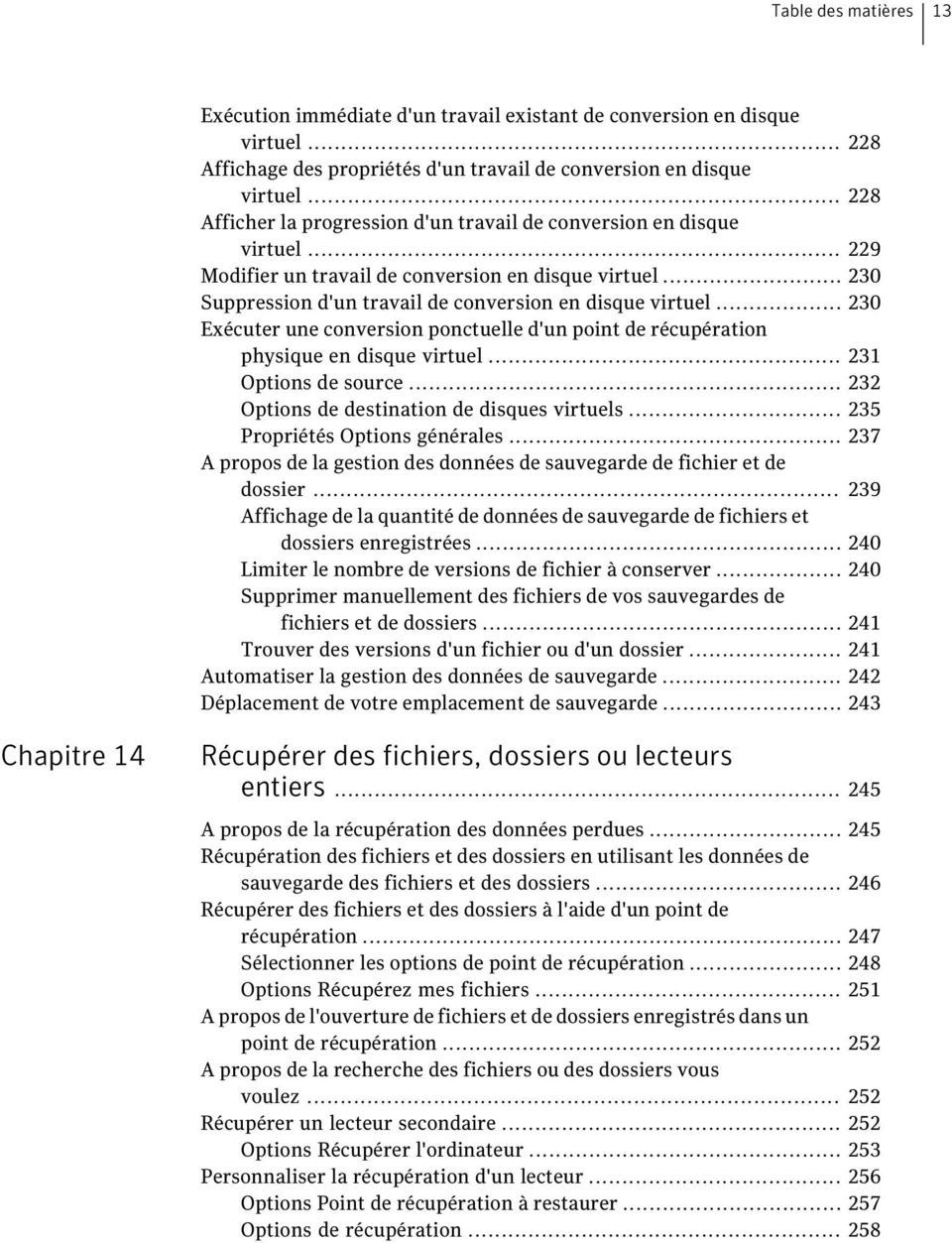
14 14 Table des matières A propos de la restauration d'un ordinateur à partir d'un site distant à l'aide de LightsOut Restore A propos de l'installation et de l'utilisation de LightsOut Restore Configurer LightsOut Restore Chapitre 15 Récupérer un ordinateur A propos de la récupération d'un ordinateur Démarrage d'un ordinateur à l'aide du Symantec System Recovery Disk Configuration d'un ordinateur pour démarrer à partir d'un CD/DVD ou un périphérique USB Préparation pour récupérer un ordinateur en recherchant les erreurs sur le disque dur Récupérer un ordinateur Sélection des options Point de récupération à restaurer Options de la boîte de dialogue Lecteurs à récupérer Récupérer un ordinateur à partir d'un fichier disque virtuel Options de récupération A propos de la récupération d'un ordinateur sur un matériel différent Utilisation de Restore Anyware Récupération d'un ordinateur via Restore Anyware Récupération de fichiers et de dossiers à l'aide de Symantec System Recovery Disk Sélectionner les options de point de récupération Explorer des fichiers et dossiers de l'ordinateur à l'aide de Symantec System Recovery Disk A propos de l'utilisation des outils réseau dans Symantec System Recovery Disk Démarrage des services réseau Utiliser l'hôte léger pcanywhere pour une récupération à distance Mapper un lecteur réseau depuis Symantec System Recovery Disk Configurer des paramètres de connexion réseau Affichage des propriétés d'un point de récupération Propriétés de point de récupération Affichage des propriétés d'un lecteur dans un point de récupération Propriétés de lecteur d'un point de récupération A propos des Utilitaires de support technique

15 Table des matières 15 Chapitre 16 Copier un disque dur A propos de la copie d'un disque dur Préparation à la copie d'un disque dur Copie d'un disque dur sur un autre Options avancées Chapitre 17 Annexe A Utiliser Symantec System Recovery Granular Restore Option Symantec System Recovery Granular Restore Option Pratiques d'excellence pour la création de points de récupération à utiliser avec l'option de restauration granulaire Comment identifier des lecteurs pour la sauvegarde Démarrer Granular Restore Option Possibilités de Granular Restore Option Ouverture d'un point de récupération spécifique Options Ouvrir points de récupération Restaurer une boîte aux lettres Restaurer un dossier de courrier électronique Restaurer un message électronique Restaurer des documents SharePoint Restauration de fichiers et de dossiers Sauvegarder des bases de données avec Symantec System Recovery A propos de la sauvegarde de bases de données avec Symantec System Recovery Sauvegarde de bases de données compatibles VSS à l'aide de Symantec System Recovery Sauvegarde de bases de données non compatibles VSS à l'aide de Symantec System Recovery Création d'une sauvegarde manuelle à froid à l'aide de Symantec System Recovery ou de Symantec System Recovery Disk Création d'une sauvegarde chaude automatique à l'aide de Symantec System Recovery Création d'une sauvegarde automatique à l'aide de Symantec System Recovery Annexe B Sauvegarder Active Directory A propos du rôle de Active Directory
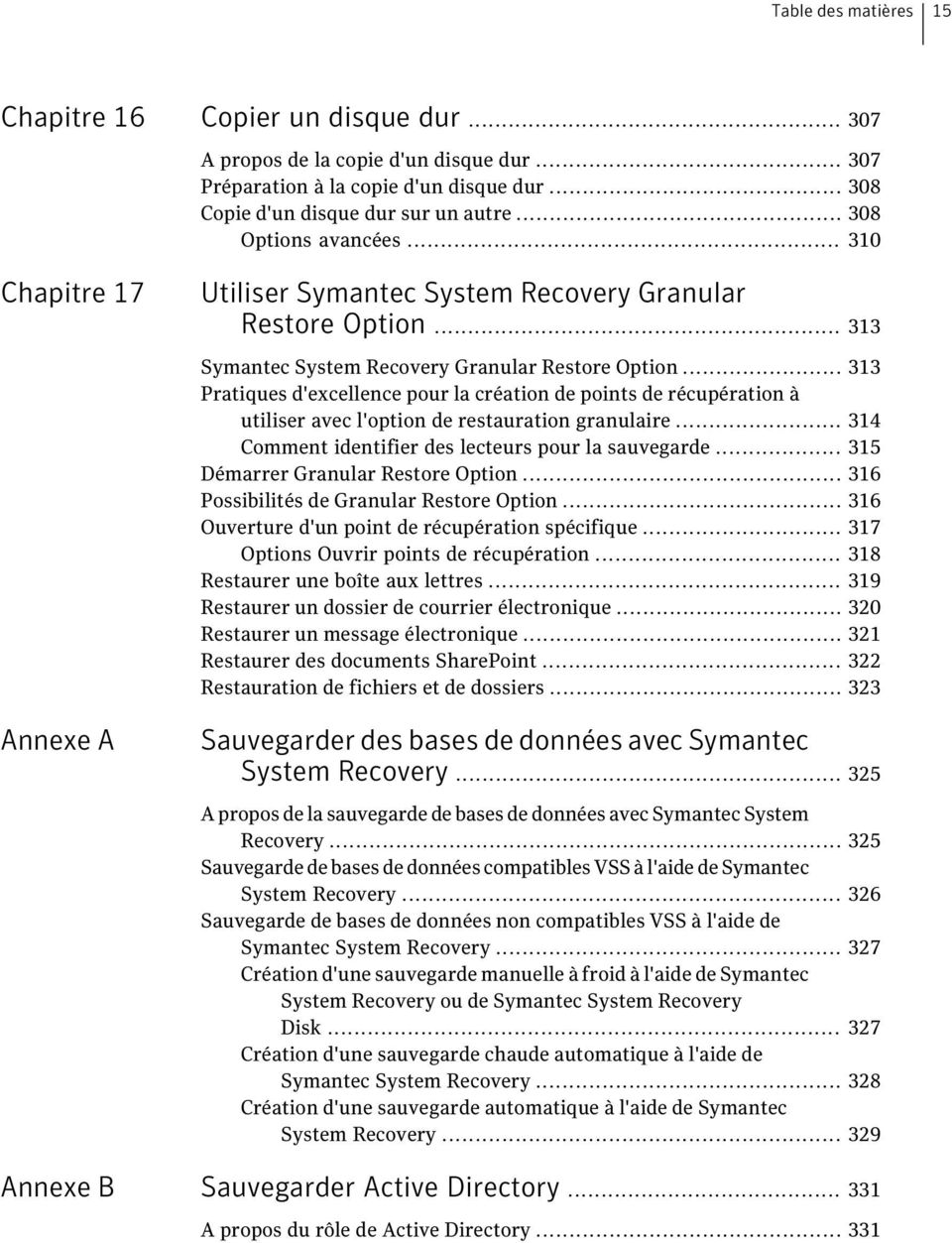
16 16 Table des matières Annexe C Annexe D Sauvegarde des environnements virtuels Microsoft A propos de la sauvegarde de disques durs virtuels Microsoft A propos de la sauvegarde et de la restauration des machines virtuelles Microsoft Hyper-V Utilisation de Symantec System Recovery 2013 et Windows Server 2008 Core A propos de Symantec System Recovery 2013 et de Windows Server 2008 Core Installation de Symantec System Recovery 2013 sous Windows Server 2008 Core à l'aide de commandes Exécution d'une installation complète avec prise en charge de l'interface utilisateur graphique (GUI) Exécution d'une installation complète en mode silencieux avec consignation Exécuter une installation "agent seul" en mode silencieux avec consignation Index

17 Chapitre 1 Introduction à Symantec System Recovery 2013 Ce chapitre traite des sujets suivants : A propos de Symantec System Recovery A propos des composants de Symantec System Recovery Nouveautés de Symantec System Recovery 2013 Accès à l'aide et à l'assistance de Symantec System Recovery Envoyer vos commentaires concernant Symantec System Recovery 2013 A propos de Symantec System Recovery Symantec System Recovery est la référence en matière de restauration du système Windows. Elle permet aux entreprises et aux services informatiques de récupérer d'une perte du SE ou de sinistres système en quelques minutes au lieu de plusieurs jours. Symantec System Recovery fournit une solution de restauration système rapide et simple d'utilisation pour aider les administrateurs informatiques à répondre à leurs impératifs de délai de récupération. Vous pouvez même effectuer une récupération complète de type Bare Metal dans différents environnements virtuels pour serveurs, ordinateurs de bureau ou ordinateurs portables. Il est également possible de récupérer des systèmes à partir d'emplacements distants et automatiques. Symantec System Recovery capture un point de récupération du système Windows actif entier. La sauvegarde inclut le système d'exploitation, les applications, les paramètres, Les fichiers et d'autres éléments. Le point de récupération peut être facilement enregistré sur différents périphériques de stockage sur support ou disque, notamment les systèmes SAN, NAS, les périphériques de stockage à

18 18 Introduction à Symantec System Recovery 2013 A propos des composants de Symantec System Recovery connexion directe, les systèmes RAID, Blu-ray/DVD/CD, entre autres. En cas de défaillance des systèmes, vous pouvez les restaurer rapidement sans passer par des processus manuels, longs et sujets aux erreurs. Vous pouvez gérer Symantec System Recovery à distance en utilisant : Une autre copie sous licence de Symantec System Recovery Symantec System Recovery Management Solution (distribué séparément) Symantec System Recovery Management Solution est concédé sous licence avec Symantec System Recovery. L'achat d'une autre licence n'est pas requis pour obtenir Symantec System Recovery Management Solution. Symantec System Recovery Management Solution est une application de gestion centralisée. Elle fournit aux administrateurs informatiques une vue d'ensemble des travaux de récupération de système à travers la société toute entière. Vous pouvez déployer, modifier et gérer de façon centralisée les activités de récupération, travaux et politiques des systèmes locaux et distants. Vous pouvez également contrôler l'état en temps réel et résoudre rapidement tous les problèmes identifiés. Symantec System Recovery s'intègre à Backup Exec Retrieve pour activer la récupération de vos fichiers sans intervention informatique. A l'aide de Granular Restore Option intégré, vous pouvez restaurer rapidement des messages électroniques, dossiers et boîtes aux lettres Microsoft Exchange. Se reporter à "A propos des composants de Symantec System Recovery" à la page 18. Se reporter à "Nouveautés de Symantec System Recovery 2013" à la page 19. A propos des composants de Symantec System Recovery Symantec System Recovery comprend deux composants importants : le programme lui-même et Symantec System Recovery Disk.

19 Introduction à Symantec System Recovery 2013 Nouveautés de Symantec System Recovery Tableau 1-1 Composants de produit importants Composant clé programme Symantec System Recovery (interface utilisateur) Le programme Symantec System Recovery permet de définir, planifier et exécuter des sauvegardes de votre ordinateur. Quand vous exécutez une sauvegarde, des points de récupération de votre ordinateur sont créés. Vous pouvez alors utiliser les points de récupération pour récupérer votre ordinateur ou différents lecteurs, fichiers et dossiers. Symantec System Recovery Vous permet également procédez comme suit : Gérez la taille du stockage de point de récupération (destination de la sauvegarde) afin de pouvoir consacrer l'espace disque de votre ordinateur à d'autres fins. Contrôlez l'état de sauvegarde de votre ordinateur pour vérifier que vos données précieuses sont sauvegardées de façon régulière. Symantec System Recovery Disk Symantec System Recovery Disk permet de démarrer votre ordinateur dans l'environnement de récupération. Si le système d'exploitation échoue, utilisez Symantec System Recovery Disk pour récupérer votre lecteur système (lecteur sur lequel votre système d'exploitation est installé). Remarque : Selon la version du produit que vous avez achetée, Symantec System Recovery Disk est inclus sur le DVD du produit ou sur un DVD distinct. Conservez le DVD de Symantec System Recovery Disk en lieu sûr. Se reporter à "A propos de la récupération d'un ordinateur" à la page 269. Se reporter à "A propos de Symantec System Recovery" à la page 17. Se reporter à "Nouveautés de Symantec System Recovery 2013" à la page 19. Nouveautés de Symantec System Recovery 2013 Symantec System Recovery inclut de nombreuses améliorations et nouvelles fonctionnalités. Consultez le tableau suivant pour plus d'informations sur les dernières fonctionnalités et améliorations : Remarque : Les fonctions énumérées ne sont pas toutes disponibles dans toutes les versions de ce produit.

20 20 Introduction à Symantec System Recovery 2013 Nouveautés de Symantec System Recovery 2013 Tableau 1-2 Nouveautés de Symantec System Recovery 2013 Fonction Fonctionnalité de rapprochement intelligent Fournit des sauvegardes incrémentielles plus rapides après une défaillance du système d'exploitation. Pour effectuer un rapprochement intelligent, Symantec System Recovery utilise maintenant un pilote de suivi des nouvelles modifications appelé Vtrack. Amélioration des sauvegardes incrémentielles Amélioration du mécanisme de traitement des erreurs Améliorationduprogrammed'installation Prise en charge 64 bits native Prise en charge de la version 64 bits de Symantec System Recovery Disk Inclut plusieurs améliorations des sauvegardes incrémentielles des opérations transactionnelles NTFS (TxF) et d'autres fichiers. Fournit des résultats de la recherche filtrés et plus appropriés quand vous cliquez sur le lien de l'identificateur de message unique (UMI) d'une erreur. Le mécanisme de traitement des erreurs optimisé vous aide à résoudre les erreurs plus efficacement et rapidement. Inclut plusieurs améliorations en termes d'utilisation et de performances pour vous assurer une expérience d'installation optimale. Fournit une version native 64 bits de Symantec System Recovery. Permet de créer une version 64 bits d'un disque Symantec System Recovery Disk personnalisé. Vous pouvez maintenant démarrer un ordinateur qui exécute un système d'exploitation 64 bits sans ajouter les pilotes 32 bits équivalents au disque Symantec System Recovery Disk.

21 Introduction à Symantec System Recovery 2013 Nouveautés de Symantec System Recovery Fonction Prise en charge de Windows 8 Prise en charge de la sauvegarde des ordinateurs basés sur UEFI (Unified Extensible Firmware Interface) Permet de sauvegarder et de récupérer les ordinateurs qui exécutent le système d'exploitation Windows 8. Vous pouvez sauvegarder les volumes Resilient File System (ReFS), les volumes qui utilisent la déduplication et les volumes de pool de stockage, qui sont ajoutés à la famille Windows 8 Server. Remarque : Symantec System Recovery prend en charge uniquement les sauvegardes complètes des volumes ReFS. Les sauvegardes incrémentielles ne sont pas prises en charge. Permet de sauvegarder et de récupérer les lecteurs système des ordinateurs basés sur UEFI. Par exemple, vous pouvez sauvegarder et récupérer des ordinateurs exécutant des versions 64 bits des systèmes d'exploitation suivants qui prennent en charge la technologie UEFI : Windows 7 Windows 8 Windows Vista SP1 et version ultérieure Windows Server 2008 Windows Server 2008 R2 Windows Server 2012 Vous pouvez également convertir les points de récupération d'un ordinateur basé sur UEFI en disque virtuel VMware ou Microsoft. Prise en charge de la sauvegarde des volumes iscsi Permet de sauvegarder et de restaurer les volumes iscsi à l'aide de Symantec System Recovery Console ou de Symantec Recovery Disk.
22 22 Introduction à Symantec System Recovery 2013 Accès à l'aide et à l'assistance de Symantec System Recovery Fonction Symantec SystemRecovery2013Monitor Permet de déterminer l'état de la protection de sauvegarde des ordinateurs distants qui sont sauvegardés à l'aide de Symantec System Recovery. La surveillance de l'état de la protection de la sauvegarde des ordinateurs vous permet de vérifier qu'il est possible de récupérer des données perdues quand vous en avez besoin. Ce moniteur est une application intuitive qui est conçue spécifiquement pour de petites entreprises. Se reporter à "A propos de Symantec System Recovery 2013 Monitor" à la page 186. Se reporter à "Installation de Symantec System Recovery Monitor" à la page 37. Se reporter à "A propos de Symantec System Recovery" à la page 17. Se reporter à "A propos des composants de Symantec System Recovery" à la page 18. Accès à l'aide et à l'assistance de Symantec System Recovery Pour en savoir plus sur Symantec System Recovery, visitez la page Aide et assistance. La page Aide et assistance permet d'accéder au système d'aide du produit et au Guide d'utilisateur. Elle donne également accès à la base de données Symantec où vous pourrez trouver des informations de dépannage. Pour accéder à Aide et assistance 1 Démarrez Symantec System Recovery. 2 Dans le menu Aide, clique sur Aide et assistance. Se reporter à "A propos de Symantec System Recovery" à la page 17. Se reporter à "Nouveautés de Symantec System Recovery 2013" à la page 19.
23 Introduction à Symantec System Recovery 2013 Envoyer vos commentaires concernant Symantec System Recovery Envoyer vos commentaires concernant Symantec System Recovery 2013 Veuillez prendre un moment pour partager vos commentaires et idées avec Symantec concernant Symantec System Recovery Pour envoyer des commentaires Effectuez l'une des opérations suivantes : Cliquez sur Partager vos idées dans le coin supérieur droit de la fenêtre de Symantec System Recovery Dans le menu Aide, cliquez sur Partager vos idées. Se reporter à "A propos de Symantec System Recovery" à la page 17. Se reporter à "Nouveautés de Symantec System Recovery 2013" à la page 19.
24 24 Introduction à Symantec System Recovery 2013 Envoyer vos commentaires concernant Symantec System Recovery 2013
25 Chapitre 2 Installation de Symantec System Recovery Ce chapitre traite des sujets suivants : Conditions préalables à l'installation de Symantec System Recovery Installation de Symantec System Recovery Mise à jour de Symantec System Recovery avec LiveUpdate A propos de la désinstallation de Symantec System Recovery Installation de Symantec System Recovery Monitor Conditions préalables à l'installation de Symantec System Recovery Les procédures d'installation peuvent varier selon votre environnement de travail et les options d'installation que vous avez choisies. Ce chapitre se concentre sur l'installation de la version complète de Symantec System Recovery à partir du DVD d'installation. Avant d'installer Symantec System Recovery, assurez-vous que l'ordinateur dispose de la configuration requise. Consultez le fichier Lisezmoi sur le DVD d'installation pour prendre connaissance des problèmes connus. Se reporter à "Configuration requise pour Symantec System Recovery" à la page 25. Configuration requise pour Symantec System Recovery Le tableau suivant répertorie la configuration requise pour assurer le bon fonctionnement de Symantec System Recovery.
26 26 Installation de Symantec System Recovery Conditions préalables à l'installation de Symantec System Recovery Tableau 2-1 Composant Système d'exploitation Configuration minimale requise Configuration minimale Une liste de systèmes d'exploitation, de plates-formes et d'applications compatibles est disponible à l'url suivante : RAM Voici les besoins de mémoire de chaque composant de Symantec System Recovery : Agent Symantec System Recovery : 512 Mo Interface utilisateur de Symantec System Recovery et Recovery Point Browser : 512 Mo Symantec System Recovery Disk : 1 Go (dédié) LightsOut Restore : 1 Go Espace disque disponible La liste suivante indique les besoins d'espace disque pour Symantec System Recovery et d'autres éléments : Lorsque vous installez le produit complet : jusqu'à 700 Mo sont nécessaires pour une installation complète, en fonction de la langue que vous sélectionnez pour le produit. Points de récupération : suffisamment d'espace disque sur un disque dur ou sur un serveur réseau local pour l'enregistrement des points de récupération. La taille des points de récupération dépend de la quantité de données que vous avez sauvegardée et du type de point de récupération enregistré. LightsOut Restore : 2 Go Lecteur de DVD-ROM La vitesse du lecteur importe peu, mais celui-ci doit pouvoir servir de lecteur de démarrage depuis le BIOS. Symantec System Recovery utilise la technologie Gear Software. Pour vérifier que votre graveur de DVD est compatible, consultez le site Web de Gear Software. Vous pouvez obtenir des informations sur votre graveur si vous connaissez le nom du fabricant et le numéro du modèle.
27 Installation de Symantec System Recovery Conditions préalables à l'installation de Symantec System Recovery 27 Composant Logiciels Configuration minimale Les versions suivantes de Microsoft.Net Framework sont requises pour installer et utiliser Symantec System Recovery : Microsoft.NET Framework 2.0 SP2 : requis pour exécuter le programme d'installation de Symantec System Recovery. Microsoft.NET Framework 4.0 ou version ultérieure : requis pour exécuter et utiliser Symantec System Recovery. Si les versions requises de NET Framework ne sont pas déjà installées, le programme d'installation de Symantec System Recovery les installe automatiquement sur votre ordinateur. Si vous voulez pouvoir restaurer le courrier électronique à l'aide de l' Option Restauration granulaire, Microsoft Outlook 2003, 2007 ou 2010 doit être installé sur votre ordinateur. Se reporter à "A propos des systèmes de fichiers, types de disque, plans de partition de disque et média amovibles pris en charge " à la page 27. A propos des systèmes de fichiers, types de disque, plans de partition de disque et média amovibles pris en charge Symantec System Recovery prend en charge les systèmes de fichiers, les types de disque, les plans de partition de disque et les média amovibles suivants : Systèmes de fichiers pris en charge Symantec System Recovery prend en charge les systèmes de fichiers suivants : FAT16, FAT16X FAT32, FAT32X Resilient File System (ReFS) Remarque : Symantec System Recovery prend en charge uniquement les sauvegardes complètes des volumes ReFS. Les sauvegardes incrémentielles ne sont pas prises en charge. NTFS Remarque : Vous devez déchiffrer les lecteurs NTFS chiffrés avant d'essayer de les restaurer. Vous ne pouvez pas afficher les fichiers figurant dans un point de récupération pour un lecteur NTFS chiffré. Linux Ext2, Linux Ext3
28 28 Installation de Symantec System Recovery Conditions préalables à l'installation de Symantec System Recovery Types de disque et plans de partition de disque pris en charge Symantec System Recovery prend en charge les types de disque et les plans de partition de disque suivants : Disques dynamiques Table de partition GUID (GPT) Enregistrement de démarrage principal (MBR) Partitions de swap Linux Supports amovibles Vous pouvez enregistrer les points de récupération localement (c'est-à-dire sur l'ordinateur sur lequel Symantec System Recovery est installé). Ou vous pouvez enregistrer les points de récupération sur la plupart des graveurs Blu-ray, DVD-R(W), DVD+RW, CD-R et CD-RW. Vous trouverez une liste à jour des lecteurs pris en charge sur le site Web de Gear Software. Symantec System Recovery permet également d'enregistrer les points de récupération sur la plupart des périphériques USB, 1394 FireWire, REV, Jaz, Zip et magnéto-optiques. Se reporter à "Configuration requise pour Symantec System Recovery" à la page 25. A propos de la disponibilité des fonctions dans Symantec System Recovery Symantec System Recovery est conditionné pour se placer sur divers marchés. Certaines fonctions peuvent ne pas être disponibles, selon le produit que vous avez acheté. Cependant, toutes les fonctions sont documentées. Vous devez savoir quelles fonctions sont incluses dans la version du produit que vous avez achetée. Si une fonction n'est pas accessible dans l'interface utilisateur du produit, elle n'est probablement pas incluse dans votre version du produit. Consultez le site Web de Symantec pour plus d'informations sur les fonctions incluses dans votre version de Symantec System Recovery. Se reporter à "A propos de Symantec System Recovery Basic Edition" à la page 28. A propos de Symantec System Recovery Basic Edition Les fonctions suivantes ne sont pas disponibles dans l'édition de base de Symantec System Recovery. Si vous voulez utiliser ces fonctions, mettez à niveau vers la version complète de Symantec System Recovery.
29 Installation de Symantec System Recovery Conditions préalables à l'installation de Symantec System Recovery 29 Tableau 2-2 Fonctions désactivées Fonction désactivée Gestion centralisée Jeux de points de récupération Assistant Copier mon disque dur Prise en charge Blu-ray/DVD/CD LightsOut Restore Indexation de point de récupération Prise en charge de Backup Exec Retrieve Sauvegarde de fichier et de dossier Copie hors site Permet à Symantec System Recovery Management Solution de contrôler et gérer à distance les installations Symantec System Recovery détectées sur un réseau. Permet également de sauvegarder et de récupérer les données à distance. Capture une sauvegarde initiale complète d'un lecteur. Les sauvegardes supplémentaires capturent uniquement les modifications apportées aux données sur le lecteur depuis la sauvegarde complète. Sans cette fonction, vous pouvez créer uniquement des points de récupération indépendants (sauvegardes complètes) d'un lecteur. Copie tout le contenu d'un disque dur sur un deuxième disque dur. Sauvegarde votre ordinateur directement sur un support Blu-ray, DVD ou CD. Ou copie les points de récupération sur un support Blu-ray, DVD ou CD. Restaure un ordinateur à partir d'un site distant, quel que soit l'état de l'ordinateur, à condition que son système de fichiers soit intact. Autorise un moteur de recherche à indexer tous les noms de fichiers contenus dans chaque point de récupération. En indexant les noms de fichier, vous pouvez utiliser votre moteur de recherche pour localiser les fichiers à restaurer. Recherche et récupère les fichiers enregistrés dans les points de récupération à l'aide de Backup Exec Retrieve. Limite votre sauvegarde à un ensemble de fichiers ou de dossiers sélectionnés. Copie vos points de récupération et les enregistre dans un ou deux emplacements. Vous pouvez activer ces fonctions en achetant une licence de mise à niveau vers la version complète de Symantec System Recovery. La version Basic Edition de Symantec System Recovery peut ne pas être disponible dans toutes les zones géographiques. Pour plus d'informations ou pour acheter une licence de mise à niveau, contactez votre revendeur local.
30 30 Installation de Symantec System Recovery Conditions préalables à l'installation de Symantec System Recovery Se reporter à "A propos de la disponibilité des fonctions dans Symantec System Recovery" à la page 28. Se reporter à "A propos de la version d'essai de Symantec System Recovery " à la page 30. A propos de la version d'essai de Symantec System Recovery Si vous choisissez de différer l'installation de la clé de licence, toutes les fonctions de Symantec System Recovery resteront activées pendant la période d'essai de 60 jours. Cependant, vous ne pourrez pas utiliser Symantec System Recovery Disk, un composant de Symantec System Recovery, au cours de la période d'essai. Vous avez besoin d'une clé de licence valide pour utiliser les fonctions principales suivantes de Symantec System Recovery Disk: Assistant Sauvegarde de l'ordinateur Se reporter à "A propos de l'exécution d'une sauvegarde ponctuelle à partir de Symantec System Recovery Disk" à la page 109. Assistant Récupérer l'ordinateur, qui vous permet d'utiliser Restore Anyware pour restaurer un disque virtuel (.vmdk ou.vhd) vers un ordinateur physique comportant un matériel différent. Se reporter à "A propos de la récupération d'un ordinateur sur un matériel différent" à la page 287. La période d'essai de Symantec System Recovery commence lorsque vous effectuez l'une des opérations suivantes : Définir une sauvegarde sur lecteur ou une sauvegarde des fichiers et dossiers. Récupérer un ordinateur. Copier un lecteur Consolider des points de récupération incrémentiels. Exécuter une sauvegarde de lecteur ou une sauvegarde de fichier et de dossier Définir un travail planifié de conversion en disque virtuel Exécuter un travail planifié de conversion en disque virtuel Définir un travail ponctuel de conversion en disque virtuel Définir une sauvegarde sur lecteur ou une sauvegarde de fichiers et de dossiers. Récupérer un ordinateur. Consolider des points de récupération incrémentiels.
31 Installation de Symantec System Recovery Installation de Symantec System Recovery 31 Exécuter une sauvegarde de lecteur ou une sauvegarde de fichier et de dossier Si vous utilisez le produit en mode évaluation, il expire après 60 jours. Cependant, toutes les fonctions sont activées jusqu'à la fin de la période d'essai, date à laquelle vous devez acheter le produit ou le désinstaller. Vous pouvez à tout moment acheter une licence (même à l'expiration de la période d'évaluation) sans avoir à réinstaller le logiciel. Remarque : Si ce produit a été préinstallé par le fabricant de l'ordinateur, votre période d'évaluation peut s'étendre à 90 jours. La page d'achat de licence ou d'activation de produit de l'assistant d'installation indique la durée de votre période d'essai. Se reporter à "Activer Symantec System Recovery après la période d'essai" à la page 36. Installation de Symantec System Recovery Avant de commencer, passez en revue la configuration requise pour installer Symantec System Recovery. Se reporter à "Configuration requise pour Symantec System Recovery" à la page 25. Remarque : Au cours du processus d'installation, il pourrait vous être demandé de redémarrer votre ordinateur. Vérifiez que l'ordinateur fonctionne correctement après le redémarrage. Pour ce faire, ouvrez une session en utilisant les mêmes informations d'authentification d'utilisateur que pour ouvrir la session d'installation de Symantec System Recovery. Avertissement : Le Symantec System Recovery Disk fournit les outils nécessaires pour la récupération de votre ordinateur. Le Symantec System Recovery Disk peut être inclus sur le DVD de votre produit ou sur un DVD distinct, selon votre version du produit. Conservez le DVD en lieu sûr. Le programme d'installation de Symantec System Recovery vous permet d'installer Symantec System Recovery Monitor. Vous pouvez installer Symantec System Recovery Monitor tout en installant Symantec System Recovery ou l'installer plus tard en exécutant le programme d'installation de nouveau. Se reporter à "A propos de Symantec System Recovery 2013 Monitor" à la page 186. Se reporter à "Installation de Symantec System Recovery Monitor" à la page 37.
32 32 Installation de Symantec System Recovery Installation de Symantec System Recovery Pour installer Symantec System Recovery 1 Connectez-vous à votre ordinateur en utilisant le compte d'administrateur ou un compte possédant des droits d'administrateur. 2 Insérez le DVD du produit Symantec System Recovery dans le lecteur de l'ordinateur. Le programme d'installation doit démarrer automatiquement. Si le programme d'installation ne s'exécute pas, saisissez la commande suivante dans la ligne de commande : <lecteur>:\browser.exe Remplacez <lecteur> par la lettre de votre lecteur de média. 3 Effectuez l'une des opérations suivantes : Pour installer Symantec System Recovery Monitor maintenant, dans le volet Navigateur CD, sous Plus de liens utiles, cliquez sur Installer Symantec System Recovery Monitor. Pour installer Symantec System Recovery Monitor plus tard, exécutez le programme d'installation de Symantec System Recovery de nouveau. Se reporter à "Installation de Symantec System Recovery Monitor" à la page Dans le volet Navigateur CD, cliquez sur Installation, puis sur Installer Symantec System Recovery pour démarrer l'installation. 5 Dans le volet Contrat de licence, lisez le contrat de licence, puis cliquez sur J'accepte les termes du contrat de licence. 6 Cliquez sur Suivant. 7 Dans le volet Type d'installation, effectuez l'une des opérations suivantes : Pour installer toutes les fonctions de Symantec System Recovery Procédez dans l'ordre indiqué : Cliquez sur Installation par défaut. Cliquez sur Suivant.
33 Installation de Symantec System Recovery Installation de Symantec System Recovery 33 Pour installer les fonctions sélectionnées de Symantec System Recovery Procédez dans l'ordre indiqué : Cliquez sur Installation personnalisée, puis cliquez sur Suivant. Dans le volet Installation personnalisée, désélectionnez les fonctions que vous ne voulez pas installer à ce stade, puis cliquez sur Suivant. Se reporter à "Options de l'installation personnalisée" à la page 33. Remarque : Vous pourrez les installer plus tard en modifiant le programme Symantec System Recovery avec l'outil Windows Ajout/Suppression de programmes. 8 Dans le volet Dossier de destination, sélectionnez un dossier dans lequel installer Symantec System Recovery et cliquez sur Suivant. 9 Dans le volet Résumé de l'installation, affichez le résumé d'installation de Symantec System Recovery et cliquez sur Installer. L'état d'avancement de l'installation s'affiche alors dans le volet Progression. 10 A la fin de l'installation, sortez le CD du produit du lecteur, puis cliquez sur Terminer pour fermer l'assistant d'installation. Si vous choisissez de ne pas redémarrer votre ordinateur à ce stade, vous ne pourrez pas exécuter Symantec System Recovery avant le prochain redémarrage. Se reporter à "Fin de l'installation de Symantec System Recovery" à la page 34. Options de l'installation personnalisée Le tableau suivant décrit les options du volet Installation personnalisée. Tableau 2-3 Options Options de l'installation personnalisée Service de sauvegarde et de récupération Installe le service principal, qui est requis pour sauvegarder ou récupérer votre ordinateur.
34 34 Installation de Symantec System Recovery Installation de Symantec System Recovery Options Recovery Point Browser Interface utilisateur Déploiement d'agent Permet de parcourir, monter, copier, vérifier et restaurer les fichiers et dossiers à l'aide des points de récupération. Installe l'interface utilisateur du produit, qui est requise pour interagir avec le service Symantec System Recovery. Cette option apparaît quand vous développez l'option Interface utilisateur. Permet à l'ordinateur sur lequel vous avez installé Symantec System Recovery de déployer l'agent Symantec System Recovery sur d'autres ordinateurs. L'agent Symantec System Recovery est requis pour la gestion de récupération à distance. Option Restauration granulaire Cette option apparaît quand vous développez l'option Interface utilisateur. Vous permet d'ouvrir des points de récupération et de restaurer des boîtes aux lettres, des dossiers et des messages individuels Microsoft Exchange. Vous pouvez également restaurer des documents Microsoft SharePoint ainsi que des fichiers et dossiers non structurés. Prise en charge de CD/DVD LiveUpdate Vous permet de sauvegarder directement sur un CD ou un DVD et de créer un Symantec System Recovery Disk personnalisé. Un graveur de CD ou de DVD est requis pour utiliser cette fonction. Maintient votre logiciel Symantec à jour avec les dernières mises à jour. Se reporter à "Installation de Symantec System Recovery" à la page 31. Fin de l'installation de Symantec System Recovery Après avoir terminé l'installation de Symantec System Recovery et redémarré l'ordinateur, l'assistant d'installation et de configuration Symantec System Recovery démarre automatiquement. En utilisant l'assistant d'installation et de configuration, vous pouvez acquérir une licence ou activer votre produit. Vous
35 Installation de Symantec System Recovery Installation de Symantec System Recovery 35 pouvez alors exécuter LiveUpdate pour rechercher les mises à jour de produit, puis configurer votre première sauvegarde. Remarque : Si ce produit a été préinstallé par le fabricant de l'ordinateur, votre période d'évaluation peut s'étendre à 90 jours. Consultez l'étiquette Activer plus tard dans le volet Activation de produit de l'assistant d'installation. Pour terminer l'installation de Symantec System Recovery 1 Dans le volet Bienvenue, cliquez sur Suivant. Si le fabricant de l'ordinateur a installé le produit, la page d'accueil peut s'afficher la première fois que vous exécutez Symantec System Recovery. 2 Effectuez l'une des opérations suivantes : Cliquez sur J'ai déjà acheté le produit et je dispose d'une clé de licence. Remarque : Vous trouverez la clé de licence au verso de la jaquette du DVD du produit. Ne perdez pas la clé de licence. Vous devez l'utiliser quand vous installez Symantec System Recovery. Cliquez sur Activer ultérieurement pour différer l'activation de votre licence. Après la fin de la période d'évaluation, le produit ne fonctionne plus. Se reporter à "A propos de la version d'essai de Symantec System Recovery " à la page 30. Si Symantec System Recovery est une version d'évaluation et que vous voulez acheter une clé de licence, cliquez sur Symantec Global Store. Si vous avez une clé d'activation du Volume Incentive Program (VIP), entrez-la dans les espaces appropriés comme elle apparaît sur votre certificat. 3 Cliquez sur Suivant. 4 Effectuez l'une des opérations suivantes : Cliquez sur Exécuter LiveUpdate pour rechercher les mises à jour de produit depuis que le produit a été expédié. Cliquez sur Lancer la Configuration facile pour ouvrir la fenêtre de Configuration facile quand vous complétez le processus d'installation.
36 36 Installation de Symantec System Recovery Mise à jour de Symantec System Recovery avec LiveUpdate (Cette option n'est pas disponible dans les versions serveur de Symantec System Recovery.) 5 Cliquez sur Terminer. Se reporter à "Activer Symantec System Recovery après la période d'essai" à la page 36. Activer Symantec System Recovery après la période d'essai Si vous n'activez pas Symantec System Recovery avant la fin de la période d'évaluation, le logiciel arrête de fonctionner. Cependant, vous pouvez activer le produit à tout moment après la fin de la période d'évaluation. Pour activer Symantec System Recovery après la période d'essai 1 Dans le menu Aide, cliquez sur Entrer la clé de licence. 2 Cliquez sur J'ai déjà acheté le produit et je dispose d'une clé de licence. Remarque : Vous trouverez la clé de licence au verso de la jaquette du DVD du produit. 3 Entrez la clé de licence comme requis. 4 Cliquez sur Suivant, puis sur Terminer. Se reporter à "A propos de la version d'essai de Symantec System Recovery " à la page 30. Mise à jour de Symantec System Recovery avec LiveUpdate Vous pouvez recevoir des mises à jour logicielles pour votre version du produit via une connexion Internet. LiveUpdate se connecte au serveur Symantec LiveUpdate et télécharge et installe automatiquement les mises à jour de chaque produit Symantec en votre possession. Vous exécutez LiveUpdate dés votre installation du produit. Vous devez continuer à exécuter LiveUpdate périodiquement pour obtenir des mises à jour du programme.
37 Installation de Symantec System Recovery A propos de la désinstallation de Symantec System Recovery 37 Pour mettre à jour Symantec System Recovery avec LiveUpdate 1 Dans le menu Aide, cliquez sur LiveUpdate. 2 Dans la fenêtre LiveUpdate, cliquez sur Démarrer pour installer les mises à jour. 3 A la fin de l'installation, cliquez sur Terminer. Certaines mises à jour du programme peuvent nécessiter un redémarrage de votre ordinateur avant que les modifications entrent en vigueur. Se reporter à "Installation de Symantec System Recovery" à la page 31. A propos de la désinstallation de Symantec System Recovery Lorsque vous mettez à niveau Symantec System Recovery à partir d'une version précédente du produit, le programme d'installation désinstalle automatiquement les versions précédentes. Si nécessaire, vous pouvez désinstaller le produit manuellement. Suivez les instructions de votre système d'exploitation pour désinstaller le logiciel. Se reporter à "Activer Symantec System Recovery après la période d'essai" à la page 36. Installation de Symantec System Recovery Monitor Avant de commencer, passez en revue la configuration requise pour installer Symantec System Recovery Monitor. Se reporter à "Configuration requise pour Symantec System Recovery Monitor" à la page 38.
38 38 Installation de Symantec System Recovery Installation de Symantec System Recovery Monitor Pour installer Symantec System Recovery Monitor 1 Connectez-vous à votre ordinateur en utilisant le compte administrateur ou un compte possédant des droits administrateur. 2 Insérez le DVD du produit Symantec System Recovery dans le lecteur de média de l'ordinateur. Le programme d'installation devrait s'exécuter automatiquement. Si le programme d'installation ne s'exécute pas, saisissez la commande suivante dans la ligne de commande : <lecteur>:\browser.exe Remplacez <lecteur> par la lettre de votre lecteur de média. 3 Dans le volet Navigateur CD, sous Plus de liens utiles, cliquez sur Installer Symantec System Recovery Monitor. 4 Suivez les instructions à l'écran pour terminer l'installation. A la fin de l'installation, vous devez configurer les exceptions du Pare-feu Windows avant de démarrer Symantec System Recovery Monitor. Se reporter à "Configuration des exceptions du Pare-feu Windows pour Symantec System Recovery Monitor" à la page 39. Configuration requise pour Symantec System Recovery Monitor Tableau 2-4 Composant Configuration minimale requise pour Symantec System Recovery Monitor Système d'exploitation Les systèmes d'exploitation Microsoft Windows 32 bits et 64 bits suivants sont pris en charge : Microsoft Windows XP (toutes les éditions) Microsoft Windows Server 2003 ou R2 Microsoft Windows Vista (toutes les éditions) Microsoft Windows Server 2008 ou R2 Microsoft Windows 7 (toutes les éditions) Microsoft Windows 8 (Desktop Edition) Microsoft Windows 8 Server Espace disque disponible Logiciels 25 Mo Microsoft.NET Framework 4.0
39 Installation de Symantec System Recovery Installation de Symantec System Recovery Monitor 39 Composant Résolution d'écran Microsoft Windows 1024 x 768 pixels (recommandé) Se reporter à "Installation de Symantec System Recovery Monitor" à la page 37. Configuration des exceptions du Pare-feu Windows pour Symantec System Recovery Monitor Avant de démarrer Symantec System Recovery Monitor, configurez le programme du Pare-feu Windows et les exceptions de port sur l'ordinateur hôte et l'ordinateur client. Pour configurer les exceptions de ports du pare-feu Windows 1 Cliquez sur Démarrer > Exécuter et saisissez firewall.cpl. 2 Dans le volet gauche, cliquez sur Paramètres avancés. 3 Sélectionnez l'option Règles de trafic entrant. 4 Dans le volet gauche, cliquez sur Nouvelle règle. 5 Effectuez les étapes suivantes pour configurer les exceptions de ports du Pare-feu Windows : Sous Type de règle, sélectionnez l'option Port. Cliquez sur Suivant. Sélectionnez l'option TCP. Sélectionnez l'option Ports locaux spécifiques. Dans le champ Ports locaux spécifiques, saisissez la valeur 135 comme nombre de ports par défaut. Cliquez sur Suivant. Sélectionnez l'option Autoriser la connexion. Cliquez sur Suivant. Ne modifiez pas les paramètres par défaut. Cliquez sur Suivant. Dans le champ Règle, spécifiez un nom pour la règle. Cliquez sur Terminer. 6 Effectuez les étapes suivantes pour configurer les exceptions de programme du Pare-feu Windows :
40 40 Installation de Symantec System Recovery Installation de Symantec System Recovery Monitor Sous Type de règle, sélectionnez l'option Programme. Cliquez sur Suivant. Sélectionnez l'option Ce chemin d'accès au programme. Pour Symantec System Recovery, indiquez l'emplacement suivant où Vprosvc.exe est installé par défaut : C:\Program Files (x86)\symantec\symantec System Recovery\Agent\Vprosvc.exe Pour Backup Exec System Recovery, indiquez l'emplacement suivant où Vprosvc.exe est installé par défaut : C:\Program Files (x86)\symantec\backup Exec System Recovery\Agent\Vprosvc.exe Sélectionnez l'option Autoriser la connexion. Cliquez sur Suivant. Ne modifiez pas les paramètres par défaut. Cliquez sur Suivant. Dans le champ Règle, spécifiez un nom pour la règle. Cliquez sur Terminer. Se reporter à "A propos de Symantec System Recovery 2013 Monitor" à la page 186.
41 Chapitre 3 Garantir la récupération de votre ordinateur Ce chapitre traite des sujets suivants : A propos de la vérification de la récupération de votre ordinateur A propos des tests de Symantec System Recovery Disk Création d'un Symantec System Recovery Disk personnalisé A propos de la vérification de la récupération de votre ordinateur Si windows ne démarre pas ou il ne s'exécute pas normalement, vous pouvez récupérer votre ordinateur à l'aide de Symantec System Recovery Disk. Les pilotes inclus sur le disque de récupération doivent correspondre aux pilotes requis pour exécuter les cartes réseau et les disques durs de votre ordinateur. Pour vérifier que vous disposez des pilotes requis pour récupérer votre ordinateur, vous pouvez utiliser l'outil Exécuter la validation de pilote. L'outil de validation de pilote est disponible sur Symantec System Recovery Disk. Il compare les pilotes du matériel présents sur Symantec System Recovery Disk aux pilotes requis pour utiliser les cartes réseau et les disques durs de votre ordinateur. Vous devez exécuter le test de validation de pilote n'importe dés que vous apportez des modifications aux cartes d'interface réseau ou aux contrôleurs de stockage sur un ordinateur. Remarque : L'outil de validation de pilote de Symantec System Recovery Disk ne prend pas en charge les pilotes d'adaptateur réseau sans fil.
42 42 Garantir la récupération de votre ordinateur A propos des tests de Symantec System Recovery Disk Se reporter à "A propos des tests de Symantec System Recovery Disk" à la page 42. Se reporter à "Tester Symantec System Recovery Disk" à la page 42. A propos des tests de Symantec System Recovery Disk Il est conseillé de tester Symantec System Recovery Disk pour vous assurer que l'environnement de récupération s'exécute correctement sur votre ordinateur. Remarque : Selon la version du produit que vous avez achetée, Symantec System Recovery Disk est inclus sur le DVD du produit ou sur un DVD distinct. Conservez le DVD de Symantec System Recovery Disk en lieu sûr. Tester le Symantec System Recovery Disk permet d'identifier et résoudre les types de problème suivants : Vous ne pouvez pas démarrer Symantec System Recovery Disk. Se reporter à "Configuration d'un ordinateur pour démarrer à partir d'un CD/DVD ou un périphérique USB" à la page 272. Vous n'avez pas les pilotes de stockage nécessaires pour accéder aux points de récupération sur l'ordinateur. Vous avez besoin d'informations concernant votre système pour vous aider à exécuter Symantec System Recovery Disk. Se reporter à "Tester Symantec System Recovery Disk" à la page 42. Tester Symantec System Recovery Disk Le tableau suivant récapitule les étapes pour le test Symantec System Recovery Disk.
43 Garantir la récupération de votre ordinateur Création d'un Symantec System Recovery Disk personnalisé 43 Tableau 3-1 Tester Symantec System Recovery Disk Etape Etape 1 Etape 2 Etape 3 Action Exécutez l'outil de validation de pilote Démarrez votre ordinateur en utilisant Symantec System Recovery Disk Testez la connexion Exécutez l'outil de validation de pilote pour vérifier si Symantec System Recovery Disk fonctionne avec les cartes réseau et les périphériques de stockage sur l'ordinateur. Si aucun pilote n'est inclus sur le disque de récupération, la boîte de dialogue Résultatsdevalidationdepilote apparaît. Sans accès aux pilotes corrects, un périphérique ne peut pas être utilisé tandis que vous exécutez Symantec System Recovery Disk. Par conséquent, si les points de récupération sont enregistrés sur un réseau ou un disque dur local, vous ne pourriez pas y accéder. Vous pouvez recherchez les pilotes et les copier sur un CD ou une disquette. Vous pouvez également créer un Symantec System Recovery Disk personnalisé. Se reporter à "Création d'un Symantec System Recovery Disk personnalisé" à la page 43. Démarrez votre ordinateur en utilisant le Symantec System Recovery Disk. Se reporter à "Démarrage d'un ordinateur à l'aide du Symantec System Recovery Disk" à la page 270. Exécutez une restauration factice d'un point de récupération enregistré sur un réseau ou localement sur un ordinateur. Exécuter une restauration factice vous permet de vérifier si vous pouvez vous connecter au réseau ou au disque dur local. Se reporter à "A propos des tests de Symantec System Recovery Disk" à la page 42. Création d'un Symantec System Recovery Disk personnalisé Symantec vous recommande de créer un disque Symantec System Recovery Disk personnalisé, même si la validation de pilote réussit et que votre Symantec System Recovery Disk semble fonctionner. Vous pouvez créer un Symantec System Recovery Disk personnalisé sur un CD/DVD ou sur un périphérique USB. Un Symantec System Recovery Disk personnalisé contient les pilotes actuels des périphériques réseau et de stockage de votre ordinateur. Il aide à s'assurer que
44 44 Garantir la récupération de votre ordinateur Création d'un Symantec System Recovery Disk personnalisé dans une d'urgence vous pouvez accéder aux points de récupération requis pour restaurer votre ordinateur. Une fois le Symantec System Recovery Disk personnalisé créé, vous pouvez l'utiliser comme source pour créer d'autres Symantec System Recovery Disk personnalisés. Remarque : Vous devez disposer d'un graveur Blu-ray/DVD/CD-RW pour créer un CD/DVD Symantec System Recovery Disk personnalisé. Création d'un Symantec System Recovery Disk personnalisé 1 Joignez et activez tous les périphériques de stockage et périphériques réseau que vous voulez rendre disponibles. 2 Démarrez Symantec System Recovery. 3 Insérez le DVD de Symantec System Recovery Disk dans le lecteur de média. 4 Cliquez sur Créer un Recovery Disk personnalisé dans le menu Tâches. 5 Cliquez sur Suivant. 6 Effectuez l'une des actions suivantes : Si vous connaissez le chemin du Symantec System Recovery Disk source Saisissez le chemin dans le champ Emplacement de support Symantec System Recovery Disk. Si vous ne connaissez pas le chemin du Symantec System Recovery Disk source Effectuez les actions suivantes dans l'ordre indiqué : Cliquez sur Parcourir. Cliquez sur Fichier ISO Symantec System Recovery Disk pour indiquer le chemin du fichier image ISO, ou cliquez sur DossierSymantecSystem Recovery Disk pour indiquer le chemin d'accès au disque sur d'autres médias. Dans la boîte de dialogue Ouvrir, naviguez vers l'emplacement du fichier image ISO, du lecteur de support ou du dossier approprié. Cliquez sur Ouvrir. 7 Cliquez sur Suivant.
45 Garantir la récupération de votre ordinateur Création d'un Symantec System Recovery Disk personnalisé 45 8 Dans le volet Symantec System Recovery Disk Création, sélectionnez les paramètres pour créer Symantec System Recovery Disk. Se reporter à "Paramètres de création Symantec System Recovery Disk" à la page Cliquez sur Suivant. 10 Examinez la liste des pilotes de stockage ou réseau à inclure et ajoutez d'autres pilotes ou supprimez les pilotes dont vous n'avez pas besoin. 11 Cliquez sur Suivant. 12 Dans le volet Options de démarrage, sélectionnez la disposition de clavier, la langue d'affichage et le fuseau horaire par défaut dans les listes respectives. 13 Cliquez sur Suivant. 14 Dans le volet Options, sélectionnez les paramètres facultatifs pour le Symantec System Recovery Disk personnalisé. Se reporter à "Paramètres Symantec System Recovery Disk facultatifs" à la page Cliquez sur Suivant. 16 Dans le volet Configurationdelicence, spécifiez comment vous voulez activer les fonctions sous licence dans le Symantec System Recovery Disk personnalisé. Par exemple, la fonction de création d'image à froid désignée Sauvegarde de l'ordinateur. 17 Cliquez sur Suivant. 18 Vérifiez le résumé des options sélectionnées pour créer le Symantec System Recovery Disk personnalisé. 19 Cliquez sur Terminer. Avertissement : Veillez à tester votre nouveau Symantec System Recovery Disk personnalisé. Cela garantit que vous pouvez utiliser le Symantec System Recovery Disk pour démarrer votre ordinateur et que vous pouvez accéder au lecteur qui contient vos points de récupération. Se reporter à "Tester Symantec System Recovery Disk" à la page 42. Se reporter à "Création d'un Symantec System Recovery Disk personnalisé" à la page 43. Se reporter à "A propos des tests de Symantec System Recovery Disk" à la page 42. Se reporter à "Mise à jour de Symantec System Recovery Disk sur USB" à la page 46.
46 46 Garantir la récupération de votre ordinateur Création d'un Symantec System Recovery Disk personnalisé Mise à jour de Symantec System Recovery Disk sur USB À chaque fois que de nouveaux pilotes ou versions de pilote sont ajoutés à vos ordinateurs, vous devez les ajouter au Symantec System Recovery Disk. Si votre Symantec System Recovery Disk se trouve sur un CD/DVD, vous devez créer un disque de récupération personnalisé pour inclure les nouveaux pilotes. Cependant, si votre Symantec System Recovery Disk se trouve sur un périphérique USB, vous pouvez le mettre à jour au lieu d'en créer un nouveau. Pour mettre à jour un Symantec System Recovery Disk existant sur un périphérique USB, exécutez l'assistant Créer un Recovery Disk personnalisé. Assurez-vous que vous utilisez le Symantec System Recovery Disk existant sur le périphérique USB comme source et comme emplacement. Au cours de la création de Symantec System Recovery Disk, les pilotes existants sont maintenus et seuls les nouveaux pilotes sont ajoutés au disque de récupération. Remarque : Vous pouvez ajouter des pilotes de plusieurs ordinateurs sur un Symantec System Recovery Disk unique sur un périphérique USB. Se reporter à "Création d'un Symantec System Recovery Disk personnalisé" à la page 43. Paramètres de création Symantec System Recovery Disk Le tableau suivant décrit les options du volet CréationSymantecSystemRecovery Disk de l'assistant Créer un Symantec System Recovery Disk personnalisé. Tableau 3-2 Option paramètres de création Symantec System Recovery Disk Etiquette de disque CréerSymantecSystemRecovery Disk sur CD/DVD ou périphérique USB Vous permet de spécifier le nom à utiliser pour l'étiquette du Symantec System Recovery Disk. Vous permet d'enregistrer votre Symantec System Recovery Disk personnalisé sur un CD/DVD ou un périphérique USB. Sélectionnez cette option et sélectionnez ensuite le lecteur de support dans lequel vous avez placé le CD/DVD ou avez branché le périphérique USB. Remarque : Les données existantes sur le périphérique USB ne sont pas formatées pendant la création du Symantec System Recovery Disk.
47 Garantir la récupération de votre ordinateur Création d'un Symantec System Recovery Disk personnalisé 47 Option Enregistrer une copie de la version personnalisée de Symantec System Recovery Disk (fichier ISO) Vous permet d'enregistrer votre Symantec System Recovery Disk personnalisé sous la forme d'un fichier d'image CD/DVD (.iso). Pour enregistrer le Symantec System Recovery Disk sous la forme d'un fichier.iso, sélectionnez cette option. Ensuite, spécifiez le chemin d'accès dans lequel vous voulez enregistrer le fichier résultant. Ne pas effectuer la personnalisation de Symantec System Recovery Disk Vous permet d'ignorer les volets restants de l'assistant Créer un Symantec System Recovery Disk personnalisé. Si vous ne voulez modifier aucune des options de Symantec System Recovery Disk par défaut, sélectionnez cette option. Se reporter à "Création d'un Symantec System Recovery Disk personnalisé" à la page 43. Paramètres Symantec System Recovery Disk facultatifs Le tableau suivant décrit les options du volet Options dans l'assistant Créer un Symantec System Recovery Disk personnalisé. Tableau 3-3 Option Paramètres Symantec System Recovery Disk facultatifs Démarrer automatiquement les services réseau IP dynamique IP statique Démarrer automatiquement Symantec pcanywhere Démarre automatiquement des services réseau lorsque vous récupérez l'ordinateur avec LightsOut Restore. Se connecte à un réseau sans configuration réseau supplémentaire. Vous pouvez cliquer sur cette option si vous connaissez un serveur DHCP disponible sur le réseau au moment de la restauration. Se connecte à un réseau avec un adaptateur réseau particulier et des paramètres d'adresse spécifique. Vous devriez cliquer sur cette option si vous savez qu'il n'y a aucun serveur DHCP (ou le serveur DHCP est indisponible) quand vous récupérez. Démarre l'hôte léger Symantec pcanywhere automatiquement quand vous démarrez Symantec System Recovery Disk.
48 48 Garantir la récupération de votre ordinateur Création d'un Symantec System Recovery Disk personnalisé Option Configurer Vous permet de configurer les informations d'ouverture de session et d'autres paramètres optionnels pour pcanywhere. Se reporter à "Options pour configurer pcanywhere" à la page 48. Utiliser les paramètres du pare-feu Windows Enregistre les paramètres actuels du pare-feu Windows dans le Symantec System Recovery Disk. Se reporter à "Création d'un Symantec System Recovery Disk personnalisé" à la page 43. Options pour configurer pcanywhere Le tableau suivant décrit les options du volet Configurer Symantec pcanywhere. Vous pouvez accéder à ce volet à partir du volet Options dans l'assistant decréation Personnalisée Symantec System Recovery Disk. Tableau 3-4 Option Nom d'utilisateur Mot de passe Options pour configurer pcanywhere Permet de saisir le nom d'utilisateur d'authentification à pcanywhere. Permet de saisir le mot de passe d'authentification à pcanywhere. Confirmer le mot de passe Nom d'hôte Vous permet de saisir de nouveau le mot de passe pour authentification auprès de pcanywhere. Permet de saisir le nom à utiliser pour l'hôte. Vous pouvez laisser cette zone de texte vide pour configurer le nom d'hôte afin qu'il soit le même que le nom de l'ordinateur. Niveau de chiffrement Niveau de chiffrement - Aucun Permet de chiffrer le flux de données entre l'hôte et l'ordinateur distant. Permet de spécifier qu'aucun chiffrement de flux de données ne se produit entre l'hôte et l'ordinateur distant.
49 Garantir la récupération de votre ordinateur Création d'un Symantec System Recovery Disk personnalisé 49 Option Niveau de chiffrement - pcanywhere Permet de brouiller les données à l'aide d'un algorithme mathématique de sorte qu'elles puissent être difficilement interprétées par un tiers. Cette option est disponible sur tous les systèmes d'exploitation pris en charge par pcanywhere. Niveau de chiffrement - Symétrique Permet d'encoder et de décoder des données à l'aide d'une clé cryptographique. Cette option est disponible sur tous les systèmes d'exploitation Windows prenant en charge Microsoft CryptoAPI. Se reporter à "Paramètres Symantec System Recovery Disk facultatifs" à la page 47. Se reporter à "Création d'un Symantec System Recovery Disk personnalisé" à la page 43.
50 50 Garantir la récupération de votre ordinateur Création d'un Symantec System Recovery Disk personnalisé
51 Chapitre 4 Prise en main Ce chapitre traite des sujets suivants : Comment utiliser Symantec System Recovery Démarrage de Symantec System Recovery Configuration des options par défaut de Symantec System Recovery Configurer votre première sauvegarde avec la Configuration facile Masquer ou afficher la page Avancé Comment utiliser Symantec System Recovery Symantec System Recovery vous aides à sauvegarder vos fichiers, dossiers ou lecteurs entiers. Pour sauvegarder vos données, vous devez définir une sauvegarde. Une sauvegarde spécifie les données à sauvegarder, quand les sauvegarder et où mettre les données sauvegardées. L'utilisation de Symantec System Recovery comprend les tâches clés suivantes : Définir une sauvegarde Exécuter une sauvegarde Récupérer des fichiers, dossiers ou lecteurs entiers Consultez le schéma suivant pour comprendre les relations qui unissent ces tâches.

52 52 Prise en main Démarrage de Symantec System Recovery Figure 4-1 Utilisation de Symantec System Recovery Se reporter à "Démarrage de Symantec System Recovery" à la page 52. Se reporter à "Configuration des options par défaut de Symantec System Recovery" à la page 53. Démarrage de Symantec System Recovery Symantec System Recovery est installé par défaut dans le dossier Program Files de Windows. Pendant l'installation, une icône de programme est installée dans la zone de notification système de Windows pour vous permettre d'ouvrir Symantec System Recovery. Vous pouvez également ouvrir Symantec System Recovery à partir du menu Démarrer de Windows. Démarrage de Symantec System Recovery En fonction de votre version de Windows, utilisez l'une des méthodes suivantes : Dans la barre des tâches classique de Windows, cliquez sur Démarrer > Programmes > Symantec System Recovery.
53 Prise en main Configuration des options par défaut de Symantec System Recovery 53 Dans la barre des tâches de Windows, cliquez sur Démarrer > Tous les programmes > Symantec System Recovery. Dans la barre d'état système de Windows, cliquez deux fois sur l'icône Symantec System Recovery. Dans la barre d'état système de Windows, cliquez avec le bouton droit de la souris sur l'icône Symantec System Recovery, puis cliquez sur Ouvrir Symantec System Recovery. Se reporter à "Configuration des options par défaut de Symantec System Recovery" à la page 53. Configuration des options par défaut de Symantec System Recovery La boîte de dialogue Options inclut plusieurs vues qui vous permettent de configurer les options par défaut de Symantec System Recovery. Pour configurer les options par défaut de Symantec System Recovery 1 Dans le menu Tâches, cliquez sur Options. 2 Sélectionnez une option à modifier, apportez toutes les modifications nécessaires, puis cliquez sur OK. Se reporter à "Configurer les options de sauvegarde générales" à la page 54. Se reporter à "Régler les effets d'une sauvegarde sur les performances de l'ordinateur" à la page 56. Se reporter à "Activation de la régulation réseau" à la page 58. Se reporter à "Réglage des paramètres par défaut de l'icône de notification" à la page 58. Se reporter à "Ajouter de nouveaux types de fichier et des extensions" à la page 60. Se reporter à "Renommer des types de fichier et des extensions" à la page 61. Se reporter à "Restaurer les types de fichier et les extensions par défaut" à la page 61. Se reporter à "Supprimer un type de fichier et toutes ses extensions" à la page 62. Se reporter à "Supprimer ou modifier le nom unique d'un lecteur externe" à la page 64. Se reporter à "Configurer des paramètres FTP par défaut pour la copie hors site" à la page 64.
54 54 Prise en main Configuration des options par défaut de Symantec System Recovery Se reporter à "Journalisation des messages de Symantec System Recovery" à la page 66. Se reporter à "Activer les notifications par courrier électronique pour les messages produit (événements)" à la page 68. Se reporter à "Configurer Symantec System Recovery pour envoyer des trappes SNMP" à la page 175. Configurer les options de sauvegarde générales Vous pouvez spécifier l'emplacement par défaut des points de récupération et des données de sauvegarde de fichiers et de dossiers créées quand vous exécutez une sauvegarde. Cet emplacement par défaut est utilisé si vous ne spécifiez pas un emplacement différent quand vous définissez une nouvelle sauvegarde. Vous pouvez également choisir d'ajouter le nom de votre ordinateur au début des noms de fichier de données de sauvegarde et d'enregistrer chaque fichier de sauvegarde dans un nouveau sous-dossier. Pour définir A les options de sauvegarde générales 1 Dans le menu Tâches, cliquez sur Options. 2 Cliquez sur Général. 3 Définissez les options appropriées pour vos sauvegardes. Se reporter à "Options Général" à la page Cliquez sur OK. Se reporter à "Configuration des options par défaut de Symantec System Recovery" à la page 53. Options Général Le tableau suivant décrit les options présentes sur le volet Général. Les options que vous configurez ici sont utilisées en tant qu'options de sauvegarde par défaut.
55 Prise en main Configuration des options par défaut de Symantec System Recovery 55 Tableau 4-1 Options Général Option Préfixer le nom d'ordinateur aux noms de fichier de données de sauvegarde Ajoute le nom de l'ordinateur au début de chaque nom de fichier de données de sauvegarde. Cette option est particulièrement utile si vous sauvegardez plusieurs ordinateurs sur le même lecteur. Par exemple, vous pouvez sauvegarder un ordinateur portable et un ordinateur de bureau sur la même clé USB ou le même lecteur réseau. En ajoutant le nom de l'ordinateur comme préfixe à chaque nom de fichier de données de sauvegarde, vous pouvez plus facilement identifier les fichiers de données de sauvegarde appartenant à tel ou tel ordinateur. Enregistrer les fichiers de sauvegarde dans un sous-dossier unique Crée un nouveau sous-dossier qui sert de votre destination de la sauvegarde. Remarque : Le nouveau sous-dossier reçoit le même nom que votre ordinateur. Par exemple, si le nom de votre ordinateur est "My_Laptop", le nouveau sous-dossier sera nommé \My_Laptop.
56 56 Prise en main Configuration des options par défaut de Symantec System Recovery Option Destination de la sauvegarde par défaut Vous permet de spécifier un chemin d'accès au dossier où vous voulez enregistrer des points de récupération et des données de sauvegardes de fichier et de dossier. Si vous ne connaissez pas le chemin d'accès, vous pouvez le localiser. Si vous entrez le chemin d'accès à un emplacement sur un réseau, entrez le nom d'utilisateur et le mot de passe requis pour l'authentification. Remarque : Vous ne pouvez pas utiliser un dossier chiffré comme emplacement de sauvegarde. Cependant, vous pouvez chiffrer vos données de sauvegarde pour empêcher d'autres utilisateurs d'y accéder. Pour chiffrer vos données de sauvegarde, consultez les options Avancées quand vous définissez ou modifiez une sauvegarde. Se reporter à "Définir une sauvegarde basée sur lecteur" à la page 86. Se reporter à "Modifier des options de sauvegarde avancées" à la page 102. Se reporter à "Configuration des options par défaut de Symantec System Recovery" à la page 53. Régler les effets d'une sauvegarde sur les performances de l'ordinateur Si une sauvegarde est en cours d'exécution sur votre ordinateur, les performances de votre ordinateur peuvent ralentir. Le ralentissement des performances de l'ordinateur peut être plus important s'il crée un point de récupération indépendant. Les performances ralentissent parce que Symantec System Recovery utilise les ressources en disque dur et en mémoire de votre ordinateur pour effectuer la sauvegarde. Vous pouvez modifier la vitesse de la sauvegarde pour réduire l'effet de Symantec System Recovery sur votre ordinateur tandis que vous travaillez. Remarque : Pendant une sauvegarde ou une récupération, vous avez la possibilité de remplacer ce paramètre par défaut pour l'adapter à vos besoins du moment.
57 Prise en main Configuration des options par défaut de Symantec System Recovery 57 Pour régler les effets d'une sauvegarde sur les performances de l'ordinateur 1 Dans le menu Tâches, cliquez sur Options. 2 Cliquez sur Performances. 3 Effectuez l'une des opérations suivantes : Pour améliorer les performances de votre ordinateur pendant les travaux de sauvegarde, déplacez la barre de curseur du côté Lent. Pour permettre aux travaux de sauvegarde de s'exécuter plus rapidement, déplacez la barre de curseur du côté Rapide. 4 Cliquez sur OK. Se reporter à "Réglage de la vitesse d'une sauvegarde" à la page 136. Se reporter à "Configuration des options par défaut de Symantec System Recovery" à la page 53. A propos de l'activation de la régulation réseau Vous pouvez limiter l'effet d'une sauvegarde sur les performances du réseau en activant la régulation réseau. De nombreuses variables affectent les performances du réseau. Prenez en considération les aspects suivants avant d'utiliser cette fonction : Cartes réseau Dorsale réseau Serveur réseau Sauvegarde Trafic réseau Votre réseau est-il câblé ou sans fil? Quelle sont les vitesses de vos cartes réseau? Quelle est la taille de votre pipeline réseau? Prend-elle en charge des taux de transfert de 10 Mbits/s ou de 1 Gbits/s? Quelle est la solidité de votre matériel serveur? Quelle est la vitesse de son processeur? Combien de RAM a-t-il? Est-il rapide ou lent? Combien d'ordinateurs sont planifiés pour sauvegarder simultanément? Les sauvegardes sont-elles planifiées pour s'exécuter quand le trafic réseau est lourd ou léger? Se reporter à "Activation de la régulation réseau" à la page 58. Se reporter à "Configuration des options par défaut de Symantec System Recovery" à la page 53.
58 58 Prise en main Configuration des options par défaut de Symantec System Recovery Activation de la régulation réseau Envisagez d'utiliser cette fonction seulement quand vous savez que votre réseau peut la gérer. Si vous planifiez vos sauvegardes à intervalles décalés et quand le trafic réseau est faible, vous pouvez ne pas avoir besoin d'utiliser cette fonction. Evitez de sauvegarder plusieurs ordinateurs en même temps et sur le même emplacement réseau. Rassemblez les informations nécessaires sur les performances de votre réseau et planifiez les sauvegardes en conséquence. Activez cette fonction et définissez Accélération réseau maximum sur un paramètre convenant aux circonstances. Pour activer la régulation réseau 1 Dans le menu Tâches, cliquez sur Options. 2 Cliquez sur Performances. 3 Sélectionnez Activer la régulation du réseau. 4 Dans le champ Accélération réseau maximum, indiquez le débit maximum du réseau (en Ko). 5 Cliquez sur OK. Se reporter à "A propos de l'activation de la régulation réseau" à la page 57. Se reporter à "Configuration des options par défaut de Symantec System Recovery" à la page 53. Réglage des paramètres par défaut de l'icône de notification Vous pouvez activer l'icône de la barre d'état système ou la désactiver. Vous pouvez choisir d'afficher seulement les messages d'erreur ou d'afficher à la fois les messages d'erreur et d'autres informations, telles que l'achèvement d'une sauvegarde. Pour définir les paramètres par défaut de l'icône de notification 1 Dans le menu Tâches, cliquez sur Options. 2 Cliquez sur Icône de la barre d'état système, puis sélectionnez les options que vous voulez utiliser pour l'icône de la barre d'état système. Se reporter à "Options d'icône de zone de notification système" à la page Cliquez sur OK. Se reporter à "Configuration des options par défaut de Symantec System Recovery" à la page 53.
59 Prise en main Configuration des options par défaut de Symantec System Recovery 59 Options d'icône de zone de notification système Le tableau suivant décrit les options que vous pouvez sélectionner pour ajuster les paramètres par défaut de l'icône de la zone de notification système. Tableau 4-2 Options Options d'icône de zone de notification système Afficher l'icône de notification système Affiche l'icône de Symantec System Recovery dans la zone de notification. Sélectionnez cette option pour activer ou désactiver n'importe quelle autre option. Afficher les sauvegardes ayant échoué Afficher les questions de la zone de notification Afficher les messages d'état Afficher les messages d'erreur Vous informe quand une sauvegarde a été planifiée mais ne s'est pas exécutée. Par exemple, vous êtes averti si votre ordinateur était éteint à un moment où une sauvegarde était planifiée pour s'exécuter. Fournit des invites utiles sous la forme de questions qui peuvent vous aider à garder vos données sauvegardées. Affiche les messages concernant l'état des opérations de sauvegarde. Par exemple, une sauvegarde a démarré ou votre destination de la sauvegarde est presque pleine. Affiche les messages d'erreur lorsque des erreurs se produisent afin de vous permettre de résoudre les problèmes qui pourraient altérer la protection des données. Se reporter à "Réglage des paramètres par défaut de l'icône de notification" à la page 58. Se reporter à "Configuration des options par défaut de Symantec System Recovery" à la page 53. A propos de la gestion des types de fichier et des extensions de fichier Quand vous définissez une sauvegarde de fichiers et de dossiers, les types de fichier sont un moyen rapide d'inclure les fichiers que vous utilisez le plus. Par exemple, si vous gardez des fichiers audio sur votre ordinateur, vous pouvez configurer une sauvegarde pour inclure tous les fichiers audio. Par exemple.mp3,.wav. La plupart des types de fichiers et des extensions communs sont déjà définis pour vous. Mais vous pouvez définir des catégories supplémentaires de type de fichier
60 60 Prise en main Configuration des options par défaut de Symantec System Recovery au besoin et les modifie à tout instant. Par exemple, si vous installez un nouveau programme qui requiert l'utilisation de deux extensions de fichier (par exemple.pft et.ptp,). Vous pouvez définir un nouveau type de fichier et définir les deux extensions de fichier pour cette catégorie. Par la suite, quand vous définissez une sauvegarde, vous pouvez sélectionner la nouvelle catégorie. Lorsque la sauvegarde est exécutée, tous les fichiers se terminant par.pft et.ptp sont sauvegardés. Se reporter à "Ajouter de nouveaux types de fichier et des extensions" à la page 60. Se reporter à "Renommer des types de fichier et des extensions" à la page 61. Se reporter à "Restaurer les types de fichier et les extensions par défaut" à la page 61. Se reporter à "Supprimer un type de fichier et toutes ses extensions" à la page 62. Ajouter de nouveaux types de fichier et des extensions La plupart des types de fichiers et des extensions communs sont déjà définis pour vous. Cependant, vous pouvez ajouter des catégories de type de fichier si nécessaire. Pour ajouter un nouveau type de fichier et des extensions 1 Dans le menu Tâches, cliquez sur Options. 2 Cliquez sur Types de fichier. 3 Au bas de la liste Types de fichier, cliquez sur le bouton Ajouter un type de fichier (+). 4 Saisissez un nom descriptif pour la nouvelle catégorie de type de fichier, puis appuyez sur Entrée. 5 Au bas de la liste Extensions pour, cliquez sur Ajouter une extension (+). 6 Saisissez un astérisque (*) et un point, suivis de l'extension du type de fichier que vous voulez définir, puis appuyez sur Entrée. 7 Cliquez sur OK. Se reporter à "Renommer des types de fichier et des extensions" à la page 61. Se reporter à "Restaurer les types de fichier et les extensions par défaut" à la page 61. Se reporter à "Supprimer un type de fichier et toutes ses extensions" à la page 62. Se reporter à "A propos de la gestion des types de fichier et des extensions de fichier" à la page 59. Se reporter à "Configuration des options par défaut de Symantec System Recovery" à la page 53.
61 Prise en main Configuration des options par défaut de Symantec System Recovery 61 Renommer des types de fichier et des extensions Vous pouvez renommer des types de fichier et des extensions en fonction de vos besoins. Pour modifier un type de fichier et des extensions 1 Dans le menu Tâches, cliquez sur Options. 2 Cliquez sur Types de fichier. 3 Sélectionnez un type de fichier dans la liste Types de fichier, puis effectuez l'une des opérations suivantes : Cliquez sur Renommer un type de fichier pour modifier le nom du type de fichier sélectionné. Sélectionnez une extension dans la liste Extensions pour et cliquez sur Renommer une extension pour modifier le nom de l'extension. 4 Cliquez sur OK. Se reporter à "Ajouter de nouveaux types de fichier et des extensions" à la page 60. Se reporter à "Restaurer les types de fichier et les extensions par défaut" à la page 61. Se reporter à "Supprimer un type de fichier et toutes ses extensions" à la page 62. Se reporter à "A propos de la gestion des types de fichier et des extensions de fichier" à la page 59. Se reporter à "Configuration des options par défaut de Symantec System Recovery" à la page 53. Restaurer les types de fichier et les extensions par défaut Si nécessaire, vous pouvez restaurer les types de fichier et les extensions par défaut. Pour restaurer les types de fichier et les extensions par défaut 1 Dans le menu Tâches, cliquez sur Options. 2 Cliquez sur Types de fichier. 3 Sélectionnez un type de fichier dans la liste Types de fichier.
62 62 Prise en main Configuration des options par défaut de Symantec System Recovery 4 Cliquez sur Restaurer la liste des types de fichier par défaut ou sur Restaurer la liste des extensions par défaut pour restaurer tous les types de fichier ou toutes les extensions par défaut. Attention : Tous les types de fichier et extensions que vous avez installées sont supprimés. Vous devez les ajouter à nouveau manuellement. 5 Cliquez sur OK. Se reporter à "Ajouter de nouveaux types de fichier et des extensions" à la page 60. Se reporter à "Renommer des types de fichier et des extensions" à la page 61. Se reporter à "Supprimer un type de fichier et toutes ses extensions" à la page 62. Se reporter à "A propos de la gestion des types de fichier et des extensions de fichier" à la page 59. Se reporter à "Configuration des options par défaut de Symantec System Recovery" à la page 53. Supprimer un type de fichier et toutes ses extensions Si nécessaire, vous pouvez supprimer un type de fichier et toutes ses extensions. Pour supprimer un type de fichier et toutes ses extensions 1 Dans le menu Tâches, cliquez sur Options. 2 Cliquez sur Types de fichier. 3 Sélectionnez un type de fichier dans la liste Types de fichier, puis effectuez l'une des opérations suivantes : Cliquez sur Supprimer un type de fichier pour supprimer un type de fichier et toutes ses extensions. Sélectionnez une extension dans la liste Extensions pour et cliquez sur Supprimer une extension pour supprimer l'extension. Remarque : Vous ne pouvez pas supprimer un type de fichier par défaut. Vous pouvez tout supprimer sauf une extension de type de fichier par défaut et vous pouvez ajouter des extensions supplémentaires à un type de fichier par défaut. 4 Cliquez sur OK. Se reporter à "Ajouter de nouveaux types de fichier et des extensions" à la page 60.
63 Prise en main Configuration des options par défaut de Symantec System Recovery 63 Se reporter à "Renommer des types de fichier et des extensions" à la page 61. Se reporter à "Restaurer les types de fichier et les extensions par défaut" à la page 61. Se reporter à "A propos de la gestion des types de fichier et des extensions de fichier" à la page 59. Se reporter à "Configuration des options par défaut de Symantec System Recovery" à la page 53. A propos de l'utilisation de noms uniques pour les lecteurs externes Symantec System Recovery vous permet d'assigner des noms uniques aux lecteurs externes quand vous les utilisez comme destination de sauvegarde ou emplacement de copie hors site. L'assignation de noms uniques aide à gérer ces emplacements et à éviter toute confusion si vous utilisez plus d'un lecteur. Elle est particulièrement utile quand la lettre de lecteur assignée change chaque fois que vous branchez un lecteur. Remarque : L'utilisation d'un nom unique ne modifie pas l'étiquette de lecteur. Le nom unique est utilisé seulement quand vous accédez à un lecteur depuis Symantec System Recovery. Par exemple, vous pouvez échanger deux lecteurs externes différents utilisés comme emplacement de copie hors site au cours d'une semaine donnée. Il serait difficile d'identifier le lecteur à utiliser à un moment donné en fonction des étiquettes de lecteur. Cela devient incertain si la lettre de lecteur précédemment assignée a changé. Cependant, vous pouvez associer un noms unique à chaque lecteur quand vous l'utilisez avec Symantec System Recovery. Le nom unique associé à un lecteur est affiché à divers emplacements dans Symantec System Recovery. Remarque : L'apposition d'étiquettes physiques sur chaque lecteur externe pour vous aider à gérer les échanges de lecteurs est également une bonne idée. Par exemple, si vous avez assigné le nom unique "Cathy" à un lecteur et "Thomas" à un deuxième lecteur. Leurs noms uniques apparaissent dans Symantec System Recovery chaque fois que les lecteurs sont branchés à l'ordinateur. Se reporter à "A propos de la copie hors site" à la page 115.
64 64 Prise en main Configuration des options par défaut de Symantec System Recovery Pour faciliter encore la procédure, la boîte de dialogue Options permet de consulter au même endroit tous les noms de lecteur uniques. Depuis cette vue, vous pouvez supprimer ou modifier les noms existants. Se reporter à "Supprimer ou modifier le nom unique d'un lecteur externe" à la page 64. Supprimer ou modifier le nom unique d'un lecteur externe Si nécessaire, vous pouvez supprimer ou modifier le nom unique d'un lecteur. Remarque : Symantec System Recovery vous permet d'attribuer un nom unique à un lecteur externe lorsque vous le raccordez à votre ordinateur pour la première fois. Pour supprimer ou modifier le nom unique d'un lecteur externe 1 Dans le menu Tâches, cliquez sur Options. 2 Sous Emplacements, cliquez sur Disques externes. 3 Sélectionnez un lecteur externe dans la liste puis effectuez l'une des opérations suivantes : Cliquez sur Supprimer pour supprimer le nom unique associé au lecteur externe. Cliquez sur Renommer pour modifier le nom unique. 4 Cliquez sur OK. Se reporter à "A propos de l'utilisation de noms uniques pour les lecteurs externes" à la page 63. Configurer des paramètres FTP par défaut pour la copie hors site Le protocole de transfert FTP est le moyen le plus simple et le plus sécurisé pour copier des par Internet. Symantec System Recovery sert de client FTP pour copier vos points de récupération vers un serveur FTP distant. Vous pouvez copier vos points de récupération sur un serveur FTP comme sauvegarde secondaire de vos données critiques. La boîte de dialogue Options permet de configurer les paramètres FTP pour garantir que vos points de récupération sont copiés sur votre serveur FTP.
65 Prise en main Configuration des options par défaut de Symantec System Recovery 65 Pour configurer les paramètres FTP à utiliser avec la copie hors site 1 Dans le menu Tâches, cliquez sur Options. 2 Sous Emplacements, cliquez sur Configurer FTP. 3 Sélectionnez les options appropriées. Se reporter à "Options Configuration FTP" à la page Cliquez sur OK. Se reporter à "Configuration des options par défaut de Symantec System Recovery" à la page 53. Options Configuration FTP Le tableau suivant décrit les options que vous pouvez sélectionner pour configurer les paramètres FTP par défaut à utiliser avec la fonction de copie hors site. Tableau 4-3 Option Options Configuration FTP Mode de connexion : Passif (recommandé) Mode de connexion : Actif Restreindrelestentativesde connexion à Arrêter les tentatives de connexion après Contribue à éviter les conflits avec les systèmes de sécurité. Ce mode est requis pour certains pare-feux et routeurs. Quand vous utilisez le mode passif, le client FTP établit la connexion avec une adresse IP et un port fournis par le serveur FTP. Permet à un serveur d'établir la connexion avec une adresse IP et un port fournis par le client FTP. Utilisez le mode actif quand les connexions ou les tentatives de transfert échouent en mode passif ou quand vous recevez des erreurs de socket de données. Indique le nombre de tentatives de connexion que Symantec System Recovery doit effectuer avant d'abandonner. Symantec System Recovery peut faire un maximum de 100 tentatives. Indique la durée en secondes pendant laquelle Symantec System Recovery doit tenter de se connecter à un serveur FTP avant d'abandonner. Vous pouvez spécifier jusqu'à 600 secondes (10 minutes).
66 66 Prise en main Configuration des options par défaut de Symantec System Recovery Option Port par défaut Indique le port sur lequel le serveur FTP attend les connexions. Vous devez connaître l'administrateur du serveur FTP pour être sûr que le port que vous spécifiez est configuré pour recevoir des données entrantes. Se reporter à "Configurer des paramètres FTP par défaut pour la copie hors site" à la page 64. Journalisation des messages de Symantec System Recovery Vous pouvez spécifier quels messages du produit (erreurs, avertissements et informations) sont consigné lorsqu'ils se produisent et où le fichier journal est enregistré. Les messages du produit peuvent fournir des informations utiles sur l'état des sauvegardes ou des événements connexes. Ils peuvent également fournir des informations utiles quand vous devez dépanner. Deux méthodes de consignation sont disponibles : Consignation desymantec System Recovery et journal d'application Windows. Pour consigner des messages de Symantec System Recovery 1 Dans le menu Tâches, cliquez sur Options. 2 Sous Notifications, cliquez sur Fichier journal. 3 Sélectionnez les options appropriées de fichier journal. Se reporter à "Options Fichier journal" à la page Cliquez sur OK. Pour configurer les événements de produit enregistrés dans un journal des événements Windows 1 Dans le menu Tâches, cliquez sur Options. 2 Sous Notifications, cliquez sur Journal des événements. 3 Sélectionnez les options appropriées de journal des événements. Se reporter à "Options Journal des événements" à la page Cliquez sur OK. Se reporter à "Configuration des options par défaut de Symantec System Recovery" à la page 53.
67 Prise en main Configuration des options par défaut de Symantec System Recovery 67 Options Fichier journal Le tableau suivant décrit les options de consignation des messages de Symantec System Recovery. Tableau 4-4 Option Options Fichier journal Sélectionner la priorité et le type de messages Vous permet de sélectionner le niveau de priorité auquel des messages doivent être consignés. Vous pouvez choisir de consigner tous les messages ou de n'en consigner aucun, indépendamment des niveaux de priorité. Sélectionnez l'une des options suivantes : Tous les messages Messages de priorité moyenne et haute Messages prioritaires Aucun message Erreurs Avertissements Informations Emplacementdufichierjournal Consigne les messages d'erreur lorsqu'ils se produisent. Consigne les messages d'avertissement lorsqu'ils se produisent. Consigne les messages d'information lorsqu'ils se produisent. Vous permet de spécifier le chemin d'accès dans lequel vous voulez créer et enregistrer le fichier journal. Si vous ne connaissez pas le chemin d'accès, vous pouvez le localiser. Taille maximale du fichier Vous permet de spécifier la taille maximale (en Ko) que le fichier journal est autorisé à atteindre. Le fichier est conservé dans la limite que vous définissez en remplaçant les éléments consignés les plus anciens dans le fichier par les nouveaux éléments lorsqu'ils se produisent. Se reporter à "Journalisation des messages de Symantec System Recovery" à la page 66. Options Journal des événements Le tableau suivant décrit les options permettant de configurer les événements du produit qui sont enregistrés dans un journal des événements de Windows.
68 68 Prise en main Configuration des options par défaut de Symantec System Recovery Tableau 4-5 Option Options Journal des événements Sélectionner la priorité et le type de messages Vous permet de sélectionner le niveau de priorité auquel des messages doivent être consignés. Vous pouvez choisir de consigner tous les messages ou de n'en consigner aucun, indépendamment des niveaux de priorité. Sélectionnez l'une des options suivantes : Tous les messages Messages de priorité moyenne et haute Messages prioritaires Aucun message Erreurs Avertissement Informations Consigne les messages d'erreur lorsqu'ils se produisent. Consigne les messages d'avertissement lorsqu'ils se produisent. Consigne les messages d'information lorsqu'ils se produisent. Se reporter à "Journalisation des messages de Symantec System Recovery" à la page 66. Activer les notifications par courrier électronique pour les messages produit (événements) Des notifications par courrier électronique peuvent être envoyées à l'adresse électronique spécifiée s'il y a des erreurs ou des avertissements qui se sont produits pendant une sauvegarde. Remarque : Si vous n'avez pas de serveur SMTP, cette fonction n'est pas disponible. Des notifications peuvent également être envoyées au journal d'événements système et à un fichier journal personnalisé. Le fichier journal personnalisé se trouve dans le dossier agent de l'installation de produit. Si les notifications ne sont pas fournies, vérifiez la configuration de votre serveur SMTP pour vous assurer qu'il fonctionne correctement.
69 Prise en main Configuration des options par défaut de Symantec System Recovery 69 Pour activer les notifications par courrier électronique pour les messages produit (événements) 1 Dans le menu Tâches, cliquez sur Options. 2 Sous Notifications, cliquez sur Messagerie SMTP. 3 Sélectionnez les options appropriées. Se reporter à "Options Messagerie SMTP" à la page Cliquez sur OK. Se reporter à "Configuration des options par défaut de Symantec System Recovery" à la page 53. Options Messagerie SMTP Le tableau suivant décrit les options permettant d'activer les notifications par courrier électronique pour les messages (événements) du produit. Tableau 4-6 Option Options Messagerie SMTP Sélectionner la priorité et le type de messages Vous permet de sélectionner le niveau de priorité auquel des messages doivent être consignés. Vous pouvez choisir de consigner tous les messages ou de n'en consigner aucun, indépendamment des niveaux de priorité. Sélectionnez l'une des options suivantes : Tous les messages Messages de priorité moyenne et haute Messages prioritaires Aucun message Erreurs Avertissements Informations A l'adresse ([email protected]) Consigne les messages d'erreur lorsqu'ils se produisent. Consigne les messages d'avertissement lorsqu'ils se produisent. Consigne les messages d'information lorsqu'ils se produisent. Vous permet de spécifier l'adresse électronique (par exemple, [email protected]) à laquelle les notifications doivent être envoyées.
70 70 Prise en main Configurer votre première sauvegarde avec la Configuration facile Option Depuis l'adresse Vous permet de spécifier l'adresse électronique de l'expéditeur. Le paramètre Depuis l'adresse n'est pas obligatoire. Si vous ne spécifiez pas Depuis l'adresse, le nom du produit est utilisé. Serveur SMTP (smtp.domain.com) Authentification SMTP Nom d'utilisateur Mot de passe Vous permet de spécifier le chemin d'accès du serveur SMTP qui envoie la notification par courrier électronique (par exemple, smtpserver.domain.com). Vous permet de spécifier la méthode à utiliser pour l'authentification auprès du serveur SMTP spécifié. Vous permet de spécifier le nom d'utilisateur SMTP. Vous permet de spécifier le mot de passe SMTP. Remarque : Si vous n'êtes pas sûr de votre nom d'utilisateur et de votre mot de passe SMTP, contactez un administrateur système. Se reporter à "Activer les notifications par courrier électronique pour les messages produit (événements)" à la page 68. Configurer votre première sauvegarde avec la Configuration facile Si vous aviez coché la case Lancer la Configuration facile pendant l'installation, la fenêtre Installation facile apparaît la première fois que vous ouvrez la fenêtre Exécuter ou gérer les sauvegardes. Remarque : La fenêtre Configuration facile n'est pas disponible dans les versions serveur de Symantec System Recovery. Pour installer votre première sauvegarde en utilisant la Configuration facile 1 Dans le menu Tâches, cliquez sur Exécuter ou gérer les sauvegardes. 2 Dans la fenêtre Configuration facile, acceptez les paramètres de lecteur, de fichier et de dossier de sauvegarde par défaut ou cliquez sur les paramètres pour les modifier. 3 Cliquez sur OK.
71 Prise en main Masquer ou afficher la page Avancé 71 4 Dans la fenêtre Première sauvegarde, effectuez l'une des opérations suivantes : Sélectionnez Première sauvegarde exécutée selon la planification pour exécuter la sauvegarde selon la planification que vous avez spécifiée. Sélectionnez Exécuter la sauvegarde maintenant pour exécuter la sauvegarde immédiatement. 5 Cliquez sur OK. Se reporter à "Configuration des options par défaut de Symantec System Recovery" à la page 53. Masquer ou afficher la page Avancé La page Avancé offre aux utilisateurs expérimentés de Symantec System Recovery une vue unifiée des caractéristiques les plus communes du produit. Si vous avez une bonne compréhension de Symantec System Recovery, vous pouvez choisir d'effectuer la plupart des tâches à partir de la vue avancée. Remarque : Quand vous vous référez à la documentation en utilisant la page Avancé, la première étape ou les deux premières ne s'appliquent pas. Ces étapes indiquent simplement où accéder à chaque fonction à partir des autres pages de l'interface utilisateur. A partir de ce point, suivez les étapes restantes de chaque procédure. La page Avancé peut être masquée si vous ne prévoyez pas de l'utiliser. Pour masquer ou afficher la page Avancé 1 Démarrez Symantec System Recovery. 2 Dans le menu Affichage, cliquez sur Avancé pour masquer ou afficher la page Avancé. Se reporter à "Configuration des options par défaut de Symantec System Recovery" à la page 53.
72 72 Prise en main Masquer ou afficher la page Avancé
73 Chapitre 5 Pratiques d'excellence pour sauvegarder vos données Ce chapitre traite des sujets suivants : A propos de la sauvegarde de vos données A propos de la sélection d'un type de sauvegarde Que faire avant de sauvegarder Que faire pendant une sauvegarde Que faire quand une sauvegarde est terminée Astuces pour exécuter des sauvegardes définies Afficher les propriétés d'un travail de sauvegarde A propos de la sélectionner d'un emplacement de sauvegarde A propos de la sauvegarde des ordinateurs à double démarrage A propos de la sauvegarde de vos données Pour sauvegarder votre ordinateur ou des fichiers ou dossiers spécifiques, procédez comme suit : Définissez une sauvegarde. Exécutez la sauvegarde. Se reporter à "Comment utiliser Symantec System Recovery" à la page 51. Quand vous définissez une sauvegarde, vous décidez des paramètres suivants : Eléments à sauvegarder (fichiers et dossiers, ou lecteur entier).
74 74 Pratiques d'excellence pour sauvegarder vos données A propos de la sélection d'un type de sauvegarde Où enregistrer les données de sauvegarde (destination de la sauvegarde). S'il faut utiliser la copie hors site pour copier des données de sauvegarde vers des sites distants. Quand exécuter la sauvegarde (automatiquement ou manuellement). Niveau de compression pour les points de récupération, et activation ou non des paramètres de sécurité (protection par chiffrement et par mot de passe). Autres options à utiliser. Vous pouvez personnaliser chaque sauvegarde selon vos besoins. Se reporter à "A propos de la sélection d'un type de sauvegarde" à la page 74. Se reporter à "A propos de la sélectionner d'un emplacement de sauvegarde" à la page 80. Se reporter à "A propos de la sauvegarde des ordinateurs à double démarrage" à la page 83. A propos de la sélection d'un type de sauvegarde Vous pouvez utiliser les consignes suivantes pour choisir votre type de sauvegarde : Sauvegarde sur lecteur Utilisez ce type de sauvegarde dans les cas suivants : Sauvegarder et récupérer le lecteur du système de votre ordinateur. Typiquement, c'est le lecteur C, qui inclut votre système d'exploitation. Sauvegarder et récupérer un disque dur spécifique. Par exemple, un lecteur secondaire autre que le lecteur système qui inclut votre système d'exploitation. Récupérer des fichiers ou dossiers perdus ou endommagés à partir d'un moment spécifique. Sauvegarde de fichiers et de dossiers Utilisez ce type de sauvegarde dans les cas suivants : Sauvegarder et récupérer des fichiers et dossiers spécifiques. Par exemple, vos fichiers personnels enregistrés dans le dossier Mes documents. Sauvegarder et récupérer les fichiers d'un type spécifique. Par exemple musique (.mp3 ou.wav) ou photographies (.jpg ou.bmp). Récupérer une version spécifique d'un fichier à partir d'un moment spécifique.
75 Pratiques d'excellence pour sauvegarder vos données Que faire avant de sauvegarder 75 Se reporter à "A propos de la sélectionner d'un emplacement de sauvegarde" à la page 80. Se reporter à "A propos de la sauvegarde de vos données" à la page 73. Que faire avant de sauvegarder Tenez compte des pratiques d'excellence suivantes avant de définir et d'exécuter votre première sauvegarde : Planifiez les sauvegardes à un moment où vous savez que l'ordinateur est sous tension. L'ordinateur doit être sous tension et Windows s'exécuter lorsqu'une sauvegarde a lieu. Sinon, les sauvegardes planifiées sont ignorées jusqu'à ce que l'ordinateur soit de nouveau sous tension. Vous êtes alors invité à exécuter la sauvegarde qui a échoué. Remarque : Symantec recommande de ne pas sauvegarder des volumes en cours de déduplication. Planifiez les sauvegardes afin que la déduplication et la sauvegarde ne s'exécutent pas en même temps. Se reporter à "A propos de la sélection d'un type de sauvegarde" à la page 74. Utilisez un disque dur secondaire comme emplacement de sauvegarde. Vous devriez enregistrer les points de récupération sur un disque dur autre que votre disque dur principal (C). Cela garantit que vous pourrez récupérer votre système au cas où votre disque dur principal serait défectueux. Se reporter à "Configurer les options de sauvegarde générales" à la page 54. Utilisez de préférence des lecteurs externes comme emplacement de sauvegarde. L'utilisation d'un lecteur externe améliore la portabilité de vos données de sauvegarde. Si vous devez récupérer vos données critiques d'un emplacement particulier, vous pouvez rapidement extraire le lecteur externe et l'emporter avec vous. Se reporter à "A propos de la copie hors site" à la page 115.
76 76 Pratiques d'excellence pour sauvegarder vos données Que faire avant de sauvegarder Donnez des noms uniques à vos lecteurs externes pour les identifier plus facilement. Vous pouvez assigner un nom unique à chaque lecteur externe. Un nom unique vous aide à garder la trace de l'emplacement où vos données de sauvegarde sont enregistrées pour chaque ordinateur que vous sauvegardez. Cela est surtout utile dans les situations où les lettres de lecteur changent chaque fois que vous branchez et débranchez un lecteur externe sur l'ordinateur. Un nom unique garantit que vous savez toujours quel lecteur est utilisé quand vous exécutez Symantec System Recovery. L'utilisation d'un nom unique ne modifie pas le nom de volume du lecteur. Un nom unique vous aide à identifier le lecteur quand vous utilisez Symantec System Recovery. Quand un nom unique est assigné, il reste attaché au lecteur. Si vous branchez le lecteur sur un deuxième ordinateur exécutant une autre copie de Symantec System Recovery, le nom unique apparaît. Remarque : Vous pouvez également apposer sur chaque lecteur une étiquette indiquant le nom unique que vous lui avez attribué. Se reporter à "A propos de l'utilisation de noms uniques pour les lecteurs externes" à la page 63. Utilisez la copie hors site Utilisez la copie hors site pour copier vos derniers points de récupération sur un périphérique de stockage portatif ou un serveur distant. En copiant des points de récupération sur un disque dur portatif, vous pouvez emporter une copie de vos données lorsque vous quittez votre bureau. Se reporter à "A propos de la copie hors site" à la page 115. Exécutez des sauvegardes fréquemment de façon régulière. Lorsque vous définissez vos sauvegardes, planifiez-les pour s'exécuter fréquemment afin de disposer de points de récupération couvrant au moins les deux derniers mois. Se reporter à "Modifier la planification d une sauvegarde" à la page 142. Se reporter à "Définir une sauvegarde basée sur lecteur" à la page 86.
77 Pratiques d'excellence pour sauvegarder vos données Que faire pendant une sauvegarde 77 Conservez vos données personnelles sur un lecteur séparé du lecteur sur lequel Windows et vos logiciels sont installés. Examinez le point de récupération créé afin de vérifier sa stabilité. Veillez à séparer vos système d'exploitation et logiciels de vos données personnelles. Cela accélère la création des points de récupération et réduit le volume d'informations à restaurer. Par exemple, utilisez le lecteur C pour exécuter Windows ainsi que pour installer et exécuter des logiciels. Utilisez le lecteur D pour créer, modifier et stocker vos fichiers et dossiers personnels. Pour plus d'informations sur les autres solutions de gestion de lecteurs, rendez-vous sur le site Web de Symantec à l'adresse suivante : Quand vous définissez une sauvegarde, sélectionnez l'option pour vérifier que le point de récupération est stable et peut être utilisé pour récupérer des données perdues. Se reporter à "A propos de la sélection d'un type de sauvegarde" à la page 74. Se reporter à "Que faire pendant une sauvegarde" à la page 77. Se reporter à "Que faire quand une sauvegarde est terminée" à la page 77. Que faire pendant une sauvegarde Quand une sauvegarde s'exécute sur votre ordinateur, vous pouvez noter que les performances de l'ordinateur ralentissent. Symantec System Recovery exige des ressources système importantes pour exécuter une sauvegarde. Si un ralentissement se produit, vous pouvez réduire la vitesse de la sauvegarde pour améliorer les performances de l'ordinateur jusqu'à ce que vous ayez fini de travailler. Se reporter à "Réglage de la vitesse d'une sauvegarde" à la page 136. Se reporter à "Que faire avant de sauvegarder" à la page 75. Se reporter à "Que faire quand une sauvegarde est terminée" à la page 77. Que faire quand une sauvegarde est terminée A la fin d'une sauvegarde, tenez compte des pratiques d'excellence suivantes :
78 78 Pratiques d'excellence pour sauvegarder vos données Que faire quand une sauvegarde est terminée Vérifiez le contenu des points de récupération et les données sauvegardées dans les fichiers et dossiers. Vérifiez périodiquement le contenu de vos points de récupération pour vous assurer que vous n'avez sauvegardé que vos données importantes. Se reporter à "A propos de l'ouverture de fichiers et de dossiers enregistrés dans un point de récupération" à la page 252. Consultez la page Etat pour vérifier que les sauvegardes ont bien été effectuées et pour identifier les problèmes potentiels. Gérez l'espace de stockage en supprimant les anciennes données sauvegardées. Se reporter à "Pour ouvrir des fichiers dans un point de récupération" à la page 202. Consultez régulièrement la page Etat. Vous pouvez également consulter le journal des événements à la page Avancé. Le journal des événements consigne les événements lorsqu'ils se produisent, ainsi que les sauvegardes et toutes les erreurs pouvant survenir pendant ou après une sauvegarde. Remarque : L'état de la sauvegarde et d'autres messages apparaissent également dans la barre d'état système. Vous n'avez donc pas besoin de démarrer le produit pour identifier l'état de vos sauvegardes. Se reporter à "Vérification de la réussite d'une sauvegarde" à la page 137. Se reporter à "Pour masquer ou afficher la page Avancé" à la page 71. Supprimez les points de récupération périmés pour libérer de l'espace disque. En outre, réduisez le nombre de versions de fichier qui sont créées quand vous sauvegardez vos fichiers et dossiers. Se reporter à "A propos de la gestion des données de sauvegarde de fichier et de dossier" à la page 239. Vérifiez le niveau de protection de chaque lecteur installé sur votre ordinateur. Consultez régulièrement la page Etat pour vérifier que chaque lecteur comporte une sauvegarde définie.
79 Pratiques d'excellence pour sauvegarder vos données Astuces pour exécuter des sauvegardes définies 79 Conservez des copies de sauvegarde de vos points de récupération. Conservez les copies de sauvegarde de vos points de récupération dans un endroit sûr. Par exemple, vous pouvez les stocker sur un réseau, sur des CD, des DVD ou des bandes en vue d'un stockage hors site à long terme. Se reporter à "Réalisation de copies des points de récupération" à la page 213. Se reporter à "Que faire avant de sauvegarder" à la page 75. Se reporter à "Que faire pendant une sauvegarde" à la page 77. Astuces pour exécuter des sauvegardes définies Tenez compte des astuces suivantes quand vous exécutez une sauvegarde définie : Symantec System Recovery n'a pas besoin d'être en cours d'exécution pour qu'une sauvegarde planifiée démarre. Après avoir défini une sauvegarde, vous pouvez fermer Symantec System Recovery. L'ordinateur qui est sauvegardé doit être activé et Windows doit être démarré. Toutes les sauvegardes définies sont enregistrés automatiquement de sorte que vous puissiez les modifier ou les exécuter ultérieurement. Se reporter à "Exécution immédiate d'un travail de sauvegarde existant" à la page 133. Se reporter à "Exécuter une sauvegarde avec des options" à la page 134. Se reporter à "Modifier les paramètres de sauvegarde" à la page 138. N'exécutez pas un programme de défragmentation de disque pendant une sauvegarde. Cela augmenterait considérablement le temps nécessaire pour créer le point de récupération et pourrait entraîner des problèmes de ressources inattendus. Si vous avez deux ou plusieurs lecteurs qui dépendent l'un l'autre, vous devez inclure les deux lecteurs dans la même sauvegarde. L'inclusion des deux lecteurs dans la même sauvegarde assure la protection la plus sûre. Incluez plusieurs lecteurs dans la même sauvegarde définie pour réduire le nombre total de sauvegardes à exécuter. Vous réduisez ainsi les interruptions pendant que vous travaillez. Utilisez la fonction Progression et performances pour réduire l'effet d'une sauvegarde sur les performances de votre ordinateur. Par exemple, disons qu'une sauvegarde planifiée démarre alors que vous êtes en train de faire une présentation. Vous pouvez ralentir la sauvegarde de façon à affecter plus de ressources à votre programme de présentation.
80 80 Pratiques d'excellence pour sauvegarder vos données Afficher les propriétés d'un travail de sauvegarde Se reporter à "Réglage de la vitesse d'une sauvegarde" à la page 136. Les fonctions de gestion de l'alimentation sur un ordinateur peuvent entrer en conflit avec Symantec System Recovery pendant une sauvegarde. Par exemple, votre ordinateur peut être configuré pour passer en mode hibernation après une période d'inactivité. Pensez à désactiver les fonctions de gestion de l'alimentation pendant une sauvegarde planifiée. Si une sauvegarde est interrompue, pensez à l'exécuter de nouveau. Si vous rencontrez des problèmes en créant une sauvegarde, vous pouvez devoir redémarrer l'ordinateur. Se reporter à "Que faire avant de sauvegarder" à la page 75. Se reporter à "Que faire pendant une sauvegarde" à la page 77. Se reporter à "Que faire quand une sauvegarde est terminée" à la page 77. Afficher les propriétés d'un travail de sauvegarde Vous pouvez passer en revue les paramètres et la configuration d'une sauvegarde définie sans ouvrir le travail de sauvegarde. Pour afficher les propriétés d'un travail de sauvegarde 1 Dans la page d'accueil, cliquez sur Exécuter ou gérer les sauvegardes. 2 Dans la fenêtre de Exécuter ou gérer les sauvegardes, sélectionnez un travail de sauvegarde et cliquez sur Tâches > Propriétés. Se reporter à "Exécution immédiate d'un travail de sauvegarde existant" à la page 133. Se reporter à "Exécuter une sauvegarde avec des options" à la page 134. Se reporter à "Modifier les paramètres de sauvegarde" à la page 138. A propos de la sélectionner d'un emplacement de sauvegarde Consultez les informations suivantes avant de décider où enregistrer des points de récupération et des données de sauvegarde de fichier et de dossier.
81 Pratiques d'excellence pour sauvegarder vos données A propos de la sélectionner d'un emplacement de sauvegarde 81 Remarque : Si vous choisissez d'utiliser des CD ou des DVD comme emplacement de sauvegarde (déconseillé), vous ne pouvez pas effectuer la sauvegarde dans un sous-dossier sur le disque. Les données de sauvegarde doivent être créées à la racine du CD et du Dvd. Le tableau suivant contient les informations que vous devez considérer en sélectionnant un emplacement de sauvegarde. Tableau 5-1 Emplacement de sauvegarde Sélectionner un emplacement de sauvegarde Informations à prendre en compte Disque dur local, lecteur USB ou lecteur FireWire (recommandé) Les avantages de cette option sont les suivantes : Prévoit la sauvegarde et restauration rapides. Vous permet de planifier des sauvegardes automatique. Réduit le coût parce que l'espace sur le lecteur peut être réutilisé à plusieurs reprises. Prévoit le stockage hors site. Préserve l'espace disque pour d'autres utilisations. Bien que vous puissiez enregistrer des points de récupération sur le lecteur qui est sauvegardé, cette opération est déconseillée pour les raisons suivantes : Quand le nombre ou la taille des points de récupération augmente, davantage d'espace disque est utilisé. En conséquence vous disposez de moins d'espace disque pour votre travail. Le point de récupération est inclus dans les points de récupération ultérieurs du lecteur, ce qui augmente la taille des points de récupération. Si l'ordinateur subit une défaillance catastrophique, vous pouvez être incapable de récupérer le point de récupération. Vous pouvez ne pas être capable de récupérer le point de récupération même si vous l'enregistrez sur un lecteur différent sur le même disque dur.
82 82 Pratiques d'excellence pour sauvegarder vos données A propos de la sélectionner d'un emplacement de sauvegarde Emplacement de sauvegarde Dossier réseau Informations à prendre en compte Si votre ordinateur est connecté à un réseau, vous pouvez enregistrer vos points de récupération et les données de sauvegarde de fichier et de dossier dans un dossier réseau. La sauvegarde dans un dossier réseau nécessite en général que vous vous authentifiez sur l'ordinateur qui héberge le dossier. Si l'ordinateur fait partie du domaine réseau, vous devez fournir le nom de domaine, le nom d'utilisateur et le mot de passe. Par exemple, domaine\nom d'utilisateur. Si vous vous connectez à un ordinateur dans un groupe de travail, vous devez fournir le nom de l'ordinateur distant et le nom d'utilisateur. Exemple : nom_ordinateur_distant\nom_utilisateur CD-RW/DVD-RW Quand vous enregistrez des données de sauvegarde sur un support amovible, elles sont automatiquement segmentées correctement si la sauvegarde couvre plusieurs supports. Si plus d'un lecteur est sauvegardé, les points de récupération pour chaque lecteur sont enregistrés indépendamment sur les supports. Les points de récupération sont enregistrés indépendamment sur les supports, même s'il y a assez de place pour les enregistrer sur le même support. La planification des sauvegardes n'est pas disponible si cette option est utilisée. Remarque : L'utilisation de CD-RW ou de DVD-RW comme emplacement de stockage de point de récupération n'est pas la meilleure option. Il peut être nécessaire de commuter les disques pendant le processus. Se reporter à "A propos de la sélection d'un type de sauvegarde" à la page 74. Se reporter à "Exécution immédiate d'un travail de sauvegarde existant" à la page 133. Se reporter à "Exécuter une sauvegarde avec des options" à la page 134.
83 Pratiques d'excellence pour sauvegarder vos données A propos de la sauvegarde des ordinateurs à double démarrage 83 A propos de la sauvegarde des ordinateurs à double démarrage Vous pouvez sauvegarder les ordinateurs à double démarrage, même si certains lecteurs (partitions) sont masqués dans le système d'exploitation à partir duquel vous exécutez Symantec System Recovery. Lorsque vous exécutez une sauvegarde de lecteur, le contenu entier de chaque lecteur est capturé à un point de récupération. Quand vous restaurez un lecteur, le lecteur récupéré peut être utilisé pour démarrer l'ordinateur. Tenez compte des points suivants lors de la sauvegarde d'ordinateurs à double démarrage : Pour démarrer votre ordinateur à partir d'un système restauré, vous devez sauvegarder et restaurer chaque lecteur qui inclut les informations de démarrage du système d'exploitation. Ne créez pas de sauvegardes incrémentielles des lecteurs de données partagés si les deux conditions suivantes sont vraies : Symantec System Recovery est installé sur les deux systèmes d'exploitation. Les deux systèmes d'exploitation sont configurés pour gérer le lecteur partagé. Vous pouvez rencontrer des problèmes si vous essayez d'utiliser la fonction de LightsOut Restore de Symantec System Recovery sur des systèmes à double démarrage. Elle n'est pas prise en charge. Il en est de même de la fonction Restore Anyware de Symantec System Recovery. Se reporter à "Définir une sauvegarde basée sur lecteur" à la page 86. Se reporter à "A propos de la sauvegarde de vos données" à la page 73.
84 84 Pratiques d'excellence pour sauvegarder vos données A propos de la sauvegarde des ordinateurs à double démarrage
85 Chapitre 6 Sauvegarder des lecteurs entiers Ce chapitre traite des sujets suivants : A propos de la définition d'une sauvegarde sur lecteur Définir une sauvegarde basée sur lecteur Niveaux de compression des points de récupération Exécution d'une sauvegarde ponctuelle à partir de Symantec System Recovery A propos de l'exécution d'une sauvegarde ponctuelle à partir de Symantec System Recovery Disk A propos de la copie hors site Comment fonctionne la copie hors site A propos de la définition d'une sauvegarde sur lecteur Une sauvegarde de lecteur prend un cliché de votre disque dur entier, capturant chaque bit d'information stocké pour une restauration postérieure. Tous vos fichiers, dossiers, paramètres de bureau, programmes et votre système d'exploitation sont capturés dans un point de récupération. Vous pouvez ensuite utiliser ce point de récupération pour restaurer des fichiers ou dossiers individuels, ou votre ordinateur tout entier. Pour une protection optimale, il est conseillé de définir une sauvegarde sur lecteur et de l'exécuter de façon régulière. Par défaut, les noms de fichier des points de récupération indépendants et ceux des jeux de points de récupération comportent l'extension 001.v2i, 002.v2i et ainsi
86 86 Sauvegarder des lecteurs entiers Définir une sauvegarde basée sur lecteur de suite. Les noms de fichier des point de récupération incrémentiels dans un jeu comportent l'extension _i001.iv2i, _i002.iv2i et ainsi de suite. Par exemple, si votre point de récupération de base est appelé CathyReadF001.v2i, le premier point de récupération incrémentiel est appelé CathyReadF001_i001.iv2i. Se reporter à "Définir une sauvegarde basée sur lecteur" à la page 86. Se reporter à "Sauvegarde de fichiers et de dossiers" à la page 123. Définir une sauvegarde basée sur lecteur Définissez une sauvegarde sur lecteur pour prendre un cliché de votre disque dur entier. Se reporter à "A propos de la définition d'une sauvegarde sur lecteur" à la page 85. Se reporter à "Sauvegarde de fichiers et de dossiers" à la page 123. Pour définir une sauvegarde sur lecteur 1 Dans le menu Tâches, cliquez sur Exécuter ou gérer les sauvegardes. 2 Dans la fenêtre Exécuter ou gérer les sauvegardes, cliquez sur Définir nouvelle. Si vous n'avez pas encore défini de sauvegarde, la boîte de dialogue Configuration facile apparaît à la place. 3 Cliquez sur Sauvegarder mon ordinateur puis cliquez sur Suivant. 4 Dans le volet Lecteurs, sélectionnez un ou plusieurs lecteurs à sauvegarder, puis cliquez sur Suivant. Se reporter à "Options de lecteur" à la page Si le volet Lecteurs associés apparaît, définissez l'option appropriée, puis cliquez sur Suivant. Sinon, passez à l'étape suivante. Se reporter à "Options de lecteurs associées" à la page Dans le volet Type de point de récupération, sélectionnez le type de point de récupération que vous voulez que la sauvegarde crée, puis cliquez sur Suivant. Se reporter à "Options des types de points de récupération" à la page Dans le volet Emplacement de sauvegarde, sélectionnez les options désirées. Se reporter à "Options d'emplacement de sauvegarde" à la page 90. Vous ne pouvez pas utiliser un dossier chiffré comme emplacement de sauvegarde. Vous pouvez choisir de chiffrer vos données de sauvegarde pour empêcher un autre utilisateur d'y accéder.
87 Sauvegarder des lecteurs entiers Définir une sauvegarde basée sur lecteur 87 8 (Facultatif) si vous voulez produire des copies de vos points de récupération pour les stocker sur un site distant pour une protection supplémentaire, cliquez sur Ajouter, sélectionnez les options appropriées et cliquez sur OK. Se reporter à "Options de paramètres de copie hors site" à la page Cliquez sur Suivant. 10 Dans le volet Options, définissez les options de point de récupération que vous voulez et cliquez sur Suivant. Se reporter à "Options de point de récupération" à la page 92. Se reporter à "Options avancées pour les sauvegardes sur lecteur" à la page 100. Se reporter à "Options de fichiers de commande" à la page Dans le volet Heure de sauvegarde, sélectionnez les options appropriées pour spécifier le moment et la fréquence de la sauvegarde puis cliquez sur Suivant. Remarque : Assurez-vous que les moments d'exécution d'une sauvegarde de base et d'une sauvegarde incrémentielle ne sont pas identiques. Options de lecteur Se reporter à "Options de l'heure de sauvegarde" à la page (Facultatif) Si vous voulez exécuter la nouvelle sauvegarde immédiatement, cliquez sur Exécuter la sauvegarde maintenant. Cette option n'est pas disponible si vous avez configuré un point de récupération indépendant avec l'option d'exécution ponctuelle. 13 Vérifiez les options que vous avez sélectionnées, puis cliquez sur Terminer. Se reporter à "Sauvegarde de fichiers et de dossiers" à la page 123. Le tableau suivant décrit les options du volet Lecteurs. Ce volet est disponible dans l'assistant Définir la sauvegarde. Tableau 6-1 Options de lecteur Option Afficher les lecteurs masqués Vous permet d'afficher tous les lecteurs masqués sur votre disque dur. Les lecteurs sont affichés dans le tableau de sélection de lecteur.
88 88 Sauvegarder des lecteurs entiers Définir une sauvegarde basée sur lecteur Option Tableau de sélection de lecteur Vous permet de sélectionner un ou plusieurs lecteurs à inclure dans la sauvegarde. Options de lecteurs associées Se reporter à "Définir une sauvegarde basée sur lecteur" à la page 86. Le tableau suivant décrit les options du volet Lecteurs associés. Tableau 6-2 Option Options de lecteurs associées Ajouter tous les lecteurs associés (recommandé) Modifier la liste de lecteurs sélectionnés Ne pas ajouter les lecteurs associés Vous permet de sélectionner et d'inclure tous les lecteurs associés dans la définition de sauvegarde. Vous permet de sélectionner ou désélectionner les lecteurs associés que vous voulez inclure dans la définition de sauvegarde. Vous permet de désélectionner (ne pas inclure) tous les lecteurs associés dans la définition de sauvegarde. Le volet de l'assistant Lecteurs associés ne s'affiche que si vous avez sélectionné initialement un lecteur avec des applications configurées pour utiliser un ou plusieurs des lecteurs qui sont répertoriés dans le volet. De telles applications incluent : Windows Server 2008 R2 avec Hyper-v Contrôleurs de domaine Bases de données de configuration de démarrage (comme dans Windows Vista et Windows 7) qui sont sur un lecteur séparé du système d'exploitation où il est installé. Si vous voulez sauvegarder un disque virtuel associé Microsoft (VHD), vous devez créer un travail de sauvegarde distinct pour le lecteur hôte et le VHD associé. Par exemple, si l'hôte de VHD est sur le lecteur C: le lecteur et le VHD associé sont sur le lecteur D:, vous devez créer un travail de sauvegarde pour le lecteur C: et un travail de sauvegarde pour le lecteur D:. En outre, vous ne pouvez pas sauvegarder un VHD associé imbriqué dans un autre VHD associé.
89 Sauvegarder des lecteurs entiers Définir une sauvegarde basée sur lecteur 89 Se reporter à "A propos de la sauvegarde de disques durs virtuels Microsoft" à la page 333. Si vous utilisez BitLocker Drive Encryption de Microsoft pour chiffrer des données sur un lecteur de données (tout lecteur qui n'a pas de système d'exploitation installé), sachez que Symantec System Recovery ne fonctionne pas avec les lecteurs de données verrouillés. En revanche, vous devez déverrouiller le lecteur chiffré avant de pouvoir le sauvegarder. Généralement, vous devez accepter l'option présélectionnée Ajouter tous les lecteurs associés(recommandé). Si vous désélectionnez certains lecteurs associés vous pouvez obtenir une récupération incomplète ou infructueuse. Se reporter à "Définir une sauvegarde basée sur lecteur" à la page 86. Options des types de points de récupération Le tableau suivant décrit les options du volet Type de point de récupération. Tableau 6-3 Option Options des types de points de récupération Ensemble de points de récupération (recommandé) Planifie un point de récupération de base avec des points de récupération supplémentaires contenant seulement les modifications incrémentielles qui ont été apportées à votre ordinateur depuis le dernier point de récupération. Les points de récupération incrémentiels sont créés plus rapidement que le point de récupération de base. Ils utilisent également moins d'espace mémoire qu'un point de récupération indépendant. Remarque : Vous ne pouvez définir qu'un seul ensemble de points de récupération pour chaque lecteur. L'option Jeu de points de récupération n'est pas disponible si vous avez déjà assigné un lecteur sélectionné à une sauvegarde existante et spécifié Jeu de pointsderécupération comme type de point de récupération. Cette option est également indisponible si vous sélectionnez un lecteur non monté qui ne peut pas faire partie d'un jeu de points de récupération.
90 90 Sauvegarder des lecteurs entiers Définir une sauvegarde basée sur lecteur Option Point de récupération indépendant Crée une copie complète et indépendante des lecteurs sélectionnés. Ce type de sauvegarde requiert typiquement plus d'espace de stockage, particulièrement si vous exécutez la sauvegarde à plusieurs reprises. Se reporter à "Définir une sauvegarde basée sur lecteur" à la page 86. Options d'emplacement de sauvegarde Le tableau suivant décrit les options du volet Destination de la sauvegarde. Tableau 6-4 Option Dossier Options d'emplacement de sauvegarde Indique l'emplacement où vous souhaitez enregistrer les points de récupération. Si Symantec System Recovery détecte que cet emplacement n'a pas assez d'espace disponible, il vous alerte. Vous pouvez alors choisir un autre emplacement qui a plus d'espace. Parcourir Détails de la destination Modifier Vous permet de localiser une destination de sauvegarde que vous voulez utiliser. Affiche le type de chemin de destination. Si vous ajoutez un chemin d'accès réseau, il affiche également le nom d'utilisateur. Vous permet de saisir le nom d'utilisateur et le mot de passe pour l'accès au réseau spécifié dans le champ Dossier. Cette option n'est disponible que si vous avez sélectionné une destination de sauvegarde située sur un réseau. Cette procédure s'applique également si vous souhaitez enregistrer le point de récupération sur un partage réseau. Se reporter à "A propos des informations d'identification réseau" à la page 95.
91 Sauvegarder des lecteurs entiers Définir une sauvegarde basée sur lecteur 91 Option Personnaliserlesnomsdesfichiersdepoint de récupération Vous permet de renommer le point de récupération. Les noms de fichier par défaut sont formés à partir du nom de l'ordinateur suivi de la lettre de lecteur. Vous pouvez également enregistrer des points de récupération dans un seul sous-dossier. Ajouter Vous permet d'ajouter deux emplacements de copie hors site. La copie hors site copie automatiquement vos derniers points de récupération, chaque fois qu'une sauvegarde se termine, sur un périphérique de stockage portatif comme un lecteur externe ou sur un serveur distant, soit par l'intermédiaire d'une connexion à un réseau local ou d'un serveur FTP distant. Se reporter à "A propos de la copie hors site" à la page 115. Se reporter à "Définir une sauvegarde basée sur lecteur" à la page 86. Options de paramètres de copie hors site Le tableau suivant décrit les options du volet Paramètres de copie hors site. Tableau 6-5 Options Options de paramètres de copie hors site Activer la copie hors site Active la fonction de copie hors site. M'inviter à démarrer une copie lorsque je raccorde un lecteur externe de destination de copie hors site Indique que vous souhaitez copier automatiquement les points de récupération vers un lecteur cible externe de copie hors site à chaque fois que vous branchez un lecteur à votre ordinateur. Dossier, chemin d'accès au réseau ou adresse FTP Permet de spécifier le chemin cible de la copie hors site.
92 92 Sauvegarder des lecteurs entiers Définir une sauvegarde basée sur lecteur Options Parcourir Détails de la destination Modifier Ajoutez un emplacement de copie hors site supplémentaire Permet de parcourir et de rechercher l'emplacement de copie hors site que vous souhaitez utiliser. Affiche le type de chemin de destination. Si vous ajoutez un chemin d'accès au réseau ou un chemin d'accès FTP, il affiche également le nom d'utilisateur. Permet de modifier le nom d'utilisateur ou le mot de passe d'un chemin d'accès au réseau spécifié ou d'un chemin d'accès FTP. Permet d'ajouter un deuxième emplacement, puis spécifie le chemin d'accès vers cet emplacement. Se reporter à "Définir une sauvegarde basée sur lecteur" à la page 86. Options de point de récupération Le tableau suivant décrit les options présentes dans le volet Options. Tableau 6-6 Options Nom Options de point de récupération Indique un nom pour votre sauvegarde. Remarque : Cette option ne s'affiche pas si vous créez un point de récupération avec la fonction Sauvegarde de l'ordinateur de Symantec System Recovery Disk.
93 Sauvegarder des lecteurs entiers Définir une sauvegarde basée sur lecteur 93 Options Compression Vous permet de définir l'un des niveaux de compression suivants pour le point de récupération : Aucun standard Moyenne Haut Se reporter à "Niveaux de compression des points de récupération" à la page 107. Les résultats peuvent varier selon les types de fichiers enregistrés sur le lecteur. Vérifier le point de récupération après sa création Limiter le nombre de jeux de points de récupération enregistrés pour cette sauvegarde Vérifie si un point de récupération ou un ensemble de fichiers est valide ou endommagé. Limite le nombre de jeux de points de récupération qui peuvent être enregistrés pour cette sauvegarde. Vous pouvez limiter le nombre de jeux de points de récupération pour réduire le risque de saturer le disque dur avec des points de récupération. Chaque nouveau jeu de points de récupération remplace le jeu le plus ancien sur votre lecteur de destination. Cette option ne s'affiche que si vous créez un jeu de points de récupération. Remarque : Cette option ne s'affiche pas si vous créez un point de récupération avec la fonction Sauvegarde de l'ordinateur de Symantec System Recovery Disk. Inclure les fichiers système et temporaires Inclut la prise en charge de l'indexation des fichiers du système d'exploitation et temporaires lorsqu'un point de récupération est créé sur l'ordinateur client. Remarque : Cette option ne s'affiche pas si vous créez un point de récupération avec la fonction Sauvegarde de l'ordinateur de Symantec System Recovery Disk.
94 94 Sauvegarder des lecteurs entiers Définir une sauvegarde basée sur lecteur Options Avancé Vous permet entre autres d'ajouter des options de sécurité au point de récupération. Se reporter à "Options avancées pour les sauvegardes sur lecteur" à la page 100. Fichiers de commande Vous permet des fichiers de commande (.exe,.cmd,.bat) pendant une sauvegarde. Se reporter à "A propos de l'exécution des fichiers de commande pendant une sauvegarde" à la page 96. Indique une description pour le point de récupération. La description peut être tout texte qui vous aidera à identifier le contenu du point de récupération. Se reporter à "Définir une sauvegarde basée sur lecteur" à la page 86. Options de planification avancées Le tableau suivant décrit les propriétés du volet Planification avancée. Tableau 6-7 Option Planification Options de planification avancées Vous permet de sélectionner le jour et l'heure où la sauvegarde doit s'exécuter. Exécuter plusieurs fois par jour Intervalle entre les sauvegardes Nombre de fois Optimiser automatiquement Indique que vous pouvez exécuter la sauvegarde plus d'une fois par jour pour protéger les données que vous modifiez fréquemment. Spécifie le temps maximum qui doit s'écouler entre les sauvegardes. Spécifie le nombre de fois par jour où la sauvegarde doit s'exécuter. Vous permet de sélectionner la fréquence de l'optimisation qui contribue à gérer l'espace disque utilisé par la destination de la sauvegarde.
95 Sauvegarder des lecteurs entiers Définir une sauvegarde basée sur lecteur 95 Option Démarrer un nouveau jeu de points de récupération Personnalisée Déclencheurs d'événement - Général Indique la fréquence de démarrage d'un nouveau jeu de points de récupération. Vous permet de personnaliser l'heure de début et les jours de la semaine ou du mois où la sauvegarde sera exécutée. Vous permet de sélectionner le type d'événements qui démarre automatiquement une sauvegarde. Se reporter à "Activation de sauvegardes déclenchées par un événement" à la page 138. Déclencheurs d'événement - ThreatCon Response Permet de définir le niveau ThreatCon Response qui démarre automatiquement une sauvegarde. Se reporter à "Options de réponse ThreatCon" à la page 141. Se reporter à "Définir une sauvegarde basée sur lecteur" à la page 86. A propos des fichiers exclus des sauvegardes sur lecteur Les fichiers suivants sont volontairement exclus des sauvegardes sur lecteur : hiberfil.sys pagefile.sys Ces fichiers contiennent des données temporaires qui peuvent occuper beaucoup d'espace disque. Ils ne sont pas nécessaires et n'ont aucun impact négatif sur votre ordinateur après une restauration du système. Ces noms de fichiers apparaissent dans les points de récupération, mais représentent des espaces réservés. Ils ne contiennent aucune donnée. Se reporter à "Définir une sauvegarde basée sur lecteur" à la page 86. A propos des informations d'identification réseau Si vous vous connectez à un ordinateur sur un réseau, vous devez fournir le nom d'utilisateur et le mot de passe pour l'accès au réseau, même si vous vous êtes précédemment authentifié auprès du réseau. Le service Symantec System Recovery s'exécute sur le compte système local.
96 96 Sauvegarder des lecteurs entiers Définir une sauvegarde basée sur lecteur Lorsque vous saisissez vos informations d'identification réseau, les règles suivantes s'appliquent : Si l'ordinateur auquel vous voulez vous connecter figure dans un domaine, fournissez le nom du domaine, le nom d'utilisateur et le mot de passe. Exemple : domaine\nom_utilisateur Si vous vous connectez à un ordinateur dans un groupe de travail, vous devez fournir le nom de l'ordinateur distant et le nom d'utilisateur. Exemple : nom_ordinateur_distant\nom_utilisateur Si vous avez mappé un lecteur, il peut être nécessaire de fournir de nouveau le nom d'utilisateur et le mot de passe, car le service s'exécute dans un autre contexte et ne peut pas identifier le lecteur mappé. En allant dans le menu Tâches et en sélectionnant Options, vous pouvez définir un emplacement par défaut. Si l'emplacement par défaut est un ordinateur sur un réseau, vous pouvez également cliquer sur le bouton Modifier et spécifier les informations d'identification réseau nécessaires. Par la suite, lorsque vous créerez des travaux, la boîte de dialogue affichera par défaut l'emplacement que vous avez spécifié. Une autre option consiste à créer un compte utilisateur "sauvegarde" spécifique. Configurez ensuite le service Symantec System Recovery pour utiliser ce compte. Se reporter à "Définir une sauvegarde basée sur lecteur" à la page 86. Se reporter à "A propos des fichiers exclus des sauvegardes sur lecteur" à la page 95. A propos de l'exécution des fichiers de commande pendant une sauvegarde Vous pouvez utiliser des fichiers de commande (.exe,.cmd,.bat) pendant une sauvegarde. Vous pouvez utiliser des fichiers de commande pour intégrer Symantec System Recovery avec d'autres routines de sauvegarde exécutées sur l'ordinateur. Vous pouvez également utiliser des fichiers de commande pour une intégration avec d'autres applications qui utilisent un lecteur sur l'ordinateur. Remarque : Vous ne pouvez exécuter de fichiers de commande incluant une interface utilisateur graphique, comme notepad.exe. L'exécution de ces fichiers de commande provoque l'échec du travail de sauvegarde. Vous pouvez exécuter un fichier de commande pendant les phases suivantes de la création d'un point de récupération :
97 Sauvegarder des lecteurs entiers Définir une sauvegarde basée sur lecteur 97 Avant la création du cliché Après la création du cliché Après la création du point de récupération Se reporter à "Options de fichiers de commande" à la page 97. L'usage le plus courant des fichiers de commande consiste à arrêter et redémarrer les bases de données non compatibles VSS que vous voulez sauvegarder. Pour utiliser un fichier script Visual Basic (.vbs) lors d'une sauvegarde, vous pouvez créer un fichier batch (.bat) qui exécute le script. Par exemple, vous pouvez créer un fichier batch appelé stop.bat qui contient la syntaxe suivante : Cscript nom_script.vbs Assurez-vous que Cscript précède le nom de fichier du script Visual Basic. Avertissement : Les fichiers de commande ne doivent dépendre d'aucune interaction utilisateur ni posséder une interface utilisateur visible. Vous devez tester tous les fichiers de commande indépendamment de Symantec System Recovery avant de les utiliser pendant une sauvegarde. Quand la sauvegarde commence, le fichier de commande est exécuté pendant l'étape spécifiée. La sauvegarde est interrompue si une erreur se produit pendant l'exécution du fichier de commande. Ou bien, la sauvegarde est interrompue si le fichier de commande ne se termine pas dans le temps spécifié (indépendamment de l'étape). Dans l'un ou l'autre cas, le fichier de commande est arrêté (s'il y a lieu) et les informations d'erreur sont consignées et affichées. Se reporter à "Définir une sauvegarde basée sur lecteur" à la page 86. Se reporter à "Exécution d'une sauvegarde ponctuelle à partir de Symantec System Recovery" à la page 108. Options de fichiers de commande Le tableau suivant décrit les options qui sont disponibles dans le volet de Fichier de commande.
98 98 Sauvegarder des lecteurs entiers Définir une sauvegarde basée sur lecteur Tableau 6-8 Option Options de fichiers de commande Dossier de fichiers de commande Parcourir Nom d'utilisateur Mot de passe Vous permet de spécifier l'emplacement des fichiers de commande si vous voulez qu'ils résident dans un endroit autre que l'emplacement par défaut. Vous pouvez également spécifier un emplacement différent pour chaque travail, ainsi qu'un emplacement pouvant être partagé par plusieurs ordinateurs. Si vous spécifiez un emplacement réseau, vous êtes invités à fournir les informations d'authentification réseau. Vous permet de rechercher un dossier pour tous les fichiers de commande que vous souhaitez utiliser. Spécifie le nom d'utilisateur d'un dossier de fichier de commande situé sur un chemin d'accès au réseau. Spécifie le nom de passe d'un dossier de fichier de commande situé sur un chemin d'accès au réseau.
99 Sauvegarder des lecteurs entiers Définir une sauvegarde basée sur lecteur 99 Option Avant la création du cliché Exécute après création de cliché Indique que vous pouvez exécuter un fichier de commande après le démarrage d'une sauvegarde et avant la création d'un point de récupération. Vous pouvez exécuter une commande pendant cette étape pour préparer le processus de création de point de récupération. Par exemple, vous pouvez fermer toutes les applications qui utilisent le lecteur. Remarque : Si vous utilisez cette option, vérifiez que le fichier de commande comporte un mécanisme intégré de reprise sur erreur. Si un ou plusieurs services de l'ordinateur doivent être arrêtés à ce stade (notamment l'arrêt d'une base de données sans VSS ou d'une application utilisant un grand nombre de ressources) et que le fichier de commande ne dispose d'aucun mécanisme de reprise sur erreur, un ou plusieurs des services arrêtés risquent de ne pas être redémarrés. Une erreur dans le fichier de commande peut provoquer l'arrêt immédiat du processus de création de point de récupération. Aucun autre fichier de commande ne s'exécutera. Se reporter à "Comment utiliser Symantec System Recovery" à la page 51. Indique que vous pouvez exécuter un fichier de commande après la création d'un cliché. Exécuter une commande pendant cette étape est typiquement sans risque pour permettre la reprise de l'activité normale des services sur le lecteur tout en poursuivant la création de point de récupération. Puisque la création du cliché ne prend que quelques secondes, la base de données est temporairement dans l'état de sauvegarde. Un nombre minimum de fichiers journaux sont créés.
100 100 Sauvegarder des lecteurs entiers Définir une sauvegarde basée sur lecteur Option Après la création du point de récupération Délai d'expiration (s'applique à chaque étape) Indique que vous pouvez exécuter un fichier de commande après la création d'un fichier de point de récupération. Vous pouvez exécuter une commande pendant cette étape pour agir sur le point de récupération lui-même. Par exemple, vous pouvez le copier à un emplacement hors ligne. Vous permet de spécifier la durée (en secondes) pendant laquelle un fichier de commande est autorisé à s'exécuter. Se reporter à "A propos de l'exécution des fichiers de commande pendant une sauvegarde" à la page 96. Se reporter à "Définir une sauvegarde basée sur lecteur" à la page 86. Se reporter à "Exécution d'une sauvegarde ponctuelle à partir de Symantec System Recovery" à la page 108. Options avancées pour les sauvegardes sur lecteur Le tableau suivant décrit les options avancées disponibles quand vous créez une sauvegarde de lecteur. Tableau 6-9 Option Options avancées pour les sauvegardes sur lecteur Diviser en fichiers plus petits pour simplifier l'archivage Désactiver la copie SmartSector Segmente le point de récupération en petits fichiers et spécifie la taille maximum (en Mo) de chaque fichier. Copie les secteurs utilisées et inutilisés du disque dur. Cette option augmente le temps de processus et a habituellement comme conséquence un point de récupération de plus grande taille. La technologie SmartSector accélère le processus de copie en copiant seulement les secteurs du disque dur qui contiennent des données. Cependant, dans certains cas, il peut être utile de copier tous les secteurs dans leur disposition initiale, qu'ils contiennent ou non des données.
101 Sauvegarder des lecteurs entiers Définir une sauvegarde basée sur lecteur 101 Option Ignorer les secteurs défectueux lors de la copie Effectuer une sauvegarde VSS complète Exécute une sauvegarde même s'il y a des secteurs défectueux sur le disque dur. Bien que la plupart des lecteurs n'aient pas de secteurs défectueux, le risque de problèmes sur un disque dur augmente avec le temps. Vous permet d'effectuer une sauvegarde complète sur le stockage VSS et d'envoyer une demande pour que VSS passe en revue son propre journal des transactions. Cette option est utilisée pour Microsoft Exchange Server seulement. Exchange VSS détermine les transactions qui sont déjà enregistrées dans la base de données, puis les tronque. Entre autres effets, les journaux des transactions tronqués aident à préserver une taille de fichier gérable et limite la quantité d'espace utilisée sur le disque dur. Si vous ne sélectionnez pas cette option, les sauvegardes se produisent toujours sur le stockage VSS. Cependant, VSS ne tronque pas automatiquement les journaux des transactions à la suite d une sauvegarde. Remarque : Cette option ne s'affiche pas si vous créez un point de récupération avec la fonction Sauvegarde de l'ordinateur de Symantec System Recovery Disk. Utiliser un mot de passe Définit un mot de passe lorsque le point de récupération est créé. Les mots de passe peuvent comporter les caractères standard. Les mots de passe ne peuvent pas inclure des caractères étendus ou des symboles. (Utilisez les 128 premiers caractères de la table ASCII.) Un utilisateur doit saisir ce mot de passe avant de restaurer une sauvegarde ou d'afficher le contenu du point de récupération.
102 102 Sauvegarder des lecteurs entiers Définir une sauvegarde basée sur lecteur Option Utiliser le chiffrement AES Chiffre les données du point de récupération pour ajouter un autre niveau de protection à vos points de récupération. Choisissez parmi les niveaux de chiffrement suivants : Standard 128 bits (mot de passe de 8 caractères ou plus) Moyen 192 bits (mot de passe de 16 caractères ou plus) Elevé bits - (mot de passe de 32 caractères ou plus) Se reporter à "Définir une sauvegarde basée sur lecteur" à la page 86. Se reporter à "A propos des fichiers exclus des sauvegardes sur lecteur" à la page 95. Modifier des options de sauvegarde avancées Après avoir défini une sauvegarde, vous pouvez à tout moment y revenir et modifier les options que vous avez sélectionnées. Pour modifier des options de sauvegarde avancées 1 Dans le menu Tâches, cliquez sur Exécuter ou gérer les sauvegardes. 2 Sélectionnez la sauvegarde à modifier, puis cliquez sur Modifier les paramètres. 3 Cliquez deux fois sur Suivant. 4 Cliquez sur Avancé. 5 Dans la boîte de dialogue Options avancées, effectuez vos modifications, puis cliquez sur OK. Se reporter à "Options avancées pour les sauvegardes sur lecteur" à la page Cliquez trois fois sur Suivant, puis sélectionnez Terminer. Se reporter à "Définir une sauvegarde basée sur lecteur" à la page 86. Se reporter à "A propos des fichiers exclus des sauvegardes sur lecteur" à la page 95.
103 Sauvegarder des lecteurs entiers Définir une sauvegarde basée sur lecteur 103 A propos du chiffrement de points de récupération Vous pouvez améliorer la sécurité de vos données en utilisant Advanced Encryption Standard (AES) pour chiffrer les points de récupération que vous créez ou archivez. Il est conseillé d'utiliser le chiffrement si vous enregistrez des points de récupération sur un réseau et voulez les protéger d'un accès et d'une utilisation non autorisés. Vous pouvez également chiffrer les points de récupération qui ont été créés avec des versions précédentes de Symantec LiveState Recovery ou de Symantec System Recovery. Cependant, le chiffrage de ces fichiers ne les rend accessibles en lecture qu'avec le produit actuel. Vous pouvez afficher le niveau de chiffrement d'un point de récupération à tout moment, en affichant les propriétés du fichier dans le navigateur de points de récupération. Le chiffrement peut être effectué sur 128 bits, 192 bits ou 256 bits. Les niveaux de chiffrement élevés nécessitent de plus longs mots de passe, mais ils donnent une plus grande sécurité à vos données. Le tableau suivant indique le rapport entre le niveau de chiffrement et la longueur de mot de passe nécessaire. Tableau 6-10 Longueur du mot de passe Niveau de chiffrement 128 (standard) 192 (moyen) 256 (élevé) Longueur du mot de passe 8 caractères ou plus 16 caractères ou plus 32 caractères ou plus Vous devez fournir le mot de passe correct pour accéder à un point de récupération chiffré ou le restaurer. Avertissement : Enregistrez le mot de passe en lieu sûr. Les mots de passe sont sensibles à la casse. Quand vous accédez à un point de récupération chiffré par mot de passe ou le restaurez, Symantec System Recovery vous demande le mot de passe sensible à la casse. Si vous ne saisissez pas le mot de passe correct, vous ne pouvez pas ouvrir le point de récupération. Le support technique de Symantec ne peut pas ouvrir un point de récupération chiffré.
104 104 Sauvegarder des lecteurs entiers Définir une sauvegarde basée sur lecteur Outre le niveau de chiffrement, le format du mot de passe peut améliorer la sécurité de vos données. Pour plus de sécurité, il est conseillé de choisir les mots de passe suivant les règles générales suivantes : N'utilisez pas de caractères consécutifs se répétant (par exemple, BBB ou 88). N'utilisez pas de mots communs que vous trouveriez dans un dictionnaire. Utilisez au moins un nombre. Utilisez un mélange de caractères majuscules et minuscules. Utilisez au moins un caractère spécial comme ({} []. <>; : '"? / \~ de * () _-+=). Modifiez le mot de passe après une période définie. Se reporter à "Définir une sauvegarde basée sur lecteur" à la page 86. Se reporter à "Sauvegarder des fichiers et des dossiers" à la page 124. Se reporter à "Vérifier l'intégrité d'un point de récupération" à la page 104. Vérifier l'intégrité d'un point de récupération Si vous avez sélectionné l'option Vérifier le point de récupération après la création dans le volet Options de l'assistant Définir la sauvegarde, il se produit ce qui suit : Symantec System Recovery vérifie que tous les fichiers composant le point de récupération peuvent être ouverts Les structures de données internes du point de récupération sont associées aux données disponibles En outre, le point de récupération peut être décompressé pour créer la quantité de données prévue (si vous avez sélectionné un niveau de compression lors de la création). Remarque : Le temps requis pour créer un point de récupération est doublé si vous utilisez l'option Vérifier le point de récupération après sa création. Si vous le souhaitez, vous pouvez vérifier automatiquement l'intégrité des points de récupération lors de leur création. Se reporter à "Options avancées pour les sauvegardes sur lecteur" à la page 100.
105 Sauvegarder des lecteurs entiers Définir une sauvegarde basée sur lecteur 105 Pour vérifier l'intégrité d'un point de récupération 1 Dans la page Outils, cliquez sur Exécuter le navigateur de points de récupération. 2 Sélectionnez un point de récupération, puis cliquez sur OK. 3 Dans le volet d'arborescence du navigateur de points de récupération, sélectionnez le point de récupération. Exemple : C_Drive001.v2i. 4 Dans le menu Fichier, cliquez sur Vérifier le point de récupération. Si l'option Vérifier le point de récupération est indisponible, vous devez d'abord démonter le point de récupération. Cliquez sur le point de récupération avec le bouton droit de la souris, puis sélectionnez Démonter le point de récupération. 5 Une fois la validation terminée, cliquez sur OK. Se reporter à "A propos du chiffrement de points de récupération" à la page 103. Afficher la progression d'une sauvegarde Vous pouvez afficher la progression d'une sauvegarde pendant son exécution afin d'évaluer le temps restant. Pour afficher la progression d'une sauvegarde Lorsqu'une sauvegarde est en cours d'exécution, dans le menu Affichage, cliquez sur Progression et performances. Se reporter à "Définir une sauvegarde basée sur lecteur" à la page 86. Se reporter à "Sauvegarder des fichiers et des dossiers" à la page 124. Options de l'heure de sauvegarde Le tableau suivant décrit les options du volet Heure de la sauvegarde. Les options varient selon le type de sauvegarde que vous créez. Tableau 6-11 Option Planification Par défaut Options de l'heure de sauvegarde pour un jeu de points de récupération Exécute la sauvegarde automatiquement selon une heure de début et des jours de la semaine spécifié(e)s. Permet d'utiliser le calendrier de sauvegarde par défaut.
106 106 Sauvegarder des lecteurs entiers Définir une sauvegarde basée sur lecteur Option Avancées Définit des options avancées de planification, telles que l'installation de déclencheurs d'événement qui démarrent la sauvegarde en réponse aux événements spécifiques. Se reporter à "Options de planification avancées" à la page 94. Exécuter plusieurs fois par jour Définit l'intervalle entre les sauvegardes et leur fréquence. Démarrer un nouveau jeu de points de récupération (de base) Démarre un nouveau jeu de points de récupération (de base) hebdomadaire, mensuel, trimestriel ou annuel. Personnalisée (Facultatif) indique à quelle fréquence un nouveau jeu de points de récupération doit être démarré. Par exemple, si vous avez sélectionné l option Mensuelle, un nouveau point de récupération de base est créé la première fois que la sauvegarde s'exécute chaque nouveau mois. Déclencheurs d'événement de Sélection Détails Tableau 6-12 Option Permet de sélectionner les événements qui créeront automatiquement un point de récupération. Affiche les informations à propos de l'option de l'heure de sauvegarde que vous avez sélectionnée ou spécifiée. Options de l'heure de sauvegarde pour un point de récupération indépendant Aucune planification Hebdomadaire La sauvegarde sera uniquement exécutée manuellement. La sauvegarde sera exécutée aux heures et jours de la semaine que vous spécifiez. Si vous sélectionnez cette option, la boîte de dialogue Sélectionner les jours de la semaine à protéger apparaît. Mensuelle La sauvegarde sera exécutée aux heures et jours du mois que vous spécifiez. Si vous sélectionnez cette option, la boîte de dialogue Sélectionner les jours du mois à protéger apparaît.
107 Sauvegarder des lecteurs entiers Niveaux de compression des points de récupération 107 Option Exécuter une seule fois Exécute une seule fois sauvegarde, à la date et à l'heure indiquées. Si vous sélectionnez cette option, la boîte de dialogue Créer un point de récupération unique apparaît. Détails Indique les informations relatives à l'option de l'heure de sauvegarde que vous avez sélectionnée ou spécifiée. Se reporter à "Définir une sauvegarde basée sur lecteur" à la page 86. Se reporter à "Modifier la planification d une sauvegarde" à la page 142. Niveaux de compression des points de récupération Pendant la création ou la copie d'un point de récupération, les résultats de la compression varient en fonction des types de fichiers enregistrés sur le lecteur que vous sauvegardez. Le tableau suivant décrit les niveaux de compression disponibles. Tableau 6-13 Option Aucune Standard (recommandée) Moyenne Options de niveau de compression Indique qu'aucune compression n'est appliquée au point de récupération. Utilisez cette option si l'espace de stockage n'est pas un problème. Cependant, si la sauvegarde est enregistrée sur un lecteur réseau très utilisé, une compression élevée peut être plus rapide qu'aucune compression car les données à enregistrer sur le réseau sont moins nombreuses. Utilise une faible compression pour un taux de compression moyen des données de 40 % sur les points de récupération. Il s'agit du paramètre par défaut. Utilise une compression moyenne pour un taux de compression moyen des données de 45 % sur les points de récupération.
108 108 Sauvegarder des lecteurs entiers Exécution d'une sauvegarde ponctuelle à partir de Symantec System Recovery Option Haute Utilise une compression élevée pour un taux de compression moyen des données de 50 % sur les points de récupération. Cette méthode est généralement la plus lente. Lorsqu'un point de récupération de compression élevée est créé, la charge du processeur peut être plus élevée que d'habitude. Les autres processus exécutés sur l'ordinateur peuvent également être ralentis. Pour compenser, vous pouvez régler la vitesse d'exécution de Symantec System Recovery. Cette méthode peut améliorer les performances des applications consommant beaucoup de ressources et exécutées simultanément. Se reporter à "Définir une sauvegarde basée sur lecteur" à la page 86. Se reporter à "Réalisation de copies des points de récupération" à la page 213. Exécution d'une sauvegarde ponctuelle à partir de Symantec System Recovery Vous pouvez utiliser la Sauvegardeponctuelle pour définir et exécuter rapidement une sauvegarde créant un point de récupération indépendant. Vous utilisez l'assistant Sauvegarde ponctuelle pour définir la sauvegarde. La sauvegarde s'exécute à la fin de l'assistant. La définition de la sauvegarde n'est pas enregistrée pour une utilisation future. Vous pouvez utiliser ultérieurement le point de récupération indépendant. Cette fonctionnalité est utile si vous devez sauvegarder rapidement votre ordinateur ou un lecteur particulier avant un événement significatif. Par exemple, vous pouvez exécuter une sauvegarde ponctuelle avant d'installer un nouveau logiciel. Ou l'exécuter lorsque vous avez pris connaissance d'une nouvelle menace de sécurité. Vous pouvez également utiliser Symantec System Recovery Disk pour créer des sauvegardes ponctuelles à froid. Se reporter à "A propos de l'exécution d'une sauvegarde ponctuelle à partir de Symantec System Recovery Disk" à la page 109. Pour exécuter une sauvegarde ponctuelle à partir de Symantec System Recovery 1 Sur la page Tâches, cliquez sur Sauvegarde ponctuelle. 2 Cliquez sur Suivant. 3 Sélectionnez un ou plusieurs lecteurs à sauvegarder, puis cliquez sur Suivant.
109 Sauvegarder des lecteurs entiers A propos de l'exécution d'une sauvegarde ponctuelle à partir de Symantec System Recovery Disk Si la boîte de dialogue Lecteurs associés s'affiche, définissez l'option appropriée, puis cliquez sur Suivant. Sinon, passez à l'étape suivante. Se reporter à "Options de lecteurs associées" à la page Dans le volet Emplacements de sauvegarde, sélectionnez les options appropriées. Se reporter à "Options d'emplacement de sauvegarde" à la page Cliquez sur Suivant. 7 Dans le volet Options, sélectionnez les options appropriées. Se reporter à "Options de point de récupération" à la page Cliquez sur Suivant. 9 Le cas échéant, dans les listes, sélectionnez les fichiers de commande à exécuter pendant une étape particulière du processus de création de point de récupération. Spécifiez ensuite le laps de temps (en secondes) pendant lequel la commande doit s'exécuter avant de s'arrêter. Si vous avez ajouté le fichier de commande dans le dossier CommandFiles, il peut être nécessaire de cliquer sur Précédent puis Suivant pour voir les fichiers dans la liste de chaque étape. Se reporter à "Options de fichiers de commande" à la page Cliquez sur Suivant. 11 Cliquez sur Terminer pour exécuter la sauvegarde. A propos de l'exécution d'une sauvegarde ponctuelle à partir de Symantec System Recovery Disk En utilisant une clé de licence valide, vous pouvez créer des points de récupération indépendants avec la fonction Sauvegarde de l'ordinateur de Symantec System Recovery Disk. Vous créez les points de récupération d'une partition sans devoir installer Symantec System Recovery ou son agent. Cette fonction est parfois désignée sauvegarde à froid ou sauvegarde hors ligne. Dans une sauvegarde à froid, tous les fichiers sont fermés lors de la sauvegarde. Vous ne copiez aucune donnée pouvant être en cours de mise à jour ou d'utilisation sur l'ordinateur ou le serveur. Les sauvegardes à froid sont particulièrement utiles pour les bases de données. Elle permet de s'assurer qu'aucun fichier n'est écrit ni utilisé à un moment quelconque de la sauvegarde, afin que vous disposiez d'un point de récupération complet.
110 110 Sauvegarder des lecteurs entiers A propos de l'exécution d'une sauvegarde ponctuelle à partir de Symantec System Recovery Disk Vous pouvez également utiliser le Symantec System Recovery Disk pour créer des points de récupération dans les cas suivants : Un niveau de corruption vous empêche de démarrer Windows sur l'ordinateur. Symantec System Recovery ne fonctionne pas correctement sur un système d'exploitation Windows. Vous souhaitez sauvegarder la condition d'un système endommagé avant de le récupérer. Par exemple, si un ordinateur est sévèrement endommagé, vous pouvez utiliser le Symantec System Recovery Disk. Vous pouvez sauvegarder ce qui reste du système. Vous pouvez ensuite récupérer ce que vous pouvez plus tard, après avoir restauré un point de récupération indépendant. Remarque : Les points de récupération que vous créez avec Symantec System Recovery Disk sont restaurés sur le matériel différent à l'aide de Restore Anyware. Si vous souhaitez créer une sauvegarde à partir de Symantec System Recovery Disk, vous êtes invité à saisir une clé de licence valide dans les scénarios suivants : Vous utilisez le DVD d'origine de Symantec System Recovery Disk pour créer une sauvegarde d'un ordinateur. Symantec System Recovery n'est pas installé sur l'ordinateur. L'ordinateur que vous souhaitez sauvegarder à l'aide de la version originale du DVD de Symantec System Recovery Disk contient une installation illicite du logiciel. Vous créez une configuration personnalisée de Symantec System Recovery Disk sur un ordinateur contenant une installation sans licence (version d'évaluation de 60 jours) de Symantec System Recovery. Vous utilisez alors le Symantec System Recovery Disk personnalisé pour créer une sauvegarde d'un ordinateur. L'ordinateur ne contient pas d'installation de Symantec System Recovery. Se reporter à "Création d'un Symantec System Recovery Disk personnalisé" à la page 43. Vous choisissez de ne pas ajouter une clé de licence lors de la création de la configuration Symantec System Recovery Disk personnalisée. Se reporter à "Exécution d'une sauvegarde ponctuelle à partir de Symantec System Recovery Disk" à la page 111.
111 Sauvegarder des lecteurs entiers A propos de l'exécution d'une sauvegarde ponctuelle à partir de Symantec System Recovery Disk 111 Exécution d'une sauvegarde ponctuelle à partir de Symantec System Recovery Disk En utilisant une clé de licence valide, vous pouvez créer des points de récupération indépendants avec la fonction Sauvegarde de l'ordinateur de Symantec System Recovery Disk. Vous créez les points de récupération d'une partition sans devoir installer Symantec System Recovery ou son agent. Cette fonction est parfois désignée sauvegarde à froid ou sauvegarde hors ligne. Pour exécuter une sauvegarde ponctuelle à partir de Symantec System Recovery Disk 1 Si vous avez l'intention d'enregistrer le point de récupération obtenu sur un périphérique USB (par exemple, un disque dur externe), connectez le périphérique maintenant. 2 Démarrez le Symantec System Recovery Disk sur l'ordinateur que vous voulez sauvegarder. Se reporter à "Démarrage d'un ordinateur à l'aide du Symantec System Recovery Disk" à la page Dans le volet Accueil, cliquez sur Sauvegarde de l'ordinateur, puis cliquez sur Suivant. 4 Dans le volet Bienvenue, cliquez sur Suivant. 5 Si vous y êtes invité, dans le volet Spécifier la clé de licence, saisissez une clé de licence valide et cliquez sur Suivant. 6 Dans le volet Lecteurs, sélectionnez un ou plusieurs lecteurs à sauvegarder, puis cliquez sur Suivant. 7 Dans le volet Emplacement de sauvegarde, définissez les options souhaitées, puis cliquez sur Suivant. Se reporter à "Options d'emplacement de sauvegarde" à la page Dans le volet Options, définissez les options de sauvegarde et les options avancées pour le point de récupération. Se reporter à "Options Sauvegarder l'ordinateur" à la page Dans le volet Options, cliquez sur Avancé. 10 Dans le volet Optionsavancées, définissez les options de sauvegarde avancées pour le point de récupération et cliquez sur OK. Se reporter à "Options avancées" à la page Dans le volet Options, cliquez sur Suivant.
112 112 Sauvegarder des lecteurs entiers A propos de l'exécution d'une sauvegarde ponctuelle à partir de Symantec System Recovery Disk 12 Dans le volet Terminer l'assistant Sauvegarder l'ordinateur, cliquez sur Terminer pour exécuter la sauvegarde. 13 Lorsque la sauvegarde est terminée, cliquez sur Fermer pour retourner dans la fenêtre principale de Symantec System Recovery Disk. Se reporter à "A propos de l'exécution d'une sauvegarde ponctuelle à partir de Symantec System Recovery Disk" à la page 109. Options d'emplacement de sauvegarde Le tableau suivant décrit les options du volet Destination de la sauvegarde. Ce volet est disponible dans l'assistant Récupérer l'ordinateur de Symantec System Recovery Disk. Tableau 6-14 Option Dossier Options d'emplacement de sauvegarde Vous permet d'indiquer et de spécifier l'emplacement où vous souhaitez enregistrer le point de récupération indépendant. Mapper un lecteur réseau Mappe un lecteur réseau en utilisant le chemin UNC de l'ordinateur sur lequel vous voulez enregistrer le point de récupération. Par exemple, \\nom_ordinateur\nom_partage ou \\adresse_ip\nom_partage. Parcourir Détails de la destination Nom de fichier du point de récupération Renommer Vous permet de localiser une destination de sauvegarde que vous voulez utiliser. Affiche le type de chemin de destination. Si vous ajoutez un chemin d'accès réseau, il affiche également le nom d'utilisateur. Vous permet de modifier le nom de fichier du point de récupération. Vous permet de renommer le fichier du point de récupération. Les noms de fichier par défaut sont formés à partir du nom de l'ordinateur suivi de la lettre du lecteur. Se reporter à "Exécution d'une sauvegarde ponctuelle à partir de Symantec System Recovery Disk" à la page 111.
113 Sauvegarder des lecteurs entiers A propos de l'exécution d'une sauvegarde ponctuelle à partir de Symantec System Recovery Disk 113 Options Sauvegarder l'ordinateur Le tableau suivant décrit les options présentes dans le volet Options. Ce volet est disponible dans l'assistant Récupérer l'ordinateur de Symantec System Recovery Disk. Tableau 6-15 Options Compression Options Sauvegarder l'ordinateur Vous permet de définir l'un des niveaux de compression suivants pour le point de récupération : Aucune standard Moyenne Haut Se reporter à "Niveaux de compression des points de récupération" à la page 107. Les résultats peuvent varier selon les types de fichiers enregistrés sur le lecteur. Vérifier le point de récupération après sa création Avancé Vérifie si un point de récupération ou un ensemble de fichiers est valide ou endommagé. Indique une description pour le point de récupération. La description peut vous aider à mieux identifier les contenus du point de récupération. Vous permet d'ajouter davantage d'options au point de récupération. Se reporter à "Options avancées" à la page 113. Se reporter à "Exécution d'une sauvegarde ponctuelle à partir de Symantec System Recovery Disk" à la page 111. Options avancées Le tableau suivant décrit les options du volet Avancé. Ce volet est disponible dans l'assistant Récupérer l'ordinateur de Symantec System Recovery Disk.
114 114 Sauvegarder des lecteurs entiers A propos de l'exécution d'une sauvegarde ponctuelle à partir de Symantec System Recovery Disk Tableau 6-16 Option Options avancées pour les sauvegardes sur lecteur Diviser en fichiers plus petits pour simplifier l'archivage Désactiver la copie SmartSector Permet de segmenter le point de récupération en petits fichiers et de spécifier la taille maximale (en Mo) de chaque fichier. Vous permet de copier les secteurs utilisés et inutilisés du disque dur. Cette option augmente le temps de processus et a habituellement comme conséquence un point de récupération de plus grande taille. La technologie SmartSector accélère le processus de copie en copiant seulement les secteurs du disque dur qui contiennent des données. Cependant, dans certains cas, il peut être utile de copier tous les secteurs dans leur disposition initiale, qu'ils contiennent ou non des données. Ignorer les secteurs défectueux lors de la copie Utiliser un mot de passe Vous permet d'effectuer une sauvegarde même si le disque dur comporte des secteurs défectueux. Bien que la plupart des lecteurs n'aient pas de secteurs défectueux, le risque de problèmes sur un disque dur augmente avec le temps. Définit un mot de passe lorsque le point de récupération est créé. Les mots de passe peuvent comporter des caractères standard. Les mots de passe ne peuvent pas inclure des caractères étendus ou des symboles. (Utilisez les 128 premiers caractères de la table ASCII.) Un utilisateur doit saisir ce mot de passe pour pouvoir restaurer une sauvegarde ou afficher le contenu du point de récupération.
115 Sauvegarder des lecteurs entiers A propos de la copie hors site 115 Option Utiliser le chiffrement AES Chiffre les données du point de récupération pour ajouter un autre niveau de protection à vos points de récupération. Choisissez parmi les niveaux de chiffrement suivants : Standard 128 bits (mot de passe de 8 caractères ou plus) Moyen 192 bits (mot de passe de 16 caractères ou plus) Elevé 256 bits (mot de passe de 32 caractères ou plus) Se reporter à "Options Sauvegarder l'ordinateur" à la page 113. Se reporter à "Exécution d'une sauvegarde ponctuelle à partir de Symantec System Recovery Disk" à la page 111. A propos de la copie hors site La sauvegarde des données sur un disque dur secondaire est une première étape critique dans la protection des informations. Mais pour garantir que vos données sont sécurisées, utilisez la Copie hors site. Cette fonction peut copier vos points de récupération les plus récents vers les emplacements suivants : Un périphérique de stockage portatif. Un serveur distant dans votre réseau. Un serveur FTP distant. Quelle que soit la méthode que vous utilisez, l'enregistrement des copies de vos points de récupération sur un site distant offre un niveau de redondance crucial dans d'éventualité où votre bureau deviendrait inaccessible. La copie hors site peut doubler la protection des données en assurant de conserver une copie distante. Se reporter à "Comment fonctionne la copie hors site" à la page 116. Se reporter à "A propos de l'utilisation de lecteurs externes comme emplacement de copie hors site" à la page 117. Se reporter à "A propos de l'utilisation d'un serveur réseau comme emplacement de copie hors site" à la page 119.
116 116 Sauvegarder des lecteurs entiers Comment fonctionne la copie hors site Se reporter à "A propos de l'utilisation d'un serveur FTP comme emplacement de copie hors site" à la page 120. Comment fonctionne la copie hors site Vous activez et configurez la Copie hors site lorsque vous définissez un nouveau travail de sauvegarde de lecteur. Ou bien vous pouvez modifier un travail de sauvegarde existant pour activer la Copie hors site. Lorsque vous activez la Copie hors site, vous spécifiez jusqu'à deux emplacements de copie hors site. Une fois que le travail de sauvegarde a terminé la création des points de récupération, la Copie hors site vérifie qu'au moins l'un des emplacements de copie hors site est disponible. La Copie hors site se met alors à copier les nouveaux points de récupération vers l'emplacement de copie hors site. Les points de récupération les plus récents sont copiés en premier, suivis des points de récupération précédant les plus récents. Si vous avez configuré deux emplacements de copie hors site, la Copie hors site copie les points de récupération à l'emplacement qui a été ajouté en premier. Si un emplacement de copie hors site est indisponible, la Copie hors site essaye de copier les points de récupération au deuxième emplacement, s'il est disponible. Si aucun emplacement n'est disponible, la Copie hors site copie les points de récupération la fois suivante où un emplacement de copie hors site est disponible. Par exemple, supposez que vous avez configuré un travail de sauvegarde pour s'exécuter à 18 h et avez configuré un lecteur externe comme emplacement de copie hors site. Toutefois, lorsque vous quittez le bureau à 17h30, vous emportez le lecteur pour des motifs de sécurité. Lorsque le travail de sauvegarde se termine à 18h20, Symantec System Recovery détecte que le lecteur de l'emplacement de copie hors site n'est pas disponible et le processus de copie est annulé. Le lendemain matin, vous reconnectez le lecteur à l'ordinateur. Symantec System Recovery détecte la présence du lecteur de l'emplacement de copie hors site et lance la copie de vos points de récupération. La Copie hors site est conçue pour utiliser très peu de ressources afin que le processus de copie soit effectué en arrière-plan. Cette fonction vous permet de continuer à travailler sur votre ordinateur avec peu ou pas d'incidence sur les ressources. Si un emplacement de copie hors site se trouve à court d'espace disque, la Copie hors site identifie les points de récupération les plus anciens et les supprime pour faire de la place pour les points de récupération les plus récents. La Copie hors site copie alors les points de récupération actuels à l'emplacement de copie hors site.
117 Sauvegarder des lecteurs entiers Comment fonctionne la copie hors site 117 Se reporter à "A propos de l'utilisation de lecteurs externes comme emplacement de copie hors site" à la page 117. Se reporter à "A propos de l'utilisation d'un serveur réseau comme emplacement de copie hors site" à la page 119. Se reporter à "A propos de l'utilisation d'un serveur FTP comme emplacement de copie hors site" à la page 120. Se reporter à "Définir une sauvegarde basée sur lecteur" à la page 86. Se reporter à "Modifier les paramètres de sauvegarde" à la page 138. A propos de l'utilisation de lecteurs externes comme emplacement de copie hors site Vous pouvez utiliser un lecteur externe comme emplacement de copie hors site. Cette méthode permet d'emmener une copie de vos données avec vous quand vous quittez le bureau. En utilisant deux disques durs externes, vous pouvez être sûr d'avoir une copie récente de vos données sur le site et hors site. Par exemple, supposons qu'un lundi matin vous définissiez un nouveau travail de sauvegarde de votre lecteur système. Vous choisissez un ensemble de points de récupération comme type de travail de sauvegarde. Vous configurez un lecteur externe (A) comme premier emplacement de copie hors site et un lecteur externe différent (B) comme deuxième emplacement de copie hors site. Vous planifiez un travail de sauvegarde pour qu'il s'exécute à minuit tous les jours sauf les week-ends. Vous activez également le chiffrement de point de récupération pour protéger les données contre les accès non autorisés. Se reporter à "A propos du chiffrement de points de récupération" à la page 103. Avant que vous quittiez le bureau lundi soir, vous connectez le lecteur A et emportez le lecteur B avec vous à votre domicile.

118 118 Sauvegarder des lecteurs entiers Comment fonctionne la copie hors site Mardi matin, vous constatez que le point de récupération de base de lundi a été correctement copié sur le lecteur A. A la fin de la journée, vous débranchez le lecteur A et l'emportez à votre domicile pour le garder en sécurité. Mercredi matin, vous apportez le lecteur B au bureau. Vous connectez le lecteur B et Symantec System Recovery détecte que le lecteur B est un emplacement de copie hors site. Symantec System Recovery commence alors automatiquement à copier le point de récupération de base de lundi soir et le point de récupération incrémentiel de mardi soir. A la fin de la journée de mercredi, vous emportez chez vous le lecteur B et le le mettez dans un lieu sûr avec le lecteur A. Vous avez maintenant plusieurs copies des points de récupération enregistrés sur deux emplacements physiques distincts : vos points de récupération d'origine enregistrés sur vos emplacements de sauvegarde au bureau et des copies de ces mêmes points de récupération enregistrés sur vos lecteurs d'emplacement de copie hors site. Vos lecteurs d'emplacement de copie hors site sont stockés dans un lieu sûr chez vous. Le lendemain matin, jeudi, vous emportez le lecteur A au bureau et le connectez. Les points de récupération de mardi et mercredi soir sont automatiquement copiés sur le lecteur A.
119 Sauvegarder des lecteurs entiers Comment fonctionne la copie hors site 119 Remarque : Envisagez d'utiliser la fonctionnalité de dénomination de lecteur externe qui permet de fournir un nom unique à chaque lecteur. Placez ensuite les étiquettes physiques correspondantes sur chaque lecteur externe pour vous aider à gérer la tâche d'échange des lecteurs. Se reporter à "A propos de l'utilisation de noms uniques pour les lecteurs externes" à la page 63. Chaque fois que vous connectez le lecteur A ou le lecteur B, les points de récupération les plus récents sont ajoutés au lecteur. Cette méthode vous offre plusieurs points au moment de récupérer votre ordinateur au cas où les lecteurs d'emplacement de sauvegarde d'origine s'endommagent ou sont irrécupérables. L'utilisation des lecteurs externes comme emplacements de copie hors site garantit à l'utilisateur une copie de ses données de sauvegarde enregistrée à deux emplacements physiques distincts. Se reporter à "Comment fonctionne la copie hors site" à la page 116. A propos de l'utilisation d'un serveur réseau comme emplacement de copie hors site Vous pouvez spécifier un partage réseau local en tant qu'emplacement de copie hors site. Vous devez pouvoir accéder au serveur que vous prévoyez d'utiliser. Vous devez mapper un lecteur local au serveur ou fournir un chemin UNC valide. Par exemple, supposez que vous installez un lecteur externe local en tant que premier emplacement de copie hors site. Vous identifiez ensuite un serveur situé à un deuxième emplacement physique de votre propre bureau. Vous ajoutez le serveur distant comme deuxième emplacement de copie hors site. Lors des sauvegardes, les points de récupération sont copiés d'abord sur le disque dur externe, puis sur le serveur distant. Si le serveur distant est indisponible pendant un certain temps, la copie hors site copie tous les points de récupération créés depuis la dernière connexion. S'il n'y a pas assez de place pour stocker tous les points de récupération disponibles, la copie hors site supprime les points de récupération les plus anciens du serveur réseau. Elle fait ainsi de la place pour les points de récupération les plus récents.

120 120 Sauvegarder des lecteurs entiers Comment fonctionne la copie hors site Se reporter à "Comment fonctionne la copie hors site" à la page 116. A propos de l'utilisation d'un serveur FTP comme emplacement de copie hors site L'utilisation d'un serveur FTP en tant qu'emplacement de copie hors site est semblable à l'utilisation d'un emplacement réseau. Vous devez fournir un chemin FTP valide vers le serveur FTP. Vous devez également fournir à Symantec System Recovery les données de connexion FTP correctes pour que cette méthode fonctionne. Quand la fonction Copie hors site est configurée correctement, elle copie les points de récupération dans le répertoire que vous avez spécifié sur le serveur FTP. Si le serveur est indisponible pendant un certain temps, la copie hors site copie tous les points de récupération créés depuis la dernière connexion. S'il n'y a pas assez de place pour stocker tous les points de récupération disponibles, la copie hors site supprime du serveur FTP les points de récupération ou les ensembles de points de récupération les plus anciens. Elle fait ainsi de la place pour les points de récupération les plus récents. Se reporter à "Configurer des paramètres FTP par défaut pour la copie hors site" à la page 64.

121 Sauvegarder des lecteurs entiers Comment fonctionne la copie hors site 121 Se reporter à "Comment fonctionne la copie hors site" à la page 116.
122 122 Sauvegarder des lecteurs entiers Comment fonctionne la copie hors site
123 Chapitre 7 Sauvegarder des fichiers et des dossiers Ce chapitre traite des sujets suivants : Sauvegarde de fichiers et de dossiers Sauvegarde de fichiers et de dossiers Vous pouvez sauvegarder des fichiers et des dossiers que vous voulez protéger. Quand vous exécutez ce type de sauvegarde, des copies sont effectuées à partir des fichiers et des dossiers que vous avez choisi de sauvegarder. Les fichiers sont convertis au format compressé. Ils sont alors enregistrés dans un sous-dossier à l'emplacement que vous spécifié. Par défaut, cet emplacement est le même que pour celui de la sauvegarde qui est utilisé pour enregistrer les points de récupération. Les dossiers suivants et leur contenu sont exclus automatiquement des sauvegardes de fichiers et de dossiers : Dossier Windows Dossier Program Files Dossier Temp Dossier Temporary Internet Files Ces dossiers ne sont pas généralement pas utilisés pour enregistrer des fichiers ou des dossiers personnels. Toutefois, ils sont sauvegardés quand vous définissez et exécutez une sauvegarde sur lecteur de votre lecteur système (en général le lecteur C). Si vous voulez, vous pouvez choisir d'inclure ces dossiers quand vous définissez la sauvegarde.
124 124 Sauvegarder des fichiers et des dossiers Sauvegarde de fichiers et de dossiers Se reporter à "Sauvegarder des fichiers et des dossiers" à la page 124. Sauvegarder des fichiers et des dossiers Vous pouvez sélectionner des fichiers et des dossiers spécifiques à sauvegarder. Pour sauvegarder des fichiers et des dossiers 1 Dans le menu Tâches, cliquez sur Exécuter ou gérer les sauvegardes. 2 Dans la fenêtre Exécuter ou gérer les sauvegardes, cliquez sur Définir nouvelle. Si vous n'avez pas encore défini de sauvegarde, la boîte de dialogue Configuration facile apparaît à la place. 3 Sélectionnez le Sauvegarderlesfichiersetdossierssélectionnés, puis cliquez sur Suivant. 4 Dans le volet Sélectionner des fichiers et des dossiers à sauvegarder, sélectionnez les fichiers et les dossiers que vous voulez inclure dans votre sauvegarde. Se reporter à "Options de sélection des fichiers et dossiers à sauvegarder" à la page 125. Remarque : Dans toutes les versions de Windows à l'exception de Windows Vista, le dossier Mes documents contient deux sous-dossiers par défaut : Mes images et Ma musique. Ces dossiers ne contiennent pas les fichiers réels, mais seulement des raccourcis vers des dossiers à un autre emplacement. Si vous avez l'intention de sauvegarder vos fichiers d'images et de musique, veillez à inclure les dossiers réels où vos fichiers sont enregistrés. Dans Windows Vista, ces dossiers se trouvent au même niveau que Documents (Mes documents dans les versions antérieures). 5 Cliquez sur Suivant. 6 Dans le volet Nom et emplacement, indiquez un nom et un emplacement de sauvegarde. Se reporter à "Options Nom et Destination" à la page Cliquez sur Suivant.
125 Sauvegarder des fichiers et des dossiers Sauvegarde de fichiers et de dossiers Dans le volet de Heuredesauvegarde, sélectionnez les options de planification que vous voulez. Remarque : Assurez-vous que les moments d'exécution d'une sauvegarde de base et d'une sauvegarde incrémentielle ne sont pas identiques. Se reporter à "Options Heure de sauvegarde pour une sauvegarde de fichiers et de dossiers" à la page Cliquez sur Suivant. 10 Dans le volet Terminer l'assistant Définir la sauvegarde, passez en revue les options que vous avez sélectionnées. 11 Pour vérifier le nombre total et la taille des fichiers à inclure dans la sauvegarde, cliquez sur Aperçu. Remarque : Selon la quantité de données sélectionnées pour cette sauvegarde de fichiers et de dossiers, le processus d'aperçu peut prendre plusieurs minutes. 12 Si vous voulez exécuter la nouvelle sauvegarde immédiatement, cliquez sur Exécuter la sauvegarde maintenant, puis cliquez sur Terminer. Se reporter à "Sauvegarde de fichiers et de dossiers" à la page 123. Options de sélection des fichiers et dossiers à sauvegarder Le tableau suivant décrit les options du volet Sélectionner les fichiers et dossiers à sauvegarder. Tableau 7-1 Option Sélectionner tout Options de sélection des fichiers et dossiers à sauvegarder Sélectionne toutes les cases à cocher de la colonne Types et dossiers. Les types de données et dossiers sélectionnés sont sauvegardés. Tout désélectionner Désélectionne toutes les cases à cocher de la colonne Types et dossiers. Les types de données et dossiers désélectionnés ne sont pas sauvegardés.
126 126 Sauvegarder des fichiers et des dossiers Sauvegarde de fichiers et de dossiers Option Ajouter un dossier Vous permet de spécifier des dossiers supplémentaires à sauvegarder. Se reporter à "Options Ajouter un dossier" à la page 126. Ajouter un fichier Ajouter un type de fichier Vous permet de spécifier des fichiers supplémentaires à sauvegarder. Vous permet de spécifier des types de fichier de données supplémentaires à sauvegarder. Se reporter à "Options Ajout de type de fichier" à la page 127. Modifier Supprimer Vous permet de modifier les options, les paramètres ou les propriétés pour un nom de type de données ou un nom de dossier sélectionné dans la liste. Vous permet de supprimer de la liste un nom de type de données ou un nom de dossier sélectionné. Les types de données et les dossiers par défaut ne peuvent pas être supprimés de la liste. Se reporter à "Sauvegarder des fichiers et des dossiers" à la page 124. Options Ajouter un dossier Le tableau suivant décrit les options du volet Ajouter un dossier. Ce volet est disponible dans le volet Sélectionner les fichiers et dossier à sauvegarder dans l'assistant Définir la sauvegarde pour des fichiers et des dossiers. Tableau 7-2 Option Options Ajouter un dossier Dossier à sauvegarder Parcourir Vous permet de spécifier le chemin d'accès d'un dossier que vous voulez sauvegarder. Vous permet de localiser un chemin d'accès contenant un dossier que vous voulez sauvegarder.
127 Sauvegarder des fichiers et des dossiers Sauvegarde de fichiers et de dossiers 127 Option Sous-dossiers Tous les fichiers Seulement les fichiers de type Indique que vous voulez sauvegarder tous les sous-dossiers situés sous le dossier parent. Indique que vous voulez sauvegarder tous les fichiers situés dans tous les sous-dossiers. Vous permet de spécifier les types de fichier de données que vous voulez sauvegarder. Se reporter à "Options de sélection des fichiers et dossiers à sauvegarder" à la page 125. Se reporter à "Sauvegarder des fichiers et des dossiers" à la page 124. Options Ajout de type de fichier Le tableau suivant décrit les options du volet Ajouter un type de fichier. Ce volet est disponible dans le volet Sélectionner les fichiers et dossier à sauvegarder dans l'assistant Définir la sauvegarde pour des fichiers et des dossiers. Tableau 7-3 Option Nom Options Ajout de type de fichier Spécifie le nom d'un type de fichier de données et un dossier. Le nom est ajouté à la liste du volet Sélectionner les fichiers et dossiers à sauvegarder. Ajouter une extension Supprimer une extension Renommer une extension Restaurer la liste des extensions par défaut Ajoute une extension de fichier de données spécifique que vous voulez sauvegarder. Supprime une extension de fichier de données spécifique de la liste. Renomme une extension de fichier de données spécifique que vous avez ajoutée à la liste. Restaure les extensions de fichier par défaut qui ont été ajoutées à la liste prédéfinie de types et de dossiers du volet Sélectionner les fichiers et dossiers à sauvegarder.
128 128 Sauvegarder des fichiers et des dossiers Sauvegarde de fichiers et de dossiers Se reporter à "Options de sélection des fichiers et dossiers à sauvegarder" à la page 125. Se reporter à "Sauvegarder des fichiers et des dossiers" à la page 124. Options Nom et Destination Le tableau suivant décrit les options du volet Nom et destination. Ce volet est disponible dans l'assistant Définir la sauvegarde pour des fichiers et des dossiers. Tableau 7-4 Option Nom Options Nom et Destination Indique le nom de la nouvelle sauvegarde. (facultative) Avancé Vous permet de saisir une description pour la nouvelle sauvegarde. Ajoute des options de sécurité au point de récupération. Se reporter à "Options avancées pour une sauvegarde de fichier et de dossier" à la page 129. emplacement de sauvegarde Parcourir Indique l'emplacement de sauvegarde par défaut. Alternativement, vous pouvez spécifier votre propre chemin d'accès local ou réseau pour les fichiers de point de récupération. Vous permet de localiser un dossier pour stocker vos données de sauvegarde. Vous ne pouvez pas utiliser un dossier chiffré comme emplacement de sauvegarde. Si vous voulez chiffrer vos données de sauvegarde pour empêcher un autre utilisateur d'y accéder, vous pouvez utiliser l'option Avancé. Nom d'utilisateur Mot de passe Spécifie le nom d'utilisateur si vous effectuez la sauvegarde dans un dossier qui se trouve dans un chemin d'accès réseau. Spécifie le mot de passe pour un chemin réseau. Se reporter à "Sauvegarder des fichiers et des dossiers" à la page 124.
129 Sauvegarder des fichiers et des dossiers Sauvegarde de fichiers et de dossiers 129 Options avancées pour une sauvegarde de fichier et de dossier Le tableau suivant décrit les options du volet Options avancées. Ce volet est disponible dans le volet Nom et destination de l'assistant Définir la sauvegarde pour des fichiers et des dossiers. Tableau 7-5 Option Options avancées pour une sauvegarde de fichier et de dossier Utiliser un mot de passe Mot de passe Indique si la protection par mot de passe est activée pour la sauvegarde. Vous permet de spécifier un mot de passe pour la sauvegarde. Utilisez des caractères standard, pas des caractères étendus ou des symboles. Vous devrez saisir ce mot de passe avant de restaurer une sauvegarde ou d'afficher son contenu. Confirmer le mot de passe Utiliser le chiffrement AES Vous permet de saisir de nouveau le mot de passe pour confirmation. Indique si le chiffrement AES est activé pour la sauvegarde afin de renforcer la sécurité. Vous pouvez choisir parmi les niveaux de chiffrement suivants : Standard 128 bits (mot de passe de 8 caractères ou plus) Moyen 192 bits (mot de passe de 16 caractères ou plus) Elevé 256 bits (mot de passe de 32 caractères ou plus) Se reporter à "A propos du chiffrement de points de récupération" à la page 103.
130 130 Sauvegarder des fichiers et des dossiers Sauvegarde de fichiers et de dossiers Option Exclure Vous permet de désélectionner l'un des dossiers suivants pour qu'il ne soit pas inclus dans la sauvegarde : Dossier Windows Dossier Program Files Dossier Temp Dossier Temporary Internet Files Enregistrer les fichiers de sauvegarde dans un sous-dossier unique Les dossiers qui apparaissent ici ne sont généralement pas utilisés pour stocker des fichiers ou des dossiers personnels. Par conséquent, ils tous sont sélectionnés par défaut pour être exclus de la sauvegarde. Ces dossiers sont sauvegardés quand vous définissez et exécutez une sauvegarde de lecteur de votre lecteur système (en général le lecteur C). Se reporter à "Définir une sauvegarde basée sur lecteur" à la page 86. Se reporter à "Options Nom et Destination" à la page 128. Se reporter à "Sauvegarder des fichiers et des dossiers" à la page 124. Options Heure de sauvegarde pour une sauvegarde de fichiers et de dossiers Le tableau suivant décrit les options du volet Heure de sauvegarde. Ce volet est disponible dans l'assistant Définir la sauvegarde pour des fichiers et des dossiers. Tableau 7-6 Option Planification Par défaut Heure de début Options Heure de sauvegarde Indique si une planification est activée pour la sauvegarde. Vous permet d'utiliser la planification de sauvegarde par défaut. Spécifie l'heure de début de la sauvegarde.
131 Sauvegarder des fichiers et des dossiers Sauvegarde de fichiers et de dossiers 131 Option Dim Lun Mar Mer Jeu Ven Sam Avancé Vous permet de sélectionner les jours de la semaine où vous voulez que la sauvegarde s'exécute. Exécute la sauvegarde plusieurs fois par jour. Vous pouvez également spécifier le laps de temps qui doit s'écouler entre les sauvegardes. Se reporter à "Options Modifier la planification - Sauvegarde de fichier" à la page 131. Déclencheurs d'événement de Sélection Vous permet de sélectionner les types d'événements qui démarrent automatiquement une sauvegarde. Se reporter à "Options Modifier la planification - Sauvegarde de fichier" à la page 131. Se reporter à "Sauvegarder des fichiers et des dossiers" à la page 124. Options Modifier la planification - Sauvegarde de fichier Le tableau suivant décrit les options du volet Modifier la planification - Sauvegarde de fichier. Ce volet est disponible dans le volet Heure de sauvegarde de l'assistant Définir la sauvegarde pour des fichiers et des dossiers. Tableau 7-7 Options Modifier la planification - Planification de sauvegarde de fichier Options Planification Planification Exécuter plusieurs fois par jour Intervalle entre les sauvegardes Vous permet de sélectionner des jours et une heure de début pour la sauvegarde des fichiers et des dossiers. Exécute la sauvegarde plusieurs fois par jour pour protéger les données que vous modifiez fréquemment. Spécifie le laps de temps maximum qui doit s'écouler entre les sauvegardes de fichiers et de dossiers.
132 132 Sauvegarder des fichiers et des dossiers Sauvegarde de fichiers et de dossiers Options Planification Nombre de fois Spécifie le nombre de fois par jour où les sauvegardes de fichiers et de dossiers doivent s'exécuter. Tableau 7-8 Options Modifier la planification - Déclencheur d'événement de sauvegarde de fichier Options de déclencheur d'événement Général Vous permet de sélectionner les types d'événements qui démarrent automatiquement une sauvegarde, comme quand vous fermez la session sur l'ordinateur. Se reporter à "Activation de sauvegardes déclenchées par un événement" à la page 138. réponse ThreatCon Définit le niveau ThreatCon Response qui démarre automatiquement une sauvegarde. Se reporter à "Options de réponse ThreatCon" à la page 141. Se reporter à "Sauvegarder des fichiers et des dossiers" à la page 124. Se reporter à "Options Heure de sauvegarde pour une sauvegarde de fichiers et de dossiers" à la page 130.
133 Chapitre 8 Exécuter et gérer des travaux de sauvegarde Ce chapitre traite des sujets suivants : Exécution immédiate d'un travail de sauvegarde existant Réglage de la vitesse d'une sauvegarde Arrêter une sauvegarde ou une tâche de récupération Vérification de la réussite d'une sauvegarde Modifier les paramètres de sauvegarde Activation de sauvegardes déclenchées par un événement Modifier la planification d une sauvegarde Désactiver un travail de sauvegarde Suppression de travaux de sauvegarde Ajouter des utilisateurs autorisés à sauvegarder votre ordinateur Configuration des droits d'accès pour les utilisateurs ou les groupes Exécution immédiate d'un travail de sauvegarde existant Si vous avez déjà défini un travail de sauvegarde, vous pouvez utiliser Exécuter une sauvegarde maintenant pour produire un point de récupération immédiatement. Cette fonction est parfois utile si vous êtes sur le point d'installer
134 134 Exécuter et gérer des travaux de sauvegarde Exécution immédiate d'un travail de sauvegarde existant un logiciel. Ou bien si vous avez modifié un grand nombre de fichiers et que vous ne voulez pas attendre une sauvegarde planifiée. Vous pouvez exécuter une sauvegarde existante à tout moment. Pour exécuter une sauvegarde existante immédiatement à partir de l icône dans la barre d'état système 1 Sur le bureau Windows, cliquez avec le bouton droit de la souris sur l'icône de Symantec System Recovery dans la barre d'état système. 2 Cliquez sur Exécuter une sauvegarde maintenant. 3 Cliquez sur un travail de sauvegarde pour le démarrer. Si les menus affichent Aucunetâche, vous devez démarrer Symantec System Recovery et définir une sauvegarde. Pour exécuter une sauvegarde existante immédiatement depuis Symantec System Recovery 1 Dans le menu Tâches, cliquez sur Exécuter ou gérer les sauvegardes. 2 Sélectionnez une sauvegarde dans la liste, puis cliquez sur Exécuter maintenant. Se reporter à "Exécution d'une sauvegarde ponctuelle à partir de Symantec System Recovery" à la page 108. Se reporter à "Activation de sauvegardes déclenchées par un événement" à la page 138. Se reporter à "Modifier la planification d une sauvegarde" à la page 142. Exécuter une sauvegarde avec des options Vous pouvez utiliser Exécuter la sauvegarde avec des options pour exécuter une sauvegarde de lecteur existante mais en créant un type alternatif de point de récupération. Remarque : Cette option ne modifie pas les paramètres de la sauvegarde définie. Pour cela, vous devez ouvrir la sauvegarde et modifier manuellement ses paramètres. Pour exécuter une sauvegarde avec des options 1 Dans le menu Tâches, cliquez sur Exécuter ou gérer les sauvegardes. 2 Dans la fenêtre Exécuter ou gérer les sauvegardes, sélectionnez le travail de sauvegarde de lecteur que vous voulez exécuter.
135 Exécuter et gérer des travaux de sauvegarde Exécution immédiate d'un travail de sauvegarde existant Dans le menu Tâches, cliquez sur Exécuter la sauvegarde avec des options. 4 Dans le volet Exécuter la sauvegarde avec des options, sélectionnez les options appropriées. Remarque : Selon l'état actuel de la sauvegarde, une ou plusieurs options peuvent être désactivées. Par exemple, si vous n'avez pas encore exécuté la sauvegarde, vous ne pouvez pas sélectionner le Point de récupération incrémentiel de modifications récentes parce que le point de récupération de base n'est pas encore créé. Se reporter à "Exécutez la sauvegarde avec des propriétés d'options" à la page Cliquez sur OK pour exécuter le travail de sauvegarde et créer le type de point de récupération que vous avez sélectionné. Se reporter à "Modifier la planification d une sauvegarde" à la page 142. Se reporter à "Modifier les paramètres de sauvegarde" à la page 138. Exécutez la sauvegarde avec des propriétés d'options Le tableau suivant décrit les options disponibles dans la boîte de dialogue Exécuter la sauvegarde avec des options. Tableau 8-1 Options Exécutez la sauvegarde avec des propriétés d'options Point de récupération incrémentiel des modifications récentes Nouvelensembledepointsderécupération Point de récupération indépendant Dossier Crée une sauvegarde qui inclut les modifications apportées au lecteur depuis la dernière sauvegarde. Cette option est disponible seulement si un point de récupération de base existe. Démarre un jeu de points de récupération complètement nouveau et crée un point de récupération de base. Crée un point de récupération indépendant, qui est un cliché intégral de votre lecteur tout entier. Après avoir sélectionné cette option, vous devez indiquer un emplacement de sauvegarde. Indique l'emplacement où vous souhaitez enregistrer les points de récupération.
136 136 Exécuter et gérer des travaux de sauvegarde Réglage de la vitesse d'une sauvegarde Options Parcourir Détails Modifier Vous permet de localiser une destination de sauvegarde que vous voulez utiliser. Affiche le type de chemin de destination. Si vous ajoutez un chemin d'accès réseau, il affiche également le nom d'utilisateur. Vous permet de saisir le nom d'utilisateur et le mot de passe pour l'accès au réseau spécifié dans le champ Dossier. Cette option n'est disponible que si vous avez sélectionné une destination de sauvegarde située sur un réseau. Ou bien si vous voulez enregistrer le point de récupération sur un partage réseau. Se reporter à "A propos des informations d'identification réseau" à la page 95. Se reporter à "Exécuter une sauvegarde avec des options" à la page 134. Réglage de la vitesse d'une sauvegarde Selon la vitesse de votre ordinateur, la quantité de mémoire installé et le nombre de programmes que vous exécutez pendant une sauvegarde, votre ordinateur peut ralentir. Vous pouvez régler manuellement l'effet d'une sauvegarde sur les performances de votre ordinateur en fonction de vos besoins actuels. Cette fonction est particulièrement utile si vous travaillez sur votre ordinateur et ne voulez pas que le processus de sauvegarde vous ralentisse. Pour ajuster les performances d'une sauvegarde 1 Lorsqu'une sauvegarde est en cours d'exécution, dans le menu Affichage, cliquez sur Progression et performances. 2 Effectuez l'une des opérations suivantes : Si vous voulez augmenter la vitesse de votre ordinateur en réduisant la vitesse de la sauvegarde, faites glisser le curseur vers Lent. Si vous voulez que la sauvegarde se termine rapidement et vous avez peu de travail à faire sur votre ordinateur, faites glisser le curseur vers Rapide. 3 Quand vous avez terminé, cliquez sur Masquer pour fermer la boîte de dialogue Progression et performances.
137 Exécuter et gérer des travaux de sauvegarde Arrêter une sauvegarde ou une tâche de récupération 137 Se reporter à "Définir une sauvegarde basée sur lecteur" à la page 86. Se reporter à "Modifier les paramètres de sauvegarde" à la page 138. Arrêter une sauvegarde ou une tâche de récupération Vous pouvez arrêter une tâche de sauvegarde ou de récupération qui a déjà démarré. Pour arrêter une tâche de sauvegarde ou de récupération Effectuez l'une des opérations suivantes : Si la boîte de dialogue Progression et performances est affichée, cliquez sur Annuler l'opération. Si la boîte de dialogue Progression et performances est masquée, dans le menu Affichage, cliquez sur Progression et performances et cliquez sur Annuler l'opération. Si la boîte de dialogue Progression et performances est masquée, dans la zone de notification système de Windows, cliquez avec le bouton droit de la souris sur l'icône de Symantec System Recovery. Cliquez sur Annuler l'opération actuelle. Se reporter à "Définir une sauvegarde basée sur lecteur" à la page 86. Se reporter à "Modifier les paramètres de sauvegarde" à la page 138. Vérification de la réussite d'une sauvegarde Après une sauvegarde, vous pouvez vérifier qu'elle a réussi pour vous assurer que vous avez le moyen de récupérer des données perdues ou endommagées. La page Etat contient un calendrier défilant aligné sur chaque lecteur de votre ordinateur. Le calendrier vous permet d'identifier rapidement quand une sauvegarde s'est exécutée et de quel type de sauvegarde il s'agissait. Il identifie également les prochaines sauvegardes planifiées. Se reporter à "A propos des icônes de la page d'état" à la page 170. Remarque : Quand vous définissez une sauvegarde de lecteur, sélectionnez l'option de vérification du point de récupération après sa création. Selon la quantité de données à sauvegarder, cette option peut augmenter de manière significative le temps nécessaire à la sauvegarde. Cependant, elle garantit que vous avez un point de récupération valide après la sauvegarde.
138 138 Exécuter et gérer des travaux de sauvegarde Modifier les paramètres de sauvegarde Se reporter à "Vérifier l'intégrité d'un point de récupération" à la page 104. Pour vérifier qu'une sauvegarde est réussie 1 Sur la page Etat, consultez le calendrier de sauvegarde et vérifiez que la sauvegarde apparaît à la date à laquelle vous l'avez exécutée. 2 Déplacez votre souris au-dessus de l icône d'une sauvegarde pour voir l'état de cette sauvegarde. Se reporter à "Définir une sauvegarde basée sur lecteur" à la page 86. Se reporter à "Modifier les paramètres de sauvegarde" à la page 138. Modifier les paramètres de sauvegarde Vous pouvez modifier les paramètres d'une sauvegarde existante. La fonction Modifier les paramètres vous donne accès à plusieurs pages clés de l'assistant Définir la sauvegarde. Vous pouvez modifier chaque paramètre excepté l'option pour modifier le type de point de récupération. Pour modifier les paramètres de sauvegarde 1 Dans le menu Tâches, cliquez sur Exécuter ou gérer les sauvegardes. 2 Sélectionnez une sauvegarde à modifier. 3 Sur la barre d'outils de Exécuter ou gérer les sauvegardes, cliquez sur Modifier les paramètres. 4 Apportez des modifications à la sauvegarde. Se reporter à "Définir une sauvegarde basée sur lecteur" à la page 86. Se reporter à "Activation de sauvegardes déclenchées par un événement" à la page 138. Activation de sauvegardes déclenchées par un événement Symantec System Recovery peut détecter certains événements et exécuter une sauvegarde lorsqu'ils se produisent. Par exemple, quand vous installez un nouveau logiciel, une sauvegarde peut s'exécuter quand elle détecte qu'un nouveau logiciel est sur le point d'être installé. Si un problème survient et risque de nuire à votre ordinateur, vous pouvez utiliser ce point de récupération pour restaurer votre ordinateur à son état précédent.
139 Exécuter et gérer des travaux de sauvegarde Activation de sauvegardes déclenchées par un événement 139 Vous pouvez configurer Symantec System Recovery pour exécuter automatiquement une sauvegarde lorsque les événements suivants se produisent : Une application quelconque est installée ou désinstallée. Une application spécifiée est démarrée. Un utilisateur ouvre ou ferme une session sur l'ordinateur. Les données ajoutées à un lecteur dépassent un nombre spécifié de mégaoctets. Cette option n'est pas disponible pour sauvegarder des fichiers et des dossiers. Pour activer les sauvegardes déclenchées par un événement 1 Dans le menu Tâches, cliquez sur Exécuter ou gérer les sauvegardes. 2 Sélectionnez la sauvegarde à modifier, puis cliquez sur Modifier la planification. 3 Sous Déclencheurs d'événement, cliquez sur Général. 4 Sélectionnez les événements qui doivent être détectés. Se reporter à "Options générales des déclencheurs d'événement" à la page 139. Se reporter à "Options de réponse ThreatCon" à la page Cliquez sur OK. Se reporter à "Définir une sauvegarde basée sur lecteur" à la page 86. Se reporter à "Modifier les paramètres de sauvegarde" à la page 138. Options générales des déclencheurs d'événement Le tableau suivant décrit les options du volet Déclencheurs d'événement. Tableau 8-2 Option Options Déclencheurs d'événement - Général Uneapplicationestinstalléeoudésinstallée Crée une sauvegarde lorsque vous lancez l'installation ou la désinstallation d'une application. Des applications spécifiques sont lancées Application Crée une sauvegarde quand vous démarrez une application. Vous permet de spécifier les applications qui peuvent déclencher une sauvegarde quand vous les démarrez. Se reporter à "Options de déclenchement d'application" à la page 140.
140 140 Exécuter et gérer des travaux de sauvegarde Activation de sauvegardes déclenchées par un événement Option Touteconnexiond'utilisateuràl'ordinateur Touteconnexiond'utilisateuràl'ordinateur Crée une sauvegarde quand un utilisateur ouvre une session sur l'ordinateur. Crée une sauvegarde quand un utilisateur ferme la session sur l'ordinateur. Les données ajoutées sur le lecteur dépassent Crée une sauvegarde quand la quantité de données ajoutée au disque dur dépasse la limite spécifiée (en Mo). Se reporter à "Activation de sauvegardes déclenchées par un événement" à la page 138. Se reporter à "A propos de ThreatCon Response " à la page 140. Options de déclenchement d'application Le tableau suivant décrit les options du volet Application déclencheur. Tableau 8-3 Option Application Parcourir Options de déclenchement d'application Identifie le nom du fichier exécutable de l'application (.exe,.com). Vous permet de localiser une application. Applications qui déclenchent une sauvegarde Ajouter Supprimer Liste les applications qui peuvent déclencher une sauvegarde quand vous les démarrez. Ajoute l'application à la zone de liste. Supprime l'application de la zone de liste. Se reporter à "Options générales des déclencheurs d'événement" à la page 139. Se reporter à "Activation de sauvegardes déclenchées par un événement" à la page 138. A propos de ThreatCon Response ThreatCon est le système d'avertissement de menaces précoce développé par Symantec. Lorsque Symantec identifie des menaces, l'équipe ThreatCon règle le niveau de menace. Ce réglage fournit aux utilisateurs et aux systèmes un
141 Exécuter et gérer des travaux de sauvegarde Activation de sauvegardes déclenchées par un événement 141 avertissement adéquat pour protéger les données et les systèmes contre les attaques. Lorsque vous activez le déclencheur ThreatCon Response pour un travail de sauvegarde sélectionné, Symantec System Recovery détecte les modifications dans le niveau de menace. Votre ordinateur doit être connecté à Internet à ce moment. Si le niveau ThreatCon est atteint ou dépassé, le travail de sauvegarde dans lequel vous avez activé ThreatCon Response est démarré automatiquement. Vous disposez ensuite d'un point de récupération permettant de récupérer vos données si votre ordinateur est affecté par la dernière menace. Remarque : Si votre ordinateur n'est connecté à Internet, il n'est pas exposé aux menaces en ligne. Mais dès que vous le connectez à Internet, il devient vulnérable. Vous n'avez pas besoin d'activer ou de désactiver ThreatCon Response lorsque vous êtes en ligne ou hors ligne. Le système fonctionne si vous êtes en ligne mais reste inactif si vous êtes hors ligne. Pour plus d'informations sur Symantec ThreatCon, visitez le site Configurer ThreatCon Response pour un travail de sauvegarde Vous pouvez définir le niveau ThreatCon Response pour des sauvegardes. Pour configurer ThreatCon Response pour un travail de sauvegarde 1 Dans le menu Tâches, cliquez sur Exécuter ou gérer les sauvegardes. 2 Sélectionnez la sauvegarde à modifier, puis cliquez sur Modifier la planification. 3 Sélectionnez l'option de niveau de menace qui, une fois atteint ou dépassé, exécute le travail de sauvegarde sélectionné. Se reporter à "Options de réponse ThreatCon" à la page Cliquez sur OK. Sur la page d'accueil, dans la zone de texte de Niveau ThreatCon actuel, vous pouvez également cliquer sur Modifier l'événement ThreatCon pour modifier le niveau de réponse ThreatCon pour un travail de sauvegarde sélectionné. Se reporter à "A propos de ThreatCon Response " à la page 140. Options de réponse ThreatCon Le tableau suivant décrit les quatre options de réponse ThreatCon.
142 142 Exécuter et gérer des travaux de sauvegarde Modifier la planification d une sauvegarde Tableau 8-4 Option Options de réponse ThreatCon Ne pas surveiller - Désactiver Niveau 2 Niveau 3 Niveau 4 Désactive la surveillance des niveaux ThreatCon pour le travail de sauvegarde sélectionné. Remarque : Le niveau 1 de Symantec ThreatCon indique qu'il n'y a aucune menace de sécurité identifiable. Puisque le niveau 1 suggère qu'il n'y a aucune menace, ce n'est pas une option. Des menaces de sécurité peuvent se produire, bien qu'aucune menace spécifique n'ait été identifiée. Indique qu'une menace de sécurité isolée est en cours. Indique que des menaces extrêmes de sécurité globale sont en cours. Se reporter à "Configurer ThreatCon Response pour un travail de sauvegarde" à la page 141. Se reporter à "Activation de sauvegardes déclenchées par un événement" à la page 138. Modifier la planification d une sauvegarde Vous pouvez modifier certaines propriétés de la planification d'une sauvegarde pour ajuster la date et l'heure. Pour modifier la planification d'une sauvegarde 1 Dans le menu Tâches, cliquez sur Exécuter ou gérer les sauvegardes. 2 Sélectionnez une sauvegarde à modifier. 3 Dans la barre d'outils, cliquez sur Modifier la planification. 4 Apportez des modifications à la planification. Se reporter à "Options de l'heure de sauvegarde" à la page Cliquez sur OK. Se reporter à "Activation de sauvegardes déclenchées par un événement" à la page 138.
143 Exécuter et gérer des travaux de sauvegarde Désactiver un travail de sauvegarde 143 Désactiver un travail de sauvegarde Vous pouvez désactiver une sauvegarde et la réactiver plus tard. Quand vous désactivez une sauvegarde, elle ne s'exécute plus selon sa planification définie, si elle a une. Quand une sauvegarde est désactivée, les événements déclenchés ne l'exécutent plus et vous ne pouvez pas non plus exécuter la sauvegarde manuellement. Vous pouvez également supprimer une sauvegarde définie (pas les points de récupération). Pour désactiver un travail de sauvegarde 1 Dans le menu Tâches, cliquez sur Exécuter ou gérer les sauvegardes. 2 Sélectionnez la sauvegarde à désactiver. 3 Dans la boîte de dialogue Exécuter ou gérer des sauvegardes, dans le menu Tâches, cliquez sur Désactiver la sauvegarde. Répétez cette procédure pour activer la sauvegarde. L'élément de menu Désactiver la sauvegarde devient Activer la sauvegarde quand vous désactivez la sauvegarde sélectionnée. Se reporter à "Suppression de travaux de sauvegarde" à la page 143. Suppression de travaux de sauvegarde Vous pouvez supprimer des travaux de sauvegarde quand ils ne sont plus nécessaires. La suppression d'un travail de sauvegarde ne supprime pas les points de récupération ou les données de sauvegarde de fichiers et de dossiers de l'emplacement de stockage. Seul le travail de sauvegarde est supprimé. Pour supprimer des travaux de sauvegarde 1 Dans le menu Tâches, cliquez sur Exécuter ou gérer les sauvegardes. 2 Sélectionnez un ou plusieurs noms de sauvegarde. 3 Dans la barre d'outils, cliquez sur Supprimer. 4 Cliquez sur Oui. Se reporter à "Les emplacements de sauvegarde" à la page 208.
144 144 Exécuter et gérer des travaux de sauvegarde Ajouter des utilisateurs autorisés à sauvegarder votre ordinateur Ajouter des utilisateurs autorisés à sauvegarder votre ordinateur Vous pouvez utiliser l'outil de configuration de la sécurité pour sélectionner les utilisateurs de votre ordinateur autorisés à accéder aux principales fonctionnalités de Symantec System Recovery et à les configurer. Par exemple, tous les utilisateurs disposant de comptes limités Windows peuvent exécuter des travaux de sauvegarde existants, mais ils ne peuvent pas créer de nouveaux travaux ni modifier des travaux existants. Cependant, l'outil de configurationdelasécurité vous permet d'accorder des privilèges administratifs à un compte d'utilisateur limité. Ainsi, cet utilisateur dispose d'un accès complet à Symantec System Recovery et peut créer, modifier, supprimer et exécuter des travaux de sauvegarde. Remarque : Par défaut, tous les utilisateurs peuvent exécuter des travaux de sauvegarde existants. Mais seuls les utilisateurs ayant des comptes d'administration peuvent créer, modifier ou supprimer des travaux de sauvegarde. Pour ajouter des utilisateurs autorisés à sauvegarder un ordinateur 1 Dans la barre des tâches Windows, cliquez sur Démarrer > Programmes > Symantec System Recovery > Outil de configuration de la sécurité. Sous Windows Vista, cliquez sur Démarrer > Tous les programmes > Symantec System Recovery >Outil de configuration de la sécurité. 2 Cliquez sur Ajouter. 3 Dans la zone Entrez les noms des objets à sélectionner, saisissez le nom des utilisateurs ou des groupes à ajouter. 4 Cliquez sur OK. 5 Cliquez sur OK pour appliquer vos modifications et fermer l'outil de configuration de la sécurité. Se reporter à "Configuration des droits d'accès pour les utilisateurs ou les groupes" à la page 145.
145 Exécuter et gérer des travaux de sauvegarde Configuration des droits d'accès pour les utilisateurs ou les groupes 145 Configuration des droits d'accès pour les utilisateurs ou les groupes Vous pouvez utiliser Outil de configuration de la sécurité pour donner à des utilisateurs ou à des groupes certains droits d'accès aux fonctions de Symantec System Recovery. Pour configurer les droits d'accès d'utilisateurs ou de groupes 1 Dans la barre des tâches Windows, cliquez sur Démarrer > Programmes > Symantec System Recovery > Outil de configuration de la sécurité. Sous Windows Vista et Windows 7, cliquez sur Démarrer > Tous les programmes > Symantec System Recovery > Outil de configuration de la sécurité. 2 Dans Noms de groupe ou d'utilisateur, sélectionnez un utilisateur ou un groupe. 3 Sélectionnez l'une des options suivantes : Autorisations Autoriser Refuser Contrôle total Etat seulement Donne à un utilisateur ou à un groupe l'accès à toutes les fonctions de Symantec System Recovery. Permet à un utilisateur ou à un groupe de créer, modifier et supprimer des travaux de sauvegarde, y compris des travaux existants. Permet à l'utilisateur ou au groupe sélectionné d'exécuter des travaux de sauvegarde existants. Interdit à l'utilisateur ou au groupe sélectionné de créer, de modifier ou de supprimer des travaux de sauvegarde. Permet à l'utilisateur ou au groupe sélectionné d'exécuter des travaux de sauvegarde existants. Interdit à l'utilisateur ou au groupe sélectionné de créer, de modifier ou de supprimer des travaux de sauvegarde. Empêche l'utilisateur ou le groupe sélectionné d'accéder à toutes les fonctions de Symantec System Recovery. 4 Cliquez sur OK pour appliquer vos modifications et fermer l'outil de configuration de la sécurité.
146 146 Exécuter et gérer des travaux de sauvegarde Configuration des droits d'accès pour les utilisateurs ou les groupes Se reporter à "Ajouter des utilisateurs autorisés à sauvegarder votre ordinateur" à la page 144.
147 Chapitre 9 Sauvegarder des ordinateurs distants depuis votre ordinateur Ce chapitre traite des sujets suivants : A propos de la sauvegarde d'autres ordinateurs depuis votre ordinateur A propos du déploiement de l'agent Symantec System Recovery A propos de l'agent Symantec System Recovery Recommandations pour l'utilisation des services A propos de l'affichage des dépendances de l'agent Symantec System Recovery A propos du contrôle de l'accès à Symantec System Recovery A propos de la sauvegarde d'autres ordinateurs depuis votre ordinateur Symantec System Recovery vous permet de vous connecter à un deuxième ordinateur et de le sauvegarder sur le réseau de votre domicile ou de votre entreprise. Vous pouvez gérer autant d'ordinateurs que nécessaire, mais vous pouvez seulement gérer un ordinateur à la fois.
148 148 Sauvegarder des ordinateurs distants depuis votre ordinateur A propos de la sauvegarde d'autres ordinateurs depuis votre ordinateur Remarque : Vous devez acheter une licence séparée pour chaque ordinateur que vous voulez gérer. Vous pouvez déployer l'agent sans licence pour une évaluation de 60 jours. Après cela, vous devez acheter et installer la licence pour continuer à gérer l'ordinateur distant. Vous pouvez acheter des licences supplémentaires chez Symantec Global Store. Visitez le site Web suivant : D'abord, vous ajoutez le nom ou l'adresse IP d'un ordinateur à la liste Ordinateur. Ensuite, vous déployez l'agent Symantec System Recovery vers l'ordinateur distant. Une fois l'agent installé, l'ordinateur redémarre automatiquement. Après le redémarrage de l'ordinateur, vous pouvez vous connecter à l'ordinateur. L'interface produit de Symantec System Recovery change pour refléter l'état de l'ordinateur distant. Vous pouvez basculer pour gérer votre ordinateur local à tout instant. Se reporter à "Ajouter des ordinateurs distants à la liste Ordinateur" à la page 148. Se reporter à "Ajouter des ordinateurs locaux à la liste Ordinateur" à la page 149. Se reporter à "Supprimer un ordinateur de la liste Ordinateur" à la page 149. Ajouter des ordinateurs distants à la liste Ordinateur Avant de sauvegarder des lecteurs sur un ordinateur distant, vous devez ajouter l'ordinateur à la liste Ordinateur. Vous pouvez alors basculer rapidement entre votre ordinateur et n'importe quel ordinateur de liste. Pour ajouter des ordinateurs distants à la liste Ordinateur 1 Dans le menu Ordinateurs, cliquez sur Ajouter. 2 Effectuez l'une des opérations suivantes : Saisissez le nom de l'ordinateur Saisissez l'adresse IP de l'ordinateur Si vous êtes dans un environnement de groupe de travail au lieu d'un domaine, vous devez spécifier manuellement le nom de l'ordinateur que vous voulez gérer. Vous pouvez le faire en le désignant avec l'option Parcourir. Cliquez sur Parcourir pour rechercher le nom ou l'adresse IP de l'ordinateur 3 Cliquez sur OK pour ajouter l'ordinateur à la liste Ordinateur. Se reporter à "A propos de la sauvegarde d'autres ordinateurs depuis votre ordinateur" à la page 147. Se reporter à "Ajouter des ordinateurs locaux à la liste Ordinateur" à la page 149.
149 Sauvegarder des ordinateurs distants depuis votre ordinateur A propos de la sauvegarde d'autres ordinateurs depuis votre ordinateur 149 Se reporter à "Supprimer un ordinateur de la liste Ordinateur" à la page 149. Ajouter des ordinateurs locaux à la liste Ordinateur Avant que vous puissiez sauvegarder des lecteurs d'un ordinateur local, vous devez commencer par ajouter l'ordinateur à la liste Ordinateur. Vous pouvez alors basculer rapidement entre votre ordinateur et n'importe quel ordinateur de liste. Pour ajouter un ordinateur local à la liste Ordinateur 1 Dans le menu Ordinateurs, cliquez sur Ajouter un ordinateur local. 2 Cliquez sur OK. Se reporter à "A propos de la sauvegarde d'autres ordinateurs depuis votre ordinateur" à la page 147. Se reporter à "Ajouter des ordinateurs distants à la liste Ordinateur" à la page 148. Se reporter à "Supprimer un ordinateur de la liste Ordinateur" à la page 149. Supprimer un ordinateur de la liste Ordinateur Vous pouvez supprimer des ordinateurs locaux ou distants de la liste Ordinateur. Supprimer un ordinateur de la liste Ordinateur ne désinstalle pas l'agent de l'ordinateur. Pour cela, vous devez exécuter le programme de désinstallation de votre système d'exploitation. Pour supprimer un ordinateur de la liste Ordinateur 1 Dans le menu Ordinateurs, cliquez sur Modifier la liste. 2 Sélectionnez l'ordinateur distant ou local que vous voulez supprimer, puis cliquez sur le signe moins ( ). 3 Cliquez sur OK. Se reporter à "A propos de la sauvegarde d'autres ordinateurs depuis votre ordinateur" à la page 147. Se reporter à "Ajouter des ordinateurs distants à la liste Ordinateur" à la page 148. Se reporter à "Ajouter des ordinateurs locaux à la liste Ordinateur" à la page 149. Se reporter à "Supprimer un ordinateur de la liste Ordinateur" à la page 149.
150 150 Sauvegarder des ordinateurs distants depuis votre ordinateur A propos du déploiement de l'agent Symantec System Recovery A propos du déploiement de l'agent Symantec System Recovery Vous pouvez déployer l'agent Symantec System Recovery vers les ordinateurs présents dans la Liste d'ordinateurs en utilisant la fonction de déploiement d'agent. Après avoir installé l'agent, vous pouvez créer des travaux de sauvegarde directement depuis Symantec System Recovery. Se reporter à "A propos de la sauvegarde d'autres ordinateurs depuis votre ordinateur" à la page 147. Remarque : En raison de la sécurité accrue de Windows Vista, vous ne pouvez pas déployer l'agent Symantec System Recovery sur Windows Vista sans apporter de modifications à la configuration de la sécurité. Le même problème se produit quand vous essayez de déployer l'agent depuis Windows Vista vers un autre ordinateur. Vous pouvez installer l'agent manuellement sur l'ordinateur cible à l'aide du DVD du produit. Si vous avez désélectionné l'option de déploiement de l'agent pendant l'installation, cette fonction n'est pas disponible. Vous pouvez exécuter l'installation de nouveau et sélectionner l'option Modifier pour rajouter cette fonctionnalité. Votre ordinateur doit répondre aux exigences de mémoire minimale requise pour exécuter l'assistant Récupérer l'ordinateur ou l' Explorateur de points de récupération de Symantec System Recovery Disk. Si vous installez une version multilingue du produit, vous devez avoir un minimum de 1 Mo de RAM pour exécuter Symantec System Recovery Disk. Si vos ordinateurs sont installés dans un environnement de groupe de travail, vous devez préparer votre ordinateur local avant de déployer un agent. Se reporter à "Préparer un ordinateur dans un environnement de groupe de travail pour le déploiement de l'agent" à la page 151. Se reporter à "Déployer l'agent Symantec System Recovery" à la page 151. Se reporter à "Installer manuellement l'agent Symantec System Recovery" à la page 152. Se reporter à "Accorder des droits aux utilisateurs de domaine sur des serveurs Windows 2003 SP1" à la page 154.
151 Sauvegarder des ordinateurs distants depuis votre ordinateur A propos du déploiement de l'agent Symantec System Recovery 151 Préparer un ordinateur dans un environnement de groupe de travail pour le déploiement de l'agent Vous devez effectuer certaines opérations dans Windows pour préparer un ordinateur dans un environnement de groupe de travail pour le déploiement de l'agent Symantec System Recovery. Pour préparer un ordinateur dans un environnement de groupe de travail pour déployer l'agent 1 Sur la barre des tâches Windows, cliquez avec le bouton droit de la souris sur Démarrer, puis cliquez sur Explorer. 2 Dans le menu Outils, cliquez sur Options des dossiers> Affichage. 3 Dans l'onglet Affichage, défilez jusqu'à l'extrémité de la liste et vérifiez que la case à cocher Utiliser le partage de fichiers simple est désélectionnée, puis cliquez sur OK. 4 Sur le Panneau de configuration de Windows, cliquez sur Pare-feu Windows. Vous pouvez devoir cliquer également sur Modifier les paramètres si vous exécutez Windows Server Dans l'onglet Exceptions, sélectionnez Partage de fichiers et d'imprimantes, puis cliquez sur OK. Remarque : Vous devriez fermer toutes les applications ouvertes avant de poursuivre l'installation de l'agent. Si la case à cocher Redémarrer est cochée, l'ordinateur redémarrera automatiquement à la fin de l'assistant d'installation. Se reporter à "A propos du déploiement de l'agent Symantec System Recovery" à la page 150. Se reporter à "Déployer l'agent Symantec System Recovery" à la page 151. Se reporter à "Installer manuellement l'agent Symantec System Recovery" à la page 152. Déployer l'agent Symantec System Recovery Vous pouvez déployer l'agent Symantec System Recovery sur des ordinateurs locaux ou distants.
152 152 Sauvegarder des ordinateurs distants depuis votre ordinateur A propos du déploiement de l'agent Symantec System Recovery Pour déployer l'agent Symantec System Recovery 1 Sur la barre de menu de Symantec System Recovery, cliquez sur Ordinateurs > et sélectionnez un ordinateur dans le menu. Vous devez disposer des droits d'administrateur sur l'ordinateur sur lequel vous installez l'agent. 2 Cliquez sur Déployer l'agent. 3 Dans la boîte de dialogue Déployer l'agent Symantec System Recovery, spécifiez le nom d'utilisateur de l'administrateur (ou un nom d'utilisateur doté des droits d'administrateur) et le mot de passe. Dans un environnement de groupe de travail, vous devez spécifier le nom de l'ordinateur distant. Vous ne pouvez pas utiliser une adresse IP, même si vous vous êtes connecté à l'ordinateur avec succès en utilisant une adresse IP. Par exemple, tapez NomOrdinateurDistant\NomUtilisateur 4 Si vous voulez redémarrer l'ordinateur quand l'installation de l'agent est terminée, cliquez sur Redémarrer une fois terminé. Remarque : L'ordinateur ne peut pas être sauvegardé avant le redémarrage de l'ordinateur. Cependant, veillez à avertir l'utilisateur du redémarrage imminent de sorte qu'il puisse enregistrer son travail. 5 Cliquez sur OK. Se reporter à "A propos du déploiement de l'agent Symantec System Recovery" à la page 150. Se reporter à "Préparer un ordinateur dans un environnement de groupe de travail pour le déploiement de l'agent" à la page 151. Se reporter à "Installer manuellement l'agent Symantec System Recovery" à la page 152. Installer manuellement l'agent Symantec System Recovery Vous pouvez déployer manuellement l'agent Symantec System Recovery sur des ordinateurs locaux ou distants.
153 Sauvegarder des ordinateurs distants depuis votre ordinateur A propos du déploiement de l'agent Symantec System Recovery 153 Pour installer l'agent Symantec System Recovery manuellement 1 Insérez le DVD du produit Symantec System Recovery dans le lecteur de média de l'ordinateur. Le programme d'installation devrait démarrer automatiquement. Si le programme d'installation ne démarre pas, sur la barre des tâches Windows, cliquez sur Démarrer > Exécuter, saisissez la commande suivante, puis cliquez sur OK. <lecteur>:\browser.exe où <lecteur> est la lettre du lecteur de supports. 2 Dans le volet Navigateur CD, cliquez sur Installer Symantec System Recovery. 3 Dans le volet Bienvenue, cliquez sur Suivant. 4 Lisez le contrat de licence, puis cliquez sur J'accepte les termes du contrat de licence. Cliquez sur Suivant. 5 Si vous voulez modifier l'emplacement par défaut pour les fichiers programme, cliquez sur Modifier. Ensuite, localisez le dossier dans lequel vous voulez installer l'agent et cliquez sur OK. 6 Cliquez sur Suivant. 7 Cliquez sur Personnalisé, puis cliquez sur Suivant. 8 Cliquez sur Service Symantec System Recovery, puis cliquez sur Cette fonction sera installée sur le disque dur local. Cette fonction est l'agent. 9 Définissez toutes les autres fonctions sur Cette fonction ne sera pas installée. 10 Cliquez sur Suivant, puis sur Installer. Se reporter à "A propos du déploiement de l'agent Symantec System Recovery" à la page 150. Se reporter à "Déployer l'agent Symantec System Recovery" à la page 151. Se reporter à "Préparer un ordinateur dans un environnement de groupe de travail pour le déploiement de l'agent" à la page 151. Se reporter à "Installer manuellement l'agent Symantec System Recovery" à la page 152.
154 154 Sauvegarder des ordinateurs distants depuis votre ordinateur A propos de l'agent Symantec System Recovery Accorder des droits aux utilisateurs de domaine sur des serveurs Windows 2003 SP1 Vous pouvez gérer à distance un serveur Windows 2003 SP1 situé dans un domaine avec un utilisateur présent. L'administrateur de serveur doit accorder des droits à tous les utilisateurs du domaine qui utilisent Symantec System Recovery pour gérer le serveur à distance. Pour accorder des droits aux utilisateurs de domaine sur des serveurs Windows 2003 SP1 1 Dans la barre des tâches Windows, cliquez sur Démarrer > Exécuter. 2 Dans le champ Ouvrir de la boîte de dialogue Exécuter, saisissez dcomcnfg, puis cliquez sur OK 3 Naviguez vers Composants de services > Ordinateurs > Poste de travail. 4 Cliquez avec le bouton droit de la souris sur Poste de travail, puis sélectionnez Propriétés. 5 Dans l'onglet Sécurité COM, sous Autorisations pour le lancement et l'activation, cliquez sur Modifier les limites. 6 Ajoutez les utilisateurs de domaine à la liste Nomsdegroupesoud'utilisateur, puis assignez les permissions appropriées. 7 Cliquez sur OK. 8 Fermez Servicesdecomposants, puis redémarrez le service Symantec System Recovery. Se reporter à "A propos du déploiement de l'agent Symantec System Recovery" à la page 150. Se reporter à "Déployer l'agent Symantec System Recovery" à la page 151. Se reporter à "Préparer un ordinateur dans un environnement de groupe de travail pour le déploiement de l'agent" à la page 151. Se reporter à "Installer manuellement l'agent Symantec System Recovery" à la page 152. A propos de l'agent Symantec System Recovery L'agent Symantec System Recovery est le "moteur" invisible qui assure la sauvegarde et la restauration effectives des données sur un ordinateur distant. Puisque l'agent Symantec System Recovery fonctionne comme un service, il n'a pas d'interface graphique. Se reporter à "Utiliser l'agent Symantec System Recovery" à la page 155.
155 Sauvegarder des ordinateurs distants depuis votre ordinateur A propos de l'agent Symantec System Recovery 155 L'agent Symantec System Recovery, cependant, a une icône de zone de notification système disponible dans la barre d'état Windows. L'icône fournit un commentaire sur les conditions actuelles et vous permet d'effectuer des tâches courantes. Par exemple, vous pouvez afficher les travaux de sauvegarde, reconnecter l'agent Symantec System Recovery ou annuler une tâche qui s'exécute actuellement. Vous pouvez installer l'agent manuellement en visitant chaque ordinateur à protéger et en l'installant à partir du DVD du produit. Une méthode plus efficace, cependant, est d'utiliser la fonction Déployer un agent de Symantec System Recovery. Vous pouvez installer l'agent à distance sur un ordinateur situé dans le domaine dont vous voulez protéger les données. Se reporter à "A propos de la gestion de l'agent Symantec System Recovery par l'intermédiaire des services Windows" à la page 156. Se reporter à "A propos du contrôle de l'accès à Symantec System Recovery" à la page 163. Utiliser l'agent Symantec System Recovery Vous pouvez utiliser l'icône de Symantec System Recovery située dans la zone de notification système de Windows pour accéder rapidement à un certain nombre de tâches utiles. Pour utiliser l'agent Symantec System Recovery Dans la zone de notification système Windows, vous pouvez : Cliquez avec le bouton droit de la souris sur l'icône de Symantec System Recovery, puis cliquez sur Reconnecter pour redémarrer le service automatiquement. Vous ne pouvez pas exécuter une sauvegarde avant que le service s'exécute. Si Symantec System Recovery est installé sur l'ordinateur, cliquez deux fois sur l'icône de Symantec System Recovery pour démarrer le programme. Si seul l'agent est installé, cliquer deux fois sur l'icône affiche seulement une boîte de dialogue A propos de. Si est installé sur l'ordinateur, cliquez avec le bouton droit de la souris sur l'icône de Symantec System Recovery dans la zone de notification système pour afficher un menu contenant les tâches d'agent les plus courantes. Se reporter à "A propos de l'agent Symantec System Recovery" à la page 154. Se reporter à "A propos de la gestion de l'agent Symantec System Recovery par l'intermédiaire des services Windows" à la page 156.
156 156 Sauvegarder des ordinateurs distants depuis votre ordinateur A propos de l'agent Symantec System Recovery A propos de la gestion de l'agent Symantec System Recovery par l'intermédiaire des services Windows L'agent Symantec System Recovery est un service Windows qui s'exécute à l'arrière-plan. Il prend en charge les fonctionnalités suivantes : Capacité d'exécuter localement des travaux de sauvegarde planifiés, même lorsqu'il n'y a aucun utilisateur autorisé connecté à l'ordinateur. Capacité de permettre à des administrateurs de sauvegarder des ordinateurs à distance dans toute une entreprise, à partir de Symantec System Recovery s'exécutant sur un autre ordinateur. Se reporter à "Utiliser l'agent Symantec System Recovery" à la page 155. Pour utiliser les fonctions de Symantec System Recovery, l'agent Symantec System Recovery doit être démarré et correctement configuré. Vous pouvez utiliser l'utilitaire de gestion des services Windows pour gérer et dépanner l'agent. Remarque : Pour gérer l'agent Symantec System Recovery, vous devez être connecté en tant qu'administrateur local. Vous pouvez gérer l'agent Symantec System Recovery avec les méthodes suivantes : Démarrer, arrêter ou désactiver l'agent Symantec System Recovery sur des ordinateurs locaux ou distants. Se reporter à "Démarrer et arrêter le service de l'agent Symantec System Recovery" à la page 159. Configurer le nom d'utilisateur et le mot de passe que l'agent Symantec System Recovery utilise. Se reporter à "A propos du contrôle de l'accès à Symantec System Recovery" à la page 163. Configurer des actions de récupération qui seront exécutées si l'agent Symantec System Recovery ne démarre pas. Par exemple, vous pouvez redémarrer l'agent Symantec System Recovery automatiquement, ou redémarrer l'ordinateur.
157 Sauvegarder des ordinateurs distants depuis votre ordinateur Recommandations pour l'utilisation des services 157 Se reporter à "Configurer les actions de récupération lorsque l'agent Symantec System Recovery ne démarre pas" à la page 160. Recommandations pour l'utilisation des services Le tableau suivant décrit quelques recommandations d'utilisation des services. Tableau 9-1 Recommandations pour l'utilisation des services Recommandation Vérifiez l'onglet Evénements avant d'utiliser des services. Vérifiez que l'agent Symantec System Recovery démarre sans intervention de l'utilisateur. L'onglet Evénements de la vue Avancé peut vous aider à dépister la source d'un problème, en particulier quand il est associé à l'agent Symantec System Recovery. Consultez les entrées de journal les plus récentes dans l'onglet Evénements pour plus d'informations sur les causes potentielles d'un problème. L'agent Symantec System Recovery est configuré pour démarrer automatiquement quand Symantec System Recovery démarre. Vous pouvez afficher les informations d'état pour vérifier que l'agent Symantec System Recovery a démarré. La zone d'état dans le volet Tâche affiche le message d'état Prêt quand l'agent démarre. Vous pouvez également vérifier que l'agent Symantec System Recovery démarre automatiquement en consultant l'utilitaire Services. Vous pouvez vérifier l'état et redémarrer le service au besoin. Si le Type de démarrage est défini sur Automatique, redémarrez l'agent. Se reporter à "Démarrer et arrêter le service de l'agent Symantec System Recovery" à la page 159.
158 158 Sauvegarder des ordinateurs distants depuis votre ordinateur Recommandations pour l'utilisation des services Recommandation Observez les précaution d'usage si vous modifiez les paramètres par défaut de l'agent Symantec System Recovery. La modification des propriétés par défaut de l'agent Symantec System Recovery peut empêcher Symantec System Recovery de s'exécuter correctement. Procédez avec précaution si vous modifiez les paramètres Type de démarrage et Ouvrir une session de l'agent Symantec System Recovery. Il est configuré pour démarrer et ouvrir une session automatiquement quand vous démarrez Symantec System Recovery. Ouvrir les services Windows Se reporter à "Ouvrir les services Windows " à la page 158. Plusieurs méthodes permettent d'ouvrir les services Windows afin de gérer l'agent Symantec System Recovery. Pour ouvrir les services Windows 1 Effectuez l'une des opérations suivantes : Sur le Panneau de configuration Windows, cliquez sur Outils d'administration > Services. Dans la barre des tâches Windows, cliquez sur Démarrer > Exécuter. Dans le zone de texte Ouvrir, tapez services.msc, puis cliquez sur OK. 2 Dans la colonne Nom, parcourez la liste des services jusqu'à ce que Symantec System Recovery apparaisse (nom de l'agent). Son état devrait indiquer Démarré. Se reporter à "Démarrer et arrêter le service de l'agent Symantec System Recovery" à la page 158. Se reporter à "Démarrer et arrêter le service de l'agent Symantec System Recovery" à la page 159. Démarrer et arrêter le service de l'agent Symantec System Recovery Pour démarrer, arrêter ou redémarrer le service de l'agent Symantec System Recovery, vous devez être connecté en tant qu'administrateur. (Si votre ordinateur
159 Sauvegarder des ordinateurs distants depuis votre ordinateur Recommandations pour l'utilisation des services 159 est connecté à un réseau, les paramètres de politique du réseau peuvent vous empêcher d'effectuer ces tâches.) Vous pouvez devoir démarrer, arrêter ou redémarrer le service de l'agent Symantec System Recovery pour les raisons suivantes : Démarrer ou redémarrer Redémarrer Vous devez démarrer ou redémarrer l'agent si Symantec System Recovery ne peut pas s'y connecter sur un ordinateur, ou si vous ne pouvez pas vous reconnecter à partir de Symantec System Recovery. Vous devez redémarrer l'agent. Ce redémarrage est nécessaire si vous avez modifié le nom d'utilisateur ou le mot de passe que vous utilisez pour vous connecter au service de l'agent. Vous devez également redémarrer l'agent après avoir utilisé l'outil de configuration de la sécurité pour donner à des utilisateurs supplémentaires la possibilité de sauvegarder des ordinateurs. Se reporter à "A propos du contrôle de l'accès à Symantec System Recovery" à la page 163. Arrêter Vous pouvez arrêter l'agent si vous pensez qu'il provoque un problème sur l'ordinateur ou si vous voulez libérer temporairement des ressources mémoire. Si vous arrêtez l'agent, vous empêchez également toutes les sauvegardes sur lecteur et les fichiers et dossiers de sauvegarde de s'exécuter. Si vous arrêtez le service de l'agent Symantec System Recovery puis démarrez Symantec System Recovery, l'agent redémarre automatiquement. L'état change pour "Prêt". Si vous arrêtez le service de l'agent Symantec System Recovery alors que le logiciel est en cours d'exécution, un message d'erreur s'affiche et Symantec System Recovery est déconnecté de l'agent. Dans la plupart des cas, vous pouvez cliquer sur Reconnecter dans le volet Tâche ou à partir de l'icône de la zone de notification système pour redémarrer l'agent Symantec System Recovery. Se reporter à "Démarrer et arrêter le service de l'agent Symantec System Recovery" à la page 159. Se reporter à "Configurer les actions de récupération lorsque l'agent Symantec System Recovery ne démarre pas" à la page 160. Démarrer et arrêter le service de l'agent Symantec System Recovery Vous pouvez démarrer ou arrêter le service de l'agent Symantec System Recovery.
160 160 Sauvegarder des ordinateurs distants depuis votre ordinateur Recommandations pour l'utilisation des services Pour démarrer ou arrêter le service de l'agent Symantec System Recovery 1 Dans la barre des tâches Windows, cliquez sur Démarrer > Exécuter. 2 Dans la fenêtre de Exécuter, saisissez services.msc 3 Cliquez sur OK. 4 Dans la fenêtre Services, dans la colonne Nom, cliquez sur Symantec System Recovery. 5 Dans le menu Action, sélectionnez l'une des options suivantes : Démarrer Arrêter Redémarrer Se reporter à "Démarrer et arrêter le service de l'agent Symantec System Recovery" à la page 158. Configurer les actions de récupération lorsque l'agent Symantec System Recovery ne démarre pas Vous pouvez spécifier une réponse de l'ordinateur si l'agent Symantec System Recovery ne démarre pas. Pour configurer les actions de récupération lorsque l'agent Symantec System Recovery ne démarre pas 1 Dans la barre des tâches Windows, cliquez sur Démarrer > Exécuter. 2 Dans la fenêtre de Exécuter, saisissez services.msc 3 Cliquez sur OK. 4 Dans la fenêtre Services, dans le menu Action, cliquez sur Propriétés.
161 Sauvegarder des ordinateurs distants depuis votre ordinateur A propos de l'affichage des dépendances de l'agent Symantec System Recovery Dans l'onglet Récupération, dans les listes Première défaillance, Deuxième défaillance et Défaillances suivantes, sélectionnez l'action souhaitée : Redémarrez le service Exécutez un programme Redémarrez l'ordinateur Spécifiez le nombre de minutes avant qu'une tentative de redémarrage du service soit effectuée. Spécifiez un programme à exécuter. Vous ne devez spécifier aucun programme ou script nécessitant une entrée d'utilisateur. Cliquez sur Options de redémarrage de l'ordinateur, puis spécifiez le délai à observer avant de redémarrer l'ordinateur. Vous pouvez également créer un message à afficher aux utilisateurs distants avant que l'ordinateur ne redémarre. 6 Dans la zone Réinitialiser le compteur d'échecs après, spécifiez le nombre de jours durant lequel l'agent doit s'exécuter avec succès avant que le compteur d'échecs soit remis à zéro. Quand le compteur d'échecs est remis à zéro, la défaillance suivante déclenche l'action définie pour la première tentative de récupération. 7 Cliquez sur OK. Se reporter à "Démarrer et arrêter le service de l'agent Symantec System Recovery" à la page 158. A propos de l'affichage des dépendances de l'agent Symantec System Recovery L'agent Symantec System Recovery dépend d'autres services requis pour s'exécuter correctement. Si une partie du système s'arrête ou ne s'exécute pas correctement, les services dépendants peuvent être affectés. Si l'agent Symantec System Recovery ne parvient pas à démarrer, vérifiez les dépendances. Assurez-vous qu'elles sont installées et que leur type de Démarrage n'est pas défini sur Désactivé. Remarque : Pour afficher le paramètre de type de Démarrage pour chacun des services interdépendants, vous devez sélectionner un service à la fois. Ensuite, cliquez sur Action > Propriétés > Général.
162 162 Sauvegarder des ordinateurs distants depuis votre ordinateur A propos de l'affichage des dépendances de l'agent Symantec System Recovery La zone de liste supérieure de l'onglet Dépendances affiche les services dont l'agent Symantec System Recovery a besoin pour s'exécuter correctement. La zone de liste inférieure n'a aucun service nécessitant l'agent Symantec System Recovery pour s'exécuter correctement. Le tableau suivant répertorie les services dont l'agent Symantec System Recovery a besoin pour s'exécuter correctement, ainsi que leur paramètre de démarrage par défaut. Tableau 9-2 Services requis Service Journal des événements Plug-and-Play Appel de procédure distante (RPC) Type de démarrage Automatique Automatique Automatique Se reporter à "Afficher les dépendances de l'agent Symantec System Recovery" à la page 162. Afficher les dépendances de l'agent Symantec System Recovery Si l'agent Symantec System Recovery ne parvient pas à démarrer, vérifiez ses Symantec System Recovery dépendances. Pour vérifier les dépendances, assurez-vous qu'elles sont installées et que leur type de Démarrage n'est pas défini sur Désactivé. Pour afficher les dépendances de l'agent Symantec System Recovery 1 Dans la barre des tâches Windows, cliquez sur Démarrer > Exécuter. 2 Dans la fenêtre de Exécuter, saisissez services.msc 3 Cliquez sur OK. 4 Dans la fenêtre Services, sous Nom, cliquez sur SymantecSystemRecovery. 5 Dans le menu Action, cliquez sur Propriétés. 6 Cliquez sur l'onglet Dépendances. Se reporter à "A propos de l'affichage des dépendances de l'agent Symantec System Recovery" à la page 161.
163 Sauvegarder des ordinateurs distants depuis votre ordinateur A propos du contrôle de l'accès à Symantec System Recovery 163 A propos du contrôle de l'accès à Symantec System Recovery Vous pouvez utiliser l' Outil de configuration de la sécurité pour accorder les autorisations nécessaires pour accéder à l'agent ou à l'interface utilisateur complète de Symantec System Recovery. Lorsque vous utilisez l'outil de configuration de la sécurité, toute autorisation accordée au groupe Utilisateurs s'applique à tous les membres de ce groupe. Remarque : Le service de l'agent ne peut être exécuté que par un compte LocalSystem ou par un utilisateur appartenant au groupe Administrateurs. Le tableau suivant décrit les autorisations qui peuvent être accordées ou refusées à un utilisateur et à des groupes utilisant l'agent Symantec System Recovery. Tableau 9-3 Option Contrôle total Etat seulement Refuser Options d'autorisation Donne à l'utilisateur ou au groupe un accès total à toutes les fonctionnalités de Symantec System Recovery comme s'ils possédaient le rôle d'administrateur. Si vous ne souhaitez pas que les utilisateurs puissent définir, modifier ou supprimer des sauvegardes ou gérer le stockage des points de récupération, ne leur accordez pas un contrôle total. Les utilisateurs ou groupes peuvent obtenir des informations sur l'état et exécuter un travail de sauvegarde. Mais ils ne peuvent pas définir, modifier, supprimer des travaux de sauvegarde ni utiliser une autre fonction du produit. Les utilisateurs ne peuvent exécuter aucune fonction ni consulter aucune information. Tout accès à Symantec System Recovery leur est interdit. Ce paramètre prévaut sur tout paramètre d'autorisation hérité. Par exemple, un utilisateur membre de deux groupes se verra refuser l'accès si l'un des groupes ne dispose pas des autorisations. Les autorisations refusées à un utilisateur écrasent les autorisations accordées à un groupe. Se reporter à "Ajouter des utilisateurs et des groupes" à la page 164.
164 164 Sauvegarder des ordinateurs distants depuis votre ordinateur A propos du contrôle de l'accès à Symantec System Recovery Se reporter à "Modifier les autorisations d'un utilisateur ou d'un groupe" à la page 164. Se reporter à "Supprimer un utilisateur ou un groupe" à la page 165. Se reporter à "Exécution de Symantec System Recovery avec d'autres droits d'utilisateur" à la page 166. Ajouter des utilisateurs et des groupes Vous pouvez utiliser l' Outil de configuration de la sécurité pour ajouter un utilisateur ou un groupe afin que celui-ci puisse accéder à Symantec System Recovery. Pour ajouter des utilisateurs et des groupes 1 Dans la barre des tâches Windows, cliquez sur Démarrer > Programmes > Symantec System Recovery > Outil de configuration de la sécurité. 2 Cliquez sur Ajouter. 3 Dans la boîte de dialogue Sélectionnerdesutilisateursoudesgroupes, cliquez sur Avancé. 4 Si nécessaire, cliquez sur Types d'objets pour sélectionner les types d'objets souhaités. 5 Si nécessaire, cliquez sur Emplacements pour sélectionner l'emplacement à rechercher. 6 Cliquez sur Rechercher maintenant, sélectionnez les utilisateurs et les groupes souhaités, puis cliquez sur OK. 7 Cliquez sur OK lorsque vous avez terminé. Se reporter à "A propos du contrôle de l'accès à Symantec System Recovery" à la page 163. Se reporter à "Modifier les autorisations d'un utilisateur ou d'un groupe" à la page 164. Se reporter à "Supprimer un utilisateur ou un groupe" à la page 165. Se reporter à "Exécution de Symantec System Recovery avec d'autres droits d'utilisateur" à la page 166. Modifier les autorisations d'un utilisateur ou d'un groupe Vous pouvez utiliser l' Outil de configuration de la sécurité pour modifier les autorisations d'accès à Symantec System Recovery d'un utilisateur ou d'un groupe.
165 Sauvegarder des ordinateurs distants depuis votre ordinateur A propos du contrôle de l'accès à Symantec System Recovery 165 Pour modifier les autorisations d'un utilisateur ou d'un groupe 1 Dans la barre des tâches Windows, cliquez sur Démarrer > Programmes > Symantec System Recovery > Outil de configuration de la sécurité. 2 Dans la boîte de dialogue Autorisations pour Symantec System Recovery, sélectionnez l'utilisateur ou le groupe dont vous voulez modifier les autorisations. Ensuite, effectuez l'une des opérations suivantes : Pour définir des autorisations de contrôle total, cliquez sur Autoriser ou Refuser pour l'utilisateur ou le groupe sélectionné. Pour définir des autorisations d'état uniquement, cliquez sur Autoriser ou Refuser pour l'utilisateur ou le groupe sélectionné. 3 Cliquez sur OK lorsque vous avez terminé. Se reporter à "A propos du contrôle de l'accès à Symantec System Recovery" à la page 163. Se reporter à "Ajouter des utilisateurs et des groupes" à la page 164. Se reporter à "Supprimer un utilisateur ou un groupe" à la page 165. Se reporter à "Exécution de Symantec System Recovery avec d'autres droits d'utilisateur" à la page 166. Supprimer un utilisateur ou un groupe Vous pouvez utiliser l' Outil de configuration de la sécurité pour supprimer un utilisateur ou un groupe afin que celui-ci ne puisse plus accéder à Symantec System Recovery. Pour supprimer un utilisateur ou un groupe 1 Dans le menu Démarrer de Windows, cliquez sur Programmes > Symantec System Recovery > Outil de configuration de la sécurité. 2 Sélectionnez l'utilisateur ou le groupe à supprimer, puis cliquez sur Supprimer. 3 Cliquez sur OK lorsque vous avez terminé. Se reporter à "A propos du contrôle de l'accès à Symantec System Recovery" à la page 163. Se reporter à "Ajouter des utilisateurs et des groupes" à la page 164. Se reporter à "Modifier les autorisations d'un utilisateur ou d'un groupe" à la page 164. Se reporter à "Exécution de Symantec System Recovery avec d'autres droits d'utilisateur" à la page 166.
166 166 Sauvegarder des ordinateurs distants depuis votre ordinateur A propos du contrôle de l'accès à Symantec System Recovery Exécution de Symantec System Recovery avec d'autres droits d'utilisateur Si les autorisations d'un utilisateur sont insuffisantes pour exécuter Symantec System Recovery, vous pouvez utiliser la fonction Exécuter en tant que de Windows. La fonction Exécuter en tant que vous permet d'exécuter le logiciel en utilisant un compte possédant des droits suffisants. Cette situation est vraie même si vous n'êtes pas actuellement connecté avec ce compte. Pour effectuer "Exécuter en tant que" depuis Windows 1 Dans la barre des tâches de Windows, cliquez sur Démarrer > Tous les programmes > Symantec System Recovery. 2 Cliquez avec le bouton droit de la souris sur Symantec System Recovery, puis sélectionnez Exécuter en tant que. 3 Dans la boîte de dialogue Exécuter en tant que, cliquez sur L'utilisateur suivant pour vous connecter avec un autre compte. 4 Dans les champs Nom d'utilisateur et Mot de passe, saisissez le nom du compte et le mot de passe à utiliser, puis cliquez sur OK. Se reporter à "A propos du contrôle de l'accès à Symantec System Recovery" à la page 163. Se reporter à "Ajouter des utilisateurs et des groupes" à la page 164. Se reporter à "Modifier les autorisations d'un utilisateur ou d'un groupe" à la page 164. Se reporter à "Supprimer un utilisateur ou un groupe" à la page 165.
167 Chapitre 10 Contrôler l'état de vos sauvegardes Ce chapitre traite des sujets suivants : A propos du contrôle des sauvegardes A propos des icônes de la page d'accueil A propos des icônes de la page d'état Configurer Symantec System Recovery pour envoyer des trappes SNMP A propos de la personnalisation du rapport d'état d'un lecteur (ou de sauvegarde de fichier et de dossier) Afficher les détails de lecteur Améliorer le niveau de protection d'un lecteur A propos de l'utilisation des informations du journal des événements pour résoudre des problèmes A propos du contrôle des sauvegardes Vous devez contrôler vos sauvegardes pour vous assurer que vous pouvez effectivement récupérer des données perdues quand vous en avez besoin. La page d'accueil fournit un état général de votre protection de sauvegarde. La page d'état fournit des détails à propos des lecteurs protégés, ainsi qu'une vue des sauvegardes passées et futures.
168 168 Contrôler l'état de vos sauvegardes A propos des icônes de la page d'accueil Remarque : En plus de s'assurer que vous sauvegardez chaque lecteur, étudiez soigneusement et suivez les pratiques d'excellence pour sauvegarder votre ordinateur. Se reporter à "A propos des icônes de la page d'accueil" à la page 168. Se reporter à "A propos des icônes de la page d'état" à la page 170. Réanalyser le disque dur d'un ordinateur Utilisez Actualiser pour mettre à jour les informations de lecteur qui sont affichées dans diverses vues du produit. Cette fonction est utile quand les configurations de disque dur ont changé mais que les modifications n'apparaissent pas immédiatement dans Symantec System Recovery. Par exemple, en cas d'ajout d'espace disque ou de création de partition. Quand vous utilisez Actualiser, Symantec System Recovery analyse tous les disques durs connectés pour vérifier les changements de configuration. Il met également à jour les informations sur les supports amovibles, les lecteurs de supports, les disques durs, les systèmes de fichiers et les lettres de disque dur. Pour réanalyser les disques durs d'un ordinateur Dans le menu Affichage, cliquez sur Actualiser. La barre d'état au bas de la fenêtre du produit indique quand l'analyse a lieu. Se reporter à "A propos du contrôle des sauvegardes" à la page 167. A propos des icônes de la page d'accueil Sur la page d'accueil, le volet Etat de la sauvegarde fournit un résumé de l'état de protection de sauvegarde de votre ordinateur. Par exemple, supposez qu'un ou plusieurs lecteurs ne soient pas inclus dans une sauvegarde définie. En pareil cas, la couleur d'arrière-plan et l'icône d'état changent pour refléter le niveau de la protection de sauvegarde. Le volet Détails d'état fournit des recommandations sur les mesures à prendre. Le tableau suivant décrit chacun des niveaux de protection de sauvegarde répertoriés dans la page d'accueil.
169 Contrôler l'état de vos sauvegardes A propos des icônes de la page d'accueil 169 Tableau 10-1 Icône Niveaux de protection de sauvegarde Titre Sauvegardé Partiellement sauvegardé Vulnérable Au moins une sauvegarde sur lecteur est définie et elle s'exécute régulièrement. Cet état indique que tous les lecteurs, fichiers et dossiers peuvent être entièrement récupérés, si nécessaire. Une sauvegarde est définie, mais elle n'a pas été planifiée ou exécutée depuis une longue période. Cet état peut indiquer que les points de récupération existants sont périmés. Cela peut également signifier qu'un ou plusieurs lecteurs ne sont pas affectés à une sauvegarde définie. Un lecteur partiellement protégé peut être récupéré, mais si les points de récupération sont périmés, il ne peut pas contenir les dernières versions de vos données. Aucune sauvegarde définie n'existe et aucun point de récupération n'est disponible pour récupérer le lecteur. Un lecteur non protégé ne peut pas être récupéré et reste vulnérable.
170 170 Contrôler l'état de vos sauvegardes A propos des icônes de la page d'état Icône Titre Etat inconnu Aucune protection de sauvegarde affectée L'état est en cours d'estimation ou vous n'avez pas encore de licence pour votre produit. Attendez quelques secondes que l'état s'affiche ou vérifiez que vous disposez d'une licence pour votre copie du produit. L'état de sauvegarde du lecteur qui affiche cette icône n'est pas contrôlé ou seules les erreurs sont contrôlées. Cependant, il n'y a aucune erreur à signaler. Utilisez la fonction Personnaliser le rapport d'état de la page Etat pour modifier le paramètre de rapport d'état. Se reporter à "A propos du contrôle des sauvegardes" à la page 167. Se reporter à "A propos des icônes de la page d'état" à la page 170. A propos des icônes de la page d'état La page d'état vous permet de contrôler l'état de vos sauvegardes. La page d'état liste chaque lecteur de l'ordinateur et inclut un calendrier qui contient vos historiques de sauvegarde. Le calendrier vous permet d'identifier rapidement quand une sauvegarde s'est exécutée et de quel type de sauvegarde il s'agissait. Il identifie les sauvegardes planifiées à venir. Il liste également l'historique de sauvegarde des fichiers et des dossiers si vous avez défini une ou plusieurs sauvegardes de fichiers et de dossiers. Remarque : Vous pouvez cliquer sur les icônes du calendrier avec le bouton droit de la souris pour accéder à un menu contextuel. Ces menus offrent un accès rapide aux tâches correspondantes.
171 Contrôler l'état de vos sauvegardes A propos des icônes de la page d'état 171 Consultez le tableau suivant pour connaître la signification de chaque icône affichée dans le calendrier des sauvegardes. Tableau 10-2 Icône Icônes du calendrier Sauvegardes Représente une sauvegarde sur lecteur configurée pour créer un seul point de récupération indépendant. Quand cette icône apparaît dans la chronologie de sauvegarde, elle indique qu'une sauvegarde sur lecteur est planifiée. Etats Cette icône peut apparaître dans les états suivants : Indique qu'une sauvegarde s'est exécutée et qu'un point de récupération indépendant a été créé. Indique que la sauvegarde est indisponible. Indique que la sauvegarde ne s'est pas exécutée comme planifié. Ce problème peut se poser si une erreur empêche la sauvegarde de s'exécuter ou si vous annulez manuellement une sauvegarde avant qu'elle se termine. Indique une sauvegarde sur lecteur planifiée pour s'exécuter ultérieurement.
172 172 Contrôler l'état de vos sauvegardes A propos des icônes de la page d'état Icône Etats Représente une sauvegarde sur lecteur configurée pour créer des points de récupération incrémentiels. Elle indique qu'une sauvegarde sur lecteur est planifiée pour se produire le jour où elle apparaîtra dans la chronologie de sauvegarde. Cette icône peut apparaître dans les états suivants : Indique qu'une sauvegarde s'est exécutée et qu'un point de récupération incrémentiel a été créé. Indique que la sauvegarde est indisponible. Indique que la sauvegarde ne s'est pas exécutée comme planifié. Ce problème peut se poser si une erreur empêche la sauvegarde de s'exécuter ou si vous annulez manuellement une sauvegarde avant qu'elle se termine. Indique que la sauvegarde est planifiée pour s'exécuter ultérieurement.
173 Contrôler l'état de vos sauvegardes A propos des icônes de la page d'état 173 Icône Etats Représente la sauvegarde de fichiers et de dossiers. Indique qu'une sauvegarde de fichiers et de dossiers se produit le jour qu'elle apparaît dans la chronologie de sauvegarde. Cette icône peut apparaître dans les états suivants : Indique qu'une sauvegarde s'est exécutée et que des données de sauvegarde pour des fichiers et des dossiers ont été créées avec succès. Indique que la sauvegarde n'est pas disponible. Indique que la sauvegarde ne s'est pas exécutée comme planifié. Ce problème peut se poser si une erreur empêche la sauvegarde de s'exécuter ou si vous annulez manuellement une sauvegarde avant qu'elle soit terminée. Indique que la sauvegarde est planifiée pour s'exécuter ultérieurement.
174 174 Contrôler l'état de vos sauvegardes A propos des icônes de la page d'état Icône Etats Représente deux ou plusieurs sauvegardes planifiées pour s'exécuter le jour l'où cette icône apparaîtra. Cette icône peut apparaître dans les états suivants : Indique que deux ou plusieurs sauvegardes se sont exécutées et que la dernière sauvegarde a été créée avec succès. Indique que deux ou plusieurs sauvegardes sont planifiées et qu'au moins une est indisponible. Indique que deux ou plusieurs sauvegardes se sont exécutées et que la dernière sauvegarde a échoué. Ce problème peur se poser si une erreur empêche une sauvegarde de s'exécuter. Indique que la sauvegarde est planifiée pour s'exécuter ultérieurement. Pour contrôler la protection de sauvegarde dans la page Etat, vous pouvez procéder comme suit : Sur la page Etat, passez en revue le Calendrier de sauvegarde et vérifiez que la sauvegarde apparaît à la date où vous l'avez exécutée. Dans la colonne Lecteurs, sélectionnez le lecteur que vous voulez afficher. Les informations d'état apparaissent dans la moitié inférieure de la page d'état. Placez votre souris au-dessus d'une icône de sauvegarde dans le calendrier pour consulter l'état de la sauvegarde. Pour vous déplacer dans le calendrier, utilisez l'une des méthodes suivantes : Cliquez sur n'importe dans la barre de titre pour naviguer rapidement vers un autre moment.
175 Contrôler l'état de vos sauvegardes Configurer Symantec System Recovery pour envoyer des trappes SNMP 175 Utilisez la barre de défilement au bas du calendrier pour faire défiler dans le temps vers l'avant ou vers l'arrière. Se reporter à "A propos du contrôle des sauvegardes" à la page 167. Se reporter à "A propos des icônes de la page d'accueil" à la page 168. Configurer Symantec System Recovery pour envoyer des trappes SNMP Si vous utilisez des applications NMS (Network Management System), vous pouvez configurer Symantec System Recovery pour envoyer des trappes SNMP pour différents types de priorité et de notification. Par défaut, Symantec System Recovery n'est pas configuré pour envoyer des trappes SNMP aux gestionnaires NMS. Vous pouvez configurer Symantec System Recovery pour envoyer des interruptions SNMP avec différents types de priorité et de notification. Pour configurer Symantec System Recovery afin d'envoyer des interruptions SNMP 1 Dans le menu Tâches, cliquez sur Options. 2 Sous Notifications, cliquez sur Trappe SNMP. 3 Cliquez sur la liste Sélectionner la priorité et le type des messages et sélectionnez le niveau de priorité auquel les trappes doivent être générées. Tous les messages Envoyez tous les messages, sans vous soucier des niveaux de priorité. Messagesdeprioritémoyenneethaute N'envoyez que les messages de priorité moyenne et haute. Messages de priorité haute uniquement Aucun message N'envoyez que les messages de priorité haute. N'envoyez aucun message, sans vous soucier des niveaux de priorité. 4 Sélectionnez une ou plusieurs des options suivantes : Erreurs Avertissements
176 176 Contrôler l'état de vos sauvegardes A propos de la personnalisation du rapport d'état d'un lecteur (ou de sauvegarde de fichier et de dossier) Information 5 Sélectionnez la version des trappes SNMP à envoyer (version 1 ou version 2) et cliquez sur OK. Se reporter à "A propos de la base d'informations de gestion (MIB) Symantec System Recovery" à la page 176. A propos de la base d'informations de gestion (MIB) Symantec System Recovery La base d'informations de gestion (Management Information Base, MIB) Symantec System Recovery est une MIB d'entreprise. Elle contient les définitions de trappe SNMP de Symantec System Recovery. Toutes les applications NMS (Network Management System) ont des options pour charger une MIB. Vous pouvez utiliser l'une de ces options pour charger la MIB Symantec System Recovery. Si vous ne chargez pas la MIB, l'application NMS peut quand même recevoir et afficher les trappes. Cependant, les trappes ne sont pas affichées en texte instructif. Le fichier MIB, nommé ssr_mib.mib, se trouve dans le dossier Support du DVD de produit Symantec System Recovery. Se reporter à "Configurer Symantec System Recovery pour envoyer des trappes SNMP" à la page 175. A propos de la personnalisation du rapport d'état d'un lecteur (ou de sauvegarde de fichier et de dossier) Vous pouvez configurer la manière dont Symantec System Recovery signale l'état d'un lecteur particulier (ou de toutes les sauvegardes de fichier et de dossier). Par exemple, supposez que le lecteur D contient des données sans importance et que vous avez choisi de ne pas l'inclure dans une sauvegarde basée sur lecteur. L'état de la page Accueil continue à signaler que votre ordinateur est vulnérable. Vous pouvez configurer Symantec System Recovery pour qu'il ignore le lecteur D. En l'ignorant, vous vous assurez qu'il n'évalue pas l'état du lecteur D dans le volet Etat de la sauvegarde sur la page Accueil. Ou bien, vous pouvez spécifier que seulement des erreurs, telles que les sauvegardes manquées ou défectueuses, sont incluses dans le rapport d'état.
177 Contrôler l'état de vos sauvegardes A propos de la personnalisation du rapport d'état d'un lecteur (ou de sauvegarde de fichier et de dossier) 177 Remarque : L'état de sauvegarde de chaque lecteur est signalé dans tout le produit, partout où le lecteur est listé. Quand vous personnalisez le rapport d'état pour un lecteur, l'état est reflété dans tous les endroits où le lecteur est listé dans Symantec System Recovery. Vous devez d'abord déterminer l'importance des données qui sont sur un lecteur particulier. Ou bien, l'importance des données que vous avez incluses dans une sauvegarde des fichiers et des dossiers. Vous pouvez ensuite décider du niveau de rapport d'état à lui assigner. Se reporter à "Pour personnaliser le rapport d'état d'un lecteur (ou de sauvegarde de fichier et de dossier)" à la page 177. Pour personnaliser le rapport d'état d'un lecteur (ou de sauvegarde de fichier et de dossier) Vous pouvez personnaliser le rapport d'état d'un lecteur sélectionné ou de fichiers et de dossiers. Pour personnaliser le rapport d'état d'un lecteur (ou de sauvegardes de fichier et de dossier) 1 Sur la page Etat, cliquez sur un lecteur (ou sur Fichiers et dossiers) pour le sélectionner. Vous pouvez également cliquer sur Personnaliser le rapport d'état sur la page Accueil. 2 Cliquez sur Personnaliser le rapport d'état. 3 Sélectionnez une option de rapport d'état. Se reporter à "Personnalise les options de rapport d'état" à la page Cliquez sur OK. Se reporter à "A propos de la personnalisation du rapport d'état d'un lecteur (ou de sauvegarde de fichier et de dossier)" à la page 176. Personnalise les options de rapport d'état Le tableau suivant décrit les informations disponibles dans la boîte de dialogue Personnaliser le rapport d'état.
178 178 Contrôler l'état de vos sauvegardes Afficher les détails de lecteur Tableau 10-3 Option Personnalise les options de rapport d'état Rapport d'état complet Affiche l'état actuel des sauvegardes de lecteur ou de fichier et de dossier sélectionnées sur les pages Accueil et Etat. Sélectionnez cette option si les données sont critiques. Rapport d'état Erreurs seulement Affiche l'état actuel des sauvegardes sélectionnées de lecteur ou de fichier et dossier seulement quand des erreurs se produisent. Sélectionnez cette option si les données sont importantes, mais que vous voulez seulement que l'état signale des erreurs, toutes les fois qu'elles se produisent. Aucun rapport d'état N'affiche aucun état pour les sauvegardes sélectionnées de lecteur ou de fichier et de dossier. Sélectionnez cette option si les données sont sans importance et que les sauvegardes manquées ou défectueuses n'ont pas besoin d'être signalées. Se reporter à "Pour personnaliser le rapport d'état d'un lecteur (ou de sauvegarde de fichier et de dossier)" à la page 177. Se reporter à "A propos de la personnalisation du rapport d'état d'un lecteur (ou de sauvegarde de fichier et de dossier)" à la page 176. Afficher les détails de lecteur La page Avancé vous permet d'afficher des détails au sujet de vos disques durs. Vous pouvez afficher les informations suivantes : Nom Type Affiche le nom que vous avez attribué à la sauvegarde quand vous l'avez définie. Identifie le type de point de récupération que la sauvegarde crée quand elle s'exécute.
179 Contrôler l'état de vos sauvegardes Améliorer le niveau de protection d'un lecteur 179 Destination Dernière exécution Prochaine exécution Identifie l'emplacement de stockage du point de récupération ou l'emplacement auquel le lecteur doit être sauvegardé. Affiche le jour et l'heure où la sauvegarde a été exécutée pour la dernière fois. Affiche le jour et l'heure de la sauvegarde planifiée suivante. Pour afficher les détails de lecteur 1 Dans le menu Affichage, cliquez sur Avancé. 2 Dans l'onglet Lecteurs, dans la colonne Lecteur du tableau, sélectionnez un lecteur. 3 Examinez la section Détails. Se reporter à "Améliorer le niveau de protection d'un lecteur" à la page 179. Améliorer le niveau de protection d'un lecteur Lorsqu'une sauvegarde sur lecteur nécessite une intervention, vous devez prendre des mesures pour améliorer son état. Vous pouvez ajouter un lecteur à une sauvegarde existante et modifier la planification d'une sauvegarde ou ses paramètres. Ou bien, vous pouvez définir une nouvelle sauvegarde. Se reporter à "A propos de la sauvegarde de vos données" à la page 73.
180 180 Contrôler l'état de vos sauvegardes Améliorer le niveau de protection d'un lecteur Pour améliorer le niveau de protection d'un lecteur 1 Dans le menu Affichage, cliquez sur Etat. 2 Dans la colonne Lecteurs, sélectionnez le lecteur qui a besoin d'une intervention.
181 Contrôler l'état de vos sauvegardes Améliorer le niveau de protection d'un lecteur Dans le volet Etat, cliquez avec le bouton droit de la souris sur le nom d'un travail de sauvegarde que vous voulez modifier, puis sélectionnez l'un des éléments de menu suivants : Exécuter la sauvegarde maintenant Exécute immédiatement le travail de sauvegarde sélectionné. Exécuterlasauvegardeavec des options Ouvre la boîte de dialogue Exécuterlasauvegardeavec des options, qui vous permet de sélectionner le type de point de récupération désiré. Les types de points de récupération incluent : Point de récupération incrémentiel, Point de récupération défini et Point de récupération indépendant. Modifier la planification Modifier les paramètres Ouvre la boîte de dialogue Exécuter quand, qui vous permet de modifier la planification de sauvegarde. Ouvre l'assistant Définir la sauvegarde, qui vous permet de modifier la définition de la sauvegarde. Cette option vous amène à la deuxième page de l'assistant. Edition hors site Supprimer un travail de sauvegarde Ouvre la boîte de dialogue Paramètres de copie hors site, dans laquelle vous pouvez éditer les paramètres de copie hors site. Supprime la sauvegarde que vous avez sélectionnée. Lorsque vous supprimez une sauvegarde, seule la définition de la sauvegarde est supprimée. Les données de sauvegarde ne sont pas supprimées (par exemple, les points de récupération ou les données de sauvegarde des fichiers et des dossiers). Désactiver (Activer) la sauvegarde Définir une nouvelle sauvegarde Active ou désactive la sauvegarde que vous avez sélectionnée. Ouvre l'assistant Définir la sauvegarde, dans lequel vous pouvez choisir de sauvegarder votre ordinateur ou des fichiers et dossiers sélectionnés. Cette option est utile si un lecteur de la colonne Lecteurs n'est pas encore affecté à une sauvegarde. Vous pouvez sélectionner un lecteur assigné à un travail de sauvegarde. Vous avez alors accès à la méthode de raccourci pour démarrer l'assistant Définir une sauvegarde dans la page Etat.
182 182 Contrôler l'état de vos sauvegardes A propos de l'utilisation des informations du journal des événements pour résoudre des problèmes Gérer l'emplacement de sauvegarde Personnaliser le rapport d'état Ouvre la boîte de dialogue Gérer l'emplacement de sauvegarde, dans laquelle vous pouvez spécifier des lecteurs cible et supprimer, copier ou explorer les points de récupération existants sur les lecteurs cible. Ouvre la fenêtre Personnaliserlerapportd'état, dans laquelle vous pouvez choisir de générer un rapport d'état et son type. Se reporter à "Modifier les paramètres de sauvegarde" à la page 138. A propos de l'utilisation des informations du journal des événements pour résoudre des problèmes Quand Symantec System Recovery exécute une action, cet événement est enregistré (par exemple, quand un travail de sauvegarde s'exécute). Les messages d'erreur du programme sont également enregistrés. Vous pouvez utiliser le journal des événements pour dépister la source des problèmes ou pour vérifier la réussite d'un travail de sauvegarde. Les entrées de journal fournissent des informations sur la réussite ou l'échec de nombreuses actions de Symantec System Recovery ou d'un utilisateur. Elles offrent une vue globale des informations et messages d'erreur du programme. Les informations suivantes figurent dans le journal des événements : Tableau 10-4 Option Type Source Date Information du journal d'événements Indique si l'événement est un message d'erreur ou un autre type d informations, par exemple l'accomplissement réussi d'un travail de sauvegarde. Identifie si le message est généré par Symantec System Recovery ou un autre programme. Affiche la date et l'heure exactes auxquelles l événement sélectionné s'est produit. Vous permet d'examiner des informations sur un événement pour vous aider à dépanner des erreurs.
183 Contrôler l'état de vos sauvegardes A propos de l'utilisation des informations du journal des événements pour résoudre des problèmes 183 Se reporter à "Journalisation des messages de Symantec System Recovery" à la page 66.
184 184 Contrôler l'état de vos sauvegardes A propos de l'utilisation des informations du journal des événements pour résoudre des problèmes
185 Chapitre 11 Surveiller l'état de sauvegarde des ordinateurs distants utilisant Symantec System Recovery Monitor Ce chapitre traite des sujets suivants : A propos de Symantec System Recovery 2013 Monitor Démarrage de Symantec System Recovery 2013 Monitor A propos des icônes de la console Symantec System Recovery 2013 Monitor Configuration des options par défaut de Symantec System Recovery 2013 Monitor Ajout d'un ordinateur distant à la liste des ordinateurs Modification des informations d'ouverture de session des ordinateurs distants Suppression d'un ordinateur distant de la liste des ordinateurs Affichage de l'état de protection de sauvegarde d'un ordinateur distant A propos de l'option Afficher la console A propos du rapport d'état de la protection
186 186 Surveiller l'état de sauvegarde des ordinateurs distants utilisant Symantec System Recovery Monitor A propos de Symantec System Recovery 2013 Monitor A propos de Symantec System Recovery 2013 Monitor Symantec System Recovery 2013 Monitor est une application conçue spécialement pour les petites entreprises. Symantec System Recovery 2013 Monitor vous aide à déterminer l'état de protection de sauvegarde des ordinateurs distants que vous avez sauvegardés à l'aide de Symantec System Recovery (SSR). Symantec System Recovery s'appelait auparavant Backup Exec System Recovery (BESR). La surveillance des ordinateurs distants vous permet de récupérer des données perdues. L'application Symantec System Recovery 2013 Monitor permet d'effectuer les opérations suivantes : Surveillez l'état de protection de sauvegarde pour un maximum de 100 ordinateurs distants à la fois. Sélectionnez l'affichage des ordinateurs distants que vous voulez surveiller. Réactualisez un ordinateur de la liste pour afficher son état de protection le plus à jour. Vous pouvez également configurer un intervalle d'actualisation horaire pour les ordinateurs distants. Se reporter à "Démarrage de Symantec System Recovery 2013 Monitor" à la page 186. Se reporter à "A propos des icônes de la console Symantec System Recovery 2013 Monitor" à la page 187. Se reporter à "Ajout d'un ordinateur distant à la liste des ordinateurs" à la page 191. Démarrage de Symantec System Recovery 2013 Monitor Symantec System Recovery 2013 Monitor est installé dans le menu Tous les programmes de Windows. Pendant l'installation, une icône de programme est installée dans la barre d'état système. Elle permet d'ouvrir Symantec System Recovery 2013 Monitor. Vous pouvez également ouvrir Symantec System Recovery 2013 Monitor à partir de la barre des tâches Windows. Pour démarrer Symantec System Recovery 2013 Monitor Dans la barre des tâches Windows, cliquez sur Démarrer > Tous les programmes > Symantec System Recovery Monitor > Symantec System Recovery 2013 Monitor. La console Symantec System Recovery 2013 Monitor apparaît.
187 Surveiller l'état de sauvegarde des ordinateurs distants utilisant Symantec System Recovery Monitor A propos des icônes de la console Symantec System Recovery 2013 Monitor 187 Se reporter à "A propos des icônes de la console Symantec System Recovery 2013 Monitor" à la page 187. A propos des icônes de la console Symantec System Recovery 2013 Monitor Le tableau suivant décrit les icônes de la console Symantec System Recovery 2013 Monitor : Tableau 11-1 A propos des icônes de Symantec System Recovery 2013 Monitor Icône Titre Afficher les options Ajouter un ordinateur (Ctrl + N) Importer des ordinateurs (Ctrl + I) Exporter (Ctrl + X) Paramètres de l'application (Ctrl + S) Répertorie les raccourcis d'accès aux fonctions les plus souvent utilisées de l'application de contrôle SSR, telles que Ajouter un ordinateur, Changer de vue et Supprimer l'ordinateur. Ajoute un ordinateur distant à la liste des ordinateurs qui s'affiche dans le volet Etat de la sauvegarde. Se reporter à "Ajout d'un ordinateur distant à la liste des ordinateurs" à la page 191. Importe un fichier texte afin d'ajouter plusieurs ordinateurs distants. Ce fichier texte contient les adresses IP des ordinateurs distants. Se reporter à "Importation d'un fichier texte pour ajouter plusieurs ordinateurs distants à la liste des ordinateurs" à la page 192. Exporte le rapport d' Etat de la protection pour les ordinateurs sélectionnés sur la console Symantec System Recovery 2013 Monitor au format HTML ou CSV. Se reporter à "A propos du rapport d'état de la protection" à la page 196. Ouvre le volet Paramètres et configure les options par défaut de Symantec System Recovery 2013 Monitor. Se reporter à "Configuration des options par défaut de Symantec System Recovery 2013 Monitor" à la page 190.
188 188 Surveiller l'état de sauvegarde des ordinateurs distants utilisant Symantec System Recovery Monitor A propos des icônes de la console Symantec System Recovery 2013 Monitor Icône Titre Changer de vue (Ctrl + T) Aide (F1) Quitter (alt + F4) Rechercher Permet de passer de la vue Catégorie à la vue Tous les ordinateurs. Ouvre le système d'aide de Symantec System Recovery 2013 Monitor. Ferme la console Symantec System Recovery 2013 Monitor. Recherche un ordinateur distant dans la liste des ordinateurs. Vulnérable Nécessite votre attention Indique qu'aucune politique de sauvegarde sur lecteur n'a été créée pour les ordinateurs qui apparaissent dans la liste des ordinateurs. Les lecteurs, les fichiers ou les dossiers de ces ordinateurs ne sont pas protégés, ne peuvent pas être récupérés et sont vulnérables. Indique les éléments suivants : Une politique de sauvegarde sur lecteur réservée aux ordinateurs qui apparaissent dans cette liste a été définie. Cependant, la politique ne s'est pas exécutée récemment ou aucun ordinateur n'est assigné à la politique de sauvegarde définie. Certains ordinateurs peuvent être récupérés, cependant, si les points de récupération sont obsolètes, ils peuvent ne pas contenir la dernière version de vos données. Inconnu Indique que l'état de protection de sauvegarde des ordinateurs dans la liste des ordinateurs n'est pas connu. Cet état peut apparaître si Symantec System Recovery 2013 Monitor ne peut pas se connecter à l'ordinateur distant en raison des problèmes suivants : Problèmes de connectivité réseau Problèmes de pare-feu Nom d'utilisateur ou mot de passe incorrect
189 Surveiller l'état de sauvegarde des ordinateurs distants utilisant Symantec System Recovery Monitor A propos des icônes de la console Symantec System Recovery 2013 Monitor 189 Icône Titre Sauvegardé Détails de l'ordinateur Développer/Réduire Indique qu'une politique de sauvegarde sur lecteur a été créée et qu'elle s'exécute régulièrement. Tous les lecteurs, les fichiers et les dossiers des ordinateurs distants sont protégés et peuvent être récupérés au besoin. Ouvre le volet Détails de l'ordinateur. Le volet Détails de l'ordinateur affiche un résumé de l'état de protection de sauvegarde pour l'ordinateur distant sélectionné. Se reporter à "Affichage de l'état de protection de sauvegarde d'un ordinateur distant" à la page 194. Développe ou réduit le volet Etat, qui affiche la vue Catégorie des ordinateurs distants dans la liste des ordinateurs. Supprimer l'ordinateur (Suppr) Actualiser l'état de la protection (Ctrl + R) Modifier l'ordinateur (Ctrl + E) Prochaine synchronisation Supprime un ordinateur distant de la liste des ordinateurs. Se reporter à "Suppression d'un ordinateur distant de la liste des ordinateurs" à la page 193. Réactualisez manuellement le volet Etat de la sauvegarde pour afficher le dernier état de protection de sauvegarde pour la liste des ordinateurs. Vous pouvez également sélectionner un ordinateur spécifique dans la liste des ordinateurs et sélectionner l'option Actualiser pour consulter son dernier état de protection de sauvegarde. Permet de modifier les informations d'ouverture de session des ordinateurs distants. Se reporter à "Modification des informations d'ouverture de session des ordinateurs distants" à la page 193. Affiche le délai restant en minutes avant la prochaine actualisation automatique.
190 190 Surveiller l'état de sauvegarde des ordinateurs distants utilisant Symantec System Recovery Monitor Configuration des options par défaut de Symantec System Recovery 2013 Monitor Se reporter à "Configuration des options par défaut de Symantec System Recovery 2013 Monitor" à la page 190. Se reporter à "Ajout d'un ordinateur distant à la liste des ordinateurs" à la page 191. Configuration des options par défaut de Symantec System Recovery 2013 Monitor Le volet Paramètres vous permet de configurer les options par défaut de Symantec System Recovery 2013 Monitor. Le tableau suivant décrit les options du volet Paramètres. Se reporter à "Ajout d'un ordinateur distant à la liste des ordinateurs" à la page 191. Tableau 11-2 Paramètres Toujours visible Configuration des options par défaut de Symantec System Recovery 2013 Monitor Procédez comme suit : Cochez la case pour afficher l'application Symantec System Recovery 2013 Monitor au dessus des autres applications Microsoft Windows. Enregistrer l'emplacement de la fenêtre avant de quitter Démarrer avec Windows Actualisation automatique Intervalle d'actualisation toutes les <saisir une valeur> minutes Cochez la case pour mémoriser la position de la console à la fermeture de l'application. Quand vous lancez l'application de nouveau, la console s'affiche à la position mémorisée. Cochez la case pour démarrer automatiquement l'application Symantec System Recovery 2013 Monitor avec le système d'exploitation Microsoft Windows. Quand vous ouvrez une session Microsoft Windows, Symantec System Recovery 2013 Monitor démarre automatiquement et surveille les ordinateurs distants. Cochez la case pour activer l'actualisation automatique de Symantec System Recovery 2013 Monitor. Vous pouvez modifier l'intervalle d'actualisation. Assurez-vous que la valeur d'intervalle est comprise entre 60 et 720 min.
191 Surveiller l'état de sauvegarde des ordinateurs distants utilisant Symantec System Recovery Monitor Ajout d'un ordinateur distant à la liste des ordinateurs 191 Paramètres Développer tous les onglets au chargement Procédez comme suit : Cochez la case pour développer tous les onglets dans l'affichage par catégorie au chargement de la console Symantec System Recovery 2013 Monitor. Vous pouvez également développer et réduire manuellement tous les onglets Etat comme suit. Pour développer le volet Etat de la sauvegarde, cliquez sur l'icône Développer. Pour réduire le volet Etat de la sauvegarde, cliquez sur l'icône Réduire. Compte de domaine et mot de passe Cochez la case si vous voulez accéder à un groupe d'ordinateurs distants disponibles dans un compte de domaine ou un répertoire Active Directory et les surveiller. Se reporter à "A propos du contrôle de l'accès à Symantec System Recovery" à la page 163. Nom d'utilisateur : (Domaine\nom d'utilisateur) Mot de passe Confirmer le mot de passe Enregistrer Saisissez le nom de compte global au format <nom de domaine\nom d'utilisateur>. Par exemple, Symc\IMG. Saisissez le mot de passe. Saisissez à nouveau votre mot de passe. Pour enregistrer les options par défaut de Symantec System Recovery 2013 Monitor, cliquez sur Enregistrer. Ajout d'un ordinateur distant à la liste des ordinateurs Avant de pouvoir vérifier l'état de protection de sauvegarde d'un ordinateur distant, vous devez ajouter ce dernier à la liste des ordinateurs. Pour ajouter des ordinateurs distants à la liste des ordinateurs 1 Dans l'angle inférieur gauche de la console Symantec System Recovery 2013 Monitor, cliquez sur Ajouter un ordinateur. Se reporter à "A propos des icônes de la console Symantec System Recovery 2013 Monitor" à la page Dans le champ Nom d'hôte ou Adresse IP, saisissez le nom ou l'adresse IP de l'ordinateur que vous voulez ajouter. Pour plus d'informations sur le contrôle de l'accès à Symantec System Recovery, consultez le Guide de l'utilisateur Symantec System Recovery.
192 192 Surveiller l'état de sauvegarde des ordinateurs distants utilisant Symantec System Recovery Monitor Ajout d'un ordinateur distant à la liste des ordinateurs 3 Dans le champ Nom d'utilisateur, saisissez le nom d'utilisateur d'un compte disposant des autorisations appropriées pour accéder à l'état de protection de sauvegarde de l'ordinateur. 4 Dans le champ Mot de passe, saisissez le mot de passe du compte utilisateur. 5 Dans le champ Confirmer le mot de passe, saisissez le mot de passe de nouveau pour le confirmer. 6 Cliquez sur Ajouter. Se reporter à "Importation d'un fichier texte pour ajouter plusieurs ordinateurs distants à la liste des ordinateurs" à la page 192. Se reporter à "Modification des informations d'ouverture de session des ordinateurs distants" à la page 193. Importation d'un fichier texte pour ajouter plusieurs ordinateurs distants à la liste des ordinateurs Pour ajouter plusieurs ordinateurs distants à la liste des ordinateurs, vous pouvez importer un fichier texte qui contient l'adresse IP de tous les ordinateurs distants. Se reporter à "A propos de l'option Afficher la console" à la page 195. Se reporter à "Ajout d'un ordinateur distant à la liste des ordinateurs" à la page 191. Se reporter à "Modification des informations d'ouverture de session des ordinateurs distants" à la page 193. Se reporter à "Affichage de l'état de protection de sauvegarde d'un ordinateur distant" à la page 194. Avant d'importer un fichier texte, vous devez exécuter les opérations suivantes : Sélectionnez et configurez le compte de domaine et le mot de passe dans le volet Paramètres. Se reporter à "Configuration des options par défaut de Symantec System Recovery 2013 Monitor" à la page 190. Créez un fichier texte qui contient les adresses IP des ordinateurs distants que vous voulez surveiller. Pour importer un fichier texte 1 Dans la console Symantec System Recovery 2013 Monitor, cliquez sur Importer un fichier texte pour ajouter plusieurs ordinateurs. 2 Recherchez et sélectionnez le fichier texte contenant les adresses IP des ordinateurs distants. 3 Cliquez sur OK.
193 Surveiller l'état de sauvegarde des ordinateurs distants utilisant Symantec System Recovery Monitor Modification des informations d'ouverture de session des ordinateurs distants 193 Modification des informations d'ouverture de session des ordinateurs distants Vous pouvez modifier les informations d'ouverture de session de l'ordinateur distant sélectionné dans la liste des ordinateurs. Pour modifier les informations d'ouverture de session d'un ordinateur distant 1 Dans la console Symantec System Recovery 2013 Monitor, sélectionnez un ordinateur distant dans la liste des ordinateurs. 2 Cliquez sur Modifier l'ordinateur. 3 Dans le champ Nom d'hôte ou adresse IP, modifiez le nom d'ordinateur hôte ou l'adresse IP de l'ordinateur hôte. Se reporter à "A propos du contrôle de l'accès à Symantec System Recovery" à la page Dans le champ Nom d'utilisateur, saisissez le nom d'utilisateur d'un compte qui dispose des autorisations nécessaires pour accéder à l'état de protection de sauvegarde de l'ordinateur. 5 Dans le champ Mot de passe, saisissez le mot de passe du compte utilisateur. 6 Dans le champ Confirmer le mot de passe, saisissez à nouveau le nouveau mot de passe. Se reporter à "A propos de l'option Afficher la console" à la page 195. Se reporter à "Ajout d'un ordinateur distant à la liste des ordinateurs" à la page 191. Se reporter à "Affichage de l'état de protection de sauvegarde d'un ordinateur distant" à la page 194. Suppression d'un ordinateur distant de la liste des ordinateurs Vous pouvez supprimer des ordinateurs distants de la liste des ordinateurs.
194 194 Surveiller l'état de sauvegarde des ordinateurs distants utilisant Symantec System Recovery Monitor Affichage de l'état de protection de sauvegarde d'un ordinateur distant Pour supprimer un ordinateur de la liste des ordinateurs 1 Dans la console Symantec System Recovery 2013 Monitor, sélectionnez l'ordinateur distant que vous voulez supprimer. Remarque : Si vous voulez supprimer plusieurs ordinateurs, maintenez la touche Ctrl enfoncée et cliquez sur les ordinateurs distants désirés dans la liste, puis appuyez sur la touche Supprimer. 2 Cliquez sur Supprimer l'ordinateur. L'ordinateur supprimé disparaît de la liste des ordinateurs. Se reporter à "Ajout d'un ordinateur distant à la liste des ordinateurs" à la page 191. Affichage de l'état de protection de sauvegarde d'un ordinateur distant Après avoir ajouté un ordinateur distant à la liste des ordinateurs, Symantec System Recovery 2013 Monitor effectue les opérations suivantes : Surveille automatiquement l'ordinateur distant. Affiche une liste regroupant tous les ordinateurs distants dans la catégorie suivante d'état de protection : Vulnérable Nécessite votre attention Inconnu BackedUp Permet d'afficher l'état de protection de sauvegarde d'un ordinateur distant spécifique. Permet d'afficher le motif de son état ou des informations détaillées, si l'ordinateur distant que vous contrôlez apparaît dans la catégorie suivante d'état de protection : Vulnérable Nécessite votre attention Inconnu Le volet Détails de l'ordinateur vous permet d'afficher des informations détaillées à propos de l'état actuel de protection de sauvegarde de l'ordinateur distant.
195 Surveiller l'état de sauvegarde des ordinateurs distants utilisant Symantec System Recovery Monitor A propos de l'option Afficher la console 195 Pour afficher l'état de protection d'un ordinateur distant 1 Dans la console Symantec System Recovery 2013 Monitor, sélectionnez un ordinateur distant dans la liste des ordinateurs. 2 Cliquez avec le bouton droit de la souris sur la console Symantec System Recovery 2013 Monitor. Un menu contextuel apparaît. 3 Cliquez sur Détails de l'ordinateur. Se reporter à "A propos de l'option Afficher la console" à la page 195. Se reporter à "A propos des icônes de la console Symantec System Recovery 2013 Monitor" à la page 187. Affichage des détails de l'ordinateur Vous pouvez afficher des informations détaillées à propos d'un ordinateur distant que vous surveillez, dans le volet Détails de l'ordinateur. Tableau 11-3 Elément Heure de la dernière mise à jour Version de SSR Version du système d'exploitation Etat Motif Volet Détails de l'ordinateur Affiche l'heure à laquelle Symantec System Recovery 2013 Monitor a accédé à l'ordinateur pour vérifier l'état de la protection pour la dernière fois. Affiche la version de l'application Backup Exec System Recovery ou de l'application Symantec System Recovery. Affiche la version du système d'exploitation de l'ordinateur distant, dont l'état de protection de sauvegarde est surveillé. Affiche l'état de protection de sauvegarde de l'ordinateur. Spécifie le motif justifiant l'état de protection. Se reporter à "A propos de l'option Afficher la console" à la page 195. A propos de l'option Afficher la console La fonctionnalité Afficher la console vous permet de contrôler un ordinateur distant et d'afficher l'état de protection de sauvegarde dans l'application Symantec System Recovery. Aucun paramètre de ligne de commande ni aucune information d'authentification utilisateur ne sont requis pour vous connecter à l'ordinateur distant.
196 196 Surveiller l'état de sauvegarde des ordinateurs distants utilisant Symantec System Recovery Monitor A propos du rapport d'état de la protection Remarque : Si Backup Exec System Recovery 2010 (Service Pack 5) ou Symantec System Recovery 2011 (Service Pack 2) ou version ultérieure est installé sur votre ordinateur hôte, le lien Afficher la console s'affiche. Sur un ordinateur hôte avec une version précédente de Symantec System Recovery, le lien est désactivé. Pour plus d'informations sur Symantec System Recovery, consultez le Guide de l'utilisateur Symantec System Recovery. Se reporter à "Ajout d'un ordinateur distant à la liste des ordinateurs" à la page 191. Se reporter à "A propos du rapport d'état de la protection" à la page 196. Pour afficher l'état de protection de sauvegarde d'un ordinateur distant dans Symantec System Recovery 1 Dans la console Symantec System Recovery 2013 Monitor, sélectionnez un ordinateur distant dans la liste des ordinateurs. 2 Cliquez sur Afficher la console. A propos du rapport d'état de la protection Le rapport d'état de la protection fournit des informations détaillées à propos de l'état de protection de sauvegarde de tous les ordinateurs distants qui sont sauvegardés à l'aide de Symantec System Recovery. Vous pouvez exporter le rapport d'état de la protection dans l'un des formats suivants : HTML (Hypertext Markup Language) CSV (Comma Separated Values, valeurs séparées par des virgules) Se reporter à "A propos des icônes de la console Symantec System Recovery 2013 Monitor" à la page 187. Se reporter à "Ajout d'un ordinateur distant à la liste des ordinateurs" à la page 191. Se reporter à "Suppression d'un ordinateur distant de la liste des ordinateurs" à la page 193. Pour exporter et afficher le rapport d'état de la protection 1 Dans la console Symantec System Recovery 2013 Monitor, cliquez sur Liste des formats de données exportables. 2 Dans la liste des formats de données exportables, sélectionnez HTML ou CSV. 3 Cliquez sur Exporter les informations sur l'ordinateur vers un fichier.
197 Surveiller l'état de sauvegarde des ordinateurs distants utilisant Symantec System Recovery Monitor A propos du rapport d'état de la protection Dans la fenêtre Enregistrer sous, saisissez le nom de fichier et l'emplacement où exporter le rapport. 5 Cliquez sur Enregistrer.
198 198 Surveiller l'état de sauvegarde des ordinateurs distants utilisant Symantec System Recovery Monitor A propos du rapport d'état de la protection
199 Chapitre 12 Explorer le contenu d'un point de récupération Ce chapitre traite des sujets suivants : A propos de l'exploration des points de récupération Explorer un point de récupération dans l'explorateur Windows Ouvrir et restaurer des fichiers dans un point de récupération Démonter un lecteur de point de récupération Afficher les propriétés de lecteur d'un point de récupération A propos de l'exploration des points de récupération Vous pouvez utiliser Symantec System Recovery pour explorer les fichiers dans un point de récupération. Vous montez le point de récupération et vous lui assignez une lettre de lecteur de sorte qu'il soit visible dans l'explorateur Windows. Vous pouvez effectuer les tâches suivantes sur le lecteur attribué : Exécuter ScanDisk (ou CHKDSK) Effectuer une recherche de virus. Copier des dossiers ou des fichiers vers un autre emplacement. Afficher les informations de disque sur le lecteur, telles que l'espace utilisé et l'espace libre. Exécuter les programmes existant dans un point de récupération monté. Dans un point de récupération monté, les programmes que vous vous exécutez ne peuvent pas se baser sur des valeurs de registre. Les programmes ne peuvent
200 200 Explorer le contenu d'un point de récupération Explorer un point de récupération dans l'explorateur Windows pas non plus se baser sur des interfaces COM, des bibliothèques de liaisons dynamiques (DLL) ou d'autres dépendances similaires. Vous pouvez installer un lecteur monté comme disque partagé. Les utilisateurs d'un réseau peuvent se connecter au disque partagé et restaurer les fichiers et les dossiers depuis le point de récupération. Vous pouvez monter un ou plusieurs points de récupération simultanément. Les lecteurs demeurent montés jusqu'à ce que vous les démontiez ou que vous redémarriez l'ordinateur. Les lecteurs montés ne prennent pas d'espace de disque dur supplémentaire. La sécurité sur les volumes NTFS reste intact lorsqu'ils sont montés. Vous n'avez pas besoin de monter un lecteur pour restaurer les fichiers ou les dossiers depuis un point de récupération. Remarque : Toutes les données enregistrées sur un point de récupération monté sont perdues quand le point de récupération est démonté. Ces données incluent toutes les données créées, modifiées ou supprimées à ce stade. Se reporter à "Explorer un point de récupération dans l'explorateur Windows" à la page 200. Se reporter à "Démonter un lecteur de point de récupération" à la page 203. Se reporter à "Afficher les propriétés de lecteur d'un point de récupération" à la page 204. Explorer un point de récupération dans l'explorateur Windows Quand vous explorez un point de récupération, Symantec System Recovery monte le point de récupération en tant que lettre de lecteur et l'ouvre dans l'explorateur Windows. Pour chaque lecteur qui est inclus dans le point de récupération, une nouvelle lettre de lecteur monté est créée. Par exemple, si votre point de récupération contient des sauvegardes des lecteurs C et D, deux lecteurs récemment montés apparaissent (par exemple, E et F). Les lecteurs montés incluent les étiquettes de lecteur initiales des lecteurs qui ont été sauvegardés.
201 Explorer le contenu d'un point de récupération Explorer un point de récupération dans l'explorateur Windows 201 Pour explorer un point de récupération dans l'explorateur Windows 1 Dans le menu Tâches, cliquez sur Gérer la destination de la sauvegarde. 2 Sélectionnez le point de récupération ou un jeu de points de récupération à explorer, puis cliquez sur Explorer. 3 Si vous sélectionnez un jeu de points de récupération qui contient plus d'un point de récupération, dans la liste Plage, sélectionnez un point de récupération, puis cliquez sur OK. Se reporter à "A propos de l'exploration des points de récupération" à la page 199. Monter un point de récupération depuis l'explorateur Windows Vous pouvez monter manuellement un point de récupération en tant que lecteur en ouvrant le dossier de destination de la sauvegarde dans l'explorateur Windows. Vous pouvez utiliser l'explorateur Windows pour rechercher le contenu du point de récupération. Par exemple, si vous ne savez plus où un fichier particulier a été initialement enregistré, vous pouvez utiliser la fonction de recherche de l'explorateur Windows. Vous pouvez localiser le fichier comme vous localiseriez normalement un fichier sur votre disque dur. Pour monter un point de récupération depuis l'explorateur Windows 1 Dans l'explorateur Windows, naviguez vers un point de récupération. Le point de récupération se trouve dans l'emplacement de stockage que vous avez sélectionné quand vous avez défini votre sauvegarde. 2 Cliquez avec le bouton droit de la souris sur le point de récupération, puis cliquez sur Montage. 3 Dans la fenêtre Monter le point de récupération, sous la colonne Etiquette de lecteur, sélectionnez le lecteur que vous voulez monter. 4 Dans la liste Lettre de lecteur, sélectionnez la lettre que vous voulez associer au lecteur. 5 Cliquez sur OK. 6 Pour monter des lecteurs supplémentaires, répétez les étapes 1 à 5 ci-dessus. Se reporter à "A propos de l'exploration des points de récupération" à la page 199.
202 202 Explorer le contenu d'un point de récupération Ouvrir et restaurer des fichiers dans un point de récupération Ouvrir et restaurer des fichiers dans un point de récupération En utilisant le Navigateur de points de récupération, vous pouvez ouvrir des fichiers dans un point de récupération. Le fichier s'ouvre dans le programme associé à ce type de fichier. Vous pouvez également restaurer des fichiers en les enregistrant avec l'application qui leur est associée. Ou bien, vous pouvez restaurer des fichiers à l'aide de l'option Récupérer des fichiers dans le Navigateur de point de récupération. Si le type de fichier n'est pas associé à un programme, la boîte de dialogue Ouvrir avec de Microsoft est affichée. Vous pouvez alors sélectionner le programme correct pour ouvrir le fichier. Remarque : Vous ne pouvez pas afficher des volumes NTFS chiffrés (EFS). Pour ouvrir des fichiers dans un point de récupération 1 Dans la page Outils, cliquez sur Exécuter le navigateur de points de récupération. 2 Naviguez vers votre dossier cible de sauvegarde, sélectionnez le fichier de point de récupération que vous voulez examiner puis cliquez sur Ouvrir. 3 Dans le Navigateur de points de récupération, dans le volet d'arborescence de gauche, sélectionnez un lecteur. 4 Dans le volet de contenu de droite, cliquez deux fois sur le dossier qui contient le fichier que vous voulez afficher. 5 Cliquez avec le bouton droit de la souris sur le fichier que vous voulez afficher, puis cliquez sur Afficher le fichier. L'option Vue est grisée (indisponible) si vous sélectionnez des fichiers programme comportant l'une des extensions de fichier suivantes..exe.dll.com Pour restaurer des fichiers dans un point de récupération 1 Dans la page Outils, cliquez sur Exécuter le navigateur de points de récupération. 2 Naviguez vers votre dossier cible de sauvegarde, sélectionnez le fichier de point de récupération que vous voulez examiner puis cliquez sur Ouvrir.
203 Explorer le contenu d'un point de récupération Démonter un lecteur de point de récupération Dans le Navigateur de points de récupération, dans le volet d'arborescence de gauche, sélectionnez un lecteur. 4 Dans le volet de contenu de droite, cliquez deux fois sur le dossier qui contient le fichier que vous voulez afficher. 5 Cliquez avec le bouton droit de la souris sur le fichier que vous voulez afficher et cliquez sur Afficher le fichier. L'option Vue est grisée (indisponible) si vous sélectionnez des fichiers programme comportant l'une des extensions de fichier suivantes..exe.dll.com 6 Dans le Navigateur de point de récupération, dans le volet de liste du côté droit, sélectionnez un ou plusieurs fichiers. 7 Cliquez sur Récupérer des fichiers, puis cliquez sur Récupérer pour les restaurer à leur emplacement initial. Si vous y êtes invité, cliquez sur Oui ou Ouipourtout pour écraser les fichiers existants (originaux). Se reporter à "A propos de l'exploration des points de récupération" à la page 199. Démonter un lecteur de point de récupération Tous vos lecteurs de point de récupération montés sont démontés quand vous redémarrez l'ordinateur. Vous pouvez également démonter les lecteurs sans redémarrer l'ordinateur. Pour démonter un lecteur de point de récupération 1 Effectuez l'une des opérations suivantes : Pour démonter un lecteur de point de récupération dans l'explorateur Windows, naviguez jusqu'au point de récupération installé. Pour démonter un lecteur de point de récupération dans le Navigateur de point de récupération, dans l'arborescence, localisez le point de récupération monté. 2 Cliquez avec le bouton droit de la souris sur le point de récupération monté qui est affiché en tant que lecteur, puis cliquez sur Démonter le point de récupération. Se reporter à "A propos de l'exploration des points de récupération" à la page 199.
204 204 Explorer le contenu d'un point de récupération Afficher les propriétés de lecteur d'un point de récupération Se reporter à "Afficher les propriétés de lecteur d'un point de récupération" à la page 204. Afficher les propriétés de lecteur d'un point de récupération Vous pouvez utiliser Propriétés pour afficher diverses propriétés de lecteur d'un point de récupération. Pour afficher les propriétés de lecteur d'un point de récupération 1 Dans le Navigateur de points de récupération, sur le volet d'arborescence de gauche, cliquez sur le point de récupération qui contient le lecteur que vous voulez afficher. 2 Sélectionnez un lecteur. 3 Effectuez l'une des opérations suivantes : Dans le menu Fichier, cliquez sur Propriétés. Cliquez avec le bouton droit de la souris sur le point de récupération, puis cliquez sur Propriétés. Se reporter à "A propos de l'exploration des points de récupération" à la page 199. Se reporter à "Propriétés de lecteur du point de récupération" à la page 204. Propriétés de lecteur du point de récupération Le tableau suivant décrit les propriétés de lecteur disponibles dans la boîte de dialogue Propriétés de point de récupération. Tableau 12-1 Propriété Propriétés de lecteur du point de récupération Commentaire assigné par l'utilisateur et associé au point de récupération. Lettre de lecteur d'origine Taille de cluster Système de fichiers Lettre de lecteur d'origine attribuée au lecteur. Taille de cluster (en octets) du lecteur FAT, FAT32 ou NTFS. Type de système de fichiers utilisé sur le lecteur. Par exemple, FAT, FAT32 ou NTFS.
205 Explorer le contenu d'un point de récupération Afficher les propriétés de lecteur d'un point de récupération 205 Propriété Principal/Logique Taille Espace utilisé Espace inutilisé Contient des secteurs défectueux Calmé proprement Etat du lecteur sélectionné comme partition principale ou partition logique. Taille totale (en Mo) du lecteur. Ce total inclut l'espace utilisé et l'espace inutilisé. Quantité d'espace utilisé (en Mo) sur le lecteur. Quantité d'espace inutilisé (en Mo) sur le lecteur. Indique si des secteurs défectueux existent sur le lecteur. Indique si l'application de base de données s'est correctement calmée quand un point de récupération a été créé. Se reporter à "Afficher les propriétés de lecteur d'un point de récupération" à la page 204. Se reporter à "A propos de l'exploration des points de récupération" à la page 199.
206 206 Explorer le contenu d'un point de récupération Afficher les propriétés de lecteur d'un point de récupération
207 Chapitre 13 Gestion des emplacements de sauvegarde Ce chapitre traite des sujets suivants : Les emplacements de sauvegarde A propos des méthodes de sauvegarde Nettoyage d anciens points de récupération Suppression d un jeu de points de récupération Suppression des points de récupération au sein d un jeu Réalisation de copies des points de récupération Définir un travail de conversion virtuelle Exécution immédiate d'un travail existant de conversion en disque virtuel Affichage des propriétés d'un travail de conversion en disque virtuel Afficher la progression d'un travail de conversion en disque virtuel Modifier un travail de conversion en disque virtuel Suppression d'un travail de conversion en disque virtuel Exécuter une conversion ponctuelle d'un point de récupération physique en disque virtuel A propos de la gestion des données de sauvegarde de fichier et de dossier Automatiser la gestion des données de sauvegarde Déplacement de votre emplacement de sauvegarde
208 208 Gestion des emplacements de sauvegarde Les emplacements de sauvegarde Les emplacements de sauvegarde Un emplacement de sauvegarde est l'emplacement dans lequel vos données de sauvegarde sont stockées. Symantec System Recovery comporte des fonctions pour gérer la taille de vos emplacements de sauvegarde de sorte que vous puissiez utiliser le précieux espace disque de votre ordinateur pour d'autres buts. Se reporter à "Nettoyage d anciens points de récupération" à la page 210. Se reporter à "Suppression d un jeu de points de récupération" à la page 211. Se reporter à "Suppression des points de récupération au sein d un jeu" à la page 211. Se reporter à "Réalisation de copies des points de récupération" à la page 213. A propos des méthodes de sauvegarde Symantec System Recovery offre deux méthodes de sauvegarde : Sauvegardes sur lecteur Utilisez cette option pour sauvegarder un lecteur entier (par exemple, votre lecteur système, normalement le lecteur C). Vous pouvez ensuite restaurer n'importe quel fichier et dossier ou votre lecteur entier. Se reporter à "Les sauvegardes sur lecteur" à la page 208. Sauvegarde de fichiers et de dossiers Utilisez cette option pour sauvegarder seulement les fichiers et les dossiers que vous sélectionnez. Vous pouvez ensuite restaurer un ou plusieurs fichiers à tout moment. Cette option nécessite en général moins d'espace disque que les sauvegardes sur lecteur. Se reporter à "A propos des sauvegardes de fichiers et de dossiers" à la page 209. Les sauvegardes sur lecteur Se reporter à "A propos de la définition d'une sauvegarde sur lecteur" à la page 85. Se reporter à "Sauvegarde de fichiers et de dossiers" à la page 123. Quand vous exécutez une sauvegarde sur lecteur, un cliché global est réalisé et stocké sur le disque dur de votre ordinateur. Chaque cliché est stocké sur votre ordinateur comme point de récupération. Un point de récupération est un moment précis. Vous pouvez utiliser le point de récupération pour restaurer votre ordinateur dans l'état où il était quand le cliché a été créé.
209 Gestion des emplacements de sauvegarde A propos des méthodes de sauvegarde 209 Les types de points de récupération sont les suivants : Point de récupération indépendant (.v2i) Ensemble de points de récupération (.iv2i) Crée une copie complète et indépendante des lecteurs sélectionnés. Ce type de sauvegarde requiert typiquement plus d'espace de stockage qu'un jeu de points de récupération. Comporte un point de récupération de base. Un point de récupération de base est une copie complète de votre lecteur entier, semblable à un point de récupération indépendant. Le jeu de points de récupération inclut également des points de récupération. Ces points de récupération capturent seulement les modifications qui ont été apportées à votre ordinateur depuis la création du point de récupération principal. Bien qu'il soit possible de récupérer des fichiers et des dossiers à partir d'une sauvegarde sur lecteur, vous ne pouvez pas sélectionner un jeu précis de fichiers ou de dossiers à sauvegarder. La totalité du disque dur est sauvegardée. Se reporter à "A propos des méthodes de sauvegarde" à la page 208. Se reporter à "Sauvegarde de fichiers et de dossiers" à la page 123. A propos des sauvegardes de fichiers et de dossiers Vous pouvez modifier ou créer un ensemble défini de documents et dossiers personnels, puis définir une sauvegarde pour ces fichiers et dossiers. Par exemple, vous pouvez définir une sauvegarde pour capturer un ou plusieurs dossiers. Ces dossiers contiennent des fichiers que vous modifiez de façon régulière. Ce genre de sauvegarde est utile, car vous n'avez pas besoin d'utiliser des ressources disque supplémentaires pour sauvegarder votre ordinateur tout entier. Les sauvegardes de fichiers et de dossiers permettent de sélectionner des fichiers ou dossiers individuellement pour les sauvegarder. Vous pouvez également spécifier un type de fichier à sauvegarder. Symantec System Recovery peut alors localiser et sauvegarder tous les fichiers du type spécifié. Par exemple, si vous avez des documents Microsoft Word stockés à plusieurs emplacements de votre ordinateur, Symantec System Recovery localise tous les documents Word (fichiers se terminant par.doc) et les inclut dans votre sauvegarde. Vous pouvez même modifier la liste des types de fichier pour inclure des types spécifiques au logiciel que vous utilisez. Symantec System Recovery conserve également de multiples versions des fichiers. Cette redondance signifie que vous pouvez restaurer la version d'un fichier qui contient des modifications que vous devez restaurer. Vous pouvez même définir
210 210 Gestion des emplacements de sauvegarde Nettoyage d anciens points de récupération une limite au nombre de versions conservées afin de pouvoir contrôler l'utilisation de l'espace disque. Se reporter à "A propos des méthodes de sauvegarde" à la page 208. Se reporter à "A propos de la définition d'une sauvegarde sur lecteur" à la page 85. Nettoyage d anciens points de récupération Avec le temps, des points de récupération peuvent ne plus être utiles. Par exemple, des points de récupération créés plusieurs mois auparavant ne sont plus nécessaires parce que vous disposez de points plus récents contenant votre travail. Se reporter à "Automatiser la gestion des données de sauvegarde" à la page 242. La fonction Nettoyage supprime tous les points de récupération sauf le plus récent, pour rendre plus d'espace disponible sur votre disque dur. Remarque : Après avoir supprimé un point de récupération, vous n'aurez plus accès à la récupération du système ou de fichiers. Il est conseillé d explorer le contenu d un point de récupération avant de le supprimer. Pour nettoyer d anciens points de récupération 1 Dans le menu Affichage, cliquez sur Outils. 2 Cliquez sur Gérer la destination de la sauvegarde. 3 Effectuez l'une des opérations suivantes : Dans la boîte de dialogue de Nettoyer les points de récupération, sélectionnez les points de récupération que vous voulez supprimer. Dans la fenêtre Gérer la destination de la sauvegarde, sur la barre d'outils, cliquez sur Nettoyer. Sélectionnez les points de récupération à supprimer. Les ensembles de points de récupération qu il est possible de supprimer sans risque et sans éliminer votre dernier point de récupération sont automatiquement sélectionnés. Vous pouvez sélectionner ou désélectionner des jeux de points de récupération pour spécifier ceux à supprimer. 4 Cliquez sur Supprimer. 5 Cliquez sur Oui pour confirmer la suppression. 6 Cliquez sur OK. Se reporter à "Ouvrir et restaurer des fichiers dans un point de récupération" à la page 202. Se reporter à "A propos de l'exploration des points de récupération" à la page 199.
211 Gestion des emplacements de sauvegarde Suppression d un jeu de points de récupération 211 Se reporter à "Suppression d un jeu de points de récupération" à la page 211. Se reporter à "Suppression des points de récupération au sein d un jeu" à la page 211. Se reporter à "Réalisation de copies des points de récupération" à la page 213. Suppression d un jeu de points de récupération Si vous savez qu'un jeu de points de récupération particulier ne vous est plus nécessaire, vous pouvez le supprimer à tout moment. Remarque : Après avoir supprimé un point de récupération, vous n'avez plus accès à la récupération de fichiers ou du système pour ce moment. Pour supprimer un jeu de points de récupération 1 Dans le menu Affichage, cliquez sur Outils. 2 Cliquez sur Gérer la destination de la sauvegarde. 3 Dans le tableau Jeux de points de récupération, sélectionnez un jeu de points de récupération à supprimer. Le jeu de points de récupération que vous sélectionnez devrait être associé à un seul jeu et apparaître en tant que "1 point de récupération" dans le tableau. 4 Dans la fenêtre Gérer la destination de la sauvegarde, dans le menu Tâches, cliquez sur Supprimer. 5 Dans la boîte de dialogue Jeu de points de récupération d'effacement, cliquez sur Oui pour confirmer la suppression. 6 Cliquez sur OK. Se reporter à "Nettoyage d anciens points de récupération" à la page 210. Se reporter à "Suppression des points de récupération au sein d un jeu" à la page 211. Se reporter à "Réalisation de copies des points de récupération" à la page 213. Se reporter à "A propos de l'exploration des points de récupération" à la page 199. Suppression des points de récupération au sein d un jeu Un jeu de points de récupération peut contenir les points de récupération multiples qui ont été créés au fil du temps. Vous pouvez supprimer des points de récupération pour reprendre plus d'espace de stockage.
212 212 Gestion des emplacements de sauvegarde Suppression des points de récupération au sein d un jeu L'option Supprimer des points de récupération vous permet de supprimer tous les points de récupération créés entre le premier et le dernier point de récupération de l'ensemble. Avertissement : Faites attention aux points de récupération vous choisissez de supprimer. Vous pourriez perdre des données par inadvertance. Par exemple, vous créez un nouveau document, qui est capturé au troisième point de récupération d'un ensemble de points de récupération. Vous supprimez alors accidentellement le fichier, qui est capturé par le quatrième point de récupération. Si vous supprimez le troisième point de récupération, vous perdrez définitivement la version du fichier qui a été sauvegardée. Si vous n'êtes pas sûr, explorez le contenu d'un point de récupération avant de le supprimiez. Se reporter à "Ouvrir et restaurer des fichiers dans un point de récupération" à la page 202. Vous pouvez sélectionner manuellement des points de récupération à supprimer, si vous connaissez les points de récupération que vous voulez conserver dans un ensemble. Se reporter à "Nettoyage d anciens points de récupération" à la page 210. Pour supprimer des points de récupération dans un jeu 1 Dans le menu Affichage, cliquez sur Outils. 2 Cliquez sur Gérer la destination de la sauvegarde. 3 Dans le tableau Jeux de points de récupération, sélectionnez le jeu de points de récupération qui contient les points de récupération que vous voulez supprimer. Le jeu de points de récupération que vous sélectionnez devrait être associé à plusieurs jeux. Par exemple, un jeu de points de récupération qui contient plus d'un point de récupération peut apparaître en tant que "4 points de récupération" dans le tableau. 4 Dans la fenêtre Gérer la destination de la sauvegarde, dans le menu Tâches, cliquez sur Supprimer. 5 Effectuez l'une des opérations suivantes : Pour supprimer automatiquement tous les points de récupération d'un ensemble sauf le premier et le dernier Automatique. Pour sélectionner manuellement les points de récupération à supprimer, cliquez sur Manuel et sélectionnez les points de récupération à supprimer.
213 Gestion des emplacements de sauvegarde Réalisation de copies des points de récupération 213 Pour supprimer tous les points de récupération de l'ensemble sélectionné, cliquez sur le Supprimer tous les points de récupération de l'ensemble. 6 Cliquez sur OK. Se reporter à "Suppression d un jeu de points de récupération" à la page 211. Se reporter à "Réalisation de copies des points de récupération" à la page 213. Se reporter à "A propos de l'exploration des points de récupération" à la page 199. Réalisation de copies des points de récupération Vous pouvez copier des points de récupération à un autre emplacement pour plus de sécurité. Par exemple, vous pouvez les copier sur un autre disque dur, un autre ordinateur sur le réseau, ou sur un support amovible tel qu'un DVD ou un CD. Vous pouvez ensuite conserver ces copies en lieu sûr. Vous pouvez également créer des copies d'archive de vos points de récupération pour libérer de l'espace disque. Par exemple, vous pouvez copier des points de récupération sur un CD ou un DVD, puis supprimer manuellement les points de récupération originaux. Il est conseillé de vérifier les copies des points de récupération pour s'assurer qu'elles sont sur le disque et sont valides. Pour réaliser des copies des points de récupération 1 Dans le menu Affichage, cliquez sur Outils. 2 Cliquez sur Gérer la destination de la sauvegarde. 3 Dans le tableau Jeux de points de récupération, sélectionnez un jeu de points de récupération. 4 Dans la fenêtre Gérer la destination de la sauvegarde, puis dans le menu Tâches, cliquez sur Copier. 5 Si la boîte de dialogue Copier des points de récupération est affichée, sélectionnez un point de récupération dans l'ensemble que vous voulez copier. Sinon, passez à l'étape suivante. 6 Dans le volet Bienvenue de l'assistant de copie de point de récupération, cliquez sur Suivant. 7 Effectuez l'une des opérations suivantes : Si vous sélectionniez un point de récupération dans l'étape 5, le point de récupération que vous voulez copier est déjà mis en valeur (sélectionné) pour vous dans le tableau Date du volet Source. Cliquez sur Suivant. Dans le volet Source, sélectionnez le point de récupération que vous voulez copier.
214 214 Gestion des emplacements de sauvegarde Réalisation de copies des points de récupération Options de source Se reporter à "Options de source" à la page 214. Les ensembles de points de récupération comme des points de récupération isolés. Sélectionnez Afficher tous les points de récupération pour afficher tous les points de récupération incrémentiels inclus dans l'ensemble de points de récupération. 8 Cliquez sur Suivant. 9 Dans le volet Emplacement cible, spécifiez le chemin d'accès au dossier où vous voulez copier le point de récupération, puis cliquez sur Suivant. Se reporter à "Options Destination" à la page Dans le volet Options, définissez les options de votre choix pour le point de récupération copié, puis cliquez sur Suivant. Se reporter à "Options Copier un point de récupération" à la page Vérifiez les options que vous avez sélectionnées, puis cliquez sur Terminer. Après avoir copié les points de récupération, vous pouvez les supprimer de votre ordinateur. Se reporter à "Suppression d un jeu de points de récupération" à la page 211. Se reporter à "Nettoyage d anciens points de récupération" à la page 210. Se reporter à "Suppression des points de récupération au sein d un jeu" à la page 211. Se reporter à "A propos de l'exploration des points de récupération" à la page 199. Le tableau suivant décrit les options présentes sur le volet Source. Ce volet est disponible dans l'assistant Copier un point de récupération de la fenêtre de Gérer la destination de la sauvegarde. Tableau 13-1 Option Options de source quand vous copiez des points de récupération par date Afficher par - Date Date Affiche tous les points de récupération détectés dans l'ordre dans lequel ils ont été créés. Vous permet de sélectionner une autre date à l'aide du calendrier déroulant. Utilisez le calendrier si aucun point de récupération n'est découvert et affiché dans le tableau.
215 Gestion des emplacements de sauvegarde Réalisation de copies des points de récupération 215 Option Afficher tous les points de récupération Vous permet d'afficher tous les points de récupération disponibles. Tableau 13-2 Option Options Source quand vous copiez des points de récupération par nom de fichier Afficher par - Nom de fichier Vous permet d'afficher les points de récupération par nom de fichier. Nom du fichier Parcourir Spécifie un chemin d'accès et un nom de fichier de point de récupération. Vous permet de localiser un chemin d'accès qui contient un point de récupération. Par exemple, vous pouvez localiser un fichier de point de récupération (.v2i) ou de point de récupération incrémentielle (.iv2i) sur un lecteur (USB) externe. Ou bien vous pouvez localiser un emplacement réseau ou un média amovible. Nom d'utilisateur Spécifie le nom d'utilisateur si vous spécifiez un nom de fichier de point de récupération situé sur un chemin réseau. Se reporter à "A propos des informations d'identification réseau" à la page 95. Mot de passe Spécifie le mot de passe pour un chemin réseau.
216 216 Gestion des emplacements de sauvegarde Réalisation de copies des points de récupération Tableau 13-3 Option Options de source quand vous copiez des points de récupération par système Afficher par - Système Permet d'utiliser le fichier d'index système actuel situé à l'emplacement de stockage du point de récupération. Le fichier d'index système affiche une liste de tous les lecteurs de votre ordinateur et de tous les points de récupération associés que vous pouvez sélectionner. L'utilisation d'un fichier d'index système réduit le temps nécessaire à la conversion de plusieurs points de récupération. Quand un point de récupération est créé, un fichier d'index système est enregistré avec lui. Le fichier d'index système contient la liste des points de récupération les plus récents, incluant l'emplacement du lecteur initial de chaque point de récupération. Date Utiliserlesdernierspointsderécupération pour cet ordinateur Vous permet de sélectionner une autre date pour un fichier d'index système à l'aide du calendrier déroulant. Utilisez le calendrier si aucun point de récupération n'est découvert et affiché dans le tableau. Restaure les points de récupération les plus récents existant à l'emplacement de stockage de point de récupération sur votre ordinateur. La liste de lecteurs, de fichiers source (.v2i et.iv2i) et de dates est fournie par le fichier d'index système (.sv2i) le plus récent. Utiliserlefichierd'indexsystèmealternatif (.sv2i) Restaure des points de récupération existant sur un autre ordinateur.
217 Gestion des emplacements de sauvegarde Réalisation de copies des points de récupération 217 Option Localiser et sélectionner le fichier.sv2i pour le système désiré Spécifie le chemin d'accès d'un fichier d'index système (.sv2i) résidant ailleurs, par exemple dans un emplacement réseau. Si vous avez sélectionné un fichier d'index système enregistré sur un réseau, vous êtes invité à fournir vos informations d'authentification réseau. Se reporter à "A propos des informations d'identification réseau" à la page 95. Parcourir Vous permet de localiser un chemin d'accès contenant un fichier d'index système. Par exemple, vous pouvez localiser un lecteur (USB) externe, un emplacement réseau ou un média amovible pour sélectionner un fichier d'index système. Lecteurs Vous permet de sélectionner les lecteurs avec les points de récupération que vous voulez restaurer en fonction du fichier d'index système sélectionné. Options Destination Se reporter à "Réalisation de copies des points de récupération" à la page 213. Le tableau suivant décrit les options du volet Emplacement cible. Ce volet est disponible dans l'assistant Copier un point de récupération de la fenêtre de Gérer la destination de la sauvegarde. Tableau 13-4 Options Destination Option Dossier Parcourir Modifier Vous permet de saisir le chemin d'accès de l'emplacement sur lequel vous voulez copier le point de récupération. Vous permet d'indiquer un chemin d'accès au dossier où vous voulez copier le point de récupération. Vous permet de modifier les informations sur la destination.
218 218 Gestion des emplacements de sauvegarde Réalisation de copies des points de récupération Option Nom du fichier Renommer Vous permet de sélectionner un nom de fichier que vous voulez renommer. Vous permet de renommer le fichier que vous avez sélectionné dans le tableau de nom de fichier. Se reporter à "Réalisation de copies des points de récupération" à la page 213. Options Copier un point de récupération Le tableau suivant décrit les options présentes dans le volet Options. Ce volet est disponible dans l'assistant Copier un point de récupération de la fenêtre de Gérer la destination de la sauvegarde. Tableau 13-5 Option Compression Options Copier un point de récupération Vous permet de définir l'un des niveaux de compression suivants pour le point de récupération : Aucun standard Moyenne Haut Se reporter à "Niveaux de compression des points de récupération" à la page 107. Les résultats peuvent varier selon les types de fichiers enregistrés sur le lecteur. Vérifier le point de récupération après sa création Inclure les fichiers système et temporaires Avancées Vérifie si le point de récupération est valide après qu'il soit créé. Inclut la prise en charge de l'indexation du système d'exploitation et des fichiers temporaires lorsqu'un point de récupération est créé ou copié sur l'ordinateur client. Vous permet entre autres d'ajouter des options de sécurité au point de récupération. Se reporter à "Options Avancées" à la page 219.
219 Gestion des emplacements de sauvegarde Réalisation de copies des points de récupération 219 Option Indique une description pour le point de récupération. La description peut être tout texte qui vous aidera à identifier le contenu du point de récupération. Se reporter à "Réalisation de copies des points de récupération" à la page 213. Options Avancées Le tableau suivant décrit les options du volet Options avancées. Ce volet est disponible dans l'assistant Copier un point de récupération de la fenêtre de Gérer la destination de la sauvegarde. Se reporter à "Options Copier un point de récupération" à la page 218. Tableau 13-6 Option Options avancées pour les sauvegardes sur lecteur Diviser en fichiers plus petits pour simplifier l'archivage Permet de segmenter le point de récupération en petits fichiers et de spécifier la taille maximale (en Mo) de chaque fichier. Par exemple, si vous prévoyez de copier un point de récupération sur des disques Zip comme emplacement de sauvegarde, spécifiez une taille du fichier de 100 Mo maximum, selon la taille de chaque disque Zip. Utiliser un mot de passe Définit un mot de passe lorsque le point de récupération est créé. Les mots de passe peuvent comporter les caractères standard. Les mots de passe ne peuvent pas inclure des caractères étendus ou des symboles. (Utilisez les 128 premiers caractères de la table ASCII.) Un utilisateur doit saisir ce mot de passe pour pouvoir restaurer une sauvegarde ou afficher le contenu du point de récupération.
220 220 Gestion des emplacements de sauvegarde Définir un travail de conversion virtuelle Option Utiliser le chiffrement AES Chiffre les données du point de récupération pour ajouter un autre niveau de protection à vos points de récupération. Choisissez parmi les niveaux de chiffrement suivants : Standard 128 bits (mot de passe de 8 caractères ou plus) Moyen 192 bits (mot de passe de 16 caractères ou plus) Elevé 256 bits (mot de passe de 32 caractères ou plus) Se reporter à "Réalisation de copies des points de récupération" à la page 213. Définir un travail de conversion virtuelle Vous pouvez créer une planification pour convertir des points de récupération et des points de récupération incrémentiels en disque virtuel VMware ou Microsoft. Vous pouvez également convertir des points de récupération directement en serveur VMware ESX. Les disques virtuels sont excellents pour le test et l'évaluation. Une liste des plates-formes prenant en charge les disques virtuels qui sont créés à partir des points de récupération est disponible dans la liste de compatibilité logicielle. La liste de compatibilité logicielle est disponible à l'url suivante : Les conversions planifiées utilisent le fichier d'index système (.sv2i) pour convertir les points de récupération en disques virtuels. Le fichier.sv2i réduit le temps nécessaire pour convertir plusieurs points de récupération. Quand un point de récupération est créé, un fichier.sv2i est enregistré avec lui. Le fichier.sv2i contient une liste des points de récupération les plus récents, avec l'emplacement initial de lecteur de chaque point de récupération. Vous pouvez également créer une conversion virtuelle unique. Se reporter à "Exécuter une conversion ponctuelle d'un point de récupération physique en disque virtuel" à la page 231.
221 Gestion des emplacements de sauvegarde Définir un travail de conversion virtuelle 221 Pour définir un travail de conversion virtuelle 1 Dans le menu Tâches, cliquez sur Exécuter ou gérer les conversions virtuelles. 2 Dans la barre d'outils, cliquez sur Définir nouvelle. 3 Cliquez sur le type de disque virtuel (et la version, le cas échéant) que vous voulez créer, puis cliquez sur Suivant. 4 Dans le volet Source, sélectionnez les points de récupération que vous voulez convertir et cliquez sur Suivant. Se reporter à "Options de source" à la page Dans le volet Destination de disques virtuels, définissez les options appropriées en fonction du format du disque virtuel et de la version (le cas échéant) que vous avez sélectionnés auparavant. Cliquez ensuite sur Suivant. Se reporter à "Options de destination de disques virtuels" à la page Dans le volet Options générales, définissez les options de conversion appropriées, puis cliquez sur Suivant. Se reporter à "Propriétés Options générales" à la page Dans le volet Heure de conversion, définissez une planification pour le travail de conversion, puis cliquez sur Suivant : Se reporter à "Options Heure de conversion" à la page Si vous voulez exécuter le nouveau travail de conversion immédiatement, cliquez sur Exécuter la conversion. Cette option n'est pas disponible si vous avez sélectionné l'option Exécuter une seule fois dans le volet Heure de conversion. 9 Cliquez sur Terminer. Se reporter à "Affichage des propriétés d'un travail de conversion en disque virtuel" à la page 228. Se reporter à "Afficher la progression d'un travail de conversion en disque virtuel" à la page 229. Se reporter à "Modifier un travail de conversion en disque virtuel" à la page 230. Se reporter à "Exécution immédiate d'un travail existant de conversion en disque virtuel" à la page 228. Se reporter à "Suppression d'un travail de conversion en disque virtuel" à la page 230.
222 222 Gestion des emplacements de sauvegarde Définir un travail de conversion virtuelle Options de source Le tableau suivant décrit les options présentes sur le volet Source. Ce volet est disponible dans l'assistantdéfinir la conversion virtuelle. Tableau 13-7 Option Options de source quand vous affichez des points de récupération par système Effectuer la conversion en utilisant les derniers points de récupération pour cet ordinateur Convertit les points de récupération les plus récents existant à l'emplacement de stockage de point de récupération sur votre ordinateur. La liste de lecteurs, de fichiers source (.v2i et.iv2i) et de dates est fournie par le fichier d'index système (.sv2i) le plus récent. Effectuer la conversion en utilisant des points de récupération pour un autre ordinateur Localiser et sélectionner le fichier.sv2i pour le système désiré Convertit les points de récupération qui existent sur un autre ordinateur. Spécifie un chemin d'accès à un fichier d'index système (.sv2i) qui réside ailleurs, par exemple dans un emplacement réseau. Si vous avez sélectionné un fichier d'index système enregistré sur un réseau, vous êtes invité à fournir vos informations d'authentification réseau. Se reporter à "A propos des informations d'identification réseau" à la page 95. Parcourir Vous permet de localiser un chemin d'accès contenant un fichier d'index système. Par exemple, vous pouvez localiser un lecteur (USB) externe, un emplacement réseau ou un média amovible pour sélectionner un fichier d'index système. Lecteurs Vous permet de sélectionner les lecteurs avec les points de récupération que vous voulez convertir en fonction du fichier d'index système sélectionné. Se reporter à "Définir un travail de conversion virtuelle" à la page 220.
223 Gestion des emplacements de sauvegarde Définir un travail de conversion virtuelle 223 Options de destination de disques virtuels Le tableau suivant décrit les options du volet Destination de disques virtuels. Ce volet est disponible dans l'assistantdéfinir la conversion virtuelle. Tableau 13-8 Option Options Destination de disques virtuels pour conversion en disque virtuel VMware ou Microsoft Dossier pour des disques virtuels Parcourir Nom d'utilisateur Vous permet de saisir le chemin d'accès du dossier où vous voulez placer les fichiers de disque virtuel. Vous permet de localiser le dossier dans lequel vous voulez placer les fichiers de disque virtuel. Vous permet de saisir le nom d'utilisateur si vous avez spécifié un emplacement de dossier de disque virtuel sur un réseau Se reporter à "A propos des informations d'identification réseau" à la page 95. Mot de passe Créer un disque virtuel par volume Spécifie le mot de passe pour un chemin réseau. Crée un disque de disque virtuel par volume. Si vous ne sélectionnez pas cette option, chaque lecteur correspond à la lettre de disque dur qui lui est affectée pendant la conversion. Par conséquent, plusieurs lecteurs figureront dans un seul fichier de disque virtuel. Remarque : Cette option n'est pas disponible si les volumes sont sur des disques séparés. Renommer Vous permet de modifier le nom de fichier du fichier disque virtuel résultant.
224 224 Gestion des emplacements de sauvegarde Définir un travail de conversion virtuelle Tableau 13-9 Option Options Destination de disques virtuels pour conversion en VMware ESX Server Nom ou adresse IP du serveur ESX Nom d'utilisateur Mot de passe Emplacement pour les disques virtuels Parcourir Renommer Suivant Emplacement temporaire pour la conversion Informations d'authentification de l'emplacement temporaire Vous permet de saisir le nom du serveur ou son adresse IP. Vous permet de saisir un nom d'utilisateur d'administrateur valide possédant des droits suffisants sur le serveur ESX. Vous permet de saisir un mot de passe valide sur le serveur ESX. Vous permet de saisir le chemin d'accès du dossier où vous voulez placer les fichiers de disque virtuel. Vous permet de localiser un emplacement de destination pour les disques virtuels. Vous permet de modifier le nom du fichier disque virtuel résultant. Spécifie des options supplémentaires pour les disques virtuels de VMware ESX Server. Vous permet de saisir le nom ou l'adresse IP du serveur que vous pouvez utiliser comme emplacement temporaire pour des fichiers. Vous permet de saisir un nom et un mot de passe valides d'administrateur disposant de droits suffisants. Propriétés Options générales Se reporter à "Définir un travail de conversion virtuelle" à la page 220. Le tableau suivant décrit les propriétés du volet Options générales. Ce volet est disponible dans l'assistantdéfinir la conversion virtuelle.
225 Gestion des emplacements de sauvegarde Définir un travail de conversion virtuelle 225 Tableau Option Propriétés Options générales Nom de travail de conversion Exécuter Windows Mini-Setup Vous permet de saisir un nom pour le travail de conversion virtuelle ; vous pouvez également laisser le nom par défaut. Exécute Windows Mini-Setup quand vous redémarrez l'ordinateur après récupération. Pendant la récupération, un fichier de réponse basé sur texte qui scripte les réponses pour plusieurs boîtes de dialogue est généré. Quand l'assistant Mini-Setup démarre, il cherche cette réponse pour automatiser l'assistant. Par exemple, le fichier de réponse peut automatiquement appliquer à l'ordinateur des paramètres de carte réseau et d'autres paramètres matériels et logiciels. A la différence de Windows Welcome qui peut prendre à 60 minutes ou plus pour installer Windows, Mini-Setup prend environ six minutes. Les informations spécifiques telles qu'accepter le contrat de licence utilisateur final et saisir la clé de produit sont automatiquement fournies par Mini-Setup en utilisant le fichier de réponse. Désélectionnez cette option si vous voulez que certaines des opérations suivantes se produisent plutôt au moment de la récupération : Exécuter Windows Welcome au lieu de Mini-Setup Ne modifiez aucune des options configurables que l'assistant Mini-Setup modifie pour vous au moment de la récupération. Cela garantit que l'ordinateur est restauré à son état d'origine antérieur à la récupération. Pour des informations détaillées sur Mini-Setup, vous pouvez effectuer une recherche de "Mini-Setup" sur le site Web d'aide et de support de Microsoft.
226 226 Gestion des emplacements de sauvegarde Définir un travail de conversion virtuelle Option Diviser le disque virtuel en multiples fichiers.vmdk de 2 Go Vous permet de diviser le fichier de disque virtuel en plusieurs fichiers.vmdk de 2 Go. Par exemple, utilisez cette option si votre disque virtuel est enregistré sur un lecteur FAT32. Ou bien tout système de fichiers qui ne prend pas en charge les fichiers de taille supérieure à 2 Go. Ou bien, si vous voulez copier les fichiers disques virtuels sur un DVD mais que leur taille est supérieure à la capacité du DVD. Remarque : Cette option est spécifique à VMware. Elle n'est pas disponible si vous avez sélectionné Microsoft Virtual Disk comme format de conversion. Options Heure de conversion Se reporter à "Définir un travail de conversion virtuelle" à la page 220. Le tableau suivant décrit les options du volet Heure de conversion. Ce volet est disponible dans l'assistantdéfinir la conversion virtuelle. Tableau Option Options Heure de conversion pour une planification hebdomadaire Convertir automatiquement les derniers points de récupération - Hebdomadaire Par défaut Heure de début Jours Exécuter plusieurs fois par jour Convertit les derniers points de récupération en disques virtuels en utilisant une planification hebdomadaire. Utilise la planification de conversion par défaut. Vous permet de sélectionner le moment où la conversion doit démarrer. Vous permet de sélectionner le jour de la semaine où vous voulez que la conversion s'exécute. Convertit les points de récupération plusieurs fois au cours d'une journée.
227 Gestion des emplacements de sauvegarde Définir un travail de conversion virtuelle 227 Option Temps entre les conversions Nombre de fois Détails Vous permet de sélectionner le laps de temps qui doit s'écouler avant la conversion suivante. Spécifiez le nombre d'exécutions de la conversion, en commençant à l'heure de début sélectionnée. Affiche les informations que vous avez sélectionnées pour la date et l'heure de conversion. Tableau Option Options Heure de conversion pour une planification mensuelle Convertir automatiquement les derniers points de récupération - Mensuel Par défaut Heure de début Jours du mois Détails Convertit les derniers points de récupération en disques virtuels en utilisant une planification mensuelle. Vous permet d'utiliser la planification de conversion par défaut. Vous permet de sélectionner le moment où la conversion doit démarrer. Vous permet de sélectionner le jour du mois où vous voulez que la conversion s'exécute. Affiche les informations que vous avez sélectionnées pour la date et l'heure de conversion. Tableau Option Options Heure de conversion pour une planification Exécuter une seule fois Convertir automatiquement les derniers pointsderécupération- Exécuteruneseule fois Exécute la conversion une seule fois, à la date et à l'heure que vous spécifiez. Date Vous permet de sélectionner le jour, le mois et l'année où vous voulez que la conversion s'exécute.
228 228 Gestion des emplacements de sauvegarde Exécution immédiate d'un travail existant de conversion en disque virtuel Option Heure Détails Vous permet de sélectionner l'heure où la conversion doit démarrer. Affiche les informations que vous avez sélectionnées pour la date et l'heure de conversion. Se reporter à "Définir un travail de conversion virtuelle" à la page 220. Exécution immédiate d'un travail existant de conversion en disque virtuel Après avoir créé un travail de conversion, vous pouvez utiliser l'option Exécuter maintenant pour créer une conversion de point de récupération à la demande au format de disque virtuel. Une conversion manuelle démarre aussitôt. Pour exécuter immédiatement un travail de conversion virtuelle existant 1 Dans le menu Tâches, cliquez sur Exécuter ou gérer les conversions virtuelles. 2 Sélectionnez le nom d'un travail de conversion à exécuter immédiatement. 3 Dans la barre d'outils, cliquez sur Exécuter maintenant. Se reporter à "Affichage des propriétés d'un travail de conversion en disque virtuel" à la page 228. Se reporter à "Afficher la progression d'un travail de conversion en disque virtuel" à la page 229. Se reporter à "Modifier un travail de conversion en disque virtuel" à la page 230. Se reporter à "Suppression d'un travail de conversion en disque virtuel" à la page 230. Affichage des propriétés d'un travail de conversion en disque virtuel Vous pouvez utiliser les propriétés d'un travail de conversion virtuelle sélectionné pour obtenir un résumé des paramètres, des options et de la planification attribuée.
229 Gestion des emplacements de sauvegarde Afficher la progression d'un travail de conversion en disque virtuel 229 Pour afficher les propriétés d'un travail de conversion en disque virtuel 1 Dans le menu Tâches, cliquez sur Exécuter ou gérer les conversions virtuelles. 2 Sélectionnez le nom d'un travail de conversion dont vous souhaitez afficher les propriétés. 3 Dans le menu Tâches, cliquez sur Propriétés. 4 Cliquez sur OK. Se reporter à "Afficher la progression d'un travail de conversion en disque virtuel" à la page 229. Se reporter à "Modifier un travail de conversion en disque virtuel" à la page 230. Se reporter à "Exécution immédiate d'un travail existant de conversion en disque virtuel" à la page 228. Se reporter à "Suppression d'un travail de conversion en disque virtuel" à la page 230. Afficher la progression d'un travail de conversion en disque virtuel Vous pouvez afficher la progression d'une conversion virtuelle pendant son exécution afin d'évaluer le temps restant. Pour afficher la progression d'un travail de conversion en disque virtuel Effectuez l'une des opérations suivantes : Dans le menu Affichage, cliquez sur Progression et performances. Dans le menu Tâches, cliquez sur Exécuter ou gérer les conversions virtuelles puis, dans le menu Affichage, cliquez sur Progression et performances. Se reporter à "Affichage des propriétés d'un travail de conversion en disque virtuel" à la page 228. Se reporter à "Modifier un travail de conversion en disque virtuel" à la page 230. Se reporter à "Exécution immédiate d'un travail existant de conversion en disque virtuel" à la page 228. Se reporter à "Suppression d'un travail de conversion en disque virtuel" à la page 230.
230 230 Gestion des emplacements de sauvegarde Modifier un travail de conversion en disque virtuel Modifier un travail de conversion en disque virtuel Vous pouvez modifier la partie de planification d'un travail de conversion existant ou tous les aspects du travail. Pour modifier un travail de conversion virtuelle 1 Dans le menu Tâches, cliquez sur Exécuter ou gérer les conversions virtuelles. 2 Sélectionnez le nom d'un travail de conversion à modifier. 3 Effectuez l'une des opérations suivantes : Pour modifier la planification Dans la barre d'outils, cliquez sur Modifier la planification. Apportez des modifications à la planification de conversion, puis cliquez sur OK. Pour modifier les paramètres du travail Dans la barre d'outils, cliquez sur Modifier les paramètres. Apportez les modifications souhaitées dans chaque volet de l'assistant, puis cliquez sur Terminer. Se reporter à "Affichage des propriétés d'un travail de conversion en disque virtuel" à la page 228. Se reporter à "Afficher la progression d'un travail de conversion en disque virtuel" à la page 229. Se reporter à "Exécution immédiate d'un travail existant de conversion en disque virtuel" à la page 228. Se reporter à "Suppression d'un travail de conversion en disque virtuel" à la page 230. Suppression d'un travail de conversion en disque virtuel Vous pouvez supprimer des travaux de conversion dont vous n'avez plus besoin. Lorsque vous supprimez un travail de conversion, aucun point de récupération ou disque virtuel n'est supprimé de l'emplacement de stockage. Seul le travail de conversion lui-même est supprimé.
231 Gestion des emplacements de sauvegarde Exécuter une conversion ponctuelle d'un point de récupération physique en disque virtuel 231 Pour supprimer un travail de conversion virtuelle 1 Dans le menu Tâches, cliquez sur Exécuter ou gérer les conversions virtuelles. 2 Sélectionnez les noms d'un ou plusieurs travaux de conversion à supprimer. 3 Dans la barre d'outils, cliquez sur Supprimer. 4 Cliquez sur Oui pour confirmer la suppression. Se reporter à "Affichage des propriétés d'un travail de conversion en disque virtuel" à la page 228. Se reporter à "Afficher la progression d'un travail de conversion en disque virtuel" à la page 229. Se reporter à "Modifier un travail de conversion en disque virtuel" à la page 230. Se reporter à "Exécution immédiate d'un travail existant de conversion en disque virtuel" à la page 228. Exécuter une conversion ponctuelle d'un point de récupération physique en disque virtuel Vous pouvez utiliser Symantec System Recovery pour convertir des points de récupération d'un ordinateur physique en disque virtuel VMware. Vous pouvez également convertir des points de récupération en disque virtuel Microsoft ou VMware ESX Server. Les disques virtuels sont excellents pour le test et l'évaluation. Une liste des plates-formes prenant en charge les disques virtuels qui sont créés à partir des points de récupération est disponible dans la liste de compatibilité logicielle. La liste de compatibilité logicielle est disponible à l'url suivante : Vous pouvez également créer des conversions planifiées de points de récupération en disques virtuels. Se reporter à "Définir un travail de conversion virtuelle" à la page 220. Pour exécuter une conversion ponctuelle de point de récupération en disque virtuel 1 Dans le menu de Tâches, cliquez sur Conversion virtuelle ponctuelle. 2 Cliquez sur le type de disque virtuel (et la version, le cas échéant) que vous voulez créer, puis cliquez sur Suivant. 3 Effectuez l'une des opérations suivantes :
232 232 Gestion des emplacements de sauvegarde Exécuter une conversion ponctuelle d'un point de récupération physique en disque virtuel Cliquez sur Afficher tous les points de récupération en bas du volet, puis sélectionnez un point de récupération dans la liste en fonction de sa date de création. Dans la liste Afficher par, sélectionnez une source de point de récupération. Se reporter à "Options de source" à la page 232. Options de source 4 Cliquez sur Suivant. 5 Définissez les options de destination de disque virtuel en fonction du format et de la version de disque virtuel (le cas échéant) que vous avez sélectionnés, puis cliquez sur Suivant. Se reporter à "Options de destination de disques virtuels" à la page Définissez les options de conversion générales que vous voulez, puis cliquez sur Suivant. Se reporter à "Propriétés Options générales" à la page Consultez le résumé des choix que vous avez faits. Si vous devez apporter des modifications, cliquez sur Précédent. 8 Cliquez sur Terminer. Se reporter à "Affichage des propriétés d'un travail de conversion en disque virtuel" à la page 228. Se reporter à "Afficher la progression d'un travail de conversion en disque virtuel" à la page 229. Se reporter à "Modifier un travail de conversion en disque virtuel" à la page 230. Se reporter à "Exécution immédiate d'un travail existant de conversion en disque virtuel" à la page 228. Se reporter à "Suppression d'un travail de conversion en disque virtuel" à la page 230. Le tableau suivant décrit les options présentes sur le volet Source. Ce volet est disponible dans l'assistant Conversion virtuelle ponctuelle. Se reporter à "Exécuter une conversion ponctuelle d'un point de récupération physique en disque virtuel" à la page 231.
233 Gestion des emplacements de sauvegarde Exécuter une conversion ponctuelle d'un point de récupération physique en disque virtuel 233 Tableau Option Options de source quand vous affichez des points de récupération par date Afficher par - Date Date Afficher tous les points de récupération Affiche tous les points de récupération détectés dans l'ordre dans lequel ils ont été créés. Vous permet de sélectionner une autre date à l'aide du calendrier déroulant. Utilisez le calendrier si aucun point de récupération n'est découvert et affiché dans le tableau. Vous permet d'afficher tous les points de récupération disponibles. Tableau Option Options de source quand vous affichez des points de récupération par nom de fichier Afficher par - Nom de fichier Vous permet d'afficher les points de récupération par nom de fichier. Nom du fichier Parcourir Spécifie un chemin d'accès et un nom de fichier de point de récupération. Vous permet de localiser un chemin d'accès qui contient un point de récupération. Par exemple, vous pouvez localiser un fichier de point de récupération (.v2i) ou de point de récupération incrémentielle (.iv2i) sur un lecteur (USB) externe. Ou bien vous pouvez localiser un emplacement réseau ou un média amovible. Nom d'utilisateur Spécifie le nom d'utilisateur si vous spécifiez un nom de fichier de point de récupération situé sur un chemin réseau. Se reporter à "A propos des informations d'identification réseau" à la page 95. Mot de passe Spécifie le mot de passe pour un chemin réseau.
234 234 Gestion des emplacements de sauvegarde Exécuter une conversion ponctuelle d'un point de récupération physique en disque virtuel Tableau Option Options de source quand vous affichez des points de récupération par système Afficher par - Système Permet d'utiliser le fichier d'index système actuel situé à l'emplacement de stockage du point de récupération. Le fichier d'index système affiche une liste de tous les lecteurs de votre ordinateur et de tous les points de récupération associés que vous pouvez sélectionner. L'utilisation d'un fichier d'index système réduit le temps nécessaire à la conversion de plusieurs points de récupération. Quand un point de récupération est créé, un fichier d'index système est enregistré avec lui. Le fichier d'index système contient la liste des points de récupération les plus récents, incluant l'emplacement du lecteur initial de chaque point de récupération. Date Effectuer la conversion en utilisant les derniers points de récupération pour cet ordinateur Vous permet de sélectionner une autre date pour un fichier d'index système à l'aide du calendrier déroulant. Utilisez le calendrier si aucun point de récupération n'est découvert et affiché dans le tableau. Convertit les points de récupération les plus récents existant à l'emplacement de stockage de point de récupération sur votre ordinateur. La liste de lecteurs, de fichiers source (.v2i et.iv2i) et de dates est fournie par le fichier d'index système (.sv2i) le plus récent. Effectuer la conversion en utilisant des points de récupération pour un autre ordinateur Convertit les points de récupération qui existent sur un autre ordinateur.
235 Gestion des emplacements de sauvegarde Exécuter une conversion ponctuelle d'un point de récupération physique en disque virtuel 235 Option Localiser et sélectionner le fichier.sv2i pour le système désiré Spécifie un chemin d'accès à un fichier d'index système (.sv2i) qui réside ailleurs, par exemple dans un emplacement réseau. Si vous avez sélectionné un fichier d'index système enregistré sur un réseau, vous êtes invité à fournir vos informations d'authentification réseau. Se reporter à "A propos des informations d'identification réseau" à la page 95. Parcourir Vous permet de localiser un chemin d'accès contenant un fichier d'index système. Par exemple, vous pouvez localiser un lecteur (USB) externe, un emplacement réseau ou un média amovible pour sélectionner un fichier d'index système. Lecteurs Vous permet de sélectionner les lecteurs avec les points de récupération que vous voulez convertir en fonction du fichier d'index système sélectionné. Se reporter à "Affichage des propriétés d'un travail de conversion en disque virtuel" à la page 228. Se reporter à "Afficher la progression d'un travail de conversion en disque virtuel" à la page 229. Se reporter à "Modifier un travail de conversion en disque virtuel" à la page 230. Se reporter à "Exécution immédiate d'un travail existant de conversion en disque virtuel" à la page 228. Se reporter à "Suppression d'un travail de conversion en disque virtuel" à la page 230. Options de destination de disques virtuels Le tableau suivant décrit les options du volet Destination de disques virtuels. Ce volet est disponible dans l'assistant Conversion virtuelle ponctuelle. Se reporter à "Exécuter une conversion ponctuelle d'un point de récupération physique en disque virtuel" à la page 231.
236 236 Gestion des emplacements de sauvegarde Exécuter une conversion ponctuelle d'un point de récupération physique en disque virtuel Tableau Option Options Destination de disques virtuels pour conversion en disque virtuel VMware ou Microsoft Dossier pour des disques virtuels Parcourir Nom d'utilisateur Vous permet de saisir le chemin d'accès du dossier où vous voulez placer les fichiers de disque virtuel. Vous permet de localiser le dossier dans lequel vous voulez placer les fichiers de disque virtuel. Vous permet de saisir le nom d'utilisateur si vous avez spécifié un emplacement de dossier de disque virtuel sur un réseau Se reporter à "A propos des informations d'identification réseau" à la page 95. Mot de passe Créer un disque virtuel par volume Spécifie le mot de passe pour un chemin réseau. Vous permet de créer un fichier de disque virtuel par volume. Si vous ne sélectionnez pas cette option, chaque lecteur correspond à la lettre de disque dur qui lui est affectée pendant la conversion. Par conséquent, plusieurs lecteurs figureront dans un seul fichier de disque virtuel. Remarque : Cette option n'est pas disponible si les volumes sont sur des disques séparés. Renommer Tableau Option Vous permet de modifier le nom de fichier du fichier disque virtuel résultant. Options Destination de disques virtuels pour conversion en VMware ESX Server Nom ou adresse IP du serveur ESX Nom d'utilisateur Indique le nom du serveur ou son adresse IP. Indique un nom d'utilisateur d'administrateur valide possédant des droits suffisants sur le serveur ESX.
237 Gestion des emplacements de sauvegarde Exécuter une conversion ponctuelle d'un point de récupération physique en disque virtuel 237 Option Mot de passe Emplacement pour les disques virtuels Parcourir Renommer Suivant Emplacement temporaire pour la conversion Informations d'authentification de l'emplacement temporaire Indique un mot de passe valide sur le serveur ESX. Indiquez le chemin d'accès du dossier dans lequel vous voulez placer les fichiers de disque virtuel. Vous permet de localiser un emplacement de destination pour les disques virtuels. Vous permet de modifier le nom du fichier disque virtuel résultant. Spécifie des options d'emplacement temporaire pour les disques virtuels de VMware ESX Server. Vous permet de saisir le nom ou l'adresse IP du serveur que vous pouvez utiliser comme emplacement temporaire pour des fichiers. Vous permet de saisir un nom et un mot de passe valides d'administrateur disposant de droits suffisants. Propriétés Options générales Se reporter à "Affichage des propriétés d'un travail de conversion en disque virtuel" à la page 228. Se reporter à "Afficher la progression d'un travail de conversion en disque virtuel" à la page 229. Se reporter à "Modifier un travail de conversion en disque virtuel" à la page 230. Se reporter à "Exécution immédiate d'un travail existant de conversion en disque virtuel" à la page 228. Se reporter à "Suppression d'un travail de conversion en disque virtuel" à la page 230. Le tableau suivant décrit les propriétés du volet Options générales. Ce volet est disponible dans l'assistant Conversion virtuelle ponctuelle. Se reporter à "Exécuter une conversion ponctuelle d'un point de récupération physique en disque virtuel" à la page 231.
238 238 Gestion des emplacements de sauvegarde Exécuter une conversion ponctuelle d'un point de récupération physique en disque virtuel Tableau Option Propriétés Options générales Exécuter Windows Mini-Setup Exécute Windows Mini-Setup quand vous redémarrez l'ordinateur après récupération. Pendant la récupération, un fichier de réponse basé sur texte qui scripte les réponses pour plusieurs boîtes de dialogue est généré. Quand l'assistant Mini-Setup démarre, il cherche cette réponse pour automatiser l'assistant. Par exemple, le fichier de réponse peut automatiquement appliquer à l'ordinateur des paramètres de carte réseau et d'autres paramètres matériels et logiciels. A la différence de Windows Welcome qui peut prendre à 60 minutes ou plus pour installer Windows, Mini-Setup prend environ six minutes. Les informations spécifiques telles qu'accepter le contrat de licence utilisateur final et saisir la clé de produit sont automatiquement fournies par Mini-Setup en utilisant le fichier de réponse. Désélectionnez cette option si vous voulez que certaines des opérations suivantes se produisent plutôt au moment de la récupération : Exécuter Windows Welcome au lieu de Mini-Setup Ne modifiez aucune des options configurables que l'assistant Mini-Setup modifie pour vous au moment de la récupération. Cela garantit que l'ordinateur est restauré à son état d'origine antérieur à la récupération. Pour des informations détaillées sur Mini-Setup, vous pouvez effectuer une recherche de "Mini-Setup" sur le site Web d'aide et de support de Microsoft.
239 Gestion des emplacements de sauvegarde A propos de la gestion des données de sauvegarde de fichier et de dossier 239 Option Diviser le disque virtuel en multiples fichiers.vmdk de 2 Go Divise le fichier de disque virtuel en plusieurs fichiers.vmdk de 2 Go. Par exemple, utilisez cette option si votre disque virtuel est enregistré sur un lecteur FAT32. Ou bien tout système de fichiers qui ne prend pas en charge les fichiers de taille supérieure à 2 Go. Ou bien, si vous voulez copier les fichiers disques virtuels sur un DVD mais que leur taille est supérieure à la capacité du DVD. Remarque : Cette option est spécifique à VMware. Elle n'est pas disponible si vous avez sélectionné Microsoft Virtual Disk comme format de conversion. Se reporter à "Affichage des propriétés d'un travail de conversion en disque virtuel" à la page 228. Se reporter à "Afficher la progression d'un travail de conversion en disque virtuel" à la page 229. Se reporter à "Modifier un travail de conversion en disque virtuel" à la page 230. Se reporter à "Exécution immédiate d'un travail existant de conversion en disque virtuel" à la page 228. Se reporter à "Suppression d'un travail de conversion en disque virtuel" à la page 230. A propos de la gestion des données de sauvegarde de fichier et de dossier Les sauvegardes basées sur lecteur capturent votre disque dur entier. De ce fait, la taille d'un point de récupération est beaucoup plus importante que les données capturées pendant la sauvegarde des fichiers et des dossiers. Cependant, les données de sauvegarde de fichier et dossier peuvent prendre un espace disque important si elles ne sont pas gérées. Par exemple, les fichiers audio, les fichiers vidéo et les photographies sont en général de grande taille. Vous devez décider combien de versions des fichiers de sauvegarde vous voulez garder. Cette décision peut dépendre de la fréquence avec laquelle vous modifiez le contenu de vos fichiers et vous exécutez les sauvegardes.
240 240 Gestion des emplacements de sauvegarde A propos de la gestion des données de sauvegarde de fichier et de dossier Se reporter à "Affichage de la quantité de données de sauvegarde de fichiers et dossiers enregistrées" à la page 240. Se reporter à "Limiter le nombre de versions de fichier à conserver" à la page 240. Se reporter à "Supprimer manuellement des fichiers de vos sauvegardes de fichiers et de dossiers" à la page 241. Se reporter à "Trouver des versions d'un fichier ou d'un dossier" à la page 241. Affichage de la quantité de données de sauvegarde de fichiers et dossiers enregistrées Commencez par afficher la quantité totale de données de sauvegarde de fichiers et de dossiers que vous stockez actuellement. Pour afficher la quantité de données de sauvegarde de fichiers et dossiers enregistrées : 1 Dans le menu Tâches, cliquez sur Gérer la destination de la sauvegarde. 2 Pour sélectionner un autre emplacement de sauvegarde, dans la liste Lecteurs, sélectionnez un autre lecteur à utiliser comme emplacement de sauvegarde. 3 En bas de la fenêtre Gérer la destination de sauvegarde, consultez la zone Espace utilisé pour le stockage de fichiers et de dossiers pour connaître l'espace actuellement utilisé. Se reporter à "A propos de la gestion des données de sauvegarde de fichier et de dossier" à la page 239. Limiter le nombre de versions de fichier à conserver Vous pouvez gérer vos données de sauvegarde de fichiers et de dossiers en limitant le nombre de versions des fichiers de sauvegarde que vous gardez. Ce genre de maintenance peut réduire sensiblement la quantité d'espace disque requise, particulièrement si la taille du fichier est importante. Limitation du nombre de versions de fichiers à garder 1 Dans le menu Tâches, cliquez sur Gérer la destination de la sauvegarde. 2 Cliquez sur Paramètres. 3 Sélectionner Limiter les versions des fichiers pour les sauvegardes de fichiers et de dossiers, puis saisissez un nombre entre 1 et 99.
241 Gestion des emplacements de sauvegarde A propos de la gestion des données de sauvegarde de fichier et de dossier Vous pouvez également sélectionner Contrôlerl'utilisationdel'espacedisque pour le stockage des sauvegardes. Vous pouvez ensuite spécifier une limite pour la quantité totale d'espace disque qui peut être utilisée. Se reporter à "Automatiser la gestion des données de sauvegarde" à la page Cliquez sur OK. Se reporter à "A propos de la gestion des données de sauvegarde de fichier et de dossier" à la page 239. Supprimer manuellement des fichiers de vos sauvegardes de fichiers et de dossiers Vous pouvez supprimer manuellement les fichiers enregistrés dans votre emplacement de sauvegarde. Pour supprimer manuellement des fichiers de vos sauvegardes de fichiers et de dossiers 1 Dans le menu Tâches, cliquez sur Récupérer mes fichiers. 2 Effectuez l'une des opérations suivantes : Dans la zone Rechercher les fichiers à récupérer, saisissez le nom de fichier du fichier que vous voulez supprimer, puis cliquez sur Recherche. Si vous ne connaissez pas le nom du fichier, cliquez sur Recherche, puis recherchez le fichier. 3 Cliquez sur Afficher toutes les versions pour afficher toutes les versions de chaque fichier existant dans les données de sauvegarde de fichiers et de dossiers. 4 Sélectionnez un ou plusieurs fichiers à supprimer. 5 Cliquez sur le bouton droit de la souris, puis cliquez sur Supprimer. Se reporter à "A propos de la gestion des données de sauvegarde de fichier et de dossier" à la page 239. Trouver des versions d'un fichier ou d'un dossier Vous pouvez utiliser l'explorateur Windows pour afficher des informations sur les versions disponibles incluses dans une sauvegarde de fichier et de dossier. Vous pouvez limiter le nombre de versions de chaque fichier et dossier que vous voulez enregistrer. Se reporter à "Limiter le nombre de versions de fichier à conserver" à la page 240.
242 242 Gestion des emplacements de sauvegarde Automatiser la gestion des données de sauvegarde Pour trouver des versions de fichier ou de dossier 1 Ouvrez l'explorateur Windows. 2 Naviguez jusqu'à un fichier dont vous savez qu'il est inclus dans une sauvegarde de fichier et de dossier. 3 Cliquez sur le fichier avec le bouton droit de la souris, puis cliquez sur Afficher les versions. Se reporter à "A propos de la gestion des données de sauvegarde de fichier et de dossier" à la page 239. Automatiser la gestion des données de sauvegarde Symantec System Recovery peut contrôler votre espace de sauvegarde et vous informer quand il est plein. Il peut également supprimer automatiquement de vieux points de récupération et des versions anciennes de fichiers dans les sauvegardes de fichier et de dossier qui dépassent un seuil. Si vous ne spécifiez pas un seuil, Symantec System Recovery vous informe quand le disque atteint 90% de sa capacité totale. Pour automatiser la gestion des données de sauvegarde 1 Dans le menu Tâches, cliquez sur Gérer la destination de la sauvegarde. 2 Sélectionner Limiter les versions des fichiers pour les sauvegardes de fichiers et de dossiers, puis saisissez un nombre entre 1 et Sélectionnez Contrôler l'utilisation de l'espace disque pour le stockage des sauvegardes. Faites glisser le curseur pour limiter le montant total de l'espace disque qui peut être utilisé pour les données de sauvegarde. 4 Effectuez l'une des opérations suivantes : Sélectionnez M'avertir quand le stockage des sauvegardes dépasse la limite si vous voulez seulement être notifié quand la limite de stockage est dépassée, sans qu'aucune mesure ne soit prise. Sélectionnez Optimiser automatiquement le stockage si vous voulez que Symantec System Recovery gère les données de sauvegarde automatiquement, sans solliciter d'intervention de votre part. Symantec System Recovery supprime automatiquement les vieux points de récupération et limite les versions de fichier pour rester au-dessous du seuil défini.
243 Gestion des emplacements de sauvegarde Déplacement de votre emplacement de sauvegarde Sélectionnez Différer les changements jusqu'à la sauvegarde suivante si vous ne voulez pas appliquer vos changements jusqu'à ce que la sauvegarde suivante s'exécute. 6 Cliquez sur OK. Se reporter à "A propos de la gestion des données de sauvegarde de fichier et de dossier" à la page 239. Déplacement de votre emplacement de sauvegarde Vous pouvez modifier l'emplacement de sauvegarde de vos points de récupération et déplacer vos points de récupération existants vers un nouvel emplacement. Par exemple, supposons que vous installiez un disque dur externe pour le stockage de vos données de sauvegarde. Vous pouvez modifier l'emplacement de sauvegarde pour une ou plusieurs sauvegardes vers le nouveau lecteur. Lorsque vous sélectionnez un nouvel emplacement, vous pouvez également choisir de déplacer les points de récupération existants vers le nouvel emplacement. Tous les futurs points de récupération pour les sauvegardes que vous sélectionnez sont créés au nouvel emplacement. Remarque : Vous pouvez déplacer votre destination de sauvegarde vers un nouveau disque dur interne ou externe. Vérifiez que le lecteur est correctement installé ou connecté avant de poursuivre. Pour déplacer votre emplacement de sauvegarde 1 Dans le menu Tâches, cliquez sur Gérer la destination de la sauvegarde. 2 Dans la fenêtre Gérer l'emplacement de sauvegarde, dans la liste Lecteurs, sélectionnez le lecteur qui contient la destination de sauvegarde à déplacer. 3 Cliquez sur Déplacer. 4 Dans la boîte de dialogue Déplacer l'emplacement de sauvegarde, effectuez l'une des opérations suivantes : Dans la zone Nouvel emplacement de sauvegarde, saisissez le chemin d'accès vers le nouvel emplacement de sauvegarde. Cliquez sur Parcourir pour localiser et sélectionner un nouvel emplacement de sauvegarde, puis cliquez sur OK. 5 Sélectionnez les sauvegardes définies qui doivent utiliser le nouvel emplacement de sauvegarde. Désélectionnez les sauvegardes définies que vous ne voulez pas déplacer.
244 244 Gestion des emplacements de sauvegarde Déplacement de votre emplacement de sauvegarde 6 Sélectionnez Enregistrer comme emplacement de sauvegarde par défaut si vous voulez utiliser cet emplacement comme emplacement de sauvegarde par défaut pour toutes les nouvelles sauvegardes que vous définissez à l'avenir. 7 Cliquez sur OK. 8 Pour déplacer les points de récupération existants vers le nouvel emplacement de sauvegarde, sélectionnez Déplacer les points de récupération, puis effectuez l'une des opérations suivantes : Sélectionnez Déplacer les derniers points de récupération pour chaque sauvegarde et supprimer le reste. Sélectionnez Déplacer tous les points de récupération vers le nouvel emplacement. 9 Si vous avez des données de sauvegarde de fichier et de dossier à déplacer vers le nouvel emplacement de sauvegarde, cliquez sur Déplacer les données de sauvegarde des fichiers. L'option Déplacerlesdonnéesdesauvegardedesfichiers n'est pas disponible si aucune donnée de sauvegarde des fichiers et des dossiers n'est trouvée à l'emplacement de sauvegarde d'origine. 10 Cliquez sur OK. Se reporter à "A propos de la gestion des données de sauvegarde de fichier et de dossier" à la page 239.
245 Chapitre 14 Récupérer des fichiers, dossiers ou lecteurs entiers Ce chapitre traite des sujets suivants : A propos de la récupération des données perdues Récupération des fichiers et des dossiers en utilisant les données de sauvegarde des fichiers et des dossiers Récupérer des fichiers et des dossiers à l'aide d'un point de récupération A propos de l'ouverture de fichiers et de dossiers enregistrés dans un point de récupération A propos de la recherche des fichiers ou des dossiers vous voulez Récupérer un lecteur secondaire Personnaliser la récupération d'un lecteur A propos de la restauration d'un ordinateur à partir d'un site distant à l'aide de LightsOut Restore A propos de la récupération des données perdues Symantec System Recovery peut restaurer des fichiers ou dossiers perdus, ou des lecteurs entiers en utilisant des points de récupération ou des données de sauvegarde de fichiers et de dossiers. Vous devez disposer des données de sauvegarde des points de récupération ou de fichiers et de dossiers pour récupérer les fichiers et les dossiers perdus. Vous devez disposer d'un point de récupération pour récupérer un lecteur complet. Vous pouvez récupérer les modifications récentes apportées à un fichier ou à un
246 246 Récupérer des fichiers, dossiers ou lecteurs entiers Récupération des fichiers et des dossiers en utilisant les données de sauvegarde des fichiers et des dossiers dossier perdu. Cependant, vos données de sauvegarde doivent être au moins aussi actuelles que les modifications qui ont été apportées au fichier ou au dossier perdu. Se reporter à "Récupération des fichiers et des dossiers en utilisant les données de sauvegarde des fichiers et des dossiers" à la page 246. Se reporter à "Récupérer des fichiers et des dossiers à l'aide d'un point de récupération" à la page 247. Récupération des fichiers et des dossiers en utilisant les données de sauvegarde des fichiers et des dossiers Si vous avez défini une sauvegarde de fichiers et de dossiers et que vous avez besoin de récupérer des fichiers, vous pouvez les récupérer à partir d'une sauvegarde de fichiers et de dossiers. Symantec System Recovery inclut un outil de recherche pour vous aider à localiser les fichiers à récupérer. Se reporter à "A propos de la récupération des données perdues" à la page 245. Pour récupérer des fichiers et des dossiers en utilisant les données de sauvegarde des fichiers et des dossiers 1 Dans le menu Tâches, cliquez sur Récupérer mes fichiers. 2 Dans le volet gauche de la boîte de dialogue de Récupérer mes fichiers, sélectionnez Fichier et dossier comme méthode de recherche. 3 Effectuez l'une des opérations suivantes : Dans la zone de recherche de Rechercher des fichiers à récupérer, saisissez le nom entier ou une partie du nom d'un fichier ou d'un dossier que vous voulez restaurer. Cliquez sur Rechercher. Par exemple, saisissez recette. Tout fichier ou dossier contenant le mot recette dans son nom sera trouvé, par exemple recettes de gâteaux au chocolat.doc, Les recettes de Janne.xls ou Les recettes du succès.mp3. Cliquez sur Recherche avancée, saisissez vos critères de recherche, puis cliquez sur Rechercher. Pour revenir à la zone de texte recherche standard, cliquez sur Recherche simple. 4 Dans la zone Liste des résultats de recherche, sélectionnez les fichiers à restaurer. 5 Cliquez sur Récupérer des fichiers.
247 Récupérer des fichiers, dossiers ou lecteurs entiers Récupérer des fichiers et des dossiers à l'aide d'un point de récupération Dans la boîte de dialogue Récupérer mes fichiers, effectuez l'une des opérations suivantes : Cliquez sur Dossiers d'origine pour restaurer vos fichiers dans les dossiers auxquels ils appartenaient lors de la sauvegarde. Pour remplacer les fichiers d'origine, sélectionnez Remplacer les fichiers existants. Si vous ne cochez pas cette option, un numéro est ajouté au nom de fichier. Le fichier original est inchangé. Attention : L'option Remplacer les fichiers existants remplace les fichiers originaux par les fichiers que vous restaurez. Ou bien, elle remplace les fichiers portant le même nom qui sont actuellement enregistrés à cet emplacement. Cliquez sur Dossier des fichiers récupérés sur le bureau pour restaurer vos fichiers vers un dossier Fichiers récupérés sur votre bureau Windows. Symantec System Recovery crée ce dossier lors de la restauration. Cliquez sur Autre dossier et saisissez le chemin d'accès à l'emplacement dans lequel vous voulez restaurer vos fichiers. 7 Cliquez sur Récupérer. 8 Si vous êtes invité à remplacer le fichier, cliquez sur Oui. Vérifiez que le fichier que vous allez récupérer est le fichier que vous voulez. 9 Cliquez sur OK. Se reporter à "Récupérer des fichiers et des dossiers à l'aide d'un point de récupération" à la page 247. Récupérer des fichiers et des dossiers à l'aide d'un point de récupération Vous pouvez également restaurer des fichiers ou des dossiers en utilisant des points de récupération, si vous avez défini et exécuté une sauvegarde basée sur lecteur. Se reporter à "A propos de la récupération des données perdues" à la page 245. Pour récupérer des fichiers et des dossiers à l'aide d'un point de récupération 1 Dans le menu de Tâches, cliquez sur Récupérer mes fichiers 2 Dans le volet gauche de la boîte de dialogue de Récupérer mes fichiers, sélectionnez Point de récupération comme méthode de recherche.
248 248 Récupérer des fichiers, dossiers ou lecteurs entiers Récupérer des fichiers et des dossiers à l'aide d'un point de récupération 3 Pour utiliser un point de récupération différent de celui sélectionné dans la boîte de dialogue Point de récupération, cliquez sur Modifier. Recherchez le point de récupération que vous voulez utiliser et cliquez sur OK. Se reporter à "Sélectionner les options de point de récupération" à la page 248. Remarque : Si Symantec System Recovery ne peut localiser aucun point de récupération, la boîte de dialogue Sélection de point de récupération s'affiche automatiquement. 4 Dans le champ Rechercher des fichiers à récupérer, saisissez le nom complet ou partiel d'un fichier ou d'un dossier à restaurer, puis cliquez sur Rechercher. Par exemple, saisissez recette. Tout fichier ou dossier contenant le mot recette dans son nom sera trouvé, par exemple recettes de gâteaux au chocolat.doc, Les recettes de Janne.xls ou Les recettes du succès.mp3. 5 Dans le tableau Nom, sélectionnez les fichiers que vous voulez restaurer. 6 Cliquez sur Récupérer des fichiers. 7 Dans la boîte de dialogue de Récupérer mes fichiers, sélectionnez l'option que vous voulez. Se reporter à "Options Récupérez mes fichiers" à la page Cliquez sur Récupérer. 9 Si vous êtes invité à remplacer le fichier, cliquez sur Oui. Vérifiez que le fichier que vous voulez récupérer est le fichier que vous voulez. 10 Cliquez sur OK. Se reporter à "Récupération des fichiers et des dossiers en utilisant les données de sauvegarde des fichiers et des dossiers" à la page 246. Sélectionner les options de point de récupération Le tableau suivant décrit les options de la boîte de dialogue Sélection de point de récupération. Cette boîte de dialogue est accessible à partir de la boîte de dialogue Récupérer des fichiers.
249 Récupérer des fichiers, dossiers ou lecteurs entiers Récupérer des fichiers et des dossiers à l'aide d'un point de récupération 249 Tableau 14-1 Option Options de sélection de point de récupération lorsque vous affichez les points de récupération par date Afficher par - Date Date Afficher tous les points de récupération Affiche tous les points de récupération détectés dans l'ordre dans lequel ils ont été créés. Vous permet de sélectionner une autre date à l'aide du calendrier déroulant. Utilisez le calendrier si aucun point de récupération n'est découvert et affiché dans le tableau. Vous permet d'afficher tous les points de récupération disponibles. Tableau 14-2 Option Options de sélection de point de récupération lorsque vous affichez les points de récupération par nom de fichier Afficher par - Nom de fichier Vous permet d'afficher les points de récupération par nom de fichier. Nom du fichier Parcourir Spécifie un chemin d'accès et un nom de fichier de point de récupération. Vous permet de localiser un chemin d'accès qui contient un point de récupération. Par exemple, vous pouvez localiser un fichier de point de récupération (.v2i) ou de point de récupération incrémentielle (.iv2i) sur un lecteur (USB) externe. Ou bien vous pouvez localiser un emplacement réseau ou un média amovible. Nom d'utilisateur Spécifie le nom d'utilisateur si vous spécifiez un nom de fichier de point de récupération situé sur un chemin réseau. Se reporter à "A propos des informations d'identification réseau" à la page 95. Mot de passe Spécifie le mot de passe pour un chemin réseau.
250 250 Récupérer des fichiers, dossiers ou lecteurs entiers Récupérer des fichiers et des dossiers à l'aide d'un point de récupération Tableau 14-3 Option Options de sélection de point de récupération lorsque vous affichez les points de récupération par système Afficher par - Système Utilise le fichier d'index système actuel qui se trouve dans l'emplacement de stockage de point de récupération. Le fichier d'index système affiche une liste de tous les lecteurs de votre ordinateur et de tous les points de récupération associés que vous pouvez sélectionner. L'utilisation d'un fichier d'index système réduit le temps nécessaire à la conversion de plusieurs points de récupération. Quand un point de récupération est créé, un fichier d'index système est enregistré avec lui. Le fichier d'index système contient la liste des points de récupération les plus récents, incluant l'emplacement du lecteur initial de chaque point de récupération. Date Utiliserlesdernierspointsderécupération pour cet ordinateur Vous permet de sélectionner une autre date pour un fichier d'index système à l'aide du calendrier déroulant. Utilisez le calendrier si aucun point de récupération n'est découvert et affiché dans le tableau. Restaure les points de récupération les plus récents existant à l'emplacement de stockage de point de récupération sur votre ordinateur. La liste de lecteurs, de fichiers source (.v2i et.iv2i) et de dates est fournie par le fichier d'index système (.sv2i) le plus récent. Utiliserlefichierd'indexsystèmealternatif (.sv2i) Restaure des points de récupération existant sur un autre ordinateur.
251 Récupérer des fichiers, dossiers ou lecteurs entiers Récupérer des fichiers et des dossiers à l'aide d'un point de récupération 251 Option Localiser et sélectionner le fichier.sv2i pour le système désiré Spécifie le chemin d'accès d'un fichier d'index système (.sv2i) résidant ailleurs, par exemple dans un emplacement réseau. Si vous avez sélectionné un fichier d'index système enregistré sur un réseau, vous êtes invité à fournir vos informations d'authentification réseau. Se reporter à "A propos des informations d'identification réseau" à la page 95. Parcourir Vous permet de localiser un chemin d'accès contenant un fichier d'index système. Par exemple, vous pouvez localiser un lecteur (USB) externe, un emplacement réseau ou un média amovible pour sélectionner un fichier d'index système. Lecteurs Vous permet de sélectionner les lecteurs avec les points de récupération que vous voulez restaurer en fonction du fichier d'index système sélectionné. Se reporter à "Récupérer des fichiers et des dossiers à l'aide d'un point de récupération" à la page 247. Options Récupérez mes fichiers Le tableau suivant décrit les options de la boîte de dialogue Récupérer des fichiers. Cette boîte de dialogue est accessible à partir de la boîte de dialogue Récupérer des fichiers principale. Tableau 14-4 Option Dossiers d'origine Options Récupérez mes fichiers Récupère les fichiers en les plaçant dans le dossier d'origine dans lequel ils se trouvaient quand ils ont été sauvegardés. Nouveaudossier("Fichiersrécupérés") sur le bureau Récupère les fichiers en les plaçant dans un nouveau dossier nommé "Fichiers récupérés" qui est créé sur votre bureau Windows.
252 252 Récupérer des fichiers, dossiers ou lecteurs entiers A propos de l'ouverture de fichiers et de dossiers enregistrés dans un point de récupération Option Autre dossier Spécifie le chemin d'accès d'un emplacement alternatif dans lequel vous voulez que vos fichiers soient restaurés. Se reporter à "Récupérer des fichiers et des dossiers à l'aide d'un point de récupération" à la page 247. A propos de l'ouverture de fichiers et de dossiers enregistrés dans un point de récupération Si vous n'êtes pas sûr des fichiers que vous voulez restaurer, vous pouvez les localiser et les ouvrir pour afficher leur contenu en utilisant le Navigateur de points de récupération. De là, vous pouvez également restaurer des fichiers et des dossiers en utilisant le Navigateur de points de récupération. Se reporter à "Ouvrir et restaurer des fichiers dans un point de récupération" à la page 202. A propos de la recherche des fichiers ou des dossiers vous voulez Si vous ne pouvez pas trouver les fichiers ou les dossiers que vous voulez restaurer en naviguant dans un point de récupération, vous pouvez utiliser la fonction Explorer. Cette fonction attribue une lettre de lecteur à un point de récupération (monte le point de récupération) comme si c'était un lecteur opérationnel. Vous pouvez alors utiliser la fonction de recherche de l'explorateur Windows pour rechercher les fichiers. Vous pouvez glisser-déplacer des fichiers pour les restaurer. Se reporter à "A propos de l'exploration des points de récupération" à la page 199. Récupérer un lecteur secondaire Si vous perdez des données sur un lecteur secondaire, vous pouvez utiliser un point de récupération existant de ce lecteur pour restaurer les données. Un lecteur secondaire est un lecteur différent du lecteur sur lequel votre système d'exploitation est installé.
253 Récupérer des fichiers, dossiers ou lecteurs entiers Récupérer un lecteur secondaire 253 Remarque : Vous pouvez récupérer votre lecteur système (généralement, le lecteur C). Par exemple, supposez que votre ordinateur a un lecteur D dont les données sont perdues. Vous pouvez restaurer le lecteur D à une date et une heure antérieures. Se reporter à "A propos de la récupération d'un ordinateur" à la page 269. Pour récupérer un lecteur, vous devez disposer d'un point de récupération contenant le lecteur à récupérer. En cas de doute, consultez la page d'état pour identifier les points de récupération disponibles. Se reporter à "A propos des icônes de la page d'état" à la page 170. Remarque : Avant de continuer, fermez l'ensemble des applications et fichiers ouverts sur le lecteur que vous voulez restaurer. Avertissement : Quand vous récupérez un lecteur, les données du point de récupération remplacent toutes les données sur le lecteur. Toutes les modifications que vous avez apportées aux données sur un lecteur après la date du point de récupération utilisez pour récupérer le lecteur sont perdues. Par exemple, si vous avez créé un fichier sur le lecteur après avoir créé le point de récupération, le nouveau fichier n'est pas récupéré. Pour récupérer un lecteur secondaire 1 Dans le menu Tâches, cliquez sur Récupérer l'ordinateur. 2 Sélectionner un point de récupération Se reporter à " Options Récupérer l'ordinateur" à la page Cliquez sur Récupérer. 4 Cliquez sur OK. 5 Cliquez sur Oui. Se reporter à "Personnaliser la récupération d'un lecteur" à la page 256. Options Récupérer l'ordinateur Le tableau suivant décrit les options de la boîte de dialogue Récupérerl'ordinateur.
254 254 Récupérer des fichiers, dossiers ou lecteurs entiers Récupérer un lecteur secondaire Tableau 14-5 Option Options de récupération de l'ordinateur lorsque vous affichez les points de récupération par date Afficher par - Date Date Afficher tous les points de récupération Affiche tous les points de récupération détectés dans l'ordre dans lequel ils ont été créés. Vous permet de sélectionner une autre date à l'aide du calendrier déroulant. Utilisez le calendrier si aucun point de récupération n'est découvert et affiché dans le tableau. Vous permet d'afficher tous les points de récupération disponibles. Tableau 14-6 Option Options de récupération de l'ordinateur lorsque vous affichez les points de récupération par nom de fichier Afficher par - Nom de fichier Nom du fichier Parcourir Affiche les points de récupération par leur nom de fichier. Spécifie un chemin d'accès et un nom de fichier de point de récupération. Vous permet de localiser un chemin d'accès qui contient un point de récupération. Par exemple, vous pouvez localiser un fichier de point de récupération (.v2i) ou de point de récupération incrémentielle (.iv2i) sur un lecteur (USB) externe. Ou bien vous pouvez localiser un emplacement réseau ou un média amovible. Nom d'utilisateur Spécifie le nom d'utilisateur à utiliser si vous spécifiez un nom de fichier de point de récupération situé dans un chemin d'accès réseau. Se reporter à "A propos des informations d'identification réseau" à la page 95. Mot de passe Spécifie le mot de passe pour un chemin réseau.
255 Récupérer des fichiers, dossiers ou lecteurs entiers Récupérer un lecteur secondaire 255 Tableau 14-7 Option Options de récupération de l'ordinateur lorsque vous affichez les points de récupération par système Afficher par - Système Utilise le fichier d'index système actuel qui se trouve dans l'emplacement de stockage de point de récupération. Le fichier d'index système affiche une liste de tous les lecteurs de votre ordinateur et de tous les points de récupération associés que vous pouvez sélectionner. L'utilisation d'un fichier d'index système réduit le temps nécessaire à la conversion de plusieurs points de récupération. Quand un point de récupération est créé, un fichier d'index système est enregistré avec lui. Le fichier d'index système contient la liste des points de récupération les plus récents, incluant l'emplacement du lecteur initial de chaque point de récupération. Date Utiliserlesdernierspointsderécupération pour cet ordinateur Vous permet de sélectionner une autre date pour un fichier d'index système à l'aide du calendrier déroulant. Utilisez le calendrier si aucun point de récupération n'est découvert et affiché dans le tableau. Restaure les points de récupération les plus récents existant à l'emplacement de stockage de point de récupération sur votre ordinateur. La liste de lecteurs, de fichiers source (.v2i et.iv2i) et de dates est fournie par le fichier d'index système (.sv2i) le plus récent. Utiliserlefichierd'indexsystèmealternatif (.sv2i) Restaure des points de récupération existant sur un autre ordinateur.
256 256 Récupérer des fichiers, dossiers ou lecteurs entiers Personnaliser la récupération d'un lecteur Option Localiser et sélectionner le fichier.sv2i pour le système désiré Spécifie le chemin d'accès d'un fichier d'index système (.sv2i) résidant ailleurs, par exemple dans un emplacement réseau. Si vous avez sélectionné un fichier d'index système enregistré sur un réseau, vous êtes invité à fournir vos informations d'authentification réseau. Se reporter à "A propos des informations d'identification réseau" à la page 95. Parcourir Vous permet de localiser un chemin d'accès contenant un fichier d'index système. Par exemple, vous pouvez localiser un lecteur (USB) externe, un emplacement réseau ou un média amovible pour sélectionner un fichier d'index système. Lecteurs Vous permet de sélectionner les lecteurs avec les points de récupération que vous voulez restaurer en fonction du fichier d'index système sélectionné. Se reporter à "Récupérer un lecteur secondaire" à la page 252. Se reporter à "Personnaliser la récupération d'un lecteur" à la page 256. Personnaliser la récupération d'un lecteur Vous pouvez définir diverses options pour personnaliser la récupération d'un lecteur. Pour personnaliser la récupération d'un lecteur 1 Dans le menu Tâches, cliquez sur Récupérer l'ordinateur. 2 Sélectionnez un point de récupération, puis cliquez sur Récupérer maintenant. 3 Dans la boîte de dialogue Récupérer l'ordinateur, cliquez sur Personnalisé pour démarrer l'assistant Récupérer le lecteur. 4 Dans le volet Accueil de l'assistant, cliquez sur Suivant.
257 Récupérer des fichiers, dossiers ou lecteurs entiers Personnaliser la récupération d'un lecteur Dans le volet Point de récupération à restaurer, définissez les options souhaitées. Se reporter à "Options Point de récupération à restaurer" à la page Dans le volet Lecteur cible, sélectionnez un ou plusieurs lecteurs à restaurer, puis cliquez sur Suivant. S'il n'y a pas assez d'espace disponible sur le lecteur pour restaurer un point de récupération, appuyez sur Maj et sélectionnez plusieurs destinations contiguës sur le même disque dur. 7 Si le point de récupération est protégé par un mot de passe, dans la zone Mot de passe, saisissez le mot de passe, puis cliquez sur OK. 8 Dans le volet Options de récupération, sélectionnez les options de restauration souhaitées. Se reporter à "Options de récupération" à la page 258. Les options disponibles dépendent de l'emplacement de restauration que vous avez sélectionné. 9 Cliquez sur Suivant et vérifiez vos sélections. 10 Cliquez sur Terminer, puis sur Oui. Dans certains cas, l'assistant ne peut pas verrouiller le lecteur pour effectuer la récupération sous Windows (typiquement parce que le lecteur est en cours d'utilisation par un programme). En pareil cas, assurez-vous que le lecteur n'est pas en cours d'utilisation. Par exemple, fermez tous les fichiers et applications qui pourraient être en cours d'utilisation, puis cliquez sur Réessayer. Si l'option Réessayer échoue, cliquez sur Ignorer pour forcer le verrouillage du lecteur. Si l'option Ignorer échoue, vous pouvez être invité à insérer le Symantec System Recovery Disk. Vous devez ensuite démarrer manuellement l'environnement de récupération pour pouvoir effectuer la récupération. Quand la récupération est terminée, l'ordinateur redémarre automatiquement. Se reporter à "Récupérer un lecteur secondaire" à la page 252. Options Point de récupération à restaurer Le tableau suivant décrit les options du volet Point de récupération à restaurer. Ce volet est disponible dans l'assistant Récupérer le lecteur.
258 258 Récupérer des fichiers, dossiers ou lecteurs entiers Personnaliser la récupération d'un lecteur Tableau 14-8 Option Options Point de récupération à restaurer Nom de fichier du point de récupération Spécifie le point de récupération que vous voulez utiliser pour récupérer le lecteur. Vous pouvez utiliser le point de récupération qui est déjà ajouté à ce champ ou en localiser un autre. Parcourir Vous permet de localiser un chemin d'accès qui contient un point de récupération. Par exemple, vous pouvez localiser un fichier de point de récupération (.v2i) ou de point de récupération incrémentielle (.iv2i) sur un lecteur (USB) externe. Ou bien vous pouvez localiser un emplacement réseau ou un média amovible. Nom d'utilisateur Spécifie le nom d'utilisateur si vous spécifiez un nom de fichier de point de récupération situé sur un chemin réseau. Se reporter à "A propos des informations d'identification réseau" à la page 95. Mot de passe Spécifie le mot de passe pour un chemin réseau. Options de récupération Se reporter à "Personnaliser la récupération d'un lecteur" à la page 256. Le tableau suivant décrit les options du volet Options de récupération. Ce volet est disponible dans l'assistant Récupérer le lecteur. Tableau 14-9 Options de récupération Option Vérifier le point de récupération avant la restauration Vérifie si un point de récupération est valide ou endommagé avant la restauration. Cette option peut augmenter de manière significative le temps requis pour que la récupération se termine.
259 Récupérer des fichiers, dossiers ou lecteurs entiers Personnaliser la récupération d'un lecteur 259 Option Rechercher les erreurs du système de fichiers Redimensionner le lecteur restauré Activer le lecteur (pour démarrer le SE) Vérifie le lecteur restauré pour rechercher les erreurs après la restauration du point de récupération. Etend automatiquement le lecteur pour occuper l'espace non affecté restant sur le lecteur cible. Fait du lecteur restauré la partition active (par exemple, le lecteur à partir duquel l'ordinateur démarre). Cette option est appropriée si vous restaurez le lecteur sur lequel votre système d'exploitation est installé. Restaurer la signature de disque initiale Restaure la signature initiale physique du disque dur. Les signatures de disque font partie de tous les systèmes d'exploitation Windows pris en charge par Symantec System Recovery. Les signatures de disque sont requises pour utiliser le disque dur. Sélectionnez cette option si l'une ou l'autre des situations suivantes est vraie : Les lettres de lecteur de votre ordinateur sont atypiques (par exemple, des lettres autres que C, D, E et ainsi de suite sont attribuées). Vous restaurez un point de récupération sur un nouveau disque dur vide. Partition principale Partition logique Puisque les disques durs sont limités à quatre partitions principales, cette option n'est pas utile si le lecteur a quatre partitions ou moins. Cette option est utile si vous avez besoin de plus de quatre partitions. Vous pouvez avoir jusqu'à trois partitions principales, plus un nombre quelconque de partitions logiques, jusqu'à la taille maximale de votre disque dur.
260 260 Récupérer des fichiers, dossiers ou lecteurs entiers A propos de la restauration d'un ordinateur à partir d'un site distant à l'aide de LightsOut Restore Option Lettre de lecteur Vous permet d'attribuer une lettre de lecteur à la partition. Se reporter à "Personnaliser la récupération d'un lecteur" à la page 256. A propos de la restauration d'un ordinateur à partir d'un site distant à l'aide de LightsOut Restore Symantec System Recovery LightsOut Restore permet aux administrateurs de restaurer un ordinateur à partir d'un site distant. La procédure fonctionne indépendamment de l'état de l'ordinateur à condition que son système de fichiers soit intact. Par exemple, supposez que vous êtes en vacances aux Bahamas et qu'un ordinateur de votre réseau de Vancouver tombe en panne. Vous pouvez vous connecter à l'ordinateur à partir de votre site distant à l'aide des fonctions de connexion à distance de votre serveur. Vous pouvez accéder à distance à Symantec System Recovery Disk pour démarrer l'ordinateur dans l'environnement de récupération. Vous pouvez alors utiliser Symantec System Recovery Disk pour restaurer des fichiers ou une partition système toute entière. LightsOut Restore installe une version personnalisée de Symantec System Recovery Disk directement dans le système de fichiers de la partition système. Il place ensuite une option de démarrage Symantec System Recovery Disk dans le menu de Démarrage de Windows. Chaque fois que l'option de menu de démarrage est sélectionnée, l'ordinateur démarre directement dans Symantec System Recovery Disk. Il utilise les fichiers installés sur la partition système. LightsOut Restore utilise la technologie de Symantec pcanywhere. Ile utilise également le menu de démarrage de Windows et des équipements tels que RILO et DRAC. Ces fonctions combinées permettent à un administrateur de contrôler un système à distance pendant le processus de démarrage. Quand le démarrage Symantec System Recovery Disk personnalisé démarre en tant qu'élément de LightsOut Restore, vous pouvez lui faire lancer automatiquement un hôte léger pcanywhere. Vous pouvez alors utiliser Symantec pcanywhere à partir de votre emplacement distant pour vous connecter à l'hôte léger. Après avoir configuré LightsOut Restore et ajouté l'option du menu de démarrage, vous pouvez utiliser un périphérique pour vous connecter à distance au système. Après vous être connecté, vous pouvez allumer ou redémarrer le système dans Symantec System Recovery Disk.
261 Récupérer des fichiers, dossiers ou lecteurs entiers A propos de la restauration d'un ordinateur à partir d'un site distant à l'aide de LightsOut Restore 261 Remarque : Si vous utilisez Microsoft BitLocker pour sécuriser les données sur un lecteur, pensez que LightsOut Restore ne fonctionne pas avec les lecteurs chiffrés par BitLocker. Par conséquent, si BitLocker est activé sur le lecteur système, vous ne pourrez pas le récupérer avec LightsOut Restore. Se reporter à "A propos de l'installation et de l'utilisation de LightsOut Restore" à la page 261. Se reporter à "Configurer LightsOut Restore" à la page 262. A propos de l'installation et de l'utilisation de LightsOut Restore Avant d'installer LightsOut Restore, examinez les informations suivantes : Remarque : Si vous utilisez BitLocker Drive Encryption de Microsoft pour chiffrer des données sur un lecteur, sachez que LightsOut Restore ne fonctionne pas sur les lecteurs chiffrés. Vous devez désactiver BitLocker puis déchiffrer le lecteur pour pouvoir utiliser LightsOut Restore dessus. Installez une version sous licence de Symantec pcanywhere sur un ordinateur central utilisé pour la gestion (par exemple, un ordinateur du service de support). Assurez-vous que tous vos serveurs peuvent être gérés à distance par un périphérique tel que RILO ou DRAC. Installez Symantec System Recovery sur les serveurs à protéger, puis définissez et exécutez des sauvegardes pour créer des points de récupération. Exécutez l'assistant Installer LightsOut Restore pour installer un Symantec System Recovery Disk personnalisé directement dans le système de fichiers local de l'ordinateur. L'assistant crée dans le menu Démarrage de Windows une entrée qui peut être utilisée pour démarrer Symantec System Recovery Disk. Remarque : LightsOut Restore fonctionne uniquement sur le système d'exploitation principal. Il ne fonctionne pas sur les ordinateurs à démarrage multiple (par exemple, un ordinateur qui démarre plusieurs systèmes d'exploitation à partir d'une même partition). LightsOut Restore est accessible uniquement à partir du menu de démarrage. Si le système de fichiers est endommagé et que vous ne pouvez pas accéder au menu de démarrage, vous devez démarrer l'ordinateur à partir du Symantec System Recovery Disk.
262 262 Récupérer des fichiers, dossiers ou lecteurs entiers A propos de la restauration d'un ordinateur à partir d'un site distant à l'aide de LightsOut Restore Remarque : Pour s'exécuter, la fonction LightsOut Restore nécessite au moins 1 Go de mémoire. Utilisez le périphérique RILO ou DRAC pour vous connecter au serveur distant afin de pouvoir récupérer un fichier ou un système à partir d'un emplacement distant. Vous pouvez ensuite activer le système ou le redémarrer. Ouvrez le menu de démarrage quand le serveur distant démarre, puis sélectionnez le nom que vous avez affecté à Symantec System Recovery Disk. Le serveur distant démarre dans Symantec System Recovery Disk et la connexion par RILO ou DRAC est perdue. Si vous l'avez configurée pendant l'assistant Installer LightsOut Restore, un hôte léger pcanywhere démarre automatiquement. Utilisez Symantec pcanywhere pour vous connecter à l'hôte léger pcanywhere en attente sur le serveur distant. Utilisez Symantec System Recovery Disk pour restaurer des fichiers individuels ou des lecteurs entiers avec pcanywhere. Se reporter à "Configurer LightsOut Restore" à la page 262. Configurer LightsOut Restore Vous devez exécuter l'assistant LightsOut Restore sur l'ordinateur que vous voulez protéger. L'assistant Installer LightsOut Restore installe une version personnalisée de Symantec System Recovery Disk dans le système de fichiers local de l'ordinateur. L'assistant crée dans le menu Démarrage de Windows une entrée que vous utilisez pour démarrer dans LightsOut Restauration. Vous pouvez exécuter l'assistant Installer LightsOut Restore de nouveau si vous devez modifier les paramètres de configuration. Ou bien, exécutez l'assistant de nouveau si vous devez reconstruire un Symantec System Recovery Disk existant, personnalisé. Pour configurer LightsOut Restore 1 Insérez le Symantec System Recovery Disk dans votre lecteur de supports. 2 Démarrez Symantec System Recovery. 3 Dans le menu Tâches, cliquez sur Installer LightsOut Restore, puis cliquez sur Suivant. 4 Dans le volet Emplacement source, spécifiez le chemin d'accès ou naviguez jusqu'au le lecteur de média dans lequel vous avez placé Symantec System Recovery Disk, puis cliquez sur Suivant.
263 Récupérer des fichiers, dossiers ou lecteurs entiers A propos de la restauration d'un ordinateur à partir d'un site distant à l'aide de LightsOut Restore Dans le volet Lecteurs à inclure, examinez la liste de tous les stockages ou lecteurs réseau à inclure, puis cliquez sur Suivant. Se reporter à "Options Pilotes à inclure" à la page Dans le volet Options de démarrage, spécifiez les options de démarrage de Symantec System Recovery Disk, puis cliquez sur Suivant. Se reporter à "Options Démarrage" à la page Dans le volet Options, sélectionnez les options que vous voulez, puis cliquez sur Suivant. Se reporter à "Options de LightsOut Restore pour Symantec System Recovery Disk" à la page Dans le volet Licence, spécifiez comment vous voulez activer les fonctions sous licence (telles que la fonction de création d'image à froid désignée Sauvegarder l'ordinateur) dans l'environnement de récupération personnalisé. Se reporter à "Options de licence" à la page Cliquez sur Suivant. 10 Cliquez sur Terminer pour installer LightsOut Restore sur votre ordinateur. Quand l'installation est terminée, vérifiez le fonctionnement de LightsOut Restore. 11 Pour vérifier que vous pourrez utiliser LightsOut Restore quand vous en aurez besoin, cliquez sur Oui. 12 Cliquez sur Oui pour redémarrer l'ordinateur. Se reporter à "A propos de l'installation et de l'utilisation de LightsOut Restore" à la page 261. Options Pilotes à inclure Le tableau suivant décrit les options du volet Pilotes à inclure de l'assistant LightsOut Restore. Tableau Options Options Pilotes à inclure Pilotes de stockage et réseau Vous permet d'examiner la liste des pilotes de stockage et réseau à inclure.
264 264 Récupérer des fichiers, dossiers ou lecteurs entiers A propos de la restauration d'un ordinateur à partir d'un site distant à l'aide de LightsOut Restore Options Ajouter Vous permet d'ajouter des pilotes supplémentaires. L'emplacement que vous spécifiez doit contenir le package d'installation entièrement extrait du pilote que vous ajoutez. S'il vous manque plusieurs pilotes de stockage ou réseau, vous devez exécuter réexécuter l'assistant Installation de LightsOut Restore pour chaque pilote manquant. Supprimer Réinitialiser Supprime les pilotes dont vous n'avez pas besoin. Réinitialise la liste sur la liste de pilotes d'origine. Se reporter à "Configurer LightsOut Restore" à la page 262. Options Démarrage Le tableau suivant décrit les options du volet Options de démarrage de l'assistant LightsOut Restore. Tableau Options Démarrage Options Fuseau horaire Langue d'affichage Disposition du clavier Etiquette du menu de démarrage Définit le fuseau horaire à utiliser dans LightsOut Restore. Définit la langue d'affichage par défaut de LightsOut Restauration. Vous permet de sélectionner la disposition de clavier à utiliser par défaut quand vous exécutez LightsOut Restore. Indique le titre que vous voulez voir apparaître dans le menu Démarrage de Windows pour LightsOut Restore.
265 Récupérer des fichiers, dossiers ou lecteurs entiers A propos de la restauration d'un ordinateur à partir d'un site distant à l'aide de LightsOut Restore 265 Options Délai d'affichage du menu de démarrage Spécifie la durée (en secondes) pendant laquelle le menu de démarrage doit s'afficher. La valeur par défaut est de 10 secondes. Se reporter à "Configurer LightsOut Restore" à la page 262. Options de LightsOut Restore pour Symantec System Recovery Disk Le tableau suivant décrit les options du volet Options dans l'assistant LightsOut Restore. Tableau Option Options de LightsOut Restore pour Symantec System Recovery Disk Démarrer automatiquement les services réseau IP dynamique IP statique Démarrer automatiquement Symantec pcanywhere Configurer Démarre automatiquement des services réseau lorsque vous récupérez l'ordinateur avec LightsOut Restore. Se connecte à un réseau sans configuration réseau supplémentaire. Cette option est également utile si vous savez qu'il y a un serveur DHCP disponible sur le réseau au moment de la restauration. Se connecte à un réseau avec un adaptateur réseau particulier et des paramètres d'adresse spécifique. Cliquez sur cette option si vous savez qu'il n'y a aucun serveur DHCP (ou le serveur DHCP est indisponible) quand vous récupérez. Démarre automatiquement l'hôte léger Symantec pcanywhere quand vous démarrez l'environnement de récupération Symantec. Cette option est appropriée pour dépanner une récupération du système. Vous permet de configurer les options de Symantec pcanywhere. Se reporter à "Options Configurer Symantec pcanywhere" à la page 266.
266 266 Récupérer des fichiers, dossiers ou lecteurs entiers A propos de la restauration d'un ordinateur à partir d'un site distant à l'aide de LightsOut Restore Se reporter à "Configurer LightsOut Restore" à la page 262. Options Configurer Symantec pcanywhere Le tableau suivant décrit les options du volet Options dans l'assistant LightsOut Restore. Tableau Option Nom d'utilisateur Mot de passe Options Configurer Symantec pcanywhere Indique le nom d'utilisateur à utiliser pour l'authentification auprès de pcanywhere. Indique le mot de passe à utiliser pour l'authentification auprès de pcanywhere. Confirmer le mot de passe Nom d'hôte Vous permet de saisir de nouveau le mot de passe pour authentification auprès de pcanywhere. Indique le nom que vous voulez utiliser pour l'hôte. Vous pouvez laisser cette zone de texte vide pour configurer le nom d'hôte afin qu'il soit le même que le nom de l'ordinateur. Niveau de chiffrement Niveau de chiffrement - Aucun Niveau de chiffrement - pcanywhere Chiffre le flux de données entre les ordinateurs hôte et distant. Spécifie qu'aucun chiffrement n'est appliqué au flux de données entre les ordinateurs hôte et distant. Brouille les données en utilisant un algorithme mathématique afin qu'un tiers ne puisse pas les interpréter facilement. Cette option est disponible sur n'importe quel système d'exploitation que pcanywhere prend en charge. Niveau de chiffrement - Symétrique Code et décode les données en utilisant une clé cryptographique. Cette option est disponible sur n'importe quel système d'exploitation Windows prenant en charge Microsoft CryptoAPI.
267 Récupérer des fichiers, dossiers ou lecteurs entiers A propos de la restauration d'un ordinateur à partir d'un site distant à l'aide de LightsOut Restore 267 Se reporter à "Options de LightsOut Restore pour Symantec System Recovery Disk" à la page 265. Options de licence Le tableau suivant décrit les options du volet Licence de l'assistant LightsOut Restore. Tableau Options de licence Options Utiliser la clé de licence qui est activée sur cet ordinateur Utiliser la clé de licence suivante Invite de clé de licence Active les fonctions dans le Symantec System Recovery Disk personnalisé en utilisant la clé de licence de produit activée. La clé doit déjà se trouver sur l'ordinateur que vous voulez restaurer. Active les fonctions dans le Symantec System Recovery Disk personnalisé en saisissant une clé de licence de produit. Vous demande la clé de licence de produit au moment où vous voulez activer les fonctions dans le Symantec System Recovery Disk personnalisé. Se reporter à "Configurer LightsOut Restore" à la page 262.
268 268 Récupérer des fichiers, dossiers ou lecteurs entiers A propos de la restauration d'un ordinateur à partir d'un site distant à l'aide de LightsOut Restore
269 Chapitre 15 Récupérer un ordinateur Ce chapitre traite des sujets suivants : A propos de la récupération d'un ordinateur Démarrage d'un ordinateur à l'aide du Symantec System Recovery Disk Préparation pour récupérer un ordinateur en recherchant les erreurs sur le disque dur Récupérer un ordinateur Récupérer un ordinateur à partir d'un fichier disque virtuel A propos de la récupération d'un ordinateur sur un matériel différent Récupération de fichiers et de dossiers à l'aide de Symantec System Recovery Disk Explorer des fichiers et dossiers de l'ordinateur à l'aide de Symantec System Recovery Disk A propos de l'utilisation des outils réseau dans Symantec System Recovery Disk Affichage des propriétés d'un point de récupération Affichage des propriétés d'un lecteur dans un point de récupération A propos des Utilitaires de support technique A propos de la récupération d'un ordinateur Si Windows ne démarre pas ou ne fonctionne pas normalement, vous pouvez quand même récupérer votre ordinateur. Vous pouvez utiliser le Symantec System
270 270 Récupérer un ordinateur Démarrage d'un ordinateur à l'aide du Symantec System Recovery Disk Recovery Disk et un point de récupération disponible, ou un disque virtuel que vous avez créé à partir d'un point de récupération. Remarque : Si vous pouvez démarrer Windows et que le lecteur que vous voulez restaurer ne cotent pas le système d'exploitation, vous pouvez restaurer le lecteur dans Windows. Le Symantec System Recovery Disk permet d'exécuter un environnement de récupération qui fournit un accès temporaire aux fonctions de récupération de Symantec System Recovery. Par exemple, vous pouvez accéder aux fonctions de récupération de Symantec System Recovery pour redémarrer l'ordinateur dans son état utilisable précédent. Remarque : Si vous avez acheté Symantec System Recovery chez un fabricant d'ordinateurs, certaines fonctions de l'environnement de récupération peuvent ne pas être disponibles. Par exemple, si le fabricant a installé l'environnement de récupération sur le disque dur de l'ordinateur. Votre fabricant peut également attribuer une touche du clavier au démarrage de l'environnement de récupération. Lorsque vous redémarrez l'ordinateur, observez les instructions à l'écran ou les instructions du fabricant. Se reporter à "Récupérer un ordinateur" à la page 274. Démarrage d'un ordinateur à l'aide du Symantec System Recovery Disk Le Symantec System Recovery Disk vous permet de démarrer un ordinateur qui ne peut plus exécuter le système d'exploitation Windows. Symantec System Recovery Disk est inclus avec Symantec System Recovery. Quand vous démarrez l'ordinateur avec le Symantec System Recovery Disk, une version simplifiée de Windows démarre et exécute un environnement de récupération. Dans cet environnement de récupération, vous pouvez accéder aux fonctions de récupération de Symantec System Recovery. Remarque : Selon la version du produit que vous avez achetée, Symantec System Recovery Disk est inclus sur votre DVD du produit ou sur un DVD distinct. Conservez le DVD de Symantec System Recovery Disk en lieu sûr.
271 Récupérer un ordinateur Démarrage d'un ordinateur à l'aide du Symantec System Recovery Disk 271 Remarque : Symantec System Recovery Disk requiert un minimum de 1 Go de RAM pour s'exécuter. Si la carte vidéo de votre ordinateur est configurée pour partager la RAM de l'ordinateur, vous pourriez avoir besoin de plus de 1 Go de RAM. Démarrage d'un ordinateur à l'aide du Symantec System Recovery Disk 1 Si vous enregistrez des points de récupération sur un périphérique USB, connectez le périphérique maintenant (par exemple, un disque dur externe). Remarque : Vous devriez connecter le périphérique avant de redémarrer l'ordinateur. Sinon, Symantec System Recovery Disk pourrait ne pas le détecter. 2 Insérez le DVD de Symantec System Recovery Disk dans le lecteur de média de l'ordinateur. Si votre Symantec System Recovery Disk est sur un périphérique USB, connectez ce périphérique au lecteur de média de l'ordinateur. Si Symantec System Recovery a été installé sur l'ordinateur en usine, l'environnement de récupération peut être directement installé sur le disque dur de l'ordinateur. Observez le moniteur après le redémarrage pour les instructions à l'écran, ou consultez la documentation du fabricant. 3 Redémarrez l'ordinateur. Si vous ne pouvez pas démarrer l'ordinateur à partir du DVD ou du périphérique USB, vous pouvez modifier les paramètres de démarrage de l'ordinateur. Se reporter à "Configuration d'un ordinateur pour démarrer à partir d'un CD/DVD ou un périphérique USB" à la page Dés que vous voyez l'invite Appuyez sur une touche pour démarrer à partir ducd/dvdoud'unpériphériqueusb, appuyez sur une touche pour démarrer Symantec System Recovery Disk. Remarque : Vous devez attendre cette invite. Elle peut s'afficher et disparaître rapidement. Si vous manquez l'invite, redémarrez l'ordinateur à nouveau. 5 Lisez le contrat de licence, puis cliquez sur Accepter. Si vous refusez, vous ne pouvez pas démarrer Symantec System Recovery Disk et votre ordinateur redémarre.
272 272 Récupérer un ordinateur Démarrage d'un ordinateur à l'aide du Symantec System Recovery Disk Se reporter à "Récupérer un ordinateur" à la page 274. Configuration d'un ordinateur pour démarrer à partir d'un CD/DVD ou un périphérique USB Votre Symantec System Recovery Disk peut se trouver sur un CD/DVD ou sur un périphérique USB. En conséquence, pour exécuter Symantec System Recovery Disk, vous devez pouvoir démarrer votre ordinateur à l'aide d'un CD/DVD ou d'un périphérique USB. Se reporter à "Démarrage d'un ordinateur à l'aide du Symantec System Recovery Disk" à la page 270. Configuration d'un ordinateur pour démarrer à partir d'un CD/DVD ou d'un périphérique USB 1 Mettez l'ordinateur sous tension. 2 Au démarrage de l'ordinateur, recherchez au bas de l'écran une invite indiquant comment accéder à la configuration du BIOS/UEFI. En général, vous devez appuyer sur la touche Supprimer ou une touche de fonction pour démarrer le programme de configuration du BIOS/UEFI d'un ordinateur. 3 Dans la fenêtre BIOS/UEFISetup(ConfigurationduBIOS/UEFI), sélectionnez Boot Sequence (Séquence de démarrage), puis appuyez sur Entrée. 4 Suivez les instructions affichées à l'écran pour faire du CD/DVD ou du périphérique USB le premier périphérique de démarrage dans la liste. 5 Placez votre CD/DVD Symantec System Recovery Disk dans le lecteur de support. Si votre Symantec System Recovery Disk se trouve sur un périphérique USB, connectez le périphérique USB au lecteur de support. Remarque : Selon la version du produit que vous avez achetée, Symantec System Recovery Disk est inclus sur le DVD du produit ou sur un DVD distinct. Conservez le DVD de Symantec System Recovery Disk en lieu sûr. Si vous perdez le DVD, vous pouvez en créer un autre si vous disposez d'un graveur de DVD.
273 Récupérer un ordinateur Préparation pour récupérer un ordinateur en recherchant les erreurs sur le disque dur Enregistrez les modifications et quittez la configuration du BIOS/UEFI pour redémarrer l'ordinateur avec les nouveaux paramètres. 7 Appuyez sur n'importe quelle touche pour démarrer Symantec System Recovery Disk. Quand vous démarrez votre ordinateur avec le CD/DVD Symantec System Recovery Disk ou périphérique USB dans le lecteur, l'invite Appuyez sur une touchepourdémarreràpartirducd/dvdoudupériphériqueusb apparaît. Si vous n'appuyez sur pas une touche dans les cinq secondes, l'ordinateur tente de démarrer à partir du périphérique suivant. Remarque : Prenez soin d'observer le démarrage de l'ordinateur. Si vous manquez l'invite, redémarrez l'ordinateur de nouveau. Se reporter à "Récupérer un ordinateur" à la page 274. Préparation pour récupérer un ordinateur en recherchant les erreurs sur le disque dur Si vous suspectez qu'un disque dur soit endommagé, vous pouvez procéder à une analyse d'erreurs. Pour préparation la récupération d'un ordinateur en recherchant les erreurs sur le disque dur 1 Démarrez l'ordinateur à l'aide du Symantec System Recovery Disk. Se reporter à "Démarrage d'un ordinateur à l'aide du Symantec System Recovery Disk" à la page Dans le volet Analyser de Symantec System Recovery Disk, cliquez sur Rechercher les erreurs sur les disques durs. 3 Sélectionnez le lecteur à vérifier. 4 Sélectionnez l'une des options suivantes : Corriger automatiquement les erreurs système des fichiers Corrige les erreurs sur le disque sélectionné. Si vous ne sélectionnez pas cette option, les erreurs sont affichées mais ne sont pas réparées. Rechercher et corriger les secteurs défectueux Localise les secteurs défectueux et récupère les informations accessibles en lecture. 5 Cliquez sur Démarrer.
274 274 Récupérer un ordinateur Récupérer un ordinateur Se reporter à "Récupérer un ordinateur" à la page 274. Récupérer un ordinateur Vous pouvez restaurer votre ordinateur depuis l'environnement de récupération connu comme Symantec System Recovery Disk. Si vous possédez un point de récupération pour les disques durs que vous voulez récupérer, vous pouvez restaurer totalement l'ordinateur. Ou bien, vous pouvez récupérer un autre disque dur dans l'état dans lequel il était au moment de la création du point de récupération. Remarque : Si vous restaurez un point de récupération sur un ordinateur utilisant un matériel différent, la fonction Restore Anyware est automatiquement activée pour vous. Se reporter à "Récupération d'un ordinateur via Restore Anyware" à la page 289. Pour récupérer un ordinateur 1 Démarrez l'ordinateur à l'aide du Symantec System Recovery Disk. Se reporter à "Démarrage d'un ordinateur à l'aide du Symantec System Recovery Disk" à la page Dans le volet Accueil, de Symantec System Recovery Disk, cliquez sur Récupérer l'ordinateur. Si vos points de récupération sont enregistrés sur plusieurs médias et que vous n'avez qu'un seul lecteur de média, vous pouvez éjecter le disque Symantec System Recovery Disk maintenant. Insérez le CD/DVD ou le périphérique USB qui contient vos points de récupération. 3 Sur la page Bienvenue de l'assistant, cliquez sur Suivant. 4 Dans le volet Sélectionner un point de récupération à restaurer, sélectionnez un point de récupération à restaurer, puis cliquez sur Suivant. Se reporter à "Sélection des options Point de récupération à restaurer " à la page 275. Si des disques sans structure sont détectés, vous êtes invité à initialiser la structure du disque. Une liste de disques sans structure est affichée. La liste affiche le type par défaut de structure du disque, GPT ou MBR. S'il y a lieu, vous pouvez modifier le type de structure des disques, puis cliquer sur OK pour les initialiser.
275 Récupérer un ordinateur Récupérer un ordinateur Sur le volet Lecteursàrécupérer, sélectionnez chaque lecteur que vous voulez récupérer et définissez les options appropriées, puis cliquez sur Suivant. Se reporter à "Options de la boîte de dialogue Lecteurs à récupérer" à la page 278. Lorsque vous récupérez votre ordinateur, sélectionnez le lecteur sur lequel Windows est installé. Sur la plupart des ordinateurs, il s'agit du lecteur C. Dans l'environnement de récupération, les lettres de lecteur et les étiquettes peuvent ne pas correspondre à ce qui apparaît dans Windows. Il peut être nécessaire d'identifier le lecteur correct en fonction de son étiquette. Vous pouvez également identifier le lecteur par son nom ou en naviguant parmi les fichiers et les dossiers du point de récupération. 6 En option, sélectionnez un lecteur que vous voulez récupérer, puis cliquez sur Modifier. Sélectionnez les options à effectuer pendant le processus de récupération, puis cliquez sur OK pour retourner au volet Lecteurs à récupérer. Se reporter à "Modifier le lecteur cible et les options" à la page Cliquez sur Suivant pour passer en revue les options de récupération que vous avez sélectionnées. 8 Sélectionnez Redémarrer une fois terminé si vous voulez que l'ordinateur redémarre automatiquement après le processus de récupération. 9 Cliquez sur Terminer. 10 Cliquez sur Oui pour commencer le processus de récupération. Se reporter à "Récupérer un ordinateur à partir d'un fichier disque virtuel" à la page 282. Se reporter à "Récupération de fichiers et de dossiers à l'aide de Symantec System Recovery Disk" à la page 291. Sélection des options Point de récupération à restaurer Le tableau suivant décrit les options sur le volet de Sélectionner un point de récupération à restaurer. Ce volet est disponible dans l'assistant Récupérer l'ordinateur de Symantec System Recovery Disk.
276 276 Récupérer un ordinateur Récupérer un ordinateur Tableau 15-1 Option Sélection des options Point de récupération à restaurer quand vous affichez les points de récupération par date Afficher par - Date Affiche tous les points de récupération détectés dans l'ordre dans lequel ils ont été créés. Si aucun point de récupération n'est détecté, le tableau est vide. Dans ce cas, vous pouvez parcourir tous les lecteurs locaux de l'ordinateur pour trouver un point de récupération. Sélectionner le dossier source Mapper un lecteur réseau Parcourir Sélectionner un point de récupération Informations de point de récupération Vous permet d'afficher la liste de tous les points de récupération disponibles sur les lecteurs locaux de votre ordinateur ou sur un lecteur spécifique. Spécifiez un chemin d'accès de dossier réseau partagé et attribuez-lui une lettre de lecteur. Vous pouvez ensuite naviguer jusqu'à l'emplacement du dossier pour trouver le fichier de point de récupération souhaité. Localise un point de récupération sur un lecteur local ou dans un dossier réseau. Vous permet de sélectionner le point de récupération à restaurer. Vous fournit des informations supplémentaires sur le point de récupération que vous voulez restaurer. Tableau 15-2 Option Sélection des options Point de récupération à restaurer quand vous affichez les points de récupération par nom de fichier Afficher par - Nom de fichier Vous permet d'afficher les points de récupération par nom de fichier. Dossier et nom de fichier du point de récupération Spécifie un chemin d'accès et un nom de fichier de point de récupération.
277 Récupérer un ordinateur Récupérer un ordinateur 277 Option Mapper un lecteur réseau Parcourir Informations de point de récupération Spécifiez un chemin d'accès de dossier réseau partagé et attribuez-lui une lettre de lecteur. Vous pouvez ensuite naviguer jusqu'à l'emplacement du dossier pour trouver le fichier de point de récupération souhaité. Localise un point de récupération sur un lecteur local ou dans un dossier réseau. Vous fournit des informations supplémentaires sur le point de récupération que vous voulez restaurer. Tableau 15-3 Option Sélection des options Point de récupération à restaurer quand vous affichez les points de récupération par système Afficher par - Système Permet d'utiliser le fichier d'index système actuel situé à l'emplacement de stockage du point de récupération. Le fichier d'index système affiche une liste de tous les lecteurs de votre ordinateur et de tous les points de récupération associés que vous pouvez sélectionner. L'utilisation d'un fichier d'index système réduit le temps nécessaire à la conversion de plusieurs points de récupération. Quand un point de récupération est créé, un fichier d'index système est enregistré avec lui. Le fichier d'index système contient la liste des points de récupération les plus récents, incluant l'emplacement du lecteur initial de chaque point de récupération. Dossier d'index système et nom de fichier Mapper un lecteur réseau Vous permet de spécifier le chemin d'accès et le nom d'un fichier d'index système que vous voulez utiliser pour la récupération. Spécifiez un chemin d'accès de dossier réseau partagé et attribuez-lui une lettre de lecteur. Vous pouvez alors parcourir l'emplacement pour localiser le fichier d'index système (.sv2i) désiré.
278 278 Récupérer un ordinateur Récupérer un ordinateur Option Parcourir Vous permet de localiser un chemin d'accès contenant un fichier d'index système. Par exemple, vous pouvez localiser un lecteur (USB) externe, un emplacement réseau ou un média amovible pour sélectionner un fichier d'index système. Se reporter à "Récupérer un ordinateur" à la page 274. Se reporter à "Récupération d'un ordinateur via Restore Anyware" à la page 289. Options de la boîte de dialogue Lecteurs à récupérer Le tableau suivant décrit les options sur le volet de Lecteurs à récupérer. Ce volet est disponible dans l'assistant Récupérer l'ordinateur de Symantec System Recovery Disk. Tableau 15-4 Option Options de la boîte de dialogue Lecteurs à récupérer Sélectionner les lecteurs à récupérer Ajouter Supprimer Modifier Vous permet de sélectionner les lecteurs que vous voulez récupérer. Permet d'ajouter d'autres lecteurs à récupérer. Supprime les lecteurs sélectionnés de la liste des lecteurs à récupérer. Vous permet de modifier les options de récupération pour un lecteur sélectionné. Se reporter à "Modifier le lecteur cible et les options" à la page 279. Vérifier le point de récupération avant la restauration Vérifie si un point de récupération est valide ou endommagé avant la restauration. Si le point de récupération n'est pas valide, la récupération est interrompue. Cette option peut augmenter de manière significative le temps requis pour que la récupération se termine.
279 Récupérer un ordinateur Récupérer un ordinateur 279 Option Utiliser Restore Anyware pour la récupération sur différents matériels Sélectionné automatiquement si l'une des conditions suivantes est vraie : Vous récupérez un lecteur ne contenant pas de système d'exploitation vers un nouveau matériel ou sur un autre ordinateur. Ou bien, vous récupérez à la fois un lecteur contenant un système d'exploitation et un ou plusieurs lecteurs de données vers un nouveau matériel ou sur un autre ordinateur. Vous pouvez mettre un ancien matériel informatique à niveau vers un matériel neuf ou différent. La carte mère de l'ordinateur est endommagée. Si vous récupérez seulement un lecteur de données sur un matériel informatique neuf ou différent, cette option n'est pas sélectionnée. Se reporter à "Récupérer un ordinateur" à la page 274. Se reporter à "Récupération d'un ordinateur via Restore Anyware" à la page 289. Modifier le lecteur cible et les options Le tableau suivant décrit les options du volet Modifier le lecteur cible et les options. Ce volet est disponible dans le volet Lecteurs à récupérer, dans l'assistant Récupérer l'ordinateur de Symantec System Recovery Disk. Tableau 15-5 Options Modifier le lecteur cible et les options Supprimer un lecteur Supprime un lecteur sélectionné dans la liste pour faire de la place afin de restaurer votre point de récupération. Quand vous utilisez cette option, le lecteur est seulement marqué pour suppression. La suppression réelle du lecteur intervient quand vous cliquez sur Terminer dans l'assistant.
280 280 Récupérer un ordinateur Récupérer un ordinateur Options Annuler la suppression Redimensionner le lecteur après récupération (espace non affecté uniquement) Partition principale Partition logique Rechercher les erreurs de système de fichiers après récupération Activer le lecteur (pour démarrer le SE) Ramène un lecteur supprimé dans la liste de lecteurs. Redimensionne un disque après la restauration du point de récupération. Après avoir sélectionné cette option, vous pouvez spécifier la nouvelle taille en méga-octets. La taille doit être supérieure à la taille identifiée pour le disque sélectionné dans la liste. Puisque les disques durs sont limités à quatre partitions principales, cette option n'est pas utile si le lecteur a quatre partitions ou moins. Cette option est utile si vous avez besoin de plus de quatre partitions. Vous pouvez avoir jusqu'à trois partitions principales, plus un nombre indéfini de partitions logiques, jusqu'à atteindre la taille maximale de votre disque dur. Vérifie le lecteur restauré pour rechercher les erreurs après la restauration du point de récupération. Fait du lecteur restauré la partition active (par exemple, le lecteur à partir duquel l'ordinateur démarre). Sélectionnez cette option si vous restaurez le lecteur sur lequel votre système d'exploitation est installé.
281 Récupérer un ordinateur Récupérer un ordinateur 281 Options Restauration de la signature de disque d'origine Restauration de la signature de disque physique d'origine du disque dur. Les signatures de disque font partie de tous les systèmes d'exploitation Windows pris en charge par Symantec System Recovery. Les signatures de disque sont requises pour utiliser le disque dur. Sélectionnez cette option si l'une ou l'autre des situations suivantes est vraie : Les lettres de lecteur de votre ordinateur sont atypiques (par exemple, des lettres autres que C, D, E et ainsi de suite sont attribuées). Vous restaurez un point de récupération sur un nouveau disque dur vide.
282 282 Récupérer un ordinateur Récupérer un ordinateur à partir d'un fichier disque virtuel Options Restaurer l'enregistrement de démarrage principal Restaure l'enregistrement de démarrage principal. L'enregistrement de démarrage principal est contenu dans le premier secteur d'un disque dur physique. L'enregistrement de démarrage principal comporte un programme de démarrage principal et une table de partition qui décrit les partitions du disque. Le programme de démarrage principal analyse la table de partition du premier disque physique pour déterminer la partition principale active. Il lance alors le programme de démarrage à partir du secteur de démarrage de la partition active. Cette option est recommandée seulement pour les utilisateurs avertis et est disponible seulement si vous restaurez un lecteur entier dans l'environnement de récupération. Sélectionnez cette option si l'une ou l'autre des situations suivantes est vraie : Vous restaurez un point de récupération sur un nouveau disque dur vide. Vous restaurez un point de récupération sur le lecteur initial, mais les partitions du lecteur ont été modifiées depuis la création du point de récupération. Vous suspectez qu'un virus ou un autre problème a corrompu l'enregistrement de démarrage principal de votre lecteur. Se reporter à "Options de la boîte de dialogue Lecteurs à récupérer" à la page 278. Se reporter à "Récupérer un ordinateur" à la page 274. Se reporter à "Récupération d'un ordinateur via Restore Anyware" à la page 289. Récupérer un ordinateur à partir d'un fichier disque virtuel L'environnement de récupération vous permet de récupérer votre ordinateur à partir d'un fichier disque virtuel (.vmdk ou.vhd). Si vous possédez un disque virtuel pour les disques durs que vous voulez récupérer, vous pouvez récupérer
283 Récupérer un ordinateur Récupérer un ordinateur à partir d'un fichier disque virtuel 283 l'ordinateur en intégralité. Ou vous pouvez ramener un autre disque dur à l'état dans lequel il était au moment de la création du disque virtuel. Se reporter à "Définir un travail de conversion virtuelle" à la page 220. Se reporter à "Exécuter une conversion ponctuelle d'un point de récupération physique en disque virtuel" à la page 231. Remarque : Si vous restaurez un disque virtuel sur un ordinateur utilisant un matériel différent, la fonction Restore Anyware est automatiquement activée pour vous. Pour récupérer un ordinateur à partir d'un fichier disque virtuel 1 Démarrez l'ordinateur à l'aide du Symantec System Recovery Disk. Se reporter à "Démarrage d'un ordinateur à l'aide du Symantec System Recovery Disk" à la page Dans le volet Accueil, de Symantec System Recovery Disk, cliquez sur Récupérer l'ordinateur. 3 Dans le volet Bienvenue de l'assistant, cliquez sur Suivant. 4 Dans le volet Sélectionner un point de récupération à restaurer, dans la liste Afficher les points de récupération par, sélectionnez Nom de fichier. Si des disques sans structure sont détectés, vous êtes invité à initialiser la structure du disque. Une liste de disques sans structure est affichée. La liste affiche le type par défaut de structure du disque, GPT ou MBR. S'il y a lieu, vous pouvez modifier le type de structure des disques, puis cliquer sur OK pour les initialiser. 5 Dans le volet Sélectionner un point de récupération à restaurer, cliquez sur Naviguer pour situer, sélectionner et ouvrir un fichier virtuel (.vmdk ou.vhd). Au besoin, cliquez sur Mapper un lecteur réseau. Spécifiez un chemin d'accès de dossier réseau partagé et attribuez-lui une lettre de lecteur. Vous pouvez ensuite naviguer jusqu'à l'emplacement du dossier pour trouver le fichier de disque virtuel recherché. 6 Cliquez sur Suivant. 7 Dans le volet Lecteur cible, sélectionnez le lecteur cible où vous voulez restaurer le disque virtuel. 8 Le cas échéant, effectuez l'une des opérations suivantes : Cliquez sur Supprimer un lecteur.
284 284 Récupérer un ordinateur Récupérer un ordinateur à partir d'un fichier disque virtuel Supprimez un lecteur sélectionné dans la liste pour faire de la place afin de restaurer votre disque virtuel. Quand vous cliquez sur Supprimer un lecteur, le lecteur est seulement marqué pour suppression. La suppression réelle du lecteur intervient quand vous cliquez sur Terminer dans l'assistant. Cliquez sur Annuler Supprimer. Si vous supprimez un lecteur puis changez d'avis, cliquez sur Annuler la suppression pour ramener le lecteur dans la liste. 9 Cliquez sur Suivant. L'option Utiliser Restore Anyware pour effectuer la récupération sur un matériel différent est déjà sélectionnée si vous récupérez un lecteur de système d'exploitation (le lecteur sur lequel Windows est installé, généralement le lecteur C). Cette option n'est pas sélectionnée si le disque virtuel contient déjà les pilotes nécessaires pour l'ordinateur cible. Ou bien, si vous restaurez un disque virtuel contenant un lecteur de données. 10 Si nécessaire, entrez la clé de licence du produit. Une clé de licence est requise pour utiliser Restore Anyware lorsque vous récupérez un système à partir d'un fichier de disque virtuel. Si vous le souhaitez, vous pouvez ajouter une clé de licence directement à un disque Symantec System Recovery Disk personnalisé à l'aide de l'assistant CréerunRecoveryDiskpersonnalisé. Quand vous restaurez un disque virtuel avec Restore Anyware activé dans Symantec System Recovery Disk, vous n'êtes pas invité à saisir la clé de licence. Elle fait déjà partie du Symantec System Recovery Disk personnalisé. Se reporter à "Création d'un Symantec System Recovery Disk personnalisé" à la page Cliquez sur Suivant. 12 Dans le volet Options de récupération, sélectionnez les options que vous voulez effectuer pendant le processus de récupération. Se reporter à "Options de récupération" à la page 285. Les options disponibles dépendent du lecteur cible que vous avez sélectionné auparavant. 13 Cliquez sur Suivant pour passer en revue les options de récupération que vous avez sélectionnées. 14 Sélectionnez Redémarrer une fois terminé si vous voulez que l'ordinateur redémarre automatiquement après le processus de récupération.
285 Récupérer un ordinateur Récupérer un ordinateur à partir d'un fichier disque virtuel Cliquez sur Terminer. Options de récupération 16 Cliquez sur Oui pour commencer le processus de récupération. Se reporter à "Récupérer un ordinateur" à la page 274. Se reporter à "Récupération d'un ordinateur via Restore Anyware" à la page 289. Le tableau suivant décrit les options du volet Options de récupération. Ce volet est disponible quand vous utilisez l'assistant Récupérer l'ordinateur de Symantec System Recovery Disk pour récupérer un disque virtuel. Tableau 15-6 Options de récupération Option Vérifier le point de récupération avant la récupération Vérifie si un point de récupération est valide ou endommagé avant la restauration. Si le point de récupération n'est pas valide, la récupération est interrompue. Cette option peut augmenter de manière significative le temps requis pour que la récupération se termine. Rechercher les erreurs de système de fichiers après récupération Vérifie le lecteur restauré pour rechercher les erreurs après la restauration du point de récupération. Redimensionner le lecteur après récupération(espacenonaffectéseulement) Spécifie la nouvelle taille de lecteur en Mo. Partition principale Partition logique Puisque les disques durs sont limités à quatre partitions principales, cette option n'est pas utile si le lecteur a quatre partitions ou moins. Cette option est utile si vous avez besoin de plus de quatre partitions. Vous pouvez avoir jusqu'à trois partitions principales, plus un nombre quelconque de partitions logiques, jusqu'à la taille maximale de votre disque dur.
286 286 Récupérer un ordinateur Récupérer un ordinateur à partir d'un fichier disque virtuel Option Activer le lecteur (pour démarrer le SE) Fait du lecteur restauré la partition active (par exemple, le lecteur à partir duquel l'ordinateur démarre). Sélectionnez cette option si vous restaurez le lecteur sur lequel votre système d'exploitation est installé. Restaurer la signature de disque initiale Restaure la signature physique initiale du disque dur. Les signatures de disque font partie de tous les systèmes d'exploitation Windows pris en charge par Symantec System Recovery. Les signatures de disque sont requises pour utiliser le disque dur. Sélectionnez cette option si l'une ou l'autre des situations suivantes est vraie : Les lettres de lecteur de votre ordinateur sont atypiques (par exemple, des lettres autres que C, D, E et ainsi de suite sont attribuées). Vous restaurez un point de récupération sur un nouveau disque dur vide.
287 Récupérer un ordinateur A propos de la récupération d'un ordinateur sur un matériel différent 287 Option Restaurer l'enregistrement de démarrage principal Restaure l'enregistrement de démarrage principal. L'enregistrement de démarrage principal est contenu dans le premier secteur d'un disque dur physique. L'enregistrement de démarrage principal se compose d'un programme de démarrage maître et d'une table de partition qui décrit les partitions du disque. Le programme de démarrage principal analyse la table de partition du premier disque physique pour déterminer la partition principale active. Il lance alors le programme d'amorçage à partir du secteur de démarrage de la partition active. Cette option est recommandée seulement pour les utilisateurs avertis et est disponible seulement si vous restaurez un lecteur entier dans l'environnement de récupération. Sélectionnez cette option si l'une ou l'autre des situations suivantes est vraie : Vous restaurez un point de récupération sur un nouveau disque dur vide. Vous restaurez un point de récupération sur le lecteur initial, mais les partitions du lecteur ont été modifiées depuis la création du point de récupération. Vous suspectez qu'un virus ou un autre problème a corrompu l'enregistrement de démarrage principal de votre lecteur. Se reporter à "Récupérer un ordinateur à partir d'un fichier disque virtuel" à la page 282. A propos de la récupération d'un ordinateur sur un matériel différent La fonction Restore Anyware de Symantec System Recovery permet aux administrateurs de restaurer un lecteur système d'un ordinateur Windows pris en charge. Vous pouvez restaurer le lecteur système sur un matériel différent de l'ordinateur à partir duquel le point de récupération a été créé.
288 288 Récupérer un ordinateur A propos de la récupération d'un ordinateur sur un matériel différent Restore Anyware permet d'apporter les modifications nécessaires au démarrage du système. Selon votre configuration, vous devrez peut-être apporter des modifications supplémentaires pour que l'ordinateur fonctionne exactement comme précédemment. Si vous restaurez sur un matériel identique (ou très semblable) à celui sur lequel le point de récupération a été initialement produit, la fonction Restore Anyware est désélectionnée. Se reporter à "Utilisation de Restore Anyware" à la page 288. Utilisation de Restore Anyware Restore Anyware permet de restaurer un point de récupération sur un nouveau matériel. Par exemple, Restore Anyware est automatiquement utilisé dans les scénarios suivants : La carte mère de votre ordinateur était défectueuse et vous l'avez remplacée par une autre carte mère ou une carte différente. Vous voulez effectuer une mise à niveau vers un nouveau matériel à partir de l'ancien matériel. Vous voulez restaurer un fichier disque virtuel sur un ordinateur physique. Cette fonction est seulement utilisée pour récupérer des lecteurs. Elle ne peut pas être utilisée pour récupérer à un niveau plus granulaire tel que des fichiers et des dossiers. Remarque : Des informations supplémentaires sont disponibles sur la prise en charge du contrôleur de domaine. Consultez le lien Avertissement : Si vous disposez d'une licence OEM obtenue auprès d'un fournisseur de matériel, ou d'une licence mono-utilisateur, vous serez peut-être invité à réactiver le logiciel Windows. Vous pouvez le réactiver à l'aide de votre clé de licence Windows. Sachez que les licences OEM et mono-utilisateur peuvent disposer d'un nombre limité d'activations. Vérifiez que l'utilisation de Restore Anyware ne constitue pas une violation des contrats de licence du système d'exploitation ou de l'application. Gardez à l'esprit ce qui suit en utilisant Restore Anyware : L'exécution de Restore Anyware sur un matériel sensiblement différent peut nécessiter les actions suivantes :
289 Récupérer un ordinateur A propos de la récupération d'un ordinateur sur un matériel différent 289 Ajouter des pilotes de stockage de masse. Installer des correctifs pour le système d'exploitation Windows que vous restaurez. Réactiver votre système d'exploitation Windows au redémarrage du système. Entrer votre clé de licence au redémarrage du système. Fournir un nom et un mot de passe d'utilisateur local quand le système redémarre. Lorsque vous restaurez un point de récupération avec Restore Anyware, vous pouvez être invité à saisir le nom et le mot de passe de l'administrateur local. Vous devez posséder ces informations pour effectuer la restauration. Le support technique ne peut pas restaurer un mot de passe perdu. Restore Anyware n'est pas utilisé pour restaurer un même point de récupération sur plusieurs ordinateurs. Le produit ne génère pas un SID unique (identificateur de sécurité) pour chaque ordinateur. Si vous utilisez Restore Anyware sur un ordinateur qui utilise une adresse IP statique, vous devez reconfigurer manuellement l'ordinateur une fois la restauration terminée. Symantec System Recovery prend en charge une carte réseau par système. Si vous disposez d'un système à double carte d'interface réseau, vous devez configurer manuellement les cartes d'interface réseau supplémentaires pour exécuter une restauration à l'aide de Restore Anyware. Se reporter à "A propos de la récupération d'un ordinateur sur un matériel différent" à la page 287. Se reporter à "Récupération d'un ordinateur via Restore Anyware" à la page 289. Récupération d'un ordinateur via Restore Anyware Avant de restaurer un ordinateur avec Restore Anyware, vous devez enregistrer le point de récupération ou le fichier de disque virtuel à un emplacement accessible. Pendant la récupération, vous pouvez également être invité à fournir des pilotes de disque, des Service Pack et correctifs logiciels, entre autres. Vous devez avoir votre CD Windows à portée de main. Pour plus d'informations sur l'obtention des pilotes Restore Anyware, consultez la base de connaissances Symantec à l'adresse suivante :
290 290 Récupérer un ordinateur A propos de la récupération d'un ordinateur sur un matériel différent Avertissement : Avant de restaurer un ordinateur avec Restore Anyware, testez l'accès aux points de récupération ou au disque virtuel dans l'environnement de récupération. Vous devez vous assurer que les volumes SAN sont accessibles et que vous pouvez vous connecter au réseau. Pour récupérer un ordinateur avec Restore Anyware 1 Démarrez l'ordinateur à l'aide du Symantec System Recovery Disk. Se reporter à "Démarrage d'un ordinateur à l'aide du Symantec System Recovery Disk" à la page Dans le volet Accueil, cliquez sur Récupérer l'ordinateur. Vos points de récupération ou disques virtuels peuvent être enregistrés sur des médias. En pareil cas, si vous avez seulement un lecteur de CD/DVD ou USB, vous pouvez éjecter le disque Symantec System Recovery Disk maintenant. Insérez le CD/DVD ou le périphérique USB qui contient vos points de récupération ou disques virtuels. 3 Dans le volet Bienvenue de l'assistant, cliquez sur Suivant. 4 Effectuez l'une des opérations suivantes : Si Symantec System Recovery Disk a localisé les points de récupération, passez à l'étape 7. Si Symantec System Recovery Disk n'a localisé aucun point de récupération, passez à l'étape suivante. 5 Dans le volet Sélectionner un point de récupération à restaurer, sélectionnez un point de récupération. Se reporter à "Sélection des options Point de récupération à restaurer " à la page 275. Si des disques sans structure sont détectés, vous êtes invité à initialiser la structure du disque. Une liste de disques sans structure est affichée. La liste affiche le type par défaut de structure du disque, GPT ou MBR. S'il y a lieu, vous pouvez modifier le type de structure des disques, puis cliquer sur OK pour les initialiser. 6 Cliquez sur Suivant.
291 Récupérer un ordinateur Récupération de fichiers et de dossiers à l'aide de Symantec System Recovery Disk Sur le volet Lecteursàrécupérer, sélectionnez chaque lecteur que vous voulez récupérer et définissez les options appropriées, puis cliquez sur Suivant. Se reporter à "Options de la boîte de dialogue Lecteurs à récupérer" à la page 278. Lorsque vous récupérez votre ordinateur, sélectionnez le lecteur sur lequel Windows est installé. Sur la plupart des ordinateurs, il s'agit du lecteur C. Dans l'environnement de récupération, les lettres de lecteur et les étiquettes peuvent ne pas correspondre à ce qui apparaît dans Windows. Il peut être nécessaire d'identifier le lecteur correct en fonction de son étiquette. Ou bien, vous pouvez identifier le lecteur en fonction du nom qui lui est assigné. Ou bien, vous pouvez parcourir les fichiers et les dossiers du point de récupération. Se reporter à "Récupération de fichiers et de dossiers à l'aide de Symantec System Recovery Disk" à la page En option, sélectionnez un lecteur que vous voulez récupérer, puis cliquez sur Modifier. Sélectionnez les options à effectuer pendant le processus de récupération, puis cliquez sur OK pour retourner au volet Lecteurs à récupérer. Se reporter à "Modifier le lecteur cible et les options" à la page Cliquez sur Suivant pour vérifier les options de récupération que vous avez sélectionnées. 10 Sélectionnez Redémarrer une fois terminé si vous voulez que l'ordinateur redémarre automatiquement après le processus de récupération. 11 Cliquez sur Terminer. 12 Cliquez sur Oui pour commencer le processus de récupération. Se reporter à "Récupérer un ordinateur" à la page 274. Se reporter à "Récupérer un ordinateur à partir d'un fichier disque virtuel" à la page 282. Récupération de fichiers et de dossiers à l'aide de Symantec System Recovery Disk Vous pouvez utiliser le Symantec System Recovery Disk pour démarrer votre ordinateur et restaurer des fichiers et des dossiers depuis un point de récupération.
292 292 Récupérer un ordinateur Récupération de fichiers et de dossiers à l'aide de Symantec System Recovery Disk Pour récupérer des fichiers et des dossiers à l'aide de Symantec System Recovery Disk 1 Démarrez l'ordinateur à l'aide du Symantec System Recovery Disk. Se reporter à "Démarrage d'un ordinateur à l'aide du Symantec System Recovery Disk" à la page Cliquez sur Récupérer, puis cliquez sur Récupérer des fichiers. 3 Effectuez l'une des opérations suivantes : Si Symantec System Recovery Disk ne peut localiser aucun point de récupération, vous êtes invité à en localiser un. Dans le boîte de dialogue Sélectionner le point de récupération, naviguez jusqu'à un point de récupération, puis cliquez sur OK. Se reporter à "Sélectionner les options de point de récupération" à la page 293. Si Symantec System Recovery Disk trouve les points de récupération, sélectionnez un point de récupération dans la liste, puis cliquez sur OK. Remarque : Si vous ne pouvez pas trouver les points de récupération à un emplacement réseau, saisissez le nom de l'ordinateur et du partage qui contient vos points de récupération. Par exemple, \\nom_ordinateur\nom_partage. Si ces difficultés persistent, essayez de saisir l'adresse IP de l'ordinateur. Se reporter à "A propos de l'utilisation des outils réseau dans Symantec System Recovery Disk" à la page Dans le volet d'arborescence du navigateur de points de récupération, cliquez deux fois sur le lecteur qui contient les fichiers ou les dossiers à restaurer. 5 Dans le volet Contenu du navigateur de points de récupération, sélectionnez les fichiers ou les dossiers à restaurer.
293 Récupérer un ordinateur Récupération de fichiers et de dossiers à l'aide de Symantec System Recovery Disk Cliquez sur Récupérer des fichiers. Dans la boîte de dialogue Récupérer les éléments, le champ Restaurer dans ce dossier peut déjà contenir le chemin d'accès initial dont les fichiers sont issus. Si l'emplacement initial n'inclut pas de lettre de lecteur, vous devez saisir la lettre de lecteur au début du chemin d'accès. Remarque : Dans l'environnement de récupération, les lettres de lecteur et les étiquettes peuvent ne pas correspondre à ce qui s'affiche dans Windows. Vous pouvez devoir identifier le lecteur approprié en fonction de son étiquette, qui est le nom qui lui a été attribué. 7 Si le chemin d'accès initial est inconnu ou si vous voulez restaurer les fichiers sélectionnés à un autre emplacement, cliquez sur Parcourir pour localiser l'emplacement. 8 Cliquez sur Récupérer pour restaurer les fichiers. 9 Cliquez sur OK pour terminer. Se reporter à "Récupérer un ordinateur" à la page 274. Se reporter à "Récupérer un ordinateur à partir d'un fichier disque virtuel" à la page 282. Sélectionner les options de point de récupération Le tableau suivant décrit les options du volet Sélection des options de récupération. Ce volet est disponible quand vous utilisez l'assistant Récupérer mes fichiers de Symantec System Recovery Disk. Tableau 15-7 Option Sélectionnez les options de point de récupération quand vous affichez des points de récupération par date Afficher par - Date Affiche tous les points de récupération détectés dans l'ordre dans lequel ils ont été créés. Si aucun point de récupération n'est détecté, le tableau est vide. Dans ce cas, vous pouvez parcourir tous les lecteurs locaux de l'ordinateur pour trouver un point de récupération.
294 294 Récupérer un ordinateur Récupération de fichiers et de dossiers à l'aide de Symantec System Recovery Disk Option Sélectionner le dossier source Mapper un lecteur réseau Parcourir Sélectionner un point de récupération Informations de point de récupération Vous permet d'afficher la liste de tous les points de récupération disponibles sur les lecteurs locaux de votre ordinateur ou sur un lecteur spécifique. Spécifiez un chemin d'accès de dossier réseau partagé et attribuez-lui une lettre de lecteur. Vous pouvez ensuite naviguer jusqu'à l'emplacement du dossier pour trouver le fichier de point de récupération souhaité. Vous permet de localiser un point de récupération sur un lecteur local ou dans un dossier réseau. Vous permet de sélectionner le point de récupération à restaurer. Vous fournit des informations supplémentaires sur le point de récupération que vous voulez restaurer. Tableau 15-8 Option Sélectionnez les options de point de récupération quand vous affichez des points de récupération par nom de fichier Afficher par - Nom de fichier Vous permet d'afficher les points de récupération par nom de fichier. Dossier et nom de fichier du point de récupération Mapper un lecteur réseau Parcourir Spécifie un chemin d'accès et un nom de fichier de point de récupération. Spécifiez un chemin d'accès de dossier réseau partagé et attribuez-lui une lettre de lecteur. Vous pouvez ensuite naviguer jusqu'à l'emplacement du dossier pour trouver le fichier de point de récupération souhaité. Vous permet de localiser un point de récupération sur un lecteur local ou dans un dossier réseau.
295 Récupérer un ordinateur Explorer des fichiers et dossiers de l'ordinateur à l'aide de Symantec System Recovery Disk 295 Option Informations de point de récupération Vous fournit des informations supplémentaires sur le point de récupération que vous voulez restaurer. Se reporter à "Récupération de fichiers et de dossiers à l'aide de Symantec System Recovery Disk" à la page 291. Explorer des fichiers et dossiers de l'ordinateur à l'aide de Symantec System Recovery Disk Vous pouvez explorer les fichiers et les dossiers de votre ordinateur à partir de Symantec System Recovery Disk, à l'aide de la fonction Explorer l'ordinateur. Cette fonction utilise le navigateur de points de récupération et fonctionne de manière similaire à l'explorateur Windows. Vous pouvez parcourir la structure du fichier de n'importe quel lecteur connecté à votre ordinateur Symantec System Recovery Disk. Pour explorer des fichiers et dossiers sur votre ordinateur à l'aide de Symantec System Recovery Disk 1 Démarrez l'ordinateur à l'aide du Symantec System Recovery Disk. Se reporter à "Démarrage d'un ordinateur à l'aide du Symantec System Recovery Disk" à la page Dans le volet Analyser, cliquez sur Explorer l'ordinateur. Se reporter à "Récupération de fichiers et de dossiers à l'aide de Symantec System Recovery Disk" à la page 291. A propos de l'utilisation des outils réseau dans Symantec System Recovery Disk Si vous conservez vos points de récupération sur un réseau, vous avez besoin de l'accès au réseau. Cet accès vous permet de restaurer votre ordinateur ou vos fichiers et dossiers à partir de Symantec System Recovery Disk. Symantec System Recovery Disk inclut divers outils réseau que vous pouvez utiliser pour simplifier la récupération.
296 296 Récupérer un ordinateur A propos de l'utilisation des outils réseau dans Symantec System Recovery Disk Remarque : De la mémoire supplémentaire peut être requise pour récupérer votre ordinateur ou vos fichiers via un réseau. Se reporter à "Démarrage des services réseau" à la page 296. Se reporter à "Utiliser l'hôte léger pcanywhere pour une récupération à distance" à la page 296. Se reporter à "Mapper un lecteur réseau depuis Symantec System Recovery Disk" à la page 299. Se reporter à "Configurer des paramètres de connexion réseau" à la page 300. Démarrage des services réseau Si vous devez démarrer les services réseau, vous pouvez y procéder manuellement. Pour démarrer les services réseau Dans le volet Réseau de Symantec System Recovery Disk, cliquez sur Démarrer les services réseau. Pour vérifier la connexion au réseau, vous pouvez mapper un lecteur réseau. Se reporter à "Mapper un lecteur réseau depuis Symantec System Recovery Disk" à la page 299. Se reporter à "A propos de l'utilisation des outils réseau dans Symantec System Recovery Disk" à la page 295. Utiliser l'hôte léger pcanywhere pour une récupération à distance Le Symantec System Recovery Disk comprend un hôte léger pcanywhere. Il vous permet d'accéder à distance à un ordinateur dans l'environnement de récupération. L'hôte léger pcanywhere contient les paramètres minimum nécessaires pour prendre en charge une session de contrôle à distance à usage unique. L'hôte léger requiert une adresse IP pour héberger une session de contrôle à distance. Se reporter à "A propos de l'utilisation des outils réseau dans Symantec System Recovery Disk" à la page 295. Remarque : Vous ne pouvez pas déployer un hôte léger vers Symantec System Recovery Disk. L'hôte léger peut uniquement être démarré depuis le Symantec System Recovery Disk pour héberger une session de contrôle à distance dans Symantec System Recovery Disk. L'hôte léger de Symantec System Recovery Disk ne prend pas en charge les transferts de fichiers et ne peut pas être utilisé pour ajouter des pilotes de périphériques réseau ou de stockage.
297 Récupérer un ordinateur A propos de l'utilisation des outils réseau dans Symantec System Recovery Disk 297 Après avoir démarré l'hôte léger depuis Symantec System Recovery Disk, il attend une connexion d'un ordinateur distant. Vous pouvez vous connecter à l'hôte léger pour gérer à distance une récupération ou pour effectuer d'autres tâches dans Symantec System Recovery Disk. Vous devez utiliser Symantec pcanywhere pour vous connecter à l'hôte léger. Se reporter à "Connexion à distance à l'hôte léger pcanywhere" à la page 297. Pour démarrer l'hôte léger pcanywhere Dans le volet Réseau de Symantec System Recovery Disk, cliquez sur Démarrer l'hôte léger pcanywhere. Les services réseau sont démarrés si nécessaire. L'hôte léger attend une connexion. Connexion à distance à l'hôte léger pcanywhere Symantec pcanywhere permet de se connecter à distance à un ordinateur qui fonctionne dans l'environnement de récupération. L'ordinateur doit exécuter l'hôte léger pcanywhere. Cet hôte est inclus dans le Symantec System Recovery Disk. L'hôte doit également être disponible et attendre une connexion. Quand l'hôte et l'ordinateur client sont connectés, l'ordinateur client peut gérer une récupération à distance. Ou bien, l'ordinateur client peut effectuer d'autres tâches qui sont prises en charge dans Symantec System Recovery Disk. Remarque : L'ordinateur client ne peut pas transférer des fichiers ni ajouter des pilotes supplémentaires pour les périphériques réseau ou de stockage sur l'ordinateur qui exécute l'hôte léger. Pour se connecter à distance à l'hôte léger pcanywhere 1 Vérifiez que l'ordinateur à gérer à distance (l'hôte) a démarré dans Symantec System Recovery Disk. Vérifiez également que l'hôte léger pcanywhere attend une connexion. 2 Obtenez l'adresse IP de l'ordinateur hôte léger. 3 Sur l'ordinateur client, dans Symantec pcanywhere, configurez un élément de connexion distante. Pour plus d'informations, consultez le Guide de l'utilisateur de Symantec pcanywhere. Remarque : Vous n'avez pas besoin de vous connecter automatiquement à l'hôte lors de la connexion.
298 298 Récupérer un ordinateur A propos de l'utilisation des outils réseau dans Symantec System Recovery Disk 4 Lorsque vous configurez la connexion dans pcanywhere, procédez comme suit : Sélectionnez TCP/IP comme type de connexion. Spécifiez l'adresse IP de l'ordinateur hôte. Choisissez d'ouvrir automatiquement une session sur l'hôte à la connexion. Si vous n'incluez pas les informations de connexion, vous êtes invité à les saisir lorsque vous vous connectez à l'hôte léger. Saisissez le nom de connexion suivant : symantec Saisissez le mot de passe suivant : récupérer L'hôte léger se ferme en cas de tentative de connexion avec des paramètres de configuration incorrects. Vous pouvez empêcher des utilisateurs non autorisés de modifier vos paramètres. Vous pouvez également empêcher des utilisateurs d'essayer de lancer une session sans votre autorisation. Pour ce faire, vous pouvez définir un mot de passe pour votre élément de connexion à distance. Cette option est disponible dans l'onglet Protéger l'élément de la fenêtre Propriétés distantes. L'hôte léger ne prend pas en charge le chiffrement. 5 Dans pcanywhere, démarrez la session de contrôle à distance. Si la tentative de connexion échoue, l'hôte léger doit être redémarré sur l'ordinateur hôte avant toute tentative de reconnexion. 6 Effectuez à distance les tâches nécessaires sur l'ordinateur hôte. La session de contrôle à distance se termine quand l'hôte léger est fermé. Elle est également fermée quand l'ordinateur hôte léger est redémarré ou quand la session de contrôle à distance est terminée. Après le démarrage de Windows sur l'ordinateur hôte, l'ordinateur client peut déployer et connecter un hôte léger sur l'ordinateur. La connexion peut vous aider à vérifier la réussite des tâches qui ont été effectuées dans l'environnement de récupération. Se reporter à "Utiliser l'hôte léger pcanywhere pour une récupération à distance" à la page 296. Se reporter à "A propos de l'utilisation des outils réseau dans Symantec System Recovery Disk" à la page 295.
299 Récupérer un ordinateur A propos de l'utilisation des outils réseau dans Symantec System Recovery Disk 299 Mapper un lecteur réseau depuis Symantec System Recovery Disk Si vous avez démarré les services réseau après le démarrage de l'environnement de récupération, vous pouvez mapper un lecteur réseau. Ce mappage vous permet de naviguer jusqu'à ce lecteur et de sélectionner le point de récupération que vous voulez restaurer. Ou bien, si vous créez des sauvegardes à partir de l'environnement de récupération, vous pouvez sélectionner un emplacement sur le réseau. Se reporter à "A propos de l'utilisation des outils réseau dans Symantec System Recovery Disk" à la page 295. S'il n'y a aucun serveur DHCP ou si le serveur DHCP est indisponible, vous devez fournir une adresse IP statique. Vous devez également fournir une adresse de masque de sous-réseau pour l'ordinateur sur lequel vous êtes exécutez Symantec System Recovery Disk. Se reporter à "Configurer des paramètres de connexion réseau" à la page 300. Après avoir fourni l'adresse IP statique et le masque de sous-réseau, vous pouvez entrer dans l'environnement de récupération. Cependant, il n'y a aucun moyen de résoudre les noms d'ordinateur. Quand vous exécutez l'assistant Récupérer l'ordinateur ou le Navigateur de points de récupération, vous pouvez seulement parcourir le réseau à l'aide des adresses IP pour localiser un point de récupération. Vous pouvez mapper un lecteur réseau pour pouvoir localiser les points de récupération plus efficacement. Ou bien, vous pouvez utiliser le lecteur réseau mappé comme emplacement pour les points de récupération que vous créez depuis l'environnement de récupération. Pour mapper un lecteur réseau depuis Symantec System Recovery Disk 1 Dans Symantec System Recovery Disk, sur le volet Réseau, cliquez sur Mapper un lecteur réseau. 2 Mappez un lecteur réseau en utilisant le chemin UNC de l'ordinateur sur lequel le point de récupération se trouve. Exemple : \\nom_ordinateur\nom_partage ou \\adresse_ip\nom_partage Vous pouvez également mapper un lecteur réseau depuis l'assistant Récupérer l'ordinateur ou l'assistant Sauvegarder l'ordinateur dans Symantec System Recovery Disk. Se reporter à "Utiliser l'hôte léger pcanywhere pour une récupération à distance" à la page 296.
300 300 Récupérer un ordinateur A propos de l'utilisation des outils réseau dans Symantec System Recovery Disk Configurer des paramètres de connexion réseau Vous pouvez accéder à la fenêtre Configuration réseau pour configurer les paramètres réseau dans l'environnement Symantec System Recovery Disk. Pour configurer des paramètres de connexion réseau 1 Dans l'environnement Symantec System Recovery Disk, cliquez sur Réseau, puis cliquez sur Configurer les paramètres de connexion réseau. 2 Si vous êtes invité à démarrer des services réseau, cliquez sur Oui. Se reporter à "A propos de l'utilisation des outils réseau dans Symantec System Recovery Disk" à la page 295. Obtenir une adresse IP statique Vous pouvez restaurer un point de récupération situé sur un lecteur ou un partage réseau. Parfois, cependant, vous ne pouvez pas mapper un lecteur ou localiser le lecteur ou le partage réseau pour accéder au point de récupération. L'absence d'un service DHCP disponible peut entraîner cet échec. En pareil cas, vous pouvez assigner une adresse IP statique unique à l'ordinateur qui exécute l'environnement de récupération. Vous pouvez alors mapper le lecteur ou le partage réseau. Se reporter à "Configurer des paramètres de connexion réseau" à la page 300. Se reporter à "A propos de l'utilisation des outils réseau dans Symantec System Recovery Disk" à la page 295. Pour obtenir une adresse IP statique 1 Dans l'environnement Symantec System Recovery Disk, cliquez sur Réseau, puis cliquez sur Configurer les paramètres de connexion réseau. 2 Dans la zone Configuration de l'adaptateur réseau, cliquez sur Utiliser l'adresse IP suivante. 3 Spécifiez une seule adresse IP et un masque de sous-réseau pour l'ordinateur à restaurer. Assurez-vous que le masque de sous-réseau correspond au masque de sous-réseau du segment de réseau. 4 Cliquez sur OK. 5 Cliquez sur Fermer pour retourner au menu principal de l'environnement de récupération. 6 Dans le volet Réseau, cliquez sur Exécuter une commande ping vers un ordinateur distant.
301 Récupérer un ordinateur Affichage des propriétés d'un point de récupération Saisissez l'adresse de l'ordinateur sur lequel vous voulez exécuter une commande ping sur le segment de réseau. 8 Cliquez sur OK. Si vous avez spécifié un nom d'ordinateur ou un nom et un domaine d'ordinateur comme méthode d'adressage, notez l'adresse IP qui est retournée. Si la communication avec l'ordinateur de stockage fonctionne comme prévu, vous pouvez utiliser l'utilitaire Mapper un lecteur réseau pour mapper un lecteur à l'emplacement du point de récupération. Se reporter à "Récupérer un ordinateur" à la page 274. Obtention d'une adresse IP statique en cas d'échec d'une commande ping Si vous exécutez une commande ping sur une adresse et que l'adresse ne répond pas, vous pouvez utiliser la commande ipconfig /all pour déterminer l'adresse IP correcte. Se reporter à "Configurer des paramètres de connexion réseau" à la page 300. Se reporter à "A propos de l'utilisation des outils réseau dans Symantec System Recovery Disk" à la page 295. Pour obtenir une adresse IP si le ping échoue 1 Sur l'ordinateur qui contient le point de récupération que vous voulez restaurer, saisissez la commande suivante lorsque l'invite DOS vous le demande, puis appuyez sur Entrée. ipconfig /all 2 Notez l'adresse IP qui s'affiche. Revenez à l'ordinateur qui exécute l'environnement Symantec System Recovery Disk 3 Dans le volet de Réseau de l'environnement de Symantec Recovery Disk, cliquez sur Exécuter une commande ping pour un ordinateur distant et utilisez l'adresse IP que vous avez notée. Se reporter à "Récupérer un ordinateur" à la page 274. Affichage des propriétés d'un point de récupération Vous pouvez afficher diverses propriétés d'un point de récupération en utilisant le navigateur de points de récupération.
302 302 Récupérer un ordinateur Affichage des propriétés d'un point de récupération Se reporter à "Affichage des propriétés d'un lecteur dans un point de récupération" à la page 303. Pour afficher les propriétés d'un point de récupération 1 Effectuez l'une des opérations suivantes : Dans Symantec System Recovery, dans le menu Affichage, cliquez sur Outils. Cliquez sur Exécuter le navigateur de points de récupération. Dans le menu Windows Démarrer, cliquez sur le Programmes>Symantec System Recovery > Navigateur de points de récupération. 2 Dans le navigateur de points de récupération, dans le volet d'arborescence, sélectionnez le point de récupération que vous voulez afficher. 3 Effectuez l'une des opérations suivantes : Dans le menu Fichier, cliquez sur Propriétés. Cliquez avec le bouton droit de la souris sur le nom de fichier du point de récupération, puis cliquez sur Propriétés. Se reporter à "Propriétés de point de récupération" à la page 302. Propriétés de point de récupération Le tableau suivant décrit les informations disponibles dans la boîte de dialogue Propriétés de point de récupération. Cette boîte de dialogue est fournie par le Navigateur de point de récupération. Tableau 15-9 Propriété Taille Créé Compression Propriétés de point de récupération Commentaire affecté par un utilisateur et associé au point de récupération. Taille totale du point de récupération (en méga-octets). Date et heure auxquelles le fichier de point de récupération a été créé. Niveau de compression utilisé pour le point de récupération. Fractionnement à travers des fichiers multiples Indique si le fichier entier de point de récupération est réparti dans plusieurs fichiers
303 Récupérer un ordinateur Affichage des propriétés d'un lecteur dans un point de récupération 303 Propriété Protégé par mot de passe chiffrement Version Nom de l'ordinateur Restore Anyware Prise en charge de moteur de recherche Créé par Etat de protection par mot de passe du lecteur sélectionné. Force du chiffrement utilisé avec le point de récupération. Affiche le numéro de version qui est associé au point de récupération. Nom de l'ordinateur sur lequel le point de récupération a été créé. Identifie si Restore Anyware a été activé pour le point de récupération. Identifie si vous avez activé la prise en charge du moteur de recherche pour le point de récupération. Identifie l'application (Symantec System Recovery) qui a été utilisée pour créer le point de récupération. Se reporter à "Affichage des propriétés d'un point de récupération" à la page 301. Affichage des propriétés d'un lecteur dans un point de récupération Vous pouvez afficher les propriétés de lecteur suivantes dans un point de récupération : Se reporter à "Affichage des propriétés d'un point de récupération" à la page 301. Pour afficher les propriétés d'un lecteur dans un point de récupération 1 Effectuez l'une des opérations suivantes : Dans Symantec System Recovery, dans le menu Affichage, cliquez sur Outils. Cliquez sur Exécuter le navigateur de points de récupération. Dans le menu Windows Démarrer, cliquez sur le Programmes>Symantec System Recovery > Navigateur de points de récupération. 2 Dans le volet d'arborescence de l'explorateur de points de récupération, cliquez sur le point de récupération contenant le lecteur que vous voulez afficher.
304 304 Récupérer un ordinateur Affichage des propriétés d'un lecteur dans un point de récupération 3 Sélectionnez le nom du lecteur. 4 Effectuez l'une des opérations suivantes : Dans le menu Fichier, cliquez sur Propriétés. Cliquez avec le bouton droit de la souris sur le nom de lecteur dans le point de récupération, puis cliquez sur Propriétés. Se reporter à "Propriétés de lecteur d'un point de récupération" à la page 304. Propriétés de lecteur d'un point de récupération Le tableau suivant décrit les informations disponibles dans la boîte de dialogue Propriétés de point de récupération. Cette boîte de dialogue est fournie par le Navigateur de point de récupération quand vous sélectionnez un lecteur dans un point de récupération. Tableau Propriété Propriétés de lecteur d'un point de récupération Commentaire affecté par un utilisateur et associé au point de récupération. Lettre de lecteur d'origine Taille de cluster Système de fichiers Principal/Logique Taille Lettre de lecteur d'origine attribuée au lecteur. Taille de cluster (en octets) utilisée sur un lecteur FAT, FAT32 ou NTFS. Type de système de fichiers utilisé sur le lecteur. Etat du lecteur sélectionné comme partition principale ou partition logique. Taille totale (en méga-octets) du lecteur. Ce total inclut l'espace utilisé et l'espace inutilisé. Espace utilisé Espace inutilisé Contient des secteurs défectueux Quantité d'espace utilisée (en méga-octets) sur le lecteur. Quantité d'espace non utilisée (en méga-octets) sur le lecteur. Identifie s'il y a des secteurs défectueux sur le lecteur.
305 Récupérer un ordinateur A propos des Utilitaires de support technique 305 Propriété Calmé proprement Indique si l'application de la base de données s'est correctement interrompue quand un point de récupération a été créé. Se reporter à "Affichage des propriétés d'un lecteur dans un point de récupération" à la page 303. A propos des Utilitaires de support technique L'environnement Symantec System Recovery Disk contient plusieurs utilitaires de support. Le support technique de Symantec peut vous demander d'utiliser ces utilitaires pour les problèmes de matériel que vous rencontrez. Il peut vous être demandé de fournir les informations générées par ces utilitaires si vous appelez le support technique de Symantec pour demander une aide en cas de problème. Remarque : Vous devriez seulement utiliser ces outils comme vous l'indique le support technique de Symantec. Se reporter à "Récupération de fichiers et de dossiers à l'aide de Symantec System Recovery Disk" à la page 291.
306 306 Récupérer un ordinateur A propos des Utilitaires de support technique
307 Chapitre 16 Copier un disque dur Ce chapitre traite des sujets suivants : A propos de la copie d'un disque dur Préparation à la copie d'un disque dur Copie d'un disque dur sur un autre A propos de la copie d'un disque dur Vous pouvez utiliser la fonction Copier le disque dur pour copier votre système d'exploitation, les applications et les données sur un nouveau disque dur. Si le disque dur à copier contient des partitions multiples, vous devez les copier une par une. Vous pouvez utiliser la fonction Copier le disque dur pour effectuer les actions suivantes : mettre à niveau vers un disque dur de taille supérieure ; ajouter un deuxième disque dur et conserver le disque dur original. En cas de panne électrique ou matérielle pendant la copie des données, aucune donnée n'est perdue sur le lecteur source. Vous pouvez redémarrer le processus après résolution du problème. Avant de commencer, assurez-vous de supprimer toutes les partitions sur le lecteur de destination non alloué. Ne formatez pas le lecteur de destination. Vous pouvez utiliser l'utilitaire de gestion de disques de Windows ou tout autre utilitaire de disque pour supprimer les partitions sur le lecteur de destination. Remarque : Vous ne devez pas utiliser la fonction Copier le disque dur pour installer un disque dur utilisé sur un autre ordinateur.
308 308 Copier un disque dur Préparation à la copie d'un disque dur Se reporter à "A propos de la récupération d'un ordinateur sur un matériel différent" à la page 287. Préparation à la copie d'un disque dur Avant de copier des disques durs, vous devez configurer le matériel correctement. Effectuez les étapes suivantes pour préparer le matériel. Pour préparer la copie d'un lecteur 1 Effectuez les opérations suivantes : Suivez les directives du fabricant pour installer le lecteur. Arrêtez l'ordinateur et débranchez le cordon d'alimentation. Déchargez l'électricité statique en touchant un objet métallique mis à la terre. Retirez le capot de l'ordinateur. 2 Modifiez les paramètres de cavalier sur le nouveau disque dur afin de le monter en esclave et attachez le câble de données. Si vous utilisez des paramètres de câble pour le disque dur, attachez-le comme esclave. Si vous utilisez des lecteurs séquentiels ATA (SATA), passez à la prochaine étape. 3 Branchez le connecteur d'alimentation sur le nouveau disque dur. 4 Fixez le lecteur dans la baie selon les instructions du fabricant. 5 Démarrez l'ordinateur. 6 Modifiez les paramètres du BIOS pour identifier le nouveau disque dur. Si vous utilisez des lecteurs SATA, assurez-vous que les paramètres de démarrage sont configurés pour permettre le démarrage à partir de votre ancien lecteur. 7 Enregistrez les paramètres du BIOS et redémarrez l'ordinateur. Se reporter à "Copie d'un disque dur sur un autre" à la page 308. Copie d'un disque dur sur un autre Effectuez les étapes suivantes pour copier un disque dur sur un autre disque dur. Si le disque dur à copier contient des partitions multiples, vous devez les copier une par une.
309 Copier un disque dur Copie d'un disque dur sur un autre 309 Remarque : Si vous voulez copier un disque dur sur lequel Windows 7 est installé, vous devez d'abord copier la partition réservée au système. Après avoir copié la partition réservée au système, copiez d'autres partitions dans l'espace non alloué restant sur le lecteur de destination. Pour copier un disque dur sur un autre : 1 Dans le menu Affichage, cliquez sur Outils. 2 Cliquez sur Copier mon disque dur. 3 Dans le volet Bienvenue, cliquez sur Suivant. 4 Dans le volet Lecteur source, sélectionnez le lecteur que vous voulez copier, puis cliquez sur Suivant. Si le lecteur que vous voulez copier n'est pas listé, sélectionnez l'option Afficher les lecteurs masqués. 5 Dans le volet Emplacement, sélectionnez le lecteur cible pour la copie, puis cliquez sur Suivant. 6 Dans le volet Options avancées, définissez les options de copie appropriées, puis cliquez sur Suivant. Se reporter à "Options avancées" à la page 310. Remarque : Quand vous copiez la partition réservée au système de Windows 7, assurez-vous que vous sélectionnez l'option Activer le lecteur. En outre, désélectionnez l'option Redimensionner le lecteur pour remplir l'espace non alloué et n'assignez pas de lettre de lecteur. Ne sélectionnez pas l'option Activer le lecteur lors de la copie d'autres partitions à partir du disque dur sur lequel Windows 7 est installé. 7 Cliquez sur Terminer pour commencer la copie. 8 Répétez les mêmes étapes pour copier d'autres partitions sur le disque dur. 9 Après avoir copié le disque dur, déconnectez l'ancien lecteur, puis démarrez le lecteur de destination. Remarque : Après avoir démarré votre ordinateur à l'aide du lecteur de destination, vous pouvez reconnecter l'ancien lecteur à votre ordinateur. Se reporter à "Préparation à la copie d'un disque dur" à la page 308.
310 310 Copier un disque dur Copie d'un disque dur sur un autre Options avancées Le tableau suivant décrit les options du volet Options avancées. Ce volet est disponible dans l'assistant Copier le lecteur. Tableau 16-1 Options avancées Option Vérifier les erreurs du système de fichiers sur la source Vérifier les erreurs du système de fichiers sur la destination Redimensionner le lecteur pour remplir l'espace non alloué. Activer le lecteur (pour démarrer le SE) Vérifier l absence d erreurs sur le lecteur source avant la copie. Le lecteur source est le lecteur original. Vérifie l'absence d erreurs sur le lecteur de destination après la copie. Le lecteur de destination est le nouveau lecteur. Développe le lecteur pour occuper l'espace non affecté restant sur le lecteur cible. Fait du lecteur de destination la partition active (le lecteur à partir duquel l'ordinateur démarre). Un seul lecteur peut être actif à la fois. Pour démarrer l'ordinateur, la partition active doit être sur le premier disque dur physique et doit contenir un système d'exploitation. Lorsque l'ordinateur démarre, il lit la table de partition du premier disque dur physique pour connaître le lecteur actif. Il démarre alors à partir de cet emplacement. Si vous ne pouvez pas démarrer l'ordinateur à partir du lecteur, conservez un disque de démarrage à portée de main. Vous pouvez utiliser le Symantec System Recovery Disk. L'option Activer le lecteur est uniquement valide pour les disques de base, pas pour les disques dynamiques. Désactiver la copie SmartSector Accélère le processus de copie en copiant seulement les clusters et les secteurs contenant des données. Dans un environnement à haute sécurité, il peut être préférable de copier tous les clusters et tous les secteurs conformément à leur disposition d'origine, qu'ils contiennent des données ou non. En pareil cas, cette option devrait être désélectionnée.
311 Copier un disque dur Copie d'un disque dur sur un autre 311 Option Ignorer les secteurs défectueux lors de la copie Copier le secteur de démarrage principal Copie le lecteur même s'il y a des erreurs sur le disque. Copie l'enregistrement de démarrage principal du lecteur source sur le lecteur cible. Activez cette option si vous copiez le lecteur C:\ sur un nouveau disque dur vide. Il est déconseillé d'activer cette option si vous voulez uniquement copier le contenu d'un lecteur sur un autre espace du même disque dur à titre de sauvegarde. Ne sélectionnez pas non plus cette option si le lecteur cible contient des partitions et vous ne voulez pas les écraser. Partition principale Partition logique Lettre de lecteur Vous permet de faire du (nouveau) lecteur de destination une partition principale. Vous permet de faire du (nouveau) lecteur de destination une partition logique à l'intérieur d'une partition étendue. Vous permet de sélectionner la lettre de lecteur que vous voulez assigner à la partition. Se reporter à "Copie d'un disque dur sur un autre" à la page 308.
312 312 Copier un disque dur Copie d'un disque dur sur un autre
313 Chapitre 17 Utiliser Symantec System Recovery Granular Restore Option Ce chapitre traite des sujets suivants : Symantec System Recovery Granular Restore Option Pratiques d'excellence pour la création de points de récupération à utiliser avec l'option de restauration granulaire Démarrer Granular Restore Option Possibilités de Granular Restore Option Ouverture d'un point de récupération spécifique Restaurer une boîte aux lettres Restaurer un dossier de courrier électronique Restaurer un message électronique Restaurer des documents SharePoint Restauration de fichiers et de dossiers Symantec System Recovery Granular Restore Option Granular Restore Option est un outil d'administration qui fonctionne avec Symantec System Recovery pour fournir des fonctions de restauration granulaire dans les applications suivantes :
314 314 Utiliser Symantec System Recovery Granular Restore Option Pratiques d'excellence pour la création de points de récupération à utiliser avec l'option de restauration granulaire Microsoft Exchange 2003, 2007 et 2010 Microsoft SharePoint 2003, 2007 et 2010 Données de fichiers et de dossiers Symantec System Recovery sert à créer des points de récupération au niveau du volume. Granular Restore Option vous permet d'ouvrir ces points de récupération et de restaurer des boîtes aux lettres, des dossiers et des messages Microsoft Exchange. Vous pouvez également restaurer des documents Microsoft SharePoint et des fichiers et dossiers non structurés. Se reporter à "Démarrer Granular Restore Option" à la page 316. Se reporter à "Ouverture d'un point de récupération spécifique" à la page 317. Se reporter à "Possibilités de Granular Restore Option" à la page 316. Se reporter à "Pratiques d'excellence pour la création de points de récupération à utiliser avec l'option de restauration granulaire" à la page 314. Se reporter à "Restaurer une boîte aux lettres" à la page 319. Se reporter à "Restaurer un dossier de courrier électronique" à la page 320. Se reporter à "Restaurer un message électronique" à la page 321. Se reporter à "Restaurer des documents SharePoint" à la page 322. Pratiques d'excellence pour la création de points de récupération à utiliser avec l'option de restauration granulaire Lorsque vous créez un point de récupération, vous devez appliquer les directives suivantes : Sélectionnez l'option de sauvegarde de votre ordinateur et non l'option de sauvegarde des fichiers et dossiers sélectionnés. Se reporter à "Définir une sauvegarde basée sur lecteur" à la page 86. Lorsque vous sélectionnez les lecteurs à sauvegarder, veillez à sélectionner tous les lecteurs présents sur le système. Se reporter à "Comment identifier des lecteurs pour la sauvegarde" à la page 315. Lorsque vous sélectionnez le type de point de récupération à créer, sélectionnez l'option Ensemble de points de récupération au lieu de l'option Point de récupération indépendant. Cette méthode réduit considérablement la taille des points de récupération ultérieurs. Se reporter à "Options des types de points de récupération" à la page 89.
315 Utiliser Symantec System Recovery Granular Restore Option Pratiques d'excellence pour la création de points de récupération à utiliser avec l'option de restauration granulaire 315 Le serveur Exchange ou SharePoint n'a pas besoin d'être désactivé pour que la sauvegarde s'exécute correctement. Cependant, vous devez planifier la sauvegarde à un moment où le serveur est moins occupé (par exemple, après minuit). Se reporter à "Options de planification avancées" à la page 94. Si vous utilisez des points de montage, vérifiez que vous les avez sélectionnés pour la sauvegarde. Se reporter à "Symantec System Recovery Granular Restore Option" à la page 313. Comment identifier des lecteurs pour la sauvegarde La méthode recommandée pour protéger votre serveur Exchange consiste à créer un seul travail de sauvegarde regroupant tous les lecteurs de votre serveur. Cependant, vous pouvez choisir d'exécuter vos sauvegardes au niveau d'un groupe de stockage et d'une banque de messages. Pour réussir votre sauvegarde, tenez compte des informations suivantes : Incluez le lecteur contenant votre installation Exchange Granular Restore Option utilise le point de récupération du serveur Exchange pour effectuer la restauration. Vous devez par conséquent régulièrement sauvegarder votre serveur Exchange. Lorsque vous créez le point de récupération, sélectionnez le lecteur contenant votre répertoire d'installation Exchange. Par exemple, si vous avez installé Exchange dans le répertoire C:\Program File\Exchsrvr, veillez à inclure la totalité du lecteur C dans votre point de récupération. Incluez le groupe de stockage de la banque de messages à sauvegarder Un groupe de stockage représente un ensemble de banques de messages. Chaque groupe de stockage contient un journal des transactions, utilisé pour mettre en tampon les enregistrements des banques de messages. Vous devez sauvegarder le lecteur contenant les fichiers journaux du groupe de stockage de la banque de messages à protéger. Par exemple, si vous utilisez un groupe de stockage intitulé Premier groupe de stockage. Si le groupe de stockage contient un journal de transaction enregistré sous E:\Exchsrvr\mdbdata, vous devez inclure la totalité du lecteur E dans le point de récupération. Si vous utilisez plusieurs groupes de stockage, vous devez les sauvegarder en même temps. Si vous souhaitez sauvegarder vos groupes de stockage selon différentes planifications, vous devez quand même inclure Exchange dans vos sauvegardes.
316 316 Utiliser Symantec System Recovery Granular Restore Option Démarrer Granular Restore Option Incluez les banques de messages à protéger Une banque de messages est une base de données qui stocke le courrier électronique. Les banques de messages constituent des sous-groupes des groupes de stockage. Lorsque vous créez un point de récupération pour une banque de messages, vous devez également inclure son groupe de stockage. Par exemple, si vous utilisez une banque de messages intitulée Banque de messages (monserveur) située dans le répertoire F:\Exchsrvr\mdbdata\Banque de messages (monserveur).stm, vous devez inclure la totalité du lecteur F dans votre point de récupération. Vous pouvez sélectionner un sous-ensemble de lecteurs lorsque vous sauvegardez un serveur Microsoft SharePoint. Cependant, il est recommandé de protéger tout le serveur. Contrairement à la méthode utilisée pour Exchange, il n'est pas nécessaire de sauvegarder les fichiers binaires SharePoint. Vous devriez cependant sauvegarder tous les volumes contenant des données SharePoint. Se reporter à "Pratiques d'excellence pour la création de points de récupération à utiliser avec l'option de restauration granulaire" à la page 314. Démarrer Granular Restore Option La méthode de démarrage de Granular Restore Option dépend de votre version de Windows. Pour démarrer Granular Restore Option Effectuez l'une des opérations suivantes : Dans Symantec System Recovery, sur la page Outils, cliquez sur Exécuter Granular Restore Option. Dans la barre des tâches classique de Windows, cliquez sur Démarrer > Programmes > Symantec System Recovery > Granular Restore Option. Dans la barre des tâches de Windows 2003, 2008, XP, Vista ou 7, cliquez sur Démarrer > Tous les programmes > Symantec System Recovery > Granular Restore Option. Se reporter à "Possibilités de Granular Restore Option" à la page 316. Se reporter à "Ouverture d'un point de récupération spécifique" à la page 317. Possibilités de Granular Restore Option Granular Restore Option vous permet d'exécuter les tâches suivantes :
317 Utiliser Symantec System Recovery Granular Restore Option Ouverture d'un point de récupération spécifique 317 Tableau 17-1 Tâche Tâches Granular Restore Option Plus d'informations Restaurer le courrier Exchange. Ouvrir un point de récupération spécifique. Restaurer une boîte aux lettres. Restaurer un dossier de courrier électronique. Restaurer ou transférer un message électronique. Restaurer des documents SharePoint. Ouvrir un point de récupération spécifique. Rechercher ou sélectionner un document perdu. Restaurer un document. Restaurer des fichiers et des dossiers non structurés. Ouvrir un ou plusieurs points de récupération. Rechercher ou sélectionner un fichier ou un dossier perdu. Restaurer des fichiers et des dossiers perdus. Restaurer une version de fichier. Se reporter à "Restaurer une boîte aux lettres" à la page 319. Se reporter à "Restaurer un dossier de courrier électronique" à la page 320. Se reporter à "Restaurer un message électronique" à la page 321. Se reporter à "Restaurer des documents SharePoint" à la page 322. Se reporter à "Restauration de fichiers et de dossiers" à la page 323. Se reporter à "Symantec System Recovery Granular Restore Option" à la page 313. Ouverture d'un point de récupération spécifique Vous ouvrez des points de récupération afin de restaurer des boîtes aux lettres, des dossiers de courrier et des messages électroniques, des documents Sharepoint ou des fichiers et des dossiers. Pour ouvrir un point de récupération spécifique 1 Dans le menu Affichage, cliquez sur Outils. 2 Cliquez sur Exécuter Granular Restore Option.
318 318 Utiliser Symantec System Recovery Granular Restore Option Ouverture d'un point de récupération spécifique 3 Dans la boîte de dialogue de Ouvrir les points de récupération, sélectionnez l'option appropriée, puis cliquez sur OK. Se reporter à "Options Ouvrir points de récupération" à la page Vous pouvez modifier la date de la sauvegarde affichée en sélectionnant une autre date dans le coin supérieur droit. Se reporter à "Possibilités de Granular Restore Option" à la page 316. Options Ouvrir points de récupération Le tableau suivant décrit les options sur la boîte de dialogue de Ouvrir les points de récupération. Cette boîte de dialogue est disponible quand vous exécutez Granular Restore Option. Tableau 17-2 Option Options Ouvrir points de récupération Utiliserlesdernierspointsderécupération pour cet ordinateur Utiliserlefichierd'indexsystèmealternatif (.sv2i) Nom de fichier d'index système Parcourir Ouvre un point de récupération utilisant les derniers points de récupération de l'ordinateur sur lequel vous travaillez. Ouvre un point de récupération utilisant son fichier d'index de système. Vous permet de spécifier le chemin d'accès et le nom d'un fichier d'index système que vous voulez utiliser pour la récupération. Vous permet de localiser un chemin d'accès contenant un fichier d'index système. Par exemple, vous pouvez localiser un lecteur (USB) externe, un emplacement réseau ou un média amovible pour sélectionner un fichier d'index système. Utiliser les points de récupération pour un autre ordinateur. Parcourir Ouvre un point de récupération situé sur un autre ordinateur. Vous permet d'indiquer un chemin d'accès qui contient des points de récupération. Par exemple, vous pouvez localiser un lecteur (USB) externe, un emplacement réseau ou un média amovible pour sélectionner des points de récupération.
319 Utiliser Symantec System Recovery Granular Restore Option Restaurer une boîte aux lettres 319 Option Nom de l'ordinateur Identifie les noms des fichiers de point de récupération et des fichiers virtuels dans le chemin d'accès spécifié d'un autre ordinateur. Se reporter à "Ouverture d'un point de récupération spécifique" à la page 317. Restaurer une boîte aux lettres Une boîte aux lettres restaurée contient tous les messages électroniques qui figuraient dans la boîte aux lettres d'un utilisateur lorsque le point de récupération a été créé. Une boîte aux lettres de récupération est enregistrée sur le disque en tant que fichier PST. Vous pouvez utiliser Microsoft Outlook pour ouvrir et afficher le contenu du fichier. Lorsqu'une boîte aux lettres restaurée est ouverte dans Outlook, vous pouvez faire glisser le message électronique ou les dossiers vers leur emplacement initial. Remarque : Il est souvent plus facile de restaurer la totalité de la boîte aux lettres d'un utilisateur plutôt que de rechercher un message unique. Pour restaurer une boîte aux lettres 1 Dans le menu Affichage, cliquez sur Outils. 2 Cliquez sur Exécuter Granular Restore Option. 3 Dans la boîte de dialogue Ouvrir les points de récupération, ouvrez le point de récupération correspondant au dernier moment connu où le courrier était présent sur le serveur Exchange. Se reporter à "Options Ouvrir points de récupération" à la page Cliquez sur OK. 5 Dans l'onglet Courrier Exchange, dans la liste de boîtes aux lettres, sélectionnez la boîte aux lettres que vous voulez restaurer.
320 320 Utiliser Symantec System Recovery Granular Restore Option Restaurer un dossier de courrier électronique 6 Cliquez sur la boîte aux lettres avec le bouton droit de la souris, puis cliquez sur Récupérer la boîte aux lettres. 7 Sélectionnez le dossier dans lequel vous souhaitez placer la boîte aux lettres restaurée, puis cliquez sur Enregistrer. Remarque : Si la taille de la boîte aux lettres est importante, vous pouvez la copier dans un dossier partagé. Se reporter à "Restaurer un dossier de courrier électronique" à la page 320. Se reporter à "Restaurer un message électronique" à la page 321. Restaurer un dossier de courrier électronique Vous pouvez restaurer un seul dossier au lieu d'une boîte aux lettres entière. Par exemple, si un utilisateur a besoin d'une copie d'un message envoyé, il est sans doute plus rapide de restaurer uniquement le dossier Eléments envoyés. Un dossier restauré est enregistré sur le disque en tant que fichier PST. Vous pouvez utiliser Microsoft Outlook pour ouvrir et afficher le contenu du dossier. Lorsqu'un dossier de courrier électronique restauré est ouvert dans Outlook, vous pouvez faire glisser le message électronique ou les dossiers vers leur emplacement initial. Pour restaurer un dossier de courrier électronique 1 Dans le menu Affichage, cliquez sur Outils. 2 Cliquez sur Exécuter Granular Restore Option. 3 Dans la boîte de dialogue Ouvrir les points de récupération, ouvrez le point de récupération correspondant au dernier moment connu où le courrier était présent sur le serveur Exchange. Se reporter à "Options Ouvrir points de récupération" à la page Cliquez sur OK. 5 Dans l'onglet Courrier Exchange, sélectionnez la boîte aux lettres de l'utilisateur qui a demandé la restauration. 6 Dans la liste de dossiers, cliquez sur le dossier à restaurer avec le bouton droit de la souris, puis cliquez sur Récupérer le dossier. 7 Sélectionnez le dossier dans le lequel vous souhaitez placer le dossier restauré, puis cliquez sur Enregistrer. Se reporter à "Restaurer un dossier de courrier électronique" à la page 320.
321 Utiliser Symantec System Recovery Granular Restore Option Restaurer un message électronique 321 Se reporter à "Restaurer un message électronique" à la page 321. Restaurer un message électronique Vous pouvez utiliser Granular Restore Option pour restaurer des messages électroniques individuels. Vous pouvez enregistrer des messages individuels dans un format de fichier.msg sur le disque ou les transférer directement vers un utilisateur. Utilisez Microsoft Outlook pour ouvrir et afficher le contenu d'un fichier de message enregistré. Pour restaurer un message électronique 1 Dans le menu Affichage, cliquez sur Outils. 2 Cliquez sur Exécuter Granular Restore Option. 3 Dans la boîte de dialogue Ouvrir les points de récupération, ouvrez le point de récupération correspondant au dernier moment connu où le courrier était présent sur le serveur Exchange. Se reporter à "Options Ouvrir points de récupération" à la page Cliquez sur OK. 5 Cliquez dans l'onglet de Courrier Exchange, sélectionnez la boîte aux lettres de l'utilisateur qui a demandé la restauration. 6 Sélectionnez le dossier contenant le message à restaurer. 7 Sélectionnez le message à restaurer. Remarque : Vous pouvez trier la liste en cliquant sur les en-têtes de colonne. Vous pouvez également rechercher les objets des messages en entrant un terme de recherche dans le champ de recherche (en regard de la liste des messages). Lorsque vous ajoutez ou supprimez des caractères dans la zone de recherche, les résultats sont automatiquement mis à jour. 8 Pour renvoyer le message électronique à l'utilisateur, effectuez l'une des opérations suivantes : Si vous avez installé Microsoft Outlook, cliquez deux fois sur le message pour l'ouvrir dans Outlook. Vous pouvez utiliser Outlook pour renvoyer le message à son propriétaire. Pour transférer le message dans Outlook, cliquez avec le bouton droit de la souris sur le message, puis choisissez Transférer.
322 322 Utiliser Symantec System Recovery Granular Restore Option Restaurer des documents SharePoint Outlook ouvre un nouveau message. Le message à transférer est inclus en pièce jointe. Vous pouvez alors le transférer vers son propriétaire initial. Pour enregistrer le message sur un disque, cliquez sur le message avec le bouton droit de la souris, puis cliquez sur Récupérer le message. Saisissez le nom du fichier, puis cliquez sur Enregistrer. Le message électronique est enregistré sur le disque. Vous pouvez utiliser Outlook pour ouvrir le message. Se reporter à "Restaurer une boîte aux lettres" à la page 319. Se reporter à "Restaurer un dossier de courrier électronique" à la page 320. Restaurer des documents SharePoint Vous pouvez utiliser Symantec System Recovery pour restaurer des documents sauvegardés sur un serveur Microsoft SharePoint. Les documents SharePoint sont restaurés sur le système local. Utilisez Microsoft SharePoint pour replacer le document sur le serveur SharePoint le cas échéant. Pour restaurer des documents SharePoint 1 Dans le menu Affichage, cliquez sur Outils. 2 Cliquez sur Exécuter Granular Restore Option. 3 Dans la boîte de dialogue Ouvrir les points de récupération, ouvrez le point de récupération correspondant au dernier moment connu où le courrier était présent sur le serveur Exchange. Se reporter à "Options Ouvrir points de récupération" à la page Cliquez sur OK. 5 Dans l'onglet Documents SharePoint, recherchez le fichier que vous voulez restaurer. Remarque : Vous pouvez trier la liste en cliquant sur les en-têtes de colonne. Vous pouvez entrer un terme de recherche dans le champ de recherche (en regard de la liste des documents). Lorsque vous ajoutez ou supprimez des caractères dans la zone de recherche, les résultats sont automatiquement mis à jour.
323 Utiliser Symantec System Recovery Granular Restore Option Restauration de fichiers et de dossiers Cliquez sur le fichier pour afficher son contenu ou pour le restaurer, puis cochez la case correspondante. 7 Dans le menu Tâches, cliquez sur Restaurer des fichiers, puis sélectionnez la destination pour la restauration. Se reporter à "Restauration de fichiers et de dossiers" à la page 323. Se reporter à "Restaurer une boîte aux lettres" à la page 319. Se reporter à "Restaurer un dossier de courrier électronique" à la page 320. Se reporter à "Restaurer un message électronique" à la page 321. Restauration de fichiers et de dossiers Granular Restore Option peut être utilisé pour restaurer des fichiers et des dossiers non structurés. Cette fonction est particulièrement utile si vous devez explorer plusieurs points de récupération (plusieurs dates de sauvegarde) à la recherche d'un fichier ou d'un dossier manquant. Pour restaurer un fichier ou un dossier 1 Dans le menu Affichage, cliquez sur Outils. 2 Cliquez sur Exécuter Granular Restore Option. 3 Dans la boîte de dialogue Ouvrir les points de récupération, ouvrez le point de récupération correspondant au dernier moment connu où le courrier était présent sur le serveur Exchange. Se reporter à "Options Ouvrir points de récupération" à la page Cliquez sur OK. 5 Dans l'onglet Fichiers et dossiers, naviguez ou recherchez le fichier que vous souhaitez restaurer. 6 Vous pouvez afficher plusieurs points de récupération à la fois. Pour consulter une vue du système de fichiers contenant plusieurs points de récupération, cliquez sur Versions. Sélectionnez à présent les versions que vous souhaitez afficher en les cochant dans la liste. Vous pouvez trier la liste en cliquant sur les en-têtes de colonne. Vous pouvez entrer un terme de recherche dans le champ de recherche (en regard de la liste des documents). Quand vous ajoutez ou supprimez des caractères dans la fenêtre de recherche, les résultats changent automatiquement.
324 324 Utiliser Symantec System Recovery Granular Restore Option Restauration de fichiers et de dossiers 7 Cliquez sur le fichier pour afficher son contenu ou pour le restaurer, puis cochez la case correspondante. 8 Dans le menu Tâches, cliquez sur Restaurer des fichiers, puis sélectionnez la destination pour la restauration. Remarque : Si vous affichez plusieurs points de récupération et que plusieurs versions d'un fichier sont disponibles, vous pouvez développer la liste des versions. Cliquez sur le signe plus en regard de chaque fichier. Après avoir sélectionné un fichier à restaurer, choisissez la version du fichier qui vous intéresse. Se reporter à "Restaurer des documents SharePoint" à la page 322. Se reporter à "Restaurer une boîte aux lettres" à la page 319. Se reporter à "Restaurer un dossier de courrier électronique" à la page 320. Se reporter à "Restaurer un message électronique" à la page 321.
325 Annexe A Sauvegarder des bases de données avec Symantec System Recovery Cette annexe traite des sujets suivants : A propos de la sauvegarde de bases de données avec Symantec System Recovery Sauvegarde de bases de données compatibles VSS à l'aide de Symantec System Recovery Sauvegarde de bases de données non compatibles VSS à l'aide de Symantec System Recovery A propos de la sauvegarde de bases de données avec Symantec System Recovery Symantec System Recovery vous permet de sauvegarder aussi bien les bases de données Microsoft compatibles VSS (Volume Shadow Copy Service) que celles qui ne le sont pas. Pour sauvegarder des bases de données compatibles VSS, Symantec System Recovery s'intègre avec VSS pour automatiser le processus de sauvegarde. Tandis que, pour sauvegarder des bases de données non compatibles VSS, vous pouvez créer des points de récupération à chaud ou à froid, manuels ou automatiques. Se reporter à "Sauvegarde de bases de données compatibles VSS à l'aide de Symantec System Recovery" à la page 326. Se reporter à "Sauvegarde de bases de données non compatibles VSS à l'aide de Symantec System Recovery" à la page 327.
326 326 Sauvegarder des bases de données avec Symantec System Recovery Sauvegarde de bases de données compatibles VSS à l'aide de Symantec System Recovery Sauvegarde de bases de données compatibles VSS à l'aide de Symantec System Recovery Symantec System Recovery intègre, avec Microsoft VSS, l'automatisation du processus de sauvegarde des bases de données compatibles VSS, notamment les suivantes : Exchange Server 2003 ou version ultérieure SQL Server 2005 ou version ultérieure Contrôleur de domaine basé sur Windows Server 2003 ou version ultérieure Les bases de données VSS sont activées automatiquement et ne peuvent pas être désactivées. VSS permet aux administrateurs de créer une sauvegarde de cliché instantané des volumes sur un serveur. Le cliché instantané comprend tous les fichiers, y compris les fichiers ouverts. Quand il crée un point de récupération, Symantec System Recovery alerte le service de cliché instantané des volumes. VSS met alors les bases de données compatibles VSS dans un état de veille temporaire. Dans cet état, la base de données continue à écrire dans les journaux des transactions pendant la sauvegarde. Lorsque les bases de données sont en veille, Symantec System Recovery prend le cliché. VSS est alors notifié qu'un cliché est terminé. Les bases de données sont réveillées et les journaux des transactions continuent à être investis dans la base de données. Pendant ce temps, le point de récupération est créé. Les bases de données sont seulement en veille pour le cliché et sont actives pour le reste de la création du point de récupération. Symantec System Recovery prend en charge Exchange Server 2003 ou ultérieur, qui met en pratique la technologie VSS. Cependant, si la charge de base de données est lourde, la requête VSS risque d'être ignorée. Créer des points de récupération au moment de charge le plus léger. Assurez-vous d'avoir installé les derniers Service Packs pour votre base de données donnée. Remarque : Pour la sauvegarde des bases de données Exchange, aucune application de sauvegarde supplémentaire n'est requise pour s'exécuter avec Symantec System Recovery. Se reporter à "Sauvegarde de bases de données non compatibles VSS à l'aide de Symantec System Recovery" à la page 327.
327 Sauvegarder des bases de données avec Symantec System Recovery Sauvegarde de bases de données non compatibles VSS à l'aide de Symantec System Recovery 327 Sauvegarde de bases de données non compatibles VSS à l'aide de Symantec System Recovery Avec Symantec System Recovery, vous pouvez créer des sauvegardes manuelles à froid, des sauvegardes chaudes automatiques ou des sauvegardes automatiques de bases de données non compatibles VSS. Se reporter à "Création d'une sauvegarde manuelle à froid à l'aide de Symantec System Recovery ou de Symantec System Recovery Disk" à la page 327. Se reporter à "Création d'une sauvegarde chaude automatique à l'aide de Symantec System Recovery" à la page 328. Se reporter à "Créer manuellement une sauvegarde à froid" à la page 327. Se reporter à "Création automatique de sauvegarde à chaud" à la page 329. Se reporter à "Création d'une sauvegarde automatique à l'aide de Symantec System Recovery" à la page 329. Création d'une sauvegarde manuelle à froid à l'aide de Symantec System Recovery ou de Symantec System Recovery Disk La sauvegarde manuelle à froid (ou hors ligne) assure que toutes les transactions de base de données sont enregistrées sur le disque dur. Vous pouvez ensuite utiliser l'un ou l'autre Symantec System Recovery ou Symantec System Recovery Disk pour créer le point de récupération, puis redémarrer la base de données. Se reporter à "Créer manuellement une sauvegarde à froid" à la page 327. Créer manuellement une sauvegarde à froid Le tableau suivant récapitule les opérations à effectuer pour créer manuellement une sauvegarde à froid en utilisant Symantec System Recovery ou Symantec System Recovery Disk. Tableau A-1 Créer manuellement une sauvegarde à froid Etape Etape 1 Action Arrêtez la base de données Arrêtez manuellement la base de données que vous voulez sauvegarder.
328 328 Sauvegarder des bases de données avec Symantec System Recovery Sauvegarde de bases de données non compatibles VSS à l'aide de Symantec System Recovery Etape Action Etape 2 Créez un point de récupération Créez un point de récupération en utilisant Symantec System Recovery ou le Symantec System Recovery Disk. Effectuez l'une des opérations suivantes : Utilisez Symantec System Recovery pour exécuter immédiatement une sauvegarde en utilisant la fonction Exécuter la sauvegarde ou Sauvegarde ponctuelle. Se reporter à "Exécution d'une sauvegarde ponctuelle à partir de Symantec System Recovery" à la page 108. Utilisez le Symantec System Recovery Disk pour créer une sauvegarde à froid ponctuelle. Se reporter à "A propos de l'exécution d'une sauvegarde ponctuelle à partir de Symantec System Recovery Disk" à la page 109. Etape 3 Redémarrez la base de données Redémarrez manuellement la base de données à tout moment après l'affichage de la barre de progression du point de récupération sur la page Surveillance de la console. Lorsque la base de données est redémarrée, le point de récupération réel est immédiatement créé à partir du point de récupération virtuel. Se reporter à "Création d'une sauvegarde manuelle à froid à l'aide de Symantec System Recovery ou de Symantec System Recovery Disk" à la page 327. Se reporter à "Sauvegarde de bases de données non compatibles VSS à l'aide de Symantec System Recovery" à la page 327. Création d'une sauvegarde chaude automatique à l'aide de Symantec System Recovery Vous pouvez automatiser la création d'une sauvegarde chaude de base de données non compatible VSS en exécutant un fichier de commande dans le travail de sauvegarde. Exécutez ce fichier de commande avant l'interruption de la saisie des données pour arrêter (inactivité) momentanément la base de données et pour investir tous les journaux des transactions dans le disque dur. Symantec System Recovery ferme instantanément les points de récupération des volumes virtuels. Exécutez un deuxième fichier de commande dans le travail de sauvegarde de redémarrer la base de données tandis que le point de récupération est créé à partir du point de récupération de volume virtuel.
329 Sauvegarder des bases de données avec Symantec System Recovery Sauvegarde de bases de données non compatibles VSS à l'aide de Symantec System Recovery 329 Etant donné que la création du cliché de volume virtuel ne nécessite que quelques secondes, la base de données figure momentanément dans le l'état du point de récupération. Par conséquent, il y a un nombre minimum de fichiers journaux est créé. Se reporter à "Création automatique de sauvegarde à chaud" à la page 329. Création automatique de sauvegarde à chaud Le tableau suivant récapitule les opérations à effectuer pour créer automatiquement une sauvegarde à chaud en utilisant Symantec System Recovery. Tableau A-2 Création automatique de sauvegarde à chaud Etape Etape 1 Action Définissez une sauvegarde Définissez une sauvegarde incluant les fichiers de commande que vous avez créés pour les étapes suivantes du point de récupération : Avant la capture des données : un fichier de commande qui arrête la base de données. Après la capture des données : un fichier de commande qui redémarre la base de données. Etape 2 Exécutez le travail de sauvegarde Utilisez Symantec System Recovery pour exécuter le travail de sauvegarde incluant ces fichiers de commande. Se reporter à "Création d'une sauvegarde chaude automatique à l'aide de Symantec System Recovery" à la page 328. Se reporter à "A propos de l'exécution des fichiers de commande pendant une sauvegarde" à la page 96. Se reporter à "Sauvegarde de bases de données non compatibles VSS à l'aide de Symantec System Recovery" à la page 327. Création d'une sauvegarde automatique à l'aide de Symantec System Recovery Si une sauvegarde froide ou chaude n'est pas possible dans votre société, créez une sauvegarde automatique (ou en ligne) pour sauvegarder les bases de données non compatibles VSS. Symantec System Recovery enregistre un point de récupération utilisable en cas de panne. Ce point de récupération correspond à l'état d'un système exécuté au moment de la panne. Une base de données récupérable à partir de ce type de
330 330 Sauvegarder des bases de données avec Symantec System Recovery Sauvegarde de bases de données non compatibles VSS à l'aide de Symantec System Recovery défaillance peut être récupéré à l'aide d'un point de récupération "utilisable en cas de panne". Création d'une sauvegarde automatique Utilisez Symantec System Recovery pour créer un point de récupération sans qu'il soit nécessaire d'arrêter ni de redémarrer la base de données. Symantec System Recovery exécute un cliché instantané d'un point de récupération de volume virtuel à partir duquel le point de récupération est créé. Se reporter à "Sauvegarde de bases de données non compatibles VSS à l'aide de Symantec System Recovery" à la page 327.
331 Annexe B Sauvegarder Active Directory Cette annexe traite des sujets suivants : A propos du rôle de Active Directory A propos du rôle de Active Directory Lorque vous protégez un contrôleur de domaine avec Symantec System Recovery, tenez compte des éléments suivants : Si votre contrôleur de domaine est Windows Server 2003, il prend en charge le service de cliché instantané de volumes Microsoft (VSS). Symantec System Recovery appelle automatiquement VSS pour préparer la base de données Active Directory pour la sauvegarde. Pour participer à un domaine, chaque ordinateur de domaine doit négocier un jeton de confiance avec un contrôleur de domaine. Par défaut, ce jeton est réactualisé tous les 30 jours. Cette période peut être modifiée et est appelée une confiance de canal sécurisé. Mais un jeton de confiance qui est contenu dans un point de récupération n'est pas mis à jour automatiquement par le contrôleur de domaine. Par conséquent, un ordinateur récupéré à l'aide d'un point de récupération contenant un jeton périmé ne peut pas participer au domaine. Pour qu'un ordinateur de ce type participe au domaine, il doit être ajouté à nouveau au domaine par un utilisateur disposant des informations d'authentification valides. Dans Symantec System Recovery, ce jeton de confiance peut être rétabli automatiquement si l'ordinateur participe au domaine au moment où le processus de récupération est lancé. Dans la plupart des cas, les contrôleurs de domaine doivent être restaurés de manière non référentielle. La restauration des contrôleurs de domaine empêche
332 332 Sauvegarder Active Directory A propos du rôle de Active Directory en ne faisant pas autorité les objets périmés dans Active Directory d'être restaurés. Les objets périmés sont appelés des pierres tombales. Active Directory ne restaure pas les données antérieures aux limites qu'il définit. Restaurer un point de récupération valide d'un contrôleur de domaine est l'équivalent d'une restauration non référentielle. Pour déterminer le type de restauration que vous voulez effectuer, reportez-vous à la documentation de Microsoft. Une restauration non référentielle empêche les conflits de désactivation. Pour des détails supplémentaires sur la protection des contrôleurs de domaine non compatibles VSS, consultez le dossier d'informations intitulé "Protéger Active Directory," qui se trouve sur le Web. Vous pouvez également vous reporter à la base de données Symantec
333 Annexe C Sauvegarde des environnements virtuels Microsoft Cette annexe traite des sujets suivants : A propos de la sauvegarde de disques durs virtuels Microsoft A propos de la sauvegarde et de la restauration des machines virtuelles Microsoft Hyper-V A propos de la sauvegarde de disques durs virtuels Microsoft Microsoft Windows 7/Server 2008 R2 prennent désormais en charge l'utilisation des disques durs virtuels (VHD). Microsoft ne prend pas en charge la sauvegarde d'un disque physique et d'un disque VHD sur ce disque physique dans un même travail de sauvegarde. Cette restriction s'applique également à Symantec System Recovery. Vous ne pouvez pas sauvegarder un disque physique et son homologue VHD dans le même travail de sauvegarde avec Symantec System Recovery. Tout comme vous ne pouvez pas sauvegarder un disque VHD hébergé ou "imbriqué" dans un autre disque VHD. Si vous souhaitez sauvegarder un disque physique et un disque VHD sur ce disque, vous devez créer des travaux de sauvegarde distincts pour chaque disque. La sauvegarde d'un disque physique hébergeant un VHD est prise en charge tant que celui-ci n'est pas inclus comme un autre volume dans la même sauvegarde. Quand un disque physique hébergeant un VHD est sauvegardé, le VHD est traité comme un fichier faisant partie de la sauvegarde de disque physique.
334 334 Sauvegarde des environnements virtuels Microsoft A propos de la sauvegarde et de la restauration des machines virtuelles Microsoft Hyper-V Les disques VHD peut être attachés et détachés de leurs disques hôtes physique (volumes). Microsoft recommande de détacher un disque VHD stocké sur un volume hôte avant de le sauvegarder. Si vous ne détachez pas le disque VHD avant de sauvegarder un volume hôte, vous risquez de créer une copie incohérente du disque VHD dans la sauvegarde. Après avoir restauré un volume hôte, vous pouvez rattacher le fichier VHD. Des informations supplémentaires concernant la sauvegarde de disques VHD sont disponibles sur le site Web de Microsoft. Obtenez des informations relatives à la sauvegarde et à la restauration des machines virtuelles Microsoft Hyper-V : Se reporter à "A propos de la sauvegarde et de la restauration des machines virtuelles Microsoft Hyper-V" à la page 334. A propos de la sauvegarde et de la restauration des machines virtuelles Microsoft Hyper-V Pour créer une sauvegarde d'un ordinateur virtuel Microsoft Hyper-V, vous devez sauvegarder les volumes de l'ordinateur qui héberge la machine virtuelle. Créez une sauvegarde en temps réel ou une sauvegarde de l'état du système de l'ordinateur hôte. Vous ne pouvez pas sauvegarder ou restaurer un ordinateur virtuel spécifique. Une sauvegarde en direct est créée lors de l'exécution de la machine virtuelle (sauvegarde à chaud). Une sauvegarde de l'état du système est créée dans l'un des cas suivants : Le système d'exploitation invité sur la machine virtuelle n'est pas en cours d'exécution (sauvegarde à froid). Le composant d'intégration Hyper-V VSS n'est pas installé sur l'ordinateur virtuel. Remarque : Symantec System Recovery ne peut pas sauvegarder les volumes partagés de cluster. Puisque les volumes d'une telle configuration sont accessibles à chacun des ordinateurs hôte Hyper-V de cluster, un volume donné ne peut pas être verrouillé pour la sauvegarde. Cependant, des disques de cluster peuvent être sauvegardés par Symantec System Recovery car un hôte a accès exclusif au disque. Pour créer une sauvegarde d'un ordinateur virtuel en cours d'exécution, les conditions suivantes doivent être remplies :
335 Sauvegarde des environnements virtuels Microsoft A propos de la sauvegarde et de la restauration des machines virtuelles Microsoft Hyper-V 335 Le système d'exploitation hôte doit être en cours d'exécution. La machine hôte doit exécuter Windows Server 2003 ou version ultérieure. Si la machine hôte exécute Windows 2000, Windows XP 32 bits ou Windows XP 64 bits, vous pouvez uniquement créer une sauvegarde de l'état du système (sauvegarde à froid). Le composant d'intégration Hyper-V VSS doit être installé sur chaque machine virtuelle à sauvegarder. Si vous déplacez un ordinateur virtuel de Virtual Server 2005 vers Hyper-V, commencez par désinstaller le composant d'intégration Virtual Server 2005 de l'ordinateur virtuel. Une fois le composant d'intégration Virtual Server 2005 désinstallé, vous pouvez installer le composant d'intégration Hyper-V VSS. La machine virtuelle hôte doit être configurée pour utiliser uniquement des disques de base et non pas des disques dynamiques. Il s'agit de la configuration par défaut pour l'installation d'un ordinateur virtuel Windows. Tous les volumes sur les disques fixes doivent prendre en charge la création de clichés. Si vous effectuez une sauvegarde alors que ces conditions ne sont pas remplies, Symantec System Recovery crée un point de récupération d'état du système résistant au blocage. Un point de récupération résistant au blocage capture l'état de l'ordinateur virtuel comme si une défaillance du système ou une panne d'alimentation s'était produite. Vous pouvez restaurer un ordinateur virtuel spécifique à partir du point de récupération de l'ordinateur hôte à l'aide de Recovery Point Browser. Utilisez Recovery Point Browser pour extraire les fichiers qui composent l'ordinateur virtuel. Le point de récupération de l'ordinateur hôte doit inclure le volume contenant l'ordinateur virtuel à restaurer. Trouvez des informations concernant l'ouverture et la restauration des fichiers à partir d'un point de récupération à l'aide de Recovery Point Browser : Se reporter à "Ouvrir et restaurer des fichiers dans un point de récupération" à la page 202. Pour en savoir plus sur les limitations d'hyper-v lors des sauvegardes de bases de données sur les ordinateurs virtuels, reportez-vous à la base de données Symantec : Obtenez des informations relatives à la sauvegarde des disques durs virtuels Microsoft à l'adresse suivante :
336 336 Sauvegarde des environnements virtuels Microsoft A propos de la sauvegarde et de la restauration des machines virtuelles Microsoft Hyper-V Se reporter à "A propos de la sauvegarde de disques durs virtuels Microsoft" à la page
337 Annexe D Utilisation de Symantec System Recovery 2013 et Windows Server 2008 Core Cette annexe traite des sujets suivants : A propos de Symantec System Recovery 2013 et de Windows Server 2008 Core Installation de Symantec System Recovery 2013 sous Windows Server 2008 Core à l'aide de commandes A propos de Symantec System Recovery 2013 et de Windows Server 2008 Core Windows Server 2008 Core n'inclut pas l'interface utilisateur graphique (GUI) traditionnelle disponible dans les autres versions de Windows. Il est installé et géré en utilisant principalement les commandes de l'interface de ligne de commande. Bien que Symantec System Recovery 2013 puisse être installé sous Windows Server 2008 Core, il s'agit d'une installation d'agent uniquement. Windows Server 2008 Core ne prend pas en charge Microsoft.NET. Par conséquent, l'interface graphique utilisateur Symantec System Recovery ne peut pas être installée. Symantec System Recovery est uniquement pris en charge sur Windows Server 2008 par un agent à distance. Vous pouvez installer Symantec System Recovery 2013 en utilisant des commandes sur la ligne de commande. Vous pouvez également installer (en mode "push") l'agent à partir d'un ordinateur distant. La gestion bi-univoque est la seule méthode prise en charge pour sauvegarder et restaurer un ordinateur Windows Server 2008 Core. Cela signifie qu'après avoir
338 338 Utilisation de Symantec System Recovery 2013 et Windows Server 2008 Core Installation de Symantec System Recovery 2013 sous Windows Server 2008 Core à l'aide de commandes installé l'agent sur un ordinateur Windows Server 2008 Core, vous le connectez à partir d'un ordinateur distant exécutant l'un des composants suivants : Symantec System Recovery 2013 Symantec System Recovery 2013 Management Solution Avant d'installer l'agent à distance sur un ordinateur Windows Server 2008 Core, vous devez configurer le pare-feu pour permettre l'accès au serveur. Par défaut, le pare-feu est configuré pour bloquer tout accès au serveur. Pour plus d'informations sur la configuration du pare-feu sur un ordinateur Windows Server 2008 Core, consultez le site Web de Microsoft. Windows-on-Windows 64-bit (WoW64) est un sous-système du système d'exploitation Windows, requis pour exécuter des applications 32 bits sur des versions 64 bits de Windows. Il est installé par défaut sur toutes les versions 64 bits de Windows. Si vous avez désinstallé WoW64 sur un ordinateur Windows Server 2008 Core R2, vous devez le réinstaller avant d'installer Symantec System Recovery Se reporter à "Installation de Symantec System Recovery 2013 sous Windows Server 2008 Core à l'aide de commandes" à la page 338. Installation de Symantec System Recovery 2013 sous Windows Server 2008 Core à l'aide de commandes Les options suivantes vous permettent d'installer Symantec System Recovery 2013 sur un système Windows Server 2008 Core. Il s'agit des options : Installation complète avec prise en charge de l'interface graphique utilisateur Se reporter à "Exécution d'une installation complète avec prise en charge de l'interface utilisateur graphique (GUI)" à la page 339. Installation silencieuse complète avec connexion Se reporter à "Exécution d'une installation complète en mode silencieux avec consignation" à la page 339. Installation silencieuse de l'agent uniquement avec connexion Se reporter à "Exécuter une installation "agent seul" en mode silencieux avec consignation" à la page 340.
339 Utilisation de Symantec System Recovery 2013 et Windows Server 2008 Core Installation de Symantec System Recovery 2013 sous Windows Server 2008 Core à l'aide de commandes 339 Exécution d'une installation complète avec prise en charge de l'interface utilisateur graphique (GUI) Le tableau suivant récapitule les opérations à effectuer pour installer Symantec System Recovery 2013 en utilisant l'option d'installation complète avec prise en charge de l'interface utilisateur graphique. Tableau D-1 Installer Symantec System Recovery 2013 en utilisant l'option d'installation complète avec prise en charge de l'interface utilisateur Etape Etape 1 Etape 2 Action Exécutez Browser.exe Terminez l'installation Sur le DVD de Symantec System Recovery 2013, recherchez et exécutez Browser.exe. Un environnement graphique (interface utilisateur) est lancé, dans lequel vous effectuez le reste de l'installation. Terminez l'installation en suivant les étapes de l'assistant. Même si Symantec System Recovery est complètement installé, seul l'agent est nécessaire et utilisé sous Windows Server 2008 Core. Se reporter à "Installation de Symantec System Recovery 2013 sous Windows Server 2008 Core à l'aide de commandes" à la page 338. Exécution d'une installation complète en mode silencieux avec consignation Les informations suivantes décrivent les opérations à effectuer pour installer Symantec System Recovery 2013 en optant pour l'installation complète en mode silencieux avec consignation. Pour installer Symantec System Recovery 2013 en utilisant l'option d'installation complète en mode silencieux avec consignation 1 Sur le DVD de Symantec System Recovery 2013, ouvrez le répertoire d'installation. 2 Exécutez la commande suivante : Setup.exe /S: /FULL: Même si le produit Symantec System Recovery complet est installé, seul l'agent est nécessaire et utilisé sous Windows Server 2008 Core. Se reporter à "Installation de Symantec System Recovery 2013 sous Windows Server 2008 Core à l'aide de commandes" à la page 338.
340 340 Utilisation de Symantec System Recovery 2013 et Windows Server 2008 Core Installation de Symantec System Recovery 2013 sous Windows Server 2008 Core à l'aide de commandes Exécuter une installation "agent seul" en mode silencieux avec consignation Les informations suivantes décrivent les opérations à effectuer pour installer Symantec System Recovery 2013 en utilisant l'option d'installation "agent seul" en mode silencieux avec consignation. Pour installer Symantec System Recovery 2013 en utilisant l'option d'installation "agent seul" en mode silencieux avec consignation 1 Sur le DVD de Symantec System Recovery 2013, ouvrez le répertoire d'installation. 2 Exécutez la commande suivante : Setup.exe /S: /SERVICE: Se reporter à "Installation de Symantec System Recovery 2013 sous Windows Server 2008 Core à l'aide de commandes" à la page 338.
341 Index Symboles.sv2i, utilisation pour restaurer plusieurs lecteurs 274 A accès, accorder ou refuser à des utilisateurs ou des groupes 163 actions de récupération, configuration lorsque l'agent ne démarre pas 160 activation du produit 36 Active Directory, rôle 331 administrateur, exécuter Symantec System Recovery en tant que 166 agent configurer les actions de récupération pour 160 définir la sécurité 163 démarrer, arrêter ou redémarrer 158 dépannage dans les services 156 dépendances, afficher 158, 161 Services Microsoft 156 agent d'ordinateur services, vérifier 155 tour 154 Agent Symantec System Recovery démarrer automatiquement 157 installation manuelle à partir du DVD du produit 150 modifier des paramètres par défaut 158 agent Symantec System Recovery déployer sur un réseau 150 agent, à propos 154 annuler l'opération en cours 137 archive, copie de points de récupération 213 arrêter l'agent 158 arrêter une sauvegarde 137 arrêter, services de l'agent d'ordinateur 155 astuces pour exécuter des sauvegardes 79 autoriser d'autres utilisateurs à sauvegarder 144 Avantages de l'utilisation de Symantec System Recovery 17 B Banques de messages identification 316 protection 316 base de données de configuration de démarrage 88 bases de données sauvegarde compatible VSS 326 sauvegarde non compatible VSS 327 bases de données non compatibles VSS, sauvegarde 327 Basic Edition, fonctions désactivées 28 C catégories, gestion des types de fichier 59 chiffrement, point de récupération 103 commentaires, envoi 23 configuration des options par défaut 53 Configuration facile, première sauvegarde 70 configuration requise 25 Symantec System Recovery Monitor 38 configuration requise, système 25 Configurer la sécurité de l'agent 163 conversion ponctuelle de point de récupération en disque virtuel 231 Copie d'un lecteur 307 Copie hors site à propos 115 copier des points de récupération 115 en assignant de seuls noms aux lecteurs externes pour l'utilisez avec 63 Copie SmartSector, à propos 100, 114 courrier électronique, restauration courrier, restaurer 319 création des points de récupération, options 113 création du point de récupération, options 218 créer un point de récupération 93 D démarrage principal, restauration 282 démarrer l'agent 158
342 342 Index démarrer, services de l'agent d'ordinateur 155 démonter des lecteurs de point de récupération 203 dépannage, agent 156 dépendances, afficher l'agent 158, 161 Déploiement d'agent utiliser 150 Windows Vista 150 des contrôleurs de domaine, protéger en utilisant Symantec System Recovery 331 désactiver une sauvegarde 143 disque dur, copier vers un autre 308 Disque virtuel conversion ponctuelle de point de récupération 231 disque virtuel planification des conversions de point de récupération 220 récupérer un ordinateur 282 travail de conversion virtuelle, exécuter maintenant 228 travail de conversion virtuelle, modifier 230 travail de conversion virtuelle, suppression 230 travail de conversion, affichage de la progression 229 travail de conversion, affichage des propriétés 228 Disque virtuel Microsoft 231 Disque virtuel Microsoft (.vhd) 220 Disque virtuel VMware 231 Disque virtuel VMware (.vmdk) 220 disques durs réanalyser 168 récupération 245 récupérer principal 274 Disques durs virtuels Microsoft, prise en charge 333 Disques RAM pris en charge 28 disques, réanalyse 168 documents, restaurer 322 données de sauvegarde automatiser la gestion 242 protection par mot de passe 101, 114, 219 utilisation pour la récupération des fichiers et des dossiers 246 données de sauvegarde de fichiers et de dossiers affichage de la quantité de données stockées 240 emplacement de sauvegarde 80 gérer 239 dossiers localiser des versions 241 récupération de fichiers perdus ou endommagés 245 droits, accorder aux utilisateurs de domaine sur des serveurs Windows 2003 SP1 154 E emplacement de sauvegarde comprendre comment cela fonctionne 208 déplacement 243 enregistrement de démarrage principal, restaurer 287 erreurs configurer les notifications pour avertissements : configurer le courrier électronique à envoyer 68 état de protection 137 état d une sauvegarde 137 Exchange protection 315 restaurer un dossier de courrier électronique 320 restaurer un message électronique 321 restaurer une boîte aux lettres 319 Exécuter en tant que, modifier le compte de connexion 166 Exécuter une sauvegarde maintenant, à propos 133 Expiration d'une version d'évaluation 30 Explorateur Windows afficher les informations de version de fichier et de dossier) 241 monter des points de récupération 201 explorer l'ordinateur depuis Symantec System Recovery Disk 295 F Fichier d'index système, utilisation pour récupérer plusieurs lecteurs 274 fichier journal consultation 157 utiliser un événement 182 fichiers localiser des versions 241 ouvrir depuis un point de récupération 202 récupération de fichiers perdus ou endommagés 245 supprimer manuellement des sauvegardes de fichiers et de dossiers 241
343 Index 343 fichiers de commande, exécution pendant une sauvegarde 96 fichiers de point de récupération, localiser 80 fichiers et dossiers ouvrir dans un point de récupération 252 rechercher 252 récupération de fichiers perdus ou endommagés 245 récupérer à l'aide de Symantec System Recovery Disk 291 restauration avec un point de récupération 247 restitution 323 fonction Exécuter la sauvegarde avec des options 134 fonctions désactivées 28 Fonctions, désactivées dans la version Basic Edition 28 G Granular Restore Option 313 démarrer 316 groupes de stockage, identifier et protéger 315 H hôte léger pcanywhere, utiliser pour récupérer à distance 296 hybernate.sys 95 I icône de notification système afficher ou masquer 58 afficher ou masquer des messages d'état 58 afficher ou masquer les messages d'erreur 58 réglage des paramètres par défaut 58 informations d'identification réseau, règles 95 informations d'identification, modifier pour l'agent 166 installation après 34 configuration requise 25 étapes 31 fonctions désactivées 28 préparation 25 supports amovibles pris en charge 27 Symantec System Recovery Monitor 37 systèmes de fichiers pris en charge 27 Installation poussée de l'agent 150 J Journal des événements à propos 182 utiliser pour dépanner 182 Journaux des transactions, tronquer 101 Journaux, tronquer les transactions 101 L lecteur affichage des propriétés depuis Symantec System Recovery Disk 303 afficher dans un point de récupération 204 afficher les détails 178 améliorer le niveau de protection 179 copie 307 démonter le point de récupération 203 identifier pour la sauvegarde 315 protection 168 lecteur externe, assignation de nom unique 63 lecteur réseau, mapper 299 lecteur secondaire, récupérer 252 lecteur système récupération lecteur système, récupération lecteurs niveau de protection de sauvegarde 168 récupération 245 récupérer plusieurs lecteurs à l'aide du fichier d'index système 274 lettre de lecteur, assigner à un point de récupération 199 licence de produit 34 LightsOut Restore à propos 260 configurer ou modifier 262 installer et utiliser 261 Liste Ordinateur ajouter des ordinateurs distants 148 ajouter des ordinateurs locaux à 149 LiveUpdate, utiliser 36 M mapper un lecteur depuis Symantec System Recovery Disk 299 matériel différent, restaurer 288 médias disque pris en charge 27 messages d'erreur, configuration pour afficher ou masquer 58
344 344 Index messages d'état configurer pour afficher ou masquer 58 utiliser des trappes SNMP 175 MIB, à propos 176 mise à jour automatiquement avec LiveUpdate 36 mise à niveau, version d'essai de Symantec System Recovery 30 N Niveaux de compression d'un point de récupération 107 notification par courrier électronique, configuration pour envoyer des avertissements et des erreurs 68 NTbackup, sauvegarder avec 331 O onglet Événements, historique des journaux 157 onglets, événements et fichier journal 157 option lecteurs associés 88 Options avancées de planification 94 Options d'emplacement de sauvegarde 90 Options de paramètres de copie hors site 91 Options de point de récupération 92 Options de point de récupération, Symantec System Recovery Disk 279 options de récupération de lecteur 258 options par défaut configuration 190 options, configuration des paramètres par défaut 53 Ordinateur récupération 274 ordinateur ajout à la liste Ordinateur, local 149 ajouter à la liste Ordinateur, distant 148 configuration pour démarrer à partir d'un CD ou d'un DVD 272 récupération récupérer à distance 296 récupérer à partir d'un fichier disque virtuel 282 récupérer, à propos 269 ordinateur distant affichage de l'état de protection de sauvegarde 194 ajout 191 importation 192 modification des informations d'ouverture de session 193 suppression 193 ordinateurs à double démarrage, sauvegarde 83 Ordinateurs Hyper-v, prise en charge 334 P P2V planification 220 ponctuelle 231 travail de conversion virtuelle, affichage de la progression 229 travail de conversion virtuelle, affichage des propriétés 228 travail de conversion virtuelle, exécuter maintenant 228 travail de conversion virtuelle, modifier 230 travail de conversion virtuelle, suppression 230 page Avancé à propos 71 afficher ou masquer 71 pagefile.sys 95 paramètres par défaut, modifier pour l'agent Symantec System Recovery 158 Partagez vos idées 23 performances pendant la sauvegarde, réglage pour le réseau 58 périphériques, stockage pris en charge 27 physique à virtuel planification 220, 231 travail, affichage de la progression 229 travail, affichage des propriétés 228 travail, exécuter maintenant 228 travail, modifier 230 travail, suppression 230 planification de sauvegarde, modification 142 Point de récupération choix des options 218 copier sur CD ou sur DVD 213 nettoyage d anciens 210 ouverture d'espace disque 213 protection par mot de passe 219 suppession de jeux 211 point de récupération afficher les propriétés de lecteur 204 afficher les propriétés de lecteur depuis Symantec System Recovery Disk 301 afficher les propriétés de lecteur monté 204 archivage 213 attribuer une lettre de lecteur 199 chiffrement 103 choix des options 93, 113
345 Index 345 conversion ponctuelle en disque virtuel 231 Copie hors site 115 création chaude 329 création chaude automatique 328 création en ligne 329 création hors ligne 327 création manuelle à froid 327 créer un type spécifique 134 définition des niveaux de compression 107 démonter comme lettre de lecteur 203 explorer 199 indépendant 89 limitation du nombre de jeux 93 montage depuis l'explorateur Windows 201 monter ouvrir des fichiers 202 ouvrir des fichiers et des dossiers 252 ouvrir un point spécifique 317 planification des conversions au format de disque virtuel 220 protection par mot de passe 101, 114 rechercher les virus 199 récupération de fichiers 247 travail de conversion virtuelle, affichage de la progression 229 travail de conversion virtuelle, affichage des propriétés 228 travail de conversion virtuelle, exécuter maintenant 228 travail de conversion virtuelle, modifier 230 travail de conversion virtuelle, suppression 230 types, définis 89 vérification 93, 113 vérification après création 104 vérifier l'intégrité 93, 104, 113 Point de récupération indépendant 89 points de récupération copier les supports pris en charge pour enregistrer 82 présentation Afficher la console 195 icônes Symantec System Recovery 2013 Monitor 187 rapport d'état de la protection 196 Symantec System Recovery 2013 Monitor 186 Progression d'une sauvegarde, afficher 105 Protection disques durs 168 R rapport d'état de la protection exportation affichage 196 rapports d'état, personnaliser par lecteur 176 rapports, fichier journal 157 réanalyser des disques 168 recommandations 314 recommandations, services 157 options des types de points de récupération 89 Recovery Point Browser utiliser pour ouvrir dans des points de récupération 202 récupération personnaliser 256 signature de disque d'origine 281 récupérer à propos 245 annulation 137 fichiers et dossiers 245 ordinateur (lecteur C) 269 restauration de fichiers et de dossiers 245 signature de disque initiale 286 redémarrer l'agent 158 réseau, ajuster la vitesse pendant la sauvegarde 58 restauration documents SharePoint 322 Exchange, boîtes aux lettres 319 Exchange, dossiers de courrier électronique 320 Exchange, messages électroniques 321 fichiers et dossiers 323 Restore Anyware, utiliser 288 S sauvegarde à l'exception des dossiers pendant les sauvegardes de fichier et de dossier 123 a propos de la définition basée sur lecteur 85 actions pendant 77 activer les sauvegardes déclenchées par des événements 138 afficher l'état 137 afficher la progression 105 annulation 137 autoriser d'autres utilisateurs à définir 144 autres ordinateurs depuis votre ordinateur 147 base de données non compatible VSS 327 base de données, compatibles VSS 326 conseils 79
346 346 Index contrôler 167 de disque, ignorer les secteurs défectueux 101, 114 de fichiers et dossiers, définition 124 de fichiers et dossiers, définition des options avancées 129 définir des options avancées basées sur lecteur 94, 219 définition 70 désactivation 143 état de surveillance 170 exécuter avec des options 134 exécution de fichiers de commande 96 exécution immédiate 133 exécution ponctuelle depuis Symantec System Recovery Disk 111 fichier et dossier 123 fichiers et dossiers 209 gestion du stockage 208 modifier des options avancées 102 modifier des paramètres 138 modifier la planification 142 ordinateurs à double démarrage 83 ponctuelle à partir de Windows 108 ponctuelle depuis Symantec System Recovery Disk, à propos 109 ralentissement pour améliorer les performances de l'ordinateur 136 recommandations 75 sélectionner un emplacement de sauvegarde 80 supprimer 143 sur lecteur, définir 86 tâches préalables 75 tâches ultérieures 77 types 74 vérification du succès 137, 170 vitesse 136 sauvegarde à chaud 329 exécution ponctuelle 108 sur lecteur, définir 86 sauvegarde à distance 147 sauvegarde à froid à propos 109 création manuelle 327 exécution ponctuelle 111 sauvegarde chaude, création automatique 328 sauvegarde d'ordinateurs à double démarrage 83 sauvegarde de fichiers et de dossiers à l'exception des dossiers de 123 à propos 74, 209 définir 124 présentation 123 récupération à l'aide des données de sauvegarde 246 supprimer des fichiers de 241 sauvegarde déclenchée par un événement Activation 138 activer ThreatCon Response 140 Sauvegarde ponctuelle à partir de Windows 108 Sauvegarde sur lecteur à propos 74, 85 définir 86 définition d'options avancées 100 exclusion de fichiers 95 présentation 208 scripts, exécution pendant une sauvegarde 96 sécurité accorder ou refuser des autorisations 163 agent 144, 163 autoriser des utilisateurs à effectuer une sauvegarde 163 octroyer à d'autres utilisateurs le droit de sauvegarder 144 Serveur VMware ESX 231 serveurs Windows 2003 SP1, accorder des droits aux utilisateurs de domaine 154 service démarrer, arrêter ou redémarrer l'agent 158 services recommandations d'utilisation 157 utilisation avec l'agent 156 services réseau configurer des paramètres de connexion 300 démarrer dans Symantec System Recovery Disk 296 obtenir une adresse IP statique 300 utilisation dans Symantec System Recovery Disk 295 SharePoint, restaurer des documents 322 Signature de disque d'origine, récupération 281 signature de disque initiale, récupérer 286 stockage de sauvegarde, à propos 208 supports amovibles enregistrer les points de récupération sur 82 prise en charge 27 séparer les points de récupération en plusieurs 82
347 Index 347 Symantec System Recovery configuration des options par défaut 53 exécution avec d'autres droits d'utilisateur 166 nouvelles fonctions 19 obtenir plus d'informations 22 restaurer avec 316 utiliser 51, 316 Symantec System Recovery 2013 Monitor démarrage 186 icônes 187 présentation 186 Symantec System Recovery Disk à propos 270 à propos de la création de sauvegardes 109 affichage des propriétés de points de récupération 301 afficher les propriétés de lecteur 303 analyse de disque dur 273 configurer des paramètres de connexion réseau 300 création d'un SSRD personnalisé 43 création de sauvegardes 111 Démarrage 270 démarrer dans 270 dépannage 272 explorer un ordinateur 295 mapper un lecteur 299 obtenir une adresse IP statique 300 options de récupération 279 options, LightsOut Restore 265 outils réseau 295 récupérer des fichiers et des dossiers 291 récupérer un ordinateur 274 récupérer un ordinateur à partir d'un fichier disque virtuel 282 test Utilitaires de support technique 305 Symantec System Recovery Monitor exceptions du pare-feu Windows 39 Symantec System Recovery, agent configurer les actions de récupération pour 160 système d'exploitation, sauvegarder des ordinateurs avec plusieurs 83 systèmes de fichiers pris en charge 27 T temps écoulé dans l'onglet Événements 157 ThreatCon Response, activer et désactiver 140 trappes SNMP, configurer Symantec System Recovery pour envoyer 175 Travail de conversion affichage des propriétés 228 afficher la progression 229 exécuter maintenant 228 modification 230 points de récupération en disques virtuels 220 supprimer 230 travail de sauvegarde, modifier des options avancées 102 Tronquer les journaux des transactions 101 types de fichier créer un nouveau 60 gérer 59 modification 61 supprimer 62 U Urgence récupérer un ordinateur 274 récupérer un ordinateur, à propos 269 utilisateurs de domaine, accorder des droits sur des serveurs Windows 2003 SP1 154 utilisateurs, droit d'exécuter Symantec System Recovery 163 Utilitaires de support technique 305 V Validation de pilote Vérifier le point de récupération 104 vérifier le point de récupération après sa création 170 vérifier, services de l'agent d'ordinateur 155 version d'essai, installation ou mise à niveau 30 version d'évaluation, installation ou mise à niveau 30 versions de fichier, limiter le nombre 240 VHD associé 88 VHD, associé 88 virus, rechercher dans les points de récupération 199 vitesse, ajuster pendant la sauvegarde 58 VMware ESX 220 volumes partagés de cluster 334 VSS prise en charge 331 réalisation de sauvegarde complète 101 sauvegardez les bases de données 326
348 348 Index W Windows 7, prise en charge 19, 25 Windows, ouverture des services sur l'ordinateur local 158
Guide de l'utilisateur de Symantec System Recovery 2011. Windows Edition
 Guide de l'utilisateur de Symantec System Recovery 2011 Windows Edition Guide de l'utilisateur de Symantec System Recovery 2011 Le logiciel décrit dans cet ouvrage est fourni avec un contrat de licence
Guide de l'utilisateur de Backup Exec System Recovery 2010. Windows Edition
 Guide de l'utilisateur de Backup Exec System Recovery 2010 Windows Edition Guide de l'utilisateur de Symantec Backup Exec System Recovery 2010 Le logiciel décrit dans cet ouvrage est fourni avec un contrat
Guide de l'utilisateur de Norton Ghost 15.0
 Guide de l'utilisateur de Norton Ghost 15.0 Guide de l'utilisateur de Norton Ghost 15.0 Le logiciel décrit dans cet ouvrage est fourni avec un contrat de licence et son utilisation doit se conformer aux
Guide de mise en oeuvre Symantec Backup Exec System Recovery Manager
 Guide de mise en oeuvre Symantec Backup Exec System Recovery Manager Guide de mise en oeuvre Symantec Backup Exec System Recovery Manager 8.5 Le logiciel décrit dans cet ouvrage est fourni avec un contrat
Guide de l'utilisateur de Symantec Backup Exec System Recovery Granular Restore Option
 Guide de l'utilisateur de Symantec Backup Exec System Recovery Granular Restore Option Guide de l'utilisateur de Symantec Backup Exec System Recovery Granular Restore Option Le logiciel décrit dans le
Guide de l'utilisateur de Norton Ghost
 Norton Ghost Guide de l'utilisateur de Norton Ghost Le logiciel décrit dans le présent guide est fourni dans le cadre d'un contrat de licence et ne peut être utilisé que conformément aux termes de ce contrat.
Guide de l'utilisateur du composant d'intégration de Symantec Endpoint Protection. Version 7.0
 Guide de l'utilisateur du composant d'intégration de Symantec Endpoint Protection Version 7.0 Le logiciel décrit dans ce guide est fourni dans le cadre d'un contrat de licence et ne peut être utilisé qu'en
Symantec Backup Exec System Recovery
 Symantec Backup Exec System Recovery Guide de l'utilisateur de Symantec Backup Exec System Recovery Le logiciel décrit dans le présent guide est fourni dans le cadre d'un contrat de licence et ne peut
Restauration rapide et fiable sur des plates-formes matérielles différentes, dans des environnements virtuels ou sur des sites distants.
 Protégez votre entreprise contre les périodes d'indisponibilité et les sinistres grâce à une solution de sauvegarde/restauration rapide et fiable Présentation Symantec Backup Exec System Recovery 2010
Présentation. NOUVEAU Prise en charge des derniers environnements virtuels VMware ESX 3.5, Microsoft Hyper-V et Citrix XenServer 4.
 La référence absolue en matière de restauration système complète sous Windows Présentation Symantec Backup Exec System Recovery 8.5 est une solution complète de restauration système sur disque pour les
Backup Exec 15. Guide d'installation rapide
 Backup Exec 15 Guide d'installation rapide 21344987 Version de la documentation : 15 PN : 21323749 Mentions légales Copyright 2015 Symantec Corporation. Tous droits réservés. Symantec, le logo Symantec
Guide de prise en main Symantec Protection Center 2.1
 Guide de prise en main Symantec Protection Center 2.1 Guide de prise en main Symantec Protection Center 2.1 Le logiciel décrit dans cet ouvrage est fourni dans le cadre d'un contrat de licence et seule
Symantec Backup Exec 2010. Guide d'installation rapide
 Symantec Backup Exec 2010 R3 Guide d'installation rapide 20047221 Le logiciel décrit dans cet ouvrage est fourni avec un contrat de licence et son utilisation doit se conformer aux conditions de ce contrat.
Symantec Backup Exec System Recovery
 Symantec Backup Exec System Recovery La référence absolue en matière de récupération système complète sous Windows Présentation 7.0 est une solution de récupération système basée sur disques pour les serveurs,
Guide de migration de politique Symantec Client Firewall
 Guide de migration de politique Symantec Client Firewall Guide de migration de politique de Symantec Client Firewall Le logiciel décrit dans ce guide est fourni dans le cadre d'un contrat de licence et
Symantec Backup Exec 12.5 for Windows Servers. Guide d'installation rapide
 Symantec Backup Exec 12.5 for Windows Servers Guide d'installation rapide 13897290 Installation de Backup Exec Ce document traite des sujets suivants: Configuration requise Conditions préalables à l'installation
Symantec Backup Exec TM 11d for Windows Servers. Guide d'installation rapide
 Symantec Backup Exec TM 11d for Windows Servers Guide d'installation rapide Juillet 2006 Avis légal Symantec Copyright 2006 Symantec Corporation. Tous droits réservés. Symantec, Backup Exec et le logo
Symantec Backup Exec Remote Media Agent for Linux Servers
 Annexe I Symantec Backup Exec Remote Media Agent for Linux Servers Cette annexe traite des sujets suivants : A propos de Remote Media Agent Comment fonctionne Remote Media Agent Conditions requises pour
Symantec Backup Exec 2010. Guide d'installation rapide
 Symantec Backup Exec 2010 Guide d'installation rapide 20047221 Installation de Backup Exec Ce document traite des sujets suivants: Configuration système requise Conditions préalables à l'installation
Guide de migration de politique de Symantec Client Firewall
 Guide de migration de politique de Symantec Client Firewall Guide de migration de politique de Symantec Client Firewall Le logiciel décrit dans ce guide est fourni dans le cadre d'un contrat de licence
Description du logiciel Acronis Backup & Recovery 11.5
 Description du logiciel Acronis Backup & Recovery 11.5 Restauration rapide : Sans avoir à réinstaller le système d'exploitation, ni les applications. Vous souhaitez restaurer un fichier, un courrier électronique
Acronis Backup & Recovery 10 Advanced Server Virtual Edition. Guide de démarrage rapide
 Acronis Backup & Recovery 10 Advanced Server Virtual Edition Guide de démarrage rapide Ce document explique comment installer et utiliser Acronis Backup & Recovery 10 Advanced Server Virtual Edition. Copyright
Notes de version pour Symantec Endpoint Protection Small Business Edition, version 12, mise à jour de version 1
 Notes de version pour Symantec Endpoint Protection Small Business Edition, version 12, mise à jour de version 1 Notes de version pour Symantec Endpoint Protection Small Business Edition, version 12, mise
Prise en main. Norton Ghost 2003. Pour trouver des informations supplémentaires. A propos de Norton Ghost
 Prise en main Norton Ghost 2003 This document includes the following topics: Pour trouver des informations supplémentaires A propos de Norton Ghost Scénarios élémentaires Concepts et idées essentiels Sauvegarde
Guide de l'administrateur Symantec NetBackup for Microsoft SharePoint Server
 Guide de l'administrateur Symantec NetBackup for Microsoft SharePoint Server Windows Version 7.1 Guide de l'administrateur Symantec NetBackup for Microsoft SharePoint Server Le logiciel présenté dans cette
Backup Exec 2010 vs. BackupAssist V6
 Backup Exec 2010 vs. BackupAssist V6 Sommaire Introduction... 3 Tableau comparatif... 3 Installation et configuration... 7 Installation... 7 Configuration... 7 Fonctionnalités... 7 Sauvegarde... 7 Sauvegardes
Symantec Backup Exec Continuous Protection Server 11d
 Symantec Backup Exec Continuous Protection Server 11d Guide de l'administrateur N190878 Septembre 2006 Avertissement Les informations contenues dans cette documentation peuvent être modifiées sans préavis.
Pour une installation rapide, voir au verso.
 Guide de l'utilisateur Pour une installation rapide, voir au verso. Prenons soin de notre environnement. Nous avons décidé de supprimer la couverture de ce manuel afin de réduire l'empreinte écologique
Guide de déploiement
 Guide de déploiement Installation du logiciel - Table des matières Présentation du déploiement du logiciel CommNet Server Windows Cluster Windows - Serveur virtuel CommNet Agent Windows Cluster Windows
Guide de démarrage rapide Express
 Page 1 of 11 Guide de démarrage rapide Express Les sections suivantes fournissent des instructions pour l'installation et l'utilisation du logiciel Express. TABLE DES MATIÈRES I. CONFIGURATION REQUISE
Printer Administration Utility 4.2
 Printer Administration Utility 4.2 PRINTER ADMINISTRATION UTILITY (PAU) MANUEL D'INSTALLATION Version 2.2 Garantie Bien que l'entreprise se soit efforcée au maximum de rendre ce document aussi précis et
Pour une installation rapide, voir au verso.
 Norton TM AntiVirus Guide de l'utilisateur Pour une installation rapide, voir au verso. Prenons soin de notre environnement. Nous avons décidé de supprimer la couverture de ce manuel afin de réduire l'empreinte
Pour une installation rapide, voir au verso.
 Norton 360TM Guide de l'utilisateur Pour une installation rapide, voir au verso. Prenons soin de notre environnement. Nous avons décidé de supprimer la couverture de ce manuel afin de réduire l'empreinte
CA ARCserve Backup ß QUESTIONS LES PLUS FRÉQUENTES : CA ARCSERVE BACKUP R12.5
 ß QUESTIONS LES PLUS FRÉQUENTES : CA ARCSERVE BACKUP R12.5 CA ARCserve Backup Ce document répond aux questions les plus fréquentes sur CA ARCserve Backup r12.5. Pour en savoir plus sur les nouveautés de
Acronis Backup & Recovery 10 Server for Windows Acronis Backup & Recovery 10 Workstation. Guide de démarrage rapide
 Acronis Backup & Recovery 10 Server for Windows Acronis Backup & Recovery 10 Workstation Guide de démarrage rapide 1 À propos de ce document Ce document explique comment installer et utiliser ces versions
Serveur Acronis Backup & Recovery 10 pour Windows. Update 5. Guide d'installation
 Serveur Acronis Backup & Recovery 10 pour Windows Update 5 Guide d'installation Table des matières 1 Avant l'installation...3 1.1 Composants Acronis Backup & Recovery 10... 3 1.1.1 Agent pour Windows...
Fiche technique: Sauvegarde et restauration Symantec Backup Exec 12.5 for Windows Servers La référence en matière de protection des données Windows
 La référence en matière de protection des données Windows Présentation Symantec Backup Exec 12.5 offre une protection en matière de sauvegarde et de restauration, tant au niveau des serveurs que des ordinateurs
Aide d'active System Console
 Aide d'active System Console Présentation... 1 Installation... 2 Affichage des informations système... 4 Seuils de surveillance système... 5 Paramètres de notification par courrier électronique... 5 Paramètres
Qlik Sense Desktop. Qlik Sense 2.0.2 Copyright 1993-2015 QlikTech International AB. Tous droits réservés.
 Qlik Sense Desktop Qlik Sense 2.0.2 Copyright 1993-2015 QlikTech International AB. Tous droits réservés. Copyright 1993-2015 QlikTech International AB. Tous droits réservés. Qlik, QlikTech, Qlik Sense,
POUR MAC Guide de démarrage rapide. Cliquez ici pour télécharger la version la plus récente de ce document
 POUR MAC Guide de démarrage rapide Cliquez ici pour télécharger la version la plus récente de ce document ESET Cyber Security apporte à votre ordinateur une excellente protection contre les codes malveillants.
Outils et documentation Systems Management Guide d'installation de la Version 8.0.1
 Outils et documentation Systems Management Guide d'installation de la Version 8.0.1 Remarques, précautions et avertissements REMARQUE : Une REMARQUE indique des informations importantes qui peuvent vous
PARAGON SYSTEM BACKUP 2010
 PARAGON SYSTEM BACKUP 2010 Paragon System Backup 2010 2 Manuel d'utilisation SOMMAIRE 1 Introduction...3 1.1 Comment System Backup protège mon ordinateur?...3 1.1.1 Emplacement du stockage des clichés...
Norton Internet Security
 TM Norton Internet Security Guide de l'utilisateur Pour une installation rapide, voir au verso. Prenons soin de notre environnement. Nous avons décidé de supprimer la couverture de ce manuel afin de réduire
HP Data Protector Express Software - Tutoriel 4. Utilisation de Quick Access Control (Windows uniquement)
 HP Data Protector Express Software - Tutoriel 4 Utilisation de Quick Access Control (Windows uniquement) Que contient ce tutoriel? Quick Access Control est une application qui s'exécute indépendamment
Manuel de l'utilisateur de Norton Ghost
 Manuel de l'utilisateur de Norton Ghost Manuel de l'utilisateur de Norton Ghost Le logiciel décrit dans ce manuel est fourni dans le cadre d'un contrat de licence et ne peut être utilisé qu'en conformité
Acronis Backup & Recovery for Mac. Acronis Backup & Recovery et Acronis ExtremeZ-IP ARCHITECTURE DE RÉFÉRENCE
 Acronis Backup & Recovery for Mac Acronis Backup & Recovery et Acronis ExtremeZ-IP Ce document décrit les spécifications techniques et les meilleures pratiques relatives à la mise en œuvre d'une solution
Manuel de l utilisateur de Samsung Auto Backup
 rev.2010-06-29 Manuel de l utilisateur de Samsung Auto Backup Table des matières Contents Chapter1 Précautions Chapter2 Les concepts de base de la sauvegarde (Backup) Apprendre les concepts de base de
Exportation d'une VM sur un périphérique de stockage de masse USB
 Exportation d'une VM sur un périphérique de stockage de masse USB Version 5.0 12 août 2013 Table des matières À propos de ce guide...3 Exporter une machine virtuelle à l'aide de Synchronizer...3 À propos
Clients et agents Symantec NetBackup 7
 Protection complète pour les informations stratégiques de l'entreprise Présentation Symantec NetBackup propose un choix complet de clients et d'agents innovants pour vous permettre d optimiser les performances
Dell SupportAssist pour PC et tablettes Guide de déploiement
 Dell SupportAssist pour PC et tablettes Guide de déploiement Remarques, précautions et avertissements REMARQUE : Une REMARQUE indique des informations importantes qui peuvent vous aider à mieux utiliser
Symantec Backup Exec Continuous Protection Server 2010 R2. Guide de l'administrateur
 Symantec Backup Exec Continuous Protection Server 2010 R2 Guide de l'administrateur Le logiciel décrit dans cet ouvrage est fourni avec un contrat de licence et son utilisation doit se conformer aux conditions
Samsung Drive Manager Manuel d'utilisation
 Samsung Drive Manager Manuel d'utilisation Le contenu du présent manuel est sujet à modification sans préavis. Les sociétés, noms et données cités en exemple ne sont pas réels, sauf indication contraire.
CA ARCserve Backup Patch Manager pour Windows
 CA ARCserve Backup Patch Manager pour Windows Manuel de l'utilisateur r16 La présente documentation, qui inclut des systèmes d'aide et du matériel distribués électroniquement (ci-après nommés "Documentation"),
Guide d installation de Windows Vista /Windows 7
 Guide d installation de Windows Vista / 7 Avant d utiliser l appareil, vous devez configurer le matériel et installer le pilote de périphérique. Pour obtenir les directives de configuration et d installation,
VERITAS Backup Exec TM 10.0 for Windows Servers
 VERITAS Backup Exec TM 10.0 for Windows Servers Guide d installation rapide N134418 Avertissement Les informations contenues dans cette documentation peuvent être modifiées sans préavis. VERITAS Software
STATISTICA Version 12 : Instructions d'installation
 STATISTICA Version 12 : Instructions d'installation STATISTICA Entreprise Server Remarques : 1. L'installation de STATISTICA Entreprise Server s'effectue en deux temps : a) l'installation du serveur et
Addenda du Guide de l administrateur
 Addenda du Guide de l administrateur Cet Addenda contient les ajouts et les modifications apportées au texte du Guide de l'administrateur VERITAS Backup Exec for Windows Servers. Les informations contenues
Guide pas à pas. McAfee Virtual Technician 6.0.0
 Guide pas à pas McAfee Virtual Technician 6.0.0 COPYRIGHT Copyright 2010 McAfee, Inc. Tous droits réservés. Aucune partie de cette publication ne peut être reproduite, transmise, transcrite, stockée dans
Retrospect 7.7 Addendum au Guide d'utilisation
 Retrospect 7.7 Addendum au Guide d'utilisation 2011 Retrospect, Inc. Certaines parties 1989-2010 EMC Corporation. Tous droits réservés. Guide d utilisation d Retrospect 7.7, première édition. L utilisation
Mise à niveau de Windows XP vers Windows 7
 La mise à niveau d un ordinateur Windows XP vers Windows 7 requiert une installation personnalisée qui ne conserve pas les programmes, les fichiers, ni les paramètres. C est la raison pour laquelle on
Dell Server PRO Management Pack 4.0 pour Microsoft System Center Virtual Machine Manager Guide d'installation
 Dell Server PRO Management Pack 4.0 pour Microsoft System Center Virtual Machine Manager Guide d'installation Remarques, précautions et avertissements REMARQUE : Une REMARQUE indique des informations importantes
Boîte à outils OfficeScan
 Boîte à outils OfficeScan Manuel de l'administrateur Sécurité des points finaux Protection ti en ligne Sécurité Web Trend Micro Incorporated se réserve le droit de modifier sans préavis ce document et
Installation et Réinstallation de Windows XP
 Installation et Réinstallation de Windows XP Vous trouvez que votre PC n'est plus très stable ou n'est plus aussi rapide qu'avant? Un virus a tellement mis la pagaille dans votre système d'exploitation
Guide d installation
 Secure Backup Guide d installation Marques et copyright Marques commerciales Windows est une marque déposée de Microsoft Corporation aux États-Unis et dans d'autres pays. Tous les autres noms de marques
Guide de l'administrateur Symantec Corporation NetBackup for Microsoft Exchange Server
 Guide de l'administrateur Symantec Corporation NetBackup for Microsoft Exchange Server Windows Version 7.1 Guide de l'administrateur Symantec Corporation NetBackup for Microsoft Exchange Server Le logiciel
Sophos SafeGuard Disk Encryption, Sophos SafeGuard Easy Aide administrateur. Version du produit : 5.60
 Sophos SafeGuard Disk Encryption, Sophos SafeGuard Easy Aide administrateur Version du produit : 5.60 Date du document : avril 2011 Table des matières 1 À propos de Sophos SafeGuard...4 2 Licences...6
HP Data Protector Express Software - Tutoriel 3. Réalisation de votre première sauvegarde et restauration de disque
 HP Data Protector Express Software - Tutoriel 3 Réalisation de votre première sauvegarde et restauration de disque Que contient ce tutoriel? Après avoir lu ce tutoriel, vous pourrez : utiliser les fonctions
1. Introduction... 2. 2. Avantages, fonctionnalités, limitations et configuration requise... 2. Avantages... 2
 Guide de démarrage rapide : moteur Zip Sommaire 1. Introduction... 2 2. Avantages, fonctionnalités, limitations et configuration requise... 2 Avantages... 2 Fonctionnalités spécifiques au moteur Zip de
Table des Matières. 2 Acronis, Inc
 Table des Matières 1. Qu'est-ce que Acronis nap Deploy... 3 2. Composants Acronis nap Deploy... 3 3. Mise à jour vers la v 3... 4 3.1 Mise à jour des licences... 4 3.2 Mise à jour des composants... 5 4.
Backup Exec 2014 Management Pack for Microsoft SCOM. - Guide de l'utilisateur
 Backup Exec 2014 Management Pack for Microsoft SCOM Management Pack for Microsoft SCOM - Guide de l'utilisateur Management Pack for Microsoft Operations Ce document traite des sujets suivants: Backup Exec
Parallels Desktop 5 Switch to Mac - Lisez-moi ----------------------------------------------------------------------------------------------
 Parallels Desktop 5 Switch to Mac - Lisez-moi Bienvenue dans Parallels Desktop 5 Switch to Mac build 5.0.9346. Ce document contient des informations que vous devez connaître pour réussir à installer Parallels
Guide d'installation. Release Management pour Visual Studio 2013
 1 Guide d'installation Release Management pour Visual Studio 2013 Le contenu de ce document est fourni «en l'état». Les informations et les points de vue contenus dans ce document, y compris les URL et
Mise à niveau Windows Vista
 Mise à niveau Windows Vista Introduction Le kit de mise à niveau Windows Vista vous permet d effectuer la mise à niveau du système d exploitation Windows XP de votre ordinateur vers une version équivalente
VRM Monitor. Aide en ligne
 VRM Monitor fr Aide en ligne VRM Monitor Table des matières fr 3 Table des matières 1 Introduction 3 2 Vue d'ensemble du système 3 3 Getting started 4 3.1 Démarrage de VRM Monitor 4 3.2 Démarrage de Configuration
Station de gestion Dell OpenManage Guide d'installation de la version 7.1
 Station de gestion Dell OpenManage Guide d'installation de la version 7.1 Remarques, précautions et avertissements REMARQUE: Une REMARQUE indique des informations importantes qui peuvent vous aider à mieux
Serveur Acronis Backup & Recovery 10 pour Linux. Update 5. Guide d'installation
 Serveur Acronis Backup & Recovery 10 pour Linux Update 5 Guide d'installation Table des matières 1 Avant l'installation...3 1.1 Composants d'acronis Backup & Recovery 10... 3 1.1.1 Agent pour Linux...
Mise à jour, sauvegarde et restauration de logiciels
 Mise à jour, sauvegarde et restauration de logiciels Manuel de l utilisateur Copyright 2007 Hewlett-Packard Development Company, L.P. Windows est une marque déposée aux États-Unis de Microsoft Corporation.
CA Desktop Migration Manager
 CA Desktop Migration Manager Manuel de configuration du déploiement DMM Service Pack 12.8.01 La présente Documentation, qui inclut des systèmes d'aide et du matériel distribués électroniquement (ci-après
Guide d'installation du token
 Connectivity 3SKey Guide d'installation du token Ce document explique comment installer et désinstaller le logiciel du token 3SKey. 06 mars 2015 3SKey Table des matières.préambule...3 1 Conditions préalables
Premiers pas avec VMware Fusion
 VMware Fusion pour Mac OS X Ce document prend en charge la version de chacun des produits répertoriés, ainsi que toutes les versions publiées par la suite jusqu'au remplacement dudit document par une nouvelle
MIGRER VERS LA DERNIERE VERSION DE L'ANTIVIRUS FIREWALL
 MIGRER VERS LA DERNIERE VERSION DE L'ANTIVIRUS FIREWALL Cette fiche pratique vous guide à migrer vers la dernière version de l AntiVirus Firewall. La fiche pratique suivante est composée de 4 parties :
Installation 4D. Configuration requise Installation et activation
 Installation 4D Configuration requise Installation et activation Configuration requise Les applications de la gamme 4D v15 requièrent au minimum les configurations suivantes : Windows OS X Processeur Intel
stockage, pour des économies en termes de temps et de coûts. Avantages principaux
 Solution de sauvegarde et de restauration fiable pour les entreprises en pleine expansion Présentation est la solution leader du marché pour la sauvegarde et la restauration de données du serveur aux postes
Parallels Transporter Lisez-moi ---------------------------------------------------------------------------------------------------------------------
 Parallels Transporter Lisez-moi TABLE DES MATIERES : 1. A propos de Parallels Transporter 2. Configurations systиme requises 3. Installer Parallels Transporter 4. Supprimer Parallels Transporter 5. Notice
Installation de Windows 2000 Serveur
 Installation de Windows 2000 Serveur Introduction Ce document n'explique pas les concepts, il se contente de décrire, avec copies d'écran, la méthode que j'utilise habituellement pour installer un Windows
Guide de l'administrateur Citrix Personal vdisk 5.6.5
 Guide de l'administrateur Citrix Personal vdisk 5.6.5 Sommaire Sommaire À propos de Personal vdisk 5.6.5...3 Nouveautés dans Personal vdisk 5.6.5...3 Problèmes résolus...3 Problèmes connus...4 Configuration
CA ARCserve D2D pour Linux
 CA ARCserve D2D pour Linux Manuel de l'utilisateur r16.5 SP1 La présente documentation, qui inclut des systèmes d'aide et du matériel distribués électroniquement (ci-après nommés "Documentation"), vous
Extension WebEx pour la téléphonie IP Cisco Unified
 Extension WebEx pour la téléphonie IP Cisco Unified Guide d utilisation Version 2.7 Copyright 1997 2010 Cisco et/ou ses affiliés. Tous droits réservés. Cisco, WebEx et Cisco WebEx sont des marques déposées
Lenovo Online Data Backup Guide d'utilisation Version 1.8.14
 Lenovo Online Data Backup Guide d'utilisation Version 1.8.14 Sommaire Chapitre 1: Installation Lenovo Online Data Backup...5 Téléchargement du client Lenovo Online Data Backup...5 Installation du client
Sharpdesk V3.3. Guide d installation Push pour les administrateurs système Version 3.3.04
 Sharpdesk V3.3 Guide d installation Push pour les administrateurs système Version 3.3.04 Copyright 2000-2010 par SHARP CORPORATION. Tous droits réservés. Toute reproduction, adaptation ou traduction sans
Sauvegarder automatiquement ses documents
 Sauvegarder automatiquement ses documents Par Clément JOATHON Dernière mise à jour : 22/09/2014 Il n'y a rien de pire que de perdre ses documents suite à un problème avec son ordinateur. Qu'ils s'agissent
EW7011 Docking Station USB 3.0 pour disques durs 2.5" et 3.5" SATA
 EW7011 Docking Station USB 3.0 pour disques durs 2.5" et 3.5" SATA EW7011 Docking Station USB 3.0 pour disques durs 2.5" et 3.5" SATA 2 FRANÇAIS Table des matières 1.0 Introduction... 2 1.1 Fonctions et
CA ARCserve Backup. Avantages. Vue d'ensemble. Pourquoi choisir CA
 DOSSIER SOLUTION : CA ARCSERVE BACKUP R12.5 CA ARCserve Backup CA ARCSERVE BACKUP, LOGICIEL DE PROTECTION DE DONNÉES LEADER DU MARCHÉ, INTÈGRE UNE TECHNOLOGIE DE DÉDUPLICATION DE DONNÉES INNOVANTE, UN
INSTALLER LA DERNIERE VERSION DE SECURITOO PC
 INSTALLER LA DERNIERE VERSION DE SECURITOO PC Ref : FP. P1269 V 5.0 Résumé Securitoo PC est l Antivirus Firewall dédié aux PC de la suite Securitoo Intégral. La clé obtenue, lors de la souscription d un
Manuel d'installation et de déploiement. Sécurité complète pour portables d entreprise
 Manuel d'installation et de déploiement Sécurité complète pour portables d entreprise Trend Micro Incorporated se réserve le droit de modifier ce document et les produits qu'il décrit sans préavis. Avant
Symantec Backup Exec 2012
 Better backup for all Fiche technique : Sauvegarde et reprise après incident Présentation est un produit unique et intégré qui protège les environnements physiques et virtuels, simplifie la sauvegarde
Copyright Acronis, Inc., 2010. Tous droits réservés. «Acronis», «Acronis Compute with Confidence», et le logo Acronis sont des marques déposées
 Copyright Acronis, Inc., 2010. Tous droits réservés. «Acronis», «Acronis Compute with Confidence», et le logo Acronis sont des marques déposées d'acronis, Inc. Linux est une marque déposée de Linus Torvalds.
KASPERSKY SECURITY FOR BUSINESS
 KASPERSKY SECURITY FOR BUSINESS IDENTIFIER. CONTRÔLER. PROTÉGER. Guide de migration RENOUVELLEMENTS ET MISES À NIVEAU DES LICENCES : Guide de migration PRÉSENTATION DE LA NOUVELLE GAMME ENDPOINT SECURITY
Guide de l'utilisateur de Symantec Software Management Solution 7.5 SP1 optimisé par la technologie Altiris
 Guide de l'utilisateur de Symantec Software Management Solution 7.5 SP1 optimisé par la technologie Altiris Altiris Software Management Solution 7.5 SP1 de Symantec - Guide de l'utilisateur Mentions légales