
Guide de l'utilisateur de Symantec Software Management Solution 7.5 SP1 optimisé par la technologie Altiris
|
|
|
- Ange Gagnon
- il y a 10 ans
- Total affichages :
Transcription
1 Guide de l'utilisateur de Symantec Software Management Solution 7.5 SP1 optimisé par la technologie Altiris
2 Altiris Software Management Solution 7.5 SP1 de Symantec - Guide de l'utilisateur Mentions légales Copyright 2014 Symantec Corporation. Tous droits réservés. Symantec, le logo Symantec, le logo Checkmark, Altiris et toutes les marques commerciales d'altiris ou de Symantec utilisées dans le produit sont des marques commerciales ou des marques déposées de Symantec Corporation ou de l'une de ses filiales aux Etats-Unis et dans d'autres pays. Les autres noms peuvent être des marques commerciales de leurs détenteurs respectifs. Ce produit Symantec peut contenir des logiciels tiers que Symantec est tenu d'attribuer à l'éditeur tiers ("programmes tiers"). Certains programmes tiers sont disponibles sous forme de licence open source ou logicielle gratuite. Le contrat de licence qui accompagne le logiciel sous licence ne modifie pas les droits ni les obligations que vous pouvez avoir dans le cadre de ces licences open source ou logicielles gratuites. Consultez l'annexe des mentions légales tierces de la présente documentation ou le fichier lisezmoi TPIP qui accompagne ce produit Symantec pour plus d'informations sur les programmes tiers. Le produit décrit dans ce document est distribué sous licences limitant son utilisation, sa copie, sa distribution et la décompilation/ingénierie inverse. Aucune partie de ce document ne peut être reproduite sous quelque forme et par quelque moyen que ce soit sans l'autorisation écrite préalable de Symantec Corporation et le cas échéant, de ses concédants. LA DOCUMENTATION EST FOURNIE "EN L'ETAT" ET TOUTE CONDITION, REPRESENTATION ET GARANTIE, EXPRESSE OU IMPLICITE, NOTAMMENT LES GARANTIES IMPLICITES DE QUALITE MARCHANDE, D'ADEQUATION A UN USAGE PARTICULIER OU DE RESPECT DES DROITS DE PROPRIETE INTELLECTUELLE, EST EXCLUE, SAUF DANS LE CAS OU CES EXCLUSIONS DE RESPONSABILITE SONT LEGALEMENT CONSIDEREES COMME NON VALIDES. SYMANTEC CORPORATION NE POURRA ETRE TENU RESPONSABLE DE TOUT DOMMAGE ACCIDENTEL OU CONSECUTIF EN RAPPORT AVEC LA LIVRAISON, LES PERFORMANCES OU L'UTILISATION DE CETTE DOCUMENTATION. LES INFORMATIONS CONTENUES DANS LA PRESENTE DOCUMENTATION PEUVENT ETRE MODIFIEES SANS PREAVIS. Le Logiciel et la Documentation sous Licence sont considérés comme logiciel informatique commercial conformément à la définition qui est donnée à la section du FAR et sont soumis aux droits restreints tels qu'ils sont définis à la section du FAR "Commercial Computer Software - Restricted Rights" et à la section du DFARS, "Rights in Commercial Computer Software or Commercial Computer Software Documentation", selon le cas, et toute réglementation ultérieure. Toute utilisation, modification, reproduction, tout fonctionnement, affichage ou toute divulgation du présent Logiciel et de la Documentation sous Licence par le Gouvernement Américain doit se conformer strictement aux termes du présent Contrat de Licence.
3 Symantec Corporation 350 Ellis Street Mountain View, CA
4 Support technique Contacter le support technique Le support technique de Symantec dispose de centres de support dans le monde entier. La mission principale du support technique consiste à répondre à des requêtes spécifiques sur les caractéristiques et les fonctionnalités des produits. Le groupe du support technique élabore également le contenu de notre base de données en ligne. Le groupe du support technique collabore avec d'autres secteurs fonctionnels au sein de Symantec afin de répondre à vos questions dans les meilleurs délais. Par exemple, le groupe du support technique travaille avec Product Engineering et Symantec Security Response pour fournir des services d'alerte et des mises à jour de définitions de virus. Les offres de support de Symantec incluent les options suivantes : Une gamme d'options de support permettant de sélectionner librement la quantité de services adaptée à chaque entreprise, quelle que soit sa taille. un support par téléphone et/ou sur le Web apportant des réponses rapides et des informations de dernière minute ; Une assurance de mise à niveau qui fournit des mises à niveau de logiciels Un support mondial que vous pouvez acquérir pour les heures de travail de votre région ou pour 24 heures par jour, 7 jours sur 7 Des offres de service Premium, notamment des Services de gestion de la comptabilité Pour plus d'informations sur les offres de support de Symantec, visitez notre site Web à l'adresse suivante : Tous les services de support seront fournis conformément à votre contrat de support et à la politique de support technique d'entreprise en vigueur lors de la conclusion du contrat. Les clients bénéficiant d'un contrat de support peuvent accéder à des informations de support technique à l'adresse suivante : Avant de contacter le support technique, vérifiez que vous disposez de la configuration requise indiquée dans la documentation du produit. Vous devez également vous trouver devant l'ordinateur sur lequel le problème se produit, au cas où il faudrait recréer le problème.
5 Lorsque vous contactez le support technique, vous devez disposer des informations suivantes : Niveau de version du produit Informations sur le matériel Mémoire, espace disque et informations sur la carte réseau Système d'exploitation Niveau de version et de correctif Topologie du réseau Informations sur le routeur, la passerelle et l'adresse IP Description du problème : Messages d'erreur et fichiers journaux Dépannage effectué avant de contacter Symantec Programme de licences et enregistrement Modifications récentes de configuration de logiciel et changements de réseau Si votre produit Symantec requiert un enregistrement ou une clé de licence, consultez la page de notre support technique à l'adresse suivante : Service client Les informations sur le service client sont disponibles à l'adresse suivante : Le service client est disponible pour vous assister sur les questions non techniques, telles que les types de problèmes suivants : Questions relatives aux licences de produit ou à la sérialisation Mises à jour de l'enregistrement du produit (changements d'adresse ou de nom) Informations générales sur le produit (fonctions, langues disponibles, distributeurs locaux) Dernières informations sur les mises à jour et les mises à niveau de produit Informations sur l'assurance de mise à niveau et les contrats de support Informations sur les Symantec Buying Programs (programmes d'octroi de licences) Conseils concernant les options du support technique de Symantec
6 Questions non techniques précédant la vente Problèmes relatifs aux CD-ROM, aux DVD ou aux manuels Ressources de contrat de support Si vous voulez contacter Symantec concernant un contrat de support existant, prenez contact avec le service administratif de votre région : Asie, Pacifique et Japon Europe, Moyen-Orient et Afrique Amérique du Nord et Amérique Latine [email protected] [email protected] [email protected]
7 Table des matières Support technique... 4 Chapitre 1 Présentation de Software Management A propos de Software Management A propos de Software Management Framework A propos de Software Management Solution Intégration de Software Management Solution à Software Management Framework Composants Software Management Framework Composants de Software Management Solution Composants WebPart pour Software Management Framework Composants WebPart pour Software Management Solution Fonctionnalités de Software Management Framework Possibilités de Software Management Solution Comment obtenir des informations supplémentaires Section 1 Prise en main de la Gestion logicielle Chapitre 2 Mise en œuvre de Software Management Framework Présentation de Software Management Framework A propos du catalogue de logiciels Avantages du Catalogue de logiciels A propos de la séparation des rôles d'utilisateur relatifs au logiciel A propos de la bibliothèque de logiciels Avantages de la bibliothèque de logiciels Mise en œuvre de Software Management Framework Installation de la bibliothèque de logiciels Configuration de la bibliothèque de logiciels Planification de la tâche Purger les ressources de fichiers Exécution de la tâche Purger les ressources de fichiers Ajout de descriptions à des codes d'erreur d'installation Définition de caractères génériques pour un nom usuel... 47
8 Table des matières 8 Modification ou suppression d'une association avec un nom usuel Remplissage du catalogue de logiciels Présentation des ressources logicielles Importation d'un package pour créer une ressource logicielle Découverte de logiciels sur les ordinateurs gérés Configuration de la politique Découverte logicielle Affectation d'un type à une ressource logicielle Résolution des ressources logicielles en doublon Création d'un filtre pour logiciels installés Chapitre 3 Section 2 Mise en œuvre de Software Management Solution Mise en œuvre de Software Management Solution Installation ou mise à niveau du plug-in Software Management Solution Installation du plug-in Software Portal Configuration des privilèges de sécurité recommandés pour Software Management Solution Configuration des paramètres par défaut pour la télédistribution des logiciels gérés Gestion du logiciel et des applications sur les ordinateurs client Chapitre 4 Utilisation de ressources logicielles Ajout ou modification d'une ressource logicielle Suppression d'une ressource logicielle Association de package à une ressource logicielle Ajout d'un package existant à la bibliothèque de logiciels Création d'une ligne de commande pour une ressource logicielle Création ou modification des règles d'inventaire Ajout d'associations à une ressource logicielle Ajout de ressources de fichiers à une ressource logicielle manuellement Exportation d'une ressource logicielle et de ses détails... 99
9 Table des matières 9 Chapitre 5 Chapitre 6 Utilisation de la vue console améliorée pour la Gestion logicielle Présentation de la vue Logiciels et de la fenêtre Catalogue de logiciels Accès à la fenêtre Catalogue de logiciels Recherche de logiciels dans la vue Logiciels et dans le catalogue de logiciels Enregistrer une recherche de logiciel Gérer une recherche enregistrée de logiciel Installation du logiciel par glisser-déplacer Importation de données à partir d'un fournisseur de données Présentation des fournisseurs de données Ajout d'un fournisseur de données Importation de données à partir d'un fournisseur de données Définition des paramètres de priorité d'un fournisseur de données Importation de données à partir d'un fournisseur de données avec une planification Importation manuelle de données à partir d'un fournisseur de données Chapitre 7 Gestion des applications MSI Présentation des applications MSI Mise à jour des chemins source des applications MSI Configuration d'une politique de mise à jour du chemin source Réparation des applications MSI Configuration d'une politique de réparation des applications MSI Création de politiques et tâches MSI personnalisées Chapitre 8 Gestion des applications virtuelles Présentation de la virtualisation logicielle et des applications virtuelles A propos de la virtualisation logicielle A propos de la gestion des applications virtuelles A propos des fichiers de package virtuel VSA et XPF A propos des applications qu'il est possible de virtualiser
10 Table des matières 10 A propos des couches de données, des entrées d'exclusion et de la prévention des pertes de données d'application virtuelle Méthodes de virtualisation logicielle Méthodes pour l'installation et la gestion du logiciel virtuel Actions possibles sur une couche logicielle virtuelle Installer l'agent Workspace Virtualization de Symantec Gestion des applications virtuelles Virtualisation logicielle pendant l'installation Installer et gérer une couche logicielle virtuelle avec une tâche de virtualisation logicielle Installer et gérer une couche logicielle virtuelle avec une tâche de télédistribution rapide ou de télédistribution de package Installer et gérer une couche logicielle virtuelle avec une politique de télédistribution des logiciels gérés Section 3 Télédistribuer des logiciels Chapitre 9 Exécution d'une télédistribution rapide d'une ressource logicielle unique Présentation de la télédistribution logicielle A propos de la télédistribution logicielle Méthodes de télédistribution logicielle Méthodes de désinstallation d'un logiciel Exécution d'une télédistribution rapide d'une ressource logicielle unique Création d'une tâche de télédistribution rapide avec l'assistant de Télédistribution rapide Création d'une tâche dans Software Management Solution Modification d'une tâche dans Software Management Solution Planification d'une tâche et sélection d'ordinateurs dans Software Management Solution Exécution d'un rapport Software Management Solution Chapitre 10 Télédistribution de packages Télédistribution d'un package sans définir une ressource logicielle Télédistribution de packages logiciels avec des configurations identiques aux tâches de télédistribution logicielle 6.x Accès à une politique de télédistribution logicielle héritée
11 Table des matières 11 Attribution d'un package logiciel Altiris 6.x à une ressource logicielle Attribution de plusieurs packages logiciels Altiris 6.x aux ressources logicielles Ajout de packages logiciels 6.x à une tâche d'affectation de package Modification de packages logiciels 6.x Chapitre 11 Chapitre 12 Exécution d'une télédistribution logicielle avancée Présentation des télédistributions logicielles avancées A propos des télédistributions logicielles avancées A propos de l'exécution des politiques de télédistribution des logiciels gérés A propos de l'applicabilité, de la conformité et de la remédiation de politique A propos des options de report de la télédistribution logicielle pour l'utilisateur A propos du report de l'exécution de la remédiation logicielle A propos de l'installation de logiciels remplaçant d'autres logiciels A propos de l'état des politiques de télédistribution des logiciels gérés Affichage de toutes les politiques de télédistribution de logiciels gérés Création d'une politique de télédistribution des logiciels gérés avec l'assistant de Télédistribution des logiciels gérés Création d'une politique de télédistribution des logiciels gérés Modification d'une politique de télédistribution des logiciels gérés Sélection des destinations de télédistribution pour une politique de télédistribution logicielle gérée Exécution d'une télédistribution logicielle avancée Télédistribution séquentielle de plusieurs ressources logicielles et tâches Application d'une mise à jour de la politique d'urgence Affichage des rapports de mise à jour de la politique d'urgence Télédistribution du logiciel à partir des demandes d'utilisateur à l'aide du Portail logiciel Présentation des demandes de logiciel et du portail logiciel A propos du portail Logiciel
12 Table des matières 12 Fonctionnalités du Portail logiciel A propos des logiciels du Portail logiciel Méthodes d'ajout de logiciels au Portail logiciel Etats des demandes de logiciel dans le Portail logiciel Flux de demande de logiciel Méthodes de télédistribution logicielle à partir de demandes de logiciel approuvées Installation du Portail logiciel Mise en œuvre du Portail logiciel Ajout d'une ressource logicielle au Portail logiciel Ajout d'une politique de télédistribution des logiciels gérés au Portail logiciel Configuration des paramètres du Portail logiciel Configuration des privilèges de sécurité du portail logiciel Examen et approbation des demandes de logiciel Recherche et filtrage des demandes de logiciel Traitement d'une demande de logiciel sur la page Portail de l'administrateur Utilisation du Portail logiciel sur l'ordinateur client Ouverture du Portail logiciel Configuration du Portail logiciel avec votre profil utilisateur Recherche et filtrage de demandes de logiciel sur la page Portail Gestionnaire Demande de logiciel dans le Portail logiciel Examen ou ajout de commentaires à une demande de logiciel Annulation d'une demande de logiciel Traitement d'une demande de logiciel Installation d'un logiciel approuvé Index
13 Chapitre 1 Présentation de Software Management Ce chapitre traite des sujets suivants : A propos de Software Management Composants Software Management Framework Composants de Software Management Solution Composants WebPart pour Software Management Framework Composants WebPart pour Software Management Solution Fonctionnalités de Software Management Framework Possibilités de Software Management Solution Comment obtenir des informations supplémentaires A propos de Software Management Software Management traite de la gestion logicielle. L'utilisation de ressources logicielles permet d'augmenter l'efficacité de vos tâches quotidiennes d'administration logicielle. Avec Software Management Framework, vous pouvez automatiser ces tâches afin de passer plus de temps sur d'autres activités. Se reporter à "A propos de Software Management Framework" à la page 14. Software Management Solution permet la télédistribution et la gestion intelligentes des logiciels basées sur la bande passante. Software Management Solution s'intègre à Software Management Framework pour se concentrer sur la télédistribution logicielle.
14 Présentation de Software Management A propos de Software Management 14 Se reporter à "A propos de Software Management Solution" à la page 15. A propos de Software Management Framework L'infrastructure de gestion logicielle fait partie de la plate-forme de gestion Symantec. Elle fournit la Bibliothèque de logiciels définitifs et les fonctions de gestion de la configuration d'une base de données de gestion des configurations (CMDB). L'infrastructure de gestion logicielle facilite l'intégration des solutions de la plate-forme de gestion Symantec en fournissant un mode d'enregistrement, d'identification et de détection commun des logiciels. Elle fournit la structure de définition du logiciel ainsi que les outils permettant de gérer les définitions logicielles. L'infrastructure de gestion logicielle introduit une modification dans le mode d'identification des logiciels. Tous les logiciels sont définis dans un emplacement unique et d'une manière cohérente. Les définitions logicielles sont désignées sous le nom de ressources logicielles. Les fonctions liées aux logiciels de la plate-forme de gestion Symantec peuvent utiliser ces ressources logicielles, ce qui assure un mode d'identification des logiciels identique. L'utilisation de ressources logicielles permet d'augmenter l'efficacité de vos tâches quotidiennes d'administration logicielle. Elle permet d'éviter l'exécution manuelle de tâches logicielles. Au lieu de cela, une partie du travail est assurée initialement par la définition des données permettant d'automatiser ces tâches. L'infrastructure de gestion logicielle et les solutions facilitent ensuite la gestion logicielle pour vous permettre de vous consacrer à d'autres problèmes. Les données de ressource logicielle peuvent vous aider à effectuer des tâches logicielles de la manière suivante : Vous pouvez définir tout autre logiciel dont dépend une ressource logicielle spécifique. Lors de la télédistribution de cette ressource logicielle, le logiciel de dépendance est automatiquement inclus. Il est inutile de distribuer le logiciel de dépendance séparément. L'identificateur unique de la ressource logicielle fournit une manière cohérente de détecter le logiciel sur les ordinateurs client. Avant que le processus de télédistribution logicielle télécharge le logiciel sur un ordinateur, il peut déterminer si ce logiciel est déjà installé. Le processus de télédistribution peut également consulter l'ordinateur périodiquement pour vérifier si le logiciel est encore installé et pour réinstaller le logiciel au besoin. Cette vérification et remédiation automatisée peut sensiblement réduire votre besoin de réagir aux appels de service de support concernant un logiciel manquant ou défaillant. Vous pouvez définir une règle de détection qui contient des informations supplémentaires au sujet du logiciel et rend le processus de détection encore plus précis.
15 Présentation de Software Management A propos de Software Management 15 Vous pouvez spécifier les fichiers exécutables critiques associés à une ressource logicielle. Les analyses d'inventaire peuvent alors déterminer exactement si ce logiciel est installé sur un ordinateur. Par exemple, vous spécifiez quatre fichiers critiques et les ajoutez à la règle de détection pour une ressource logicielle. Lorsque la règle de détection évalue un ordinateur client, elle considère le logiciel installé uniquement si elle trouve l'ensemble des quatre fichiers sur cet ordinateur. L'infrastructure de gestion logicielle favorise la gestion logicielle intelligente pour vous permettre de connaître les données suivantes : Vous connaissez les logiciels dont vous disposez, leur emplacement d'installation et celui des packages logiciels physiques. Vous savez que le logiciel installé est celui que vous avez l'intention d'installer. Vous savez que le logiciel demeure dans un état correct sur les ordinateurs client. Vous savez que lorsqu'une analyse d'inventaire logiciel trouve une application sur un ordinateur, elle est identifiée comme celle que vous avez installée. Vous savez que les correctifs sont appliqués au logiciel approprié. Vos solutions peuvent fournir ces éléments car elles utilisent les données de ressource logicielle définies dans l'infrastructure de gestion logicielle. Software Management Framework prend en charge des packages pour les systèmes d'exploitation Windows, UNIX, Linux et Mac. Avec quelques exceptions, toutes les fonctions de l'infrastructure de gestion logicielle fonctionnent à l'identique pour toutes les plates-formes. Par exemple, la même méthode permet de créer une ressource logicielle pour un package Windows, UNIX, Linux ou Mac OS. Se reporter à "Composants Software Management Framework" à la page 19. Se reporter à "A propos du catalogue de logiciels" à la page 33. Se reporter à "Avantages du Catalogue de logiciels" à la page 34. Se reporter à "A propos de la bibliothèque de logiciels" à la page 36. Se reporter à "Avantages de la bibliothèque de logiciels" à la page 38. A propos de Software Management Solution Software Management Solution permet une télédistribution et une gestion de logiciels intelligentes et en fonction de la bande passante depuis une console Web centrale. Cette solution réduit de manière significative les visites sur place et facilite la prise en charge de votre main-d'œuvre mobile. Se reporter à "Possibilités de Software Management Solution" à la page 27.
16 Présentation de Software Management A propos de Software Management 16 Se reporter à "Mise en œuvre de Software Management Solution" à la page 70. Se reporter à "Composants de Software Management Solution" à la page 20. Software Management Solution permet également aux utilisateurs de télécharger et d'installer directement les logiciels approuvé ou de demander d'autre logiciels. Software Management Solution s'intègre avec le catalogue de logiciels et la bibliothèque de logiciels compris dans la plate-forme d'administration Symantec. En exploitant ces informations, Software Management Solution garantit que les logiciels installés sont corrects, restent installés et s'exécutent sans interférence avec d'autres logiciels. Cette intégration permet à vos administrateurs de se concentrer sur la télédistribution des logiciels corrects au lieu de redéfinir les packages, lignes de commande et ainsi de suite pour chaque télédistribution. Se reporter à "Intégration de Software Management Solution à Software Management Framework" à la page 18. Se reporter à "A propos de Software Management Framework" à la page 14. Se reporter à "A propos du catalogue de logiciels" à la page 33. Se reporter à "A propos de la bibliothèque de logiciels" à la page 36. Software Management Solution combine les fonctionnalités des versions précédentes de Software Delivery Solution et Application Management Solution. Il prend également en charge la technologie de virtualisation logicielle déjà disponible dans Altiris Software Virtualization Solution. Les données de Software Management Solution sont enregistrées dans la base de données de gestion des configurations sur le Serveur NS. Les données sont regroupées en classes de données de ressource. Une classe de données de ressource définit un ou plusieurs champs ainsi que les propriétés des champs dont peut disposer une ressource de cette classe. Les paramètres de la Plate-forme de gestion Symantec déterminent la durée de conservation des données dans la base de données avant leur purge. Vous pouvez spécifier la période de conservation pour des classes de données spécifiques. Ces paramètres se trouvent à la page Configuration des purges, dans l'onglet de Paramètres de purge des données, qui apparaît dans la console de gestion Symantec. Pour plus d'informations, consultez les rubriques relatives aux classes de données de ressources et à la purge de la base de données de gestion des configurations dans le Guide d'administration d'altiris IT Management Suite 7.5 de Symantec à l'url suivante : Les classes de données qui représentent des données de Software Management Solution sont les suivantes :
17 Présentation de Software Management A propos de Software Management 17 Evénements d'ordinateur : Exécution de la télédistribution logicielle AeX Package de télédistribution logicielle AeX Etat de la télédistribution logicielle AeX Réparation MSI de l'application 'Software Management Solution' Evénements : Echecs de l'état des applications 'Software Management Solution' Réparation des applications 'Software Management Solution' Remédiation de la conformité de la politique Evénements propres aux logiciels virtuels : Evénements de virtualisation logicielle Software Management Solution prend en charge la hiérarchie et la réplication. Ces fonctions permettent la création de tâches et de politiques sur le Serveur NS de niveau supérieur et leur réplication vers les Serveurs NS enfant. La hiérarchie définit les flux d'informations entre plusieurs Serveurs NS dans une entreprise. Elle utilise la réplication pour copier et synchroniser les objets et les données partagés entre plusieurs Serveurs NS dans une même structure hiérarchique. Software Management Solution prend en charge la réplication complète et différentielle. La réplication différentielle réplique uniquement les éléments modifiés depuis la dernière réplication. La hiérarchie réplique chaque objet ou partie de données dans une seule direction. Software Management Solution prend en charge les propriétés de hiérarchie modifiables (Hierarchy Editable Properties, HEP). Cette fonction vous permet de configurer les propriétés des politiques que les administrateurs peuvent descendre dans la hiérarchie. Par défaut, toutes les propriétés relatives à la hiérarchie modifiables ( Planification, Ressources cible et Activé ) sont désactivées et ne peuvent pas être descendues dans la hiérarchie. La propriété Ressources cible dans les politiques de télédistribution des logiciels gérés fait exception car elle est activée par défaut. Cette exception est requise pour que les politiques de télédistribution de logiciels gérés soient publiées correctement sur le Portail logiciel en bas de la hiérarchie. Software Management Solution prend en charge des packages pour les systèmes d'exploitation Windows, UNIX, Linux et Mac. Avec quelques exceptions, toutes les fonctions de Software Management Solution fonctionnent à l'identique pour toutes les plates-formes. Par exemple, la même méthode permet de créer une tâche de télédistribution pour un package Windows, UNIX, Linux ou Mac OS.
18 Présentation de Software Management A propos de Software Management 18 Pour une liste exhaustive des plates-formes prises en charge par Software Management Solution, consultez les Notes de version de Software Management Solution. Intégration de Software Management Solution à Software Management Framework Dans Software Management Solution, les options Télédistribution rapide et Télédistribution des logiciels gérés exploitent les informations des ressources logicielles qui se trouvent dans Software Management Framework. Software Management Framework se compose d'un Catalogue de logiciels et d'une Bibliothèque de logiciels, ainsi que d'outils pour créer et gérer les ressources logicielles. Lorsque vous créez une tâche ou une politique, vous sélectionnez une ressource logicielle à télédistribuer. Toute information concernant le logiciel nécessaire à la tâche ou à la politique est disponible dans la ressource logicielle. Software Management Solution, le Catalogue de logiciels et la Bibliothèque de logiciels font partie de la plate-forme de gestion Symantec. Se reporter à "A propos de Software Management Framework" à la page 14. Se reporter à "Composants Software Management Framework" à la page 19. Se reporter à "A propos du catalogue de logiciels" à la page 33. Se reporter à "A propos de la bibliothèque de logiciels" à la page 36. Tableau 1-1 Utilisation des informations de ressource logicielle par les fonctions de Software Management Solution Fonction Télédistribution rapide Utilisation des informations de ressource logicielle L'Assistant Télédistribution rapide limite les sélections à effectuer pour la télédistribution logicielle. Vous sélectionnez la ressource logicielle à télédistribuer, la ligne de commande à utiliser et les emplacements à cibler. La ressource logicielle fournit toutes les autres informations éventuellement requises pour la télédistribution. Cette méthode simplifiée permet de confier certaines télédistributions aux non administrateurs tels que le personnel du service de support.
19 Présentation de Software Management Composants Software Management Framework 19 Fonction Télédistribution des logiciels gérés Utilisation des informations de ressource logicielle Les informations de ressource logicielle sont essentielles pour les télédistributions complexes effectuées par la télédistribution des logiciels gérés. La télédistribution des logiciels gérés utilise les règles de la ressource logicielle pour effectuer intelligemment les contrôles d'applicabilité et de conformité et corriger le logiciel non conforme. Ces contrôles économisent la bande passante en évitant le téléchargement du logiciel sur les ordinateurs sur lesquels il est déjà installé. L'Assistant Télédistribution des logiciels gérés peut utiliser les associations de la ressource logicielle pour vous alerter dans les situations suivantes : Lorsque le logiciel sélectionné dépend d'autres ressources logicielles Lorsqu'une mise à jour du logiciel sélectionné est disponible Lorsqu'un autre logiciel remplace le logiciel sélectionné (Windows uniquement) Lorsque la ressource logicielle sélectionnée est en conflit avec une autre ressource logicielle Se reporter à "A propos des télédistributions logicielles avancées" à la page 197. Portail logiciel (Windows et Mac OS uniquement) Dans chaque ressource logicielle, vous pouvez configurer des paramètres permettant de rendre le logiciel disponible sur le Portail logiciel. Les paramètres déterminent les utilisateurs autorisés à demander ce logiciel et si leurs demandes requièrent une approbation. Se reporter à "A propos du portail Logiciel" à la page 223. Composants Software Management Framework Les composants Software Management Framework permettent de définir et de gérer les ressources logicielles. Se reporter à "A propos de Software Management Framework" à la page 14. Tableau 1-2 Composant Composants Software Management Framework Description Catalogue de logiciels Modèle centralisé des logiciels présents dans votre société. Le catalogue de logiciels contient les méta-données de description des ressources logicielles. En termes d'itil, le catalogue de logiciels représente une partie d'une base de données de gestion des configurations (CMDB). Se reporter à "A propos du catalogue de logiciels" à la page 33.
20 Présentation de Software Management Composants de Software Management Solution 20 Composant Bibliothèque de logiciels Description Répertoire sécurisé constituant le référentiel centralisé des versions définitives et autorisées des logiciels gérés par votre société. Il s'agit de la source physique de vos packages gérés. En termes d'itil, la bibliothèque de logiciels est équivalente à une bibliothèque de logiciels définitifs (DSL). Se reporter à "A propos de la bibliothèque de logiciels" à la page 36. Outils permettant de remplir le catalogue de logiciels et la bibliothèque de logiciels et de gérer leur contenu. Ces outils permettent de créer les ressources logicielles à gérer. Composants de Software Management Solution Les composants de Software Management Solution permettent la télédistribution et la gestion de logiciels sur des ordinateurs client. Se reporter à "Possibilités de Software Management Solution" à la page 27. Tableau 1-3 Composant Composants de Software Management Solution Description Tâches et politiques de télédistribution logicielle Vous pouvez utiliser différentes méthodes de télédistribution des logiciels aux ordinateurs client. La méthode utilisée pour créer la tâche ou la politique dépend de vos conditions de télédistribution. Se reporter à "Méthodes de télédistribution logicielle" à la page 165. Portail logiciel Le Portail logiciel est une interface basée sur le Web, installée sur les ordinateurs client. Grâce au Portail logiciel, les utilisateurs peuvent demander et installer des logiciels avec peu ou aucune intervention de l'administrateur. Se reporter à "A propos du portail Logiciel" à la page 223. Tâches et politiques de gestion des applications MSI Les méthodes de gestion des applications MSI sont les suivantes : Réparer des applications MSI défectueuses. Mettre à jour les chemins source pour les applications MSI.
21 Présentation de Software Management Composants WebPart pour Software Management Framework 21 Composant Tâches de gestion des applications virtuelles Description La virtualisation logicielle permet de faciliter la gestion de la plupart des logiciels Windows sur des ordinateurs gérés. Elle permet d'éviter les conflits entre applications. Elle permet également de restaurer rapidement une application défectueuse vers son état d'installation initial. Se reporter à "Gestion des applications virtuelles" à la page 153. Rapports Les rapports pré-définis permettent d'afficher et d'analyser facilement vos données de gestion de logiciel. Vous pouvez également créer vos propres rapports personnalisés. Se reporter à "Exécution d'un rapport Software Management Solution" à la page 178. Composants WebPart pour Software Management Framework Les composants WebPart sont les modules des pages de portail dans la console de gestion Symantec. Les composants WebPart sont prédéfinis pour les produits à installer. Vous pouvez modifier les composants WebPart prédéfinis et créer de nouveaux composants WebPart. Vos privilèges utilisateur déterminent les composants WebPart à utiliser et s'il est possible de modifier et d'ajouter des composants WebPart.
22 Présentation de Software Management Composants WebPart pour Software Management Framework 22 Tableau 1-4 Composants WebPart pour Software Management Framework Composant WebPart Fournisseurs de données Description Permet d'afficher une liste de fournisseurs de données enregistrés. Pour chaque fournisseur, la liste affiche le nombre de ressources logicielles disponibles et le moment de la dernière exécution d'une importation ou un d'une collecte. Une ressource logicielle est disponible si elle dispose de données prêtes pour l'importation. Sur ce composant WebPart, vous pouvez ajouter ou supprimer un fournisseur de données. Vous pouvez également ouvrir une page de fournisseurs de données pour modifier son paramètre. Dans le menu contextuel d'un fournisseur de données, vous pouvez planifier une importation ou une collecte. Lorsque vous planifiez une importation, vous pouvez importer les méta-données du fournisseur de données. Vous pouvez également importer les packages logiciels associés aux métadonnées si le fournisseur de données prend en charge cette fonctionnalité. Se reporter à "Importation de données à partir d'un fournisseur de données avec une planification" à la page 123. Une fois la collecte exécutée, la colonne de données Disponible du composant WebPart Fournisseur de données est mise à jour. Une collecte recueille également une liste des ressources logicielles disponibles et les ajoute à la page Récapitulatif du fournisseur de données. Dans le menu contextuel d'un fournisseur de données, vous pouvez cliquer sur Afficher le récapitulatif d'un fournisseur de données pour accéder la page Récapitulatif du fournisseur de données. Sur cette page, vous pouvez sélectionner les ressources logicielles spécifiques à importer. Se reporter à "Importation manuelle de données à partir d'un fournisseur de données" à la page 125. Pour utiliser la fonctionnalité du composant WebPart Fournisseur de données, vous devez disposer du rôle de sécurité Bibliothécaire de logiciels Symantec. Recherche de logiciels Permet d'effectuer une recherche rapide des ressources logicielles contenues dans le catalogue de logiciels. Vous pouvez modifier, supprimer et exécuter d'autres actions sur les ressources logicielles repertoriées. Se reporter à "Recherche de logiciels dans la vue Logiciels et dans le catalogue de logiciels" à la page 106.
23 Présentation de Software Management Composants WebPart pour Software Management Solution 23 Composants WebPart pour Software Management Solution Les composants WebPart sont les modules des pages de portail dans la console de gestion Symantec. Les composants WebPart sont prédéfinis pour les produits à installer. Vous pouvez modifier les composants WebPart prédéfinis et créer de nouveaux composants WebPart. Vos privilèges utilisateur déterminent les composants WebPart à utiliser et s'il est possible de modifier et d'ajouter des composants WebPart. Se reporter à "A propos de Software Management Solution" à la page 15. Pour plus d'informations, consultez les rubriques relatives aux pages de portail et aux composants Web dans le Guide d'administration d'altiris IT Management Suite 7.5 de Symantec à l'url suivante : Tableau 1-5 Composants WebPart pour Software Management Solution Composant WebPart Fournisseurs de données Etat des demandes de logiciel en attente Etat des dernières télédistributions logicielles Conformité logicielle - Récapitulatif Description Répertorie chacun des fournisseurs de données disponibles pour les produits de gestion de logiciel. Affiche un graphe à secteurs qui récapitule l'ensemble des demandes ouvertes figurant dans le Portail logiciel et les regroupe par état. Ce graphe affiche également le nombre de requêtes dans chaque groupe d'état. Liste l'ensemble des télédistributions logicielles et affiche une barre verte en regard des actions réussies et une barre rouge en regard des actions échouées. Cette liste inclut les types de télédistribution suivants : télédistribution des logiciels gérés, télédistribution rapide, télédistribution de package et télédistribution logicielle héritée. Affiche un graphe à secteurs illustrant le nombre d'installations logicielles conformes et non conformes parmi celles installées avec la télédistribution des logiciels gérés. Ces données sont basées sur les derniers contrôles de conformité effectués par les politiques de télédistribution des logiciels gérés actuellement actives. Une installation logicielle est considérée conforme lorsqu'elle est dans l'état correct sur les ordinateurs client. Par exemple, si le logiciel est installé et doit être installé, il est conforme. Si le logiciel est installé mais il ne doit pas être installé, il n'est pas conforme.
24 Présentation de Software Management Fonctionnalités de Software Management Framework 24 Composant WebPart Historique des télédistribution logicielles Etat de la télédistribution logicielle Recherche de logiciels Description Affiche un graphique illustrant le nombre de télédistributions réussies et échouées parmi les tentatives effectuées au cours de la période spécifiée. Cette liste inclut les types de télédistribution suivants : télédistribution des logiciels gérés, télédistribution rapide, télédistribution de package et télédistribution logicielle héritée. Affiche un graphe à secteurs illustrant le nombre de télédistributions réussies et échouées parmi l'ensemble des tentatives effectuées. Cette liste inclut les types de télédistribution suivants : télédistribution des logiciels gérés, télédistribution rapide, télédistribution de package et télédistribution logicielle héritée. Permet de rechercher rapidement un logiciel dans le catalogue. Demandes du Portail logiciel - Récapitulatif Affiche un graphe à secteurs qui récapitule l'ensemble des demandes de logiciel placées par le biais du Portail logiciel et les regroupe par état. Ce graphe affiche également le nombre de requêtes dans chaque groupe d'état. Fonctionnalités de Software Management Framework La solution Software Management Framework utilise le catalogue de logiciels et la bibliothèque de logiciels pour fournir une structure destinée à l'identification et à la gestion de logiciels. Les tâches réalisables à l'aide de Software Management Framework permettent de définir et de gérer les logiciels utilisés dans votre société. Se reporter à "Mise en œuvre de Software Management Framework" à la page 39. Tableau 1-6 Tâches clé de Software Management Framework Tâche Installer la bibliothèque de logiciels Description Vous pouvez installer un répertoire Bibliothèque de logiciels et l'associer à une installation de la plate-forme de gestion Symantec. Se reporter à "Installation de la bibliothèque de logiciels" à la page 41.
25 Présentation de Software Management Fonctionnalités de Software Management Framework 25 Tâche Configurer les paramètres Description Les paramètres Software Management Framework permettent de gérer le catalogue de logiciels et ses ressources. Planifiez la tâche de Purge des ressources de fichier pour supprimer périodiquement tout fichier pouvant être laissé dans la base de données après suppression des ressources du fichier. Cette tâche est planifiée par défaut. Modifiez-la seulement si vous voulez modifier la planification ou la désactiver. Les mappages avec un nom usuel créent des associations avec un nom usuel pour associer les identificateurs uniques de deux ressources logicielles de sorte qu'ils soient identifiés comme représentant le même logiciel. Les associations avec un nom usuel aident les opérations relatives au logiciel à identifier les ressources logicielles avec précision. Créez toutes les associations avec un nom usuel nécessaires avant de commencer à peupler le Catalogue de logiciels ou dès que vous trouverez des duplications. Les nouvelles associations avec un nom usuel n'affectent pas les ressources logicielles existantes. La liste Descriptions des codes d'erreur lors de l'installation élimine la nécessité de chercher le code d'erreur numérique quand vous exécutez un rapport, et associe les descriptions instructives aux codes d'erreur. Quelques descriptions de code d'erreur sont prédéfinies. Créez des descriptions supplémentaires si les descriptions prédéfinies ne répondent pas à vos besoins. Vue Logiciels Vous pouvez effectuer une recherche dans la vue Logiciels et dans la fenêtre Catalogue de logiciels pour localiser un logiciel spécifique. Vous pouvez également utiliser des critères de recherche avancée pour restreindre les résultats. Se reporter à "Recherche de logiciels dans la vue Logiciels et dans le catalogue de logiciels" à la page 106. Remplir le catalogue de logiciels Afin de remplir le catalogue de logiciels, ajoutez des ressources logicielles. Vous pouvez utiliser différentes méthodes pour ajouter des ressources logicielles au catalogue de logiciels.
26 Présentation de Software Management Fonctionnalités de Software Management Framework 26 Tâche Ajouter et modifier des ressources logicielles Description Indépendamment du mode de création d'une ressource logicielle, vous pouvez ajouter et modifier les informations complémentaires des manières suivantes : Créer des associations entre les ressources logicielles. Vous pouvez définir des associations entre les ressources logicielles du catalogue de logiciels. Ces associations ajoutent une logique aux tâches relatives au logiciel. Associer un package à une ressource logicielle. Vous pouvez définir le package d'installation qui installe une ressource logicielle. Se reporter à "Association de package à une ressource logicielle" à la page 86. Associer des fichiers à une ressource logicielle. Une ressource logicielle peut contenir des références aux fichiers importants qu'elle installe. Ces fichiers sont généralement des fichiers DLL et EXE. Vous pouvez toutefois ajouter des références à tous les fichiers permettant d'identifier une ressource logicielle spécifique. Se reporter à "Ajout de ressources de fichiers à une ressource logicielle manuellement" à la page 97. Configurez les paramètres de serveur de package pour un package. Vous pouvez affecter un package aux serveurs de package vers lesquels il peut être copié ou à partir desquels il peut être distribué. Remplir la bibliothèque de logiciels La bibliothèque de logiciels est un répertoire sécurisé constituant le référentiel centralisé des versions définitives et autorisées des logiciels gérés par votre société. Placez les packages dans la bibliothèque de logiciels, pour vous assurer que les utilisateurs externes ne peuvent pas les modifier après qu'ils aient été approuvés pour le déploiement dans votre environnement. Créer des lignes de commande pour des ressources logicielles Vous pouvez créer une ligne de commande qui exécute un package ou s'exécute sans package spécifique. Se reporter à "Création d'une ligne de commande pour une ressource logicielle" à la page 89. Le Générateur de lignes de commande permet de créer des lignes de commande sans connaissance particulière des options ou de la syntaxe de ligne de commande. Vous sélectionnez les options appropriées, et le Générateur de lignes de commande crée une ligne de commande exempte d'erreurs pour optimiser l'installation, la mise à jour ou toute autre action. Création de règles d'inventaire (Windows uniquement) Les règles d'inventaire effectuent les contrôles liés au logiciel installé sur un ordinateur client et à l'environnement de l'ordinateur. Vous pouvez créer et modifier les règles d'inventaire associées à des ressources logicielles spécifiques. Se reporter à "Création ou modification des règles d'inventaire" à la page 92.
27 Présentation de Software Management Possibilités de Software Management Solution 27 Possibilités de Software Management Solution Software Management Solution permet d'assurer la télédistribution et la gestion des logiciels utilisés dans votre société. Se reporter à "A propos de Software Management Solution" à la page 15. Tableau 1-7 Possibilités de Software Management Solution Tâche Configurer les paramètres par défaut des politiques de télédistribution des logiciels gérés. Description Les paramètres de configuration contrôlent le comportement des politiques de télédistribution des logiciels gérés. Au lieu de configurer ces paramètres individuellement pour chaque politique, vous pouvez configurer les paramètres par défaut appliqués à toute nouvelle politique de télédistribution des logiciels gérés. Vous pouvez ensuite modifier les paramètres pour une politique spécifique uniquement en cas de besoin. Se reporter à "Configuration des paramètres par défaut pour la télédistribution des logiciels gérés" à la page 79. Effectuer une télédistribution logicielle avancée. La télédistribution des logiciels gérés simplifie les télédistributions logicielles avancées en permettant la distribution du logiciel comme unité pouvant comprendre plusieurs ressources logicielles ainsi que leurs dépendances. Par exemple, vous pouvez créer une politique unique de télédistribution des logiciels gérés qui installe une application ainsi que ses correctifs et service packs associés. La télédistribution des logiciels gérés permet également d'exécuter une tâche à toute étape de la télédistribution. Se reporter à "A propos des télédistributions logicielles avancées" à la page 197. Se reporter à "Exécution d'une télédistribution logicielle avancée." à la page 214. Effectuer une télédistribution rapide d'une ressource logicielle unique. Vous pouvez effectuer une télédistribution rapide d'une ressource logicielle unique qui s'exécute avec un minimum de configuration. Vous pouvez utiliser la méthode de télédistribution rapide basée sur les tâches pour spécifier le logiciel à télédistribuer, l'action à exécuter et les ordinateurs cible. La télédistribution rapide facilite la télédistribution logicielle pour les administrateurs et les non-administrateurs grâce aux ressources logicielles et aux paramètres de télédistribution prédéfinis. Se reporter à "Exécution d'une télédistribution rapide d'une ressource logicielle unique" à la page 169. Télédistribuer un package sans définir une ressource logicielle. La télédistribution de package permet de distribuer rapidement tout package, indépendamment de son association à une ressource logicielle ou non. Se reporter à "Télédistribution d'un package sans définir une ressource logicielle" à la page 181.
28 Présentation de Software Management Possibilités de Software Management Solution 28 Tâche Télédistribuer les tâches et packages créés dans Altiris Software Delivery Solution 6.x. Description Lors de la mise à niveau de Notification Server 6.x vers Symantec Management Platform 7.x, vous pouvez migrer vos tâches et packages liés aux logiciels. Pour plus d'informations sur la migration des données 6.x, consultez le Guide de migration Altiris IT Management Suite Symantec de la version 6.x vers 7.5 à l'url suivante : Télédistribuer des logiciels pour répondre à des demandes d'utilisateur. A l'aide du Portail logiciel, les utilisateurs peuvent demander et installer des logiciels par le biais d'une interface basée sur le Web avec peu ou aucune participation de l'administrateur. Se reporter à "A propos du portail Logiciel" à la page 223. Gérer les installations MSI sur des ordinateurs client. Vous pouvez créer des politiques et des tâches pour la gestion des applications MSI sur des ordinateurs gérés des manières suivantes : Réparer des applications MSI. Vous pouvez proactivement identifier et réparer des applications défectueuses sur des ordinateurs sélectionnés. Si une application doit être réparée, une commande de réparation est transmise au service MSI pour lancer la réparation automatique. Se reporter à "Réparation des applications MSI" à la page 133. Mettre à jour les chemins source pour les applications MSI. Vous pouvez mettre à jour les chemins source des applications MSI à l'aide des chemins source résilients. Les chemins source mis à jour pointent sur les serveurs de package désignés. Si une application nécessite une modification ou une réparation, l'application MSI peut accéder au fichier d'installation requis sur l'un de ces serveurs. Se reporter à "Mise à jour des chemins source des applications MSI" à la page 129. Gérer les applications virtuelles. La virtualisation logicielle permet de faciliter la gestion de la plupart des logiciels Windows sur des ordinateurs gérés. La virtualisation logicielle permet d'éviter les conflits entre applications et de restaurer rapidement une application défectueuse vers son état d'installation initial. Software Management Solution permet d'exécuter les actions de virtualisation suivantes : Virtualiser les applications pendant une installation de télédistribution des logiciels gérés. Télédistribuer et installer les couches virtuelles avec une politique ou tâche de télédistribution de Software Management Solution. Gérer les couches virtuelles existantes sur les ordinateurs client. Se reporter à "Gestion des applications virtuelles" à la page 153.
29 Présentation de Software Management Comment obtenir des informations supplémentaires 29 Comment obtenir des informations supplémentaires Utilisez les ressources documentaires suivantes pour vous informer et apprendre à utiliser ce produit. Document Tableau 1-8 Description Ressources documentaires Emplacement Notes de mise à jour Informations sur les nouvelles fonctions et les problèmes majeurs. Page des produits supportés de A à Z, disponible à l'adresse suivante : Ouvrez la page de support correspondant à votre produit, puis dans la section Common Topics, cliquez sur Release Notes. Guide de l'utilisateur Instructions d'utilisation de ce produit, avec des informations techniques détaillées et des instructions qui indiquent comment effectuer les tâches courantes. Bibliothèque de documentation, disponible dans la console de gestion Symantec via le menu Aide. Page des produits supportés de A à Z, disponible à l'adresse suivante : Ouvrez la page de support correspondant à votre produit, puis dans la section Common Topics, cliquez sur Documentation. Aide Informations relatives à l'utilisation du produit, avec des données techniques détaillées et des instructions qui indiquent comment effectuer les tâches courantes. Il existe des informations d'aide spécifiques à la solution et à la suite de produits. Ces informations sont disponibles au format HTML. Bibliothèque de documentation, disponible dans la console de gestion Symantec via le menu Aide. L'aide contextuelle est disponible pour la plupart des écrans de la console de gestion Symantec. Vous pouvez ouvrir l'aide contextuelle des manières suivantes : Cliquez sur la page, puis appuyez sur la touche F1. Exécutez la commande Contextuelle disponible dans la console de gestion Symantec, dans le menu Aide. Outre la documentation du produit, vous pouvez utiliser les ressources suivantes pour vous informer sur les produits Symantec.
30 Présentation de Software Management Comment obtenir des informations supplémentaires 30 Ressource Base de données de support SymWISE Tableau 1-9 Description Articles, incidents et problèmes au sujet des produits Symantec. Ressources d'information sur les produits Symantec Emplacement Centre d'assistance cloud de Symantec Symantec Connect Tous les guides IT Management Suite et de solutions sont disponibles à partir du centre d'assistance de Symantec qui réside sur le cloud. Une ressource en ligne qui contient des forums, des articles, des blogs, des téléchargements, des événements, des vidéos, des groupes et des idées pour les utilisateurs des produits Symantec. EN_US&vid=v _v &ProdId=SYMHELPHOME&context=itms7.5 endpoint-management-documentation Voici une liste de liens vers divers groupes sur Connect : Création d'image et déploiement Découverte et inventaire Administrateur ITMS Gestion Mac Monitor Solution et intégrité des serveurs Gestion des correctifs Reporting ServiceDesk et Workflow Gestion logicielle Gestion des serveurs Workspace Virtualization et Streaming workspace-virtualization-and-streaming
31 Section 1 Prise en main de la Gestion logicielle Chapitre 2. Mise en œuvre de Software Management Framework Chapitre 3. Mise en œuvre de Software Management Solution
32 Chapitre 2 Mise en œuvre de Software Management Framework Ce chapitre traite des sujets suivants : Présentation de Software Management Framework Mise en œuvre de Software Management Framework Installation de la bibliothèque de logiciels Configuration de la bibliothèque de logiciels Planification de la tâche Purger les ressources de fichiers Exécution de la tâche Purger les ressources de fichiers Ajout de descriptions à des codes d'erreur d'installation Définition de caractères génériques pour un nom usuel Modification ou suppression d'une association avec un nom usuel Remplissage du catalogue de logiciels Présentation de Software Management Framework Avant d'implémenter Software Management Framework, il est judicieux de bien comprendre ses composants, avantages et d'obtenir d'autres informations utiles. Pour vous aider à vous familiariser avec Software Management Framework, vous pouvez vous reporter aux éléments suivants : Composant Software Catalog de Software Management Framework Se reporter à "A propos du catalogue de logiciels" à la page 33.
33 Mise en œuvre de Software Management Framework Présentation de Software Management Framework 33 Avantages de Software Catalog pour la gestion logicielle Se reporter à "Avantages du Catalogue de logiciels" à la page 34. Simplification des actions liées au logiciel grâce aux rôles utilisateur Se reporter à "A propos de la séparation des rôles d'utilisateur relatifs au logiciel" à la page 35. Composant Bibliothèque de logiciels de Software Management Framework Se reporter à "A propos de la bibliothèque de logiciels" à la page 36. Avantages de la bibliothèque de logiciels pour la gestion logicielle Se reporter à "Avantages de la bibliothèque de logiciels" à la page 38. A propos du catalogue de logiciels Le catalogue de logiciels est un composant de Software Management Framework, qui fait partie de la plate-forme de gestion Symantec. Se reporter à "A propos de Software Management Framework" à la page 14. Se reporter à "Composants Software Management Framework" à la page 19. Le catalogue de logiciels est un référentiel centralisé des logiciels connus de votre entreprise, indépendamment de l'emplacement où ils sont installés. Le catalogue de logiciels ne contient aucun logiciel. Au lieu de cela, il contient les données qui décrivent les logiciels. Si un package est associé au logiciel, le catalogue de logiciels indique également la source du fichier de package. Le catalogue de logiciels constitue un moyen courant de décrire le logiciel, de sorte que toutes les actions relatives au logiciel puissent l'identifier correctement. Selon la terminologie ITIL, le catalogue de logiciels représente une partie d'un base de données de gestion des configurations (CMDB). Une ressource logicielle qui est définie dans le catalogue de logiciels est équivalente à un élément de configuration. Nous vous recommandons de définir tous les logiciels que vous devez gérer dans le catalogue de logiciels. Généralement, vous devez gérer les logiciels dont l'installation est approuvée par votre entreprise. Vous gérez les logiciels approuvés pour vérifier qu'ils sont installés correctement et qu'ils demeurent dans un état correct. Vous pouvez également décider de gérer les logiciels dont l'installation n'est pas approuvée par votre entreprise. Vous pouvez penser que les logiciels non pris en charge ne doivent pas être gérés. Cependant, vous il est préférable de la faire pour s'assurer qu'ils ne soient jamais installés. Par exemple, vous pouvez définir des logiciels de jeu ou certaines applications peer-to-peer dans le catalogue de logiciels. Vous pouvez ensuite rechercher ces logiciels sur les ordinateurs client et les désinstaller quand ils sont détectés.
34 Mise en œuvre de Software Management Framework Présentation de Software Management Framework 34 Le catalogue de logiciels élimine la nécessité d'effectuer manuellement des tâches relatives au logiciel et vous permet de définir les ressources logicielles et les règles qui peuvent automatiser ces tâches. Se reporter à "Avantages du Catalogue de logiciels" à la page 34. Avantages du Catalogue de logiciels Le temps initial que vous prenez pour définir votre logiciel dans le Catalogue de logiciels a pour conséquence les avantages immédiats et à long terme. Nous vous recommandons de définir dans le Catalogue de logiciels tout logiciel que vous devez gérer. Se reporter à "A propos du catalogue de logiciels" à la page 33. Tableau 2-1 Avantages du Catalogue de logiciels Avantage Assure l'uniformité et l'exactitude Description Le Catalogue de logiciels réduit le risque d'erreurs d'utilisateur car toutes les informations relatives à une ressource logicielle sont prédéfinies. Des exemples de manières dont les informations de ressource logicielle peuvent être utilisées sont les suivants : Les utilisateurs n'ont pas besoin de définir le package et la ligne de commande chaque fois qu'ils fournissent un logiciel. Lorsque les utilisateurs sélectionnent une ressource logicielle au lieu de ses packages ou lignes de commande, ils sont moins enclins à intervenir sur le mauvais logiciel. Les utilisateurs sont moins enclins à oublier des dépendances et autres associations entre les ressources logicielles, car les associations sont définies dans le catalogue de logiciels. L'identificateur unique de la ressource logicielle fournit une manière cohérente de détecter le logiciel sur les ordinateurs client. Par conséquent, Inventory Solution peut déterminer sur quels ordinateurs gérés le logiciel spécifique est installé. (Windows uniquement) Vous pouvez définir une règle de détection qui contient des informations supplémentaires au sujet du logiciel et rend le processus de détection encore plus précis. Favorise l'efficacité Vous pouvez définir une ressource logicielle une fois et l'utiliser plusieurs fois. Même les non-administrateurs peuvent effectuer les tâches courantes associées à la surveillance du logiciel sur les ordinateurs client. Les administrateurs peuvent donc se concentrer sur les tâches de logiciel qui ont des exigences plus avancées.
35 Mise en œuvre de Software Management Framework Présentation de Software Management Framework 35 Avantage Simplifie les actions relatives au logiciel Description Le Catalogue de logiciels sépare les informations relatives au logiciel des mesures prises sur le logiciel. Les experts en matière de logiciel peuvent définir les ressources en logiciel et prendre des décisions au sujet de leurs packages, lignes de commande, dépendances et autres propriétés. Les utilisateurs qui effectuent les tâches de logiciel doivent seulement savoir quelle ressource logicielle sélectionner et quelle action effectuer. Cette séparation des rôles signifie qu'un non-administrateur, telle qu'un agent de support technique, peut facilement livrer un correctif ou le mettre à jour si nécessaire. Se reporter à "A propos de la séparation des rôles d'utilisateur relatifs au logiciel" à la page 35. Facilite l'automatisation Puisque le Catalogue de logiciels simplifie les actions relatives au logiciel, il devient facile de les automatiser. Voici des exemples de certaines actions relatives au logiciel, que vous pouvez automatiser : Livraison pour la conformité et la remédiation Avec Software Management Solution, vous pouvez créer une règle qui fournit le logiciel et vérifier qu'il demeure dans un état correct après installation. La règle utilise les informations du Catalogue de logiciels pour vérifier le logiciel sur l'ordinateur client et le réinstaller si nécessaire. Se reporter à "Exécution d'une télédistribution logicielle avancée." à la page 214. Fournir le logiciel à l'aide du portail logiciel Avec Software Management Solution, les utilisateurs finaux peuvent demander le logiciel par un portail Web et l'installer sur leurs ordinateurs avec peu ou pas d'intervention extérieure. L'administrateur décide quel logiciel chaque utilisateur ou groupe d'utilisateurs a l'autorisation d'installer et spécifie quel logiciel nécessite une autorisation. Ces informations sont définies dans le catalogue de logiciels. Si le logiciel est pré-autorisé, il est installé lorsque l'utilisateur crée la demande. Se reporter à "A propos du portail Logiciel" à la page 223. A propos de la séparation des rôles d'utilisateur relatifs au logiciel La solution 'Software Management Framework' permet de séparer les rôles liés aux logiciel dans la société. Dans une petite société, la ou les mêmes personnes peuvent assumer les deux rôles. Toutefois, dans une plus grande entreprise, vous pouvez confier les tâches plus complexes aux administrateurs expérimentés. Se reporter à "A propos du catalogue de logiciels" à la page 33. Se reporter à "A propos de la bibliothèque de logiciels" à la page 36.
36 Mise en œuvre de Software Management Framework Présentation de Software Management Framework 36 Tableau 2-2 Rôles d'utilisateur liés aux logiciels Rôle Description Administrateurs qui gèrent les informations du Catalogue de logiciels Ces administrateurs assurent le rôle de bibliothécaires de logiciels. Un bibliothécaire de logiciel est un expert du logiciel utilisé par votre société. Le bibliothécaire de logiciel consacre habituellement plus de temps sur les questions logicielles critiques et peu ou pas de temps sur des tâches logicielles quotidiennes. Les responsabilités principales du bibliothécaire de logiciel sont les suivantes : Ajouter des ressources logicielles au Catalogue de logiciels. Ajouter des fichiers de packages à la Bibliothèque de logiciels. Contrôler et modifier les ressources logicielles ajoutées au Catalogue de logiciels par les processus internes et externes. Par exemple, celles issues des analyses de découverte des logiciels. Assurer que chaque ressource logicielle contient les données et la logique requise pour une installation réussie. Par exemple, des ressources de package, des lignes de commande, des associations, des règles de détection et des ressources de fichiers. Distribuer les fichiers de package aux serveurs de package. Dans 'Software Management Solution', rendre le logiciel disponible pour le Portail logiciel. Administrateurs et non-administrateurs qui effectuent des tâches liées aux logiciels telles que la télédistribution logicielle, l'inventaire de logiciels ou l'installation de correctifs Ces administrateurs n'ont pas besoin de connaissances détaillées concernant le logiciel. Ils doivent seulement connaître les ressources logicielles à utiliser et les actions à effectuer. Par exemple, les employés du service de support peuvent rapidement fournir une mise à jour en sélectionnant la ressource logicielle correcte du Catalogue de logiciels. Ils n'ont pas besoin de trouver le fichier de package correct et de déterminer la ligne de commande pour l'exécuter. En conséquence, les administrateurs de logiciel peuvent se concentrer sur des tâches de distribution plus complexes. A propos de la bibliothèque de logiciels La bibliothèque de logiciels est un composant de Software Management Framework, qui fait partie de la plate-forme de gestion Symantec. Se reporter à "A propos de Software Management Framework" à la page 14. Se reporter à "Composants Software Management Framework" à la page 19. En termes d'itil, la Bibliothèque de logiciels est équivalente à une Bibliothèque de logiciels définitifs (DSL). La Bibliothèque de logiciels est un répertoire sécurisé qui est le référentiel centralisé des versions définitives et autorisées du logiciel que votre société supervise. Il s'agit de la source physique de vos packages gérés. Un package provenant de la
37 Mise en œuvre de Software Management Framework Présentation de Software Management Framework 37 bibliothèque de logiciels est désigné comme étant un package géré. Chaque package de cette bibliothèque de logiciels possède une signature unique qui facilite le maintien de l'intégrité des données de la bibliothèque. Placez les packages dans la bibliothèque de logiciels, pour vous assurer que les utilisateurs externes ne peuvent pas les modifier après qu'ils aient été approuvés pour le déploiement dans votre environnement. Se reporter à "Avantages de la bibliothèque de logiciels" à la page 38. Chaque package est associé à une ressource logicielle. Une ressource logicielle dont les packages proviennent de la bibliothèque de logiciels est désignée comme gérée. Une ressource logicielle dont les packages ne proviennent pas de la bibliothèque de logiciels est désignée comme non gérée. Par exemple, les packages d'une ressource logicielle non gérée peuvent être sur un partage réseau non sécurisé ou un disque dur local.avant de placer un package dans la bibliothèque de logiciels, vous devez créer une ressource logicielle et lui associer le package. Symantec recommande que tous vos packages proviennent de la Bibliothèque de logiciels. Les seuls packages qui ne sont pas associés aux ressources logicielles sont les suivants : Packages ajoutés lorsque vous créez une tâche de distribution de package à Software Management Solution et lorsque vous tracez le package à partir de la bibliothèque de logiciels. Packages ajoutés en raison d'une migration de Software Delivery Solution 6.x vers Software Management Solution 7.5. ou version ultérieure. Les seules façons correctes d'ajouter des fichiers de package à la bibliothèque se font à l'aide de l'outil Software Management Framework, de la manière suivante : Automatiquement Les fichiers de package peuvent être ajoutés automatiquement à la bibliothèque de logiciels lorsque vous importez un fichier de package pour créer une ressource logicielle. Se reporter à "Importation d'un package pour créer une ressource logicielle" à la page 56. Si vous disposez d'un fournisseur de données permettant d'importer des ressources logicielles et leurs packages logiciels associés, vous pouvez créer une planification pour l'importation. Lorsque l'importation s'exécute, elle peut importer les ressources logicielles disponibles et leurs packages logiciels associés. Les packages logiciels sont importés dans la bibliothèque de logiciels. Se reporter à "Importation de données à partir d'un fournisseur de données" à la page 119.
38 Mise en œuvre de Software Management Framework Présentation de Software Management Framework 38 Manuellement Lorsque vous associez manuellement un package à une ressource logicielle, vous pouvez choisir d'ajouter le fichier de package à la bibliothèque de logiciels. Se reporter à "Association de package à une ressource logicielle" à la page 86. Si vous disposez d'un fournisseur de données permettant d'importer les ressources logicielles et leurs packages logiciels associés, vous pouvez manuellement importer des packages logiciels spécifiques. Collectez une liste de ressources logicielles disponibles pour l'importation. Sélectionnez ensuite dans cette liste les ressources logicielles spécifiques à importer à partir de ce fournisseur de données. Lorsque vous importez une ressource logicielle, vous pouvez également importer son package logiciel associé dans la bibliothèque de logiciels. Se reporter à "Importation de données à partir d'un fournisseur de données" à la page 119. N'ajoutez pas de fichiers de package directement au répertoire de la bibliothèque de logiciels sur le système de fichier. Sinon, les associations appropriées ne sont pas créées et l'intégrité de la bibliothèque de logiciels est compromise. Sécurisez le répertoire de la bibliothèque de logiciel de sorte que seule l'identité d'application de Notification Server dispose d'un accès. L'identité d'application de Notification Server est le compte utilisé pour accéder à Notification Server. Ne donnez l'accès au répertoire à aucun autre utilisateur. Chaque bibliothèque de logiciels est associée à une installation de Plate-forme de gestion Symantec unique. Se reporter à "Installation de la bibliothèque de logiciels" à la page 41. Avantages de la bibliothèque de logiciels La Bibliothèque de logiciels est un répertoire sécurisé constituant le référentiel centralisé des versions définitives et autorisées des logiciels gérés par votre société. Un package provenant de la Bibliothèque de logiciels est désigné comme un package géré. La Bibliothèque de logiciels vous donne le contrôle sur vos packages de logiciels. Vous n'avez plus à conserver la trace des dossiers contenant les packages ou à vous demander quel package est la version correcte. Vous n'avez plus à vous inquiéter que quelqu'un puisse accidentellement ou délibérément détériorer un package. Au lieu de cela, vous pouvez permettre à la Bibliothèque de logiciels de surveiller vos packages de sorte que vous utilisez votre temps de manière plus productive.
39 Mise en œuvre de Software Management Framework Mise en œuvre de Software Management Framework 39 Nous recommandons que tous vos packages proviennent de la Bibliothèque de logiciels. Se reporter à "A propos de la bibliothèque de logiciels" à la page 36. Tableau 2-3 Avantages de la bibliothèque de logiciels Avantage Sécurise vos ressources en logiciel Centralise vos ressources logicielles S'assure que les serveurs de package contiennent les versions correctes des packages. Description Vous pouvez sécuriser la bibliothèque de logiciels de sorte que seules les opérations de la plate-forme de gestion Symantec puissent y accéder et que seuls les administrateurs autorisés puissent exécuter ces opérations. Les utilisateurs non autorisés ne peuvent apporter de modifications au niveau des packages surveillés. Lorsque vous enregistrez tous vos packages dans la Bibliothèque de logiciels, vous connaissez toujours l'endroit où vos packages physiques se trouvent. Vous n'avez plus à conserver la trace des dossiers contenant les packages ou à vous demander quel package est la version correcte. Lorsque vous distribuez un package surveillé aux serveurs de package, la signature du package sur les serveurs est périodiquement comparée à la signature du package initial. Si les signatures ne correspondent pas, le package du serveur de package est remplacé par la version homologuée. S'assure que les versions correctes des packages sont fournies. Lorsqu'un package est fourni, un cliché du package est créé sur l'ordinateur client et comparé à l'instantané du serveur de package. Si les instantanés ne correspondent pas, il est possible qu'une interception se soit produite et ait corrompu le package. Dans ce cas, le package est téléchargé à nouveau. Si le package est déjà sur l'ordinateur client en raison d'une livraison périodique ou d'une nouvelle tentative de livraison, son cliché existant est utilisé pour la comparaison. Si une erreur de correspondance se produit, le package est téléchargé à nouveau. La capacité de fournir le logiciel est disponible si l'outil Software Management Solution est installé. Mise en œuvre de Software Management Framework Puisque Software Management Framework est un composant de la plate-forme de gestion Symantec, vous n'avez pas besoin d'effectuer une installation ou une configuration séparée. En revanche, avant d'utiliser l'outil Software Management Framework, définissez-le et préparez-le à l'utilisation. Avant de mettre en œuvre Software Management Framework, vous devriez vous familiariser avec ses composants, avantages et d'autres informations utiles. Se reporter à "Présentation de Software Management Framework" à la page 32.
40 Mise en œuvre de Software Management Framework Mise en œuvre de Software Management Framework 40 Tableau 2-4 Processus de mise en œuvre de Software Management Framework Etape Action Description Etape 1 Installez l'agent de gestion Symantec afin de gérer les ordinateurs client et d'installer Software Management Framework Agent. Un ordinateur géré est celui sur lequel l'agent de gestion Symantec est installé. L'agent de gestion Symantec est un logiciel permettant d'établir une communication entre le serveur NS et les ordinateurs de votre réseau. L'agent Software Management Framework est installé sur les ordinateurs client avec l'agent de gestion Symantec. Par conséquent, il est inutile de séparer l'installation et la configuration. La console de gestion Symantec ne comporte pas une interface d'utilisateur pour l'affichage, l'installation ou la configuration de l'agent. L'agent Software Management Framework s'exécute sur les ordinateurs client pour remplir les fonctions suivantes : Gérez l'agent et la technologie de déploiement de plug-in pour la plate-forme de gestion Symantec. Effectuez l'analyse de découverte des logiciels dans Software Management Framework. La découverte des logiciels analyse les ordinateurs gérés et collecte des informations au sujet du logiciel Windows qu'ils contiennent. Se reporter à "Découverte de logiciels sur les ordinateurs gérés" à la page 59. Créez et mettez à jour un cache de logiciel côté client qui contrôle le logiciel installé et découvert sur l'ordinateur client. Gérez toutes les fonctions de télédistribution logicielle dans Software Management Solution. La télédistribution logicielle est étroitement intégrée aux ressources logicielles du Catalogue de logiciels. L'Agent 'Software Management Framework' gère les téléchargements de package ainsi que d'autres aspects de la télédistribution logicielle. Vous avez peut-être déjà effectué cette étape lors de l'installation du Serveur NS ou lorsque vous avez ajouté de nouveaux ordinateurs sur le réseau. Etape 2 Configurez les rôles de sécurité de Software Management Framework. Les administrateurs nécessitent des privilèges appropriés pour gérer les packages dans la Bibliothèque de logiciels et les ressources logicielles dans le Catalogue de logiciels.
41 Mise en œuvre de Software Management Framework Installation de la bibliothèque de logiciels 41 Etape Etape 3 Etape 4 Etape 5 Action Installation de la Bibliothèque de logiciels. (Facultatif) Configurer les paramètres de gestion du Catalogue de logiciels et son contenu. Remplissez le Catalogue de logiciels avec les ressources logicielles. Description La Bibliothèque de logiciels est la source physique de vos paquets gérés. Installez un répertoire de bibliothèque pour chaque installation de serveur. Se reporter à "Installation de la bibliothèque de logiciels" à la page 41. Vous pouvez configurer les paramètres suivants pour Software Management Framework : Purge des ressources de fichiers Supprimer périodiquement tous les fichiers qui peuvent rester dans la base de données après la suppression des ressources de fichiers. Noms usuels Utilisez les associations avec un nom usuel pour associer les identificateurs uniques de deux ressources logicielles de sorte qu'ils soient identifiés comme représentant le même logiciel. Descriptions des codes d'erreur lors de l'installation Associez des descriptions instructives aux codes d'erreur d'installation qui apparaissent sur les rapports. Les ressources logicielles que vous prévoyez de gérer doivent être définies dans le catalogue de logiciels. Une ressource logicielle fournit un moyen commun pour décrire le logiciel afin que toutes les actions logicielles puissent l'identifier correctement. Les données de ressource logicielle sont stockées dans le catalogue de logiciels. Se reporter à "Remplissage du catalogue de logiciels" à la page 50. Installation de la bibliothèque de logiciels La bibliothèque de logiciels est un répertoire sécurisé constituant le référentiel centralisé des versions définitives et autorisées des logiciels gérés par votre société. Chaque Bibliothèque de logiciels est associée à une installation de serveur unique. Avertissement : Après le début du remplissage de la bibliothèque de logiciels, ne déplacez plus le répertoire ou les packages qu'elle contient. Si vous déplacez les packages, vous séparez toutes les références de ces packages en règles existantes. Seule la console de gestion Symantec permet de déplacer la bibliothèque de logiciels de manière sécurisée.
42 Mise en œuvre de Software Management Framework Configuration de la bibliothèque de logiciels 42 Tableau 2-5 Processus de configuration de la bibliothèque de logiciels Etape Etape 1 Etape 2 Etape 3 Action Calculez l'espace disque nécessaire. Créez le répertoire de la bibliothèque de logiciels. Configurez les paramètres de sécurité du répertoire. Description La taille et le nombre de packages dans votre société déterminent la quantité d'espace libre sur le disque nécessaire à la bibliothèque de logiciels. Afin de déterminer l'espace disque nécessaire, multipliez la taille moyenne de vos packages par le nombre de packages à gérer. Localisez le répertoire sur un disque partagé ayant suffisamment d'espace disque et accessible à partir de l'installation en cours de la plate-forme de gestion Symantec. Dans la boîte de dialogue Propriétés du répertoire située dans l'explorateur Windows, modifiez les paramètres de partage et de sécurité de la manière suivante : Partagez le répertoire. Définissez les niveaux de sécurité sur le répertoire. Accordez le contrôle complet à l'identité d'application de Notification Server. L'identité d'application de Notification Server est le compte utilisé pour accéder à Notification Server. Spécifiez le nom d'utilisateur et le mot de passe appropriés lors de l'installation de Notification Server. Ne pas autoriser l'accès du répertoire à d'autres utilisateurs afin d'empêcher des modifications non autorisées de packages dans la bibliothèque de logiciels. Etape 4 Configurez la bibliothèque de logiciels. Pour permettre aux produits de la plate-forme de gestion Symantec d'accéder à la bibliothèque de logiciels, indiquez l'emplacement de la bibliothèque à partir de Software Management Framework. Vous pouvez également définir le nombre de secondes d'attente avant qu'un délai de serveur se produise. Vous pouvez augmenter la valeur du délai si vous rencontrez des problèmes lors de la gestion d'un package contenant de gros fichiers. Se reporter à "Configuration de la bibliothèque de logiciels" à la page 42. Se reporter à "A propos de la bibliothèque de logiciels" à la page 36. Configuration de la bibliothèque de logiciels La bibliothèque de logiciels est un répertoire sécurisé constituant le référentiel centralisé des versions définitives et autorisées des logiciels gérés par votre société. Un package provenant de la bibliothèque de logiciels est désigné comme étant un package géré. Pour permettre aux produits de la plate-forme de gestion Symantec
43 Mise en œuvre de Software Management Framework Configuration de la bibliothèque de logiciels 43 d'accéder à la bibliothèque de logiciels, configurez leur emplacement en utilisant Software Management Framework. Cette tâche fait partie du processus d'installation de la bibliothèque de logiciels. Se reporter à "Installation de la bibliothèque de logiciels" à la page 41. Avertissement : une fois le remplissage de la bibliothèque de logiciels commencé, ne déplacez plus le répertoire ou les packages qu'elle contient. Si vous déplacez les packages, vous séparez toutes les références de ces packages en règles existantes. Seule la console de gestion Symantec permet de déplacer la bibliothèque de logiciels de manière sécurisée. Pour configurer la bibliothèque de logiciels 1 Dans la console de gestion Symantec, dans le menu Paramètres, cliquez sur Tous les paramètres. 2 Dans le volet gauche, sous Paramètres, cliquez sur Logiciels > Paramètres de la bibliothèque de logiciels et du catalogue de logiciels > Configuration de la bibliothèque de logiciels. 3 Sur la page Configuration de la bibliothèque de logiciels, entrez le chemin UNC complet du répertoire partagé représentant la bibliothèque de logiciels. Par exemple, \\nom_ordinateur\swlibrary Remarque : Assurez-vous de configurer les paramètres de sécurité du répertoire pour donner le contrôle total à l'identité de l'application du Notification Server. 4 Cliquez sur Valider pour vérifier si le chemin d'accès est valide. 5 (Facultatif) Modifiez la valeur du délai. La valeur du délai correspond au nombre de secondes d'attente avant qu'un délai de serveur se produise lorsque vous gérez un package dans la bibliothèque de logiciels. Si vous rencontrez des problèmes lorsque vous gérez un package contenant des fichiers volumineux, augmentez cette valeur. 6 Pour enregistrer les paramètres de configuration, cliquez sur Enregistrer.
44 Mise en œuvre de Software Management Framework Planification de la tâche Purger les ressources de fichiers 44 7 Si une bibliothèque de logiciels contenant des packages existe déjà sur un autre emplacement, dans la boîte de dialogue Les packages gérés existent, cliquez sur l'une des options suivantes, puis sur OK : Migrer les packages existants Déplace les packages existants de l'ancien dossier de bibliothèque de logiciel vers le nouveau. La migration modifie également les chemins source des packages dans toutes les politiques existantes ou dans les tâches faisant référence à ces packages. Convertir les packages existants Conserve les packages de l'ancien dossier de la bibliothèque de logiciels et les marque comme provenant de source UNC. La conversion modifie également les chemins source des packages dans toutes les politiques existantes ou dans les tâches faisant référence à ces packages. Le nouveau chemin source est le chemin UNC de l'ancienne bibliothèque de logiciels. Modifier les packages existants Enregistre le nouveau chemin de bibliothèque de logiciels pour les packages existant dans la bibliothèque. Cette option implique que tous les packages enregistrés à l'ancien emplacement ont été copiés manuellement ou existent déjà dans le nouveau chemin de bibliothèque de logiciels. 8 Fermez la page Configuration de la Bibliothèque de logiciels. Se reporter à "A propos de la bibliothèque de logiciels" à la page 36. Planification de la tâche Purger les ressources de fichiers La tâche Purger les ressources de fichiers permet de supprimer les fichiers conservés après la suppression du logiciel par un composant interne ou tiers dans le catalogue de logiciels. La tâche Purger les ressources de fichiers est planifiée pour être exécutée chaque semaine par défaut. Vous ne pouvez pas modifier la tâche par défaut, mais vous pouvez créer une nouvelle instance de la tâche afin qu'elle contienne une planification différente. Chaque fois que vous définissez une nouvelle planification, une nouvelle instance de la tâche s affiche. La tâche Purger les ressources de fichiers s'exécute sur l'ordinateur Notification Server mais pas sur les ordinateurs client.
45 Mise en œuvre de Software Management Framework Exécution de la tâche Purger les ressources de fichiers 45 Pour planifier une tâche Purger les ressources de fichiers 1 Dans la console de gestion Symantec, dans le menu Paramètres, cliquez sur Tous les paramètres. 2 Dans le volet gauche, sous Paramètres, cliquez sur Logiciel > Paramètres de la bibliothèque de logiciels et du catalogue de logiciels > Purger les ressources de fichiers. 3 Sur la page Purger les ressources de fichiers, dans la section Etat de la tâche, sélectionnez une tâche et cliquez sur Nouvelle planification. 4 Dans la boîte de dialogue Nouvelle planification, définissez la planification et cliquez sur Planification. 5 Fermez la page Purger les ressources de fichiers. Exécution de la tâche Purger les ressources de fichiers La tâche Purger les ressources de fichiers permet de supprimer les fichiers conservés après la suppression du logiciel par un composant interne ou tiers dans le Catalogue de logiciels. La tâche Purger les ressources de fichiers est planifiée pour être exécutée chaque semaine par défaut. Si la planification de la tâche a été modifiée, d'autres instances de la tâche peuvent toujours exister. Vous pouvez immédiatement exécuter la tâche par défaut ou l'une des d'autres tâches. Se reporter à "Planification de la tâche Purger les ressources de fichiers" à la page 44. Toute tâche Purger les ressources de fichiers peut être exécutée immédiatement, y compris celles déjà exécutées auparavant et celles qui sont planifiées pour exécution future. Par exemple, la tâche par défaut est planifiée pour être exécutée de manière hebdomadaire mais vous pouvez l'exécuter deux jours avant la date planifiée pour son exécution. Vous pouvez également réexécuter toute tâche terminée. Pendant l'exécution d'une tâche, une nouvelle instance de cette tâche apparaît sur la page Purger les ressources de fichiers. Une fois la tâche exécutée, un coche apparaît à la gauche du nom de la tâche.
46 Mise en œuvre de Software Management Framework Ajout de descriptions à des codes d'erreur d'installation 46 Pour exécuter une tâche Nettoyer les ressources de fichiers 1 Dans la console de gestion Symantec, dans le menu Paramètres, cliquez sur Tous les paramètres. 2 Dans le volet gauche, sous Paramètres, cliquez sur Logiciel > Paramètres de la Bibliothèque de logiciels et du Catalogue de logiciels > Purger les ressources de fichiers. 3 Sur la page Purger les ressources de fichiers, effectuez un clic droit sur une tâche et cliquez sur Démarrer maintenant. Ajout de descriptions à des codes d'erreur d'installation Vous pouvez ajouter ou modifier des descriptions de code d'erreur numérique renvoyé lorsque l'installation d'un logiciel sur un ordinateur géré produit une erreur. Quelques descriptions de code d'erreur sont prédéfinies. Créez des descriptions supplémentaires si les descriptions prédéfinies ne répondent pas à vos besoins. Lors d'une erreur durant l'installation d'un logiciel sur un ordinateur géré, les rapports correspondants affichent en règle générale un code d'erreur numérique. Pour éviter de rechercher le code d'erreur lors de l'exécution d'un rapport, il est possible d'associer une description informative au code d'erreur. Les rapports affichent ensuite la description au lieu du code numérique. Les descriptions de codes d'erreur d'installation peuvent être utilisées des manières suivantes : Une tâche exécutant une installation Windows Installer échoue et renvoie code d'erreur numérique. Le numéro d'erreur ne correspond pas à une erreur standard de Windows Installer. Lors de la recherche, vous apprenez que l'erreur provient d'une action personnalisée dans le fichier MSI. Il est possible d'ajouter ce numéro de message d'erreur et sa description afin qu'elle s'affiche dans des rapports ultérieurs. Un type propriétaire d'installation EXE renvoie son propre ensemble de codes d'erreur. Si vous connaissez la signification des codes numériques, vous pouvez ajouter leurs descriptions. Les descriptions de codes d'erreur sont prédéfinies pour les installations Windows Installer. D'autres types d'installation peuvent également disposer de descriptions prédéfinies de codes d'erreur. Si une description n'est pas définie pour un code d'erreur particulier, le code numérique apparaît sur les rapports. Les erreurs s'affichant à l'utilisateur final apparaissent toujours en tant que codes numériques, même si leurs descriptions sont définies.
47 Mise en œuvre de Software Management Framework Définition de caractères génériques pour un nom usuel 47 Pour ajouter des descriptions aux codes d'erreur d'installation 1 Dans la console de gestion Symantec, dans le menu Paramètres, cliquez sur Tous les paramètres. 2 Dans le volet gauche, sous Paramètres, cliquez sur Logiciels > Paramètres de la bibliothèque de logiciels et du catalogue de logiciels > Descriptions des codes d'erreur d'installation. 3 Sur la page Descriptions des codes d'erreur d'installation, cliquez sur Ajouter ou sur Modifier. 4 Dans la boîte de dialogue Ajouter ou modifier le code d'erreur d'installation, ajoutez ou modifiez les informations de code d'erreur. Etant donné que les codes d'erreur sont enregistrés comme entiers, les zéros initiaux sont supprimés. Par exemple, si vous entrez 0050, le code d'erreur est enregistré en tant que 50. Pour plus d'informations sur les options, cliquez sur la page, puis appuyez sur la touche F1. 5 Cliquez sur OK. 6 Fermez la page Descriptions des codes d'erreur d'installation. Définition de caractères génériques pour un nom usuel Les associations avec un nom usuel permettent d'associer les ressources logicielles semblables, mais qui varient au niveau des noms d'entreprise ou des noms de logiciel afférents. Lors de la définition des associations avec un nom usuel, vous définissez un caractère générique pour un nom usuel spécifique. Lorsqu'une nouvelle ressource logicielle est ajoutée au catalogue de logiciels, elle est comparée aux caractères génériques pour un nom usuel. Si un caractère générique correspondant est trouvé, le nom d'entreprise ou de ressource logicielle est remplacé par le nom usuel pour ce caractère générique. Créez toutes les associations avec un nom usuel nécessaires avant de commencer à peupler le Catalogue de logiciels ou dès que vous trouverez des duplications. Les nouvelles associations avec un nom usuel n'affectent pas les ressources logicielles existantes. Lorsque les ressources logicielles proviennent de plusieurs sources, leurs noms de société et de logiciel peuvent être incohérents. Normalement, si deux ressources logicielles sont identiques mais disposent d'informations d'identification différentes, elles sont censées représenter des logiciels différents. Vous pouvez créer des
48 Mise en œuvre de Software Management Framework Définition de caractères génériques pour un nom usuel 48 associations avec un nom usuel et des caractères génériques afin d'identifier deux ressources logicielles comme identiques. Les associations avec un nom usuel permettent d'identifier précisément des ressources logicielles. Vous pouvez créer des associations avec un nom usuel pour une société ou une ressource logicielle comme suit : Société Pendant l'importation d'un package, son nom de société est comparé aux caractères génériques de société. Si une correspondance de caractère générique existe, le nom de société de la nouvelle ressource logicielle est remplacé par le nom usuel de société du caractère générique. Par exemple, associez l'expression de caractère générique Symantec* à Symantec Corporation. Lors de l'importation d'une ressource logicielle dont le nom de société est Symantec, Symantec Corp. ou toute autre variation, son nom de société est remplacé par Symantec Corporation. Logiciels Pendant l'importation d'un package, son nom est comparé aux caractères génériques de nom usuel de logiciel. Si une correspondance de caractère générique existe, le nom de la nouvelle ressource logicielle est remplacé par le nom de ressource logicielle du caractère générique. Vous pouvez par exemple créer un caractère générique pour remplacer MS Office par Microsoft Office. Avertissement : Assurez-vous de rendre le caractère générique suffisamment restrictif. Dans le cas contraire, vous risquez d'associer plusieurs ressources logicielles portant le même nom mais représentant des logiciels distincts. Par exemple, le caractère générique Office* donne un nom identique à MS Office Standard, MS Office Professional et Microsoft Office Enterprise. De telles associations peuvent poser des problèmes d'identification du logiciel. Les identificateurs uniques des ressources logicielles associées ne sont pas modifiés même en cas de modification de leurs noms de société ou de logiciel. Les vérifications et associations de caractère générique se produisent lorsque des ressources logicielles sont ajoutées au Catalogue de logiciels à partir de l'assistant Importer ou de l'analyse de découverte des logiciels. Lors de la création d'un nouveau caractère générique de nom usuel, les ressources logicielles existantes ne sont pas affectées même si elles correspondent au caractère générique. Lors de la résolution des ressources logicielles en doublon, l'association créée apparaît dans la liste Mappages de noms usuels.
49 Mise en œuvre de Software Management Framework Modification ou suppression d'une association avec un nom usuel 49 Se reporter à "Résolution des ressources logicielles en doublon" à la page 66. Les associations avec un nom usuel entre ressources logicielles ou noms de société peuvent être créées uniquement par la correspondance de caractère générique. Vous pouvez toutefois modifier et supprimer les associations avec un nom usuel existantes. Se reporter à "Modification ou suppression d'une association avec un nom usuel" à la page 49. Pour définir des caractères génériques pour un nom usuel 1 Dans la console de gestion Symantec, dans le menu Paramètres, cliquez sur Tous les paramètres. 2 Dans le volet gauche, sous Paramètres, cliquez sur Logiciels > Paramètres de la bibliothèque de logiciels et du catalogue de logiciels > Nom usuel. 3 Sur la page Nom usuel, dans la liste déroulante Type de ressource, sélectionnez le type d'élément pour lequel vous désirez définir une association avec un nom usuel ou un caractère générique. 4 Sous la section Caractères génériques, cliquez sur Ajouter. 5 Dans la boîte de dialogue Ajouter ou modifier un caractère générique pour un nom usuel, entrez le nom auquel associer la ressource logicielle et le caractère générique, puis cliquez sur OK. Le caractère générique doit suivre la syntaxe d'expression standard. Pour plus d'informations sur les options, cliquez sur la page, puis appuyez sur la touche F1. 6 Fermez la page Nom usuel. Modification ou suppression d'une association avec un nom usuel Les associations avec un nom usuel permettent d'associer les ressources logicielles semblables, mais qui varient au niveau des noms d'entreprise ou des noms de logiciel afférents. Vous pouvez modifier ou supprimer les associations existantes avec un nom usuel afin de corriger des erreurs d'association. Par exemple, si un caractère générique est trop vaguement défini, les associations avec un nom usuel de certaines ressources logicielles peuvent être incorrectes.
50 Mise en œuvre de Software Management Framework Remplissage du catalogue de logiciels 50 Pour modifier ou supprimer une association avec un nom usuel 1 Dans la console de gestion Symantec, dans le menu Paramètres, cliquez sur Tous les paramètres. 2 Dans le volet gauche, sous Paramètres, cliquez sur Logiciel > Paramètres de la bibliothèque de logiciels et du catalogue de logiciels > Nom usuel. 3 Sur la page Nom usuel, dans la liste Type de ressource, sélectionnez le type d'association à modifier ou supprimer. 4 Dans la section Mappage d'un nom usuel, sélectionnez une association et cliquez sur Modifier le mappage. 5 Dans la boîte de dialogue Sélectionner l'entreprise ou Sélectionner un logiciel, sélectionnez un nouveau nom à associer à la ressource logicielle et cliquez sur OK. 6 Fermez la page Nom usuel. Remplissage du catalogue de logiciels Les ressources logicielles que vous prévoyez de gérer doivent être définies dans le catalogue de logiciels. Se reporter à "A propos du catalogue de logiciels" à la page 33. Vous pouvez utiliser différentes méthodes pour ajouter des ressources logicielles au catalogue de logiciels. Il est inutile de les utiliser toutes ou dans un ordre particulier. Par défaut, le catalogue de logiciels contient des ressources logicielles prédéfinies pour certains agents et plug-ins. Les produits installés déterminent les agents et plug-ins affichés dans le catalogue de logiciels. Ces ressources logicielles permettent de déployer les agents.
51 Mise en œuvre de Software Management Framework Remplissage du catalogue de logiciels 51 Méthode Tableau 2-6 Description Méthodes de remplissage du catalogue de logiciels Quand utiliser Politique d'inventaire Importation depuis un fichier d'installation ou un package Les tâches ou les politiques d'inventaire logiciel recherchent sur les ordinateurs cibles les applications disponibles et rapportent les informations collectées au catalogue de logiciels. Vous devez disposer d'une installation d'inventory Solution pour utiliser les politiques d'inventaire. Importe des données à partir d'un fichier de package pour créer une ressource logicielle ou pour compléter une ressource logicielle existante. L'assistant Importation de logiciel simplifie la création de ressources logicielles et la définition de package. Se reporter à "Importation d'un package pour créer une ressource logicielle" à la page 56. Symantec recommande d'utiliser une politique d'inventaire lorsque vous disposez d'une installation d'inventory Solution. Cette méthode vous permet également d'identifier les logiciels installés sur des ordinateurs client. Si vous avez des droits d'accès d'administrateur et que vous voulez télédistribuer le logiciel découvert sur des ordinateurs supplémentaires, vous pouvez utiliser les ressources logicielles découvertes actuelles. Vous pouvez ajouter un package d'installation et une ligne de commande à la ressource logicielle découverte pour la rendre livrable. Vous pouvez alors distribuer le package avec la télédistribution des logiciels gérés ou la télédistribution rapide, ou le publier sur le Portail logiciel. Pour créer rapidement une ressource logicielle pour un package. Cette méthode est la plus efficace pour importer un type de fichier pris en charge, parce qu'elle crée les lignes de commande de la ressource logicielle. Utilisez également cette méthode pour ajouter une ressource de package ou des lignes de commande à une ressource logicielle existante qui n'en possède pas. Vous pouvez alors distribuer le package avec la télédistribution des logiciels gérés ou la télédistribution rapide, ou le publier sur le Portail logiciel.
52 Mise en œuvre de Software Management Framework Remplissage du catalogue de logiciels 52 Méthode Ajout manuel d'une ressource logicielle Description Ajoute manuellement la ressource logicielle et ses données. Se reporter à "Ajout ou modification d'une ressource logicielle" à la page 83. Quand utiliser Lorsque la ressource logicielle contient une ligne de commande mais aucun package. Par exemple, une ligne de commande qui désinstalle un package déjà disponible sur l'ordinateur client. Utilisez également cette méthode pour fournir un package et profiter des avantages de la Télédistribution des logiciels gérés. Vous pouvez créer rapidement une ressource logicielle pour le package avec au minimum les informations suivantes : les données d'identification, la référence à la ressource de package et une ligne de commande d'installation. Vous pouvez également compléter la ressource logicielle après sa télédistribution. La Télédistribution des logiciels gérés est disponible si Software Management Solution est installée. Symantec recommande d'utiliser une méthode d'importation automatisée si vous n'avez pas d'expérience avec les lignes de commande. Si vous ajoutez une ressource logicielle manuellement, testez les lignes de commande soigneusement. Grâce au test, vous pouvez éviter de déployer les lignes de commande mal configurées.
53 Mise en œuvre de Software Management Framework Remplissage du catalogue de logiciels 53 Méthode Description Quand utiliser Réalisez une analyse de découverte logicielle. Collecte des informations sur les ressources logicielles installées sur les ordinateurs gérés et les fichiers associés au logiciel. Les informations de ressource logicielle sont ajoutées à la vue Logiciels et apparaissent dans la liste Logiciels récemment découverts. Se reporter à "Découverte de logiciels sur les ordinateurs gérés" à la page 59. Par défaut, la politique Découverte des logiciels est planifiée pour s'exécuter deux fois par semaine sur l'ensemble des ordinateurs contenant l'agent Infrastructure de gestion logicielle. Toutefois, vous pouvez exécuter à tout moment la politique Découverte de logiciels sur chaque ordinateur géré contenant l'agent Infrastructure de gestion logicielle. Quand Inventory Solution n'est pas installé, vous pouvez utiliser la découverte logicielle pour recueillir des informations relatives aux logiciels installés sur les ordinateurs client. Si vous avez des droits d'accès d'administrateur et que vous voulez télédistribuer le logiciel découvert sur des ordinateurs supplémentaires, vous pouvez utiliser les ressources logicielles découvertes actuelles. Vous pouvez ajouter un package d'installation et une ligne de commande à la ressource logicielle découverte pour la rendre livrable. Vous pouvez alors distribuer le package avec la télédistribution des logiciels gérés ou la télédistribution rapide, ou le publier sur le Portail logiciel. L'analyse peut créer les ressources logicielles avec au minimum les métadonnées suivantes : nom de société (fournisseur), nom de logiciel et version. Vous pouvez alors ajouter les ressources de package avec les autres données de ressource logicielle en fonction de vos besoins. La découverte logicielle recueille seulement une partie des données de la tâche ou de la politique d'inventaire logiciel. Pour cette raison, Symantec recommande plutôt d'établir l'inventaire logiciel à l'aide d'une politique d'inventaire. Remarque : si vous disposez d'une installation d'inventory Solution, la découverte logicielle est désactivée.
54 Mise en œuvre de Software Management Framework Remplissage du catalogue de logiciels 54 Méthode Description Quand utiliser Affectation de packages logiciels migrés de Software Delivery Solution 6.x aux ressources logicielles (si Software Management Solution est installée). Affecte des packages logiciels version 6.x migrés aux ressources logicielles pour les rendre compatibles avec les méthodes de télédistribution de Software Management Solution. Lors de l'affectation d'un package version 6.x à une ressource logicielle, vous pouvez l'affecter à une ressource logicielle existante ou créer une ressource logicielle. Si vous affectez un package logiciel à une ressource logicielle existante, ses données sont ajoutées à la ressource logicielle. Après la migration du package logiciel 6.x. Vous pouvez alors distribuer le package avec la télédistribution des logiciels gérés ou la télédistribution rapide, ou le publier sur le Portail logiciel. Importation à partir d'un fournisseur de données. Importe des données à partir d'un fournisseur de données afin de créer ou mettre à jour des ressources logicielles dans le catalogue de logiciels. La quantité d'informations que les ressources logicielles créées ou mises à jour contiennent dépend des éléments dont le fournisseur de données dispose. Pour importer des données à partir d'un fournisseur de données, vous devez installer le produit qui permet la connexion au fournisseur de données. Les paramètres de priorité déterminent si un fournisseur de données peut mettre à jour les données disponibles dans le catalogue de logiciels. Quand vous avez un fournisseur de données qui vous permet d'importer des ressources logicielles. Les responsables de la télédistribution des logiciels peuvent facilement distribuer et gérer ces ressources logicielles. Présentation des ressources logicielles Une ressource logicielle comprend des métadonnées qui décrivent une instance spécifique d'une application logicielle. Par exemple, Norton Internet Security anglais. Une ressource logicielle constitue une manière courante de décrire le logiciel de sorte que toutes les actions relatives au logiciel puissent l'identifier correctement. Les données des ressources logicielles résident dans le Catalogue de logiciels. La création et la gestion des ressources logicielles s'effectue dans Software Management Framework.
55 Mise en œuvre de Software Management Framework Remplissage du catalogue de logiciels 55 En termes d'itil, le Catalogue de logiciels représente une partie d'une base de données de gestion des configurations (CMDB). Une ressource logicielle qui est définie dans le catalogue de logiciels est équivalente à un élément de configuration. Se reporter à "A propos du catalogue de logiciels" à la page 33. Tableau 2-7 Métadonnées qui décrivent une ressource logicielle Métadonnées Propriétés Type Description Les propriétés qui identifient une ressource logicielle. La quantité minimum de données requises pour créer une ressource logicielle inclut son nom d'entreprise (de fournisseur), son nom de logiciel et sa version. Les ressources logicielles type sont les suivantes : Version logicielle Service pack Mise à jour logicielle Ressources de package Une ressource de package est une association avec le package physique ou les packages qui installent le logiciel. Un package comprend les fichiers utilisés par Software Management Solution pour installer le logiciel sur les ordinateurs client. Lignes de commande Les lignes de commande qui sont associées à une ressource logicielle déterminent ce qui se produit après la distribution de cette ressource à l'ordinateur client. Par exemple, une ligne de commande peut installer ou désinstaller le logiciel. Règles de détection et d'applicabilité Les règles de détection et les règles d'applicabilité permettent aux opérations relatives au logiciel d'identifier précisément le logiciel. Une règle de détection détermine si une instance spécifique d'une application logicielle est installée sur un ordinateur client. Une règle d'applicabilité détermine si un ordinateur client possède l'environnement adéquat pour l'installation du logiciel. Associations Les associations entre les ressources logicielles définissent des relations, de dépendance et de remplacement notamment. ressources de fichiers Les ressources de fichiers sont des associations avec les fichiers physiques importants installés par la ressource logicielle. Les ressources de fichiers représentent généralement des fichiers EXE ou DLL. Les règles de détection peuvent utiliser les ressources de fichiers pour déterminer si le logiciel est installé sur un ordinateur client. Identificateur unique L'identificateur unique de la ressource de package uniformise l'identification du logiciel spécifique par Notification Server.
56 Mise en œuvre de Software Management Framework Remplissage du catalogue de logiciels 56 Une ressource logicielle pouvant être distribuée peut être livrée et installée sur des ordinateurs client. Pour être distribuable, le type de ressource logicielle doit être la version du logiciel, le service pack ou la mise à jour logicielle. En outre, la ressource logicielle doit être associée à un package, une ligne de commande ou les deux. Vous ne devez autoriser la distribution des ressources logicielles que si vous prévoyez d'utiliser Software Management Solution pour livrer le logiciel. Se reporter à "Affectation d'un type à une ressource logicielle" à la page 65. Se reporter à "Association de package à une ressource logicielle" à la page 86. Se reporter à "Création d'une ligne de commande pour une ressource logicielle" à la page 89. Des exemples de ressources logicielles distribuables sont les suivants : Un package et plusieurs lignes de commande pour exécuter le package. Un modèle Word placé dans un répertoire de l'ordinateur client mais ne nécessitant pas d'installation. Une ligne de commande qui désinstalle un package déjà sur l'ordinateur client. Importation d'un package pour créer une ressource logicielle Vous pouvez importer les informations d'un package pour créer une nouvelle ressource logicielle ou ajouter une association de package à une ressource logicielle existante. Utilisez l'assistant d'importation de logiciel pour créer rapidement une ressource logicielle pour un package. Cette méthode est la plus pertinente pour l'importation d'un type de fichier pris en charge, car elle permet de créer les lignes de commande de la ressource logicielle. Utilisez également cette méthode pour ajouter une ressource de package ou des lignes de commande à une ressource logicielle existante qui n'en possède pas. Vous pouvez créer une ressource logicielle pour tout type de fichier d'installation. Par défaut, la gestion logicielle prend en charge plusieurs types d'installation, ce qui signifie qu'il peut collecter davantage d'informations à partir des fichiers d'installation de ces types. Par exemple, lorsque vous importez un fichier d'installation, la ressource logicielle est créée dans le catalogue de logiciels. Son nom de société (éditeur), son nom de logiciel et sa version sont définis et son package est ajouté à la bibliothèque de logiciels. Lorsque vous importez un type de fichier d'installation pris en charge, les lignes de commande par défaut sont également créées. Tableau 2-8 répertorie les types de fichiers d'installation pris en charge pour les systèmes d'exploitation Windows.
57 Mise en œuvre de Software Management Framework Remplissage du catalogue de logiciels 57 Tableau 2-9 répertorie les types de fichiers d'installation pris en charge pour les systèmes d'exploitation UNIX, Linux et Mac. Tableau 2-8 Type de fichier d'installation BAT, CMD JS, VBS EXE MSI VSA, XPF Types de fichiers d'installation pour Windows Description Fichier Windows d'installation par lot. Fichier Windows d'installation par script Fichier exécutable. Dans ce contexte, le fichier EXE doit être un fichier d'installation tel que Setup.exe. Base de données d'installation distribuable que Microsoft Windows Installer exécute sur l'ordinateur cible. Couche logicielle virtuelle portable, qui installe un ou plusieurs jeux de données ou applications Windows. Se reporter à "A propos des fichiers de package virtuel VSA et XPF" à la page 143. Tableau 2-9 Type de fichier d'installation BZ2 DEPOT GZ PKG RPM RTE SUN PKG Types de fichiers d'installation pour UNIX, Linux et Mac OS Description Fichier d'archive compressé qui installe les logiciels sur les systèmes d'exploitation UNIX, Linux ou Mac. Dépôt de logiciel pour HP-UX. Fichier d'archive compressé qui installe les logiciels sur les systèmes d'exploitation UNIX, Linux ou Mac. Package de fichiers d'installation compressés pour Mac OS X. Il doit être archivé. Par exemple, avec TAR.GZ. Fichier de package qui contient les logiciels installables par Red Hat Package Manager (RPM). RPM est un système de gestion de package de ligne de commande qui installe des désinstallations, vérifie, interroge et met à jour des packages logiciels Linux. Package d'installation de logiciels d'origine pour AIX. Package d'installation de logiciels d'origine sur le système d'exploitation Sun.
58 Mise en œuvre de Software Management Framework Remplissage du catalogue de logiciels 58 Type de fichier d'installation TAR, TAR.BZ2, TAR.GZ, TAR.Z Z ZIP Description Un fichier TAR est un fichier d'archive composé d'un ou de plusieurs fichiers qui installe les logiciels sur les systèmes d'exploitation UNIX, Linux ou Mac. Un fichier TAR.BZ2, TAR.GZ ou TAR.Z correspond à un fichier TAR compressé. Fichier UNIX compressé. Fichier d'archive compressé qui installe les logiciels sur les systèmes d'exploitation UNIX, Linux ou Mac. Lors de l'importation, l'id de la nouvelle ressource logicielle est comparée aux ID des ressources logicielles existantes. Si la nouvelle ressource logicielle correspond à une ressource existante, vous pouvez associer le nouveau package et toute autre information relative à cette ressource logicielle existante. Par exemple, le catalogue de logiciels peut contenir une ressource logicielle n'étant pas encore associée à un package. Vous pouvez importer ultérieurement le package et l'ajouter à la ressource logicielle existante. Une ressource logicielle peut ne pas être associée à un package pour l'une des raisons suivantes : Une analyse de découverte logicielle a créé la ressource logicielle avec les informations de logiciel trouvées sur un ordinateur client. Un fournisseur de données a fourni la ressource logicielle sans package logiciel associé. L'identificateur unique de la ressource logicielle assure la cohérence de sorte que Notification Server identifie le logiciel spécifique. La distribution, la découverte et les actions d'utilisation de logiciels sont basées sur l'identifiant de logiciel. En conséquence, vous êtes assurés que leurs données soient associées aux ressources logicielles correctes. Typiquement, les composantes principales de l'identificateur unique sont le nom de l'entreprise distributrice (éditeur), du nom du logiciel et de la version de la ressource logicielle. L'identificateur unique peut également contenir des informations complémentaires. Par exemple, si le logiciel est spécifique à une langue, le code de langue est inclus. Si le logiciel est ciblé pour une architecture spécifique telle que x86, le type d'architecture est inclus.
59 Mise en œuvre de Software Management Framework Remplissage du catalogue de logiciels 59 Pour importer un package afin de créer une ressource logicielle 1 Dans la console de gestion Symantec, dans le menu Gestion, cliquez sur Logiciels. 2 Dans le sous-volet Logiciels installés du volet gauche, cliquez avec le bouton droit de la souris sur Logiciels installés et sélectionnez Importer des logiciels. 3 Sur la page Importer le logiciel : spécifier le logiciel, sélectionnez le package à importer. Pour plus d'informations sur les options, cliquez sur la page, puis appuyez sur la touche F1. 4 Cliquez sur Importer. 5 Sur la page Importer le logiciel : Détails de logiciel, examinez les informations recueillies par le package que vous avez importé et modifiez-les au besoin. Pour plus d'informations sur les options, cliquez sur la page, puis appuyez sur la touche F1 6 Cliquez sur OK. Remarque : Lorsque des packages logiciels sont importés à l'aide de l'assistant Importer des logiciels, les fichiers du package peuvent être lus par une partie non autorisée lors du transfert entre le stockage du package et le serveur NS. Si les fichiers du package contiennent des informations confidentielles, telles que des mots de passe de script dans un format non chiffré, cette importation du logiciel peut être soumise à des menaces de divulgation d'informations. Découverte de logiciels sur les ordinateurs gérés La découverte de logiciels analyse les ordinateurs gérés et collecte des informations au sujet du logiciel et des fichiers liés qu'ils contiennent. Par défaut, la politique Découverte des logiciels est planifiée pour s'exécuter deux fois par semaine sur l'ensemble des ordinateurs contenant l'agent Infrastructure de gestion logicielle. Toutefois, vous pouvez exécuter à tout moment la politique Découverte de logiciels sur chaque ordinateur géré contenant l'agent Infrastructure de gestion logicielle. Tout ordinateur possédant l'agent de gestion Symantec possède également l'agent Infrastructure de gestion logicielle, car ils sont installés ensemble. La découverte logicielle effectue une découverte logicielle de base sur les ordinateurs ciblés. Pour effectuer un inventaire logiciel plus détaillé, vous pouvez
60 Mise en œuvre de Software Management Framework Remplissage du catalogue de logiciels 60 exécuter la politique Collecter l'inventaire complet qui est fournie avec Inventory Solution. Pour plus d'informations, voir les rubriques au sujet de l'inventaire logiciel dans le Guide de l'utilisateur d'altiris Inventory Solution de Symantec. Remarque : Si vous faites installer Inventory Solution, la politique de Découverte logicielle est désactivée par défaut, parce que la politique Collecter l'inventaire complet est disponible à la place. Vous devez effectuer les analyses de découverte des logiciels pour les raisons suivantes : Pour identifier les logiciels installés sur les ordinateurs gérés de votre société. Vous pouvez utiliser ces informations pour effectuer le suivi des licences et des biens logiciels. Pour ajouter de nouvelles ressources logicielles ou mettre à jour celles existant pour le logiciel installé. Pour obtenir des informations sur les fichiers critiques installés avec le logiciel et les associer à la ressource logicielle appropriée. Utilisez ces informations de fichier dans la règle de détection des ressources logicielles afin de déterminer si un logiciel spécifique est installé sur un ordinateur. Par exemple, dans Software Management Solution, une politique de télédistribution gérée installe le logiciel uniquement si son contrôle de détection détermine que le logiciel n'est pas déjà installé. Tableau 2-10 Sources d'information de la découverte de logiciels sur l'ordinateur client Source Fichiers MSI référencés Description La découverte de logiciels lit les informations dans les fichiers MSI enregistrés pour le logiciel installé. Un fichier MSI fournit les informations requises pour créer une ressource logicielle et ses associations de fichier. Généralement, les fichiers MSI fournissent des informations sur la majorité des logiciels Windows installés dans votre organisation. Entrées dans Ajout/Suppression de programmes La découverte de logiciels lit les entrées dans Ajout/Suppression de programmes correspondant au nom de la société d'édition de logiciels (éditeur), au nom du logiciel et à sa version. Les entrées dans Ajout/Suppression de programmes fournissent des informations sur les logiciels MSI et les logiciels non-msi.
61 Mise en œuvre de Software Management Framework Remplissage du catalogue de logiciels 61 Source Description Entrées du cache d'inventaire de la télédiffusion gérée et de la télédiffusion rapide Lorsque la télédiffusion gérée et la télédiffusion rapide installent un logiciel, elles enregistrent des informations sur les fichiers installés dans un cache sur l'ordinateur client. Ces informations sont principalement utiles pour les installations non-msi. Ces informations sont disponibles seulement si Software Management Solution est installé. Règles de détection présentes sur l'ordinateur client pour les ressources logicielles spécifiques La découverte de logiciels évalue les règles de détection qu'elle trouve sur l'ordinateur client pour déterminer si le logiciel que les règles définissent est installé. La règle de détection garantit que la découverte logicielle peut détecter une ressource logicielle exécutable installée et l'ajouter à la liste Logiciels récemment découverts. Les règles de détection sont placées sur l'ordinateur client au cours des processus suivants : Quand la télédiffusion gérée installe une ressource logicielle. La télédiffusion gérée stocke des informations sur le logiciel dans un cache sur l'ordinateur client. La découverte de logiciels collecte les informations du cache. Ces informations sont disponibles seulement si Software Management Solution est installé. Quand une règle d'inventaire logiciel ciblé s'exécute pour une ressource logicielle spécifique. Ces informations sont disponibles seulement si Inventory Solution est installé. Tableau 2-11 Processus de découverte des ressources logicielles sur des ordinateurs gérés Etape Etape 1 Action Configurez la politique Découverte de logiciels. Description La politique Découverte de logiciels exécute l'analyse sur les ordinateurs clients. Vous ne pouvez pas créer plusieurs instances de la politique ayant des fréquences et des emplacements différents. En revanche, vous pouvez reconfigurer la fréquence et les emplacements lors de l'exécution de la politique. Se reporter à "Configuration de la politique Découverte logicielle" à la page 63.
62 Mise en œuvre de Software Management Framework Remplissage du catalogue de logiciels 62 Etape Etape 2 Action Examinez les données d'inventaire renvoyées. Description Les options liées à l'examen des données d'inventaire sont les suivantes : Affichez le contenu de la liste Logiciels récemment découverts dans la vue Logiciels. Ce dossier affiche les ressources logicielles marquées comme installées, y compris celles des analyses de découverte de logiciels précédentes. Si l'application Inventory Solution est installée, exécutez le rapport Logiciels installés. Ce rapport répertorie les ressources logicielles marquées comme installées. Il répertorie également les ordinateurs sur lesquels le logiciel est installé ainsi que les dates d'installation. Vous pouvez accéder au rapport Logiciels installés depuis le menu Rapports ou depuis le menu contextuel du catalogue de logiciels. Etape 3 Mettez à jour les ressources logicielles pour faciliter les futures analyses d'inventaire. Les données fournies par la découverte de logiciels peuvent permettre une plus grande précision des analyses d'inventaire futures. Mettez à jour les ressources logicielles de l'une des manières suivantes : Résolvez les ressources logicielles en doublon. Des ressources logicielles en doublon peuvent se produire lorsque la découverte de logiciels crée une nouvelle ressource logicielle pour un logiciel déjà défini dans le catalogue de logiciels. Il est possible que le nom d'entreprise de chaque ressource soit légèrement différent. Se reporter à "Résolution des ressources logicielles en doublon" à la page 66. Ajoutez les ressources de fichiers à la règle de détection des ressources logicielles. La découverte de logiciels peut ajouter les ressources de fichiers à une ressource logicielle mais elle n'ajoute pas ces fichiers à une règle de détection. Vous pouvez utiliser ces ressources de fichiers pour créer une règle de détection ou pour mettre à jour une règle existante. Se reporter à "Ajout de ressources de fichiers à une ressource logicielle manuellement" à la page 97.
63 Mise en œuvre de Software Management Framework Remplissage du catalogue de logiciels 63 Etape Action Description Etape 4 Mettez à jour les ressources logicielles pour permettre leur télédistribution. Afin de permettre la télédistribution d'une ressource logicielle, il est nécessaire de lui attribuer un type et de l'associer à un package, à une ligne de commande ou aux deux. Cette étape s'applique seulement si vous prévoyez d'utiliser Software Management Solution pour télédistribuer le logiciel. Vous pouvez rendre possible la télédistribution des ressources logicielles de l'une des manières suivantes : Attribuez un type de version logicielle, de service pack ou de mise à jour de logiciel à la ressource logicielle. Se reporter à "Affectation d'un type à une ressource logicielle" à la page 65. Associez un package à une nouvelle ressource logicielle. La découverte de logiciels n'associe pas de packages aux ressources logicielles. Si vous disposez du fichier de package, vous pouvez l'associer à la nouvelle ressource logicielle. Se reporter à "Association de package à une ressource logicielle" à la page 86. Ajoutez une ligne de commande à la ressource logicielle. Se reporter à "Création d'une ligne de commande pour une ressource logicielle" à la page 89. Configuration de la politique Découverte logicielle La découverte de logiciels analyse les ordinateurs gérés et collecte des informations au sujet du logiciel et des fichiers liés qu'il contient. L'analyse de la découverte de logiciels est une étape du processus de découverte des ressources logicielles sur les ordinateurs gérés. Se reporter à "Découverte de logiciels sur les ordinateurs gérés" à la page 59. L'analyse de la découverte logicielle effectue plusieurs tâches pour collecter des informations sur le logiciel qui est installé sur les ordinateurs client. Tableau 2-12 Tâches effectuées par la découverte de logiciels Tâche Analyse l'ordinateur client. Description La découverte de logiciels évalue plusieurs sources d'informations d'inventaire sur l'ordinateur client.
64 Mise en œuvre de Software Management Framework Remplissage du catalogue de logiciels 64 Tâche Collecte les données de logiciels. Description Pour chaque instance de logiciel trouvée, la découverte de logiciels collecte les données suivantes : l'identificateur unique du logiciel, qui comprend le nom de l'entreprise (éditeur), le nom du logiciel et la version ; le code produit MSI, pour les applications basées sur Windows Installer seulement ; les identificateurs uniques des fichiers critiques qui sont installés avec le logiciel (seuls les fichiers EXE, DLL et OCX sont considérés comme critiques). L'identificateur unique comprend le nom, la valeur de hachage et la taille du fichier. Les informations de fichier sont collectées uniquement pour les logiciels basés sur MSI et pour tous les logiciels installés initialement selon la politique de télédistribution gérée. GUID qui identifie la ressource d'ordinateur dans Notification Server ; GUID qui identifie la ressource utilisateur dans Notification Server, si le logiciel a été installé par utilisateur. Enregistre les données collectées dans un cache sur l'ordinateur client. Envoie les données au serveur. La découverte de logiciels met à jour un cache sur l'ordinateur client avec les données qu'elle collecte. La solution d'inventaire lit le cache quand une tâche d'inventaire analyse un ordinateur client. Les données de la découverte de logiciels rendent plus précises les analyses d'inventaire futures car elles permettent d'identifier clairement une instance spécifique d'un logiciel. Vous pouvez configurer la découverte de logiciels pour envoyer toutes les ressources logicielles ou seulement les ressources logicielles qui ont changé depuis la dernière collecte de l'inventaire des logiciels. Ces options de configuration se trouvent dans la section Paramètres de la politique Découverte de logiciels. Met à jour le catalogue de logiciels avec les ressources logicielles et leurs ressources de fichier associées. Pour chaque instance de logiciel détectée, la découverte de logiciels met à jour le catalogue de logiciels comme suit : Crée une nouvelle ressource logicielle ou met à jour une ressource existante, selon que l'identificateur du logiciel trouvé correspond ou non à celui d'une ressource logicielle existante. Seules les métadonnées sont créées. Les packages ne sont pas définis. Associe les ressources de fichier collectées avec la ressource logicielle. Vous pouvez configurer cette politique pour envoyer toutes les ressources en logiciel ou seulement des ressources en logiciel qui ont changé depuis la dernière collecte de l'inventaire des logiciels. Par défaut, la politique Découverte des logiciels est planifiée pour s'exécuter deux fois par semaine sur l'ensemble des ordinateurs contenant l'agent Infrastructure de gestion logicielle. Toutefois, vous pouvez exécuter à tout moment la politique Découverte de logiciels sur chaque ordinateur géré contenant l'agent Infrastructure de gestion logicielle. Nous recommandons de planifier la politique Découverte des logiciels pour qu'elle s'exécute lorsqu'une fenêtre de maintenance s'ouvre, car elle occupe intensivement les ressources processeur.
65 Mise en œuvre de Software Management Framework Remplissage du catalogue de logiciels 65 Pour configurer la politique de découverte de logiciels 1 Dans la console de gestion Symantec, dans le menu Paramètres, cliquez sur Tous les paramètres. 2 Dans le volet gauche, sous Paramètres, cliquez sur Logiciels > Paramètres de la bibliothèque de logiciels et du catalogue de logiciels > Découverte de logiciels. 3 A la page Découverte de logiciels, dans la section de Paramètres, sélectionnez si envoyer seulement les ressources logicielles qui ont changé ou toutes les ressources logicielles. L'option pour envoyer seulement les ressources logicielles qui ont changé est sélectionnée par défaut. Sélectionnez l'option d'envoi de toutes les ressources logicielles si certaines des données qui ont été précédemment envoyées au serveur ont été perdues. Par exemple, quand la gestion d'un ordinateur client se déplace d'un serveur NS à l'autre, il arrive que le nouveau serveur n'a pas ces données. 4 Dans la section Ressources cible, sélectionnez les ressources de destination auxquelles appliquer la politique. 5 Dans la section Planification, définissez la planification. 6 Dans la partie supérieure droite de la page, cliquez sur le cercle coloré, puis sur Actif. 7 Cliquez sur Enregistrer. Affectation d'un type à une ressource logicielle Une ressource logicielle non assignée n'est pas catégorisée comme étant une version logicielle, une mise à jour, ou un service pack. Une ressource logicielle non assignée n'est pas catégorisée comme étant une version logicielle, une mise à jour, ou un service pack. La plupart des ressources logicielles non affectées proviennent des analyses de la découverte logicielle. Les ressources logicielles non affectées peuvent également provenir d'autres produits ou de produits tiers qui ajoutent des ressources logicielles sans spécifier leurs types. Avertissement : Une fois défini, il est impossible de modifier le type d'une ressource logicielle.
66 Mise en œuvre de Software Management Framework Remplissage du catalogue de logiciels 66 Pour affecter un type à une ressource logicielle 1 Dans la console de gestion Symantec, dans le menu Gestion, cliquez sur Logiciels. 2 Dans le volet gauche, dans le sous-volet Logiciels installés, cliquez sur Logiciels récemment découverts. 3 Dans le volet central, cliquez avec le bouton droit de la souris sur une ressource logicielle et dans le menu contextuel, cliquez sur Actions > Assigner un type. Les logiciels qui sont gérés ou non ne sont pas indiqués dans cette liste. 4 Dans la boîte de dialogue Affecter le type de logiciel, sélectionnez le type à affecter et cliquez sur OK. Les ressources logicielles type sont les suivantes : Version logicielle Version complète de logiciel. L'installation d'une version logicielle a pour conséquence une instance terminée et opérationnelle du logiciel. Service pack Collection ou déploiement de mises à jour et de corrections qui génèrent une version logicielle dont l'état est connu. Un service pack ne représente pas une instance complète du logiciel. Il doit être installé sur un ordinateur qui contient déjà la version logicielle. Mise à jour logicielle Nombre restreint de modifications qui améliorent ou réparent une version logicielle. Une mise à jour logicielle ne représente pas une instance complète de logiciel. Elle doit être installée sur un ordinateur qui contient déjà la version logicielle. Résolution des ressources logicielles en doublon Les ressources logicielles en doublon surviennent lorsque deux ressources logicielles représentent le même logiciel mais possèdent des identifiants différents. Lorsque vous résolvez des problèmes de ressources logicielles en doublon, leurs identificateurs uniques sont associés à une seule ressource logicielle, tandis que l'autre ressource est supprimée. Si la ressource logicielle en doublon contient des informations absentes de l'originale, vous pouvez fusionner leurs données avant la suppression du doublon. Chaque ressource logicielle dans le Catalogue de logiciels possède un identificateur unique. Deux ressources logicielles peuvent représenter le même logiciel mais avoir des identifiants différents. De telles ressources logicielles en doublon peuvent se produire lorsque le même logiciel est ajouté au Catalogue de logiciels par
67 Mise en œuvre de Software Management Framework Remplissage du catalogue de logiciels 67 différentes méthodes. Par exemple, vous importez un package pour créer une ressource logicielle pour le lecteur Adobe Reader 9 de la marque Adobe. Lors de l'importation, une découverte logicielle trouve une incidence du lecteur Adobe Reader 9 (systèmes Adobe) sur un ordinateur client. Les deux ressources logicielles sont identiques, mais parce qu'elles proviennent de fabricants différents, elles possèdent des identifiants différents. Examinez périodiquement le Catalogue de logiciels pour rechercher des éventuelles ressources logicielles en doublon. Recherchez les ressources logicielles ayant des noms ou des noms de fabriquant identiques ou semblables. Par exemple, Microsoft Office 2008 professionnel et Office 2008 Professionnel. Lorsque vous répertoriez les doublons, vous pouvez résoudre la duplication. Pour résoudre les ressources logicielles en doublon 1 Dans la console de gestion Symantec, dans le menu Gestion, cliquez sur Catalogue de logiciels. 2 Dans la fenêtre Catalogue de logiciels, dans la liste Logiciels récemment découverts/non définis, cliquez avec le bouton droit de la souris sur la ressource logicielle en double et cliquez sur Actions > Résoudre les ressources logicielles en doublon. 3 Dans la boîte de dialogue Résoudre les ressources logicielles en doublon, spécifiez comment résoudre la duplication, sélectionner les ressources logicielles à fusionner ou à associer, puis cliquez sur OK. Pour plus d'informations sur les options, cliquez sur la page, puis appuyez sur la touche F1. 4 Si vous sélectionniez l'option de fusion des ressources logicielles, remplissez la série de pages Fusionner des ressources logicielles qui s'affiche. Cliquez sur Suivant pour faire défiler chaque page. Ces pages permettent de définir les informations copiées de la ressource logicielle en doublon à la ressource d'origine. Pour plus d'informations sur les options, cliquez sur la page, puis appuyez sur la touche F1. 5 Une fois les pages Fusionner des ressources logicielles remplies, cliquez sur Fusionner les logiciels. Vous pouvez compléter le processus de fusion à tout moment lors du défilement des pages. Par exemple, pour fusionner uniquement les packages, vous pouvez compléter le processus de fusion après avoir rempli la page Packages à inclure.
68 Mise en œuvre de Software Management Framework Remplissage du catalogue de logiciels 68 Création d'un filtre pour logiciels installés Vous pouvez créer un filtre qui recherche les ordinateurs gérés selon les logiciels qu'ils contiennent. Par exemple, vous pouvez créer un filtre pour tous les ordinateurs contenant Norton AntiVirus Un filtre de ressource est un ensemble de ressources groupées en fonction de certains critères spécifiques. Dans Notification Server, vous pouvez créer un filtre pour tout type de ressource, de manière à isoler certaines ressources dans de petits groupes. Vous pouvez utiliser les filtres pour sélectionner les ressources sur lesquels il faut agir dans tout Notification Server. Un filtre peut inclure tout type de logiciel pouvant remplacer la principale ressource logicielle ou tout logiciel remplacé par la principale ressource logicielle. Par exemple, Norton AntiVirus 2008 remplace Norton AntiVirus 2006 et Norton AntiVirus Vous pouvez créer un filtre permettant de trouver tous les ordinateurs possédant l'une de ces trois versions. Vous pouvez afficher les filtres de logiciels installés dans le dossier Filtres de logiciels, sous l'affichage Filtres de la console de gestion Symantec. Vous pouvez accéder à la vue Filtres à partir du menu Gestion. En créant un filtre dans Notification Server, spécifiez la définition du filtre par une requête SQL. En créant un filtre de logiciels installés à partir de la vue Logiciels, la requête SQL est créée automatiquement. Ne modifiez pas les requêtes SQL dans les filtres de logiciels installés. Pour modifier un filtre de logiciel installé, veuillez le supprimer et le recréer à partir du catalogue de logiciels. Vous pouvez afficher les filtres de logiciels installés dans le dossier Filtres de logiciels, sous l'affichage Filtres de la console de gestion Symantec. Vous pouvez accéder à la vue Filtres à partir du menu Gestion. Pour créer un filtre pour le logiciel installé 1 Dans la console de gestion Symantec, dans le menu Gestion, cliquez sur Logiciels. 2 Dans le sous-volet Logiciels installés, cliquez sur Logiciels récemment découverts. 3 Dans le volet central, sélectionnez le logiciel et dans le menu contextuel, cliquez sur Actions > Créer un filtre pour logiciels installés.
69 Mise en œuvre de Software Management Framework Remplissage du catalogue de logiciels 69 4 Dans la boîte de dialogue Créer un filtre pour logiciels installés, définissez le filtre, sélectionnez un logiciel de substitution ou un logiciel substitué et ajoutez les ressources logicielles, le cas échéant. Le champ Nom identifie ce filtre. Pendant la création d'un filtre à partir d'une ressource logicielle dans le Catalogue de logiciels, le nom de la ressource logicielle est inséré dans un nom de filtre par défaut. Choisissez un nom suffisamment explicite pour que les autres puissent identifier aisément ce filtre. Modifiez ce nom s'il n'est pas conforme aux normes de votre société en matière d'attribution de nom aux filtres. Le champ Description vous permet de saisir une description pour mieux identifier plus loin ce filtre et le rendre plus reconnaissable. N'incluez pas d'informations critiques dans la description car elle n'est pas censée apparaître dans toutes les listes qui contiennent le nom. Cliquez sur Ajouter pour ajouter des ressources logicielles au filtre. Par exemple, trois clients FTP distincts sont installés dans toute votre société et vous souhaitez normaliser par l'utilisation d'un client FTP spécifique. Vous pouvez créer un filtre chargé de rechercher l'une des trois applications de client FTP existantes. La liste des logiciels affiche la ressource logicielle sélectionnée et toutes les ressources logicielles avec lesquelles elle a une association de remplacement. Vous pouvez choisir d'inclure tout logiciel de remplacement ou logiciel remplacé dans le filtre. 5 Cliquez sur OK.
70 Chapitre 3 Mise en œuvre de Software Management Solution Ce chapitre traite des sujets suivants : Mise en œuvre de Software Management Solution Installation ou mise à niveau du plug-in Software Management Solution Installation du plug-in Software Portal Configuration des privilèges de sécurité recommandés pour Software Management Solution Configuration des paramètres par défaut pour la télédistribution des logiciels gérés Mise en œuvre de Software Management Solution Avant d'utiliser l'outil Software Management Solution, configurez-le et préparez-le à l'utilisation. Se reporter à "A propos de Software Management Solution" à la page 15. Les conditions préalables à la mise en œuvre de Software Management Solution sont les suivantes : la plate-forme de gestion Symantec et Software Management Solution doivent être installés sur le Serveur NS. Pour plus d'informations, consultez le Guide de planification de la mise en œuvre Symantec IT Management Suite 7.5 SP1 optimisé par la technologie Altiris à l'adresse L'installation de Software Management Solution est effectuée par Symantec Installation Manager.
71 Mise en œuvre de Software Management Solution Mise en œuvre de Software Management Solution 71 Symantec Installation Manager (SIM) prend en charge l'installation et la configuration initiale de la Plate-forme de gestion Symantec. Cet assistant d'installation simple d'utilisation vérifie la compatibilité et vous guide dans les étapes d'installation et de configuration du produit. Si vous devez installer ou désinstaller Software Management Solution après l'installation initiale de la plate-forme, Symantec Installation Manager est disponible dans la console de gestion Symantec. Pour plus d'informations, consultez le Guide de planification de la mise en œuvre Symantec IT Management Suite 7.5 SP1 optimisé par la technologie Altiris à l'adresse La mise à niveau de ce produit s'effectue à l'aide de Symantec Installation Manager. L'agent de gestion Symantec doit être installé ou mis à niveau sur les ordinateurs que vous prévoyez de gérer. Pour l'utilisation de Software Management Solution, les ordinateurs cible doivent être gérés. Un ordinateur géré est un ordinateur sur lequel l'agent de gestion Symantec est installé. L'agent de gestion Symantec pour UNIX, Linux et Mac doit être installé ou mis à niveau sur les ordinateurs autres que Windows à gérer. Pour plus d'informations, consultez les rubriques relatives à l'installation ou à la mise à niveau de l'agent de gestion Symantec dans le Guide d'administration d'altiris IT Management Suite 7.5 SP1 de Symantec à l'url suivante : Tableau 3-1 Procédure de mise en œuvre de Software Management Solution Etape Action Description Etape 1 Installez ou mettez à niveau le plug-in de Software Management Solution sur les ordinateurs gérés. Le plug-in de Software Management Solution est requis pour que vous fournissiez et gériez le logiciel sur des ordinateurs client. Effectuez cette étape chaque fois que vous devez installer ou mettre à niveau le plug-in Software Management Solution sur les ordinateurs client qui en sont dépourvus. La politique unifiée de l' Installation du plug-in de Software Management Solution vous permet d'installer le plug-in de la solution sur tous les systèmes d'exploitation pris en charge. Se reporter à "Installation ou mise à niveau du plug-in Software Management Solution" à la page 72. Vous avez éventuellement effectué cette étape lors de l'installation de la plate-forme de gestion Symantec ou lors de l'ajout de nouveaux ordinateurs au réseau.
72 Mise en œuvre de Software Management Solution Installation ou mise à niveau du plug-in Software Management Solution 72 Etape Action Description Etape 2 Configurez les privilèges de sécurité de Software Management Solution. Les administrateurs nécessitent les privilèges appropriés pour la télédistribution et la gestion des logiciels de votre société. Vous-même ou un autre administrateur avez éventuellement déjà effectué cette étape lors de la configuration de la sécurité pour Symantec Management Platform. Pour plus d'informations, consultez les rubriques relatives à la configuration de la sécurité dans le Guide d'administration d'altiris IT Management Suite 7.5 de Symantec à l'url suivante : Etape 3 Etape 4 Etape 5 Configurez les paramètres par défaut pour la télédistribution des logiciels gérés. (Facultatif) Mettez en œuvre le Portail logiciel. (Facultatif) Installez l'agent Symantec Workspace Virtualization. Vous pouvez configurer les paramètres qui contrôlent le comportement des politiques de télédistribution des logiciels gérés. Au lieu de configurer ces paramètres individuellement pour chaque politique, vous pouvez configurer les paramètres par défaut appliqués à toute nouvelle politique de télédistribution des logiciels gérés. Se reporter à "Configuration des paramètres par défaut pour la télédistribution des logiciels gérés" à la page 79. Le Portail logiciel est installé sur le Serveur NS lors de l'installation de Software Management Solution. Si que vous prévoyez d'utiliser le Portail logiciel, vous devez effectuer des étapes de mise en œuvre supplémentaires. Se reporter à "Mise en œuvre du Portail logiciel" à la page 232. Pour utiliser la virtualisation logicielle pour la gestion des logiciels Windows sur des ordinateurs client, installez l'agent Workspace Virtualization de Symantec sur ces ordinateurs. Se reporter à "Installer l'agent Workspace Virtualization de Symantec " à la page 152. Installation ou mise à niveau du plug-in Software Management Solution Avant de pouvoir distribuer ou gérer les logiciels sur des ordinateurs client à l'aide de Software Management Solution, vous devez installer le plug-in Software Management Solution sur ces ordinateurs.
73 Mise en œuvre de Software Management Solution Installation ou mise à niveau du plug-in Software Management Solution 73 En cas de mise à niveau à partir d'une version 7.x de Software Management Solution, vous devez mettre à niveau le plug-in Software Management Solution qui est installé sur les ordinateurs gérés. La mise à niveau de la version 6.x du plug-in Software Management Solution n'est pas prise en charge. Vous devez d'abord mettre à niveau l'agent de gestion Symantec, puis utiliser la politique Installer le plug-in 'Software Management Solution' pour installer le plug-in. Pour plus d'informations sur la mise à niveau et la migration des données, consultez le Guide d'installation et de mise à niveau IT Management Suite 7.5 SP1 disponible à l'url suivante : Vous installez le plug-in Inventory Pack for Servers sur des ordinateurs Windows et non Windows utilisant la politique Installer le plug-in 'Software Management Solution'. Cette tâche constitue une étape de la mise en œuvre de Software Management Solution. Se reporter à "Mise en œuvre de Software Management Solution" à la page 70. Pour installer ou mettre à niveau le plug-in Software Management Solution 1 Dans la console de gestion Symantec, dans le menu Paramètres, cliquez sur Agents/plug-ins > Tous les agents/plug-ins. 2 Dans le volet gauche, sous Agents/plug-ins, développez Logiciels > Gestion logicielle, puis cliquez sur l'une des politiques suivantes : Installer le plug-in 'Software Management Solution' Cliquez s'il s'agit d'une nouvelle installation ou si vous avez effectué une mise à niveau à partir de la version 6.x du produit. Mise à niveau du plug-in Software Management Solution Cliquez s'il s'agit d'une mise à niveau à partir de la version 7.x du produit. 3 Dans le volet droit, cochez ou désélectionnez l'option Activer l'émission de rapports d'état détaillés selon vos besoins. Cette option enregistre les événements détaillés liés à l'installation et les transmet au serveur NS.
74 Mise en œuvre de Software Management Solution Installation ou mise à niveau du plug-in Software Management Solution 74 4 Sous Ressources cible, dans la barre d'outils, cliquez sur Appliquer à, puis sélectionnez l'emplacement d'installation de l'agent. Pour plus d'informations, consultez les rubriques sur la spécification des cibles d'une politique ou d'une tâche dans le Guide d'administration Altiris IT Management Suite 7.5 de Symantec à l'url suivante : 5 Sous Planification, dans la barre d'outils, cliquez sur Planification, puis configurez la planification de la politique. Notez que si vous désactivez puis réactivez la politique, elle ne peut pas s'exécuter de nouveau sur le même ordinateur. Pour réexécuter une politique sur le même ordinateur, vous devez planifier son exécution.
75 Mise en œuvre de Software Management Solution Installation ou mise à niveau du plug-in Software Management Solution 75 6 (Facultatif) Sous Options de planification supplémentaires, configurez les options suivantes : Exécuter dès que possible (une seule fois) L'utilisateur peut exécuter Avertir l'utilisateur lorsque la tâche est disponible Vous permet d'exécuter la politique dès que possible et seulement une fois. Notez que si vous désactivez puis réactivez la politique, elle ne peut pas s'exécuter de nouveau sur le même ordinateur. Pour réexécuter une politique sur le même ordinateur, vous devez planifier son exécution. Permet à l'utilisateur d'exécuter la politique manuellement sur l'ordinateur client. Affiche un message pour informer l'utilisateur qu'un nouveau logiciel est disponible. Lorsque l'utilisateur clique sur le message, la boîte de dialogue Nouveaux logiciels disponibles s'affiche. L'utilisateur peut démarrer, ignorer ou reporter la politique. Si vous ne choisissez pas d'informer l'utilisateur, la boîte de dialogue Nouveaux logiciels disponibles n'apparaît pas. La boîte de dialogue Nouveaux logiciels disponibles apparaît seulement si l'option Afficher les notifications instantanées est cochée. Cette option ne s'applique pas à UNIX, Linux ou Mac OS. Avertir l'utilisateur avant l'exécution de la tâche Affiche la boîte de dialogue Démarrage de la tâche pour notifier l'utilisateur avant l'exécution de la politique. La politique démarre 60 secondes après l'affichage de la boîte de dialogue Démarrage de la tâche en cours, sauf si vous autorisez l'utilisateur à la reporter. Une barre de progression affiche la durée restante. L'utilisateur peut fermer la boîte de dialogue Démarrage de la tâche mais ne peut pas annuler la politique, sauf si l'option Autoriser l'utilisateur à exécuter la tâche est cochée. La boîte de dialogue Démarrage de la tâche apparaît seulement si l'option Afficher les notifications instantanées est cochée dans les paramètres de l'agent de gestion Symantec sur l'ordinateur client. Cette option ne s'applique pas à UNIX, Linux ou Mac OS. 7 Activez la politique. En haut à droite de la page, cliquez sur le cercle coloré puis sur Activer. 8 Cliquez sur Enregistrer.
76 Mise en œuvre de Software Management Solution Installation du plug-in Software Portal 76 Installation du plug-in Software Portal (Windows uniquement) Le plug-in de Portail Logiciel permet d'accéder à l'application Web du Portail logiciel à partir des ordinateurs client. Il configure l'url employée par les utilisateurs pour accéder au Portail logiciel. Le plug-in installe également des raccourcis vers l'interface du Portail logiciel sur les ordinateurs client. Cette tâche est une étape de la procédure de mise en œuvre du Portail logiciel. Effectuez cette tâche chaque fois que vous devez installer le Portail logiciel sur les ordinateurs client qui en sont dépourvus. Vous pouvez ignorer cette étape pour les ordinateurs client Mac. Le plug-in Software Management Solution pour UNIX, Linux ou Mac prend en charge le Portail logiciel sur le système d'exploitation Mac. Se reporter à "Mise en œuvre du Portail logiciel" à la page 232. Le plug-in de Portail Logiciel requiert que le plug-in de Software Management Solution soit installé sur les ordinateurs client. Se reporter à "Installation ou mise à niveau du plug-in Software Management Solution" à la page 72. Remarque : Si la fenêtre de l' agent de gestion Symantec est ouverte sur l'ordinateur client lors de l'installation de ce plug-in, le lien Portail logiciel n'apparaît pas. Pour éviter ce problème, redémarrez l'agent de gestion Symantec sur l'ordinateur client après l'installation du plug-in. Après le redémarrage de l'agent de gestion Symantec, le lien Portail Logiciel devient disponible pour l'utilisateur. Installation du plug-in de Portail Logiciel 1 Dans le menu Actions de la console de gestion Symantec, cliquez sur Agents/plug-ins > Déployer les agents/plug-ins. 2 Dans le volet gauche, développez Logiciels > Software Management, puis cliquez sur Politique de plug-in du Portail logiciel. 3 Sur la page Politique de plug-in du Portail Logiciel, spécifiez où placer le raccourci pour le Portail Logiciel sur les ordinateurs client. Activez une ou plusieurs des options suivantes : Afficher le lien vers le Portail Logiciel sur le Bureau Afficher le lien vers le Portail Logiciel dans le menu Démarrer Afficher le lien vers le Portail Logiciel dans le menu contextuel de l'agent de gestion Symantec
77 Mise en œuvre de Software Management Solution Configuration des privilèges de sécurité recommandés pour Software Management Solution 77 Cette opération place l'icône Agent de gestion Symantec dans la zone de notification de l'ordinateur client. L'utilisateur peut cliquer avec le bouton droit de la souris sur l'icône de l' agent de gestion Symantec pour afficher le menu contextuel et accéder au Portail logiciel. 4 Sous Appliqué(es) à, sélectionnez les ordinateurs ou les utilisateurs sur lesquels installer le plug-in. Pour plus d'informations, consultez les rubriques sur la spécification des cibles d'une politique ou d'une tâche dans le Guide d'administration Altiris IT Management Suite 7.5 de Symantec à l'url suivante : 5 Cliquez sur Enregistrer. Configuration des privilèges de sécurité recommandés pour Software Management Solution Dans le cadre de la mise en œuvre de Software Management Solution, vous configurez des privilèges de sécurité pour les utilisateurs devant assurer la télédistribution et la gestion de logiciels sur les ordinateurs client. Se reporter à "Mise en œuvre de Software Management Solution" à la page 70. Les recommandations de sécurité proposées correspondent à deux niveaux d'administrateurs de logiciels et un niveau d'utilisateurs non administrateurs. Vous pouvez adapter ces recommandations à la taille de votre équipe d'administration de logiciels.
78 Mise en œuvre de Software Management Solution Configuration des privilèges de sécurité recommandés pour Software Management Solution 78 Tableau 3-2 Privilèges de sécurité recommandés pour Software Management Solution Type d'utilisateur Administrateurs de logiciels supérieurs Privilèges recommandés Les administrateurs supérieurs sont responsables des tâches de gestion logicielle plus critiques, telles que les télédistributions complexes. Ils peuvent également assurer la gestion du Catalogue et de la Bibliothèque de logiciels et par conséquent créer et gérer les ressources logicielles et les packages de votre société. Les administrateurs de logiciels supérieurs nécessitent les privilèges Menu contextuel - Actions spécifiques à Software Management Solution suivants : Configurer les options de télédistribution des logiciels gérés Télédistribution des logiciels gérés Tâche de télédistribution rapide Mise à jour du chemin source Les administrateurs supérieurs peuvent devoir créer et modifier des ressources logicielles, même s'ils ne sont pas responsables de la gestion du Catalogue ou de la Bibliothèque de logiciels. Par conséquent, ils nécessitent certains des privilèges Menu contextuel - Actions liés à l'infrastructure de gestion logicielle. En voici quelques exemples : Modifier la ligne de commande Modifier la ressource logicielle Modifier le package Importer le package Pour plus d'informations, consultez les rubriques sur les privilèges de menu contextuel dans le Guide d'administration d'altiris IT Management Suite 7.5 de Symantec à l'url suivante : Les administrateurs de logiciels supérieurs nécessitent les privilèges du Portail logiciel. Administrateurs de logiciels Les administrateurs de logiciels effectuent la majorité des tâches de télédistribution logicielle dans votre société. Les administrateurs de logiciels nécessitent les privilèges Menu contextuel - Actions spécifiques à Software Management Solution suivants : (Facultatif) Configurer les options de télédistribution des logiciels gérés Vous pouvez éventuellement attribuer ces privilèges selon le niveau de l'administrateur. Télédistribution des logiciels gérés Tâche de télédistribution rapide Mise à jour du chemin source Les administrateurs de logiciels nécessitent certains des privilèges du Portail logiciel.
79 Mise en œuvre de Software Management Solution Configuration des paramètres par défaut pour la télédistribution des logiciels gérés 79 Type d'utilisateur Utilisateurs non administratifs pouvant effectuer des télédistributions logicielles Privilèges recommandés Vous pouvez éventuellement autoriser les utilisateurs non administratifs à effectuer des télédistributions logicielles simples et courantes afin de permettre à vos administrateurs de logiciel de se concentrer sur des tâches de télédistribution plus complexes. Par exemple, les employés du service de support peuvent assurer la télédistribution d'une mise à jour logicielle sans transmettre la demande aux administrateurs. Les privilèges du Menu contextuel - Actions pour les non-administrateurs sont les suivants : Télédistribution des logiciels gérés Habituellement, ces employés n'ont pas besoin de créer des politiques de télédistribution des logiciels gérés, mais vous pouvez les autoriser à exécuter les politiques de télédistribution logicielle. Tâche de télédistribution rapide Configuration des privilèges de sécurité de Software Management Solution. 1 Dans le menu Paramètres de la console de gestion Symantec, cliquez sur Sécurité > Gestion de compte. 2 Dans le volet gauche, cliquez sur Gestion de compte > Rôles. 3 A la page Rôles, dans le volet gauche, cliquez sur le rôle de sécurité que vous voulez configurer. 4 Dans le volet droit, dans l'onglet Privilèges, sélectionnez les privilèges que vous voulez assigner au rôle. Pour sélectionner un privilège, cochez la case correspondante. La plupart des utilisateurs nécessitent d'autres privilèges en plus de ceux liés à la gestion de logiciels. Par exemple, pour exécuter une tâche de télédistribution rapide, un utilisateur doit disposer des privilèges de menu contextuel pour la télédistribution rapide et pour la planification d'une tâche. Pour plus d'informations, consultez les rubriques sur la configuration de la sécurité, les rôles de sécurité et les paramètres des privilèges de rôle de sécurité dans le Guide d'administration d'altiris IT Management Suite 7.5 de Symantec à l'url suivante : Configuration des paramètres par défaut pour la télédistribution des logiciels gérés Les paramètres de configuration contrôlent le comportement des nouvelles politiques de télédistribution des logiciels gérés. Au lieu de configurer ces paramètres
80 Mise en œuvre de Software Management Solution Configuration des paramètres par défaut pour la télédistribution des logiciels gérés 80 individuellement pour chaque politique, vous pouvez configurer les paramètres par défaut appliqués à toute nouvelle politique de télédistribution des logiciels gérés. Vous pouvez ensuite modifier les paramètres pour une politique spécifique uniquement en cas de besoin. Les paramètres par défaut accélèrent la création de politiques de télédistribution des logiciels gérés et favorisent leur cohérence. Vous pouvez remplacer les paramètres par défaut de la télédistribution des logiciels gérés comme suit : Lorsque vous créez manuellement une politique de télédistribution des logiciels gérés Lorsque vous modifiez une politique de télédistribution des logiciels gérés existante La modification des paramètres par défaut n'entraîne pas de changement dans les politiques de télédistribution des logiciels gérés créées précédemment. Les paramètres de Software Management Solution contrôlent le comportement des politiques et des tâches liées aux logiciels. Les paramètres par défaut permettent aux administrateurs de créer des politiques et des tâches sans renseigner les détails qui ne leur sont pas familiers. Un administrateur plus expérimenté peut configurer les paramètres par défaut qui s'appliquent à toutes les nouvelles politiques et tâches créées. Si nécessaire, l'administrateur qui exécute les politiques et les tâches spécifiques peut modifier les paramètres. Tableau 3-3 Sources des paramètres par défaut pour les politiques et tâches de gestion logicielle Politique ou tâche Télédistribution des logiciels gérés Source des paramètres par défaut Toutes les nouvelles politiques de télédistribution des logiciels gérés héritent des paramètres par défaut qui sont définis sur la page Paramètres de télédistribution des logiciels gérés. Vous pouvez remplacer les paramètres par défaut pour des politiques spécifiques de télédistribution des logiciels gérés. La modification des paramètres de télédistribution des logiciels gérés par défaut n'affecte pas l'exécution des politiques de télédistribution des logiciels gérées qui étaient créés précédemment. Se reporter à "Configuration des paramètres par défaut pour la télédistribution des logiciels gérés" à la page 79.
81 Mise en œuvre de Software Management Solution Configuration des paramètres par défaut pour la télédistribution des logiciels gérés 81 Politique ou tâche Télédistribution de package Télédistribution rapide Mise à jour du chemin source Software Virtualization Source des paramètres par défaut Certains paramètres de ces tâches sont prédéfinis. Les autres proviennent des paramètres de gestion de tâche ou des paramètres de l'agent de gestion Symantec. Vous pouvez remplacer les paramètres pour des tâches spécifiques. Réparation des applications MSI Pour configurer des paramètres par défaut de télédistribution des logiciels gérés 1 Dans le menu Paramètres de la console de gestion Symantec, cliquez sur Tous les paramètres. 2 Dans le volet gauche, développez Logiciel, ensuite, cliquez sur Paramètres de télédistribution des logiciels gérés. 3 Sur la page Paramètres de télédistribution logicielle gérée, configurez les paramètres dans les onglets suivants : Planification Permet de définir la planification de l'exécution d'une politique de télédistribution des logiciels gérés. Téléchargement Permet de définir la prise en charge des téléchargements d'une politique de télédistribution des logiciels gérés. Exécution Permet de définir le mode d'exécution d'une politique de télédistribution des logiciels gérés sur l'ordinateur client. 4 Cliquez sur Enregistrer.
82 Section 2 Gestion du logiciel et des applications sur les ordinateurs client Chapitre 4. Utilisation de ressources logicielles Chapitre 5. Utilisation de la vue console améliorée pour la Gestion logicielle Chapitre 6. Importation de données à partir d'un fournisseur de données Chapitre 7. Gestion des applications MSI Chapitre 8. Gestion des applications virtuelles
83 Chapitre 4 Utilisation de ressources logicielles Ce chapitre traite des sujets suivants : Ajout ou modification d'une ressource logicielle Suppression d'une ressource logicielle Association de package à une ressource logicielle Ajout d'un package existant à la bibliothèque de logiciels Création d'une ligne de commande pour une ressource logicielle Création ou modification des règles d'inventaire Ajout d'associations à une ressource logicielle Ajout de ressources de fichiers à une ressource logicielle manuellement Exportation d'une ressource logicielle et de ses détails Ajout ou modification d'une ressource logicielle Vous pouvez ajouter une ressource logicielle au catalogue de logiciels manuellement ou modifier une ressource logicielle existante. Ajouter une ressource logicielle manuellement semble logique quand vous devez agir sur cette ressource rapidement. Par exemple, pour fournir le logiciel immédiatement.
84 Utilisation de ressources logicielles Ajout ou modification d'une ressource logicielle 84 Avertissement : Quand vous modifiez une ressource logicielle existante, la modification affecte toutes les règles et les tâches qui utilisent cette ressource logicielle. Dans la procédure suivante, vous accédez à une ressource logicielle pour pouvoir la modifier dans le catalogue de logiciels. Vous pouvez également accéder à une ressource logicielle existante depuis la vue Logiciels. Si vous cliquez deux fois sur une ressource logicielle dans le volet central, la page correspondante s'ouvre. Pour ajouter ou modifier une ressource logicielle 1 Dans la console de gestion Symantec, dans le menu Gestion, cliquez sur Catalogue de logiciels. 2 Pour ajouter une ressource logicielle, dans la fenêtre Catalogue de logiciels, dans la liste Logiciels récemment découverts/non définis, cliquez sur Ajouter, puis, dans le menu Ajouter, sélectionnez l'un des types suivants : Version logicielle Service Pack Mise à jour logicielle Avertissement : Une fois défini, il est impossible de modifier le type d'une ressource logicielle. 3 Pour modifier une ressource logicielle, effectuez l'une des opérations suivantes : Pour modifier une ressource logicielle existante qui n'est pas définie, dans la liste Logiciels récemment découverts/non définis, sélectionnez la ressource, puis cliquez sur le symbole Modifier. Quand la liste contient plus de ressources logicielles, cliquez sur Afficher tous les logiciels au bas de la liste pour afficher toutes les ressources logicielles qui ne sont pas définies. Pour modifier une ressource logicielle existante qui est définie, localisez le logiciel auquel la ressource logicielle est associée dans la liste Produits logiciels gérés ou Logiciels non gérés. Cliquez ensuite sur le titre du logiciel et dans la boîte de dialogue Produit logiciel, ouvrez la ressource logicielle requise dans la liste à l'onglet Identifier l'inventaire.
85 Utilisation de ressources logicielles Suppression d'une ressource logicielle 85 4 Sur la page de la ressource logicielle, complétez les onglets ou modifiez les métadonnées des onglets. Les informations des onglets Propriétés et Package sont obligatoires. Les informations des onglets restants sont facultatives. Pour plus d'informations sur les options, cliquez sur la page, puis appuyez sur la touche F1. 5 Cliquez sur OK. Suppression d'une ressource logicielle Vous pouvez supprimer une ressource logicielle du catalogue de logiciels si elle ne porte pas de référence uniquement. Une référence est une association entre une ressource logicielle et un élément différent dans la plate-forme de gestion Symantec. Par exemple, des références sont créées pour les politiques et les tâches contenant la ressource logicielle. Se reporter à "Ajout ou modification d'une ressource logicielle" à la page 83. Lorsque vous essayez de supprimer une ressource logicielle dotée de références, un message permettant de consulter la page Références d'éléments s'affiche. Cette page énumère toutes les références de la ressource logicielle. Pour supprimer une ressource logicielle, vous devez supprimer toutes ses références. Vous pouvez supprimer les références d'une ressource logicielle des manières suivantes : Supprimez l'élément mis en référence. Par exemple, si la ressource logicielle met en référence une tâche Télédistribution rapide, supprimez cette tâche. Supprimez la référence de la page Références d'éléments. La procédure suivante explique comment supprimer une ressource logicielle à partir de la fenêtre Catalogue de logiciels. Vous pouvez également supprimer des ressources logicielles à partir de la vue Logiciels. Pour supprimer une ressource logicielle 1 Dans la console de gestion Symantec, dans le menu Gestion, cliquez sur Catalogue de logiciels. 2 Dans la fenêtre Catalogue de logiciels, dans la liste Logiciels récemment découverts/non définis, cliquez avec le bouton droit de la souris sur une ressource logicielle, puis cliquez sur Supprimer.
86 Utilisation de ressources logicielles Association de package à une ressource logicielle 86 3 Dans la boîte de dialogue Supprimer, cliquez sur OK. Si un autre élément ne référence pas la ressource logicielle, il est supprimé. 4 Si un ou plusieurs éléments référencent la ressource logicielle, dans la boîte de dialogue Supprimer un élément, cliquez sur Cliquez ici pour afficher un rapport de dépendance de référence pour l'élément sélectionné. 5 Sur la page Références d'éléments, sélectionnez les éléments mis en référence et, dans le menu clic droit, sélectionnez Supprimer. La colonne [Utilisé par] Nom affiche les éléments mis en référence. Avertissement : Un élément mis en référence est supprimé, même s'il est mis en référence par d'autres ressources logicielles. Par exemple, si un élément mis en référence est une politique de télédistribution des logiciels gérés, qui inclut d'autres ressources logicielles, la politique est supprimée. Si vous ne souhaitez pas supprimer la politique, supprimez la ressource logicielle de la politique. 6 Dans la boîte de dialogue Supprimer l'élément, cliquez sur OK. Les options sélectionnées sont supprimées de la console. Les éléments sont conservés sur la page Références d'éléments jusqu'à ce que vous cliquiez sur Actualiser. 7 Fermez la page Références d'éléments et, dans la boîte de dialogue Supprimer un élément, cliquez sur Retenter la suppression. Association de package à une ressource logicielle Il est possible d'associer manuellement un package à une ressource logicielle dans les situations suivantes : Lorsque vous créez manuellement la ressource logicielle. Lorsque la ressource logicielle a été ajoutée en raison d'une analyse de découverte logicielle. L'analyse de découverte logicielle ne peut pas associer un package à une ressource logicielle. Lorsque la ressource logicielle possède plusieurs packages. Par exemple, vous créez une ressource logicielle associée au package Microsoft Office. Vous avez également une version repackagée du package Microsoft Office. Associez la version repackagée à la même ressource logicielle que la version originale.
87 Utilisation de ressources logicielles Association de package à une ressource logicielle 87 Dans le cas de cette exception et de quelques autres, il est préférable d'associer un seul package à une ressource logicielle. Sinon, la gestion des logiciels installés par chaque package devient difficile. Lorsque la ressource logicielle a été importée à partir d'un fournisseur de données sans package logiciel associé. Un package logiciel est un dossier qui contient un ou plusieurs fichiers à distribuer à un ordinateur géré. Un package peut être un des éléments suivants : Un exécutable d'installation, comme un fichier MSI ou EXE. Un script utilitaire ou un autre programme. Un fichier non exécutable, tel qu'un modèle Microsoft Word. Tous les fichiers supplémentaires qui doivent être installés avec le fichier de package. Par exemple, un package peut se composer d'un fichier d'installation Microsoft Word accompagné de fichiers de modèles d'entreprise. Les packages sont associés aux ressources logicielles. Quand une ressource logicielle est distribuée à un ordinateur client, son package est téléchargé sur l'ordinateur client. Si le package contient un fichier exécutable, la ligne de commande associée à la ressource logicielle détermine l'exécution du package. Généralement, il est préférable d'associer un seul package à une ressource logicielle. Sinon, la gestion des logiciels installés par chaque package devient difficile. Par exemple, vous pourriez être tenté de créer une ressource logicielle unique et d'ajouter deux packages pour deux versions différentes d'une application. Dans ce cas, vous ne pouvez pas installer, associer, mettre à niveau ou inventorier chaque version séparément. Quand vous associez un package à une ressource logicielle, vous définissez la source du package. Notification Server gère le package à partir de cette source. Par exemple, il est distribué aux serveurs de package depuis la source définie. Si vous sélectionnez Bibliothèque de logiciels comme source, les fichiers de package sont placés dans un nouveau dossier de la bibliothèque de logiciels. En accédant au package à partir de la Bibliothèque de logiciels, vous sécurisez le package et vous assurez que la version correcte est toujours utilisée. Si vous ne définissez pas la bibliothèque de logiciels comme source du package, ce dernier est considéré comme non géré. Se reporter à "A propos de la bibliothèque de logiciels" à la page 36. Quand vous définissez un package, vous pouvez également configurer la disponibilité ou non du package aux serveurs de package de votre environnement. Les serveurs de package réduisent la charge de Notification Server et du réseau
88 Utilisation de ressources logicielles Ajout d'un package existant à la bibliothèque de logiciels 88 en distribuant des packages à des emplacements multiples à des fins de téléchargement. Lorsque vous associez un package à une ressource logicielle, vous pouvez également créer des lignes de commande pour ce package. Se reporter à "Création d'une ligne de commande pour une ressource logicielle" à la page 89. Pour associer un package à une ressource logicielle 1 Dans la console de gestion Symantec, dans le menu Gestion, cliquez sur Catalogue de logiciels. 2 Dans la fenêtre Catalogue de logiciels, dans le volet du milieu, cliquez deux fois sur la ressource logicielle. 3 Sur la page de ressources logicielles, cliquez sur l'onglet Package. 4 Dans l'onglet Package, cliquez sur Ajouter un package. 5 Dans la boîte de dialogue Ajouter ou modifier le package, saisissez les détails du package et affectez-le aux serveurs de package. Pour plus d'informations sur les options, cliquez sur la page, puis appuyez sur la touche F1. 6 Sur la page de ressources logicielles, cliquez sur Enregistrer. 7 Fermez la page de ressources logicielles. Ajout d'un package existant à la bibliothèque de logiciels Vous pouvez modifier la source d'un package de la Bibliothèque de logiciels pour une source différente. En accédant au package à partir de la Bibliothèque de logiciels, vous sécurisez le package et vous assurez que la version correcte est toujours utilisée. Une fois la source à la Bibliothèque de logiciels modifiée, il est impossible de la modifier de nouveau. Cette action permet de copier le fichier de package vers le dossier Bibliothèque de logiciels. Ensuite, toutes les règles ou tâches agissant sur ce package y accèdent à partir de la Bibliothèque de logiciels. Se reporter à "A propos de la bibliothèque de logiciels" à la page 36.
89 Utilisation de ressources logicielles Création d'une ligne de commande pour une ressource logicielle 89 Pour ajouter un package existant à la Bibliothèque de logiciels 1 Dans la console de gestion Symantec, dans le menu Gestion, cliquez sur Logiciels. 2 Dans la vue Logiciels, dans le volet Logiciels pouvant être télédistribués, sélectionnez la liste qui contient la ressource logicielle auquel le package est associé. 3 Dans le volet central, cliquez deux fois sur la ressource logicielle. 4 Sur la page de ressources logicielles, cliquez sur l'onglet Package. 5 Dans la section Packages de l'onglet Package, cliquez avec le bouton droit de la souris sur un package et cliquez sur Actions > Importer le package. Remarque : Assurez-vous que la bibliothèque de logiciels est la source de package sélectionnée. 6 Dans la boîte de dialogue Importer le package, cliquez sur OK pour confirmer l'action. Avertissement : La source du package est modifiée à l'issue de cette étape, même si vous n'enregistrez pas les modifications pour la ressource logicielle. 7 Sur la page de ressources logicielles, cliquez sur Enregistrer. 8 Fermez la page de ressources logicielles. Création d'une ligne de commande pour une ressource logicielle Une ligne de commande permet de déterminer le type d'installation ou de désinstallation d'un logiciel sur l'ordinateur client. Une ligne de commande associée à une ressource logicielle peut exécuter un package ou s'exécuter sans package spécifique. Par exemple, une ligne de commande non associée à un package peut exécuter un fichier par lot ou réparer une application. Les types d'actions exécutables par une ligne de commande dépendent du type d'installation correspondant au package. Ils dépendent également de la plate-forme sur laquelle le package est installé. Par exemple, une ligne de commande pour un package MSI peut publier le logiciel télédistribué mais une ligne de commande pour un package RPM ne le peut pas. Les actions de ligne de commande les plus communes sont l'installation et la désinstallation.
90 Utilisation de ressources logicielles Création d'une ligne de commande pour une ressource logicielle 90 Une ressource logicielle peut contenir plusieurs lignes de commande afin d'exécuter différentes actions. Par exemple, une ressource logicielle ayant un package MSI peut avoir plusieurs lignes de commande exécutant les actions suivantes : Installer le package en arrière-plan. Désinstaller le package. Appliquer une transformation au package. Réparer le package. Installer le package en arrière-plan à l'exception d'une barre de progression. Prédéfinissez les lignes de commande pour une ressource logicielle afin d'automatiser les actions de gestion logicielle et réduire le risque d'erreurs d'utilisateur. Par exemple, un utilisateur devant télédistribuer rapidement une ressource logicielle peut la sélectionner ainsi que l'action à effectuer. Par exemple, une installation ou une réparation. L'utilisateur n'a pas besoin de créer une ligne de commande ou même de connaître la syntaxe de la ligne de commande pour le package logiciel. En règle générale, dans un environnement de télédistribution logicielle, limitez ou masquez l'interface utilisateur d'installation. Pour des résultats optimaux lors de l'utilisation de lignes de commande pour la gestion logicielle, établissez les lignes de commande selon les directives suivantes : Une ligne de commande ne doit jamais s'exécuter d'une manière nécessitant une interaction utilisateur. Par exemple, elle ne doit pas nécessiter une configuration d'installation ou afficher un message invitant l'utilisateur à cliquer sur une option ou toute autre commande. Une ligne de commande doit contenir des données en entrée suffisantes de sorte qu'elle puisse s'exécuter sans action de l'utilisateur final. Evaluez si la ligne de commande requiert le package logiciel et définissez en conséquence l'option de package dans la ligne de commande. Par exemple, il est possible de désinstaller ou de réparer des applications Windows Installer sans recourir au package. Au lieu de cela, vous pouvez utiliser la valeur GUID du code produit dans la ligne de commande. En ne fournissant pas inutilement le package logiciel, vous économisez la bande passante réseau lors de la télédistribution logicielle. Vous pouvez créer une ligne de commande qui exécute un package ou s'exécute sans package spécifique.
91 Utilisation de ressources logicielles Création d'une ligne de commande pour une ressource logicielle 91 Lorsque vous importez un type de fichier d'installation pris en charge dans le catalogue de logiciels, des lignes de commande par défaut sont créées automatiquement. Lorsque vous importez un fichier d'installation non pris en charge ou que vous ajoutez une ressource logicielle de toute autre manière, vous devez créer les lignes de commande. Création de Pour créer une ligne de commande pour une ressource logicielle 1 Dans la console de gestion Symantec, dans le menu Gestion, cliquez sur Catalogue de logiciels. 2 Dans la fenêtre Catalogue de logiciels, effectuez l'une des opérations suivantes : Dans le cas d'une ressource logicielle non définie, dans le volet Logiciels récemment découverts/non définis, sélectionnez la ressource en question, puis cliquez sur le symbole Modifier. Dans le cas d'une ressource logicielle définie, localisez le logiciel auquel la ressource logicielle est associée dans le volet Produits logiciels gérés ou Logiciels non gérés. Cliquez ensuite sur le titre du logiciel et dans la boîte de dialogue Produit logiciel, ouvrez la ressource logicielle requise dans la liste de l'onglet Identifier l'inventaire. 3 Sur la page de ressources logicielles, cliquez sur l'onglet Package. 4 Dans l'onglet Package, ajoutez ou modifiez la ligne de commande de la manière suivante : Pour ajouter une ligne de commande à la ressource logicielle, cliquez sur Ajouter une commande. Pour modifier une ligne de commande existante, sélectionnez-la dans la liste Lignes de commande et cliquez sur Modifier. 5 Dans la boîte de dialogue Ajouter ou modifier la ligne de commande, définissez la ligne de commande, puis cliquez sur OK. Pour plus d'informations sur les options, cliquez sur la page, puis appuyez sur la touche F1. Par exemple, vous utilisez les options de ligne de commande d'agent Application Management de créer la ligne de commande qui exécute l'agent selon vos caractéristiques. 6 Fermez la page de ressources logicielles.
92 Utilisation de ressources logicielles Création ou modification des règles d'inventaire 92 Création ou modification des règles d'inventaire Les règles d'inventaire évaluent le logiciel qui est installé sur un ordinateur client et l'environnement de l'ordinateur client. Vous pouvez utiliser les règles d'inventaire pour : Déterminer si un logiciel spécifique est installé sur un ordinateur client. Ces règles sont appelées règles de détection. Déterminer si un ordinateur client possède l'environnement approprié pour l'installation du logiciel. Ces règles sont appelées règles d'applicabilité. Les règles sont associées aux ressources logicielles. Une règle ne peut être utilisée si elle n'est pas associée à une ressource logicielle. En revanche, si vous supprimez une ressource logicielle, les règles créées et associées à cette ressource logicielle ne sont pas supprimées. Les règles demeurent dans la base de données. Toutes les règles sont répertoriées dans la liste déroulante dans l'onglet Règles de la ressource logicielle de sorte que vous puissiez les associer à une autre ressource logicielle. Si une règle est associée à une ressource logicielle, elle apparaît dans l'onglet Règles de cette ressource logicielle. Des règles d'inventaire peuvent être créées ou ajoutées dans les cas suivants : Lorsque vous associez des règles à une ressource logicielle, vous pouvez soit les créer, soit les modifier. Quand vous importez un package logiciel pour créer une ressource logicielle, le processus d'importation crée une règle de détection qui vérifie si un logiciel spécifique est installé sur un ordinateur. D'autres produits internes ou produits tiers peuvent être programmés afin de créer et d'exploiter des règles. Les règles d'inventaire se composent d'expressions qui définissent les éléments que la règle doit évaluer. Les règles d'inventaire peuvent contenir une ou plusieurs expressions. Vous pouvez créer les types de règles suivants : Règles intelligentes De nombreuses règles intelligentes sont dynamiquement mises à jour en fonction de l'élément des expressions qui constituent la règle. Les règles intelligentes peuvent contenir des expressions intelligentes ou standard. Pour plus d'informations sur les options, cliquez sur la page, puis appuyez sur la touche F1.
93 Utilisation de ressources logicielles Création ou modification des règles d'inventaire 93 Règles standard Les règles standard sont statiques. Les règles standard ne peuvent contenir que des expressions standard. Pour plus d'informations sur les options, cliquez sur la page, puis appuyez sur la touche F1. L'agent de Gestion de règles d'inventaire exécute les règles d'inventaire sur les ordinateurs client. L'agent de gestion 'Inventory Rule' est installé sur l'ordinateur client et s'exécute comme un service Web sur le Serveur NS. Vous pouvez créer de nouvelles règles d'inventaire pour une ressource logicielle ou modifier ses règles existantes. Une ressource logicielle peut être associée à une règle de détection et à une règle d'applicabilité. Les règles d'inventaire évaluent le logiciel installé sur un ordinateur client et l'environnement de l'ordinateur client. Vous pouvez associer une ressource logicielle aux types de règles d'inventaire suivants : Règles de détection Déterminent si un logiciel spécifique est installé sur un ordinateur client. Une règle de détection permet de s'assurer que la découverte logicielle peut détecter une ressource logicielle exécutable installée et l'ajouter à la liste Logiciels récemment découverts. Une règle de détection doit également être associée à une ressource logicielle basée sur EXE pour qu'un contrôle de conformité de gestion de télédistribution des logiciels gérés s'effectue avec succès. Une règle de détection peut rechercher des informations telles que les associations de fichiers, le code de produit MSI, les raccourcis et les entrées de registre. Par exemple, lorsque vous définissez une ressource logicielle, vous pouvez l'associer à un ou à plusieurs fichiers la représentant. Une règle de détection recherche la présence de ces fichiers sur l'ordinateur client. Si elle trouve ces fichiers, elle considère que la ressource logicielle est installée. Règles d'applicabilité Déterminent si un ordinateur client possède l'environnement approprié pour l'installation d'un logiciel. Une règle d'applicabilité peut rechercher des informations telles que le système d'exploitation, le type de processeur, la langue de Windows et les entrées de registre. Par exemple, si le logiciel nécessite un système d'exploitation spécifique, la règle d'applicabilité vérifie l'ordinateur client pour détecter la présence de ce système d'exploitation.
94 Utilisation de ressources logicielles Création ou modification des règles d'inventaire 94 Les règles de détection et les règles d'applicabilité aident les opérations logicielles dans l'identification précise des ressources logicielles. En voici quelques exemples : Dans l'outil Software Management Solution, une politique de livraison gérée utilise une politique d'applicabilité pour déterminer si le logiciel peut être installé sur l'ordinateur client. Si l'ordinateur client possède l'environnement approprié, la politique de télédistribution gérée utilise une politique de détection pour déterminer si le logiciel est déjà installé. Si le logiciel n'est pas installé, la politique se charge d'initialiser l'installation. L'utilisation de la règle de détection permet d'éviter la réinstallation du logiciel sur les ordinateurs déjà dotés de ce logiciel. Avec l'outil Solution d'inventaire, la politique d'inventaire du logiciel cible utilise une politique de détection pour déterminer si une ressource logicielle spécifique est installée sur des ordinateurs client. La règle renvoie une liste des ordinateurs qui contiennent le logiciel. Certaines règles, comme celles utilisées par Software Management Solution, peuvent être prédéfinies. Sinon, vous devez créer les règles à utiliser pour chaque ressource logicielle. D'autres produits internes ou produits tiers peuvent être programmés afin de créer et d'exploiter les règles de détection et d'applicabilité. Les meilleures pratiques de création de règles sont les suivantes : En général, les règles de détection doivent être assez spécifiques pour distinguer une version d'une ressource logicielle des autres versions. Toutefois, les règles ne devraient pas être si spécifiques que la détection échoue. Par exemple, évitez d'utilisez une version spécifique de fichier dans la création d'expressions de fichier. Veuillez plutôt spécifier une plage de versions. Essayez de définir des règles susceptibles de trouver des chemins d'accès au fichier en les extrayant du registre plutôt qu'en les recherchant dans un chemin d'accès statique. Vous pouvez définir des règles de cette façon en utilisant le type d'expression Clé de registre/chemin d'accès vers version de fichier. Ce type d'expression lit le chemin d'accès au fichier dans le registre et le compare à une plage de version. Pour créer ou modifier une règle d'inventaire 1 Dans la console de gestion Symantec, dans le menu Gestion, cliquez sur Catalogue de logiciels. 2 Dans la fenêtre Catalogue de logiciels, effectuez l'une des opérations suivantes : Dans le cas d'une ressource logicielle non définie, dans le volet Logiciels récemment découverts/non définis, sélectionnez la ressource en question, puis cliquez sur le symbole Modifier.
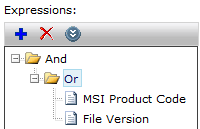
95 Utilisation de ressources logicielles Création ou modification des règles d'inventaire 95 Dans le cas d'une ressource logicielle définie, localisez le logiciel auquel la ressource logicielle est associée dans le volet Produits logiciels gérés ou Logiciels non gérés. Cliquez ensuite sur le titre du logiciel et dans la boîte de dialogue Produit logiciel, ouvrez la ressource logicielle requise dans la liste de l'onglet Identifier l'inventaire. 3 Dans la page Ressources logicielles, cliquez sur l'onglet Règles. 4 Pour accéder à la boîte de dialogue dans laquelle vous pouvez modifier des règles existantes ou ajouter une nouvelle règle, exécutez l'une des actions suivantes : Pour modifier une règle existante, cliquez sur le symbole Modifier la règle de détection ou le symbole Modifier la règle d'applicabilité près de la liste déroulante de détection ou d'applicabilité. Pour ajouter une règle, en regard de la liste déroulante de détection ou d'applicabilité, cliquez sur le symbole Ajouter une nouvelle règle de détection ou le symbole Ajouter une nouvelle règle d'applicabilité. 5 Dans la boîte de dialogue Créer une règle ou la boîte de dialogue Modifier la règle, dans la zone de texte Nom, saisissez un nom pour décrire la règle. Ignorez cette étape lorsque vous modifiez une règle existante. 6 Pour modifier une expression de règle existante, sélectionnez l'expression de règle dans le volet gauche et modifiez-la dans le volet droit. Remarque : Les opérateurs And, Not et Or s'appliquent aux règles qui résident sous l'opérateur correspondant dans l'arborescence d'expression dans le volet gauche. La règle ne fonctionne pas si l'opérateur et les règles, auxquels elle doit s'appliquer, se trouvent au même niveau dans l'arborescence d'expression. Veuillez consulter l'exemple d'utilisation correcte de l'opérateur Or ci-dessous :
96 Utilisation de ressources logicielles Ajout d'associations à une ressource logicielle 96 7 Pour ajouter un opérateur, sur la barre d'outils, cliquez sur le symbole Ajouter une nouvelle règle d'expression, cliquez sur Opérateurs, puis sélectionnez un opérateur. Le symbole Ajouter une nouvelle règle d'expression est activé seulement si un opérateur est sélectionné dans le volet gauche. 8 Pour créer une nouvelle expression de règle, sur la barre d'outils, cliquez sur le symbole Ajouter une nouvelle règle d'expression, cliquez sur l'une des options suivantes, puis sélectionnez l'expression : Règle standard Les règles standard sont statiques et ne peuvent contenir que des expressions de règle standard. Vous pouvez ajouter des expressions de règle standard aux règles intelligentes, mais vous ne pouvez pas créer de nouvelles règles standard. Règle intelligente Certaines règles intelligentes sont dynamiques et toutes les règles intelligentes peuvent contenir des expressions de règle intelligentes et standard. 9 Remplissez les champs nécessaires à l'ajout de l'expression. Pour plus d'informations sur les options, cliquez sur la page, puis appuyez sur la touche F1. 10 Cliquez sur OK. 11 Ajoutez des expressions jusqu'à ce que la règle soit complète. 12 Dans la page des ressources logicielles, cliquez sur Enregistrer. 13 Fermez la ressource logicielle. Ajout d'associations à une ressource logicielle Vous pouvez définir des associations entre les ressources logicielles du catalogue de logiciels. Ces associations ajoutent une logique aux tâches relatives au logiciel. Par exemple, dans Software Management Solution, vous pouvez créer une règle qui distribue une ressource logicielle et tous les logiciels dont elle dépend. Quand de nouvelles ressources logicielles sont créées, vérifiez leurs associations possibles avec les ressources logicielles existantes. Par exemple, quand vous introduisez une nouvelle version d'un logiciel antivirus, créez une association de remplacement avec la version précédente de ce logiciel.
97 Utilisation de ressources logicielles Ajout de ressources de fichiers à une ressource logicielle manuellement 97 Pour ajouter des associations à une ressource logicielle 1 Dans la console de gestion Symantec, dans le menu Gestion, cliquez sur Catalogue de logiciels. 2 Dans la fenêtre Catalogue de logiciels, effectuez l'une des opérations suivantes : Pour ajouter une nouvelle ressource logicielle, dans la liste Logiciels récemment découverts/non définis, cliquez sur Ajouter. Pour modifier une ressource logicielle existante qui n'est pas définie, dans la liste Logiciels récemment découverts/non définis, sélectionnez-la ressource, puis cliquez sur le symbole Modifier. Pour modifier une ressource logicielle existante qui est définie, localisez le logiciel auquel que la ressource logicielle est associée. Vous pouvez effectuer la modification dans la liste Produits logiciels gérés ou Logiciels non gérés. Cliquez ensuite sur le titre du logiciel et dans la boîte de dialogue Produit logiciel, ouvrez la ressource logicielle requise dans la liste de l'onglet Identifier l'inventaire. 3 Sur la page de la ressource logicielle, cliquez sur l'onglet Associations. 4 Dans l'onglet Associations, dans Type d'association, sélectionnez le type d'association à créer. Par exemple, vous pouvez simplifier la gestion de logiciel dans un environnement hétérogène en classant les logiciels par système d'exploitation. 5 Dans les sections qui apparaissent dans cet onglet, cliquez sur Ajouter pour associer des ressources logicielles à celle qui existe actuellement. Les sections qui apparaissent dans cet onglet dépendent du type d'association que vous avez sélectionné. 6 Dans la boîte de dialogue Sélectionner un logiciel, spécifiez les ressources logicielles à ajouter à cette association et cliquez sur OK. Ajout de ressources de fichiers à une ressource logicielle manuellement Une ressource de fichiers peut être associée à une ressource logicielle. Une ressource de fichiers est une représentation d'un fichier important installé par un logiciel spécifique. Chaque ressource logicielle peut contenir de multiples ressources de fichiers.
98 Utilisation de ressources logicielles Ajout de ressources de fichiers à une ressource logicielle manuellement 98 Une ressource fichiers est la représentation d'un fichier important installé par une instance logicielle spécifique. Ces fichiers sont généralement des fichiers DLL et EXE. En revanche, des références peuvent être ajoutés à tous les fichiers pouvant permettre d'identifier un logiciel sur un ordinateur client. Lorsque vous associez les ressources de type fichier à une ressource logicielle, vous pouvez ajouter les ressources de fichiers à la règle de détection de la ressource logicielle. Ensuite, la règle peut rechercher ces fichiers sur l'ordinateur client afin de déterminer si ce logiciel est installé. Se reporter à "Création ou modification des règles d'inventaire" à la page 92. Les ressources de fichiers peuvent être ajoutées à une ressource logicielle de la manière suivante : Manuellement Indépendamment de la façon dont la ressource logicielle est créée, l'ajout des ressources de fichiers s'effectue généralement de façon manuelle. A partir d'une analyse de découverte des logiciels La procédure qui suit vous montre comment ajouter des ressources de fichiers à une ressource logicielle manuellement. La découverte logicielle analyse les ordinateurs gérés et collecte des informations sur les fichiers critiques installés avec chaque application logicielle. La découverte logicielle associe ensuite les informations de fichiers aux ressources logicielles appropriées. Se reporter à "Découverte de logiciels sur les ordinateurs gérés" à la page 59. Après avoir associé des ressources de fichiers à une ressource logicielle, veuillez ajouter la règle de détection de la ressource logicielle. Se reporter à "Création ou modification des règles d'inventaire" à la page 92. Pour ajouter des ressources de fichiers à une ressource logicielle manuellement 1 Dans la console de gestion Symantec, dans le menu Gestion, cliquez sur Catalogue de logiciels. 2 Dans la fenêtre Catalogue de logiciels, effectuez l'une des opérations suivantes : Pour ajouter une nouvelle ressource logicielle, dans la liste Logiciels récemment découverts/non définis, cliquez sur Ajouter. Pour modifier une ressource logicielle existante qui n'est pas définie, dans la liste Logiciels récemment découverts/non définis, sélectionnez-la ressource, puis cliquez sur le symbole Modifier.
99 Utilisation de ressources logicielles Exportation d'une ressource logicielle et de ses détails 99 Pour modifier une ressource logicielle existante qui est définie, localisez le logiciel auquel la ressource logicielle est associée dans la liste Produits logiciels gérés ou Logiciels non gérés. Cliquez ensuite sur le titre du logiciel et dans la boîte de dialogue Produit logiciel, ouvrez la ressource logicielle requise dans la liste de l'onglet Identifier l'inventaire. 3 Dans la page Ressource logicielle, cliquez sur l'onglet Inventaire de fichiers. 4 Dabs l'onglet Inventaire de fichiers, cliquez sur Ajouter. 5 Dans la boîte de dialogue Fichiers à ajouter, cliquez sur Ajouter et sélectionnez l'un des éléments suivants : Fichier local Des fichiers locaux peuvent être sélectionnés sur un ordinateur local, ou même sur une console ouverte à distance. Fichier de serveur Les fichiers de serveur sont les fichiers ajoutés par un administrateur à une autre ressource logicielle à l'aide de la méthode de fichier local. 6 Si vous sélectionnez Fichier local dans la boîte de dialogue Ouvrir, sélectionnez un ou plusieurs fichiers et cliquez sur Ouvrir. 7 Si vous sélectionnez Fichier de serveur dans la boîte de dialogue Sélectionner un fichier, sélectionnez un ou plusieurs fichiers et cliquez sur OK. 8 A la fin de l'ajout des fichiers, dans la boîte de dialogue Fichiers à ajouter, cliquez sur OK. 9 Sur la page des ressources logicielles, cliquez sur OK. Exportation d'une ressource logicielle et de ses détails Il est possible d'exporter une ressource logicielle et toutes ses métadonnées vers un fichier XML détaillé. Le fichier XML peut être utilisé comme sauvegarde. Il est également possible de répliquer la ressource logicielle sur un autre serveur de notifications en important le fichier XML vers cet ordinateur.
100 Utilisation de ressources logicielles Exportation d'une ressource logicielle et de ses détails 100 Remarque : Vous ne pouvez pas exécuter une politique de télédistribution des logiciels gérés si vous importez le XML après une exportation quand la source de package est la Bibliothèque de logiciels. Si vous importez le XML à un autre Serveur NS, vous devez manuellement copier le fichier MSI dans le même emplacement sur le premier Serveur NS. Si vous supprimez une ressource logicielle qui a été importée de la Bibliothèque de logiciels, le package pour cette ressource logicielle est également supprimé. Par conséquent vous devez recréer ce package manuellement pour télécharger ce package après qu'une ressource logicielle soit réimportée. L'exportation détaillée est différente de l'exportation par défaut de la plate-forme de gestion Symantec qui exporte seulement les données relatives à la ressource logicielle proprement dite. Outre l'exportation des métadonnées, l'exportation détaillée peut extraire les informations de sécurité pouvant compliquer la réimportation du fichier XML. Pour exporter les mêmes informations avec la fonction d'exportation par défaut, il est nécessaire d'exporter chaque partie de métadonnées individuellement. Pour exporter une ressource logicielle et ses détails 1 Dans la console de gestion Symantec, dans le menu Gestion, cliquez sur Logiciels. 2 Dans le volet gauche, cliquez sur Logiciels récemment découverts ou sur une des listes du volet Logiciels pouvant être télédistribués. 3 Dans le volet central, cliquez avec le bouton droit de la souris sur une ressource logicielle et cliquez sur Actions > Exportation détaillée. 4 Dans la boîte de dialogue Exportation, sélectionnez les informations à exporter avec la ressource logicielle. Pour plus d'informations sur les options, cliquez sur la page, puis appuyez sur la touche F1. 5 Cliquez sur OK. 6 Dans la boîte de dialogue Téléchargement de fichier, effectuez l'une des actions suivantes : Cliquez sur Ouvrir pour ouvrir et afficher le fichier. Vous pouvez enregistrer le fichier depuis la barre d'outils Internet Explorer. Cliquez sur Enregistrer pour enregistrer le fichier et, dans la boîte de dialogue Enregistrer sous, spécifiez un nom et un emplacement puis cliquez sur OK. 7 Si la boîte de dialogue Téléchargement terminé apparaît, cliquez sur Fermer.
101 Chapitre 5 Utilisation de la vue console améliorée pour la Gestion logicielle Ce chapitre traite des sujets suivants : Présentation de la vue Logiciels et de la fenêtre Catalogue de logiciels Accès à la fenêtre Catalogue de logiciels Recherche de logiciels dans la vue Logiciels et dans le catalogue de logiciels Enregistrer une recherche de logiciel Gérer une recherche enregistrée de logiciel Installation du logiciel par glisser-déplacer Présentation de la vue Logiciels et de la fenêtre Catalogue de logiciels La vue Logiciels vous permet de rechercher des logiciels et de les gérer efficacement. A partir de cette vue, vous pouvez également exécuter nombre d'autres opérations sur vos logiciels. Pour accéder à la vue Logiciels, dans le menu Gestion, cliquez sur Logiciels. Se reporter à "Recherche de logiciels dans la vue Logiciels et dans le catalogue de logiciels" à la page 106. Vous pouvez également autoriser certains des rôles utilisateur à effectuer des tâches spécifiques de gestion logicielle depuis la vue Logiciels. Pour autoriser un
102 Utilisation de la vue console améliorée pour la Gestion logicielle Présentation de la vue Logiciels et de la fenêtre Catalogue de logiciels 102 rôle utilisateur à effectuer ces tâches, vous devez assigner au rôle utilisateur des privilèges spécifiques de Gestion logicielle. La fenêtre Catalogue de logiciels est une extension de la vue Logiciels. La fenêtre Catalogue de logiciels contient les listes de tous les logiciels qui sont connus dans votre société. Dans cette fenêtre, vous pouvez exécuter plusieurs des opérations qui sont disponibles dans la vue Logiciels. En outre, vous pouvez passer en revue tous les logiciels installés et transférer les logiciels non définis dans la liste Produits logiciels gérés ou la liste Logiciels non gérés. Les logiciels non définis sont les logiciels qui ne sont ni "gérés", ni "non gérés". De la fenêtre Catalogue de logiciels, vous pouvez également importer un package pour créer une ressource logicielle, pour ajouter une ressource logicielle manuellement et pour modifier ou supprimer une ressource logicielle existante. Se reporter à "Accès à la fenêtre Catalogue de logiciels " à la page 105. Se reporter à "A propos du catalogue de logiciels" à la page 33. La fenêtre Catalogue de logiciels comporte les trois volets suivants qui répertorient tous les logiciels connus dans votre société : Logiciels récemment découverts/non définis Cette liste contient tous les logiciels installés qui ont été découverts dans votre environnement et qui ne sont pas encore définis. La liste contient également les ressources logicielles livrables qui ne sont pas associées aux logiciels gérés ou autonomes. Quand vous exécutez un inventaire logiciel, il découvre tous les logiciels installés dans votre environnement qui n'ont pas été précédemment découverts. Vous pouvez transférer les logiciels installés de cette liste vers deux autres listes. Remarque : Si vous associez un logiciel à un produit logiciel, il est alors supprimé de cette liste. Produits logiciels gérés Cette liste affiche les logiciels installés que vous avez choisi de gérer ou qui correspondent aux filtres de produit prédéfinis. Si les logiciels installés correspondent à un filtre prédéfini, ils sont automatiquement ajoutés à la liste des produits logiciels gérés. Actuellement, nous proposons des filtres prédéfinis pour de nombreux produits, dont des solutions Adobe et Microsoft. Vous pouvez suivre l'utilisation et les licences des logiciels gérés. Pour pouvoir suivre les licences logicielles, Asset Management Solution doit être installé. Logiciels non gérés
103 Utilisation de la vue console améliorée pour la Gestion logicielle Présentation de la vue Logiciels et de la fenêtre Catalogue de logiciels 103 Cette liste inclut les logiciels que vous n'avez pas besoin de gérer ou que vous choisissez de ne pas gérer. Vous déplacez un logiciel dans cette liste s'il n'est sont pas sous licence ou si vous ne souhaitez pas le suivre ou le télédistribuer. La fenêtre Catalogue de logiciels est unique en ce sens qu'il s'agit de l'emplacement à partir duquel vous pouvez effectuer les tâches de gestion de logiciel suivantes : Ajoutez manuellement une ressource logicielle au catalogue de logiciels. Le logiciel est ajouté à la liste des ressources logicielles non définies que vous pourrez choisir de gérer. Se reporter à "Ajout ou modification d'une ressource logicielle" à la page 83. Ajoutez un logiciel directement à la liste Produits logiciels gérés. Supprimez un logiciel. Quand vous supprimez un logiciel, toutes les ressources logicielles qui sont associées au produit apparaissent de nouveau dans la liste Logiciels récemment découverts/non définis. Dans la vue Logiciels et le Catalogue de logiciels, vous exécutez de nombreuses actions sur des ressources logicielles et des produits logiciels. Vous pouvez exécuter la plupart de ces actions dans la vue Logiciels et dans Catalogue de logiciels, alors que vous pouvez seulement exécuter certaines actions dans Catalogue de logiciels. Remarque : Les produits que vous avez installés déterminent les actions qui sont disponibles dans la vue Logiciels et le Catalogue de logiciels. Par exemple, si l'outil Software Management Solution est installé, vous pouvez télédistribuer des logiciels. Si Inventory Solution est installé, vous pouvez trouver le logiciel sur des ordinateurs client ou mettre une application. Il est possible de programmer d'autres produits internes ou tiers pour introduire des actions supplémentaires n'étant pas répertoriées ici. Pour plus d'informations sur les tâches que vous pouvez effectuer, consultez l'aide pour les produits que vous avez installés. Tableau 5-1 Actions que vous pouvez exécuter dans la vue Logiciels et dans Catalogue de logiciels Objectif Description (Catalogue de logiciels seulement) Ajoutez un produit logiciel directement. Dans le Catalogue de logiciels, vous pouvez ajouter un produit logiciel directement à la liste Gérer les produits logiciels.
104 Utilisation de la vue console améliorée pour la Gestion logicielle Présentation de la vue Logiciels et de la fenêtre Catalogue de logiciels 104 Objectif (Catalogue de logiciels seulement) Ajoutez une ressource logicielle. Description Dans Catalogue de logiciels, vous avez les options suivantes pour ajouter une ressource logicielle : Importer un package d'application pour créer une ressource logicielle pour cette application. Se reporter à "Importation d'un package pour créer une ressource logicielle" à la page 56. Ajouter manuellement une ressource logicielle. Se reporter à "Ajout ou modification d'une ressource logicielle" à la page 83. Les options supplémentaires pour ajouter des ressources logicielles sont disponibles dans d'autres zones de la console de gestion Symantec. Ajouter la ressource logicielle à un groupe organisationnel. Un groupe organisationnel est une organisation hiérarchique des ressources à des fins de gestion et de sécurité. Il est possible d'ajouter une ressource logicielle à n'importe quel groupe organisationnel. Affecter un type à une ressource logicielle non attribuée. Créer un filtre basé sur le logiciel installé. Une ressource logicielle non assignée n'est pas catégorisée comme étant une version logicielle, une mise à jour, ou un service pack. Se reporter à "Affectation d'un type à une ressource logicielle" à la page 65. Il est possible de filtrer des ordinateurs gérés selon les logiciels qu'ils contiennent. Vous pouvez choisir le logiciel à partir du Catalogue de logiciels pour l'inclure dans les critères de filtre. Se reporter à "Création d'un filtre pour logiciels installés" à la page 68. Supprimer une ressource logicielle. Modifier une ressource logicielle. (Catalogue de logiciels seulement) Supprimez un produit logiciel. Il est possible de supprimer une ressource logicielle seulement si elle n'est pas référencée par un autre élément de la console de gestion Symantec. Par exemple, si aucune règle ou tâche ne contient cette ressource logicielle. Il est possible d'afficher un rapport sur les éléments référençant le logiciel afin de tenter de supprimer la ressource logicielle référencée. Il est possible de modifier une ressource logicielle existante. Se reporter à "Ajout ou modification d'une ressource logicielle" à la page 83. Dans Catalogue de logiciels, vous pouvez supprimer un produit logiciel. Quand vous supprimez un produit logiciel, les ressources logicielles sont listées de nouveau dans la liste Logiciels récemment découverts/non définis. Exporter la ressource logicielle vers un fichier XML. Il est possible d'exporter une ressource logicielle vers un fichier XML. Une option supplémentaire permet d'exporter la ressource logicielle et ses détails vers un fichier XML. Se reporter à "Exportation d'une ressource logicielle et de ses détails" à la page 99.
105 Utilisation de la vue console améliorée pour la Gestion logicielle Accès à la fenêtre Catalogue de logiciels 105 Objectif Recherche de logiciel. Description Vous pouvez utiliser une recherche pour restreindre les résultats de la recherche afin de n'avoir que les objets requis dans le volet de liste. En outre, dans la vue Logiciel, vous pouvez également utiliser des critères de recherche avancée pour restreindre davantage les informations qui sont affichées dans la liste de résultats. Vous pouvez enregistrer une recherche si vous êtes susceptible de devoir effectuer cette recherche plus d'une fois. Dans la vue Logiciels, vous pouvez également modifier, masquer ou supprimer une recherche enregistrée. Se reporter à "Recherche de logiciels dans la vue Logiciels et dans le catalogue de logiciels" à la page 106. Se reporter à "Gérer une recherche enregistrée de logiciel" à la page 110. Gérer un logiciel comme un produit. Vous pouvez gérer le logiciel comme un produit plutôt que comme ressource logicielle. Quand vous gérez le logiciel comme un produit, vous pouvez suivre l'utilisation du logiciel et les licences. Vous pouvez faire de tout logiciel de la liste de logiciels récemment découverts un logiciel géré. Déplacez une ressource logicielle vers la liste de logiciels non gérés. Résolvez les ressources logicielles en doublon. Vous pouvez déplacer une ressource logicielle de la liste des logiciels récemment découverts vers la liste Logiciels non gérés du catalogue de logiciels. Vous déplacez un logiciel dans cette liste s'il n'est sont pas sous licence ou si vous ne souhaitez pas le suivre ou le télédistribuer. Deux ressources logicielles peuvent représenter le même logiciel mais avoir des identifiants différents. Les ressources logicielles en doublon peuvent se produire lorsque le même logiciel est ajouté au Catalogue de logiciels avec différentes méthodes. Il est possible de résoudre la duplication lorsque vous trouvez deux ressources logicielles semblant être en doublon. Se reporter à "Résolution des ressources logicielles en doublon" à la page 66. Accès à la fenêtre Catalogue de logiciels La fenêtre Catalogue de logiciels contient les listes de tous les logiciels qui sont installés dans votre société. La fenêtre Catalogue de logiciels a une liste pour les logiciels récemment découverts ou non définis, les logiciels gérés et les logiciels autonomes. Vous pouvez déplacer les logiciels d'une liste à l'autre. En cliquant avec le bouton droit de la souris sur une ressource logicielle dans la liste de gauche, vous pouvez exécuter différentes actions sur la ressource logicielle. Se reporter à "A propos du catalogue de logiciels" à la page 33. Vous pouvez accéder à la fenêtre Catalogue de logiciels de plusieurs manières : Depuis le menu Gestion
106 Utilisation de la vue console améliorée pour la Gestion logicielle Recherche de logiciels dans la vue Logiciels et dans le catalogue de logiciels 106 Depuis la vue Logiciels Pour accéder à la fenêtre Catalogue de logiciels depuis le menu Gestion Dans la console de gestion Symantec, dans le menu Gestion, cliquez sur Catalogue de logiciels. Pour accéder à la fenêtre Catalogue de logiciels depuis le menu Logiciels 1 Dans la console de gestion Symantec, dans le menu Gestion, cliquez sur Logiciels. 2 Dans le volet gauche, dans le sous-volet Logiciels installés, cliquez avec le bouton droit de la souris dans l'espace vide et cliquez sur Gérer le catalogue de logiciels. Recherche de logiciels dans la vue Logiciels et dans le catalogue de logiciels Dans la vue Logiciels et le catalogue de logiciels, les résultats de la recherche ne sont pas filtrés automatiquement. Vous pouvez utiliser une recherche pour restreindre les résultats de la recherche afin de n'avoir que les objets requis dans le volet de liste. La vue Logiciels vous permet de rechercher des logiciels et de les gérer efficacement. A partir de cette vue, vous pouvez également exécuter nombre d'autres opérations sur vos logiciels. Pour accéder à la vue Logiciels, dans le menu Gestion, cliquez sur Logiciels. Se reporter à "Recherche de logiciels dans la vue Logiciels et dans le catalogue de logiciels" à la page 106. Vous pouvez également autoriser certains des rôles utilisateur à effectuer des tâches spécifiques de gestion logicielle depuis la vue Logiciels. Pour autoriser un rôle utilisateur à effectuer ces tâches, vous devez assigner au rôle utilisateur des privilèges spécifiques de Gestion logicielle. Pour rechercher un logiciel spécifique, vous pouvez effectuer une recherche par nom complet ou partiel. Dans la vue Logiciel, vous pouvez également utiliser des critères de recherche avancée pour restreindre davantage les informations qui sont affichées dans la liste de résultats. Une recherche avancée vous permet d'exécuter une recherche selon les critères enregistrés dans la base de données de gestion de configuration. Si les informations à utiliser comme critères de tri ne sont pas répertoriées dans la liste de recherche avancée, vous avez la possibilité d'ajouter des critères de recherche personnalisés. Dans la vue Logiciel, vous pouvez enregistrer des recherches de logiciel si vous êtes susceptibles de rechercher le même logiciel plus d'une fois. Une fois que vous
107 Utilisation de la vue console améliorée pour la Gestion logicielle Recherche de logiciels dans la vue Logiciels et dans le catalogue de logiciels 107 avez enregistré une recherche de logiciel, vous pouvez la modifier, la masquer ou la supprimer. Se reporter à "Gérer une recherche enregistrée de logiciel" à la page 110. Se reporter à "Enregistrer une recherche de logiciel" à la page 109. Vous pouvez également utiliser le composant WebPart Recherche de logiciels pour rechercher un logiciel. Vous pouvez ajouter ce composant WebPart à toute page de portail dans la console de gestion Symantec. Le composant WebPart Recherche de logiciels permet d'effectuer une recherche rapide des ressources logicielles disponibles dans le catalogue de logiciels. La recherche de logiciels effectue uniquement des recherches simples. Vous pouvez modifier, supprimer et exécuter d'autres actions sur les ressources logicielles répertoriées. Se reporter à "Composants WebPart pour Software Management Framework" à la page 21. Pour rechercher des logiciels dans la vue Logiciels et dans le catalogue de logiciels 1 Dans la console de gestion Symantec, dans le menu Gestion, cliquez sur Logiciels ou Catalogue de logiciels. 2 (vue Logiciel seulement) Si vous cliquez sur Logiciel dans le menu de Gestion dans l'étape précédente, dans le volet gauche, cliquez sur la catégorie du logiciel que vous voulez rechercher. 3 Dans le champ de recherche, saisissez les critères de recherche. Dans la vue Logiciels, le champ de recherche se trouve dans le volet central. Dans le catalogue de logiciels, le champ de recherche est situé dans le volet gauche. Par exemple, pour rechercher des mises à jour pour un produit logiciel d'inventaire, vous pouvez saisir inv. Toutes les mises à jour logicielles qui contiennent les lettres inv dans leur nom sont répertoriés dans le volet de liste. Les résultats de la recherche s'affichent dans le volet de contenu. Vous pouvez effectuer une recherche par nom complet ou partiel du logiciel ou de l'éditeur, ou encore par version. Quand vous recherchez des logiciels, les conditions générales de recherche suivantes s'appliquent : Les guillemets limitent la recherche à une correspondance exacte. Si vous entrez "Microsoft SQL Server 2005 (64-bit)", elle renvoie seulement le logiciel qui a ce nom précis. En l'absence des guillemets, les critères sont recherchés à tout endroit dans une chaîne.
108 Utilisation de la vue console améliorée pour la Gestion logicielle Recherche de logiciels dans la vue Logiciels et dans le catalogue de logiciels 108 Si vous entrez SQL, elle renvoie tous les logiciels qui contient SQL n'importe où dans son nom. Vous pouvez utiliser les opérateurs de recherche suivants pour formuler divers arguments : Pour formuler cet argument : Ou Utilisez ce symbole : Barre verticale ( ) Cet opérateur ne nécessite aucun espace à gauche. Adobe Microsoft = software manufacturer LIKE Adobe OR LIKE Microsoft. Et, ajouter ou inclure Signe plus ( + ) Cet opérateur nécessite un espace à gauche. Adobe+Microsoft = software manufacturer LIKE Adobe AND Microsoft. Not / moins / do not include Signe moins ( - ). Cet opérateur nécessite un espace à gauche. -Adobe -Microsoft = éditeur du logiciel DIFFERENT DE Adobe et DIFFERENT DE Microsoft 4 Pour ajouter des critères de recherche avancée, cliquez sur la flèche vers le bas située à droite du champ de recherche, cliquez sur Ajouter des critères de recherche et sélectionnez les critères de recherche. Pour sélectionner plusieurs critères de recherche, continuez à cliquer sur la flèche basse de la liste déroulante contenant les critères. Sélectionnez un critère et répétez cette étape pour les critères suivants. Remarque : Pour supprimer un critère de recherche, ne renseignez pas le champ correspondant. Tout champ non renseigné est ignoré dans la requête. 5 Si le critère que vous souhaitez utiliser n'est pas proposé dans une liste déroulante, procédez comme suit pour ajouter un critère personnalisé : Dans une liste déroulante de critères, cliquez sur Ajouter des critères personnalisés. Dans la boîte de dialogue Ajouter des critères de recherche, sélectionnez les critères personnalisés sur lesquels baser votre recherche et cliquez sur OK.
109 Utilisation de la vue console améliorée pour la Gestion logicielle Enregistrer une recherche de logiciel 109 Cette boîte de dialogue est renseignée avec les données de la base de données de gestion des configurations (CMDB) et inclut les catégories suivantes : Classes de données, Associations et Colonnes. Les colonnes de données CMDB sur la droite varient en fonction des classes et associations de données sélectionnées sur la gauche. Plus vous sélectionnez de classes de données sur la gauche, plus la liste de colonnes CMDB s'allonge sur la gauche. Quand vous recherchez des logiciels dans la vue Logiciels du Catalogue de logiciels, vous pouvez utiliser des conditions de recherche et des opérateurs de recherche. Se reporter à "Recherche de logiciels dans la vue Logiciels et dans le catalogue de logiciels" à la page 106. Enregistrer une recherche de logiciel Dans la vue Logiciels et dans la fenêtre Catalogue de logiciels, vous pouvez enregistrer une recherche de logiciel. Vous pourriez enregistrer une recherche de logiciel si vous êtes susceptible de rechercher le même logiciel plus d'une fois. Les recherches enregistrées sont répertoriées dans le sous-volet Logiciels installés du volet de navigation sur la gauche. Vous pouvez ensuite vous servir des recherches enregistrées comme filtres pour cibler les logiciels des tâches, travaux et politiques. Vous pouvez également utiliser les recherches enregistrées pour distribuer des logiciels à des ordinateurs ou groupes d'ordinateurs spécifiques. Une fois que vous avez enregistré une recherche de logiciel, vous pouvez la modifier, la masquer ou la supprimer. Remarque : Quand vous enregistrez une recherche, aucun champ vide n'est enregistré avec le filtre. Se reporter à "Gérer une recherche enregistrée de logiciel" à la page 110. Pour enregistrer une recherche de logiciel 1 Spécifiez les critères de recherche. Lorsque vous recherchez un logiciel, vous spécifiez les critères de recherche. Se reporter à "Recherche de logiciels dans la vue Logiciels et dans le catalogue de logiciels" à la page Si les options de recherche avancée ne sont pas affichées, cliquez sur la flèche bas à la droite du champ de recherche.
110 Utilisation de la vue console améliorée pour la Gestion logicielle Gérer une recherche enregistrée de logiciel Cliquez sur l'icône enregistrer. 4 Dans le champ Nom de la boîte de dialogue Enregistrer la recherche, saisissez un nom et cliquez sur OK. Gérer une recherche enregistrée de logiciel Après avoir enregistré une recherche de logiciel dans la vue Logiciels ou le Catalogue de logiciels, vous pouvez gérer la recherche enregistrée. Vous pouvez modifier une recherche enregistrée, masquer une recherche enregistrée et afficher une recherche enregistrée qui est masquée. Vous pouvez également supprimer une recherche enregistrée. Se reporter à "Recherche de logiciels dans la vue Logiciels et dans le catalogue de logiciels" à la page 106. Pour modifier une recherche enregistrée de logiciel 1 Dans la console de gestion Symantec, dans le menu Gestion, cliquez sur Logiciels. 2 Dans le volet de gauche, sous Logiciels installés, sélectionnez la recherche enregistrée à modifier. 3 Dans le champ de recherche du volet central, ajoutez ou supprimez des critères de recherche. Les résultats de la recherche dans le volet de liste sont mis à jour pour refléter les critères de recherche sélectionnés.
111 Utilisation de la vue console améliorée pour la Gestion logicielle Gérer une recherche enregistrée de logiciel Dans la zone de recherche avancée du volet de liste, cliquez sur l'option d'enregistrement pour enregistrer la recherche. 5 Dans le champ Nom de la boîte de dialogue Enregistrer la recherche, saisissez un nom et cliquez sur OK. Sélectionnez l'une des actions suivantes : Pour remplacer une recherche Notez que vous ne pouvez pas écraser les recherches par défaut, mais vous pouvez écraser les recherches personnalisées que vous avez vous-même créées. Enregistrez la recherche modifiée sans lui changer de nom. Pour modifier et enregistrer une variante d'une recherche Donnez à la recherche modifiée un nom unique. La recherche enregistrée est répertoriée sous Logiciels installés dans le volet de gauche. Pour masquer ou afficher une recherche enregistrée de logiciel 1 Dans la console de gestion Symantec, dans le menu Gestion, cliquez sur Logiciels. 2 Dans l'espace blanc qui suit les entrées du sous-volet Logiciels installés, faites un clic droit, puis cliquez sur Gérer les recherches enregistrées. 3 Dans la boîte de dialogue Gérer les recherches enregistrées, procédez comme suit : Pour masquer une recherche enregistrée, désélectionnez la case en regard de la recherche. La recherche n'apparaît plus dans la liste mais peut être restaurée. Pour afficher une recherche enregistrée, cochez la case en regard de la recherche. La recherche réapparaît dans la liste. Cliquez sur Fermer Pour supprimer une recherche enregistrée de logiciel 1 Dans la console de gestion Symantec, dans le menu Gestion, cliquez sur Logiciel. 2 Dans le sous-volet Logiciels installés, cliquez avec le bouton droit de la souris sur la recherche dans le sous-volet Logiciels installés, cliquez sur Supprimer et cliquez sur OK dans la boîte de dialogue Supprimer.
112 Utilisation de la vue console améliorée pour la Gestion logicielle Installation du logiciel par glisser-déplacer 112 Installation du logiciel par glisser-déplacer La vue Logiciels vous permet d'installer facilement le logiciel sur un ordinateur ou un ensemble d'ordinateurs par glisser-déplacer. Vous pouvez installer le logiciel une fois à l'aide d'une tâche ou vous pouvez maintenir le logiciel installé à l'aide d'une politique. Prenez en considération un logiciel qui est déposé sur un ensemble d'ordinateurs ou un ensemble d'ordinateurs qui est déposé sur une version logicielle. Dans chaque cas, la télédistribution logicielle est effectuée par une politique de gestion de télédistribution logicielle gérée plutôt que par une tâche de télédistribution rapide. Pour installer le logiciel par glisser-déplacer 1 Dans la console de gestion Symantec, dans le menu Gestion, cliquez sur Logiciels. 2 Dans le volet de navigation, cliquez sur le logiciel que vous voulez installer et faites-le glisser vers la droite pour lancer le glisser-déplacer. Notez que vous pouvez seulement installer le logiciel disposant des packages et lignes de commande associés. 3 Pour sélectionner les ordinateurs sur lesquels vous voulez installer le logiciel, effectuez l'une des opérations suivantes : Pour installer le logiciel sur tous les ordinateurs énumérés, déposez-le sur l'icône de titre dans le volet de liste. Pour installer le logiciel sur un ordinateur spécifique, déposez-le sur l'ordinateur dans la liste. Pour installer le logiciel sur une recherche enregistrée, une vue organisationnelle ou un groupe organisationnel, faites-le glisser sur Ordinateurs. Déposez-le alors sur une recherche enregistrée, une vue organisationnelle ou un groupe organisationnel. 4 Dans la boîte de dialogue Télédistribuer des logiciels, effectuez l'une des opérations suivantes : Pour exécuter une tâche afin d'installer le logiciel Cliquez sur Télédistribuer des logiciels. Dans la boîte de dialogue Nouvelle planification, spécifiez la planification de la tâche, puis cliquez sur Planification. Pour plus d'informations sur les options, cliquez sur la page, puis appuyez sur la touche F1.
113 Utilisation de la vue console améliorée pour la Gestion logicielle Installation du logiciel par glisser-déplacer 113 Pour créer une politique afin d'installer le logiciel Cochez S'assurer que le logiciel reste installé à l'aide d'une politique, puis cliquez sur Télédistribuer des logiciels. Dans la nouvelle boîte de dialogue de politique, spécifiez les paramètres de la politique, lancez-la, puis cliquez sur Enregistrer. Se reporter à "Création d'une politique de télédistribution des logiciels gérés" à la page 209.
114 Chapitre 6 Importation de données à partir d'un fournisseur de données Ce chapitre traite des sujets suivants : Présentation des fournisseurs de données Ajout d'un fournisseur de données Importation de données à partir d'un fournisseur de données Définition des paramètres de priorité d'un fournisseur de données Importation de données à partir d'un fournisseur de données avec une planification Importation manuelle de données à partir d'un fournisseur de données Présentation des fournisseurs de données Un fournisseur de données est une source de données de ressource logicielle qui peuvent être importées dans Software Management Framework. Vous pouvez importer les métadonnées des ressources logicielles à partir d'un fournisseur de données dans le catalogue de logiciels. Lorsque vous importez des métadonnées à partir d'un fournisseur de données, une ressource logicielle est créée dans le catalogue de logiciels si elle n'existe pas déjà. Si la ressource logicielle se trouve déjà dans le catalogue de logiciels, les paramètres de priorité déterminent si le fournisseur de données peut mettre à jour les données. Se reporter à "Importation de données à partir d'un fournisseur de données" à la page 119.
115 Importation de données à partir d'un fournisseur de données Présentation des fournisseurs de données 115 La possibilité d'importer des métadonnées élimine la nécessité de collecter plusieurs de ces données et de les entrer manuellement dans le catalogue de logiciels. Les métadonnées d'un fournisseur de données permettent également d'améliorer la capacité de Notification Server à identifier les ressources logicielles sur vos ordinateurs gérés. Vous pouvez également importer le package logiciel associé à une ressource logicielle, si le fournisseur de données prend cette fonction en charge. Un package logiciel est importé dans la bibliothèque de logiciels et est associé à la ressource logicielle dans le catalogue de logiciels. Si un package logiciel est déjà associé à une ressource logicielle dans le catalogue de logiciels, un fournisseur de données ne peut pas mettre à jour le package logiciel. Si la ressource logicielle d'un fournisseur de données dispose d'un package logiciel associé, vous avez également l'option d'importer uniquement les métadonnées de la ressource logicielle. Avec cette option, une ressource de package logiciel est créée dans le catalogue de logiciels et elle provient de l'emplacement spécifié par le fournisseur de données. La possibilité d'importer des packages logiciels dans la bibliothèque de logiciels permet d'enregistrer tous les packages gérés dans un référentiel sécurisé et centralisé. Lorsque vous importez des packages logiciels dans la bibliothèque de logiciels, les responsables de la télédistribution logicielle peuvent facilement fournir et gérer les logiciels. Pour importer des données à partir d'un fournisseur de données dans Software Management Framework, vous devez ajouter le fournisseur de données. Pour ajouter un fournisseur de données, configurez une connexion au fournisseur de données. Un fournisseur de données disposant d'une connexion configurée est un fournisseur de données enregistré. Si un fournisseur de données dispose de bases de données multiples, vous pouvez configurer une connexion à chaque base de données. Se reporter à "Ajout d'un fournisseur de données" à la page 118. Un utilisateur du catalogue de logiciels ou d'un produit de la plate-forme de gestion Symantec, qui ajoute des données au catalogue de logiciels, est un fournisseur de données non enregistré. Lorsque vous définissez les paramètres de priorité, les fournisseurs de données non enregistrés sont groupés ensemble et désignés sous l'appelation Autres fournisseurs de logiciels. Vous pouvez importer les métadonnées des ressources logicielles à partir d'un fournisseur de données dans le catalogue de logiciels. Lorsque vous importez des métadonnées, vous éliminez la nécessité de les entrer manuellement dans le catalogue de logiciels. Ces métadonnées permettent de gérer le logiciel. Lorsque vous importez les métadonnées d'une ressource logicielle, elles s'affichent dans l'onglet approprié dans le catalogue de logiciels de cette ressource logicielle. Par exemple, les données de package s'affichent dans l'onglet Package.
116 Importation de données à partir d'un fournisseur de données Présentation des fournisseurs de données 116 Si les métadonnées se trouvent déjà dans le catalogue de logiciels d'une ressource logicielle, les paramètres de priorité déterminent si un fournisseur de données peut mettre les données à jour. L'exception concerne les données d'inventaire de fichiers, qui sont additives. Les paramètres de priorité ne s'appliquent donc pas. Tableau 6-1 Type de données Propriétés Package Types de métadonnées qu'un fournisseur de données peut importer Description Les données de propriétés définissent les propriétés qui identifient une ressource logicielle. Ces données incluent son nom, sa description, sa version, l'entreprise et le nom du produit. Les données de package définissent les packages logiciels associés à une ressource logicielle. Elles définissent également les lignes de commande de chaque package logiciel. Un fournisseur de données peut importer les données de package d'une ressource logicielle pour plusieurs types de packages logiciels. Toutefois, il ne peut pas importer les données de package d'une ressource logicielle pour deux packages logiciels de même type. Par exemple, il peut importer des données de package d'une ressource logicielle pour un package MSI et un package VSA. Toutefois, il ne peut pas importer des données de package d'une ressource logicielle pour deux fichiers MSI. Règle de détection Une règle de détection permet de déterminer si une ressource logicielle est installée. Lorsqu'une règle de détection est mise à jour, la règle existante est préservée, car une autre ressource logicielle peut encore l'utiliser. Lorsque vous importez des métadonnées avec un fournisseur de données, des règles d'applicabilité ne sont pas créées. Associations Les données d'associations définissent les associations que la ressource logicielle partagent avec d'autres ressources logicielles dans le catalogue de logiciels. Toutes les associations qu'un fournisseur de données définit sont importées tant que les deux ressources logicielles existent dans le catalogue de logiciels. Un fournisseur de données peut uniquement supprimer une association d'une ressource logicielle s'il a importé cette association.
117 Importation de données à partir d'un fournisseur de données Présentation des fournisseurs de données 117 Type de données Inventaire de fichiers Description Les données d'inventaire de fichiers définissent les fichiers DLL et EXE qu'une ressource logicielle installe. Les règles de détection peuvent utiliser ces données pour détecter si le logiciel est installé sur un ordinateur. Les analyses d'inventaire peuvent également utiliser ces données pour distinguer les fichiers connus et inconnus sur un ordinateur. Vous pouvez utiliser différentes méthodes pour importer les données d'un d'un fournisseur de données. La méthode dépend de la fréquence de contrôle souhaitée sur les données importés. Se reporter à "Importation de données à partir d'un fournisseur de données" à la page 119. Tableau 6-2 Méthodes d'importation de données à partir d'un fournisseur de données Méthode d'importation Importation planifiée Description Cette méthode importe les données lorsqu'une tâche planifiée s'exécute. Elle importe toutes les données de ressources logicielles que la tâche est conçue pour importer. Par exemple, si vous planifiez une tâche pour importer des données à partir d'un fournisseur de données, elle importe les données de tous les packages logiciels disponibles. Se reporter à "Importation de données à partir d'un fournisseur de données avec une planification" à la page 123. Pour avoir plus de contrôle sur les éléments importés, utilisez une importation manuelle. Importation manuelle Cette méthode importe les données des ressources logicielles sélectionnées. Cette possibilité de sélection des ressources logicielles spécifiques permet de contrôler totalement les éléments importés. Pour utiliser cette méthode, une liste des ressources logicielles disponibles doit être collectée. Se reporter à "Importation manuelle de données à partir d'un fournisseur de données" à la page 125. Lorsque vous importez des données avec l'une de ces méthodes, une tâche d'importation est créée. La tâche d'importation est répertoriée sur la page du fournisseur de données, dans le dossier Fournisseurs. Vous pouvez accéder au dossier Fournisseurs dans le menu Paramètres, sur Logiciels > Fournisseur de données.
118 Importation de données à partir d'un fournisseur de données Ajout d'un fournisseur de données 118 Ajout d'un fournisseur de données Pour importer des données à partir d'un fournisseur de données dans Software Management Framework, vous devez ajouter le fournisseur de données. Pour ajouter un fournisseur de données, configurez une connexion au fournisseur de données. Un fournisseur de données disposant d'une connexion configurée est un fournisseur de données enregistré. Se reporter à "Importation de données à partir d'un fournisseur de données" à la page 119. Pour ajouter un fournisseur de données, vous devez installer le produit qui permet d'ajouter le fournisseur de données. Si un fournisseur de données est ajouté automatiquement lorsqu'un produit est installé, il n'est pas nécessaire de l'ajouter. Pour ajouter un fournisseur de données, vous devez disposer du rôle de sécurité de Responsable de la bibliothèque de logiciels Symantec. L'administrateur de la plate-forme de gestion Symantec peut affecter des personnes à ce rôle. Dans la procédure suivante, le fournisseur de données est ajouté à partir de la page Gestion des fournisseurs de données. Pour plus d'informations sur les options, cliquez sur la page, puis appuyez sur la touche F1. Vous pouvez également ajouter un fournisseur de données à l'aide du composant WebPart Fournisseurs de données. Pour plus d'informations sur les options, cliquez sur la page, puis appuyez sur la touche F1. Se reporter à "Composants WebPart pour Software Management Framework" à la page 21. Pour ajouter un fournisseur de données 1 Dans la console de gestion Symantec, dans le menu Paramètres, cliquez sur Tous les paramètres. 2 Dans le volet gauche, sous Paramètres, cliquez sur Logiciels > Fournisseur de données > Gestion du fournisseur de données. 3 Sur la page Gestion du fournisseur de données, cliquez sur Ajouter, puis sélectionnez le fournisseur de données. Pour plus d'informations sur les options, cliquez sur la page, puis appuyez sur la touche F1. Si un fournisseur de données n'est pas répertorié, vous ne disposez pas du produit installé qui permet la connexion au fournisseur de données.
119 Importation de données à partir d'un fournisseur de données Importation de données à partir d'un fournisseur de données Sur la page qui s'affiche, cliquez sur le titre par défaut, puis saisissez un titre descriptif du fournisseur de données. 5 Pour ajouter une description à la tâche, cliquez sur Ajouter une description, puis saisissez la description. 6 Sous Paramètres, définissez les paramètres de connexion au fournisseur de données. Chaque fournisseur de données possède ses propres paramètres de connexion. 7 Si le fournisseur de données permet de valider la connexion, cliquez sur Valider. 8 Pour enregistrer les paramètres de connexion, cliquez sur Enregistrer. 9 Fermez la page du fournisseur de données. Vous pouvez accéder à cette page dans le dossier Fournisseurs et modifier les paramètres ou la planification lorsque vous souhaitez importer ou collecter ses données. Le dossier Fournisseurs se trouve sous le dossier Fournisseur de données. Importation de données à partir d'un fournisseur de données Vous pouvez importer les métadonnées des ressources logicielles à partir d'un fournisseur de données dans le catalogue de logiciels. Vous pouvez également importer le package logiciel associé aux métadonnées de la bibliothèque de logiciels si le fournisseur de données prend en charge cette fonctionnalité. Pour configurer et importer des données à partir d'un fournisseur de données, vous devez disposer du rôle de sécurité de Responsable de la bibliothèque de logiciels Symantec. L'administrateur de la plate-forme de gestion Symantec peut affecter des personnes à ce rôle. Tableau 6-3 Processus d'importation de données à partir d'un fournisseur de données Etape Etape 1 Action Installez le produit qui permet la connexion au fournisseur de données. Description Pour importer des données à partir d'un fournisseur de données, vous devez installer le produit qui permet la connexion au fournisseur de données.
120 Importation de données à partir d'un fournisseur de données Importation de données à partir d'un fournisseur de données 120 Etape Etape 2 Etape 3 Etape 4 Action Ajoutez le fournisseur de données. Configurez les paramètres de priorité du fournisseur de données. Importez les données des ressources logicielles disponibles. Description Vous devez ajouter un fournisseur de données pour importer ses données. Pour ajouter un fournisseur de données, configurez une connexion au fournisseur de données. Chaque fournisseur de données possède ses propres paramètres de connexion. Se reporter à "Ajout d'un fournisseur de données" à la page 118. Après avoir configuré une connexion à un fournisseur de données, vous devez configurer les paramètres de priorité de ce fournisseur de données. Les paramètres de priorité déterminent le moment auquel un fournisseur de données peut mettre à jour les métadonnées d'une ressource logicielle disponible dans le catalogue de logiciels. Se reporter à "Définition des paramètres de priorité d'un fournisseur de données" à la page 121. Vous pouvez importer les données selon une planification ou manuellement. Une tâche planifiée importe toutes les données de ressources logicielles qu'elle est conçue pour importer. Vous pouvez, grâce à une importation manuelle, sélectionner les ressources logicielles spécifiques à importer. Se reporter à "Importation de données à partir d'un fournisseur de données avec une planification" à la page 123. Se reporter à "Importation manuelle de données à partir d'un fournisseur de données" à la page 125.
121 Importation de données à partir d'un fournisseur de données Définition des paramètres de priorité d'un fournisseur de données 121 Etape Etape 5 Action Affichez le Rapport d'état de fournisseur de données logicielles. Description Ce rapport permet d'afficher l'état des tâches d'importation de tous les fournisseurs de données ou d'un fournisseur de données précis. Vous pouvez cliquer deux fois sur une tâche pour consulter l'état de chaque ressource logicielle que la tâche a essayé d'importer. Ce rapport se trouve dans le dossier Fournisseurs de données, disponible dans le dossier Rapports de logiciel. Définition des paramètres de priorité d'un fournisseur de données Après avoir ajouté un fournisseur de données, vous devez définir les paramètres de priorité du fournisseur de données. Les paramètres de priorité déterminent le moment auquel un fournisseur de données peut mettre à jour les métadonnées d'une ressource logicielle disponible dans le catalogue de logiciels. Se reporter à "Ajout d'un fournisseur de données" à la page 118. Les paramètres de priorité déterminent le moment auquel un fournisseur de données peut mettre à jour les métadonnées d'une ressource logicielle disponible dans le catalogue de logiciels. Un fournisseur de données doit disposer d'un paramètre de priorité plus élevé pour mettre à jour les données d'un autre fournisseur de données. Vous devez attribuer, au fournisseur de données ayant des données de très haute qualité, la priorité la plus élevée, de sorte qu'aucun autre fournisseur de données ne puisse mettre ses données à jour. Pour définir les paramètres de priorité, dressez une liste de fournisseurs de données. Le fournisseur de données le plus haut dans la liste dispose des paramètres de priorité les plus élevés. Cette liste comprend tous les fournisseurs de données enregistrés. Un fournisseur de données disposant d'une connexion configurée est un fournisseur de données enregistré. Cette liste comprend également un fournisseur de données appelé Autres fournisseurs de logiciels. Le type Autres fournisseurs de logiciels représente tout utilisateur du catalogue de logiciels et tout produit de la plate-forme de gestion Symantec qui ajoute des données dans le catalogue de logiciels. Par défaut, le fournisseur Autres fournisseurs de logiciels dispose de la priorité la plus élevée. Vous pouvez définir les paramètres de priorité pour les types de métadonnées suivants :
122 Importation de données à partir d'un fournisseur de données Définition des paramètres de priorité d'un fournisseur de données 122 Propriétés Packages Règle de détection Associations Tableau 6-4 affiche les résultats lorsqu'un utilisateur du catalogue de logiciels dispose de la priorité la plus élevée, le fournisseur de données 1 la priorité suivante et le fournisseur de données 2 la priorité la plus faible. Tableau 6-4 Exemples de fonctionnement des paramètres de priorité Fournisseur de données ayant fourni les données en dernier lieu Utilisateur du catalogue de logiciels Tout fournisseur de données Fournisseur de données 2 Fournisseur de données 1 Fournisseur de données 1 Fournisseur de données ayant tenté de mettre les données à jour Fournisseur de données 1 ou 2 Utilisateur du catalogue de logiciels Tout fournisseur de données Fournisseur de données 2 Fournisseur de données 1 Résultat Données non mises à jour Données mises à jour Données mises à jour Données non mises à jour Données mises à jour Si vous supprimez un fournisseur de données, la priorité la plus faible est attribuée à toute métadonnée qu'il a importée dans le catalogue de logiciels. Tout autre fournisseur de données peut ainsi mettre ses données à jour. Pour définir les paramètres de priorité, vous devez disposer du rôle de sécurité du Responsable de la bibliothèque de logiciels Symantec. L'administrateur de la plate-forme de gestion Symantec peut affecter des personnes à ce rôle. Pour définir les paramètres de priorité des fournisseurs de données 1 Dans la console de gestion Symantec, dans le menu Paramètres, cliquez sur Tous les paramètres. 2 Dans le volet gauche, sous Paramètres, cliquez sur Logiciels > Fournisseur de données > Gestion du fournisseur de données.
123 Importation de données à partir d'un fournisseur de données Importation de données à partir d'un fournisseur de données avec une planification Sur la page Gestion des fournisseurs de données, cliquez sur Définir les priorités. Pour plus d'informations sur les options, cliquez sur la page, puis appuyez sur la touche F1. 4 Dans la boîte de dialogue Définir la priorité du fournisseur de données, définissez les paramètres de priorité de chaque type de métadonnées. Pour plus d'informations sur les options, cliquez sur la page, puis appuyez sur la touche F1. 5 Pour enregistrer les modifications, cliquez sur OK. Importation de données à partir d'un fournisseur de données avec une planification Vous pouvez planifier l'importation des métadonnées des ressources logicielles disponibles d'un fournisseur de données. Une ressource logicielle est disponible si elle dispose de données prêtes pour l'importation. Si le fournisseur de données prend en charge l'importation de packages logiciels, vous pouvez également planifier l'importation des packages logiciels associés aux métadonnées. Se reporter à "Importation de données à partir d'un fournisseur de données" à la page 119. Pour avoir plus de contrôle sur les éléments importés, utilisez l'importation manuelle. Se reporter à "Importation manuelle de données à partir d'un fournisseur de données" à la page 125. Si les métadonnées d'une ressource logicielle existent déjà dans le catalogue de logiciels, les paramètres de priorité déterminent si un fournisseur de données peut mettre les données à jour. L'exception concerne les données d'inventaire de fichiers, qui sont additives. Les paramètres de priorité ne s'appliquent donc pas. Si une ressource logicielle du catalogue de logiciels dispose déjà d'un package logiciel associé, un fournisseur de données ne peut pas mettre le package à jour. Dans la procédure suivante, vous planifiez la tâche d'importation à partir du fournisseur de données dans le dossier Fournisseurs. Vous pouvez également planifier la tâche à partir du composant WebPart Fournisseurs de données. Se reporter à "Composants WebPart pour Software Management Framework" à la page 21.
124 Importation de données à partir d'un fournisseur de données Importation de données à partir d'un fournisseur de données avec une planification 124 En plus de la méthode de planification de l'importation automatique des données, un fournisseur de données peut disposer d'autres méthodes pour importer automatiquement ses données. Pour importer des données à partir d'un fournisseur de données avec une planification 1 Dans la console de gestion Symantec, dans le menu Paramètres, cliquez sur Tous les paramètres. 2 Dans le volet gauche, sous Paramètres, cliquez sur Logiciels > Fournisseur de données > Fournisseurs, puis sélectionnez le fournisseur de données. 3 Sur la page des fournisseurs de données, sous Etat de la tâche, cliquez sur Nouvelle planification. Vous pouvez également planifier l'importation à partir du menu contextuel du fournisseur de données sur le composant WebPart Fournisseurs de données. Se reporter à "Composants WebPart pour Software Management Framework" à la page Dans la boîte de dialogue Nouvelle planification, sous Planification, spécifiez une planification pour la tâche d'importation. 5 Sous Entrée, saisissez une description pour la tâche. Cette description identifie la tâche dans la liste des tâches associées au fournisseur de données. Si la tâche est planifiée pour s'exécuter à l'avenir, cette description ne lui est pas affectée jusqu'à ce qu'elle s'exécute. 6 Sous Action, cliquez sur l'une des options suivantes : Importer les données Cette option importe uniquement les métadonnées des ressources logicielles disponibles dans le catalogue de logiciels. Si un package logiciel est associé à une ressource logicielle, une ressource de package logiciel est créée dans le catalogue de logiciels. Cette ressource de package logiciel provient de l'emplacement spécifié par le fournisseur de données. Importer les données et les packages Cette option importe les métadonnées des ressources logicielles disponibles dans le catalogue de logiciels et des packages logiciels associés dans la bibliothèque de logiciels. La ressource de package logiciel du catalogue
125 Importation de données à partir d'un fournisseur de données Importation manuelle de données à partir d'un fournisseur de données 125 de logiciels provient de la bibliothèque de logiciels et non de l'emplacement spécifié par le fournisseur de données. 7 Cliquez sur Planifier pour terminer la création de la tâche d'importation planifiée. Cette tâche d'importation est répertoriée dans la section Etat de la tâche du fournisseur de données. Importation manuelle de données à partir d'un fournisseur de données Vous pouvez importer les données d'un fournisseur de données pour les ressources logicielles sélectionnées, au lieu d'importer toutes les ressources logicielles disponibles. Cette possibilité de sélection des ressources logicielles spécifiques permet de contrôler totalement les éléments importés. Par exemple, il peut être urgent d'importer les métadonnées et le package logiciel d'une ressource logicielle spécifique. Vous ne souhaitez pas perdre du temps en important les données d'autres ressources logicielles. Vous pouvez sélectionner cette ressource logicielle et importer uniquement ses données. Se reporter à "Importation de données à partir d'un fournisseur de données" à la page 119. Si votre fournisseur de données dispose d'une importante quantité de données pour l'importation, nous vous recommandons de les importer manuellement. Lorsque vous importez les données manuellement, vous pouvez éviter d'encombrer le catalogue de logiciels avec les données inutiles. Pour importer toutes les ressources logicielles disponibles au lieu de ressources logicielles spécifiques, importez les données selon une planification. Se reporter à "Importation de données à partir d'un fournisseur de données avec une planification" à la page 123. Pour importer des données pour les ressources logicielles sélectionnées, collectez d'abord une liste de logiciels disponibles. Une ressource logicielle est disponible si elle dispose de données prêtes pour l'importation. Sélectionnez ensuite dans cette liste les ressources logicielles pour lesquelles vous souhaitez importer des données. Si les métadonnées d'une ressource logicielle existent déjà dans le catalogue de logiciels, les paramètres de priorité déterminent si un fournisseur de données peut mettre les données à jour. L'exception concerne les données d'inventaire de fichiers, qui sont additives. Les paramètres de priorité ne s'appliquent donc pas. Si une ressource logicielle du catalogue de logiciels dispose déjà d'un package logiciel associé, un fournisseur de données ne peut pas mettre le package à jour.
126 Importation de données à partir d'un fournisseur de données Importation manuelle de données à partir d'un fournisseur de données 126 Pour importer manuellement des données à partir d'un fournisseur de données 1 Dans la console de gestion Symantec, dans le menu Paramètres, cliquez sur Tous les paramètres. 2 Dans le volet gauche, sous Paramètres, cliquez sur Logiciels > Fournisseur de données > Gestion du fournisseur de données. 3 Dans le volet droit, sélectionnez le fournisseur de données. 4 Dans le menu Actions, cliquez sur Afficher le Fournisseur de données - Récapitulatif. 5 Si la ressource logicielle n'est pas répertoriée sur la page Récapitulatif du fournisseur de données, procédez de la manière suivante pour collecter la ressource logicielle du fournisseur de données. Dans le menu Collecter, sélectionnez le fournisseur de données contenant les données à importer. Dans la boîte de dialogue Nouvelle planification, sous Planification, spécifiez une planification pour la tâche de collecte. Sous Entrée, saisissez une description pour la tâche, puis cliquez sur Planification. La description identifie la tâche. Si la tâche est planifiée pour s'exécuter à l'avenir, cette description ne lui est pas affectée jusqu'à ce qu'elle s'exécute. Cette tâche est répertoriée sur la page du fournisseur de données, dans le dossier Fournisseurs. Vous pouvez accéder au dossier Fournisseurs dans le menu Paramètres, sur Logiciels > Fournisseur de données. Pour plus d'informations sur les options, cliquez sur la page, puis appuyez sur la touche F1. 6 Une fois les données collectées, sur la page Récapitulatif du fournisseur de données, cliquez sur le symbole Actualiser pour afficher les ressources logicielles collectées. La collecte peut prendre plusieurs minutes selon le fournisseur de données. Si aucune nouvelle ressource logicielle ne s'affiche, le fournisseur de données ne disposait pas de ressources logicielles. 7 Dans la liste des ressources logicielles, sélectionnez les ressources logicielles à importer. 8 Dans le menu Importer, cliquez sur l'une des options suivantes : Données uniquement Cette option importe uniquement les métadonnées des ressources logicielles disponibles dans le catalogue de logiciels. Si un package logiciel est associé
127 Importation de données à partir d'un fournisseur de données Importation manuelle de données à partir d'un fournisseur de données 127 à une ressource logicielle, une ressource de package logiciel est créée dans le catalogue de logiciels. Cette ressource de package logiciel provient de l'emplacement spécifié par le fournisseur de données. Données et package Cette option importe les métadonnées des ressources logicielles disponibles dans le catalogue de logiciels et des packages logiciels associés dans la bibliothèque de logiciels. La ressource de package logiciel du catalogue de logiciels provient de la bibliothèque de logiciels et non de l'emplacement spécifié par le fournisseur de données.
128 Chapitre 7 Gestion des applications MSI Ce chapitre traite des sujets suivants : Présentation des applications MSI Mise à jour des chemins source des applications MSI Configuration d'une politique de mise à jour du chemin source Réparation des applications MSI Configuration d'une politique de réparation des applications MSI Création de politiques et tâches MSI personnalisées Présentation des applications MSI Vous pouvez créer des politiques et des tâches pour la gestion des applications MSI sur des ordinateurs gérés. Les politiques et les tâches s'intègrent avec MSI (Windows Installer) pour améliorer sa fonctionnalité. Vous pouvez gérer les applications MSI avec les méthodes suivantes : Lancer la réparation des applications MSI. Vous pouvez proactivement identifier et réparer des applications défectueuses sur des ordinateurs sélectionnés. Si une application doit être réparée, une commande de réparation est transmise au service MSI pour lancer la réparation automatique. Vous pouvez utiliser une politique ou une tâche pour identifier les applications nécessitant une réparation.
129 Gestion des applications MSI Mise à jour des chemins source des applications MSI 129 Mettre à jour les chemins source des applications MSI. Vous pouvez mettre à jour les chemins source des applications MSI à l'aide des chemins source résilients. Les chemins source mis à jour pointent sur les serveurs de package désignés. Si une application nécessite une modification ou une réparation, l'application MSI peut accéder au fichier d'installation requis sur l'un de ces serveurs. Pour mettre à jour les chemins source, utilisez une politique ou une tâche. Afficher les rapports pour surveiller l'état des applications MSI. Lorsque vous créez des politiques ou des tâches pour gérer des applications MSI, des données concernant des applications défectueuses et des chemins source inaccessibles sont recueillies. Les rapports de gestion des applications répertoriés parmi les rapports logiciels affichent ces données. Vous pouvez utiliser ces données pour surveiller l'état des applications MSI. Par exemple, le rapport Ressources logicielles - Eléments défectueux affiche les ordinateurs ayant présenté des applications défectueuses au cours d'une période spécifiée. Pour chaque ordinateur, le rapport répertorie chaque occurrence d'une application défectueuse et identifie l'élément en cause. Se reporter à "Exécution d'un rapport Software Management Solution" à la page 178. Mise à jour des chemins source des applications MSI Vous pouvez mettre à jour les chemins source des applications MSI à l'aide des chemins source résilients. Les chemins source mis à jour pointent sur les serveurs de package désignés. Si une application nécessite une modification ou une réparation, l'application MSI peut accéder au fichier d'installation requis sur l'un de ces serveurs. Vous pouvez utiliser une politique ou une tâche pour effectuer les mises à jour des chemins source résilients des applications MSI sur des ordinateurs gérés. Lorsqu'une application MSI est défectueuse, Windows Installer peut la réparer ou la modifier, mais uniquement si le fichier d'installation initial est accessible. Lorsque MSI tente de modifier ou de réparer une application, il utilise le chemin source de l'application pour accéder au fichier d'installation. Ce chemin source est basé sur le code du package d'application. En l'absence de chemins source résilients, si le fichier d'installation n'est plus disponible, la modification ou la réparation échoue. A l'aide des chemins source résilients, MSI peut rechercher le fichier d'installation sur un ensemble de serveurs de package désignés.
130 Gestion des applications MSI Mise à jour des chemins source des applications MSI 130 Par exemple, les politiques et les tâches de télédistribution logicielle de Software Management Solution installent habituellement des packages provenant d'un serveur de package. Si ce serveur de package devient indisponible, une application MSI installée depuis ce serveur ne peut pas être réparée. Pour éviter ce problème, mettez à jour les chemins source de l'application pour indiquer les serveurs supplémentaires sur lesquels le fichier d'installation est accessible. Vous pouvez effectuer les mises à jour de chemin source résilient des applications MSI avec une politique ou une tâche de la manière suivante : Politique Utilisez une politique comme moyen principal pour mettre à jour les chemins source des applications MSI. Une politique peut mettre à jour les chemins source des applications existantes, mais également les chemins source des applications installées à l'avenir. Pour inclure les applications qui ne sont pas encore installées, planifiez une exécution périodique de la politique. Une politique de mise à jour du chemin source affecte toutes les applications MSI installées sur l'ordinateur client. Tâche Utilisez une tâche pour mettre à jour le chemin source d'une application spécifique si la mise à jour doit être effectuée immédiatement. Par exemple, une réparation des applications MSI peut échouer car le serveur ayant télédistribué l'application est hors service. Vous pouvez créer une tâche de mise à jour du chemin source pour cette application. Une tâche de mise à jour du chemin source peut mettre à jour une application spécifique ou toutes les applications MSI installées sur l'ordinateur client. Le plug-in Software Management Solution doit être installé sur les ordinateurs client afin d'effectuer la mise à jour des chemins source. Se reporter à "Installation ou mise à niveau du plug-in Software Management Solution" à la page 72.
131 Gestion des applications MSI Mise à jour des chemins source des applications MSI 131 Tableau 7-1 Procédure de mise à jour des chemins source pour des applications MSI Etape Action Description Etape 1 Configurez une politique ou créez une tâche pour mettre à jour les chemins source des applications MSI. Une politique ou une tâche de mise à jour du chemin source ajoute les chemins source résilients aux applications MSI sur des ordinateurs gérés. Se reporter à "Configuration d'une politique de mise à jour du chemin source" à la page 132. Etape 2 Etape 3 Etape 4 (Facultatif, tâche uniquement) Configurez les paramètres des tâches. (Tâche uniquement) Planifiez la tâche et sélectionnez les emplacements cible de télédistribution. Affichez le rapport Ressources logicielles - Chemins source inaccessibles. Se reporter à "Création d'une tâche dans Software Management Solution" à la page 174. Vous pouvez également créer une tâche de mise à jour du chemin source à partir d'une ressource logicielle du Catalogue de logiciels. Si vous créez la tâche à partir d'une ressource logicielle, vous sélectionnez les ordinateurs auxquels la tâche s'applique et elle s'exécute immédiatement. Chaque tâche hérite des paramètres par défaut qui contrôlent son exécution. Vous pouvez remplacer les paramètres par défaut pour une tâche particulière. Vous ne pouvez pas modifier les paramètres pour une politique de mise à jour du chemin source. Les options de planification de la tâche sont les suivantes : Exécutez la tâche maintenant. Cette option exécute la tâche dès que possible, à moins qu'elle ne doive attendre une fenêtre de maintenance. Planifiez l'exécution de la tâche à un instant spécifique. Se reporter à "Planification d'une tâche et sélection d'ordinateurs dans Software Management Solution" à la page 177. Cette étape supplémentaire n'est pas nécessaire pour la politique car sa planification est réalisée lors de sa configuration. Ce rapport répertorie les ordinateurs ayant présenté des applications MSI avec des chemins source inaccessibles lors de la dernière analyse. Utilisez ce rapport pour identifier les modifications à apporter pour résoudre des problèmes de chemin source inaccessible. Il s'agit d'un des rapports Application Management répertoriés dans les rapports sur les logiciels. Se reporter à "Exécution d'un rapport Software Management Solution" à la page 178.
132 Gestion des applications MSI Configuration d'une politique de mise à jour du chemin source 132 Configuration d'une politique de mise à jour du chemin source Pour mettre à jour les chemins sources des applications MSI avec les chemins sources résilients, vous devez configurer une politique de mise à jour du chemin source. La configuration de la politique est une étape de la procédure de mise à jour des chemins source des applications MSI. Se reporter à "Mise à jour des chemins source des applications MSI" à la page 129. Après la configuration de la politique, elle s'exécute comme planifié sur les ordinateurs spécifiés ou pour les utilisateurs spécifiés. Si vous planifiez une répétition de la politique, elle peut poursuivre la vérification et la mise à jour des chemins source. Pour configurer une politique de mise à jour du chemin source 1 Dans le menu Paramètres de la console de gestion Symantec, cliquez sur Tous les paramètres. 2 Dans le volet gauche, développez Logiciels > Gestion des applications > Windows, puis cliquez sur Mise à jour du chemin source. 3 Dans le volet droit, sur la page Mise à jour du chemin source, sous Paramètres, spécifiez les serveurs de package à utiliser comme suit : Premier serveur à utiliser Permet de sélectionner le premier serveur à utiliser comme chemin source. Vous pouvez cliquer sur Tous les serveurs ou bien sélectionner un serveur spécifique dans la liste. Le serveur de package sélectionné doit être accessible aux ordinateurs spécifiés dans la politique. Pour optimiser la bande passante, sélectionnez des serveurs de package spécifiques en tant que chemins source des applications MSI. Les serveurs figurant entre le premier et le dernier sont utilisés par ordre de vitesse de réponse. Si vous ne sélectionnez aucun serveur de package spécifique, la mise à jour commence par le serveur ayant la réponse la plus rapide et se poursuit jusqu'au plus lent. Elle se termine ensuite par l'ordinateur du Notification Server. Dernier serveur à utiliser Permet de sélectionner le dernier serveur à utiliser comme chemin source. Vous pouvez cliquer sur Tous les serveurs ou bien sélectionner un serveur spécifique dans la liste. Le serveur de package sélectionné doit être accessible aux ordinateurs spécifiés dans la politique.
133 Gestion des applications MSI Réparation des applications MSI Dans le champ Nbre max. de serveurs, saisissez le nombre maximum de serveurs à utiliser pour la mise à jour des chemins source. 5 Sous Planification, configurez la planification de la politique. Pour exécuter cette politique de manière récurrente, sous Planification, cliquez sur Aucune répétition, puis dans la boîte de dialogue Répéter la planification, sélectionnez l'intervalle de répétition. Pour plus d'informations, consultez les rubriques indiquant comment spécifier une planification de politique dans Guide d'administration d'altiris IT Management Suite de Symantec. 6 Sous Ressources cible, spécifiez les ordinateurs ou les utilisateurs auxquels la politique s'applique. Pour plus d'informations, consultez les rubriques indiquant comment spécifier les cibles d'une politique ou d'une tâche dans Guide d'administration d'altiris IT Management Suite de Symantec. 7 Activez la politique. Dans la partie supérieure droite de la page, cliquez sur le cercle coloré, puis sur Actif. 8 Cliquez sur Enregistrer. Réparation des applications MSI Vous pouvez proactivement identifier et réparer des applications MSI défectueuses sur des ordinateurs gérés même avant que l'utilisateur ne rencontre un problème. Si une application doit être réparée, une commande de réparation est transmise au service MSI pour lancer la réparation automatique. Vous pouvez réparer des applications Windows Installer sur des ordinateurs gérés avec une politique ou une tâche comme suit : Politique Utilisez une politique comme moyen principal pour réparer des applications MSI. Une politique répare non seulement les applications actuellement défectueuses, mais peut également réparer les applications éventuellement défectueuses à l'avenir. Pour réparer les applications actuelles et futures, planifiez une exécution périodique de la politique. Une politique peut effectuer une réparation rapide ou complète.
134 Gestion des applications MSI Réparation des applications MSI 134 Tâche Symantec recommande d'utiliser une tâche pour réparer une application spécifique. Par exemple, si un utilisateur signale une application défectueuse, vous pouvez créer une tâche pour réparer cette application spécifique sur l'ordinateur de cet utilisateur. Une tâche peut uniquement effectuer une réparation complète. Remarque : Windows Installer réparer les échecs dee politique ou de tâche sur les ordinateurs avec la gestion cloud si le package d'installation de logiciel pour une application Windows Installer défectueuse n'est pas disponible. Se reporter à "Réparation des applications MSI" à la page 133. Afin d'effectuer des réparations d'applications MSI, le plug-in Software Management Solution doit être installé sur les ordinateurs client. Se reporter à "Installation ou mise à niveau du plug-in Software Management Solution" à la page 72. Au lieu d'utiliser une politique de réparation des applications MSI pour ce type d'applications, vous pouvez utiliser la fonction de remédiation de la télédistribution des logiciels gérés. La télédistribution des logiciels gérés permet un contrôle plus important des critères utilisés pour déterminer quand une réparation est nécessaire. Au lieu d'un chemin d'accès clé pré-défini, il utilise les métadonnées qui sont associées à la ressource logicielle, elle-même définie dans le catalogue de logiciels. La télédistribution des logiciels gérés peut également réparer plusieurs ressources logicielles avec une même politique. Une politique ou une tâche de réparation des applications MSI peut réparer une application ou toutes les applications. Se reporter à "A propos de l'applicabilité, de la conformité et de la remédiation de politique" à la page 200. Tableau 7-2 Procédure de réparation des applications MSI Etape Etape 1 Action Configurez une politique ou créez une tâche. Description Configurez une politique de réparation des applications MSI pour vérifier et réparer des applications MSI de manière périodique. Se reporter à "Configuration d'une politique de réparation des applications MSI" à la page 135. Créez une tâche de réparation des applications MSI afin de réparer une application spécifique. Se reporter à "Création d'une tâche dans Software Management Solution" à la page 174.
135 Gestion des applications MSI Configuration d'une politique de réparation des applications MSI 135 Etape Etape 2 Etape 3 Etape 4 Action (Facultatif, tâche uniquement) Configurez les paramètres des tâches. (Tâche uniquement) Planifiez la tâche et sélectionnez les emplacements cible de télédistribution. Affichez les rapports de gestion des applications qui identifient les éléments défectueux. Description Chaque tâche hérite des paramètres par défaut qui contrôlent son exécution. Vous pouvez remplacer les paramètres par défaut pour une tâche particulière. Vous ne pouvez pas modifier les paramètres pour une politique de réparation des applications MSI. Les options de planification de la tâche sont les suivantes : Exécutez la tâche maintenant. Cette option exécute la tâche dès que possible, à moins qu'elle ne doive attendre une fenêtre de maintenance. Planifiez l'exécution de la tâche à un instant spécifique. Se reporter à "Planification d'une tâche et sélection d'ordinateurs dans Software Management Solution" à la page 177. Cette étape supplémentaire n'est pas nécessaire pour la politique car sa planification est réalisée lors de sa configuration. Ces rapports affichent les applications MSI dont des éléments ont été endommagés au cours d'un intervalle de temps spécifié. Les rapports identifient également l'élément défectueux. Si une application n'a pas pu être réparée, le rapport Ressources logicielles - Eléments défectueux actuels affiche des détails concernant la raison de l'échec. Utilisez ces rapports pour vous aider à résoudre les applications MSI défectueuses. Ils sont listés parmi les rapports Logiciel. Se reporter à "Exécution d'un rapport Software Management Solution" à la page 178. Configuration d'une politique de réparation des applications MSI Pour réparer des applications MSI sur des ordinateurs gérés, configurez une politique de réparation des applications MSI. Symantec recommande d'utiliser une politique pour vérifier et réparer des applications MSI de manière récurrente. Il s'agit d'une étape du processus pour réparer des applications MSI. Se reporter à "Réparation des applications MSI" à la page 133. Après la configuration de la politique, elle s'exécute comme planifié sur les ordinateurs spécifiés ou pour les utilisateurs spécifiés. Dès lors que la politique détecte une application défectueuse, elle lance une réparation. Si vous planifiez
136 Gestion des applications MSI Configuration d'une politique de réparation des applications MSI 136 une répétition de la politique, elle peut poursuivre la vérification et la réparation des applications. Vous pouvez cloner une politique de réparation des applications MSI pour créer des politiques avec différentes planifications adaptées à différents ordinateurs. Pour cela, cliquez avec le bouton droit de la souris sur la politique, puis sur Cloner. Pour configurer une politique de réparation des applications MSI 1 Dans le menu Paramètres de la console de gestion Symantec, cliquez sur Tous les paramètres. 2 Dans le volet gauche, développez Logiciels > Gestion des applications > Windows, puis cliquez sur une des options suivantes : Réparation des applications MSI Type d'analyse Durée et ressources d'analyse Eléments détectés Méthode pour effectuer la réparation Exécute une analyse rapide, comme la réparation rapide, puis effectue une analyse détaillée. L'analyse détaillée identifie les applications MSI et vérifie l'installation correcte de toutes les ressources des composants. Si un élément d'un composant n'est pas installé correctement, la politique ou la tâche répare ce composant et signale les résultats. La réparation complète des applications MSI nécessite plus de temps et de ressources que la réparation rapide. Une réparation complète détecte chaque application MSI nécessitant une réparation, contrairement à une réparation rapide. Utilisez une politique ou une tâche. Réparation rapide des applications MSI Type d'analyse Exécute une analyse rapide qui identifie les applications MSI et vérifie l'installation correcte du chemin d'accès clé de chaque composant. Si le chemin d'accès clé du composant n'est pas installé correctement, la politique tente de réparer le composant et signale les résultats. Par exemple, si le fichier de chemin d'accès clé de Microsoft Word, winword.exe, n'est pas installé à l'emplacement correct, la politique essaye de réparer l'application. Durée et ressources d'analyse La réparation rapide des applications MSI nécessite moins de temps et de ressources que la réparation complète.
137 Gestion des applications MSI Création de politiques et tâches MSI personnalisées 137 Eléments détectés Méthode pour effectuer la réparation Une réparation rapide détecte seulement les chemins d'accès clé brisés ou manquants. Si un composant présente d'autres fichiers manquants ou défectueux, une réparation rapide peut ne pas les réparer. Utilisez une politique. 3 Dans le volet droit, sous Planification, cliquez sur Ajouter une planification dans la barre d'outils, puis spécifiez la planification pour la politique. Pour exécuter cette politique de manière périodique, sous Planification, cliquez sur Aucune répétition, puis dans la boîte de dialogue Répéter la planification, sélectionnez l'intervalle de répétition. Pour plus d'informations, consultez les rubriques indiquant comment spécifier une planification de politique dans Guide d'administration d'altiris IT Management Suite de Symantec. 4 Sous Ressources cible, spécifiez les ordinateurs ou les utilisateurs auxquels la politique s'applique. Pour plus d'informations, consultez les rubriques indiquant comment appliquer une politique aux cibles, ordinateurs, ressources et utilisateurs dans le Guide d'administration d'altiris IT Management Suite de Symantec. 5 Activez la politique. Dans la partie supérieure droite de la page, cliquez sur le cercle coloré, puis sur Actif. 6 Cliquez sur Enregistrer. Création de politiques et tâches MSI personnalisées Une ressource logicielle pour l'agent Application Management est créée dans le Catalogue de logiciels lors de l'installation de Software Management Solution. Vous pouvez utiliser cette ressource logicielle pour créer vos propres politiques et tâches afin de réparer des applications MSI ou de mettre à jour leurs chemins source. Créez vos propres politiques et tâches uniquement si les éléments pré-définis ne répondent pas à vos besoins. Les politiques et les tâches qui effectuent des réparations ou des mises à jour de chemin source d'applications MSI utilisent l'agent Application Management. Lorsque ces tâches ou politiques s'exécutent sur des ordinateurs gérés, elles installent
138 Gestion des applications MSI Création de politiques et tâches MSI personnalisées 138 l'agent s'il n'est pas déjà présent. L'agent Application Management fonctionne avec Windows Installer pour faciliter la gestion des applications MSI. L'agent Application Management collecte également les données concernant les applications MSI sur des ordinateurs gérés. Vous pouvez afficher ces données dans les rapports de gestion des applications listés parmi les rapports logiciels. Créez vos propres politiques et tâches uniquement si les éléments pré-définis ne répondent pas à vos besoins. Se reporter à "Exécution d'un rapport Software Management Solution" à la page 178. Une ressource logicielle pour l'agent Application Management est créée dans le Catalogue de logiciels lors de l'installation de Software Management Solution. Vous pouvez utiliser cette ressource logicielle pour créer vos propres politiques et tâches afin de réparer des applications MSI ou de mettre à jour leurs chemins source. Se reporter à "Création de politiques et tâches MSI personnalisées" à la page 137. Vous pouvez déterminer l'emplacement d'installation de l'agent Application Management. Créez une politique d'inventaire logiciel ciblé pour la ressource logicielle de l'agent Application Management afin de pouvoir rechercher l'agent sur des ordinateurs client sélectionnés. Pour plus d'informations, consultez les rubriques concernant l'inventaire logiciel ciblé dans le document Guide de l'utilisateur Inventory Solution. Tableau 7-3 Procédure de création et de personnalisation des politiques et des tâches MSI Etape Etape 1 Action Créez une ligne de commande personnalisée pour le package de l'agent Application Management dans le Catalogue de logiciels. Description Vous pouvez modifier une ligne de commande existante ou en créer une nouvelle. Se reporter à "Création d'une ligne de commande pour une ressource logicielle" à la page 89.
139 Gestion des applications MSI Création de politiques et tâches MSI personnalisées 139 Etape Etape 2 Action Télédistribuez l'agent Application Management avec la ligne de commande personnalisée. Description Vous pouvez utiliser la télédistribution rapide ou la télédistribution des logiciels gérés pour distribuer l'agent. Dans la télédistribution des logiciels gérés, vous pouvez créer la ligne de commande lors de la création de la politique. Se reporter à "Création d'une politique de télédistribution des logiciels gérés avec l'assistant de Télédistribution des logiciels gérés " à la page 207. Se reporter à "Création d'une tâche de télédistribution rapide avec l'assistant de Télédistribution rapide " à la page 172.
140 Chapitre 8 Gestion des applications virtuelles Ce chapitre traite des sujets suivants : Présentation de la virtualisation logicielle et des applications virtuelles Installer l'agent Workspace Virtualization de Symantec Gestion des applications virtuelles Virtualisation logicielle pendant l'installation Installer et gérer une couche logicielle virtuelle avec une tâche de virtualisation logicielle Installer et gérer une couche logicielle virtuelle avec une tâche de télédistribution rapide ou de télédistribution de package Installer et gérer une couche logicielle virtuelle avec une politique de télédistribution des logiciels gérés Présentation de la virtualisation logicielle et des applications virtuelles Avant de commencer à gérer des applications virtuelles, il est judicieux de mieux comprendre ce qu'elles sont et dans quel but vous pouvez les utiliser. Pour vous aider à vous familiariser avec la virtualisation logicielle, vous pouvez vous référer aux éléments suivants : A propos de la virtualisation logicielle et des couches logicielles virtuelles Se reporter à "A propos de la virtualisation logicielle" à la page 141.
141 Gestion des applications virtuelles Présentation de la virtualisation logicielle et des applications virtuelles 141 A propos de la façon dont les couches logicielles virtuelles facilitent la gestion logicielle sur les ordinateurs client Se reporter à "A propos de la gestion des applications virtuelles" à la page 142. A propos des couches logicielles virtuelles portables Se reporter à "A propos des fichiers de package virtuel VSA et XPF" à la page 143. A propos des que directives vous pouvez utiliser pour déterminer ce que vous pouvez et ne pouvez pas virtualiser Se reporter à "A propos des applications qu'il est possible de virtualiser" à la page 144. A propos des couches de données pour empêcher la perte de données qu'une application virtuelle crée ou modifie Se reporter à "A propos des couches de données, des entrées d'exclusion et de la prévention des pertes de données d'application virtuelle" à la page 145. A propos des méthodes que vous pouvez utiliser pour virtualiser le logiciel Se reporter à "Méthodes de virtualisation logicielle" à la page 147. A propos des méthodes que vous pouvez utiliser pour installer et gérer le logiciel virtuel Se reporter à "Méthodes pour l'installation et la gestion du logiciel virtuel" à la page 149. A propos des actions que vous pouvez mener sur une couche logicielle virtuelle Se reporter à "Actions possibles sur une couche logicielle virtuelle" à la page 150. A propos de la virtualisation logicielle La virtualisation logicielle permet de créer des couches logicielles virtuelles. Ces couches se composent d'une ou plusieurs applications ou jeux de données Windows. Une couche logicielle virtuelle contient tous les fichiers et paramètres de registre de l'application ou du jeu de données. La virtualisation logicielle nécessite l'installation d'une version sous licence de l'agent Symantec Workspace Virtualization sur les ordinateurs client. Se reporter à "Installer l'agent Workspace Virtualization de Symantec " à la page 152. Lorsque vous installez une couche logicielle virtuelle sur un ordinateur, le contenu de la couche est placé dans un dossier protégé sur le disque dur. Ce dossier protégé est désigné sous le nom de zone de redirection. Les fichiers et les paramètres de registre d'une couche sont placés dans des sous-dossiers de la zone de redirection. Lorsque vous activez une couche sur un ordinateur, son contenu est placé par-dessus le système de fichiers et le registre de base. Le contenu de la couche apparaît à l'emplacement où il figure avec une installation normale.
142 Gestion des applications virtuelles Présentation de la virtualisation logicielle et des applications virtuelles 142 Par exemple, si vous installez une couche logicielle virtuelle pour Firefox, ses fichiers sont placés dans un sous-répertoire de C:\fslrdr. Après l'activation de la couche pour Firefox, le pilote de filtre affiche les fichiers pour Firefox dans C:\Program Files. Pour accomplir ce processus de virtualisation, la virtualisation logicielle utilise un pilote de filtre de système de fichiers. Ce pilote de filtre intercepte les demandes au système de fichiers et au registre et redirige les requêtes vers la couche active. Ce pilote de filtre agrège les systèmes de fichiers réel et virtuel en une seule vue pour l'utilisateur. Ce pilote de filtre est la composante principale de l'agent Symantec Workspace Virtualization. Puisque la virtualisation logicielle utilise la redirection, elle peut conserver des paramètres et des versions de fichier discrets pour différentes applications sur un même ordinateur. Lorsque vous utilisez la virtualisation logicielle, une version requise d'un fichier n'est jamais écrasée et le problème des fichiers DLL contradictoires est supprimé. Se reporter à "Gestion des applications virtuelles" à la page 153. Se reporter à "A propos des fichiers de package virtuel VSA et XPF" à la page 143. Se reporter à "A propos des couches de données, des entrées d'exclusion et de la prévention des pertes de données d'application virtuelle" à la page 145. A propos de la gestion des applications virtuelles La virtualisation logicielle permet d'installer des applications Windows dans des couches logicielles virtuelles. Se reporter à "A propos de la virtualisation logicielle" à la page 141. Les couches logicielles virtuelles facilitent la gestion du logiciel sur les ordinateurs client comme suit : Vous évitez les conflits entre applications. Vous pouvez réparer rapidement les applications défectueuses. Une application virtuelle utilise toujours les fichiers et les paramètres de registre corrects, ne modifie pas le système d'exploitation et ne gêne pas d'autres applications. Vous pouvez même installer deux versions d'une même application sur un même ordinateur. Si une application est défectueuse, vous pouvez rapidement réinitialiser sa couche pour restaurer l'application dans son état d'installation initial. Lors de la réinitialisation de la couche d'une application, les autres applications installées sur l'ordinateur ne peuvent pas être endommagées.
143 Gestion des applications virtuelles Présentation de la virtualisation logicielle et des applications virtuelles 143 Vous pouvez facilement revenir à une version précédente. Lorsque vous installez une nouvelle version d'une application, vous pouvez désactiver la version précédente. Si la nouvelle version pose des problèmes, vous pouvez facilement la désactiver et activer la version précédente. Software Management Solution permet d'exécuter les actions de virtualisation suivantes : Virtualiser les applications pendant une installation de télédistribution des logiciels gérés. Se reporter à "Méthodes de virtualisation logicielle" à la page 147. Télédistribuer et gérer les couches virtuelles avec n'importe quelle politique ou tâche de télédistribution dans Software Management Solution. Se reporter à "Méthodes pour l'installation et la gestion du logiciel virtuel" à la page 149. A propos des fichiers de package virtuel VSA et XPF Les fichiers VSA (virtual software archive) et XPF (extensible package format) constituent une couche logicielle virtuelle portable qui installe un ou plusieurs jeux de données ou applications Windows. Se reporter à "A propos de la gestion des applications virtuelles" à la page 142. En remplaçant les fichiers VSA, les fichiers XPF sont devenus le nouveau format de package par défaut à compter de la version 6.1 SP4 de Symantec Workspace Virtualization. En outre, Symantec prend maintenant en charge les packages logiciels XPF dans le Catalogue de logiciels. Symantec maintient la prise en charge du format VSA dans le Catalogue de logiciels. Pour plus d'informations sur le format XPF, consultez les rubriques qui expliquent le processus de création de packages dans le Guide de l'utilisateur de l'éditeur virtuel Wise. Vous pouvez utiliser l'un des outils suivants pour renouveler le package du fichier d'installation d'une application afin de créer un fichier VSA ou XPF : Wise Package Studio 7.0 ou version ultérieure Symantec Workspace Virtualization (autrefois connu sous le nom de Software Virtualization Solution) Vous pouvez créer une ressource logicielle pour un fichier VSA ou XPF dans le Catalogue de logiciels. Quand vous créez la ressource logicielle, vous pouvez ajouter le fichier VSA ou un fichier XPF à la Bibliothèque de logiciels. Vous pouvez modifier la ressource logicielle dans le Catalogue de logiciels. Par exemple, vous pouvez définir des associations et des lignes de commande supplémentaires. Le
144 Gestion des applications virtuelles Présentation de la virtualisation logicielle et des applications virtuelles 144 générateur de lignes de commande permet de créer facilement des lignes de commande correctes d'un point de vue syntaxique pour la ressource logicielle d'un fichier VSA ou d'un fichier XPF. Après la création de la ressource logicielle pour un fichier VSA ou un fichier XPF dans le Catalogue de logiciels, vous pouvez lui appliquer la méthode de télédistribution de votre choix. Vous pouvez également distribuer un fichier VSA ou un fichier XPF par le biais d'une tâche de virtualisation logicielle. Se reporter à "Méthodes de télédistribution logicielle" à la page 165. Se reporter à "Installer et gérer une couche logicielle virtuelle avec une tâche de virtualisation logicielle" à la page 157. Si de la télédistribution d'un fichier VSA ou d'un fichier XPF, l'agent Symantec Workspace Virtualization l'installe pour créer une couche logicielle virtuelle. Après la création et l'activation de la couche, ses fichiers et paramètres de registre deviennent visibles. Si la couche contient une application, celle-ci fonctionne comme si elle n'était pas dans une couche. Se reporter à "A propos de la virtualisation logicielle" à la page 141. A propos des applications qu'il est possible de virtualiser (Windows uniquement) Utilisez les directives suivantes pour déterminer ce que vous pouvez et ne pouvez pas virtualiser : Ce que vous pouvez virtualiser La plupart des applications Windows peuvent être virtualisées, y compris les types d'applications suivants : Applications bureautiques Bases de données Navigateurs Internet excepté Internet Explorer Supports Utilitaires de logiciel espion Les applications virtuelles fonctionnent normalement et toutes les options de configuration sont disponibles pour l'utilisateur.
145 Gestion des applications virtuelles Présentation de la virtualisation logicielle et des applications virtuelles 145 Ce que vous ne pouvez pas virtualiser Vous ne pouvez pas virtualiser les applications ou les fichiers suivants : Composants du système d'exploitation Windows Correctifs du système d'exploitation Windows Pilotes Applications disposant de pilotes consacrés Par exemple, les pare-feux client. Tous les agents de gestion, y compris les logiciels antivirus, les analyseurs de sécurité, les agents de chiffrement ou tout agent utilisé dans la plate-forme d'administration Symantec Les fichiers de données que vous prévoyez de chiffrer Les utilitaires de diagnostic ou de récupération exécutés en mode sans échec La virtualisation logicielle ne s'exécute pas en mode sans échec. Se reporter à "A propos de la gestion des applications virtuelles" à la page 142. Se reporter à "Méthodes de virtualisation logicielle" à la page 147. A propos des couches de données, des entrées d'exclusion et de la prévention des pertes de données d'application virtuelle (Windows uniquement) Une couche de données enregistre les données normalement enregistrées dans une couche d'application ou le système de fichiers de base. Elle permet d'éviter la perte de données créées ou modifiées par une application virtuelle. Vous pouvez utiliser une ou plusieurs couches de données sur un ordinateur. Si une application virtuelle enregistre des données dans la couche logicielle virtuelle, les données sont perdues lorsque la couche est réinitialisée. Pour éviter la perte de données d'application, assurez-vous que les données d'application ne sont pas enregistrées dans la couche de l'application. Se reporter à "A propos de la gestion des applications virtuelles" à la page 142. Les données d'application ne sont pas enregistrées dans la couche de l'application dans les situations suivantes : Lorsque les données sont exclues avec une entrée d'exclusion. Une entrée d'exclusion exclut des fichiers d'une couche et les enregistre plutôt dans le système de fichiers de base. Lorsque les données sont enregistrées dans une couche de données.
146 Gestion des applications virtuelles Présentation de la virtualisation logicielle et des applications virtuelles 146 Vous pouvez créer et déployer des couches de données pour capturer des données d'application. Lorsqu'une couche de données capture des données d'une application virtuelle, ces données sont exclues de la couche de l'application. Lorsque les données ne sont pas enregistrées localement. Par exemple, si une application virtuelle crée des données enregistrées sur un partage réseau, les données sont exclues de la couche de l'application. Les entrées d'exclusion empêchent la perte des données créées ou modifiées par une application virtuelle. Lorsqu'une application virtuelle crée ou modifie des données d'application, les fichiers de données peuvent être enregistrés dans la couche d'application. Si la couche est réinitialisée, les fichiers sont perdus. Une entrée d'exclusion exclut des fichiers d'une couche et les enregistre plutôt dans le système de fichiers de base. Une entrée d'exclusion peut exclure un type de fichier ou un répertoire. Si une entrée d'exclusion exclut un répertoire, elle peut également exclure ses sous-répertoires. Les entrées d'exclusion peuvent être créées avec les produits suivants : Tout produit de WiseScript tel que l'éditeur WiseScript ou l'éditeur de packages WiseScript. L'action de script de Définir l'entrée d'exclusion SVS peut créer des entrées d'exclusion sur des ordinateurs client. Solution 'Software Virtualization' ou sa nouvelle version, qui est appelée Symantec Workspace Virtualization. Pour plus d'informations sur les entrées d'exclusion, consultez les documents relatifs au produit.
147 Gestion des applications virtuelles Présentation de la virtualisation logicielle et des applications virtuelles 147 Tableau 8-1 Type Types d'entrées d'exclusion Description Entrée à exclure de la couche Redirige les fichiers d'une couche spécifique vers le système de fichiers de base. Par exemple, une couche logicielle virtuelle pour Microsoft Word peut disposer d'une exclusion de couche pour les types de fichier suivants : DOC, RTF, TXT. Lorsque Word enregistre un fichier présentant l'un de ces types, il est enregistré dans le système de fichiers de base et non dans la couche. Remarque : Lorsque vous utilisez la télédistribution des logiciels gérés pour virtualiser un logiciel pendant l'installation, la couche résultante ne dispose d'aucune entrée d'exclusion de couche. Se reporter à "Virtualisation logicielle pendant l'installation" à la page 155. Entrée d'exclusion globale Redirige les fichiers de chaque couche logicielle virtuelle d'un ordinateur vers le système de fichiers de base. Par exemple, un ordinateur peut disposer d'une exclusion globale pour les fichiers PDF. Si une couche crée des fichiers PDF, ils sont exclus de la couche et enregistrés dans le système de fichiers de base. Par défaut, si l'agent Symantec Workspace Virtualization est installé sur un ordinateur géré, des exclusions globales sont créées pour les répertoires Mes documents et Bureau. Une couche de données a la priorité sur une entrée d'exclusion. Si une couche de données contient précisément les données visées par une entrée d'exclusion, les données sont enregistrées dans la couche de données. Vous pouvez créer des couches de données dans l'un des produits suivants : Virtual Package Editor dans Wise Package Studio 7.0 ou version ultérieure Solution 'Software Virtualization' ou sa nouvelle version, qui est appelée Symantec Workspace Virtualization. Méthodes de virtualisation logicielle La virtualisation logicielle est la création de couches logicielles virtuelles. Une couche logicielle virtuelle contient tous les fichiers et paramètres de répertoire d'une ou plusieurs applications Windows ou leurs jeux de données. Se reporter à "Gestion des applications virtuelles" à la page 153.
148 Gestion des applications virtuelles Présentation de la virtualisation logicielle et des applications virtuelles 148 Se reporter à "A propos des applications qu'il est possible de virtualiser" à la page 144. Avertissement : Si une application virtuelle est réinitialisée, il est possible de perdre les données créées ou modifiées par l'application. Avant d'utiliser des applications virtuelles, assurez-vous de savoir comment éviter la perte de données d'application. Tableau 8-2 Méthode Méthodes de virtualisation logicielle Description Virtualiser le logiciel pendant l'installation Permet de télédistribuer le fichier d'installation du constructeur. Par exemple, vous pouvez livrer un fichier MSI ou EXE. Le fichier d'installation est virtualisé lors de l'installation. Cette méthode est disponible uniquement avec la télédistribution des logiciels gérés. Cette méthode est recommandée pour les raisons suivantes : Elle utilise le fichier d'installation créé par le constructeur et évite de renouveler le package de l'installation. Elle préserve toute logique éventuellement ajoutée à l'installation par le constructeur. Par exemple, une installation peut contenir la logique pour installer un fichier DLL différent selon le système d'exploitation de l'ordinateur. Si vous renouvelez le package du logiciel, cette logique est perdue. Une installation dont le package a été renouvelé contient uniquement le fichier DLL correspondant au système d'exploitation ayant réalisé l'opération. Se reporter à "Virtualisation logicielle pendant l'installation" à la page 155. Virtualiser le logiciel avant l'installation Cette méthode requiert de recréer un package de fichier d'installation pour créer un fichier VSA (Virtual Software Archive) ou XPF (Extensible Package Format). Les fichiers VSA et XPF constituent une couche logicielle virtuelle portable qui installe un ou plusieurs jeux de données ou applications Windows. Utilisez un outil autre que Software Management Solution pour effectuer cette étape. Se reporter à "A propos des fichiers de package virtuel VSA et XPF" à la page 143. Se reporter à "Méthodes de télédistribution logicielle" à la page 165.
149 Gestion des applications virtuelles Présentation de la virtualisation logicielle et des applications virtuelles 149 Méthodes pour l'installation et la gestion du logiciel virtuel (Windows uniquement) Vous pouvez utiliser n'importe quelle tâche ou politique de télédistribution pour installer des logiciels sur une couche virtuelle sur un ordinateur client. Vous pouvez utiliser les mêmes méthodes pour gérer la couche après qu'elle soit installée. La tâche ou la politique installe et gère la couche par l'exécution d'une ligne de commande qui effectue des actions sur la couche. Se reporter à "Actions possibles sur une couche logicielle virtuelle" à la page 150. Se reporter à "A propos des fichiers de package virtuel VSA et XPF" à la page 143. Les méthodes pour installer et gérer les logiciels virtuels sont les suivantes : Tableau 8-3 Méthodes pour l'installation et la gestion du logiciel virtuel Méthode Tâche de virtualisation logicielle Description Permet d'installer une archive de logiciel virtuel (VSA) ou un fichier XPF sur un ordinateur géré et de créer une couche logicielle virtuelle. Permet également de gérer toute couche logicielle virtuelle indépendamment de son mode de création. Chaque action, y compris l'installation, requiert une tâche distincte. Vous pouvez également ajouter une tâche de virtualisation logicielle à un travail ou à une politique de Télédistribution des logiciels gérés pour effectuer des tâches de gestion plus complexes. Se reporter à "Installer et gérer une couche logicielle virtuelle avec une tâche de virtualisation logicielle" à la page 157. Tâche de télédistribution rapide Tâche de télédistribution de package Permet d'installer une archive de logiciel virtuel (VSA) ou un fichier XPF sur un ordinateur géré et de créer une couche logicielle virtuelle. Elle vous permet également de gérer une couche logicielle virtuelle qui a été créée en installant un fichier d'archive de logiciel virtuel. Chaque action, y compris l'installation, requiert une tâche distincte. Vous pouvez également créer une tâche de télédistribution rapide ou une tâche de télédistribution de package et l'ajouter à une politique de télédistribution des logiciels gérés. Se reporter à "Installer et gérer une couche logicielle virtuelle avec une tâche de télédistribution rapide ou de télédistribution de package" à la page 158.
150 Gestion des applications virtuelles Présentation de la virtualisation logicielle et des applications virtuelles 150 Méthode Politique de télédistribution des logiciels gérés Description Permet d'effectuer des tâches de gestion plus complexes. Une politique de télédistribution des logiciels gérés peut créer et gérer de nouvelles couches logicielles virtuelles et gérer les couches existantes. Se reporter à "Installer et gérer une couche logicielle virtuelle avec une politique de télédistribution des logiciels gérés" à la page 160. Vous pouvez gérer plusieurs couches logicielles virtuelles simultanément. Par exemple, vous pouvez créer une politique qui installe une nouvelle version d'une application dans une couche, puis désactive la version précédente. Pour ce faire, vous pouvez ajouter plusieurs tâches de virtualisation logicielle, tâches de télédistribution rapide ou de télédistribution de package à une politique de télédistribution des logiciels gérés. Se reporter à "Télédistribution séquentielle de plusieurs ressources logicielles et tâches" à la page 216. Si vous devez gérer une seule couche logicielle virtuelle, il est recommandé d'utiliser l'une des autres méthodes. Actions possibles sur une couche logicielle virtuelle (Windows uniquement) Après l'installation d'un logiciel Windows dans une couche logicielle virtuelle sur des ordinateurs client, vous pouvez assurer la gestion de la couche. Pour ce faire, vous exécutez une ligne de commande qui exécute des actions sur la couche. Se reporter à "Méthodes pour l'installation et la gestion du logiciel virtuel" à la page 149. Tableau 8-4 Actions possibles sur une couche logicielle virtuelle Action Activer Désactiver Description Active une couche logicielle virtuelle installée sur un ordinateur géré. Lorsqu'une couche est activée, son contenu devient visible pour l'utilisateur. Si la couche contient une application, elle devient entièrement fonctionnelle. Désactive une couche logicielle virtuelle installée sur un ordinateur géré. Lorsqu'une couche est désactivée, elle est masquée de l'utilisateur mais reste présente sur l'ordinateur. Si un processus de la couche est en cours d'exécution, cette action échoue à moins de sélectionner également une option permettant de forcer le processus à quitter.
151 Gestion des applications virtuelles Présentation de la virtualisation logicielle et des applications virtuelles 151 Action Désactiver et supprimer Supprimer Importer Description Désactive et supprime une couche logicielle virtuelle installée sur un ordinateur géré. Avant de pouvoir supprimer certaines applications, vous devez d'abord les désactiver. Par exemple, vous devez désactiver Yahoo! Messenger avant de pouvoir le supprimer. Cette action n'est pas disponible avec une tâche de virtualisation logicielle. Supprime une couche logicielle virtuelle installée sur un ordinateur géré. Cette action supprime la couche et l'ensemble de son contenu. Remarque : Si l'application que vous voulez supprimer est ouverte sur l'ordinateur client, la ligne de commande de Supprimer ne supprime pas la couche. La ligne de commande d'effacement ne supprime pas la couche même lorsque vous cochez Forcer cette opération à se terminer. Pour supprimer la couche, créez un emploi avec deux tâches : le premier avec la ligne de commande Désactiver et le deuxième avec la ligne de commande Supprimer. Dans les deux tâches, vous devez également cocher Forcer cette opération à se terminer. Vous pouvez aussi utiliser une seule tâche à l'aide de la ligne de commande de Désactiver et supprimer avec Forcer cette opération à se terminer. Importe (installe) une archive de logiciel virtuel (VSA) ou un fichier XPF sur un ordinateur géré et crée une couche logicielle virtuelle. Après l'installation du fichier VSA ou XPF, vous devez activer la couche pour la rendre fonctionnelle. Se reporter à "A propos des fichiers de package virtuel VSA et XPF" à la page 143. Importer et activer Importe un fichier VSA ou XPF sur un ordinateur géré, crée une couche logicielle virtuelle et active cette couche. Cette action n'est pas disponible avec une tâche de virtualisation logicielle. Se reporter à "A propos des fichiers de package virtuel VSA et XPF" à la page 143. Réinitialiser Réinitialise une couche logicielle virtuelle vers son état d'installation initial. Avertissement : Lorsqu'une couche est réinitialisée, il est possible de perdre les données créées ou modifiées par l'application. Réinitialiser et activer Réinitialise une couche logicielle virtuelle vers son état d'installation initial et active la couche. Avertissement : Lorsqu'une couche est réinitialisée, il est possible de perdre les données créées ou modifiées par l'application. Cette action n'est pas disponible avec une tâche de virtualisation logicielle.
152 Gestion des applications virtuelles Installer l'agent Workspace Virtualization de Symantec 152 Action Réinitialiser et désactiver Description Réinitialise une couche logicielle virtuelle vers son état d'installation initial et désactive la couche. Avant de pouvoir désactiver certaines applications en mauvais état, vous devez d'abord les réinitialiser. Avertissement : Lorsqu'une couche est réinitialisée, il est possible de perdre les données créées ou modifiées par l'application. Cette action n'est pas disponible avec une tâche de virtualisation logicielle. Définir comme actif au démarrage Configure l'activation d'une couche logicielle virtuelle au démarrage d'un ordinateur. Si une couche n'est pas activée au démarrage, l'utilisateur n'y accède que s'il peut l'activer manuellement. Cette action n'est pas disponible avec une tâche de virtualisation logicielle. Définir comme non actif au démarrage Configure l'absence d'activation d'une couche logicielle virtuelle au démarrage d'un ordinateur. Si une couche n'est pas activée au démarrage, l'utilisateur n'y accède que s'il peut l'activer manuellement. Cette action peut être utile si un utilisateur utilise rarement une couche nécessitant une durée d'activation significative. Cette action n'est pas disponible avec une tâche de virtualisation logicielle. Installer l'agent Workspace Virtualization de Symantec (Windows uniquement) Pour utiliser la virtualisation logicielle pour la gestion des logiciels Windows sur des ordinateurs client, installez l'agent Workspace Virtualization de Symantec sur ces ordinateurs. Se reporter à "Gestion des applications virtuelles" à la page 153. Se reporter à "Création d'une ligne de commande pour une ressource logicielle" à la page 89. L'agent Workspace Virtualization de Symantec requiert l'installation du plug-in de Software Management Solution sur les ordinateurs client. Se reporter à "Installation ou mise à niveau du plug-in Software Management Solution" à la page 72.
153 Gestion des applications virtuelles Gestion des applications virtuelles 153 Pour installer l'agent Workspace Virtualization de Symantec 1 Dans la console de gestion Symantec, dans le menu Paramètres, cliquez sur Agents/plug-ins > Tous les agents/plug-ins. 2 Dans le volet gauche, développez Logiciels > Gestion logicielle > Workspace Virtualization, puis cliquez sur Installer des agents SWV. 3 Sur la page Installer des agents SWV, dans l'onglet Logiciels, cliquez sur Options avancées. 4 Dans la boîte de dialogue Options avancées, dans l'onglet Actions en fonction des résultats, dans la liste déroulante En cas de succès, sélectionnez Redémarrer l'ordinateur. Sans cette étape, l'installation s'effectue silencieusement et vous devez manuellement redémarrer l'ordinateur pour terminer l'installation. Notez qu'un redémarrage de l'ordinateur est requis pour que l'agent Symantec Workspace Virtualization fonctionne correctement. 5 Dans la section Ressources cible, sur la barre d'outils, cliquez sur Appliquer à et choisissez où installer l'agent Symantec Workspace Virtualization. 6 Dans la section Planification, configurez la planification de politique. 7 Dans la partie supérieure droite de la page, cliquez sur le cercle coloré, puis sur Actif. 8 Cliquez sur Enregistrer. Gestion des applications virtuelles La virtualisation logicielle permet de faciliter la gestion de la plupart des logiciels Windows sur des ordinateurs client. Se reporter à "A propos de la virtualisation logicielle" à la page 141. Se reporter à "A propos de la gestion des applications virtuelles" à la page 142. La virtualisation logicielle nécessite l'installation d'une version sous licence de l'agent Symantec Workspace Virtualization sur les ordinateurs client. Se reporter à "Installer l'agent Workspace Virtualization de Symantec " à la page 152.
154 Gestion des applications virtuelles Gestion des applications virtuelles 154 Tableau 8-5 Processus pour gérer des applications virtuelles Etape Etape 1 Action Virtualisez le logiciel. Description Vous pouvez effectuer la virtualisation pendant l'installation. Se reporter à "Méthodes de virtualisation logicielle" à la page 147. Se reporter à "A propos des applications qu'il est possible de virtualiser" à la page 144. Vous pouvez utiliser les options suivantes pour virtualisation logicielle : Recréez le package d'une application dans une couche logicielle virtuelle portable. Se reporter à "A propos des fichiers de package virtuel VSA et XPF" à la page 143. Importez un fichier VSA ou XPF existant dans le Catalogue de logiciels pour créer une ressource logicielle. Se reporter à "Importation d'un package pour créer une ressource logicielle" à la page 56. Etape 2 Installez le logiciel dans une couche logicielle virtuelle. Vous pouvez installer le logiciel dans une couche virtuelle de l'ordinateur client pendant que vous virtualisez le logiciel. Se reporter à "Virtualisation logicielle pendant l'installation" à la page 155. Vous pouvez également utiliser n'importe quelle méthode de télédistribution pour installer un fichier VSA ou XPF comme nouvelle couche et l'activer sur l'ordinateur client. Se reporter à "Méthodes pour l'installation et la gestion du logiciel virtuel" à la page 149. Etape 3 Gérez les logiciels installés dans des couches logicielles virtuelles. Vous pouvez créer une politique ou une tâche qui exécute une ligne de commande pour une couche logicielle virtuelle spécifique. Lorsque la ligne de commande de couche s'exécute sur un ordinateur géré, elle effectue une action sur la couche. Par exemple, si une application virtuelle est défectueuse, vous pouvez créer une tâche qui exécute une ligne de commande permettant de réinitialiser la couche de l'application. L'application est rapidement restaurée vers son état d'installation initiale. Se reporter à "Méthodes pour l'installation et la gestion du logiciel virtuel" à la page 149. Se reporter à "Actions possibles sur une couche logicielle virtuelle" à la page 150.
155 Gestion des applications virtuelles Virtualisation logicielle pendant l'installation 155 Etape Etape 4 Action Affichez les rapports de ressources logicielles virtualisées. Description Ces rapports permettent de surveiller l'état des applications virtuelles. Ils sont répertoriés sous les rapports Logiciels. Se reporter à "Exécution d'un rapport Software Management Solution" à la page 178. Virtualisation logicielle pendant l'installation (Windows uniquement) Lors de la télédistribution d'un logiciel Windows avec une politique de télédistribution des logiciels gérés, vous pouvez sélectionner une option permettant de virtualiser le logiciel lors de son installation. Il est conseillé de virtualiser les logiciels s'ils entrent en conflit avec d'autres logiciels éventuellement installés sur le même ordinateur. La virtualisation du logiciel permet d'éviter les conflits entre cette application et d'autres. Se reporter à "A propos de la gestion des applications virtuelles" à la page 142. Lorsque vous sélectionnez l'option permettant de virtualiser un logiciel pendant l'installation, la politique de télédistribution des logiciels gérés installe le logiciel comme suit : Si l'agent Symantec Workspace Virtualization est installé sur l'ordinateur client la politique exécute les actions suivantes : Désactive toutes les couches actives présentes sur l'ordinateur client. Installe le logiciel dans une nouvelle couche. Vous pouvez spécifier le nom de couche dans la politique de télédistribution des logiciels gérés. Si vous ne fournissez aucun nom de couche, il correspond par défaut au nom du fichier d'installation suivi du nom de ligne de commande. Réactive toutes les couches désactivées. Si l'agent Symantec Workspace Virtualization n'est pas installé sur l'ordinateur client la politique installe le logiciel normalement. Se reporter à "Gestion des applications virtuelles" à la page 153. Si une application virtuelle est réinitialisée, il est possible que vous perdiez les données créées ou modifiées par l'application. Avant d'utiliser des applications virtuelles, assurez-vous de savoir comment éviter la perte de données d'application.
156 Gestion des applications virtuelles Virtualisation logicielle pendant l'installation 156 Les données d'application ne sont pas enregistrées dans la couche de l'application dans les situations suivantes : Lorsque les données sont exclues avec une entrée d'exclusion. Une entrée d'exclusion exclut des fichiers d'une couche et les enregistre plutôt dans le système de fichiers de base. Lorsque les données sont enregistrées dans une couche de données. Vous pouvez créer et déployer des couches de données pour capturer des données d'application. Lorsqu'une couche de données capture des données d'une application virtuelle, ces données sont exclues de la couche de l'application. Se reporter à "A propos des couches de données, des entrées d'exclusion et de la prévention des pertes de données d'application virtuelle" à la page 145. Lorsque les données ne sont pas enregistrées localement. Par exemple, si une application virtuelle crée des données enregistrées sur un partage réseau, les données sont exclues de la couche de l'application. Se reporter à "A propos de la virtualisation logicielle" à la page 141. Pour virtualiser le logiciel au cours de l'installation 1 Dans la console de gestion Symantec, créez une politique de télédistribution des logiciels gérés pour que le logiciel soit virtualisé. Vous pouvez utiliser un assistant de télédistribution des logiciels gérés ou créer la politique manuellement. Se reporter à "Création d'une politique de télédistribution des logiciels gérés avec l'assistant de Télédistribution des logiciels gérés " à la page 207. Se reporter à "Création d'une politique de télédistribution des logiciels gérés" à la page Sur la page Politique, dans l'onglet de Paramètres de la politique, sous Options de télédistribution logicielle ou à la page Sélectionner ressource logicielle dans l'assistant, cochez Installez le logiciel de cette politique dans une couche logicielle virtuelle. Selon la façon dont vous créez la politique, cette case à cocher apparaît dans l'un des emplacements suivants : Dans l'assistant Télédistribution des logiciels gérés, cette case à cocher apparaît sur la page Sélectionner une ressource logicielle. Si la ressource logicielle présente des conflits définis avec d'autres ressources logicielles, ils sont répertoriés avec cette option. Les associations conflictuelles entre ressources logicielles sont définies dans le Catalogue de logiciels.
157 Gestion des applications virtuelles Installer et gérer une couche logicielle virtuelle avec une tâche de virtualisation logicielle 157 Sur la page de modification de la politique, cette case à cocher apparaît dans la section Action de règles/politiques, sous Options de télédistribution logicielle dans l'onglet Paramètres de la politique. 3 Configurez la planification et les paramètres d'application de politique selon vos besoins. Se reporter à "Exécution d'une télédistribution logicielle avancée." à la page Dans la partie supérieure droite de la page, cliquez sur le cercle coloré, puis sur Actif. 5 Cliquez sur Enregistrer. Installer et gérer une couche logicielle virtuelle avec une tâche de virtualisation logicielle (Windows uniquement) Vous pouvez créer une tâche de virtualisation logicielle pour permettre la télédistribution et l'installation d'une archive de logiciel virtuel (VSA) ou d'un fichier XPF (Extensible Package Format) sur des ordinateurs gérés. Vous pouvez également utiliser une tâche de virtualisation logicielle pour gérer n'importe quelle couche logicielle virtuelle indépendamment de la façon dont la couche a été créée. Remarque : Si vous voulez créer une tâche de Commande de virtualisation logicielle qui importe un fichier VSA ou un fichier XPF, vous devez spécifier un nom de couche. Quand vous spécifiez un nom de couche différent, la tâche d'importation de virtualisation logicielle échoue. Une solution de contournement est de découvrir le nom de couche contenu dans le fichier VSA ou le fichier XPF. Une fois que vous identifiez le nom, vous pouvez le saisir dans la boîte de dialogue Créer une nouvelle tâche, dans la zone de texte Nom de la couche. Se reporter à "A propos des fichiers de package virtuel VSA et XPF" à la page 143. Une tâche de virtualisation logicielle contient une ligne de commande pour la couche logicielle virtuelle spécifiée. Lorsque la tâche de virtualisation logicielle s'exécute sur un ordinateur client, elle utilise la ligne de commande qui effectue une action sur la couche. Chaque action, y compris l'installation, requiert une tâche distincte. Se reporter à "Actions possibles sur une couche logicielle virtuelle" à la page 150.
158 Gestion des applications virtuelles Installer et gérer une couche logicielle virtuelle avec une tâche de télédistribution rapide ou de télédistribution de package 158 Tableau 8-6 Procédure de gestion d'une couche logicielle virtuelle avec une tâche de virtualisation logicielle Etape Etape 1 Action Créez une tâche de virtualisation logicielle. Description Lorsque vous créez une tâche, vous pouvez sélectionner la commande et la couche sur laquelle elle est exécutée. Si vous installez (importez) une couche, vous devez sélectionner un fichier VSA ou XPF. Si vous effectuez n'importe quelle autre commande, vous pouvez spécifier n'importe quelle couche existante. Se reporter à "Création d'une tâche dans Software Management Solution" à la page 174. Etape 2 (Facultatif) Configurez les paramètres de tâche. Chaque tâche hérite des paramètres par défaut qui contrôlent son exécution. Vous pouvez remplacer les paramètres par défaut pour une tâche particulière. Etape 3 Etape 4 Planifiez la tâche et sélectionnez les emplacements cible de télédistribution. Affichez les rapports de ressources logicielles virtualisées. Définissez la planification et les emplacements cible de télédistribution à chaque exécution de la tâche. Les options de planification de la tâche sont les suivantes : Exécutez la tâche maintenant. Cette option exécute la tâche dès que possible, à moins qu'elle ne doive attendre une fenêtre de maintenance. Planifiez l'exécution de la tâche à un instant spécifique. Se reporter à "Planification d'une tâche et sélection d'ordinateurs dans Software Management Solution" à la page 177. Ces rapports permettent de surveiller l'état des applications virtuelles. Ils sont listés parmi les rapports logiciels. Se reporter à "Exécution d'un rapport Software Management Solution" à la page 178. Se reporter à "Gestion des applications virtuelles" à la page 153. Installer et gérer une couche logicielle virtuelle avec une tâche de télédistribution rapide ou de télédistribution de package (Windows uniquement) Vous pouvez créer une tâche de télédistribution rapide ou de télédistribution de package afin de permettre la distribution et l'installation d'une archive de logiciel
159 Gestion des applications virtuelles Installer et gérer une couche logicielle virtuelle avec une tâche de télédistribution rapide ou de télédistribution de package 159 virtuel (VSA) ou d'un fichier de package XPF (Extensible Package Format) sur des ordinateurs gérés. Vous pouvez également utiliser ces tâches pour gérer une couche logicielle virtuelle qui a été créée en installant un fichier d'archive de logiciel virtuel. Si le logiciel a été virtualisé lors d'une installation Télédistribution des logiciels gérés, vous devez utiliser une tâche de virtualisation logicielle pour gérer la couche. Se reporter à "Installer et gérer une couche logicielle virtuelle avec une tâche de virtualisation logicielle" à la page 157. Se reporter à "A propos des fichiers de package virtuel VSA et XPF" à la page 143. Une tâche de télédistribution rapide ou de télédistribution de package contient une ligne de commande pour le fichier VSA ou XPF spécifié. Si la tâche s'exécute sur un ordinateur client, elle exécute la ligne de commande qui applique une action à la couche. Chaque action, y compris l'installation, requiert une tâche distincte. Tableau 8-7 Processus d'installation et de gestion d'une couche logicielle virtuelle avec une tâche de télédistribution rapide ou de télédistribution de package Etape Etape 1 Action Créer une tâche de télédistribution rapide ou une tâche de télédistribution de package. Description Les options pour créer la tâche sont les suivantes : Utiliser l'assistant Télédistribution rapide. Se reporter à "Création d'une tâche de télédistribution rapide avec l'assistant de Télédistribution rapide " à la page 172. Créez une tâche de télédistribution rapide manuellement. Se reporter à "Création d'une tâche dans Software Management Solution" à la page 174. Créez une tâche de télédistribution de package. Se reporter à "Création d'une tâche dans Software Management Solution" à la page 174. Etape 2 Sur la page de tâche, spécifiez le logiciel à installer ou à gérer. Sélectionnez la ressource logicielle qui représente le fichier VSA ou XPF à installer ou à gérer. Si vous prévoyez de gérer une couche existante, sélectionnez la ressource logicielle qui contient le fichier VSA ou XPF qui a été installé pour créer la couche. Dans une tâche de télédistribution de package, vous pouvez également spécifier un package VSA qui n'est pas attribué à une ressource logicielle.
160 Gestion des applications virtuelles Installer et gérer une couche logicielle virtuelle avec une politique de télédistribution des logiciels gérés 160 Etape Etape 3 Etape 4 Action Sur la page de tâche, spécifiez l'action à effectuer. (Facultatif) Configurez les paramètres de tâche. Description Sélectionnez une ligne de commande qui spécifie l'action à effectuer. Par exemple, vous pouvez installer (importer) la couche ou vous pouvez désactiver une couche existante. Se reporter à "Actions possibles sur une couche logicielle virtuelle" à la page 150. Dans une tâche de télédistribution de package, si vous sélectionniez un fichier VSA sans ligne de commande prédéfinie, vous pouvez saisir une ligne de commande valide. Chaque tâche hérite des paramètres par défaut qui contrôlent son exécution. Vous pouvez remplacer les paramètres par défaut pour une tâche particulière. Etape 5 Etape 6 Planifiez la tâche et sélectionnez les emplacements cible de télédistribution. Affichez les rapports Ressources logicielles virtualisées. Définissez la planification et les emplacements cible de télédistribution à chaque exécution de la tâche. Les options de planification de la tâche sont les suivantes : Exécutez la tâche maintenant. Cette option exécute la tâche dès que possible, à moins qu'elle ne doive attendre une fenêtre de maintenance. Planifiez l'exécution de la tâche à un instant spécifique. Se reporter à "Planification d'une tâche et sélection d'ordinateurs dans Software Management Solution" à la page 177. Ces rapports permettent de surveiller l'état des applications virtuelles. Ils sont répertoriés sous les rapports Logiciels. Se reporter à "Exécution d'un rapport Software Management Solution" à la page 178. Se reporter à "Gestion des applications virtuelles" à la page 153. Installer et gérer une couche logicielle virtuelle avec une politique de télédistribution des logiciels gérés (Windows uniquement) Vous pouvez créer des politiques de télédistribution des logiciels gérés pour la création et la gestion de nouvelles couches logicielles virtuelles ou pour la gestion des couches existantes sur des ordinateurs client. Une politique de télédistribution des logiciels gérés permet d'effectuer des tâches complexes de gestion de couche.
161 Gestion des applications virtuelles Installer et gérer une couche logicielle virtuelle avec une politique de télédistribution des logiciels gérés 161 Par exemple, vous pouvez créer une politique de télédistribution des logiciels gérés assurant la gestion suivante des couches logicielles virtuelles : Installe une nouvelle version d'une application dans une couche logicielle virtuelle, puis désactive ou supprime la version précédente. Désactive une version d'une application et active une autre version. Si vous devez gérer une seule couche logicielle virtuelle, utilisez une tâche de virtualisation logicielle, une tâche de télédistribution rapide ou une tâche de télédistribution de package. Se reporter à "Méthodes pour l'installation et la gestion du logiciel virtuel" à la page 149. Le processus pour gérer des couches de logiciel virtuel avec une politique de télédistribution des logiciels gérés est comme suit : Tableau 8-8 Procédure de gestion des couches logicielles virtuelles avec une politique de télédistribution des logiciels gérés Etape Etape 1 Action Créez une ou plusieurs tâches de virtualisation logicielle, tâches de télédistribution rapide ou tâches de livraison de packages qui gèrent des couches de logiciel virtuel. Se reporter à "Installer et gérer une couche logicielle virtuelle avec une tâche de virtualisation logicielle" à la page 157. Se reporter à "Installer et gérer une couche logicielle virtuelle avec une tâche de télédistribution rapide ou de télédistribution de package" à la page 158. Etape 2 Créez une politique de télédistribution des logiciels gérés assurant la gestion d'une couche logicielle virtuelle par l'une des méthodes suivantes : Installe une ressource logicielle dans une couche logicielle virtuelle. Gère une couche de logiciel virtuel qui a été créée en installant une archive de logiciel virtuel (VSA) ou un fichier XPF. Se reporter à "Création d'une politique de télédistribution des logiciels gérés avec l'assistant de Télédistribution des logiciels gérés " à la page 207. Se reporter à "Création d'une politique de télédistribution des logiciels gérés" à la page 209. Se reporter à "A propos des fichiers de package virtuel VSA et XPF" à la page 143. Etape 3 Ajoutez les tâches de virtualisation logicielle, les tâches de télédistribution rapide ou les tâches de la livraison de package à la politique de télédistribution des logiciels gérés. Se reporter à "Télédistribution séquentielle de plusieurs ressources logicielles et tâches" à la page 216.
162 Section 3 Télédistribuer des logiciels Chapitre 9. Exécution d'une télédistribution rapide d'une ressource logicielle unique Chapitre 10. Télédistribution de packages Chapitre 11. Exécution d'une télédistribution logicielle avancée. Chapitre 12. Télédistribution du logiciel à partir des demandes d'utilisateur à l'aide du Portail logiciel
163 Chapitre 9 Exécution d'une télédistribution rapide d'une ressource logicielle unique Ce chapitre traite des sujets suivants : Présentation de la télédistribution logicielle Exécution d'une télédistribution rapide d'une ressource logicielle unique Création d'une tâche de télédistribution rapide avec l'assistant de Télédistribution rapide Création d'une tâche dans Software Management Solution Modification d'une tâche dans Software Management Solution Exécution d'un rapport Software Management Solution Présentation de la télédistribution logicielle Avant la télédistribution logicielle, il est préférable d'améliorer votre compréhension des éléments que vous pouvez télédistribuer, de la manière dont vous pouvez les télédistribuer ainsi que d'autres informations utiles. Pour vous aider à vous familiariser avec la télédistribution logicielle, vous pouvez consulter les sections suivantes : Un panorama général sur la télédistribution logicielle
164 Exécution d'une télédistribution rapide d'une ressource logicielle unique Présentation de la télédistribution logicielle 164 Se reporter à "A propos de la télédistribution logicielle" à la page 164. Les méthodes que vous pouvez utiliser pour la télédistribution logicielle Se reporter à "Méthodes de télédistribution logicielle" à la page 165. Les méthodes pour désinstaller le logiciel que vous avez télédistribué et installé Se reporter à "Méthodes de désinstallation d'un logiciel" à la page 167. A propos de la télédistribution logicielle Software Management Solution permet d'assurer une télédistribution et une installation de logiciels précise et sécurisée sur des ordinateurs client gérés. Vous pouvez créer des tâches et politiques permettant de répondre aux besoins de télédistribution logicielle élémentaires ou complexes. Software Management Solution s'intègre avec le Catalogue de logiciels et la Bibliothèque de logiciels compris dans la Plate-forme d'administration Symantec. En exploitant ces informations, Software Management Solution garantit que les logiciels installés sont corrects, restent installés et s'exécutent sans interférence avec d'autres logiciels. Cette intégration permet à vos administrateurs de se concentrer sur la télédistribution des logiciels corrects au lieu de redéfinir les packages, lignes de commande et ainsi de suite pour chaque télédistribution. Se reporter à "Intégration de Software Management Solution à Software Management Framework" à la page 18. Software Management Solution prend en charge des packages pour les systèmes d'exploitation Windows, UNIX, Linux et Mac. Avec quelques exceptions, toutes les fonctions de Software Management Solution fonctionnent à l'identique pour toutes les plates-formes. Par exemple, la même méthode permet de créer une tâche de télédistribution pour un package Windows, UNIX, Linux ou Mac OS. Vous pouvez utiliser des tâches ou des politiques Software Management Solution pour remplir les conditions de télédistribution suivantes : Effectuer une télédistribution rapide d'une ressource logicielle unique. Exécuter une ou plusieurs actions de télédistribution avancées. Par exemple, vous pouvez télédistribuer plusieurs ressources logicielles et consulter périodiquement l'ordinateur client pour vérifier leur état d'installation. Télédistribuer des logiciels automatiquement en réponse à une demande directe d'un utilisateur. Télédistribuer un package associé à aucune ressource logicielle. Effectuer une télédistribution logicielle avec une politique migrée depuis Software Delivery Solution 6.x. Créer une nouvelle couche logicielle virtuelle sur un ordinateur client.
165 Exécution d'une télédistribution rapide d'une ressource logicielle unique Présentation de la télédistribution logicielle 165 Se reporter à "Méthodes de télédistribution logicielle" à la page 165. Méthodes de télédistribution logicielle Vous pouvez effectuer la télédistribution logicielle vers un ou plusieurs ordinateurs gérés en créant et en exécutant une tâche ou une politique de gestion logicielle. La méthode utilisée pour créer la tâche ou la politique dépend de vos conditions de télédistribution. Tableau 9-1 Méthodes de télédistribution logicielle Votre condition Effectuer une télédistribution rapide d'une ressource logicielle unique. Méthode de télédistribution Télédistribution rapide Description Vous pouvez utiliser la méthode de télédistribution rapide basée sur les tâches pour spécifier le logiciel à télédistribuer, l'action à exécuter et les ordinateurs cible. La télédistribution rapide utilise les paramètres de tâche par défaut, que vous pouvez modifier en cas de besoin. En raison de sa simplicité, la télédistribution rapide est une méthode de télédistribution logicielle idéale, précise et sécurisée pour les non-administrateurs, tels que le personnel du service de support. Le logiciel télédistribué de cette manière doit être défini comme ressource logicielle télédistribuable dans le Catalogue de logiciels.
166 Exécution d'une télédistribution rapide d'une ressource logicielle unique Présentation de la télédistribution logicielle 166 Votre condition Méthode de télédistribution Description Exécutez une ou plusieurs des actions de télédistribution avancées suivantes : Effectuez une télédistribution avec une planification périodique. Installez vers un état connu et assurez-vous de sa mise à jour. Installez le logiciel avec d'autres logiciels dont il dépend. Installez une ressource logicielle qui remplace un autre logiciel. Installez séquentiellement plusieurs logiciels et tâches. (Windows uniquement) Installez un logiciel dans une couche logicielle virtuelle. Exécutez une tâche client à une étape choisie de la télédistribution. Une tâche client est définie dans Notification Server et destinée à s'exécuter sur un ordinateur client. Télédistribution des logiciels gérés La télédistribution des logiciels gérés est une méthode basée sur les politiques de télédistribution permettant de remplir des conditions avancées. Une même politique de télédistribution des logiciels gérés peut exécuter plusieurs actions de télédistribution. Le logiciel télédistribué de cette manière doit être défini comme ressource logicielle télédistribuable dans le Catalogue de logiciels. La télédistribution des logiciels gérés exploite les informations de ressource logicielle et la logique du Catalogue de logiciels. Par exemple, la télédistribution des logiciels gérés utilise les dépendances, le package et la règle de détection de la ressource logicielle. Se reporter à "A propos des télédistributions logicielles avancées" à la page 197. Télédistribuez des logiciels en réponse à une demande directe d'un utilisateur. Télédistribuez un package associé à aucune ressource logicielle. Portail logiciel Télédistribution de package (Windows et Mac uniquement) Avec le Portail logiciel, les utilisateurs peuvent solliciter des logiciels et des réactions à ces demandes. Si l'utilisateur est pré-approuvé pour installer le logiciel, l'installation se produit sans la participation de l'administrateur. Sinon, l'administrateur doit uniquement approuver les demandes et télédistribuer les logiciels absents du Catalogue de logiciels. Se reporter à "A propos du portail Logiciel" à la page 223. La télédistribution de package est une méthode de télédistribution basée sur les tâches. Elle permet d'effectuer la télédistribution de tout package, indépendamment de son association à une ressource logicielle.
167 Exécution d'une télédistribution rapide d'une ressource logicielle unique Présentation de la télédistribution logicielle 167 Votre condition Effectuez une télédistribution logicielle avec une politique migrée depuis Software Delivery Solution 6.x. Méthode de télédistribution Télédistribution logicielle héritée Description Lors de la mise à niveau de Notification Server 6.x vers Symantec Management Platform 7.x, vous pouvez migrer vos tâches de télédistribution logicielle de version 6.x vers des politiques de télédistribution héritées. Vous pouvez continuer à utiliser ces politiques en l'état. Vous pouvez également attribuer leurs packages à des ressources logicielles afin de télédistribuer un package logiciel de version 6.x avec la télédistribution rapide ou la télédistribution des logiciels gérés. (Windows seulement) Installez le logiciel dans une nouvelle couche logicielle virtuelle sur un ordinateur client. (Windows uniquement) Virtualisez une application et installez-la dans une nouvelle couche logicielle virtuelle sur un ordinateur client. Tâche de virtualisation logicielle Télédistribution rapide Télédistribution de package Télédistribution des logiciels gérés Importe une archive de logiciel virtuel (VSA) ou un fichier XPF sur un ordinateur client géré et crée une couche logicielle virtuelle. Se reporter à "A propos des fichiers de package virtuel VSA et XPF" à la page 143. Se reporter à "Méthodes pour l'installation et la gestion du logiciel virtuel" à la page 149. Vous pouvez créer et gérer de nouvelles couches logicielles virtuelles ou gérer les couches existantes sur des ordinateurs client. Une politique de télédistribution des logiciels gérés permet d'effectuer des tâches complexes de gestion de couche. Se reporter à "Installer et gérer une couche logicielle virtuelle avec une politique de télédistribution des logiciels gérés" à la page 160. Méthodes de désinstallation d'un logiciel Vous pouvez désinstaller des logiciels d'un ou plusieurs ordinateurs gérés en exécutant une politique ou une tâche de gestion logicielle. La méthode utilisée pour désinstaller le logiciel dépend de la façon dont le logiciel a été installé.
168 Exécution d'une télédistribution rapide d'une ressource logicielle unique Présentation de la télédistribution logicielle 168 Tableau 9-2 Méthodes de désinstallation d'un logiciel Méthode d'installation Le logiciel a été installé avec une tâche ou une politique Software Management Solution. Le logiciel n'a pas été installé avec Software Management Solution. Méthode de désinstallation Vous pouvez cloner la tâche ou la politique initiale d'installation, puis modifier la copie pour sélectionner une ligne de commande de désinstallation. Si une ressource logicielle est définie pour ce logiciel, vous pouvez créer une tâche ou une politique de télédistribution logicielle et sélectionner une ligne de commande de désinstallation. Le logiciel a été installé dans une couche virtuelle avec une tâche ou une politique de Software Management Solution. Se reporter à "Méthodes de télédistribution logicielle" à la page 165. Si aucune ressource logicielle n'est définie pour ce logiciel, vous pouvez en créer une dans le Catalogue de logiciels. Se reporter à "Création d'une ligne de commande pour une ressource logicielle" à la page 89. Vous pouvez cloner la tâche ou la politique d'installation initiale, puis modifier la copie pour sélectionner une ligne de commande de désactivation et de suppression. Le logiciel a été installé dans une couche virtuelle, mais pas avec Software Management Solution. Vous pouvez utiliser une tâche de virtualisation logicielle pour désactiver et supprimer toute couche logicielle virtuelle qui a été installée avec l'un des produits suivants : Solution de virtualisation logicielle Altiris ou Virtualisation de l'espace de travail Symantec Vous pouvez spécifier le nom de la couche sur laquelle agir. Se reporter à "Installer et gérer une couche logicielle virtuelle avec une tâche de virtualisation logicielle" à la page 157. La télédistribution des logiciels gérés permet d'effectuer des tâches de désinstallation plus complexes. Par exemple, vous pouvez utiliser une politique de télédistribution des logiciels gérés non seulement pour désinstaller un logiciel périmé mais également pour installer le nouveau logiciel en même temps. Se reporter à "A propos de l'installation de logiciels remplaçant d'autres logiciels" à la page 205. La télédistribution des logiciels gérés peut également vérifier régulièrement la présence de logiciels non-autorisés sur des ordinateurs et les désinstaller le cas échéant. Par exemple, vous pouvez utiliser une politique de télédistribution des
169 Exécution d'une télédistribution rapide d'une ressource logicielle unique Exécution d'une télédistribution rapide d'une ressource logicielle unique 169 logiciels gérés pour supprimer périodiquement les logiciels de jeu des ordinateurs client. Exécution d'une télédistribution rapide d'une ressource logicielle unique Vous pouvez effectuer une télédistribution rapide d'une ressource logicielle unique qui s'exécute avec un minimum de configuration. Vous pouvez utiliser la méthode de télédistribution rapide basée sur les tâches pour spécifier le logiciel à télédistribuer, l'action à exécuter et les ordinateurs cible. La télédistribution rapide facilite la télédistribution logicielle pour les administrateurs et les autres grâce aux ressources logicielles et aux paramètres de télédistribution prédéfinis. Par exemple, le personnel du service de support peut facilement fournir des correctifs car il suffit de sélectionner le correctif adapté du Catalogue de logiciels. Il est inutile de connaître le package à sélectionner ou de savoir créer la ligne de commande. La plupart des organismes peut utiliser la télédistribution rapide pour la majorité des besoins de télédistribution logicielle. La télédistribution rapide permet de réduire le temps consacré aux télédistributions courantes afin de le concentrer sur les activités avancées. Le logiciel télédistribué de cette manière doit être défini comme ressource logicielle télédistribuable dans le Catalogue de logiciels. Il doit également disposer d'au moins une ligne de commande. Après l'exécution de l'instance initiale d'une tâche de télédistribution rapide, vous pouvez la modifier et la réexécuter. Par exemple, vous pouvez télédistribuer le logiciel sur d'autres ordinateurs ou exécuter une ligne de commande différente sur les mêmes ordinateurs. Vous pouvez également modifier les paramètres de télédistribution de la tâche. Par exemple, vous pouvez modifier les informations d'authentification de l'utilisateur avec lesquelles la tâche s'exécute. Se reporter à "Modification d'une tâche dans Software Management Solution" à la page 176. Pour effectuer des vérifications de conformité ou d'autres activités avancées de télédistribution, utilisez la télédistribution des logiciels gérés plutôt que la télédistribution rapide. Se reporter à "A propos des télédistributions logicielles avancées" à la page 197.
170 Exécution d'une télédistribution rapide d'une ressource logicielle unique Exécution d'une télédistribution rapide d'une ressource logicielle unique 170 Tableau 9-3 Procédure pour effectuer une télédistribution rapide d'une ressource logicielle unique Etape Etape 1 Action Créez une tâche de télédistribution rapide. Description Les options de création d'une tâche de télédistribution rapide sont les suivantes : Utiliser l'assistant Télédistribution rapide. L'assistant de Télédistribution rapide vous permet de créer et exécuter une tâche de télédistribution rapide avec la configuration minimum. Se reporter à "Création d'une tâche de télédistribution rapide avec l'assistant de Télédistribution rapide " à la page 172. Créez et configurez la tâche manuellement. Utilisez cette méthode quand vous devez configurer les paramètres par défaut de la tâche ou exécuter la tâche sur une planification spécifique. Vous pouvez également configurer la tâche que vous avez créée avec un assistant. Se reporter à "Création d'une tâche dans Software Management Solution" à la page 174. Etape 2 (Facultatif) Configurez les paramètres de tâche. Chaque tâche hérite des paramètres d'exécution par défaut. Vous pouvez remplacer les paramètres par défaut pour une tâche particulière. Par exemple, si vous voulez distribuer un grand package sur un réseau lent, vous pouvez augmenter la valeur de Arrêter la tâche au bout de.
171 Exécution d'une télédistribution rapide d'une ressource logicielle unique Exécution d'une télédistribution rapide d'une ressource logicielle unique 171 Etape Etape 3 Action Planifiez la tâche et sélectionnez les emplacements cible de télédistribution. Description Lorsque vous utilisez l'assistant Quick Delivery pour créer la tâche, vous sélectionnez les emplacements cible au cours de son exécution. Ces emplacements s'appliquent uniquement à cette instance de la tâche. Il n'est pas nécessaire de planifier la tâche car elle s'exécute dès que possible. Si vous modifiez la tâche ou la créez sans assistant, vous définissez la planification et les emplacements cible de télédistribution lors de chaque exécution. Les options de planification de la tâche sont les suivantes : Exécutez la tâche maintenant. Cette option exécute la tâche dès que possible, à moins qu'elle ne doive attendre une fenêtre de maintenance. Remarque : Sur des ordinateurs avec la gestion cloud, cette option fonctionne seulement comme une planification. Les ordinateurs avec la gestion cloud reçoivent la tâche du serveur de tâches qui dépend de la planification d'agent de gestion des tâches. Symantec recommande d'augmenter le délai d'expiration par défaut dans les options avancées pour les tâches qui sont planifiées sur des ordinateurs avec la gestion cloud. Un délai d'expiration accru peut améliorer de manière significative la télédistribution logicielle pour la télédistribution rapide aux ordinateurs avec la gestion cloud. Par défaut, Arrêter la tâche au bout de est défini à 300 minutes (cinq heures). Il est recommandé de porter le délai d'expiration à minutes (24 heures). Le délai d'expiration maximum est de minutes (36 heures). Planifiez l'exécution de la tâche à un instant spécifique. Etape 4 Après l'exécution de la tâche, consultez les rapports. Se reporter à "Planification d'une tâche et sélection d'ordinateurs dans Software Management Solution" à la page 177. Les rapports de gestion logicielle permettent de surveiller les télédistributions logicielles. Les rapports de télédistribution fournissent des informations concernant l'état des téléchargements et des exécutions de logiciels. Par exemple les téléchargements de logiciel pour chaque ordinateur, y compris l'état et la date du téléchargement. Se reporter à "Exécution d'un rapport Software Management Solution" à la page 178.
172 Exécution d'une télédistribution rapide d'une ressource logicielle unique Création d'une tâche de télédistribution rapide avec l'assistant de Télédistribution rapide 172 Création d'une tâche de télédistribution rapide avec l'assistant de Télédistribution rapide Une tâche de télédistribution rapide permet d'effectuer une télédistribution logicielle sans nécessairement connaître le package à sélectionner ou savoir créer la ligne de commande. La création d'une tâche de télédistribution rapide est la première étape de la télédistribution rapide d'une ressource logicielle unique. Se reporter à "Exécution d'une télédistribution rapide d'une ressource logicielle unique" à la page 169. L'Assistant Télédistribution rapide constitue la méthode la plus rapide et aisée pour créer et exécuter une tâche de télédistribution rapide avec un minimum de configuration. Au cours de l'exécution de l'assistant, vous spécifiez la ressource logicielle à télédistribuer, l'action à effectuer et les emplacements cible de la télédistribution. La tâche de télédistribution rapide créée s'exécute dès que possible, sans configuration ni planification supplémentaire. L'utilisation de l'assistant Télédistribution rapide est recommandée pour les non administrateurs car elle présente un nombre restreint d'options et donc un risque d'erreur réduit. Avertissement : Lorsqu'une tâche de télédistribution rapide s'exécute automatiquement, vous ne pouvez la rappeler, l'arrêter ou la désactiver que si la tâche doit attendre une fenêtre de maintenance. L'utilisation de l'assistant Télédistribution rapide présente les avantages suivants : Elle expédie la création de la tâche. Elle ne permet pas aux non administrateurs de modifier les paramètres de télédistribution. Dans la plupart des cas, il est important d'empêcher les non administrateurs de modifier les paramètres de télédistribution s'ils effectuent eux-mêmes cette tâche. Il configure la tâche pour une exécution dès que possible. Lorsque vous créez une tâche de télédistribution rapide sans assistant, elle ne s'exécute pas automatiquement. Vous devez l'exécuter ou la planifier. Le logiciel télédistribué de cette manière doit être défini comme ressource logicielle télédistribuable dans le Catalogue de logiciels. Lorsque vous exécutez l'assistant de Télédistribution rapide depuis la vue du Catalogue de logiciels, il renseigne la majorité des informations par défaut. Vous pouvez toutefois exécuter l'assistant Télédistribution rapide depuis d'autres emplacements de la console de gestion Symantec. Votre point d'entrée dans
173 Exécution d'une télédistribution rapide d'une ressource logicielle unique Création d'une tâche de télédistribution rapide avec l'assistant de Télédistribution rapide 173 l'assistant de Télédistribution rapide détermine la proportion d'informations par défaut renseignées. Pour modifier les paramètres par défaut de la tâche ou exécuter la tâche avec une planification spécifique, créez la tâche sans l'assistant de Télédistribution rapide. Se reporter à "Création d'une tâche dans Software Management Solution" à la page 174. Pour créer une tâche de télédistribution rapide avec l'assistant de Télédistribution rapide 1 Dans la console de gestion Symantec, dans le menu Gestion, cliquez sur Logiciels. 2 Dans le volet de gauche, sous Logiciels pouvant être télédistribués, cliquez sur Versions logicielles. 3 Dans le volet Versions logicielles, cliquez avec le bouton droit de la souris sur une ressource logicielle télédistribuable, ensuite, cliquez sur Tâche de télédistribution rapide des actions. 4 Dans la boîte de dialogue Tâche de télédistribution rapide, spécifiez les éléments suivants : Remarque : Pour qu'une tâche soit correctement télédistribuée, un fichier de script a besoin du chemin d'accès au programme requis sur l'ordinateur client. Par exemple, considérez un fichier de script Python, test.py. Si le chemin d'installation sur l'ordinateur client est c:\python27\python.exe, ce chemin doit être spécifié comme suit dans la ligne de commande : "c:\python27\python.exe" "test.py". Si vous souhaitez effectuer des télédistributions pour différents clients via des chemins d'installation différents, modifiez la tâche pour chaque chemin d'installation. La ressource logicielle à télédistribuer La ligne de commande à exécuter La liste contient les noms des lignes de commande définies pour la ressource logicielle. La validation ou non des fenêtres de maintenance Les destinations auxquelles vous souhaitez télédistribuer la ressource logicielle 5 Cliquez sur OK.
174 Exécution d'une télédistribution rapide d'une ressource logicielle unique Création d'une tâche dans Software Management Solution 174 Création d'une tâche dans Software Management Solution La création d'une tâche est typiquement la première étape de l'exécution d'actions liées aux logiciels dans Software Management Solution. Cette procédure décrit la création de tous les types de tâches dans Software Management Solution. Chaque tâche hérite des paramètres par défaut qui contrôlent son exécution. Vous pouvez remplacer les paramètres par défaut pour une tâche particulière. Par exemple, si vous voulez fournir une télédistribution rapide sur un ordinateur géré par Internet qui utilise la gestion cloud, vous pouvez augmenter la valeur par défaut de Arrêter la tâche au bout de. Ces modifications des paramètres permettent d'améliorer considérablement les performances de la télédistribution logicielle. Se reporter à "Modification d'une tâche dans Software Management Solution" à la page 176. Les tâches du Notification Server permettent de télécharger et d'exécuter des packages, des programmes, des commandes et d'autres éléments vers des ordinateurs client. Les tâches servent à exécuter la plupart des actions dans Software Management Solution. Tableau 9-4 Type de tâche Télédistribution de package Types de tâches dans Software Management Solution Description Permet d'effectuer la télédistribution de tout package, indépendamment de son association à une ressource logicielle. Se reporter à "Télédistribution d'un package sans définir une ressource logicielle" à la page 181. Télédistribution rapide Permet d'effectuer une télédistribution rapide d'une ressource logicielle unique. La création de cette tâche est la première étape de la procédure de télédistribution rapide. Le logiciel télédistribué de cette manière doit être défini comme ressource logicielle télédistribuable dans le Catalogue de logiciels. Se reporter à "Exécution d'une télédistribution rapide d'une ressource logicielle unique" à la page 169. Mise à jour du chemin source Permet de mettre à jour les chemins source des applications MSI avec les chemins source résilients pointant sur les serveurs de package désignés. Se reporter à "Mise à jour des chemins source des applications MSI" à la page 129.
175 Exécution d'une télédistribution rapide d'une ressource logicielle unique Création d'une tâche dans Software Management Solution 175 Type de tâche Software Virtualization Description (Windows uniquement) Permet de gérer des couches logicielles virtuelles sur des ordinateurs gérés ou de télédistribuer un fichier VSA ou XPF aux ordinateurs gérés. Se reporter à "Gestion des applications virtuelles" à la page 153. Réparation des applications MSI Permet d'identifier proactivement et de réparer des applications MSI défectueuses sur des ordinateurs sélectionnés. Se reporter à "Réparation des applications MSI" à la page 133. Se reporter à "Planification d'une tâche et sélection d'ordinateurs dans Software Management Solution" à la page 177. Pour créer une tâche 1 Dans le menu Gestion de la console de gestion Symantec, cliquez sur Travaux et tâches. 2 Dans le volet gauche, développez le Travaux et tâches système > Logiciels. 3 Cliquez avec le bouton droit sur le dossier sous lequel vous voulez créer une tâche, puis cliquez sur Nouvelle > Tâche. 4 Dans la boîte de dialogue de Créer une tâche, dans le volet gauche, sous Logiciels, cliquez sur le type de tâche à créer. Le type de tâche sélectionné parmi les suivantes détermine les options qui s'affichent : Télédistribution de package Pour plus d'informations sur les options, cliquez sur la page, puis appuyez sur la touche F1. Télédistribution rapide Pour plus d'informations sur les options, cliquez sur la page, puis appuyez sur la touche F1 Commande de virtualisation logicielle (Windows uniquement) Pour plus d'informations sur les options, cliquez sur la page, puis appuyez sur la touche F1. Mise à jour des chemins source (Windows uniquement) Pour plus d'informations sur les options, cliquez sur la page, puis appuyez sur la touche F1. Réparation des applications MSI Pour plus d'informations sur les options, cliquez sur la page, puis appuyez sur la touche F1.
176 Exécution d'une télédistribution rapide d'une ressource logicielle unique Modification d'une tâche dans Software Management Solution Dans le volet droit, configurez la tâche. Se reporter à "Modification d'une tâche dans Software Management Solution" à la page Cliquez sur OK. Modification d'une tâche dans Software Management Solution Vous pouvez modifier tout type de tâche Software Management Solution. Pour modifier une tâche 1 Dans le menu Gestion de la console de gestion Symantec, cliquez sur Travaux et tâches. 2 Dans le volet gauche, développez Travaux et tâches système > Logiciels, développez le dossier contenant la tâche, puis cliquez sur la tâche à modifier. 3 Dans le volet de droite, effectuez l'une des actions suivantes : Dans la section supérieure, cliquez sur Avancé pour modifier les paramètres de la tâche pour cette instance. Dans la section supérieure, modifiez les détails de la tâche. Le type de tâche sélectionné détermine les options qui s'affichent. Pour plus d'informations sur les options, cliquez sur la page, puis appuyez sur la touche F1. Dans la section inférieure, cliquez sur Nouvelle planification pour planifier la tâche et sélectionner les ordinateurs cibles. Remarque : Sur les ordinateurs gérés par Internet qui utilisent la gestion cloud, l'option Maintenant fonctionne comme une planification pour les tâches de télédistribution rapide. Les ordinateurs gérés par Internet reçoivent la tâche du serveur de tâches qui dépend de la planification d'agent de tâches. Symantec vous recommande d'augmenter le délai d'expiration par défaut dans les options avancées pour les tâches qui sont planifiées sur des ordinateurs gérés par Internet. Un délai d'expiration allongé peut améliorer de manière significative la télédistribution logicielle pour la télédistribution rapide à partir d'ordinateur sur Internet. Par défaut Arrêter la tâche au bout de est défini sur 300 minutes (cinq heures). Il est recommandé de porter le délai d'expiration à minutes (24 heures). Le délai d'expiration maximum permis est de minutes (36 heures).
177 Exécution d'une télédistribution rapide d'une ressource logicielle unique Modification d'une tâche dans Software Management Solution 177 Se reporter à "Planification d'une tâche et sélection d'ordinateurs dans Software Management Solution" à la page 177. Dans la section inférieure, cliquez deux fois une instance existante de cette tâche pour la planifier à nouveau. Ceci peut s'avérer nécessaire pour une instance existante si la tâche a échoué en raison d'un paramètre incorrect. Dans ce cas, vous pouvez réparer le paramètre et planifier la tâche à nouveau au lieu de créer une nouvelle tâche. 4 Lorsque vous avez terminé les modifications de la tâche, sur la page principale de la tâche, cliquez sur Enregistrer. Planification d'une tâche et sélection d'ordinateurs dans Software Management Solution Les tâches de gestion logicielle utilisent le composant de gestion des tâches de Notification Server, ce qui permet une flexibilité de ciblage des ordinateurs et de planification des tâches. Par exemple, lorsque vous planifiez des tâches, vous pouvez configurer plusieurs planifications pour une tâche individuelle et utiliser des fenêtres de maintenance ou des planifications partagées. Lorsque vous sélectionnez des ordinateurs, vous pouvez établir et réutiliser des ensembles d'ordinateurs pré-définis. Pour planifier une tâche et sélectionner des ordinateurs 1 Dans le menu Gestion de la console de gestion Symantec, cliquez sur Travaux et tâches. 2 Dans le volet gauche, développez Travaux et tâches système > Logiciels > Télédistribution rapide. 3 Sous le dossier Télédistribution rapide, cliquez sur la tâche que vous voulez planifier. 4 Sur la page de la tâche, cliquez sur l'un des éléments suivants : Exécution rapide Permet d'exécuter la tâche sur un unique emplacement dès que possible, sauf si elle doit attendre une fenêtre de maintenance. Cette option n'est pas disponible pour certaines tâches. Nouvelle planification Permet de planifier l'exécution de la tâche à une heure précise. Le nom de l'option dépend du type de tâche.
178 Exécution d'une télédistribution rapide d'une ressource logicielle unique Exécution d'un rapport Software Management Solution 178 Remarque : Sur les ordinateurs gérés par Internet qui utilisent la gestion cloud, l'option Maintenant fonctionne comme une planification. Les ordinateurs gérés par Internet reçoivent la tâche du serveur de tâches qui dépend de la planification d'agent de tâches. Symantec vous recommande d'augmenter le délai d'expiration par défaut dans les options avancées pour les tâches qui sont planifiées sur des ordinateurs gérés par Internet. Un délai d'expiration allongé peut améliorer de manière significative la télédistribution logicielle pour la télédistribution rapide à partir d'ordinateur sur Internet. Par défaut Arrêter la tâche au bout de est défini à 300 minutes (cinq heures). Il est recommandé de porter le délai d'expiration à minutes (24 heures). Le délai d'expiration maximum permis est de minutes (36 heures). Pour consulter ces options, vous devez éventuellement cliquer sur un onglet ou développer une section de la page de tâche. Pour plus d'informations, consultez les rubriques relatives à la spécification d'une planification de politique dans le Guide d'administration Altiris IT Management Suite 7.5 de Symantec à l'url suivante : 5 Sélectionnez les ordinateurs sur lesquels exécuter la tâche. Pour plus d'informations, consultez les rubriques sur la spécification des cibles d'une politique ou d'une tâche dans le Guide d'administration Altiris IT Management Suite 7.5 de Symantec à l'url suivante : 6 (Facultatif) Pour créer plusieurs planifications et listes d'ordinateurs pour cette tâche, répétez les étapes 4 à 5. Exécution d'un rapport Software Management Solution Vous pouvez afficher des rapports pour obtenir des informations concernant les actions exécutées dans Software Management Solution. Les rapports prédéfinis permettent d'afficher et d'analyser facilement vos données Software Management Solution. Les rapports sont regroupés en dossiers par type dans la console de gestion Symantec. Vous pouvez également créer vos propres rapports personnalisés.
179 Exécution d'une télédistribution rapide d'une ressource logicielle unique Exécution d'un rapport Software Management Solution 179 Par défaut, tous les rapports Software Management Solution prennent en charge l'étude des ressources, qui limite les données accessibles aux utilisateurs en fonction de leurs rôles de sécurité. Les rapports de Software Management Solution utilisent la fonction d'étude comme suit : Lorsqu'un utilisateur exécute un rapport, ce rapport contient uniquement les données autorisées pour l'utilisateur. Lorsqu'un utilisateur enregistre un cliché de rapport, le cliché est étudié selon les autorisations de l'utilisateur. Les utilisateurs disposant d'un rôle de sécurité inférieur à l'utilisateur d'origine ne peuvent pas afficher le cliché. Les utilisateurs disposant d'un rôle de sécurité supérieur à l'utilisateur d'origine peuvent consulter uniquement les données autorisées pour l'utilisateur d'origine. Vous pouvez cloner un rapport et modifier sa requête SQL afin de personnaliser l'étude des données lors de leur extraction pour ce rapport. Vous pouvez également inclure des informations d'étendue lors de la création d'une requête SQL pour un rapport personnalisé. Vous pouvez cloner un rapport et le modifier afin de sélectionner les champs étudiés lors de l'extraction de données à partir des clichés de ce rapport. Pour plus d'informations, consultez les rubriques relatives à la configuration des champs de portée dans un rapport et à la définition d'une requête SQL dans le Guide d'administration d'altiris IT Management Suite 7.5 de Symantec à l'url suivante : Tableau 9-5 Types de rapports prédéfinis dans Software Management Solution Type et dossier de rapport Rapports 6.0 hérités Description Contient les rapports qui sont apparus dans Software Delivery Solution 6.x. Ce dossier ne contient aucun rapport personnalisé défini dans la version 6.0. Les rapports hérités peuvent contenir des données de Software Management Solution 7.x le cas échéant. Elles peuvent également contenir les données éventuellement migrées de Software Delivery Solution 6.x. Gestion des applications Contient les rapports qui affichent des informations sur les applications MSI défectueuses ou dont les chemins source sont inaccessibles.
180 Exécution d'une télédistribution rapide d'une ressource logicielle unique Exécution d'un rapport Software Management Solution 180 Type et dossier de rapport Conformité Télédistribution Description Contient les rapports qui affichent des informations sur les actions de conformité et de remédiation exécutées par la télédistribution des logiciels gérés. Contient les rapports qui affichent des informations sur l'état des téléchargements et des exécutions de logiciel. Si vous avez migré des données de télédistribution logicielle depuis Software Delivery Solution 6.x, les nouveaux rapports de télédistribution contiennent des données des versions 6.x et 7.x. Portail Ressources logicielles virtualisées Contient les rapports qui affichent l'état des demandes de logiciel effectuées par le biais du Portail logiciel. Contient les rapports qui affichent des informations sur les actions (événements) exécutées sur les couches virtuelles installées sur des ordinateurs client. Pour exécuter un rapport Software Management Solution 1 Dans le menu Rapports de la console de gestion Symantec, cliquez sur Tous les rapports. 2 Dans le volet gauche, développez Logiciels, puis développez le dossier contenant le rapport à exécuter. 3 Cliquez sur un rapport dans le dossier développé. 4 Lorsque le rapport apparaît dans le volet droit, vous pouvez l'imprimer ou l'enregistrer dans différents formats. D'autres actions sont éventuellement disponibles selon le type de rapport.
181 Chapitre 10 Télédistribution de packages Ce chapitre traite des sujets suivants : Télédistribution d'un package sans définir une ressource logicielle Télédistribution de packages logiciels avec des configurations identiques aux tâches de télédistribution logicielle 6.x Accès à une politique de télédistribution logicielle héritée Attribution d'un package logiciel Altiris 6.x à une ressource logicielle Attribution de plusieurs packages logiciels Altiris 6.x aux ressources logicielles Ajout de packages logiciels 6.x à une tâche d'affectation de package Modification de packages logiciels 6.x Télédistribution d'un package sans définir une ressource logicielle La méthode de télédistribution de package permet d'effectuer la télédistribution d'un package quelconque, indépendamment de son association à une ressource logicielle. Vous pouvez devoir utiliser la télédistribution de package aux fins suivantes : Pour télédistribuer un package que vous choisissez de ne pas gérer dans le catalogue de logiciels. Pour télédistribuer rapidement un nouveau package qui ne figure pas encore dans le Catalogue de logiciels.
182 Télédistribution de packages Télédistribution d'un package sans définir une ressource logicielle 182 Pour fournir un package qui est dans le Catalogue de logiciels, mais avec une ligne de commande qui n'est pas définie pour le package. Par exemple, un package est dans le Catalogue de logiciels et est associé aux lignes de commande prédéfinies. Vous devez fournir ce package avec une ligne de commande spécialisée, mais vous n'avez pas les privilèges pour modifier le package ou sa ressource logicielle. Vous pouvez créer une tâche de télédistribution de package pour ce package et saisir la ligne de commande dont vous avez besoin. Pour exécuter une tâche migrée du plug-in Task Server de Software Delivery Solution 6.x vers Software Management Solution 7.x. Les tâches migrées permettent d'effectuer des télédistributions avec les mêmes configurations que les tâches 6.x. Tableau 10-1 Procédure de télédistribution d'un package sans définir une ressource logicielle Etape Etape 1 Action Créez une tâche de télédistribution de package. Description Une tâche de télédistribution de package permet d'effectuer une télédistribution de package courante. Se reporter à "Création d'une tâche dans Software Management Solution" à la page 174. Etape 2 (Facultatif) Modifiez les paramètres de tâche. Chaque tâche hérite des paramètres par défaut qui contrôlent son exécution. Vous pouvez remplacer les paramètres par défaut pour une tâche particulière. Par exemple, si vous voulez distribuer un grand package sur un réseau lent, vous pouvez augmenter la valeur de Arrêter la tâche au bout de.
183 Télédistribution de packages Télédistribution de packages logiciels avec des configurations identiques aux tâches de télédistribution logicielle 6.x 183 Etape Etape 3 Action Planifiez la tâche et sélectionnez les emplacements cible de télédistribution. Description Définissez la planification et les emplacements cible de télédistribution à chaque exécution de la tâche. Les options de planification de la tâche sont les suivantes : Exécutez la tâche maintenant. Cette option exécute la tâche dès que possible, à moins qu'elle ne doive attendre une fenêtre de maintenance. Planifiez l'exécution de la tâche à un instant spécifique. Etape 4 Après l'exécution de la tâche, consultez les rapports. Se reporter à "Planification d'une tâche et sélection d'ordinateurs dans Software Management Solution" à la page 177. Les rapports de gestion logicielle permettent de surveiller les télédistributions logicielles. Les rapports de télédistribution fournissent des informations concernant l'état des téléchargements et des exécutions de logiciels. Par exemple les téléchargements de logiciel pour chaque ordinateur, y compris l'état et la date du téléchargement. Se reporter à "Exécution d'un rapport Software Management Solution" à la page 178. Télédistribution de packages logiciels avec des configurations identiques aux tâches de télédistribution logicielle 6.x Pendant la mise à niveau vers Symantec Management Platform 7.x, vous pouvez migrer les tâches de télédistribution logicielle de la version 6.x vers des politiques de télédistribution logicielle héritées de la version 7.x. La télédistribution logicielle héritée permet la télédistribution d'un package logiciel de version 6.x avec les mêmes configurations que dans la tâche 6.x. Les politiques de télédistribution logicielle héritées assurent la télédistribution de packages logiciels avec les mêmes configurations que les tâches de télédistribution logicielle migrées depuis Software Delivery Solution 6.x.
184 Télédistribution de packages Télédistribution de packages logiciels avec des configurations identiques aux tâches de télédistribution logicielle 6.x 184 Pour plus d'informations sur la migration des données de télédistribution logicielle, consultez le Guide de migration Altiris IT Management Suite Symantec de la version 6.x vers 7.5 à l'url suivante : Vous pouvez exécuter une politique de télédistribution logicielle héritée existante ou la cloner et la configurer selon vos besoins. Se reporter à "Télédistribution de packages logiciels avec des configurations identiques aux tâches de télédistribution logicielle 6.x" à la page 183. Se reporter à "Accès à une politique de télédistribution logicielle héritée" à la page 185. Vous ne pouvez pas créer de nouvelles politiques de télédistribution logicielle héritées. Utilisez les politiques de télédistribution logicielle héritées uniquement pour les packages de version 6.x non pris en charge par la télédistribution rapide ou la télédistribution des logiciels gérés. Sinon, Symantec recommande d'utiliser les dernières méthodes de la livraison. Puisqu'une politique de télédistribution logicielle héritée utilise certaines fonctions de la version 7.x, elle diffère d'une tâche de télédistribution logicielle de version 6.x. Tableau 10-2 Télédistribution de packages logiciels 6.x Etape Etape 1 Etape 2 Action Accédez à la politique de télédistribution logicielle héritée migrée. (Facultatif) Modifiez la politique de télédistribution logicielle héritée. Description Lorsque vous migrez des tâches de télédistribution logicielle 6.x vers des politiques de télédistribution logicielle héritées, les politiques résultantes sont placées dans des dossiers spécifiques dans la Console de gestion Symantec. Se reporter à "Accès à une politique de télédistribution logicielle héritée" à la page 185. Vous pouvez modifier la politique de télédistribution logicielle héritée pour modifier ou ajouter des fonctions de la manière suivante : Modifiez ou changez le package ou le programme installé par la politique. Modifiez les paramètres de la politique.
185 Télédistribution de packages Accès à une politique de télédistribution logicielle héritée 185 Etape Etape 3 Etape 4 Action Choisissez les emplacements de la télédistribution. Planifiez la politique. Description Sélectionnez les ordinateurs gérés cible de la télédistribution. Le processus permettant de choisir un emplacement est le même que pour le cas de la politique de télédistribution des logiciels gérés. Se reporter à "Sélection des destinations de télédistribution pour une politique de télédistribution logicielle gérée" à la page 213. Configurez la planification d'exécution de la politique de télédistribution logicielle héritée. Le processus permettant de choisir un emplacement est le même que pour les autres politiques. Pour plus d'informations, consultez les rubriques indiquant comment spécifier une planification de politique dans Guide d'administration d'altiris IT Management Suite de Symantec. Accès à une politique de télédistribution logicielle héritée Pendant la mise à niveau vers Symantec Management Platform 7.x, vous pouvez migrer les tâches de télédistribution logicielle de la version 6.x vers des politiques de télédistribution logicielle héritées de la version 7.x. Accédez aux politiques de télédistribution logicielle héritées pour les modifier, les cloner et les exécuter. Les politiques de télédistribution logicielle héritées assurent la télédistribution de packages logiciels avec les mêmes configurations que les tâches de télédistribution logicielle migrées depuis Software Delivery Solution 6.x. Pour plus d'informations sur la migration des données de télédistribution logicielle, consultez le Guide de migration Altiris IT Management Suite Symantec de la version 6.x vers 7.5 à l'url suivante : Vous pouvez effectuer les actions suivantes sur une politique de télédistribution logicielle héritée existante : Exécuter la politique pour assurer la télédistribution du logiciel.
186 Télédistribution de packages Attribution d'un package logiciel Altiris 6.x à une ressource logicielle 186 Se reporter à "Télédistribution de packages logiciels avec des configurations identiques aux tâches de télédistribution logicielle 6.x" à la page 183. Modifier ou cloner une politique existante. Se reporter à "Accès à une politique de télédistribution logicielle héritée" à la page 185. Vous ne pouvez pas créer de nouvelles politiques de télédistribution logicielle héritées. Utilisez les politiques de télédistribution logicielle héritées uniquement pour les packages de version 6.x non pris en charge par la télédistribution rapide ou la télédistribution des logiciels gérés. Dans les autres cas, il est recommandé d'utiliser ces dernières méthodes de télédistribution. Puisqu'une politique de télédistribution logicielle héritée utilise certaines fonctions de la version 7.x, elle diffère d'une tâche de télédistribution logicielle de version 6.x. Pour accéder à une politique de télédistribution logicielle héritée 1 Dans la console de gestion Symantec, dans le menu Gestion, cliquez sur Politiques. 2 Dans le volet gauche, sous Politiques, développez Logiciels. 3 Selon le type de tâche migré, développez l'un des sous-dossiers suivants : Tâche de télédistribution de logiciel Windows Tâche de télédistribution UNIX, Linux ou Mac OS Dossier Télédistribution de logiciels hérités Dossier Télédistribution de logiciels hérités pour UNIX/Linux/Mac Attribution d'un package logiciel Altiris 6.x à une ressource logicielle Après avoir migré des packages logiciels 6.x vers Software Management Solution, vous devez les attribuer aux ressources logicielles afin de les télédistribuer avec l'une des méthodes de télédistribution 7.x suivantes : Télédistribution rapide, Télédistribution des logiciels gérés ou Portail logiciel. Lors de la mise à niveau de Notification Server 6.x vers la plate-forme d'administration Symantec 7.x, vous pouvez migrer les packages logiciels 6.x pour les logiciels Windows et non Windows. Après la migration d'un package logiciel 6.x, nous vous recommandons de le télédistribuer par la Télédistribution rapide, la Télédistribution des logiciels gérés ou le Portail logiciel. Pour utiliser l'une des
187 Télédistribution de packages Attribution d'un package logiciel Altiris 6.x à une ressource logicielle 187 méthodes de télédistribution, vous devez attribuer le package logiciel 6.x à une ressource logicielle. Pour plus d'informations sur la migration des données 6.x, consultez le Guide de migration Altiris IT Management Suite Symantec de la version 6.x vers 7.5 à l'url suivante : Vous pouvez attribuer un package logiciel 6.x à une nouvelle ressource logicielle ou à une ressource logicielle existante. Si la ressource logicielle existante contient déjà des packages, le package 6.x est ajouté à la liste de packages. Lorsque vous attribuez des packages logiciels aux ressources logicielles, vous pouvez sélectionner un ou plusieurs packages. Si vous sélectionnez un seul package, l'assistant Affecter le package à une ressource logicielle est utilisé. Si vous sélectionnez plusieurs packages, une tâche d'affectation de package est créée pour les packages sélectionnés. Se reporter à "Attribution d'un package logiciel Altiris 6.x à une ressource logicielle" à la page 186. Se reporter à "Attribution de plusieurs packages logiciels Altiris 6.x aux ressources logicielles" à la page 188. Lorsque vous attribuez un package logiciel 6.x à une ressource logicielle, l'emplacement des fichiers du package n'est pas modifié. Toutefois, après l'attribution d'un package logiciel à une ressource logicielle, vous pouvez ajouter les fichiers du package à la bibliothèque de logiciels. Lorsque vous assignez un package à une ressource logicielle, les paramètres du portail Logiciel Installer le logiciel et Installer après approbation sont migrés vers la ressource logicielle. Lorsque vous attribuez un package logiciel 6.x à une ressource logicielle, vous pouvez modifier les lignes de commande du package. Vous pouvez ensuite accéder à la ressource logicielle dans le catalogue de logiciels et modifier ses données. Vous pouvez également attribuer en même temps plusieurs packages aux ressources logicielles. Si vous avez migré de nombreux packages logiciels 6.x, cela vous permet de gagner du temps. Se reporter à "Attribution de plusieurs packages logiciels Altiris 6.x aux ressources logicielles" à la page 188. Pour attribuer un package logiciel Altiris 6.x à une ressource logicielle 1 Dans la console de gestion Symantec, dans le menu Gestion, cliquez sur Toutes les ressources. 2 Dans le volet gauche, développez le Toutes les ressources > Package, puis cliquez sur Package logiciel.
188 Télédistribution de packages Attribution de plusieurs packages logiciels Altiris 6.x aux ressources logicielles Dans le volet droit du menu contextuel du package, cliquez sur Actions > Affecter à une ressource logicielle. Cette action apparaît uniquement pour les packages migrés non affectés à une ressource logicielle. 4 Sur la page Sélectionner une ressource logicielle, cliquez sur l'une des options suivantes : Créer une ressource logicielle Cliquez sur cette option si la ressource logicielle ne se trouve pas dans le catalogue de logiciels. Après avoir sélectionné cette option, définissez les propriétés qui identifient la ressource logicielle. Ces propriétés s'affichent dans l'onglet Propriétés de la ressource logicielle. Utiliser une ressource logicielle existante Cliquez sur cette option si la ressource logicielle se trouve dans le catalogue de logiciels. Après avoir cliqué sur cette option, cliquez sur Sélectionner une ressource logicielle et sélectionnez la ressource logicielle à laquelle vous souhaitez attribuer le package. 5 Cliquez sur Suivant. 6 (Facultatif) Sur la page Définir les propriétés de la ligne de commande, modifiez les propriétés des lignes de commande du package et sélectionnez une ligne de commande par défaut. Cette page affiche toutes les lignes de commande associées au package. Si vous avez sélectionné une ressource logicielle existante sur la page Sélectionner une ressource logicielle, les lignes de commande déjà associées à la ressource logicielle s'affichent également. Lorsqu'un type de ligne de commande est Personnalisé, l'option Définir comme ligne de commande par défaut est désactivée. 7 Cliquez sur Terminer. Attribution de plusieurs packages logiciels Altiris 6.x aux ressources logicielles Lors de la mise à niveau de Notification Server 6.x vers la plate-forme d'administration Symantec 7.x, vous pouvez migrer les packages logiciels 6.x pour les logiciels Windows et non Windows. Vous pouvez ensuite utiliser des tâches et politiques Software Management Solution pour la télédistribution des packages migrés.
189 Télédistribution de packages Attribution de plusieurs packages logiciels Altiris 6.x aux ressources logicielles 189 Pour plus d'informations sur la migration des données de télédistribution logicielle, consultez le Guide de migration Altiris IT Management Suite Symantec de la version 6.x vers 7.5 à l'url suivante : Tableau 10-3 Méthodes de télédistribution des packages logiciels Altiris 6.x Méthode Télédistribution rapide, télédistribution des logiciels gérés ou Portail logiciel Description Ces méthodes de télédistribution utilisent la fonctionnalité de télédistribution améliorée de Software Management Solution 7.x. Elles exploitent également les informations des ressources logicielles qui se trouvent dans le catalogue de logiciels et la bibliothèque de logiciels. Se reporter à "Intégration de Software Management Solution à Software Management Framework" à la page 18. Afin de pouvoir télédistribuer un package logiciel de version 6.x avec l'une de ces méthodes de télédistribution, assignez le package à une ressource logicielle. Ces méthodes de télédistribution exploitent les informations de ressource logicielle figurant dans le catalogue de logiciels et la bibliothèque de logiciels. Télédistribution de package Indépendamment de l'affectation d'un package migré à une ressource logicielle, vous pouvez utiliser une tâche de télédistribution de package pour sa télédistribution. Vous pouvez également migrer des tâches 6.x du plug-in 'Software Delivery Task Server' vers des tâches de télédistribution de package pour assurer la télédistribution de packages avec les mêmes configurations que dans la version 6.x. Se reporter à "Télédistribution d'un package sans définir une ressource logicielle" à la page 181. Télédistribution logicielle héritée Les politiques de télédistribution logicielle héritées proviennent de la migration de tâches de télédistribution logicielle de version 6.x vers des politiques de version 7.x. La télédistribution logicielle héritée permet la télédistribution d'un package logiciel de version 6.x avec les mêmes configurations que dans la tâche 6.x. Il est recommandé d'utiliser cette méthode uniquement pour les packages de version 6.x non pris en charge par la télédistribution rapide ou la télédistribution des logiciels gérés.
190 Télédistribution de packages Attribution de plusieurs packages logiciels Altiris 6.x aux ressources logicielles 190 Méthode Tâche de virtualisation logicielle Description Les tâches de virtualisation logicielle permettent la télédistribution de fichiers d'archive de logiciel virtuel (VSA) et leur importation dans des couches logicielles virtuelles sur des ordinateurs client. Utilisez cette méthode lors de la migration de packages VSA de version 6.x. Vous pouvez également migrer les tâches du plug-in SVS Task Server 6.x vers des tâches de virtualisation logicielle. Se reporter à "Installer et gérer une couche logicielle virtuelle avec une tâche de virtualisation logicielle" à la page 157. Après avoir migré des packages logiciels 6.x vers Software Management Solution, vous devez les attribuer aux ressources logicielles afin de les télédistribuer avec l'une des méthodes de télédistribution 7.x suivantes : Télédistribution rapide, Télédistribution des logiciels gérés ou Portail logiciel. Lors de la mise à niveau de Notification Server 6.x vers la plate-forme d'administration Symantec 7.x, vous pouvez migrer les packages logiciels 6.x pour les logiciels Windows et non Windows. Après la migration d'un package logiciel 6.x, nous vous recommandons de le télédistribuer par la Télédistribution rapide, la Télédistribution des logiciels gérés ou le Portail logiciel. Pour utiliser l'une des méthodes de télédistribution, vous devez attribuer le package logiciel 6.x à une ressource logicielle. Pour plus d'informations sur la migration des données 6.x, consultez le Guide de migration Altiris IT Management Suite Symantec de la version 6.x vers 7.5 à l'url suivante : Vous pouvez attribuer un package logiciel 6.x à une nouvelle ressource logicielle ou à une ressource logicielle existante. Si la ressource logicielle existante contient déjà des packages, le package 6.x est ajouté à la liste de packages. Lorsque vous attribuez des packages logiciels aux ressources logicielles, vous pouvez sélectionner un ou plusieurs packages. Si vous sélectionnez un seul package, l'assistant Affecter le package à une ressource logicielle est utilisé. Si vous sélectionnez plusieurs packages, une tâche d'affectation de package est créée pour les packages sélectionnés. Lorsque vous attribuez un package logiciel 6.x à une ressource logicielle, l'emplacement des fichiers du package n'est pas modifié. Toutefois, après l'attribution d'un package logiciel à une ressource logicielle, vous pouvez ajouter les fichiers du package à la bibliothèque de logiciels.
191 Télédistribution de packages Attribution de plusieurs packages logiciels Altiris 6.x aux ressources logicielles 191 Lorsque vous assignez un package à une ressource logicielle, les paramètres du portail Logiciel Installer le logiciel et Installer après approbation sont migrés vers la ressource logicielle. Vous pouvez attribuer en même temps plusieurs packages logiciels 6.x aux ressources logicielles. Si vous avez migré de nombreux packages logiciels 6.x, cela vous permet de gagner du temps. Lorsque vous attribuez plusieurs packages logiciels, une tâche d'affectation de package est créée. Cette tâche permet d'ajouter des packages et d'en modifier avant leur attribution aux ressources logicielles. Une fois les packages attribués aux ressources logicielles, vous pouvez accéder à chacune des ressources dans le catalogue de logiciels pour en modifier les données. Vous pouvez également attribuer un seul package à une ressource logicielle. Utilisez cette méthode si vous n'avez que quelques packages à attribuer aux ressources logicielles. Se reporter à "Attribution d'un package logiciel Altiris 6.x à une ressource logicielle" à la page 186. Pour attribuer plusieurs packages logiciels Altiris 6.x aux ressources logicielles 1 Dans la console de gestion Symantec, dans le menu Gestion, cliquez sur Toutes les ressources. 2 Dans le volet gauche, développez le Toutes les ressources > Package, puis cliquez sur Package logiciel. 3 Dans le volet droit, sélectionnez deux packages 6.x, ou plus, non attribués à une ressource logicielle. Vous devez sélectionner au moins deux packages pour créer une tâche d'affectation de package. Une fois que la tâche est créée, vous pouvez ajouter d'autres packages. 4 Cliquez avec le bouton droit de la souris sur les packages sélectionnés, puis, dans le menu contextuel, cliquez sur Actions > Assigner à une ressource logicielle. Si l'action Affecter à une ressource logicielle n'apparaît pas, tous les packages sélectionnés sont déjà attribués à une ressource logicielle. 5 Pour ajouter d'autres packages 6.x, sous la section Paramètres logiciels, cliquez sur Ajouter des packages. Se reporter à "Ajout de packages logiciels 6.x à une tâche d'affectation de package" à la page 192.
192 Télédistribution de packages Ajout de packages logiciels 6.x à une tâche d'affectation de package Pour modifier un package 6.x, sous la section Paramètres logiciels, cliquez deux fois sur le nom du package. Lorsque vous modifiez un package, vous pouvez modifier ses lignes de commande, puis l'attribuer à une nouvelle ressource logicielle ou à une ressource logicielle existante. Se reporter à "Modification de packages logiciels 6.x" à la page Pour modifier la ligne de commande par défaut de ressource logicielle, sous Paramètres logiciels, dans la liste déroulante Type de ligne de commande, cliquez sur Installer, Désinstaller ou Réparer. Vous pouvez uniquement définir une ligne de commande en tant que ligne par défaut si elle était associée au package 6.x. La ligne de commande par défaut sélectionnée apparaît dans la colonne Ligne de commande par défaut. Vous pouvez également définir la ligne de commande par défaut lorsque vous modifiez le package. Se reporter à "Modification de packages logiciels 6.x" à la page Si vous avez apporté des modifications à des packages dans la section Paramètres logiciels, cliquez sur Enregistrer. 9 Sous la section Etat de la tâche, cliquez sur Nouvelle planification et planifiez le moment d'exécution de la tâche. Lorsque la tâche est exécutée, elle attribue les packages 6.x répertoriés dans la section Paramètres logiciels aux ressources logicielles. La tâche est enregistrée dans le dossier Affecter les paquets à des ressources logicielles. Pour accéder à ce dossier, dans le menu Gestion, cliquez sur Travaux et tâches > Travaux et tâches système > Logiciels. Ajout de packages logiciels 6.x à une tâche d'affectation de package Une tâche d'affectation de package est créée quand vous sélectionnez plusieurs packages logiciels 6.x et commencez le processus d'attribution de ces packages aux ressources logicielles. La tâche d'affectation de package vous permet d'ajouter d'autres packages logiciels. Lors de l'ajout de packages à la tâche, une liste des packages 6.x non attribués à une ressource logicielle apparaît. Cette liste facilite l'identification des packages qui ne sont pas attribués à une ressource logicielle. Vous pouvez alors sélectionner dans cette liste les packages à attribuer à des ressources logicielles.
193 Télédistribution de packages Modification de packages logiciels 6.x 193 Pour ajouter des packages logiciels 6.x à une tâche d'affectation de package 1 Accédez à la tâche d'affectation de package. Se reporter à "Attribution de plusieurs packages logiciels Altiris 6.x aux ressources logicielles" à la page Sous Paramètres logiciels, cliquez sur Ajouter un package. 3 Dans la boîte de dialogue Ajouter des packages logiciels, cliquez sur > ou sur >> pour déplacer des packages du volet gauche vers le volet droit. L'option > déplace les packages sélectionnés, alors que l'option >> déplace tous les packages. Vous pouvez également utiliser le champ de recherche pour trouver des packages. 4 Dans la boîte de dialogue Ajouter des packages logiciels, cliquez sur OK. Modification de packages logiciels 6.x Une tâche d'affectation de package est créée quand vous sélectionnez plusieurs packages logiciels 6.x et commencez leur attribution aux ressources logicielles. Cette tâche répertorie les packages logiciels 6.x sélectionnés. Vous pouvez modifier tout package affiché dans la tâche. Lorsque vous modifiez un package, vous pouvez l'attribuer à une nouvelle ressource logicielle ou à une ressource logicielle existante. Vous pouvez également modifier les lignes de commande du package. Pour modifier les packages logiciels 6.x 1 Accédez à la tâche d'affectation de package. Se reporter à "Attribution de plusieurs packages logiciels Altiris 6.x aux ressources logicielles" à la page Sous Paramètres logiciels, cliquez deux fois sur un package. 3 Pour définir la ressource logicielle du package, dans la boîte de dialogue Modifier les détails du logiciel, sous l'onglet Sélectionner un logiciel, sélectionnez une des options suivantes : Créer une ressource logicielle Cliquez sur cette option si la ressource logicielle ne se trouve pas dans le catalogue de logiciels. Après avoir sélectionné cette option, définissez les propriétés qui identifient la ressource logicielle. Ces propriétés s'affichent dans l'onglet Propriétés de la ressource logicielle. Utiliser une ressource logicielle existante Cliquez sur cette option si la ressource logicielle se trouve dans le catalogue de logiciels. Après avoir cliqué sur cette option, cliquez sur Sélectionner
194 Télédistribution de packages Modification de packages logiciels 6.x 194 une ressource logicielle et sélectionnez la ressource logicielle à laquelle vous souhaitez attribuer le package. 4 Pour modifier les lignes de commande du package, accédez à la boîte de dialogue Modifier les détails du logiciel, puis sous l'onglet Définir la ligne de commande, modifiez les champs relatifs aux lignes de commande répertoriées. Si vous sélectionnez Personnalisé comme Type de commande, vous ne pouvez pas activer l'option Définir comme ligne de commande par défaut. 5 Dans la boîte de dialogue Modifier les détails du logiciel, cliquez sur OK.
195 Chapitre 11 Exécution d'une télédistribution logicielle avancée. Ce chapitre traite des sujets suivants : Présentation des télédistributions logicielles avancées Affichage de toutes les politiques de télédistribution de logiciels gérés Création d'une politique de télédistribution des logiciels gérés avec l'assistant de Télédistribution des logiciels gérés Création d'une politique de télédistribution des logiciels gérés Modification d'une politique de télédistribution des logiciels gérés Sélection des destinations de télédistribution pour une politique de télédistribution logicielle gérée Exécution d'une télédistribution logicielle avancée. Télédistribution séquentielle de plusieurs ressources logicielles et tâches Application d'une mise à jour de la politique d'urgence Affichage des rapports de mise à jour de la politique d'urgence
196 Exécution d'une télédistribution logicielle avancée. Présentation des télédistributions logicielles avancées 196 Présentation des télédistributions logicielles avancées Avant d'effectuer une télédistribution logicielle avancée, il est préférable d'améliorer votre compréhension du concept, de la façon dont elle fonctionne et de prendre connaissance d'autres informations utiles. Pour vous aider à vous familiariser avec les télédistributions logicielles avancées, vous pouvez vous reporter aux points suivants : Au sujet de la télédistribution logicielle avancée comme méthode de livraison basée sur les politiques Se reporter à "A propos des télédistributions logicielles avancées" à la page 197. Au sujet de l'exécution de la télédistribution logicielle avancée et explication sur la conformité et la remédiation Se reporter à "A propos de l'exécution des politiques de télédistribution des logiciels gérés" à la page 197. Au sujet de l'applicabilité, de la conformité et des actions de remédiation qui vous permettent non seulement de télédistribuer le logiciel mais aussi de le gérer. Se reporter à "A propos de l'applicabilité, de la conformité et de la remédiation de politique" à la page 200. Au sujet des façons dont vous pouvez donner à l'utilisateur un certain contrôle de l'exécution de télédistribution logicielle Se reporter à "A propos des options de report de la télédistribution logicielle pour l'utilisateur" à la page 202. Au sujet de la façon dont vous pouvez planifier l'exécution de la remédiation d'une télédistribution logicielle avancée Se reporter à "A propos du report de l'exécution de la remédiation logicielle" à la page 204. Au sujet des associations de remplacement dans lesquelles la ressource logicielle remplace une autre ressource logicielle Se reporter à "A propos de l'installation de logiciels remplaçant d'autres logiciels" à la page 205. Au sujet de l'état d'une télédistribution logicielle avancée et détermination du succès d'une politique de télédistribution des logiciels gérés Se reporter à "A propos de l'état des politiques de télédistribution des logiciels gérés" à la page 206.
197 Exécution d'une télédistribution logicielle avancée. Présentation des télédistributions logicielles avancées 197 A propos des télédistributions logicielles avancées La télédistribution des logiciels gérés simplifie les télédistributions logicielles avancées en permettant la distribution du logiciel comme unité pouvant comprendre plusieurs ressources logicielles ainsi que des dépendances. Par exemple, vous pouvez créer une politique unique de télédistribution des logiciels gérés qui installe une application ainsi que ses correctifs et service packs associés. La télédistribution des logiciels gérés permet également d'exécuter une tâche quelconque à toute étape de la télédistribution. Par exemple, elle permet d'exécuter une tâche de redémarrage ou un script. La télédistribution des logiciels gérés est une méthode basée sur les politiques de télédistribution permettant de remplir des conditions avancées. Se reporter à "Exécution d'une télédistribution logicielle avancée." à la page 214. La télédistribution des logiciels gérés vous permet d'effectuer les tâches suivantes : Exécutez intelligemment les vérifications de conformité et les actions de remédiation qui vous permettent de télédistribuer le logiciel et de le gérer. Exploitez des informations de ressource logicielle et de la logique du Catalogue de logiciels, tels que des dépendances, des packages et des règles de détection. Enregistrez la bande passante en téléchargeant des packages seulement quand ils sont nécessaires. Si un ordinateur client ne dispose pas de la configuration appropriée pour le logiciel ou si le logiciel est déjà installé, le package n'est pas téléchargé. Exécution de plusieurs actions de télédistribution avec une politique unique. Le logiciel télédistribué de cette manière doit être défini comme ressource logicielle dans le Catalogue de logiciels. Se reporter à "A propos du catalogue de logiciels" à la page 33. Pour effectuer une télédistribution rapide d'une ressource logicielle unique, utilisez la télédistribution rapide au lieu de la télédistribution des logiciels gérés. Se reporter à "Exécution d'une télédistribution rapide d'une ressource logicielle unique" à la page 169. A propos de l'exécution des politiques de télédistribution des logiciels gérés Lorsqu'une politique de télédistribution des logiciels gérés s'exécute sur un ordinateur géré, elle effectue une série de tâches groupées dans les phases suivantes : Conformité
198 Exécution d'une télédistribution logicielle avancée. Présentation des télédistributions logicielles avancées 198 Voir Tableau Remédiation Voir Tableau Lorsque vous planifiez une politique de télédistribution des logiciels gérés, vous pouvez attribuer différentes planifications à la conformité et à la remédiation. Par exemple, vous pouvez planifier la vérification de l'état de conformité au cours de la journée et l'exécution de la remédiation seulement pendant une fenêtre de maintenance. Se reporter à "A propos de l'applicabilité, de la conformité et de la remédiation de politique" à la page 200. La possibilité de séparer la conformité et la remédiation permet également l'exécution hors ligne des politiques de télédistribution des logiciels gérés. Lorsque la vérification de conformité détermine qu'une remédiation est requise, la politique télécharge le package approprié. La remédiation peut avoir lieu même si l'ordinateur client n'est pas connecté au serveur, puisque l'ordinateur client dispose déjà du package nécessaire. Se reporter à "A propos du report de l'exécution de la remédiation logicielle" à la page 204. Tableau 11-1 Comment fonctionne la phase de conformité de Télédistribution des logiciels gérés Etape Etape 1 Etape 2 Action Exécution de la politique Contrôle d'applicabilité Description Démarre la procédure de conformité de la politique à l'heure planifiée sur l'ordinateur client. (Windows uniquement) Détermine si l'ordinateur client dispose de l'environnement correct pour une installation du logiciel. Si ce n'est pas le cas, l'exécution de la politique s'arrête. Le contrôle d'applicabilité s'exécute pour chaque ressource logicielle de la politique de télédistribution des logiciels gérés associée à une règle d'applicabilité.
199 Exécution d'une télédistribution logicielle avancée. Présentation des télédistributions logicielles avancées 199 Etape Etape 3 Etape 4 Action Vérification de conformité Téléchargement de package Description Evalue l'identificateur unique ou la règle de détection de la ressource logicielle afin de déterminer si elle est installée sur l'ordinateur client. L'identificateur unique de la ressource logicielle est utilisé lorsque la ressource logicielle n'est associée à aucune règle de détection. La vérification de conformité s'exécute pour chaque ressource logicielle de la politique de télédistribution des logiciels gérés. Cette vérification de conformité détermine si l'état du logiciel est correct, par exemple si la ressource logicielle est installée ou non. Si l'état de tous les logiciels de la politique de télédistribution des logiciels gérés est correct, l'opération est conforme. Par conséquent, la remédiation n'est pas nécessaire et l'exécution de la politique s'arrête. Si l'état d'un ou plusieurs logiciels est incorrect, l'opération est non conforme. Par conséquent, une remédiation est requise et l'exécution de la politique continue. Télécharge les packages éventuellement nécessaires pour chaque ressource logicielle ou tâche de la politique de télédistribution des logiciels gérés. Le téléchargement de package peut ne pas être requis lorsque l'action de remédiation désinstalle le logiciel. Dans ce cas, le téléchargement de package est ignoré. La politique de télédistribution des logiciels gérés télécharge le package de la manière suivante : Télécharger le package vers l'ordinateur client. Créer un cliché du package présent sur l'ordinateur client et le comparer à l'instantané sur le serveur de package. Si le package est déjà sur l'ordinateur client en raison d'une télédistribution périodique ou d'une nouvelle tentative de télédistribution, son cliché est utilisé pour la comparaison. Si les clichés ne correspondent pas, téléchargez à nouveau le package. Une erreur de correspondance peut se produire lorsqu'une interception a endommagé le package. Lorsque le téléchargement de package est réussi, la procédure de conformité est terminée et la politique est prête pour la procédure de remédiation.
200 Exécution d'une télédistribution logicielle avancée. Présentation des télédistributions logicielles avancées 200 Tableau 11-2 Comment fonctionne la phase de remédiation de Télédistribution des logiciels gérés Etape Etape 1 Etape 2 Etape 3 Etape 4 Action Vérification de conformité Action de remédiation Vérification de conformité Rapport au Notification Server Description Détermine si le logiciel est installé sur l'ordinateur client. Ce contrôle de conformité vérifie si le logiciel est toujours dans le même état constaté pendant la procédure de conformité. Par exemple, si l'exécution de la remédiation est planifiée après la procédure de conformité, le logiciel peut avoir été installé ou désinstallé entre-temps. Si la remédiation est toujours requise, la procédure continue. Installe, désinstalle ou exécute toute autre action de remédiation requise par le logiciel. Si la politique de télédistribution des logiciels gérés contient plusieurs ressources logicielles et tâches, elles sont exécutées par ordre d'apparition dans la politique. Vous pouvez remplacer les paramètres de remédiation et la planification de la politique pour les différentes ressources logicielles et tâches qu'elle comprend. Détermine si la ressource logicielle est installée sur l'ordinateur client. Cette vérification de conformité remonte des résultats transmises au Serveur NS. L'agent de gestion Symantec sur l'ordinateur client transmet les résultats de la procédure de télédistribution des logiciels gérés au Serveur NS. Vous pouvez obtenir des informations sur les résultats des rapports de conformité et de télédistribution dans Software Management Solution. Se reporter à "Exécution d'un rapport Software Management Solution" à la page 178. Se reporter à "A propos des télédistributions logicielles avancées" à la page 197. A propos de l'applicabilité, de la conformité et de la remédiation de politique La télédistribution des logiciels gérés est capable d'exécuter de façon intelligente les actions d'applicabilité, de conformité et de remédiation permettant d'effectuer non seulement la télédistribution d'un logiciel, mais également sa gestion. Lors de la télédistribution, ces actions garantissent l'exactitude du logiciel, des ordinateurs cible et de l'état de conservation du logiciel sur ces ordinateurs.
201 Exécution d'une télédistribution logicielle avancée. Présentation des télédistributions logicielles avancées 201 Se reporter à "A propos de l'exécution des politiques de télédistribution des logiciels gérés" à la page 197. Lorsque vous planifiez une politique de télédistribution des logiciels gérés, vous pouvez attribuer différentes planifications à la conformité et à la remédiation. Par exemple, vous pouvez planifier l'exécution de la procédure de conformité pendant la journée et celle de la remédiation uniquement pendant une fenêtre de maintenance. Les procédures de conformité et de remédiation de la télédistribution des logiciels gérés sont particulièrement efficaces si vous planifiez une exécution périodique de la politique. La politique périodique s'assure que le logiciel demeure dans l'état correct sur les ordinateurs client. Tableau 11-3 Actions d'applicabilité, de conformité et de remédiation Action Applicabilité Conformité Description (Windows uniquement) Le contrôle d'applicabilité détermine si l'ordinateur client dispose de l'environnement correct pour une installation du logiciel. Si ce n'est pas le cas, l'exécution de la politique s'arrête. La vérification de conformité utilise l'identificateur unique de la ressource logicielle pour déterminer si le logiciel est installé sur l'ordinateur client. Pour les logiciels Windows, vous pouvez définir une règle de détection qui contient des informations supplémentaires au sujet du logiciel et rend la procédure de détection encore plus précise. Se reporter à "Création ou modification des règles d'inventaire" à la page 92. La vérification de conformité vérifie toujours la présence du logiciel sur l'ordinateur client. Le contrôle renvoie la valeur True (Vrai) si le logiciel est installé et Faux si le logiciel n'est pas installé. L'état correct d'une ressource logicielle peut signifier qu'elle est installée ou non. Une politique de télédistribution des logiciels gérés est considérée conforme si toutes les ressources logicielles qu'elle contient sont dans l'état correct sur l'ordinateur client. Si le logiciel n'est pas dans l'état correct, elle est considérée non conforme.
202 Exécution d'une télédistribution logicielle avancée. Présentation des télédistributions logicielles avancées 202 Action Remédiation Description La remédiation consiste à réparer un logiciel non conforme sur l'ordinateur client. La nature de la remédiation dépend de l'action de ligne de commande effectuée par la politique de télédistribution des logiciels gérés. Par exemple, une commande d'installation s'exécute lorsque le contrôle de conformité renvoie la valeur Faux et une commande de désinstallation s'exécute lorsque la vérification de conformité renvoie la valeur Vrai. Le type de ligne de commande détermine l'action de remédiation, par exemple des manières suivantes : Ligne de commande d'installation Vous voulez installer Symantec AntiVirus 2008 sur tous les ordinateurs gérés qui n'en disposent pas. Vous créez la politique de télédistribution des logiciels gérés et sélectionnez une ligne de commande d'installation. Lors de l'exécution de la politique, la vérification de conformité détermine si Symantec AntiVirus 2008 est installé. Si le logiciel est installé, le contrôle renvoie la valeur Vrai. Puisque l'état correct du logiciel est d'être installé, le logiciel est considéré conforme et l'exécution de la politique s'arrête. Si le logiciel n'est pas installé, le contrôle renvoie la valeur Faux. Le logiciel est non conforme et doit être installé. Ligne de commande de désinstallation Vous voulez vous assurer que le jeu Solitaire n'est installé sur aucun ordinateur géré. Vous créez la politique de télédistribution des logiciels gérés et sélectionnez une ligne de commande de désinstallation. Lors de l'exécution de la politique, la vérification de conformité détermine si Solitaire est installé. Si le logiciel est installé, le contrôle renvoie la valeur Vrai. Puisque l'état correct du logiciel est d'être désinstallé, le logiciel est non conforme et doit être désinstallé. Si le logiciel n'est pas installé, le contrôle renvoie la valeur Faux. Le logiciel est considéré conforme et l'exécution de la politique s'arrête. Se reporter à "A propos du report de l'exécution de la remédiation logicielle" à la page 204. A propos des options de report de la télédistribution logicielle pour l'utilisateur (Windows uniquement) Vous pouvez donner à l'utilisateur un certain contrôle concernant le moment d'exécution d'une télédistribution logicielle et le moment de redémarrage ou de déconnexion après l'exécution. Dans Software Management Solution, ces options sont disponibles uniquement pour les politiques de télédistribution des logiciels gérés.
203 Exécution d'une télédistribution logicielle avancée. Présentation des télédistributions logicielles avancées 203 Tableau 11-4 Options de report de la télédistribution logicielle pour l'utilisateur Option de l'utilisateur Description Emplacement des paramètres Paramètres Reporter l'exécution d'une politique de télédistribution des logiciels gérés La capacité de reporter l'exécution de la politique est utile lorsque la télédistribution logicielle intervient pendant les heures de travail. L'utilisateur peut ignorer la boîte de dialogue Démarrage de la tâche en cours mais ne peut pas entièrement annuler la politique. Le report permet à l'utilisateur d'enregistrer le travail et de fermer tous les fichiers ou programmes ouverts. Les paramètres de cette option figurent aux emplacements suivants : Sur la page Paramètres de télédistribution des logiciels gérés, dans l'onglet Exécuter, sous Conditions d'exécution utilisateur. Dans une politique de télédistribution des logiciels gérés existante, dans la boîte de dialogue Options avancées, dans l'onglet Exécuter, sous Conditions d'exécution utilisateur. Les paramètres requis sont les suivants : Interroger l'utilisateur avant d'exécuter Autoriser l'utilisateur à différer un total de Permet d'autoriser l'utilisateur à reporter l'exécution de la politique jusqu'à la durée maximale sélectionnée. Choisir le moment d'exécution de la politique ou choisir de ne pas exécuter la politique Vous pouvez laisser le contrôle de l'exécution à l'utilisateur lorsque le logiciel est facultatif ou non critique pour cet utilisateur. Les paramètres de cette option figurent aux emplacements suivants : Sur la page Paramètres de télédistribution logicielle gérée, dans l'onglet Planification, sous Interaction de l'utilisateur. Dans une politique existante de gestion de télédistribution logicielle gérée, sous la section Planification. Les paramètres sont les suivants : Autoriser l'utilisateur à activer la politique à partir de l'agent Altiris (Facultatif) L'utilisateur doit activer l'option à partir de l'agent Altiris Remarque : Les options de remédiation de la politique remplacent ce paramètre ainsi que ceux qui lui sont associés.
204 Exécution d'une télédistribution logicielle avancée. Présentation des télédistributions logicielles avancées 204 Option de l'utilisateur Description Emplacement des paramètres Paramètres Reporter un redémarrage ou une déconnexion Vous pouvez configurer une politique de télédistribution des logiciels gérés pour nécessiter un redémarrage ou une déconnexion après l'exécution de la tâche. Puisque les redémarrages et les déconnexions peuvent faire perdre à l'utilisateur le travail non enregistré, vous pouvez l'autoriser à les reporter. Les paramètres de cette option figurent aux emplacements suivants : Sur la page Paramètres de télédistribution des logiciels gérés, dans l'onglet Exécuter, sous Actions en fonction des résultats. Dans une politique de télédistribution des logiciels gérés existante, dans la boîte de dialogue Options avancées, dans l'onglet Actions en fonction des résultats. Les paramètres requis sont les suivants : En cas de succès Permet de spécifier si un redémarrage ou une déconnexion est nécessaire après l'exécution réussie de la politique. Autoriser l'utilisateur à différer l'action de Permet d'autoriser l'utilisateur à reporter l'action suivant l'exécution de la politique jusqu'à la durée maximale sélectionnée. A propos du report de l'exécution de la remédiation logicielle Dans une politique de télédistribution des logiciels gérés, vous pouvez définir des planifications différentes pour le contrôle de conformité et la remédiation. Vous pouvez configurer ces options dans les paramètres par défaut pour toutes les politiques de télédistribution des logiciels gérés. Vous pouvez également modifier les paramètres par défaut pour des télédistributions des logiciels gérés spécifiques. Au cours d'une télédistribution des logiciels gérés, le téléchargement de package se produit pendant le contrôle de conformité et l'exécution du programme se produit pendant la remédiation. Lorsque vous planifiez une politique de télédistribution des logiciels gérés, vous définissez la planification pour le contrôle de conformité, puis sélectionnez une option pour planifier la remédiation. Se reporter à "A propos de l'exécution des politiques de télédistribution des logiciels gérés" à la page 197. Les planifications séparées permettent l'exécution hors ligne de la télédistribution des logiciels gérés. Vous pouvez planifier une exécution hors ligne en choisissant d'effectuer la remédiation pendant la prochaine fenêtre de maintenance. Par exemple, vous prenez en charge un grand nombre d'utilisateurs distants qui se connectent à votre réseau quelques fois par semaine. Vous devez installer une nouvelle application sur tous leurs ordinateurs et souhaitez que l'installation se
205 Exécution d'une télédistribution logicielle avancée. Présentation des télédistributions logicielles avancées 205 produise pendant une fenêtre de maintenance. Vous ne pouvez toutefois pas garantir la connexion des utilisateurs au réseau lors d'une fenêtre de maintenance planifiée. Par conséquent, vous pouvez créer une politique de télédistribution des logiciels gérés et planifier l'exécution du contrôle de conformité dès qu'un utilisateur se connecte à votre réseau. Vous planifiez ensuite l'exécution de la remédiation (l'installation) pendant la fenêtre de maintenance suivante. Lorsqu'un utilisateur se connecte au réseau, le contrôle de conformité est effectué, ainsi que le téléchargement de package si une remédiation s'avère nécessaire. Pendant la fenêtre de maintenance, l'installation est exécutée sur l'ordinateur de l'utilisateur. L'installation peut être réalisée même si l'ordinateur client n'est pas connecté au réseau, puisque l'ordinateur dispose déjà du package nécessaire. Se reporter à "A propos des télédistributions logicielles avancées" à la page 197. A propos de l'installation de logiciels remplaçant d'autres logiciels La télédistribution des logiciels gérés peut utiliser les associations de remplacement définies pour des ressources logicielles afin d'installer des logiciels qui en remplacent d'autres. Une association de remplacement correspond au remplacement d'une ressource logicielle par une autre. Les associations de remplacement sont prises en charge uniquement dans les installations de télédistribution des logiciels gérés. Se reporter à "A propos des télédistributions logicielles avancées" à la page 197. Lorsque vous créez une politique de télédistribution des logiciels gérés pour une ressource logicielle ayant une association de remplacement avec un autre logiciel, un message vous informe. Selon la nature de l'association, vous disposez des options suivantes : Le logiciel sélectionné remplace un autre logiciel La politique peut désinstaller le logiciel remplacé à partir de l'ordinateur client avant d'installer le logiciel sélectionné. Le logiciel sélectionné est remplacé par un autre logiciel Vous pouvez prendre l'une ou l'autre des mesures suivantes : Créer plutôt la politique de télédistribution des logiciels gérés pour le logiciel de remplacement et vous assurer de distribuer seulement la version actuelle du logiciel. Installer le logiciel remplacé malgré tout. Vous pouvez rendre l'installation conditionnelle en la configurant pour ne pas installer le logiciel si une version plus récente est déjà installée. Les paramètres de remplacement apparaissent aux emplacements suivants :
206 Exécution d'une télédistribution logicielle avancée. Présentation des télédistributions logicielles avancées 206 Dans l'assistant de Télédistribution des logiciels gérés, à la page Sélectionner une ressource logicielle. Dans la section Règles de politique/actions qui apparaît lors de la modification d'une politique de télédistribution des logiciels gérés ou lors de sa création sans l'assistant de Télédistribution des logiciels gérés. Se reporter à "Ajout d'associations à une ressource logicielle" à la page 96. A propos de l'état des politiques de télédistribution des logiciels gérés Les informations du Catalogue de logiciels permettent à Software Management Solution de rapporter l'état des politiques de télédistribution des logiciels gérés avec une meilleure précision que d'autres méthodes. Lorsqu'une politique de télédistribution des logiciels gérés termine une action sur un ordinateur client, elle effectue un contrôle de conformité pour évaluer le succès de l'exécution. Le contrôle de conformité utilise l'identificateur unique de la ressource logicielle pour déterminer si le logiciel est installé sur l'ordinateur client. Pour les logiciels Windows, vous pouvez définir une règle de détection qui contient des informations supplémentaires au sujet du logiciel et rend la procédure de détection encore plus précise. Suite au contrôle de conformité, la politique de télédistribution des logiciels gérés signale l'information d'état au Notification Server. Se reporter à "A propos de l'applicabilité, de la conformité et de la remédiation de politique" à la page 200. Cette méthode de détermination du succès d'une politique est plus précise que l'utilisation du code de sortie du package. Un package peut renvoyer un code de sortie indiquant le succès, lorsqu'en réalité la télédistribution a été terminée mais l'installation n'a pas réussi. Par exemple, vous pouvez utiliser une tâche de télédistribution de package pour installer un package MSI contenant une action personnalisée. Toutefois, parce que l'action personnalisée est placée dans une section erronée du MSI, elle n'est pas installée sur un ordinateur Windows Vista. Bien que le package ne soit pas installé, l'exécution du package est signalée comme réussie car le code de sortie est retourné. Si au lieu de cela vous utilisez une politique de télédistribution des logiciels gérés, le contrôle de conformité peut déterminer que le package n'est pas installé. Par conséquent, vous obtenez un rapport précis de l'état de télédistribution. Se reporter à "A propos de l'exécution des politiques de télédistribution des logiciels gérés" à la page 197.
207 Exécution d'une télédistribution logicielle avancée. Affichage de toutes les politiques de télédistribution de logiciels gérés 207 Affichage de toutes les politiques de télédistribution de logiciels gérés Vous pouvez afficher toutes les politiques de télédistribution des logiciels gérés de votre société. Pour afficher toutes les politiques de Télédistribution des logiciels gérés 1 Dans la console de gestion Symantec, dans le menu Gestion, cliquez sur Politiques. 2 Dans le volet gauche, sous Politiques, développez Logiciels > Télédistribution des logiciels gérés. 3 Pour afficher les détails d'une politique, dans le volet droit, cliquez deux fois sur la politique. Vous pouvez également ajouter ou effectuer d'autres actions sur une politique de télédistribution des logiciels gérés. Se reporter à "Création d'une politique de télédistribution des logiciels gérés" à la page 209. Se reporter à "Modification d'une politique de télédistribution des logiciels gérés" à la page 211. Création d'une politique de télédistribution des logiciels gérés avec l'assistant de Télédistribution des logiciels gérés Vous pouvez exécuter une ou plusieurs actions de télédistribution logicielle avancées avec une même politique de télédistribution des logiciels gérés. La création d'une politique de télédistribution des logiciels gérés est la première étape de l'exécution d'une télédistribution logicielle avancée. Se reporter à "Exécution d'une télédistribution logicielle avancée." à la page 214. Se reporter à "A propos des télédistributions logicielles avancées" à la page 197. L'Assistant de Télédistribution des logiciels gérés permet de créer et de planifier rapidement une politique pour une ressource logicielle unique et ses logiciels de dépendance. Il est recommandé d'utiliser l'assistant car il peut inclure tout logiciel de dépendance et vous avertir des associations logicielles. Lorsque vous créez une politique de télédistribution des logiciels gérés avec l'assistant de Télédistribution des logiciels gérés, la politique est activée automatiquement. Afin de ne pas rendre immédiatement la politique disponible
208 Exécution d'une télédistribution logicielle avancée. Création d'une politique de télédistribution des logiciels gérés avec l'assistant de Télédistribution des logiciels gérés 208 pour les ordinateurs gérés, modifiez-la et désactivez-la. Vous pouvez également modifier la politique pour ajouter des informations sur les éléments à télédistribuer. Se reporter à "Modification d'une politique de télédistribution des logiciels gérés" à la page 211. Le logiciel télédistribué de cette manière doit être défini comme ressource logicielle dans le Catalogue de logiciels. Si la ressource logicielle n'est pas définie, contactez un administrateur pouvant modifier le Catalogue de logiciels. Vous pouvez exécuter l'assistant Télédistribution des logiciels gérés depuis la vue Gestion > Logiciels ou d'autres emplacements de la console de gestion Symantec. Votre point d'entrée dans l'assistant Télédistribution des logiciels gérés détermine la proportion d'informations par défaut renseignées. Créez la politique sans assistant si vous devez effectuer l'une des tâches suivantes : Ajouter plusieurs ressources logicielles et tâches. Remplacer les paramètres par défaut. (Windows et Mac OS uniquement) Ajouter la politique au Portail logiciel. Se reporter à "Création d'une politique de télédistribution des logiciels gérés" à la page 209. Se reporter à "A propos de l'exécution des politiques de télédistribution des logiciels gérés" à la page 197. Pour créer une politique de télédistribution des logiciels gérés avec l'assistant de Télédistribution des logiciels gérés 1 Dans la console de gestion Symantec, dans le menu Gestion, cliquez sur Logiciels. 2 Dans le volet de gauche, sous Logiciels pouvant être télédistribués, cliquez sur Versions logicielles. 3 Cliquez avec le bouton droit de la souris sur une ressource logicielle, ensuite, cliquez sur Actions > Télédistribution des logiciels gérés. Si l'option Télédistribution des logiciels gérés n'est pas disponible, aucun package n'est associé à la ressource logicielle et celle-ci ne peut pas être télédistribuée. Cliquez sur Actions > Modifier la ressource logicielle et configurez la ressource logicielle. 4 Dans l'assistant de Télédistribution des logiciels gérés, à la page Sélectionner un logiciel, spécifiez le logiciel à télédistribuer et d'autres options de distribution, puis cliquez sur Suivant.
209 Exécution d'une télédistribution logicielle avancée. Création d'une politique de télédistribution des logiciels gérés Sur la page Sélectionner des cibles, spécifiez les emplacements cible de télédistribution du logiciel, puis cliquez sur Suivant. Se reporter à "Sélection des destinations de télédistribution pour une politique de télédistribution logicielle gérée" à la page Sur la page Planifier la télédistribution, définissez la planification pour l'exécution de la télédistribution des logiciels gérés, puis cliquez sur Suivant. 7 (Facultatif) Sur la page Spécifier les dépendances et les mises à jour, sélectionnez les dépendances, mises à jour ou service packs éventuellement définis pour cette ressource logicielle, puis cliquez sur Suivant. Dépendances Mises à jour ou service packs Activez l'option Vérifier les dépendances et cochez les cases de chaque dépendance à inclure. Sélectionnez la case à cocher de chaque mise à jour ou service pack à inclure. 8 Pour terminer l'assistant, cliquez sur Télédistribution logicielle. Création d'une politique de télédistribution des logiciels gérés Une même politique de télédistribution des logiciels gérés permet d'exécuter une ou plusieurs actions avancées de télédistribution logicielle. La création d'une politique de télédistribution des logiciels gérés est la première étape de l'exécution d'une télédistribution logicielle avancée. Se reporter à "Exécution d'une télédistribution logicielle avancée." à la page 214. Se reporter à "A propos des télédistributions logicielles avancées" à la page 197. Lorsque vous créez une politique de télédistribution des logiciels gérés, vous pouvez ajouter plusieurs ressources logicielles et tâches ou remplacer les paramètres par défaut. Vous pouvez également publier la politique sur le Portail logiciel pour des ordinateurs client Windows et Mac. Le logiciel télédistribué de cette manière doit être défini comme ressource logicielle dans le Catalogue de logiciels. Si la ressource logicielle n'est pas définie, contactez un administrateur pouvant modifier le Catalogue de logiciels. Pour créer et planifier rapidement une politique de télédistribution des logiciels gérés, utilisez plutôt l'assistant de Télédistribution des logiciels gérés. Se reporter à "Création d'une politique de télédistribution des logiciels gérés avec l'assistant de Télédistribution des logiciels gérés " à la page 207.
210 Exécution d'une télédistribution logicielle avancée. Création d'une politique de télédistribution des logiciels gérés 210 Pour créer une politique de télédistribution des logiciels gérés 1 Dans la console de gestion Symantec, dans le menu Gestion, cliquez sur Politiques. 2 Dans le volet gauche, sous Politiques, développez Logiciels > Télédistribution des logiciels gérés. 3 Dans le volet gauche, cliquez avec le bouton droit de la souris sur le dossier de Télédistribution des logiciels gérés, puis cliquez sur Nouveau > Télédistribution des logiciels gérés. 4 Dans le volet droit, cliquez et saisissez le texte suivant : Nouvelle télédistribution des logiciels gérés Ajouter une description Saisissez un nom pour identifier cette politique dans toute liste de politiques. Utilisez un nom suffisamment descriptif pour faciliter l'identification de la politique, ainsi que celle du logiciel dont elle effectue la télédistribution et la gestion. Saisissez une description pour fournir d'autres informations concernant cette politique. N'incluez pas d'informations critiques dans la description car elle n'est pas censée apparaître dans toutes les listes qui contiennent le nom. 5 Sous Règles de politique/actions, dans l'onglet Logiciels, cliquez sur Ajouter. Dans le menu Ajouter, sélectionnez l'une des options suivantes : Logiciels Permet de sélectionner des ressources logicielles télédistribuables définies dans le Catalogue de logiciels. Tâche Permet de sélectionner des tâches client définies dans le Notification Server. 6 Répétez l'étape 5 pour chaque ressource logicielle et tâche à ajouter. 7 (Facultatif) Pour modifier les paramètres par défaut pour cette politique, sous Règles de politique/actions, saisissez les paramètres supplémentaires dans l'onglet Paramètres de la politique et l'onglet Publication de logiciel. 8 (Facultatif) Pour modifier les paramètres par défaut pour une ressource logicielle ou une tâche spécifique, sous Règles de politique/actions, cliquez sur la ressource logicielle ou la tâche. Sur la droite de la page, effectuez l'une des actions suivantes : Modifiez les options souhaitées parmi celles disponibles sur la page.
211 Exécution d'une télédistribution logicielle avancée. Modification d'une politique de télédistribution des logiciels gérés 211 Dans une ressource logicielle, cliquez sur Options avancées pour afficher et modifier les paramètres supplémentaires. Dans une tâche, cliquez sur Afficher la tâche pour afficher et modifier les paramètres supplémentaires. Se reporter à "Modification d'une tâche dans Software Management Solution" à la page Développez la section Ressources cible pour ajouter ou modifier des emplacements cible de télédistribution. Se reporter à "Sélection des destinations de télédistribution pour une politique de télédistribution logicielle gérée" à la page Développez la section Planification pour définir la planification de télédistribution. 11 Activez la politique. En haut à droite de la page, cliquez sur le cercle coloré puis sur Activer. 12 Au bas de la page, cliquez sur Enregistrer. Modification d'une politique de télédistribution des logiciels gérés La modification d'une politique de télédistribution des logiciels gérés peut s'avérer nécessaire pour l'une des raisons suivantes : Pour ajouter des ressources logicielles Vous pouvez ajouter toutes les ressources logicielles nécessaires à la file d'attente d'exécution. En voici quelques exemples : Vous pouvez télédistribuer plusieurs ressources logicielles qui comportent un ensemble d'applications de base. Lorsque vous détectez des logiciels non autorisés sur des ordinateurs client, vous pouvez ajouter ces logiciels à une politique de désinstallation périodique pour les maintenir désinstallés. Si le logiciel de la politique nécessite des logiciels supplémentaires, vous pouvez ajouter le logiciel de dépendance pour tout installer simultanément. Lorsque vous créez une politique de télédistribution des logiciels gérés avec l'assistant de Télédistribution des logiciels gérés, les dépendances sont ajoutées automatiquement.
212 Exécution d'une télédistribution logicielle avancée. Modification d'une politique de télédistribution des logiciels gérés 212 Pour ajouter des tâches Vous pouvez ajouter toutes les tâches client souhaitées à la file d'attente d'exécution afin d'effectuer des opérations personnalisées. Par exemple, vous pouvez ajouter une tâche qui exécute un script. Une tâche client est définie dans Notification Server et destinée à s'exécuter sur un ordinateur client. Pour réorganiser la séquence des ressources logicielles et des tâches Lorsque vous ajoutez plusieurs ressources logicielles et tâches à une politique de télédistribution des logiciels gérés, vous pouvez définir leur ordre d'exécution. Pour remplacer les paramètres de politique par défaut Chaque nouvelle politique de télédistribution des logiciels gérés hérite des paramètres par défaut définis pour la télédistribution des logiciels gérés. Vous pouvez remplacer les paramètres par défaut pour la politique entière. Pour remplacer les paramètres de politique pour des ressources logicielles et des tâches spécifiques Se reporter à "Configuration des paramètres par défaut pour la télédistribution des logiciels gérés" à la page 79. Les ressources logicielles et les tâches que vous ajoutez à la politique héritent des paramètres de la politique. Vous pouvez modifier les paramètres pour différentes ressources logicielles et tâches. Pour modifier les emplacements cible Pour modifier la planification Lorsque de nouveaux ordinateurs gérés sont ajoutés à votre société, vous pouvez les ajouter à une politique existante de télédistribution des logiciels gérés. Vous pouvez ajouter des planifications pour le contrôle de conformité ou modifier les options de remédiation. Lorsque vous modifiez une politique de télédistribution des logiciels gérés, la politique mise à jour est transmise aux ordinateurs client, y compris ceux sur lesquels la politique a été exécutée. Pour modifier une politique de télédistribution des logiciels gérés 1 Dans la console de gestion Symantec, dans le menu Gestion, cliquez sur Politiques. 2 Dans le volet gauche, sous Politiques, développez Logiciels > Télédistribution des logiciels gérés. 3 Dans le volet droit, cliquez sur une politique de télédistribution logicielle gérée. 4 Sur la page de la politique, effectuez l'une des actions suivantes : Modifiez le nom ou la description de la politique. Cliquez sur l'un ou l'autre dans la partie supérieure gauche de la page et remplacez le texte existant.
213 Exécution d'une télédistribution logicielle avancée. Sélection des destinations de télédistribution pour une politique de télédistribution logicielle gérée 213 Utilisez un nom suffisamment descriptif afin de faciliter aux autres utilisateurs l'identification de la politique, ainsi que du logiciel dont elle effectue la télédistribution et la gestion. N'incluez pas d'informations critiques dans la description car elle n'est pas censée apparaître dans toutes les listes qui contiennent le nom. Développez la section Règles de politique/actions pour ajouter des ressources logicielles et des tâches ou pour modifier les paramètres de politique. Développez la section Ressources cible pour ajouter ou modifier des emplacements cible de télédistribution. Se reporter à "Sélection des destinations de télédistribution pour une politique de télédistribution logicielle gérée" à la page 213. Développez la section Planification pour ajouter ou modifier la planification de télédistribution. 5 Sur la page des politiques, activez ou désactivez la politique au besoin. En haut à droite de la page, cliquez sur le cercle coloré puis sur Activer ou sur Désactiver. 6 A l'issue des modifications de la politique de télédistribution des logiciels gérés, cliquez sur Enregistrer. Sélection des destinations de télédistribution pour une politique de télédistribution logicielle gérée Vous pouvez appliquer une politique de télédistribution des logiciels gérés à des ressources cible, des ordinateurs, des utilisateurs et des ressources sélectionnés. Vous pouvez utiliser une combinaison quelconque de ces options pour définir les ordinateurs auxquels la politique s'applique. La télédistribution des logiciels gérés prend en charge les politiques basées sur l'utilisateur en vous permettant de spécifier des utilisateurs et des groupes d'utilisateurs comme cibles de politique. Cette fonction permet la télédistribution d'un logiciel vers tout ordinateur auquel un utilisateur spécifique se connecte. Lorsque l'utilisateur se connecte à un ordinateur, l'agent de gestion Symantec réactualise chaque politique qui cible cet utilisateur. La politique s'exécute sur cet ordinateur selon sa planification définie. Pour plus d'informations, consultez les rubriques sur les politiques basées sur l'utilisateur dans le Guide d'administration d'altiris IT Management Suite 7.5 de Symantec à l'url suivante :
214 Exécution d'une télédistribution logicielle avancée. Exécution d'une télédistribution logicielle avancée. 214 Se reporter à "Création d'une politique de télédistribution des logiciels gérés avec l'assistant de Télédistribution des logiciels gérés " à la page 207. Se reporter à "Création d'une politique de télédistribution des logiciels gérés" à la page 209. Se reporter à "Modification d'une politique de télédistribution des logiciels gérés" à la page 211. Pour sélectionner les destinations de télédistribution pour une politique de télédistribution logicielle gérée 1 Dans la console de gestion Symantec, dans le menu Gestion, cliquez sur Politiques. 2 Dans le volet gauche, sous Politiques, développez Logiciels > Télédistribution des logiciels gérés. 3 Dans le volet droit, cliquez sur une politique de télédistribution logicielle gérée. 4 Sur la page de politique, développez la section Ressources cible pour ajouter ou modifier les destinations de télédistribution. Pour plus d'informations, consultez les rubriques à propos de l'application d'une politique aux cibles, ordinateurs, ressources et utilisateurs dans le Guide d'administration d'altiris IT Management Suite 7.5 de Symantec à l'url suivante : 5 Sur la page des politiques, activez ou désactivez la politique au besoin. En haut à droite de la page, cliquez sur le cercle coloré puis sur Activer ou sur Désactiver. 6 A l'issue des modifications de la politique de télédistribution des logiciels gérés, cliquez sur Enregistrer. Exécution d'une télédistribution logicielle avancée. Vous pouvez effectuer des télédistributions logicielles avancées et assurer la gestion des logiciels installés sur les ordinateurs gérés. Se reporter à "A propos des télédistributions logicielles avancées" à la page 197. Le logiciel que vous voulez fournir doit être défini comme ressource logicielle dans le catalogue de logiciels. Se reporter à "A propos du catalogue de logiciels" à la page 33.
215 Exécution d'une télédistribution logicielle avancée. Exécution d'une télédistribution logicielle avancée. 215 Tableau 11-5 Procédure d'exécution des télédistributions logicielles avancées Etape Etape 1 Etape 2 Etape 3 Action Créez une politique de télédistribution des logiciels gérés. (Facultatif) Modifiez la politique de télédistribution des logiciels gérés. Choisissez les emplacements de la télédistribution. Description Les options de création d'une politique de télédistribution des logiciels gérés sont les suivantes : Utilisez l'assistant de Télédistribution des logiciels gérés. L'Assistant de Télédistribution des logiciels gérés permet de créer et de planifier rapidement une politique pour une ressource logicielle unique et ses logiciels de dépendance. Symantec recommande d'utiliser l'assistant car il peut inclure tout logiciel de dépendance et vous avertir automatiquement des associations logicielles. Se reporter à "Création d'une politique de télédistribution des logiciels gérés avec l'assistant de Télédistribution des logiciels gérés " à la page 207. Créez la politique manuellement. Utilisez cette méthode de création d'une politique de télédistribution des logiciels gérés pour ajouter plusieurs ressources logicielles et tâches ou pour remplacer les paramètres par défaut. Vous pouvez également publier la politique sur le Portail logiciel. Vous devez toutefois ajouter les logiciels de dépendance éventuels ou déterminer les associations logicielles vous-même. Vous pouvez également modifier la politique que vous avez créée avec l'assistant. Se reporter à "Création d'une politique de télédistribution des logiciels gérés" à la page 209. Vous pouvez modifier la politique de télédistribution des logiciels gérés pour modifier ou ajouter des fonctions de la manière suivante : Ajouter des ressources logicielles ou des tâches et définir leur ordre d'exécution. Modifier les paramètres de l'ensemble de la politique. Modifier les paramètres de ressources logicielles et de tâches spécifiques. Modifier la planification ou les emplacements cible. Se reporter à "Modification d'une politique de télédistribution des logiciels gérés" à la page 211. Choisissez les ordinateurs auxquels vous souhaitez télédistribuer le logiciel. Se reporter à "Sélection des destinations de télédistribution pour une politique de télédistribution logicielle gérée" à la page 213. Lorsque vous utilisez l'assistant de Télédistribution des logiciels gérés pour créer la politique, sélectionnez les emplacements au sein de l'assistant.
216 Exécution d'une télédistribution logicielle avancée. Télédistribution séquentielle de plusieurs ressources logicielles et tâches 216 Etape Etape 4 Etape 5 Action Planifiez la politique. Après l'exécution de la politique, consultez les rapports. Description Définissez la planification d'exécution d'une politique de télédistribution des logiciels gérés. Les contrôles de conformité et de remédiation sont planifiés séparément. Lorsque vous utilisez l'assistant de Télédistribution des logiciels gérés pour créer la politique, vous pouvez définir la planification au cours de son exécution. Les rapports de gestion logicielle permettent de surveiller les télédistributions logicielles. Les rapports de télédistribution fournissent des informations concernant l'état des téléchargements et des exécutions de logiciels. Par exemple les téléchargements de logiciel pour chaque ordinateur, y compris l'état et la date du téléchargement. Les rapports de conformité fournissent des informations concernant les actions de conformité et de remédiation. Se reporter à "Exécution d'un rapport Software Management Solution" à la page 178. Télédistribution séquentielle de plusieurs ressources logicielles et tâches Vous pouvez télédistribuer plusieurs ressources logicielles et tâches avec une même politique de télédistribution des logiciels gérés. Lorsque la télédistribution des logiciels gérés évalue la conformité d'un groupe de logiciels, seuls les logiciels non conformes sont téléchargés et installés. Vous pouvez ajouter des tâches client quelconques à la file d'attente d'exécution afin d'exécuter des opérations personnalisées avant, pendant ou après la procédure de remédiation logicielle. Une tâche client est définie dans le Notification Server et destinée à s'exécuter sur un ordinateur client. Par exemple, vous pouvez créer une seule politique de télédistribution des logiciels gérés qui exécute les actions suivantes : Exécuter une tâche qui utilise un script pour définir une clé de registre sur l'ordinateur géré. Déterminer si la ressource logicielle ou ses dépendances sont déjà installées. Installer le logiciel et ses dépendances éventuelles qui ne sont pas déjà installées. Installer une ressource logicielle supplémentaire dans une couche virtuelle car elle est connue pour interférer avec un autre logiciel éventuellement présent sur l'ordinateur géré.
217 Exécution d'une télédistribution logicielle avancée. Télédistribution séquentielle de plusieurs ressources logicielles et tâches 217 S'exécuter chaque semaine pour déterminer si la clé de registre est encore correcte et si le logiciel est encore installé. Réinitialiser la clé de registre sur la valeur correcte si nécessaire. Réinstaller tout logiciel déterminé défectueux ou absent par le contrôle de conformité. Les paramètres par défaut de la télédistribution des logiciels gérés déterminent l'action effectuée si la politique échoue. Initialement, ce paramètre est identique pour chaque tâche et ressource logicielle que la politique contient. Vous pouvez modifier la politique pour remplacer ce paramètre pour chaque ressource logicielle et tâche. Par exemple, si une exécution critique de la séquence échoue, vous pouvez abandonner les éléments restants de la séquence. Inversement, si une exécution moins critique échoue, vous pouvez décider d'exécuter malgré tout les tâches ultérieures. Tableau 11-6 Procédure de télédistribution pour plusieurs ressources logicielles et tâches Etape Etape 1 Action Créez une politique de télédistribution des logiciels gérés. Description Les options de création d'une politique de télédistribution des logiciels gérés sont les suivantes : Utilisez l'assistant de Télédistribution des logiciels gérés. L'Assistant de Télédistribution des logiciels gérés permet de créer et de planifier rapidement une politique pour une ressource logicielle unique et ses logiciels de dépendance. Il est recommandé d'utiliser l'assistant car il peut inclure tout logiciel de dépendance et vous avertir automatiquement des associations logicielles. Se reporter à "Création d'une politique de télédistribution des logiciels gérés avec l'assistant de Télédistribution des logiciels gérés " à la page 207. Créez la politique sans l'assistant. Utilisez cette méthode de création d'une politique de télédistribution des logiciels gérés pour ajouter plusieurs ressources logicielles et tâches ou pour remplacer les paramètres par défaut. Vous pouvez également publier la politique sur le Portail logiciel. Vous devez toutefois ajouter les logiciels de dépendance éventuels ou déterminer les associations logicielles vous-même. Se reporter à "Création d'une politique de télédistribution des logiciels gérés" à la page 209.
218 Exécution d'une télédistribution logicielle avancée. Application d'une mise à jour de la politique d'urgence 218 Etape Etape 2 Etape 3 Action Sélectionnez les emplacements cible de télédistribution. Planifiez la politique. Description Sélectionnez les ordinateurs gérés cible de la télédistribution. Se reporter à "Sélection des destinations de télédistribution pour une politique de télédistribution logicielle gérée" à la page 213. Lorsque vous utilisez l'assistant de Télédistribution des logiciels gérés pour créer la politique, vous sélectionnez les emplacements au cours de son exécution. Définissez la planification pour la politique entière. Vous pouvez planifier la vérification de conformité et la remédiation séparément. Lorsque vous utilisez l'assistant de Télédistribution des logiciels gérés pour créer la politique, vous pouvez définir la planification au cours de son exécution. Etape 4 Ajoutez les ressources logicielles et les tâches supplémentaires à la politique. Vous pouvez ajouter plusieurs ressources logicielles et tâches lorsque vous créez la politique sans l'assistant de Télédistribution des logiciels gérés. Lorsque vous utilisez l'assistant de Télédistribution des logiciels gérés pour créer la politique, vous ne pouvez sélectionner qu'une seule ressource logicielle. Modifiez la politique pour ajouter les logiciels et les tâches. Etape 5 Arrangez l'ordre dans lequel les ressources logicielles et les tâches sont exécutées. Déplacez les ressources logicielles et les tâches vers le haut ou vers le bas dans la liste pour réorganiser leur ordre. Prévoyez la séquence avant d'activer la politique. Etape 6 (Facultatif) Modifiez les paramètres pour des ressources logicielles ou tâches individuelles. Lorsque vous ajoutez des ressources logicielles et des tâches à une politique de télédistribution des logiciels gérés, elles héritent des paramètres de la politique. Vous pouvez modifier les paramètres d'une ressource logicielle ou d'une tâche spécifique au sein de la politique. Les paramètres modifiables pour une ressource logicielle ou une tâche spécifique incluent la planification de remédiation ainsi que les paramètres de téléchargement et d'exécution. Application d'une mise à jour de la politique d'urgence La mise à jour de la politique d'urgence permet de déployer les politiques Télédistribution des logiciels gérés rapidement dans l'ensemble d'un environnement sans observer le délai normal de mise à jour spécifié dans la configuration de l'agent. Les politiques Télédistribution des logiciels gérés sont seulement disponibles si Software Management Solution est installé. Pour cette raison, l'utilisation de la
219 Exécution d'une télédistribution logicielle avancée. Application d'une mise à jour de la politique d'urgence 219 fonction de mise à jour de la politique d'urgence nécessite l'installation de Software Management Solution. Se reporter à "Modification d'une politique de télédistribution des logiciels gérés" à la page 211. Cette fonction doit être réservée aux situations d'urgence, quand vous devez distribuer un package logiciel aussi rapidement que possible. Ce processus peut représenter une charge supplémentaire considérable pour votre système. Par conséquent, il ne doit pas être considéré comme une méthode usuelle de déploiement des politiques logicielles. La mise à jour de la politique d'urgence peut être utilisée aussi bien dans la réplication que dans la hiérarchie. La mise à jour de la politique d'urgence vérifie dans un premier temps si le serveur NS actuel fait partie d'une hiérarchie et si celle-ci comporte des serveurs NS enfant. Si le processus découvre des serveurs NS enfant-associés au serveur NS actuel, il lance immédiatement la réplication. Une fois la réplication terminée, la mise à jour de la politique d'urgence est exécutée sur les serveurs NS enfant. Remarque : Sur les ordinateurs gérés par Internet qui utilisent la gestion cloud, la mise à jour de la politique de secours fonctionne seulement comme une planification. L'agent de gestion Symantec reçoit la politique selon les planifications respectives ou de la planification de mise à jour de configuration ou quand le client recherche de nouvelles tâches. Dans de tels cas, le Serveur NS ne peut pas informer les ordinateurs des tâches en attente à l'aide du composant de d'activation de Task Management. Quand vous démarrez une mise à jour de la politique d'urgence, la plate-forme de gestion Symantec envoie les tâches client appropriées. Celles-ci sont envoyées en premier lieu à tous les serveurs de package auxquels le package approprié a été assigné, obligeant ces serveurs de package à mettre à jour leur configuration. En second lieu, des tâches sont envoyées à tous les agents de gestion Symantec ciblés par la politique, obligeant ces agents à mettre à jour leur configuration. Ces tâches client garantissent que les serveurs de package appropriés téléchargent le package requis dès que possible. Elles s'assurent également que les agents ciblés reçoivent également la politique dès que possible. Notez que la politique contrôle toujours comment et quand le package logiciel spécifié par la politique mise à jour est installé sur un ordinateur géré. La mise à jour de la politique d'urgence est un mécanisme qui permet de distribuer une politique aussi rapidement que possible. La mise à jour de la politique d'urgence distribue uniquement la politique Télédistribution des logiciels gérés, et non pas le logiciel lui-même.
220 Exécution d'une télédistribution logicielle avancée. Application d'une mise à jour de la politique d'urgence 220 Vous pouvez appliquer une mise à jour de la politique d'urgence sur les politiques Télédistribution des logiciels gérés afin de distribuer un package logiciel aussi rapidement que possible. Notez que ce scénario s'applique quand une politique Télédistribution des logiciels gérés doit s'exécuter une seule fois et a été déjà reçue et évaluée sur l'ordinateur ciblé. Si à ce stade, la mise à jour de la politique d'urgence est lancée, la politique n'effectue pas de nouvelle évaluation. Quand vous exécutez une mise à jour de la politique d'urgence, vous pouvez suivre la progression et les résultats grâce aux rapports de mise à jour de la politique d'urgence. Vous pouvez configurer l'affichage du rapport d'état approprié dans une nouvelle fenêtre lorsque vous démarrez une mise à jour de la politique d'urgence. Se reporter à "Affichage des rapports de mise à jour de la politique d'urgence" à la page 221. Pour appliquer une mise à jour de la politique d'urgence 1 Dans la console de gestion Symantec, dans le menu Gestion, cliquez sur Politiques. 2 Dans le volet gauche, sous Politiques, développez Logiciels > Télédistribution des logiciels gérés. 3 Dans le volet gauche, localisez la politique Télédistribution des logiciels gérés que vous voulez mettre à jour. 4 Dans la page de politiques, activez la politique. En haut à droite de la page, cliquez sur le cercle de couleur puis sur Activer. 5 Dans le volet gauche, cliquez avec le bouton droit de la souris sur la politique, puis cliquez sur Mise à jour de la politique d'urgence. 6 Dans la boîte de dialogue Mise à jour de la politique d'urgence, lisez le message d'avertissement et les informations suivantes, puis sélectionnez les options appropriées : Répliquer la politique sur les serveurs NS enfants Si le serveur NS se trouve dans une hiérarchie, la politique et tous les éléments dépendants sont répliqués vers chaque nœud de la hiérarchie. Le processus de mise à jour de la politique d'urgence est exécuté sur chaque nœud. Cette option apparaît seulement quand le serveur NS fait partie d'une hiérarchie.
221 Exécution d'une télédistribution logicielle avancée. Affichage des rapports de mise à jour de la politique d'urgence 221 Afficher le rapport d'état dans une nouvelle fenêtre après avoir cliqué sur OK (vérifiez que les popups sont autorisés) Affiche le rapport d'état approprié dans une nouvelle fenêtre : Si la politique n'est pas répliquée, le rapport Etat de la mise à jour de la politique d'urgence - Récapitulatif s'affiche. Si la politique est répliquée à tous les niveaux d'une hiérarchie, le rapport Etat de la mise à jour de la politique d'urgence par noeud de hiérarchie s'affiche. 7 Cliquez sur OK. Affichage des rapports de mise à jour de la politique d'urgence Quand vous exécutez une mise à jour de la politique d'urgence, vous pouvez suivre la progression et les résultats grâce aux rapports de mise à jour de la politique d'urgence. Vous pouvez configurer l'affichage du rapport d'état approprié dans une nouvelle fenêtre lorsque vous démarrez une mise à jour de la politique d'urgence. Se reporter à "Application d'une mise à jour de la politique d'urgence" à la page 218. Affichage des rapports de mise à jour de la politique d'urgence 1 Dans le menu Rapports de la console de gestion Symantec, sélectionnez Tous les rapports. 2 Dans le volet gauche, cliquez sur Rapports > Administration du NS > Serveur > Mise à jour de la politique d'urgence, puis cliquez sur le rapport à afficher. Le rapport Etat de la mise à jour de la politique d'urgence par noeud de hiérarchie présente chaque nœud de la hiérarchie. La colonne Profondeur indique le niveau d'un serveur NS en particulier dans la hiérarchie. Une profondeur de 0 indique qu'il s'agit d'un serveur NS parent qui se trouve au sommet de la hiérarchie. Une profondeur de 1 indique qu'il s'agit d'un serveur NS enfant. Le rapport ne renvoie aucun résultat quand le serveur ne fait partie d'aucune hiérarchie. Le rapport Etat de la mise à jour de la politique d'urgence - Récapitulatif présente le nombre de serveurs de package et d'agents de gestion Symantec qui ont demandé une nouvelle configuration depuis le début du processus de mise à jour de la politique d'urgence.
222 Chapitre 12 Télédistribution du logiciel à partir des demandes d'utilisateur à l'aide du Portail logiciel Ce chapitre traite des sujets suivants : Présentation des demandes de logiciel et du portail logiciel Installation du Portail logiciel Configuration des privilèges de sécurité du portail logiciel Examen et approbation des demandes de logiciel Utilisation du Portail logiciel sur l'ordinateur client Présentation des demandes de logiciel et du portail logiciel Avant de gérer les demandes de logiciel, il est préférable d'améliorer votre compréhension du portail logiciel. Pour vous aider à vous familiariser avec les demandes de logiciel et le portail logiciel, vous pouvez consulter les sections suivantes : A propos du portail logiciel et de la manière dont il permet aux utilisateurs d'envoyer des demandes et d'installer des logiciels via une interface Web avec peu ou aucune participation de l'administrateur
223 Télédistribution du logiciel à partir des demandes d'utilisateur à l'aide du Portail logiciel Présentation des demandes de logiciel et du portail logiciel 223 Se reporter à "A propos du portail Logiciel" à la page 223. A propos des actions que l'utilisateur final peut exécuter sur le portail logiciel Se reporter à "Fonctionnalités du Portail logiciel" à la page 224. A propos de la manière dont un administrateur ajoute des logiciels au portail logiciel et des termes qui décrivent les logiciels dans le portail logiciel Se reporter à "A propos des logiciels du Portail logiciel" à la page 224. A propos des méthodes d'ajout de logiciels au portail logiciel, de manière à ce que l'utilisateur final puisse les demander Se reporter à "Méthodes d'ajout de logiciels au Portail logiciel" à la page 226. A propos de l'état d'une demande de logiciel et de la manière dont elle indique sa place dans le processus d'approbation du portail logiciel Se reporter à "Etats des demandes de logiciel dans le Portail logiciel" à la page 227. A propos du traitement d'une demande de logiciel sur le portail logiciel Se reporter à "Flux de demande de logiciel" à la page 228. A propos des méthodes de télédistribution logicielle à partir des demandes approuvées de logiciel Se reporter à "Méthodes de télédistribution logicielle à partir de demandes de logiciel approuvées" à la page 231. A propos du portail Logiciel Le Portail logiciel permet à des utilisateurs de soumettre des demandes et d'installer des logiciels à l'aide d'une interface basée sur le Web avec peu ou aucune participation de l'administrateur. Ce fonctionnement en libre service de la télédistribution logicielle réduit le nombre d'appels du service de support et simplifie la procédure de demande et de télédistribution de logiciels. Puisque le Portail logiciel utilise des informations logicielles et des paramètres de télédistribution pré-définis, il peut automatiser la plupart des télédistributions résultant de demandes de logiciels. L'administrateur qui installe le Catalogue de logiciels décide des logiciels autorisés pour chaque utilisateur ou groupe d'utilisateurs et de ceux nécessitant une approbation. Ces paramètres déterminent la proportion d'intervention requise pour des demandes de logiciels spécifiques. Les demandes de logiciels pré-approuvées ne requièrent aucune autre intervention. Les autres demandes de logiciels standard requièrent l'approbation d'un gestionnaire ou d'un administrateur, mais après l'approbation, la télédistribution logicielle est automatique. Seules les demandes de logiciels non standard nécessitent des actions supplémentaires du gestionnaire ou de l'administrateur pour la télédistribution logicielle.
224 Télédistribution du logiciel à partir des demandes d'utilisateur à l'aide du Portail logiciel Présentation des demandes de logiciel et du portail logiciel 224 Le Portail logiciel est installé sur les ordinateurs client. Par conséquent, les utilisateurs peuvent créer des demandes que les gestionnaires peuvent approuver sans devoir accéder à la console de gestion Symantec. Le Portail logiciel prend en charge les demandes de logiciels de Windows et de Mac OS. Se reporter à "Flux de demande de logiciel" à la page 228. Fonctionnalités du Portail logiciel Les actions possibles dans le Portail logiciel sont les suivantes : Configurer votre profil pour saisir vos informations et préférences d'utilisateur. Se reporter à "Configuration du Portail logiciel avec votre profil utilisateur" à la page 246. Effectuer une demande de logiciel. (Windows et Mac OS uniquement) Vous pouvez demander des logiciels standard pour votre société, aussi nommés logiciels répertoriés. Vous pouvez également demander des logiciels non standard, aussi nommés logiciels non répertoriés. Par exemple, un logiciel non répertorié peut être un utilitaire spécial nécessaire pour votre travail mais inutile aux autres membres de la société. Se reporter à "Demande de logiciel dans le Portail logiciel" à la page 249. Examiner et gérer vos demandes de logiciel. Se reporter à "Examen ou ajout de commentaires à une demande de logiciel" à la page 250. Se reporter à "Annulation d'une demande de logiciel" à la page 252. Examinez les demandes de logiciel et approuvez ou refusez-les, si vous êtes un gestionnaire. Se reporter à "Traitement d'une demande de logiciel" à la page 253. Certaines demandes nécessitent éventuellement l'approbation d'un administrateur. A propos des logiciels du Portail logiciel Un administrateur ajoute des logiciels au Portail Logiciel et configure les paramètres et les autorisations permettant aux utilisateurs de les solliciter. Les termes qui décrivent ces paramètres et autorisations figurent sur les pages du Portail logiciel affichant les logiciels.
225 Télédistribution du logiciel à partir des demandes d'utilisateur à l'aide du Portail logiciel Présentation des demandes de logiciel et du portail logiciel 225 Remarque : Quand vous publiez une ressource logicielle dans le Portail logiciel sur un serveur NS parent, vous ne pouvez pas rechercher et sélectionner les utilisateurs locaux et les groupes d'un domaine enfant. Vous pouvez assigner des autorisations pour les utilisateurs et les groupes qui sont visibles sur le domaine parent seulement. Le logiciel publiant dans la hiérarchie fonctionne correctement quand le serveur NS parent et ses enfants sont dans le même domaine. Se reporter à "A propos du portail Logiciel" à la page 223. Tableau 12-1 Terme Répertorié Termes qui décrivent les logiciels du Portail logiciel Description Logiciel figurant dans le Catalogue de logiciels et publié sur le Portail logiciel pour l'utilisateur actuel. Un logiciel répertorié peut être demandé par l'utilisateur. S'il n'est pas recommandé pour l'utilisateur actuel, il n'apparaît pas sur la page Accueil de l'utilisateur par défaut. Le terme Répertorié peut également s'appliquer à une demande concernant un logiciel répertorié. Non répertorié Logiciel qui remplit l'une des conditions suivantes : Le logiciel ne figure pas dans le Catalogue de logiciels. Le logiciel figure dans le Catalogue de logiciels mais n'est pas publié sur le Portail logiciel. Le logiciel est publié sur le Portail logiciel mais pas pour l'utilisateur actuel. Un logiciel non répertorié ne peut pas être télédistribué automatiquement sur demande. Le terme Non répertorié peut également s'appliquer à une demande concernant un logiciel non répertorié. Approuvé Logiciel répertorié pré-approuvé pour un utilisateur spécifique. Habituellement, un logiciel ne nécessitant aucune licence est pré-approuvé. Par exemple, Adobe Reader et la barre d'outils Google ne nécessitent aucune licence. Un logiciel approuvé est télédistribué ou planifié pour la télédistribution dès que l'utilisateur le demande. Aucune autre action n'est nécessaire. La personne qui publie le logiciel sur le Portail logiciel peut l'approuver au préalable.
226 Télédistribution du logiciel à partir des demandes d'utilisateur à l'aide du Portail logiciel Présentation des demandes de logiciel et du portail logiciel 226 Terme Recommandé(e) Description Logiciel répertorié recommandé pour un utilisateur spécifique. Par exemple, un logiciel faisant partie de l'ensemble des applications noyau de l'utilisateur doit être recommandé. Un logiciel recommandé apparaît sur la page Accueil de l'utilisateur par défaut. L'utilisateur peut également afficher tous les logiciels publiés pour lui. La personne qui publie le logiciel sur le Portail logiciel peut l'indiquer comme recommandé. Méthodes d'ajout de logiciels au Portail logiciel Pour qu'un utilisateur puisse demander un logiciel du Portail logiciel, vous devez d'abord ajouter ce logiciel que l'utilisateur peut demander. La procédure d'ajout du logiciel au Portail logiciel est nommée publication. La publication d'un logiciel sur le Portail logiciel comprend les actions suivantes : Sélection du logiciel à publier Définition des utilisateurs autorisés à demander ce logiciel Spécification si l'utilisateur nécessite une approbation pour installer ce logiciel Vous pouvez publier un logiciel sur le Portail logiciel avec les méthodes suivantes : Ressource logicielle Publiez une ressource logicielle sur le Portail logiciel pour télédistribuer une seule partie de logiciel avec un minimum de configuration. La majorité des organismes peuvent publier la plupart des logiciels de cette façon. Se reporter à "Ajout d'une ressource logicielle au Portail logiciel" à la page 234. Politique de télédistribution des logiciels gérés Publiez une politique de télédistribution des logiciels gérés sur le Portail logiciel pour télédistribuer une ou plusieurs ressources logicielles avec des conditions complexes. Se reporter à "Ajout d'une politique de télédistribution des logiciels gérés au Portail logiciel" à la page 236. Se reporter à "A propos des télédistributions logicielles avancées" à la page 197.
227 Télédistribution du logiciel à partir des demandes d'utilisateur à l'aide du Portail logiciel Présentation des demandes de logiciel et du portail logiciel 227 Etats des demandes de logiciel dans le Portail logiciel L'état d'une demande de logiciel indique sa position dans la procédure d'approbation du Portail logiciel. Au cours du traitement d'une demande de logiciel, l'utilisateur, le gestionnaire et l'administrateur peuvent vérifier son état à tout moment. Une demande de logiciel est créée lorsqu'un utilisateur utilise le Portail logiciel pour demander un logiciel. Un gestionnaire ou un administrateur traite une demande de logiciel en modifiant son état. Les utilisateurs du Portail logiciel peuvent vérifier l'état des demandes de logiciel à partir des emplacements suivants : Dans la section Etat de la demande de la page Accueil de l'utilisateur, sur la page Portail d'approbation ou sur la page Portail de l'administrateur, selon votre rôle d'utilisateur. Dans l'une des boîtes de dialogue Informations sur la demande qui apparaissent lors de l'ouverture d'une demande. Dans les rapports disponibles dans la console de gestion Symantec. Habituellement, ces rapports sont réservés à l'administrateur. Dans les composants WebPart associés au Portail logiciel. Certains états n'ont qu'une fonction de rapport et n'apparaissent sur aucune page ou boîte de dialogue du Portail logiciel. Tableau 12-2 Etat Approuvé (terminé) Etats des demandes de logiciel dans le Portail logiciel Description La demande est approuvée et le logiciel est installé ou planifié pour l'installation. Approuvé (en attente) Annulée La demande concerne un logiciel non répertorié, elle a été approuvée par un gestionnaire et transmise à un administrateur pour approbation. L'utilisateur a annulé la demande.
228 Télédistribution du logiciel à partir des demandes d'utilisateur à l'aide du Portail logiciel Présentation des demandes de logiciel et du portail logiciel 228 Etat Fermé(es) Description Une demande est fermée lorsqu'elle répond à l'un des états suivants : Approuvé (terminé) Annulée Interdit L'état Fermée n'apparaît pas dans la liste Etat de la demande ou dans les boîtes de dialogue Informations sur la demande. Il est toutefois inclus dans les messages affichés lorsque quelqu'un tente de modifier une demande fermée. Interdit Echec En attente Le gestionnaire ou l'administrateur ont refusé la demande. Une tentative de télédistribution du logiciel demandé a été exécutée et a échoué. Cet état décrit la télédistribution logicielle plutôt que la demande de logiciel. Il apparaît sur les rapports du Portail logiciel et les composants WebPart figurant dans la console de gestion Symantec. Le gestionnaire ou l'administrateur ont placé la demande en suspens en attendant des recherches approfondies. Par exemple, le manager peut placer une demande en attente et saisir des commentaires pour demander à l'utilisateur de justifier le besoin de logiciel. L'administrateur doit éventuellement vérifier la disponibilité d'une licence ou obtenir le logiciel. Ouvert Planifié Envoyé Succès La demande n'est pas fermée. Par exemple, une demande en attente est considérée ouverte. La demande est approuvée et est planifiée pour la télédistribution. L'utilisateur a créé la demande mais personne n'est encore intervenu. La télédistribution du logiciel demandé a réussi. Cet état décrit la télédistribution logicielle plutôt que la demande de logiciel. Il apparaît sur les rapports du Portail logiciel et les composants WebPart figurant dans la console de gestion Symantec. Se reporter à "A propos des logiciels du Portail logiciel" à la page 224. Flux de demande de logiciel Figure 12-1 affiche la manière dont une demande de logiciel est traitée par le Portail Logiciel.
229 Télédistribution du logiciel à partir des demandes d'utilisateur à l'aide du Portail logiciel Présentation des demandes de logiciel et du portail logiciel 229 Se reporter à "A propos du portail Logiciel" à la page 223. Ce diagramme n'illustre pas les étapes supplémentaires qui sont requises pour fournir le logiciel non répertorié. Le logiciel non répertorié n'est pas dans Catalogue de logiciels ou n'est pas édité dans le Portail Logiciel. Par conséquent, il ne peut pas être distribué automatiquement et quelqu'un doit prendre les mesures supplémentaires pour le distribuer.
230 Télédistribution du logiciel à partir des demandes d'utilisateur à l'aide du Portail logiciel Présentation des demandes de logiciel et du portail logiciel 230 Figure 12-1 Diagramme de déroulement des opérations de demande de logiciel pour le logiciel répertorié L'utilisateur final demande le logiciel Le logiciel estil approuvé? Oui Approuver Non La demande est transmise au gestionnaire et à l'administrateur Le gestionnaireexamin e la demande Décision du gestionnaire Oui En attente Le gestionnaire est-il disponible? La demande est en attente avant qu'une action soit prise Un gestionnaire a-t-il été attribué? Oui Non Non L'administrateur examine la demande La demande est en attente avant qu'une action soit prise Refuser La demande est fermée Refuser Décision de l'administrateur En attente Le logiciel est distribué Approuver
231 Télédistribution du logiciel à partir des demandes d'utilisateur à l'aide du Portail logiciel Présentation des demandes de logiciel et du portail logiciel 231 Méthodes de télédistribution logicielle à partir de demandes de logiciel approuvées Lorsqu'un gestionnaire ou un administrateur approuve une demande, le logiciel concerné est télédistribué à l'utilisateur. La méthode de télédistribution du logiciel demandé varie si le logiciel est répertorié ou non, de la manière suivante : Logiciel répertorié Les logiciels répertoriés sont télédistribués automatiquement sur approbation de la demande de logiciel. La méthode employée pour la publication du logiciel sur le Portail logiciel détermine si la télédistribution est effectuée par une tâche ou une politique. Se reporter à Tableau 12-3 à la page 231. Logiciel non répertorié Les logiciels non répertoriés ne peuvent pas être installés automatiquement. Pour télédistribuer le logiciel, l'auteur de l'approbation doit prendre les mesures nécessaires en dehors du Portail logiciel. Les ressources logicielles non répertoriées ne figurent pas dans le Catalogue de logiciels ou ne sont pas publiées sur le Portail logiciel pour la personne qui crée la demande. Se reporter à Tableau 12-4 à la page 232. Tableau 12-3 Méthode de publication Méthodes de télédistribution des logiciels répertoriés Méthode de télédistribution Ressource logicielle Politique de télédistribution des logiciels gérés La première demande approuvée d'un logiciel crée une tâche de télédistribution rapide. Chaque demande ultérieure de ce logiciel crée une nouvelle instance de la tâche de télédistribution rapide initiale. La nouvelle instance est télédistribuée à l'utilisateur ayant demandé le logiciel. Une demande de ce logiciel ajoute l'utilisateur aux cibles de la politique. Le logiciel est télédistribué selon la planification définie pour cette politique. Se reporter à "Méthodes d'ajout de logiciels au Portail logiciel" à la page 226.
232 Télédistribution du logiciel à partir des demandes d'utilisateur à l'aide du Portail logiciel Installation du Portail logiciel 232 Tableau 12-4 Méthodes de télédistribution des logiciels non répertoriés Etat de la ressource logicielle Approbateur habituel Méthode de télédistribution La ressource logicielle ne figure pas dans le Catalogue de logiciels et n'a pas besoin d'être ajoutée. Administrateur ou gestionnaire L'administrateur ou le gestionnaire obtiennent le logiciel et le fournissent à l'utilisateur pour l'installation. Par exemple, le logiciel peut correspondre à un utilitaire spécial utilisé par quelques personnes de l'organisation seulement. La ressource logicielle ne figure pas dans le Catalogue de logiciels et doit être ajoutée. Par exemple, l'application correspond à un logiciel que vous prévoyez de gérer. La ressource logicielle figure dans le Catalogue de logiciels mais n'a pas été publiée du tout ou pas pour l'utilisateur l'ayant sollicitée. Administrateur Administrateur Ajoutez la ressource logicielle au Catalogue de logiciels et créez une politique ou une tâche de télédistribution logicielle pour assurer sa télédistribution. Se reporter à "Méthodes de télédistribution logicielle" à la page 165. Créez une politique ou une tâche de télédistribution logicielle pour assurer la télédistribution du logiciel. Se reporter à "Méthodes de télédistribution logicielle" à la page 165. Installation du Portail logiciel Mise en œuvre du Portail logiciel Avant l'utilisation du Portail logiciel par vous-même ou un autre utilisateur, vous devez le configurer et le préparer à l'utilisation. Se reporter à "A propos du portail Logiciel" à la page 223. Les conditions préalables minimum à la mise en œuvre du Portail logiciel sont les suivantes :
233 Télédistribution du logiciel à partir des demandes d'utilisateur à l'aide du Portail logiciel Installation du Portail logiciel 233 Software Management Solution doit être installé sur le Serveur NS. Le Portail logiciel est installé sur le Serveur NS lors de l'installation de Software Management Solution. Pour plus d'informations, consultez le Guide d'installation d'it Management Suite 7.5 SP1 disponible à l'url suivante : Le plug-in Software Management Solution doit être installé sur les ordinateurs sur lesquels vous mettez en œuvre le Portail logiciel. Se reporter à "Installation ou mise à niveau du plug-in Software Management Solution" à la page 72. Des étapes supplémentaires peuvent être effectuées au cours de la procédure de mise en œuvre de Software Management Solution, mais ils ne sont pas nécessaires pour l'implémentation du Portail logiciel. Se reporter à "Mise en œuvre de Software Management Solution" à la page 70. Tableau 12-5 Procédure de mise en œuvre du Portail logiciel Etape Etape 1 Etape 2 Etape 3 Action Configurez les rôles de sécurité pour les administrateurs et les gestionnaires devant utiliser le Portail logiciel. Configurez les paramètres du Portail logiciel. Installez le plug-in du Portail logiciel sur les ordinateurs client. Description Les paramètres de sécurité fournissent les autorisations de gérer et d'approuver les demandes de logiciel des utilisateurs. Habituellement, les utilisateurs n'ont pas accès à la console de gestion Symantec et ne disposent d'aucun rôle de sécurité Altiris. Les paramètres du Portail logiciel personnalisent le comportement et l'aspect du portail. Vous pouvez modifier ces paramètres à tout moment après la mise en œuvre du Portail logiciel. Se reporter à "Configuration des paramètres du Portail logiciel" à la page 237. (Windows uniquement) Effectuez cette étape chaque fois que vous devez installer le Portail logiciel sur les ordinateurs client qui en sont dépourvus. Le plug-in Software Portal permet d'accéder à l'application Web du Portail logiciel à partir de l'ordinateur client. Le plug-in installe également des raccourcis vers l'interface Portail logiciel sur les ordinateurs client. Se reporter à "Installation du plug-in Software Portal" à la page 76.
234 Télédistribution du logiciel à partir des demandes d'utilisateur à l'aide du Portail logiciel Installation du Portail logiciel 234 Etape Etape 4 Action Définissez les logiciels qui figurent dans le Portail logiciel. Description Pour qu'un utilisateur puisse demander un logiciel du Portail logiciel, vous devez d'abord définir ce logiciel que l'utilisateur peut demander. Effectuez cette étape à chaque ajout d'utilisateurs ou de ressources logicielles à Notification Server. En voici quelques exemples : Lorsque le service financier engage un nouvel employé, vous ajoutez cet employé aux ressources logicielles nécessaires aux membres du service financier. Lorsqu'un administrateur ajoute une nouvelle ressource logicielle au Catalogue de logiciels, il ajoute les utilisateurs autorisés à demander ce logiciel. Vous pouvez définir les logiciels du Portail logiciel par les méthodes suivantes : Publiez une ressource logicielle pour effectuer une télédistribution rapide d'une ressource logicielle unique avec un minimum de configuration. Se reporter à "Ajout d'une ressource logicielle au Portail logiciel" à la page 234. Publiez une politique de télédistribution des logiciels gérés pour tirer profit de sa capacité à répondre aux conditions de livraison complexes. Se reporter à "Ajout d'une politique de télédistribution des logiciels gérés au Portail logiciel" à la page 236. Etape 5 Demandez aux utilisateurs et aux gestionnaires de configurer leurs profils. Toute personne qui utilise le Portail logiciel sur un ordinateur client doit configurer son profil utilisateur avant de pouvoir créer et traiter des demandes. Se reporter à "Configuration du Portail logiciel avec votre profil utilisateur" à la page 246. Ajout d'une ressource logicielle au Portail logiciel Vous pouvez ajouter (publier) une ressource logicielle sur le Portail logiciel pour télédistribuer une seule partie de logiciel avec un minimum de configuration. Vous pouvez publier uniquement les ressources qui ont une ligne de commande. Vous pouvez sélectionner une ou plusieurs lignes de commande que vous voulez publier et configurer des affectations d'utilisateur et d'autorisation pour chacune des lignes de commande individuellement. Par exemple, vous pouvez choisir de préapprouver que le logiciel installe la ligne de commande, mais avez besoin de l'accord de l'administrateur pour la désinstallation de la ligne de commande.
235 Télédistribution du logiciel à partir des demandes d'utilisateur à l'aide du Portail logiciel Installation du Portail logiciel 235 Quand vous publiez une ressource logicielle, une tâche de télédistribution rapide masquée est créée. Après l'approbation d'une demande de logiciel, la tâche de télédistribution rapide s'exécute et installe le logiciel sur l'ordinateur de l'utilisateur dès que possible. Lorsqu'une ressource logicielle est publiée sur le Portail logiciel, ses paramètres de publication sont enregistrés dans le Catalogue de logiciels comme référence à la ressource logicielle. Vous ne pouvez pas supprimer une ressource logicielle du Catalogue de logiciels si des références lui sont associées. Pour vous assurer de pouvoir supprimer la ressource logicielle, vous devez d'abord supprimer ses références. Vous pouvez supprimer une ressource logicielle publiée sur le Portail logiciel. En revanche, vous ne pouvez pas supprimer une ressource logicielle disposant de références. Une référence est une association entre une ressource logicielle et un élément différent dans la Plate-forme d'administration Symantec. Lorsqu'une ressource logicielle est publiée sur le Portail logiciel, une référence à ses paramètres de publication est créée. Les paramètres de publication comprennent les autorisations, le nom du logiciel et la description du logiciel. Puisque ces références sont enregistrées avec la ressource logicielle, vous pouvez temporairement supprimer la publication du logiciel sur le Portail logiciel sans perdre ses paramètres. Par exemple, supposons que vous publiez une ressource logicielle sur le Portail logiciel et définissez des autorisations pour 12 groupes d'utilisateurs. Par la suite, vous devez rendre ce logiciel indisponible pendant une période spécifique. Vous désélectionnez alors la case à cocher Publier sur le Portail logiciel dans l'onglet Publication de logiciel. Lorsque vous décidez de rendre à nouveau le logiciel disponible, vous pouvez cocher la case à cocher Publier sur le Portail logiciel et les paramètres de Portail logiciel du logiciel sont préservés. Il est inutile de réinitialiser les autorisations pour les groupes d'utilisateurs. Avertissement : Si la ressource logicielle publiée présente des dépendances avec d'autres logiciels, le logiciel de dépendance n'est pas télédistribué suite à une demande d'utilisateur. Au lieu de cela, créez et publiez une politique de télédistribution des logiciels gérés pour ce logiciel afin d'assurer l'installation des dépendances. Se reporter à "Ajout d'une politique de télédistribution des logiciels gérés au Portail logiciel" à la page 236. Cette tâche est une étape de la procédure de mise en œuvre du Portail logiciel. Se reporter à "Mise en œuvre du Portail logiciel" à la page 232.
236 Télédistribution du logiciel à partir des demandes d'utilisateur à l'aide du Portail logiciel Installation du Portail logiciel 236 Pour ajouter une ressource logicielle au Portail logiciel 1 Dans la console de gestion Symantec, dans le menu Gestion, cliquez sur Logiciels. 2 Dans le volet gauche, sous Logiciels pouvant être télédistribués, cliquez sur Versions de logiciel. 3 Dans le volet Versions de logiciel, cliquez avec le bouton droit de la souris sur une ressource logicielle, puis cliquez sur Actions > Modifier la ressource logicielle. 4 Sur la page de la ressource logicielle, cliquez sur l'onglet Publication de logiciel. 5 Dans l'onglet Publication de logiciels, sélectionnez une ou plusieurs lignes de commande et configurez les paramètres pour publier cette ressource logicielle. 6 Cliquez sur Enregistrer. 7 Fermez la page d'édition des ressources logicielles. Ajout d'une politique de télédistribution des logiciels gérés au Portail logiciel Vous pouvez ajouter (publier) une politique existante de télédistribution des logiciels gérés au Portail logiciel pour télédistribuer une ou plusieurs ressources logicielles avec des conditions complexes. Se reporter à "A propos des télédistributions logicielles avancées" à la page 197. Par exemple, vous pouvez publier une politique de télédistribution des logiciels gérés qui installe une ressource logicielle et d'autres logiciels dont elle dépend. L'utilisateur peut solliciter le logiciel principal sans devoir demander le logiciel de dépendance ou même savoir qu'une dépendance existe. Vous pouvez également publier des ressources logicielles sur le Portail logiciel. Se reporter à "Ajout d'une ressource logicielle au Portail logiciel" à la page 234. Cette tâche est une étape de la procédure de mise en œuvre du Portail logiciel. Se reporter à "Mise en œuvre du Portail logiciel" à la page 232.
237 Télédistribution du logiciel à partir des demandes d'utilisateur à l'aide du Portail logiciel Installation du Portail logiciel 237 Pour ajouter une politique de télédistribution des logiciels gérés au Portail logiciel 1 Dans la console de gestion Symantec, dans le menu Gestion, cliquez sur Politiques. 2 Dans le volet gauche, sous Politiques, développez Logiciels > Télédistribution des logiciels gérés, puis cliquez sur une politique de télédistribution des logiciels gérés. 3 Dans le volet droit, développez la section Règles de politique/actions et cliquez dans l'onglet Publication de logiciel. 4 Sur l'onglet Publication de logiciel, renseignez les détails et sélectionnez les paramètres de publication pour cette ressource logicielle. 5 Dans le volet droit, cliquez sur Enregistrer. Configuration des paramètres du Portail logiciel Avant d'utiliser le Portail Logiciel, configurez les paramètres permettant de personnaliser son comportement et son aspect. Vous pouvez modifier ces paramètres à tout moment après la mise en œuvre du Portail logiciel. Cette tâche est une étape de la procédure de mise en œuvre du Portail logiciel. Se reporter à "Mise en œuvre du Portail logiciel" à la page 232. Pour configurer les paramètres du Portail logiciel 1 Dans le menu Paramètres de la console de gestion Symantec, cliquez sur Tous les paramètres. 2 Dans le volet gauche, développez Logiciels > Paramètres Portail Logiciel, puis cliquez sur Paramètres Portail de l'administrateur. 3 Sur la page Paramètres du Portail logiciel, dans la zone de texte Nbre max. de demandes en attente par utilisateur, saisissez le nombre de demandes qu'un utilisateur peut avoir ouvertes simultanément. Le nombre de demandes par défaut est trois, qui est le nombre recommandé. Un utilisateur qui dépasse le nombre de demandes ne peut créer aucune nouvelle demande jusqu'à ce que l'une des autres demandes soit fermée. Une politique de télédistribution des logiciels gérés contenant plusieurs dépendances ou tâches compte pour une demande. 4 Sur la page Paramètres du Portail logiciel, sous Paramètres de l'interface, spécifiez les informations suivantes :
238 Télédistribution du logiciel à partir des demandes d'utilisateur à l'aide du Portail logiciel Installation du Portail logiciel 238 Logo de la société Permet de marquer le Portail logiciel avec le logo de votre société ou une autre image. Spécifiez un fichier image à ajouter à l'affichage du Portail logiciel. L'image apparaît dans le coin supérieur droit de la fenêtre du Portail logiciel. Les spécifications pour le fichier image sont les suivantes : Format : JPG, GIF, BMP, PNG. Dimensions maximum recommandées pour l'image : 80 pixels de largeur sur 20 pixels de hauteur. Résolution d'image : La résolution n'est pas restreinte mais il est recommandé d'utiliser une résolution réduite telle que 72 pixels par pouce afin d'économiser la bande passante. Nom de la société Saisissez le nom de votre société tel qu'il doit apparaître dans la fenêtre du Portail logiciel. 5 (Facultatif) Dans la page Paramètres du Portail Logiciel, sous Paramètres de publication, cochez l'option Publier les logiciels dans tous les domaines approuvés. La publication de logiciels dans tous les domaines approuvés peut augmenter le temps de chargement du portail Logiciel. Si cette option n'est pas sélectionnée, les logiciels sont publiés pour les utilisateurs ou les groupes appartenant au domaine du serveur NS seulement. 6 (Facultatif) Dans la page Paramètres du Portail Logiciel, sous Paramètres de télédistribution, spécifiez le délai d'expiration par défaut dans lequel les tâches Télédistribution rapide doivent fournir les logiciels requis. Un délai d'expiration plus long peut améliorer les tâches de télédistribution logicielle du portail Logiciel de manière considérable. Par défaut Arrêter la tâche au bout de est défini à 300 minutes (cinq heures). Il est recommandé de porter le délai d'expiration à minutes (24 heures). Le délai d'expiration maximal autorisé est de (36 heures). L'option Arrêter la tâche au bout de est seulement disponible pour les tâches de télédistribution rapide qui viennent d'être créées. 7 Cliquez sur Enregistrer.
239 Télédistribution du logiciel à partir des demandes d'utilisateur à l'aide du Portail logiciel Configuration des privilèges de sécurité du portail logiciel 239 Configuration des privilèges de sécurité du portail logiciel Dans le cadre de la mise en œuvre du Portail logiciel, vous configurez des privilèges de sécurité pour les administrateurs et les managers devant utiliser le Portail logiciel. Se reporter à "Mise en œuvre du Portail logiciel" à la page 232. Plusieurs types d'utilisateurs interagissent avec le Portail logiciel. Chaque type d'utilisateur dispose de ses propres privilèges et responsabilités. Les privilèges de sécurité de Notification Server permettent à des rôles d'utilisateur spécifiques de gérer et d'approuver les demandes logicielles des utilisateurs. Tableau 12-6 Utilisateurs du Portail logiciel Rôle d'utilisateur Administrateur, Portail logiciel Privilèges et responsabilités Cet administrateur nécessite les privilèges du Portail logiciel afin de gérer les demandes de logiciel. Les tâches de l'administrateur du Portail Logiciel sont les suivantes : Approuver les demandes de logiciel des utilisateurs en cas de besoin. Par exemple, l'administrateur peut approuver une demande que le gestionnaire n'est pas autorisé à approuver. Approuver toute demande d'utilisateur lorsqu'aucun gestionnaire n'est disponible. Télédistribuer les logiciels approuvés absents du Catalogue de logiciels ou non attribués à l'utilisateur. Une même personne peut assurer les rôles d'administrateur du Portail logiciel et du Catalogue de logiciels. Administrateur, Catalogue de logiciels L'administrateur du Catalogue de logiciels assure la gestion du Catalogue de logiciels, qui représente les logiciels dont la présence est connue dans votre société. Cet administrateur nécessite les privilèges de Software Management Framework. Les tâches de l'administrateur du Catalogue de logiciels dans le Portail logiciel sont les suivantes : Définir les logiciels figurant dans le Portail logiciel pour des utilisateurs ou des groupes spécifiques. Pré-approuver les logiciels pour des utilisateurs ou des groupes spécifiques. L'approbation préalable permet de rationaliser la procédure de demande en éliminant le besoin d'intervention supplémentaire du gestionnaire, de l'administrateur ou du service de support. Par exemple, l'administrateur peut pré-approuver un groupe d'outils logiciels nécessaire aux utilisateurs d'un service spécifique.
240 Télédistribution du logiciel à partir des demandes d'utilisateur à l'aide du Portail logiciel Configuration des privilèges de sécurité du portail logiciel 240 Rôle d'utilisateur Gestionnaire Privilèges et responsabilités Le gestionnaire du Portail logiciel approuve les demandes de logiciel des utilisateurs dans le Portail logiciel. Le gestionnaire peut être un employé quelconque de votre société ayant l'autorité d'autoriser les utilisateurs à obtenir des logiciels. Habituellement, ce rôle est assuré par un chef de service. Puisque le Portail logiciel est installé sur l'ordinateur client, le gestionnaire peut approuver des demandes sans accéder à la console de gestion Symantec. Le gestionnaire du Portail logiciel nécessite les privilèges du Portail logiciel pour gérer et approuver les demandes de logiciel. User L'utilisateur d'un ordinateur client soumet des demandes de logiciel sur la page Accueil du Portail logiciel. L'utilisateur peut être un employé quelconque de la société nécessitant un logiciel. Puisque le Portail logiciel est installé sur l'ordinateur client, l'utilisateur peut créer des demandes sans accéder à la console de gestion Symantec. Habituellement, les utilisateurs n'ont pas accès à la console de gestion Symantec et ne disposent d'aucun rôle de sécurité Notification Server. Tableau 12-7 Paramètres de privilège recommandés pour le Portail logiciel Rôle de sécurité Privilèges recommandés Description Administrateurs du Portail logiciel Gestion des demandes de logiciel Ce paramètre figure sur l'onglet Privilèges, sous Privilèges du Portail logiciel. Ce paramètre permet d'accéder à la page Portail de l'administrateur de la console de gestion Symantec. L'administrateur du Portail logiciel approuve des demandes spéciales et peut également approuver l'ensemble des demandes si aucun gestionnaire n'est disponible. L'administrateur assure également la télédistribution de logiciels approuvés ne figurant pas dans le Catalogue de logiciels ou non attribués à l'utilisateur.
241 Télédistribution du logiciel à partir des demandes d'utilisateur à l'aide du Portail logiciel Examen et approbation des demandes de logiciel 241 Rôle de sécurité Gestionnaires du Portail logiciel Privilèges recommandés Gérer et approuver les demandes de logiciel Description Ce paramètre figure sur l'onglet Privilèges, sous Privilèges du Portail logiciel. Ce paramètre permet d'accéder à l'onglet Gestion du Portail logiciel, à partir duquel le gestionnaire approuve les demandes de logiciel. Le gestionnaire peut être un employé quelconque de votre société ayant l'autorité d'autoriser les utilisateurs à obtenir des logiciels. Habituellement, ce rôle est assuré par un chef de service. Configuration des privilèges de sécurité du portail logiciel 1 Dans le menu Paramètres de la console de gestion Symantec, cliquez sur Sécurité > Gestion de compte. 2 Dans le volet gauche, cliquez sur Gestion de compte > Rôles. 3 A la page Rôles, dans le volet gauche, cliquez sur le rôle de sécurité que vous voulez configurer. 4 Dans le volet droit, dans l'onglet Privilèges, sélectionnez les privilèges que vous voulez assigner au rôle. Pour sélectionner un privilège, cochez la case correspondante. Examen et approbation des demandes de logiciel Recherche et filtrage des demandes de logiciel Vous pouvez rechercher des types de demandes de logiciel spécifiques sur la page Portail de l'administrateur. Pour trouver et filtrer des demandes de logiciel 1 Dans le menu Paramètres de la console de gestion Symantec, cliquez sur Tous les paramètres. 2 Dans le volet gauche, développez Logiciels > Paramètres Portail Logiciel, puis cliquez sur Portail de l'administrateur.
242 Télédistribution du logiciel à partir des demandes d'utilisateur à l'aide du Portail logiciel Examen et approbation des demandes de logiciel Sur la page Portail de l'administrateur, développez la section Options de filtrage. 4 Sélectionnez les critères de filtre. Pour plus d'informations sur les options, cliquez sur la page, puis appuyez sur la touche F1. 5 Cliquez sur Rechercher. Traitement d'une demande de logiciel sur la page Portail de l'administrateur Certaines demandes logicielles nécessitent une approbation ou une autre action d'un administrateur. Le traitement d'une demande de logiciel consiste à modifier son état. Vous pouvez définir les états de demande suivants : Approuvée En attente Refusée Se reporter à "Etats des demandes de logiciel dans le Portail logiciel" à la page 227. Chaque demande de logiciel créée dans le Portail logiciel doit être approuvée avant l'installation du logiciel. Différents rôles d'utilisateur peuvent approuver les demandes de logiciel, selon le type de demande et l'étape de la procédure de demande de logiciel. Tableau 12-8 Approbateur Utilisateurs pouvant approuver des demandes de logiciel Lorsque leur approbation est nécessaire Administrateur, Catalogue de logiciels L'administrateur du Catalogue de logiciels peut approuver le logiciel au préalable pour des utilisateurs ou des groupes spécifiques lors de la publication du logiciel sur le Portail logiciel. L'approbation préalable permet de rationaliser la procédure de demande en éliminant le besoin d'intervention supplémentaire du gestionnaire, de l'administrateur ou du service de support. Par exemple, l'administrateur peut pré-approuver un groupe d'outils logiciels nécessaire aux utilisateurs d'un service spécifique.
243 Télédistribution du logiciel à partir des demandes d'utilisateur à l'aide du Portail logiciel Examen et approbation des demandes de logiciel 243 Approbateur Administrateur, Portail logiciel Lorsque leur approbation est nécessaire Une demande nécessite l'approbation d'un administrateur dans les situations suivantes : Lorsque l'utilisateur n'est pas affecté à un gestionnaire Dans ce cas, la demande est transmise directement à l'administrateur. Lorsqu'un gestionnaire est en déplacement ou ne réagit pas à une demande de logiciel. Lorsque la demande concerne une ressource logicielle non répertoriée et que le gestionnaire attribue la demande à l'administrateur Les ressources logicielles non répertoriées ne figurent pas dans le Catalogue de logiciels ou ne sont pas publiées sur le Portail logiciel pour la personne qui crée la demande. Une demande de ressource logicielle non répertoriée nécessite des actions supplémentaires du gestionnaire ou de l'administrateur. Un gestionnaire qui a accès au logiciel peut approuver la demande et fournir le logiciel à l'utilisateur. Un gestionnaire qui n'a pas accès au logiciel peut approuver la demande et l'attribuer à l'administrateur, qui peut fournir le logiciel. Par exemple, l'administrateur peut obtenir le nouveau logiciel ou créer une tâche de télédistribution logicielle. Gestionnaire Une demande nécessite l'approbation d'un gestionnaire lorsque le logiciel n'est pas pré-approuvé pour un utilisateur affecté à ce gestionnaire. Le logiciel peut être répertorié ou non. Lorsqu'un gestionnaire approuve une demande de logiciel répertorié, le logiciel est télédistribué. Lorsqu'un gestionnaire approuve une demande de logiciel non répertoriée, le gestionnaire peut choisir de l'attribuer à l'administrateur du Portail Logiciel pour une action supplémentaire. Pour traiter une demande de logiciel sur la page Portail de l'administrateur 1 Dans le menu Paramètres de la console de gestion Symantec, cliquez sur Tous les paramètres. 2 Dans le volet gauche, développez Logiciels > Paramètres Portail Logiciel, puis cliquez sur Portail de l'administrateur.
244 Télédistribution du logiciel à partir des demandes d'utilisateur à l'aide du Portail logiciel Examen et approbation des demandes de logiciel Sur la page Portail de l'administrateur, sous Logiciels demandés, sélectionnez la demande de logiciel. Seules les demandes nécessitant votre attention sont affichées. Utilisez le dispositif de recherche pour trouver et afficher les autres demandes le cas échéant. Se reporter à "Recherche et filtrage des demandes de logiciel" à la page Prenez l'une des mesures suivantes : Afin d'ouvrir la demande pour effectuer une révision, ajouter des commentaires ou modifier un état, cliquez sur Modifier. Pour modifier rapidement l'état sans ouvrir la demande, cliquez sur Modifier l'état, puis dans le menu Modifier l'état, sélectionnez l'état. 5 Si vous avez ouvert la demande de logiciel, dans les boîtes de dialogue Informations sur les demandes de logiciel répertoriées ou Informations sur les demandes de logiciel non répertoriées, effectuez l'une des actions suivantes : Modifiez l'état. Saisissez des commentaires pour expliquer pourquoi vous avez modifié l'état ou pour demander des informations supplémentaires. Les commentaires sont requis pour chaque modification de l'état. Pour consulter les commentaires et les actions de la demande, développez la section Historique des demandes.
245 Télédistribution du logiciel à partir des demandes d'utilisateur à l'aide du Portail logiciel Examen et approbation des demandes de logiciel Si cette demande concerne un logiciel non répertorié, vous pouvez cliquer sur l'un des liens suivants : Importer une nouvelle ressource logicielle Si vous savez que la ressource logicielle est absente du Catalogue de logiciels, cliquez sur ce lien pour l'importer. L'assistant Importer le logiciel s'affiche. Se reporter à "Importation d'un package pour créer une ressource logicielle" à la page 56. Rechercher une ressource logicielle disponible Créer une tâche de télédistribution rapide La ressource logicielle peut figurer dans le Catalogue de logiciels. Toutefois, elle n'a peut-être pas été publiée du tout ou pas pour cet utilisateur. Cliquez sur ce lien pour ouvrir le Catalogue de logiciels afin de déterminer s'il contient le logiciel demandé. Si la ressource logicielle figure dans le Catalogue de logiciels, cliquez sur ce lien pour lancer l'assistant Télédistribution rapide afin de créer une tâche de télédistribution rapide. Se reporter à "Création d'une tâche de télédistribution rapide avec l'assistant de Télédistribution rapide " à la page 172. Créer une tâche de télédistribution des logiciels gérés Si la ressource logicielle figure dans le Catalogue de logiciels, cliquez sur ce lien pour lancer l'assistant Télédistribution des logiciels gérés afin de créer une politique de télédistribution des logiciels gérés. Se reporter à "Création d'une politique de télédistribution des logiciels gérés avec l'assistant de Télédistribution des logiciels gérés " à la page Dans les boîtes de dialogue Informations sur les demandes de logiciel répertoriées ou Informations sur les demandes de logiciel non répertoriées, cliquez sur OK. 8 Si vous approuvez une demande de logiciel non répertorié, prenez les mesures nécessaires pour obtenir le logiciel.
246 Télédistribution du logiciel à partir des demandes d'utilisateur à l'aide du Portail logiciel Utilisation du Portail logiciel sur l'ordinateur client 246 Utilisation du Portail logiciel sur l'ordinateur client Ouverture du Portail logiciel La première fois que vous ouvrez le Portail logiciel tout en étant connecté au système à l'aide du compte d'utilisateur de domaine, la page Accueil s'affiche. Si vous n'avez pas prérempli les propriétés d'informations utilisateur Nom affiché et Courrier électronique définies dans Active Directory, la page Profil utilisateur s'affiche. Une fois que vous avez configuré le profil utilisateur, le Portail logiciel ouvre la page Accueil. Remarque : Vous ne pouvez pas ouvrir le Portail logiciel à partir des ordinateurs gérés par Internet qui utilisent la gestion cloud. Le Portail logiciel peut éventuellement présenter des problèmes d'ouverture sur un ordinateur exécutant Windows Server 2003 ou Ceci se produit lorsque les paramètres de sécurité du navigateur de l'ordinateur sont définis sur Haute, ce qui désactive l'option suivante des paramètres de sécurité : Lancement des programmes et des fichiers dans un IFRAME. La page Accueil du Portail logiciel utilisant l'élément IFRAME, la page n'est pas rendue correctement. Pour solliciter la modification des paramètres de sécurité de votre navigateur, contactez l'administrateur système de votre société. Pour ouvrir le Portail logiciel Effectuez l'une des actions suivantes : Cliquez deux fois sur le raccourci Portail logiciel Symantec sur votre bureau. Dans le menu Démarrer, cliquez sur Tous les programmes > Symantec > Portail logiciel Symantec Cliquez avec le bouton droit de la souris sur l'icône de l' agent de gestion Symantec dans la zone de notification, puis cliquez sur Portail Logiciel. Le Portail logiciel n'est pas nécessairement disponible dans l'ensemble de ces emplacements sur votre ordinateur. Les options disponibles dépendent des paramètres que vous avez choisis dans la politique d'installation du Portail logiciel. Configuration du Portail logiciel avec votre profil utilisateur L'administrateur installe le Portail logiciel sur les différents ordinateurs et fournit des informations concernant votre mode d'accès autorisé. Afin de pouvoir demander
247 Télédistribution du logiciel à partir des demandes d'utilisateur à l'aide du Portail logiciel Utilisation du Portail logiciel sur l'ordinateur client 247 ou approuver des logiciels dans le Portail logiciel, vous devez configurer votre profil utilisateur. Votre profil utilisateur contient vos informations d'identification dans le Portail logiciel. Si vous êtes un gestionnaire, vous spécifiez également les utilisateurs dont vous pouvez traiter les demandes de logiciel. Vous pouvez également spécifier vos préférences pour la réception des messages électroniques concernant les demandes. Pour configurer votre profil utilisateur dans le Portail logiciel 1 Pour ouvrir le Portail logiciel, effectuez l'une des opérations suivantes : Cliquez deux fois sur le raccourci Portail logiciel Symantec sur votre bureau. Dans le menu Démarrer, cliquez sur Tous les programmes > Symantec > Portail logiciel Symantec Cliquez avec le bouton droit de la souris sur l'icône de l' agent de gestion Symantec dans la zone de notification, puis cliquez sur Portail Logiciel. Remarque : Le Portail logiciel n'est pas nécessairement disponible dans l'ensemble de ces emplacements sur votre ordinateur. Les options disponibles dépendent des paramètres que vous avez choisis dans la politique d'installation du Portail logiciel. 2 Sur l'onglet Profil utilisateur, saisissez ou modifiez vos informations utilisateur et spécifiez vos préférences pour la réception des messages électroniques concernant les demandes. Des informations utilisateur sont récupérées d'active Directory si les données saisies dans les champs obligatoires correspondent au même utilisateur. 3 Cliquez sur Enregistrer. Recherche et filtrage de demandes de logiciel sur la page Portail Gestionnaire Vous pouvez rechercher des types de demandes de logiciel spécifiques sur la page Portail Gestionnaire. Se reporter à "Recherche et filtrage des demandes de logiciel" à la page 241. Se reporter à "Traitement d'une demande de logiciel" à la page 253.
248 Télédistribution du logiciel à partir des demandes d'utilisateur à l'aide du Portail logiciel Utilisation du Portail logiciel sur l'ordinateur client 248 La page Portail d'approbation permet à un gestionnaire d'afficher et d'approuver les demandes de logiciel des utilisateurs listés sur sa page Profil utilisateur. La page Portail d'approbation s'affiche dans le Portail logiciel sur l'ordinateur client. Elle est accessible uniquement aux utilisateurs ayant l'autorisation d'approuver et de refuser des demandes de logiciel. Tableau 12-9 Section Sections de la page Portail Gestionnaire Description Options de filtrage Logiciels demandés Permet au gestionnaire d'utiliser des options de filtrage pour trouver un groupe spécifique de demandes de logiciel. Permet au gestionnaire d'examiner les demandes de logiciel et de décider des actions à prendre. Se reporter à "Traitement d'une demande de logiciel" à la page 253. Pour trouver et filtrer des demandes de logiciel 1 Pour ouvrir le Portail logiciel, effectuez l'une des opérations suivantes : Cliquez deux fois sur le raccourci Portail logiciel Symantec sur votre bureau. Dans le menu Démarrer, cliquez sur Tous les programmes > Symantec > Portail logiciel Symantec Cliquez avec le bouton droit de la souris sur l'icône de l' agent de gestion Symantec dans la zone de notification, puis cliquez sur Portail Logiciel. Remarque : Le Portail logiciel n'est pas nécessairement disponible dans l'ensemble de ces emplacements sur votre ordinateur. Les options disponibles dépendent des paramètres que vous avez choisis dans la politique d'installation du Portail logiciel. 2 Cliquez sur Gestion. 3 Sur la page Portail d'approbation, développez la section Options de filtrage. 4 Sélectionnez les critères de filtrage dans l'une des listes suivantes :
249 Télédistribution du logiciel à partir des demandes d'utilisateur à l'aide du Portail logiciel Utilisation du Portail logiciel sur l'ordinateur client 249 Etat Permet de rechercher les demandes ayant l'un des états suivants : Approuvée Refuser Ouvert En attente Type de demande Permet de rechercher des demandes de logiciel répertorié ou non répertorié. 5 Cliquez éventuellement sur N'afficher que les demandes des utilisateurs relevant de ma responsabilité. Les utilisateurs relevant de votre responsabilité sont définis sur votre page Profil utilisateur. 6 Cliquez sur Rechercher. Demande de logiciel dans le Portail logiciel Dans le Portail logiciel basé sur le Web, vous pouvez demander un logiciel et l'installer sur votre ordinateur avec peu ou aucune participation de l'administrateur. Par défaut, uniquement les logiciels qui vous sont recommandés s'affichent. Après la création d'une demande de logiciel, elle est traitée de la manière suivante : Si le logiciel est répertorié et pré-approuvé, l'exécution de la télédistribution logicielle est planifiée pour la date et l'heure spécifiée. Si le logiciel est répertorié et nécessite une approbation, la demande est affectée à un approbateur. Si le logiciel est non répertorié, la demande est affectée à un approbateur. Le nombre de requêtes que vous pouvez avoir ouvert simultanément est éventuellement limité. Lorsque vous atteignez votre limite, vous ne pouvez créer aucune nouvelle demande jusqu'à la fermeture d'une demande ouverte. Avant de pouvoir effectuer des demandes de logiciel, vous devez configurer votre profil utilisateur. Se reporter à "Configuration du Portail logiciel avec votre profil utilisateur" à la page 246. Pour effectuer des demandes de logiciel dans le Portail logiciel 1 Pour ouvrir le Portail logiciel, effectuez l'une des opérations suivantes :
250 Télédistribution du logiciel à partir des demandes d'utilisateur à l'aide du Portail logiciel Utilisation du Portail logiciel sur l'ordinateur client 250 Cliquez deux fois sur le raccourci Portail logiciel Symantec sur votre bureau. Dans le menu Démarrer, cliquez sur Programmes > Symantec > Portail logiciel Symantec Cliquez avec le bouton droit de la souris sur l'icône Agent de gestion Symantec dans la zone de notification, puis cliquez sur Portail Logiciel. Remarque : Le Portail logiciel n'est pas nécessairement disponible dans l'ensemble de ces emplacements sur votre ordinateur. Les options disponibles dépendent des paramètres que vous avez choisis dans la politique d'installation du Portail logiciel. 2 Si la page Accueil ne s'affiche pas, cliquez sur Accueil. 3 Sur la page Accueil, effectuez l'une des opérations suivantes : Si le logiciel souhaité figure dans la liste, sélectionnez-le et cliquez sur Demande de logiciel. Si le logiciel souhaité ne figure pas dans la liste, cliquez sur Afficher tout pour afficher l'ensemble des logiciels à votre disposition. Si le logiciel souhaité n'apparaît toujours pas dans la liste, cliquez sur Demander un logiciel non répertorié. Pour plus d'informations sur les options, cliquez sur la page, puis appuyez sur la touche F1. 4 Dans la boîte de dialogue Confirmation de la demande ou Confirmation de demande de logiciel non répertorié, saisissez des informations relatives à la demande. Pour plus d'informations sur les options, cliquez sur la page, puis appuyez sur la touche F1. 5 Cliquez sur OK. Examen ou ajout de commentaires à une demande de logiciel Vous pouvez examiner une demande de logiciel pour vérifier son état ou afficher les actions effectuées. Se reporter à "Etats des demandes de logiciel dans le Portail logiciel" à la page 227. Les commentaires constituent un moyen pour communiquer des informations sur les demandes de logiciel. Les utilisateurs peuvent ajouter des commentaires pour
251 Télédistribution du logiciel à partir des demandes d'utilisateur à l'aide du Portail logiciel Utilisation du Portail logiciel sur l'ordinateur client 251 justifier leur besoin d'un logiciel ou pour fournir des détails concernant les logiciels non répertoriés qu'ils demandent. Les gestionnaires peuvent ajouter des commentaires pour expliquer l'état qu'ils attribuent à la demande ou pour solliciter des informations complémentaires auprès de l'utilisateur. Vous ne pouvez pas ajouter de commentaires à une demande fermée. Pour examiner une demande de logiciel ou lui ajouter des commentaires 1 Pour ouvrir le Portail logiciel, effectuez l'une des opérations suivantes : Cliquez deux fois sur le raccourci Portail logiciel Symantec sur votre bureau. Dans le menu Démarrer, cliquez sur Programmes > Symantec > Portail logiciel Symantec Cliquez avec le bouton droit de la souris sur l'icône Agent de gestion Symantec dans la zone de notification, puis cliquez sur Portail Logiciel. Remarque : Le Portail logiciel n'est pas nécessairement disponible dans l'ensemble de ces emplacements sur votre ordinateur. Les options disponibles dépendent des paramètres que vous avez choisis dans la politique d'installation du Portail logiciel. 2 Selon votre rôle, effectuez l'une des opérations suivantes : Si vous êtes un utilisateur, cliquez sur Accueil. Si vous êtes un gestionnaire et devez ajouter un commentaire à une demande d'utilisateur, cliquez sur Gérer. 3 Sous Etat de la demande, cliquez deux fois sur la demande. ((Page Portail d'approbation uniquement) Utilisez la fonction de recherche pour trouver la demande si nécessaire. 4 Dans la boîte de dialogue Informations sur la demande, effectuez l'une des actions suivantes : Entrez des commentaires. Pour consulter les commentaires et les actions de la demande, développez la section Historique des demandes. Cette boîte de dialogue affiche les détails concernant une demande de logiciel. Elle permet d'ajouter des commentaires à une demande et de vérifier son historique. La section Historique des demandes liste l'ensemble des commentaires et actions associés à la demande.
252 Télédistribution du logiciel à partir des demandes d'utilisateur à l'aide du Portail logiciel Utilisation du Portail logiciel sur l'ordinateur client 252 Les utilisateurs peuvent utiliser cette boîte de dialogue pour examiner leurs demandes existantes et leur ajouter des commentaires. Se reporter à "Examen ou ajout de commentaires à une demande de logiciel" à la page 250. Les gestionnaires peuvent utiliser cette boîte de dialogue pour examiner une demande de logiciel, lui ajouter des commentaires ou la traiter. Se reporter à "Traitement d'une demande de logiciel" à la page Cliquez sur OK. Annulation d'une demande de logiciel Vous pouvez annuler les demandes créées si vous avez sollicité un logiciel erroné ou si vous constatez que vous n'avez plus besoin du logiciel. Vous ne pouvez pas annuler une demande fermée. Se reporter à "Demande de logiciel dans le Portail logiciel" à la page 249. Se reporter à "Etats des demandes de logiciel dans le Portail logiciel" à la page 227. Pour annuler une demande de logiciel 1 Pour ouvrir le Portail logiciel, effectuez l'une des opérations suivantes : Cliquez deux fois sur le raccourci Portail logiciel Symantec sur votre bureau. Dans le menu Démarrer, cliquez sur Programmes > Symantec > Portail logiciel Symantec Cliquez avec le bouton droit de la souris sur l'icône Agent de gestion Symantec dans la zone de notification, puis cliquez sur Portail Logiciel. Remarque : Le Portail logiciel n'est pas nécessairement disponible dans l'ensemble de ces emplacements sur votre ordinateur. Les options disponibles dépendent des paramètres que vous avez choisis dans la politique d'installation du Portail logiciel. 2 Cliquez sur Accueil. 3 Sous Etat de la demande, sélectionnez la demande. Utilisez le dispositif de recherche pour trouver la demande le cas échéant. 4 Cliquez sur Annuler la demande, puis sur OK.
253 Télédistribution du logiciel à partir des demandes d'utilisateur à l'aide du Portail logiciel Utilisation du Portail logiciel sur l'ordinateur client 253 Traitement d'une demande de logiciel Si le logiciel n'est pas pré-approuvé pour l'utilisateur qui le demande, le gestionnaire doit examiner la demande et décider de l'action à prendre. Pour traiter une demande de logiciel, le gestionnaire modifie son état. Vous pouvez définir les états de demande suivants : Approuvée En attente Refusée Se reporter à "Etats des demandes de logiciel dans le Portail logiciel" à la page 227. La page Portail d'approbation est accessible uniquement aux utilisateurs ayant l'autorisation d'approuver et de refuser des demandes de logiciel. Pour traiter une demande de logiciel 1 Pour ouvrir le Portail logiciel, effectuez l'une des opérations suivantes : Cliquez deux fois sur le raccourci Portail logiciel Symantec sur votre bureau. Dans le menu Démarrer, cliquez sur Programmes > Symantec > Portail logiciel Symantec Cliquez avec le bouton droit de la souris sur l'icône Agent de gestion Symantec dans la zone de notification, puis cliquez sur Portail Logiciel. Remarque : Le Portail logiciel n'est pas nécessairement disponible dans l'ensemble de ces emplacements sur votre ordinateur. Les options disponibles dépendent des paramètres que vous avez choisis dans la politique d'installation du Portail logiciel. 2 Cliquez sur Gestion. 3 Sur la page Portail d'approbation, sous Logiciels demandés, sélectionnez la demande de logiciel. Seules les demandes nécessitant votre attention sont affichées. Utilisez le dispositif de recherche pour trouver et afficher les autres demandes le cas échéant. 4 Effectuez l'une des opérations suivantes : Afin d'ouvrir la demande pour effectuer une révision, ajouter des commentaires ou modifier un état, cliquez sur Modifier.
254 Télédistribution du logiciel à partir des demandes d'utilisateur à l'aide du Portail logiciel Utilisation du Portail logiciel sur l'ordinateur client 254 Pour modifier rapidement l'état sans ouvrir la demande, cliquez sur Modifier l'état, puis dans le menu Modifier l'état, sélectionnez l'état. 5 Si vous avez ouvert la demande de logiciel, dans la boîte de dialogue Informations sur la demande, effectuez l'une des opérations suivantes : Modifiez l'état. Activez l'option Affecter la demande à l'administrateur du Portail logiciel. Cette case à cocher est disponible uniquement lorsque vous approuvez une demande de logiciel non répertorié. Par exemple, si vous ne pouvez pas fournir le logiciel vous-même, approuvez la demande et transmettez-la à l'administrateur. Saisissez des commentaires pour expliquer pourquoi vous avez modifié l'état ou pour demander des informations supplémentaires. Les commentaires sont requis pour chaque modification de l'état. Pour consulter les commentaires et les actions de la demande, développez la section Historique des demandes. 6 Pour fermer la boîte de dialogue Informations sur la demande, cliquez sur OK. Installation d'un logiciel approuvé Quand votre demande de logiciel est approuvée, le logiciel est fourni à et installé sur votre ordinateur. Dans la plupart des cas, le logiciel est installé automatiquement. (Windows uniquement) Votre administrateur peut configurer la télédistribution logicielle afin de vous demander de lancer l'installation du logiciel. Dans ce cas, vous lancez l'installation depuis l'agent de gestion Symantec installé sur votre ordinateur. Pour installer un logiciel approuvé 1 Ouvrez l'agent de gestion Symantec à l'aide d'une des méthodes suivantes : Dans le menu Démarrer, cliquez sur Programmes > Symantec > Agent de gestion Symantec. Cliquez avec le bouton droit de la souris sur l'icône Agent de gestion Symantec dans la zone de notification, puis cliquez sur Agent de gestion Symantec. Exécutez la commande suivante :
255 Télédistribution du logiciel à partir des demandes d'utilisateur à l'aide du Portail logiciel Utilisation du Portail logiciel sur l'ordinateur client 255 chemin_installation\altiris\altiris Agent\AeXAgentActivate.exe 2 Dans la fenêtre de l' agent de gestion Symantec, cliquez sur l'onglet Télédistribution logicielle. Dans l'onglet Télédistribution logicielle, sous Télédistributions disponibles pour cet ordinateur, cliquez sur le logiciel à installer. 3 Dans le volet gauche, sous Tâches relatives aux applications, cliquez sur la tâche pour installer le logiciel sélectionné. Pour plus d'informations, consultez les rubriques à propos de la page de Télédistribution logicielle dans l'aide de l'interface utilisateur de l'agent de gestion Symantec. Vous pouvez ouvrir l'aide de l'interface utilisateur de l'agent de gestion Symantec en cliquant sur Aide dans le coin supérieur droit de la fenêtre Agent de gestion Symantec.
256 Index A activer un logiciel virtuel 150 administrateur du Portail logiciel. Se reporter à administrateur, Portail logiciel administrateur, Portail logiciel à propos 239 privilèges 240 responsabilités 239 affectation de package, tâche ajout de packages 6.x 192 agent. Se reporter à plug-in Software Virtualization 152 Agent 'Software Virtualization'. Se reporter à Agent Workspace Virtualization de Symantec Agent Application Management personnalisation 137 ressource logicielle 138 Agent SVS. Se reporter à Agent Workspace Virtualization de Symantec Agent Workspace Virtualization de Symantec installation 152 aide contextuelle 29 aide contextuelle 29 application demande dans le Portail logiciel 249 installation à partir des demandes d'utilisateur 254 mise à jour de la politique d'urgence 218 application virtuelle. Se reporter à logiciel virtuel applications MSI mise à jour de chemin source 129 réparation 133 approbation, demande de logiciel à propos 242 conditions 242 octroi 242, 253 archive de logiciel virtuel à propos de 143 méthodes de création 143 télédistribution 144 association avec un nom usuel à propos de 47 caractère générique, définition 47 modification 49 association de remplacement télédistribution logicielle 205 associations, logiciel ajout 96 B Base de données de gestion des configurations. Se reporter à CMDB Bibliothèque de logiciels à propos de 36 avantages 38 configuration 41 en tant que DSL 36 espace disque 42 intégration avec Software Management Solution 18 meilleures pratiques 41 sécurité 41 bibliothèque de logiciels configuration 42 bibliothèque, logiciel. Se reporter à Bibliothèque de logiciels C caractère générique, nom usuel. Se reporter à association avec un nom usuel Catalogue de logiciels à propos de 33 actions que vous pouvez exécuter 103 avantages 34 en tant que CMDB 33 intégration avec Software Management Solution 18 catalogue de logiciels accès 105 entrées par défaut 50 méthodes de remplissage 50
257 Index 257 catalogue, logiciel. Se reporter à Catalogue de logiciels chemins source résilients à propos de 129 création 129 CMDB Catalogue de logiciels 33 code d'erreur, installation ajout 46 commentaires, demande de logiciel 250 Composant WebPart Fournisseurs de données 21 Recherche de logiciels 21 composants Software Management Framework 19 Software Management Solution 20 Composants WebPart Software Management Framework 21 Software Management Solution 23 contrôle d'applicabilité à propos de 200 processus 198 couche de données 145 Voir aussi logiciel virtuel à propos 145 couche logicielle virtuelle 141 Voir aussi logiciel virtuel Voir aussi virtualisation logicielle à propos de 141 actions 150 activation 150 création pendant l'installation 155 définir comme actif au démarrage 152 définir comme non actif au démarrage 152 désactivation 150 désinstallation 167 importation 151 méthodes de création 147 réinitialisation 151 suppression 151 création politique de télédistribution des logiciels gérés 209 D découverte de logiciels exécution 63 paramètres 63 planification 63 processus 59 Découverte logicielle à propos 59 découverte logicielle tâches 63 Definitive Software Library. Se reporter à DSL délai de serveur valeur du délai, définition 43 demande de logiciel 225 Voir aussi logiciel approuvé annulation 252 approbateurs 242 approbation. Se reporter à approbation, demande de logiciel commentaires, ajout 250, 252 création 249 en attente 228 état. Se reporter à état, demande de logiciel fermée 228 flux de processus 228 flux de travail 228 historique, affichage 250 méthodes de télédistribution 231 non répertorié. Se reporter à logiciel non répertorié ouvrir 228 planifié(es) 228 recherche 241, 247 refusée 228 répertorié. Se reporter à logiciel répertorié révision 242, 253 soumise 228 Télédistribution des logiciels gérés 231 Télédistribution rapide 231 traitement 242, 253 demande, logiciel. Se reporter à demande de logiciel désactiver un logiciel virtuel 150 description des codes d'erreur d'installation ajout 46 désinstallation de logiciels des clients 167 documentation 29 DSL Bibliothèque de logiciels 36 E élément de configuration 33, 55 emplacement cible, télédistribution tâche logicielle 177 télédistribution des logiciels gérés 213
258 Index 258 entrée d'exclusion couche 147 globale 147 entrée d'exclusion de couche 147 entrée d'exclusion globale 147 état, demande de logiciel à propos 227 affichage 250 annulée 227 approuvée. Se reporter à approbation, demande de logiciel en attente 228 fermée 228 modification 242, 253 ouvrir 228 planifié(es) 228 refusée 228 soumise 228 état, Software Management Solution Télédistribution des logiciels gérés 206 étude des ressources. Se reporter à étude des ressources rapports logiciels 179 exécution hors ligne de la télédistribution logicielle 204 exportation détaillée, ressource logicielle 99 F fichier de package importation vers la ressource logicielle importation 56 filtre création pour logiciels installés 68 logiciel installé. Se reporter à filtre, logiciel installé filtre logiciel installé à propos de 68 création 68 filtre, logiciel installé à propos de 68 création 68 format de package extensible à propos 143 méthodes de création 143 télédistribution 144 fournisseur de données ajout 118 collecte des ressources logicielles disponibles 126 connexion à 118 définition des paramètres de priorité 121 enregistré 115 importation à partir avec une planification 123 importation de manuelle 125 non enregistré 115 paramètres de priorité 121 processus d'importation 119 sélection de ressources logicielles spécifiques 126 spécifications du rôle de sécurité 119 Fournisseurs de données Composant WebPart 22 fournisseurs de données à propos de 114 fslrdr 141 G gestion de logiciel virtuel à propos 142 actions 150 méthodes 149 processus 153 Tâche de virtualisation logicielle 157 Télédistribution de package 158 Télédistribution des logiciels gérés 160 Télédistribution rapide 158 gestion des applications rapports 178 gestionnaire du Portail logiciel. Se reporter à gestionnaire, Portail logiciel gestionnaire, Portail logiciel à propos 240 privilèges 241 responsabilités 240 glisser-déplacer installation du logiciel 112 I identificateur unique Ressource logicielle 58 importer un logiciel virtuel 151 Infrastructure de gestion logicielle prise en charge de plate-forme 15 installation Software Management Solution, plug-in 72
259 Index 259 installation de logiciel virtuel à propos 142 méthodes 149 Tâche de virtualisation logicielle 157 Télédistribution de package 158 Télédistribution des logiciels gérés 160 Télédistribution rapide 158 L ligne de commande création 89 virtualisation logicielle 150 Linux 15, 17, 57 Voir aussi UNIX, Linux et Mac prise en charge dans l'infrastructure de gestion logicielle 15, 57 prise en charge dans Software Management Solution 17 télédistribution logicielle 164 logiciel Voir aussi logiciel approuvé Voir aussi logiciel recommandé ajout au Portail logiciel. Se reporter à publier un logiciel découverte sur des clients 59 demande dans le Portail logiciel 249 désinstallation des clients 167 installation 112 installation à partir des demandes d'utilisateur 254 non répertorié. Se reporter à logiciel non répertorié recherche 106 recherche avancée 106 répertorié. Se reporter à logiciel répertorié logiciel approuvé à propos 225 approbation 242 logiciel non géré 37 logiciel non répertorié à propos 225 télédistribution 232, 245 logiciel recommandé 226 logiciel répertorié à propos 225 télédistribution 231 logiciel virtuel 141, 145, 157 Voir aussi Tâche de virtualisation logicielle Voir aussi virtualisation logicielle à propos de 141 applications à virtualiser 144 couche. Se reporter à couche logicielle virtuelle création pendant l'installation 155 directives de création 144 gestion. Se reporter à gestion de logiciel virtuel installation. Se reporter à installation de logiciel virtuel méthodes de création 147 rapport 155 rapports 178 restrictions de virtualisation 144 logiciel, package. Se reporter à package, logiciel logiciels gérés 37 logiciels pouvant être télédistribués à propos de 56 M Mac 15, 17, 57 Voir aussi UNIX, Linux et Mac prise en charge dans l'infrastructure de gestion logicielle 15, 57 prise en charge dans Software Management Solution 17 télédistribution logicielle 164 métadonnées Importation à partir d'un fournisseur de données 114 importation à partir d'un fournisseur de données 119 types importés à partir d'un fournisseur de données 115 métadonnées, ressource logicielle 54 mise à jour de chemin source personnalisation 137 politique. Se reporter à Politique de mise à jour du chemin source processus 129 mise à jour de la politique d'urgence réalisation 218 mise à jour du chemin source 129 Voir aussi chemins source résilients à propos de 129 tâche. Se reporter à Tâche Mise à jour du chemin source mise à jour périodique des chemins source 133 mise à niveau Software Management Solution, plug-in 72
260 Index 260 mise en œuvre Portail logiciel 232 Software Management Framework 39 Software Management Solution 70 N Notes de mise à jour 29 O options de tâche, Software Management Solution à propos de 81 options, Software Management Solution. Se reporter à paramètres, Software Management Solution ordinateur, emplacement cible de télédistribution. Se reporter à emplacement cible, télédistribution P package logiciel. Se reporter à package, logiciel ajout à une tâche d'affectation de package 192 attribution à une ressource logicielle 186, 190 attribution de plusieurs packages aux ressources logicielles 190 Importation à partir d'un fournisseur de données 114 importation à partir d'un fournisseur de données 119 modification des packages 6.x 193 voir le package, logiciel 181 package logiciel hérité ajout à une tâche d'affectation de package 192 attribution de plusieurs packages aux ressources logicielles 190 modification 193 package logiciel migré attribution à une ressource logicielle 186, 190 attribution de plusieurs packages aux ressources logicielles 190 package logiciel 6.x Télédistribution logicielle héritée 183 package migré ajout à une tâche d'affectation de package 192 modification 193 package virtuel à propos 143 méthodes de création 143 télédistribution 144 package, logiciel à propos de 87 ajout à la Bibliothèque de logiciels 88 association à la ressource logicielle 86 source. Se reporter à source du package télédistribution 181 paramètres de priorité définition 121 exemples de fonctionnement 122 fournisseur de données 121 paramètres de tâche, Software Management Solution. Se reporter à options de tâche, Software Management Solution paramètres, Portail logiciel 237 paramètres, Software Management Solution par défaut 80 tâche. Se reporter à options de tâche, Software Management Solution Télédistribution des logiciels gérés. Se reporter à paramètres, télédistribution des logiciels gérés paramètres, télédistribution des logiciels gérés paramètres par défaut 79 pilote de filtre virtualisation logicielle 142 plug-in Software Portal. Se reporter à Plug-in de Portail Logiciel Plug-in de Portail Logiciel installation 76 politique basée sur l'utilisateur, télédistribution logicielle 213 rapports d'état de la mise à jour d'urgence 221 politique basée sur l'utilisateur télédistribution logicielle 213 Politique de mise à jour du chemin source à propos de 130 configuration 132 politique de télédistribution des logiciels gérés création 209 portail Portail logiciel. Se reporter à Portail logiciel Portail logiciel 223 Voir aussi demande de logiciel à propos de 223 ajout de logiciel. Se reporter à publier un logiciel flux de processus 228 flux de travail 228 logiciel 224 mise en œuvre 232
261 Index 261 ouverture 246 ouverture incorrecte 246 paramètres 237 privilèges 239 profil utilisateur 246 publication. Se reporter à publier un logiciel rapports 178 tâches clé 224 utilisateurs. Se reporter à utilisateurs, Portail logiciel portail Logiciel à propos 223 prise en charge de la plate-forme, Software Management Solution 17 prise en charge de plate-forme, infrastructure de gestion logicielle 15 privilèges Portail logiciel 239 privilèges de sécurité recommandés Software Management Solution 77 profil utilisateur, Portail logiciel 246 publier un logiciel à propos de 226 Politique de télédistribution des logiciels gérés 236 ressource logicielle 234 purger les ressources de fichiers exécution 45 planification 44 R rapport rapports d'état de la mise à jour d'urgence 221 rapports logiciels. Se reporter à rapports, logiciel exécution 178 rapports, logiciel à propos de 178 étude 179 exécution 178 gestion des applications 178 limitation de l'accès aux données 179 logiciel virtuel 155, 178 Portail logiciel 178 télédistribution logicielle 178 télédistribution logicielle de la version 6.x 178 vérification de conformité 178 recherche de logiciel enregistrer 109 Recherche de logiciels 22, 107 recherche enregistrée masquer 110 modifier 110 supprimer 110 règle 93 Voir aussi règle d'inventaire applicabilité 93 détection 93 règle d'applicabilité 93 Voir aussi règle à propos 93 règle d'inventaire création 92 modification 92 règle de détection 93 Voir aussi règle à propos 93 règle intelligente à propos de 92 règle standard à propos de 93 règle, inventaire. Se reporter à règle d'inventaire réinitialiser un logiciel virtuel 151 remédiation, logiciel à propos de 200 fonctionnement 200 report 204 remplacement de logiciels sur des clients 205 réparation des applications. Se reporter à réparation des applications MSI réparation des applications MSI à propos de 133 personnalisation 137 planification 177 politique 135 procédure 133 tâche création 174 modification 176 Télédistribution des logiciels gérés 134 réparation périodique des applications MSI 137 report installation de logiciel 204 télédistribution logicielle 202 résoudre les ressources logicielles en doublon 66 ressource de fichier purge 45 ressource de fichiers à propos de 98
262 Index 262 ajout à une ressource logicielle 97 découverte sur des clients 59 Ressource logicielle à propos de 54 ajout 83 configuration minimale des données 55 gérée 37 identificateur unique 58 ligne de commande. Se reporter à ligne de commande métadonnées 54 modification 83 non gérée 37 package. Se reporter à package, logiciel ressource logicielle assignation d'un package 6.x 186 assignation de plusieurs packages 6.x 188 comme élément de configuration 33, 55 distribution 56 doublons à propos de 66 résolution 66 exportation de détails vers un fichier XML 99 importation à partir d'un fichier de package importation 56 méthodes de création 50 non affecté(e) 65 prédéfinie 50 publication. Se reporter à publier un logiciel suppression 85 ressources logicielles en doublon à propos de 66 fusion 66 résolution 66 rôle de sécurité Privilèges de Portail logiciel 239 relatif au logiciel 35 spécifications du fournisseur de données 119 S sécurité Bibliothèque de logiciels 41 Software Management Framework 40 Software Management Solution 72 Software Management Framework à propos 14 composants 19 intégration avec Software Management Solution 18 mise en œuvre 39 tâches clé 24 Software Management Solution 80, 178, 223 Voir aussi paramètres, Software Management Solution Voir aussi Portail logiciel Voir aussi rapports, logiciel à propos de 15 composants 20 intégration à Software Management Framework 18 intégration, Bibliothèque de logiciels 18 intégration, Catalogue de logiciels 18 mise en œuvre 70 prise en charge de plate-forme 17 privilèges de sécurité recommandés 77 tâche. Se reporter à tâche, Software Management Solution tâches clé 27 Software Management Solution, plug-in installation 72 mise à niveau 72 Software Portal, plug-in installation 76 source du package Bibliothèque de logiciels 88 modification 88 source, package. Se reporter à source du package supprimer un logiciel virtuel 151 SVS. Se reporter à virtualisation logicielle T Tâche de virtualisation logicielle 141 Voir aussi logiciel virtuel création 174 modification 176 planification 177 processus 157 Tâche Mise à jour du chemin source à propos de 130 création 174 modification 176 planification 177 tâche, Software Management Solution à propos de 174 création 174 modification 176 options. Se reporter à options de tâche, Software Management Solution
263 Index 263 paramètres, par défaut 80 planification 177 sélection d'ordinateurs 177 types 174 tâche, télédistribution rapide. Se reporter à Télédistribution rapide téléchargement de package Télédistribution des logiciels gérés 199 Télédistribution de package création 174 logiciel virtuel gestion 158 installation 158 modification 176 planification 177 processus 181 Télédistribution des logiciels gérés à propos ajout au Portail logiciel 236 assistant 207 conformité. Se reporter à vérification de conformité création de politique 207, 209 demande de logiciel 231 état 206 exécution hors ligne 204 logiciel virtuel. Se reporter à logiciel virtuel modification de politique 211 procédure d'exécution 197, 214 publication. Se reporter à publier un logiciel remédiation. Se reporter à remédiation, logiciel télédistribution des logiciels gérés affichage de politique 207 emplacement cible 213 remplacement 205 remplacement de logiciels 205 report de télédistribution 202 télédistribution logicielle 15, 169, Voir aussi Software Management Solution Voir aussi Télédistribution des logiciels gérés Voir aussi Télédistribution rapide à propos 164 avancée méthodes 165 options de report pour les utilisateurs 202 Portail logiciel 231 rapports 178 remplacement de logiciels 205 report de remédiation 204 séquentielle. Se reporter à télédistribution logicielle séquentielle UNIX, Linux, Mac 164 télédistribution logicielle avancée. Se reporter à Télédistribution des logiciels gérés télédistribution logicielle de la version 6.x rapports 178 télédistribution 183 Télédistribution logicielle héritée 183 Télédistribution logicielle héritée accès 185 distribuer des packages 183 télédistribution logicielle séquentielle télédistribution 216 Télédistribution rapide à propos de 169 assistant création de tâches 172 création 172, 174 demande de logiciel 231 logiciel virtuel gestion 158 installation 158 modification 176 planification 177 télédistribution rapide procédure 169 télédistribution, logiciel. Se reporter à télédistribution logicielle type de ressource logicielle attribution 65 non affecté(e) 65 type, ressource logicielle attribution 65 non affecté(e) 65 U UNIX 17 Voir aussi UNIX, Linux et Mac prise en charge dans Software Management Solution 17 télédistribution logicielle 164 UNIX, Linux et Mac prise en charge dans l'infrastructure de gestion logicielle 15 prise en charge dans Software Management Framework 57 prise en charge dans Software Management Solution 17
264 Index 264 utilisateur final. Se reporter à utilisateurs, Portail logiciel utilisateurs, Portail logiciel à propos 239 administrateur. Se reporter à administrateur, Portail logiciel gestionnaire. Se reporter à gestionnaire, Portail logiciel privilèges 239 profil 246 responsabilités 239 utilisateur, client 240 V vérification de conformité à propos de 200 fonctionnement 198 rapports 178 renvoie l'état de télédistribution 206 virtualisation logicielle à propos de 141 couche de données 145 lignes de commande 150 méthodes 147 pendant l'installation 155 pilote de filtre 142 tâche. Se reporter à Tâche de virtualisation logicielle zone de redirection 141 VSA 143 Voir aussi archive de logiciel virtuel Vue Logiciels actions que vous pouvez exécuter 103 X XPF 143 Voir aussi Format de package extensible Z zone de redirection 141
Guide de l'utilisateur du composant d'intégration de Symantec Endpoint Protection. Version 7.0
 Guide de l'utilisateur du composant d'intégration de Symantec Endpoint Protection Version 7.0 Le logiciel décrit dans ce guide est fourni dans le cadre d'un contrat de licence et ne peut être utilisé qu'en
Guide de migration de politique Symantec Client Firewall
 Guide de migration de politique Symantec Client Firewall Guide de migration de politique de Symantec Client Firewall Le logiciel décrit dans ce guide est fourni dans le cadre d'un contrat de licence et
Guide de migration de politique de Symantec Client Firewall
 Guide de migration de politique de Symantec Client Firewall Guide de migration de politique de Symantec Client Firewall Le logiciel décrit dans ce guide est fourni dans le cadre d'un contrat de licence
Altiris Asset Management Suite 7.1 from Symantec - Guide de l'utilisateur
 Altiris Asset Management Suite 7.1 from Symantec - Guide de l'utilisateur Altiris Asset Management Suite 7.1 from Symantec - Guide de l'utilisateur Le logiciel décrit dans cet ouvrage est fourni dans le
Guide de prise en main Symantec Protection Center 2.1
 Guide de prise en main Symantec Protection Center 2.1 Guide de prise en main Symantec Protection Center 2.1 Le logiciel décrit dans cet ouvrage est fourni dans le cadre d'un contrat de licence et seule
Notes de version pour Symantec Endpoint Protection Small Business Edition, version 12, mise à jour de version 1
 Notes de version pour Symantec Endpoint Protection Small Business Edition, version 12, mise à jour de version 1 Notes de version pour Symantec Endpoint Protection Small Business Edition, version 12, mise
Guide d'installation et de mise à jour Symantec IT Management Suite 7.5 optimisé par la technologie Altiris
 Guide d'installation et de mise à jour Symantec IT Management Suite 7.5 optimisé par la technologie Altiris Guide d'installation et de mise à jour Symantec IT Management Suite 7.5 optimisé par la technologie
CA Desktop Migration Manager
 CA Desktop Migration Manager Manuel de configuration du déploiement DMM Service Pack 12.8.01 La présente Documentation, qui inclut des systèmes d'aide et du matériel distribués électroniquement (ci-après
Guide de l'administrateur Symantec NetBackup for Microsoft SharePoint Server
 Guide de l'administrateur Symantec NetBackup for Microsoft SharePoint Server Windows Version 7.1 Guide de l'administrateur Symantec NetBackup for Microsoft SharePoint Server Le logiciel présenté dans cette
Guide de l'utilisateur de Symantec Backup Exec System Recovery Granular Restore Option
 Guide de l'utilisateur de Symantec Backup Exec System Recovery Granular Restore Option Guide de l'utilisateur de Symantec Backup Exec System Recovery Granular Restore Option Le logiciel décrit dans le
Guide d'utilisation Symantec Client Management Suite 7.5 optimisé par la technologie Altiris
 Guide d'utilisation Symantec Client Management Suite 7.5 optimisé par la technologie Altiris Guide d'utilisation Symantec Client Management Suite optimisé par la technologie Altiris Le logiciel décrit
CA IT Client Manager. Notes de parution. Version 12.8
 CA IT Client Manager Notes de parution Version 12.8 La présente Documentation, qui inclut des systèmes d'aide et du matériel distribués électroniquement (ci-après nommés "Documentation"), vous est uniquement
CA ARCserve Backup Patch Manager pour Windows
 CA ARCserve Backup Patch Manager pour Windows Manuel de l'utilisateur r16 La présente documentation, qui inclut des systèmes d'aide et du matériel distribués électroniquement (ci-après nommés "Documentation"),
Guide de l'administrateur Symantec Corporation NetBackup for Microsoft Exchange Server
 Guide de l'administrateur Symantec Corporation NetBackup for Microsoft Exchange Server Windows Version 7.1 Guide de l'administrateur Symantec Corporation NetBackup for Microsoft Exchange Server Le logiciel
Boîte à outils OfficeScan
 Boîte à outils OfficeScan Manuel de l'administrateur Sécurité des points finaux Protection ti en ligne Sécurité Web Trend Micro Incorporated se réserve le droit de modifier sans préavis ce document et
Backup Exec 15. Guide d'installation rapide
 Backup Exec 15 Guide d'installation rapide 21344987 Version de la documentation : 15 PN : 21323749 Mentions légales Copyright 2015 Symantec Corporation. Tous droits réservés. Symantec, le logo Symantec
Préparer la synchronisation d'annuaires
 1 sur 6 16/02/2015 14:24 En utilisant ce site, vous autorisez les cookies à des fins d'analyse, de pertinence et de publicité En savoir plus France (Français) Se connecter Rechercher sur TechNet avec Bing
Tekla Structures Guide d'installation. Version du produit 21.0 mars 2015. 2015 Tekla Corporation
 Tekla Structures Guide d'installation Version du produit 21.0 mars 2015 2015 Tekla Corporation Table des matières 1 Installation de Tekla Structures... 3 1.1 Configuration préalable à l'installation de
Altiris Asset Management Suite 7.1 from Symantec
 Assurer la conformité et maximiser l'investissement informatique Présentation Dans un contexte économique où les changements sont inévitables, il est indispensable de gérer les ressources informatiques
Guide de l'administrateur Symantec NetBackup Bare Metal Restore
 Guide de l'administrateur Symantec NetBackup Bare Metal Restore Windows, UNIX et Linux Version 7.1 Guide de l'administrateur Symantec NetBackup Bare Metal Restore Le logiciel présenté dans cette documentation
Symantec Guide de stockage partagé NetBackup
 Symantec Guide de stockage partagé NetBackup Windows, UNIX et Linux Version 7.1 Symantec Guide de stockage partagé NetBackup Le logiciel présenté dans cette documentation est fourni dans le cadre d'un
Pour une installation rapide, voir au verso.
 Guide de l'utilisateur Pour une installation rapide, voir au verso. Prenons soin de notre environnement. Nous avons décidé de supprimer la couverture de ce manuel afin de réduire l'empreinte écologique
Acronis Backup & Recovery 10 Advanced Server Virtual Edition. Guide de démarrage rapide
 Acronis Backup & Recovery 10 Advanced Server Virtual Edition Guide de démarrage rapide Ce document explique comment installer et utiliser Acronis Backup & Recovery 10 Advanced Server Virtual Edition. Copyright
Symantec Backup Exec 2010. Guide d'installation rapide
 Symantec Backup Exec 2010 R3 Guide d'installation rapide 20047221 Le logiciel décrit dans cet ouvrage est fourni avec un contrat de licence et son utilisation doit se conformer aux conditions de ce contrat.
Dell SupportAssist pour PC et tablettes Guide de déploiement
 Dell SupportAssist pour PC et tablettes Guide de déploiement Remarques, précautions et avertissements REMARQUE : Une REMARQUE indique des informations importantes qui peuvent vous aider à mieux utiliser
StorageTek Tape Analytics
 StorageTek Tape Analytics Guide de sécurité Version 2.1 E60949-01 Janvier 2015 StorageTek Tape Analytics Guide de sécurité E60949-01 Copyright 2012, 2015, Oracle et/ou ses affiliés. Tous droits réservés.
CA ARCserve Backup. Avantages. Vue d'ensemble. Pourquoi choisir CA
 DOSSIER SOLUTION : CA ARCSERVE BACKUP R12.5 CA ARCserve Backup CA ARCSERVE BACKUP, LOGICIEL DE PROTECTION DE DONNÉES LEADER DU MARCHÉ, INTÈGRE UNE TECHNOLOGIE DE DÉDUPLICATION DE DONNÉES INNOVANTE, UN
POUR MAC Guide de démarrage rapide. Cliquez ici pour télécharger la version la plus récente de ce document
 POUR MAC Guide de démarrage rapide Cliquez ici pour télécharger la version la plus récente de ce document ESET Cyber Security apporte à votre ordinateur une excellente protection contre les codes malveillants.
Dell Server PRO Management Pack 4.0 pour Microsoft System Center Virtual Machine Manager Guide d'installation
 Dell Server PRO Management Pack 4.0 pour Microsoft System Center Virtual Machine Manager Guide d'installation Remarques, précautions et avertissements REMARQUE : Une REMARQUE indique des informations importantes
Qlik Sense Desktop. Qlik Sense 2.0.2 Copyright 1993-2015 QlikTech International AB. Tous droits réservés.
 Qlik Sense Desktop Qlik Sense 2.0.2 Copyright 1993-2015 QlikTech International AB. Tous droits réservés. Copyright 1993-2015 QlikTech International AB. Tous droits réservés. Qlik, QlikTech, Qlik Sense,
Prise en main de Symantec Endpoint Protection
 Prise en main de Symantec Endpoint Protection Prise en main de Symantec Endpoint Protection Le logiciel décrit dans ce guide est fourni dans le cadre d'un contrat de licence et ne peut être utilisé qu'en
Guide d'installation de Symantec Endpoint Protection et Symantec Network Access Control
 Guide d'installation de Symantec Endpoint Protection et Symantec Network Access Control Guide d'installation de Symantec Endpoint Protection et de Symantec Network Access Control Le logiciel décrit dans
Pour une installation rapide, voir au verso.
 Norton TM AntiVirus Guide de l'utilisateur Pour une installation rapide, voir au verso. Prenons soin de notre environnement. Nous avons décidé de supprimer la couverture de ce manuel afin de réduire l'empreinte
Service d'installation et de démarrage de la solution de stockage réseau HP StoreEasy 1000/3000
 Service d'installation et de démarrage de la solution de stockage réseau Services HP Données techniques Le service d'installation et de démarrage de la solution de stockage réseau offre l'installation
Guide de mise en oeuvre Symantec Backup Exec System Recovery Manager
 Guide de mise en oeuvre Symantec Backup Exec System Recovery Manager Guide de mise en oeuvre Symantec Backup Exec System Recovery Manager 8.5 Le logiciel décrit dans cet ouvrage est fourni avec un contrat
Extension McAfee Security-as-a-Service
 Guide de l'utilisateur Extension McAfee Security-as-a-Service A utiliser avec le logiciel epolicy Orchestrator 4.6.0 COPYRIGHT Copyright 2011 McAfee, Inc. Tous droits réservés. Aucune partie de cette publication
Symantec Backup Exec 12.5 for Windows Servers. Guide d'installation rapide
 Symantec Backup Exec 12.5 for Windows Servers Guide d'installation rapide 13897290 Installation de Backup Exec Ce document traite des sujets suivants: Configuration requise Conditions préalables à l'installation
HP Data Protector Express Software - Tutoriel 4. Utilisation de Quick Access Control (Windows uniquement)
 HP Data Protector Express Software - Tutoriel 4 Utilisation de Quick Access Control (Windows uniquement) Que contient ce tutoriel? Quick Access Control est une application qui s'exécute indépendamment
Pour une installation rapide, voir au verso.
 Norton 360TM Guide de l'utilisateur Pour une installation rapide, voir au verso. Prenons soin de notre environnement. Nous avons décidé de supprimer la couverture de ce manuel afin de réduire l'empreinte
Sophos Endpoint Security and Control Guide de mise à niveau
 Sophos Endpoint Security and Control Guide de mise à niveau Pour les utilisateurs de Sophos Enterprise Console Version du produit : 10.3 Date du document : janvier 2015 Table des matières 1 À propos de
Restauration rapide et fiable sur des plates-formes matérielles différentes, dans des environnements virtuels ou sur des sites distants.
 Protégez votre entreprise contre les périodes d'indisponibilité et les sinistres grâce à une solution de sauvegarde/restauration rapide et fiable Présentation Symantec Backup Exec System Recovery 2010
Guide de l'administrateur de serveur maître Symantec NetBackup faisant partie d'un cluster
 Guide de l'administrateur de serveur maître Symantec NetBackup faisant partie d'un cluster Windows, UNIX et Linux Version 7.1 Guide de l'administrateur de serveur maître Symantec NetBackup faisant partie
Symantec Backup Exec Remote Media Agent for Linux Servers
 Annexe I Symantec Backup Exec Remote Media Agent for Linux Servers Cette annexe traite des sujets suivants : A propos de Remote Media Agent Comment fonctionne Remote Media Agent Conditions requises pour
Guide client de Symantec Endpoint Protection et Symantec Network Access Control. Pour Microsoft Windows
 Guide client de Symantec Endpoint Protection et Symantec Network Access Control Pour Microsoft Windows Guide client de Symantec Endpoint Protection et de Symantec Network Access Control Le logiciel décrit
McAfee Security-as-a-Service
 Guide Solutions de dépannage McAfee Security-as-a-Service Pour epolicy Orchestrator 4.6.0 Ce guide fournit des informations supplémentaires concernant l'installation et l'utilisation de l'extension McAfee
Manuel d'utilisation du client VPN. 9235967 Édition 1
 Manuel d'utilisation du client VPN 9235967 Édition 1 Copyright 2004 Nokia. Tous droits réservés. La reproduction, le transfert, la distribution ou le stockage d'une partie ou de la totalité du contenu
Sage CRM. 7.2 Guide de Portail Client
 Sage CRM 7.2 Guide de Portail Client Copyright 2013 Sage Technologies Limited, éditeur de ce produit. Tous droits réservés. Il est interdit de copier, photocopier, reproduire, traduire, copier sur microfilm,
Symantec Enterprise Vault
 Symantec Enterprise Vault Manuel pour les utilisateurs de Microsoft Outlook 2010 9.0 Symantec Enterprise Vault: Manuel pour les utilisateurs de Microsoft Outlook 2010 Le logiciel décrit dans cette publication
Guide d'installation. Release Management pour Visual Studio 2013
 1 Guide d'installation Release Management pour Visual Studio 2013 Le contenu de ce document est fourni «en l'état». Les informations et les points de vue contenus dans ce document, y compris les URL et
Guide client de Symantec Endpoint Protection et Symantec Network Access Control
 Guide client de Symantec Endpoint Protection et Symantec Network Access Control Guide client de Symantec Endpoint Protection et Symantec Network Access Control Le logiciel décrit dans ce guide est fourni
Sophos Enterprise Console Aide. Version du produit : 5.1
 Sophos Enterprise Console Aide Version du produit : 5.1 Date du document : juin 2012 Table des matières 1 À propos de Enterprise Console...3 2 Guide de l'interface de l'enterprise Console...4 3 Démarrage
Guide de déploiement
 Guide de déploiement Installation du logiciel - Table des matières Présentation du déploiement du logiciel CommNet Server Windows Cluster Windows - Serveur virtuel CommNet Agent Windows Cluster Windows
Acronis Backup & Recovery for Mac. Acronis Backup & Recovery et Acronis ExtremeZ-IP ARCHITECTURE DE RÉFÉRENCE
 Acronis Backup & Recovery for Mac Acronis Backup & Recovery et Acronis ExtremeZ-IP Ce document décrit les spécifications techniques et les meilleures pratiques relatives à la mise en œuvre d'une solution
Panda Managed Office Protection. Guide d'installation pour les clients de WebAdmin
 Panda Managed Office Protection Sommaire I. Introduction... 3 II. Installation de Panda Managed Office Protection à partir de Panda WebAdmin... 3 A. Accès à la console Web de Panda Managed Office Protection...
HP Data Protector Express Software - Tutoriel 3. Réalisation de votre première sauvegarde et restauration de disque
 HP Data Protector Express Software - Tutoriel 3 Réalisation de votre première sauvegarde et restauration de disque Que contient ce tutoriel? Après avoir lu ce tutoriel, vous pourrez : utiliser les fonctions
Norton Internet Security
 TM Norton Internet Security Guide de l'utilisateur Pour une installation rapide, voir au verso. Prenons soin de notre environnement. Nous avons décidé de supprimer la couverture de ce manuel afin de réduire
KASPERSKY SECURITY FOR BUSINESS
 KASPERSKY SECURITY FOR BUSINESS IDENTIFIER. CONTRÔLER. PROTÉGER. Guide de migration RENOUVELLEMENTS ET MISES À NIVEAU DES LICENCES : Guide de migration PRÉSENTATION DE LA NOUVELLE GAMME ENDPOINT SECURITY
et Groupe Eyrolles, 2006, ISBN : 2-212-11747-7
 Tsoft et Groupe Eyrolles, 2006, ISBN : 2-212-11747-7 OEM Console Java OEM Console HTTP OEM Database Control Oracle Net Manager 6 Module 6 : Oracle Enterprise Manager Objectifs Contenu A la fin de ce module,
Fiche technique: Sauvegarde et restauration Symantec Backup Exec 12.5 for Windows Servers La référence en matière de protection des données Windows
 La référence en matière de protection des données Windows Présentation Symantec Backup Exec 12.5 offre une protection en matière de sauvegarde et de restauration, tant au niveau des serveurs que des ordinateurs
Symantec Guide d'installation de NetBackup
 Symantec Guide d'installation de NetBackup Windows Version 7.1 21159700 Le logiciel présenté dans cette documentation est fourni dans le cadre d'un contrat de licence et ne peut être utilisé que conformément
Guide client de Symantec Endpoint Protection et Symantec Network Access Control
 Guide client de Symantec Endpoint Protection et Symantec Network Access Control Guide client de Symantec Endpoint Protection et Symantec Network Access Control Le logiciel décrit dans ce guide est fourni
Symantec Protection Suite Enterprise Edition Protection éprouvée pour les terminaux, la messagerie et les environnements Web
 Fiche technique: Sécurité des terminaux Protection éprouvée pour les terminaux, la messagerie et les environnements Web Présentation permet de créer un environnement (terminaux, messagerie et Web) protégé
StreamServe Persuasion SP4
 StreamServe Persuasion SP4 Manuel d installation Rév. A StreamServe Persuasion SP4 - Manuel d installation Rév. A 2001-2009 STREAMSERVE, INC. TOUS DROITS RESERVES Brevet américain n 7,127,520 Aucune partie
Manuel d'installation
 Manuel d'installation Préface ScanRouter V2 Lite est un serveur de distribution pouvant envoyer des documents lus par un scanner ou reçus de DeskTopBinder V2 vers une destination spécifiée, via un réseau.
Backup Exec 2014 Management Pack for Microsoft SCOM. - Guide de l'utilisateur
 Backup Exec 2014 Management Pack for Microsoft SCOM Management Pack for Microsoft SCOM - Guide de l'utilisateur Management Pack for Microsoft Operations Ce document traite des sujets suivants: Backup Exec
Symantec Backup Exec TM 11d for Windows Servers. Guide d'installation rapide
 Symantec Backup Exec TM 11d for Windows Servers Guide d'installation rapide Juillet 2006 Avis légal Symantec Copyright 2006 Symantec Corporation. Tous droits réservés. Symantec, Backup Exec et le logo
Présentation. NOUVEAU Prise en charge des derniers environnements virtuels VMware ESX 3.5, Microsoft Hyper-V et Citrix XenServer 4.
 La référence absolue en matière de restauration système complète sous Windows Présentation Symantec Backup Exec System Recovery 8.5 est une solution complète de restauration système sur disque pour les
Guide de l'utilisateur de Symantec System Recovery 2013. Windows Edition
 Guide de l'utilisateur de Symantec System Recovery 2013 Windows Edition Guide de l'utilisateur de Symantec System Recovery 2013 Le logiciel décrit dans cet ouvrage est fourni avec un contrat de licence
À propos du Guide de l'utilisateur final de VMware Workspace Portal
 À propos du Guide de l'utilisateur final de VMware Workspace Portal Workspace Portal 2.1 Ce document prend en charge la version de chacun des produits répertoriés, ainsi que toutes les versions publiées
Service de réplication des données HP pour la gamme de disques Continuous Access P9000 XP
 Service de réplication des données HP pour la gamme de disques Continuous Access P9000 XP Services HP Care Pack Données techniques Le service de réplication des données HP pour Continuous Access offre
NetSupport Notify (v2.01) Guide de démarrage. Tous droits réservés. 2009 NetSupport Ltd
 NetSupport Notify (v2.01) Guide de démarrage Tous droits réservés 2009 NetSupport Ltd NETSUPPORT NOTIFY : PRÉSENTATION GÉNÉRALE NetSupport Notify est une solution mise au point spécifiquement pour permettre
Guide de l'utilisateur de Norton Ghost 15.0
 Guide de l'utilisateur de Norton Ghost 15.0 Guide de l'utilisateur de Norton Ghost 15.0 Le logiciel décrit dans cet ouvrage est fourni avec un contrat de licence et son utilisation doit se conformer aux
Arcserve Replication and High Availability
 Arcserve Replication and High Availability Manuel des opérations pour Microsoft Dynamics CRM sous Windows r16.5 La présente documentation, qui inclut des systèmes d'aide et du matériel distribués électroniquement
STATISTICA Version 12 : Instructions d'installation
 STATISTICA Version 12 : Instructions d'installation STATISTICA Entreprise Server Remarques : 1. L'installation de STATISTICA Entreprise Server s'effectue en deux temps : a) l'installation du serveur et
stockage, pour des économies en termes de temps et de coûts. Avantages principaux
 Solution de sauvegarde et de restauration fiable pour les entreprises en pleine expansion Présentation est la solution leader du marché pour la sauvegarde et la restauration de données du serveur aux postes
MANUEL DE DEPLOIEMENT
 Kaspersky Administration Kit 8.0 MANUEL DE DEPLOIEMENT V E R S I O N D U L O G I C I E L : 8. 0 Chers utilisateurs! Nous vous remercions d avoir choisi notre logiciel. Nous espérons que cette documentation
Spam Manager. Guide de l'utilisateur
 Spam Manager Guide de l'utilisateur Guide de l'utilisateur Spam Manager Version de documentation : 1.0 Mentions légales Mentions légales Copyright 2013 Symantec Corporation. Tous droits réservés. Symantec,
CA ARCserve D2D pour Linux
 CA ARCserve D2D pour Linux Manuel de l'utilisateur r16.5 SP1 La présente documentation, qui inclut des systèmes d'aide et du matériel distribués électroniquement (ci-après nommés "Documentation"), vous
ENDPOINT SECURITY FOR MAC BY BITDEFENDER
 ENDPOINT SECURITY FOR MAC BY BITDEFENDER Notes de mise à jour Endpoint Security for Mac by Bitdefender Notes de mise à jour Date de publication 2015.03.13 Copyright 2015 Bitdefender Mentions Légales Tous
CA ARCserve Backup ß QUESTIONS LES PLUS FRÉQUENTES : CA ARCSERVE BACKUP R12.5
 ß QUESTIONS LES PLUS FRÉQUENTES : CA ARCSERVE BACKUP R12.5 CA ARCserve Backup Ce document répond aux questions les plus fréquentes sur CA ARCserve Backup r12.5. Pour en savoir plus sur les nouveautés de
Guide de configuration de SQL Server pour BusinessObjects Planning
 Guide de configuration de SQL Server pour BusinessObjects Planning BusinessObjects Planning XI Release 2 Copyright 2007 Business Objects. Tous droits réservés. Business Objects est propriétaire des brevets
v7.1 SP2 Guide des Nouveautés
 v7.1 SP2 Guide des Nouveautés Copyright 2012 Sage Technologies Limited, éditeur de ce produit. Tous droits réservés. Il est interdit de copier, photocopier, reproduire, traduire, copier sur microfilm,
Addenda du Guide de l administrateur
 Addenda du Guide de l administrateur Cet Addenda contient les ajouts et les modifications apportées au texte du Guide de l'administrateur VERITAS Backup Exec for Windows Servers. Les informations contenues
Guide de l'administrateur SymantecNetBackup forvmware. Version 7.1
 Guide de l'administrateur SymantecNetBackup forvmware Version 7.1 Guide de l'application Symantec NetBackup for VMware Le logiciel présenté dans cette documentation est fourni dans le cadre d'un contrat
SafeGuard Enterprise Web Helpdesk. Version du produit : 5.60
 SafeGuard Enterprise Web Helpdesk Version du produit : 5.60 Date du document : avril 2011 Table des matières 1 Procédure SafeGuard de challenge/réponse sur le Web...3 2 Installation...4 3 Authentification...7
Manuel de l utilisateur de Samsung Auto Backup
 rev.2010-06-29 Manuel de l utilisateur de Samsung Auto Backup Table des matières Contents Chapter1 Précautions Chapter2 Les concepts de base de la sauvegarde (Backup) Apprendre les concepts de base de
Gestion et impression
 Gestion et impression Manuel de l'utilisateur Copyright 2007 Hewlett-Packard Development Company, L.P. Windows est une marque déposée de Microsoft Corporation aux États-Unis. Intel et Centrino sont des
Symantec Backup Exec Continuous Protection Server 2010 R2. Guide de l'administrateur
 Symantec Backup Exec Continuous Protection Server 2010 R2 Guide de l'administrateur Le logiciel décrit dans cet ouvrage est fourni avec un contrat de licence et son utilisation doit se conformer aux conditions
SafeGuard Enterprise Web Helpdesk. Version du produit : 6
 SafeGuard Enterprise Web Helpdesk Version du produit : 6 Date du document : février 2012 Table des matières 1 Procédure SafeGuard de Challenge/Réponse sur le Web...3 2 Installation...5 3 Authentification...8
Microsoft Windows NT Server
 Microsoft Windows NT Server Sommaire : INSTALLATION DE WINDOWS NT SERVER... 2 WINNT.EXE OU WINNT32.EXE... 2 PARTITION... 2 FAT OU NTFS... 2 TYPE DE SERVEUR... 2 Contrôleur principal de Domaine (CPD)....
GroupWise. Novell. Démarrage rapide. www.novell.com
 Novell GroupWise 7 www.novell.com Démarrage rapide Novell GroupWise 7 est un système multiplate-forme de messagerie électronique d'entreprise qui fournit des fonctions sécurisées de messagerie, d'agenda,
Table des Matières. 2 Acronis, Inc
 Table des Matières 1. Qu'est-ce que Acronis nap Deploy... 3 2. Composants Acronis nap Deploy... 3 3. Mise à jour vers la v 3... 4 3.1 Mise à jour des licences... 4 3.2 Mise à jour des composants... 5 4.
Guide de l utilisateur du Centre de gestion des licences en volume LICENCES EN VOLUME MICROSOFT
 Guide de l utilisateur du Centre de gestion des licences en volume LICENCES EN VOLUME MICROSOFT Table des matières Présentation du Centre de gestion des licences en volume (VLSC)... 3 Inscription auprès
SafeGuard Enterprise Web Helpdesk. Version du produit : 6.1
 SafeGuard Enterprise Web Helpdesk Version du produit : 6.1 Date du document : février 2014 Table des matières 1 Procédure SafeGuard de Challenge/Réponse sur le Web...3 2 Portée de Web Helpdesk...4 3 Installation...5
FileMaker Server 13. Aide FileMaker Server
 FileMaker Server 13 Aide FileMaker Server 2010-2013 FileMaker, Inc. Tous droits réservés. FileMaker, Inc. 5201 Patrick Henry Drive Santa Clara, Californie 95054 FileMaker et Bento sont des marques commerciales
Kaspersky Security Center Web-Console
 Kaspersky Security Center Web-Console MANUEL DE L UTILISATEUR CONTENU A PROPOS DE CE MANUEL... 5 Dans ce document... 5 Conventions... 7 KASPERSKY SECURITY CENTER WEB-CONSOLE... 8 CONFIGURATION LOGICIELLE...