
Transfert d informations entre votre calculatrice graphique Casio et votre ordinateur à l aide du FX-INTERFACE PROFESSIONAL mais COMMENT FAIRE?
|
|
|
- Victorien Gervais
- il y a 10 ans
- Total affichages :
Transcription
1 2007 Transfert d informations entre votre calculatrice graphique Casio et votre ordinateur à l aide du mais COMMENT FAIRE? a Faire des captures d écran b Transférer des données, des programmes de la calculatrice vers l ordinateur c Télécharger des programmes et les enregistrer dans la calculatrice Fiche de Travail MODELISER UNE SITUATION Le toit de l Auberge de Jeunesse de Mechelen La fiche du professeur, avec indications didactiques et correction, se trouve dans le domaine enseignant de notre site internet :

2 Transfert d informations entre votre calculatrice graphique Casio et votre ordinateur à l aide du mais COMMENT FAIRE? Avec ce logiciel, il est très facile de réaliser des captures d écran, de sauvegarder sur votre ordinateur des données et des programmes, de télécharger des fichiers d extensions «.fxi» et «.cat» sur internet et de les transférer pour les exécuter sur votre calculatrice. La fenêtre ci-dessous montre les possibilités de ce logiciel. Il existe des dossiers séparés pour conserver des programmes, des matrices, des listes, des données, des fenêtres de visualisation, des équations, des graphiques, des captures d écran, a Faire des captures d écran Pour la liaison avec votre ordinateur, utiliser le câble USB fourni avec le logiciel (à brancher tout appareil éteint!). A l aide du CD, installer le logiciel en suivant les instructions, et, suivant le cas, l outil qui permet la communication USB (ordinateur) série (calculatrice). Préparer la calculatrice à envoyer toute copie d écran : choisir MENU LINK Image Set Mode (F6) : On (F2). Dans le logiciel, choisir dans le menu Link l option Recevoir copie d écran ou poussez sur Ctrl + F5 ou encore cliquez sur Sur votre calculatrice, afficher l écran à capturer et pousser sur la touche F-D pour envoyer l écran actif vers l ordinateur. Pour le consulter, ouvrir le dossier Copies d écrans. Il est possible de renommer chaque copie d écran.

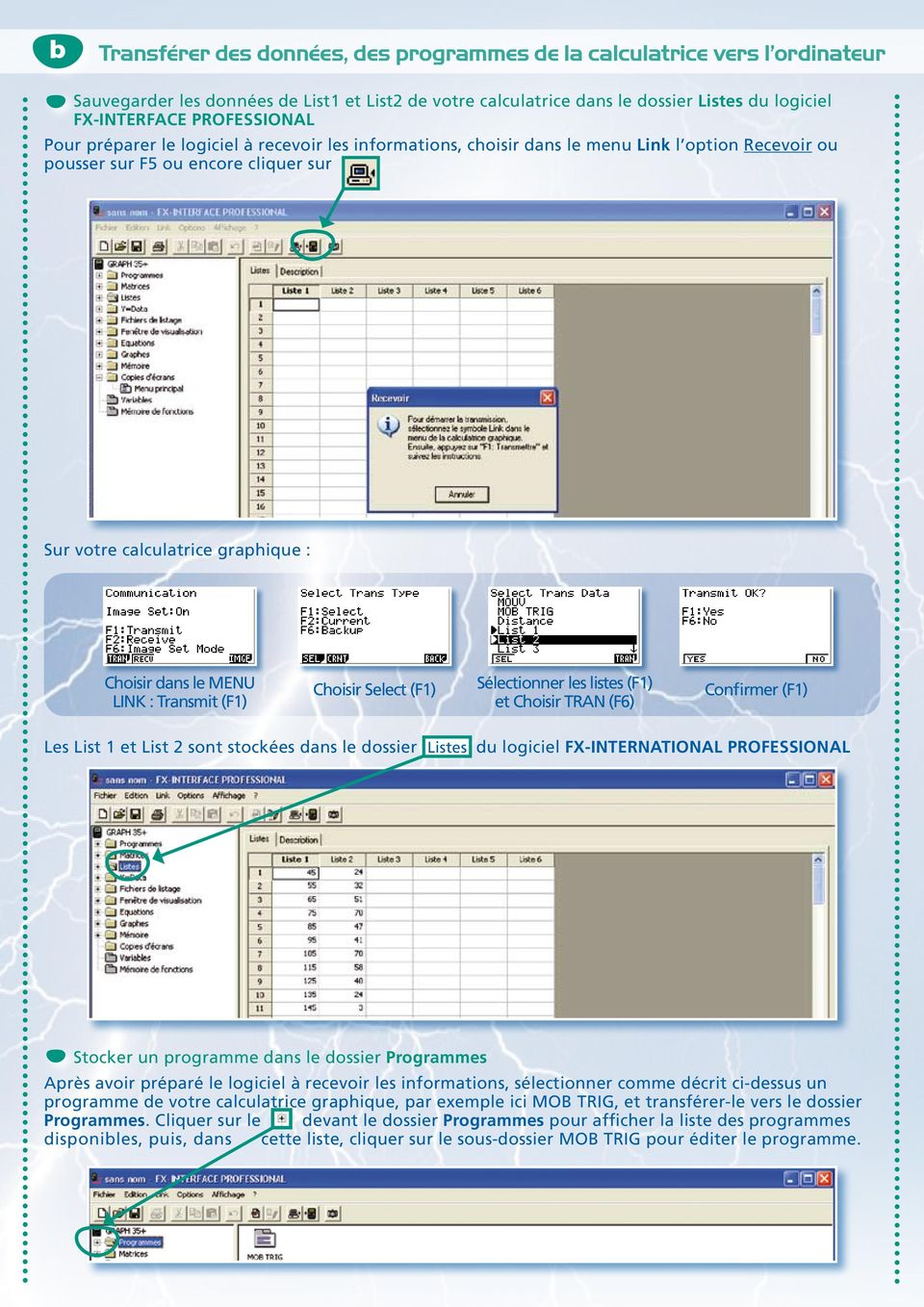
3 b Transférer des données, des programmes de la calculatrice vers l ordinateur Sauvegarder les données de List1 et List2 de votre calculatrice dans le dossier Listes du logiciel Pour préparer le logiciel à recevoir les informations, choisir dans le menu Link l option Recevoir ou pousser sur F5 ou encore cliquer sur Sur votre calculatrice graphique : Choisir dans le MENU LINK : Transmit (F1) Choisir Select (F1) Sélectionner les listes (F1) et Choisir TRAN (F6) Confirmer (F1) Les List 1 et List 2 sont stockées dans le dossier Listes du logiciel FX-INTERNATIONAL PROFESSIONAL Stocker un programme dans le dossier Programmes Après avoir préparé le logiciel à recevoir les informations, sélectionner comme décrit ci-dessus un programme de votre calculatrice graphique, par exemple ici MOB TRIG, et transférer-le vers le dossier Programmes. Cliquer sur le devant le dossier Programmes pour afficher la liste des programmes disponibles, puis, dans cette liste, cliquer sur le sous-dossier MOB TRIG pour éditer le programme.
4 Ecrire un programme sur votre ordinateur et le transférer sur la calculatrice Il est plus facile d écrire un programme dans l espace prévu du dossier Programmes du logiciel que de l introduire directement dans votre calculatrice. Toutes les instructions de la calculatrice sont disponibles dans le bas de l écran du dossier Programmes : c Télécharger des programmes et les enregistrer dans la calculatrice Sur Internet, vous trouverez des programmes (et des jeux) que vous pourrez introduire dans votre calculatrice. Ci-dessous, voici le programme DISTANCE. Il permet de calculer la distance d un point à une droite. Télécharger ce programme (extension «.fxi») sur rubrique programmes mathématiques et enregistrer-le sur votre ordinateur. Ouvrir le programme à l aide du logiciel : cliquer sur retrouver votre fichier à l endroit où il a été enregistré., puis

5 Cliquer sur le dans cette liste, devant le dossier Programmes pour afficher la liste des programmes disponibles, puis, cliquer sur le sous-dossier Distance pour éditer le programme. Pour transférer le programme vers votre calculatrice, préparer d abord votre calculatrice à recevoir de l information : MENU LINK- Receive (F2). Choisir dans le menu Link du logiciel Envoyer ou pousser sur F6 ou encore cliquer sur. Dans la nouvelle fenêtre, sélectionner le programme à transférer et appuyer sur le bouton Envoyer. Dans le menu PROGRAMME de votre calculatrice, sélectionner celui intitulé Distance et lancer son exécution (F1). Ci-dessous, voici une série de captures d écran de ce programme Distance : Pour faciliter la préparation de vos notes de cours en y insérant des écrans de votre calculatrice graphique Casio et pour optimiser l utilisation de celle-ci, procurez-vous le chez votre revendeur scolaire Casio le plus proche!

6 F I C H E D E T R AVA I L M O D E L I S E R U N E S I T U AT I O N Le toit de l Auberge de Jeunesse de Mechelen est quelque peu particulier. En effet, il n est ni pentu ni plat comme le montre la photo. Nous vous proposons de le modéliser via une fonction de référence bien connue. Pour ce faire, voici quelques données, l abscisse représentant la distance par rapport à l origine d un repère de référence, l ordonnée étant la hauteur du toit par rapport à l axe horizontal de ce repère. A = (6.5, 8.9) B = (7.2, 9.1) C = (8.07, 9.53) D = (8.77, 9.73) E = (9.47, 9.8) G = (10.23, 9.77) H = (10.87, 9.57) I = (11.47, 9.27) J = (12, 9) K = (12.67, 8.93) L = (0.63, 9.1) M = (1.27, 9.43) N = (1.97, 9.63) O = (2.57, 9.8) P = (3.33, 9.8) Q = (4, 9.7) R = (4.6, 9.53) S = (5.07, 9.4) T = (5.53, 9.17) U = (6, 9) 1) Déterminer une fonction qui modélise la situation ( = qui s adapte «raisonnablement», «le mieux possible» aux données). 2) Comparer les données fournies à celles obtenues à l aide de la fonction. 1. ANALYSE DU PROBLÈME Avec la calculatrice graphique, introduire dans les listes du menu STAT les données fournies. Ensuite choisir le sous-menu GRPH (F1) puis SET (F6) pour configurer le type de graphe à tracer (ici, point par point), puis pousser sur GPH1 (F1). Quel type de fonction de référence choisissez-vous?... Donner son expression générale (avec des paramètres réels a, b, c, ) : f(x) = MODÉLISATION MATHÉMATIQUE DU PHÉNOMÈNE Mise en relation des paramètres de la fonction avec les caractéristiques du graphique et des données fournies. Il y a. paramètres à déterminer : représente..., il vaut.. représente..., il vaut.. représente..., il vaut.. représente..., il vaut.. En conclusion, un modèle proche de la situation est donné par la fonction f(x) = 3. COMPARAISON ET TRAITEMENT DE LA MODÉLISATION Dans le menu LIST, encoder les valeurs de x voulues. Dans le menu TABLE, introduire l expression de la fonction, puis demander de prendre les valeurs de x dans la liste 1 : SET-UP, Variable : List1 (F2 puis F1). L instruction TABL (F6) donne alors le tableau de valeurs (images des x choisis), le pavé de flèches permet de se déplacer dans le tableau et d accéder aux valeurs précises de x et y. A l aide de la calculatrice graphique, comparer les données fournies en au moins 6 valeurs. Données fournies Modèle mathématique Que pouvez-vous conclure?... Distributeur: DEXXON BELGIUM, Av. Général Dumonceau, 56/ Bruxelles - Tél.: Fax: [email protected] - Internet:

Sauvegarder sa messagerie Outlook 2010
 Messagerie Outlook 2010 Solutions informatiques w Procédure Sauvegarder sa messagerie Outlook 2010 1/8 Sommaire SOMMAIRE 1 Introduction... 3 2 Définir la version d Outlook... 3 3... 5 2/8 1 Introduction
Electricité : caractéristiques et point de fonctionnement d un circuit
 Electricité : caractéristiques et point de fonctionnement d un circuit ENONCE : Une lampe à incandescence de 6 V 0,1 A est branchée aux bornes d une pile de force électromotrice E = 6 V et de résistance
Connecteur Zimbra pour Outlook 2007 et 2010 (ZCO) w
 w Procédure Messagerie Outlook 2007 et 2010 Solutions informatiques Connecteur Zimbra pour Microsoft Outlook 2007 et 2010 (ZCO) 1/46 SOMMAIRE 1 Introduction... 3 2 Compatibilité... 3 2.1 Versions supportées
Placez vous au préalable à l endroit voulu dans l arborescence avant de cliquer sur l icône Nouveau Répertoire
 L espace de stockage garantit aux utilisateurs une sauvegarde de leurs fichiers dans une arborescence à construire par eux-mêmes. L avantage de cet espace de stockage est son accessibilité de l intérieur
CS 01 D/B2I/ CONSULTATION ET TRANSMISSION DE L INFORMA-
 D/B2I/ CONSULTATION ET TRANSMISSION DE L INFORMA- CS 01 CS01A L organisation d un disque dur ( ou d un CDROM ou d une Disquette de données ) doit être faite de façon intelligente, de façon à retrouver
GUIDE ÉLÈVE. Mes identifiants : J'inscris mes identifiant et mot de passe personnels transmis par mon professeur :
 GUIDE ÉLÈVE JE DÉCOUVRE MON WEBCLASSEUR ORIENTATION L'adresse web (ou URL) pour se connecter est : Mes identifiants : J'inscris mes identifiant et mot de passe personnels transmis par mon professeur :
Consignes générales :
 PROCÉDURE POUR DÉPÔT DANS WEBCT Consignes générales : 1) Il est important de toujours conserver une copie de votre Webfolio ou Dossier professionnel sur votre disquette, clé USB ou sur votre disque dur
Documentation Technique du programme HYDRONDE_LN
 Documentation Technique du programme HYDRONDE_LN Réalisation du programme H.GUYARD Réalisation du matériel électronique C.COULAUD & B.MERCIER Le programme HYDRONDE_LN est un programme qui permet de visualiser
Groupe Eyrolles, 2003, ISBN : 2-212-11317-X
 Groupe Eyrolles, 2003, ISBN : 2-212-11317-X 3 Création de pages dynamiques courantes Dans le chapitre précédent, nous avons installé et configuré tous les éléments indispensables à la mise en œuvre d une
Table des matières...2 Introduction...4 Terminologie...4
 Table des matières Table des matières...2 Introduction...4 Terminologie...4 Programme EasyTour...5 Premiers pas...5 Installation...6 Installation du logiciel EasyTour...6 Branchement du téléchargeur...6
l'ordinateur les bases
 l'ordinateur les bases Démarrage de l'ordinateur - Le bureau, mon espace de travail - J'utilise la souris - Ouvertes ou fermées, les fenêtres - Dans l'ordinateur, tout est fichier - Le clavier : écrire,
Dans l école : exportation des données élèves
 Dans l école : exportation des données élèves Remarque concernant les données : Les données confidentielles: médecin mutuelle frais - coordonnées bancaires ne sont pas transférées. Avant de lancer le transfert,
Généralités. Sans copie de sauvegarde sur support externe, vous ne pourrez jamais récupérer vos multiples encodages. 1.1 Sauvegarde des données
 Généralités 1.1 Sauvegarde des données Pour disposer d une sauvegarde correcte, il vous faut la réaliser sur un support externe (cd, clé USB, disque dur externe ) Attention, cette copie doit être conservée
GUIDE D INSTALLATION RAPIDE DEXH264
 GUIDE D INSTALLATION RAPIDE DEXH264 1. Le branchement Brancher le câble d alimentation comme indiqué à gauche (image) Le système démarre automatiquement une fois que le câble d alimentation est connecté
Atelier Découverte de Windows. janvier 2012
 Découverte du poste de travail de Windows Création et organisation des dossiers Enregistrer un fichier (ou document) Renommer, copier, supprimer, un fichier (ou un dossier) Copier ou sauvegarder sur une
GUIDE D UTILISATION DU PORTAIL FAMILLE S E J. Mairie/SEJE/CG 1 Guide d utilisation du portail famille
 GUIDE D UTILISATION DU PORTAIL FAMILLE S E J E Mairie/SEJE/CG 1 Guide d utilisation du portail famille Accueil Mon compte Mes enfants Relevé de compte Boite de réception Liste des demandes Deconnexion
PROGRAM-LINK FA-124 Mode d emploi
 F PROGRAM-LINK FA-124 Mode d emploi Site Internet pédagogique international de CASIO http://edu.casio.com FORUM PÉDAGOGIQUE CASIO http://edu.casio.com/forum/ RJA510188-4 Remarque Les exemples d affichage
Édu-groupe - Version 4.3
 Édu-groupe - Version 4.3 Guide de l utilisateur Gestion des fichiers Société GRICS, Équipe Évaluation Août 2012 2 CONSIDÉRATIONS GÉNÉRALES A. Importante mise en garde concernant les types de fureteur Les
PRECAUTIONS DESCRIPTION DU PRODUIT
 Vous venez d acquérir un produit de la marque Essentiel b et nous vous en remercions. Nous apportons un soin particulier au design, à l'ergonomie et à la simplicité d'usage de nos produits. Nous espérons
Le disque dur. Le disque dur est l'organe servant à conserver les données sous forme de dossiers de manière permanente.
 Le disque dur Le disque dur est l'organe servant à conserver les données sous forme de dossiers de manière permanente. Le disque dur Le partitionnement d'un disque dur. Il consiste à créer des zones sur
nos graphiques font leur rentrée!
 Toute l'actualité CASIO pour les maths Septembre 2010 - N 10 Édito nos graphiques font leur rentrée! NOUVEAUTÉ 2010 Chers professeurs, Nous sommes heureux de vous rrouver pour cte nouvelle édition de CASIO
Création d un diaporama photo sur fond musical avec iphoto et itunes dans un contexte scolaire
 Création d un diaporama photo sur fond musical avec iphoto et itunes dans un contexte scolaire Guide pour Mac OS X septembre 2004 Suzanne Harvey Conseillère pédagogique Service local du RÉCIT Commission
Comment retrouver le fichier "bingo" sauvegardé dans l'ordinateur? Socle commun
 Objectifs Auto- Evaluation Socle commun Technologie Expliquer comment sont stockées les informations dans un ordinateur. o IV-2 Recenser des données, les classer, les identifier, les stocker, les retrouver
pas à pas prise en main du service sur le web Le Cloud
 pas à pas prise en main du service sur le web Le Cloud sommaire présentation générale de l interface 4-12 ajouter un fichier 13-16 sélectionner un ou plusieurs fichiers 17-19 ouvrir un fichier ou un dossier
Bases de données. Table des matières. Introduction. (ReferencePlus.ca)
 Bases de données (ReferencePlus.ca) Table des matières Introduction Ouvrir une nouvelle Base de données Ouvrir une Base de données déjà existante Retirer une base de données de la liste des bases dans
Organiser ses photos sur l ordinateur
 Organiser ses photos sur l ordinateur Sommaire Organiser ses photos sur l ordinateur Page 1 Sommaire Page 2 Un peu de vocabulaire Page 3 De l appareil photo à l ordinateur : méthode 1 Page 4 Comment créer
Cahier n o 6. Mon ordinateur. Fichiers et dossiers Sauvegarde et classement
 Cahier n o 6 Mon ordinateur Fichiers et dossiers Sauvegarde et classement ISBN : 978-2-922881-10-3 2 Table des matières Fichiers et dossiers Sauvegarde et classement La sauvegarde 4 Enregistrer 4 De quelle
Gérer ses fichiers et ses dossiers avec l'explorateur Windows. Février 2013
 Gérer ses fichiers et ses dossiers avec l'explorateur Windows Février 2013 SOMMAIRE 1. Premiers repères : l'explorateur Windows (Vista et Windows 7) 2. Les dossiers : création, déplacement, suppression
Menu Fédérateur. Procédure de réinstallation du logiciel EIC Menu Fédérateur d un ancien poste vers un nouveau poste
 Menu Fédérateur Procédure de réinstallation du logiciel EIC Menu Fédérateur d un ancien poste vers un nouveau poste Manipulations à réaliser sur le poste à désinstaller 1. Sauvegarde des données Dans le
Chaque ordinateur est constitué de différentes unités de stockage de données (Disque dur, Graveur ) que l on peut imaginer comme de grandes armoires.
 Chaque ordinateur est constitué de différentes unités de stockage de données (Disque dur, Graveur ) que l on peut imaginer comme de grandes armoires. Il est important de savoir les identifier, de connaître
Utilisation de KoXo Computers V2.1
 Version 2.1.0.0 / Mai 2013 Page 2/45 Sommaire 1 Présentation... 4 2 Configuration des stations... 4 2. 1 Démarche manuelle (non conseillée)... 4 2. 2 Démarche automatique par les stratégies de groupe (conseillée)...
ANNEXE 8 : Le Mailing
 430/523 Lancer un mailing Présentation de l écran du mailing Aller dans Communication puis sélectionner «Mailing» Cet écran apparaît 431/523 Définition des zones Choix du type de Mailing 1 Mailing Courrier
Centres d accès communautaire Internet des Îles LA CLÉ USB
 Centres d accès communautaire Internet des Îles LA CLÉ USB Table des matières Document produit pour : Centres d accès communautaire Internet des Îles Par : Andrée-Anne Chevrier, stagiaire Pour infos :
GUIDE D UTILISATION DU TABLEAU BLANC INTERACTIF EBEAM EDGE
 GUIDE D UTILISATION DU TABLEAU BLANC INTERACTIF EBEAM EDGE Sommaire Installer ebeam : Calibrer le TBI ebeam : Fonctions Projection animée : 1ère utilisation : manipuler votre ordinateur depuis le tableau
Silhouette Studio Leçon N 2
 Silhouette Studio Leçon N 2 Apprendre comment utiliser Ma Bibliothèque et la Boutique en Ligne Silhouette pour importer des nouveaux modèles. Matériels nécessaires Silhouette SD Feuille de transport colle
PROGRAM-LINK FA-124 Ver. 2.00 Mode d emploi
 F PROGRAM-LINK FA-124 Ver. 2.00 Mode d emploi Site Internet pédagogique international de CASIO http://edu.casio.com FORUM PÉDAGOGIQUE CASIO http://edu.casio.com/forum/ RJA510188-4 Remarque Les exemples
Installation et utilisation du client FirstClass 11
 Installation et utilisation du client FirstClass 11 Support par téléphone au 03-80-77-26-46 ou par messagerie sur la conférence «Support Melagri» Sommaire Page I) Installation du client FirstClass 2 II)
Généralités. Premier lancement
 Initiation à la gestion des données avec Essential PIM 1/7 Qui n'a pas souhaité posséder un agenda portable et facile d'utilisation? Et bien ce dernier existe et il s'appelle : Essential PIM - EPIM pour
ESPACE COLLABORATIF. L Espace Collaboratif : votre espace de partage entre acteurs régionaux
 1 esante.gouv.fr ESPACE COLLABORATIF L Espace Collaboratif : votre espace de partage entre acteurs régionaux Accessible via le portail esante.gouv.fr, l Espace Collaboratif de l ASIP Santé a pour objectif
Organiser le disque dur Dossiers Fichiers
 Ce document contient des éléments empruntés aux pages d aide de Microsoft Organiser le disque dur Dossiers Fichiers Généralités La connaissance de la logique d organisation des données sur le disque dur
Découverte du logiciel ordinateur TI-n spire / TI-n spire CAS
 Découverte du logiciel ordinateur TI-n spire / TI-n spire CAS Mémento Ouvrir TI-Nspire CAS. Voici la barre d outils : L insertion d une page, d une activité, d une page où l application est choisie, pourra
MANUEL D UTILISATION TERMINAL PHL 2700
 MANUEL D UTILISATION TERMINAL PHL 2700 XL Soft - 16 Bd Charles de Gaulle Parc d'affaires les Moulinets- Bât C 44800 SAINT HERBLAIN Tel.: 02 51 80 77 88 Fax: 02 51 80 77 87 www.xlsoft.fr SOMMAIRE 1) Présentation
Je participe à la société branchée
 Formation Internet : Je me familiarise avec la navigation sur le Web Cahier d exercices et d activités 2 Je participe à la société branchée Programme ordinateur de Je Passe Partout / Document produit dans
Rapports d activités et financiers par Internet. Manuel Utilisateur
 Rapports d activités et financiers par Internet Manuel Utilisateur Table des matières 1. Introduction... 3 2. Pré requis... 3 3. Principe de fonctionnement... 3 4. Connexion au site Internet... 4 5. Remplir
Guide de correction et d optimisation des images en vue de leur publication sous Marcomedia Contribute. Logiciel utilisé : Adobe PhotoShop 7
 Guide de correction et d optimisation des images en vue de leur publication sous Marcomedia Contribute Logiciel utilisé : Adobe PhotoShop 7 Etape 1 Sélectionner les images, et les copier dans un répertoire
pas à pas créer un dossier photo depuis l application Cloud d Orange sur votre mobile ios puis visualisez-le en haute qualité sur la TV d Orange
 pas à pas créer un dossier photo depuis l application Cloud d Orange sur votre mobile ios puis visualisez-le en haute qualité sur la TV d Orange Le Cloud sommaire créez un dossier photo sur votre application
Lire-Écrire un courriel / Pièces jointes
 Lire-Écrire un courriel / Pièces jointes 1. Lire un courrier Ma boîte à lettre m'informe du nombre de courriel que j'ai reçus : Les courriel déjà lus sont en taille normale, les courriel non lus apparaissent
GUIDE D'UTILISATION DU LOGICIEL DU TRIDENT GRAPHIQUE : TRG_REPORT
 GUIDE D'UTILISATION DU LOGICIEL DU TRIDENT GRAPHIQUE : TRG_REPORT Août 2009 MADE V_1_03 M A D E S.A. au capital de 270 130 167, Impasse de la garrigue F 83210 LA FARLEDE Tél:+ 33 (0) 494 083 198 FAX :
Progiciel pour la configuration et la visualisation de régulateurs
 ServiceCenter Progiciel pour la configuration et la visualisation de régulateurs Installation Utilisation ServiceCenter Nous vous remercions d avoir acheté ce produit RESOL. Veuillez lire ce manuel attentivement
Manuel. Administration P.CONSEIL. 12 avril 2011. Statut :
 Manuel Administration P.CONSEIL 12 avril 2011 Statut : SOMMAIRE 1 Accès au site...4 1.1 comment?...4 1.2 Qui?...4 2 Menu...4 3 Gestion des évenements (EVENEMENTS)...4 4 Gestion des articles et des commentaires
Sauvegarder automatiquement sa clé USB
 Sauvegarder automatiquement sa clé USB Par Clément JOATHON Dernière mise à jour : 08/07/2015 Vous transportez des données importantes sur votre clé USB comme des documents de travail, des photos, de la
Cliquez sur le site que vous souhaitez consulter, il s affichera directement dans le navigateur.
 GERER SES FAVORIS AVEC INTERNET EXPLORER Un favori est un marque-page virtuel qui permet de mémoriser l'adresse URL d'une page web. Cette adresse est donc enregistrée par le logiciel de navigation. Un
Piratrax 2012 Danger - Effacer vos traces
 Introduction Piratrax 2012 Danger - Effacer vos traces On peut retrouver et lire TOUS les fichiers ou Téléchargements (vidéos, musiques, logiciels, fichiers sensibles, image CD, ISO...) que vous avez pourtant
Qu est-ce qu un Ordinateur
 Qu est-ce qu un Ordinateur Différents types d ordinateurs existent : ordinateur de bureau, portable et micro-portable. Quelques soit l ordinateur que vous utilisez, les principes généraux sont les mêmes
Le poste de travail, les dossiers et les fichiers
 0 Le poste de travail, les dossiers et les fichiers Dans Windows, tous les programmes, tous les dossiers et tous les documents sont accessibles depuis le Poste de travail.. Le poste de travail. Pour ouvrir
Manuel utilisateur Portail SAP
 Manuel utilisateur Portail SAP Procédures demande d achats Manuel Utilisateur SmileySup - Portail SAP v1.0 1/31 1. Table des matières 1. Table des matières... 2 2. Introduction... 3 3. Vue processus...
Sommaire de l Epargne en ligne. GUIDE D UTILISATION DU SITE www.fortuneo.be
 GUIDE D UTILISATION DU SITE www.fortuneo.be Sommaire de l Epargne en ligne Accès sécurisé aux comptes................... 2 Sélection des comptes........................... 2 Comptes............................................
Sauvegarde et protection des documents
 Sauvegarde et protection des documents 16 avril 2013 p 1 Sauvegarde et protection des documents Sauvegarder un document consiste à en conserver une copie, pour le mettre à l abri ou pour y revenir ultérieurement.
Open-Sankoré. Mise en route. Guide utilisateur Février 2013 NTICE (E. S.)
 Guide utilisateur Février 2013 NTICE (E. S.) Open-Sankoré Développé à l Université de Lausanne en 2003 sous le nom d Uniboard, ce logiciel combine la simplicité des outils d enseignements traditionnels
GUIDE D UTILISATION DU TABLEAU NUMERIQUE INTERACTIF
 LYCEE L OISELET à BOURGOIN-JALLIEU GUIDE D UTILISATION DU TABLEAU NUMERIQUE INTERACTIF Interactive whiteboard Hitachi FX duo. Ce document s adresse aux professeurs du lycée l Oiselet dans le cadre du projet
Swisscom Webmail - mode d emploi
 Swisscom Webmail - mode d emploi Introduction Login Sélectionnez l onglet «E-mail + SMS». Vous êtes invité à vous connecter si vous ne l avez pas encore fait. Déconnexion Afin de vous déconnecter correctement
Atelier Travailler vos photos Mars 2015
 Accéder aux photos enregistrées sur votre ordinateur. Cliquer sur le bouton démarrer puis cliquer sur Images dans la colonne de droite. Vous êtes dans le dossier Images. Cliquer ici pour modifier l apparence
Les dossiers, sous-dossiers, fichiers
 Les dossiers, sous-dossiers, fichiers Janvier 2014 Médiathèque «Les Trésors de Tolente» Sommaire Premiers repères Les dossiers Les fichiers Pour continuer... Premiers repères L'explorateur Windows (en
Conservez la documentation à portée de main pour toute référence future. Le terme «pointeur» dans ce manuel désigne le pointeur interactif YA-P10.
 Presentation Draw F Mode d emploi Conservez la documentation à portée de main pour toute référence future. Le terme «pointeur» dans ce manuel désigne le pointeur interactif YA-P10. Microsoft, Windows et
Rechercher l accès d une transaction dans l arborescence SIFAC. Le résultat s affiche : Terminer directement une transaction. Fermer un mode en cours
 Rechercher l accès d une transaction dans l arborescence SIFAC Chemin : saisir la transaction «search_sap_menu» dans la zone de transactions Le résultat s affiche : Saisir le nom de la transaction recherchée
Descriptif des fonctionnalités de notre site professionnel. www.appeldulivre.fr. Page 1 sur 13
 Descriptif des fonctionnalités de notre site professionnel www.appeldulivre.fr Page 1 sur 13 Bonjour, Bienvenue sur notre site sur lequel vous pouvez : rechercher des ouvrages demander des prix commander
Computer Link Software
 Computer Link Software Informations importantes Sauf spécification contraire prévue dans la Licence fournie avec le programme, Texas Instruments n accorde aucune garantie expresse ou implicite, ce qui
Aide Webmail. L environnement de RoundCube est très intuitif et fonctionne comme la plupart des logiciels de messagerie traditionnels.
 Aide Webmail 1. Découverte de l environnement : L environnement de RoundCube est très intuitif et fonctionne comme la plupart des logiciels de messagerie traditionnels. 1. La barre d application (1) Les
Photoshop Séquence 4 - Créer une image de taille personnalisée taille
 cterrier.com 1/5 20/09/2006 Photoshop Séquence 4 - Créer une image de taille personnalisée taille Auteur : C. Terrier ; mailto:[email protected] ; http://www.cterrier.com Utilisation : Reproduction
Note Technique : Sauvegarder un NAS ND16000 ou ND26000 sur un disque dur externe USB ou esata
 Note Technique : Sauvegarder un NAS ND16000 ou ND26000 sur un disque dur externe USB ou esata I ) Introduction La technologie «Réplication Distante» inclus dans les NAS permet de transférer des données
Découverte TI-Connect le logiciel d échanges calculatrice TI - ordinateur
 Découverte TI-Connect le logiciel d échanges calculatrice TI - ordinateur Jean-Louis BALAS Lycée Maryse Bastié Limoges pour l équipe des formateurs T 3 France Sommaire 1. Fonctions du logiciel TI-Connect...-
Gestion de photos avec Picasa
 Gestion de photos avec Picasa Gestion des photos 1. Importation : Une fois l appareil, carte mémoire ou clé USB branchée, il est possible d importer les photos en cliquant sur l onglet ``importer`` en
Affectation standard Affectation modifiée (exemple)
 1 sur 5 13/02/2005 11:44 Les fonctions qui vont être abordées vont vous apprendre à : comprendre l'arborescence Poste de travail, disque Répertoire ou dossier Chemin absolu, relatif utiliser l'explorateur
Configurer le Serveur avec une adresse IP Statique (INTERFACE :FastEthernet) : 172.16.0.253 et un masque 255.255.0.0
 RES_TP3 Objectifs : Les réseaux informatiques : Client - Serveur Utilisation de serveurs DHCP HTTP DNS FTP Configuration basique d un routeur Utilisation du simulateur CISCO PACKET TRACER G.COLIN Architecture
TP Vidéo surveillance Bac pro SEN CCTV. Lycée de L Aa 1
 CCTV Lycée de L Aa 1 Mise en situation Le Lycée de l Aa contact la société SENINSTAL, faisant suite à une appel d offre pour effectuer l installation d un système de vidéo surveillance dans une de ses
RECUPEREZ DES FICHIERS SUPPRIMES AVEC RECUVA
 RECUPEREZ DES FICHIERS SUPPRIMES AVEC RECUVA INTRODUCTION Ce logiciel gratuit peut vous aider à récupérer des fichiers que vous auriez malencontreusement effacés en vidant la corbeille par exemple. Il
Comment réaliser une capture d écran dans Word. Alors comment ouvrir une page Word?
 Comment réaliser une capture d écran dans Word Pour réaliser une capture d écran dans Word, l idéal est d ouvrir d abord la page Word. Mais on peut bien l ouvrir après la capture d écran. Alors comment
Guide à l usage des bibliothécaires du réseau départemental
 Guide à l usage des bibliothécaires du réseau départemental Accès au système des réservations Médiathèque départementale Rappel des adresses Le site du Conseil départemental donne accès aux pages web de
ENVOI EN NOMBRE DE MESSAGES AUDIO
 ENVOI EN NOMBRE DE MESSAGES AUDIO 2 Téléchargement 3 Installation 7 Ecran d accueil 12 Importation d un fichier d adresses à partir d Excel 15 Création des messages téléphoniques 17 Création du planning
Module Communication - Messagerie V6. Infostance. Messagerie
 1 Infostance Messagerie 2 Table des matières Les droits... 3 La boîte de réception... 4 Fonctionnalités disponibles via le clic droit sur un message... 6 Ecrire un nouveau message... 7 Présentation...
ESPACE MULTIMEDIA DU CANTON DE ROCHESERVIERE
 1 Introduction ESPACE MULTIMEDIA DU CANTON DE ROCHESERVIERE Atelier «pour approfondir» Sauvegarder ses données à domicile ou sur Internet Qui n a jamais perdu des photos ou documents suite à une panne
Utilisation du logiciel ModellingSpace
 Utilisation du logiciel ModellingSpace 1. Pour ouvrir le logiciel, cliquer deux fois sur l icône de ModellingSpace se trouvant sur le bureau. N ouvrez pas d autres applications en même temps que ModellingSpace.
Documentation Annexe sur le PGI :
 Documentation Annexe sur le PGI : Notions de droits utilisateurs Dans un environnement informatisé Gestion des dossiers : Création Sauvegarde Restauration Documentation Annexe sur le PGI EBP Open Line:
Un ordinateur, c est quoi?
 Un ordinateur, c est quoi? Les composants matériels... 16 Les logiciels... 21 L anatomie d un ordinateur de bureau... 23 L anatomie d un ordinateur portable... 31 Chapitre 1 Un ordinateur, c est quoi?
TRANSFERER UNE PHOTO SUR CLE USB
 TRANSFERER UNE PHOTO SUR CLE USB C'est un support amovible : on peut la brancher sur l'ordinateur puis l'enlever. Ce périphérique s''appelle clé USB parce qu'elle utilise la technologie de transfert d'information
Gestion électronique des procurations
 Gestion électronique des procurations Table des matières Généralités... 2 1. Approuver des procurations... 4 1.1 Section «Procurations à approuver»... 4 1.2 Section «Signaux»... 6 1.3 Messages particuliers...
Le partage du disque dur raccordé à la Bbox avec Windows Vista
 Le partage du disque dur raccordé à la Bbox avec Windows Vista Résumé Partagez vos fichiers avec tous les ordinateurs du foyer de manière simple! Connectez un disque dur externe à votre Bbox : tous les
Installer des périphériques
 Installer des périphériques Le rôle des pilotes... 161 Le Gestionnaire de périphériques... 162 Installer un périphérique... 165 Installer des périphériques courants... 167 FAQ... 172 Chapitre 5 Installer
Procédure de Migration de G.U.N.T.3 KoXo Administrator
 Procédure de Migration de G.U.N.T.3 KoXo Administrator 1 - Introduction L application G.U.N.T.3 (CRDP de Bretagne) utilise une structuration dans Active Directory qui est similaire à celle de KoXo Administrator.
Manuel d utilisation 26 juin 2011. 1 Tâche à effectuer : écrire un algorithme 2
 éducalgo Manuel d utilisation 26 juin 2011 Table des matières 1 Tâche à effectuer : écrire un algorithme 2 2 Comment écrire un algorithme? 3 2.1 Avec quoi écrit-on? Avec les boutons d écriture........
Utilisation avancée de SugarCRM Version Professional 6.5
 Utilisation avancée de SugarCRM Version Professional 6.5 Document : Utilisation_avancee_SugarCRM_6-5.docx Page : 1 / 32 Sommaire Préambule... 3 I. Les rapports... 4 1. Les principes du générateur de rapports...
La gestion des dossiers sous Windows Vista, W7, W8.
 Le Coach DU PC : Les fiches pratiques. La gestion des dossiers sous Windows Vista, W7, W8. Situation : Chaque programme, chaque document que vous utilisez est, en fait, un fichier de caractères (bits),
ZEROSHELL NET BALANCING. Julien Dabin Page 1
 ZEROSHELL NET BALANCING Julien Dabin Page 1 Installation de zeroshell On télécharge le fichier souhaité à l adresse suivante : http://www.zeroshell.net/eng/download/ Dans notre cas, on a pris la dernière
Logiciel DELF-DALF - Mise à jour vers la version 6.2.5 (septembre 2014)
 Logiciel DELF-DALF - Mise à jour vers la version 6.2.5 (septembre 2014) En quoi consiste cette mise à jour? Questions et réponses La mise à jour : - installe une nouvelle version du programme, avec de
Fiche Pratique. MAJ le 10/04/2013
 MAJ le 10/04/2013 Présentation du problème Vous avez deux choses à sauvegarder : 1. Votre système avec vos logiciels. On utilise dans ce cas un logiciel payant comme true image ou un logiciel gratuit comme
Partager son lecteur optique
 Partager son lecteur optique Par Clément JOATHON Dernière mise à jour : 22/10/2014 Avec les netbooks et les ultrabooks, les ordinateurs portables sont de plus en plus petits et légers. Pour parvenir à
Services en ligne - Espace OF
 Services en ligne - Espace OF G U I DE U T I L I S AT E U R «Espace OF» est un portail spécifique dédié aux organismes de formation partenaires d Actalians. Ce portail a pour vocation de simplifier les
LECON 2 : PROPRIETES DE L'AFFICHAGE Version aout 2011
 LECON 2 : PROPRIETES DE L'AFFICHAGE Version aout 2011 COPIER LE FICHIER LECON 1_02 DU DISQUE D : VERS LA CLE USB Cliquez gauche deux fois sur l'icône POSTE DE TRAVAIL Cliquez gauche deux fois sur DONNEES
win-pod Manuel de résolution de pannes
 win-pod Manuel de résolution de pannes Medicapteurs «Les Espaces de Balma» 18 avenue Charles de Gaulle - Bât. 34 31130 BALMA Tel : 33 (0) 562 571 571 www.medicapteurs.fr / 0124 Copyright 2009 Sommaire
GUIDE RAPIDE EXPERT espace de partage
 GUIDE RAPIDE EXPERT espace de partage Site de partage ceacap.org/e-partage Page d accueil Accès au portail Télécharger guide rapide expert Télécharger guide rapide utilisateur Télécharger explication et