
SYNCHRONISATION D AGENDA PERSONNEL AVEC LE PLANNING ADE VERSION ÉTUDIANTS. Table des matières
|
|
|
- Gauthier Monette
- il y a 9 ans
- Total affichages :
Transcription
1 SYNCHRONISATION D AGENDA PERSONNEL AVEC LE PLANNING ADE VERSION ÉTUDIANTS Christophe NOGUES Table des matières ÉTAPE 1 : CRÉATION DE L URL (ADRESSE WEB) CORRESPONDANT À VOTRE AGENDA ADE PERSONNEL 2 1. RÉCUPÉRER VOTRE CODE RESSOURCE PERSONNEL 2 2. MODIFIER LE CODE RESSOURCE DANS L URL DE L AGENDA ADE 3 Méthode 1 : Saisie manuelle de l URL 3 Méthode 2 : «Copier/Coller» l URL depuis un fichier Txt 3 ÉTAPE 2 : ABONNEMENT ET SYNCHRONISATION DE VOTRE CALENDRIER ADE SUR VOS DIFFÉRENTS SYSTÈMES 4 1. SYNCHRONISATION AVEC OUTLOOK 2013 ET SYNCHRONISATION AVEC MOZILLA THUNDERBIRD 5 3. SYNCHRONISATION AVEC OUTLOOK.COM, YAHOO SUR INTERNET 6 4. SYNCHRONISATION AVEC GOOGLE AGENDA SUR INTERNET 7 5. SYNCHRONISATION SUR SMARTPHONE OU TABLETTE ANDROID 8 Installation de l application «ICalSync2» sur smartphone et tablette 8 Intégration du planning ADE sur Google Agenda pour Android 9 6. SYNCHRONISATION SUR IPHONE ET IPAD 13 1

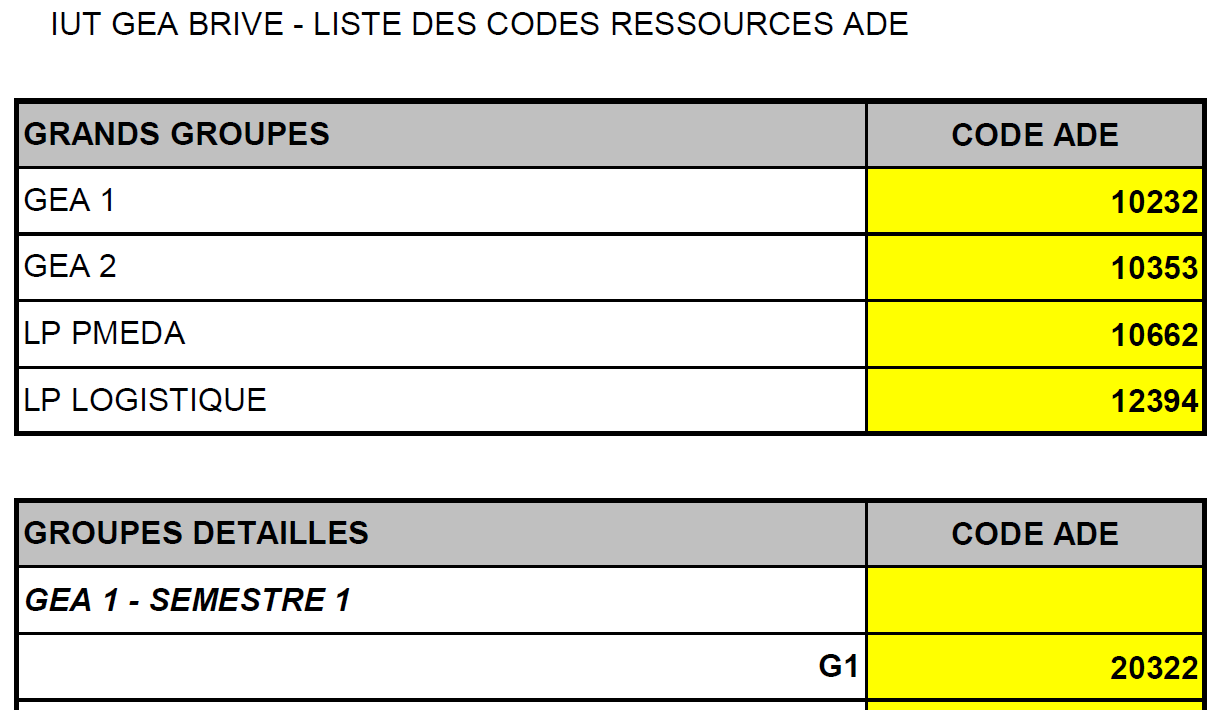
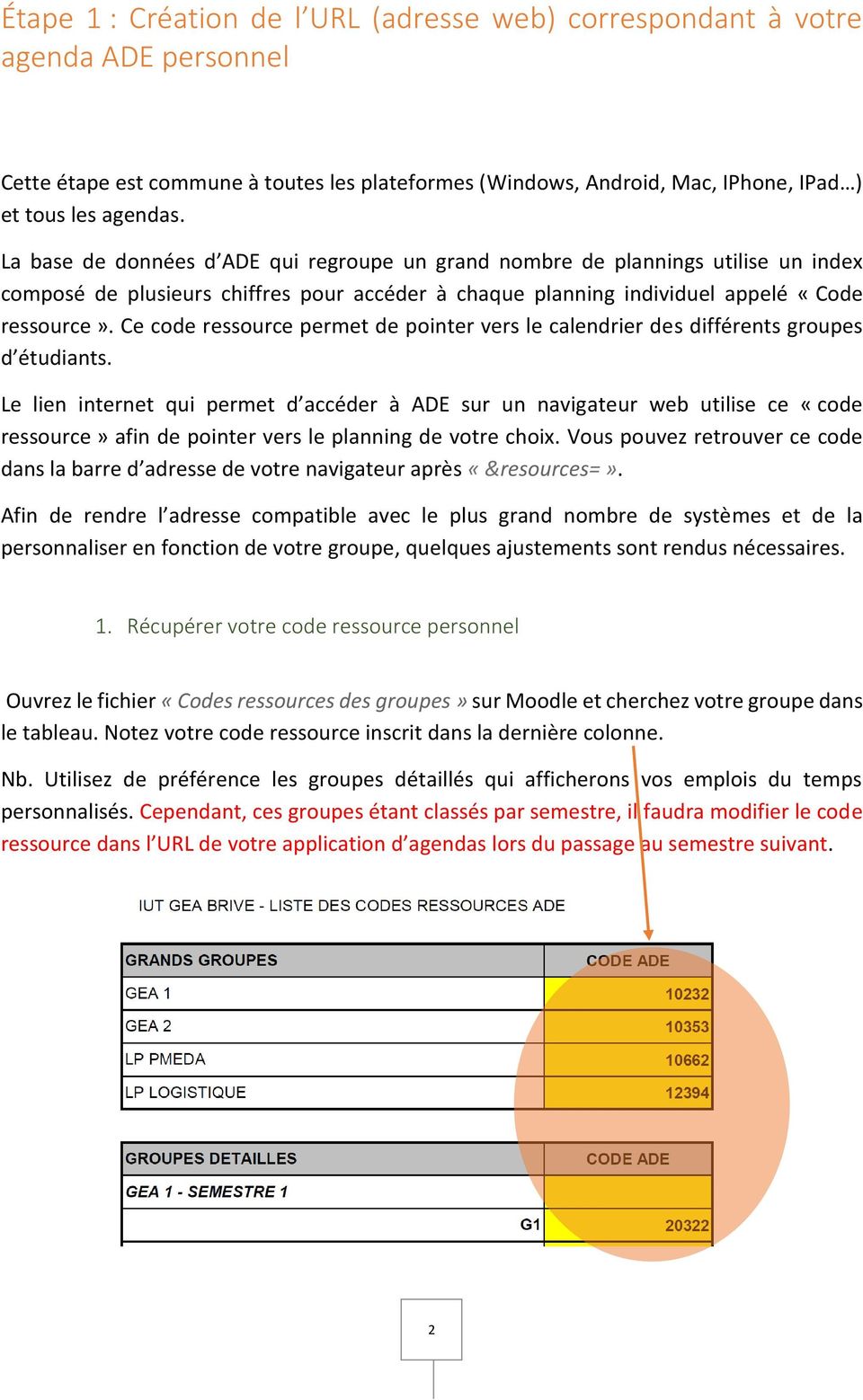
2 Étape 1 : Création de l URL (adresse web) correspondant à votre agenda ADE personnel Cette étape est commune à toutes les plateformes (Windows, Android, Mac, IPhone, IPad ) et tous les agendas. La base de données d ADE qui regroupe un grand nombre de plannings utilise un index composé de plusieurs chiffres pour accéder à chaque planning individuel appelé «Code ressource». Ce code ressource permet de pointer vers le calendrier des différents groupes d étudiants. Le lien internet qui permet d accéder à ADE sur un navigateur web utilise ce «code ressource» afin de pointer vers le planning de votre choix. Vous pouvez retrouver ce code dans la barre d adresse de votre navigateur après «&resources=». Afin de rendre l adresse compatible avec le plus grand nombre de systèmes et de la personnaliser en fonction de votre groupe, quelques ajustements sont rendus nécessaires. 1. Récupérer votre code ressource personnel Ouvrez le fichier «Codes ressources des groupes» sur Moodle et cherchez votre groupe dans le tableau. Notez votre code ressource inscrit dans la dernière colonne. Nb. Utilisez de préférence les groupes détaillés qui afficherons vos emplois du temps personnalisés. Cependant, ces groupes étant classés par semestre, il faudra modifier le code ressource dans l URL de votre application d agendas lors du passage au semestre suivant. 2
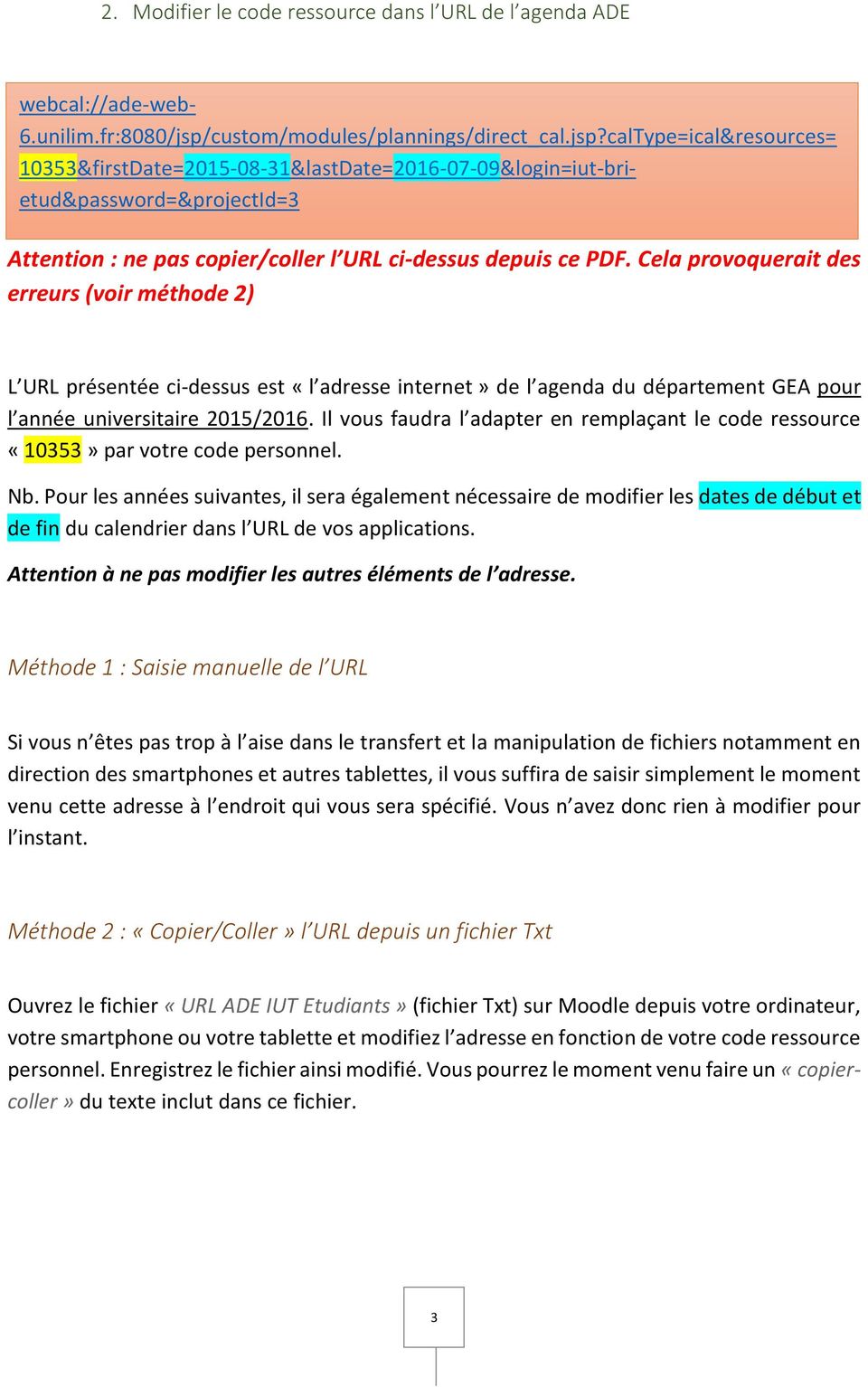
3 2. Modifier le code ressource dans l URL de l agenda ADE webcal://ade-web- 6.unilim.fr:8080/jsp/custom/modules/plannings/direct_cal.jsp?calType=ical&resources= 10353&firstDate= &lastDate= &login=iut-brietud&password=&projectId=3 Attention : ne pas copier/coller l URL ci-dessus depuis ce PDF. Cela provoquerait des erreurs (voir méthode 2) L URL présentée ci-dessus est «l adresse internet» de l agenda du département GEA pour l année universitaire 2015/2016. Il vous faudra l adapter en remplaçant le code ressource «10353» par votre code personnel. Nb. Pour les années suivantes, il sera également nécessaire de modifier les dates de début et de fin du calendrier dans l URL de vos applications. Attention à ne pas modifier les autres éléments de l adresse. Méthode 1 : Saisie manuelle de l URL Si vous n êtes pas trop à l aise dans le transfert et la manipulation de fichiers notamment en direction des smartphones et autres tablettes, il vous suffira de saisir simplement le moment venu cette adresse à l endroit qui vous sera spécifié. Vous n avez donc rien à modifier pour l instant. Méthode 2 : «Copier/Coller» l URL depuis un fichier Txt Ouvrez le fichier «URL ADE IUT Etudiants» (fichier Txt) sur Moodle depuis votre ordinateur, votre smartphone ou votre tablette et modifiez l adresse en fonction de votre code ressource personnel. Enregistrez le fichier ainsi modifié. Vous pourrez le moment venu faire un «copiercoller» du texte inclut dans ce fichier. 3
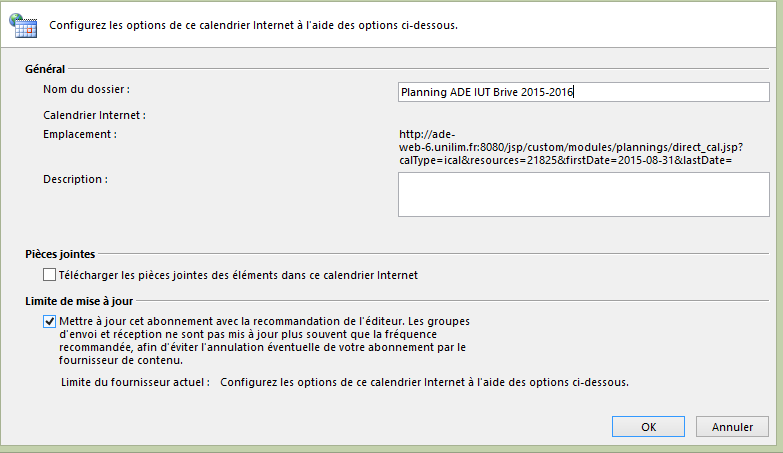
4 Étape 2 : Abonnement et synchronisation de votre calendrier ADE sur vos différents systèmes 1. Synchronisation avec Outlook 2013 et 2016 Sur votre ordinateur connecté à internet, lancez l application «Outlook 2013» ou «Outlook 2016» Cliquez sur «Dossier» - «Ouvrir le calendrier» - «A partir d internet» Entrez l URL de votre calendrier dans la zone ci-dessous : Méthode 1 : Saisissez manuellement l intégralité de l adresse Méthode 2 : Ouvrez le fichier «URL ADE IUT Etudiants» modifié sur votre ordinateur et «copiez/collez» l URL Cliquez sur «OK» puis sur «Options avancées» Nommez votre calendrier à votre guise puis cliquez sur «OK» puis «Oui» pour lancer la création Votre planning ADE s affiche sur votre application et sera synchronisé automatiquement. 4


5 2. Synchronisation avec Mozilla Thunderbird Sur votre ordinateur connecté à internet, lancez l application «Thunderbird». (Le module «Lightning» doit avoir été installé avec l application, sinon téléchargez le sur le site de Mozilla ou en cliquant ici et installez-le) Dans l onglet «Agenda», faites un clic droit sur «Mon agenda» puis cliquez sur «Nouvel agenda» Sélectionnez l option «Sur le réseau» et cliquez sur «Suivant» Sélectionnez le format «icalendar (ICS)» Entrez l URL de votre calendrier dans la zone ci-contre : Méthode 1 : Saisissez manuellement l intégralité de l adresse Méthode 2 : Ouvrez le fichier «URL ADE IUT Etudiants» modifié sur votre ordinateur et «copiez/collez» l URL Cliquez sur «Suivant» pour continuer 5
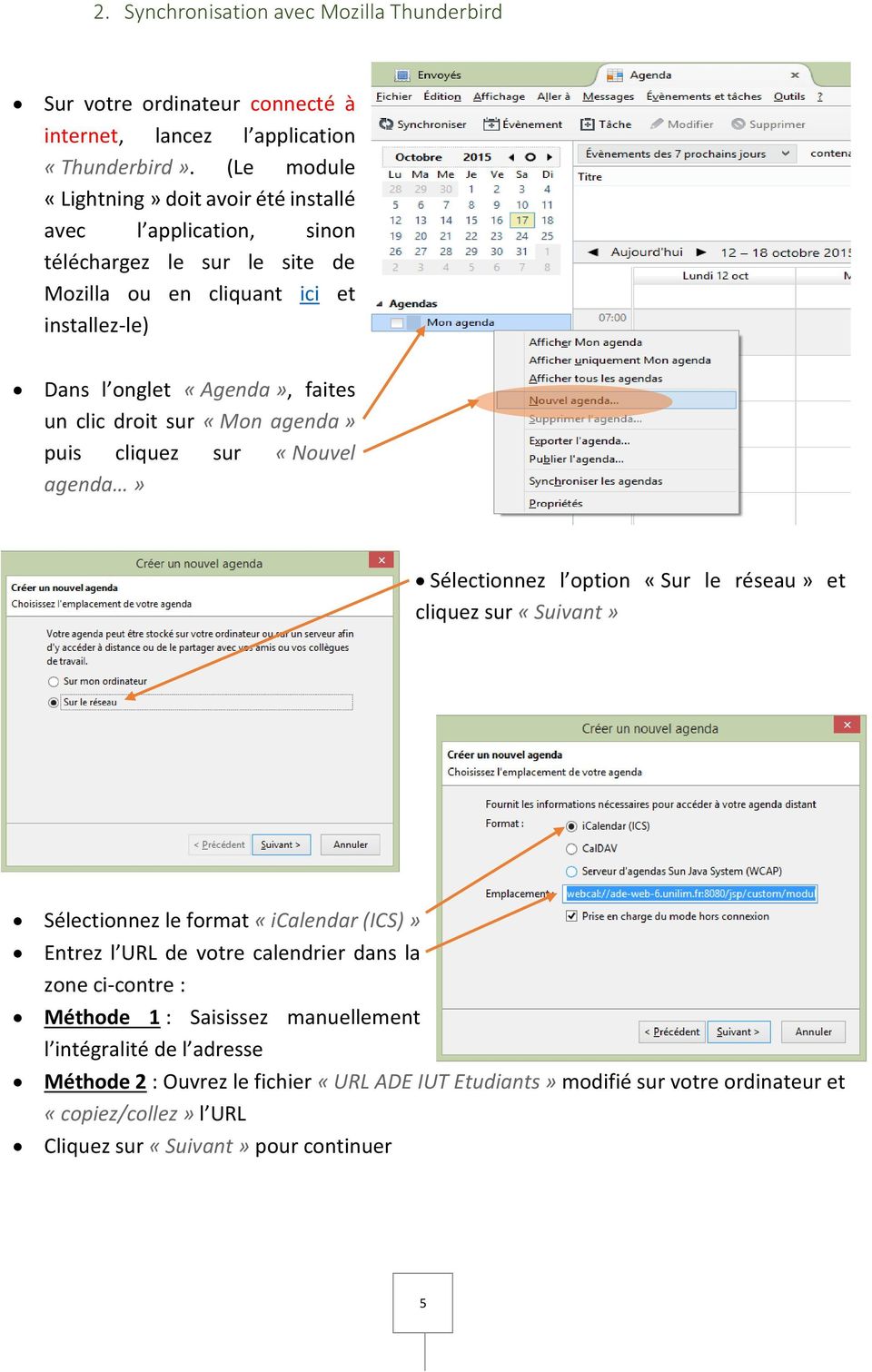
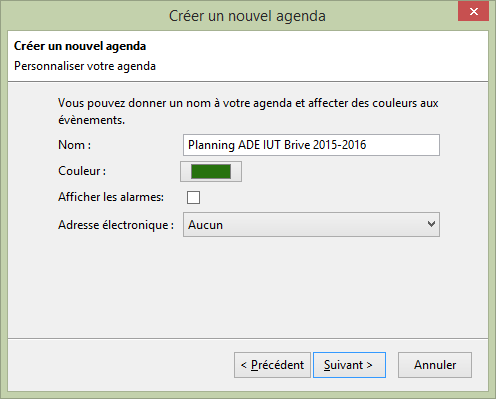
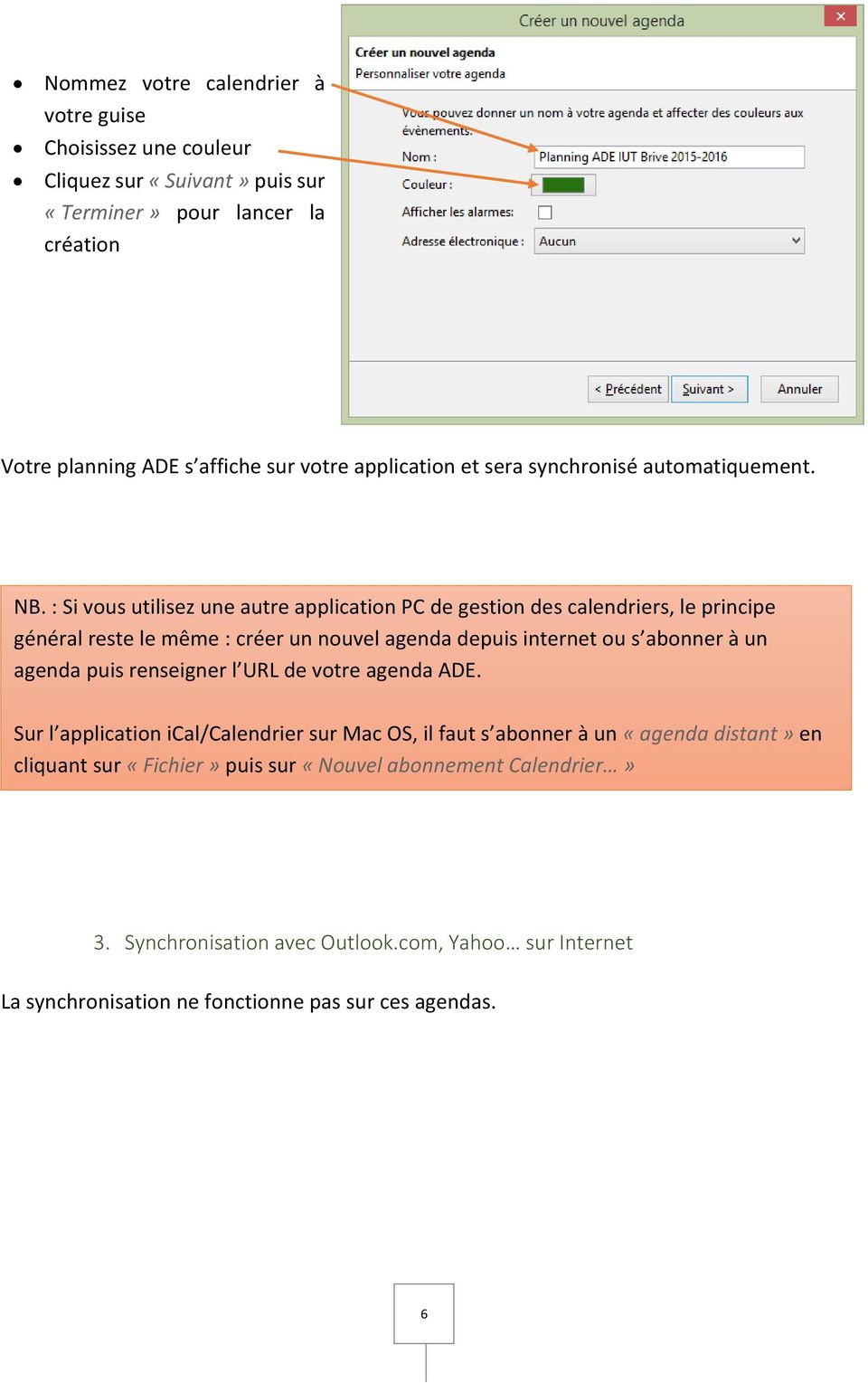
6 Nommez votre calendrier à votre guise Choisissez une couleur Cliquez sur «Suivant» puis sur «Terminer» pour lancer la création Votre planning ADE s affiche sur votre application et sera synchronisé automatiquement. NB. : Si vous utilisez une autre application PC de gestion des calendriers, le principe général reste le même : créer un nouvel agenda depuis internet ou s abonner à un agenda puis renseigner l URL de votre agenda ADE. Sur l application ical/calendrier sur Mac OS, il faut s abonner à un «agenda distant» en cliquant sur «Fichier» puis sur «Nouvel abonnement Calendrier» 3. Synchronisation avec Outlook.com, Yahoo sur Internet La synchronisation ne fonctionne pas sur ces agendas. 6
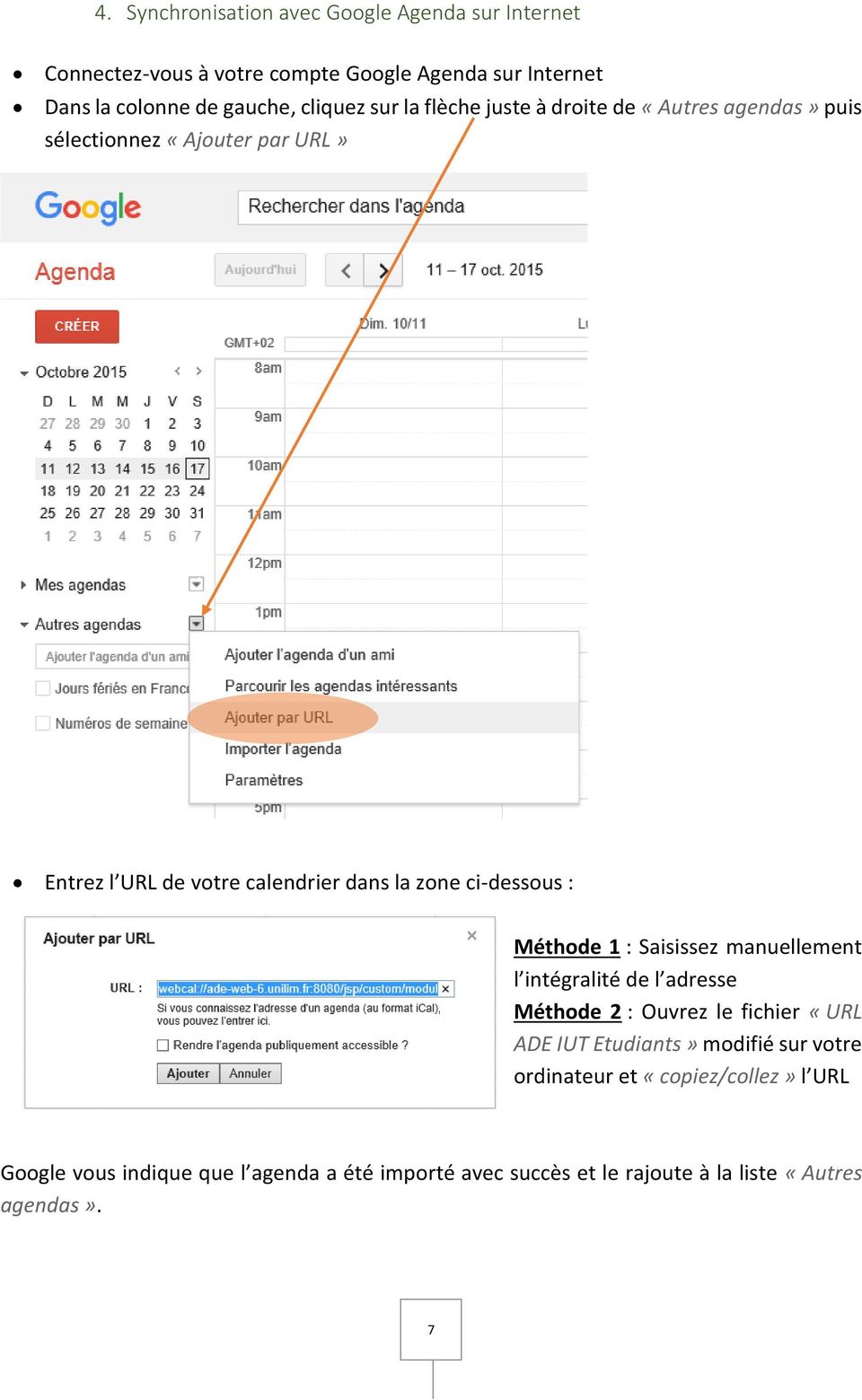
7 4. Synchronisation avec Google Agenda sur Internet Connectez-vous à votre compte Google Agenda sur Internet Dans la colonne de gauche, cliquez sur la flèche juste à droite de «Autres agendas» puis sélectionnez «Ajouter par URL» Entrez l URL de votre calendrier dans la zone ci-dessous : Méthode 1 : Saisissez manuellement l intégralité de l adresse Méthode 2 : Ouvrez le fichier «URL ADE IUT Etudiants» modifié sur votre ordinateur et «copiez/collez» l URL Google vous indique que l agenda a été importé avec succès et le rajoute à la liste «Autres agendas». 7

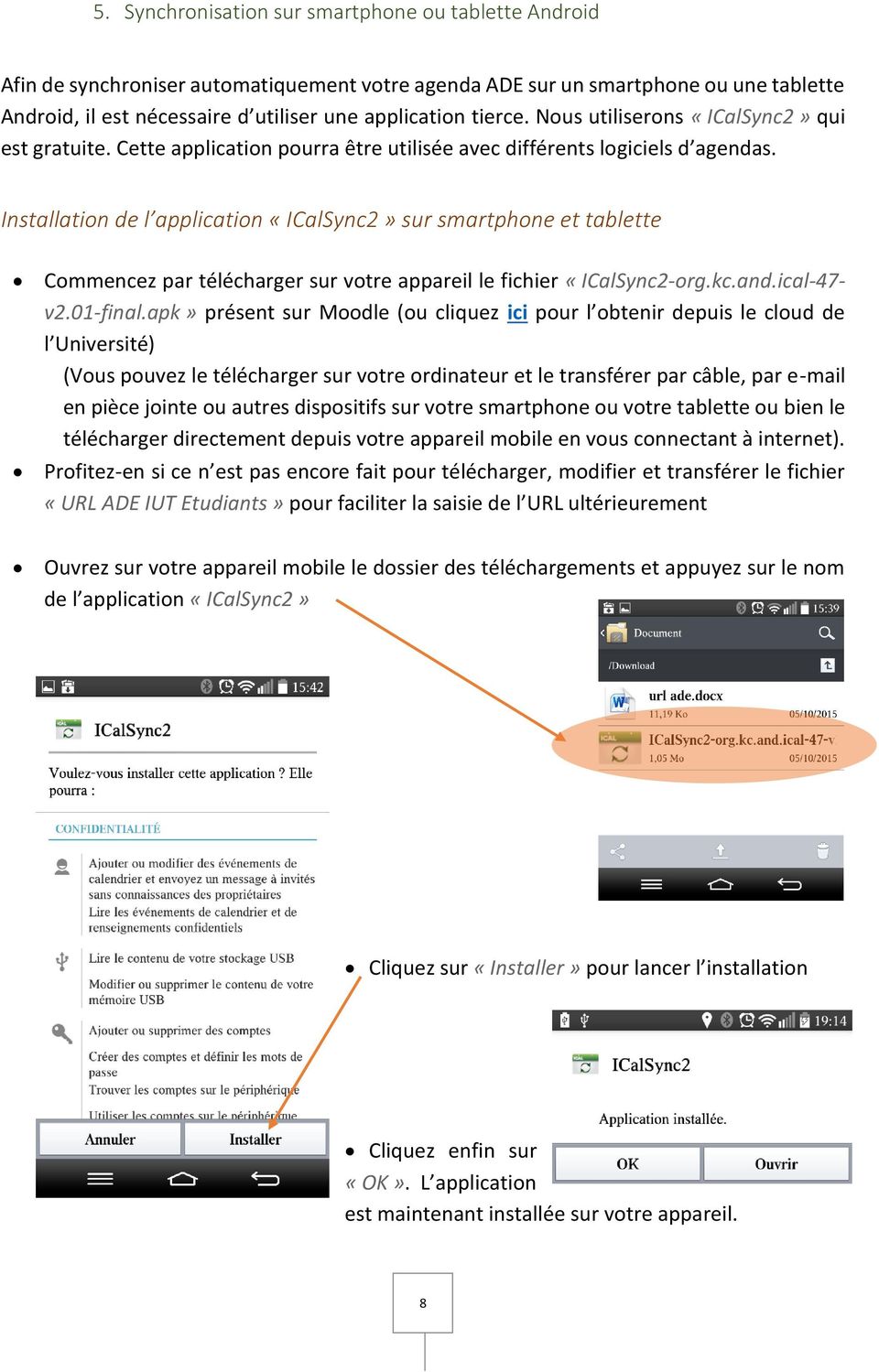
8 5. Synchronisation sur smartphone ou tablette Android Afin de synchroniser automatiquement votre agenda ADE sur un smartphone ou une tablette Android, il est nécessaire d utiliser une application tierce. Nous utiliserons «ICalSync2» qui est gratuite. Cette application pourra être utilisée avec différents logiciels d agendas. Installation de l application «ICalSync2» sur smartphone et tablette Commencez par télécharger sur votre appareil le fichier «ICalSync2-org.kc.and.ical-47- v2.01-final.apk» présent sur Moodle (ou cliquez ici pour l obtenir depuis le cloud de l Université) (Vous pouvez le télécharger sur votre ordinateur et le transférer par câble, par en pièce jointe ou autres dispositifs sur votre smartphone ou votre tablette ou bien le télécharger directement depuis votre appareil mobile en vous connectant à internet). Profitez-en si ce n est pas encore fait pour télécharger, modifier et transférer le fichier «URL ADE IUT Etudiants» pour faciliter la saisie de l URL ultérieurement Ouvrez sur votre appareil mobile le dossier des téléchargements et appuyez sur le nom de l application «ICalSync2» Cliquez sur «Installer» pour lancer l installation Cliquez enfin sur «OK». L application est maintenant installée sur votre appareil. 8
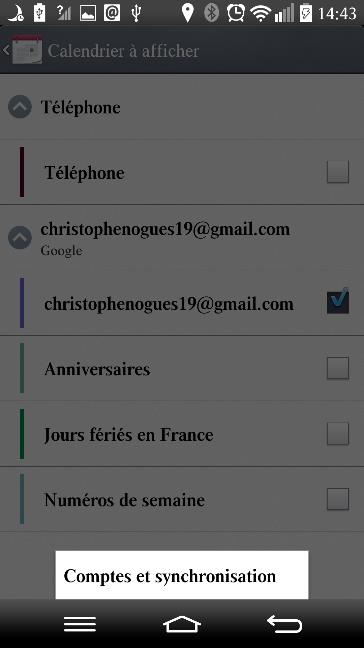

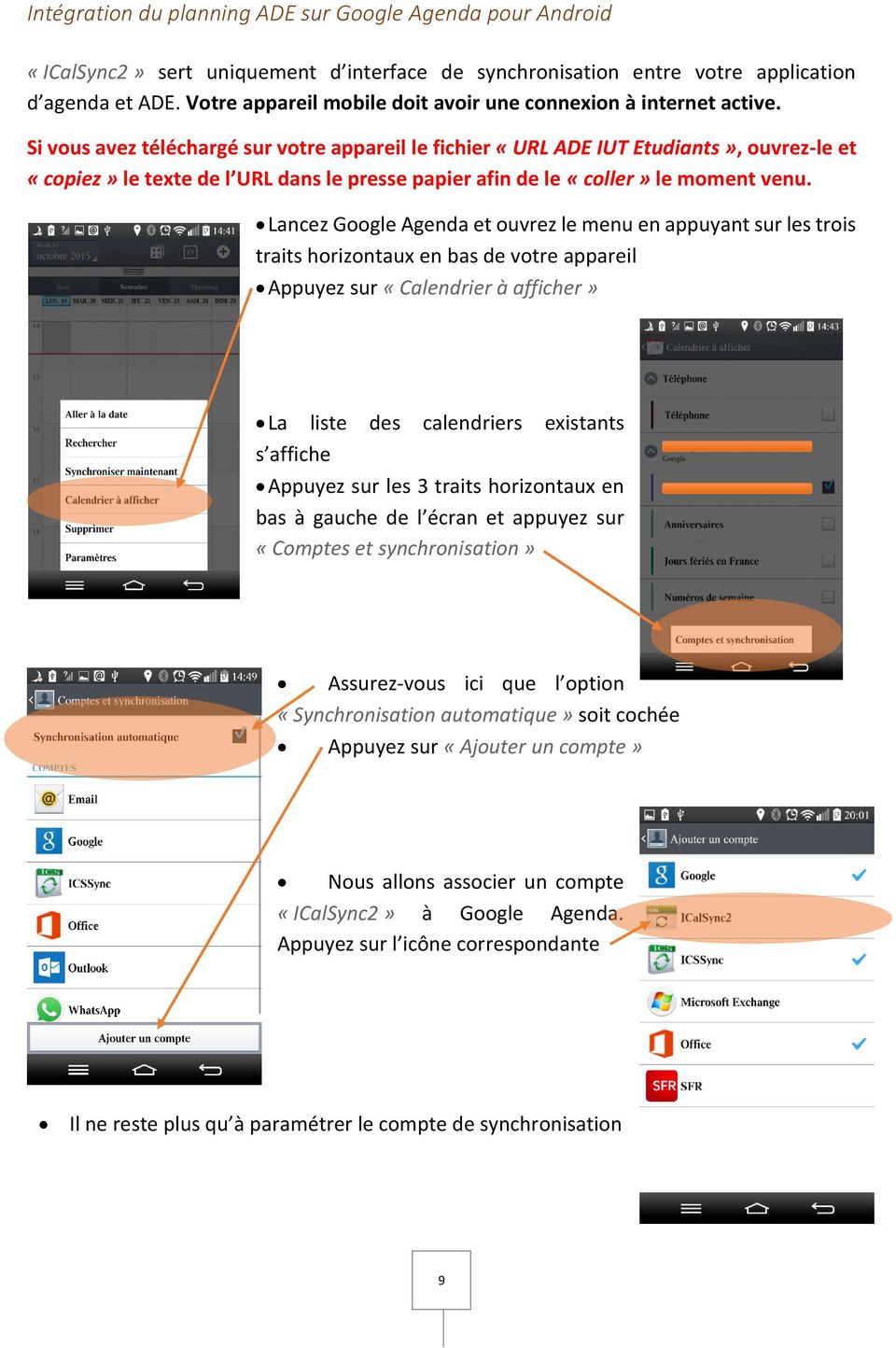
9 Intégration du planning ADE sur Google Agenda pour Android «ICalSync2» sert uniquement d interface de synchronisation entre votre application d agenda et ADE. Votre appareil mobile doit avoir une connexion à internet active. Si vous avez téléchargé sur votre appareil le fichier «URL ADE IUT Etudiants», ouvrez-le et «copiez» le texte de l URL dans le presse papier afin de le «coller» le moment venu. Lancez Google Agenda et ouvrez le menu en appuyant sur les trois traits horizontaux en bas de votre appareil Appuyez sur «Calendrier à afficher» La liste des calendriers existants s affiche Appuyez sur les 3 traits horizontaux en bas à gauche de l écran et appuyez sur «Comptes et synchronisation» Assurez-vous ici que l option «Synchronisation automatique» soit cochée Appuyez sur «Ajouter un compte» Nous allons associer un compte «ICalSync2» à Google Agenda. Appuyez sur l icône correspondante Il ne reste plus qu à paramétrer le compte de synchronisation 9
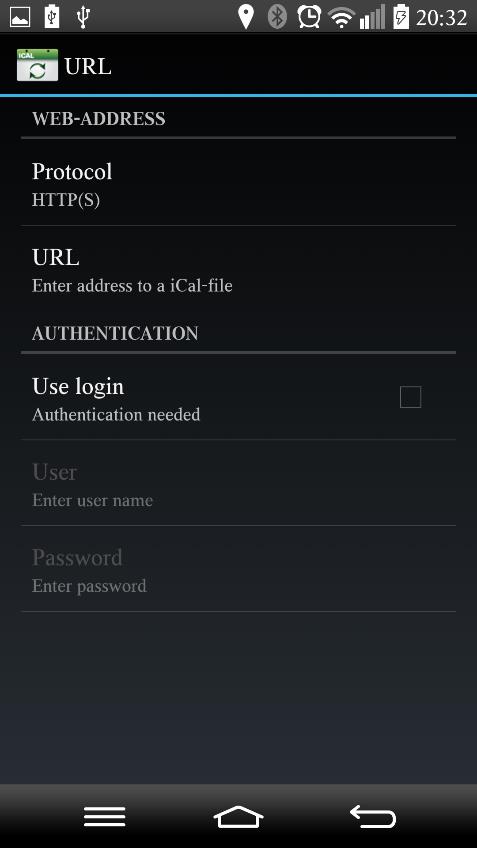
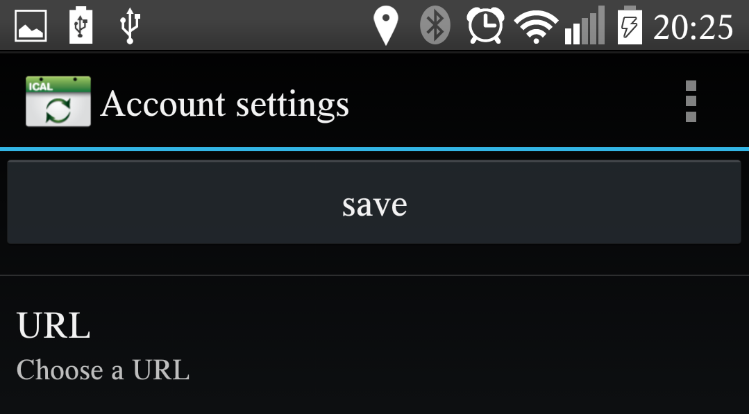
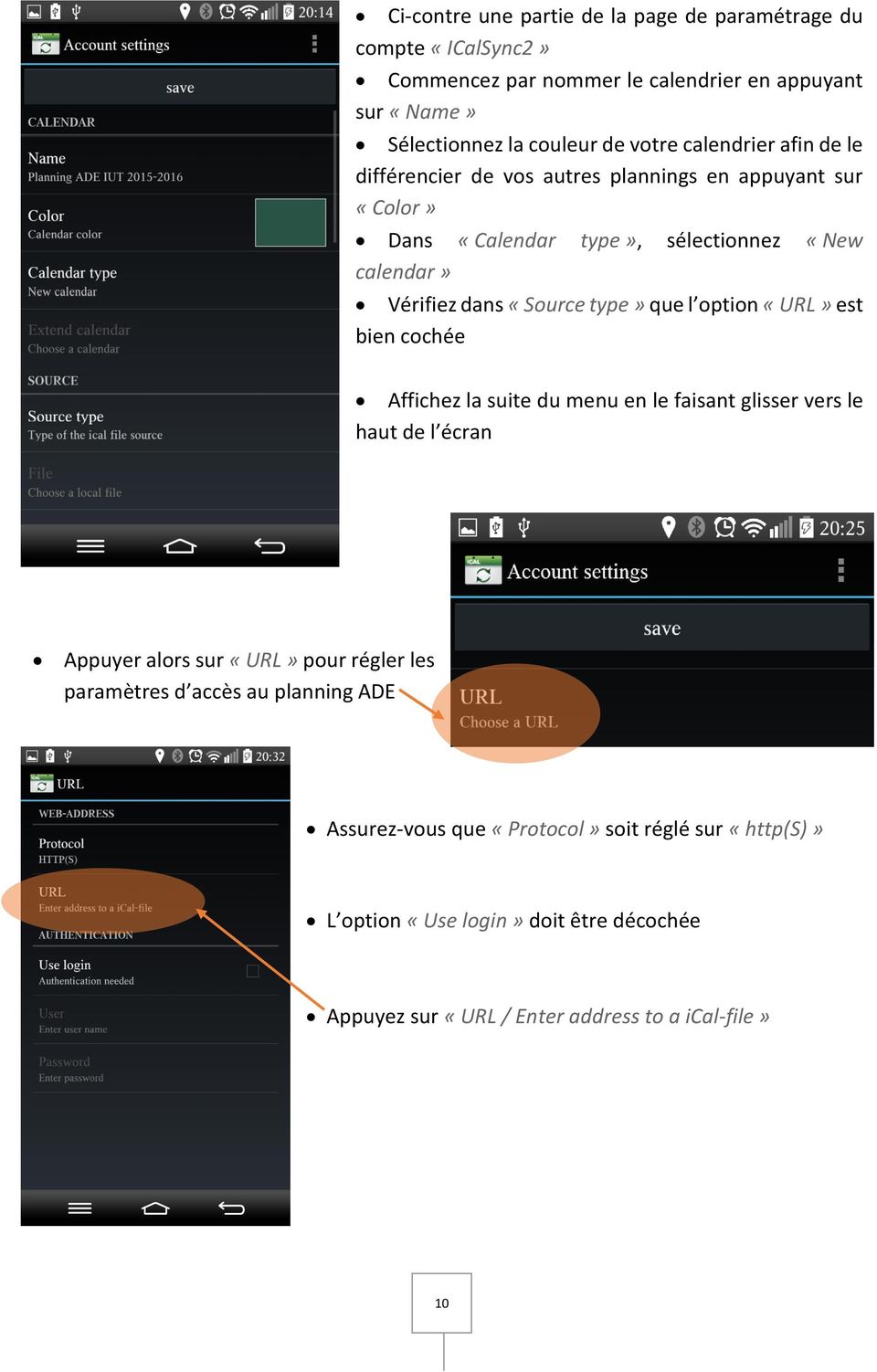
10 Ci-contre une partie de la page de paramétrage du compte «ICalSync2» Commencez par nommer le calendrier en appuyant sur «Name» Sélectionnez la couleur de votre calendrier afin de le différencier de vos autres plannings en appuyant sur «Color» Dans «Calendar type», sélectionnez «New calendar» Vérifiez dans «Source type» que l option «URL» est bien cochée Affichez la suite du menu en le faisant glisser vers le haut de l écran Appuyer alors sur «URL» pour régler les paramètres d accès au planning ADE Assurez-vous que «Protocol» soit réglé sur «http(s)» L option «Use login» doit être décochée Appuyez sur «URL / Enter address to a ical-file» 10
11 Il s agit ici de renseigner l URL modifiée de votre planning personnel ADE Méthode 1 : Saisissez manuellement l intégralité de l adresse Méthode 2 : Collez l URL que vous aviez précédemment copiée depuis le fichier «URL ADE IUT Etudiants» (appuyez 2 secondes sur l emplacement de l adresse pour afficher le menu «Coller») Appuyez sur «OK» L URL apparaît dans la zone ci-contre. Vérifiez la une dernière fois et appuyez sur la «flèche retour» en bas à droite de l appareil Affichez la suite du menu en le faisant défiler vers le haut de l écran Décochez «Keep local changes» Dans «Interval», réglez l intervalle de synchronisation à votre convenance Réglez les paramètres «Wifi» à votre convenance Décochez «Event alarms» Décochez «Défault alarm» Appuyez sur «Save» en haut de l écran et patientez quelques instants 11

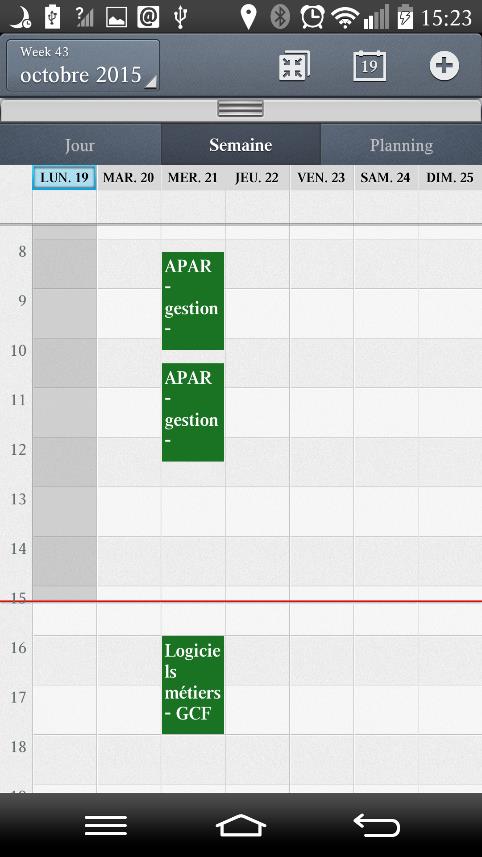
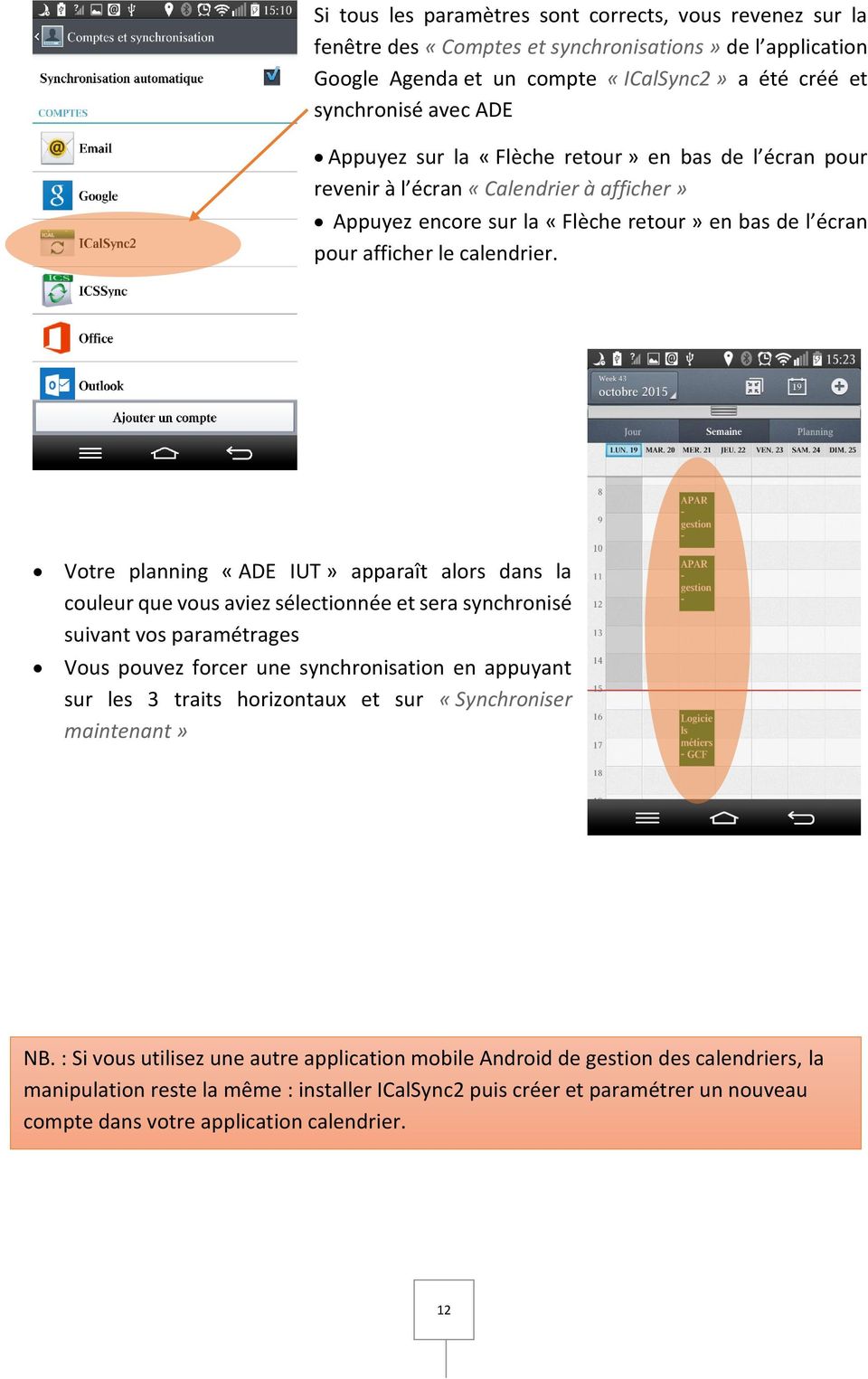
12 Si tous les paramètres sont corrects, vous revenez sur la fenêtre des «Comptes et synchronisations» de l application Google Agenda et un compte «ICalSync2» a été créé et synchronisé avec ADE Appuyez sur la «Flèche retour» en bas de l écran pour revenir à l écran «Calendrier à afficher» Appuyez encore sur la «Flèche retour» en bas de l écran pour afficher le calendrier. Votre planning «ADE IUT» apparaît alors dans la couleur que vous aviez sélectionnée et sera synchronisé suivant vos paramétrages Vous pouvez forcer une synchronisation en appuyant sur les 3 traits horizontaux et sur «Synchroniser maintenant» NB. : Si vous utilisez une autre application mobile Android de gestion des calendriers, la manipulation reste la même : installer ICalSync2 puis créer et paramétrer un nouveau compte dans votre application calendrier. 12

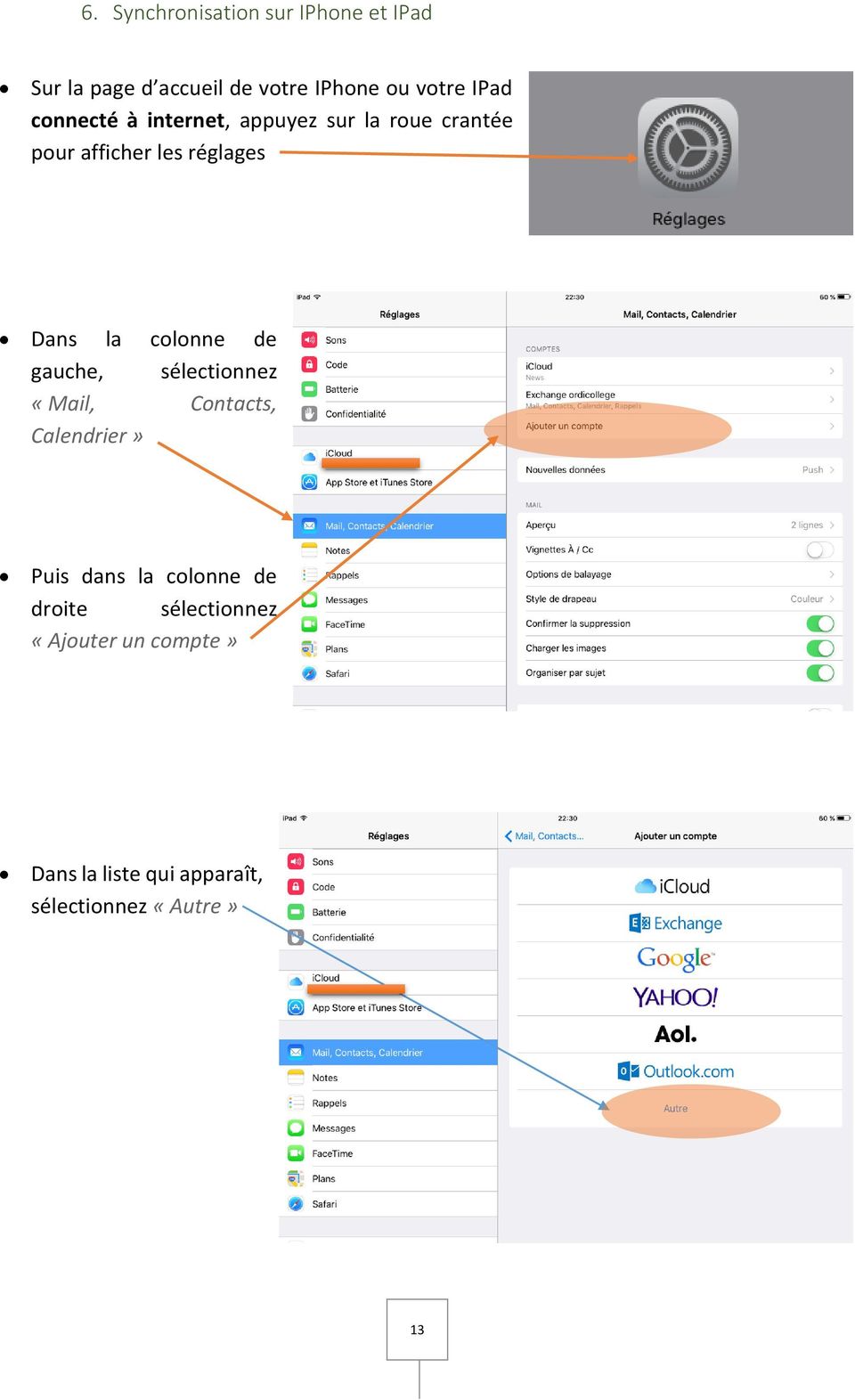
13 6. Synchronisation sur IPhone et IPad Sur la page d accueil de votre IPhone ou votre IPad connecté à internet, appuyez sur la roue crantée pour afficher les réglages Dans la colonne de gauche, sélectionnez «Mail, Contacts, Calendrier» Puis dans la colonne de droite sélectionnez «Ajouter un compte» Dans la liste qui apparaît, sélectionnez «Autre» 13

14 Sélectionnez «Ajouter un Cal. Avec abonnement» Entrez l URL de votre calendrier dans la zone ci-dessous : Méthode 1 : Saisissez manuellement l intégralité de l adresse Méthode 2 : Collez l URL que vous aviez précédemment copiée depuis le fichier «URL ADE IUT Etudiants» 14


15 Dans la description, vous indiquerez le nom que vous souhaitez attribuer au planning Cliquez sur «Suivant» pour continuer La fenêtre «Abonnement» récapitule les paramètres. Contrôlez une dernière fois l URL et appuyez sur «Enregistrer» 15

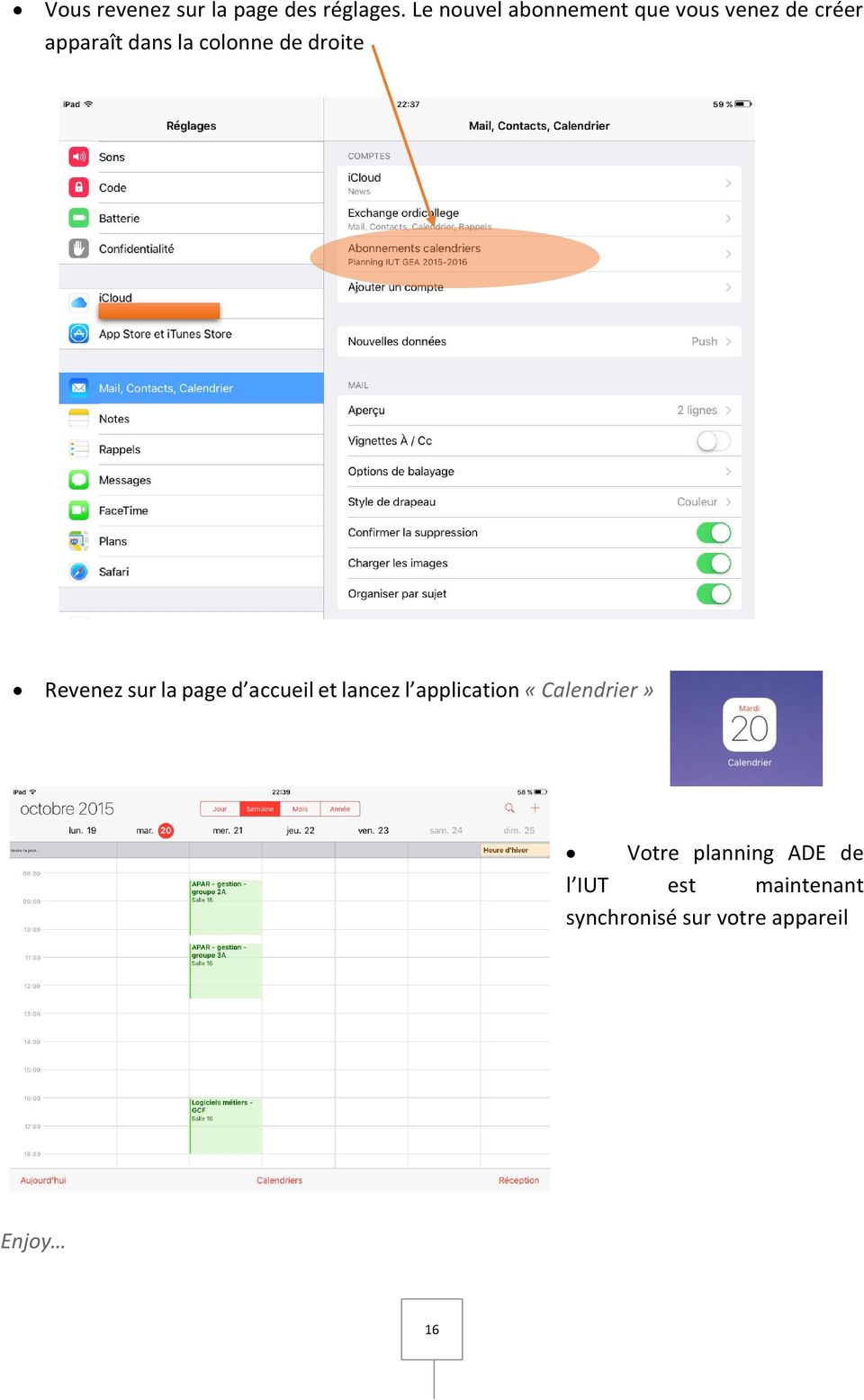
16 Vous revenez sur la page des réglages. Le nouvel abonnement que vous venez de créer apparaît dans la colonne de droite Revenez sur la page d accueil et lancez l application «Calendrier» Votre planning ADE de l IUT est maintenant synchronisé sur votre appareil Enjoy 16
SOMMAIRE. 3. Comment Faire?... 3 3.1 Description détaillée des étapes de configuration en fonction du logiciel de messagerie... 3
 SOMMAIRE 1. A quoi sert ce Document?... 3 2. Quel intérêt de faire cette Manipulation?... 3 3. Comment Faire?... 3 3.1 Description détaillée des étapes de configuration en fonction du logiciel de messagerie...
ADE. Documentation Grenoble INP Procédure pour récupérer son emploi du temps dans son agenda. Version 1.30 Juillet 2015. Historique des versions
 Procédure pour récupérer son emploi du temps dans son agenda Version 1.30 Juillet 2015 Historique des versions Version Date Auteur Contenu 1.00 14 janvier 2014 Hélène Veuillet Version initiale 1.10 7 mars
Installation sur site Cloud Privé Client. Procédure de connexion à YaZiba.net avec Thunderbird et Lightning. Système Hébergé Cloud Public Yaziba.
 Installation sur site Cloud Privé Client Procédure de connexion à YaZiba.net avec Thunderbird et Lightning Système Hébergé Cloud Public Yaziba.net 01 Informations sur le document 01 INFORMATIONS SUR LE
Comment utiliser mon compte alumni?
 Ce document dispose d une version PDF sur le site public du CI Comment utiliser mon compte alumni? Elena Fascilla, le 23/06/2010 Sommaire 1. Introduction... 2 2. Avant de commencer... 2 2.1 Connexion...
Synchroniser ses photos
 Synchroniser Avec l'arrivée des smartphones et tablettes équipés de fonctions «appareils photos», nous réalisons de plus en plus de photos avec ceux-ci. Soucis, la mémoire de ces outils n'est pas aussi
a CONserVer a CONserVer COde d activation pack FNaC pc sécurité & ClOud COde d activation protection android
 a CONserVer COde d activation pack FNaC pc sécurité & ClOud a CONserVer COde d activation protection android merci d avoir choisi le pack fnac sécurité pc & Cloud edition premium 2013! La Fnac a sélectionné
Office Pro Plus. Procédures d installation. Direction des Systèmes d Information Grenoble Ecole de Management. Date de publication Juin 2014
 Office Pro Plus Procédures d installation Date de publication Juin 2014 Direction des Systèmes d Information Version 1.1 Introduction Office Pro Plus 2013 vous est désormais offert pour toute la durée
BUREAU VIRTUEL. Utilisation de l application sur ipad. Guide utilisateur. Sciences Po Utilisation du bureau virtuel sur ipad 1 / 6
 BUREAU VIRTUEL Utilisation de l application sur ipad Guide utilisateur Sciences Po Utilisation du bureau virtuel sur ipad 1 / 6 Utilisation du bureau virtuel sur ipad Table des matières PREAMBULE...2 QU
Vous pourrez ainsi : Accéder rapidement à la boutique Kindle d'amazon pour ajouter des livres (gratuits ou payants).
 Amazon propose le Kindle, une liseuse de livres électroniques (appelés aussi ebooks) qu'il commercialise sous la forme d'une petite tablette et qui permet d'accéder à un catalogue de plus de 1 million
Modules InnovationCRM
 Modules InnovationCRM Introduction Le but de ce document est de référencer les bonnes pratiques et premières astuces en cas de soucis de fonctionnement, permettant de balayer une grande partie des soucis
Agenda mutualisé en ligne - services A.S.V. Informatique.
 Agenda mutualisé en ligne - services. Rappels des prestations proposées (et tarifs): Logiciels utilisés Phenix Agenda et Mozilla Sunbird Coût des logiciels 0 H.T. Mise en service Espace Agenda + BDD +
Guide pratique: Initiation à l informatique
 Guide pratique: Initiation à l informatique Ce guide est dédié à la clientèle en recheche d emploi, ayant des besoins liés à la fois à l acquisiion de compétences professionnelles et à l autonomie foncionnelle
PRISE EN MAIN RAPIDE
 PRISE EN MAIN RAPIDE sommaire DÉCOUVREZ VOTRE UNIVERS ELnetdirectionjuridique.fr PAGE CONNECTEZVOUS ET CRÉEZ VOTRE COMPTE PERSONNEL PAGE PERSONNALISEZ VOTRE PAGE D ACCUEIL PAGE 5 5 NAVIGUEZ FACILEMENT
La Clé informatique. Formation Internet Explorer Aide-mémoire
 La Clé informatique Formation Internet Explorer Aide-mémoire Novembre 2003 Table des matières Novembre 2003...i Configuration d Internet Explorer... 1 Internet Explorer 6... 5 Gestion des Raccourcies...
Office 365/WIFI/Courrier. Guide pour les étudiants
 Office 365/WIFI/Courrier Guide pour les étudiants Table des matières Guide Office365... 2 Pour accéder à la suite Microsoft Office.... 5 Pour créer un nouveau document/télécharger un nouveau document...
GUIDE D INSTALLATION ET D UTILISATION PI AUTHENTICATOR
 GUIDE D INSTALLATION ET D UTILISATION PI AUTHENTICATOR APPLICATION pi AUTHENTICATOR 1. Entrez dans l App Store de votre iphone ou Android 2. Cherchez l application PI AUTHENTICATOR 3. Cliquez sur OBTENIR,
Mise en route de votre collier GPS Pet Tracker
 Mise en route de votre collier GPS Pet Tracker www.jelocalise.fr 1 Prérequis : Avant de procéder à l allumage de votre collier GPS, vous devez le laisser charger au moins 3 heures en le branchant sur le
Paramétrage des navigateurs
 Paramétrage des navigateurs 1 Procédure d'accès aux ressources électroniques nationales suivant le script de configuration automatique de proxy revelec.pac Document mis à jour en avril 201 Configuration
Le Web de A à Z. 1re partie : Naviguer sur le Web
 1re partie : Naviguer sur le Web D abord, vous devez être connectés à l Internet : abonnement auprès d un fournisseur borne publique Wi-Fi via un réseau de téléphonie (3G, 4G, LTE) À la Grande Bibliothèque,
HTTP Commander. Table des matières. 1-Présentation de HTTP Commander
 HTTP Commander Table des matières 1-Présentation de HTTP Commander... 1 2-Accéder à vos fichiers... 2 3-Téléversement... 6 4-Glisser-déposer... 7 5- Le mode Webdav, un outil puissant... 8 6-Accéder aux
Poste virtuel. Installation du client CITRIX RECEIVER
 SITEL Poste virtuel Installation du client CITRIX RECEIVER DOCUMENTATION UTILISATEUR Service informatique et télématique E-mail: [email protected] Téléphone : +41 32 718 20 10 www.unine.ch/sitel Table
cbox VOS FICHIERS DEVIENNENT MOBILES! INTERFACE WEB MANUEL D UTILISATION
 cbox VOS FICHIERS DEVIENNENT MOBILES! INTERFACE WEB MANUEL D UTILISATION BV Introduction L application cbox peut-être installée facilement sur votre ordinateur. Une fois l installation terminée, le disque
OUTILS DE TRANSFERT DE FICHIER VERS LISEUSES ET IPAD
 Bibliothèque OUTILS DE TRANSFERT DE FICHIER VERS LISEUSES ET IPAD Calibre : transférer un fichier numérique sur la tablette Archos: format supporté = tous, dispositif supporté = tous!... 2 Calibre : transférer
Guide pour la configuration d adresse email
 Guide pour la configuration d adresse email Index 1. Information serveurs (page 2) 2. Installation et configuration Windows live mail (page 3 à 7) 3. Configuration de l application mail sur iphone, ipod
cbox VOS FICHIERS DEVIENNENT MOBILES! POUR ORDINATEURS DE BUREAU ET PORTABLES WINDOWS ÉDITION PROFESSIONNELLE MANUEL D UTILISATION
 cbox VOS FICHIERS DEVIENNENT MOBILES! POUR ORDINATEURS DE BUREAU ET PORTABLES WINDOWS ÉDITION PROFESSIONNELLE MANUEL D UTILISATION Introduction L application cbox peut-être installée facilement sur votre
Restaurer des données
 Restaurer des données Pré-requis à cette présentation La lecture de ce guide suppose que vous avez installé l agent SFR Backup sur l équipement que vous souhaitez sauvegarder. Il est également nécessaire
Comment télécharger et
 Dispositifs de lecture numérique Comment télécharger et lire un livre numérique sur tablette et liseuse? Par souci de synthèse nous retiendrons ici les modèles de tablettes et liseuses les plus utilisés
cbox VOS FICHIERS DEVIENNENT MOBILES! POUR CLIENT MAC OS X MANUEL D UTILISATION
 cbox VOS FICHIERS DEVIENNENT MOBILES! POUR CLIENT MAC OS X MANUEL D UTILISATION Introduction L application cbox peut-être installée facilement sur votre ordinateur. Une fois l installation terminée, le
PROCÉDURE D AIDE AU PARAMÉTRAGE
 PROCÉDURE D AIDE AU PARAMÉTRAGE SOMMAIRE Futur a fait évoluer son service de messagerie professionnel Futur Office. Le présent document va vous accompagner pas à pas vers la récupération de vos divers
Utiliser un client de messagerie
 Utiliser un client de messagerie A. Préliminaires 1. Qu est-ce qu un client de messagerie? Habituellement, pour consulter vos mails, vous devez vous rendre sur internet, sur le webmail de votre fournisseur
ESPACE COLLABORATIF. L Espace Collaboratif : votre espace de partage entre acteurs régionaux
 1 esante.gouv.fr ESPACE COLLABORATIF L Espace Collaboratif : votre espace de partage entre acteurs régionaux Accessible via le portail esante.gouv.fr, l Espace Collaboratif de l ASIP Santé a pour objectif
Connecteur Zimbra pour Outlook 2007 et 2010 (ZCO) w
 w Procédure Messagerie Outlook 2007 et 2010 Solutions informatiques Connecteur Zimbra pour Microsoft Outlook 2007 et 2010 (ZCO) 1/46 SOMMAIRE 1 Introduction... 3 2 Compatibilité... 3 2.1 Versions supportées
sommaire Archives... Archiver votre messagerie... Les notes... Les règles de messagerie... Les calendriers partagés... 15 Les listes de diffusions...
 sommaire Votre solution de messagerie Futur Office évolue. Pour préparer au mieux la migration qui aura lieu le week-end du 23-24 Juin, nous vous conseillons de réaliser les actions préalables décrites
Applications KIP Cloud Guide de l utilisateur
 Guide de l utilisateur Table des matières Configuration requise... 3 Configuration de l impression par le nuage (sans pilote)... 4 Configuration de l imprimante... 5 Impression par le nuage... 8 Onglet
UTILISATION DU LIVRE NUMÉRIQUE
 UTILISATION DU LIVRE NUMÉRIQUE On a tous besoin de savoir POUR AGIR Cinéma et théâtre Communication Comptabilité Criminologie Culture Danse et musique Droit Économie Économie sociale Éducation Enseignement
SOMMAIRE ÉTAPES OBLIGATOIRES. Récupérer le connecteur... 3
 SOMMAIRE Futur Telecom a fait évoluer son service de messagerie professionnel Futur Office. Le présent document va vous accompagner pas à pas vers la récupération de vos divers éléments de messagerie suite
sommaire ÉTAPES OBLIGATOIRES Récupérer le connecteur... 3
 sommaire Futur Telecom a fait évoluer son service de messagerie professionnel Futur Office. Le présent document va vous accompagner pas à pas vers la récupération de vos divers éléments de messagerie suite
GUIDE DE DÉMARRAGE RAPIDE
 GUIDE DE DÉMARRAGE RAPIDE Bienvenue dans SugarSync. Ce guide explique comment installer SugarSync sur votre ordinateur principal, configurer vos dossiers à synchroniser dans le cloud SugarSync. et utiliser
Utiliser un NAS pour remplacer Dropbox via Cloud Station
 Utiliser un NAS pour remplacer Dropbox via Cloud Station Avec un NAS Synology et l application Cloud Station, vous pouvez synchroniser vos données sur l ensemble de vos ordinateurs et autres périphériques
LES TABLETTES : EN PRATIQUE
 Installer une application LES TABLETTES : EN PRATIQUE Lorsque vous achetez une tablette, des applications sont déjà installées. En général, vous trouverez de quoi surfer sur Internet, écouter de la musique,
Table des matières. Module tablette
 Module tablette Table des matières LA TABLETTE... 1. GÉNÉRALITÉS... 2 Fonctionnement... 2 Différents systèmes... 4 Le clavier... 6 gestes de base... 7 Paramétrages... 9 2. EN PRATIQUE... 10 Installer une
Guide d utilisation du portail de formation en ligne LeCampus.com à l attention des partenaires de l APSM
 Guide d utilisation du portail de formation en ligne LeCampus.com à l attention des partenaires de l APSM L Association paritaire pour la santé et la sécurité du travail du secteur minier, a fait l acquisition
Ceci est un Chromebook, ton ordinateur!
 Ceci est un Chromebook, ton ordinateur! CHROMEBOOK - Dans le royaume des ordinateurs personnels, il n'y a pas beaucoup de choix. Pour schématiser, soit vous avez un PC, soit vous avez un Mac. Et ce depuis
Liseuses et tablettes électroniques
 Liseuses et tablettes électroniques Technologies de l information Service des bibliothèques Université du Québec à Montréal 2012-12-02 TABLE DES MATIÈRES 1. Adobe Digital Edition... 2 1.1 Installation
Installer Office sur Ordinateur / Tablette / Smartphone
 Installer Office sur Ordinateur / Tablette / Smartphone Table des matières Préface... 2 Installation Office sur Windows... 3 Installation Office sur Mac... 6 Installation Office sur ios... 10 Installation
GUIDE D INSTALLATION RAPIDE ACTIVEZ
 ACTIVEZ ACTIVEZ ACTIVEZ 1. Activez le business cloud A. Activation du service : vous recevrez dans les 2 heures un e-mail de confirmation "BASE business Cloud : Notification/Notificatie" B. Allez sur https://cdashboard.
Utiliser une tablette tactile Androïd
 Micro-ordinateurs, informations, idées, trucs et astuces Utiliser une tablette tactile Androïd Auteur : François CHAUSSON Date : 28 octobre 2012 Référence : Utiliser une tablette tactile Android.doc Table
Guide de Démarrage. Introduction... 2 Scénarios pour l utilisation de votre [email protected]... 2 Scénarios à venir :... 2
 Guide de Démarrage Introduction... 2 Scénarios pour l utilisation de votre... 2 Scénarios à venir :... 2 Accès à vos données depuis un navigateur internet... 3 Démarrage... 3 Explorez votre nouvel environnement...
Hébergée dans le cloud, notre solution est un logiciel-service (SaaS) entièrement géré par NUXIT :
 NUXIT PREMIUM MAIL Nuxit Premium Mail est une solution performante et sécurisée pour vos besoins de messagerie. Hébergée dans le cloud, notre solution est un logiciel-service (SaaS) entièrement géré par
CAMERA IP HEDEN CLOUD MANUEL D UTILISATION
 CAMERA IP HEDEN CLOUD MANUEL D UTILISATION Copyright 2013 PCA FRANCE. Tous Droits Réservés. www.heden.fr www.heden.fr Sommaire CAMERAS IP HEDEN CLOUD Manuel d utilisation 1 - CONTENU... 3 2 - BRANCHEMENT...
Certificats Electroniques sur Clé USB
 Certificats Electroniques sur Clé USB Manuel d installation Windows 8 Internet Explorer Page 1 SOMMAIRE 1 Installation du certificat sur le système... 2 1.1 Configuration de Windows 8 avant installation...
TigerPro CRM Application mobile
 TigerPro CRM Application mobile Mise à jour : 8 août 2014 Table des matières INTRODUCTION 3 INSTALLATION 4 STRUCTURE D APPLICATION 5 MENU 5 LA BARRE DES ACTIONS 6 LA BARRE DES MODULES LIES 6 LA VUE INDEX
Certificats Electroniques sur Clé USB
 Certificats Electroniques sur Clé USB Manuel d installation Windows Seven - Firefox Page 1 SOMMAIRE 1 Installation du certificat sur le système... 3 1.1 Configuration de Windows 7 avant installation...
Certificats Electroniques sur Clé USB
 Certificats Electroniques sur Clé USB Manuel d installation Windows 8 - Firefox Page 1 SOMMAIRE 1 Installation du certificat sur le système... 3 1.1 Configuration de Windows 8 avant installation... 3 1.2
Guide utilisation SFR Sync. SFR Business Team - Présentation
 Guide utilisation SFR Sync SFR Business Team - Présentation SFR Sync ATAWAD Ecosystème complet Synchronisation de tous les appareils à partir du Cloud Simplicité Dossiers locaux synchronisés avec le Cloud
Utilisation de l éditeur.
 Utilisation de l éditeur. Préambule...2 Configuration du navigateur...3 Débloquez les pop-up...5 Mise en évidence du texte...6 Mise en évidence du texte...6 Mise en page du texte...7 Utilisation de tableaux....7
PARTAGE DE DOCUMENTS EN LIGNE AVEC ONEDRIVE
 PARTAGE DE DOCUMENTS EN LIGNE AVEC ONEDRIVE Quelle que soit sa messagerie en ligne Gmail, Hotmail, Yahoo, Free, etc. il est aisé d envoyer un document en pièce jointe. Toutefois, si les documents envoyés
COMMENT CRÉER UN «DOODLE»?
 COMMENT CRÉER UN «DOODLE»? Pour arriver à trouver LA date qui convient le mieux à de nombreuses personnes (pour une réunion, une sortie, etc.) rien de tel que l outil «Doodle»! Il vous permettra d éviter
Mode d emploi CONNEXION AU TERMINAL SERVER
 Mode d emploi CONNEXION AU TERMINAL SERVER Introduction Introduction Le présent document décrit la manière de se connecter sur un Terminal Server (TS) depuis un périphérique disposant d un système d exploitation
Google Drive, le cloud de Google
 Google met à disposition des utilisateurs ayant un compte Google un espace de 15 Go. Il est possible d'en obtenir plus en payant. // Google Drive sur le web Se connecter au site Google Drive A partir de
VOS RESSOURCES NUMÉRIQUES PAS À PAS
 GUIDE PRATIQUE VOS RESSOURCES NUMÉRIQUES PAS À PAS LIVRES ET MAGAZINES NUMÉRIQUES AUX BIBLIOTHÈQUES DE CAROUGE BIBLIOTHEQUES-CAROUGE.CH 2 1. LIVRES NUMÉRIQUES Quelques notions Offre numérique Livre numérique
DE VOS NOMS DE DOMAINE : Cette méthode est particulièrement efficace pour un référencement optimal sur une cible bien définie.
 «GEOLOCALISATION» DE VOS NOMS DE DOMAINE : BIEN REFERENCER VOS.CO Vous trouverez ci-joint la méthode pour choisir la cible géographique à associer à vos noms de domaine enregistrés dans des extensions
Utilisation d une tablette numérique
 Utilisation d une tablette numérique Transférer des photos, des vidéos d un ipad vers un ordinateur Sur l ipad vous pouvez capturer des photos et des vidéos à l aide de l appareil photo intégré ou enregistrer
Guide de Démarrage Rapide Prospects 2013
 Guide de Démarrage Rapide Prospects 2013 Introduction...4 Minimum requis...6 Comment accéder à Prospects...7 OU...7 Par la suite...7 Configurer votre logiciel...8 Importation de contacts...8 Synchronisation
Gestion des documents avec ALFRESCO
 Gestion des documents avec ALFRESCO 1 INTRODUCTION : 2 1.1 A quoi sert ALFRESCO? 2 1.2 Comment s en servir? 2 2 Créer d un site collaboratif 3 2.1 Créer le site 3 2.2 Inviter des membres 4 3 Accéder à
GUIDE D UTILISATION LA DEPECHE PREMIUM
 www.ladepeche.fr/premium GUIDE D UTILISATION LA DEPECHE PREMIUM La version 100% numérique de La Dépêche du Midi 1 Madame, Monsieur, Ce guide a pour objectif de vous accompagner dans la prise en main de
Fiche Pratique. Etape 1 : Retrouver la clé depuis votre PC connecté.
 MAJ le 05/11/2013 Présentation du problème Le problème consiste à donner sa clé Wifi à un ami, venu avec son smartphone. Cela signifie : 1. La retrouver 2. Regarder quel est son type 3. La transmettre
Le Fax par Mail : Mode d emploi
 Le : Mode d emploi Sommaire 1) Comment vous connecter à votre interface en ligne? 2) Comment configurer votre fax? 3) Comment envoyer un fax? 4) Comment recevoir un fax? 5) Comment envoyer un fax depuis
MESSAGERIE BUREAU AGENDA VIRTUEL. Votre nouvelle messagerie COLLABORATIVE GUIDE PRATIQUE. Membre de
 Membre de MESSAGERIE COLLABORATIVE AGENDA VIRTUEL GUIDE PRATIQUE BUREAU Votre nouvelle messagerie Suivez le guide... SOMMAIRE C est quoi? 03 Présentation de l interface 04 Confidentialité et droits accès
Avec sauvegardez sans y penser, partagez et bougez, vos données vous suivent! Retrouvez tous vos services du cloud pro en cliquant ici.
 Avec sauvegardez sans y penser, partagez et bougez, vos données vous suivent! Retrouvez tous vos services du cloud pro en cliquant ici. SUGARSYNC VOUS ACCOMPAGNE À TOUT MOMENT DANS LA GESTION DE VOS DONNÉES
LE GUIDE DE l UTILISATEUR
 LE GUIDE DE l UTILISATEUR Table des matières TABLE DES MATIERES... 2 INTRODUCTION... 3 1- OU TROUVER LA NOTICE?... 3 2- LA TABLETTE CODES ROUSSEAU... 4 a- Les caractéristiques de la tablette... 4 b - La
L51W Guide de l application
 Projecteur L51W Guide de l application Applications prises en charge MirrorOp Lite (Pour Windows) MirrorOp Sender Lite (Pour Mac) MirrorOp Receiver (Pour ios et Android) MobiShow Lite (Pour ios) / MobiShow
Antidote et vos logiciels
 Antidote et vos logiciels Antidote 8 v2 Windows Antidote, c est un correcteur avancé, des dictionnaires et des guides linguistiques qui s ajoutent à vos logiciels pour vous aider à écrire en français.
Guide de prise en main Windows 8
 Guide de prise en main Windows 8 Découvrez le nouveau Windows Premiers pas La barre d icônes Commandes Applications Bureau Zoom sémantique Dernière application utilisée Fermer une application Défilement
ACCEDER A SA MESSAGERIE A DISTANCE
 Pour garder le contact avec leur entreprise, de plus en plus de collaborateurs ont besoin d accéder à leurs emails lorsqu ils sont en déplacement ou à domicile. Cet accès distant est facilité si la messagerie
Manuel d utilisation email NETexcom
 Manuel d utilisation email NETexcom Table des matières Vos emails avec NETexcom... 3 Présentation... 3 GroupWare... 3 WebMail emails sur internet... 4 Se connecter au Webmail... 4 Menu principal... 5 La
LES TABLETTES : GÉNÉRALITÉS
 LES TABLETTES : GÉNÉRALITÉS Fonctionnement Qu est-ce qu une tablette tactile? Une tablette tactile est un appareil doté d'un écran qui permet d'interagir simplement en touchant l'écran ou à l'aide d'un
OUTLOOK ANYWHERE - Liste des indications à fournir en fonction des écoles
 OUTLOOK ANYWHERE - Liste des indications à fournir en fonction des écoles Outlook Anywhere Le fascicule suivant vous permettra à travers quelques étapes de configurer l application Outlook Anywhere afin
ACCÉDER A SA MESSAGERIE A DISTANCE
 ACCÉDER A SA MESSAGERIE A DISTANCE Lorraine Pour garder le contact avec leur entreprise, de plus en plus de collaborateurs ont besoin d accéder à leurs emails lorsqu ils sont en déplacement ou à domicile.
Créer un compte itunes Store
 P r o f i t e r d I n t e r n e t A t e l i e r 0 9 Créer un compte itunes Store en 4 étapes L ipad est un ordinateur aux nombreuses capacités dès la sortie du carton mais ses capacités ne sont rien face
- CertimétiersArtisanat
 2 - CertimétiersArtisanat CertimétiersArtisanat - Sommaire NOTIONS SUR LE CERTIFICAT... 4 UN DOUBLE CERTIFICAT SUR VOTRE CLE CERTIMETIERSARTISANAT... 5 UTILISATION D UN CERTIFICAT ELECTRONIQUE CLASSE 3+
Antidote et vos logiciels
 Antidote et vos logiciels Antidote RX v8 Windows Antidote, c est un correcteur avancé, dix dictionnaires et dix guides linguistiques qui s ajoutent à vos logiciels pour vous aider à écrire en français.
I La création d'un compte de messagerie Gmail.
 Les outils du Cloud Computing #2 Gmail / Google Drive L'exemple des Googles Documents & Googles formulaires Un pas à pas pour faire connaissance avec les services google. I La création d'un compte de messagerie
Utiliser une tablette tactile Androïd
 Micro-ordinateurs, informations, idées, trucs et astuces Utiliser une tablette tactile Androïd Auteur : François CHAUSSON Date : 4 octobre 2012 Référence : Utiliser une tablette tactile Android.doc Table
OCLOUD BACKUP MINI GUIDE. http://ocloud.pripla.com/ 1 Ocloud Backup/Mini- Guide
 OCLOUD BACKUP MINI GUIDE http://ocloud.pripla.com/ 1 Ocloud Backup/Mini- Guide Table of Contents 1. Ocloud Backup : de quoi s agit- il? 3 2. Advantages 5 3. Données techniques 6 4. Foire aux questions
Page : N 1. Guide utilisateur Ma Banque
 Page : N 1 Guide utilisateur Ma Banque Ma Banque : présentation générale Ma Banque est l application de gestion bancaire du Crédit Agricole. Cette application vous permet de consulter vos comptes, en tant
Etude d Exchange, Google Apps, Office 365 et Zimbra
 I. Messagerie Exchange 2013 2 1) Caractéristiques 2 2) Pourquoi une entreprise choisit-elle Exchange? 2 3) Offres / Tarifs 2 4) Pré requis pour l installation d Exchange 2013 3 II. Google Apps : 5 1) Caractéristiques
Vous y trouverez notamment les dernières versions Windows, MAC OS X et Linux de Thunderbird.
 MAIL > configuration de mozilla thunderbird > SOMMAIRE Qu'est ce que Thunderbird? Téléchargement du logiciel Thunderbird Configuration Installation d'un compte POP Installation d'un compte IMAP En cas
Guide d utilisation et d administration
 Guide d utilisation et d administration Guide d utilisation et d administration l Sommaire Logo Vtiger...1 Chapitre 1. Premières étapes...5 Devenir un utilisateur...5 Installation sur PC et autres conditions...5
UTILISER LA MESSAGERIE
 UTILISER LA MESSAGERIE OUTLOOK OU WINDOWS MAIL PRESENTATION DE LA MESSAGERIE CONDITIONS POUR UTILISER LE COURRIER ELECTRONIQUE Pour envoyer un courrier sur un PC il faut un programme ou un service de messagerie.
PHILA-Collector-USB-16Go Pour Windows & Android
 PHILA-Collector-USB-16Go Pour Windows & Android Bon à savoir : Cette édition permet de gérer une collection de timbres sur clé USB ou sur PC. L échange de données entre la clé et le PC est possible en
HYPERDRIVE iusbport Guide d utilisation
 HYPERDRIVE iusbport Guide d utilisation L iusbport met le système de Cloud à portée de tous! Ce mini adaptateur permet de partager en wifi le contenu audio, vidéo, photo et documents de n importe quel
Migration a Outlook 2010 - Guide
 Migration a Outlook 2010 - Guide Contenu Assistance... 2 Explication... 3 Où puis-je trouver Outlook?... 4 Première connexion à Outlook!... 5 Création/Récupération de ma signature... 7 Récupération des
Quelles sont les modalités du service? Sommaire
 Sommaire p. - Quelles sont les modalités du service? p. - Comment s inscrire? p.4 - Comment installer Adobe Digital Editions et créer un ID Adobe? p.7 - Comment télécharger un livre? p.9 - Comment transférer
Mes documents Sauvegardés
 Mes documents Sauvegardés Guide d installation et Manuel d utilisation du logiciel Edition 13.12 Photos et illustrations : Copyright 2013 NordNet S.A. Tous droits réservés. Toutes les marques commerciales
OutlookSync pour MS Outlook 2007 / 2010 / 2013. Manuel
 pour MS Outlook 2007 / 2010 / 2013 Manuel Avril 2015, Copyright Webland AG 2015 Sommaire Introduction Règles de base Aperçu Fonctions assistées Microsoft Outlook comme programme E-mail E-mail Calendrier
Manuel de l utilisateur
 1 Laplink Software, Inc. Manuel de l utilisateur Service clientèle/support technique : Web : http://www.laplink.com/fr/support E-mail : [email protected] Tel (USA) : +1 (425) 952-6001 Fax (USA)
TA/UTAX Mobile Print L impression mobile TA Triumph Adler pour Androïd et ios
 TA/UTAX Mobile Print L impression mobile TA Triumph Adler pour Androïd et ios TA Triumph Adler lance l application d impression mobile «TA/UTAX Mobile Print», disponible gratuitement sur les plateformes