
Travail de fin d'études de la formation Présentation et Analyse du cours «Bureautique»
|
|
|
- Marie-Anne Lanthier
- il y a 10 ans
- Total affichages :
Transcription
1 Travail de fin d'études de la formation Présentation et Analyse du cours «Bureautique» Nayla SOKHN Département Informatique Faculté des sciences - Université de Fribourg, 12/06/2014 Sous la direction de Prof. Dr. Bernadette Charlier Pasquier Centre de Didactique Universitaire Boulevard de Pérolles Fribourg - Suisse Tél fax [email protected]
2 Table des matières 1 Introduction Générale 4 2 Présentation du cours Bureautique A qui ce cours est destiné Contenu détaillé du cours Le logiciel Microsoft Word Le logiciel Power Point Le logiciel Excel Le logiciel Photoshop/Gimp Le logiciel Visio Le logiciel Chemdraw Objectifs du cours Méthodologie de l enseignement pour ce cours Plan du cours au niveau du semestre année Plan du cours au niveau du semestre année Plan du cours au niveau de chaque séance Partie Démonstration Partie Pratique Processus d apprentissage Objectifs du cours Utilisations de TIC Feedback Evaluations des apprentissages Evaluations des apprentissages Evaluations des apprentissages Résultats des évaluations en 2012 et
3 4 Conclusion Générales 24 Bibliographie 24 List of Figures 26 List of Tables 27 A Exemples d exercices effectués en classe sur la partie Excel 28 B Exercices Pratiques 30 C Autoapprentissage Gimp 32 D Evaluation des apprentissages D.1 Travail Ecrit E Evaluation des apprentissages E.1 Travail Ecrit E.2 Travail Ecrit Remerciements Je tiens à remercier les personnes qui ont contribuées de manière directe ou indirecte au niveau de la réalisation de ce projet. Un tout grand merci particulier à Madame Bernadette Charlier pour son soutien tout au long de cette formation et spécifiquement au niveau des remarques constructives et des suggestions enrichissantes au niveau de la thèse. Je remercie également Madame Marie Lambert pour sa disponibilité et ses réponses à toutes nos questions. 3
4 Chapitre 1 Introduction Générale «Etre enseignante dans le futur» une phrase qui me parle toujours. Il faut d ailleurs noter que l ambiance familiale (mes parents étant enseignants au collège) a eu un rôle important dans l apparition de ce désir. Depuis l université, il m est courant d expliquer à mes amis des notions non comprises et aujourd hui c est avec hâte et intérêt que je m y efforce encore. En outre j aime bien donner des leçons particulières à des étudiants qui ont des difficultés dans certaines matières, surtout scientifiques. J ai eu de la chance de pouvoir pratiquer ces choses-là. Néanmoins je savais qu enseigner à des amis et à des étudiants différait de l enseignement au niveau d une classe entière. Les facteurs qui engendrent cette différence sont avant tout : le nombre et l hétérogénéité. Cette dernière joue un rôle important. L explication à un étudiant est notamment différente de celle donnée à une vingtaine d étudiants. Je suis consciente que l expérience joue un rôle important au niveau de l enseignement afin de bien donner son cours, de bien comprendre les étudiants et de pouvoir faire face aux défis inhérents à cette profession. En revanche, je savais aussi que l expérience ne vient qu avec le temps et qu il en faut parfois beaucoup. Cette phrase «Etre une bonne enseignante dans le futur», ce simple mot «bonne» m a motivée à m inscrire à la formation did@ctic qui se déroule au sein de l université de Fribourg ([1]), pour apprendre, mieux comprendre et me préparer aux tâches d enseignement. J ai saisi l occasion en 2012 et je suis contente d y avoir participé. Cette formation, était utile pour moi en tant que chercheuse et encore plus en temps qu enseignante à l EIA-FR. Elle m a permis d acquérir certaines connaissances et astuces pour bien assumer mes responsabilités au niveau 4
5 de l enseignement et m approcher de ce que pourrait être une «bonne enseignante». En vue de l obtention du Diplôme DID@CTIC (DAS), j ai décidé de choisir l évaluation du cours «Bureautique» comme projet de fin d étude. Ce choix se base sur les raisons décrites ci-dessous. Jusqu à l année 2012, ce cours était donné par un professeur de chimie, Monsieur Olivier Vorlet. En été 2012, le chef de département mathématiques qui est d ailleurs un des superviseur de ma thèse, m a expliqué que Monsieur Vorlet ne pourrait plus le donner. Il m a alors demandé si j étais intéressée par ce cours. Deux sentiments contradictoires m ont alors traversé l esprit : d un côté j étais heureuse de pouvoir enfin démarrer le chemin de l enseignement et d un autre coté j avais peur de ne pas être à la hauteur de la responsabilité. Monsieur Vorlet m a apporté une aide précieuse en m expliquant les logiciels utilisés, les objectifs du cours et en me montrant globalement le plan utilisé durant les années précédentes. Sans son aide, je pense que ça aurait était dur surtout du fait que le semestre d automne approchait! Dans ce travail, le contenu du cours bureautique sera présenté en abordant une description générale sur les différents logiciels traités. En second lieu, la structure du cours adoptée ainsi que les objectifs seront décrits. Ensuite, les évaluations pour valider les connaissances acquises durant ce cours seront exposées. Finalement, un bilan sera conçu pour analyser et comparer les évaluations de mon enseignement. 5
6 Chapitre 2 Présentation du cours Bureautique Dans ce chapitre, le public cible pour ce cours, la description du cours ainsi que les objectifs seront abordés. 2.1 A qui ce cours est destiné Le cours s inscrit comme cours optionnel dans la formation de Bachelor pour les chimistes à l école d ingénieurs et d architectes de Fribourg (EIA- FR). Les étudiants sont donc libres de choisir ou pas ce cours. Avant le début du semestre, les cours optionnels (entre autre le cours bureautique) sont présentés aux étudiants afin qu ils aient une idée globale sur le contenu de la matière. L enseignement à L EIA-FR est bilingue, donc les classes peuvent regrouper des étudiants francophones et germanophones, néanmoins ce cours est donné en français. Il se déroule au cours du premier semestre d automne (16 semaines) à raison de deux périodes (45mn la période) par semaine. En 2012, ce cours se déroulait un mardi de 17h à 18h35 à Beauregard et cette année 2013, il a lieu le vendredi de 13h à 14h35 à L EIA-FR. Le nombre de crédits pour ce cours est 2 ECTS. Jusqu en 2012, ce cours était donné par Olivier Vorlet (Professeur de Chimie). Vu que ce cours est optionnel, la classe tend à être hétérogène dans le sens suivant : certains étudiants vont choisir ce cours car ils ont pratiqué la plupart de ces logiciels et donc auront des notes meilleures pour ce cours optionnel, d autres parce qu ils ne connaissent pas du tout les logiciels enseignés et sont désireux d appro- 6
7 fondir leurs connaissances. Ce cours permet aux étudiants de s initier aux technologies et aucun prérequis n est nécessaire. Pour les deux années 2012 et 2013, le nombre d étudiant pour ce cours était de Contenu détaillé du cours Ce cours présente une initiation aux différents outils bureautiques (Word, Power point, Excel, Photoshop/Gimp, Visio, Chemdraw). Il permet aux étudiants de découvrir et de toucher à plusieurs logiciels reposant sur différentes thématiques. Brièvement, le but de ce cours est d apprendre à l étudiant à (1) bien écrire des rapports (Word), (2) bien faire des présentations (Power point), (3) traiter des données et les analyser (Excel), (4) dessiner des flowcharts (Visio) et des molécules (Chemdraw) et finalement (5) modifier des images prises au laboratoire lors de leurs expériences en chimie ou ailleurs (Photoshop/Gimp). Ce cours regroupant différents logiciels, la suite consiste en une présentation et un aperçu rapide indiquant le contenu de chaque logiciel Le logiciel Microsoft Word Dans ce logiciel, l étudiant se familiarise avec Word en apprenant les fonctionnalités suivantes Edition des propriétés du document Création de l en-tête et pied de page Création des sections différentes Création et modification des styles (Titre1, Titre2, Titre3, Bibliographie) Création de la table des matières et des tables Numérotation des pages, création des renvois Insertion des images Légendes pour les images, pour les équations et pour les tableaux Création des équations à l aide de Mathtype Le logiciel Power Point Pour ce logiciel, l étudiant se familiarise avec Power point en montrant comment faire une bonne présentation : 7
8 Montrer le choix des couleurs, de la taille et de la police. Suggérer de ne pas mettre trop de texte. A noter que pour ce logiciel, les étudiants n ont pas fait d exercices pratiques à ce niveau, non pas pour négliger ce logiciel mais c est plutôt pour une question de temps Le logiciel Excel Dans ce logiciel, l étudiant se familiarise avec Excel en apprenant les fonctionnalités suivantes : Interface dans Excel (Les cellules, colonnes et comment naviguer entre les feuilles). Les fonctionnalités dans Excel (Triage, Filtrage, Mise en forme conditionnelle). Les formules dans Excel. A noter qu Excel est un plus compliqué que Word, dans le sens où l interface est nouvelle pour les étudiants. Il faut donc bien prendre le temps de leur apprendre l environnement. Dans la partie concernant les formules, l étudiant apprend comment on insère une formule dans Excel ainsi que les formules basiques à utiliser dans Excel pour faire de simples manipulations. Ces formules sont divisées en différentes catégories. Je les résume dans le tableau 2.1 en donnant la liste non-exhaustive des fonctions appartenant à ces différents types. Types de Formules Logiques Statistiques Date Texte Et +,,, / Maintenant Concatener Ou Min et Max Annee Majuscule,Minisucule RechercheV Moyenne, Médiane Maintenant Gauche-droite Tableau 2.1 Les types de Formules Dans un second lieu, j expliquerai les astuces pour faciliter l utilisation de ces formules ; par exemple, l idée d incrémenter la formule sans devoir la réécrire une deuxième fois. Exemple : «le dollar» pour fixer une cellule, ou le double clique au petit coin bas de la cellule pour incrémenter la formule. Les étudiants seront amenés durant ces trois années à faire des expé- 8
9 riences et à les analyser. Ces expériences sont basées sur des formules. Il est donc important de montrer aux étudiants des exercices concrets qui comportent des formules chimiques et de leur expliquer comment il faut insérer ces dernières dans Excel. Un exemple est donné en Annexe A (Exercice 1). Création des graphiques selon différents modèles (histogramme, courbes, surface, etc...). A la fin de cette partie, l étudiant devra être capable de : Représenter les données sous forme de graphiques. Faire ressortir l information importante qui aide l utilisateur. Choisir les types de graphiques pour représenter les données. La Figure A.1 (Annexe A) illustre un exemple d exercice dans lequel l étudiant est amené à faire trois graphiques différents. Les mots clés donnant un indice sont en «gras». Pour représenter l ensemble des ventes, on utilise plutôt l histogramme. Pour celle de l évolution, on utilise plutôt les courbes. Finalement pour celle de la répartition on utilise plutôt les secteurs. Au niveau de la manipulation des graphiques l étudiant apprendra à : Changer le type, la couleur du graphique Manipuler un graphique en ajoutant un titre, une légende et savoir le déplacer sur une autre feuille. Eliminer des données ou en rajouter dans le graphique en sélectionnant de nouvelles données. Manipuler le graphique au niveau de l axe des x et y. Choisir le max, le min, l intervalle entre les valeurs de ces axes. Régression, test statistiques et Matrices Dans cette partie, l étudiant découvrira comment faire une régression linéaire après avoir représenté son graphe. Il saura également comment faire certains tests statistiques à l aide de la commande «vba analysis toolpack», ces analyses lui permettre de valider ou rejeter des résultats obtenus lors des expériences effectuées au labo. Un aperçu rapide des matrices est conçu. L idée est de leur montrer la différence entre des calculs non-matriciels (la touche «enter» suffit pour avoir la réponse») et les fonctions de matrice («ctrl-shift enter» doit être inséré pour avoir la réponse). En outre pour certaines fonctions matricielles, plusieurs cellules doivent êtres sélectionnées alors que pour les opérations normales une cellule suffit. Même si cette partie n est pas trop utile pour eux directement, il est tout de même intéressant de souligner une différence qu ils 9
10 retrouveront, par exemple, dans leurs cours de mathématiques. Remarques : Les tableaux dynamiques ainsi que les macros ne sont pas présentés dans Excel du fait que ce cours se restreint sur seize semaines (peu de temps et beaucoup de logiciels) Le logiciel Photoshop/Gimp Ces deux logiciels sont principalement destinés aux retouches des images. Jusqu en 2012, L EIA-FR avait une licence pour le logiciel Photoshop. Malheureusement en cette année 2013, l école ne possède plus cette licence. Après discussion avec le Professeur Olivier Vorlet (qui donnait le cours avant moi), on a convenu de remplacer Photoshop par Gimp qui est un logiciel gratuit. C est vrai que Photoshop est plus puissant que Gimp, mais suivant les thématiques que les étudiants vont apprendre, Gimp sera amplement suffisant pour «remplir ce vide». Globalement, l étudiant apprendra à faire des modifications pour améliorer les photos (par exemple celles prises durant des expériences aux laboratoires de chimie, ou autre). Le cours sera divisé en 3 parties : Familiarisation avec l environnement de Photoshop/Gimp La première partie sera consacrée à la présentation de l interface qui est aussi nouvelle pour eux. La première année que j ai donné ce cours, j ai moimême fait l introduction de cet environnement. En deuxième année, vu que cette partie-là tombait à un moment où je n étais pas en suisse, j ai décidé en s aidant du site [6] de leur préparer un fichier Word qui décrit l environnement de Gimp. Ce fichier est intitulé «auto apprentissage de gimp» (Annexe C). J y guide l étudiant afin qu il découvre Gimp et son environnement pas à pas. Ensuite des exercices pratiques sont donnés à la fin de l apprentissage pour que chaque étudiant ait l opportunité de faire une auto-évaluation de ce qu il a appris. Finalement, une série de tutoriels est à disposition. Chaque étudiant est amené à choisir au moins deux tutoriels qui traitent différents aspects et à essayer par lui-même de les reproduire. Un de mes collègues était présent durant cette séance pour répondre aux éventuelles questions. 10
11 Les fonctionnalités de Photoshop/Gimp (1) Cette partie est destinée à voir certaines fonctionnalités de Photoshop/Gimp qui seront utiles à l étudiant et lui faciliteront la tâche pour travailler sur ce programme. Par exemple, comment voir l historique des modifications faites, comment insérer un layer, comment modifier la taille de l interface, comment zoomer, comment modifier la couleur du fond de l image et finalement, comment importer et exporter des images. Les fonctionnalités de Photoshop/Gimp (2) Cette partie développe trois types de fonctionnalités dont l importance me semble grande par rapport aux besoins des étudiants vis-à-vis d une utilisation du logiciel dans d autres cours. Recadrage [modifier la taille d une image] Détourage [Eliminer un objet d une photo, ou enlever cet objet et le mettre dans une autre image] Retouche des images [Changer la couleur, Eclaircir, Assombrir] Le logiciel Visio Ce programme montre un aperçu rapide de comment on peut créer des flowcharts et des processus simples chimiques. L interface est très intuitive permettant à l étudiant une familiarisation rapide avec ce logiciel Le logiciel Chemdraw Ce programme permet de dessiner des molécules chimiques. En général, l interface est intuitive comme celle de visio et les explications sont rapides. L étudiant se familiarise donc également rapidement avec ce logiciel. 2.3 Objectifs du cours De Ketele [7] propose une taxonomie reposant sur sept niveaux (Figure 2.1). En se basant sur la taxonomie proposée par De Ketele [7] expliquée dans le cours du module A [4], les objectifs sont inclus dans 4 niveaux et sont exposés comme suit : Savoir-refaire et Savoir-redire 11
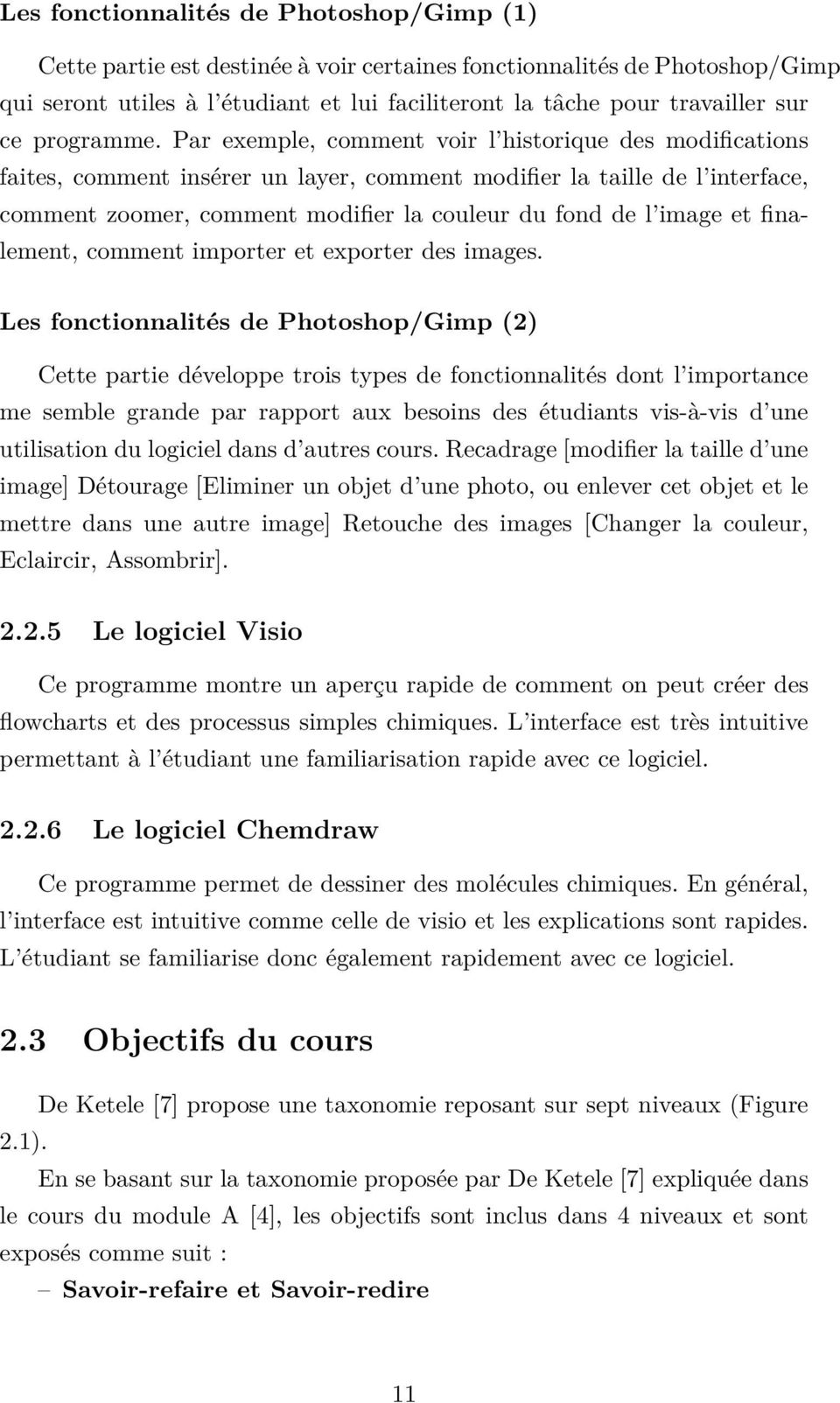
12 Figure 2.1 Les 7 niveaux proposés par De Ketele : Cette image est prise de [4] L étudiant saura appliquer les notions et démarches vues en classes. Ci-joint des exemples pour chaque logiciel : Dans Word, insérer une légende à une image. Dans Excel, faire des calculs basiques (somme, multiplication, etc) Dans Gimp, recadrer une image Dans Visio, illustrer un organigramme Dans Chemdraw, dessiner une molécule Savoir-faire convergents L étudiant sera capable de : Transformer un texte brut selon un modèle existant et insérer des images qui sont de bonne qualité (dans Word) Effectuer des calculs rapides et des analyses selon des données collectées dans des expériences faites en chimie ou autre. (Dans Excel) Faire une présentation pour expliquer un mini projet réalisé lors du cursus de l étudiant (Dans Power point). Je montre à l étudiant le choix des bons couleurs, de la bonne police, de la quantité de texte, la position des images, la cohérence des slides etc...). Savoir-faire divergents Créer un rapport et faire une présentation (Word, Power point) Illustrer des graphiques et effectuer des formules simples (Excel) Effectuer des retouches et les recadrages pour les images(photoshop) Illustrer des flowcharts et dessiner des molécules chimiques (Visio- Chemdraw) Savoir être et Savoir-devenir L étudiant devra être capable d effectuer un travail personnel et le délivrer dans les délais requis. Il developpera des stratégies d auto- 12
13 apprentissages. 13
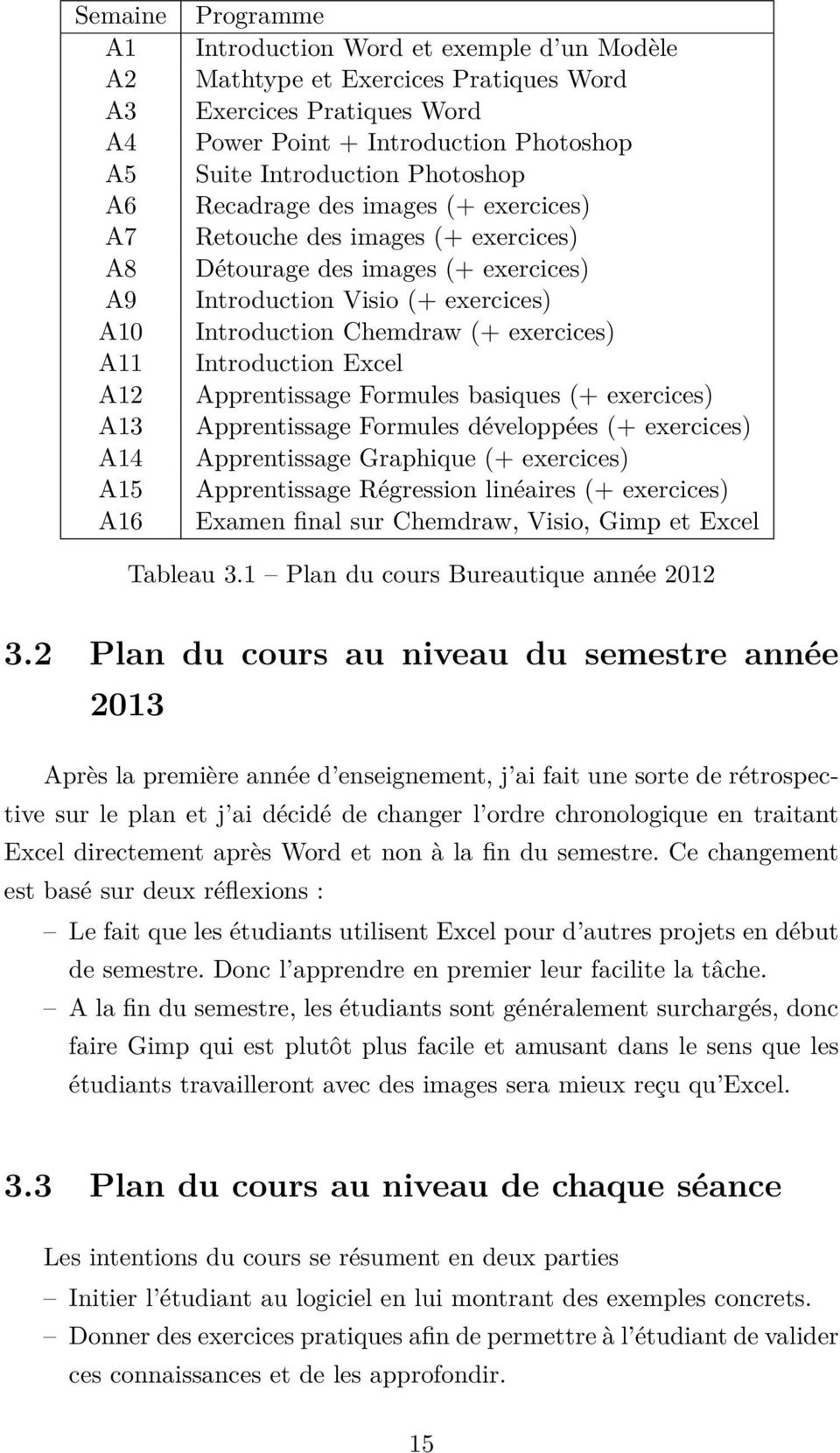
14 Chapitre 3 Méthodologie de l enseignement pour ce cours Dans ce chapitre, le plan du cours (général et détaillé au niveau des deux années) sera illustré. 3.1 Plan du cours au niveau du semestre année 2012 La première année que j ai repris le cours, j ai gardé le même ordre chronologique que celui de Monsieur Olivier Vorlet (Table : 3.1). Ainsi j ai commencé par expliquer le logiciel Word, donné un aperçu rapide de Powerpoint, et ensuite j ai introduit Photoshop, Visio, Chemdraw et finalement Excel. En revanche pour photoshop et Excel j ai fait des petits changements au niveau des heures : 2 périodes en plus pour photoshop et une période de moins dans Excel. 14
15 Semaine A1 A2 A3 A4 A5 A6 A7 A8 A9 A10 A11 A12 A13 A14 A15 A16 Programme Introduction Word et exemple d un Modèle Mathtype et Exercices Pratiques Word Exercices Pratiques Word Power Point + Introduction Photoshop Suite Introduction Photoshop Recadrage des images (+ exercices) Retouche des images (+ exercices) Détourage des images (+ exercices) Introduction Visio (+ exercices) Introduction Chemdraw (+ exercices) Introduction Excel Apprentissage Formules basiques (+ exercices) Apprentissage Formules développées (+ exercices) Apprentissage Graphique (+ exercices) Apprentissage Régression linéaires (+ exercices) Examen final sur Chemdraw, Visio, Gimp et Excel Tableau 3.1 Plan du cours Bureautique année Plan du cours au niveau du semestre année 2013 Après la première année d enseignement, j ai fait une sorte de rétrospective sur le plan et j ai décidé de changer l ordre chronologique en traitant Excel directement après Word et non à la fin du semestre. Ce changement est basé sur deux réflexions : Le fait que les étudiants utilisent Excel pour d autres projets en début de semestre. Donc l apprendre en premier leur facilite la tâche. A la fin du semestre, les étudiants sont généralement surchargés, donc faire Gimp qui est plutôt plus facile et amusant dans le sens que les étudiants travailleront avec des images sera mieux reçu qu Excel. 3.3 Plan du cours au niveau de chaque séance Les intentions du cours se résument en deux parties Initier l étudiant au logiciel en lui montrant des exemples concrets. Donner des exercices pratiques afin de permettre à l étudiant de valider ces connaissances et de les approfondir. 15
16 La méthode utilisée pour l apprentissage des étudiants pour ces différents logiciels est pareille. Brièvement la leçon est divisée en 4 parties : Présentation des objectifs du cours L introduction au logiciel traité. (Prise en main de l environnement). Les exemples pratiques traités par le professeur (Partie Démonstration) Les exercices pratiques effectués par les étudiants (Partie Pratique) Je vais traiter en particulier du déroulement concernant le logiciel «Excel». Comme précisé plus haut, le cours est divisé en deux parties : Une partie «démonstration» et une partie «exercices pratiques». 3.4 Partie Démonstration Puisque c est un apprentissage de logiciels et non un apprentissage scientifique ou littéraire, une démonstration sera donnée aux étudiants sous forme d exemples pratiques expliqués par le professeur (moi-même). Chaque exemple pratique portera sur une notion à apprendre. Un extrait de la séance «Démonstration 1» pour le logiciel «Excel» est illustré dans la Figure 3.1. Figure 3.1 Démonstration 1 : Familiarisation avec Excel Comme on peut le constater, j explique à l aide d exemples pratiques cer- 16
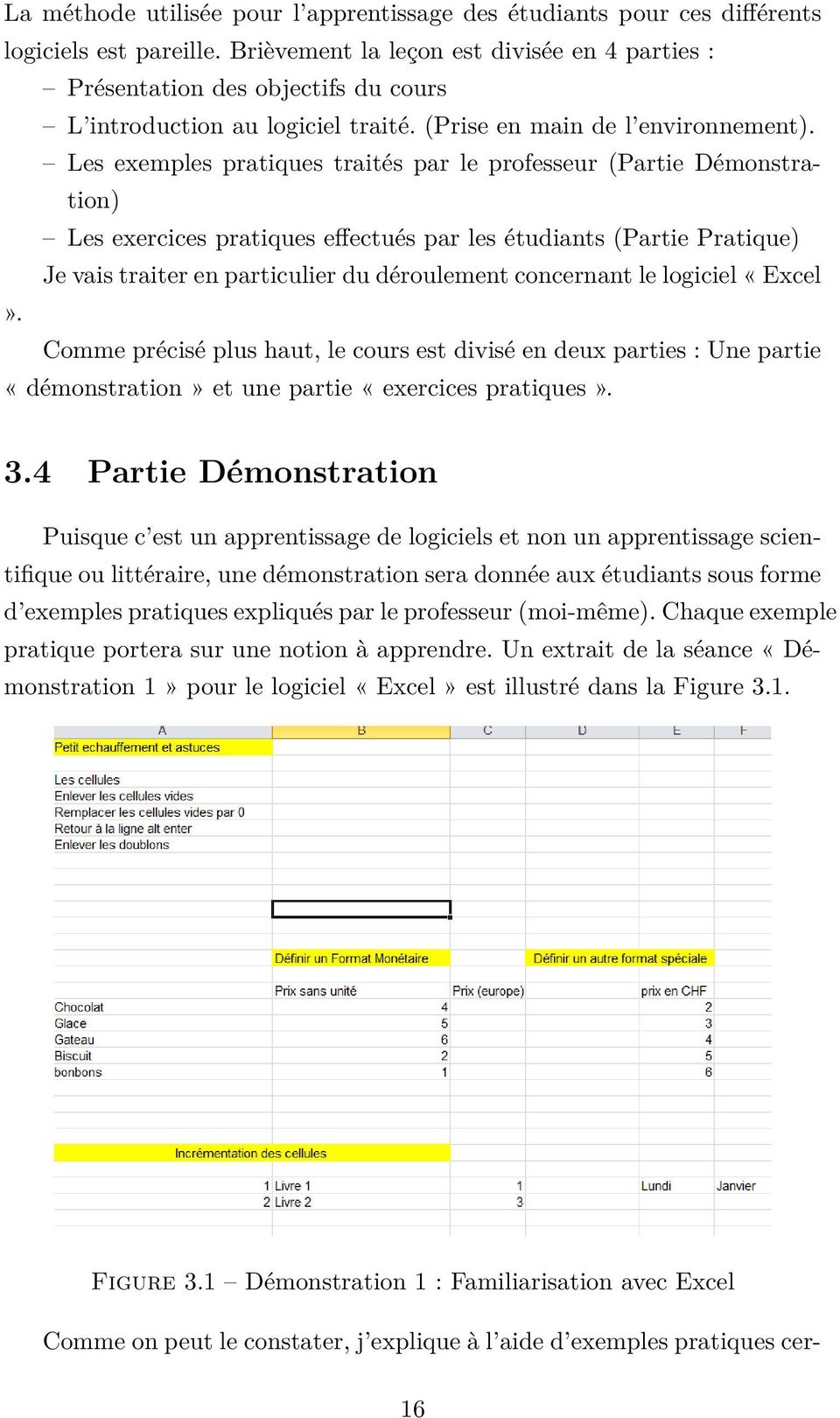
17 taines fonctionnalités pourvues par Excel. Tout ce qui est en jaune montre les fonctionnalités que les étudiants vont apprendre. Selon mes réflexions et ma toute petite expérience, l idée de procéder ainsi à ces avantages : Premièrement, les étudiants auront directement les notions (titre en jaune dans Figure 4) qu ils vont apprendre durant la séance. Deuxièmement, l équité entre les étudiants en terme de dispositif sera plus ou moins pareille, dans le sens qu ils auront le même fichier Excel. En fait, si on devait créer ce fichier ensemble, certaines personnes, plus lente que d autres, (puisque la classe est hétérogène) auront de la peine à suivre. Dans le même ordre d idée et partant du principe que la classe est hétérogène, les personnes qui connaissent mieux ces notions, pourront sans autre faire l exemple sans attendre les explications des démarches ou au cas où je répète les notions pour les étudiants qui ont des problèmes ou questions. 3.5 Partie Pratique Dans la partie «pratique», les étudiants devront faire des exercices pratiques qui englobent ce qu on a appris dans la partie «démonstration». Chaque étudiant devra achever ces exercices pour la semaine qui suit (spécifiquement au maximum 1 jour avant le prochain cours). Cette date limite est émise afin de poser un objectif à l étudiant et permet au professeur de prendre le temps nécessaire pour corriger les exercices et donner un feedback à l étudiant avant la prochaine séance. Ils auront donc au total un délai de 5 jours pour me rendre le travail. Ces exercices seront une sorte d autoévaluation de l étudiant pour lui permettre de voir si les notions apprises sont biens acquises, de plus ça sera une sorte de préparation pour son examen. 3.6 Processus d apprentissage Le processus d apprentissage se divise donc en 2 parties Réception quand j introduis un nouveau logiciel avec des exemples simples Exploration et Approfondissement quand l étudiant fait les exercices pratiques seul. 17
![3.7 Objectifs du cours Dans la section 2.3 les objectifs du cours ont été présentés selon la taxonomie de De Ketele [7].](/docs-images/23/1772699/images/18-0.png "Ces objectifs montrent ce que l étudiant va acquérir après avoir suivi ce cours. Dans cette section là, les objectifs du cours accentuent le déroulement de l apprentissage de l étudiant.")
18 3.7 Objectifs du cours Dans la section 2.3 les objectifs du cours ont été présentés selon la taxonomie de De Ketele [7]. Ces objectifs montrent ce que l étudiant va acquérir après avoir suivi ce cours. Dans cette section là, les objectifs du cours accentuent le déroulement de l apprentissage de l étudiant. En se basant sur la taxonomie de Benjamin Bloom [3], les objectifs sont répartis selon les six niveaux hiérarchiques suivants : Acquisition de connaissance, Compréhension, Application, Analyse, Synthèse et Evaluation. (Figure 3.2) Figure 3.2 Taxonomie de Bloom Au niveau du cours de bureautique l acquisition de connaissance se passe au niveau de la première partie du cours qui est destinée à la démonstration. Dans cette partie, l étudiant est dans un cadre réceptif des explications données par le professeur. Cette acquisition de connaissances ne peut pas être effectuée par l étudiant sans la compréhension. Les exemples simples fournis par les professeurs facilitent (j espère) cette compréhension qui aideront l étudiant à acquérir les connaissances aisément. Sans application, l étudiant ne pourra pas savoir si la démonstration est bien acquise. La deuxième partie du cours destinée aux exercices pratiques permettra ainsi à l étudiant de confirmer sa compréhension de la leçon. 18
![En se basant sur la taxonomie de Benjamin Bloom [3], les objectifs sont répartis selon les six niveaux hiérarchiques suivants : Acquisition de connaissance, Compréhension, Application, Analyse,](/docs-images/44/1772699/images/page_18.jpg "Synthèse et Evaluation. (Figure 3.2) Figure 3.")
19 Cette application nécessite une analyse du contexte. Par exemple, dans Excel, l étudiant devra faire une brève analyse de la question pour savoir ce qu on cherche, ce qu on a à disposition et comment utiliser ces éléments pour répondre à la question. A mon avis, la synthèse n apparait pas forcement dans ce cours, dans le sens que l étudiant ne crée pas vraiment une nouvelle méthode ou des nouvelles fonctions au niveau des logiciels étudiés, en revanche on pourrait parler d une petite synthèse quand l étudiant pourra proposer une méthode différente pour résoudre un problème. Finalement, l évaluation permet à l étudiant de distinguer des idées et de prendre des décisions. A mon avis, les étudiants ne pratiquent pas forcement cette étape explicitement, néanmoins il se peut qu au niveau de certains exercices, ils sont menés de faire un choix au niveau des fonctions et des démarches pour résoudre un problème. 3.8 Utilisations de TIC Les ressources pour le cours «bureautique» se trouvent sur la plateforme Cyberlearn Moodle ([2]). Les étudiants ont accès à Moodle en mettant le mot de passe requis pour ce cours. Moodle facilitera énormément la tache au professeur ainsi qu aux étudiants car les différents supports pour chaque logiciel seront sur ce site (leçons, exercices, corrections, forum, comment installer certains logiciels, etc). À l aide de Moodle, ils déposent aussi leurs devoirs en ligne. C est pratique autant pour l étudiant que pour le professeur, surtout que cela évite de recevoir 27 travaux via . Une autre technologie utilisée est le beamer pour visualiser les exemples pratiques effectués pour chaque logiciel. Eventuellement pour la partie démonstration un bref power point est présenté pour les étudiants mentionnant les objectifs de la séance ainsi que la répartition des deux séances : Séance 1 : Objectif : «Ce que vous allez apprendre» Edition des propriétés du document Création de l en-tête et pied de page Création et modification des styles (Titre1, Titre2, Titre3) Création de la table de matière, Bibliographie 19
20 Numérotation des pages Création des renvois Insertion des images (métafichier améliorer) Légendes pour les images, pour les équations et pour les tableaux Création des équations à l aide de Mathtype 3.9 Feedback Le feedback apparait en deux fois. : Le feedback en classe au cours des séances d exercices pratiques suite à des questions posées par un étudiant. A noter qu il y avait éventuellement des discussions surtout pour les deux logiciels Photoshop/Gimp et Excel. En fait pour ces deux logiciels, il y a différentes manières de procéder pour obtenir un même résultat. Eventuellement une méthode est plus facile qu une autre. Il n y a vraiment pas un débat, mais plutôt les étudiants apprennent des petites astuces pour obtenir un résultat plus rapide. Le feedback par suite aux exercices effectués à distance par les étudiants Les corrections et les commentaires de chaque exercice seront intégrés directement dans le fichier Excel envoyé par l étudiant. Dans certains cas des remarques générales seront envoyées via- aussi. Ces feedbacks seront utiles pour l étudiant afin de confirmer les réponses et par ailleurs valider l autoévaluation. Ces corrections donnent aussi une information importante et sont utiles pour le professeur afin de confirmer si les notions expliquées sont comprises par les étudiants et évaluer le niveau de la classe. Un exemple de feedback donné à un étudiant lors d un rendu de devoir de 4 exercices se trouve ci-dessous : Exercice 1 (Enoncé de l exercice 1 dans l annexe B) C est mieux de ne pas laisser beaucoup de chiffres après la virgule, penser à faire l arrondi à deux chiffres seulement par exemple. Pour la moyenne.si, il faut faire la moyenne des notes et non pas des QI (c était peut-être pas trop clair dans l énoncé) Exercice 2 (Enoncé de l exercice 2 dans l annexe B) Pour les poids min et max, c est mieux de sélectionner le 1.79 (B4) dans 20
21 la cellule et de le multiplier par 100 que de mettre directement 179 dans la cellule. Pour la situation, il faut faire ça avec «recherche V» et non pas écrire «bonne santé» manuellement. Voir la formule dans la cellule D20 Exercice 3 (Enoncé de l exercice 3 dans l annexe B) Très bien, c est juste! Exercice 4 (Enoncé de l exercice 4 dans l annexe B) Je joints la solution directement dans la feuille d excel. Si avec la solution ce n est pas compréhensible il ne faut pas hésiter à m envoyer vos questions Evaluations des apprentissages L évaluation se passe à trois niveaux, (1) «continue», lors des corrections des exercices, (2) «ponctuelle» et (3) certificative lors des contrôles continus. L évaluation «continue» est importante pour l étudiant afin de se préparer pour l examen final. Celle «ponctuelle» permet à l étudiant de valider ces connaissances. Dans le cadre de ce cours, les évaluations sont de types formatives et certificatives [4, 7] Evaluations des apprentissages 2012 En 2012, deux évaluations ont été effectuées : Un travail à distance à rendre pour une date fixée en avance et un travail écrit effectué à la fin du module. Travail à distance Le travail à distance consiste en la mise en page d un article scientifique sur un sujet choisi par l étudiant et validé par le professeur. Le rendu de ce devoir est fixé pour début décembre. Cet article est créé selon un modèle défini en Word. L étudiant devra pouvoir bien présenter son travail selon les techniques apprises en Word. Il doit pouvoir intégrer des images retouchées à l aide de Photoshop et des molécules dessinées à l aide de Chemdraw. Ce travail permet à l étudiant de faire une recherche et d utiliser les apprentissages effectués au niveau de chaque logiciel (Word, Photoshop, Chemdraw) pour fournir un résultat final. 21
22 Travail Final A la fin du semestre il est important de faire une évaluation certificative pour valider le passage de l étudiant. En 2012, ce travail évaluait les connaissances sur Mathype, Visio, Chemdraw et Excel. L examen final était divisé en cinq parties (Annexe D) : Ecrire une équation à l aide de Mathype, l importer dans Word et insérer une légende Chemdraw : Reproduire deux molécules et afficher leurs propriétés Visio : Reproduire deux schémas (un flowshart et un circuit électrique) a- Recadrer et enlever des objets précis dans une image b- Détourer une image et la mettre sur un autre arrière-plan Créer deux graphiques avec Excel Evaluations des apprentissages 2013 En 2013, j ai décidé de remplacer le travail à distance par une évaluation certificative pour valider les connaissances de Word et Excel. Ce choix est basé sur deux faits : le premier c est que la majorité des étudiants à fait ce travail à la dernière minute. Le deuxième, c est la difficulté que j ai rencontrée pour évaluer leur rendu et mettre une note adéquate. L évaluation des apprentissages consiste en deux examens. Le premier regroupant Excel et Word, il représente 45% de la note, le deuxième regroupant (Gimp,Visio et Chemdraw) comptant pour 45%. Enfin, une appréciation comptant pour 10% complète les deux examens. Travail écrit 1 Pour valider les connaissances sur la partie Word et Excel, L examen a lieu plus ou moins au milieu du semestre. Il est divisé en deux parties : une partie Word qui consiste à transformer un texte brut en un un modèle bien précis et deux exercices sur Excel dans lesquels l étudiant devra effectuer des calculs à l aide des fonctions du logiciel et représenter un graphique (section E.1, Annexe E). Travail écrit 2 Ce travail évalue les connaissances sur Chemdraw et Gimp (section E.2 Annexe E). Cette année, les étudiants n ont pas eu d évaluation sur Visio 22
23 car certains ont des «PC MAC» et sur ce système d exploitation, le logiciel Visio n est pas disponible. Selon les recherches que j ai faites je n ai pas trouvé un logiciel gratuit similaire à Visio sur Mac Résultats des évaluations en 2012 et 2013 Les figures (3.3 et 3.4) illustrent la répartition des notes pour les étudiants en 2012 et 2013, respectivement. On remarque que les évaluations de l année 2013 sont meilleures que celles de Les résultats moins bons en 2012 sont liés au travail à distance qui n était pas bie par la majorité des étudiants, un autre facteur pourrait être la comprehension faible des étudiants due à mes explications rapides ]1:1.5] ]1.5:2] ]2:2.5] ]2.5:3] ]3:3.5] ]3.5:4] ]4:4.5] ]4.5:5] ]5:5.5] ]5.5:6] Figure 3.3 Les évaluations du cours bureautique en ]1:1.5] ]1.5:2] ]2:2.5] ]2.5:3] ]3:3.5] ]3.5:4] ]4:4.5] ]4.5:5] ]5:5.5] ]5.5:6] Figure 3.4 Les évaluations du cours bureautique en
24 Chapitre 4 Conclusion Générales Pour ce travail de fin d étude, j ai effectué une analyse pour le cours «bureautique» que j ai enseigné en 2012 et 2013 au semestre de printemps à l EIA-FR. Les modifications que j ai apportées en 2013 étaient fructueuses, au niveau personnel en termes de confiance et d aisance et aussi en termes d évaluations reçues par les étudiants qui étaient nettement meilleures que celles reçues en première année. Ce cours regroupe plusieurs logiciels et est plutôt adressé à un public hétérogène dont une partie connait bien ces logiciels et donc va le choisir pour découvrir quelque chose de nouveau C est donc important de bien gérer le cours en tenant compte de ces deux parties en alternant des exercices simples/intermédiaires/difficiles, de faire des petits concours entre les étudiants, afin de les stimuler. Il est important aussi de laisser le temps à l étudiant pour faire les exercices en classe et à distance, cela l amène à faire des réflexions et à chercher par lui-même les pistes. Finalement, un prétest au début du cours serait envisageable pour avoir une idée du niveau des étudiants, cela permettera de faire une sélection d exercices plus adequate au cours du semestre. Ce rapport m a permis de prendre du recul sur l enseignement du cours «bureautique» et de repérer les «défauts» au niveau de mon enseignement. J espère que les évaluations de l année prochaine, seront encore meilleures et que les étudiants apprendront le maximum. Enfin, je soulignerai que le changement d enseignant pour un cours peut engendrer divers problèmes. Un de ces problèmes c est le fait de reprendre une structure déjà faite par un prof ayant une grande expérience par rapport à moi (enseignante débutante) et de l enseigner pour la première fois. 24
25 Bibliographie [1] Centre de didactique universitaire, université du fribourg. [2] La plate-forme de cours bureautique moodle de l eia-fr, [3] Bloom. Taxonomie de bloom, [4] B. Charlier. Enseignement et apprentissage [5] H. Daele, A. Platteaux. Comment concevoir un scénario pédagogique? [6] Gimp. Site du zero, [7] B. Ketele. Evaluation des apprentissages et des enseignements [8] B. Ketele. Module "travail sur sa pratique" : communautés de pratique et intervision-autoscopie
26 Table des figures 2.1 Les 7 niveaux proposés par De Ketele : Cette image est prise de [4] Démonstration 1 : Familiarisation avec Excel Taxonomie de Bloom Les évaluations du cours bureautique en Les évaluations du cours bureautique en A.1 Exercice sur les graphiques dans Excel B.1 Exercice pratique B.2 Exercice pratique B.3 Exercice pratique B.4 Exercice pratique
27 Liste des tableaux 2.1 Les types de Formules Plan du cours Bureautique année A.1 Données de l exercice
28 Annexe A Exemples d exercices effectués en classe sur la partie Excel Exercice 1 : Constante de Vitesse Au laboratoire, vous étudiez la cinétique d une réaction de décomposition. A C + D la vitesse de réaction de décomposition du produit A suit une cinétique d ordre 2. vitesse = da dt = k.[a]2 1 [A] = 1 + kṫ [A] 0 (A.1) (A.2) Vous réalisez l expérience au laboratoire et vous observez les résultats suivants : Temps en min [A]en mol/l Tableau A.1 Données de l exercice Tracez le graphique de l évolution de [A] en fonction du temps. Pour démontrer une cinétique d ordre 2, tracez le graphique de 1 [A] en 28
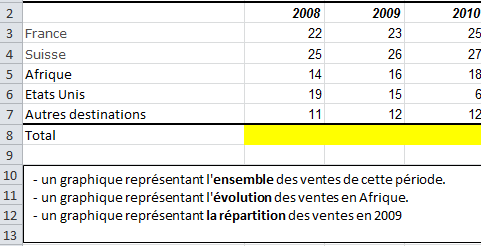
29 fonction du temps. Effectuez une régression linéaire afin de déterminer la constante de vitesse k. Figure A.1 Exercice sur les graphiques dans Excel. 29
30 Annexe B Exercices Pratiques Figure B.1 Exercice pratique 1 Figure B.2 Exercice pratique 2 30
31 Figure B.3 Exercice pratique 3 Figure B.4 Exercice pratique 4 31
32 Annexe C Autoapprentissage Gimp 32
33 Gimp Séance 1 Nayla SOKHN Autoapprentissage Gimp La vue quand vous lancer Gimp. Figure 1 : Interface Gimp Si la vue que vous avez n est pas la même que celle dans la Figure 1 : Interface Gimpil faudrait alors ajouter ces outils en allant dans «fenêtres» et ajouter en premier lieu : - Groupes de fenêtres récemment fermé (si ce n est pas vide!), si c est vide il faut rien faire. Il faut ensuite choisir de l onglet «fenêtres» fenêtres ancrables et insérer les outils suivants : (vous pouvez aussi le faire en utilisant les raccourcis s il y en a) - La boite à outil (CTRL- B) - Les calques (CTRL-L) - Les brosses (Maj+Ctrl+P) - Option de l outil Essayer de fermer tous les outils et de les installées de nouveau en se basant sur les explications ci-dessus. 1
34 Gimp Séance 1 Nayla SOKHN La deuxième étape consiste à installer les outils entourés en rouge dans la Figure 1. Pour le faire, il faut cliquer sur configurer l onglet c est le petit triangle Voir Figure 2 et ensuite choisir ajouter un onglet et choisir les outils suivants : canaux, chemins et historique d annulations. Idem pour l onglet brosse et cette fois ci vous choisissez les outils suivants : dégradés et motifs Figure 2 : Onglet Calque 1. Création d un document Pour la création d une nouvelle image, c est assez facile à deviner qu on doit passer par Fichier > Nouvelle image (Ctrl+N). Une fenêtre s ouvre : 2
35 Gimp Séance 1 Nayla SOKHN Vous avez le choix de créer un nouveau document selon la taille que vous voulez (les unités sont généralement en pixel mais cela est modifiable aussi). Vous pouvez aussi choisir un modèle déjà existant. Naviguer avec options avancées(3) et avec modèle (1) pour en savoir plus! Pour ouvrir et enregistrer un document, c est pareil aux logiciels qu on a appris. Par contre si vous voulez sauvegarder votre dessin en JPG, Tiff, PNG, etc, il faut utiliser Fichier-> exporter et ensuite choisir le format désiré I. Quelques fonctions essentielles pour pouvoir naviguer dans Gimp 2. Si quand vous ouvrez votre document dans Gimp, vous ne trouvez pas les outils aux deux bords du document, cliquer sur fenêtre et décocher «masquer les groupes de fenêtres» 3. Annuler une opération Ctrl Z ou édition annuler 4. Rétablir une opération Ctrl Y ou édition Rétablir 5. Zoom : Voir la Figure 2 : Figure 2: Comment zoomer dans Gimp 6. Ajuster la fenêtre à l image 3
36 Gimp Séance 1 Nayla SOKHN Si vous ouvrez une très grande image que vous réduisez ou recadrez ensuite, vous vous retrouverez avec une grande fenêtre avec une toute petite image au centre. Il existe une fonction qui vous permet d ajuster la fenêtre à l image et celle-ci se trouve dans Affichage -> Ajuster la fenêtre à l image 7. Déplacer les selections dans GIMP Cet outil comme forme de croix «outil de déplacement» vous permet de déplacer les objets et sélections se trouvant sur votre document dans Gimp. Testez-le en essayant de déplacer des objets qui sont sur votre document créé. II. Recadrer une photo pour l insérer par après dans un rapport : Méthode 1 : En utilisant l outil recadrage Il suffit d utiliser l outil recadrage qui se trouve à gauche dans la boite à outils. Il suffit de faire l encadrement sur votre image en utilisant les poignées qui apparaissent lorsque vous approchez votre curseur du bord. Exemple pratique : Copier (CTRL-C) et coller dans Gimp (CTRL-V) la photo de gauche (Figure 3) et recadrer là afin d avoir l image de droite (Figure 4) Figure 3: Image avant recadrage Figure 4: Image après recadrage Méthode 2 : En utilisant la taille du Canevas 1. Copier de nouveau (CTRL-C) et coller dans Gimp (CTRL-V) la photo de gauche (Figure 3). 4
37 Gimp Séance 1 Nayla SOKHN 2. Aller dans Image (dans la barre de menu) taille du Canevas, une fenetre comme celle-ci devrait apparaitre (Figure 5) Figure 5:Taille du canevas À côté des deux premiers sélecteurs, vous pouvez voir une petite chaîne attachée ( je l ai encadrée en rouge dans la Figure 5. Cette petite chaîne, quand elle est attachée, permet de faire du recadrage proportionnel. Essayez pour voir, en abaissant l une des deux valeurs, l autre change en fonction aussi. - Détacher la chaine en cliquant sur la chaine. - Cliquer sur Réinitialiser pour revenir aux dimensions initiales. - Choisir 200 comme valeur pour la largeur et la hauteur. - Avec la souris changer la position du carré afin que la tête du chat soit bien dans le cadre comme le montre la figure suivante Figure 6. Figure 6: Recadrement - Ayant fait toutes ces étapes, votre image est recadrée par contre si vous regarder bien, vous remarquer les pointillées n ont pas suit! Pour le faire, il faut de nouveau refaire les mêmes étapes dans redimensionner les calques ( Figure 7 ) choisir «tous les calques» au lieu de «aucun» - 5
38 Gimp Séance 1 Nayla SOKHN - Figure 7 : Redimensionner les calques III. Réduire / Agrandir une image Pour réduire l image recadrer (200*200 pixels) à 100*100 pixels il faut allez donc dans Image > Échelle et taille de l image. Une nouvelle fenêtre s ouvrira il faut alors réduire la taille de l image en modifiant la largeur et la hauteur. Etant donné qu on modifie la taille de l image, la résolution de l image va diminuer. Pour minimiser cette perte, les pixels de la nouvelle image doivent être recalculés et pour cela, GIMP dispose de plusieurs options, qui utilisent chacune un algorithme différent, et une dernière option qui n utilise aucun algorithme. Tester les quatre options disponibles sur l image en sélectionnant dans l ordre : Aucune, Linéaire, Cubique, Sinc (Lanczos3). IV. Luminosité / Contraste Pour changer la luminosité ou le contraste d une photo il suffit d ouvrir l image et d aller dans Couleurs > Luminosité-Contraste (Figure 8) Figure 8: Luminosité d'une photo 6
39 Gimp Séance 1 Nayla SOKHN Exemple pratique : Copier (CTRL-C) et coller dans Gimp (CTRL-V) la photo suivante (Figure 9) Figure 9 : Paysage Dans l ordre essayer les combinaisons suivantes et observer les changements dans votre photo. - Luminosité à 50, luminosité à -50 (contraste à 0) - Contraste à 50 Contraste à -50 (luminosité à 0) - Luminosité à 50, contraste à 50 pour le premier. - Luminosité à 90, contraste à -30 pour le deuxième. Remarque : Pour un résultat optimal, vous devez limiter autant que possible le nombre de fois que vous passez un coup de Luminosité-Contraste, en réglant plus finement les deux paramètres, et surtout éviter les extrêmes! V. Teinte-Saturation Cette fonction est utile pour changer la teinte d un élément ou pour désaturer une couleur trop vive ou pour raviver une couleur trop fade. Pour changer la couleur de boîte aux lettres (Figure 10) qui est de couleur rouge en bleue. Il faut aller dans Couleurs > Teinte-Saturation. Une fenêtre comme celle-ci devrait apparaître : 7
40 Gimp Séance 1 Nayla SOKHN Si vous ne cochez rien, toutes les teintes changeront lorsque vous voudrez déplacer le curseur du paramètre Teinte. Pour ne changer qu une seule teinte, vous devrez cocher celle qui se rapproche le plus. Dans notre cas, on va cocher la teinte rouge puisque ce que nous voulons changer est rouge. Figure 10: Boite aux lettres rouge Déplacer le curseur de Teinte, pour constater que la boîte aux lettres passe par toutes les teintes. Arrêtez-le quand la boîte sera devenue bleue. Vous pouvez aussi jouer avec la luminosité et la saturation si vous voulez la boîte aux lettres plus (ou moins) saturée ou plus claire. Quelques exemples de réglages : - Luminosité -90 et saturation 0 - luminosité 0 et saturation -87 8
41 Gimp Séance 1 Nayla SOKHN VI. Manipulation d un texte A l aide de l outil texte (C est le «A») dans la boite à outil écrivez votre nom et prénom, le font «sans bold» la taille 18 et la couleur bleu. Rotation d un texte L outil entouré en rouge permet de faire pivoter une image ou un calque dans toutes les directions que l on veut. Pour l utiliser, cliquez sur le texte. Une fenêtre comme celle-ci apparaîtra : Vous pouvez soit régler les paramètres via cette fenêtre pour un travail précis, ou utiliser le cliquerglisser pour faire tourner le texte. Et si vous voulez des angles droits ou des angles de 15, tenez la touche Ctrl enfoncée pendant que vous faites votre cliquer-glisser. Mise à l échelle Cet outil (celui entouré en rouge) permet de redimensionner un calque dans une image. Cela ressemble beaucoup à Échelle et taille de l image, mais en bien plus rapide. 9
42 Gimp Séance 1 Nayla SOKHN Pour l utiliser, cliquez sur le texte non modifié. Une fenêtre apparaîtra : Tout comme avec Rotation, vous pouvez soit régler les nouvelles dimensions depuis la fenêtre, soit en utilisant les poignées à coups de cliquer-glisser. Pour un redimensionnement proportionnel, enfoncez la touche Ctrl pendant que vous faites votre cliquer-glisser sur l un des coins. Vous pouvez ainsi l étirer en hauteur par exemple. Cisaillement Cet outil sert à incliner horizontalement ou verticalement une image ou un calque. Pour l utiliser, cliquez sur le texte non modifié. Une fenêtre apparaîtra. Tout comme avec les deux outils précédents, vous pouvez soit régler depuis la fenêtre, soit régler à coups de cliquer-glisser. Cette fois-ci, vous ne pouvez QUE soit incliner horizontalement OU soit incliner verticalement. Vous ne pouvez pas faire les deux en même temps. 10
43 Gimp Séance 1 Nayla SOKHN Perspective Cet outil sert à changer la perspective d un calque en déplaçant les poignées de ses quatre coins. Pour l utiliser, cliquez sur le texte non-modifié. Des poignées apparaîtront aux quatre coins de votre calque. Vous pouvez déplacer ces poignées indépendamment les unes des autres. Retourner C est l outil le plus simple à utiliser puisqu il ne fait que retourner une image, horizontalement ou verticalement. Pour l utiliser, cliquez simplement sur votre texte non-modifié. Par contre, si vous voulez plutôt un retournement vertical, enfoncez la touche Ctrl puis cliquez sur votre texte. Essayer de vous amuser et découvrir cet outil! III. Peindre Remplir et Tracer 1. Choisir une couleur dans Gimp Figure 11: Couleur avec Gimp 11
44 Gimp Séance 1 Nayla SOKHN Le grand carré noir de la Figure 11 Le grand carré noir que vous voyez est la couleur de premier plan. C est elle qui sera utilisée lorsque vous utilisez les outils de peinture (crayon, pinceau) et le pot de peinture. Il est noir par défaut. Le grand carré blanc de la Figure 11 Le grand carré blanc partiellement caché est la couleur d arrière-plan. Les petites flèches de la Figure 12 Les petites flèches dans le coin en haut à droite vous permettent d intervertir votre couleur de premier plan et celle d arrière-plan. Cliquons dessus pour voir Vous avez maintenant le noir en arrière-plan et le blanc en premier plan. Figure 12: flèches Les deux mini-carrés entourés en rouge la Figure 12 La petite icône représentant nos deux grands carrés vous permet de réinitialiser les couleurs de premier plan et d arrière-plan aux couleurs par défaut, soit le noir en premier plan et le blanc en arrière-plan. Utile lorsque vous avez rapidement besoin d utiliser du noir ou du blanc. Pour utiliser d autres couleurs que le noir et blanc. C est assez simple : vous cliquez sur le carré noir (couleur de premier plan) ou sur le carré blanc (couleur d arrière-plan) et vous verrez cette fenêtre s ouvrir : 12
45 Gimp Séance 1 Nayla SOKHN Vous avez plusieurs façons de sélectionner une couleur. En déplaçant le curseur dans le sélecteur En modifiant les valeurs RVB (rouge-vert-bleu) ou TSV (teinte-saturation-valeur). En utilisant la pipette pour sélectionner n importe où sur votre écran, que ce soit une couleur de votre wallpaper ou celle de votre barre de tâches! En entrant directement le code hexadécimal de la couleur, sans le dièse. En sélectionnant une couleur que vous avez précédemment sélectionnée. Ceci est très pratique lorsque vous devez réutiliser une même couleur, puisque GIMP mémorise les 12 dernières couleurs que vous avez choisies, et lorsque vous sélectionnez l une d'elle, celleci se remet tout simplement en premier. Choisir un motif Vous pouvez aussi choisir un motif pour peindre ou remplir. Dans le cas où vous ne l avez pas, ouvrez-la avec le raccourci Maj+Ctrl+P. 13
46 Gimp Séance 1 Nayla SOKHN Exercice Pratiques sur l autoapprentissage I. Recadrer les images suivantes sur Gimp en utilisant les deux méthodes apprises avant. Après le recadrage les images doivent ressembler à celles ci : Eventuellement pour la deuxième photo, une rotation doit être faite! II. Changer la couleur de la voiture rouge en vert! 14
47 Gimp Séance 1 Nayla SOKHN III. Incruster un motif Suivre les procédures écrites sur ce lien IV. Incruster du texte dans une image Suivre les procédures écrites sur ce lien V. Tutoriaux Tutoriaux Plutôt simples Tutoriaux plutôt niveau entre débutant et intermédiaire
48 Annexe D Evaluation des apprentissages 2012 D.1 Travail Ecrit 2 48
49
50
51
52
53 Annexe E Evaluation des apprentissages 2013 E.1 Travail Ecrit 1 53
54 Examen de bureautique pour la classe chimie Détermination de la perte de charge d un filtre cartouche Laboratoire Cours de bureautique Professeur Nayla SOKHN Etudiant-e Prénom Nom Expérience n TE02 Date 13 décembre 2013
55 Cours de bureautique Perte de charge Table des matières Table des matières... i Perte de charge Introduction Contexte La perte de charge Bibliographie... 3 Perte de charge / / Prénom Nom i
56 Cours de bureautique Perte de charge Perte de charge Abstract: Keywords: Pressure drop is the result of frictional forces on the fluid as it flows through the tube. The frictional forces are caused by a resistance to flow. The main determinants of resistance to fluid flow are fluid velocity through the pipe and fluid viscosity. The pressure drop of a filter can be measured by the pressure difference between upstream and downstream of the filter. Pressure drop, filter, flow, velocity 1. Introduction Le but de ce projet est de déterminer la perte de charge provoquée par la résistance d un filtre cartouche contre l écoulement d un fluide Contexte La filtration cartouche est un procédé de séparation qui consiste à clarifier une solution. Les particules solides sont retenues par un filtre en forme de cartouche. La Figure 1 montre une installation de filtration Millipore. On distingue sur la droite, le socle dans lequel vient s insérer le filtre cartouche (image de la page de garde). Sur la gauche, on voit le carter qui coiffe l installation de filtration. Le filtre oppose une résistance au passage du fluide. Ce frottement du liquide contre le filtre provoque une dissipation d énergie. Cette énergie doit être compensée afin de permettre au fluide de s écouler. Cette énergie dissipée, appelée «perte de charge», s exprime couramment sous la forme d une différence de pression. L estimation de cette perte de charge permet de dimensionner la pompe utilisée comme force motrice lors d une filtration. Figure 1 : Installation de filtration Millipore Perte de charge / / Prénom Nom 1
57 Cours de bureautique Perte de charge 1.2. La perte de charge La perte de charge est provoquée par les frottements du fluide contre les parois d une armature. On distingue la perte de charge régulière provoqué par les frottements d un tuyau rectiligne de la perte de charge singulière provoqué par un accident de conduite tel qu une vanne, un coude, un rétrécissement de conduite ou un filtre. La figure ci-contre (Figure 2) montre plusieurs exemples d armatures provoquant une perte de charge singulière, comme un raccord en T, un rétrécissement de conduite et une vanne à boule. Il est clair que le degré d ouverture de la vanne influence la perte de charge. Une vanne complétement fermée provoque une perte de charge totale L Équation 1 de Darcy-Weisbach permet de calculer la perte de charge sous la forme d une différence de pression équivalente. Cette relation ne s exprime que pour les pertes de charge régulières, soit pour une conduite rectiligne de diamètre constant. Cependant, il est courant d indiquer une perte de charge singulière en terme de longueur de conduite équivalente. 2 L v P f D 2 Équation 1 : Equation de Darcy-Weisbach h Figure 2 : Exemple d armatures 2. Conclusion L expérience confirme la relation entre le débit et la perte de charge. La perte de charge due au filtre cartouche est négligeable par rapport aux les vannes, aux coudes de conduite et aux rétrécissements de conduite de l installation de filtration. Fribourg, le 13 décembre 2013 Prénom Nom Perte de charge / / Prénom Nom 2
58 Cours de bureautique Perte de charge 3. Bibliographie [1] Michael J. Matteson, «Filtration: principles and practices», Chemical industries, 1987, p.125 Perte de charge / / Prénom Nom 3
59 Cette page n est pas à reproduire Partie Word : 13 points Structure (2 points) Un document Word contient le texte brut d une partie d un rapport. Le texte doit être mis en forme et structuré à l aide des styles dans word. Propriétés du document (2 points) Complétez les propriétés du document (Titre, Sujet, Auteur, Mots clés, Abstract). Légende (2 points) Il faut annoter les figures et l équation en insérant une légdende. Renvoi (2 points) Il faut référencier toutes les figures, les équations dans le texte. Chaque élément est référencié une seule fois dans ce document. Pour faciliter la recherche, les renvois sont surlignés en jaune. Insertion de la table des matière (1 point) Il faut insérer automatiquement la table des matières. Insertion de la bibliographie (2 points) Il faut insérer automatiquement la bibliographie dans Word. Les informations par contre doivent etre insérées manuellement. Numérotation des pages (2 points) Il faut insérer le numéro des pages. Attention la première page n est pas numérotée La deuxième est numérotée en «i». Le reste des pages est numéroté de 1 à 3. Bon travail!
60 Partie Excel : 17 points Exercice 1 (5.5 points) Dans cette table ci dessus, on a les montants bruts correspondant à chaque client Nom Montant Brut Remise Client Client Client Client Client Montant remise Montant Net 1. Accorder une remise de 2 % pour les clients dont le Montant Brut dépasse CHF. Une remise de 0% sera accordée aux clients qui ne satisfont pas cette condition. (1 point) 2. Trouver le montant de remise et le montant Net. (2 points) 3. Trouver le nombre de Client. (0.5 point) 4. Calculer la moyenne du montant brut si ce dernier est plus petit que CHF (1 point) 5. Les valeurs du montant brut qui sont inférieures à CHF doivent être de couleur rouge et ceux supérieurs en vert. (1 point) Exercice 2 (5 points) Soit la fonction suivante : Y cos( x 4) ln( x) x est exprimé en degrée et varie de 5 en 5. La première valeur est égale à 5, la dernière est égale à Calculer les valeurs de Y pour les différents valeurs de X. (1 point) 2. Tracer Y en fonction de X. (1 point) 2a. Le graphique doit être de couleur rouge. (0.5 point) 2b. Il doit être bien annoté (titre sur les deux axes, titre général, légende bien clair). (1 point) 2c. L étiquette des axes doit être en bas et pas au milieu du graphique. (0.5 point) 3. Ajouter la courbe de tendance linéaire pour ce graphique (afficher l équation et R). (1 point)
61 Exercice 3 : (6.5 points) On réalise une expérience isocore (Volume constant) en enfermant 1 mole d azote dans un volume constant. On thermostatise le piston à des températures T de 50 C à 350 C par paliers de 50 C. On répète l expérience pour trois volumes différents V (10 20 et 30 litres). La formule de la pression est la suivante : PV L unité de température T est le kelvin(k) L unité de volume est le m 3 L unité de pression est le pascal (Pa) nrt. 0 C = Kelvin 1 litre = m 3 1 Pa = 10 5 bar R = n = 1 mole 1. Calculer la pression pour les 3 volumes (V = et 30 litres) selon les différentes valeurs de Températures (T). N oubliez pas de faire les conversions nécessaires. (2 points) 2. Tracer les trois courbes de Pression (en bar) en fonction de la température (en C ). (2 points) 2a. Le graphique doit être bien annoté (titre et légende). (1 point) 2b. La valeur max sur l axe de la température ne doit pas dépassé 350 C. (0.5 points) 3. Une fois le graphique tracée déplacer le sur une nouvelle feuille qui sera intitulée : Graphique 1. (1 point)
62 E.2 Travail Ecrit 2 62
63 Examen de Bureautique Classe Chimie Partie Chemdraw 7 points Remarque : Les exercices 1 et 2 de la partie Chemdraw doivent être sauvegardés sous un seul fichier nommé : nom_prénom_chemdraw.cdx. Exercice 1 1. Dessinez la réaction suivante (2.5 points) Exercice 2 1. Dessinez la molécule suivante (1.5 points) : 2. Donnez le nom de cette molécule. (1 point) Exercice 3 1. Dessinez la molécule «Cholesterol». (1 point) 2. Affichez la «stereochemistry». (1 point)
64 Examen de Bureautique Classe Chimie Partie Gimp: 13 points Remarque : Les images pour Gimp se trouvent sur Moodle dans le fichier : les images pour Gimp. Exercice 1 (3 points) A l aide de l image de gauche, créez l image de droite. Il faut sauvegarder l image de la manière suivante : prénom_nom_exercice_1.xcf Exercice 2 (3 points) A l aide de l image de gauche, créez l image de droite. Il faut sauvegarder l image de la manière suivante : prénom_nom_exercice_2.xcf. Exercice 3 (2.5 points) A l aide de l image de gauche, créez l image de droite. Il faut sauvegarder l image de la manière suivante : prénom_nom_exercice_3.xcf.
65 Examen de Bureautique Classe Chimie Exercice 4 (2.5 points) A l aide de l image de gauche, créez l image de droite. Il faut sauvegarder l image de la manière suivante : prénom_nom_exercice_4.xcf. Le motif choisi pour la couleur de l arrière-plan s appelle «sky». Exercice 5 (2 points) A l aide de l image de gauche, créez l image de droite. Il faut sauvegarder l image de la manière suivante : prénom_nom_exercices_5.xcf.
Utiliser le logiciel Photofiltre Sommaire
 Utiliser le logiciel Photofiltre Sommaire 1. Quelques mots sur l image 2. Obtenir des images numériques 3. Le tableau de bord de logiciel PhotoFiltre 4. Acquérir une image 5. Enregistrer une image 6. Redimensionner
Guide de l utilisateur. Faites connaissance avec la nouvelle plateforme interactive de
 Guide de l utilisateur Faites connaissance avec la nouvelle plateforme interactive de Chenelière Éducation est fière de vous présenter sa nouvelle plateforme i+ Interactif. Conçue selon vos besoins, notre
L espace de travail de Photoshop
 L espace de travail de Photoshop 1 Au cours de cette leçon, vous apprendrez à : ouvrir les fichiers Photoshop ; sélectionner et employer certains des outils dans le panneau Outils ; définir les options
EXCEL TUTORIEL 2012/2013
 EXCEL TUTORIEL 2012/2013 Excel est un tableur, c est-à-dire un logiciel de gestion de tableaux. Il permet de réaliser des calculs avec des valeurs numériques, mais aussi avec des dates et des textes. Ainsi
PRISE EN MAIN D ILLUSTRATOR
 CHAPITRE 1 PRISE EN MAIN D ILLUSTRATOR Présentation... 13 Contenu du livre... 13 Les nouveautés... 14 Composants de l interface... 15 Afficher les documents... 20 Organiser son espace de travail... 21
Formation tableur niveau 1 (Excel 2013)
 Formation tableur niveau 1 (Excel 2013) L objectif général de cette formation est de repérer les différents éléments de la fenêtre Excel, de réaliser et de mettre en forme un tableau simple en utilisant
GUIDE Excel (version débutante) Version 2013
 Table des matières GUIDE Excel (version débutante) Version 2013 1. Créer un nouveau document Excel... 3 2. Modifier un document Excel... 3 3. La fenêtre Excel... 4 4. Les rubans... 4 5. Saisir du texte
Tutoriel. Votre site web en 30 minutes
 Tutoriel Votre site web en 30 minutes But du tutoriel Nous allons vous présenter comment réaliser rapidement votre site avec Web Creator Pro 6 en vous basant sur l utilisation des modèles fournis avec
Guide d usage pour Word 2007
 Formation TIC Septembre 2012 [email protected] Guide d usage pour Word 2007 ETSUP 8 villa du Parc Montsouris 75014 PARIS SOMMAIRE Interface... 2 Organiser son espace de travail... 3 La barre d
Cours Excel : les bases (bases, texte)
 Cours Excel : les bases (bases, texte) La leçon 1 est une leçon de base qui vous permettra de débuter avec Excel, elle sera fort utile pour les prochaines leçons. Remarque : à chaque fois qu il est demandé
Module 1 : Tableau de bord Excel * 2010 incl.*
 Module 1 : Tableau de bord Excel * 2010 incl.* 1.0 Introduction Excel nous aide à mieux comprendre les données en les plaçant dans des cellules (réparties en lignes et en colonnes) et au moyen de formules
GUIDE DE DÉMARRAGE. SitagriPro Infinite FINANCEAGRI. Un service. c o r p o r a t e
 GUIDE DE DÉMARRAGE SitagriPro Infinite Un service FINANCEAGRI c o r p o r a t e SOMMAIRE ÉTAPE 1 : Installation... p.3 1. Introduction 2. Connexion à SitagriPro Infinite ÉTAPE 2 : Identification... p.5
Infolettre #18 : Les graphiques avec Excel 2010
 Infolettre #18 : Les graphiques avec Excel 2010 Table des matières Introduction... 1 Hourra! Le retour du double-clic... 1 Modifier le graphique... 4 Onglet Création... 4 L onglet Disposition... 7 Onglet
VOCABULAIRE LIÉ AUX ORDINATEURS ET À INTERNET
 VOCABULAIRE LIÉ AUX ORDINATEURS ET À INTERNET Brancher / débrancher l ordinateur de la prise Allumer / éteindre l ordinateur : pour allumer ou éteindre l ordinateur vous devez appuyer sur le bouton On/off
2013 Pearson France Photoshop Elements 12 pour les photographes du numérique Loïc Olive
 améliorer les PhOtOs L amélioration d une photo passe quasiment toujours par les mêmes étapes. On commence par la redresser, puis on s attelle à corriger ses dominantes de couleurs et sa tonalité. Vient
Découverte du logiciel ordinateur TI-n spire / TI-n spire CAS
 Découverte du logiciel ordinateur TI-n spire / TI-n spire CAS Mémento Ouvrir TI-Nspire CAS. Voici la barre d outils : L insertion d une page, d une activité, d une page où l application est choisie, pourra
Débuter avec Excel. Excel 2007-2010
 Débuter avec Excel Excel 2007-2010 Fabienne ROUX Conseils & Formation 10/04/2010 TABLE DES MATIÈRES LE RUBAN 4 LE CLASSEUR 4 RENOMMER LES FEUILLES DU CLASSEUR 4 SUPPRIMER DES FEUILLES D UN CLASSEUR 4 AJOUTER
Avant-propos FICHES PRATIQUES EXERCICES DE PRISE EN MAIN CAS PRATIQUES
 Avant-propos Conçu par des pédagogues expérimentés, son originalité est d être à la fois un manuel de formation et un manuel de référence complet présentant les bonnes pratiques d utilisation. FICHES PRATIQUES
Création d une SIGNATURE ANIMÉE avec PHOTOFILTRE 7
 Création d une SIGNATURE ANIMÉE avec PHOTOFILTRE 7 L animation est obtenue par défilement des images décomposant le mouvement de traçage de la signature. Les étapes successives seront : 1. Choix de la
Support de formation Notebook
 Support de formation Notebook Guide de l utilisateur du tableau interactif SMART Board Table des matières Le Tableau Blanc Interactif... 1 Comprendre le fonctionnement du TBI... 1 Utiliser le plumier
Guide de démarrage rapide. (pour la version 5.0.)
 Guide de démarrage rapide (pour la version 5.0.) 2 Table des matières Introduction Réglages de l application MyTalk Mobile 1. MODIFICATION 2. DEMARRER 3. AFFICHER 4. SYNTHETISEUR VOCAL 5. NOMBRE DE MOTS
INSERER DES OBJETS - LE RUBAN INSERTION... 3 TABLEAUX
 TABLE DES MATIERES Livret Utilisateur Excel 2007 Niveau 2 INSERER DES OBJETS - LE RUBAN INSERTION... 3 TABLEAUX... 4 Les tableaux croisés dynamiques... 4 Création d un tableau croisé... 5 Comparer des
Création de maquette web
 Création de maquette web avec Fireworks Il faut travailler en 72dpi et en pixels, en RVB Fireworks étant un logiciel dédié à la création de maquettes pour le web il ne propose que les pixels pour le texte
Guide de l utilisateur Mikogo Version Windows
 Guide de l utilisateur Mikogo Version Windows Table des matières Création d un compte utilisateur 3 Téléchargement et installation 4 Démarrer une session 4 Joindre une session 5 Fonctionnalités 6 Liste
PR OC E D U RE S D E B A S E
 Photofiltre Préparé par Philipe Lampron, auxiliaire du cours FPE 7650 en 2004-2005. *** Pour optimiser une image : enregistrer sous et augmenter la compression PR OC E D U RE S D E B A S E PhotoFiltre
The Grid 2: Manuel d utilisation
 The Grid 2: Manuel d utilisation Bienvenue dans The Grid 2 Merci d avoir choisi The Grid 2! Ce guide va vous apprendre tout ce que vous devez savoir à propos de The Grid 2. Il vous guidera pas à pas pour
Utilisation de Sarbacane 3 Sarbacane Software
 Tutorial par Anthony Da Cruz Utilisation de Sarbacane 3 Sarbacane Software Ambiance Soleil 17 Rue Royale 74000, Annecy Sommaire 1. Présentation générale 2. Guide étape par étape 3. Astuces de l éditeur
FICHE 1 : ENTRER DANS LE LOGICIEL POWERPOINT
 FICHE 1 : ENTRER DANS LE LOGICIEL POWERPOINT Lorsque Windows, apparaît, cliquez sur l icône Microsoft Office PowerPoint 2003. ou allez dans Démarrer / Programmes / Microsoft Office / Microsoft Office PowerPoint
Cours pratique Excel. Dans chacune des feuilles, les donnés sont déjà entrées afin de gagner du temps.
 Cours pratique Excel Présentation du classeur cours.xls C est un classeur qui contient 7 feuilles Liste de personnes Calculs simples Solde Listes Auto Relatif Absolu Formats Paye Cours AFM Dans chacune
Utilisation de l éditeur.
 Utilisation de l éditeur. Préambule...2 Configuration du navigateur...3 Débloquez les pop-up...5 Mise en évidence du texte...6 Mise en évidence du texte...6 Mise en page du texte...7 Utilisation de tableaux....7
Gérer, stocker et partager vos photos grâce à Picasa. Janvier 2015
 Gérer, stocker et partager vos photos grâce à Picasa Janvier 2015 Sommaire 1 - Découverte de Picasa 2 - Gestion des dossiers et des photos 3 - Trier, filtrer et rechercher 4 - Retoucher une image 5 - Création
Mon aide mémoire traitement de texte (Microsoft Word)
 . Philippe Ratat Mon aide mémoire traitement de texte (Microsoft Word) Département Ressources, Technologies et Communication Décembre 2006. Sommaire PRÉSENTATION DU DOCUMENT 1 Objectif principal 1 Deux
Excel 2007 Niveau 3 Page 1 www.admexcel.com
 Excel 2007 Niveau 3 Page 1 TABLE DES MATIERES UTILISATION DE LISTES DE DONNEES... 4 REMARQUES PREALABLES SUR LES LISTES DE DONNEES... 4 METTRE EN FORME LE TABLEAU... 6 METTRE LA LISTE A JOUR... 7 a/ Directement
Des outils numériques simples et conviviaux!
 Des outils numériques simples et conviviaux! 1 La clé USB en bref La clé USB vous permet : n De projeter, avec ou sans tableau blanc interactif (TBI), les pages du livre numérique. n De naviguer facilement
1 CRÉER UN TABLEAU. IADE Outils et Méthodes de gestion de l information
 TP Numéro 2 CRÉER ET MANIPULER DES TABLEAUX (Mise en forme, insertion, suppression, tri...) 1 CRÉER UN TABLEAU 1.1 Présentation Pour organiser et présenter des données sous forme d un tableau, Word propose
GUIDE D UTILISATION DU BACKOFFICE
 GUIDE D UTILISATION DU BACKOFFICE 1. Modifier les pages du site : - Aller dans l onglet «PAGE HTML», puis «Liste des pages HTML» - Pour visualiser votre page, cliquer sur le nom écrit en vert, dans la
MAÎTRISE DE L ENVIRONNEMENT WINDOWS VISTA
 MAÎTRISE DE L ENVIRONNEMENT WINDOWS VISTA OBJECTIFS : manipuler les fenêtres et l environnement Windows, gérer ses fichiers et dossiers, lancer les applications bureautiques présentes sur son poste. PUBLIC
Date M.P Libellé Catégorie S.Catégorie Crédit Débit Solde S.B
 Excel : Réalisation d un classeur Compta Saisir les étiquettes Renommer la première feuille Compta Laisser la première ligne vide et sur la deuxième ligne saisir les étiquettes Se placer sur A2 et saisir
Le cas «BOURSE» annexe
 Le cas «BOURSE» Le cas BOURSE sera réalisé en liaison avec les fiches ressources n 1 à n 5. Objectifs pédagogiques : - se familiariser en douceur avec les manipulations de base (utilisation des icônes,
2013 Pearson France Adobe Illustrator CC Adobe Press
 Au cours de cette démonstration d Adobe Illustrator CC, vous découvrirez les nouvelles fonctionnalités du logiciel, comme les outils de retouche et la sélection du texte, ainsi que d autres aspects fondamentaux
Programme d Accès Communautaire / Atelier 4 Initiation à Microsoft Excel PLAN DE COURS 3 MICROSOFT EXCEL 4 LANCER EXCEL 4
 TABLE DES MATIÈRES PLAN DE COURS 3 MICROSOFT EXCEL 4 LANCER EXCEL 4 LE COMPAGNON OFFICE 4 Masquage ou affichage du Compagnon Office 4 Sélection d un autre Compagnon 4 APPRIVOISER EXCEL 5 Exercice no 1
Pop-Art façon Roy Liechtenstein
 1 sur 6 22/01/2010 22:35 Pop-Art façon Roy Liechtenstein Ce tutoriel peut paraître loin de la photographie, mais il contient des techniques très utiles, voire indispensables en matière de retouche. 1 -
Note de cours. Introduction à Excel 2007
 Note de cours Introduction à Excel 2007 par Armande Pinette Cégep du Vieux Montréal Excel 2007 Page: 2 de 47 Table des matières Comment aller chercher un document sur CVMVirtuel?... 8 Souris... 8 Clavier
La Clé informatique. Formation Excel XP Aide-mémoire
 La Clé informatique Formation Excel XP Aide-mémoire Septembre 2005 Table des matières Qu est-ce que le logiciel Microsoft Excel?... 3 Classeur... 4 Cellule... 5 Barre d outil dans Excel...6 Fonctions habituelles
Création d articles sur le site web du GSP
 Création d articles sur le site web du GSP Mode d emploi pour les membres du groupe spéléo Porrentruy. www.speleoporrentruy.ch 1 Article avec photo et document pdf sur le site du groupe spéléo Porrentruy
EXCEL PERFECTIONNEMENT SERVICE INFORMATIQUE. Version 1.0 30/11/05
 EXCEL PERFECTIONNEMENT Version 1.0 30/11/05 SERVICE INFORMATIQUE TABLE DES MATIERES 1RAPPELS...3 1.1RACCOURCIS CLAVIER & SOURIS... 3 1.2NAVIGUER DANS UNE FEUILLE ET UN CLASSEUR... 3 1.3PERSONNALISER LA
Table des matières A. Introduction... 4 B. Principes généraux... 5 C. Exemple de formule (à réaliser) :... 7 D. Exercice pour réaliser une facture
 Excel 2007 -2- Avertissement Ce document accompagne le cours qui a été conçu spécialement pour les stagiaires des cours de Denis Belot. Le cours a été réalisé en réponse aux diverses questions posées par
GESTION DU LOGO. 1. Comment gérer votre logo? 2. 2.1. Format de l image 7 2.2. Dimensions de l image 8 2.3. Taille de l image 9
 GESTION DU LOGO 1. Comment gérer votre logo? 2 1.1. Insérer un logo 3 1.1.1. Insérer un logo dans le bandeau 3 1.1.2. Insérer un logo dans les éditions 4 1.2. Supprimer un logo 6 1.2.1. Supprimer un logo
ESPACE MULTIMEDIA DU CANTON DE ROCHESERVIERE
 1 Qu est-ce que Picasa? ESPACE MULTIMEDIA DU CANTON DE ROCHESERVIERE Atelier «pour approfondir» Organiser, traiter et partager ses photos avec Picasa C est un logiciel de gestion de photos gratuit proposé
www.imprimermonlivre.com
 0 www.imprimermonlivre.com Composition d une couverture avec Word L objectif de ce guide est de vous proposer un mode opératoire pour créer une couverture avec Word. Nous vous rappelons toutefois que Word
Sommaire. Images Actives Logiciel libre développé par le CRDP de l académie de Versailles 2 Rue Pierre Bourdan Marly le Roi - 78160
 Sommaire Choisir son image... 2 Enregistrer son travail... 3 Créer les détails... 4 Supprimer une zone ou un détail... 6 Les commentaires... 6 Créer un lien hypertexte... 8 Appliquer un modèle... 8 Personnaliser
Planifier et contrôler un projet avec Microsoft Project
 Planifier et contrôler un projet avec Microsoft Project Martin Schmidt Anteo-consulting.fr 27/02/2009 Principes de base Copyright Anteo-Consulting Page 2 Saisir des tâches Tout nouveau projet commence
Le cas «BOURSE» annexe
 Le cas «BOURSE» Le cas BOURSE sera réalisé en liaison avec les fiches ressources n 1 à n 5. Objectifs pédagogiques : - se familiariser en douceur avec les manipulations de base (utilisation des icônes,
Centre de formation: Collège IBN BASSAM - TEMARA. Ce cours est proposé par le professeur d informatique:
 Centre de formation: Collège IBN BASSAM - TEMARA Ce cours est proposé par le professeur d informatique: ABDALLAH RAKKANE Chapitre Page Initiation au système d exploitation: Windows. 2 Initiation au Traitement
Le service de création de site Internet : Mode d emploi. La Création de Site Internet
 Le service de création de site Internet : Mode d emploi Sommaire 1) Comment se connecter à votre interface client? 2) Comment démarrer la création de votre site Internet? 3) Comment gérer les pages de
Optimiser pour les appareils mobiles
 chapitre 6 Optimiser pour les appareils mobiles 6.1 Créer un site adapté aux terminaux mobiles avec jquery Mobile... 217 6.2 Transformer son site mobile en application native grâce à PhoneGap:Build...
Cahier n o 6. Mon ordinateur. Fichiers et dossiers Sauvegarde et classement
 Cahier n o 6 Mon ordinateur Fichiers et dossiers Sauvegarde et classement ISBN : 978-2-922881-10-3 2 Table des matières Fichiers et dossiers Sauvegarde et classement La sauvegarde 4 Enregistrer 4 De quelle
On trouvera sur le site du CCDMD un exemple d album construit avec Cantare. (http://www.ccdmd.qc.ca/ri/cantare)
 Cantare 2 Introduction L outil logiciel Cantare s adresse à toute personne qui veut construire des leçons visant l apprentissage d une langue par l écoute de chansons ou de fichiers sonores dont les paroles
Premiers Pas avec OneNote 2013
 Premiers Pas avec OneNote 2 Présentation de OneNote 3 Ouverture du logiciel OneNote 4 Sous Windows 8 4 Sous Windows 7 4 Création de l espace de travail OneNote 5 Introduction 5 Présentation des différentes
Comment utiliser le logiciel Interwrite Workspace?
 Comment utiliser le logiciel Interwrite Workspace? La barre d outils par défaut Après avoir lancer le logiciel Interwrite Workspace en mode interactif, la barre d outils ci-dessous apparaît : Réduire la
Inspiration 7.5. Brève description d Inspiration. Avantages d Inspiration. Inconvénients d Inspiration
 Inspiration 7.5 Brève description d Inspiration Langue : Français et anglais. Coût : 109$. Une version d essaie gratuite de 30 jours est disponible à l adresse suivante : http://inspiration.demarque.com/applicationweb/pages/publique/index.php
CA CA T T AL AL O O GUE GUE CATALO FORMATIONS 2 0 1 4-2 0 1 5 t n s c o p. f r / / / / / / c o n t a c t @ t n s c o p. f r / / / / / # t r o c n u m
 CATALOGUE CATALOGUE FORMATIONS 2014-2015 t n s c o p. f r / / / / / / c o n t a c t @ t n s c o p. f r / / / / / # t r o c n u m Sommaire Nous proposons des formations à la carte, n hésitez pas à nous
Club informatique Mont-Bruno Séances du 05 octobre et du 24 octobre 2012 Présentateurs : Réjean Côté
 Contenu de la rencontre Club informatique Mont-Bruno Séances du 05 octobre et du 24 octobre 2012 Présentateurs : Réjean Côté Les fonctions de base de Windows Live Mail, Windows Mail et Outlook Express
Publier dans la Base Documentaire
 Site Web de l association des ingénieurs INSA de Lyon Publier dans la Base Documentaire Remarque : la suppression des contributions n est pas possible depuis le Front-Office. lbuisset Page 1 18/09/2008
Publier un Carnet Blanc
 Site Web de l association des ingénieurs INSA de Lyon Publier un Carnet Blanc Remarque : la suppression des contributions n est pas possible depuis le Front-Office. lbuisset Page 1 18/09/2008 Publication,
Ouvrir le compte UQÀM
 Cliquez sur le titre pour visionner 1 Cliquez sur le titre pour visionner 2! Préliminaires! Ouvrir le compte UQÀM! Accéder au compte UQÀM! Paramètres de configuration! Les dossiers! Gérer les dossiers!
Guide d'utilisation. OpenOffice Calc. AUTEUR INITIAL : VINCENT MEUNIER Publié sous licence Creative Commons
 Guide d'utilisation OpenOffice Calc AUTEUR INITIAL : VINCENT MEUNIER Publié sous licence Creative Commons 1 Table des matières Fiche 1 : Présentation de l'interface...3 Fiche 2 : Créer un nouveau classeur...4
Manuel de mise en page de l intérieur de votre ouvrage
 Manuel de mise en page de l intérieur de votre ouvrage Merci de suivre strictement les recommandations de ce manuel qui a pour but de vous aider à préparer un livre dont la qualité de mise en page est
Dans l idéal, ceci devrait être fait en amont pour chaque image envoyée sur l espace de stockage de votre site internet.
 1- Optimiser le poids de votre image : Dans l idéal, ceci devrait être fait en amont pour chaque image envoyée sur l espace de stockage de votre site internet. Tous les types d utilisateurs (auteur, publicateur,
COURS DE MS EXCEL 2010
 COURS DE MS EXCEL 2010 Auteur: Jean Monseu Ce cours est publié par Mechelsesteenweg 102 2018 Anvers Copyright Jean Monseu CFD, Mechelsesteenweg 102, 2018 Anvers Tous droits réservés. Aucune partie de cette
Open-Sankoré. Mise en route. Guide utilisateur Février 2013 NTICE (E. S.)
 Guide utilisateur Février 2013 NTICE (E. S.) Open-Sankoré Développé à l Université de Lausanne en 2003 sous le nom d Uniboard, ce logiciel combine la simplicité des outils d enseignements traditionnels
Premier cours d informatique
 La lecture du règlement intérieur Définition de quelques mots informatiques Premier cours d informatique Salutation d usage et présentation des participants Et du projet -Informatique : Traitement automatique
Prise en main rapide
 Prise en main rapide 4 Dans cette leçon, vous découvrirez les fonctionnalités de création de page web de Dreamweaver et apprendrez à les utiliser dans l espace de travail. Vous apprendrez à : définir un
KIELA CONSULTING. Microsoft Office Open Office Windows - Internet. Formation sur mesure
 KIELA CONSULTING Microsoft Office Open Office Windows - Internet Formation sur mesure Bureautique L outil informatique et la bureautique sont devenus quasiment incontournables quelque soit votre métier
Afin d accéder à votre messagerie personnelle, vous devez vous identifier par votre adresse mail et votre mot de passe :
 1 CONNEXION A LA MESSAGERIE ZIMBRA PAR LE WEBMAIL Ecran de connexion à la messagerie Rendez vous dans un premier temps sur la page correspondant à votre espace webmail : http://webmailn.%votrenomdedomaine%
Initiation à Windows 8
 Initiation à Windows 8 I) Le Démarrage, l Écran d accueil et le Bureau Ouvrir l ordinateur a) Écran de verrouillage : Premier écran qui apparait, suivi de la page du mot de passe b) Page d accueil (appelée
Silhouette Studio Leçon N 2
 Silhouette Studio Leçon N 2 Apprendre comment utiliser Ma Bibliothèque et la Boutique en Ligne Silhouette pour importer des nouveaux modèles. Matériels nécessaires Silhouette SD Feuille de transport colle
MAILING KOMPOZER... 2 CREEZ UNE PAGE... 2 FORMAT DE LA PAGE... 2 AJOUTER DU TEXTE SUR UNE PAGE... 4
 MAILING Table des matières KOMPOZER... 2 CREEZ UNE PAGE... 2 FORMAT DE LA PAGE... 2 AJOUTER DU TEXTE SUR UNE PAGE... 4 INSERER UNE IMAGE (OU UNE PHOTO) PAS DE COPIER / COLLER... 5 INSERER UN TABLEAU...
COURS WINDEV NUMERO 3
 COURS WINDEV NUMERO 3 01/02/2015 Travailler avec un fichier de données Etude du gestionnaire d analyse, Manipulation des tables mémoires, Manipulation de données, Création d états, Pré requis : Cours WinDev
WINDOWS 8. Windows 8 se distingue par la présence de 2 interfaces complémentaires :
 WINDOWS 8 Windows 8 : généralités Windows 8 est la dernière version du système d'exploitation de Windows, sortie en octobre 2012. Si vous possédez un ordinateur récent, il y a de fortes chances que votre
1 - Se connecter au Cartable en ligne
 Le Cartable en ligne est un Environnement numérique de travail (ENT) dont la vocation est de proposer un ensemble de services en ligne, personnalisés et sécurisés, accessibles aux élèves et aux professeurs,
Dragon Naturally Speaking 13
 Année 2015 Dragon Naturally Speaking 13 Guide premier pas Nathalie Macé / Grégoire Duval PROJET ORDYSCAN 1 Table des matières Introduction 3 Pourquoi utiliser Dragon Naturally Speaking avec les élèves
UTILISER LA MESSAGERIE
 UTILISER LA MESSAGERIE OUTLOOK OU WINDOWS MAIL PRESENTATION DE LA MESSAGERIE CONDITIONS POUR UTILISER LE COURRIER ELECTRONIQUE Pour envoyer un courrier sur un PC il faut un programme ou un service de messagerie.
Correction des Travaux Pratiques Organiser son espace de travail
 Module 01 Correction des Travaux Pratiques Organiser son espace de travail Correction de l exercice N 1 Organiser son espace de travail Objectif de l exercice : 1. Comprendre le dock 2. Afficher les règles
Évaluation des compétences. Identification du contenu des évaluations. Septembre 2014
 Identification du contenu des évaluations Septembre 2014 Tous droits réservés : Université de Montréal Direction des ressources humaines Table des matières Excel Base version 2010... 1 Excel intermédiaire
LPP SAINT JOSEPH BELFORT MODE OPERATOIRE ACTIVINSPIRE. Bonne utilisation à toutes et tous! UTILISATION DES TBI LE LOGICIEL ACTIVINSPIRE
 LPP SAINT JOSEPH BELFORT MODE OPERATOIRE ACTIVINSPIRE Utilisation des TBI UTILISATION DES TBI LE LOGICIEL ACTIVINSPIRE T B utoriel de base, ce mode d emploi a pour objectif de vous présenter les principales
Initiation à Excel. Frédéric Gava (MCF) [email protected]
 Initiation à Excel Frédéric Gava (MCF) [email protected] LACL, bâtiment P2 du CMC, bureau 221 Université de Paris XII Val-de-Marne 61 avenue du Général de Gaulle 94010 Créteil cedex Plan de cette année
GUIDE DES PROFESSEURS(ES) POUR LÉA Version du 27 janvier 2009
 GUIDE DES PROFESSEURS(ES) POUR LÉA Version du 27 janvier 2009 Table des matières Que signifie LÉA?... 2 1. Accéder à LÉA... 2 2. Choisir votre classe... 3 3. Absences et retards... 4 Saisie d absences...
Comment réaliser une capture d écran dans Word. Alors comment ouvrir une page Word?
 Comment réaliser une capture d écran dans Word Pour réaliser une capture d écran dans Word, l idéal est d ouvrir d abord la page Word. Mais on peut bien l ouvrir après la capture d écran. Alors comment
Initiation à linfographie
 Ce support de cours de l Agence universitaire de la Francophonie est distribué sous licence GNU FDL. Permission vous est donnée de copier, distribuer et/ou modifier ce document selon les termes de la Licence
En choisissant l option Créer une ligne du temps, vous accédez à la page à partir de laquelle vous construirez une nouvelle ligne du temps.
 TUTORIEL DE L APPLICATION WEB DE LA LIGNE DU TEMPS L application Web de la Ligne du temps du Service national du RÉCIT de l univers social permet de créer une ligne de temps ou un scénario, ou encore d
Utilisation du logiciel Epson Easy Interactive Tools
 Utilisation du logiciel Epson Easy Interactive Tools Ce logiciel permet d'utiliser le stylo electronique comme souris pour contrôler l'ordinateur depuis l'écran et comme feutre électronique pour écrire
Initiation au dessin Bitmap
 Sébastien Stasse Initiation au dessin Bitmap Guide d apprentissage et notions de base 2e édition Nom : Classe : Produit par l École Alex Manoogian AW version 6 Initiation au dessin bitmap Initiation au
PRISE EN MAIN D UN TABLEUR. Version OPEN OFFICE
 PRISE EN MAIN D UN TABLEUR Version OPEN OFFICE Prise en main d un tableur page 2 1. L utilisation de la souris Pour faire fonctionner un tableur, on utilise le clavier mais aussi la souris. Rappelons,
[WINDOWS 7 - LES FICHIERS] 28 avril 2010. Logiciel / Windows
![[WINDOWS 7 - LES FICHIERS] 28 avril 2010. Logiciel / Windows](/thumbs/24/2835720.jpg "[WINDOWS 7 - LES FICHIERS] 28 avril 2010. Logiciel / Windows") Ce dossier a une forme un peu différente des précédentes : c est un ensemble de «fiches» décrivant chacune une des opérations que l on peut effectuer avec un fichier (enregistrer, renommer, etc.). Chaque
Ce dossier a une forme un peu différente des précédentes : c est un ensemble de «fiches» décrivant chacune une des opérations que l on peut effectuer avec un fichier (enregistrer, renommer, etc.). Chaque
Réalisation de cartes vectorielles avec Word
 Réalisation de cartes vectorielles avec Word Vectorisation de la carte Après avoir scanné ou avoir récupéré un fond de carte sur Internet, insérez-la dans votre fichier Word : Commencez par rendre visible
Service des ressources informatiques - Conseil Scolaire de District Catholique Centre-Sud Page 1
 Service des ressources informatiques - Conseil Scolaire de District Catholique Centre-Sud Page 1 Table des matières 1. Accéder au gestionnaire de notes... 3 2. Sélectionner une classe... 4 3. Première
Créer sa première base de données Access Partie 4/4 - Création d un état
 - le 19/02/2013 Créer sa première base de données Access Partie 4/4 - Création d un état Ce tutoriel est la suite de l article sur la création d une table, l article sur la création d une requête et l