
Sophos SafeGuard Disk Encryption, Sophos SafeGuard Easy Aide utilisateur. Version du produit : 5.60
|
|
|
- Aurélien St-Laurent
- il y a 10 ans
- Total affichages :
Transcription
1 Sophos SafeGuard Disk Encryption, Sophos SafeGuard Easy Aide utilisateur Version du produit : 5.60 Date du document : avril 2011
2 Table des matières 1 À propos de Sophos SafeGuard Sauvegarde des clés pour récupération Authentification au démarrage Authentification au démarrage sous Windows Vista et Windows Connexion sous Windows Vista et Windows Vista Connexion avec le lecteur d'empreintes digitales de Lenovo Options de récupération Récupération avec Local Self Help Récupération avec Challenge/Réponse Icône de la barre d'état système et infobulle Accès aux fonctions via les extensions de l'explorateur Chiffrement de données SafeGuard Data Exchange Sophos SafeGuard et disques durs compatibles Opal à chiffrement automatique Sophos SafeGuard et Lenovo Rescue and Recovery Support technique Mentions légales
3 Aide utilisateur 1 À propos de Sophos SafeGuard Pour protéger les informations sur les ordinateurs d'extrémité, Sophos SafeGuard utilise une stratégie de chiffrement basée sur les stratégies. Le chiffrement des données et leur protection contre tout accès non autorisé constituent les principales fonctions de sécurité de Sophos SafeGuard. Pour l'utilisateur final, Sophos SafeGuard est très simple d'utilisation et très intuitif. Le système d'authentification de Sophos SafeGuard, l'authentification au démarrage (POA, Power-On Authentication), fournit une protection efficace des accès et offre une prise en charge conviviale lors de la récupération des informations d'identification. L'administration s'effectue via SafeGuard Policy Editor utilisé pour créer et gérer les stratégies de sécurité et pour proposer des fonctions de récupération. Un ordinateur protégé par Sophos SafeGuard reçoit des stratégies dans un package de configuration créé dans le SafeGuard Policy Editor. Le package de configuration peut être distribué par les outils de distribution de l'entreprise ou manuellement sur l'ordinateur. Sophos SafeGuard est disponible avec différents ensembles de produits : SGE (SafeGuard Easy) et ESDP (Endpoint Security and Data Protection). À partir de la version 5.50, SGE est le nouveau nom de produit de SafeGuard Enterprise autonome. Pour chaque ensemble de produits, différents modules et fonctions sont disponibles. Les modules et fonctions non disponibles pour ESDP sont annotés dans cette aide. Les modules suivants sont disponibles pour les ordinateurs protégés par Sophos SafeGuard : SafeGuard Device Encryption Authentification au démarrage La connexion se fait immédiatement après la mise sous tension de l'ordinateur. Une fois l'authentification au démarrage réussie, vous êtes automatiquement connecté au système d'exploitation. Vous pouvez également désactiver l'authentification au démarrage. Dans ce cas, l'authentification de l'utilisateur se fait via le système d'exploitation. Chiffrement basé sur volume Toutes les données des volumes (y compris les fichiers d'initialisation, les fichiers d'échange, les fichiers inactifs/d'hibernation, les fichiers temporaires, les informations de répertoire, etc.) sont chiffrées de manière transparente sans que l'utilisateur doive modifier ses habitudes de travail ou tenir compte de problèmes de sécurité. SafeGuard Data Exchange SafeGuard Data Exchange et SafeGuard Portable ne sont pas disponibles avec ESDP. SafeGuard Data Exchange facilite l'échange de données avec les supports amovibles sur toutes les plates-formes sans nécessiter un nouveau chiffrement. Chiffrement basé sur fichier tous les supports inscriptibles mobiles, disques durs externes et cartes mémoire USB inclus, sont chiffrés de manière transparente. 3
4 Sophos SafeGuard Disk Encryption, Sophos SafeGuard Easy Il se peut que certaines des fonctions décrites dans ce manuel ne soient pas disponibles sur votre ordinateur. Ceci est dû au fait que la disponibilité des fonctions dépend des stratégies définies par le responsable de la sécurité. 1.1 Fonctions de Sophos SafeGuard Sophos SafeGuard propose les fonctions suivantes : Options de récupération de l'authentification au démarrage Pour la récupération (en cas d'oubli de mot de passe par exemple), Sophos SafeGuard propose les options suivantes : En cas d'oubli de mot de passe, vous pouvez utiliser Local Self Help pour récupérer l'accès à votre ordinateur sans l'assistance du support. Pour vous connecter à votre ordinateur, il vous suffit de répondre à un certain nombre de questions prédéfinies dans l'authentification au démarrage. L'utilisation de Local Self Help permet d'accéder de nouveau à votre portable, par exemple dans les situations où aucune connexion par téléphone ou réseau n'est disponible (par exemple à bord d'un avion). Pour plus d'informations, voir Récupération avec Local Self Help à la page 29. Challenge/Réponse est un système de récupération sécurisé et fiable qui vous aide lorsque vous ne pouvez pas vous connecter à votre ordinateur ou accéder aux données chiffrées. Pour plus d'informations, voir Récupération avec Challenge/Réponse à la page 38. Icône de la barre d'état système de Sophos SafeGuard Vous pouvez accéder à toutes les fonctions principales via l'icône de la barre d'état système de Sophos SafeGuard. L'icône de la barre d'état système se trouve dans la barre des tâches Windows. Pour plus d'informations, reportez-vous à la section Icône de la barre d'état système et infobulle à la page 41. Extensions de l'explorateur pour Sophos SafeGuard Vous pouvez accéder aux fonctions liées au chiffrement via les entrées correspondantes dans les menus contextuels de l'explorateur Windows (voir Accès aux fonctions via les extensions de l'explorateur à la page 43). Il se peut que certaines des fonctions décrites dans ce manuel ne soient pas disponibles sur votre ordinateur. Ceci est dû au fait que la disponibilité des fonctions dépend des stratégies définies par le responsable de la sécurité. 2 Sauvegarde des clés pour récupération Pour la récupération de connexion, Sophos SafeGuard propose une procédure Challenge/Réponse (voir Récupération avec Challenge/Réponse à la page 38) d'échange confidentiel d'informations. Pour rendre possible la récupération avec Challenge/Réponse, les données nécessaires doivent être fournies au support. Ces données sont enregistrées dans des fichiers de récupération de clés spécifiques (fichiers.xml). 4

5 Aide utilisateur Lorsque la configuration de Sophos SafeGuard est appliquée à votre ordinateur, le fichier de récupération de clé est automatiquement créé à l'emplacement défini par le responsable de la sécurité. Si le responsable de la sécurité n'a spécifié aucun emplacement, vous êtes invité à enregistrer le fichier manuellement. Le responsable de la sécurité peut définir un emplacement pour ces fichiers au moment où il crée le package de configuration. Habituellement, les fichiers sont enregistrés dans un répertoire partagé. Le fichier de récupération de clé est alors automatiquement créé à cet emplacement. Si l'emplacement de fichier défini n'est pas accessible au moment où Sophos SafeGuard tente de créer le fichier, une infobulle apparaît, un message est enregistré dans le journal des événements système et Sophos SafeGuard tente d'enregistrer à nouveau le fichier ultérieurement. Si le responsable de la sécurité n'a spécifié aucun emplacement, une boîte de dialogue s'affiche vous invitant à enregistrer le fichier manuellement. Si le responsable de la sécurité a défini un partage réseau pour le fichier de récupération de clés et que vous êtes connecté à Windows via un compte d'utilisateur local (par exemple, si l'ordinateur n'est pas un membre de domaine), vous êtes invité à vous connecter au partage réseau. Le responsable de la sécurité doit vous fournir le nom d'utilisateur et le mot de passe requis. enregistrez le fichier lorsque vous y êtes invité et veillez à ce que le support puisse y accéder. Le fichier est chiffré et peut être enregistré sur un support externe quel qu'il soit, en vue d'être envoyé aux services d'assistance. Vous pouvez également l'envoyer par . Tant que vous n'enregistrerez pas ce fichier, vous serez invité à le faire à chaque redémarrage de votre ordinateur. Vous pouvez créer une nouvelle sauvegarde de clé à tout moment, au moyen de l'icône de la barre d'état de Sophos SafeGuard. Il s'avère par exemple nécessaire de créer un nouveau fichier de récupération de clé lorsque les fichiers de clés existants sont corrompus ou que le support n'y a plus accès. 3 Authentification au démarrage L'authentification au démarrage (POA) vous demande de vous identifier avant le démarrage du système d'exploitation de l'ordinateur. Une fois identifié, Windows démarre et vous êtes connecté automatiquement. La procédure est identique lorsque l'ordinateur revient du mode hibernation. 5
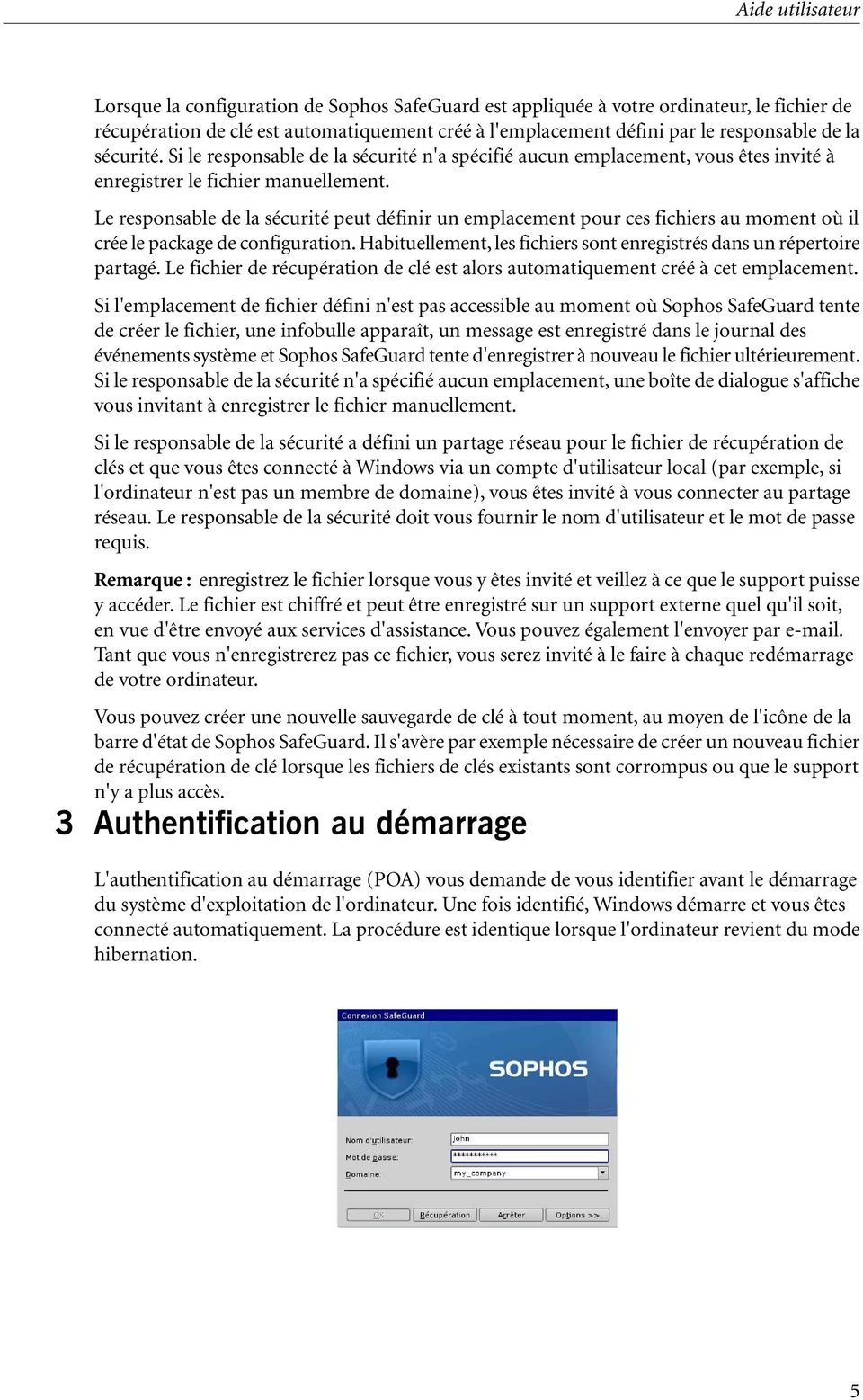
6 Sophos SafeGuard Disk Encryption, Sophos SafeGuard Easy Aspect de l'authentification au démarrage L'aspect de l'authentification au démarrage peut être personnalisé en fonction des besoins de votre entreprise. Le responsable de la sécurité procède aux réglages appropriés via les paramètres de stratégie dans le SafeGuard Policy Editor. Les réglages suivants sont possibles : Image de connexion L'image de connexion par défaut qui s'affiche dans l'authentification au démarrage est conçue par SafeGuard. Cet écran peut être personnalisé par une stratégie vous permettant d'afficher une image (le logo de votre entreprise, par exemple). Texte des boîtes de dialogue Le texte de l'authentification au démarrage s'affiche dans la langue par défaut définie dans les Options régionales et linguistiques Windows lors de l'installation de Sophos SafeGuard sur l'ordinateur d'extrémité. Après l'installation, vous pouvez changer le texte de la boîte de dialogue du POA en modifiant la langue par défaut dans les Options régionales et linguistiques Windows. Le texte de la boîte de dialogue peut être spécifié par le responsable de la sécurité dans une stratégie. 3.1 Première connexion après l'installation de Sophos SafeGuard Si Sophos SafeGuard a été installé avec l'authentification au démarrage, la procédure d'initialisation est différente pour le premier démarrage du système, après l'installation de Sophos SafeGuard. Plusieurs nouveaux messages de démarrage (écran de connexion automatique par exemple) s'affichent car Sophos SafeGuard a été intégré à la procédure d'initialisation. Ensuite, le système d'exploitation Windows démarre. Lors de votre première connexion suite à l'installation, vous devez d'abord vous connecter à Windows avec succès. Vous êtes enregistré en tant qu'utilisateur Sophos SafeGuard. Ce processus d'enregistrement est nécessaire pour vérifier que vos informations d'identification seront reconnues dans l'authentification au démarrage au prochain démarrage du système. une infobulle confirmant la réussite de l'enregistrement s'affiche sur votre ordinateur à la fin du processus. Lorsque vous redémarrez l'ordinateur, l'authentification au démarrage est activée. Saisissez alors vos informations d'identification Windows à partir de l'authentification au démarrage. Vous êtes ainsi connecté automatiquement à Windows sans avoir à saisir de mot de passe (si la connexion automatique à Windows est activée). Vous pouvez vous connecter à partir de l'authentification au démarrage via votre nom d'utilisateur et mot de passe Windows. les paramètres des ordinateurs d'extrémité sur lesquels Sophos SafeGuard est installé sont définis par le responsable de la sécurité dans le SafeGuard Policy Editor, et distribués aux utilisateurs dans des fichiers de stratégie. 6

7 Aide utilisateur 3.2 Connexion à partir de l'authentification au démarrage Après activation de l'authentification au démarrage, vous vous connectez en saisissant vos codes d'accès utilisateur Windows dans la boîte de dialogue de connexion de l'authentification au démarrage. Vous êtes connecté automatiquement à Windows. Vous pouvez désactiver la connexion automatique à Windows en cliquant sur le bouton Options>> de la boîte de dialogue de connexion et en désactivant l'option Connexion automatique à Windows. La désactivation de la connexion automatique est nécessaire, par exemple, pour permettre à d'autres utilisateurs d'utiliser l'authentification au démarrage sur cet ordinateur (voir Importation d'autres utilisateurs à la page 8). Le responsable de la sécurité définit dans les stratégies correspondantes si la connexion automatique vers Windows est activée ou désactivée et si vous êtes autorisé à changer ce paramètre dans la boîte de dialogue de connexion. Assurez-vous de saisir des caractères en tenant compte des majuscules lors de la connexion à la POA. Délai de connexion après un échec de tentative de connexion En cas d'échec de connexion à partir de l'authentification au démarrage, en raison d'un mot de passe incorrect par exemple, un message d'erreur s'affiche et un délai est imposé avant la tentative de connexion suivante. Le délai est augmenté à chaque échec de tentative de connexion. Les échecs sont journalisés. Verrouillage de la machine Selon les paramètres de stratégie, votre ordinateur peut se verrouiller après un certain nombre d'échecs de tentatives de connexion. Pour déverrouiller votre ordinateur, lancez une procédure Challenge/Réponse, voir Récupération avec Challenge/Réponse à la page Exemple de première connexion utilisateur à partir de l'authentification au démarrage La procédure de première connexion correspond strictement à celle décrite ici, si l'authentification au démarrage a été installée et activée sur votre ordinateur. Selon la configuration de votre système, vous pouvez être invité à appuyer sur la combinaison de touches Ctrl+Alt+Suppr. La procédure de connexion se poursuit. 1. Mettez l'ordinateur sous tension. La boîte de dialogue Connexion automatique POA s'affiche. 2. La boîte de dialogue de connexion de Windows s'affiche ensuite. Connectez-vous à Windows. Vous êtes maintenant le "propriétaire". Il n'y a qu'un propriétaire par ordinateur. Par défaut, le premier utilisateur qui se connecte est le propriétaire. 7

8 Sophos SafeGuard Disk Encryption, Sophos SafeGuard Easy 3. Si vos stratégies, votre certificat et votre clé utilisateur se trouvent tous sur l'ordinateur d'extrémité, une entrée est créée pour vous dans le noyau du système Sophos SafeGuard. 4. Après le redémarrage de l'ordinateur, vous pouvez vous connecter à partir de l'authentification au démarrage. si les paramètres par défaut s'appliquent, le premier utilisateur qui se connecte à Windows est automatiquement enregistré comme «propriétaire» de cet ordinateur. En fonction de la stratégie, seul le propriétaire d'un ordinateur peut permettre à d'autres utilisateurs de se connecter à partir de l'authentification au démarrage. Si d'autres utilisateurs ont l'intention de se connecter à partir de l'authentification au démarrage, le propriétaire de l'ordinateur doit les y autoriser (voir Importation d'autres utilisateurs à la page 8). Le responsable de la sécurité définit dans les stratégies correspondantes si la connexion automatique vers Windows est activée ou désactivée et si vous êtes autorisé à changer ce paramètre dans la boîte de dialogue de connexion. 3.3 Importation d'autres utilisateurs Pour autoriser un autre utilisateur Windows à se connecter à votre ordinateur : 1. Mettez l'ordinateur sous tension. La boîte de dialogue d'authentification au démarrage s'affiche. Le second utilisateur Windows ne peut pas se connecter à partir de l'authentification au démarrage car il ne dispose pas des clés et des certificats nécessaires. 2. Pour que le second utilisateur puisse se connecter à l'authentification au démarrage, le propriétaire du client doit l'autoriser. avec le paramètre par défaut, seul le premier utilisateur à se connecter après l'installation est enregistré comme le propriétaire de l'ordinateur. Le responsable de la sécurité peut également utiliser un paramètre de stratégie pour définir le propriétaire d'un ordinateur. 3. Dans la boîte de dialogue d'authentification au démarrage, cliquez sur Options et dessélectionnez la case à cocher Connexion automatique à Windows. La boîte de dialogue de connexion de Windows s'affiche et invite le second utilisateur à se connecter. 4. Le second utilisateur saisit ses codes d'accès Windows. 5. Une entrée est créée pour le second utilisateur dans le noyau du système. Au prochain démarrage de l'ordinateur, le second utilisateur pourra se connecter à partir de l'authentification au démarrage. 3.4 Mot de passe temporaire dans l'authentification au démarrage Sophos SafeGuard vous permet de changer temporairement le mot de passe dans l'authentification au démarrage. Le changement temporaire du mot de passe dans 8
9 Aide utilisateur l'authentification au démarrage est recommandé si vous soupçonnez quelqu'un de vous avoir vu saisir votre mot de passe. Exemple : vous démarrez votre ordinateur portable dans un lieu public, par exemple un aéroport. Vous pensez que quelqu'un vous a vu saisir votre mot de passe à partir de l'authentification au démarrage. Dans la mesure où vous n'êtes pas connecté à Active Directory (AD), vous ne pouvez pas changer votre mot de passe Windows. Solution : vous pouvez changer temporairement votre mot de passe dans l'authentification au démarrage et garantir qu'aucune personne non autorisée ne connaît votre mot de passe. Dès que vous êtes de nouveau connecté à Active Directory, le système vous invite automatiquement à changer le mot de passe temporaire. 1. Dans la boîte de dialogue de connexion de l'authentification au démarrage, saisissez le mot de passe existant. 2. Appuyez sur F8. si vous appuyez sur F8 avant d'avoir saisi le mot de passe existant, le système considère que la connexion a échoué et affiche le message correspondant. 3. Dans la boîte de dialogue, saisissez le nouveau mot de passe et confirmez-le. Le système vous rappelle que le changement du mot de passe est temporaire. 4. Cliquez sur OK. Si vous annulez cette boîte de dialogue, le système vous connecte en utilisant votre ancien mot de passe. La boîte de dialogue de connexion de Windows s'affiche. La connexion ne passe pas par Windows même si le système est configuré ainsi. Saisissez l'ancien mot de passe dans cette boîte de dialogue. Le mot de passe temporaire est valide uniquement pour la connexion à partir de l'authentification au démarrage. 5. Cliquez sur OK. Vous êtes connecté à Windows. Pour vous connecter à partir de l'authentification au démarrage, vous pouvez désormais utiliser uniquement le mot de passe défini temporairement. Le mot de passe temporaire est valide jusqu'à ce qu'il soit changé à partir de la boîte de dialogue de connexion Windows. Seule cette opération vous permettra par la suite de vous authentifier automatiquement lors de l'authentification au démarrage et de vous connecter à Windows. Changement du mot de passe temporaire Il est indispensable de modifier ultérieurement le mot de passe changé temporairement dans l'authentification au démarrage pour synchroniser de nouveau les mots de passe. Lors de la connexion à Windows, Sophos SafeGuard vous invite automatiquement à changer votre mot de passe dès que vous êtes reconnecté à Active Directory. 9

10 Sophos SafeGuard Disk Encryption, Sophos SafeGuard Easy Vous pouvez annuler la boîte de dialogue vous invitant à changer le mot de passe sans changer effectivement le mot de passe. Dans ce cas, la boîte de dialogue apparaît à chaque connexion, tant que vous n'avez pas changé le mot de passe. vous pouvez également changer temporairement le mot de passe de l'authentification au démarrage lorsque vous êtes connecté à Active Directory. Dans ce cas, la boîte de dialogue permettant de changer le mot de passe apparaît immédiatement après le changement temporaire du mot de passe dans l'authentification au démarrage. Toutefois, il est possible de l'annuler et d'utiliser l'ancien mot de passe pour se connecter. Vous pouvez changer le mot de passe ultérieurement. 3.5 Connexion à partir de l'authentification au démarrage à l'aide de cartes à puce ou de clés cryptographiques La connexion avec clé cryptographique n'est pas disponible avec ESDP (Endpoint Security and Data Protection). Il existe deux types de connexion avec des cartes à puce ou des clés cryptographiques : Connexion autorisée uniquement avec des cartes à puce ou des clés cryptographiques. Connexion autorisée via un nom d'utilisateur et un mot de passe ou via une carte à puce ou une clé cryptographique. Le responsable de la sécurité définit le type de connexion autorisé dans une stratégie. les cartes à puce et les clés cryptographiques sont traitées de la même manière dans Sophos SafeGuard. Les termes «clé cryptographique» et «carte à puce» recouvrent la même notion dans le produit et le manuel. Le terme «clé cryptographique» est privilégié dans les sections suivantes Première connexion de clé cryptographique après l'installation La première connexion avec une clé cryptographique est identique à la procédure de connexion sans clé cryptographique. Si vous disposez d'une clé cryptographique, vous pouvez l'utiliser pour vous connecter à Windows en entrant son code PIN. nous vous recommandons de configurer votre clé cryptographique avec les codes d'accès Windows (voir Stockage d'informations utilisateur Windows sur la clé cryptographique à la page 11) avant de redémarrer l'ordinateur. Les stratégies de sécurité qui s'appliquent peuvent nécessiter l'utilisation d'une clé cryptographique à l'authentification au démarrage. Si votre clé cryptographique ne contient pas vos codes d'accès, vous ne pouvez pas vous connecter à partir de l'authentification au démarrage. 10
11 Aide utilisateur Stockage des codes d'accès utilisateur Windows sur la clé cryptographique Si votre clé cryptographique ne contient pas vos codes d'accès utilisateur Windows, vous pouvez les stocker sur la clé cryptographique. nous vous recommandons de configurer votre clé cryptographique lors de la première connexion. Les stratégies de sécurité qui s'appliquent peuvent nécessiter l'utilisation d'une clé cryptographique à l'authentification au démarrage. Si votre clé cryptographique ne contient aucune information utilisateur, vous ne pouvez pas vous connecter à partir de l'authentification au démarrage. 1. Lors de la première connexion après l'installation, connectez votre clé cryptographique au système lorsque la boîte de dialogue de connexion Windows s'affiche. Si le système détecte une clé cryptographique vide, il affiche automatiquement la boîte de dialogue Générer des clés cryptographiques. 2. Saisissez votre nom d'utilisateur et votre mot de passe Windows. 3. Confirmez le mot de passe. 4. Sélectionnez ou entrez le domaine et cliquez sur OK. Le système tente de vous connecter à Windows avec les données entrées. Si la connexion est réussie, les données sont inscrites sur la clé cryptographique. Vous êtes connecté à Windows. Si la connexion à l'aide d'une clé cryptographique est définie en option pour votre utilisateur (c'est-à-dire que vous vous êtes déjà connecté à partir de l'authentification au démarrage avec votre nom d'utilisateur et votre mot de passe), vous pouvez également générer la clé cryptographique ultérieurement. Dans la boîte de dialogue d'authentification au démarrage, cliquez sur Options et dessélectionnez la case à cocher Authentification automatique à Windows. La boîte de dialogue de connexion Windows s'affiche et vous pouvez stocker vos codes d'accès sur la clé cryptographique comme décrit ci-dessus Connexion à l'authentification au démarrage avec une clé cryptographique Conditions préalables : assurez-vous que le support USB est activé dans le BIOS. Le support de clé cryptographique doit être initialisé et la clé cryptographique doit être générée. 1. Connectez la clé cryptographique. 11

12 Sophos SafeGuard Disk Encryption, Sophos SafeGuard Easy 2. Mettez l'ordinateur sous tension. La boîte de dialogue de connexion avec une clé cryptographique s'affiche. si votre stratégie autorise la connexion avec vos informations d'identification et que vous déconnectez la clé cryptographique, vous serez invité à saisir vos informations d'identification pour la connexion. Si la boîte de dialogue de connexion avec un ID utilisateur et un mot de passe ne s'affiche pas, vous ne pouvez vous connecter qu'avec une clé cryptographique à partir de l'authentification au démarrage. 3. Saisissez le code PIN de votre clé cryptographique. Vous êtes connecté à partir de l'authentification au démarrage et à Windows (si l'option Authentification automatique à Windows est activée dans la boîte de dialogue de connexion) Changement du code PIN Vous pouvez changer le code PIN de votre clé cryptographique dans la boîte de dialogue du journal Windows. En général, si l'option Authentification automatique à Windows est activée à l'authentification au démarrage, la boîte de dialogue de connexion Windows ne s'affiche pas. Pour afficher la boîte de dialogue de connexion Windows, vous devez désactiver cette option lors de la connexion à partir de l'authentification au démarrage. vous êtes automatiquement invité à changer le code PIN si le responsable de la sécurité a défini des règles nécessitant un changement de code PIN (à intervalles donnés par exemple). 1. Dans la boîte de dialogue Code PIN utilisée pour la connexion à Windows, sélectionnez Changer le code PIN. 2. Saisissez le code PIN de votre clé cryptographique et cliquez sur OK. La boîte de dialogue Changement de code PIN s'affiche. 3. Saisissez le nouveau code PIN et confirmez-le. 4. Cliquez sur OK. Le code PIN de la clé cryptographique est changé et la connexion Windows se poursuit Récupération de la connexion de clé cryptographique Si vous avez oublié votre mot de passe, vous pouvez accéder à votre ordinateur grâce à l'une des méthodes suivantes : Récupération avec Local Self Help, voir Récupération avec Local Self Help à la page 29. Récupération avec Challenge/Réponse, voir Récupération avec Challenge/Réponse à la page 38. Les méthodes de récupération disponibles sur votre ordinateur dépendent des paramètres définis par le responsable de la sécurité. 12

13 Aide utilisateur Pour commencer la récupération, cliquez sur le bouton Récupération dans la boîte de dialogue de connexion de clé cryptographique Déblocage des clés cryptographiques Si vous saisissez un code PIN incorrect plusieurs fois, votre clé cryptographique se verrouille. Dans ce cas, le responsable de la sécurité peut configurer Sophos SafeGuard pour afficher la boîte de dialogue Déblocage de la clé cryptographique. Le responsable de la sécurité doit vous fournir le code PIN d'administrateur défini pour votre clé cryptographique. 1. Dans la boîte de dialogue Déblocage de la clé cryptographique, saisissez le mot de passe existant. 2. Saisissez un nouveau code PIN et confirmez-le. Le code PIN entré est soumis aux règles définies pour les codes PIN (par exemple, des combinaisons spécifiques de caractères peuvent être requises, des codes PIN déjà utilisés ne peuvent pas être réutilisés, etc.). 3. Cliquez sur OK. La clé cryptographique est débloquée et la connexion se poursuit. Si cette fonction n'est pas disponible sur votre ordinateur, vous pouvez de nouveau accéder à votre ordinateur avec la procédure Challenge/Réponse. Grâce au Challenge/Réponse, vous pouvez récupérer l'accès à votre ordinateur, en revanche, vous ne pouvez pas changer le code PIN ou les codes d'accès utilisateur Connexion Bureau à distance Sous Windows XP il n'est pas possible d'établir une connexion Bureau à distance à un ordinateur, si l'utilisateur s'est connecté localement en utilisant une clé cryptographique. La capture à distance n'est pas possible dans ce cas. 3.6 Récupération de connexion Pour la récupération de connexion (par exemple, si vous avez oublié votre mot de passe), Sophos SafeGuard propose différentes options adaptées aux différents scénarios : Les méthodes de récupération disponibles sur votre ordinateur dépendent des paramètres définis par le responsable de la sécurité. Pour plus d'informations, voir Options de récupération à la page Clavier virtuel Lors de l'authentification au démarrage, vous pouvez afficher/masquer un clavier virtuel et cliquer sur les touches à l'écran pour entrer les informations d'identification, etc. 13

14 Sophos SafeGuard Disk Encryption, Sophos SafeGuard Easy Condition préalable : le responsable de la sécurité a activé l'affichage du clavier virtuel via une stratégie. Pour afficher le clavier virtuel dans l'authentification au démarrage, cliquez sur Options >> dans la boîte de dialogue de connexion de l'authentification au démarrage et cochez la case Clavier virtuel. Le clavier virtuel prend en charge différentes dispositions et il est possible de modifier la disposition à l'aide des mêmes options que celles utilisées pour la disposition du clavier de l'authentification au démarrage (voir Modification de la disposition du clavier à la page 14). 3.8 Disposition du clavier Chaque pays ou presque a une disposition de clavier qui lui est propre. La disposition du clavier est importante pour l'authentification au démarrage lorsque vous saisissez des noms d'utilisateur, des mots de passe et des codes de réponse. Par défaut, Sophos SafeGuard adopte la disposition de clavier qui est définie dans les Options régionales et linguistiques de Windows pour l'utilisateur par défaut au moment de l'installation de Sophos SafeGuard. Si "Allemand" est la disposition de clavier définie sous Windows, la disposition allemande du clavier sera utilisée dans la POA. La langue de la disposition du clavier utilisée est affichée dans l'authentification au démarrage, par exemple "FR" pour français. Outre la disposition du clavier par défaut, vous avez également la possibilité d'utiliser la disposition du clavier américain (anglais) Modification de la disposition du clavier La disposition du clavier pour l'authentification au démarrage (clavier virtuel inclus) peut être modifiée. 1. Sélectionnez Démarrer > Panneau de configuration > Options régionales et linguistiques > Options avancées. 2. Dans l'onglet Options régionales, sélectionnez la langue souhaitée. 3. Dans l'onglet Options avancées, sous Paramètres par défaut du compte d'utilisateur, activez l'option Appliquer tous les paramètres au compte d'utilisateur actuel et au profil utilisateur par défaut. 4. Cliquez sur OK. L'authentification au démarrage reconnaît la disposition du clavier utilisée au cours de la dernière connexion et l'active automatiquement à la connexion suivante. Cette opération nécessite que vous redémarriez l'ordinateur d'extrémité deux fois. Si la disposition du clavier précédente est déssélectionnée dans les Options régionales et linguistiques, elle est maintenue jusqu'à ce que vous en sélectionniez une nouvelle. Modifiez la langue de la disposition du clavier pour les programmes non-unicode. Si la langue souhaitée n'est pas disponible sur votre système, Windows peut vous inviter à l'installer. Ensuite, vous devez redémarrer votre ordinateur deux fois de sorte que la nouvelle 14
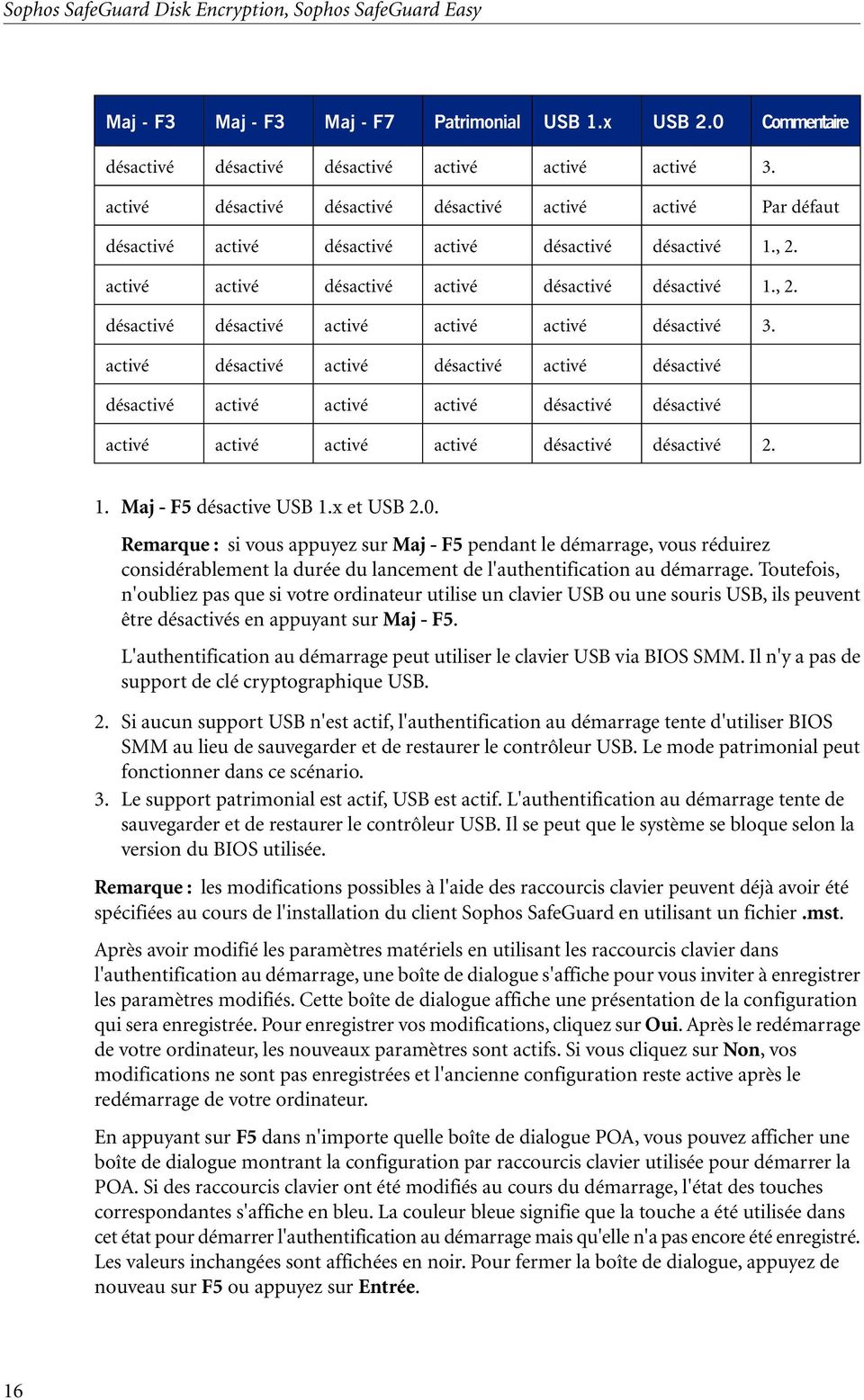
15 Aide utilisateur disposition du clavier puisse être lue par l'authentification au démarrage et que l'authentification au démarrage puisse définir la nouvelle disposition. Vous pouvez changer la disposition du clavier requise pour l'authentification au démarrage à l'aide de la souris ou du clavier ( Alt+Maj ). Pour voir quelles sont les langues installées et disponibles sur votre système, sélectionnez Démarrer > Exécuter > regedit : HKEY_USERS\.DEFAULT\Keyboard Layout\Preload. 3.9 Raccourcis clavier/touches de fonction pris en charge dans l'authentification au démarrage (POA) Certains paramètres et fonctionnalités matérielles peuvent générer des problèmes lors du démarrage des ordinateurs et provoquer le blocage du système. L'authentification au démarrage prend en charge plusieurs raccourcis clavier pour modifier les paramètres matériels et désactiver les fonctionnalités. De plus, une liste contenant les paramètres et fonctionnalités matérielles connus pour provoquer des problèmes est intégrée au fichier.msi installé sur l'ordinateur. Nous vous recommandons d'installer une version mise à jour du fichier de configuration de l'authentification au démarrage avant de procéder au déploiement de Sophos SafeGuard. Ce fichier bénéficie d'une mise à jour mensuelle et peut être téléchargé depuis l'emplacement suivant : ftp://poacfg:[email protected] Vous pouvez personnaliser ce fichier en fonction du matériel d'un environnement spécifique. Lorsqu'un fichier personnalisé est défini, il remplace le fichier intégré au fichier.msi. Le fichier par défaut est utilisé uniquement lorsqu'aucun fichier de configuration de l'authentification au démarrage n'a été défini ou trouvé. Pour installer le fichier de configuration POA, entrez la commande suivante : MSIEXEC /i <package MSI client> POACFG=<chemin du fichier de configuration POA> Pour plus d'informations, voir L'authentification au démarrage prend en charge un certain nombre de touches de fonction Raccourcis clavier Maj-F3 = support patrimonial USB (actif/inactif) Maj-F4 = mode graphique VESA (actif/inactif) Maj-F5 = support USB 1.x et 2.0 (actif/inactif) Maj-F6 = contrôleur ATA (actif/inactif) Maj-F7 = support USB 2.0 uniquement (actif/inactif). Le support USB 1.x reste tel qu'il est défini par Maj-F5. Maj-F9 = ACPI/APIC (actif/inactif) Matrice de dépendance des raccourcis clavier 15
16 Sophos SafeGuard Disk Encryption, Sophos SafeGuard Easy Maj - F3 Maj - F3 Maj - F7 Patrimonial USB 1.x USB 2.0 Commentaire désactivé désactivé désactivé activé activé activé 3. activé désactivé désactivé désactivé activé activé Par défaut désactivé activé désactivé activé désactivé désactivé 1., 2. activé activé désactivé activé désactivé désactivé 1., 2. désactivé désactivé activé activé activé désactivé 3. activé désactivé activé désactivé activé désactivé désactivé activé activé activé désactivé désactivé activé activé activé activé désactivé désactivé Maj - F5 désactive USB 1.x et USB 2.0. si vous appuyez sur Maj - F5 pendant le démarrage, vous réduirez considérablement la durée du lancement de l'authentification au démarrage. Toutefois, n'oubliez pas que si votre ordinateur utilise un clavier USB ou une souris USB, ils peuvent être désactivés en appuyant sur Maj - F5. L'authentification au démarrage peut utiliser le clavier USB via BIOS SMM. Il n'y a pas de support de clé cryptographique USB. 2. Si aucun support USB n'est actif, l'authentification au démarrage tente d'utiliser BIOS SMM au lieu de sauvegarder et de restaurer le contrôleur USB. Le mode patrimonial peut fonctionner dans ce scénario. 3. Le support patrimonial est actif, USB est actif. L'authentification au démarrage tente de sauvegarder et de restaurer le contrôleur USB. Il se peut que le système se bloque selon la version du BIOS utilisée. les modifications possibles à l'aide des raccourcis clavier peuvent déjà avoir été spécifiées au cours de l'installation du client Sophos SafeGuard en utilisant un fichier.mst. Après avoir modifié les paramètres matériels en utilisant les raccourcis clavier dans l'authentification au démarrage, une boîte de dialogue s'affiche pour vous inviter à enregistrer les paramètres modifiés. Cette boîte de dialogue affiche une présentation de la configuration qui sera enregistrée. Pour enregistrer vos modifications, cliquez sur Oui. Après le redémarrage de votre ordinateur, les nouveaux paramètres sont actifs. Si vous cliquez sur Non, vos modifications ne sont pas enregistrées et l'ancienne configuration reste active après le redémarrage de votre ordinateur. En appuyant sur F5 dans n'importe quelle boîte de dialogue POA, vous pouvez afficher une boîte de dialogue montrant la configuration par raccourcis clavier utilisée pour démarrer la POA. Si des raccourcis clavier ont été modifiés au cours du démarrage, l'état des touches correspondantes s'affiche en bleu. La couleur bleue signifie que la touche a été utilisée dans cet état pour démarrer l'authentification au démarrage mais qu'elle n'a pas encore été enregistré. Les valeurs inchangées sont affichées en noir. Pour fermer la boîte de dialogue, appuyez de nouveau sur F5 ou appuyez sur Entrée. 16
17 Aide utilisateur Touches de fonction de la boîte de dialogue de connexion les touches de fonction ne sont pas des raccourcis clavier. F2 = annule la connexion automatique. F5 = affiche une boîte de dialogue montrant la configuration des raccourcis clavier utilisée pour démarrer l'authentification au démarrage. F8 = change le mot de passe de l'authentification au démarrage. Utilisée à la place de la touche Entrée pour déclencher un changement de mot de passe dans l'authentification au démarrage après la connexion. Alt + Maj (touche Alt gauch et touche Maj gauche) = change le clavier d'allemand en anglais (ou l'inverse). Annulation et préparation de l'arrêt de l'authentification au démarrage Ctrl + Alt + Suppr = après l'échec d'une authentification et si l'ordinateur doit être éteint correctement. Cette combinaison de touches a la même fonction que le bouton Arrêter. si une connexion par empreinte digitale est activée, appuyez sur la combinaison de touches Ctrl + Alt + Suppr pour ouvrir la boîte de dialogue POA de connexion avec un nom d'utilisateur et un mot de passe. Pour en savoir plus sur la connexion par empreinte digitale, voir Connexion avec le lecteur d'empreintes digitales Lenovo à la page Synchronisation du mot de passe Sophos SafeGuard détecte automatiquement à quel moment le mot de passe Windows a été modifié et ne correspond plus à celui qui est stocké dans la base de données Sophos SafeGuard. Ceci peut se produire si le mot de passe Windows a été changé à l'aide d'un VPN, sur un autre ordinateur, ou dans Active Directory. Si Sophos SafeGuard détecte cette situation, vous êtes invité à saisir l'ancien mot de passe. Par la suite, le mot de passe stocké par Sophos SafeGuard est mis à jour avec le nouveau mot de passe Windows. La synchronisation du mot de passe se produit dans deux situations : pendant la connexion ; pendant une procédure de verrouillage/déverrouillage de Windows. 4 Authentification au démarrage sous Windows Vista et Windows 7 L'authentification au démarrage pour Windows Vista et pour Windows 7 est identique à celle de Windows XP en termes d'aspect et de comportement. Les seules différences résident dans la procédure de connexion au système d'exploitation. cette section décrit uniquement les différences relatives à Windows Vista et à Windows 7. Si ces différences ne sont pas expressément définies, ce sont les 17
18 Sophos SafeGuard Disk Encryption, Sophos SafeGuard Easy procédures/processus décrits dans la section relative à l'authentification au démarrage qui s'appliquent (voir Authentification au démarrage à la page 5). 4.1 Première connexion après l'installation de Sophos SafeGuard sous Windows Vista et Windows 7 Si Sophos SafeGuard a été installé avec l'authentification au démarrage, la procédure d'initialisation est différente pour le premier démarrage du système, après l'installation de Sophos SafeGuard. Plusieurs nouveaux messages de démarrage (écran de connexion automatique par exemple) s'affichent car Sophos SafeGuard a été intégré à la procédure d'initialisation. Ensuite, le système d'exploitation Windows démarre. sous Windows Vista et Windows 7, appuyez sur les touches Ctrl + Alt + Suppr pour démarrer la connexion automatique et vous connecter. L'administrateur peut désactiver ce paramètre dans la console MMC de l'éditeur d'objet de stratégie de groupe sous Paramètres Windows > Paramètres de sécurité > Stratégies locales > Désactiver les options de sécurité (pour la connexion interactive, Ctrl + Alt + Suppr n'est pas nécessaire). Lors de la première connexion après l'installation, connectez-vous d'abord à Windows selon la méthode classique à l'aide de vos informations d'identification. Vous êtes enregistré en tant qu'utilisateur Sophos SafeGuard. Ce processus d'enregistrement est nécessaire pour vérifier que vos informations d'identification seront reconnues dans l'authentification au démarrage au prochain démarrage du système. Une infobulle vous informant de la réussite de l'enregistrement s'affiche sur votre ordinateur à la fin du processus. Lorsque vous redémarrez l'ordinateur, l'authentification au démarrage est activée. Saisissez alors vos informations d'identification Windows à partir de l'authentification au démarrage. Vous êtes ainsi connecté automatiquement à Windows sans avoir à saisir de mot de passe (si la connexion automatique à Windows est activée). Vous pouvez vous connecter à partir de l'authentification au démarrage en utilisant vos nom d'utilisateur et mot de passe. les paramètres des ordinateurs d'extrémité sur lesquels Sophos SafeGuard est installé sont définis par le responsable de la sécurité dans le SafeGuard Policy Editor, et distribués aux ordinateurs d'extrémité dans des fichiers de stratégie Procédure de première connexion Cette section décrit la procédure de première connexion à votre ordinateur après que Sophos SafeGuard a été installé. La procédure correspond strictement à celle décrite ici, si l'authentification au démarrage a été installée et activée sur votre ordinateur. 1. L'ordinateur d'extrémité démarre et la boîte de dialogue de connexion automatique Sophos SafeGuard s'affiche. Un utilisateur automatique est connecté. 18

19 Aide utilisateur 2. La boîte de dialogue de connexion de Windows Vista/Windows 7 s'affiche. Sous Windows Vista/Windows 7, Sophos SafeGuard offre la méthode d'authentification de Sophos SafeGuard et de Windows Vista/Windows Windows Vista/Windows 7 propose deux icônes pour chaque méthode d'authentification: Cliquez sur Autre utilisateur pour ouvrir une boîte de dialogue de saisie des codes d'accès. Cliquez sur la deuxième icône (un nom d'utilisateur apparaît sous l'icône) pour ouvrir une boîte de dialogue contenant les informations sur le dernier utilisateur ayant ouvert une session sur le système. Saisissez uniquement votre mot de passe. Si votre nom d'utilisateur s'affiche sous une icône Sophos SafeGuard, sélectionnez l'icône correspondante. Dans le cas contraire, sélectionnez l'icône Autre utilisateur. 4. Saisissez vos codes d'accès utilisateur Windows, comme à l'accoutumée. Au prochain démarrage du système, vous ne saisirez que vos informations d'identification utilisateur Windows (nom d'utilisateur et mot de passe) dans l'authentification au démarrage et vous serez connecté automatiquement. Redémarrez l'ordinateur pour activer toutes les fonctionnalités de l'authentification au démarrage. Après redémarrage, l'authentification au démarrage protège votre ordinateur contre tout accès non autorisé. 4.2 Connexion à partir de l'authentification au démarrage sous Windows Vista et Windows 7 Après activation de l'authentification au démarrage (synchronisation initiale et redémarrage), vous vous connectez en saisissant vos codes d'accès utilisateur Windows dans la boîte de dialogue de connexion de l'authentification au démarrage.vous êtes connecté automatiquement à Windows. vous pouvez désactiver la connexion automatique à Windows en appuyant sur le bouton Options>> de la boîte de dialogue de connexion et en désactivant l'option Connexion automatique vers Windows. La désactivation de la connexion automatique est nécessaire, par exemple, pour permettre à d'autres utilisateurs d'utiliser l'authentification au démarrage sur l'ordinateur (voir Importations d'autres utilisateurs à la page 8). Le responsable de la sécurité définit dans les stratégies correspondantes si la connexion automatique vers Windows est activée ou désactivée et si vous êtes autorisé à changer ce paramètre dans la boîte de dialogue de connexion. Délai de connexion après un échec de tentative de connexion En cas d'échec de connexion à partir de l'authentification au démarrage, en raison d'un mot de passe incorrect par exemple, un message d'erreur s'affiche et un délai est imposé avant la tentative de connexion suivante. Le délai est augmenté à chaque échec de tentative de connexion. Les échecs sont journalisés. 19
20 Sophos SafeGuard Disk Encryption, Sophos SafeGuard Easy Verrouillage de la machine Selon les paramètres de stratégie, votre ordinateur peut se verrouiller après un certain nombre d'échecs de tentatives de connexion. Pour déverrouiller votre ordinateur, lancez une procédure Challenge/Réponse, voir Récupération avec Challenge/Réponse à la page Connexion sous Windows Vista et Windows Vista 7 Sous Windows Vista et Windows 7, Sophos SafeGuard propose une méthode d'authentification supplémentaire. Si vous désactivez l'option Authentification automatique à Windows dans la boîte de dialogue de connexion de l'authentification au démarrage, la boîte de dialogue de connexion Windows Vista/Windows 7 s'affiche. Dans cette boîte de dialogue, vous pouvez également choisir une autre méthode d'authentification. l'utilisation d'une méthode d'authentification différente ne signifie pas que Sophos SafeGuard est inactif sur votre ordinateur. Dans ce cas, la connexion à Sophos SafeGuard n'est pas effectuée pendant la connexion Windows mais après la connexion à Windows Vista. 5.1 Connexion avec Sophos SafeGuard Vous êtes généralement connecté automatiquement à Windows après avoir saisi votre mot de passe à partir de l'authentification au démarrage (POA). Si vous désactivez l'option Authentification automatique à Windows dans la boîte de dialogue de connexion de l'authentification au démarrage et que vous utilisez la méthode Sophos SafeGuard pour vous connecter à Windows, toutes les fonctionnalités de Sophos SafeGuard sont disponibles après la connexion à Windows Vista ou à Windows 7. Les clés nécessaires sont disponibles et toutes les données sont chiffrées et déchiffrées en fonction des stratégies définies. 5.2 Connexion avec la méthode d'authentification de Windows Vista/Windows 7 Dans la boîte de dialogue de connexion Windows, vous pouvez séléctionner une autre méthode d'authentification pour vous connecter à Windows à la place de la méthode d'authentification Sophos SafeGuard. Si vous utilisez la méthode d'authentification de Windows Vista/Windows 7, la connexion à Sophos SafeGuard est effectuée après la connexion au système d'exploitation. Après la connexion à Windows Vista/Windows 7, l'application d'authentification de Sophos SafeGuard démarre automatiquement, si nécessaire, pour obtenir toutes les fonctionnalités de Sophos SafeGuard. Selon les paramètres de connexion de l'administration centralisée, une boîte de dialogue permettant de saisir les informations d'identification ou le code PIN s'affiche. 1. Saisissez vos codes d'accès ou le code PIN et cliquez sur OK. La fonctionnalité de Sophos SafeGuard est alors disponible et vous pouvez, par exemple, accéder aux données chiffrées si vous disposez de la clé requise. 20

21 Aide utilisateur 5.3 Synchronisation des mots de passe sous Windows Vista et Windows 7 Sophos SafeGuard détecte automatiquement si le mot de passe Windows a été modifié et ne correspond plus à celui qui est stocké. Ceci peut se produire si le mot de passe Windows a été changé à l'aide d'un VPN, sur un autre ordinateur, ou dans Active Directory. Si Sophos SafeGuard détecte cette situation, vous êtes informé, puis invité à saisir l'ancien mot de passe. Par la suite, le mot de passe stocké par Sophos SafeGuard est mis à jour avec le nouveau mot de passe Windows. La synchronisation du mot de passe se produit dans deux situations : pendant la connexion ; pendant une procédure de verrouillage/déverrouillage de Windows. 6 Connexion avec le lecteur d'empreintes digitales de Lenovo Cette fonction n'est pas disponible avec ESDP (Endpoint Security and Data Protection). Les utilisateurs doivent mémoriser de nombreux mots de passe et codes PIN différents pour accéder à leur ordinateur, leurs applications et leurs réseaux. Grâce au lecteur d'empreintes digitales, il vous suffit de faire glisser votre doigt sur le lecteur au lieu d'utiliser un mot de passe. Vous ne perdez, ni n'oubliez vos codes d'accès, et aucune personne non autorisée ne peut deviner cette information. L'utilisation de lecteurs d'empreintes digitales simplifie donc la procédure de connexion et renforce la sécurité. Sophos SafeGuard prend en charge la connexion par empreinte digitale à partir de l'authentification au démarrage et lors de la phase de connexion Windows. Par exemple, vous pouvez vous connecter à un ordinateur portable Lenovo en faisant simplement glisser votre doigt sur le lecteur d'empreintes digitales intégré. Les autres étapes de la procédure de connexion s'exécutent alors automatiquement. Vous pouvez également verrouiller et déverrouiller votre bureau dans Windows en glissant votre doigt sur le lecteur d'empreintes digitales. Des lecteurs d'empreintes digitales sont directement intégrés à certains ordinateurs portables Lenovo. Cependant, vous pouvez également utiliser un clavier USB externe pour la connexion par empreinte digitale. Vous ne pouvez connecter qu'un seul lecteur d'empreintes digitales à la fois à un ordinateur. La connexion à distance par empreinte digitale n'est pas prise en charge. 21
22 Sophos SafeGuard Disk Encryption, Sophos SafeGuard Easy 6.1 Configuration requise Afin d'utiliser la connexion par empreinte digitale, la configuration minimale suivante doit être respectée. Configuration minimale générale Matériel Lenovo. Lecteur d'empreintes digitales Lenovo intégré à l'ordinateur portable ou clavierusb équipé d'un lecteur d'empreintes digitales Le BIOS le plus récent est recommandé Sophos SafeGuard La version logicielle recommandée par le fournisseur doit être installée avant Sophos SafeGuard : ou ThinkVantage Fingerprint pour AuthenTec ThinkVantage Fingerprint pour UPEK. Le responsable de la sécurité doit avoir activé la connexion par empreinte digitale par la stratégie. Configuration requise Windows XP, 32 bits Windows Vista, 32 bits, 64 bits Windows 7, 32 bits, 64 bits Matériel pris en charge Pour plus d'informations sur le matériels de connexion par empreinte digitale pris en charge, consultez l'article Logiciels pris en charge Pour plus d'informations sur les logiciels de lecture par empreinte digitale pris en charge, consultez l'article Enregistrement des empreintes digitales Pour vous connecter à votre ordinateur portable/de bureau à l'aide d'une empreinte digitale, enregistrez d'abord cette empreinte à l'aide de la version recommandée du logiciel spécifique au fournisseur. La procédure d'enregistrement associe l'empreinte digitale enregistrée à vos codes d'accès (nom d'utilisateur et mot de passe). Conditions préalables : la procédure ci-dessous suppose que la version recommandée du logiciel spécifique au fournisseur et SafeGuard Sophos sont installés. 22
23 Aide utilisateur 1. Connectez-vous à partir de l'authentification au démarrage (POA) en saisissant votre nom d'utilisateur et votre mot de passe. 2. Enregistrez une ou plusieurs empreintes digitales à l'aide du logiciel spécifique au fournisseur installé. Cette procédure associe votre empreinte digitale à vos informations d'identification Windows. a) Pour en savoir plus sur la procédure d'enregistrement des empreintes digitales, reportez-vous à la documentation du logiciel ThinkVantage Fingerprint. b) Activez l'option Mot de passe POA dans le BIOS. (TPM uniquement. Cette étape n'est pas nécessaire pour AuthenTec). c) Pour utiliser la connexion par empreinte digitale à partir de l'authentification au démarrage, vous devez d'abord vous connecter, une première fois, à Windows à l'aide de votre empreinte digitale afin de transférer vos informations d'identification vers le lecteur d'empreintes digitales. Pour UPEK, il vous suffit de faire glisser l'empreinte enregistrée sur le lecteur d'empreintes digitales. Pour AuthenTec, vous devez également fournir votre mot de passe Windows lors de la première connexion. 3. Redémarrez votre PC/ordinateur portable. 4. Pour tester l'empreinte digitale que vous avez enregistrée, passez votre doigt sur le lecteur d'empreintes digitales après avoir redémarré l'ordinateur. Si votre empreinte digitale correspond à celle que vous avez enregistrée, la session Windows s'ouvre automatiquement. 6.3 Connexion à partir de l'authentification au démarrage avec une empreinte digitale Conditions préalables : Le responsable de la sécurité doit avoir configuré l'option avec empreinte digitale dans la stratégie d'authentification concernée. Vous devez avoir enregistré une ou plusieurs empreintes digitales. 1. Redémarrez votre ordinateur. La boîte de dialogue de connexion par empreinte digitale de l'authentification au démarrage s'affiche. 2. Faites glisser l'un des doigts enregistrés sur le lecteur. Si le logiciel reconnaît votre empreinte digitale, l'authentification au démarrage lit vos codes d'accès et les envoie à Windows. la procédure de connexion utilise des icônes avec des messages texte courts sous forme d'invites, de notifications et d'avertissements (voir Icônes utilisées dans le processus de connexion à la page 24). Vous êtes automatiquement connecté à Windows sans demande de données supplémentaires. 23
24 Sophos SafeGuard Disk Encryption, Sophos SafeGuard Easy Si la procédure d'enregistrement dans Windows ne s'est pas exécutée avec succès (par exemple, si après l'enregistrement des empreintes digitales, vous ne vous êtes pas déconnecté, puis reconnecté à Windows), le logiciel trouve dans l'authentification au démarrage une correspondance avec les empreintes digitales enregistrées. Cependant, aucune information d'identification n'est disponible. Dans ce cas, le logiciel affiche un message d'erreur vous invitant à vous connecter à l'aide de votre nom d'utilisateur et de votre mot de passe, sans authentification automatique à Windows. Vos informations d'identification sont transférées vers le lecteur d'empreintes digitales. Dans les stratégies qui vous sont applicables, le responsable de la sécurité spécifie si l'authentification automatique à Windows a été activée ou désactivée et si vous pouvez changer ces paramètres dans la boîte de dialogue POA de connexion avec un nom d'utilisateur et un mot de passe (voir Connexion avec un nom d'utilisateur et un mot de passe à la page 26) Icônes utilisées dans le processus de connexion Lorsque vous vous connectez à l'authentification au démarrage à l'aide d'une empreinte digitale, le système utilise des icônes comme invites, notifications et avertissements. Ces icônes s'affichent pendant la procédure de connexion, accompagnées d'un message texte court. Vous invite à faire glisser votre doigt sur le lecteur d'empreintes digitales. Indique que la connexion par empreinte digitale n'est actuellement pas activée. Ce peut être le cas, par exemple, si le module de connexion par empreinte digitale n'a pas encore été initialisé. Indique que le lecteur d'empreintes digitales fonctionne et qu'il est occupé. Indique que le lecteur d'empreintes digitales a lu l'empreinte avec succès et trouvé une correspondance. 24
25 Aide utilisateur Indique que le lecteur d'empreintes digitales a lu l'empreinte avec succès mais sans trouver de correspondance. Indique que le lecteur d'empreintes digitales n'est pas parvenu à lire l'empreinte. Faites glisser une nouvelle fois votre doigt sur le lecteur d'empreintes digitales. Indique que vous avez placé le doigt trop excentré sur la gauche (ou trop excentré sur la droite). Placez le doigt au centre du lecteur d'empreintes digitales. Indique que votre glissement de doigt était trop oblique. Faites glisser une nouvelle fois votre doigt sur le lecteur d'empreintes digitales. Indique que vous avez bougé le doigt trop rapidement. Faites glisser une nouvelle fois votre doigt sur le lecteur d'empreintes digitales. Indique que votre glissement de doigt était trop court. Faites glisser une nouvelle fois votre doigt sur le lecteur d'empreintes digitales. 25
26 Sophos SafeGuard Disk Encryption, Sophos SafeGuard Easy Échecs de tentatives de connexion Si le système ne parvient pas à lire une empreinte digitale après cinq tentatives, il considère que la tentative de connexion a échoué et consigne le problème comme un événement. Dans ce cas, un délai de connexion apparaît. Si le système est parvenu à lire une empreinte digitale sans erreur, mais ne trouve aucune correspondance avec l'empreinte digitale enregistrée au bout de cinq tentatives, il considère également que la tentative de connexion a échoué et consigne le problème comme un événement. Dans ce cas, un délai de connexion se produit. Le délai de connexion est augmenté à chaque échec de tentative de connexion Connexion avec un nom d'utilisateur et un mot de passe Même si la connexion par empreinte digitale est activée, vous pouvez continuer à vous connecter à partir de l'authentification au démarrage avec votre nom d'utilisateur et votre mot de passe, par exemple, si vous ne pouvez pas vous connecter avec l'empreinte digitale car votre lecteur d'empreintes digitales est défectueux. 1. Appuyez sur la touche Echap ou sur la combinaison de touches Ctrl+Alt+Suppr dans la boîte de dialogue de l'authentification au démarrage pour vous connecter par empreinte digitale. La boîte de dialogue POA de connexion par nom d'utilisateur et mot de passe s'affiche. Si vous appuyez sur Ctrl+Alt+Suppr dans la boîte de dialogue POA de connexion par nom d'utilisateur et mot de passe, l'ordinateur s'éteint. Dans cette boîte de dialogue, Ctrl+Alt+Suppr correspond au bouton Arrêter. La boîte de dialogue POA de connexion avec un nom d'utilisateur et un mot de passe apparaît également automatiquement si le lecteur d'empreintes digitales est indisponible ou si le système ne trouve pas de données utilisateur sur le lecteur d'empreintes digitales. la connexion par nom d'utilisateur et mot de passe est également activée automatiquement si le cache local est corrompu. Lorsque ceci se produit, votre ordinateur est verrouillé et vous devez vous connecter en utilisant une procédure Challenge/Réponse. 2. Vous pouvez également appuyer sur la touche Echap pour retourner à la boîte de dialogue POA de connexion par empreinte digitale. Si vous avez appuyé sur Echap pour ouvrir la boîte de dialogue POA de connexion avec un nom d'utilisateur et un mot de passe, vous pouvez toujours vous connecter en glissant votre doigt sur le lecteur d'empreintes digitales sans avoir à retourner d'abord à la boîte de dialogue POA de connexion avec une empreinte digitale. 26
27 Aide utilisateur 6.4 Modification du mot de passe 1. Si une connexion par empreinte digitale est activée dans l'authentification au démarrage, vous pouvez changer votre mot de passe dans Windows en appuyant sur les touches Ctrl+Alt+Suppr. Lorsque vous modifiez le mot de passe, le système vous invite à faire glisser votre doigt sur le lecteur d'empreintes digitales pour y transférer le nouveau mot de passe. Chaque fois que vous modifiez le mot de passe, la modification s'applique à toutes les empreintes enregistrées Synchronisation de votre mot de passe Si le mot de passe Windows ne correspond plus au mot de passe stocké dans le lecteur d'empreintes digitales, par exemple après une modification du mot de passe, et si le nouveau mot de passe n'a pas été transféré vers le lecteur d'empreintes digitales, vous pouvez synchroniser le mot de passe en procédant comme suit : 1. Redémarrez votre ordinateur. 2. Appuyez sur la touche Echap ou sur la combinaison de touches Ctrl+Alt+Suppr dans la boîte de dialogue de l'authentification au démarrage pour vous connecter par empreinte digitale. Le système vous fait passer vers la boîte de dialogue de connexion par nom d'utilisateur et mot de passe. 3. Cliquez sur le bouton Options et désactivez l'option Authentification automatique à Windows. dans les stratégies qui vous sont associées, le responsable de sécurité indique si la connexion automatique vers Windows a été activée ou désactivée et si vous pouvez modifier les paramètres de la boîte de dialogue de connexion par nom d'utilisateur et mot de passe de l'authentification au démarrage. 4. Connectez-vous à l'aide de votre mot de passe. 5. La boîte de dialogue de connexion de Windows s'affiche. Faites glisser l'un des doigts enregistrés sur le lecteur d'empreintes digitales. 6. Le système reconnaît l'empreinte digitale, mais Windows rejette le mot de passe qui lui est associé. Ce problème n'est toutefois pas considéré comme un échec de tentative de connexion et n'entraîne donc aucun délai de connexion. Un message indiquant la modification du mot de passe s'affiche et le système vous invite à saisir votre mot de passe Windows actuel. 27
28 Sophos SafeGuard Disk Encryption, Sophos SafeGuard Easy 7. Saisissez correctement le mot de passe Windows. Si vous saisissez un mot de passe Windows incorrect, le système consigne un échec de tentative de connexion et applique un délai de connexion. Si vous fermez l'invite d'entrée sans saisir de mot de passe, le système consigne également un échec de tentative de connexion et applique un délai de connexion. Le transfert réussi du mot de passe met fin à la procédure de synchronisation du mot de passe et vous pouvez alors utiliser le mot de passe pour vous connecter. 6.5 Récupération de la connexion par empreinte digitale Si la connexion par empreinte digitale ne fonctionne pas et que vous avez oublié votre mot de passe, Sophos SafeGuard vous offre les méthodes de récupération suivantes : Récupération via Local Self Help, voir Récupération via Local Self Help à la page 29. Récupération par Challenge/Réponse, voir Récupération avec Challenge/Réponse à la page 38. Les méthodes de récupération disponibles sur votre ordinateur dépendent des paramètres définis par le responsable de la sécurité. Pour commencer la récupération, cliquez sur le bouton Récupération dans la boîte de dialogue de connexion par empreinte digitale. En raison de la procédure de récupération, le système risque de vous proposer de modifier le mot de passe lors du démarrage de l'ordinateur, par exemple pour permettre la récupération en cas d'oubli du mot de passe. Dans ce cas, le système vous propose également de mettre à jour les codes d'accès associés à l'empreinte digitale. 7 Options de récupération Pour la récupération (par exemple, si vous avez oublié votre mot de passe), Sophos SafeGuard propose différentes options adaptées aux différents scénarios : Récupération de connexion avec Local Self Help Si vous avez oublié votre mot de passe, Local Self Help vous permet de vous connecter à votre ordinateur sans l'aide du support. Vous pouvez accéder à votre ordinateur même si aucune connexion téléphonique ou réseau n'est disponible (à bord d'un avion, par exemple). Pour vous connecter, il vous suffit de répondre à un certain nombre de questions prédéfinies dans l'authentification au démarrage. Pour plus d'informations, voir Récupération avec Local Self Help à la page 29. Récupération avec Challenge/Réponse Le mécanisme de Challenge/Réponse est un système de récupération sécurisé et fiable qui vous aide lorsque vous ne pouvez pas vous connecter à votre ordinateur ou accéder aux données chiffrées. Lors de la procédure de Challenge/Réponse, vous communiquez le code 28
29 Aide utilisateur de challenge généré sur votre ordinateur au responsable du support qui générera à son tour un code de réponse. Ce code vous autorisera à exécuter une action spécifique sur l'ordinateur. Pour plus d'informations, reportez-vous à la section Récupération avec Challenge/Réponse à la page 38. Les deux options de récupération sont activées sur votre ordinateur par le responsable de la sécurité dans les stratégies. 8 Récupération avec Local Self Help Si vous avez oublié votre mot de passe et ne pouvez pas contacter le support technique, Sophos SafeGuard propose Local Self Help. L'utilisation de Local Self Help permet d'accéder de nouveau à votre ordinateur dans les situations où aucune connexion par téléphone ou réseau n'est disponible et où vous ne pouvez donc pas utiliser une procédure Challenge/Réponse (par exemple, à bord d'un avion). Vous pouvez vous connecter à votre ordinateur en répondant au nombre indiqué de questions prédéfinies dans l'authentification au démarrage. Le responsable de la sécurité peut définir les questions auxquelles vous devez répondre et les distribuer sur les ordinateurs d'extrémité. Vous pouvez également définir vos propres questions, si la stratégie appropriée vous y autorise. L'assistant Local Self Help vous aide à fournir les premières réponses et à modifier les questions. Vous pouvez ouvrir l'assistant Local Self Help en cliquant sur l'icône de la barre d'état système de Sophos SafeGuard dans la barre des tâches Windows. La récupération avec Local Self Help est disponible pour les méthodes de connexion suivantes dans l'authentification au démarrage : Connexion avec ID utilisateur et mot de passe Connexion avec empreinte digitale Connexion avec clé non cryptographique si la connexion avec ID utilisateur et mot de passe a été activé comme moyen de connexion dans la stratégie. La connexion par empreinte digitale et avec clé cryptographique n'est pas disponible avec ESDP (Endpoint Security and Data Protection). Conditions préalables Pour utiliser Local Self Help dans le cadre d'une récupération de connexion, les conditions préalables suivantes doivent être remplies : Le responsable de la sécurité a activé Local Self Help par stratégie et a défini le paramètre pour cette fonction (par exemple, le droit de définir vos propres questions). Vous avez activé Local Self Help sur votre ordinateur (voir Activation de Local Self Help à la page 30). 29
30 Sophos SafeGuard Disk Encryption, Sophos SafeGuard Easy 8.1 Activation de Local Self Help Lorsque la stratégie vous autorisant à utiliser Local Self Help est en vigueur, activez la fonction en répondant aux questions prédéfinies que vous avez reçues ou en définissant vos propres questions et en y répondant. Local Self Help est activé sur votre ordinateur lorsque vous avez répondu à un nombre prédéfini de questions et que vous les avez enregistrées. Le responsable de la sécurité définit le nombre de questions à répondre. L'assistant Local Self Help vous guide durant le processus et vous indique le nombre de questions à répondre. Selon les paramètres de stratégie, plusieurs scénarios sont possibles : Vous avez reçu des questions prédéfinies et vous n'êtes pas autorisé à définir vos propres questions. Répondez aux questions prédéfinies reçues et enregistrez-les. L'assistant Local Self Help vous indique le nombre de questions à répondre. Vous avez reçu des questions prédéfinies et vous êtes autorisé à définir vos propres questions. Répondez au nombre prédéfini de questions et enregistrez-les (questions prédéfinies, questions définies par vous ou les deux). Vous n'avez pas reçu de questions prédéfinies et vous êtes autorisé à définir vos propres questions. Définissez le nombre de questions requis, répondez-y et enregistrez-les. pour vous connecter à partir de l'authentification au démarrage avec Local Self Help, répondez à des questions sélectionnées de façon aléatoire parmi les questions définies dans l'assistant Local Self Help. Le responsable de la sécurité définit le nombre de questions à répondre dans le POA. Condition préalable : Après avoir reçu la stratégie, l'infobulle indique qu'il existe des questions Local Self Help sans réponse. Redémarrez l'ordinateur pour ajouter la commande Local Self Help au menu contextuel de l'icône de la barre d'état système dans la barre des tâches Windows. Pour activer Local Self Help : 1. Cliquez avec le bouton droit de la souris sur l'icône de la zone de notification de SafeGuard Enterprise dans la barre des tâches Windows. 2. Sélectionnez Local Self Help. La boîte de dialogue Bienvenue dans l'assistant Local Self Help s'affiche. Pour des raisons de sécurité, vous êtes invité à saisir votre mot de passe. 3. Saisissez votre mot de passe et cliquez sur Suivant. La boîte de dialogue Présentation de l'état s'affiche. Cette boîte de dialogue vous indique comment activer Local Self Help. Elle affiche en outre des informations relatives à l'état (par exemple le nombre de questions définies par l'utilisateur ayant une réponse, le nombre de questions prédéfinies ayant une réponse, etc.). 30
31 Aide utilisateur 4. Cliquez sur Suivant. Si vous avez reçu des questions prédéfinies avec la stratégie effective, la boîte de dialogue Questions prédéfinies s'affiche. Si vous avez reçu plusieurs sujets de questions différents, vous pouvez choisir parmi ceux qui s'affichent dans la liste déroulante du champ Sujet. Pour afficher tous les sujets sous forme de liste continue, sélectionnez l'option Tous les sujets (par défaut) dans la liste déroulante. Pour répondre aux questions, cliquez sur la question concernée et saisissez votre réponse dans la colonne Réponses. Après avoir saisi la réponse, le texte est masqué. Pour afficher le texte, sélectionnez Afficher les réponses. Lorsque vous répondez aux questions au cours d'un processus de récupération dans l'authentification au démarrage, saisissez les réponses exactement telles que vous les avez saisies dans l'assistant Local Self Help. Par exemple, les réponses sont sensibles à la casse dans Local Self Help. Lorsque vous saisissez des réponses en japonais, utilisez des caractères Romaji (romains), sinon les réponses ne correspondent pas lorsque vous répondez aux questions dans l'authentification au démarrage. 5. Après avoir terminé de répondre aux questions prédéfinies, cliquez sur Suivant. 6. Si vous êtes autorisé à définir vos propres questions, la boîte de dialogue Questions et réponses définies par l'utilisateur s'affiche. a) Pour ajouter une nouvelle question, cliquez sur Nouvelle question. Une nouvelle ligne s'ajoute à la liste des questions. b) Saisissez votre question dans la colonne Questions et la réponse dans la colonne Réponses. Après avoir saisi la réponse, le texte est masqué. c) Pour afficher le texte, sélectionnez Afficher les réponses. Lorsque vous répondez aux questions au cours d'un processus de récupération dans l'authentification au démarrage, saisissez les réponses exactement telles que vous les avez saisies dans l'assistant Local Self Help. Par exemple, les réponses sont sensibles à la casse dans Local Self Help. Lorsque vous saisissez des réponses en japonais, utilisez des caractères Romaji (romains), sinon les réponses ne correspondent pas lorsque vous répondez aux questions dans l'authentification au démarrage. 31
32 Sophos SafeGuard Disk Encryption, Sophos SafeGuard Easy 7. Après avoir terminé de définir et de répondre à vos propres questions, cliquez sur Suivant. La dernière boîte de dialogue de l'assistant Local Self Help affiche les nouvelles informations d'état après que vous avez répondu aux questions. Un message indique si les conditions préalables d'activation de Local Self Help sont respectées. 8. Cliquez sur Terminer. Les questions et les réponses sont enregistrées. Un message s'affiche pour indiquer que Local Self Help a été activé. 9. Cliquez sur OK. Local Self Help est actif sur votre ordinateur. Vous pouvez utiliser Local Self Help pour la récupération de la connexion dans l'authentification au démarrage. Si Local Self Help est actif sur votre ordinateur et que vous avez réinitialisé votre mot de passe via une procédure Challenge/Réponse, les réponses stockées pour Local Self Help ne sont plus valides. Local Self Help n'est plus actif sur votre ordinateur. Pour réactiver Local Self Help, répondez de nouveau aux questions. 8.2 Modification des questions Après avoir activé Local Self Help sur votre ordinateur, vous pouvez, à tout moment, modifier les questions : Pour les questions prédéfinies, vous pouvez modifier les réponses fournies en répondant initialement aux questions. Cependant, les questions prédéfinies ne peuvent pas être supprimées. Pour les questions définies par l'utilisateur, vous pouvez changer les réponses fournies en répondant initialement aux questions, ajouter des questions ou en supprimer. 1. Cliquez avec le bouton droit de la souris sur l'icône de la zone de notification de Sophos SafeGuard dans la barre des tâches Windows. 2. Sélectionnez Local Self Help. La boîte de dialogue Bienvenue dans l'assistant Local Self Help s'affiche. Pour des raisons de sécurité, vous êtes invité à saisir votre mot de passe. 3. Saisissez votre mot de passe et cliquez sur Suivant. La boîte de dialogue Présentation de l'état s'affiche. Cette boîte de dialogue vous indique comment activer Local Self Help. Elle affiche en outre des informations relatives à l'état (par exemple le nombre de questions définies par l'utilisateur ayant une réponse, le nombre de questions prédéfinies ayant une réponse, etc.). 32
33 Aide utilisateur 4. Cliquez sur Suivant. a) Si vous avez reçu des questions prédéfinies et si vous y avez répondu, la boîte de dialogue Questions prédéfinies s'affiche avec les questions ayant une réponse. b) Si vous avez reçu plusieurs sujets de questions différents, vous pouvez choisir parmi ceux qui doivent s'afficher dans la liste déroulante du champ Sujet. c) Pour afficher tous les sujets sous forme de liste continue, sélectionnez l'option Tous les sujets (par défaut) dans la liste déroulante. Par défaut, les réponses saisies ne sont pas affichées sous forme de texte. d) Pour afficher le texte saisi, sélectionnez la case Afficher les réponses. e) Pour modifier les réponses, cliquez sur les questions concernées et saisissez votre nouvelle réponse dans la colonne Réponses. 5. Après avoir terminé vos modifications, cliquez sur Suivant. Si vous êtes autorisé à définir vos propres questions, la boîte de dialogue Questions et réponses définies par l'utilisateur s'affiche. Par défaut, les réponses saisies ne sont pas affichées sous forme de texte. 6. Pour afficher le texte saisi, activez la case à cocher Afficher les réponses. a) Pour modifier les réponses existantes, cliquez sur les questions concernées et saisissez votre nouvelle réponse dans la colonne Réponses. b) Pour ajouter une nouvelle question, cliquez sur Nouvelle question. Une nouvelle ligne s'ajoute à la liste des questions. Saisissez votre question dans la colonne Questions et la réponse dans la colonne Réponses. c) Pour supprimer des questions, cliquez sur la question concernée, puis sur Supprimer la question. Un message s'affiche pour vous inviter à confirmer la suppression de la question. Cliquez sur Oui. 7. Après avoir terminé vos modifications, cliquez sur Suivant. La dernière boîte de dialogue de l'assistant Local Self Help affiche les nouvelles informations d'état après la modification des questions. Un message indique si les conditions préalables permettant à Local Self Help de rester actif sont respectées. 8. Cliquez sur Terminer. Les questions et les réponses sont enregistrées. Un message s'affiche pour indiquer que la procédure de modification s'est déroulée correctement et que Local Self Help reste actif. 9. Cliquez sur OK. Les modifications sont appliquées. 33
34 Sophos SafeGuard Disk Encryption, Sophos SafeGuard Easy La prochaine fois que vous lancerez Local Self Help dans l'authentification au démarrage, les nouvelles questions et les questions modifiées seront sélectionnées de façon aléatoire, puis affichées. Les nouvelles réponses et les réponses modifiées s'appliquent. Si le nombre de questions ayant une réponse est inférieur au minimum requis du fait des modifications effectuées, un message d'avertissement s'affiche dans la dernière boîte de dialogue de l'assistant Local Self Help indiquant que Local Self Help sera désactivé après la fermeture de l'assistant. Si vous ne souhaitez pas désactiver Local Self Help, vous pouvez retourner aux boîtes de dialogue Questions définies par l'utilisateur et Questions prédéfinies en cliquant sur le bouton Précédent. Vous pouvez ensuite ajouter de nouvelles questions ou y répondre. Si vous cliquez sur Terminer et si le nombre de questions ayant une réponse est inférieur au minimum requis, un autre message d'avertissement s'affiche pour indiquer que Local Self Help n'est plus actif sur votre ordinateur. Vous pouvez toutefois réactiver Local Self Help (voir Activation de Local Self Help à la page 30). 8.3 Changement des paramètres des questions Le responsable de la sécurité peut définir les paramètres suivants à appliquer aux questions Local Self Help : le nombre de questions à répondre dans l'assistant Local Self Help pour activer Local Self Help sur votre ordinateur. Pour que Local Self Help soit actif, le nombre de questions/réponses spécifié doit être disponible. le nombre de questions à répondre dans le POA pour se connecter avec Local Self Help. Les questions affichées dans le POA sont sélectionnées aléatoirement à partir des questions répondues dans l'assistant Local Self Help. Si ces deux paramètres changent suite au déploiement sur votre ordinateur d'une nouvelle stratégie, les scénarios suivants peuvent se produire : Condition Le nombre de question à répondre dans l'assistant Local Self Help change mais il existe suffisamment de questions disponibles pour garder Local Self Help actif sur votre ordinateur. Le nombre de question à répondre dans l'assistant Local Self Help change mais il n'existe pas suffisamment de questions disponibles pour garder Local Self Help actif sur votre ordinateur. Action de LSH Local Self Help reste actif sur votre ordinateur. Un message s'affiche pour indiquer que les paramètres Local Self Help ont été changés. Les questions disponibles sur votre ordinateur ne sont plus valides. Local Self Help n'est plus actif sur votre ordinateur. Action utilisateur requise Aucune Pour activer Local Self Help, exécutez de nouveau l'assistant Local Self Help et suivez les instructions de l'assistant. 34
35 Aide utilisateur Condition Le nombre de questions à répondre dans le POA pour se connecter avec Local Self Help a changé. Action de LSH Un message s'affiche pour indiquer que les paramètres Local Self Help ont été changés. Les questions disponibles sur votre ordinateur sont toujours valides. Les proportions de questions disponibles et de réponses valides ont été modifiées. Action utilisateur requise Exécutez de nouveau l'assistant Local Self Help et suivez les instructions de l'assistant. 8.4 Changements de conditions ou paramètres pour Local Self Help lors des processus d'édition Les paramètes Local Self Help peuvent être modifiés lorsque vous définissez ou éditez les questions dans l'assistant de Local Self Help. Par exemple, une nouvelle stratégie contenant de nouveaux paramètres Local Self Help et/ou un nouvel ensemble de questions Local Self Help peuvent être transférés à votre ordinateur via le mécanisme de distribution spécifique à votre entreprise. Si de tels changements surviennent durant le processus d'édition, l'ensemble de questions et réponses définies pourrait ne plus être valide et le nombre de questions serait insuffisant pour permettre à Local Self Help de s'activer ou de rester actif sur votre ordinateur. Par conséquent, chaque fois que vous terminez la définition ou la modification de questions dans l'assistant Local Self Help, l'assistant vérifie si l'une des conditions suivantes s'applique et déclenche l'action appropriée : Condition Local Self Help a été totalement désactivé par une nouvelle stratégie. Les paramètres de Local Self Help ont été modifiés (par exemple, la longueur minimale des réponses, le droit de définir vos propres questions, le nombre de questions à répondre) par une nouvelle stratégie. Cependant, Local Self Help n'a pas été désactivé. Les questions et réponses définies sont toujours valides et en quantité suffisante pour que Local Self Help reste actif sur votre ordinateur. Action de l'assistant LSH L'assistant Local Self Help affiche un message indiquant que Local Self Help a été totalement désactivé et se ferme. L'assistant Local Self Help affiche un message indiquant que les paramètres Local Self Help ont été modifiés, enregistre vos modifications et se ferme. Résultat Local Self Help ne peut plus être utilisé. Local Self Help est actif sur votre ordinateur et peut être utilisé pour une récupération de connexion. Toutefois, les proportions de questions disponibles et de réponses valides sont susceptibles d'avoir été modifiées. Pour retrouver la proportion initiale, vous devrez peut-être ajouter ou supprimer des questions et/ou des réponses. 35
36 Sophos SafeGuard Disk Encryption, Sophos SafeGuard Easy Condition Les paramètres de Local Self Help ont été modifiés (par exemple, la longueur minimale des réponses, le droit de définir vos propres questions, le nombre de questions à répondre) par une nouvelle stratégie. Local Self Help n'a pas été désactivé. Cependant, les questions et réponses définies ne sont plus valides et leur nombre est insuffisant pour que Local Self Help soit actif sur votre ordinateur. Action de l'assistant LSH L'assistant Local Self Help affiche un message indiquant que les paramètres Local Self Help ont été modifiés. Local Self Help n'est pas actif sur votre ordinateur. Nous vous recommandons d'exécuter de nouveau l'assistant. L'assistant se ferme. Résultat Pour activer Local Self Help, exécutez de nouveau l'assistant Local Self Help et redéfinissez les questions et réponses. Ensuite, vous pouvez utiliser Local Self Help pour la récupération de connexion. 8.5 Connexion à partir de l'authentification au démarrage à l'aide de Local Self Help 1. Dans la boîte de dialogue de connexion de l'authentification au démarrage, cliquez sur Récupération. Si seule la méthode Local Self Help est activée pour la récupération de la connexion, Local Self Help démarre. Si les méthodes Local Self Help et Challenge/Réponse sont activées pour la récupération de la connexion, une boîte de dialogue permettant de sélectionner ces deux méthodes s'affiche. Cliquez sur Local Self Help. Si vous vous connectez habituellement à l'authentification au démarrage avec un code PIN ou une carte à puce, vous devez tout d'abord retirer le code PIN ou la carte à puce de votre ordinateur. Après cela, la boîte de dialogue de connexion POA pour se connecter par nom d'utilisateur et mot de passe s'affiche. Saisissez votre ID utilisateur et cliquez sur le bouton Récupération. La connexion avec clé cryptographique n'est pas disponible avec ESDP (Endpoint Security and Data Protection). La boîte de dialogue de Bienvenue Local Self Help apparaît. Cette boîte de dialogue affiche une brève description des étapes suivantes. 2. Cliquez sur Suivant pour commencer à répondre aux questions. La première question s'affiche. 36
37 Aide utilisateur 3. Saisissez votre réponse. Par défaut, et pour des raisons de sécurité, le texte saisi n'est pas affiché dans le champ de saisie. Pour afficher la réponse, désactivez la case à cocher Masquer la réponse. 4. Après avoir répondu à la question, cliquez sur Suivant. Vous ne pouvez cliquer sur Suivant et passer à la question suivante que si vous avez saisi une réponse. 5. Répondez aux questions restantes. Après avoir répondu à la dernière, cliquez sur OK. Dans la boîte de dialogue suivante, vous pouvez afficher votre mot de passe actuel. 6. Pour afficher le mot de passe, appuyez sur Entrée ou sur la Barre d'espacement ou cliquez sur la case bleue. Ne cliquez PAS sur OK. Si vous cliquez sur OK, le processus de démarrage continue SANS afficher le mot de passe. Le mot de passe ne s'affiche que pendant 5 secondes maximum. Ensuite, le processus de démarrage continue automatiquement. Assurez-vous qu'aucune personne non autorisée ne peut voir le contenu de votre écran (volontairement ou non). Vous pouvez immédiatement masquer votre mot de passe en appuyant sur la Barre d'espacement, sur la touche Entrée ou en cliquant sur la case bleue. 7. Vous pouvez lire le mot de passe et l'utiliser pour vous reconnecter à partir de l'authentification au démarrage et à Windows. 8. Après avoir lu le mot de passe, cliquez sur OK. Autrement, le processus de démarrage se poursuit automatiquement après le délai de 5 secondes qui suit l'affichage du mot de passe. Vous êtes maintenant connecté à l'authentification au démarrage et à Windows. 8.6 Échecs de tentatives de connexion Si vous saisissez une réponse erronée à une ou plusieurs questions, la connexion échoue. Dans ce cas, un message indiquant l'échec de la connexion s'affiche. Pour des raisons de sécurité, Local Self Help n'indique pas les réponses erronées. Une procédure de récupération Local Self Help ayant échoué est considérée comme une tentative de connexion ayant échoué et elle est consignée en tant qu'événement. Dans ce cas, un délai de connexion apparaît. Le délai de connexion est augmenté à chaque échec de tentative de connexion. Si vous redémarrez votre ordinateur à la suite d'un échec de tentative de connexion, et si vous sélectionnez de nouveau la récupération de la connexion avec Local Self Help, des questions sont sélectionnées une nouvelle fois de façon aléatoire. 37
38 Sophos SafeGuard Disk Encryption, Sophos SafeGuard Easy 9 Récupération avec Challenge/Réponse Pour la récupération, Sophos SafeGuard propose une procédure Challenge/Réponse pour l'échange d'informations confidentielles. Nous vous recommandons d'utiliser Local Self Help pour récupérer un mot de passe oublié. Local Self Help vous permet d'afficher le mot de passe actuel et de continuer à l'utiliser. Ceci évite d'avoir à réinitialiser le mot de passe ou d'appeler le support technique. Pendant la procédure Challenge/Réponse, vous générez un code de challenge (chaîne de caractères ASCII) et fournissez ce code au personnel du support. En fonction du code de challenge fourni, le responsable support génère un code de réponse qui vous autorise à effectuer une action spécifique sur votre ordinateur. La récupération avec Local Self Help est disponible pour les méthodes de connexion suivantes dans l'authentification au démarrage : Connexion avec ID utilisateur et mot de passe Connexion avec empreinte digitale La connexion avec empreinte digitale n'est pas disponible avec ESDP (Endpoint Security and Data Protection). 9.1 Conditions préalables Pour récupérer la connexion via Challenge/Réponse, il est indispensable que le support puisse accéder au fichier de récupération de clé. Ces fichiers doivent être fournis au support via un dossier partagé, ou supports séparés. En cas d'oubli de mot de passe, il est nécessaire de disposer d'un autre compte sur l'ordinateur pour pouvoir le réinitialiser. Vous pouvez également utiliser un disque de réinitialisation de mot de passe. La procédure Challenge/Réponse vous permet de vous connecter à partir de l'authentification au démarrage. Vous êtes également autorisé à vous connecter à Windows, même si le mot de passe Windows doit être réinitialisé. 9.2 Vous avez saisi un mot de passe incorrect un trop grand nombre de fois Si vous avez saisi votre mot de passe de manière incorrecte un trop grand nombre de fois et que votre ordinateur est bloqué au niveau de l'authentification au démarrage, la procédure Challenge/Réponse permet le démarrage de l'ordinateur à partir de l'authentification au démarrage. Ensuite, la boîte de dialogue de connexion Windows s'affiche. Vous pouvez saisir votre mot de passe Windows dans cette boîte de dialogue et vous connecter au système. Le compteur du nombre maximum de tentatives de saisie du mot de passe peut être réinitialisé. 38
39 Aide utilisateur 9.3 Vous avez oublié votre mot de passe Lors de la récupération du mot de passe via la procédure Challenge/Réponse, une réinitialisation de mot de passe est requise. Dans Local Self Help, le mot de passe actuel peut être affiché et l'utilisateur peut continuer à l'utiliser. Ceci pour éviter de réinitialiser le mot de passe ou de recourir à l'assistance technique. Pour plus d'informations, voir Récupération avec Local Self Help à la page Lancez une procédure Challenge/Réponse et suivez les instructions fournies par le support. Votre ordinateur pourra démarrer à partir de l'authentification au démarrage. 2. Dans la boîte de dialogue de connexion de Windows, vous ne connaissez pas le mot de passe correct. Vous devez changer le mot de passe dans Windows. Cela nécessite d'autres actions de récupération sortant du périmètre de Sophos SafeGuard, via des moyens Windows standard. Deux méthodes permettent de réinitialiser le mot de passe Windows : A l'aide d'un compte de service ou administrateur disponible sur votre ordinateur avec les droits Windows requis. À l'aide d'un disque de réinitialisation de mot de passe Windows. Le responsable support vous indique la procédure à appliquer et vous fournit les informations d'identification Windows supplémentaires ou le disque requis. 3. Entrez le nouveau mot de passe Windows que le support vous a fourni et modifiez-le immédiatement en choisissant une valeur connue de vous seul. Sophos SafeGuard détecte que le nouveau mot de passe choisi ne correspond pas au mot de passe Sophos SafeGuard courant. Vous êtes invité à saisir l'ancien mot de passe. 4. Si vous avez changé vous-même le mot de passe Windows et si vous connaissez toujours l'ancien, vous pouvez également changer le mot de passe pour Sophos SafeGuard en saisissant l'ancien ici. Si ce n'est pas le cas, cliquez sur Annuler. Dans Sophos SafeGuard, un nouveau certificat est nécessaire afin de pouvoir définir un nouveau mot de passe sans avoir à fournir l'ancien. Vous devez confirmer cette procédure. Un nouveau certificat utilisateur sera créé en fonction du nouveau choix de mot de passe Windows. Cela vous permet de vous connecter de nouveau à l'ordinateur ainsi qu'à l'authentification au démarrage à l'aide du nouveau mot de passe. 5. Connectez-vous à partir de l'authentification au démarrage avec le nouveau mot de passe. Clés pour SafeGuard Data Exchange : Si vous avez oublié le mot de passe Windows et s'il a été réinitialisé, vous ne serez pas en mesure d'utiliser les clés déjà créées pour SafeGuard Data Exchange sans les phrases de passe correspondantes. Pour continuer d'utiliser les clés utilisateur déjà générées pour SafeGuard Data Exchange, mémorisez les phrases de passe SafeGuard Data Exchange requises pour réactiver ces clés. 39
40 Sophos SafeGuard Disk Encryption, Sophos SafeGuard Easy SafeGuard Data Exchange n'est pas disponible avec ESDP (Endpoint Security and Data Protection). 9.4 Vous ne pouvez plus accéder à votre ordinateur Si vous ne pouvez plus accéder à votre ordinateur, il se peut que l'authentification au démarrage soit corrompue. Même dans une situation critique de ce type, Sophos SafeGuard propose une procédure Challenge/Réponse avec une assistance du support, vous permettant d'accéder à vos lecteurs chiffrés. Dans ce cas, la procédure Challenge/Réponse est exécutée par le biais d'un environnement WinPE. Lorsque vous êtes dans une situation critique de ce type, nous vous recommandons de contacter le support technique de Sophos SafeGuard. Le responsable du support vous fournira les fichiers nécessaires et vous guidera tout au long des étapes nécessaires pour que vous puissiez accéder à votre ordinateur. 9.5 Procédure Challenge/Réponse La procédure Challenge/Réponse doit être lancée : si vous avez entré un mot de passe incorrect un trop grand nombre de fois ; si vous avez oublié votre mot de passe ; pour réparer un cache corrompu. Lorsque le cache local est corrompu, la récupération de connexion est désactivée par défaut. Ceci signifie que celui-ci sera restauré automatiquement à partir de sa sauvegarde. Aucune procédure Challenge/Réponse n'est donc requise pour réparer le cache local. Cependant, la récupération de connexion peut être activée par stratégie, si le cache local doit effectivement être réparé avec une procédure Challenge/Réponse. Dans ce cas, il vous est demandé automatiquement de lancer une procédure Challenge/Réponse, si le cache local est corrompu. Lorsque vous générez le challenge, vous avez 30 minutes pour saisir la réponse générée par le support. Le code de réponse n'est plus valide et ne peut plus être utilisé une fois les 30 minutes écoulées. 1. Dans la boîte de dialogue de connexion de l'authentification au démarrage, cliquez sur Récupération. Si seule la méthode Challenge/Réponse est activée pour la récupération de la connexion, cette procédure démarre. Si les méthodes Challenge/Réponse et Local Self Help sont disponibles pour la récupération de la connexion, une boîte de dialogue permettant de sélectionner ces deux méthodes s'affiche. Cliquez sur le bouton Challenge/Réponse pour lancer la procédure Challenge/Réponse. Une boîte de dialogue apparaît indiquant le nom du fichier nécessaire à la procédure Challenge/Réponse. 2. Appelez alors le support. Donnez au responsable le nom du fichier. 40
41 Aide utilisateur 3. Cliquez sur Suivant. Vos données utilisateur et un code Challenge généré de manière aléatoire s'affichent. Pour une meilleure lisibilité, le code est sous-divisé en bloc de cinq caractères chacun. Donnez le code de challenge au responsable du support. (Si vous avez besoin d'aide pour l'indication du code de challenge, vous pouvez cliquer sur le bouton Aide à la correction orthographique). 4. Cliquez sur Suivant. La boîte de dialogue Challenge/Réponse - Étape 3 sur 3 s'affiche alors. Le responsable support vous transmet le code de réponse par téléphone ou SMS. 5. Saisissez le code de réponse dans les champs réservés à cet effet de la boîte de dialogue Challenge/Réponse - Étape 3 sur 3. Si vous faites une erreur dans la saisie du code de réponse, le bloc de caractères contenant l'erreur s'affiche en rouge. 6. Cliquez sur OK. Vous êtes connecté à partir de l'authentification au démarrage. 10 Icône de la barre d'état système et infobulle La fonctionnalité suivante est proposée via l'icône de la barre d'état système : Afficher Jeu de clés Affiche toutes les clés disponibles. Le client Sophos SafeGuard utilise une clé machine définie pour le chiffrement basé sur volume et le chiffrement basé sur fichier des lecteurs. Cette clé n'apparaît pas dans la boîte de dialogue. Seules les clés créées en local sur l'ordinateur sont affichées. Si vous n'avez créé aucune clé, aucune n'apparaît dans cette boîte de dialogue. Notez que le chiffrement basé sur fichier n'est pas disponible avec ESDP (Endpoint Security and Data Protection). Certificat affiche des informations relatives à votre certificat. Créer une nouvelle clé Ouvre une boîte de dialogue permettant de créer une clé utilisée pour l'échange de données par l'intermédiaire de supports amovibles. Cette fonction n'est pas disponible avec ESDP. Sauvegarde de clé 41
42 Sophos SafeGuard Disk Encryption, Sophos SafeGuard Easy Cette fonction permet de créer une sauvegarde du fichier de clés. Ce dernier est indispensable pour récupérer la connexion via Challenge/Réponse. Local Self Help Si Local Self Help est activé pour votre ordinateur dans la stratégie correspondante, la commande Local Self Help s'affiche dans le menu contextuel de l'icône de la zone de notification du système. Cette commande permet de lancer l'assistant Local Self Help. Local Self Help est une méthode de récupération de connexion qui ne requiert aucune assistance du support. Pour plus d'informations, voir Récupération avec Local Self Help à la page 29. État : Ouvre une boîte de dialogue proposant des informations sur le statut actuel de l'ordinateur protégé par Sophos SafeGuard : Champ Dernière stratégie reçue Dernière clé reçue Dernier certificat reçu État de l'utilisateur SGN Informations Indique quand (date et heure) l'ordinateur a reçu une nouvelle stratégie pour la dernière fois. Indique quand (date et heure) l'ordinateur a reçu une nouvelle clé pour la dernière fois. Indique quand (date et heure) l'ordinateur a reçu un nouveau certificat pour la dernière fois. Indique le statut de l'utilisateur qui est connecté à l'ordinateur (connexion Windows) : En attente L'affectation de l'utilisateur à l'installation Sophos SafeGuard en tant qu'utilisateur Sophos SafeGuard est en cours. Veuillez patienter jusqu'au traitement des données utilisateur. Le statut de l'utilisateur passe ensuite automatiquement à Utilisateur SGN, c'est-à-dire utilisateur Sophos SafeGuard. Utilisateur SGN L'affectation de l'utilisateur à l'installation Sophos SafeGuard en tant qu'utilisateur Sophos SafeGuard a été effectuée. Invité SGN L'utilisateur connecté à Windows est un utilisateur invité Sophos SafeGuard. Ce dernier est autorisé à se connecter à Windows sans être affecté à cet ordinateur protégé par Sophos SafeGuard en tant qu'utilisateur Sophos SafeGuard. Invité SGN (compte de service) L'utilisateur connecté à Windows est un utilisateur Sophos SafeGuard invité connecté 42
43 Aide utilisateur Champ Informations via un compte de service pour des tâches d'administration. Inconnu Indique que le statut de l'utilisateur n'a pas pu être déterminé. État de Local Self Help (LSH) Activé Actif Indique si Local Self Help a été activé dans une stratégie et s'il est actif sur l'ordinateur de l'utilisateur. Aide Ouvre l'aide en ligne de Sophos SafeGuard. À propos de Sophos SafeGuard fournit des informations sur votre version de Sophos SafeGuard. L'infobulle de l'icône de la barre d'état système indique que l'ordinateur de l'utilisateur est un client Sophos SafeGuard (autonome). Une infobulle indique la réussite de la synchronisation initiale. Redémarrez votre ordinateur une fois la synchronisation utilisateur initiale réussie. Ce n'est qu'après avoir redémarré votre ordinateur que toutes les fonctions Sophos SafeGuard seront disponibles. 11 Accès aux fonctions via les extensions de l'explorateur Vous pouvez accéder aux fonctions liées au chiffrement à partir des entrées correspondantes des menus contextuels de l'explorateur Windows Extensions de l'explorateur pour le chiffrement basé sur fichier Le chiffrement basé sur fichier n'est pas disponible avec ESDP (Endpoint Security and Data Protection). Vous pouvez accéder aux fonctions de chiffrement basé sur fichier (voir Chiffrement basé sur fichier à la page 46) via les entrées correspondantes des menus contextuels de l'explorateur Windows. Les fonctions sont disponibles dans les menus contextuels des : volumes ; supports amovibles ; répertoires ; 43
44 Sophos SafeGuard Disk Encryption, Sophos SafeGuard Easy fichiers. L'entrée Chiffrement de fichier est ajoutée au menu contextuel. Vous pouvez accéder aux fonctions individuelles à partir de ce menu. Si aucune stratégie de chiffrement basé sur fichier ne s'applique au volume sélectionné, vous pouvez uniquement déterminer l'état du chiffrement et afficher la boîte de dialogue de génération de clés à partir du menu contextuel. Si une stratégie de chiffrement basé sur fichier s'applique au volume sélectionné, support amovible, répertoire ou fichier sélectionné, les entrées de chiffrement sont ajoutées au menu contextuel. les fonctions affichées dépendent des paramètres définis dans les stratégies. Elles dépendent également de la disponibilité ou non de la fonction correspondante pour le volume sélectionné. La portée de la fonction varie en fonction du chiffrement basé sur fichier ou sur volume utilisé pour le volume correspondant. Les fonctions suivantes sont disponibles : Démarrer le chiffrement : si vous sélectionnez cette option dans le menu contextuel d'un volume, tous les fichiers peuvent être chiffrés ou chiffrés de nouveau. Afficher l'état du chiffrement : indique si un volume, support amovible ou fichier a été chiffré, indique la clé utilisée, si la clé fait partie de votre jeu de clés et si vous pouvez accéder à ce fichier. Déchiffrer : déchiffre le volume ou fichier sélectionné. Clé par défaut : indique la clé actuellement utilisée pour les nouveaux fichiers ajoutés au volume (enregistrement, copie ou déplacement). Vous pouvez définir la clé standard pour chaque volume ou support amovible séparément. Définir la clé par défaut : ouvre une boîte de dialogue permettant de sélectionner une autre clé par défaut. Gestion des clés : Créer une nouvelle clé : ouvre une boîte de dialogue permettant de créer des clés locales définies par l'utilisateur Extensions de l'explorateur pour le chiffrement basé sur volume L'entrée Chiffrement est ajoutée au menu contextuel de l'explorateur Windows. Si le volume est chiffré, un symbole de clé s'affiche en regard de l'entrée du menu. Chiffrement de fichier > Afficher l'état du chiffrement indique l'état du chiffrement des fichiers sur le volume par rapport à un chiffrement basé sur fichier. Les fichiers d'un volume chiffré peuvent également être chiffrés sur fichier. Dans ce cas, une boîte de dialogue correspondante s'affiche. Pour plus d'informations, voir Chiffrement basé sur volume à la page Chiffrement de données Sophos SafeGuard chiffre les données d'un ordinateur selon une méthode basée sur volume ou sur fichier. 44
45 Aide utilisateur le chiffrement basé sur fichier n'est pas disponible avec ESDP (Endpoint Security and Data Protection). Le responsable de la sécurité définit les volumes (lecteurs) à chiffrer dans les stratégies de sécurité Chiffrement transparent Les fichiers d'un lecteur chiffré sont chiffrés de manière transparente. Vous ne serez pas invité à chiffrer ou à déchiffrer les fichiers lors de leur ouverture, modification ou enregistrement. Lorsque vous ouvrez les fichiers, ils sont déchiffrés et vous pouvez les modifier. Les fichiers sont chiffrés de nouveau dès que vous les fermez ou que vous les enregistrez. Si vous copiez ou déplacez les fichiers (en utilisant également Enregistrer sous) à partir d'un lecteur chiffré vers un emplacement de fichiers non chiffrés sur votre ordinateur, ils sont alors déchiffrés. Les fichiers sont stockés au nouvel emplacement en texte brut Chiffrement initial Après le premier déploiement de la stratégie de chiffrement sur votre ordinateur, le chiffrement initial s'effectue selon la stratégie reçue. Selon les paramètres de chiffrement de la stratégie, le chiffrement initial démarre automatiquement ou vous devrez le démarrer manuellement Chiffrement basé sur volume Sur un ordinateur protégé par Sophos SafeGuard, une clé machine générée automatiquement est utilisée pour le chiffrement des données basé sur volume. Si une stratégie définissant un chiffrement de ce type s'applique à votre ordinateur, les données seront automatiquement chiffrées. Il est impossible d'ajouter d'autres clés au volume. Un observateur de chiffrement indique l'avancement du processus de chiffrement du volume à chiffrer. Il montre aussi les volumes chiffrés disponibles. Il est en vue réduite dans la barre des tâches Windows. Vous pouvez ouvrir l'observateur de chiffrement en cliquant sur l'icône. Si l'observateur de chiffrement de base est réduit, vous pouvez demander une notification une fois le chiffrement terminé en activant l'option Affiche l'information avant de fermer. L'observateur se ferme automatiquement une fois le chiffrement terminé. Vous pouvez utiliser le volume chiffré comme tout autre volume déchiffré de votre ordinateur. Pour Windows 7 Professionnel, Entreprise et Édition Intégrale, une partition système est créée sur les ordinateurs d'extrémité sans assignation de lettre de lecteur. Cette partition système ne peut pas être chiffrée par Sophos SafeGuard. Si une nouvelle stratégie est appliquée à un ordinateur d'extrémité qui autorise le déchiffrement, les conditions suivantes s'appliquent : une fois terminé le chiffrement basé sur volume, vous devez redémarrer l'ordinateur au moins une fois avant que le déchiffrement puisse être lancé. 45
46 Sophos SafeGuard Disk Encryption, Sophos SafeGuard Easy 12.4 Chiffrement basé sur fichier Le chiffrement basé sur fichier n'est pas disponible avec ESDP (Endpoint Security and Data Protection). Si une stratégie spécifiant le chiffrement de fichiers s'applique à un emplacement de votre ordinateur, un symbole de clé jaune s'affiche à côté des fichiers concernés dans l'explorateur Windows. Le symbole de clé jaune seul n'indique pas nécessairement que tous les fichiers du lecteur sont déjà chiffrés. Un chiffrement initial doit tout d'abord être effectué. Les clés de chiffrement basé sur fichier que vous créez localement sont utilisées. Soit le chiffrement d'un volume démarre automatiquement, soit vous devez lancer le processus. 1. Si le chiffrement ne démarre pas automatiquement, sélectionnez Chiffrement de fichier> Démarrer le chiffrement via les extensions de l'explorateur à partir de Sophos SafeGuard. 2. Au démarrage du chiffrement, vous êtes invité à sélectionner une clé locale. 3. Si la boîte de dialogue utilisée pour la sélection des clés n'en contient aucune, fermez-la, puis créez à nouveau une ou plusieurs clés (Icône de la barre d'état système > Créer une nouvelle clé). 4. Connectez-vous de nouveau à votre ordinateur. Le chiffrement redémarre et les clés s'affichent à présent dans la boîte de dialogue pour le chiffrement initial. 5. Sélectionnez une clé, puis cliquez sur OK. Toutes les données du volume concerné sont chiffrées Définition d'une clé par défaut En définissant une clé par défaut, vous définissez la clé à utiliser pour le chiffrement pendant le fonctionnement. 1. Vous pouvez définir la clé par défaut en utilisant le menu contextuel du fichier sur un volume ou en utilisant le menu contextuel du support de stockage amovible. 2. Sélectionnez Chiffrement de fichier > Définir la clé par défaut pour afficher une boîte de dialogue permettant de sélectionner la clé. La clé que vous avez sélectionnée est utilisée pour tous les processus de chiffrement à venir sur le volume. 3. Pour utiliser une autre clé, définissez une nouvelle clé par défaut. 46
47 Aide utilisateur État du chiffrement Sur les volumes chiffrés selon la méthode basée sur fichier, chaque fichier est indiqué par des symboles de clé de différentes couleurs. Les couleurs indiquent l'état du chiffrement. Clé verte : le fichier est chiffré et vous pouvez y accéder. Clé grise : une stratégie de chiffrement s'applique au fichier. Il n'est cependant pas encore chiffré. Clé rouge : le fichier est chiffré avec une clé ne faisant pas partie de votre jeu de clés. Vous ne pouvez pas y accéder. Vous pouvez également afficher l'état du chiffrement d'un fichier via son menu contextuel. Sélectionnez Chiffrement de fichier > Afficher l'état de chiffrement pour ouvrir une fenêtre indiquant l'état du chiffrement. Si vous sélectionnez Chiffrement de fichier > État du chiffrement dans le menu contextuel du volume, une boîte de dialogue s'affiche indiquant tous les fichiers et leur état de chiffrement Restrictions d'accès aux volumes Sophos SafeGuard refuse l'accès aux volumes dans les cas suivants : Le chiffrement des volumes a échoué L'accès au volume est refusé s'il existe une stratégie qui définit qu'un volume ou un type de volume doit être chiffré et que le processus de chiffrement échoue. Un message s'affiche lorsque vous tentez d'accéder au volume. Objets du système de fichiers non identifiés Les objets du système de fichiers non identifiés sont des volumes qui ne peuvent pas être clairement identifiés comme texte brut ou chiffrés par Sophos SafeGuard. L'accès au volume est refusé s'il existe une stratégie qui définit qu'un volume de ce type doit être chiffré. Un message s'affiche lorsque vous tentez d'accéder au volume. Vous pouvez accéder au volume si aucune stratégie de chiffrement n'est définie pour l'objet du système de fichiers non identifié. 13 SafeGuard Data Exchange SafeGuard Data Exchange et SafeGuard Portable ne sont pas pris en charge par ESDP (Endpoint Security and Data Protection). SafeGuard Data Exchange vous permet de chiffrer des données stockées sur des supports amovibles connectés à votre ordinateur et de les échanger avec d'autres utilisateurs. Tous les processus de chiffrement et de déchiffrement sont exécutés de manière transparente et impliquent une intervention minimale de l'utilisateur. Seuls les utilisateurs disposant des clés appropriées peuvent lire le contenu des données chiffrées. Tout processus de chiffrement ultérieur est exécuté de manière transparente. Le chiffrement 47
48 Sophos SafeGuard Disk Encryption, Sophos SafeGuard Easy transparent signifie que des données, chiffrées et enregistrées, sont déchiffrées automatiquement par une application lors de l'accès suivant. Le fichier est de nouveau chiffré automatiquement lorsque vous l'enregistrez. Au quotidien, vous ne remarquez pas que les données sont chiffrées. Cependant, lorsque vous déconnectez le support amovible, les données restent chiffrées et protégées contre tout accès non autorisé. Les utilisateurs non autorisés peuvent accéder physiquement aux fichiers mais ne peuvent pas les lire sans SafeGuard Data Exchange et la clé correspondante. le comportement de SafeGuard Data Exchange sur votre ordinateur est défini via des stratégies par le responsable de la sécurité. Le responsable de la sécurité définit la gestion des données de supports amovibles. Il peut, par exemple, définir un chiffrement obligatoire des fichiers stockés sur un quelconque support amovible. Dans ce cas, tous les fichiers non chiffrés existant sur le périphérique sont initialement chiffrés. De surcroît, tous les nouveaux fichiers enregistrés sur support amovible sont chiffrés. Si des fichiers existants ne doivent pas être chiffrés, le responsable de la sécurité peut choisir d'autoriser l'accès à des fichiers non chiffrés existants. Dans ce cas, SafeGuard Data Exchange ne chiffre pas les fichiers non chiffrés existants. Les nouveaux fichiers sont toutefois chiffrés. Vous pouvez ainsi lire et modifier les fichiers non chiffrés existants mais ils sont chiffrés dès que vous les renommez. Le responsable de la sécurité peut également spécifier que vous n'êtes pas autorisé à accéder aux fichiers non chiffrés et laissez ces fichiers non chiffrés. Deux méthodes permettent d'échanger des fichiers chiffrés et stockés sur un support amovible : Sophos SafeGuard est installé sur l'ordinateur du destinataire : Vous pouvez utiliser des clés disponibles pour vous deux ou créer une clé. Si vous générez une nouvelle clé, vous devez fournir la phrase de passe de la clé au destinataire des données. Sophos SafeGuard n'est pas installé sur l'ordinateur du destinataire. Sophos SafeGuard met à votre disposition SafeGuard Portable. Cet utilitaire peut être copié automatiquement sur le support amovible en plus des fichiers chiffrés. Grâce à SafeGuard Portable et à la phrase de passe correspondante, le destinataire peut déchiffrer les fichiers chiffrés et les rechiffrer sans que SafeGuard Data Exchange ne soit installé sur son ordinateur Paramètres de gestion des supports amovibles Si SafeGuard Data Exchange est installé sur votre ordinateur, les supports amovibles seront gérés selon la configuration du responsable de la sécurité. Un responsable de la sécurité peut définir les paramètres suivants de SafeGuard Data Exchange (combinaison de plusieurs paramètres possible) : Chiffrement initial de tous les fichiers : dans ce cas, le chiffrement de toutes les données contenues sur un support amovible démarre dès que le périphérique est connecté à l'ordinateur. Le paramètre garantit que les supports amovibles ne contiennent que des données chiffrées. Au démarrage du chiffrement, sélectionnez une clé ou utilisez une clé prédéfinie. Vous pouvez annuler le chiffrement initial : au démarrage du chiffrement initial, une boîte de dialogue s'affiche vous permettant d'annuler le chiffrement initial. Vous n'êtes pas autorisé à accéder à des données non chiffrées : dans ce cas, SafeGuard Data Exchange n'accepte que des données chiffrées sur les supports amovibles. S'il existe 48
49 Aide utilisateur des données non chiffrées sur les supports amovibles, le système ne vous autorise pas à y accéder. Vous ne pouvez accéder aux données qu'une fois les fichiers chiffrés. Vous êtes autorisé à déchiffrer des fichiers : dans ce cas, vous pouvez effectivement déchiffrer les fichiers sur des supports amovibles. Un fichier effectivement déchiffré reste en texte brut sur le support de stockage amovible, s'il a été transféré à un tiers par exemple. Vous êtes autorisé à définir une phrase de passe du support pour le support amovible : vous êtes invité à saisir une phrase de passe du support la première fois que vous vous connectez à un support amovible. Dossier en texte brut sur support amovible : le responsable de la sécurité peut définir un dossier en texte brut qui sera créé sur tous vos supports amovibles. Les fichiers de ce dossier ne sont pas chiffrés par SafeGuard Data Exchange. Vous pouvez décider du chiffrement : lorsque vous connectez un support amovible à votre ordinateur, une boîte de message vous demande si vous désirez chiffrer les fichiers du support Phrase de passe du support unique pour chaque périphérique amovible connecté à l'ordinateur SafeGuard Data Exchange permet de définir une phrase de passe du support unique qui vous donne accès à tous les périphériques amovibles connectés à l'ordinateur, indépendamment de la clé utilisée pour chiffrer les fichiers individuels. Le cas échéant, l'accès aux fichiers chiffrés peut être accordé par la seule saisie d'une phrase de passe du support. La phrase de passe du support est associée aux ordinateurs. Une phrase de passe du support est utile dans les situations suivantes : Vous souhaitez utiliser des données chiffrées sur un support amovible qui se trouvent également sur des ordinateurs sur lesquels Sophos SafeGuard n'est pas installé (SafeGuard Data Exchange en combinaison avec SafeGuard Portable). Vous souhaitez échanger des données avec des utilisateurs externes : en leur communiquant la phrase de passe du support, vous pouvez leur permettre d'accéder à tous les fichiers du support amovible, avec une phrase de passe unique, indépendamment de la clé utilisée pour chiffrer les fichiers individuels. Vous pouvez également limiter l'accès à tous les fichiers en ne communiquant à l'utilisateur externe que la phrase de passe d'une clé spécifique. Dans ce cas, l'utilisateur externe a accès uniquement aux fichiers chiffrés au moyen de cette clé. Les autres fichiers ne pourront pas être lus. Supports pris en charge SafeGuard Data Exchange prend en charge les supports amovibles suivants : Clés USB Disques durs externes connectés par USB ou FireWire Lecteurs de CD-RW (UDF) Lecteurs de DVD-RW (UDF) 49
50 Sophos SafeGuard Disk Encryption, Sophos SafeGuard Easy FireWire Cartes mémoire dans des lecteurs de cartes USB (ZIP, JAZ inclus) 13.3 Chiffrement de supports amovibles Chiffrement initial Le chiffrement des données non chiffrées présentes sur des supports amovibles démarre automatiquement dès que vous connectez les supports au système ou nécessite que vous lanciez le processus manuellement. Si vous êtes autorisé à décider si les fichiers sur support amovible doivent être chiffrés, vous êtes invité à effectuer le chiffrement lorsque le support amovible est connecté à l'ordinateur. Pour commencer le chiffrement, procédez comme il suit : 1. Sélectionnez Chiffrement de fichier > Démarrer le chiffrement dans le menu contextuel du support dans l'explorateur Windows. Si aucune clé spécifique n'a été définie, une boîte de dialogue de sélection de clé s'affiche. 2. Sélectionnez une clé. Si la boîte de dialogue utilisée pour la sélection des clés n'en contient aucune, fermez-la, puis créez à nouveau une ou plusieurs clés (Icône de la barre d'état système > Créer une nouvelle clé). 3. Cliquez sur OK. Toutes les données contenues sur le support amovible sont chiffrées. La clé par défaut est utilisée tant qu'aucune autre clé n'est définie par défaut. Si vous changez la clé par défaut, la nouvelle est utilisée pour le chiffrement initial des périphériques amovibles qui sont connectés à l'ordinateur par la suite. Si l'option Rechiffrer de nouveau les fichiers s'ils le sont déjà avec une autre clé est activée, les fichiers chiffrés avec une clé existante sont déchiffrés et chiffrés de nouveau avec la nouvelle clé. Dépassement de délai du chiffrement initial Si le chiffrement initial est configuré pour démarrer automatiquement, il se peut que vous ayez le droit d'annuler le chiffrement initial. Dans ce cas, le bouton Annuler est activé, un bouton Démarrer s'affiche et le démarrage du processus de chiffrement est retardé de 30 secondes. Si vous ne cliquez pas sur le bouton Annuler pendant cette période, le chiffrement initial démarre automatiquement après 30 secondes. Si vous cliquez sur Démarrer, le chiffrement initial démarre immédiatement. Chiffrement initial pour les utilisateurs avec une phrase de passe de supports amovibles Si l'utilisation d'une phrase de passe du support amovible a été spécifiée dans l'administration centralisée, vous êtes invité à saisir la phrase de passe du support avant le chiffrement initial. La phrase de passe du support est valide pour tous vos supports amovibles et est liée à votre ordinateur ou à tous les ordinateurs auxquels vous êtes autorisé à vous connecter. 50
51 Aide utilisateur Le chiffrement initial ne démarre pas tant que vous n'avez pas saisi la phrase de passe du support. Après l'avoir fait, le chiffrement initial démarre automatiquement. Après avoir saisi une fois la passphrase du support, le chiffrement initial démarre automatiquement lorsque vous connectez un périphérique différent à votre ordinateur. sur les ordinateurs sur lesquels votre passphrase de support n'est pas définie, le chiffrement initial ne démarre pas Chiffrement transparent Si les paramètres définis pour votre ordinateur spécifient que les fichiers doivent être chiffrés sur les supports amovibles, tous les processus de chiffrement et de déchiffrement sont exécutés de manière transparente. Les fichiers sont chiffrés lorsqu'ils sont inscrits sur les supports amovibles et déchiffrés lorsqu'ils sont copiés ou déplacés des supports amovibles vers un autre emplacement. les données sont déchiffrées uniquement si elles sont copiées ou déplacées vers un emplacement auquel aucune autre stratégie de chiffrement ne s'applique. Les données sont alors disponibles en texte brut, à cet emplacement. Si une autre stratégie de chiffrement s'applique au nouvel emplacement, les données seront chiffrées. Phrase de passe du support Si l'utilisation d'une phrase de passe du support a été spécifiée dans l'administration centralisée, vous êtes invité à la saisir lorsque vous connectez un périphérique amovible pour la première fois après l'installation de SafeGuard Data Exchange. Si la boîte de dialogue est affichée, veuillez indiquer une phrase de passe de support. Vous pouvez utiliser cette phrase de passe du support unique pour accéder à tous les fichiers chiffrés sur votre support amovible, indépendamment de la clé effectivement utilisée pour les chiffrer. La phrase de passe du support est valide pour tous les périphériques que vous connectez à l'ordinateur. La phrase de passe du support peut également être utilisée avec SafeGuard Portable et permet d'accéder à tous les fichiers, indépendamment de la clé utilisée pour les chiffrer. Changement/réinitialisation de la phrase de passe du support Vous pouvez changer votre phrase de passe du support à tout moment en utilisant la commande Changer la phrase de passe du support à partir du menu d'icônes de la barre d'état. Une boîte de dialogue s'affiche, dans laquelle vous devez saisir l'ancienne et la nouvelle phrase de passe du support, puis confirmer la nouvelle. Si vous avez oublié votre phrase de passe du support, cette boîte de dialogue offre également une option permettant de la réinitialiser. Si vous activez l'option Réinitialiser la phrase de passe du support et cliquez sur OK, vous êtes informé que votre passphrase de support sera réinitialisée à la prochaine connexion. Déconnectez-vous immédiatement, puis reconnectez-vous. Sélectionnez ensuite Changer la phrase de passe du support dans le menu d'icônes de la barre d'état. Vous êtes informé qu'il n'existe pas de phrase de passe du support sur votre ordinateur et vous êtes invité à en saisir une nouvelle. 51
52 Sophos SafeGuard Disk Encryption, Sophos SafeGuard Easy Synchronisation de la phrase de passe du support La phrase de passe du support de vos périphériques et de votre ordinateur sera synchronisée automatiquement. Si vous changez la phrase de passe du support de votre ordinateur et connectez un périphérique qui utilise encore une ancienne version de la phrase de passe du support, vous êtes informé que les phrases de passe du support ont été synchronisées. Ceci est vrai pour tous les ordinateurs auxquels vous êtes autorisé à vous connecter. après avoir changé votre phrase de passe du support, connectez tous vos supports amovibles à votre ordinateur. Ceci garantit que la nouvelle phrase de passe du support est utilisée immédiatement sur tous vos périphériques (synchronisation). Définition d'une clé par défaut En définissant une clé par défaut, vous définissez la clé à utiliser pour un chiffrement pendant une opération classique. Vous pouvez définir la clé par défaut à partir du menu contextuel d'un fichier du support amovible ou à partir du menu contextuel du support amovible. Par ailleurs, vous pouvez définir une clé par défaut immédiatement lorsque vous créez une nouvelle clé locale dans la boîte de dialogue Créer une clé. Sélectionnez Chiffrement de fichier > Définir la clé par défaut pour afficher une boîte de dialogue permettant de sélectionner la clé. La clé sélectionnée dans cette boîte de dialogue est utilisée pour tous les processus de chiffrement ultérieurs sur le support amovible. Si vous voulez utiliser une autre clé, vous pouvez en définir une nouvelle par défaut à tout moment. Vous pouvez définir, à l'aide d'une stratégie, une clé par défaut qui sera utilisée pour le chiffrement. Si elle n'est pas définie par une stratégie, vous êtes invité à spécifier une clé initiale par défaut Échange de données à l'aide de SafeGuard Data Exchange Vous trouverez ci-après des exemples classiques d'échange de données sécurisé à l'aide de SafeGuard Data Exchange : Échange de données avec des utilisateurs Sophos SafeGuard ne disposant pas des mêmes clés que vous. Dans ce cas, créez une clé locale et chiffrez les données avec cette clé. Les clés créées localement sont protégées par une phrase de passe et peuvent être importées par Sophos SafeGuard. Vous fournissez la phrase de passe au destinataire des données. Grâce à la phrase de passe, le destinataire peut importer la clé et accéder aux données. Échange de données avec des utilisateurs ne disposant pas de Sophos SafeGuard Pour les utilisateurs ne disposant pas de Sophos SafeGuard sur leurs ordinateurs, il existe SafeGuard Portable. Pour échanger des données avec SafeGuard Portable, des clés locales doivent également être utilisées avec une phrase de passe. SafeGuard Portable doit également être copié sur le support de stockage amovible. Vous devez également fournir au destinataire les données chiffrées avec la phrase de passe correspondante. Grâce à la phrase de passe et à SafeGuard Portable, l'utilisateur peut 52
53 Aide utilisateur déchiffrer les fichiers chiffrés, pour les modifier par exemple, et les réenregistrer chiffrés sur le support de stockage amovible. SafeGuard Portable étant une application indépendante, aucun autre logiciel n'a besoin d'être installé sur l'ordinateur pour pouvoir accéder aux données chiffrées. le responsable de la sécurité détermine si SafeGuard Portable est copié sur le support amovible via la stratégie de sécurité qui s'applique à vous Importation de clés à partir d'un fichier Si vous recevez des supports amovibles contenant des données chiffrées avec des clés locales définies par un utilisateur, vous pouvez importer la clé nécessaire au déchiffrement dans votre jeu de clés. Pour importer la clé, vous avez besoin de la phrase de passe correspondante. La personne qui a chiffré les données doit vous fournir la phrase de passe. Sélectionnez le fichier correspondant sur le support amovible et cliquez sur Chiffrement de fichier > Gestion des clés > Importer une clé. Saisissez la phrase de passe dans la boîte de dialogue qui s'affiche. La clé est importée et vous pouvez accéder au fichier Création de clés locales Pour créer une clé locale définie par l'utilisateur : 1. Cliquez avec le bouton droit de la souris sur l'icône de la zone de notification de Sophos SafeGuard dans la barre des tâches Windows. 2. Cliquez sur Créer une nouvelle clé. 3. Dans la boîte de dialogue Création d'une clé, saisissez un Nom et une Phrase de passe pour la clé. Le nom interne de la clé est affiché dans le champ situé au-dessous. 4. Confirmez la phrase de passe. Si vous saisissez une phrase de passe simple, un message d'avertissement s'affiche. Pour renforcer le niveau de sécurité, nous vous recommandons d'utiliser des phrases de passe complexes. Vous pouvez également décider d'utiliser la phrase de passe malgré le message d'avertissement. La phrase de passe doit être conforme aux stratégies de l'entreprise qui sont définies. Dans le cas contraire, un message d'avertissement s'affichera. 5. L'option Utiliser en tant que nouvelle clé par défaut pour le lecteur vous permet de définir immédiatement la nouvelle clé comme clé par défaut pour le lecteur affiché. La clé par défaut que vous définissez ici est utilisée pour le chiffrement pendant une opération classique. Elle sera utilisée jusqu'à ce qu'une autre clé soit définie. 6. Cliquez sur OK. Si vous définissez cette clé comme clé par défaut, toute autre donnée copiée sur le support de stockage amovible sera désormais chiffrée avec cette clé. 53
54 Sophos SafeGuard Disk Encryption, Sophos SafeGuard Easy Les clés locales ne sont pas sauvegardées et ne peuvent pas être utilisées pour la récupération. Pour que le destinataire puisse déchiffrer toutes les données contenues sur le support de stockage amovible, vous allez peut-être devoir chiffrer de nouveau les données sur le support de stockage amovible à l'aide de la clé créée localement. Pour cela, sélectionnez Chiffrement de fichier > Démarrer le chiffrement dans le menu contextuel du périphérique dans l'explorateur Windows. Sélectionnez la clé locale requise et chiffrez les données. Cette opération n'est pas nécessaire si vous utilisez une phrase de passe du support Gravure de fichiers sur CD en utilisant l'assistant Graver un CD de Windows Avec Windows XP, vous pouvez uniquement graver des fichiers sur CD via l'assistant Graver un CD de Windows. Windows XP ne prend pas en charge la gravure de fichiers sur DVD avec l'assistant Graver un CD. SafeGuard Data Exchange vous permet de graver des fichiers chiffrés sur CD en utilisant l'assistant Graver un CD de Windows. Pour ce faire, une règle de chiffrement doit être spécifiée pour le lecteur d'enregistrement sur CD. SafeGuard Data Exchange ajoute une boîte de dialogue à l'assistant Graver un CD. Vous pouvez y indiquer la méthode de gravure des fichiers sur CD (chiffrés ou bruts). s'il n'existe pas de règle de chiffrement pour le lecteur d'enregistrement sur CD, les fichiers sont toujours gravés sur CD en texte brut. La boîte de dialogue SafeGuard Data Exchange, dans laquelle il est possible d'indiquer l'état de chiffrement des fichiers à graver sur CD, ne s'affiche pas. Après avoir saisi un nom pour le CD, l'extension de gravure de disque amovible SafeGuard s'affiche. Sous Statistique, les informations suivantes s'affichent : nombre de fichiers sélectionnés pour la gravure sur CD ; nombre de fichiers chiffrés parmi les fichiers sélectionnés ; nombre de fichiers bruts parmi les fichiers sélectionnés ; Sous État, les clés utilisées pour chiffrer les fichiers déjà chiffrés sont affichées. Pour chiffrer les fichiers à graver sur CD, c'est toujours la clé indiquée dans la règle de chiffrement pour le lecteur d'enregistrement sur CD qui est utilisée. Les fichiers à graver sur le CD peuvent être chiffrés avec des clés différentes si la règle de chiffrement du lecteur d'enregistrement sur CD a été modifiée. Si la règle de chiffrement a été désactivée lorsque des fichiers ont été ajoutés, les fichiers bruts concernés peuvent se trouver dans le dossier des fichiers à copier sur CD. Chiffrement de fichiers sur CD Si vous voulez graver les fichiers chiffrés sur CD, cliquez sur le bouton (Re)chiffrer tous les fichiers. 54
55 Aide utilisateur Si nécessaire, les fichiers déjà chiffrés sont chiffrés à nouveau et les fichiers simples sont chiffrés. Sur le CD, les fichiers sont chiffrés avec la clé indiquée dans la règle de chiffrement pour le lecteur d'enregistrement sur CD. Gravure de fichiers bruts sur CD Si vous sélectionnez Déchiffrer tous les fichiers, les fichiers sont d'abord déchiffrés, puis gravés sur le CD. Copie de SafeGuard Portable sur le support optique Si vous sélectionnez cette option, SafeGuard Portable sera également copié sur le CD. La lecture et la modification des fichiers chiffrés avec SafeGuard Data Exchange sans que SafeGuard Data Exchange soit installé sont ainsi possibles Gravure de CD-ROM/DVD avec Windows Vista et Windows 7 Windows Vista et Windows 7 dispose d'un Assistant Graver un CD pour les CD-ROM/DVD. L'extension de gravure de disque SafeGuard pour l'assistant Graver un CD n'est disponible que pour la gravure de CD-ROM au format mastérisé. L'assistant ne s'affiche que si des fichiers doivent être copiés sur CD-ROM/DVD au format mastérisé. Pour le système de fichiers dynamique, aucun assistant d'enregistrement n'est requis. Dans ce cas, le lecteur d'enregistrement est utilisé comme n'importe quel autre support amovible. S'il existe une règle de chiffrement pour le lecteur d'enregistrement, les fichiers sont chiffrés automatiquement lors de leur copie sur CD-ROM/DVD SafeGuard Portable SafeGuard Portable n'est pas disponible avec ESDP (Endpoint Security and Data Protection). Grâce à SafeGuard Portable, vous pouvez échanger des données chiffrées sur des supports amovibles avec des destinataires ne disposant pas de SafeGuard Data Exchange sur leurs ordinateurs. Les données chiffrées avec SafeGuard Data Exchange peuvent être chiffrées et déchiffrées avec SafeGuard Portable. Ceci est possible en copiant automatiquement un programme (SGPortable.exe) sur le support amovible. SafeGuard Portable chiffre ou déchiffre uniquement les fichiers chiffrés avec AES 256. Si vous utilisez SafeGuard Portable en combinaison avec la phrase de passe de support appropriée, vous pouvez accéder à tous les fichiers chiffrés, indépendamment de la clé locale utilisée pour les chiffrer. La phrase de passe d'une clé locale ne vous donne accès qu'aux fichiers qui ont été chiffrés à l'aide de cette clé. Le destinataire peut déchiffrer des données chiffrées et les chiffrer à nouveau. la phrase de passe du support ou la phrase de passe d'une clé locale doit être communiquée au préalable au destinataire. 55
56 Sophos SafeGuard Disk Encryption, Sophos SafeGuard Easy Le destinataire peut également utiliser des clés existantes créées avec SafeGuard Data Exchange pour le chiffrement ou créer une nouvelle clé avec SafeGuard Portable (pour les nouveaux fichiers, par exemple). Il n'est pas nécessaire que SafeGuard Portable soit installé ou copié sur l'ordinateur de la personne avec laquelle vous communiquez. Il reste sur le support amovible. en tant qu'utilisateur de Sophos SafeGuard, vous n'avez généralement pas besoin de SafeGuard Portable. La description suivante part du principe que les utilisateurs n'ont pas installé Sophos SafeGuard sur leur ordinateur et doivent donc utiliser SafeGuard Portable pour modifier les données chiffrées Édition de fichiers à l'aide de SafeGuard Portable Vous avez reçu un support amovible contenant des fichiers chiffrés avec SafeGuard Data Exchange ainsi qu'un dossier nommé SGPortable. Ce dossier contient le fichier SGPortable.exe. 1. Démarrez SafeGuard Portable en double-cliquant sur SGPortable.exe. Grâce à SafeGuard Portable, vous pouvez déchiffrer les données chiffrées contenues sur le support amovible et les chiffrer de nouveau. SafeGuard Portable propose une fonctionnalité similaire à l'explorateur Windows. En plus d'afficher les détails d'un fichier, comme dans l'explorateur Windows (nom, taille, etc), SafeGuard Portable affiche la colonne Clé. Cette colonne indique si les données correspondantes sont chiffrées. Si un fichier est chiffré, le nom de la clé utilisée s'affiche. vous ne pouvez déchiffrer des fichiers que si vous connaissez la phrase de passe correspondant à la clé utilisée. 56
57 Aide utilisateur 2. Pour modifier les fichiers d'un support amovible, cliquez sur le fichier et choisissez la commande appropriée dans le menu contextuel (en cliquant avec le bouton droit de la souris) ou dans le menu Fichier. Les commandes de menu suivantes sont disponibles dans le menu contextuel : Définir la clé de chiffrement Chiffrer Déchiffrer État du chiffrement Copier dans Supprimer Ouvre la boîte de dialogue Saisie d'une clé. Dans cette boîte de dialogue, vous pouvez générer une clé de chiffrement via SafeGuard Portable. Chiffre le fichier actif sur le support amovible. La dernière clé utilisée est utilisée pour le chiffrement. Ouvre la boîte de dialogue Saisir phrase de passe. Saisissez la phrase de passe pour déchiffrer le fichier sélectionné dans cette boîte de dialogue. Affiche une boîte de dialogue et indique l'état du chiffrement du fichier. Copie le fichier dans un dossier de votre choix et le déchiffre. Supprime le fichier activé du support amovible. Vous pouvez également sélectionner les commandes Ouvrir, Supprimer, Chiffrer, Déchiffrer et Copier à l'aide des icônes affichées dans la barre d'outils Définition de la clé de chiffrement Pour chiffrer un fichier sur un support amovible et créer une clé de chiffrement : 1. Dans le menu contextuel ou dans le menu Fichier, sélectionnez Définir la clé de chiffrement. La boîte de dialogue Saisie d'une clé s'affiche. 2. Saisissez un Nom et une Phrase de passe pour la clé. Confirmez la phrase de passe et cliquez sur OK. La phrase de passe doit être conforme aux stratégies de l'entreprise qui sont définies. Dans le cas contraire, un message d'avertissement s'affichera. La clé est créée et sera désormais utilisée pour le chiffrement. 57
58 Sophos SafeGuard Disk Encryption, Sophos SafeGuard Easy Chiffrement de fichiers sur support amovible : 1. Sélectionnez le fichier dans l'explorateur SafeGuard Portable, puis sélectionnez Chiffrer dans le menu contextuel. Le fichier est chiffré avec la dernière clé utilisée par SafeGuard Portable. Lors de l'enregistrement de nouveaux fichiers sur le support amovible, via un glisser-déposer dans l'explorateur SafeGuard Portable, il vous sera demandé si vous souhaitez les chiffrer. Si oui et s'il s'agit du premier chiffrement avec SafeGuard Portable, une boîte de dialogue de définition des clés s'affiche. Dans cette boîte de dialogue, saisissez le nom de la clé et la phrase de passe (et confirmez la phrase de passe). Cliquez sur OK. 2. Sélectionnez le fichier à chiffrer avec la clé que vous venez de définir, puis sélectionnez Chiffrer dans le menu contextuel ou dans le menu Fichier. Le fichier est chiffré. Un message s'affiche une fois le chiffrement terminé. la dernière clé utilisée et définie par SafeGuard Portable sera utilisée pour tout processus de chiffrement ultérieur exécuté avec SafeGuard Portable à moins que vous n'en définissiez une nouvelle Déchiffrement de fichiers sur support amovible 1. Dans l'explorateur SafeGuard Portable, sélectionnez le fichier puis, dans le menu contextuel, sélectionnez Déchiffrer. La boîte de dialogue de saisie de la phrase de passe du support ou la phrase de passe d'une clé locale est affichée. 2. Saisissez la phrase de passe correspondante (l'expéditeur doit vous la fournir) et cliquez sur OK. Le fichier est déchiffré. La phrase de passe du support permet d'accéder à tous les fichiers chiffrés du support amovible, indépendamment de la clé locale utilisée pour les chiffrer. Si vous disposez uniquement de la phrase de passe d'une clé locale, vous n'avez accès qu'aux fichiers chiffrés avec cette clé. Si vous déchiffrez un fichier chiffré avec une clé que vous avez générée dans SafeGuard Portable, il est déchiffré automatiquement. Après avoir déchiffré des fichiers sur des supports amovibles et saisi la phrase de passe de la clé, vous n'aurez pas besoin de la saisir à nouveau au prochain chiffrement ou déchiffrement de fichiers chiffrés avec la même clé. SafeGuard Portable stocke la phrase de passe tant que l'application est exécutée. La dernière clé utilisée par SafeGuard Portable est utilisée pour le chiffrement. Une fois les fichiers déchiffrés, ils sont disponibles en texte brut sur le support amovible. Les fichiers ayant été déchiffrés seront chiffrés automatiquement lors de la fermeture de SafeGuard Portable. 58
59 Aide utilisateur Chiffrement de nouveaux fichiers avec SafeGuard Portable Vous pouvez également copier vos propres fichiers sous forme chiffrée sur le support amovible grâce à SafeGuard Portable. 1. Déplacez simplement les fichiers souhaités dans l'explorateur SafeGuard Portable à l'aide d'un glisser-déposer. Le système vous demande si vous souhaitez chiffrer le fichier concerné. 2. Confirmez votre souhait de chiffrer le fichier. Le fichier est chiffré avec la dernière clé utilisée et a été copié sur le support amovible État du chiffrement Pour déterminer l'état du chiffrement d'un fichier : 1. Sélectionnez le fichier, puis État du chiffrement dans le menu contextuel ou dans le menu Fichier. L'état du chiffrement est également indiqué dans la colonne Clé en regard du nom du fichier dans l'explorateur SafeGuard Portable Autres opérations à l'aide de SafeGuard Portable Les opérations suivantes sont également disponibles : Ouvrir : cette commande de menu n'est disponible que dans le menu Fichier de SafeGuard Portable. À l'ouverture d'un fichier chiffré avec cette commande de menu, vous êtes invité à entrer la phrase de passe. Saisissez la phrase de passe et cliquez sur OK. Le fichier est déchiffré et ouvert. Supprimer : supprime le fichier sélectionné. Copier dans : cette commande de menu n'est disponible que dans le menu contextuel (que vous pouvez afficher à l'aide du bouton droit de la souris) dans l'explorateur SafeGuard Portable. Grâce à cette commande, vous pouvez copier les fichiers des supports amovibles vers un autre lecteur de votre ordinateur. Quitter : cette commande de menu n'est disponible que dans le menu Fichier de SafeGuard Portable. Quitter : ferme SafeGuard Portable. 14 Sophos SafeGuard et disques durs compatibles Opal à chiffrement automatique Les disques durs à chiffrement automatique offrent un chiffrement de type matériel des données lorsqu'ils sont écrits sur le disque dur. Le Trusted Computing Group (TCG) a publié la norme Opal indépendante des fournisseurs pour les disques durs à chiffrement automatique. Différents 59
60 Sophos SafeGuard Disk Encryption, Sophos SafeGuard Easy fournisseurs de matériels proposent des disques durs compatibles Opal. Sophos SafeGuard prend en charge la norme Opal Chiffrement de disques durs compatibles Opal Les disques durs compatibles Opal sont à chiffrement automatique. Les données sont chiffrées automatiquement lorsqu'elles sont écrites sur le disque dur. Les disques durs compatibles Opal sont verrouillés par une clé AES 256 utilisée comme mot de passe Opal. Ce mot de passe est géré par Sophos SafeGuard via une stratégie de chiffrement. Votre responsable de la sécurité définit cette stratégie de chiffrement dans le SafeGuard Policy Editor et la distribue à votre ordinateur Extensions des icônes de la barre d'état et de l'explorateur sur les ordinateurs d'extrémité avec disques durs compatibles Opal Lorsque Sophos SafeGuard est installé sur votre ordinateur, l'icône du produit Sophos SafeGuard s'affiche dans la barre d'état système de la barre des tâches de l'ordinateur. Vous pouvez accéder de manière centralisée aux fonctions importantes de Sophos SafeGuard sur votre ordinateur. Notez que les fonctions disponibles dépendent des paramètres définis par le responsable de la sécurité. Si le responsable de la sécurité vous a autorisé via une stratégie à déchiffrer les disques durs compatibles Opal, la commande Déchiffrer de Sophos SafeGuard est disponible dans le menu contextuel de l'explorateur Windows. 15 Sophos SafeGuard et Lenovo Rescue and Recovery Pour plus d'informations sur les versions de Lenovo Rescue and Recovery (RnR) prises en charge par Sophos SafeGuard, consultez Vous pouvez restaurer des sauvegardes de système d'exploitation complètes sur une partition chiffrée sans déchiffrer préalablement le disque dur. Ceci permet de gagner du temps lors d'une récupération après sinistre. Sophos SafeGuard a été certifié officiellement par Lenovo pour cette fonctionnalité. La principale fonction de Lenovo Rescue and Recovery vise à restaurer des données sur simple pression d'une touche. Même si le système d'exploitation principal est endommagé et ne démarre plus, Rescue and Recovery permet d'enregistrer des données par le biais d'un environnement d'urgence (WinPE). Vous pouvez accéder aux outils de sauvetage à partir du bureau de Microsoft Windows ou en appuyant sur la touche bleue ThinkVantage intégrée aux systèmes Lenovo. Lenovo Rescue and Recovery est particulièrement utile pour les utilisateurs mobiles qui ne disposent pas d'un support administratif. Ils peuvent par exemple l'utiliser lors d'un déplacement professionnel, pour restaurer leur ordinateur. 60
61 Aide utilisateur 15.1 Présentation Sophos SafeGuard est intégré à la fonctionnalité Rescue and Recovery et prend en charge des fonctions Lenovo comme le bouton bleu ThinkVantage sur le clavier de portables Lenovo ou le bouton bleu Enter sur les claviers de PC. Cette fonctionnalité intégrée vous permet de combiner cette méthode de sauvegarde et de récupération fiable avec des partitions de système d'exploitation chiffrées avec Sophos SafeGuard. Les sauvegardes de systèmes Sophos SafeGuard chiffrés peuvent être stockées sur tout disque dur utilisé par RnR. En cas d'urgence, un système peut donc être restauré en chargeant la sauvegarde depuis une partition virtuelle ou de service ou depuis un support amovible comme un CD/DVD ou un disque dur USB. Sophos SafeGuard n'est pas affecté par la restauration d'un système et tous les paramètres de chiffrement sont conservés. Inutile donc de réinstaller un quelconque logiciel. Vous n'avez pas besoin de recommencer le chiffrement. Dans un environnement Sophos SafeGuard, Rescue and Recovery est basé sur la récupération WinPE. WinPE peut être démarré à partir de : une partition virtuelle ou de service. un support amovible comme un CD/DVD ou un disque dur USB Configuration requise BIOS le plus récent pour PC/portable. Pour plus d'informations sur la compatibilité des versions Rescue and Recovery avec des versions de Sophos SafeGuard, consultez : Lenovo Rescue and Recovery peut être utilisé pour récupérer des volumes chiffrés Sophos SafeGuard. Le package d'installation SGNClient.msi doit être installé. Pour Rescue and Recovery, les volumes doivent être chiffrés avec la clé machine définie. Rescue and Recovery n'est pas pris en charge pour les volumes chiffrés avec d'autres clés Installation Lorsque le logiciel Rescue and Recovery est installé sur un disque dur sans partition de service, voici ce qui s'applique : L'environnement Rescue and Recovery est installé sur une partition virtuelle sur la partition de disque dur «C:» (partition principale du disque dur principal) de l'ordinateur. Les sections suivantes aborde en détails la procédure d'installation de Rescue and Recovery et de Sophos SafeGuard. Nous vous recommandons d'installer Lenovo Rescue and Recovery avant d'installer Sophos SafeGuard. 61
62 Sophos SafeGuard Disk Encryption, Sophos SafeGuard Easy Installation de Rescue and Recovery et de Sophos SafeGuard Il est recommandé de respecter l'ordre d'installation suivant : 1. Installez la dernière version de Rescue and Recovery. 2. Installez la dernière version du module Sophos SafeGuard Device Encryption (SGNClient.msi). Sophos SafeGuard vérifie si Rescue and Recovery est installé et ajoute ses fichiers et configurations propres à l'environnement de récupération Lenovo. 3. Vérifiez que l'authentification au démarrage est activée afin qu'aucune sauvegarde non autorisée ne puisse être restaurée. Activez l'authentification au démarrage lors de l'installation de Sophos SafeGuard Rescue and Recovery est déjà installé RnR WinPE se trouve sur le premier disque dur d'une partition de service ou virtuelle. Dans ce cas, tous les pilotes et fichiers nécessaires sont copiés aux emplacements correspondants de RnR WinPE, et les entrées de registre nécessaires sont ajoutées aux fichiers de registre de WinPE. Installez la dernière version du module Sophos SafeGuard Device Encryption (SGNClient.msi). Sophos SafeGuard vérifie si Rescue and Recovery est installé et ajoute ses fichiers et configurations propres à l'environnement de récupération Lenovo (WinPE) Mise à niveau La mise à niveau suppose que Sophos SafeGuard et Rescue and Recovery sont installés et que vous souhaitez en mettre au moins un des deux à niveau à une nouvelle version. Mise à niveau de Sophos SafeGuard Si vous mettez à niveau Sophos SafeGuard, le système tout entier est mis à jour et aucune autre configuration n'est donc nécessaire Désinstallation Lors de la désinstallation des produits du logiciel : Nous vous recommandons de désinstaller d'abord Sophos SafeGuard, puis Rescue and Recovery. Si Sophos SafeGuard est désinstallé alors que Rescue and Recovery est toujours installé, toutes les modifications spécifiques à Sophos SafeGuard, par exemple des lecteurs, fichiers et entrées de registre ajoutés sont supprimés de RnR WinPE. Ne désinstallez pas Sophos SafeGuard immédiatement après une restauration du système. Après une restauration système, redémarrez l'ordinateur puis désinstallez Sophos SafeGuard. 62
63 Aide utilisateur Si Rescue and Recovery est supprimé alors que Sophos SafeGuard est toujours installé, les modifications RnR du secteur de démarrage MBR sont supprimées et le secteur de démarrage du MBR d'origine est restauré Environnement de démarrage et options de récupération Sophos SafeGuard vous permet de démarrer dans l'environnement Rescue and Recovery après une connexion à l'authentification au démarrage (POA). À partir du disque dur local La partition virtuelle sur le disque dur local ou la partition de service locale. Les volumes doivent être chiffrés dans Sophos SafeGuard avec la clé machine définie. Tous les pilotes nécessaires doivent être ajoutés à RnR WinPE. La clé machine définie est alors disponible dans l'environnement RnR WinPE et les volumes sont de nouveau accessibles. Sophos SafeGuard ne vous permet pas de démarrer dans l'environnement Rescue and Recovery lors d'un démarrage effectué directement depuis le BIOS. À partir d'un CD/DVD amorçable ou de tout support amovible amorçable Dans ce cas, aucune authentification n'est effectuée dans l'authentification au démarrage et aucune clé n'est disponible. Les volumes chiffrés sont donc inaccessibles. Si Rescue and Recovery est démarré directement à partir du BIOS, le système d'exploitation sera récupéré. Sophos SafeGuard sera supprimé pendant le processus de restauration. Pour sécuriser de nouveau le système, Sophos SafeGuard doit être réinstallé Création d'une sauvegarde Sous Windows, vous créez des sauvegardes à l'aide de Rescue and Recovery. Sur des ordinateurs sur lesquels Rescue and Recovery est déjà installé et sur lesquels Sophos SafeGuard sera installé ultérieurement, un message s'affiche et invite l'utilisateur à créer une nouvelle sauvegarde du système. Avant de créer une sauvegarde de votre système à l'aide de Rescue and Recovery, lisez la documentation fournie par Lenovo. Sophos SafeGuard prend uniquement en charge l'enregistrement des sauvegardes sur : le disque dur local ; un disque dur secondaire ; un disque dur USB ; le réseau ; une clé USB ; un CD/DVD. Les sauvegardes sont enregistrées par défaut dans le dossier C:\RRUbackups. Ce dossier est protégé par Rescue and Recovery s'il est stocké sur une partition locale du disque dur principal. Dans ce cas, il ne peut pas être supprimé ou effacé. 63
64 Sophos SafeGuard Disk Encryption, Sophos SafeGuard Easy 15.8 Restauration de sauvegardes de fichiers Rescue and Recovery permet de restaurer des fichiers ou dossiers à partir de sauvegardes dans lesquelles Sophos SafeGuard est installé. Démarrez simplement Windows, puis Rescue and Recovery, et restaurez les fichiers sélectionnés. Vous n'avez pas besoin de redémarrer votre machine une fois la restauration terminée : vous pouvez travailler sur vos fichiers immédiatement Restauration du système Sophos SafeGuard Pour restaurer une sauvegarde système qui inclut Sophos SafeGuard, démarrez dans l'environnement Rescue and Recovery. L'environnement RnR apparaît dès que vous appuyez sur l'une des touches suivantes pendant le processus d'initialisation : «Thinkvantage» (portables Lenovo) Touche «bleue Enter» (PC de bureau Lenovo) F11 avec d'autres claviers 1. Si vous utilisez un ordinateur Lenovo : a) Démarrez l'environnement Rescue and Recovery à partir d'un disque dur local en appuyant sur le bouton bleu «ThinkVantage» du clavier du portable Lenovo ou sur le bouton bleu «Enter» du clavier du PC Lenovo. L'authentification au démarrage s'affiche. b) Saisissez les codes d'accès Sophos SafeGuard. 2. Si vous n'utilisez pas un ordinateur Lenovo : a) Connectez-vous à la POA à l'aide de vos codes d'accès Sophos SafeGuard. b) Au démarrage de l'ordinateur, appuyez sur F11 pour démarrer l'environnement Rescue and Recovery. L'interface utilisateur de Rescue and Recovery s'affiche. L'écran d'accueil s'affiche. 3. Cliquez sur Suivant. 4. Dans le menu de gauche, sélectionnez Sauvegarde de la restauration. Une boîte de dialogue s'affiche dans laquelle vous pouvez sélectionner la sauvegarde. 5. Sélectionnez la sauvegarde et restaurez-la Partitions de récupération de service et d'usine Lenovo dote ses nouveaux ordinateurs de partitions préinstallées spécifiques : Partition de service Lenovo : contient l'environnement de démarrage de Rescue and Recovery. 64
65 Aide utilisateur Partition de récupération usine : contient toutes les informations relatives aux paramètres d'usine de l'ordinateur et aux fonctions de récupération usine. Sous Windows, ces partitions sont visibles sous des lettres de lecteurs distinctes. lorsque ces partitions sont disponibles sur l'ordinateur, elles ne sont jamais chiffrées même si une stratégie de chiffrement est définie pour chiffrer tous les volumes, par exemple. Si aucune partition n'existe sur l'ordinateur et que vous souhaitez en créer une, faites-le avant d'installer Sophos SafeGuard. Pour plus d'informations, reportez-vous à la documentation Lenovo POA désactivée et Lenovo Rescue and Recovery Si l'authentification au démarrage est désactivée sur votre ordinateur, l'authentification Rescue and Recovery doit être activée pour empêcher l'accès aux fichiers chiffrés à partir de l'environnement Rescue and Recovery. Pour plus de détails sur l'activation de l'authentification Rescue and Recovery, reportez-vous à la documentation Lenovo Rescue and Recovery. 16 Support technique Vous pouvez obtenir du support technique pour les produits Sophos de l'une des manières suivantes : Rendez-vous sur le forum SophosTalk (anglais) à l'adresse et recherchez d'autres utilisateurs rencontrant le même problème que le vôtre. Rendez-vous dans la base de connaissances du support de Sophos à l'adresse Téléchargez la documentation des produits à l'adresse Envoyez un courriel à [email protected], y compris le ou les numéros de version(s) du logiciel Sophos, le ou les systèmes d'exploitation et le ou les niveaux de correctif ainsi que le texte de tout message d'erreur. 17 Mentions légales Copyright Sophos Group. Tous droits réservés. SafeGuard est une marque déposée de Sophos Group. Sophos est une marque déposée de Sophos Limited, Sophos Group et Utimaco Safeware AG, selon le cas. Tous les autres noms de produits et de sociétés mentionnés sont des marques ou des marques déposées de leurs propriétaires respectifs. Aucune partie de cette publication ne peut être reproduite, stockée dans un système de recherche documentaire ou transmise, sous quelque forme ou par quelque moyen que ce soit, électronique, mécanique, photocopie, enregistrement ou autre sauf si vous possédez une licence valide, auquel cas vous pouvez reproduire la documentation conformément aux termes de cette licence ou si vous avez le consentement préalable écrit du propriétaire du copyright. 65
66 Sophos SafeGuard Disk Encryption, Sophos SafeGuard Easy Les informations de copyright des fournisseurs tiers sont disponibles dans le fichier appelé Disclaimer and Copyright for 3rd Party Software.rtf dans votre répertoire des produits. 66
SafeGuard Enterprise Manuel d'utilisation. Version du produit : 6.1
 SafeGuard Enterprise Manuel d'utilisation Version du produit : 6.1 Date du document : janvier 2014 Table des matières 1 À propos de SafeGuard Enterprise 6.1...3 2 SafeGuard Enterprise sur les ordinateurs
Sophos SafeGuard Disk Encryption, Sophos SafeGuard Easy Aide administrateur. Version du produit : 5.60
 Sophos SafeGuard Disk Encryption, Sophos SafeGuard Easy Aide administrateur Version du produit : 5.60 Date du document : avril 2011 Table des matières 1 À propos de Sophos SafeGuard...4 2 Licences...6
SafeGuard Easy Aide administrateur. Version du produit : 6
 SafeGuard Easy Aide administrateur Version du produit : 6 Date du document : février 2012 Table des matières 1 À propos de Sophos SafeGuard (SafeGuard Easy)...4 2 Démarrage...9 3 Installation...16 4 Connexion
SafeGuard Enterprise Web Helpdesk. Version du produit : 5.60
 SafeGuard Enterprise Web Helpdesk Version du produit : 5.60 Date du document : avril 2011 Table des matières 1 Procédure SafeGuard de challenge/réponse sur le Web...3 2 Installation...4 3 Authentification...7
SafeGuard Enterprise Web Helpdesk. Version du produit : 6
 SafeGuard Enterprise Web Helpdesk Version du produit : 6 Date du document : février 2012 Table des matières 1 Procédure SafeGuard de Challenge/Réponse sur le Web...3 2 Installation...5 3 Authentification...8
SafeGuard Enterprise Aide administrateur. Version du produit : 5.60
 SafeGuard Enterprise Aide administrateur Version du produit : 5.60 Date du document : avril 2011 Table des matières 1 Le SafeGuard Management Center...4 2 Connexion au SafeGuard Management Center...4 3
SafeGuard Enterprise Web Helpdesk. Version du produit : 6.1
 SafeGuard Enterprise Web Helpdesk Version du produit : 6.1 Date du document : février 2014 Table des matières 1 Procédure SafeGuard de Challenge/Réponse sur le Web...3 2 Portée de Web Helpdesk...4 3 Installation...5
2010 Ing. Punzenberger COPA-DATA GmbH. Tous droits réservés.
 2010 Ing. Punzenberger COPA-DATA GmbH Tous droits réservés. La distribution et/ou reproduction de ce document ou partie de ce document sous n'importe quelle forme n'est autorisée qu'avec la permission
Sharpdesk V3.3. Guide d installation Push pour les administrateurs système Version 3.3.04
 Sharpdesk V3.3 Guide d installation Push pour les administrateurs système Version 3.3.04 Copyright 2000-2010 par SHARP CORPORATION. Tous droits réservés. Toute reproduction, adaptation ou traduction sans
Sophos SafeGuard Disk Encryption pour Mac Aide. Version du produit : 6
 Sophos SafeGuard Disk Encryption pour Mac Aide Version du produit : 6 Date du document : Février 2012 Table des matières 1 À propos de Sophos SafeGuard Disk Encryption pour Mac...3 2 Recommandations en
Sophos Mobile Encryption pour Android Aide. Version du produit : 1.3
 Sophos Mobile Encryption pour Android Aide Version du produit : 1.3 Date du document : février 2013 Table des matières 1 À propos de Sophos Mobile Encryption...3 2 Affichage de la page d'accueil...5 3
Sophos Mobile Encryption pour Android Aide. Version du produit : 1.0
 Sophos Mobile Encryption pour Android Aide Version du produit : 1.0 Date du document : septembre 2012 Table des matières 1 À propos de Sophos Mobile Encryption...3 2 Affichage de la page d'accueil...4
SafeGuard Enterprise Manuel d'administration. Version du produit : 7
 SafeGuard Enterprise Manuel d'administration Version du produit : 7 Date du document : décembre 2014 Table des matières 1 À propos de SafeGuard Enterprise 7.0...9 2 Bon usage en matière de sécurité...11
Guide d'utilisation du Serveur USB
 Guide d'utilisation du Serveur USB Copyright 20-1 - Informations de copyright Copyright 2010. Tous droits réservés. Avis de non responsabilité Incorporated ne peut être tenu responsable des erreurs techniques
Guide de déploiement
 Guide de déploiement Installation du logiciel - Table des matières Présentation du déploiement du logiciel CommNet Server Windows Cluster Windows - Serveur virtuel CommNet Agent Windows Cluster Windows
Qlik Sense Desktop. Qlik Sense 2.0.2 Copyright 1993-2015 QlikTech International AB. Tous droits réservés.
 Qlik Sense Desktop Qlik Sense 2.0.2 Copyright 1993-2015 QlikTech International AB. Tous droits réservés. Copyright 1993-2015 QlikTech International AB. Tous droits réservés. Qlik, QlikTech, Qlik Sense,
TeamViewer 7 Manuel Contrôle à distance
 TeamViewer 7 Manuel Contrôle à distance TeamViewer GmbH Kuhnbergstraße 16 D-73037 Göppingen teamviewer.com Sommaire 1 A propos de TeamViewer... 5 1.1 A propos du logiciel... 5 1.2 À propos de ce manuel...
Samsung Drive Manager Manuel d'utilisation
 Samsung Drive Manager Manuel d'utilisation Le contenu du présent manuel est sujet à modification sans préavis. Les sociétés, noms et données cités en exemple ne sont pas réels, sauf indication contraire.
Modem LG LDU-1900D. Guide d utilisateur. LG Electronics
 Modem LG LDU-1900D Guide d utilisateur LG Electronics >> Consignes de sécurité 1. N'utilisez pas le Modem LG LDU-1900D lorsque des opérations de dynamitage sont en cours ou dans des zones à atmosphère
Lenovo Online Data Backup Guide d'utilisation Version 1.8.14
 Lenovo Online Data Backup Guide d'utilisation Version 1.8.14 Sommaire Chapitre 1: Installation Lenovo Online Data Backup...5 Téléchargement du client Lenovo Online Data Backup...5 Installation du client
Capture Pro Software. Démarrage. A-61640_fr
 Capture Pro Software Démarrage A-61640_fr Prise en main de Kodak Capture Pro Software et de Capture Pro Limited Edition Installation du logiciel : Kodak Capture Pro Software et Network Edition... 1 Installation
TeamViewer 9 Manuel Management Console
 TeamViewer 9 Manuel Management Console Rév 9.2-07/2014 TeamViewer GmbH Jahnstraße 30 D-73037 Göppingen www.teamviewer.com Sommaire 1 A propos de la TeamViewer Management Console... 4 1.1 A propos de la
TeamViewer 8 Manuel Contrôle à distance
 TeamViewer 8 Manuel Contrôle à distance Rev 8.2-06/2013 TeamViewer GmbH Kuhnbergstraße 16 D-73037 Göppingen www.teamviewer.com Sommaire 1 A propos de TeamViewer... 6 1.1 A propos du logiciel... 6 1.2 À
HP ProtectTools Manuel de l'utilisateur
 HP ProtectTools Manuel de l'utilisateur Copyright 2008 Hewlett-Packard Development Company, L.P. Microsoft et Windows sont des marques déposées de Microsoft Corporation aux États-Unis. Bluetooth est une
Exportation d'une VM sur un périphérique de stockage de masse USB
 Exportation d'une VM sur un périphérique de stockage de masse USB Version 5.0 12 août 2013 Table des matières À propos de ce guide...3 Exporter une machine virtuelle à l'aide de Synchronizer...3 À propos
TeamViewer 7 Manuel Manager
 TeamViewer 7 Manuel Manager TeamViewer GmbH Kuhnbergstraße 16 D-73037 Göppingen teamviewer.com Présentation Sommaire Sommaire... 2 1 Présentation... 4 1.1 À propos de TeamViewer Manager... 4 1.2 À propos
Tekla Structures Guide de l'administrateur sur l'acquisition de licences. Version du produit 21.1 septembre 2015. 2015 Tekla Corporation
 Tekla Structures Guide de l'administrateur sur l'acquisition de licences Version du produit 21.1 septembre 2015 2015 Tekla Corporation Table des matières 1 Système d'acquisition de licences Tekla Structures...5
Symantec Backup Exec 12.5 for Windows Servers. Guide d'installation rapide
 Symantec Backup Exec 12.5 for Windows Servers Guide d'installation rapide 13897290 Installation de Backup Exec Ce document traite des sujets suivants: Configuration requise Conditions préalables à l'installation
Module SMS pour Microsoft Outlook MD et Outlook MD Express. Guide d'aide. Guide d'aide du module SMS de Rogers Page 1 sur 40 Tous droits réservés
 Module SMS pour Microsoft Outlook MD et Outlook MD Express Guide d'aide Guide d'aide du module SMS de Rogers Page 1 sur 40 Table des matières 1. Exigences minimales :...3 2. Installation...4 1. Téléchargement
Messages d'erreurs. Redémarrez votre PC en cliquant sur Démarrer, en sélectionnant ensuite Arrêter puis en cochant Redémarrer
 Messages d'erreurs Erreur 602 Vous essayez de vous connecter à Internet. L'erreur n 602 apparaît et il vous est impossible de vous connecter. L'erreur 602 est souvent issue de l'utilisation de l'accès
Boîte à outils OfficeScan
 Boîte à outils OfficeScan Manuel de l'administrateur Sécurité des points finaux Protection ti en ligne Sécurité Web Trend Micro Incorporated se réserve le droit de modifier sans préavis ce document et
HP Data Protector Express Software - Tutoriel 3. Réalisation de votre première sauvegarde et restauration de disque
 HP Data Protector Express Software - Tutoriel 3 Réalisation de votre première sauvegarde et restauration de disque Que contient ce tutoriel? Après avoir lu ce tutoriel, vous pourrez : utiliser les fonctions
SafeGuard Enterprise Guide des outils. Version du produit : 5.60
 SafeGuard Enterprise Guide des outils Version du produit : 5.60 Date du document : avril 2011 Table des matières 1 À propos de ce guide...3 2 Affichage de l'état du système avec SGNState...3 3 Annulation
CA ARCserve Backup Patch Manager pour Windows
 CA ARCserve Backup Patch Manager pour Windows Manuel de l'utilisateur r16 La présente documentation, qui inclut des systèmes d'aide et du matériel distribués électroniquement (ci-après nommés "Documentation"),
Sophos Mobile Control Guide d'administration. Version du produit : 4
 Sophos Mobile Control Guide d'administration Version du produit : 4 Date du document : mai 2014 Table des matières 1 À propos de Sophos Mobile Control...4 2 À propos de la console Web de Sophos Mobile
Printer Administration Utility 4.2
 Printer Administration Utility 4.2 PRINTER ADMINISTRATION UTILITY (PAU) MANUEL D'INSTALLATION Version 2.2 Garantie Bien que l'entreprise se soit efforcée au maximum de rendre ce document aussi précis et
Préparer la synchronisation d'annuaires
 1 sur 6 16/02/2015 14:24 En utilisant ce site, vous autorisez les cookies à des fins d'analyse, de pertinence et de publicité En savoir plus France (Français) Se connecter Rechercher sur TechNet avec Bing
SafeGuard Easy Guide des outils. Version du produit : 6
 SafeGuard Easy Guide des outils Version du produit : 6 Date du document : février 2012 Table des matières 1 À propos de ce guide...3 2 Affichage de l'état du système avec SGNState...4 3 Annulation d'une
Manuel - TeamViewer 6.0
 Manuel - TeamViewer 6.0 Revision TeamViewer 6.0 9947e Sommaire Sommaire 1 Champ d'application... 1 1.1 A propos de TeamViewer... 1 1.2 Nouveautés de la Version 6.0... 1 1.3 Fonctions pour version Mac et
Acronis Backup & Recovery 10 Advanced Server Virtual Edition. Guide de démarrage rapide
 Acronis Backup & Recovery 10 Advanced Server Virtual Edition Guide de démarrage rapide Ce document explique comment installer et utiliser Acronis Backup & Recovery 10 Advanced Server Virtual Edition. Copyright
IBM SPSS Statistics Version 22. Instructions d'installation sous Windows (licence nominative)
 IBM SPSS Statistics Version 22 Instructions d'installation sous Windows (licence nominative) Table des matières Instructions d'installation....... 1 Configuration requise........... 1 Code d'autorisation...........
Guide d'installation du connecteur Outlook 4
 Le serveur de communication IceWarp Guide d'installation du connecteur Outlook 4 Version 10 Aout 2010 Icewarp France / DARNIS Informatique i Sommaire Guide du connecteur Outlook 1 Présentation... 1 Pré-requis
Interface PC Vivago Ultra. Pro. Guide d'utilisation
 Interface PC Vivago Ultra Pro Guide d'utilisation Version 1.03 Configuration de l'interface PC Vivago Ultra Configuration requise Avant d'installer Vivago Ultra sur votre ordinateur assurez-vous que celui-ci
OnDemand Version 1.7. Manuel d installation et d utilisation. AST Technology. Sophienstrasse 4 32051 Herford Allemagne
 OnDemand Version 1.7 Manuel d installation et d utilisation AST Technology Sophienstrasse 4 32051 Herford Allemagne Sommaire Présentation du logiciel OnDemand... 2 Configuration logicielle et matérielle
GUIDE DE DÉMARRAGE RAPIDE
 GUIDE DE DÉMARRAGE RAPIDE Bienvenue dans SugarSync. Ce guide explique comment installer SugarSync sur votre ordinateur principal, configurer vos dossiers à synchroniser dans le cloud SugarSync. et utiliser
Guide de l'utilisateur
 BlackBerry Internet Service Version: 4.5.1 Guide de l'utilisateur Publié : 2014-01-08 SWD-20140108170135662 Table des matières 1 Mise en route...7 À propos des formules d'abonnement pour BlackBerry Internet
STATISTICA Version 12 : Instructions d'installation
 STATISTICA Version 12 : Instructions d'installation STATISTICA Entreprise Server Remarques : 1. L'installation de STATISTICA Entreprise Server s'effectue en deux temps : a) l'installation du serveur et
Installation du client Cisco VPN 5 (Windows)
 Documentation pour tout utilisateur mise à jour le 20.06.2007, a été réalisée par Kurt Tornare Installation du client Cisco VPN 5 (Windows) Attention : la réexportation de ce logiciel cryptographique est
Seules les personnes intelligentes consultent le manuel.
 Seules les personnes intelligentes consultent le manuel. Sommaire Mise en route... 1 Mise sous et hors tension de votre disque en toute sécurité... 1 Déconnexion de périphériques esata et 1394... 2 Périphériques
Monitor Wall 4.0. Manuel d'installation et d'utilisation
 Monitor Wall 4.0 fr Manuel d'installation et d'utilisation Monitor Wall 4.0 Table des matières fr 3 Table des matières 1 Introduction 4 1.1 À propos de ce manuel 4 1.2 Conventions adoptées dans ce manuel
http://cri.univ-lille1.fr Virtualisation de Windows dans Ubuntu Linux
 http://cri.univ-lille1.fr Virtualisation de Windows dans Ubuntu Linux Version 1.0 Septembre 2011 SOMMAIRE 1. Introduction 3 2. Installation du logiciel de virtualisation VirtualBox 4 3. Création d'une
Gestionnaire de connexions Guide de l utilisateur
 Gestionnaire de connexions Guide de l utilisateur Version 1.0 FR 2010 Nokia. Tous droits réservés. Nokia, Nokia Connecting People et le logo Nokia Original Accessories sont des marques commerciales ou
Sophos Mobile Control as a Service Guide de démarrage. Version du produit : 2.5
 Sophos Mobile Control as a Service Guide de démarrage Version du produit : 2.5 Date du document : août 2012 Table des matières 1 À propos de ce guide...3 2 Quelles sont les étapes essentielles?...4 3 Première
Guide de l'utilisateur
 BlackBerry Link pour Windows Version: 1.2.2 Guide de l'utilisateur Publié : 2013-11-29 SWD-20131129134312736 Table des matières Mise en route...5 À propos de BlackBerry Link...5 Se familiariser avec BlackBerry
Sophos Endpoint Security and Control Guide de mise à niveau
 Sophos Endpoint Security and Control Guide de mise à niveau Pour les utilisateurs de Sophos Enterprise Console Version du produit : 10.3 Date du document : janvier 2015 Table des matières 1 À propos de
Ce guide de démarrage rapide vous aide à installer et à utiliser les scanneurs IRISCard Anywhere 5 et IRISCard Corporate 5.
 Ce guide de démarrage rapide vous aide à installer et à utiliser les scanneurs IRISCard Anywhere 5 et IRISCard Corporate 5. Les scanneurs sont fournis avec les logiciels suivants : - Cardiris Pro 5 et
POUR MAC Guide de démarrage rapide. Cliquez ici pour télécharger la version la plus récente de ce document
 POUR MAC Guide de démarrage rapide Cliquez ici pour télécharger la version la plus récente de ce document ESET Cyber Security apporte à votre ordinateur une excellente protection contre les codes malveillants.
Manuel d'installation
 Manuel d'installation Préface ScanRouter V2 Lite est un serveur de distribution pouvant envoyer des documents lus par un scanner ou reçus de DeskTopBinder V2 vers une destination spécifiée, via un réseau.
Extension WebEx pour la téléphonie IP Cisco Unified
 Extension WebEx pour la téléphonie IP Cisco Unified Guide d utilisation Version 2.7 Copyright 1997 2010 Cisco et/ou ses affiliés. Tous droits réservés. Cisco, WebEx et Cisco WebEx sont des marques déposées
1. Utilisation du logiciel Keepass
 Utilisation du logiciel Keepass L'usage de mots de passe est nécessaire pour de nombreux accès ou pour la protection de données personnelles. Il convient d'en utiliser plusieurs, suivant le type d'accès
Comment utiliser mon compte alumni?
 Ce document dispose d une version PDF sur le site public du CI Comment utiliser mon compte alumni? Elena Fascilla, le 23/06/2010 Sommaire 1. Introduction... 2 2. Avant de commencer... 2 2.1 Connexion...
Netissime. [Sous-titre du document] Charles
![Netissime. [Sous-titre du document] Charles](/thumbs/18/701846.jpg "Netissime. [Sous-titre du document] Charles") [Sous-titre du document] Charles Sommaire I. Commandez votre sauvegarde en ligne 2 II. Installation 3-7 III. Utilisation du logiciel de sauvegarde en ligne 8-19 A. Fonctionnement de l application de protection
[Sous-titre du document] Charles Sommaire I. Commandez votre sauvegarde en ligne 2 II. Installation 3-7 III. Utilisation du logiciel de sauvegarde en ligne 8-19 A. Fonctionnement de l application de protection
Qlik Sense Cloud. Qlik Sense 2.0.2 Copyright 1993-2015 QlikTech International AB. Tous droits réservés.
 Qlik Sense Cloud Qlik Sense 2.0.2 Copyright 1993-2015 QlikTech International AB. Tous droits réservés. Copyright 1993-2015 QlikTech International AB. Tous droits réservés. Qlik, QlikTech, Qlik Sense, QlikView,
KeePass - Mise en œuvre et utilisation
 www.rakforgeron.fr 08/04/2015 KeePass - Mise en œuvre et utilisation L'usage de mots de passe est nécessaire pour de nombreux accès ou pour la protection de données personnelles. Il convient d'en utiliser
Sommaire 1 Copyright...8 2 Introduction à M-Files...9 3 Installation et configuration du logiciel...10 4 Utiliser M-Files au quotidien...
 M-Files 10 Sommaire 1 Copyright...8 2 Introduction à M-Files...9 3 Installation et configuration du logiciel...10 3.1 Configuration requise...10 3.2 Installation et déploiement automatiques du logiciel...11
Sécurité Manuel de l'utilisateur
 Sécurité Manuel de l'utilisateur Copyright 2008 Hewlett-Packard Development Company, L.P. Windows est une marque déposée de Microsoft Corporation aux États-Unis. Les informations contenues dans ce document
GUIDE D'UTILISATION: Comment installer la Renault Media Nav Toolbox? GUIDE D'UTILISATION: Comment créer une empreinte digitale de votre appareil sur
 GUIDE D'UTILISATION: Comment installer la Renault Media Nav Toolbox? GUIDE D'UTILISATION: Comment créer une empreinte digitale de votre appareil sur un périphérique de stockage USB? GUIDE D'UTILISATION:
Sophos SafeGuard File Encryption pour Mac Manuel d'administration. Version du produit : 7
 Sophos SafeGuard File Encryption pour Mac Manuel d'administration Version du produit : 7 Date du document : décembre 2014 Table des matières 1 À propos de Sophos SafeGuard File Encryption pour Mac...3
Guide d utilisation. Table des matières. Mutualisé : guide utilisation FileZilla
 Table des matières Table des matières Généralités Présentation Interface Utiliser FileZilla Connexion FTP Connexion SFTP Erreurs de connexion Transfert des fichiers Vue sur la file d'attente Menu contextuel
Installation du client Cisco VPN 5 (Windows)
 Documentation pour tout utilisateur mise à jour le 17.03.2008, a été réalisée par Kurt Tornare Installation du client Cisco VPN 5 (Windows) Attention : la réexportation de ce logiciel cryptographique est
Guide de l utilisateur Mikogo Version Windows
 Guide de l utilisateur Mikogo Version Windows Table des matières Création d un compte utilisateur 3 Téléchargement et installation 4 Démarrer une session 4 Joindre une session 5 Fonctionnalités 6 Liste
Installation du client Cisco VPN 5 (Windows)
 Documentation pour tout utilisateur mise à jour le 14.09.2010, a été réalisée par Kurt Tornare Installation du client Cisco VPN 5 (Windows) Attention : la réexportation de ce logiciel cryptographique est
À propos du Guide de l'utilisateur final de VMware Workspace Portal
 À propos du Guide de l'utilisateur final de VMware Workspace Portal Workspace Portal 2.1 Ce document prend en charge la version de chacun des produits répertoriés, ainsi que toutes les versions publiées
Sophos Enterprise Console Aide. Version du produit : 5.1
 Sophos Enterprise Console Aide Version du produit : 5.1 Date du document : juin 2012 Table des matières 1 À propos de Enterprise Console...3 2 Guide de l'interface de l'enterprise Console...4 3 Démarrage
Guide de démarrage rapide
 Guide de démarrage rapide Merci d'avoir choisi la clé USB HUAWEI LTE E8372. La clé USB LTE E8372 fournit un accès haute vitesse au réseau sans fil. Remarque : Ce guide décrit brièvement la clé USB LTE
VRM Monitor. Aide en ligne
 VRM Monitor fr Aide en ligne VRM Monitor Table des matières fr 3 Table des matières 1 Introduction 3 2 Vue d'ensemble du système 3 3 Getting started 4 3.1 Démarrage de VRM Monitor 4 3.2 Démarrage de Configuration
Guide de dépannage. 3SKey. Connectivity
 Connectivity 3SKey Guide de dépannage Ce document propose des solutions aux problèmes que vous pouvez rencontrer lorsque vous installez ou utilisez 3SKey. 06 mars 2015 3SKey Table des matières.préambule...3
Guide de prise en main Symantec Protection Center 2.1
 Guide de prise en main Symantec Protection Center 2.1 Guide de prise en main Symantec Protection Center 2.1 Le logiciel décrit dans cet ouvrage est fourni dans le cadre d'un contrat de licence et seule
Utilisation de l ordinateur portable Bluetooth avec le hub Logitech sans fil
 Utilisation de l ordinateur portable Bluetooth avec le hub Logitech sans fil 2003 Logitech, Inc. Sommaire Introduction 3 Connexion 6 Produits compatibles 3 Présentation du guide 4 Connexion de l'ordinateur
Guide de démarrage rapide Express
 Page 1 of 11 Guide de démarrage rapide Express Les sections suivantes fournissent des instructions pour l'installation et l'utilisation du logiciel Express. TABLE DES MATIÈRES I. CONFIGURATION REQUISE
SIMATIC. SIMATIC Logon. Gestion des utilisateurs et signatures électroniques. Conditions matérielles et logicielles. Contenu de la livraison 3
 SIMATIC SIMATIC SIMATIC Gestion des utilisateurs et signatures électroniques 1 Conditions matérielles et logicielles 2 Contenu de la livraison 3 Installation 4 5 Manuel de configuration 08/2008 A5E00496668-05
Extension des outils de productivité pour les logiciels de messagerie instantanée
 Extension des outils de productivité pour les logiciels de messagerie instantanée Manuel de l'utilisateur Version : 2.20 Copyright 1997 2010 Cisco et/ou ses affiliés. Tous droits réservés. WEBEX, CISCO,
Sophos Endpoint Security and Control Guide de démarrage réseau
 Sophos Endpoint Security and Control Guide de démarrage réseau Date du document : décembre 2008 Table des matières 1 A propos de ce guide...4 2 Préparation de l'installation...5 3 Configuration requise...9
Manuel de l'utilisateur
 Version 9.2 Manuel de l'utilisateur Version 10.5 Copyright 1981-2011 Netop Business Solutions A/S. Tous droits réservés. Certaines parties du logiciel sont concédées sous licence par d'autres éditeurs.
Storebox User Guide. Swisscom (Suisse) SA
 Storebox User Guide Swisscom (Suisse) SA Table des matières. Généralités/Configuration 3. Qu'est-ce que Storebox? 4. Structure de dossier 5.3 Connexion au portail de l'équipe 6.4 Déconnexion du portail
Version 12.01. Guide de l'utilisateur
 Version 12.01 Guide de l'utilisateur Copyright 1981-2015 Netop Business Solutions A/S. Tous droits réservés. Certaines sections sont utilisées avec l'accord de tiers. Pour soumettre un commentaire, veuillez
FileMaker Server 13. Guide de démarrage
 FileMaker Server 13 Guide de démarrage 2007-2013 FileMaker, Inc. Tous droits réservés. FileMaker, Inc. 5201 Patrick Henry Drive Santa Clara, Californie 95054 FileMaker et Bento sont des marques commerciales
Nokia Internet Modem Guide de l utilisateur
 Nokia Internet Modem Guide de l utilisateur 9216562 Édition 1 FR 1 2009 Nokia. Tous droits réservés. Nokia, Nokia Connecting People et le logo Nokia Original Accessories sont des marques commerciales ou
Sophos Mobile Control as a Service Guide de démarrage. Version du produit : 3.6
 Sophos Mobile Control as a Service Guide de démarrage Version du produit : 3.6 Date du document : novembre 2013 Table des matières 1 À propos de ce guide...3 2 Quelles sont les étapes essentielles?...4
Symantec Backup Exec 2010. Guide d'installation rapide
 Symantec Backup Exec 2010 Guide d'installation rapide 20047221 Installation de Backup Exec Ce document traite des sujets suivants: Configuration système requise Conditions préalables à l'installation
Dispositions relatives à l'installation :
 Dispositions relatives à l'installation : Consultez le Guide d'installation pour obtenir des informations détaillées sur les opérations décrites dans ce guide, notamment sur l'alimentation, le montage
Mise à jour, sauvegarde et restauration de logiciels
 Mise à jour, sauvegarde et restauration de logiciels Manuel de l utilisateur Copyright 2007 Hewlett-Packard Development Company, L.P. Windows est une marque déposée aux États-Unis de Microsoft Corporation.
Manuel - TeamViewer 5.0
 Manuel - TeamViewer 5.0 Révision TV5.0-7478 Sommaire Sommaire 1 Étendue... 1 1.1 Introduction... 1 1.1.1 A propos de TeamViewer... 1 1.1.2 Nouveautés de la version 5.0... 1 1.1.3 Nouveautés de la version
Stellar Phoenix Outlook PST Repair - Technical 5.0 Guide d'installation
 Stellar Phoenix Outlook PST Repair - Technical 5.0 Guide d'installation 1 Présentation Stellar Phoenix Outlook PST Repair - Technical offre une solution complète pour la récupération de données à partir
Acronis Backup & Recovery for Mac. Acronis Backup & Recovery et Acronis ExtremeZ-IP ARCHITECTURE DE RÉFÉRENCE
 Acronis Backup & Recovery for Mac Acronis Backup & Recovery et Acronis ExtremeZ-IP Ce document décrit les spécifications techniques et les meilleures pratiques relatives à la mise en œuvre d'une solution
Edutab. gestion centralisée de tablettes Android
 Edutab gestion centralisée de tablettes Android Résumé Ce document présente le logiciel Edutab : utilisation en mode enseignant (applications, documents) utilisation en mode administrateur (configuration,
EW7011 Docking Station USB 3.0 pour disques durs 2.5" et 3.5" SATA
 EW7011 Docking Station USB 3.0 pour disques durs 2.5" et 3.5" SATA EW7011 Docking Station USB 3.0 pour disques durs 2.5" et 3.5" SATA 2 FRANÇAIS Table des matières 1.0 Introduction... 2 1.1 Fonctions et
Installation et Réinstallation de Windows XP
 Installation et Réinstallation de Windows XP Vous trouvez que votre PC n'est plus très stable ou n'est plus aussi rapide qu'avant? Un virus a tellement mis la pagaille dans votre système d'exploitation
Manuel d'utilisation du client VPN. 9235967 Édition 1
 Manuel d'utilisation du client VPN 9235967 Édition 1 Copyright 2004 Nokia. Tous droits réservés. La reproduction, le transfert, la distribution ou le stockage d'une partie ou de la totalité du contenu