
Université Ferhat ABBAS -Sétif
|
|
|
- Arnaud Laframboise
- il y a 10 ans
- Total affichages :
Transcription
1 Université Ferhat ABBAS -Sétif Centre des systèmes et réseaux d information et de communication, de télé-enseignement et d enseignement à distance Document explicatif de l'utilisation du webmail RoundCube, le système de messagerie de l'université de Sétif.
2 I. Connexion Vous pouvez vous connecter à votre compte de messagerie depuis l'onglet «Messagerie» du site de l'université Ferhat ABBAS Sétif, ou bien en tapant directement : mail.univ-setif.dz dans le navigateur internet (iexplorer, firefox, safari,...) ; Le site affiche alors la page de connexion, permettant de vous authentifier. Tapez simplement votre nom d'utilisateur et le mot de passe fournis par votre administrateur système. Sur notre page d'exemple, utilisez le nom d'utilisateur «exemple» et le mot de passe «passwd». Figure -1 Page de connexion RoundCube Remarque : le nom d'utilisateur doit être saisie sans le

3 II. Boîte de réception Après avoir été authentifié, la capture d'écran ci-dessous montre un aperçu de la boite de réception et des fonctionnalités offertes Figure 2 Aperçu de l'environnement RoundCube La capture montre un aperçu de l'environnement RoundCube. Celui-ci est constitué de quatre parties : La liste des dossiers (1) La barre d'action (2) La barre d'application (3) La liste des messages (4) Nous allons les examiner en détail.
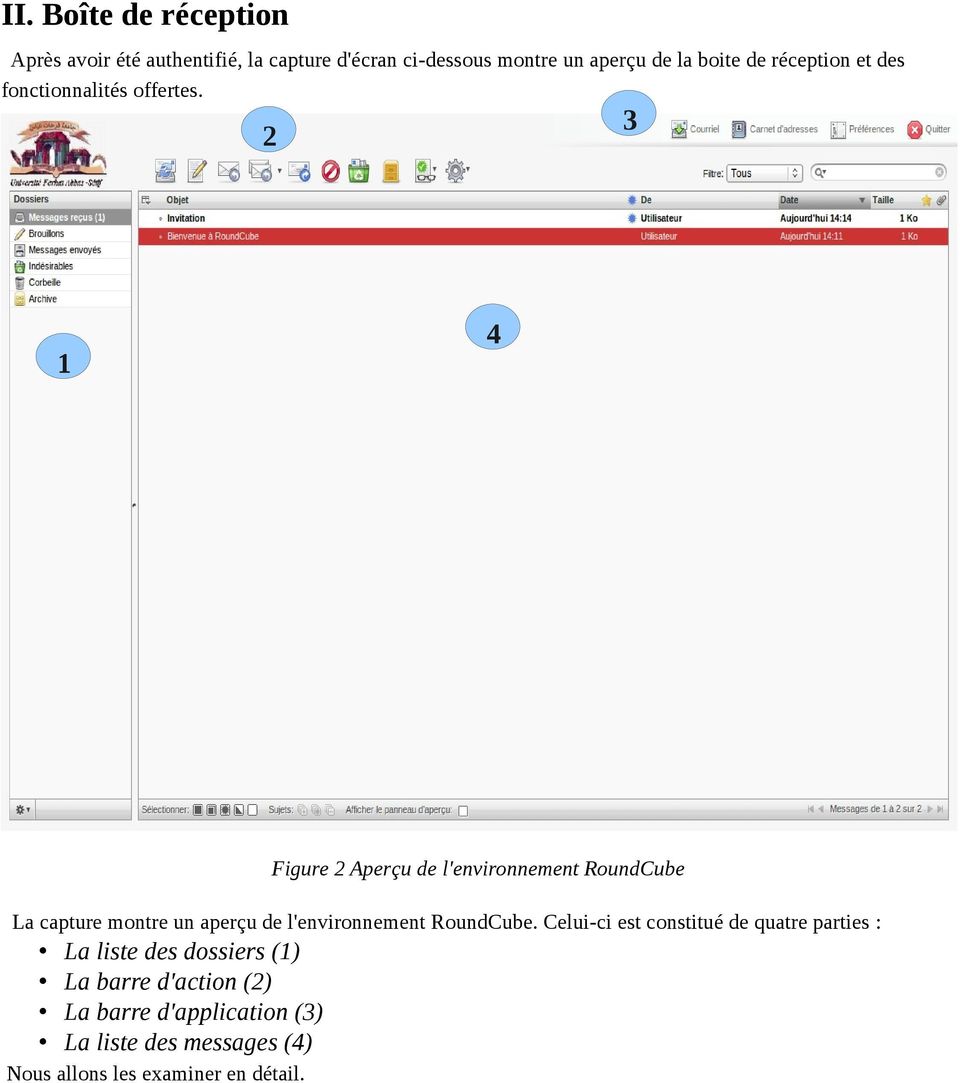
4 La liste des dossiers (1) Le menu du coté gauche de l'écran affiche tous les dossiers de votre compte . Vous y trouverez toujours les six dossiers suivants : Messages reçus : (c'est l'endroit où vos nouveaux s arrivent, par défaut); Brouillons : (c'est ici que vos brouillons de messages sont sauvegardés, voir plus loin lors de la composition d' s); Messages envoyés : (les messages que vous envoyez sont stockés ici); Indésirables : (pour les messages de spams); Corbeille : (pour les messages que vous avez supprimés) et Archives : (dossier contenant les messages archivés ). Remarque : En plus des six dossiers décrits précédemment, vous pouvez créer d'autres dossiers qui peuvent vous aider à organisez vos mails en plusieurs catégories. Certains de ces dossiers sont affichés en gras et ont un nombre entre parenthèses à leur droite. Cela indique que ces dossiers contiennent des messages non-lu, et le nombre vous indique combien. Pour ouvrir un dossier, vous devez cliquez une seule fois sur celui-ci. Sa liste de message va ensuite rapidement apparaitre. La barre d'action (2) Cette partie de l'écran contiens diverses icônes qui vous permettent d'effectuer différentes opérations, dépendant de ce qui est affiché dans la partie principale de la fenêtre (4). Dans cette exemple, les 10 icônes ont les fonctions suivantes, de gauche à droite : Rafraichir le dossier : Vérifie des nouveaux messages dans le dossier courant Composer : Crée un nouveau message Répondre : Crée un nouveau message en réponse au message actuellement sélectionné, il sera adressé à l'expéditeur au message sélectionné seulement. Répondre à tous : Similaire à Répondre, mais le message ne sera pas seulement adressé à l'expéditeur, mais aussi aux destinataires. Cela prend son sens si le message a été envoyé à un groupe de personnes et vous voulez que tous reçoivent votre réponse. Transmettre le message : Transmet le message sélectionné à une autre personne. Supprimer : Supprime le(s) message(s) sélectionné(s) c'est-à-dire le(s) déplace dans la corbeille. Mark as Junk : Déplace le(s) message(s) sélectionné(s) vers le dossier Indésirables. Archiver : Déplace le(s) message(s) sélectionné(s) vers le dossier Archives. Marquer les messages : Marque le(s) message(s) sélectionné(s) comme lu(s), non lu(s), suivi(s),... Actions supplémentaires : Telles que l'impression ou le téléchargement de messages.
5 À droite de la barre d'action, vous pouvez voir le champ de recherche. Ce champ vous permet de rechercher dans tous les messages du dossier courant, comme un moteur de recherche sur internet. Entrez simplement vos termes de recherche et appuyez sur la touche Retour. Si vous avez terminé avec votre recherche et vous voulez retourner à la liste originale des messages, cliquez sur le petit symbole (X) sur la droite du champ de recherche. La barre d'application (3) Ces quatre icônes en haut à droite de l'écran vous donnent accès à différentes applications qui font partie de RoundCube. Évidemment, celui-ci inclut la partie ' ' que vous venez de voir. En plus cela, il y a aussi le Carnet d'adresses qui vous permet de stocker vos contacts et d'y accéder en toute simplicité. Le bouton des préférences vous donne accès à quelques options qui vous permettent de personnaliser RoundCube en fonction de vos besoins. Enfin, le bouton de déconnexion vous permet de mettre fin à votre session RoundCube. Vous devriez toujours vous déconnecter après avoir utilisé RoundCube afin d'être sûr qu'un autre utilisateur de l'ordinateur ne pourra accéder à vos s. La liste des messages (4) Cette partie de l'écran affiche la liste de tous les messages dans le dossier. Pour afficher un message, vous pouvez simplement double-cliquer dessus. Vous pouvez aussi sélectionner un message en cliquant dessus une fois et choisir une action en utilisant les boutons de la barre d'action, i.e Répondre. Vous pouvez sélectionner plus d'un message en tenant appuyée la touche Ctrl et en cliquant sur les messages à sélectionner. Pour sélectionner un intervalle de message, sélectionnez le premier message, tenez appuyée la touche Shift et cliquez ensuite sur le dernier message que vous voulez sélectionner. Enfin, vous pouvez aussi faire du drag&drop des messages vers un autre dossier. Sélectionnez simplement les messages et faites les glisser sur un dossier de la liste des messages en gardant appuyé le bouton gauche de la souris. Cela permet de supprimer des messages par autre moyen: Faites-les simplement glisser vers le dossier Corbeille. Vous aurez noté que le premier message dans notre exemple est affiché en gras et avec un symbole d'étoile à sa gauche. Il s'agit d'un message que vous n'avez pas encore lu. Un message accompagné d'une petite icône de trombone à sa droite contient un fichier attaché, par exemple un document PDF ou une photo.
Aide Webmail. L environnement de RoundCube est très intuitif et fonctionne comme la plupart des logiciels de messagerie traditionnels.
 Aide Webmail 1. Découverte de l environnement : L environnement de RoundCube est très intuitif et fonctionne comme la plupart des logiciels de messagerie traditionnels. 1. La barre d application (1) Les
Comment utiliser RoundCube?
 Comment utiliser RoundCube? La messagerie RoundCube est très intuitive et fonctionne comme la plupart des logiciels de messagerie traditionnels. A. Découverte de l'environnement 1/ La barre d application
Module Communication - Messagerie V6. Infostance. Messagerie
 1 Infostance Messagerie 2 Table des matières Les droits... 3 La boîte de réception... 4 Fonctionnalités disponibles via le clic droit sur un message... 6 Ecrire un nouveau message... 7 Présentation...
Utiliser le service de messagerie électronique de Google : gmail (1)
 Utiliser le service de messagerie électronique de Google : gmail (1) 1. Créer un compte 2 2. Ouvrir sa boîte de messagerie électronique 3 3. Comprendre la boîte de réception (1) 4 3.1. Lire un message
SOMMAIRE GUIDE D UTILISATION DU WEBMAIL. vous guide
 vous guide GUIDE D UTILISATION DU WEBMAIL SOMMAIRE A. Connection Webmail B. Les fonctions de base C. Composer un message D. Les fonctions supplémentaires 1. Le carnet d adresse a. Pour créer un nouveau
AGASC / BUREAU INFORMATION JEUNESSE 06700 Saint Laurent du Var - E mail : [email protected] / Tel : 04.93.07.00.66 CONSIGNE N 1 :
 CONSIGNE N 1 : Rédiger puis envoyer un nouveau message La fenêtre de la boîte de messagerie s affiche Cliquer sur «Ecrire» ou «Nouveau message» pour ouvrir cette nouvelle fenêtre. Ensuite, suivre cette
Guide Utilisateur - Guide général d'utilisation du service via Zdesktop ou Webmail v.8. Powered by. Version 3.0 - EXOCA 1
 Guide Utilisateur - Guide général d'utilisation du service via Zdesktop ou Webmail v.8 Powered by Version 3.0 - EXOCA 1 Sommaire Introduction... 3 1. Configuration du logiciel Zdesktop...4 2. Connexion
Utilisez le webmail Roundcube en toute simplicité!
 Guide d'utilisation Espace client Hébergement web Noms de domaine Hebergeur-Discount.com Utilisez le webmail Roundcube en toute simplicité! Sommaire 2 1. Accès au Webmail...4 2. L'interface d'accueil...7
Manuel d utilisation email NETexcom
 Manuel d utilisation email NETexcom Table des matières Vos emails avec NETexcom... 3 Présentation... 3 GroupWare... 3 WebMail emails sur internet... 4 Se connecter au Webmail... 4 Menu principal... 5 La
Manuel d utilisation du web mail Zimbra 7.1
 Manuel d utilisation du web mail Zimbra 7.1 ma solution de communication intelligente Sommaire 1 Connexion à la messagerie Zimbra p.4 1.1 Prérequis p.4 1.1.1 Ecran de connexion à la messagerie p.4 2 Presentation
Guide Utilisateur - Guide général d'utilisation du service via Zdesktop ou Webmail v.8. Powered by. - media-2001.communication &.
 Guide Utilisateur - Guide général d'utilisation du service via Zdesktop ou Webmail v.8 Powered by - media-2001.communication &.networks 1 Version 3.0 Sommaire Introduction... 3 1. Configuration du logiciel
Se repérer dans l écran de Foxmail
 Se repérer dans l écran de Foxmail Fenêtre des dossiers 4 5 Les noms qui ont été rentrés dans le carnet d adresses apparaissent ici. Un double-clic sur le nom lance la fenêtre «Nouveau Message» pas besoin
Edutab. gestion centralisée de tablettes Android
 Edutab gestion centralisée de tablettes Android Résumé Ce document présente le logiciel Edutab : utilisation en mode enseignant (applications, documents) utilisation en mode administrateur (configuration,
Comment utiliser sa messagerie laposte.net
 Fiche Logiciel Internet Niveau FL02009 09/09 Comment utiliser sa rie laposte.net 1) s'identifier, ouvrir une session Avant de commencer, munissez-vous de votre identifiant (votre adresse de courrier électronique)
Manuel d utilisation de la messagerie. http://zimbra.enpc.fr
 Manuel d utilisation de la messagerie http://zimbra.enpc.fr ÉCOLE DES PONTS PARISTECH/ DSI JANVIER 04 SOMMAIRE. Connexion à la messagerie.... Présentation générale de l écran d accueil.... Déconnexion...
Afin d accéder à votre messagerie personnelle, vous devez vous identifier par votre adresse mail et votre mot de passe :
 1 CONNEXION A LA MESSAGERIE ZIMBRA PAR LE WEBMAIL Ecran de connexion à la messagerie Rendez vous dans un premier temps sur la page correspondant à votre espace webmail : http://webmailn.%votrenomdedomaine%
Swisscom Webmail - mode d emploi
 Swisscom Webmail - mode d emploi Introduction Login Sélectionnez l onglet «E-mail + SMS». Vous êtes invité à vous connecter si vous ne l avez pas encore fait. Déconnexion Afin de vous déconnecter correctement
Atelier Introduction au courriel Utiliser www.yahoo.ca Guide de l apprenant
 Atelier Utiliser www.yahoo.ca Guide de l apprenant Introduction... 1 Préalables... 2 Ce que vous allez apprendre... 2 Compte courriel en ligne... 2 Créer et utiliser un compte courriel Yahoo.ca... 3 Créer
Guide d utilisation des services My Office
 Guide d utilisation des services My Office Note importante : La version de ce guide d utilisation ne s applique qu à l interface RIA (Web 2.0) de My Office. Une section supplémentaire concernant l interface
Découvrir la messagerie électronique et communiquer entre collègues. Entrer dans le programme Microsoft Outlook Web Access
 Intégration des technologies de l'information et de la communication dans les écoles neuchâteloises SUPPORT DE COURS MODULE T2 Découvrir la messagerie électronique et communiquer entre collègues SOMMAIRE
Programme d Accès Communautaire / Atelier 5 Initiation à Microsoft Outlook
 Société d aide au développement de la collectivité Maria-Chapdelaine, www.sadcmaria.qc.ca 1 TABLE DES MATIÈRES PLAN DE COURS 3 PRINCIPALES FONCTIONNALITÉS DANS MICROSOFT OUTLOOK 4 GESTION D INFORMATIONS
I Pourquoi une messagerie?
 I Pourquoi une messagerie? Outlook express est un logiciel de messagerie de windows. Il est installé par défaut sur un grand nombre d ordinateurs de la planète, ceux tournant sous Windows, et proposé par
Votre adresse e-mail :... Pour consulter vos e-mails, connectez-vous sur le site : www.marche.be
 MODE D'EMPLOI Votre adresse e-mail :... Pour consulter vos e-mails, connectez-vous sur le site : www.marche.be I. Votre adresse sur Marche.be Chacun d'entre vous possède dès à présent sa propre adresse
Utiliser ma messagerie GMAIL
 Utiliser ma messagerie GMAIL Doc réalisé par : Delphine BERTRAND Service AVAMN Décembre 2013 Version SOMMAIRE 1 Comment se connecter à Gmail --------------------------------------------- p.1 2 Comment
Utilisation de la Plateforme Office365 et d Oultlook Web App
 Utilisation de la Plateforme Office365 et d Oultlook Web App 1. Sommaire 1. Sommaire... 1 2. Accéder à la messagerie Office 365 en passant par Internet... 2 3. La boîte de réception... 4 3.1. Présentation
Qu est ce qu un e-mail?
 Qu est ce qu un e-mail? Un mail fonctionne sur le principe du courrier papier classique. On écrit un message que l on dépose dans une boîte avec une adresse de destination. E-mail, mail, courrier électronique,
PMTIC. EPI Centre de formation TIC. rue de Franchimont, 5 4800 VERVIERS Tél. : 087/23.27.17 GSM : 0495/50.24.24 www.epi-formation.
 PMTIC EPI Centre de formation TIC rue de Franchimont, 5 4800 VERVIERS Tél. : 087/23.27.17 GSM : 0495/50.24.24 www.epi-formation.be MESSAGERIE GMAIL 2 1 DEFINITION Gmail est un service gratuit de messagerie
10. Envoyer, recevoir des mails
 10. Envoyer, recevoir des mails Passons maintenant à la pratique! Nous allons voir comment envoyer votre premier mail à vos contacts et en recevoir. 1. Présentation d'une messagerie de mail 1.1 vue d'ensemble
Initiation à la messagerie
 Walhain Cours d initiation à l informatique Initiation à la messagerie Décembre 2010 La messagerie 1 Définitions de base 1.1 La messagerie La messagerie est l'ensemble des dispositifs informatiques (machines
DECOUVERTE DE LA MESSAGERIE GMAIL
 DECOUVERTE DE LA MESSAGERIE GMAIL modifie août 2011 La messagerie GMAIL est très répandue parce que simple d'utilisation et surtout gratuite. Car elle proposée par Google. Cliquez deux fois sur l'icône
SOMMAIRE. 1. Connexion à la messagerie Zimbra 4 1.1.Pré-requis 4 1.2.Ecran de connexion à la messagerie 4
 Messagerie Zimbra version 7 Prise en main Nadège HARDY-VIDAL 2 septembre 20 SOMMAIRE. Connexion à la messagerie Zimbra 4..Pré-requis 4.2.Ecran de connexion à la messagerie 4 2. Présentation générale de
37 13 Courrier indésirable 38 14 Appeler plusieurs comptes de messagerie 39 15 Sélectionner un compte de messagerie 40 16.
 1 Créer un compte de messagerie 26 2 Créer une signature 27 3 Vérifier automatiquement le courrier entrant 28 4 Fixer le volume maximum des messages 29 5 Demande de réunion par courrier électronique 30
Thunderbird est facilement téléchargeable depuis le site officiel
 0BThunderbird : une messagerie de bureau simple et gratuite! Thunderbird est un logiciel de messagerie résident dans votre système, spécialisé dans la gestion des courriers électroniques. Thunderbird n
Table des matières : 16 ASTUCES OUTLOOK
 Table des matières : 16 ASTUCES OUTLOOK Accéder rapidement à votre boîte de réception Ajouter directement les caractéristiques dans le carnet d'adresses Classez vos emails par couleurs Créez des Post-It
Guide d utilisation. Webmail. Utilisateur
 Guide d utilisation Webmail Utilisateur Table des matières AVANT-PROPOS... 3 SE CONNECTER AU WEBMAIL... 3 UTILISER LE WEBMAIL... 4 1.1 PARAMETRES GENERAUX... 4 1.1.1 Prénom et nom de l utilisateur... 4
PARAMETRER LA MESSAGERIE SOUS THUNDERBIRD
 PARAMETRER LA MESSAGERIE SOUS THUNDERBIRD Ref : FP. P763 V 5.0 Résumé Ce document vous indique comment paramétrer votre messagerie sous Thunderbird. Vous pourrez notamment, créer, modifier ou supprimer
LES TABLETTES : EN PRATIQUE
 Installer une application LES TABLETTES : EN PRATIQUE Lorsque vous achetez une tablette, des applications sont déjà installées. En général, vous trouverez de quoi surfer sur Internet, écouter de la musique,
Le générateur d'activités
 Le générateur d'activités Tutoriel Mise à jour le 09/06/2015 Sommaire A. Mise en route du Générateur d'activité... 2 1. Installation de Page... 2 2. Création des bases du générateur d'activités... 3 3.
Tutoriel d'utilisation du logiciel Thunderbird version 2.0
 Tutoriel d'utilisation du logiciel Thunderbird version 2.0 par Estyaah Tutoriel sur l'utilisation de Thunderbird 2.0 pour Windows Estyaah -1- Introduction 1 Présentation 2 Utilisation Basique 2-1 - Installation
Utilisation de Zimbra 1 / 103
 1 / 103 Informations sur le support de cours Produit Version du produit Version du support Date du support 8 5.0 15/03/13 Historique des modifications Modification Auteur Version Date Création E. Omer
À propos du Guide de l'utilisateur final de VMware Workspace Portal
 À propos du Guide de l'utilisateur final de VMware Workspace Portal Workspace Portal 2.1 Ce document prend en charge la version de chacun des produits répertoriés, ainsi que toutes les versions publiées
Outil de collaboration Zimbra 7
 Outil de collaboration Zimbra 7 Zimbra Web Conseillère principale au directeur Service informatique École Polytechnique École Polytechnique de Montréal Service informatique École Polytechnique de Montréal
Barid Al Maghrib. Guide d utilisateur Boite Postale Electronique. Fonctions de base. Version 1.0
 Barid Al Maghrib Guide d utilisateur Boite Postale Electronique Fonctions de base Version 1.0 4/9/2012 Table des matières Introduction...3 1. Définition de la boîte postale électronique...3 2. Objectif
REUNION INFORMATIQUE 15/09/12 Utilisation Messagerie «Webmail 2» I ) Préambule : Pourquoi l utilisation d une messagerie commune?
 REUNION INFORMATIQUE 15/09/12 Utilisation Messagerie «Webmail 2» I ) Préambule : Pourquoi l utilisation d une messagerie commune? Voilà plus d une dizaine d année, lorsque j avais émis le souhait de travailler
Je me familiarise avec le courrier électronique
 Je me familiarise avec le courrier électronique Cahier de formation 4 Apprendre à utiliser les TIC dans la vie de tous les jours Programme ordinateur de Je Passe Partout Document produit dans le cadre
Webmail Manuel d utilisation
 Webmail Manuel d utilisation 20110411 1 Avant propos 1.1 Qu est-ce que le Webmail? Il s agit d un service Web consultable depuis tous les navigateurs Web du marché (Internet Explorer, Mozilla, Google
Administration du site (Back Office)
 Administration du site (Back Office) A quoi sert une interface d'administration? Une interface d'administration est une composante essentielle de l'infrastructure d'un site internet. Il s'agit d'une interface
Informations sur l utilisation du webmail du CNRS. Webmail du CNRS. Manuel Utilisateur
 Informations sur l utilisation du webmail du CNRS Webmail du CNRS Manuel Utilisateur V1.0 Octobre 2012 Table des matières Généralités... 2 Navigateurs testés... 2 Internet Explorer... 2 Firefox... 3 Connexion...
Manuel de SQUIRRELMAIL à l'usage des étudiants.
 Manuel de SQUIRRELMAIL à l'usage des étudiants. SQUIRRELMAIL 1 est une interface Web (Webmail) utilisée pour traiter le courrier électronique à travers le réseau Internet. Un avantage d'une telle méthode
VERSION : 1.0. Utilisation de Zimbra
 1 / 91 Informations sur le support de cours Produit Version du produit Version du support Date du support 7 1.0 18/06/12 Historique des modifications Modification Auteur Version Date Création P. Hemmel
Utiliser Internet Explorer 7
 1 - Le navigateur WEB Utiliser Internet Explorer 7 Un navigateur est un logiciel qui nous permet de profiter et de se déplacer dans l océan d information qu est l Internet, il nous permet de, comme on
Installation et utilisation du client FirstClass 11
 Installation et utilisation du client FirstClass 11 Support par téléphone au 03-80-77-26-46 ou par messagerie sur la conférence «Support Melagri» Sommaire Page I) Installation du client FirstClass 2 II)
Espace Client Aide au démarrage
 Espace Client Aide au démarrage 1. A propos de l Espace Client... 2 a. Nouvelles fonctionnalités... 2 b. Reprise de vos documents... 2 c. Migration vers l Espace Client... 2 2. Accès à l Espace Client...
UTILISER WORD. Présentation générale de Word. Voici quelques éléments à savoir en démarrant Word.
 Présentation générale de Word UTILISER WORD Voici quelques éléments à savoir en démarrant Word. Ce qui est notable dans Word 2013, c'est le ruban. Il s'agit de la bande horizontale supérieure qui donne
F O R M A T I O N S LOTUS NOTES. 8.5 Utilisateurs. 02 40 42 33 37 13 rue de la Bôle. E U R L. a u c a p i t a l d e 1 0 0 0
 Bureautique - Internet - Développement ALTAIRE F O R M A T I O N S Logiciels - Audit - Marketing LOTUS NOTES 8.5 Utilisateurs 02 40 42 33 37 13 rue de la Bôle 44510 le Pouliguen altair.formation s@wan
GUIDE D UTILISATION LE PRESENT DOCUMENT VISE A FACILITER LA PRISE EN MAIN DE L@GOON CLOUD. * Synchroniser votre entreprise
 * Synchroniser votre entreprise GUIDE D UTILISATION LE PRESENT DOCUMENT VISE A FACILITER LA PRISE EN MAIN DE L@GOON CLOUD. (L@goon Cloud v1.0 Juin 2015) Premier pas Il faut vous authentifier au site L@goon
Volet de visualisation
 Mode emploi pour ajouter une adresse email (compte de messagerie) et envoyer un message avec Windows Live Mail Dans ce mode d emploi nous allons ajouter une adresse email (compte de messagerie) et aussi
Identification sur le site de la Chambre de Métiers et de l'artisanat de l'ain
 Identification sur le site de la Chambre de Métiers et de l'artisanat de l'ain La Chambre de métiers et de l'artisanat de l'ain met à votre disposition plusieurs services sur son espace Internet. Certains
Classer et partager ses photographies numériques
 Classer et partager ses photographies numériques Ce tutoriel a pour objectif de vous donner les bases nécessaires au classement de vos photographies numériques, et de vous donner des moyens simples de
Novell Groupwise. Denis Szalkowski.
 Novell Groupwise Denis Szalkowski. Ce support est remis exclusivement aux stagiaires qui suivent mes formations. Il peut être téléchargé et imprimé à titre individuel. En revanche, toute copie partielle
Comment utiliser mon compte alumni?
 Ce document dispose d une version PDF sur le site public du CI Comment utiliser mon compte alumni? Elena Fascilla, le 23/06/2010 Sommaire 1. Introduction... 2 2. Avant de commencer... 2 2.1 Connexion...
Indiquer l'espace libre sur le disque dur
 ordinateur les plus Indiquer l'espace libre sur le disque dur - Nettoyer le disque dur - Défragmenter le disque dur Graver un CD ou un DVD - Installer un antivirus - Désinstaller un programme Copier des
Je communique par email
 Je communique par email Support de formation des Médiathèques du Pays de Romans Site Internet : Twitter : MediaTechRomans Table des matières Mes cordonnées électroniques...3 Les emails...3 Comment ça marche...3
TRAVAILLER SUR LES ORDINATEURS DU LYCEE
 TRAVAILLER SUR LES ORDINATEURS DU LYCEE TRAVAILLER SUR LES ORDINATEURS DU LYCEE Ouvrir et fermer une session, éteindre le poste...3 Ouvrir une session...3 Fermer une session...4 Eteindre le poste...5 L'environnement
Services bancaires par Internet aux entreprises. Guide pratique pour : Transfert de fichiers Version 08.05.22
 Services bancaires par Internet aux entreprises Guide pratique pour : Transfert de fichiers Version 08.05.22 Table des matières Introduction...3 Avez-vous besoin d'aide?... 3 Exigences informatiques...
Présentation du site internet EcoleDirecte des Familles et Elèves
 Présentation du site internet EcoleDirecte des Familles et Elèves La vie scolaire de votre enfant sur www.ecoledirecte.com Septembre 2010 Sommaire 1 PRESENTATION DU SITE INTERNET ECOLEDIRECTE DEDIE AUX
ACCÈS À MOODLE PAR INTERNET PROCÉDURE POUR LES ÉTUDIANTES ET LES ÉTUDIANTS POUR SE DOTER D UN NOUVEAU MOT DE PASSE
 ACCÈS À MOODLE PAR INTERNET PROCÉDURE POUR LES ÉTUDIANTES ET LES ÉTUDIANTS POUR SE DOTER D UN NOUVEAU MOT DE PASSE 1) Dans votre navigateur web (idéalement Firefox), tapez l adresse de la page d accueil
Un duo de choc : DocuWare et Microsoft Outlook
 Connect to Outlook Product Info Un duo de choc : DocuWare et Microsoft Outlook Avec Connect to Outlook, vous pouvez archiver vos e-mails directement depuis MS Outlook dans DocuWare. Grâce à la recherche
Utilisation du client de messagerie Thunderbird
 Outlook express n existant plus sur les systèmes d exploitation sortis après Windows XP, nous préconisons désormais l utilisation du client de messagerie libre distribué gratuitement par la Fondation Mozilla.
Utilisation du nouveau webmail académique
 Utilisation du nouveau webmail académique Pour accéder au nouveau webmail académique, se connecter à l adresse suivante : https://portail.ac-reunion.fr/ S identifier : Pour les écoles, ce.974xxxxx et mot
Configuration de votre compte Zimbra Desktop Client
 Configuration de votre compte Zimbra Desktop Client Avant de pouvoir utiliser Zimbra Desktop.Vous devez d'abord entrer les paramètres de votre compte actuel. Si c estla première fois que vous ouvrez Zimbra
Documentation Honolulu 14 (1) - 0209
 Documentation Honolulu 14 (1) - 0209 Honolulu 14 3 Sommaire Honolulu 14 le portail Intranet / Internet de votre entreprise PARTIE 1 -MANUEL UTILISATEUR 1. LE PORTAIL HONOLULU : PAGE D ACCUEIL 8 1.1 Comment
Manuel utilisateur Centre de Messagerie
 Manuel utilisateur Centre de Messagerie I. Création de comptes 1. Informations générales A. Le paramétrage 2. Compte messagerie expert A. Compte interne B. Compte externe a. L onglet Option b. L onglet
Utilisation du logiciel Epson Easy Interactive Tools
 Utilisation du logiciel Epson Easy Interactive Tools Ce logiciel permet d'utiliser le stylo electronique comme souris pour contrôler l'ordinateur depuis l'écran et comme feutre électronique pour écrire
Your Detecting Connection. Manuel de l utilisateur. [email protected]
 Your Detecting Connection Manuel de l utilisateur [email protected] 4901-0128-5 ii Table des matières Table des matières Installation... 4 Conditions d utilisation de XChange 2...4 Définir vos Préférences
MEDIAplus elearning. version 6.6
 MEDIAplus elearning version 6.6 L'interface d administration MEDIAplus Sommaire 1. L'interface d administration MEDIAplus... 5 2. Principes de l administration MEDIAplus... 8 2.1. Organisations et administrateurs...
Prendre en main le logiciel ActivInspire 1.4
 Prendre en main le logiciel ActivInspire 1.4 Comment récupérer ce logiciel? Se rendre sur le site Promethean Planet et plus précisément sur la page permettant de télécharger ActivInspire. Cliquer sur puis
Notice d'utilisation Site Internet administrable à distance
 Notice d'utilisation Site Internet administrable à distance 1. Entrer dans l'espace d'administration Pour entrer dans l'espace d'administration, cliquez sur le lien nommé «administration» ou «Connexion»
Services bancaires par Internet aux entreprises. Guide pratique pour : Rapports de solde Version 8.05.22
 Services bancaires par Internet aux entreprises Guide pratique pour : Rapports de solde Version 8.05.22 Table des matières Avez-vous besoin d aide?... 3 Exigences informatiques... 4 Navigateurs acceptés...
Prise en main du cartable en ligne élève
 Prise en main du cartable en ligne élève V1 1- Accéder au «Cartable en Ligne» de l établissement L accès au «Cartable en Ligne» se fait en mode sécurisé avec le lien situé sur le site du collège (http://ent.clb.free.fr
Notice de présentation. La mise à jour de la référence bancaire sous TelePAC
 Notice de présentation La mise à jour de la référence bancaire sous TelePAC Avril 2015 Table des matières Présentation générale... 3 La mise à jour de votre référence bancaire... 4 1. Créer une nouvelle
Initiation à l informatique. Module 7 : Le courrier électronique (e-mail, mail)
 Initiation à l informatique. Module 7 : Le courrier électronique (e-mail, mail) Système d exploitation utilisé : Windows XP Service Pack 2 Créé par Xavier CABANAT Version 1.0 Document créé par Xavier CABANAT
GesTab. Gestion centralisée de tablettes Android
 GesTab Gestion centralisée de tablettes Android Résumé Ce document présente le logiciel GesTab : la procédure d'installation la description rapide des fonctionnalités Table des matières 1. Installation
TBI-DIRECT. Bridgit. Pour le partage de votre bureau. Écrit par : TBI Direct. http://www.tbi-direct.fr
 TBI-DIRECT Bridgit Pour le partage de votre bureau Écrit par : TBI Direct http://www.tbi-direct.fr Contenu Vue d'ensemble...4 Nom du serveur...5 Lancement du Bridgit...5 Installation du logiciel Bridgit
Guide de démarrage rapide : NotifyLink pour Windows Mobile
 Guide de démarrage rapide : NotifyLink pour Windows Mobile Pré-requis de Connexion Votre terminal mobile nécessitera une des deux connexions suivantes : Une connexion mobile assurant la transmission des
Les Tutoriaux Utilisez Foxmail comme client de messagerie
 NERISS Productions Webmastering & com. sur le net Nouvelle Economie Recherches Sites & Services http://www.neriss.com [email protected] - tél : 09.54.61.01.79 -------------------------------------------------------------------------
Installation de la visionneuse de fichiers PDF, Adobe Reader (si ce n'est pas déjà fait)
 La section «Vos cartables en ligne» a été créée dans le but de vous permettre de consulter ou d'effectuer une recherche sur une partie ou la totalité de vos volumes de cours (depuis 2004 seulement). Le
Vous y trouverez notamment les dernières versions Windows, MAC OS X et Linux de Thunderbird.
 MAIL > configuration de mozilla thunderbird > SOMMAIRE Qu'est ce que Thunderbird? Téléchargement du logiciel Thunderbird Configuration Installation d'un compte POP Installation d'un compte IMAP En cas
Open-Sankoré. Mise en route. Guide utilisateur Février 2013 NTICE (E. S.)
 Guide utilisateur Février 2013 NTICE (E. S.) Open-Sankoré Développé à l Université de Lausanne en 2003 sous le nom d Uniboard, ce logiciel combine la simplicité des outils d enseignements traditionnels
1 LA MESSAGERIE ELECTRONIQUE 2 MESSAGERIE : BOITES ET SYMBOLES. 1.1 Comment fonctionne-t-elle? 2.1 Les BOÎTES ou dossiers
 1 LA MESSAGERIE ELECTRONIQUE 2 MESSAGERIE : BOITES ET SYMBOLES 1.1 Comment fonctionne-t-elle? Les messages transitent par un SERVEUR de MESSAGERIE (le courrier papier transitant par la POSTE). Ces messages
Lire-Écrire un courriel / Pièces jointes
 Lire-Écrire un courriel / Pièces jointes 1. Lire un courrier Ma boîte à lettre m'informe du nombre de courriel que j'ai reçus : Les courriel déjà lus sont en taille normale, les courriel non lus apparaissent
http://vanconingsloo.be/les-cours/modules-informatiques-et-internet/internet/gmail/libelles
 Les libellés http://vanconingsloo.be/les-cours/modules-informatiques-et-internet/internet/gmail/libelles Pour ranger vos messages, Gmail utilise un procédé un peu déroutant, mais très pratique. En effet,
Qu'est ce que le Cloud?
 Qu'est ce que le Cloud? Le Cloud computing (informatique dans les nuages) consiste en l'utilisation de données à distance. Les fichiers de l utilisateur se trouve non pas dans son ordinateur personnel
Paramétrage des navigateurs
 Paramétrage des navigateurs 1 Procédure d'accès aux ressources électroniques nationales suivant le script de configuration automatique de proxy revelec.pac Document mis à jour en avril 201 Configuration
Courrier électronique : vocabulaire
 Envoyer des mails Sommaire Envoyer des mails Page 1 Sommaire Page 2 Courrier électronique : vocabulaire Page 3 Comprendre le fonctionnement du courrier électronique Page 4 L adresse e-mail Page 5 Avoir
Guide de l utilisateur Mikogo Version Windows
 Guide de l utilisateur Mikogo Version Windows Table des matières Création d un compte utilisateur 3 Téléchargement et installation 4 Démarrer une session 4 Joindre une session 5 Fonctionnalités 6 Liste
Ceci est un Chromebook, ton ordinateur!
 Ceci est un Chromebook, ton ordinateur! CHROMEBOOK - Dans le royaume des ordinateurs personnels, il n'y a pas beaucoup de choix. Pour schématiser, soit vous avez un PC, soit vous avez un Mac. Et ce depuis
UTILISER LA MESSAGERIE
 UTILISER LA MESSAGERIE OUTLOOK OU WINDOWS MAIL PRESENTATION DE LA MESSAGERIE CONDITIONS POUR UTILISER LE COURRIER ELECTRONIQUE Pour envoyer un courrier sur un PC il faut un programme ou un service de messagerie.
Débuter avec Easyweb B
 Débuter avec Easyweb B Sommaire :. Vous êtes utilisateur.... Connexion à Easyweb B en tant que responsable :... 5. Vous êtes gestionnaire :... 6. Vous êtes formateur :... 7 3. Création de plusieurs bureaux...