
Dynamic balance. Opérations Scanner réseau/ Fax/Fax Réseau. ineo + 220/280/360
|
|
|
- Alexandre Brunet
- il y a 10 ans
- Total affichages :
Transcription
1 Dynamic balance Opérations Scanner réseau/ Fax/Fax Réseau ineo + 220/280/360
2

3 Table des matières 1 Introduction 1.1 Bienvenue Guides de l'utilisateur Guide de l'utilisateur Conventions utilisées dans ce manuel Symboles utilisés dans ce manuel Pour utiliser cette machine en toute sécurité Instruction de procédure Symboles clés Indications concernant l'original et le papier Formats de l'original et du papier Indications concernant l'original et le papier Avant d'utiliser les fonctions Scanner réseau/ Fax/Fax réseau 2.1 Information Fonction émission Type de fonction Notes sur l'utilisation des fonctions Fax (G3) Notes sur l'utilisation du Fax réseau Notes sur l'utilisation du Fax Internet Notes sur l'utilisation de Fax Adresse IP Authentification Utilisateur Authentification MFP Authentification par un serveur externe Compte Département Conditions du nom de fichier Présentation Opérations disponibles avec la fonction Scanner réseau Emission par Émission FTP Émission SMB Archivage dans une boîte utilisateur Emission WebDAV Service Web Opérations disponibles avec la fonction fax Emission et réception de Fax G Relève Opérations disponibles avec la fonction Réseau FAX Internet Fax Adresse IP Panneau de contrôle/ecran à cristaux liquides 3.1 Panneau de contrôle Écran tactile Éléments de l'écran Icônes qui apparaissent sur le l'écran tactile Différences entre écrans avec/sans kits optionnels Si le Kit Fax FK-502 n'est pas installé Si le Kit Fax FK-502 n'est pas installé Affichage et utilisation du volet de gauche Liste Tâches Liste Tâches - Supprimer Liste Tâches - Détails tâche ineo+ 220/280/360 (Version 3) Table des matières-1
4 Vérifier Tâche - Vérif. Régl. Tâche Vérifier Tâche - Vérif. Régl. Tâche - Vérifier Adresse Vérifier Tâche - Vérif. Régl. Tâche - Réglages Numérisation Vérifier Tâche - Vérif. Régl. Tâche - Réglages Original Vérifier Tâche - Vérif. Régl. Tâche - Réglages Communication Vérifier Tâche - Vérif. Régl. Tâche - Réglages Enregistrement des informations de base 4.1 Pour commencer Conditions générales et périphériques Connexion réseau et paramètres Connexion au réseau Paramètres réseau Attribution d'une adresse pour cette machine Connexion d'un câble modulaire Enregistrement Destination Carnet Adresses Groupe Paramètres supplémentaires Programmes Fax/Numérisation Paramètres Affichage Perso Utilisation du Service Web Réglages nécessaires pour l'utilisation du Service Web Installation du pilote de cette machine sur un ordinateur Contrôles avant l'installation Procédure d'installation Envoi 5.1 Séquence opératoire Numérisation/Fax réseau Fax G Rappeler un programme Diffusion Utilisation de l'aperçu Avancé Écran Aperçu Aperçu - Voir Pages Aperçu - Voir pages - Modifier Paramètres Aperçu - Voir État Envoi avec Aperçu Avancé Envoi avec Aperçu Avancé Arborescence de menu en mode Fax/Numérisation Onglet [Carnet Adresses] Onglet [Saisie dir.] Onglet [Vérif. histor] Onglet [Rech. Adresse] [Décroché] [Param. Numéris.] [Réglages original] [Réglages de Communication] Ecran initial Fax/Numérisation Description des éléments de l'écran Carnet Adresses Me (Scan to Me) Home (Scan to Home) Groupe Recher simple Type d'adresse Index Table des matières-2 ineo+ 220/280/360 (Version 3)
5 Recherche détaillée Option de recherche Saisie directe Fax Boîte Utilis Fax Internet Prochaine Dest Capacité Réception Récepteur Fax Adresse IP [Adresse] [No de port] [Type Destination Machine] [Prochaine Dest.] PC (SMB) [Nom Serveur] [Chemin fichier] [Nom d'utilisat.] [Code d'accès] [Référence] [Prochaine Dest.] FTP [Nom Serveur] [Chemin fichier] [Nom d'utilisat.] [Code d'accès] [Réglages détaillés] [Prochaine Dest.] WebDAV [Nom Serveur] [Chemin fichier] [Nom d'utilisateur] [Code d'accès] [Réglages détaillés] [Prochaine Dest.] Service Web [Détails] [Recher simple] Vérif. histor. (Historique tâches) [Nom] Rech. Adresse Recher simple Recherche Avancée [Nom] [Adr. ] [Numéro Fax] [Nom] [Prénom] [Ville] [Nom Entreprise] [Département] [OU]/[ET]/[DÉBUT]/[FINIT PAR] Décroché (G3) Émission manuelle Réglages Numérisation Type original [Texte] [Texte/Phot] [Photo] [Original Tramé] [Papier Copié] ineo+ 220/280/360 (Version 3) Table des matières-3
![.. 5-29 [Nom Serveur]... 5-29 [Chemin fichier]... 5-29 [Nom d'utilisat.]... 5-29 [Code d'accès]... 5-29 [Référence]... 5-29 [Prochaine Dest.]... 5-29 5.6.7 FTP... 5-29 [Nom Serveur]... 5-30 [Chemin fichier].](/docs-images/42/3774343/images/page_5.jpg ".. 5-30 [Nom d'utilisat.]... 5-30 [Code d'accès]... 5-30 [Réglages détaillés]... 5-30 [Prochaine Dest.]... 5-30 5.6.8 WebDAV... 5-31 [Nom Serveur]... 5-31 [Chemin fichier]... 5-31 [Nom d'utilisateur].")
6 Recto/Recto-Verso [Recto] [Recto-Verso] [Couv + Recto-Verso] Définition Type de fichier Type de fichier Réglage Numérisa Cryptage Tampon/Surimpression PDF Contours Densité Couleur ( /Boîte/SMB/FTP/WebDAV/IP/I-FAX) [Zoom Auto] [Couleurs] [Échelle gris] [Noir] Format Numérisation Standard [Formats Perso] [Format Photo] Correction Image - Suppression Fond Correction image - Netteté Applications - Effacem Bords Application - Page par page [Double page] [Séparation] [Couvert. Face] [Pages Couv + Dos] [Effacem. livre] - [Effacem. Bords] [Effacem. Livre][Effacem. Centre] [Position Reliure] Applications - Annotation Sélection de la boîte Annotation Applications - Tampon/Surimpression Date/Heure Numéro de page Tampon En-tête/Pied de page Applications - Impression page [Copies] [Recto/Recto-Vers] [Agraf.] Application - Tampon Émission (G3/IP/i-FAX) Tampon Émission Apposition du Tampon Émission Nom document ( /Boîte/SMB/FTP/WebDAV/i-FAX) Numér. Séparée Réglages Original Original Spécial - Orig. Mixtes Original Spécial - Original Plié en Z Original Spécial - Original long Spécifier direction - Orientation Original Spécifier direction - Position Reliure Nbre total de pages (Ém. Rapide Mémoire) (G3) Dépoussiérer Réglages Communication Réglages Ligne (G3) Émi Outre-mer ECM OFF Table des matières-4 ineo+ 220/280/360 (Version 3)
![.. 5-45 [Échelle gris]... 5-45 [Noir]... 5-45 5.10.7 Format Numérisation... 5-45 Standard... 5-45 [Formats Perso]... 5-46 [Format Photo]... 5-46 5.10.8 Correction Image - Suppression Fond... 5-47 5.](/docs-images/42/3774343/images/page_6.jpg "10.9 Correction image - Netteté... 5-47 5.10.10 Applications - Effacem Bords... 5-48 5.10.11 Application - Page par page... 5-48 [Double page]... 5-48 [Séparation]... 5-48 [Couvert. Face].")
7 V.34 OFF Vérif. Dest. & envoyer Sélection ligne Réglages ( /i-FAX) Paramètres [Nom Document] [Sujet] [De] [Corps txte] Réglages URL Dest. (FTP/SMB/WebDAV) URL Dest [Recherche détaillée] [Saisie directe] Réglage Méthode Communication (G3) Ém. Rapide Mém Réception en relève - Normal Réception en relève - Bulletin Émission différée Transmission par code d'accès (Mot Passe Émission) Émis. en relève (TX) - Normal Émis. en relève (TX) - Bulletin Émission Code F (Fonction TX code F) Cryptage ( ) Signature numérique ( ) Réglages En-tête Fax (G3/IP/i-FAX) Recomposer (G3/IP) Recomposition automatique Recomposition manuelle Émettre à nouveau (G3) Réception (G3/IP/i-FAX) 6.1 Réception (G3 : sans téléphone externe connecté) Réception Auto (Ligne dédiée au fax) Réception (G3 : avec téléphone externe connecté) Réception manuelle (Ligne téléphonique dédiée) Réception (I-FAX) Réception s automatique Réception s manuelle Réception (IP) Réception Mémoire Proxy Réception Mémoire Proxy Transfert d'une tâche suite à une Réception Mémoire Proxy (G3) Impression des données à réception Impression en format réduit Impression au format réduit pour correspondre au format papier à imprimer Étape 1 : Sélectionner le format papier optimal Étape 2 : sélection du format papier retenu pour l'impression Restrictions relative à l'impression Impression pleine grandeur Impression des données à réception Position Pied de Page Intérieur Corps du Texte Hors Corps du Texte Pas d'impression Fonctions pratiques (G3/IP/I-FAX) 7.1 Réception Mémoire (G3/IP/I-FAX) Réception FAX-PC (G3) ineo+ 220/280/360 (Version 3) Table des matières-5
8 7.3 Distribution TSI (G3) Réception confidentielle (G3) Réglages obligatoires pour la réception confidentielle Réception en mode réception confidentielle Envoi en mode d'émission confidentielle Distribution relais (G3) Description de la distribution relais Comment procéder pour la distribution relais Envoi de fax sur la station de distribution relais Émission/Réception en relève (G3) Émission en relève (TX) Réception en relève Bulletin (G3) Emission de Fax via des lignes d'extension (G3) Transfert de fax (G3) Description des rapports et des listes 8.1 Types de rapports et de listes Rapports Listes Listes communes [Liste Carnet Adresses] Explications pour l'impression Exemple d'impression Informations de la liste [Liste Groupe] Explications pour l'impression Exemple d'impression Informations de la liste [Liste Programme] Explications pour l'impression Exemple d'impression Informations de la liste Rapports/Listes communs à G3/IP/I-FAX [Rapport activité] Exemple d'impression Informations de la liste [Rapport Résult. Émi] [Rapport de diffusion] [Liste Paramètres Tâche] Explications pour l'impression [Liste des réglages fax] [Liste des relais] [Boîte réception expéditeur (TSI)] [Liste confidentiel/bulletin] Impression du rapport pour un fax G [Rapport d'émission en relève] [Rapport de réception en relève] [Rapport de réception en relève séquentielle] [Rapport de communication réservée] [Rapport d'émission réservée] [Rapport de diffusion réservée] [Rapport de réception en relève d'adresse unique réservée] [Rapport de réception en relève séquentielle réservée] [Rapport Réception confidentielle] [Rapport Bulletin Émission](Rapport d'émission en relève) [Rapport Résultat Émis. Relais] Table des matières-6 ineo+ 220/280/360 (Version 3)
9 [Rapport Demande Relais] [Rapport d'erreur ém. Fax PC] Impression du rapport pour Fax Internet [Rapport Erreur de Réception Fax Internet] [Impr message MDN] [Impr message DSN] [Impression Corps de message ] [Liste de Titres/Textes] Explications pour l'impression Exemple d'impression Impression de rapport pour IP [Rapport Erreur RÉC Fax Réseau] Réglages Mode Utilisateur 9.1 Arborescences de menu en mode Utilisateur [Enregistrement Boîte/Destinat.] [Régl. Utilisateur] [Programmes] Enregistrement 1-Touche/Boîte Affichage de l'écran Enregistrement 1-Touche/Boîte Carnet Adresses Carnet Adresses - Boîte Utilis Carnet Adresses - Fax Carnet Adresses - PC (SMB) Carnet Adresses - FTP Carnet Adresses - WebDAV Carnet Adresses - Fax Adresse IP Carnet Adresses - Fax Internet Enregistrement des groupes Enregistrement des objets d' ( /I-FAX) Enregistrement d'un texte d' ( /I-FAX) Enregistrement d'un programme Numérisation/Fax Enregistrement de programmes Vérif. Détails tâche Supprimer Créer Boîte utilisateur - Boîte Utilisateur Confidentiel (G3) Créer Boîte utilisateur - Boîte Utilisateur Bulletin (G3) Créer Boîte utilisateur - Boîte Relais (G3) Réglages Permission Réf. - Réglage Niveau Adresses Carnet Adresses Groupe Programme Régl. Utilisateur Afficher l'écran des réglages utilisateur Réglages Affichage Personnalisé - Réglages Numérisation/Fax Réglages Affichage Perso - Écran Fax actif (G3/IP/i-FAX) Réglages Affichage Perso - Réglages Option Recherche Réglages Numérisation/Fax Paramètres du mode Administrateur 10.1 Configuration préalable Boîte Utilisateur SMB FTP ineo+ 220/280/360 (Version 3) Table des matières-7
![6 Impression de rapport pour IP... 8-24 8.6.1 [Rapport Erreur RÉC Fax Réseau]... 8-24 9 Réglages Mode Utilisateur 9.1 Arborescences de menu en mode Utilisateur... 9-3 9.1.1 [Enregistrement Boîte/Destinat.](/docs-images/42/3774343/images/page_9.jpg "]... 9-3 9.1.2 [Régl. Utilisateur]... 9-6 9.1.3 [Programmes]... 9-7 9.2 Enregistrement 1-Touche/Boîte... 9-8 9.2.1 Affichage de l'écran Enregistrement 1-Touche/Boîte... 9-8 9.2.2 Carnet Adresses- E-mail.")
10 Fax G Fax Internet Fax Adresse IP Structure des menus en mode Administrateur [Réglage Système] [Réglage Fax] [Paramètres Sécurité] Réglages Administrateur ( /Boîte/SMB/FTP/WebDAV) Afficher l'écran des réglages Administrateur Réglage Système - Accès restreint Utilisateur Accès Restreint à Paramètres Tâches Restreindre Opération Réglage Système - Par. Réinitial. - Initialisation Tâche - Tâche suivante - Initial. données apr. tâche Réglage Système - Réglages Tampon - Réglages En-tête/Pied de page Réglage Système - Réglage Aperçu Avancé - Affichage du réglage Orientation Original Paramètres Sécurité - Détails Sécurité Réglages Administrateur (G3) Réglage Système - Régl. Économie d'énergie - Activer Mode Éco Energie Réglage Système - Réglages Sortie - Param. Sortie Impression/Fax - Fax Réglage Système - Accès Restreint Utilisateur Accès Restreint à Paramètres Tâches - Enregistrer et modifier les adresses Restreindre Opération - Restreindre Adr Multidiffus Réglage Système - Réglages Tampon - Réglages Émission Fax Réglage Système - Réglage Aperçu Avancé Affichage du réglage Orientation Original Paramètres Fax - Informations En-tête Réglages Fax - Position En-tête/Pied de page Réglage Fax - Réglage Paramètre de Ligne Réglage Fax - Paramètres Emission/Réception Réglage fax - Réglage Fonction Param. Fonction MARCHE/ARRET Réglage Réception Mémoire Réc Réseau Fermé Régl. Transfert Emission Réglages Réenvoi Réglage Réception Fax PC Param. Boîte Utilisateur TSI Réglage Fax - Réglage Connexion PBX Réglage Fax - Réglage Rapports Réglage Fax - Liste Param. Tâches Réglage Fax - Réglage multi-lignes Réglages Paramètres ligne Réglage Fonction Réglage multi-lignes N Fax Expéditeur Param. Sécurité - Détails Sécurité Saisie Manuelle Destination Interdire Emission Fax Masquer infos personnelles Afficher journal d'activité Initialiser Affichage Miniature Historique Tâches Pare-Copie Copie Prot. MdP Réglages Administrateur (IP/I-FAX) Réglage Système - Régl. Économie d'énergie - Activer Mode Éco Energie Réglage Système - Réglages Sortie - Paramètres Sortie Impression/ Fax - Fax Réglage Système - Accès Restreint Utilisateur Accès Restreint à Paramètres Tâches - Enregistrer et modifier les adresses Table des matières-8 ineo+ 220/280/360 (Version 3)
11 Accès Restreint à Param. Tâches - Changer l'adresse expéditeur Restreindre Opération - Restreindre Adr Multidiffus Réglage Système - Réglages Tampon - Réglages Émission Fax Réglage Système - Réglage Aperçu Avancé - Affichage du réglage Orientation Original Réglages Fax - Informations En-tête Réglages Fax - Position En-tête/Pied de page Réglages Fax - Réglage Paramètre Ligne (IP) Nbre de renumérotations Intervalle de renumérotation Réglage fax - Régl. Emis/Récpt Réglage fax - Réglage Fonction Régl. Fonction ON/OFF - Fonction Affich. Vérif. Destination Réglage Réception Mémoire Réglage fax - Réglage Rapports Rapport d'activité Rapport Résult. Émi Rapport Émiss Séquentiel Rapport Résultat Multidiffusion Contrôle Rapport Résultat Émission Rapport Erreur REC Fax Réseau Message MDN (I-FAX) Message DSN (I-FAX) Imprimer corps de message (I-FAX) Réglage fax - Liste Paramètres Tâche Réglage fax - Réglage Fax Réseau Niveau Compression Noir Méth. Compression Multi-valeur Couleur/Niveaux de Gris Capacité Auto RÉC Fax Internet (I-FAX) Réglages avancés Fax Internet (I-FAX) Réglage Fax Adresse IP Paramètres Sécurité - Détails Sécurité Saisie Manuelle Destination Interdire Emission Fax Masquer infos personnelles Afficher journal d'activité Initialiser Affichage Miniature Historique Tâches Pare-Copie Copie Prot. MdP Web Connection 11.1 Utiliser Web Connection Environnement d'exploitation Modalité d'accès Fonction Cache du navigateur Web Pour Internet Explorer Pour Netscape Navigator Pour Mozilla Firefox Fonction Aide en ligne Connexion et déconnexion Opérations de connexion et de déconnexion Lorsque Authentification utilisateur ou Compte Département est désactivé Quand Authentification utilisateur ou Compte Département est activé Déconnexion Connexion Options de Connexion Connexion en tant qu'utilisateur public Connexion en tant qu'utilisateur enregistré Se connecter en mode Administrateur Afficher le mode en mode administrateur ineo+ 220/280/360 (Version 3) Table des matières-9
12 Connexion en tant qu'administrateur de boîte Configuration de la page Présentation du mode Utilisateur Information Tâche Boîtes Impression directe Enregistrement Destination Personnaliser Présentation du mode Administrateur Entretien Réglage Système Sécurité Authentification utilisateur/compte département Réseau Boîtes Réglages imprimante Enr. Dest Réglage fax Multiréglage Dépannage en cas de problèmes fax et numérisation 12.1 Problème d'envoi de fax Fax G Envoi Fax Réseau ou Numérisation Réseau Problème de réception de fax Fax G Fax réseau Affichage de messages d'erreur Fax G Si le témoin DD disponible indique une anomalie du disque dur Codes d'erreur Fax réseau Code d'erreur du système d'émission Code d'erreur du système de réception Si [Contactez votre technicien SAV.] s'affiche (appel SAV) Annexe 13.1 Spécifications produit Fonctions de numérisation Fonction Fax Conseils Nombre de pages enregistrées en mémoire Indiquer à la machine de procéder à une numérisation à partir de l'ordinateur (Service Web) Comment indiquer à la machine de procéder à une numérisation via un ordinateur Glossaire de numérisation Glossaire FAX Internet Glossaire de Fax Index 14.1 Index des éléments Index des touches Table des matières-10 ineo+ 220/280/360 (Version 3)
13 1 Introduction

14

15 1.1 Bienvenue 1 1 Introduction 1.1 Bienvenue Nous vous remercions d'avoir acheté cet appareil. Ce guide de l'utilisateur décrit les fonctions, les instructions, les précautions d'utilisation et les procédures de dépannage élémentaires relatives à cette machine. Pour tirer le maximum de ce produit et l'utiliser efficacement, veuillez lire ce guide de l'utilisateur selon les besoins Guides de l'utilisateur Manuel sur papier [Guide rapide Opérations Copie/Impression/ Fax/Numérisation/Boîte] Présentation Ce guide décrit les procédures et les fonctions d'utilisation les plus fréquemment utilisées afin de vous permettre d'utiliser immédiatement cette machine. Il comporte certaines remarques et précautions à respecter pour assurer la sécurité d'utilisation de la machine. Assurez-vous de lire ce manuel avant d'utiliser la machine. Ce manuel fournit des informations détaillées sur les marques commerciales et les droits de reproduction. Marques de fabrique et copyrights Manuels guide de l'utilisateur sur DVD [Guide de l'utilisateur Opérations Copie] [Guide de l'utilisateur Opérations Zoom Écran] [Guide de l'utilisateur Opérations Impression] [Guide de l'utilisateur Opérations Boîte] [Guide de l'utilisateur Opérations Scanner réseau/fax/fax Réseau] [Guide de l'utilisateur Opérations Pilote Fax] Présentation Ce guide décrit en détails les opérations en mode Copie et les réglages de cette machine. Caractéristiques des originaux et du papier copie Fonction Copie Entretien de la machine Incidents Ce manuel détaille les procédures d'exploitation du mode Zoom Écran. Fonction Copie Fonction Numérisation Fonction Fax G3 Fonction Fax réseau Ce manuel décrit en détail les fonctions d'imprimante. Fonctions Imprimante Configuration du pilote d'imprimante Ce manuel décrit en détail les fonctions de boîte recourant au disque dur. Enregistrer des données dans des boîtes Extraire les données des boîtes Transfert et impression des données des boîtes utilisateur Ce manuel décrit en détail le transfert de données numérisées. Emission , Envoi FTP, Emission SMB, Enregistrement dans Boîte utilisateur, Emission Web- DAV, Services Web Fax G3 Adresse IP Fax, Fax Internet Ce manuel détaille la fonction du pilote Fax qui permet d'envoyer les fax directement d'un ordinateur. FAX PC ineo+ 220/280/360 (Version 3) 1-3
16 1 Bienvenue 1.1 Manuels guide de l'utilisateur sur DVD [Guide de l'utilisateur Administrateur Réseau] [Guide de l'utilisateur Opérations de Fonction Avancée] Présentation Ce manuel décrit en détail méthodes de réglage pour chaque fonction avec la connexion réseau. Paramètres Réseau Réglages à l'aide de Web Connection Ce guide détaille les fonctions disponibles à l'enregistrement du kit de licence et en se connectant à une application. Fonction Navigateur Web Image Panel Fonctions de traitement PDF PDF adressable Fonctions My Panel et My Address Guide de l'utilisateur Ce guide de l'utilisateur s'adresse à tous les types d'utilisateurs, depuis les utilisateurs novices jusqu'aux administrateurs. Il décrit les opérations de base, les fonctions destinées à une utilisation plus pratique, les opérations de dépannage élémentaires et plusieurs méthodes de réglage de cette machine. Veuillez noter qu'une connaissance de base du produit est requise afin de permettre aux utilisateurs d'effectuer les opérations de dépannage. Limitez vos interventions de dépannage aux seules sections expliquées dans ce manuel. Si vous rencontrez des problèmes, veuillez contacter votre technicien SAV. 1-4 ineo+ 220/280/360 (Version 3)
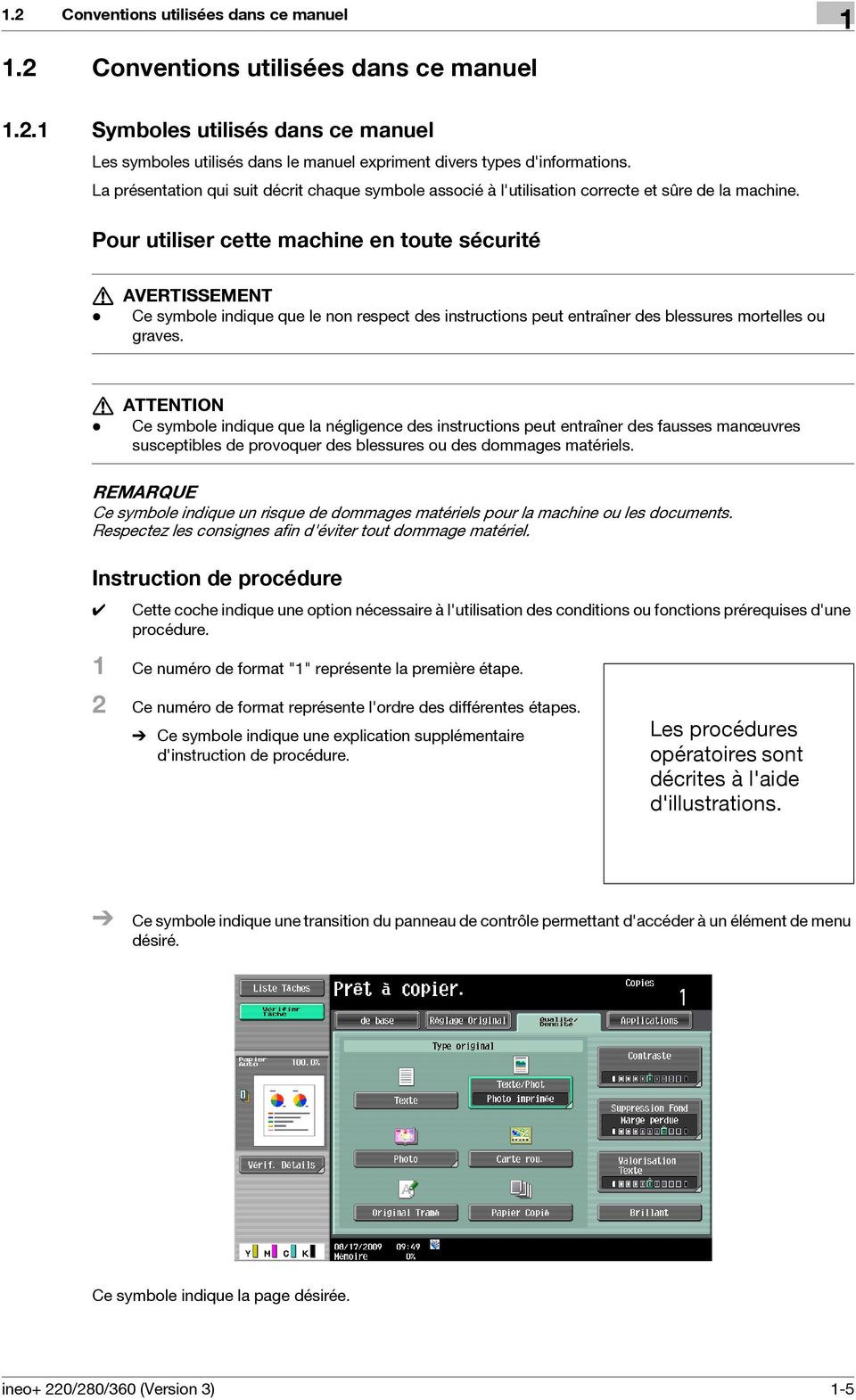
17 1.2 Conventions utilisées dans ce manuel Conventions utilisées dans ce manuel Symboles utilisés dans ce manuel Les symboles utilisés dans le manuel expriment divers types d'informations. La présentation qui suit décrit chaque symbole associé à l'utilisation correcte et sûre de la machine. Pour utiliser cette machine en toute sécurité 7 AVERTISSEMENT - Ce symbole indique que le non respect des instructions peut entraîner des blessures mortelles ou graves. 7 ATTENTION - Ce symbole indique que la négligence des instructions peut entraîner des fausses manœuvres susceptibles de provoquer des blessures ou des dommages matériels. REMARQUE Ce symbole indique un risque de dommages matériels pour la machine ou les documents. Respectez les consignes afin d'éviter tout dommage matériel. Instruction de procédure 0 Cette coche indique une option nécessaire à l'utilisation des conditions ou fonctions prérequises d'une procédure. 1 Ce numéro de format "1" représente la première étape. 2 Ce numéro de format représente l'ordre des différentes étapes. % Ce symbole indique une explication supplémentaire d'instruction de procédure. Les procédures opératoires sont décrites à l'aide d'illustrations. % Ce symbole indique une transition du panneau de contrôle permettant d'accéder à un élément de menu désiré. Ce symbole indique la page désirée. ineo+ 220/280/360 (Version 3) 1-5
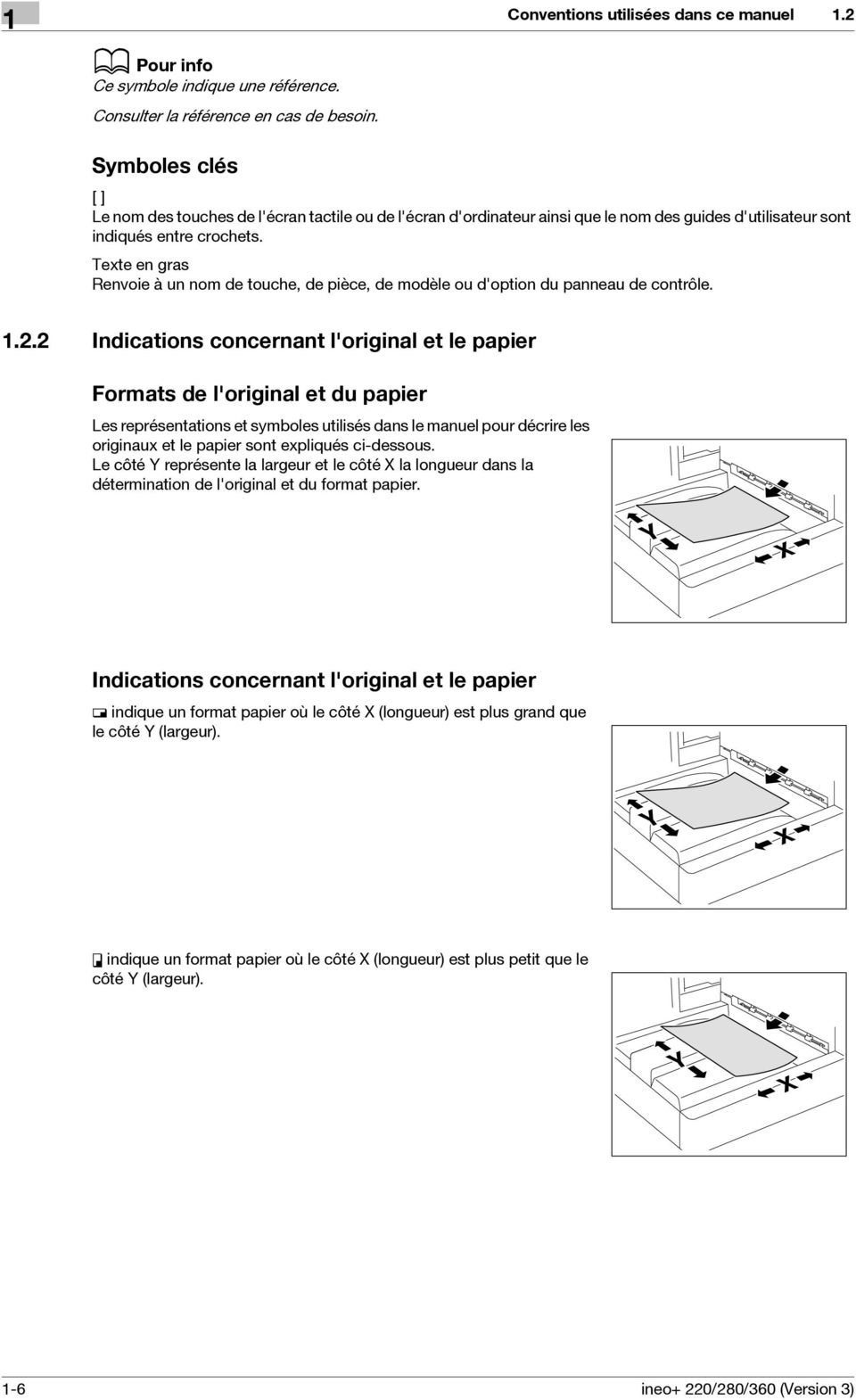
18 1 Conventions utilisées dans ce manuel 1.2 d Pour info Ce symbole indique une référence. Consulter la référence en cas de besoin. Symboles clés [] Le nom des touches de l'écran tactile ou de l'écran d'ordinateur ainsi que le nom des guides d'utilisateur sont indiqués entre crochets. Texte en gras Renvoie à un nom de touche, de pièce, de modèle ou d'option du panneau de contrôle Indications concernant l'original et le papier Formats de l'original et du papier Les représentations et symboles utilisés dans le manuel pour décrire les originaux et le papier sont expliqués ci-dessous. Le côté Y représente la largeur et le côté X la longueur dans la détermination de l'original et du format papier. Indications concernant l'original et le papier w indique un format papier où le côté X (longueur) est plus grand que le côté Y (largeur). v indique un format papier où le côté X (longueur) est plus petit que le côté Y (largeur). 1-6 ineo+ 220/280/360 (Version 3)
19 2 Avant d'utiliser les fonctions Scanner réseau/ Fax/Fax réseau
20

21 2.1 Information 2 2 Avant d'utiliser les fonctions Scanner réseau/ Fax/Fax réseau Cette section décrit les informations à connaître avant d'utiliser les fonctions Fax et Scanner de cette machine. 2.1 Information 7 ATTENTION - Pour éteindre/allumer l'interrupteur d'alimentation principale coupez l'alimentation principale puis rallumer au bout de 10 secondes ou plus. Négliger cette précaution peut entraîner une anomalie de fonctionnement Fonction émission Type de fonction Cette machine permet l'émission ou la réception de d'images numérisées via le réseau ou la ligne téléphonique. Ce guide de l'utilisateur décrit les fonctions ci-après. Fonctions Options d'émission Fonction Scanner réseau FTP SMB Boîte Utilisateur WebDAV Service Web Fonction Fax Emission et réception de Fax G3 Boîte Fonction Fax réseau Fax Internet (I-FAX) Fax Adresse IP Notes sur l'utilisation des fonctions Fax (G3) Référence - Pour se servir de la Fonction Fax, l'option Kit Fax FK-502 est nécessaire. Cette machine ne permet pas d'émettre ou de recevoir des données de Fax en couleur. Cette machine ne peut pas être reliée aux lignes téléphoniques suivantes. - Lignes téléphoniques d'abonnés (y compris les réseaux Fax) - PBX (Autocommutateur bifilaire) Veillez à vérifier les points suivants relatifs à la ligne téléphonique à utiliser. - Il n'est pas possible de raccorder un téléphone du commerce comme téléphone externe. - Si une ligne numérique dédiée est multiplexée au sein d'un réseau d'entreprise, la vitesse de transmission de la télécopie risque d'être limitée ou le Fax Super G3 risque de ne pas être disponible. Si les réglages d'usine sont conservés, les erreurs de communication ne surviennent que rarement. En effet, le périphérique multiplexé restreint la bande de fréquence au maximum dans l'hypothèse d'une utilisation pour la communication vocale. Par ailleurs, ces restrictions peuvent varier en fonction des appareils constituant le réseau. Pour plus de détails, consultez votre administrateur réseau. ineo+ 220/280/360 (Version 3) 2-3
22 2 Information 2.1 Notes sur l'utilisation du Fax réseau Les conditions suivantes sont requises pour pouvoir utiliser la fonction Fax réseau. - Connexion de la machine au réseau. (obligatoire) La machine peut être utilisée au sein d'une connexion réseau TCP/IP. En premier lieu, branchez le câble de connexion au réseau. Pour plus de détails, voir page 4-3. Les paramètres réseau tels que l'adresse IP de cette machine doivent être spécifiés pour utiliser la machine sur le réseau. Pour plus d'informations, reportez-vous au [Guide de l'utilisateur Administrateur Réseau]. Notes sur l'utilisation du Fax Internet Ci-après figurent les précautions à prendre pour l'utilisation du Fax Internet. - Pour utiliser la Fonction Fax Internet, demandez au S.A.V de configurer les réglages. Pour plus de détails, contacter le S.A.V. - Les conditions suivantes sont requises pour utiliser la fonction de Fax Internet. La machine doit être connectée au réseau et capable d'établir des communications . La fonction Fax Internet doit être réglée sur [ON] dans [Réglages Fonction Fax réseau] des réglages Administrateur. - Lors de l'envoi d'un message , le fichier joint peut être endommagé en fonction de l'état du réseau. Assurez-vous du bon état du fichier après son envoi. - Même si l'écran Résultat d'émission ou le champ de résultat de l'écran Rapport d'activité indique "----", en raison d'un problème d'acheminement sur Internet, il est possible que le message ne soit pas délivré à son destinataire. "----" Indique que le message a bien été reçu sur le serveur. Si la machine reçoit une notification de message en attente (MDN), [OK] (ou Valider) apparaît à l'écran Résultat d'émission ou dans la colonne de résultat du Rapport d'activité. Pour envoyer/recevoir des données importantes, utilisez la fonction Fax G3. d Pour info Pour plus d'informations sur les [Réglages Fonction Fax réseau], reportez-vous au [Guide de l'utilisateur Administrateur Réseau]. Notes sur l'utilisation de Fax Adresse IP Ci-après figurent les précautions à prendre pour l'utilisation de Fax Adresse IP. - Pour utiliser la fonction Fax Adresse IP, demandez au S.A.V de configurer les réglages. Pour plus de détails, contacter le S.A.V. - Pour utiliser la Fonction Fax Adresse IP, l'option Kit Fax FK-502 est nécessaire Authentification Utilisateur Pour l'utilisation de cette machine, certains périphériques ont été pré-configurés et nécessitent la saisie d'un nom de compte ou d'utilisateur, ainsi que la saisie d'un mot de passe. Contactez l'administrateur pour obtenir les informations de compte ou de nom d'utilisateur permettant d'utiliser les périphériques. Référence - Si [Fonctions interdites si échec d'authentification] des Réglages Administrateur est réglé sur Mode 2 et qu'un utilisateur saisit un mot de passe incorrect le nombre de fois spécifié, cet utilisateur est bloqué et ne peut plus utiliser la machine. Pour plus d'information sur le déverrouillage des opérations restreintes, contactez votre administrateur. - Si l'authentification est effectuée par Authentication Manager, demandez la procédure de connexion à l'administrateur serveur. 2-4 ineo+ 220/280/360 (Version 3)
23 2.1 Information 2 Authentification MFP Entrez le nom d'utilisateur et le mot de passe, puis appuyez sur la touche [Connexion] ou sur la touche Code, du panneau de contrôle. Authentification par un serveur externe Entrez le nom d'utilisateur, le mot de passe et le nom du serveur, puis appuyez sur la touche [Connexion] ou sur la touche Code du panneau de contrôle. Compte Département Entrez le nom de compte et le mot de passe, puis appuyez sur la touche [Connexion] ou sur la touche Code du panneau de contrôle. ineo+ 220/280/360 (Version 3) 2-5
24 2 Information Conditions du nom de fichier Ci-après figurent les conditions relatives au nom de fichier. - Vous pouvez donner un nom aux données de document enregistrées. - Le nom peut contenir 30 caractères maximum. - Une fois les documents enregistrés, il est possible d'éditer le noms de fichiers. - Le nom du fichier peut être spécifié lors de l'enregistrement des données. Dans le cas contraire, un prédéfini est attribué. - En cas d'enregistrement des données sans spécification d'un nom, un nom est créé par combinaison des éléments suivants. Le nom "36C_ " est fourni comme exemple. Élément S Description Ce caractère indique le mode au moment où le document est enregistré. "S" apparaît pour les documents enregistrés sur l'écran du mode Fax/Numérisation ou l'écran de la boîte Utilisateur. C: Copie S : Fax/Scanner, Boîte Utilisateur P: Impression R : Fax reçu 36C-1 Cet élément représente le nom de la machine qui a numérisé les données. Le réglage usine est "(nom de produit)". Ce nom peut être changé dans [Nom Machine] dans [Réglages Administrateur/Machine] dans Réglages Administrateur. Maximum 10 caractères Indique l'année (deux derniers chiffres de l'année), le mois, le jour, l'heure et les minutes de la numérisation des données. Le dernier chiffre est un numéro séquentiel si le document fait partie d'une série de numérisations. _0001 Cet élément indique la page lorsque la numérisation porte sur plusieurs pages. Ce numéro n'apparaît pas à l'écran du "Nom de fichier" ; cependant, il est automatiquement ajouté comme partie intégrante du nom lors de la transmission du fichier. Cet élément de l'émission FTP ou autres est à prendre en compte lorsqu'un serveur présente une restriction sur les noms de fichiers..tif Ceci est l'extension du format du fichier spécifié pour les données. Ces caractères n'apparaissent pas à côté du "Nom de fichier" ; cependant, ils sont automatiquement ajoutés comme partie intégrante du nom lors de l'émission du fichier. 2-6 ineo+ 220/280/360 (Version 3)
25 2.2 Présentation Présentation Opérations disponibles avec la fonction Scanner réseau "Numérisation" fait référence à l'opération qui consiste à lire l'image d'un original introduit dans le chargeur ADF ou placé sur la vitre d'exposition. Les fonctions de numérisation peuvent être utilisées pour archiver temporairement les données numérisées dans la mémoire interne de la machine et transmettre les données sur le réseau. Emission par Les données numérisées peuvent être envoyées l'adresse spécifiée. Sélectionnez les destinations sur l'écran tactile de la machine, puis envoyez les données numérisées comme fichier joint à un Original 2. Unité principale 3. Mémoire données numérisées 5. Serveur SMTP 6. Serveur POP 7. Intranet/Internet 8. Réception de message ineo+ 220/280/360 (Version 3) 2-7
26 2 Présentation 2.2 Émission FTP Téléchargez les données numérisées sur le serveur FTP indiqué. Entrez l'adresse du serveur FTP et le mot de passe de connexion à partir de l'écran tactile de cette machine. Les données téléchargées vers le serveur peuvent ensuite être téléchargées depuis un ordinateur du réseau Original 2. Unité principale 3. Mémoire 4. Données numérisées 5. Serveur FTP 6. Intranet/Internet 7. Téléchargement Émission SMB Les données numérisées peuvent être envoyées dans un dossier partagé sur un ordinateur spécifié. Entrez le nom d'hôte, le chemin de fichier et autres informations à partir de l'écran tactile de cette machine Original 2. Unité principale 3. Mémoire 4. Données numérisées 5. Enregistrer dans un dossier partagé 2-8 ineo+ 220/280/360 (Version 3)
27 2.2 Présentation 2 Archivage dans une boîte utilisateur Les données numérisées peuvent être enregistrées dans la boîte Public, Privé ou Groupe créée sur le disque dur de cette machine, ce qui permet de les réutiliser. Le nom de fichier peut être saisi depuis l'écran tactile de cette machine lors de l'enregistrement des données. Par ailleurs, les données fax reçues peuvent également être enregistrées dans la boîte utilisateur. Pour plus d'informations, reportez-vous au [Guide de l'utilisateur Opérations Boîte] Unité principale 2. Disque dur Emission WebDAV Téléchargez les données numérisées sur le serveur spécifié. Entrez l'adresse du serveur et le mot de passe de connexion à partir de l'écran tactile de cette machine. Les données téléchargées vers le serveur peuvent l'être depuis un ordinateur du réseau Original 2. Unité principale 3. Mémoire 4. Données numérisées 5. Serveur 6. Intranet/Internet 7. Téléchargement ineo+ 220/280/360 (Version 3) 2-9
28 2 Présentation 2.2 Service Web Si le pilote est installé sur un ordinateur (Windows Vista/7/Server 2008/Server 2008 R2) du réseau et que l'ordinateur reconnaît la machine, l'opération de numérisation peut être pilotée à partir de l'ordinateur ; de même, les données peuvent être numérisées sur cette machine si nécessaire, puis être envoyées sur l'ordinateur Windows Vista/7/Server 2008/Server 2008 R2 2. Commande Opération de numérisation 3. Données numérisées 4. Original Référence - Cette fonction n'est pas disponible si l'option Contrôleur image IC-412 v1.1 est installée Opérations disponibles avec la fonction fax Emission et réception de Fax G3 Cette fonction permet l'envoi et la réception de fax G3. Les destinataires peuvent être sélectionnés à partir de l'écran tactile de la machine pour diffusion. Par ailleurs, certaines fonctions de modification disponibles pour la numérisation peuvent également être ajoutées pour l'envoi d'un fax Envoi 2. Réception 2-10 ineo+ 220/280/360 (Version 3)
29 2.2 Présentation 2 Relève La commande de relève permet de recevoir les données à partir du télécopieur de l'expéditeur (Réception en relève). De même, les données à envoyer à partir d'une commande de l'expéditeur peuvent être enregistrées en amont (Émission en relève). Les données d'émission en relève peuvent être enregistrées soit dans la boîte Émission relève soit dans la boîte Bulletin d'affichage Réception 2. Envoi 3. Bulletin 4. Vue 5. Enregistrement 6. Boîte ineo+ 220/280/360 (Version 3) 2-11
30 Opérations disponibles avec la fonction Réseau Présentation 2.2 FAX Internet Les données numérisées sont envoyées et reçues en fichier joint à un (format TIFF) via l'intranet (réseau interne d'entreprise) ou Internet. La communication effectuée via le réseau intranet ou Internet contribue à réduire considérablement les coûts correspondants comparé à l'envoi classique de télécopie. Pour l'envoi des données, spécifiez l'adresse de destination Original Pièce jointe (format TIFF) 3. Intranet/Internet 4. Serveur SMTP 5. Serveur POP 6. Réception 7. Réception Fax Internet 2-12 ineo+ 220/280/360 (Version 3)
31 2.2 Présentation 2 Fax Adresse IP Fax Adresse IP signifie fax disponible sur le réseau IP. Pour envoyer des données numérisées, précisez l'adresse IP, le nom d'hôte ou l'adresse du destinataire. La fonction Fax Adresse IP diffère de Fax G3 et de Fax Internet sur les points suivants. - Pour l'envoi et la réception de données image, utilisez le protocole SMTP. - Cette fonction n'est disponible que via l'intranet (réseau interne d'entreprise). - Elle ne nécessite pas un serveur de messagerie comme pour la fonction Fax Internet. - Cette fonction permet l'envoi et la réception de fax couleur. (Différences par rapport à Fax G3) Intranet 2. Envoi 3. Réception ineo+ 220/280/360 (Version 3) 2-13
32 2 Présentation ineo+ 220/280/360 (Version 3)
33 3 Panneau de contrôle/ecran à cristaux liquides
34
35 3.1 Panneau de contrôle 3 3 Panneau de contrôle/ecran à cristaux liquides Cette section décrit les fonctions du panneau de contrôle et de l'écran à cristaux liquides (écran tactile) utilisés pour le fonctionnement de cette machine. 3.1 Panneau de contrôle Les opérations Fax/Numérisation s'effectuent sur le panneau de contrôle. La section suivante décrit les touches et les commutateurs du panneau de contrôle. No. Nom Description 1 Écran tactile Plusieurs écrans de réglage et messages s'affichent à l'écran. Configurez les divers réglages par une pression directe sur l'écran tactile. 2 Voyant d'alimentation S'allume en bleu quand la machine est allumée au moyen de l'interrupteur d'alimentation principale. 3 Interrupteur d'alimentation auxiliaire Actionnez cet interrupteur pour activer/désactiver les opérations machine, y compris Copie, Impression, et Numérisation. En position Arrêt, la machine passe en mode Économie d'énergie. 4 Économie d'énergie Appuyez sur cette touche pour passer en mode Éco Énergie. Quand la machine est en mode Économie d'énergie, le voyant de la touche Eco Énergie s'éclaire en vert et l'écran tactile s'éteint. Pour quitter le mode Économie d'énergie, appuyez une nouvelle fois sur la touche Éco Énergie. ineo+ 220/280/360 (Version 3) 3-3
36 3 Panneau de contrôle 3.1 No. Nom Description 5 Programmes Appuyer sur cette touche pour enregistrer (stocker) les paramètres de copie/numérisation souhaités en tant que programme ou pour rappeler un programme de copie/numérisation enregistré. 6 Utilitaire/Compteur Appuyez sur cette touche pour afficher l'écran Utilitaires et l'écran Compteurs. 7 Réinitialiser Appuyez sur cette touche pour effacer tous les réglages (à l'exception des réglages programmés) sélectionnés sur le panneau de contrôle et l'écran tactile. 8 Interruption Appuyez sur cette touche pour passer en mode Interruption. Quand la machine est en mode Interruption, le voyant de la touche Interruption s'éclaire en vert et le message [Mode interruption en cours] s'affiche à l'écran. Pour annuler le mode Interruption, appuyez une nouvelle fois sur la touche Interruption. 9 Arrêt L'appui sur la touche Arrêt pendant la numérisation a pour effet de suspendre momentanément l'opération. 10 Epreuve Appuyez sur cette touche pour imprimer un exemplaire d'essai avant l'impression d'un grand nombre de copies. Vous pouvez vérifiez la finition au niveau de l'écran tactile en appuyant sur cette touche avant de lancer la numérisation ou la copie. 11 Départ Appuyez sur cette touche pour lancer la numérisation. Dès que la machine est prête à commencer l'opération de numérisation, le voyant de la touche Départ s'éclaire en bleu. Si le voyant de la touche Départ s'éclaire en orange, l'opération de numérisation ne peut pas commencer. Appuyez sur cette touche pour reprendre une tâche arrêtée 12 Voyant de données Clignote en bleu pendant la réception d'une tâche d'impression. S'éclaire en bleu pendant l'impression des données. 13 C (Effacer) Appuyez sur cette touche pour effacer une valeur (par exemple, le nombre de copies, un taux de zoom, un format) introduite au moyen du clavier numérique. 14 Clavier Utilisez cette touche pour saisir le nombre de copies, le taux de zoom et plusieurs autres réglages. 15 Aide Appuyez sur cette touche pour afficher l'écran Guidage. À partir de cet écran, il est possible d'afficher des descriptions des différentes fonctions et détails des opérations. 16 Zoom Écran Appuyez sur cette touche pour passer en mode Zoom Écran. En cas d'utilisation de Authentication Manager pour l'authentification, l'écran Zoom Écran n'est pas disponible. 17 Accessibilité Appuyez sur cette touche pour afficher l'écran permettant de configurer les paramètres des fonctions d'accessibilité utilisateur. 3-4 ineo+ 220/280/360 (Version 3)
37 3.1 Panneau de contrôle 3 No. Nom Description 18 Aide Si les réglages Authentification Utilisateur ou Compte Département ont été appliqués, il faut appuyer sur cette touche après avoir introduit le nom d'utilisateur et le code d'accès (pour l'authentification Utilisateur), ou bien le nom de compte et le code d'accès (pour le Compte Département), pour pouvoir utiliser cette machine. Cette touche permet également de se déconnecter de la machine. 19 Cadran Contraste Permet de régler la luminosité de l'écran tactile. 20 Boîte Appuyez sur cette touche pour passer en mode Boîte. Lorsque la machine est en mode Boîte Utilisateur, le voyant de la touche Boîte s'éclaire en vert. Pour plus d'informations, reportez-vous au [Guide de l'utilisateur Opérations Boîte]. 21 Fax/Numérisation Appuyez sur cette touche pour passer en mode Fax/Numérisation. Lorsque la machine est en mode Fax/Numérisation, le voyant de la touche Fax/Numérisation s'éclaire en vert. 22 Copie Appuyez sur cette touche pour passer en mode Copie. (Par défaut, la machine est en mode Copie.) Lorsque la machine est en mode Copie, le voyant de la touche Copie s'éclaire en vert. Pour plus d'informations, consultez le [Guide de l'utilisateur Opérations Copie]. 7 ATTENTION - N'appuyez pas trop fort sur l'écran tactile, sinon vous pourriez le rayer ou l'endommager. Ne jamais appuyer trop fort sur l'écran tactile et ne jamais utiliser un objet dur ou pointu pour effectuer une sélection sur l'écran tactile. ineo+ 220/280/360 (Version 3) 3-5
38 3 3.2 Écran tactile Écran tactile Éléments de l'écran No. Nom Description 1 Zone des messages C'est là que s'affichent l'état de la machine et le détail des procédures opératoires. 2 Zone d'affichage des fonctions/réglages L'écran affiche les onglets et les touches permettant d'accéder aux écrans des diverses fonctions. Utilisez cette zone pour la configuration des fonctions. Appuyez sur un onglet ou une touche pour afficher l'écran permettant de spécifier les réglages. 3 Zone d'affichage des icônes Zone où s'affichent les icônes indiquant l'état des travaux et de la machine. 4 Volet de gauche Affiche plusieurs touches telles que [Liste Tâches] qui permet d'afficher les tâches en cours ou en souffrance et [Vérifier Tâche] qui permet d'afficher le résultat de réglages spécifiés. Pour plus d'information sur l'affichage et la description du volet de gauche, voir page Voyants d'alimentation en toner Indique la quantité de toner restante pour le cyan (C), le magenta (M), le jaune (Y) et le noir (K). Icônes qui apparaissent sur le l'écran tactile Certaines icônes indiquant l'état de la machine peuvent apparaître dans la zone d'affichage des icônes. Ci-dessous figurent les icônes disponibles. Icône Description Indique que des données sont en cours d'émission à partir de la machine, indépendamment du mode dans lequel elle se trouve. Indique que la machine est en train de recevoir des données, indépendamment du mode en cours. Indique qu'une erreur de numérisation s'est produite pendant une opération de stabilisation d'image, une opération d'impression ou une opération de numérisation. Appuyez sur cette icône pour afficher l'écran contenant un code d'avertissement. Si l'écran d'avertissement a été fermé pendant que l'avertissement s'affichait, appuyez sur cette touche pour ouvrir à nouveau l'écran d'avertissement. 3-6 ineo+ 220/280/360 (Version 3)
39 3.2 Écran tactile 3 Icône Description Apparaît en présence d'un message indiquant qu'il faut remplacer les consommables ou que la machine nécessite un entretien. Appuyez sur cette icône pour afficher le message, puis procédez au remplacement ou à la procédure d'entretien. S'affiche si une erreur survient lors de la connexion avec le serveur POP. Indique que le magasin papier ne contient pas de papier. Indique qu'il reste très peu de papier dans le magasin papier. Si le Contrôleur Image IC-412 v1.1 en option est installé, une pression sur cette icône affiche l'écran de réglage pour le Contrôleur Image IC-412 v1.1. Indique que le Mode Sécurité Avancée est actif. Indique qu'un périphérique de mémoire externe est connecté à la machine. Indique qu'une mémoire externe non-normalisée est connectée à la machine et que, par conséquent, la connexion USB n'est pas établie. Indique que la tâche se trouve dans l'état d'attente pour renumérotation parce que, p. ex. la ligne du destinataire est occupée lors de l'envoi avec la fonction Fax G3 ou Fax Adresse IP Différences entre écrans avec/sans kits optionnels L'information affichée à l'écran varie en fonction de l'installation ou non de l'option Kit Fax FK-502. Si le Kit Fax FK-502 n'est pas installé Les destinations Fax ou les fonctions de fax n'apparaissent pas à l'écran. ineo+ 220/280/360 (Version 3) 3-7
40 3 Écran tactile 3.2 Si le Kit Fax FK-502 n'est pas installé [Décroché] apparaît à l'écran et vous permet de composer un numéro en mode Décroché. En outre, l'onglet [Saisie dir.] et l'écran Réglages de Communication permettent d'entrer les réglages relatifs à l'émission par fax Affichage et utilisation du volet de gauche Le volet de gauche de l'écran tactile propose des touches permettant de vérifier l'état des tâches et la configuration de la machine. Voici les touches qui apparaissent dans le volet de gauche en mode Fax/Numérisation. 1 2 No. Nom Description 1 [Liste Tâches] Appuyez sur cette touche pour contrôler la tâche en cours d'exécution et consulter le journal des tâches. 2 [Vérifier Tâche] Permet de vérifier les informations de la Boîte sélectionnée, ainsi que divers réglages des fonctions numérisation, impression et émission. 3-8 ineo+ 220/280/360 (Version 3)
41 3.2 Écran tactile 3 Liste Tâches Toute commande visant à effectuer une opération comme enregistrer des données dans une boîte, ou à imprimer ou à envoyer des documents enregistrés, s'appelle une tâche. Appuyez sur [Liste Tâches] pour afficher les tâches en cours d'exécution. Liste Tâches - Supprimer Appuyez sur cette touche pour supprimer la tâche en cours et annuler l'opération. Sélectionnez la tâche dans la liste des tâches et appuyez sur [Supprimer]. Vérifiez le message qui apparaît, puis supprimez la tâche. Liste Tâches - Détails tâche Appuyez sur [Détails Tâche] pour afficher la liste des Tâches en cours et l'historiq. tâches dans la zone à droite. Ci-après figurent les quatre types de tâches disponibles. ineo+ 220/280/360 (Version 3) 3-9
42 3 Écran tactile 3.2 Élément [Impression] [Env.] [Recevoir] [Enregistr.] Description Répertorie toutes les tâches d'impression : copie, impression ordinateur et fax reçus. Affiche la liste des tâches d'émission fax et scanner. Affiche la liste des tâches de réception Fax. Affiche la liste des tâches dont les documents sont enregistrés dans les boîtes utilisateur. <Tâches en cours - [Impression]> Élément Éléments de la liste Description [No.] : Numéro d'identification assigné à la tâche lorsque cette dernière est mise en attente. [Nom utilisateur] : le nom d'utilisateur ou le nom d'utilisateur/nom de compte de l'utilisateur ayant enregistré le document. [État] : L'état de la tâche (Réception en cours/en file d'attente/impression en cours/impress Stoppée/Erreur d'impression/enregistr mémoire en cours) est affiché à l'écran. [Nom Document] : Nom Fichier en cours d'impression. Si les réglages d'authentification Utilisateur ont été appliqués, les noms des documents des autres utilisateurs n'apparaîtront pas. Les noms des documents confidentiels ne sont pas visibles. [Heure Enreg.] : Heure à la laquelle la tâche a été mise en file d'attente. [Doc.] : Affiche le nombre de pages de l'original. [Copies] : Nombre de copies à imprimer. [ ][ ] Lorsque plus de sept tâches doivent être affichées, appuyez sur ces touches pour faire apparaître les autres tâches. [Supprimer] Appuyez sur cette touche pour supprimer la tâche sélectionnée. [Augment. Priorité] Appuyez sur cette touche pour changer la priorité de la tâche. Si vous réglez Modifier tâches prioritaires, dans Réglages Administrateur, sur [Interdit], il est impossible de spécifier la priorité des tâches S'il est spécifié par réglage que la tâche d'impression en cours peut être suspendue, l'impression s'arrête et l'impression de la tâche devenue prioritaire commence. L'impression de la tâche interrompue redémarre automatiquement une fois que l'impression de la tâche prioritaire est terminée. [Libérer Tâch Att] Appuyez sur cette touche pour modifier les réglages d'une tâche enregistrée, ou pour imprimer ou supprimer la tâche. [Vér. Par. Tâches] Appuyez sur cette touche pour vérifier les paramètres de la tâche sélectionnée. Appuyez sur [ Retour] ou sur [Suiv ] pour vérifier les réglages. [Info.] Appuyez sur cette touche pour vérifier la source d'enregistrement/le nom utilisateur, le nom de fichier, le bac de sortie, l'heure d'enregistrement, le nombre de pages d'original et le nombre de copies pour la tâche sélectionnée. Pour supprimer une tâche, appuyez sur [Supprimer] ineo+ 220/280/360 (Version 3)
43 3.2 Écran tactile 3 Référence - Si les réglages Authentification utilisateur sont appliqués, il n'est pas possible de voir les noms des documents qui n'ont pas été enregistrés par les utilisateurs connectés. - Les noms des documents confidentiels ne sont pas visibles. <Historique tâches pour [Impression]> Affiche l'historique des tâches d'impression. Élément Éléments de la liste Description [No.] : Numéro d'identification assigné à la tâche lorsque cette dernière est en attente. [Nom utilisateur] : le nom d'utilisateur ou le nom d'utilisateur/nom de compte de l'utilisateur ayant enregistré le document. [Nom Document] : Nom Fichier en cours d'impression. Si les réglages d'authentification Utilisateur ont été appliqués, les noms des documents des autres utilisateurs n'apparaîtront pas. Les noms des documents confidentiels ne sont pas visibles. [Heure enreg.] : Heure à la laquelle la tâche a été mise en file d'attente. [Doc.] : Affiche le nombre de pages de l'original. [Copies] : Affiche le nombre de copies à imprimer. [Résultat] : Affiche le résultat de l'opération (Terminé avec succès/supprimé à cause d'une erreur/ Supprim. par Utilisateur/mode en partie annulé). [ ][ ] Lorsque plus de sept tâches doivent être affichées, appuyez sur ces touches pour faire apparaître les autres tâches. [Tâches supprimées]/[tâches terminées]/ Permutez pour afficher chaque type de tâche. [Ttes tâches] [Info.] Cette touche permet de vérifier le résultat de la tâche, les détails erreur, la source/le nom d'utilisateur d'enregistrement, le nom du document, le bac de sortie, l'heure d'enregistrement, le nombre de pages du document et le nombre de copies de la tâche sélectionnée. Référence - Si les réglages Authentification utilisateur sont appliqués, il n'est pas possible de voir les noms des documents qui n'ont pas été enregistrés par les utilisateurs connectés. - Les noms des documents confidentiels ne sont pas visibles. - Pour voir les images numérisées, il faut préalablement régler [Affichage Miniature Historique Tâches] sur [Oui] dans Réglages Administrateur. Pour plus de détails, voir page d Pour info Pour plus d'information sur [Affichage Miniature Historique Tâches], voir page ineo+ 220/280/360 (Version 3) 3-11
44 3 Écran tactile 3.2 <Tâches en cours - [Env.]> Élément Éléments de la liste Description [No.] : Numéro d'identification assigné à la tâche lorsque cette dernière est en attente. [Type d'adresse] : Type de la destination (y compris Fax, , FTP, PC (SMB), WebDAV, TWAIN, ou réglage désactivé * ). [État] : Affiche l'état de la tâche (Envoi en cours/en file d'attente/composition en cours/en attente de recomposition). [Destinataire] : Affiche le numéro de fax, l'adresse , le nom de la boîte, etc. de la machine du destinataire. [Heure enreg.] : heure à la laquelle la tâche a été mise en file d'attente. [Doc.] : Affiche le nombre de pages de l'original. * S'affiche lors de l'envoi de données alors que l'adresse est supprimée. [ ][ ] Lorsque plus de sept tâches doivent être affichées, appuyez sur ces touches pour faire apparaître les autres tâches. [Tempo Tâche Émis.] Affiche l'état de l'émission réservée en mémoire. Pour supprimer une tâche, appuyez sur [Supprimer]. [L1][L2] S'affiche si 2 unités du Kit Fax FK-502 sont installées. Appuyez sur l'une de ces touches. La liste des tâches de la ligne sélectionnée apparaît. [Supprimer] Appuyez sur cette touche pour supprimer la tâche sélectionnée. [Recomposer] Sélectionnez une tâche dont l'état est [Attente de recomposition], afin de rappeler le numéro. [Vér. Par. Tâches] Appuyez sur cette touche pour vérifier les paramètres de la tâche sélectionnée. Appuyez sur [ Retour] ou sur [Suiv ] pour vérifier les réglages. [Info.] Appuyez sur cette touche pour vérifier la source d'enregistrement/le nom d'utilisateur, le nom de fichier, le type de destination, la destination, l'heure d'enregistrement, l'émission, le nombre de pages de l'original et les informations sur serveur externe, concernant la tâche sélectionnée. Pour supprimer une tâche, appuyez sur [Supprimer]. Si les réglages d'authentification Utilisateur ont été appliqués, les noms des documents des autres utilisateurs n'apparaîtront pas. Les noms des documents confidentiels ne sont pas visibles. Les informations sur le serveur externe disponibles en appuyant sur la touche [Info.] s'affichent uniquement en cas d'utilisation de l'authentification Serveur Externe. [TWAIN] s'affiche pour les tâches envoyées via le service Web. [Type] apparaît seulement quand la destination est un fax, un fax Internet ou un fax Adresse IP. Référence - Si les réglages Authentification utilisateur sont appliqués, il n'est pas possible de voir les noms des documents qui n'ont pas été enregistrés par les utilisateurs connectés. - Les noms des documents confidentiels ne sont pas visibles ineo+ 220/280/360 (Version 3)
45 3.2 Écran tactile 3 <Historiq. tâches pour [Env.]> Affiche l'historique des tâches envoyées par Fax ou Numérisation. La tâche transférée ou relayée par un autre dispositif suite à la réception de données fax, apparaît également dans Historiq. tâches de [Env.]. Élément Éléments de la liste Description [No.] : Numéro d'identification assigné à la tâche lorsque cette dernière est mise en attente. [Type d'adresse] : Type de la destination (y compris Fax, , FTP, PC (SMB), WebDAV, TWAIN, ou réglage désactivé * ). [Destinataire] : Affiche le numéro de fax, l'adresse , le nom de la boîte utilisateur, etc. de la machine du destinataire. [Heure enreg.] : heure à la laquelle la tâche a été mise en file d'attente. [Doc.] : Affiche le nombre de pages de l'original. [Résultat] : Affiche le résultat de l'opération (Terminé avec succès/supprimé à cause d'une erreur/ Supprim. par Utilisateur). * S'affiche lors de l'envoi de données alors que l'adresse est supprimée. [ ][ ] Lorsque plus de sept tâches doivent être affichées, appuyez sur ces touches pour faire apparaître les autres tâches. [Tâches supprimées]/[tâches terminées]/ Permutez pour afficher chaque type de tâche. [Ttes tâches] [Liste Comm.] Affiche la liste des tâches d'émission numérisation et fax (envoyées/reçues). Vous pouvez imprimer le Rapport d'activité, le Rapport d'émission et le Rapport de réception dans les écrans Liste respectifs. [Info.] Appuyez sur cette touche pour vérifier le résultat, les détails d'erreur, la source d'enregistrement/le nom utilisateur, le nom de fichier, le type de destination, l'heure d'enregistrement, l'heure d'émission, le nombre de pages d'original et les informations du serveur externe, concernant la tâche sélectionnée. Si les réglages d'authentification Utilisateur ont été appliqués, les noms des documents des autres utilisateurs n'apparaîtront pas. Les noms des documents confidentiels ne sont pas visibles. Les informations sur le serveur externe disponibles en appuyant sur la touche [Info.] s'affichent uniquement en cas d'utilisation de l'authentification Serveur Externe. [TWAIN] s'affiche pour les tâches envoyées via le service Web. [Communication] apparaît seulement quand la destination est un fax, un fax Internet ou un fax Adresse IP. Référence - Si les réglages Authentification utilisateur sont appliqués, il n'est pas possible de voir les noms des documents qui n'ont pas été enregistrés par les utilisateurs connectés. - Les noms des documents confidentiels ne sont pas visibles. - Pour voir les images numérisées, il faut préalablement régler [Affichage Miniature Historique Tâches] sur [Oui] dans Réglages Administrateur. Pour plus de détails, voir page ineo+ 220/280/360 (Version 3) 3-13
46 3 Écran tactile 3.2 <Tâches en cours - [Recevoir]> Élément Éléments de la liste Description [No.] : Numéro d'identification assigné à la tâche lorsque cette dernière est mise en attente. [Nom utilisateur] : le Nom utilisateur ou le Nom utilisateur/nom de compte de l'utilisateur ayant enregistré le document. [État] : État de la tâche (Réception en cours/composition en cours (Réception en relève), En file d'attente/impression en cours/impress Stoppée/Erreur d'impression/enregistr mémoire en cours). [Nom Document] : Affiche le nom du document enregistré ou reçu. [Heure enreg.] : Heure à la laquelle la tâche a été mise en file d'attente. [Doc.] : Affiche le nombre de pages de l'original reçues. [ ][ ] Lorsque plus de sept tâches doivent être affichées, appuyez sur ces touches pour faire apparaître les autres tâches. [Supprimer] Appuyez sur cette touche pour supprimer la tâche sélectionnée. [Recomposer] Sélectionnez une tâche dont l'état est [Attente Remueront], afin de rappeler le numéro. [Faire suivre] Fait suivre le fax reçu et enregistré dans la mémoire (Réception Mémoire Proxy). Indiquez les destinataires en sélectionnant les destinations enregistrées dans le Carnet d'adresses ou en saisissant l'adresse directement. [Info.] Appuyez sur cette touche pour vérifier la source d'enregistrement/le nom utilisateur, le nom de fichier, le bac de sortie, l'heure d'enregistrement, l'heure d'émission, et le nombre de pages d'original pour la tâche sélectionnée. Pour supprimer une tâche, appuyez sur [Supprimer]. Si les réglages d'authentification Utilisateur ont été appliqués, les noms des documents des autres utilisateurs n'apparaîtront pas. Les noms des documents confidentiels ne sont pas visibles. Référence - Si les réglages Authentification utilisateur sont appliqués, il n'est pas possible de voir les noms des documents qui n'ont pas été enregistrés par les utilisateurs connectés. - Les noms des documents confidentiels ne sont pas visibles ineo+ 220/280/360 (Version 3)
47 3.2 Écran tactile 3 <Historiq. tâches pour [Recevoir]> Affiche l'historique des tâches de transmission fax (reçues/transférées/relayées). Élément Éléments de la liste Description [No.] : Numéro d'identification assigné à la tâche lorsque cette dernière est mise en attente. [Nom utilisateur] : le Nom utilisateur ou le Nom utilisateur/nom de compte de l'utilisateur ayant enregistré le document. [Nom Document] : Affiche le nom du document enregistré ou reçu. Si les réglages d'authentification Utilisateur ont été appliqués, les noms des documents des autres utilisateurs n'apparaîtront pas. Les noms des documents confidentiels ne sont pas visibles. [Heure enreg.] : Heure à la laquelle la tâche a été mise en file d'attente. [Doc.] : Affiche le nombre de pages de l'original. [Résultat] : Affiche le résultat de l'opération (Tâche terminée/supprimé à cause d'une erreur/supprim. par Utilisateur/Initialiser les modes). [ ][ ] Lorsque plus de sept tâches doivent être affichées, appuyez sur ces touches pour faire apparaître les autres tâches. [Tâches supprimées]/[tâches terminées]/ Permutez pour afficher chaque type de tâche. [Ttes tâches] [Liste Comm.] Affiche la liste des tâches d'émission numérisation et fax (envoyées/reçues). Vous pouvez imprimer le Rapport d'activité, le Rapport d'émission et le Rapport de réception dans les écrans Liste respectifs. [Info.] Appuyez sur cette touche pour vérifier le résultat de la tâche, le détaillé des erreurs, la source d'enregistrement/le nom utilisateur, le nom de fichier, le bac de sortie, l'heure d'enregistrement et le nombre de pages d'original pour la tâche sélectionnée. Référence - Si les réglages Authentification utilisateur sont appliqués, il n'est pas possible de voir les noms des documents qui n'ont pas été enregistrés par les utilisateurs connectés. - Les noms des documents confidentiels ne sont pas visibles. - Pour voir les images numérisées, il faut préalablement régler [Affichage Miniature Historique Tâches] sur [Oui] dans Réglages Administrateur. Pour plus de détails, voir page ineo+ 220/280/360 (Version 3) 3-15
48 3 Écran tactile 3.2 <Tâches en cours - [Enregistr.]> Élément Éléments de la liste Description [No.] : Numéro d'identification de la tâche assigné lorsque cette dernière est mise dans la file. [Nom utilisateur] : le Nom utilisateur ou le Nom utilisateur/nom de compte de l'utilisateur ayant enregistré le document. [État] : Affiche l'état de la tâche (Réception, Enreg. Mémoire, suppr). [Nom Document] : Affiche le nom du document enregistré. Si les réglages d'authentification Utilisateur ont été appliqués, les noms des documents des autres utilisateurs n'apparaîtront pas. Les noms des documents confidentiels ne sont pas visibles. [Heure enreg.] : Heure à la laquelle la tâche a été mise en file d'attente. [Doc.] : Affiche le nombre de pages de l'original. [ ][ ] Lorsque plus de sept tâches doivent être affichées, appuyez sur ces touches pour faire apparaître les autres tâches. [Supprimer] Appuyez sur cette touche pour supprimer la tâche sélectionnée. [Info.] Appuyez sur cette touche pour vérifier la source d'enregistrement/le nom utilisateur, le nom de fichier, la boîte utilisateur, l'heure d'enregistrement, et le nombre de pages d'original pour la tâche sélectionnée. Pour supprimer une tâche, appuyez sur [Supprimer]. Les informations sur le serveur externe disponibles en appuyant sur la touche [Info.] s'affichent uniquement en cas d'utilisation de l'authentification Serveur Externe. Référence - Si les réglages Authentification utilisateur sont appliqués, il n'est pas possible de voir les noms des documents qui n'ont pas été enregistrés par les utilisateurs connectés. - Les noms des documents confidentiels ne sont pas visibles. <Historiq. tâches pour [Enregistr.]> Affiche la liste des documents enregistrés dans la boîte utilisateur. La tâche reçue via les fonctions de réception mémoire ou de réception confidentielle apparaît également dans l'historique tâches de [Enregistr.]. Élément Éléments de la liste Description [No.] : Numéro d'identification assigné à la tâche lorsque cette dernière est mise en attente. [Nom utilisateur] : le Nom utilisateur ou le Nom utilisateur/nom de compte de l'utilisateur ayant enregistré le document. [Nom Document] : Affiche le nom du document enregistré. Si les réglages d'authentification Utilisateur ont été appliqués, les noms des documents des autres utilisateurs n'apparaîtront pas. Les noms des documents confidentiels ne sont pas visibles. [Heure enreg.] : Heure à la laquelle la tâche a été mise en file d'attente. [Doc.] : Affiche le nombre de pages de l'original. [Résultat] : Affiche le résultat de l'opération (Tâche terminée/supprimé à cause d'une erreur/supprim. par Utilisateur/Initialiser les modes) ineo+ 220/280/360 (Version 3)
49 3.2 Écran tactile 3 Élément Description [ ][ ] Lorsque plus de sept tâches doivent être affichées, appuyez sur ces touches pour faire apparaître les autres tâches. [Tâches supprimées]/[tâches terminées]/ Permutez pour afficher chaque type de tâche. [Ttes tâches] [Liste Comm.] Affiche la liste des tâches d'émission numérisation et fax (envoyées/reçues). Vous pouvez imprimer le Rapport d'activité, le Rapport d'émission et le Rapport de réception dans les écrans Liste respectifs. [Info.] Appuyez sur cette touche pour vérifier le résultat, la source d'enregistrement/le nom utilisateur, le nom de fichier, la boîte utilisateur de destination, l'heure d'enregistrement, et le nombre de pages d'original pour la tâche sélectionnée. Les informations sur le serveur externe disponibles en appuyant sur la touche [Info.] s'affichent uniquement en cas d'utilisation de l'authentification Serveur Externe. Référence - Si les réglages Authentification utilisateur sont appliqués, il n'est pas possible de voir les noms des documents qui n'ont pas été enregistrés par les utilisateurs connectés. - Les noms des documents confidentiels ne sont pas visibles. - Pour voir les images numérisées, il faut préalablement régler [Affichage Miniature Historique Tâches] sur [Oui] dans Réglages Administrateur. Pour plus de détails, voir page Vérifier Tâche - Vérif. Régl. Tâche Appuyez sur [Vérif. Régl. Tâche]. L'écran [Vérifier Détails Tâche] s'affiche. Appuyez sur [Vérif. Régl. Tâche] pour vérifier les paramètres suivants : - Vérifier Adresse - Vérif. Param. Num. - Vérifier Paramètres Original - Réglage communication - Réglages Vérifier Tâche - Vérif. Régl. Tâche - Vérifier Adresse Affiche la liste de destinations enregistrées dans la machine. - Pour ajouter une adresse saisie manuellement dans le Carnet d'adresses, sélectionner la destination et appuyez sur [Enregistrement Dest.]. - Pour vérifier les informations détaillées, sélectionnez une destination, et appuyez sur [Détails]. - Pour supprimer une destination, sélectionnez la destination et appuyez sur [Supprimer]. ineo+ 220/280/360 (Version 3) 3-17
50 3 Écran tactile 3.2 Vérifier Tâche - Vérif. Régl. Tâche - Réglages Numérisation Permet de vérifier les informations relatives aux paramètres de numérisation (paramètres de base, réglage numérisation et réglage application). Appuyez sur [ Verso] ou sur [Suivt. ] pour consulter les informations. Vérifier Tâche - Vérif. Régl. Tâche - Réglages Original Permet de vérifier les réglages de l'original Vérifier Tâche - Vérif. Régl. Tâche - Réglages Communication Permet de contrôler la configuration de la ligne et les paramètres de la méthode de transmission. Appuyez sur [ Verso] ou sur [Suivt. ] pour consulter les informations ineo+ 220/280/360 (Version 3)
51 3.2 Écran tactile 3 Vérifier Tâche - Vérif. Régl. Tâche - Réglages Permet de vérifier le nom du document, l'objet, l'adresse émettrice et le corps de message pour l'envoi de messages . ineo+ 220/280/360 (Version 3) 3-19
52 3 Écran tactile ineo+ 220/280/360 (Version 3)
53 4 Enregistrement des informations de base
54
55 4.1 Pour commencer 4 4 Enregistrement des informations de base Cette section décrit les réglages et les enregistrements nécessaires en amont de l'utilisation des fonctions fax et numérisation sur cette machine. 4.1 Pour commencer Ci-après figurent les enregistrements nécessaires à l'utilisation de la machine Conditions générales et périphériques L'utilisation des diverses fonctions de la machine nécessite la préparation des conditions ci-après. Fonctions Conditions préalables et périphériques Fonction Scanner réseau Connexion au réseau Paramètres Réseau Fonction Fax G3 Option Kit Fax FK-502 installée Connexion d'un câble modulaire Fonction Fax réseau Fax Internet Connexion au réseau Paramètres Réseau Fax Adresse IP Option Kit Fax FK-502 installée Connexion au réseau Paramètres Réseau Connexion réseau et paramètres Pour utiliser une fonction permettant de transmettre des données image via une connexion réseau, par exemple les fonctions Scanner réseau et Fax réseau, il est indispensable de connecter cette machine au réseau et de configurer les paramètres. Connexion au réseau Branchez un câble UTP (catégorie 5 ou plus recommandée) du réseau au connecteur Ethernet de la machine. ineo+ 220/280/360 (Version 3) 4-3
56 4 Pour commencer 4.1 Paramètres réseau Il faut attribuer une adresse IP à la machine et spécifier des paramètres tels que le serveur SMTP pour utiliser la machine sur le réseau. Pour plus d'informations, reportez-vous au [Guide de l'utilisateur Administrateur Réseau]. Attribution d'une adresse pour cette machine L'envoi de données numérisées par ou l'utilisation de la fonction Fax Internet nécessite qu'une adresse soit préalablement enregistrée sur cette machine. Cette adresse permet d'envoyer et de recevoir des données. Il est recommandé d'enregistrer l'adresse du responsable (administrateur) de la machine. Si l'adresse de l'administrateur n'est pas spécifiée, il faudra taper l'adresse à chaque opération Scan vers . Il faut savoir que l'opération Scan vers est impossible sans la saisie de l'adresse émettrice. Référence - Si l'authentification utilisateur est activée, l'adresse spécifiée pour chaque utilisateur correspondra à l'adresse de l'expéditeur. d Pour info Pour plus d'information sur le réglage de l'adresse sur cette machine, reportez-vous au [Guide de l'utilisateur Administrateur Réseau] Connexion d'un câble modulaire Pour envoyer/recevoir un fax G3 utilisant la ligne téléphonique, branchez un câble modulaire sur cette la machine. Pour utiliser la fonction G3 Fax, l'option Kit Fax FK-502 doit être installée sur la machine. Pour utiliser deux lignes téléphoniques, une option Kit Fax FK-502 supplémentaire doit être installée sur la machine. Dans ce cas, deux câbles modulaires doivent être branchés. Branchez une extrémité du câble modulaire à l'adaptateur téléphonique et l'autre extrémité au connecteur de la machine. (L'illustration suivante indique que deux unités du kit Fax FK-502 sont installées.) 4-4 ineo+ 220/280/360 (Version 3)
57 4.2 Enregistrement Destination Enregistrement Destination Les destinations (destinataires) de fax ou de données numérisées peuvent être enregistrées. L'enregistrement peut s'effectuer selon l'une ou l'autre manière suivante. - Depuis l'écran tactile de la machine - Avec Web Connection depuis un ordinateur du réseau Carnet Adresses Vous pouvez enregistrer les types suivants de destinations 1-Touche. Pour plus d'informations sur l'enregistrement du Carnet d'adresses, voir page Boîte Utilisateur - Fax - PC (SMB) - FTP - WebDAV - Fax Adresse IP - Emission fax Internet Référence - Vous pouvez enregistrer dans le carnet d'adresses jusqu'à 2000 destinataires en numérotation abrégée. - Les destinations Service Web ne peuvent pas être enregistrées par l'intermédiaire du Carnet d'adresses. Saisissez directement la destination de Service Web Groupe Il est possible de regrouper et d'enregistrer plusieurs adresses de destinataires en tant que Groupe. Cette fonction est pratique pour l'envoi simultané de données à plusieurs destinataires. Référence - Vous pouvez enregistrer jusqu'à 100 groupes pour la fonction Fax/Numérisation. ineo+ 220/280/360 (Version 3) 4-5
58 4 Paramètres supplémentaires Paramètres supplémentaires Les paramètres ci-après peuvent être configurés en fonction des besoins. Programmes Fax/Numérisation Il est possible d'enregistrer la destination et les paramètres de numérisation ensemble dans un seul programme. Cette option peut s'avérer commode en cas de numérisation fréquente de documents et d'envoi des données sous les mêmes conditions. Configurez ces paramètres à l'aide de l'écran tactile de la machine. Référence - Un total de 400 programmes type et de 10 destinations [1-Touche provisoire] peuvent être enregistrés. d Pour info Pour plus de détails, voir page Paramètres Affichage Perso Appuyez sur la touche Fax/Numérisation du panneau de contrôle pour configurer les réglages. d Pour info Pour plus de détails, voir page ineo+ 220/280/360 (Version 3)
59 4.4 Utilisation du Service Web Utilisation du Service Web Cette fonction permet de piloter des opérations de numérisation à partir de l'ordinateur (Windows Vista/7/Server 2008/Server 2008 R2) relié au réseau, ainsi que de numériser des données et d'envoyer cellesci vers l'ordinateur. Ci-après figurent les conditions de paramétrage de l'ordinateur Réglages nécessaires pour l'utilisation du Service Web Les réglages ci-après sont nécessaires à l'utilisation du Service Web. - Installation du pilote de cette machine sur un ordinateur - Paramétrage du Service Web sur cette machine Référence - Le paramétrage du Paramètres Services Web sur cette machine s'effectue à l'écran Réglages Administrateur. Pour plus d'informations, reportez-vous au [Guide de l'utilisateur Administrateur Réseau] Installation du pilote de cette machine sur un ordinateur Contrôles avant l'installation Avant d'installer le pilote, assurez-vous que [Découverte réseau] est bien activé dans [Panneau de contrôle] - [Centre Réseau et partage]. Procédure d'installation 1 Cliquez sur [Départ] puis sélectionnez [Réseau]. S'affiche alors une liste des périphériques connectés au réseau. 2 Effectuez un clic droit sur l'icône de la machine et sélectionnez [Installer]. % En fonction des réglages sur l'ordinateur, la boîte de dialogue UAC (User Account Control) peut s'afficher. Vérifiez le contenu et poursuivez. % Si les deux fonctions numérisation et imprimante du Service Web sont activées sur la machine, la machine est alors représentée par une icône d'imprimante. % Le logiciel du pilote s'installe automatiquement. A l'affichage de la boîte de dialogue, cliquez sur [Fermer]. 3 Sur le panneau de contrôle de la machine, sélectionnez [Saisie dir.] - [Services Web] afin de vous assurez que la connexion à l'ordinateur est bien établie. ineo+ 220/280/360 (Version 3) 4-7
60 4 Utilisation du Service Web ineo+ 220/280/360 (Version 3)
61 5 Envoi
62
63 5.1 Séquence opératoire 5 5 Envoi Cette section décrit la procédure d'envoi de fax et de données numérisées ainsi que les fonctions disponibles. 5.1 Séquence opératoire Numérisation/Fax réseau Ci-après est décrite la séquence opératoire pour l'envoi de données numérisées et pour l'utilisation de la fonction Fax réseau. Appuyez sur Fax/Numérisation Spécifiez la destination. Carnet Adresses (p. 5-21) Saisie dir. (p. 5-26) Vérif. histor (p. 5-33) Rech. Adresse (p. 5-34) Spécifiez les Paramètres de numérisation (p. 5-37), les Réglages original (p. 5-58) et les Réglages de communication (p. 5-61). Chargez l'original. ineo+ 220/280/360 (Version 3) 5-3
64 5 Séquence opératoire 5.1 Pour consulter l'aperçu avancé, appuyez sur Épreuve (p. 5-10). Appuyez sur Départ. Référence - Si l'option Kit Sécurité SC-507 est installée et que [Détails Sécurité] - [Copie Prot. MdP] est réglé sur [Oui] dans Réglage Administrateur, lors de la numérisation d'un original empreint d'un code d'accès, un message apparaît vous demandant de saisir un code d'accès. Appuyez sur [Code d'accès], saisissez le code d'accès puis appuyez sur [Valider]. Sur l'écran qui ré-apparaît, appuyez sur [Commencer Authentif] pour lancer l'envoi. - Si l'option Kit Sécurité SC-507 est installée et que [Détails Sécurité] - [Pare-Copie] est réglé sur [Oui] dans Réglages Administrateur, il est impossible d'envoyer un original à motifs pare-copie. 5-4 ineo+ 220/280/360 (Version 3)
65 5.1 Séquence opératoire Fax G3 Ci-après est décrite la séquence opératoire pour l'utilisation de la fonction Fax G3. Appuyez sur Fax/Numérisation Spécifiez la destination. Carnet Adresses (p. 5-21) Saisie dir. (p. 5-26) Vérif. histor (p. 5-33) Spécifiez les Paramètres de numérisation (p. 5-37), les Réglages original (p. 5-58) et les Réglages de communication (p. 5-61). Chargez l'original. ineo+ 220/280/360 (Version 3) 5-5
66 5 Séquence opératoire 5.1 Pour consulter l'aperçu avancé, appuyez sur Épreuve.(p. 5-10) Appuyez sur Départ. Référence - Si l'option Kit Sécurité SC-507 est installée et [Détails Sécurité] - [Copie Prot. MdP] est réglé sur [Oui] dans Réglage Administrateur, lors de la numérisation d'un original empreint d'un code d'accès, un message apparaît vous demandant de saisir un code d'accès. Appuyez sur [Code d'accès], saisissez le code d'accès puis appuyez sur [Valider]. Sur l'écran qui ré-apparaît, appuyez sur [Commencer Authentif] pour lancer l'envoi. - Si l'option Kit Sécurité SC-507 est installée et que [Détails Sécurité] - [Pare-Copie] est réglé sur [Oui] dans Réglages Administrateur, il est impossible d'envoyer un original à motifs protection copie Rappeler un programme Ci-après est décrite la procédure pour l'utilisation de Programme Numérisation/Fax. Appuyez sur Fax/Numérisation Appuyez sur Programmes. 5-6 ineo+ 220/280/360 (Version 3)
67 5.1 Séquence opératoire 5 Sélectionnez un programme puis appuyez sur [Valider]. Spécifiez les Paramètres de numérisation (p. 5-37), les Réglages original (p. 5-58) et les Réglages de communication (p. 5-61). Chargez l'original. Pour consulter l'aperçu avancé, appuyez sur Épreuve (p. 5-10). ineo+ 220/280/360 (Version 3) 5-7
68 5 Séquence opératoire 5.1 Appuyez sur Départ. Référence - Si l'option Kit Sécurité SC-507 est installée et [Détails Sécurité] - [Copie Prot. MdP] est réglé sur [Oui] dans Réglage Administrateur, lors de la numérisation d'un original empreint d'un code d'accès, un message apparaît vous demandant de saisir un code d'accès. Appuyez sur [Code d'accès], saisissez le code d'accès puis appuyez sur [Valider]. Sur l'écran qui ré-apparaît, appuyez sur [Commencer Authentif] pour lancer l'envoi. - Si l'option Kit Sécurité SC-507 est installée et que [Détails Sécurité] - [Pare-Copie] est réglé sur [Oui] dans Réglages Administrateur, il est impossible d'envoyer un original à motifs protection copie. d Pour info Pour la description et la procédure à suivre pour l'enregistrement d'un programme, voir page Diffusion Ci-après est décrite la procédure pour l'envoi d'un fax à plusieurs destinataires simultanément. Appuyez sur Fax/Numérisation Spécifier des destinataires multiples. Carnet Adresses (p. 5-21) Saisie dir. (p. 5-26) Vérif. histor (p. 5-33) Rech. Adresse (p. 5-34) 5-8 ineo+ 220/280/360 (Version 3)
69 5.1 Séquence opératoire 5 Spécifiez les Paramètres de numérisation (p. 5-37), les Réglages original (p. 5-58) et les Réglages de communication (p. 5-61). Chargez l'original. Pour consulter l'aperçu avancé, appuyez sur Épreuve.(p. 5-10). Appuyez sur Départ. Référence - Si l'option Kit Sécurité SC-507 est installée et [Détails Sécurité] - [Copie Prot. MdP] est réglé sur [Oui] dans Réglage Administrateur, lors de la numérisation d'un original empreint d'un code d'accès, un message apparaît vous demandant de saisir un code d'accès. Appuyez sur [Code d'accès], saisissez le code d'accès puis appuyez sur [Valider]. Sur l'écran qui ré-apparaît, appuyez sur [Commencer Authentif] pour lancer l'envoi. - Si l'option Kit Sécurité SC-507 est installée et que [Détails Sécurité] - [Pare-Copie] est réglé sur [Oui] dans Réglages Administrateur, il est impossible d'envoyer un original à motifs protection copie. ineo+ 220/280/360 (Version 3) 5-9
70 5 Utilisation de l'aperçu Avancé Utilisation de l'aperçu Avancé Après avoir chargé l'original en mode fax ou numérisation et après avoir spécifié l'adresse, la fonction d'aperçu avant impression de l'image est alors disponible ; il suffit ensuite d'appuyer sur la touche Épreuve. L'écran Aperçu permet de vérifier l'orientation du document original numérisé et de modifier les réglages. Référence - Il est impossible d'afficher l'image d'aperçu si Cryptage est sélectionné Écran Aperçu Aperçu - Voir Pages Affiche l'image numérisée. Élément [Aperçu page]/[page suiv.] Description Si le document enregistré contient plusieurs pages, utilisez ces touches pour faire défiler les pages. [Zoom] Appuyez sur l'une ou l'autre des touches [ ]/[ ] pour modifier le format d'affichage et vérifier les détails du document. À chaque pression de la touche [ ], le format d'affichage pleine grandeur augmente de 2, 4 et 8 fois dans cet ordre. En mode agrandissement, utilisez les barres de défilement à droite et au bas de l'image pour visualiser la section voulue du document ineo+ 220/280/360 (Version 3)
71 5.2 Utilisation de l'aperçu Avancé 5 Élément [Pivoter Image] [Suppr. page] [Voir Finition] [Modif. Param.] Description Si [Numéris.] est sélectionné dans [Aperçu] : pivote à 90 la page dans le sens contraire des aiguilles d'une montre pour afficher l'image. : pivote à 90 la page dans le sens des aiguilles d'une montre pour afficher l'image. [Pivoter pages] : sélectionner si le document enregistré comporte plusieurs pages. Vous pouvez sélectionner plusieurs images sur la page à pivoter. [Page impaire] : sélectionnez des images sur les pages aux numéros impairs. [Page paire] : sélectionnez des images sur les pages aux numéros pairs. [Sélectionner tout] : sélectionnez des images sur toutes les pages. [Angle de rotation] : sélectionnez [90 gauche], [90 droite] ou [180 ] comme angle de rotation. Lorsque la destination est un fax, une image est envoyée à 180 degrés si [90 gauche] est sélectionné dans [Angle de rotation] et à 0 degré si [90 droite] est sélectionné. Si TIFF ou JPEG est sélectionné comme format de fichier pour lire un original long, il n'est pas possible de spécifier le mode de rotation. Lorsque [Fax] est sélectionné dans [Aperçu] : pivote à 180 la page actuellement affichée pour afficher l'image. [Pivoter pages] : sélectionner si le document enregistré comporte plusieurs pages. Vous pouvez sélectionner plusieurs images sur la page à pivoter. [Page impaire] : sélectionnez des images sur les pages aux numéros impairs. [Page paire] : sélectionnez des images sur les pages aux numéros pairs. [Sélectionner tout] : sélectionnez des images sur toutes les pages. [Angle de rotation] : cliquez sur [180 ] pour pivoter une page. Cet élément s'affiche si le document archivé comporte plusieurs pages. Vous pouvez sélectionner plusieurs images à supprimer sur la page. [Page impaire] : sélectionnez des images sur les pages aux numéros impairs. [Page paire] : sélectionnez des images sur les pages aux numéros pairs. Il n'est pas possible de supprimer toutes les pages. Affiche des icônes dans l'image d'aperçu si Tampon Émission est sélectionné. Si [Voir Finition] est annulé, les icônes et le texte sont occultés et l'image s'affiche seule. Modifiez quelques uns des paramètres configurés avant de procéder à la numérisation de l'original. Pour plus de détails, voir page Référence - Sélectionnez directement une page pour faire pivoter l'image de 180. ineo+ 220/280/360 (Version 3) 5-11
72 5 Aperçu - Voir pages - Modifier Paramètres Utilisation de l'aperçu Avancé Modifiez les paramètres ci-après configurés avant de procéder à la numérisation de l'original. Les modifications s'appliquent aux pages suivantes des originaux à numériser. 5.2 Élément [De base] - [Document] [De base] - [Position Reliure] [De base] - [Format Original] [Applications] - [Effacem Bords] Description Selon l'original, sélectionnez si celui-ci est Recto seul ou Recto-Verso. Si le réglage "Couvert.+ Recto-Verso" est activé, [Couvert. + Recto-Verso] apparaît également. Cet élément est disponible si le type de destination correspond à , Boîte, FTP, PC (SMB) ou WebDAV et si la fonction Page par page n'a pas été sélectionnée. Indiquez si le réglage "Orig. Mixtes" est actif. Sélectionnez cette fonction pour effacer les bords du document. Aperçu - Voir État Indiquez s'il faut ou non numériser les pages suivantes. Élément [Terminer] Description Pour numériser les pages suivantes des originaux actifs à l'écran, assurez-vous que [Terminer] ne soit pas sélectionné ineo+ 220/280/360 (Version 3)
73 5.2 Utilisation de l'aperçu Avancé Envoi avec Aperçu Avancé Ci-après figure la procédure à suivre après chargement de l'original. Pour plus d'information sur la procédure générale d'envoi de fax et de données numérisées, voir page 5-3. Envoi avec Aperçu Avancé 1 Chargez l'original. 2 Spécifier la destination. 3 Appuyez sur la touche Épreuve. 4 Sélectionnez l'orientation de l'original. % Sur la vitre d'exposition % Dans le chargeur ADF % Si [Réglage Aperçu Avancé] - [Écran de confirmation Orientation Original] est réglé sur [ARRÊT] dans Réglages Administrateur, l'écran spécifiant l'orientation de chargement de l'original n'apparaît pas. Pour plus de détails sur [Écran de confirmation Orientation Original], voir page Appuyez sur la touche Départ. Une fois que l'original a été numérisé, l'écran Aperçu s'affiche. ineo+ 220/280/360 (Version 3) 5-13
74 5 Utilisation de l'aperçu Avancé 6 Vérifiez l'aperçu de l'image numérisée, et au besoin faites-la pivoter ou modifiez les réglages. 5.2 % Pour numériser les pages suivantes, appuyez sur l'onglet [Voir État], annulez [Terminer] et chargez l'original. 7 Appuyez sur la touche Départ. L'émission commence ineo+ 220/280/360 (Version 3)
75 5.3 Arborescence de menu en mode Fax/Numérisation Arborescence de menu en mode Fax/Numérisation Ci-après figure la description des éléments de l'écran et des réglages des fonctions disponibles en mode Fax/Numérisation. Onglet [Carnet Adresses] Les réglages ci-après peuvent être configurés sous l'onglet [Carnet Adresses]. (page 5-21) Premier niveau [Recher simple] (p. 5-22) [Param. Numéris.] (p. 5-37) [Réglages Original] (p. 5-58) [Réglages de Communication] (p. 5-61) Onglet [Saisie dir.] Les réglages suivants peuvent être configurés sous l'onglet [Saisie dir.]. (page 5-26) Premier niveau [Fax] (p. 5-26) [ ] (p. 5-26) [Boîte Utilis.] (p. 5-27) [Fax Internet] (p. 5-27) [Fax Adresse IP] (p. 5-28) [PC (SMB)] (p. 5-29) [FTP] (p. 5-29) ineo+ 220/280/360 (Version 3) 5-15
76 5 Arborescence de menu en mode Fax/Numérisation 5.3 Premier niveau [WebDAV] (p. 5-31) [Services Web] (p. 5-32) [Param. Numéris.] (p. 5-37) [Réglages Original] (p. 5-58) [Réglages de communication] (p. 5-61) Onglet [Vérif. histor] Les réglages suivants peuvent être configurés sous l'onglet [Verif. histor]. (page 5-33) Premier niveau [Dest] [Param. Numéris.] (p. 5-37) [Réglages Original] (p. 5-58) [Réglages de communication] (p. 5-61) Onglet [Rech. Adresse] Les réglages suivants peuvent être configurés sous l'onglet [Carnet Adresses]. (page 5-34) Premier niveau [Recher simple] (p. 5-34) [Recherch Avancée] (p. 5-34) [Param. Numéris.] (p. 5-37) [Réglages Original] (p. 5-58) [Réglages de communication] (p. 5-61) 5-16 ineo+ 220/280/360 (Version 3)
77 5.3 Arborescence de menu en mode Fax/Numérisation 5 [Décroché] (page 5-36) [Param. Numéris.] Les réglages ci-après peuvent être configurés sous l'onglet [Param. Numéris.]. (page 5-37) Premier niveau Deuxième niveau Troisième niveau [Type original] (p. 5-37) [Recto/Recto-Vers] (p. 5-38) [Définition] (p. 5-38) [Type Fichier] [Type Fichier] (p. 5-39) (p. 5-39) [Réglage Numérisation] (p. 5-40) [Cryptage] (p. 5-41) [Tampon/Surimpression] (p. 5-43) [PDF Contours] (p. 5-43) [Contraste] (p. 5-44) [Couleur] (p. 5-44) [Format Numérisation] (p. 5-45) [Réglage image] [Suppression Fond] (p. 5-47) [Netteté] (p. 5-47) [Applications] [Effacem Bords] (p. 5-48) [Page par page] (p. 5-48) [Annotation] (p. 5-50) [Tampon/ Surimpression] [Date/Heure] (p. 5-51) Quatrième niveau [Type date] [Type heure] [Pages] [Position impress.] [Détails Texte] Cinquième niveau [Couleur texte] [Taille texte] [Type de Texte] ineo+ 220/280/360 (Version 3) 5-17
78 5 Arborescence de menu en mode Fax/Numérisation 5.3 Premier niveau Deuxième niveau Troisième niveau [Numéro Page] (p. 5-52) [Tampon] (p. 5-53) [En-tête/Pied de page] (p. 5-54) Quatrième niveau Cinquième niveau [Numéro Première Page] [N 1er chapitre] [Type Numéro Page] [Position Impress.] [Détails Texte] [Couleur texte] [Taille texte] [Type de Texte] [Type Tampon/Tampons prédéfinis] [Pages] [Taille texte] [Couleur texte] [Position Impress.] [Rappeler En-tête/Pied de page] [Contrôle/Modif. temp.] [Impression page] [Copies] (p. 5-55) [Recto/Recto-Vers] [Agraf.] [Tampon Émission] (p. 5-56) [Nom Document] (p. 5-56) [Numér. séparée] (p. 5-57) [Réglages original] Les réglages suivants peuvent être configurés sous l'onglet [Réglages Original]. (page 5-58) Premier niveau Deuxième niveau Troisième niveau Quatrième niveau [Original spécial] [Orig. mixtes] (p. 5-58) [Original plié en Z] (p. 5-58) [Original long] (p. 5-58) [Spécifier direction] [Orientation Original] (p. 5-58) [Position Reliure] (p. 5-59) [Nbre. total de pages (Ém. Rap. Mémoire] (p. 5-59) [Dépoussiérer] (p. 5-60) 5-18 ineo+ 220/280/360 (Version 3)
79 5.3 Arborescence de menu en mode Fax/Numérisation 5 [Réglages de Communication] Les réglages suivants peuvent être configurés sous l'onglet [Réglages Communication]. (page 5-61) Premier niveau Deuxième niveau Troisième niveau Quatrième niveau [Réglages Ligne] (p. 5-61) [ÉMI Outre-mer] (p. 5-61) [ECM OFF] (p. 5-61) [V.34 OFF] (p. 5-61) [Vérifier Dest. & Envoyer] (p. 5-62) [Sélection ligne] (p. 5-62) [Réglages ] (p. 5-62) [Nom Document] (p. 5-62) [Sujet] (p. 5-63) [De] (p. 5-63) [Corps txte] (p. 5-64) [Réglage URL Dest.] (p. 5-65) [Réglage Méthod [Ém Rap Mémoire] (p. 5-66) Comm.] (p. 5-66) [Réception en relève] [Normal] (p. 5-67) [Bulletin] (p. 5-67) [Émission différée] (p. 5-68) [Mot de passe Émission] (p. 5-68) [Émis. en relève (TX)] [Normal] (p. 5-69) [Bulletin] (p. 5-69) [Fonction TX Code F] (p. 5-70) [Adresse SUB] [Code d accès] [Cryptage ] (p. 5-70) [Signature numérique] (p. 5-71) [Réglages En-tête Fax] (p. 5-71) ineo+ 220/280/360 (Version 3) 5-19
80 5 5.4 Ecran initial Fax/Numérisation Ecran initial Fax/Numérisation Description des éléments de l'écran Appuyez sur Fax/Numérisation pour afficher l'écran suivant No. Élément Description Référence 1 [Carnet Adresses] Appuyez sur cette touche pour sélectionner le destinataire p parmi les destinations pré-enregistrées. 2 [Saisie dir.] Appuyez sur cette touche pour entrer directement p des destinations non enregistrées. 3 [Vérif. histor] Effectuez votre sélection parmi l'historique p destination. 4 [Rech. Adresse] Appuyez sur cette touche pour rechercher une destination p enregistrée sur le serveur LDAP. 5 [Décroché] Appuyez sur cette touche pour placer la machine en p état Décroché, prête pour la composition du numéro. 6 [Param. Numéris.] Permet de régler chaque paramètre pour la numérisation p du document. 7 [Réglages Original] Permet de configurer les réglages détaillés du type d'original et de l'orientation de l'original. p [Réglages de Communication] Appuyez sur cette touche pour configurer les réglages de communication. p Référence - Si la saisie manuelle des destinations est interdite dans [Réglages Sécurité] dans Réglages Administrateur, l'onglet [Saisie dir.] ne s'affiche pas. - Si Confirmer Adresse (Émiss) est réglé sur MARCHE, [Décroché] ne s'affiche pas. Pour plus de détails sur la fonction Confirmer Adresse, voir page Pour plus d'information sur le réglage du serveur LDAP, reportez-vous au [Guide de l'utilisateur Administrateur Réseau] - "Réglage LDAP". - La position d'affichage de chaque onglet varie en fonction des réglages utilisateur. Pour plus de détails, voir page ineo+ 220/280/360 (Version 3)
81 5.5 Carnet Adresses Carnet Adresses Permet de sélection une adresse enregistrée. Me (Scan to Me) Si l'identification utilisateur est sélectionnée, l'adresse [Me] s'affiche dans le [Carnet d'adresses]. Le fait d'appuyer sur l'adresse [Me] affichée à l'écran vous permet d'envoyer facilement des données numérisées à votre propre adresse (Adresse de l'utilisateur enregistré). 1 No. Élément Description 1 [Me] Sélectionnez votre propre adresse (adresse indiquée dans les informations d'enregistrement utilisateur). Référence - [Me] apparaît sous l'onglet [Carnet Adresses] si [Carnet Adresses par Défaut] dans les réglages utilisateur est réglé sur [Index]. d Pour info Pour plus d'informations sur les réglages de cette fonction, reportez-vous au [Guide de l'utilisateur Administrateur Réseau]. ineo+ 220/280/360 (Version 3) 5-21
82 5 Carnet Adresses 5.5 Home (Scan to Home) Si le Active Directory est utilisé pour l'authentification de l'utilisateur, appuyez sur [Home] qui s'affiche sur l'écran tactile afin d'envoyer facilement des données numérisées à votre propre Dossier Accueil. Pour ce faire, sélectionnez [Réglages Scan to Home] [Activer] dans Réglages Administrateur. 1 No. Élément Description 1 [Home] Sélectionnez votre dossier d'accueil. d Pour info Pour plus d'informations sur les réglages de cette fonction, reportez-vou au [Guide de l'utilisateur Administrateur Réseau] Groupe Les destinations enregistrées en tant que groupes apparaissent à l'écran Recher simple Permet de rechercher des destinations d'émission. Les méthodes suivantes sont disponibles pour rechercher les destinations enregistrées. Type d'adresse Cette fonction permet d'effectuer une recherche sur le type de destination configuré lors de l'enregistrement de la destination. d Pour info Pour plus de détails, voir page Pour plus d'informations sur l'enregistrement du carnet d'adresses, voir page ineo+ 220/280/360 (Version 3)
83 5.5 Carnet Adresses 5 Le [Type d'adresse] s'affiche en appuyant sur [Recher simple] si [Carnet Adresses par défaut] est réglé sur [Index] dans [Réglages Utilisateur] - [Réglages Affichage Perso] - [Paramètres Numérisation/Fax] dans le menu Utilitaires. 1 No. Élément Description 1 [Type d'adresse] Affiche les destinations pour chaque type enregistré. Index Affiche les destinations en fonction de l'index spécifié lors de l'enregistrement de la destination. d Pour info Pour plus de détails, voir page Pour plus d'informations sur l'enregistrement du carnet d'adresses, voir page 9-8. ineo+ 220/280/360 (Version 3) 5-23
84 5 Carnet Adresses 5.5 L'[Index] s'affiche en appuyant sur [Recher simple] si [Carnet Adresses par défaut] est réglé sur [Type d'adresse] dans [Réglages Utilisateur] - [Réglages Affichage Perso] - [Paramètres Numérisation/Fax] dans le menu Utilitaires. 1 No. Élément Description 1 [Index] Affiche les destinations pour chaque index enregistré. Recherche détaillée Entrez le nom de la destination ou une partie de l'adresse pour rechercher l'adresse correspondante. Sélectionnez [Nom] ou [Destinataire] et entrez un index ineo+ 220/280/360 (Version 3)
85 5.5 Carnet Adresses 5 Option de recherche A l'écran Option Recherche, sélectionnez une condition pour l'affichage des options de recherche. Sélectionnez l'option que vous souhaitez ajouter aux conditions de recherche, puis appuyez sur [Valider]. Référence - Pour configurer l'affichage de l'écran option recherche et des options correspondantes, utilisez. [Paramètres Option Recherche] dans le menu réglage. Pour plus de détails, voir page ineo+ 220/280/360 (Version 3) 5-25
86 5 5.6 Saisie directe Permet de saisir directement une destination non enregistrée. Saisie directe Fax Saisissez le numéro de fax à l'aide pavé numérique ou des touches de l'écran tactile. Après avoir appuyé sur [Valider] l'écran de saisie du numéro de fax s'affiche à nouveau si "Confirmer Adresse (Émiss)" est réglé sur ON. Entrez le numéro de fax puis appuyez sur [Env.]. d Pour info Pour plus de détails sur la fonction Confirmer Adresse, voir page Entrez l'adresse sur l'écran tactile ineo+ 220/280/360 (Version 3)
87 5.6 Saisie directe Boîte Utilis. Sélectionnez le type de boîte utilisateur puis sélectionnez la boîte utilisateur. d Pour info Pour plus d'information sur l'utilisation des données enregistrées dans les boîtes utilisateur, reportez-vou au [Guide de l'utilisateur Opérations Boîte] Fax Internet Entrez l'adresse sur l'écran tactile. Prochaine Dest. Appuyez sur cette touche pour continuer à spécifier d'autres destinataires. Capacité Réception Récepteur Sélectionnez les réglages recevables au niveau de la destination du Fax Internet. Vous pouvez sélectionner plusieurs réglages recevables. Élément Description [Type Compression] Sélectionnez parmi JPEG Couleur, JPEG (Niveaux gris), MMR, MR ou MH. Dans un ordre décroissant les taux de compression les plus élevés sont JPEG, MMR, MR et MH. Plus le taux de compression est élevé, plus le délai de transmission est court. Il se peut néanmoins que la machine du récepteur ne soit pas compatible avec le type de compression choisi. Sélectionnez le type de compression recevable par le récepteur. [Format papier] Sélectionnez parmi A3, B4 ou A4. [Définition] 600e600 dpi (Ultra Fin), 400e400 dpi (Super Fin), 200e200 dpi (Fin) ou 200e100 dpi (par défaut). ineo+ 220/280/360 (Version 3) 5-27
88 Fax Adresse IP Entrez la destination du Fax Adresse IP. Saisie directe 5.6 [Adresse] Entrez l'adresse IP, le nom du serveur ou l'adresse de destination. Les méthodes de saisie sont les suivantes : - Adresse IP Précisez directement l'adresse IP de la destination. - Pour le nom de serveur et le nom de domaine du réseau Spécifiez le nom de serveur et le nom de domaine de destination. Référence - Le fax Adresse IP peut être envoyé à l'adresse . Pour l'adresse IP Entrez l'adresse IP de la destination après "faxadrip@". Exemples de saisie : Pour le format d'adresse IPv4 : faxadrip@[ ] Pour le format d'adresse IPv6 : faxadrip@[ipv6:2004:2740:1003:1:250:70ff:fe00:1567] Pour le format d'adresse , l'adresse IP suivant l'arobase doit être insérée entre crochets "[ ]". Pour utiliser le format d'adresse IPv6, tapez "IPv6:" juste après le crochet de gauche "[ ]". Pour le nom de serveur et le nom de domaine Entrez le nom de serveur et le nom de domaine de destination après "faxadrip@". Exemple de saisie : [email protected] La spécification par nom de serveur et nom de domaine nécessite un serveur DNS pouvant résoudre le nom de domaine de destination. [No de port] Entrez au clavier le numéro de port d'envoi (entrez une valeur de 1 à 65535). [Type Destination Machine] Sélectionnez [Couleur] si la machine de destination accepte l'impression couleur. [Prochaine Dest.] Appuyez sur cette touche pour continuer à spécifier d'autres destinataires ineo+ 220/280/360 (Version 3)
89 5.6 Saisie directe PC (SMB) Entrez l'adresse Emis. Fichier (SMB). [Nom Serveur] Spécifiez le nom d'hôte (en lettres majuscules) ou l'adresse IP de destination sur l'écran tactile. [Chemin fichier] Entrez le chemin du dossier de destination en lettres majuscules sur le panneau de contrôle. [Nom d'utilisat.] Entrez le nom de l'utilisateur connecté sur l'écran tactile. [Code d'accès] Entrez le code d'accès de l'utilisateur connecté sur l'écran tactile. [Référence] Vous pouvez vérifier la structure du dossier sur l'ordinateur du destinataire. Si nécessaire, vous pouvez indiquer directement le dossier de destination. [Prochaine Dest.] Appuyez sur cette touche pour continuer à spécifier d'autres destinataires FTP Saisissez l'adresse PC (FTP). ineo+ 220/280/360 (Version 3) 5-29
90 5 Saisie directe 5.6 [Nom Serveur] Spécifiez le nom d'hôte ou l'adresse IP du destinataire sur l'écran tactile. [Chemin fichier] Entrez le chemin du dossier de destination sur l'écran tactile. [Nom d'utilisat.] Entrez le nom de l'utilisateur connecté sur l'écran tactile. Pour signer en utilisateur "anonyme", appuyez sur [Anonyme]. [Code d'accès] Entrez le code d'accès de connexion. [Réglages détaillés] Appuyez sur cette touche pour configurer des réglages plus détaillés. Élément [Numéro de port] [Mode PASV] [Proxy] Description Entrez le numéro de port. Spécifiez s'il faut utiliser le mode PASV (Passif). Spécifiez s'il faut utiliser ou non un serveur proxy. [Prochaine Dest.] Appuyez sur cette touche pour continuer à spécifier d'autres destinataires ineo+ 220/280/360 (Version 3)
91 5.6 Saisie directe WebDAV Entrez l'adresse WebDAV. [Nom Serveur] Spécifiez le nom d'hôte ou l'adresse IP du destinataire sur l'écran tactile. [Chemin fichier] Entrez le chemin du dossier de destination sur l'écran tactile. [Nom d'utilisateur] Entrez le nom de l'utilisateur connecté sur l'écran tactile. [Code d'accès] Entrez le code d'accès de l'utilisateur connecté sur l'écran tactile. [Réglages détaillés] Appuyez sur cette touche pour configurer des réglages plus détaillés. Élément [Numéro de port] [Proxy] [Réglages SSL] Description Entrez le numéro de port. Spécifiez s'il faut utiliser ou non un serveur proxy. Spécifiez s'il faut ou non utiliser le protocole SSL pour l'envoi. [Prochaine Dest.] Appuyez sur cette touche pour continuer à spécifier d'autres destinataires. ineo+ 220/280/360 (Version 3) 5-31
92 5 Saisie directe Service Web Permet d'envoyer des données numérisées à un ordinateur préalablement enregistré sur le réseau. Les ordinateurs du réseau sur lesquels cette machine est déclarée en tant que scanner de Service Web, apparaissent en tant que destinataires. Sélectionnez la destination. d Pour info Concernant les réglages à définir à l'avance, voir page 4-7. Il est possible de numériser et d'enregistrer des données en envoyant une commande à cette machine à partir de l'ordinateur. Pour consulter la procédure détaillée, voir page [Détails] Affiche le nom de la destination et l'url. [Recher simple] Entrez un mot-clé inclus dans le nom de destination à partir de l'écran tactile et recherchez la destination ineo+ 220/280/360 (Version 3)
93 5.7 Vérif. histor. (Historique tâches) Vérif. histor. (Historique tâches) L'Historique des tâches affiche les cinq dernières destinations de fax envoyés par cette machine. Vous pouvez sélectionnez une destination dans cet historique. Le dernier historique des destinations est conservé. Appuyez sur un ou plusieurs adresses à partir de la liste d'historique. Référence - En cas d'utilisation d'un Service Web pour l'envoi, l'adresse n'apparaît pas dans l'historique. [Nom] Lorsque vous utilisez le carnet d'adresses pour l'envoi, [Dest] s'affiche dans l'historique des tâches. Si vous appuyez sur [Nom], l'élément [Dest] de l'historique des tâches devient [Nom] et le nom enregistré apparaît. ineo+ 220/280/360 (Version 3) 5-33
94 5 5.8 Rech. Adresse Rech. Adresse Recher simple Entrez un mot-clé de recherche et appuyez sur [Lancer recherche] pour rechercher l'adresse correspondante dans le serveur LDAP spécifié Recherche Avancée Spécifiez plusieurs critères de recherche pour rechercher l'adresse souhaitée. [Nom] Entrez le nom sur l'écran tactile. [Adr. ] Entrez l'adresse sur l'écran tactile. [Numéro Fax] Entrez le numéro de Fax sur l'écran tactile. [Nom] Entrez le nom de famille sur l'écran tactile. [Prénom] Entrez le prénom sur l'écran tactile ineo+ 220/280/360 (Version 3)
95 5.8 Rech. Adresse 5 [Ville] Entrez le nom de la ville sur l'écran tactile. [Nom Entreprise] Entrez le nom de l'entreprise sur l'écran tactile. [Département] Entrez le département sur l'écran tactile. [OU]/[ET]/[DÉBUT]/[FINIT PAR] Sélectionnez les conditions de recherche parmi OU, ET, DÉBUT et Finit par. ineo+ 220/280/360 (Version 3) 5-35
96 5 Décroché (G3) Décroché (G3) Utilisez cette touche pour envoyer un fax manuellement. Référence - L'émission mémoire ne peut pas être utilisée combinée à la fonction Décroché. - Si Confirmer Adresse (Émiss) est réglé sur ON, la fonction Décroché ne peut pas être utilisée. - Si l'option Kit Sécurité SC-507 est installée et si [Détails Sécurité] - [Pare-Copie] ou [Copie Prot. MdP] est réglé sur [Oui] dans Réglages Administrateur, [Décroché] n'apparaît pas. Émission manuelle Chargez l'original et configurez le réglage numérisation en fonction des besoins. Appuyez sur [Décroché] pour passer à l'état Raccroché et l'écran vous invite à sélectionner le destinataire. Appuyez sur [Env.], sélectionnez le destinataire et appuyez sur [Départ]. Référence - Vous pouvez spécifier les destinations en les saisissant directement ou en les sélectionnant dans le carnet d'adresses, l'historique des tâches ou les destinations programme ineo+ 220/280/360 (Version 3)
97 5.10 Réglages Numérisation Réglages Numérisation Appuyez sur [Paramètres Numérisation] pour préciser le détail des paramètres de numérisation Type original Sélectionnez le type d'original en fonction du contenu de l'original. Les types d'original disponibles sont les suivants. [Texte] Original constitué de texte seulement. [Texte/Phot] Sélectionnez ce réglage pour les originaux constitués à la fois de texte et de photos (demi-teintes). Si vous sélectionnez [Texte/Photo] ou [Photo], vous pouvez spécifier également le type de photo. Élément [Papier Photo] [Photo imprimée] Description Sélectionnez ce réglage pour des photos imprimées sur du papier photo. Sélectionnez ce réglage pour des photos imprimées, comme celles des livres ou des magazines. [Photo] Original constitué de photos seulement (demi-teinte). [Original Tramé] Original dont l'impression est globalement pâle. [Papier Copié] Original de densité homogène, imprimé par un copieur ou une imprimante. ineo+ 220/280/360 (Version 3) 5-37
98 5 Réglages Numérisation Recto/Recto-Verso Sélectionnez s'il faut numériser un original recto ou un original recto-verso. [Recto] Numérise une face de l'original. [Recto-Verso] Numérise les deux faces de l'original. [Couv + Recto-Verso] Numérise la première page de l'original comme couverture en mode recto seul, puis numérise les pages restantes en mode recto-verso Définition Sélectionnez la résolution de la numérisation. Référence - Si [300 e 300dpi] ou [200 e 100 dpi] est sélectionné lors de l'envoi d'un fax G3 ou d'un fax Internet, la définition passe automatiquement à 200 e 200 dpi. - Si la destination est sélectionnée avec Fax Adresse IP alors que PDF compact ou XPS compact sont sélectionnés, ou si la destination sélectionnée avec Fax Adresse IP est incluse dans un groupe de diffusion, la définition de numérisation de 400 e 400 dpi ou de 600 e 600 dpi passe à 300 e 300 dpi ineo+ 220/280/360 (Version 3)
99 5.10 Réglages Numérisation Type de fichier Sélectionnez le type de fichier pour l'enregistrement des données numérisées. Type de fichier Les types de fichier disponibles sont les suivants. Élément [PDF] [PDF compact] [TIFF] [JPEG] [XPS] [XPS compact] Description Enregistre les données au format PDF. Sélectionnez cette option pour enregistrer des données compressées plutôt que le format PDF. Enregistre les données au format TIFF. Enregistre les données au format JPEG. Enregistre les données au format XPS. Sélectionnez cette option pour enregistrer des données compressées plutôt que le format XPS. En fonction des réglages [Couleur] certains formats de fichier ne peuvent pas être sélectionnés. Ci-après figurent les combinaisons de réglages [Type de fichier] et [Couleur]. [Zoom Auto] [Couleurs] [Échelle gris] [Noir] [PDF] o o o o [PDF Compact] o o o [TIFF] o o o o [JPEG] o o o [XPS] o o o o [XPS Compact] o o o Référence - Même si vous avez sélectionné le type de fichier lors de l'enregistrement dans une boîte, vous devez spécifier le type de fichier lors du téléchargement des données du document. - Le format de compression peut être spécifié lors de l'enregistrement d'un fichier TIFF en couleur. Pour plus de détails, voir page Si vous sélectionnez [JPEG], [1 toutes les X pages] est automatiquement sélectionné dans Séparation Page de Réglage Numérisation. - Si la destination est sélectionnée avec Fax Adresse IP alors que Compact PDF ou Compact XPS est sélectionné, ou si la destination sélectionnée avec Fax Adresse IP est incluse dans un groupe de diffusion, la résolution de numérisation de 400 e 400 dpi ou de 600 e 600 dpi passe à 300 e 300 dpi. ineo+ 220/280/360 (Version 3) 5-39
100 5 Réglages Numérisation 5.10 Réglage Numérisa. Il est possible de spécifier l'organisation des données lorsque des originaux contenant plusieurs pages sont numérisés et envoyés. Élément [Multi Page] [Séparation Page] [Méthode fichier joint E- mail] Description Enregistre toutes les données numérisées dans un seul fichier. Ce réglage ne peut pas être sélectionné en même temps que [JPEG] comme type de fichier. Sélectionnez de diviser les données numérisées à une page donnée. A l'aide du pavé numérique, entrez le nombre de pages à enregistrer dans un fichier. Précisez la méthode d'attachement de pièce jointe à un lorsque la fonction Séparation Page est sélectionnée. [Tous fich. envoyés en un (1) ] : Joint tous les fichiers à un . Le nombre maximum de pièces jointes à un est de 300. Si le nombre de pièces jointes dépasse 300, les fichiers sont séparés et envoyés sous forme de plusieurs messages . (Exemple) Si le nombre de fichiers à envoyer s'élève à 350, 1er pièces jointes 2e 50 pièces jointes Si [Tous fich. envoyés en un (1) ] est sélectionné, le volume de l' est limité à 200 Mo maximum. Si le volume de l' dépasse cette capacité, les fichiers sont séparés et envoyés sous forme de plusieurs messages . (Exemple) Si la capacité est de 200 Mo et le volume de l' 250 Mo 1er Mo 2e 53 Mo Si [Émis. E.M (SMTP)] est réglé sur [Division binaire] dans Réglages Administrateur, la priorité est donnée au réglage Division binaire. Si la capacité du serveur est spécifiée dans [Émis. E.M (SMTP)] dans Réglages Administrateur, les fichiers peuvent être partagés et envoyés sous forme de plusieurs messages . (Exemple) Si le volume d'un est de 1,5 Mo (5 pièces jointes), et que la capacité du serveur est de 1 Mo 1er 0,9 Mo (3 pièces jointes) 2e 0,7 Mo (2 pièces jointes) [Un (1) fichier par ] : Ajoute une pièce jointe à un . Si [Un (1) fichier par ] est sélectionné, le volume d'un est limité à moins de 400 Mo. Il est impossible d'envoyer un ayant pour volume 400 Mo ou plus. Si [Émis. E.M (SMTP)] est réglé sur [Division binaire] dans Réglages Administrateur, la priorité est donnée au réglage Division binaire. Référence - Lors de l'enregistrement d'un document dans une Boîte utilisateur celui-ci est enregistré en [Multi Page] même si Séparation Page est spécifié. - La Séparation Page est active pour les envois par , SMB ou FTP ineo+ 220/280/360 (Version 3)
101 5.10 Réglages Numérisation 5 Cryptage Si le format de fichier [PDF] ou [PDF Compact] est sélectionné, vous pouvez spécifier le niveau de cryptage. Élément [Code d'accès] [Permissions Document] Description Entrez le code d'accès nécessaire à l'ouverture des données cryptées (32 caractères max.). Pour confirmation, saisissez deux fois le mot de passe. Entrez le mot de passe nécessaire au changement des permissions document (32 caractères max.). Pour confirmation, saisissez deux fois le mot de passe. ineo+ 220/280/360 (Version 3) 5-41
102 5 Réglages Numérisation 5.10 Élément [Paramètres Détaillés] Permet de configurer les réglages détaillés de permission lorsque Permission document est spécifié dans [Cryptage]. [Impression Autorisée] Description Indiquez si vous souhaitez autoriser ou interdire l'impression des données. [Permettre seulement Basse résolution] apparaît quand le Niveau de cryptage est réglé sur [Niveau élevé]. Si [Niveau faible] est sélectionné Si [Niveau élevé] est sélectionné [Modifier Permissions] Appuyez sur [Suivt ] à l'écran Paramètres Détaillés pour sélectionner le niveau de modification autorisé. A [Modifier Permissions], sélectionnez le niveau de permission pour les modifications d'un document telles que la signature numérique, les saisies et les annotations. Si [Niveau faible] est sélectionné Si [Niveau élevé] est sélectionné 5-42 ineo+ 220/280/360 (Version 3)
103 5.10 Réglages Numérisation 5 Tampon/Surimpression Appuyez sur cette touche pour sélectionner la manière de composer le contenu à intégrer au Tampon/Surimpression. - On peut combiner comme texte, la date et l'heure, le numéro de page et l'en-tête/pied de page. - Les tampons sont combinés en tant qu'images. Élément [Image] [Texte] Description Sélectionnez ce réglage pour insérer le texte sous forme d'image. Sélectionnez ce réglage pour insérer le texte en tant que texte. PDF Contours Configurez cet élément lorsque [PDF Compact] est sélectionné comme type de fichier. Cette fonction effectue le contourage des caractères assurant ainsi une image lisse. Elle est également disponible lors de la modification de données à l'aide d'une application telle que Adobe Illustrator. d Pour info Cette fonction vous permet de déterminer le degré de précision de contourage à la création d'un PDF Contours. Pour plus de détails, voir page ineo+ 220/280/360 (Version 3) 5-43
104 Densité Ajuster le contraste du document numérisé. - Pour régler le contraste, appuyez sur [Clair] ou [Foncé]. - Appuyez sur [Standard] pour revenir à la valeur par défaut. Réglages Numérisation Couleur ( /Boîte/SMB/FTP/WebDAV/IP/I-FAX) Spécifiez si vous souhaitez numériser les originaux en couleur ou en noir et blanc. Certaines options Couleur peuvent ne pas être disponibles en fonction du réglage [Type de Fichier] sélectionné. Ci-après figurent les combinaisons de réglages [Type de fichier] et [Couleur]. [Couleur Auto] [Couleurs] [Échelle gris] [Noir] [PDF] o o o o [PDF Compact] o o o [TIFF] o o o o [JPEG] o o o [XPS] o o o o [XPS Compact] o o o Référence - Le format de compression peut être spécifié lors de l'enregistrement d'un fichier TIFF en couleur. Pour plus de détails, voir page Si vous sélectionnez [JPEG], [1 toutes les X pages] est automatiquement sélectionné dans Séparation de page de Réglage Numérisation ineo+ 220/280/360 (Version 3)
105 5.10 Réglages Numérisation 5 [Zoom Auto] Détecte automatiquement la couleur de l'original et effectue la numérisation en respectant le réglage de l'original. [Couleurs] Numérise l'original en couleurs. [Échelle gris] Sélectionnez ce réglage pour des originaux comportant beaucoup de demi-teintes, comme des photos noir et blanc. [Noir] Sélectionnez ce réglage pour des originaux comportant des zones noir et blanc bien distinctes comme dans des dessins au trait Format Numérisation Sélectionnez cette fonction pour déterminer le format du papier à numériser. Standard Appuyez sur [Auto] pour détecter automatiquement le format de la première feuille de l'original au moment de la numérisation. Sélectionnez le format de numérisation de l'original à partir des options de format de papier prédéterminés tels que 8-1/2 e 11 (A4) ou 7-1/4 e 10-1/2 (B5). ineo+ 220/280/360 (Version 3) 5-45
106 5 [Formats Perso] Réglages Numérisation Entrez les dimensions d'un format personnalisé lorsque celui-ci est différent des formats standard. - Sens X : entrez une valeur comprise entre 30 et 432 mm (2 et 17 pouces). - Sens Y : entrez une valeur comprise entre 30 et 297 mm (2 à 11 11/16 pouces) [Format Photo] Sélectionnez le format uniquement pour les photographies ineo+ 220/280/360 (Version 3)
107 5.10 Réglages Numérisation Correction Image - Suppression Fond Cette fonction permet de supprimer le fond ou de corriger le contraste du fond des originaux à numériser. - Sélectionnez [Marge perdue] ou [Réglage Décolor. papier], puis ajustez le contraste à [Niveau Suppression Fond]. - Pour un réglage automatique du contraste, appuyez sur [Auto]. Élément [Marge perdue] [Réglage Décolor papier] Description En cas de numérisation d'un original recto-verso, il existe un risque que le texte imprimé au verso apparaisse au recto de la copie. Il est possible de corriger cette impression d'arrière plan. Lors de la numérisation d'originaux imprimés sur du papier couleur, le fond peut apparaître en noir. Dans ce cas, vous pouvez régler la densité du fond Correction image - Netteté Les contours, par exemple les bords de texte peuvent être accentués pendant la numérisation. ineo+ 220/280/360 (Version 3) 5-47
108 5 Réglages Numérisation Applications - Effacem Bords Sélectionnez cette fonction pour effacer les bords de l'original. - Pour effacer tous le bords sur une même largeur, appuyez sur [Bords] et indiquez une valeur numérique entre 1 et 50 mm (1/16 et 2 pouces). - Pour spécifier individuellement une largeur différente pour le haut, le bas, la droite et la gauche, appuyez sur la touche correspondante, et spécifiez une valeur pour le côté choisi. - Pour ne pas effacer les bords, appuyez sur [Aucune]. Référence - Si la largeur d'effacement des bords de l'original est spécifiée dans [Effacem. Bords] de la fonction Page par page, les mêmes réglages s'appliquent à [Effacem. Bords] Application - Page par page Configurez les réglages pour numériser une double page d'un livre ouvert. Vous pouvez également spécifier les réglages Position de reliure et Effacement. Référence - Spécifiez le format des deux pages en vis-à-vis comme format de numérisation. - Cette fonction n'est pas compatible avec Ém. Rap Mémoire. [Double page] Numérise comme page seule une double page d'un livre ouvert. [Séparation] Numérise sur deux pages séparées la double page d'un livre ouvert (gauche et droite). [Couvert. Face] Numérise la première page en couverture ineo+ 220/280/360 (Version 3)
109 5.10 Réglages Numérisation 5 [Pages Couv + Dos] Numérise la première page comme couverture, la deuxième comme dos de couverture, et la troisième et les suivantes comme corps de texte. [Effacem. livre] - [Effacem. Bords] Sélectionnez ce réglage pour effacer les bords lors de la numérisation de pages en vis-à-vis. - Pour effacer tous le bords sur une même largeur, appuyez sur [Bords] et indiquez une valeur numérique entre 1 et 50 mm (1/16 et 2 pouces). - Pour spécifier individuellement une largeur différente pour le haut, le bas, la droite et la gauche, appuyez sur la touche correspondante, et spécifiez une valeur pour le côté choisi. - Pour ne pas effacer les bords, appuyez sur [Aucune]. Référence - Si la largeur d'effacement des bords de l'original est spécifiée dans [Effacem. Bords] de la fonction Page par page, les mêmes réglages s'appliquent à [Effacem. Bords]. [Effacem. Livre][Effacem. Centre] Sélectionnez ce réglage pour effacer les ombres autour de la position de reliure au centre de l'original. - Utilisez le clavier ou appuyez sur [-] ou [+] pour saisir une valeur comprise entre 0.1 et 30 mm (1/16 et 1-3/16 pouces). ineo+ 220/280/360 (Version 3) 5-49
110 5 Réglages Numérisation 5.10 [Position Reliure] Si Séparation, Couverture ou Pages Couv.+ Dos est déjà sélectionné, appuyez sur [Position Reliure] pour sélectionner la position de la reliure Applications - Annotation Les données du document numérisées et enregistrées peuvent être marquées de la date/heure ou d'un numéro d'annotation qui apparaîtra sur la page à l'impression ou à l'émission. Sélection de la boîte Annotation Pour pouvoir utiliser la fonction Boîte Annotation, les données doivent être préalablement enregistrées dans une Boîte Annotation. Des numéros d'annotation sont spécifiés pour chaque Boîte utilisateur. Sélectionnez la Boîte utilisateur dans laquelle enregistrer les données. Référence - Pour pouvoir utiliser la Boîte Annotation, celle-ci doit être enregistrée au préalable. Pour plus d'informations, reportez-vous au [Guide de l'utilisateur Opérations Boîte] ineo+ 220/280/360 (Version 3)
111 5.10 Réglages Numérisation Applications - Tampon/Surimpression Date/Heure Imprime les données de date et d'heure imprimées sur une page. Élément Description [Type date] Sélectionnez le format d'affichage de la date. [Type heure] Spécifiez si vous souhaitez ajouter l'heure et sélectionnez le format d'affichage de celle-ci. [Pages] Sélectionnez si la date et l'heure doivent être imprimés sur toutes les pages ou uniquement sur la première page. [Position Impress.] [Position Impress.] Sélectionnez la position d'impression. [Réglage fin] Pour procéder à un réglage plus fin de la position d'impression, appuyez sur [Ajuster Position]. Spécifiez la longueur du décalage de la position d'impression vers la gauche, la droite, le haut et le bas en indiquant une valeur comprise entre 1 et 50 mm (1/16 et 1-15/16 pouces). [Détails Texte] [Couleur texte] Sélectionnez la couleur d'impression parmi Noir, Rouge, Bleu, Vert, Jaune, Cyan et Magenta. [Taille texte] Sélectionnez la taille du texte à imprimer (8 pt/10 pt/12 pt/14 pt). [Type de Texte] Sélectionnez la police de caractères Times Roman ou Helvetica. ineo+ 220/280/360 (Version 3) 5-51
112 5 Réglages Numérisation 5.10 Numéro de page Ajoutez les numéros de page sur toutes les pages du document. Élément Description [Numéro Première Page] Spécifiez la première page de la numérotation. [N 1er chapitre] Spécifiez le numéro du premier chapitre. [Type Numéro Page] Sélectionnez le type d'affichage des numéros de page. [Position Impress.] [Position Impress.] Sélectionnez la position d'impression. [Réglage fin] Pour procéder à un réglage plus fin de la position d'impression, appuyez sur [Ajuster Position]. Spécifiez la longueur du décalage de la position d'impression vers la gauche, la droite, le haut et le bas en indiquant une valeur comprise entre 1 et 50 mm (1/16 et 1-15/16 pouces). [Détails Texte] [Couleur texte] Sélectionnez la couleur d'impression parmi Noir, Rouge, Bleu, Vert, Jaune, Cyan et Magenta. [Taille texte] Sélectionnez la taille du texte à imprimer (8 pt/10 pt/12 pt/14 pt). [Type de Texte] Sélectionnez la police de caractères Times Roman ou Helvetica ineo+ 220/280/360 (Version 3)
113 5.10 Réglages Numérisation 5 Tampon Permet d'imprimer une chaîne de caractères prédéterminée sur une page comme [URGENT]. Élément [Type Tampon/Tampons prédéfinis] [Pages] [Couleur texte] [Taille texte] [Position d'impression] [Position d'impression] [Réglage fin] Description Sélectionnez le tampon de votre choix, comme par exemple URGENT, REPONDRE SVP ou NE PAS COPIER. Sélectionnez si la date et l'heure doivent être imprimés sur toutes les pages ou uniquement sur la première page. Sélectionnez la couleur d'impression parmi Noir, Rouge, Bleu, Vert, Jaune, Cyan et Magenta. Sélectionnez la taille du texte (minimal ou standard) qui sera imprimé. Sélectionnez la position d'impression. Pour procéder à un réglage plus fin de la position d'impression, appuyez sur [Ajuster Position]. Spécifiez la longueur du décalage de la position d'impression vers la gauche, la droite, le haut et le bas en indiquant une valeur comprise entre 1 et 50 mm (1/16 et 1-15/16 pouces). ineo+ 220/280/360 (Version 3) 5-53
114 5 Réglages Numérisation 5.10 En-tête/Pied de page Cette fonction permet d'insérer des en-têtes ou des pieds de page sur toutes les pages. Avant de pouvoir insérer l'en-tête et le pied de page il est nécessaire d'enregistrer leur contenu à l'écran Réglages Administrateur. Appuyez sur [Contrôle/Modif. temp.] pour modifier les paramètres enregistrés avant l'impression. d Pour info Pour plus de détails sur l'enregistrement de l'en-tête et du pied de page, voir page Élément [Rappeler En-tête/Pied de page] [Contrôle/Modif. temp.] [Réglages En-tête, Réglages Pied de page] [Pages] [Texte] [Date/Heure] [Autres] Description Sélectionnez l'en-tête ou le pied de page en fonction du contenu enregistré. Affichez le contenu que vous souhaitez vérifier et modifier de manière temporaire. Spécifiez s'il faut ou non imprimer un en-tête/un pied de page. Appuyez sur [Impression] pour spécifier s'il faut imprimer un texte, la date/heure ou d'autres informations (N Contrôle Distribution, Numéro Tâche, ou Numéro de série). Saisissez un en-tête ou un pied de page à l'aide du panneau de contrôle. Spécifiez la date et l'heure pour l'en-tête/pied de page. Spécifiez le numéro de commande de distribution, le numéro de tâche ou le numéro de série pour l'en-tête/le pied de page. Le numéro de série est le numéro apposé sur la machine. Pour plus de détails sur les réglages, contacter le S.A.V. Sélectionnez si la date et l'heure doivent être imprimés sur toutes les pages ou uniquement sur la première page. [Détails Texte] [Couleur texte] Sélectionnez la couleur d'impression parmi Noir, Rouge, Bleu, Vert, Jaune, Cyan et Magenta. [Taille texte] Sélectionnez la taille du texte à imprimer (8 pt/10 pt/12 pt/14 pt). [Type de Texte] Sélectionnez la police de caractères Times Roman ou Helvetica ineo+ 220/280/360 (Version 3)
115 5.10 Réglages Numérisation Applications - Impression page Spécifiez s'il faut imprimer les documents lors de l'émission. De même, configurez les paramètres d'impression. Référence - Pour utiliser la fonction Agrafe, l'option Unité de finition FS-527 ou Unité de finition FS-529 est nécessaire. [Copies] Utilisez le pavé numérique pour saisir le nombre de copies. Vous pouvez spécifier un nombre compris entre 1 et [Recto/Recto-Vers] Sélectionnez Recto ou Recto-Verso. [Agraf.] Sélectionnez s'il faut agrafer les feuilles imprimées. Élément [Réglage Position] Description Si vous sélectionnez le type d'agrafage, vous pouvez également indiquer la position. ineo+ 220/280/360 (Version 3) 5-55
116 Application - Tampon Émission (G3/IP/i-FAX) Réglages Numérisation 5.10 Tampon Émission Lors de l'envoi d'un fax en utilisant l'adf, utilisez cette fonction pour que soit apposé le Tampon Émission sur les originaux numérisés et s'assurer ainsi que chaque page de l'original a bien été numérisé. Le Tampon Émission n'est apposé que sur le recto des originaux comprenant un recto-verso. Recto de l'original Orientation Alimentation Original Position du tampon - Lorsque le tampon est appliqué on observe un tampon rose de 4 mm (3/16 pouces) de diamètre qui apparaît à l'emplacement indiqué dans la figure. - Pour utiliser Tampon Émission, l'option Unité Tampon SP-501 est nécessaire. - L'encre utilisée pour le tampon fait partie des consommables. Si la densité du tampon vient à pâlir, contactez votre technicien S.A.V. - En cas de chargement d'originaux de formats différents, il se peut que le tampon n'apparaisse pas à l'emplacement décrit dans la figure. - Pour vérifier que l'original a été transmis avec succès, consultez le rapport ou le résultat de transmission qui apparaît sur l'écran de confirmation du réglage. - Si l'émission rapide mémoire a été sélectionnée, la sélection de Tampon Émission annule l'émission rapide mémoire. Apposition du Tampon Émission Sélectionnez [Tampon Émission] à l'écran Applications Nom document ( /Boîte/SMB/FTP/WebDAV/i-FAX) Entrez le nom du document à l'aide du panneau de contrôle ineo+ 220/280/360 (Version 3)
117 5.10 Réglages Numérisation Numér. Séparée Il est possible de diviser l'opération de numérisation en plusieurs sessions par types de documents, par exemple lorsque toutes les pages d'un document ne peuvent être chargées dans l'adf, lorsqu'on place les documents sur la vitre d'exposition ou lorsque des documents recto sont mélangés à des documents rectoverso. Pour sélectionner le réglage, appuyez sur [Numér. Séparée] pour le mettre en surbrillance. ineo+ 220/280/360 (Version 3) 5-57
118 5 Réglages Original Réglages Original Spécifiez le type d'original chargé, par exemple, s'il contient des pages de formats différents ou pliées en Z. Référence - Vous pouvez combiner les réglages d'original et d'orientation Original Spécial - Orig. Mixtes Sélectionnez ce paramètre lorsque des originaux de formats différents sont chargés ensemble dans l'adf. La vitesse de numérisation est diminuée en raison de la détection de chaque page avant d'être numérisée Original Spécial - Original Plié en Z Sélectionnez ce réglage pour détecter le format d'un original plié en Z chargé dans l'adf Original Spécial - Original long Disponible pour le chargement d'un original dont la longueur de passage de la feuille recto-verso est supérieure au format standard (11 e 17 ou A3) Spécifier direction - Orientation Original Sélectionnez l'orientation de l'original. Après la numérisation du document, les données sont traitées pour une orientation correcte ineo+ 220/280/360 (Version 3)
119 5.11 Réglages Original Spécifier direction - Position Reliure Sélectionnez la position de reliure de l'original lorsque celui-ci est perforé ou agrafé. Permet de régler la numérisation d'originaux recto-verso de manière à ne pas inverser la position de reliure. Élément Description [Auto] Définit la position de reliure sur le bord long si le format est 11-11/16 pouces (297 mm) ou inférieur, ou sur le bord court dans les autres cas. [Haut] Original avec marge en haut [À gauche] Original avec marge à gauche Nbre total de pages (Ém. Rapide Mémoire) (G3) Si l'émission Rapide Mémoire est activée, le nombre total de pages est automatiquement imprimé dans [Nbre de Pages] des informations sources d'émission, format "P. Numéro Page/Nbre. total pages". Rapide Mém. puis appuyez sur [# de pages (Ém. Rap. Mémoire)] et entrez le nombre de pages de l'original à l'aide du pavé numérique. Cette fonction ne peut pas être utilisée en même temps que les fonctions suivantes. - Emission mémoire - Couverture + Recto-Verso (Paramètres Numérisation - Recto/Recto-Verso) - Effacement bords - Page par page - Format de Numérisat. - Orig. Mixtes - Émission en relève (TX) - Réception en relève - Bulletin d'affichage - Émission différée ineo+ 220/280/360 (Version 3) 5-59
120 5 Réglages Original 5.11 Référence - Si le nombre de page spécifié diffère du nombre de pages effectivement numérisées, le nombre de page spécifié est imprimé. - Cette fonction n'est pas disponible pour l'émission mémoire puisque le nombre total de pages est automatiquement défini Dépoussiérer Sélectionnez ce réglage pour réduire l'effet que la poussière qui se trouve sur la vitre produit sur l'image quand l'original est chargé dans l'adf. Référence - Si la fonction Dépoussiérer est spécifiée, cela réduit la vitesse de numérisation. - Si la vitre d'exposition est trop sale, nettoyez-la. Pour plus d'informations, consultez le [Guide de l'utilisateur Opérations Copie] ineo+ 220/280/360 (Version 3)
121 5.12 Réglages Communication Réglages Communication Réglages Ligne (G3) Cette fonction permet de configurer le réglage des lignes pour l'émission Fax. Émi Outre-mer Permet d'envoyer des fax à des destinations où les conditions de communication sont médiocres et où la vitesse de transmission est faible. Cette fonction ne peut pas être utilisée en même temps que les fonctions suivantes. - Émission en relève (TX) - Réception en relève - Bulletin d'affichage ECM OFF Le Mode de Correction d'erreurs (ECM) est désactivé pour l'envoi des données. L'ECM est mode de correction d'erreur défini par l'itu-t (International Telecommunication Union - Telecommunication Standardization Sector). Les télécopieurs équipés d'un dispositif ECM communiquent entre-eux en confirmant que les données envoyées sont sans erreurs. Ainsi, la communication peut être facilitée par l'absence de perturbations dues aux bruits sur la ligne, etc. Si la présence de bruits est fréquente, la communication peut prendre un tout petit peu plus de temps que lorsque l'ecm est désactivé. A la fin de l'opération d'envoi, la machine active automatiquement ECM ON. Cette fonction ne peut pas être utilisée en même temps que les fonctions suivantes. - Réception en relève - Émission en relève (TX) - V.34 Désactivé - Enregistrement Bulletin - Réception Relève Bulletin Référence - Cette machine envoie des fax avec la fonction ECM activée (ECM ON) par défaut sauf si ECM OFF est spécifié. V.34 OFF Le mode de communication V34 est utilisée pour les communications Super G3 par télécopie. Toutefois lorsque la machine distante ou cette machine est connectée à une ligne via un standard (autocommutateur PBX), les conditions de la ligne téléphonique peuvent faire obstacle à l'établissement d'une communication en mode Super G3 mode. Dans ce cas, il est recommandé de désactiver le mode V34 pour envoyer les données. Une fois l'émission terminée, cette machine repasse automatiquement en mode V34. ineo+ 220/280/360 (Version 3) 5-61
122 5 Cette fonction ne peut pas être utilisée en même temps que les fonctions suivantes. - Réception en relève - Émission en relève (TX) - Enregistrement Bulletin - Réception Relève Bulletin - ECM OFF Réglages Communication 5.12 Vérif. Dest. & envoyer Le numéro de fax spécifié est comparé au numéro de fax distant (CSI) et les données ne sont envoyées que lorsque ces numéros de fax correspondent. S'ils ne correspondent pas, la communication échoue, évitant ainsi une erreur d'émission. Référence - Pour pouvoir vérifier la destination et envoyer le fax, le numéro de la machine doit être enregistré sur le télécopieur du destinataire. Sélection ligne Si 2 unités du Kit Fax FK-502 sont installées, sélectionnez [Ligne 1] ou [Ligne 2] pour envoyer un fax. Spécifiez la ligne utilisée pour envoyer des fax. La sélection [Non réglé] utilise l'une des deux lignes (1 et 2) libre pour l'envoi de données. Si les deux lignes sont libres, la ligne 1 est utilisée en premier. Référence - Vous ne pouvez pas spécifier de ligne lorsque [Configuration ligne 2] dans [Réglages multi lignes] est réglé sur [Récept. seulement]. - Dans le cas de l'utilisation de deux lignes extérieures ou d'extension, veillez à spécifier la ligne que vous utiliserez. La sélection [Non réglé] peut entraîner une erreur d'envoi Réglages ( /i-FAX) Paramètres Spécifiez le nom du document, l'objet, l'adresse de l'expéditeur et le corps de message pour l'envoi de messages électroniques. [Nom Document] Le nom du fichier à enregistrer est affiché. Ce nom de document peut également être spécifié dans [Nom Document] de [Réglages Numérisation]. Le nom du document y compris celui spécifié par la suite sera appliqué à cette colonne. Le nombre maximum de caractères autorisé est de ineo+ 220/280/360 (Version 3)
123 5.12 Réglages Communication 5 [Sujet] Le texte spécifié au menu Utilitaires s'affiche automatiquement. Appuyez sur [Saisie dir.] pour modifier le contenu. Le nombre maximum de caractères est de 64. [De] L'Adresse de l'administrateur spécifiée au menu Utilitaires s'affiche. Référence - L'adresse de cette machine est utilisée pour le fax Internet. - Il n'est pas possible d'entrer directement l'adresse lorsque [Changer l'adresse expéditeur] est réglé sur Interdit dans Réglages Administrateur - [Réglage Système] - [Accès Restreint Utilisateur] - [Accès Restreint à Param. Tâches]. ineo+ 220/280/360 (Version 3) 5-63
124 5 Réglages Communication 5.12 [Corps txte] Le corps du texte de l' tel que spécifié au menu Utilitaires s'affiche. Appuyez sur [Saisie dir.] pour modifier le contenu. La saisie peut comporter 256 caractères maximum ineo+ 220/280/360 (Version 3)
125 5.12 Réglages Communication Réglages URL Dest. (FTP/SMB/WebDAV) URL Dest. Spécifiez l'adresse à laquelle envoyer les notifications d'exécution des tâches. Référence - Une destination de Boîte Utilisateur dans l'unité principale, FTP, PC (SMB) et WebDAV peuvent être spécifiées comme destination dans Réglages URL Dest. - Les Paramètres URL Dest. ne sont pas pris en compte pour l'envoi d' s, de fax Internet ou de fax G3. [Recherche détaillée] Vous pouvez faire une recherche d'adresses a partir des destinations enregistrées. Entrez le nom de la destination ou une partie de l'adresse pour rechercher l'adresse correspondante. Sélectionnez [Nom] ou [Destinat.] et entrez un index. [Saisie directe] Entrez l'adresse sur l'écran tactile. ineo+ 220/280/360 (Version 3) 5-65
126 Réglage Méthode Communication (G3) Vous pouvez spécifier comment envoyer ou recevoir des données. Réglages Communication 5.12 Ém. Rapide Mém. Méthode utilisée pour envoyer un fax immédiatement après numérisation d'une page de l'original. Cette méthode peut également être utilisée pour des originaux comprenant plusieurs pages sans saturer la mémoire. Référence - Si l'option Kit Sécurité SC-507 est installée et [Détails Sécurité] - [Pare-Copie] ou [Copie Prot. MdP] est réglé sur [Oui] dans Réglages Administrateur, [Ém. Rapide Mém.] n'apparaît pas ineo+ 220/280/360 (Version 3)
127 5.12 Réglages Communication 5 Réception en relève - Normal Fonction disponible côté destinataire pour demander à un expéditeur d'envoyer les documents par relève programmée sur la machine de l'expéditeur. Cette fonction est intéressante lorsque les frais de communication sont à la charge du destinataire. Sélectionnez [Normal] et sélectionnez le destinataire. Réception en relève - Bulletin Fonction disponible côté destinataire pour demander à un expéditeur d'envoyer les documents programmés sur bulletin board de l'expéditeur. Pour recevoir des document enregistrés dans le bulletin, sélectionnez [Bulletin], entrez le numéro de bulletin à l'aide du pavé numérique et sélectionnez le destinataire. Cette fonction ne peut pas être utilisée en même temps que les fonctions suivantes. - Émission Rapide Mémoire. - Emission mémoire - Effacement bords - Format de Numérisat. - # de pages (Ém. Rap. Mémoire) - Orig. Mixtes - Original plié en Z - Original long - Position Reliure - Émission en relève (TX) - ÉMI Outremer - ECM OFF - Mot de passe Emission - Fonction TX code F - V.34 Désactivé - Numérisation séparée ineo+ 220/280/360 (Version 3) 5-67
128 5 Référence - Le numéro du bulletin doit être un nombre de 9 chiffres maximum. Réglages Communication 5.12 Émission différée Spécifiez l'heure d'envoi. L'envoi des fax aux heures de tarif réduit tel que la nuit ou le matin tôt peut réduire les coûts de communication. A l'aide du pavé numérique, indiquez l'heure de départ de la communication. Référence - Elle est spécifiée en heures et minutes. - Il n'est pas possible de spécifier la date. Transmission par code d'accès (Mot Passe Émission) Cette fonction permet d'envoyer des documents avec un mot de passe. Si le télécopieur du destinataire est paramétré pour les réceptions en réseau fermé, le télécopieur de l'expéditeur devrait envoyer un fax avec le même mot de passe que le mot de passe de réception en réseau fermé. Cette fonction ne peut être utilisée que si la machine distante est un de nos modèles et si elle est compatible avec la réception en réseau fermé. A l'aide du pavé numérique, entrez le mot de passe ineo+ 220/280/360 (Version 3)
129 5.12 Réglages Communication 5 Émis. en relève (TX) - Normal Utilisé pour enregistrer des documents à transmettre par relève programmée sur instruction du destinataire. Sélectionnez [Normal] lors de la numérisation des originaux pour enregistrer les données la Boîte Émission relève. d Pour info Pour plus d'information sur la suppression ou la vérification des documents dans la Boîte Émission relève, reportez-vous au [Guide de l'utilisateur Opérations Boîte]. Référence - En cas d'activation de l'authentification utilisateur, l'utilisateur ne peut pas réaliser d'émission en relève s'il n'est pas autorisé à accéder aux documents enregistrés. Émis. en relève (TX) - Bulletin Utilisé pour enregistrer des documents dans le bulletin pour être transmis par relève programmée sur instruction du destinataire. Sélectionnez [Bulletin], entrez le numéro de bulletin à l'aide du pavé numérique et numérisez l'original. Les documents sont automatiquement enregistrés dans la Boîte bulletin Board prédéfinie. Cette fonction ne peut pas être utilisée en même temps que les fonctions suivantes. - Émission Rapide Mémoire. - Emission mémoire - # de pages (Ém. Rap. Mémoire) - Émission en relève (TX) - Émission différée - ÉMI Outremer - ECM OFF - Mot de passe Emission - Fonction TX code F - V.34 Désactivé ineo+ 220/280/360 (Version 3) 5-69
130 5 Réglages Communication 5.12 Référence - Pour le numéro de bulletin, entrez le numéro préenregistré de boîte entre 1 et de la Boîte Utilisateur Bulletin. - Un seul document peut être enregistré par bulletin. - Vous pouvez créer 10 bulletins maximum pour cette machine. d Pour info Pour plus d'information sur la suppression ou la vérification des documents dans la Boîte Utilisateur Bulletin,reportez-vous au [Guide de l'utilisateur Opérations Boîte]. Émission Code F (Fonction TX code F) Cette fonction permet d'envoyer des documents à une Boîte utilisateur spécifique de la machine distante, en entrant l'adresse Secondaire et le Mot de passe. Ci-après figure la liste des Boîtes concernées. - Émiss. sécurisée Les documents sont envoyés à la Boîte Utilisateur Récept. Confid. de la machine distante. Entrez le numéro de la Boîte de destination dans la boîte d'adresse secondaire et entrez le mot de passe dans la boîte Mot de passe. - Émission relais Les documents sont envoyés sur la Boîte utilisateur de distribution relais de la machine distante, lorsque la machine distante est compatible avec la fonction de distribution relais. Entrez le numéro de la Boîte de distribution relais dans la boîte d'adresse secondaire et entrez le mot de passe dans la boîte Mot de passe. Référence - Pour pouvoir utiliser F-Code pour l'émission, la machine distante doit être compatible avec cette fonction Cryptage ( ) Cet élément s'affiche lorsque [Réglages Communication S/MIME] est réglé sur [Activé] dans Réglages Administrateur - [Réglages réseau] - [Réglages ]. Spécifiez s'il faut crypter les s envoyés depuis cette machine. d Pour info Pour plus d'informations sur les réglages de communication S/MIME, reportez-vous au [Guide de l'utilisateur Administrateur Réseau] ineo+ 220/280/360 (Version 3)
131 5.12 Réglages Communication Signature numérique ( ) Cet élément s'affiche lorsque [Réglages Communication S/MIME] est réglé sur [Activé] dans Réglages Administrateur - [Réglages réseau] - [Réglages ]. Sélectionnez s'il faut ajouter une signature numérique aux s envoyés depuis cette machine. Référence - En fonction des Réglages Communication S/MIME, il se peut que vous ne puissiez pas ajouter de signature numérique ou que vous soyez obligé d'en ajouter une. d Pour info Pour plus d'informations sur les réglages de communication S/MIME, reportez-vous au [Guide de l'utilisateur Administrateur Réseau] Réglages En-tête Fax (G3/IP/i-FAX) Spécifiez s'il faut joindre l'identifiant de l'expéditeur (TTI) lors de l'envoi des documents. Dans le nom de l'expéditeur dans la liste Nom expéditeur. Référence - Pour enregistrer le contenu de l'en-tête à ajouter à l'original, utilisez [Informations En-tête] dans Réglages Administrateur. Pour plus de détails, voir page Pour enregistrer le mode d'enregistrement des informations de l'en-tête à ajouter, utilisez [Position En-tête/Pied page] dans Réglages Administrateur. Pour plus de détails, voir page Si deux unités du Kit Fax FK-502 sont installées, vous pouvez configurer Réglages En-tête Fax pour chaque ligne. Pour plus de détails, voir page ineo+ 220/280/360 (Version 3) 5-71
132 5 Recomposer (G3/IP) Recomposer (G3/IP) Recomposer est l'opération qui consiste à composer à nouveau le même numéro de destination. Si, par exemple, vous ne pouvez pas envoyer de fax car la ligne du destinataire est occupée, la machine recompose le numéro après un laps de temps prédéfini Recomposition automatique Si, par exemple, vous ne pouvez pas envoyer de fax car la ligne du destinataire est occupée, la machine recompose automatiquement le numéro du même destinataire, le nombre de fois prédéfini à Réglage Paramètre Ligne. La tâche à envoyer est considérée comme une tâche réservée en attente de recomposition Recomposition manuelle La recomposition pour une tâche en attente de recomposition peut être paramétrée à l'écran Détails Tâche. Appuyez sur l'onglet [Env.] dans [Liste Tâches] - [Détails Tâche], sélectionnez une tâche dont l'état est Attente de recomposition puis appuyez sur [Recomposer] ineo+ 220/280/360 (Version 3)
133 5.13 Recomposer (G3/IP) Émettre à nouveau (G3) La tâche qui n'a pas pu être envoyée au terme du nombre de recompositions spécifié à Réglage Paramètre Ligne est enregistrée dans la Boîte Retransmission Fax. Ces tâches dans la Boîte Retransmission Fax peuvent faire l'objet d'une renumérotation manuelle. Appuyez sur [Env.], sélectionnez la tâche que vous souhaitez envoyer à nouveau et appuyez sur [Fax]. Référence - Pour enregistrer un document dans la Boîte Retransmission Fax, vous devez préalablement configurer les Réglages réenvoi sous Réglages Administrateur. Pour plus de détails sur les Réglages réenvoi, voir page Pour plus d'informations sur la Boîte Retransmission Fax, reportez-vous au [Guide de l'utilisateur Opérations Boîtes]. ineo+ 220/280/360 (Version 3) 5-73
134 5 Recomposer (G3/IP) ineo+ 220/280/360 (Version 3)
135 6 Réception (G3/IP/i-FAX)
136
137 6.1 Réception (G3 : sans téléphone externe connecté) 6 6 Réception (G3/IP/i-FAX) Cette section décrit les types de réception fax et les opérations correspondantes. 6.1 Réception (G3 : sans téléphone externe connecté) Réception Auto (Ligne dédiée au fax) Spécifiez ce mode pour l'utilisation d'une ligne téléphonique dédiée à l'emission de fax. La machine démarre automatiquement la réception des données de fax après avoir détecté un certain nombre de sonneries. Réception Démarre automatiquement la réception de données de fax Document reçu Référence - Afin de recevoir des données fax en mode auto, Mode Réception doit être réglé sur [Récept. Auto] dans [Réglage Paramètre Ligne] du menu Utilitaires. Les réglages ci-après sont nécessaires à l'utilisation de la ligne téléphonique dédiée à l'émission fax. - Téléphone externe : non connecté - Réglage Paramètre Ligne - Mode réception : Réglé sur [Récept. Auto] d Pour info Pour plus d'informations sur le Réglage des Paramètres Ligne, voir page ineo+ 220/280/360 (Version 3) 6-3
138 6 Réception (G3 : avec téléphone externe connecté) Réception (G3 : avec téléphone externe connecté) Réception manuelle (Ligne téléphonique dédiée) Il est pratique de régler la machine sur le mode manuel si un téléphone externe est connecté et que la ligne est utilisée principalement pour les communications téléphoniques. Réception Le téléphone externe continue à sonner Un utilisateur décroche et parle Référence - Pour utiliser la ligne dédiée aux communications téléphoniques, [Mode réception] doit être réglé sur Réception manuelle dans [Réglage Paramètre Ligne] du menu Utilitaires. Pour recevoir des données de fax manuellement à partir du panneau de contrôle de cette machine, lorsque le téléphone externe sonne, appuyez sur [Décroché] dans l'écran Mode Fax/Numérisation et assurez-vous que [RX (Réception)] est bien sélectionné. Appuyez sur [Départ] sur l'écran Décroché. Pour la réception manuelle des fax, les réglages ci-après sont requis. - Téléphone externe : connecté (Répondeur OFF) - Réglage Paramètre Ligne - Mode réception : Réglé sur [Récept. manuelle] 6-4 ineo+ 220/280/360 (Version 3)
139 6.3 Réception (I-FAX) Réception (I-FAX) La réception des messages peut être automatique ou manuelle. Lorsque la machine reçoit un , le texte de cet et les fichiers éventuellement joints sont imprimés automatiquement. Les données sont enregistrées dans la Boîte Réception Mémoire oblig. si [Réglage Réception Mémoire] est activé dans le menu Utilitaires. Les documents enregistrés peuvent être imprimés selon les besoins. d Pour info Pour plus d'informations sur l'impression des documents enregistrés dans la Boîte Réception Mémoire oblig., reportez-vous au [Guide de l'utilisateur Opérations Boîte]. Référence - Cette machine a la capacité de recevoir des données fax d'un maximum de 3000 pages pour le fichier joint et d'un maximum de 20 Octets pour le texte. Réception s automatique La machine vérifie automatiquement les messages sur le serveur POP à une fréquence prédéterminée. Référence - L'intervalle de vérification des s peut être réglé entre 1 et 60 minutes. Pour plus d'informations sur les réglages de cette fonction, reportez-vous au [Guide de l'utilisateur Administrateur Réseau]. - La fréquence est réglée sur 15 minutes en réglage usine. Réception s manuelle Appuyez sur la touche permettant de vérifier les messages s présents sur le serveur POP. Appuyez sur [REC ] à l'écran Fax/Numérisation. ineo+ 220/280/360 (Version 3) 6-5
140 6 Réception (IP) Réception (IP) Cette machine imprime les données automatiquement à la réception d'un Fax Adresse IP. Les données sont enregistrées dans Boîte Réception Mémoire oblig. si [Réglage Réception Mémoire] est activé dans le menu Utilitaires. Les documents enregistrés peuvent être imprimés selon les besoins. d Pour info Pour plus d'informations sur l'impression des documents enregistrés dans la Boîte Réception Mémoire oblig. reportez-vous au [Guide de l'utilisateur Opérations Boîte]. 6-6 ineo+ 220/280/360 (Version 3)
141 6.5 Réception Mémoire Proxy Réception Mémoire Proxy Réception Mémoire Proxy Lorsque la machine ne peut pas imprimer un document reçu en raison d'un bourrage papier, d'un manque de consommables ou autre, les données sont enregistrées en mémoire jusqu'à ce que la machine soit prête à imprimer de nouveau. Cette fonction est désignée Réception Mémoire Proxy. - Après résolution du problème comme par exemple un bourrage papier, le document reçu et enregistré en mémoire s'imprime automatiquement. - Cette fonction peut ne pas être disponible si la mémoire est pleine Transfert d'une tâche suite à une Réception Mémoire Proxy (G3) Si la machine ne parvient pas à résoudre le problème, la tâche enregistrée dans la mémoire peut être transférée sur une autre destination. Sur l'écran [Liste Tâches] - [Détails Tâche], appuyez sur [Recevoir]. Sélectionnez la tâche que vous souhaitez transférer et appuyez sur [Faire suivre]. Spécifiez la destination et appuyez sur [Départ] pour lancer l'exécution de la tâche. ineo+ 220/280/360 (Version 3) 6-7
142 6 Impression des données à réception Impression des données à réception Lors de la réception d'un document, son format de papier est comparé au format de papier présent dans le magasin, puis le document est imprimé soit réduit au taux de zoom préétabli, soit dans le format correspondant à son format papier. Si la machine est configurée pour imprimer les documents reçus au même taux d'agrandissement, les documents reçus sont alors imprimés en pleine grandeur, indépendamment du réglage de format papier des documents reçus Impression en format réduit Lors de la réception d'un document de format standard, il est imprimé conformément au taux de zoom spécifié pour le format papier. (par défaut : 96%) Original Document reçu Réduisez la taille selon le réglage [Réduction mini impress. réception] d Pour info Pour plus de détails sur le réglage Zoom, voir page ineo+ 220/280/360 (Version 3)
143 6.6 Impression des données à réception Impression au format réduit pour correspondre au format papier à imprimer Lorsque le format du document reçu est plus long que le format standard, le format approprié est déterminé en fonction de la largeur et de la longueur du document reçu, ce dernier étant ensuite imprimé conformément à ce format. Si ce format optimal n'est pas présent dans le magasin de papier, le format du document est réduit pour correspondre au format de papier le plus proche. Original Document reçu Réduisez le format pour l'ajuster au papier Ci-après figure la procédure permettant de déterminer le format de papier optimal et les critères de sélection du format de papier. Étape 1 : Sélectionner le format papier optimal Détermine le format de papier optimal en fonction de la largeur et de la longueur du document reçu, conformément à la règle suivante. Largeur du document reçu Largeur A4 Position d'impression de l'information de réception [ARRÊT] ou [Intérieur Corps Texte] [Hors Corps du Texte] Format papier à sélectionner Largeur B4 [ARRÊT] ou [Intérieur Corps Texte] Longueur du document reçu 0 à à à ou plus 0 à à à ou plus 5-1/2 e 8-1/2 v 0 à ou plus [Hors Corps 0 à ou plus du Texte] Format papier à sélectionner 8-1/2 e 11 v 11 e 17 w Largeur A3 [ARRÊT] ou [Intérieur Corps Texte] 0 à ou plus [Hors Corps 0 à ou plus du Texte] Format papier à sélectionner 8-1/2 e 11 v 11 e 17 w 8-1/2 e 11 w 8-1/2 e 14 w 11 e 17 w ineo+ 220/280/360 (Version 3) 6-9
144 6 Impression des données à réception 6.6 Largeur du document reçu Largeur A4 Position d'impression de l'information de réception [ARRÊT] ou [Intérieur Corps Texte] Longueur du document reçu 0 à à à ou plus [Hors Corps 0 à à à ou plus du Texte] Format papier à sélectionner A5 v A4 w B4 w A3 w Largeur B4 [ARRÊT] ou [Intérieur Corps Texte] 0 à à ou plus [Hors Corps 0 à à ou plus du Texte] Format papier à sélectionner B5 v B4 w A3 w Largeur A3 [ARRÊT] ou [Intérieur Corps Texte] 0 à ou plus [Hors Corps 0 à ou plus du Texte] Format papier à sélectionner A4 v A3 w 6-10 ineo+ 220/280/360 (Version 3)
145 6.6 Impression des données à réception 6 Étape 2 : sélection du format papier retenu pour l'impression Vérifie si le format de papier approprié déterminé à l'étape 1 est chargé dans la machine. - Le format de papier approprié est chargé : L'impression démarre. - Le format de papier optimal n'est pas disponible ou [Changement Auto Magasin MARCHE/ARRÊT] (fonction de changement automatique de magasin) du magasin papier est réglé sur [Interdit] : La machine recherche un format de papier de remplacement dans l'ordre descendant présenté dans le tableau ci-dessous. À ce stade, si [Imprimer pages fax séparées] dans mode Utilitaires est réglé sur [MARCHE], la recherche du format de papier s'effectue à condition que le document soit divisé et à imprimer sur plusieurs pages. Pour plus d'informations sur [Changement Auto Magasin MARCHE/ARRÊT], reportez-vous au [Guide de l'utilisateur Opérations Copie]. [Imprimer pages fax séparées] est réglé sur [ARRÊT] : La recherche du format de papier s'effectue dans l'ordre descendant. - Même si [Imprimer pages fax séparées] est réglé sur [ARRÊT], il reste possible d'imprimer le document sur plusieurs pages s'il s'agit d'un original long ou d'un document en haute définition. Format papier optimal Ordre de sélection du papier (de haut en bas) 5-1/2 e 8-1/2 v 5-1/2 e 8-1/2 v 5-1/2 e 8-1/2 w 8-1/2 e 11 w 8-1/2 e 11 w 8-1/2 e 11 v 8-1/2 e 11 w 8-1/2 e 11 v 8-1/2 e 14 w 8-1/2 e 11 v 8-1/2 e 14 w 11 e 17 w 11 e 17 w 11 e 17 w A3 w A5 v A4 w A4 v B4 w B4 w A5 w A4 v A4 w A3 w 8-1/2 e 14 w 8-1/2 e 11 w 8-1/2 e 14 w 8-1/2 e 14 w 8-1/2 e 11 w 8-1/2 e 11 w 8-1/2 e 11 v 11 e 17 w 11 e 17 w 8-1/2 e 11 v A4 w A4 w B4 w B4 w A4 w A4 v A3 w A3 w A4 v B5 v B5 w 8-1/2 e 14 w 11 e 17 w B4 w A3 w Format papier optimal A5 v A4 w B5 v B4 w A4 v A3 w Ordre de sélection du A5 v A4 w B5 v B4 w A4 v A3 w papier (de haut en bas) A5 w A4 v B5 w A3 w A4 w B4 w A4 w B4 w B4 w A4 w B4 w A4 w A4 v A3 w A4 w A4 v A3 w B5 v A4 v B5 w A3 w B4 w A3 w ineo+ 220/280/360 (Version 3) 6-11
146 6 Impression des données à réception 6.6 [Imprimer pages fax séparées] est réglé sur [MARCHE] : La recherche du format de papier s'effectue dans l'ordre descendant. - Même si [Imprimer pages fax séparées] est réglé sur [MARCHE], le format du document est réduit pour s'adapter à la largeur du papier si la largeur du papier utilisé est inférieure à la largeur de l'image du document reçu. Format papier optimal Ordre de sélection du papier (de haut en bas) 5-1/2 e 8-1/2 v 5-1/2 e 8-1/2 v 5-1/2 e 8-1/2 w A5 v 8-1/2 e 11 w 8-1/2 e 11 w A4 w 8-1/2 e 14 w 8-1/2 e 11 v 8-1/2 e 14 w 8-1/2 e 11 v 8-1/2 e 14 w 8-1/2 e 11 w 11 e 17 w 11 e 17 w 11 e 17 w A3 w A4 v B4 w 8-1/2 e 11 v A5 w 11 e 17 w A4 w A3 w 8-1/2 e 11 w 8-1/2 e 11 w B4 w 8-1/2 e 14 w 8-1/2 e 11 v A3 w 11 e 17 w 8-1/2 e 11 w A4 w B4 w A4 v A4 v A3 w A4 w B5 v B5 w 8-1/2 e 14 w 11 e 17 w B4 w A3 w 8-1/2 e 11 v A4 v A4 w Format papier optimal A5 v A4 w B5 v B4 w A4 v A3 w Ordre de sélection du A5 v A4 w B5 v B4 w A4 v A3 w papier (de haut en bas) A5 w B4 w B5 w B5 v A4 w A4 v A4 w A3 w B4 w B5 w B4 w A4 w A4 v A4 w A3 w A3 w B5 w A4 v A4 v B5 v A3 w A4 w B4 w A3 w Pour les formats B5 w, B5 v, A4 w et A4 v, le document est divisé et imprimé sur plusieurs pages ineo+ 220/280/360 (Version 3)
147 6.6 Impression des données à réception 6 Restrictions relative à l'impression Ci-après figure la liste des restrictions relatives à l'impression des documents. - Les documents sont imprimés au format réduit si le format du papier d'impression est plus petit que celui déterminé à l'etape 1. - Si [Imprimer pages fax séparées] est réglé sur [ARRÊT], une rotation de 90 degrés est automatiquement appliquée aux documents, si l'orientation du papier ne correspond pas à celle déterminée à l'etape 1. - Pour l'impression de documents de plusieurs pages de formats différents, les fonctions et les réglages décrits dans cette section sont définis pour chaque page. - Si le format de papier déterminé aux étapes 1 et 2 est paramétré pour plusieurs magasins, le magasin est alors sélectionné en fonction des réglages spécifiés dans [Paramètres Sélection Auto Magasin]. - Si seul l'introducteur manuel est assigné au format papier défini, utilisez l'alimentation papier à partir de l'introducteur manuel pour l'impression. Cependant, si l'introducteur manuel ne figure pas parmi les options de [Sélection Auto Magasin] dans [Réglages Sélection Auto Magasin], l'introducteur manuel ne peut pas être utilisé pour l'alimentation de papier. - Si [Imprimer pages fax séparées] est réglé sur [MARCHE] et si [Réglages Émission/Réception] dans le menu Utilitaires est configuré comme suit, les documents ne sont pas divisés. Un magasin spécifique est assigné dans [Sélect.magasin impress. réception]. [Réduction mini impress. réception] est réglé sur [Tous formats]. [Sélection papier d'impression] est réglé sur [Format fixe] ou [Format prioritaire]. [Impression R-V (réception)] est réglé sur [MARCHE]. - Si le format de papier sélectionné n'est pas chargé dans le magasin de papier, un message s'affiche vous invitant à charger le papier du format en question. Si [Sélection papier d'impression] est réglé sur [Format prioritaire], tous les formats parmi 8-1/2 e 11, 8-1/2 e 14 ou 11 e 17 (A4, B4, ou A3) peuvent être sélectionnés comme format de papier optimal. Si le format sélectionné n'est pas présent dans le magasin de papier, le format du papier est sélectionné conformément à la procédure normale. Si Sélection papier d'impression est réglé sur Format fixe, tous les formats parmi 8-1/2 e 11, 8-1/2 e 14 ou 11 e 17 (A4, B4 ou A3) peuvent être sélectionnés comme format de papier optimal. Si le format de papier sélectionné n'est pas chargé dans le magasin de papier, un message s'affiche vous invitant à charger le papier du format en question. Le message demeure à l'écran jusqu'au chargement du papier dans le magasin. Si [Sélect. magasin impress. réception] est réglé sur une valeur autre que [Auto], les documents sont imprimés sur le papier chargé dans le magasin spécifié dans [Sélect. magasin impress. réception] (hormis l'introducteur manuel). Si le format du papier est plus petit que celui du document reçu, l'impression du document s'effectue en mode réduit. Si le magasin de papier est vide, un message s'affiche vous invitant à charger du papier dans le format indiqué. Le message demeure à l'écran jusqu'au chargement du papier dans le magasin. Si [Sélection papier d'impression] est réglé sur une valeur autre que [Sélec auto] et [Sélect.magasin impress. réception] sur une valeur autre que [Auto], la priorité est donnée au réglage de [Sélect.magasin impress. réception]. d Pour info Pour plus d'informations sur [Imprimer pages fax séparées], voir page Pour plus d'informations sur [Réglages Sélection Auto Magasin], reportez-vous au [Guide de l'utilisateur Opérations Copie]. Pour plus d'informations sur [Sélection Magasin Impress. Réception], [Réduction mini Impress. Réception], [Sélection Papier d'impression] et [Impression R-V (réception)], voir page ineo+ 220/280/360 (Version 3) 6-13
148 6 Impression des données à réception Impression pleine grandeur Si [Réduction mini impress. réception] est réglé sur [Pleine grandeur] dans le menu Utilitaires, les documents sont imprimés sur le papier de même format et avec le même réglage d'agrandissement. Si aucun papier de même format n'est disponible, le document est imprimé sur du papier de format supérieur. Original Document reçu Imprimer en pleine grandeur Référence - Un document ne peut pas être divisé pour être imprimé sur plusieurs pages. - Il n'est pas possible d'imprimer une image supérieure au format 11 e 17 (A3). - Si le magasin de papier contenant le format optimal vient à manquer de papier, un message s'affiche vous invitant à charger le papier du format en question. Le message demeure à l'écran jusqu'au chargement du papier dans le magasin Impression des données à réception Ci-après est représenté le rapport entre le format du document reçu et le format du papier d'impression. Format papier du document reçu Format standard (11 e 17 à 5-1/2 e 8-1/2 (A3 à A5)) Paramétrage de [Réduction mini impress. réception] Pleine grandeur 96 à 87% Si un magasin spécifique est assigné dans [Sélect.magasin impress. réception]. Imprimé dans le même format, à la même échelle Imprimé dans le même format, à l'échelle réduite Imprimé sur le papier du magasin spécifié, à l'échelle réduite 6-14 ineo+ 220/280/360 (Version 3)
149 6.6 Impression des données à réception 6 Format papier du document reçu Imprimé sur papier long (plus long que le format standard) Paramétrage de [Réduction mini impress. réception] Pleine grandeur 96 à 87% Si un magasin spécifique est assigné dans [Sélect.magasin impress. réception]. Imprimer pages fax sépar. OFF Imprimé sur le même papier ou sur un papier plus grand, à la même échelle Imprimé dans le format de papier optimal, à l'échelle réduite Imprimé sur le papier du magasin spécifié, à l'échelle réduite Imprimer pages fax sépar. ON Imprimé sur le même papier ou sur un papier plus grand, à la même échelle Imprimé sur des pages divisées en fonction du format de papier Imprimé sur le papier du magasin spécifié, à l'échelle réduite Référence - Si [Impression R-V (réception)] est réglé sur [MARCHE], l'impression recto-verso est possible. Pour plus de détails, voir page ineo+ 220/280/360 (Version 3) 6-15
150 6 Position Pied de Page Position Pied de Page La date et l'heure de réception, le numéro de réception, et les numéros de page sont automatiquement ajoutés au document reçu pour impression. L'information reçue est imprimée sur le document à l'emplacement illustré ci-après, en fonction du réglage de [Position En-tête/Pied pag]. Référence - Pour envoyer un document couleur en utilisant la fonction Fax Adresse IP, l'information s'imprime uniquement à l'intérieur de la zone de l'image. d Pour info Pour plus de détails sur l'information de réception, voir page Intérieur Corps du Texte L'information de réception est imprimée en surimpression sur une partie de l'image de l'original. 2005/01/20 13:43 R001 P.001/003 Hors Corps du Texte L'information de réception est imprimée à l'extérieur de la zone de l'image. 2005/01/20 13:43 R001 P.001/003 Pas d'impression Si [ARRET] est sélectionné, l'information de réception ne sera pas imprimée ineo+ 220/280/360 (Version 3)
151 7 Fonctions pratiques (G3/IP/I-FAX)
152
153 7.1 Réception Mémoire (G3/IP/I-FAX) 7 7 Fonctions pratiques (G3/IP/I-FAX) Cette section décrit les fonctions pratiques à employer pour l'émission de fax. 7.1 Réception Mémoire (G3/IP/I-FAX) Les documents reçus peut être enregistrés et imprimés selon les besoins. Cette fonction s'appelle la Réception mémoire. Les documents reçus sont enregistrés dans la Boîte Réception Mémoire obligée. Accédez à la Boîte et imprimez le document. Il est également possible de supprimer les documents inutiles. d Pour info Pour plus d'informations sur l'impression ou la suppression des documents enregistrés dans les boîtes utilisateur, reportez-vous au [Guide de l'utilisateur Opérations Boîte]. ineo+ 220/280/360 (Version 3) 7-3
154 7 Réception FAX-PC (G3) Réception FAX-PC (G3) Fonction permettant d'enregistrer les données du document, lorsque celles-ci sont reçues par fax, dans les Boîtes du disque dur de la machine. Les données enregistrées peuvent être imprimées ou envoyées. La Boîte Réception Mémoire obligée ou toute autre boîte spécifiée servent de boîtes d'enregistrement de la destination Expéditeur 2. Original 3. Disque dur Cette fonction ne peut pas être utilisée en même temps que les fonctions suivantes. - Réception mémoire - Faire suivre un Fax - Distribution TSI d Pour info Pour plus d'informations sur l'impression, l'envoi ou la suppression des documents enregistrés dans les boîtes utilisateur, reportez-vous au [Guide de l'utilisateur Opérations Boîte]. Pour plus d'informations sur les réglages de la fonction de réception PC-FAX, consultez la section page ineo+ 220/280/360 (Version 3)
155 7.3 Distribution TSI (G3) Distribution TSI (G3) Les documents reçus avec l'identifiant fax de l'expéditeur (TSI) peuvent être distribués automatiquement aux destinations de transfert préparées pour chaque expéditeur. Il est possible de spécifier les transferts sur les destinations suivantes. - Boîte Utilisateur - Adresse - FTP - SMB - WebDAV Expéditeur 2. Enregistrez dans Boîte Utilisateur 3. Boîte Utilisateur 4. Distribution 5. Serveur de messagerie 6. Distribution FTP 7. Serveur FTP 8. Distribution dossier partagé 9. Serveur SMB 10. Distribution WebDAV 11. Serveur WebDAV Référence - Le document reçu est imprimé dans le cas où il n'aurait pas pu être distribué. - En l'absence de boîte de retransmission, le réglage de [Action si Boîte utilisateur TSI non définie] détermine le processus à suivre. - Au maximum 128 destinations peuvent être enregistrés pour le transfert de destination TSI. d Pour info Pour plus de détails sur les Paramètres Boîte Utilisateur TSI, voir page ineo+ 220/280/360 (Version 3) 7-5
156 7 Réception confidentielle (G3) Réception confidentielle (G3) Fonction permettant la transmission d'un original entre vous et des personnes spécifiques par l'intermédiaire de la boîte Confidentiel. Envoyer un original à une boîte confidentielle sur la machine du destinataire s'appelle une émission confidentielle, et recevoir un original dans une boîte confidentielle de votre machine s'appelle une réception confidentielle. Cette fonction n'est disponible que si la machine du destinataire est capable de gérer le code F Envoi 2. Boîte Confidentielle 3. Réception Réglages obligatoires pour la réception confidentielle Pour recevoir des données en réception confidentielle, créez une Boîte de réception confidentielle sur la machine. Le paramétrage de la réception confidentielle peut se faire lors de la création des Boîtes Publique, Personnel ou Boîte Groupe sur le disque dur de cette machine. d Pour info Pour plus d'information sur le réglage Réception confidentielle lors de la création d'une boîte utilisateur, reportez-vous au [Guide de l'utilisateur Opérations Boîte]. Réception en mode réception confidentielle Dès réception, le document confidentiel est enregistré dans une boîte Confidentiel. Accédez à la Boîte et imprimez le document. Il est également possible de supprimer les documents inutiles. d Pour info Pour plus d'informations sur l'impression ou la suppression des documents enregistrés dans les boîtes utilisateur, reportez-vous au [Guide de l'utilisateur Opérations Boîte]. Envoi en mode d'émission confidentielle Pour envoyer un fax en émission confidentielle, entrez le numéro de la Boîte Utilisateur Réception Confid. du destinataire et le code d'accès. Pour plus d'informations sur l'émission confidentielle, voir page ineo+ 220/280/360 (Version 3)
157 7.5 Distribution relais (G3) Distribution relais (G3) Description de la distribution relais Fonction permettant d'envoyer des fax via une station de distribution relais. Lorsqu'un document est envoyé par fax, il est enregistré dans une station de distribution relais puis transféré à la destination ultérieurement. Lorsqu'il y a plusieurs destinations de diffusion à des endroits distants, le fait de regrouper les destinations de diffusion sur une station relais pour chaque région, permet de réduire les coûts de communication en assurant la transmission à partir de la station relais Station d'instruction relais 2. Appel longue distance 3. Station de distribution relais 4. Appel local 5. Destination de distribution relais - La [station d'instruction relais] désigne le télécopieur qui demande une transmission relais et envoie un document. - La [station de distribution relais] désigne le télécopieur qui reçoit les données de fax en provenance de la station d'instruction relais et les retransmet à la destination. - Cette fonction n'est disponible que si la machine servant de station de distribution relais est capable de gérer le code F. Cette fonction ne peut pas être utilisée en même temps que les fonctions suivantes. - Émission en relève (TX) - Réception en relève - Enregistrement Bulletin - Réception Relève Bulletin - Mot de passe Emission Comment procéder pour la distribution relais Cette machine peut servir de station d'instructions relais et de station de distribution relais. Pour l'utilisation de cette machine en tant que station d'instructions relais pour l'envoi des fax, voir page 7-8. Pour utiliser cette machine comme station de distribution relais, la Boîte Utilisateur Relais prévue pour l'enregistrement des documents qui feront l'objet d'une distribution relais ainsi que les destinations doivent être enregistrés sur cette machine. Pour spécifier un groupe de destinations, le groupe doit préalablement être enregistré. d Pour info Pour plus d'informations sur l'enregistrement de la Boîte Utilisateur Relais, reportez-vous au [Guide de l'utilisateur Opérations Boîte]. ineo+ 220/280/360 (Version 3) 7-7
158 7 Distribution relais (G3) Envoi de fax sur la station de distribution relais Sélectionnez [Fonction TX code F] sous [Réglages de Communication] - [Réglages Méthode Communication] et configurez les paramètres suivants. [Adresse SUB] : entrez au clavier le numéro de Boîte Utilisateur Relais de la station de distribution relais. [Code d'accès] : entrez le code d'accès relais. 7-8 ineo+ 220/280/360 (Version 3)
159 7.6 Émission/Réception en relève (G3) Émission/Réception en relève (G3) Émission en relève (TX) Fonction permettant d'enregistrer des documents dans le disque dur de la machine puis d'envoyer ces documents sur instruction d'émission en relève émanant du destinataire. Pour plus d'information sur l'enregistrements des documents dans la Boîte Émission en relève, voir page Les documents identifiés pour une émission en relève sont enregistrés dans la Boîte Émission en relève au niveau du Système. - Vous pouvez enregistrer un seul document dans la boîte d'émission en relève. - Le document enregistré est automatiquement identifié pour l'émission mémoire. Cette fonction ne peut pas être utilisée en même temps que les fonctions suivantes. - Émission Rapide Mémoire. - # de pages (Ém. Rap. Mémoire) - Réception en relève - Émission différée - ÉMI Outre-mer - ECM OFF - Fonction TX code F - Mot de passe Emission - V.34 Désactivé - Enregistrement Bulletin - Réception Relève Bulletin Réception en relève Fonction disponible côté destinataire pour demander à un expéditeur d'envoyer les documents enregistrés ou les document à transmettre par relève programmée sur la machine de l'expéditeur. Cette fonction est intéressante lorsque les frais de communication sont à la charge du destinataire. Pour plus de détails sur la réception en relève, voir page Cette fonction ne peut pas être utilisée en même temps que les fonctions suivantes. - Émission Rapide Mémoire. - Effacement bords - Format de Numérisat. - # de pages (Ém. Rap. Mémoire) - Orig. Mixtes - Original plié en Z - Original long - Position Reliure - Émission confidentielle - Demande de relais - Émission en relève (TX) - ÉMI Outre-mer - ECM OFF - Mot de passe Emission - V.34 Désactivé - Enregistrement Bulletin - Réception Relève Bulletin ineo+ 220/280/360 (Version 3) 7-9
160 7 Bulletin (G3) Bulletin (G3) Fonction permettant d'enregistrer un Bulletin et de gérer leur affichage. Pour enregistrer un Bulletin, enregistrez préalablement la Boîte bulletin Board, puis enregistrez le document en utilisant le mode Boîte. Les documents enregistrés dans le Bulletin peuvent être prélevés, supprimés ou imprimés via la Boîte bulletin Board Vue 2. Enregistrement 3. Bulletin 4. Boîte d Pour info Pour plus d'informations sur l'enregistrement et l'utilisation de la boîte utilisateur Bulletin, reportez-vous au [Guide de l'utilisateur Opérations Boîte] ineo+ 220/280/360 (Version 3)
161 7.8 Emission de Fax via des lignes d'extension (G3) Emission de Fax via des lignes d'extension (G3) En cas d'installation de deux unités du Kit Fax FK-502 des fonctionnalités différentes peuvent être spécifiées séparément pour la deuxième ligne. Ci-après figurent les fonctions disponibles. - Réglage Paramètre Ligne : vous pouvez préciser le plan de numérotation, le nombre de sonneries d'appel et le suivi audio ligne. - Réglages de fonction : Vous pouvez configurer les réglages de l'émission Fax-PC. - Réglage multi lignes : assignation du rôle de la ligne tel que Émission seulement et Réception seulement. - N Fax Expéditeur : l'identifiant du fax de l'expéditeur peut être assigné individuellement à la ligne secondaire. Référence - Ces fonctions peuvent être spécifiées dans [Réglages Fax] - [Réglages multi lignes] des Réglages Administrateur. Pour plus de détails, voir page ineo+ 220/280/360 (Version 3) 7-11
162 7 Transfert de fax (G3) Transfert de fax (G3) Des documents reçus peuvent être transférés sur une destination prédéfinie. Ci-après figurent les fonctions disponibles. - Cette machine peut être paramétrée pour le transfert d'un document et son impression. - En cas d'installation de deux unités du Kit Fax FK-502 précisez quelle ligne sert à faire suivre les fax reçus. Référence - Ces fonctions peuvent être spécifiées dans [Réglages fax] - [Réglage Fonction] - [Régl. Transfert Emission] des Réglages Administrateur. Pour plus de détails, voir page ineo+ 220/280/360 (Version 3)
163 8 Description des rapports et des listes
164
165 8.1 Types de rapports et de listes 8 8 Description des rapports et des listes Cette section fournit des explications pour l'impression de divers rapports et listes et décrit leur fonctionnement. 8.1 Types de rapports et de listes Ci-après figurent les rapports et les listes imprimés sur cette machine Rapports Certains rapports sont imprimés automatiquement. Ces rapports peuvent être imprimés sur demande et leur mode d'impression peut être paramétré. Nom du rapport [Rapport activité] (G3/i-FAX/IP) [Rapport Résult. Émi] (G3/i-FAX/IP) [Rapport d'émission en relève] (G3) [Rapport de réception en relève] (G3) [Rapport de réception en relève séquentielle] (G3) [Rapport de diffusion] (G3/i-FAX/IP) [Rapport de communication réservée] (G3) [Rapport d'émission réservée] (G3) [Rapport de diffusion réservée] (G3) Description Ce rapport contient le journal des émissions et des réceptions. Il peut contenir un total de 700 enregistrements et présenter les journaux émission et réception sur des pages séparées. Le Rapport activité s'imprime automatiquement et vous avez la possibilité de déterminer s'il doit contenir le journal d'émission, le journal de réception ou les deux. Vous pouvez sélectionner l'intervalle d'impression [Tous les jours], [Toutes les 100 comm.], [100/Tous les jours] dans Réglage Administrateur du menu Utilitaires. Lorsque la fréquence d'impression des rapports d'activité est réglée sur [Tous les jours] ou [100/Tous les jours], indiquez les heures d'impression correspondantes. Appuyez sur [Liste Tâches]>[Détails Tâche]>[Env.]>[Historiq. tâches]>[liste Comm.]>[Liste ÉMI Fax] ou [Liste RÉC Fax] pour imprimer les rapports suivants. Rapport d'émission Rapport de réception Rapport d'activité Le résultat de l'émission est imprimé automatiquement. Sélectionnez les conditions d'impression parmi ON, Si échec émission ou OFF sous Réglages Administrateur du menu Utilitaires. Ce rapport est imprimé automatiquement lorsque [Rapport Résult.Émi] est réglé sur [MARCHE] ou sur [Si erreur seulement] dans [Réglage Rapports] du menu Utilitaires. Ce rapport est imprimé automatiquement lorsque [Rapport Résult.Émi] est réglé sur [MARCHE] ou sur [Si erreur seulement] dans [Réglage Rapports] du menu Utilitaires. Le rapport d'émission en relève à des destinataires multiples est imprimé automatiquement lorsque [Rapport Émission Séquentiel] est réglé sur [MARCHE] dans [Réglage Rapports] du menu Utilitaires. Ce rapport est imprimé automatiquement à la fin d'une diffusion séquentielle, lorsque [Rapport Émission Séquentiel] est réglé sur [MARCHE] dans [Réglage Rapports] du menu Utilitaires. Ce rapport est automatiquement imprimé dans le cadre d'une émission programmée lorsque [Rapport Émission programmée] est réglé sur [MARCHE] dans [Réglage Rapports] du menu Utilitaires. Ce rapport est automatiquement imprimé dans le cadre d'une émission en relève programmée lorsque [Rapport Émission programmée] est réglé sur [MARCHE] dans [Réglage Rapports] du menu Utilitaires. Ce rapport est automatiquement imprimé lorsque la séquence de transmission de diffusion est programmée, si [Rapport Émission programmée] est réglé sur [MARCHE] dans [Réglage Rapports] du menu Utilitaires. ineo+ 220/280/360 (Version 3) 8-3
166 8 Types de rapports et de listes 8.1 Nom du rapport [Rapport de réception en relève d'adresse unique réservée] (G3) [Rapport de récept. en relève séquentielle réservée] (G3) [Rapport Réception confidentielle] (G3) [Rapport d'émission en relève] (G3) [Rapport Résultat Émis. Relais] (G3) [Rapport Demande Relais] (G3) [Rapport d'erreur ém. Fax PC] (G3) [Rapport Erreur RÉC Fax Réseau] (i-fax/ip) [Impression message MDN] (i-fax) [Impression message DSN] (i-fax) [Imprimer Corps de message ] (i-fax) Description Ce rapport est automatiquement imprimé lorsque la relève est programmée pour une destination unique, si [Rapport Émission programmée] est réglé sur [MARCHE] dans [Réglage Rapports] du menu Utilitaires. Ce rapport est automatiquement imprimé lorsque la relève est programmée pour plusieurs destinataires, si [Rapport Émission programmée] est réglé sur [MARCHE] dans [Réglage Rapports] du menu Utilitaires. Ce rapport est imprimé automatiquement après réception d'un document confidentiel, si [Rapport Réception confidentielle] est réglé sur [MARCHE] dans [Réglage Rapports] du mode Utilitaires. Le résultat de transmission vers le bulletin est imprimé automatiquement lorsque [Rapport Bulletin Émission] est réglé sur [MARCHE] dans [Réglage Rapports] du menu Utilitaires. Le résultat de la distribution relais est imprimé automatiquement, si [Rapport Résultat Émis. Relais] est réglé sur [MARCHE] dans [Réglage Rapports] du menu Utilitaires. Le résultat de la réception relais est imprimé automatiquement, si [Rapport Demande Relais] est réglé sur [MARCHE] dans [Réglage Rapports] du menu Utilitaires. Ce rapport est automatiquement imprimé lorsqu'une erreur se produit au cours de l'émission Fax/PC, si [Rapport d'erreur Ém. Fax/PC] est réglé sur [MARCHE] dans [Réglage Rapports] du menu Utilitaires. Ce rapport est automatiquement imprimé lorsqu'une erreur se produit au cours de la réception d'un fax réseau, si [Rapport Erreur RÉC Fax Réseau] est réglé sur [MARCHE] dans [Réglage Rapports] du menu Utilitaires. Si [Message MDN] est réglé sur [MARCHE] dans [Réglage Rapports] du menu Utilitaires, un message MDN est automatiquement imprimé lorsque le destinataire répond à la demande de confirmation de livraison de l'expéditeur. (Acronyme de Message Disposition Notifications) Si [Message DSN] est réglé sur [MARCHE] dans [Réglage Rapports] du menu Utilitaires, un message DSN est automatiquement imprimé lorsque l'expéditeur reçoit le message renvoyé par le serveur de messagerie du destinataire suite à la réception d'un . (Acronyme de Delivery Status Notifications) Le texte du message reçu est imprimé automatiquement si [Imprimer corps de message ] est réglé sur [MARCHE] dans [Réglage Rapports] du menu Utilitaires Listes Pour imprimer une liste, donnez l'instruction d'impression à la machine en fonction des besoins. Nom de la liste [Liste Carnet Adresses] [Liste Groupe] [Liste Programme] [Liste Paramètres Tâches] [Liste Objet/Texte ] Description Impression du contenu des entrées du carnet d'adresses. Permet d'imprimer les détails des entrées groupe. Permet d'imprimer les détails des entrées de destinataires programmés. Permet d'imprimer les détails des réglages fax du mode Utilitaires. Impression des sujets et textes de messages enregistrés. 8-4 ineo+ 220/280/360 (Version 3)
167 8.2 Listes communes Listes communes [Liste Carnet Adresses] Permet d'imprimer la liste des entrées du carnet d'adresses. Explications pour l'impression 1 Sélectionnez [Liste Carnet Adresses] dans [Enregistrement Boîte/Destinat.] - [Liste Enregistr. 1-Touche/Boîte] dans Réglage Administrateur, spécifiez le numéro de départ, le nombre d'entrées et le type de destination, puis appuyez sur [Impression]. 2 Paramétrez le magasin papier et les réglages Recto/Recto-Verso, puis appuyez sur [Départ]. Exemple d'impression ineo+ 220/280/360 (Version 3) 8-5
168 8 Listes communes 8.2 Informations de la liste Les informations de la liste varient en fonction du type de carnet d'adresses. Fax Élément Description [No.] Numéro d'enregistrement du Carnet Adresses (numéro 1-Touche). [*] (Index) Caractères d'index utilisés pour les recherches. [Name] Nom correspondant à la destination enregistrée. [G3 FAX] Numéro Fax enregistré. [Line Settings] * s'affiche si le réglage de la ligne est paramétré. [Machine Type of Destination] Type de machine du destinataire enregistrée (Noir&Blanc/Machine Couleur). [Port Number] Numéro de port enregistré. [SIP-Fax] Cette machine n'est pas compatible avec SIP-Fax. [Apply Level/Referable Niveau d'accès autorisé enregistré. Group] Fax Internet Élément Description [No.] Numéro d'enregistrement du Carnet Adresses (numéro 1-Touche). [*] (Index) Caractères d'index utilisés pour les recherches. [Name] Nom correspondant à la destination enregistrée. [Internet Fax Address] Adresse Fax Internet enregistrée. [Compression Type] Type compression enregistré. [Paper Size] Format papier enregistré. [Resolution] Définition enregistrée. [Apply Level/Referable Niveau d'accès autorisé enregistré. Group] Fax Adresse IP Élément Description [No.] Numéro d'enregistrement du Carnet Adresses (numéro 1-Touche). [*] (Index) Caractères d'index utilisés pour les recherches. [Name] Nom correspondant à la destination enregistrée. [IP Address] Adresse IP, nom serveur ou adresse enregistrée. [Machine Type of Destination] Type de machine du destinataire enregistrée (Noir&Blanc/Machine Couleur). [Port Number] Numéro de port enregistré. [Apply Level/Referable Niveau d'accès autorisé enregistré. Group] SMB Élément Description [No.] Numéro d'enregistrement du Carnet Adresses (numéro 1-Touche). [*] (Index) Caractères d'index utilisés pour les recherches. [Name] Nom correspondant à la destination enregistrée. [Host Address] Adresse PC enregistrée. 8-6 ineo+ 220/280/360 (Version 3)
169 8.2 Listes communes 8 Élément Description [File Path] Chemin fichier enregistré. [User ID] ID Utilisateur enregistré. [Password] Code d'accès enregistré. Le code d'accès est indiqué par ce signe [********].) [Apply Level/Referable Niveau d'accès autorisé enregistré. Group] Élément Description [No.] Numéro d'enregistrement du Carnet Adresses (numéro 1-Touche). [*] (Index) Caractères d'index utilisés pour les recherches. [Name] Nom correspondant à la destination enregistrée. [ Address] Adresse enregistrée. [Apply Level/Referable Niveau d'accès autorisé enregistré. Group] FTP Élément Description [No.] Numéro d'enregistrement du Carnet Adresses (numéro 1-Touche). [*] (Index) Caractères d'index utilisés pour les recherches. [Name] Nom correspondant à la destination enregistrée. [Host Address] Adresse PC enregistrée. [File Path] Chemin fichier enregistré. [User ID] ID Utilisateur enregistré. [Pathword] Code d'accès enregistré. Le code d'accès est indiqué par ce signe [********].) [anonymous] Affichage de l'accès ou non aux utilisateurs anonymes. [PASV] Affichage de l'activation ou non du mode PASV. [Proxy] Affichage de l'utilisatin ou non d'un serveur proxy. [Port Number] Numéro de port enregistré. [Apply Level/Referable Niveau d'accès autorisé enregistré. Group] WebDAV Élément Description [No.] Numéro d'enregistrement du Carnet Adresses (numéro 1-Touche). [*] (Index) Caractères d'index utilisés pour les recherches. [Name] Nom correspondant à la destination enregistrée. [Host Address] Adresse PC enregistrée. [File Path] Chemin fichier enregistré. [User ID] ID Utilisateur enregistré. [Password] Code d'accès enregistré. Le code d'accès est indiqué par ce signe [********].) [Proxy] Le choix d'utiliser ou non un serveur proxy est affiché. [SSL Settings] Affichage de l'utilisation ou non de du protocole SSL. [Port Number] Numéro de port enregistré. [Apply Level/Referable Niveau d'accès autorisé enregistré. Group] ineo+ 220/280/360 (Version 3) 8-7
170 8 Listes communes 8.2 Boîte Utilisateur Élément Description [No.] Numéro d'enregistrement du Carnet Adresses (numéro 1-Touche). [*] (Index) Caractères d'index utilisés pour les recherches. [Name] Nom correspondant à la destination enregistrée. [User Box Number] Numéro Boîte Utilisateur enregistré. [Apply Level/Referable Niveau d'accès autorisé enregistré. Group] [Liste Groupe] Permet d'imprimer la liste des entrées groupe enregistrées. Explications pour l'impression 1 Sélectionnez [Liste Groupe] dans [Enregistrement Boîte/Destinat.] - [Liste Enregistrement 1- Touche/Boîte] sous Réglages Administrateur, spécifiez le numéro de départ, le nombre d'entrées et le type de destination, puis appuyez sur [Impression]. 2 Paramétrez le magasin papier et les réglages Recto/Recto-Verso, puis appuyez sur [Départ]. 8-8 ineo+ 220/280/360 (Version 3)
171 8.2 Listes communes 8 Exemple d'impression Informations de la liste Élément [No.] [Name] [Addr. No.] [SIP-Fax] [Access Allowed Level] [Regist count] Description Numéro de groupe. Nom correspondant au groupe enregistré. Numéro d'enregistrement du Carnet Adresses (numéro 1-Touche) enregistré pour le groupe. Cette machine n'est pas compatible avec SIP-Fax. Niveau d'accès autorisé enregistré. Nombre de numéros d'enregistrement du carnet d'adresse (numéros 1-Touche) enregistrés pour le groupe [Liste Programme] Permet d'imprimer la liste des entrées de destinations programmées enregistrées. Explications pour l'impression 1 Sélectionnez [Liste Programme] dans [Enregistrement Boîte/Destinat.] - [Liste Enregistrement 1- Touche/Boîte] dans Réglages Administrateur, précisez le numéro de départ, le nombre d'entrées et le type de destination puis appuyez sur [Impression]. ineo+ 220/280/360 (Version 3) 8-9
172 8 Listes communes 2 Paramétrez le magasin papier et les réglages Recto/Recto-Verso, puis appuyez sur [Départ]. 8.2 Exemple d'impression Informations de la liste Élément [No.] [Name] [Address Book] Description Numéro destination programme. Nom correspondant au groupe programme enregistré. Numéro d'enregistrement du carnet d'adresses ineo+ 220/280/360 (Version 3)
173 8.3 Rapports/Listes communs à G3/IP/I-FAX Rapports/Listes communs à G3/IP/I-FAX [Rapport activité] Ce rapport contient le journal des émissions et des réceptions. Il peut contenir un total de 700 enregistrements et présenter les journaux émission et réception sur des pages séparées. Le rapport d'activité est automatiquement imprimé. Il est également possible d'imprimer le journal de transmission (Rapp.Émis.), le journal réception (Rapp. Récep) ou le journal de transmission et réception (Rapport d'activité) selon les besoins. Exemple d'impression Informations de la liste Élément [No.] [Addressee] [Start Time] [Time] [Prints] Description Numéros de série attribués à l'émission et à la réception. L'un des éléments est imprimé dans la liste. Si aucune information n'est disponible, ce champ reste vide. Rapport émission : nom enregistré dans le carnet d'adresses ou parmi les destinataires programmés Rapport réception : nom enregistré dans le carnet d'adresses ou numéro de téléphone du destinataire L'heure de début de la communication. La durée de la communication. Nombre de pages transmises/reçues. Pour l'émission mémoire, le nombre de pages envoyées et le nombre total de pages sont imprimés sous forme de fractions. ineo+ 220/280/360 (Version 3) 8-11
174 8 Rapports/Listes communs à G3/IP/I-FAX 8.3 Élément [Note] [Result] Description L'un des éléments est imprimé dans la liste. [L1] : Ligne principale (G3 uniquement) [L2] : Ligne secondaire (G3 uniquement) [DIF (TMR)] : Émission différée [D/R (POL)] : Relève [ORG] : Format Original spécifié [BOR] : Effacement Bords [ODI] : Envoi en mode Originaux mixtes [MAN] : Émission manuelle [CSRC] : Diagnostique à distance [TR] : Suiv. [PC] : FAX PC [REL] : Position Reliure [OS] : Original spécial [CODE F] : Code F spécifié [SAU] : Retransmission [RLY] : Relais [MBX] : Confidentiel [BUL] : Bulletin [SIP] : Cette machine n'est pas compatible avec Fax SIP. [IPADR] : Fax Adresse IP [i-fax] : Fax Internet [OK] : imprimé si la communication est terminée avec succès. [S-OK] : imprimé si la communication est interrompue. [PW-OFF] : imprimé si l'interrupteur d'alimentation est éteint pendant la communication. [TEL] : imprimé si la machine reçoit un appel téléphonique. [NG] : imprimé si une erreur de communication se produit. [Continue] : imprimé lorsque une erreur de transmission s'est produite et que la tâche a été placée dans la file pour être réémise (renvoi page sur erreur). [No Response] : imprimé lorsque aucune réponse n'est renvoyée par le destinataire. [Busy] : imprimé lorsque la ligne du destinataire est occupée et que la communication n'aboutit pas. [Memory Full] : imprimé lorsque la réception d'un fax n'aboutit pas en raison de la mémoire saturée. [LOVR] : imprimé si la longueur de page du document à recevoir dépasse la limite. (Fax Adresse IP/Fax Internet) [POVR] : la limite du nombre de pages reçues est atteinte. Ce message s'imprime si le nombre de pages de documents à recevoir dépasse (Fax Adresse IP/Fax Internet) [FIL] : erreur Fichier. Imprimé si la machine n'est pas compatible avec le format de fichier reçu. (Fax Adresse IP/Fax Internet) [DC] : erreur Décodage. Imprimé en cas d'erreur de décodage dans le fichier reçu. (Fax Adresse IP/Fax Internet) [MDN] : imprimé en cas d'échec de la réponse MDN. (Fax Internet) [DSN] : imprimé en cas d'échec de la réponse DSN. (Fax Internet) Référence - Dans la colonne des remarques, vous pouvez imprimer un nom d'utilisateur lorsque l'identification utilisateur est activée ou un nom de compte lorsque le compte département est disponible. Pour plus de détails, voir page En fonction des paramètres spécifiés, certains éléments ne s'imprimeront pas ineo+ 220/280/360 (Version 3)
175 8.3 Rapports/Listes communs à G3/IP/I-FAX [Rapport Résult. Émi] Le résultat de l'émission est imprimé automatiquement. Sélectionnez les conditions d'impression parmi ON, Si échec émission ou OFF sous Réglages Administrateur du menu Utilitaires [Rapport de diffusion] Imprimé automatiquement à la fin d'une diffusion séquentielle. Vous pouvez activer ou désactiver l'impression de ce rapport à [Rapport Émiss Séquentiel] du menu Utilitaires. Vous pouvez également spécifier les conditions d'impression (Toutes destinations/chaque destination) à [Rapport Résultat Multidiffusion] [Liste Paramètres Tâche] Imprimer la liste des paramètres des tâches de cette machine. Explications pour l'impression % Sélectionnez [Réglage fax] - [Liste Param. Tâche] sous Réglage Administrateur et configurez le Magasin Papier ainsi que les réglages Recto/Recto-Verso, puis appuyez sur [Départ]. ineo+ 220/280/360 (Version 3) 8-13
176 8 Rapports/Listes communs à G3/IP/I-FAX 8.3 [Liste des réglages fax] 8-14 ineo+ 220/280/360 (Version 3)
177 8.3 Rapports/Listes communs à G3/IP/I-FAX 8 [Liste des relais] ineo+ 220/280/360 (Version 3) 8-15
178 8 Rapports/Listes communs à G3/IP/I-FAX 8.3 [Boîte réception expéditeur (TSI)] [Liste confidentiel/bulletin] 8-16 ineo+ 220/280/360 (Version 3)
179 8.4 Impression du rapport pour un fax G Impression du rapport pour un fax G [Rapport d'émission en relève] Le résultat de l'émission en relève est imprimé automatiquement. Vous pouvez sélectionner ON, Si erreur seulement ou OFF sous [Rapport Résult.Émi] du menu Utilitaires [Rapport de réception en relève] Imprimé automatiquement en cas de réception en relève d'un document. Vous pouvez sélectionner ON, Si erreur seulement ou OFF sous [Rapport Résult.Émi] du menu Utilitaires [Rapport de réception en relève séquentielle] Le résultat de réception en relève séquentielle vers plusieurs destinations est imprimé automatiquement. Vous pouvez activer ou désactiver l'impression de ce rapport à [Rapport Émiss Séquentiel] du menu Utilitaires. ineo+ 220/280/360 (Version 3) 8-17
180 8 Impression du rapport pour un fax G [Rapport de communication réservée] Imprimé automatiquement quand l'émission différée est spécifiée. Vous pouvez activer ou désactiver l'impression de ce rapport à [Rapport Émission programmée] du menu Utilitaires [Rapport d'émission réservée] Imprimé automatiquement lorsque l'émission en relève est réservée (lorsqu'un document est enregistré dans une boîte Émission en relève de cette machine). Vous pouvez activer ou désactiver l'impression de ce rapport à [Rapport Émission programmée] du menu Utilitaires [Rapport de diffusion réservée] Imprimé automatiquement lorsqu'une une diffusion séquentielle est réservée. Vous pouvez activer ou désactiver l'impression de ce rapport à [Rapport Émission programmée] du menu Utilitaires ineo+ 220/280/360 (Version 3)
181 8.4 Impression du rapport pour un fax G [Rapport de réception en relève d'adresse unique réservée] Imprimé automatiquement lorsqu'une réception en relève pour un destinataire unique est réservée. Vous pouvez activer ou désactiver l'impression de ce rapport à [Rapport Émission programmée] du menu Utilitaires [Rapport de réception en relève séquentielle réservée] Imprimé automatiquement lorsqu'une réception en relève pour plusieurs destinataires est réservée. Vous pouvez activer ou désactiver l'impression de ce rapport à [Rapport Émission programmée] du menu Utilitaires [Rapport Réception confidentielle] Imprimé automatiquement en cas de réception d'un document confidentiel. Vous pouvez activer ou désactiver l'impression de ce rapport à [Rapport Réception confidentielle] du menu Utilitaires. ineo+ 220/280/360 (Version 3) 8-19
182 8 Impression du rapport pour un fax G [Rapport Bulletin Émission](Rapport d'émission en relève) Imprimé automatiquement lorsque l'émission en relève s'applique à un document enregistré dans le bulletin. Vous pouvez activer ou désactiver l'impression de ce rapport à [Rapport Bulletin Emission] du menu Utilitaires [Rapport Résultat Émis. Relais] Ce rapport est automatiquement imprimé après l'émission d'un document sur une adresse de distribution relais, lorsque cette machine agit en que station de distribution relais. Vous pouvez activer ou désactiver l'impression de ce rapport à [Rapport Résultat Émis. Relais] du menu Utilitaires [Rapport Demande Relais] Ce rapport est automatiquement imprimé sur réception d'un document émanant d'une station d'instruction relais, lorsque cette machine sert de station de distribution relais. Vous pouvez activer ou désactiver l'impression de ce rapport à [Rapport Demande Relais] du menu Utilitaires ineo+ 220/280/360 (Version 3)
183 8.4 Impression du rapport pour un fax G [Rapport d'erreur ém. Fax PC] Imprimé automatiquement lorsqu'une erreur survient au cours d'une émission FAX-PC. Vous pouvez activer ou désactiver l'impression de ce rapport à [Rapport d'erreur Ém. Fax/PC] du menu Utilitaires. ineo+ 220/280/360 (Version 3) 8-21
184 8 Impression du rapport pour Fax Internet Impression du rapport pour Fax Internet [Rapport Erreur de Réception Fax Internet] Imprimé automatiquement en cas d'échec de la réception d'un Fax Internet ou d'un Fax Adresse IP. Vous pouvez activer ou désactiver l'impression de ce rapport à [Rapport Erreur RÉC Fax Réseau] du menu Utilitaires [Impr message MDN] Lorsque l'expéditeur (cette machine) demande à la machine du destinataire de confirmer l'ouverture du message , le destinataire envoie un message MDN à l'expéditeur, dès l'ouverture (impression) du message . Le message de Réponse MDN est automatiquement imprimé dès sa réception. Vous avez la possibilité de définir s'il faut ou non imprimer le message, sous [Message MDN] du menu Utilitaires [Impr message DSN] Un message DSN est renvoyé par le destinataire à l'expéditeur, à la livraison du message sur le serveur du destinataire. Dès réception du message DSN, la machine l'imprime automatiquement. (Acronyme de Delivery Status Notifications) Vous avez la possibilité de définir s'il faut ou non imprimer le message, sous [Message DSN] du menu Utilitaires ineo+ 220/280/360 (Version 3)
185 8.5 Impression du rapport pour Fax Internet [Impression Corps de message ] Spécifiez si le texte d'un message reçu doit ou non être imprimé automatiquement. Vous avez la possibilité de définir s'il faut ou non imprimer le message, à [Imprimer corps de message ] du menu Utilitaires. Référence - Même si [Imprimer corps de message ] est réglé sur [MARCHE], le corps du message n'est pas imprimé si l'en-tête du message reçu indique "Content-XCIAJWNETFAX:IGNORE" ou si le message ne contient pas de texte. - Si l'impression du fichier en pièce joint reçu est interdite, cette machine se comporte conformément aux réglages pour [Rapport Erreur RÉC Fax Réseau] [Liste de Titres/Textes] Imprimer la liste des objets et textes du message enregistré. Explications pour l'impression % Sélectionnez [Liste Objet/Texte ] dans [Enregistrement Boîte/Destinat.] - [Liste Enregistrement 1- Touche/Boîte] dans Réglage Administrateur, configurez le réglage de Magasin Papier et Recto/Recto- Verso, puis appuyez sur [Départ]. ineo+ 220/280/360 (Version 3) 8-23
186 8 Impression de rapport pour IP 8.6 Exemple d'impression 8.6 Impression de rapport pour IP [Rapport Erreur RÉC Fax Réseau] Pour plus de détails, voir page ineo+ 220/280/360 (Version 3)
187 9 Réglages Mode Utilisateur
188
189 9.1 Arborescences de menu en mode Utilisateur 9 9 Réglages Mode Utilisateur 9.1 Arborescences de menu en mode Utilisateur Les éléments de réglage suivants sont disponibles à partir du menu Utilitaires (mode Utilisateur). L'arborescence de menu contient les éléments relatifs à Scanner réseau, Fax G3 et Fax Réseau [Enregistrement Boîte/Destinat.] Premier niveau Deuxième niveau Troisième niveau Quatrième niveau 1 [Créer Destination 1-Touche] 1 [Carnet Adresses (Public)] 1 [ ](p. 9-8) 1/2 [No.] [Nom] [Adresse ] 2/2 [Index] [Icône] 2 [Boîte utilis.](p. 9-10) [No.] [Nom] [Boîte utilis.] [Index] [Icône] 3 [Fax] (p. 9-11) 1/2 [No.] [Nom] [Numéro Fax] [Réglages Ligne] 2/2 [Index] [Icône] ineo+ 220/280/360 (Version 3) 9-3
190 9 Arborescences de menu en mode Utilisateur 9.1 Premier niveau Deuxième niveau Troisième niveau Quatrième niveau 4 [PC (SMB)] (p. 9-13) 1/3 [No.] [Nom] [ID Utilisat.] [Code d accès] 2/3 [Adresse serveur] [Chemin fichier] [Référence] 3/3 [Index] [Icône] 5 [FTP] (p. 9-15) 1/3 [No.] [Nom] [Adresse serveur] [Chemin fichier] 2/3 [ID Utilisat.] [Code d accès] [Anonyme] [PASV] [Proxy] [No. de port] 3/3 [Index] [Icône] 9-4 ineo+ 220/280/360 (Version 3)
191 9.1 Arborescences de menu en mode Utilisateur 9 Premier niveau Deuxième niveau Troisième niveau Quatrième niveau 3 [Réglages Permission Réf.] 3 [Groupe] (p. 9-21) 4 [Réglages E- Mail] 1 [Réglage Niveau Adresse] (p. 9-25) 6 [WebDAV] (p. 9-16) 7 [Fax Adresse IP] (p. 9-18) 8 [Fax Internet] (p. 9-19) [Nom] [Régl. Groupe Destina] [Icône] [Vérif. Détails tâche] 1 [Objet d' ] (p. 9-21) 2 [Corps de texte] (p. 9-22) 1 [Carnet Adresse] (p. 9-25) 2 [Groupe] (p. 9-26) 3 [Programme] (p. 9-26) 1/3 [No.] [Nom] [ID Utilisat.] [Code d accès] 2/3 [Adresse serveur] [Chemin fichier] 3/3 [Proxy] [Paramètres SSL] [No de Port] [Index] [Icône] 1/2 [N.] [Nom] [Destinataire] 2/2 [No. de Port] [Type Destination Machine] [Index] [Icône] 1/2 [No.] [Nom] [Adresse ] 2/2 [Capacités RÉC (Destinataire)] [Index] [Icône] ineo+ 220/280/360 (Version 3) 9-5
192 [Régl. Utilisateur] Arborescences de menu en mode Utilisateur 9.1 Premier niveau Deuxième niveau Troisième niveau Quatrième niveau 2 [Param. Affichage Perso] 4 [Paramètres Numérisation/Fax] (p. 9-29) 2 [Paramètres Numérisation/Fax] (p. 9-27) 1/2 [Onglet par Défaut] [Programme par Défaut] [Carnet d Adresses par Défaut] [Touche Raccourci 1] [Touche Raccourci 2] 2/2 [Carnet adresses par défaut] [Type d adresse par défaut] 5 [Écran Fax actif] [Affichage Émission] (p. 9-28) [Affichage Récep.] 8 [Paramètres Option Recherche] (p. 9-29) 1/2 [Niveau compression JPEG] [Niveau Compression Noir] [Tps verr. TWAIN] [Param. Nu./Fax par défaut] 2/2 [Niveau de compression Compact PDF/XPS] [Type Couleur TIFF] [Tracé de contours graphiques] 9-6 ineo+ 220/280/360 (Version 3)
193 9.1 Arborescences de menu en mode Utilisateur [Programmes] Premier niveau Deuxième niveau Troisième niveau Quatrième niveau [Liste Index] [Enregistr. Programme] (p. 9-23) [Nom] [Destinataire] [URL Dest.] [Vérif. Détails Tâche] (p. 9-24) [Vérifier Adresse] [Vérif. Param. Num.] [Vérifier Paramètres Original] [Réglages de Communication] [Réglages ] [Vérif. régl. URL Dest] [Supprimer] (p. 9-24) ineo+ 220/280/360 (Version 3) 9-7
194 9 Enregistrement 1-Touche/Boîte Enregistrement 1-Touche/Boîte Vous pouvez enregistrer jusqu'à 2000 destinations max. à l'aide du Carnet d'adresses. Référence - Si [Enregistrer et modifier adresses] est réglé sur Interdit dans Réglage Administrateur, enregistrez ces destinations en utilisant [Enregistrement 1-Touche/Boîte] dans Réglage Administrateur Affichage de l'écran Enregistrement 1-Touche/Boîte. Pour afficher l'écran Enregistrement 1-Touche/Boîte, appuyez sur la touche Utilitaire/Compteur du panneau de contrôle et sélectionnez [Enregistrement 1-Touche/Boîte] à partir du menu Utilitaires qui s'affiche. Référence - Vous pouvez également effectuez la sélection en saisissant à l'aide du clavier numérique le chiffre correspondant à la touche désirée. Afin de sélectionner [Enregistrement 1-Touche/Boîte], appuyez sur 1 sur le clavier Carnet Adresses- Vous pouvez enregistrer des adresses . Pour enregistrer une nouvelle destination, appuyez sur [Nouveau]. Page 1/2 9-8 ineo+ 220/280/360 (Version 3)
195 9.2 Enregistrement 1-Touche/Boîte 9 Page 2/2 Élément [No.] [Nom] [Adresse ] [Index] [Icône] Description Appuyez sur [N ] puis entrez le numéro d'enregistrement de la destination qui doit être compris entre 1 et Appuyez sur [Valider] sans entrer de numéro afin d'enregistrer le numéro le plus petit disponible. A l'aide de l'écran tactile, entrez le nom à enregistrer dans le carnet d'adresses en 24 caractères maximum. Entrez l'adresse de destination sur l'écran tactile. Sélectionnez l'index. Pour une destination utilisée fréquemment, indiquez les caractères de l'index et sélectionnez [Favoris] en même temps. Ce moyen vous facilite les recherches. Sélectionnez une icône. L'icône sélectionnée sert pour la fonction Image Panel disponible lorsque le Code Fonction optionnel "CAA" est activé. Référence - Si le réglage d'authentification est configuré, appuyez sur [Me] figurant dans l'onglet [Carnet Adresses] pour simplifier l'envoi des données numérisées à votre adresse (l'adresse figurant dans les informations Enregistrement Utilisateur). Pour plus de détails, voir page Afin de vérifier une destination enregistrée, sélectionnez son nom enregistré puis appuyez sur [Vér. Par. Tâches.]. - Pour vérifier les réglages d'un destinataire enregistré, sélectionnez le nom enregistré puis appuyez sur [Modifier]. - Pour supprimer un destinataire enregistré, sélectionnez le nom enregistré puis appuyez sur [Supprimer]. ineo+ 220/280/360 (Version 3) 9-9
196 9 Enregistrement 1-Touche/Boîte Carnet Adresses - Boîte Utilis. Enregistrez les destinations où seront enregistrés les documents pour chaque boîte. Pour enregistrer une nouvelle destination, appuyez sur [Nouveau]. La boîte doit être enregistrée préalablement à l'enregistrement de la destination. Pour plus d'informations, reportez-vous au [Guide de l'utilisateur Opérations Boîte]. Élément [No.] [Nom] [Boîte Utilis.] [Index] [Icône] Description Appuyez sur [No.] puis entrez le numéro d'enregistrement de la destination qui doit être compris entre 1 et Appuyez sur [Valider] sans entrer de numéro afin d'enregistrer le numéro le plus petit disponible. A l'aide de l'écran tactile, entrez le nom à enregistrer dans le carnet d'adresses en 24 caractères maximum. Sélectionnez une Boîte où vous souhaitez enregistrer une destination. Sélectionnez l'index. Pour une destination utilisée fréquemment, indiquez les caractères de l'index et sélectionnez [Favoris] en même temps. Ce moyen vous faciliter les recherches. Sélectionnez une icône. L'icône sélectionnée sert pour la fonction Image Panel disponible lorsque le Code Fonction optionnel "CAA" est activé. Référence - Afin de vérifier une destination enregistrée, sélectionnez son nom enregistré puis appuyez sur [Vér. Par. Tâches.]. - Pour vérifier les réglages d'un destinataire enregistré, sélectionnez le nom enregistré puis appuyez sur [Modifier]. - Pour supprimer un destinataire enregistré, sélectionnez le nom enregistré puis appuyez sur [Supprimer] ineo+ 220/280/360 (Version 3)
197 9.2 Enregistrement 1-Touche/Boîte Carnet Adresses - Fax Enregistrez des destinations de Fax. Pour enregistrer une nouvelle destination, appuyez sur [Nouveau]. Page 1/2 Page 2/2 Élément [No.] [Nom] [Numéro Fax] Description Appuyez sur [No.] puis entrez le numéro d'enregistrement de la destination qui doit être compris entre 1 et Appuyez sur [Valider] sans entrer de numéro afin d'enregistrer le numéro le plus petit disponible. A l'aide de l'écran tactile, entrez le nom à enregistrer dans le carnet d'adresses en 24 caractères maximum. Entrez le numéro de fax de la destination en vous servant du clavier - 38 caractères maximum. En cas d'appel à partir d'un numéro d'extension vers la ligne extérieure, lorsque le réglage de connexion PBX est activé, appuyez sur [Pause] à la suite du numéro de ligne extérieure en tapant "0" par exemple, de sorte à éviter tout échec de communication. [P] s'affiche à l'écran. Quand le réglage de connexion PBX est activé, [L. ex.] s'affiche à l'écran. Si vous le sélectionnez, un [E-] s'affiche à l'écran. Si [Confirmer Adresse (Enregistrement)] est réglé sur MARCHE, un écran vous invitant à saisir le numéro de fax s'affiche à nouveau après avoir appuyé sur [Valider]. Entrez le numéro de fax et appuyez ensuite sur [Valider]. d Pour info Pour plus de détails sur la fonction Confirmer Adresse, voir page ineo+ 220/280/360 (Version 3) 9-11
198 9 Enregistrement 1-Touche/Boîte 9.2 Élément [Réglages Ligne] [Index] [Icône] [ÉMI Outremer] [ECM Désactivé (ECM OFF)] [V.34 Désactivé (V.34 OFF)] [Vérif. Dest. & envoyer] [Sélection Ligne] Description Paramétrez la ligne utilisée pour l'envoi des fax. Le débit d'émission est réglé sur un niveau plus bas en cas de communication de mauvaise qualité. Le Mode de Correction d'erreurs (ECM) est désactivé pour raccourcir le temps de transmission. L'ECM est mode de correction d'erreur défini par l'itu-t (International Telecommunication Union - Telecommunication Standardization Sector). Les télécopieurs équipés d'un dispositif ECM communiquent entre-eux en confirmant que les données envoyées sont sans erreurs. Le mode de communication V34 est utilisée pour les communications Super G3 par télécopie. Toutefois lorsque la machine distante ou cette machine est connectée à une ligne via un standard (autocommutateur PBX), les conditions de la ligne téléphonique peuvent faire obstacle à l'établissement d'une communication en mode Super G3 mode. Dans ce cas, il est recommandé de désactiver le mode V34 pour envoyer les données. Une fois l'émission terminée, cette machine repasse automatiquement en mode V34. Le numéro de fax spécifié est comparé au numéro de fax distant (CSI) et les données ne sont envoyées que lorsque ces numéros de fax correspondent. S'ils ne correspondent pas, la communication échoue, évitant ainsi une erreur d'émission. Pour pouvoir vérifier la destination et envoyer le fax, le numéro de la machine doit être enregistré sur le télécopieur du destinataire. Si deux kits d'expansion fax sont installés, vous pouvez sélectionner [Ligne 1] ou [Ligne 2] pour l'envoi d'un fax. Spécifiez la ligne utilisée pour envoyer des fax. Sélectionnez l'index. Pour une destination utilisée fréquemment, indiquez les caractères de l'index et sélectionnez [Favoris] en même temps. Ce moyen vous faciliter les recherches. Sélectionnez une icône. L'icône sélectionnée sert pour la fonction Image Panel disponible lorsque le Code Fonction optionnel "CAA" est activé. Référence - Afin de vérifier une destination enregistrée, sélectionnez son nom enregistré puis appuyez sur [Vér. Par. Tâches.]. - Pour vérifier les réglages d'un destinataire enregistré, sélectionnez le nom enregistré puis appuyez sur [Modifier]. - Pour supprimer un destinataire enregistré, sélectionnez le nom enregistré puis appuyez sur [Supprimer] ineo+ 220/280/360 (Version 3)
199 9.2 Enregistrement 1-Touche/Boîte Carnet Adresses - PC (SMB) Enregistrer des destinations PC (SMB) (Emission Fichier (SMB)). Pour enregistrer une nouvelle destination, appuyez sur [Nouveau]. Page 1/3 Page 2/3 Page 3/3 Élément [No.] [Nom] Description Appuyez sur [No.] puis entrez le numéro d'enregistrement de la destination qui doit être compris entre 1 et Appuyez sur [Valider] sans entrer de numéro afin d'enregistrer le numéro le plus petit disponible. A l'aide de l'écran tactile, entrez le nom à enregistrer dans le carnet d'adresses en 24 caractères maximum. ineo+ 220/280/360 (Version 3) 9-13
200 9 Enregistrement 1-Touche/Boîte 9.2 Élément [ID Utilisat.] [Code d'accès] [Adresse serveur] [Chemin fichier] [Référence] [Index] [Icône] Description Entrez l'id utilisateur pour vous connecter à l'ordinateur de destination à l'aide de l'écran tactile (127 octets max.). Si le système d'authentification a été paramétré sur la machine, vous n'aurez pas à enregistrer un mot de passe à l'écran d'enregistrement d'une nouvelle destination PC (SMB) et vous améliorerez la sécurité en utilisant l'id utilisateur et le mot de passe correspondant à l'enregistrement Utilisateur. Si tel est cas, n'inscrivez rien en regard de ID utilisateur et Mot de passe. En outre, configurez [Réglages Numériser vers Dossier autorisé] sur [Limite] dans Réglage Administrateur. Pour plus d'informations sur les réglages de cette fonction, reportez-vous au [Guide de l'utilisateur Administrateur Réseau]. Entrez le code d'accès pour vous connecter à l'ordinateur de destination à l'aide de l'écran tactile (14 caractères max.). Entrez l'adresse hôte de l'ordinateur de destination, au format nom d'hôte, adresse IPv4 ou adresse IPv6. Le nom d'hôte ne doit pas dépasser 255 caractères (y compris -.). Si vous entrez un nom d'hôte et qu'ensuite vous sélectionnez d'entrer une adresse IP, le nom d'hôte est effacé. Si vous entrez une Adresse IP et appuyez ensuite sur [Entrer Nom/d'hôte], l'adresse IP est effacée. Entrez le nom d'hôte et le chemin de fichier en caractères majuscules. Pour une transmission SMB avec une adresse IPv6, veuillez régler Hébergement Direct sur [MARCHE]. Pour plus d'informations, reportez-vous au [Guide de l'utilisateur Administrateur Réseau]. A l'aide de l'écran tactile, entrez le chemin de fichier de destination pour l'enregistrement des données (255 octets max.). Cette machine prend en charge le code de caractères Unicode. Toutefois, si le système d'exploitation utilisé sur l'ordinateur de destination ne prend pas en charge Unicode (caractèrtes à 2 ou 3 octets), un échec de l'émission SMB peut s'ensuivre. En cas d'échec de l'émission SMB, spécifiez le nom d'hôte du dossier de destination à l'aide de caractères ASCII (caractères à 1 octet). Vous permet de détecter un ordinateur du réseau et d'enregistrer un dossier partagé comme destination. Si le nombre d'ordinateurs ou de groupes de travail sur le réseau (sousréseau) auxquels est connectée cette machine dépasse la valeur indiquée ci-dessous, il se peut que la structure des dossiers ne soit pas correctement référencée. Groupes travail : 512 Ordinateurs : 512 La structure des dossiers ne peut pas être référencée dans l'environnement IPv6. Sélectionnez l'index. Pour une destination utilisée fréquemment, indiquez les caractères de l'index et sélectionnez [Favoris] en même temps. Ce moyen vous faciliter les recherches. Sélectionnez une icône. L'icône sélectionnée sert pour la fonction Image Panel disponible lorsque le Code Fonction optionnel "CAA" est activé. Référence - Si le Active Directory est utilisé pour l'authentification de l'utilisateur, appuyez sur [Home] qui s'affiche sur l'écran tactile afin d'envoyer facilement des données numérisées à votre propre Dossier Accueil. Pour plus de détails, voir page Afin de vérifier une destination enregistrée, sélectionnez son nom enregistré puis appuyez sur [Vér. Par. Tâches.]. - Pour vérifier les réglages d'un destinataire enregistré, sélectionnez le nom enregistré puis appuyez sur [Modifier]. - Pour supprimer un destinataire enregistré, sélectionnez le nom enregistré puis appuyez sur [Supprimer] ineo+ 220/280/360 (Version 3)
201 9.2 Enregistrement 1-Touche/Boîte Carnet Adresses - FTP Enregistrez des destinations FTP. Pour enregistrer une nouvelle destination, appuyez sur [Nouveau]. Page 1/3 Page 2/3 Page 3/3 Élément [No.] [Nom] Description Appuyez sur [No.] puis entrez le numéro d'enregistrement de la destination qui doit être compris entre 1 et Appuyez sur [Valider] sans entrer de numéro afin d'enregistrer le numéro le plus petit disponible. A l'aide de l'écran tactile, entrez le nom à enregistrer dans le carnet d'adresses en 24 caractères maximum. ineo+ 220/280/360 (Version 3) 9-15
202 9 Enregistrement 1-Touche/Boîte 9.2 Élément Description [Adresse serveur] Entrez l'adresse hôte du serveur de destination, au format nom d'hôte, adresse IPv4 ou adresse IPv6. Le nom d'hôte ne doit pas dépasser 63 caractères (y compris -.). Si vous entrez un nom d'hôte et qu'ensuite vous sélectionnez d'entrer une adresse IP, le nom d'hôte est effacé. Si vous entrez l'adresse IP et appuyez ensuite sur [Entrer Nom/d'hôte], l'adresse IP est enregistrée et affichée à l'écran de saisie. Avant d'entrer le nom d'hôte, vérifiez que les paramètres DNS sont spécifiés correctement. Pour plus d'informations, reportez-vous au [Guide de l'utilisateur Administrateur Réseau]. [Chemin fichier] A l'aide de l'écran tactile, entrez le chemin de fichier de destination pour l'enregistrement des données (127 octets max.). [ID Utilisat.] Entrez l'id utilisateur pour vous connecter à l'ordinateur de destination à l'aide de l'écran tactile (63 octets max.). [Code d'accès] Entrez le code d'accès pour vous connecter à l'ordinateur de destination à l'aide de l'écran tactile (63 caractères max.). [Anonyme] Si vous ne souhaitez pas indiquer l'id utilisateur sur l'hôte, appuyez sur [MARCHE]. [Mode PASV] Sélectionnez s'il faut utiliser ou non le PASV. [Proxy] Indiquez si un serveur proxy est utilisé ou non. [No. de Port] Entrez le Numéro de port (un nombre compris entre 1 et 65535). [Index] Sélectionnez l'index. Pour une destination utilisée fréquemment, indiquez les caractères de l'index et sélectionnez [Favoris] en même temps. Ce moyen vous faciliter les recherches. [Icône] Sélectionnez une icône. L'icône sélectionnée sert pour la fonction Image Panel disponible lorsque le Code Fonction optionnel "CAA" est activé. Référence - Afin de vérifier une destination enregistrée, sélectionnez son nom enregistré puis appuyez sur [Vér. Par. Tâches.]. - Pour vérifier les réglages d'un destinataire enregistré, sélectionnez le nom enregistré puis appuyez sur [Modifier]. - Pour supprimer un destinataire enregistré, sélectionnez le nom enregistré puis appuyez sur [Supprimer] Carnet Adresses - WebDAV Enregistrer des destinations WebDAV. Pour enregistrer une nouvelle destination, appuyez sur [Nouveau]. Page 1/ ineo+ 220/280/360 (Version 3)
203 9.2 Enregistrement 1-Touche/Boîte 9 Page 2/3 Page 3/3 Élément Description [No.] Appuyez sur [No.] puis entrez le numéro d'enregistrement de la destination qui doit être compris entre 1 et Appuyez sur [Valider] sans entrer de numéro afin d'enregistrer le numéro le plus petit disponible. [Nom] A l'aide de l'écran tactile, entrez le nom à enregistrer dans le carnet d'adresses en 24 caractères maximum. [ID Utilisat.] Entrez l'id utilisateur pour vous connecter à l'ordinateur de destination à l'aide de l'écran tactile (63 octets max.). [Code d'accès] Entrez le code d'accès pour vous connecter à l'ordinateur de destination à l'aide de l'écran tactile (63 caractères max.). [Adresse serveur] Entrez l'adresse hôte du serveur de destination, au format nom d'hôte, adresse IPv4 ou adresse IPv6. Le nom d'hôte ne doit pas dépasser 255 caractères (y compris -.). Si vous entrez un nom d'hôte et qu'ensuite vous sélectionnez d'entrer une adresse IP, le nom d'hôte est effacé. Si vous entrez l'adresse IP et appuyez ensuite sur [Entrer Nom/d'hôte], l'adresse IP est enregistrée et affichée à l'écran de saisie. Avant d'entrer le nom d'hôte, vérifiez que les paramètres DNS sont spécifiés correctement. Pour plus d'informations, reportez-vous au [Guide de l'utilisateur Administrateur Réseau]. [Chemin fichier] A l'aide de l'écran tactile, entrez le chemin de fichier de destination pour l'enregistrement des données (142 octets max.). [Proxy] Indiquez si un serveur proxy est utilisé ou non. [Réglages SSL] Sélectionnez s'il faut activer ou non la fonction SSL. [No. de Port] Entrez le Numéro de port (un nombre compris entre 1 et 65535). ineo+ 220/280/360 (Version 3) 9-17
204 9 Enregistrement 1-Touche/Boîte 9.2 Élément [Index] [Icône] Description Sélectionnez l'index. Pour une destination utilisée fréquemment, indiquez les caractères de l'index et sélectionnez [Favoris] en même temps. Ce moyen vous faciliter les recherches. Sélectionnez une icône. L'icône sélectionnée sert pour la fonction Image Panel disponible lorsque le Code Fonction optionnel "CAA" est activé. Référence - Afin de vérifier une destination enregistrée, sélectionnez son nom enregistré puis appuyez sur [Vér. Par. Tâches.]. - Pour vérifier les réglages d'un destinataire enregistré, sélectionnez le nom enregistré puis appuyez sur [Modifier]. - Pour supprimer un destinataire enregistré, sélectionnez le nom enregistré puis appuyez sur [Supprimer] Carnet Adresses - Fax Adresse IP Enregistrer les destinations du Fax Adresse IP. Pour enregistrer une nouvelle destination, appuyez sur [Nouveau]. Page 1/2 Page 2/2 Élément [No.] [Nom] Description Appuyez sur [No.] puis entrez le numéro d'enregistrement de la destination qui doit être compris entre 1 et Appuyez sur [Valider] sans entrer de numéro afin d'enregistrer le numéro le plus petit disponible. A l'aide de l'écran tactile, entrez le nom à enregistrer dans le carnet d'adresses en 24 caractères maximum ineo+ 220/280/360 (Version 3)
205 9.2 Enregistrement 1-Touche/Boîte 9 Élément [Destinataire] Entrez l'adresse serveur, l'adresse IPv4, l'adresse IPv4 ou l'adresse comme nom serveur du périphérique de destination. Le nom serveur ou l'adresse ne doit pas dépasser 317 caractères. Si vous entrez un nom d'hôte et qu'ensuite vous sélectionnez d'entrer une adresse IP, le nom d'hôte est effacé. Avant d'entrer le nom serveur ou l'adresse , vérifiez que les réglages DNS sont bien spécifiés. Pour plus d'informations, reportez-vous au [Guide de l'utilisateur Administrateur Réseau]. [No. de Port] Entrez le Numéro de port (un nombre compris entre 1 et 65535). [Type Destination Machine] [Index] [Icône] Description Sélectionnez [Couleur] ou [Noir&Blanc] selon le type de machine du destinataire. Sélectionnez l'index. Pour une destination utilisée fréquemment, indiquez les caractères de l'index et sélectionnez [Favoris] en même temps. Ce moyen vous faciliter les recherches. Sélectionnez une icône. L'icône sélectionnée sert pour la fonction Image Panel disponible lorsque le Code Fonction optionnel "CAA" est activé. Référence - Afin de vérifier une destination enregistrée, sélectionnez son nom enregistré puis appuyez sur [Vér. Par. Tâches.]. - Pour vérifier les réglages d'un destinataire enregistré, sélectionnez le nom enregistré puis appuyez sur [Modifier]. - Pour supprimer un destinataire enregistré, sélectionnez le nom enregistré puis appuyez sur [Supprimer] Carnet Adresses - Fax Internet Enregistrer des adresses de Fax Internet. Pour enregistrer une nouvelle destination, appuyez sur [Nouveau]. Page 1/2 ineo+ 220/280/360 (Version 3) 9-19
206 9 Enregistrement 1-Touche/Boîte 9.2 Page 2/2 Élément [No.] [Nom] [Adresse ] [Capacités RÉC (Destinataire)] [Index] [Icône] Description Appuyez sur [No.] puis entrez le numéro d'enregistrement de la destination qui doit être compris entre 1 et Appuyez sur [Valider] sans entrer de numéro afin d'enregistrer le numéro le plus petit disponible. A l'aide de l'écran tactile, entrez le nom à enregistrer dans le carnet d'adresses en 24 caractères maximum. Entrez l'adresse de destination sur l'écran tactile. Sélectionnez les éléments que la machine de destination peut recevoir au niveau du type de compression, du format papier et de la définition. Sélectionnez l'index. Pour une destination utilisée fréquemment, indiquez les caractères de l'index et sélectionnez [Favoris] en même temps. Ce moyen vous facilite les recherches. Sélectionnez une icône. L'icône sélectionnée sert pour la fonction Image Panel disponible lorsque le Code Fonction optionnel "CAA" est activé. Référence - Afin de vérifier une destination enregistrée, sélectionnez son nom enregistré puis appuyez sur [Vér. Par. Tâches.]. - Pour vérifier les réglages d'un destinataire enregistré, sélectionnez le nom enregistré puis appuyez sur [Modifier]. - Pour supprimer un destinataire enregistré, sélectionnez le nom enregistré puis appuyez sur [Supprimer] ineo+ 220/280/360 (Version 3)
207 9.2 Enregistrement 1-Touche/Boîte Enregistrement des groupes Vous avez la possibilité d'enregistrer une ou plusieurs destinations en tant que groupe. Vous pouvez enregistrer jusqu'à 100 groupes (00 à -99) pour la fonction Fax/Numérisation. Vous pouvez enregistrer dans le carnet d'adresses jusqu'à 500 destinataires 1-Touche dans un seul groupe. Pour enregistrer un groupe, appuyez sur [Nouveau]. Élément [Nom] [Régl. Groupe Destina] [Icône] [Vérif. Détails tâche] Description A l'aide de l'écran tactile, entrez le nom à enregistrer dans le carnet d'adresses en 24 caractères maximum. Sélectionnez un type de destination et sélectionnez la destination à enregistrer dans le groupe. Sélectionnez une icône. L'icône sélectionnée sert pour la fonction Image Panel disponible lorsque le Code Fonction optionnel "CAA" est activé. Permet de consulter une liste destinations 1-Touche enregistrées dans un groupe Enregistrement des objets d' ( /I-FAX) Il est possible d'enregistrer jusqu'à 10 objets d' et objets de fax Internet (Objet). Lors de l'envoi, il suffit de sélectionner le sujet souhaité parmi les textes enregistrés. Pour enregistrer un nouvel objet, appuyez sur [Nouveau]. Élément [Objet] Description Entrez un sujet de 64 caractères maximum. ineo+ 220/280/360 (Version 3) 9-21
208 9 Enregistrement 1-Touche/Boîte Référence - Pour vérifier un sujet enregistré sélectionnez-le puis appuyez sur [Véri. Régl. Tâches]. - Pour modifier les réglages d'un sujet enregistré, sélectionnez le sujet à modifier et appuyez sur [Modifier]. - Pour supprimer un sujet enregistré, sélectionnez le sujet à supprimer et appuyez sur [Supprimer]. - Pour établir un objet par défaut, sélectionnez le sujet souhaité, et appuyez sur [Régler par défaut] Enregistrement d'un texte d' ( /I-FAX) Il est possible d'enregistrer jusqu'à 10 textes d' et de fax Internet (sujet). Lors de l'envoi, il suffit de sélectionner le sujet souhaité parmi les textes enregistrés. Pour enregistrer un nouveau texte, appuyez sur [Nouveau]. Élément [Corps txte] Description Entrez un corps de texte de 256 caractères maximum. Référence - Pour vérifier un texte,sélectionnez-le puis appuyez sur [Vér. Régl. Tâches]. - Pour modifier les réglages d'un texte enregistré, sélectionnez la chaîne de caractères et appuyez sur [Modifier]. - Pour supprimer un texte enregistré, sélectionnez la chaîne de caractères et appuyez sur [Supprimer]. - Pour établir un texte par défaut, sélectionnez le texte souhaité, et appuyez sur [Régler par défaut] ineo+ 220/280/360 (Version 3)
209 9.2 Enregistrement 1-Touche/Boîte Enregistrement d'un programme Numérisation/Fax Vous avez la possibilité d'enregistrer des destinations fréquemment utilisées pour l'envoi de fax en tant que programmes associés aux réglages de Numérisation, Original, et Communication. Si celles-ci sont enregistrées en tant que programmes, vous pouvez appeler une série enregistrée de destinations ainsi que leurs Réglages Numérisations, Original et Communication en appuyant sur la touche Programmes. Référence - Un total de 400 programmes normaux et 10 [1-Touche provisoire] peuvent être enregistrés comme programmes. - Une fois le total de 410 programmes atteint, supprimez les programmes inutiles avant d'en enregistrer des nouveaux. Enregistrement de programmes 1 Appuyez sur la touche Fax/Numérisation du panneau de contrôle et configurez les réglages Numérisation, Original et Communication que vous souhaitez enregistrer en tant que programme. 2 Appuyez sur la touche Programmes. 3 Sélectionnez une touche programme non affectée et appuyez sur [Enregistr. Programme]. L'écran Enregistrer Programme Numérisation/Fax apparaît. Élément [Nom] [Adresse] [URL Dest.] Description Entrez le nom du programme d'un maximum de 24 caractères sur l'écran tactile. Permet de sélectionner une destination. Sélectionnez une destination à partir du carnet d'adresses ou saisissez-la directement. Si [Confirmer Adresse (Enregistrement)] est réglé sur MARCHE, un écran vous invitant à saisir un numéro de fax s'affiche à nouveau après avoir indiqué une destination de fax dans l'onglet [Saisie dir.]. Appuyez alors sur [Valider]. Entrez le numéro de fax et appuyez ensuite sur [Valider]. Pour plus de détails sur la fonction Confirmer Adresse, voir page Vous permet de préciser le destinataire à être prévenu par lorsque une tâche FTP, SMB, WebDAV ou Boîte Utilisateur dans l'unité principale, est terminée. Sélectionnez une destination à partir du carnet d'adresses ou saisissez-la directement. ineo+ 220/280/360 (Version 3) 9-23
210 9 Enregistrement 1-Touche/Boîte 9.2 Vérif. Détails tâche Appuyez sur cette touche pour vérifier le contenu d'un programme enregistré. Après vérification, appuyez sur [Fermer]. Élément [Vérifier Adresse] [Vérifier Param. Num.] [Vérifier Réglages Original] [Réglages de Communication] [Réglages ] [Vérif. régl. URL Dest] [Capacités RÉC (Destinataire)] Description Permet de vérifier l'adresse spécifiée. Permet de vérifier les paramètres de numérisation établis pour le programme. Permet de vérifier les réglages de l'original établis pour le programme. Permet de vérifier les réglages de communication établis pour le programme. Permet de vérifier les réglages établis pour le programme. Permet de vérifier les réglages de l'url de destination établis pour le programme. Vous permet de vérifier la capacité de réception du destinataire configuré pour le programme. Supprimer Appuyez sur cette touche pour supprimer un programme enregistré. Pour supprimer, appuyez sur [Supprimer] ineo+ 220/280/360 (Version 3)
211 9.2 Enregistrement 1-Touche/Boîte Créer Boîte utilisateur - Boîte Utilisateur Confidentiel (G3) Pour créer une Boîte Utilisateur à réception confidentielle, configurez les Réglages Réception Confidentielle lors de la création de Boîte Utilisateur Public ou Privé. d Pour info Pour plus d'informations, reportez-vous au [Guide de l'utilisateur Opérations Boîte] Créer Boîte utilisateur - Boîte Utilisateur Bulletin (G3) d Pour info Pour plus d'informations sur la création de Boîtes Utilisateur Bulletin, reportez-vous au [Guide de l'utilisateur Opérations Boîte] Créer Boîte utilisateur - Boîte Relais (G3) d Pour info Pour plus d'informations sur la Boîte Utilisateur Relais, reportez-vous au [Guide de l'utilisateur Opérations Boîte] Réglages Permission Réf. - Réglage Niveau Adresses Appliquez un niveau de permission de référence à une destination. Connectez-vous en tant qu'utilisateur avec le niveau que vous souhaitez appliquer, puis modifiez le niveau affecté à la destination. Référence - Le niveau initial pour une destination nouvellement créée est "0". - Vous ne pouvez pas appliquer un groupe ou un niveau supérieur à celui avec lequel vous vous êtes connecté. - Pour appliquer un groupe vous devez au préalable enregistrer les destinations à ajouter à ce groupe, sous les Réglages Administrateur. Pour plus d'informations sur les groupes admis en référence, reportez-vous au [Guide de l'utilisateur - Opérations Copie]. Carnet Adresses Sélectionnez une destination dont vous souhaitez modifier le niveau, puis appuyez sur [Régl Gpe Per Réf] ou sur [Régl Niv. Perm. Réf.] pour spécifier le niveau. ineo+ 220/280/360 (Version 3) 9-25
212 9 Enregistrement 1-Touche/Boîte 9.2 Groupe Sélectionnez une destination dont vous souhaitez modifier le niveau, puis appuyez sur [Régl Gpe Per Réf] ou sur [Régl Niv. Perm. Réf.] pour spécifier le niveau. Programme Sélectionnez une destination dont vous souhaitez modifier le niveau, puis appuyez sur [Régl Gpe Per Réf] ou sur [Régl Niv. Perm. Réf.] pour spécifier le niveau ineo+ 220/280/360 (Version 3)
213 9.3 Régl. Utilisateur Régl. Utilisateur Afficher l'écran des réglages utilisateur Pour afficher l'écran Réglages Utilisateur appuyez sur la touche Utilitaire/Compteur du panneau de contrôle, puis sélectionnez [Régl. Utilisateur] dans le menu Utilitaires qui apparaît. Référence - Vous pouvez également effectuez la sélection en saisissant au clavier numérique le chiffre correspondant à la touche désirée. Pour sélectionner [Régl. Utilisateur], appuyez sur 2 sur le clavier Réglages Affichage Personnalisé - Réglages Numérisation/Fax Personnaliser l'écran du mode Fax/Numérisation. Spécifiez les réglages par défaut de l'écran du mode Fax/Numérisation (Carnet Adresses par défaut). Page 1/2 Élément [Onglet par Défaut] Description Spécifiez les réglages par défaut de l'écran du mode Fax/Numérisation (Carnet Adresses par défaut). [Programme par Défaut] Configurez l'écran du programme Numérisation/Fax par défaut (Par défaut : PAGE1). [Carnet d Adresses par Défaut] Sélectionnez un type d'index à l'onglet [Carnet Adresses] (Par défaut : Favoris). ineo+ 220/280/360 (Version 3) 9-27
214 9 Régl. Utilisateur 9.3 Élément [Touche Raccourci 1]/ [Touche Raccourci 2] Description Permet d'enregistrer jusqu'à deux touches de raccourci pour les réglages de numérisation, original ou communication situés en bas de l'écran. Deux touches de raccourci peuvent être enregistrées. Si l'option Contrôleur d'images IC-412 v1.1 est installée, seule une touche de raccourci peut être enregistrée. Pour supprimer la touche de raccourci, appuyez sur [ARRET]. Si Touches Raccourci 1 et 2 sont configurées, [Language Selection] (Sélection Langue) n'est pas affiché sur l'écran Numérisation/Fax. Page 2/2 Élément [Carnet adresses par défaut] [Type d adresse par défaut] Description Sélectionnez Index ou Type d'adresse selon le mode d'affichage souhaité pour les destinations enregistrées. Lorsque vous réglez [Carnet Adresses par défaut] sur [Type d'adresse], sélectionnez un type d'adresse s'affichant par défaut dans l'onglet [Carnet Adresses] Réglages Affichage Perso - Écran Fax actif (G3/IP/i-FAX) Personnalisez l'écran Fax actif. Élément [Affichage Émission] [Affichage Récep.] Description Spécifiez l'affichage ou non d'un message indiquant l'envoi de données en cours (Par défaut : Non). Spécifiez l'affichage ou non d'un message indiquant la réception de données en cours (Par défaut : Non) ineo+ 220/280/360 (Version 3)
215 9.3 Régl. Utilisateur Réglages Affichage Perso - Réglages Option Recherche Configurez le contenu de l'écran d'option de recherche lors d'une recherche d'informations détaillées sur les destinations enregistrées. ( /Boîte/SMB/FTP/WebDAV/G3/IP/I-FAX) Élément [Lettres majuscules et minuscules] [Ecran Option Recherche] Description Sélectionnez s'il faut faire la distinction entre les lettres majuscules et minuscules lors de l'exécution d'une recherche. Sélectionnez s'il faut ou non afficher l'écran Option Recherche lors de l'exécution d'une recherche détaillée. Si vous sélectionnez [MARCHE], l'écran Option Recherche s'affiche Réglages Numérisation/Fax Page 1/2 Élément [Niveau Compression JPEG]( /Boîte/ SMB/FTP/WebDAV/ Services Web/IP) [Niveau Compression Noir] Description Spécifiez le niveau de compression pour l'enregistrement des images en couleur pleine. [HauteQualité] : fournit des images de haute qualité mais les données sont volumineuses. [Standard] (par défaut) : fournit des images de taille et de qualité moyenne entre [Haute Qualité] et [Haute Compression]. [Haute Compression] : fournit des images de qualité inférieure mais le volume des données est faible. Spécifiez la méthode de codage pour l'envoi d'images binaires (noir et blanc). [MH] : le format des données est plus important. [MMR] (par défaut) : le volume des données est moins important. Selon les applications installées, il se peut que les données comprimées au format MMR enregistrées ne puisse pas s'ouvrir sur votre ordinateur. ineo+ 220/280/360 (Version 3) 9-29
216 9 Régl. Utilisateur 9.3 Élément [Tps verr. TWAIN] [Param. Nu./Fax par défaut] Description Spécifiez le délai à l'issue duquel les opérations sur la machine seront déverrouillées (sauf en numérisation PUSH (de la machine vers l'ordinateur)). (Par défaut : 120 sec.) Pour utiliser la machine en tant que scanner à partir d'une application utilisant TWAIN, installez le logiciel du pilote TWAIN conçu à cet effet. Pour plus d'informations, reportez-vous au manuel du pilote TWAIN dans la série DVD ineo+ 360/280/220. Cette fonction n'est pas disponible si l'option Contrôleur image IC 412 v1.1 est installée. Configurez les réglages par défaut (réglages sélectionnés lorsque Réinitialiser est appuyé) pour l'écran Numérisation/Fax. Page 2/2 Élément [Niveau de compression Compact PDF/XPS] ( /Boîte/SMB/ FTP/WebDAV) []Type Couleur TIFF ( /Boîte/SMB/ FTP/WebDAV) [Tracé de contours graphiques] ( /Boîte/SMB/ FTP/WebDAV) Description Spécifiez le niveau de compression pour enregistrer les données au format compact PDF ou XPS. [HauteQualité] : fournit des images de haute qualité mais les données sont volumineuses. [Standard] (par défaut) : fournit des images de taille et de qualité moyenne entre [Haute Qualité] et [Haute Compression]. [Haute Compression] : fournit des images de qualité inférieure mais le volume des données est faible. Sélectionnez le niveau de compression utilisé pour enregistrer les données au format TIFF en couleur. Si, dans une application, vous n'arrivez pas à ouvrir des données enregistrées avec [TIFF(TAG modifié)], veuillez sélectionner [TIFF(TTN2)] (par défaut). Cette fonction vous permet de déterminer le degré de précision de contourage à la création d'un PDF Contours. Les données numérisées sont séparées entre texte et image et l'image est soumise à un traitement de contour. Précisez le niveau de contourage à partir d' [DÉSACTIVÉ] jusqu'à [FORT]. Le niveau de contourage va croissant dans l'ordre de [FAIBLE], [MOYEN] et [FORT]. Si [DÉSACTIVÉ] est sélectionné, l'image n'est pas contourée ineo+ 220/280/360 (Version 3)
217 10 Paramètres du mode Administrateur
218
219 10.1 Configuration préalable Paramètres du mode Administrateur Configurez les réglages du mode Fax/Numérisation dans le mode Administrateur Configuration préalable Avant d'utiliser l'émission par ou Fax Internet, configurez les éléments ci-après. Cette section aborde les éléments de base. Pour plus d'informations, reportez-vous au [Guide de l'utilisateur Administrateur Réseau]. - L'adresse de l'administrateur. - Paramètres TCP/IP - Envoyer (SMTP) d Pour info Pour plus d'informations, reportez-vous au [Guide de l'utilisateur Administrateur Réseau] Boîte Utilisateur Avant d'enregistrer des données dans des boîtes utilisateur, paramétrez d'abord les éléments suivants. Pour plus d'information sur l'enregistrement des données dans les boîtes utilisateur, reportez-vous au [Guide de l'utilisateur Opérations Boîte]. - Créer Boîte utilisateur d Pour info Pour plus d'information sur la procédure de configuration, reportez-vous au [Guide de l'utilisateur Opérations Boîte] SMB Avant d'utiliser l'émission SMB, configurez les éléments ci-après. Cette section aborde les éléments de base. Pour plus d'informations, reportez-vous au [Guide de l'utilisateur Administrateur Réseau] for details. - Paramètres TCP/IP - Paramètre Client SMB d Pour info Pour plus d'informations, reportez-vous au [Guide de l'utilisateur Administrateur Réseau] FTP Avant d'utiliser l'émission FTP, configurez les éléments ci-après. Cette section aborde les éléments de base. Pour plus d'informations, reportez-vous au [Guide de l'utilisateur Administrateur Réseau]. - Paramètres TCP/IP - Paramètre FTP d Pour info Pour plus d'informations, reportez-vous au [Guide de l'utilisateur Administrateur Réseau]. ineo+ 220/280/360 (Version 3) 10-3
220 Fax G3 Avant d'utiliser l'émission Fax G3, configurez les éléments ci-après. - Informations En-tête Voir page Réglage Paramètre Ligne Voir page Configuration préalable Fax Internet Avant d'utiliser l'émission Fax Internet, configurez les éléments ci-après. - Réglages Fonction Fax Réseau - Informations En-tête Voir page Adresse Machine Pour plus d'information sur la procédure de configuration, reportez-vous au [Guide de l'utilisateur Opérations Copie]. - Paramètres Machine Pour plus d'information sur la procédure de configuration, reportez-vous au [Guide de l'utilisateur Opérations Copie]. - Paramètres TCP/IP - Réglage d Pour info Pour plus d'information sur les réglages de la fonction Fax Réseau, le paramètre TCP/IP et les réglages , reportez-vous au [Guide de l'utilisateur Administrateur Réseau] Fax Adresse IP Avant d'utiliser Fax Adresse IP, configurez les éléments ci-après. - Réglages Fonction Fax Réseau - Informations En-tête Voir page Paramètres TCP/IP - Réglages pour l'émission et la réception SMTP d Pour info Pour plus d'information sur les réglages de la fonction Fax Réseau, le paramètre TCP/IP et les réglages d'émission et de réception SMTP, reportez-vous au [Guide de l'utilisateur Administrateur Réseau] ineo+ 220/280/360 (Version 3)
221 10.2 Structure des menus en mode Administrateur Structure des menus en mode Administrateur Les réglages ci-après peuvent être spécifiés sous Réglages Administrateur. L'arborescence de menu contient les éléments relatifs à Scanner réseau, Fax G3 et Fax Réseau [Réglage Système] Premier niveau Deuxième niveau Troisième niveau Quatrième niveau 1/2 1 [Réglages Économie d'énergie] [Activer Mode Éco Énergie] (p ) 2 [Réglages Sortie] 6 [Accès Restreint Utilisateur] 9 [Par. Réinitial.] 2/2 2 [Réglages Tampon] 9 [Réglage Aperçu Avancé] 1 [Réglages Sortie Impression/Fax] 3 [Accès Restreint à Param. Tâches] (p. 10-9) 4 [Restreindre Opération] (p ) 3 [Initialisation Tâche] [Fax] (p ) 1/2 [Enregistrer et modifier adresses] [Changer l'adresse expéditeur] [Restreindre Adr. Multidiffus.] [Tâche suivante] 1 [Réglages En-tête/Pied de page] (p ) 2 [Réglages EMI Fax] (p ) [Initialiser les données après tâche] (p ) [Écran de confirmation Orientation Original] (p ) ineo+ 220/280/360 (Version 3) 10-5
222 [Réglage Fax] Structure des menus en mode Administrateur 10.2 Premier niveau Deuxième niveau Troisième niveau Quatrième niveau 1 [Informations En-tête] (p ) [Expéditeur] [N Fax Expéditeur] 2 [En-tête/Pied de page] (p ) 3 [Réglage Paramètre Ligne] (p ) 4 [Réglage Émission/ Réception] (p ) [Position En-Tête] [Destinataire Impression](hormis sur les modèles nord-américains ou de Hong Kong>.) [Position Pied de Page] 1/3 [Méthode de numérotation] [Mode réception] [Nbre de sonneries sur appel entrant] [Nbre de renumérotations] [Intervalle de renumérot.] 2/3 [Suivi audio ligne] 3/3 [Contr. Vol. Sonore Ligne] 1/3 [Impression R-V (réception)] [Priorité Papier par pouce sur A4] [Sélection papier d'impression] [Format papier d'impression] [Saisie incorrecte N Boîte Utilisateur] 2/3 [Sélect. magasin impress. réception] [Réduction mini impress. réception] [Imprimer pages fax sépar] [Fichier Après émiss en relève] 3/3 [Nombre de jeux (réception)] [Configuration Ligne réception individuelle] *1 [Configuration Ligne expéditeur individuelle] * ineo+ 220/280/360 (Version 3)
223 10.2 Structure des menus en mode Administrateur 10 Premier niveau Deuxième niveau Troisième niveau Quatrième niveau 5 [Réglage Fonction] 1 [Réglage Fonction MAR- CHE/ARRET 1/2 [Fonction TX code F] [Comm. relais] (On/OFF)] [Impression Relais] (p ) [Fonction Affich. Vérif. Destination] 2/2 [Confirmer Adresse (Émiss)] [Confirmer Adresse (Registre)] 3 [Réglage Réception Mémoire] (p ) 4 [Réc Réseau Fermé] (p ) 5 [Régl. Transfert Émission] (p ) [Ligne Fax 1] *2 [Ligne Fax 2] *2 7 [Réglages Réenvoi] (p ) 8 [Réglage Réception Fax PC] [Ligne Fax 1] *2 (p ) [Ligne Fax 2] *2 9 [Param. Boîte Utilisateur TSI] (p ) [Ligne Fax 1] *1 [Ligne Fax 2] *1 [Action si Boîte Utilisateur TSI non définie.] [Impression] [Enregistr. Boîte utilisa. TSI] [Action si Boîte Utilisateur TSI non définie.] [Impression] [Enregistr. Boîte utilisa. TSI] 6 [Réglage Connexion PBX] (p ) 7 [Réglage Rapports] (p ) 1/3 [Rapport activité] [Rapport Résult. Émi] [Rapport Émiss Séquentiel] [Rapport émission programmée] [Rapport Réception confidentielle] 2/3 [Rapport Bulletin Émiss] [Rapport Résultat Émis. Relais] [Rapport Demande Relais] [Rapport d'erreur ém. Fax PC] [Rapport Résultat Multidiffusion] 3/3 [Contr. Rapport Résultat émission] [Rapport Erreur RÉC Fax Réseau] (p ) [Message MDN] (p ) [Message DSN] (p ) [Imprimer corps de message ] (p ) 8 [Liste Param. Tâche] (p ) ineo+ 220/280/360 (Version 3) 10-7
224 10 Structure des menus en mode Administrateur 10.2 Premier niveau Deuxième niveau Troisième niveau Quatrième niveau 9 [Réglage multi lignes] (p ) 0 [Réglages Fax Réseau] 1 [Réglage Paramètre Ligne] (p ) [Méthode de numérotation] [Nbre de sonneries sur appel entrant] [Suivi audio ligne] 2 [Réglage Fonction] (p ) [Régl. Émiss PC-Fax] 3 [Réglage multi lignes] (p ) 4 [N Fax Expéditeur] (p ) 1 [Niveau Compression Noir] (p ) 2 [Méthode de Compression Multi-valeur Couleur/Niveaux de gris] (p ) 4 [Capacité Auto RÉC Fax Internet] (p ) 5 [Réglages avancés Fax Internet] (p ) 6 [Réglages Opérations Fax Adresse IP] (page 10-43) Référence - L'élément marqué " *1 " est affiché si deux unités du Kit Fax FK-502 sont installées. - L'élément marqué " *2 " est affiché si deux unités du Kit Fax FK-502 sont installées et que [Configuration Ligne Réception individuelle] est réglé sur [ON (MARCHE)] dans Réglages Administrateur. Pour plus d'informations sur [Configuration Ligne Réception individuelle], voir page [Paramètres Sécurité] Premier niveau 4 [Détails Sécurité] (p ) Deuxième niveau 1/4 [Saisie Manuelle Destination] 2/4 [Interdire Émission Fax] [Masquer infos personnelles] [Afficher journal d'activité] 3/4 [Initialiser] [Affichage Miniature Historique Tâches] [Pare-Copie] [Copie Prot. MdP] 10-8 ineo+ 220/280/360 (Version 3)
225 10.3 Réglages Administrateur ( /Boîte/SMB/FTP/WebDAV) Réglages Administrateur ( /Boîte/SMB/FTP/WebDAV) Cette section décrit les réglages administrateur relatifs à Emission par , Enregistrement dans boîte utilisateur, SMB, FTP et WebDAV Afficher l'écran des réglages Administrateur Pour afficher l'écran des Réglages Administrateur, appuyez sur la touche Utilitaire/Compteur sur le panneau de contrôle, puis sélectionnez [Réglages Administrateur] dans le menu Utilitaires qui s'affiche à l'écran. Saisissez le mot de passe administrateur, puis appuyez sur [Valider] Réglage Système - Accès restreint Utilisateur Spécifier les éléments dont l'accès est restreint en Mode utilisateur. Accès Restreint à Paramètres Tâches Page 1/2 Élément [Enregistrer et modifier adresses] [Modifier l'adresse expéditeur] ( ) Description Spécifiez l'autorisation pour les utilisateurs d'enregistrer et de modifier des adresses. Spécifiez les réglages de modification de l'adresse expéditeur. [Permis] : permet à l'utilisateur de modifier l'adresse expéditeur. [Adresse administrateur] : l'adresse expéditeur correspond à l'adresse administrateur. [Adresse utilisateur Connexion] : l'adresse expéditeur correspond à l'adresse de l'utilisateur. Si l'adresse de l'utilisateur n'est pas spécifiée, l'adresse de l'administrateur est utilisée. Lorsque l'identification utilisateur est activée, le réglage passe automatiquement de [Permis] à [/Adresse utilisateur Connexion]. ineo+ 220/280/360 (Version 3) 10-9
226 10 Réglages Administrateur ( /Boîte/SMB/FTP/WebDAV) 10.3 Restreindre Opération Élément [Restreindre Adr. Multidiffus.] Description Spécifiez si les utilisateurs sont autorisés à indiquer des destinations pour la diffusion de fax Réglage Système - Par. Réinitial. - Initialisation Tâche - Tâche suivante - Initial. données apr. tâche Spécifiez s'il faut réinitialiser les réglages (tel que le Réglage numérisation) configurés pour l'envoi des fax après envoi des tâches. - [Réinitialiser tout] : réinitialise tous les réglages. - [Initialiser Destin. uniquement] : réinitialise uniquement l'adresse du destinataire. - [Confirm. avec Util.] : affiche un message vous demandant de confirmer l'effacement des réglages ineo+ 220/280/360 (Version 3)
227 10.3 Réglages Administrateur ( /Boîte/SMB/FTP/WebDAV) Réglage Système - Réglages Tampon - Réglages En-tête/Pied de page Spécifiez les réglages pour l'en-tête/pied à insérer sur toutes les pages. Vous pouvez utiliser les réglages d'en-tête/pied de page déjà configurés pour l'envoi de fax, la numérisation et l'impression. Dans la fenêtre Régl. En-tête/Pied de page, appuyez sur [Nouveau]. Un nouvel écran s'affiche vous invitant à saisir le nouvel en-tête/pied de page. Élément [Nom] [Réglages En-tête, Réglages Pied de page] [Pages] [Texte] [Date/Heure] [Autres] Description A l'aide de l'écran tactile, entrez le nom à enregistrer dans l'en-tête/pied de page en 16 caractères maximum. Spécifiez s'il faut ou non imprimer un en-tête/un pied de page. Appuyez sur [Impression] pour spécifier s'il faut imprimer un texte, la date/heure ou d'autres informations (N Contrôle Distribution, Numéro Tâche, ou Numéro de série). Saisissez un en-tête ou un pied de page à l'aide du panneau de contrôle. Spécifiez la date et l'heure pour l'en-tête/pied de page. Spécifiez les éléments relatifs au numéro de commande de distribution, numéro de tâche ou numéro de série pour l'en-tête/le pied de page. Le numéro de série est le numéro apposé sur la machine. Pour plus de détails sur les réglages, contacter le S.A.V. Sélectionnez si la date et l'heure doivent être imprimés sur toutes les pages ou uniquement sur la première page. [Détails Texte] [Couleur texte] Sélectionnez la couleur d'impression parmi Noir, Rouge, Bleu, Vert, Jaune, Cyan et Magenta. [Taille texte] Sélectionnez la taille du texte à imprimer (8 pt/10 pt/12 pt/14 pt). [Type de Texte] Sélectionnez la police de caractères Times Roman ou Helvetica. ineo+ 220/280/360 (Version 3) 10-11
228 10 Réglages Administrateur ( /Boîte/SMB/FTP/WebDAV) Réglage Système - Réglage Aperçu Avancé - Affichage du réglage Orientation Original Pour envoyer un fax en utilisant l'aperçu avancé, précisez si vous souhaitez ou non afficher l'écran de sélection d'orientation de l'original après avoir appuyé sur Épreuve Paramètres Sécurité - Détails Sécurité Page 1/4 Élément [Saisie Manuelle Destination] Description Spécifiez s'il faut autoriser la saisie manuelle des destinations. Si nécessaire, vous pouvez autoriser la saisie manuelle des destinations uniquement pour les fax G3 et l'interdire dans toutes les autres options d'émission. [Tout autoriser] : autorise la saisie manuelle de la destination pour toutes les options d'émission. [Activer Fonctions Individuellement] : autorise la saisie manuelle de la destination uniquement pour fax G3 et l'interdit pour les autres options d'émission. (Cette machine n'est pas compatible avec SIP-Fax.) [Interdire] : masque l'onglet [Saisie directe] pour vous empêcher de saisir directement des destinations ineo+ 220/280/360 (Version 3)
229 10.3 Réglages Administrateur ( /Boîte/SMB/FTP/WebDAV) 10 Page 2/4 Élément [Masquer infos personnelles] [Afficher journal d'activité] Description Spécifiez s'il faut inclure des destinations de l'historique tâches sur l'écran Liste Tâches. Si [MARCHE] est sélectionné, les destinations ne sont pas affichées. Spécifiez s'il faut afficher l'historique des émissions et réceptions de fax. Si [OFF (ARRÊT)] est sélectionné, l'historique n'est pas affiché. Page 3/4 Élément [Initialiser] [Affichage Miniature Historique Tâches] [Pare-Copie] [Copie Prot. MdP] Description Permet de sélectionner un objet dont vous souhaitez effacer les données. Lorsque vous sélectionnez un objet, puis appuyez sur [Valider] une boîte de dialogue s'affiche pour confirmation de l'action. Pour effacer les données, sélectionnez [Oui] puis appuyez sur [Valider]. Spécifiez s'il faut afficher la première page pour chaque tâche sur le volet de gauche, dans le cas où un historique tâches est sélectionné via [Historique tâches], pour chaque onglet s'affichant lors de la sélection de [Liste Tâches] - [Détails Tâche]. Spécifiez ou non la création et la détection d'originaux munis d'un système anticopie. Cet élément est disponible lorsque l'option Kit de sécurité SC-507 est installée. Spécifiez ou non la création et la détection d'originaux munis d'un code d'accès. Cet élément est disponible lorsque l'option Kit de sécurité SC-507 est installée. ineo+ 220/280/360 (Version 3) 10-13
230 10 Réglages Administrateur (G3) Réglages Administrateur (G3) Cette section décrit les réglages administrateur configurés pour l'émission Fax G3. Les descriptions comprises dans cette section s'appliquent également au Fax Réseau Réglage Système - Régl. Économie d'énergie - Activer Mode Éco Energie Sélectionnez la condition de passage en mode économie d'énergie pour la machine. - [Normal] : lorsqu'un fax est réceptionné en mode économie d'énergie, la tâche fax est imprimée. Au bout d'un temps déterminé, la machine passe en mode économie d'énergie. - [Arrêt imméd.] (Par défaut) : en cas de réception d'un façon pendant que la machine est en mode économie d'énergie, elle termine l'impression du fax puis repasse immédiatement en mode économie d'énergie Réglage Système - Réglages Sortie - Param. Sortie Impression/Fax - Fax Spécifiez la méthode d'impression des documents reçus. - [Impress. par lots] (par défaut) : l'impression démarre après réception de tous les documents. - [Impress. par page] : l'impression a lieu à chaque page reçue du document ineo+ 220/280/360 (Version 3)
231 10.4 Réglages Administrateur (G3) Réglage Système - Accès Restreint Utilisateur Accès Restreint à Paramètres Tâches - Enregistrer et modifier les adresses d Pour info Pour la procédure de configuration, voir page Restreindre Opération - Restreindre Adr Multidiffus d Pour info Pour la procédure de configuration, voir page Réglage Système - Réglages Tampon - Réglages Émission Fax Spécifiez s'il faut réinitialiser les réglages tampon configurés pour la numérisation des fax lors de l'envoi des fax. - [Annuler] : chaque page des fax est envoyée sans application des réglages tampon. - [Ne pas annuler] : chaque page des fax est envoyée avec application des réglages tampon Réglage Système - Réglage Aperçu Avancé Affichage du réglage Orientation Original d Pour info Pour la procédure de configuration, voir page ineo+ 220/280/360 (Version 3) 10-15
232 10 Réglages Administrateur (G3) Paramètres Fax - Informations En-tête Enregistrez les informations de l'expéditeur et l'identifiant du fax incluent dans les documents envoyés et à imprimer sur les documents reçus par le destinataire. Élément [Expéditeur] [N Fax Expéditeur] Description Permet d'enregistrer plusieurs noms d'expéditeurs qui s'imprimeront sur les documents reçus par le destinataire en tant qu'information sur l'expéditeur. Entrez un texte de 30 caractères maximum. Pour enregistrer un nouvel expéditeur, appuyez sur [Nouveau]. 20 types d'affichages de l'expéditeur sont disponibles. Pour changer les paramètres enregistrés pour un expéditeur, sélectionnez l'expéditeur, puis appuyez sur [Modifier]. Le numéros enregistrés ne peut pas être modifiés à l'écran Modifier. Pour supprimer un expéditeur enregistré, sélectionnez l'expéditeur à supprimer et appuyez sur [Supprimer]. Pour spécifier un expéditeur par défaut, sélectionnez l'expéditeur et appuyez sur [Régler par défaut]. Si deux unités du Kit Fax FK-502 sont installées et que [Configuration Ligne expéditeur individuelle] est réglé sur [ON (MARCHE)] dans Réglages Administrateur, la valeur par défaut peut être spécifiée pour chaque ligne. Sélectionnez l'expéditeur par défaut et appuyez sur [Définir Ligne 1 comme défaut] ou sur [Définir Ligne 2 comme défaut]. Pour plus d'informations sur [Configuration Ligne expéditeur individuelle], voir page page Pour spécifier l'id fax d'une ligne d'extension, voir page Le numéro de fax enregistré est imprimé comme Informations Expéditeur qui figurant sur le document reçu par le destinataire. Entrez un numéro de fax expéditeur en utilisant les chiffres de 0 à 9, *, #, [+] et espace (20 caractères max). Si deux unités du kit Fax FK-502 sont installées, enregistrez le numéro de fax de l'expéditeur pour chacune des deux lignes. Pour spécifier l'id fax d'une ligne d'extension, voir page ineo+ 220/280/360 (Version 3)
233 10.4 Réglages Administrateur (G3) Réglages Fax - Position En-tête/Pied de page Spécifiez la position d'impression des informations expéditeur et identifiant fax sur les documents reçus. Élément [Position En-Tête] [Destinataire Impression] [Position Pied de Page] Description Spécifiez la position des informations de l'expéditeur à ajouter sur un document fax émis à partir de cette machine. Ces informations expéditeur sont imprimées sur le document reçu par le destinataire comme partie intégrante de l'image. Si vous sélectionnez [ARRÊT], les informations de l'expéditeur ne sont pas ajoutées. Spécifiez les informations expéditeur à ajouter. (hors mis sur les modèles nord-américains ou de Hong Kong.) Spécifiez la position des informations de réception (heure et numéro de réception) à imprimer sur un document reçu par cette machine. Si vous sélectionnez [ARRÊT], les informations de réception ne sont pas imprimées. Les mentions suivantes indiquent où imprimer les informations de l'expéditeur ou les informations de réception. - [Intérieur Corps Texte] : les informations expéditeur ou de réception s'ajoutent en surimpression sur une partie de l'image de l'original avant l'envoi du fax. From : MFP01 To: /25/ :22 #138 P.001/001 - [Hors Corps du texte] : les informations expéditeur ou de réception sont ajoutées à l'extérieur de l'image de l'original avant l'envoi du fax. From : MFP01 To: /25/ :22 #138 P.001/001 ineo+ 220/280/360 (Version 3) 10-17
234 10 Réglages Administrateur (G3) - [OFF (ARRET)] : les informations expéditeur ou de réception ne sont pas ajoutées Les éléments ci-après indiquent comment sont imprimés les informations expéditeur. - [ON (MARCHE)] : le nom de l'expéditeur, le numéro de fax de destination (À : xxxxx), la date et l'heure du début de transmission, le numéro d'émission ainsi que le nombre de pages sont ajoutés comme informations expéditeur. (hors mis sur les modèles nord-américains ou de Hong Kong.) From : MFP01 To: /25/ :22 #138 P.001/001 - [OFF (ARRET)] : le nom de l'expéditeur, l'id fax de cette machine, la date et l'heure du début de transmission, le numéro d'émission ainsi que le nombre de pages sont ajoutés comme informations expéditeur. From : MFP /25/ :22 #138 P.001/ ineo+ 220/280/360 (Version 3)
235 10.4 Réglages Administrateur (G3) Réglage Fax - Réglage Paramètre de Ligne Paramétrez les éléments relatifs à l'émission et à la réception fax. Page 1/3 Élément [Méthode de numérotation] [Mode réception] Description Sélectionnez une méthode de numérotation parmi PB/10 ips/20 ips. Sélectionnez un mode de réception. [Récept. Auto] : Les fax sont reçus automatiquement. [Récept manuelle] : si vous prévoyez de recevoir de nombreux appels téléphoniques, par exemple, si une ligne téléphonique extérieure est connectée sur cette machine, utilisez le mode Réception manuelle. [Nbre de sonneries sur appel entrant] [Nbre de renumérotations] d Pour info Pour plus de détails sur la Réception automatique, voir page 6-3. Pour plus de détails sur la Réception manuelle, voir page 6-4. Réglez le nombre de sonneries sur appels entrants, entre 0 et 15 (par défaut : 2). Définissez le nombre de renumérotations (pour occupé, sans réponse, etc.). (La plage de réglage varie en fonction des normes locales.) [Intervalle de renumérot.] Réglez l'intervalle de renumérotation entre 1 et 15 minutes (par défaut : 3minutes). Page 2/3 Élément [Suivi audio ligne] Description Spécifiez MARCHE si vous voulez entendre la communication sur hautparleur. ineo+ 220/280/360 (Version 3) 10-19
236 10 Réglages Administrateur (G3) 10.4 Page 3/3 Élément [Contr. Vol. Sonore Ligne] Description Réglez le volume du haut parleur entre 0 et 31 (par défaut : 16) ineo+ 220/280/360 (Version 3)
237 10.4 Réglages Administrateur (G3) Réglage Fax - Paramètres Emission/Réception Spécifiez le traitement de fichier pour les opérations d'émission en relève, ainsi que la méthode d'impression pour les opérations de réception. Page 1/3 Élément [Impression R-V (réception)] [Priorité Papier par pouce sur A4] [Sélection papier d'impression] [Format papier d'impression] [Saisie incorrecte N Boîte Utilisateur] Description Lorsque Impression R-V (réception) est réglée sur ON (OUI), l'original reçu est imprimé en recto-verso. Cette touche n'apparaît pas si [Imprimer pages fax séparées] est réglé sur ON (OUI). Spécifiez ON pour sélection le papier par pouce en priorité sur d'autres formats de papier. [Sélec auto] : Le papier d'impression est sélectionné automatiquement. [Format fixe] : Le papier du format spécifié est utilisé pour l'impression. [Format prioritaire] : Le papier du format spécifié comme format préféré est utilisé pour l'impression. Si aucun format prioritaire n'est spécifié, c'est le papier du format le plus proche qui est utilisé pour l'impression. Spécifiez le format papier pour imprimer les documents reçus. Le réglage initial varie en fonction du réglage de [Priorité Papier par pouce sur A4]. d Pour info Pour activer le réglage du format papier d'impression, réglez [Sélection magasin Impression réception] sur [Auto]. Spécifiez la réaction de la machine dans le cas où un numéro Boîte non enregistré est spécifié pour la réception Fax dans une Boîte. [Impression] : impression des documents reçus. [Afficher message err.] : Traite le fax comme une erreur de communication. [Création Auto Boîte Utilis.] : crée automatiquement une Boîte avec un numéro donné et enregistre des documents. Si [Règles Mot de passe] est réglé sur ON, cet élément n'est pas disponible. ineo+ 220/280/360 (Version 3) 10-21
238 10 Réglages Administrateur (G3) 10.4 Page 2/3 Élément [Sélect. magasin impress. réception] [Réduction mini impress. réception] [Imprimer pages fax séparées] [Fichier Après émiss en relève] Description Si vous souhaitez définir le magasin papier à utiliser pour l'impression des fax reçus, sélectionnez le magasin papier. Les types de magasins disponibles dépendent des options installées. Spécifiez le taux de réduction pour imprimer le document reçu au format Taille réelle ou une valeur comprise entre 87% et 96%. Si le facteur de réduction à l'impression est réglé sur [Pleine grandeur], [Sélection papier d'impression] et [Sélection magasins Impression] sont réglés sur [Auto]. Ou bien [Imprimer pages fax séparées] est réglé sur [OFF (ARRET)]. Si cette option est réglée sur MARCHE, un document de format supérieur au format standard est imprimé sur des pages séparées. [Imprimer pages fax séparées] n'apparaît pas si [Impression R-V (réception)] est réglé sur ON (MARCHE). Spécifiez s'il faut supprimer l'original à la fin de l'émission en relève. Page 3/ ineo+ 220/280/360 (Version 3)
239 10.4 Réglages Administrateur (G3) 10 3/3 page (Si deux unités du kit Fax FK-502 sont installées) Élément [Nombre de jeux (réception)] [Configuration Ligne réception individuelle] [Configuration Ligne expéditeur individuelle] Description Réglez le nombre de copies pour les documents reçus, entre 1 et 10 (Par défaut : 1 jeu). Spécifiez ou non le réglage de réception pour chaque ligne. S'affiche si 2 unités du Kit Fax FK-502 sont installées. Spécifiez ou non le réglage expéditeur pour chaque ligne. S'affiche si 2 unités du Kit Fax FK-502 sont installées. ineo+ 220/280/360 (Version 3) 10-23
240 Réglage fax - Réglage Fonction Param. Fonction MARCHE/ARRET Page 1/2 Réglages Administrateur (G3) 10.4 Élément Description [Fonction TX code F] Spécifiez s'il faut utiliser la Fonction TX code F. La fonction TX code F propose deux méthodes : émission confidentielle et émission relais. [Comm. relais] [Impression Relais] [Fonction Affich. Vérif. Destination] d Pour info Pour plus d'informations sur l'émission confidentielle, voir page 7-6. Pour plus d'informations sur l'émission relais, voir page 7-7. Réglez cette fonction sur MARCHE pour permettre à la machine d'envoyer des documents reçus en tant que station de distribution relais vers des destinations relais. Pour utiliser la fonction de distribution relais, vous devez enregistrer une Boîte Utilisateur Relais. d Pour info Pour plus d'informations sur l'enregistrement de la Boîte Utilisateur Relais, reportez-vous au [Guide de l'utilisateur Opérations Boîte]. Spécifiez si les documents reçus d'une Station d'instructions Relais doivent être imprimés ou non. Spécifiez si, lors de l'envoi de fax, la liste des destinations spécifiées doit ou non être affichée. Page 2/ ineo+ 220/280/360 (Version 3)
241 10.4 Réglages Administrateur (G3) 10 Élément [Confirmer Adresse (Émiss) (G3)] [Confirmer Adresse (Registre) (G3)] Description Si vous spécifiez le numéro fax de destination par la fonction Saisie directe, un écran vous invite alors à réintroduire le numéro fax pour confirmation. Le fait de saisir deux fois un numéro de fax permet d'éviter les erreurs de destinations. Lorsque Confirmer Adresse (Émiss) est activé, vous ne pouvez pas indiquer une destination en utilisant [Décroché]. Vous ne pouvez pas non plus spécifier l'adresse fax en utilisant [Historique tâches]. Lorsque l'utilisateur spécifie une destination fax, enregistre un programme, configure les réglages de transfert d'émission ou enregistre une destination 1-Touche, celui-ci doit saisir la destination deux fois pour confirmation. La double saisie permet d'éviter les erreurs de destination. Réglage Réception Mémoire Spécifiez s'il faut utiliser la fonction Réglage Réception Mémoire. Pour utiliser la fonction, spécifiez un mot de passe pour l'impression. Appuyez sur [Non] pour effacer le réglage, puis entrez un mot de passe à l'aide du clavier. (maximum 8chiffres) L'écran suivant est affiché si deux unités du kit Fax FK-502 sont installées et que [Configuration Ligne réception individuelle] est réglé sur [ON (OUI)] dans Réglage Administrateur. Appuyez sur [Oui] et spécifiez un code d'accès à l'aide du pavé numérique. (maximum 8 chiffres) Les éléments ci-après ne sont pas disponibles si Réglage Réception Mémoire est activé. - Réglage Récept. Fax PC - Param. Boîte Utilisateur TSI - Réglage de transfert de l'émission Référence - Pour plus d'information sur l'impression des documents enregistrés dans la Boîte réception mémoire, reportez-vous au [Guide de l'utilisateur Opérations Boîte] - Vous pouvez également spécifier le groupe enregistré en tant que destination. ineo+ 220/280/360 (Version 3) 10-25
242 10 Réglages Administrateur (G3) 10.4 Réc Réseau Fermé Spécifiez s'il faut utiliser la fonction Réc Réseau Fermé. Pour utiliser cette fonction, indiquez un mot de passe utilisé pour Réception Réseau Fermé. Appuyez sur [Non] pour effacer le réglage, puis entrez un mot de passe à l'aide du clavier. (maximum 4chiffres) Référence - Réc Réseau Fermé n'est disponible que si le destinataire dispose de la fonction d'émission avec mot de passe. Régl. Transfert Emission Vous pouvez transférer des documents reçus sur un destinataire pré-programmé. Ci-après figure la liste des éléments à configurer. Si deux unités du kit Fax FK-502 sont installés et que [Configuration Ligne réception individuelle] est réglé sur [ON (OUI)] dans Réglage Administrateur, vous pouvez sélectionner [Ligne Fax 1] ou [Ligne Fax 2] pour configurer les réglages de chaque ligne. Pour plus d'informations sur [Configuration Ligne réception individuelle], voir page Élément [Méthode de sortie] [Adresse transf.] [Sélection Ligne] Description [Transfert + Impress.] : le document reçu est transféré et imprimé sur cette machine. [Transf + Impress (si échec Émis.)] : les documents reçus sont transférés et, si le transfert échoue, ils sont imprimés sur la machine. Permet d'entrer un numéro de fax de 38 chiffres max. Il est également possible de sélectionner la destination dans le carnet d'adresses. En cas d'installation de deux unités du kit Fax FK-502 précisez quelle ligne sert à faire suivre les fax reçus ineo+ 220/280/360 (Version 3)
243 10.4 Réglages Administrateur (G3) 10 Les éléments ci-après ne sont pas disponibles si Régl. Transfert Emission est activé. - Réglage Récept. Fax PC - Param. Boîte Utilisateur TSI - Réglage Réception Mémoire Référence - Les documents reçus via l'interface fax réseau ne peuvent être retransmis à la destination G3 fax. Si [Confirmer Adresse (Enregistrement)] est réglé sur ON (OUI), un écran vous invitant à saisir le numéro de fax s'affiche à nouveau après avoir appuyé sur [Valider]. Entrez le numéro de fax puis appuyez sur [Valider]. d Pour info Pour plus de détails sur la fonction Confirmer Adresse, voir page Réglages Réenvoi Cette fonction conserve temporairement les documents dans la Boîte Retransmission Fax, même en cas de renumérotation automatique, dont l'émission a échoué en raison d'erreurs de communications ou de signal occupé. Pour l'utilisation de la fonction Réglages réenvoi, spécifiez le temps de conservation des fichiers. Référence - Pour plus d'informations sur l'envoi par fax et l'impression des documents enregistrés dans Boîte Retransmission Fax, reportez-vous au [Guide de l'utilisateur Opérations Boîte]. ineo+ 220/280/360 (Version 3) 10-27
244 10 Réglages Administrateur (G3) 10.4 Réglage Réception Fax PC Spécifiez s'il faut utiliser la fonction Récept. Pour l'utilisation de cette fonction, configurez les éléments suivants. Si deux unités du kit Fax FK-502 sont installés et que [Configuration Ligne réception individuelle] est réglé sur [ON (OUI)] dans Réglage Administrateur, vous pouvez sélectionner [Ligne Fax 1] ou [Ligne Fax 2] pour configurer les réglages de chaque ligne. Pour plus d'informations sur [Configuration Ligne Réception individuelle], voir page Référence - Les documents reçus par fax sont enregistrés sous format TIFF dans une Boîte. d Pour info Pour plus d'informations sur la Réception FAX-PC, voir page 7-4. Élément [Réception Destinataire Boîte Utilis.] [Impression] [Vérif. Code] Description Vous pouvez spécifier des destinations dans une Boîte Réception Mémoire Oblig. ou dans une Boîte indiquée. Si l'option [Boîte indiquée] est sélectionnée, les destinations sont enregistrées dans une boîte définie avec une sousadresse Code F. Spécifiez s'il fut imprimer les fax après réception. Spécifier un mot de passe communication (7 caractères max.). Param. Boîte Utilisateur TSI Spécifiez s'il faut utiliser la fonction Boîte Utilisateur TSI. Pour l'utilisation de cette fonction, configurez les éléments suivants. Si deux unités du kit Fax FK-502 sont installés et que [Configuration Ligne réception individuelle] est réglé sur [ON (OUI)] dans Réglage Administrateur, vous pouvez sélectionner [Ligne Fax 1] ou [Ligne Fax 2] pour configurer les réglages de chaque ligne. Pour plus d'informations sur [Configuration Ligne Réception individuelle], voir page ineo+ 220/280/360 (Version 3)
245 10.4 Réglages Administrateur (G3) 10 d Pour info Pour plus de détails sur la fonction Boîte Utilisateur TSI, voir page 7-5. Élément [Action si Boîte Utilisateur TSI non définie.] [Impression] [Enregistr. Boîte utilisa. TSI] [Param. Boîte Utilisateur TSI] Description Configurez l'action de machine lorsque qu'une boîte définie n'est pas trouvée. [Impr. Automatique] : imprime les documents reçus. [Boîte Réception Mémoire Oblig.] : Les documents sont enregistrés dans une Boîte Réception Mémoire. [Boîte indiquée] : les documents sont enregistrés dans une Boîte Utilisateur de cette machine. Cliquez sur [Boîte indiquée] et tapez un numéro de boîte sur le clavier. Spécifiez s'il faut imprimer les fax reçus après réception. Enregistrez les destinations auxquelles distribuer les documents reçus. Il est possible d'enregistrer jusqu'à 128 destinations. Sélectionnez le nombre souhaité, puis appuyez sur [Modifier]. Permet de distribuer des fax reçus vers d'autres télécopieurs ou d'autres Boîtes de cette machine. Spécifiez un numéro de fax expéditeur dans [Expéditeur (TSI)]. Spécifiez une destination de transfert dans [Destination de Transmission]. Pour distribuer des fax reçus vers d'autres télécopieurs, spécifiez les destinations via [Sélection depuis le carnet d'adresses]. Pour une distribution sur des Boîte de cette machine, spécifiez les destinations via [Indiquer Nº boîte]. Une Boîte dont la réception confidentielle est activée et une Boîte Utilisateur Relais ne peuvent pas être utilisée comme Destination de Transmission. Référence - Vous pouvez également spécifier le groupe enregistré en tant que destination Réglage Fax - Réglage Connexion PBX Spécifiez la méthode de connexion PBX de la ligne. Si le mode de connexion PBX est activé, spécifiez un code d'accès pour la ligne extérieure. Le code d'accès correspond au numéro utilisé pour accéder à la ligne extérieure, tel qu'un numéro commençant par zéro ("0" par exemple). Les numéros de la ligne extérieur sont composés en premier, suivi des numéros de fax enregistrés dans le Carnet Adresses ou programmés. Appuyez sur [Non] pour effacer le réglages en cours, puis indiquez un code d'accès (0 à 9999) à l'aide du clavier. ineo+ 220/280/360 (Version 3) 10-29
246 Réglage Fax - Réglage Rapports Spécifiez une méthode d'impression des rapports. Page 1/3 Réglages Administrateur (G3) 10.4 Élément [Rapport activité] [Rapport Résult. Émi] [Rapport Émiss Séquentiel] [Réglage sortie] [Régl. Moment sortie] [Configuration Impression Colonne Remarques] [Rapport émission programmée] [Rapport Réception confidentielle] Description Spécifiez les réglages de sortie du Rapport d'activité. Pour produire le rapport, configurez les éléments suivants. Spécifiez le délai d'établissement du rapport. [Tous les jours] : les rapports sont produits chaque jour à une heure donnée. [Toutes les 100 comm.] : les rapports sont produits toutes les 100 tâches de communication. [100/Tous les jours] : produit les 100 dernières tâches de communication à une heure donnée. Permet de définir cette option si [Tous les jours] ou [100/Tous les jours] est sélectionné comme Réglages Sortie. Spécifiez l'heure d'établissement du rapport. Précisez le type d'information imprimée dans la colonne remarques des rapports d'activité. [Configuration Impression Colonne Remarques] est affiché si l'identification utilisateur ou le compte département est activé(e) sur la machine. [Impression Normal] : l'état de ligne ou le réglage d'envoi est imprimé. Pour plus de détails, voir page [Impression Nom utilisateur] : le nom d'utilisateur de l'identification utilisateur est imprimé. [Impression Nom Compte] : le nom de compte de l'option Compte Département est imprimé. Spécifiez les réglages sortie du Rapport Résultat Émission. Sélectionnez les conditions de sortie. Spécifiez les réglages sortie du Rapport Émiss Séquentiel. Spécifiez s'il faut produit le rapport. Spécifiez les réglages sortie du Rapport émission programmée. Spécifiez s'il faut produit le rapport. Spécifiez les réglages sortie du Rapport Réception confidentielle. Spécifiez s'il faut produit le rapport ineo+ 220/280/360 (Version 3)
247 10.4 Réglages Administrateur (G3) 10 Page 2/3 Élément [Rapport Bulletin Émiss] [Rapport Résultat Émis. Relais] [Rapport Demande Relais] [Rapport d'erreur ém. Fax/PC] [Rapport Résultat Multidiffusion] Description Spécifiez les réglages sortie du Rapport Bulletin Émiss. Spécifiez s'il faut produit le rapport. Spécifiez les réglages sortie du Rapport Résultat Émiss Relais. Spécifiez s'il faut produit le rapport. Spécifiez les réglages sortie du Rapport Demande Relais. Spécifiez s'il faut produit le rapport. Spécifiez les réglages sortie du Rapport d'erreur d'émission FAX/PC. Spécifiez s'il faut produit le rapport. Spécifiez les réglages sortie du Rapport Résultat Multidiffusion. Sélectionnez la méthode de production du rapport. Si [1 dest. à la fois] est sélectionné, un rapport Résultat Multidiffusion est produit uniquement lorsqu'une transmission continue d'échouer après des tentatives de renumérotation. Le rapport n'est pas généré si l'impression a réussi. Page 3/3 Élément [Contr. Rapport Résultat émission] Description Spécifiez les réglages d'affichage pour le Contrôle du Rapport Résultat Émission. Spécifiez s'il faut afficher le rapport. ineo+ 220/280/360 (Version 3) 10-31
248 10 Réglages Administrateur (G3) Réglage Fax - Liste Param. Tâches Cette fonction produit une liste de réglages relatifs aux fax. Sélectionnez un magasin papier souhaité puis appuyez sur [Départ]. Référence - Pour un exemple de sortie d'une liste de réglages, voir page Réglage Fax - Réglage multi-lignes En cas d'installation de deux unités du kit Fax FK-502, configurez les réglages pour la seconde ligne. Réglages Paramètres ligne ineo+ 220/280/360 (Version 3)
249 10.4 Réglages Administrateur (G3) 10 Élément [Méthode de numérotation] [Nbre de sonneries sur appel entrant] [Suivi audio ligne] Description Sélectionnez une des méthodes de numérotation parmi PB/10 ips/20 ips pour la ligne d'extension. Réglez le nombre de sonneries sur appels entrants, entre 0 et 15 (par défaut : 2). Réglez cet élément sur Marche si vous désirez entendre sur haut-parleur le son de la communication sur la ligne d'extension. Réglage Fonction Élément [Régl. Émiss PC-Fax] Description Spécifiez la ligne à utiliser pour l'émission FAX-PC. Réglage multi-lignes Sélectionnez la méthode de communication pour la ligne d'extension parmi les trois options suivantes : Émission/Réception, Récept. seulement et Émiss. seulement. ineo+ 220/280/360 (Version 3) 10-33
250 10 Réglages Administrateur (G3) 10.4 N Fax Expéditeur Enregistrez un numéro de fax d'émetteur pour la ligne d'extension. Le numéro de fax enregistré est imprimé comme Informations Expéditeur qui figurant sur le document reçu par le destinataire. Entrez un numéro de fax expéditeur en utilisant les chiffres de 0 à 9, *, #, [+] et espace (20 caractères max) Param. Sécurité - Détails Sécurité Saisie Manuelle Destination d Pour info Pour la procédure de configuration, voir page Interdire Emission Fax Sélectionnez s'il faut interdire des émissions de fax. Si [MARCHE] est sélectionné, les fonctions Fax ne s'affichent plus sur l'écran Numérisation/Fax. Masquer infos personnelles d Pour info Pour la procédure de configuration, voir page Afficher journal d'activité d Pour info Pour la procédure de configuration, voir page ineo+ 220/280/360 (Version 3)
251 10.4 Réglages Administrateur (G3) 10 Initialiser d Pour info Pour la procédure de configuration, voir page Affichage Miniature Historique Tâches d Pour info Pour la procédure de configuration, voir page Pare-Copie d Pour info Pour la procédure de configuration, voir page Copie Prot. MdP d Pour info Pour la procédure de configuration, voir page ineo+ 220/280/360 (Version 3) 10-35
252 10 Réglages Administrateur (IP/I-FAX) Réglages Administrateur (IP/I-FAX) Cette section décrit les Réglages Administrateur spécifiés pour les opérations Fax Internet et Fax Adresse IP Réglage Système - Régl. Économie d'énergie - Activer Mode Éco Energie d Pour info Pour la procédure de configuration, voir page Réglage Système - Réglages Sortie - Paramètres Sortie Impression/ Fax - Fax d Pour info Pour la procédure de configuration, voir page Réglage Système - Accès Restreint Utilisateur Accès Restreint à Paramètres Tâches - Enregistrer et modifier les adresses d Pour info Pour la procédure de configuration, voir page Accès Restreint à Param. Tâches - Changer l'adresse expéditeur "De" sert à indiquer l'adresse émettrice pour le périphérique. d Pour info Pour la procédure de configuration, voir page Restreindre Opération - Restreindre Adr Multidiffus d Pour info Pour la procédure de configuration, voir page Réglage Système - Réglages Tampon - Réglages Émission Fax d Pour info Pour la procédure de configuration, voir page Réglage Système - Réglage Aperçu Avancé - Affichage du réglage Orientation Original d Pour info Pour la procédure de configuration, voir page Réglages Fax - Informations En-tête Référence - Pour les fonctions FAX Internet ou Fax Adresse IP, l'information expéditeur est pas disponible pour [Hors Corps du Texte]. Même si [Hors Corps du Texte] est sélectionné, l'information expéditeur est ajoutée à l'intérieur de l'original. d Pour info Pour la procédure de configuration, voir page ineo+ 220/280/360 (Version 3)
253 10.5 Réglages Administrateur (IP/I-FAX) Réglages Fax - Position En-tête/Pied de page Référence - Pour la fonction Fax Adresse IP en mode couleur, l'information de réception est pas disponible pour [Hors Corps du Texte]. Même si [Hors Corps du Texte] est sélectionné, l'information expéditeur est ajoutée à l'intérieur de l'original. d Pour info Pour la procédure de configuration, voir page Réglages Fax - Réglage Paramètre Ligne (IP) Nbre de renumérotations d Pour info Pour la procédure de configuration, voir page Intervalle de renumérotation d Pour info Pour la procédure de configuration, voir page Réglage fax - Régl. Emis/Récpt Référence - Pour activer le réglage [Format papier d'impression], réglez [Sélect.magasin impress. réception] sur [Auto]. - Les types de magasins disponibles dépendent des options installées. - Pour recevoir un fax en mode couleur, les documents sont toujours enregistrés en pleine grandeur pour Fax adresse IP et réduits au format papier d'impression approprié avant enregistrement pour Fax Internet. - Pour la réception d'un fax en mode Couleur, il n'est pas possible d'utiliser Imprimer pages fax séparées. d Pour info Pour la procédure de configuration, voir page Réglage fax - Réglage Fonction Régl. Fonction ON/OFF - Fonction Affich. Vérif. Destination d Pour info Pour la procédure de configuration, voir page Réglage Réception Mémoire d Pour info Pour la procédure de configuration, voir page Réglage fax - Réglage Rapports Rapport d'activité d Pour info Pour la procédure de configuration, voir page ineo+ 220/280/360 (Version 3) 10-37
254 10 Réglages Administrateur (IP/I-FAX) 10.5 Rapport Résult. Émi. d Pour info Pour la procédure de configuration, voir page Rapport Émiss Séquentiel d Pour info Pour la procédure de configuration, voir page Rapport Résultat Multidiffusion d Pour info Pour la procédure de configuration, voir page Contrôle Rapport Résultat Émission d Pour info Pour la procédure de configuration, voir page Rapport Erreur REC Fax Réseau Spécifiez le réglage de sortie pour le Rapport Erreur réception Fax réseau. Spécifiez s'il faut produire le corps du texte. Message MDN (I-FAX) Configurez les Réglages Sortie pour les Messages MDN en Fax Réseau. Spécifiez s'il faut produire le corps du texte ineo+ 220/280/360 (Version 3)
255 10.5 Réglages Administrateur (IP/I-FAX) 10 Message DSN (I-FAX) Configurez les Réglages Sortie pour les Messages DSN en Fax Réseau. Spécifiez s'il faut produire le corps du texte. Imprimer corps de message (I-FAX) Configurez les réglages sortie du corps de texte des s reçus sans échec. Spécifiez s'il faut produire le corps du texte Réglage fax - Liste Paramètres Tâche d Pour info Pour la procédure de configuration, voir page ineo+ 220/280/360 (Version 3) 10-39
256 Réglage fax - Réglage Fax Réseau Configurez les réglages pour Fax Internet et Fax Adresse IP. Réglages Administrateur (IP/I-FAX) 10.5 Niveau Compression Noir Spécifiez les capacités du périphérique pour l'émission de fax, en cas d'émission de fax sous format de fichier TIFF. - [MMR] (par défaut) : le volume des données est moins important. - [MR] : produit des données d'un volume intermédiaire compris entre MMR et MH. - [MH] : le format des données est plus important. Méth. Compression Multi-valeur Couleur/Niveaux de Gris Spécifiez les capacités du périphérique pour l'émission de fax, en cas d'émission de fax sous format de fichier JPEG ou PDF. - [JPEG Couleur] (par défaut) : compression des données au format JPEG couleur. - [JPEG (niv. de gris)] (par défaut) : compression des données au format JPEG Noir et Blanc. - [Non réglé] : compresses des données selon la méthode spécifiée dans [Niveau compression Noir] et désactivation de la capacité d'envoi en mode couleur ou niveau de gris. Référence - Ce réglage ne s'applique pas pour Compact PDF dans la mesure où les fichiers Compact PDF sont compressés selon des valeurs machine. - Si [Non réglé] est sélectionné, les données sont converties au format TIFF pour l'envoi, même si un autre format de fichier a été spécifié ineo+ 220/280/360 (Version 3)
257 10.5 Réglages Administrateur (IP/I-FAX) 10 Capacité Auto RÉC Fax Internet (I-FAX) Cette élément apparaît si la fonction Fax Internet est disponible. Lorsqu'une Requête MDN est envoyée à partir d'une machine destinataire, la machine envoie des informations conformes à ses propres capacités. Spécifiez les réglages de format de compression, format papier et résolution. Élément [Type Compression] [Format papier] [Définition] Description Sélectionnez le type de compression d'une tâche fax que peut recevoir la machine. Sélectionnez le format papier d'une tâche fax que peut recevoir la machine. Sélectionnez la résolution d'une tâche fax que peut recevoir la machine. ineo+ 220/280/360 (Version 3) 10-41
258 10 Réglages Administrateur (IP/I-FAX) 10.5 Réglages avancés Fax Internet (I-FAX) Cette élément apparaît si la fonction Fax Internet est disponible. Vous avez la possibilité de configurer des réglages détaillés pour les fax Internet. Page 1/2 Élément [Requête MDN] [Requête DSN] [Réponse MDN] [Durée Écoute Réponse MDN/DSN] [Résolution maximum] Description Spécifiez s'il faut faire une requête MDN à la machine destinataire lors de l'envoi d'un fax. Si Requête MDN et Requête DSN sont toutes les deux réglées sur [Oui], le réglage Requête MDN est prioritaire. Spécifiez s'il faut faire une requête DSN à la machine destinataire lors de l'envoi d'un fax. Spécifiez s'il faut répondre à une requête MDN émanant de la machine destinataire lors de la réception d'un fax. Spécifiez s'il faut ou non suivre les réponses MDN et DSN Pour leur suivi, entrez le nombre d'heures. Sélectionnez la résolution maximum de la machine. Page 2/2 Élément [Ajouter Informations Type Contenu] Description Spécifiez s'il faut ajouter des informations sur le type de contenu lors de l'envoi d'un Fax Internet. Si [Oui] est sélectionné, "application=faxbw" est ajouté à l'en-tête Type Contenu du MIME en tant que sous-type ineo+ 220/280/360 (Version 3)
259 10.5 Réglages Administrateur (IP/I-FAX) 10 Réglage Fax Adresse IP Spécifiez le mode opératoire pour Fax Adresse IP. Élément [Mode 1] [Mode 2] [Envoi de documents en couleur] Description Ce mode permet la communication entre les modèles Develop capables de transmettre des fax Adresse IP et les modèles compatibles avec la norme SMTP direct définie par le CIAJ. Néanmoins, les fax couleur sont transmis à l'aide d'une méthode unique développée pour les modèles Develop. Ce mode permet la communication entre les modèles Develop capables de transmettre des fax Adresse IP et les modèles compatibles avec la norme SMTP direct définie par le CIAJ. La transmission en mode couleur est réalisée dans le mode de communication (format profil C) compatible avec le standard SMTP direct. Disponible lorsque le mode 2 est sélectionne. Pour envoyer un fax à une machine qui ne gère pas la réception couleur selon le standard SMTP direct, sélectionnez [Interdit]. Référence - En sélectionnant le mode 2, vérifiez que la machine du destinataire gère la réception couleur selon le standard SMTP direct. - CIAJ est l'abréviation de Communications and Information network Association of Japan Paramètres Sécurité - Détails Sécurité Saisie Manuelle Destination d Pour info Pour la procédure de configuration, voir page Interdire Emission Fax d Pour info Pour la procédure de configuration, voir page Masquer infos personnelles d Pour info Pour la procédure de configuration, voir page ineo+ 220/280/360 (Version 3) 10-43
260 10 Réglages Administrateur (IP/I-FAX) 10.5 Afficher journal d'activité d Pour info Pour la procédure de configuration, voir page Initialiser d Pour info Pour la procédure de configuration, voir page Affichage Miniature Historique Tâches d Pour info Pour la procédure de configuration, voir page Pare-Copie d Pour info Pour la procédure de configuration, voir page Copie Prot. MdP d Pour info Pour la procédure de configuration, voir page ineo+ 220/280/360 (Version 3)
261 11 Web Connection
262
263 11.1 Utiliser Web Connection Web Connection Ce chapitre explique les fonctions d'un utilitaire de gestion de périphérique Web Connection Utiliser Web Connection Web Connection est un utilitaire de gestion de périphérique supporté par le serveur HTTP intégré au contrôleur de l'imprimante. Vous pouvez par l'intermédiaire d'un navigateur Web sur un ordinateur connecté au réseau, configurer les paramètres de la machine et contrôler l'état de la machine. Cet utilitaire permet de configurer depuis votre ordinateur, certains réglages gérés sur le panneau de contrôle de la machine, et facilite la saisie des données Environnement d'exploitation Environnement d'exploitation Réseau Ethernet (TCP/IP) Applications informatiques Navigateur Web : <Pour Windows NT4.0/2000/XP/Vista/7/Server 2003/Server 2008/ Server 2008 R2> Microsoft Internet Explorer, version 6/7/8 (JavaScript et Cookies activés) Netscape Navigator 7.02 ou supérieur (JavaScript et Cookies activés) Mozilla Firefox, version 1.0 ou supérieure (JavaScript et cookies activés) <Pour Macintosh MacOS 9.x/MacOS X> Netscape Navigator 7.02 ou supérieur (JavaScript et Cookies activés) Mozilla Firefox, version 1.0 ou supérieure (JavaScript et cookies activés) <Pour Linux> Netscape Navigator 7.02 ou supérieur (JavaScript et Cookies activés) Mozilla Firefox, version 1.0 ou supérieure (JavaScript et cookies activés) Adobe Flash Player : Plug-in Ver. 7.0 ou supérieure requis pour sélectionner Flash en tant que format d'affichage. Plug-in Ver. 9.0 ou supérieure requis pour utiliser Data Management Utility (gestion de données Polices/Macros) Modalité d'accès 0 Lancez le navigateur Internet pour accéder à Web Connection. 0 Si l'authentification utilisateur est activée, entrez le nom utilisateur et le code. Pour plus de détails, voir page Pour plus d'information sur le réglage de l'adresse IP de cette machine, reportez-vous au [Guide de l'utilisateur Administrateur Réseau]. 0 Web Connection dispose de deux modes d'affichage : formats Flash et HTML. Pour plus de détails, voir page Démarrez le navigateur Internet. 2 Entrez l'adresse IP de la machine dans le champ URL et appuyez sur [Entrée]. IP de cette machine>/ Exemple : Si l'adresse IP de cette machine est : - Lorsque IPv6 est réglé sur [ON] alors qu'un navigateur autre qu'internet Explorer 6 est utilisé : - Entrez l'adresse IPv6 figurant entre crochets [ ] pour accéder à Web Connection. IPv6 de cette machine]/ Exemple : lorsque l'adresse IPv6 de cette machine est fe80::220:6bff:fe10:2f16 : Si IPv6 est réglé sur "ON" et que vous utilisez Internet Explorer, ajoutez préalablement "fe80::220:6bff:fe10:2f IPv6_MFP_1" au fichier serveurs et spécifiez l'adresse avec le nom d'hôte. Le menu principal ou page connexion s'affiche. ineo+ 220/280/360 (Version 3) 11-3
264 11 Utiliser Web Connection Fonction Cache du navigateur Web Le navigateur Web dispose de la fonction cache ; par conséquent, il se peut que les dernières informations ne s'affichent pas sur la page lors de l'utilisation de Web Connection. L'utilisation du cache peut entraîner un échec de l'opération. Quand vous utilisez Web Connection, désactivez la fonction cache du navigateur Internet. Référence - En fonction des versions, les navigateur Web peuvent proposer des menus et noms de rubriques différents. Pour plus d'informations, voir l'aide du navigateur Internet. - Lorsque la fonction cache est activée, une déconnexion pour dépassement se produit en mode administrateur et cette déconnexion se répète à chaque tentative de connexion. Cela aboutit au blocage du panneau de contrôle de la machine auquel vous n'avez plus accès. Dans ce cas, éteignez puis rallumez la machine. Pour éviter ce problème, désactiver la fonction de cache. Pour Internet Explorer 1 Sélectionnez [Options Internet] dans le menu [Outils]. 2 Sous l'onglet [Général], sélectionnez [Fichiers Internet temporaires] - [Paramètres]. 3 Sélectionnez [À chaque visite de la page] et clique sur [Valider]. Pour Netscape Navigator 1 Sélectionnez [Préférences] dans le menu [Edition]. 2 Sous [Catégorie] à gauche, sélectionnez [Avancé] - [Cache]. 3 Sous [Comparer le document en mémoire cache au document du réseau], sélectionnez [Chaque fois]. Pour Mozilla Firefox 1 Sélectionnez [Options] dans le menu [Outils]. 2 Sélectionnez [Vie privée] et clique sur [Paramètres] dans la section Vie privée. 3 Cochez la case [Cache] sous [Vie privée], cochez la case [Toujours effacer mes traces personnelles à la fermeture de Firefox] sous [Paramètres] et clique sur [OK] Fonction Aide en ligne Une fois connecté sur Web Connection, cliquez sur ; vous pouvez afficher l'aide en ligne pour la fonction actuellement configurée. Référence - Pour afficher l'aide en ligne, connectez votre ordinateur à Internet ineo+ 220/280/360 (Version 3)
265 11.2 Connexion et déconnexion Connexion et déconnexion Opérations de connexion et de déconnexion À l'ouverture de Web Connection, une page de connexion s'affiche lorsque Authentification utilisateur ou Compte Département sont activés et la page de connexion s'affiche en mode Utilisateur public si Authentification utilisateur ou Compte Département ne sont pas activés. En cas de nouvelle connexion sur cette machine en tant qu'utilisateur différent ou en tant qu'administrateur, déconnectez-vous une fois puis connectez-vous à nouveau. Lorsque Authentification utilisateur ou Compte Département est désactivé L'utilisateur se connecte automatiquement comme utilisateur public. Pour se connecter comme Administrateur, il faut d'abord se déconnecter. ineo+ 220/280/360 (Version 3) 11-5
266 11 Connexion et déconnexion 11.2 Il est alors possible de se reconnecter en tant qu'administrateur ineo+ 220/280/360 (Version 3)
267 11.2 Connexion et déconnexion 11 Quand Authentification utilisateur ou Compte Département est activé Si Authentication Manager est utilisé pour l'authentification, demandez à votre administrateur serveur de vous indiquer la procédure de connexion. La page Authentification Utilisateur ou Compte Département s'affiche. Entrer les informations demandées pour vous connecter. Pour se connecter comme utilisateur différent ou comme Administrateur, il faut d'abord se déconnecter. ineo+ 220/280/360 (Version 3) 11-7
268 11 Connexion et déconnexion 11.2 Reconnectez-vous ineo+ 220/280/360 (Version 3)
269 11.2 Connexion et déconnexion Déconnexion Cliquez sur [Déconnexion] ou [Vers Écran de connexion] en haut à droite dans la fenêtre. Une page de confirmation de déconnexion apparaît. Cliquez sur [OK] pour revenir à l'écran de connexion. Référence - La page de connexion qui s'affiche peut être différente selon si l'authentification est activée ou non sur cette machine. - Si vous êtes connecté en tant qu'utilisateur Public, [Vers Écran de connexion] apparaît. Si vous êtes connecté en tant qu'utilisateur enregistré ou administrateur, [Déconnexion] apparaît. - En cas de dépassement du délai d'attente dû à l'absence d'opérations pendant la période spécifiée de connexion ou dû à un changement de l'authentification au niveau du panneau de contrôle lors de la connexion en mode utilisateur, vous êtes automatiquement déconnecté du mode en cours. - Pour plus d'information sur la manière de définir le délai d'attente des modes utilisateur ou administrateur, voir page ineo+ 220/280/360 (Version 3) 11-9
270 11 Connexion et déconnexion Connexion Web Connection permet de se connecter en mode utilisateur ou en mode administrateur. Si nécessaire, vous avez la possibilité de vous connecter en mode utilisateur en tant qu'administrateur ou Administrateur boîte utilisateur, selon le réglage de l'authentification utilisateur ou de l'administrateur Boîte Utilisateur. Référence - Vous pouvez vous connecter en tant qu'administrateur boîte utilisateur lorsque Administrateur boîte utilisateur est activé au niveau du panneau de contrôle. Pour de plus amples informations sur les réglages administrateur Boîte utilisateur et les réglages Autorisation et Code d'accès, reportez-vous au [Guide de l'utilisateur Opérations Boîte]. - La connexion au mode Utilisateur en tant qu'administrateur permet de supprimer des travaux qui ne peuvent l'être en mode Administrateur. - A la page de connexion, sélectionnez l'utilitaire de Data Management Utility que vous souhaitez. Pour plus d'informations sur l'utilitaire Gestion des données, reportez-vous au [Guide de l'utilisateur Administrateur Réseau]. Options de Connexion Vous pouvez sélectionner diverses options de connexion. Élément [Langue] [Mode vue] [Aide utilisateur] Description Sélectionnez la langue d'affichage. Sélectionnez Flash ou HTML. Si vous utilisez un logiciel lecteur d'écran, nous vous recommandons de sélectionner [HTML] en tant que format d'affichage. Dans un environnement IPv6, sélectionnez [HTML]. Flash Player est nécessaire pour sélectionner [Flash]. Cochez la case [Afficher une boîte de dialogue lors de l'avertissement.] pour afficher la boîte de dialogue en cas d'avertissement ou pendant une opération après connexion. Référence - Si la case [Flash] est cochée dans [Mode vue], les éléments suivants sont affichés avec Flash. Icônes et messages d'état État du [Magasin Papier] dans [Information] - [Info sur le périphérique] État de la [Tâche] ineo+ 220/280/360 (Version 3)
271 11.2 Connexion et déconnexion 11 Connexion en tant qu'utilisateur public Si Authentification utilisateur n'a pas été activé sur la machine, l'utilisateur sera connecté en tant qu'utilisateur public. Dans la page de connexion, sélectionnez [Utilisateur public] et cliquez sur [Connexion]. ineo+ 220/280/360 (Version 3) 11-11
272 11 Connexion en tant qu'utilisateur enregistré Connexion et déconnexion Spécifier le nom d'utilisateur enregistré et le mot de passe pour se connecter lorsque Authentification utilisateur est activé sur cette machine % Dans la page d'accueil, entrez le nom de l'utilisateur et le mot de passe, puis cliquez sur [Connexion]. Référence - Si Compte Département est activé, entrez également le nom et le code d'accès du compte. - Pour sélectionner un nom d'utilisateur dans une liste, cliquez sur la touche [Liste tous Utilis.]. - Si l'authentification par serveur externe est activée, choisissez un serveur. - Pour vous connecter en mode Utilisateur en tant qu'administrateur, sélectionnez [Administrateur] - [Administrateur (Mode utilisateur)] puis entrez le mot de passe administrateur. - Si [Fonctions interdites si échec d'authentification] des Réglages Administrateur est réglé sur Mode 2 et qu'un utilisateur saisit un mot de passe incorrect le nombre de fois spécifié, cet utilisateur est bloqué et ne peut plus utiliser la machine. Contactez l'administrateur pour lever l'interdiction qui frappe l'opération. - [Liste utilisateurs] n'est disponible que si [Liste Noms utilisateurs] est réglé sur [ON]. Pour plus d'informations, reportez-vous au [Guide de l'utilisateur Opérations Copie] ineo+ 220/280/360 (Version 3)
273 11.2 Connexion et déconnexion 11 Se connecter en mode Administrateur Pour configurer le système ou les paramètres réseau, connectez-vous en mode Administrateur. 1 Dans la page de connexion, sélectionnez [Administrateur] et cliquez sur [Connexion]. 2 Entrez le mot de passe de l'administrateur sur la page qui s'affiche, puis cliquez sur [OK]. % Pour vous connecter en mode Utilisateur en tant qu'administrateur, sélectionnez [Administrateur (Mode utilisateur)], puis entrez le mot de passe administrateur. % La connexion en mode administrateur provoque le blocage du panneau de contrôle et ne vous permet pas de l'utiliser. % En fonction de l'état de la machine, il se peut que vous ne puissiez pas vous connecter en mode administrateur. % Si [Fonctions interdites si échec d'authentification] dans les Réglages Administrateur est réglé sur Mode 2 et si un utilisateur entre un mot de passe incorrect le nombre de fois spécifié, il n'est plus possible de se connecter en mode Administrateur. Pour plus de détails sur le paramètre Fonctions interdites si échec d'authentification, voir le [Guide de l'utilisateur Opérations Copie]. % La page de saisie du mot de passe varie en fonction des réglages de la machine. ineo+ 220/280/360 (Version 3) 11-13
274 11 Connexion et déconnexion % Vous pouvez afficher l'explication des fonctions (Aide) si nécessaire. Pour afficher l'aide, sélectionnez [ON] dans Réglage Affichage. [Par souris] : pointez le curseur pour afficher l'aide. [Par focus] : sélectionnez un élément pour afficher l'aide ineo+ 220/280/360 (Version 3)
275 11.2 Connexion et déconnexion 11 Afficher le mode en mode administrateur Dans [Réglages Système] - [Réglage Affichage], le mode d'affichage en mode administrateur peut être sélectionné entre [Affichage Fonction Onglet] ou [Affichage Fonction Liste]. Ce manuel montre un exemple où l'[affichage Fonction Liste] est configuré comme mode d'affichage. Dans l'autre mode d'affichage, les éléments disponibles sont les mêmes. Dans le réglage par défaut, l'écran est affiché en [Affichage Fonction Onglet]. Dans [Affichage Fonction Onglet], cliquez sur l'icône souhaitée pour changer de menu. Dans [Affichage Fonction Liste], changer de menu dans la zone de liste déroulante. Sélectionnez le menu souhaité dans la zone de liste déroulante, cliquez sur [Afficher]. ineo+ 220/280/360 (Version 3) 11-15
276 11 Connexion et déconnexion 11.2 Connexion en tant qu'administrateur de boîte Vous pouvez vous connecter en mode utilisateur en tant qu'administrateur afin de supprimer une tâche, si Authentification utilisateur est activée sur cette machine. Si nécessaire, vous pouvez vous connecter en mode utilisateur en tant qu'administrateur de boîte, lorsque Administrateur de boîte est activé à l'aide du panneau de contrôle. % Dans la page de connexion, sélectionnez [Administrateur] et cliquez sur [Connexion]. % Pour vous connecter en mode Utilisateur en tant qu'administrateur, sélectionnez [Administrateur de boîte] et entrez le code d'accès de l'administrateur des boîtes utilisateur. Référence - Pour vous connecter en mode Utilisateur en tant qu'administrateur, sélectionnez [Administrateur] - [Administrateur (Mode utilisateur)] puis entrez le mot de passe administrateur. - Si [Fonctions interdites si échec d'authentification] dans réglage Administrateur est réglé sur Mode 2 et qu'un code d'accès incorrect est entré le nombre de fois spécifié, la connexion au mode administrateur devient impossible. Pour plus d'informations sur le paramètre Fonctions interdites si échec d'authentification, reportez-vous au [Guide de l'utilisateur Opérations Copie]. - La page de saisie du mot de passe varie en fonction des réglages de la machine. - Vous pouvez afficher les descriptions des fonctions (Aide) si nécessaire. Pour afficher l'aide, sélectionnez [ON] dans Réglage Affichage. [Par souris] : affiche l'aide avec le curseur de la souris. [Par focus] : affiche l'aide en sélectionnant l'élément ineo+ 220/280/360 (Version 3)
277 11.3 Configuration de la page Configuration de la page La page qui s'affiche après la connexion à Web Connection est configurée comme indiqué ci-dessous. L'illustration ci-après est un exemple de la page qui s'affiche quand Info sur le périphérique est sélectionné sous l'onglet Information. L'illustration ci-après est un exemple de la page qui s'affiche quand Info sur le périphérique est sélectionné sous l'onglet Information. Référence - Le contenu des pages de Web Connection dépend des options installées sur la machine ou des réglages No. Élément Description 1 Nom utilisateur de connexion Affiche l'icône et le nom utilisateur du mode de connexion actuel (utilisateur public, utilisateur enregistré, nom de compte, administrateur, administrateur de boîtes). Cliquez sur le nom d'utilisateur pour afficher le nom de l'utilisateur connecté. 2 Affichage des états Affiche les symboles et les messages indiquant l'état des sections imprimante et scanner de la machine. En cliquant sur l'icône désirée lors de l'apparition d'une erreur, vous affichez les informations (Page Info Consommables, Magasin, ou Enregistrement utilisateur page) associées à l'icône vous permettant de vérifier l'état. 3 Afficheur des messages Affiche l'état de fonctionnement de la machine. ineo+ 220/280/360 (Version 3) 11-17
278 11 Configuration de la page 11.3 No. Élément Description 4 [Vers Écran de connexion]/[déconnexion] Cliquez sur cette touche pour se déconnecter du mode en cours et se reconnecter. Si vous êtes connecté en tant qu'utilisateur Public, [Vers Écran de connexion] apparaît. Si vous êtes connecté en tant qu'utilisateur enregistré ou administrateur, [Déconnexion] apparaît. 5 [Modif. Mot Passe] Cliquez sur cette touche pour accéder à la page de changement du mot de passe utilisateur. Ce bouton apparaît seulement dans la page du mode utilisateur à laquelle vous êtes connecté comme utilisateur enregistré. 6 Aide Vous pouvez afficher l'aide en ligne pour la fonction actuellement configurée. Pour plus de détails, voir page Rafraîchir Cliquez sur cette icône pour actualiser les informations affichées sur la page. 8 Icônes Sélectionner la catégorie de la rubrique à afficher. Les icônes suivantes s'affichent en mode Utilisateur. Information Tâche Boîte Utilisateur Impression directe Enregistrement Destination Personnaliser 9 Menu Affiche des informations et réglages pour l'icône sélectionnée. Le menu qui apparaît dans cette zone dépend de l'icône sélectionnée. 10 Informations et paramètres Affiche les détails de l'élément sélectionné dans le menu ineo+ 220/280/360 (Version 3)
279 11.4 Présentation du mode Utilisateur Présentation du mode Utilisateur La connexion en mode utilisateur vous permet de configurer les fonctions suivantes Information d Pour info Vous pouvez aussi vérifier l'explication du mode utilisateur dans l'aide en ligne de Web Connection ou le manuel de Web Connection figurant sur le DVD-ROM d'application. Pour plus de détails sur l'aide en ligne, page Élément [Info sur le périphérique] [Assistance en ligne] [Changer mot de passe utilisateur] [Information sur l autorisation des fonctions] [Informations Configuration Réseau] Description Permet de vérifier les composants, les options, les consommables, et les compteurs de cette machine. Permet de vérifier l'assistance en ligne concernant ce produit. Change le mot de passe de l'utilisateur. Permet de vérifier les information sur les fonction autorisées à l'utilisateur ou au compte. Permet de vérifier les paramètres réseau de cette machine. ineo+ 220/280/360 (Version 3) 11-19
280 11 Présentation du mode Utilisateur 11.4 Élément [Informations Configuration Impression] [Informations d'impression] Description Permet de vérifier les réglages du contrôleur d'imprimante de cette machine. Imprime les informations sur les polices ou la configuration Tâche Élément [Tâches en cours] [(Historique tâches)] [Liste communications] Description Permet de vérifier la tâche en cours d'exécution ou les tâches en file d'attente. Permet de vérifier les tâches exécutées. Permet de vérifier les tâches d'émission et de réception achevées ineo+ 220/280/360 (Version 3)
281 11.4 Présentation du mode Utilisateur Boîtes d Pour info Pour plus d'informations sur les procédures d'utilisation des Boîtes utilisateur, reportez-vous au [Guide de l'utilisateur Opérations Boîte]. Élément [Connexion de boîte] [Créer Boîte utilisateur] [Ouvrir Boîte utilisateur Système] [Créer Boîte utilisateur Système] Description Ouvre la boîte qui vient d'être créée (boîte Public, Privé, ou Groupe) pour vous permettre d'imprimer, envoyer, ou télécharger un document enregistré dans la boîte ou de changer le réglage de la boîte. Permet de créer une nouvelle boîte. Affiché lorsque le kit Fax FK-502 est installé en option. Cette fonction ouvre la boîte Système (Bulletin, Émission dépôt, Réception mémoire, ou Boîte relais) pour permettre une opération sur un document enregistré dans la boîte ou de changer le réglage de la boîte. Permet de créer une nouvelle boîte Bulletin ou une nouvelle boîte Relais. Les boîtes Bulletin et Relais sont disponibles si le Kit Fax en option est installé. ineo+ 220/280/360 (Version 3) 11-21
282 Impression directe Présentation du mode Utilisateur 11.4 Élément [Impression directe] Description Spécifiez un fichier enregistré dans l'ordinateur pour imprimer sur cette machine. Si nécessaire, vous pouvez sélectionner Application pour enregistrer un document dans la boîte Utilisateur spécifié. Référence - [Impression directe] peut ne pas s'afficher, en fonction des réglages dans le mode Administrateur ineo+ 220/280/360 (Version 3)
283 11.4 Présentation du mode Utilisateur Enregistrement Destination [Enregistrement Destination] peut ne pas s'afficher, en fonction des réglages dans le mode Administrateur. Élément [Carnet d adresses] [Groupe] [Programme] [Temporaire Une-Touche] [Titre] [Texte] Description Permet de consulter le carnet d'adresses enregistré dans cette machine ou d'enregistrer ou changer une adresse. Permet de consulter le carnet d'adresses Groupe enregistré dans cette machine ou d'enregistrer ou changer une adresse. Permet de consulter le carnet d'adresses Programme enregistré dans cette machine ou d'enregistrer ou changer une adresse. Permet de consulter le carnet d'adresses Programme temporaire enregistré dans cette machine ou d'enregistrer ou changer une adresse. Permet d'enregistrer ou de modifier jusqu'à 10 sujets pour l'envoi d' s. Permet d'enregistrer ou de modifier jusqu'à 10 corps de texte pour l'envoi d' s Personnaliser Cette fonction vous permet de spécifier l'écran initial à l'ouverture de session. Élément [Option] Description Permet de configurer les réglages affichés sur la page initiale qui apparaît après connexion à cette machine. ineo+ 220/280/360 (Version 3) 11-23
284 11 Présentation du mode Administrateur Présentation du mode Administrateur La connexion en mode administrateur vous permet d'utiliser les fonctions suivantes. d Pour info Pour plus d'informations sur le mode Administrateur, reportez-vous au [Guide de l'utilisateur Administrateur Réseau]. Les modes administrateur sont classés en deux modes d'affichage : [Affichage Fonction Onglet] et [Affichage Fonction Liste]. Ce manuel montre un exemple où l'[affichage Fonction Liste] est configuré comme mode d'affichage. Pour plus de détails, page Entretien Élément [Compteur] [Version ROM] [Importer/ Exporter] [Paramètres notification statut] [Compteur total Réglages de notification] [Réglage date/ heure] Description Permet de vérifier le compteur de cette machine. Permet de vérifier la version ROM. Permet d'enregistrer (exportation) les informations de réglage de cette machine dans un fichier, ou de les enregistrer (importer) dans cette machine depuis un fichier. Configurez la fonction devant faire l'objet d'un rapport à un utilisateur enregistré, en cas d'erreur sur cette machine. Spécifiez la destination et éléments à notifier à un utilisateur enregistré en cas d'erreur. Configurez les réglages pour la notification à l'utilisateur cible du Compteur total par et enregistrez l'adresse de la destination. Spécifiez la date et l'heure affichées sur cette machine ineo+ 220/280/360 (Version 3)
285 11.5 Présentation du mode Administrateur 11 Élément [Configuration Programmateur] [Réglage Affichage Code Erreur Réseau] [Initialiser] [Paramètres de Licence] [Modifier Police/ Macro] [Journal des tâches] Description Configurez le mode Économie d'énergie ou le Réglage Programmateur hebdomadaire sur cette machine. Indiquer s'il faut afficher le code d'erreur réseau. Efface tous les réglages relatifs au réseau, au contrôleur et aux destinations. Permet de délivrer une licence et d'activer des fonctions. Vous pouvez aussi émettre un code de requête. Permet d'ajouter une police ou une macro. Vous pouvez créer et télécharger les données de journal des tâches qui ont été exécutées sur cette machine Réglage Système Référence - Pour utiliser cette machine en tant que scanner avec le logiciel d'application sous TWAIN, installez le pilote approprié TWAIN. Pour plus de détails, voir le manuel du pilote TWAIN sur le DVD livré avec cette machine. Élément [Paramètres Machine] [Enregistrer Information Assistance] [Réseau TWAIN] [Configurer la boîte] [Réglages Tampon] [Réglages Impression Page vierge] [Régl. Opération Ignorer Tâche] Description Change les informations d'enregistrement de la machine. Spécifiez les informations d'assistance (telles que le nom de contact, l'adresse URL d'entreprise ou l'adresse URL manuelle en ligne) de cette machine. Pour afficher ces informations, sélectionnez [Information] - [Assistance en ligne]. Spécifiez l'heure à laquelle désactiver le verrouillage des opérations lors de la numérisation (excepté pour la numérisation PUSH). Permet de définir les fonctions Boîte, comme supprimer des boîtes inutiles, ou spécifier le délai de suppression de document. S'il y a lieu, configurez les réglages d'enregistrement ou de lecture d'un document dans ou à partir de la mémoire externe. Permet d'enregistrer un en-tête ou un pied de page. En outre, les [Réglages ÉMI Fax] permettent d'activer ou de désactiver la fonction Tampon pour l'émission fax. Spécifiez s'il faut imprimer le contenu de [Tampon/Surimpression] sur les pages vierges. Permet de spécifier s'il faut ignorer une tâche. ineo+ 220/280/360 (Version 3) 11-25
286 11 Présentation du mode Administrateur 11.5 Élément [Réglage Affichage Flash] [Réglage Coopération système] [Réglage Affichage] [Réglage PDF Contours] Description Spécifiez la permission ou l'interdiction de l'affichage Flash. Configurez le réglage automatique du préfixe/suffixe ou le réglage d'impression des données sur un téléphone cellulaire. Dans [Application Connection Setting], spécifiez si la connexion entre cette machine et le gestionnaire My Panel Manager doit être annulée. Sélectionnez le mode d'affichage en mode administrateur entre [Affichage Fonction Onglet] ou [Affichage Fonction Liste]. Spécifiez s'il faut procéder au contourage du texte Sécurité Élément [Réglages PKI] [Réglages Vérification Certificat] [Définition adresse de référence] [Accès Restreint Utilisateur] [Sécurité Copie] [Déconnexion auto] [Réglage du mot de passe administrateur] Description Enregistrez les certificats de périphérique et configurez les réglages SSL, protocole, ou certificat externe. Permet de spécifier les éléments pour la validation d'un certificat. Pour autoriser l'accès à une destination, précisez un nom de groupe admis de référence ou un niveau admis de référence. Permet de spécifie la fonction de restriction des opérations utilisateur. Précisez s'il faut utiliser la fonction Pare-Copie ou Copie Prot. MdP. Permet d'indiquer l'heure de déconnexion automatique du mode administrateur ou utilisateur. Permet de spécifier le mot de passe de connexion au mode administrateur. [Réglage du mot de passe administrateur] ne s'affiche pas dans les cas suivants : - Le certificat SSL n'est pas installé - Le mode Sécurité Avancée est réglé sur [ON] - [Mode avec SSL/TLS] est réglé sur [Aucun(e)] dans [Sécurité] - [Réglages PKI] - [Paramètre SSL] même si le certificat du périphérique est déjà enregistré ineo+ 220/280/360 (Version 3)
287 11.5 Présentation du mode Administrateur Authentification utilisateur/compte département Élément [Système d authentification] [Système Authentific.] [Réglage Compte Département] [Paramètres Serveur Externe] [Réglage Boîte Utilisateur Publique] [Param.Commun Util./Compte] [Régl. Scan to Home] [Réglages Numériser vers Dossier Autorisé] Description Permet de configurer les réglages d'authentification utilisateur ou de Compte Département sur cette machine. Pour activer l'authentification, configurez le réglage pour le nombre de comptes assignés ou Opération après crédit maximum. Lors de l'activation de l'authentification utilisateur, permet d'enregistrer l'utilisateur concerné ou de configurer le réglage utilisateur. Lors de l'activation de Compte Département, permet d'enregistrer et de modifier le compte concerné. Lors de l'activation de l'authentification serveur externe, enregistrez le serveur externe. Permet de spécifier la limite maximum du nombre de Boîte. Spécifiez s'il faut imprimer les données en mode monochrome ou 2 couleurs. Configurez le réglage pour envoyer un fichier dans Dossier Accueil. Configurez les réglages pour interdire les fonctions d'émission manuelles. ineo+ 220/280/360 (Version 3) 11-27
288 Réseau Présentation du mode Administrateur 11.5 Élément [Paramètre TCP/IP] [Réglage ] [Paramètre LDAP] [Paramètre IPP] [Paramètre FTP] [Activation SNMP] [Paramètre SMB] [Paramètres Services Web] [Paramètre Bonjour] [Paramètre NetWare] [Paramètre AppleTalk] [Paramètre Network Fax] [Paramètres WebDAV] Description Configurez le paramètre TCP/IP lorsque vous connectez cette machine via réseau. Configurez les réglages pour envoyer ou recevoir des s (y compris Fax Internet) et spécifiez la fonction d'extension comme l'authentification . Configurez les réglages pour enregistrer le serveur LDAP. Permet de configurer le paramètre d'impression IPP. Configurez les paramètres permettant d'utiliser cette machine comme client ou serveur FTP. Configurez le paramètre SNMP. Configurez le réglage SMB client, WINS, ou Impression SMB. Configurez les réglages pour la numérisation ou l'impression par services Web. Configurez le paramètre Bonjour. Configurez le paramètre NetWare. Configurez les paramètres AppleTalk. Configurez les réglages Émission directe SMTP ou Réception directe SMTP. Configurez les réglages WebDAV ineo+ 220/280/360 (Version 3)
289 11.5 Présentation du mode Administrateur 11 Élément [Réglage OpenAPI] [Paramètre TCP Socket] [Paramètres d'authentificat. IEEE802.1X] [Réglage LLTD] [Réglages SSDP] [Réglage Bluetooth] Description Configurez les réglages OpenAPI. Configurez les réglages Socket TCP pour activer la communication de données entre cette machine et l'application installée sur votre ordinateur. Permet de configurer les paramètres d'authentificat. IEEE802.1X. Sélectionnez si LLTD doit ou non être activé. Configurez les réglages SSDP. Sélectionnez si Bluetooth doit ou non être activé. Pour activer une communication Bluetooth, contactez le SAV au préalable Boîtes La connexion en mode Administrateur vous permet de manipuler une boîte sans entrer le mot de passe pour l'ouvrir. Élément [Connexion de boîte] [Créer Boîte utilisateur] [Ouvrir Boîte utilisateur Système] [Créer Boîte utilisateur Système] Description Permet d'ouvrir la Boîte en cours de création (Boîte Publique, Groupe ou Privée) et de modifier les paramètres de la Boîte. Les opérations sur les documents ne sont pas disponibles en mode Administrateur. Les opérations sur les boîtes sont disponibles même si un mot de passe a été spécifié pour la boîte concernée. Permet de créer une nouvelle boîte. Permet d'ouvrir les boîtes système (boîte Bulletin, boîte Relais, ou boîte Annotation) pour la gestion de documents enregistrés dans la Boîte ou pour changer les réglages de la boîte utilisateur. Les boîtes Bulletin et Relais sont disponibles lorsque le kit Fax FK-502 est installé en option. Permet de créer une nouvelle boîte Annotation, Bulletin, ou Relais. Les boîtes Bulletin et Relais sont disponibles lorsque le kit Fax FK-502 est installé en option. ineo+ 220/280/360 (Version 3) 11-29
290 Réglages imprimante Présentation du mode Administrateur 11.5 Élément [Paramètre fonctions de base] [Configuration PCL] [Configuration PS] [Configuration TIFF] [Paramètre XPS] [Réglage d'interface] [Réglages Impression directe] [Assigner Compte pour Acquérir Infos Périphérique] Description Spécifiez les valeurs par défaut de l'imprimante. Spécifiez les valeurs par défaut en mode PCL. Spécifiez les valeurs par défaut en mode PS. Permet de configurer les paramètres papier pour le mode TIFF. Configurez les réglages d'impression XPS. Spécifiez le délai avant déconnexion de l'interface. Configurez les réglages pour activer l'impression directe à l'aide de Web Connection. Sélectionnez s'il faut spécifier un mot de passe pour obtenir les informations de périphérique par l'intermédiaire du pilote d'imprimante. Si [ON] est sélectionné, spécifiez le mot de passe ineo+ 220/280/360 (Version 3)
291 11.5 Présentation du mode Administrateur Enr. Dest. Élément [Carnet d adresses] [Groupe] [Programme] [Temporaire Une-Touche] [Titre] [Texte] [Enregistrement de l'application] [Préfixe/Suffixe] Description Permet de consulter le carnet d'adresses enregistré dans cette machine ou d'enregistrer ou changer une adresse. Permet de consulter le carnet d'adresses Groupe enregistré dans cette machine ou d'enregistrer ou changer une adresse. Permet de consulter le carnet d'adresses Programme enregistré dans cette machine ou d'enregistrer ou changer une adresse. Permet de consulter le carnet d'adresses Programme temporaire enregistré dans cette machine ou d'enregistrer ou changer une adresse. Permet d'enregistrer un maximum de 10 titres pour l'envoi d' s. Permet d'enregistrer un maximum 10 corps de messages à utiliser lors de l'envoi d' s. Permet d'enregistrer les réglages de l'application et les adresses serveur en cas d'utilisation d'applications telles que RightFax Server enregistrées sur le serveur externe. L'enregistrement des applications et des serveurs permet de se connecter automatiquement au serveur de l'application sélectionnée. [Enregistrement de l'application] n'est pas affiché lorsque le kit Fax FK-502 est installé en option. Enregistre le préfixe ou le suffixe à ajouter comme informations de destination lors de l'envoi d' s Réglage fax ineo+ 220/280/360 (Version 3) 11-31
292 11 Présentation du mode Administrateur 11.5 Élément [Position En-tête/ Pied pag] [Réglage Paramètre Ligne] [Réglage Émission/Réception] [Réglage Fonction] [Réglage Connexion PBX] [Réglages Rapport] [Réglage multi-lignes] [Paramètre Network Fax] [Informations En-tête] Description Configurez le réglage permettant d'imprimer les informations relatives à l'expéditeur ou au destinataire. Permet de spécifier la ligne fax tel que pour la Méthode de numérotation. Permet de configurer les réglages Papier, Boîte ou autres, pour l'envoi ou la réception de données. Permet de configurer les réglages fax pour Récept Mémoire ou Fax Réseau. Permet de spécifier la ligne extérieure pour la connexion PBX. Permet de configurer les réglages d'un rapport, comme par exemple le Rapport activité, à produire lors de l'envoi ou de la réception de données. Permet de spécifier les paramètres et fonction de la ligne étendue. L'élément s'affiche en présence d'une ligne étendue. Permet de configurer le réglage pour l'utilisation du fax réseau. Permet d'enregistrer les informations de l'expéditeur et son numéro de fax, lors de l'envoi de données Multiréglage Configurez les éléments qui nécessitent plusieurs réglages en suivant les instructions qui s'affichent dans la fenêtre. Les éléments de réglage disponibles sont les suivants. - Configuration des réglages d'envoi d'un document numérisé - Configuration des réglages d'impression réseau - Restriction d'utilisation de la machine Référence - Pendant la procédure de réglage, sa progression est affichée à gauche. - Si le réglage est annulé, vous revenez à l'écran Multiréglage après application des éléments configurés avant l'annulation ineo+ 220/280/360 (Version 3)
293 12 Dépannage en cas de problèmes fax et numérisation
294
295 12.1 Problème d'envoi de fax Dépannage en cas de problèmes fax et numérisation Ce chapitre indique des solutions visant à résoudre des problèmes que vous pouvez rencontrer dans l'utilisation des fonctions de fax et de numérisation. Si vous rencontrez un problème non répertorié dans ce chapitre ou difficile à résoudre, merci de contacter le S.A.V Problème d'envoi de fax Lorsque vous ne parvenez pas à envoyer un fax, essayez de corriger le problème à partir des éléments fournis dans le tableau ci-dessous. Si après avoir essayé de corriger le problème vous ne parvenez toujours pas à envoyer le fax, veuillez contacter le S.A.V. d Pour info Si vous ne parvenez pas à envoyer un fax, un Rapport Résult.Émi est établi. Pour plus de détails, voir page (si l'impression du rapport d'émission est activée) Pour plus d'informations sur les messages d'erreur, voir page Pour les problèmes tels que le bourrage des originaux, le bourrage papier, la mauvaise qualité d'image ou l'épuisement du toner, reportez-vous au [Guide de l'utilisateur Opérations Copie] Fax G3 Points à vérifier La procédure d'émission a-t-elle été correctement exécutée? Le numéro de fax du destinataire est-il correct? Le carnet d'adresses et le programme de destinataires ont-ils été enregistrés correctement? Le réglage de la ligne téléphonique est-il correct? La ligne téléphonique est-elle connectée correctement? La machine de réception a-t-elle un problème? Le mot de passe indiqué était-il correct? Le numéro de fax de l'expéditeur était-il correctement enregistré dans "Vérif.Dest. & envoyer"? Actions correctives Vérifiez la procédure d'émission, puis envoyez le fax à nouveau. Il se peut que le numéro de fax ait été enregistré de manière erronée dans le carnet d'adresses et le programme de destinataires. Imprimez la liste des destinations du carnet d'adresses et vérifiez que les numéros sont correctement enregistrés. Corrigez les erreurs, le cas échéant. Le réglage pour [Méthode de numérotation] du mode Utilitaires correspondil à la ligne téléphonique utilisée? Vérifiez et corrigez les réglages, au besoin. La ligne téléphonique est-elle déconnectée? Vérifiez le câble téléphonique et s'il est débranché, rebranchez-le correctement. Le télécopieur de réception est-il éteint, en manque de papier ou a-t-il un autre problème? Contactez le destinataire pour vérifier l'existence d'un problème. Vérifiez le mot de passe du destinataire puis envoyez à nouveau le fax en utilisant le bon mot de passe. Vérifiez que le numéro fax enregistré pour le destinataire est correct. Ou bien, envoyez un fax en réglant Vérif.Dest. & envoyer sur [Non]. ineo+ 220/280/360 (Version 3) 12-3
296 12 Problème d'envoi de fax Envoi Fax Réseau ou Numérisation Réseau Si vous ne parvenez pas à envoyer un fax à l'aide des fonctions Fax Internet, Fax Adresse IP, , SMB, FTP, WebDAV ou Services Web, suivez les étapes ci-dessous afin d'identifier le problème. Points à vérifier Le volume de l' à envoyer dépasse-t-il la capacité du serveur SMTP? La procédure d'émission a-t-elle été correctement exécutée? La connexion et les paramètres réseau sont-ils corrects? L'adresse de la machine est-elle spécifiée? Les câbles sont-ils correctement connectés? Le numéro de fax ou l'adresse du destinataire sont-ils corrects? Le carnet d'adresses et le programme de destinataires ont-ils été enregistrés correctement? La machine de réception a-t-elle un problème? Actions correctives Si le volume de l' dépasse la capacité serveur SMTP (si spécifié), une erreur se produit et l' ne peut pas être envoyé. Pour plus d'informations sur les réglages de la capacité du serveur SMTP, reportez-vous au [Guide de l'utilisateur Administrateur Réseau]. Vérifiez la procédure d'émission, puis envoyez le fax à nouveau. Pour plus d'informations sur la procédure d'émission, voir page 5-3. Vérifiez la connexion et les paramètres réseau. Pour plus d'informations sur les paramètres réseau, reportez-vous au [Guide de l'utilisateur Administrateur Réseau]. Vérifiez l'adresse de la machine et spécifiez celle-ci si nécessaire. Pour plus d'information sur le paramétrage de l'adresse , reportezvous au [Guide de l'utilisateur Administrateur Réseau]. Vérifiez que le câble réseau, le câble modulaire et autres branchements sont correctement connectés. Il se peut que le numéro de fax ait été enregistré de manière erronée dans le carnet d'adresses et le programme de destinataires. Imprimez la liste des destinations du carnet d'adresses et vérifiez que les numéros sont correctement enregistrés. Le télécopieur de réception est-il éteint, en manque de papier ou a-t-il un autre problème? Contactez entre autres le destinataire pour vérifier l'existence d'un problème. Référence - Même si l'écran Résultat d'émission ou le champ de résultat de l'écran Rapport d'activité indique "----", en raison d'un problème d'acheminement sur Internet, il est possible que le message ne soit pas délivré à son destinataire. "----" affiché dans le Résultat d'émission ou le Rapport activité indique que le fax a été envoyé sans échec au serveur. Si la machine reçoit une notification de message en attente (MDN), [OK] (ou Valider) apparaît à l'écran Résultat d'émission ou dans la colonne de résultat du Rapport d'activité. Utilisez le fax G3 pour la réception de contenus volumineux ineo+ 220/280/360 (Version 3)
297 12.2 Problème de réception de fax Problème de réception de fax Lorsque vous ne parvenez pas à recevoir un fax, essayez de corriger le problème à partir des éléments fournis dans le tableau ci-dessous. Si l'erreur de réception du fax persiste, veuillez contacter le S.A.V. d Pour info Si vous ne parvenez pas à envoyer un fax, un Rapport Résult.Émi est établi. Pour plus de détails, voir page (si l'impression du rapport d'émission est activée) Pour plus d'informations sur les messages d'erreur, voir page Pour les problèmes tels que le bourrage des originaux, le bourrage papier, la mauvaise qualité d'image ou l'épuisement du toner, reportez-vous au [Guide de l'utilisateur Opérations Copie] Fax G3 Description du problème Problème de réception de fax Points à vérifier La machine contient-elle du papier? La machine présente-t-elle un problème de bourrage papier? Le toner de la machine est-il épuisé? La réception estelle en mode manuel? La ligne téléphonique est-elle connectée correctement? L'option [Réception Réseau Fermé] est-elle activée? Un SUB erroné a-t-il été envoyé en Code-F côté expéditeur? Actions correctives Si l'icône d'ajout de papier est allumée, la machine n'a plus de papier et les documents reçus sont stockés en mémoire. Ajoutez du papier. Pour plus d'information sur la procédure d'ajout de papier, reportez-vous au [Guide de l'utilisateur Opérations Copie]. En cas de bourrage papier, les documents reçus sont enregistrés en mémoire. Sortir le papier coincé. Pour plus d'information sur la procédure de correction du bourrage papier, reportez-vous au [Guide de l'utilisateur Opérations Copie]. Aucun fax ne peut être reçu en cas d'épuisement du toner. Remplacez la cartouche toner. Pour plus d'informations sur le remplacement de la cartouche de toner, reportez-vous au [Guide de l'utilisateur Opérations Copie]. Si [Mode réception] dans le menu Utilitaires est réglé sur [Récept manu], il est nécessaire de procéder en réception manuelle. Réalisez la procédure de réception manuelle en consultant la page 6-4. La ligne téléphonique est-elle déconnectée? Vérifiez le câble téléphonique et s'il est débranché, rebranchez-le correctement. Si [Réception Réseau Fermé] est activé, la machine reçoit seulement les télécopies émises par les expéditeurs spécifiés. Pour plus de détails, consultez votre Administrateur. Si une sous-adresse erronée est reçue alors que les boîtes Confidentiel ou Boîte Utilisateur Relais sont activées, une erreur de communication peut se produire et provoquer l'échec de la réception. Vérifiez côté expéditeur si la sous-adresse est activée. ineo+ 220/280/360 (Version 3) 12-5
298 12 Problème de réception de fax 12.2 Description du problème Pas d'impressions Points à vérifier La fonction Réception FAX-PC est-elle activée? La Distribution TSI est-elle activée? La Récept Mémoire est-elle activée? Actions correctives Vérifiez la Boîte utilisée par la fonction Réception FAX-PC pour enregistrer des données. Vérifiez la Boîte utilisée par la fonction Distribution TSI pour enregistrer des données. Si Récept Mémoire est activée, imprimez le document reçu selon la procédure décrite ci-dessous. Appuyez sur la touche [Boîte]. Appuyez sur [Système]. Appuyez sur [Boîte Réception Mémoire obligatoire], puis sur [Utilis/Archiv]. Si un mot de passe a été paramétré, entrez ce mot de passe puis cliquez sur [OK]. Sélectionnez le document que vous souhaitez imprimer, puis appuyez sur [Impression]. Vous pouvez également paramétrer [Réglage Réception Mémoire] sur [Non] Fax réseau Description du problème Problème de réception de fax Pas d'impressions Points à vérifier La machine contient-elle du papier? La machine présente-t-elle un problème de bourrage papier? Le toner de la machine est-il épuisé? Le câble réseau est-il raccordé correctement? L'espace disponible en mémoire et sur le disque dur est-il suffisant? La Récept Mémoire est-elle activée? Actions correctives Si l'icône d'ajout de papier est allumée, la machine n'a plus de papier et les documents reçus sont stockés en mémoire. Ajoutez du papier. Pour plus d'information sur la procédure d'ajout de papier, reportez-vous au [Guide de l'utilisateur Opérations Copie]. En cas de bourrage papier, les documents reçus sont enregistrés en mémoire. Sortir le papier coincé. Pour plus d'information sur la procédure de correction du bourrage papier, reportez-vous au [Guide de l'utilisateur Opérations Copie]. Aucun fax ne peut être reçu en cas d'épuisement du toner. Remplacez la cartouche toner. Pour plus d'informations sur le remplacement de la cartouche de toner, reportez-vous au [Guide de l'utilisateur Opérations Copie]. Vérifiez la connexion du câble réseau et connectez-le correctement s'il est déconnecté. Vérifiez la capacité restante de la mémoire et le disque dur. En cas d'espace mémoire ou disque dur insuffisant, la machine ne peut pas recevoir de fax et en cas de réception, ne peut pas les imprimer. Si Récept Mémoire est activée, imprimez le document reçu selon la procédure décrite ci-dessous. Appuyez sur la touche [Boîte]. Appuyez sur [Système]. Appuyez sur [Boîte Réception Mémoire obligatoire], puis sur [Utilis/Archiv]. Si un mot de passe a été paramétré, entrez ce mot de passe puis cliquez sur [OK]. Sélectionnez le document que vous souhaitez imprimer, puis appuyez sur [Impression]. Vous avez également la possibilité de modifier le réglage pour désactiver Récept Mémoire. Pour plus de détails, voir page ineo+ 220/280/360 (Version 3)
299 12.3 Affichage de messages d'erreur Affichage de messages d'erreur En cas de problème sur la machine, une boîte de dialogue apparaît à l'écran et affiche l'un des messages erreur suivants. Suivez les instructions d'action corrective figurant dans le tableau ci-dessous. Si une erreur de communication persiste, veuillez contacter le S.A.V Fax G3 Message d'erreur [Tâche en échec en raison d'une erreur lors de la numérotation.] [Vérif. expéditeur Impossible] [Mémoire insuffisante pour poursuivre la numérisation.] [Erreur de transmission. Vérifier l'état et répéter l'envoi.] [Connexion réseau impossible.] [Sélection impossible de l'adresse pour la méthode de communication, pour cause de dépassement du maximum admis d'adresses pour la diffusion.] [Le document n'a pas pu être enregistré dans la boîte utilisateur par manque d'espace sur le DD. Vérifiez le journal.] [Nombre maximum autorisé de boîtes utilisateurs enregistrées atteint.] [Le nombre de pages dans cette boîte utilisateur a atteint son maximum.] [Nbre de tâches en attente au max. Patienter jusqu'à qu'une tâche en attente soit finie.] Actions correctives Le numéro a été recomposé le nombre de fois spécifié mais la transmission a échoué car la ligne du destinataire était occupée ou autres raisons. Vérifiez l'état du destinataire pour renvoyer le fax. La machine a échoué dans la vérification du destinataire avec Vérif.Dest. & envoyer réglé sur [Oui]. Vérifiez que le numéro de fax du destinataire est correctement enregistré. Mémoire pleine pendant la numérisation de l'original. Appuyez sur Départ pour envoyer les originaux numérisés. Appuyez sur Arrêt pour arrêter l'envoi de fax. Il se peut que le câble téléphonique soit débranché. Vérifiez le câble téléphonique et s'il est débranché, rebranchez-le correctement. Vérifiez que le câble du réseau est correctement branché. Par ailleurs, vérifiez que [Paramètres réseau] dans les réglages Administrateur est correctement configuré. Le nombre de destinations spécifié dépasse le nombre possible de diffusion générale. Réduisez le nombre de destinations de diffusion ou envoyez la transmission en lots multiples. Vérifiez le journal. Le disque dur de destination est plein. Le nombre de boîtes utilisateur qu'il est possible d'enregistrer a atteint son maximum. Supprimez les boîtes utilisateur inutiles et essayez à nouveau d'en enregistrer de nouvelles. Le nombre de documents qu'il est possible d'enregistrer dans une boîte utilisateur a atteint son maximum. Supprimez les documents inutiles et essayez à nouveau d'enregistrer le document. Le nombre de tâches qu'il est possible de programmer a atteint son maximum. Veuillez attendre qu'une tâche soit terminée ou supprimez une tâche en cours. ineo+ 220/280/360 (Version 3) 12-7
300 12 Affichage de messages d'erreur Si le témoin DD disponible indique une anomalie du disque dur Contactez le S.A.V Codes d'erreur Fax réseau En cas de problème sur la machine lors de l'envoi ou la réception d'un fax réseau, une boîte de dialogue apparaît à l'écran et affiche des codes d'erreur au format Nxx. Suivez les instructions d'action corrective figurant dans le tableau ci-dessous. Code d'erreur du système d'émission N10 N11 N12 N13 N14 N15 N16 N17 N18 N20 N21 Erreur de Connexion Erreur de Connexion Erreur de Connexion Erreur de Connexion Erreur de Connexion Destinataire occupé Connexion LAN Erreur réseau Erreur de mémoire Erreur du disque dur Erreur de connexion du serveur Connexion refusée Ligne déconnectée Pas de réponse réseau Erreur de distribution du message Réinitialisation du destinataire Réinitialisation de la connexion destinataire Destinataire occupé Temporisation de la connexion Erreur réseau Erreur de mémoire Erreur du disque dur Code Type Description Recomposer ON ou OFF Actions correctives OFF Vérifiez l'état du destinataire. Vérifiez les paramètres réseau de la machine. Vérifiez auprès de l'administrateur réseau si le réseau fonctionne correctement. OFF ON Réception refusée. Vérifiez l'état du destinataire. Vérifiez que les câbles sont bien branchés et qu'il n'y a pas de dysfonctionnement du réseau. OFF Vérifiez l'état du destinataire. Vérifiez les paramètres réseau de la machine. Vérifiez auprès de l'administrateur réseau si le réseau fonctionne correctement. OFF ON ON OFF Vérifiez l'état du destinataire puis renvoyer le fax. Vérifiez l'état du destinataire puis renvoyer le fax. Vérifiez l'état du destinataire puis renvoyer le fax. Vérifiez l'état du destinataire puis renvoyer le fax. OFF Vérifiez que les paramètres du fax réseau sont corrects. Vérifiez que les câbles sont bien branchés et qu'il n'y a pas de dysfonctionnement du réseau. Eteignez puis rallumez la machine et renvoyez le fax. OFF OFF La mémoire est saturée. Vérifiez qu'aucune autre tâche n'est en cours. Réduisez le nombre de pages à envoyer ou réduisez la résolution de numérisation pour renvoyer le fax. Le disque dur est plein. Supprimez les fichiers inutiles. Réduisez le nombre de pages à envoyer ou réduisez la résolution de numérisation pour renvoyer le fax ineo+ 220/280/360 (Version 3)
301 12.3 Affichage de messages d'erreur 12 N22 N25 Erreur de conversion Mémoire saturée Erreur de conversion Mémoire saturée Code Type Description Recomposer ON ou OFF OFF OFF Actions correctives Eteignez puis rallumez la machine et renvoyez le fax. La mémoire est saturée. Vérifiez qu'aucune autre tâche n'est en cours. Réduisez le nombre de pages à envoyer ou réduisez la résolution de numérisation pour renvoyer le fax. Code d'erreur du système de réception Code Type Description N50 Réception SMTP Erreur de réception SMTP N51 Décodage Erreur Original trop long N52 Décodage Erreur Réception trop de pages N53 Décodage Erreur de fichier N54 Décodage Erreur de décodage Actions correctives Cette erreur se produit si la réception SMTP n'est pas exécutée dans les 60 minutes suivant la connexion à l'appel entrant. Demandez à l'expéditeur de renvoyer le fax. Demandez à l'expéditeur de réduire la longueur de l'original à envoyer avant de renvoyer le fax. Demandez à l'expéditeur de réduire le nombre de pages à envoyer avant de renvoyer le fax. Demandez à l'expéditeur de renvoyer le fax dans le bon format indiqué ci-dessous. Fax Internet : TIFF Fax Adresse IP : PDF ou TIFF Le fax reçu contient des données de format non valide. Demandez à l'expéditeur de renvoyer le fax dans le bon format. ineo+ 220/280/360 (Version 3) 12-9
302 12 Si [Contactez votre technicien SAV.] s'affiche (appel SAV) Si [Contactez votre technicien SAV.] s'affiche (appel SAV) Lorsqu'un problème que le client ne peut pas résoudre par lui-même survient, le message [Contactez votre technicien SAV.] apparaît à l'écran. (Message d'appel du SAV) En principe, le numéro de téléphone et le numéro de fax du SAV approprié s'affichent au centre de l'écran Appel SAV. Ci-après figure la procédure de notification du problème au SAV. 7 ATTENTION Pour prévenir tout risque d'accident grave, procédez de la manière suivante lorsque le message d'appel du SAV s'affiche et que le fax ne fonctionne plus. - Prenez note du code problème du message. - Éteignez l'interrupteur d'alimentation auxiliaire et l'interrupteur d'alimentation principale. - Débranchez le câble d'alimentation. - Contacter le S.A.V. et indiquer le code problème ineo+ 220/280/360 (Version 3)
303 13 Annexe
304
305 13.1 Spécifications produit Annexe 13.1 Spécifications produit Fonctions de numérisation Élément Vitesse de numérisation Plage numérisable Fonctions Résolution du scanner Format papier numérisable Fonctions spéciales Caractéristiques 70 pages/minute (8-1/2 e 11 (A4)) Identique au copieur (11 e 17 (A3) maximum) FTP PC (SMB) Boîte Utilisateur WebDAV Service Web 200/300/400/600 dpi 11 e 17 w, 8-1/2 e 14 w, 8-1/2 e 11 w/v, 7-1/4 e 10-1/2 w/v, 5-1/2 e 8-1/2 w/v, 4 e 6 w/v A3 w à A5 w/v, A6 w, B4 w à B6 w 8 e 13 w *1, 16K w/v, 8K w *1 Il existe six types de format Foolscap : 8-1/2 e 13-1/2 w, 220 mm e 330 mm w, 81/2 e 13 w, 8-1/4 e 13 w, 8-1/8 e 13-1/4 w, et 8 e 13 w. Chacun de ces formats peut être sélectionné. Pour plus de détails, contacter le S.A.V. Originaux mixtes, Original Plié en Z, Original long, Position Reliure, Effacement bords, Page par page, Orientation Original, Tampon/Surimpression ineo+ 220/280/360 (Version 3) 13-3
306 Fonction Fax Spécifications produit 13.1 Élément Capacité de mémoire image Nombre de pages stockées Lignes éligibles Résolution de numérisation Vitesse de transmission (G3) Format de numérisation maximal Format d'enregistrement maximal Caractéristiques 2048 Mo (Standard) pages (pour un original d'environ 700 caractères au format 8-1/2 e 11 (A4) enregistré en résolution [Fin]) Lignes téléphoniques d'abonnés (y compris les réseaux Fax) Lignes PBX Ultra fin : 600 ppp e 600 ppp Super Fin : 16 points/mm e 15,4 lignes/mm, 400 ppp e 400 ppp Fin : 8 points/mm e 7,7 lignes/mm, 200 ppp e 200 ppp Normal : 8 points/mm e 3,85 lignes/mm Les fax sont émis avec l'une des résolutions ci-dessus variant en fonction des capacités de la machine du destinataire. 2400/4800/7200/9600/12000/14400/16800/19200/21600/24000/26400/ 28800/31200/33600 bps Vitre d'exposition : 17 e 11-11/16 in (431,8 e 297 mm) (11 e 17 (Format (A3)) Chargeur ADF : 11-11/16 e 39-3/8 in (297 mm e 1000 mm) (Standard/Fin/Super Fin) 11-11/16 e 17 in (297 mm e 432 mm) (Transmission manuelle/ultra-fine) 16-9/16 e 11-11/16 in (420 x 297 mm) (11 e 17 (Format (A3)) Vous ne pouvez pas recevoir d'originaux de format supérieur à 39-3/8 in (1000 mm). En cas de réception d'originaux plus longs que le papier présent dans les magasins, l'impression est réalisée conformément aux réglages pour Séparation Page ineo+ 220/280/360 (Version 3)
307 13.2 Conseils Conseils Nombre de pages enregistrées en mémoire Dans sa configuration standard, cette machine dispose d'un disque dur de 250 Go. Le disque dur permet d'enregistrer environ d'originaux standard au format A4 comprenant 700 mots, enregistrés et reçus pour chaque mode (Copie, Impression, Numérisation, Boîte et Fax) (avec une résolution réglée sur [Fin]). Référence - Une saturation de la mémoire peut se produire pendant la lecture du document. Dans ce cas, vous avez la possibilité de transmettre la partie de l'original lue, ou de recommencer la procédure depuis le départ Indiquer à la machine de procéder à une numérisation à partir de l'ordinateur (Service Web) Vous pouvez indiquer à la machine de numériser les originaux via l'ordinateur et de recevoir des données numérisées. Ci-après figure un exemple de procédure pour la numérisation d'originaux depuis une galerie photos Windows. Référence - Concernant les réglages à définir à l'avance, voir page Vous pouvez également indiquer à la machine de numériser des originaux pour les enregistrer. Pour consulter la procédure détaillée, voir page Comment indiquer à la machine de procéder à une numérisation via un ordinateur 1 Démarrez une application de numérisation. 2 Dans le menu [Fichier], cliquez sur [Importer depuis un appareil photo ou un scanneur]. 3 Dans la liste [Scanneurs et appareils photo], sélectionnez cette machine puis cliquez sur [Importer]. La boîte de dialogue [Nouvelle Numérisation] s'affiche à l'écran. 4 Chargez l'original dans la machine. 5 Configurez les paramètres de numérisation, puis cliquez sur [Numérisation]. 6 Dans la liste [Marquer ces images], entrez le nom du fichier, puis cliquez sur [Importer]. L'original est numérisé et les données numérisées sont ajoutées à la liste des images. ineo+ 220/280/360 (Version 3) 13-5
308 Glossaire de numérisation Glossaire de numérisation 13.3 Terme 10BASE-T/ 100BASE-TX/ 1000BASE-T Active Directory Adobe Flash Adresse IP Adresse Mac Aperçu APOP AppleTalk Authentification dynamique (Réglage LDAP) Bit BMP Bonjour Client Compact PDF Contraste Description Ensemble de caractéristiques appartenant aux normes Ethernet. On utilise des câbles à deux fils torsadés en cuivre. La vitesse de transmission est de 10 Mbps avec 10Base-T, de 100 Mbps avec 100Base-TX et de 1000 Mbps avec 1000Base-T. Un service d'annuaire fourni par Microsoft. Active Directory peut centraliser la gestion de tous types d'informations y compris les serveurs, clients, imprimantes et autres ressources hardware, ainsi que les propriétés et autorisations d'accès des utilisateurs sur le réseau. Logiciel ou format de fichier développé par Adobe Systems Inc. (anciennement Macromedia, Inc.), utilisé pour la création d'animations vectorielles. Le logiciel permet de gérer le contenu interactif à partir du clavier ou de la souris. Les fichiers restent relativement compacts et on peut y accéder à partir d'un navigateur Web équipé du logiciel plug-in dédié. Adresse ou code utilisé pour identifier les périphériques individuels du réseau sur Internet. Le code est composé de quatre nombres de trois chiffres maximum, tel que L'adresse IP est assignée tout ordinateur ou périphérique connecté à Internet. MAC est l'acronyme de Media Access Control. Une adresse MAC est un numéro d'identification unique attribué à chaque carte Ethernet permettant d'envoyer ou de recevoir des données vers ou en provenance d'autres cartes. Une adresse MAC comprend 48 bits. Les 24 premiers bits sont contrôlés par IEEE et servent à allouer un nombre unique à chaque fabricant alors que les 24 derniers bits sont utilisés par chaque fabricant pour assigner un numéro unique à chaque carte. Fonction vous permettant d'afficher une image avant de passer à l'impression ou la numérisation proprement dite. Acronyme de Authenticated Post Office Protocol. Alors que pour une connexion au serveur POP le mot de passe utilisé pour la réception des s n'est pas crypté, lorsque la connexion est établie par APOP le mot de passe est crypté. Cette méthode d'authentification améliore la sécurité . Nom générique de la suite de protocole développée par Apple Computer pour la mise en réseau d'ordinateurs. Méthode d'authentification optionnelle utilisée pour se connecter au serveur LDAP à partir d'un produit multifonctionnel. Sélectionnez cette option si vous souhaitez que l'utilisateur saisisse un nom de connexion et un mot de passe chaque fois qu'il se connecte au serveur LDAP pour consulter des informations de destination. Acronyme de binary digit (chiffre binaire). La plus petite unité d'information (quantité de données) gérée sur un ordinateur ou une imprimante. Un bit ne peut prendre que de valeurs 0 ou 1 pour indiquer les données. Abréviation de bitmap. Format de fichier utilisé pour l'enregistrement de données images. (L'extension de fichier est.bmp.) Généralement utilisé sur les plates-formes Windows. BMP couvre l'intensité de la couleur monochrome (2 valeurs) ou couleur ( couleurs). Les images BMP ne conviennent pas au stockage en format comprimé. Technologie réseau Macintosh permettant de détecter et configurer automatiquement un périphérique connecté au réseau. Anciennement nommé Rendezvous, le nom a été changé en Bonjour à partir de Mac OS X v10.4. Ordinateur utilisant des services fournis par des serveurs via le réseau. Méthode de compression pour réduire le volume des données grâce au format PDF et servant à numériser les documents en couleurs. Le PDF compact présente des performances élevées en termes de compression et pour cela, il identifie les zones de texte et d'images, et applique la résolution et la méthode de compression optimisée pour chaque zone. La méthode Compact PDF peut être sélectionnée pour convertir des documents en données à l'aide des fonctions de numérisation de la machine. Différence d'intensité entre les parties claires et foncées de l'image (variation Clair/Foncé). "Faible contraste" indique une image à faible variation clair/foncé, alors que "Contraste élevé" indique une image à grande variation clair/foncé ineo+ 220/280/360 (Version 3)
309 13.3 Glossaire de numérisation 13 Terme CSV Définition Dégradé Demi-teinte Densité DHCP Disque dur DNS DPI (dpi) Ethernet Extension de fichier Fréquence d'écran FTP FTP anonyme GSS-SPNEGO/ Simple/Digest MD5 HTTP ICM IMAP Installer IP Auto Description Acronyme de Comma Separated Values ; un des formats utilisés pour enregistrer des données de bases de données ou de tableurs sous fichier texte. (L'extension de fichier est ".csv".) Les données séparées par des virgules (dites séparateurs), peuvent être partagées par différentes applications. La valeur de la résolution exprime la précision de reproduction des détails d'un objet sur une image ou un objet d'impression. Les niveaux de dégradés d'une image. Plus les niveaux sont nombreux, plus ils sont à même de reproduire une variation nuancée Méthode d'expression des ombres d'une image en utilisant différentes tailles de points noirs et blancs. La quantité de densité d'une image. Acronyme de Dynamic Host Configuration Protocol ; utilisé pour un ordinateur client sur le réseau TCP/IP afin de télécharger automatiquement la configuration réseau à partir d'un serveur. La simple utilisation d'un serveur DHCP pour centraliser la gestion des adresses IP des clients DHCP, permet de construire un réseau sans conflits d'adresses IP ou autres problèmes. Un périphérique de stockage de masse pour enregistrer les données. Les données sont conservées même après coupure de l'alimentation. Acronyme de Domain Name System. Le système DNS permet d'obtenir l'adresse IP correspondante à un nom d'hôte dans un environnement réseau. Il permet à l'utilisateur d'accéder à d'autres ordinateur du réseau en spécifiant des noms d'hôtes au lieu d'utiliser des adresses IP évasives et non-intuitives. Acronyme de Dots Per Inch (Points par pouce). Unité de définition utilisée par les imprimantes et les scanners. Indique le nombre de points par pouce. Plus la valeur est élevée, plus la définition est importante. Norme pour les lignes de transmission LAN. Caractères ajoutés au nom du fichier pour reconnaître le format de fichier. L'extension de fichier est ajoutée au nom après un point, par exemple, ".bmp" ou ".jpg". Indique la densité des points utilisée pour créer l'image. Abréviation de File Transfer Protocol. Protocole utilisé pour le transfert de fichiers sur un réseau Internet, intranet ou autre réseau TCP/IP. Alors que des sites FTP normaux sont protégés par un nom de compte et un mot de passe, ce type de site FTP est accessible à tout le monde sans mot de passe en saisissant Anonyme comme nom de compte. Méthodes d'authentification utilisées pour se connecter au serveur LDAP. Les méthode d'authentification GSS-SPENEGO, SIMPLE ou Digest MD5 sont utilisées pour se connecter au serveur LDAP en fonction du type de serveur ou des réglages de celui-ci. Abréviation de File Transfer Protocol. C'est un protocole utilisé pour envoyer et recevoir des données entre un serveur Internet et un client (comme navigateur Web). Le protocole HTTP permet d'échanger des fichiers image, son et vidéo associés à des documents y compris leurs formats de présentation et autres informations. Acronyme de Image Color Management ; système de gestion des couleurs utilisé pour Windows. ICM ajuste la différence de couleur provoquée par les différents périphériques E/S, tels que les moniteurs, scanners et imprimantes, et reproduit la couleur la plus commune à tous ces périphériques. Acronyme de Internet Message Access Protocol. Protocole permettant de récupérer les messages avec fonction de gestion de boîtes à lettres sur le serveur. Aujourd'hui, c'est la version 4, IMAP4, qui est le plus souvent utilisée. C'est l'implantation de matériel, des systèmes d'exploitation, des applications, des pilotes d'imprimante ou d'autres logiciels sur un ordinateur. Fonction permettant d'obtenir automatiquement une adresse IP. Si l'acquisition d'une adresse IP a échoué auprès du DHCP, IP auto permet d'obtenir une adresse IP depuis l'adresse " ". ineo+ 220/280/360 (Version 3) 13-7
310 13 Glossaire de numérisation 13.3 Terme IPP IPsec IPv6 IPX Java Kerberos LAN LDAP LPD LPR/LPD Masque sous-réseau Mémoire MH MIB MMR Mode PASV Description Acronyme de Internet Printing Protocol ; utilisé pour envoyer ou recevoir des données d'impression ou pour contrôler des imprimantes via Internet ou via un autre réseau TCP/IP. Le protocole IPP peut également envoyer les données à des imprimantes distantes pour impression sur Internet. Nom d'une technologie de sécurité utilisée pour le réseau TCP/IP. Un niveau de sécurité renforcé est possible en spécifiant le cryptage des paquets d'émission et le protocole d'authentification. Acronyme de Internet Protocol version 6. Compte tenu du nombre croissant de périphériques qui utilisent Internet, ce protocole a été élaboré pour remplacer l'actuel protocole IPv4. Système d'adresses IP 128-bit et fonctionnalités de sécurité renforcée. Un des protocoles utilisés pour NetWare. IPX fonctionne au niveau de la couche réseau du modèle de référence OSI. Langage de programmation développé par Sun Microsystems exécuté sur la plupart des ordinateurs quel que soit le matériel et le système d'exploitation installé. Cependant, pour exécuter les applications Java, il vous faut un environnement d'exploitation du nom de Machine Virtuelle Java (Java VM). Système d'authentification réseau utilisé pour Windows 2000 ou version ultérieure, employé pour l'authentification Active Directory. Kerberos met en place un site authentique au sein du réseau proposant des processus d'authentification en deux phases d'id utilisateurs et l'utilisation de ressources réseau, permettant aux utilisateurs d'être authentifiés en toute sécurité et de manière efficace. Acronyme de Local Area Network. Ce réseau connecte des ordinateurs sur le même étage, dans le même bâtiment ou dans les bâtiments avoisinants. Acronyme de Lightweight Directory Access Protocol ; protocole utilisé pour l'accès à une base de données capable de gérer des adresses électroniques et des informations d'environnement réseau des utilisateurs sur le réseau Internet, intranet ou autre réseau TCP/IP. Abréviation de Line Printer Daemon. Il s'agit d'un protocole imprimante indépendant de la plate-forme qui s'exécute sur le réseau TCP/IP. Développé à l'origine pour BSD UNIX, il est devenu l'un des protocoles d'impression généralement utilisés sur les ordinateurs universels. Abréviation de Line Printer Request/Line Printer Daemon (Requête d'imprimante ligne par ligne/démon d'imprimante ligne par ligne). Méthode d'impression implémentée via les réseaux utilisée pour les systèmes de type Windows NT ou UNIX. Elle recourt à TCP/IP pour envoyer les données d'impression depuis Windows ou UNIX vers une imprimante sur le réseau. Une valeur utilisée pour diviser un réseau TCP/IP en plusieurs petits réseaux (sous-réseaux). Ceci permet d'identifier le nombre de bits supérieurs de l'adresse IP utilisés pour l'adresse réseau. Mémoire destinée au stockage temporaire des données. Certains types de mémoire conservent les données même après la mise hors tension, d'autres pas. L'acronyme de Modified Huffman qui est une méthode de code de compression des données utilisée pour l'émission de fax. Les documents contenant principalement du texte sont compressés à environ 1/10 de leur taille d'origine. Acronyme de Management Information Base ; dans l'émission TCP/IP, MB utilise le SNMP pour définir le format des informations de gestion pour un groupe de périphériques réseau. Il existe deux formats : le MIB privé spécifique au fabricant et le MIB normalisé. L'acronyme de Modified Modified Read qui est une méthode de code de compression des données utilisée pour l'émission de fax. Les originaux à base de texte sont comprimés à environ 1/20 de leur taille d'origine. Abréviation de PASsiVe, mode servant à connecter un serveur FTP derrière un pare-feu. Si ce mode de connexion n'est pas sélectionné, le firewall considère l'accès comme non autorisé et bloque la connexion, empêchant toute transmission de fichiers. N de port RAW Le numéro de port TCP utilisé lorsque le protocole RAW est sélectionné pour l'impression Windows ou autre impression TCP. Le Numéro de port RAW est généralement réglé à ineo+ 220/280/360 (Version 3)
311 13.3 Glossaire de numérisation 13 Terme Navigateur Web NetBEUI NetWare Niveau de gris Nom d'hôte NTLM NTP Numérisation Numéro de port OCR Octet OS Par défaut Passerelle Passerelle par défaut PDF Peer-to-peer Pilote Pilote d'imprimante Pixel POP Description Logiciel utilisé pour afficher les pages Web. Les navigateurs Web typiques comprennent Internet Explorer et Netscape Navigator. Acronyme de NetBIOS Extended User Interface. Protocole réseau développé par IBM. NetBEUI permet de construire un réseau à petite échelle en indiquant tout simplement le nom de l'ordinateur. Système d'exploitation réseau mis au point par Novell. NetWare IPX/SPX est utilisé comme protocole de communication. Forme expressive d'une image monochrome utilisant les informations de dégradé du blanc et du noir. Nom utilisé pour identifier un périphérique sur un réseau. L'acronyme de NT LAN Manager qui est une méthode d'authentification utilisée pour Windows NT ou supérieur. NTLM encode les mots de passe avec les méthodes de codage MD4 et MD5. Acronyme de Network Time Protocol ; protocole permettant de régler l'horloge interne de l'ordinateur sur le réseau. L 'horloge est réglée, de manière hiérarchique, sur le serveur au plus haut niveau, et l'heure correcte acquise par GPS, est alors référencée par chaque hôte de niveau inférieur. Lecture d'une image lors d'une numérisation par le scanner, par le déplacement progressif d'une rangée de capteurs d'image. Le sens des capteurs d'image mobiles est appelé Direction de numérisation principale et la direction de l'alignement des capteurs d'image est appelée Sens secondaire de lecture. Numéro utilisé pour identifier un port de communication assigné pour chaque processus basé sur un ordinateur du réseau. Le même port ne peut pas être utilisé par plusieurs processus. Acronyme de Optical Character Reader ; périphérique ou logiciel capable de Reconnaissance Optique de Caractères, c'est-à-dire de lire optiquement des documents manuscrits ou imprimés et de les convertir en données texte, par comparaison avec des formes de caractères préalablement enregistrées en mémoire. Un octet indique une unité d'information (quantité de données) traitée par un ordinateur ou une imprimante. Un octet comporte huit bits. Abréviation de système d'exploitation. Logiciel de base utilisé pour contrôler le système d'un ordinateur. Windows, MacOS et Unix sont des systèmes d'exploitation. Un réglage initial. Il s'agit des réglages sélectionnés à l'avance et activés lors de la mise en marche de la machine, ou des réglages sélectionnés à l'avance et activés lors de l'activation de la fonction. Matériel et logiciel utilisés comme point de connexion d'un réseau au réseau. Une passerelle permet non seulement de relier des réseaux mais aussi de modifier les formats de données, les adresses et les protocoles en fonction des réseaux connectés. Périphérique (ordinateur ou routeur) utilisé comme "passerelle" pour accéder à des ordinateurs se trouvant sur divers réseaux LAN. Abréviation de Portable Document Format. Il s'agit d'un document formaté électroniquement avec comme extension de fichier ".pdf". Sur base du format PostScript, vous pouvez utiliser le logiciel gratuit Adobe Acrobat Reader pour afficher des documents. Type de réseau où les périphériques connectés peuvent communiquer entre eux sans utiliser de serveur dédié. Logiciel fonctionnant comme passerelle entre un ordinateur et un périphérique. Logiciel fonctionnant comme passerelle entre un ordinateur et une imprimante. La plus petite unité constitutive d'une image. Pixel correspond à pixel d'image, unité la plus petite constituant une image. Acronyme de Post Office Protocol. Protocole permettant de récupérer les messages sur un serveur de messagerie. Aujourd'hui, c'est la version 3, (POP3), qui est le plus souvent utilisée. ineo+ 220/280/360 (Version 3) 13-9
312 13 Glossaire de numérisation 13.3 Terme POP Avant SMTP Propriétés Protocole realm (Paramètre IPP) Réglage recommandé (Réglage LDAP) S/MIME Samba Serveur Proxy SLP SMB SMTP SNMP Socket TCP SSL/TLS TCP/IP TIFF TIFF Simple page TWAIN Uninstall USB Description Méthode d'authentification de l'utilisateur pour l'envoi de messages . POP Avant SMTP reçoit d'abord les messages et authentifie l'utilisateur par l'intermédiaire du serveur POP. L'adresse IP filtrée pour authentification utilisateur par le serveur POP est alors autorisée à utiliser le serveur SMTP. Cette méthode permet d'éviter que des parties non autorisées à utiliser le serveur de messagerie puissent envoyer des messages . Informations d'attribut Quand vous utilisez un pilote d'imprimante, plusieurs fonctions peuvent être spécifiées dans les propriétés du fichier. Les propriétés d'un fichier vous permettent de vérifier les informations d'attribut du fichier. Règle qui permet à un ordinateur de communiquer avec d'autres ordinateurs ou périphériques. Zone utilisée pour les fonctions de sécurité. Cette zone est utilisée pour organiser les noms d'utilisateurs, les mots de passe et informations d'authentification, et pour définir la politique de sécurité de la zone. S'il n'y a pas de données correspondantes sur le serveur LDAP, le serveur LDAP indique quel serveur LDAP doit ensuite être exploré. Le réglage recommandé défini si le produit multifonctionnel est chargé de l'exploration sur le serveur LDAP suivant. Acronyme de Secure/Multipurpose Internet Mail Extensions, qui est un protocole utilisé pour ajouter un cryptage, une signature numérique ou autres fonctionnalités à MIME (opérations ). Ce protocole utilise une clé de chiffrage publique qui recourt à une clé différente pour le cryptage et pour le décryptage. Logiciel serveur UNIX utilisant SMB (Server Message Block) pour mettre les ressources système UNIX à la disposition des environnements Windows. Serveur installé pour servir de connexion intermédiaire entre chaque client et différents serveurs pour assurer la sécurité de manière efficace sur tout le réseau pour les connexions Internet. Abréviation de Service Location Protocol. Services sur un réseau TCP/IP dont les clients sont automatiquement recherchés. Abréviation de Serveur Message Block. Il s'agit de protocole de partage des fichiers et des imprimantes principalement sur un réseau Windows. Acronyme de Simple Mail Transfer Protocol ; protocole utilisé pour transmettre/transférer des s. Acronyme de Simple Network Management Protocol. Protocole de gestion dans les environnements de réseau TCP/IP. TCP Socket indique qu'un l'api réseau est utilisé avec le protocole TCP/IP. Ce socket est utilisé pour ouvrir une route de transmission pour l'entrée ou la sortie de fichiers usuels. Acronyme de Secure Socket Layer/Transport Layer Security ; méthode de codage utilisée pour transférer en toute sécurité les données entre le serveur Internet et le navigateur. Acronyme de Transmission Control Protocol/Internet Protocol. Le protocole standard de facto utilisé par Internet. Chaque périphérique du réseau est identifié par une adresse IP. Acronyme de Tagged Image File Format ; un des formats de fichier utilisé pour enregistrer des données image. (L'extension de fichier est "tif".) En fonction du "tag" indiquant le type de données, les informations de différents formats d'image peuvent être enregistrés dans une seule donnée d'image. Fichier TIFF qui ne contient qu'une seule page Une norme d'interface définie entre périphériques de mise en image englobant les scanners et les appareils photo numériques et les applications comportant un logiciel graphique. Afin d'utiliser un périphérique compatible TWAIN, il faut installer le pilote TWAIN. Désinstaller des logiciels implantés sur un ordinateur. Abréviation de Universal Serial Bus. Il s'agit d'une interface générale définie pour connecter une souris, une imprimante et autres périphériques à un ordinateur ineo+ 220/280/360 (Version 3)
313 13.3 Glossaire de numérisation 13 Terme Vignette WINS Zone Description Fonction permettant d'afficher le contenu d'un fichier image ou document sous forme d'image réduite (l'image affichée lorsque le fichier est ouvert). Acronyme de Windows Internet Naming Service. Ce service, disponible dans les environnements Windows, désigne le serveur de noms responsable de la conversion des noms d'ordinateurs en adresses IP. Nom donné dans un réseau AppleTalk. Ceci permet de regrouper plusieurs périphériques sur un réseau AppleTalk. ineo+ 220/280/360 (Version 3) 13-11
314 13 Glossaire FAX Internet Glossaire FAX Internet Cette section décrit les principaux termes utilisés pour les communications FAX Internet. Terme DSN Fax Internet MDN POP3 SMTP Description Acronyme de Delivery Status Notifications ; Message d'accusé de réception envoyé à l'expéditeur à la réception de l' dans le serveur de messagerie du destinataire. Méthode de transmission par laquelle les données de l'original numérisé sont transmises à des machines Fax Internet et des ordinateurs sous format de pièces jointes d' TIFF via l'intranet (réseau interne d'entreprise) et Internet. Acronyme de Message Disposition Notifications ; message envoyé confirmant que l' a été ouvert, en réponse à l'expéditeur lorsque celui-ci en fait la demande. Acronyme de Post Office Protocol - Version 3. Protocole de transmission (convention de transmission) très répandu pour l'émission et la réception des s. POP3 dispose de diverses fonctions, notamment Authentification boîte à lettres, confirmation de téléchargements de messages et d'informations liste, ainsi que la suppression de messages . Acronyme de Simple Mail Transfer Protocol ; Protocole de transmission (convention de transmission) très répandu pour l'émission et la réception des s ineo+ 220/280/360 (Version 3)
315 13.5 Glossaire de Fax Glossaire de Fax Cette section décrit les principaux termes utilisés pour les communications FAX. Certaines explications peuvent concerner des termes ou fonctions non inclus dans cette machine. Terme Boîte bps Bulletin d'affichage Code F Communication confidentielle Communications étranger Copie livre Définition Diffusion Diffusion relais Direction Numérisation principale ECM Effacement bords Émettre à nouv. Émission différée Émission manuelle Description Fonction disponible côté destinataire pour demander à un expéditeur d'envoyer les documents programmés ou enregistrés dans la mémoire ou la machine de l'expéditeur. L'acronyme de bits par seconde, qui est une unité d'émission de données indiquant la quantité de données transmises par seconde. Cette fonction permet d'enregistrer les documents à afficher ou de stocker les documents à transmettre en relève. Procédure de communication relative à l'utilisation de l'adresse secondaire de T.30* normalisée par le CIAJ (Communications and Information Network Association of Japan). Le code F est fourni par la Japanese Communications Industrial Corporation. Les capacités de communication entre machines fax avec la fonction Code F sont multiples, quelles que soient les marques de machines. Cette machine permet d'utiliser la fonction code F dans les bulletins de bord, les demandes de relais, l'émission via la boîte confidentielle et l'émission par mot de passe. (*norme de communication) Fonction permettant de transmettre un document à des personnes en particulier. Les documents confidentiels envoyés sont enregistré dans une boîte Confidentielle sur la machine du destinataire et ne sont pas imprimés à réception. Pour imprimer le document, il est nécessaire d'indiquer le code d'accès de la boîte Confidentiel. Cette fonction sert à communiquer avec un destinataire à l'étranger. Si le mode communication "étranger" est activé, l'émission du fax se fait à une vitesse plus lente. Le mode Émission étranger garantit la bonne fin de l'émission dans des endroits où les conditions de transmission sont médiocres, même à l'intérieur du même pays. Fonction permettant d'envoyer le fax d'un livre ou d'un catalogue avec les couvertures face et dos et les pages droites et gauches en pages séparées. Granularité des documents numérisés. Plus la valeur de résolution est élevée, plus la qualité de l'image est fine et par conséquent, plus longue est la durée de transmission. Sélectionnez le niveau de résolution en fonction de vos besoins. Émission d'un seul document à plusieurs destinataires en même temps. Cette fonction permet de diffuser un fax via un autre télécopieur (appelé Station de distribution relais). Dans le cas de destinations en multidiffusion à distance, vous pouvez configurer une des destinations en tant que station relais afin de réduire vos coûts de communication. Il s'agit de la numérisation des documents dans le sens horizontal. (Error Correction Mode) ECM est la méthode de renvoi des erreurs pour les communications G3. ECM vérifie si les données sont correctement envoyées au destinataire et dans le cas contraire, ECM renvoi les mêmes données tout en maintenant la communication. Si le destinataire dispose également du mode ECM, cette machine utilise la communication ECM avec le destinataire, sauf si le mode ECM est désactivé. Fonction permettant d'effacer les bords sombres sur les pourtours du document avant sa transmission par fax, lors de la numérisation d'un livret ou d'un document avec l'adf ouvert. Fonction permettant de sélectionner et de renvoyer un document dont l'envoi a échoué et qui a été enregistré en mémoire. Le document peut être renvoyé au même destinataire ou à un autre destinataire. Fonction qui permet d'envoyer un fax à une heure spécifiée. Utilisée pour réduire les coûts de communication par l'envoi des fax pendant la nuit ou tôt le matin, lorsque le service de tarif réduit est disponible. Cette opération permet d'envoyer un fax tout en contrôlant l'état de l'appareil récepteur. ineo+ 220/280/360 (Version 3) 13-13
316 13 Glossaire de Fax 13.5 Terme Emission mémoire Émission par paquet Émission programmée Émission Rapide Mémoire. Enregistrement de la source de transmission Envoi FAX PC Format de Numérisat. G3 Groupe LDAP Mémoire Mémoire saturée Méthode de numérotation Mot de passe Emission My Address Book Description Méthode d'exécution de la transmission d'un fax, suite à la numérisation puis enregistrement de documents en mémoire. Si l'émission mémoire est utilisée, le nombre total de pages est automatiquement imprimé dans la numérotation de pages des informations source d'émission et une image de la première page du document envoyé est imprimée dans le rapport de transmission. La mémoire peut cependant arriver à saturation si le document contient plusieurs pages, ou un grand nombre d'informations. Cette fonction permet d'envoyer plusieurs documents sous un même document à l'heure indiquée, uniquement si les conditions de transmission, comme la destination, l'heure d'envoi, la mémoire ou la définition, sont les mêmes et sont enregistrées dans la même mémoire. Fonction permettant de programmer l'émission suivante lors d'une impression ou d'une émission. Méthode utilisée pour envoyer un fax immédiatement après numérisation d'une page du document. Cette méthode peut également être utilisée pour des documents comprenant plusieurs pages sans saturer la mémoire. Heure, nom, numéro de téléphone, numéros de page et autres informations relatives à l'expéditeur, imprimées sur le bord du document côté destinataire. Envoi correspond à l'opération : passer un appel. Pour le fax, envoi correspond à l'envoi de documents ou à la numérotation pour la relève de fax. Fonction permettant d'envoyer un fax directement d'un ordinateur sans l'utilisation de papier. Fonction permettant de spécifier le format de numérisation d'un document pour sa transmission. Si la largeur papier du télécopieur destinataire est inférieure à celle du document transmis, le fax est généralement réduit à l'impression. Si vous ne souhaitez pas réduire le document, spécifiez un format de document identique au format papier du télécopieur destinataire en vue d'envoyer le fax au format d'origine. Mode de communication par fax normalisé par l'itu-t (International Telecommunication Union). Les modes G3 et G4 sont disponibles. Aujourd'hui, le mode G3 est plus largement utilisé que le mode G4. Groupement de plusieurs numéros 1-touche. L'utilisation du groupe est pratique pour l'envoi volumineux en diffusion ou en relève, pour une distribution aux mêmes adresses destination. Acronyme de Lightweight Directory Access Protocol ; protocole utilisé pour l'accès à une base de données capable de gérer des adresses électroniques et des informations d'environnement réseau des utilisateurs sur le réseau Internet, intranet ou autre réseau TCP/IP. Emplacement de stockage temporaire des données. Il sert à donner à la machine les instructions pour l'envoi de fax ou l'enregistrement temporaire des documents. Condition caractérisée en ce que la mémoire finit par être totalement occupée par des données lors de l'enregistrement de documents numérisés ou stockés provisoirement. Il existe trois types : PB (appel par boutons-poussoirs), 10 ips (numérotation au cadran à 10 ips) et 20 ips (numérotation au cadran à 20 ips). Fonction permettant d'envoyer un fax avec un mot de passe. Si le télécopieur du destinataire est paramétré pour les réceptions en réseau fermé, le télécopieur de l'expéditeur devrait envoyer un fax avec le même mot de passe que le mot de passe de réception en réseau fermé. Fonction permettant d'enregistrer les numéros de fax de destinataires fréquemment utilisés. Lors de l'enregistrement de l'abréviation de l'adresse, vous devez également enregistrer le nom du destinataire et la chaîne de caractère de recherche, de sorte que vous puissiez utiliser la chaîne de caractères pour vos recherches. N Fax Expéditeur Code d'identification utilisé dans la transmission fax pour la reconnaissance mutuelle. Généralement, le numéro de fax est enregistré comme ID fax. Netteté Fonction permettant d'améliorer le contour des caractères avant l'envoi du document ineo+ 220/280/360 (Version 3)
317 13.5 Glossaire de Fax 13 Terme Niveau de référence autorisé Niveau Suppression Fond Nom expéditeur Nombre d'originaux Numérisation principale Orig. Mixtes Fonction de spécification des paramètres visant à filtrer l'accès à certaines informations de destination pour maintenir la confidentialité des informations de destination. Lorsque cette fonction est synchronisée avec l'identification utilisateur, sont visibles uniquement les informations dont le niveau d'accès autorisé correspond au niveau spécifié pour l'utilisateur. Fonction permettant d'envoyer un document après avoir corrigé le dégradé de la couleur du fond du document. Nom de l'expéditeur. Côté destinataire, le nom est imprimé dans les informations expéditeur situées sur le bord du document transmis. Fonction utilisée dans l'émission mémoire pour envoyer un fax sur lequel est porté le nombre total de pages. Cette fonction permet au destinataire de vérifier si toutes les pages ont été reçues (dans le cas de l'émission mémoire, le nombre total de pages est automatiquement inscrit). Opération de lecture optique d'un document et de sa conversion en données d'image. Cette fonction permet d'envoyer un document après détection des différents formats respectifs des pages qui le composent. Original long Fonction pour l'envoi de pages d'original plus longues que le format A3 (16-9/16 in (420 mm)). Il suffit de sélectionner cette fonction pour envoyer des originaux longs. Original plié en Z Cette fonction détermine dans un premier temps le format du document qui ne peut pas être correctement détecté en raison de ses plis, puis numérise et envoie le document après vérification. Cette fonction ne peut être utilisée que si le document est numérisé par l'adf. Pause Interruption temporaire dans la numérotation. Sur cette machine, chaque pause crée une interruption d'une seconde dans la numérotation. PB Ligne téléphonique à bouton-poussoir. Position Reliure Cette fonction permet de spécifier la position de reliure d'un document recto-verso envoyé à l'aide de l'adf. Deux types de position de reliure sont disponibles pour un document recto-verso : un des deux type est la reliure Haut/Bas, placée en haut (ou) en bas du document. L'autre est la reliure gauche/droite, placée à gauche (ou à droite) du document. Notez que le haut et le bas de la seconde face du document diffèrent. Programme Cette fonction permet d'enregistrer les numéros de fax fréquemment utilisés ou les procédures de transmission stéréotype. Il suffit d'appuyer sur Programmes pour spécifier la destination ou configurer une fonction de démarrage automatique de communication. Réception Etat du fax indiquant qu'il reçoit un appel. Réception mémoire Fonction d'enregistrement de documents reçus en mémoire, et impression de ces documents si nécessaire. Réception Mémoire Proxy Réception Réseau Fermé Recomposer Sens secondaire de lecture Station de distribution relais Station d'instruction relais Super G3 (SG3) Description Cette fonction enregistre automatiquement le document reçu dans la mémoire lorsque la machine ne peut pas l'imprimer en cas, par exemple, de fin de papier. Suite à l'action de résolution du problème, tel que l'alimentation du magasin papier par exemple, le document enregistré temporairement est alors imprimé. Fonction permettant d'accepter uniquement les transmissions de machines dotées d'un mot de passe correspondant. Fonction permettant de recomposer un numéro de fax après une période de temps spécifiée, lorsque la ligne du destinataire est occupée. Les fonctions manuelle et automatique sont toutes deux disponibles. Il s'agit de la numérisation des documents dans le sens vertical. Télécopieur qui envoie des fax à des destinations relais, sur instruction d'une station relais. Télécopieur qui envoie une demande de diffusion relais. C'est un mode de communication G3 compatible ITU-T V.34. Comparé au mode habituel G3, il offre un taux de transmission plus élevé (pouvant aller jusqu'à bps). ineo+ 220/280/360 (Version 3) 13-15
318 13 Glossaire de Fax 13.5 Terme Temps de transmission Transfert temporaire transmission TSI V34 Valeur par défaut Vérif. Dest. & envoyer Vitesse de transmission Description Temps nécessaire à l'envoi d'un fax. Plus la résolution est élevée ou plus le papier est grand, plus la transmission prend de temps. Fonction permettant de transférer manuellement le document reçu en attente, en utilisant le bouton de confirmation du panneau de contrôle. Cette fonction doit être réglée pendant l'affichage de l'écran Fax /Numéris., car dans le cas contraire, l'opération est interrompue pour cause de bourrage papier ou manque de papier. Acronyme de Transmitting Subscriber Identification ; ID d'un terminal de transmission de fax. Mode de communication par télécopie via Super G3. Le mode de transmission Super G3 peut ne pas être activé si l'état de la ligne téléphonique à laquelle la machine du destinataire ou de l'expéditeur est connectée, indique une connexion via un autocommutateur privé. Dans ce cas, il faut désactiver le mode G3 en réglant V34 sur off. Valeur de configuration de la machine en usine avant son expédition. Certaines valeurs par défaut peuvent être modifiées dans le menu des réglages. En fonction de votre application, il est recommandé de définir une valeur fréquemment utilisée à la valeur par défaut. Fonction permettant d'envoyer un fax après comparaison du numéro de fax spécifié avec les Informations Numéro Fax (CSI) de la machine du destinataire. Le fax est envoyé à la condition que ces numéros correspondent. Si les numéros ne correspondent pas, une erreur de transmission se produit. Ceci pour éviter des transmissions indues. Le numéro de fax de l'expéditeur doit être correctement enregistré sur la machine du destinataire. Il s'agit de la vitesse de transmission du modem. Cette machine peut communiquer à une haute vitesse de transmission de bps. Si le mode de communication Étranger est activé, la communication est établie à la vitesse insensible aux parasites la plus rapide (7200 bps ou 4800 bps) ineo+ 220/280/360 (Version 3)
319 14 Index
320
321 Index des éléments Index 14.1 Index des éléments # de pages (Ém. Rap. Mémoire) 5-59 A Accès Restreint à Paramètres Tâches 10-9 Accès Restreint Utilisateur 10-9 Activer Mode Eco Energie Adresse Cette machine 4-4 Adresse IP 5-28 Affichage du réglage Orientation Original Aide en ligne 11-4 Annotation 5-50 Aperçu - Voir État 5-12 Aperçu - Voir pages 5-10 Aperçu - Voir Pages - Modifier Paramètres 5-12 Aperçu Avancé 5-10 Applications 5-48, 5-50, 5-51, 5-55, 5-56 Archivage dans un boîte utilisateur 2-9 Authentification 2-4 B Boîte 2-11, 11-21, Bulletin 7-10 C Capacité Auto REC Fax Internet Capacité Réception Récepteur 5-27 Caractéristiques 13-3 Carnet d'adresses 4-5, 5-21 Boîte utilisateur Èmis. Fichier (SMB) 9-13 Fax 9-11 Fax Adresse IP 9-18 Fax Internet 9-19 FTP 9-15 WebDAV 9-16 Câble modulaire 4-4 Chemin fichier 5-29, 5-30, 5-31 Comment accéder à Web Connection Web Connection 11-3 Conditions du nom de fichier 2-6 Conditions préalables et périphériques 4-3 Configuration de la page Web Connection Connexion 11-5 Connexion au réseau 4-3 Contactez le S.A.V Contour PDF 5-43 Contraste 5-44 Copie Prot. MdP Corps de texte 5-64 Couleur 5-44 Créer une boîte utilisateur Boîte Bulletin Board 9-25 Boîte Confidentiel 9-25 Boîte Relais 9-25 Cryptage 5-41 Cryptage D Date/Heure 5-51 De 5-63 Déconnexion 11-5 Décroché 5-36 Définition 5-38 Dépoussiérer 5-60 Détail 5-32 Détails Sécurité 10-12, Distribution relais 7-7 Distribution TSI 7-5 E ECM OFF 5-61 Effacement bords 5-48, 5-49 Effacement centre 5-49 Effacement livre 5-49 Emission par 2-7 Enregistrement Boîte/Destinat. 9-8 Enregistrement d'un programme Numérisation/Fax 9-23 Enregistrement d'un texte d' 9-22 Enregistrement des groupes 9-21 Enregistrement des objets d' 9-21 Enregistrement Destination 11-23, Entrer Nouvelle Adresse Boîte utilisateur Èmis. Fichier (SMB) 5-29 Fax Adresse IP 5-28 Fax Internet 5-27 FTP 5-29 Services Web 5-32 WebDAV 5-31 Entretien Environnement d exploitation Web Connection 11-3 Envoi Aperçu Avancé 5-13 Séquence opératoire 5-3 É Écran Fax actif 9-28 Écran tactile ineo+ 220/280/360 (Version 3)
322 14.1 Index des éléments 14 Émettre à nouveau ÉMI Outremer 5-61 Émis. en relève (TX) - Bulletin 5-69 Émis. en relève (TX) - Normal 5-69 Émission différée 5-68 Émission en relève (TX) 7-9 Émission FTP 2-8 Émission manuelle 5-36 Émission Rapide Mémoire Émission SMB 2-8 Émission sur mot de passe 5-68 F Faire suivre 7-12 Fax Adresse IP 2-13 Fax G Fax Internet 2-12 Format de Numérisat G Groupe 4-5, 5-22 H Historique tâches 5-33 I Icône 3-6 Identification Utilisateur/ Suivi Compte Impress. par page 5-55 Impression des données à réception 6-8 Impression directe Impression message DSN 8-22 Impression message MDN 8-22 Imprimer Corps de message 8-23, Index 5-23 Information Informations En-tête Initial. données après tâche L Ligne d'extension 7-11 Liste Objet/Texte Liste Paramètres Tâche 8-13, Liste Programme 8-9 Liste Tâches 3-9 Listes 8-4 M Marge 5-50, 5-59 Message d'erreur 12-7 Message DSN Message MDN Méth. Compr.Multi-valeur Couleur/Niveaux de gris Mode Administrateur Mode Utilisateur 9-3, Mot de passe 5-29, 5-30, 5-31 Multiréglage N N Fax Expéditeur Netteté 5-47 Niveau Compression Noir Niveau Suppression Fond 5-47 Nom d'hôte 5-30 Nom d'utilisateur 5-29, 5-30, 5-31 Nom du Document 5-56, 5-62 Nom Serveur 5-29, 5-31 Nombre de pages enregistrées en mémoire 13-5 Notes sur l'utilisation Fax Adresse IP 2-4 Fax Internet 2-4 Fax réseau 2-4 Fonctions Fax (G3) 2-3 Numérisat. livre 5-48 Numérisation séparée 5-57 Numéro de page 5-52 Numéro de port 5-28 O Option de recherche 5-25 Orientation original 5-58 Orig. Mixtes 5-58 Original long 5-58 Original Plié en Z 5-58 P Panneau de contrôle 3-3 Param. Boîte Utilisateur TSI Paramètres Administrateur 10-9, Paramètres du mode Administrateur 10-3 Paramètres Numérisation 3-18, 5-37 Paramètres Numérisation/Fax 9-27, 9-29 Paramètres Option Recherche 9-29 Paramètres Réseau 4-4 Paramètres URL Dest Pare-copie Personnaliser Position En-Tête/Pied de Page Position Pied de Page 6-16 Problème d'envoi de fax 12-3 Problème de réception de fax 12-5 Prochaine Destination 5-28, 5-29, 5-30, 5-31 R Rapport d'activité 8-11 Rapport d'erreur Émission Fax/PC 8-21 Rapport d'émission en relève 8-17 Rapport d'émission réservée 8-18 Rapport de communication réservée 8-18 Rapport de demande de relais 8-20 Rapport de diffusion 8-13 Rapport de diffusion réservée 8-18 Rapport de réception confidentielle 8-19 ineo+ 220/280/360 (Version 3) 14-4
323 Index des éléments Rapport de réception en relève 8-17 Rapport de réception en relève d'adresse unique réservée 8-19 Rapport de réception en relève séquentielle 8-17 Rapport de séquence de réception en relève réservée 8-19 Rapport Erreur de Réception Fax Internet 8-22 Rapport émission bulletin 8-20 Rapport Résult. Émi Rapport Résultat Émission Relais 8-20 Rapports 8-3 Recherche 5-22, 5-32 Recherche Adresse (LDAP) Recherche 5-34 Recherche Avancée 5-34 Recherche détaillée 5-24, 5-65 Recomposer 5-72 Recomposition automatique 5-72 Recomposition manuelle 5-72 Recto/Recto-Vers 5-38 Restreindre Opération Réception 6-3 Réception (G3) 6-3 Réception (I-FAX) 6-5 Réception (IP) 6-6 Réception Auto (Ligne dédiée au fax) 6-3 Réception confidentielle 7-6 Réception s automatique 6-5 Réception s manuelle 6-5 Réception en relève 7-9 Réception en relève - Bulletin 5-67 Réception en relève - Normal 5-67 Réception FAX-PC 7-4 Réception manuelle (Ligne téléphonique dédiée) 6-4 Réception mémoire 7-3 Réception Mémoire Proxy 6-7 Réception Réseau Fermé Référence 5-29 Réglage Connexion PBX Réglage de transfert de l'émission Réglage Émission/Réception Réglage Fax Réglage Fonction 10-24, Réglage image 5-47 Réglage Méthode Communication 5-66 Réglage multi lignes 10-32, Réglage Numérisation 5-40 Réglage Paramètre Ligne 10-19, Réglage Récept. Fax PC Réglage Réception Mémoire Réglage Système Réglages avancés 5-30, 5-31 Réglages avancés Fax Internet Réglages de communication 3-18, 5-61 Réglages 3-19, 5-62 Réglages En-tête Fax 5-71 Réglages En-tête/Pied de page Réglages Fax Réseau Réglages imprimante Réglages Ligne 5-61 Réglages Original 3-18, 5-58 Réglages Permissions Référence - Réglage Niveau Adresses 9-25 Réglages Rapport Réglages réenvoi Réglages Sortie Impression/Fax - Fax Réglages Tampon - Réglages EMI Fax Réglages Utilisateur 9-27 Réseau S Saisie directe 5-65 Fax 5-26 Services Web 2-10, 4-7, 13-5 Sécurité Sélection ligne 5-62 Signature numérique 5-71 Structure des menus 5-15, 9-3, 10-5 Surimpression Tampon 5-43 T Tampon 5-53 Tampon Émission 5-56 Tampon/Surimpression 5-51 Tâche Tête/Pied de page 5-54 Titre 5-63 Transmission F-Code 5-70 Type d'adresse 5-22 Type Destination Machine 5-28 Type Fichier 5-39 Type original 5-37 V V.34 Désactivé 5-61 Vérif. Dest. & Envoyer 5-62 Vérifier Adresse 3-17 Vérifier Tâche - Vérifier Réglage Tâche 3-17 Volet de gauche 3-8 W Web Connection 11-3 WebDAV transmission ineo+ 220/280/360 (Version 3)
324 14.2 Index des touches Index des touches # de pages (Ém. Rap. Mémoire) 5-59 A Accessibilité 3-4 Accès Restreint à Paramètres Tâches 10-9 Accès Restreint Utilisateur 10-9 Action si Boîte Utilisateur TSI non définie Activer Mode Eco Energie Adr Adresse d'hôte 9-14, 9-16, 9-17 Adresse 9-9, 9-20 Adresse transf Affichage du réglage Orientation Original Affichage Émission 9-28 Affichage Réception 9-28 Agrafage 5-55 Aide 3-4 Ajouter Informations Type Contenu Ajustement Image 5-47 Annotation 5-50 Anonyme 9-16 Applications 5-12, 5-48, 5-50, 5-51, 5-55, 5-56 Arrêt 3-4 Augmenter Priorité 3-10 Auto 5-59 Autre 5-54, B Boîte Confidentiel 9-25 Boîte Relais 9-25 Boîte Utilisateur 3-5, 5-27, 9-10 Bulletin 5-67, 5-69 Bulletin Boîte Utilis C C 3-4 Capacité Auto REC Fax Internet Capacité Réception Récepteur 5-27 Capacités RÉC (Destinataire) 9-20 Carnet d'adresses par Défaut 9-27 Carnet d'adresses par défaut 9-28 Changer l'adresse expéditeur 10-9 Chemin fichier 5-29, 5-30, 5-31, 9-14, 9-16, 9-17 Code 3-5 Compact XPS 5-39 Configuration Impression Colonne Remarques Confirmer Adresse (Émiss) Confirmer Adresse (Registre) Contour PDF 5-43 Contr. Vol. Sonore Ligne Contraste 5-44 Contrôle Rapport Résultat Émission Contrôle/Modif. temp Copie 3-5 Copie livre 5-48 Copie Prot. MdP Copies 5-55 Corps de texte 5-64, 9-22 Couleur 5-44 Couleur Texte 5-51, 5-52, 5-53, 5-54, Couleurs 5-45 Couvert. Face 5-48 Couverture + Recto/Verso 5-38 Cryptage 5-41 Cryptage D Date/Heure 5-51, 5-54, De 5-63 De base 5-12 Destinataire 5-28, 9-19, 9-23 Destinataire Impression DÉBUT 5-35 Décroché 5-20, 5-36 Définition 5-27, 5-38, Départ 3-4 Département 5-35 Dépoussiérer 5-60 Détail 3-10, 3-11, 3-12, 3-13, 3-14, 3-15, 3-16, 3-17 Détails 5-32 Détails Sécurité 10-12, Détails tâche 3-9 Détails Texte 5-51, 5-52, 5-54, Document 5-12 Double page 5-48 Durée Écoute Réponse MDN/DSN E ECM OFF 5-61, 9-12 Effacement bords 5-12, 5-48, 5-49 Effacement centre 5-49 Effacement livre , 9-8 Enregistrement boîte utilisateur TSI Enregistrement Boîte/Destinat. 9-8 Enregistrement des groupes 9-21 Enregistrer 3-10 Enregistrer et modifier les adresses 10-9 Envoyer 3-10 Epreuve 3-4 ET 5-35 Expéditeur É Échelle gris 5-45 Éco. Énergie 3-3 Écran Fax actif 9-28 Écran Option Recherche 9-29 ineo+ 220/280/360 (Version 3) 14-6
325 Index des touches ÉMI Outremer 5-61, 9-12 Émission différée 5-68 Émission en relève (TX) 5-69 Émission Rapide Mémoire Émission sur mot de passe 5-68 È Èmis. Fichier (SMB) 5-29, 9-13 F Faire suivre 3-14 Fax 5-26, 9-11, Fax Adresse IP 5-28, 9-18 Fax Internet 5-27, 9-19 Fichier Après Émission en relève Finit par 5-35 Fonction Affich. Vérif. Destination Fonction TX code F Format de Numérisat Format orig Format papier 5-27, Format papier d'impression Format Perso 5-46 Format Photo 5-46 FTP 5-29, 9-15 G Gauche 5-59 Groupe 5-22, 9-26 H Haut 5-59 Historique tâches 5-20 I Icône 9-9, 9-10, 9-12, 9-14, 9-16, 9-18, 9-19, 9-20, 9-21 ID utilisateur 9-14, 9-16, 9-17 Image 5-43 Impress. par page 5-55 Impression 3-10, 10-28, Impression Autorisée 5-42 Impression R/V pour réception Impression relais Imprimer Corps de message Imprimer pages fax séparées Index 5-23, 9-9, 9-10, 9-12, 9-14, 9-16, 9-18, 9-19, 9-20 Informations En-tête Initial. données après tâche Initialiser 3-4 Interrupteur d'alimentation auxiliaire 3-3 Intervalle de renumérotation J JPEG 5-39 L L L Lettres majuscules et minuscules 9-29 Libérer Tâch Att 3-10 Liste Comm. 3-13, 3-15, 3-17 Liste Paramètres Tâche 8-13, Liste Tâches 3-8 M Marge perdue 5-47 Message DSN Message MDN Méth. Compr.Multi-valeur Couleur/Niveaux de gris Méthode de numérotation 10-19, Méthode pièce jointe à Mode Interruption 3-4 Mode PASV 5-30, 9-16 Mode réception Modif. Paramèt Modifier Permissions 5-42 Mot de passe 5-29, 5-30, 5-31, 5-41, 9-14, 9-16, 9-17 Multi Page 5-40 My Address Book 5-20, 9-25 N N 1er chapitre 5-52 N Fax Expéditeur 10-16, N. 9-9, 9-10, 9-11, 9-13, 9-15, 9-17, 9-18, 9-20 Nbre de renumérotations Nbre de sonneries sur appel entrant 10-19, Netteté 5-47 Niveau compression JPEG 9-29 Niveau Compression Noir 9-29, Niveau de compression Compact PDF/XPS 9-30 Niveau Suppression Fond 5-47 Noir 5-45 Nom 5-34, 9-9, 9-10, 9-11, 9-13, 9-15, 9-17, 9-18, 9-20, 9-21, 9-23, Nom d'utilisateur 5-29, 5-30, 5-31 Nom du Document 5-56, 5-62 Nom Entreprise 5-35 Nom Serveur 5-29, 5-30, 5-31 Nombre de jeux (réception) Normal 5-67, 5-69 Notif. Destinataire 9-23 Numérisation séparée 5-57 Numérisation/Fax 3-5 Numéro de Fax 5-34, 9-11 Numéro de page 5-52 Numéro de port 5-28, 5-30, 5-31, 9-16, 9-17, 9-19 Numéro Première Page 5-52 O Onglet par Défaut 9-27 Orientation original 5-58 Orig. Mixtes ineo+ 220/280/360 (Version 3)
326 14.2 Index des touches 14 Original long 5-58 Original plié en Z 5-58 Original Tramé 5-37 OU 5-35 P Page précédente 5-10 Page suivante 5-10 Pages 5-51, 5-53, 5-54, Pages Couv + Dos 5-49 Papier Copié 5-37 Papier photo 5-37 Param. Boîte Utilisateur TSI 10-28, Param. Numéris. 3-18, 5-20, 5-37 Paramètres Détaillés 5-42 Paramètres Numérisation/Fax 9-27, 9-29 Paramètres Numérisation/Fax par défaut 9-30 Paramètres Option Recherche 9-29 Paramètres Sortie Impression/Fax Paramètres URL Dest Pare-copie PDF 5-39 PDF compact 5-39 Permissions Document 5-41 Photo 5-37 Photo imprimée 5-37 Position d'impression 5-51, 5-52, 5-53 Position En-Tête Position En-tête/ Pied pag Position Pied de Page Position Reliure 5-12, 5-50, 5-59 Prénom 5-34 Priorité Papier par pouce sur A Prochaine Destination 5-28, 5-29, 5-30, 5-31 Programme 9-26 Programme par Défaut 9-27 Programmes 3-4 Proxy 5-30, 5-31, 9-16, 9-17 R Rappeler En-tête/Pied de page 5-54 Rapport d'activité Rapport d'erreur Émission Fax/PC Rapport de demande de relais Rapport de réception confidentielle Rapport Erreur REC Fax Réseau Rapport Émiss Séquentiel Rapport Émission bulletin Rapport Émission programmée Rapport Résult. Émi Rapport Résultat Émission Relais Rapport Résultat Multidiffusion Recherche 5-22, 5-32, 5-34 Recherche Adresse 5-20 Recherche Avancée 5-34 Recherche détaillée 5-24, 5-65 Recomposer 3-12, 3-14 Recto seul 5-38 Recto/Recto-Vers 5-38, 5-55 Recto-Verso 5-38 Requête DSN Requête MDN Restreindre Adresse Multidiffusion Restreindre Opération Réception 3-10 Réception Destinataire Boîte Utilisateur Réception en relève 5-67 Réception Relais Réception Réseau Fermé Réduction mini impression réception Référence 5-29, 9-14 Régl. Émiss PC-Fax Régl. Groupe Destina 9-21 Régl. Moment sortie Réglage communication 3-18, 5-20, 5-61, 9-24 Réglage Connexion PBX Réglage de transfert de l'émission Réglage Émission/Réception Réglage fin 5-51, 5-52, 5-53 Réglage Fonction 10-24, Réglage image 5-47 Réglage Méthode Communication 5-66 Réglage multi lignes 10-32, Réglage Niveau Adresses 9-25 Réglage Numérisation 5-40 Réglage Paramètre Ligne 10-19, Réglage Position 5-55 Réglage Récept. Fax PC Réglage Réception Mémoire Réglages Administrateur 10-9 Réglages avancés 5-30, 5-31 Réglages avancés Fax Internet Réglages 3-19, 5-62, 9-24 Réglages EMI Fax Réglages En-tête 5-54 Réglages En-tête Fax 5-71 Réglages En-tête, Réglages Pied de page Réglages En-tête/Pied de page Réglages Fax Réseau Réglages Ligne 5-61, 9-12 Réglages Original 3-18, 5-20, 5-58 Réglages Pied de page 5-54 Réglages Rapport Réglages réenvoi Réglages Sortie Réglages SSL 5-31, 9-17 Réglages Tampon Réglages Utilisateur 9-27 Réponse MDN Résolution maximum ineo+ 220/280/360 (Version 3) 14-8
327 Index des touches S Saisie directe 5-20, 5-65 Saisie incorrecte N Boîte Utilisateur Sélect. magasin impress. réception Sélection ligne 5-62, 9-12, Sélection papier d'impression Séparation 5-48 Séparation Page 5-40 Signature numérique 5-71 Suivi audio ligne 10-19, Supprimer 3-9, 3-10, 3-12, 3-14, 3-16, 9-24 Surimpression Tampon 5-43 T Taille Texte 5-51, 5-52, 5-53, 5-54, Tampon 5-53 Tampon Émission 5-56 Tampon/Surimpression 5-51 Tâche 3-8 Tâches effacées 3-11, 3-13, 3-15, 3-17 Tâches terminées 3-11, 3-13, 3-15, 3-17 Temporisation Tâche Émission 3-12 Temps verrouillage TWAIN 9-30 Terminer 5-12 Texte 5-37, 5-43, 5-54, Texte/Photo 5-37 Tête/Pied de page 5-54 TIFF 5-39 Titre 5-63, 9-21 Touc.Raccourci Touche Raccourci Toutes tâches 3-11, 3-13, 3-15, 3-17 Tracé de contours graphiques 9-30 Transmission F-Code 5-70 Type Couleur TIFF 9-30 Type d'adresse 5-22 Type d'adresse par défaut 9-28 Type date 5-51 Type de compression 5-27, Type de sortie Type de Texte 5-51, 5-52, 5-54, Type Destination Machine 5-28, 9-19 Type Fichier 5-39 Type heure 5-51 Type Numéro Page 5-52 Type original 5-37 Type Tampon/Tampons prédéfinis 5-53 Vérif. Param. Num Vérif. régl. Destinataire 9-24 Vérifier Adresse 3-17, 9-24 Vérifier les réglages Tâche 3-17 Vérifier Paramètres Original 9-24 Vérifier Paramètres Tâches 3-10, 3-12 Ville 5-35 Voir Finition 5-11 W WebDAV 5-31, 9-16 X XPS 5-39 Z Zoom 5-10 Zoom Auto 5-45 Zoom Ecran 3-4 U Utilitaire/Compteur 3-4 V V.34 Désactivé 5-61 V34 OFF 9-12 Vérif. Code Vérif. Dest. & envoyer 5-62, 9-12 Vérif. Détails tâche 9-21, ineo+ 220/280/360 (Version 3)
328 14.2 Index des touches 14 ineo+ 220/280/360 (Version 3) 14-10
MF 9325 MF 9331 SYSTÈME MULTIFONCTIONS NUMÉRIQUE. MODE D'EMPLOI (pour scanner réseau)
 MODÈLE MF 95 MF 9 SYSTÈME MULTIFONCTIONS NUMÉRIQUE MODE D'EMPLOI (pour scanner réseau) INTRODUCTION AVANT D'UTILISER LA FONCTION SCANNER RESEAU COMMENT UTILISER LA FONCTION SCANNER RESEAU DEPANNAGE CARACTERISTIQUES
FS-1118MFP. Manuel de configuration de scanneur réseau
 FS-1118MFP Manuel de configuration de scanneur réseau Introduction À propos de ce manuel Ce manuel fournit les instructions de configuration initiale des fonctions de numérisation ainsi que les procédures
CONTROLEUR D'IMPRESSION FIERY
 CONTROLEUR D'IMPRESSION FIERY MX-PEX MX-PEX2 Ce manuel explique quels réglages du tableau de bord de la machine sont affectés par l'installation du contrôleur d'impression Fiery. Pour connaître les procédures
Informations Scanner. Manuel utilisateur
 Manuel utilisateur Informations Scanner 1 2 3 4 5 6 7 Envoi de fichiers de données numérisées par E-mail Envoi vers des dossiers de fichiers de données numérisées Enregistrement de fichiers à l aide de
Guide initial pour les fonctions Scanner et Télécopie
 Guide initial pour les fonctions Scanner et Télécopie Si certaines informations ne sont pas présentes dans la version imprimée du manuel, reportezvous aux fichiers au format HTML/PDF présents sur le CD-ROM
Guide de classement de document
 MODELE: MX-2300G MX-2700G MX-2300N MX-2700N Guide de classement de document TABLE DES MATIERES A PROPOS DU MANUEL....................... 2 MANUELS FOURNIS AVEC LA MACHINE...... 2 ARCHIVAGE DE DOCUMENTS
XEROX. WorkCentre 423/428. Guide de l utilisateur de Fax Internet
 XEROX WorkCentre 423/428 Guide de l utilisateur de Fax Internet 708P86641_1_FR Préparé et traduit par : The Document Company Xerox GKLS European Operations Bessemer Road Welwyn Garden City Hertfordshire
MODELE: MX-5500N MX-6200N MX-7000N. Guide du scanner
 MODELE: MX-5500N MX-600N MX-7000N Guide du scanner TABLE DES MATIERES A PROPOS DU MANUEL....................... 4 MANUELS FOURNIS AVEC LA MACHINE...... 5 AVANT D'UTILISER LA MACHINE COMME SCANNER RESEAU
GUIDE D'INSTALLATION DU LOGICIEL
 GUIDE D'INSTALLATION DU LOGICIEL SYSTEME MULTIFONCTIONS NUMERIQUE (pour imprimante réseau) Page INTRODUCTION Dos de couverture INSTALLATION DANS UN ENVIRONNEMENT WINDOWS INSTALLATION DANS UN ENVIRONNEMENT
MX-NB10 KIT D'EXTENSION RESEAU. MANUEL D'UTILISATION (pour scanner réseau)
 MODELE MX-NB0 KIT D'EXTENSION RESEAU MANUEL D'UTILISATION (pour scanner réseau) Page INTRODUCTION... TABLE DES MATIERES... AVANT D'UTILISER LA FONCTION SCANNER RESEAU... UTILISATION DE LA FONCTION SCANNER
Canon Mobile Printing Premiers pas
 Canon Mobile Printing Premiers pas Vérifiez l'environnement de connexion réseau. Le terminal Android doit être connecté à un point d'accès réseau sans fil. Le point d'accès et l'imprimante que vous utilisez
Guide d'installation du logiciel
 MULTIFONCTION NUMERIQUE COULEUR Guide d'installation du logiciel AVANT D'INSTALLER LE LOGICIEL INSTALLATION ET CONFIGURATION SOUS WINDOWS INSTALLATION ET CONFIGURATION SOUS MACINTOSH DEPANNAGE Merci d'avoir
Guide utilisateur. Nouvelle gamme couleur Konica Minolta
 Guide utilisateur Nouvelle gamme couleur Konica Minolta Sommaire à modifier Sommaire Fonctionnalités de copie Fonctions des touches et de la page d accueil Fonctions des touches et de la page d accueil
Guide Numériser vers FTP
 Guide Numériser vers FTP Pour obtenir des informations de base sur le réseau et les fonctions réseau avancées de l appareil Brother : consultez le uu Guide utilisateur - Réseau. Pour obtenir des informations
Guide de paramétrage général
 Manuel utilisateur Guide de paramétrage général 1 2 3 4 5 6 7 8 9 Connexion de l appareil Paramètres système Fonctions Copieur / Serveur de documents Fonctions télécopie Fonction Imprimante Fonction Scanner
Phaser 3635MFP Guide d'utilisation rapide
 Phaser 3635MFP Guide d'utilisation rapide Version 3.2 11.01.08 Guide d'utilisation rapide Phaser 3635MFP Xerox Phaser 3635MFP Guide d'utilisation rapide Merci d'avoir choisi l'imprimante Phaser 3635MFP.
VM Card. Manuel des paramètres des fonctions étendues pour le Web. Manuel utilisateur
 VM Card Manuel utilisateur Manuel des paramètres des fonctions étendues pour le Web 1 Introduction 2 Écrans 3 Paramètres de démarrage 4 Info fonctions avancées 5 Installer 6 Désinstaller 7 Outils administrateur
Guide de paramétrage général
 Manuel utilisateur Guide de paramétrage général 1 2 3 4 5 6 7 8 9 Connexion de l appareil Configuration du système Fonctions Copieur / Serveur de documents Fonctions télécopie Fonction Imprimante Fonction
Carte de référence rapide
 Page 1 de 8 Carte de référence rapide Panneau de commandes 1 Menu 2 Sélectionner 3 Retour 4 Reprise 5 Stop 6 Appuyez sur Menu pour : Accéder aux menus à partir de l'état Prêt. Faire défiler les menus ou
AR-NB2 AR-NB2 N KIT D'IMPRESSION RESEAU. MODE D'EMPLOI (pour scanner réseau) 4 UTILISER LA FONCTION SCANNER RESEAU 19 SCANNER RESEAU
 MODELE AR-NB AR-NB N KIT D'IMPRESSION RESEAU MODE D'EMPLOI (pour scanner réseau) Page INTRODUCTION AVANT D'UTILISER LA FONCTION SCANNER RESEAU UTILISER LA FONCTION SCANNER RESEAU 9 DEPANNAGE CD-ROM DU
MULTIFONCTION NUMERIQUE COULEUR
 MODELE: MX-2010U MX-2310U MULTIFONCTION NUMERIQUE COULEUR Guide d'installation du logiciel AVANT D'INSTALLER LE LOGICIEL INSTALLATION ET CONFIGURATION SOUS WINDOWS INSTALLATION ET CONFIGURATION SOUS MACINTOSH
GUIDE D'INSTALLATION DU LOGICIEL
 GUIDE D'INSTALLATION DU LOGICIEL SYSTEME MULTIFONCTIONS NUMERIQUE INTRODUCTION TABLE DES MATIERES INSTALLATION DU LOGICIEL (FOURNI AVEC L'APPAREIL) INSTALLATION DU LOGICIEL (POUR LES OPTIONS) DEPANNAGE
Capture Pro Software. Démarrage. A-61640_fr
 Capture Pro Software Démarrage A-61640_fr Prise en main de Kodak Capture Pro Software et de Capture Pro Limited Edition Installation du logiciel : Kodak Capture Pro Software et Network Edition... 1 Installation
Guide d installation de Windows Vista /Windows 7
 Guide d installation de Windows Vista / 7 Avant d utiliser l appareil, vous devez configurer le matériel et installer le pilote de périphérique. Pour obtenir les directives de configuration et d installation,
WorkCentre séries 4250/4260 Guide d'utilisation rapide
 WorkCentre séries 4250/4260 Guide d'utilisation rapide Version 4.0 05.01.09 WorkCentre séries 4250/4260 Guide d'utilisation rapide Xerox WorkCentre série 4250/4260 Guide d'utilisation rapide Merci d'avoir
Numérisation. Copieur-imprimante WorkCentre C2424
 Numérisation Ce chapitre contient : «Numérisation de base», page 4-2 «Installation du pilote du scanner», page 4-4 «Réglage des options de numérisation», page 4-5 «Récupération des images», page 4-11 «Gestion
I-Fax (fax par Internet)
 I-Fax (fax par Internet) Appareils concernés : HL-4040CN HL-4050CDN HL-4070CDW DCP-9040CN DCP-9045CDN MFC-9440CN MFC-9840CDW DCP-8060 DCP-8065DN MFC-8460N MFC-8860DN MFC-8870DW Sommaire 1) Généralités
Options des imprimantes multifonction MX4500, X7500
 Options des imprimantes multifonction MX4500, X7500 Guide de l'utilisateur Octobre 2002 www.lexmark.com Edition : Octobre 2002 Le paragraphe suivant ne s'applique pas aux pays dans lesquels lesdites clauses
Asset Management Software Client Module. Manuel d utilisation
 Asset Management Software Client Module Manuel d utilisation Kodak Asset Management Software Client Module Etat et paramètres de l'actif... 1 Menu Asset Status (Etat de l'actif)... 2 Menu Asset settings
Votre appareil est configuré en usine pour permettre d'envoyer immédiatement des SMS.
 Généralités SMS (messages texte) Votre appareil est configuré en usine pour permettre d'envoyer immédiatement des SMS. Conditions : u La présentation du numéro associée à votre ligne téléphonique est active.
d-color d-color Code: 572404
 d-color MF652/d-COLOR MF752 Code: 572404 PUBLICATION EMISE PAR: Olivetti S.p.A. Gruppo Telecom Italia Via Jervis, 77-10015 Ivrea (ITALY) www.olivetti.com Copyright 2012, Olivetti Tous droits réservés Les
MULTIFONCTION NUMERIQUE COULEUR
 MODELE: MX-2301N MULTIFONCTION NUMERIQUE COULEUR Guide de démarrage rapide Avant d'utiliser la machine Fonctions de la machine et procédures de positionnement des originaux et de chargement du papier.
Manuel de l'application SMS
 Manuel de l'application SMS Copyright 1998-2002 Palm, Inc. Tous droits réservés. Graffiti, HotSync, le logo Palm et Palm OS sont des marques déposées de Palm, Inc.. Le logo HotSync et Palm sont des marques
Guide Google Cloud Print
 Guide Google Cloud Print Version A CAN-FRE Conventions typographiques Ce guide de l'utilisateur met en exergue les remarques comme suit : Les remarques indiquent la marche à suivre dans une situation donnée
MULTIFONCTION NUMERIQUE COULEUR
 MODELE: MX-M850 MX-M950 MX-M1100 MULTIFONCTION NUMERIQUE COULEUR Guide d'installation du logiciel AVANT D'INSTALLER LE LOGICIEL INSTALLATION ET CONFIGURATION SOUS WINDOWS INSTALLATION ET CONFIGURATION
Guide d installation des pilotes MF
 Français Guide d installation des pilotes MF User Software CD-ROM.................................................................. 1 A propos des pilotes et des logiciels..............................................................
Guide d'utilisation du Serveur USB
 Guide d'utilisation du Serveur USB Copyright 20-1 - Informations de copyright Copyright 2010. Tous droits réservés. Avis de non responsabilité Incorporated ne peut être tenu responsable des erreurs techniques
Guide de l'utilisateur
 BlackBerry Internet Service Version: 4.5.1 Guide de l'utilisateur Publié : 2014-01-08 SWD-20140108170135662 Table des matières 1 Mise en route...7 À propos des formules d'abonnement pour BlackBerry Internet
Manuel utilisateur Manuel sécurité
 Manuel utilisateur Manuel sécurité À lire avant de commencer Manuels pour cet appareil...9 Avis...11 Important...11 Comment lire ce manuel...12 Symboles...12 Noms des éléments principaux...12 Adresse IP...12
Manuel utilisateur Manuel du logiciel
 Manuel utilisateur Manuel du logiciel A lire en premier lieu Manuels de cette imprimante...11 Comment lire ce manuel...12 Symboles...12 Description du modèle spécifié...13 Utilisation des touches...14
Guide d'utilisation EMP Monitor V4.21
 Guide d'utilisation EMP Monitor V4.21 Signification des symboles utilisés 1 Le tableau suivant montre les symboles utilisés dans ce manuel, et indique leur signification. Attention Signale un risque de
Module SMS pour Microsoft Outlook MD et Outlook MD Express. Guide d'aide. Guide d'aide du module SMS de Rogers Page 1 sur 40 Tous droits réservés
 Module SMS pour Microsoft Outlook MD et Outlook MD Express Guide d'aide Guide d'aide du module SMS de Rogers Page 1 sur 40 Table des matières 1. Exigences minimales :...3 2. Installation...4 1. Téléchargement
Le générateur d'activités
 Le générateur d'activités Tutoriel Mise à jour le 09/06/2015 Sommaire A. Mise en route du Générateur d'activité... 2 1. Installation de Page... 2 2. Création des bases du générateur d'activités... 3 3.
Manuel d'installation
 Manuel d'installation Préface ScanRouter V2 Lite est un serveur de distribution pouvant envoyer des documents lus par un scanner ou reçus de DeskTopBinder V2 vers une destination spécifiée, via un réseau.
Guide de configuration
 Guide de configuration du scanner réseau Mise en route Paramétrage à partir de la page Web de la machine Définition des mots de passe Paramétrage de base de la fonction scanner réseau Paramétrage du serveur
Guide utilisateur. Possibilités offertes par l'appareil. À lire avant de commencer. Copie. Télécopieur. Impression. Numérisation. Serveur de documents
 Guide utilisateur Possibilités offertes par l'appareil À lire avant de commencer Copie Télécopieur Impression Numérisation Serveur de documents Web Image Monitor Ajout de papier et de toner Dépannage Annexe
Manuel d'utilisation d'apimail V3
 Manuel d'utilisation d'apimail V3 I Préambule Page 3 II Présentation Page 4 III Mise en route Configuration Page 5 Messagerie Serveur smtp Serveur pop Compte pop Mot de passe Adresse mail Laisser les messages
Guide de paramétrage général
 Manuel utilisateur Guide de paramétrage général 1 2 3 4 5 6 7 8 9 Connexion de l appareil Paramètres système Fonctions Copieur Fonction Fax Fonction Imprimante Fonction Scanner Enregistrement d adresses
Manuel utilisateur Manuel du logiciel
 Manuel utilisateur Manuel du logiciel A lire en premier lieu Manuels de cette imprimante...11 Description du Modèle spécifié...12 Comment lire ce manuel...13 Symboles...13 Préparation de l impression Installation
Manuel d'installation du logiciel
 Manuel d'installation du logiciel Ce manuel explique comment installer le logiciel sur une connexion USB ou réseau. La connexion réseau n'est pas disponible pour les modèles SP 200/200S/203S/203SF/204SF.
Modem LG LDU-1900D. Guide d utilisateur. LG Electronics
 Modem LG LDU-1900D Guide d utilisateur LG Electronics >> Consignes de sécurité 1. N'utilisez pas le Modem LG LDU-1900D lorsque des opérations de dynamitage sont en cours ou dans des zones à atmosphère
Téléphones IP 712 et IP 706 ADTRAN Téléphones IP 650, IP 601, IP 501 et IP 430 ADTRAN Polycom
 Téléphones IP 712 et IP 706 ADTRAN Téléphones IP 650, IP 601, IP 501 et IP 430 ADTRAN Polycom Guide de référence sur la messagerie vocale Guide de référence sur le traitement de la messagerie vocale Guide
OSIRIS/ Valorisation des données PORTAIL BO MANUEL UTILISATEUR
 OSIRIS/ Valorisation des données PORTAIL BO MANUEL UTILISATEUR HISTORIQUE DES VERSIONS Vers. Date Rédacteur Objet de la modification 1.00 Juillet 2007 GTBO_AGRI Création du document 1.01 Février 2009 SAMOA
Manuel en ligne (pour imprimante réseau)
 Manuel en ligne (pour imprimante réseau) Démarrer Cliquez sur le bouton "Démarrer". MX-M260N/M260/M30N/M30 Introduction Ce manuel décrit la fonction imprimante du système numérique multifonction. Pour
PARAGON SYSTEM BACKUP 2010
 PARAGON SYSTEM BACKUP 2010 Paragon System Backup 2010 2 Manuel d'utilisation SOMMAIRE 1 Introduction...3 1.1 Comment System Backup protège mon ordinateur?...3 1.1.1 Emplacement du stockage des clichés...
Boîte à outils OfficeScan
 Boîte à outils OfficeScan Manuel de l'administrateur Sécurité des points finaux Protection ti en ligne Sécurité Web Trend Micro Incorporated se réserve le droit de modifier sans préavis ce document et
EM398x-R1 UPS 600-1000-1600VA
 EM398x-R1 UPS 600-1000-1600VA EM398X-R1 - UPS 600-1000-1600VA 2 FRANÇAIS Table des matières 1.0 Introduction... 2 1.1 Fonctions et caractéristiques... 2 1.2 Contenu du conditionnement... 3 1.3 Connecter
Astuces de dépannage quand problème de scan to folder
 Astuces de dépannage quand problème de scan to folder Si vous ne parvenez pas à transférer des données numérisées vers un dossier, les astuces de dépannage suivantes devraient vous aider à résoudre le
Mises à jour des logiciels Manuel de l'utilisateur
 Mises à jour des logiciels Manuel de l'utilisateur Copyright 2008, 2009 Hewlett-Packard Development Company, L.P. Windows est une marque déposée de Microsoft Corporation aux États-Unis. Les informations
Guide de l'utilisateur
 MODELE: MX-2300G MX-2700G MX-2300N MX-2700N Guide de l'utilisateur TABLE DES MATIERES A PROPOS DU MANUEL....................... 2 MANUELS FOURNIS AVEC LA MACHINE...... 2 1 AVANT D'UTILISER LA MACHINE NOMS
Elle supporte entièrement la gestion de réseau sans fil sous Windows 98SE/ME/2000/XP.
 SAGEM Wi-Fi 11g USB ADAPTER Guide de mise en route rapide But de ce guide Ce guide décrit la méthode d'installation et de configuration de votre SAGEM Wi-Fi 11g USB ADAPTER pour réseau sans fil. Lisez-le
Ladibug TM 2.0 Logiciel de présentation visuel d'image Manuel de l utilisateur - Français
 Ladibug TM 2.0 Logiciel de présentation visuel d'image Manuel de l utilisateur - Français Table des Matières 1. Introduction... 2 2. Spécifications du Système... 2 3. Installer Ladibug... 3 4. Connexion
Guide utilisateur. Possibilités offertes par l'appareil. À lire avant de commencer. Copie. Télécopieur. Impression. Numérisation. Serveur de documents
 Guide utilisateur Possibilités offertes par l'appareil À lire avant de commencer Copie Télécopieur Impression Numérisation Serveur de documents Web Image Monitor Ajout de papier et de toner Dépannage Pour
Petit guide d'installation de l'option de connexion réseau
 Xerox WorkCentre M118/M118i Petit guide d'installation de l'option de connexion réseau 701P42687 Ce guide contient des instructions concernant : Navigation dans les écrans à la page 2 Configuration réseau
QTEK 9100 QTEK S200 HP 6915
 Guide de paramétrage Messagerie Mobile QTEK 9100 QTEK S200 HP 6915 1. Accédez à vos mails depuis votre PDA Vous faites partie des 10 millions de salariés amenés à vous déplacer régulièrement dans le cadre
Mode Opératoire Windows XP
 Mode Opératoire Windows XP C. Terrier Reproduction autorisée pour des formateurs dans un cadre pédagogique et non commercial après autorisation de l'auteur [email protected] - http://www.cterrier.com
DOCUMENTATION VISUALISATION UNIT
 DOCUMENTATION VISUALISATION UNIT Table des matières 1)Documentation Utilisateur CamTrace VU...2 1)Premiers pas:...3 a)le mode Client CamTrace...4 b)le mode VU Standalone...6 2)F.A.Q...9 1)Vérifier la connectivité
Thomson ST 2030 guide de configuration et d utilisation
 Thomson ST 2030 guide de configuration et d utilisation 1 Thomson_ST2030_V_1.52_guide de configuration_fr_v1.doc Ce document vous permettra d effectuer la configuration du service VTX VoiceIP sur le téléphone
Guide utilisateur. Possibilités offertes par l'appareil. À lire avant de commencer. Copie. Impression. Numérisation. Serveur de documents
 Guide utilisateur Possibilités offertes par l'appareil À lire avant de commencer Copie Impression Numérisation Serveur de documents Web Image Monitor Ajout de papier et d'encre Dépannage Annexe Pour les
Guide d utilisation. Table des matières. Mutualisé : guide utilisation FileZilla
 Table des matières Table des matières Généralités Présentation Interface Utiliser FileZilla Connexion FTP Connexion SFTP Erreurs de connexion Transfert des fichiers Vue sur la file d'attente Menu contextuel
Avaya one-x Deskphone Value Edition Téléphone 1608 IP Guide de l'utilisateur
 Avaya one-x Deskphone Value Edition Téléphone 1608 IP Guide de l'utilisateur 16-601446FRCA Numéro 1 Juillet 2007 Table des matières Table des matières Avis... 5 Présentation du téléphone 1608 IP... 7 Vue
GUIDE D'INSTALLATION DU LOGICIEL
 GUIDE D'INSTALLATION DU LOGICIEL SYSTEME MULTIFONCTIONS NUMERIQUE INTRODUCTION TABLE DES MATIERES INSTALLATION DU LOGICIEL (FOURNI AVEC L'APPAREIL) INSTALLATION DU LOGICIEL (POUR LES OPTIONS) RESOLUTION
Commande d'impression, comptabilité et My e Task pour la Plate-forme de solutions Lexmark sur site, version 1.3. Guide de l'utilisateur
 Commande d'impression, comptabilité et My e Task pour la Plate-forme de solutions Lexmark sur site, version 1.3 Guide de l'utilisateur Juin 2012 www.lexmark.com Contenu 2 Contenu Aperçu...4 Utilisation
Cyberclasse L'interface web pas à pas
 Cyberclasse L'interface web pas à pas Version 1.4.18 Janvier 2008 Remarque préliminaire : les fonctionnalités décrites dans ce guide sont celles testées dans les écoles pilotes du projet Cyberclasse; il
Guide de l'utilisateur de l'utilitaire d'installation de caméra Avigilon
 Guide de l'utilisateur de l'utilitaire d'installation de caméra Avigilon Version 4.10 PDF-CIT-D-Rev1_FR Copyright 2011 Avigilon. Tous droits réservés. Les informations présentées sont sujettes à modification
Manuel de l'utilisateur
 SYSTÈMES NUMÉRIQUES MULTIFONCTIONS COULEUR Manuel de l'utilisateur au GA-1211 au GA-1310 Series Series 2008, 2009 TOSHIBA TEC CORPORATION Tous droits réservés Conformément aux lois régissant le copyright,
GUIDE UTILISATEUR - RÉSEAU
 Serveur d'impression multifonction et multiprotocole Ethernet intégré et serveur d'impression multifonction Ethernet sans fil GUIDE UTILISATEUR - RÉSEAU Ce Guide utilisateur - Réseau fournit des informations
Version 2.0 Mai 2009. Xerox 700 Digital Color Press. Guide de l'administrateur système
 Version 2.0 Mai 2009 Xerox 700 Digital Color Press Guide de l'administrateur système Xerox Corporation Global Knowledge & Language Services 800 Phillips Road Building 218 Webster, New York 14580 Copyright
SAGEM Wi-Fi 11g USB ADAPTER Guide de mise en route rapide
 SAGEM Wi-Fi 11g USB ADAPTER Guide de mise en route rapide But de ce guide Ce guide décrit la méthode d'installation et de configuration de votre SAGEM Wi-Fi 11g USB ADAPTER pour réseau sans fil. Lisez-le
Manuel d'utilisation de Mémo vocal
 Manuel d'utilisation de Mémo vocal Copyright 2002 Palm, Inc. Tous droits réservés. HotSync, le logo Palm et Palm OS sont des marques déposées de Palm, Inc. Le logo HotSync et Palm sont des marques commerciales
Comment lire ce manuel
 Manuel utilisateur 1 À propos de la RC Gate 2 Enregistrement de la RC Gate 3 Configuration de la fonction Détection auto 4 Enregistrement de périphériques auprès du Serveur de communication 5 Configuration
Manuel d utilisation email NETexcom
 Manuel d utilisation email NETexcom Table des matières Vos emails avec NETexcom... 3 Présentation... 3 GroupWare... 3 WebMail emails sur internet... 4 Se connecter au Webmail... 4 Menu principal... 5 La
Canon Mobile Printing FAQs
 Canon Mobile Printing FAQs A quoi sert Canon Mobile Printing? Canon Mobile Printing vous permet d'imprimer des photos, des pages Web, des images, des fichiers PDF, etc., à partir d'un iphone ou d'un ipad,
Documentation Honolulu 14 (1) - 0209
 Documentation Honolulu 14 (1) - 0209 Honolulu 14 3 Sommaire Honolulu 14 le portail Intranet / Internet de votre entreprise PARTIE 1 -MANUEL UTILISATEUR 1. LE PORTAIL HONOLULU : PAGE D ACCUEIL 8 1.1 Comment
Guide de Prise en main rapide
 SYSTÈMES NUMÉRIQUES MULTIFONCTIONS Guide de Prise en main rapide A lire au préalable Liste des manuels Parmi ces manuels, certains sont imprimés, d'autres enregistrés au format PDF sur le DVD Utilitaires
Manuel de configuration des fonctions de numérisation
 Manuel de configuration des fonctions de numérisation WorkCentre M123/M128 WorkCentre Pro 123/128 701P42171_FR 2004. Tous droits réservés. La protection des droits de reproduction s applique à l ensemble
Manuel d'utilisation du navigateur WAP Palm
 Manuel d'utilisation du navigateur WAP Palm Copyright Copyright 2002 Palm, Inc. Tous droits réservés. Graffiti et Palm OS sont des marques déposées de Palm, Inc. Palm et le logo Palm sont des marques commerciales
GUIDE DE DÉMARRAGE RAPIDE
 GUIDE DE DÉMARRAGE RAPIDE Bienvenue dans SugarSync. Ce guide explique comment installer SugarSync sur votre ordinateur principal, configurer vos dossiers à synchroniser dans le cloud SugarSync. et utiliser
A B C D. Wireless Mobile Utility (ios) Manuel d utilisation D600, D7100, D5200 0 2 21 D3200, COOLPIX A 0 22 41. Nikon 1 : V2, J3, S1 0 42 59
 Wireless Mobile Utility (ios) Manuel d utilisation Installez l'application Wireless Mobile Utility sur votre périphérique ios (iphone, ipad ou ipod) pour télécharger des images depuis un appareil photo
CA ARCserve Backup Patch Manager pour Windows
 CA ARCserve Backup Patch Manager pour Windows Manuel de l'utilisateur r16 La présente documentation, qui inclut des systèmes d'aide et du matériel distribués électroniquement (ci-après nommés "Documentation"),
Aide d'active System Console
 Aide d'active System Console Présentation... 1 Installation... 2 Affichage des informations système... 4 Seuils de surveillance système... 5 Paramètres de notification par courrier électronique... 5 Paramètres
A-61708_fr. Utilisation de Smart Touch version 1.6
 A-61708_fr Utilisation de Smart Touch version 1.6 Utilisation de la fonction Smart Touch Sommaire Présentation... 2 Démarrage de Smart Touch... 2 Utilisation de Smart Touch avec les numéros de fonction
Manuel en ligne de la série AR-M250/M310 (pour imprimante réseau)
 Manuel en ligne de la série AR-M50/M30 (pour imprimante réseau) Démarrer Cliquez sur le bouton "Démarrer". AR-M56/M57/M58/M36/M37/M38 Introduction Ce manuel décrit la fonction imprimante du système numérique
Assistance à distance sous Windows
 Bureau à distance Assistance à distance sous Windows Le bureau à distance est la meilleure solution pour prendre le contrôle à distance de son PC à la maison depuis son PC au bureau, ou inversement. Mais
Network Scanner Tool R3.1. Guide de l'utilisateur Version 3.0.04
 Network Scanner Tool R3.1 Guide de l'utilisateur Version 3.0.04 Copyright 2000-2004 par Sharp Corporation. Tous droits réservés. Toute reproduction, adaptation ou traduction sans autorisation écrite préalable
Notes de mise à jour Fiery Print Controller AR-PE3, version 1.01 pour AR-C330
 Notes de mise à jour Fiery Print Controller AR-PE3, version 1.01 pour AR-C330 Ce document contient des informations concernant la version 1.01 du Fiery Print Controller AR-PE3. Avant d utiliser le Fiery
Guide de l utilisateur Mikogo Version Windows
 Guide de l utilisateur Mikogo Version Windows Table des matières Création d un compte utilisateur 3 Téléchargement et installation 4 Démarrer une session 4 Joindre une session 5 Fonctionnalités 6 Liste
Samsung Drive Manager FAQ
 Samsung Drive Manager FAQ Installation Q. Mon Disque dur externe Samsung est branché, mais rien ne se passe. R. Vérifiez le branchement du câble USB. Si votre Disque dur externe Samsung est correctement
6605 MFP 3615 MFP. Sommaire : Paramètres généraux. Réglages de l Horloge et des Bacs. Paramètre Copie (par défaut) Paramètres Réseaux (IP)
 6605 MFP 3615 MFP Sur le tableau de bord, en haut de l écran tactile, l adresse ip de votre copieur s affiche! Sommaire : Paramètres généraux Réglages de l Horloge et des Bacs Paramètre Copie (par défaut)
Manuel d'impression réseau
 Manuel d'impression réseau 1 2 3 4 5 6 7 Configuration sous Windows 95/98/Me Configuration sous Windows 2000 Configuration sous Windows XP Configuration sous Windows NT 4.0 Configuration sous NetWare Configuration