
Utiliser le tableur pour comparer le coût d utilisation de deux véhicules, diesel et essence
|
|
|
- Joëlle Ringuette
- il y a 10 ans
- Total affichages :
Transcription
1 Utiliser le tableur pour comparer le coût d utilisation de deux véhicules, diesel et essence Ph. Morin Mai 2014 Table des matières 1 Enoncé 2 2 Données 2 3 Position du problème 2 4 Utilisation du tableur Saisie des données connues Mise en forme de ces données Calcul du coût mois par mois Explication du calcul Utilisation des formules pour calculer automatiquement les coûts Recopier les formules Création d un graphique Création du graphique Conclusion
2 Technologie - 4ème Comparaison des coûts de deux véhicules 1 Enoncé Il existe en France deux grands modèles de voitures : celles qui ont un moteur essence, et celles à moteur diesel. Ce dernier carburant est plus polluant que l autre mais il coûte moins cher "à la pompe", c est à dire quand on va à la station service. On souhaite connaître entre ces deux versions quelle sera celle qui coûtera le moins cher à l utilisation. En effet, si le carburant est moins cher, le prix d achat d un véhicule diesel est toujours plus élevé que son équivalent à moteur essence. 2 Données 1. Prix des voitures à l achat Les prix d achat de ces deux voitures sont : (on prend l exemple de deux Peugeot 308 de puissance équivalente) : Modèle essence : Peugeot 308 ACCESS 1,2L VTI 82 CH : e Modèle diesel : Peugeot 308 ACCESS 1,6L HDI 92 CH : e 2. Nombre de kilomètres parcourus Afin de pouvoir comparer les deux types de véhicules, on va considérer qu il font le même nombre de kilomètres par mois : km. 3. Prix du litre de carburant et consommation Le prix du litre de carburant est différent : au moins cher dans le Calvados (données avril 2014), il est de 1,268 e pour le diesel, et de 1,514 e pour l essence. De plus, la 308 diesel consomme 3,7 litres de carburant tous les 100 kilomètres, alors que la 308 essence consomme, elle, 5,0 litres aux 100 km 3 Position du problème Ces données font apparaître qu acheter un véhicule diesel coûte plus cher à l achat mais que son utilisation sera moins onéreuse. Il nous faut déterminer ces coûts mois après mois, puis calculer après combien de mois d utilisation le diesel devient plus rentable (= moins cher) que l essence. 4 Utilisation du tableur 4.1 Saisie des données connues 1. Lancer Libreoffice calc ; 2. Saisir les données connues dans une nouvelle feuille de calcul Les données connues sont : les prix à l achat des véhicules ; le nombre de kilomètres parcourus par mois ; le prix du carburant ; la consommation pour chaque véhicule. Vous devez alors obtenir le résultat suivant : Remarquez que les textes sont alignés à gauche et les nombres, à droite. Si les nombres sont alignés à gauche, c est sans doute que vous avez utilisé le point au lieu de la virgule. Il faut corriger cela, sinon le logiciel ne pourra pas interpréter ces valeurs comme des nombres. Ph. Morin 2 Collège Léopold Sédar Senghor - Ifs
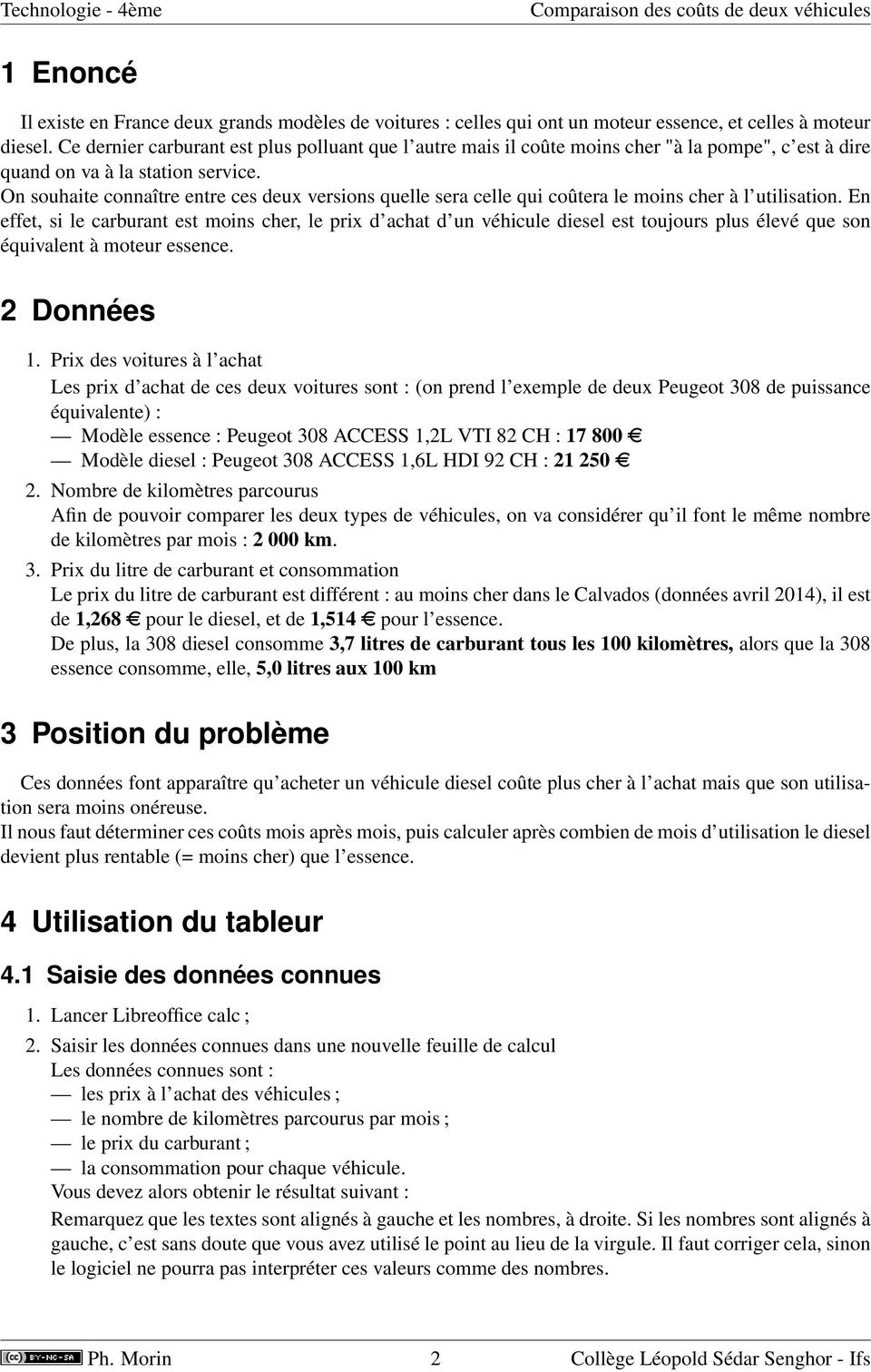
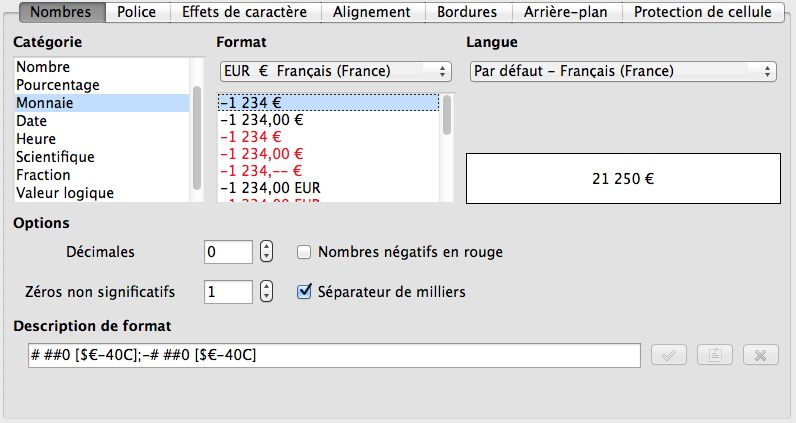
3 Comparaison des coûts de deux véhicules Technologie - 4ème FIGURE 1 Saisie des données, sans mise en forme 4.2 Mise en forme de ces données 1. Élargir les colonnes : Vous pouvez adapter la largeur des colonnes en cliquant sur les bordures de la ligne d en-tête des colonnes. 2. Changer les caractères du titre : a) La police : choisissez une police "Liberation Serif" ; b) la taille : choisissez une taille de Indiquer les unités des nombres : a) Sélectionnez les deux cellules où sont indiqués les prix des voitures à l achat (les cellules D4 et D5), puis Format -> Cellule. Dans la boite de dialogue, choisissez Monnaie, puis le premier choix de la liste (voir figure 2). FIGURE 2 Boite de dialogue pour la mise en forme des cellules des prix en Euros b) Faites de même pour les prix du litre de carburant, mais en prenant 2 chiffres après la virgule. c) Sélectionnez la cellule du nombre de kilomètres parcouru (cellule D7), puis toujours Format -> Cellule. Faites le même choix que pour la figure 2, puis repérez dans la fenêtre Description de Collège Léopold Sédar Senghor - Ifs 3 Ph. Morin
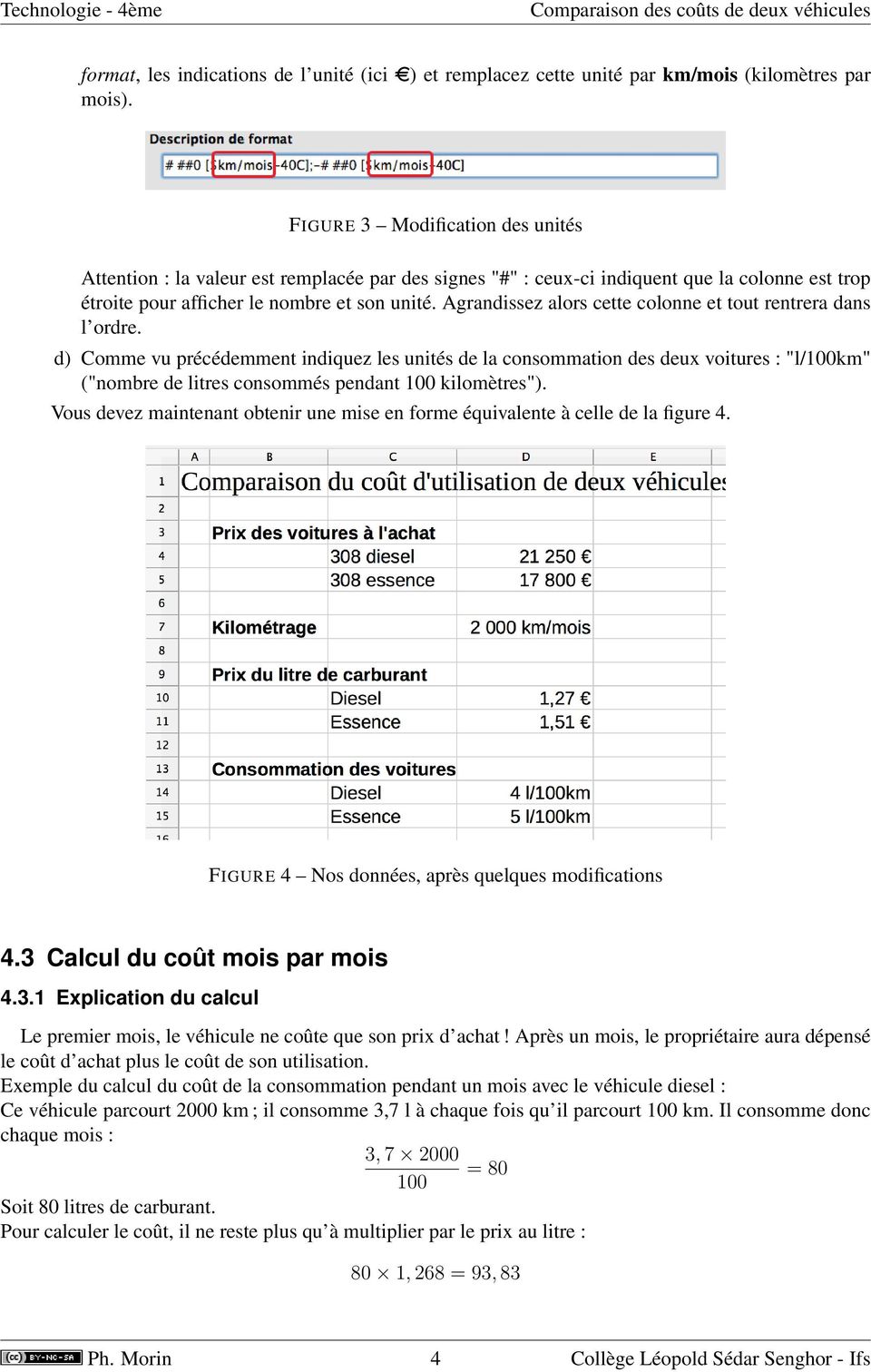
4 Technologie - 4ème Comparaison des coûts de deux véhicules format, les indications de l unité (ici e) et remplacez cette unité par km/mois (kilomètres par mois). FIGURE 3 Modification des unités Attention : la valeur est remplacée par des signes "#" : ceux-ci indiquent que la colonne est trop étroite pour afficher le nombre et son unité. Agrandissez alors cette colonne et tout rentrera dans l ordre. d) Comme vu précédemment indiquez les unités de la consommation des deux voitures : "l/100km" ("nombre de litres consommés pendant 100 kilomètres"). Vous devez maintenant obtenir une mise en forme équivalente à celle de la figure 4. FIGURE 4 Nos données, après quelques modifications 4.3 Calcul du coût mois par mois Explication du calcul Le premier mois, le véhicule ne coûte que son prix d achat! Après un mois, le propriétaire aura dépensé le coût d achat plus le coût de son utilisation. Exemple du calcul du coût de la consommation pendant un mois avec le véhicule diesel : Ce véhicule parcourt 2000 km ; il consomme 3,7 l à chaque fois qu il parcourt 100 km. Il consomme donc chaque mois : 3, = 80 Soit 80 litres de carburant. Pour calculer le coût, il ne reste plus qu à multiplier par le prix au litre : 80 1, 268 = 93, 83 Ph. Morin 4 Collège Léopold Sédar Senghor - Ifs
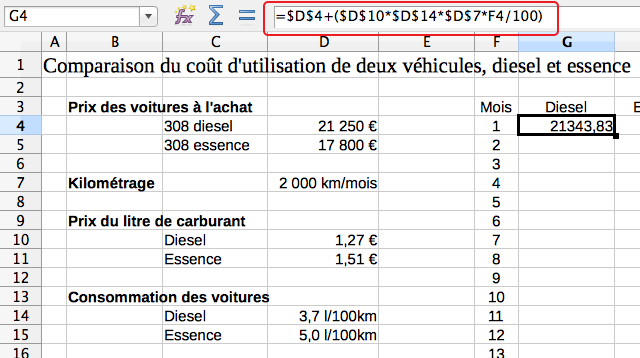
5 Comparaison des coûts de deux véhicules Technologie - 4ème Le coût de la consommation mensuelle est donc de 93,83 e. À la fin du premier mois, il aura donc fallu dépenser , 83 = 21343, 83 e. À la fin du deuxième mois, il aura fallu dépenser (2 93, 83) = 21437, 66 e. À la fin du troisième mois, il aura fallu dépenser (3 93, 83) = 21531, 50 e. Etc, etc. Il faut automatiser ce calcul en utilisant les formules du tableur : Utilisation des formules pour calculer automatiquement les coûts Le calcul est donc le suivant : CoutUtilisation = AchatV oiture + La formule à indiquer dans la cellule G4 est donc : P rixlitre Conso KmP armois 100 = D4 + ((D10 D14 D7)/100) F 4 Mois FIGURE 5 Formule appliquée à la cellule G4 Dans cette copie d écran on a remplacé D4 par $D$4 pour tous les noms de cellules sauf la cellule F4 : en effet, on va ensuite faire un "Remplir vers le bas" pour copier cette formule vers les autres cellules de la colonne. En faisant ce remplissage, le logiciel va adapter la formule en modifiant la seule référence sans les signes $ : la cellule F4. Ce qui donne : =$D$4+($D$10*$D$14*$D$7*F4/100) Vous pouvez procéder de la même manière pour créer la première formule de la colonne "Essence" (faites un copier-coller de la première formule puis modifiez les références des cellules) Recopier les formules On veut connaître les coûts sur les six premieres années. Il faut donc : 1. dans la colonne Mois créer une colonne de 1 à 72 (sélectionnez les deux premiers mois, puis "tirez" sur cette sélection avec le petit carré noir en bas à droite de cette sélection) ; 2. sélectionner la plage de cellules du premier mois jusqu au 72ème mois, dans les colonnes Diesel et Essence (autrement dit, la plage de cellules G5:H75) ; Collège Léopold Sédar Senghor - Ifs 5 Ph. Morin
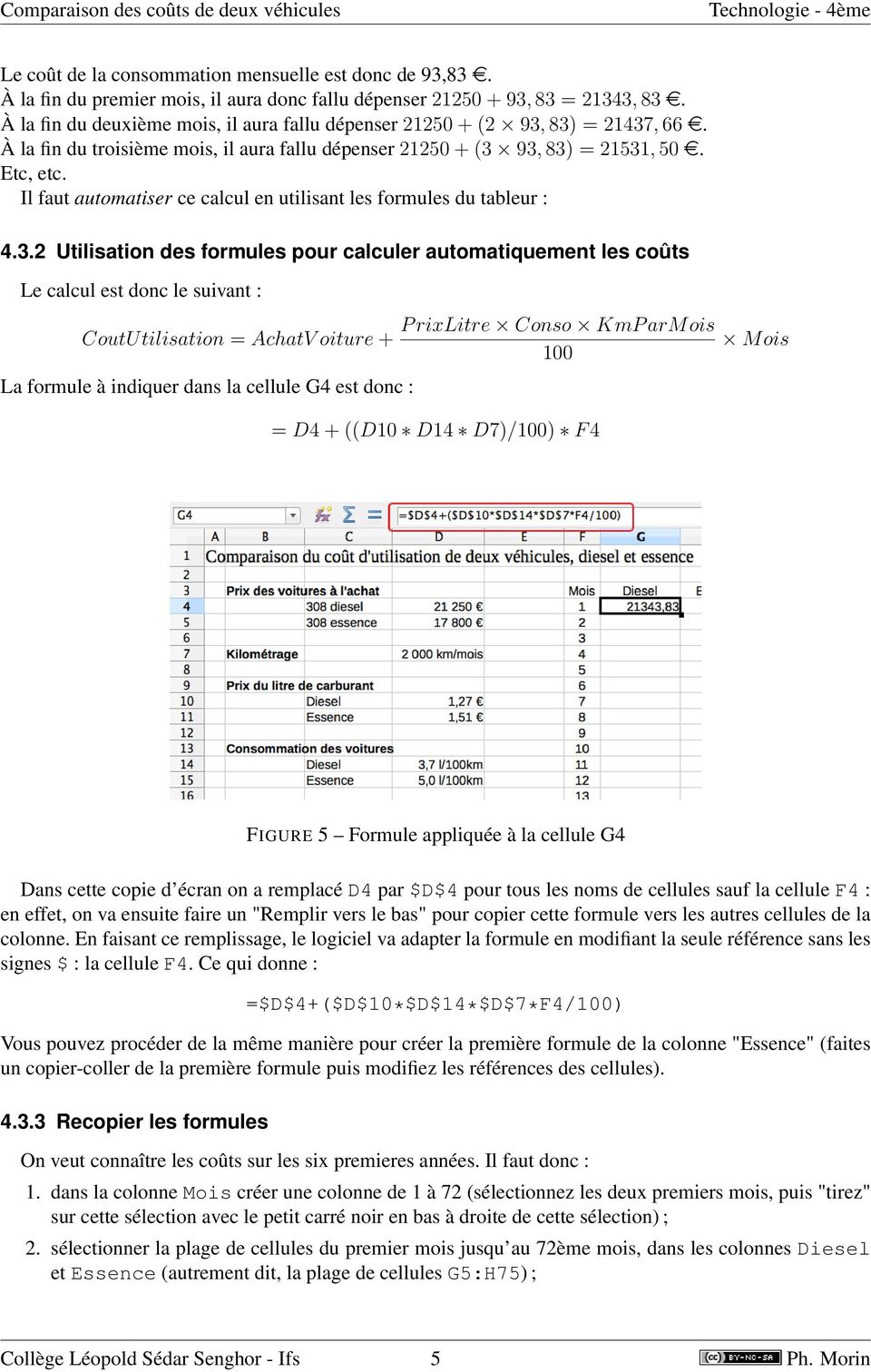
6 Technologie - 4ème Comparaison des coûts de deux véhicules 3. choisir dans le menu Fichier, la commande Remplir et Vers le bas. Dans cette liste de nombres, on repère mal à quel moment les valeurs s inversent : au premier mois, on remarque bien que le véhicule Essence coûte moins cher alors qu au dernier mois, c est le diesel qui est devenu moins onéreux, mais à quel moment les valeurs se croisent? Il faut pour cela réaliser un graphique représentant ces deux évolutions : 4.4 Création d un graphique Pour LibreOffice un graphique se nomme "diagramme". On souhaite réaliser le diagramme ci-dessous : On remarque facilement sur ce graphique à quel endroit les deux droites se croisent. À gauche de cette inter- FIGURE 6 Diagramme représentant l évolution des coûts d utilisation des véhicules diesel et essence section, le véhicule à moteur essence coûte moins cher, à droite c est le diesel qui devient plus intéressant. On se rend compte que ce changement se fait assez tardivement : dans la 6ème année d utilisation Création du graphique 1. Sélectionnez la plage de cellules que vous voulez représenter graphiquement : elle va de la cellule où est écrit Mois jusqu à la dernière cellule de la liste, en bas à droite (normalement de F3 jusqu à F75). 2. Rendez vous dans le menu Insertion, puis Objet et enfin Diagramme. Une nouvelle fenêtre de dialogue apparaît. 3. Choisissez Lignes, puis Lignes seules. Cliquez sur suivant. 4. Gardez Série de données en lignes et Première ligne comme étiquettes. Cliquez aussi sur Première colonne comme étiquette. Cliquez sur Terminé. Votre graphique est terminé! 5. En cliquant-droit sur quelques uns des éléments du diagramme, on peut en changer le format (épaisseur et couleur des traits, taille des polices de caractères,...). 4.5 Conclusion On peut maintenant faire varier les valeurs : le graphique sera automatiquement recalculé. Par exemples : Faites varier le nombre de kilomètres parcourus dans un mois : Choisissez 1000 km, puis 4000 km. Conclusion? Ph. Morin 6 Collège Léopold Sédar Senghor - Ifs

7 Comparaison des coûts de deux véhicules Technologie - 4ème De la même manière comparez d autres véhicules, avec d autres consommations. Conclusions? Un dernier petit conseil : montrez cette feuille de calcul à vos parents avant qu ils ne changent de véhicule... Collège Léopold Sédar Senghor - Ifs 7 Ph. Morin

PRISE EN MAIN D UN TABLEUR. Version OPEN OFFICE
 PRISE EN MAIN D UN TABLEUR Version OPEN OFFICE Prise en main d un tableur page 2 1. L utilisation de la souris Pour faire fonctionner un tableur, on utilise le clavier mais aussi la souris. Rappelons,
GUIDE Excel (version débutante) Version 2013
 Table des matières GUIDE Excel (version débutante) Version 2013 1. Créer un nouveau document Excel... 3 2. Modifier un document Excel... 3 3. La fenêtre Excel... 4 4. Les rubans... 4 5. Saisir du texte
La Clé informatique. Formation Excel XP Aide-mémoire
 La Clé informatique Formation Excel XP Aide-mémoire Septembre 2005 Table des matières Qu est-ce que le logiciel Microsoft Excel?... 3 Classeur... 4 Cellule... 5 Barre d outil dans Excel...6 Fonctions habituelles
POUR ALLER UN PEU PLUS LOIN SUR UN TABLEUR. Version EXCEL
 POUR ALLER UN PEU PLUS LOIN SUR UN TABLEUR Version EXCEL Document réalisé par Francis Petit, IA-IPR de Mathématiques à Grenoble, à partir d un document de Jean-Raymond Delahaye, professeur au lycée Alain
VOCABULAIRE LIÉ AUX ORDINATEURS ET À INTERNET
 VOCABULAIRE LIÉ AUX ORDINATEURS ET À INTERNET Brancher / débrancher l ordinateur de la prise Allumer / éteindre l ordinateur : pour allumer ou éteindre l ordinateur vous devez appuyer sur le bouton On/off
INSERER DES OBJETS - LE RUBAN INSERTION... 3 TABLEAUX
 TABLE DES MATIERES Livret Utilisateur Excel 2007 Niveau 2 INSERER DES OBJETS - LE RUBAN INSERTION... 3 TABLEAUX... 4 Les tableaux croisés dynamiques... 4 Création d un tableau croisé... 5 Comparer des
Mon aide mémoire traitement de texte (Microsoft Word)
 . Philippe Ratat Mon aide mémoire traitement de texte (Microsoft Word) Département Ressources, Technologies et Communication Décembre 2006. Sommaire PRÉSENTATION DU DOCUMENT 1 Objectif principal 1 Deux
L application «Classeur» ou «Calc»
 Suite bureautique «LibreOffice» L application «Classeur» ou «Calc» Table des matières Présentation de «LibreOffice» 3 Qu'est-ce qu'un tableur? 3 Objectifs de ce document 3 Pré-requis nécessaires 3 Mode
Activité 11 : Nuage de points ou diagramme de dispersion
 Activité 11 : Nuage de points ou diagramme de dispersion Un nuage de points, ou diagramme de dispersion, représente des coordonnées dans un plan cartésien. Chaque point dans le plan représente deux quantités.
Débuter avec Excel. Excel 2007-2010
 Débuter avec Excel Excel 2007-2010 Fabienne ROUX Conseils & Formation 10/04/2010 TABLE DES MATIÈRES LE RUBAN 4 LE CLASSEUR 4 RENOMMER LES FEUILLES DU CLASSEUR 4 SUPPRIMER DES FEUILLES D UN CLASSEUR 4 AJOUTER
Guide d'utilisation. OpenOffice Calc. AUTEUR INITIAL : VINCENT MEUNIER Publié sous licence Creative Commons
 Guide d'utilisation OpenOffice Calc AUTEUR INITIAL : VINCENT MEUNIER Publié sous licence Creative Commons 1 Table des matières Fiche 1 : Présentation de l'interface...3 Fiche 2 : Créer un nouveau classeur...4
Formation tableur niveau 1 (Excel 2013)
 Formation tableur niveau 1 (Excel 2013) L objectif général de cette formation est de repérer les différents éléments de la fenêtre Excel, de réaliser et de mettre en forme un tableau simple en utilisant
Programme d Accès Communautaire / Atelier 4 Initiation à Microsoft Excel PLAN DE COURS 3 MICROSOFT EXCEL 4 LANCER EXCEL 4
 TABLE DES MATIÈRES PLAN DE COURS 3 MICROSOFT EXCEL 4 LANCER EXCEL 4 LE COMPAGNON OFFICE 4 Masquage ou affichage du Compagnon Office 4 Sélection d un autre Compagnon 4 APPRIVOISER EXCEL 5 Exercice no 1
BML Informatique Tableur OpenOffice.org Calc Mercredi 8 avril 2015
 BML Informatique Tableur OpenOffice.org Calc Mercredi 8 avril 2015 Un tableur est un logiciel qui permet de créer et d'utiliser des feuilles de calcul électronique afin de réaliser des tableaux et des
REPUBLIQUE ALGERIENNE DEMOCRATIQUE ET POPULAIRE MINISTERE DE LA FORMATION PROFESSIONNELLE. Microsoft. Excel XP
 IFP Birkhadem Alger Rue des trois frères Djillali 1 REPUBLIQUE ALGERIENNE DEMOCRATIQUE ET POPULAIRE MINISTERE DE LA FORMATION PROFESSIONNELLE INSTITUT DE LA FORMATION PROFESSIONNELLE DE BIRKHADEM Initiation
Créer des étiquettes avec les adresses d'un tableau Calc
 Créer des étiquettes avec les adresses d'un tableau Calc Il faudra au préalable avoir déjà créé le tableau contenant les adresses avec Calc. Il y a trois étapes différentes pour réaliser des étiquettes
MAILING KOMPOZER... 2 CREEZ UNE PAGE... 2 FORMAT DE LA PAGE... 2 AJOUTER DU TEXTE SUR UNE PAGE... 4
 MAILING Table des matières KOMPOZER... 2 CREEZ UNE PAGE... 2 FORMAT DE LA PAGE... 2 AJOUTER DU TEXTE SUR UNE PAGE... 4 INSERER UNE IMAGE (OU UNE PHOTO) PAS DE COPIER / COLLER... 5 INSERER UN TABLEAU...
EXCEL TUTORIEL 2012/2013
 EXCEL TUTORIEL 2012/2013 Excel est un tableur, c est-à-dire un logiciel de gestion de tableaux. Il permet de réaliser des calculs avec des valeurs numériques, mais aussi avec des dates et des textes. Ainsi
Créer un tableau avec LibreOffice / Calc
 Créer un tableau avec LibreOffice / Calc Réaliser des tableaux LibreOffice / Calc permet de créer des tableaux facilement en utilisant les cellules. En premier lieu, il faut prévoir le nombre de colonnes
Utilisation de l éditeur.
 Utilisation de l éditeur. Préambule...2 Configuration du navigateur...3 Débloquez les pop-up...5 Mise en évidence du texte...6 Mise en évidence du texte...6 Mise en page du texte...7 Utilisation de tableaux....7
SRAL Saint Raphaël. Maison des associations 213, rue de la Soleillette 83700 Saint Raphaël. : 06 26 56 41 85 - : dromain.jean-pierre@neuf.
 SRAL Saint Raphaël Maison des associations 213, rue de la Soleillette 83700 Saint Raphaël : 06 26 56 41 85 - : [email protected] Document réalisé par Jean Pierre DROMAIN Pour servir de support
Cours pratique Excel. Dans chacune des feuilles, les donnés sont déjà entrées afin de gagner du temps.
 Cours pratique Excel Présentation du classeur cours.xls C est un classeur qui contient 7 feuilles Liste de personnes Calculs simples Solde Listes Auto Relatif Absolu Formats Paye Cours AFM Dans chacune
Avant-propos FICHES PRATIQUES EXERCICES DE PRISE EN MAIN CAS PRATIQUES
 Avant-propos Conçu par des pédagogues expérimentés, son originalité est d être à la fois un manuel de formation et un manuel de référence complet présentant les bonnes pratiques d utilisation. FICHES PRATIQUES
Alain DI MAGGIO Mise à jour sur le site 11/01/10 http://www.admexcel.com
 Alain DI MAGGIO Mise à jour sur le site 11/01/10 http://www.admexcel.com TABLE DES MATIERES L UTILISATION DES RUBANS... 3 LE CLASSEUR... 3 RENOMMER LES FEUILLES DU CLASSEUR... 3 SUPPRIMER DES FEUILLES
TUTORIEL IMPRESS. Ouvrir Impress cocher «présentation vierge», «suivant» cocher «écran», «suivant» cocher «standard», «créer»
 TUTORIEL IMPRESS Ouvrir Impress cocher «présentation vierge», «suivant» cocher «écran», «suivant» cocher «standard», «créer» Une page impress s'ouvre : Le volet gauche contiendra toutes les diapositives
SOMMAIRE. Présentation assistée sur ordinateur. Collège F.Rabelais 1/10
 /0 SOMMAIRE. Lancer le logiciel. Mettre un titre dans une diapositive et du texte. Ajouter une diapositive 4. Créer une diapositive avec une image 5. Créer une diapositive avec un graphique 6. Créer une
www.imprimermonlivre.com
 0 www.imprimermonlivre.com Composition d une couverture avec Word L objectif de ce guide est de vous proposer un mode opératoire pour créer une couverture avec Word. Nous vous rappelons toutefois que Word
Initiation à Excel. Frédéric Gava (MCF) [email protected]
 Initiation à Excel Frédéric Gava (MCF) [email protected] LACL, bâtiment P2 du CMC, bureau 221 Université de Paris XII Val-de-Marne 61 avenue du Général de Gaulle 94010 Créteil cedex Plan de cette année
BUREAUTIQUE. 1 Journée. Maîtriser les fonctions de base du logiciel
 BUREAUTIQUE Maîtriser les fonctions de base du logiciel Premiers pas dans Word - Présentation de l interface - Mode affichage écran - Méthode de Sélection, de Déplacement - La gestion crante des documents
Tapez le titre de la page «BASTIA ville méditerranéenne», puis allez deux fois à la ligne à l aide de la touche Entrée.
 Créer un site Internet à l aide du logiciel NVU Le logiciel NVU, permet l édition Wysiwyg (What You See, Is What You Get, ce que vous voyez, est ce que vous obtenez ) d un site internet. Vous rédigez le
EXCEL PERFECTIONNEMENT CALCULS AVANCES
 TABLE DES MATIÈRES FORMATS... 2 Formats personnalisés... 2 ADRESSAGE DE CELLULES... 3 relatif & absolu Rappel... 3 Adressage par nom... 4 Valider avec la touche Entrée... 4 FONCTIONS SI-ET-OU... 6 LA FONCTION
Introduction à Excel 2007. Les bases fondamentales pour l utilisation de Excel 2007. John Keisen. Juin 2012
 COOPAMI INAMI Introduction à Excel 2007 Les bases fondamentales pour l utilisation de Excel 2007 John Keisen Juin 2012 Page 2 de 86 SOMMAIRE I. INVENTAIRE DES OUTILS... 3 II. LA CELLULE... 28 III. UN ENSEMBLE
Créer vos données sources avec OpenOffice, adieu Excel
 Créer vos données sources avec OpenOffice, adieu Excel Par Benoît Sauvé, enseignant CFP de Verdun Vous pouvez créer vos données sources manuellements en les saisissant dans un programme comme OpenOffice
Formation Word/Excel. Présentateur: Christian Desrochers Baccalauréat en informatique Clé Informatique, 15 février 2007
 Formation Word/Excel Présentateur: Christian Desrochers Baccalauréat en informatique Clé Informatique, 15 février 2007 1 Avant de débuter Qui suis-je? À qui s adresse cette présentation? Petit sondage
1 CRÉER UN TABLEAU. IADE Outils et Méthodes de gestion de l information
 TP Numéro 2 CRÉER ET MANIPULER DES TABLEAUX (Mise en forme, insertion, suppression, tri...) 1 CRÉER UN TABLEAU 1.1 Présentation Pour organiser et présenter des données sous forme d un tableau, Word propose
COURS DE MS EXCEL 2010
 COURS DE MS EXCEL 2010 Auteur: Jean Monseu Ce cours est publié par Mechelsesteenweg 102 2018 Anvers Copyright Jean Monseu CFD, Mechelsesteenweg 102, 2018 Anvers Tous droits réservés. Aucune partie de cette
Le logiciel de création de site internet IZISPOT est un outil très puissant et qui est assez simple après quelques temps d utilisation.
 1 Le logiciel de création de site internet IZISPOT est un outil très puissant et qui est assez simple après quelques temps d utilisation. Voici un mode opératoire qui vous guidera dans l utilisation de
Vous venez d acquérir un fichier de données issues de la Base de données SIRENE. Comment utiliser votre fichier?
 SIRENE BASE DE DONNEES Vous venez d acquérir un fichier de données issues de la Base de données SIRENE. Comment utiliser votre fichier? 1. Décompresser votre fichier 1.1 Votre système d exploitation est
RÉALISATION DE GRAPHIQUES AVEC OPENOFFICE.ORG 2.3
 RÉALISATION DE GRAPHIQUES AVEC OPENOFFICE.ORG 2.3 Pour construire un graphique : On lance l assistant graphique à l aide du menu Insérer è Diagramme en ayant sélectionné au préalable une cellule vide dans
Comment insérer une image de fond?
 COMMUNICATION VISUELLE Mise en page à l aide d un traitement de texte Comment insérer une image de fond? Image Plein papier ou au Format utile qu est-ce que cela veut dire? La mise en page d un document
Parcours FOAD Formation EXCEL 2010
 Parcours FOAD Formation EXCEL 2010 PLATE-FORME E-LEARNING DELTA ANNEE SCOLAIRE 2013/2014 Pôle national de compétences FOAD Formation Ouverte et A Distance https://foad.orion.education.fr Livret de formation
Manuel de mise en page de l intérieur de votre ouvrage
 Manuel de mise en page de l intérieur de votre ouvrage Merci de suivre strictement les recommandations de ce manuel qui a pour but de vous aider à préparer un livre dont la qualité de mise en page est
Module 1 : Tableau de bord Excel * 2010 incl.*
 Module 1 : Tableau de bord Excel * 2010 incl.* 1.0 Introduction Excel nous aide à mieux comprendre les données en les plaçant dans des cellules (réparties en lignes et en colonnes) et au moyen de formules
Découverte du logiciel ordinateur TI-n spire / TI-n spire CAS
 Découverte du logiciel ordinateur TI-n spire / TI-n spire CAS Mémento Ouvrir TI-Nspire CAS. Voici la barre d outils : L insertion d une page, d une activité, d une page où l application est choisie, pourra
Base élèves : des étiquettes avec OpenOffice 2.0
 Base élèves : des étiquettes avec Open Office Base élèves : des étiquettes avec OpenOffice.0. Exportation du fichier CSV depuis Base élèves Après identification dans l'espace directeur, choisir le menu
Cours Excel : les bases (bases, texte)
 Cours Excel : les bases (bases, texte) La leçon 1 est une leçon de base qui vous permettra de débuter avec Excel, elle sera fort utile pour les prochaines leçons. Remarque : à chaque fois qu il est demandé
FICHE 1 : ENTRER DANS LE LOGICIEL POWERPOINT
 FICHE 1 : ENTRER DANS LE LOGICIEL POWERPOINT Lorsque Windows, apparaît, cliquez sur l icône Microsoft Office PowerPoint 2003. ou allez dans Démarrer / Programmes / Microsoft Office / Microsoft Office PowerPoint
Securexam Consignes pour l EFU Les 2, 3 et 4 juin 2015
 Securexam Consignes pour l EFU Les 2, 3 et 4 juin 2015 ATTENTION : Consignes aux candidats qui doivent encrypter leur clé USB : Une fois votre ordinateur démarré, avant de lancer Securexam (CA), procédez
Université Ibn Zohr Excel Résume de cours
 Le logiciel Excel: Excel est un tableur qui permet de saisir des données, de les afficher et de faire des traitements sur ces données. Les originalités du tableur sont l'organisation des données et les
GUIDE D UTILISATION DU BACKOFFICE
 GUIDE D UTILISATION DU BACKOFFICE 1. Modifier les pages du site : - Aller dans l onglet «PAGE HTML», puis «Liste des pages HTML» - Pour visualiser votre page, cliquer sur le nom écrit en vert, dans la
Le cas «BOURSE» annexe
 Le cas «BOURSE» Le cas BOURSE sera réalisé en liaison avec les fiches ressources n 1 à n 5. Objectifs pédagogiques : - se familiariser en douceur avec les manipulations de base (utilisation des icônes,
Utiliser un tableau de données
 Utiliser un tableau de données OBJECTIFS : - Définir une Base de Données. - Présentation : tableau de données. - Création d un tableau de données - Gestion d un tableau de données. - Trier et Filtrer des
12 Tableaux croisés dynamiques
 12 Le tableau croisé dynamique est l un des meilleurs outils de synthèse que propose Excel. Ne vous laissez pas intimidé par ce nom barbare et surtout, oubliez les inconvénients et les lourdeurs des précédentes
Créer sa première base de données Access Partie 3/4 - Création d un formulaire
 - le 12/02/2013 Créer sa première base de données Access Partie 3/4 - Création d un formulaire Ce tutoriel est la suite de l article sur la création d une table et l article sur la création d une requête.
EXCEL 2007. Les tableaux croisés dynamiques
 EXCEL 2007 Les tableaux croisés dynamiques 1 La Fonction VPM... 3 La Valeur Cible... 4 Les Tableaux Croisés Dynamiques (T.C.D.)... 6 2 Fonction VPM Cette fonction d EXCEL permet de calculer le remboursement
GUIDE D UTILISATION DU BROWSER DE BEYOND 20/20
 GUIDE D UTILISATION DU BROWSER DE BEYOND 20/20 Le browser Beyond 20/20 permet de visualiser, manipuler, présenter sous forme graphique, imprimer et sauvegarder des tableaux de données. Il s agit d un logiciel
FICHE 1 : GENERALITES SUR EXCEL
 FICHE 1 : GENERALITES SUR EXCEL 1. DÉFINITION D UN TABLEUR Un tableur est un progiciel permettant la construction et la manipulation de tableaux de données numériques. Ces tableaux sont composés de cellules
Centre de formation: Collège IBN BASSAM - TEMARA. Ce cours est proposé par le professeur d informatique:
 Centre de formation: Collège IBN BASSAM - TEMARA Ce cours est proposé par le professeur d informatique: ABDALLAH RAKKANE Chapitre Page Initiation au système d exploitation: Windows. 2 Initiation au Traitement
Table des matières A. Introduction... 4 B. Principes généraux... 5 C. Exemple de formule (à réaliser) :... 7 D. Exercice pour réaliser une facture
 Excel 2007 -2- Avertissement Ce document accompagne le cours qui a été conçu spécialement pour les stagiaires des cours de Denis Belot. Le cours a été réalisé en réponse aux diverses questions posées par
Le cas «BOURSE» annexe
 Le cas «BOURSE» Le cas BOURSE sera réalisé en liaison avec les fiches ressources n 1 à n 5. Objectifs pédagogiques : - se familiariser en douceur avec les manipulations de base (utilisation des icônes,
TD3 - Facturation avec archivage automatisé
 TD3 - Facturation avec archivage automatisé Objectifs Insérer les formules nécessaires aux calculs d une facture. Créer une macro- commande avec l enregistreur de macros et l affecter à un bouton. Utiliser
Infolettre #18 : Les graphiques avec Excel 2010
 Infolettre #18 : Les graphiques avec Excel 2010 Table des matières Introduction... 1 Hourra! Le retour du double-clic... 1 Modifier le graphique... 4 Onglet Création... 4 L onglet Disposition... 7 Onglet
TIC INFORMATIQUE Ce que je dois retenir
 TIC INFORMATIQUE Ce que je dois retenir 6 ème Synthèse N 1 Rappel : - L informatique est un outil utilisé dans toutes les matières, et est présente, de plus en plus, dans les foyers. - Les compétences
Excel Fonctionnalités de base [xl]
![Excel Fonctionnalités de base [xl]](/thumbs/24/2741882.jpg "Excel Fonctionnalités de base [xl]") Excel Fonctionnalités de base [xl] K. Zampieri, Version 11 février 2014 Table des matières 1 Interface d Excel 3 2 Terminologie 4 2.1 Définitions................................... 4 2.2 Les fichiers de
Excel Fonctionnalités de base [xl] K. Zampieri, Version 11 février 2014 Table des matières 1 Interface d Excel 3 2 Terminologie 4 2.1 Définitions................................... 4 2.2 Les fichiers de
Support de cours Excel 2000 fr INTRODUCTION... 6
 Support de cours Table des matières INTRODUCTION... 6 SCENARIO DU GUIDE DE FORMATION...6 CONVENTIONS TYPOGRAPHIQUES...6 DEFINITIONS...7 PRESENTATION DE L'ECRAN EXCEL...8 La barre de titre... 8 La barre
FORMATION EXCEL 2010 Groupe LUCAS LOGICIA
 FORMATION EXCEL 2010 Groupe LUCAS LOGICIA 1 TABLE DES MATIERES 1. L INTERFACE... 3 2. LES OPTIONS D AFFICHAGE... 5 3. LES MODELES... 8 4. LES CLASSEURS... 9 5. GESTION DES CELLULES... 14 6. SAISIE DES
Installation et paramétrage. Accès aux modèles, autotextes et clip- art partagés
 DSI Documentation utilisateurs Installation et paramétrage Accès aux modèles, autotextes et clip- art partagés Auteur : Yves Crausaz Date : 21 septembre 2006 Version : 1.04 Glossaire OOo : Abréviation
Excel 2007 Niveau 3 Page 1 www.admexcel.com
 Excel 2007 Niveau 3 Page 1 TABLE DES MATIERES UTILISATION DE LISTES DE DONNEES... 4 REMARQUES PREALABLES SUR LES LISTES DE DONNEES... 4 METTRE EN FORME LE TABLEAU... 6 METTRE LA LISTE A JOUR... 7 a/ Directement
Démonstration d utilisation De NesmaCom
 Démonstration d utilisation De NesmaCom Envoi : SMS Marketing - 1 - Démonstration : NesmaCom I. Connexion à NesmaCom Entrer votre Email et votre mot de passe pour accéder à votre compte sur notre solution
Introduction à Expression Web 2
 Introduction à Expression Web 2 Définitions Expression Web 2 est l éditeur HTML de Microsoft qui répond aux standard dew3c. Lorsque vous démarrez le logiciel Expression Web 2, vous avez le choix de créer
LibreOffice Calc : introduction aux tableaux croisés dynamiques
 Fiche logiciel LibreOffice Calc 3.x Tableur Niveau LibreOffice Calc : introduction aux tableaux croisés dynamiques Un tableau croisé dynamique (appelé Pilote de données dans LibreOffice) est un tableau
PAGE 1. L écran du logiciel d Open Office Draw. Barre de menu: Les commandes du logiciel
 PAGE L écran du logiciel d Open Office Draw Nom du document : Nom d enregistrement Barre de mise forme: Ligne, couleurs, fond,... Barre de menu: Les commandes du logiciel Barre d outils: Les boutons de
Réalisation de cartes vectorielles avec Word
 Réalisation de cartes vectorielles avec Word Vectorisation de la carte Après avoir scanné ou avoir récupéré un fond de carte sur Internet, insérez-la dans votre fichier Word : Commencez par rendre visible
COMMENCER AVEC VUE. Chapitre 1
 Chapitre 1 COMMENCER AVEC VUE Traduction en français du premier chapitre du manuel d'utilisation du logiciel VUE. Traduit de l'américain par Bernard Aubanel. CRÉER UNE NOUVELLE CARTE Pour ouvrir VUE: 1.
Licence de Biologie, 1ère année. Aide. [Aide 1] Comment utiliser l'explorateur Windows? Comment créer des dossiers?
![Licence de Biologie, 1ère année. Aide. [Aide 1] Comment utiliser l'explorateur Windows? Comment créer des dossiers?](/thumbs/18/825045.jpg "Licence de Biologie, 1ère année. Aide. [Aide 1] Comment utiliser l'explorateur Windows? Comment créer des dossiers?") Aide [Aide 1] Comment utiliser l'explorateur Windows? Comment créer des dossiers? Au sein d'un ordinateur, les données et les fichiers sont stockés suivant une structure d'arbre appelée arborescence. Pour
Aide [Aide 1] Comment utiliser l'explorateur Windows? Comment créer des dossiers? Au sein d'un ordinateur, les données et les fichiers sont stockés suivant une structure d'arbre appelée arborescence. Pour
point On obtient ainsi le ou les points d inter- entre deux objets».
 Déplacer un objet Cliquer sur le bouton «Déplacer». On peut ainsi rendre la figure dynamique. Attraper l objet à déplacer avec la souris. Ici, on veut déplacer le point A du triangle point ABC. A du triangle
Avenir Concept Monaco
 Avenir Concept Monaco WIN GSM version 16 Envoi direct des factures par email Application : WIN GSM Module : Caisse et facturation Fonction : Envoi direct de la facture au client par email au lieu de l
Utilisation d Excel : gestion de compte bancaire TABLE DES MATIERES
 TABLE DES MATIERES I Présentation très succincte du programme Excel... 2 II Méthodes de sélection des cellules... 4 III L application de gestion de compte bancaire... 6 A Les titres des colonnes... 6 B
Initiation au tableur Calc (OpenOffice.Org)
 Initiation au tableur Calc (OpenOffice.Org) Auteur : Marc CHAZELLE pour l association RELAIS 59 (Paris 12 e ) Dernière mise à jour : mai 2010 Ce document est édité sous licence Creative Commons SOMMAIRE
Calc 2 Avancé. OpenOffice.org. Guide de formation avec exercices et cas pratiques. Philippe Moreau
 OpenOffice.org Calc 2 Avancé Guide de formation avec exercices et cas pratiques Philippe Moreau Tsoft et Groupe Eyrolles, 2007, ISBN : 2-212-12036-2, ISBN 13 : 978-2-212-12036-3 4 - Plages de données 4
Excel. Identification. Informations sur vos besoins et objectifs. Notions fondamentales. Fiche de validation des besoins en formation Bureautique
 Fiche de validation des besoins en formation Bureautique Excel Identification Nom : Prénom : Société : Adresse : CP Ville : Adresse e-mail : Téléphone professionnel : Informations sur vos besoins et objectifs
LE TABLEUR OPENOFFICE CALC : CONTRÔLES DE FORMULAIRES ACCÈS AUX BASES DE DONNÉES
 LE TABLEUR OPENOFFICE CALC : CONTRÔLES DE FORMULAIRES ACCÈS AUX BASES DE DONNÉES 1. Les bases de données dans OpenOffice CALC Dans OpenOffice Calc une base de données désigne simplement un tableau de valeurs.
DIDAPAGES : CREER UN LIVRE INTERACTIF
 DIDAPAGES : CREER UN LIVRE INTERACTIF SOBOLEWSKI Nathalie professeur documentaliste Septembre 2012 1 DIDAPAGES : CREER UN LIVRE INTERACTIF SOMMAIRE Introduction : ETAPE 1 : Créer un nouveau projet..p 4
Exploitation des données issues de BE ( utilisation du tableur CALC) Fiche de travail (individuelle ou en binôme)
 Exploitation des données issues de BE ( utilisation du tableur CALC) Fiche de travail (individuelle ou en binôme) A- Présentation du tableur 1- Présentation des contenus Intitulé de la formation : les
Comment utiliser la feuille de style «CMLF2010.dot»
 Comment utiliser la feuille de style «CMLF2010.dot» TELECHARGER LA FEUILLE DE STYLE...1 OUVRIR UN NOUVEAU DOCUMENT WORD...2 ATTACHER LA FEUILLE DE STYLE AU DOCUMENT...2 AFFICHER LES STYLES DISPONIBLES...2
Utilisation du logiciel Epson Easy Interactive Tools
 Utilisation du logiciel Epson Easy Interactive Tools Ce logiciel permet d'utiliser le stylo electronique comme souris pour contrôler l'ordinateur depuis l'écran et comme feutre électronique pour écrire
FONCTIONS FINANCIÈRES
 FONCTIONS FINANCIÈRES Echéancier d'un prêt ÉNONCÉ DU CAS Vous souhaitez établir l'échéancier mensuel d'un emprunt de 500 000 F sur 10 ans au taux nominal de 9 %. Vous vous intéressez à la répartition de
Support de Cours Formation de base
 Support de Cours Formation de base 10 leçons pas à pas... SOMMAIRE 1ÈRE LEÇON: STRUCTURE D'UNE FEUILLE DE CALCUL EXCEL.... 3 2ÈME LEÇON: SAISIE DANS UNE CELLULE.... 4 A) SAISIE DE TEXTE:... 4 B) SAISIE
Utilisation de Sarbacane 3 Sarbacane Software
 Tutorial par Anthony Da Cruz Utilisation de Sarbacane 3 Sarbacane Software Ambiance Soleil 17 Rue Royale 74000, Annecy Sommaire 1. Présentation générale 2. Guide étape par étape 3. Astuces de l éditeur
Manuel M O D U L E D I M P O R T A T I O N
 Manuel M O D U L E D I M P O R T A T I O N 1 Fonctionnement général Le module d importation de Wings a comme but de lire et d importer les données des clients, fournisseurs, produits et stock, ainsi que
Traitement de texte : Quelques rappels de quelques notions de base
 Traitement de texte : Quelques rappels de quelques notions de base 1 Quelques rappels sur le fonctionnement du clavier Voici quelques rappels, ou quelques appels (selon un de mes profs, quelque chose qui
Maîtriser les fonctionnalités d un traitement de texte (Word OpenOffice)
 Utilisation de l'ordinateur et apport des TIC en enseignement (1NP) Module 03 Maîtriser les fonctionnalités d un traitement de texte. Sens du Module De nombreux documents remis aux enfants sont réalisés
Comment réaliser une capture d écran dans Word. Alors comment ouvrir une page Word?
 Comment réaliser une capture d écran dans Word Pour réaliser une capture d écran dans Word, l idéal est d ouvrir d abord la page Word. Mais on peut bien l ouvrir après la capture d écran. Alors comment
Premier cours d informatique
 La lecture du règlement intérieur Définition de quelques mots informatiques Premier cours d informatique Salutation d usage et présentation des participants Et du projet -Informatique : Traitement automatique
La formation informatique en ligne INFOS COURS - FORUM SUPPORT DE COURS WOR MICROSOFT
 La formation informatique en ligne INFOS COURS - FORUM SUPPORT DE COURS WOR MICROSOFT Word est une marque déposée de Microsoft Corporation. Windows est une marque déposée de Microsoft Corporation. Toutes
Date M.P Libellé Catégorie S.Catégorie Crédit Débit Solde S.B
 Excel : Réalisation d un classeur Compta Saisir les étiquettes Renommer la première feuille Compta Laisser la première ligne vide et sur la deuxième ligne saisir les étiquettes Se placer sur A2 et saisir
Planète Multimédia. Voici le logo qu il faut choisir : et tapez sur puis acceptez.
 Notre Geocaching avec Pour votre Smartphone android voici une bonne apps (application). Testée sur le parcours de notre géocaching avec de très bons résultats. Pour l installer sur votre Smartphone allez
Note de cours. Introduction à Excel 2007
 Note de cours Introduction à Excel 2007 par Armande Pinette Cégep du Vieux Montréal Excel 2007 Page: 2 de 47 Table des matières Comment aller chercher un document sur CVMVirtuel?... 8 Souris... 8 Clavier
Service des ressources informatiques - Conseil Scolaire de District Catholique Centre-Sud Page 1
 Service des ressources informatiques - Conseil Scolaire de District Catholique Centre-Sud Page 1 Table des matières 1. Accéder au gestionnaire de notes... 3 2. Sélectionner une classe... 4 3. Première