
Téléphone Mitel 6863i IP. Guide de l utilisateur. Release SP3
|
|
|
- Renée Élisabeth Lacroix
- il y a 10 ans
- Total affichages :
Transcription
1 Téléphone Mitel 6863i IP Guide de l utilisateur Release SP REV

2 Table des matieres Accord de licence logiciel ii Bienvenue À propos de ce guide Documentation Fonctionnalités du téléphone Spécifications Installation et configuration Touches du téléphone IP Pavé de touches Description des touches Touches du clavier numérique Démarrage Branchement et démarrage du téléphone Ecran libre Configuration incomplète Sans service Personnaliser votre téléphone Options téléphoniques par l'iu du téléphone IP Options téléphoniques par le biais de l'interface Web Mitel Etat téléphonique Etat du téléphone par l'interface utilisateur du téléphone IP Etat du téléphone par le biais de l'interface Web Mitel Personnaliser votre téléphone Programmation de sonneries et de kits de tonalités Affichage Clavier interact* Réglage audio Heure et date Mot de passe utilis Réinitialiser un mot de passe utilisateur iii REV

3 Table des matieres Redémarrer votre téléphone Verrou. tél Plan de numérotation d'urgence Touches de lignes et touches programmables Touches de lignes multiples et de fonctions d'appels Touches programmables Créer une touche de numérotation directe Modifier les touches de numérotation directe Touche Ne pas déranger (NPD) Touche XML Touche Flash Touche Sprecode Touches parquer/décrocher Touche Dernier rappel Touche Renvoi Numérotation directe/transfert Numérotation directe/conf Touche Répertoire Touche Liste appelants Touche Recomposer Touche Conférence Touche Transfert Touche Intercom Touche Services Touche de verrouillage du téléphone Touche Rechercher Touche Enregistrer Touche Supprimer Touche Aucun Téléphoner Composer un numéro Utiliser la fonction mains libres Touche de recomposition d'un numéro Muet REV iv
4 Table des matieres Recevoir des appels Répondre à un appel entrant Diriger un appel entrant vers la boîte vocale Traitement des appels Placer un appel en garde Transférer des communications Conférences Terminer des communications Gérer les communications Répertoire La liste d'appelants NPD et Renvoi Fonctionnalités supplémentaires Affichage des chiffres DTMF Écoute de la tonalité d'appel en attente Tonalité de numérotation modulée Réception d'application XML signalée par bip Retard déroulement d'état Basculer le focus IU vers ligne qui sonne Rappel d'appel maintenu durant appels actifs Rappel de l'appel en garde (maintien unique) Période de signal d'appel Ligne par défaut et Délai ligne par défaut Touche Raccrocher annule l'appel entrant Indicateur de message en attente Réglages Intercom entrants Recherche RTP regroupés Procédures étoile Autres fonctions Solutions de dépannage Garantie limitée garantie limitée -1 Exclusions Garantie limitée -1 Services de réparation sous garantie garantie limitée -1 v REV
5 Table des matieres Service après la garantie garantie limitée -2 Garantie limitée (Australie uniquement) garantie limitée -3 Note de réparation garantie limitée -3 Exclusions Garantie limitée -3 Services de réparation sous garantie garantie limitée -4 Service après la garantie garantie limitée -4 Annexe A Codes des fuseaux horaires a-1 Sommaire Sommaire REV vi

6 Accord de licence logiciel Mitel, désigné ci-après comme vendeur accorde au client une licence d utilisation personnelle, mondiale, incessible, sans possibilité de sous-licence, non exclusive et restreinte pour l usage du logiciel sous forme d objet uniquement avec l équipement pour lequel il a été conçu. Ce produit peut comprendre des programmes dont la licence a été octroyée à Mitel par des fournisseurs tiers pour une distribution selon les termes de cet accord. Ces programmes sont confidentiels et propriétaires. Ils sont protégés en tant que tels par la loi sur le copyright en qualité d ouvrages non publiés de même que par des traités internationaux dans toute leur étendue en vertu de la loi applicable dans la juridiction du client. Ces programmes confidentiels et propriétaires sont en outre des œuvres conformes aux exigences de la Section 401 du titre 17 du Code des Etats-Unis. Le client ne doit délivrer ces programmes et informations confidentiels et propriétaires à aucun tiers et ne doit exporter de logiciels sous licence vers aucun autre pays sauf si c est en conformité avec les lois et restrictions des Etats-Unis en matière d exportations. Le client accepte de ne pas effectuer rétro-ingénierie, décompiler, désassembler ou afficher les logiciels fournis sous forme de code objet. Le client ne devra pas modifier, copier, reproduire, distribuer, transcrire, traduire ou réduire à une forme lisible par un support électronique ou par une machine le code source dérivé sans l accord écrit explicite du vendeur et de ses fournisseurs ni disséminer ou révéler le logiciel sous une autre forme à des tiers. Tous les logiciels fournis à ce titre (qu ils fassent ou non partie du firmware), à l inclusion de toutes les copies sont et doivent rester la propriété du vendeur et de ses fournisseurs. Ils sont soumis aux termes et conditions du présent accord. Tous les droits sont réservés. A travers l usage de ce logiciel, le client doit veiller à appliquer l accord du client soumis aux termes et conditions figurant ici. La suppression et la modification de marques déposées, de notes de copyright, de logos, etc. ; l usage de logiciels ou de tout équipement à des fins autres que celles pour lesquelles ils sont prévus, ainsi que toute autre violation matérielle de cet accord mettront automatiquement fin à cette licence. Si cet accord est rompu pour cause de violation, le client doit immédiatement cesser d utiliser et détruire ou restituer au vendeur tous les logiciels sous licence ainsi que les autres informations confidentielles ou propriétaires. Le vendeur, ses fournisseurs ou donneurs de licence ne sauraient être responsables d un quelconque préjudice résultant de l utilisation ou de l incapacité d utiliser le logiciel même si le vendeur est avisé de la possibilité de tels préjudices (sont inclus sans limitation les manques à gagner, les interruption d activité, la perte d informations professionnelles, les autres pertes pécuniaires ou dommages indirects). ii REV

7 Bienvenue Le téléphone Mitel 6863i est une véritable valeur ajoutée pour les téléphones de bureaux SIP professionnels. Moderne et épuré, le terminal 6863i rivalise avec d'autres produits SIP plus onéreux grâce à ses fonctionnalités, sa polyvalence et son prix. Ce téléphone SIP à deux lignes avec son écran LCD monochrome 128 x 48 pixels de 2,75 pouces, ses touches programmables et son encombrement minimal est idéal pour les professionnels qui travaillent dans le domaine des affaires. Avec un combiné et un haut-parleur tous deux HD, le 6863i offre une qualité audio large bande exceptionnelle. Ses deux ports Ethernet BaseT 100 avec commutateur matériel Ethernet, ses fonctionnalités XML avancées pour la configuration et la personnalisation d'applications, et sa classification environnementale PoE Class 1 ne sont qu'une infime partie des nombreuses fonctionnalités qu'offre ce téléphone SIP, le tout à un prix abordable. À propos de ce guide Ce guide vous explique comment utiliser votre nouveau téléphone 6863i. Les fonctionnalités énoncées ne sont pas toutes disponibles par défaut. Contactez votre administrateur système pour connaître les fonctionnalités et services qui sont disponibles sur votre système. Votre administrateur système est aussi habilité à personnaliser certaines fonctionnalités sur ce téléphone. Pour obtenir des informations sur les paramètres et configurations plus avancés, les administrateurs doivent se référer au Guide administrateur des téléphones IP SIP Mitel. Documentation Guide d'installation du téléphone IP Mitel 6863i SIP - Contient des instructions pour l'installation et la configuration, des caractéristiques et des fonctions générales, ainsi qu'une liste de base des options de configuration. Le Guide d'installation peut être téléchargé à partir du site Guide utilisateur du téléphone IP Mitel 6863i SIP Décrit les fonctionnalités téléphoniques les plus courantes pour l'utilisateur final. Le Guide utilisateur peut être téléchargé à partir du site Guide administrateur des téléphones IP Mitel SIP - Explique comment configurer les téléphones IP Mitel SIP sur le réseau et comprend des instructions de configuration avancées. Ce guide s'adresse aux administrateurs système et peut être téléchargé à partir du site Fonctionnalités du téléphone Écran LCD Commutateur intégré à 2 ports 10/100 Fast Ethernet avec partage de connexion avec votre ordinateur 3 touches programmables Fonction "appuyer et maintenir" pour configurer la touche de numérotation directe Prise en charge de jusqu'à 2 lignes avec DEL Combiné à bande ultralarge Fonction mains libres en duplex intégral et à bande ultralarge Adaptateur secteur AC (vendu séparément) Recherche de personne* *La disponibilité des fonctionnalités dépend de votre système téléphonique ou de votre fournisseur de services REV

8 Bienvenue Spécifications Système PBX IP basé sur la norme SIP ou réseau installé et fonctionnant avec un compte SIP créé pour le téléphone 6863i. Accès à un serveur Trivial File Transfer Protocol (TFTP), File Transfer Protocol (FTP), Hypertext Transfer Protocol (HTTP) ou Hyper Text Transfer Protocol over Secure Sockets Layer (SSL) (HTTPS). Ethernet/Fast Ethernet LAN (10/100 Mbits/s). Câblage droit catégorie 5/5e. Source d'alimentation : Pour les réseaux Ethernet qui fournissent une alimentation en ligne au téléphone (IEEE 802.3af), utilisez un câble Ethernet afin de relier le téléphone directement au réseau d'alimentation (aucun adaptateur d'alimentation 48V CA n'est nécessaire si vous utilisez l'alimentation PoE [Power-over-Ethernet]). Pour les réseaux Ethernet qui NE FOURNISSENT PAS l'alimentation du téléphone : Utilisez uniquement le modèle d'adaptateur GlobTek Inc. Limited Power Source [LPS] n GT (vendu séparément) pour connecter le port d'alimentation CC du téléphone à une source d'alimentation. ou Utilisez un adaptateur d'alimentation PoE ou un commutateur PoE. Installation et configuration Si votre administrateur système n'a pas encore configuré votre 6863i, référez-vous au Guide d'installation du téléphone Mitel 6863i pour des informations sur l'installation de base et la configuration physique. Pour des informations plus approfondies sur l'administration et la configuration, les administrateurs système doivent se référer au Guide administrateur des téléphones IP Mitel SIP REV

9 Touches du téléphone IP Pavé de touches Les chapitres suivants décrivent les diverses fonctions des touches du téléphone 6863i et comment elles permettent de passer et de gérer vos appels et informations sur les appelants. Les images des touches symboles et de la plateforme matérielle symbole sont utilisées dans l'ensemble de ce document. Combiné 6863i Dispositif mains libres de haute qualité Témoin de message en attente Touches de navigation/bouton Sélect. Touche d'options Touche Raccrocher Touche Maintien Touches de ligne et appel Clavier numérique Touche secret Contrôle du volume Touche Mains libres Ecran LCD Touches programmables REV

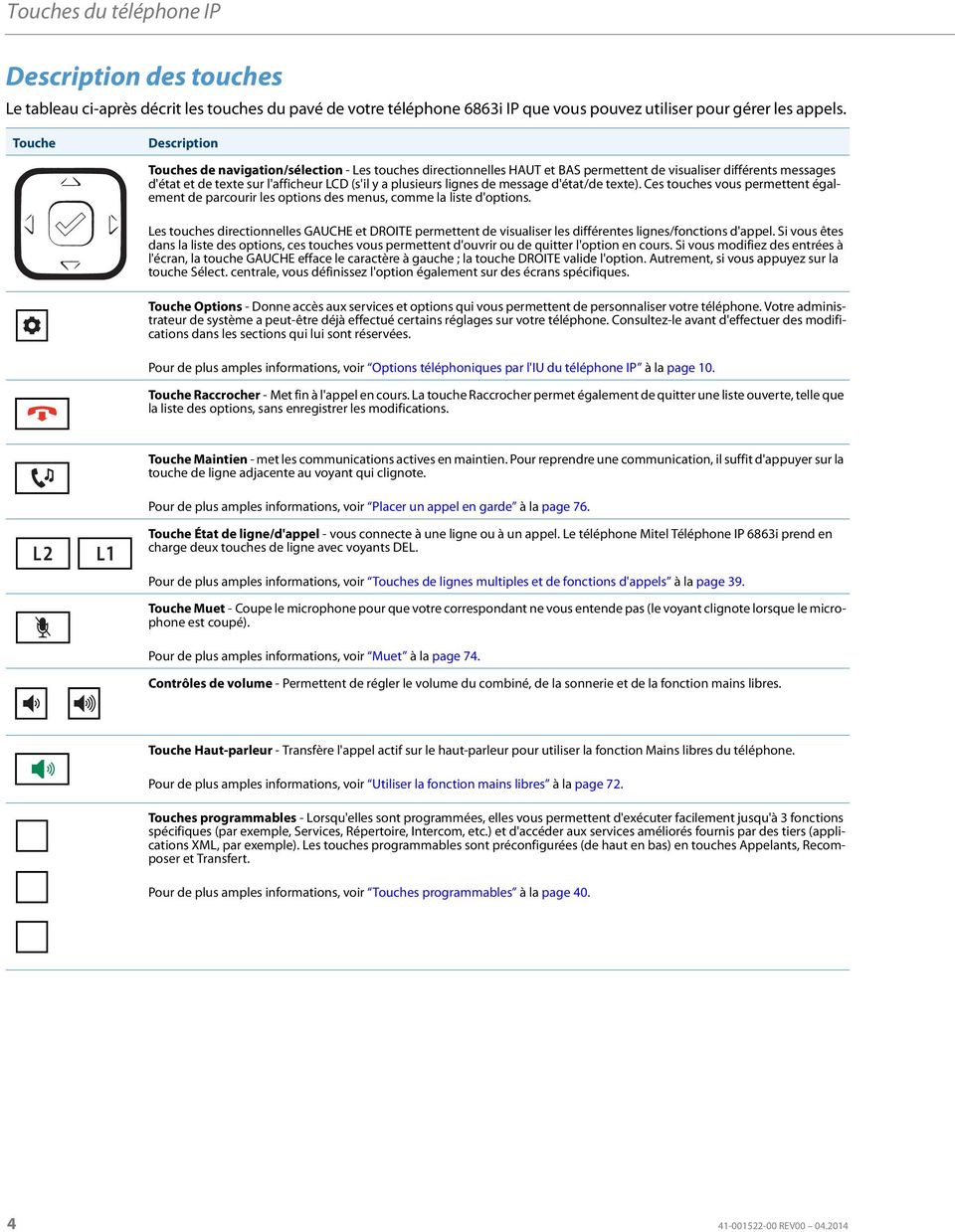
10 Touches du téléphone IP Description des touches Le tableau ci-après décrit les touches du pavé de votre téléphone 6863i IP que vous pouvez utiliser pour gérer les appels. Touche Description Touches de navigation/sélection - Les touches directionnelles HAUT et BAS permettent de visualiser différents messages d'état et de texte sur l'afficheur LCD (s'il y a plusieurs lignes de message d'état/de texte). Ces touches vous permettent également de parcourir les options des menus, comme la liste d'options. Les touches directionnelles GAUCHE et DROITE permettent de visualiser les différentes lignes/fonctions d'appel. Si vous êtes dans la liste des options, ces touches vous permettent d'ouvrir ou de quitter l'option en cours. Si vous modifiez des entrées à l'écran, la touche GAUCHE efface le caractère à gauche ; la touche DROITE valide l'option. Autrement, si vous appuyez sur la touche Sélect. centrale, vous définissez l'option également sur des écrans spécifiques. Touche Options - Donne accès aux services et options qui vous permettent de personnaliser votre téléphone. Votre administrateur de système a peut-être déjà effectué certains réglages sur votre téléphone. Consultez-le avant d'effectuer des modifications dans les sections qui lui sont réservées. Pour de plus amples informations, voir Options téléphoniques par l'iu du téléphone IP à la page 10. Touche Raccrocher - Met fin à l'appel en cours. La touche Raccrocher permet également de quitter une liste ouverte, telle que la liste des options, sans enregistrer les modifications. Touche Maintien - met les communications actives en maintien. Pour reprendre une communication, il suffit d'appuyer sur la touche de ligne adjacente au voyant qui clignote. Pour de plus amples informations, voir Placer un appel en garde à la page 76. Touche État de ligne/d'appel - vous connecte à une ligne ou à un appel. Le téléphone Mitel Téléphone IP 6863i prend en charge deux touches de ligne avec voyants DEL. Pour de plus amples informations, voir Touches de lignes multiples et de fonctions d'appels à la page 39. Touche Muet - Coupe le microphone pour que votre correspondant ne vous entende pas (le voyant clignote lorsque le microphone est coupé). Pour de plus amples informations, voir Muet à la page 74. Contrôles de volume - Permettent de régler le volume du combiné, de la sonnerie et de la fonction mains libres. Touche Haut-parleur - Transfère l'appel actif sur le haut-parleur pour utiliser la fonction Mains libres du téléphone. Pour de plus amples informations, voir Utiliser la fonction mains libres à la page 72. Touches programmables - Lorsqu'elles sont programmées, elles vous permettent d'exécuter facilement jusqu'à 3 fonctions spécifiques (par exemple, Services, Répertoire, Intercom, etc.) et d'accéder aux services améliorés fournis par des tiers (applications XML, par exemple). Les touches programmables sont préconfigurées (de haut en bas) en touches Appelants, Recomposer et Transfert. Pour de plus amples informations, voir Touches programmables à la page REV
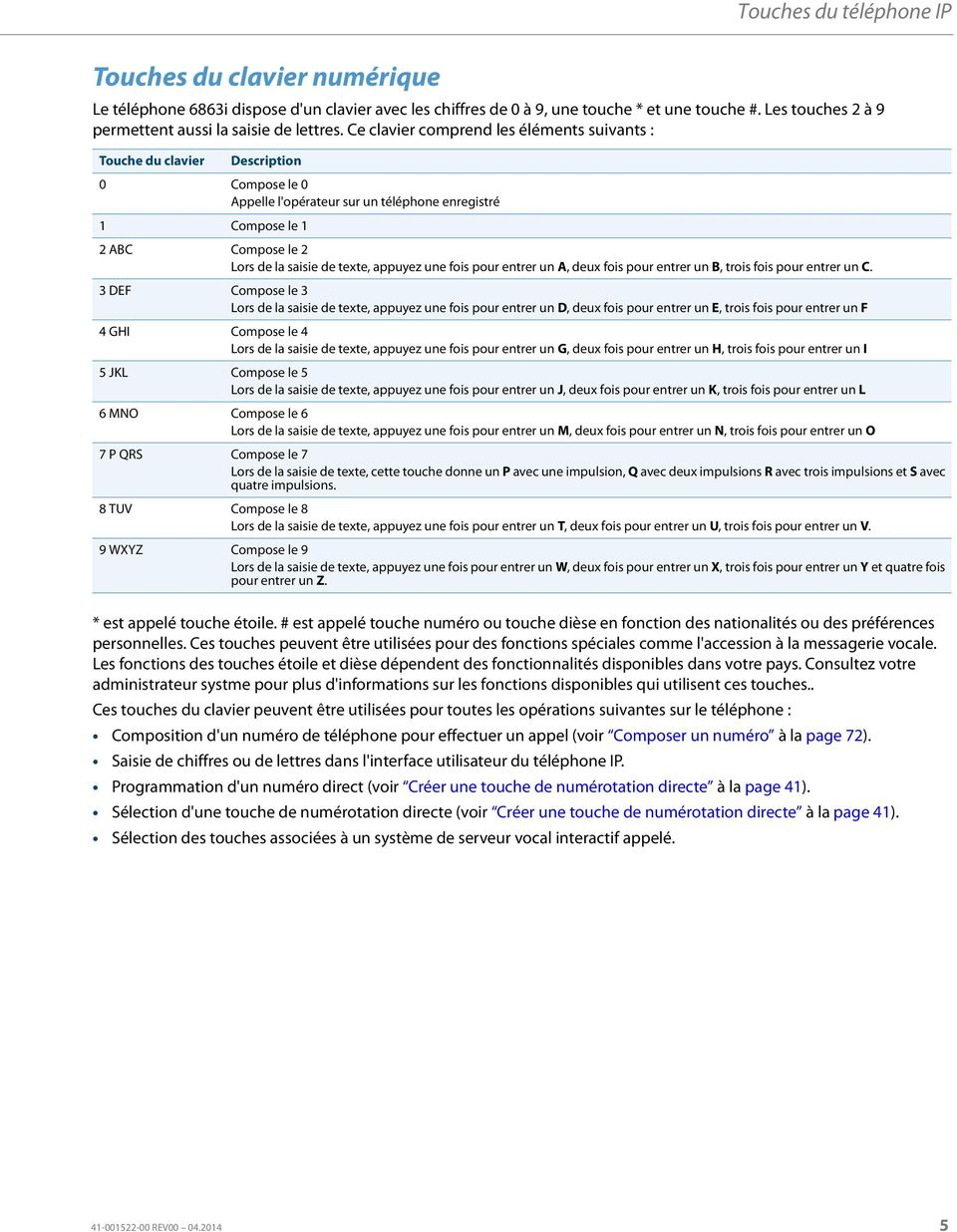
11 Touches du téléphone IP Touches du clavier numérique Le téléphone 6863i dispose d'un clavier avec les chiffres de 0 à 9, une touche * et une touche #. Les touches 2 à 9 permettent aussi la saisie de lettres. Ce clavier comprend les éléments suivants : Touche du clavier Description 0 Compose le 0 Appelle l'opérateur sur un téléphone enregistré 1 Compose le 1 2 ABC Compose le 2 Lors de la saisie de texte, appuyez une fois pour entrer un A, deux fois pour entrer un B, trois fois pour entrer un C. 3 DEF Compose le 3 Lors de la saisie de texte, appuyez une fois pour entrer un D, deux fois pour entrer un E, trois fois pour entrer un F 4 GHI Compose le 4 Lors de la saisie de texte, appuyez une fois pour entrer un G, deux fois pour entrer un H, trois fois pour entrer un I 5 JKL Compose le 5 Lors de la saisie de texte, appuyez une fois pour entrer un J, deux fois pour entrer un K, trois fois pour entrer un L 6 MNO Compose le 6 Lors de la saisie de texte, appuyez une fois pour entrer un M, deux fois pour entrer un N, trois fois pour entrer un O 7 P QRS Compose le 7 Lors de la saisie de texte, cette touche donne un P avec une impulsion, Q avec deux impulsions R avec trois impulsions et S avec quatre impulsions. 8 TUV Compose le 8 Lors de la saisie de texte, appuyez une fois pour entrer un T, deux fois pour entrer un U, trois fois pour entrer un V. 9 WXYZ Compose le 9 Lors de la saisie de texte, appuyez une fois pour entrer un W, deux fois pour entrer un X, trois fois pour entrer un Y et quatre fois pour entrer un Z. * est appelé touche étoile. # est appelé touche numéro ou touche dièse en fonction des nationalités ou des préférences personnelles. Ces touches peuvent être utilisées pour des fonctions spéciales comme l'accession à la messagerie vocale. Les fonctions des touches étoile et dièse dépendent des fonctionnalités disponibles dans votre pays. Consultez votre administrateur systme pour plus d'informations sur les fonctions disponibles qui utilisent ces touches.. Ces touches du clavier peuvent être utilisées pour toutes les opérations suivantes sur le téléphone : Composition d'un numéro de téléphone pour effectuer un appel (voir Composer un numéro à la page 72). Saisie de chiffres ou de lettres dans l'interface utilisateur du téléphone IP. Programmation d'un numéro direct (voir Créer une touche de numérotation directe à la page 41). Sélection d'une touche de numérotation directe (voir Créer une touche de numérotation directe à la page 41). Sélection des touches associées à un système de serveur vocal interactif appelé REV
12 Démarrage Le téléphone 6863i doit être installé et configuré avant sa première utilisation. Ce chapitre décrit le comportement du téléphone et les écrans de démarrage qui s'affichent quand le téléphone est branché pour la première fois ou est redémarré. Branchement et démarrage du téléphone Le téléphone 6863i lance automatiquement sa séquence de démarrage dès qu'il est raccordé. Le téléphone effectue ce processus la première fois qu'il est branché et à chaque fois que vous le redémarrez. Certains écrans de démarrage ne s'affichent que la première fois que vous branchez votre téléphone ou que s'il a été programmé par défaut en usine. Le téléphone affiche les écrans de démarrage suivants : Aastra 6863i Aastra 6863i LLDP Aastra 6863i DHCP Initializing network Lors de son premier démarrage, le téléphone 6863i tente de contacter le serveur de renvoi et de configuration (rcs.aastra.com) pour obtenir les informations serveur actuelles. Le téléphone ne transmet aucune information personnelle durant ce processus. Contacting Redirector Le téléphone 6863i peut également rechercher les serveurs de configuration présents sur votre réseau local (appuyez sur 4Sauter pour continuer sans rechercher les serveurs). Auto Discovery Skip REV

13 Démarrage Les éventuels serveurs appropriés détectés sont affichés dans une liste de sélection que vous pouvez faire dérouler. (Appuyez sur 3Sauter pour continuer sans sélectionner de serveur). 1 Choose Server <Server Name> Skip Select Le téléphone 6863i vérifie les configurations et recherche de nouvelles mises à jour logicielles et de configuration sur le serveur. S'il détecte une nouvelle mise à jour, le téléphone affiche le message Mise à jour configuration. Cette opération peut prendre quelques instants, le temps que le téléphone télécharge les nouvelles mises à jour. Updating configuration Checking for new firmware Le serveur peut programmer automatiquement les nouvelles mises à jour de votre téléphone. Cette fonction est configurée sur le téléphone par votre administrateur système et devrait être programmée en dehors des horaires d'ouverture ou pendant les périodes de faible affluence d'appels. Important! Ne débranchez pas votre téléphone et ne coupez pas son alimentation pendant la recherche et l'installation du logiciel et des informations de configuration. Si des kits linguistiques ont été chargés sur votre téléphone par votre administrateur système, l'écran suivant s'affiche durant le démarrage. Downloading Language Packs Une fois la mise à jour de la configuration effectuée, le téléphone affiche les écrans suivants : Network DSP SIP Done REV

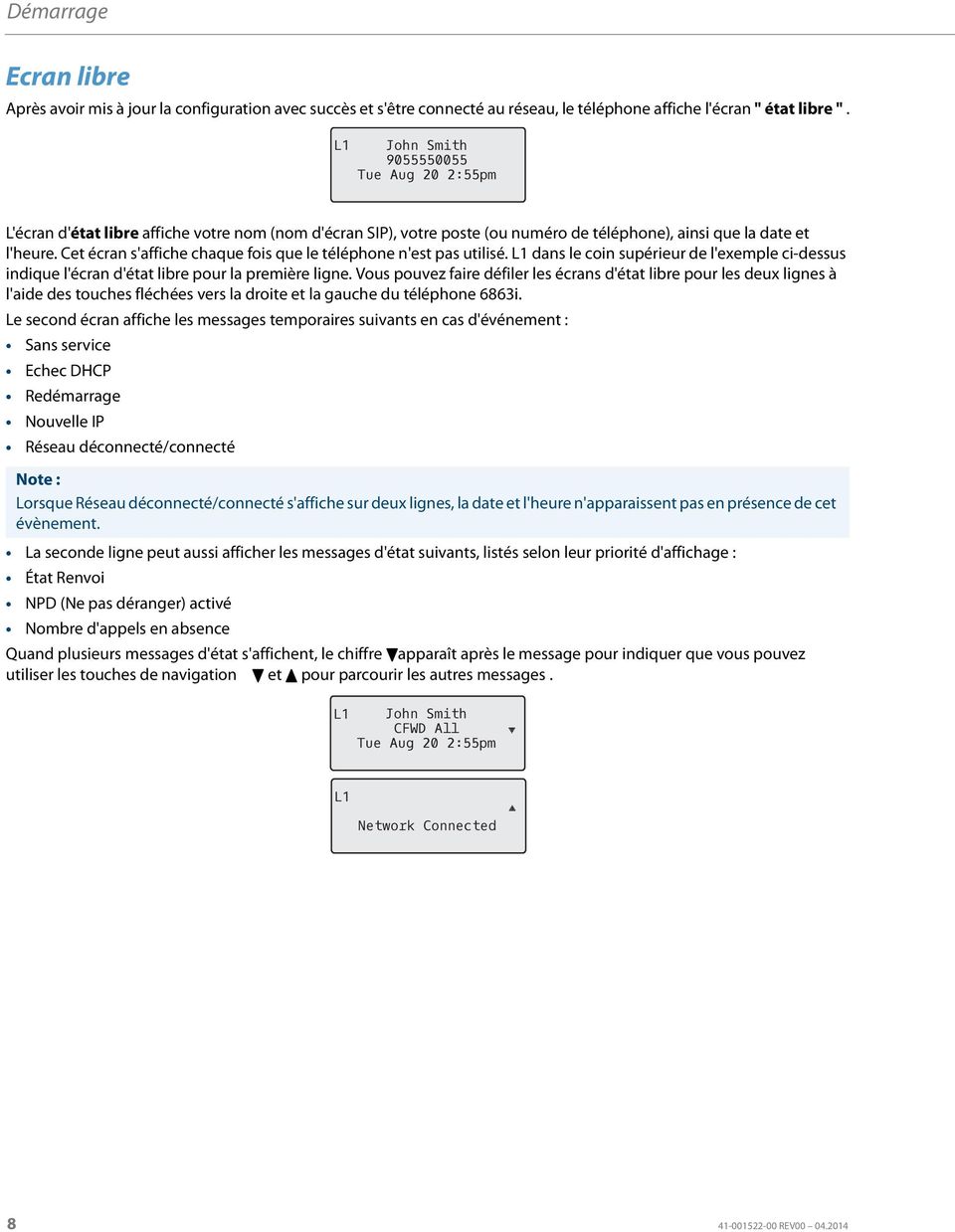
14 Démarrage Ecran libre Après avoir mis à jour la configuration avec succès et s'être connecté au réseau, le téléphone affiche l'écran " état libre ". L1 John Smith Tue Aug 20 2:55pm L'écran d'état libre affiche votre nom (nom d'écran SIP), votre poste (ou numéro de téléphone), ainsi que la date et l'heure. Cet écran s'affiche chaque fois que le téléphone n'est pas utilisé. L1 dans le coin supérieur de l'exemple ci-dessus indique l'écran d'état libre pour la première ligne. Vous pouvez faire défiler les écrans d'état libre pour les deux lignes à l'aide des touches fléchées vers la droite et la gauche du téléphone 6863i. Le second écran affiche les messages temporaires suivants en cas d'événement : Sans service Echec DHCP Redémarrage Nouvelle IP Réseau déconnecté/connecté Lorsque Réseau déconnecté/connecté s'affiche sur deux lignes, la date et l'heure n'apparaissent pas en présence de cet évènement. La seconde ligne peut aussi afficher les messages d'état suivants, listés selon leur priorité d'affichage : État Renvoi NPD (Ne pas déranger) activé Nombre d'appels en absence Quand plusieurs messages d'état s'affichent, le chiffre 2apparaît après le message pour indiquer que vous pouvez utiliser les touches de navigation 2 et 5 pour parcourir les autres messages. L1 John Smith CFWD All Tue Aug 20 2:55pm L1 Network Connected REV
15 Démarrage Configuration incomplète Si votre téléphone affiche un message de configuration incomplète sans mentionner le numéro de poste ni le nom d'utilisateur à la fin de la séquence de démarrage au lieu d'un écran d'état libre, cela signifie que la configuration téléchargée depuis le serveur de configuration est incomplète ou incorrecte. Contactez votre administrateur système pour une assistance technique. Sans service Lorsque le téléphone n'est pas correctement connecté au réseau ou lorsque l'administrateur réseau n'a pas configuré correctement le compte, l'invite Sans service ou Réseau déconnecté s'affiche et le voyant d'état du téléphone s'allume. Vérifiez que les câbles sont fermement raccordés au téléphone et à la prise murale. Le téléphone devrait détecter automatiquement qu'il est reconnecté et afficher temporairement l'invite Réseau connecté. Cependant, si les réglages réseau de votre téléphone ont été modifiés, il vous faudra éventuellement le redémarrer. Pour de plus amples informations sur le redémarrage de votre téléphone, reportez-vous au chapitre Redémarrer votre téléphone, page 36. Pour de plus amples informations sur la connexion de votre téléphone, reportez-vous au Guide d'installation du téléphone Mitel 6863i ou consultez votre administrateur système REV
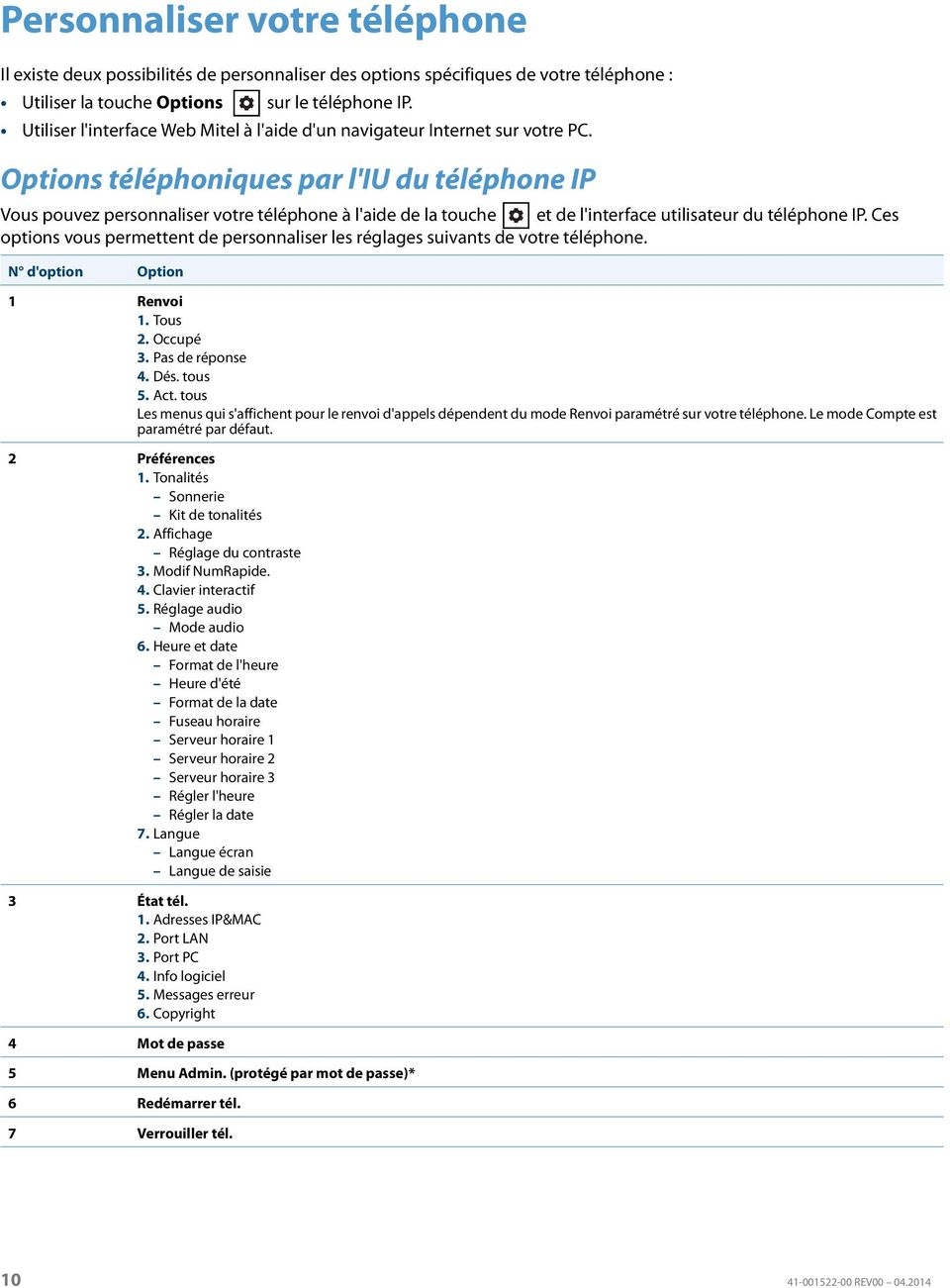
16 Personnaliser votre téléphone Il existe deux possibilités de personnaliser des options spécifiques de votre téléphone : Utiliser la touche Options sur le téléphone IP. Utiliser l'interface Web Mitel à l'aide d'un navigateur Internet sur votre PC. Options téléphoniques par l'iu du téléphone IP Vous pouvez personnaliser votre téléphone à l'aide de la touche et de l'interface utilisateur du téléphone IP. Ces options vous permettent de personnaliser les réglages suivants de votre téléphone. N d'option Option 1 Renvoi 1. Tous 2. Occupé 3. Pas de réponse 4. Dés. tous 5. Act. tous Les menus qui s'affichent pour le renvoi d'appels dépendent du mode Renvoi paramétré sur votre téléphone. Le mode Compte est paramétré par défaut. 2 Préférences 1. Tonalités Sonnerie Kit de tonalités 2. Affichage Réglage du contraste 3. Modif NumRapide. 4. Clavier interactif 5. Réglage audio Mode audio 6. Heure et date Format de l'heure Heure d'été Format de la date Fuseau horaire Serveur horaire 1 Serveur horaire 2 Serveur horaire 3 Régler l'heure Régler la date 7. Langue Langue écran Langue de saisie 3 État tél. 1. Adresses IP&MAC 2. Port LAN 3. Port PC 4. Info logiciel 5. Messages erreur 6. Copyright 4 Mot de passe 5 Menu Admin. (protégé par mot de passe)* 6 Redémarrer tél. 7 Verrouiller tél REV
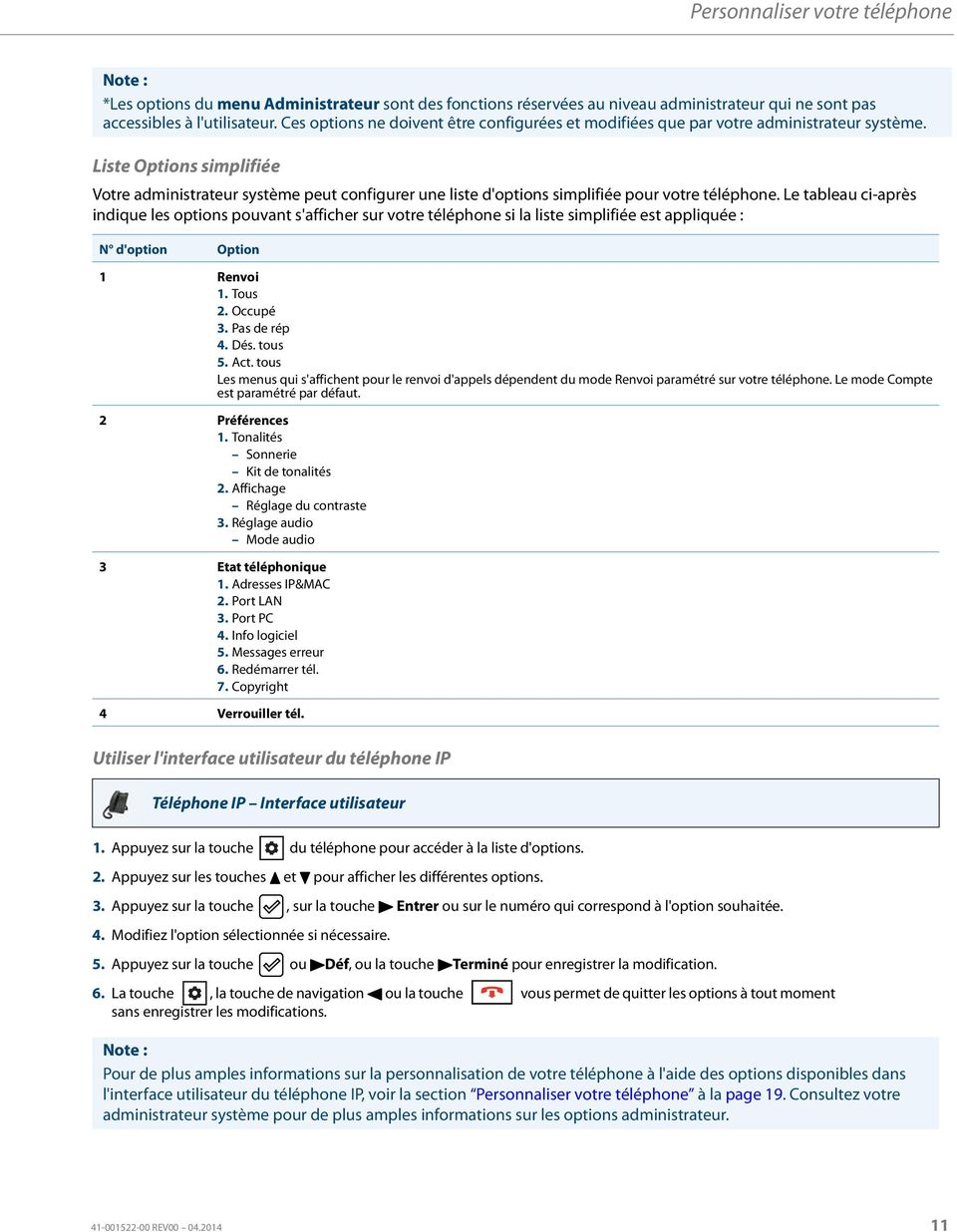
17 Personnaliser votre téléphone *Les options du menu Administrateur sont des fonctions réservées au niveau administrateur qui ne sont pas accessibles à l'utilisateur. Ces options ne doivent être configurées et modifiées que par votre administrateur système. Liste Options simplifiée Votre administrateur système peut configurer une liste d'options simplifiée pour votre téléphone. Le tableau ci-après indique les options pouvant s'afficher sur votre téléphone si la liste simplifiée est appliquée : N d'option Option 1 Renvoi 1. Tous 2. Occupé 3. Pas de rép 4. Dés. tous 5. Act. tous Les menus qui s'affichent pour le renvoi d'appels dépendent du mode Renvoi paramétré sur votre téléphone. Le mode Compte est paramétré par défaut. 2 Préférences 1. Tonalités Sonnerie Kit de tonalités 2. Affichage Réglage du contraste 3. Réglage audio Mode audio 3 Etat téléphonique 1. Adresses IP&MAC 2. Port LAN 3. Port PC 4. Info logiciel 5. Messages erreur 6. Redémarrer tél. 7. Copyright 4 Verrouiller tél. Utiliser l'interface utilisateur du téléphone IP Téléphone IP Interface utilisateur 1. Appuyez sur la touche du téléphone pour accéder à la liste d'options. 2. Appuyez sur les touches 5 et 2 pour afficher les différentes options. 3. Appuyez sur la touche, sur la touche 4 Entrer ou sur le numéro qui correspond à l'option souhaitée. 4. Modifiez l'option sélectionnée si nécessaire. 5. Appuyez sur la touche ou 4Déf, ou la touche 4Terminé pour enregistrer la modification. 6. La touche, la touche de navigation 3 ou la touche vous permet de quitter les options à tout moment sans enregistrer les modifications. Pour de plus amples informations sur la personnalisation de votre téléphone à l'aide des options disponibles dans l'interface utilisateur du téléphone IP, voir la section Personnaliser votre téléphone à la page 19. Consultez votre administrateur système pour de plus amples informations sur les options administrateur REV
18 Personnaliser votre téléphone Options téléphoniques par le biais de l'interface Web Mitel En plus des options de l'interface utilisateur du téléphone IP, vous pouvez personnaliser des options supplémentaires à l'aide de l'interface Web Mitel. Vous devez connaître l'adresse IP de votre téléphone pour pouvoir y accéder depuis l'interface Web Mitel. Pour trouver l'adresse IP de votre téléphone, voir Rechercher l'adresse IP de votre téléphone, page 16. Utiliser l'interface Web Mitel Interface Web Mitel 1. Ouvrez votre navigateur Internet, entrez l'adresse IP du téléphone ou le nom d'hôte dans le champ adresse, puis validez avec Entrer. L'écran d'ouverture de session suivant s'affiche : REV
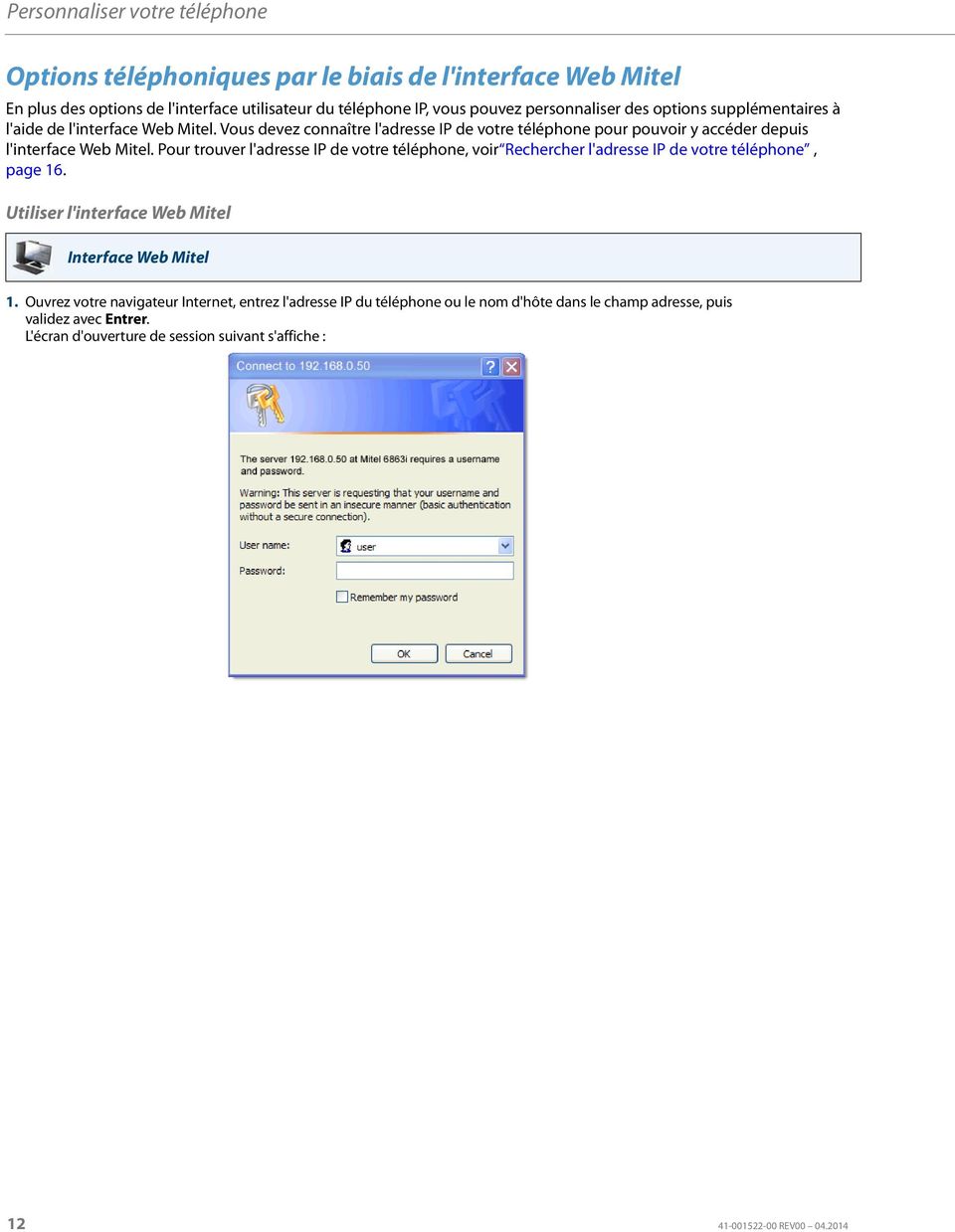
19 Personnaliser votre téléphone 2. Entrez votre nom d'utilisateur et votre mot de passe dans l'invite et cliquez OK. La fenêtre État s'affiche pour le téléphone IP auquel vous accédez. Pour un utilisateur, le nom d'utilisateur par défaut est user et le champ mot de passe reste vide. 3. Vous pouvez quitter l'interface Web Mitel à tout moment en cliquant sur Déconnexion REV

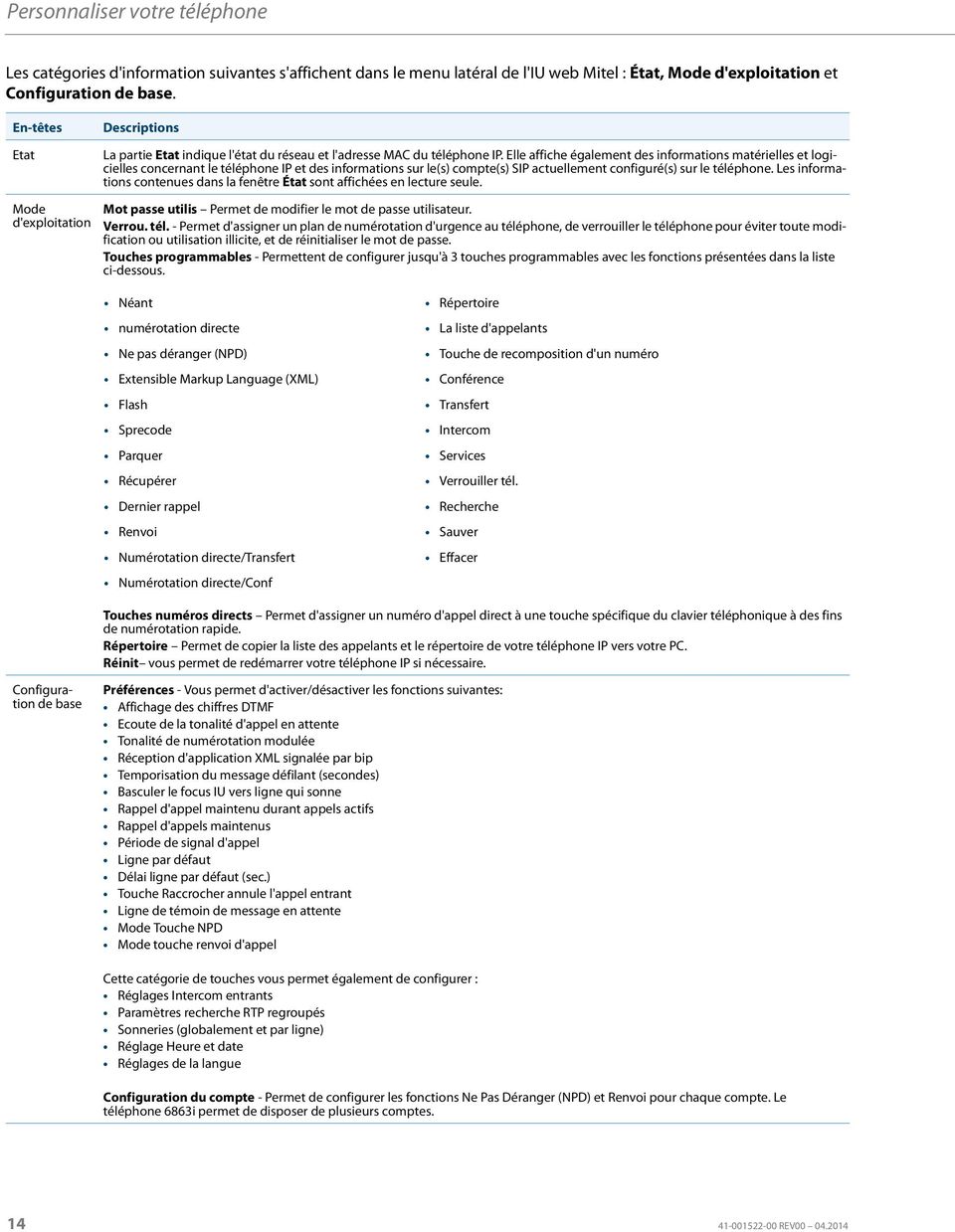
20 Personnaliser votre téléphone Les catégories d'information suivantes s'affichent dans le menu latéral de l'iu web Mitel : État, Mode d'exploitation et Configuration de base. En-têtes Etat Descriptions La partie Etat indique l'état du réseau et l'adresse MAC du téléphone IP. Elle affiche également des informations matérielles et logicielles concernant le téléphone IP et des informations sur le(s) compte(s) SIP actuellement configuré(s) sur le téléphone. Les informations contenues dans la fenêtre État sont affichées en lecture seule. Mode d'exploitation Mot passe utilis Permet de modifier le mot de passe utilisateur. Verrou. tél. - Permet d'assigner un plan de numérotation d'urgence au téléphone, de verrouiller le téléphone pour éviter toute modification ou utilisation illicite, et de réinitialiser le mot de passe. Touches programmables - Permettent de configurer jusqu'à 3 touches programmables avec les fonctions présentées dans la liste ci-dessous. Néant Répertoire numérotation directe La liste d'appelants Ne pas déranger (NPD) Touche de recomposition d'un numéro Extensible Markup Language (XML) Conférence Flash Transfert Sprecode Intercom Parquer Services Récupérer Verrouiller tél. Dernier rappel Recherche Renvoi Sauver Numérotation directe/transfert Effacer Numérotation directe/conf Touches numéros directs Permet d'assigner un numéro d'appel direct à une touche spécifique du clavier téléphonique à des fins de numérotation rapide. Répertoire Permet de copier la liste des appelants et le répertoire de votre téléphone IP vers votre PC. Réinit vous permet de redémarrer votre téléphone IP si nécessaire. Configuration de base Préférences - Vous permet d'activer/désactiver les fonctions suivantes: Affichage des chiffres DTMF Ecoute de la tonalité d'appel en attente Tonalité de numérotation modulée Réception d'application XML signalée par bip Temporisation du message défilant (secondes) Basculer le focus IU vers ligne qui sonne Rappel d'appel maintenu durant appels actifs Rappel d'appels maintenus Période de signal d'appel Ligne par défaut Délai ligne par défaut (sec.) Touche Raccrocher annule l'appel entrant Ligne de témoin de message en attente Mode Touche NPD Mode touche renvoi d'appel Cette catégorie de touches vous permet également de configurer : Réglages Intercom entrants Paramètres recherche RTP regroupés Sonneries (globalement et par ligne) Réglage Heure et date Réglages de la langue Configuration du compte - Permet de configurer les fonctions Ne Pas Déranger (NPD) et Renvoi pour chaque compte. Le téléphone 6863i permet de disposer de plusieurs comptes REV
21 Etat téléphonique Vous pouvez visualiser l'état de votre téléphone IP dans son interface utilisateur ou l'interface Web Mitel. Etat du téléphone par l'interface utilisateur du téléphone IP L'option État tél. disponible sur le téléphone IP indique l'état de votre appareil sur l'écran LCD. Cette option permet de visualiser les informations suivantes sur votre téléphone : État réseau comprenant les adresses IP et MAC de votre téléphone Information port réseau local (LAN) Information port PC (en présence d'un lien PC) Information logicielle Messages d'erreur provenant du dernier redémarrage ou démarrage Informations de copyright Téléphone IP Interface utilisateur 1. Appuyez sur pour ouvrir la liste des options. 2. Sélectionnez Etat tél.. 3. Sélectionnez l'option que vous souhaitez visualiser : Adresse IP&MAC Port LAN Port PC Info logiciel Messages erreur Copyright L'option sélectionnée s'affiche à l'écran. Utilisez les touches 2 et 5 pour parcourir le contenu affiché sur l'écran REV
22 Etat téléphonique Rechercher l'adresse IP de votre téléphone Pour accéder aux options de votre téléphone à l'aide d'un navigateur Internet, vous devez entrer l'adresse IP du téléphone sur le navigateur pour ouvrir l'interface web Mitel. Procédure pour trouver l'adresse IP de votre téléphone : Téléphone IP Interface utilisateur 1. Appuyez sur la touche du téléphone pour accéder à la liste d'options. 2. Sélectionnez État tél. et appuyez sur la touche ou la touche 4 Entrer. 3 Phone Status Next Enter 3. Sélectionnez Adresses IP&MAC et appuyez sur la touche ou la touche 4 Entrer. 1 IP&MAC Addresses Next Enter L'adresse IP de votre téléphone IP 6863i s'affiche dans le champ Adresse IP. IP Address Next Enter REV
23 Etat téléphonique Etat du téléphone par le biais de l'interface Web Mitel Utilisez la procédure suivante pour visualiser l'état du téléphone via l'interface Web Mitel. Interface Web Mitel 1. Ouvrez votre navigateur Internet, entrez l'adresse IP du téléphone ou le nom d'hôte dans le champ adresse, puis validez avec Entrer. 2. Dans la fenêtre Nom d'utilisateur/mot de passe, entrez votre nom d'utilisateur et votre mot de passe et cliquez OK. La fenêtre État s'affiche pour le téléphone IP auquel vous accédez. Le nom d'utilisateur par défaut est user et le champ mot de passe reste vide. Cette fenêtre État affiche l'état de votre téléphone qui inclut les informations suivantes : Etat réseau Information matériel Information logiciel État SIP REV
24 Etat téléphonique Etat compte SIP Les téléphones IP affichent l'état d'enregistrement SIP sur l'écran État du téléphone IP dans l'interface Web Mitel. Le tableau suivant décrit les conditions états pouvant être affichées pour le compte. Condition d'état Enregistré Description Affiche cet état sur le compte qui EST enregistré avec le serveur proxy SIP. Exemple : Line SIP Account Status Backup Registrar Used? 1 [email protected]:5060 Registered Yes où : Le numéro de compte est 1 Le compte SIP est [email protected] sur le port 5060 L'état est Enregistré Le serveur Registrar de secours est utilisé (Oui) Numéro d'erreur SIP Affiche sur les comptes où l'enregistrement échoue avec le serveur proxy SIP. Exemple : Line SIP Account Status Backup Registrar Used? 2 [email protected]: No où : Le numéro de compte est 4 Le compte SIP est [email protected] sur le port 5060 L'état est Non enregistré en cas d'échec de l'enregistrement SIP. Le serveur Registrar de secours est utilisé (Non) REV
25 Personnaliser votre téléphone Les deux paragraphes suivants décrivent les options disponibles dans l'interface utilisateur du téléphone, l'interface utilisateur Web Mitel ou les deux en indiquant les procédures s'appliquant à l'option. Programmation de sonneries et de kits de tonalités Vous pouvez configurer des sonneries et des kits de tonalités sur le téléphone IP. Sonneries Les utilisateurs ont le choix entre différentes sonneries distinctes sur les téléphones IP. Vous pouvez activer ou désactiver ces sonneries sur une base globale ou par ligne. Le tableau ci-après présente les réglages valables et les valeurs par défaut pour chaque méthode de configuration : Sonneries Méthode de configuration Valeurs valides Valeur par défaut Téléphone IP Interface utilisateur Général : Sonnerie 1 Sonnerie 2 Sonnerie 3 Sonnerie 4 Sonnerie 5 Silence Interface Web Mitel Général : Sonnerie 1 Sonnerie 2 Sonnerie 3 Sonnerie 4 Sonnerie 5 Silence Lignes 1 à 2 Paramètres par ligne : Général : Sonnerie 1 Sonnerie 2 Sonnerie 3 Sonnerie 4 Sonnerie 5 Silence Paramètre général : Sonnerie 1 Paramètre général : Sonnerie 1 Paramètres par ligne : Général : REV
26 Personnaliser votre téléphone Kits de tonalités En plus des sonneries, vous pouvez configurer des kits de tonalités de manière globale sur le téléphone IP. Les kits de tonalités consistent en tonalités définies pour des pays spécifiques. Vous pouvez configurer les kits de tonalités suivants sur les téléphones IP: Australie Brésil Europe (tonalités génériques) France Allemagne Italie Italie2 Malaisie Mexique Russie Slovaquie Royaume-Uni États-Unis (par défaut, également utilisés au Canada) Lorsque vous configurez le kit de tonalités du pays, vous entendez les tonalités spécifiques au pays sur le téléphone pour les fonctions suivantes: Tonalité Tonalité secondaire Sonnerie Tonalité Occupé Tonalité d'encombrement Tonalité d'appel en attente Cadence des séquences de sonneries Vous pouvez configurer des sonneries et jeux de sonneries globaux dans l'interface utilisateur Web Mitel et dans l'interface utilisateur du téléphone IP. Configurer les sonneries et kits de tonalités Téléphone IP Interface utilisateur Configuration globale uniquement 1. Appuyez sur sur le téléphone pour accéder à la liste d'options. 2. Sélectionnez Préférences. 3. Sélectionnez Tonalités. 4. Sélectionnez Sonnerie. 5. Sélectionnez le type de sonnerie (Sonnerie 1 à Sonnerie 5, ou Silence). 6. Appuyez sur la touche ou sélectionnez 4Déf. 7. Sélectionnez Sélect tonalité REV
27 Personnaliser votre téléphone 8. Sélectionnez le pays dont vous souhaitez appliquer le kit de tonalités. Valeurs acceptées : Australie Brésil Europe France Allemagne Italie Italie2 Malaisie Mexique Brésil Russie Slovaquie Royaume-Uni États-Unis (par défaut) 9. Appuyez sur la touche ou sélectionnez 4Déf. La sonnerie et le kit de tonalité sélectionnés sont immédiatement appliqués au téléphone IP. Interface Web Mitel 1. Cliquez sur Configuration de base > Préférences > Sonneries. Pour une configuration globale 2. Dans la section Sonneries, sélectionnez un pays dans le champ Sélect tonalité. Valeurs acceptées : Australie Brésil Europe France Allemagne Italie Italie2 Malaisie Mexique Brésil Russie Slovaquie Royaume-Uni États-Unis (par défaut) REV
28 Personnaliser votre téléphone 3. Sélectionnez une valeur dans le champ Sonnerie globale. Reportez-vous à Sonneries à la page 19 pour les valeurs possibles. Pour une configuration par ligne 4. Dans Sonnerie, sélectionnez une ligne pour laquelle vous souhaitez définir une sonnerie. 5. Sélectionnez une valeur dans le champ LigneN. Reportez-vous à Sonneries, page 19 pour les valeurs valides. 6. Cliquez sur Enregistrement des paramètres. Affichage Réglage du contraste L'option Régler contraste sur votre téléphone IP vous permet de régler le niveau de contraste de l'écran LCD. Vous pouvez uniquement régler le contraste dans l'interface utilisateur de votre téléphone IP. Réglage du niveau de contraste Téléphone IP Interface utilisateur 1. Appuyez sur sur le téléphone pour accéder à la liste d'options. 2. Sélectionnez Préférences. 3. Sélectionnez Affichage. 4. Sélectionnez Régler contraste. 5. Utilisez les touches de navigation 3 et 4 pour augmenter ou réduire le niveau de contraste de l'écran. 6. Appuyez sur la touche ou 4Sélect. pour enregistrer votre sélection. Clavier interact* L'option Clavier interact sur le téléphone IP active ou désactive le mode Clavier interactif. Lorsque la fonction Clavier interact est activée, le téléphone IP 6863i compose les numéros automatiquement et active le mode mains libres dès qu'une touche du clavier ou une touche programmable est activée. Lorsque le clavier est désactivé, si vous composez un numéro alors que le combiné est raccroché, le fait de décrocher ou d'appuyer sur déclenchera l'appel de ce numéro. La disponibilité de cette fonctionnalité dépend de votre système téléphonique ou de votre fournisseur de services. Vous pouvez uniquement activer/désactiver le clavier interactif dans l'interface utilisateur du téléphone IP REV
29 Personnaliser votre téléphone Activer/désactiver le clavier interactif Téléphone IP Interface utilisateur 1. Appuyez sur pour ouvrir la liste des options. 2. Sélectionnez Préférences. 3. Sélectionnez Clavier interact. 4. Utilisez les touches de navigation 5 et 2 pour passer en mode Activé ou Désactivé. 5. Appuyez sur la touche ou sélectionnez 4Déf pour enregistrer votre sélection. Réglage audio Mode audio Le téléphone 6863i vous permet d'utiliser le mode combiné ou haut-parleur (mains libres) pour traiter les appels entrants et sortants. En mode audio haut-parleur, appuyer sur la touche du téléphone permet de basculer en mode mains libres. Pour passer au mode combiné, il suffit simplement de décrocher le combiné de son support. Heure et date Vous pouvez configurer les éléments suivants sur les téléphones IP : Heure et date Format d'heure et de date Fuseau horaire Heure d'été Serveurs horaire Seuls les formats de l'heure et de la date, ainsi que le serveur horaire peuvent être réglés dans l'interface Web Mitel. Configuration de l'heure et du format de l'heure Téléphone IP Interface utilisateur 1. Appuyez sur sur le téléphone pour accéder à la liste d'options. 2. Sélectionnez Préférences. 3. SélectionnezHeure et date 4. Sélectionnez Régler heure. 5. Entrez l'heure à l'aide du clavier. Appuyez sur la touche * pour sélectionner AM ou PM. 6. Appuyez sur la touche ou sélectionnez 2Terminé pour enregistrer la configuration de l'heure. 7. Sélectionnez Format de l'heure. 8. À l'aide des touches de navigation 5 et 2, configurez le format horaire 12 heures ou 24 heures. 12 heures est le paramètre par défaut. 9. Appuyez sur la touche ou sélectionnez 4Déf pour enregistrer le format d'heure que vous avez sélectionné REV
30 Personnaliser votre téléphone Configuration de la date et du format de la date Téléphone IP Interface utilisateur 1. Appuyez sur sur le téléphone pour accéder à la liste d'options. 2. Sélectionnez Préférences. 3. SélectionnezHeure et date 4. Sélectionnez Régler date 5. Entrez la date à l'aide du clavier. 6. Appuyez sur la touche ou sélectionnez 2 Terminé pour enregistrer la configuration de la date. 7. Sélectionnez Format de la date. 8. Sélectionnez un format de date dans la liste d'options. Valeurs acceptées : SSS MMM JJ (par défaut) JJ- MM-AA AAAA-MM-JJ AAAA/MM/JJ JJ/MM/AA JJ-MM-AA MM/JJ/AA MMM JJ JJ MMM AAAA SSS JJ MMM JJ MMM JJ.MM.AAAA 9. Appuyez sur la touche ou sélectionnez 4Déf pour enregistrer la configuration du format de date. Configuration du fuseau horaire Téléphone IP Interface utilisateur 1. Appuyez sur sur le téléphone pour accéder à la liste d'options. 2. SélectionnezPréférences. 3. SélectionnezHeure et date 4. Sélectionnez Fuseau horaire. Une liste de fuseaux horaires s'affiche pour les différentes zones du monde. 5. Sélectionnez un fuseau horaire qui s'applique à votre zone à l'aide des touches de navigation. Le fuseau horaire par défaut est Est USA. Pour la liste des fuseaux horaires disponibles sur le téléphone IP, voir Annexe A Codes des fuseaux horaires. G5 6. Appuyez sur la touche ou sélectionnez 4Déf pour enregistrer la configuration du fuseau horaire REV
31 Personnaliser votre téléphone Configuration de l'heure d'été Téléphone IP Interface utilisateur 1. Appuyez sur sur le téléphone pour accéder à la liste d'options. 2. SélectionnezPréférences. 3. SélectionnezHeure et date 4. Sélectionnez Heure d'été. 5. Sélectionnez un paramètre d'heure d'été dans la liste d'options. Valeurs acceptées : Eteinte Heure d'été 30 mn Heure d'été 1h Automatique (par défaut) 6. Appuyez sur la touche ou sélectionnez 4Déf pour enregistrer la configuration de l'heure d'été. Configuration des serveurs horaire Si un serveur horaire valable est activé, votre téléphone synchronisera l'heure affichée avec le serveur de configuration spécifié. Le téléphone utilise l'heure du Serveur NTP 1 sauf si elle n'est pas configurée ou n'est pas disponible, auquel cas, il passe au Serveur NTP 2, et si nécessaire, au Serveur NTP 3. Téléphone IP Interface utilisateur 1. Appuyez sur sur le téléphone pour accéder à la liste d'options. 2. SélectionnezPréférences. 3. Sélectionnez Heure et date. 4. Sélectionnez entre Serveur horaire 1, Serveur horaire 2, ou Serveur horaire Entrez une adresse IP ou un nom de domaine pour le serveur horaire. Les serveurs horaire sont activés par défaut Les serveurs horaires peuvent être activés ou désactivés uniquement depuis l'iu Web Mitel. 6. Appuyez sur la touche ou sélectionnez 4Déf pour enregistrer la configuration du serveur horaire REV
32 Personnaliser votre téléphone Interface Web Mitel 1. Cliquez sur Configuration de base > Préférences > Réglage heure et date. 2. Dans le champ Format heure, sélectionnez le format d'heure que vous souhaitez appliquer à votre téléphone. Valeurs acceptées : 12h (format 12 heures) (par défaut) 24h (format 24 heures) L'heure et le format d'heure configurés s'affichent sur l'écran de repos du téléphone. 3. Dans le champ Format date, sélectionnez le format de date que vous souhaitez appliquer à votre téléphone. Valeurs acceptées : SSS MMM JJ (par défaut) JJ- MM-AA AAAA-MM-JJ AAAA/MM/JJ JJ/MM/AA JJ-MM-AA MM/JJ/AA MMM JJ JJ MMM AAAA SSS JJ MMM JJ MMM JJ.MM.AAAA La date et le format de date configurés s'affichent sur l'écran de repos du téléphone. 4. Dans le champ Serveurs horaire NTP, activez ou désactivez le serveur en cochant ou décochant la case correspondante (le serveur par défaut est activé). 5. Dans les champs Serveur horaire 1, Serveur horaire 2 et Serveur horaire 3, entrez les adresses IP ou noms de domaines qualifiés des serveurs horaire primaire, secondaire et tertiaire. Les serveurs horaires ne peuvent être entrés que si " Serveurs horaires NTP " est activé. 6. Cliquez sur Enregistrement des paramètres REV
33 Personnaliser votre téléphone Langue Le téléphone IP prend en charge différentes langues. Vous pouvez ainsi afficher l'interface utilisateur du téléphone IP et l'interface Web Mitel dans une langue particulière, si nécessaire. Lorsque vous spécifiez une langue, tous les écrans (menus, services, options, paramètres de configuration, etc.) seront affichés dans cette langue. Le téléphone IP prend en charge les langues suivantes : Anglais Tchèque Catalan Valencien Gallois Allemand Danois Espagnol Espagnol (Mexique) Finnois Français Français (Canada) Italien Néerlandais Néerlandais (Pays-Bas) Norvégien Polonais Portugais Portugais (Brésil) Roumain Russe Slovaque Suédois Turc Vous pouvez également configurer la langue à utiliser lors de la saisie des valeurs dans l'interface Web Mitel et dans l'interface du téléphone IP. Spécifier la langue à utiliser Une fois que votre administrateur système a mis les kits linguistiques à votre disposition sur votre téléphone, vous pouvez spécifier la langue à utiliser sur le téléphone et/ou l'interface Web Mitel.. Toutes les langues ne sont peut-être pas disponibles. Les langues disponibles dépendent des kits linguistiques chargés sur le téléphone IP REV
34 Personnaliser votre téléphone Téléphone IP Interface utilisateur 1. Appuyez sur sur le téléphone pour ouvrir la liste des Options. 2. SélectionnezPréférences. 3. Sélectionnez Langue. 4. Sélectionnez l'écran Langue. La langue configurée apparaît avec une coche désignant la langue utilisée dans l'interface utilisateur du téléphone IP. 5. A l'aide des touches 2 and 5 faites défiler les différentes options de langues. Toutes les langues ne sont peut-être pas disponibles. Les langues disponibles dépendent des kits linguistiques chargés sur le téléphone IP. L'anglais est la langue par défaut qui ne peut être ni modifiée ni supprimée. Consultez votre administrateur système pour de plus amples informations sur le chargement des kits linguistiques. 6. Appuyez sur la touche ou sélectionnez 4Déf pour configurer la langue du téléphone. La modification est dynamique. Lorsque vous quittez la liste d'options, le téléphone affiche tous les menus dans la langue sélectionnée. Interface Web Mitel 1. Cliquez sur Configuration de base > Préférences > Paramètres de langue. 2. Dans le champ Langue de la page Web, sélectionnez une langue à appliquer à l'interface Web Mitel. Toutes les langues ne sont peut-être pas disponibles. Les langues disponibles dépendent des kits linguistiques chargés sur le téléphone IP par votre administrateur système. L'anglais est la langue par défaut qui ne peut être ni modifiée ni supprimée. 3. Cliquez sur Enregistrement des paramètres. La modification est dynamique. L'interface Web Mitel affichera tous les écrans dans la langue choisie. Il faut que les kits linguistiques soient chargés sur votre téléphone pour pouvoir les utiliser. Consultez votre administrateur système pour de plus amples informations sur le chargement des kits linguistiques REV
35 Personnaliser votre téléphone Langue de saisie Le téléphone 6863i prend en charge la saisie de caractères et de texte dans plusieurs langues (anglais, allemand, français, espagnol, italien, portugais, russe et les langues nordiques). La saisie d'informations textuelles ou de caractères dans l'interface utilisateur du téléphone IP peut s'effectuer à l'aide du clavier du téléphone. Vous pouvez configurer la fonction Langue de saisie dans l'interface utilisateur Web Mitel ou dans l'interface utilisateur du téléphone IP. Les tableaux suivants identifient les caractères de la langue que vous pouvez utiliser pour saisir du texte et des caractères sur le téléphone 6863i. Tableaux des caractères alphabétiques de saisie au clavier Anglais (par défaut) Touche Majuscules Minuscules ;=_,-'&() 1.:;=_,-'&() 2 ABC2 abc2 3 DEF3 def3 4 GHI4 ghi4 5 JKL5 jkl5 6 MNO6 mno6 7 PQRS7 pqrs7 8 TUV8 tuv8 9 WXYZ9 wxyz9 * * <ESPACE> * <ESPACE> # #/\@ #/\@ Français Touche Majuscules Minuscules :;=_,-'&() 1.:;=_,-'&() 2 ABC2ÀÂÇÁÅÆ abc2àâçáåæ 3 DEF3ÉÈÊË def3éèêë 4 GHI4ÎÏ ghi4îï 5 JKL5 jkl5 6 MNO6ÑÓÒÔÖ mno6ñóòôö 7 PQRS7 pqrs7 8 TUV8 tuv8úùûü 9 WXYZ9 wxyz9 * * <ESPACE> * <ESPACE> # #/\@ #/\@ REV
36 Personnaliser votre téléphone Espagnol Touche Majuscules Minuscules :;=_,-'&() 1.:;=_,-'&() 2 ABC2ÁÀÇ abc2áàç 3 DEF3ÉÈ def3éè 4 GHI4ÏÍ ghi4ïí 5 JKL5 jkl5 6 MNO6ÑÓÒ mno6ñóò 7 PQRS7 pqrs7 8 TUV8ÚÜ tuv8úü 9 WXYZ9 wxyz9 * * <ESPACE> * <ESPACE> # #/\@ #/\@ Allemand Touche Majuscules Minuscules :;=_,-'&() 1.:;=_,-'&() 2 ABC2ÄÀ abc2äà 3 DEF3É def3é 4 GHI4 ghi4 5 JKL5 jkl5 6 MNO6Ö mno6ö 7 PQRS7ß pqrs7ß 8 TUV8Ü tuv8ü 9 WXYZ9 wxyz9 * * <ESPACE> * <ESPACE> # #/\@ #/\@ Italien Touche Majuscules Minuscules :;=_,-'&() 1.:;=_,-'&() 2 ABC2ÀCÇ abc2àcç 3 DEF3ÉÈË def3éèë 4 GHI4 ghi4 5 JKL5 jkl5 6 MNO6ÓÒ mno6óò 7 PQRS7 pqrs7 8 TUV8Ù tuv8ù 9 WXYZ9 wxyz9 * * <ESPACE> * <ESPACE> # #/\@ #/\@ REV
37 Personnaliser votre téléphone Portugais Touche Majuscules Minuscules :;=_,-'&() 1.:;=_,-'&() 2 ABC2ÁÀÂÃÇ abc2áàâãç 3 DEF3ÉÊ def3éê 4 GHI4Í ghi4í 5 JKL5 jkl5 6 MNO6ÓÔÕ mno6óôõ 7 PQRS7 pqrs7 8 TUV8ÚÜ tuv8úü 9 WXYZ9 wxyz9 * * <ESPACE> * <ESPACE> # #/\@ #/\@ Russe Touche Majuscules Minuscules :;=_,-'&() 1.:;=_,-'&() 2 АБВГ2ABC aбвг2abc 3 ДЕЁЖЭ3DEF Дeëжз3def 4 ИЙКЛ4GHI ийкл4ghi 5 МНОП5JKL мноп5jkl 6 РСТУ6MNO рсту6mno 7 ФХЦЧ7PQRS7 фхчч7pqrs 8 ШЩЪЫ8TUV шщъы8tuv 9 ЬЗЮЯ9WXYZ ьзюя9wxyz * * <ESPACE> * <ESPACE> # #/\@ #/\@ Nordique Touche Majuscules Minuscules :;=_,-'&() 1.:;=_,-'&() 2 ABC2ÅÄÆÀ abc2åäæà 3 DEF3É def3é 4 GHI4 ghi4 5 JKL5 jkl5 6 MNO6ÖØ mno6öø 7 PQRS7ß pqrs7ß 8 TUV8Ü tuv8ü 9 WXYZ9 wxyz9 * * <ESPACE> * <ESPACE> # #/\@ #/\@ REV
38 Personnaliser votre téléphone Configurer la langue de saisie à l'aide de l'interface utilisateur du téléphone IP Vous pouvez configurer la langue utilisée pour saisir des informations sur le téléphone en configurant l'option Langue de saisie. La langue de saisie par défaut est l'anglais. Téléphone IP Interface utilisateur 1. Appuyez sur sur le téléphone pour ouvrir la liste d'options. 2. SélectionnezPréférences. 3. Sélectionnez Langue. 4. Sélectionnez Langue de saisie. Sélectionnez la langue que vous souhaitez utiliser lors de la saisie de texte et de caractères dans l'interface utilisateur du téléphone IP. Valeurs acceptées : Anglais (par défaut) Français (français) Español (espagnol) Deutsch (allemand) Italiano (italien) Português (Portugais) Русский (Russe) Nordique Les langues de saisie disponibles dépendent de la configuration activée par votre administrateur système. 5. Appuyez sur la touche ou sélectionnez 4Déf pour configurer une langue de saisie. Interface Web Mitel 1. Cliquez sur Configuration de base > Préférences > Paramètres de langue. 2. Sélectionnez une langue dans le champ Langue de saisie. La configuration de ce champ vous permet de spécifier la langue à utiliser pour la saisie de texte et de caractères dans les interfaces utilisateur du téléphone IP et Web Mitel. Valeurs acceptées : Anglais (par défaut) Français (français) Español (espagnol) Deutsch (allemand) Italiano (italien) Português (Portugais) Русский (Russe) Nordique Toutes les langues ne sont peut-être pas disponibles. Les langues de saisie disponibles dépendent de la configuration activée par votre administrateur système. 3. Cliquez sur Enregistrement des paramètres. La modification est dynamique. L'interface Web Mitel et l'interface du téléphone vous permettent de saisir du texte et des caractères dans la langue de votre choix REV
39 Personnaliser votre téléphone Jeu de caractères Latin 2 Le téléphone 6863i prend également en charge les langues multinationales (Latin 2) ISO lors de l'affichage et de la saisie dans l'interface utilisateur du téléphone IP et l'interface utilisateur Web Mitel. UTF-8 est également compatible avec le codage XML sur les téléphones IP. Le tableau suivant illustre le jeu de caractères Latin 2 utilisé sur le téléphone 6863i IP. Mot de passe utilis Ce menu vous permet de modifier le mot de passe pour votre téléphone. La modification de votre mot de passe garantit que vous seul puissiez modifier les réglages de votre téléphone et assure la sécurité de votre système. Vous pouvez modifier votre mot de passe utilisateur dans l'interface utilisateur du téléphone IP ou dans l'interface Web Mitel. Les valeurs admises pour créer ou modifier un mot de passe sont de 0 à (uniquement des entiers; les symboles et les caractères alphabétiques ne sont pas autorisés). Le mot de passe par défaut est une chaîne vide (autrement dit, laissez le champ vide) REV
40 Personnaliser votre téléphone Programmer un mot de passe utilisateur Téléphone IP Interface utilisateur 1. Appuyez sur pour ouvrir la liste des options. 2. Sélectionnez Mot de passe. 3. Lorsque l'invite Mot Passe actuel s'affiche, entrez votre mot de passe utilisateur et appuyez sur la touche ou sélectionnez 2Terminé. 4. Lorsque l'invite Nouveau MPasse s'affiche, entrez votre nouveau mot de passe utilisateur et appuyez sur la touche ou sélectionnez 2Terminé. 5. Lorsque l'invite Confirmer MPasse s'affiche, entrez de nouveau votre nouveau mot de passe utilisateur et appuyez sur la touche ou sélectionnez 2Terminé. Le message Mot de passe modifié s'affiche à l'écran. Interface Web Mitel 1. Cliquez sur Mode d'exploitation > Mot de passe utilis. 2. Dans le champ Mot Passe actuel, entrez le mot de passe actuel. Par défaut, le nom d'utilisateur est user (tout en minuscules) et le champ du mot de passe est laissé vide. 3. Dans le champ Nouveau MPasse, entrez le nouveau mot de passe utilisateur. 4. Dans le champ Confirmer MPasse, resaisissez le nouveau mot de passe utilisateur. 5. Cliquez sur Enregistrement des paramètres REV
41 Personnaliser votre téléphone Réinitialiser un mot de passe utilisateur En cas d'oubli du mot de passe, vous pouvez le réinitialiser pour en définir un nouveau. La fonctionnalité de réinitialisation du mot de passe utilisateur permet de rétablir le mot de passe d'origine qui est blanc (pas de mot de passe). Vous pouvez uniquement réinitialiser un mot de passe utilisateur via l'interface Web Mitel. Les valeurs admises pour créer ou modifier un mot de passe sont de 0 à (uniquement des entiers; les symboles et les caractères alphabétiques ne sont pas autorisés). Le mot de passe par défaut est une chaîne vide (autrement dit, laissez le champ vide). Interface Web Mitel 1. Cliquez sur Mode d'exploitation > Verrou. tél.. 2. Cliquez dans le champ Réinit mot de passe utilisateur, cliquez sur Réinit. L'écran suivant s'affiche : 3. Laissez le champ Mot Passe actuel vide. 4. Dans le champ Nouveau MPasse, entrez un nouveau mot de passe utilisateur. 5. Dans le champ Confirmer MPasse, resaisissez le nouveau mot de passe utilisateur. 6. Cliquez sur Enregistrement des paramètres REV
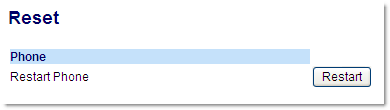
42 Personnaliser votre téléphone Redémarrer votre téléphone Vous pouvez redémarrer votre téléphone pour récupérer les mises à jour disponibles sur le serveur ou vous pouvez parfois avoir besoin de redémarrer votre téléphone pour que les changements de configuration de votre téléphone ou les paramètres réseau prennent effet. Il vous faudra également redémarrer votre téléphone si vous y êtes invité par votre administrateur système ou si votre appareil a un comportement inattendu. Téléphone IP Interface utilisateur 1. Appuyez sur la touche du téléphone pour accéder à la liste d'options. 2. Sélectionnez Redémarrer tél. 3. Appuyez sur #confirmer pour valider le redémarrage du téléphone. Si vous ne souhaitez pas redémarrer votre téléphone, appuyez sur la touche 3 Annuler pour annuler l'opération. Votre téléphone est temporairement désactivé durant le processus de redémarrage et de téléchargement. Interface Web Mitel 1. Cliquez sur Mode d'exploitation > Réinit. 2. Cliquez sur Redémarrer. 3. Cliquez OK sur l'invite de confirmation. Verrou. tél. Vous pouvez verrouiller votre téléphone pour prévenir toute utilisation illicite du téléphone ou modification de la configuration. Vous pouvez verrouiller le téléphone selon les procédures suivantes : Commande Options > Verrou. tél. dans l'interface utilisateur du téléphone IP. Commande Mode d'exploitation > Verrou. tél. dans l'interface utilisateur Web Mitel. Touche configurée sur le téléphone Pour de plus amples informations sur la configuration d'une touche verrouiller/déverrouiller sur votre téléphone, voir Touche de verrouillage du téléphone, page 67. Dans l'interface Web Mitel, la commande Mode d'exploitation > Verrou. tél. vous permet également d'effectuer les opérations suivantes : Réinitialiser un mot de passe utilisateur En cliquant sur la touche Réinit dans le champ Réinit mot de passe utilisateur, vous accédez à un écran qui vous permet d'entrer et d'enregistrer un nouveau mot de passe. Définir un plan de numérotation d'urgence. Les plans de numérotation d'urgence possibles sont 911, 999, 112, 110 ou tout ce qui précède. Le plan de numérotation d'urgence est Les procédures suivantes portent sur le verrouillage du téléphone, la configuration d'un plan de numérotation d'urgence et la réinitialisation du mot de passe utilisateur REV
43 Personnaliser votre téléphone Verrouiller/déverrouiller un téléphone Procédure pour verrouiller un téléphone IP en vue de prévenir une utilisation illicite ou la modification de sa configuration. Téléphone IP Interface utilisateur Verrouillage du téléphone 1. Appuyez sur pour ouvrir la liste des options. 2. Sélectionnez Verrou. tél.. 3. À l'invite Verrouiller tél?, sélectionnez 4Oui. Le message Tél. verrouillé s'affiche. Autrement, en cas de configuration, vous pouvez verrouiller le téléphone en appuyant simplement sur la touche programmable Verrouiller. Déverrouillage du téléphone 1. Appuyez sur sur le téléphone pour accéder à la liste d'options (ou appuyez sur la touche programmable Verrouiller configurée). 2. Lorsque l'invite Mot de passe: s'affiche, entrez votre mot de passe utilisateur et appuyez sur la touche ou sélectionnez 4Entrer. Le téléphone se déverrouille. Interface Web Mitel 1. Cliquez sur Mode d'exploitation > Verrou. tél.. Verrouillage du téléphone 2. Dans le champ Verrouiller tél?, cliquez sur Verrouiller. Le téléphone se verrouille de manière dynamique et affiche le message suivant : Tél. verrouillé. Déverrouillage du téléphone 1. Cliquez sur Mode d'exploitation > Verrou. tél.. 2. Dans le champ Déverrouiller le téléphone?, cliquez sur Déverrouill.. Le téléphone se déverrouille de manière dynamique et affiche le message suivant : Téléphone déverrouillé REV
44 Personnaliser votre téléphone Plan de numérotation d'urgence Les réseaux téléphoniques publics du monde entier disposent d'un numéro d'urgence unique (numéro des services d'urgence) qui permet à l'appelant de contacter les services d'urgence locaux pour obtenir une aide si nécessaire. Ce numéro d'urgence peut changer d'un pays à l'autre. Il s'agit généralement d'un numéro à trois chiffres facile à mémoriser et à composer. Certains pays ont des numéros d'urgence différents pour chaque service d'urgence. Vous pouvez spécifier les chiffres à composer sur le téléphone IP pour contacter les services d'urgence. Une fois les numéros d'urgence spécifiés sur le téléphone, vous pouvez les composer directement sur le clavier si nécessaire et le téléphone appellera automatiquement ces services d'urgence. Vous pouvez configurer le plan de numérotation d'urgence à l'aide de l'interface Web Mitel uniquement. Consultez votre opérateur téléphonique local pour les numéros d'urgence disponibles dans votre région. Le tableau suivant décrit les numéros d'urgence par défaut sur les téléphones IP. Numéro d'urgence Description 911 Numéro d'urgence aux États-Unis. 999 Numéro d'urgence au Royaume-Uni. 112 Un numéro d'urgence international pour les réseaux de téléphonie mobile GSM. Numéro d'urgence à la fois pour les téléphones mobiles et les téléphones fixes dans tous les pays de l'union européenne. 110 Numéro d'urgence police et/ou incendie en Asie, en Europe, au Moyen orient et en Amérique latine. Définir un plan de numérotation d'urgence Interface Web Mitel 1. Cliquez sur Mode d'exploitation > Verrou. tél.. 2. Dans le champ Plan de numérotation d'urgence, entrez le numéro à trois chiffres utilisé dans votre zone locale pour les services d'urgence. Pour entrer plusieurs numéros, insérez un entre chaque numéro d'urgence. Exemple: La valeur par défaut pour ce champ est Cliquez sur Enregistrer les réglages pour enregistrer le plan de numérotation d'urgence dans votre téléphone REV
45 Touches de lignes et touches programmables Ce chapitre décrit les multiples touches de lignes/fonctions d'appel (L1 et L2), ainsi que les touches programmables à personnaliser situées sous l'écran LCD du téléphone. Touches programmables Lignes/fonctions d'appel Touches de lignes multiples et de fonctions d'appels Le téléphone 6863i dispose de 2 touches de ligne fixe/de fonction d'appel équipées chacune d'un témoin d'état. Ces touches et voyants de ligne/fonctions d'appel peuvent représenter des lignes physiques ou des appels d'un groupe dont fait partie votre poste. En appuyant sur une touche de ligne/de fonction d'appel, vous vous connectez à la ligne ou à l'appel qu'elle représente. Le voyant de ligne/d'appel indique l'état de cette ligne ou de cet appel. Lorsque vous décrochez, le téléphone sélectionne automatiquement une ligne pour vous. Comportement des DEL de lignes et de fonctions d'appels Désactivé Le voyant clignote rapidement Le voyant est allumé en permanence Le voyant clignote lentement Etat des lignes et appels Ligne libre ou aucune activité de communication Sonnerie Connecté Mise en garde Lorsque vous avez plusieurs communications en cours, vous pouvez utiliser les touches de navigation gauche et droite (3 et 4) pour accéder aux différents écrans d'appel à gauche et à droite. L'écran indique la ligne à laquelle l'information d'appel se réfère (L1 ou L2), l'id de l'appelant (nom et numéro si disponible), l'état de l'appel et la temporisation spécifique à cet appel REV
46 Touches de lignes et touches programmables Touches programmables Il existe trois touches multi-fonctionnelles sur le téléphone 6863i qui sont programmables. Vous pouvez uniquement utiliser l'interface Web Mitel pour configurer les fonctions des touches. Le tableau ci-après répertorie les fonctions que vous pouvez configurer sous les touches programmables et fournit une description pour chaque fonction : Fonction de la touche Aucun numérotation directe Ne pas déranger XML Flash Sprecode Parquer Décrocher Dernier rappel Renvoi Numérotation directe/transfert Numérotation directe/conf Répertoire La liste d'appelants (Touche 1 par défaut) Touche de recomposition d'un numéro (Touche 2 par défaut) Conférence Transfert (Touche 3 par défaut) Intercom Services Verrou. tél. Recherche Sauver Effacer Description Indique que cette touche n'a aucune fonction assignée. Indique que la touche est configurée pour la numérotation directe Indique que la touche est configurée pour la fonction Ne pas déranger (NPD). Indique que la touche est configurée pour accepter une application XML afin d'accéder à des services XML personnalisés. Indique que la touche est configurée pour générer un événement flash si elle est actionnée. Le téléphone IP ne génère un événement flash que lorsqu'il y a une communication et un flux RTP actif (par exemple, lorsque l'appel n'est pas en maintien). Indique que la touche est configurée pour activer automatiquement des services spécifiques offerts par le serveur. Exemple : si la valeur sprecode *82 est configurée, une action sur la touche Sprecode *82 active automatiquement un service fourni par le gestionnaire d'appels. Indique que cette touche est configurée pour parquer les appels entrants si elle est actionnée. Indique que cette touche est configurée pour récupérer les appels parqués si elle est actionnée. Indique que la touche est configurée pour la fonction Dernier rappel si elle est activée. Indique que la touche est configurée comme touche de renvoi d'appel. Lorsque vous appuyez sur cette touche, l'interface utilisateur du téléphone IP affiche les menus Renvoi. Indique que la touche est configurée comme touche de numérotation directe simplifiée et touche de transfert. Vous pouvez utiliser cette touche pour exécuter les fonctions de numérotation directe ou l'utiliser comme touche de transfert pour transférer des appels. Indique que la touche est configurée comme touche de numérotation directe et touche de conférence (conf.). Vous pouvez utiliser cette touche pour effectuer une numérotation directe à partir d'une conférence et ajouter directement la nouvelle communication à la conférence. Indique que la touche est configurée pour ouvrir le répertoire. Indique que la touche est configurée pour ouvrir la liste d'appels. Indique que la touche est configurée pour ouvrir la liste de recomposition. Indique que la touche est configurée pour démarrer une conférence téléphonique. Indique que la touche est configurée pour effectuer un transfert d'appel. Indique que cette touche est configurée pour les appels intercom. Indique que cette touche est configurée pour accéder aux services tels que Répertoire, Liste appelants, Messagerie vocale ou toute autre application XML configurée par votre administrateur système. Indique que la touche est configurée comme touche de verrouillage/déverrouillage du téléphone. Indique que la touche est configurée comme touche de Recherche. Lorsque vous appuyez sur cette touche, le téléphone peut envoyer des flux RTP (Real Time Transport Protocol, protocole de transmission en temps réel) depuis une adresse multidiffusion préconfigurée sans impliquer la signalisation SIP. Indique que la touche est configurée pour être dédiée à la fonction d'enregistrement. Indique que la touche est configurée pour être dédiée à la fonction d'effacement REV
47 Touches de lignes et touches programmables Les touches peuvent aussi être configurées pour accéder rapidement à des fonctions telles que Dernier rappel (*69) ou Messagerie vocale. Les fonctions d'accès rapide telles que Dernier rappel et Messagerie vocale doivent être configurées sur votre PBX pour pouvoir fonctionner sur votre téléphone. Consultez votre administrateur système pour plus d'informations. Créer une touche de numérotation directe La fonction de numérotation directe normale vous permet de composer rapidement un numéro en appuyant sur une touche configurée pour la numérotation rapide. Vous pouvez programmer les touches du téléphone 6863i pour la numérotation directe vers des numéros externes, pour appeler directement une autre ligne/un autre poste ou pour accéder rapidement à des fonctions telles que Id appelant (*69) ou Messagerie vocale. Vous pouvez configurer la fonction Numérotation directe dans l'interface utilisateur du téléphone IP ou l'interface utilisateur Web Mitel. Vous pouvez utiliser une touche d'appel direct en cours de communication en plaçant la communication en maintien puis en appuyant sur la touche d'appel direct. Procédures pour créer des touches de numérotation directe : A l'aide de l'interface web Mitel sous les menus : Mode d'exploitation > Touches programmables Mode d'exploitation > Touches numéros directs En appuyant et maintenant enfoncée une touche programmable ou une touche du clavier Dans l'interface utilisateur du téléphone IP via : Options > Préférences > Modif NumRapide Préfixe de numérotation directe La fonctionnalité de numérotation directe vous permet de spécifier une chaîne préprogrammée de numéros suivis d'un + que le téléphone compose automatiquement après une impulsion sur la touche de numérotation directe. Vous pouvez utiliser cette fonctionnalité pour les numéros comportant des préfixes longs. Exemple : si vous disposez de la configuration de numérotation directe suivante sur l'interface web Mitel : Touche 1 Type: numérotation directe Valeur : Ligne : 2 En appuyant ensuite sur la touche 1 du téléphone, le préfixe s'affichera sur l'écran du téléphone. Le téléphone numérotera automatiquement le préfixe puis marquera une pause pour vous permettre de composer le reste du numéro sur le clavier du téléphone. Utilisez la procédure suivante pour configurer la numérotation directe sur le téléphone IP 6863i REV
48 Touches de lignes et touches programmables Appuyer et maintenir une touche pour créer une touche de numérotation directe (applicable aux touches programmables et aux touches du clavier) Le fait d'appuyer et de maintenir enfoncée une touche programmable ou une touche du clavier déclenche une fonction de numérotation directe. Pour créer une touche de numérotation directe sur le téléphone IP, vous devez sélectionner une touche sans fonction pré-assignée (la touche doit être configurée avec le paramètre Aucun). Téléphone IP Interface utilisateur 1. Appuyez sur une touche programmable ou une touche numérique pendant trois secondes. L'invite Entrez numéro> s'affiche à l'écran. Speeddial Enter Number> 2. Entrez un numéro de téléphone ou de poste pour l'assigner à cette touche de numérotation directe. L'exemple suivant illustre l'écran qui s'affiche: 333_ Cancel Save 3. Appuyez sur 4Sauver pour enregistrer le numéro sous forme de touche de numérotation directe. Le téléphone assigne automatiquement la touche de numérotation directe par défaut à la ligne 1 si disponible. Pour sélectionner une autre ligne, utilisez les touches de navigation 2 et 5. Line:1 Change Cancel Save 4. Appuyez sur 4Sauver pour mémoriser la touche de numérotation directe avec la ligne spécifiée REV
49 Touches de lignes et touches programmables Créer une touche de numérotation directe à l'aide de l'option Modifier Numérotation rapide Vous pouvez créer une touche de numérotation directe à l'aide de l'interface utilisateur du téléphone IP via Options > Préférences > Modif NumRapide. Téléphone IP Interface utilisateur 1. Appuyez sur pour ouvrir la liste des options. 2. SélectionnezPréférences. 3. Sélectionnez Modif NumRapide. L'invite suivante s'affiche : Appui NumRapide Si vous sélectionnez une touche déjà configurée comme touche de numérotation directe, les informations de numérotation directe s'affichent et vous pouvez alors les modifier. 4. Appuyez sur une touche programmable ou une touche du clavier non configurée. Speeddial Enter Number> 5. Entrez un numéro de téléphone ou de poste pour l'assigner à cette touche de numérotation directe. L'exemple suivant illustre l'écran qui s'affiche: 333_ Cancel Save 6. Appuyez sur 4Sauver pour enregistrer le numéro sous forme de touche de numérotation directe. Le téléphone assigne automatiquement la touche de numérotation directe par défaut à la ligne 1 si disponible. Pour sélectionner une autre ligne, utilisez les touches de navigation 2 et 5. Line:1 Change Cancel Save 7. Appuyez sur 4Sauver pour mémoriser la touche de numérotation directe avec la ligne spécifiée REV
50 Touches de lignes et touches programmables Créer une Numérotation directe à l'aide d'une touche programmable dans l'interface utilisateur Web Mitel Interface Web Mitel 1. Cliquez sur Mode d'exploitation > Touches programmables. 2. Sélectionnez une touche entre 1 et Dans le champ Type, sélectionnez la fonction Numérotation directe à appliquer à la touche. 4. Dans le champ Valeur, entrez le numéro de téléphone, le numéro de poste ou le préfixe de numérotation directe applicable à cette touche. Si vous saisissez un préfixe de numérotation directe, vous devrez entrer un caractère + à la fin du préfixe (par exemple, ). 5. Dans le champ Ligne, sélectionnez une ligne à laquelle appliquer la numérotation directe. Les valeurs possibles sont 1 et Cliquez sur Enregistrement des paramètres REV
51 Touches de lignes et touches programmables Créer une touche de numérotation directe à l'aide de l'option Touches numéros directs dans l'interface utilisateur Web Mitel Interface Web Mitel 1. Cliquez sur Mode d'exploitation > Touches numéros directs. 2. Sélectionnez une touche entre 1 et Entrez le numéro de téléphone, le numéro de poste ou le préfixe à numérotation directe applicable à cette touche dans l'invite. Si vous saisissez un préfixe de numérotation directe, vous devrez entrer un caractère + à la fin du préfixe (par exemple, ). 4. Dans le champ Ligne, sélectionnez une ligne à laquelle appliquer la numérotation directe. Les valeurs possibles sont 1 et Cliquez sur Enregistrement des paramètres REV
52 Touches de lignes et touches programmables Modifier les touches de numérotation directe Sur le téléphone 6863i, vous pouvez modifier une touche de numérotation directe en procédant de l'une des façons indiquées ci-après : A l'aide de l'interface web Mitel dans le menu : Mode d'exploitation > Touches programmables Mode d'exploitation > Touches numéros directs Dans l'interface utilisateur du téléphone IP via : Options > Préférences > Modif NumRapide. Une touche de numérotation directe doit être configurée sur le téléphone pour pouvoir être modifiée. Téléphone IP Interface utilisateur 1. Appuyez sur pour ouvrir la liste des options. 2. SélectionnezPréférences. 3. Sélectionnez Modif NumRapide. 4. Appuyez sur une touche de numérotation directe pour la modifier. L'écran de modification de la numérotation directe s'affiche. Notes : Si une touche du clavier est configurée comme touche de numérotation directe, appuyer sur le numéro applicable pendant le processus de modification de numérotation directe affiche également l'écran de modification de la numérotation directe. L'écran de modification permet de changer la configuration du numéro direct et de la ligne. Si vous appuyez sur une touche qui n'est PAS configurée en tant que touche de numérotation directe, le téléphone affiche le message Touche non valide. Toutefois, si vous appuyez et maintenez enfoncée une touche du clavier vide ou une touche programmable qui est configurée avec le paramètre Aucun, le processus d'ajout d'une touche de numérotation directe se déclenche pour vous permettre de configurer une nouvelle touche de numérotation directe. 5. Modifiez la configuration de la numérotation directe et appuyez sur 4Sauver. Notes : Vous pouvez annuler à tout moment le processus de modification de la numérotation directe sans enregistrer les modifications en appuyant sur la touche. Sur le téléphone 6863i, vous pouvez supprimer la touche de numérotation directe en effaçant les chiffres du numéro direct (laissez le champ de valeur vide), puis en appuyant sur 4Sauver. Utilisez la touche fléchée 3 pour effacer les chiffres. Modification de la Numérotation directe sur une touche programmable Interface Web Mitel REV
53 Touches de lignes et touches programmables 1. Cliquez sur Mode d'exploitation > Touches programmables. 2. Sélectionnez la touche configurée pour la numérotation directe. 3. Dans le champ Valeur, modifiez le numéro de téléphone, le numéro de poste ou le préfixe de numérotation directe applicable à cette touche. Si vous saisissez un préfixe de numérotation directe, vous devrez entrer un caractère + à la fin du préfixe (par exemple, ). 4. Si nécessaire, dans le champ Ligne, sélectionnez une ligne à laquelle appliquer la numérotation directe. Les valeurs possibles sont 1 et Cliquez sur Enregistrement des paramètres. Vous pouvez supprimer une touche de numérotation directe en appliquant au champ Type le paramètre Aucun REV
54 Touches de lignes et touches programmables Modifier une touche de numérotation directe à l'aide de l'option Touches numéros directs dans l'interface utilisateur Web Mitel Interface Web Mitel 1. Cliquez sur Mode d'exploitation > Touches numéros directs. 2. Sélectionnez une touche entre 1 et Modifiez le numéro de téléphone, le numéro de poste ou le préfixe à numérotation directe applicable à cette touche dans l'invite. Si vous saisissez un préfixe de numérotation directe, vous devrez entrer un caractère + à la fin du préfixe (par exemple, ). 4. Dans le champ Ligne, sélectionnez une ligne à laquelle appliquer la numérotation directe. Les valeurs possibles sont 1 et Cliquez sur Enregistrement des paramètres REV
55 Touches de lignes et touches programmables Touche Ne pas déranger (NPD) Les téléphones IP comportent une fonctionnalité nommée Ne pas déranger (NPD). La configuration d'une touche NPD vous permet d'activer ou de désactiver rapidement le mode NPD. Si la touche NPD est activée, les appelants extérieurs du poste obtiennent, en fonction de la configuration du serveur par l'administrateur système, un signal d'occupation ou un message. La seconde ligne de l'écran du téléphone IP indique si le NPD est activé. Si le téléphone partage une ligne avec d'autres appareils, seul celui sur lequel le NPD est configuré est affecté. Pour de plus amples informations sur le mode NPD, voir Configuration NPD, page 93. Configurer une touche Ne pas déranger Interface Web Mitel 1. Cliquez sur Mode d'exploitation > Touches programmables. 2. Sélectionnez une touche entre 1 et Dans le champ Type, sélectionnez Ne pas déranger. 4. Cliquez sur Enregistrement des paramètres pour enregistrer la configuration de la touche NPD REV
56 Touches de lignes et touches programmables Touche XML Le téléphone IP 6863i propose une fonctionnalité nommée XML (Extensible Markup Language). Le XML est un langage à balises extensible très semblable au langage HTML. Votre administrateur système peut créer des applications XML personnalisées et les charger sur votre téléphone IP. En font par exemple partie les bulletins météo ou de trafic, les informations sur les contacts, les informations sur l'entreprise, les cours de la bourse ou des scripts d'appel personnalisés. Vous pouvez configurer cette fonctionnalité à l'aide de l'interface utilisateur Web Mitel. Vous pouvez configurer une touche pour accéder aux applications XML à l'aide de l'interface Web Mitel. Sous Mode d'exploitation > Touches programmables, vous pouvez assigner le type XML à une touche. Après avoir configuré la touche XML, vous pouvez utiliser l'interface utilisateur du téléphone IP pour accéder aux applications XML. Les services XML doivent avoir été configurés par votre administrateur système au préalable avant de pouvoir utiliser la touche. Consultez votre administrateur système pour plus d'informations. Vous pouvez également spécifier une URI XML et un titre Services utilisant les champs XML suivants : URI application XML Titre application XML L'URI application XML est l'uri chargée par votre téléphone lors de l'accès aux services XML via le menu Services. Contactez votre administrateur système pour l'uri XML applicable à saisir dans le champ URI application XML. Contactez votre administrateur système pour l'uri applicable à saisir dans ce champ. Si vous utilisez la touche Services pour accéder aux fonctionnalités XML, le titre de l'application XML correspond à l'intitulé qui s'affiche dans le menu Services de l'interface utilisateur du téléphone IP REV
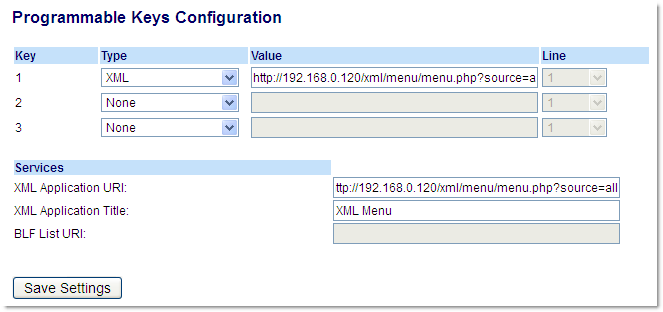
57 Touches de lignes et touches programmables Configurer une touche XML Interface Web Mitel 1. Cliquez sur Mode d'exploitation > Touches programmables. 2. Sélectionnez une touche entre 1 et Dans le champ Type, sélectionnez le service XML à appliquer à la touche. 4. Dans le champ Valeur, entrez une URI applicable à cette touche. Notes : Contactez votre administrateur système pour la valeur appropriée à saisir dans le champ Valeur. Lorsque vous spécifiez plusieurs URI dans le champ Valeur, une liste d'applications XML s'affiche pour effectuer une sélection après avoir appuyé sur la touche XML. 5. Pour accéder aux services XML via le menu Services, dans le champ URI application XML, entrez l'uri application XML fournie par votre administrateur système. 6. Dans le champ Titre application XML, entrez le titre de l'application XML que vous souhaitez afficher comme titre du menu Services sur votre téléphone. 7. Cliquez sur Enregistrement des paramètres. Accès aux applications XML Le service personnalisé est opérationnel dès lors que des applications ont été enregistrées sur votre téléphone IP et qu'une touche a été configurée pour accéder aux applications XML. Téléphone IP Interface utilisateur 1. Appuyez sur la touche configurée pour l'application XML sur le téléphone 6863i. 2. Utilisez les touches 5 et 2 pour faire défiler les applications XML. 3. Pour les services de menu et de répertoire, vous devez sélectionner un service chargé d'afficher les informations pour ce service personnalisé. Les services message s'affichent sur l'écran quand on appuie sur cette touche. Pour les services d'entrées utilisateur, suivez les invites ad hoc. 4. Pour quitter l'écran XML, appuyez sur la touche REV
58 Touches de lignes et touches programmables Touche Flash Sur votre téléphone 6863i, vous pouvez configurer une touche programmable pour générer un événement flash lorsque celle-ci est activée. Pour ce faire, programmez une touche Flash. Le téléphone IP ne génère un événement flash que lorsqu'il y a une communication et un flux RTP actif (par exemple, lorsque l'appel n'est pas en maintien). Configurer une touche Flash Interface Web Mitel 1. Cliquez sur Mode d'exploitation > Touches programmables. 2. Sélectionnez une touche entre 1 et Dans le champ Type, sélectionnez Flash. 4. Cliquez sur Enregistrement des paramètres REV
59 Touches de lignes et touches programmables Touche Sprecode Vous pouvez configurer une touche programmable pour activer automatiquement des services spécifiques offerts par le serveur. Exemple : si la valeur sprecode *82 est configurée, une action sur la touche sprecode *82 active automatiquement un service offert par le serveur. Contactez votre administrateur système au sujet des services disponibles. Configurer une touche Sprecode Interface Web Mitel 1. Cliquez sur Mode d'exploitation > Touches programmables. 2. Sélectionnez une touche entre 1 et Dans le champ Type, sélectionnez Sprecode. 4. Dans le champ Valeur, entrez la valeur appropriée pour accéder à des services spécifiques du serveur. Consultez votre administrateur système pour les valeurs à saisir dans ce champ. 5. Cliquez sur Enregistrement des paramètres REV
60 Touches de lignes et touches programmables Touches parquer/décrocher Votre téléphone 6863i possède une fonctionnalité Parquer et Décrocher qui vous permet de parquer une communication et de la récupérer si nécessaire. Le téléphone IP prend en charge les fonctions Parquer/Décrocher sur les gestionnaires d'appel Asterisk, BroadWorks, Sylantro et ININ. Fonctionnement de la fonctionnalité Parquer/récupérer: Lorsque vous recevez un appel et que vous décrochez, vous pouvez appuyer sur la touche Parquer programmée pour parquer la communication. Une fois la communication parquée, vous pouvez appuyer sur la touche programmable Décrocher et entrer la valeur applicable pour la récupérer. Les administrateurs peuvent configurer les touches Parquer et Décrocher pour n'importe quelle ligne à l'aide des fichiers de configuration ou de l'interface utilisateur Web Mitel. Configurer des touches parquer/décrocher Interface Web Mitel 1. Cliquez sur Mode d'exploitation > Touches programmables. 2. Sélectionnez une touche entre 1 et Dans le champ Type, sélectionnezparquer. Le champ Valeur doit être configuré par l'administrateur. 4. Sélectionnez une touche entre 1 et Dans le champ Type, sélectionnez Décrocher. Le champ Valeur doit être configuré par l'administrateur. 6. Cliquez sur Enregistrement des paramètres. 7. Cliquez sur Réinit, puis sur Redémarrer pour redémarrer le téléphone IP et appliquer les modifications REV
61 Touches de lignes et touches programmables Utiliser la fonction Parquer / récupérer une communication parquée Marche à suivre pour parquer une communication et récupérer une communication parquer sur le téléphone IP. Parcage d'un appel 1. Lorsque vous êtes en cours de communication, appuyez sur la touche Parquer. 2. Opération à effectuer pour votre serveur spécifique: Asterisk Le serveur annonce le numéro du poste sur lequel la communication a été parquée. Une fois la communication parquée, appuyez sur la touche pour achever le parcage. BroadWorks Après avoir entendu le message d'accueil du serveur de parcage, entrez le numéro du poste sur lequel vous voulez parquer la communication. Sylantro Entrez le numéro du poste où vous voulez parquer la communication suivi de la touche #. ININ Entrez le numéro du poste où vous voulez parquer la communication suivi de la touche #. Une fois que la communication est parquée avec succès, soit vous entendez un message confirmant le parcage, soit le dispositif raccroche. Le correspondant de la communication parquée entend une musique d'attente. 3. En cas d'échec, vous pouvez reprendre l'appel (en utilisant la procédure suivante) et appuyer de nouveau sur la touche Parquer pour refaire un essai de l'étape 2. Reprendre un appel parqué 1. Décrochez le combiné. 2. Entrez le numéro du poste où la communication a été parquée. 3. Appuyez sur la touche Décrocher. Si la récupération de la communication réussit, vous êtes relié au correspondant de la communication parquée REV
62 Touches de lignes et touches programmables Touche Dernier rappel L'interface Web Mitel vous permet d'appliquer la fonction Dernier rappel à une touche. Si vous configurez une touche avec cette fonction et que vous recevez un appel sur votre téléphone, vous pouvez appuyer sur cette touche après avoir terminé votre communication et raccroché ; votre poste rappellera le correspondant du dernier appel reçu. Lorsque le gestionnaire d'appels Sylantro détecte une demande de dernier rappel, il la transcrit et achemine l'appel vers le dernier appelant. Configurer une touche Dernier rappel Interface Web Mitel 1. Cliquez sur Mode d'exploitation > Touches programmables. 2. Sélectionnez une touche entre 1 et Dans le champ Type, sélectionnez Dernier rappel. 4. Dans le champ Ligne, sélectionnez une ligne à laquelle appliquer cette fonctionnalité. Les valeurs possibles sont 1 et Cliquez sur Enregistrement des paramètres REV
63 Touches de lignes et touches programmables Touche Renvoi Vous pouvez configurer la fonction Renvoi sur une touche programmable dans l'interface utilisateur Web Mitel. Utilisez le renvoi d'appel, lorsque vous voulez renvoyer un compte spécifique de votre téléphone vers un autre numéro, lorsque votre téléphone est occupé ou à l'état Non réponse, ou les deux. Pour accéder aux menus de la fonction Renvoi, appuyez sur la touche Renvoi du téléphone. Les menus qui s'affichent dépendent du mode de Renvoi (Compte [par défaut], Téléphone, ou Personnalisé) configuré sur votre téléphone. Pour plus d'informations sur le renvoi d'appel et les modes de renvoi d'appel, voir Configuration Renvoi sur page 98. Configurer le renvoi d'appel Interface Web Mitel 1. Cliquez sur Mode d'exploitation > Touches programmables. 2. Sélectionnez une touche entre 1 et Dans le champ Type, sélectionnez Renvoi. 4. Cliquez sur Enregistrement des paramètres REV
64 Touches de lignes et touches programmables Numérotation directe/transfert La touche Numérotation directe permet de composer rapidement un numéro en appuyant sur une touche configurée pour la numérotation directe. La touche Transfert permet de transférer un appel vers d'autres destinataires, sans préavis ou après consultation. La touche Numérotation directe/transfert associe les fonctionnalités des touches Numérotation directe et Transfert permettant à l'utilisateur de transférer des appels ou d'utiliser la numérotation directe à l'aide d'une seule touche. Il est recommandé d'activer le paramètre Basculer le focus IU vers la ligne qui sonne lorsque vous utilisez la fonctionnalité Numérotation directe/transfert. Pour de plus amples informations sur ce paramètre, voir Basculer le focus IU vers ligne qui sonne sur page 116. Touche Numérotation directe/transfert Conditions et fonctionnalité La touche Numérotation directe/transfert offre les possibilités suivantes : Numérotation directe/transfert et Numérotation directe : Lorsque le téléphone est à l'état libre, en appuyant sur la touche Numérotation directe/transfert, le téléphone passe à l'état décroché et compose le numéro du poste prédéfini. Numérotation directe/transfert et Transfert sans préavis : Lorsque le téléphone est connecté à un appel, si la touche Numérotation directe/transfert est activée, l'appel est transféré sans préavis vers le destinataire prédéfini. Si le transfert d'appel échoue, le message Transfert échoué s'affiche et vous pouvez alors reprendre l'appel en appuyant de nouveau sur la touche de la ligne. Numérotation directe/transfert et Renvoi : Lorsque le téléphone est à l'état Sonnerie, si la touche Numérotation directe/transfert est activée, l'appel est renvoyé vers le poste prédéfini. Configurer une touche Numérotation directe/transfert Interface Web Mitel 1. Cliquez sur Mode d'exploitation > Touches programmables. 2. Sélectionnez une touche entre 1 et Dans le champ Type, sélectionnez Numérotation directe/transfert. 4. Dans le champ Valeur, entrez le poste pour lequel vous voulez une numérotation directe ou le numéro du poste sur lequel transférer les appels ( , par exemple). 5. Dans le champ Ligne, sélectionnez la ligne à laquelle vous souhaitez appliquer la fonctionnalité de touche. 6. Cliquez sur Enregistrement des paramètres REV
65 Touches de lignes et touches programmables Numérotation directe/conf Le téléphone 6863i permet de configurer une touche programmable comme touche de numérotation directe de conférence (Numérotation directe/conf.) sans quitter la communication en cours. Cette touche permet à un utilisateur en ligne d'ouvrir une conférence à un autre correspondant sous un numéro prédéfini sans quitter la communication. Exemple : alors qu'il est en ligne, un utilisateur peut utiliser la touche Numérotation directe/conf. pour appeler un service d'enregistrement en vue d'enregistrer la conférence. Lorsque l'utilisateur est en conférence, la touche Numérotation directe/conf. est désactivée pour la communication en cours. Si vous configurez une touche programmable comme touche Numérotation directe/conf. et si vous actionnez cette touche en cours de communication, la ligne ciblée devient la ligne de numérotation. La communication active n'est pas gardée lorsque le numéro direct est composé. Cette fonctionnalité n'est pas compatible avec la conférence centralisée. Configurer une touche de numérotation directe/conf Interface Web Mitel 1. Cliquez sur Mode d'exploitation > Touches programmables. 2. Sélectionnez une touche entre 1 et Dans le champ Type, sélectionnez Numérotation directe/conf.. 4. Dans le champ Valeur, entrez le numéro ou le poste que vous voulez joindre à la conférence ( , par exemple). 5. Dans le champ Ligne, sélectionnez la ligne à laquelle vous souhaitez appliquer la fonctionnalité de touche. 6. Cliquez sur Enregistrement des paramètres REV
66 Touches de lignes et touches programmables Touche Répertoire La fonctionnalité Répertoire vous permet d'enregistrer des numéros fréquemment appelés. Vous pouvez aussi numéroter directement depuis une entrée de répertoire. Vous pouvez aussi utiliser la touche Répertoire pour accéder au répertoire contenant une liste personnalisée de noms avec numéros de téléphone et intitulés. En plus de créer une touche Répertoire, vous pouvez télécharger un répertoire sur votre PC dans l'interface Web Mitel si nécessaire. Pour de plus amples informations sur le répertoire, voir Répertoire, page 84. Configurer une touche Répertoire Interface Web Mitel 1. Cliquez sur Mode d'exploitation > Touches programmables. 2. Sélectionnez une touche entre 1 et Dans le champ Type, sélectionnez Répertoire. 4. Cliquez sur Enregistrement des paramètres REV
67 Touches de lignes et touches programmables Touche Liste appelants Par défaut, la touche Liste appelants est programmée sur la touche 1. En revanche, dans l'interface utilisateur Web Mitel, vous pouvez réassigner la touche Liste appelants à n'importe quelle touche parmi les trois programmables sur le téléphone. Touche Liste appelants La Liste appelants est un journal qui consigne tous les appels entrants. Vous pouvez utiliser la touche Liste appelants pour accéder à une liste d'appelants ayant appelé votre poste. Pour de plus amples informations sur la liste d'appelants, voir La liste d'appelants, page 89. Configurer une touche liste d'appelants Interface Web Mitel 1. Cliquez sur Mode d'exploitation > Touches programmables. 2. Sélectionnez une touche entre 1 et Dans le champ Type, sélectionnez Liste appelants. 4. Cliquez sur Enregistrement des paramètres REV
68 Touches de lignes et touches programmables Touche Recomposer Par défaut, la touche Recomposer est programmée sur la touche 2. En revanche, dans l'interface utilisateur Web Mitel, vous pouvez réassigner la touche Recomposer à n'importe quelle touche parmi les trois programmables sur le téléphone. Touche de recomposition d'un numéro La liste de recomposition est un journal pouvant contenir vos appels sortants. Vous pouvez utiliser la touche Recomposer pour accéder à la liste des derniers appels passés. Pour de plus amples informations sur la fonctionnalité Recomposer, voir Touche de recomposition d'un numéro, page 73. Configurer une touche Recomposer Interface Web Mitel 1. Cliquez sur Mode d'exploitation > Touches programmables. 2. Sélectionnez une touche entre 1 et Dans le champ Type, sélectionnez Recomposer. 4. Cliquez sur Enregistrement des paramètres REV
69 Touches de lignes et touches programmables Touche Conférence Le téléphone 6863i IP offre deux méthodes de conférence : Conférence locale (méthode par défaut) Conférence centralisée (pour les gestionnaires d'appels Sylantro et Broadsoft) La touche Conférence vous permet de créer des conférences téléphoniques lors de l'utilisation de l'une des méthodes ci-dessus. Pour de plus amples informations sur la création de conférences téléphoniques, voir Conférences à la page 80. Configurer une touche Conférence Interface Web Mitel 1. Cliquez sur Mode d'exploitation > Touches programmables. 2. Sélectionnez une touche entre 1 et Dans le champ Type, sélectionnez Conférence. 4. Cliquez sur Enregistrement des paramètres REV
70 Touches de lignes et touches programmables Touche Transfert Par défaut, la touche Transfert est programmée sur la touche 3. En revanche, dans l'interface utilisateur Web Mitel, vous pouvez réassigner la touche Transfert à n'importe quelle touche parmi les trois programmables sur le téléphone. Touche Transfert Pour de plus amples informations sur le transfert d'appels, voir Transférer des communications, page 77. Configurer une touche Transfert Interface Web Mitel 1. Cliquez sur Mode d'exploitation > Touches programmables. 2. Sélectionnez une touche entre 1 et Dans le champ Type, sélectionnez Transfert. 4. Cliquez sur Enregistrement des paramètres REV
71 Touches de lignes et touches programmables Touche Intercom Par défaut, le téléphone IP permet de répondre automatiquement aux appels intercom entrants sans devoir configurer une touche Intercom sur votre téléphone. Pour de plus amples informations sur la modification du comportement des appels Intercom entrants, voir Réglages Intercom entrants, page 124. Votre administrateur système peut activer les appels intercom sortants sur votre téléphone. Si elle est activée, vous devez configurer une touche Intercom sur votre téléphone utile pour les appels intercom sortants. Vous devez configurer une touche programmable avec la fonction, Intercom. Configurer une touche Intercom Interface Web Mitel 1. Cliquez sur Mode d'exploitation > Touches programmables. 2. Sélectionnez une touche entre 1 et Dans le champ Type, sélectionnez Intercom. 4. Cliquez sur Enregistrement des paramètres. Utiliser la touche Icom Téléphone IP Interface utilisateur 1. Appuyez sur la touche Intercom. 2. Entrez le numéro de poste de la personne avec laquelle vous voulez établir un appel intercom. 3. Après un bip, votre téléphone se connecte automatiquement au poste distant et vous pouvez parler via son hautparleur. 4. Pour annuler un intercom, appuyez sur ou raccrochez le combiné. 5. Lorsque vous avez fini de parler, raccrochez le téléphone en le replaçant sur son support ou en appuyant sur. Le téléphone distant raccroche également quand vous raccrochez REV
72 Touches de lignes et touches programmables Touche Services Le téléphone 6863i vous permet de configurer une touche Services qui, lorsque vous l'activez sur le téléphone, affiche le menu Services : Ces touches Services permettent également d'accéder à n'importe quelle application XML définies par votre administrateur système. Consultez votre administrateur système pour plus d'informations. Configurer une Touche Services Interface Web Mitel 1. Cliquez sur Mode d'exploitation > Touches programmables. 2. Sélectionnez une touche entre 1 et Dans le champ Type, sélectionnez Services. 4. Cliquez sur Enregistrement des paramètres. Utiliser la touche Services. Téléphone IP Interface utilisateur 1. Appuyez sur la toucheservices. Des options supplémentaires peuvent s'afficher dans le menu Services, si celles-ci ont été définies par votre administrateur système. Consultez votre administrateur pour plus d'informations. 2. Sélectionnez un option du menu Services 3. Pour annuler un Service, appuyez sur REV
73 Touches de lignes et touches programmables Touche de verrouillage du téléphone Vous pouvez configurer une touche programmable du téléphone comme touche de verrouillage/déverrouillage. Assignez la fonction Verrou. tél. à la touche. Configurer une touche de verrouillage du téléphone Interface Web Mitel 1. Cliquez sur Mode d'exploitation > Touches programmables. 2. Sélectionnez une touche entre 1 et Dans le champ Type, sélectionnez Verrou. tél.. 4. Cliquez sur Enregistrement des paramètres. Vous pouvez verrouiller/déverrouiller le téléphone avec la nouvelle touche configurée à l'aide de l'interface Web Mitel via Mode d'exploitation > Verrou. tél., ou à l'aide de l'option Verrou. tél. dans l'interface utilisateur du téléphone IP via Options > Verrou. tél.. Pour de plus amples informations sur la fonctionnalité de verrouillage/déverrouillage, voir Verrouiller/déverrouiller un téléphone, page REV
74 Touches de lignes et touches programmables Touche Rechercher Vous pouvez configurer une touche Rechercher sur le téléphone, qui vous permettra d'envoyer un flux RTP vers une ou plusieurs adresses multidiffusion préconfigurées sans impliquer la signalisation SIP. Vous entrez une ou plusieurs adresses multidiffusion IP et un numéro de port pour la touche Recherche, qui, lorsque vous appuyez sur cette touche, lance une session RTP multidiffusion sortante. Cela s'appelle la Recherche Regroupés sur les téléphones IP. Vous pouvez également préciser des adresses de recherche RTP regroupées que le téléphone écoute lorsqu'il reçoit des flux RTP entrants. Vous pouvez définir jusqu'à 5 adresses d'écoute multidiffusion en accédant à Configuration de base > Préférences > Paramètres RTP pour Recherche Regroupés. Pour plus d'informations sur la Recherche regroupée et sur son fonctionnement, et pour définir des adresses multidiffusion, voir Recherche RTP regroupés sur page 126. Configurer une touche Recherche Interface Web Mitel 1. Cliquez sur Mode d'exploitation > Touches programmables. 2. Sélectionnez une touche entre 1 et Dans le champ Type, sélectionnez Rechercher. 4. Dans le champ Valeur, entrez une adresse IP multidiffusion et un numéro de port pour la touche Rechercher. Lorsque vous appuyez sur cette touche, le téléphone lance une session RTP multidiffusion sortante vers l'adresse indiquée en utilisant le port spécifié ( :10000, par exemple). Le champ Valeur permet de saisir qu'une seule adresse multidiffusion. 5. Pour recevoir des flux RTP pour la recherche regroupée, vous devez également configurer le paramètre Recherche adresses d'écoute en accédant à Configuration de base > Préférences > Paramètres RTP pour Recherche Regroupés. Pour de plus amples informations sur le réglage de ce paramètre, voir Recherche RTP regroupés à la page Cliquez sur Enregistrement des paramètres REV
75 Touches de lignes et touches programmables Utiliser la touche Recherche La procédure suivante décrit comment utiliser la touche Rechercher sur le téléphone IP. Cette procédure implique que vous ayez déjà configuré la touche Rechercher dans l'interface utilisateur Web Mitel. Notes : Le destinataire d'un appel de recherche peut définir un état Ne pas déranger (NPD) globale pour ignorer les recherches entrantes. Pour les recherches entrantes, le téléphone utilise les paramètres de configuration Intercom. La recherche entrante dépend de la configuration du paramètre Autoriser l'intrusion et de l'état libre/en ligne. Téléphone IP Interface utilisateur 1. Sur le téléphone IP, appuyez sur la touche configurée pour la recherche. Le téléphone ouvre une session RTP multidiffusion et un écran indiquant l'état Sortant OU Entrant s'affiche. 2. Appuyez sur la touche Rejeter pour mettre fin à la session RTP multidiffusion et revenir à l'écran Etat libre. Si vous activez la fonction NPD générale sur le téléphone, la session RTP multidiffusion entrante sera rejetée REV
76 Touches de lignes et touches programmables Touche Enregistrer La touche Sauver vous permet d'enregistrer les entrées dans le répertoire du téléphone IP 6863i. Utilisez la procédure suivante pour configurer une touche en touche de sauvegarde dans l'interface utilisateur Web Mitel. Configurer la touche Sauver Interface Web Mitel 1. Cliquez sur Mode d'exploitation > Touches programmables. 2. Sélectionnez une touche entre 1 et Dans le champ Type, sélectionnez Sauver. 4. Cliquez sur Enregistrement des paramètres. Touche Supprimer La touche Effacer vous permet d'effacer des entrées du répertoire, de la liste des appelants et de la liste de recomposition. Utilisez la procédure suivante pour configurer une touche en touche d'effacement dans l'interface utilisateur Web Mitel. Configurer une touche Effacer Interface Web Mitel 1. Cliquez sur Mode d'exploitation > Touches programmables. 2. Sélectionnez une touche entre 1 et Dans le champ Type, sélectionnez Effacer. 4. Cliquez sur Enregistrement des paramètres REV
77 Touches de lignes et touches programmables Touche Aucun Utilisez la procédure suivante pour supprimer une fonction de touche sur le téléphone IP 6863i. Configurer une touche Aucun Interface Web Mitel 1. Cliquez sur Mode d'exploitation > Touches programmables. 2. Sélectionnez une touche entre 1 et Dans le champ Type, sélectionnez Aucun. 4. Cliquez sur Enregistrement des paramètres. La fonction de la touche est effacée de la mémoire du téléphone IP REV
78 Téléphoner Ce chapitre décrit différentes manières de téléphoner sur votre terminal 6863i, en utilisant votre combiné, la fonction mains libres ou un casque. Composer un numéro Vous devez d'abord décrocher : en soulevant le combiné en appuyant sur ou en appuyant sur une touche de ligne/de fonction d'appel. Entrez le numéro désiré quand vous entendez la tonalité. Après avoir composé le numéro, le téléphone marque une courte pause avant d'envoyer l'appel. Pour envoyer l'appel immédiatement, vous pouvez appuyer sur la touche 4 Composer tout de suite après la numérotation. Le téléphone enverra alors l'appel sans retard. Si vous ne pouvez pas téléphoner dans certaines zones de préfixe, consultez votre administrateur de système sur d'éventuelles restrictions de taxation mises en place sur votre poste qui pourraient bloquer votre accès aux préfixes de longue distance. L1 Dial Dès que votre interlocuteur décroche, un chronomètre s'affiche pour indiquer la durée de la communication. Lorsque l'option Clavier interactif est activée, dès que vous appuyez sur le premier chiffre, le téléphone sélectionne automatiquement la prochaine ligne disponible, décroche et numérote au fur et à mesure que les chiffres sont composés. Utiliser la fonction mains libres La fonction mains libres vous permet de téléphoner sans utiliser le combiné.. Téléphone IP Interface utilisateur Pour numéroter en mode mains libres, appuyez d'abord sur puis entrez un numéro dès que vous entendez la tonalité. Pour répondre à un appel en mode mains libres, appuyez sur ou sur la touche de ligne/de fonctions d'appel. Décrochez le combiné pour passer du mode mains libres au combiné. Lorsque le combiné est raccroché, appuyez sur pour couper la communication. Le voyant haut-parleur s'allume lorsque le dispositif mains libres est actif REV
79 Téléphoner Touche de recomposition d'un numéro La liste de recomposition mémorise les 100 derniers numéros que vous avez appelés. Votre téléphone enregistre le nom/le numéro des personnes appelées, à quel moment et avec quelle ligne vous les avez appelées. Vous pouvez afficher, faire défiler et effacer les entrées de ligne de la liste de recomposition depuis l'interface utilisateur, ainsi que copier les entrées sélectionnes dans le répertoire. Vous pouvez également composer directement à l'aide d'une entrée affichée dans la liste de recomposition. Touche de recomposition d'un numéro Ouvrir la liste de recomposition Téléphone IP Interface utilisateur 1. Appuyez sur la touche Recomposer pour accéder à la liste de recomposition. Les informations de votre appel le plus récent s'affichent. Pour recomposer le dernier numéro appelé, appuyez de nouveau sur la touche Recomposer. 2. Utilisez 2 et 5 pour faire défiler la liste et visualiser les autres numéros. 3. Appuyez sur sur une touche de ligne, ou décrochez le combiné pour appeler le numéro affiché. 4. Appuyez sur la touche pour annuler REV
80 Téléphoner Effacer une entrée de la liste de recomposition Téléphone IP Interface utilisateur 1. Appuyez sur la touche configurée Recomposer. 2. Appuyez sur 2 et 5 pour afficher l'entrée que vous souhaitez effacer. 3. Appuyez sur la touche Effacer configurée. DELETE again to erase this item Delete All 4. À l'invite, appuyez de nouveau sur la touche Effacer pour effacer l'entrée. Item is erased Effacer tous les éléments de la liste de recomposition Téléphone IP Interface utilisateur 1. Appuyez sur la touche configurée Recomposer. 2. Appuyez sur la touche Effacer configurée. DELETE again to erase this item Delete All 3. À l'invite, appuyez de nouveau sur la touche 4 Suppr tous pour effacer toutes les entrées. Redial List is empty Muet Vous pouvez utiliser la touche pour couper le microphone du combiné, du casque ou de la fonction mains libres. Lorsque vous appuyez sur la touche de votre téléphone, vos correspondants ne vous entendent plus (lors d'une communication active ou d'une conférence). En mode Muet, la DEL Mains libres clignote et la DEL de la touche est allumée. Pour activer/désactiver le mode Muet, appuyez sur. Si vous avez placé un appel pour lequel vous avez activé le mode discrétion en maintien, le téléphone annulera automatiquement le mode discrétion lorsque vous reprendrez la communication REV
81 Recevoir des appels Lorsque la sonnerie d'un appel entrant retentit sur votre poste vous voyez l'écran d'appel entrant s'afficher. La DEL de ligne/de fonction d'appel clignote rapidement dans le cas d'un appel entrant. 1 Martha Gold Répondre à un appel entrant Téléphone IP Interface utilisateur 1. Pour le mode mains libres, appuyez sur ou sur la touche de ligne/de fonction d'appel pour l'appel entrant. ou Décrochez le combiné pour le mode combiné. Si le téléphone est déjà en communication, le fait d'appuyer la touche de ligne/de fonction d'appel pour le nouvel appel entrant placera automatiquement la communication active en maintien pour répondre au nouvel appel. Pour reprendre un interlocuteur, appuyez sur la touche de ligne/de fonctions d'appel pour cette communication. Si vous ne pouvez pas répondre à l'appel, l'appelant est dirigé vers la messagerie vocale (si cette fonction a été configurée pour votre poste). Vous pouvez utiliser la touche pour annuler la procédure de récupération de communication. Diriger un appel entrant vers la boîte vocale Vous pouvez renvoyer un appel entrant directement sur la boîte vocale sans y répondre. Appuyez à cet effet sur sans décrocher le combiné. Si vous êtes déjà en ligne, l'appel entrant doit être directement dirigé vers la messagerie vocale. Votre téléphone affichera une icône de messagerie vocale ( ) avec le nombre de messages en attente si vous avez des messages non écoutés. (exemple : x4) REV
82 Traitement des appels Lorsque vous êtes en ligne, vous pouvez utiliser les touches fixes et les touches programmables pour transférer des appels ou créer des conférences téléphoniques. Placer un appel en garde Vous pouvez placer une communication active en maintien avec la touche de Maintien récupérer les appels que vous avez placés en maintien qu'avec votre téléphone. Lorsqu'une communication est maintenue, l'icône suivante s'affiche.. Vous ne pouvez L1 Call held 01:25 Un chronomètre est affiché pour les appels mis en attente et les DEL Ligne et Témoin de message en attente (MWI, Message Waiting Indicator) clignotent. Téléphone IP Interface utilisateur 1. Connectez-vous à la communication (si vous n'êtes pas déjà connecté). 2. Appuyez sur la touche. Le témoin de ligne/d'appel se met à clignoter lentement, et au bout d'un moment, le téléphone se met à biper doucement pour vous rappeler que vous avez une communication en maintien. La mention Appel en garde s'affiche avec le numéro correspondant à la communication en attente. Si vous êtes connecté à une autre communication, le téléphone ne bipera pas pour vous rappeler la présence d'un appel en maintien. Si l'appel est en maintien Une musique d'attente sera diffusée (si elle a été configurée pour votre système) pour indiquer à l'appelant qu'il est toujours en maintien. Le voyant de ligne/fonction d'appel pour la ligne utilisée clignote pour vous signaler que vous êtes toujours connecté. L1 Martha Gold :35 Maintien automatique Lorsque vous jonglez entre plusieurs communications, vous n'avez pas besoin d'appuyer sur la touche pour passer de l'une à l'autre. Le téléphone place automatiquement la communication active en maintien dès que vous appuyez sur une nouvelle touche de ligne/de fonction d'appel. Si vous avez plusieurs communications en maintien, vous pouvez reprendre l'une d'entre elles en appuyant sur la touche de ligne/de fonction d'appel où la communication est maintenue. Appuyez sur pour couper la communication REV
83 Traitement des appels Reprendre un appel maintenu Si plusieurs appels sont maintenus chez vous, vous pouvez faire défiler la liste des appels maintenus avec les touches de navigation 3 et 4. Pour reprendre une communication, appuyez sur la touche de ligne / de fonction d'appel où elle est maintenue ou appuyez sur la touche afficheur Décrocher. En appuyant de nouveau de nouveau sur la touche de ligne/ de fonction d'appel, vous coupez la communication. Transférer des communications Par défaut, la touche Transfert est préprogrammée sur la touche 3 du téléphone IP 6863i. Vous pouvez utiliser cette touche pour transférer les appels. Touche Transfert Transfert sans préavis Un transfert sans préavis consiste à transférer directement une communication vers un autre poste sans consulter le destinataire. Il suffit pour cela de terminer le transfert immédiatement après avoir composé le numéro. La communication sera automatiquement dirigée vers le poste ou la ligne externe vers lequel vous l'avez transféré. Si le destinataire du transfert ne répond pas, la communication transférée sonnera de nouveau sur votre poste. Transfert avec préavis Vous avez aussi l'option de consulter la personne à laquelle vous transférez la communication avant de terminer l'opération. Il faut pour cela rester en ligne jusqu'à ce que le destinataire rponde. Après consultation du destinataire, vous pouvez soit terminer le transfert, soit l'annuler pour revenir à la communication initiale. Transfert direct Le téléphone IP 6863i fournit une méthode directe pratique pour transférer un appel existant vers un autre appel existant. Si le destinataire du transfert est en attente sur une autre ligne, vous pouvez simplement naviguer jusqu'au destinataire et appuyer sur la touche Transfert et le transfert direct est effectué REV
84 Traitement des appels Transférer des communications Procédure pour transférer une communication à un autre poste. Téléphone IP Interface utilisateur 1. Connectez-vous à la communication 1 (si vous n'êtes pas déjà connecté). La communication 1 est la communication que vous souhaitez transférer. 2. Appuyez sur la touche Transfert programmée. 3. Entrez le numéro du poste (ou le numéro externe) de l'interlocuteur 2 à qui vous souhaitez transférer la communication 1. Pour annuler le transfert, appuyez sur la touche ou raccrochez le combiné. Les utilisateurs peuvent modifier le numéro de destination en appuyant sur la touche de navigation 3, qui a la même fonction que la touche Ret.Arr. 4. Effectuez un transfert avec ou sans préavis : a) Pour effectuer un transfert sans préavis, appuyez de nouveau sur la touche Transfert programmée avant que le destinataire ne réponde. b) Pour effectuer un transfert avec préavis, appuyez sur 4Composer pour garder la ligne et parler avec l'interlocuteur 2, avant de soit appuyer sur la touche Transfert programmée, soit la touche, ou encore raccrocher le combiné pour transférer l'interlocuteur 1 à l'interlocuteur 2. Transfert d'une communication active vers une autre communication active 1. Vous devez être en ligne avec l'interlocuteur que vous souhaitez transférer (le destinataire du transfert doit être mis en attente). 2. Appuyez sur les touches de navigation 3 ou 4 pour accéder à l'interlocuteur auquel vous souhaitez transférer un appel actif. 3. Appuyez sur la touche Transfert programmée. L'appel actif est transféré REV
85 Traitement des appels Effectuer un transfert vers un contact du répertoire téléphonique Les utilisateurs peuvent effectuer un transfert sans préavis vers un contact de leur répertoire local. Si un utilisateur est en ligne et effectue un transfert, il peut naviguer dans l'écran du répertoire et appuyer de nouveau sur la touche Transfert pour déclencher un transfert sans préavis. Aucun changement n'est nécessaire pour lancer un transfert avec préavis. Pour transférer un appel vers un contact du répertoire téléphonique : 1. Connectez-vous à la communication 1 (si vous n'êtes pas déjà connecté). La communication 1 est la communication que vous souhaitez transférer. 2. Appuyez sur la touche Transfert programmée. 3. Appuyez sur la touche Répertoire programmée et sélectionnez un contact. 4. Pour effectuer un transfert sans préavis, appuyez de nouveau sur la touche Transfert programmée avant que le destinataire ne réponde. Pour effectuer un transfert avec préavis, appuyez sur 4Composer pour appeler le contact. Restez en ligne pour parler avec l'interlocuteur 2 avant d'appuyer de nouveau sur la touche Transfert programmée pour transférer l'interlocuteur 1 à l'interlocuteur 2. Pour annuler le transfert, appuyez sur la touche. Signalisation des appels transférés Lorsque vous transférez une communication active, votre téléphone affiche un écran Appel transféré dès que la communication est transférée et que l'interlocuteur distant a quitté celle-ci. Ci-après, l'écran Appel transféré sur le téléphone 6863i : L1 Call Transferred REV
86 Traitement des appels Conférences Le téléphone 6863i IP offre deux méthodes de conférence : Conférence locale (méthode par défaut), Conférence centralisée (pour les gestionnaires d'appels Sylantro et Broadsoft) (cette méthode doit être activée par l'administrateur). Conférence locale Le téléphone 6863i prend en charge jusqu'à 3 interlocuteurs (vous compris) dans une conférence. Cette fonction s'appelle Conférence locale et constitue la méthode de conférence par défaut sur le téléphone 6863i. Votre administrateur système peut configurer votre touche de conférence pour la numérotation directe d'un numéro spécifique. Consultez votre administrateur système pour plus d'informations. L'écran suivant illustre un écran de conférence locale connectée : 1 1. Martha Gold 2. François Dupont Leave Drop Lors d'une conférence téléphonique locale, utilisez les touches fléchées vers le haut et vers le bas pour accéder à un contact de la liste, la touche 4Sortir permettant de retirer un contact sélectionné et la touche 3 Transf. de quitter la conférence. Utiliser la conférence locale Procédure pour établir une conférence locale Téléphone IP Interface utilisateur 1. Lorsque vous débutez une conférence, vous êtes le premier interlocuteur de celle-ci (interlocuteur 1). Décrochez le combiné ou appuyez sur la touche. Une ligne s'ouvre. 2. Appelez l'interlocuteur 2 en composant son numéro (ou répondez à un appel entrant). 3. Attendez la réponse de l'interlocuteur 2. Lorsque l'interlocuteur 2 répond, vous pouvez le consulter avant de l'intégrer à la conférence. 4. Appuyez sur la touche Conférence programmée Martha Gold 2. Dial 5. Composez le numéro de téléphone de l'interlocuteur 3. Les utilisateurs peuvent modifier le numéro de destination en appuyant sur la touche de navigation 3, qui a la même fonction que la touche Ret.Arr. 6. Attendez la réponse de l'interlocuteur 3. Lorsque l'interlocuteur 3 répond, vous pouvez le consulter avant de l'intégrer à la conférence Martha Gold 2. François Dupont Drop REV
87 Traitement des appels 7. Appuyez de nouveau sur la touche Conférence pour ajouter l'interlocuteur 3 à la conférence. Les interlocuteurs 1 (vous-même), 2 et 3 sont reliés ensemble dans une conférence Martha Gold 2. François Dupont Leave Drop 8. Pour retirer un interlocuteur de la conférence, utilisez la touche de navigation 5 ou 2 pour sélectionner l'interlocuteur, puis appuyez sur la touche 4Sortir. Créer une conférence téléphonique en réunissant deux communications actives Téléphone IP Interface utilisateur 1. Vous devez être en ligne avec l'un des interlocuteurs avec lesquels vous souhaitez créer une conférence (l'autre interlocuteur doit être mis en attente). 2. Appuyez sur les touches de navigation 3 ou 4 pour accéder à l'interlocuteur que vous souhaitez ajouter à la conférence. 3. Appuyez sur la touche Conférence programmée. Les deux interlocuteurs entrent en connexion avec vous pour créer une conférence téléphonique. Conférence centralisée (pour les gestionnaires d'appels Sylantro et Broadsoft) Le téléphone 6863i vous permet de créer plusieurs conférences avec un nombre illimité de participants (en fonction des limitations de votre serveur) si votre administrateur a activé la confrence centralisée. Si votre administrateur n'active pas la conférence centralisée, le téléphone 6863i utilisera par défaut la conférence locale. Votre administrateur peut configurer la conférence centralisée de façon globale pour toutes les lignes ou pour des lignes spécifiques. Cependant, pour que la configuration globale fonctionne, vous devez configurer les lignes avec le numéro de téléphone applicable. Utiliser la conférence centralisée Téléphone IP Interface utilisateur Lorsque la conférence centralisée est activée, la conférence locale (ou conférence à trois) fonctionne comme décrit dans la section précédente, Utiliser la conférence locale. La réunion de deux communications à une conférence fonctionne également comme décrit dans la section précédente, Créer une conférence téléphonique en réunissant deux communications actives. Procédure pour établir une conférence à l'aide de la fonction de conférence centralisée Établir une conférence et ajouter plusieurs interlocuteurs (pour les gestionnaires d'appels Sylantro et Broadsoft) Vous pouvez réunir un nombre illimité de correspondants dans une conférence (en fonction des limitations du serveur). 1. Lorsque vous débutez une conférence, vous êtes le premier interlocuteur de celle-ci (interlocuteur 1). Décrochez le combiné ou appuyez sur la touche. 2. Appelez l'interlocuteur 2 en composant son numéro (ou répondez à un appel entrant) REV
88 Traitement des appels 3. Attendez la réponse de l'interlocuteur 2. Lorsque l'interlocuteur 2 répond, vous pouvez le consulter avant de l'intégrer à la conférence Appuyez sur la touche Conférence programmée. 5. Composez le numéro de téléphone de l'interlocuteur Attendez la réponse de l'interlocuteur 3. Lorsque l'interlocuteur 3 répond, vous pouvez le consulter avant de l'intégrer à la conférence Appuyez de nouveau sur la touche Conférence programmée pour ajouter l'interlocuteur 3 à la conférence 1. Les interlocuteurs 1 (vous-même), 2 et 3 sont tous réunis dans la Conférence Appuyez sur une touche de ligne disponible (ou répondez à un appel entrant sur une ligne disponible). En appel sortant, appelez l'interlocuteur 4 9. Attendez la réponse de l'interlocuteur 4. Lorsque l'interlocuteur 4 répond, vous pouvez le consulter avant de l'intégrer à la conférence. 10. Appuyez sur la touche Conférence programmée pour ajouter l'interlocuteur 4 à la conférence Appuyez sur la touche de ligne correspondant à la Conférence Appuyez sur la touche Conférence programmée pour réunir tous les interlocuteurs (interlocuteurs 1 à 4) dans la Conférence Répétez les opérations 8 à 12 pour ajouter des interlocuteurs supplémentaires. Si un des interlocuteurs de la conférence raccroche (y compris celui qui a commencé la conférence), les autres interlocuteurs restent connectés. Établir plusieurs conférences (pour les gestionnaires d'appels Sylantro uniquement) Le téléphone 6863i est limité à 2 conférences (une seule conférence par ligne, sur les lignes 1 et 2). 1. Commencez la conférence 1 en suivant la procédure décrite au chapitre précédent Établir une conférence et ajouter plusieurs interlocuteurs (pour les gestionnaires d'appels Sylantro et Broadsoft). 2. Lorsque vous avez terminé d'ajouter tous les interlocuteurs nécessaires à la conférence 1, appuyez sur une touche de ligne disponible pour démarrer la conférence 2. Vous êtes l'interlocuteur 1 de la conférence 2. Appelez l'interlocuteur Lorsque l'interlocuteur 2 répond, appuyez sur la touche Conférence programmée. 4. Appuyez sur une touche de ligne disponible. 5. Appelez l'interlocuteur 3 pour la conférence Lorsque l'interlocuteur 3 répond, appuyez sur la touche Conférence programmée pour réunir les interlocuteurs 1 (vous-même), 2 et 3 dans la Conférence 2. Vous avez maintenant deux conférences actives sur deux lignes différentes. Si vous êtes connecté à des conférences multiples et si vous placez une conférence en garde, celle-ci peut être gardée pendant une durée limitée avant d'être déconnectée. Consultez votre administrateur système pour plus d'informations. Si un des interlocuteurs d'une conférence raccroche (y compris celui qui a commencé la conférence), les autres interlocuteurs restent connectés REV
89 Traitement des appels Ajouter des interlocuteurs supplémentaires à des conférences actives. Avec la conférence centralisée, vous pouvez connecter de multiples communications entrantes ou sortantes à des conférences actives. Au moins une conférence active doit exister sur votre télphone avant de pouvoir utiliser cette procédure. 1. Décrochez le combiné ou appuyez sur la touche en tant qu'interlocuteur Appelez l'interlocuteur 2 en composant son numéro (ou répondez à un appel entrant). 3. Attendez la réponse de l'interlocuteur 2. Lorsque l'interlocuteur 2 répond, vous pouvez le consulter avant de l'intégrer à la conférence. 4. Appuyez sur la touche Conférence programmée. 5. Appuyez sur la touche de ligne correspondant à la conférence active. 6. Appuyez de nouveau sur la touche Conférence programmée pour ajouter les interlocuteurs à la conférence active. Terminer une conférence et transférer les interlocuteurs restants Le téléphone 6863i permet à un hôte de quitter une conférence à 3 en laissant les deux autres interlocuteurs connectés. Si vous êtes l'hôte d'une conférence et que vous souhaitez quitter cette conférence, appuyez sur la touche 3 Transf. du téléphone. Votre téléphone quitte la conférence à 3 mais les interlocuteurs restants restent connectés entre eux. L'Id appelant de l'hôte qui a quitté la conférence continue de s'afficher sur les téléphones des interlocuteurs restants. Terminer des communications Téléphone IP Interface utilisateur Pour terminer une communication, vous devez d'abord vous y connecter ou reconnecter si vous n'y êtes pas déjà connecté (par exemple lorsque la communication est en maintien). Appuyez sur pour couper la communication. Si vous utilisez le combiné, vous pouvez aussi tout simplement raccrocher REV
90 Gérer les communications Le téléphone 6863i dispose de plusieurs fonctions qui vous facilitent la gestion des communications tout en enregistrant l'historique de vos communications ainsi que vos contacts professionnels et personnels. Cette fonctionnalité comprend : Répertoire La liste d'appelants NPD et Renvoi Répertoire Le répertoire est votre annuaire téléphonique particulièrement pratique car enregistré dans votre téléphone. Le répertoire du téléphone 6863i a une capacité de 200 noms et numéros. Vous pouvez ajouter des entrées manuellement ou en mémorisant le numéro et le nom depuis d'autres listes sur votre téléphone. Vous pouvez également composer directement le numéro d'une entrée du répertoire. Chaque entrée peut contenir au maximum 16 lettres et chiffres. Pour de plus amples informations sur la procédure de configuration d'une touche Répertoire, voir Touche Répertoire à la page 60. Accéder à votre répertoire Téléphone IP Interface utilisateur 1. Appuyez sur la touche Répertoire programmée. Le nombre d'entrées composant la liste s'affiche. Si le répertoire est vide, le système affiche Répertoire vide. App. Enreg ajout. Directory Empty Use Save to add 2. Pour accéder aux entrées, vous pouvez faire défiler la liste avec les touches 2 et Pour rechercher une entrée par nom, appuyez sur la touche numérique comprenant la première lettre du nom (par exemple, appuyez sur 7 pour obtenir la lettre P). Continuez d'appuyer sur les touches numériques pour obtenir d'autres lettres sous la même touche (appuyez par exemple trois fois sur 7 pour obtenir R). Si plusieurs entrées commencent par la même lettre, vous pouvez faire défiler la liste avec 2 et 5 ou continuer de saisir les lettres suivantes du nom pour affiner la recherche. 4. Pour appeler le numéro affiché, appuyez sur ou décrochez le combiné, ou appuyez sur une touche de ligne. 5. Appuyez sur la touche Répertoire programmée ou la touche pour annuler l'opération. Gérer le répertoire Vous pouvez effectuer les opérations suivantes dans le répertoire accessible depuis l'interface utilisateur du téléphone IP : Ajouter de nouvelles entrées au répertoire Modifier des entrées du répertoire Effacer des entrées du répertoire Copier des entrées dans le répertoire REV
91 Gérer les communications Ajouter une nouvelle entrée au répertoire Téléphone IP Interface utilisateur 1. Appuyez sur la touche Répertoire programmée. 2. Appuyez sur la touche Sauver programmée. L'invite Entrez numéro s'affiche. 3. Composez le numéro à l'aide du clavier numérique et appuyez sur 4Sauver. Pour exécuter la fonction de retour arrière et effacer une erreur, appuyez sur 3. L'invite Saisir 1ère let. pour entrer nom s'affiche. 4. Entrez un nom associé au numéro de téléphone que vous venez de composer et appuyez sur 4Sauver. Composez les lettres à l'aide du clavier. Appuyez plusieurs fois sur un chiffre pour obtenir les lettres correspondantes (appuyez par exemple trois fois sur 2 pour obtenir un C). Pour insérer un espace entre les lettres, appuyez deux fois sur la touche *. Pour exécuter la fonction de retour arrière et effacer une erreur, appuyez sur 3. L'invite Ligne s'affiche. La valeur par défaut est Ligne Si vous voulez enregistrer la nouvelle entrée de répertoire de manière à ce qu'elle utilise la ligne 1, appuyez sur 4Sauver pour mémoriser la nouvelle entrée dans le répertoire. Si vous souhaitez que la nouvelle entrée soit sur une ligne différente, appuyez sur la touche 2Modifier pour sélectionner une autre ligne, puis appuyez sur 4Sauver. La nouvelle entrée est enregistrée dans le répertoire. Saved: Directory Martha Gold Modifier une entrée du répertoire Téléphone IP Interface utilisateur 1. Appuyez sur la touche Répertoire programmée. 2. Accédez à l'entrée que vous souhaitez modifier en entrant la première lettre du nom à modifier sur le clavier ou faites défiler la liste à l'aide des touches 2 et 5 pour rechercher le nom. 1 Martha Gold to edit L1 3. Appuyez sur 3 pour commencer l'édition. Modifiez le numéro, le nom et la ligne selon vos besoins, (appuyez sur 4Sauver pour passer au champ modifiable suivant). Appuyez sur 3 pour effacer les numéros ou les lettres situés à gauche, ou utilisez le clavier pour entrer des chiffres ou des caractères supplémentaires. 4. Appuyez sur la touche 4Sauver pour sauvegarder vos modifications REV
92 Gérer les communications Effacer une entrée du répertoire Téléphone IP Interface utilisateur 1. Appuyez sur la touche Répertoire programmée. 2. Appuyez sur 2 et 5 pour afficher l'entrée que vous souhaitez effacer. 3. Appuyez sur la touche Effacer programmée. L'invite Réappuyer pour supprimer entrée s'affiche. DELETE again to erase this item 4. À l'invite, appuyez de nouveau sur la touche Effacer pour effacer l'entrée. Effacer toutes les entrées dans le répertoire Téléphone IP Interface utilisateur 1. Appuyez sur la touche Répertoire programmée. 2. Appuyez sur la touche Effacer programmée. L'invite Réappuyer pour suppr ts entrées s'affiche. DELETE again to erase all items 3. Appuyez de nouveau sur la touche Effacer programmée pour effacer toutes les entrées du répertoire. L'invite Répertoire vide s'affiche. Directory Empty Use Save to add Mémoriser des entrées dans le répertoire Vous pouvez mémoriser des entrées (noms et numéros) dans votre répertoire depuis d'autres sources selon les méthodes suivantes : Mémoriser à partir de la liste d'appelants Mémoriser à partir de la liste de recomposition REV
93 Gérer les communications Mémoriser à partir de la liste d'appelants Téléphone IP Interface utilisateur 1. Appuyez sur la touche Liste appelants programmée. 2. Faites défiler la liste d'appelants pour trouver le nom et le numéro que vous désirez enregistrer dans votre répertoire. 3. Appuyez sur la touche Sauver programmée. 4. Appuyez sur la touche Répertoire programmée pour mémoriser le numéro sélectionné dans le répertoire. Si le nom est affiché avec le numéro, les deux sont mémorisés dans le répertoire. Si aucun nom n'est affiché, vous pouvez l'entrer à l'aide du clavier. Mémoriser à partir de la liste de recomposition Téléphone IP Interface utilisateur 1. Appuyez sur la touche Liste recomp programmée. 2. Faites défiler la liste de recomposition pour trouver le nom et le numéro que vous désirez enregistrer dans votre répertoire. 3. Appuyez sur la touche Sauver programmée. 4. Appuyez sur la touche Répertoire programmée pour mémoriser le numéro sélectionné dans le répertoire. Si le nom est affiché avec le numéro, les deux sont mémorisés dans le répertoire. Si aucun nom n'est affiché, vous pouvez l'entrer à l'aide du clavier. Télécharger le répertoire sur votre PC Il est également possible de télécharger le répertoire sur votre PC dans l'interface utilisateur Web Mitel. Le téléphone enregistre le fichier directorylist.csv sur votre PC en format csv (comma separated value). Vous pouvez visualiser ce fichier avec n'importe quel tableur. Ci-après l'exemple d'un fichier directorylist.csv dans un tableur. Le fichier indique le nom, le numéro de téléphone et le numéro de ligne pour chaque entrée de répertoire. Votre administrateur système peut alimenter le répertoire de votre téléphone avec des fichiers d'annuaire serveur. Consultez votre administrateur système pour plus d'informations REV
94 Gérer les communications Télécharger le répertoire Interface Web Mitel 1. Cliquez sur Mode d'exploitation > Répertoire. 2. Dans le champ Répertoire, cliquez sur Enregistrer sous. Une fenêtre de téléchargement s'affiche. 3. Cliquez OK. 4. Entrez l'emplacement sur votre ordinateur où vous souhaitez télécharger le répertoire et cliquez sur Sauver. Le fichier directorylist.csv est téléchargé sur votre ordinateur. 5. Utilisez un tableur pour ouvrir et visualiser le fichier directorylist.csv REV
95 Gérer les communications La liste d'appelants La Liste appelants est un journal qui consigne tous les appels entrants. Le téléphone 6863i IP enregistre les informations relatives à 200 appels entrants maximum dans la liste d'appelants. Votre téléphone consignera le numéro et le nom (si disponible) de l'appelant, la date et l'heure du dernier appel et le nombre de fois qu'il a cherché à vous joindre. Vous pouvez visualiser, parcourir et supprimer les éléments dans la liste d'appelants sur l'interface utilisateur du téléphone IP. Vous pouvez également appeler directement un numéro affich dans cette liste. Touche Liste appelants Notes : Lorsque la liste des appelants est pleine, les entrées les plus anciennes sont effacées pour libérer de l'espace pour les informations des nouveaux appelants. Si le numéro de téléphone d'un appel entrant ou sortant correspond à un numéro et un nom mémorisés dans le répertoire, la liste d'appelants indiquera les mêmes nom et numéro. Icônes de la liste d'appelants Icône Description Indique un appel en absence dans la liste d'appelants. Indique un appel reçu dans la liste d'appelants. Accéder à la liste d'appelants Téléphone IP Interface utilisateur 1. Appuyez sur la touche Liste appelants programmée. Appuyez sur 2 et 5 pour parcourir la liste d'appelants. Appuyez sur 2 pour afficher le dernier appel passé ou 5 pour afficher le premier appel enregistré dans votre liste. 2. Pour appeler le numéro affiché, appuyez simplement sur, décrochez le combiné ou appuyez sur une touche de ligne. 3. Appuyez sur la touche pour annuler REV
96 Gérer les communications Editer des entrées de la liste d'appelants Important! Les modifications de la liste d'appelants ne sont pas enregistrées. L'édition de la liste d'appelants est généralement utilisée si vous envisagez d'appeler le numéro et devez ajouter un préfixe. Dans la liste d'appelants, si vous appuyez sur une touche du clavier lorsqu'un nom ou un numéro est affiché, le curseur ajoute automatiquement le chiffre à gauche du numéro pour permettre la saisie du préfixe. Téléphone IP Interface utilisateur 1. Appuyez sur la touche Liste appelants programmée. 2. Appuyez sur 2 et 5 pour afficher l'entrée que vous souhaitez modifier. Appuyez sur 2 pour visualiser l'appel le plus récent ou sur 5 pour voir le plus ancien appel de la liste. 3. Appuyez sur n'importe quelle touche du clavier pour commencer la modification. 4. Appuyez sur 4 pour déplacer le curseur d'un chiffre vers la droite. Pour effacer un chiffre à gauche du curseur, appuyez sur Pour appeler le numéro affiché, appuyez sur, décrochez le combiné ou appuyez sur une touche de ligne. Effacer une entrée de la liste d'appelants Téléphone IP Interface utilisateur 1. Appuyez sur la touche Liste appelants programmée. 2. Appuyez sur 2 et 5 pour afficher l'entrée que vous souhaitez effacer. 3. Appuyez sur la touche Effacer programmée. DELETE again to erase this item 4. À l'invite, appuyez de nouveau sur la touche Effacer programmée pour effacer l'entrée REV
97 Gérer les communications Effacer toutes les entrées de la liste d'appelants Téléphone IP Interface utilisateur 1. Appuyez sur la touche Liste appelants programmée. 2. Appuyez sur la touche Effacer programmée. DELETE again to erase all items 3. À l'invite, appuyez de nouveau sur la touche Effacer programmée pour effacer toutes les entrées. Callers List is empty Indicateur des appels en absence Votre téléphone IP dispose d'un indicateur des appels en absence qui incrémente le nombre d'appels en absence sur le téléphone. Cette fonctionnalité n'est accessible que par l'interface utilisateur du téléphone IP. Le nombre des appels restés sans réponse est incrémenté dans l'écran libre du téléphone sous le nombre d'appels en absence. Comme le nombre des appels en absence est incrémenté, les numéros associés aux appels sont enregistrés dans la liste d'appels. L'utilisateur peut accéder à la liste d'appelants pour en effacer l'appel. Dès que l'utilisateur ouvre la liste d'appelants, le nombre d'appels en absence est effacé de l'écran libre. Accéder aux appels en absence pour les effacer Téléphone IP Interface utilisateur 1. Appuyez sur la touche Liste appelants programmée sur le téléphone. 2. Utilisez les touches 2 et 5 pour faire défiler les entrées de la liste d'appelants. L'icône indique un appel en absence. 3. Pour effacer une entrée de la liste d'appelants, sélectionnez-la et appuyez deux fois sur la touche Effacer programmée. L'élément est effacé de la liste d'appelants REV
98 Gérer les communications Télécharger la liste d'appelants sur votre PC Il est aussi possible de télécharger la liste d'appelants sur votre PC pour une visualisation à l'aide de l'interface utilisateur Web Mitel. Lorsque vous téléchargez la liste d'appelants sur le téléphone, celui-ci enregistre le fichier callerlist.csv en format csv (comma separated value). Vous pouvez visualiser ce fichier avec n'importe quel tableur. Ci-après l'exemple d'un fichier callerlist.csv dans un tableur. Ce fichier indique le nom, le numéro de téléphone et la ligne sur laquelle l'appel est arrivé. Télécharger la liste d'appelants Procédure pour télécharger la liste d'appelants sur votre PC à l'aide de l'interface Web Mitel : Interface Web Mitel 1. Cliquez sur Mode d'exploitation > Répertoire. 2. Cliquez sur Enregistrer sous dans le champ Liste d'appelants. Une fenêtre de téléchargement s'affiche. 3. Cliquez OK. 4. Entrez l'emplacement sur votre ordinateur où vous souhaitez télécharger la liste d'appelants et cliquez sur Sauver. Le fichier callerlist.csv est téléchargé sur votre ordinateur. 5. Utilisez un tableur pour ouvrir et visualiser la liste d'appelants REV
99 Gérer les communications NPD et Renvoi Le téléphone 6863i dispose d'une fonction qui vous permet de configurer l'option Ne pas déranger (NPD) et Renvoi (RENV) pour plusieurs comptes sur le téléphone. Vous pouvez définir des modes spécifiques pour la façon dont vous voulez que le téléphone gère les options NPD et RENV. Les trois modes disponibles sur le téléphone pour ces fonctions sont les suivants : Compte Téléphone Personnalisé Les paragraphes suivants décrivent les fonctions NPD et RENV du compte : Configuration NPD Configuration Renvoi Configuration NPD Ne pas déranger (NPD) est une fonctionnalité sur le téléphone qui empêche le téléphone de sonner et de recevoir des appels entrants. Si le mode NPD est activé avec la fonction RENV, tous les appels entrants peuvent être renvoyés vers une messagerie vocale ou un autre numéro. Consulter Configuration Renvoi à la page 98, pour plus d'informations sur le renvoi d'appel vers d'autres numéros. Sur le téléphone 6863i, vous pouvez paramétrer le mode NPD sur l'appareil pour un compte spécifique ou pour tous les comptes du téléphone. Vous pouvez définir trois modes pour l'option NPD à l'aide de l'interface Web Mitel via Configuration de base > Préférences > Général > Mode touche Ne Pas Déranger : Compte, Téléphone (par défaut), et Personnalisé. L'option NPD fonctionne en fonction du mode que vous avez paramétré. Vous pouvez ensuite configurer une touche NPD pour le téléphone à l'aide de l'interface Web Mitel via Mode d'exploitation > Touches programmables. Vous pouvez activer ou désactiver l'option NPD en appuyant sur la touche ou en paramétrant le mode NPD pour un compte spécifique, de la façon suivante : Configuration de base > Configuration du compte. Une fois l'option NPD activée sur le téléphone, la mention NPD Activé s'affiche sur l'écran pour le compte concerné. L1 John Smith DND On Tue Aug 20 2:55pm S'il n'y a qu'un seul compte configuré sur le téléphone, le paramétrage du mode est ignoré et le téléphone se comporte comme si le mode était paramétré sur Téléphone. La section qui suit décrit le comportement des touches pour chacun des modes NPD. Compte : La touche NPD permet de faire passer le compte sélectionné dans l'interface utilisateur du téléphone IP, de Activé à Désactivé et vice versa, si le mode NPD est activé pour ce compte. Téléphone (valeur par défaut) : La touche NPD permet de basculer tous les comptes du téléphone à l'état Activé ou Désactivé. Personnalisé : La touche NPD affiche les écrans personnalisés dans l'interface utilisateur du téléphone IP. L'utilisateur peut sélectionner d'activer ou de désactiver le NPD pour chaque compte séparément, d'activer le NPD sur tous les comptes ou de le désactiver pour tous les comptes. Notes : Si vous modifiez la configuration du mode NPD via l'interface utilisateur du téléphone IP, vous devez rafraîchir l'écran d'interface Web Mitel pour voir ces modifications. Si le mode NPD est activé pour un compte, la DEL Témoin de message en attente du compte concerné s'allume REV
100 Gérer les communications Configurer une touche Ne pas déranger Pour configurer une touche NPD, voir la section Touche Ne pas déranger (NPD) à la page 49. Si aucune touche NPD n'est configurée ou si elle est supprimée, l'option NPD est désactivée sur le téléphone IP. Configurer NPD à l'aide de l'interface Web Mitel Interface Web Mitel 1. Cliquez sur Configuration de base > Préférences > Général. 2. Dans le champ Mode touche NPD, sélectionnez le mode NPD à utiliser sur le téléphone. Valeurs acceptées : Compte, Téléphone (par défaut), Personnalisé. La valeur par défaut est Téléphone. Compte : Paramètre l'option NPD pour un compte spécifique. La touche NPD active ou désactive la fonction sur le compte sélectionné sur le téléphone. Téléphone (valeur par défaut) : Définit l'option NPD sur Activé pour tous les comptes du téléphone. La touche NPD permet de basculer tous les comptes du téléphone à l'état Activé ou Dsactivé. Personnalisé : Configure le téléphone pour qu'il affiche des écrans personnalisés qui répertorient les comptes sur le téléphone après avoir appuyé sur la touche NPD. L'utilisateur peut sélectionner un compte spécifique pour le mode NPD, activer ou désactiver la fonction pour tous les comptes. Notes : S'il n'y a qu'un seul compte configuré sur le téléphone, le paramétrage du mode est ignoré et le téléphone se comporte comme si le mode était paramétré sur Téléphone. Dans l'interface utilisateur Web Mitel, si vous modifiez le Mode touche NPD sur le téléphone, tous les comptes sont synchronisés en fonction de la configuration actuelle du Compte Cliquez sur Enregistrement des paramètres. Cette modification devient effective immédiatement, sans qu'il soit nécessaire de réinitialiser REV
101 Gérer les communications 4. Cliquez sur Configuration de base > Configuration du compte. 5. Pour chaque compte, activer l'option NPD en cochant la case correspondante. Désactivez NDP en décochant la case. Notes : Si vous avez sélectionné le mode Compte ou Personnalisé à l'étape 2, vous pouvez activer ou désactiver chaque compte ou tous les comptes, selon le cas. Si vous avez sélectionné le mode Téléphone, le premier compte vous permet de modifier l'état de l'option NPD pour tous les comptes. Le nombre et le nom des comptes qui s'affichent sur cet écran dépendent du nombre et du nom des comptes configurés sur le téléphone. Seul votre administrateur peut créer des comptes pour votre téléphone. Consultez votre administrateur pour plus d'informations. 6. Cliquez sur Enregistrement des paramètres. Cette modification devient effective immédiatement, sans qu'il soit nécessaire de réinitialiser REV
102 Gérer les communications Utilisation des modes NPD via l'interface utilisateur du téléphone IP Après avoir ajouté une touche NPD sur votre téléphone, vous pouvez utiliser cette touche pour faire changer l'état du NPD sur le téléphone. Utilisez la procédure suivante pour activer ou désactiver le mode NPD sur le téléphone. Les procédures suivantes supposent que vous ayez déjà configuré une touche NPD ET implique également qu'il y ait deux comptes configurés sur le téléphone. Notes : Si aucune touche NPD n'est configurée ou si elle est supprimée, l'option NPD est désactivée sur le téléphone IP. S'il n'y a qu'un seul compte configuré sur le téléphone, le paramétrage du mode est ignoré et le téléphone se comporte comme si le mode était paramétré sur Téléphone. Dans l'interface utilisateur Web Mitel, si vous modifiez le mode touche NPD sur le téléphone, tous les comptes sont synchronisés en fonction de la configuration actuelle du Compte 1. NPD en mode Compte Téléphone IP Interface utilisateur 1. Utilisez les touches de navigation 3 et 4 pour parcourir chaque compte. L1 John Smith DND On Tue Aug 20 2:55pm L2 J. Smith Tue Aug 20 2:55pm 2. Avec le compte en focus dans l'interface utilisateur du téléphone IP, appuyez sur la touche Ne pas déranger pour basculer le mode NPD sur Activé ou Désactivé pour ce compte. Dans l'exemple ci-dessus, les deux comptes sont configurés sur le téléphone. Seul le compte 1 dispose du mode NPD alors que le compte 2 n'en dispose pas. NPD en mode Téléphone (par défaut) Téléphone IP Interface utilisateur 1. Appuyez sur la touche NPD pour activer ou désactiver le mode pour tous les comptes du téléphone. 2. Utilisez les touches de navigation 3 et 4 pour parcourir chaque compte. L1 John Smith DND On Tue Aug 20 2:55pm L2 J. Smith DND On Tue Aug 20 2:55pm Dans l'exemple ci-dessus, l'activation de la fonctionnalité NPD pour le compte 1 active également la fonctionnalité pour le compte REV
103 Gérer les communications NPD en mode Personnalisé Téléphone IP Interface utilisateur 1. Appuyez sur la touchene pas déranger du téléphone. L'écran affiche la liste des comptes existant sur le téléphone et vous permet d'activer ou de désactiver un compte en particulier ou tous les comptes. 2. Utilisez les touches de navigation 2 et 5 pour parcourir chaque compte. 1 DND John Smith Done Change 3 DND All Off Done Change 2 DND J. Smith X Done Change 4 DND All On Done Change Dans l'exemple ci-dessus, le compte 1 dispose de la fonctionnalité NPD comme l'indique la mention ( ). Pour le compte 2, l'option NPD est désactivée comme le montre l'indication X. Les éléments 3 et 4 vous permettent de désactiver ou d'activer le NPD sur tous les comptes, respectivement 3. Utilisez la touche 4 Modifier pour activer ou désactiver le mode NPD pour un compte spécifique ou pour tous les comptes. Après avoir effectué la modification, appuyez sur 3 Terminer, puis sur #confirmer pour sauvegarder la modification. Appuyez sur 0Annuler pour annuler les modifications effectuées. Apply Changes 0Cancel #Confirm REV
104 Gérer les communications Configuration Renvoi La fonction de renvoi d'appel du téléphone IP permet de renvoyer les appels entrants vers une autre destination. Sur le téléphone 6863i, vous pouvez paramétrer la fonction RENV sur l'appareil pour un compte spécifique ou pour tous les comptes du téléphone. Vous pouvez définir trois modes pour l'option RENV à l'aide de l'interface Web Mitel en allant dans Configuration de base > Préférences > Général > Mode touche RENV : Compte, (par défaut), Téléphone et Personnalisé. Le comportement du mode Renvoi dépend du mode paramétré. Vous pouvez configurer le mode RENV dans l'interface Web Mitel via Configuration de base > Configuration du compte, oudans l'interface utilisateur du téléphone IP en sélectionnant Options > Renvoi. Dans l'interface Web Mitel via Mode d'exploitation > Touches programmables, vous pouvez également configurer une touche RENV pour l'utiliser comme raccourci d'accès au menu RENV sur le téléphone. La section qui suit décrit le comportement de chaque mode RENV. Compte (par défaut) : Le mode Compte vous permet de configurer l'option RENV par compte. Il suffit d'appuyer sur une touche RENV configurée pour appliquer cette option au compte sélectionné. Téléphone : Le mode téléphone vous permet de définir la même configuration RENV pour tous les comptes (Tous, Occupé et/ou Non réponse). Lorsque vous configurer le compte initial, le téléphone applique cette configuration à tous les autres comptes. (Dans l'interface Web Mitel, seul le compte configuré est activé. Tous les autres comptes sont grisés mais réglés sur la même configuration.) A l'aide de l'interface Web Mitel, si vous modifiez ce compte initial, les modifications s'appliqueront à tous les comptes du téléphone. Personnalisé : Le mode Personnalisé vous permet de configurer l'option RENV pour un compte en particulier ou pour tous les comptes. Vous pouvez configurer un mode spécifique (Tous, Occupé, et/ou PasDeRéponse) pour chaque compte de manière indépendante ou pour tous les comptes. Sur le téléphone 6863i, vous pouvez paramétrer tous les comptes sur Act. Tous ou Dés. Tous. S'il n'y a qu'un seul compte configuré sur le téléphone, le paramétrage du mode est ignoré et le téléphone se comporte comme si le mode était paramétré sur Téléphone. Vous pouvez activer différents modes/règles de renvoi de manière indépendante (par exemple, vous pouvez paramétrer différents numéros de téléphone pour les modes Occupé, Tous et Non réponse, puis les activer ou les désactiver individuellement). Notes : Si vous modifiez la configuration de la fonction RENV via l'interface utilisateur du téléphone IP, vous devez rafraîchir l'écran d'interface Web Mitel pour voir ces modifications. Si la fonction RENV est activée pour un compte, la DEL Témoin de message en attente du compte concerné s'allume REV
105 Gérer les communications Configurer RENV à l'aide de l'interface Web Mitel Interface Web Mitel 1. Cliquez sur Configuration de base > Préférences > Général. 2. Dans le champ Mode touche RENV, sélectionnez le mode Renvoi à utiliser sur le téléphone. Compte (par défaut) : Le mode Compte vous permet de configurer l'option RENV par compte. Il suffit d'appuyer sur une touche RENV configurée pour appliquer cette option au compte sélectionné. Téléphone : Le mode téléphone vous permet de définir la même configuration RENV pour tous les comptes (Tous, Occupé et/ou Non réponse). Lorsque vous configurer le compte initial, le téléphone applique cette configuration à tous les autres comptes. (Dans l'interface Web Mitel, seul le compte configuré est activé. Tous les autres comptes sont grisés mais réglés sur la même configuration.) A l'aide de l'interface Web Mitel, si vous modifiez ce compte initial, les modifications s'appliqueront à tous les comptes du téléphone. Personnalisé : Le mode Personnalisé vous permet de configurer l'option RENV pour un compte en particulier ou pour tous les comptes. Vous pouvez configurer un état spécifique (Tous, Occupé, et/ou PasDeRéponse) pour chaque compte de manière indépendante ou pour tous les comptes. Sur le téléphone 6863i, vous pouvez paramétrer tous les comptes sur Act. Tous ou Dés. Tous. S'il n'y a qu'un seul compte configuré sur le téléphone, le paramétrage du mode est ignoré et le téléphone se comporte comme si le mode était paramétré sur Téléphone. 3. Cliquez sur Enregistrement des paramètres. Cette modification devient effective immédiatement, sans qu'il soit nécessaire de réinitialiser REV
106 Gérer les communications 4. Cliquez sur Configuration de base > Configuration du compte. L'illustration ci-dessus montre 2 comptes configurés sur le téléphone. Les comptes doivent être configurés par votre administrateur système. 5. Pour chaque compte, activez l'état RENV en cochant un ou plusieurs des champs État suivants : Tous Occupé Pas de réponse L'option Tous permet de renvoyer tous les appels entrants de ce compte vers le numéro de téléphone indiqué, quel que soit l'état du téléphone. Le téléphone peut être à l'état Occupé ou PasDeRéponse, ou à l'état libre. Le téléphone renvoie tous les appels vers le numéro indiqué. L'option Occupé ne renvoie les appels entrants que si le compte est à l'état Occupé. Les appels sont renvoyés vers le numéro de téléphone indiqué. L'option Non réponse ne renvoie les appels entrants que si le compte sonne mais que l'appel reste sans réponse après un nombre défini de sonneries. L'appel est renvoyé vers le numéro indiqu. Vous pouvez utiliser les états Occupé et Non réponse simultanément, en utilisant différents numéros de renvoi. Si ces états sont activés pour un compte (l'état Tous est désactivé), et si le téléphone est à l'état Occupé lorsqu'un appel arrive, le téléphone peut renvoyer l'appel vers le numéro de téléphone indiqué (une messagerie vocale, par exemple). Si l'appel reste sans réponse après un certain nombre de sonneries spécifié, le téléphone peut renvoyer l'appel vers un autre numéro indiqué, tel que celui d'un téléphone mobile REV
107 Gérer les communications 6. Pour chaque compte, entrez dans le champ Valeur, le numéro de téléphone vers lequel vous souhaitez renvoyer les appels entrants, si le téléphone est dans l'état indiqué. Si vous utilisez le mode Compte ou le mode Personnalisé, vous pouvez entrer des numéros de téléphone différents pour chaque compte. Notes : Si vous avez sélectionné le mode Compte à l'étape 2, vous pouvez activer ou désactiver chaque compte ou tous les comptes, selon le cas. Vous pouvez entrer un numéro de téléphone différent pour chaque état activé. Si vous avez sélectionné le mode Personnalisé, vous pouvez activer ou désactiver chaque compte ou tous les comptes, selon le cas. Vous pouvez entrer un numéro de téléphone différent pour chaque état activé. Si vous avez sélectionné le mode Téléphone, tous les comptes sont paramétrés avec la même configuration (Tous, Occupé et/ou Non réponse) que le compte 1 du téléphone. (Dans l'interface Web Mitel, seul le compte 1 est activé. Tous les autres comptes sont grisés mais utilisent la même configuration que le Compte 1). A l'aide de l'interface Web Mitel, si vous modifiez le Compte 1, les modifications s'appliqueront à tous les comptes du téléphone. À l'aide de l'interface utilisateur du téléphone IP, si vous modifiez un autre compte que le Compte 1, les modifications s'appliqueront également à tous les comptes du téléphone. Lorsque vous activez un état RENV, vous devez indiquer un numéro de téléphone vers lequel seront renvoyés les appels. Le numéro que vous indiquerez sera utilisé pour tous les comptes du même mode. Le nombre et le nom des comptes qui s'affichent sur cet écran dépendent du nombre et du nom des comptes configurés sur le téléphone. Le nom du compte est spécifié par votre administrateur système. Consultez votre administrateur système pour plus d'informations. 7. Pour l'état Non réponse, dans le champ Nb.sonneries, entrez le nombre de sonneries accepté pour ce compte avant que l'appel ne soit renvoyé vers le numéro spécifié. Entrées de 1 à 20 possibles. La valeur par défaut est 3. Si vous utilisez le mode Compte ou le mode Personnalisé, vous pouvez entrer un nombre de sonneries différent pour chaque compte. Si vous utilisez l'interface Web Mitel pour appliquer le Mode touche RENV au Téléphone, tous les comptes sont synchronisés sur le Compte Cliquez sur Enregistrement des paramètres. Cette modification devient effective immédiatement, sans qu'il soit nécessaire de réinitialiser. Utiliser RENV VIA l'interface utilisateur du téléphone IP Une fois la fonction RENV activée sur votre téléphone, vous pouvez accéder à la configuration définie et la modifier, soit dans l'interface du téléphone IP, soit dans l'interface Web Mitel. Vous pouvez également accéder aux menus Renvoi en appuyant sur une touche RENV préconfigurée ou en sélectionnant Options > Renvoi depuis l'interface utilisateur du téléphone IP. Notes : Si aucune touche RENV n'est configurée sur le téléphone ou si elle est supprimée, vous pouvez malgré tout activer l'option RENV à partir de l'interface utilisateur du téléphone via Options > Renvoi. S'il n'y a qu'un seul compte configuré sur le téléphone, le paramétrage du mode est ignoré et le téléphone se comporte comme si le mode était paramétré sur Téléphone. Dans l'interface Web Mitel, si vous modifiez le mode RENV sur Téléphone, tous les comptes sont synchronisés en fonction de la configuration actuelle du Compte REV
108 Gérer les communications RENV en mode Compte Téléphone IP Interface utilisateur 1. Utilisez les touches de navigation 3 et 4 pour parcourir chaque compte. L1 John Smith CFWD All Tue Aug 20 2:55pm L2 J. Smith CFWD Busy Tue Aug 20 2:55pm Dans l'exemple ci-dessus, la fonction Renvoyer Tous est activée pour le compte 1 et la fonction Renvoi Occupé est activée pour le compte Appuyez sur la touche Renvoi programmée. L'écran Mode Renvoi s'affiche. Utilisez les touches de navigation 2 et 5 pour parcourir chaque type d'état. Indique RENV activé Indique Pas de RENV Numéro de téléphone configuré Indique RENV désactivé Cfwd Mode 1. All Done Change Cfwd Mode 2. Busy! Done Change Cfwd Mode 3. No Answer X Done Change Cfwd Mode 4. All Off Done Cfwd Mode 5. All On Done Change Change Dans l'exemple ci-dessus, le mode Renvoyer Tous est activé, comme l'indique la lettre ( ), Renvoi Occupé est activé mais aucun numéro de renvoi n'est configuré comme le montre l'indication! Renvoi Non Réponse est désactivé, comme l'indique la lettre X. 3. Sélectionnez un état pour le(s) compte(s) sélectionné(s) à l'aide des touches de navigation 2 et 5. Vous pouvez activer ou désactiver un ou tous les états suivants pour un même compte : Tous : Renvoie tous les appels entrants du compte respectif vers le numéro spécifié. Occupé : Renvoie tous les appels entrants vers un numéro spécifié si l'option NPD a été activée pour ce compte OU si ce compte est actuellement occupé avec un autre appel. Non réponse : Renvoie les appels entrants vers un numéro spécifié si l'appel n'a pas été pris au cours du nombre de sonneries spécifié. Si les options Renvoyer Tous, Renvoi Occupé et Renvoi Non réponse sont toutes activées (et/ou si l'option NPD de ce compte est activée), les paramètres définis pour Renvoyer Tous prévaudront sur Renvoi Occupé et Renvoi Non réponse. Vous pouvez également utiliser les touches suivantes, si nécessaires : Dés. Tous : Désactive tous les états de renvoi pour le compte sélectionné. Act. Tous : Active tous les états de renvoi pour le compte sélectionné REV
109 Gérer les communications 4. Appuyez sur la touche de navigation 4 Modifier pour l'état sélectionné à l'étape 3. Faites défiler les options jusqu'à l'écran État Renvoi. Cet écran affiche l'état actuel du mode sélectionné. Dans l'exemple ci-après, l'état de RENV Tous est Activé. Ecrans de l'état Renvoi 1 Cfwd All Use to view Cfwd State On Done Change Change Cfwd State ON Next Cfwd State OFF Next Set Set 5. Appuyez sur la touche de navigation 4Modifier sur l'écran État Renvoi. Appuyez sur 2 pour faire basculer l'état du mode de renvoi entre Activé et Désactivé. Dans l'exemple mentionné à l'étape 4, appuyez sur 2 pour modifier l'option et la positionner sur Désactivé. 6. Appuyez sur 4Déf pour enregistrer la modification. 7. Sur l'écran État Renvoi, appuyez sur la touche de navigation 2 pour accéder à l'écran Numéro Renvoi et appuyez sur 4Modifier Ecrans Renvoi au numéro Cfwd All Use to view 1 Cfwd State On Done Change 2 Cfwd Number 5555 Done Change Change Cfwd Number 5555_ Cancel Set 8. Entrez un numéro de téléphone à appliquer à l'état sélectionné. Lorsque le téléphone est à l'état indiqué et si un appel arrive sur le téléphone, celui-ci renvoie l'appel vers le numéro indiqué. 9. Appuyez sur 4Déf pour enregistrer la modification REV
110 Gérer les communications 10. Pour l'état RENV Non réponse, dans l'écran Numéro Renvoi, appuyez sur la touche de navigation 2 pour accéder à l'écran Renvoi Nb.sonneries, puis appuyez sur 4Modifier. Cfwd NoAnswer Use to view 1 Cfwd State On Done Change Ecran Renvoi Nb de sonneries 2 Cfwd Number Done Change 3 No. Rings 3 Done Change Change No. Rings 3 Next Set 11. Appuyez sur 2Suivant pour sélectionner le nombre de sonneries à appliquer au téléphone avant de renvoyer les appels entrants. Entrées de 1 à 20 possibles. Valeur par défaut : 3. Lorsqu'un appel entrant arrive sur le téléphone et que l'option renvoi d'appel est configurée sur le téléphone, celui-ci sonne le nombre de fois défini sur l'écran Nb.sonneries, puis renvoie l'appel s'il reste sans réponse. 12. Appuyez sur 4Déf pour enregistrer la modification. 13. Appuyez sur 3Terminé pour enregistrer toutes vos modifications. Chaque fois que vous appuyez sur la touche 3 Terminer, l'écran suivant s'affiche. Apply Changes 0Cancel #Confirm 14. Appuyez sur #confirmer pour valider les modifications, chaque fois que l'écran d'application des modifications s'affiche. Toutes les modifications sont sauvegardées sur le téléphone REV
111 Gérer les communications RENV en mode Téléphone Téléphone IP Interface utilisateur 1. Utilisez les touches de navigation 3 et 4 pour parcourir chaque compte. L1 John Smith CFWD All Tue Aug 20 2:55pm L2 J. Smith CFWD All Tue Aug 20 2:55pm Dans l'exemple ci-dessus, le compte 1 et le compte 2 correspondent aux comptes configurés sur le téléphone. L'option RENV est activée pour les deux comptes, comme l'indique le message Renvoyer Tous. En mode Téléphone, lorsque vous modifiez la configuration du renvoi d'appel pour un compte, cette modification s'applique à tous les comptes. 2. Appuyez sur la touche Renvoi. Le menu Renvoi s'affiche. Utilisez les touches de navigation 2 et 5 pour parcourir chaque type d'état. Indique RENV activé Indique Pas de RENV Numéro de téléphone configuré Indique RENV désactivé Cfwd Mode 1. All Done Change Cfwd Mode 2. Busy! Done Change Cfwd Mode 3. No Answer X Done Change Cfwd Mode 4. All Off Done Cfwd Mode 5. All On Done Change Change Dans l'exemple ci-dessus, le mode Renvoyer Tous est activé, comme l'indique la lettre ( ), Renvoi Occupé est activé mais aucun numéro de renvoi n'est configuré comme le montre l'indication! Renvoi Non Réponse est désactivé, comme l'indique la lettre X. 3. Sélectionnez un état à l'aide des touches de navigation 2 et 5. Vous pouvez activer ou désactiver un Compte spécifique sur le téléphone ayant l'un ou tous les états suivants. Cependant, la configuration que vous définirez s'appliquera à tous les comptes du téléphone. Tous : Renvoie tous les appels entrants du compte respectif vers le numéro spécifié. Occupé : Renvoie tous les appels entrants vers un numéro spécifié si l'option NPD a été activée pour ce compte OU si ce compte est actuellement occupé avec un autre appel. Non réponse : Renvoie les appels entrants vers un numéro spécifié si l'appel n'a pas été pris au cours du nombre de sonneries spécifié. Si les options Renvoyer Tous, Renvoi Occupé et Renvoi Non réponse sont toutes activées (et/ou si l'option NPD de ce compte est activée), les paramètres définis pour Renvoyer Tous prévaudront sur Renvoi Occupé et Renvoi Non réponse. Vous pouvez également utiliser les touches suivantes, si nécessaires : Dés. Tous : Désactive tous les états de renvoi pour le compte sélectionné. Act. Tous : Active tous les états de renvoi pour le compte sélectionné. En mode Téléphone, la configuration initiale définie pour un compte s'applique à tous les comptes du téléphone REV
112 Gérer les communications 4. Appuyez sur la touche 4Modifier pour le mode sélectionné à l'étape 2. Accédez à l'écran État Renvoi. Cet écran affiche l'état actuel du mode sélectionné. Dans l'exemple ci-après, l'état de RENV Tous est Activé. Ecrans de l'état Renvoi 1 Cfwd All Use to view Cfwd State On Done Change Change Cfwd State ON Next Cfwd State OFF Next Set Set 5. Appuyez sur la touche 4Modifier sur l'écran État Renvoi. Appuyez sur 2Suivant pour faire basculer l'état du mode Renvoi entre Activé et Désactivé. Dans l'exemple mentionné à l'étape 4, appuyez sur 2Suivant pour modifier l'option et la positionner sur Désactivé. 6. Appuyez sur la touche 4Déf pour enregistrer la modification. 7. Sur l'écran État Renvoi, appuyez sur la touche de navigation 2 pour accéder à l'écran Numéro Renvoi, puis appuyez sur 4Modifier. Ecrans Renvoi au numéro Cfwd All Use to view 1 Cfwd State On Done Change 2 Cfwd Number 5555 Done Change Change Cfwd Number 5555_ Cancel Set 8. Entrez un numéro de téléphone à appliquer à l'état sélectionné. Lorsque le téléphone est à l'état indiqué et si un appel arrive sur le téléphone, celui-ci renvoie l'appel vers le numéro indiqué. 9. Appuyez sur 4Déf pour enregistrer la modification REV
113 Gérer les communications 10. Pour l'état RENV Non réponse, dans l'écran Numéro Renvoi, appuyez sur la touche de navigation 2 pour accéder à l'écran Renvoi Nb.sonneries, puis appuyez sur 4Modifier. Cfwd NoAnswer Use to view 1 Cfwd State On Done Change Ecran Renvoi Nb de sonneries 2 Cfwd Number Done Change 3 No. Rings 3 Done Change Change No. Rings 3 Next Set 11. Appuyez sur 2Suivant pour sélectionner le nombre de sonneries à appliquer au téléphone avant de renvoyer les appels entrants. Entrées de 1 à 20 possibles. Valeur par défaut : 3. Lorsq'un appel entrant arrive sur le téléphone, et si l'option Renvoi d'appel est configurée sur le téléphone, celui-ci sonne le nombre de fois défini à l'écran Nb de sonneries, puis renvoie l'appel. 12. Appuyez sur 4Déf pour enregistrer la modification. 13. Appuyez sur 3Terminé pour enregistrer toutes vos modifications. Chaque fois que vous appuyez sur la touche 3 Terminer, l'écran suivant s'affiche. Apply Changes 0Cancel #Confirm 14. Appuyez sur #confirmer pour valider les modifications, chaque fois que l'écran d'application des modifications s'affiche. Toutes ces modifications sont sauvegardées pour tous les comptes du téléphone REV
114 Gérer les communications RENV en mode Personnalisé Téléphone IP Interface utilisateur 1. Utilisez les touches de navigation 3 et 4 pour parcourir chaque compte. L1 John Smith CFWD All Tue Aug 20 2:55pm L2 J. Smith CFWD Busy Tue Aug 20 2:55pm Dans l'exemple ci-dessus, la fonction Renvoyer Tous est activée pour le compte 1 et la fonction Renvoi Occupé est activée pour le compte Appuyez sur la touche Renvoi. Le menu Renvoi s'affiche. Utilisez les touches de navigation 2 et 5 pour parcourir chaque type d'état. Indique RENV activé Indique Pas de RENV Numéro de téléphone configuré Indique RENV désactivé Cfwd Mode 1. All Done Change Cfwd Mode 2. Busy! Done Change Cfwd Mode 3. No Answer X Done Change Cfwd Mode 4. All Off Done Cfwd Mode 5. All On Done Change Change Dans l'exemple ci-dessus, le mode Renvoyer Tous est activé, comme l'indique la lettre ( ), Renvoi Occupé est activé mais aucun numéro de renvoi n'est configuré comme le montre l'indication! Renvoi Non Réponse est désactivé, comme l'indique la lettre X. 3. Sélectionnez un état pour le(s) compte(s) sélectionné(s) à l'aide des touches de navigation 2 et 5. Vous pouvez activer ou désactiver un ou tous les états suivants pour un compte spécifique ou pour tous les comptes (ayant une configuration individuelle) : Tous : Renvoie tous les appels entrants du compte respectif vers le numéro spécifié. Occupé : Renvoie tous les appels entrants vers un numéro spécifié si l'option NPD a été activée pour ce compte OU si ce compte est actuellement occupé avec un autre appel. Non réponse : Renvoie les appels entrants vers un numéro spécifié si l'appel n'a pas été pris au cours du nombre de sonneries spécifié. Si les options Renvoyer Tous, Renvoi Occupé et Renvoi Non réponse sont toutes activées (et/ou si l'option NPD de ce compte est activée), les paramètres définis pour Renvoyer Tous prévaudront sur Renvoi Occupé et Renvoi Non réponse. Vous pouvez également utiliser les touches suivantes, si nécessaires : Dés. Tous : Désactive tous les états de renvoi pour le compte sélectionné. Act. Tous : Active tous les états de renvoi pour le compte sélectionné REV
115 Gérer les communications 4. Appuyez sur la touche 4Modifier pour le mode sélectionné à l'étape 2. Accédez à l'écran État Renvoi. Cet écran affiche l'état actuel du mode sélectionné. Dans l'exemple ci-après, l'état de RENV Tous est Activé. Ecrans de l'état Renvoi 1 Cfwd All Use to view Cfwd State On Done Change Change Cfwd State ON Next Cfwd State OFF Next Set Set 5. Appuyez sur la touche 4Modifier sur l'écran État Renvoi. Appuyez sur 2Suivant pour faire basculer l'état du mode Renvoi entre Activé et Désactivé. Dans l'exemple mentionné à l'étape 4, appuyez sur 2Suivant pour modifier l'option et la positionner sur Désactivé. 6. Appuyez sur la touche 4Déf pour enregistrer la modification. 7. Sur l'écran État Renvoi, appuyez sur la touche de navigation 2 pour accéder à l'écran Numéro Renvoi, puis appuyez sur 4Modifier. Ecrans Renvoi au numéro Cfwd All Use to view 1 Cfwd State On Done Change 2 Cfwd Number 5555 Done Change Change Cfwd Number 5555_ Cancel Set 8. Entrez un numéro de téléphone à appliquer à l'état sélectionné. Lorsque le téléphone est à l'état indiqué et si un appel arrive sur le téléphone, celui-ci renvoie l'appel vers le numéro indiqué. 9. Appuyez sur 4Déf pour enregistrer la modification REV
116 Gérer les communications 10. Pour l'état RENV Non réponse, dans l'écran Numéro Renvoi, appuyez sur la touche de navigation 2 pour accéder à l'écran Renvoi Nb.sonneries, puis appuyez sur 4Modifier. Cfwd NoAnswer Use to view 1 Cfwd State On Done Change Ecran Renvoi Nb de sonneries 2 Cfwd Number Done Change 3 No. Rings 3 Done Change Change No. Rings 3 Next Set 11. Appuyez sur 2Suivant pour sélectionner le nombre de sonneries à appliquer au téléphone avant de renvoyer les appels entrants. Entrées de 1 à 20 possibles. Valeur par défaut : 3. Lorsq'un appel entrant arrive sur le téléphone, et si l'option Renvoi d'appel est configurée sur le téléphone, celui-ci sonne le nombre de fois défini à l'écran Nb de sonneries, puis renvoie l'appel. 12. Appuyez sur 4Déf pour enregistrer la modification. 13. Appuyez sur 3Terminé pour enregistrer toutes vos modifications. Chaque fois que vous appuyez sur la touche3 Terminer, l'écran suivant s'affiche. Apply Changes 0Cancel #Confirm 14. Appuyez sur #confirmer pour valider les modifications, chaque fois que l'écran d'application des modifications s'affiche. Toutes les modifications sont sauvegardées sur le téléphone pour tous les comptes REV
117 Fonctionnalités supplémentaires Ce chapitre décrit les fonctionnalités supplémentaires utilisables sur le téléphone 6863i. Affichage des chiffres DTMF Les téléphones IP disposent d'une fonctionnalité permettant d'activer ou de désactiver les chiffres DTMF (Procédé de numérotation en fréquences) à afficher sur le téléphone en cas de numérotation sur le clavier ou de numérotation à partir d'une touche programmée. Le code DTMF est le signal envoyé par le téléphone au réseau que vous générez en appuyant sur les touches numériques du téléphone. Cette fonction est aussi connue comme numérotation à fréquences vocales. Chaque touche actionnée sur votre téléphone génère deux tonalités de fréquences spécifiques. L'une est générée dans un groupe de tonalités à haute fréquence et l'autre d'un groupe à basse fréquence. Si vous activez le paramètre Affichage des chiffres DTMF, les chiffres composés sur le clavier ou depuis une touche programmable s'affichent sur l'écran LCD du téléphone IP. Ce paramètre est désactivé par défaut (pas d'affichage de chiffres lors de la numérotation). Vous pouvez activer le paramètre Affichage des chiffres DTMF dans l'interface Web Mitel. Configurer l'affichage des chiffres DTMF Interface Web Mitel 1. Cliquez sur Configuration de base > Préférences > Général. 2. Activez le champ Affichage des chiffres DTMF en cochant la case. Désactivez ce champ en décochant la case). La valeur par défaut est désactivée. 3. Cliquez sur Enregistrement des paramètres REV
118 Fonctionnalités supplémentaires Écoute de la tonalité d'appel en attente Vous pouvez activer ou désactiver l'écoute de la tonalité d'appel en attente lorsqu'un nouvel appel arrive quand vous êtes en ligne. Vous pouvez configurer cette fonctionnalité à l'aide de l'interface utilisateur web Mitel. Configurer la tonalité d'appel en attente Interface Web Mitel 1. Cliquez sur Configuration de base > Préférences > Général. 2. La tonalité d'appel en attente est activé par défaut. Si nécessaire, désactivez le paramètre Écoute de la tonalité d'appel en attente en décochant la case. 3. Cliquez sur Enregistrement des paramètres REV
119 Fonctionnalités supplémentaires Tonalité de numérotation modulée Vous pouvez activer l'émission d'une tonalité modulée lorsqu'un message est en attente sur le téléphone IP. Vous pouvez configurer cette fonctionnalité à l'aide de l'interface utilisateur web Mitel. Configurer la tonalité de numérotation modulée Interface Web Mitel 1. Cliquez sur Configuration de base > Préférences > Général. 2. Le paramètre " Tonalité de numérotation modulée " est activé par défaut. Désactivez si nécessaire le paramètre Tonalité de numérotation modulée en décochant la case. 3. Cliquez sur Enregistrement des paramètres REV
120 Fonctionnalités supplémentaires Réception d'application XML signalée par bip Dans l'interface Web Mitel, vous pouvez désactiver le bip audible lorsque le téléphone reçoit une application XML utilisant le paramètre Réception d'appl. XML signalée par bip via Configuration de base > Préférences > Général. Si vous désactivez cette fonctionnalité, vous n'entendrez aucun bip quand une application XML arrive sur le téléphone. Les valeurs que vous définissez sur l'interface Web Mitel priment sur les éventuelles valeurs définies par votre administrateur système pour cette fonctionnalité dans une application XML ou dans les fichiers de configuration. Le réglage et l'enregistrement de la valeur sur l'interface Web Mitel s'appliqueront immédiatement au téléphone. Configurer le paramètre " Réception d'application XML signalée par bip " Interface Web Mitel 1. Cliquez sur Configuration de base > Préférences > Général. 2. Le paramètre Réception d'appl. XML signalée par bip est activé par défaut. Si nécessaire, désactivez le champ Réception d'appl. XML signalée par bip en décochant la case. 3. Cliquez sur Enregistrement des paramètres REV
121 Fonctionnalités supplémentaires Retard déroulement d'état Vous pouvez spécifier par le biais de l'interface Web Mitel une option de temporisation qui vous permet de spécifier la temporisation en secondes entre le déroulement de chaque message d'état sur le téléphone. Vous pouvez spécifier ce paramètre dans le champ Temporisation du message défilant (secondes) via Configuration de base > Préférences > Général. La temporisation par défaut est de 5 secondes pour chaque message à afficher avant de parcourir le prochain message. Vous pouvez augmenter ou réduire ce délai selon vos besoins. Le réglage et l'enregistrement de la valeur sur l'interface Web Mitel s'appliqueront immédiatement au téléphone. Configurer la temporisation du message défilant Interface Web Mitel 1. Cliquez sur Configuration de base > Préférences > Général. 2. Entrez une valeur dans le champ Temporisation du message défilant (secondes). Valeurs acceptées : Entre 1 et 25 secondes. La valeur par défaut est 5 3. Cliquez sur Enregistrement des paramètres REV
122 Fonctionnalités supplémentaires Basculer le focus IU vers ligne qui sonne Vous pouvez configurer une fonctionnalité sur le téléphone 6863i pour contrôler le comportement du téléphone lorsque celui-ci reçoit un appel entrant alors qu'il est déjà sur un appel connecté. Lorsqu'un appel entre dans le téléphone et que le téléphone est déjà sur un appel connecté, le téléphone bascule le focus vers la ligne qui sonne pour permettre à l'utilisateur de voir qui l'appelle. Vous pouvez désactiver cette fonctionnalité de sorte que le téléphone reste focalisé sur l'appel connecté. Pour ce faire, utilisez le paramètre Basculer le focus IU vers la ligne qui sonne dans l'interface Web Mitel. Configurer le paramètre Basculer le focus IU vers la ligne qui sonne dans l'interface Web Mitel Interface Web Mitel 1. Cliquez sur Configuration de base > Préférences > Général. 2. Le champ Basculer le focus IU vers la ligne qui sonne est activé par défaut. Désactivez ce champ en décochant la case. 3. Cliquez sur Enregistrement des paramètres REV
123 Fonctionnalités supplémentaires Rappel d'appel maintenu durant appels actifs Votre téléphone IP vous permet d'activer ou de désactiver la fonction du téléphone consistant à produire un signal de rappel continu pendant la communication active quand un autre appel est maintenu. Exemple : Quand cette fonctionnalité est activée et quand l'appel sur la ligne 1 est maintenu, un signal de rappel est émis sur la fonction audio active de la ligne 2 lorsque vous répondez à un appel sur la ligne 2 et restez sur cette ligne. Le but est de vous rappeler qu'un appel est toujours maintenu sur la ligne 1. Si cette fonctionnalité est désactivée, une sonnerie de rappel retentit lorsque l'appelant actif raccroche alors qu'un autre appel est toujours maintenu. Vous pouvez activer ou désactiver cette fonctionnalité à l'aide du paramètre Rappel de l'appel en garde pendant les appels actifs dans l'interface Web Mitel. Configurer le paramètre Rappel de l'appel en garde pendant les appels actifs Interface Web Mitel 1. Cliquez sur Configuration de base > Préférences > Général. 2. Le champ Rappel de l'appel en garde pendant les appels actifs est désactivé par défaut. Cochez la case pour activer ce champ. Lorsque cette fonctionnalité est activée, un signal de rappel retentit pendant la communication active quand un autre appel est maintenu. Si elle est désactivée, une sonnerie de rappel retentit lorsque l'appelant actif raccroche alors qu'un autre appel est toujours maintenu. 3. Cliquez sur Enregistrement des paramètres REV
124 Fonctionnalités supplémentaires Rappel de l'appel en garde (maintien unique) Sur le téléphone IP 6863i, vous pouvez activer ou désactiver une fonctionnalité qui démarre la temporisation de la sonnerie de rappel dès que vous placez un appel en maintien (même si aucun autre appel n'est actif sur le téléphone). Si cette fonctionnalité est activée, le téléphone initie une sonnerie de rappel périodique pour le seul appel en maintien. Si elle est désactive aucune sonnerie ne retentit. Vous pouvez activer ou désactiver cette fonctionnalité à l'aide du paramètre Rappel de l'appel en garde dans l'interface Web Mitel. Configurer le paramètre Rappel de l'appel en garde Interface Web Mitel 1. Cliquez sur Configuration de base > Préférences > Général. 2. Le champ Rappel de l'appel en garde est désactivé par défaut. Cochez la case pour activer ce champ. Quand cette fonctionnalité est activée, la temporisation de la sonnerie de rappel démarre dès que vous placez un appel en maintien (même si aucun autre appel n'est actif sur le téléphone). Le téléphone initie une sonnerie de rappel périodique pour le seul appel en maintien. Si elle est désactivée aucune sonnerie ne retentit. 3. Cliquez sur Enregistrement des paramètres REV
125 Fonctionnalités supplémentaires Période de signal d'appel Vous pouvez définir un intervalle spécifique (en secondes) auquel le signal d'appel est émis de manière régulière à l'aide du paramètre Période de la tonalité d'appel en attente. Avec la valeur par défaut 0, le signal d'appel n'est émis qu'une fois durant la communication en cours. Si l'auteur de l'appel entrant raccroche, le signal d'appel en attente s'arrête sur la communication en cours. Vous pouvez activer ou désactiver cette fonctionnalité sur l'interface Web Mitel. Configurer le paramètre Période de la tonalité d'appel en attente Interface Web Mitel 1. Cliquez sur Configuration de base > Préférences > Général. 2. Dans le champ Période de la tonalité d'appel en attente, entrez une durée en secondes pendant laquelle le signal d'appel en attente sera audible au cours d'une communication active lorsqu'un appel entrant arrive. La valeur par défaut est de 0 seconde. S'il est activé, le signal d'appel en attente retentit à intervalles réguliers pendant la durée spécifiée pour ce paramètre. Si vous avez paramétré la valeur 30, le signal d'appel en attente retentira toutes les 30 secondes. Si vous avez paramétré la valeur 0, le signal d'appel en attente sera audible une fois durant la communication en cours. 3. Cliquez sur Enregistrement des paramètres REV
126 Fonctionnalités supplémentaires Ligne par défaut et Délai ligne par défaut Le téléphone 6863i dispose d'une fonctionnalité appelée Ligne par défaut et Délai ligne par défaut. Si vous activez le paramètre Ligne par défaut sur votre téléphone, lorsqu'un appel se termine (entrant ou sortant), l'affichage revient sur la ligne par défaut. La prochaine fois que vous décrocherez pour passer un autre appel, vous décrocherez sur la ligne par défaut. Vous pouvez activer le paramètre Ligne par défaut dans l'interface Web Mitel via Configuration de base > Préférences > Général. Vous pouvez également définir un paramètre Délai ligne par défaut qui précise le nombre de secondes avant que le téléphone ne rebascule sur la ligne par défaut. Le tableau suivant indique le comportement de la fonctionnalité ligne par défaut par rapport aux autres fonctionnalités du téléphone. Fonctionnalité du téléphone Dernier rappel numérotation directe Conférence Transfert Parquer Messagerie vocale Touche de recomposition d'un numéro Numérotation Id appelant Paramètres usine Comportement de la Ligne par défaut Le téléphone revient immédiatement sur la ligne focalisée une fois l'appel terminé. La ligne est déjà définie lorsque l'on crée la numérotation directe. Le téléphone y revient immédiatement une fois l'appel terminé. Pour les appels entrants, le téléphone y revient immédiatement une fois l'appel terminé. Pour les appels entrants ou sortant, le comportement actuel est que la ligne utilisée pour transférer l'appel ne change pas. Pour les appels entrants, le téléphone y revient immédiatement une fois l'appel terminé. Le téléphone y revient immédiatement une fois l'appel terminé. Le téléphone y revient immédiatement une fois l'appel terminé. Le téléphone y revient immédiatement une fois l'appel terminé. En ce qui concerne la composition incomplète sur une ligne autre que la ligne par défaut, le focus ne change pas si certains chiffres sont saisis. Si aucun chiffre n'est saisi ou si les chiffres sont effacés, le focus change et passe sur la ligne par défaut une fois le délai expiré, sans qu'il y ait eu aucune activité. Si le paramètre Basculer le focus IU vers la ligne qui sonne est désactivé, l'utilisateur peut voir l'identifiant de l'appelant lorsque le téléphone bascule le focus vers la ligne qui sonne. Le mode de paramétrage d'usine et de restauration annule les paramètres de ligne par défaut et de délai de ligne par défaut ; le téléphone fonctionne en mode ligne quelconque. Notes : Si vous précisez une valeur de 0 pour le paramètre Ligne par défaut, cela désactive la fonctionnalité focus de la ligne par défaut. Si vous précisez une valeur 0 pour le paramètre Délai ligne par défaut, le téléphone renvoie immédiatement la ligne sur la ligne par défaut REV
127 Fonctionnalités supplémentaires Configurer les options Ligne par défaut et Délai ligne par défaut dans l'interface utilisateur Web Mitel Interface Web Mitel 1. Cliquez sur Configuration de base > Préférences > Général. 2. Dans le champ Ligne par défaut, sélectionnez la ligne par défaut vers laquelle sera basculé le focus à la fin d'un appel entrant ou sortant sur le téléphone. La valeur par défaut est 1. Les valeurs possibles sont : Aucun (désactive la fonctionnalité focus vers la ligne par défaut) 1 et 2 Par exemple, si vous paramétrez la ligne par défaut sur 1, lorsqu'un appel (entrant ou sortant) se termine sur le téléphone (sur n'importe quelle ligne), le téléphone rebascule le focus vers la ligne Dans le champ Délai ligne par défaut, entrez le délai en secondes pour que le téléphone rebascule sur la ligne par défaut une fois l'appel terminé (entrant ou sortant) sur le téléphone ou après un certain délai d'inactivit sur une ligne active. La valeur par défaut est 0. Valeurs acceptées : 0 à Cliquez sur Enregistrement des paramètres REV
128 Fonctionnalités supplémentaires Touche Raccrocher annule l'appel entrant Le téléphone 6863i dispose d'une fonction vous permettant de configurer la touche Raccrocher pour rejeter un second appel entrant ou ignorer les appels présentés à votre téléphone lorsque vous êtes en ligne. Le paramètre s'appelle Touche Raccrocher annule l'appel entrant et peut être configuré dans l'interface Web Mitel. Lorsque ce paramètre est activé, ce qui correspond à la configuration par défaut, vous pouvez rejeter les appels arrivant sur le téléphone lorsque vous êtes en ligne en appuyant sur la touche. Lorsque ce paramètre est désactivé, la touche coupe la communication active. Si vous désactivez cette fonction et que le téléphone reçoit un autre appel alors qu'une communication est déjà en cours, le téléphone 6863i affiche 2Ignorer sur l'écran LCD. Pour le téléphone 6863i, vous devez utiliser la touche de navigation 2 pour ignorer l'appel. Configurer la touche Raccrocher pour annuler les appels entrants Interface Web Mitel 1. Cliquez sur Configuration de base > Préférences > Général. 2. Le champ Touche Raccrocher annule l'appel entrant est activé par défaut. Désactivez si nécessaire ce champ en décochant la case. 3. Cliquez sur Enregistrement des paramètres REV
129 Fonctionnalités supplémentaires Indicateur de message en attente Vous pouvez configurer l'indicateur de message en attente (MWI) pour qu'il s'allume soit pour une ligne spécifique, soit pour toutes les lignes. Exemple : si vous configurez la DEL MWI sur la ligne 2 uniquement, la DEL s'allumera lorsqu'un message vocal sera en attente sur la ligne 2. Si vous configurez la DEL MWI pour toutes les lignes, elle s'allumera si un message vocal est en attente sur n'importe quelle ligne du téléphone (lignes 1 et 2). Vous pouvez configurer le témoin MWI dans l'interface utilisateur Web Mitel. Configurer le témoin de message en attente Interface Web Mitel 1. Cliquez sur Configuration de base > Préférences > Général. 2. Le paramètre Ligne de témoin de message en attente est configuré par défaut pour toutes les lignes. Si nécessaire, modifiez le réglage pour une ligne spécifique en sélectionnant une ligne dans la liste. Les valeurs possibles sont les suivantes :Toutes et les lignes 1 et Cliquez sur Enregistrement des paramètres REV
130 Fonctionnalités supplémentaires Réglages Intercom entrants Le téléphone IP permet par défaut de répondre automatiquement aux appels intercom entrants sans devoir configurer une touche Intercom sur votre téléphone. L'appareil émet automatiquement une tonalité d'avertissement lorsqu'il reçoit une communication intercom entrant. Il coupe aussi le microphone. Si l'appel intercom parvient au téléphone alors qu'une communication est déjà active, le téléphone place la communication en maintien pour répondre à l'appel intercom entrant. Vous pouvez modifier le comportement du téléphone pour le traitement des appels intercom entrants en activant/désactivant des paramètres spécifiques par le biais de l'interface Web Mitel. Réponse automatique Coupure du microphone Ecoute de la tonalité d'avertissement Autoriser l'intrusion Réponse automatique / Ecoute de la tonalité d'avertissement La fonctionnalité Réponse automatique sur le téléphone IP vous permet d'activer ou de désactiver la réponse automatique pour un appel intercom. Si la réponse automatique est activée, le téléphone répond automatiquement aux appels intercom entrants. Si la fonctionnalité Écoute de la tonalité d'avertissement est également activée sur le téléphone IP, celle-ci émet une tonalité pour vous avertir avant de répondre à l'appel intercom. Si Réponse automatique est activée, le téléphone traite l'appel intercom entrant comme un appel normal. Les options Réponse automatique et Écoute de la tonalité d'avertissement sont activées par défaut. Votre administrateur peut programmer un délai avant la réponse automatique du téléphone. Consultez votre administrateur système pour plus d'informations. Coupure du microphone Vous pouvez couper ou rétablir le microphone sur le téléphone IP pour les intercom effectués par l'appelant sortant. Vous pouvez activer cette fonctionnalité si vous désirez masquer l'appel intercom. Vous devez désactiver cette fonctionnalité si vous désirez entendre l'appel intercom. L'option Coupure du micro est activée par défaut. Autoriser l'intrusion Vous pouvez configurer que le téléphone IP doit ou non autoriser un appel intercom entrant à interrompre une communication active. Cette fonction est contrôlée par le paramètre Autoriser l'intrusion. Lorsque vous activez ce paramètre, ce qui correspond à la valeur par défaut, les appels intercom entrants sont prépondérants sur toute communication active : l'appareil place celle-ci en maintien et répond automatiquement à l'appel intercom. Lorsque vous désactivez ce paramètre, en présence d'une communication active, le téléphone traitera un appel intercom entrant comme un appel ordinaire et émettra la tonalité d'avertissement. Le paramètre Autoriser l'intrusion est activé par défaut REV
131 Fonctionnalités supplémentaires Configurer les paramètres pour les intercom entrants Interface Web Mitel 1. Cliquez sur Configuration de base > Préférences > Réglages Intercom entrants. 2. Le champ Réponse automatique est activé par défaut. La fonctionnalité de réponse automatique est activée sur le téléphone IP pour répondre aux appels intercom. Désactivez ce champ en décochant la case. Si l'option Réponse automatique n'est pas cochée (donc désactivée), le téléphone traitera l'appel intercom entrant comme un appel normal. 3. Le champ Coupure du micro est activé par défaut. Le microphone est coupé sur le téléphone pour les intercom effectués par l'appelant sortant. Désactivez ce champ en décochant la case. 4. Le champ Écoute de la tonalité d'avertissement est activé par défaut. Si la réponse automatique est activée, le téléphone émet une tonalité d'avertissement lorsqu'il reçoit un appel intercom entrant. Désactivez ce champ en décochant la case. 5. Le champ Autoriser l'intrusion est activé par défaut. Dans ce cas, le téléphone place la communication active en attente et répond à l'appel intercom entrant. Désactivez ce champ en décochant la case. 6. Cliquez sur Enregistrement des paramètres REV
132 Fonctionnalités supplémentaires Recherche RTP regroupés Vous pouvez configurer le téléphone pour lui permettre de recevoir un flux RTP (protocole de transmission en temps réel) depuis une ou plusieurs adresses multidiffusion préconfigurées sans impliquer la signalisation SIP. Cela s'appelle la Recherche Regroupés sur les téléphones IP. Vous pouvez indiquer 5 adresses de multidiffusion de réception au maximum que le téléphone recevra sur le réseau. Cette fonctionnalité peut être configurée à l'aide de l'interface utilisateur Web Mitel. Le téléphone 6863i sur le réseau local reçoit le RTP sur l'adresse multidiffusion préconfigurée. Le téléphone affiche le message de recherche sur l'écran LCD du téléphone. Il utilise le CODEC G711 ulaw pour le RTP multidiffusion. Le destinataire peut rejeter la recherche entrante si nécessaire. Le destinataire peut également paramétrer le mode NPD pour ignorer les recherches entrantes. Pour les multidiffusions RTP entrantes, l'affichage de sonnerie dépend de la configuration du paramètre Autoriser l'intrusion (voir Autoriser l'intrusion à la page 124). Si ce paramètre est désactivé et qu'il n'y a pas d'autre appel sur le téléphone, la recherche sera automatiquement effectuée par le périphérique audio par défaut. S'il y a un appel en cours sur le téléphone, l'appel s'affiche au départ dans l'état de sonnerie. L'utilisateur peut accepter ou ignorer l'appel. Si le paramètre Autoriser l'intrusion est activé, l'appel multidiffusion RTP intervient et tous les appels existants sont mis en attente. S'il existe déjà une session multidiffusion RTP sur le téléphone et si le téléphone reçoit une autre session multidiffusion RTP entrante, la priorité est donnée à la première session multidiffusion, la seconde session étant ignorée. Le comportement des appels entrants dans ce cas est également basé sur la configuration du paramètre Autoriser l'intrusion. L'appel entrant est traité comme s'il n'y avait pas d'appel sur le téléphone. Configurer la recherche RTP regroupés Interface Web Mitel 1. Cliquez sur Configuration de base > Préférences > Paramètres RTP pour Recherche Regroupés. 2. Dans la zone de texte Recherche adresses d'écoute, saisissez la/les adresse(s) IP multidiffusion et le numéro du port sur lequel le téléphone reçoit les paquets RTP multidiffusion entrants. Saisissez l'adresse IP au format décimal à point. (par exemple :10000, :15000) Vous pouvez entrer jusqu'à 5 adresses multidiffusion de réception. Si ce champ est vide, la fonctionnalité d'écoute de la recherche est désactivée sur le téléphone. Notes : Le destinataire d'un appel de recherche peut définir une fonctionnalité NPD pour ignorer les recherches entrantes. Pour les recherches entrantes, le téléphone utilise les paramètres de configuration Intercom. La recherche entrante dépend de la configuration du paramètre Autoriser l'intrusion et de l'état libre/en ligne. 3. Cliquez sur Enregistrement des paramètres REV
133 Fonction d'appel partagé (SCA) Mise en parallèle d'appels Fonctionnalités supplémentaires La fonction d'appel partagé (SCA) intervient lorsque des appels sont présentés simultanément sur des téléphones multiples. C'est par exemple la possibilité d'assigner le numéro du poste du chef à une touche du téléphone de la secrétaire. Les appels peuvent être transférés entre deux téléphones avec la même touche de poste simplement en plaçant l'appel en maintien sur un téléphone et en le récupérant sur l'autre. Les DEL d'état s'allument et clignotent ensemble pour que toutes les personnes partageant le poste puissent voir l'état d'un coup d'œil. Les téléphones comprennent une fonction d'appel partagé avancée pour les serveurs qui prennent en charge la mise en parallèle d'appel et permettent à deux ou plusieurs utilisateurs SCA de se connecter à une communication avec un tiers. Voir l'exemple suivant: Le téléphone A appelle le numéro SCA et Tous les téléphones de l'environnement SCA Sonnent. Le téléphone SCA 1 répond. Lorsque le 2 et le 3 décrochent, le 1 peut raccrocher. Le téléphone 2 rejoint la communication En appuyant sur la ligne SCA Lorsque le Le téléphone 1 raccroche, le 2 est toujours Connecté Le téléphone 2 peut Appuyer sur la touche de ligne pour Placer l'appel SCA en maintien En laissant le 3 toujours connecté Au 1. Note: Un utilisateur peut passer un appel en attente dans le cadre d'un appel en parallèle SCA en appuyant sur la touche de ligne SCA. Le téléphone 3 rejoint la communication En appuyant sur la ligne SCA Lorsque le Le téléphone 1 raccroche, le 3 est toujours Connecté Le téléphone 3 peut Appuyer sur la touche de ligne pour Placer l'appel SCA en maintien En laissant le 2 toujours connecté Au 1. Conformément à l'exemple ci-dessus, lorsqu'un appel arrive sur le téléphone 1, les téléphones 2 et 3 peuvent prendre le même appel en appuyant sur la touche de ligne SCA. Les téléphones 2 et 3 affichent l'appel qu'ils mettent en parallèle sur leur écran LCD. Les interlocuteurs SCA existants dans un appel mis en parallèle ou de point à point entendent un bip audible lorsqu'un autre interlocuteur a rejoint la communication. Votre administrateur doit activer/désactiver le bip au niveau du serveur. Si un téléphone configuré pour la mise en parallèle SCA tente de rejoindre une communication alors que cette fonctionnalité n'est pas activée pour son compte sur le serveur, un message d'erreur s'affiche sur son écran LCD. La fonctionnalité de mise en parallèle SCA est désactivée par défaut sur tous les téléphones. Votre administrateur peut activer/désactiver cette fonction si nécessaire. Consultez votre administrateur système pour plus d'informations. Etat des touches et comportement des DEL Il existe deux états d'appel sur les téléphones prenant en charge la mise en parallèle SCA : Parallèle actif un appel mis en parallèle est en cours Parallèle maintenu le tiers (interlocuteur non-sca p.ex.) de l'appel mis en parallèle est maintenu. Le tableau ci-dessous indique les états des touches et le comportement des DEL dans un appel mis en parallèle SCA pour les utilisateurs impliqués dans un appel SCA et les utilisateurs non impliqués dans l'appel SCA REV
134 Fonctionnalités supplémentaires Touches de lignes et écrans d'état libre Etat DEL de ligne pour les appels locaux Id appelant pour les appels à distance DEL de ligne pour les appels à distance Libre Désactivé N/A Désactivé N/A Bloqué Vert permanent Néant Rouge permanent Néant En progression (appel sortant) Vert permanent Interlocuteur appelé Rouge permanent Néant Alerte (appel entrant) Rouge clignotant N/A N/A N/A Actif Vert permanent Distant Rouge permanent Distant Maintenu Vert clignotant lentement Distant Rouge clignotant lentement Id appelant pour les appels à distance Distant Maintien privé Vert clignotant lentement Distant Rouge permanent Distant Parallèle actif Vert permanent Distant Rouge permanent Distant Parallèle maintenu Vert clignotant lentement Distant Rouge permanent Distant Touche de ligne comportement du téléphone Etat Touche de ligne locale activée Touche de ligne à distance activée Libre N/A Tentative de bloquer la ligne Bloqué Raccroché Ignoré Progression Raccroché Ignoré Alerte Réponse N/A Actif Mise en garde Parallèle Maintenu Récupération Parallèle Maintien privé Récupération Ignoré Parallèle actif Mise en garde Parallèle Parallèle maintenu Récupération Parallèle Procédures étoile Toutes les principales fonctions de traitement des appels et de gestion des postes utilisant des procédures étoile peuvent être programmées sur votre téléphone par votre administrateur. Consultez votre administrateur système pour plus d'informations. Si elles n'ont pas été configurées, vous pouvez composer n'importe quelle procédure étoile sur le téléphone 6863i comme sur un téléphone ordinaire. Autres fonctions Une multitude d'autres fonctionnalités sont disponibles si votre administrateur système les a configurées ou non pour l'utilisation. Consultez votre administrateur système pour plus d'informations sur la disponibilité et l'utilisation de ces fonctionnalités REV
135 Solutions de dépannage Pourquoi mon afficheur n'indique-t-il rien? Assurez-vous que votre téléphone est alimenté en courant. Reportez-vous à la section Connexion au réseau et à l'alimentation électrique du Guide d'installation du téléphone Mitel 6863i pour plus de détails. Pourquoi est-ce que je n'obtiens pas de tonalité? Vérifiez si les connexions sont bien faites et si le téléphone a été correctement installé. Pour des instructions sur l'installation, reportez-vous à la section Installation et configuration du Guide d'installation du téléphone Mitel 6863i fourni avec votre téléphone. Pourquoi mon téléphone ne sonne-t-il pas? Vérifiez le volume de sonnerie de votre téléphone. Il est peut-être réglé très bas, voire coupé. Pour régler le volume de la sonnerie, appuyez sur la touche de volume quand le téléphone est en état raccroché et de repos. Pourquoi le voyant ne s'allume-t-il pas avec un nouveau message vocal? Votre système téléphonique ou fournisseur de services doit offrir le service de message en attente visuel pour que cette fonction soit opérationnelle. Consultez votre administrateur système pour plus d'informations. Pourquoi mon combiné ne fonctionne-t-il pas? Assurez-vous que le cordon du combiné est bien connecté au téléphone et au combiné. Reportez-vous à la section relative à la connexion d'un combiné dans le Guide d'installation du téléphone Mitel 6863i pour de plus amples informations. Comment visualiser l'adresse IP de mon téléphone? Vous trouverez des instructions sur la manière d'afficher l'adresse IP de votre téléphone dans ce guide au chapitre Rechercher l'adresse IP de votre téléphone à la page 16. Pourquoi mon téléphone affiche-t-il le message Sans service? Le téléphone affiche le message Sans service si les paramètres SIP n'ont pas été correctement configurés. Consultez votre administrateur système pour plus d'informations. Comment modifier mon mot de passe d'utilisateur? Vous pouvez modifier le mot de passe utilisateur sur l'interface utilisateur du téléphone ou l'interface Web Mitel. Voir Mot de passe utilis page 33 pour de plus amples informations. Pourquoi mon téléphone affiche-t-il le message Mauv. cfg cryptée? Le téléphone IP affiche le message Mauv. cfg cryptée parce que des fichiers de configuration cryptés sont activés mais que le processus de décryptage a échoué. Signalez cette erreur à votre administrateur système. Comment redémarrer le téléphone IP? Vous pouvez redémarrer le téléphone dans l'interface utilisateur du téléphone IP ou via l'interface Web Mitel. Voir Redémarrer votre téléphone page 36 pour de plus amples informations REV
136 Solutions de dépannage Comment verrouiller mon téléphone? Vous pouvez verrouiller votre téléphone pour prévenir toute utilisation illicite du téléphone ou modification de la configuration. Vous pouvez verrouiller le téléphone selon les procédures suivantes : Dans l'interface utilisateur du téléphone IP via Options > Verrou. tél.. Voir Verrou. tél. page 33 pour de plus amples informations. Dans l'interface utilisateur Web Mitel via Mode d'exploitation > Verrou. tél.. Voir Verrou. tél. page 33 pour de plus amples informations. Touche Verrouillage Tél configurée sur le téléphone Pour de plus amples informations sur la configuration d'une touche verrouiller/déverrouiller sur votre téléphone, voir Touche de verrouillage du téléphone, page REV
137 Garantie limitée (Non applicable en Australie - voir ci-dessous pour la garantie limitée en Australie) Mitel garantit ce produit contre les défauts et dysfonctionnements en conformité avec les spécifications fonctionnelles agréées par Mitel en relation avec ces produits durant une priode d un (1) an à partir de la date d achat initiale ("période de garantie"). En cas de défaut ou de dysfonctionnement, Mitel procèdera gratuitement, selon son choix et à titre exclusif, soit à la réparation, soit au remplacement du produit s il est renvoyé durant la période de garantie. Les éventuelles pièces de rechange utilisées pour les réparations peuvent être des pièces révisées ou contenir des éléments révisés. Si le remplacement du produit est nécessaire, celui-ci peut être remplacé par un appareil révisé du même aspect et de la même couleur. Si la réparation ou le remplacement d un appareil défectueux ou dérangé est nécessaire au titre de cette garantie, celle-ci s applique au produit réparé ou remplacé jusqu à l expiration d un délai de 90 jours après la date de reprise ou d envoi chez vous du matériel, ou jusqu à la fin de la période de garantie initiale si celle-ci est ultérieure. Une preuve de la date d achat initiale doit être fournie pour tous les produits retournés en vue d une réparation sous garantie. Exclusions Mitel ne garantit pas la compatibilité de ce produit avec l équipement d un opérateur téléphonique particulier. Cette garantie ne couvre pas les dommages aux produits résultant d une installation ou d une utilisation inappropriée, du vieillissement, d un accident, d une négligence, d un abus, d une mauvaise utilisation, d un incendie ou imputables aux éléments naturels tels que des tempêtes ou des inondations dès lors que le produit est en votre possession. Mitel décline toute responsabilité pour tout dommage et frais d appel longue distance découlant d une utilisation non autorisée et/ou illicite. La responsabilité de Mitel ne saurait être engagée pour un quelconque dommage résiduel ou indirect, incluant sans s y limiter les préjudices ou dépenses découlant directement ou indirectement de l utilisation faite par le client ou de l incapacité d utiliser ce produit à la fois séparément et en association avec d autres équipements. Ce paragraphe ne s applique toutefois pas aux préjudices indirects sous forme de dommage corporel subi par la personne dans le cas d un produit utilisé ou acquis en priorité pour un usage personnel, familial ou domestique. Cette garantie définit la totalité des responsabilités et obligations de Mitel par rapport à la rupture de garantie ; les garanties présentement réservées ou limitées sont les seules garanties. Elles se substituent à toute autre garantie explicite et implicite à l inclusion des garanties ou aptitudes pour des usages et qualités marchandes particulières. Services de réparation sous garantie Si le défaut intervient durant la période sous garantie : En Amérique du Nord, appelez le pour tout renseignement complémentaire. Dans les autres pays, contactez le représentant de la marque pour des instructions en vue du retour. Les éventuels frais de port seront à votre charge. Vous devez produire un justificatif d achat si vous retournez ce produit pour un service sous garantie REV Garantie limitée-1
138 Garantie limitée Service après la garantie Mitel offre la poursuite de l assistance et des réparations pour ce produit. Ce service assure la réparation ou le remplacement de votre produit Mitel selon la décision de Mitel pour un montant défini. Les frais de port sont à votre charge. Pour toute information complémentaire et des instructions pour l envoi : En Amérique du Nord, appelez notre numéro d information pour le service: Pour les autres pays, contactez le représentant de la marque. Les réparations de ce produit ne doivent être effectuées que par le fabricant et ses agents agréés ainsi que par d autres prestataires légalement habilités. Cette restriction s applique pendant et après la période de garantie. Une réparation par une personne non autorisée annulera la garantie. Garantie limitée REV
139 Garantie limitée (Australie uniquement) Les avantages au titre de la garantie limitée Mitel ci-dessous s'ajoutent aux autres droits et recours dont vous pouvez bénéficier de par la loi par rapport aux produits. En plus de l'ensemble des droits et recours dont vous pouvez bénéficier au titre du Competition and Consumer act 2010 (Commonwealth - Loi sur la concurrence et la consommation) ainsi que de toute autre législation applicable, Mitel garantit ce produit contre les défauts et dysfonctionnements en conformité avec les spécifications fonctionnelles agréées par Mitel en relation avec ces produits durant une période d un (1) an à partir de la date d achat initiale ("période de garantie"). En cas de défaut ou de dysfonctionnement, Mitel procèdera gratuitement, selon son choix et à titre exclusif dans le cadre de cette garantie limitée, soit à la réparation, soit au remplacement du produit s il est renvoyé durant la période de garantie. Note de réparation Dans la mesure où le produit contient des données créées par l'utilisateur, vous devez être conscient qu'une réparation peut entraîner la perte des données. Les produits présentés en vue de leur réparation peuvent être remplacés par des produits révisés du même type au lieu d'être réparés. Des pièces révisées peuvent être utilisées pour réparer les produits. Si le remplacement du produit est nécessaire dans le cadre de cette garantie limitée, celui-ci peut être remplacé par un produit révisé du même aspect et de la même couleur. Si la réparation ou le remplacement d un produit défectueux ou dérangé est nécessaire au titre de cette garantie, celle-ci s applique au produit réparé ou remplacé jusqu à l expiration d un délai de quatre vingt dix (90) jours après la date de reprise ou d envoi chez vous du matériel, ou jusqu à la fin de la période de garantie initiale si celle-ci est ultérieure. Une preuve de la date d achat initiale doit être fournie pour tout produit retourné en vue d une réparation sous garantie. Exclusions Mitel ne garantit pas la compatibilité de ce produit avec l équipement d un opérateur téléphonique particulier. Cette garantie ne couvre pas les dommages aux produits résultant d une installation ou d une utilisation inappropriée, du vieillissement, d un accident, d une négligence, d un abus, d une mauvaise utilisation, d un incendie ou imputables aux éléments naturels tels que des tempêtes ou des inondations dès lors que le produit est en votre possession. Mitel décline toute responsabilité pour tout dommage et frais d appel longue distance découlant d une utilisation non autorisée et/ou illicite. Dans les limites de la loi, la responsabilité de Mitel ne saurait être engagée pour un quelconque dommage résiduel, incluant sans s y limiter les préjudices ou dépenses découlant directement ou indirectement de l utilisation que vous en avez faite ou de votre incapacité d utiliser ce produit à la fois séparément et en association avec d autres équipements. Ce paragraphe n'est toutefois pas censé exclure, restreindre ou modifier l'application de toute les dispositions de la partie 5-4 de l'annexe 2 du Competition and Consumer Act 2010 (ACL), l'exercice d'un droit conféré par une telle disposition ou toute obligation de Mitel en relation avec un défaut de conformité à une garantie qui s'applique sous la division 1 de la partie 3-2 ACL à la fourniture de produits ou de services. Cette garantie expresse définit la totalité des responsabilités et obligations de Mitel par rapport à la rupture de cette garantie expresse. Elle se substitue à toute garantie explicite ou implicite autre que celle conférée par une loi dont l'application ne peut être exclue, restreinte ou modifiée. Nos produits sont assortis de garanties qui ne peuvent pas êtres exclues sous le régime de la loi australienne sur la consommation. Vous avez droit à un remplacement ou à un remboursement pour un défaut majeur et en compensation de toute autre perte ou dommage raisonnablement prévisible. Vous avez aussi droit à la réparation ou au remplacement des produits si ceux-ci n'atteignent pas une qualité acceptable et si le défaut n'atteint pas le niveau d'une défaillance majeure REV Garantie limitée-3
140 Garantie limitée (Australie uniquement) Services de réparation sous garantie Procédure: Si le défaut intervient durant la période sous garantie et si vous souhaitez faire valoir vos droits au titre de cette garantie expresse, veuillez contacter le revendeur Mitel agréé qui vous a vendu le produit (détails conformément à la facture) et présenter un justificatif d'achat. Les éventuels frais de port seront à votre charge. Fabricant: Mitel Networks Corporation 745 Springvale Road Mulgrave VIC 3170 ABN Téléphone: Limitation de la responsabilité pour les produits différents du type généralement acquis pour une utilisation personnelle, domestique, ménagère ou de consommation (produits/services généralement fournis pour un usage professionnel) 1.1 Dans les limites de la loi et en application de la clause 1.2 ci-dessous, la responsabilité de Mitel pour une quelconque non-conformité à une garantie statutaire, les préjudices ou dépenses en découlant ou encore en relation avec la fourniture de produits et services (que ce soit par délit (négligence incluse), statut, coutume, application de la loi ou sur toute autre base) est limitée de la manière suivante: a) Dans le cas de services: i) la nouvelle fourniture des services; ou ii) la prise en charge des frais de nouvelle fourniture et b) Dans le cas de produits: i) Le remplacement des produits ou la fourniture de produits équivalents; ou ii) la réparation des produits; ou iii) la prise en charge des frais de remplacement des produits ou d'acquisition de produits équivalents; ou iv) la prise en charge des frais de réparation des produits. 1.2 La clause 1.1 n'est pas censée exclure, restreindre ou modifier: a) l'application de toutes les dispositions de la partie 5-4 de l'annexe 2 du Competition and Consumer Act 2010 (ACL): b) l'exercice d'un droit conféré par une telle disposition ou c) toute obligation de Mitel en relation avec un défaut de conformité à une garantie qui s'applique sous la division 1 de la partie 3-2 ACL à la fourniture de produits ou de services. Service après la garantie Mitel offre la poursuite de l assistance et des réparations pour ce produit. Si vous n'avez pas droit à un autre remède pour un défaut de conformité au titre d'une garantie qui ne peut pas être exclue par la loi australienne sur la consommation, ce service assure la réparation ou le remplacement de votre produit Mitel au choix de Mitel pour une redevance fixe. Les frais de port sont à votre charge. Pour toute information complémentaire et des instructions pour l envoi, veuillez contacter: Mitel Networks Corporation 745 Springvale Road Mulgrave VIC 3170 ABN Téléphone: Les réparations de ce produit ne doivent être effectuées que par le fabricant et ses agents agréés ainsi que par d autres prestataires légalement habilités. Une réparation par une personne non autorisée annulera cette garantie expresse. Garantie limitée REV
141 Annexe A Codes des fuseaux horaires Le tableau ci-dessous énonce les noms et codes de fuseaux horaires à utiliser sur le téléphone IP Nom de fuseau horaire / Code fuseau horaire Nom de fuseau horaire AD-Andorra AE-Dubai AG-Antigua AI-Anguilla AL-Tirane AN-Curacao AR-Buenos Aires AS-Pago Pago AT-Vienna AU-Lord Howe AU-Tasmania AU-Melbourne AU-Sydney AU-Broken Hill AU-Brisbane AU-Lindeman AU-Adelaide AU-Darwin AU-Perth AW-Aruba AZ-Baku BA-Sarajevo BB-Barbados BE-Brussels BG-Sofia BM-Bermuda BO-La Paz BR-Noronha BR-Belem BR-Fortaleza BR-Recife BR-Araguaina BR-Maceio BR-Sao Paulo BR-Cuiaba BR-Porto Velho BR-Boa Vista BR-Manaus BR-Eirunepe BR-Rio Branco BS-Nassau BY-Minsk BZ-Belize Code de fuseau horaire CET GST AST AST CET AST ART BST CET LHS EST EST EST CST EST EST CST CST WST AST AZT EET AST CET EET AST BOT FNT BRT BRT BRT BRS BRT BRS AMS AMT AMT AMT ACT ACT EST EET CST REV A-1
142 Annexe A Codes des fuseaux horaires Nom de fuseau horaire CA-Newfoundland CA-Atlantic CA-Eastern CA-Saskatchewan CA-Central CA-Mountain CA-Pacific CA-Yukon CH-Zurich CK-Rarotonga CL-Santiago CL-Easter CN-Pékin CO-Bogota CR-Costa Rica CU-Havana CY-Nicosia CZ-Prague DE-Berlin DK-Copenhagen DM-Dominica DO-Santo Domingo EE-Tallinn ES-Madrid ES-Canary FI-Helsinki FJ-Fiji FK-Stanley FO-Faeroe FR-Paris GB-London GB-Belfast GD-Grenada GE-Tbilisi GF-Cayenne GI-Gibraltar GP-Guadeloupe GR-Athens GS-South Georgia GT-Guatemala GU-Guam GY-Guyana HK-Hong Kong HN-Tegucigalpa HR-Zagreb HT-Port-au-Prince HU-Budapest IE-Dublin IS-Reykjavik IT-Rome JM-Jamaica JP-Tokyo KY-Cayman Code de fuseau horaire NST AST EST EST CST MST PST PST CET CKS CLS EAS CST COS CST CST EES CET CET CET AST AST EET CET WET EET NZT FKS WET CET GMT GMT AST GET GFT CET AST EET GST CST CST GYT HKS CST CET EST CET GMT GMT CET EST JST EST A REV
143 Annexe A Codes des fuseaux horaires Nom de fuseau horaire LC-St Lucia LI-Vaduz LT-Vilnius LU-Luxembourg LV-Riga MC-Monaco MD-Chisinau MK-Skopje MQ-Martinique MS-Montserrat MT-Malta MU-Mauritius MX-Mexico City MX-Cancun MX-Merida MX-Monterrey MX-Mazatlan MX-Chihuahua MX-Hermosillo MX-Tijuana NI-Managua NL-Amsterdam NO-Oslo NR-Nauru NU-Niue NZ-Auckland NZ-Chatham OM-Muscat PA-Panama PE-Lima PL-Warsaw PR-Puerto Rico PT-Lisbon PT-Madeira PT-Azores PY-Asuncion RO-Bucharest RU-Kaliningrad RU-Moscow RU-Samara RU-Yekaterinburg RU-Omsk RU-Novosibirsk RU-Krasnoyarsk RU-Irkutsk RU-Yakutsk RU-Vladivostok RU-Sakhalin RU-Magadan RU-Kamchatka RU-Anadyr SE-Stockholm SG-Singapore SI-Ljubljana SK-Bratislava SM-San Marino SR-Paramaribo SV-El Salvador Code de fuseau horaire AST CET EET CET EET CET EET CET AST AST CET MUT CST CST CST CST MST MST MST PST CST CET CET NRT NUT NZS CHA GST EST PES CET AST WET WET AZO PYS EET EET MSK SAM YEK OMS NOV KRA IRK YAK VLA SAK MAG PET ANA CET SGT CET CET CET SRT CST REV A-3
144 Annexe A Codes des fuseaux horaires Nom de fuseau horaire TR-Istanbul TT-Port of Spain TW-Taipei UA-Kiev US-Eastern US-Central US-Mountain US-Pacific US-Alaska US-Aleutian US-Hawaii UY-Montevideo VA-Vatican YU-Belgrade Code de fuseau horaire EET AST CST EET EST CST MST PST AKS HAS HST UYS CET CET A REV
145 Sommaire Numerics 6863i Caractéristiques...1 Message "sans service"...9 Message Configuration incomplète...9 personnalisation...10, 19 spécifications...2 touches et description des touches...3 A A propos de ce guide...1 Adresse IP sur le téléphone appel, mise en maintien appels intercom entrants, fonctionnalités d'appel entrant audio, réglages Autoriser l'intrusion pour intercom B basculer le focus IU vers ligne qui sonne Branchement du téléphone...6 C Clavier interactif Composer un numéro Conférence Centralisée local Terminer Transférer les parties restantes conférences Configuration de lignes configuration du compte Configuration incomplète...9 Coupure du microphone pour intercom D Délai ligne par défaut Démarrage...6 Démarrage du téléphone...6 Documentation...1 E Ecran libre...8 état du téléphone, affichage état téléphonique G garantie, limitée...1 Gérer les communications I Indicateur de message en attente, configuration Indicateur des appels en absence Accès et apurement Aperçu installation et configuration...2 Interface Web Mitel état téléphonique Paramètres d exploitation Introduction...1 J Jeu de caractères russe K Kits de tonalités L Langue Aperçu jeu de caractères Latin Spécification sur le téléphone IP Ligne par défaut liste appelants liste d'appelants, télécharger sur le téléphone M Mains libres, utiliser Messagerie vocale mot de passe utilisateur Mot de passe, réinitialiser N NPD, activer/désactiver...93, 98 numérotation directe Configurer le préfixe pour Configurer une touche pour Créer une touche à partir d'une touche programmable sur l'interface Web Créer une touche à partir de l'option Numérotation directe au clavier sur l'interface Web Créer une touche de numérotation à l'aide de l'option Modif Num- Rapide créer une touche de numérotation directe depuis le clavier du téléphone Editer Numérotation directe/transfert O options Interface Web Mitel menu simplifié Téléphone IP Interface utilisateur P parquer/décrocher, utilisation sur le téléphone IP Pavé de touches...4 Période du Signal d'appel (Tonalité d'appel en attente) plan de numérotation d'urgence Procédures étoile R Rappel d'appel maintenu Rappel d'appel maintenu durant les appels actifs Réception d'application XML signalée par bip Recevoir des appels recherche RTP regroupés recherche RTP, regroupés recherche, touches pour recomposition Redémarrer le téléphone REV Sommaire-1
146 Sommaire renvoi d'appel, touches pour répertoire, téléchargement sur le téléphone répertoire, télécharger sur le PC Réponse automatique pour intercom S s...4 sans service...9, 129 Signalisation des appels transférés Solutions de dépannage " Mauvaise conf cryptée " s'affiche Afficheur vide Le combiné ne fonctionne pas Le téléphone affiche " Pas de service " Le témoin Message MV ne fonctionne pas Modifier le mot de passe Pas de sonnerie Pas de tonalité de numérotation Pas de voyant pour un message en BV Rédemarrer tél Trouver l'adresse IP Verrouiller/déverrouiller le téléphone Sonneries Supprimer une touche T Téléphoner Temporisation du message défilant Terminer des communications Titre application XML Tonalité d'appel en attente Tonalité d'avertissement pour intercom tonalité de numérotation modulée Touche de verrouillage du téléphone Touche Dernier rappel Touche Flash Touche Intercom Touche Liste d'appels... 61, 62, 64 touche mains libres...4 touche maintien...4 Touche NPD touche options...4 touche raccrocher...4 Touche Raccrocher annule l'appel entrant configuration Touche Recherche Touche Renvoi Touche Répertoire... 60, 61, 62, 63, 64 touche répertoire... 60, 61, 62, 63, 64 Touche Services Touche Sprecode...53 Touche vide... 70, 71 Touche XML...50 touches contrôle du volume... 4 descriptions de... 3 haut-parleur... 4 ligne... 4 maintien... 4 navigation... 4 Numérotation directe/transfert...58 options... 4 programmables... 4 raccrocher... 4 Touche Aucun... 70, 71 Touche de numérotation directe...41 Touche de verrouillage du téléphone...67 Touche Flash...52 Touche Intercom...65 Touche NPD...49 Touche Numérotation directe/conf...59 Touche Recherche...68 Touche Renvoi...57 Touche Répertoire...60, 61, 62, 63, 64 Touche Services...66 Touche Sprecode...53 Touche XML...50 Touches parquer et décrocher...54 touches de ligne... 4 touches de navigation... 4 Touches du clavier numérique... 5 touches programmables à propos de... 4 description...40 Traitement des appels...76 transférer des communications avec préavis...77 Sans préavis...77 Signalisation...79 transfert sans préavis vers un contact du répertoire...79 Transfert de communications...77 U URI application XML...50 V Verrouiller/déverrouiller le téléphone...36, 130 Visualiser l'adresse IP...16 Volume du microphone, casque...23 volume, touches de contrôle... 4 Sommaire REV
147 Exclusion de la Responsabilité Mitel décline toute responsabilité pour tout dommage et frais d'appel longue distance découlant d'une utilisation non autorisée et/ou illicite. Bien que tout soit fait pour garantir une précision maximale, Mitel ne saurait être tenu responsable des erreurs ou omissions techniques ou éditoriales contenues dans cette documentation. Les informations fournies dans cette documentation sont susceptibles d'être modifiées sans préavis. Copyright 2014 Mitel Networks Corporation,
Téléphone Aastra 6731i IP. Guide de l utilisateur. Version 3.2
 Téléphone Aastra 6731i IP Guide de l utilisateur Version 3.2 41-001387-01 Rev 00 08.2011 Accord de licence logiciel Aastra Telecom Inc., désigné ci-après comme «vendeur» accorde au client une licence d
Téléphone Aastra 6753i IP. Guide de l utilisateur. Version 3.2
 Téléphone Aastra 6753i IP Guide de l utilisateur Version 3.2 41-001380-01 REV00 08.2011 Accord de licence logiciel Aastra Telecom Inc., désigné ci-après comme «vendeur» accorde au client une licence d
Téléphone 55i IP. Guide de l utilisateur Dégagement 2.1. 41-001200-01 Rev 00
 Téléphone 55i IP Guide de l utilisateur Dégagement 2.1 41-001200-01 Rev 00 Aastra Telecom décline toute responsabilité pour tout dommage et frais d appel longue distance découlant d une utilisation non
Téléphone Aastra 6757i IP. Guide de l utilisateur. Version 3.2
 Téléphone Aastra 6757i IP Guide de l utilisateur Version 3.2 41-001385-01 REV00 08.2011 Accord de licence logiciel Aastra Telecom Inc., désigné ci-après comme «vendeur» accorde au client une licence d
480i Téléphone IP SIP
 480i Téléphone IP SIP VERSION 1.4 GUIDE DE L UTILISATEUR 41-000098-00-08 Aastra Telecom décline toute responsabilité pour tout dommage et frais d appel longue distance découlant d une utilisation non autorisée
Téléphone Mitel 6865i SIP 41-001506-01 REV01 GUIDE D INSTALLATION
 Téléphone Mitel 6865i SIP 41-001506-01 REV01 GUIDE D INSTALLATION AVIS Bien que les informations contenues dans ce document soient considérées comme exactes à tous égards, Mitel Networks Corporation (MITEL
Téléphones IP 712 et IP 706 ADTRAN Téléphones IP 650, IP 601, IP 501 et IP 430 ADTRAN Polycom
 Téléphones IP 712 et IP 706 ADTRAN Téléphones IP 650, IP 601, IP 501 et IP 430 ADTRAN Polycom Guide de référence sur la messagerie vocale Guide de référence sur le traitement de la messagerie vocale Guide
Guide de l'utilisateur du IP Audio Conference Phone 2033. BCM50 2.0 Business Communications Manager
 Guide de l'utilisateur du IP Audio Conference Phone 2033 BCM50 2.0 Business Communications Manager Statut du document : Standard Version du document : 01.01 Code de référence : NN40050-102-FR Date : Août
Thomson ST 2030 guide de configuration et d utilisation
 Thomson ST 2030 guide de configuration et d utilisation 1 Thomson_ST2030_V_1.52_guide de configuration_fr_v1.doc Ce document vous permettra d effectuer la configuration du service VTX VoiceIP sur le téléphone
Avaya one-x Deskphone Value Edition Téléphone 1608 IP Guide de l'utilisateur
 Avaya one-x Deskphone Value Edition Téléphone 1608 IP Guide de l'utilisateur 16-601446FRCA Numéro 1 Juillet 2007 Table des matières Table des matières Avis... 5 Présentation du téléphone 1608 IP... 7 Vue
PRESENTATION DU POSTE 3 MISE EN SERVICE 4
 SIP.10 SOMMAIRE PRESENTATION DU POSTE 3 MISE EN SERVICE 4 Vue face arrière 4 Câblage 4 Enregistrement du poste SIP.10 sur un IPBX/ITSP 4 Configuration réseau 5 Enregistrement 6 Personnalisation du poste
M55 HD. Manuel Utilisateur
 M55 HD Manuel Utilisateur sommaire à propos du téléphone présentation du téléphone 3 icônes et fonctions 4 mettre en marche ou éteindre le combiné 6 associer le téléphone (combiné) 7 association automatique
MANUEL D'UTILISATION Téléphone Aastra 6753i, PoE
 MANUEL D'UTILISATION Téléphone Aastra 6753i, PoE 1. Combiné 9. Menu (accès aux paramètres) 2. Ecran 10. Mise en attente 3. Touches fonctionnelles 11. Clavier de saisie 4. Voyant lumineux 12. Casque (On
Manuel Utilisateur Téléphone IP Thomson ST 2030
 Manuel Utilisateur Téléphone IP Thomson ST 2030 1 SOMMAIRE 1. LES PRINCIPALES CARACTERISTIQUES... 3 2. LA DESCRIPTION GENERALE... 4 3. LA CONNECTIQUE... 5 4. LA GESTION DES APPELS EN COURS... 6 5. LES
Traitement des appels Accès au pages Web Options utilisateurs
 Sommaire Démarrage Présentation des téléphones IP Cisco Systems Raccordement du téléphone Nettoyer l écran du téléphone Traitement des appels Accès au pages Web Options utilisateurs Présentation des postes
VM Card. Manuel des paramètres des fonctions étendues pour le Web. Manuel utilisateur
 VM Card Manuel utilisateur Manuel des paramètres des fonctions étendues pour le Web 1 Introduction 2 Écrans 3 Paramètres de démarrage 4 Info fonctions avancées 5 Installer 6 Désinstaller 7 Outils administrateur
Cisco 7940/7941 7960/7961. Fonctions téléphoniques
 FONCTIONS DE BASE ROMPRE LA COMMUNICATION Raccrocher ; Appuyer sur la touche Fin appel. FONCTION DISCRÉTION FAIRE UN APPEL Soulever le combiné; pour faire un appel Mains libres, laisser le combiné raccroché
GUIDE D'UTILISATION DU SYSTEME TELEPHONIQUE POLYCOM
 GUIDE D'UTILISATION DU SYSTEME TELEPHONIQUE POLYCOM : 550 330 Créé par CISM Modifié le : 2010-08-06 Table des matières Personnalisation du Polycom IP 550... 1 Type de sonnerie:... 1 Volume:... 2 Ligne
GUIDE DE L UTILISATEUR. Cisco Small Business. Cisco Unified Communications Manager Express for IP Phone Models 30X
 GUIDE DE L UTILISATEUR Cisco Small Business Cisco Unified Communications Manager Express for IP Phone Models 30X Juin 2010 Cisco et le logo Cisco sont des marques de Cisco Systems, Inc. et/ou de ses sociétés
1 INTRODUCTION 2 2 PRE-REQUIS 2. 2.1 Export du certificat du serveur 2. 2.2 Date et heure du système 2. 2.3 Téléchargement du logiciel du terminal 2
 Communication Technique TC1548 Ed 01 Date : 04/11/2011 Produit : Alcatel-Lucent OmniPCX Office Nb. de pages: x Objet : OmniTouch 4135 IP - Terminal de conférence 1 INTRODUCTION 2 2 PRE-REQUIS 2 2.1 Export
Patton M-ATA-1/E - guide d installation et de configuration
 Patton M-ATA-1/E - guide d installation et de configuration Le Patton M-ATA-1 est un micro adaptateur pour les téléphones analogiques et il permet de raccorder un téléphone standard au réseau de téléphonie
MANUEL D'UTILISATION Téléphone Aastra 57i, PoE
 MANUEL D'UTILISATION Téléphone Aastra 57i, PoE 1. Combiné 9. Menu (accès aux paramètres) 2. Ecran 10. Mise en attente 3. Touches fonctionnelles/supervision 11. Clavier de saisie 4. Voyant lumineux 12.
Systèmes de communications Aastra 5000. Poste Aastra 5360ip. Guide de l utilisateur
 Systèmes de communications Aastra 5000 Poste Aastra 5360ip Guide de l utilisateur Table des matières Description du poste................................ 5 Présentation.............................................5
FORMATION A LA VENTE D'IP OFFICE
 BSP161I2 FORMATION A LA VENTE D'IP OFFICE Remarque importante : cette liste ne présente pas de manière exhaustive toutes les fonctions prises en charge par les. Pour obtenir des informations complètes
Aastra 5380. Systèmes de communications Aastra 5000. Aastra 5380ip. Guide de l utilisateur
 Systèmes de communications Aastra 5000 Aastra 5380 Aastra 5380ip Guide de l utilisateur Table des matières Description du poste................................ 7 Présentation.............................................7
Petit guide d'installation de l'option de connexion réseau
 Xerox WorkCentre M118/M118i Petit guide d'installation de l'option de connexion réseau 701P42687 Ce guide contient des instructions concernant : Navigation dans les écrans à la page 2 Configuration réseau
Téléphoner avec les téléphones IP DECT Gigaset PRO
 Téléphoner avec les téléphones IP DECT Gigaset PRO L'exemple du combiné Gigaset SL610H PRO décrit la téléphonie à partir de la base DECT Gigaset N510 IP PRO ou d'un Gigaset N720 DECT IP Multicell System.
X-Lite 3.0 - guide de configuration et d utilisation
 X-Lite 3.0 - guide de configuration et d utilisation Configuration minimum requise Vous avez besoin d'un ordinateur muni de haut-parleurs et d un micro, d'un casque avec microphone incorporé ou alors vous
Guide LG88XX. d installation. À la découverte de votre téléphone
 Guide d installation À la découverte de votre téléphone LG88XX Vous n avez pas à modifier les paramètres de votre téléphone. Branchez-le directement à votre box ADSL ou à votre routeur et il se configurera
nouvelles fonctions et modifications
 Gigaset S675 IP, S685 IP, C470 IP, C475 IP : nouvelles fonctions et modifications Ce document complète le manuel d'utilisation des téléphones VoIP Gigaset suivants : Gigaset C470 IP, Gigaset C475 IP, Gigaset
Fiche des fonctions du téléphone Business Communications Manager
 Fiche des fonctions du téléphone Business Communications Manager 2001 Nortel Networks P0935986 Edition 02 Touches Cette fiche présente les touches des téléphones Business Series Terminals. Le tableau
Téléphoner depuis le PC Vue d'ensemble
 Téléphoner depuis le PC Vue d'ensemble L'interface utilisateur des IPBX Gigaset T500 PRO et Gigaset T300 PRO vous permet d'accéder à leurs fonctions. Connexion à l'interface utilisateur du téléphone Les
constitue le point d'entrée pour accéder au paramétrage de votre poste.
 Alcatel Advanced Réflexes (4035) Poste spécifique à notre installation (PABX Alcatel 4400) Conçu pour un travail d'équipe intense (multi-lignes) Besoins téléphoniques évolués : accès à la gamme complète
Guide d'utilisation du téléphone IP Thomson ST-2030 G
 Guide d'utilisation du téléphone IP Thomson ST-2030 G 1 4 2 5 6 3 7 8 9 12 10 13 11 14 (1) Le combiné (2) L écran : 128x64 pixels, 5 lignes. (3) Les boutons de sélection : pour sélectionner un onglet de
Guide de l utilisateur de Cisco Unified Communications Manager Assistant pour Cisco Unified Communications Manager 6.0
 Guide de l utilisateur de Cisco Unified Communications Manager Assistant pour Cisco Unified Communications Manager 6.0 Siège social aux États-Unis Cisco Systems, Inc. 170 West Tasman Drive San Jose, CA
Page titre. Téléphone Nortel IP Audio Conference 2033. Guide de l'utilisateur. Nortel Communication Server 1000
 Page titre Nortel Communication Server 1000 Téléphone Nortel IP Audio Conference 2033 Guide de l'utilisateur Historique des révisions Historique des révisions Avril 2005 Norme 1.00. Ce document est une
Avaya one-x Deskphone Edition pour le téléphone IP 9620/9620C/9620L - Guide d'utilisation
 Avaya one-x Deskphone Edition pour le téléphone IP 9620/9620C/9620L - Guide d'utilisation 16-300699 Numéro 6 Novembre 2009 2009 Avaya Inc. Tous droits réservés. Avis Bien que des efforts raisonnables aient
Téléphone IP. Téléphone IP aux nombreuses fonctions avancées pour une utilisation professionnelle et au prix abordable FICHE PRODUIT
 Téléphone IP Téléphone IP aux nombreuses fonctions avancées pour une utilisation professionnelle et au prix abordable FICHE PRODUIT Téléphone IP professionnel toutes fonctionnalités à 1 ligne qui prend
Systèmes de communications Aastra 5000. Poste Aastra 6753. Guide de l utilisateur
 Systèmes de communications Aastra 5000 Poste Aastra 6753 Guide de l utilisateur Table des matières Description du poste................................. 5 Présentation..............................................5
Motorola IT6. Downloaded from www.vandenborre.be. Téléphone numérique sans fil avec répondeur automatique. Pour les modèles IT6 et IT6-2
 Téléphone numérique sans fil avec répondeur automatique Motorola IT6 Pour les modèles IT6 et IT6-2 Remarque : veuillez charger le combiné pendant 24 heures avant de l utiliser pour la première fois. Bienvenue...
Systèmes de communications Aastra 5000. Poste Aastra 6757. Guide de l utilisateur
 Systèmes de communications Aastra 5000 Poste Aastra 6757 Guide de l utilisateur Table des matières Description du poste................................. 7 Présentation..............................................7
Guide de l usager des téléphones 5330 IP et 5340 IP
 Guide de l usager des téléphones 5330 IP et 5340 IP AVIS Bien que les renseignements contenus dans ce document soient supposés exacts à tous égards, Mitel Networks MC Corporation (MITEL ) ne peut en garantir
HP Data Protector Express Software - Tutoriel 4. Utilisation de Quick Access Control (Windows uniquement)
 HP Data Protector Express Software - Tutoriel 4 Utilisation de Quick Access Control (Windows uniquement) Que contient ce tutoriel? Quick Access Control est une application qui s'exécute indépendamment
Guide d installation ATTENTION : A la découverte de votre téléphone
 Guide d installation A la découverte de votre téléphone ATTENTION : Vous n avez pas à modifier les paramètres de votre téléphone. Branchez-le directement à votre BOX ADSL ou à votre routeur et il se configurera
Objet : Guide d'installation et de maintenance pour "My IC Phone 8082" connecté à un OmniPCX Office R810
 Communication Technique TC1619 Ed 01 Date : 17/02/2012 Produit : Alcatel-Lucent OmniPCX Office Nb. de pages: 14 Objet : Guide d'installation et de maintenance pour "My IC Phone 8082" connecté à un OmniPCX
Votre poste e.50 PRESENTATION
 2 Votre poste e.50 Ce mémento regroupe les consignes d utilisation du poste e.50. Dans ce mémento, les consignes reprennent les dessins des touches. Signifie «Décrocher» signifie «Raccrocher» PRESENTATION
Votre appareil est configuré en usine pour permettre d'envoyer immédiatement des SMS.
 Généralités SMS (messages texte) Votre appareil est configuré en usine pour permettre d'envoyer immédiatement des SMS. Conditions : u La présentation du numéro associée à votre ligne téléphonique est active.
Manuel de l'application SMS
 Manuel de l'application SMS Copyright 1998-2002 Palm, Inc. Tous droits réservés. Graffiti, HotSync, le logo Palm et Palm OS sont des marques déposées de Palm, Inc.. Le logo HotSync et Palm sont des marques
Alcatel-Lucent OmniPCX Office Rich Communication Edition
 Alcatel-Lucent OmniPCX Office Rich Communication Edition 8068 Premium Deskphone 8039 Premium Deskphone 8038 Premium Deskphone 8029 Premium Deskphone 8028 Premium Deskphone Manuel utilisateur R100 8AL90894FRAAed02
Votre poste e.950 PRESENTATION MISE EN SERVICE
 Votre poste e.950 Ce mémento regroupe les consignes d utilisation des postes e.950 et e.930. Les consignes s appliquent indifféremment aux deux postes, sauf mention contraire. Dans ce mémento, les consignes
Plug-in Verizon Collaboration pour Microsoft Outlook Guide de l utilisateur
 Plug-in Verizon Collaboration pour Microsoft Outlook Guide de l utilisateur Version 4.11 Dernière mise à jour : Juillet 2011 2011 Verizon. Tous droits réservés. Les noms et logos Verizon et Verizon Business,
CL8350. Téléphone GSM Amplifié. Français
 CL8350 Téléphone GSM Amplifié Français 0 SOMMAIRE SOMMAIRE 1 INTRODUCTION 5 Découverte de l'appareil 6 DESCRIPTION 7 Vue d'ensemble 7 Navigation dans les menus 15 MISE EN SERVICE 16 Services réseau 16
Guide rapide du téléphone de bureau Polycom VVX 300. Date du document : 27/01/14 Version du document : 1.0d
 Guide rapide du téléphone de bureau Polycom VVX 300 Date du document : 27/01/14 Version du document : 1.0d VVX300/310 Table des matières du guide rapide Schéma du VVX300/310... 3 Présentation des fonctionnalités
Manuel d'utilisation de Mémo vocal
 Manuel d'utilisation de Mémo vocal Copyright 2002 Palm, Inc. Tous droits réservés. HotSync, le logo Palm et Palm OS sont des marques déposées de Palm, Inc. Le logo HotSync et Palm sont des marques commerciales
Conditions d utilisation
 SERVICES VGA Conditions d utilisation Messagerie 3131 : Le Client Final compose le numéro 3131 pour accéder au serveur vocal du service. Un message vocal lui indique le numéro du dernier correspondant
MANUEL PROGRAMME DE GESTION DU CPL WI-FI
 MANUEL PROGRAMME DE GESTION DU CPL WI-FI Le programme de gestion du CPL Wi-Fi sert à régler tous les paramètres de l'adaptateur. En effet, le CPL Wi-Fi possède une interface de configuration. Cette interface
Solutions bureau Manuel d utilisation
 Solutions bureau Manuel d utilisation 2 Références: User Guide Multimedia Office Client User Guide Personal Agent User Guide NTP NN10465-100 NN10039-113 Bell Aliant, Gestionnaire personnel de communications,
Contact Center Guide du superviseur
 Contact Center Guide du superviseur Référence N0068947 Novembre 2005 2 Copyright Nortel Networks Limited 2005 Tous droits réservés. Les informations contenues dans ce document sont susceptibles d'être
Notice d installation et d utilisation SIP PBX 100
 SIP PBX 100 Etat Draft Référence TTSIPPBX100UM_1.0Fr Version logicielle 201 Copyright 2007 TeQTeL communications SAS. Tous droits réservés. La distribution et la copie de ce document, ainsi que l utilisation
Téléphone IP SPA942 à quatre lignes avec commutateur deux ports de Cisco. Téléphones IP de Cisco pour petites entreprises
 Téléphone IP SPA942 à quatre lignes avec commutateur deux ports de Cisco Téléphones IP de Cisco pour petites entreprises Téléphone IP multiligne avancé aux multiples fonctionnalités pour service SIP de
HYBIRD 120 GE POUR LES NULS
 HYBIRD 120 GE POUR LES NULS 1. Connexion au réseau du client... 6 1.1 En utilisant le DHCP du client... 6 1.2 En utilisant l hybird 120 GE comme DHCP... 7 1.3 Accès au PABX à distance... 9 2. Téléphones
Manuel d utilisation IP222 IP232
 Manuel d utilisation IP222 IP232 Release V 9.00 hotfix 17, 1. Edition novembre 2012 Les noms de produits sont employés sans garantie qu ils soient librement utilisables. Presque toutes les désignations
CA ARCserve Backup Patch Manager pour Windows
 CA ARCserve Backup Patch Manager pour Windows Manuel de l'utilisateur r16 La présente documentation, qui inclut des systèmes d'aide et du matériel distribués électroniquement (ci-après nommés "Documentation"),
Poste dédié compatible. Mémento poste
 Poste dédié compatible Mémento poste Sommaire Votre Poste e.950... 3 Mise en Service... 4 Programmation...4-5 Appeler... 5 Répondre... 5 En Cours De Communication... 6 S absenter, Renvoyer Ses Appels...
Business Talk IP Centrex. guide. web utilisateur. pour. les services standards
 guide web utilisateur pour les services standards 1/22 version 03 décembre 2013 table des matières Accès au web utilisateur... 3 Onglet accueil... 5 Onglet services téléphoniques... 7 services standards...
Systèmes vidéo Cisco TelePresence
 Systèmes vidéo Cisco TelePresence 1 EX Series MX Series SX20 Quick Set Profile Series Quick Set C20 Codec C Series Version du logiciel TC5.1 FÉVRIER 2012 D14639.06 des systèmes vidéo (TC5.1) FÉVRIER 2012
Guide de démarrage rapide de la mini boîte de réception Web de Cisco Unity Connection (version 9.x)
 Guide de démarrage rapide Guide de démarrage rapide de la mini boîte de réception Web de Cisco Unity Connection (version 9.x) Mini boîte de réception Web de Cisco Unity Connection (version 9.x) 2 À propos
Table des matières 1. SÉCURITÉ ET PRÉCAUTIONS... 4 2. PRÉCAUTIONS D'UTILISATION ET MAINTENANCE... 4 3. APPARENCE... 7
 MODE D'EMPLOI Table des matières 1. SÉCURITÉ ET PRÉCAUTIONS... 4 2. PRÉCAUTIONS D'UTILISATION ET MAINTENANCE... 4 3. APPARENCE... 7 4. ICÔNES DE L'ÉCRAN DE VEILLE ET LED... 8 5. DÉFINITIONS DU CLAVIER...
Manuel de l utilisateur. Soft-phone - Client VoIP 3CX Version 6.0
 Manuel de l utilisateur Soft-phone - Client VoIP 3CX Version 6.0 Copyright 2006-2008, 3CX Ltd. http:// E-mail: [email protected] Les informations contenues dans ce document sont sujettes à modifications sans
Téléphone filaire facile à utiliser avec bracelet alerte SOS. Manuel d utilisation SOS TH-047-F
 1 Téléphone filaire facile à utiliser avec bracelet alerte SOS Manuel d utilisation SOS TH-047-F 2 Conservez ce guide d'utilisateur pour référence ultérieure! Sommaire Important 3 Description 4 Utilisation
Manuel d'utilisation du navigateur WAP Palm
 Manuel d'utilisation du navigateur WAP Palm Copyright Copyright 2002 Palm, Inc. Tous droits réservés. Graffiti et Palm OS sont des marques déposées de Palm, Inc. Palm et le logo Palm sont des marques commerciales
Guide d utilisation du service Virtual Assistant de Tango
 Guide d utilisation du service Virtual Assistant de Tango Page 1 1. Définition et avantages du service Virtual Assistant :... 4 2. Accès via interface Téléphonique... 5 2.1. Création de votre service d
Utilisation du Bluetooth headset avec le hub sans fil Logitech
 Utilisation du Bluetooth headset avec le hub sans fil Logitech 2005 Logitech, Inc. Contenu Avant de commencer 3 Connexion du casque Logitech 3 Vérification de la connexion du dispositif 6 Communication
KX-DT321 Guide d utilisation rapide
 1 Réglage du contraste Appuyez sur la touche PROGRAM puis appuyez 2x sur la flèche en bas, le menu [Contraste LCD] apparaît puis appuyez sur la touche puis augmenter ou diminuer le [Choix du contraste]
Nokia Internet Modem Guide de l utilisateur
 Nokia Internet Modem Guide de l utilisateur 9216562 Édition 1 FR 1 2009 Nokia. Tous droits réservés. Nokia, Nokia Connecting People et le logo Nokia Original Accessories sont des marques commerciales ou
Extension WebEx pour la téléphonie IP Cisco Unified
 Extension WebEx pour la téléphonie IP Cisco Unified Guide d utilisation Version 2.7 Copyright 1997 2010 Cisco et/ou ses affiliés. Tous droits réservés. Cisco, WebEx et Cisco WebEx sont des marques déposées
Boîte à outils OfficeScan
 Boîte à outils OfficeScan Manuel de l'administrateur Sécurité des points finaux Protection ti en ligne Sécurité Web Trend Micro Incorporated se réserve le droit de modifier sans préavis ce document et
Guide de l Administrateur Synapse MD
 MD Guide de l Administrateur Synapse MD 2010 12 Advanced American Telephones. Tous droits réservés. AT&T et le logo AT&T sont des marques de commerce d AT&T Intellectual Property, utilisés sous licence
CommandCenter Génération 4
 Notes importantes: Lors de l'installation de cette version logicielle SE Génération 4 8.11.2456-13, la mise à jour peut rester jusqu'à 25 minutes au même pourcentage (p. ex., 82 %) dans la phase d'installation
2010 Ing. Punzenberger COPA-DATA GmbH. Tous droits réservés.
 2010 Ing. Punzenberger COPA-DATA GmbH Tous droits réservés. La distribution et/ou reproduction de ce document ou partie de ce document sous n'importe quelle forme n'est autorisée qu'avec la permission
Manuel d'installation du logiciel
 Manuel d'installation du logiciel Ce manuel explique comment installer le logiciel sur une connexion USB ou réseau. La connexion réseau n'est pas disponible pour les modèles SP 200/200S/203S/203SF/204SF.
CL8400BT. Téléphone GSM Amplifié. Français
 CL8400BT Téléphone GSM Amplifié 0 Français SOMMAIRE SOMMAIRE 1 INTRODUCTION 4 Découverte de l'appareil 5 DESCRIPTION 6 Vue d'ensemble 6 Description de l'ecran LCD 11 Navigation dans le menu 12 Détail des
Guide de l'utilisateur
 Guide de l'utilisateur L702C / L703C / L704C / L705C / L706C L702CM / L703CM / L704CM / L705CM / L706CM DECT 6.0 Téléphones sans fil / avec fil et Répondeur téléphonique Avertissement Utilisez uniquement
HiPath 2000 HiPath 3000 HiPath 4000. optipoint 410/420 S V6.0 economy economy plus standard. Mode d emploi
 HiPath 2000 HiPath 3000 HiPath 4000 optipoint 410/420 S V6.0 economy economy plus standard Mode d emploi Consignes de sécurité Consignes de sécurité Pour votre sécurité Le téléphone IP optipoint 410/420
Guide de déploiement
 Guide de déploiement Installation du logiciel - Table des matières Présentation du déploiement du logiciel CommNet Server Windows Cluster Windows - Serveur virtuel CommNet Agent Windows Cluster Windows
Novell. NetWare 6. www.novell.com GUIDE D'ADMINISTRATION DE NETDRIVE
 Novell NetWare 6 www.novell.com GUIDE D'ADMINISTRATION DE NETDRIVE Notices légales Novell exclut toute garantie relative au contenu ou à l'utilisation de cette documentation. En particulier, Novell ne
Chapitre 3 Configuration et maintenance
 Chapitre 3 Configuration et maintenance Ce chapitre est consacré aux fonctionnalités pouvant être configurées ou affichées sous Setup (Configuration) et Maintenance dans le menu principal de votre WiFiBox
Guide de fonctions du téléphone du système SCI Norstar
 Guide de fonctions du téléphone du système SCI Norstar Renseignements généraux Cette fiche sert de référence rapide pour accéder aux fonctions de votre poste. Votre coordinateur de système vous avisera
opti-vm Serveur Vocal et Standard Automatique Siemens HiPath 11xx et Hipath 12xx Installation et Guide Utilisateur Version 1.0
 opti-vm Serveur Vocal et Standard Automatique Siemens HiPath 11xx et Hipath 12xx Installation et Guide Utilisateur Version 1.0 SOMMAIRE SOMMAIRE 1- INTRODUCTION... 4 1.1 Standard Automatique...4 1.2 Messagerie
Logiciel de conférence Bridgit Version 4.6
 Spécifications Logiciel de conférence Bridgit Version 4.6 Description du produit Le logiciel de conférence Bridgit est une application client/serveur bon marché qui vous permet de planifier facilement
Routeur client. PC accueil Postes IP
 Schéma d'installation général RTC NUMERIS en Wan Voip option Routeur client PC accueil Postes IP administratifs C Y B E R H O T E L Une ou plusieurs gateway gateway Postes chambres Access point HOTSPOT
Description générale des fonctions actuelles du PBX de PointCA Télécom (modèle PTCA-1280)
 Description générale des fonctions actuelles du PBX de PointCA Télécom (modèle PTCA-1280) Performances du PBX : Jusqu à 8 lignes PSTN analogiques (versions 0, 4, ou 8 lignes) ; Version PRI disponible (23
GUIDE D'INSTALLATION DU LOGICIEL
 GUIDE D'INSTALLATION DU LOGICIEL SYSTEME MULTIFONCTIONS NUMERIQUE (pour imprimante réseau) Page INTRODUCTION Dos de couverture INSTALLATION DANS UN ENVIRONNEMENT WINDOWS INSTALLATION DANS UN ENVIRONNEMENT
CA Desktop Migration Manager
 CA Desktop Migration Manager Manuel de configuration du déploiement DMM Service Pack 12.8.01 La présente Documentation, qui inclut des systèmes d'aide et du matériel distribués électroniquement (ci-après
Activateur à clavier et moniteur HC/HS/HD/L/N/NT4608 Notice d emploi
 Activateur à clavier et moniteur HC/HS/HD/L/N/NT4608 Notice d emploi 11/09-01 PC Index FR 1 Introduction 5 L'activateur à clavier et moniteur 6 Le clavier 7 Le moniteur 7 Que signale l afficheur 8 Que
Mode d emploi Konftel 250
 Conference phones for every situation Mode d emploi Konftel 250 FRANÇAIS Table des matières Notre technologie audio brevetée, OmniSound, est intégrée dans tous les téléphones de conférence pour garantir
Comment configurer X-Lite 4 pour se connecter au serveur Voip de Kavkom?
 Comment configurer X-Lite 4 pour se connecter au serveur Voip de Kavkom?. 1 Télécharger X-Lite La première étape est de télécharger le logiciel X-Lite du fabricant. S il vous plaît choisir le logiciel
Sharpdesk V3.3. Guide d installation Push pour les administrateurs système Version 3.3.04
 Sharpdesk V3.3 Guide d installation Push pour les administrateurs système Version 3.3.04 Copyright 2000-2010 par SHARP CORPORATION. Tous droits réservés. Toute reproduction, adaptation ou traduction sans
Mises à jour des logiciels Manuel de l'utilisateur
 Mises à jour des logiciels Manuel de l'utilisateur Copyright 2008, 2009 Hewlett-Packard Development Company, L.P. Windows est une marque déposée de Microsoft Corporation aux États-Unis. Les informations
WGW PBX. Guide de démarrage rapide
 WGW PBX Guide de démarrage rapide Version: 01/01/2011 Connexion via un navigateur web! 3 Etape 1! 3 Etape 2! 3 Etape 3! 3 Connection via la Console Shell! 4 Etape 1! 4 Etape 2! 4 Etape 3! 4 Connection