
Manuel du téléphone IP Cisco Unified 7931G pour Cisco Unified Communications Manager 6.0 (SCCP)
|
|
|
- Francine Germaine Charpentier
- il y a 10 ans
- Total affichages :
Transcription
1 Manuel du téléphone IP Cisco Unified 7931G pour Cisco Unified Communications Manager 6.0 (SCCP) Siège social aux États-Unis Cisco Systems, Inc. 170 West Tasman Drive San Jose, CA États-Unis Tél. : NETS (6387) Fax :

2

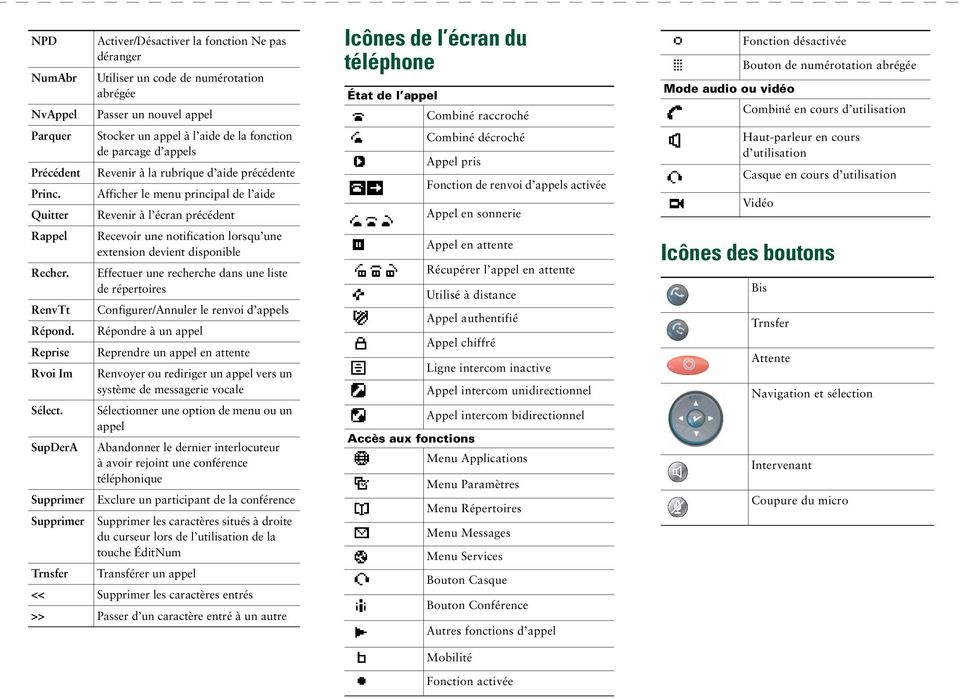
3 Tâches téléphoniques courantes Définition des touches dynamiques Afficher l Aide en ligne sur le téléphone Appuyez sur ( ) >. AGrpIntr Répondre à un appel en sonnerie d un groupe associé Passer un appel Appuyez sur, puis entrez un numéro. Rappeler le dernier numéro composé Appuyez sur. Utiliser un casque Appuyez sur ( ). Couper le micro du téléphone Appuyez sur. LIVRET DE RÉFÉRENCE Annuler autres Bis Compos. Conf. Annuler une opération ou quitter un écran sans appliquer les modifications effectuées Afficher d autres touches dynamiques Rappeler le dernier numéro composé Composer un numéro de téléphone Établir une conférence téléphonique Mettre un appel en attente Appuyez sur. Reprendre un appel Appuyez sur (voyant clignotant). Transférer un appel vers un nouveau numéro Passer un appel intercom Composer un numéro abrégé Établir une conférence téléphonique Appuyez sur. Appuyez sur ( ). Appuyez sur ( ). Appuyez sur ( ). Téléphone IP Cisco Unified 7931G pour Cisco Unified Communications Manager 6.0 (SCCP) Définition des touches dynamiques Icônes de l écran du téléphone Icônes des boutons Détails ÉditNum Effacer Effacer Enreg. Fermer FinApp. GrpIntr Ouvrir l enregistrement Détails d un appel à plusieurs interlocuteurs dans les journaux d appels en absence et reçus Modifier un numéro dans un journal d appels Réinitialiser les valeurs par défaut des paramètres Supprimer des enregistrements ou des paramètres Sauvegarder les paramètres choisis Fermer la fenêtre active Ne plus participer à l appel en cours (intercom ou non) Répondre à un appel en sonnerie d un autre groupe Tâches téléphoniques courantes Intrcpt Répondre à un appel de votre groupe Liens Afficher des rubriques d aide connexes Cisco, Cisco Systems, and the Cisco Systems logo are registered trademarks or trademarks of Cisco Systems, Inc. and/or its affiliates in the United States and certain other countries. All other trademarks mentioned in this document or Website are the property of their respective owners. The use of the word partner does not imply a partnership relationship between Cisco and any other company. (0610R) 2007 Cisco Systems, Inc. All rights reserved. OL ListConf ModeVid. MàJ MulConf Afficher la liste des participants à la conférence Choisir un mode d affichage vidéo Actualiser le contenu Héberger une conférence téléphonique Meet-Me

4 NPD NumAbr NvAppel Parquer Précédent Princ. Quitter Rappel Recher. RenvTt Répond. Reprise Rvoi Im Sélect. SupDerA Supprimer Supprimer Activer/Désactiver la fonction Ne pas déranger Utiliser un code de numérotation abrégée Passer un nouvel appel Stocker un appel à l aide de la fonction de parcage d appels Revenir à la rubrique d aide précédente Afficher le menu principal de l aide Revenir à l écran précédent Recevoir une notification lorsqu une extension devient disponible Effectuer une recherche dans une liste de répertoires Configurer/Annuler le renvoi d appels Répondre à un appel Reprendre un appel en attente Renvoyer ou rediriger un appel vers un système de messagerie vocale Sélectionner une option de menu ou un appel Abandonner le dernier interlocuteur à avoir rejoint une conférence téléphonique Exclure un participant de la conférence Supprimer les caractères situés à droite du curseur lors de l utilisation de la touche ÉditNum Trnsfer Transférer un appel << Supprimer les caractères entrés >> Passer d un caractère entré à un autre Icônes de l écran du téléphone État de l appel Combiné raccroché Combiné décroché Appel pris Fonction de renvoi d appels activée Appel en sonnerie Appel en attente Récupérer l appel en attente Utilisé à distance Appel authentifié Appel chiffré Ligne intercom inactive Appel intercom unidirectionnel Appel intercom bidirectionnel Accès aux fonctions Menu Applications Menu Paramètres Menu Répertoires Menu Messages Menu Services Bouton Casque Bouton Conférence Autres fonctions d appel Mobilité Fonction activée Fonction désactivée Bouton de numérotation abrégée Mode audio ou vidéo Combiné en cours d utilisation Haut-parleur en cours d utilisation Casque en cours d utilisation Vidéo Icônes des boutons Bis Trnsfer Attente Navigation et sélection Intervenant Coupure du micro
5 Table des matières Mise en route 1 Utilisation de ce manuel 1 Recherche d informations supplémentaires 2 Informations relatives à la sécurité et aux performances 2 Présentation de la sécurité des produits Cisco 3 Fonctions d accessibilité 3 Raccordement du téléphone 4 Présentation de votre téléphone 7 Présentation des boutons et du matériel 8 Présentation des lignes et des appels 12 Présentation des icônes de lignes et d appels 13 Présentation des fonctions de l écran du téléphone 15 Accès au menu Applications 16 Accès au système d aide du téléphone 17 Disponibilité des fonctions 17 Gestion de base des appels 19 Établissement d un appel : options de base 19 Établissement d un appel : options supplémentaires 20 Réponse à un appel 22 Fin d un appel 24 Utilisation des fonctions Attente et Reprise 24 Coupure du micro 25 Passage d un appel à l autre 25 Transfert d un appel en cours vers un autre téléphone 26 Téléphone IP Cisco Unified 7931G pour Cisco Unified Communications Manager 6.0 v

6 Transfert d appels 26 Transfert d un appel vers un système de messagerie vocale 27 Renvoi de tous les appels vers un autre numéro 28 Utilisation de la fonction Ne pas déranger 29 Établissement de conférences téléphoniques 30 Présentation des différents types de conférences téléphoniques 30 Établissement d une conférence téléphonique standard et connexion à elle 31 Établissement d une conférence téléphonique Meet-Me ou connexion à elle 32 Passer ou recevoir des appels intercom 33 Gestion avancée des appels 35 Numérotation abrégée 35 Interception d un appel redirigé sur votre téléphone 36 Stockage et récupération d appels parqués 38 Déconnexion de groupes de recherche 39 Utilisation d une ligne partagée 39 Présentation des lignes partagées 40 Utilisation de lignes partagées 41 Utilisation de FLO pour déterminer l état d une ligne 42 Établissement et réception d appels sécurisés 42 Suivi des appels suspects 43 Attribution de la priorité aux appels critiques 44 Utilisation de la fonction de substitution de poste de Cisco 45 Gestion des appels professionnels à l aide d un seul numéro de téléphone 46 Utilisation d un combiné, d un casque et d un haut-parleur 48 Acquisition d un casque 49 Utilisation du mode réponse automatique 49 Modification des paramètres du téléphone 50 Personnalisation des sonneries et des indicateurs de message 50 Personnalisation de l écran du téléphone 51 vi OL

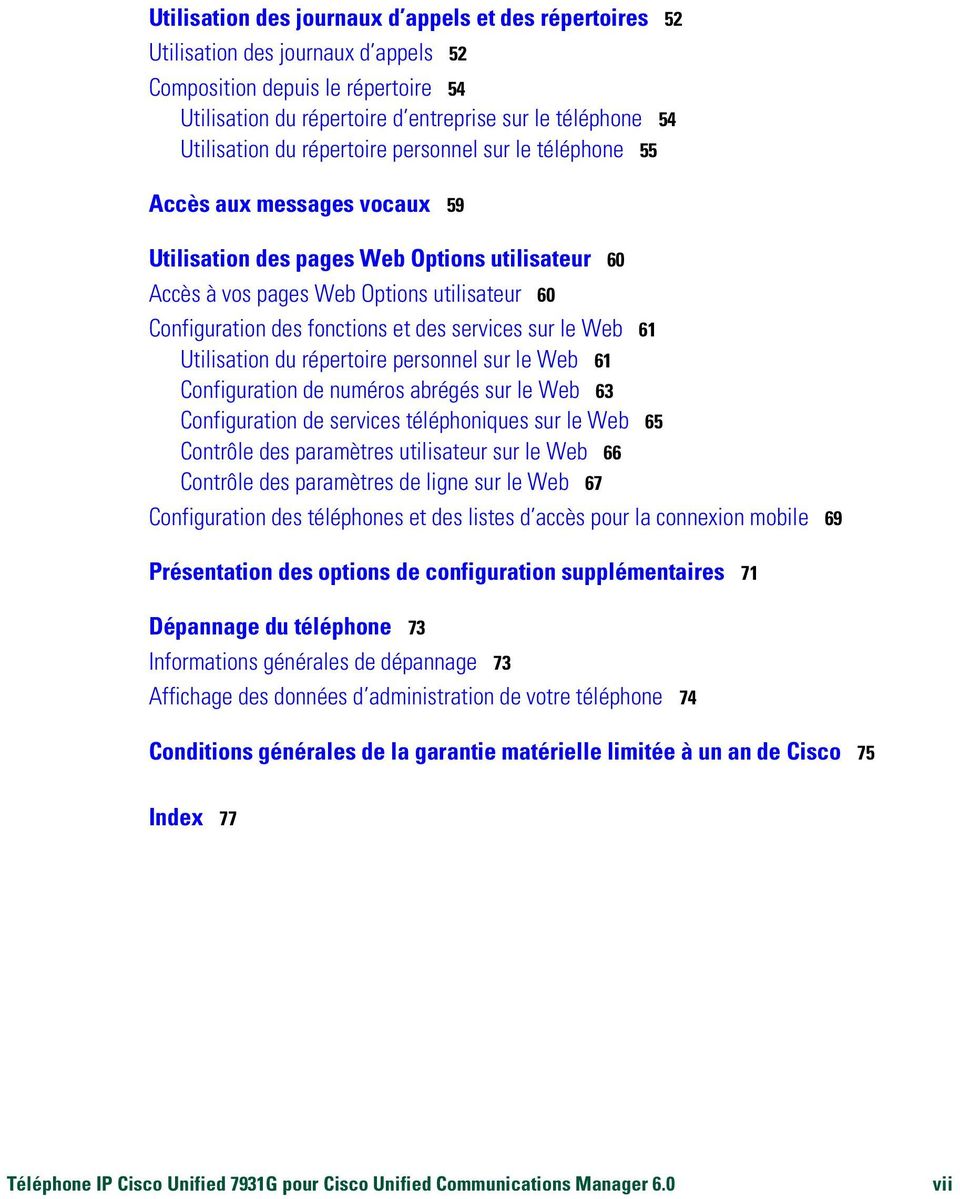
7 Utilisation des journaux d appels et des répertoires 52 Utilisation des journaux d appels 52 Composition depuis le répertoire 54 Utilisation du répertoire d entreprise sur le téléphone 54 Utilisation du répertoire personnel sur le téléphone 55 Accès aux messages vocaux 59 Utilisation des pages Web Options utilisateur 60 Accès à vos pages Web Options utilisateur 60 Configuration des fonctions et des services sur le Web 61 Utilisation du répertoire personnel sur le Web 61 Configuration de numéros abrégés sur le Web 63 Configuration de services téléphoniques sur le Web 65 Contrôle des paramètres utilisateur sur le Web 66 Contrôle des paramètres de ligne sur le Web 67 Configuration des téléphones et des listes d accès pour la connexion mobile 69 Présentation des options de configuration supplémentaires 71 Dépannage du téléphone 73 Informations générales de dépannage 73 Affichage des données d administration de votre téléphone 74 Conditions générales de la garantie matérielle limitée à un an de Cisco 75 Index 77 Téléphone IP Cisco Unified 7931G pour Cisco Unified Communications Manager 6.0 vii
8 viii OL

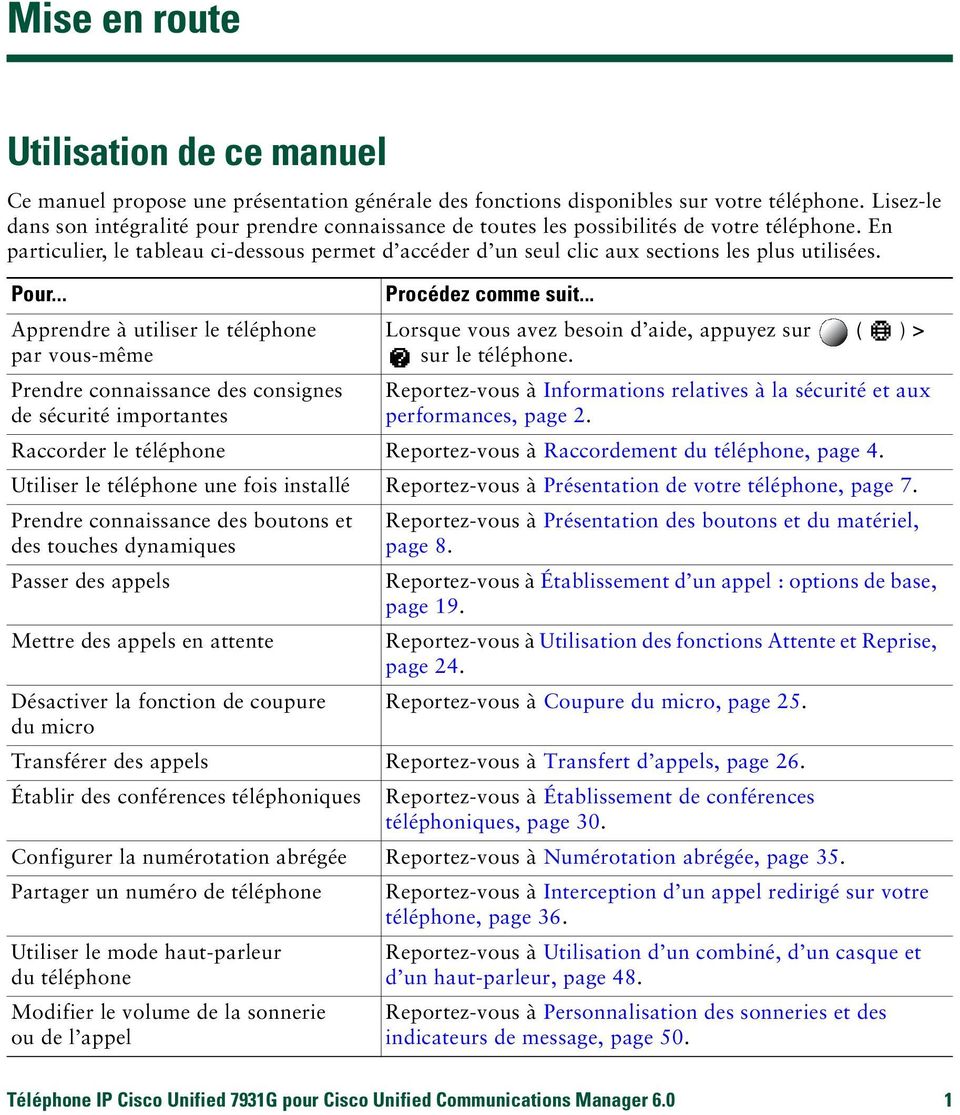
9 Mise en route Utilisation de ce manuel Ce manuel propose une présentation générale des fonctions disponibles sur votre téléphone. Lisez-le dans son intégralité pour prendre connaissance de toutes les possibilités de votre téléphone. En particulier, le tableau ci-dessous permet d accéder d un seul clic aux sections les plus utilisées. Apprendre à utiliser le téléphone par vous-même Prendre connaissance des consignes de sécurité importantes Lorsque vous avez besoin d aide, appuyez sur ( ) > sur le téléphone. Reportez-vous à Informations relatives à la sécurité et aux performances, page 2. Raccorder le téléphone Reportez-vous à Raccordement du téléphone, page 4. Utiliser le téléphone une fois installé Reportez-vous à Présentation de votre téléphone, page 7. Prendre connaissance des boutons et des touches dynamiques Passer des appels Reportez-vous à Présentation des boutons et du matériel, page 8. Reportez-vous à Établissement d un appel : options de base, page 19. Mettre des appels en attente Reportez-vous à Utilisation des fonctions Attente et Reprise, page 24. Désactiver la fonction de coupure Reportez-vous à Coupure du micro, page 25. du micro Transférer des appels Reportez-vous à Transfert d appels, page 26. Établir des conférences téléphoniques Reportez-vous à Établissement de conférences téléphoniques, page 30. Configurer la numérotation abrégée Reportez-vous à Numérotation abrégée, page 35. Partager un numéro de téléphone Reportez-vous à Interception d un appel redirigé sur votre téléphone, page 36. Utiliser le mode haut-parleur du téléphone Modifier le volume de la sonnerie ou de l appel Reportez-vous à Utilisation d un combiné, d un casque et d un haut-parleur, page 48. Reportez-vous à Personnalisation des sonneries et des indicateurs de message, page 50. Téléphone IP Cisco Unified 7931G pour Cisco Unified Communications Manager 6.0 1
10 Afficher vos appels en absence Reportez-vous à Utilisation des journaux d appels, page 52. Écouter vos messages vocaux Reportez-vous à Accès aux messages vocaux, page 59. Consulter les définitions des touches dynamiques et des icônes Reportez-vous au livret de référence au début du présent manuel. Recherche d informations supplémentaires Pour obtenir la documentation la plus récente sur le téléphone IP Cisco Unified, reportez-vous au site Web suivant : Vous pouvez accéder au site Web de Cisco à l adresse suivante : Les sites Web de Cisco pour chaque pays sont accessibles à l adresse suivante : Informations relatives à la sécurité et aux performances Cette section décrit l impact des pannes d électricité et des autres périphériques sur votre téléphone IP Cisco Unified. Panne d électricité Selon votre téléphone, vous avez peut-être directement accès au service d urgence. Si l alimentation est interrompue, le service d appel d urgence et de réparation sera indisponible pendant toute la durée de la coupure. Il se peut que vous deviez réinitialiser ou reconfigurer votre téléphone pour pouvoir utiliser le service d appel d urgence et de réparation. Utilisation de périphériques externes Les informations suivantes s appliquent lorsque vous utilisez des périphériques externes avec le téléphone IP Cisco Unified : Cisco recommande d utiliser des périphériques externes de bonne qualité (casques) blindés contre les interférences produites par les signaux de fréquences radio (RF) et audio (AF). 2 OL
11 Mise en route Selon la qualité de ces périphériques et leur proximité par rapport à d autres périphériques, tels que des téléphones portables ou des radios bidirectionnelles, des parasites sonores peuvent toujours se produire. Dans ce cas, Cisco vous recommande d effectuer une ou plusieurs des opérations suivantes : Éloignez le périphérique externe de la source émettrice des signaux de fréquences radio et audio. Maintenez les câbles du périphérique externe éloignés de la source émettrice des signaux de fréquences radio et audio. Utilisez des câbles blindés pour le périphérique externe ou des câbles dotés d un blindage supérieur et d un meilleur connecteur. Raccourcissez le câble du périphérique externe. Utilisez des structures en ferrite ou d autres dispositifs de ce type pour les câbles du périphérique externe. La société Cisco ne peut pas garantir les performances du système car elle ne dispose d aucun moyen de contrôle sur la qualité des périphériques externes, des câbles et des connecteurs utilisés. Le système fonctionne de manière adéquate lorsque les périphériques appropriés sont connectés à l aide de câbles et de connecteurs de bonne qualité. Avertissement Dans les pays de l Union européenne, utilisez uniquement des haut-parleurs, des microphones et des casques externes, conformes à la directive 89/336/CE sur la compatibilité électromagnétique (CEM). Présentation de la sécurité des produits Cisco Ce produit contient des fonctions cryptographiques et est soumis aux lois des États-Unis et des autres pays, qui régissent l importation, l exportation, le transfert et l utilisation. La fourniture de produits cryptographiques Cisco n autorise pas un tiers à importer, exporter, distribuer ou utiliser le chiffrement. Les importateurs, exportateurs, distributeurs et utilisateurs sont responsables du respect des lois américaines et des autres pays. En utilisant ce produit, vous vous engagez à respecter les lois et réglementations applicables. Si vous n êtes pas en mesure de respecter les lois américaines et des autres pays, renvoyez-nous ce produit immédiatement. Vous trouverez un récapitulatif des lois américaines régissant les produits cryptographiques Cisco à l adresse Si vous avez besoin d aide supplémentaire, contactez-nous en nous envoyant un à l adresse [email protected]. Fonctions d accessibilité Une liste des fonctions d accessibilité est disponible sur demande. Téléphone IP Cisco Unified 7931G pour Cisco Unified Communications Manager 6.0 3

12 Raccordement du téléphone Votre administrateur système va probablement raccorder votre nouveau téléphone IP Cisco Unified au réseau de téléphonie IP de votre entreprise. Si tel n est pas le cas, reportez-vous à l illustration et au tableau ci-dessous pour raccorder le téléphone. 10/100 SW 10/100 PC DC48V Port de l adaptateur CC (48 V) (en option) 2 Port réseau (10/100 SW) 3 Port d accès (10/100 PC) 4 Prise du casque 5 Prise du combiné 4 OL

13 Raccordement du téléphone Réglage du support du combiné Lorsque vous raccordez votre téléphone, vous pouvez régler le support du combiné pour éviter que ce dernier ne tombe. Pour en connaître la procédure, reportez-vous au tableau ci-dessous Posez le combiné sur le côté et tirez vers le haut la plaquette en plastique carrée du support du combiné. 2 Faites pivoter la plaquette de 180 degrés. 3 Replacez la plaquette sur le support du combiné en la faisant coulisser. Une extension ressort en haut de la plaquette qui a pivoté. Replacez le combiné sur son support. Enregistrement à l aide de l outil TAPS Une fois votre téléphone raccordé au réseau, votre administrateur système peut vous demander d enregistrer automatiquement votre téléphone à l aide de l outil TAPS (outil d assistance des téléphones enregistrés automatiquement). Cet outil peut être utilisé aussi bien pour un nouveau téléphone que pour un téléphone de remplacement. Pour enregistrer un téléphone à l aide de l outil TAPS, décrochez le combiné, entrez l extension TAPS fournie par votre administrateur système et suivez les instructions vocales. Il se peut que vous ayez à entrer la totalité de votre extension, y compris l indicatif régional. Lorsque votre téléphone affiche un message de confirmation, raccrochez. Le téléphone se réinitialise. Téléphone IP Cisco Unified 7931G pour Cisco Unified Communications Manager 6.0 5

14 Informations sur le casque Pour utiliser un casque, branchez-le sur sa prise située à l arrière du téléphone. Pour plus d informations, reportez-vous à Utilisation d un combiné, d un casque et d un haut-parleur, page 48. Bien que Cisco Systems réalise des essais internes sur des casques de fournisseurs tiers utilisés avec les téléphones IP Cisco Unified, Cisco ne certifie, ni ne promeut de produits de fournisseurs de casques ou de combinés. En raison des différences environnementales et matérielles liées aux sites de déploiement des téléphones IP Cisco Unified, il n existe pas de solution optimale unique pour tous les environnements. Cisco recommande à ses clients de tester les casques qui fonctionnent le mieux dans leur environnement avant de les déployer à grande échelle sur leur réseau. Dans certains cas, les pièces mécaniques ou les composants électroniques de différents casques peuvent provoquer un écho sur le poste des interlocuteurs des utilisateurs de téléphones IP Cisco Unified. Cisco Systems recommande d utiliser des périphériques externes de bonne qualité (casques) blindés contre les interférences produites par les signaux de fréquences radio (RF) et audio (AF). En fonction de la qualité de ces périphériques et de leur proximité par rapport à d autres appareils, tels que des téléphones portables et des radios bidirectionnelles, des parasites sonores peuvent toujours se produire. Pour plus d informations, reportez-vous à Qualité audio à l appréciation de l utilisateur, page 6. Pour déterminer si un casque convient au téléphone IP Cisco Unified, vérifiez avant tout qu il ne provoque pas de ronflement. Ce ronflement peut être entendu soit par votre interlocuteur uniquement, soit par votre interlocuteur et par vous (utilisateur du téléphone IP Cisco Unified). Certains ronflements ou bourdonnements potentiels peuvent être dus à de nombreuses causes extérieures (par exemple, l éclairage électrique, la proximité de moteurs électriques ou de grands écrans de PC). Dans certains cas, il est possible de réduire ou d éliminer le ronflement entendu par un utilisateur à l aide d un groupe amplificateur de puissance local ou d un injecteur de puissance. Qualité audio à l appréciation de l utilisateur Au delà des performances physiques, mécaniques et techniques, la qualité audio d un casque doit sembler bonne à votre interlocuteur et à vous (utilisateur). Le son est un facteur subjectif. Par conséquent, Cisco ne peut pas garantir les performances d un casque ou d un combiné. Toutefois, certains des casques et combinés disponibles sur les sites indiqués ci-dessous semblent fonctionner correctement sur les téléphones IP Cisco Unified. Néanmoins, il appartient en dernier ressort au client de tester cet équipement dans son propre environnement pour déterminer si ses performances sont acceptables. Pour plus d informations sur les casques, reportez-vous à : OL
15 Présentation de votre téléphone Présentation de votre téléphone Le téléphone IP Cisco Unified 7931G est un téléphone haut de gamme qui permet une communication vocale via le réseau de données utilisé par votre ordinateur. Ainsi, vous pouvez passer et recevoir des appels, mettre des communications en attente, effectuer un transfert, établir des conférences téléphoniques, etc. Le téléphone IP Cisco Unified 7931G est conçu pour satisfaire les besoins de communication dans un environnement de trafic téléphonique modéré et d exigences d appel spécifiques. Pour faciliter la gestion des appels, il offre des touches dédiées (bis, mise en attente et transfert). Outre ses capacités de gestion de base des appels, votre téléphone IP Cisco Unified peut prendre en charge des fonctions d amélioration de la productivité : l accès aux données du réseau, aux applications XML et aux services Web ; la personnalisation en ligne des fonctions et services du téléphone à partir de vos pages Web Options utilisateur ; une Aide en ligne complète qui affiche des informations sur l écran du téléphone. Téléphone IP Cisco Unified 7931G pour Cisco Unified Communications Manager 6.0 7
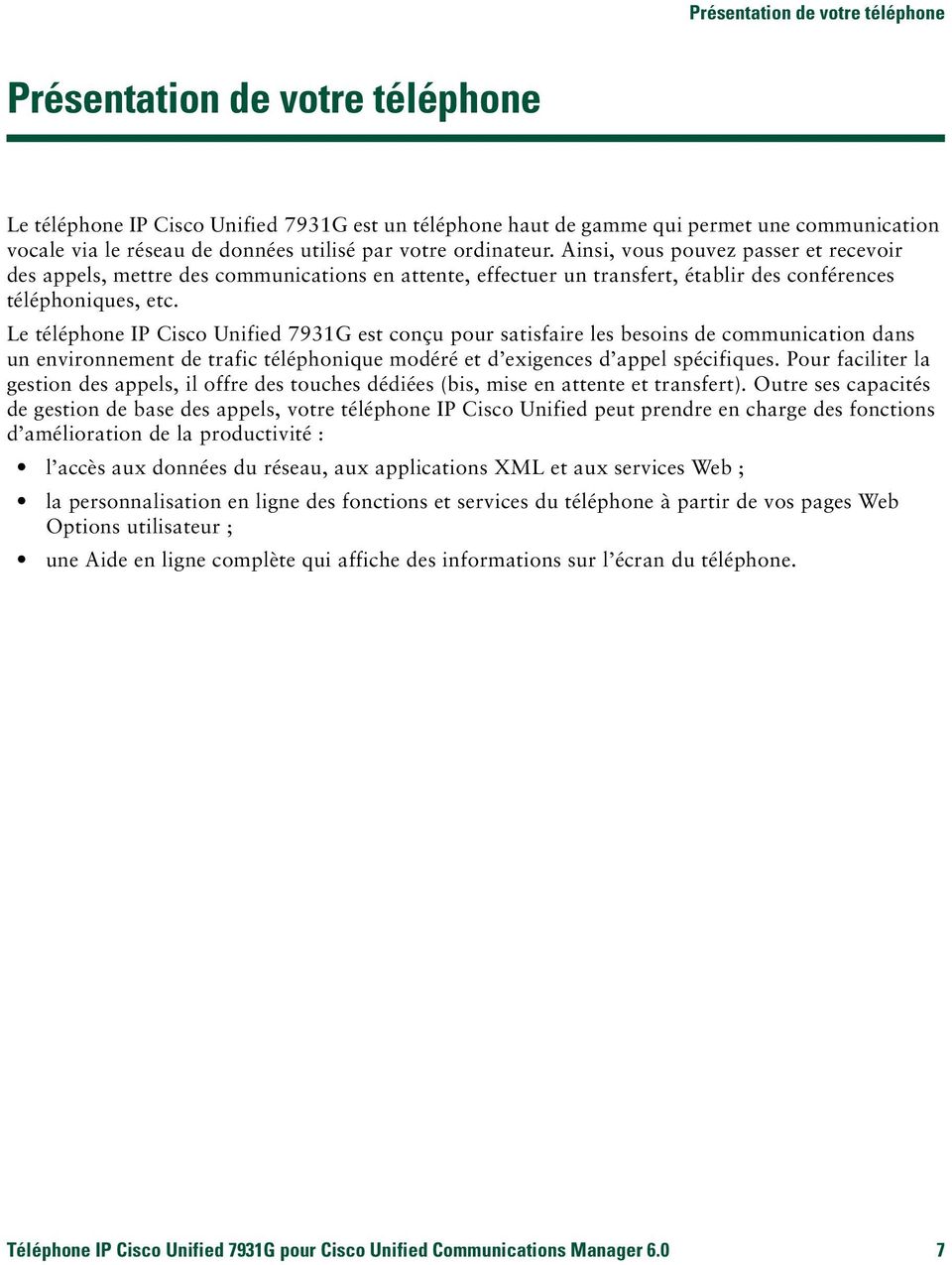

16 Présentation des boutons et du matériel Pour identifier les boutons et les composants matériels du téléphone, reportez-vous à l illustration ci-dessous. 8 OL
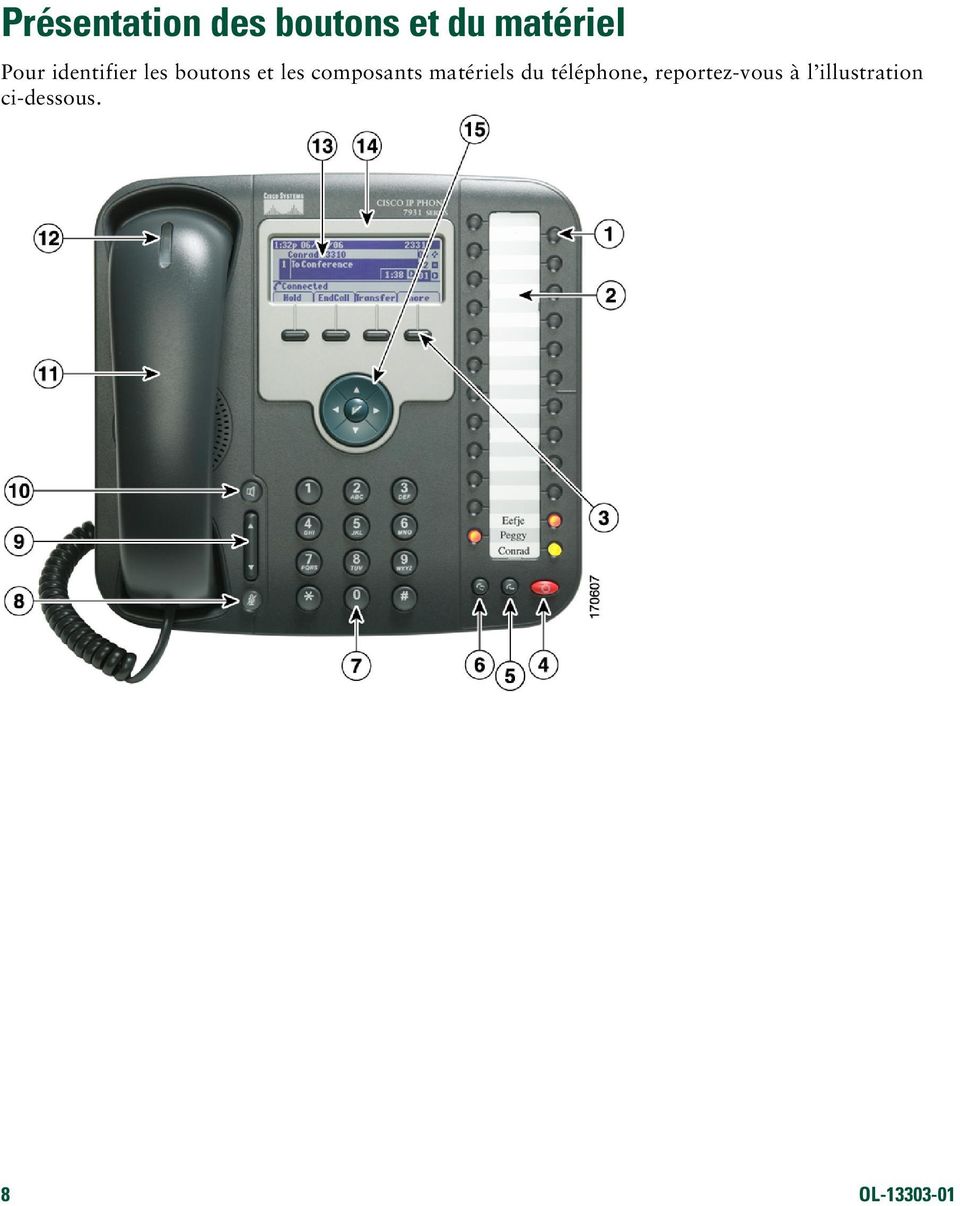
17 Présentation de votre téléphone Fonction Boutons programmables Description Selon la configuration du téléphone, les boutons programmables (ou touches de ligne) permettent l accès aux : Lignes téléphoniques et lignes intercom (boutons de ligne) Raccourcis (numéros abrégés et fonction FLO associée) Services Web (bouton du carnet d adresses personnel, etc.) Fonctions d appel (par exemple, Confidentialité et Conférence) Fonctions locales (par exemple, menu Applications, Casque et Paramètres) Les voyants des boutons s allument pour indiquer les états suivants. Vert fixe : appel actif ou appel intercom bidirectionnel Vert clignotant : appel en attente Orange fixe : fonction de confidentialité en cours d utilisation, appel intercom unidirectionnel, NPD, connexion établie à un groupe de recherche ou activation d une fonction locale, notamment d un casque Orange clignotant : appel entrant ou àreprendre Rouge fixe : ligne distante utilisée (ligne partagée, état FLO ou connexion mobile en cours) Rouge clignotant : appel distant en attente Pour plus d informations, reportez-vous à... Présentation des fonctions de l écran du téléphone, page 15 Gestion de base des appels, page 19 Numérotation abrégée, page 35 Utilisation d une ligne partagée, page 39 Utilisation de FLO pour déterminer l état d une ligne, page 42 Passer ou recevoir des appels intercom, page 33 Utilisation des fonctions Attente et Reprise, page 24 1 Téléphone IP Cisco Unified 7931G pour Cisco Unified Communications Manager 6.0 9
18 Fonction Description Les touches de ligne sont numérotées de 24 à 1, par ordre décroissant, à gauche et à droite alternativement Pour plus d informations, reportez-vous à Étiquette papier Touches dynamiques Bouton Attente Bouton de transfert Identifie chaque bouton par des informations sur la ligne ou la fonction. Chacune de ces touches active une option (affichée sur l écran du téléphone). Met les appels en attente. Transfère un appel vers un autre numéro. Présentation des icônes de lignes et d appels, page 13 Présentation des fonctions de l écran du téléphone, page 15 Utilisation des fonctions Attente et Reprise, page 24 Transfert d appels, page 26 Bouton Bis Appelle le dernier numéro composé. Établissement d un appel : options de base, page 19 Clavier Bouton de coupure du micro Permet de composer des numéros de téléphone, d entrer des lettres et de sélectionner des options de menu. Active/Désactive le micro. Lorsque le micro est coupé, le bouton est allumé. Gestion de base des appels, page 19 Coupure du micro, page OL
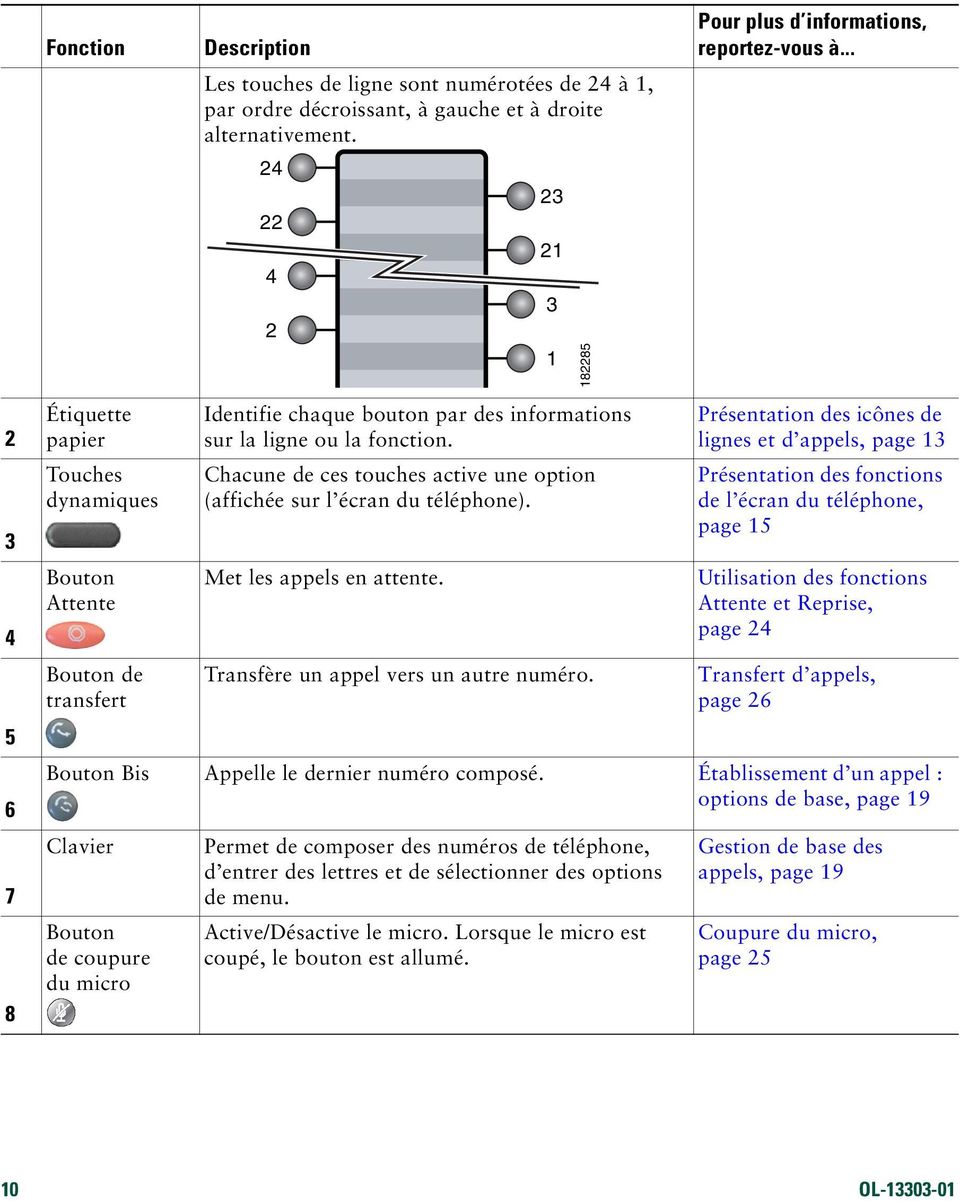
19 Présentation de votre téléphone Fonction Description Pour plus d informations, reportez-vous à... Bouton Volume Contrôle le volume du combiné, du casque et du haut-parleur (décroché) et celui de la sonnerie (raccroché). Utilisation d un combiné, d un casque et d un haut-parleur, page Bouton Haut-parleur Active/Désactive le haut-parleur. Lorsque le haut-parleur est activé, le bouton est allumé. Utilisation d un combiné, d un casque et d un haut-parleur, page Combiné Fonctions identiques à celles d un combiné traditionnel. Utilisation d un combiné, d un casque et d un haut-parleur, page Témoin lumineux du combiné Indique un appel entrant ou un nouveau message vocal. Clignote pour signaler un appel entrant et reste allumé lorsqu un message est en attente. Accès aux messages vocaux, page Écran du téléphone Affiche des informations telles que les onglets d état de ligne/d appel, des numéros de téléphone et des touches dynamiques. Présentation des fonctions de l écran du téléphone, page Modèle de téléphone IP Cisco Unified Indique le modèle de votre téléphone IP Cisco Unified. Téléphone IP Cisco Unified 7931G pour Cisco Unified Communications Manager

20 15 Fonction Pavé de navigation dans quatre directions et bouton Sélect. (au centre) Description Bouton Navigation Permet de faire défiler vers le haut ou vers le bas de façon à afficher les menus et à sélectionner leurs options. Faites défiler vers la gauche pour ouvrir l écran Détails et afficher les numéros de répertoire ainsi que les fonctions affectées à chaque bouton de ligne (dans l écran d appel). Faites défiler vers la droite pour fermer l écran Détails. Bouton Sélect. : sélectionnez une ligne à l aide du bouton Navigation, puis procédez comme suit. Si le bouton est mis en correspondance avec un numéro de répertoire et si : la ligne est inactive, appuyez sur pour passer un appel ; un appel est en attente sur la ligne, appuyez sur pour reprendre l appel ; un appel est actif sur la ligne, le bouton Sélect. est sans effet. Si le bouton est mis en correspondance avec une fonction, appuyez sur pour accéder à celle-ci. Pour plus d informations, reportez-vous à... Présentation des fonctions de l écran du téléphone, page 15 Présentation des fonctions de l écran du téléphone, page 15 Présentation des lignes et des appels Pour éviter toute confusion entre une ligne et un appel, reportez-vous aux définitions suivantes. Lignes : vous disposez de 24 boutons programmables (reportez-vous à Présentation des boutons et du matériel, page 8). En général, l administrateur système affecte un certain nombre de ces lignes, voire toutes, à l établissement et à la réception d appels. Chacune est associée à un numéro de répertoire ou à un numéro intercom que vos contacts peuvent utiliser pour vous appeler. Certaines lignes peuvent partager le même numéro de répertoire, tandis que d autres ont un numéro spécifique. Pour vérifier vos lignes téléphoniques, utilisez le bouton Navigation de façon à faire défiler la liste de boutons programmables (reportez-vous à Présentation des fonctions de l écran du téléphone, page 15). 12 OL

21 Présentation de votre téléphone Les boutons configurés comme des lignes affichent le numéro de répertoire et le numéro de bouton associés. Par exemple, si le numéro de répertoire 3105 est affecté à la touche 1, la ligne s affiche sous la forme de «3105:01» sur l écran du téléphone. À chaque ligne est également associée une icône destinée à identifier sa fonction (reportez-vous à Présentation des icônes de lignes et d appels, page 13). Appels : chaque ligne peut prendre en charge un seul appel. Même si plusieurs lignes partagent un numéro de répertoire, chacune peut prendre en charge un appel. Présentation des icônes de lignes et d appels Votre téléphone affiche des icônes destinées à déterminer l état de ligne et celui d appel, ainsi que l accessibilité des fonctions sur chaque ligne. Icône État d appel État de ligne ou d appel Combiné raccroché Combiné décroché Appel pris Renvoi d appel activé Appel en sonnerie Appel en attente Utilisé à distance Appel authentifié Appel chiffré Ligne intercom inactive Intercom unidirectionnel Description Aucune activité d appel sur cette ligne. Vous êtes en train de composer un numéro ou de déclencher la sonnerie du téléphone cible. La communication avec votre interlocuteur est établie. Le renvoi d appel est activé sur cette ligne. Un appel est en sonnerie sur l une de vos lignes. Vous avez mis l appel en attente. Reportez-vous à Utilisation des fonctions Attente et Reprise, page 24. Sur un autre téléphone de votre ligne partagée, un appel est pris. Reportez-vous à Utilisation d une ligne partagée, page 39. Reportez-vous à Établissement et réception d appels sécurisés, page 42. Reportez-vous à Établissement et réception d appels sécurisés, page 42. La ligne intercom n est pas utilisée. Reportez-vous à Passer ou recevoir des appels intercom, page 33. La ligne intercom envoie ou reçoit des données audio unidirectionnelles. Reportez-vous à Passer ou recevoir des appels intercom, page 33. Téléphone IP Cisco Unified 7931G pour Cisco Unified Communications Manager
22 Icône Accès aux fonctions État de ligne ou d appel Intercom bidirectionnel Menu Applications Menu Paramètres Menu Répertoires Menu Messages Menu Services Bouton Casque Bouton Conférence Autre fonction d appel Mobilité Fonction activée Numérotation abrégée ou fonction FLO associée Description Le destinataire a appuyé sur le bouton de ligne intercom pour utiliser la fonction audio bidirectionnelle avec l appelant. Reportez-vous à Passer ou recevoir des appels intercom, page 33. Le menu Applications est affecté à cette touche de ligne. Reportez-vous à Accès au menu Applications, page 16. Le menu Paramètres est affecté à cette touche de ligne. Reportez-vous à Modification des paramètres du téléphone, page 50. Le menu Répertoires est affecté à cette touche de ligne. Reportez-vous à Utilisation des journaux d appels et des répertoires, page 52. Le menu Messages est affecté à cette touche de ligne. Reportez-vous à Accès aux messages vocaux, page 59. Le menu Services est affecté à cette touche de ligne. Reportez-vous à Configuration de services téléphoniques sur le Web, page 65. Cette option vous permet d utiliser un casque avec votre téléphone. Reportez-vous à Utilisation d un combiné, d un casque et d un haut-parleur, page 48. La fonction Conférence est affectée à cette touche de ligne. Reportez-vous à Établissement de conférences téléphoniques, page 30. Une fonction d appel est affectée à cette touche de ligne. Elle est décrite en regard de l icône. La fonction d accès mobile est affectée à cette touche de ligne. Reportez-vous à Gestion des appels professionnels à l aide d un seul numéro de téléphone, page 46. Une fonction d appel affectée à cette touche de ligne est activée. Cette fonction est décrite en regard de l icône. Un bouton de numérotation abrégée est affecté à cette touche de ligne. Reportez-vous à Numérotation abrégée, page 35, à Configuration de services téléphoniques sur le Web, page 65 et à Utilisation de FLO pour déterminer l état d une ligne, page OL
23 Présentation de votre téléphone Conseil Si l administrateur système vous fournit une étiquette papier préimprimée, celle-ci vise à faciliter la mémorisation des affectations des touches de ligne. Dans le cas contraire, vous pouvez retirer les étiquettes vierges et les personnaliser. Présentation des fonctions de l écran du téléphone L illustration suivante présente l écran type d un téléphone inactif. Il s agit de l écran général Présentation de la date et de l heure 2 Ligne téléphonique principale 3 Indicateurs des boutons programmables 4 Étiquettes des touches dynamiques Affiche la date et l heure actuelles. Affiche le numéro de téléphone (numéro de répertoire) pour votre ligne téléphonique principale. Les boutons programmables peuvent s appliquer aux lignes téléphoniques, aux lignes intercom, à la numérotation abrégée, aux services téléphoniques, aux fonctions d appel ou aux fonctions locales. Les icônes et les descriptions précisent la configuration de ces boutons. Pour connaître les icônes, reportez-vous à Présentation des icônes de lignes et d appels, page 13. Chacune affiche une fonction de touche dynamique. 5 Ligne d état Affiche les icônes du mode audio, les informations d état et les invites. L illustration suivante présente l écran type d un téléphone actif. Il s agit de l écran Détails. Téléphone IP Cisco Unified 7931G pour Cisco Unified Communications Manager
24 Écran général Affiche le numéro et l icône d état de chaque ligne. 2 Écran Détails Affiche les détails sur la fonction d appel/locale associée à la touche de ligne sélectionnée. Dans cet exemple, les informations concernent l appel pris : numéro de répertoire, durée de la connexion, état de l appel, etc. Utilisez le bouton Navigation pour afficher les détails sur les autres lignes. Dans l écran Détails, les fonctions d appel et les fonctions locales présentent des noms d étiquette et des icônes (reportez-vous à Présentation des icônes de lignes et d appels, page 13). Accès au menu Applications Utilisez le menu Applications pour accéder aux fonctions locales du téléphone. Accéder au menu Applications Faire défiler une liste ou un menu Sélectionner une option de menu Remonter d un niveau dans un menu Fermer un menu (et revenir au menu Applications) Quitter le menu Applications Appuyez sur > pour afficher une liste d applications : Messages, Répertoire, Paramètres, Services et Aide. (En général, le menu Applications est affecté à la touche 24, située en tête de la colonne de gauche.) Utilisez le bouton Navigation. Utilisez le bouton Navigation pour atteindre et mettre en surbrillance une option de menu, puis appuyez sur ou Sélect. Vous pouvez également composer sur le clavier le numéro correspondant à l option de menu. Appuyez sur Quitter. (Si vous appuyez sur Quitter alors que vous êtes dans le niveau supérieur d un menu, ce dernier se ferme.) Appuyez une ou plusieurs fois sur Quitter jusqu à la fermeture du menu. Appuyez sur ou sur Quitter. 16 OL
25 Présentation de votre téléphone Conseil Certaines options du menu Applications (Paramètres/Répertoires/Services/Messages) peuvent également être affectées à un bouton spécifique. Utilisez le bouton Navigation pour explorer l écran général et reportez-vous à Présentation des icônes de lignes et d appels, page 13 pour identifier ces lignes. Accès au système d aide du téléphone Votre téléphone comprend une Aide en ligne complète. Pour afficher l aide du téléphone, appuyez sur > > Aide. (En général, le menu Applications est affecté à la touche 24, située en tête de la colonne de gauche.) Disponibilité des fonctions Selon la configuration de votre système téléphonique, certaines fonctions décrites dans ce manuel sont susceptibles de ne pas être disponibles dans votre cas ou de fonctionner différemment. Pour connaître le fonctionnement ou la disponibilité des fonctions, contactez un membre de l équipe d assistance ou votre administrateur système. Vous pouvez accéder aux fonctions en utilisant les touches dynamiques ou en appuyant sur une touche de ligne. Vous pouvez configurer certaines de ces fonctions, mais votre administrateur contrôle la plupart d entre elles. L accès aux fonctions au moyen des touches dynamiques et des boutons de ligne est résumé ci-dessous. Fonction Touche dynamique Étiquette et icône du bouton de ligne Rappel Rappel Rappel Renvoi d appels RenvTt Renv. tous les appels Parcage d appels Parquer Parcage Interception d appels Intrcpt Interception d appels Conférence Conf. Conférence Liste de conférence ListConf Liste de conférence Ne pas déranger NPD Ne pas déranger Fin d appel FinApp. Fin d appel Interception d appels de groupe GrpIntr Interception d appels de groupe Attente Attente Bouton Groupe de recherche Groupmt Groupe de recherche Suivi d appel malveillant IDAM Suivi d appel malveillant Conférences Meet-Me MulConf MulConf Téléphone IP Cisco Unified 7931G pour Cisco Unified Communications Manager
26 Fonction Touche dynamique Étiquette et icône du bouton de ligne Mobilité Mobilité Mobilité Nouvel appel NvAppel NvAppel Autre groupe de prise d appel AGrpIntr Autre groupe de prise d appel Bis Bis Bouton Suppression du dernier participant SupDerA Supprimer le dernier participant à une conférence Transfert Trnsfer Bouton Mode vidéo ModeVid. Vidéo 18 OL
27 Gestion de base des appels Gestion de base des appels Les tâches de gestion de base des appels s appuient sur un ensemble de fonctions et de services. La disponibilité des fonctions peut varier. Pour plus d informations, contactez votre administrateur système. Établissement d un appel : options de base Voici quelques méthodes simples pour passer un appel sur votre téléphone IP Cisco Unified. Passer un appel à l aide du combiné Passer un appel en mode haut-parleur Passer un appel en mode casque Décrochez le combiné et entrez un numéro. Pour plus d informations, reportez-vous à... Utilisation d un combiné, d un casque et d un haut-parleur, page 48 Appuyez sur, puis entrez un numéro. Utilisation d un combiné, d un casque et d un haut-parleur, page 48 Appuyez sur ( ), puis entrez un numéro. (La touche 23 est généralement affectée au casque.) Rappeler un numéro Appuyez sur pour composer le dernier numéro. Composer un numéro à partir d un journal d appels 1. Appuyez sur ( ) > Répertoires. 2. Sélectionnez Appels en absence, Appels reçus ou Appels composés. 3. Appuyez sur Compos. Utilisation d un combiné, d un casque et d un haut-parleur, page 48 Établissement d un appel : options de base, page 19 Utilisation des journaux d appels, page 52 Téléphone IP Cisco Unified 7931G pour Cisco Unified Communications Manager
28 Conseils Vous pouvez composer un numéro avec le combiné raccroché et sans tonalité (prénumérotation). Pour la prénumérotation, entrez un numéro, puis décrochez en soulevant le combiné, en appuyant sur Compos. ou en appuyant sur ( ) ou. En cas de prénumérotation, le téléphone tente d anticiper le numéro en cours de composition. Pour ce faire, il utilise le journal d appels passés pour afficher les numéros correspondants (s ils sont disponibles). Cette opération s appelle la numérotation automatique. Pour appeler un numéro en utilisant cette fonction, recherchez-le, puis décrochez le combiné ou appuyez sur le bouton Sélect. Si vous commettez une erreur pendant la numérotation, appuyez sur << pour effacer des chiffres. Si les interlocuteurs d un appel entendent un bip, l appel peut être surveillé ou enregistré. Pour plus d informations, contactez votre administrateur système. Établissement d un appel : options supplémentaires Vous pouvez passer des appels à l aide des fonctions spéciales et services éventuellement disponibles sur votre téléphone. Pour plus d informations sur ces options supplémentaires, contactez votre administrateur système. Passer un appel lorsqu un autre est actif (sur une ligne différente) 1. Appuyez sur pour une nouvelle ligne. Le premier appel est automatiquement mis en attente. 2. Entrez un numéro. Composer un numéro abrégé Procédez comme suit : Appuyez sur ( ). Utilisez un code de numérotation abrégée. Utilisez un numéro abrégé de contact personnel. Utiliser un répertoire d entreprise sur le téléphone pour composer un numéro 1. Sélectionnez ( ) > Répertoires > Répertoire d entreprise (le nom de la fonction peut varier). 2. Entrez un nom et appuyez sur Recher. 3. Mettez l entrée de la liste en surbrillance et décrochez. Pour plus d informations, reportez-vous à... Utilisation des fonctions Attente et Reprise, page 24 Numérotation abrégée, page 35 Utilisation des journaux d appels, page OL
29 Gestion de base des appels Utiliser la fonction de rappel de Cisco pour recevoir une notification lorsqu une extension devient disponible (poste occupé ou en sonnerie) Vérifier si une ligne associée à un numéro abrégé est occupée avant de l appeler Passer un appel prioritaire (qui a la préséance) Composer un numéro depuis une entrée de carnet d adresses personnel Passer un appel à l aide d un code de facturation ou de suivi Passer un appel à l aide du profil de substitution de poste 1. Appuyez sur Rappel lorsque vous entendez la tonalité occupé ou la sonnerie. 2. Raccrochez. Le téléphone vous avertit lorsque la ligne se libère. 3. Passez de nouveau l appel. Recherchez les indicateurs FLO (Fonction ligne occupée). Entrez le numéro d accès MLPP, puis un numéro de téléphone. 1. Appuyez sur ( ) > Répertoires > Répertoire personnel pour vous connecter. 2. Sélectionnez Carnet d adresses personnel et recherchez le numéro dans la liste. 1. Composez un numéro. 2. Lorsque vous entendez la tonalité, entrez un code d affaire client ou un code d autorisation forcée. Connectez-vous au service de substitution de poste sur un téléphone. Pour plus d informations, reportez-vous à... Votre administrateur système Utilisation de FLO pour déterminer l état d une ligne, page 42 Attribution de la priorité aux appels critiques, page 44 Utilisation du répertoire personnel sur le téléphone, page 55 Votre administrateur système Utilisation de la fonction de substitution de poste de Cisco, page 45 Téléphone IP Cisco Unified 7931G pour Cisco Unified Communications Manager
30 Utiliser la fonction d accès vocal mobile pour passer un appel depuis un téléphone portable 1. Composez le numéro d accès vocal mobile qui vous a été attribué. 2. Entrez le numéro de votre téléphone portable, si vous y êtes invité, et votre PIN. 3. Appuyez sur 1 pour effectuer un appel vers un téléphone IP d entreprise. 4. Composez le numéro d un téléphone de bureau autre que le vôtre. Remarque Avant d effectuer un appel à l aide de la fonction, procurez-vous le numéro d accès vocal mobile et le PIN de l utilisateur final auprès de votre administrateur système. Pour plus d informations, reportez-vous à... Gestion des appels professionnels à l aide d un seul numéro de téléphone, page 46 Réponse à un appel Vous pouvez répondre à un appel en décrochant le combiné ou utiliser d autres options éventuellement disponibles sur le téléphone. Répondre en mode casque Si la touche ( ) est éteinte, appuyez dessus. Autre possibilité : si la touche ( ) est éclairée, appuyez sur Répond. ou (voyant clignotant). Répondre en mode Appuyez sur, Répond. ou sur haut-parleur (voyant clignotant). Ne plus participer à une communication pour prendre un nouvel appel Répondre à l aide de la fonction d appel en attente Appuyez sur Répond. ou, si l appel est en sonnerie sur une autre ligne, appuyez sur (voyant clignotant). Appuyez sur Répond. Pour plus d informations, reportez-vous à... Utilisation d un combiné, d un casque et d un haut-parleur, page 48 Utilisation d un combiné, d un casque et d un haut-parleur, page 48 Utilisation des fonctions Attente et Reprise, page 24 Utilisation des fonctions Attente et Reprise, page OL
31 Gestion de base des appels Transférer un appel vers un système de messagerie vocale Répondre automatiquement aux appels Récupérer un appel parqué sur un autre téléphone Utiliser le téléphone pour répondre à un appel en sonnerie ailleurs Répondre à un appel prioritaire Répondre à un appel sur votre téléphone portable ou à une autre destination distante Appuyez sur Rvoi Im. Utilisez la fonction de réponse automatique. Utilisez Parcage d appel ou Parcage d appel dirigé. Utilisez la fonction d interception d appels. Mettez fin à l appel en cours en raccrochant, puis appuyez sur Répond. Activez la connexion mobile et répondez sur votre téléphone. Lorsque vous activez la connexion mobile : Votre bureau et vos destinations distantes reçoivent les appels simultanément. Lorsque vous répondez à l appel sur votre téléphone de bureau, la sonnerie s interrompt, la déconnexion se produit et un message d appel en absence s affiche aux destinations distantes. Lorsque vous répondez à l appel à une destination distante, la sonnerie s interrompt, la déconnexion se produit et un message d appel en absence s affiche aux autres destinations distantes. Pour plus d informations, reportez-vous à... Transfert d un appel vers un système de messagerie vocale, page 27 Utilisation du mode réponse automatique, page 49 Stockage et récupération d appels parqués, page 38 Interception d un appel redirigé sur votre téléphone, page 36 Attribution de la priorité aux appels critiques, page 44 Gestion des appels professionnels à l aide d un seul numéro de téléphone, page 46 Conseil Si les interlocuteurs d un appel entendent un bip, l appel peut être surveillé ou enregistré. Pour plus d informations, contactez votre administrateur système. Téléphone IP Cisco Unified 7931G pour Cisco Unified Communications Manager
32 Fin d un appel Pour mettre fin à un appel, raccrochez. Le tableau ci-dessous en présente les détails. Raccrocher en mode combiné Raccrochez le combiné. Autre possibilité : appuyez sur FinApp. Raccrocher en mode casque Appuyez sur ( ) ou sur FinApp. (dans ce dernier cas, le mode casque reste activé). Raccrocher en mode haut-parleur Appuyez sur ou sur FinApp. Utilisation des fonctions Attente et Reprise Vous pouvez mettre en attente et reprendre des appels. Lorsque vous mettez un appel en attente, l icône Attente apparaît en regard de la ligne affichée sur l écran du téléphone et le bouton de la ligne correspondante clignote en vert. Si un autre utilisateur met en attente une ligne partagée, le bouton associé à celle-ci affiche (voyant clignotant). Vous (et toute personne de cette ligne partagée) pouvez reprendre l appel. Si votre téléphone a la fonction Récupérer l appel en attente activée, il se met à nouveau à sonner au bout d un certain délai pour les appels laissés en attente. Ces appels restent en attente tant que vous ne les reprenez pas. Votre téléphone peut vous indiquer la présence d un appel à reprendre de diverses manières : En vous avertissant à intervalles réguliers par une sonnerie (ou par un clignotement ou un bip, selon le paramètre de votre ligne téléphonique) En affichant brièvement Récupérer l appel en attente dans la barre d état, en bas de l écran du téléphone En affichant l icône animée Récupérer l appel en attente en regard de l ID de l appelant correspondant à l appel En affichant un bouton de ligne (voyant clignotant, selon l état de la ligne) Mettre un appel en attente Reprendre sur la ligne active un appel mis en attente 1. Assurez-vous que l appel concerné est mis en surbrillance. 2. Appuyez sur. Appuyez sur le bouton (voyant clignotant), (voyant clignotant) ou (voyant clignotant) correspondant à l appel en attente. (Autre possibilité.) Assurez-vous que l appel concerné est mis en surbrillance, puis procédez de l une des manières suivantes : Appuyez sur Reprise. Appuyez sur. 24 OL
33 Gestion de base des appels Conseils Habituellement, l activation de la fonction de mise en attente génère de la musique ou un bip. Si vous êtes informé au même moment de l arrivée d un appel entrant et d un appel à reprendre, l écran de votre téléphone affiche en priorité l appel entrant (par défaut). Votre administrateur système peut modifier ce paramètre de priorité. Si vous utilisez une ligne partagée, la fonction Récupérer l appel en attente permet d appliquer la sonnerie uniquement au téléphone ayant mis l appel en attente et non aux autres téléphones de ce réseau. Votre administrateur système détermine le délai entre les alertes de la fonction Récupérer l appel en attente. Coupure du micro Si vous activez la fonction de coupure du micro, vous pouvez écouter vos interlocuteurs, mais ces derniers ne peuvent pas vous entendre. Il est possible d utiliser cette fonction avec le combiné, un haut-parleur ou un casque. Activer le microphone Appuyez sur. Désactiver le microphone Appuyez sur. Passage d un appel à l autre Vous pouvez passer d un appel à l autre sur des lignes différentes. Passer à un appel en attente sur une autre ligne Ne plus participer à une communication pour prendre un appel en sonnerie Appuyez sur le bouton (voyant clignotant) de la ligne sur laquelle passer. Appuyez sur (voyant clignotant). Les appels en cours sont mis en attente et l appel sélectionné est de nouveau actif. Téléphone IP Cisco Unified 7931G pour Cisco Unified Communications Manager
34 Transfert d un appel en cours vers un autre téléphone Vous pouvez transférer l appel en cours de votre téléphone de bureau vers votre portable ou une autre destination distante. Transférer l appel en cours de votre téléphone de bureau vers un portable Transférer l appel en cours d un portable vers votre téléphone de bureau 1. Appuyez sur la touche dynamique Mobilité et sélectionnez Transférer l appel vers le téléphone portable. 2. Répondez à l appel sur votre portable. Le bouton de la ligne du téléphone de bureau devient rouge et les icônes du combiné ainsi que le numéro de l appelant apparaissent sur l écran du téléphone. Vous ne pouvez pas utiliser la même ligne téléphonique pour d autres appels mais, si votre téléphone de bureau prend en charge plusieurs lignes, vous pouvez utiliser une autre ligne pour émettre ou recevoir des appels. 1. Raccrochez pour déconnecter le portable sans interrompre l appel. 2. Dans un délai de quatre secondes, appuyez sur le bouton Reprise de votre téléphone de bureau et commencez à parler. Transfert d appels Le transfert permet de rediriger un appel pris. La cible est le numéro vers lequel transférer l appel. Pour le transfert, votre téléphone utilise une nouvelle ligne. Transférer un appel sans prévenir le destinataire du transfert 1. À partir d un appel en cours, appuyez sur. 2. Entrez le numéro cible. 3. Appuyez de nouveau sur pour effectuer le transfert ou sur FinApp. pour annuler l opération. Remarque Si la fonction de transfert en mode combiné raccroché est activée sur votre téléphone, terminez le transfert en raccrochant. 26 OL
35 Gestion de base des appels Informer le destinataire du transfert avant de lui transférer un appel (transférer l appel en consultant le destinataire) Rediriger un appel vers un système de messagerie vocale 1. À partir d un appel en cours, appuyez sur. 2. Entrez le numéro cible. 3. Patientez quelques instants pour laisser le temps au destinataire du transfert de répondre. 4. Appuyez de nouveau sur pour effectuer le transfert ou sur FinApp. pour annuler l opération. Remarque Si la fonction de transfert en mode combiné raccroché est activée sur votre téléphone, terminez le transfert en raccrochant. Appuyez sur Rvoi Im. Pour plus d informations, reportez-vous à Transfert d un appel vers un système de messagerie vocale, page 27. Conseils Si le transfert en mode combiné raccroché est activé sur votre téléphone, vous pouvez soit raccrocher pour mettre fin à l appel, soit appuyer sur puis raccrocher. Dans le cas contraire, l appel est mis en attente si vous raccrochez sans avoir appuyé de nouveau sur. Vous ne pouvez pas utiliser pour rediriger un appel en attente. Appuyez sur Reprise pour le reprendre avant de le transférer. Transfert d un appel vers un système de messagerie vocale Vous pouvez utiliser la touche Rvoi Im pour transférer un appel actif, en sonnerie ou en attente vers votre système de messagerie vocale. Selon le type d appel et la configuration de votre téléphone, vous pouvez également utiliser cette touche pour transférer l appel vers le système de messagerie vocale d un autre interlocuteur. Si le téléphone d une autre personne sonne, Rvoi Im vous permet de rediriger l appel soit vers votre propre système de messagerie vocale, soit vers celui du destinataire initial. Votre administrateur système doit au préalable avoir activé cette option pour vous. Si l appel vous est directement destiné (sans être transféré ou redirigé vers votre poste) ou si votre téléphone ne prend pas en charge l option décrite ci-dessus, le fait d appuyer sur la touche Rvoi Im vous permet de rediriger l appel vers votre système de messagerie vocale. Téléphone IP Cisco Unified 7931G pour Cisco Unified Communications Manager
36 Transférer un appel actif, en sonnerie ou en attente vers un système de messagerie vocale Appuyez sur Rvoi Im. Cela entraîne l une des actions suivantes : L appel est transféré vers votre système de messagerie vocale. L écran de votre téléphone affiche un menu qui vous permet de choisir entre votre système de messagerie vocale et celui du destinataire initial. Sélectionnez une option pour rediriger l appel. Conseil Si le menu disparaît avant que vous ayez pu faire votre choix, appuyez de nouveau sur Rvoi Im pour qu il se réaffiche. Vous pouvez également demander à votre administrateur système de définir une valeur de temporisation plus longue. Renvoi de tous les appels vers un autre numéro La fonction Renvoi de tous les appels vous permet de rediriger tous les appels entrants de votre téléphone vers un autre numéro. Configurer le renvoi d appels sur votre ligne principale Annuler le renvoi d appels sur votre ligne principale Vérifier que le renvoi d appels est activé sur votre ligne principale Appuyez sur RenvTt, puis entrez un numéro de téléphone cible. Remarque Votre téléphone peut disposer de touches de ligne supplémentaires affectées au même numéro de répertoire que votre ligne principale. Dans un tel cas, vous devez définir le renvoi d appel de chacune de ces lignes pour renvoyer tous les appels à destination de ce numéro de répertoire. Appuyez sur RenvTt. Recherchez : L icône de renvoi d appel en regard du numéro de téléphone principal (toujours sur la touche de ligne 1). Le numéro cible de renvoi d appel dans la ligne d état. 28 OL
37 Gestion de base des appels Configurer ou annuler le renvoi d appels à distance ou pour une ligne autre que la ligne principale 1. Connectez-vous à vos pages Web Options utilisateur. (Reportez-vous à Accès à vos pages Web Options utilisateur, page 60.) 2. Accédez à vos paramètres de renvoi d appels. (Reportez-vous à Contrôle des paramètres de ligne sur le Web, page 67.) Remarque Lorsque la fonction de renvoi des appels est activée pour toute autre ligne que la ligne principale, aucun signal sur le téléphone ne vous confirme que les appels sont bien renvoyés. Au lieu de cela, vous devez confirmer vos paramètres dans les pages Web Options utilisateur. Conseils Entrez le numéro cible de renvoi d appel exactement comme si vous le composiez sur le téléphone. Par exemple, le cas échéant, entrez un code d accès ou l indicatif régional. Vous pouvez renvoyer vos appels vers un téléphone analogique traditionnel ou vers un autre téléphone IP, même si votre administrateur système peut limiter la fonction de renvoi des appels aux numéros utilisés au sein de votre société. Le renvoi d appels dépend de la ligne téléphonique. Si un appel arrive sur une ligne où la fonction de renvoi n est pas activée, la sonnerie est normale. Votre administrateur système peut activer une fonction d annulation de transfert qui permet à la personne qui reçoit vos appels transférés de vous joindre. Lorsque cette fonction est activée, un appel passé à partir du téléphone cible vers votre poste n est pas transféré, mais votre poste sonne. L administrateur système peut modifier les modalités de renvoi d appels sur vos lignes téléphoniques. Utilisation de la fonction Ne pas déranger Vous pouvez utiliser Ne pas déranger (NPD) pour empêcher les appels entrants de déclencher la sonnerie de votre téléphone. L activation de cette fonction requiert l intervention de votre administrateur système. Lorsque les fonctions NPD et Renvoi de tous les appels sont activées sur votre téléphone, les appels sont renvoyés et l appelant n entend pas de tonalité occupé. Vos lignes intercom sonnent même si la fonction NPD est activée. Activer NPD Appuyez sur NPD. Ne pas déranger s affiche sur l écran du téléphone, l icône NPD s éclaire (voyant fixe) et la sonnerie est désactivée. Téléphone IP Cisco Unified 7931G pour Cisco Unified Communications Manager
38 Désactiver NPD Appuyez sur NPD. Personnaliser les paramètres NPD 1. Connectez-vous à vos pages Web Options utilisateur. Reportez-vous à Accès à vos pages Web Options utilisateur, page Sélectionnez Options utilisateur > Périphérique. 3. Définissez les options suivantes. Ne pas déranger : activez ou désactivez cette fonction. Alerte appel entrant avec fonction NPD : sélectionnez Bip seulement ou Clignotement seulement, ou désactivez toute alerte visible et sonore. Établissement de conférences téléphoniques Votre téléphone IP Cisco Unified vous permet de réunir trois personnes ou plus dans une même conversation téléphonique en établissant une conférence. Présentation des différents types de conférences téléphoniques Il existe deux types de conférences téléphoniques : standard (ad hoc) et Meet-Me. Conférences téléphoniques standard Grâce à la touche dynamique de conférence, vous pouvez établir une conférence standard en appelant chaque participant. La conférence téléphonique standard est une fonction par défaut disponible sur la plupart des téléphones. Lorsque vous organisez une conférence à l aide de votre téléphone IP Cisco Unified 7931G, celui-ci utilise une nouvelle ligne pour l établir. Selon la configuration de votre téléphone choisie par votre administrateur système, il peut s agir d une ligne utilisant le même numéro de répertoire que l appel initial ou un numéro différent. Pour obtenir des instructions supplémentaires, reportez-vous à Établissement d une conférence téléphonique standard et connexion à elle, page 31. Conférences téléphoniques Meet-Me Vous pouvez établir une conférence Meet-Me en composant le numéro de conférence à l heure prévue. Pour obtenir des instructions supplémentaires, reportez-vous à Établissement d une conférence téléphonique Meet-Me ou connexion à elle, page OL
39 Gestion de base des appels Établissement d une conférence téléphonique standard et connexion àelle Une conférence téléphonique standard (ad hoc) permet à trois participants au moins de prendre part à un appel unique. Établir une conférence en appelant chacun des participants Ajouter de nouveaux participants à une conférence déjà établie Participer à une conférence Afficher la liste des participants à une conférence Mettre à jour la liste des participants à une conférence Voir le nom de la personne qui a lancé la conférence Exclure un participant de la conférence Abandonner le dernier interlocuteur à avoir rejoint la conférence Quitter une conférence standard Vérifier si une conférence téléphonique est sécurisée 1. À partir d un appel pris, appuyez sur ( ). 2. Entrez le numéro de téléphone du participant. 3. Attendez que l appel soit établi. 4. Appuyez de nouveau sur ( ) pour que le participant se joigne à votre appel. 5. Répétez cette procédure pour inclure d autres participants. Vérifiez auprès de votre administrateur système si une autre personne que l organisateur de la conférence est autorisée à ajouter ou à exclure des participants. Répondez au téléphone lorsqu il sonne. 1. Appuyez sur (voyant fixe) lors d une conférence active. 2. Appuyez sur ListConf. Les participants sont répertoriés dans l ordre dans lequel ils rejoignent la conférence, les derniers à la rejoindre apparaissant en tête de liste. Lorsque la liste des participants à la conférence est affichée, appuyez sur MàJ. Lorsque la liste des participants à la conférence est affichée, recherchez la personne répertoriée au bas de la liste, avec un astérisque (*) à côté de son nom. 1. Lorsque la liste des participants à la conférence est affichée, mettez en surbrillance le nom de celui à exclure. 2. Appuyez sur Supprimer. Lorsque la liste des participants à la conférence est affichée, appuyez sur SupDerA. Raccrochez ou appuyez sur FinApp. Recherchez l icône ou après Conférence, sur l écran du téléphone. Téléphone IP Cisco Unified 7931G pour Cisco Unified Communications Manager
40 Exclure d une conférence un participant sans sécurité Lorsque la liste des participants à la conférence est affichée, localisez celui qui ne présente pas d icône ou, puis appuyez sur Supprimer. Vérifiez auprès de votre administrateur système si une autre personne que l organisateur de la conférence est autorisée à exclure des participants. Conseils Pour lancer une conférence sécurisée, vous devez utiliser un téléphone dont la configuration est sécurisée. L icône identifie les conférences et les participants sans sécurité. Selon la configuration de votre téléphone, si vous quittez une conférence dont vous êtes l initiateur, vous risquez d y mettre fin. Pour éviter cela, transférez la conférence avant de raccrocher. Établissement d une conférence téléphonique Meet-Me ou connexion à elle En composant le numéro attribué à une conférence Meet-Me, vous pouvez la lancer ou la rejoindre. Lancer une conférence Meet-Me 1. Demandez à votre administrateur système un numéro de téléphone Meet-Me. 2. Communiquez ce numéro à tous les participants. 3. Lorsque vous êtes prêt à lancer la conférence, décrochez pour obtenir une tonalité, puis appuyez sur MulConf. 4. Composez le numéro de la conférence Meet-Me. Les participants peuvent à présent rejoindre la conférence en composant le numéro correspondant. Remarque Les participants entendent une tonalité occupé s ils composent le numéro de la conférence avant que l organisateur se soit lui-même connecté. Dans ce cas, ils doivent passer un nouvel appel. 32 OL
41 Gestion de base des appels Rejoindre une conférence Meet-Me Mettre fin à une conférence Meet-Me Composez le numéro de la conférence Meet-Me (que vous a communiqué l organisateur de la conférence). Remarque Vous entendez une tonalité occupé si vous composez le numéro de la conférence avant que l organisateur se soit connecté. Dans ce cas, passez un nouvel appel ultérieurement. Tous les participants doivent raccrocher. La conférence ne s arrête pas automatiquement lorsque l organisateur se déconnecte. Conseil Si vous composez le numéro d une conférence Meet-Me depuis un téléphone non sécurisé, celui-ci affiche Périphérique non autorisé. Pour plus d informations, reportez-vous à Établissement et réception d appels sécurisés, page 42. Passer ou recevoir des appels intercom Vous pouvez passer un appel intercom à destination d un téléphone qui répond automatiquement à l appel en mode haut-parleur et coupe le micro. L appel intercom unidirectionnel vous permet d envoyer un message court au destinataire. Si le combiné ou le casque du destinataire est en service, il reçoit le son. Si le destinataire a déjà un appel en cours, celui-ci continue simultanément. Le destinataire de l appel reçoit une tonalité d alerte intercom et dispose des possibilités suivantes : Écouter l appelant en coupant le microphone (il peut écouter l appelant, mais celui-ci ne peut pas l entendre). Mettre fin à l appel intercom à l aide de la touche dynamique FinApp. Cette option évite d écouter le message. Parler à l appelant à l aide du bouton intercom actif en mode combiné, casque ou haut-parleur. L appel intercom devient une connexion bidirectionnelle destinée à communiquer avec l appelant. Lorsque vous utilisez la fonction intercom, n oubliez pas les points suivants : Les lignes intercom ne sont reliées qu entre elles. Une seule est utilisable à la fois. Si vous répondez à un appel alors qu elle est active, vous coupez la première communication intercom. Vous ne pouvez ni recevoir ni émettre d appel intercom si votre appel actif est surveillé ou enregistré. Téléphone IP Cisco Unified 7931G pour Cisco Unified Communications Manager
42 Remarque La fonction de substitution de poste de Cisco ne prend pas en charge les lignes intercom. Passer un appel intercom vers un numéro intercom cible préconfiguré Passer un appel vers un numéro intercom cible non préconfiguré Recevoir un appel intercom Appuyez sur (ligne cible intercom) et commencez à parler lorsque vous entendez la tonalité d alerte intercom. Appuyez sur ( ). Entrez le numéro intercom ou appuyez sur le numéro abrégé cible. Lorsque vous entendez la tonalité d alerte intercom, commencez à parler. Quand vous entendez la tonalité d alerte intercom, traitez l appel de l une des manières suivantes : Écoutez le message par voie audio unidirectionnelle. Parlez à l appelant en appuyant sur (ligne intercom active). Appuyez sur FinApp. Conseils Les lignes intercom ne sont reliées qu entre elles. Une seule peut être active à la fois. Si vous répondez à un appel alors qu elle est active, vous coupez la première communication intercom. La fonction intercom est désactivée lorsqu un appel est surveillé ou enregistré. 34 OL
43 Gestion avancée des appels Gestion avancée des appels Les tâches de gestion avancée des appels comprennent des fonctions spéciales que votre administrateur système peut configurer sur votre téléphone, en fonction de vos besoins en matière de gestion des appels et de votre environnement de travail. Numérotation abrégée Grâce à la numérotation abrégée, vous pouvez passer un appel en entrant un code, en appuyant sur un bouton ou en sélectionnant un élément sur l écran du téléphone. Selon sa configuration, votre téléphone peut prendre en charge plusieurs fonctions de numérotation abrégée : Boutons de numérotation abrégée Codes de numérotation abrégée Numéros abrégés de contacts personnels Remarque Pour pouvoir définir des boutons et des codes de numérotation abrégée, vous devez accéder aux pages Web Options utilisateur. Reportez-vous à Accès à vos pages Web Options utilisateur, page 60. Pour pouvoir définir des numéros abrégés de contacts personnels, vous devez accéder à la fonction Répertoire personnel. Reportez-vous à Utilisation du répertoire personnel sur le téléphone, page 55. Autre possibilité : votre administrateur système peut configurer des fonctions de numérotation abrégée à votre attention. Utiliser des boutons de numérotation abrégée 1. Définissez des boutons de numérotation abrégée. Reportez-vous à Configuration de numéros abrégés sur le Web, page Pour passer un appel, appuyez sur ( ). Remarque En cas de prise en charge, vous pouvez utiliser FLO (Fonction ligne occupée) avant de composer un numéro abrégé. Reportez-vous à Utilisation de FLO pour déterminer l état d une ligne, page 42. Téléphone IP Cisco Unified 7931G pour Cisco Unified Communications Manager
44 Utiliser un code de numérotation abrégée Utiliser un numéro abrégé de contact personnel 1. Définissez des codes de numérotation abrégée. Reportez-vous à Configuration de numéros abrégés sur le Web, page Pour passer un appel, entrez le code de numérotation abrégée correspondant et appuyez sur NumAbr. 1. Créez une entrée de carnet d adresses personnel et affectez-lui un numéro abrégé. Reportez-vous à Utilisation du répertoire personnel sur le Web, page Pour passer un appel, accédez au service téléphonique basé sur des numéros abrégés de contacts personnels. Reportez-vous à Utilisation du répertoire personnel sur le Web, page 61. Interception d un appel redirigé sur votre téléphone Grâce à l interception d appels, vous pouvez répondre à un appel en sonnerie sur le téléphone d un collègue en le redirigeant vers votre appareil. Cette fonction peut être utile si vous êtes plusieurs à gérer les appels. Répondre à un appel en sonnerie sur une autre extension de votre groupe de prise d appel 1. Procédez comme suit : Si le bouton ou la touche dynamique Intrcpt est disponible, appuyez dessus. Dans le cas contraire, décrochez le combiné pour afficher Intrcpt, puis appuyez dessus. Si votre téléphone prend en charge l interception automatique des appels, vous prenez l appel. 2. Si le téléphone sonne, appuyez sur Répond. pour prendre l appel. 36 OL
45 Gestion avancée des appels Répondre à un appel en sonnerie sur une extension qui ne fait pas partie de votre groupe Répondre à un appel en sonnerie sur une autre extension de votre groupe ou sur celle d un groupe associé 1. Procédez comme suit : Si le bouton Interception d appels de groupe ou la touche dynamique GrpIntr est disponible, appuyez dessus. Dans le cas contraire, décrochez le combiné pour afficher GrpIntr, puis appuyez dessus. 2. Entrez le code du groupe de prise d appel. Si votre téléphone prend en charge l interception automatique des appels, vous prenez l appel. 3. Si le téléphone sonne, appuyez sur Répond. pour prendre l appel. 1. Procédez comme suit : Si le bouton Autre groupe de prise d appel ou la touche dynamique AGrpIntr est disponible, appuyez dessus. Dans le cas contraire, décrochez le combiné pour afficher AGrpIntr, puis appuyez dessus. Si votre téléphone prend en charge l interception automatique des appels, vous prenez l appel. 2. Si le téléphone sonne, appuyez sur Répond. pour prendre l appel. Conseils Selon la configuration du téléphone, vous pouvez recevoir un signal sonore et/ou visuel à propos d un appel vers votre groupe de prise d appel. En appuyant sur Intrcpt/Interception d appels de groupe/grpintr, vous prenez l appel en sonnerie le plus long. En appuyant sur Autre groupe de prise d appel ou sur AGrpIntr, vous prenez l appel du groupe de niveau de priorité supérieur. Si vous avez plusieurs lignes et si vous ne souhaitez pas prendre l appel sur votre ligne principale, appuyez sur le bouton de la ligne souhaitée, puis sur un bouton ou une touche dynamique d interception d appel. Téléphone IP Cisco Unified 7931G pour Cisco Unified Communications Manager
46 Stockage et récupération d appels parqués Si vous souhaitez stocker un appel, vous pouvez le parquer pour qu une autre personne et vous puissiez le récupérer sur un autre téléphone du système Cisco Unified Communications Manager (par exemple, le téléphone du bureau d un collègue ou celui d une salle de conférence). Vous pouvez parquer un appel en utilisant les méthodes suivantes. Parcage d appel : appuyez sur la touche dynamique Parquer pour stocker l appel. Le téléphone affiche le numéro de parcage où le système a stocké l appel. Vous devez noter ce numéro et utiliser le même pour récupérer l appel. Parcage d appel dirigé : utilisez le bouton pour diriger l appel vers un numéro disponible de parcage (abrégé ou non). Pour récupérer ensuite l appel, composez le préfixe de récupération du parcage, puis le numéro abrégé ou non. Le bouton de parcage d appel dirigé permet de composer le numéro abrégé correspondant et d en déterminer la disponibilité. Stocker un appel actif à l aide de la fonction de parcage d appels Récupérer un appel parqué Diriger et stocker un appel actif vers un numéro de parcage d appel dirigé Récupérer un appel parqué depuis le numéro correspondant 1. Au cours d un appel, appuyez sur Parquer. (Il se peut que vous deviez au préalable appuyer sur la touche dynamique autres.) 2. Notez le numéro de parcage affiché sur l écran du téléphone. 3. Raccrochez. Entrez le numéro de parcage sur tout téléphone IP Cisco Unified du réseau pour prendre l appel. 1. Au cours d un appel, appuyez sur. 2. Appuyez sur ( ) pour composer le numéro abrégé de parcage d appel dirigé. Si le voyant du bouton de parcage d appel dirigé clignote ( ), il indique que le numéro correspondant n est pas disponible. 3. Appuyez de nouveau sur Trnsfer pour valider le stockage de l appel. Depuis un téléphone IP Cisco Unified de votre réseau, entrez le préfixe de récupération et le numéro de parcage d appel dirigé. Autre possibilité : après avoir entré le préfixe, appuyez sur le bouton (voyant clignotant) ( ) pour prendre l appel. Conseils Vous disposez d un délai limité pour récupérer l appel parqué avant qu une sonnerie ne se déclenche au numéro initial. Pour plus d informations, contactez votre administrateur système. Votre administrateur système peut affecter des boutons de parcage d appel dirigé à des boutons de ligne disponibles sur le téléphone. 38 OL
47 Gestion avancée des appels Vous pouvez composer des numéros de parcage d appel dirigé si vous n avez pas de boutons de parcage d appels dirigé sur le téléphone. Toutefois, vous ne pourrez pas voir l état du numéro de parcage d appel dirigé. Déconnexion de groupes de recherche Si votre entreprise reçoit un grand nombre d appels entrants, vous pouvez être membre d un groupe de recherche. Un groupe de recherche inclut une série de numéros de répertoire partageant la charge des appels entrants. Lorsque le premier numéro de répertoire du groupe de recherche est occupé, le système recherche le numéro de répertoire suivant disponible dans le groupe et dirige les appels vers ce téléphone. Lorsque vous vous éloignez du téléphone, vous pouvez vous déconnecter des groupes de recherche pour que le téléphone ne sonne pas. Vous déconnecter des groupes de recherche de manière à bloquer temporairement les appels des groupes de recherche Vous connecter de manière à recevoir des appels des groupes de recherche Appuyez sur Groupmt. L écran du téléphone affiche Déconnecté du groupement. Appuyez sur Groupmt. Lorsque vous êtes connecté, le bouton Groupe de recherche s éclaire. Conseil Le fait de se déconnecter des groupes de recherche n empêche pas les appels d autres groupes de sonner sur votre téléphone. Utilisation d une ligne partagée Votre administrateur système peut vous demander d utiliser une ligne partagée si vous : Téléphone IP Cisco Unified 7931G pour Cisco Unified Communications Manager
48 avez plusieurs téléphones et souhaitez avoir le même numéro pour tous ; partagez des tâches de gestion d appels avec des collègues ; gérez des appels pour le compte d un manager. Présentation des lignes partagées Icône Utilisé à distance L icône Utilisé à distance s affiche lorsqu un appel est en cours sur un autre téléphone de votre ligne partagée. Vous pouvez passer ( ) et recevoir des appels normalement sur une ligne partagée (même si l icône Utilisé à distance s affiche). 40 OL
49 Gestion avancée des appels Partage des informations sur les appels et insertion Les téléphones d une ligne partagée affichent des informations sur les appels passés et reçus sur elle. Ces informations peuvent inclure l ID de l appelant et la durée de la communication (pour connaître les cas d exception, reportez-vous à Confidentialité, page 41). Sur une ligne partagée, des utilisateurs d un autre modèle de téléphone IP Cisco Unified sont susceptibles de se joindre à votre appel actif (le cas échéant). Par défaut, votre téléphone ne prend pas en charge cette fonction d insertion. Si vous souhaitez l utiliser, contactez votre administrateur système. Dans le cas contraire, vous pouvez activer la fonction de confidentialité pour empêcher vos collègues de se joindre à vos appels. Confidentialité Activez la fonction de confidentialité pour empêcher les collègues membres de votre ligne partagée d afficher les informations sur vos appels et de se joindre à vos appels. Utilisation de lignes partagées Sur une ligne partagée, vous pouvez afficher des informations sur les communications concernées, récupérer un appel mis en attente par l un de vos collègues et empêcher l insertion. Savoir si la ligne partagée est en cours d utilisation Afficher les détails sur les appels en cours de la ligne partagée Récupérer un appel en attente d une ligne partagée Empêcher d autres membres d une ligne partagée d afficher vos appels ou de s y joindre Autoriser d autres membres d une ligne partagée à afficher ou à se joindre à vos appels Recherchez l icône Utilisé à distance de ligne rouge (voyant fixe). en regard d un bouton Appuyez sur le bouton de ligne rouge correspondant à la ligne utilisée à distance (voyant fixe). Tout appel non confidentiel s affiche dans la zone d activité des appels de l écran du téléphone. Appuyez sur le bouton de ligne rouge correspondant à la ligne utilisée à distance (voyant clignotant). 1. Appuyez sur Confidentiel(le) ( ). 2. Pour vérifier que la fonction de confidentialité est activée, recherchez l icône correspondante en regard d un bouton de ligne orange. 1. Appuyez sur Confidentiel(le) ( ). 2. Pour vérifier que la fonction de confidentialité est désactivée, recherchez l icône correspondante en regard d un bouton de ligne éteint. Téléphone IP Cisco Unified 7931G pour Cisco Unified Communications Manager
50 Conseils Si vous partagez la ligne avec une personne dont le téléphone a la fonction de confidentialité activée, vous pouvez passer et recevoir des appels normalement sur ce réseau. La fonction de confidentialité s applique à toutes les lignes partagées de votre téléphone. Par conséquent, si vous avez plusieurs lignes partagées sur votre téléphone et si la fonction de confidentialité est activée, vos collègues ne peuvent ni afficher les appels sur vos lignes partagées, ni s y joindre. Utilisation de FLO pour déterminer l état d une ligne Selon la configuration, vous pouvez utiliser FLO pour déterminer l état d une ligne téléphonique associée à une liste de boutons de numérotation abrégée de votre téléphone. Vous pouvez passer un appel sur cette ligne, indépendamment de l état FLO. Cette fonction n interdit pas la composition. Consulter l état d une ligne de numérotation abrégée Recherchez l un des indicateurs suivants à côté du numéro de la ligne : La ligne est en cours d utilisation. La ligne est inactive. Établissement et réception d appels sécurisés Selon la configuration choisie par votre administrateur système, votre téléphone peut prendre en charge la fonction d établissement et de réception d appels sécurisés. Votre téléphone peut prendre en charge les types d appels suivants. Appel authentifié : l identité de tous les téléphones participant à l appel a été vérifiée. Appel chiffré : le téléphone reçoit et transmet (sur le réseau IP Cisco) des données audio chiffrées (votre conversation). Les appels chiffrés sont également authentifiés. 42 OL
51 Gestion avancée des appels Appel non sécurisé : au moins un des téléphones en cours d appel ou la connexion ne prend pas en charge ces fonctions de sécurité. Il peut également être impossible de vérifier l identité des téléphones. Contrôler le niveau de sécurité d un appel ou d une conférence Regardez si l une des icônes de sécurité suivantes apparaît en haut à droite de la zone d activité des appels, en regard de l indicateur de durée d appel : Appel ou conférence authentifié(e) Appel ou conférence chiffré(e) Appel ou conférence non sécurisé(e) Déterminer s il est possible de passer des appels sécurisés au sein de votre société Contactez votre administrateur système. Remarque Des interactions, des restrictions et des limites affectent l exécution des fonctions de sécurité de votre téléphone. Pour plus d informations, contactez votre administrateur système. Suivi des appels suspects Si vous faites l objet d appels suspects ou malveillants, votre administrateur système peut ajouter la fonction d identification de ces communications (IDAM) à votre téléphone. Cette fonction vous permet d identifier un appel actif comme suspect, ce qui lance une série de messages automatiques de suivi et de notification. Informer votre administrateur système d un appel suspect ou malveillant Appuyez sur IDAM. Vous entendez une tonalité et le message «IDAM réussi» s affiche sur votre téléphone. Téléphone IP Cisco Unified 7931G pour Cisco Unified Communications Manager
52 Attribution de la priorité aux appels critiques Dans certains environnements spécialisés, tels que des bureaux de l Armée ou de l État, il se peut que vous ayez besoin de passer et de recevoir des appels urgents ou critiques. Si vous avez besoin de ce traitement spécialisé des appels, votre administrateur système peut ajouter une fonction de préséance et préemption à plusieurs niveaux (MLPP) à votre téléphone. Gardez ces définitions à l esprit : La préséance indique la priorité associée à un appel. La préemption est le processus qui permet de mettre fin à un appel en cours dont la priorité est inférieure et, parallèlement, d accepter un appel de priorité supérieure qui est envoyé vers votre téléphone. Si vous... Souhaitez pouvoir choisir le niveau de priorité (préséance) d un appel sortant Souhaitez passer un appel prioritaire (qui a la préséance) Entendez une sonnerie différente (plus rapide que d habitude) ou une tonalité d attente spéciale Souhaitez afficher le niveau de priorité d un appel Contactez votre administrateur système pour obtenir la liste des numéros de préséance correspondant aux appels. Entrez le numéro d accès MLPP (que vous a fourni votre administrateur système), puis le numéro de téléphone. Vous recevez un appel prioritaire (qui a la préséance). Une icône MLPP s affiche sur l écran de votre téléphone pour indiquer le niveau de priorité de l appel. Recherchez une icône MLPP sur l écran de votre téléphone : Appel prioritaire Appel d importance moyenne (immédiat) Appel très important (rapide) Entendez une tonalité continue qui interrompt votre appel Appel de la plus haute importance (suppression rapide) ou appel prioritaire Les appels les plus importants s affichent en haut de la liste des appels. Si aucune icône MLPP n apparaît, l appel est une communication normale (routine). Un appel prioritaire sur l appel en cours est reçu par votre interlocuteur ou vous. Raccrochez immédiatement pour permettre à l appel plus important de déclencher une sonnerie sur votre téléphone. Conseils Lorsque vous passez ou recevez un appel compatible MLPP, vous entendez une sonnerie et une tonalité d attente spéciales, différentes des sonnerie et tonalité standard. MLPP est prioritaire sur NPD (Ne pas déranger). 44 OL
53 Gestion avancée des appels Si vous entrez un numéro d accès MLPP incorrect, un message vocal vous en avertit. Un appel MLPP reste prioritaire lorsque vous : le mettez en attente ; le transférez ; l ajoutez à une conférence à trois ; y répondez par interception. Utilisation de la fonction de substitution de poste de Cisco La fonction de substitution de poste de Cisco (EM) vous permet de configurer temporairement un téléphone IP Cisco Unified comme étant le vôtre. Lorsque vous vous connectez à la fonction de substitution de poste, le téléphone adopte votre profil utilisateur, vos lignes téléphoniques, fonctions, services établis et paramètres Web. Seul l administrateur système peut configurer la fonction de substitution de poste. Vous connecter au service EM Vous déconnecter du service EM 1. Sélectionnez ( ) > Services > Service de substitution de poste (le nom de la fonction peut varier). 2. Entrez votre ID utilisateur et votre PIN (fournis par votre administrateur système). 3. Si vous y êtes invité, sélectionnez un profil de périphérique. 1. Sélectionnez ( ) > Services > Service de substitution de poste (le nom de la fonction peut varier). 2. Lorsque vous êtes invité à vous déconnecter, appuyez sur Oui. Conseils Vous êtes automatiquement déconnecté du service EM au bout d un certain temps. C est l administrateur système qui détermine ce délai. Les modifications que vous apportez à votre profil de substitution de poste (dans les pages Web Options utilisateur) ne sont prises en compte que lors de votre prochaine connexion au service EM. Les paramètres locaux réglables sur le téléphone ne sont pas enregistrés dans votre profil de substitution de poste. Téléphone IP Cisco Unified 7931G pour Cisco Unified Communications Manager
54 Gestion des appels professionnels à l aide d un seul numéro de téléphone Lorsque les fonctions de connexion et d accès vocal mobiles sont installées, vous pouvez utiliser votre téléphone portable pour gérer les appels associés au numéro de votre téléphone de bureau. Un téléphone intelligent est un mobile doté des fonctions d un PC (navigateur Web, , carnet d adresses, agenda, etc.). Configurer la connexion mobile Répondre à un appel sur votre téléphone portable Faire basculer un appel en cours entre votre téléphone de bureau et un téléphone portable Mettre en attente un appel pris sur un téléphone intelligent Transférer vers un autre numéro un appel pris sur un téléphone intelligent Utilisez les pages Web Options utilisateur pour configurer les destinations distantes et créer des listes d accès destinées à autoriser ou à bloquer les appels depuis des numéros spécifiques. Reportez-vous à Configuration des téléphones et des listes d accès pour la connexion mobile, page 69. Reportez-vous à Réponse à un appel, page 22. Reportez-vous à Transfert d un appel en cours vers un autre téléphone, page Sur le téléphone intelligent, appuyez sur la touche dynamique d attente d appel professionnel (le nom de la fonction peut varier). Votre interlocuteur est mis en attente. 2. Sur le téléphone intelligent, appuyez sur la touche dynamique Reprise (le nom de la fonction peut varier). Reportez-vous à Transfert d un appel en cours vers un autre téléphone, page Sur le téléphone intelligent, appuyez sur la touche dynamique de transfert d appel professionnel (le nom de la fonction peut varier). 2. Composez le code d accès de votre entreprise destiné à transférer les appels et ainsi à effectuer un nouvel appel. Votre interlocuteur est mis en attente. 3. Appuyez sur la touche dynamique de transfert d appel professionnel pour effectuer le transfert. 46 OL
55 Gestion avancée des appels Établir une conférence téléphonique depuis un appel pris sur un téléphone intelligent Obtenir la fonction d accès vocal mobile Activer la connexion mobile depuis votre téléphone portable Émettre un appel depuis votre téléphone portable Désactiver la connexion mobile depuis votre téléphone portable 1. Sur le téléphone intelligent, appuyez sur la touche dynamique de conférence professionnelle (le nom de la fonction peut varier). 2. Composez le code d accès de votre entreprise destiné à établir des conférences et ainsi à effectuer un nouvel appel. Votre interlocuteur est mis en attente. 3. Appuyez sur la touche dynamique de conférence professionnelle pour terminer la configuration et y faire participer les deux appelants. 1. Depuis tout téléphone, composez le numéro d accès vocal mobile qui vous a été attribué. 2. Entrez le numéro depuis lequel vous appelez, si vous y êtes invité, et votre PIN. 1. Composez le numéro d accès vocal mobile qui vous a été attribué. 2. Entrez le numéro de votre téléphone portable, si vous y êtes invité, et votre PIN. 3. Appuyez sur 2 pour activer la connexion mobile. 4. Choisissez d activer la connexion mobile pour tous les téléphones configurés ou pour un seul. Tous les téléphones : entrez 2. Un seul téléphone : entrez 1, le numéro de destination distante à ajouter, puis #. Reportez-vous à Établissement d un appel : options supplémentaires, page Composez le numéro d accès vocal mobile qui vous a été attribué. 2. Entrez le numéro de votre téléphone portable, si vous y êtes invité, et votre PIN. 3. Appuyez sur 3 pour désactiver la connexion mobile. 4. Choisissez de désactiver la connexion mobile pour tous les téléphones configurés ou pour un seul. Tous les téléphones : entrez 2. Un seul téléphone : entrez 1, le numéro de destination distante à supprimer, puis #. Téléphone IP Cisco Unified 7931G pour Cisco Unified Communications Manager
56 Utilisation d un combiné, d un casque et d un haut-parleur Vous pouvez utiliser votre téléphone avec un combiné, un casque ou un haut-parleur. Utiliser le combiné Soulevez-le pour le décrocher. Replacez-le pour le raccrocher. Utiliser un casque Appuyez sur ( ) pour activer/désactiver le mode casque. (En général, la touche 23 est affectée au casque.) Vous pouvez utiliser un casque avec toutes les commandes de votre téléphone, notamment le bouton Volume et. Si vous utilisez le mode réponse automatique, reportez-vous à Utilisation du mode réponse automatique, page 49. Si votre casque prend en charge une large bande de fréquences, vous pouvez bénéficier d une meilleure sensibilité audio en activant le paramètre large bande de votre téléphone (par défaut, ce paramètre est désactivé). Pour accéder à ce paramètre, sélectionnez ( ) > Paramètres > Préférences utilisateur > Préférences audio > Casque large bande. Si le paramètre apparaît en grisé, il n est pas modifiable par l utilisateur. Assurez-vous auprès de l administrateur que votre système téléphonique est bien configuré pour le mode large bande. Si tel n est pas le cas, vous risquez de ne pas pouvoir détecter de sensibilité audio supplémentaire, même en utilisant un casque large bande. Pour plus d informations, reportez-vous à la documentation fournie avec le casque ou demandez conseil à votre administrateur système. Utiliser le haut-parleur Appuyez sur pour activer/désactiver le mode haut-parleur. Pour composer un numéro ou prendre un appel, la plupart des actions déclenchent automatiquement le mode haut-parleur, à condition que le combiné soit raccroché et que le bouton (casque) soit éteint. Basculer vers le mode Appuyez sur ou ( ), puis raccrochez le combiné. haut-parleur ou casque au cours d un appel (en mode combiné) Basculer vers le mode combiné au cours d un appel (en mode haut-parleur ou casque) Soulevez le combiné (sans appuyer sur un bouton). 48 OL
57 Utilisation d un combiné, d un casque et d un haut-parleur Régler le volume d un appel Appuyez sur le bouton Volume au cours de l appel ou après obtention de la tonalité. Cette opération règle le volume du combiné, du haut-parleur ou du casque, selon le mode utilisé. Appuyez sur Enreg. pour que le volume soit le même lors de vos prochains appels. Acquisition d un casque Votre téléphone peut prendre en charge quatre ou six prises pour casque. Pour plus d informations sur l achat d un casque, reportez-vous à Informations sur le casque, page 6. Utilisation du mode réponse automatique En mode réponse automatique, votre téléphone répond automatiquement aux appels entrants après un certain nombre de sonneries. Votre administrateur système configure cette fonction pour qu elle fonctionne avec votre haut-parleur ou avec votre casque. Vous pouvez utiliser le mode réponse automatique si vous recevez un grand nombre d appels entrants. Si vous... Utilisez le mode réponse automatique avec un casque Utilisez le mode réponse automatique avec le haut-parleur Même si aucun appel n est en cours, gardez le mode casque activé. En d autres termes, le bouton ( ) doit rester allumé. Pour que le mode casque reste activé, procédez comme suit : Appuyez sur FinApp. pour raccrocher. Appuyez sur NvAppel ou sur Compos. pour passer d autres appels. À condition que votre téléphone soit configuré pour utiliser la fonction Réponse automatique en mode casque, la réponse aux appels est automatique uniquement si le bouton ( ) est allumé. Dans le cas contraire, les appels sonnent normalement et vous devez y répondre manuellement. Laissez le combiné raccroché et gardez le mode casque inactif. En d autres termes, le bouton ( ) reste éteint. Si vous ne suivez pas ces recommandations, les appels sonnent normalement et vous devez y répondre manuellement. Conseil En mode NPD, la fonction Réponse automatique est désactivée. Téléphone IP Cisco Unified 7931G pour Cisco Unified Communications Manager
58 Modification des paramètres du téléphone Vous pouvez personnaliser votre téléphone IP Cisco Unified en réglant la sonnerie, le volume et d autres paramètres. Personnalisation des sonneries et des indicateurs de message Vous pouvez personnaliser la façon dont votre téléphone vous signale un appel entrant et un nouveau message vocal. Vous pouvez également régler le volume de la sonnerie de votre téléphone. Utiliser une sonnerie différente pour chaque ligne Régler le volume de la sonnerie du téléphone Modifier la façon dont le témoin lumineux de votre combiné signale les messages vocaux Modifier les paramètres audio de l indicateur de message vocal 1. Sélectionnez ( ) > Paramètres > Préférences utilisateur > Sonneries. 2. Choisissez une ligne téléphonique ou la sonnerie par défaut. 3. Sélectionnez une sonnerie pour en entendre un extrait. 4. Appuyez sur Sélect. et sur Enreg. si voulez valider le choix de la sonnerie. Dans le cas contraire, appuyez sur Annuler. Appuyez sur le bouton Volume en mode combiné raccroché lorsque les boutons du casque et du haut-parleur sont désactivés. Le nouveau volume de la sonnerie est automatiquement enregistré. 1. Connectez-vous à vos pages Web Options utilisateur. (Reportez-vous à Accès à vos pages Web Options utilisateur, page 60.) 2. Accédez à vos paramètres d indicateur de message. (Reportez-vous à Contrôle des paramètres de ligne sur le Web, page 67.) Remarque Généralement, la politique du système par défaut est d indiquer un nouveau message vocal. Elle consiste à afficher un témoin fixe sur la bande lumineuse du combiné. 1. Connectez-vous à vos pages Web Options utilisateur. (Reportez-vous à Accès à vos pages Web Options utilisateur, page 60.) 2. Accédez à vos paramètres d indicateur de message. (Reportez-vous à Contrôle des paramètres de ligne sur le Web, page 67.) 50 OL
59 Modification des paramètres du téléphone Personnalisation de l écran du téléphone Vous avez la possibilité de régler les paramètres de l écran du téléphone. Modifier la luminosité de l écran du téléphone Modifier la langue de l écran du téléphone Changer le libellé de ligne 1. Sélectionnez ( ) > Paramètres > Préférences utilisateur > Luminosité. 2. Pour effectuer des réglages, appuyez sur le bouton Volume. 3. Appuyez sur Enreg. ou sur Annuler. 1. Connectez-vous à vos pages Web Options utilisateur. (Reportez-vous à Accès à vos pages Web Options utilisateur, page 60.) 2. Accédez à vos paramètres utilisateur. (Reportez-vous à Contrôle des paramètres utilisateur sur le Web, page 66.) 1. Connectez-vous à vos pages Web Options utilisateur. (Reportez-vous à Accès à vos pages Web Options utilisateur, page 60.) 2. Accédez à vos paramètres de libellé de ligne. (Reportez-vous à Contrôle des paramètres de ligne sur le Web, page 67.) Régler le contraste 1. Sélectionnez ( ) > Paramètres > Préférences utilisateur > Contraste. 2. Pour effectuer des réglages, appuyez sur le bouton Volume. 3. Appuyez sur Enreg. ou sur Annuler. Désactiver le rétroéclairage Pour savoir si cette option est disponible, contactez votre administrateur système. Cette fonction vous permet de désactiver le rétroéclairage pendant une durée prédéterminée (par votre administrateur système). Téléphone IP Cisco Unified 7931G pour Cisco Unified Communications Manager
60 Utilisation des journaux d appels et des répertoires Cette section vous explique comment utiliser les journaux d appels et les répertoires. Pour y accéder, utilisez le bouton Répertoires ( ) > Répertoires. Utilisation des journaux d appels Votre téléphone gère les journaux des appels en absence, passés et reçus. Afficher vos journaux d appels Afficher les détails concernant un enregistrement d appel unique Effacer tous les enregistrements d appels de tous les journaux d appels Effacer tous les enregistrements d appels d un journal d appels en particulier Effacer un seul enregistrement d appel Afficher l historique des appels intercom Sélectionnez ( ) > Répertoires > Appels en absence, Appels composés ou Appels reçus. Chacun contient 100 enregistrements maximum. 1. Sélectionnez ( ) > Répertoires > Appels en absence, Appels composés ou Appels reçus. 2. Mettez en surbrillance un enregistrement d appel. 3. Appuyez sur Détails. Cette opération permet d afficher des informations, telles que le numéro de l appelé, le numéro de l appelant, l heure du jour et la durée de l appel (uniquement pour les appels passés et reçus). Sélectionnez ( ) > Répertoires, puis appuyez sur Effacer. 1. Sélectionnez ( ) > Répertoires > Appels en absence, Appels composés ou Appels reçus. 2. Mettez en surbrillance un enregistrement d appel. 3. Appuyez sur Effacer. (Il se peut que vous deviez au préalable appuyer sur la touche dynamique autres.) 1. Sélectionnez ( ) > Répertoires > Appels en absence, Appels composés ou Appels reçus. 2. Mettez en surbrillance un enregistrement d appel. 3. Appuyez sur Supprimer. Sélectionnez ( ) > Répertoires > Historique Intercom. L historique contient les détails des 25 derniers appels intercom. Vous ne pouvez pas composer de numéro intercom depuis cet écran. 52 OL
61 Utilisation des journaux d appels et des répertoires Composer un numéro à partir d un journal d appels (aucun autre appel n est en cours) Composer un numéro à partir d un journal d appels (un autre appel est en cours) 1. Sélectionnez ( ) > Répertoires > Appels en absence, Appels composés ou Appels reçus. 2. Mettez en surbrillance un enregistrement d appel. Remarque Si la touche dynamique Détails s affiche, l appel est l entrée principale lors d une communication à plusieurs interlocuteurs. Reportez-vous ci-dessous à Conseils. 3. Si vous devez modifier le numéro affiché, appuyez sur ÉditNum, puis sur << ou >>. Pour supprimer le numéro, appuyez sur ÉditNum puis sur Supprimer. (Il se peut que vous deviez au préalable appuyer sur la touche dynamique autres.) 4. Décrochez pour passer l appel. 1. Sélectionnez ( ) > Répertoires > Appels en absence, Appels composés ou Appels reçus. 2. Mettez en surbrillance un enregistrement d appel. Remarque Si la touche dynamique Détails s affiche, l appel est l entrée principale lors d une communication à plusieurs interlocuteurs. Reportez-vous ci-dessous à Conseils. 3. Si vous devez modifier le numéro affiché, appuyez sur ÉditNum, puis sur << ou >>. Pour supprimer le numéro, appuyez sur ÉditNum puis sur Supprimer. (Il se peut que vous deviez au préalable appuyer sur la touche dynamique autres.) 4. Appuyez sur Compos. 5. Choisissez l une des options suivantes pour traiter l appel initial. Attente : met le premier appel en attente et compose le second. Trnsfer : transfère le premier interlocuteur vers le second sans vous garder en communication. (Appuyez de nouveau sur après avoir composé le numéro pour que l opération soit effectuée.) Conf. : établit une conférence téléphonique entre tous les interlocuteurs, vous y compris. (Appuyez de nouveau sur ( ) après avoir composé le numéro pour que l opération soit effectuée.) FinApp. : déconnecte le premier appel et compose le second. Téléphone IP Cisco Unified 7931G pour Cisco Unified Communications Manager
62 Conseils Pour afficher l enregistrement d appel complet d un appel à plusieurs interlocuteurs (par exemple, un appel redirigé ou transféré sur votre poste), mettez en surbrillance l enregistrement d appel et appuyez sur Détails. L enregistrement Détails affiche deux entrées pour chaque appel à plusieurs interlocuteurs en absence ou reçu. Les entrées apparaissent dans l ordre chronologique inverse : La première entrée enregistrée est le nom/numéro du dernier appel à plusieurs interlocuteurs terminé, reçu sur votre téléphone. La seconde entrée enregistrée est le nom/numéro du premier appel à plusieurs interlocuteurs terminé, reçu sur votre téléphone. Composition depuis le répertoire Selon la configuration de votre téléphone, celui-ci dispose peut-être de fonctions de répertoire d entreprise ou personnel. Le répertoire d entreprise contient des contacts professionnels accessibles depuis votre téléphone. Il est configuré et géré par votre administrateur système. Le répertoire personnel est configurable et accessible depuis votre téléphone et vos pages Web Options utilisateur (le cas échéant). Il comprend : Les contacts du carnet d adresses personnel. Leurs numéros abrégés. Utilisation du répertoire d entreprise sur le téléphone Vous pouvez utiliser un répertoire d entreprise pour appeler vos collègues. Composer un numéro à partir d un répertoire d entreprise (aucun autre appel n est en cours) 1. Sélectionnez ( ) > Répertoires > Répertoire d entreprise (le nom exact de la fonction peut varier). 2. Entrez un nom complet ou partiel à l aide du clavier, puis appuyez sur Recher. 3. Pour composer un numéro, sélectionnez ou recherchez une entrée dans la liste, puis décrochez le téléphone. 54 OL
63 Utilisation des journaux d appels et des répertoires Composer un numéro à partir d un répertoire d entreprise (un autre appel est en cours) 1. Sélectionnez ( ) > Répertoires > Répertoire d entreprise (le nom exact de la fonction peut varier). 2. Entrez un nom complet ou partiel à l aide du clavier, puis appuyez sur Recher. 3. Faites défiler la liste jusqu au numéro concerné et appuyez sur Compos. 4. Choisissez l une des options suivantes pour traiter l appel initial. Attente : met le premier appel en attente et compose le second. Trnsfer : transfère le premier interlocuteur vers le second sans vous garder en communication. (Appuyez de nouveau sur après avoir composé le numéro pour que l opération soit effectuée.) Conf. : établit une conférence téléphonique entre tous les interlocuteurs, vous y compris. (Appuyez de nouveau sur ( ) après avoir composé le numéro pour que l opération soit effectuée.) FinApp. : déconnecte le premier appel et compose le second. Conseil Utilisez le pavé numérique pour entrer des caractères sur l écran du téléphone. Utilisez le bouton Navigation de votre téléphone pour passer d un champ de saisie à un autre. Utilisation du répertoire personnel sur le téléphone Le répertoire personnel contient les contacts du carnet d adresses personnel et leurs numéros abrégés. À l aide de cette section, vous pouvez le configurer et l utiliser sur votre téléphone. Vous pouvez également vous reporter à Utilisation du répertoire personnel sur le Web, page 61. Accéder au répertoire personnel (pour les contacts du carnet d adresses et leurs numéros abrégés) 1. Sélectionnez ( ) > Répertoires > Répertoire personnel (le nom exact de la fonction peut varier). 2. Entrez votre ID utilisateur et votre PIN Cisco Unified Communications Manager, puis appuyez sur Soumet. Téléphone IP Cisco Unified 7931G pour Cisco Unified Communications Manager
64 Effectuer une recherche d entrée dans le carnet d adresses personnel Composer un numéro à partir d une entrée du carnet d adresses personnel Supprimer une entrée du carnet d adresses personnel Modifier une entrée du carnet d adresses personnel Ajouter une entrée au carnet d adresses personnel 1. Accédez au répertoire personnel et sélectionnez Carnet d adresses personnel. 2. Entrez des critères de recherche et appuyez sur Soumet. 3. Vous pouvez choisir Précédent ou Suivant pour passer d une liste à une autre. 4. Mettez en surbrillance la liste du carnet d adresses personnel de votre choix et appuyez sur Sélect. 1. Recherchez une entrée. 2. Mettez l entrée en surbrillance et appuyez sur Sélect. 3. Appuyez sur Compos. (Il se peut que vous deviez au préalable appuyer sur la touche dynamique autres.) 4. Entrez le numéro de téléphone du participant. 5. Mettez en surbrillance le numéro à composer et appuyez sur OK. 6. Appuyez de nouveau sur OK pour composer le numéro. 1. Recherchez une entrée. 2. Mettez l entrée en surbrillance et appuyez sur Sélect. 3. Appuyez sur Supprimer. 4. Appuyez sur OK pour confirmer la suppression. 1. Recherchez une entrée. 2. Mettez en surbrillance l entrée à modifier et appuyez sur Modif. pour modifier un nom ou une adresse Si nécessaire, choisissez Téléphones pour modifier un numéro de téléphone. 4. Appuyez sur MàJ. 1. Accédez au répertoire personnel et sélectionnez Carnet d adresses personnel. 2. Accédez à la page de recherche en sélectionnant Soumet. (Il n est pas nécessaire de commencer par saisir les informations de recherche.) 3. Appuyez sur Nouveau. 4. Utilisez le clavier de votre téléphone pour saisir un nom et des informations sur l Choisissez Téléphones et utilisez le clavier pour saisir des numéros de téléphone. N oubliez pas d inclure les codes d accès nécessaires, tels que le 9 ou le Choisissez Soumet. pour ajouter l entrée à la base de données. 56 OL
65 Utilisation des journaux d appels et des répertoires Affecter un numéro abrégé à un contact de carnet d adresses personnel Ajouter un numéro abrégé de contact personnel (sans utiliser une entrée du carnet d adresses) Rechercher des numéros abrégés de contacts personnels Passer un appel à l aide d un numéro abrégé de contact personnel Supprimer un numéro abrégé de contact personnel Vous déconnecter du répertoire personnel 1. Recherchez le contact dans le carnet d adresses personnel. 2. Mettez l entrée en surbrillance et appuyez sur Sélect. 3. Appuyez sur Numéro abrégé. 4. Mettez en surbrillance le numéro à composer et appuyez sur Sélect. 5. Mettez en surbrillance le numéro abrégé personnel à lui affecter et appuyez sur Sélect. 1. Sélectionnez ( ) > Répertoires > Répertoire personnel > Numéros abrégés personnels. 2. Appuyez sur Numéro abrégé. 3. Mettez en surbrillance un numéro abrégé de contact personnel non affecté et appuyez sur Sélect. 4. Appuyez sur Affecter. 5. Entrez un numéro de téléphone. 6. Appuyez sur MàJ. 1. Sélectionnez ( ) > Répertoires > Répertoire personnel > Numéros abrégés personnels. 2. Vous pouvez choisir Précédent ou Suivant pour passer d une liste à une autre. 3. Mettez en surbrillance l entrée de votre choix et appuyez sur Sélect. 1. Recherchez un numéro abrégé de contact personnel. 2. Mettez en surbrillance l entrée de votre choix et appuyez sur Sélect. 3. Appuyez sur Compos. 4. Appuyez sur OK pour terminer l opération. 1. Recherchez un numéro abrégé de contact personnel. 2. Mettez en surbrillance l entrée de votre choix et appuyez sur Sélect. 3. Appuyez sur Supprimer. 1. Sélectionnez ( ) > Répertoires > Répertoire personnel (le nom exact de la fonction peut varier). 2. Sélectionnez Déconn. Téléphone IP Cisco Unified 7931G pour Cisco Unified Communications Manager
66 Conseils L administrateur système peut vous fournir l ID utilisateur et le PIN nécessaires pour vous connecter au répertoire personnel. Le répertoire personnel vous déconnecte automatiquement au bout d un certain temps. Ce délai peut varier. Pour plus d informations, contactez votre administrateur système. Utilisez le pavé numérique pour entrer des caractères sur l écran du téléphone. Utilisez le bouton Navigation de votre téléphone pour passer d un champ de saisie à un autre. 58 OL
67 Accès aux messages vocaux Accès aux messages vocaux Pour accéder aux messages vocaux, utilisez le bouton Messages ( ) > Messages. Remarque Votre société détermine le service de messagerie vocale utilisé par votre système téléphonique. Pour obtenir des informations précises et détaillées sur ce service, reportez-vous à la documentation correspondante. Configurer et personnaliser votre service de messagerie vocale Déterminer si vous avez de nouveaux messages vocaux Écouter vos messages vocaux ou accéder au menu des messages vocaux Transférer un appel vers un système de messagerie vocale Appuyez sur ( ) > Messages et suivez les instructions vocales. Si un menu apparaît sur l écran du téléphone, sélectionnez l option appropriée. Signal visuel Un témoin lumineux rouge fixe sur votre combiné. (Cet indicateur peut varier. Reportez-vous à Personnalisation des sonneries et des indicateurs de message, page 50.) Une icône de message en attente et un message affiché sur l écran du téléphone. Remarque Le témoin lumineux rouge et l icône de message en attente s affichent si vous avez un message sur votre ligne principale et non sur d autres lignes. Signal sonore Une tonalité accélérée dans le combiné, le casque ou le haut-parleur lorsque vous émettez un appel. Remarque La tonalité accélérée est propre à la ligne. Vous ne l entendez que si vous utilisez la ligne associée au message en attente. Appuyez sur ( ) > Messages. Selon votre service de messagerie vocale, cette opération permet de composer automatiquement le numéro du service de messagerie ou d afficher un menu sur l écran du téléphone. Appuyez sur Rvoi Im. Pour plus d informations, reportez-vous à Transfert d un appel vers un système de messagerie vocale, page 27. Téléphone IP Cisco Unified 7931G pour Cisco Unified Communications Manager
68 Utilisation des pages Web Options utilisateur Votre téléphone IP Cisco Unified est un périphérique réseau qui peut partager des informations avec les autres périphériques du même type de votre entreprise, notamment votre ordinateur. Vous pouvez utiliser votre ordinateur pour vous connecter à vos pages Web Options utilisateur Cisco Unified CM. Celles-ci vous permettent de contrôler les fonctions, les paramètres et les services de votre téléphone IP Cisco Unified. Par exemple, vous pouvez configurer des boutons de numérotation abrégée dans les pages Web Options utilisateur. Accès à vos pages Web Options utilisateur Cette section décrit comment vous connecter et sélectionner un périphérique de téléphonie. Vous connecter à vos pages Web Options utilisateur Sélectionner un périphérique après vous être connecté 1. Demandez à votre administrateur système de vous fournir une URL Options utilisateur, un ID utilisateur et un mot de passe par défaut. 2. Ouvrez un navigateur Web sur l ordinateur, entrez l URL, puis connectez-vous. 3. Si vous êtes invité à accepter les paramètres de sécurité, cliquez sur Oui ou sur Installer le certificat. La page Web Options utilisateur principale de Cisco Unified Communications Manager s affiche. Dans cette page, vous pouvez sélectionner Options utilisateur pour accéder aux paramètres utilisateur, aux fonctions de répertoire, à un carnet d adresses personnel et aux numéros abrégés de contacts personnels. Pour accéder aux options propres au téléphone, sélectionnez un périphérique (reportez-vous à la section ci-dessous). 1. Après vous être connecté aux pages Web Options utilisateur, sélectionnez Options utilisateur > Périphérique. La page Configuration du périphérique s affiche. 2. Si plusieurs périphériques vous sont affectés, sélectionnez le périphérique approprié (modèle de téléphone, profil de substitution de poste ou profil de destination distante) dans le menu déroulant Nom. Remarque Les boutons de barre d outils situés en haut de la page Configuration du périphérique sont propres au type de périphérique sélectionné. 60 OL
69 Utilisation des pages Web Options utilisateur Sélectionner une option de configuration après vous être connecté 1. Après vous être connecté à vos pages Web Options utilisateur, sélectionnez Options utilisateur pour accéder aux paramètres utilisateur, au répertoire, au carnet d adresses personnel, aux numéros abrégés de contacts personnels et aux paramètres de mobilité. 2. Pour revenir à la page Configuration du périphérique depuis une autre page, sélectionnez Options utilisateur > Périphérique. Configuration des fonctions et des services sur le Web Les rubriques de cette section décrivent comment configurer les fonctions et les services de vos pages Web Options utilisateur après vous être connecté. Reportez-vous à Accès à vos pages Web Options utilisateur, page 60. Utilisation du répertoire personnel sur le Web L ensemble des fonctions de répertoire personnel auquel vous avez accès sur votre ordinateur comprend : Un carnet d adresses personnel Des numéros abrégés de contacts personnels Un outil de synchronisation du carnet d adresses Cisco Unified Communications Manager Remarque Vous pouvez également accéder au carnet d adresses personnel et aux numéros abrégés de contacts personnels depuis votre téléphone. Reportez-vous à Utilisation du répertoire personnel sur le téléphone, page 55. Utilisation de votre carnet d adresses personnel sur le Web Cette section explique comment utiliser votre carnet d adresses personnel à partir des pages Web Options utilisateur. Ajouter une entrée au carnet d adresses personnel Procédez comme suit après vous être connecté Sélectionnez Options utilisateur > Carnet d adresses personnel. 2. Cliquez sur Ajouter nouveau. 3. Saisissez les informations relatives à l entrée. 4. Cliquez sur Enreg. Téléphone IP Cisco Unified 7931G pour Cisco Unified Communications Manager
70 Effectuer une recherche d entrée dans le carnet d adresses personnel Modifier une entrée du carnet d adresses personnel Supprimer une entrée du carnet d adresses personnel Procédez comme suit après vous être connecté Sélectionnez Options utilisateur > Carnet d adresses personnel. 2. Indiquez les informations recherchées et cliquez sur Trouver. 1. Recherchez l entrée dans le carnet d adresses personnel. 2. Cliquez sur un nom ou un surnom. 3. Modifiez l entrée et cliquez sur Enreg. 1. Recherchez l entrée dans le carnet d adresses personnel. 2. Sélectionnez une ou plusieurs entrées. 3. Cliquez sur Supprimer la sélection. Configuration de numéros abrégés de contacts personnels sur le Web Cette section vous explique comment affecter des numéros abrégés de contacts personnels depuis vos pages Web Options utilisateur. Affecter un numéro abrégé à une entrée du carnet d adresses personnel Affecter un numéro abrégé de contact personnel à un numéro de téléphone (sans utiliser d entrée du carnet d adresses personnel) Rechercher un numéro abrégé de contact personnel Procédez comme suit après vous être connecté Créez une entrée dans le carnet d adresses personnel. Reportez-vous à Utilisation de votre carnet d adresses personnel sur le Web, page Sélectionnez Options utilisateur > Numéros abrégés. 3. Cliquez sur Ajouter nouveau. 4. Utilisez la zone des options de recherche pour trouver l entrée appropriée dans le carnet d adresses personnel. 5. Cliquez sur un numéro de téléphone dans la zone des résultats de recherche. 6. (Facultatif.) Modifiez le numéro abrégé de contact personnel. 7. Cliquez sur Enreg. 1. Sélectionnez Options utilisateur > Numéros abrégés. 2. Cliquez sur Ajouter nouveau. 3. (Facultatif.) Modifiez le numéro abrégé de contact personnel. 4. Entrez un numéro de téléphone. 5. Cliquez sur Enreg. 1. Sélectionnez Options utilisateur > Numéros abrégés. 2. Indiquez les informations recherchées et cliquez sur Trouver. 62 OL
71 Utilisation des pages Web Options utilisateur Modifier un numéro abrégé de contact personnel Supprimer un numéro abrégé de contact personnel Procédez comme suit après vous être connecté Sélectionnez Options utilisateur > Numéros abrégés. 2. Recherchez le numéro abrégé de contact personnel à modifier. 3. Cliquez sur un composant de l entrée. 4. Modifiez le numéro de téléphone. 5. Cliquez sur Enreg. 1. Recherchez un numéro abrégé. 2. Sélectionnez une ou plusieurs entrées. 3. Cliquez sur Supprimer la sélection. Conseils Vous pouvez créer jusqu à 500 entrées de numéros abrégés et de carnet d adresses personnel. Vous pouvez créer un numéro abrégé de contact personnel sans utiliser d entrée du carnet d adresses personnel. Ce numéro abrégé de contact personnel est étiqueté «Brut» dans les pages Web Options utilisateur et ne présente pas d étiquette de texte configurable. Utilisation de l outil de synchronisation du carnet d adresses Vous pouvez utiliser l outil de synchronisation du carnet d adresses (TABSynch) pour synchroniser votre carnet d adresses Microsoft Windows existant (le cas échéant) avec votre carnet d adresses personnel. Les entrées de votre carnet d adresses Microsoft Windows sont ensuite accessibles sur votre téléphone IP Cisco Unified et vos pages Web Options utilisateur. Votre administrateur système peut vous donner accès à l outil TABSynch et vous fournir des instructions détaillées. Configuration de numéros abrégés sur le Web Selon sa configuration, votre téléphone peut prendre en charge plusieurs fonctions de numérotation abrégée : Boutons de numérotation abrégée Codes de numérotation abrégée Numéros abrégés de contacts personnels Téléphone IP Cisco Unified 7931G pour Cisco Unified Communications Manager
72 Remarque Pour obtenir de l aide sur l utilisation des fonctions de numérotation abrégée, reportez-vous à Numérotation abrégée, page 35. Configurer des boutons de numérotation abrégée Configurer des codes de numérotation abrégée Configurer des numéros abrégés de contacts personnels Procédez comme suit après vous être connecté Sélectionnez Options utilisateur > Périphérique. 2. Choisissez un téléphone dans le menu déroulant Nom. 3. Cliquez sur Numérotations abrégées. 4. Entrez un numéro et un intitulé pour un bouton de numérotation abrégée (programmable) de votre téléphone. 5. Cliquez sur Enreg. Remarque Votre téléphone utilise le champ Étiquette ASCII. 1. Sélectionnez Options utilisateur > Périphérique. 2. Choisissez un téléphone dans le menu déroulant Nom. 3. Cliquez sur Numérotations abrégées. 4. Saisissez un numéro et un libellé pour un code de numérotation abrégée. 5. Cliquez sur Enreg. Reportez-vous à Configuration de numéros abrégés de contacts personnels sur le Web, page 62. Vous pouvez également configurer ce type de numéro abrégé sur votre téléphone. Reportez-vous à Utilisation du répertoire personnel sur le téléphone, page 55. Conseil Vous pouvez configurer un bouton de numérotation abrégée pour chaque bouton programmable de téléphone non réservé comme bouton de ligne. Vous pouvez également utiliser les codes de numérotation abrégée ou les numéros abrégés de contacts personnels. 64 OL
73 Utilisation des pages Web Options utilisateur Configuration de services téléphoniques sur le Web Les services téléphoniques peuvent inclure des fonctions spéciales, des données du réseau et des informations du Web (par exemple, les cours de la bourse ou les programmes de cinéma). Vous devez d abord vous abonner à un service téléphonique avant de pouvoir y accéder sur votre téléphone. Procédez comme suit après vous être connecté... Vous abonner 1. Sélectionnez Options utilisateur > Périphérique. à un service 2. Choisissez un téléphone dans le menu déroulant Nom. 3. Cliquez sur Services téléphoniques. 4. Cliquez sur Ajouter nouveau. 5. Choisissez un service dans la liste déroulante et cliquez sur Suivant. 6. (Facultatif.) Changez l intitulé du service et/ou entrez des informations supplémentaires sur le service (le cas échéant). 7. Cliquez sur Enreg. Rechercher des services 1. Sélectionnez un périphérique. 2. Cliquez sur Services téléphoniques. 3. Cliquez sur Trouver. Modifier un service 1. Recherchez des services. ou y mettre fin 2. Sélectionnez une ou plusieurs entrées. 3. Cliquez sur Supprimer la sélection. Modifier le nom 1. Recherchez des services. d un service 2. Cliquez sur le nom du service. 3. Modifiez les informations et cliquez sur Enreg. Téléphone IP Cisco Unified 7931G pour Cisco Unified Communications Manager
74 Associer un service à un bouton programmable disponible Procédez comme suit après vous être connecté Sélectionnez Options utilisateur > Périphérique. 2. Choisissez un téléphone dans le menu déroulant Nom. 3. Cliquez sur URL de service. Remarque Si vous ne voyez pas cette option, demandez à votre administrateur système de configurer une touche d URL de service pour votre téléphone. 4. Sélectionnez un service dans la liste déroulante Touche de service. 5. Si vous voulez renommer le service, modifiez les champs d étiquettes. Remarque Votre téléphone utilise le champ Étiquette ASCII s il ne prend pas en charge les jeux de caractères à deux octets. Accéder à un service sur le téléphone 6. Cliquez sur Enreg. 7. Cliquez sur Réinitialiser pour réinitialiser votre téléphone (nécessaire pour voir le nouveau libellé de la touche sur votre téléphone). Sélectionnez ( ) > Services. Contrôle des paramètres utilisateur sur le Web Les paramètres utilisateur incluent votre mot de passe, votre PIN et votre langue (paramètre régional). Procédez comme suit après vous être connecté... Modifier votre mot de passe 1. Sélectionnez Options utilisateur > Paramètres utilisateur. 2. Dans la zone Mot de passe du navigateur, entrez les informations. 3. Cliquez sur Enreg. Modifier votre PIN 1. Sélectionnez Options utilisateur > Paramètres utilisateur. 2. Dans la zone PIN du téléphone, entrez les informations. 3. Cliquez sur Enreg. Modifier la langue (paramètre régional) de vos pages Options utilisateur 1. Sélectionnez Options utilisateur > Paramètres utilisateur. 2. Dans la zone Langue utilisateur, choisissez une option dans la liste déroulante Langue. 3. Cliquez sur Enreg. 66 OL
75 Utilisation des pages Web Options utilisateur Modifier la langue (paramètre régional) de l écran de votre téléphone Procédez comme suit après vous être connecté Sélectionnez Options utilisateur > Paramètres utilisateur. 2. Sélectionnez une option dans la liste déroulante Langue utilisateur. 3. Cliquez sur Enreg. Conseil Votre PIN et votre mot de passe permettent d accéder à des fonctions et à des services différents. Par exemple, utilisez votre PIN pour vous connecter au service de substitution de poste de Cisco ou au répertoire personnel de votre téléphone. Utilisez votre mot de passe pour vous connecter à vos pages Web Options utilisateur et à Cisco WebDialer sur votre ordinateur. Pour plus d informations, contactez votre administrateur système. Contrôle des paramètres de ligne sur le Web Les paramètres de ligne ont une incidence sur une ligne donnée (numéro de répertoire) de votre téléphone. Les paramètres de ligne peuvent inclure le renvoi d appels, les indicateurs de message vocal, les séquences de sonnerie et les libellés de ligne. Vous pouvez configurer d autres paramètres de ligne directement sur votre téléphone. Configuration du renvoi d appels sur votre ligne téléphonique principale : reportez-vous à Renvoi de tous les appels vers un autre numéro, page 28. Modification des sonneries, de l affichage et d autres paramètres propres au modèle de téléphone : reportez-vous à Modification des paramètres du téléphone, page 50. Configurer le transfert d appel par ligne Procédez comme suit après vous être connecté Sélectionnez Options utilisateur > Périphérique. 2. Choisissez un téléphone dans le menu déroulant Nom. 3. Cliquez sur Paramètres de ligne. 4. Si plusieurs numéros de répertoire (lignes) sont affectés à votre téléphone, sélectionnez une ligne dans le menu déroulant Ligne. 5. Dans la zone Renvoi des appels entrants, choisissez les paramètres de renvoi d appels correspondant aux différentes situations. 6. Cliquez sur Enreg. Téléphone IP Cisco Unified 7931G pour Cisco Unified Communications Manager
76 Modifier le paramètre d indicateur de message vocal selon la ligne (signal visuel) Modifier le paramètre d indicateur de message vocal selon la ligne (signal sonore) Modifier ou créer un libellé de ligne sur l écran de votre téléphone Procédez comme suit après vous être connecté Sélectionnez Options utilisateur > Périphérique. 2. Choisissez un téléphone dans le menu déroulant Nom. 3. Cliquez sur Paramètres de ligne. 4. Si plusieurs numéros de répertoire (lignes) sont affectés à votre téléphone, sélectionnez une ligne dans le menu déroulant Ligne. 5. Dans la zone Indicateur de messages en attente, choisissez un ou plusieurs paramètres. Remarque Généralement, le paramètre par défaut de messages en attente demande à votre téléphone d afficher un témoin lumineux rouge fixe sur la bande lumineuse du combiné pour indiquer la présence d un nouveau message vocal. 6. Cliquez sur Enreg. 1. Sélectionnez Options utilisateur > Périphérique. 2. Choisissez un téléphone dans le menu déroulant Nom. 3. Cliquez sur Paramètres de ligne. 4. Si plusieurs numéros de répertoire (lignes) sont affectés à votre téléphone, sélectionnez une ligne dans le menu déroulant Ligne. 5. Dans la zone Indicateur de messages vocaux en attente, choisissez un ou plusieurs paramètres. Remarque Généralement, le paramètre par défaut de messages en attente demande à votre téléphone d afficher un témoin lumineux rouge fixe sur la bande lumineuse du combiné pour indiquer la présence d un nouveau message vocal. 6. Cliquez sur Enreg. 1. Sélectionnez Options utilisateur > Périphérique. 2. Choisissez un téléphone dans le menu déroulant Nom. 3. Cliquez sur Paramètres de ligne. 4. Si plusieurs numéros de répertoire (lignes) sont affectés à votre téléphone, sélectionnez une ligne dans le menu déroulant Ligne. 5. Dans la zone Libellé de ligne, entrez un libellé. 6. Cliquez sur Enreg. Remarque Votre téléphone utilise le champ Étiquette ASCII s il ne prend pas en charge les jeux de caractères à deux octets. 68 OL
77 Utilisation des pages Web Options utilisateur Configuration des téléphones et des listes d accès pour la connexion mobile Lorsque vous utilisez la fonction de connexion mobile de Cisco, vous devez indiquer les téléphones (portables et autres) à utiliser pour émettre et recevoir des appels en utilisant les mêmes numéros de répertoire que ceux de votre téléphone de bureau. Ces téléphones sont appelés destinations distantes. Vous pouvez également définir des listes d accès pour interdire/autoriser l envoi des appels en provenance de certains numéros et à destination de votre téléphone portable. Créer une liste d accès Ajouter des membres à une liste d accès Procédez comme suit après vous être connecté Sélectionnez le paramètre de mobilité Listes d accès dans les options utilisateur. 2. Cliquez sur Ajouter nouveau. 3. Entrez les informations suivantes. Nom : identifie la liste d accès. Description : décrit la liste d accès. 4. Choisissez l une des options suivantes. Liste d accès bloqué : crée une liste de numéros à bloquer. Liste d accès autorisé : crée une liste de numéros à autoriser. 5. Cliquez sur Enreg. 1. Créez une liste d accès. 2. Cliquez sur Ajouter un membre pour ajouter des numéros ou des filtres à la liste. 3. Sélectionnez une option dans la liste déroulante Masque de filtre. Vous pouvez filtrer soit un numéro de répertoire, soit les appels dont l ID de l appelant est restreint (Non disponible) ou anonyme (Confidentiel(le)). 4. Si vous sélectionnez un numéro de répertoire dans la liste déroulante Masque de filtre, entrez un numéro de téléphone ou un filtre dans le champ Masque NR. Vous pouvez utiliser les caractères génériques suivants pour définir un filtre. X (majuscule ou minuscule) : correspond à un chiffre. Par exemple, X correspond au numéro , , , , , , , , ou ! : correspond à un nombre indéfini de chiffres. Par exemple, 408! correspond à tout numéro commençant par 408. # : remplace un chiffre pour créer une correspondance exacte. 5. Pour ajouter ce membre à la liste d accès, cliquez sur Enreg. 6. Pour enregistrer la liste d accès, cliquez sur Enreg. Téléphone IP Cisco Unified 7931G pour Cisco Unified Communications Manager
78 Ajouter une nouvelle destination distante Procédez comme suit après vous être connecté Sélectionnez le paramètre de mobilité Destinations distantes dans les options utilisateur. 2. Sélectionnez le périphérique dans la liste déroulante Nom. 3. Cliquez sur Destinations distantes. 4. Cliquez sur Ajouter nouveau. 5. Entrez les informations suivantes. Nom : donnez un nom au téléphone portable (ou autre). Numéro de destination : entrez le numéro de votre téléphone portable. Minuteur de réponse précoce : entrez le délai d attente avant interception d un appel sur la destination distante (en millisecondes). Minuteur de réponse tardive : entrez le délai maximum de l interception d un appel sur la destination distante (en millisecondes). Indicateur de délai avant sonnerie : entrez le délai d attente avant déclenchement d une sonnerie d appel sur la destination distante (en millisecondes). Profil de destination distante : sélectionnez un profil de destination distante contenant les paramètres applicables à toutes vos destinations distantes. Liste d accès autorisé : sélectionnez un numéro de téléphone ou une règle d inclusion. Ainsi, vous autorisez votre téléphone portable à sonner lorsqu un appel parvient à votre téléphone de bureau. Vous pouvez sélectionner une liste d accès autorisé ou bloqué (sans choisir les deux). Liste d accès bloqué : sélectionnez un numéro de téléphone ou une règle d exclusion. Ainsi, empêchez votre téléphone portable de sonner lorsqu un appel parvient à votre téléphone de bureau. Vous pouvez sélectionner une liste d accès autorisé ou bloqué (sans choisir les deux). Téléphone portable : sélectionnez cette option pour autoriser votre téléphone portable à accepter un appel passé depuis votre téléphone de bureau. Activer la connexion mobile : sélectionnez cette option pour autoriser votre téléphone portable à sonner en même temps que votre téléphone de bureau. Smart Client installé : sélectionnez cette option pour indiquer que la destination distante en cours de configuration est un téléphone intelligent. 6. Cliquez sur Enreg. 70 OL
79 Présentation des options de configuration supplémentaires Présentation des options de configuration supplémentaires Votre administrateur système peut configurer votre téléphone de manière à vous permettre d utiliser des modèles de boutons et de touches dynamiques spécifiques, associés à des fonctions et à des services particuliers (le cas échéant). Le tableau ci-dessous présente certaines options de configuration que vous pouvez demander à l administrateur de votre système téléphonique en fonction de vos besoins en matière d appels ou de votre environnement de travail. Remarque Les guides des téléphones et autres documents mentionnés dans ce tableau sont disponibles à l adresse suivante : ome.html Si vous... Pour plus d informations... Avez besoin de plusieurs lignes téléphoniques Avez besoin de plus de boutons de numérotation abrégée Souhaitez utiliser une même extension pour plusieurs téléphones Demandez à votre administrateur système de vous configurer un ou plusieurs numéros de répertoire supplémentaires. Vérifiez d abord que vous utilisez déjà la totalité des boutons de numérotation abrégée disponibles. Si vous avez besoin d options de numérotation abrégée supplémentaires, tentez d utiliser des codes ou abonnez-vous au service basé sur les contacts personnels. Demandez une ligne partagée. Ainsi, vous pourrez utiliser par exemple une extension unique pour les téléphones de votre bureau et du laboratoire. Contactez votre administrateur système ou l équipe d assistance téléphonique. Reportez-vous à Numérotation abrégée, page 35. Reportez-vous à Utilisation d une ligne partagée, page 39. Téléphone IP Cisco Unified 7931G pour Cisco Unified Communications Manager
80 Si vous... Pour plus d informations... Partagez vos téléphones ou votre bureau avec des collègues Répondez à de nombreux appels ou gérez des appels pour une autre personne Devez passer des appels vidéo Déterminez l état d une ligne téléphonique associée à un bouton de numérotation abrégée sur votre téléphone Souhaitez affecter temporairement vos numéro de téléphone et paramètres à un téléphone IP Cisco Unified partagé Pensez à utiliser : la fonction de parcage d appels pour stocker et récupérer des appels sans utiliser la fonction de transfert, la fonction d interception d appels pour répondre à des appels en sonnerie sur un autre téléphone, une ligne partagée pour afficher les appels de vos collègues, la fonction de substitution de poste de Cisco pour affecter vos numéro de téléphone et profil d utilisateur à un téléphone IP Cisco Unified partagé. Demandez à votre administrateur système de configurer la fonction de réponse automatique sur le téléphone. Pensez à utiliser Cisco Unified Video Advantage pour passer des appels vidéo en utilisant votre téléphone IP Cisco Unified, votre PC et une caméra vidéo externe. Demandez à votre administrateur de configurer FLO (Fonction ligne occupée) sur votre téléphone. Demandez des détails sur le service de substitution de poste de Cisco à votre administrateur système. Demandez des détails sur ces fonctions à votre administrateur système et reportez-vous à : Gestion avancée des appels, page 35 Utilisation d une ligne partagée, page 39 Utilisation de la fonction de substitution de poste de Cisco, page 45 Reportez-vous à Utilisation du mode réponse automatique, page 49. Si vous avez besoin d une aide supplémentaire, contactez votre administrateur système et reportez-vous aux documents Cisco Unified VT Advantage Quick Start Guide/User Guide. Reportez-vous à Utilisation de FLO pour déterminer l état d une ligne, page 42. Reportez-vous à Utilisation de la fonction de substitution de poste de Cisco, page OL
81 Dépannage du téléphone Dépannage du téléphone Cette section fournit des informations de dépannage sur le téléphone IP Cisco Unified. Informations générales de dépannage La présente section vous donne des indications pour vous aider à résoudre les problèmes majeurs de votre téléphone. Pour plus d informations, contactez votre administrateur système. Signe Vous n entendez pas de tonalité ou n arrivez pas à passer d appel Option Paramètres indisponible dans le menu Applications. La touche dynamique à utiliser ne s affiche pas La touche Rappel ne fonctionne pas Explication Ce problème peut s expliquer par une ou plusieurs des raisons suivantes : Vous devez vous connecter au service de substitution de poste. Vous devez entrer un code d affaire client (CMC) ou un code d autorisation forcée (FAC) après avoir composé un numéro. Votre téléphone est soumis à des restrictions horaires qui vous empêchent d utiliser certaines fonctions à certaines heures de la journée. Votre administrateur système peut avoir désactivé l option Paramètres sur votre téléphone. Ce problème peut s expliquer par une ou plusieurs des raisons suivantes : Vous devez appuyer sur autres pour afficher des touches dynamiques supplémentaires. Vous devez changer l état de la ligne (par exemple, en décrochant ou en communiquant avec un interlocuteur). Votre téléphone n est pas configuré pour prendre en charge la fonction associée à cette touche dynamique. Votre interlocuteur peut avoir activé la fonction de renvoi d appels. Téléphone IP Cisco Unified 7931G pour Cisco Unified Communications Manager
82 Affichage des données d administration de votre téléphone Votre administrateur système peut vous demander d accéder à des données d administration sur votre téléphone en vue du dépannage. Si vous devez... Accéder aux données de Sélectionnez ( ) > Paramètres > Configuration réseau, puis l élément configuration du réseau de configuration réseau à afficher. Accéder aux données Sélectionnez ( ) > Paramètres > État, puis l élément d état à afficher. d état Accéder aux caractéristiques du téléphone Sélectionnez ( ) > Paramètres > Caractéristiques. Accéder aux informations relatives à l appel et à la qualité vocale du téléphone Sélectionnez ( ) > Paramètres > État > Statistiques d appel. 74 OL
83 Conditions générales de la garantie matérielle limitée à un an de Cisco Conditions générales de la garantie matérielle limitée à un an de Cisco Des conditions spéciales s appliquent à votre garantie matérielle et plusieurs services sont à votre disposition au cours de la période couverte par cette garantie. Vous trouverez votre déclaration de garantie formelle, comprenant les garanties et les accords de licence qui s appliquent aux logiciels Cisco, sur Cisco.com. Procédez comme suit pour accéder au pack d informations Cisco, à la garantie et aux accords de licence, et les télécharger depuis Cisco.com. 1. Lancez votre navigateur et entrez l URL suivante : La page des garanties et des accords de licence s affiche. 2. Pour consulter le pack d informations Cisco, procédez comme suit : a. Cliquez sur la liste déroulante du champ Information Packet Number et vérifiez que la référence B0 est mise en surbrillance. b. Sélectionnez la langue souhaitée pour la lecture du document. c. Cliquez sur Go. La page de garantie limitée et de licence pour les logiciels Cisco correspondant au pack d informations s affiche. d. Reportez-vous à ce document en ligne ou cliquez sur l icône PDF pour le télécharger et l imprimer au format PDF (Portable Document Format) d Adobe. Remarque Vous devez avoir installé Adobe Acrobat Reader pour afficher et imprimer les fichiers PDF. Vous pouvez télécharger le logiciel Reader depuis le site Web suivant d Adobe : 3. Pour lire la version traduite et localisée des informations de garantie relatives à votre produit, procédez comme suit. a. Entrez la référence suivante dans le champ Warranty Document Number : C0 b. Sélectionnez la langue souhaitée pour l affichage du document. c. Cliquez sur Go. La page de garantie de Cisco s affiche. d. Reportez-vous à ce document en ligne ou cliquez sur l icône PDF pour le télécharger et l imprimer au format PDF (Portable Document Format) d Adobe. Téléphone IP Cisco Unified 7931G pour Cisco Unified Communications Manager
84 Vous pouvez également vous reporter au site Web suivant de service et d assistance de Cisco pour obtenir de l aide : Durée de la garantie matérielle Un (1) an Politique de remplacement, de réparation ou de remboursement du matériel Cisco ou son centre de réparation feront leur possible (dans des limites commerciales raisonnables) pour expédier une pièce de rechange sous dix (10) jours ouvrables après réception d une demande d autorisation de renvoi de matériel. Les délais de livraison réels peuvent varier selon la situation géographique du client. Cisco se réserve le droit de rembourser le produit au prix d achat comme recours exclusif sous garantie. Obtention d un numéro d autorisation de renvoi de matériel Contactez l entreprise auprès de laquelle vous avez acheté le produit. Si vous avez acheté le produit directement auprès de Cisco, contactez le représentant commercial et de service après-vente local de Cisco. Fournissez les renseignements ci-dessous et conservez-les pour référence. Produit acheté auprès de Numéro de téléphone de l entreprise Référence du produit Numéro de série du produit Numéro du contrat de maintenance 76 OL
85 Index A Abonnement à des services téléphoniques 65 Appel en attente 22 Appel, interception 36 Appels attribution de priorités 44 avec plusieurs interlocuteurs 30 blocage 29 coupure du micro 25 différences avec une ligne 12 établissement 19, 20 fin 24 fonctions de conférence 30 gestion de plusieurs 25 icônes 13 insertion 41 nombre maximum par ligne 13 parcage 38 plusieurs appels, passage de l un à l autre 25 réacheminement d appels en sonnerie 36 renvoi 28, 67 réponse 22 sécurisés 42 stockage et récupération 38 transfert 26 utilisation de NPD 29 Appels à plusieurs interlocuteurs affichage des détails 53, 54 identification dans les journaux d appels 53 Appels authentifiés 42 Appels chiffrés 42 Appels en absence, enregistrements 52 Appels passés, enregistrements 52 Appels reçus, enregistrements 52 Appels sécurisés 42 Appels suspects, suivi 43 Attente et passage d un appel à un autre 25 et transfert 26 Attribution de priorités aux appels 44 Audio, qualité 6 B Bouton 34 C Carnet d adresses personnel utilisation à partir de la page Web 61 utilisation sur le téléphone 54 Téléphone IP Cisco Unified 7931G pour Cisco Unified Communications Manager
86 Casque établissement d appels 19 raccrochage 24 réponse à des appels 22 utilisation 48 Chuchotement 13 Cisco Unified Video Advantage 72 CMC 21, 73 Code d affaire client, voir CMC Code d autorisation forcée, voir FAC Code de numérotation abrégée 35, 63 Combiné utilisation 48 Composition le combiné raccroché 20 Composition, options 19, 20 Conférence sécurisée 31 Conférence sécurisée, lancement 32 Conférences Meet-Me 30, 32 Conférences téléphoniques Meet-Me 30, 32 standard 30, 31 Confidentialité et lignes partagées 40 Connexion 14 D Déconnexion de groupes de recherche 39 Dépannage généralités 73 QRT 73 Données d état, recherche 73 Données de configuration du réseau, recherche 73 E Écran du téléphone modification de la langue 51 paramètre d éclairage 51 réglage du contraste 51 EM 45 Établissement d appels, options 19, 20 F FAC 21, 73 Fin d un appel, options 24 FLO 42 Fonction ligne occupée 42 G Groupes de recherche, déconnexion 39 H Haut-parleur établissement d appels 19 raccrochage 24 réponse à des appels 22 utilisation 48 I Icône Utilisé à distance pour les lignes partagées 40 Icônes état des appels 13 lignes OL
87 IDAM 43 Identification d appels malveillants 43 Inactivité 13 Indicateur de messages vocaux description 59 modification des paramètres 67 Insertion et lignes partagées 40 Interception d appels de groupe 36 J Journaux d appels affichage et composition d un numéro 52 effacement 52 Lignes partagées description 39 et icône Utilisé à distance 40 Lignes téléphoniques description 12 M Messages écoute 59 indicateur 50, 59 Micro, coupure 25 MLPP, utilisation 44 Modes de sonnerie, modification 67 Mot de passe, modif. 66 L Langue (paramètre régional) 66 Ligne intercom 13, 14, 34 Lignes description 12 et états d appel 13 et renvoi d appels 28, 67 et utilisation de FLO 42 icônes 13 libellé 67 modes de sonnerie 67 nombre d appels pris en charge 12 paramètre d indicateur de message vocal 67 partagées 39 passage de l une à l autre 25 sonneries 50 N Ne pas déranger 29 NPD 29 Numéro abrégé configuration 63 étiquettes 63 Numéros abrégés de contacts personnels configuration à partir de la page Web 62 Numéros abrégés perso. utilisation sur le téléphone 54, 55 Numérotation abrégée configuration 35 description 35 utilisation 20 utilisation de FLO 35 Numérotation automatique 20 Téléphone IP Cisco Unified 7931G pour Cisco Unified Communications Manager
88 O Outil de synchronisation du carnet d adresses 63 Outil de synchronisation du carnet d adresses Cisco Unified Communications Manager 63 P Page Configuration du périphérique 60 Pages Web Options utilisat. abonnement à des services téléphoniques 65 accès 60 configuration des fonctions et des services 61 Parcage d appels 38 Passage d un appel à un autre 25 Performances du casque, généralités 6 Perso., répertoire utilisation sur le téléphone 54, 55 Personnel, carnet (voir Carnet d adresses personnel) PIN, modif. 66 Plusieurs appels, gestion 25 Prénumérotation 20 Prise en charge du champ Étiquette ASCII 64 R Raccrochage, options 24 Rappel 19, 21 Renvoi d appels configuration à partir de la page Web 67 configuration sur le téléphone 28 Renvoi d appels, options 28 Répertoire d entreprise 54 perso. 54, 55 personnel 54 utilisation sur votre téléphone 54 Répertoire d entreprise utilisation sur votre téléphone 52, 54 Répertoire personnel utilisation à partir de la page Web 61 Réponse à des appels 22 Réponse automatique 49 S Sécurisée, conférence vérification 31 Sécurité, pour les appels 42 Service de messagerie vocale 59 Services en ligne configuration 60 voir aussi Pages Web Options utilisat. Services téléphoniques configuration voir aussi Pages Web Options utilisat. Services, abonnement 65 Sonnerie personnalisation 50 volume 50 Sonneries, modification 50 Substitution de poste 45 Substitution de poste de Cisco OL
89 T TABSynch 63 Téléphone IP Cisco Unified dépannage 73 services Web 60 Touche dynamique Détails, affichage des appels à plusieurs interlocuteurs 53, 54 Touches dynamiques description 10 Transfert, options 26 V Volume pour le combiné, le casque ou le haut-parleur 49 sonnerie du téléphone 50 Téléphone IP Cisco Unified 7931G pour Cisco Unified Communications Manager
90 82 OL
91
92 Siège social aux États-Unis Cisco Systems, Inc. 170 West Tasman Drive San Jose, CA États-Unis Tél. : NETS (6387) Fax : Siège social en Asie-Pacifique Cisco Systems, Inc. 168 Robinson Road #28-01 Capital Tower Singapour Tél. : Fax : Siège social en Europe Cisco Systems International BV Haarlerbergpark Haarlerbergweg CH Amsterdam Pays-Bas www-europe.cisco.com Tél. : Fax : Cisco possède plus de 200 bureaux dans le monde. Les adresses, numéros de téléphone et de fax se trouvent sur le site Web Cisco, à l'adresse CCVP, the Cisco Logo, and the Cisco Square Bridge logo are trademarks of Cisco Systems, Inc.; Changing the Way We Work, Live, Play, and Learn is a service mark of Cisco Systems, Inc.; and Access Registrar, Aironet, BPX, Catalyst, CCDA, CCDP, CCIE, CCIP, CCNA, CCNP, CCSP, Cisco, the Cisco Certified Internetwork Expert logo, Cisco IOS, Cisco Press, Cisco Systems, Cisco Systems Capital, the Cisco Systems logo, Cisco Unity, Enterprise/Solver, EtherChannel, EtherFast, EtherSwitch, Fast Step, Follow Me Browsing, FormShare, GigaDrive, HomeLink, Internet Quotient, IOS, iphone, IP/TV, iq Expertise, the iq logo, iq Net Readiness Scorecard, iquick Study, LightStream, Linksys, MeetingPlace, MGX, Networking Academy, Network Registrar, Packet, PIX, ProConnect, RateMUX, ScriptShare, SlideCast, SMARTnet, StackWise, The Fastest Way to Increase Your Internet Quotient, and TransPath are registered trademarks of Cisco Systems, Inc. and/or its affiliates in the United States and certain other countries. All other trademarks mentioned in this document or Website are the property of their respective owners. The use of the word partner does not imply a partnership relationship between Cisco and any other company. (0704R) 2007 Cisco Systems, Inc. All rights reserved. The Java logo is a trademark or registered trademark of Sun Microsystems, Inc. in the U.S. or other countries. OL
Manuel du téléphone IP Cisco Unified 7906G/7911G pour Cisco Unified Communications Manager 6.0 (SCCP et SIP)
 Manuel du téléphone Manuel du téléphone IP Cisco Unified 7906G/7911G pour Cisco Unified Communications Manager 6.0 (SCCP et SIP) Siège social aux États-Unis Cisco Systems, Inc. 170 West Tasman Drive San
Manuel du téléphone IP Cisco Unified 7962G/7942G pour Cisco Unified Communications Manager 6.1 (SCCP et SIP)
 Manuel du téléphone IP Cisco Unified 7962G/7942G pour Cisco Unified Communications Manager 6.1 (SCCP et SIP) Siège social aux États-Unis Cisco Systems, Inc. 170 West Tasman Drive San Jose, CA 95134-1706
Manuel du téléphone Cisco Unified IP Conference Station 7937G pour Cisco Unified Communications Manager 6.0
 Manuel du téléphone Cisco Unified IP Conference Station 7937G pour Cisco Unified Communications Manager 6.0 INCLUANT LA LICENCE ET LA GARANTIE Siège social aux États-Unis Cisco Systems, Inc. 170 West Tasman
Manuel des téléphones IP Cisco Unified 7962G et 7942G pour Cisco Unified Communications Manager 7.0 (SCCP et SIP)
 Manuel des téléphones IP Cisco Unified 7962G et 7942G pour Cisco Unified Communications Manager 7.0 (SCCP et SIP) Siège social pour le continent américain Cisco Systems, Inc. 170 West Tasman Drive San
Manuel du téléphone IP Cisco Unified 7965G et 7945G pour Cisco Unified Communications Manager 6.1 (SCCP et SIP)
 Manuel du téléphone IP Cisco Unified 7965G et 7945G pour Cisco Unified Communications Manager 6.1 (SCCP et SIP) Siège social aux États-Unis Cisco Systems, Inc. 170 West Tasman Drive San Jose, CA 95134-1706
Manuel du téléphone IP Cisco Unified 7961G/7961G-GE/7941G/7941G-GE pour Cisco Unified Communications Manager 6.1 (SCCP et SIP)
 Manuel du téléphone IP Cisco Unified 7961G/7961G-GE/7941G/7941G-GE pour Cisco Unified Communications Manager 6.1 (SCCP et SIP) Siège social aux États-Unis Cisco Systems, Inc. 170 West Tasman Drive San
Manuel du téléphone IP Cisco Unified 7906G/7911G pour Cisco Unified Communications Manager 6.1 (SCCP et SIP)
 Guide du téléphone Manuel du téléphone IP Cisco Unified 7906G/7911G pour Cisco Unified Communications Manager 6.1 (SCCP et SIP) Siège social aux États-Unis Cisco Systems, Inc. 170 West Tasman Drive San
Manuel du téléphone IP Cisco Unified série 7970 pour Cisco Unified Communications Manager 7.0 (SCCP et SIP)
 Manuel du téléphone IP Cisco Unified série 7970 pour Cisco Unified Communications Manager 7.0 (SCCP et SIP) Siège social pour le continent américain Cisco Systems, Inc. 170 West Tasman Drive San Jose,
Manuel du téléphone IP Cisco Unified pour Cisco Unified Communications Manager 8.0 (SCCP et SIP)
 Manuel du téléphone IP Cisco Unified pour Cisco Unified Communications Manager 8.0 (SCCP et SIP) Téléphones IP Cisco Unified 7962G, 7942G-GE, 7961G, 7961G-GE, 7941G et 7941G-GE Siège Amérique Cisco Systems,
Manuel du téléphone IP Cisco Unified pour Cisco Unified Communications Manager 8.0 (SCCP et SIP)
 Manuel du téléphone IP Cisco Unified pour Cisco Unified Communications Manager 8.0 (SCCP et SIP) Téléphones IP Cisco Unified 7975G, 7971G-GE, 7970G, 7965G et 7945G Siège social Amérique Cisco Systems,
Manuel utilisateur du téléphone IP Cisco Unified pour Cisco Unified Communications Manager 8.6 (SCCP et SIP)
 Manuel utilisateur du téléphone IP Cisco Unified pour Cisco Unified Communications Manager 8.6 (SCCP et SIP) Téléphones IP Cisco Unified 7975G, 7971G-GE, 7970G, 7965G et 7945G Siège social Amérique Cisco
Téléphone IP Cisco 7911G pour Cisco CallManager 4.1(3)
 Manuel de téléphone Téléphone IP Cisco 7911G pour Cisco CallManager 4.1(3) Siège social Cisco Systems, Inc. 170 West Tasman Drive San Jose, CA 95134-1706 États-Unis http://www.cisco.com Tél. : +1 408 526-4000
Téléphones IP Cisco Unified 7960G et 7940G pour Cisco Unified CallManager 5.0 (SCCP)
 Manuel de téléphone Téléphones IP Cisco Unified 7960G et 7940G pour Cisco Unified CallManager 5.0 (SCCP) INCLUANT LA LICENCE ET LA GARANTIE Siège social Cisco Systems, Inc. 170 West Tasman Drive San Jose,
Téléphones IP Cisco Unified 7961G/7961G-GE et 7941G/7941G-GE pour Cisco Unified CallManager 4.2
 Manuel de téléphone Téléphones IP Cisco Unified 7961G/7961G-GE et 7941G/7941G-GE pour Cisco Unified CallManager 4.2 INCLUANT LA LICENCE ET LA GARANTIE Siège social Cisco Systems, Inc. 170 West Tasman Drive
Téléphones IP Cisco Unified 7905G et 7912G pour Cisco Unified CallManager 5.0 (SCCP)
 Manuel de téléphone Téléphones IP Cisco Unified 7905G et 7912G pour Cisco Unified CallManager 5.0 (SCCP) INCLUANT LA LICENCE ET LA GARANTIE Siège social Cisco Systems, Inc. 170 West Tasman Drive San Jose,
Téléphones IP Cisco 7961G/7961G-GE et 7941G/7941G-GE pour Cisco CallManager 4.1(3)
 Manuel de téléphone Téléphones IP Cisco 7961G/7961G-GE et 7941G/7941G-GE pour Cisco CallManager 4.1(3) INCLUANT LA LICENCE ET LA GARANTIE Siège social Cisco Systems, Inc. 170 West Tasman Drive San Jose,
Traitement des appels Accès au pages Web Options utilisateurs
 Sommaire Démarrage Présentation des téléphones IP Cisco Systems Raccordement du téléphone Nettoyer l écran du téléphone Traitement des appels Accès au pages Web Options utilisateurs Présentation des postes
Guide de l utilisateur de Cisco Unified Communications Manager Assistant pour Cisco Unified Communications Manager 6.0
 Guide de l utilisateur de Cisco Unified Communications Manager Assistant pour Cisco Unified Communications Manager 6.0 Siège social aux États-Unis Cisco Systems, Inc. 170 West Tasman Drive San Jose, CA
Guide d'utilisation du téléphone IP Thomson ST-2030 G
 Guide d'utilisation du téléphone IP Thomson ST-2030 G 1 4 2 5 6 3 7 8 9 12 10 13 11 14 (1) Le combiné (2) L écran : 128x64 pixels, 5 lignes. (3) Les boutons de sélection : pour sélectionner un onglet de
Cisco 7940/7941 7960/7961. Fonctions téléphoniques
 FONCTIONS DE BASE ROMPRE LA COMMUNICATION Raccrocher ; Appuyer sur la touche Fin appel. FONCTION DISCRÉTION FAIRE UN APPEL Soulever le combiné; pour faire un appel Mains libres, laisser le combiné raccroché
M55 HD. Manuel Utilisateur
 M55 HD Manuel Utilisateur sommaire à propos du téléphone présentation du téléphone 3 icônes et fonctions 4 mettre en marche ou éteindre le combiné 6 associer le téléphone (combiné) 7 association automatique
Guide de l'utilisateur des téléphones IP Cisco Unified 6921, 6941 et 6961 pour Cisco Unified Communications Manager 7.1 (SCCP)
 Guide de l'utilisateur des téléphones IP Cisco Unified 6921, 6941 et 6961 pour Cisco Unified Communications Americas Headquarters Cisco Systems, Inc. 170 West Tasman Drive San Jose, CA 95134-1706 USA http://www.cisco.com
GUIDE DE L UTILISATEUR. Cisco Small Business. Cisco Unified Communications Manager Express for IP Phone Models 30X
 GUIDE DE L UTILISATEUR Cisco Small Business Cisco Unified Communications Manager Express for IP Phone Models 30X Juin 2010 Cisco et le logo Cisco sont des marques de Cisco Systems, Inc. et/ou de ses sociétés
Aastra 5380. Systèmes de communications Aastra 5000. Aastra 5380ip. Guide de l utilisateur
 Systèmes de communications Aastra 5000 Aastra 5380 Aastra 5380ip Guide de l utilisateur Table des matières Description du poste................................ 7 Présentation.............................................7
Manuel Utilisateur Téléphone IP Thomson ST 2030
 Manuel Utilisateur Téléphone IP Thomson ST 2030 1 SOMMAIRE 1. LES PRINCIPALES CARACTERISTIQUES... 3 2. LA DESCRIPTION GENERALE... 4 3. LA CONNECTIQUE... 5 4. LA GESTION DES APPELS EN COURS... 6 5. LES
Système de messagerie vocale Cisco Unity Express 7.0 Guide de l utilisateur Fonctionnalités avancées
 Système de messagerie vocale Cisco Unity Express 7.0 Guide de l utilisateur Fonctionnalités avancées Révision : 20 january 2009, Première publication : 5 novembre 2007 Dernière mise à jour : 20 january
Guide d installation ATTENTION : A la découverte de votre téléphone
 Guide d installation A la découverte de votre téléphone ATTENTION : Vous n avez pas à modifier les paramètres de votre téléphone. Branchez-le directement à votre BOX ADSL ou à votre routeur et il se configurera
Manuel d utilisation du téléphone de conférence Polycom IP6000
 Manuel d utilisation du téléphone de conférence Polycom IP6000 v1 Avril 2011 1 Téléphone Polycom SoundStation IP 6000 Avril 2008 Guide d utilisation FONCTIONS DE BASE DU TÉLÉPHONE PERSONNALISATION DE VOTRE
MANUEL D'UTILISATION Téléphone Aastra 6753i, PoE
 MANUEL D'UTILISATION Téléphone Aastra 6753i, PoE 1. Combiné 9. Menu (accès aux paramètres) 2. Ecran 10. Mise en attente 3. Touches fonctionnelles 11. Clavier de saisie 4. Voyant lumineux 12. Casque (On
Systèmes de communications Aastra 5000. Poste Aastra 5360ip. Guide de l utilisateur
 Systèmes de communications Aastra 5000 Poste Aastra 5360ip Guide de l utilisateur Table des matières Description du poste................................ 5 Présentation.............................................5
Plug-in Verizon Collaboration pour Microsoft Outlook Guide de l utilisateur
 Plug-in Verizon Collaboration pour Microsoft Outlook Guide de l utilisateur Version 4.11 Dernière mise à jour : Juillet 2011 2011 Verizon. Tous droits réservés. Les noms et logos Verizon et Verizon Business,
GUIDE D'UTILISATION DU SYSTEME TELEPHONIQUE POLYCOM
 GUIDE D'UTILISATION DU SYSTEME TELEPHONIQUE POLYCOM : 550 330 Créé par CISM Modifié le : 2010-08-06 Table des matières Personnalisation du Polycom IP 550... 1 Type de sonnerie:... 1 Volume:... 2 Ligne
MANUEL D'UTILISATION Téléphone Aastra 57i, PoE
 MANUEL D'UTILISATION Téléphone Aastra 57i, PoE 1. Combiné 9. Menu (accès aux paramètres) 2. Ecran 10. Mise en attente 3. Touches fonctionnelles/supervision 11. Clavier de saisie 4. Voyant lumineux 12.
Systèmes de communications Aastra 5000. Poste Aastra 6753. Guide de l utilisateur
 Systèmes de communications Aastra 5000 Poste Aastra 6753 Guide de l utilisateur Table des matières Description du poste................................. 5 Présentation..............................................5
Manuel d utilisation du téléphone IP Cisco Small Business Pro SPA525G
 Manuel d utilisation du téléphone IP Cisco Small Business Pro SPA525G v4 - Octobre 2011 1 Table des matières 1. Présentation du téléphone... 3 1.1 Ecran LCD et fonctions logicielles... 3 1.2 Touches du
Manuel du téléphone sans fil IP Cisco Unified 7921G pour Cisco Unified Communications Manager 4.3, 5.1, 6.0 et versions ultérieures
 Manuel du téléphone sans fil IP Cisco Unified 7921G pour Cisco Unified Communications Manager 4.3, 5.1, 6.0 et versions ultérieures INCLUANT LA LICENCE ET LA GARANTIE Siège social aux États-Unis Cisco
Guide LG88XX. d installation. À la découverte de votre téléphone
 Guide d installation À la découverte de votre téléphone LG88XX Vous n avez pas à modifier les paramètres de votre téléphone. Branchez-le directement à votre box ADSL ou à votre routeur et il se configurera
Systèmes de communications Aastra 5000. Poste Aastra 6757. Guide de l utilisateur
 Systèmes de communications Aastra 5000 Poste Aastra 6757 Guide de l utilisateur Table des matières Description du poste................................. 7 Présentation..............................................7
Guide rapide du téléphone de bureau Polycom VVX 300. Date du document : 27/01/14 Version du document : 1.0d
 Guide rapide du téléphone de bureau Polycom VVX 300 Date du document : 27/01/14 Version du document : 1.0d VVX300/310 Table des matières du guide rapide Schéma du VVX300/310... 3 Présentation des fonctionnalités
Votre poste e.950 PRESENTATION MISE EN SERVICE
 Votre poste e.950 Ce mémento regroupe les consignes d utilisation des postes e.950 et e.930. Les consignes s appliquent indifféremment aux deux postes, sauf mention contraire. Dans ce mémento, les consignes
Guide d utilisation. Version 10
 Guide d utilisation innovaphone mypbx Version 10 Utilisateur Vidéotéléphonie marche/arrêt Renvois d appels Configuration Séléction du terminal Affichage présence Notifications Profil Champ de recherche
FONCTIONS TÉLÉPHONIQUES
 FONCTIONS TÉLÉPHONIQUES 1. RÉPONDRE À UN APPEL Modèle 7324 1 appel : Décrochez le combiné pour avoir le prochain appel Plusieurs appels : Mise en file d attente ou fonction 801 Les appels extérieurs ont
Motorola IT6. Downloaded from www.vandenborre.be. Téléphone numérique sans fil avec répondeur automatique. Pour les modèles IT6 et IT6-2
 Téléphone numérique sans fil avec répondeur automatique Motorola IT6 Pour les modèles IT6 et IT6-2 Remarque : veuillez charger le combiné pendant 24 heures avant de l utiliser pour la première fois. Bienvenue...
Avaya one-x Deskphone Value Edition Téléphone 1608 IP Guide de l'utilisateur
 Avaya one-x Deskphone Value Edition Téléphone 1608 IP Guide de l'utilisateur 16-601446FRCA Numéro 1 Juillet 2007 Table des matières Table des matières Avis... 5 Présentation du téléphone 1608 IP... 7 Vue
Guide de l usager des téléphones 5330 IP et 5340 IP
 Guide de l usager des téléphones 5330 IP et 5340 IP AVIS Bien que les renseignements contenus dans ce document soient supposés exacts à tous égards, Mitel Networks MC Corporation (MITEL ) ne peut en garantir
Votre poste e.50 PRESENTATION
 2 Votre poste e.50 Ce mémento regroupe les consignes d utilisation du poste e.50. Dans ce mémento, les consignes reprennent les dessins des touches. Signifie «Décrocher» signifie «Raccrocher» PRESENTATION
Business Talk IP Centrex. guide. web utilisateur. pour. les services standards
 guide web utilisateur pour les services standards 1/22 version 03 décembre 2013 table des matières Accès au web utilisateur... 3 Onglet accueil... 5 Onglet services téléphoniques... 7 services standards...
KX-DT321 Guide d utilisation rapide
 1 Réglage du contraste Appuyez sur la touche PROGRAM puis appuyez 2x sur la flèche en bas, le menu [Contraste LCD] apparaît puis appuyez sur la touche puis augmenter ou diminuer le [Choix du contraste]
Thomson ST 2030 guide de configuration et d utilisation
 Thomson ST 2030 guide de configuration et d utilisation 1 Thomson_ST2030_V_1.52_guide de configuration_fr_v1.doc Ce document vous permettra d effectuer la configuration du service VTX VoiceIP sur le téléphone
Téléphoner avec les téléphones IP DECT Gigaset PRO
 Téléphoner avec les téléphones IP DECT Gigaset PRO L'exemple du combiné Gigaset SL610H PRO décrit la téléphonie à partir de la base DECT Gigaset N510 IP PRO ou d'un Gigaset N720 DECT IP Multicell System.
Mode d emploi Téléphonie Business
 Mode d emploi Téléphonie Business 1 Table des matières 1. Introduction 4 2. COMBOX 4 2.1 Description 4 2.2 Mode d emploi 4 2.2.1 Espace clients 4 3. Affichage du numéro d appel sortant 6 3.1 Description
Documentation générale de l utilisateur pour système Ericsson MD Evolution V 1.2
 115, rue Louis Armand L EONIS Bât B 13852 AIX en PROVENCE Tél. : 04.42.97.56.56 Fax. : 04.42.97.56.57 http://www.acertel.fr Documentation générale de l utilisateur pour système Ericsson V 1.2 Sommaire
Téléphone de conférence MAX IP GUIDE DE L UTILISATEUR
 Téléphone de conférence MAX IP GUIDE DE L UTILISATEUR SUPPORT TECHNIQUE TÉLÉPHONE +1.800.283.5936 +1.801.974.3760 FAX +1.801.977.0087 COURRIEL [email protected] GUIDE DE L UTILISATEUR MAX IP PIÈCE
GUIDE DE RÉFÉRENCE RAPIDE
 GUIDE DE RÉFÉRENCE RAPIDE TÉLÉPHONE IP CISCO 7910 Service des technologies de l information et de l enseignement 1. Ligne 2. Garde 3. Transfert 4. Prog. 5. Msgs 6. Conf 7. Renvoi 8. Recomposition 9. Haut-parleur
guide des fonctions et de la messagerie vocale Instructions simples Conseils pour tirer le maximum de vos fonctions
 guide des fonctions et de la messagerie vocale Instructions simples Conseils pour tirer le maximum de vos fonctions Table des matières Fonctions téléphoniques Appel en attente avec annonce d interurbain
Poste dédié compatible. Mémento poste
 Poste dédié compatible Mémento poste Sommaire Votre Poste e.950... 3 Mise en Service... 4 Programmation...4-5 Appeler... 5 Répondre... 5 En Cours De Communication... 6 S absenter, Renvoyer Ses Appels...
opti-vm Serveur Vocal et Standard Automatique Siemens HiPath 11xx et Hipath 12xx Installation et Guide Utilisateur Version 1.0
 opti-vm Serveur Vocal et Standard Automatique Siemens HiPath 11xx et Hipath 12xx Installation et Guide Utilisateur Version 1.0 SOMMAIRE SOMMAIRE 1- INTRODUCTION... 4 1.1 Standard Automatique...4 1.2 Messagerie
Alcatel-Lucent OmniPCX Office Rich Communication Edition
 Alcatel-Lucent OmniPCX Office Rich Communication Edition 8068 Premium Deskphone 8039 Premium Deskphone 8038 Premium Deskphone 8029 Premium Deskphone 8028 Premium Deskphone Manuel utilisateur R100 8AL90894FRAAed02
Manuel d extension Assistant 3CX, Portail utilisateur MyPhone, Codes abrégés & Messagerie vocale pour système téléphonique 3CX Version 8.
 Manuel d extension Assistant 3CX, Portail utilisateur MyPhone, Codes abrégés & Messagerie vocale pour système téléphonique 3CX Version 8.0 Copyright 2006-2009, 3CX ltd. http://www.3cx.com E-mail : [email protected]
Alcatel Premium Reflexes. Alcatel OmniPCX Office ARCHITECTS OF AN INTERNET WORLD
 Alcatel Premium Reflexes Alcatel OmniPCX Office ARCHITECTS OF AN INTERNET WORLD Comment utiliser ce guide? How Vous disposez d un poste numérique Alcatel Premium Reflexes. Un clavier alphabétique, un écran
Guide de l application Smartphone Connect
 Guide de l application Smartphone Connect Téléphone de design de première classe avec application de connexion de téléphone intelligent Smartphone Connect Modèle KX-PRW120 Nous vous remercions d avoir
Fiche des fonctions du téléphone Business Communications Manager
 Fiche des fonctions du téléphone Business Communications Manager 2001 Nortel Networks P0935986 Edition 02 Touches Cette fiche présente les touches des téléphones Business Series Terminals. Le tableau
Téléphone IP Cisco 7902G pour Cisco CallManager
 Manuel de téléphone Téléphone IP Cisco 7902G pour Cisco CallManager Licence et garantie Siège social Cisco Systems, Inc. 170 West Tasman Drive San Jose, CA 95134-1706 États-Unis http://www.cisco.com Tél.
NOTICE D UTILISATION
 NOTICE D UTILISATION 1 TABLE DES MATIERES Installation de Studio Express Desktop... 3 Installation sur Windows... 3 Installation sur Mac... 3 Connexion à Studio Express Desktop... 3 Appel... 4 Emettre
La téléphonie via Internet..(VoIP) Une solution économique et versatile
 Skype-1, Atelier 116 Pour débutant La téléphonie via Internet..(VoIP) Une solution économique et versatile Par Robert Landry, révisé par Michel Bédard (revd-mai-2012) Plan du cours Skype-1 Possibilitées
Téléphones IP 712 et IP 706 ADTRAN Téléphones IP 650, IP 601, IP 501 et IP 430 ADTRAN Polycom
 Téléphones IP 712 et IP 706 ADTRAN Téléphones IP 650, IP 601, IP 501 et IP 430 ADTRAN Polycom Guide de référence sur la messagerie vocale Guide de référence sur le traitement de la messagerie vocale Guide
Alcatel OmniPCX Enterprise
 Alcatel OmniPCX Enterprise POSTE ANALOGIQUE Alcatel OmniPCX Enterprise L I V R E T U T I L I S A T E U R 1 Symboles utilisés dans la documentation Un appui court sur the recall, flash, or switch hook
Guide de référence Konftel 300W
 Conference phones for every situation Guide de référence Konftel 300W FRANÇAIS description Le Konftel 300W est un téléphone de conférence sur batterie conçu pour les systèmes DECT, téléphone mobile et
HiPath 2000 HiPath 3000 HiPath 4000. optipoint 410/420 S V6.0 economy economy plus standard. Mode d emploi
 HiPath 2000 HiPath 3000 HiPath 4000 optipoint 410/420 S V6.0 economy economy plus standard Mode d emploi Consignes de sécurité Consignes de sécurité Pour votre sécurité Le téléphone IP optipoint 410/420
Messagerie vocale TELUS. Guide de l utilisateur
 Messagerie vocale TELUS Guide de l utilisateur Vue d ensemble Ce guide a été conçu dans le but de vous aider à utiliser la Messagerie vocale et de vous permettre de profiter pleinement de toutes les fonctionnalités
Jabra CLEAR. Jabra MODE D EMPLOI
 Jabra CLEAR Jabra MODE D EMPLOI TABLE DES MATIÈRES MERCI...2 À PROPOS DE VOTRE...2 FONCTIONNALITÉS DE VOTRE OREILLETTE....3 MISE EN ROUTE...4 CHARGEMENT DE VOTRE OREILLETTE....4 MISE EN MARCHE ET ARRÊT
Voix IP Affaires. Guide de l utilisateur Communicateur personnel
 Voix IP Affaires Guide de l utilisateur Communicateur personnel Table des matières Table des matières... 0 Bienvenue à Voix IP Affaires de TELUS... 2 Communicateur personnel... 2 Services et fonctions
HA2000 RTC Transmetteur téléphonique
 HA2000 RTC Transmetteur téléphonique Manuel d installation & d utilisation SOMMAIRE I. GENERALITES...2 1) CONTENU DU KIT...2 2) IDENTIFICATION...2 3) ALIMENTATION...3 4) CONNEXION A LA LIGNE TELEPHONIQUE...4
Guide de l'utilisateur du IP Audio Conference Phone 2033. BCM50 2.0 Business Communications Manager
 Guide de l'utilisateur du IP Audio Conference Phone 2033 BCM50 2.0 Business Communications Manager Statut du document : Standard Version du document : 01.01 Code de référence : NN40050-102-FR Date : Août
Mode d emploi. Toujours là pour vous aider S10 S10A. Des questions? Contactez Philips. Des questions? Contactez Philips
 Toujours là pour vous aider Enregistrez votre produit et obtenez de l assistance sur le site www.philips.com/welcome Des questions? Contactez Philips Des questions? Contactez Philips Des questions? Contactez
Alcatel-Lucent OmniPCX Office. Poste opérateur
 Alcatel-Lucent OmniPCX Office Poste opérateur Manuel utilisateur how Le présent guide décrit des services offerts par le poste opérateur (PO) Alcatel-Lucent IP Touch 408/408 ou 409 Digital Phone raccordé
Téléphoner depuis le PC Vue d'ensemble
 Téléphoner depuis le PC Vue d'ensemble L'interface utilisateur des IPBX Gigaset T500 PRO et Gigaset T300 PRO vous permet d'accéder à leurs fonctions. Connexion à l'interface utilisateur du téléphone Les
Audience 12 / Audience 22 Notice d'utilisation
 Audience 12 Audience 22 1. INSTALLATION Connecter le cordon à spirales au combiné (A) et à la prise située sur le côté gauche du téléphone (B). Connecter le cordon téléphonique à la prise (C) située à
Manuel de l utilisateur Dialog 3213. Téléphone système pour MD110, version BC11
 Manuel de l utilisateur Dialog 3213 Téléphone système pour MD110, version BC11 Bienvenue Bienvenue! Vous avez entre les mains le Manuel de l utilisateur des téléphones Dialog 3213 pour le système de communication
Alcatel-Lucent OmniPCX Enterprise Communication Server
 Alcatel-Lucent OmniPCX Enterprise Communication Server Alcatel-Lucent IP Touch 4018 Phone Alcatel-Lucent IP Touch 4008 Phone Alcatel-Lucent 4019 Digital Phone Manuel utilisateur Introduction Comment utiliser
GUIDE UTILISATEUR. Postes 520 / 520N / 640 MC 640 MC 520N MC 520
 GUIDE UTILISATEUR Postes 520 / 520N / 640 MC 520 MC 520N MC 640 Sommaire Introduction p 2 Les Numériques MC 520/520N/640 p 3 1 Appeler un correspondant p 9 2 Appeler un deuxième correspondant p 22 3 Recevoir
Téléphone numérique sans fil. Motorola S2000. S2001, S2002, S2003 et S2004. Avertissement : Chargez le combiné pendant 24 heures avant de l utiliser.
 Téléphone numérique sans fil Motorola S2000 S2001, S2002, S2003 et S2004 Avertissement : Chargez le combiné pendant 24 heures avant de l utiliser. Bienvenue... dans le monde de votre nouveau téléphone
Manuel d'utilisation Postes 4028IP/4029
 Manuel d'utilisation Postes 408IP/409 Manuel d utilisation How Introduction Comment utiliser ce guide En choisissant un téléphone 408IP/409, vous faites confiance à France Télécom : nous vous en remercions.
Bedienungsanleitung Spezialtelefon. Operation Instructions Special telephone. Gebruiksaanwijzing Speciale telefoon
 D Bedienungsanleitung Spezialtelefon Seite 2 GB Operation Instructions Special telephone Page 30 F Mode d emploi Téléphone spécial Page 58 NL Gebruiksaanwijzing Speciale telefoon Pagina 86 I Istruzioni
HYBIRD 120 GE POUR LES NULS
 HYBIRD 120 GE POUR LES NULS 1. Connexion au réseau du client... 6 1.1 En utilisant le DHCP du client... 6 1.2 En utilisant l hybird 120 GE comme DHCP... 7 1.3 Accès au PABX à distance... 9 2. Téléphones
Modem LG LDU-1900D. Guide d utilisateur. LG Electronics
 Modem LG LDU-1900D Guide d utilisateur LG Electronics >> Consignes de sécurité 1. N'utilisez pas le Modem LG LDU-1900D lorsque des opérations de dynamitage sont en cours ou dans des zones à atmosphère
Merci d avoir choisi le Parrot CK3000, le mains-libres à reconnaissance vocale équipé de la technologie radio Bluetooth
 Merci d avoir choisi le Parrot CK3000, le mains-libres à reconnaissance vocale équipé de la technologie radio Bluetooth Le Parrot CK3000 vous offre les fonctionnalités suivantes : connexion radio sans
SD1+ SD1+ SD1+ ENT ESC
 SD SD SD A B 4 5 6 C 7 8 9 D ENT 0 ESC Sommaire Options du Menu SD........ Généralités...... Raccordements.......... Mot de Passe........... Type de Mot de Passe........... Sortie Programmable...........
Changement de votre mot de passe
 Guide d utilisation des services inclus dans votre abonnement Téléphonie L accès et le paramétrage de vos services (activation et désactivation) se font soit depuis votre téléphone soit depuis le portail
Alcatel OmniPCX Off ice Poste opérateur
 Alcatel OmniPCX Off ice Poste opérateur Manuel utilisateur how Le présent guide décrit des services offerts par le poste opérateur (PO) Alcatel 408/409/408 raccordé à un système Alcatel OmniPCX Office.
Mode d emploi abrégé COMBOX basic et pro pour réseau f ixe et mobile.
 Mode d emploi abrégé COMBOX basic et pro pour réseau f ixe et mobile. Table des matières COMBOX votre répondeur Enregistrer COMBOX Activer et désactiver COMBOX Enregistrer les textes d accueil et d absence
Hotspot Mobile 4G HUAWEI E5776. Guide de démarrage rapide
 Hotspot Mobile 4G HUAWEI E5776 Guide de démarrage rapide Merci d'avoir choisi le Hotspot Mobile 4G Huawei E5776 Ce guide décrit brièvement les fonctions de votre Hotspot Mobile 4G. Pour obtenir des informations
Manuel de l utilisateur. Soft-phone - Client VoIP 3CX Version 6.0
 Manuel de l utilisateur Soft-phone - Client VoIP 3CX Version 6.0 Copyright 2006-2008, 3CX Ltd. http:// E-mail: [email protected] Les informations contenues dans ce document sont sujettes à modifications sans
Hotspot Mobile 3G+ HUAWEI E587. Guide de démarrage rapide
 Hotspot Mobile 3G+ HUAWEI E587 Guide de démarrage rapide 1 Merci d'avoir choisi le Hotspot Mobile 3G+ Huawei E587 Ce guide décrit brièvement les fonctions de votre Hotspot Mobile 3G+.Pour obtenir des informations
Nouveau! Accédez directement à vos messages vocaux, sans mot de passe, en faisant le nouveau code 9 8 * à partir du téléphone
 Nos services de messagerie vocale mettent à votre portée toute la puissance du téléphone et l innovation du Web. Ils vous permettent de gérer vos activités courantes avec le maximum d efficacité, de votre
Avaya one-x Deskphone Edition pour le téléphone IP 9620/9620C/9620L - Guide d'utilisation
 Avaya one-x Deskphone Edition pour le téléphone IP 9620/9620C/9620L - Guide d'utilisation 16-300699 Numéro 6 Novembre 2009 2009 Avaya Inc. Tous droits réservés. Avis Bien que des efforts raisonnables aient
Tutorial Terminal Server sous
 Tutorial Terminal Server sous réalisé par Olivier BOHER Adresse @mail : [email protected] Site Internet : http://xenon33.free.fr/ Tutorial version 1a Page 1 sur 1 Index 1. Installation des services Terminal
GUIDE DU SERVICE DE MESSAGERIE VOCALE
 GUIDE DU SERVICE DE MESSAGERIE VOCALE janv. 2005 Le service de messagerie n9uf telecom permet à un appel d'être redirigé vers une boîte vocale en cas de ligne occupée, ou de non réponse (après 20 secondes
480i Téléphone IP SIP
 480i Téléphone IP SIP VERSION 1.4 GUIDE DE L UTILISATEUR 41-000098-00-08 Aastra Telecom décline toute responsabilité pour tout dommage et frais d appel longue distance découlant d une utilisation non autorisée
Téléphone 55i IP. Guide de l utilisateur Dégagement 2.1. 41-001200-01 Rev 00
 Téléphone 55i IP Guide de l utilisateur Dégagement 2.1 41-001200-01 Rev 00 Aastra Telecom décline toute responsabilité pour tout dommage et frais d appel longue distance découlant d une utilisation non