
A B A C U S GUIDE D'INSTALLATION & FAQ SAAS ABAWEB. novembre 2012 / CG / OM / UG / PS. Version 4.3
|
|
|
- Alfred St-Georges
- il y a 10 ans
- Total affichages :
Transcription
1 A B A C U S GUIDE D'INSTALLATION & FAQ SAAS ABAWEB novembre 2012 / CG / OM / UG / PS Version 4.3 Cette documentation est protégée par des droits d'auteur. En particulier, le droit de copier, exposer, distribuer, traiter, traduire, transmettre ou enregistrer une partie ou l'ensemble du support par n'importe quel média (sous forme graphique, technique, électronique et/ou digitale, y inclus la photocopie et le téléchargement) est strictement réservé à ABACUS Research SA. Toute utilisation dans les cas mentionnés ou dans les cas autres que ceux autorisés par la loi, notamment toute utilisation commerciale, requiert auparavant un accord par écrit d'abacus Research SA. D'après l'art. 67 al. 2 LDA, la violation par métier des droits d'auteurs peut être sanctionnée. Copyright 2012 by ABACUS Research SA, CH-9301 Wittenbach-St.Gall.
2 Sommaire 1 Introduction Avant-propos Introduction et expressions Aperçu sur la connexion Expressions Installation sous Windows WebServer Installation AbaSioux sous Linux Installation d AbaSioux pour la version 2009/ Installation d AbaSioux à partir de la version Configuration WebServer Certificats SSL Firewall (pare-feu) Loadbalancing (répartition des charges) Autoriser le login Web uniquement avec un certificat Supprimer le lien vers la page login Mises à jour / servicepacks ABACUS Mise à jour du serveur des applications Mise à jour du WebServer SaaS AbaWeb Introduction Post SuisseID en relation avec SaaS AbaWeb Portail d'enregistrement Attribuer le Post SuisseID à un utilisateur Post SuisseID Qu'est-ce que le Post SuisseID? Demander un Post SuisseID SwissStick ABACUS Edition FAQ Abonnements test / Installation test Licence Exigences de l'installation Mise à jour du WebServer Utiliser plusieurs AppServer avec un WebServer Accès à AbaConnect WebServices via WebServer Déviation automatique du http vers https AbaSioux ne démarre pas sous LINUX... 67

3 Introduction 1 1 Introduction 1.1 Avant-propos Dès la version ABACUS 2008, les programmes ont commencé à être réécrits en ULC/JAVA pour une utilisation via Internet. Les avantages d'un système ERP, basé entièrement sur un serveur et pouvant être utilisé via Internet, sont nombreux. Par exemple, indépendance du lieu de travail et de la plate-forme pour l'utilisateur. Il suffit qu'un poste de travail Client avec un accès Internet soit disponible et que JAVA soit installé. Le modèle SaaS AbaWeb / AbaWebFiduciaire a été lancé dans cette optique. Il implique une collaboration entre les exploitants d'installation et leurs clients, ces derniers n'ayant plus besoin d'une installation ABACUS propre et d'une licence. Le client, utilisateur SaaS, travaille directement sur le système de son exploitant d'installation grâce à un abonnement logiciel. L'installation d'un environnement AbaWeb fiable (collaborateurs de l'entreprise XY accèdent à ABACUS via Internet) se différencie de l'installation d'un environnement SaaS AbaWeb (exploitants d'installation rendent leur installation ABACUS accessible à des clients externes) par le fait que les clients SaaS accèdent à l'installation de leur exploitant grâce à un abonnement logiciel et que les collaborateurs de l'entreprise XY continuent d'accéder aux applications de manière habituelle, via Internet. L'organisation technique (installation et configuration) est exactement la même. La seule différence se situe dans la gestion des utilisateurs ayant un droit d'accès. Vous trouverez des informations spécifiques à SaaS AbaWeb à la fin de ce document. 1.2 Introduction et expressions Ce guide d'installation vous donne un aperçu de l'environnement AbaWeb à partir duquel il est possible d'accéder à ABACUS via Internet. Nous partons du principe que l'installation et la configuration ont été effectuées par une personne compétente en la matière et que l'utilisateur dispose des connaissances nécessaires sur le réseau et le pare-feu (firewall). L'accès est immédiatement possible s'il s'effectue par le navigateur depuis le réseau interne (LAN). Aucune adaptation de la licence ou du réseau n'est nécessaire. L'accès s'effectue par l'adresse Aperçu sur la connexion Pour que l'accès au serveur des applications ABACUS ne puisse pas être possible directement via Internet, ABACUS propose de séparer les services AbaSioux et AbaSiouxSecure et de les installer sur une autre machine (nommée par la suite WebServer). L'utilisateur commence avec une connexion SSL chiffrée depuis Internet, connexion qui sera fixée sur le WebServer. Le WebServer communique ensuite avec le serveur des applications via un autre protocole. SaaS AbaWeb Guide d'installation 4.3 Page 3

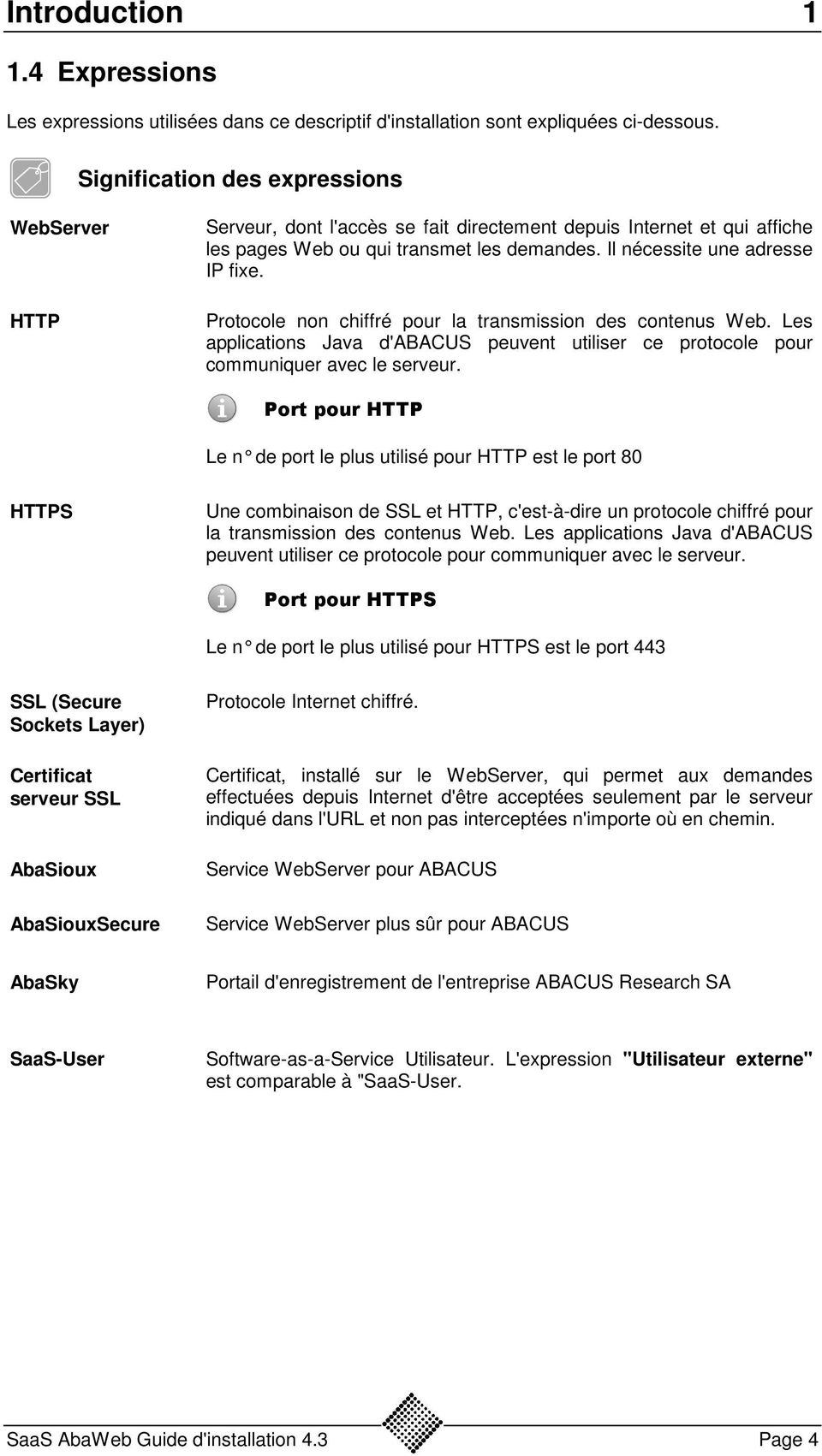
4 Introduction Expressions Les expressions utilisées dans ce descriptif d'installation sont expliquées ci-dessous. Signification des expressions WebServer HTTP Serveur, dont l'accès se fait directement depuis Internet et qui affiche les pages Web ou qui transmet les demandes. Il nécessite une adresse IP fixe. Protocole non chiffré pour la transmission des contenus Web. Les applications Java d'abacus peuvent utiliser ce protocole pour communiquer avec le serveur. Port pour HTTP Le n de port le plus utilisé pour HTTP est le port 80 HTTPS Une combinaison de SSL et HTTP, c'est-à-dire un protocole chiffré pour la transmission des contenus Web. Les applications Java d'abacus peuvent utiliser ce protocole pour communiquer avec le serveur. Port pour HTTPS Le n de port le plus utilisé pour HTTPS est le port 443 SSL (Secure Sockets Layer) Certificat serveur SSL AbaSioux AbaSiouxSecure Protocole Internet chiffré. Certificat, installé sur le WebServer, qui permet aux demandes effectuées depuis Internet d'être acceptées seulement par le serveur indiqué dans l'url et non pas interceptées n'importe où en chemin. Service WebServer pour ABACUS Service WebServer plus sûr pour ABACUS AbaSky Portail d'enregistrement de l'entreprise ABACUS Research SA SaaS-User Software-as-a-Service Utilisateur. L'expression "Utilisateur externe" est comparable à "SaaS-User. SaaS AbaWeb Guide d'installation 4.3 Page 4
5 Installation sous Windows 2 2 Installation sous Windows 2.1 WebServer Hardware L'installation du WebServer n'implique aucun système d'exploitation spécial. Nous déconseillons d'utiliser un serveur ISA Microsoft. La configuration requise pour ce WebServeur est la suivante: Attention: thématique 32-bits/64-bits La version ABACUS 2012 n'est plus livrée dans la version 32 bits. Si vous avez installé la version ABACUS 2012 sur l'appserver, vous devez également installer la version 2012 du Sioux standalone pour le WebServer. Pour cela un système d'exploitation 64 bits doit être installé sur le WebServer. Système d'exploitation: Les systèmes d'exploitation acceptés sont décrits dans les configurations requises des logiciels ABACUS: Processeur: Mémoire vive: Place nécessaire: 2 GHz (Single-Core) Au moins 1024 Mo RAM Dépend du système d'exploitation (10-40 Mo) Cette machine ne sert qu'à la communication entre les demandes depuis Internet et le serveur des applications ABACUS. Il est conseillé de n'installer, outre les services AbaSioux, aucun autre service sur le WebServer et de ne classer en aucun cas des documents importants. Selon la version ABACUS, AbaSetup.exe ne supporte pas tous les systèmes d'exploitation. Un message d'erreur s'affiche si vous essayez d'exécuter le setup. Pour que l'installation d'une V2009 ou V2010 soit quand même possible sur un Client avec un système d'exploitation Windows 2000 ou XP, la variable ABASETUP_IGNORESYSTEM=1 doit être activée avant l'exécution du AbaSetup.exe. Il est important que la variable soit activée dans le même répertoire directement avant le démarrage du setup. Exemple Le CD d'installation se trouve dans le lecteur CD-ROM (E:\) - Démarrez la demande de saisie (Démarrer > Exécuter > cmd) - Passez dans le répertoire E: - Activez la variable set ABASETUP_IGNORESYSTEM=1 - Démarrez le Setup ABACUS start AbaSetup.exe Attention Cette variable ne doit être utilisée que pour l'installation d'un Sioux Standalone. ABACUS Research SA décline toutes responsabilités si cette variable est utilisée également pour une installation complète! SaaS AbaWeb Guide d'installation 4.3 Page 5

6 Installation sous Windows Adresse IP fixe et nom du domaine Le WebServer nécessite une adresse IP fixe pour que votre installation soit accessible depuis Internet. Il est conseillé d'attribuer un nom de domaine à cette adresse. Ce nom sera normalement enregistré dans un sous-domaine de votre adresse Internet existante. Exemple abaweb.votredomaine.com ou abacus.votredomaine.ch votredomaine correspond au nom du domaine de votre adresse Internet (par ex. abacus.ch). La désignation à gauche de votredomaine correspond à un sous-domaine qui peut être choisi librement. Le nom DNS (nom de domaine) de cet exemple est: abaweb.abacus.ch. Contactez s.v.p. votre fournisseur de services Internet pour une adresse IP (payante) et le nom de domaine (gratuit) s'y rapportant. Indication Cablecom propose un Business Packet spécialement conçu pour AbaWeb. Vous trouverez de plus amples informations dans le FAQ Installation AbaSioux sous Windows Attention Vous avez besoin des droits de l'administrateur pour installer AbaSioux. Si vous effectuez la mise à jour d'une installation, faites une sauvegarde des fichiers AbaSioux.crt et AbaSioux.key du répertoire abac\kd\cert\private et du fichier index.html du répertoire abac\http_root. Vous trouverez d'autres informations relatives à la mise à jour dans le chapitre 5 --> Mises à jour ABACUS Updates / Servicepacks Insérez le CD programme n 1 dans le lecteur CD-ROM de votre serveur. Dans Windows- Explorer, passez dans le lecteur de CD et démarrez le fichier abasetup.exe. SaaS AbaWeb Guide d'installation 4.3 Page 6

7 Installation sous Windows 2 L'assistant d'installation apparaît alors avec la fenêtre d'accueil suivante: Changez éventuellement la langue d'installation et/ou choisissez la touche <Suivant>. Dans la fenêtre Documents d'installation vous trouverez les liens vers d'autres informations sur le site Web d'abacus. Choisissez la touche <Suivant> pour continuer l'installation. SaaS AbaWeb Guide d'installation 4.3 Page 7

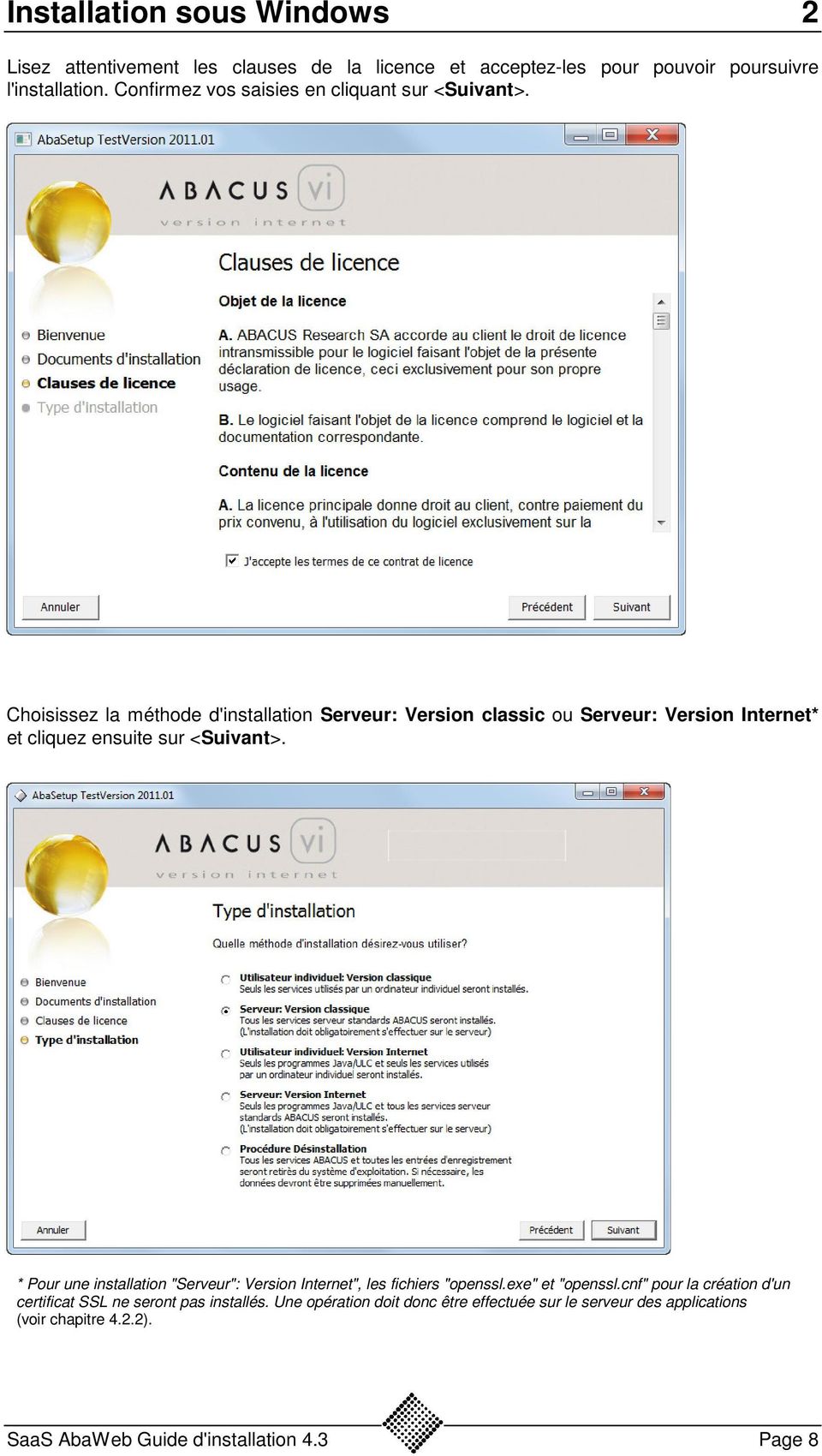
8 Installation sous Windows 2 Lisez attentivement les clauses de la licence et acceptez-les pour pouvoir poursuivre l'installation. Confirmez vos saisies en cliquant sur <Suivant>. Choisissez la méthode d'installation Serveur: Version classic ou Serveur: Version Internet* et cliquez ensuite sur <Suivant>. * Pour une installation "Serveur": Version Internet", les fichiers "openssl.exe" et "openssl.cnf" pour la création d'un certificat SSL ne seront pas installés. Une opération doit donc être effectuée sur le serveur des applications (voir chapitre 4.2.2). SaaS AbaWeb Guide d'installation 4.3 Page 8
9 Installation sous Windows 2 Choisissez le chemin d'installation, soit en l'indiquant directement soit en utilisant le symbole Rechercher dossier. Confirmez ensuite avec la touche <Continuer>. --> Vous pouvez installer directement dans un lecteur physique. Aucune libération n'est nécessaire. Dans le choix des applications (partie gauche), choisissez ABACUS Tool-Kit puis sélectionnez ABACUS AbaSioux dans la partie droite. Confirmez en cliquant sur <Suivant>. SaaS AbaWeb Guide d'installation 4.3 Page 9

10 Installation sous Windows 2 Attention Si vous n'indiquez pas le fichier de licence "abareg.xml", aucune application ne vous sera proposée pour la version ABACUS Ce fichier ne doit pas être indiqué pour une installation du WebServer (Sioux standalone). Afin de pouvoir tout de même choisir l'application ABACUS Tool-Kit (voir page 9), placez le curseur de la souris dans le champ correspondant "Applications disponibles", confirmez avec la touche droite (menu contextuel) et choisissez "afficher tout". Le choix d'abasioux suit (>> voir page 9). Toujours sans indiquer une licence Touche droite de la souris SaaS AbaWeb Guide d'installation 4.3 Page 10

11 Installation sous Windows 2 À partir de la version 2011, vous avez la possibilité de choisir une base de données. Si vous n'avez pas encore la version 2011, passez au point suivant. Vous n'avez pas besoin de base de données pour installer l'abasioux. Choisissez ici Aucune base de données et confirmez avec le bouton <Suivant>. Un mandant de démonstration n'est pas nécessaire non plus pour installer l'abasioux. Choisissez ici Aucun et confirmez avec le bouton <Suivant>. SaaS AbaWeb Guide d'installation 4.3 Page 11

12 Installation sous Windows 2 À partir de la version 2011, vous avez également la possibilité d'installer l'abaprintspooler dans une fenêtre séparée de la routine d'installation. Une configuration d'un compte utilisateur pour l'abaprintspooler n'est pas nécessaire pour l'installation d'abasioux. Confirmez avec le bouton <Suivant> pour accéder au résumé de la fenêtre Setup. L'assistant d'installation regroupe encore une fois vos paramètres choisis pour l'installation. Vous pouvez donc procéder, une dernière fois, à d éventuelles modifications concernant l installation d ABACUS. Utilisez la touche <Précédent> pour effectuer des modifications ou <Suivant> pour démarrer l'installation. SaaS AbaWeb Guide d'installation 4.3 Page 12

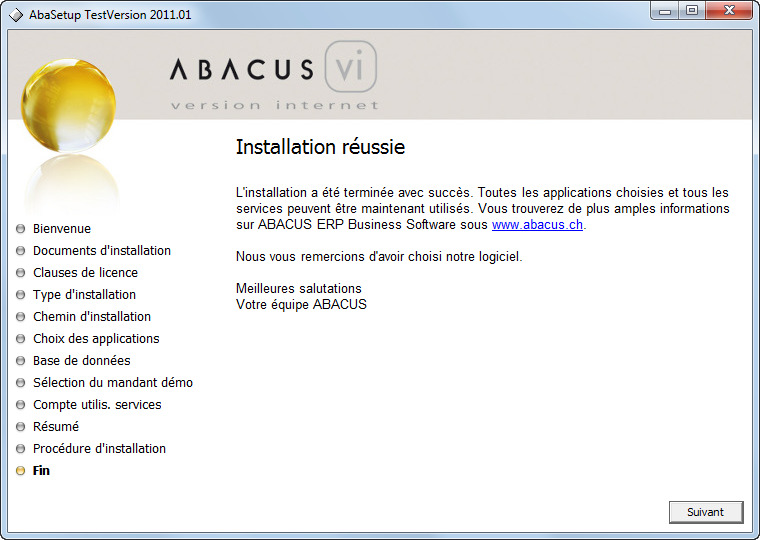
13 Installation sous Windows 2 L'installation va maintenant être exécutée et la confirmation que les services AbaSioux et AbaSiouxSecure ont été installés avec succès apparaît. Après l'installation, la structure suivante des dossiers se trouve sur votre WebServer: D:\abac\ Accès service aux répertoires Les services fonctionnent par défaut sous le compte système (system account). Si celui-ci est changé par un "compte utilisateur" (user account), les droits d'accès suivants doivent être attribués aux répertoires: \abac (sous-répertoires incl.) \abac\log\sioux read write SaaS AbaWeb Guide d'installation 4.3 Page 13

14 Installation AbaSioux sous Linux 3 3 Installation AbaSioux sous Linux 3.1 Installation d AbaSioux pour la version 2009/2010 Si vous installez AbaSioux version 2009 ou 2010, veuillez télécharger les fichiers nécessaires sous Dans ces versions, il n est plus nécessaire d ouvrir un utilisateur et un groupe pour ABACUS. Cela se fait automatiquement pendant l installation. Décompactez maintenant le fichier abacus_v2010_sioux.tar avec la commande suivante: # tar xvzf ~/abacus_v2010_sioux.tar Le fichier a été décompacté dans le répertoire où vous vous trouvez. Par exemple, si vous vous trouvez dans le répertoire /opt, vous allez maintenant trouver un nouveau répertoire nommé abacus_v2010_sioux. Passez maintenant dans le nouveau répertoire. La commande pour changer de répertoire est: # cd ~/abacus_v2010_sioux Le dossier data et le fichier d installation setup.sh se trouvent dans ce répertoire. Le fichier setup.sh doit être exécutable pour commencer l installation. Si cela ne devait pas être le cas, vous pouvez utilisez la commande suivante: # chmod +x setup.sh Commencez maintenant l installation avec la commande suivante: #./setup.sh 3.2 Installation d AbaSioux à partir de la version 2011 Vous pouvez utiliser le DVD d'installation normale à partir de la version 2011 (comprise). Indication importante: si vous recevez un message d'erreur pendant l'installation du DVD 2011/2012, vous pouvez l'ignorer. L'AbaSioux standanlone sera correctement installé malgré le message d'erreur. Après avoir installé l'abasioux, installez toujour le dernier servicepack Installation à partir du DVD Si vous effectuez une installation directement à partir du DVD, veuillez procéder de la manière suivante: insérez le DVD dans le lecteur de votre serveur. Si AutoMount est activé sur votre système, le DVD sera automatiquement lié à /media. Auto-Mount est cependant inactivé sur la plupart des environnements Linux. Vous devez donc éventuellement d'abord monter le CD- ROM. Utilisez par exemple la commande suivante: mount /dev/cdrom /mnt. Les données du DVD se trouvent ensuite dans le répertoire /mnt. Passez dans le répertoire /mnt et commencez l installation Création du répertoire et copie du paquet Si vous avez reçu la version ABACUS sous la forme d'un fichier *.tar.gz ou si vous l'avez copiée depuis le DVD, vous devez copier le paquet d'installation dans un répertoire correspondant. L'idéal est de créer un nouveau dossier "setup" dans le répertoire /opt. Vous y classez d'abord le paquet d'installation puis vous décomptactez le setup. SaaS AbaWeb Guide d'installation 4.3 Page 14
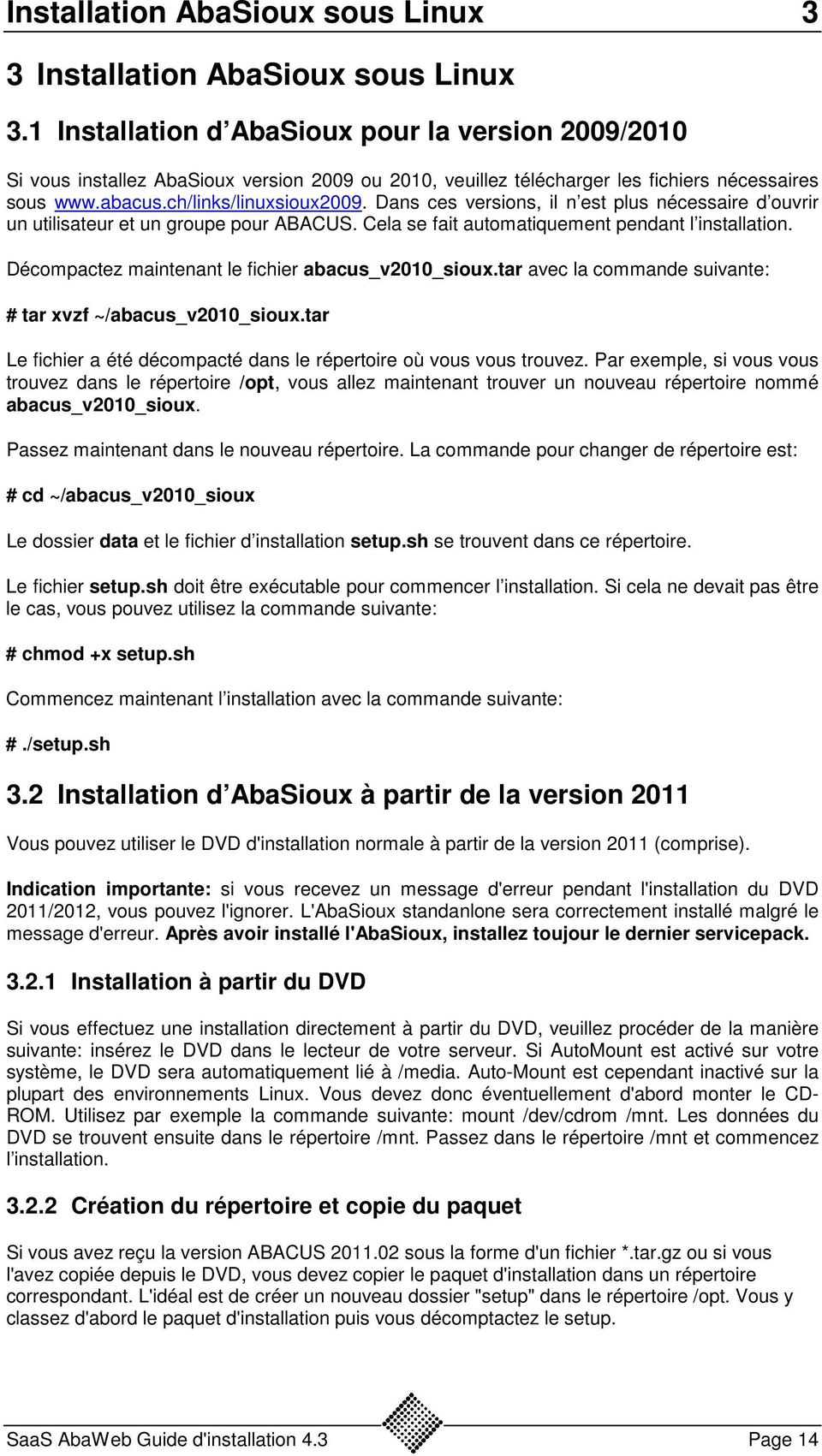
15 Installation AbaSioux sous Linux 3 Création d'un nouveau dossier mkdir setup (placez-vous déjà dans le répertoire /opt, sinon le nouveau répertoire "setup" ne sera pas créé au bon endroit) Décomptacter le fichier tar.gz Si ces conditions préalables ont été respectées et le paquet d'installation copié, vous pouvez dézipper l'installation. Passez dans le nouveau répertoire "setup" pour décomptacter le fichier tar. cd /opt/setup La commande pour décompacter l'installation est: tar zxvf abacus<numéro de la version>.tar.gz Changer de répertoire La véritable installation peut commencer une fois le paquet d'installation dézippé. Vous vous trouvez toujours dans le répertoire /opt/setup. Un nouveau sous-répertoire est créé dans le répertoire "setup" lorsque vous décompactez l'installation "aba-cus_2010_2_3_cd_ ". Ouvrez ce répertoire Démarrer le setup Vous trouvez maintenant le script d'installation "setup.sh" et à nouveau un sous-répertoire "data" qui contient tous les fichiers d'installation. Exécutez la commande suivante pour démarrer le setup ABACUS:./setup.sh Le script setup démarre après exécution de la commande décrite ci-dessus. Si vous effectuez une mise à jour, les services ABACUS seront automatiquement stoppés en premier. SaaS AbaWeb Guide d'installation 4.3 Page 15

16 Installation AbaSioux sous Linux 3 L installation commence et vous avez la possibilité de choisir la langue d installation. Pour une installation en français, indiquez simplement un 2 pour continuer et confirmez cette entrée avec la touche ENTER. Dans l'étape suivante, le lien pour les documentations s affiche. Vous accédez aux documents en confirmant le numéro correspondant. Si vous ne souhaitez appeler aucun des documents, vous pouvez continuer normalement l installation avec "w". Vous devez ensuite lire attentivement le contrat de licence et confirmez avec "a" pour continuer l'installation. SaaS AbaWeb Guide d'installation 4.3 Page 16
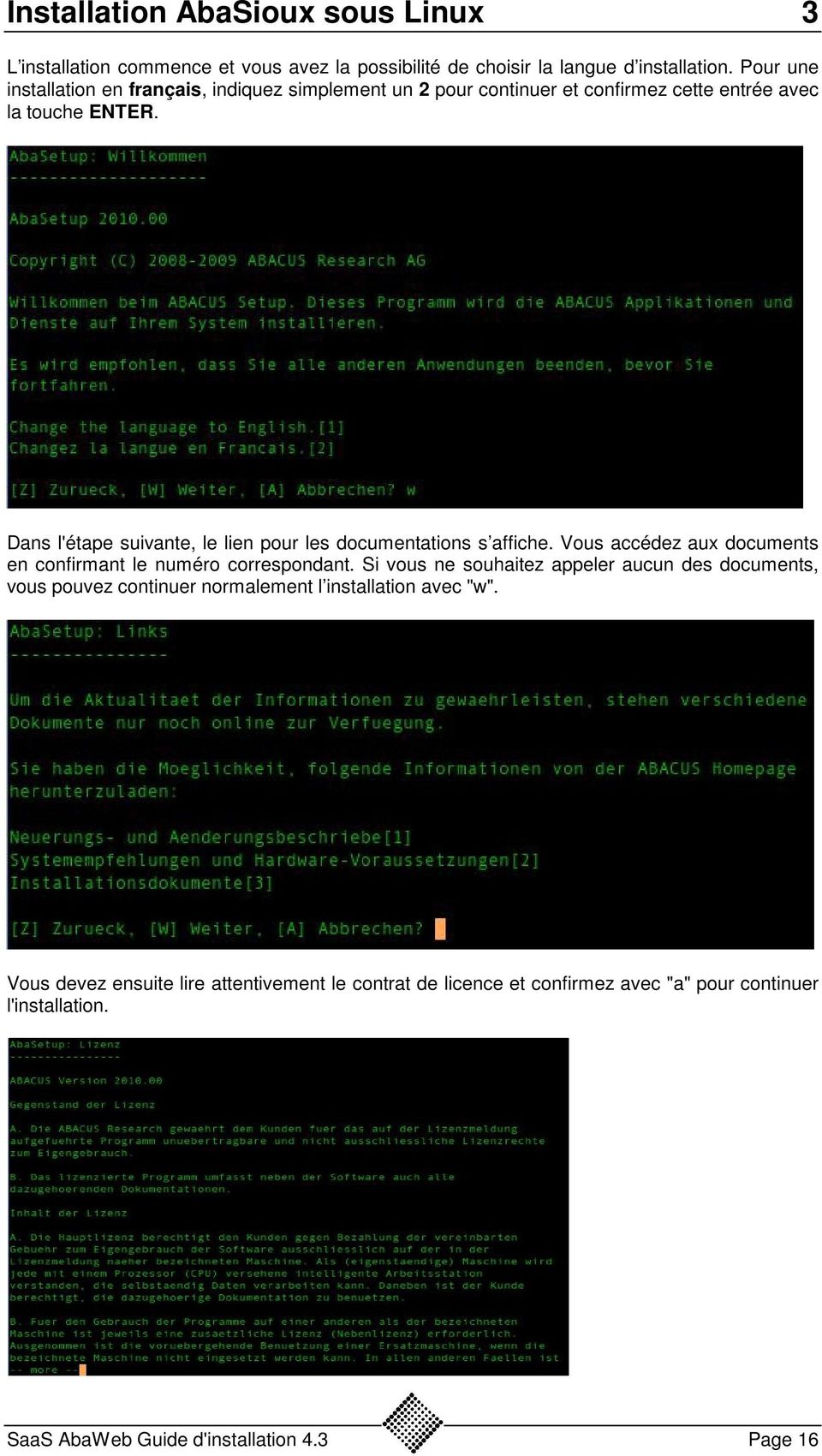
17 Installation AbaSioux sous Linux 3 Pour continuer l'installation, acceptez le contrat de licence. Vous devez ensuite choisir la méthode d installation. Sous Linux, vous pouvez choisir entre installation réseau et désinstallation. Choisissez w pour continuer avec l'installation réseau. Le choix des applications se présente. Le paquet d installation pour le WebServer ne contient que les fichiers utiles à AbaSioux. Vous n avez donc pas de choix possibles ici et ABACUS Tool- Kit est déjà choisi par défaut. Continuez avec w. SaaS AbaWeb Guide d'installation 4.3 Page 17

18 Installation AbaSioux sous Linux 3 Dans le choix des composants, il est important que vous désélectionniez d abord tous les composants. Pour cela, indiquez un signe moins ("-") et confirmez avec ENTER. Après la confirmation, aucun composant n est choisi. Pour installer maintenant les services AbaSioux, saisissez s.v.p. un 4 et confirmez avec ENTER. Vous pouvez alors voir que seul le composant AbaSioux a été sélectionné. Confirmez avec "w" pour arriver à l étape suivante. Vous obtenez maintenant une récapitulation de vos choix. Contrôlez si tout est affiché correctement. Dès que vous continuez avec w, l installation commence et AbaSioux sera installé sur votre serveur Linux. Après une installation réussie, vous découvrez un nouveau répertoire nommé "abacus" dans le répertoire /opt. Les fichiers AbaSioux standalone y sont placés. SaaS AbaWeb Guide d'installation 4.3 Page 18


19 Configuration 4 4 Configuration 4.1 WebServer Pour que le WebServer puisse transmettre les demandes depuis Internet vers le serveur des applications ABACUS, le fichier AbaServices.ini doit être adapté manuellement dans le répertoire abac\system sur le WebServeur. Indiquez le nom du serveur ou l'adresse IP de votre serveur des applications ABACUS au lieu de localhost ou à côté de HostULC. Exemple SaaS AbaWeb Guide d'installation 4.3 Page 19

20 Configuration 4 Indication Si vous indiquez le nom du serveur, vous devez exécuter la commande ping. Si ce n'est pas le cas, vous devez adapter le fichier hosts sous C:\Windows\system32\drivers\etc sur le WebServer selon l'exemple ci-dessous. Adresse IP & Nom du serveur des applications Stoppez & démarrez maintenant les services "AbaSioux" et "AbaSiouxSecure". --> Start (Windows) --> Exécuter --> Saisir "services.msc" L'accès à votre serveur des applications peut maintenant se faire via un navigateur Internet: Ex.: ou Cette connexion n'est cependant pas encore chiffrée SSL. L'acquisition d'un certificat SSL avec son intégration dans le WebServer est décrite dans le chapitre suivant. Attention Si LoadBalancing est actif sur le serveur des applications, le numéro de port d'abaapplicationserver passe à Cela doit être changé dans le fichier AbaServices.ini, sinon une connexion au serveur des applications n'est pas possible. SaaS AbaWeb Guide d'installation 4.3 Page 20

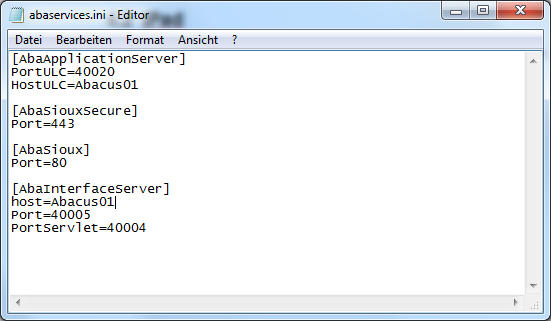
21 Configuration ipad Afin que les ipads puissent également être utilisés via un WebServer (Sioux), l'entrée suivante (si elle n'existe pas encore) doit être ajoutée dans AbaServices.ini. [AbaInterfaceServer] host=abacus01 Port=40005 PortServlet=40004 Votre fichier ressemble à: Indication L'accès aux logiciels ABACUS à partir d'un ipad fonctionne pour les utilisateurs internes dès la version ABACUS 2012 / SP L'accès pour les utilisateurs externes (SaaS) sera libéré ultérieurement. SaaS AbaWeb Guide d'installation 4.3 Page 21
22 Configuration Certificats SSL Qu'est-ce qu'un certificat SSL Un certificat SSL confirme l'appartenance d'un URL à un WebServer particulier. Sans certificat SSL, les demandes ne peuvent pas être interceptées sur un serveur et transmises à un autre serveur. La sécurité des demandes sur le WebServer ne peut pas être garantie Faire une demande de certificat Avant de pouvoir solliciter un certificat SSL auprès d'une CA (Certification Authority), vous devez faire une demande de certificat. Si vous choisissez la méthode d'installation Serveur: Version Internet, exécutez les étapes suivantes depuis le serveur des applications ABACUS. Pour une installation Serveur: Version classic, les travaux suivants peuvent être exécutés sur le WebServer. Faire une demande de certificat 1. Ligne de commande (console_dos) Dans le menu de démarrage, choisissez la commande Exécuter ou Run Indiquez la commande cmd et confirmez la demande avec la touche Enter Passez dans le répertoire abac\df Indiquez la commande openssl req -config openssl.cnf -new -newkey rsa:2048 -nodes et confirmez la demande avec la touche Enter SaaS AbaWeb Guide d'installation 4.3 Page 22
23 Configuration 4 2. Enregistrez les informations concernant la demande de certificat Indiquez maintenant les informations qui seront intégrées dans votre demande de certificat: (toujours confirmer la saisie par la touche Enter) Code du pays (Country Name, 2 caractères) CH Nom du canton (State or Province Name, nom entier) St.Gall Localité (Locality Name) Wittenbach Nom entreprise (Organization Name, selon reg. commerce) ABACUS Research AG Nom des sous-groupes, s'il en existe un <laisser vide & Enter> Nom du WebServer (Common Name) abaweb.abacus.ch Adresse Adresse (facultative) [email protected] L'attribut Mot de passe doit rester vide! L'attribut Nom complémentaire entreprise doit rester vide! Attention Aucun mot de passe ne doit être utilisé! Aucun caractère avec trémas (ä, ö, ü...) ne doit être utilisé! 3. Copiez la demande dans un fichier texte Dès que vous appuyez sur ENTER, vous recevez votre demande de certificat (certificate request). SaaS AbaWeb Guide d'installation 4.3 Page 23


24 Configuration 4 --> Marquez toute la demande: cliquez dans la partie avec la touche droite de la souris et choisissez Mark (marquer). Sélectionnez la partie en continuant d'appuyer sur la touche de la souris. Le texte marqué est automatiquement copié dans le presse-papiers. --> Créez un fichier texte avec le nom Demande-SSL.txt et insérez le texte du presse-papiers dans ce fichier. SaaS AbaWeb Guide d'installation 4.3 Page 24
25 Configuration Copier le fichier clé Lors de la création du Certificate Request, un fichier nommé privkey.pem est automatiquement généré dans le répertoire \abac\df. Copiez maintenant ce fichier sur le serveur Web dans le répertoire \abac\kd\cert\private\. Indication Créez ensuite une copie de sauvegarde de ce fichier.pem pour pouvoir y recourir en cas de perte! Sous \Abac\kd\cert\private\, créez un propre répertoire (backup) et enregistrez ce fichier dans ce répertoire Solliciter un certificat Généralités Recherchez maintenant dans Internet une CA (Certification Authority) pour solliciter votre certificat SSL. L'exemple suivant montre le début de la demande chez SwissSign. SwissSign est une entreprise suisse digne de confiance, qui émet également le Post SuisseID. SwissSign est exécuté dans le Truststore de tous les navigateurs Internet et est donc recommandé par ABACUS Research SA. Indication Vous pouvez également vous décider pour n'importe quelle autre CA. Pensez simplement que peu de CA sont intégrées par défaut dans le Truststore des navigateurs Internet habituels. Si vous vous décidez pour une CA qui n'est pas intégrée dans le Truststore, vos utilisateurs recevront toujours un message, lors de l'accès à votre serveur, annonçant que l'appartenance du certificat SSL ne peut pas être confirmée. Pour que le message n'apparaisse plus, tous les clients devraient enregistrer le CA, qui a délivré le certificat, dans leur propre Browser- Truststore. Exemple Truststore d'un Internet Explorer MS sous Outils -> Options Internet -> Contenu SaaS AbaWeb Guide d'installation 4.3 Page 25
26 Configuration Commande du certificat SSL Sous vous accédez à la page concernant le certificat SSL. Choisissez la variante souhaitée. L'exemple décrit la création d'un SSL Silver Certificate. Choisissez le lien ici ou le symbole SSL Silver. Cliquez sur le bouton <Kaufen> (acheter) si vous vous êtes décidé pour un certificat. Vous pouvez maintenant décider de la durée. Confirmez en cliquant sur le bouton <In den Warenkorb> (dans la corbeille). SaaS AbaWeb Guide d'installation 4.3 Page 26


27 Configuration 4 En choisissant <zur Bestellung>, vous accédez au panier où vous pouvez modifier le nombre ou continuer. Si vous possédez un bon, vous pouvez consigner le code ici. SaaS AbaWeb Guide d'installation 4.3 Page 27
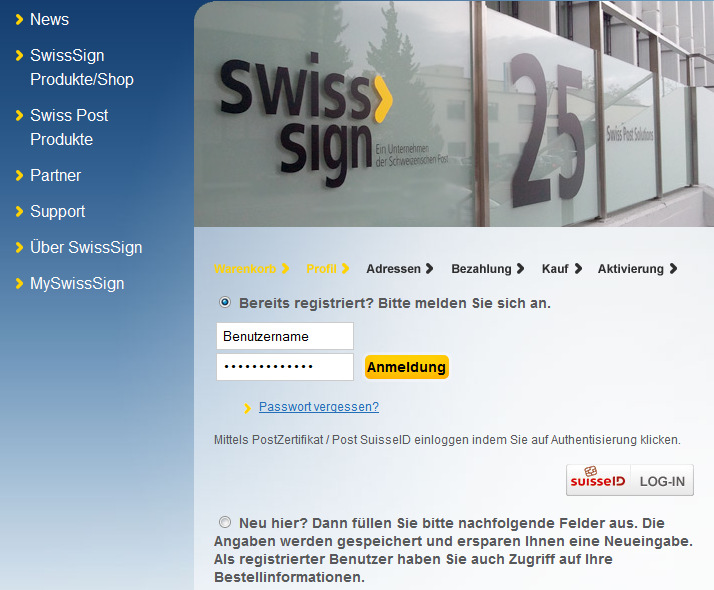

28 Configuration 4 Vous devez vous enregistrer en tant qu'utilisateur. Dans la mesure où vous ne disposez pas encore d'un compte shop, vous devez vous enregistrer comme nouvel utilisateur. Après un enregistrement réussi, quelques pages de contrôle et de confirmation suivent, à la suite desquelles la procédure de commande se termine. Une fois la commande clôturée, vous recevez un mail de confirmation à l'adresse indiquée lors de l'enregistrement. SaaS AbaWeb Guide d'installation 4.3 Page 28
29 Configuration 4 Après avoir cliqué sur <OK>, les conditions générales pour le Swiss Sign Silver Certificate s'affichent. Lisez-les et confirmez-les en cliquant sur le bouton <Ich akzeptiere diese Bedingungen>, dans la mesure où vous êtes d'accord. Si vous n'avez pas encore de compte (technique), créez-en un. C'est facultatif. Vous pouvez poursuivre la commande sans ce compte. Nous vous conseillons cependant de vous enregistrer et de créer un tel compte. Pour savoir pourquoi vous devriez utiliser un profil, cliquez sur le lien se trouvant sur le site SwissSign. Après avoir créé un compte (technique), vous accédez à la page suivante: >>Étape 1 Copiez maintenant le contenu de votre fichier Demande SSL.txt dans le champ de saisie. SaaS AbaWeb Guide d'installation 4.3 Page 29
30 Configuration 4 >>Étape 2 Indiquez maintenant le nom du domaine de votre serveur. Le nom du domaine, que vous avez indiqué lors de la création de la demande de certificat, est proposé. Confirmez avec la touche <Weiter>. >>Étape 3 Vous avez la possibilité de vérifier ou compléter vos données de contact. Confirmez-les en choisissant la touche <Weiter>. >>Étape 4 SaaS AbaWeb Guide d'installation 4.3 Page 30
31 Configuration 4 À l'aide de la liste déroulante, choisissez une adresse de votre domaine. Si aucune adresse proposée n'existe chez vous, vous devez en créer une. Propositions disponibles: admin, administrator, hostmaster, postmaster ou >>Étape 5 Confirmez la demande en cliquant sur le bouton <Antrag absenden>. Vous avez maintenant transmis avec succès une demande de certification. Vous recevez un avis par dès que votre demande est traitée par l'office d'enregistrement. Cet avis est envoyé à l'adresse choisie dans l'étape 4. Ouvrez le mail et confirmez que vous êtes bien le propriétaire légal du domaine souhaité en cliquant sur le lien correspondant. Confirmez la demande de certificat. Vous recevez un avis à l'adresse enregistrée dès que votre demande a été traitée par l'office d'enregistrement. Ouvrez cet et cliquez sur le lien qui s'y trouve. Vous pouvez maintenant télécharger votre certificat Intégrer le certificat SSL dans le WebServer Après que le certificat ait été délivré, vous pouvez le télécharger depuis le site SwissSign. Choisissez le format "PEM" avec le certificat complet. Indiquez dans le champ le nom du fichier SaaS AbaWeb Guide d'installation 4.3 Page 31
32 Configuration 4 "abasioux.crt" et remplacez le fichier standard AbaSioux.crt dans le répertoire \abac\kd\cert\private par ce fichier (sous Linux, le nom doit être écrit en minuscules!). Indication Créez ensuite une copie de sauvegarde de ce fichier pour pouvoir y recourir en cas de perte! Enregistrez ce fichier également dans le nouveau répertoire \abac\kd\cert\private\backup. Renommez ensuite le fichier privkey.pem dans le répertoire abac\kd\cert\private par AbaSioux.key (sous Linux, le nom doit être écrit en minuscules!). Veuillez prendre note du paragraphe Redémarrez ensuite les services AbaSioux et AbaSiouxSecure sur le WebServer. L'accès à votre serveur des applications chiffré SSL pourra maintenant se faire via un navigateur Internet, par ex.: Certificats intermédiaires Si vous vous êtes décidé pour une CA qui utilise des certificats intermédiaires comme SwissSign ou Verisign, vous devez classer le certificat intermédiaire dans le répertoire abac\kd\cert\trusted et l indiquer dans le fichier abatomahawk.set dans le répertoire abac\sioux\plugins. Si le certificat intermédiaire a été enregistré dans abac\kd\cert\trusted comme verisign_intermediate.pem, l entrée se présente comme suit dans abatomahawk.set: SaaS AbaWeb Guide d'installation 4.3 Page 32
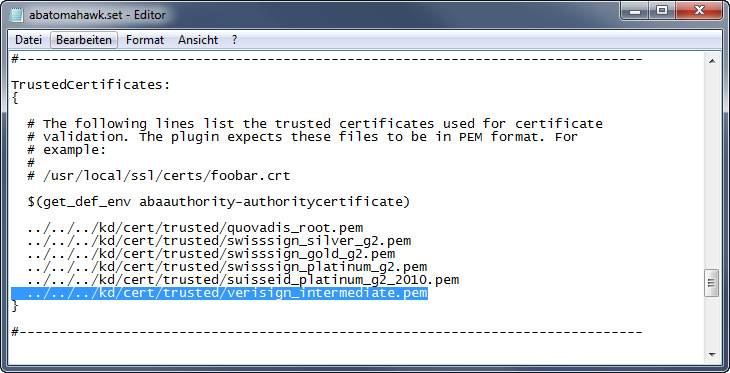

33 Configuration 4 Si vous double-cliquez sur votre fichier certificat, vous verrez si cette entrée est nécessaire. Entrée est nécessaire Entrée n est pas nécessaire Pour Linux, attention Les noms des fichiers doivent être écrits en minuscules! SaaS AbaWeb Guide d'installation 4.3 Page 33
34 Configuration Firewall (pare-feu) Configuration des ports Les ports suivants doivent être ouverts dans le pare-feu pour un parfait déroulement: Internet AbaSioux / abasiouxsecure 80 / 443 AbaSioux - AbaApplicationserver (ou selon entrée dans AbaServices.ini) AbaSioux - AbaApplicationserver (utilisation d'ipads) AbaSioux - AbaApplicationserver (utilisation d'ipads) AbaApplicationserver (Loadbalancing activé) AbaApplicationserver - Internet 443 (uniquement dans le cas de SaaS AbaWeb) Indication Le port 80 peut être également fermé ou le service AbaSioux reste inactif sur le WebServer, de sorte que seul un accès par https (port 443) soit possible. La connexion SSL du Client vers le WebServer ne doit être en aucun cas interrompue et à nouveau rétablie (par ex. par un Proxy / ISA), sinon le certificat de l'utilisateur n'atteint pas le WebServer! 80/443 Sioux standalone Windows / Linux DMZ Réseau interne --> Les utilisateurs Web accèdent au WebServer dans la DMZ via le pare-feu, s'enregistrent via le Post SuisseID et sont transférés au serveur des applications ABACUS à l'aide d'un autre protocole. --> Les utilisateurs internes travaillent au choix via Fat-Client ou ULC. SaaS AbaWeb Guide d'installation 4.3 Page 34
35 Configuration Loadbalancing (répartition des charges) Introduction À partir de la version ABACUS 2009, il existe une possibilité de LoadBalancing ou autrement dit de répartition des charges des divers services ABACUS. Sous LoadBalancing, on entend le procédé qui permet de respecter les limites de capacités lors de la sauvegarde, du transport et du traitement d'objets. La configuration du LoadBalancing se présente de façon simple dans le Servicemanager ABACUS. Dans le Servicemanager se trouve un nouveau symbole dans la barre d'outils. Le symbole se nomme LoadBalancing et est libéré avec la licence correspondante. Attention Veillez à ce que personne ne se trouve dans ABACUS. Aucun utilisateur ne doit être connecté au système pendant que cette configuration est effectuée LoadBalancing sur un seul serveur physique Après avoir démarré le Servicemanager, cliquez une fois sur le symbole LoadBalancing. Le dialogue setup du LoadBalancing apparaît alors. Choisissez Tous les services sur un seul serveur physique et cliquez sur <Suivant>. Vous accédez maintenant au choix des services concernés qui sont disponibles. Choisissez ici le nombre maximum d'instances pour lesquelles vous avez une licence et cliquez sur <Suivant>. SaaS AbaWeb Guide d'installation 4.3 Page 35
36 Configuration 4 Vous obtenez maintenant une récapitulation de votre configuration. Les services seront enregistrés avec <Activer les paramètres>. Vous pouvez maintenant démarrer les services ABACUS, les utilisateurs peuvent à nouveau s'annoncer. SaaS AbaWeb Guide d'installation 4.3 Page 36

37 Configuration LoadBalancing sur plusieurs serveurs physiques Démarrez le Servicemanager, cliquez sur le bouton LoadBalancing. Choisissez Répartir les services sur plusieurs serveurs physiques. Choisissez ensuite <Suivant>. Ici sont indiqués sur quels serveurs les services doivent être répartis. Dans la première ligne, vous devez indiquez le serveur des applications. Dans le champ Neben-Server vous indiquez chaque serveur, sur lequel les services ABACUS doivent être répartis. Veuillez saisir les noms sans backslash et sans caractères spéciaux. SaaS AbaWeb Guide d'installation 4.3 Page 37

38 Configuration 4 Dans la fenêtre suivante, vous devez indiquer les instances par service. Choisissez ensuite la touche <Suivant>. Les services seront maintenant répartis sur le serveur. Vous pouvez les faire attribuer avec la touche Répartir automat. les services standards (conseillé) ou les attribuer vous-même avec Drag & Drop. SaaS AbaWeb Guide d'installation 4.3 Page 38
39 Configuration 4 Une fois les services répartis, choisissez la touche <Suivant>. Vous obtenez maintenant une récapitulation de votre configuration. Les services seront enregistrés avec <Activer les paramètres>. Démarrez ensuite les services concernés. SaaS AbaWeb Guide d'installation 4.3 Page 39
40 Configuration Modifications après activation du loadbalancing Dès que Loadbalancing a été activé (pour 2 AbaApplicationServer), les enregistrements sont modifiés comme suit dans AbaServices.ini sur le serveur des applications ABACUS dans le répertoire abac\system: Avant: [AbaApplicationServer] PortMarble=40002 PortProj=40003 HostULC= InstanceCount=0 PortULC=40020 PortStatistics=40030 Après: [AbaApplicationServer] PortMarble=40002 PortProj=40003 HostULC= InstanceCount=2 [AbaApplicationServer-0] PortULC=40120 PortStatistics=40130 [AbaApplicationServer-1] PortULC=40220 PortStatistics=40230 L'instanceCount sera augmenté de 2 et deux nouveaux blocs apparaissent: [AbaApplicationServer-0] [AbaApplicationServer-1] Les numéros de port derrière PortULC=sont importants pour un environnement Web. Le numéro de port avant le changement est consigné dans AbaServices.ini sur le WebServer pour que celui-ci puisse communiquer avec le serveur des applications ABACUS et, pour la même raison, ce port est ouvert dans le pare-feu. Ce numéro de port augmente automatiquement de 100 avec l'activation du loadbalancing et à nouveau de 100 pour chaque nouvelle instance de AbaApplicationServer. Dans AbaServices.ini sur le WebServer dans le répertoire abac\system le numéro de port existant peut être simplement augmenté à Les services doivent ensuite être redémarrés. Sur le WebServer, le numéro de port de la première instance AbaApplicationSever est spécifié dans AbaServices.ini. Dans le pare-feu, tous les numéros de port des instances AbaApplicationSever du serveur des applications doivent être ouverts. SaaS AbaWeb Guide d'installation 4.3 Page 40
41 Configuration Autoriser le login Web uniquement avec un certificat ABACUS fournit toujours votre page standard de login ABACUS avec la possibilité de s'inscrire avec le nom et le mot de passe dans ABACUS. Très souvent, un login de personnes externes ne peut s'effectuer qu'avec un Post SuisseID. Vous trouverez de plus amples informations sur le Post SuisseID dans le chapitre suivant. Pour que personne ne puisse plus imposer un URL dans le navigateur avec un login nom/mot de passe, le fichier abaservices.ini doit être également adapté dans le répertoire abac\system sur le serveur des applications. Complétez le fichier avec l'entrée suivante, enregistrez le fichier et redémarrez ensuite les services ABACUS: [Security] MandatoryCertificateHosts=Computername_du_WebServer Avec cette entrée, un certificat sera toujours exigé pour le login, même si le lien "Démarrer AbaMenu" (sans login certificat) est choisi. Indication importante: si le WebServer est indiqué, le login Web via le WebServer sans certificat sera empêché. Le login Web direct (interne) sur l'appserver est ainsi encore garanti. Si l'appserver est indiqué, plus aucun utilisateur ne peut ouvrir une session via le lien "Démarrer AbaMenu". 4.6 Supprimer le lien vers la page login Si vous souhaitez supprimer le lien "Démarrer AbaMenu" sur la page d'accueil, ouvrez le fichier index.html (avec un éditeur de texte) dans le répertoire abac\http_root sur le WebServer et supprimez le passage suivant: Indication: ce fichier sera remplacé lors d'une mise à jour. Nous vous conseillons donc d'effectuer une copie de sécurité du fichier que vous pourrez utiliser à nouveau après une mise à jour. SaaS AbaWeb Guide d'installation 4.3 Page 41
42 Mises à jour / servicepacks ABACUS 5 5 Mises à jour / servicepacks ABACUS Attention Une mise à jour doit toujours s'effectuer sur les deux serveurs. Ainsi le WebServer et l'appserver disposent de la même version! 5.1 Mise à jour du serveur des applications Les mises à jour et servicepacks peuvent être installés normalement (voir guide d'installation pour la version ABACUS). Il n'y a rien de spécial à prendre en considération. Les travaux de mise à jour sur le serveur des applications peuvent être annoncés dans le fichier index.html dans le répertoire abac\http_root sur le WebServer. 5.2 Mise à jour du WebServer Les servicepacks doivent être installés manuellement car il n'y a pas de LiveUpdate installée sur le WebServer. Vous trouverez l'actuel servicepack de chaque version à la page suivante: Selon la version ABACUS, AbaSetup.exe ne supporte pas tous les systèmes d'exploitation. Par défaut, une version 2009 ne peut pas être installée sur Windows Pour que cela soit tout de même possible, vous pouvez activer la variable ABASETUP_IGNORESYSTEM=1 avant l'installation du AbaSetup.exe. Il est important que la variable soit activée dans le même répertoire directement avant le démarrage du setup. Exemple: le fichier du servicepack (SP.exe) a été enregistré sur le lecteur (D:) 1. Démarrez une tâche DOS (Démarrer - Exécuter - cmd) 2. Passez dans le répertoire D:\ (D:) 3. Activez la variable (set ABASETUP_IGNORESYSTEM=1) 4. Démarrez ABACUS-Setup (start SP.exe) Attention Cette variable ne doit être utilisée que pour l'installation d'un Sioux Standalone. ABACUS Research SA décline toutes responsabilités si cette variable est utilisée également pour une installation complète! Le chapitre 8 consacré aux FAQ vous donnera de plus amples informations sur la mise à jour d'un WebServer. SaaS AbaWeb Guide d'installation 4.3 Page 42
43 SaaS AbaWeb 6 6 SaaS AbaWeb 6.1 Introduction Avec SaaS AbaWeb (AbaWebFiduciaire), ABACUS Research SA prend de nouveaux chemins en ce qui concerne la licence du logiciel. Pour qu'un utilisateur AbaWeb puisse utiliser le logiciel ABACUS, les travaux administratifs liés aux licences ne sont plus nécessaires du côté d'abacus car l'utilisateur travaille directement avec la licence de son exploitant d'installation et n'a donc plus besoin d'avoir sa propre licence ABACUS. L'exploitant peut activer ses utilisateurs externes sur son serveur sans l'intervention d'abacus. Pour qu'une connexion puisse être établie entre un utilisateur externe et son exploitant ou son serveur, le portail d'enregistrement a été créé. 80/443 Sioux standalone Windows / Linux DMZ Serveur d'authentification Réseau interne SaaS AbaWeb Guide d'installation 4.3 Page 43
44 SaaS AbaWeb Post SuisseID en relation avec SaaS AbaWeb Les Post SuisseIDs jouent un rôle central dans le cadre du SaaS AbaWeb (AbaWebFiduciaire). Ils servent à l'authentification: du revendeur lors de la saisie des exploitants d'installation de l'exploitant d'installation lors de la libération de son serveur AbaWeb et l'activation de nouveaux utilisateurs externes de l'utilisateur externe qui travaille via Internet sur le serveur des applications de son exploitant d'installation. --> Vous trouverez de plus amples informations sur le Post SuisseID dans le chapitre 7 SaaS AbaWeb Guide d'installation 4.3 Page 44
45 SaaS AbaWeb Portail d'enregistrement Aperçu de la procédure d enregistrement Le déroulement depuis l'enregistrement du partenaire jusqu'au travail du client externe se présente comme suit: Procédure unique Le partenaire ABACUS s'enregistre sur avec son Post SuisseID. ABACUS Research SA contrôle les informations et active le partenaire. Le partenaire activé enregistre l'exploitant d'installation (fiduciaire) à l'aide de son Post SuisseID. L'exploitant d'installation (fiduciaire) enregistré met son serveur ABACUS en service pour SaaS AbaWeb. Il peut désormais enregistrer des utilisateurs externes sur son installation qui lui a été attribuée. Procédure répétitive L'exploitant d'installation ouvre son client externe dans la gestion des utilisateurs, lui attribue son Post SuisseID et lui crée l'abonnement désiré dans le portail AbaSky. L'utilisateur externe s'inscrit avec son Post SuisseID via l'url du WebServer de l'exploitant d'installation et travaille dans l'abonnement qui lui a été attribué Enregistrement en tant que partenaire en 10 étapes 1. Chargez votre SuisseID en la branchant sur votre PC 2. Démarrez un navigateur Internet et appelez le site 3. Cliquez sur le lien "Cliquez s.v.p. pour ouvrir la session". SaaS AbaWeb Guide d'installation 4.3 Page 45
46 SaaS AbaWeb 6 4. Choisissez votre SuisseID et saisissez votre mot de passe. Confirmez ensuite la demande d'autorisation avec le bouton OK. 5. L'accès vous est refusé. C'est normal car vous n'êtes pas encore enregistré comme partenaire. Cliquez sur le lien "Veuillez cliquer ici pour vous enregistrer en tant que nouveau revendeur". 6. Vous devez maintenant accepter la libération des données d'identification de votre SuisseID en cliquant sur le bouton "Libérer". SaaS AbaWeb Guide d'installation 4.3 Page 46
47 SaaS AbaWeb 6 7. Indiquez vos informations dans le masque suivant et confirmez avec le bouton "Enregistrer". 8. Vous devriez recevoir un Suivez les instructions de l' et remplissez le contrat correspondant. Celui-ci doit être signé en double exemplaire et envoyé à ABACUS Research SA. 10. Après contrôle du contrat, ABACUS Research SA active le partenaire Enregistrement d'un nouvel exploitant d'installation Dès que le partenaire est activé, il peut à nouveau s'inscrire sur avec son Post SuisseID et enregistrer un nouvel exploitant d'installation (fiduciaire) au moyen de son Post SuisseID. Pour cela, activez la rubrique "Exploitant d'installation". Saisissez le numéro SuisseID à 16 positions et ajoutez le nouvel exploitant d'installation en cliquant sur le bouton correspondant. Indication importante: sur le portail AbaSky, vous ne pouvez enregistrer un nouvel exploitant d'installation qu'avec son numéro SuisseID à 16 positions. Vous trouverez rapidement ce numéro SuisseID via le "Cert-Check" de la Poste Suisse. Le lien est: SaaS AbaWeb Guide d'installation 4.3 Page 47
48 SaaS AbaWeb Enregistrer l'installation Un exploitant d'installation (fiduciaire) enregistré peut (après avoir été enregistré sur le portail AbaSky) libérer son installation ABACUS sous la rubrique de menu Enregistrer installation sous Gestion SaaS dans l'administration du menu ABACUS. Il peut effectuer cette tâche directement depuis le serveur ou depuis le Client. L'important est que le Post SuisseID soit installé sur cet ordinateur et que le certificat de l'exploitant d'installation soit activé. Un Post SuisseID activé se reconnaît au symbole dans le domaine info de la barre des tâches. Dès que Enregistrer installation a été choisi, le portail AbaSky (portail d'enregistrement) est appelé. Le masque suivant apparaît après l'identification avec le Post SuisseID: SaaS AbaWeb Guide d'installation 4.3 Page 48
49 SaaS AbaWeb 6 Le nom de la licence ABACUS est proposé par défaut. L'installation peut être ici encore une fois renommée. Dans le champ URL, indiquez l'adresse Internet à partir de laquelle les utilisateurs externes pourront ouvrir une session dans ABACUS. Indiquez ensuite l'année de votre version ABACUS. Cette information est particulièrement importante pour que les abonnements souhaités de la bonne version puissent être chargés en arrière-plan et être disponibles pour l'utilisateur SaaS. Elle sera ensuite enregistrée via la touche <Enregistrer>. Si vous mettez à jour une installation déjà enregistrée, n'oubliez pas de changer l'année de la version sur le portail AbaSky. Tout d'abord, sous la rubrique "Installation" et ensuite dans "Gérer mes paramètres". Procédez de la manière suivante pour changer l'année de la version sous la rubrique "Installation": 1. Passez dans la rubrique concernée (partie droite dans la navigation) 2. Cliquez sur le symbole et modifiez l'année de la version SaaS AbaWeb Guide d'installation 4.3 Page 49
50 SaaS AbaWeb 6 Vous apercevez ce masque sous la rubrique "Mes paramètres". Si vous souhaitez que vos informations et abonnements disponibles soient publiés sur notre page d accueil, confirmez-le en activant l'option "Autoriser publication". Tous les champs munis d'un (*) seront publiés sur le site ABACUS. --> Indication importante: Le fait de cocher une case dans les types d'abonnement disponibles concerne uniquement la publication et non pas les abonnements disponibles pour l'utilisateur SaaS ouvert Créer un utilisateur externe / SaaS À partir de la version 2010, la classe Utilisateur SaaS est disponible dans la gestion des utilisateurs. Afin de pouvoir attribuer ultérieurement un abonnement à un nouvel utilisateur créé, vous devez activez l option "Utilisateur SaaS". D'autres options ne sont pas nécessaires. L'option Utilisateur Internet n'est pas nécessaire pour la création d'un utilisateur SaaS. SaaS AbaWeb Guide d'installation 4.3 Page 50


51 SaaS AbaWeb 6 Indication Si vous n'avez pas assez de licences ATK, vous ne pouvez pas activer cette option. Veuillez lire les informations des FAQ >> Licences ATK. Dès que cette case est cochée, l'utilisateur ne peut s'inscrire automatiquement qu'avec un Token (Post SuisseID) Catégories des utilisateurs Dans la catégorie des utilisateurs, il est possible de restreindre encore plus les droits d'un utilisateur externe pour un abonnement. Créez donc non pas des catégories d'utilisateurs par entreprise externe mais des catégories d'utilisateurs pour utilisateurs avec les mêmes droits. SaaS AbaWeb Guide d'installation 4.3 Page 51
52 SaaS AbaWeb 6 Exemple d'une restriction dans la catégorie des utilisateurs: Indication Les utilisateurs externes ne seront pas affichés dans l'accès aux applications! Mandants Donnez l'accès à TOUS les mandants aux catégories d'utilisateurs ayant des utilisateurs externes. Les droits d'accès relatifs aux mandants seront tous repris depuis le portail en ligne AbaSky. SaaS AbaWeb Guide d'installation 4.3 Page 52
53 SaaS AbaWeb Attribuer le Post SuisseID à un utilisateur Son certificat personnel resp. son Post SuisseID doit être attribué à un utilisateur SaaS. Pour cela, vous avez besoin de l'adresse qui a été indiquée lors de la commande du Post SuisseID. Vous trouverez le bouton attribuer dans la gestion des utilisateurs, onglet Login. Choisissez l'utilisateur concerné et cliquez ensuite sur <attribuer>. La fenêtre suivante s'ouvre: SaaS AbaWeb Guide d'installation 4.3 Page 53

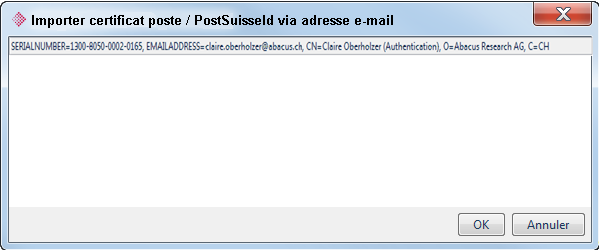
54 SaaS AbaWeb 6 Important: à l'avenir, le processus "Attribution de la SuisseID via l'adresse " disparaîtra des versions 2010, 2011 et C'est déjà le cas dans la version ABACUS 2012 avec le patch du Dorénavant, vous ne pouvez attribuer le SuisseID du client que manuellement via le numéro SuisseID à 16 positions. Indiquez l'adresse du Post SuisseID de l'utilisateur et cliquez ensuite sur la flèche bleue (à droite du champ). Une connexion à SwissSign affiche la partie publique du certificat du Post SuisseID de l'utilisateur. Confirmez avec <OK>. Si l'utilisateur n'a pas de Post SuisseID de la Poste, vous pouvez saisir le numéro à 16 positions sous la rubrique "Indiquer directement Suisse Id". Attention: il n'y a pas ensuite de validation comme lors de la saisie de l'adresse d'un Post SuisseID. C'est pour cette raison que nous conseillons plutôt l'utilisation d'un Post SuisseID. SaaS AbaWeb Guide d'installation 4.3 Page 54
55 SaaS AbaWeb 6 Choisissez la touche <attribuer> pour terminer cette procédure et enregistrez Enregistrer l'utilisateur SaaS Dès que le certificat a été attribué à l'utilisateur SaaS (subscriber), ce dernier doit être enregistré sur le portail AbaSky. Choisissez le bouton <Enregistrer>. SaaS AbaWeb Guide d'installation 4.3 Page 55

56 SaaS AbaWeb 6 Dès que Enregistrer a été choisi, le portail AbaSky (portail d'enregistrement) est appelé. Le masque suivant apparaît après l'identification avec le Post SuisseID: Le nom de l'utilisateur se trouvant dans la gestion des utilisateurs ABACUS est proposé. Celui-ci peut être adapté ou rendu anonyme. Choisissez le bouton <Enregistrer> pour terminer cette procédure. Vous ne devez pas obligatoirement remplir les champs "ID ipad", "Ancien n de licence" et "Customer". Si votre client désire passer d'une licence ABACUS personnelle au modèle SaaS AbaWebFiduciaire, vous pouvez indiquer ici son ancien numéro de licence. Dans ce cas, aucune taxe d'abonnement ne sera facturée pendant 6 mois Créer un premier abonnement L'enregistrement d'un utilisateur s'effectue depuis ABACUS, il s'agit d'une procédure unique. Procédez de la manière suivante pour attribuer un abonnement à l'utilisateur enregistré: Choisissez l'utilisateur SaaS concerné dans la liste déroulante sous la rubrique "Abonnements" et cliquez ensuite le bouton <Ajouter abonnement> Vous pouvez maintenant choisir l'abonnement désiré et adapter la description (facultatif). Indiquez les numéros de mandant auxquels l'utilisateur SaaS peut accéder. Choisissez la date d'activation de l'abonnement et terminez en acceptant nos CG et en cliquant sur le bouton <Enregistrer>. Confirmez votre saisie avec <Oui>. Votre client peut maintenant travailler sur votre installation ABACUS. Si vous lui avez attribué plusieurs abonnements, le client choisit l'abonnement désiré lors de son premier login et travaillera, lors du prochain login, dans le dernier abonnement utilisé. Indication Les droits d'accès aux mandants concernés sont contrôlés par le portail AbaSky. SaaS AbaWeb Guide d'installation 4.3 Page 56
57 SaaS AbaWeb Créer d'autres abonnements / adapter des abonnements existants L action permettant d attribuer un autre abonnement à un client déjà enregistré ou d adapter un abonnement existant ne s effectue plus dans ABACUS mais directement via le navigateur. Démarrez un navigateur, allez sur et inscrivez-vous avec votre Post SuisseID. Vous trouverez de plus amples informations pour adapter un abonnement dans le manuel (documentation) se trouvant sur le portail AbaSky (portail d enregistrement). SaaS AbaWeb Guide d'installation 4.3 Page 57
58 Post SuisseID 7 7 Post SuisseID 7.1 Qu'est-ce que le Post SuisseID? Il s'agit du standard suisse pour les certificats personnels. Les certificats sont des identités digitales et authentifiées officiellement. Ils peuvent être comparés à un passeport ou une carte d'identité. Les certificats confirment l'appartenance de paires de clés électroniques à une personne, entreprise, institution ou machine. Ils lient ainsi des identités physiques à des identités digitales. Les certificats garantissent authenticité, confidentialité et intégrité des données envers des tiers. Pour attester de l'authenticité des certificats, ceux-ci sont munis d'une signature électronique d'une organisation fiable. Dans le cas du Post SuisseID, la Poste Suisse signe les certificats. Elle est représentée par sa filiale SwissSign AG. L'intégrité et l'authenticité du certificat peuvent ainsi être prouvées sans aucun doute possible. Vous trouverez de plus amples informations sur Pourquoi un PostSuisseID? Dès qu'une personne externe ouvre une session (via Internet), il est conseillé d'utiliser le Post SuisseID pour le login. Votre installation ABACUS est en effet désormais accessible via Internet pour tout le monde! Lors d'un login par le nom et le mot de passe, une personne mal attentionnée nécessite peu de connaissance (50% pour le nom de l'utilisateur et 50% pour le mot de passe). L'attaque d'un système s'effectue la plupart du temps avec des noms d'utilisateur déjà connus (50% des connaissances sont donc déjà disponibles). Le mot de passe peut être facilement découvert grâce à différents outils. De plus, la plupart des utilisateurs ont des mots de passe peu sûrs (date de naissance ou nom du conjoint, etc.) Si le login s'effectue à l'aide d'un PostSuisseID, une personne mal attentionnée doit disposer non seulement de bonnes connaissances mais également du USB-Reader (Post SuisseID). Par conséquent, sans certificat, aucune tentative d'attaque ne peut être lancée. Le certificat est en plus assorti d'un mot de passe. Les combinaisons suivantes de systèmes d'exploitation et de navigateurs sont supportées pour le moment: Prenez connaissance également des informations dans le chapitre 7.3 SwissStick ABACUS Edition. SaaS AbaWeb Guide d'installation 4.3 Page 58
59 Post SuisseID Demander un Post SuisseID Ouvrez le site Web Choisissez la forme de votre Post SuisseID. Confirmez ensuite votre choix en cliquant sur <Suite>. Les différentes étapes de la commande sont très bien expliquées. Vous devrez imprimer votre demande à la fin de la commande. Vous y trouverez une liste de contrôle. Suivez cette étape et vous serez bientôt en possession de votre nouveau Post SuisseID. SaaS AbaWeb Guide d'installation 4.3 Page 59
60 Post SuisseID SwissStick ABACUS Edition Pour l'utilisation du Post SuisseID, Java doit être installé en plus du pilote et d'un navigateur. Vous ne pouvez pas démarrer ABACUS si l'installation du logiciel n'est pas autorisée sur le Client concerné. D'où l'utilité du SwissStick ABACUS Edition. Il s'agit d'une clé USB intelligente sur laquelle java et le navigateur sont installés. Vous êtes ainsi vraiment indépendant de votre lieu de travail et pouvez démarrer ABACUS partout où un accès Internet existe avec une interface USB. Le SwissStick est affiché comme lecteur ROM. Il est complet et ne laisse aucune trace sur le poste de travail Client utilisé. Le SwissStick ABACUS Edition ne peut être utilisé qu'avec le Post SuisseID. La commande du SwissStick ABACUS Edition est possible sur le site Web Le SwissStick peut être commandé seul ou avec le Post SuisseID. SaaS AbaWeb Guide d'installation 4.3 Page 60
61 FAQ 8 8 FAQ 8.1 Abonnements test / Installation test Abonnement gratuit pour le premier mois Le premier mois d'abonnement est gratuit. Le mois de création n'est donc pas facturé dans la mesure où l'abonnement est inactivé dans le même mois. L'exploitant d'installation peut donc proposer à ses clients un abonnement à l'essai en début de mois. Si ce même abonnement est inactivé avant la fin du mois, il n'y aura aucun frais. Par contre, si cet abonnement dépasse sur le mois suivant, celui-ci sera facturé DEMO USER Chaque exploitant d'une installation a la possibilité de créer un utilisateur de démonstration gratuit, à condition que l'utilisateur soit enregistré sous le nom DEMOUSER dans le portail d'enregistrement (ALP). Si c'est le cas, un nombre illimité d'abonnements et de mandants peut être attribué à cet utilisateur, sans facturation. L'exploitant de l'installation peut utiliser ce DEMO USER pour simuler ses clients en cas de problème Installation test chez ABACUS Research SA ABACUS Research SA propose une installation test via l'url Il est possible d'y ouvrir une session avec un utilisateur modèle. Cette installation permet de présenter la solution à des clients potentiels. 8.2 Licence Modification du nom ou numéro de licence Si le nom ou le numéro de la licence de l'exploitant d'installation change, il est impératif de contacter auparavant ABACUS Research SA. Veuillez vous adresser à [email protected]. L installation de l'exploitant doit être à nouveau enregistrée et tous les abonnements doivent être à nouveau attribués à la nouvelle installation. Si ce changement n est pas communiqué auparavant à ABACUS, les sessions des utilisateurs externes peuvent être interrompues ou un login devient impossible Licences ATK Un utilisateur SaaS n'a pas besoin d'une licence pour les applications, par contre il a besoin d'une licence ATK. Cette licence peut être augmentée par l'exploitant d'installation à des paires d'utilisateurs. Les frais de maintenance, à la charge de l'exploitant d'installation, seront également augmentés sur ces licences. Cette licence ATK n'est pas Concurrent. Autrement dit, chaque utilisateur SaaS a besoin d'une licence ATK fixe. La case "Utilisateur SaaS" dans la gestion des utilisateurs vérifie cela. Dès que toutes les licences ATK sont utilisées, l'information ***Pas de licence*** apparaît à côté de l'utilisateur SaaS. La case ne peut être à nouveau activée que si d'autres licences ATK ont été commandées ou si la case a été inactivée pour un autre utilisateur. SaaS AbaWeb Guide d'installation 4.3 Page 61
62 FAQ 8 Le nombre maximal d'utilisateurs externes pouvant être saisis correspond au nombre de licences ATK disponibles. Ensuite, c'est la logique habituelle. Le nombre maximal de personnes (utilisateurs internes et externes) pouvant travailler simultanément dans ABACUS, correspond au nombre de licences ATK disponibles. 8.3 Exigences de l'installation Aperçu sur la connexion Pour que l'accès au serveur des applications ABACUS ne puisse pas être possible directement via Internet, ABACUS propose de séparer les services AbaSioux et AbaSiouxSecure et de les installer sur une autre machine (nommée par la suite WebServer). L'utilisateur commence avec une connexion SSL chiffrée depuis Internet, connexion qui sera fixée sur le WebServer. Le WebServer communique ensuite avec le serveur des applications via un autre protocole Serveur d'application Les exigences du système dépendent beaucoup du nombre d'utilisateurs qui travailleront simultanément sur le système. En principe, les exigences du serveur des applications sont identiques à celles d'une installation "normale". Vous pouvez reprendre les exigences système de la version concernée. Vous les trouverez à l'adresse suivante: Bande passante Internet Le taux d'upload est important pour la vitesse d'abaweb. La quantité de bande passante dont a besoin un seul utilisateur ne peut pas être exactement chiffrée car tout dépend des tâches que l'utilisateur SaaS exécute sur le serveur de l'exploitant d'installation. Si l'utilisateur SaaS ne fait "que" saisir des écritures dans la Comptabilité financière et n'a pas besoin d'extraits volumineux, 10 utilisateurs SaaS peuvent alors travailler simultanément sur un abonnement ADSL standard avec un upload à 300 ko/s, dans la mesure où, bien sur, le taux d'upload n'est pas utilisé pour autre chose. Tout se ralentit dès que des données volumineuses doivent être préparées. Est-il possible de tirer cela au clair? Dans le moniteur des ressources, les activités réseau du fichier javaw.exe peuvent être surveillées. Un utilisateur SaaS a besoin d'environ 1800 o/s (octet par seconde) pour quelques écritures. La capacité augmente si des extraits de compte sont créés. Cela peut fortement varier. Si, par exemple, 88 pages PDF sont générées, les 6'000 o/s sont atteints. Ces chiffres peuvent varier. Un chiffre exact est difficile à définir. Le calcul peut être effectué pour la bande passante. Sous: Exemple: 2 utilisateurs saisissent des écritures au même moment: Quantité des données env o/s Durée du transfert: 1 seconde --> un upload d'env. 30 ko/s est nécessaire. Pour 10 utilisateurs, l'upload est env. de 140 ko/s Si vous augmentez le taux de transfert, la valeur diminue en conséquence. Conclusion: Vous pouvez travailler avec un upstrean de 300 ko/s. Cela répond aux exigences minimums. Ces informations sont cependant très relatives. Il s'agit uniquement de valeurs indicatives. SaaS AbaWeb Guide d'installation 4.3 Page 62
63 FAQ Mise à jour du WebServer Procédure pour mettre à jour le WebServer (AbaSioux standalone). Quand est-ce qu'une mise à jour doit être effectuée pour le WebServer? - En cas de nouvelle version ABACUS: obligatoire - En cas de SP officiels: recommandée - En cas de hotfix: pas nécessaire Déroulement 1. Téléchargez le dernier SP sous: (si vous avez encore une version 2008, veuillez suivre les instructions à partir de 2.1). --> Créez une sauvegarde du répertoire..\abac sur le WebServer. Concerne uniquement la version ABACUS La mise à jour du WebServer pour la version ABACUS 2008 ne s'effectue pas comme d'habitude. Si un nouveau SP est installé sur le serveur d'applications, vous devez effectuer les tâches suivantes sur le WebServer: 2.1 Stopper AbaSioux et AbaSiouxSecure sur l'appserver (serveur Abacus) 2.2 Copier tout le répertoire abac\sioux de l'appserver sur le WebServer --> Redémarrer les services AbaSioux sur l'appserver 2.3 Stopper les services Sioux sur le WebServer 2.4 Renommer tout le répertoire abac\sioux sur le WebServer 2.5 Copier le répertoire abac\sioux (point 2) dans le répertoire..\abac sur le WebServer --> important: pour pouvoir démarrer le AbaSiouxSecure, la structure suivante des dossiers doit être indiquée dans le répertoire..\abac\sioux\plugins sur le WebServer: - abamoccasin - abashutdown - abastatus - abatomahawk - abatomato - abaweb --> les autres dossiers doivent être supprimés! 2.6 Redémarrer les services Sioux sur le WebServer SaaS AbaWeb Guide d'installation 4.3 Page 63
64 FAQ 8 >> Veuillez considérer l'indication suivante à partir de la version 2009: 3. Après avoir exécuté les étapes 1 et 2, vous installez maintenant le SP ou le hotfix. Les fichiers suivants sont remplacés lors de la mise à jour du WebServer: - index.html dans le répertoire..\abac\http_root - abatomahawk.set dans le répertoire..\abac\kd\cert\trusted - abatomato.set dans le répertoire..\abac\sioux\plugins\abatomato - Si vous avez défini une déviation automatique de http à https (voir chapitre 8.7), les adaptations dans les fichiers abasiouxsecure.env ou absioux.env et abaweb.set seront remplacées. Si vous avez modifié le fichier index.html (par ex. suppression du lien "Démarrer AbaMenu" ou ajout d'un logo personnel), rechargez l'ancien fichier index.html de votre sauvegarde (point 2). Si vous avez implémenté des certificats intermédiaires spéciaux sur le WebServer, les entrées correspondantes n'existent plus dans le fichier abatomahawk.set. Ne pas remplacer ce fichier avec le fichier abatomahawk.set sauvegardé avant, mais reporter uniquement l'entrée du certificat intermédiaire de l'ancier fichier dans le nouveau (Informations détaillées dans le chapitre Certificats intermédiaires) Vous ne devez pas prendre en compte le fichier abatomato.set. Vous pouviez définir dans ce fichier qu'il n'est pas possible d'effectuer un login sans certificat. Si vous souhaitez le définir, vous pouvez le faire dans le fichier abaserviex.ini sur l'appserver. (Informations détaillées dans le chapitre 4.5 Autoriser Web Login uniquement avec un certificat) Attention - Concerne l'installation bit Si vous effectuez une mise à jour du WebServer à la version bit: L'installation de l'abasioux ou AbaSiouxSecure (WebServer) 64-bit version 2011 ne fonctionne pas correctement. Les deux services AbaSioux et AbaSiouxSecure d'abacus ne peuvent pas être démarrés. Procédez de la manière suivante pour y remédier: 1. Interrompre la procédure d'installation 2. Copier les deux fichiers libeay32.dll et ssleay32.dll du répertoire..\abac\df_win64 de l'appserver 3. Copier ces fichiers dans le répertoire..\abac\df_win64 du WebServer 4. Démarrer AbaSioux et ou AbaSiouxSecure via services.msc Important : WebServer et AppServer doivent, dans ce cas, avoir la même version Abacus (SP ou hotfix identique). Indication importante: n'oubliez pas d'adapter l'année de la version sur le portail AbaSky lors d'une mise à jour à une nouvelle <<version ABACUS>> --> voir Modification de l'année de la version SaaS AbaWeb Guide d'installation 4.3 Page 64
65 FAQ Utiliser plusieurs AppServer avec un WebServer L'idée est de laisser fonctionner l'abasiouxsecure en plus sur un autre port. Cela permet d'utiliser différents AppServer avec un WebServer ou d'atteindre l'appserver avec différents ports (par ex. via les ports par défaut et 443). Le déroulement décrit se rapporte toujours à AbaSiouxSecure. Il peut également s'appliquer à l'abasioux (unsecure). Déroulement Copier le dossier Sioux --> renommer le dossier copié par sioux_2 Copier abaservices.ini dans le dossier...\abac\system --> renommer le fichier copié par abaservices_2.ini. Si vous souhaitez utiliser différents AppServer avec un WeServer, vous devez indiquer le nom du serveur ou l'adresse IP du deuxième AppServer dans le fichier abaservices_2.ini, sous HOSTULC. Insérer le port correspondant sous [AbaSiouxSecure], sur lequel vous voulez utiliser l'appserver et enregistrer. Ouvrir...\abac\sioux_2\plugins\abatomato\abatomato.set - search/replace: abaservices.ini par abaservices_2.ini et abaservices[defaults].ini par abaservices[defaults]_2.ini puis enregistrer. Ouvrir \abac\sioux_2\secure\abasiouxsecure.env et insérer = ABASIOUX_LOGDIRECTORY=..\..\log_2\sioux\secure dans la première entrée après log "_2" puis enregistrer Ouvrir \abac\sioux_2\secure\abasiouxsecure.set - search/replace: abaservices[defaults].ini par abaservices[defaults]_2.ini et sioux/ par sioux_2/ puis enregistrer AbaSiouxSecure peut maintenant être démarré via la console DOS Avec la commande -->...\abac\sioux_2\secure\start abasiouxsecure -cf Indication: le nouveau service AbaSiouxSecure n'est cependant visible que dans le gestionnaire de tâches. Si l'abasiouxsecure doit également être enregistré comme service système, le programme "rktools" permet de le faire. >> Télécharger et intstaller rktools.exe via Si un message annonçant des problèmes de compatibilité apparaît, il peut être ignoré. Après l'installation du programme rktoll, démarrer la console DOS et indiquer la commande suivante: --> INSTSRV abasiouxsecure_2 \abac\sioux_2\secure\abasiouxsecure.exe SaaS AbaWeb Guide d'installation 4.3 Page 65
66 FAQ Accès à AbaConnect WebServices via WebServer Afin de garantir l'accès au AbaConnect WebServices via WebServer, le fichier abaservices.ini doit être modifié sur le WebServer. Ouvrir le fichier existant et le compléter avec ce qui suit: [AbaInterfaceServer] Host=Computername_du_AppServers Port=40005 PortServlet=40004 Enregistrer, stopper et redémarrer les services AbaSioux et AbaSiouxSecure sur le WebServer. Avec l'url: [ou Servername]/abaconnect/services, vous pouvez tester si une connexion existe avec le WebServer. Si c'est le cas, le message devrait apparaître: "Welcome to AbaConnect-Webservices. For more Information see Déviation automatique du http vers https Pour qu'il y ait une déviation automatique à la saisie de http vers https, il faut procéder de la manière suivante: 1. Créez le nouveau répertoire "http_root_forward" sous..\abac sur le WebServer. 2. Créez un nouveau document texte dans ce répertoire. 3. Copiez l'entrée suivante dans le document texte créé: <html> <head> <meta http-equiv="refresh" content="0; URL= par ex. abaweb.abacus.ch/"> <!--... autres informations dans en-tête du fichier... --> </head> <body> </body> </html> 4. Après avoir modifié le nom du domaine et enregistré le document texte, convertissez ce dernier en un fichier html. Changez simplement le nom de fichier du document texte par index.html. 5. Ouvrez le fichier abasiouxsecure.env dans le chemin..\abac\sioux\secure avec Notepad et ajoutez l'entrée suivante après FLOW_PORT=8080: http_root=..\..\..\http_root 6. Ouvrez le fichier abasioux.env dans le chemin..\abac\sioux\unsecure avec Notepad et ajoutez l'entrée suivante après FLOW_PORT=8080: http_root=..\..\..\http_root_forward 7. Ouvrez le fichier abaweb.set dans le chemin..\abac\sioux\plugins\abaweb avec Notepad et ajoutez l'entrée suivante après / =..\..\..\http_root (se trouve sous le bloc 'Roots'): / = $(get_def_env http_root). Écrivez ensuite l'entrée / =..\..\..\http_root snas parenthèse. Cela devrait ressembler à: # / =..\..\..\http_root / = $(get_def_env http_root) 8. Enregistrer, fermer tous les fichiers, stopper et redémarrer les services AbaSioux et AbaSiouxSecure sur le WebServer. SaaS AbaWeb Guide d'installation 4.3 Page 66
67 FAQ 8 Indication importante: Les étapes 5, 6 et 7 seront remplacées lors d'une mise à jour du WebServer! 8.8 AbaSioux ne démarre pas sous LINUX Vous exploitez une installation AbaWeb et avez modifié les ports d'abasioux et abasiouxsecure par 80 et 443. Ces deux services ne redémarrent plus après la modification. La raison est que l'utilisateur ABACUS, avec lequel les services ABACUS sont démarrés par défaut sous LINUX, ne dispose pas des droits nécessaires pour démarrer les services dans le domaine des ports 80 et 443. Seul l'utilisateur ROOT a le droit de démarrer les services sur les ports 80 et 443. Pour résoudre ce problème, suivez les instructions suivantes: Ouvrez le fichier avec un éditeur: /opt/abacus/system/abacus.conf Modifiez les entrées suivantes: User who is running the abacus-services ABACUS_USER=root Usergroup who owns the abacus installation ABACUS_GROUP=root Indication importante: à partir de la version 2012, cette étape n'est plus nécessaire. Comme les procédures doivent cependant fonctionner à nouveau avec l'utilisateur ABACUS après le démarrage, il faut encore effectuer la modification suivante: Ouvrez le fichier /opt/abacus/sioux/unsecure/abasioux.set et allez à la fin du fichier. Vous y trouvez les options Security d'abasioux. Modifier l'entrée ci-dessous: RunAsUser = abacus RunAsGroup = abacus Vous avez maintenant configuré AbaSioux de sorte qu'il soit possible de passer à nouveau à l'utilisateur ABACUS après le démarrage. Cette modification doit être également effectuée pour AbaSiouxSecure. Vous avez maintenant fait toutes les modifications. Vous pouvez démarrer les services. SaaS AbaWeb Guide d'installation 4.3 Page 67
A B A C U S DESCRIPTIF D'INSTALLATION SAAS ABAWEB. septembre 2014 / OM / COB. Version 5.5
 A B A C U S DESCRIPTIF D'INSTALLATION SAAS ABAWEB septembre 2014 / OM / COB Version 5.5 Cette documentation est protégée par des droits d'auteur. En particulier, le droit de copier, exposer, distribuer,
Storebox User Guide. Swisscom (Suisse) SA
 Storebox User Guide Swisscom (Suisse) SA Table des matières. Généralités/Configuration 3. Qu'est-ce que Storebox? 4. Structure de dossier 5.3 Connexion au portail de l'équipe 6.4 Déconnexion du portail
DESCRIPTIF D'INSTALLATION POUR LES SYSTEMES D'EXPLOITATION WINDOWS DE MICROSOFT ABACUS VERSION 2012 DVD 20.03.2012
 A B A C U S DESCRIPTIF D'INSTALLATION POUR LES SYSTEMES D'EXPLOITATION WINDOWS DE MICROSOFT ABACUS VERSION 2012 DVD 20.03.2012 avril 2012 / UG Cette documentation est protégée par des droits d'auteur.
STATISTICA Version 12 : Instructions d'installation
 STATISTICA Version 12 : Instructions d'installation STATISTICA Entreprise Server Remarques : 1. L'installation de STATISTICA Entreprise Server s'effectue en deux temps : a) l'installation du serveur et
Guide d'installation du token
 Connectivity 3SKey Guide d'installation du token Ce document explique comment installer et désinstaller le logiciel du token 3SKey. 06 mars 2015 3SKey Table des matières.préambule...3 1 Conditions préalables
Sage CRM. 7.2 Guide de Portail Client
 Sage CRM 7.2 Guide de Portail Client Copyright 2013 Sage Technologies Limited, éditeur de ce produit. Tous droits réservés. Il est interdit de copier, photocopier, reproduire, traduire, copier sur microfilm,
FORMATION PcVue. Mise en œuvre de WEBVUE. Journées de formation au logiciel de supervision PcVue 8.1. Lieu : Lycée Pablo Neruda Saint Martin d hères
 FORMATION PcVue Mise en œuvre de WEBVUE Journées de formation au logiciel de supervision PcVue 8.1 Lieu : Lycée Pablo Neruda Saint Martin d hères Centre ressource Génie Electrique Intervenant : Enseignant
COMMENT INSTALLER LE SERVEUR QIPAIE
 COMMENT INSTALLER LE SERVEUR QIPAIE A. INSTALLEZ LE SERVEUR QIPAIE...2 B. VÉRIFIEZ LE PARTAGE DU RÉPETOIRE DES COPIES DE SÉCURITÉ QIPAIE....12 C. COMMENT REFAIRE LE PARTAGE DBQIPAIEBACKUPS DANS WINDOWS
1. Comment accéder à mon panneau de configuration VPS?
 FAQ VPS Business Section 1: Installation...2 1. Comment accéder à mon panneau de configuration VPS?...2 2. Comment accéder à mon VPS Windows?...6 3. Comment accéder à mon VPS Linux?...8 Section 2: utilisation...9
Qlik Sense Desktop. Qlik Sense 2.0.2 Copyright 1993-2015 QlikTech International AB. Tous droits réservés.
 Qlik Sense Desktop Qlik Sense 2.0.2 Copyright 1993-2015 QlikTech International AB. Tous droits réservés. Copyright 1993-2015 QlikTech International AB. Tous droits réservés. Qlik, QlikTech, Qlik Sense,
Installation et utilisation d'un certificat
 1 IceWarp Merak Mail Server Installation et utilisation d'un certificat Icewarp France octobre 2007 2 Icewarp Merak Mail Serveur : Guide de mises à jour à la version 9 Sommaire Introduction...3 Situation
Middleware eid v2.6 pour Windows
 Manuel d'utilisation Middleware eid v2.6 page 1 de 19 Table des matières Introduction...3 Installation...4 Les éléments du logiciel eid...6 Module pour la zone de notification dans la barre des tâches...7
Assistance à distance sous Windows
 Bureau à distance Assistance à distance sous Windows Le bureau à distance est la meilleure solution pour prendre le contrôle à distance de son PC à la maison depuis son PC au bureau, ou inversement. Mais
Novell. NetWare 6. www.novell.com GUIDE D'ADMINISTRATION DE NETDRIVE
 Novell NetWare 6 www.novell.com GUIDE D'ADMINISTRATION DE NETDRIVE Notices légales Novell exclut toute garantie relative au contenu ou à l'utilisation de cette documentation. En particulier, Novell ne
Module SMS pour Microsoft Outlook MD et Outlook MD Express. Guide d'aide. Guide d'aide du module SMS de Rogers Page 1 sur 40 Tous droits réservés
 Module SMS pour Microsoft Outlook MD et Outlook MD Express Guide d'aide Guide d'aide du module SMS de Rogers Page 1 sur 40 Table des matières 1. Exigences minimales :...3 2. Installation...4 1. Téléchargement
Documentation utilisateur, manuel utilisateur MagicSafe Linux. Vous pouvez télécharger la dernière version de ce document à l adresse suivante :
 Documentation utilisateur, manuel utilisateur MagicSafe Linux. Vous pouvez télécharger la dernière version de ce document à l adresse suivante : http://www.hegerys.com/documentation/magicsafe-windows-doc.pdf
KeePass - Mise en œuvre et utilisation
 www.rakforgeron.fr 08/04/2015 KeePass - Mise en œuvre et utilisation L'usage de mots de passe est nécessaire pour de nombreux accès ou pour la protection de données personnelles. Il convient d'en utiliser
Acronis Backup & Recovery 10 Advanced Server Virtual Edition. Guide de démarrage rapide
 Acronis Backup & Recovery 10 Advanced Server Virtual Edition Guide de démarrage rapide Ce document explique comment installer et utiliser Acronis Backup & Recovery 10 Advanced Server Virtual Edition. Copyright
Sage 50 Version 2014 Guide d installation. Sage Suisse SA 30.06.2014
 Sage 50 Version 2014 Guide d installation Sage Suisse SA 30.06.2014 Table des matières 1.0 Types d'installation possibles 3 1.1 Installation Standalone 3 1.1.1 Standalone (Workstation) 3 1.1.2 Terminalserver
Installer VMware vsphere
 Installer VMware vsphere Ce document contient des informations confidentielles et ne doit pas être communiqué à des tiers sans autorisation écrite d'acipia Référence dossier Installer VMware vsphere Auteur
Installation et Réinstallation de Windows XP
 Installation et Réinstallation de Windows XP Vous trouvez que votre PC n'est plus très stable ou n'est plus aussi rapide qu'avant? Un virus a tellement mis la pagaille dans votre système d'exploitation
Guide d installation de OroTimesheet 7
 Guide d installation de Copyright 1996-2011 OroLogic Inc. http://www.orologic.com Révision 7.00 Table des matières I Table des matières Guide d installation de 2 Introduction 2 Installation de OroTimesheet
Le générateur d'activités
 Le générateur d'activités Tutoriel Mise à jour le 09/06/2015 Sommaire A. Mise en route du Générateur d'activité... 2 1. Installation de Page... 2 2. Création des bases du générateur d'activités... 3 3.
FAQ Trouvez des solutions aux problématiques techniques.
 FAQ Trouvez des solutions aux problématiques techniques. 1. Au lieu des livres numériques dont je m'attendais, j'ai téléchargé un fichier qui s'intitule «urllink.acsm». Où est le livre numérique? 2. Comment
Accès au Serveur de PAIE «SPV» par INTERNET Paramétrage du poste de travail «Windows»
 Accès au Serveur de PAIE «SPV» par INTERNET Paramétrage du poste de travail «Windows» 1 Introduction... 2 2 Contrôle de la version d Internet Explorer... 3 3 Contrôle de la Machine Virtuelle Java de Microsoft...
LOGICIEL KIPICAM : Manuel d installation et d utilisation
 2015 LOGICIEL KIPICAM : Manuel d installation et d utilisation Kipisoft http://w.sanchez.free.fr/product_home_overview.php 16/05/2015 SOMMAIRE 1. Présentation de l'application... 3 2. Installation de l'application...
Guide de démarrage rapide Centre de copies et d'impression Bureau en Gros en ligne
 Guide de démarrage rapide Centre de copies et d'impression Bureau en Gros en ligne Aperçu du Centre de copies et d'impression Bureau en Gros en ligne Pour accéder à «copies et impression Bureau en Gros
Serveur d application WebDev
 Serveur d application WebDev Serveur d application WebDev Version 14 Serveur application WebDev - 14-1 - 1208 Visitez régulièrement le site www.pcsoft.fr, espace téléchargement, pour vérifier si des mises
HP Data Protector Express Software - Tutoriel 3. Réalisation de votre première sauvegarde et restauration de disque
 HP Data Protector Express Software - Tutoriel 3 Réalisation de votre première sauvegarde et restauration de disque Que contient ce tutoriel? Après avoir lu ce tutoriel, vous pourrez : utiliser les fonctions
Guide destiné aux partenaires: de l'inscription à MPN à l'établissement d'une offre pour Office 365
 Introduction Ce guide vous indique les étapes à suivre afin de vendre Office 365 et d'utiliser les fonctionnalités partenaires. Ces dernières vous permettent de créer des invitations personnalisées à des
Aide d'active System Console
 Aide d'active System Console Présentation... 1 Installation... 2 Affichage des informations système... 4 Seuils de surveillance système... 5 Paramètres de notification par courrier électronique... 5 Paramètres
FileMaker Server 13. Guide de démarrage
 FileMaker Server 13 Guide de démarrage 2007-2013 FileMaker, Inc. Tous droits réservés. FileMaker, Inc. 5201 Patrick Henry Drive Santa Clara, Californie 95054 FileMaker et Bento sont des marques commerciales
E-mail : [email protected] - Web : http://www.nqicorp.com
 - 5, rue Soutrane - 06560 Valbonne Sophia-Antipolis E-mail : [email protected] - Web : http://www.nqicorp.com NQI Orchestra 3.3 - Guide d'installation Windows.................................................................
AD FS avec Office 365 Guide d'installation e tape par e tape
 AD FS avec Office 365 Guide d'installation e tape par e tape Dans ce guide étape par étape, nous allons vous guider à travers la configuration d'active Directory Federation Services (ADFS) pour une utilisation
Mise à jour de version
 Mise à jour de version Cegid Business Version 2008 Service d'assistance Téléphonique 0 826 888 488 Sommaire 1. A lire avant installation... 3 2. Installer les nouvelles versions des logiciels... 4 Compte
FTP / WebDeploy /WebDAV. Manuel
 FTP / WebDeploy /WebDAV Manuel Août 2015, Copyright Webland AG 2015 Sommaire Introduction FTP WebDeploy FrontPage Modes d'emploi FTP Windows Mac WebDeploy Windows FrontPage Windows WebDAV Windows Mac Introduction
Guide d installation
 Secure Backup Guide d installation Marques et copyright Marques commerciales Windows est une marque déposée de Microsoft Corporation aux États-Unis et dans d'autres pays. Tous les autres noms de marques
SafeGuard Enterprise Web Helpdesk. Version du produit : 6.1
 SafeGuard Enterprise Web Helpdesk Version du produit : 6.1 Date du document : février 2014 Table des matières 1 Procédure SafeGuard de Challenge/Réponse sur le Web...3 2 Portée de Web Helpdesk...4 3 Installation...5
Guide d'installation du connecteur Outlook 4
 Le serveur de communication IceWarp Guide d'installation du connecteur Outlook 4 Version 10 Aout 2010 Icewarp France / DARNIS Informatique i Sommaire Guide du connecteur Outlook 1 Présentation... 1 Pré-requis
2010 Ing. Punzenberger COPA-DATA GmbH. Tous droits réservés.
 2010 Ing. Punzenberger COPA-DATA GmbH Tous droits réservés. La distribution et/ou reproduction de ce document ou partie de ce document sous n'importe quelle forme n'est autorisée qu'avec la permission
CONFIGURER VOTRE HEBERGEMENT WINDOWS
 CONFIGURER VOTRE HEBERGEMENT WINDOWS Ce document vous indique comment utiliser votre hébergement Windows à travers votre espace abonné. A - Accéder à la Gestion de votre hébergement... 2 B - Gérer votre
HP Data Protector Express Software - Tutoriel 4. Utilisation de Quick Access Control (Windows uniquement)
 HP Data Protector Express Software - Tutoriel 4 Utilisation de Quick Access Control (Windows uniquement) Que contient ce tutoriel? Quick Access Control est une application qui s'exécute indépendamment
MODE D EMPLOI DE LA PLATEFORME DE DEPOT DES
 MODE D EMPLOI DE LA PLATEFORME DE DEPOT DES DOSSIERS DE RECONNAISSANCE AGENDAS 21 Adresse de la plate-forme https://reconnaissance-a21.developpement-durable.gouv.fr/ Contacts en cas de problème (Bureau
Messages d'erreurs. Redémarrez votre PC en cliquant sur Démarrer, en sélectionnant ensuite Arrêter puis en cochant Redémarrer
 Messages d'erreurs Erreur 602 Vous essayez de vous connecter à Internet. L'erreur n 602 apparaît et il vous est impossible de vous connecter. L'erreur 602 est souvent issue de l'utilisation de l'accès
Service de certificat
 Service de certificat Table des matières 1 Introduction...2 2 Mise en place d une autorité de certification...3 2.1 Introduction...3 2.2 Installer le service de certificat...4 3 Sécuriser un site web avec
Procédure d'installation complète de Click&Decide sur un serveur
 Procédure d'installation complète de Click&Decide sur un serveur Prérequis du serveur : Windows 2008 R2 or greater (64-bits) Windows 2012 (64-bits) - Le composant IIS (Internet Information Services) de
GUIDE DE DÉMARRAGE RAPIDE
 GUIDE DE DÉMARRAGE RAPIDE Bienvenue dans SugarSync. Ce guide explique comment installer SugarSync sur votre ordinateur principal, configurer vos dossiers à synchroniser dans le cloud SugarSync. et utiliser
Retrospect 7.7 Addendum au Guide d'utilisation
 Retrospect 7.7 Addendum au Guide d'utilisation 2011 Retrospect, Inc. Certaines parties 1989-2010 EMC Corporation. Tous droits réservés. Guide d utilisation d Retrospect 7.7, première édition. L utilisation
Monitor Wall 4.0. Manuel d'installation et d'utilisation
 Monitor Wall 4.0 fr Manuel d'installation et d'utilisation Monitor Wall 4.0 Table des matières fr 3 Table des matières 1 Introduction 4 1.1 À propos de ce manuel 4 1.2 Conventions adoptées dans ce manuel
Guide de déploiement
 Guide de déploiement Installation du logiciel - Table des matières Présentation du déploiement du logiciel CommNet Server Windows Cluster Windows - Serveur virtuel CommNet Agent Windows Cluster Windows
Mode d'emploi pour l'installation SQL Server 2012 et Dr. Tax Office Serveur
 Mode d'emploi pour l'installation SQL Server 2012 et Dr. Tax Office Serveur Table des matières I. Introduction... 4 Ce que vous devrez savoir avant l'installation... 4 Informations sur SQL Server 2012...
VRM Monitor. Aide en ligne
 VRM Monitor fr Aide en ligne VRM Monitor Table des matières fr 3 Table des matières 1 Introduction 3 2 Vue d'ensemble du système 3 3 Getting started 4 3.1 Démarrage de VRM Monitor 4 3.2 Démarrage de Configuration
avast! EP: Installer avast! Small Office Administration
 avast! EP: Installer avast! Small Office Administration Comment installer avast! Small Office Administration? avast! Small Office Administration est une console web qui permet la gestion a distance de
Didacticiel de mise à jour Web
 Didacticiel de mise à jour Web Copyright 1995-2012 Esri All rights reserved. Table of Contents Didacticiel : Création d'une application de mise à jour Web.................. 0 Copyright 1995-2012 Esri.
ABACUS AbaWebFiduciaire. Le logiciel coopératif pour la fiduciaire. Software as a Service pour les clients de la fiduciaire
 ABACUS AbaWebFiduciaire Le logiciel coopératif pour la fiduciaire Software as a Service pour les clients de la fiduciaire AbaWebFiduciaire ABACUS-Software as a Service A partir de la version 2007, le logiciel
Télécharger et Installer OpenOffice.org sous Windows
 Télécharger et Installer OpenOffice.org sous Windows Version Date Auteur Commentaires 1.00 15/11/2008 Denis Bourdillon Création du document. Mise en forme de texte 1/15 Saison 2008-2009 Table des matières
Interface PC Vivago Ultra. Pro. Guide d'utilisation
 Interface PC Vivago Ultra Pro Guide d'utilisation Version 1.03 Configuration de l'interface PC Vivago Ultra Configuration requise Avant d'installer Vivago Ultra sur votre ordinateur assurez-vous que celui-ci
Sauvegarder automatiquement ses documents
 Sauvegarder automatiquement ses documents Par Clément JOATHON Dernière mise à jour : 22/09/2014 Il n'y a rien de pire que de perdre ses documents suite à un problème avec son ordinateur. Qu'ils s'agissent
Stellar Phoenix Outlook PST Repair - Technical 5.0 Guide d'installation
 Stellar Phoenix Outlook PST Repair - Technical 5.0 Guide d'installation 1 Présentation Stellar Phoenix Outlook PST Repair - Technical offre une solution complète pour la récupération de données à partir
FANTEC DB-229US Manuel de l'utilisateur
 Manuel de l'utilisateur Contenu: - Installation du disque dur - Guide de Formatage du disque dur - Utilisation du logiciel de sauvegarde INSTALLATION DU DISQUE DUR 1. Retirer le couvercle [A] du boîtier.
FANTEC HDD-Sneaker MANUEL D'UTILISATION. Comprend: Guide d'installation de materiel Disque dur Formatage manuel PCClone EX Guide d'installation
 FANTEC HDD-Sneaker MANUEL D'UTILISATION Comprend: Guide d'installation de materiel Disque dur Formatage manuel PCClone EX Guide d'installation Connexion de l'alimentation et le port USB 3.0: Bouton de
Facility Touch Client. SAUTER EY-TC505F110 Logiciel Facility Touch Client Mise en service. Manuel D100238867 1/26 D100238867 D100238867
 SAUTER EY-TC505F110 Logiciel Facility Touch Client Mise en service Manuel 1/26 2/26 Contenu Contenu 1 Avant-propos 5 2 À propos de ce manuel 7 2.1 Objectif de ce manuel 7 2.2 Marques Propres 7 2.3 Abréviations
Cyberclasse L'interface web pas à pas
 Cyberclasse L'interface web pas à pas Version 1.4.18 Janvier 2008 Remarque préliminaire : les fonctionnalités décrites dans ce guide sont celles testées dans les écoles pilotes du projet Cyberclasse; il
Sophos Mobile Control as a Service Guide de démarrage. Version du produit : 2.5
 Sophos Mobile Control as a Service Guide de démarrage Version du produit : 2.5 Date du document : août 2012 Table des matières 1 À propos de ce guide...3 2 Quelles sont les étapes essentielles?...4 3 Première
Administration de la base de données COMOS. Platform Administration de la base de données. Marques. Conditions requises. MS SQL Server 2005/2008
 Marques 1 Conditions requises 2 COMOS Platform Administration de la base de données MS SQL Server 2005/2008 3 Oracle 4 Manuel d'utilisation 04/2012 A5E03854510-01 Mentions légales Mentions légales Signalétique
v7.1 SP2 Guide des Nouveautés
 v7.1 SP2 Guide des Nouveautés Copyright 2012 Sage Technologies Limited, éditeur de ce produit. Tous droits réservés. Il est interdit de copier, photocopier, reproduire, traduire, copier sur microfilm,
Boîte à outils OfficeScan
 Boîte à outils OfficeScan Manuel de l'administrateur Sécurité des points finaux Protection ti en ligne Sécurité Web Trend Micro Incorporated se réserve le droit de modifier sans préavis ce document et
Symantec Backup Exec 12.5 for Windows Servers. Guide d'installation rapide
 Symantec Backup Exec 12.5 for Windows Servers Guide d'installation rapide 13897290 Installation de Backup Exec Ce document traite des sujets suivants: Configuration requise Conditions préalables à l'installation
Guide de l'utilisateur
 BlackBerry Internet Service Version: 4.5.1 Guide de l'utilisateur Publié : 2014-01-08 SWD-20140108170135662 Table des matières 1 Mise en route...7 À propos des formules d'abonnement pour BlackBerry Internet
Aide en ligne du portail
 Connectivity 3SKey Aide en ligne du portail Ce fichier d'aide décrit les fonctions du portail 3SKey (clé de signature sécurisée SWIFT). 11 juin 2011 3SKey Table des matières 1 Portail 3SKey... 3 1.1 Fonctions
Dell SupportAssist pour PC et tablettes Guide de déploiement
 Dell SupportAssist pour PC et tablettes Guide de déploiement Remarques, précautions et avertissements REMARQUE : Une REMARQUE indique des informations importantes qui peuvent vous aider à mieux utiliser
Installation du client Cisco VPN 5 (Windows)
 Documentation pour tout utilisateur mise à jour le 14.09.2010, a été réalisée par Kurt Tornare Installation du client Cisco VPN 5 (Windows) Attention : la réexportation de ce logiciel cryptographique est
Instructions d installation de MS SQL Server 2005. pour Sage 50 Classement et Gestion commerciale. Sage Suisse SA Avenue Mon-Repos 14 1004 Lausanne
 Instructions d installation de MS SQL Server 2005 pour Sage 50 Classement et Gestion commerciale Sage Suisse SA Avenue Mon-Repos 14 1004 Lausanne Table des matières 1. PRINCIPES DE BASE... 3 2. Instructions
FileMaker Server 13. Guide de configuration de l'installation réseau
 FileMaker Server 13 Guide de configuration de l'installation réseau 2007-2013 FileMaker, Inc. Tous droits réservés. FileMaker, Inc. 5201 Patrick Henry Drive Santa Clara, Californie 95054 FileMaker et Bento
http://www.jdl68160.com/informatique/yawcam.htm
 Date de publication: le 11/05/2013 Date de modification le : 19/05/2013-20:45 Edition de la version PDF le 20/05/2013 Yawcam est un petit logiciel gratuit, mais très complet, permettant de diffuser/d'enregistrer
CA ARCserve Backup Patch Manager pour Windows
 CA ARCserve Backup Patch Manager pour Windows Manuel de l'utilisateur r16 La présente documentation, qui inclut des systèmes d'aide et du matériel distribués électroniquement (ci-après nommés "Documentation"),
Installation du client Cisco VPN 5 (Windows)
 Documentation pour tout utilisateur mise à jour le 20.06.2007, a été réalisée par Kurt Tornare Installation du client Cisco VPN 5 (Windows) Attention : la réexportation de ce logiciel cryptographique est
SOMMAIRE. Chapitre 1 - principe 3 Téléphonique 4 PC/Configuration logicielle 4 PC/Configuration matérielle: 4 Pabx 4
 SOMMAIRE Chapitre 1 - principe 3 Téléphonique 4 PC/Configuration logicielle 4 PC/Configuration matérielle: 4 Pabx 4 Chapitre 2 - installation 5 A partir du CD fourni 6 Installation 6 Chapitre 3 - personnalisation
Guide détaillé pour Microsoft Windows Server Update Services 3.0 SP2
 Guide détaillé pour Microsoft Windows Server Update Services 3.0 SP2 Microsoft Corporation Auteur : Anita Taylor Rédacteur : Theresa Haynie Résumé Ce guide fournit des instructions détaillées pour l'installation
Sophos Mobile Control as a Service Guide de démarrage. Version du produit : 3.6
 Sophos Mobile Control as a Service Guide de démarrage Version du produit : 3.6 Date du document : novembre 2013 Table des matières 1 À propos de ce guide...3 2 Quelles sont les étapes essentielles?...4
Panda Managed Office Protection. Guide d'installation pour les clients de WebAdmin
 Panda Managed Office Protection Sommaire I. Introduction... 3 II. Installation de Panda Managed Office Protection à partir de Panda WebAdmin... 3 A. Accès à la console Web de Panda Managed Office Protection...
Tekla Structures Guide de l'administrateur sur l'acquisition de licences. Version du produit 21.1 septembre 2015. 2015 Tekla Corporation
 Tekla Structures Guide de l'administrateur sur l'acquisition de licences Version du produit 21.1 septembre 2015 2015 Tekla Corporation Table des matières 1 Système d'acquisition de licences Tekla Structures...5
Notice d'utilisation. Audi connect (myaudi) Notice d'utilisation Audi connect (myaudi) Französisch 11.2014 152566AMH40. Audi Vorsprung durch Technik
 Notice d'utilisation Audi connect (myaudi) Notice d'utilisation Audi connect (myaudi) Französisch 11.2014 152566AMH40 www.audi.com Audi Vorsprung durch Technik 2014 AUDI AG AUDI AG travaille en permanence
SafeGuard Enterprise Web Helpdesk. Version du produit : 5.60
 SafeGuard Enterprise Web Helpdesk Version du produit : 5.60 Date du document : avril 2011 Table des matières 1 Procédure SafeGuard de challenge/réponse sur le Web...3 2 Installation...4 3 Authentification...7
SERVEUR DE MESSAGERIE
 CRÉEZ VOTRE SERVEUR DE MESSAGERIE avec: version 4.3-B248 Sommaire PREAMBULE et REMERCIEMENTS Page 2 INTRODUCTION Page 2 AVERTISSEMENT Page 3 INSTALLATION Page 3 CONFIGURATION Page 12 CLIENT DE MESAGERIE
Sharpdesk V3.3. Guide d installation Push pour les administrateurs système Version 3.3.04
 Sharpdesk V3.3 Guide d installation Push pour les administrateurs système Version 3.3.04 Copyright 2000-2010 par SHARP CORPORATION. Tous droits réservés. Toute reproduction, adaptation ou traduction sans
SafeGuard Enterprise Web Helpdesk. Version du produit : 6
 SafeGuard Enterprise Web Helpdesk Version du produit : 6 Date du document : février 2012 Table des matières 1 Procédure SafeGuard de Challenge/Réponse sur le Web...3 2 Installation...5 3 Authentification...8
Guide d'installation. Release Management pour Visual Studio 2013
 1 Guide d'installation Release Management pour Visual Studio 2013 Le contenu de ce document est fourni «en l'état». Les informations et les points de vue contenus dans ce document, y compris les URL et
[Serveur de déploiement FOG]
![[Serveur de déploiement FOG]](/thumbs/23/1946544.jpg "[Serveur de déploiement FOG]") 2012 Yann VANDENBERGHE TAI @ AFPA Lomme [Serveur de déploiement FOG] Procédure d'installation d'un serveur FOG pour la création et le déploiement d'images disques. 1.1 Introduction : Malgré le développement
2012 Yann VANDENBERGHE TAI @ AFPA Lomme [Serveur de déploiement FOG] Procédure d'installation d'un serveur FOG pour la création et le déploiement d'images disques. 1.1 Introduction : Malgré le développement
Septembre 2012 Document rédigé avec epsilonwriter
 Aplusix 3.1 - Manuel d installation Septembre 2012 Document rédigé avec epsilonwriter 1. Types d'installation 2. Installation sur ordinateur autonome 2.1. Première installation d'aplusix 3 (ordinateur
AVG AntiVirus Business Edition
 AVG AntiVirus Business Edition Manuel de l'utilisateur Révision du document 2013.06 (03/12/2013) C opyright AVG Technologies C Z, s.r.o. Tous droits réservés. Toutes les autres marques commerciales appartiennent
CONDITIONS D UTILISATION VERSION NOMADE
 CONDITIONS D UTILISATION VERSION NOMADE Les Editions Francis Lefebvre déclarent détenir sur le produit et sa documentation technique la totalité des droits prévus par le Code de la propriété intellectuelle
Guide de l'utilisateur de Symantec Backup Exec System Recovery Granular Restore Option
 Guide de l'utilisateur de Symantec Backup Exec System Recovery Granular Restore Option Guide de l'utilisateur de Symantec Backup Exec System Recovery Granular Restore Option Le logiciel décrit dans le
L exemple d un serveur Proxy sous Windows NT 4 SERVER MICROSOFT PROXY SERVER 2 Installation et configuration Auteur : Eliane Bouillaux SERIA5
 L exemple d un serveur Proxy sous Windows NT 4 SERVER MICROSOFT PROXY SERVER 2 Installation et configuration Auteur : Eliane Bouillaux SERIA5. Préparation à l installation de MS Proxy server Ce logiciel
Manuel d installation Version Evolution réseau Ciel Compta Ciel Gestion commerciale Ciel Associations
 Manuel d installation Version Evolution réseau Ciel Compta Ciel Gestion commerciale Ciel Associations Sage activité Ciel 35, rue de la Gare - 75917 PARIS Cedex 19 Tél. 01.55.26.33.33 - Fax. 01.55.26.40.33
Capture Pro Software. Démarrage. A-61640_fr
 Capture Pro Software Démarrage A-61640_fr Prise en main de Kodak Capture Pro Software et de Capture Pro Limited Edition Installation du logiciel : Kodak Capture Pro Software et Network Edition... 1 Installation