
IRA (Initial Rapid Assessment)
|
|
|
- Gilbert Normandin
- il y a 10 ans
- Total affichages :
Transcription
1 Global Health Cluster Pour la Version française IRA (Initial Rapid Assessment) Software User Guide January 2010

2 FAQ (frequently asked questions) 1. How to get to questions and answers? 2. Why after opening the tool, I cannot open the data entry forms or display the drop-down menus? 3. How to setup the tool? 4. How to enter data? 5. How to correct/update data? 6. How to get the analyses? 6.1 Site level analysis 6.2 Aggregated analyses (multiple sites) 7. Printing the reports Guide de l'utilisateur/user guide 2

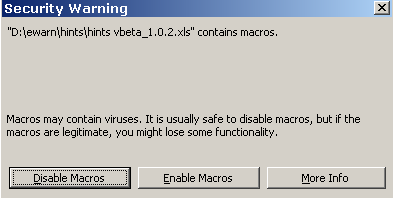
3 Questions and answers 1. How to get to questions and answers? A : Press the control key (Ctrl) at the same time you click on the question (hyperlink). To get back to the FAQ, use the navigation arrows (green arrows) or click on the FAQ hyperlink. To display the web tool, go to View/Toolbars/Web. 2. Why after opening the tool, I cannot open the data entry forms or display the drop-down menus? A: This software works with macros (little programmes allowing here to display forms or to make queries for automatic analyses). These macros work only if they have been enabled and if Excel has been setup accordingly. When opening Excel, if the following message is displayed: click on Enable Macros. In case you don't see this message, you must change Excel security level: go to Tools/Macro/Security, select Medium security level and click on OK For users of 2007 version: go to Options/Enable Guide de l'utilisateur/user guide 3


4 3. How to setup the tool? NOTE: IT IS ADVISABLE TO MAKE A COPY OF THE WORKBOOK (FILE) IN A SEPARATE FOLDER BEFORE USING THE APPLICATION FOR THE FIRST TIME. A: First set up the administrative levels In the [Data entry] sheet, tick the relevant box. It will unhide the [_geo] sheet. In the [_geo] sheet, enter the names of the various administrative levels (3 levels are allowed) in the left columns (overwrite the data given as an example). Fill the geographical locations in the relevant columns. At the end of each second or third level list, repeat the entire row (i.e. the 2 or 3 names as in the red rectangle in the screen capture). Click on the button as shown on the picture. A: Then select the language The default operating language is English, however, if you wish to use the tool in another language (presently only available in English & French, with plans to expand to all official UN languages), select the appropriate language from the drop-down list on the [Data entry] sheet. Guide de l'utilisateur/user guide 4
![In the [_geo] sheet, enter the names of the various administrative levels (3 levels are allowed) in the left columns (overwrite the data given as an example).](/docs-images/43/932297/images/page_4.jpg "Fill the geographical locations in the relevant columns. At the end of each second or third level list, repeat the entire row (i.e. the 2 or 3 names as in the red rectangle in the screen capture).")
5 4. How to enter data? A: Click on the [Data entry] tab. Then click on the "Data entry" form button. There are two options entering information for a site assessment, or entering information for a health facility assessment. N.B. It is only possible to enter one site assessment form per site per visit (the same site can however be assessed multiple times on different occasions). However, it is possible to have multiple facilities assessed per site visited (for example, if there are both a health post and a reference hospital in the locality). At the top of the electronic data entry forms are located several tabs, which correspond to the separate sections contained in the IRA data collection forms. The data entry software automatically opens a blank record, ready for a new set of forms to be entered. However, it is possible to navigate between previously entered records by clicking on the previous record and next record buttons. In this way, it is possible to correct or update previously entered records (see How to correct/update data ). The data entry section of the IRA tool is designed to exactly mirror the data collection forms. As such, the information in each section of the IRA forms should be filled in exactly as they appear. The screen size of the tool is optimised for small laptops and netbooks, which means that not all information is visible at once. On the far right of the tool is a scroll bar with which it is possible to navigate through all the questions in each section. Add data to the database: The information can be entered in one of several ways text to be written exactly as it appears in the paper forms, tick boxes, or a selection from a dropdown list. Tick boxes often appear in places where there are tick boxes in the paper forms. The selection from the drop-down lists should exactly mirror the answer given in the paper forms. N.B. The p-code is a unique identifier for each site that links all the information together, and which is vital for the functioning of the automatic analyses. Therefore, it is of utmost importance that the p-code is entered for each site visit. If you attempt to navigate between tabs in the data entry tool without having entered a p-code, you will be reminded of the need to enter the p-code, in which case you must return to the first tab ( General info ) and enter a p-code. If no p-code was recorded on the data collection forms, you must construct a unique one, using the following principle: the 2 first letters of the geo location of each admin level + 2 first letters of the site name. In case of site having the same 2 first letters, add a number. At the bottom of most sections of the IRA is space for up to 4 additional questions. If these have been filled in, it is important that both the questions AND the answers are entered in the tool. At the end of each tab, click on the next relevant tab at the top of the tool, and continue with the data entry. Note that, for the health facility assessments, you must close the electronic from and reopen the options by clicking on the Data entry button, then selecting Health Facility Assessment. After finishing entering data, close the data entry form by clicking on the black/red cross in the top right of the tool. The data is automatically saved. Save your database by clicking on the toolbar icon or by pressing the keys Ctrl+S Guide de l'utilisateur/user guide 5

6 Tip: you can also select items in the drop-down menus by using the Up and Down keys of your keypad instead of using your mouse. 5. How to correct/update data? A: Data for each site can be corrected/updated simply by locating the relevant record in the dataset (using the previous record and next record buttons), and entering the correct information. The changes are automatically recorded in the dataset. When you are finished, simply close the data entry tool. 6. How to get the analyses? A: Two sheets are displaying automatic analyses 6.1 Site level analysis Click on the [Site Report] tab. A drop-down list is available at the top of the page for selecting the site for analysis. Click inside the cell next to the yellow arrow (cell E2), and the list will appear. Select the p-code which corresponds to the site of interest, and click on the Calculate button. The data will be analysed and presented. The analyses use a traffic light system, with red colours representing alerts for critical situations, orange representing situations of concern to be monitored and green representing normal situations. The additional colour yellow represents areas where there is little or no information. 6.2 Aggregated analyses (multiple sites) Click on the [Aggregate Report] tab. It is possible to analyse data aggregated to one of three levels Admin Level (AL) 1, AL2, or AL3. Depending on how the choice was made, AL1 might correspond to the country, AL2 to the province, and AL3 to the district. Select the admin level for analysis from the drop-down menu, then select the appropriate unit for analysis from the second dropdown list next to the yellow arrow (cell AB2). Click on the Calculate button, and the analyses will be performed. N.B. Beneath many of the sections in both sets of analyses, there are text boxes labelled Interpretation of results and other comments. In these sections, it is possible for those with the responsibility of interpreting the results to note relevant comments by clicking inside the boxes and typing their thoughts. 7. Printing the reports Both the site-level and aggregate reports are already set up for optimised printing. Simply click the print button in the File menu (Ctrl + p), and the reports will be printed in a clear format. Guide de l'utilisateur/user guide 6

7 Version française Groupe de responsabilité sectoriel Santé Global ERI (Évaluation Rapide Initiale ) Guide de l'utilisateur du logiciel Janvier 2010 Guide de l'utilisateur/user guide 7

8 FAQ (frequently asked questions) Questions fréquemment posées 1. Comment accéder aux questions/réponses? 2. Pourquoi après avoir ouvert l'outil, je n'arrive pas à ouvrir les formulaires d'entrée de données ou à afficher les menus déroulants? 3. Comment paramétrer l'outil? 4. Comment entrer les données? 5. Comment corriger/mettre à jour les données? 6. Comment obtenir les analyses? 7. Impression des rapports Guide de l'utilisateur/user guide 8

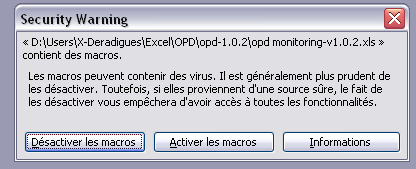
9 Questions et réponses 1. Comment accéder aux questions/réponses? R : Appuyez sur la touche contrôle (Ctrl) en même temps que vous cliquez sur la question (lien hypertexte). Pour revenir au menu des questions, utilisez les flèches de navigation web (flèches vertes) ou cliquez sur le lien FAQ. Pour afficher la barre d outil web, allez à Affichage/Barre d outils/web. 2. Pourquoi après avoir ouvert l'outil, je n'arrive pas à ouvrir les formulaires d'entrée de données ou à afficher les menus déroulants? R : Ce logiciel fonctionne avec des macros (programmes permettant ici l'affichage de formulaires ou les requêtes d'analyse automatique). Ces macros ne fonctionnent que si vous les avez activées et que le paramétrage d'excel le permet. Lors de l'ouverture d'excel, si le message suivant s'affiche: cliquez sur Activer les macros. Dans le cas où ce message ne s'affiche pas, il faut impérativement changer le niveau de sécurité d Excel : allez dans Outils/Macro/Sécurité, sélectionnez "Niveau de sécurité moyen" et cliquez sur OK Pour les utilisateurs de la version 2007: allez sur Options/Activer Guide de l'utilisateur/user guide 9

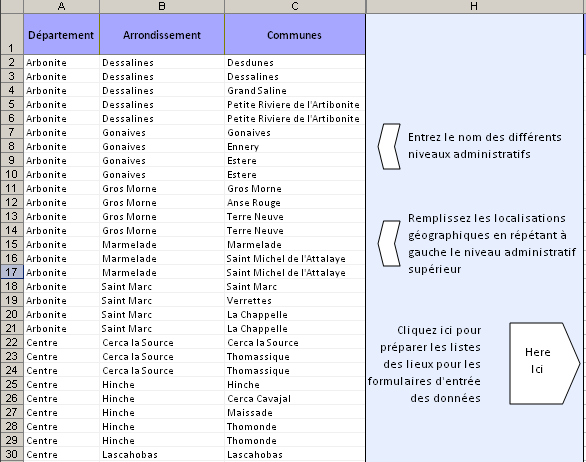
10 3. Comment paramétrer l'outil? NOTE: IL EST CONSEILLÉ DE FAIRE UNE COPIE DE TOUT LE CLASSEUR (FICHIER) DANS UN DOSSIER SÉPARÉ AVANT DE COMMENCER À UTILISER LE LOGICIEL. R: Paramétrer d'abord les subdivisions administratives Dans la feuille [Data entry], cochez la case. Cela permettra d'afficher la feuille [_geo]. Dans la feuille [_geo], entrez les noms des différents niveaux administratifs (3 niveaux sont permis) dans les colonnes de gauche (remplacez les données en exemple). Entrez les localisations géographiques dans les colonnes spécifiques. A la fin de chaque liste du deuxième ou troisième niveau, recopier la ligne entière (c'est-à-dire les 2 ou 3 noms comme dans le rectangle rouge de la copie d'écran). Cliquez sur le bouton comme montré sur l'image. R: Sélectionnez la langue La langue par défaut est l'anglais, cependant, si vous désirez utiliser l'outil dans une autre langue (actuellement seulement en français et anglais, avec le projet de le traduire dans d'autres langues UN), sélectionnez la langue appropriée du menu déroulant dans la feuille [Data entry]. Guide de l'utilisateur/user guide 10
![Dans la feuille [_geo], entrez les noms des différents niveaux administratifs (3 niveaux sont permis) dans les colonnes de gauche (remplacez les données en exemple).](/docs-images/43/932297/images/page_10.jpg "Entrez les localisations géographiques dans les colonnes spécifiques.")
11 4. Comment entrer les données? R: Dans la feuille [Data entry], cliquer sur le bouton "Entrée des données". Il y a deux options entrer les informations pour l'évaluation d'un site, ou entrer les informations pour l'évaluation d'une structure sanitaire. N.B. On ne peut entrer qu'un seul formulaire d'évaluation de site par visite (le même site peut cependant être évalué de multiple fois à différentes occasions). Par contre, il est possible d'évaluer plusieurs structures sanitaires par site visité (par exemple, si dans la même localité il y a à la fois un poste de santé et un hôpital de référence). Les formulaires électroniques d'entrée des données présentent à leur partie supérieure une série d'onglets, correspondants aux différentes sections du formulaire papier de ERI. Le logiciel présente automatiquement un formulaire électronique vierge, prêt pour une nouvelle série de données. Il est cependant possible de naviguer entre les enregistrements en cliquant sur les boutons previous record et next record. De cette manière, on peut corriger ou mettre à jour des enregistrements déjà saisis (voir Comment corriger/mettre à jour les données ). La partie entrée des données de l'outil a été conçue pour correspondre exactement au formulaire papier pour permettre une saisie aisée des données. La taille du formulaire de l'outil a été optimisée pour des petits écrans, ce qui signifie que toute l'information n'est pas visible d'emblée. La barre de défilement sur la droite du formulaire permet cependant d'afficher toutes les questions dans chaque section. Ajouter les données dans la base de données: Plusieurs types de données peuvent être saisies des données textuelles telles qu'elles apparaissent exactement sur le formulaire papier, des cases à cocher, ou une sélection d'un menu déroulant. Les cases à cocher correspondent souvent aux cases à cocher du formulaire papier. La sélection à partir des menus déroulants doit correspondre exactement aux réponses données sur le formulaire papier. N.B. Le p-code est un identifiant unique pour chaque site qui lie ensemble toutes les informations, et qui est d'une importance vitale pour le fonctionnement des analyses automatiques. Il est donc d'une importance vitale d'entrer le p-code de chaque site visité. Si vous tentez de naviguer d'une section à l'autre sans entrer ce code, une message s'affichera pour vous le rappeler, auquel cas vous devrez retourner dans la section Info générales et entrer un p-code. Si les p-codes manquent sur les formulaires papier, vous devrez en construire en suivant le principe suivant: les 2 premières lettres de la localisation géographique de chaque niveau admin + 2 premières lettres du nom du site. Si des sites ont les mêmes 2 premières lettres, ajoutez un numéro. Chaque section du formulaire papier comporte un espace pour 4 questions complémentaires. N'oubliez pas de saisir les questions ET les réponses dans le formulaire électronique. A la fin de la saisie d'une section, cliquez sur l'onglet correspondent à la prochaine section à remplir et continuer la saisie. Notez que pour les évaluations des structures de santé, vous devez fermer le formulaire électronique et ré-ouvrir les options en cliquant sur le bouton "Entrée des données", puis sélectionner "Évaluation des structures de santé". Guide de l'utilisateur/user guide 11
12 A la fin de la saisie des données, fermez le formulaire électronique en cliquant sur la croix noire/rouge en haut à droite. Les données sont automatiquement sauvées. Sauvegardez votre base de données en cliquant sur l'icône dans la barre d'outil ou en pressant les touches Ctrl+S Conseil: pour pouvez également faire défiler les différents éléments des menus déroulants en utilisant les touches Haut et Bas de votre clavier au lieu de votre souris. 5. Comment corriger/mettre à jour les données? R: Les données de chaque site peuvent être corrigées/mises à jour simplement en localisant l'enregistrement concerné dans la base de données (en utilisant les boutons previous record et next record ), et en saisissant les informations correctes. Les changements sont automatiquement enregistrés dans la base de données. Quand vous avez terminé, fermez simplement le formulaire électronique. 6. Comment obtenir les analyses? R: Deux feuilles présentent des analyses automatiques: 6.1 Analyse par site Cliquez sur l'onglet [Site Report]. Un menu déroulant au sommet de la feuille vous permet de sélectionnez le site à analyser. Cliquez sur la cellule indiquée par la flèche jaune (cellule E2) pour faire apparaître la liste. Sélectionnez le p-code qui correspond au site d'intérêt, puis cliquez sur le bouton Calculate. Les données seront analysées et présentées. Les analyses utilisent un système de 'feu de signalisation', la couleur rouge pour les alertes de situation critique, orange pour les situations préoccupantes nécessitant un suivi et verte pour les situations normales. Le jaune représente les domaines où peu ou pas d'informations sont disponibles. 6.2 Analyses agrégées (plusieurs sites) Cliquez sur l'onglet [Aggregate Report]. Il est possible d'obtenir des analyses agrégées sur trois niveaux Niveau Admin (NA) 1, NA2, or NA3. Selon le choix qui a été fait, NA1 peut correspondre au pays, NA2 à la province, et NA3 au district. Sélectionnez le niveau administratif à analyser à l'aide du premier menu déroulant, puis le nom de l'entité géographique à l'aide du deuxième menu déroulant indiqué par la flèche jaune (cellule AB2). Cliquez sur le bouton Calculate'. N.B. A la fin de la plupart des sections se trouvent une case vide dénommée Interprétation des résultats & autres commentaires, où peuvent être notés interprétations des analyses, commentaires ou autres réflexions. Guide de l'utilisateur/user guide 12
13 7. Impression des rapports Les rapports, par site ou agrégés, sont prêts à être imprimés. Il suffit de cliquer sur l'icône dans la barre d'outil ou sur 'Imprimer' dans le menu 'Fichier' (Ctrl+ P) et les rapports seront imprimés dans le bon format. Guide de l'utilisateur/user guide 13

How to Login to Career Page
 How to Login to Career Page BASF Canada July 2013 To view this instruction manual in French, please scroll down to page 16 1 Job Postings How to Login/Create your Profile/Sign Up for Job Posting Notifications
Instructions Mozilla Thunderbird Page 1
 Instructions Mozilla Thunderbird Page 1 Instructions Mozilla Thunderbird Ce manuel est écrit pour les utilisateurs qui font déjà configurer un compte de courrier électronique dans Mozilla Thunderbird et
lundi 3 août 2009 Choose your language What is Document Connection for Mac? Communautés Numériques L informatique à la portée du Grand Public
 Communautés Numériques L informatique à la portée du Grand Public Initiation et perfectionnement à l utilisation de la micro-informatique Microsoft Document Connection pour Mac. Microsoft Document Connection
WEB page builder and server for SCADA applications usable from a WEB navigator
 Générateur de pages WEB et serveur pour supervision accessible à partir d un navigateur WEB WEB page builder and server for SCADA applications usable from a WEB navigator opyright 2007 IRAI Manual Manuel
Once the installation is complete, you can delete the temporary Zip files..
 Sommaire Installation... 2 After the download... 2 From a CD... 2 Access codes... 2 DirectX Compatibility... 2 Using the program... 2 Structure... 4 Lier une structure à une autre... 4 Personnaliser une
Contents Windows 8.1... 2
 Workaround: Installation of IRIS Devices on Windows 8 Contents Windows 8.1... 2 English Français Windows 8... 13 English Français Windows 8.1 1. English Before installing an I.R.I.S. Device, we need to
RAPID 3.34 - Prenez le contrôle sur vos données
 RAPID 3.34 - Prenez le contrôle sur vos données Parmi les fonctions les plus demandées par nos utilisateurs, la navigation au clavier et la possibilité de disposer de champs supplémentaires arrivent aux
DOCUMENTATION - FRANCAIS... 2
 DOCUMENTATION MODULE CATEGORIESTOPMENU MODULE CREE PAR PRESTACREA INDEX : DOCUMENTATION - FRANCAIS... 2 INSTALLATION... 2 CONFIGURATION... 2 LICENCE ET COPYRIGHT... 3 SUPPORT TECHNIQUE ET MISES A JOUR...
Tutoriel de formation SurveyMonkey
 Tutoriel de formation SurveyMonkey SurveyMonkey est un service de sondage en ligne. SurveyMonkey vous permet de créer vos sondages rapidement et facilement. SurveyMonkey est disponible à l adresse suivante
Instructions pour mettre à jour un HFFv2 v1.x.yy v2.0.00
 Instructions pour mettre à jour un HFFv2 v1.x.yy v2.0.00 HFFv2 1. OBJET L accroissement de la taille de code sur la version 2.0.00 a nécessité une évolution du mapping de la flash. La conséquence de ce
TABLE DES MATIERES A OBJET PROCEDURE DE CONNEXION
 1 12 rue Denis Papin 37300 JOUE LES TOURS Tel: 02.47.68.34.00 Fax: 02.47.68.35.48 www.herve consultants.net contacts@herve consultants.net TABLE DES MATIERES A Objet...1 B Les équipements et pré-requis...2
calls.paris-neuroscience.fr Tutoriel pour Candidatures en ligne *** Online Applications Tutorial
 calls.paris-neuroscience.fr Tutoriel pour Candidatures en ligne Online Applications Tutorial 1/4 Pour postuler aux Appels d Offres de l ENP, vous devez aller sur la plateforme : calls.parisneuroscience.fr.
DOCUMENTATION - FRANCAIS... 2
 DOCUMENTATION MODULE SHOPDECORATION MODULE PRESTASHOP CREE PAR PRESTACREA INDEX : DOCUMENTATION - FRANCAIS... 2 INSTALLATION... 2 Installation automatique... 2 Installation manuelle... 2 Résolution des
ArcScan Tutorial. Copyright 1995-2012 Esri All rights reserved.
 Copyright 1995-2012 Esri All rights reserved. Table of Contents Exercise 1: Interactive vectorization........................... 3 Exercice 2 : Vectorisation automatique.......................... 12 Copyright
LOGICIEL D'ADMINISTRATION POUR E4000 & G4000 MANAGEMENT SOFTWARE FOR E4000 & G4000
 LOGICIEL D'ADMINISTRATION POUR E4000 & G4000 MANAGEMENT SOFTWARE FOR E4000 & G4000 TABLE DES MATIÈRES TITRE PAGE Présentation - - - - - - - - - - - - - - - - - - - - - - - - - - - - - - - - - - - -4 Le
WiFi Security Camera Quick Start Guide. Guide de départ rapide Caméra de surveillance Wi-Fi (P5)
 #45 #46 WiFi Security Camera Quick Start Guide Guide de départ rapide Caméra de surveillance Wi-Fi (P5) #47 Start Here 1 Is this you? TECH SUPPORT CTRL ALT DEL 2 If yes, turn to page three 1 3 If not,
Guide d'installation rapide TFM-560X YO.13
 Guide d'installation rapide TFM-560X YO.13 Table of Contents Français 1 1. Avant de commencer 1 2. Procéder à l'installation 2 Troubleshooting 6 Version 06.08.2011 16. Select Install the software automatically
DOCUMENTATION MODULE BLOCKCATEGORIESCUSTOM Module crée par Prestacrea - Version : 2.0
 DOCUMENTATION MODULE BLOCKCATEGORIESCUSTOM Module crée par Prestacrea - Version : 2.0 INDEX : DOCUMENTATION - FRANCAIS... 2 1. INSTALLATION... 2 2. CONFIGURATION... 2 3. LICENCE ET COPYRIGHT... 3 4. MISES
Notice Technique / Technical Manual
 Contrôle d accès Access control Encodeur USB Mifare ENCOD-USB-AI Notice Technique / Technical Manual SOMMAIRE p.2/10 Sommaire Remerciements... 3 Informations et recommandations... 4 Caractéristiques techniques...
3615 SELFIE. http://graffitiresearchlab.fr HOW-TO / GUIDE D'UTILISATION
 3615 SELFIE http://graffitiresearchlab.fr HOW-TO / GUIDE D'UTILISATION Hardware : Minitel Computer DIN FM545 45 connector (http://www.gotronic.fr/art-fiche-din-fm545-4747.htm) Cable Arduino compatible
Comment sauvegarder ses documents
 Comment sauvegarder ses documents Diffusé par Le Projet Documentation OpenOffice.org OpenOffice.org Documentation Project How-To Table des Matières 1. Préliminaires...3 2. Enregistrer un nouveau document...4
Comment calculer une moyenne journalière de l irradiance avec excel 2007? How to calculate a daily average amount of irradiance with Excel 2007?
 Comment calculer une moyenne journalière de l irradiance avec excel 2007? How to calculate a daily average amount of irradiance with Excel 2007? Weatherlink fournit les données suivantes pour l irradiance.
Micro-ordinateurs, informations, idées, trucs et astuces utiliser le Bureau à distance
 Micro-ordinateurs, informations, idées, trucs et astuces utiliser le Bureau à distance Auteur : François CHAUSSON Date : 8 février 2008 Référence : utiliser le Bureau a distance.doc Préambule Voici quelques
Logitech Tablet Keyboard for Windows 8, Windows RT and Android 3.0+ Setup Guide Guide d installation
 Logitech Tablet Keyboard for Windows 8, Windows RT and Android 3.0+ Setup Guide Guide d installation English.......................................... 3 Français.........................................
SAP SNC Portal. User Guide for Suppliers. M1, M2b Modules - Edition 3. Direction des Achats/Ph.Longuet Date: 4/11/11
 SAP SNC Portal User Guide for Suppliers M1, M2b Modules - Edition 3 Direction des Achats/Ph.Longuet Date: 4/11/11 SAP SNC How to get started with Sagemcom SNC 1 - SNC Portal, what are features? SNC is
Nouveautés printemps 2013
 » English Se désinscrire de la liste Nouveautés printemps 2013 19 mars 2013 Dans ce Flash Info, vous trouverez une description des nouveautés et mises à jour des produits La Capitale pour le printemps
Paxton. ins-20605. Net2 desktop reader USB
 Paxton ins-20605 Net2 desktop reader USB 1 3 2 4 1 2 Desktop Reader The desktop reader is designed to sit next to the PC. It is used for adding tokens to a Net2 system and also for identifying lost cards.
APPENDIX 6 BONUS RING FORMAT
 #4 EN FRANÇAIS CI-DESSOUS Preamble and Justification This motion is being presented to the membership as an alternative format for clubs to use to encourage increased entries, both in areas where the exhibitor
Contrôle d'accès Access control. Notice technique / Technical Manual
 p.1/18 Contrôle d'accès Access control INFX V2-AI Notice technique / Technical Manual p.2/18 Sommaire / Contents Remerciements... 3 Informations et recommandations... 4 Caractéristiques techniques... 5
Adeunis-RF Softwares. Stand-Alone configuration Manager V2. User guide version V1 FRANCAIS ENGLISH
 Adeunis-RF Softwares Stand-Alone configuration Manager V2 User guide version V1 FRANCAIS ENGLISH Adeunis RF 283 rue Louis Néel Parc Technologique Pré Roux 38920 Crolles - France Tel : +33 0)4 76 92 07
Vanilla : Virtual Box
 Vanilla : Virtual Box Installation Guide for Virtual Box appliance Guide d'installation de l'application VirtualBox Vanilla Charles Martin et Patrick Beaucamp BPM Conseil Contact : [email protected],
VTP. LAN Switching and Wireless Chapitre 4
 VTP LAN Switching and Wireless Chapitre 4 ITE I Chapter 6 2006 Cisco Systems, Inc. All rights reserved. Cisco Public 1 Pourquoi VTP? Le défi de la gestion VLAN La complexité de gestion des VLANs et des
SAP SNC Portal. User Guide for Suppliers. M1, M2b Modules - Edition 1. Direction des Achats/Ph.Longuet Date: 5/08/10
 SAP SNC Portal User Guide for Suppliers M1, M2b Modules - Edition 1 Direction des Achats/Ph.Longuet Date: 5/08/10 SAP SNC How to get started with Sagemcom SNC 1 - SNC Portal, what are features? SNC is
Exercices sur SQL server 2000
 Exercices sur SQL server 2000 La diagramme de classe : Exercices sur SQL server 2000 Le modèle relationnel correspondant : 1 Créer les tables Clic-droit on Tables et choisir «New Table» Créer la table
Application Form/ Formulaire de demande
 Application Form/ Formulaire de demande Ecosystem Approaches to Health: Summer Workshop and Field school Approches écosystémiques de la santé: Atelier intensif et stage d été Please submit your application
DOCUMENTATION - FRANCAIS... 2
 DOCUMENTATION MODULE PRETTYSLIDER MODULE PRESTASHOP CREE PAR PRESTACREA INDEX : DOCUMENTATION - FRANCAIS... 2 INSTALLATION... 2 Installation automatique... 2 Installation manuelle... 2 Résolution des problèmes...
Création de Sous-Formulaires
 Création de Sous-Formulaires Révision 1.01 du 02/01/04 Réalisé avec : OOo 1.1.0 Plate-forme / Os : Toutes Distribué par le projet Fr.OpenOffice.org Table des Matières 1 But de ce how-to...3 2 Pré-requis...3
English version Legal notice
 English version Legal notice Legal information FCS Campus Paris-Saclay Espace Technologique - Bâtiment Discovery Route de l'orme aux Merisiers - RD 128 91190 Saint-Aubin Publication director : Dominique
MELTING POTES, LA SECTION INTERNATIONALE DU BELLASSO (Association étudiante de lʼensaparis-belleville) PRESENTE :
 MELTING POTES, LA SECTION INTERNATIONALE DU BELLASSO (Association étudiante de lʼensaparis-belleville) PRESENTE : Housing system est un service gratuit, qui vous propose de vous mettre en relation avec
that the child(ren) was/were in need of protection under Part III of the Child and Family Services Act, and the court made an order on
 ONTARIO Court File Number at (Name of court) Court office address Applicant(s) (In most cases, the applicant will be a children s aid society.) Full legal name & address for service street & number, municipality,
Comment faire un Mailing A partir d une feuille Calc
 Comment faire un Mailing A partir d une feuille Calc Diffusé par Le Projet Documentation OpenOffice.org Table des matières 1. Création de la base de données...3 2. Création de la lettre type...4 3. Fusion...5
Utiliser une WebCam. Micro-ordinateurs, informations, idées, trucs et astuces
 Micro-ordinateurs, informations, idées, trucs et astuces Utiliser une WebCam Auteur : François CHAUSSON Date : 8 février 2008 Référence : utiliser une WebCam.doc Préambule Voici quelques informations utiles
Dans une agence de location immobilière...
 > Dans une agence de location immobilière... In a property rental agency... dans, pour et depuis vocabulaire: «une location» et «une situation» Si vous voulez séjourner à Lyon, vous pouvez louer un appartement.
Compléter le formulaire «Demande de participation» et l envoyer aux bureaux de SGC* à l adresse suivante :
 FOIRE AUX QUESTIONS COMMENT ADHÉRER? Compléter le formulaire «Demande de participation» et l envoyer aux bureaux de SGC* à l adresse suivante : 275, boul des Braves Bureau 310 Terrebonne (Qc) J6W 3H6 La
Comment Utiliser les Versions, les Modification, les Comparaisons, Dans les Documents
 Comment Utiliser les Versions, les Modification, les Comparaisons, Dans les Documents Diffusé par Le Projet Documentation OpenOffice.org Table des Matières 1. Les Versions...3 2. Les Modifications...5
OUTIL DE TRAVAIL COLLABORATIF
 B i b l i o t h è q u e OUTIL DE TRAVAIL COLLABORATIF Septembre 2012 TitanPad est un outil de travail collaboratif permettant de prendre des notes ou de rédiger à plusieurs un même texte à distance en
RULE 5 - SERVICE OF DOCUMENTS RÈGLE 5 SIGNIFICATION DE DOCUMENTS. Rule 5 / Règle 5
 RULE 5 - SERVICE OF DOCUMENTS General Rules for Manner of Service Notices of Application and Other Documents 5.01 (1) A notice of application or other document may be served personally, or by an alternative
FÉDÉRATION INTERNATIONALE DE NATATION Diving
 QUALIFICATION SYSTEM - 2 ND SUMMER YOUTH OLYMPIC GAMES - NANJING 2014 FÉDÉRATION INTERNATIONALE DE NATATION Diving A. Events (5) MEN S EVENTS (2) WOMEN S EVENTS (2) MIXED EVENTS (2) 3m individual springboard
Cheque Holding Policy Disclosure (Banks) Regulations. Règlement sur la communication de la politique de retenue de chèques (banques) CONSOLIDATION
 CANADA CONSOLIDATION CODIFICATION Cheque Holding Policy Disclosure (Banks) Regulations Règlement sur la communication de la politique de retenue de chèques (banques) SOR/2002-39 DORS/2002-39 Current to
Package Contents. System Requirements. Before You Begin
 Package Contents DWA-125 Wireless 150 USB Adapter CD-ROM (contains software, drivers, and manual) Cradle If any of the above items are missing, please contact your reseller. System Requirements A computer
Restaurant Application Quick Reference Guide
 Restaurant Application Quick Reference Guide Ingenico Telium Canada English Color key Required Merchant Input on Point of Sale Required Customer Input on Internal or External PIN-pad Optional Merchant
Règlement sur le télémarketing et les centres d'appel. Call Centres Telemarketing Sales Regulation
 THE CONSUMER PROTECTION ACT (C.C.S.M. c. C200) Call Centres Telemarketing Sales Regulation LOI SUR LA PROTECTION DU CONSOMMATEUR (c. C200 de la C.P.L.M.) Règlement sur le télémarketing et les centres d'appel
Garage Door Monitor Model 829LM
 Garage Door Monitor Model 829LM To prevent possible SERIOUS INJURY or DEATH from a closing garage door: NEVER permit children to operate or play with door control push buttons or remote control transmitters.
Contrôle d accès Access control MOD-TCPIP-AI. Notice technique / Technical Manual
 Contrôle d accès Access control MOD-TCPIP-AI Notice technique / Technical Manual Notice technique Mod-TCPIP-AI 9 septembre 2008 v.1.0 p.2/16 Sommaire / Contents Sommaire / Contents...2 Remerciements...3
Practice Direction. Class Proceedings
 Effective Date: 2010/07/01 Number: PD - 5 Title: Practice Direction Class Proceedings Summary: This Practice Direction describes the procedure for requesting the assignment of a judge in a proceeding under
AMENDMENT TO BILL 32 AMENDEMENT AU PROJET DE LOI 32
 THAT the proposed clause 6(1), as set out in Clause 6(1) of the Bill, be replaced with the following: Trustee to respond promptly 6(1) A trustee shall respond to a request as promptly as required in the
DOCUMENTATION - FRANCAIS... 2
 DOCUMENTATION MODULE FOOTERCUSTOM MODULE PRESTASHOP CREE PAR PRESTACREA INDEX : DOCUMENTATION - FRANCAIS... 2 INSTALLATION... 2 Installation automatique... 2 Installation manuelle... 2 Résolution des problèmes...
GAME CONTENTS CONTENU DU JEU OBJECT OF THE GAME BUT DU JEU
 GAME CONTENTS 3 wooden animals: an elephant, a Polar bear and an African lion 1 Playing Board with two tree stumps, one red and one blue 1 Command Board double sided for two game levels (Green for normal
Comment faire des étiquettes
 Comment faire des étiquettes Révision 0.1 31/03/2004 Réalisé avec : OOo 1.1.0 Plate-forme / Os : Toutes n révision, mode d'emploi n révision : x.yz x : n de version majeure, par exemple 0 pour une phase
8. Gestionnaire de budgets
 8. Gestionnaire de budgets 8.1 Introduction Le Gestionnaire de budgets (Budget Workbench) permet aux utilisateurs de travailler sur les données budgétaires qu ils ont importées sur leur station de travail
USB 598. Quick Start Guide (Windows) Guide de démarrage rapide (Windows) USB Modem. Modem USB. www.sierrawireless.com
 USB 598 With Avec USB Modem Quick Start Guide (Windows) Modem USB Guide de démarrage rapide (Windows) www.sierrawireless.com This guide provides installation instructions for users of: Windows Vista Windows
Comment Définir une Plage de données Pour Utiliser Fonctions de Filtres et de Tris
 Comment Définir une Plage de données Pour Utiliser Fonctions de Filtres et de Tris Diffusé par Le Projet Documentation OpenOffice.org Table des matières 1. Définir les plages...3 2. Sélectionner une plage...4
Phone Manager Soutien de l'application OCTOBER 2014 DOCUMENT RELEASE 4.1 SOUTIEN DE L'APPLICATION
 Phone Manager Soutien de l'application OCTOBER 2014 DOCUMENT RELEASE 4.1 SOUTIEN DE L'APPLICATION Sage CRM NOTICE The information contained in this document is believed to be accurate in all respects but
Comment Créer une Base de Données Ab Initio
 Comment Créer une Base de Données Ab Initio Diffusé par Le Projet Documentation OpenOffice.org Table des Matières 1. Création de la Source de Données...3 2. Ajout de Tables dans une Source de Données...3
Monitor LRD. Table des matières
 Folio :1/6 Table des matières 1.Installation du logiciel... 3 2.Utilisation du logiciel... 3 2.1.Description de la fenêtre de commande... 3 2.1.1.Réglage des paramètres de communication... 4 2.1.2.Boutons
Lesson Plan Physical Descriptions. belle vieille grande petite grosse laide mignonne jolie. beau vieux grand petit gros laid mignon
 Lesson Plan Physical Descriptions Objective: Students will comprehend and describe the physical appearance of others. Vocabulary: Elle est Il est Elle/Il est Elle/Il a les cheveux belle vieille grande
Supervision et infrastructure - Accès aux applications JAVA. Document FAQ. Page: 1 / 9 Dernière mise à jour: 15/04/12 16:14
 Document FAQ Supervision et infrastructure - Accès aux EXP Page: 1 / 9 Table des matières Introduction... 3 Démarrage de la console JMX...4 I.Généralités... 4 II.WebLogic... 5 III.WebSphere... 6 IV.JBoss...
Le passé composé. C'est le passé! Tout ça c'est du passé! That's the past! All that's in the past!
 > Le passé composé le passé composé C'est le passé! Tout ça c'est du passé! That's the past! All that's in the past! «Je suis vieux maintenant, et ma femme est vieille aussi. Nous n'avons pas eu d'enfants.
Table des matières ENGLISH VERSION NEAR BOTTOM OF PAGE. Transferts sécurisés de fichiers Système MFT (Managed File Transfer) Guide de l utilisateur
 ENGLISH VERSION NEAR BOTTOM OF PAGE Transferts sécurisés de fichiers Système MFT (Managed File Transfer) Guide de l utilisateur Table des matières Survol...2 Considérations en matière de conformité des
SCHOLARSHIP ANSTO FRENCH EMBASSY (SAFE) PROGRAM 2015-2 APPLICATION FORM
 SCHOLARSHIP ANSTO FRENCH EMBASSY (SAFE) PROGRAM 2015-2 APPLICATION FORM APPLICATION FORM / FORMULAIRE DE CANDIDATURE Note: If there is insufficient space to answer a question, please attach additional
Surveillance de Scripts LUA et de réception d EVENT. avec LoriotPro Extended & Broadcast Edition
 Surveillance de Scripts LUA et de réception d EVENT avec LoriotPro Extended & Broadcast Edition L objectif de ce document est de présenter une solution de surveillance de processus LUA au sein de la solution
PARIS ROISSY CHARLES DE GAULLE
 GPS 2 34 1 E 49 0 46 N GPS* 2 56 56 E 49 0 12 N Votre contact / Your contact: et / and: Accueil : Cabines téléphoniques publiques Reception: Public telephone kiosks Navette Shuttle AÉROPORT DE TT CAR TRANSIT
Module Title: French 4
 CORK INSTITUTE OF TECHNOLOGY INSTITIÚID TEICNEOLAÍOCHTA CHORCAÍ Semester 2 Examinations 2010 Module Title: French 4 Module Code: LANG 6020 School: Business Programme Title: Bachelor of Business Stage 2
Editing and managing Systems engineering processes at Snecma
 Editing and managing Systems engineering processes at Snecma Atego workshop 2014-04-03 Ce document et les informations qu il contient sont la propriété de Ils ne doivent pas être copiés ni communiqués
GUIDE UTILISATEUR SYSTEMES CCTV
 GUIDE UTILISATEUR SYSTEMES CCTV 2SECURE 3 chemin des mules 13124 PEYPIN www.2secure.fr - 1 - SOMMAIRE : 1 ACCEDER / SORTIR D UN MENU :...3 2 VISUALISER UN ENREGISTREMENT SUR LE DVR :...3 3 SAUVEGARDER
Summary / Sommaire. 1 Install DRIVER SR2 USB01 Windows seven 64 bits / Installation du DRIVER SR2 USB01 Windows seven 64 bits 2
 Summary / Sommaire 1 Install DRIVER SR2 USB01 Windows seven 64 bits / Installation du DRIVER SR2 USB01 Windows seven 64 bits 2 1.1 Driver Installation SR2 USB01 Windows Seven 64 bits (english) 2 1.1.1
BILL 203 PROJET DE LOI 203
 Bill 203 Private Member's Bill Projet de loi 203 Projet de loi d'un député 4 th Session, 40 th Legislature, Manitoba, 63 Elizabeth II, 2014 4 e session, 40 e législature, Manitoba, 63 Elizabeth II, 2014
Oracle Learning Library Tutoriel Database 12c Installer le logiciel Oracle Database et créer une Database
 Installer le logiciel Oracle Database et créer une Database Présentation Objectif Ce tutoriel montre comment utiliser Oracle Universal Installer (OUI) pour installer le logiciel Oracle Database 12c et
Exemple PLS avec SAS
 Exemple PLS avec SAS This example, from Umetrics (1995), demonstrates different ways to examine a PLS model. The data come from the field of drug discovery. New drugs are developed from chemicals that
IDENTITÉ DE L ÉTUDIANT / APPLICANT INFORMATION
 vice Direction des Partenariats Internationaux Pôle Mobilités Prrogrramme de bourrses Intterrnattiionalles en Mastterr (MIEM) Intterrnattiionall Mastterr Schollarrshiip Prrogrramme Sorrbonne Parriis Ciitté
GIGABIT PCI DESKTOP ADAPTER DGE-530T. Quick Installation Guide+ Guide d installation+
 GIGABIT PCI DESKTOP ADAPTER Quick Installation Guide+ Guide d installation+ Check Your Package Contents Quick Installation Guide Gigabit Ethernet PCI Adapter CD with Manual and Drivers DO NOT insert the
FOURTH SESSION : "MRP & CRP"
 FOURTH SESSION : "MRP & CRP" Objectifs : Etre capable d analyser un plan directeur de fabrication (MPS). Pour cela il faut pouvoir : - exploser le plan en termes des différents composants, - Comprendre
Computer Link Software
 Computer Link Software Informations importantes Sauf spécification contraire prévue dans la Licence fournie avec le programme, Texas Instruments n accorde aucune garantie expresse ou implicite, ce qui
UNIVERSITE DE YAOUNDE II
 UNIVERSITE DE YAOUNDE II The UNIVERSITY OF YAOUNDE II INSTITUT DES RELATIONS INTERNATIONALES DU CAMEROUN INTERNATIONAL RELATIONS INSTITUTE OF CAMEROON B.P. 1637 YAOUNDE -CAMEROUN Tél. 22 31 03 05 Fax (237)
Quick Setup Guide Guide de configuration rapide. Tablet Device SGPT12 Series Tablette électronique Série SGPT12
 Quick Setup Guide Guide de configuration rapide Tablet Device SGPT12 Series Tablette électronique Série SGPT12 Welcome / Bienvenue Congratulations on your purchase of this Xperia Tablet S. This Quick Setup
OpenOffice.org Calc Ouvrir un classeur
 OpenOffice.org Calc Ouvrir un classeur Diffusé par Le Projet Documentation OpenOffice.org Table des Matières 1. Ouvrir un nouveau classeur...3 2. Ouvrir un classeur existant...6 3. Crédits...8 4. Licence...8
Comprendre l impact de l utilisation des réseaux sociaux en entreprise SYNTHESE DES RESULTATS : EUROPE ET FRANCE
 Comprendre l impact de l utilisation des réseaux sociaux en entreprise SYNTHESE DES RESULTATS : EUROPE ET FRANCE 1 Objectifs de l étude Comprendre l impact des réseaux sociaux externes ( Facebook, LinkedIn,
Fonctionnement général de Tiny ERP
 1 of 18 17.01.2007 01:34 Fonctionnement général de Tiny ERP La fenêtre principale Après avoir été identifié, la fenêtre principale de Tiny ERP apparaît devant vous. Cette fenêtre comporte plusieurs sections
Tammy: Something exceptional happened today. I met somebody legendary. Tex: Qui as-tu rencontré? Tex: Who did you meet?
 page: pro10 1. quelqu'un, quelque chose 2. chacun vs. aucun 3. more indefinite pronouns A pronoun replaces a noun which has been mentioned or is obvious from context. An indefinite pronoun refers to people
FAQ pour tablette Windows 8 (NS-15MS0832 et NS-15MS0832B) Avril 2015
 FAQ pour tablette Windows 8 (NS-15MS0832 et NS-15MS0832B) Avril 2015 Navigation... 2 Question 1 : À quoi servent les icônes?... 2 Question 2 : Comment naviguer à l'aide d'une souris ou d'un pavé tactile?...
CLB FR/ANG 7/05/04 14:52 Page 1. Clavier de commande radio CLB800HF NOTICE D'UTILISATION EKZ 0107 00B
 CLB FR/ANG 7/05/04 14:52 Page 1 NOTICE D'UTILISATION EKZ 0107 00B Clavier de commande radio CLB800HF 4ghi 7pqrs 2abc 5jkl 8tuv 0 0 Menu 3def 6mno 9wxyz CLB FR/ANG 7/05/04 14:52 Page 2 Nous vous remercions
Acce s aux applications informatiques Supply Chain Fournisseurs
 Acce s aux applications informatiques Supply Chain Fournisseurs Toujours plus de service pour vous ; rapide, pratique, sécurisé, écologique et gratuit! Vous vous connectez à notre site MESSIER BUGATTI
Harmony Smart Keyboard Add-on. Setup Guide Guide d installation
 Harmony Smart Keyboard Add-on Setup Guide Guide d installation Contents / Sommaire English................. 3 Français................. 9 support.myharmony.com/smart-keyboard-add-on 2 E Ch Pg Package contents
If you understand the roles nouns (and their accompanying baggage) play in a sentence...
 If you understand the roles nouns (and their accompanying baggage) play in a sentence...... you can use pronouns with ease (words like lui, leur, le/la/les, eux and elles)...... understand complicated
Quick Start Guide This guide is intended to get you started with Rational ClearCase or Rational ClearCase MultiSite.
 Rational ClearCase or ClearCase MultiSite Version 7.0.1 Quick Start Guide This guide is intended to get you started with Rational ClearCase or Rational ClearCase MultiSite. Product Overview IBM Rational
Face Recognition Performance: Man vs. Machine
 1 Face Recognition Performance: Man vs. Machine Andy Adler Systems and Computer Engineering Carleton University, Ottawa, Canada Are these the same person? 2 3 Same person? Yes I have just demonstrated
MEMORANDUM POUR UNE DEMANDE DE BOURSE DE RECHERCHE DOCTORALE DE LA FONDATION MARTINE AUBLET
 MEMORANDUM POUR UNE DEMANDE DE BOURSE DE RECHERCHE DOCTORALE DE LA FONDATION MARTINE AUBLET ATTENTION : Tout formulaire de candidature qui présentera des erreurs ou anomalies dans le remplissage des champs
MEMORANDUM POUR UNE DEMANDE DE BOURSE DE RECHERCHE DOCTORALE DE LA FONDATION MARTINE AUBLET
 MEMORANDUM POUR UNE DEMANDE DE BOURSE DE RECHERCHE DOCTORALE DE LA FONDATION MARTINE AUBLET ATTENTION : Tout formulaire de candidature qui présentera des erreurs ou anomalies dans le remplissage des champs
AND / ET USER GUIDE UK HARDWIRED CONTROL PANEL UK GUIDE UTILISATEUR CENTRALE D ALARME FILAIRE F 496572 1
 AND / ET UK USER GUIDE HARDWIRED CONTROL PANEL UK F GUIDE UTILISATEUR CENTRALE D ALARME FILAIRE 496572 1 English UK Operator Controls and Displays On both control panel and remote keypad the LEDs display
Tex: The book of which I'm the author is an historical novel.
 page: pror3 1. dont, où, lequel 2. ce dont, ce + preposition + quoi A relative pronoun introduces a clause that explains or describes a previously mentioned noun. In instances where the relative pronoun