
Fiche ressource Découvrir l interface WORD 2010
|
|
|
- Marc-Antoine Albert
- il y a 10 ans
- Total affichages :
Transcription
1 1 Fiche ressource Découvrir l interface WORD 2010 Fiche ressource 1 Pour démarrer le logiciel WORD 2010 : Aller dans le menu Démarrer et choisir : Ou double-cliquer sur le raccourci de votre logiciel, s il est présent sur le bureau de l ordinateur : Au lancement de Microsoft Word 2010, l écran suivant apparaît : Barre d état Barre d outils Onglet (menu) Règle Réduction, Fermeture et Zoom La fenêtre est composée d onglets permettant d afficher différents menus, d une règle, de barres d outils qui changent en fonction des onglets et qui permettent de mettre en forme le document, de la barre d état (informations sur les commandes), des cases réduction, fermeture et zoom. Les onglets sont donc les différents menus que nous retrouvions dans les logiciels classiques. Chaque onglet permet d afficher un «ruban» qui contient des icônes permettant de réaliser diverses actions sur les documents. Le ruban est apparu dans la version 2007 du pack Microsoft Office. 5

2 Les onglets présents dans WORD 2010 Fiche ressource 1 Fichier Accueil Insertion Mise en page Références Permet l enregistrement, l impression Permet la mise en forme du document (caractères, paragraphe ) Permet d insérer des images, des dessins, des SmartArts Permet de gérer les colonnes, les marges, les sauts de page, l orientation des pages Permet de gérer les notes de bas de page, d insérer un index, une table des illustrations Publipostage Révision Affichage Compléments Permet de réaliser des publipostages Permet de vérifier l orthographe, de rechercher des synonymes Permet de gérer l affichage du document Offre des compléments au logiciel si ceux-ci ont été installés (Bluetooth par exemple). Exemple de l onglet «AFFICHAGE» Le contenu de cette fenêtre peut être paramétré à l aide du menu AFFICHER dans l onglet AFFICHAGE qui permet : D ajouter ou de supprimer l affichage de la règle : D afficher une ou deux pages : D afficher en mode page : Ou en mode plan : Il est également possible d agrandir l affichage par l option ZOOM : 6

3 Fiche ressource 2 Prendre en main le logiciel Afin d expérimenter les nouvelles notions, vous pouvez utiliser les deux documents qui se trouvent sur le CD-ROM du professeur : - «Le concept de traitement de texte» - «Présentation de Word» 1. Créer un nouveau document Lors du démarrage du logiciel Word, un nouveau document est automatiquement créé. Lorsque vous êtes dans un document et que vous souhaitez en créer un nouveau il faut cliquer sur l onglet «Fichier» et choisir l option «Nouveau». Différents modèles sont proposés. Il est possible de choisir un modèle ou de créer un document vierge. Si vous souhaitez ouvrir un document vierge : cliquer sur «Créer» : 7

4 Pour ouvrir un document existant, aller dans le menu «Fichier» et choisir «Ouvrir». 2. Ouvrir un document existant Parcourir ensuite le poste de travail afin de retrouver votre document. Puis cliquer sur le bouton «Ouvrir». 3. Saisir un texte F Qu est-ce que la saisie au kilomètre? La saisie du texte se fait «au kilomètre». La saisie kilométrique consiste dans un premier temps à saisir tout document sans tenir compte de la présentation finale. En effet, lorsque nous tapons un texte, il n est pas nécessaire de taper sur la touche «entrée» ou «enter» (touche validation) pour passer à la ligne suivante. Si vous atteignez la marge de droite et que la ligne ne peut pas contenir ce que vous avez tapé, votre logiciel de traitement de texte le fait aller mécaniquement à la ligne suivante par exemple. Exemple de texte saisi «au kilomètre» : La saisie est effective à partir du point d insertion, c est-à-dire un trait court vertical clignotant dans la page. Lors de la saisie, le traitement de texte calcule le nombre de caractères par ligne automatiquement. Il effectue seul le retour à la ligne. On appuiera donc sur la touche ENTRÉE qu en fin de paragraphe, de titre ou pour sauter des lignes. 8

5 Exemple de texte saisi «au kilomètre» avec changement de paragraphe : F Le clavier de votre ordinateur Les lettres de l alphabet sont réparties en France selon un ordre bien précis, on dit que c est un clavier «AZERTY» car la première ligne à pour ordre A, Z, E, R, T, Y. Des touches aux fonctions particulières : Majuscule Verrouillage majuscule Accent circonflexe et trémas On utilise la touche Majuscule (ou Shift) pour saisir une majuscule isolée. Appuyez simultanément sur la touche majuscule et sur la lettre à mettre en majuscule. Cette touche permet d'écrire en majuscule sans maintenir la touche Maj. Pour déverrouiller, il suffit d appuyer sur la même touche. Appuyer sur l accent circonflexe puis sur la lettre désirée ; on tapera ^e pour obtenir la lettre ê. Pour le tréma, il faut appuyer simultanément sur Maj et ^, puis la lettre. 9

6 Les touches Multiples et Alt Gr La touche Entrée La touche Tabulation La touche Echap Elles sont au nombre de 12. Ces 12 touches fonctionnant de la même façon, nous allons voir sur un exemple (la touche contenant les caractères à comment obtenir chacun des caractères : - pour obtenir à, il suffit de taper sur la touche (vérifier que l on n est pas en mode Majuscule), - pour obtenir 0, appuyer sur Maj + la même touche, - pour touche à droite de la barre d espace, «Alt Gr» + la touche. La touche Entrée est le retour à la ligne, ou encore retour de chariot, ou encore Entrée (Enter en anglais). Une simple frappe de cette touche provoque un retour à la ligne et la création d un paragraphe nouveau. Lorsque l on sélectionne simultanément les touches Maj + Entrée, on effectue un passage à la ligne forcée. C est-à-dire qu il y a changement de ligne sans changement de paragraphe. Elle permet de créer un alinéa ou retrait au début d une ligne ou d un paragraphe. La touche Tabulation est utilisée pour décaler ou aligner du texte dans un document texte. Echap = revenir en arrière ou annuler une action. Elle correspond : - au bouton «Annuler» dans une boîte de dialogue, - au bouton «Non» dans une boîte de dialogue à deux choix (Oui ou Non). Elle sert également à : - arrêter l exécution d un programme ou d une tâche. La touche Ctrl sert à accéder directement à des commandes à l intérieur des menus. Ces commandes sont, pour les plus courantes, indispensables à connaître : La touche Contrôle Les touches Retour arrière et Suppr Ctrl+N - créer un nouveau document, ouvrir une nouvelle fenêtre Ctrl+O - ouvrir un document Ctrl+W - fermer la fenêtre en cours Ctrl+S - sauvegarder le document en cours Ctrl+Q - quitter un programme Ctrl+Z - annuler la dernière commande Ctrl+X - couper la partie sélectionnée Ctrl+C - copier la partie sélectionnée Ctrl+V - coller le contenu du presse-papiers Ctrl+F - rechercher (Find) Elles permettent d effacer du texte : - avant le curseur = Retour Arrière, - après le curseur = Suppr. Suppr permet également de supprimer un texte sélectionné. Les touches de déplacement Elles permettent de se déplacer : - déplacer le curseur dans un texte, - se déplacer dans un menu, - se déplacer dans une liste de fichiers. 10

7 4. Sélectionner du texte Lorsque l on saisit du texte, les caractéristiques des caractères employés sont déterminées par défaut en fonction de l installation qui a été réalisée et peuvent ensuite être modifiées à volonté. Mais avant d apporter une modification quelconque, il est nécessaire de sélectionner le texte à mettre en forme, c est-à-dire : indiquer au logiciel sur quelle partie vont porter les modifications. Exemple : le texte suivant par défaut est en Exemple : Sélection d une partie de texte à l aide de la souris : Placer le curseur au début de la sélection et presser le bouton gauche de la souris ; Déplacer le curseur en fin de sélection, sans lâcher le bouton ; Lâcher le bouton de la souris en fin de sélection. Sélection d un caractère : Faire glisser la souris dessus en maintenant le bouton gauche appuyé. Sélection d un morceau de texte : Clic + déplacement dans le texte + Majuscule Clic. Sélection d un mot : Double-clic sur le mot. Sélection d une phrase : Touche Ctrl + clic dans la phrase. Sélection de tout le texte : Ctrl + A ou Touche Ctrl + Clic à gauche d une ligne. Sélection d un paragraphe : Triple-clic dans le paragraphe (OU double-clic à gauche du paragraphe). Sélection d une ligne : Clic à gauche de la ligne. 11

8 Pour «désélectionner» un texte, cliquer n importe où dans le texte. Un texte sélectionné sera effacé si quelque chose est tapé au clavier. Pour récupérer un texte effacé involontairement : faire Ctrl + Z. 5. Modifier du texte F Comment effacer du texte? Sélectionner le texte. Puis Appuyer sur la touche Suppr ou Retour arrière : F Comment copier du texte? Sélectionner le texte. Faire un Clic-droit dans le menu conceptuel choisir COPIER (ou faire directement un Ctrl + C) : Placer le curseur à l endroit de la destination : Faire un Clic-droit dans le menu conceptuel choisir l icône A dans «Options de collage» (ou faire directement un Ctrl + V). 12

9 F Comment déplacer du texte? (1 re méthode) Sélectionner le texte : Faire un Clic-droit, puis dans le menu conceptuel choisir COUPER (ou faire directement un Ctrl + X) : Placer le curseur à l endroit de la destination : Faire un Clic-droit dans le menu conceptuel choisir l icône A dans «Options de collage» (ou faire directement un Ctrl + V). F Comment déplacer du texte? (2 e méthode) Sélectionner un morceau de texte : Cliquer avec le bouton gauche de la souris sur le texte sélectionné. Sans relâcher le bouton de la souris, déplacer le texte en suivant le déplacement du point d insertion : Relâcher le bouton de la souris à l endroit souhaité : 13

10 6. Enregistrer (sauvegarder) un document Prenez l habitude d enregistrer votre travail régulièrement (environ toutes les dix minutes) afin de ne pas perdre votre travail en cas d arrêt accidentel de votre ordinateur. Cette sauvegarde régulière peut également être programmée dans les options du logiciel. Pour enregistrer votre travail, plusieurs méthodes sont envisageables : F F Méthode 1 Méthode 2 Aller dans le menu «Fichier» et choisir l option Cliquer sur l icône représentant une disquette «Enregistrer sous» : située à côté de l icône Word de votre logiciel : Donner un nom au document : Puis cliquer sur le bouton «Enregistrer». F Méthode 3 Aller dans le menu «Fichier» et choisir l option «Enregistrer» : F Méthode 4 Appuyer sur la touche de fonction F12 : Lorsque vous avez enregistré votre document, vous le retrouverez dans votre poste de travail avec l icône de Word : 7. Afficher «l aperçu avant impression» du document «L Aperçu avant impression» permet de visualiser exactement ce que donnera le document à l impression. Il est donc essentiel de faire cet «Aperçu avant impression» avant d imprimer votre document. Aller dans le menu «Fichier» puis choisir l option «Imprimer». Le document apparaît sur la droite de l écran. 14

11 8. Imprimer un document Si l aperçu avant impression ne donne pas le résultat que vous souhaitez obtenir, cliquez à nouveau sur l onglet «Accueil» de votre logiciel et effectuez les modifications que vous jugez nécessaires. Lorsque vous obtenez le résultat souhaité vous pouvez l imprimer. Dans le menu «Fichier» choisir l option imprimer (l Aperçu avant impression apparaît ainsi que des informations sur la mise en page (côté gauche de l écran). Choisir le nombre de copies que vous souhaitez imprimer. Sélectionner l imprimante de votre choix. Indiquer si vous souhaitez imprimer toutes les pages ou quelques-unes : - une seule page : saisir son numéro, - quelques pages qui se suivent : saisir le numéro de la première page suivi d un tiret, puis le n de la dernière page : ex. : 5-9 ; - quelques pages qui ne se suivent pas : indiquer leur n séparé par un ; ex. : 5 ; 13 ; 21 Lorsque vous avez donné toutes les informations nécessaires au logiciel, cliquer sur le bouton imprimer : 9. Fermer un document Lorsque vous désirez fermer le document vous pouvez choisir l option «Fermer» du menu «Fichier». Ou Cliquer sur la croix de fermeture du document : Si le document n a pas été enregistré avant sa fermeture, le logiciel vous l indique : 15

12 10. Quitter WORD Pour quitter Word, choisir l option «Quitter» du menu «Fichier». Si le document n a pas été enregistré avant sa fermeture, le logiciel vous l indique : 16

13 Exercices 1. Démarrer le logiciel de traitement de texte Word Créer un nouveau document. 3. Saisir «au kilomètre» le texte suivant, extrait du site Internet Exercices Dans les premiers logiciels de traitement de texte (1977), le clavier était le seul moyen pour saisir du texte et le traiter. La révolution est venue avec les interfaces graphiques, d abord avec le Macintosh (1984), puis, à partir de 1985, également sur les ordinateurs IBM et compatibles, et avec les premières versions de Windows : le texte est inséré dans un espace graphique où l on se déplace principalement à l aide d une souris. Le traitement de texte s est diffusé largement à partir du moment où il a pu se faire à l aide de cette interface graphique : l utilisateur n a plus besoin, pour l utiliser (au moins dans ses fonctions les plus courantes), d apprendre un langage spécifique de programmation. Toutes les métaphores utilisées pour décrire le fonctionnement de l ordinateur ont pour effet de le rendre familier à l utilisateur. L espace de travail numérique apparaît ainsi semblable à l espace traditionnel de travail même s il est radicalement différent (dans l espace traditionnel, la corbeille n est généralement pas placée sur le bureau). 4. S entraîner à sélectionner : un mot, une phrase, une ligne, un paragraphe, le texte en entier. 5. Déplacer le 2 e paragraphe : le positionner à la fin du texte. 6. Enregistrer le document sur votre clé USB ou sur la partition du disque dur qui vous est attribuée. Lui donner le nom de «exercice1». 7. Faire un «Aperçu avant impression». 17

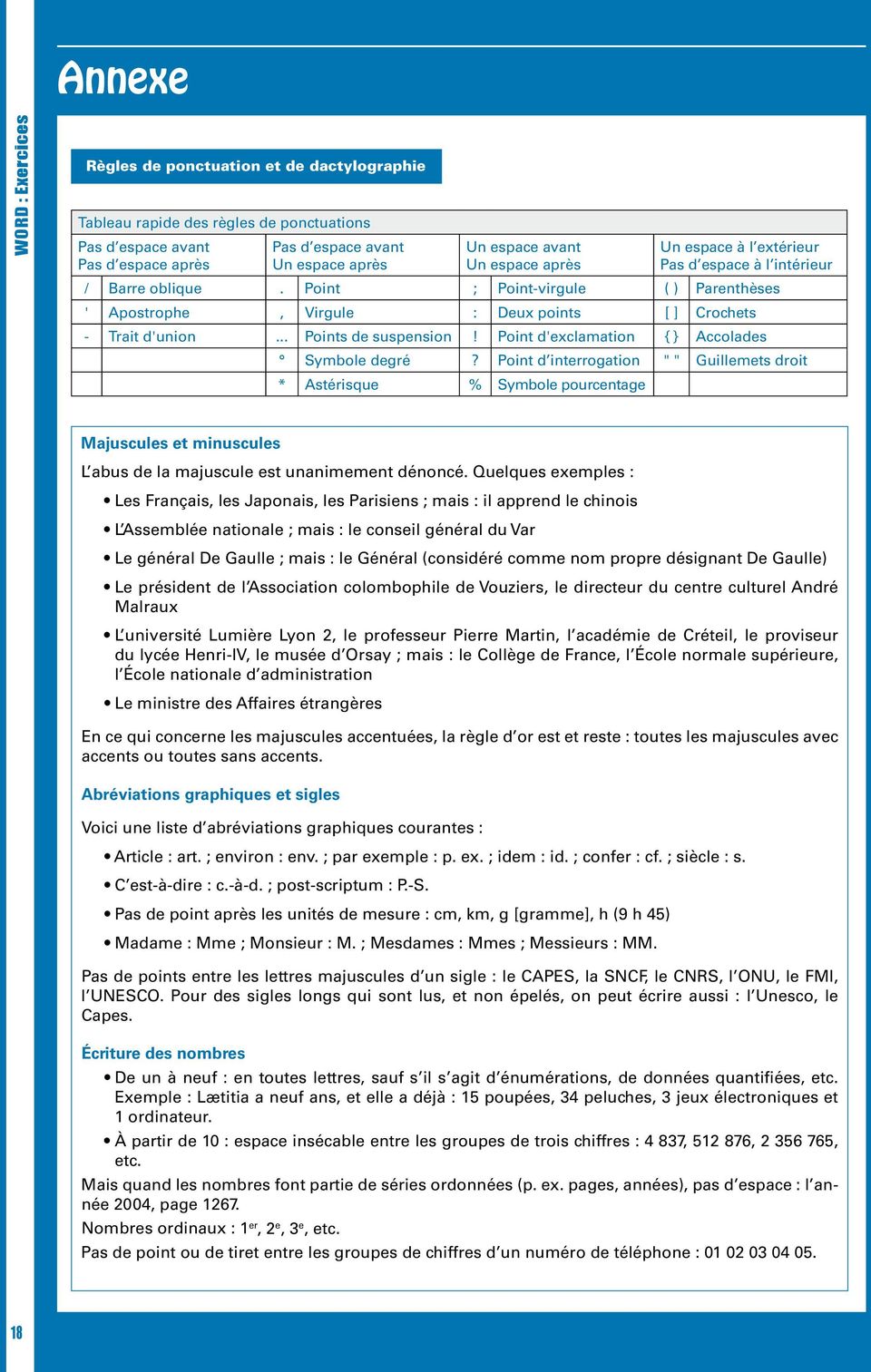
14 Annexe Exercices Règles de ponctuation et de dactylographie Tableau rapide des règles de ponctuations Pas d espace avant Pas d espace après Pas d espace avant Un espace après Un espace avant Un espace après Un espace à l extérieur Pas d espace à l intérieur / Barre oblique. Point ; Point-virgule ( ) Parenthèses ' Apostrophe, Virgule : Deux points [ ] Crochets - Trait d'union... Points de suspension! Point d'exclamation { } Accolades Symbole degré? Point d interrogation " " Guillemets droit * Astérisque % Symbole pourcentage Majuscules et minuscules L abus de la majuscule est unanimement dénoncé. Quelques exemples : Les Français, les Japonais, les Parisiens ; mais : il apprend le chinois L Assemblée nationale ; mais : le conseil général du Var Le général De Gaulle ; mais : le Général (considéré comme nom propre désignant De Gaulle) Le président de l Association colombophile de Vouziers, le directeur du centre culturel André Malraux L université Lumière Lyon 2, le professeur Pierre Martin, l académie de Créteil, le proviseur du lycée Henri-IV, le musée d Orsay ; mais : le Collège de France, l École normale supérieure, l École nationale d administration Le ministre des Affaires étrangères En ce qui concerne les majuscules accentuées, la règle d or est et reste : toutes les majuscules avec accents ou toutes sans accents. Abréviations graphiques et sigles Voici une liste d abréviations graphiques courantes : Article : art. ; environ : env. ; par exemple : p. ex. ; idem : id. ; confer : cf. ; siècle : s. C est-à-dire : c.-à-d. ; post-scriptum : P.-S. Pas de point après les unités de mesure : cm, km, g [gramme], h (9 h 45) Madame : Mme ; Monsieur : M. ; Mesdames : Mmes ; Messieurs : MM. Pas de points entre les lettres majuscules d un sigle : le CAPES, la SNCF, le CNRS, l ONU, le FMI, l UNESCO. Pour des sigles longs qui sont lus, et non épelés, on peut écrire aussi : l Unesco, le Capes. Écriture des nombres De un à neuf : en toutes lettres, sauf s il s agit d énumérations, de données quantifiées, etc. Exemple : Lætitia a neuf ans, et elle a déjà : 15 poupées, 34 peluches, 3 jeux électroniques et 1 ordinateur. À partir de 10 : espace insécable entre les groupes de trois chiffres : 4 837, , , etc. Mais quand les nombres font partie de séries ordonnées (p. ex. pages, années), pas d espace : l année 2004, page Nombres ordinaux : 1 er, 2 e, 3 e, etc. Pas de point ou de tiret entre les groupes de chiffres d un numéro de téléphone :
TIC INFORMATIQUE Ce que je dois retenir
 TIC INFORMATIQUE Ce que je dois retenir 6 ème Synthèse N 1 Rappel : - L informatique est un outil utilisé dans toutes les matières, et est présente, de plus en plus, dans les foyers. - Les compétences
Apprendre à manipuler le clavier Médiathèque de Bussy Saint-Georges APPRENDRE A MANIPULER LE CLAVIER
 APPRENDRE A MANIPULER LE CLAVIER Apprendre à manipuler le clavier SOMMAIRE : I APPRENDRE A TAPER AU CLAVIER... PAGES 3-11 1.1 - Positionnement des touches d'un clavier... Page 3 1.2 - Les touches importantes
à l édition de textes
 Introduction à l édition de textes Introduction Le traitement de texte consiste en la création et la modification de textes (appelés aussi documents) à l'aide d'un ordinateur. Les premiers logiciels de
Mon aide mémoire traitement de texte (Microsoft Word)
 . Philippe Ratat Mon aide mémoire traitement de texte (Microsoft Word) Département Ressources, Technologies et Communication Décembre 2006. Sommaire PRÉSENTATION DU DOCUMENT 1 Objectif principal 1 Deux
VOCABULAIRE LIÉ AUX ORDINATEURS ET À INTERNET
 VOCABULAIRE LIÉ AUX ORDINATEURS ET À INTERNET Brancher / débrancher l ordinateur de la prise Allumer / éteindre l ordinateur : pour allumer ou éteindre l ordinateur vous devez appuyer sur le bouton On/off
RACCOURCIS CLAVIERS. DEFINITION : Une «combinaison de touches» est un appui simultané sur plusieurs touches.
 S Vous n aimez pas la souris Les raccourcis clavier sont là pour vous faciliter la vie! INTRODUCTION : Vous avez du mal à vous habituer à la manipulation de la souris Des solutions existent : les raccourcis
Tout savoir sur le clavier
 Tout savoir sur le clavier Niveau débutant Niveau intermédiaire Niveau confirmé Le clavier est un périphérique d entrée (interface homme / machine), composé de touches envoyant des instructions à la machine.
1. Démarrage de l ordinateur
 Atelier réalisé par Patricia Wasko Netsteward Administration Communale de Seneffe Service Informatique 1. Démarrage de l ordinateur Au démarrage de votre ordinateur, vous devez tout d abord ouvrir une
GUIDE Excel (version débutante) Version 2013
 Table des matières GUIDE Excel (version débutante) Version 2013 1. Créer un nouveau document Excel... 3 2. Modifier un document Excel... 3 3. La fenêtre Excel... 4 4. Les rubans... 4 5. Saisir du texte
1 CRÉER UN TABLEAU. IADE Outils et Méthodes de gestion de l information
 TP Numéro 2 CRÉER ET MANIPULER DES TABLEAUX (Mise en forme, insertion, suppression, tri...) 1 CRÉER UN TABLEAU 1.1 Présentation Pour organiser et présenter des données sous forme d un tableau, Word propose
qwertyuiopasdfghjklzxcvbnmqwerty uiopasdfghjklzxcvbnmqwertyuiopas dfghjklzxcvbnmqwertyuiopasdfghjklz mqwertyuiopasdfghjklzxcvbnmqwert
 qwertyuiopasdfghjklzxcvbnmqwerty uiopasdfghjklzxcvbnmqwertyuiopas dfghjklzxcvbnmqwertyuiopasdfghjklz INITIATION à Word 2007 xcvbnmqwertyuiopasdfghjklzxcvbn Cours informatiques Année 2009/2010 mqwertyuiopasdfghjklzxcvbnmqwert
Mode Opératoire Windows XP
 Mode Opératoire Windows XP C. Terrier Reproduction autorisée pour des formateurs dans un cadre pédagogique et non commercial après autorisation de l'auteur [email protected] - http://www.cterrier.com
Avant-propos FICHES PRATIQUES EXERCICES DE PRISE EN MAIN CAS PRATIQUES
 Avant-propos Conçu par des pédagogues expérimentés, son originalité est d être à la fois un manuel de formation et un manuel de référence complet présentant les bonnes pratiques d utilisation. FICHES PRATIQUES
La saisie d un texte
 La saisie d un texte On utilise le clavier pour la saisie des textes. C est une partie importante du travail. Il est indispensable de respecter un certain nombre de règles pour que le travail soit plus
Note de cours. Introduction à Excel 2007
 Note de cours Introduction à Excel 2007 par Armande Pinette Cégep du Vieux Montréal Excel 2007 Page: 2 de 47 Table des matières Comment aller chercher un document sur CVMVirtuel?... 8 Souris... 8 Clavier
COURS BARDON - EXCEL 2010
 COURS BARDON - EXCEL 2010 Sommaire EXCEL 2010 - INTRODUCTION 3 FONDAMENTAUX OFFICE 2010 3 EXCEL 3 1. L ECRAN 3 2. BARRE D ETAT : CALCULS ET MODES D AFFICHAGE 7 3. PARAMETRAGE DU LOGICIEL 7 Chapitre 1 GESTION
Guide d usage pour Word 2007
 Formation TIC Septembre 2012 [email protected] Guide d usage pour Word 2007 ETSUP 8 villa du Parc Montsouris 75014 PARIS SOMMAIRE Interface... 2 Organiser son espace de travail... 3 La barre d
Traitement de texte : Quelques rappels de quelques notions de base
 Traitement de texte : Quelques rappels de quelques notions de base 1 Quelques rappels sur le fonctionnement du clavier Voici quelques rappels, ou quelques appels (selon un de mes profs, quelque chose qui
Plan. Traitement de texte et PAO 4/10/06. Initiation à Word 2002 1
 Plan Initiation A Microsoft Word 2002 Quelques grandes fonctionnalités Comment se présente Microsoft Word La mise en page La typographie Lettrines, puces et illustrations Créer des tableaux Ecrivez sans
Utilisation de l'outil «Open Office TEXTE»
 PRESENTATION / FORMATION Utilisation de l'outil «Open Office TEXTE» Présentation générale : OpenOffice Texte est un traitement de texte assez similaire à celui proposé par Microsoft ; il est d'ailleurs
Manuel de mise en page de l intérieur de votre ouvrage
 Manuel de mise en page de l intérieur de votre ouvrage Merci de suivre strictement les recommandations de ce manuel qui a pour but de vous aider à préparer un livre dont la qualité de mise en page est
Niveau 1. Atelier d'initiation à l'ordinateur ... Fondation de la Bibliothèque Memphrémagog inc. Magog (Québec) J1X 2E7 Tél.
 . Fondation de la Bibliothèque Memphrémagog inc. Magog (Québec) J1X 2E7 Tél. : 843-1330 Atelier d'initiation à l'ordinateur Niveau 1.......... JB septembre 20085 1 Section I : Introduction à l ordinateur
Formation tableur niveau 1 (Excel 2013)
 Formation tableur niveau 1 (Excel 2013) L objectif général de cette formation est de repérer les différents éléments de la fenêtre Excel, de réaliser et de mettre en forme un tableau simple en utilisant
Comment réaliser une capture d écran dans Word. Alors comment ouvrir une page Word?
 Comment réaliser une capture d écran dans Word Pour réaliser une capture d écran dans Word, l idéal est d ouvrir d abord la page Word. Mais on peut bien l ouvrir après la capture d écran. Alors comment
Manuel de formation Spaceman 1 ère journée
 Manuel de formation Spaceman 1 ère journée Table des Matières Présentation des barres d outils et des icônes...4 Présentation de l espace de travail...10 1 ère PARTIE : CONSTRUIRE LE MOBILIER...11 La gondole
Débuter avec Excel. Excel 2007-2010
 Débuter avec Excel Excel 2007-2010 Fabienne ROUX Conseils & Formation 10/04/2010 TABLE DES MATIÈRES LE RUBAN 4 LE CLASSEUR 4 RENOMMER LES FEUILLES DU CLASSEUR 4 SUPPRIMER DES FEUILLES D UN CLASSEUR 4 AJOUTER
The Grid 2: Manuel d utilisation
 The Grid 2: Manuel d utilisation Bienvenue dans The Grid 2 Merci d avoir choisi The Grid 2! Ce guide va vous apprendre tout ce que vous devez savoir à propos de The Grid 2. Il vous guidera pas à pas pour
Vous allez le voir au cours de ce premier chapitre, 1. Découvrir l ipad
 1. Découvrir l ipad Vous allez le voir au cours de ce premier chapitre, l utilisation de l ipad est très intuitive et, surtout, votre tablette obéit au doigt et à l œil. Vous ne pourrez bientôt plus vous
Mémento sommaire. pour l utilisation de. Microsoft WORD
 Département de sociologie Université de Caen Mémento sommaire pour l utilisation de Microsoft WORD Alain LÉGER Sommaire PRESENTATION GENERALE...2 AVERTISSEMENT...2 OUVERTURE ET ENREGISTREMENT...2 ORGANISATION
Le cas «BOURSE» annexe
 Le cas «BOURSE» Le cas BOURSE sera réalisé en liaison avec les fiches ressources n 1 à n 5. Objectifs pédagogiques : - se familiariser en douceur avec les manipulations de base (utilisation des icônes,
L informatique pour débutants
 L informatique pour débutants Etre à l aise face à son ordinateur Découvrir les clefs de l informatique Devenir un internaute averti Espace Public Numérique http://bibliotheque.nimes.fr [email protected]
Le cas «BOURSE» annexe
 Le cas «BOURSE» Le cas BOURSE sera réalisé en liaison avec les fiches ressources n 1 à n 5. Objectifs pédagogiques : - se familiariser en douceur avec les manipulations de base (utilisation des icônes,
Utilisation de l éditeur.
 Utilisation de l éditeur. Préambule...2 Configuration du navigateur...3 Débloquez les pop-up...5 Mise en évidence du texte...6 Mise en évidence du texte...6 Mise en page du texte...7 Utilisation de tableaux....7
INSERER DES OBJETS - LE RUBAN INSERTION... 3 TABLEAUX
 TABLE DES MATIERES Livret Utilisateur Excel 2007 Niveau 2 INSERER DES OBJETS - LE RUBAN INSERTION... 3 TABLEAUX... 4 Les tableaux croisés dynamiques... 4 Création d un tableau croisé... 5 Comparer des
Atelier Travailler vos photos Mars 2015
 Accéder aux photos enregistrées sur votre ordinateur. Cliquer sur le bouton démarrer puis cliquer sur Images dans la colonne de droite. Vous êtes dans le dossier Images. Cliquer ici pour modifier l apparence
PRISE EN MAIN D UN TABLEUR. Version OPEN OFFICE
 PRISE EN MAIN D UN TABLEUR Version OPEN OFFICE Prise en main d un tableur page 2 1. L utilisation de la souris Pour faire fonctionner un tableur, on utilise le clavier mais aussi la souris. Rappelons,
Progression secrétariat
 Progression secrétariat I. Notions de base A. L'Unité Centrale et les périphériques 1. Unité centrale a) Le Schéma de principe (1) Entrée et sortie des informations, traitement des informations, en interne
L espace de travail de Photoshop
 L espace de travail de Photoshop 1 Au cours de cette leçon, vous apprendrez à : ouvrir les fichiers Photoshop ; sélectionner et employer certains des outils dans le panneau Outils ; définir les options
Découvrez Windows NetMeeting
 Découvrez Windows NetMeeting Conférence Internet 2001 Université de Moncton. Tous droits réservés. Table des matières 1. Comment puis-je télécharger, installer et démarrer NetMeeting?... 3 2. Quelles sont
À la découverte de l ordinateur
 À la découverte de l ordinateur Au début de l informatique, la seule possibilité pour communiquer avec l ordinateur était d écrire des lignes de code pour lui donner des ordres et obtenir des résultats
SOMMAIRE. Présentation assistée sur ordinateur. Collège F.Rabelais 1/10
 /0 SOMMAIRE. Lancer le logiciel. Mettre un titre dans une diapositive et du texte. Ajouter une diapositive 4. Créer une diapositive avec une image 5. Créer une diapositive avec un graphique 6. Créer une
Traitement de texte niveau I
 Module 6 Traitement de texte niveau I Durée : 8h (4 séances de 2h) Les quatre séances de deux heures s articulent de la façon suivante : Séance 1 : ; Séance 2 : ; Séance 3 : ; Séance 4 :. 1/60 SOMMAIRE
La Clé informatique. Formation Excel XP Aide-mémoire
 La Clé informatique Formation Excel XP Aide-mémoire Septembre 2005 Table des matières Qu est-ce que le logiciel Microsoft Excel?... 3 Classeur... 4 Cellule... 5 Barre d outil dans Excel...6 Fonctions habituelles
PAGE 1. L écran du logiciel d Open Office Draw. Barre de menu: Les commandes du logiciel
 PAGE L écran du logiciel d Open Office Draw Nom du document : Nom d enregistrement Barre de mise forme: Ligne, couleurs, fond,... Barre de menu: Les commandes du logiciel Barre d outils: Les boutons de
Initiation à OpenOffice Texte Le B.A.-BA
 Initiation à OpenOffice Texte Le B.A.-BA Par Jean-Yves Lucca version du 29 février 2008 OOo sont les initiales de OpenOffice.org Le site français de OpenOffice.org est http://fr.openoffice.org/ Licence
1.1 L EXPLORATEUR WINDOWS
 Gérer les fichiers et les dossiers Cette partie du T.P. a pour objectifs de vous familiariser avec les méthodes pour copier, déplacer, effacer, renommer des dossiers et des fichiers. 1.1 L EXPLORATEUR
Introduction à Windows 7
 Introduction à Windows 7 Le système de fichiers de Windows Sous Windows, chaque périphérique de stockage (disques durs, CD-ROM, DVD-ROM, clés USB, etc.) se voit attribuer une lettre. On fait souvent référence
 ACTIVTE N 2 CONTRAT D ACTIVITE NIVEAU 6 ème Objets techniques Matériaux Energies Evolution objets techniques Réalisation T.I.C DECOUVERTE DU POSTE INFORMATIQUE PRESENTATION DE L ACTIVITE Cette activité
Access 2010 Entraînement 1 Garage Renault Dossier 24 MCD
 Access 2010 Entraînement 1 Garage Renault Dossier 24 MCD Objectifs Concevoir une modèle conceptuel de données pour Access Durée 45 Support Papier Travail à faire : 1. Concevoir le dictionnaire des données.
Installation du logiciel Windows Suivant Démarrer Tous les programmes Démarrer Tous les programmes Marketing Manager Marketing Manager Linux ici Mac
 Le Marketing Manager de bluevizia est un outil informatique facile à utiliser et moderne pour le développement et la gestion des processus marketing. Installation du logiciel Windows Double cliquez avec
INTRODUCTION À L INFORMATIQUE. Etsup 2012 Florian JACQUES
 INTRODUCTION À L INFORMATIQUE Etsup 2012 Florian JACQUES Plan 1. Arborescence 2. Poste de travail 3. Chemin d accès 4. Noms de fichiers 5. Le réseau de l ETSUP 6. Le clavier 7. Le presse-papier 1. Arborescence
1. Ouvrir Internet Explorer 2. 2. Faire défiler une page 2. 3. Naviguer dans un site Internet 2. 4. Changer d adresse Internet (URL) 2
 1. Ouvrir Internet Explorer 2 2. Faire défiler une page 2 3. Naviguer dans un site Internet 2 4. Changer d adresse Internet (URL) 2 5. Gérer l affichage des pages Internet 3 6. Pages précédentes et suivantes
l'ordinateur les bases
 l'ordinateur les bases Démarrage de l'ordinateur - Le bureau, mon espace de travail - J'utilise la souris - Ouvertes ou fermées, les fenêtres - Dans l'ordinateur, tout est fichier - Le clavier : écrire,
Résumé succinct des fonctions de messagerie électronique
 A Accès à la messagerie électronique - Accès au fournisseur de services (Orange, Free, etc ) - Identification (nom d utilisateur et mot de passe) - Accès au service de messagerie (webmail) B Lecture des
Le clavier AZERTY. Auriculaire Annulaire Majeur Index pouce Index Majeur Annulaire Auriculaire. Exercice : 1
 Le clavier AZERTY La position des mains sur le clavier informatique. Leçon 1 : Auriculaire Annulaire Majeur Index pouce Index Majeur Annulaire Auriculaire Exercice : 1 En MAJUSCULES : JJJJ KKKK LLLL MMMM
Composition d un ordinateur :
 Un ordinateur est une machine automatique de traitement de l information obéissant à des programmes formés par des suites d opérations arithmétiques et logiques. Il peut transformer, stocker, archiver
Mes premiers diaporamas avec Open Office Impress?
 Mes premiers diaporamas avec Open Office Impress? Courage! Tu vas y arriver 1 Sommaire I. Les bons gestes avant de lancer Open Office (page 3) II. Créer un dossier Open Office. (page 4) III. Les 5 zones
Tutoriel. Votre site web en 30 minutes
 Tutoriel Votre site web en 30 minutes But du tutoriel Nous allons vous présenter comment réaliser rapidement votre site avec Web Creator Pro 6 en vous basant sur l utilisation des modèles fournis avec
Prise en main rapide
 Prise en main rapide 4 Dans cette leçon, vous découvrirez les fonctionnalités de création de page web de Dreamweaver et apprendrez à les utiliser dans l espace de travail. Vous apprendrez à : définir un
Guide de l utilisateur. Faites connaissance avec la nouvelle plateforme interactive de
 Guide de l utilisateur Faites connaissance avec la nouvelle plateforme interactive de Chenelière Éducation est fière de vous présenter sa nouvelle plateforme i+ Interactif. Conçue selon vos besoins, notre
iil est désormais courant de trouver sur Internet un document
 Matériels et systèmes L Acrobat qui cherche dans les PDF Michel NARCY - Formateur TICE et Médialog Bulletin officiel, programmes d enseignement, articles de quotidiens ou de revues scientifiques... De
Affectation standard Affectation modifiée (exemple)
 1 sur 5 13/02/2005 11:44 Les fonctions qui vont être abordées vont vous apprendre à : comprendre l'arborescence Poste de travail, disque Répertoire ou dossier Chemin absolu, relatif utiliser l'explorateur
Qu est-ce qu un Ordinateur
 Qu est-ce qu un Ordinateur Différents types d ordinateurs existent : ordinateur de bureau, portable et micro-portable. Quelques soit l ordinateur que vous utilisez, les principes généraux sont les mêmes
Cahier n o 6. Mon ordinateur. Fichiers et dossiers Sauvegarde et classement
 Cahier n o 6 Mon ordinateur Fichiers et dossiers Sauvegarde et classement ISBN : 978-2-922881-10-3 2 Table des matières Fichiers et dossiers Sauvegarde et classement La sauvegarde 4 Enregistrer 4 De quelle
Découverte du logiciel ordinateur TI-n spire / TI-n spire CAS
 Découverte du logiciel ordinateur TI-n spire / TI-n spire CAS Mémento Ouvrir TI-Nspire CAS. Voici la barre d outils : L insertion d une page, d une activité, d une page où l application est choisie, pourra
Guide PME Sm@rt-Cool Version 1.2.0.0
 Guide PME Sm@rt-Cool Version 1.2.0.0 Décembre 2007 Sage Division Experts-Comptables - 11 rue de Cambrai - 75945 Paris Cedex 19 Siège Social Sage : 10 rue Fructidor - 75834 Paris Cedex 17 SAS au capital
Numérisation. Copieur-imprimante WorkCentre C2424
 Numérisation Ce chapitre contient : «Numérisation de base», page 4-2 «Installation du pilote du scanner», page 4-4 «Réglage des options de numérisation», page 4-5 «Récupération des images», page 4-11 «Gestion
Évaluation des compétences. Identification du contenu des évaluations. Septembre 2014
 Identification du contenu des évaluations Septembre 2014 Tous droits réservés : Université de Montréal Direction des ressources humaines Table des matières Excel Base version 2010... 1 Excel intermédiaire
Silhouette Studio Leçon N 2
 Silhouette Studio Leçon N 2 Apprendre comment utiliser Ma Bibliothèque et la Boutique en Ligne Silhouette pour importer des nouveaux modèles. Matériels nécessaires Silhouette SD Feuille de transport colle
Guide de l administrateur DOC-OEMCS8-GA-FR-29/09/05
 Guide de l administrateur DOC-OEMCS8-GA-FR-29/09/05 Les informations contenues dans le présent manuel de documentation ne sont pas contractuelles et peuvent faire l objet de modifications sans préavis.
Perfectionnement Excel 2007
 Perfectionnement Excel 2007 -2- Avertissement Ce document accompagne le cours qui a été conçu spécialement pour les stagiaires des cours de Denis Belot. Le cours a été réalisé en réponse aux diverses questions
Licence de Biologie, 1ère année. Aide. [Aide 1] Comment utiliser l'explorateur Windows? Comment créer des dossiers?
![Licence de Biologie, 1ère année. Aide. [Aide 1] Comment utiliser l'explorateur Windows? Comment créer des dossiers?](/thumbs/18/825045.jpg "Licence de Biologie, 1ère année. Aide. [Aide 1] Comment utiliser l'explorateur Windows? Comment créer des dossiers?") Aide [Aide 1] Comment utiliser l'explorateur Windows? Comment créer des dossiers? Au sein d'un ordinateur, les données et les fichiers sont stockés suivant une structure d'arbre appelée arborescence. Pour
Aide [Aide 1] Comment utiliser l'explorateur Windows? Comment créer des dossiers? Au sein d'un ordinateur, les données et les fichiers sont stockés suivant une structure d'arbre appelée arborescence. Pour
Table des matières A. Introduction... 4 B. Principes généraux... 5 C. Exemple de formule (à réaliser) :... 7 D. Exercice pour réaliser une facture
 Excel 2007 -2- Avertissement Ce document accompagne le cours qui a été conçu spécialement pour les stagiaires des cours de Denis Belot. Le cours a été réalisé en réponse aux diverses questions posées par
Utiliser le service de messagerie électronique de Google : gmail (1)
 Utiliser le service de messagerie électronique de Google : gmail (1) 1. Créer un compte 2 2. Ouvrir sa boîte de messagerie électronique 3 3. Comprendre la boîte de réception (1) 4 3.1. Lire un message
Initiation à l informatique. Module 7 : Le courrier électronique (e-mail, mail)
 Initiation à l informatique. Module 7 : Le courrier électronique (e-mail, mail) Système d exploitation utilisé : Windows XP Service Pack 2 Créé par Xavier CABANAT Version 1.0 Document créé par Xavier CABANAT
clavier espagnol Figure 1 - deux types de claviers AZERTY ou QWERTY
 Clavier (Keyboard) Résumé : Le clavier reste le périphérique d entrée fondamental de l ordinateur car il permet d introduire des caractères de façon simple. La maîtrise de son utilisation demeure donc
MAÎTRISE DE L ENVIRONNEMENT WINDOWS VISTA
 MAÎTRISE DE L ENVIRONNEMENT WINDOWS VISTA OBJECTIFS : manipuler les fenêtres et l environnement Windows, gérer ses fichiers et dossiers, lancer les applications bureautiques présentes sur son poste. PUBLIC
FORMATION EXCEL 2010 Groupe LUCAS LOGICIA
 FORMATION EXCEL 2010 Groupe LUCAS LOGICIA 1 TABLE DES MATIERES 1. L INTERFACE... 3 2. LES OPTIONS D AFFICHAGE... 5 3. LES MODELES... 8 4. LES CLASSEURS... 9 5. GESTION DES CELLULES... 14 6. SAISIE DES
TUTORIEL IMPRESS. Ouvrir Impress cocher «présentation vierge», «suivant» cocher «écran», «suivant» cocher «standard», «créer»
 TUTORIEL IMPRESS Ouvrir Impress cocher «présentation vierge», «suivant» cocher «écran», «suivant» cocher «standard», «créer» Une page impress s'ouvre : Le volet gauche contiendra toutes les diapositives
EXCEL TUTORIEL 2012/2013
 EXCEL TUTORIEL 2012/2013 Excel est un tableur, c est-à-dire un logiciel de gestion de tableaux. Il permet de réaliser des calculs avec des valeurs numériques, mais aussi avec des dates et des textes. Ainsi
[WINDOWS 7 - LES FICHIERS] 28 avril 2010. Logiciel / Windows
![[WINDOWS 7 - LES FICHIERS] 28 avril 2010. Logiciel / Windows](/thumbs/24/2835720.jpg "[WINDOWS 7 - LES FICHIERS] 28 avril 2010. Logiciel / Windows") Ce dossier a une forme un peu différente des précédentes : c est un ensemble de «fiches» décrivant chacune une des opérations que l on peut effectuer avec un fichier (enregistrer, renommer, etc.). Chaque
Ce dossier a une forme un peu différente des précédentes : c est un ensemble de «fiches» décrivant chacune une des opérations que l on peut effectuer avec un fichier (enregistrer, renommer, etc.). Chaque
Premiers Pas avec OneNote 2013
 Premiers Pas avec OneNote 2 Présentation de OneNote 3 Ouverture du logiciel OneNote 4 Sous Windows 8 4 Sous Windows 7 4 Création de l espace de travail OneNote 5 Introduction 5 Présentation des différentes
Introduction à Excel 2007. Les bases fondamentales pour l utilisation de Excel 2007. John Keisen. Juin 2012
 COOPAMI INAMI Introduction à Excel 2007 Les bases fondamentales pour l utilisation de Excel 2007 John Keisen Juin 2012 Page 2 de 86 SOMMAIRE I. INVENTAIRE DES OUTILS... 3 II. LA CELLULE... 28 III. UN ENSEMBLE
Maîtrisez votre Navigateur
 Qu est-ce que Surfer ou Naviguer sur Internet? C est l action, à l aide d un navigateur internet, de suivre les liens hypertexte qui relient les pages Web les unes aux autres. La navigation Web C est une
Comment accéder à d Internet Explorer
 Comment accéder à d Pour ouvrir l application, vous n avez qu à doublecliquer sur l icône de celle-ci : ou vous pouvez encore allez le chercher par le raccourci dans la barre des tâches : Lorsque l application
Conservez la documentation à portée de main pour toute référence future. Le terme «pointeur» dans ce manuel désigne le pointeur interactif YA-P10.
 Presentation Draw F Mode d emploi Conservez la documentation à portée de main pour toute référence future. Le terme «pointeur» dans ce manuel désigne le pointeur interactif YA-P10. Microsoft, Windows et
Séminaire d information MIGRATION WINDOWS 7 ET OFFICE 2010
 Séminaire d information MIGRATION WINDOWS 7 ET OFFICE 2010 Pourquoi migrer vers Office 2010? Pour bénéficier d une meilleure ergonomie Pour faciliter les échanges avec l extérieur Pour profiter de la puissance
Arborescence et création de dossiers
 Arborescence et création de dossiers Point35 Multimédia, Argentré du Plessis L arborescence Un ordinateur est rangé en arborescence de dossier et fichier. L arborescence désigne l organisation des données.
Access 2007 FF Access FR FR Base
 ACCESS Basic Albertlaan 88 Avenue Albert Brussel B-1190 Bruxelles T +32 2 340 05 70 F +32 2 340 05 75 E-mail [email protected] Website www.keyjob-training.com BTW TVA BE 0425 439 228 Access 2007
Date M.P Libellé Catégorie S.Catégorie Crédit Débit Solde S.B
 Excel : Réalisation d un classeur Compta Saisir les étiquettes Renommer la première feuille Compta Laisser la première ligne vide et sur la deuxième ligne saisir les étiquettes Se placer sur A2 et saisir
REPUBLIQUE ALGERIENNE DEMOCRATIQUE ET POPULAIRE MINISTERE DE LA FORMATION PROFESSIONNELLE. Microsoft. Excel XP
 IFP Birkhadem Alger Rue des trois frères Djillali 1 REPUBLIQUE ALGERIENNE DEMOCRATIQUE ET POPULAIRE MINISTERE DE LA FORMATION PROFESSIONNELLE INSTITUT DE LA FORMATION PROFESSIONNELLE DE BIRKHADEM Initiation
Cours Excel : les bases (bases, texte)
 Cours Excel : les bases (bases, texte) La leçon 1 est une leçon de base qui vous permettra de débuter avec Excel, elle sera fort utile pour les prochaines leçons. Remarque : à chaque fois qu il est demandé
Mindjet pour Windows - Guide d utilisation
 Mindjet pour Windows - Guide d utilisation Version 11.2 1994-2013 Mindjet Mindjet 11 pour Windows - Guide d utilisation Table des matières Introduction... 1 Nouveautés de Mindjet pour Windows... 2 Propriétés
Initiation Internet Module 0 : Découverte de L ordinateur
 Initiation Internet Module 0 : Découverte de L ordinateur 1 Découverte de l ordinateur Il existe plusieurs types d ordinateurs : ordinateur de bureau, portable, microportable Nous allons vous présenter
Centre de formation: Collège IBN BASSAM - TEMARA. Ce cours est proposé par le professeur d informatique:
 Centre de formation: Collège IBN BASSAM - TEMARA Ce cours est proposé par le professeur d informatique: ABDALLAH RAKKANE Chapitre Page Initiation au système d exploitation: Windows. 2 Initiation au Traitement
Guide d utilisation de Microsoft Word 2007
 Université de Sherbrooke Carrefour de l information Guide d utilisation de Microsoft Word 2007 Réalisé par l aide technique : Automne 2008 Table des matières TABLE DES MATIÈRES... 2 1. PRISES EN MAIN DE
Université Bordeaux 1. Formation Excel 2007. Initiation. Hanquiez Vincent, UMR 5805-EPOC
 Université Bordeaux 1 Formation Excel 2007 Initiation Hanquiez Vincent, UMR 5805-EPOC PREAMBULE Ce fascicule de formation a été élaboré à partir des cours Bardon : Bardon. Accueil, Word, Excel, Powerpoint,