
Création d un compte No-IP et configuration
|
|
|
- Matthieu Dumont
- il y a 10 ans
- Total affichages :
Transcription
1 Création d un compte No-IP et configuration Introduction Ce document s adresse aux utilisateurs de box ADSL qui ont une politique d adresse IP externe dynamique. Si votre adresse IP change régulièrement (après quelques jours ou après avoir débranché votre box ADSL), votre adresse IP est dynamique. Cela peut poser problème lors que l on veut accéder à la caméra de l extérieur car il est difficile de connaître la nouvelle adresse IP externe à distance. Un service tel que no-ip peut pallier ce problème. Dans un premier temps, nous allons créer un compte gratuit sur le site puis créer un nom de domaine, fixe, qui remplacera votre adresse IP dynamique. Enfin, nous configurerons le routeur ADSL pour qu il informe et envoie automatiquement, au site no-ip, la nouvelle adresse IP externe lors du changement de celle ci. Le site no-ip fera correspondre de manière transparente pour l utilisateur cette nouvelle adresse IP au nom de domaine, à chaque changement d adresse IP. Il suffira ensuite d entrer dans le Smartphone le nom de domaine suivi part le numéro de port ( Note : N hésitez pas à consulter le tutoriel sur site pour les bases nécessaires à la configuration des caméras IP. Etape 1 : Création du compte no-ip 1. Connectez-vous au site internet 2. Créez un compte gratuit en cliquant sur v1.0 / Omenex

2 3. La page ci-dessous s affiche, entrez les informations suivantes: Choisissez un nom d utilisateur, il vous servira lors d une prochaine connexion à votre compte no-ip. (ex : albert_camera) Choisissez un mot de passe et confirmez-le. Il vous servira à configurer votre compte no-ip. Entrez votre adresse . Cette information sera nécessaire pour configurer votre compte no-ip. Un mail de confirmation d ouverture de compte no-ip vous sera envoyé à cette adresse. Le nom de domaine sera crée plus tard. Cliquez sur valider pour 5. Allez consulter votre boîte mail, vous avez reçu un mail provenant du service no-ip : 6. Ouvrez-le puis cliquez sur le lien afin de finaliser la création de votre compte no-ip : Cliquez sur le lien pour finaliser la création du compte no-ip v1.0 / Omenex

3 7. Votre compte est crée et prêt à être configuré : Le compte no-ip est maintenant crée mais vous n avez pas encore de nom de domaine fixe pour remplacer l adresse IP dynamique, vous allez le créer dans l étape suivante. Etape 2 : Création du nom de domaine / configuration 8. Accédez à votre compte no-ip ( en entrant votre adresse et le mot de passe correspondant à votre compte no-ip (adresse et mot de passe entrés à l étape 1): 9. Cliquez ensuite sur, une page vous demandant des informations complémentaire s ouvre : v1.0 / Omenex

4 Cliquez sur l icône pour sauter cette étape. 10. Vous arrivez maintenant sur la page principale : Cliquez sur l icône «Add a Host» 11. Une nouvelle page s ouvre, vous allez maintenant crée un nom de domaine, c'est-à-dire une adresse fixe qui remplacera votre adresse IP dynamique : v1.0 / Omenex

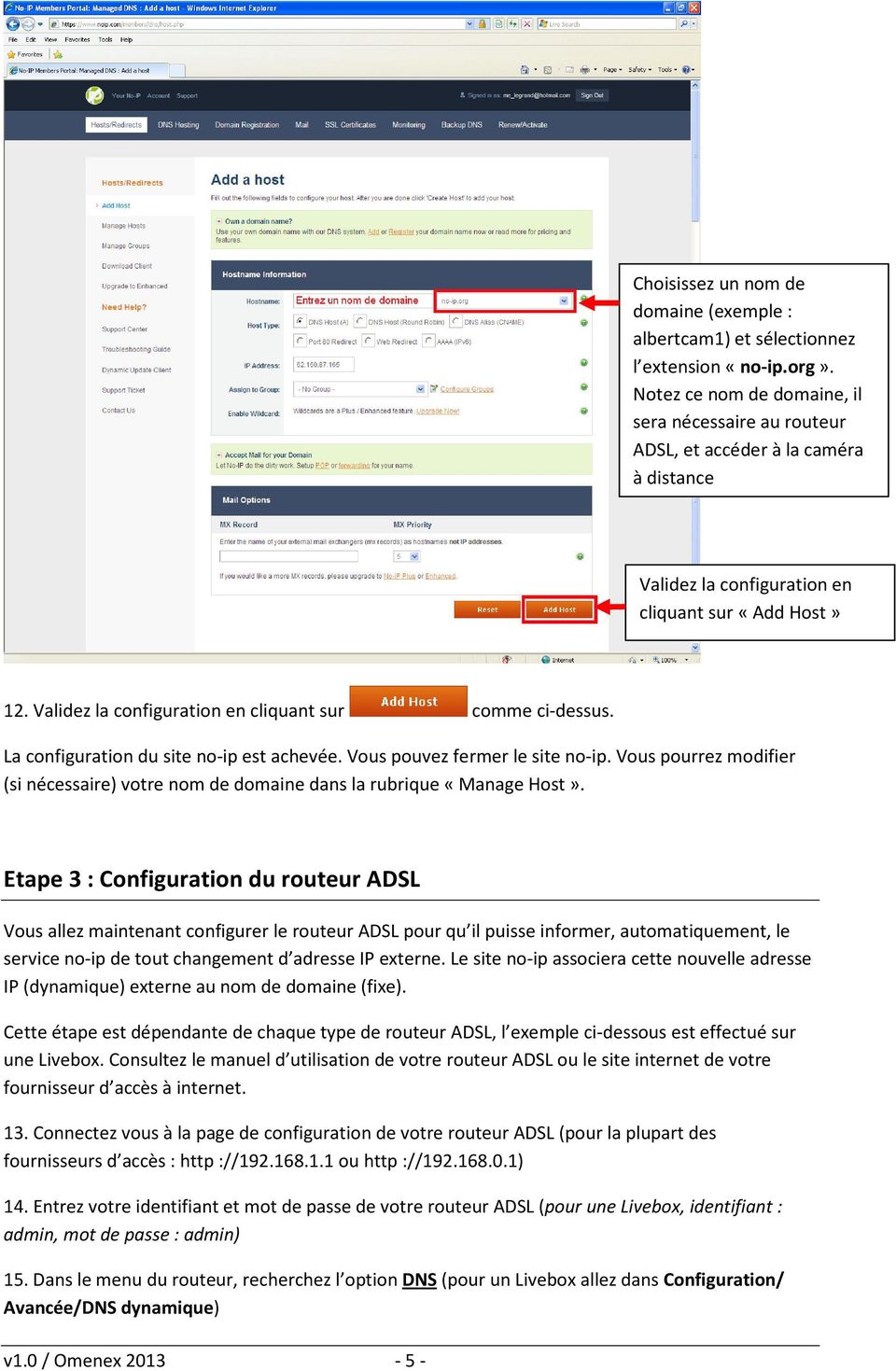
5 Choisissez un nom de domaine (exemple : albertcam1) et sélectionnez l extension «no-ip.org». Notez ce nom de domaine, il sera nécessaire au routeur ADSL, et accéder à la caméra à distance Validez la configuration en cliquant sur «Add Host» 12. Validez la configuration en cliquant sur comme ci-dessus. La configuration du site no-ip est achevée. Vous pouvez fermer le site no-ip. Vous pourrez modifier (si nécessaire) votre nom de domaine dans la rubrique «Manage Host». Etape 3 : Configuration du routeur ADSL Vous allez maintenant configurer le routeur ADSL pour qu il puisse informer, automatiquement, le service no-ip de tout changement d adresse IP externe. Le site no-ip associera cette nouvelle adresse IP (dynamique) externe au nom de domaine (fixe). Cette étape est dépendante de chaque type de routeur ADSL, l exemple ci-dessous est effectué sur une Livebox. Consultez le manuel d utilisation de votre routeur ADSL ou le site internet de votre fournisseur d accès à internet. 13. Connectez vous à la page de configuration de votre routeur ADSL (pour la plupart des fournisseurs d accès : http :// ou http :// ) 14. Entrez votre identifiant et mot de passe de votre routeur ADSL (pour une Livebox, identifiant : admin, mot de passe : admin) 15. Dans le menu du routeur, recherchez l option DNS (pour un Livebox allez dans Configuration/ Avancée/DNS dynamique) v1.0 / Omenex
6 16. Dans la page de configuration du service DNS : - Sélectionnez le «Service» No-ip. - Entrez le nom de domaine Internet (celui que vous avez entrez dans la page de configuration du site no-ip.) - Entrez l et le mot de passe utilisés pour s inscrire sur le site no-ip, que votre routeur ADSL puisse y accéder et y mettre automatiquement la nouvelle adresse ip. Sélectionnez le service No-ip ( Entrez le nom de domaine que vous avez choisi précédemment (exemple : albertcam1.no-ip.org) 17. Cliquez sur soumettre pour valider Entrez l adresse et mot de passe de votre compte noip. Note : attention, pour accéder au site de configuration no-ip, il s agit de l adresse mais le nom de domaine se termine en xxxxxx.no-ip.org 17. Cliquez enfin sur pour valider et enregistrer les informations. Votre routeur est configuré. Le changement d adresse IP est maintenant transparent car géré automatiquement entre le routeur ADSL et le site no-ip. Vous n avez plus besoin de saisir l adresse IP externe dans le navigateur internet pour accéder à la vidéo de la caméra depuis l extérieur. Il suffit de saisir le nom de domaine no-ip suivi du numéro de port de la caméra (exemple : v1.0 / Omenex

Réaliser un accès distant sur un enregistreur DVR
 Réaliser un accès distant sur un enregistreur DVR La mise en place d un accès distant permet de visualiser le flux des caméras depuis n importe quel endroit du monde à la seule condition de disposer d
VIDÉOSURVEILLANCE. Procédures de paramétrage des différentes box du marché
 VIDÉOSURVEILLANCE Procédures de paramétrage des différentes box du marché Sommaire Paramétrage de l enregistreur sur le moniteur p. -8 Paramétrage de la Neufbox p. 9- Paramétrage de la Livebox p. -7 Paramétrage
Cet appareil convient pour une utilisation à l intérieur et à l extérieur.
 1 2 CONSIGNES DE SECURITE Il est impératif d'avoir lu et compris toutes les consignes de sécurité et instructions d'utilisation avant de mettre l'appareil en service et de les conserver pour pouvoir les
OMENEX se dégage de toute responsabilité en cas d utilisation non conforme du produit.
 1 2 CONSIGNES DE SECURITE Il est impératif d'avoir lu et compris toutes les consignes de sécurité et instructions d'utilisation avant de mettre l'appareil en service et de les conserver pour pouvoir les
Configuration du serveur Web
 Configuration du serveur Web Pré-requis : - Les manipulations de mise en place doivent être faites par un informaticien, ou par une personne qui a les compétences pour réaliser les pré-requis seule. -
Version 2.2. CAMHED04IPN (noir / filaire) CAMHED04IPWN (noir / wifi) CAMHED04IPB (blanc / filaire) CAMHED04IPWB (blanc / wifi)
 Version 2.2 CAMHED04IPN (noir / filaire) CAMHED04IPWN (noir / wifi) CAMHED04IPB (blanc / filaire) CAMHED04IPWB (blanc / wifi) Sommaire : PREFACE 2 1 CONTENU 2 2 BRANCHEMENT 3 3 INSTALLATION DU LOGICIEL
Installation des caméras IP
 Installation des caméras IP 1 Configurer la caméra La première étape consiste à connecter votre caméra sur votre réseau local. Branchez l'alimentation sur le secteur, puis branchez le connecteur sur la
Tutoriel Sage One Edition Expert-Comptable. - Le cabinet d Expertise-Comptable doit appeler le Service Client Sage One au 0825 95 00 70.
 Tutoriel Sage One Edition Expert-Comptable Sage One Edition Expert-Comptable : inscription et identifiants - Le cabinet d Expertise-Comptable doit appeler le Service Client Sage One au 0825 95 00 70. -
CONFIGURATION IP. HESTIA FRANCE S.A.S 2, rue du Zécart 59242 TEMPLEUVE +33 (0)3 20 04 43 68 +33 (0)3 20 64 55 02 Site internet: www.hestia-france.
 CONFIGURATION IP HESTIA FRANCE S.A.S 2, rue du Zécart 59242 TEMPLEUVE +33 (0)3 20 04 43 68 +33 (0)3 20 64 55 02 Site internet: www.hestia-france.com 1 SOMMAIRE Accès à Varuna via IP...3 Redirection des
Guide d installation Caméras PANASONIC Série BL
 Bienvenue Sur SeeClic.com Nous sommes allés très loin pour vous rendre plus proches SOMMAIRE Page Introduction 3 1 Configuration initiale de la Caméra A- Déballage de la caméra 3 B- Utilitaire d installation
Micro-ordinateurs, informations, idées, trucs et astuces. Utiliser une caméra IP Trendnet IP-TV110. Auteur : François CHAUSSON
 Micro-ordinateurs, informations, idées, trucs et astuces Utiliser une caméra IP Trendnet IP-TV110 Auteur : François CHAUSSON Date : 8 février 2012 Référence : utiliser une caméra IP Trendnet IP-TV110.doc
Configuration de base de Jana server2. Sommaire
 Configuration de base de Jana server2 Ce logiciel peut être utilisé en freeware en fonction de son utilisation lire la rubrique licence pour plus d information. Sommaire Sommaire 1 I. Lancer Jana server
Live box et Nas Synology
 Live box et Nas Synology Ce fichier provient du site : https://padipfix.no-ip.info Auteur : [email protected] Création : 18/01/2008 - OpenOffice.org 3.1 Version : 3 Modification : 20/07/2009 Fichier :
www.agefice.fr Guide d utilisation des services en ligne 1 S inscrire pour déposer sa demande de financement
 www.agefice.fr Guide d utilisation des services en ligne Le portail des dirigeants non-salariés des secteurs du Commerce, de l'industrie et des Services 1 S inscrire pour déposer sa demande de financement
IP sans fil / caméra avec fil. Guide d'installation Rapide (Pour Windows OS)
 V44.01 IP sans fil / caméra avec fil Guide d'installation Rapide (Pour Windows OS) ShenZhen Foscam Intelligent Technology Co., Ltd Guide d installation rapide Liste de colisage 1) CAMERA IP X 1 2) Alimentation
CAMERA IP EXTERIEURE DÔME MANUEL D UTILISATION
 CAMERA IP EXTERIEURE DÔME MANUEL D UTILISATION Version Vision Cam 6.1.3 Référence : CAMH06IPWE - Wifi Copyright 2012 PCA FRANCE. Tous Droits Réservés. www.heden.fr Sommaire PREFACE... 2 1 - CONTENU...
Live box et Nas Synology
 Live box et Nas Synology Création : OpenOffice.org Version 2.3 Auteur : PHI Création : 18/01/2008: Version : 32 Modification : 24/03/2008 Fichier : E:\Mes documents\tuto NAS LB\tuto ftp.odt Imprimer moi
www.agefice.fr Guide d utilisation des services en ligne 1 S inscrire pour déposer sa demande de financement
 www.agefice.fr Guide d utilisation des services en ligne Le portail des dirigeants non-salariés des secteurs du Commerce, de l'industrie et des Services 1 S inscrire pour déposer sa demande de financement
Installation d'une caméra IP - WiFi
 Tutoriel - version 3 Installation d'une caméra IP - WiFi Vous venez d'acquérir une caméra IP athome ou vous envisagez de le faire, nous vous remercions pour votre confiance. Ce document a pour objet de
CAMERA IP INTERIEURE MANUEL D UTILISATION
 CAMERA IP INTERIEURE MANUEL D UTILISATION Version Vision Cam 2.2.3.3 CAMHED04IPB : Filaire / Blanc CAMHED04IPN : Filaire / Noir CAMHED04IPWB : Wifi / Blanc CAMHED04IPWN : Wifi / Noir Copyright 2012 PCA
Sommaire : = Configurations Obligatoire o = Configurations Facultative
 Sommaire : = Configurations Obligatoire o = Configurations Facultative INSTALLATION DU MATERIEL. P.2 INSTALLATION DU LOGICIEL. P.3 CONFIGURATION RESEAU DE LA CAMERA. P.3 CONNEXION A L INTERFACE DE LA CAMERA
Guide d usage du portail périscolaire de la Ville de Lorient
 Guide d usage du portail périscolaire de la Ville de Lorient RESERVATION DES ACTIVITES PERSICOLAIRES PAR INTERNET Vous avez une difficulté à créer votre compte ou vous vous posez des questions sur la réservation
Sommaire : 2) BRANCHEMENT 3 3) INSTALLATION DU LOGICIEL 3 4) CONFIGURATION DE LA CAMERA IP FILAIRE 7
 Sommaire : PREFACE 2 1) CONTENU 2 2) BRANCHEMENT 3 3) INSTALLATION DU LOGICIEL 3 4) CONFIGURATION DE LA CAMERA IP FILAIRE 7 5) CONFIGURATION D UNE SECONDE CAMERA IP FILAIRE 16 6) CONFIGURATION DE LA CAMERA
Mise en place de la G4100 pack avec Livebox
 Mise en place de la G4100 pack avec Livebox Par défaut la Livebox a une adresse LAN 192.168.1.1 comme la G4100. Afin de pouvoir sortir sur internet vous devez obligatoirement changer un des deux sous-réseaux.
Installer une caméra de surveillance
 Installer une caméra de surveillance 1. Spécifiez l'adresse IP de la caméra IP Pour installer une caméra de surveillance IP, il faut tout d'abord la connecter au routeur (ou à votre box ADSL) via le câble
Notice de fonctionnement DVR H264. + Méthode de Visionnage ESEENET
 Notice de fonctionnement DVR H264 + Méthode de Visionnage ESEENET 1 Le point de départ de chacune des différentes configurations traitées ci-dessous sera l écran de visualisation des 4 ou 8 caméras. A
Pour les caméras IP de modèles : QSTC201 QSTC211. Surveillance à distance via Internet Guide de démarrage
 Pour les caméras IP de modèles : QSTC201 QSTC211 Surveillance à distance via Internet Guide de démarrage La caméra IP Q-See de modèle QST201/211 (micrologiciel version 1.3.0 20091022) vous permet de :
Découverte des applications de la suite
 Découverte des applications de la suite Passer un marché par adjudication ouverte / appel d offres ouvert avec une urne électronique Flux CESAME : gestion en centrale Tutoriel N 1 - Support SIMPPA V1 1
GUIDE D UTILISATION ADSL ASSISTANCE
 GUIDE D UTILISATION ADSL ASSISTANCE Sommaire I. Vérifications à faire avant d entamer les étapes de diagnostic complexe II. Les étapes du diagnostic après les vérifications A. La synchronisation est KO
WiFi Security Camera Quick Start Guide. Guide de départ rapide Caméra de surveillance Wi-Fi (P5)
 #45 #46 WiFi Security Camera Quick Start Guide Guide de départ rapide Caméra de surveillance Wi-Fi (P5) #47 Start Here 1 Is this you? TECH SUPPORT CTRL ALT DEL 2 If yes, turn to page three 1 3 If not,
UltraVNC, UltraVNC SC réglages et configurations
 UltraVNC, UltraVNC SC réglages et configurations UltraVNC Serveur (réglages des paramètres d administration du module Serveur) L option «Accepte les connexions» est validée par défaut et toutes les autres
VIDEO SURVEILLANCE SV82400 SV82500 SV82600 Type de panne cause Que faire? VIDEO SURVEILLANCE IPSV87050 VIDEO SURVEILLANCE IPSV87050 SERR1
 VIDEO SURVEILLANCE SV82400 SV82500 SV82600 Le moniteur ne s allume pas (SV82400 - Pas d alimentation - Vérifier le branchement de l adaptateur 82500) Le récepteur ne s allume pas (SV82600) Pas d image
Installation d un hébergement Web à domicile
 Installation d un hébergement Web à domicile Wampserver Par Sébastien ZAMBON Version 1.0 11.07.2015 Table des matières Introduction... 3 Configuration du PC... 3 Configuration d une adresse IP statique...
2) Téléchargement de l'application pour contrôler vos caméras :
 1) Mises en route : Connecter le câble RJ45 entre votre routeur / box et votre caméra IP. Connecter l'adaptateur secteur sur une prise secteur et sur le port alimentation de votre caméra IP. 2) Téléchargement
Se connecter en WiFi à une Freebox
 Se connecter en WiFi à une Freebox L opération décrite se décompose en 3 parties : - La vérification des pré-requis : disposition des matériels, paramétrage et configuration des éléments réseaux - Récupération
Installation d'une caméra IP - WiFi
 Installation d'une caméra IP - WiFi Vous venez d'acquérir une caméra IP athome ou vous envisagez de le faire, nous vous remercions pour votre confiance. Ce document a pour objet de vous présenter l'installation
Serveur FTP. 20 décembre. Windows Server 2008R2
 Serveur FTP 20 décembre 2012 Dans ce document vous trouverez une explication détaillé étapes par étapes de l installation du serveur FTP sous Windows Server 2008R2, cette présentation peut être utilisée
1 - EXCHANGE 2003 - Installation
 Page 1 sur 23 Le serveur FRBAR-MAIL01 est Contrôleur du domaine mlmd.lan. Il est serveur DNS ((avec redirecteur DNS orange) + AD + DHCP + serveur exchange 2003)) Nom de domaine mlmd.eu Page 2 sur 23 MLMD.EU
MESVISITEURSPRO.COM. TUTO : Comment intégrer Google Analytics à mon site?
 MESVISITEURSPRO.COM TUTO : Comment intégrer Google Analytics à mon site? Comment intégrer Google Analytics à mon site? Page Sommaire Bienvenue dans notre guide d'installation pour Google Analytics.
Augmenter la portée de votre WiFi avec un répéteur
 Augmenter la portée de votre WiFi avec un répéteur Vous utilisez le réseau sans fil Wifi de votre box pour vous connecter à Internet mais vous avez du mal à capter le signal à certains endroits de votre
Les possibilités de paramétrage réseau des logiciels de virtualisation sont les suivantes quant à la connexion réseau :
 DHCP TP Le protocole DHCP (Dynamic Host Configuration Protocol) est un standard TCP/IP conçu pour simplifier la gestion de la configuration d'ip hôte. DHCP permet d'utiliser des serveurs pour affecter
CAMERA DOME AMELIORÉE DE SURVEILLANCE EN RÉSEAU GUIDE D INSTALLATION
 CAMERA DOME AMELIORÉE DE SURVEILLANCE EN RÉSEAU GUIDE D INSTALLATION Veuillez lire les instructions minutieusement avant l utilisation et les conserver pour leur consultation future. 1. VUE D ENSEMBLE
Configurez votre Neufbox Evolution
 Configurez votre Neufbox Evolution Les box ne se contentent pas de fournir un accès au Web. Elles font aussi office de routeur, de chef d'orchestre de votre réseau local, qu'il faut savoir maîtriser. Suivez
AGASC / BUREAU INFORMATION JEUNESSE 06700 Saint Laurent du Var - E mail : [email protected] / Tel : 04.93.07.00.66 CONSIGNE N 1 :
 CONSIGNE N 1 : Rédiger puis envoyer un nouveau message La fenêtre de la boîte de messagerie s affiche Cliquer sur «Ecrire» ou «Nouveau message» pour ouvrir cette nouvelle fenêtre. Ensuite, suivre cette
NAS 109 Utiliser le NAS avec Linux
 NAS 109 Utiliser le NAS avec Linux Accéder aux fichiers sur votre NAS en utilisant Linux C O L L E G E A S U S T O R OBJECTIFS DU COURS À la fin de ce cours, vous devriez : 1. Pouvoir utiliser Linux pour
CAMERA IP HEDEN CLOUD MANUEL D UTILISATION
 CAMERA IP HEDEN CLOUD MANUEL D UTILISATION Copyright 2013 PCA FRANCE. Tous Droits Réservés. www.heden.fr www.heden.fr Sommaire CAMERAS IP HEDEN CLOUD Manuel d utilisation 1 - CONTENU... 3 2 - BRANCHEMENT...
Ygnis Academy 2015 Procédure inscription en ligne via logiciel SuperSaas. Ygnis Academy by Atlantic Belgium
 via logiciel SuperSaas Ygnis Academy by Atlantic Belgium YGNIS Academy 2015 1. Créer un nouveau compte utilisateur s Inscription en ligne via notre nouveau logiciel SuperSaas 1. Créer un nouveau compte
Protéger une machine réelle derrière une machine virtuelle avec pfsense
 Protéger une machine réelle derrière une machine virtuelle avec pfsense Je vous présente un petit tutoriel sur la façon d utiliser pfsense au sein de VirtualBox comme passerelle pour votre machine Windows
Guide d installation. Routeur Zyxel VMG1312
 Guide d installation Routeur Zyxel VMG1312 Ce guide vous aidera à installer rapidement votre routeur ADSL Zyxel. Contenu du coffret routeur: 2 1 4 3 1. Connectez le filtre ADSL fourni à votre prise téléphonique.
USER GUIDE. Interface Web
 USER GUIDE Interface Web 1. Vue d ensemble... 4 2. Installation et démarrage... 4 2.1. Recharger la batterie de votre Wi-Fi HDD... 4 2.2. Pour les utilisateurs Mac... 5 2.1. Connecter votre Wi-Fi HDD à
GUIDE D INSTALLATION INTERNET haute vitesse
 GUIDE D INSTALLATION INTERNET haute vitesse Version 2012-10 1 800 567-6353 1 Table des matières 5....3 5.1 Configuration de Outlook Express...3 5.2 Configuration de Outlook 2000/XP...7 5.3 Configuration
Pour commencer à utiliser votre nouvel appareil LG G3
 Pour commencer à utiliser votre nouvel appareil LG G3 Vous n êtes pas certain de la façon de configurer votre tout nouveau LG G3? Nous sommes là pour vous aider! Il vous suffit de suivre les consignes
Création d une connexion VPN dans Windows XP pour accéder au réseau local de l UQO. Document préparé par le Service des technologies de l information
 ..... Création d une connexion VPN dans Windows XP pour accéder au réseau local de l UQO.............. Document préparé par le Service des technologies de l information Université du Québec en Outaouais
Installation et configuration du serveur syslog sur Synology DSM 4.0
 Installation et configuration du serveur syslog sur Synology DSM 4.0 Préambule Avoir un NAS équipé avec la version 4.0 ou ultérieure du DSM de Synology. Installation Pour installer le paquet Syslog Server,
OUTLOOK ANYWHERE - Liste des indications à fournir en fonction des écoles
 OUTLOOK ANYWHERE - Liste des indications à fournir en fonction des écoles Outlook Anywhere Le fascicule suivant vous permettra à travers quelques étapes de configurer l application Outlook Anywhere afin
Utiliser un client de messagerie
 Utiliser un client de messagerie A. Préliminaires 1. Qu est-ce qu un client de messagerie? Habituellement, pour consulter vos mails, vous devez vous rendre sur internet, sur le webmail de votre fournisseur
Installation d une camera vidéo de surveillance à distance de personnes dépendantes sur PC et téléphone portable (Smartphone)
 Installation d une camera vidéo de surveillance à distance de personnes dépendantes sur PC et téléphone portable (Smartphone) Philippe GREBET, fils d une personne atteinte de la Maladie d Alzheimer depuis
HTTP Commander. Table des matières. 1-Présentation de HTTP Commander
 HTTP Commander Table des matières 1-Présentation de HTTP Commander... 1 2-Accéder à vos fichiers... 2 3-Téléversement... 6 4-Glisser-déposer... 7 5- Le mode Webdav, un outil puissant... 8 6-Accéder aux
GUIDE D UTILISATION PORTAIL INTERNET
 GUIDE D UTILISATION PORTAIL INTERNET WWW.lepuix-gy.fr Page 1 sur 13 Sommaire 1. Présentation du site internet de la commune 2. Connexion au site 3. L'inscription d'un contributeur 4. Déclarer une association
TUTORIEL RADIUS. I. Qu est-ce que RADIUS? II. Création d un groupe et d utilisateur
 TUTORIEL RADIUS Dans ce tutoriel nous allons voir, comment mettre en place une borne wifi avec un protocole RADIUS. Pour cela, vous aurez besoin : - d un serveur Windows 2012 - d un Active Directory -
Plateforme de support en ligne. Guide d utilisation
 Plateforme de support en ligne Guide d utilisation Sommaire Sommaire...2 Procédure de la plateforme de support...3 Accès à la plateforme de support en ligne...4 Créer un compte utilisateur...5 Oubli de
Installation et utilisation de Cobian Backup 8
 Installation et utilisation de Cobian Backup 8 Dernière mise à jour le 25/09/2007 Version utilisée : 8.4.0.198 Version du document : 1.0 Page 1 sur 12 SOMMAIRE 1. Téléchargement 2. Installation 3. Mise
Configuration de Outlook Express 6 pour utilisation avec belgacom.net
 Table Configuration de Outlook Express 6 pour utilisation avec belgacom.net 1 Créer / ajouter un compte de messagerie...1 2 Assistant Connexion Internet...2 2.1 Ecran "Votre nom"...2 2.2 Ecran "Adresse
GUIDE D INSTALLATION RAPIDE DEXH264
 GUIDE D INSTALLATION RAPIDE DEXH264 1. Le branchement Brancher le câble d alimentation comme indiqué à gauche (image) Le système démarre automatiquement une fois que le câble d alimentation est connecté
CONFIGURATION DE L'ACCÈS À DISTANCE POUR LE SYSTÈME D'ENREGISTREMENT VIDÉO NUMÉRIQUE QT17D324SC
 CONFIGURATION DE L'ACCÈS À DISTANCE POUR LE SYSTÈME D'ENREGISTREMENT VIDÉO NUMÉRIQUE QT17D324SC Accès à l'enregistreur vidéo numérique par le biais d un ordinateur branché au même routeur : Si vous n accédez
Ouvrez un compte Hotmail pour communiquer
 Chapitre 5 COMMUNIQUER EN DIRECT AVEC WINDOWS OU INSTANT MESSENGER Internet Explorer met à votre disposition plusieurs modes de communication en direct, certains alliant l audio et la vidéo : MSN Messenger
4-441-095-22 (1) Network Camera
 4-441-095-22 (1) Network Camera Guide de l outil SNC easy IP setup Logiciel version 1.0 Avant d utiliser cet appareil, lisez attentivement ce manuel et conservez-le pour vous y reporter ultérieurement.
MISE EN PLACE D UN SERVEUR DHCP SOUS WINDOWS SERVEUR 2003 R2
 1 Mise en place d un serveur DHCP sous Windows serveur 2003 r2 MISE EN PLACE D UN SERVEUR DHCP SOUS WINDOWS SERVEUR 2003 R2 1.) Présentation Le serveur DHCP est, dans les grandes entreprises, incontournable,
Pour configurer le Hitachi Tecom AH4021 afin d'ouvrir les ports pour "chatserv.exe", vous devez suivre la proc
 Pour configurer le Hitachi Tecom AH4021 afin d'ouvrir les ports pour "chatserv.exe", vous devez suivre la proc Adresse : http://192.168.1.1 - Pour ceux qui sont avec le fournisseur d'acces Internet ALICE
Notice succincte pour ordinateurs Windows - IPC-10 AC
 Notice succincte pour ordinateurs Windows - IPC-10 AC Déballer Déballez la caméra de surveillance avec précaution et vérifiez si toutes les pièces mentionnées ci-après s y trouvent : 1. MAGINON IPC-10
Microsoft Hosted Exchange 2010 DOCUMENT D EXPLOITATION
 Microsoft Hosted Exchange 2010 DOCUMENT D EXPLOITATION SOMMAIRE ACCES EX10... 3 CONFIGURATION EX10 A. Entrées DNS à créer sur le(s) nom(s) de domaine choisi(s)... 3 B. Configuration Outlook 2007 - MAPI...
Club informatique Mont-Bruno Séances du 18 janvier et du 17 février 2012 Présentateurs : Michel Gagné et Réjean Côté
 Club informatique Mont-Bruno Séances du 18 janvier et du 17 février 2012 Présentateurs : Michel Gagné et Réjean Côté Des notions avancées de courrier électronique pour les utilisateurs de Bell Démarrez
MANUEL D INSTALLATION LOGICIEL TELEVITALE. Agréé SESAM VITALE 1.40
 MANUEL D INSTALLATION LOGICIEL TELEVITALE Agréé SESAM VITALE 1.40 TELEVITALE Le Gamma 95 Avenue des Logissons 13770 VENELLES Tél. 04.42.54.91.91 Fax 04.42.54.91.84 Hot line 04 42 54 91 92 de 9H à 17H30
(Fig. 1 :assistant connexion Internet)
 MAIL > configuration de OUTLOOK EXPRESS > SOMMAIRE Qu'est ce que Outlook Express? Configuration Installation d'un compte POP Installation d'un compte IMAP Configuration du serveur SMTP En cas de problème
et dépannage de PC Configuration Sophie Lange Guide de formation avec exercices pratiques Préparation à la certification A+
 Guide de formation avec exercices pratiques Configuration et dépannage de PC Préparation à la certification A+ Sophie Lange Troisième édition : couvre Windows 2000, Windows XP et Windows Vista Les Guides
Ces Lettres d informations sont envoyées aux extranautes inscrits et abonnés sur le site assistance (voir point N 3).
 Site Internet - utilisation Septembre 00 Le service support de JVS-Mairistem met à disposition des utilisateurs des applications JVS-Mairistem et des collectivités clientes, un site internet de support
Fiche Pratique. Etape 1 : Retrouver la clé depuis votre PC connecté.
 MAJ le 05/11/2013 Présentation du problème Le problème consiste à donner sa clé Wifi à un ami, venu avec son smartphone. Cela signifie : 1. La retrouver 2. Regarder quel est son type 3. La transmettre
GUIDE D INSTALLATION ET D UTILISATION PI AUTHENTICATOR
 GUIDE D INSTALLATION ET D UTILISATION PI AUTHENTICATOR APPLICATION pi AUTHENTICATOR 1. Entrez dans l App Store de votre iphone ou Android 2. Cherchez l application PI AUTHENTICATOR 3. Cliquez sur OBTENIR,
Manuel d'utilisation avec le superviseur ISCANSERVER et le client VEHICLE Network System
 Manuel d'utilisation avec le superviseur ISCANSERVER et le client VEHICLE Network System Ce document va vous guider pour utiliser "vehicle platform", l'objectif principal est d'ajour le 3225 à la plateforme,
GUIDE D UTILISATION 1
 GUIDE D UTILISATION 1 SOMMAIRE 1) Comment accédez à mon compte? 2) Comment faire un envoi simple? 3) Comment faire un envoi Groupé? a) Faire un envoi depuis un fichier EXCEL b) Faire un envoi depuis votre
Comment se connecter au dossier partagé?
 Comment se connecter au dossier partagé? Physique Strasbourg Ingénierie 4 avril 2013 Table des matières 1 But du tutoriel 1 2 Client FTP : Filezilla 2 2.1 Téléchargement et installation du client de partage......................
Pilote KIP certifié pour AutoCAD. Guide de l utilisateur État de l imprimante KIP
 Pilote KIP certifié pour AutoCAD Guide de l utilisateur État de l imprimante KIP Table des matières Introduction... 2 Fonctions... 2 Installation et configuration requise... 3 Configuration requise...
Guide d installation et d utilisation
 Guide d installation et d utilisation A lire avant toute installation du matériel (Mandataire de Certification et Porteur) Attention : Ne connectez pas votre clé USB avant la fin de l installation du programme.
Comment accéder à d Internet Explorer
 Comment accéder à d Pour ouvrir l application, vous n avez qu à doublecliquer sur l icône de celle-ci : ou vous pouvez encore allez le chercher par le raccourci dans la barre des tâches : Lorsque l application
MAJ 08/07/2013. INSTALLATION RAPIDE Version 1.3
 INSTALLATION RAPIDE Version 1.3 1 Home Confort / installation rapide Préface PREFACE Vous venez de faire l acquisition d un kit de surveillance vidéo HOME CONFORT et nous vous remercions de cet excellent
Enregistrement de votre Géorando Maxi Liberté
 Enregistrement de votre Géorando Maxi Liberté Le logiciel Géorando Maxi Liberté nécessite un enregistrement sur le site Internet www.cartes-numeriques.ign.fr pour vous permettre dans un premier temps de
GUIDE D INSTALLATION INTERNET haute vitesse
 GUIDE D INSTALLATION INTERNET haute vitesse Version 2012-09 1 800 567-6353 1 Table des matières 4....3 Avant de vous connecter à un réseau sans fil...3 4.1 Connexion à un réseau sans fil sur Windows XP...5
Installation d un serveur virtuel : DSL_G624M
 Installation d un serveur virtuel : DSL_G624M Les images suivantes varient selon les appareils utilisés Employer le menu des Servers virtuels pour faire des configurations dans le routeur modem. Les Serveurs
Comment utiliser mon compte alumni?
 Ce document dispose d une version PDF sur le site public du CI Comment utiliser mon compte alumni? Elena Fascilla, le 23/06/2010 Sommaire 1. Introduction... 2 2. Avant de commencer... 2 2.1 Connexion...
2. Activation du WIFI sur la FREEBOX et de sa fonction Routeur
 1. Procédure d'installation de la caméra avec le WiFi L'installation d'une Caméra Ip doit se faire en plusieurs étapes, comme suit : 1. Configuration de la Box pour le WiFi et de sa fonction Routeur 2.
NAS 321 Héberger plusieurs sites web avec un hôte virtuel
 NAS 321 Héberger plusieurs sites web avec un hôte virtuel Héberger plusieurs sites web et activer le service DDNS C O L L E G E A S U S T O R OBJECTIFS DU COURS À la fin de ce cours, vous devriez : 1.
EXTENSION WORDPRESS. Contact Form 7. Proposé par :
 Contact Form 7 Proposé par : Sommaire Sommaire... 2 Présentation... 3 I. Le Tutoriel... 3 1) Espace de travail... 3 2) Téléchargez les extensions nécessaires... 3 3) Configuration du Formulaire... 7 1)
Le serveur web Windows Home Server 2011
 Chapitre 16 Le serveur web Windows Home Server 2011 Windows Home Server 2011, directement dérivé de Windows Server 2008 R2, utilise la même technologie Internet Information Services IIS pour la mise en
L accès à distance du serveur
 Chapitre 11 L accès à distance du serveur Accéder à votre serveur et aux ordinateurs de votre réseau depuis Internet, permettre à vos amis ou à votre famille de regarder vos dernières photos, écouter vos
OPPassessment Guide d utilisateur
 OPPassessment Guide d utilisateur SOMMAIRE 1. Se connecter... 3 2. Changer de mot de passe... 5 3. Créer une nouvelle campagne... 7 4. Envoi de questionnaires... 8 5. Commande de rapports à partir d un
AOLbox. Partage de disque dur Guide d utilisation. Partage de disque dur Guide d utilisation 1
 AOLbox Partage de disque dur Guide d utilisation Partage de disque dur Guide d utilisation 1 Sommaire 1. L AOLbox et le partage de disque dur... 3 1.1 Le partage de disque dur sans l AOLbox... 3 1.1.1
Installation de Joomla avec Filezilla
 Installation de Joomla avec Filezilla Le but de cette manipulation est d apprendre à installer le CMS Joomla sur un hébergement classique, dans ce cas de type mutualisé. Quand vous souscrivez à un hébergement,
Mini Répéteur WIFI NOTICE D UTILISATION
 Mini Répéteur WIFI NOTICE D UTILISATION Référence : ACCHRW150M 1 Ce produit est un répéteur de signal WIFI capable d'éclairer les zones mortes du réseau sans-fil. Compact, il s'alimente via la prise USB,
eurobraille VOYONS ENSEMBLE MANUEL D'UTILISATION WIFI iris 40, 20 iris-s 32, 20 iris-kb 40,20 VERSION 1.82
 eurobraille VOYONS ENSEMBLE MANUEL D'UTILISATION WIFI iris 40, 20 iris-s 32, 20 iris-kb 40,20 VERSION 1.82 eurobraille 134-140, rue d Aubervilliers, 75019 PARIS Tel : (33) 01 55 26 91 00 Fax : (33) 01