
COSWIN 7I PREMIÈRE INSTALLATION SERVER IAS
|
|
|
- Alizée Nadeau
- il y a 9 ans
- Total affichages :
Transcription
1 COSWIN 7I PREMIÈRE INSTALLATION SERVER IAS

2 SOMMAIRE SOMMAIRE... 2 INTRODUCTION... 3 CONFIGURATION REQUISE... 4 INSTALLATION DES FICHIERS POUR LA CRÉATION DE LA BASE DE DONNÉES... 7 IMPORTATION DES ÉCRANS MISE À JOUR DU FICHIER SQLNET.ORA INSTALLATION DU SERVEUR IAS CRÉATION ET PARAMÉTRAGE D UNE INSTANCE D APPLICATION POUR COSWIN MISE À JOUR DE LA VERSION OC4J MISE À JOUR DU " FIX " DÉPLOIEMENT DE L APPLICATION COSWIN SUR IAS PARAMETRAGE DU DEPLOIMENT INSTALLATION DU SERVEUR D IMPRESSIONS INSTALLATION POSTE CLIENT LANCEMENT DE COSWIN INSTALLATION DE SIVECO REPORTS DESIGNER

3 INTRODUCTION Chers Clients, Vous venez de recevoir votre Cd-rom d'installation de COSWIN 7i Si vous installez COSWIN pour la première fois, nous vous conseillons de lire attentivement toute la procédure avant de commencer l installation. Vous en souhaitant bonne réception et restant à votre disposition pour de plus amples informations, nous vous prions d'agréer, Messieurs, nos salutations les meilleures. ORACLE utilise le terme INSTANCE pour désigner des notions différentes. Par convention et par soucis de clarté nous préciserons dans la procédure la nature de l instance. - Instance de base de données désigne l instance de la base de données COSWIN sur le serveur de base de données - Instance globale désigne l instance globale du serveur d application (dans laquelle se trouve l instance d application COSWIN) - Instance d application désigne l instance de l application COSWIN sur serveur d application (qui se trouve dans l Instance globale) Support COSWIN Département Ingénierie 3

4 CONFIGURATION REQUISE O R A C L E SERVEUR DE BASE DE DONNÉES VERSION ORACLE pour la BDD : ou supérieure Système d'exploitation * Windows 2000 (Toutes versions) Mémoire RAM Minimum / Conseillé 1 Go / 2 Go + 6 Mo / utilisateur Disque Dur Minimum 30 Go SCSI Env 1 Go / base Processeur Minimum Pentium IV Windows 2003 (Toutes versions) 1 Go / 2 Go + 6 Mo / utilisateur 30 Go SCSI Env 1 Go / base Pentium IV * Ou toutes plateformes supportant Oracle ou supérieure (Unix, ). Nous consulter dans ce cas. SIVECO conseille l utilisation d une Instance Oracle dédiée à l application COSWIN SERVEUR D APPLICATION Système d'exploitation * Windows 2000 (Toutes versions) Windows 2003 (Toutes versions) Mémoire RAM Minimum / Conseillé Disque Dur Minimum Processeur Minimum 1 Go / 2 Go + 5 Mo / utilisateur 10 Go SCSI Pentium IV 1 Go / 2 Go + 5 Mo / utilisateur 10 Go SCSI Pentium IV Serveur d Application compatible pour le déploiement de COSWIN 7i : - Oracle IAS (Internet application Server) : JAVA Edition ou Jboss Version Tomcat Version * Ou toutes plateformes compatibles avec le serveur d Application choisi (Unix, ) Nous consulter dans ce cas. L utilisation d un serveur TOMCAT avec des postes clients JAVA est uniquement réservée au déploiement en réseau LOCAL (Lan). Pour des raisons de performances, SIVECO conseille l utilisation des serveurs Jboss ou IAS. Pour Jboss ou TOMCAT le JSDK x (Sun) est requis sur le Serveur d Application. SERVEUR D IMPRESSIONS (SIVECO REPORTS) Système d'exploitation Mémoire RAM Minimum / Conseillé 4 Disque Dur Minimum Processeur Minimum Windows Mo /1 Go 4 Go SCSI Pentium IV

5 (Toutes versions) Windows 2003 (Toutes versions) 512Mo /1 Go 4 Go SCSI Pentium IV Nota Important : La gestion de l impression dans COSWIN 7i impose l utilisation d un serveur d impressions Siveco Reports (RAS : Reports Application Server). Ce serveur doit être une machine Windows (512 Mo de RAM Minimum). Il peut être installé sur la même machine que le serveur de Base de données et/ou d Applications, si ces derniers sont installés sous Windows. Dans ce cas, les réquisitions mémoire de chacun des serveurs s additionnent. Système d'exploitation * Windows NT 4 workstation (Pack 5 ou supérieur) Windows XP (Toutes versions) Windows 2000 (Toutes versions) POSTES CLIENTS JAVA Mémoire RAM Minimum / Conseillé Disque Dur Minimum Processeur Minimum 512 Mo / 1 Go 1 Go Pentium IV 512 Mo / 1 Go 1 Go Pentium IV 512 Mo / 1 Go 1 Go Pentium IV * Ou tous les systèmes d exploitation supportant la version < 1.4.2_06 ou < 1.5.0_06 de JAVA Runtime Edition (JRE) Siveco conseille fortement l utilisation de la version 1.4.2_05 du JRE ou 1.5.0_05 Remarque : Les processeurs de type «CELERON» sont fortement déconseillés (pas de mémoire cache). POSTES CLIENTS HTML Système d'exploitation Windows NT 4 workstation (Pack 5 ou supérieur) Windows XP (Toutes versions) Windows 2000 (Toutes versions) Mémoire RAM Minimum Disque Dur Minimum Processeur Minimum 512 Mo 1 Go Pentium IV 512 Mo 1 Go Pentium IV 512 Mo 1 Go Pentium IV Navigateur Internet : Internet Explorer 6.0 ou Mozilla Firefox 1.x Remarque : Les processeurs de type «CELERON» sont fortement déconseillés (pas de mémoire cache). Ecran PERIPHERIQUES 5

6 COSWIN étant une application graphique, il est impératif d utiliser des écrans au standard SVGA (minimum configurés en 1024*768). Imprimante Toutes imprimantes compatibles avec le système d exploitation choisi. Lecteur de CD-ROM Obligatoire en version Monoposte, 1 lecteur de CD-ROM minimum partageable pour la version réseau. Sauvegarde SIVECO GROUP préconise très fortement l'utilisation d'un système de sauvegarde accompagné d'un logiciel permettant la programmation des sauvegardes. 6

7 INSTALLATION DES FICHIERS POUR LA CRÉATION DE LA BASE DE DONNÉES L installation de ces fichiers permettra la création de la base de données ORACLE Cette Installation doit être faite sur le serveur de base de données (si Windows) ou sur un poste de travail Windows 1) Insérer le Cd-rom dans le lecteur. Depuis le menu Choisir "Démarrer > Exécuter". Taper la ligne de commande: D:\SETUP7i.EXE (si D: = Lecteur Cd-rom) Valider par <Ok>. La fenêtre suivante sera affichée: Sélectionner l option "ORACLE" Choisir <Next> pour continuer. 7

8 2) La fenêtre suivante sera affichée: Attention les fichiers et sous-répertoires seront directement installés dans le répertoire indiqué. Indiquer le chemin sur lequel les fichiers doivent être installés (Ex: C:\COSWIN) puis Valider par <Next> pour lancer l'installation des fichiers. Attention, le chemin ne doit pas contenir d espace. A la fin de l'installation une fenêtre s'affiche, valider par <Ok>. 8

9 CREATION DE LA BASE/INSTANCE ORACLE POUR COSWIN Cette étape va créer l'instance/base ORACLE pour COSWIN 7i. Un assistant va vous aider à créer cette Base/Instance ainsi que tous les objets Oracle nécessaires à l'utilisation de COSWIN Un utilisateur Oracle Nom du schéma'(coswin par défaut avec le Mot de passe par défaut : COSWIN va être créé pendant cette installation. Tous les objets Oracle pour COSWIN 7i sont créés sur le schéma de cet utilisateur. 9


10 EN VERSION RESEAU WINDOWS NT TRES IMPORTANT : ORACLE WORKGROUPS /ENTERPRISE pour WINDOWS NT SERVER doit être déjà installé avant de lancer la création de la base. (Voir procédure correspondante) Ne pas oublier à la fin de création de la base de suivre la procédure d importation des écrans et la de licence Depuis le SERVEUR : Choisir Démarrer - Exécuter. Taper la ligne de commande suivante : C:\COSWIN\Database\SIVCRORA.EXE (Si c:\coswin = répertoire où ont été installer les fichiers «Oracle» ( voir chapitre précédent) La fenêtre suivante sera affichée : [Database Location] [Instance] Local Database : cette option va créer l'instance et la Base sur le serveur depuis lequel ce programme est lancé. New : cette option va créer une nouvelle instance pour COSWIN. Existing : cette option va créer les objets Oracle pour COSWIN sur une instance déjà existante. 10

![Choisir : NEW et saisir le nom de l'instance (SID) [Schema] Cette option permet de définir le nom du schéma qui sera créé dans l'instance.](/docs-images/33/15735361/images/11-0.png "Choisissez le nom par défaut \"COSWIN\" s'il s'agit de votre première création. [Chart. Set] Cette option permet de définir les caractères à utiliser en fonctions du pays.")
11 Choisir : NEW et saisir le nom de l'instance (SID) [Schema] Cette option permet de définir le nom du schéma qui sera créé dans l'instance. Choisissez le nom par défaut "COSWIN" s'il s'agit de votre première création. [Chart. Set] Cette option permet de définir les caractères à utiliser en fonctions du pays. Par défaut English est sélectionné, il convient de laisser ce choix pour la France, UK [Oracle Vers.] Oracle 7 / Oracle 8 / Oracle 8i / Oracle 9i/ Oracle 10g : Choisir ici la version d ORACLE utilisée : ORACLE 9i minimum impératif pour Coswin 7i. Par défaut le programme détecte la version d Oracle installée. Valider par SUIVANT. La fenêtre suivante sera affichée : Users : Spécifier ici le nombre d utilisateurs simultanés de votre configuration Req. Space : nombre de Mo qui vont être utilisés par les Tablespaces. Laisser la valeur définie par défaut (Elle est calculée en fonction du nombre d'utilisateurs). List of Drives : cette liste contient tous les lecteurs détectés sur le serveur avec leur espace total et leur espace libre. Cette liste vous permet de répartir les Fichiers de la Base d'oracle sur un ou plusieurs lecteurs. Sélectionner dans la liste le lecteur et spécifier dans le champ USE le nombre de Mo à utiliser dans le lecteur sélectionné. On : saisir ici le répertoire d installation des fichiers de la base ORACLE. Par défaut, le répertoire :\Oracle\Ora81\OraData\svco est proposé. Valider les paramètres «List of Drives» et «On» par le bouton SET. Exemple 1: Users = 10 Req. Space = 765 Mo Nombre de lecteurs = 1 D: 11


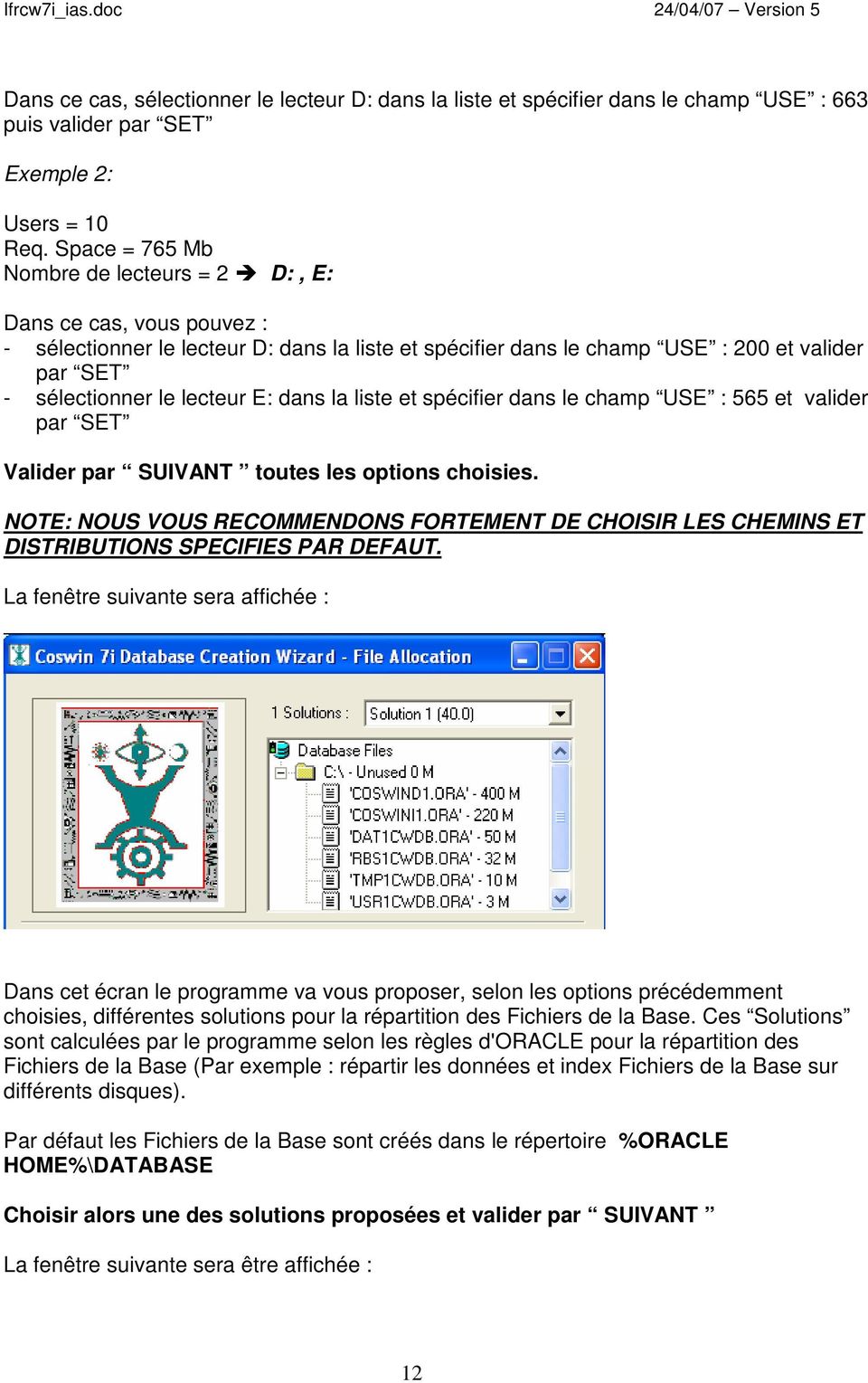
12 Dans ce cas, sélectionner le lecteur D: dans la liste et spécifier dans le champ USE : 663 puis valider par SET Exemple 2: Users = 10 Req. Space = 765 Mb Nombre de lecteurs = 2 D:, E: Dans ce cas, vous pouvez : - sélectionner le lecteur D: dans la liste et spécifier dans le champ USE : 200 et valider par SET - sélectionner le lecteur E: dans la liste et spécifier dans le champ USE : 565 et valider par SET Valider par SUIVANT toutes les options choisies. NOTE: NOUS VOUS RECOMMENDONS FORTEMENT DE CHOISIR LES CHEMINS ET DISTRIBUTIONS SPECIFIES PAR DEFAUT. La fenêtre suivante sera affichée : Dans cet écran le programme va vous proposer, selon les options précédemment choisies, différentes solutions pour la répartition des Fichiers de la Base. Ces Solutions sont calculées par le programme selon les règles d'oracle pour la répartition des Fichiers de la Base (Par exemple : répartir les données et index Fichiers de la Base sur différents disques). Par défaut les Fichiers de la Base sont créés dans le répertoire %ORACLE HOME%\DATABASE Choisir alors une des solutions proposées et valider par SUIVANT La fenêtre suivante sera être affichée : 12

13 COSWIN Language : Choisir la langue des paramètres de COSWIN. (Très Important, par exemple pour une utilisation d une version Française de COSWIN, choisir FRENCH) Valider par SUIVANT. La création du fichier de paramètres de l'instance, Base et Fichiers de la Base (Tablespaces) débute alors. Cela peut prendre environ 10 à 20 mn. Après cette création, la fenêtre suivante sera affichée : Database Alias : Nom de l'alias pour l'instance. Laisser la valeur proposée par défaut Password for System : Saisir le mot de passe de l'utilisateur SYSTEM. Par défaut le mot de passe proposé est : MANAGER. Ce mot de passe pourra être changé. Valider par SUIVANT La fenêtre suivante sera affichée : 13

14 Ici, vous devez spécifier si vous désirez utiliser les Tablespaces des données et index ou si vous préférez en créer des nouveaux. Choisissez l'option par défaut : "Use Existing". Valider par SUIVANT. La fenêtre suivante sera affichée : Please select COSWIN Language : sélectionner la langue de COSWIN (langue des paramètres par défaut). Please Select UTL_FILE_DIR : Non disponible Please select UTL_FILE_DIR Network path : Non disponible Valider par SUIVANT. L'assistant créé les objets principaux (Tables, index.) de la Base. Cela peut prendre un moment (20 / 30 mn) Lorsque la ligne Status affiche : Wizard waiting for commands, sortir du programme en utilisant le boutton TERMINER. 14


15 INSTALLATION DE LA LICENCE Une disquette «Licence» vous a été fournie avec le cd d installation Coswin 7i. Cette dernière contient votre licence d utilisation de COSWIN. Il faut donc l installer pour pouvoir utiliser l application. L installation de la licence se fait depuis le même poste que la création de la base. Il n est pas nécessaire de faire cette installation pour chaque schéma, mais pour chaque instance de base de données COSWIN INSTALLATION Copier le fichier présent sur la disquette dans le répertoire : C:\COSWIN\Database (si c:\coswin = répertoire où ont été installés les fichiers «Oracle» (voir chapitre précédent) Choisir Démarrer - Exécuter. Taper la ligne de commande suivante : C:\COSWIN\Database\GOSCRIPT.EXE (Si c:\coswin = répertoire où ont été installer les fichiers «Oracle» (voir chapitre précédent) La fenêtre suivante sera affichée : [Connection] User Name : Saisir ici le nom du Schéma à mettre à jour (un schéma «COSWIN» existant dans l instance) 15

16 Password : Saisir ici le mot de passe du «schéma» Database Alias : Saisir ici l alias de la base de données. Oracle Version : Sélectionner la version de la base utilisée Sql Script : Saisir le nom du fichier SQL de votre Licence : Licence Valider le lancement du script par le bouton «RUN». La mise à jour dure environ 2 Secondes. Lorsque celle-ci est terminée, les champs du programme GOSCRIPT sont de nouveau accessibles. Vous pouvez alors fermer ce dernier. 16

17 CREATION D'UN NOUVEAU SCHEMA Note: Veuillez effacer le fichier status.dat qui peut être présent dans le répertoire Coswin\Oracle. (Ce fichier est le résultat d'un échec lors de la création d'un schéma). DEPUIS LE SERVEUR : Choisir démarrer Exécuter. Taper la ligne de commande : C:\COSWIN\Database\SIVCRORA.EXE (Si c:\coswin = répertoire où ont été installés les fichiers «Oracle» ( voir chapitre précédent) La fenêtre suivante sera affichée. : [Database Location] [Instance] Local Database : cette option va créer l'instance et la Base sur le serveur depuis lequel ce programme est lancé. New : cette option va créer une nouvelle instance pour COSWIN. Existing : cette option va créer les objets Oracle pour COSWIN sur une instance déjà existante. 17

![Choisir : EXISTING et spécifier le nom de l'instance déjà existante. [Schema] Cette option permet de définir le nom du schéma qui sera créé dans l'instance.](/docs-images/33/15735361/images/18-0.png "Choisissez le nom par défaut \"COSWIN\" s'il s'agit de votre première création. [Oracle Vers.")
18 Choisir : EXISTING et spécifier le nom de l'instance déjà existante. [Schema] Cette option permet de définir le nom du schéma qui sera créé dans l'instance. Choisissez le nom par défaut "COSWIN" s'il s'agit de votre première création. [Oracle Vers.] Oracle 7 / Oracle 8 / Oracle 8i / Oracle 9i /Oracle 10g: Choisir ici la version d ORACLE utilisée : ORACLE 9i minimum impératif pour Coswin 7i. Par défaut le programme détecte la version d Oracle installée. Valider par SUIVANT. La fenêtre suivante sera affichée : Database Alias : nom de l'alias pour l'instance. Laisser la valeur proposée par défaut Password for System : saisir le mot de passe de l'utilisateur SYSTEM. Par défaut le mot de passe proposé est : MANAGER. Ce mot de passe pourra être changé. Valider par SUIVANT La fenêtre suivante sera affichée : 18
![] Oracle 7 / Oracle 8 / Oracle 8i / Oracle 9i /Oracle 10g: Choisir ici la version d ORACLE utilisée : ORACLE 9i minimum impératif pour Coswin 7i.](/docs-images/43/15735361/images/page_18.jpg "Par défaut le programme détecte la version d Oracle installée. Valider par SUIVANT. La fenêtre suivante sera affichée : Database Alias : nom de l'alias pour l'instance.")
19 Valider par SUIVANT Ici, vous devez spécifier si vous désirez utiliser les Tablespaces des données et index ou si vous préférez en créer des nouveaux. Choisissez l'option par défaut : "Create New" Valider par SUIVANT. La fenêtre suivante sera affichée : Users : Spécifier ici le nombre d utilisateurs simultanés de votre configuration Req. Space : nombre de Mo qui vont être utilisés par les Tablespaces. Laisser la valeur définie par défaut (Elle est calculée en fonction du nombre d'utilisateurs). List of Drives : cette liste contient tous les lecteurs détectés sur la station avec leur espace total et leur espace libre. Sélectionner dans la liste le lecteur physique de votre PC et recopier la valeur du champ «Req. Space» dans le champ USE. On : Saisir ici le répertoire d installation des fichiers de la base ORACLE. Par défaut, le répertoire :\Orant\Ora81\OraData\asp1 est proposé. Il est recommandé de laisser le répertoire proposé. Valider les paramètres «List of Drives» et «On» par le bouton SET. Valider par SUIVANT. 19


20 Dans cet écran le programme va vous proposer, selon les options précédemment choisies, différentes solutions pour la répartition des Fichiers de la Base. Ces Solutions sont calculées par le programme selon les règles d'oracle pour la répartition des Fichiers de la Base (Par exemple : répartir les données et index Fichiers de la Base sur différents disques). Par défaut les Fichiers de la Base sont créés dans le répertoire %ORACLE HOME%\DATABASE Choisir alors une des solutions proposées et valider par SUIVANT La fenêtre suivante va être affichée : Please select COSWIN Language : Sélectionnez la langue de COSWIN (langue des paramètres COSWIN). Validez par «Suivant». L'assistant crée les objets principaux (Tables, index.) de la Base. Cela peut prendre un moment (20 / 30 mn) Lorsque la ligne Status affiche : Wizard waiting for commands, sortez du programme en utilisant le bouton TERMINER. 20

21 Veuillez aller au chapitre: IMPORTATION DES ECRANS 21

22 IMPORTATION DES ÉCRANS Cette procédure permet d importer dans la base de données les écrans standards de COSWIN 7i. Depuis le SERVEUR : Choisir Démarrer > Exécuter. Taper la ligne de commande suivante : C:\COSWIN\Database\SC7i.EXE (Si c:\coswin = répertoire où ont été installés les fichiers " Oracle " (voir chapitre précédent) La fenêtre suivante sera affichée : Choisir Français et cliquer sur le bouton <Next>, la fenêtre suivante apparaît : 22

23 Saisir Ici le nom du Schéma qui vient d être créé avec le programme SIVCRORA.EXE Cliquer sur le bouton <Next>, la fenêtre suivante apparaît : Saisir Ici le nom de l alias de la base de données et cliquer sur le bouton <Next>, la fenêtre suivante apparaît 23

24 Valider par <OK> pour lancer l Import. (2/3 Minutes) Veuillez aller au chapitre: MISE A JOUR DU FICHIER SQLNET.ORA 24
25 MISE À JOUR DU FICHIER SQLNET.ORA ATTENTION! CETTE ETAPE EST IMPERATIVE 1/ Mise à jour du fichier SQLNET.ORA: Dans le répertoire (Répertoire d'installation oracle)\network\admin\ Editer le fichier SQLNET.ORA A la fin du fichier mettre la ligne suivante: SQLNET.EXPIRE_TIME=5 25
26 INSTALLATION DU SERVEUR IAS COSWIN utilise un serveur IAS (Internet Application Server) comme serveur d application. La procédure qui suit, concerne une Installation IAS pour Windows. Il est nécessaire d activer le programme WEBDav. Si vous possédez déjà un serveur IAS installé, reportez vous directement au chapitre " Création et Paramétrage d'une Instance IAS pour COSWIN" Insérer le Cd-rom " IAS " dans le lecteur. Depuis le menu Choisir "Démarrer > Exécuter". Taper la ligne de commande: D:\Setup.exe Valider par <OK>, la fenêtre Bienvenue apparaît : Cliquer sur <Suivant>, la fenêtre suivante sera apparaît : Chemin : Laisser la valeur par défaut Destination 26
27 Par défaut le programme d installation propose un " Oracle Home " et un répertoire d installation. Si un serveur de base est déjà installé sur le serveur, il proposera le même " Oracle Home " et répertoire d installation. Dans ce cas, il est vivement conseillé d installer le serveur d application sur un autre " Oracle Home " et un autre Répertoire. Nom : Saisir le nom de l Oracle Home : Ex : OraHomeIAS Chemin : Saisir le répertoire d installation : Ex : C:\OraHomeIAS Faire <Suivant>, la fenêtre Sélection de la langue apparaît : Choisir ici les langues du serveur d application. La Langue anglaise est Obligatoire et ne peut pas être supprimée. Ajouter la langue Français Valider par <Suivant>, la fenêtre Prewiew of Steps for Middle Tier Installation apparaît : Valider par <Suivant>, la fenêtre suivante apparaît : Il faut choisir ici les composant à installer. Les 2 Premiers sont obligatoires et ne peuvent pas être supprimés. Les autres composants ne sont pas à installer. Valider par <Suivant>, la fenêtre suivante est affichée : 27
28 Nom de l instance globale : Vous devez saisir ici le nom de l instance globale du serveur d application. Par convention nous vous conseillons de saisir : IGIAS Mot de passe ias_admin : Saisir le mot de passe de l utilisateur " ias_admin " qui sera l administrateur du serveur d application. Ce mot de passe doit être composé au minimum de 5 caractères dont 1 doit être un chiffre. Par convention nous vous conseillons de saisir : SIVECO7 Noter bien ce mot de passe, il est indispensable pour la gestion du serveur d application. Confirmer le mot de passe : re-saisir le mot de passe Valider par <Suivant>, la fenêtre Résumé apparaît. Cliquer sur <Installer> pour lancer l installation des fichiers. Cette Installation prend environ une dizaine de minutes. A la fin de l'installation la fenêtre suivante apparaît 28
29 Cliquer sur <Quitter> Notez bien l adresse URL affichée sur cet écran, elle permettra d accéder à l outil de gestion du serveur d application. 29
30 ACTIVATION DU PROGRAMME WEBDAV La nouvelle gestion des Diagrammes et Cockpit dans COSWIN (voir Doc des nouveautés) implique l utilisation du programme WEBDAV. Création des répertoires Pour activer ce programme il est nécessaire de créer de nouveau répertoire (si ils n existent pas déjà). Se placer dans le Répertoire C:\OraHomeIAS\Apache\Apache\htdocs Avec C:\OraHomeIAS répertoire d installation du serveur d application IAS Créer un nouveau répertoire nommé : slide puis sous le répertoire slide, créer un autre répertoire nommé : files Modification du fichier de config Ouvrir avec WordPad le fichier moddav.conf présent dans le répertoire C:\OraHomeIAS\Apache\oradav\conf Avec C:\OraHomeIAS répertoire d installation du serveur d application IAS Remplacer les trois dernières lignes : <Location /dave_public > DAV off </Location> - Par les trois lignes suivantes : <Location /slide/files> DAV on </Location> Sauver et Fermer le fichier. 30
31 CRÉATION ET PARAMÉTRAGE D UNE INSTANCE D APPLICATION POUR COSWIN Pour pouvoir fonctionner en 3 Tiers avec COSWIN, il est nécessaire de créer et de paramétrer une Instance dédiée sur le serveur d application. La création/modification d une Instance se fait avec l outil de gestion standard d Oracle " Oracle Entreprise Manager " Cet outil de gestion est accessible avec un Navigateur Internet (IE, Netscape), en utilisant l adresse suivante : Nom du serveur] :1810 Ex : Si le serveur IAS a été installé sur le serveur portant le nom : SERV-GMAO ATTENTION : un problème sur l outil de gestion d oracle ne permet d utiliser ce dernier avec la version 6.0 d Internet Explorer en utilisant le nom de la machine dans l URL. Si vous avez une Version 6.0 d IE, il faut pour lancer l outil de gestion utiliser dans l URL, l adresse IP du Serveur. Dans ce cas, il faut directement entrer dans l outil de gestion avec l adresse suivante : IP server] :1810 Ex : La fenêtre suivante est affichée 31
32 L outil de gestion n est accessible que l administrateur : Nom utilisateur : ias_admin Mot de passe : Mot de passe de " Ias_Admin " créé lors de l installation (dans notre exemple SIVECO7). La page suivante apparaît : CRÉATION D UNE INSTANCE D APPLICATION : Utiliser le bouton <Créer une Instance OC4J> La page suivante apparaît : 32
33 Nom d instance OC4J : Saisir le nom de l instance d application à créer. Par convention créer une instance d application avec le nom : CWIAS Lancer la création de l instance avec le bouton <Créer> Le temps de création d une instance est d environ 2 Minutes. La page de confirmation apparaît. Valider par <OK> PARAMÉTRAGE DE L INSTANCE D APPLICATION Une fois l instance créée, il faut paramétrer cette dernière. Depuis la fenêtre de l outil de gestion, dans la liste des Composants système proposé Cliquer sur le nom de l instance, (ici CWIAS) qui vient d être créée. La page suivante apparaît : 33
34 Cliquer sur le lien Administration, la page suivant apparaît : Cliquer sur le lien Propriétés du Serveur, la page suivant apparaît : 34
35 Dans cette fenêtre, il faut modifier les Ports RMI Remplacer les valeurs proposées par les valeurs : Dans la section: "Option de la ligne de commande" Pour la ligne: Options Java Compléter la ligne existante avec les options «-Xms512m Xmx1024m -Xss128k» et en fin de ligne «-DoptimizeSerialize=true DoptimizeRMI=true» -server -Xrs Xms512m Xmx1024m -Xss128k -Djava.security.policy=c:\ORAIAS\j2ee\coswin\config\java2.policy - Djava.awt.headless=true -DoptimizeSerialize=true -DoptimizeRMI=tr Valider les modifications avec le bouton <Appliquer>, la page de confirmation apparaît. Valider par <OK> La création et le paramétrage de l instance pour COSWIN sont maintenant terminés. Ces paramètres seront pris en compte, au redémarrage l instance. Avant de la redémarrer, il faudra mettre à jour la version OC4J du serveur (voir chapitre suivant). Pour ce faire, il faut arrêter le serveur d application (les paramètres saisis seront alors pris en compte après la MAJ de l OC4J et le redémarrage du serveur d applications). Pour Arrêter le serveur d applications IAS ; Démarrer > Programmes > OracleAS10g - OraHomeIAS > Stop IGIAS.coswin.com 35
36 MISE À JOUR DE LA VERSION OC4J Il est nécessaire d installer la dernière version du composant OC4J sur le serveur d application. La dernière version OC4J est fournie sur le Cd-rom COSWIN dans le répertoire : \SERVER\IAS\OC4J\bc4jinstall.exe INSTALLATION DES FICHIERS SUR LE DISQUE Pour lancer l installation : Insérer le Cd-rom dans le lecteur. Depuis le menu Choisir "Démarrer > Exécuter". Taper la ligne de commande: D:\SERVER\IAS\OC4J\bc4jinstall.exe La fenêtre suivante est affichée : Saisir le répertoire d installation de la mise à jour (ce répertoire sera crée sur le disque du serveur), par exemple : OC4J. Et lancer l installation avec le bouton <Extract> Notez bien le répertoire d installation, il sera ensuite utilisé pour le lacement de la MAJ. LANCEMENT DE LA MAJ. La mise à jour de l OC4J se fait sous DOS. Depuis le menu Choisir Démarrer > Exécuter Taper la ligne de commande: CMD 36
37 Dans la fenêtre DOS, il est nécessaire définir des SET, par les lignes de commandes suivantes : SET JDEV_HOME= Répertoire Install MAJ\JDev1012Home Ex : SET JDEV_HOME= C:\OC4J\JDev1012Home Si la MAJ à été installée sur le répertoire C:\OC4J SET OC4J_HOME= Répertoire Install d IAS Ex : SET OC4J_HOME= C:\OraHomeIAS Si le serveur d application IAS à été installée sur le répertoire C:\OraHomeIAS (voir chapitre " Installation IAS ") SET JDK_HOME= Répertoire Install d IAS\JDK Ex : SET JDK_HOME= C:\OraHomeIAS\JDK Si le serveur d application IAS à été installée sur le répertoire C:\OraHomeIAS (voir chapitre " Installation IAS ") Se positionner ensuite dans le répertoire : [Répertoire Installation MAJ]\ JDev1012Home\BC4J\bin Ex : C:\OC4J\JDev1012Home\BC4J\bin Et lancer la MAJ en tapant : bc4j2oc4j.bat install La Mise à jour dure environ 20 secondes. 37
38 MISE À JOUR DU " FIX " Il est nécessaire de mettre à jour le serveur d application avec certaines dernières corrections fournies par Oracle. Pour ce faire, copier les fichiers bc4j-fix.jar, bc4j_ser.jar et rmi_opt.jar se trouvant sur le Cd-rom COSWIN dans le répertoire : \SERVER\IAS\FIX Dans le répertoire suivant : [Répertoire Installation IAS]\j2ee\CWIAS\applib Ex : C:\OraHomeIAS\j2ee\CWIAS\applib Où C:\ OraHomeIAS est le répertoire d installation du serveur l application Une fois cette étape passée, il est nécessaire de redémarrer le serveur d application. Pour Démarrer le serveur d applications IAS ; Depuis le menu Choisir " Démarrer > Programmes > OracleAS10g - OraHomeIAS > Start IGIAS.coswin.com 38
39 DÉPLOIEMENT DE L APPLICATION COSWIN SUR IAS Il est nécessaire maintenant de déployer l application COSWIN sur le serveur IAS. Il y a 5 fichiers à déployer sur le serveur IAS, ces fichiers se trouvent sur le Cd-rom COSWIN dans le répertoire \SERVER\COSWIN Les fichiers sont : COSWIN.EAR COSWIN.WAR CISERVER.WAR COSWINHELP.WAR CIPLUGINS.WAR DÉPLOIEMENT DU FICHIER COSWIN.EAR Lancer l outil de gestion d IAS, connecté en tant que ias_admin, la page suivante apparaît : 39
40 Dans la listes des Composants Système, cliquer sur l instance CWIAS (si CWIAS = nom instance créée). La page suivante apparaît : Cliquer sur le lien : Applications, la page suivante apparaît : Cliquer sur le bouton <Déployer le fichier.ear>, la page suivante apparaît : 40

41 Application J2EE : Utiliser le bouton " Parcourir " pour sélectionner le fichier Coswin.ear depuis le Cd-rom COSWIN. (\SERVER\COSWIN) Nom Application : Application parent : Saisir ici : Coswin en respectant les Minuscules/Majuscules Laisser la valeur pas défaut. Valider par le bouton <Continuer>, la page Etape 1 sur 3 apparaît, passer à l étape suivante avec le bouton <Suivant>, la page suivante apparaît : 41
42 Dans cette fenêtre, dans le champ Nom, saisir le nom de la classe : VoidUserManager (Vous pouvez utiliser le copier/coller depuis le champ Nom de la classe Valider par le bouton <Suivant>, la page suivante apparaît : Cliquer sur le bouton <Déployer> pour lancer le déploiement. Le déploiement du fichier EAR prend environ 2 Minutes. Une page de confirmation apparaît. Valider par <OK>, la page suivante apparaît : Cette page permet de déployer les autres fichiers (fichiers avec une extension WAR). 42
43 DÉPLOIEMENT DES FICHIERS *.WAR Depuis la fenêtre précédente, cliquer sur le bouton <Déployer le fichier WAR>, la page suivante apparaît : Pour le fichier COSWIN.WAR Application Web : Utiliser le bouton <Parcourir> pour sélectionner le fichier coswin.war depuis le Cd-rom COSWIN. (\SERVER\COSWIN) Nom Application : Saisir ici : coswinclient. Mettre en Correspondance avec l URL : Saisir ici : /coswin (en respectant les minuscules). Lancer le déploiement en cliquant sur le bouton <Déployer> Le déploiement du fichier COSWIN.WAR prend environ 2 Minutes. Une page de confirmation apparaît. Valider par <OK> Répéter la même opération pour les fichiers CISERVER.WAR, COSWINHELP.WAR, et CIPLUGINS.WAR en saisissant : Pour le fichier CISERVER.WAR Application Web : Utiliser le bouton <Parcourir> pour sélectionner le fichier CISERVER.WAR depuis le Cdrom COSWIN. Nom Application : Saisir ici : ciserver. 43
44 Mettre en Correspondance avec l URL : Saisir ici : /ciserver (en respectant les minuscules). Pour le fichier COSWINHELP.WAR Application Web : Utiliser le bouton <Parcourir> pour sélectionner le fichier COSWINHELP.WAR depuis le Cd-rom COSWIN. Nom Application : Saisir ici : coswinhelp. Mettre en Correspondance avec l URL : Saisir ici : /coswinhelp (en respectant les minuscules). Pour le fichier CIPLUGINS.WAR Application Web : Utiliser le bouton <Parcourir> pour sélectionner le fichier CIPLUGINS.WAR depuis le Cdrom COSWIN. Nom Application : Saisir ici : ciplugins Mettre en Correspondance avec l URL : Saisir ici : /ciplugins (en respectant les minuscules). Après ce déploiement, la liste des applications déployées doit ressembler à ceci : L application COSWIN est Maintenant déployée, il est nécessaire de d arrêter et de redémarrer le serveur d application IAS. 44

45 PARAMETRAGE DU DEPLOIMENT Afin de gérer les différents types de déploiement disponibles avec la version 7i, il est nécessaire de définir des options de déploiement propres à votre configuration. Cette opération doit être effectué depuis le SERVEUR d APPLICATIONS Ces options sont modifiables avec l application se trouvant sur le serveur : CiServletLib.jar Cette application se trouve dans les répertoires suivants en fonction de votre type de Serveur d Applications : C:\OraHomeIAS\j2ee\CWIAS\applications\ciserver\ciserver\WEB-INF\lib\ (si C:\ OraHomeIAS =Répertoire d installation d IAS et CWIAS nom de l instance) Lancer l application CiServletLib.jar avec JAVA ( fonction de l OS de votre serveur). La fenêtre suivante est affichée : Global : permet de définir la configuration de votre déploiement : 45
46 - 2-tier/3-tier : Choisir l option correspondante à votre configuration : pour un serveur IAS choisir : 3-tiers - Liste de Choix «Oracle IAS/ Jboss» (accessible uniquement sur si option 3-tier active) : choisir le type de Serveur d applications - Database «Oracle/SQLServer» : choisir la base de données que vous utilisez. - Connections : Il est possible de paramétrer les connexions aux bases de données depuis le serveur où est installé IAS. De ce fait les postes clients hériteront de ces paramètres et ne seront pas modifiables : Cliquez sur le bouton <+> pour saisir une nouvelle Config. Des valeurs par défaut sont proposées, il faut les modifier : Serveur : Nom de la Machine sur laquelle ORACLE est installé Instance : Nom de l instance de la base COSWIN Port : port de Connexion. Laisser par défaut Schéma : Nom du schéma créé lors de la création de la base de données. Description : C est la description de la connexion, un champ libre. C est cette description qui est utilisée dans la fenêtre de login pour " choisir " la base de données sur laquelle on désire travailler. Une fois ces champs renseignés, sauver la configuration avec le bouton : < > 46

47 Mail : Permet de définir l adresse du serveur de messagerie si vous désirez utiliser la fonction «Mail» dans COSWIN. Host : Saisir ici le nom ou l adresse IP du Serveur de messagerie Les autres options ne sont pas à utiliser CE RAS : permet de définir l adresse du serveur d impression Host : Si le serveur d impressions RAS ne se trouve pas sur la même machine que le serveur d applications, vous devez définir ici le nom ou l adresse IP (correspondant au serveur d impression RAS) sinon tapez l adresse
48 INSTALLATION DU SERVEUR D IMPRESSIONS Le serveur d impressions SIVECO Reports : RAS (Report Application Server) permet de gérer toutes les impressions de COSWIN. Ce serveur d impressions doit être installé sur une machine Windows. INSTALLATION DE BUSINESSOBJECTS ENTERPRISE XI R2 Mettre le Cd-rom 1/3 de BusinessObjects Enterprise XI R2 dans le lecteur de Cd-rom et attendre que la fenêtre ci-dessous apparaisse. S'il ne démarre pas tout seul, lancer le fichier EXI_Autorun.exe à la racine du Cd-rom : Choisir la langue Français et cliquer sur le bouton <Installer>, la fenêtre suivante apparaît : 48

49 Cliquer sur le bouton <Suivant>, la fenêtre suivante apparaît : Cocher la case J'accepte le contrat de licence et cliquer sur le bouton <Suivant>, la fenêtre suivante apparaît : 49

50 Cocher la case Effectuer l'installation serveur et cliquer sur le bouton <Suivant>, la fenêtre suivante apparaît : Mettre le nom de votre société dans les champs Nom complet et Organisation Mettre, EN MAJUSCULE, le code ci-dessous dans le champ Code clé du produit : C3200-CGHTJ2C P-HRU1 Cliquer sur le bouton <Suivant>, la fenêtre suivante apparaît : 50

51 Laisser la valeur par défaut et cliquer sur le bouton <Suivant>: Cocher la case Personnalisée et cliquer sur le bouton <Suivant>, la fenêtre suivante apparaît : 51

52 Se mettre sur le noeud Exemples de rapports et aide et sélectionner dans le menu La totalité du composant sera indisponible 52

53 Répéter l'opération sur le noeud Composant du serveur de manière à avoir la configuration. Développer le noeud Composant du serveur > Serveurs > Central Management Server Cliquer sur le noeud Central Management Server et sélectionner dans le menu Sera installé sur le disque local Refaire la manipulation sur le noeud Report Application Server de manière à avoir au final les composants suivants activés : Central Management Server (BusinessObjects Entreprise > Composants du serveur > Serveurs > Central Management Server) Report Application Server (BusinessObjects Entreprise > Composants du serveur > Serveurs > Report Application Server) Accès aux données et formats de sortie (BusinessObjects Entreprise > Accès aux données et formats de sortie) 53

54 Cliquer sur le bouton <Suivant>, la fenêtre suivante apparaît : BusinessObjects Enterprise XI R2 a besoin d'une base de données MySQL pour y stocker les données système. Laisser la valeur du port à 3306 Laisser la valeur de l'utilisateur BusinessObjects du groupe Compte utilisateur BusinessObjects MySQL Mettre " siveco " dans les champs Mot de passe et Confirmation du mot de passe des deux groupes Compte utilisateur root MySQL et Compte utilisateur BusinessObjects MySQL 54


55 Cliquer sur le bouton <Suivant>, la fenêtre suivante apparaît : Cliquer sur le bouton <Suivant>, l'installation va commencer : Laisser l'installation se dérouler jusqu'a ce que l'installateur demande le deuxième Cd-rom : 55


56 Mettre le Cd-rom 2/3 dans le lecteur et cliquer sur le bouton <OK>. Laisser l'installation se dérouler jusqu'a ce que l'installateur demande le troisième Cd-rom : Laisser l'installation se dérouler jusqu'a ce que la fenêtre suivante apparaisse : Cliquer sur le bouton <Plus tard>, la fenêtre suivante apparaît : 56

57 Cliquer sur le bouton <Terminer>, l'installation de BusinessObjects Enterprise XI R2 est terminée. Trois services Windows ont été créés à l'issue de l'installation : Central Management Server MySQL a Report Application Server 57
58 INSTALLATION CLIENT ORACLE Afin de communiquer avec la base de données, il est OBLIGAOTIRE d installer sur cette machine un client «ORACLE». Il faut ensuite définir un ALIAS de base de données IMPERATIVEMENT : Nom de l alias = Nom de l instance INSTALLATION DES RAPPORTS Un certain nombre de Rapports standards sont disponibles dans COSWIN. Il faut installer ces rapports sur le serveur d impressions dans un répertoire que vous pouvez choisir. Notez le nom du répertoire que vous créez, car il vous sera utile pour configurer RAS. 58

59 Insérer le CD-ROM COSWIN7i dans le lecteur. Depuis le menu Choisir "Démarrer Exécuter". Taper la ligne de commande: D:\SETUP7i.EXE Si D : = lecteur de CD La fenêtre suivante sera affichée : Choisir l option «Rapports» et cliquez sur «Next» pour continuer. La fenêtre suivante sera affichée : 59

60 Choisir le Répertoire d installation des Rapports et Cliquez sur Finish pour lancer l installation. PARAMETRAGE DU RAS.( REPORT APPLICATIONS SERVER) Il est maintenant nécessaire de faire le paramétrage du RAS pour lui indiquer le répertoire d installation des Rapports. Dans le Menu Démarrer choisissez : Aller dans Démarrer > Programmes > BusinessObjects XI Release 2 > BusinessObjects Enterprise > Central Configuration Manager Se placer sur Report Application Server et faire Bouton droit de la souris > Arrêter. Se placer sur Report Application Server et faire Bouton droit de la souris > Propriétés > Onglet Paramètres. 60

61 Type d'option : Base de données Nombre maximal d'enregistrement : o Cocher la case Enregistrement limité à : o Mettre Type d'option : Serveur Nombre maximal de travaux simultanés : o Cocher la case Illimité : Sélectionner le répertoire où se trouvent les rapports SIVECO Reports Cliquer sur le bouton <OK>. 61
62 Se placer sur Report Application Server et faire Bouton droit de la souris > Démarrer. Le paramétrage de BusinessObjects Enterprise XI R2 est terminé. 62

63 INSTALLATION POSTE CLIENT COSWIN 7i JAVA nécessite l installation sur le poste client du JRE (Java Run Time Edition) Le JRE est disponible sur le Cd-rom d installation de COSWIN. Insérer le Cd-rom dans le lecteur. Depuis le menu Choisir "Démarrer > Exécuter". Taper la ligne de commande: D:\CLIENT\JREW\ j2re-1_4_2_05-windows-i586-p.exe Valider par OK. Une fenêtre de "Bienvenue" s'affiche. Cliquez sur <Suivant> pour continuer La fenêtre suivante s'affiche: Choisissez l option Par défaut et faire <Suivant> A la fin de l'installation une fenêtre s'affiche, cliquer sur <Terminer>. 63
64 LANCEMENT DE COSWIN COSWIN 7i est maintenant installé. Afin de pouvoir utiliser COSWIN 7i, il est nécessaire que le serveur d application soit démarré, ainsi que le serveur de base de données. LANCEMENT DE COSWIN Depuis un poste de Travail, lancer le browser et indiquer l adresse Suivante : [nom de la machine] :7777/coswin Où [nom de la machine] = Nom du serveur sur lequel IAS est installé Une page HTML avec le logo de COSWIN 7i s'affiche. Cliquer sur Démarrer ou au centre de la fenêtre sur le logo COSWIN : * Au 1 Lancement de COSWIN sur un poste, le téléch argement d une partie de l application sera exécuté (20s en réseau Local) * Par la suite, seules les dernières MAJ de l application COSWIN faites sur le serveur IAS seront téléchargées. Une fois l application téléchargée la fenêtre de login suivante sera affichée : User : Nom de l utilisateur Par défaut un utilisateur "supervisor" est créé dans la base de données Password : Mot de passe de l utilisateur le mot de passe par défaut de supervisor = "supervisor" Configuration : C est la connexion à la base de données. Pour configurer cette connexion, cliquez sur le bouton < >, la fenêtre suivante sera affichée. 64
65 Cliquez sur le bouton <+> pour saisir une nouvelle Config. Des valeurs par défaut sont proposées, il faut les modifier : Serveur : Nom de la Machine sur laquelle ORACLE est installé Instance : Nom de l instance de la base COSWIN Port : port de Connexion. Laisser par défaut Schéma : Nom du schéma créé lors de la création de la base de données. Description : C est la description de la connexion, un champ libre. C est cette description qui est utilisée dans la fenêtre de login pour " choisir " la base de données sur laquelle on désire travailler. Une fois les champs renseignés, sauver la configuration avec le bouton < > 65
66 Et presser OK, pour revenir sur la fenêtre de Login. Depuis cette dernière, une fois le nom utilisateur, le mot de passe et la configuration renseignés, cliquer sur OK pour entrer dans COSWIN. 66
67 INSTALLATION DE SIVECO REPORTS DESIGNER L installation de SIVECO Reports doit obligatoirement être faite sur un environnement Windows. Insérer le Cd-rom SIVECO Report dans le lecteur. Depuis le menu Choisir "Démarrer > Exécuter". Taper la ligne de commande: D:\ CR9_AutoRun_FRPRO.exe (si D = lecteur Cd-rom) La fenêtre d installation s'ouvre: Cliquer sur le bouton <Installer SIVECO Reports 9> Patienter le temps que l assistant recherche les applications SIVECO déjà installées. La fenêtre de bienvenue apparaît : Cliquez sur le bouton <Suivant> La fenêtre d Accord de licence apparaît : Sélectionner J accepte l accord de licence et cliquez sur le bouton <Suivant> La fenêtre Sélection du type d installation apparaît Sélectionner l option Standard et le répertoire d installation de SIVECO Reports et cliquez sur le bouton <Suivant> La fenêtre Commencer l installation apparaît. Cliquez sur le bouton <Suivant> et laisser l installation aller à son terme. A la fin de l'installation cliquer sur le bouton <Terminer> 67
COSWIN 7I INSTALLATION VERSION HTML
 COSWIN 7I INSTALLATION VERSION HTML SOMMAIRE SOMMAIRE... 2 INTRODUCTION... 3 DÉPLOIEMENT DE L APPLICATION... 4 MODIFICATION DES PARAMETRES DE L INSTANCE... 7 MODIFICATION DU SERVEUR... 10 LANCEMENT DE
COSWIN MOBILE SERVEUR DE SYNCHRONISATION GUIDE D INSTALLATION
 SERVEUR DE SYNCHRONISATION GUIDE D INSTALLATION SOMMAIRE I. FONCTION DU SERVEUR DE SYNCHRONISATION...3 II. ELEMENTS DU SERVEUR DE SYNCHRONISATION...3 1. APPLICATION ULSA... 3 2. APPLICATION IDE.... 3 III.
Oracle Developer Suite 10g. Guide de l installation. Vista & Seven
 TRAVAIL RÉALISÉ PAR ABED ABDERRAHMANE Oracle Developer Suite 10g Guide de l installation 10g Release 2 (10.1.2) pour Windows Vista & Seven www.oraweb.ca Page 1 TABLE DES MATIÈRES : PARTIE 1 : CONCEPTS
MANUEL D INSTALLATION DES PRE REQUIS TECHNIQUES SALLE DES MARCHES V.7
 MANUEL D INSTALLATION DES PRE REQUIS TECHNIQUES SALLE DES MARCHES V.7 Netscape 7.2 / Windows XP - 1 - SOMMAIRE 1. INTRODUCTION... 3 2. Configuration Requise... 3 1.1 Configuration du poste de travail...
CONDITIONS D UTILISATION VERSION NOMADE
 CONDITIONS D UTILISATION VERSION NOMADE Les Editions Francis Lefebvre déclarent détenir sur le produit et sa documentation technique la totalité des droits prévus par le Code de la propriété intellectuelle
COMMENT INSTALLER LE SERVEUR QIPAIE
 COMMENT INSTALLER LE SERVEUR QIPAIE A. INSTALLEZ LE SERVEUR QIPAIE...2 B. VÉRIFIEZ LE PARTAGE DU RÉPETOIRE DES COPIES DE SÉCURITÉ QIPAIE....12 C. COMMENT REFAIRE LE PARTAGE DBQIPAIEBACKUPS DANS WINDOWS
E-mail : [email protected] - Web : http://www.nqicorp.com
 - 5, rue Soutrane - 06560 Valbonne Sophia-Antipolis E-mail : [email protected] - Web : http://www.nqicorp.com NQI Orchestra 3.3 - Guide d'installation Windows.................................................................
avast! EP: Installer avast! Small Office Administration
 avast! EP: Installer avast! Small Office Administration Comment installer avast! Small Office Administration? avast! Small Office Administration est une console web qui permet la gestion a distance de
Procédure d'installation complète de Click&Decide sur un serveur
 Procédure d'installation complète de Click&Decide sur un serveur Prérequis du serveur : Windows 2008 R2 or greater (64-bits) Windows 2012 (64-bits) - Le composant IIS (Internet Information Services) de
STATISTICA Version 12 : Instructions d'installation
 STATISTICA Version 12 : Instructions d'installation STATISTICA Entreprise Server Remarques : 1. L'installation de STATISTICA Entreprise Server s'effectue en deux temps : a) l'installation du serveur et
FORMATION PcVue. Mise en œuvre de WEBVUE. Journées de formation au logiciel de supervision PcVue 8.1. Lieu : Lycée Pablo Neruda Saint Martin d hères
 FORMATION PcVue Mise en œuvre de WEBVUE Journées de formation au logiciel de supervision PcVue 8.1 Lieu : Lycée Pablo Neruda Saint Martin d hères Centre ressource Génie Electrique Intervenant : Enseignant
Service Informatique et Télématique (SITEL), Emile-Argand 11, 2009 Neuchâtel, Tél. +41 032 718 2000, [email protected].
 Terminal Server 1. Présentation Le terminal server est un service offert par les serveurs Windows 2000 ou par une version spéciale de windows NT 4.0 server, appelée Terminal Server. Un programme client
MIGRER VERS LA DERNIERE VERSION DE L'ANTIVIRUS FIREWALL
 MIGRER VERS LA DERNIERE VERSION DE L'ANTIVIRUS FIREWALL Cette fiche pratique vous guide à migrer vers la dernière version de l AntiVirus Firewall. La fiche pratique suivante est composée de 4 parties :
Installer Enterprise Miner 5.1 en SAS9.1.3 - environnement Windows
 Installer Enterprise Miner 5.1 en SAS9.1.3 - environnement Windows Introduction :... 3 1. Présentation de l architecture Enterprise Miner 5.1 :... 4 2. Installation d Enterprise Miner 5.1:... 5 3. Post-installation
Guide d'installation du token
 Connectivity 3SKey Guide d'installation du token Ce document explique comment installer et désinstaller le logiciel du token 3SKey. 06 mars 2015 3SKey Table des matières.préambule...3 1 Conditions préalables
Configuration de ma connexion ADSL
 Configuration de ma connexion ADSL Configurer ma connexion ADSL avec Modem ADSL Sagem F@st 800-840 Avant de commencer le branchement, assurez-vous du contenu de votre Pack Modem ADSL : - Un Modem ADSL
SOMMAIRE. Chapitre 1 - principe 3 Téléphonique 4 PC/Configuration logicielle 4 PC/Configuration matérielle: 4 Pabx 4
 SOMMAIRE Chapitre 1 - principe 3 Téléphonique 4 PC/Configuration logicielle 4 PC/Configuration matérielle: 4 Pabx 4 Chapitre 2 - installation 5 A partir du CD fourni 6 Installation 6 Chapitre 3 - personnalisation
1. Présentation du TP
 LP CHATEAU BLANC 45 CHALETTE/LOING BAC PRO SEN TR THÈME : INSTALLATION ET UTILISATION DE VMWARE ESX SERVER TP ACADÉMIE D ORLÉANS-TOURS NOM : CI 4 : PREPARATION DU POSTE DE TRAVAIL OBJECTIFS : METTRE EN
Espace pro. Installation des composants avec Firefox. Pour. Windows XP Vista en 32 et 64 bits Windows 7 en 32 et 64 bits
 Espace pro Installation des composants avec Firefox Pour Windows XP Vista en 32 et 64 bits Windows 7 en 32 et 64 bits Version 2.0.3 1 Sommaire 1. Installation du composant de lecture de la carte Vitale
Préconisations Techniques & Installation de Gestimum ERP
 2015 Préconisations Techniques & Installation de Gestimum ERP 19/06/2015 1 / 30 Table des Matières Préambule... 4 Prérequis matériel (Recommandé)... 4 Configuration minimum requise du serveur (pour Gestimum
Installer VMware vsphere
 Installer VMware vsphere Ce document contient des informations confidentielles et ne doit pas être communiqué à des tiers sans autorisation écrite d'acipia Référence dossier Installer VMware vsphere Auteur
Manuel de l utilisateur
 1 Laplink Software, Inc. Manuel de l utilisateur Service clientèle/support technique : Web : http://www.laplink.com/fr/support E-mail : [email protected] Tel (USA) : +1 (425) 952-6001 Fax (USA)
Guide de configuration de SQL Server pour BusinessObjects Planning
 Guide de configuration de SQL Server pour BusinessObjects Planning BusinessObjects Planning XI Release 2 Copyright 2007 Business Objects. Tous droits réservés. Business Objects est propriétaire des brevets
Installation des moteurs SQL Pour Micro-SESAME
 Installation des moteurs SQL Pour Micro-SESAME Date Auteur Détail 13/05/2009 DL Ajout de la commande manquante, donnant droit à l utilisateur MSESAME de créer des tables sous Oracle 17/01/2007 EG Ajout
Parallels Transporter Lisez-moi ---------------------------------------------------------------------------------------------------------------------
 Parallels Transporter Lisez-moi TABLE DES MATIERES : 1. A propos de Parallels Transporter 2. Configurations systиme requises 3. Installer Parallels Transporter 4. Supprimer Parallels Transporter 5. Notice
INSTALLER JOOMLA! 1.5.22 POUR UN HEBERGEMENT LINUX
 INSTALLER JOOMLA! 1.5.22 POUR UN HEBERGEMENT LINUX Ce document vous indique comment installer Joomla! 1.5.22 sur votre hébergement LINUX. A - Télécharger Joomla! 1.5.22... 2 B - Transférer Joomla! via
Symantec Backup Exec 12.5 for Windows Servers. Guide d'installation rapide
 Symantec Backup Exec 12.5 for Windows Servers Guide d'installation rapide 13897290 Installation de Backup Exec Ce document traite des sujets suivants: Configuration requise Conditions préalables à l'installation
http://www.jdl68160.com/informatique/yawcam.htm
 Date de publication: le 11/05/2013 Date de modification le : 19/05/2013-20:45 Edition de la version PDF le 20/05/2013 Yawcam est un petit logiciel gratuit, mais très complet, permettant de diffuser/d'enregistrer
Guide d installation BiBOARD
 Version 3.0 29/05/2013 Support BiBOARD E-mail : [email protected] Guide d installation de BiBOARD Ce document est destiné à l équipe informatique en charge de l installation de l application BiBOARD.
Accès au Serveur de PAIE «SPV» par INTERNET Paramétrage du poste de travail «Windows»
 Accès au Serveur de PAIE «SPV» par INTERNET Paramétrage du poste de travail «Windows» 1 Introduction... 2 2 Contrôle de la version d Internet Explorer... 3 3 Contrôle de la Machine Virtuelle Java de Microsoft...
PACK ADSL WIFI. Configurer ma connexion ADSL avec Modem/Routeur Sagem F@st 1400W
 PACK ADSL WIFI Configurer ma connexion ADSL avec Modem/Routeur Sagem F@st 1400W Installation du Pack Wi-Fi : Vous devez Installer votre clé Wi-Fi avant d installer votre modem/routeur a. Installation de
Table des matières 1. Installation de BOB 50... 3 BOB ou un programme annexe ne démarre pas ou ne fonctionne pas correctement...10
 Table des matières 1. Installation de BOB 50... 3 1.1. Avant d installer/migrer vers BOB 50... 3 1.2. Installation de Sybase Advantage Server... 3 1.3. Installation monoposte du logiciel BOB 50... 4 1.4.
Installer et configurer Oracle Forms 11gR2 Windows 7 64 bits
 1 Installer et configurer Oracle Forms 11gR2 (Windows x64) Installer et configurer Oracle Forms 11gR2 Windows 7 64 bits Document préparé par Abderrahmane Abed Juin 2013 Version 1.0 Courriel: [email protected]
Guide de déploiement
 Guide de déploiement Installation du logiciel - Table des matières Présentation du déploiement du logiciel CommNet Server Windows Cluster Windows - Serveur virtuel CommNet Agent Windows Cluster Windows
Installation 1K-Serveur
 Installation du système d'exploitation (Windows 2000-2003 - 2008) 1 - Procéder a l'installation du système d'exploitation de façon a ce qu'il s'intègre dans votre architecture réseaux (nom de domaine/groupe
Procédure d installation de Pervasive.SQL V8 client/serveur dans un environnement windows 2008 server
 Service Test Réseau Procédure d installation de Pervasive.SQL V8 client/serveur dans un environnement windows 2008 server Manuel Utilisateur Version 2.0 du 5/03/08 Edition de Mars 2008 Produits EBP : Comptabilité,
Manuel du logiciel PrestaTest.
 Manuel du logiciel. Ce document décrit les différents tests que permet le logiciel, il liste également les informations nécessaires à chacun d entre eux. Table des matières Prérequis de PrestaConnect :...2
EN Télécom & Réseau S Utiliser VMWARE
 EN Télécom & Réseau S Utiliser VMWARE Utiliser les machines virtuelles VMWARE Nom : Prénom : Classe : Date : Appréciation : Note : Objectif : Être capable de créer et configurer une machine virtuelle Configuration
Installation de GFI Network Server Monitor
 Installation de GFI Network Server Monitor Système requis Les machines exécutant GFI Network Server Monitor ont besoin de : Système d exploitation Windows 2000 (SP1 ou supérieur), 2003 ou XP Pro Windows
Guide de migration BiBOARD V10 -> v11
 Guide de migration BiBOARD V10 -> v11 Version 11.3 13/12/2012 Support BiBOARD E-mail : [email protected] Guide de migration BiBOARD Ce document est destiné à l équipe informatique en charge de la migration
Symantec Backup Exec Remote Media Agent for Linux Servers
 Annexe I Symantec Backup Exec Remote Media Agent for Linux Servers Cette annexe traite des sujets suivants : A propos de Remote Media Agent Comment fonctionne Remote Media Agent Conditions requises pour
Manuel d installation Version Evolution réseau Ciel Compta Ciel Gestion commerciale Ciel Associations
 Manuel d installation Version Evolution réseau Ciel Compta Ciel Gestion commerciale Ciel Associations Sage activité Ciel 35, rue de la Gare - 75917 PARIS Cedex 19 Tél. 01.55.26.33.33 - Fax. 01.55.26.40.33
Système Normalisé de Gestion des Bibliothèques -SYNGEB : version Réseau-
 Ministère de l Enseignement Supérieur et de la Recherche Scientifique Centre de Recherche sur l Information Scientifique et Technique Système Normalisé de Gestion des Bibliothèques -SYNGEB : version Réseau-
Architecture de la plateforme SBC
 Simple Business Connector Architecture de la plateforme SBC Titre Projet Description Architecture de la plateforme SBC Plateforme SBC Ce document reprend toutes les étapes de l'installation du serveur
ELO Office / Pro Les avantages : Archivage et gestion documentaire
 Les avantages : Archivage et gestion documentaire ELO Office / Pro est une solution de Gestion Electronique de l information et des Documents d Entreprise (GEIDE) Dématérialiser le document Rendre accessibles,
Le Programme SYGADE SYGADE 5.2. Besoins en équipement, logiciels et formation. UNCTAD/GID/DMFAS/Misc.6/Rev.7
 CONFÉRENCE DES NATIONS UNIES SUR LE COMMERCE ET LE DÉVELOPPEMENT UNITED NATIONS CONFERENCE ON TRADE AND DEVELOPMENT Le Programme SYGADE SYGADE 5.2 Besoins en équipement, logiciels et formation UNCTAD/GID/DMFAS/Misc.6/Rev.7
TUTORIEL D INSTALLATION D ORACLE ET DE SQL DEVELOPPER TUTORIEL D INSTALLATION D ORACLE...1 ET DE SQL DEVELOPPER...1
 TUTORIEL D INSTALLATION D ORACLE ET DE SQL DEVELOPPER Sur Windows Contenu TUTORIEL D INSTALLATION D ORACLE...1 ET DE SQL DEVELOPPER...1 I-Installation d «Oracle Database Express Edition»...2 Etape 1 :
Documentation utilisateur, manuel utilisateur MagicSafe Linux. Vous pouvez télécharger la dernière version de ce document à l adresse suivante :
 Documentation utilisateur, manuel utilisateur MagicSafe Linux. Vous pouvez télécharger la dernière version de ce document à l adresse suivante : http://www.hegerys.com/documentation/magicsafe-windows-doc.pdf
Unité de stockage NAS
 A Division of Cisco Systems, Inc. Câblé Contenu de l'emballage NSLU2 - Unité de stockage NAS pour disques durs USB 2.0 Adaptateur électrique Câble Ethernet 1,8 m CD de l'assistant de configuration contenant
Guide de démarrage rapide Express
 Page 1 of 11 Guide de démarrage rapide Express Les sections suivantes fournissent des instructions pour l'installation et l'utilisation du logiciel Express. TABLE DES MATIÈRES I. CONFIGURATION REQUISE
Installation Client (licence réseau) de IBM SPSS Modeler 14.2
 Installation Client (licence réseau) de IBM SPSS Modeler 14.2 Les instructions suivantes permettent d installer IBM SPSS Modeler Client version 14.2 en utilisant un licence réseau. Ce présent document
Procédure d installation des logiciels EBP sous environnement MAGRET
 Procédure d installation des logiciels EBP sous environnement MAGRET EBP Informatique SA Rue de Cutesson ZA Bel Air BP 95 F-78513 Rambouillet Cedex Equipe Education Tél : 01 34 94 83 82 Fax : 01 34 94
Procédure d installation des logiciels EBP sous environnement ESU4. Serveur SCRIBE ou Windows
 Procédure d installation des logiciels EBP sous environnement ESU 4 Serveur SCRIBE ou Windows EBP Informatique SA Rue de Cutesson ZA Bel Air BP 95 F-78513 Rambouillet Cedex Equipe Education Tél : 01 34
Guide d installation de SugarCRM Open Source version 4.5.1
 Guide d installation de SugarCRM Open Source version 4.5.1 Version 1.0.2 Mentions légales Mentions légales Ce document est susceptible de modification à tout moment sans notification. Disclaimer / Responsabilité
Recommandations techniques
 Recommandations techniques Sage 30 Génération i7 Sage 100 Génération i7 Version 1.0 1 I Recommandations techniques pour Sage 30 Windows Génération i7 Sage 100 Windows Génération i7 2 1.1 Configuration
5004H103 Ed. 02. Procédure d installation du logiciel AKO-5004
 5004H103 Ed. 02 F Procédure d installation du logiciel AKO-5004 Table des matières 1 Configuration minimum requise... Error! Marcador no definido. 2 Procédure d installation... Error! Marcador no definido.
Exigences système Edition & Imprimeries de labeur
 Exigences système Edition & Imprimeries de labeur OneVision Software France Sommaire Asura 9.5, Asura Pro 9.5, Garda 5.0...2 PlugBALANCEin 6.5, PlugCROPin 6.5, PlugFITin 6.5, PlugRECOMPOSEin 6.5, PlugSPOTin
E-mail : [email protected] - Web : http://www.nqicorp.com
 - 5, rue Soutrane - 06560 Valbonne Sophia-Antipolis E-mail : [email protected] - Web : http://www.nqicorp.com NQI Orchestra 3.3 - Guide d'installation Linux....................................................................
JULIE SMS V2.0.1 NOTICE D INSTALLATION ET D UTILISATION
 JULIE SMS V2.0.1 NOTICE D INSTALLATION ET D UTILISATION Le fabricant OWANDY S.A.S. se réserve le droit de modifier ses produits ou leurs spécifications afin d'améliorer les performances, la qualité ou
AudiParc Recommandations IMPORTANTES. AudiParc Principe de fonctionnement. AudiParc Installation Déployement
 Aide : Page 2 à 3 : AudiParc Recommandations IMPORTANTES Page 4 : AudiParc Objectifs Page 5 : AudiParc Principe de fonctionnement Page 6 à 8 : AudiParc Installation Déployement Page 9 à 13 : AudiParc Utilisation
Syfadis. > Configuration du poste client. Nous vous aidons à réussir. REFERENCE : Syfadis LMS - 20/06/2007. AUTEUR : Equipe technique Syfadis
 Syfadis Nous vous aidons à réussir > Configuration du poste client REFERENCE : Syfadis LMS - 20/06/2007 AUTEUR : Equipe technique Syfadis Ce document est la propriété de Syfadis. Il ne peut être communiqué
LOGICIEL ALARM MONITORING
 LOGICIEL ALARM MONITORING Superviseur des centrales Galaxy - 1 - APPLICATIONS 4 Application locale sur le site 4 Application à distance 4 RACCORDEMENTS 4 CARACTERISTIQUES MATERIELLES 5 Centrale Galaxy
Qlik Sense Desktop. Qlik Sense 2.0.2 Copyright 1993-2015 QlikTech International AB. Tous droits réservés.
 Qlik Sense Desktop Qlik Sense 2.0.2 Copyright 1993-2015 QlikTech International AB. Tous droits réservés. Copyright 1993-2015 QlikTech International AB. Tous droits réservés. Qlik, QlikTech, Qlik Sense,
I. Instalation de l environnement JDK et JRE :... 4. II. Configuration outil Reporting : Pentaho... 4
 Contenu I. Instalation de l environnement JDK et JRE :... 4 II. Configuration outil Reporting : Pentaho... 4 II.1 Configuration matérielle et logicielle... 4 II.2 Téléchargement et installation de la Suite
Mise à jour de version
 Mise à jour de version Cegid Business Version 2008 Service d'assistance Téléphonique 0 826 888 488 Sommaire 1. A lire avant installation... 3 2. Installer les nouvelles versions des logiciels... 4 Compte
GroupWise. Novell. Démarrage rapide. www.novell.com
 Novell GroupWise 7 www.novell.com Démarrage rapide Novell GroupWise 7 est un système multiplate-forme de messagerie électronique d'entreprise qui fournit des fonctions sécurisées de messagerie, d'agenda,
INSTALLATION DE WINDOWS 2000 SERVER POUR BCDI3. par. G.Haberer, A.Peuch, P.Saadé
 INSTALLATION DE WINDOWS 2000 SERVER POUR BCDI3 par G.Haberer, A.Peuch, P.Saadé Table des matières 1. Installation de Windows 2000 Server.............................................. 2 2. Installation
Guide d installation
 Secure Backup Guide d installation Marques et copyright Marques commerciales Windows est une marque déposée de Microsoft Corporation aux États-Unis et dans d'autres pays. Tous les autres noms de marques
2012 - Copyright Arsys Internet E.U.R.L. Arsys Backup Online. Guide de l utilisateur
 Arsys Backup Online Guide de l utilisateur 1 Index 1. Instalation du Logiciel Client...3 Prérequis...3 Installation...3 Configuration de l accès...6 Emplacement du serveur de sécurité...6 Données utilisateur...6
Symantec Backup Exec 2010. Guide d'installation rapide
 Symantec Backup Exec 2010 Guide d'installation rapide 20047221 Installation de Backup Exec Ce document traite des sujets suivants: Configuration système requise Conditions préalables à l'installation
Installation des versions 2010 en réseau client-serveur
 Service Systèmes et Réseaux Installation des versions 2010 en réseau client-serveur Manuel utilisateur Version 1.0 du 16/12/09 Edition décembre 2009 Produits EBP : Comptabilité, Gestion Commerciale, Paye
Sommaire. 2. L accès aux modules. 1. Aspects techniques. 1.1 Le matériel requis 2
 Manuel Etudiant Modules de formation à distance en comptabilité Sommaire 1. Aspects techniques 1.1 Le matériel requis 2 2. L accès aux modules 2.1 L accès aux modules lors d une première entrée 2 2.2 Difficultés
Installation ou mise à jour du logiciel système Fiery
 Installation ou mise à jour du logiciel système Fiery Le présent document explique comment installer ou mettre à jour le logiciel système sur le Fiery Network Controller pour DocuColor 240/250. REMARQUE
Exigences système Edition & Imprimeries de labeur
 Exigences système Edition & Imprimeries de labeur OneVision Software France Sommaire Asura 10.2, Asura Pro 10.2, Garda 10.2...2 PlugBALANCEin10.2, PlugCROPin 10.2, PlugFITin 10.2, PlugRECOMPOSEin 10.2,
Serveur d application WebDev
 Serveur d application WebDev Serveur d application WebDev Version 14 Serveur application WebDev - 14-1 - 1208 Visitez régulièrement le site www.pcsoft.fr, espace téléchargement, pour vérifier si des mises
Installation de GFI FAXmaker
 Installation de GFI FAXmaker Systèmes Requis Avant d installer FAXmaker, vérifiez que vous remplissez bien les conditions suivantes : Serveur FAX GFI FAXmaker : Serveur sous Windows 2000 ou 2003 avec au
WORKSHOP OBIEE 11g (version 11.1.1.5) PRE-REQUIS:
 WORKSHOP OBIEE 11g (version 11.1.1.5) Durée du workshop: 2 jours Profil des participants du workshop: Profil fonctionnel ou technique Notions de modélisation multidimensionnelle et du décisionnel NB :
PX8048 Convertisseur audio/vidéo VHS vers USB
 PX8048 Convertisseur audio/vidéo VHS vers USB 1 Convertisseur audio/vidéo VHS vers USB Guide d'installation rapide Le convertisseur vidéo/audio EasyCAP USB 2.0 convertit des enregistrements vidéo et audio
Manuel utilisateur (Manuel_utilisateur_version20110901.pdf) Manuel Reprise des données (Manuel_Reprise_donnees_version20111010.
 Manuell d iinstallllatiion Date dernière révision : 10/10/2011 Documents de référence Les documents cités dans le présent document ou utiles à la compréhension de son contenu sont : Titre Manuel utilisateur
Suite Messerli 2014. Gest (gestion de chantier) Prestations (imputations des heures) Procédure d'installation du programme ou d'une mise à jour
 Suite Messerli 2014 Gest (gestion de chantier) Prestations (imputations des heures) Procédure d'installation du programme ou d'une mise à jour Table des matières AVANT DE COMMENCER... 2 DÉMARRAGE DE L'INSTALLATION...
Chapitre 2 Accès aux partages depuis votre système d'exploitation
 Chapitre 2 Accès aux partages depuis votre système d'exploitation Ce chapitre présente des exemples d'accès à des partages sur le périphérique ReadyNAS Duo via différents systèmes d'exploitation. En cas
MANUEL D INSTALLATION
 Data Processing Commission Fast Advanced Software for Table soccer - v 1.0 Logiciel de gestion de tournoi de football de table MANUEL D INSTALLATION INSTALLATION INFORMATIQUE DE LA TABLE DE MARQUE & CONFIGURATION
Installation de Windows 2003 Serveur
 Installation de Windows 2003 Serveur Introduction Ce document n'explique pas les concepts, il se contente de décrire, avec copies d'écran, la méthode que j'utilise habituellement pour installer un Windows
Fiche technique. www.omnikles.com 56 rue de Londres - 75008 Paris Tél. : 01 44 88 96 50 Mail : [email protected]
 Eléments de configuration - Utilisateur Les applications OK-BOX sont des applications Web accessibles pour les utilisateurs via le protocole Internet sécurisé : HTTPS. A ce titre, elles requièrent un poste
Installation et Réinstallation de Windows XP
 Installation et Réinstallation de Windows XP Vous trouvez que votre PC n'est plus très stable ou n'est plus aussi rapide qu'avant? Un virus a tellement mis la pagaille dans votre système d'exploitation
Boîte à outils OfficeScan
 Boîte à outils OfficeScan Manuel de l'administrateur Sécurité des points finaux Protection ti en ligne Sécurité Web Trend Micro Incorporated se réserve le droit de modifier sans préavis ce document et
VERITAS Backup Exec TM 10.0 for Windows Servers
 VERITAS Backup Exec TM 10.0 for Windows Servers Guide d installation rapide N134418 Avertissement Les informations contenues dans cette documentation peuvent être modifiées sans préavis. VERITAS Software
Comment installer un client Rivalis Devis factures
 Comment installer un client Rivalis Devis factures 1 Création du client Rivalis devis factures dans votre CRM... 2 2 Avant le RDV d installation... 2 3 Installation chez l utilisateur Rivalis Devis facture...
GUIDE D'INSTALLATION DU LOGICIEL
 GUIDE D'INSTALLATION DU LOGICIEL SYSTEME MULTIFONCTIONS NUMERIQUE (pour imprimante réseau) Page INTRODUCTION Dos de couverture INSTALLATION DANS UN ENVIRONNEMENT WINDOWS INSTALLATION DANS UN ENVIRONNEMENT
Mode d'emploi pour l'installation SQL Server 2012 et Dr. Tax Office Serveur
 Mode d'emploi pour l'installation SQL Server 2012 et Dr. Tax Office Serveur Table des matières I. Introduction... 4 Ce que vous devrez savoir avant l'installation... 4 Informations sur SQL Server 2012...
INSTALLATION DE CEGID BUSINESS VERSION 2008 Edition 4 (CD-Rom du 16/07/2009) SUR UN POSTE AUTONOME SOMMAIRE
 INSTALLATION DE CEGID BUSINESS VERSION 2008 Edition 4 (CD-Rom du 16/07/2009) SUR UN POSTE AUTONOME D'après un document de Francis VANDERMOERE et Serge VIAL membres du CRCF de Grenoble. Mis à jour version
Dell SupportAssist pour PC et tablettes Guide de déploiement
 Dell SupportAssist pour PC et tablettes Guide de déploiement Remarques, précautions et avertissements REMARQUE : Une REMARQUE indique des informations importantes qui peuvent vous aider à mieux utiliser
EN Télécom & Réseau S Utiliser VMWARE
 EN Télécom & Réseau S Utiliser VMWARE Utiliser les machines virtuelles VMWARE Nom : Prénom : Classe : Date : Appréciation : Note : Objectif : Être capable de créer et configurer une machine virtuelle Configuration
TARGET SKILLS PlanningPME
 PlanningPME Planifiez en toute simplicité TARGET SKILLS PlanningPME Manuel d installation Ce document décrit l'installation du logiciel PlanningPME. Copyright 2002-2008 TARGET SKILLS. Tous droits réservés.
Service Déposant: Procédure d installation. Page 1. Service déposant. Procédure d installation Version 2.3
 Page 1 Service déposant Procédure d installation Version 2.3 Bourse de Luxembourg juillet 2013 1 Page 2 Sommaire 1. Introduction... 3 2. Pré-requis... 4 2.1. Configuration réseau... 4 2.2. Configuration
GUIDE D'INSTALLATION DU SYSTEME DE GESTION DE BASES DE DONNEES MYSQL POUR LE PGI EBP
 GUIDE D'INSTALLATION DU SYSTEME DE GESTION DE BASES DE DONNEES MYSQL POUR LE Dans cette documentation l'installation se fait sur un poste Windows 7 Professionnel. Prérequis pour l'installation : vérifications
Emporter Windows XP sur une clé USB
 Emporter Windows XP sur une clé USB Un jour où l'autre, il peut arriver que Windows ne veuille plus démarrer : cela peut être dû à un virus, à un conflit de matériel ou bien à une corruption des fichiers
Installation de Bâtiment en version réseau
 Installation de Bâtiment en version réseau 1. CONFIGURATION LOGICIEL ET MATERIELS Version du logiciel : Systèmes validés : Protocoles validés : Bâtiment 2009 V10.0.0 et supérieure Sur le serveur : Windows
Travaux pratiques 1.3.2 Détermination de la capacité de stockage des données
 Travaux pratiques 1.3.2 Détermination de la capacité de stockage des données Objectifs Déterminer la quantité de mémoire RAM (en Mo) installée sur un ordinateur Déterminer la taille de l unité de disque