
BrightStor ARCserve Backup
|
|
|
- Huguette Guertin
- il y a 10 ans
- Total affichages :
Transcription
1 BrightStor ARCserve Backup Manuel des agents clients r11.1 C F
2 La présente documentation et le logiciel correspondant (ci-après nommés «documentation») sont exclusivement destinés à l'information de l'utilisateur final et peuvent être à tout moment modifiés ou retirés du domaine public par Computer Associates International, Inc («CA»). Cette documentation ne peut être copiée, transférée, reproduite, divulguée ou dupliquée, de façon intégrale ou partielle, sans autorisation préalable écrite de CA. La présente documentation est la propriété exclusive de CA et est protégée par les lois sur le copyright des Etats-Unis et les traités internationaux. Nonobstant ce qui précède, les détenteurs peuvent réaliser un nombre raisonnable de copies de cette documentation pour un usage interne, et sous réserve que toute mention de copyright CA soit bien reproduite sur chaque copie. Seuls les employés, consultants ou agents autorisés du détenteur de licence, qui sont eux-mêmes liés par les clauses de confidentialité figurant dans la licence du logiciel, sont autorisés à accéder à ces copies. Ce droit de réaliser des copies est limité à la période durant laquelle la licence du produit est en vigueur. Dans le cas où la licence prendrait fin pour quelque raison que ce soit, le détenteur devrait renvoyer à CA les copies effectuées ou certifier qu'elles ont bien été détruites. Sous réserve des dispositions prévues par la loi applicable, CA fournit la présente documentation «telle quelle» sans aucune garantie, expresse ou implicite, notamment aucune garantie de la qualité marchande, d'une quelconque adéquation à un usage particulier ou de non-violation de droits de tiers. En aucun cas, CA ne sera tenue responsable vis-à-vis de l'utilisateur final ou de tiers en cas de perte ou de dommage, direct ou indirect, résultant de l'utilisation de la présente documentation, y compris et de manière non exhaustive de toute perte de bénéfice, de toute interruption d'activité, de toute perte de données ou de clients, et ce, quand bien même CA aurait été informée de la possibilité de tels dommages. L'utilisation de tout produit référencé dans cette documentation et la présente documentation sont régis par le contrat de licence utilisateur final applicable. L'auteur de la présente documentation est Computer Associates International, Inc. La documentation étant éditée par une société américaine, vous êtes tenu de vous conformer aux lois en vigueur du Gouvernement des Etats-Unis et de la République Française sur le contrôle des exportations des biens à double usage et aux autres réglementations applicables et ne pouvez pas exporter ou ré-exporter la documentation en violant ces lois ou d'autres réglementations éventuellement applicables dans l'union Européenne Computer Associates International, Inc. (CA). Toutes les marques déposées, marques de services, ainsi que tous les noms de marques et logos cités dans le présent document demeurent la propriété de leurs détenteurs respectifs.
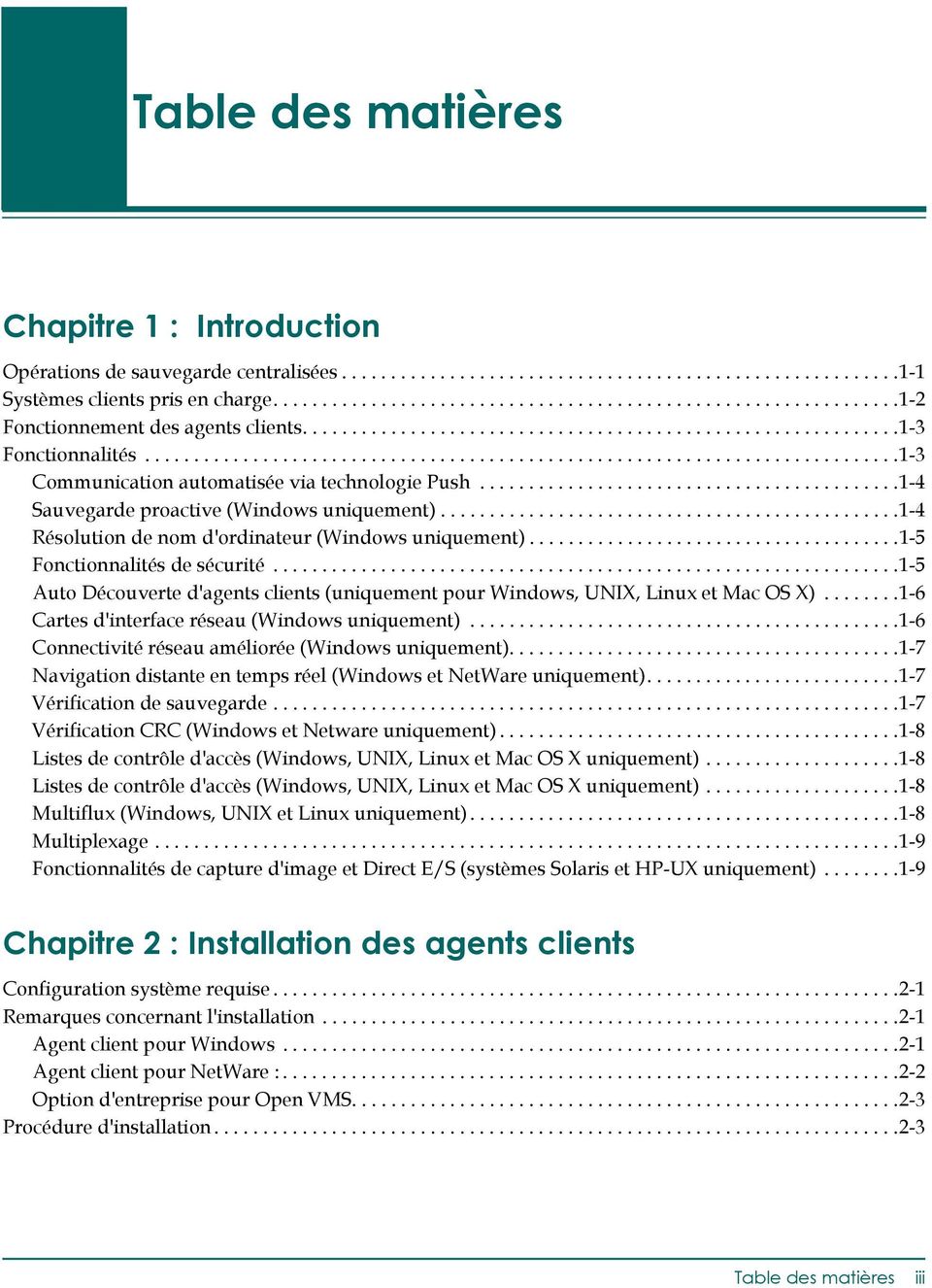
3 Table des matières Chapitre 1 : Introduction Opérations de sauvegarde centralisées Systèmes clients pris en charge Fonctionnement des agents clients Fonctionnalités Communication automatisée via technologie Push Sauvegarde proactive (Windows uniquement) Résolution de nom d'ordinateur (Windows uniquement) Fonctionnalités de sécurité Auto Découverte d'agents clients (uniquement pour Windows, UNIX, Linux et Mac OS X) Cartes d'interface réseau (Windows uniquement) Connectivité réseau améliorée (Windows uniquement) Navigation distante en temps réel (Windows et NetWare uniquement) Vérification de sauvegarde Vérification CRC (Windows et Netware uniquement) Listes de contrôle d'accès (Windows, UNIX, Linux et Mac OS X uniquement) Listes de contrôle d'accès (Windows, UNIX, Linux et Mac OS X uniquement) Multiflux (Windows, UNIX et Linux uniquement) Multiplexage Fonctionnalités de capture d'image et Direct E/S (systèmes Solaris et HP-UX uniquement) Chapitre 2 : Installation des agents clients Configuration système requise Remarques concernant l'installation Agent client pour Windows Agent client pour NetWare : Option d'entreprise pour Open VMS Procédure d'installation Table des matières iii
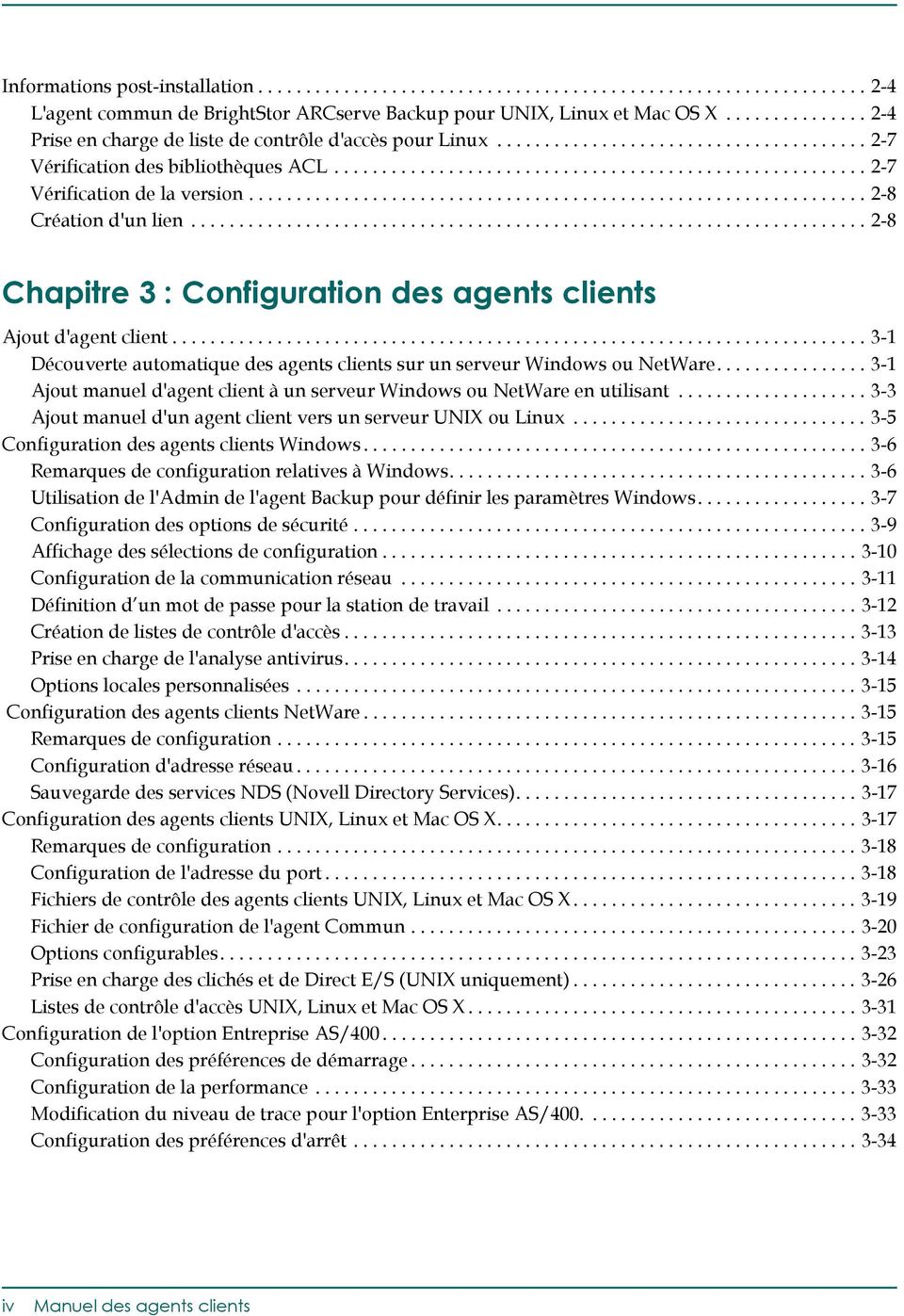
4 Informations post-installation L'agent commun de BrightStor ARCserve Backup pour UNIX, Linux et Mac OS X Prise en charge de liste de contrôle d'accès pour Linux Vérification des bibliothèques ACL Vérification de la version Création d'un lien Chapitre 3 : Configuration des agents clients Ajout d'agent client Découverte automatique des agents clients sur un serveur Windows ou NetWare Ajout manuel d'agent client à un serveur Windows ou NetWare en utilisant Ajout manuel d'un agent client vers un serveur UNIX ou Linux Configuration des agents clients Windows Remarques de configuration relatives à Windows Utilisation de l'admin de l'agent Backup pour définir les paramètres Windows Configuration des options de sécurité Affichage des sélections de configuration Configuration de la communication réseau Définition d un mot de passe pour la station de travail Création de listes de contrôle d'accès Prise en charge de l'analyse antivirus Options locales personnalisées Configuration des agents clients NetWare Remarques de configuration Configuration d'adresse réseau Sauvegarde des services NDS (Novell Directory Services) Configuration des agents clients UNIX, Linux et Mac OS X Remarques de configuration Configuration de l'adresse du port Fichiers de contrôle des agents clients UNIX, Linux et Mac OS X Fichier de configuration de l'agent Commun Options configurables Prise en charge des clichés et de Direct E/S (UNIX uniquement) Listes de contrôle d'accès UNIX, Linux et Mac OS X Configuration de l'option Entreprise AS/ Configuration des préférences de démarrage Configuration de la performance Modification du niveau de trace pour l'option Enterprise AS/ Configuration des préférences d'arrêt iv Manuel des agents clients
5 Configuration de l'option Entreprise OpenVMS Configuration de l'adresse du port Optimisation de la pile TCP/IP Modification du niveau de trace pour l'option Enterprise OpenVMS Chapitre 4 : Utilisation des agents client Affichage des statistiques d'exécution Affichage des statistiques d'exécution de l'agent client Windows Affichage des statistiques d'exécution des agents client NetWare Affichage du journal d'activité Affichage des journaux d'activité de l'agent client sur un serveur Windows Affichage des journaux d'activité de l'agent client sur un serveur UNIX ou Linux Affichage des journaux d'activité de l'agent client sur un ordinateur de l'agent client NetWare Affichage des journaux d'activité de l'agent client sur un ordinateur d'un agent client UNIX ou Linux ou Mac OS X Affichage des journaux d'activité de l'agent client sur un ordinateur de l'option d'entreprise AS/ Affichage des journaux d'activité de l'agent client sur un ordinateur de l'option d'entreprise OpenVMS Suppression des fichiers journaux de l agent client Sauvegarde de données d'un serveur réseau Windows Démarrage et arrêt de l agent client Démarrage et arrêt de l agent client Windows Démarrage et arrêt de l agent client NetWare Démarrage et arrêt des agents client UNIX, Linux et Mac OS X Démarrage et arrêt de l'option Entreprise AS/ Démarrage et arrêt de l'option Entreprise OpenVMS Index Table des matières v
6

7 Chapitre 1 Introduction BrightStor ARCserve Backup est une solution de stockage complète destinée aux applications, aux bases de données, aux serveurs distribués et aux systèmes de fichiers. Elle fournit des capacités de sauvegarde et de restauration pour les bases de données, les clients du réseau et les applications cruciales pour l'entreprise. Parmi les agents compatibles BrightStor ARCserve Backup se trouvent plusieurs agents Client spécifiques basés systèmes d'exploitation. Les agents clients sont des progiciels installés sur les ordinateurs réseau pour fournir une interface réseau entre l'ordinateur et BrightStor ARCserve Backup. En plus d'assurer la connectivité, les agents clients partagent les tâches de stockage de données avec les serveurs de sauvegarde de votre réseau. Plusieurs agents clients peuvent être nécessaires selon le nombre et la diversité de vos machines en réseau qui nécessitent des sauvegardes de donnés régulières ainsi que des fonctionnalités de restauration. Vous trouverez dans ce manuel les informations nécessaires à l'installation, à la configuration et au dépannage des agents clients pour tous les postes de travail et serveurs de votre environnement de stockage réseau. Opérations de sauvegarde centralisées Les agents clients BrightStor ARCserve Backup sont conçus pour des entreprises qui doivent protéger leurs ressources réseau en transmettant des tâches à des serveurs et des médias de sauvegarde centralisés. Parmi les fonctions, les agents clients permettent : de minimiser la charge sur votre réseau de communication, d'augmenter l'efficacité de vos serveurs BrightStor ARCserve Backup en transférant le prétraitement des données archivées à l'ordinateur client, de disposer d'informations détaillées sur le fichier et le répertoire du client distant sur le serveur BrightStor ARCserve Backup, de communiquer avec le serveur et de vous permettre de parcourir et de sélectionner les composant de sauvegarde, Introduction 1 1
8 Systèmes clients pris en charge de contrôler le déroulement des jobs de sauvegarde, de conserver des journaux de sauvegarde de l'état des activités de sauvegarde et de restauration. Les agents clients peuvent aussi améliorer la protection des données pour tous les ordinateurs client à partir d'un seul serveur BrightStor ARCserve Backup dans le réseau. Systèmes clients pris en charge BrightStor ARCserve Backup comporte les agents clients suivants : Agents clients BrightStor ARCserve Backup pour Windows. Cet agent client prend en charge les éléments suivants : Windows 98 Windows Millennium (Me) Windows NT Windows 2000 Windows XP Windows Server 2003 Windows Small Business Server (SBS) sur des serveurs Windows 2000 et Windows 2003 Agents clients BrightStor ARCserve Backup pour NetWare Agents clients BrightStor ARCserve Backup pour UNIX. Cet agent client prend en charge les éléments suivants : AIX HP-UX Solaris HP Tru64 UNIX Agents clients BrightStor ARCserve Backup pour Linux. Cet agent client prend en charge les éléments suivants : Red Hat SuSE Turbo Debian RedFlag Miracle Linux 1 2 Manuel des agents clients
9 Fonctionnement des agents clients Option d'entreprise BrightStor ARCserve Backup pour AS/400 (Pour une utilisation avec BrightStor ARCserve Backup pour Windows et BrightStor ARCserve Backup pour NetWare uniquement) Agents clients BrightStor ARCserve Backup pour Mac OS X (Pour une utilisation avec BrightStor ARCserve Backup pour Windows uniquement) BrightStor ARCserve Backup Option d'enterprise BrightStor ARCserve Backuppour OpenVMS Consultez le fichier Readme du CD d'installation pour la configuration logicielle et matérielle requise pour installer et exécuter les agents clients. Consultez pour toute mise à jour de ces conditions. Fonctionnement des agents clients BrightStor ARCserve Backup et les agents clients sont conçus pour prendre en charge des activités de stockage de données pour des entreprises et des organismes dotés d'ordinateurs en réseau. Dans ces scénarios, les clients de Computer Associates utilisent le produit de base BrightStor ARCserve Backup et ses agents clients (ainsi que toutes les options nécessaires). Les agents clients vous permettent de sauvegarder et de restaurer les données importantes de votre réseau. Ils vous permettent de : faciliter la sauvegarde d'applications ou de systèmes de fichiers faciliter le contrôle du déroulement de la sauvegarde faciliter le contrôle des activités de journalisation de sauvegarde Avec des agents clients installés sur vos ordinateurs réseau, un seul serveur BrightStor ARCserve Backup effectue des opérations de sauvegarde et de restauration de données sur plusieurs ordinateurs et systèmes d'exploitation. Fonctionnalités Cette partie présente les fonctions fournies par les différents agents clients de BrightStor ARCserve Backup. Introduction 1 3

10 Fonctionnalités Communication automatisée via technologie Push Tous les agents clients utilisent la technologie Push qui automatise le processus de sauvegarde et de récupération. L'agent client comporte différents moteurs clients internes qui permettent de réduire les processus de sauvegarde utilisant de nombreuses ressources pour le serveur BrightStor ARCserve Backup. Grâce à cette fonction, l'agent client filtre et regroupe ses données archivées pour l'envoi vers le serveur. Cette méthode de préparation et de transmission offre une navigation en temps réel dans les répertoires, la libération des ressources systèmes du serveur de sauvegarde, l'amélioration du transfert de données grâce à l'utilisation de la technologie par paquet, le renforcement de la sécurité réseau et le contrôle des jobs de sauvegarde et restauration. Lorsque les agents clients sont installés et configurés, vous pouvez utiliser BrightStor ARCserve Backup pour récupérer des données se trouvant sur les ordinateurs de votre réseau. L'agent Client parcourt les répertoires cibles, prépare les données et les transmet via le réseau par paquet. Le serveur de sauvegarde prépare ensuite celles qui seront stockées sur les unités de stockage désignées. La simultanéité des traitements entre l'ordinateur client et le système de sauvegarde se traduit par une sauvegarde automatisée et plus efficace. Sauvegarde proactive (Windows uniquement) Si votre matériel comprend une prise en charge d'alerte (les pilotes matériels envoient des messages d'alerte au système d'exploitation lorsqu'une unité est endommagée ou risque de l'être), vous pouvez configurer une sauvegarde proactive à partir de l'admin Agent Backup de manière à ce que les clients du réseau soumettent au serveur les sauvegardes de niveau volume BrightStor ARCserve Backup lors de situations matérielles critiques. L'utilisation de la sauvegarde proactive vous permet également d'exécuter des jobs de sauvegarde de nœuds ou de volumes à distance à partir du serveur BrightStor ARCserve Backup vers l'agent hôte. Le serveur BrightStor ARCserve Backup que vous sélectionnez doit disposer d'un groupe d'unités configurées pour accepter les jobs proactifs. Vous devez également réserver ce groupe d'unités aux jobs proactifs. Pour configurer un groupe d'unités de manière à ce qu'il accepte les jobs proactifs, cliquez sur Propriétés lors de la configuration du groupe d'unités et activez l'option Sauvegarde proactive autorisée. Pour en savoir plus sur la configuration de groupes d'unités, consultez l'aide en ligne. Remarque : La sauvegarde proactive prend uniquement en charge la configuration de job par défaut. 1 4 Manuel des agents clients
11 Fonctionnalités Résolution de nom d'ordinateur (Windows uniquement) La résolution de nom d'ordinateur permet à l'ordinateur Windows local de détecter automatiquement l'adresse IP des ordinateurs distants lorsque la connexion est établie en vue d'opérations de sauvegarde et de restauration. Le serveur de sauvegarde et les clients du réseau peuvent utiliser cette fonctionnalité. Un serveur BrightStor ARCserve Backup local peut utiliser la résolution de nom d'ordinateur pour se connecter et pour sauvegarder les données des ordinateurs à distance. De même, les ordinateurs clients à distance peuvent utiliser la fonctionnalité de connexion de sauvegarde proactives. Fonctionnalités de sécurité Les agents clients de BrightStor ARCserve Backup fournissent plusieurs fonctions de sécurité comme celles relatives au mot de passe de l'agent client et à la connexion au système ainsi que le chiffrement et l'analyse antivirus intégrée à la réparation des fichiers infectés. Vous trouverez plus d'informations dans les sections suivantes sur les fonctionnalités de chiffrement de données et l'analyse antivirus de BrightStor ARCserve Backup. Chiffrement de données intelligent client-serveur Cette fonctionnalité vous permet de chiffrer des paquets de données transmis lors d'un job de sauvegarde avec un mot de passe de session afin d'améliorer la sécurité du réseau. Cette fonction permet de garantir que les données transférées ou archivées sont sécurisées et protégées par un mot de passe. Ceci afin de préserver la confidentialité des données transmises par le réseau et la sécurité de vos médias de sauvegarde. Les bandes ne peuvent pas être utilisées ou restaurées par les utilisateurs qui ne possèdent pas la clé du chiffrement. Lorsque vous sélectionnez cette fonctionnalité, toutes vos données de sauvegarde sont chiffrées, ce qui comprend les paquets de données qui sont transmis entre le client et le serveur, les données du serveur local et les données déplacées vers un média de sauvegarde. Introduction 1 5
12 Fonctionnalités Analyse antivirus et réparation intégrées (Windows et NetWare uniquement) BrightStor ARCserve Backup inclut les composants d'analyse et de désinfection d'etrust Antivirus, le moteur antivirus de Computer Associates, afin de protéger vos données. Important! BrightStor ARCserve Backup contient uniquement les composants d'analyse et de désinfection. Il ne comprend pas une installation complète d'etrust Antivirus. Pour l'agent Client NetWare, une installation complète d'etrust Antivirus est nécessaire pour utiliser l'analyse antivirus et la réparation de fichiers. Pour l'agent client Windows, une installation complète d'etrust Antivirus est nécessaire pour recevoir les mises à jour automatiques de signatures de virus. Si l'analyse de virus est activée, BrightStor ARCserve Backup effectue une analyse antivirus des données Windows et NetWare lors des opérations de sauvegarde et de copie. Cette fonction permet de protéger vos données stratégiques contre les virus. Le composant de désinfection, s'il est activé lors de la configuration, permet de réparer des fichiers infectés sans intervention de l'utilisateur. Cette fonction permet de protéger vos données stratégiques contre les virus. Pour plus d'informations sur l'intégration d'etrust Antivirus, consultez le Manuel de l'administrateur BrightStor ARCserve Backup. Auto Découverte d'agents clients (uniquement pour Windows, UNIX, Linux et Mac OS X) Pour BrightStor ARCserve Backup installé sur un serveur Windows ou NetWare utilisant l'interface du gestionnaire Windows, vous pouvez activer l'auto Découverte de tous les ordinateurs du réseau exécutant des agents clients pour Windows, UNIX, Linux et Mac OS X. Avec l'auto Découverte, BrightStor ARCserve Backup peut détecter tous les ordinateurs Windows, UNIX, Linux et Mac OS X qui exécutent leurs agents clients respectifs et créer automatiquement la liste requise des ordinateurs que vous avez prévus pour des sauvegardes régulières. Cartes d'interface réseau (Windows uniquement) L'agent Client Windows prend en charge plusieurs cartes d'interface réseau (NIC). Sur les ordinateurs ayant plus d'une carte réseau, l'agent Client vérifie toutes les NIC pour déterminer les cartes activées et utilisées lors de transmissions. 1 6 Manuel des agents clients

13 Fonctionnalités Connectivité réseau améliorée (Windows uniquement) Les ordinateurs exécutant l'agent Client Windows peuvent être récupérés après des pannes de réseau temporaires avec des algorithmes de reconnexions (en cas de problèmes graves sur le réseau, il se peut que l'agent Client Windows ne puisse pas récupérer les données). Le cadre BrightStor ARCserve Backup offre la possibilité d'analyser la connectivité réseau. Navigation distante en temps réel (Windows et NetWare uniquement) Cette fonctionnalité permet aux administrateurs système de consulter en temps réel les informations relatives aux fichiers et aux répertoires sur l'ordinateur cible distant. Vérification de sauvegarde Les agents clients prennent en charge les options globales de vérification Analyser le contenu du média de sauvegarde et Comparer le média de sauvegarde au disque, qui vous permettent de vérifier que vos données sont sauvegardées correctement. Si vous sélectionnez l'option Analyser le contenu du média de sauvegarde, BrightStor ARCserve Backup vérifie les en-têtes de chaque fichier sur le média de sauvegarde. Si l'en-tête est lisible, les données sont considérées comme étant fiables. Dans le cas contraire, le journal d activité est mis à jour avec l information correspondante. Remarque : (Uniquement Windows et NetWare) Si vous sélectionnez l'option globale de vérification Analyser le contenu du média de sauvegarde, et si vous activez l'option globale Calculer et enregistrer le CRC sur le média de sauvegarde, en plus de vérifier l'en-tête de chaque fichier sur le média, BrightStor ARCserve Backup effectuera une vérification CRC en recalculant le CRC et en le comparant avec celui enregistré sur le média. Si vous sélectionnez l'option Comparer le média au disque, BrightStor ARCserve Backup lit des blocs de données du média et les compare octet par octet aux fichiers source de l'ordinateur source, en s'assurant que toutes les données du média correspondent exactement à celles du disque. Si des données ne correspondent pas, le journal d activité est mis à jour avec ces informations. Pour en savoir plus sur les options de vérification de sauvegarde, consultez l'aide en ligne. Introduction 1 7
14 Fonctionnalités Vérification CRC (Windows et Netware uniquement) L'agent Client génère des codes CRC (contrôle de redondance cyclique) pour tous les fichiers qu'il envoie au serveur BrightStor ARCserve Backup. Le CRC est utilisé pour vérifier l'intégrité des fichiers à sauvegarder. Listes de contrôle d'accès (Windows, UNIX, Linux et Mac OS X uniquement) Les listes de contrôle d'accès (ACL) pour les agents clients Windows, UNIX, Linux et Mac OS X vous permettent de définir quel serveur BrightStor ARCserve Backup peut accéder à l'ordinateur via l'agent client. Le paramètre de configuration initial pour ces agents clients permet à tous les serveurs de sauvegarde de sauvegarder et de restaurer des données via un agent client Windows, UNIX, Linux ou Mac OS X. En créant une ACL, vous pouvez limiter les opérations de sauvegarde et de restauration de données d'un agent particulier à un groupe défini de serveurs. Listes de contrôle d'accès (Windows, UNIX, Linux et Mac OS X uniquement) Les agents clients Windows, UNIX, Linux et Mac OS X prennent en charge la compression de données transmises via le réseau TCP/IP (Transmission Control Protocol/Internet Protocol). La compression consiste à réduire la taille des données afin d'économiser de l'espace et d'optimiser le temps de transmission. Lorsque l'option est configurée, l'agent client comprime tous les paquets de données avant de les transmettre au serveur de sauvegarde. Multiflux (Windows, UNIX et Linux uniquement) Si vous avez plus d'une unité et plus d'un volume à sauvegarder, vous pouvez configurer cet agent client de système pour utiliser le multiflux. Grâce au multiflux, vous pouvez bénéficier d'unités de bande disponibles sur le système. Le multiflux fractionne un seul job de sauvegarde en plusieurs jobs qui utilisent toutes les unités de bande. Comparé à la méthode séquentielle et à flux unique, le multiflux augmente dans son ensemble le débit de la sauvegarde. Sur un serveur Windows, le multiflux est effectué au niveau volume pour les systèmes de fichiers réguliers (deux volumes peuvent fonctionner simultanément sur deux unités séparées). Pour les dossiers partagés préférés, les serveurs de bases de données distants et les agents Windows NT, 2000 ou XP, le multiflux est effectué au niveau nœud. Sur un serveur UNIX ou Linux, vous pouvez configurer le niveau de multiflux. 1 8 Manuel des agents clients
15 Fonctionnalités Le nombre de jobs pouvant être effectués simultanément correspond au nombre de groupes ou d'unités locaux présents dans le système. Grâce au multiflux, un job maître est créé et déclenche autant de jobs esclave que de volumes nécessaires. Lorsqu'un job est terminé sur une unité, un autre job est exécuté jusqu'à ce qu'il n'y en ait plus à exécuter. Pour plus d'informations sur le multiflux, reportez-vous au Manuel de l'administrateur BrightStor ARCserve Backup. Multiplexage Le multiplexage est un processus d'écriture simultanée des données de plusieurs sources sur le même média. Lorsqu'un job doté de plusieurs sources est soumis après avoir activé l'option de multiplexage, il est divisé en plusieurs jobs enfants, chacun d'eux attribué à une source spécifique. Ces jobs enfants écrivent des données simultanément sur le même média. Pour plus d'informations sur le multiplexage, reportez-vous au Manuel de l'administrateur BrightStor ARCserve Backup. Fonctionnalités de capture d'image et Direct E/S (systèmes Solaris et HP-UX uniquement) Vous pouvez améliorer la performance de certains volumes de systèmes de fichiers UNIX (UFS) et Veritas (VxFS) en utilisant les fonctionnalités de capture d'image et Direct E/S (Direct Input/Output). Remarque : Ces fonctionnalités sont disponibles au niveau volume de disque et uniquement pour les systèmes Solaris et HP-UX. Grâce au processus de cliché, l'agent client vous permet de sauvegarder plus rapidement et plus efficacement vos données. L'agent client BrightStor ARCserve Backup prend un instantané d'un volume UNIX, monte cet instantané sur un répertoire temporaire créé dans le volume racine et génère ensuite la sauvegarde. Une fois la sauvegarde du cliché terminée, l'agent du système de fichier est retiré du répertoire temporaire et le cliché est supprimé. Certains ordinateurs réseau peuvent créer et monter un cliché de leurs données de sauvegarde en un point de montage auxiliaire. Les applications de sauvegarde peuvent alors accéder aux données et les sauvegarder en utilisant le point de montage auxiliaire. Grâce à la fonctionnalité Direct E/S, l'agent client UNIX remonte le volume à l'aide de l'option Monter Direct E/S Cette fonctionnalité peut améliorer la performance lors d'opérations d'entrée/de sortie de fichiers (E/S) et éliminer les nécessités de double-tampon. Introduction 1 9

16

17 Chapitre 2 Installation des agents clients Pour effectuer un job de sauvegarde ou de restauration, vous devez installer et exécuter le logiciel de l'agent client BrightStor ARCserve Backup approprié. L'agent client permet d'établir une liaison entre un poste de travail et le serveur BrightStor ARCserve Backup. Ce chapitre explique comment installer les agents clients. Configuration système requise Consultez le fichier Readme du CD d'installation pour la configuration logicielle et matérielle requise pour installer et exécuter les agents clients. Consultez pour toute mise à jour de ces conditions. Remarques concernant l'installation Les sections suivantes comprennent les informations que vous devriez vérifier avant d'installer l'agent client pour Windows, NetWare ainsi que les options d'entreprise pour open VMS. Agent client pour Windows Avant d'installer l'agent client pour Windows, procédez aux vérifications suivantes. Avant de pouvoir exécuter l'agent client pour Windows, votre ordinateur doit être configuré pour communiquer à l'aide de l'un des protocoles de réseau suivants : TCP/IP (Transmission Control Protocol/Internet Protocol) Windows Socket (WinSock) Direct Installation des agents clients 2 1
18 Remarques concernant l'installation Certaines limitations peuvent survenir lors d'une installation à distance d'un agent client Windows. Les limitations suivantes sont requises : Windows XP Impossible d'effectuer une installation à distance sur un ordinateur avec un système d'exploitation Windows XP si l'ordinateur a été configuré avec la fonctionnalité Forcer les connexions au réseau en utilisant des comptes locaux pour être authentifié en tant qu'invité. Windows XP (édition 64 bits) Installation à distance non prise en charge. Windows 98 et Millennium Edition (ME) Installation à distance et silencieuse non prises en charge. Windows 2003 (édition 64 bits) Installation à distance non prise en charge. Si vous êtes confronté à de telles situations, vous pouvez installer l'agent client pour Windows directement depuis le CD d'installation BrightStor ARCserve Backup. Agent client pour NetWare : Avant d'installer l'agent client pour NetWare, procédez aux vérifications suivantes. L'agent client pour NetWare peut uniquement être installé sur des serveurs NetWare. Votre ordinateur doit également être équipé de l'agent client Novell pour Windows si vous souhaitez effectuer l'installation NetWare. Le serveur NetWare doit être configuré pour communiquer à l'aide de l'un des protocoles de réseau suivants : TCP/IP IPX/SPX (Internetwork Packet Exchange/Sequenced Packet Exchange) Vous devez disposer des droits de superviseur sur l'arborescence edirectory de l'ordinateur NetWare sur lequel vous installez cet agent client. Pour de plus amples informations, reportez-vous à votre documentation Novell NetWare. Utilisez les modules CLIB (NetWare C library) et SMS (Systems Management Server) les plus récents pour obtenir une performance optimale. Les NLM (NetWare Loadable Modules) sont disponibles sur le site Web Novell à l'adresse Manuel des agents clients
19 . Procédure d'installation Option d'entreprise pour Open VMS Avant d'installer l'option d'entreprise pour OpenVMS, procédez aux vérifications suivantes. Un ordinateur qui fonctionne avec les systèmes d'exploitation pris en charge Alpha et VAX peut utiliser le protocole des données utilisateurs (UDP) ou le TPC avec tous les logiciels de communication suivants : Compaq UCX 4.2 eco 3 (sur Alpha) Compaq UCX 3.3 eco 13 (sur VAX) Compaq TCP/IP versions 5.0 à 5.3 Process Software Multinet version 4.1B (avec patchs) à version 4.4 Process Software TCPWARE Versions 5.3 et 5.4 Important! Si nécessaire, vous pouvez installer deux de ces paquets de communication ou plus sur le même ordinateur ; cependant, il est impossible de faire fonctionner plusieurs paquets à la fois. Ne faites pas fonctionner deux des ces paquets de communication ou plus simultanément sur le même ordinateur. ATTENTION! Si vous devez changer les piles TCP/IP d'open VMS, réinstallez l'option d'entreprise Open VMS. Il est préférable de faire une sauvegarde de votre disque système Open VMS avant de procéder à l'installation de l'option d'entreprise Open VMS. Assurez-vous que vous disposez d'au moins 10 blocs d'espace disponible pour le fichier d'installation. Procédure d'installation Votre CD d'installation BrightStor ARCserve Backup est formaté selon la norme ISO 9660, pour pouvoir être lu sur de nombreuses plates-formes. Vous pouvez donc utiliser le même CD d'installation pour installer tous les agents clients fournis avec BrightStor ARCserve Backup. Pour obtenir le détail des étapes de la procédure d'installation de l'agent client pour qu'il soit compatible avec BrightStor ARCserve Backup pour UNIX/Linux et Mainframe Linux, reportez-vous à la section Mise en œuvre de BrightStor ARCserve Backup pour UNIX, Linux et Mainframe Linux. Pour obtenir le détail des étapes de la procédure d'installation des agents clients pour qu'ils soient compatibles avec BrightStor ARCserve Backup pour Windows, reportez-vous à la section Mise en œuvre de BrightStor ARCserve Backup pour Windows. Pour obtenir le détail des étapes de la procédure d'installation des agents clients pour qu'ils soient compatibles avec BrightStor ARCserve Backup pour NetWare, reportez-vous à la section Mise en œuvre de BrightStor ARCserve Backup pour Netware. Installation des agents clients 2 3
20 Informations post-installation Informations post-installation Lorsque vous installez l'agent client pour UNIX, Linux ou Mac OS X, l'agent commun de BrightStor ARCserve Backup est installé automatiquement. Les sections suivantes comportent des informations sur l'agent commun. L'agent commun de BrightStor ARCserve Backup pour UNIX, Linux et Mac OS X L'agent commun (caagentd binary) est un composant standard pour tous les agents clients UNIX, Linux et Mac OS X. Il est installé automatiquement lors de la première installation d'un agent client UNIX, Linux ou Mac OS X. L'agent Commun se trouve dans le répertoire /opt/ca/babcmagt. L'agent commun conserve une trace des agents clients installés sur le système dans un fichier de configuration appelé agent.cfg, et qui se trouve dans le répertoire /opt/ca/babcmagt. Lors de l'installation d'un nouvel agent client, le fichier agent.cfg est mis à jour avec les informations le concernant. Vous ne serez que très rarement amené à modifier ce fichier de configuration. Les modifications manuelles de ce fichier sont uniquement requises pour activer des messages de débogage ou pour changer le port TCP/IP par défaut sur lequel l'agent commun est exécuté. Vous trouverez ci-dessous un exemple de fichier agent.cfg avec un agent client installé : [0] #[BABagntux] NAME BABagntux VERSION nn.nn.nn HOME /opt/ca/babuagent ENV CA_ENV_DEBUG_LEVEL=4:$CA_ENV_DEBUG_LEVEL ENV LD_LIBRARY_PATH=/opt/CA/CAlib:/opt/CA/BABcmagt:$LD_LIBRARY_PATH ENV SHLIB_PATH=/opt/CA/CAlib:/opt/CA/BABcmagt:$SHLIB_PATH ENV LIBPATH=/opt/CA/CAlib:/opt/CA/BABcmagt:$LIBPATH BROWSER cabr AGENT uagentd MERGE umrgd VERIFY umrgd [36] DISABLED #[BABcmagt] #NAME BABcmagt #HOME /opt/ca/babcmagt #TCP_PORT 6051 #UDP_PORT Manuel des agents clients

21 Informations post-installation Composants de l'agent Commun L'agent Commun est exécuté en tant que démon, recevant les demandes pour tous les agents clients UNIX, Linux et Mac OS X installés sur le système. Lors de chaque installation d'agent client, les composants BROWSER (explorateur), AGENT, MERGE (fusion) et VERIFY (vérification) sont enregistrés avec l'agent Commun dans une section distincte. Les agents clients ne disposent pas toujours de tous ces composants. Par exemple, dans le fichier de configuration suivant, vous pouvez retrouver le composant BROWSER cabr, AGENT uagentd, MERGE et VERIFY umrgd pour la section de l'agent client UNIX, Linux ou Mac OS X. Les autres agents clients utilisent également d'autres composants BROWSER et AGENT. [0] #[BABagntux] NAME BABagntux VERSION nn.nn.nn HOME /opt/ca/babuagent ENV CA_ENV_DEBUG_LEVEL=4:$CA_ENV_DEBUG_LEVEL ENV LD_LIBRARY_PATH=/opt/CA/CAlib:/opt/CA/BABcmagt:$LD_LIBRARY_PATH ENV SHLIB_PATH=/opt/CA/CAlib:/opt/CA/BABcmagt:$SHLIB_PATH ENV LIBPATH=/opt/CA/CAlib:/opt/CA/BABcmagt:$LIBPATH BROWSER cabr AGENT uagentd MERGE umrgd VERIFY umrgd Configuration des numéros de port de l'agent Commun Par défaut, l'agent Commun utilise le numéro de port 6051 pour TCP et UDP (user datagram protocol). Pour changer le port par défaut, vous devez modifier la section BABcmagt du fichier agent.cfg pour y saisir les nouveaux numéros de ports. Redémarrez ensuite l'agent commun avec les commandes caagent stop, puis caagent start. N'utilisez pas la commande de mise à jour caagent après la modification des numéros de ports. Remarque : Dans des conditions normales d'utilisation, cette commande ne doit pas être utilisée pour démarrer ou arrêter l'agent Commun. Exécutez les scripts de démarrage et d'arrêt des agents client UNIX, Linux et Mac OS X installés sur le système. Installation des agents clients 2 5
22 Informations post-installation L'exemple suivant montre le fichier de configuration avant et après les changements de scripts. Avant le changement : [36] DISABLED #[BABcmagt] #NAME BABcmagt #HOME /opt/ca/babcmagt #TCP_PORT 6051 #UDP_PORT 6051 Après le changement : [36] #[BABcmagt] NAME BABcmagt HOME /opt/ca/babcmagt TCP_PORT 9051 UDP_PORT 9051 Les changements de port prendront effet au prochain redémarrage de l'agent Commun. Si vous configurez l'agent Commun pour être exécuté sur un autre port que celui par défaut, vous devez également configurer le serveur BrightStor ARCserve Backup pour qu'il puisse accéder à l'agent Commun. Vous pouvez effectuer cette configuration en définissant une entrée pour l'agent client dans le fichier port.cfg. Ce fichier se trouve dans le sous-répertoire config du répertoire d'installation $BAB_HOME/config/port.cfg du serveur de sauvegarde. Par défaut, l'agent Commun utilise un autre port UDP, 0xA234 (41524), pour recevoir les requêtes BrightStor ARCserve Backup pour l'auto Découverte des agents clients UNIX, Linux et Mac OS X. Ce port n'est pas configurable. Activation et désactivation de l'accès utilisateur Lorsque l'agent Commun vérifie les informations d'identité, il donne la préférence aux paramètres d'équivalence du système hôte. Un serveur UNIX, Linux ou Mac OS X peut être configuré pour autoriser l'accès de certains utilisateurs à des hôtes spécifiques sans requérir la présentation d'informations d'identité. Vous pouvez autoriser l'accès en ajoutant l'identité de l'utilisateur dans le fichier /etc/hosts.equiv ou.rhosts. Par défaut, l'agent Commun suit ces règles, puis vérifie le mot de passe de l utilisateur pour donner l'autorisation. Pour désactiver la vérification de l'équivalence de l'hôte, définissez la variable d'environnement NO_HOSTS_EQUIV=1 dans le fichier agent.cfg, comme indiqué dans l'exemple suivant. [36] #[BABcmagt] NAME BABcmagt HOME /opt/ca/babcmagt ENV NO_HOSTS_EQUIV=1 Vous pouvez mettre l'agent commun en mode sans mot de passe ou en mode mono-utilisateur en définissant, le cas échéant, un ensemble de listes de contrôle d'accès. Pour plus d informations sur les ACL, reportez-vous à Listes de contrôle d'accès UNIX, Linux et Mac OS X dans le chapitre «Configuration des agents clients». 2 6 Manuel des agents clients
23 Informations post-installation Prise en charge de liste de contrôle d'accès pour Linux L'agent client BrightStor ARCserve Backup pour UNIX et l'agent client BrightStor ARCserve Backup pour Linux permettent de sauvegarder et de restaurer la liste de contrôle d'accès (ACL) pour les fichiers et répertoires d'un système Linux ayant été sauvegardés à l'aide d'un agent client Linux. Les attributs étendus pour Linux sont également sauvegardés. ACL permet à l'administrateur de mieux contrôler les fichiers et l'accès aux répertoires. L'agent de client Linux peut lire et définir l'acl pour chaque fichier et répertoire. Vérification des bibliothèques ACL Pour activer cette fonctionnalité, certaines bibliothèques ACL sont requises. Pour vérifier que les bibliothèques ACL requises sont bien installées, exécutez la commande suivante : >rpm -qa grep libacl Si les paquets libacl-devel-* ou libacl-* ne sont pas répertoriés, installez-les en procédant comme suit. 1. Copiez les paquets de bibliothèque ACL à partir de l'image CD ou téléchargez-les à partir d'internet vers votre système Linux : Paquet -libacl (tel que libacl rpm) - Paquet libacl-devel (tel que libacl-devel rpm) 2. Pour installer les paquets, exécutez les commandes suivantes : rpm -ivh <libacl-nom de paquet> rpm -ivh <libacl-devel-nom de paquet> comme dans l'exemple suivant : >rpm ivh libacl rpm >rpm ivh libacl rpm Cette étape permet d'installer la bibliothèque libacl.so sur votre système Linux. Si l'agent client est exécuté sur un système Linux 32 bits, la prise en charge ACL est activée. Si l'agent client Linux est exécuté sur un système Linux 64 bits, vous devez vous assurer que la bibliothèque libacl.so a la version 32 bits. Vous pouvez vérifier la version et créer un lien vers une bibliothèque 32 bits si nécessaire. Installation des agents clients 2 7
24 Informations post-installation Vérification de la version Pour vérifier la version, accédez au répertoire où libacl.so est installé et suivez les étapes suivantes : 1. Exécutez ls l. /libacl.so afin d'afficher fichier de bibliothèque de liens cible libacl.so. 2. Exécutez le fichier libacl.so<-bibliothèque-cible-de-liens> à l'aide du nom de fichier de bibliothèque. Le résultat montrera si libacl.so pointe vers la version 32 ou 64 bits. Création d'un lien Si libacl.so pointe vers une bibliothèque 64 bits, vous devez créer un lien allant de la bibliothèque 32 bits vers libacl.so. L'exemple suivant illustre comment créer un lien vers une plate-forme Mainframe Linux 64 bits : > cd /lib > ln -sf libacl.so.1 libacl.so Utilisez la commande de lien approprié pour votre système Linux 64 bits. 2 8 Manuel des agents clients
25 Chapitre 3 Configuration des agents clients Après avoir installé BrightStor ARCserve Backup et ses nombreux agents clients, vous devez ajouter et configurer sur le serveur de sauvegarde chaque ordinateur d'agent client de votre réseau. Ce chapitre traite des procédures d'ajout et de configuration d'agents clients. Ajout d'agent client Si BrightStor ARCserve Backup est installé sur un serveur Windows ou NetWare utilisant l'interface de gestionnaire Windows, vous pouvez automatiquement découvrir des agents clients dans votre réseau avec Auto Découverte ou vous pouvez ajouter des agents clients manuellement. Si BrightStor ARCserve Backup est installé sur un serveur UNIX ou Linux, vous devez ajouter des agents clients manuellement. Les sections suivantes comportent des informations sur chacune de ces méthodes. Découverte automatique des agents clients sur un serveur Windows ou NetWare Si BrightStor ARCserve Backup est installé sur un serveur Windows ou NetWare qui utilise l'interface de gestionnaire Windows, vous pouvez automatiquement découvrir des agents clients Windows, UNIX, Linux et Mac OS X dans votre réseau, avec Auto Découverte. Pour utiliser l'auto Découverte pour la création de votre liste de sauvegarde et restauration, assurez-vous que le moteur de sauvegarde fonctionne. Le démarrage automatique du moteur de sauvegarde est défini par défaut pour le système lorsque BrightStor ARCserve Backup est démarré en premier. Toutefois, vous devrez peut-être arrêter le moteur pendant certaines opérations. Configuration des agents clients 3 1
26 Ajout d'agent client Pour identifier les objets client de votre réseau, procédez comme suit : 1. Ouvrez le gestionnaire de sauvegarde, cliquez sur l'onglet Source. Remarque : Si le moteur de sauvegarde ne fonctionne pas, vous serez invité à le démarrer pendant cette procédure. 2. Sur l'onglet Source, sélectionnez et cliquez avec le bouton droit de la souris sur l'objet agent client correspondant, comme les systèmes Windows NT/2000/XP/2003 : 3. Choisissez l option Ajouter avec la découverte automatique. BrightStor ARCserve Backup affiche la liste de tous les ordinateurs détectés pendant l'auto Découverte dans la boîte de dialogue Sélection des agents : 4. Dans la liste, sélectionnez les agents clients que vous souhaitez ajouter à la liste de sauvegarde. Conseil : Maintenez enfoncée la touche Ctrl pour sélectionner plusieurs agents. 3 2 Manuel des agents clients
27 Ajout d'agent client 5. Cliquez sur Ajouter. 6. Cliquez sur Fermer. Chaque agent client que vous avez sélectionné apparaît maintenant comme un membre du système Windows particulier de l'onglet Source. Ajout manuel d'agent client à un serveur Windows ou NetWare en utilisant Si Auto Découverte ne détecte pas tous les agents clients de votre réseau ou si vous souhaitez ajouter un agent client particulier, vous pouvez ajouter manuellement un agent client pour un serveur Windows ou NetWare avec l'interface du gestionnaire Windows. Pour ajouter manuellement un agent client, vous devez ajouter un ordinateur agent client au gestionnaire de sauvegarde. Procédez comme suit pour ajouter un agent client. 1. Ouvrez le gestionnaire de sauvegarde, cliquez sur l'onglet Source. 2. Cliquez avec le bouton droit de la souris sur l'objet agent client correspondant, comme les systèmes Windows NT/2000/XP/2003 et sélectionnez Ajouter un ordinateur/objet. 3. Entrez le nom de l'ordinateur dans le champ Nom de l'hôte. Remarque : Si vous ajoutez un agent client NetWare, vous DEVEZ utiliser le nom du serveur Novell en tant que nom d'hôte. Configuration des agents clients 3 3
28 Ajout d'agent client 4. Sélectionnez le protocole que vous souhaitez utiliser pour connecter l'ordinateur : TCP/IP Sélectionnez TCP/IP et si vous ajoutez un agent client Windows, sélectionnez Utiliser résolution de nom d'ordinateur. La résolution de nom d'ordinateur permet à l'ordinateur Windows local de détecter automatiquement l'adresse IP des ordinateurs distants lorsque la connexion est établie en vue d'opérations de sauvegarde et de restauration. Nous vous conseillons cette méthode, même si vous ne connaissez pas l'adresse IP de l'ordinateur. Remarque : Si l'ordinateur Windows a une adresse IP dynamique, nous vous conseillons d'utiliser la résolution du nom d'ordinateur. Si vous n'ajoutez pas d'agent client Windows, si la résolution du nom d'ordinateur échoue à cause de plusieurs problèmes de serveur DNS ou de configuration de réseau, ou encore si l'ordinateur a plusieurs adresses IP et que vous souhaitez être sûr qu'une adresse définie est utilisée, assurez-vous que l'option Utiliser résolution de nom d'ordinateur n'est pas sélectionnée et saisissez une adresse IP. IPX/SPX Sélectionnez IPX/SPX et saisissez le numéro de réseau interne IPX de l'ordinateur. Cette adresse comprend le numéro de réseau interne IPX et le numéro de nœud Sélectionnez l'option Tentative pour utiliser le protocole VI si vous souhaitez que BrightStor ARCserve Backup s'en serve pour la sauvegarde et la restauration. Remarque : Pour les agents clients NetWare, vous trouverez le numéro de réseau interne IPX en saisissant config dans la console du serveur NetWare. 5. Cliquez sur Ajouter. 3 4 Manuel des agents clients
29 Ajout d'agent client Ajout manuel d'un agent client vers un serveur UNIX ou Linux Pour ajouter manuellement un agent client à un serveur UNIX ou Linux, vous devez ajouter un ordinateur agent client à l'aide du gestionnaire de sauvegarde. Procédez comme suit pour ajouter un agent client. 1. Ouvrez le gestionnaire de base de données, cliquez sur l'onglet Clients. 2. Cliquez sur le bouton Ajouter. 3. Saisissez le nom et l'adresse IP de l'ordinateur sur lequel l'agent client est installé. Si vous ne connaissez pas l'adresse IP, indiquez uniquement le nom de l'ordinateur. Tous les autres champs sont facultatifs et apparaissent uniquement comme référence dans l'onglet Client du gestionnaire de base de données. 4. Cliquez sur OK. Remarque : L'utilitaire de ligne de commande ca_dbmgr est une méthode alternative pour l'ajout d'agents clients à un serveur UNIX ou Linux. Saisissez la syntaxe suivante : ca_dbmgr client add nom d'hôte [ -ip nnn.nnn.nnn.nnn ] [ -os type] Par exemple : ca_dbmgr client add UnixName -ip os UNIX Pour plus d'informations sur les options de ligne de commandes, reportez-vous au Manuel de l'administrateur BrightStor ARCserve Backup. Configuration des agents clients 3 5
30 Configuration des agents clients Windows Configuration des agents clients Windows Les sections suivantes traitent des options de configuration de l'agent client Windows. Remarques de configuration relatives à Windows Informations générales sur la configuration de l'agent client pour Windows : Restauration de l'état d'origine du système L'état système prend en charge l'option Restaurer vers l'emplacement original. Remarque : L'Etat du système prend également en charge la restauration vers un autre emplacement, mais il ne recréera pas de système opérationnel puisque les fichiers sont placés dans les répertoires par défaut créés par l'agent au moment de la restauration. Prise en charge des partages Si l'option Utiliser l'agent est sélectionnée, l'agent client sauvegarde les partages sélectionnés sous l'objet Partages/ordinateurs préférés du gestionnaire de sauvegarde en convertissant le nom partagé en chemin réel. Remarque : Sur les plates-formes Windows, l'agent client ne restaure pas les partages ou prend en charge les partages en tant que destination, hormis pour les partages administratifs. Restauration de ruche de système L'agent client protège les clés sensibles du registre du système lors d'une restauration ordinaire de la ruche de système en utilisant la fonctionnalité KeysNotToRestore. Cependant, cette fonctionnalité n'est pas prise en charge si vous restaurez des clés système individuelles à partir d'une session de base de registre de l'agent client. 3 6 Manuel des agents clients
31 Configuration des agents clients Windows Utilisation de l'admin de l'agent Backup pour définir les paramètres Windows Pour configurer les agents clients BrightStor ARCserve Backup pour Windows dans le réseau, procédez comme suit : 1. Ouvrez l'admin de l'agent Backup. Vous pouvez ouvrir l'admin de l'agent Backup à partir du menu Programmes de Windows (ou Tous les programmes sur un ordinateur XP) en sélectionnant Computer Associates, BrightStor, Agents ARCserve Backup, Admin Agent Backup. Remarque : Le contenu de la fenêtre peut différer légèrement d'un client à un autre, selon le système d'exploitation utilisé. 2. Dans le menu Options, sélectionnez Configuration. Vous pouvez définir les paramètres suivants avec la boîte de dialogue Configuration : Sécurité Sélectionnez un des types suivants de sécurité : Sécurité système (sauf Windows 98 et Windows Me9 Sélectionnez cette option de sécurité pour utiliser la sécurité Windows lors des opérations de sauvegarde, de comparaison et de restauration. L'agent client représente l'utilisateur réseau actif, cela signifie que l'agent client utilise le nom et le mot de passe de l'utilisateur pour se connecter. L'ID et le mot de passe doivent appartenir à un utilisateur valide de la base de données utilisateurs locale ou de la base de données du domaine, si le poste de travail est membre d'un domaine. Sécurité par mot de passe Sélectionnez cette option de sécurité pour définir des mots de passe individuels pour la sécurité. Ce paramètre permet à l'agent client d'être exécuté sous le compte du système local. Par défaut, la sécurité par mot de passe est désactivée. Remarque : Si vous disposez de l'agent client Windows 98, l'option Sécurité par mot de passe est recommandée. Configuration des agents clients 3 7
32 Configuration des agents clients Windows Priorité de processus Les paramètres suivants permettent de déterminer la priorité des processus nécessaires aux opérations de sauvegarde, de restauration et de comparaison. Sélectionnez-en un pour définir la priorité de sauvegarde et de restauration/comparaison : Haute Les fonctions de l agent client sont exécutées avant les autres par les traitements d'avant-plan. Normale Les fonctions de l agent client sont exécutées sans régime particulier par les traitements standard. Basse Les fonctions de l agent client sont exécutées par les traitements standard lorsque les autres processus sont inactifs. Permet d'effectuer plusieurs jobs de comparaison ou de restauration en même temps Activez cette option si vous souhaitez que l'agent client Windows accepte simultanément plusieurs jobs de comparaison ou de restauration. Remarque : Par défaut, cette option est désactivée pour s'assurer que les nouveaux jobs de sauvegarde et de restauration du même ensemble de données ne soient pas accidentellement lancés lors d'un job de restauration. Si c'est le cas, l'agent refuse la nouvelle requête du nouveau job et signale que l'agent client est en cours d'utilisation sur le serveur BrightStor ARCserve Backup. Programmes de pré/post-exécution définissez les options d'exécution suivantes : Pré-exécution Vous pouvez entrer le nom des programmes de commandes (C:\WINAGENT\PRE.CMD, par exemple) que vous souhaitez exécuter automatiquement avant l opération de sauvegarde ou de restauration : Post-exécution Vous pouvez entrer le nom des programmes de commandes (C:\WINAGENT\POST.CMD, par exemple) que vous souhaitez exécuter automatiquement après l opération de sauvegarde ou de restauration : Délai d'exécution Sélectionnez la période d attente de l agent avant ou après l exécution du job batch. 3. Cliquez sur OK pour sauvegarder vos modifications et quitter la boîte de dialogue. Pour modifier votre configuration ultérieurement, vous devez revenir à la boîte de dialogue Configuration. 3 8 Manuel des agents clients
33 Configuration des agents clients Windows Configuration des options de sécurité Le service d'agent client utilise le nom d'utilisateur et le mot de passe du nœud (de l'ordinateur) pour se connecter au réseau BrightStor ARCserve Backup. Pour définir la sécurité du mot de passe pour le système de l'agent client, suivez les étapes ci-dessous : 1. Dans le gestionnaire de sauvegarde, cliquez sur le nom de l'ordinateur à l'aide du bouton droit de la souris. Un menu contextuel s affiche. 2. Choisissez Sécurité dans le menu contextuel pour ouvrir la boîte de dialogue correspondante. La zone Nom de l'utilisateur devrait déjà contenir le nom affecté à l'agent client. 3. Saisissez le mot de passe de l'agent client. Remarque : Le nom d'utilisateur et le mot de passe doivent appartenir à un utilisateur valide de la base de données utilisateurs locale ou dans la base de données du domaine, si le poste de travail est membre d'un domaine. Lorsque vous spécifiez le compte à utiliser, il peut être nécessaire de faire la distinction entre deux comptes possédant un nom identique (tel que Administrateur) en indiquant où Windows peut trouver ces comptes. Vous pouvez identifier l'emplacement de l'objet client en utilisant les formats de noms d'arborescence lors de l'identification du nom de l'utilisateur. Par exemple, pour un domaine appelé DEVNT et contenant une station de travail appelée INGENIEUR, les administrateurs respectifs sont : DEVNT\Administrateur INGENIEUR\Administrateur Configuration des agents clients 3 9
34 Configuration des agents clients Windows Affichage des sélections de configuration Pour afficher vos sélections de configuration, ouvrir Admin Agent Backup, cliquer sur le signe (+) à côté d'options et sélectionner Configuration, comme le montre l'exemple ci-dessous : 3 10 Manuel des agents clients
35 Configuration des agents clients Windows Configuration de la communication réseau Les services de l'agent Client BrightStor ARCserve Backup sont partagés entre tous les agents clients configurés. Par défaut, les agents clients Windows utilisent le port 6050 TCP/UDP. Vous pouvez modifier ce comportement grâce au menu Configuration réseau dans l'admin de l'agent Backup. Procédez comme suit pour configurer la communication réseau : 1. Ouvrez l'admin de l'agent Backup. 2. Dans le menu Options, sélectionnez Configuration réseau : 3. Avec cette boîte de dialogue, définissez les paramètres réseau suivants pour l'agent client : Spécifier le numéro de port Acceptez les paramètres par défaut ou saisissez les valeurs de port que vous souhaitez voir utiliser par BrightStor ARCserve Backup. Si vous souhaitez utiliser le port par défaut d'origine, cliquez sur le bouton Réinitialiser. Les informations de port mises à jour seront enregistrées dans le fichier local PortsConfig.cfg situé dans \Program Files\CA\SharedComponents\BrightStor. Remarque : Les informations sur les ports mis à jour doivent être enregistrées avec le composant serveur BrightStor ARCserve Backup. Pour ce faire, vous devez modifier le fichier du serveur distant PortsConfig.cfg. Pour plus d'informations sur la configuration des ports, reportez-vous au Manuel de l'administrateur BrightStor ARCserve Backup. Activer la prise en charge VI Active le protocole VI pour la sauvegarde et la restauration. Configuration des agents clients 3 11
36 Configuration des agents clients Windows Spécifier l'adresse IP L agent client Windows prend en charge l utilisation de plusieurs cartes d interface réseau (NIC). Pour les ordinateurs équipés de plusieurs cartes réseau, l'agent vérifie toutes les NIC sur l'ordinateur. Vous pouvez néanmoins remplacer cette sélection manuellement en choisissant une adresse IP de la NIC à utiliser lors des sauvegardes. Avec cette configuration, l'agent client n'utilise que cette carte d'interface. Toutes les autres NIC sont ignorées et vous ne pourrez pas utiliser leurs adresses IP pour vous connecter à l'agent client. Toute information mise à jour doit aussi être modifiée dans le fichier CAPortConfig.cfg Windows et copiée dans le répertoire d'installation BrightStor ARCserve Backup. L'exemple suivant illustre un fichier CAPortConfig.cfg : #Hostname Adresse IP (facultative) Port TCP Port UDP #monhote nnn.nnn.nnn.nnn mamachine nnn.nnn.nnn.nn Définition d un mot de passe pour la station de travail Si vous sélectionnez la sécurité par mot de passe lors de la configuration de l'agent client Windows à partir de l'admin de l'agent Backup, vous devez indiquer le même mot de passe dans BrightStor ARCserve Backup. Pour spécifier le mot de passe de l'agent client dans BrightStor ARCserve Backup, procédez comme suit : 1. Dans le Gestionnaire de sauvegarde, cliquez sur le nom de l'agent client à l'aide du bouton droit de la souris. 2. Choisissez Sécurité dans le menu contextuel. 3. Saisissez le nom de compte d'utilisateur Windows local ou le compte du domaine Windows en utilisant le format de l'arborescence. 4. Entrez le mot de passe et cliquez sur OK Manuel des agents clients
37 Configuration des agents clients Windows Remarque : Si vous utilisez un agent client pour exécuter des sauvegardes et des restaurations à distance, le mot de passe défini pour ce dernier remplacera tout mot de passe de partage défini pour la station de travail. Si vous n utilisez pas l agent client pour les jobs de sauvegarde, vous devez définir des mots de passe de partage dans la fenêtre Gestionnaire de sauvegarde. Veillez à ce que le mot de passe du gestionnaire de sauvegarde corresponde à celui utilisé au niveau du partage. Création de listes de contrôle d'accès En créant une liste de contrôle d'accès (ACL), vous pouvez limiter les serveurs autorisés à effectuer des sauvegardes sur un objet agent client Windows. Cette fonctionnalité est définie avec le gestionnaire de sauvegarde et l'admin de l'agent Backup. En créant une liste de contrôle d'accès et en définissant le type, vous pouvez limiter les sauvegardes et restaurations de données à un groupe défini de serveurs BrightStor ARCserve Backup pour un agent client particulier. Le type ACL peut être : Aucune ACL utilisée Aucune liste n'est définie ; par défaut Liste d'inclusion Une liste de serveurs autorisés à accéder à l'ordinateur de l'agent client pour les options de sauvegarde et de restauration. Liste d'exclusion Une liste des serveurs non autorisés à accéder à l'ordinateur de l'agent client pour les options de sauvegarde et de restauration. Tous les autres serveurs du réseau peuvent accéder à l'objet client. Pour créer une ACL et en définir le type, procédez comme suit : 1. Ouvrez l'admin de l'agent Backup. 2. Dans le menu Options, sélectionnez la liste de contrôle d'accès. Configuration des agents clients 3 13
38 Configuration des agents clients Windows 3. Lors de l'affichage de la boîte de dialogue Liste de contrôle d'accès, l'option par défaut indique de ne pas utiliser ACL. Le paramètre Tous les serveurs peuvent utiliser l'agent pour la sauvegarde ou la restauration est sélectionné. Pour créer un ACL, sélectionnez l'un des choix suivants : Seuls les serveurs de la liste peuvent utiliser l'agent pour la sauvegarde/restauration Tous les serveurs sauf ceux de la liste peuvent utiliser l'agent pour la sauvegarde/restauration 4. Cliquez sur Ajouter pour ajouter des noms d'agents clients à la liste de contrôle d'accès qui comprend autant de noms que nécessaire. Si vous souhaitez supprimer des agents clients de la liste, cliquez sur Supprimer pour chaque agent client à supprimer. 5. Cliquez sur OK lorsque vous avez terminé d'ajouter ou de supprimer des noms d'agent client. Prise en charge de l'analyse antivirus Le système antivirus de Computer Associates, etrust Antivirus, est associé à BrightStor ARCserve Backup et est disponible via le gestionnaire de sauvegarde. Le logiciel etrust Antivirus fournit une protection supplémentaire pour vos données importantes, en les sécurisant contre les virus même lors des activités de sauvegarde et de restauration. Cette option vous permet de configurer l'agent client Windows pour qu'il détecte et répare automatiquement les virus lors d'opérations de sauvegarde, de copie, de décompte ou de restauration. Pour activer l'analyse antivirus pour les agents clients Windows, procédez comme suit : 1. Ouvrez le gestionnaire de sauvegarde ou de restauration. 2. Dans la barre d'outils, cliquez sur le bouton Options pour afficher la boîte de dialogue Options globales. 3. Cliquez sur l onglet Antivirus. 4. Sélectionnez Activer l'analyse antivirus. 5. Cliquez sur les options d'analyse antivirus que vous souhaitez appliquer à l'agent client. Les options disponibles sont les suivantes : Ignorer Empêche la sauvegarde/la restauration du fichier infecté. Renommer Renomme les fichiers infectés avec l extension x AVB (par exemple 0.AVB, 1.AVB, 2.AVB). (S il existe un fichier du même nom portant l extension AVB, le système affectera une extension numérique par exemple AV0, AV1, AV2 et ainsi de suite). Supprimer Supprime le fichier infecté Manuel des agents clients
39 Configuration des agents clients NetWare Désinfecter etrust Antivirus désinfecte les fichiers infectés par un virus et ayant été détectés. L'option Désinfecter permet de réparer automatiquement les fichiers infectés lors d'une sauvegarde sans nécessiter l'intervention de l'utilisateur. 6. Si vous souhaitez que tous les fichiers composant d'archivage soient vérifiés, activez l'option d'analyse des fichiers compressés. Remarque : Cette option peut réduire les performances de sauvegarde et de restauration. Options locales personnalisées Si vous sélectionnez un objet parent (dans une configuration de base de données parent-enfant), vous pouvez cliquer avec le bouton droit de la souris sur un objet de l'agent client afin d'en personnaliser les options de sauvegarde locales. Reportez-vous au manuel Mise en œuvre de BrightStor ARCserve Backup pour plus d'informations sur le conditionnement du job et au Manuel de l'administrateur de BrightStor ARCserve Backup pour plus d'informations sur la sélection des sources lors de la personnalisation des options locales. Configuration des agents clients NetWare Les sections suivantes traitent de la configuration des agents clients NetWare de BrightStor ARCserve Backup. Remarque : Votre ordinateur Windows doit être configuré avec un client Novell pour Windows pour installer et exécuter des serveurs NetWare sur votre réseau. Remarques de configuration Veuillez prendre connaissance des problèmes suivants lorsque vous configurez un agent client NetWare : Les jobs multiples ne sont pas pris en charge. L'agent client NetWare ne peut traiter qu'un job à la fois. Si vous essayez de soumettre simultanément à l'agent client des jobs qui viennent de plusieurs serveurs BrightStor ARCserve Backup, le job en cours risque de ne pas aboutir. BrightStor ARCserve Backup ignore les fichiers NetWare ouverts lors d'une sauvegarde. Parfois, lors de la sauvegarde de fichiers NetWare à l'aide de l'agent client NetWare, plusieurs fichiers sont considérés comme ouverts et ignorés. Si ce cas devait survenir, dans la boîte de dialogue Options de sauvegarde, sélectionnez l'onglet Nouvel essai et ensuite, dans la section Partage de fichier, sélectionnez l'option Mode verrouillé si échec interdiction d'écriture et soumettez de nouveau le job. Configuration des agents clients 3 15
40 Configuration des agents clients NetWare NetWare limite le nom des chemins à 255 caractères, par exemple, DIR1\DIR2\ DIRx. Cette restriction s'applique uniquement à NetWare et pas aux autres agents clients, comme ceux pour les systèmes Windows, UNIX ou Linux. Remarque : Si un nom de chemin NetWare dépasse 255 caractères, les opérations de sauvegarde et de restauration fonctionnent correctement mais les entrées de chemin sont tronquées si vous les affichez lors de la navigation. Néanmoins, les options Restaurer vers l'emplacement original ou Autre emplacement fonctionnent correctement pour les restaurations vers les mêmes types d'agents clients. Configuration d'adresse réseau Pour configurer l'agent client NetWare pour la communication, modifiez le fichier ASCONFIG.INI pour définir l'adresse IP affectée à l'agent client par l'administrateur système. Il est utile de définir l'adresse IP dans un serveur ayant plusieurs adresses IP. Au lieu de n'utiliser que la première adresse trouvée, l'agent client utilise le fichier ASCONFIG.INI pour rechercher l'adresse IP à utiliser. Pour modifier le fichier ASCONFIG.INI, procédez comme suit : 1. Utilisez un éditeur de texte pour ouvrir le fichier ASCONFIG.INI dans le répertoire d installation de l agent client. 2. Ajoutez la ligne suivante à la section Agent NetWare du fichier pour définir l'adresse IP que l'agent client devra utiliser : IPAddress = nnn.nnn.nnn.nnn S il n existe aucune section NetWare Agent, créez-en une en ajoutant la ligne suivante à la fin du fichier ASCONFIG.INI : [NetWare Agent] 3. Enregistrez le fichier et quittez l éditeur. 4. Déchargez et redémarrez l'agent client. Le déchargement est nécessaire pour que les modifications apportées au fichier ASCONFIG.INI soient prises en compte. Pour décharger l'agent client, utilisez l'option Décharger et Quitter du menu de l'agent client. Vous pouvez aussi saisir la commande suivante dans la console du serveur : unload nwagent 3 16 Manuel des agents clients
41 Configuration des agents clients UNIX, Linux et Mac OS X 5. Une fois l'agent client déchargé, redémarrez-le (ou plutôt, rechargez-le) en entrant la commande suivante à l invite du serveur : nwagent Un message s affiche à l'invite du serveur pour confirmer l utilisation de l adresse IP spécifiée dans le fichier ASCONFIG.INI : L adresse IP nnn.nnn.nnn.nnn du fichier ASCONFIG.INI sera utilisée. Un message similaire s affiche sur l écran des messages Runtime de l agent client : L adresse IP nnn.nnn.nnn.nnn est prête pour être utilisée par l agent Push de NetWare. L agent client est maintenant configuré pour exécuter des jobs de sauvegarde et de restauration via l adresse IP spécifiée dans le fichier ASCONFIG.INI. Sauvegarde des services NDS (Novell Directory Services) Pour sauvegarder correctement des services NDS (Novell Directory Services), vous devez saisir le nom NDS complet dans le champ Nom de connexion NDS. Par exemple :.cn=admin.o=nom_d'organisation Quand vous restaurez une session NetWare, vous devez entrer le nom complet NDS lorsque vous devez fournir des informations de sécurité. Configuration des agents clients UNIX, Linux et Mac OS X Le fichier de configuration de l'agent client UNIX, Linux et Mac OS X, uag.cfg, se trouve sur la station de travail client distante, dans le répertoire d'installation de l'agent client. Vous pouvez utiliser ce fichier (dont les entrées sont analysées à chaque soumission de job à la station de travail) afin d exécuter plusieurs options associées à l agent client. Important! Ne modifiez aucune variable de configuration de l'agent à moins qu'un représentant de l'assistance technique de Computer Associates ne vous en donne l'instruction. Configuration des agents clients 3 17
42 Configuration des agents clients UNIX, Linux et Mac OS X Remarques de configuration Voici les problèmes connus que vous devriez avoir à l'esprit lors de la configuration de l'agent client sur les plates-formes UNIX, Linux et Mac OS X. Mots de passe de session Les mots de passe de session ne doivent pas dépasser 22 octets pour des sessions UNIX, Linux et Mac OS X. Noms de répertoires à caractère unique Vous pouvez rencontrer des problèmes d'affichage dans des vues restaurées lorsque vous restaurez des noms de répertoires à caractère unique. Les données apparaissent correctement dans l'affichage de la base de données. Parcourir les liens symboliques et Parcourir NFS Les options Parcourir les liens symboliques et Parcourir NFS ne sont pas prises en charge pour les opérations de restauration. Remarque : S'il existe une différence de configuration dans les définitions d'option BrightStor ARCserve Backup pour ces agents clients, les options définies via le gestionnaire de sauvegarde priment sur les options saisies manuellement dans le ficher de configuration uag.cfg. Configuration de l'adresse du port Les ports TCP et UDP par défaut sont Le port TCP est utilisé pour la communication et le transfert de données entre le serveur de sauvegarde (cprocess) et l'agent client. L'interface utilisateur du gestionnaire de sauvegarde utilise le port UDP pour naviguer entre les hôtes. Si vous souhaitez configurer le port TCP, UDP ou les deux, les fichiers de configuration doivent être modifiés sur le serveur BrightStor ARCserve Backup et sur l'agent client pour que leurs valeurs correspondent. Les noms des fichiers de configuration sont les suivants : port.cfg pour les serveurs BrightStor ARCserve Backup UNIX et Linux CAPortConfig.cfg pour les serveurs BrightStor ARCserve Backup Windows agent.cfg pour les agents clients Remarque : Reportez-vous à Fichiers de contrôle des agents clients UNIX, Linux et Mac OS X pour plus d'informations sur le fichier de configuration UNIX, Linux et Mac OS X Manuel des agents clients
43 Configuration des agents clients UNIX, Linux et Mac OS X L'exemple suivant montre la syntaxe du fichier de configuration des serveurs UNIX et Linux (port.cfg) et le fichier de configuration du serveur Windows (CAPortConfig.cfg) : #Hostname Adresse IP (facultative) Port TCP Port UDP #monhote xxx.xxx.xxx.xxx L'exemple suivant montre la syntaxe d'un fichier de configuration d'un agent client (agent.cfg) : [36] NAME BABcmagt HOME /opt/ca/babcmagt TCP_PORT 7090 UDP_PORT 7085 Fichiers de contrôle des agents clients UNIX, Linux et Mac OS X Les fichiers de contrôle de l agent client UNIX, Linux et Mac OS X permettent de spécifier les répertoires, systèmes de fichiers ou types de systèmes de fichiers exclus des opérations de sauvegarde au niveau d une station de travail donnée. Les progiciels suivants, en particulier, doivent être installés avec des agents clients UNIX, Linux et Mac OS X : L'agent Commun de Computer Associates L'agent du système de fichiers UNIX (uagent) de Computer Associates Remarque : Vous devez installer l'agent Commun avant d'installer uagent. Les fichiers de contrôle installés pour les deux paquets comprennent : Fichier de contrôle des répertoires Le fichier de contrôle des répertoires, uag.cntl, doit énumérer tous les répertoires et/ou systèmes de fichiers de la station de travail à exclure des opérations de sauvegarde. Pour définir les répertoires et systèmes de fichiers dans ce fichier, saisissez une barre oblique (/) suivie par un nom de chemin complet en une ligne. Par exemple : /opt/account1 Remarque : Le fichier de contrôle des répertoires est stocké sur la station de travail de l'agent client dans le répertoire d'installation d'uagent. Fichier de contrôle des systèmes de fichiers Le fichier de contrôle des systèmes de fichiers, fs.cntl, énumère les types de systèmes de fichiers à exclure des opérations de sauvegarde sur cette station de travail. Vous pouvez exclure un type de système de fichiers particulier en saisissant le type sur une ligne distincte du ficher fs.cntl. Remarque : Le fichier du système de fichiers est stocké sur la station de travail de l'agent client dans le répertoire d'installation uagent. Configuration des agents clients 3 19
44 Configuration des agents clients UNIX, Linux et Mac OS X Fichier de configuration du navigateur Le fichier de configuration du navigateur, cabr.cfg, permet d'afficher les unités brutes dans le navigateur. Assurez-vous d'avoir entré le nom absolu de l'unité brute dans une ligne distincte du fichier cabr.cfg. Fichier de configuration de l'agent Commun Le fichier de configuration de l'agent Commun, agent.cfg, effectue le suivi de chaque agent client UNIX, Linux ou Mac OS X installé sur votre système. Ce script est exécuté automatiquement, une fois uagent installé. Remarque : Seul un administrateur système peut modifier les fichiers de contrôle des répertoires et des systèmes de fichiers. D autres utilisateurs peuvent toutefois ajouter des données en fonction des droits d accès que l administrateur système a associés à ce fichier. Fichier de configuration de l'agent Commun Le fichier de configuration de l'agent Commun, nommé agent.cfg, effectue le suivi de chaque agent client UNIX, Linux, Mac OS X ou de sauvegarde spécifique à l'application et installé sur votre système. Le fichier agent.cfg est situé dans le répertoire d'installation de l'agent Commun BrightStor ARCserve Backup, /opt/ca/babcmagt, de chaque ordinateur UNIX, Linux et Mac OS X. Le fichier est rempli par les informations de l'agent client requises durant le processus d'installation, lors de l'exécution du script uagentsetup. Ce script est exécuté automatiquement, une fois uagent installé. Structure du fichier de configuration de l'agent Commun Chaque section du fichier agent.cfg contient des groupes de champs qui correspondent directement à un agent client installé sur l'unité UNIX, Linux ou Mac OS X du réseau de sauvegarde. Hormis ceux pour l'emplacement du répertoire d'installation de l'agent, tous les champs sont prédéterminés. Le contenu du champ de variable d'environnement (ENV) est également déterminé pendant l'installation et la configuration de l'agent client. Toutefois, le cas échéant, vous pouvez saisir manuellement des valeurs pour cette variable dans le fichier. Vous devez modifier l'agent.cfg uniquement dans certaines circonstances ; par exemple si vous souhaitez associer un champ d'environnement supplémentaire à une base de données particulière. Remarque : Les modifications effectuées sur le fichier agent.cfg prennent effet uniquement après le démarrage (ou l'arrêt et le redémarrage) de l'ordinateur de l'agent client Manuel des agents clients
45 Configuration des agents clients UNIX, Linux et Mac OS X Le tableau suivant présente un exemple de fichier agent.cfg accompagné d une description de chaque champ d'agent. Contenu des fichiers Description du champ [0] Type d'objet, un numéro prédéfini d un agent client spécifique du réseau pour UNIX et Linux. [4] Type d'objet, un numéro prédéfini d un agent client spécifique du réseau pour Mac OS X NAME BABagntux VERSION nn.n HOME /opt/ca/babuagent Nom de l'agent client Numéro de version principal et numéro de version secondaire de l'agent client Répertoire d installation par défaut de l agent client #ENV CA_ENV_DEBUG_LEVEL=4 Variable d environnement transmise à l agent client #ENV CAAGPERF_ENABLE=1 ENV LD_LIBRARY_PATH ENV SHLIB_PATH ENV LIBPATH BROWSER cabr AGENT uagentd Active les fonctionnalités Capture d'image et DirectIO sur Solaris et HP. Pour de plus amples informations, consultez Configuration d'un cliché et de Direct E/S Chemin de recherche de la bibliothèque partagée pour Sun, Linux, Tru64 et Mac OS X Chemin de recherche de la librairie partagée pour HP Chemin de recherche de la librairie partagée pour AIX Module de navigation de l agent client Module de sauvegarde du démon de l agent client MERGE umrgd Démon de fusion. VERIFY umrgd Démon d analyse. Configuration des agents clients 3 21
46 Configuration des agents clients UNIX, Linux et Mac OS X Recherche du répertoire d'installation de l agent client Le répertoire d'installation par défaut de l'agent client, BABuagent, est défini automatiquement pendant l'installation et la configuration. Toutefois, vous pouvez spécifier le cas échéant un autre répertoire d'installation. Pour rechercher le nom du répertoire d'installation, regardez dans la section BABagntux du fichier agent.cfg. Le nom du répertoire d'installation de l'agent client est défini par la variable HOME. Connexion à l'agent Commun Pour ouvrir une session d'agent client, le serveur BrightStor ARCserve Backup demande une connexion pour permettre à un agent client UNIX, Linux ou Mac OS d'utiliser un composant de sauvegarde spécifique (exemple : EXPLORATEUR, SAUVEGARDE ou RESTAURATION) Lorsqu'il reçoit la requête, l'agent commun accepte la connexion et vérifie les informations d'identité pour le système. Pour la validation de l'utilisateur, l'agent Commun recherche dans le fichier agent.cfg une entrée correspondant à cet agent client particulier et le composant spécifié. Ce n'est qu'après la validation de l'agent client et du composant requis que l'agent Commun active l'agent client et le composant. L'agent Commun revient ensuite à un état d'attente d'autres requêtes Manuel des agents clients
47 Configuration des agents clients UNIX, Linux et Mac OS X Options configurables Les options vous permettent d optimiser et de personnaliser le fonctionnement de l agent client. Toutefois, aucune de ces options n'est indispensable pour l'exécution de l'agent client. Le tableau ci-dessous présente une liste complète des options disponibles pouvant être utilisées lors du démarrage de l agent client UNIX, Linux ou Mac OS X. Remarque : Ces options doivent être définies soigneusement par des administrateurs maîtrisant UNIX, Linux ou Mac OS X. Si vous ne comprenez pas le rôle d'une option ou d'un paramètre, ne définissez pas la fonctionnalité, à moins qu'un représentant de l'assistance technique de Computer Associates ne vous invite à le faire. Option -ALLOW <adresse réseau> <adresse hôte> Description Utilisez cette option d'autorisation en mode mono-utilisateur conjointement avec l'option -S ou -NOPASSWORD (pas de mot de passe) pour définir les adresses IP des ordinateurs qui sont autorisés à accéder aux agents clients sans requérir de validation. Par exemple : -ALLOW N: ( ) H: Dans cet exemple, N désigne une adresse réseau. H correspond à l adresse IP d un hôte. Vous pouvez définir un masque de sous-réseau optionnel. -b bufsize Définit la taille de tampon E/S du disque en octets. Les options sont comprises entre et octets ; la valeur par défaut est octets. -c n Spécifie le temps de veille pendant l'attente en millisecondes (ms). Les options sont comprises entre zéro (50) et 1000 ms ; la valeur par défaut est 0 ms. -CAUSER UTILISATEUR Définit le mode mono-utilisateur. Utilisé avec l'option -S ou NOPASSWORD pour définir la liste des autorisations ou interdictions par utilisateur. Par exemple : -CAUSER A : UTILISATEUR1 N : UTILISATEUR2 Dans cet exemple, A signifie ALLOW (autorisation) et N correspond à DENY (interdiction). Configuration des agents clients 3 23
48 Configuration des agents clients UNIX, Linux et Mac OS X Option - DENY <adresse réseau> <adresse hôte> Description Utilisez cette option en mode mono-utilisateur conjointement avec l'option -S ou NOPASSWORD pour définir les adresses IP qui ne sont pas autorisées à accéder aux agents clients. Par exemple : -DENY N: ( ) H: N désigne ici une adresse réseau. H correspond à l adresse IP d un hôte. Vous pouvez définir un masque de sous-réseau optionnel. -l Avec cette option, l agent client recherche les verrouillages de type informatif. Le mode par défaut est Verrouillages obligatoires uniquement. -m maxbuf Définit le nombre de tampons affectés aux E/S. Les options sont de 2 à 1024, la valeur par défaut est NOPASSWORD Définissez cette option si vous devez utiliser les options -ALLOW, -DENY ou CAUSER. Cette option est identique à l option -S dans le sens où aucun mot de passe n est requis en mode mono-utilisateur. -P n Spécifie le délai par défaut, suivi d'un nombre variable (n) qui est défini par l'utilisateur et mesuré en minutes (0 à 10). L'option par défaut est 5 minutes. Par exemple, l option -P 10 affecte un délai d attente de 10 minutes au pré-script (sauvegarde ou restauration). Remarque : Une erreur se produit si vous utilisez l option -P sans spécifier de valeur pour n Manuel des agents clients
49 Configuration des agents clients UNIX, Linux et Mac OS X Option -Prebackup nom du fichier -Postbackup nom du fichier -Prerestorenom du fichier -Postrestore nom du fichier Description Exécute les pré/post-scripts par défaut associés au type de sauvegarde ou restauration exécuté. Le nom du fichier est facultatif. S'il n'est pas spécifié, il prendra le nom de fichier uag_pre_backup. La liste ci-dessous présente les scripts par défaut associés à chaque option : -Présauvegarde uag_pre_backup -Postsauvegarde uag_post_backup -Prérestauration = uag_pre_restore -Postrestauration = uag_post_restore Le contenu de chaque pré/post-script défini par l utilisateur doit respecter la syntaxe Bourne Shell. Pour remplacer un pré/post-script par défaut par un script défini par l utilisateur, vous devez spécifier l option correspondante, suivie du nom du nouveau script, comme dans l'exemple suivant : uagent {status start stop} Dans cet exemple, le pré-script défini par l utilisateur AAA est remplacé par le script de sauvegarde par défaut avec un temps d attente de 10 minutes. Si vous n'indiquez aucun chemin parent, tous les scripts sont supposés se trouver dans le répertoire d'installation Uagent ; s'ils se trouvent dans un autre répertoire, vous devez indiquer le chemin d'accès complet. Toutes les options spécifiées sont appliquées jusqu à ce que le l agent client soit arrêté puis redémarré. -S Active l'option Mode mono-utilisateur. En mode mono-utilisateur, les informations d'identité ne sont pas comparées aux ID et mots de passe utilisateur valides. L'accès est autorisé sur la base des options -ALLOW, -DENY ou -CAUSER. Reportez-vous à ces options pour plus de détails. -s async sans blocage Affecte le mode asynchrone/sans blocage au socket E/S. -s bufsize Spécifie la taille tampon du socket. Les options sont comprises entre 4096 et La valeur par défaut dépend du système. -s SocketMode Spécifie l'utilisation du mode socket pour les opérations de sauvegarde. Configuration des agents clients 3 25
50 Configuration des agents clients UNIX, Linux et Mac OS X Option -sparse Description Différencie les opérations de fichiers de fragmentation et celles des fichiers réguliers. Cette option augmente l'efficacité des sauvegardes et restaurations des fichiers de fragmentation. Remarque : Remarque : Les fichiers de quota sont toujours traités comme des fichiers de fragmentation dans les opérations de sauvegarde et restauration, que vous spécifiez ou non l'option sparse. -verbose ou -v Définit le système en mode verbeux pour activer l'entrée de messages de débogage détaillés au niveau de la console. Prise en charge des clichés et de Direct E/S (UNIX uniquement) Les agents clients UNIX prennent en charge les fonctionnalités Cliché et Direct E/S. Pour bénéficier de ces fonctionnalités, l'un des environnements suivants doit exister sur l'ordinateur exécutant l'agent client UNIX : Fonctionnalité Plate-forme Configuration logicielle requise Cliché Solaris Système de fichiers UFS avec le progiciel fssnap installé (Solaris 8 et 9) ou la version avancée du système de fichier VxFS. Cliché HP-UX 11.0 Version avancée du système de fichiers VxFS ou du système de fichier de journalisation en ligne (JFS). Direct E/S Solaris Système de fichier UFS ou système de fichier VxFS. Direct E/S HP-UX 11.0 Version avancée du système de fichiers VxFS ou du système JFS en ligne 3 26 Manuel des agents clients
51 Configuration des agents clients UNIX, Linux et Mac OS X Description d'un cliché et de Direct E/S Avec Direct E/S, l'agent client réalise un cliché sur des versions avancées de VxFS, Online JFS (HP-UX) et UFS avec fssnap installé sur Solaris. L'agent client monte le cliché sur un répertoire temporaire créé dans le volume racine et génère la sauvegarde du cliché ensuite. Une fois la sauvegarde du cliché terminée, l'agent client est retiré du répertoire temporaire et le cliché est supprimé. Pour effectuer la sauvegarde d'un cliché, vous devez indiquer un tampon d'instantanés. Un tampon de clichés est l'espace disque utilisé pour stocker les données originales avant d'être écrasées dans le volume comprimé. Veuillez tenir compte de ces remarques lors de l'utilisation du tampon de cliché : Le tampon de clichés doit être assez grand pour accueillir toutes les données qui sont modifiées dans le volume comprimé pendant la sauvegarde. Si le tampon de clichés n'est pas assez grand, le cliché devient non valide et la sauvegarde échoue. Le volume comprimé et le tampon de clichés ne doivent pas se trouver sur le même système de fichiers. Pour des performances optimales, le volume comprimé et le tampon de clichés doivent se trouver sur des disques physiques séparés. Pour UFS sur la plate-forme Solaris (utilisant fssnap), le tampon de clichés peut être un nom de fichier, un nom de répertoire ou une partition brute. Pour une sauvegarde ou une restauration Direct E/S, vous devez contrôler l'environnement client et modifier le fichier de configuration caagperf.cfg. Vous pouvez visualiser les fonctions de cliché et Direct E/S sur les systèmes de fichiers dans le fichier caagperf.cfg en exécutant la commande de montage au niveau de la ligne de commandes après la soumission du job de sauvegarde ou de restauration. Pour la fonction de cliché, la sortie qui apparaît après l'exécution de la commande de montage est un nouveau système de fichiers en lecture seule avec le point de montage débutant avec le préfixe SNAP_HOME_. Un utilisateur Direct E/S peut observer les modifications effectuées dans les options de montage sur ce système de fichiers en particulier. Vous pouvez aussi voir les messages détaillés dans le fichier caagperf.log si vous avez activé le drapeau de journalisation dans le fichier caagperf.cfg. Les sections suivantes décrivent comment configurer les agents clients UNIX pour qu'ils utilisent ces fonctionnalités. Configuration des agents clients 3 27
52 Configuration des agents clients UNIX, Linux et Mac OS X Configuration d'un cliché et de Direct E/S Pour configurer les fonctions de clichés et Direct E/S, procédez comme suit : 1. Activez la variable d'environnement CAAGPERF_ENABLE en ajoutant la ligne suivante dans le fichier agent.cfg : ENV CAAGPERF_ENABLE=1 Remarque : Le fichier agent.cfg est situé dans le répertoire /opt/ca/babcmagt. Après l'activation de cette variable d'environnement, la section de l'agent client du fichier agent.cfg se présente de la manière suivante : [0] NAME VERSION HOME ENV ENV BABagentux nn.nn.nn /opt/uagent LD_LIBRARY_PATH=/usr/local/Calib:/opt/CA/BABcmagt CAAGPERF_ENABLE=1 2. Préparez le fichier de configuration nommé caagperf.cfg dans le répertoire /opt/ca/babcmagt. Vous devez spécifier les types d'opérations à effectuer dans les système de fichiers spécifiés dans le fichier caagperf.cfg. Reportez-vous à la section suivante pour plus de détails. Paramètres et valeurs du tableau de configuration Le format du fichier de configuration est semblable à un fichier.inf Windows. Il a des sections et des paires de valeurs de clés. Les noms de sections sont les noms entre crochets et les paires de valeurs de clés sont au format KEY=VALUE avec une paire sur chaque ligne. Toutes les entrées du fichier de configuration tiennent compte de la casse. Les paires de valeurs de clés se trouvent sous les volumes auxquels elles appartiennent et les noms de sections sont les noms de ces volumes. Deux exemples de la syntaxe du nom de la section dans le fichier caagperf.cfg sont [/] ou [/export/home]. Si un volume a plusieurs entrées, le comportement de l'agent client n'est pas défini. Les paires de valeurs de clés sont utilisées pour définir des paramètres pour le volume auquel elles appartiennent. Par défaut, toutes les options sont désactivées. Si aucun traitement spécial n'est nécessaire pour un volume, ce volume ne doit pas être dans le fichier caagperf.cfg Manuel des agents clients
53 Configuration des agents clients UNIX, Linux et Mac OS X Les clés et leurs valeurs sont décrites dans le tableau suivant : Clé DOSNAP SNAPSHOTBUFFER Valeur Active la fonction de cliché sur un volume. La valeur doit être BACKUP, c'est-à-dire qu'un instantané doit être réalisé pendant l'opération de sauvegarde. Spécifie le tampon utilisé pour le stockage de données originales avant qu'elles soient écrasées dans le volume comprimé. La valeur doit être un nom de fichier ou une partition. Le fichier peut être un fichier ou un répertoire d'un volume différent. La valeur de ce champ dépend du type de système de fichiers. Pour la version avancée de VxFS ou Online JFS, la valeur est le nom d'une partition vide. Pour UFS, la valeur est un nom de fichier, un nom de répertoire ou un nom de partition. DOUBIO Active la fonction Direct E/S sur un volume. Les valeurs sont BACKUP, RESTORE et BACKUP_RESTORE. La valeur de ce champ dépend des conditions de votre sauvegarde ou restauration. Les exemples de fichiers de configuration suivants risquent de vous intéresser. Exemple n 1 C'est un exemple de fichier de configuration pour un système d'exploitation Solaris 8 ou Solaris 9 comportant un système de fichiers UFS avec fssnap installé. La première ligne du fichier est un drapeau de débogage. Les trois sections qui suivent l'entrée debug correspondent aux volumes /opt, /export/home et / sur le disque. Dans les sections concernant /opt and /export/home, la fonction de cliché est activée durant la sauvegarde et dans la section / la fonction Direct E/S est activée pour la sauvegarde et la restauration. ##DEBUG [/opt] DOSNAP=BACKUP SNAPSHOTBUFFER=/garbage/snapbufferfile_1 [/export/home] DOSNAP=BACKUP SNAPSHOTBUFFER=/garbage/snapbufferfile_2 [/] DOUBIO=BACKUP_RESTORE Configuration des agents clients 3 29
54 Configuration des agents clients UNIX, Linux et Mac OS X Exemple n 2 C'est un exemple de fichier de configuration pour un système d'exploitation Solaris 8 comportant la version avancée du système de fichiers VxFS. Le fichier contient trois sections. La première ligne du fichier est un drapeau de débogage. Les trois sections du fichier sont /opt, /export/home et / volume. Dans les sections concernant /opt and /export/home la fonction de cliché est activée durant la sauvegarde et dans la section /, la fonction Direct E/S est activée pour la sauvegarde et la restauration. T##DEBUG [/opt] DOSNAP=BACKUP SNAPSHOTBUFFER=/dev/dsk/c0t0d0s4 [/export/home] DOSNAP=BACKUP SNAPSHOTBUFFER=/dev/dsk/c0t0d0s4 [/] DOUBIO=BACKUP_RESTORE Exemple n 3 Ceci est un fichier de configuration simple pour les systèmes d'exploitation HP-UX disposant soit d'une version avancée du système de fichiers VxFS ou du système de fichier JFS en ligne. Le fichier contient quatre sections. La première ligne du fichier est un drapeau de débogage. Les sections du fichier sont les volumes /, /var, /usr, et /export. Dans ce fichier, le volume / est activé pour Direct E/S durant la sauvegarde et la restauration et les autres volumes sont activés pour la fonction de cliché durant la sauvegarde. ##DEBUG [/] DOUBIO=BACKUP_RESTORE [/var] DOSNAP=BACKUP SNAPSHOTBUFFER=/dev/vg00/lvol7 [/usr] DOSNAP=BACKUP SNAPSHOTBUFFER=/dev/vg00/lvol7 [/export] DOSNAP=BACKUP SNAPSHOTBUFFER=/dev/vg00/lvol Manuel des agents clients
55 Configuration des agents clients UNIX, Linux et Mac OS X Listes de contrôle d'accès UNIX, Linux et Mac OS X Pour les agents clients UNIX, Linux et Mac OS X, les ACL sont prises en charge uniquement en mode mono-utilisateur. Ceci est également connu comme mode sans mot de passe (no password). Un agent client UNIX, Linux et Mac OS X (ou un agent de base de données) peut être mis en mode mono-utilisateur si vous spécifiez une entrée NOPASSWORD dans la section correspondante du fichier de configuration de l'agent commun, agent.cfg, situé sous /opt/ca/babcmagt. Un agent client UNIX, Linux et Mac OS X peut également être mis en mode mono-utilisateur si vous spécifiez S ou -NOPASSWORD dans le fichier uag.cfg. Vous pouvez utiliser deux types d'acl avec l'agent client UNIX, Linux ou Mac OS X : Une liste de contrôle d'accès qui interdit ou autorise certains utilisateurs à effectuer des sauvegardes ou des restaurations. Une partie du fichier agent.cfg s'affiche dans l'exemple suivant. Vous devez faire des modifications semblables pour d'autres sections d'agents clients si vous souhaitez également appliquer les ACL à ces agents clients. [0] NAME BABagentux VERSION nn.n.n HOME /opt/uagent NOPASSWORD CAUSER A:CAUSER1 N:CAUSER2 NOPASSWORD active le mode mono-utilisateur, et CAUSER spécifie les utilisateurs à qui l'autorisation est accordée ou refusée. (A signifie ALLOW (autorisation) et N signifie DENY (refus)). A:CAUSER1 permet à CAUSER1 d'effectuer les jobs, et N:CAUSER2 refuse l'accès à CAUSER2. Remarque : Pour les agents clients UNIX et Linux, le type d'objet est [0]. Pour l'agent client Mac OS X, le type d'objet est [4]. Une liste de contrôle d'accès qui permet de déterminer si les adresses IP spécifiques peuvent accéder au système. Une partie du fichier agent.cfg s'affiche dans l'exemple suivant. Vous devez effectuer des modifications semblables pour d'autres sections d'agents Client si vous souhaitez également appliquer les ACL à ces agents clients. [0] NAME BABagentux VERSION nn.n.n HOME /opt/uagent NOPASSWORD ALLOW N: ( ) H: DENY N: ( ) H: Dans cet exemple, NOPASSWORD active le mode mono-utilisateur et ALLOW et DENY définit si un réseau ou une adresse IP spécifique sont autorisés à accéder au système ou non. N désigne ici une adresse réseau. H correspond à l adresse IP d un hôte. Remarque : Un masque de sous-réseau peut suivre une adresse réseau ; les sous-réseaux sont indiqué entre parenthèses. Configuration des agents clients 3 31
56 Configuration de l'option Entreprise AS/400 Pour les agents clients UNIX, Linux et Mac OS X, le type d'acl peut être spécifié dans uag.cfg ou en utilisant les options S, -NOPASSWORD, -CAUSER, -ALLOW et DENY. Pour plus d'informations sur ces options, reportez-vous à la section Options configurables. Vous pouvez appliquer conjointement les deux types d'acl. Dans les deux cas, DENY est prioritaire sur ALLOW. En mode mono-utilisateur, toutes les opérations de l'agent client sont effectuées avec des privilèges de Super Utilisateur. Le fichier caagentd.log contient les informations relatives aux utilisateurs, adresses IP et adresses réseau non autorisées en mode mono-utilisateur. Configuration de l'option Entreprise AS/400 Les préférences de démarrage et d'arrêt de l'option Entreprise AS/400 sont configuré avec STRASO et ENDASO. Configuration des préférences de démarrage Pour configurer les préférences de démarrage pour l'option Entreprise AS/400, procédez comme suit : 1. Dans la ligne de commande, exécutez les éléments suivants : straso 2. Appuyez sur F4. Les options disponibles s'affichent : 3. Saisissez vos préférences et appuyez sur Entrée. Remarque : La préférence Sauvegarde au niveau de la bibliothèque fait partie des préférences que vous pouvez configurer. Cette préférence accroît la performance. Pour plus d'informations, consultez la section Configuration de performance Manuel des agents clients
57 Configuration de l'option Entreprise AS/400 Configuration de la performance Lors de la configuration des préférences de démarrage, vous pouvez activer la fonctionnalité de sauvegarde au niveau de la bibliothèque en configurant sa valeur sur *ON. A l'activation de cette fonctionnalité, la commande SAVLIB est appliquée aux objets de la librairie au lieu de la commande par défaut SAVOBJ. La commande SAVLIB améliore la performance car elle sauvegarde les informations de la bibliothèque et celles de tous les fichiers de la bibliothèque en une seule fois. La commande SAVOBJ sauvegarde les fichiers d'une bibliothèque séparément. La fonctionnalité Sauvegarde au niveau de la bibliothèque est particulièrement utile pour sauvegarder plusieurs bibliothèques. Remarque : La fonctionnalité Sauvegarde au niveau de la bibliothèque ne prend pas en charge les sauvegardes incrémentielles et différentielles. Modification du niveau de trace pour l'option Enterprise AS/400. Parfois, selon les instructions de l'assistance technique de Computer Associates, vous pourriez avoir besoin de modifier de niveau d'activité inscrit pour l'option Entreprise AS/400. Les niveaux de trace pouvant affecter la performance des sauvegardes, ne modifiez pas les valeurs sauf indications spécifiques de l'assistance technique de Computer Associates. Le tableau suivant montre l'intégralité des niveaux de trace de l'option Entreprise AS/400 : Niveau ASO$TRACE ASO$TRACE_AST ASO$TRACE_IDENT ASO$TRACE_DATA Description Ce niveau contrôle la profondeur de la trace de l'agent client. Les valeurs valides sont comprises entre -1 et 0 jusqu'à 0xFFFFFFFF. Configurer la valeur ASO$TRACE sur 1 inscrit le plus grand nombre de détails. Il s'agit d'une touche à bascule. Si cette touche est définie, les AST (Asynchronous System Traps) sont tracés. Il s'agit d'un paramètre de formatage. La valeur recommandée se situe entre 0 et 5. La valeur par défaut est 3. Ce paramètre contrôle le nombre d'octets dans chaque paquet inscrit. La plage est illimitée et débute à 0. La valeur par défaut est 300. Configuration des agents clients 3 33
58 Configuration de l'option Entreprise OpenVMS Configuration des préférences d'arrêt Pour configurer les préférences d'arrêt pour l'option Entreprise AS/400, procédez comme suit : 1. Dans la ligne de commande, exécutez les éléments suivants : endaso 2. Appuyez sur F4. Les options s'affichent sur l'écran de configuration. 3. Saisissez vos préférences et appuyez sur Entrée. Configuration de l'option Entreprise OpenVMS Mise à part l'adresse du port, l'option Entreprise Open VMS ne requiert aucune configuration supplémentaire après l'installation. Configuration de l'adresse du port Les adresses par défaut des ports TCP et UDP sont Le port TCP est utilisé pour la communication et le transfert de données entre le cprocess et l'agent client. BrightStor ARCserve Backup utilise le port UDP pour parcourir les hôtes. Si vous souhaitez configurer le port TCP ou le port UDP, insérez la commande suivante dans le fichier bab$startup.com : DEFINE /SYSTEM ASO$PORT_NUMBER nnnn Dans cet exemple, nnnn correspond au numéro de port du gestionnaire de sauvegarde. Important! OpenVMS requiert que les ports UDP et TCP soient affectés sur le même numéro de port Manuel des agents clients
59 Configuration de l'option Entreprise OpenVMS Optimisation de la pile TCP/IP La configuration de la pile TCP/IP peut affecter la performance de l'agent client. Généralement, les quotas d'envoi et de réception TCP sont configurés sur Définissez ces valeurs sur la valeur la plus importante autorisée par la pile spécifique installée sur le système OpenVMS. Modification du niveau de trace pour l'option Enterprise OpenVMS. Parfois, selon les instructions de l'assistance technique de Computer Associates, vous pourriez avoir besoin de modifier de niveau d'activité inscrit pour l'option Entreprise OpenVMS. Les niveaux de trace pouvant affecter la performance des sauvegardes, ne modifiez pas les valeurs sauf indications spécifiques de l'assistance technique de Computer Associates. Niveau ASO$TRACE ASO$TRACE_AST Description Ce niveau contrôle la profondeur de la trace de l'agent client. Les valeurs valides sont comprises entre -1 et 0 jusqu'à 0xFFFFFFFF. Configurer la valeur ASO$TRACE sur 1 inscrit le plus grand nombre de détails. Il s'agit d'une touche à bascule. Si cette touche est définie, les AST (Asynchronous System Traps) sont tracés. ASO$TRACE_IDENT Il s'agit d'un paramètre de formatage. La valeur recommandée se situe entre 0 et 5. La valeur par défaut est 3. ASO$TRACE_DATA Ce paramètre contrôle le nombre d'octets de chaque paquet inscrit. La plage est illimitée et débute à 0. La valeur par défaut est 300. Configuration des agents clients 3 35
60
61 Chapitre 4 Utilisation des agents client Ce chapitre explique comment utiliser les agents client dans un environnement de sauvegarde standard. Ceci inclut : Descriptions des statistiques de sauvegarde et de restauration pouvant être obtenues et inscrites dans des fichiers journaux en ligne par les agents clients, ainsi que les procédures à appliquer pour accéder à ces données Détails sur la manière de lancer et d'arrêter les agents client Instructions pour la planification et l'initialisation des jobs de sauvegarde et de restauration, et pour la vérification de l'état des agents client en ligne Affichage des statistiques d'exécution Les composants d'exécution (runtime) de l'agent client Windows et NetWare fournissent des statistiques en temps réel et affichent la progression des jobs de sauvegarde et de restauration pendant leur exécution. Remarque : Les statistiques d'exécution sont applicables uniquement à Windows et NetWare. Utilisation des agents client 4 1
62 Affichage des statistiques d'exécution Affichage des statistiques d'exécution de l'agent client Windows Pour obtenir les statistiques d'exécution pour les agents client Windows, procédez comme suit : 1. A partir du menu Programmes de Windows (ou Tous les programmes sur un ordinateur XP), sélectionnez Computer Associates, Agents BrightStor, ARCserve Backup, Admin Agent Backup. 2. Sélectionnez Connexions. Le système affiche les dix derniers jobs exécutés. Si le job est toujours actif, vous pouvez cliquer dessus pour afficher les statistiques d exécution courantes. Si le job est terminé, des statistiques complètes s affichent pour ce job. Remarque : Les statistiques sont gardées en mémoire, par conséquent si vous fermez la boîte de dialogue de l Admin Agent BrightStor Backup et le service de l'agent universel, les statistiques de connexion seront perdues. Cependant, vous serez toujours en mesure de visualiser les résultats de ce job dans le journal d activité. Affichage des statistiques d'exécution des agents client NetWare Si la fenêtre d'exécution n'est pas disponible avec l'agent client NetWare, vous devez basculer entre les fenêtres pour l'afficher. Si vous exécutez une console à distance (RCONSOLE.EXE) pour afficher la console du serveur, appuyez simultanément sur ALT et F3 jusqu'à ce que la fenêtre d'exécution s'ouvre. Si vous êtes sur la console du serveur, appuyez simultanément sur ALT et ESC pour basculer entre les fenêtres. Conseil : Vous pouvez appuyer simultanément sur CTRL et ESC pour afficher une liste des fenêtres courantes, puis sélectionner la fenêtre d'exécution. 4 2 Manuel des agents clients
63 Affichage du journal d'activité Affichage du journal d'activité Le système BrightStor ARCserve Backup basé serveur génère un journal d'activité qui affiche les informations concernant tous les jobs exécutés par l'agent client. L'affichage du journal d'activité de chaque agent client est décrit dans la section ci-dessous sous les angles du serveur et de l'agent client. Affichage des journaux d'activité de l'agent client sur un serveur Windows Pour afficher le journal d'activité sur un serveur BrightStor ARCserve Backup Windows, procédez comme suit : 1. Sur la page d'accueil BrightStor ARCserve Backup, cliquez dans le menu Etat du job pour ouvrir le gestionnaire d'état du job. 2. Cliquez sur l'onglet Journal d'activité pour afficher la liste des journaux, comme le montre l exemple suivant : Utilisation des agents client 4 3
64 Affichage du journal d'activité La sortie imprimante ou Impression dans un fichier du journal d'activité d'un agent client ressemble à celle montrée en exemple : 4 4 Manuel des agents clients
65 Affichage du journal d'activité Affichage des journaux d'activité de l'agent client sur un serveur UNIX ou Linux Pour afficher les journaux d'activité pour un serveur BrightStor ARCserve Backup UNIX ou Linux, procédez comme suit : 1. A partir de la page d'accueil de BrightStor ARCserve Backup, lancez le gestionnaire de rapports. 2. Cliquez sur Journal d'activité pour afficher la liste des journaux, comme le montre l exemple suivant : Affichage des journaux d'activité de l'agent client sur un ordinateur de l'agent client NetWare L'agent client pour NetWare écrit dans le fichier nwagent.log, qui est créé dans le répertoire d'installation de l'agent client. Vous pouvez afficher le journal en ouvrant le fichier dans ce répertoire à partir de l'explorateur Windows. Vous pouvez également afficher le contenu des fichiers journaux en sélectionnant Afficher nwagent.log dans la console. Utilisation des agents client 4 5
66 Affichage du journal d'activité Affichage des journaux d'activité de l'agent client sur un ordinateur d'un agent client UNIX ou Linux ou Mac OS X Dès le début de l exécution de l agent client UNIX, Linux ou Mac OS X, un journal d activité, uag.log, est créé et stocké dans le répertoire logs. Le répertoire des journaux se trouve dans le répertoire d installation de l agent client. Le fichier uag.log enregistre toutes les activités et erreurs qui se produisent au cours des jobs de sauvegarde et de restauration sur ordinateur. Chaque job est identifié par un numéro séquentiel, mais également par la date et l'heure d'affichage du journal. Sur l'ordinateur de l'agent client, vous pouvez afficher le contenu de ces journaux en utilisant la commande UNIX Print nomdufichier. Remarque : Tous les messages de journal relatifs à l'agent commun se trouvent dans le fichier /opt/ca/babcmagt/logs/caagentd.log. Affichage des journaux d'activité de l'agent client sur un ordinateur de l'option d'entreprise AS/400 L'option Entreprise pour AS/400 crée un fichier journal dans la bibliothèque BrightStor ARCserve Backup. Les deux membres fichiers sont : AGENT.MBR : il enregistre les activités et les erreurs liées aux opérations de l'agent ASBR.MBR : il enregistre les informations sur les activités de navigation BrightStor ARCserve Backup Affichage des journaux d'activité de l'agent client sur un ordinateur de l'option d'entreprise OpenVMS Dès le début de l exécution de l agent sur le serveur, un fichier journal d activité nommé aso$agent_<nomdunœud>.log est créé par BrightStor ARCserve Backup et stocké sous le répertoire logs par BrightStor ARCserve Backup. Un nouveau fichier journal, identifié par un numéro de job séquentiel, une date et une heure, est créé pour chaque job et chaque démarrage de l'agent qui en résulte. Le contenu de chaque fichier journal est déterminé par le niveau de traçage activé sur l'agent. 4 6 Manuel des agents clients
67 Suppression des fichiers journaux de l agent client Suppression des fichiers journaux de l agent client Pour les agents clients UNIX, Linux et Mac OS X, supprimez les fichiers journaux de l'ordinateur client de la même manière que pour tout autre fichier. Exemple, exécutez : $>rm uag.log Pour les agents clients Windows, l'admin de l'agent Backup vous permet de supprimer les fichiers journaux : Sauvegarde de données d'un serveur réseau Windows Si vous avez installé un agent client sur un serveur Windows, vous pouvez sauvegarder les données du serveur avec l'agent client, en procédant comme suit : 1. Ouvrez le gestionnaire de sauvegarde. 2. Cliquez sur l'onglet Source. 3. Développez l'objet Réseau, puis l'objet Réseau du système Windows NT/2000/XP/2003, jusqu'à ce que vous trouviez l'ordinateur client. 4. Cliquez avec le bouton droit de la souris sur l'ordinateur client. Choisissez Utiliser l'agent dans le menu contextuel. 5. Cochez la case Utiliser l agent. 6. Sélectionnez un protocole. Sélectionnez soit TCP/IP et saisissez l'adresse de l'ordinateur client ou sélectionnez Utiliser la résolution de l'ordinateur pour spécifier que l'agent client doit déterminer une adresse réseau IP en utilisant Dynamic Host Configuration Protocol. 7. Cliquez sur OK. L'agent client est maintenant sélectionné. 8. Si vous êtes invité à entrer des éléments de sécurité, saisissez les informations correspondantes pour votre environnement. Utilisation des agents client 4 7
68 Démarrage et arrêt de l agent client Démarrage et arrêt de l agent client Les sections suivantes décrivent les procédures pour démarrer et arrêter les différents agents client. Remarque : Si vous arrêtez l agent client à n'importe quel moment lors d un job de sauvegarde ou de restauration, le job échoue et doit être relancé. Démarrage et arrêt de l agent client Windows L'agent client Windows utilise un composant commun nommé Agent universel. Ce composant est installé ou mis à jour pendant l'installation. L'agent universel est enregistré comme un service démarrant automatiquement et s'exécute par défaut sous le compte du système local. Lorsque le service démarre, l'agent client Windows est chargé. Il est disponible même lorsque aucun utilisateur n'est connecté au système. L'Admin de l'agent Backup vous permet de lancer ou arrêter l'agent client Windows. L'Admin de l'agent Backup contrôle l'activité de l'agent client et le protège des erreurs de job accidentelles si le service de l'agent universel s'arrête. Pour démarrer ou arrêter l'agent client Windows, procédez comme suit : 1. Ouvrez l'admin de l'agent Backup. 2. Dans le menu Options, sélectionnez Services. 3. (Facultatif) Si vous ne souhaitez pas que l'agent client démarre automatiquement à chaque fois que vous lancez votre ordinateur, décochez la case Démarrer automatiquement l'agent Backup au démarrage du système. 4. Cliquez sur la flèche pour démarrer le service ou sur le carré rouge pour l'arrêter. Remarque : L'arrêt de ce service affecte les autres composants utilisant l'agent universel. 5. Fermez le gestionnaire du service Agent Backup Démarrage et arrêt de l agent client NetWare Le processus d'installation pour l'agent client NetWare crée un fichier d'application réseau client appelé NWAGENT.NCF. Avant de lancer l'agent client, assurez-vous que ce fichier a été correctement créé et stocké dans le répertoire SYSTEM du volume SYS du serveur NetWare. 4 8 Manuel des agents clients
69 Démarrage et arrêt de l agent client Démarrage de l'agent client NetWare Pour démarrer l agent client NetWare, saisissez la commande suivante au niveau de l invite de la console du serveur distant : nwagent L'agent client NetWare comprend un module appelé CSLOADER.NLM, chargé de fonctions de surveillance. Lorsque vous lancez l'agent client NetWare, CSLOADER.NLM est également démarré. Ce module affiche et enregistre, dans des fichiers journaux, les résultats de ce processus sous forme de messages de type informatif. Ces messages peuvent être utiles lors de la recherche de la cause d'un problème. CSLOADER.NLM utilise également la vérification préalable (Pre-Flight Check PFC.NLM), qui analyse l environnement dans lequel l agent client sera exécuté. Si l environnement ne répond pas à ses besoins, ce mécanisme de vérification demande à CSLOADER.NLM d interrompre la séquence de chargement. Arrêt de l'agent client NetWare Pour arrêter l agent client NetWare, saisissez la commande suivante au niveau de l invite de la console du serveur NetWare : unload nwagent Démarrage et arrêt des agents client UNIX, Linux et Mac OS X Avant de démarrer l'agent client, assurez-vous qu'il a été correctement configuré. Si ce n'est pas le cas, exécutez le script suivant : #babuagent/uagentsetup Dans cet exemple, babuagent représente le nom de chemin complet du répertoire d'installation de l'agent. Le chemin par défaut est /opt/ca/babuagent. Lancement de l'agent client UNIX, Linux ou Mac OS X Après l'installation d'un agent client UNIX, Linux ou Mac OS X, l'agent est démarré automatiquement. Pour vérifier l'état de l'agent, saisissez la commande suivante au niveau de la ligne de commande : # uagent status Si l'agent n'est pas activé, exécutez le script de configuration uagentsetup. Utilisation des agents client 4 9
70 Démarrage et arrêt de l agent client Arrêt de l'agent client UNIX, Linux ou Mac OS X Pour arrêter l'agent client UNIX, Linux ou Mac OS X, connectez-vous en tant que root et saisissez la commande suivante dans la ligne de commande : BABuagent/uagentsetup Démarrage et arrêt de l'agent commun Lors du démarrage d un agent client ou lors de son arrêt, les scripts système UNIX, Linux ou Mac OS X modifient le fichier agent.cfg en positionnant l'entrée relative à cet agent à activé ou désactivé. Les scripts informent également l'agent commun de cette modification. L'agent commun détermine alors s'il continue à tourner, selon le nombre d'entrées encore activées dans le fichier de configuration. Par exemple, la commande pour client UNIX uagent stop marque la section BABagntux comme étant désactivée. Si BABagntux est la seule section du fichier (c-.à-d. si un seul agent client BrightStor ARCserve Backup est installé), l'agent commun s'arrête. Vous devrez alors envoyer la commande uagent start pour activer la section BABagntux du fichier agent.cfg. Lorsque vous entrez la commande uagent start, l'état de l'agent commun passe de désactivé à activé. En résumé, si un agent client particulier est démarré ou arrêté, les scripts modifient le fichier agent.cfg de façon appropriée et avertissent l'agent commun. L'agent commun détermine alors s'il continue à tourner, selon le nombre d'entrées encore activées dans le fichier de configuration. Vérification de l'état des agents client UNIX, Linux et Mac OS X Pour vérifier l'état d'un agent client UNIX, Linux ou Mac OS X, connectez-vous en tant que root et saisissez la commande suivante dans la ligne de commande : # uagent status Si cette commande échoue, l'agent client devra certainement être configuré. Pour configurer l'agent client, exécutez le script suivant : #babuagent/uagentsetup Dans cet exemple, babuagent représente le nom de chemin complet du répertoire d'installation de l'agent. Le chemin par défaut est /opt/ca/babuagent Manuel des agents clients
71 Démarrage et arrêt de l agent client Démarrage et arrêt de l'option Entreprise AS/400 Vous devez disposer de l'autorité *JOBCTL (contrôle de job) pour pouvoir démarrer ou arrêter l'agent client. Démarrage de l'option Entreprise AS/400 Pour initialiser l'agent client, connectez-vous à AS/400 et saisissez la commande suivante au niveau de la ligne de commande : straso Arrêt de l'option Entreprise AS/400 Pour arrêter l'agent, connectez-vous à AS/400 et saisissez la commande suivante au niveau de la ligne de commande : endaso Démarrage et arrêt de l'option Entreprise OpenVMS Assurez-vous de disposer des informations réseau appropriées pour pouvoir travailler sur l'ordinateur OpenVMS de l'agent client. Démarrage de l'option Entreprise OpenVMS Pour initialiser l'agent client, connectez-vous en tant que système et saisissez la commande suivante au niveau de la ligne de commande : sys$startup:bab$startup.com Arrêt de l'agent Pour arrêter l'agent, connectez-vous en tant que système et saisissez la commande suivante au niveau de la ligne de commande : sys$startup:bab$shutdown.com Vérification de l'état de l'agent Pour vérifier l'état de l'agent, connectez-vous et saisissez la commande suivante au niveau de la ligne de commande : show sys /proc=aso$* Utilisation des agents client 4 11
72
73 Index A ACL Reportez-vous à listes de contrôle d'accès adresse IP, 3-31 agent commun, 2-4 accès utilisateur, 2-6 connexion, 3-22 numéro de port, 2-5 script d'arrêt, 2-5 script de démarrage, 2-5 agent.cfg, 2-4, 2-5, 3-18, 3-20, 3-22, 4-10 ajout d'agents clients, 3-1 analyse antivirus, 1-6, 3-14 arrêt des agents client, 4-8 ASCONFIG.INI, 3-16, 3-17 Auto Découverte, 1-6, 2-6, 3-1 C caagentd, 2-4 cabr.cfg, 3-20 CAPortConfig.cfg, 3-12 cartes interface réseau, 1-6, 3-12 cliché, 1-9, 3-26 compression de données, 1-8 conditionnement des jobs, 3-15 configuration Agent client NetWare, 3-15 agent client Windows, 3-6 options de sécurité Windows, 3-9 UNIX, Linux et Mac OS X, 3-17 configuration de l'adresse du port, 3-18 configuration système requise, 2-1 contrôle de redondance cyclique, 1-8 cprocess, 3-18 CRC Reportez-vous à contrôle de redondance cyclique D démarrage des agents client, 4-8 DirectIO, 1-9, 3-26 E équivalence de l'hôte, 2-6 F fichier de configuration de navigation, 3-20 fichier fs.cntl, 3-19 fichiers de contrôle, 3-19 fichiers journaux, suppression, 4-7 Index 1
74 I installation, 2-3 J journal d'activité, 4-3 L listes de contrôle d accès, 1-8, 3-31 M mode mono-utilisateur, 3-31 mot de passe, 3-12 multiflux, 1-8 N NetWare application réseau client, 4-8 ASCONFIG.INI, 3-16 commande unload nwagent, 4-9 CSLOADER.NLM, 4-9 fichiers ouverts, 3-15 NDS, 3-17 nom du chemin, 3-16 NIC reportez-vous aux cartes d'interface réseau, 3-12 NIC Reportez-vous aux cartes d'interface réseau P port.cfg, 2-6 R remarques concernant l'installation agent client Windows, 2-1 Option d'entreprise pour Open VMS, 2-3 résolution de nom d'ordinateur, 1-5, 4-7 S sauvegarde proactive, 1-4 sécurité, 1-5 services NDS (Novell Directory Services), 3-17 statistiques d'exécution, 4-1 T technologie Push, 1-4 U uag.cfg, 3-17 uagent, 4-9, 4-10 V vérification de sauvegarde, 1-7 W Windows adresse IP, 3-12 numéro de port, 3-11 priorité de processus, 3-8 restauration de l'état du système, 3-6 sécurité du mot de passe, 3-7 Index 2 Manuel des agents clients
CA ARCserve Backup Patch Manager pour Windows
 CA ARCserve Backup Patch Manager pour Windows Manuel de l'utilisateur r16 La présente documentation, qui inclut des systèmes d'aide et du matériel distribués électroniquement (ci-après nommés "Documentation"),
Symantec Backup Exec Remote Media Agent for Linux Servers
 Annexe I Symantec Backup Exec Remote Media Agent for Linux Servers Cette annexe traite des sujets suivants : A propos de Remote Media Agent Comment fonctionne Remote Media Agent Conditions requises pour
pour Windows Manuel de l agent pour Microsoft SQL Server r11.1 C00657-1F
 BrightStor ARCServe Backup pour Windows Manuel de l agent pour Microsoft SQL Server r11.1 C00657-1F La présente documentation et le logiciel correspondant (ci-après nommés «documentation») sont exclusivement
CA Desktop Migration Manager
 CA Desktop Migration Manager Manuel de configuration du déploiement DMM Service Pack 12.8.01 La présente Documentation, qui inclut des systèmes d'aide et du matériel distribués électroniquement (ci-après
CA ARCserve Backup pour Windows
 CA ARCserve Backup pour Windows Manuel de l'agent pour Microsoft SharePoint Server r16.5 La présente documentation, qui inclut des systèmes d'aide et du matériel distribués électroniquement (ci-après nommés
CA ARCserve Backup pour Windows
 CA ARCserve Backup pour Windows Manuel d'intégration de CA ARCserve Replication r15 La présente documentation ainsi que tout programme d'aide informatique y afférant (ci-après nommés "Documentation") vous
BrightStor ARCserve Backup pour Windows
 BrightStor ARCserve Backup pour Windows Manuel de l agent pour Microsoft Exchange r11.1 C00656-1F La présente documentation et le logiciel correspondant (ci-après nommés «documentation») sont exclusivement
CA ARCserve D2D pour Linux
 CA ARCserve D2D pour Linux Manuel de l'utilisateur r16.5 SP1 La présente documentation, qui inclut des systèmes d'aide et du matériel distribués électroniquement (ci-après nommés "Documentation"), vous
Acronis Backup & Recovery 10 Advanced Server Virtual Edition. Guide de démarrage rapide
 Acronis Backup & Recovery 10 Advanced Server Virtual Edition Guide de démarrage rapide Ce document explique comment installer et utiliser Acronis Backup & Recovery 10 Advanced Server Virtual Edition. Copyright
Documentation utilisateur, manuel utilisateur MagicSafe Linux. Vous pouvez télécharger la dernière version de ce document à l adresse suivante :
 Documentation utilisateur, manuel utilisateur MagicSafe Linux. Vous pouvez télécharger la dernière version de ce document à l adresse suivante : http://www.hegerys.com/documentation/magicsafe-windows-doc.pdf
Manuel d'installation
 Manuel d'installation Préface ScanRouter V2 Lite est un serveur de distribution pouvant envoyer des documents lus par un scanner ou reçus de DeskTopBinder V2 vers une destination spécifiée, via un réseau.
Notes de version pour Symantec Endpoint Protection Small Business Edition, version 12, mise à jour de version 1
 Notes de version pour Symantec Endpoint Protection Small Business Edition, version 12, mise à jour de version 1 Notes de version pour Symantec Endpoint Protection Small Business Edition, version 12, mise
HP Data Protector Express Software - Tutoriel 4. Utilisation de Quick Access Control (Windows uniquement)
 HP Data Protector Express Software - Tutoriel 4 Utilisation de Quick Access Control (Windows uniquement) Que contient ce tutoriel? Quick Access Control est une application qui s'exécute indépendamment
Retrospect 7.7 Addendum au Guide d'utilisation
 Retrospect 7.7 Addendum au Guide d'utilisation 2011 Retrospect, Inc. Certaines parties 1989-2010 EMC Corporation. Tous droits réservés. Guide d utilisation d Retrospect 7.7, première édition. L utilisation
CA ARCserve Backup pour Windows
 CA ARCserve Backup pour Windows Manuel de l agent pour Microsoft Exchange r12.5 La présente documentation (ci-après la «Documentation») et le programme logiciel (ci-après le «Logiciel») l'accompagnant
CA ARCserve Backup. Avantages. Vue d'ensemble. Pourquoi choisir CA
 DOSSIER SOLUTION : CA ARCSERVE BACKUP R12.5 CA ARCserve Backup CA ARCSERVE BACKUP, LOGICIEL DE PROTECTION DE DONNÉES LEADER DU MARCHÉ, INTÈGRE UNE TECHNOLOGIE DE DÉDUPLICATION DE DONNÉES INNOVANTE, UN
CA ARCserve Backup pour Windows
 CA ARCserve Backup pour Windows Manuel de l'option de récupération après sinistre r16.5 La présente documentation, qui inclut des systèmes d'aide et du matériel distribués électroniquement (ci-après nommés
CA ARCserve Backup pour Windows
 CA ARCserve Backup pour Windows Manuel de l'option de récupération après sinistre r16 La présente documentation, qui inclut des systèmes d'aide et du matériel distribués électroniquement (ci-après nommés
CA ARCserve Backup pour Windows
 CA ARCserve Backup pour Windows Manuel du module Entreprise r16 La présente documentation, qui inclut des systèmes d'aide et du matériel distribués électroniquement (ci-après nommés "Documentation"), vous
CA ARCserve Backup ß QUESTIONS LES PLUS FRÉQUENTES : CA ARCSERVE BACKUP R12.5
 ß QUESTIONS LES PLUS FRÉQUENTES : CA ARCSERVE BACKUP R12.5 CA ARCserve Backup Ce document répond aux questions les plus fréquentes sur CA ARCserve Backup r12.5. Pour en savoir plus sur les nouveautés de
Serveur Acronis Backup & Recovery 10 pour Linux. Update 5. Guide d'installation
 Serveur Acronis Backup & Recovery 10 pour Linux Update 5 Guide d'installation Table des matières 1 Avant l'installation...3 1.1 Composants d'acronis Backup & Recovery 10... 3 1.1.1 Agent pour Linux...
CA ARCserve Backup pour Windows
 CA ARCserve Backup pour Windows Manuel Agent for Open Files r16 La présente documentation, qui inclut des systèmes d'aide et du matériel distribués électroniquement (ci-après nommés "Documentation"), vous
Edutab. gestion centralisée de tablettes Android
 Edutab gestion centralisée de tablettes Android Résumé Ce document présente le logiciel Edutab : utilisation en mode enseignant (applications, documents) utilisation en mode administrateur (configuration,
Guide de déploiement
 Guide de déploiement Installation du logiciel - Table des matières Présentation du déploiement du logiciel CommNet Server Windows Cluster Windows - Serveur virtuel CommNet Agent Windows Cluster Windows
STATISTICA Version 12 : Instructions d'installation
 STATISTICA Version 12 : Instructions d'installation STATISTICA Entreprise Server Remarques : 1. L'installation de STATISTICA Entreprise Server s'effectue en deux temps : a) l'installation du serveur et
Restauration rapide et fiable sur des plates-formes matérielles différentes, dans des environnements virtuels ou sur des sites distants.
 Protégez votre entreprise contre les périodes d'indisponibilité et les sinistres grâce à une solution de sauvegarde/restauration rapide et fiable Présentation Symantec Backup Exec System Recovery 2010
CA IT Client Manager. Notes de parution. Version 12.8
 CA IT Client Manager Notes de parution Version 12.8 La présente Documentation, qui inclut des systèmes d'aide et du matériel distribués électroniquement (ci-après nommés "Documentation"), vous est uniquement
CA ARCserve Backup pour Windows
 CA ARCserve Backup pour Windows Manuel de l'agent pour Microsoft SQL Server r16 La présente documentation, qui inclut des systèmes d'aide et du matériel distribués électroniquement (ci-après nommés "Documentation"),
CA ARCserve Backup pour Windows
 CA ARCserve Backup pour Windows Manuel du service de clichés des volumes (VSS) de Microsoft r16.5 La présente documentation, qui inclut des systèmes d'aide et du matériel distribués électroniquement (ci-après
Instructions d'installation de IBM SPSS Modeler Server 16 pour UNIX
 Instructions d'installation de IBM SPSS Modeler Server 16 pour UNIX Table des matières Avis aux lecteurs canadiens...... v Instructions d'installation....... 1 Configuration requise........... 1 Configuration
CA ARCserve Backup pour Windows
 CA ARCserve Backup pour Windows Manuel de l'agent pour Microsoft Exchange Server r16 La présente documentation, qui inclut des systèmes d'aide et du matériel distribués électroniquement (ci-après nommés
CA ARCserve Backup pour Windows
 CA ARCserve Backup pour Windows Manuel de l'agent pour Microsoft Exchange Server r16.5 La présente documentation, qui inclut des systèmes d'aide et du matériel distribués électroniquement (ci-après nommés
Microsoft Windows NT Server
 Microsoft Windows NT Server Sommaire : INSTALLATION DE WINDOWS NT SERVER... 2 WINNT.EXE OU WINNT32.EXE... 2 PARTITION... 2 FAT OU NTFS... 2 TYPE DE SERVEUR... 2 Contrôleur principal de Domaine (CPD)....
Guide de prise en main Symantec Protection Center 2.1
 Guide de prise en main Symantec Protection Center 2.1 Guide de prise en main Symantec Protection Center 2.1 Le logiciel décrit dans cet ouvrage est fourni dans le cadre d'un contrat de licence et seule
Dell Server PRO Management Pack 4.0 pour Microsoft System Center Virtual Machine Manager Guide d'installation
 Dell Server PRO Management Pack 4.0 pour Microsoft System Center Virtual Machine Manager Guide d'installation Remarques, précautions et avertissements REMARQUE : Une REMARQUE indique des informations importantes
CA ARCserve Backup pour Windows
 CA ARCserve Backup pour Windows Manuel de l option Agent for Open Files r12 La présente documentation ainsi que tout programme d'aide informatique y afférant (ci-après nommés "Documentation") sont exclusivement
Préparation à l installation d Active Directory
 Laboratoire 03 Étape 1 : Installation d Active Directory et du service DNS Noter que vous ne pourrez pas réaliser ce laboratoire sans avoir fait le précédent laboratoire. Avant de commencer, le professeur
NetSupport Notify (v2.01) Guide de démarrage. Tous droits réservés. 2009 NetSupport Ltd
 NetSupport Notify (v2.01) Guide de démarrage Tous droits réservés 2009 NetSupport Ltd NETSUPPORT NOTIFY : PRÉSENTATION GÉNÉRALE NetSupport Notify est une solution mise au point spécifiquement pour permettre
Symantec Backup Exec 12.5 for Windows Servers. Guide d'installation rapide
 Symantec Backup Exec 12.5 for Windows Servers Guide d'installation rapide 13897290 Installation de Backup Exec Ce document traite des sujets suivants: Configuration requise Conditions préalables à l'installation
DirXML License Auditing Tool version 1.1 - Guide de l'utilisateur
 DirXML License Auditing Tool version 1.1 - Guide de l'utilisateur Présentation Installation DirXML License Auditing Tool (DLAT) vous permet de déterminer le nombre de licences DirXML utilisées dans une
KASPERSKY LABS. Kaspersky Administration Kit 6.0. Guide de deploiement
 KASPERSKY LABS Kaspersky Administration Kit 6.0 Guide de deploiement KASPERSKY ADMINISTRATION KIT 6.0 Guide de déploiement Kaspersky Lab Ltd. Tél./fax : +7 (495) 797-87-00 http://www.kaspersky.com/fr Date
Boîte à outils OfficeScan
 Boîte à outils OfficeScan Manuel de l'administrateur Sécurité des points finaux Protection ti en ligne Sécurité Web Trend Micro Incorporated se réserve le droit de modifier sans préavis ce document et
PARAGON SYSTEM BACKUP 2010
 PARAGON SYSTEM BACKUP 2010 Paragon System Backup 2010 2 Manuel d'utilisation SOMMAIRE 1 Introduction...3 1.1 Comment System Backup protège mon ordinateur?...3 1.1.1 Emplacement du stockage des clichés...
Astuces de dépannage quand problème de scan to folder
 Astuces de dépannage quand problème de scan to folder Si vous ne parvenez pas à transférer des données numérisées vers un dossier, les astuces de dépannage suivantes devraient vous aider à résoudre le
CA ARCserve Backup r12
 DOSSIER SOLUTION : CA ARCSERVE BACKUP r12 CA ARCserve Backup r12 CA ARCSERVE BACKUP R12 ASSURE UNE PROTECTION EXCEPTIONNELLE DES DONNÉES POUR LES SERVEURS, LES BASES DE DONNÉES, LES APPLICATIONS ET LES
CA ARCserve Backup pour Windows
 CA ARCserve Backup pour Windows Manuel du service de clichés instantanés des volumes (VSS) de Microsoft r12 La présente documentation ainsi que tout programme d'aide informatique y afférant (ci-après nommés
Network Scanner Tool R2.7. Guide de l'utilisateur
 Network Scanner Tool R2.7 Guide de l'utilisateur Copyright 2000-2003 par Sharp Corporation. Tous droits réservés. Toute reproduction, adaptation ou traduction sans autorisation écrite préalable est interdite,
HP Data Protector Express Software - Tutoriel 3. Réalisation de votre première sauvegarde et restauration de disque
 HP Data Protector Express Software - Tutoriel 3 Réalisation de votre première sauvegarde et restauration de disque Que contient ce tutoriel? Après avoir lu ce tutoriel, vous pourrez : utiliser les fonctions
Acronis Backup & Recovery for Mac. Acronis Backup & Recovery et Acronis ExtremeZ-IP ARCHITECTURE DE RÉFÉRENCE
 Acronis Backup & Recovery for Mac Acronis Backup & Recovery et Acronis ExtremeZ-IP Ce document décrit les spécifications techniques et les meilleures pratiques relatives à la mise en œuvre d'une solution
FORMATION PcVue. Mise en œuvre de WEBVUE. Journées de formation au logiciel de supervision PcVue 8.1. Lieu : Lycée Pablo Neruda Saint Martin d hères
 FORMATION PcVue Mise en œuvre de WEBVUE Journées de formation au logiciel de supervision PcVue 8.1 Lieu : Lycée Pablo Neruda Saint Martin d hères Centre ressource Génie Electrique Intervenant : Enseignant
Serveur d application WebDev
 Serveur d application WebDev Serveur d application WebDev Version 14 Serveur application WebDev - 14-1 - 1208 Visitez régulièrement le site www.pcsoft.fr, espace téléchargement, pour vérifier si des mises
Sophos Endpoint Security and Control Guide de démarrage réseau
 Sophos Endpoint Security and Control Guide de démarrage réseau Date du document : décembre 2008 Table des matières 1 A propos de ce guide...4 2 Préparation de l'installation...5 3 Configuration requise...9
KASPERSKY SECURITY FOR BUSINESS
 KASPERSKY SECURITY FOR BUSINESS IDENTIFIER. CONTRÔLER. PROTÉGER. Guide de migration RENOUVELLEMENTS ET MISES À NIVEAU DES LICENCES : Guide de migration PRÉSENTATION DE LA NOUVELLE GAMME ENDPOINT SECURITY
Manuel de l'application SMS
 Manuel de l'application SMS Copyright 1998-2002 Palm, Inc. Tous droits réservés. Graffiti, HotSync, le logo Palm et Palm OS sont des marques déposées de Palm, Inc.. Le logo HotSync et Palm sont des marques
CA ARCserve Backup pour Windows
 CA ARCserve Backup pour Windows Manuel de l'agent pour Oracle r12 La présente documentation ainsi que tout programme d'aide informatique y afférant (ci-après nommés "Documentation") sont exclusivement
1. Introduction... 2. 2. Sauvegardes Hyper-V avec BackupAssist... 2. Avantages... 2. Fonctionnalités... 2. Technologie granulaire...
 Guide de démarrage rapide : console de restauration granulaire Hyper-V Sommaire 1. Introduction... 2 2. Sauvegardes Hyper-V avec BackupAssist... 2 Avantages... 2 Fonctionnalités... 2 Technologie granulaire...
Guide de configuration de SQL Server pour BusinessObjects Planning
 Guide de configuration de SQL Server pour BusinessObjects Planning BusinessObjects Planning XI Release 2 Copyright 2007 Business Objects. Tous droits réservés. Business Objects est propriétaire des brevets
Symantec Enterprise Vault
 Symantec Enterprise Vault Manuel pour les utilisateurs de Microsoft Outlook 2010 9.0 Symantec Enterprise Vault: Manuel pour les utilisateurs de Microsoft Outlook 2010 Le logiciel décrit dans cette publication
Aide d'active System Console
 Aide d'active System Console Présentation... 1 Installation... 2 Affichage des informations système... 4 Seuils de surveillance système... 5 Paramètres de notification par courrier électronique... 5 Paramètres
Guide d utilisation. Table des matières. Mutualisé : guide utilisation FileZilla
 Table des matières Table des matières Généralités Présentation Interface Utiliser FileZilla Connexion FTP Connexion SFTP Erreurs de connexion Transfert des fichiers Vue sur la file d'attente Menu contextuel
But de cette présentation
 Réseaux poste à poste ou égal à égal (peer to peer) sous Windows But de cette présentation Vous permettre de configurer un petit réseau domestique (ou de tpe), sans serveur dédié, sous Windows (c est prévu
Tekla Structures Guide de l'administrateur sur l'acquisition de licences. Version du produit 21.1 septembre 2015. 2015 Tekla Corporation
 Tekla Structures Guide de l'administrateur sur l'acquisition de licences Version du produit 21.1 septembre 2015 2015 Tekla Corporation Table des matières 1 Système d'acquisition de licences Tekla Structures...5
CA ARCserve Backup pour Windows
 CA ARCserve Backup pour Windows Manuel de l'agent pour ordinateurs virtuels r16 La présente documentation, qui inclut des systèmes d'aide et du matériel distribués électroniquement (ci-après nommés "Documentation"),
Guide de mise à jour de Suite SAP Business Intelligence Patch 10.x
 Suite SAP BusinessObjects Business Intelligence Version du document : 4.0 Support Package 10-2014-07-25 Guide de mise à jour de Suite SAP Business Intelligence Patch 10.x Table des matières 1 Introduction....
LANDPARK NETWORK IP LANDPARK NETWORK IP VOUS PERMET D'INVENTORIER FACILEMENT VOS POSTES EN RÉSEAU
 LANDPARK NETWORK IP Avril 2014 LANDPARK NETWORK IP VOUS PERMET D'INVENTORIER FACILEMENT VOS POSTES EN RÉSEAU Landpark NetworkIP est composé de trois modules : Un module Serveur, que l'on installe sur n'importe
POUR MAC Guide de démarrage rapide. Cliquez ici pour télécharger la version la plus récente de ce document
 POUR MAC Guide de démarrage rapide Cliquez ici pour télécharger la version la plus récente de ce document ESET Cyber Security apporte à votre ordinateur une excellente protection contre les codes malveillants.
Formateurs : Jackie DAÖN Franck DUBOIS Médiapôle de Guyancourt
 Client sur un domaine stage personnes ressources réseau en établissement janvier 2004 Formateurs : Jackie DAÖN Franck DUBOIS Médiapôle de Guyancourt Lycée de Villaroy 2 rue Eugène Viollet Le Duc BP31 78041
L exemple d un serveur Proxy sous Windows NT 4 SERVER MICROSOFT PROXY SERVER 2 Installation et configuration Auteur : Eliane Bouillaux SERIA5
 L exemple d un serveur Proxy sous Windows NT 4 SERVER MICROSOFT PROXY SERVER 2 Installation et configuration Auteur : Eliane Bouillaux SERIA5. Préparation à l installation de MS Proxy server Ce logiciel
CA ARCserve Backup pour Windows
 CA ARCserve Backup pour Windows Manuel de l'agent pour Microsoft SQL Server r15 La présente documentation ainsi que tout programme d'aide informatique y afférant (ci-après nommés "Documentation") vous
Netissime. [Sous-titre du document] Charles
![Netissime. [Sous-titre du document] Charles](/thumbs/18/701846.jpg "Netissime. [Sous-titre du document] Charles") [Sous-titre du document] Charles Sommaire I. Commandez votre sauvegarde en ligne 2 II. Installation 3-7 III. Utilisation du logiciel de sauvegarde en ligne 8-19 A. Fonctionnement de l application de protection
[Sous-titre du document] Charles Sommaire I. Commandez votre sauvegarde en ligne 2 II. Installation 3-7 III. Utilisation du logiciel de sauvegarde en ligne 8-19 A. Fonctionnement de l application de protection
Table des Matières. 2 Acronis, Inc
 Table des Matières 1. Qu'est-ce que Acronis nap Deploy... 3 2. Composants Acronis nap Deploy... 3 3. Mise à jour vers la v 3... 4 3.1 Mise à jour des licences... 4 3.2 Mise à jour des composants... 5 4.
Didacticiel de mise à jour Web
 Didacticiel de mise à jour Web Copyright 1995-2012 Esri All rights reserved. Table of Contents Didacticiel : Création d'une application de mise à jour Web.................. 0 Copyright 1995-2012 Esri.
Guide de l'administrateur Citrix Personal vdisk 5.6.5
 Guide de l'administrateur Citrix Personal vdisk 5.6.5 Sommaire Sommaire À propos de Personal vdisk 5.6.5...3 Nouveautés dans Personal vdisk 5.6.5...3 Problèmes résolus...3 Problèmes connus...4 Configuration
FileMaker Server 13. Guide de démarrage
 FileMaker Server 13 Guide de démarrage 2007-2013 FileMaker, Inc. Tous droits réservés. FileMaker, Inc. 5201 Patrick Henry Drive Santa Clara, Californie 95054 FileMaker et Bento sont des marques commerciales
ETI/Domo. Français. www.bpt.it. ETI-Domo Config 24810150 FR 10-07-144
 ETI/Domo 24810150 www.bpt.it FR Français ETI-Domo Config 24810150 FR 10-07-144 Configuration du PC Avant de procéder à la configuration de tout le système, il est nécessaire de configurer le PC de manière
Windows 8 Installation et configuration
 Editions ENI Windows 8 Installation et configuration Collection Ressources Informatiques Extrait 112 Windows 8 Installation et configuration Pour terminer l'application de l'image, nous devons configurer
Guide d'utilisation du Serveur USB
 Guide d'utilisation du Serveur USB Copyright 20-1 - Informations de copyright Copyright 2010. Tous droits réservés. Avis de non responsabilité Incorporated ne peut être tenu responsable des erreurs techniques
Sophos Endpoint Security and Control Guide de démarrage réseau. Inclut Enterprise Console 3.0 Sophos Anti-Virus Sophos Client Firewall
 Sophos Endpoint Security and Control Guide de démarrage réseau Inclut Enterprise Console 3.0 Sophos Anti-Virus Sophos Client Firewall Document daté de : Juin 2007 Cette page a été laissée blanche intentionellement
GroupWise. Novell. Démarrage rapide. www.novell.com
 Novell GroupWise 7 www.novell.com Démarrage rapide Novell GroupWise 7 est un système multiplate-forme de messagerie électronique d'entreprise qui fournit des fonctions sécurisées de messagerie, d'agenda,
Symantec Backup Exec 2010. Guide d'installation rapide
 Symantec Backup Exec 2010 Guide d'installation rapide 20047221 Installation de Backup Exec Ce document traite des sujets suivants: Configuration système requise Conditions préalables à l'installation
Guide de démarrage rapide Express
 Page 1 of 11 Guide de démarrage rapide Express Les sections suivantes fournissent des instructions pour l'installation et l'utilisation du logiciel Express. TABLE DES MATIÈRES I. CONFIGURATION REQUISE
CA ARCserve Backup pour Windows
 CA ARCserve Backup pour Windows Manuel de l'agent pour Microsoft SQL Server r12 La présente documentation ainsi que tout programme d'aide informatique y afférant (ci-après nommés "Documentation") sont
Gestion et impression
 Gestion et impression Manuel de l'utilisateur Copyright 2007 Hewlett-Packard Development Company, L.P. Windows est une marque déposée de Microsoft Corporation aux États-Unis. Intel et Centrino sont des
Cours 420-KEG-LG, Gestion de réseaux et support technique. Atelier No2 :
 Atelier No2 : Installation d Active Directory Installation du service DNS Installation du Service WINS Création d'un compte d'ordinateur Jonction d'un ordinateur à un domaine Création d usagers. Étape
Résolution des problèmes de connexion XDMCP aux hôtes UNIX et Linux
 Résolution des problèmes de connexion XDMCP aux hôtes UNIX et Linux Dernière révision : 1er novembre 2011 Remarque : Les informations les plus récentes sont dans un premier temps publiées dans la note
MANUEL DE DEPLOIEMENT
 Kaspersky Administration Kit 8.0 MANUEL DE DEPLOIEMENT V E R S I O N D U L O G I C I E L : 8. 0 Chers utilisateurs! Nous vous remercions d avoir choisi notre logiciel. Nous espérons que cette documentation
SAP BUSINESSOBJECTS BUSINESS INTELLIGENCE SUITE 4.x VERSION 1.0-2013. Bien démarrer avec la CCM
 SAP BUSINESSOBJECTS BUSINESS INTELLIGENCE SUITE 4.x VERSION 1.0-2013 Sommaire Introduction... 2 Qu est-ce qu un nœud?... 3 Ajout d'un nœud... 3 Ajout d'un nœud à un nouvel ordinateur sur un déploiement
Novell. NetWare 6. www.novell.com GUIDE D'ADMINISTRATION DE NETDRIVE
 Novell NetWare 6 www.novell.com GUIDE D'ADMINISTRATION DE NETDRIVE Notices légales Novell exclut toute garantie relative au contenu ou à l'utilisation de cette documentation. En particulier, Novell ne
Guide d'installation. Release Management pour Visual Studio 2013
 1 Guide d'installation Release Management pour Visual Studio 2013 Le contenu de ce document est fourni «en l'état». Les informations et les points de vue contenus dans ce document, y compris les URL et
VRM Monitor. Aide en ligne
 VRM Monitor fr Aide en ligne VRM Monitor Table des matières fr 3 Table des matières 1 Introduction 3 2 Vue d'ensemble du système 3 3 Getting started 4 3.1 Démarrage de VRM Monitor 4 3.2 Démarrage de Configuration
GUIDE DE L UTILISATEUR Recoveo Récupérateur de données
 Table d index : 1. Généralités 1 2. Installation du logiciel 2 3. Suppression du logiciel 2 4. Activation du logiciel 3 5. Récupération de données perdues 4 6. Interprétation du résultat 6 7. Enregistrement
Guide de l'utilisateur de l'application mobile
 Guide de l'utilisateur de l'application mobile Avis de droit d'auteur Copyright Acronis International GmbH, 2002-2012. Tous droits réservés. «Acronis», «Acronis Compute with Confidence», «Acronis Recovery
Mise à jour, sauvegarde et restauration de logiciels
 Mise à jour, sauvegarde et restauration de logiciels Manuel de l utilisateur Copyright 2007 Hewlett-Packard Development Company, L.P. Windows est une marque déposée aux États-Unis de Microsoft Corporation.
Addenda du Guide de l administrateur
 Addenda du Guide de l administrateur Cet Addenda contient les ajouts et les modifications apportées au texte du Guide de l'administrateur VERITAS Backup Exec for Windows Servers. Les informations contenues
Dell SupportAssist pour PC et tablettes Guide de déploiement
 Dell SupportAssist pour PC et tablettes Guide de déploiement Remarques, précautions et avertissements REMARQUE : Une REMARQUE indique des informations importantes qui peuvent vous aider à mieux utiliser
Acronis Backup & Recovery 10 Server for Windows Acronis Backup & Recovery 10 Workstation. Guide de démarrage rapide
 Acronis Backup & Recovery 10 Server for Windows Acronis Backup & Recovery 10 Workstation Guide de démarrage rapide 1 À propos de ce document Ce document explique comment installer et utiliser ces versions
Installation de Windows 2003 Serveur
 Installation de Windows 2003 Serveur Introduction Ce document n'explique pas les concepts, il se contente de décrire, avec copies d'écran, la méthode que j'utilise habituellement pour installer un Windows