
PlateSpin Forge 11.0 Guide de mise à niveau
|
|
|
- Aimé Sévigny
- il y a 10 ans
- Total affichages :
Transcription
1 PlateSpin Forge 11.0 Guide de mise à niveau 22 septembre
2 Mentions légales CE DOCUMENT ET LE LOGICIEL QUI Y EST DÉCRIT SONT FOURNIS CONFORMÉMENT AUX TERMES D UN ACCORD DE LICENCE OU D UN ACCORD DE NON-DIVULGATION, ET SONT SOUMIS AUXDITS TERMES. SAUF DISPOSITIONS EXPRESSÉMENT PRÉVUES DANS CET ACCORD DE LICENCE OU DE NON-DIVULGATION, NETIQ CORPORATION FOURNIT CE DOCUMENT ET LE LOGICIEL QUI Y EST DÉCRIT «EN L ÉTAT», SANS GARANTIE D AUCUNE SORTE, EXPLICITE OU IMPLICITE, Y COMPRIS, MAIS DE MANIÈRE NON LIMITATIVE, TOUTE GARANTIE IMPLICITE DE VALEUR COMMERCIALE OU D ADÉQUATION À UN USAGE PARTICULIER. CERTAINS ÉTATS N AUTORISENT PAS LES EXCLUSIONS DE GARANTIE EXPLICITES OU IMPLICITES DANS LE CADRE DE CERTAINES TRANSACTIONS ; IL SE PEUT DONC QUE VOUS NE SOYEZ PAS CONCERNÉ PAR CETTE DÉCLARATION. À des fins de clarté, tout module, adaptateur ou autre équipement semblable («Module») est concédé sous licence selon les termes du Contrat de Licence Utilisateur Final relatif à la version appropriée du produit ou logiciel NetIQ auquel il fait référence ou avec lequel il interopère. En accédant à un module, en le copiant ou en l utilisant, vous acceptez d être lié auxdits termes. Si vous n acceptez pas les termes du Contrat de licence utilisateur final, vous n êtes pas autorisé à utiliser un module, à y accéder ou à le copier. Vous devez alors en détruire toutes les copies et contacter NetIQ pour obtenir des instructions supplémentaires. Ce document et le logiciel qui y est décrit ne peuvent pas être prêtés, vendus ou donnés sans l autorisation écrite préalable de NetIQ Corporation, sauf si cela est autorisé par la loi. Sauf dispositions contraires expressément prévues dans cet accord de licence ou de non-divulgation, aucune partie de ce document ou du logiciel qui y est décrit ne pourra être reproduite, stockée dans un système d extraction ou transmise sous quelque forme ou par quelque moyen que ce soit, électronique, mécanique ou autre, sans le consentement écrit préalable de NetIQ Corporation. Certaines sociétés, appellations et données contenues dans ce document sont utilisées à titre indicatif et ne représentent pas nécessairement des sociétés, personnes ou données réelles. Ce document peut contenir des imprécisions techniques ou des erreurs typographiques. Ces informations font périodiquement l objet de modifications, lesquelles peuvent être incorporées dans de nouvelles versions de ce document. NetIQ Corporation se réserve le droit d apporter, à tout moment, des améliorations ou des modifications au logiciel décrit dans le présent document. Droits restreints sous les lois du gouvernement des États-Unis : si le logiciel et la documentation sont achetés par ou au nom du gouvernement des États-Unis ou par un entrepreneur principal ou un sous-traitant (à n importe quel niveau) du gouvernement des États-Unis, conformément aux articles 48 C.F.R (pour les achats effectués par le département de la Défense) et 48 C.F.R et (pour les achats effectués par un autre département), les droits du gouvernement concernant le logiciel et la documentation, ainsi que ses droits d utiliser, de modifier, de reproduire, de publier, d exécuter, d afficher ou de divulguer le logiciel ou la documentation, seront soumis, à tous les égards, aux restrictions et droits de licence commerciale exposés dans l accord de licence NetIQ Corporation. Tous droits réservés. Pour plus d informations sur les marques de NetIQ, rendez-vous sur le site
3 Table des matières À propos de NetIQ Corporation 5 À propos de ce guide et de la bibliothèque 7 1 Présentation de la mise à niveau Configurations Forge possibles Détermination de la version de l'applicatif de votre unité Forge Détermination de la version ESX de votre unité Forge Chemins de mise à niveau Kit de support de mise à niveau vers Forge 11 et son contenu Informations importantes relatives à la mise à niveau Précautions pour la mise à niveau Conditions préalables à la mise à niveau Composants Forge modifiés par la mise à niveau Résumé des tâches de mise à niveau de Forge Tâches de mise à niveau Sauvegarde de la machine virtuelle de gestion Forge Préparation à la sauvegarde Exécution de la sauvegarde de Forge Mise à niveau de l'applicatif Forge À propos du processus de mise à niveau de Forge Éléments nécessaires Reconfiguration du contrôleur RAID sur le matériel Installation de l'hyperviseur et des composants Forge Activation des licences de produits Microsoft sur la machine virtuelle de gestion Forge Activation de la licence de l'hyperviseur ESXi Exécution du configurateur d'applicatif Forge Sauvegarde de la machine virtuelle d'usine Redémarrage de l'applicatif Configuration de l'applicatif en vue d'une utilisation immédiate Démarrage du client Web PlateSpin Forge Activation de la licence du produit Tâches à effectuer après l'installation Restauration de l'applicatif Confirmation des données de l'applicatif et reprise de la protection Dépannage de la mise à niveau Présentation de l'utilitaire de restauration/sauvegarde Paramètres de l'utilitaire de mise à niveau Fichiers générés dans le répertoire /output Emplacements des fichiers générés Erreurs générées lors de l'installation de VMware ESXi Emplacements des fichiers journaux Résolution de problèmes spécifiques Problèmes connus Table des matières 3

4 A Mise à niveau de Forge 3.x applicatif 2 55 Glossaire 57 4 Guide de mise à niveau de PlateSpin Forge 11.0

5 À propos de NetIQ Corporation Fournisseur international de logiciels d entreprise, nos efforts sont constamment axés sur trois défis inhérents à votre environnement (le changement, la complexité et les risques) et la façon dont vous pouvez les contrôler. Notre point de vue Adaptation au changement et gestion de la complexité et des risques : rien de neuf Parmi les défis auxquels vous êtes confronté, il s agit peut-être des principaux aléas qui vous empêchent de disposer du contrôle nécessaire pour mesurer, surveiller et gérer en toute sécurité vos environnements informatiques physiques, virtuels et en nuage (cloud computing). Services métiers critiques plus efficaces et plus rapidement opérationnels Nous sommes convaincus qu en proposant aux organisations informatiques un contrôle optimal, nous leur permettons de fournir des services dans les délais et de manière plus rentable. Les pressions liées au changement et à la complexité ne feront que s accroître à mesure que les organisations évoluent et que les technologies nécessaires à leur gestion deviennent elles aussi plus complexes. Notre philosophie Vendre des solutions intelligentes et pas simplement des logiciels Pour vous fournir un contrôle efficace, nous veillons avant tout à comprendre les scénarios réels qui caractérisent les organisations informatiques telles que la vôtre, et ce jour après jour. De cette manière, nous pouvons développer des solutions informatiques à la fois pratiques et intelligentes qui génèrent assurément des résultats éprouvés et mesurables. En même temps, c est tellement plus gratifiant que la simple vente de logiciels. Vous aider à réussir, telle est notre passion Votre réussite constitue le fondement même de notre manière d agir. Depuis la conception des produits jusqu à leur déploiement, nous savons que vous avez besoin de solutions informatiques opérationnelles qui s intègrent en toute transparence à vos investissements existants. En même temps, après le déploiement, vous avez besoin d une formation et d un support continus. En effet, il vous faut un partenaire avec qui la collaboration est aisée... pour changer. En fin de compte, votre réussite est aussi la nôtre. Nos solutions Gouvernance des accès et des identités Gestion des accès Gestion de la sécurité Gestion des systèmes et des applications À propos de NetIQ Corporation 5
6 Gestion des charges de travail Gestion des services Contacter le support Pour toute question concernant les produits, tarifs et fonctionnalités, contactez votre partenaire local. Si vous ne pouvez pas contacter votre partenaire, contactez notre équipe de support ventes. Monde : États-Unis et Canada : Courrier électronique : Site Web : [email protected] Contacter le support technique Pour tout problème spécifique au produit, contactez notre équipe du support technique. Monde : Amérique du Nord : Courrier électronique : Site Web : [email protected] Contacter le support en charge de la documentation Notre objectif est de vous proposer une documentation qui réponde à vos besoins. La documentation de ce produit est disponible sur le site Web NetIQ aux formats HTML et PDF, sur une page qui ne nécessite pas l'envoi d'informations de connexion. Pour soumettre vos suggestions d'amélioration de la documentation, cliquez sur le bouton Add Comment (Ajouter un commentaire) au bas de chaque page dans la version HTML de la documentation publiée à l'adresse Vous pouvez également envoyer un message électronique à l adresse Documentation- [email protected]. Nous accordons une grande importance à vos commentaires et sommes impatients de connaître vos impressions. Contacter la communauté d utilisateurs en ligne Les communautés NetIQ et la communauté en ligne de NetIQ sont un réseau collaboratif vous mettant en relation avec vos homologues et des spécialistes de NetIQ. En proposant des informations immédiates, des liens utiles vers des ressources et un accès aux experts NetIQ, les communautés NetIQ vous aident à maîtriser les connaissances nécessaires pour tirer pleinement parti du potentiel de vos investissements informatiques. Pour plus d informations, consultez le site community.netiq.com. 6 Guide de mise à niveau de PlateSpin Forge 11.0

7 À propos de ce guide et de la bibliothèque Le Guide de mise à niveau fournit des informations conceptuelles concernant la mise à niveau de l'applicatif PlateSpin Forge à partir des versions 3.1, 3.3, 3.4 ou 4.0 vers la version Public Ce guide fournit des informations aux responsables de la mise à niveau de PlateSpin Forge. Autres informations dans la bibliothèque de documentation Forge La bibliothèque propose les manuels suivants : Guide de mise en route Fournit des informations détaillées sur la planification et l'installation. Guide de l'utilisateur Donne un aperçu des interfaces utilisateur ainsi que des procédures pour effectuer de nombreuses tâches d'administration. Aide Fournit des informations contextuelles, des procédures pour effectuer des tâches courantes ainsi que des définitions de chaque champ dans chaque fenêtre. À propos de ce guide et de la bibliothèque 7
8 8 Guide de mise à niveau de PlateSpin Forge 11.0

9 1 1Présentation de la mise à niveau Vous pouvez mettre à niveau vos applicatif et logiciel Forge de la version 4.0 vers la version Cette section fournit des informations générales utiles pour la mise à niveau de votre applicatif PlateSpin Forge. Section 1.1, «Configurations Forge possibles», page 9 Section 1.2, «Chemins de mise à niveau», page 11 Section 1.3, «Kit de support de mise à niveau vers Forge 11 et son contenu», page 13 Section 1.4, «Informations importantes relatives à la mise à niveau», page 14 Section 1.5, «Précautions pour la mise à niveau», page 15 Section 1.6, «Conditions préalables à la mise à niveau», page 16 Section 1.7, «Composants Forge modifiés par la mise à niveau», page 17 Section 1.8, «Résumé des tâches de mise à niveau de Forge», page Configurations Forge possibles La configuration du matériel Dell utilisé pour la plate-forme Forge a changé au fur et à mesure de la publication de nouvelles versions du logiciel Forge et de l'applicatif Forge qui l'accompagne. Le type de matériel est un facteur majeur à prendre en considération pour déterminer la version de PlateSpin Forge vers laquelle effectuer la mise à niveau. En plus du logiciel PlateSpin Forge, l'applicatif PlateSpin Forge inclut un hyperviseur VMware ESX et une machine virtuelle qui s'exécute sous un système d'exploitation Windows (les versions 3.x à4.0 de Forge implémentent une machine virtuelle qui s'exécute sous Windows 2003 ; la machine virtuelle Forge 11.0 s'exécute sous Windows 2012). La combinaison de la version de l'hyperviseur et de la version de la machine virtuelle Windows (aussi appelée machine virtuelle de gestion Forge) détermine la version de votre applicatif PlateSpin Forge. Le tableau ci-dessous vous aide à comprendre la configuration combinée de votre applicatif Forge actuel. Tableau 1-1 Configurations Forge possibles Modèle du matériel Dell Hyperviseur ESX Applicatif Forge Version(s) du logiciel Forge Dell PowerEdge 1950 ESX 3.5 Applicatif 1 PlateSpin Forge 3.0, et Dell PowerEdge 2950 ESX 3.5 Applicatif 1 PlateSpin Forge 3.0, et ESXi 4.1 (après mise à niveau) Applicatif 2 (après mise à niveau) PlateSpin Forge 3.1, 3.3, 3.4 et 4.0 (après mise à niveau) Présentation de la mise à niveau 9

10 Modèle du matériel Dell Hyperviseur ESX Applicatif Forge Version(s) du logiciel Forge Dell PowerEdge R610 ESXi 4.1 Applicatif 2 PlateSpin Forge 3.1, 3.3, 3.4 et 4.0 Dell PowerEdge R620 ESXi 4.1 Applicatif 2 PlateSpin Forge 3.1, 3.3, 3.4 et 4.0 Dell PowerEdge R710 ESXi 4.1 Applicatif 2 PlateSpin Forge 3.1, 3.3, 3.4 et 4.0 Dell PowerEdge R720 (personnalisé selon les spécifications de l'utilisateur) ESXi 4.1 Applicatif 2 PlateSpin Forge 3.1, 3.3, 3.4 et 4.0 Dell PowerEdge R720 ESXi 5.5 Applicatif 3 PlateSpin Forge 11.0 Si vous avez besoin d'informations complémentaires pour déterminer la version de l'applicatif Forge ou la version d'esx s'exécutant sur votre unité Forge, reportez-vous aux sections suivantes : Section 1.1.1, «Détermination de la version de l'applicatif de votre unité Forge», page 10 Section 1.1.2, «Détermination de la version ESX de votre unité Forge», page Détermination de la version de l'applicatif de votre unité Forge Vous pouvez déterminer la version de l'applicatif de votre unité Forge à l'aide de l'une des méthodes suivantes : Client Web Forge : recherche le numéro de version de l'applicatif sur la page Aide > À propos de de l'interface Web PlateSpin Forge. Ceci n'est possible que si vous effectuez une nouvelle configuration de Forge. Type d'interface de configuration locale : connectez un moniteur à l'applicatif et mettez-le sous tension. Si le système affiche l'écran bleu de la console Forge, votre applicatif utilise la version 1. Si le système affiche l'écran de configuration ESX, il s'agit de la version 2 ou de la version 3. Interface de configuration distante : à l'aide d'un navigateur Web et de l'adresse IP de votre unité Forge, tentez de lancer la console de configuration de l'applicatif Forge (Forge ACC) comme indiqué de l'étape 2 à l'étape 4 de la«procédure de configuration de l'applicatif» dans le Guide de mise en route de PlateSpin Forge Si vous parvenez à vous connecter, il s'agit de la version 2 ou de la version Détermination de la version ESX de votre unité Forge Le tableau suivant indique la corrélation entre la version de l'applicatif logiciel Forge et la version VMware ESX qui l'accompagne. Version de l'applicatif logiciel Forge Version VMware ESX Applicatif 1 ESX 3.5 Applicatif 2 ESX 4.1 ESX 4.1 Update 3 Applicatif 3 ESXi Guide de mise à niveau de PlateSpin Forge 11.0

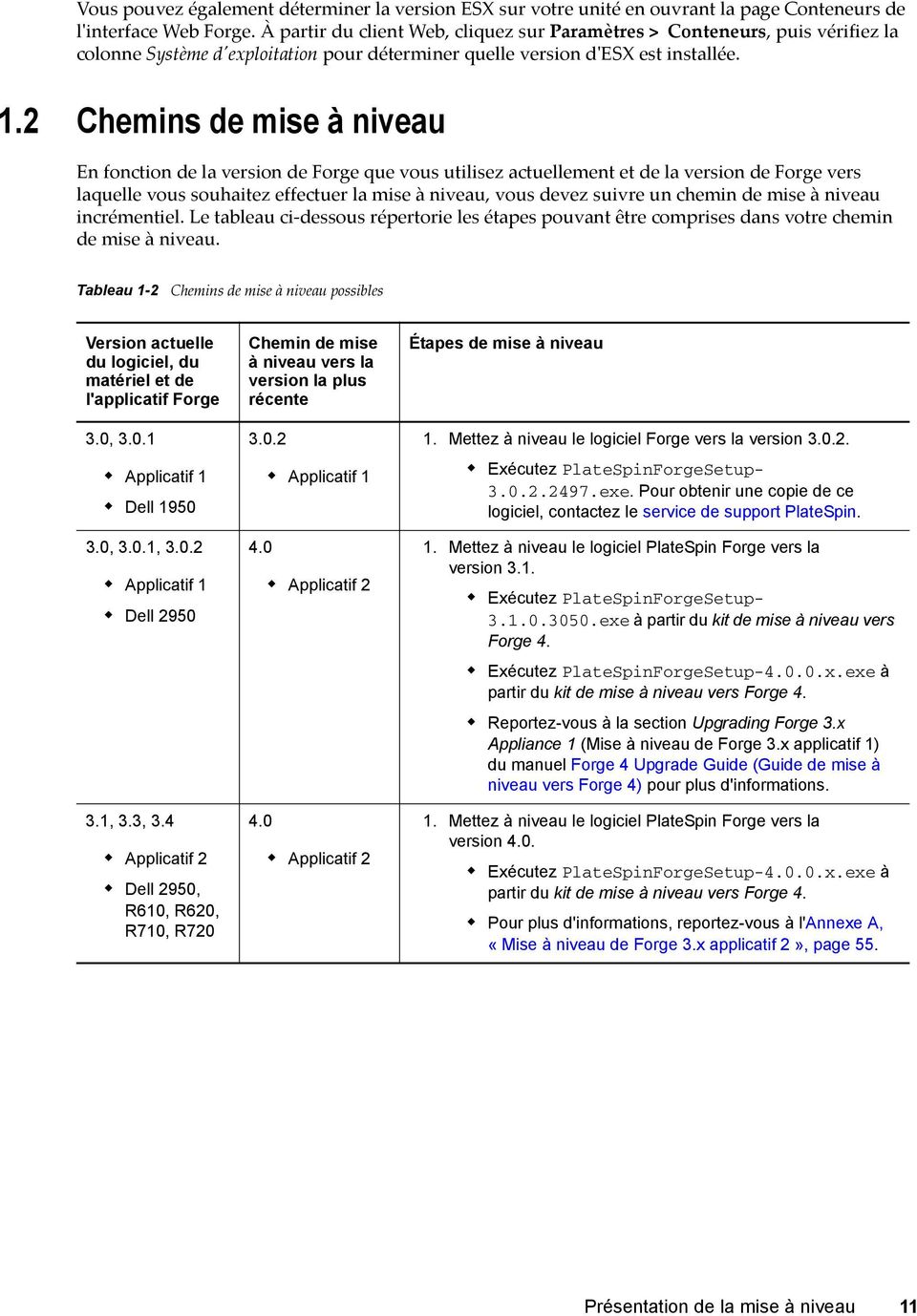
11 Vous pouvez également déterminer la version ESX sur votre unité en ouvrant la page Conteneurs de l'interface Web Forge. À partir du client Web, cliquez sur Paramètres > Conteneurs, puis vérifiez la colonne Système d'exploitation pour déterminer quelle version d'esx est installée. 1.2 Chemins de mise à niveau En fonction de la version de Forge que vous utilisez actuellement et de la version de Forge vers laquelle vous souhaitez effectuer la mise à niveau, vous devez suivre un chemin de mise à niveau incrémentiel. Le tableau ci-dessous répertorie les étapes pouvant être comprises dans votre chemin de mise à niveau. Tableau 1-2 Chemins de mise à niveau possibles Version actuelle du logiciel, du matériel et de l'applicatif Forge 3.0, Applicatif 1 Dell , 3.0.1, Applicatif 1 Dell , 3.3, 3.4 Applicatif 2 Dell 2950, R610, R620, R710, R720 Chemin de mise à niveau vers la version la plus récente Applicatif 1 Applicatif 2 Applicatif 2 Étapes de mise à niveau 1. Mettez à niveau le logiciel Forge vers la version Exécutez PlateSpinForgeSetup exe. Pour obtenir une copie de ce logiciel, contactez le service de support PlateSpin. 1. Mettez à niveau le logiciel PlateSpin Forge vers la version 3.1. Exécutez PlateSpinForgeSetup exe à partir du kit de mise à niveau vers Forge 4. Exécutez PlateSpinForgeSetup x.exe à partir du kit de mise à niveau vers Forge 4. Reportez-vous à la section Upgrading Forge 3.x Appliance 1 (Mise à niveau de Forge 3.x applicatif 1) du manuel Forge 4 Upgrade Guide (Guide de mise à niveau vers Forge 4) pour plus d'informations. 1. Mettez à niveau le logiciel PlateSpin Forge vers la version 4.0. Exécutez PlateSpinForgeSetup x.exe à partir du kit de mise à niveau vers Forge 4. Pour plus d'informations, reportez-vous à l'annexe A, «Mise à niveau de Forge 3.x applicatif 2», page 55. Présentation de la mise à niveau 11
12 Version actuelle du logiciel, du matériel et de l'applicatif Forge 4.0 Applicatif 2 Dell R610, R620, R710, R720 Chemin de mise à niveau vers la version la plus récente 11.0 Applicatif 3 Étapes de mise à niveau 1. Utilisez le mécanisme de sauvegarde de Forge 11.0 pour sauvegarder la base de données de l'applicatif 2. Exécutez le fichier PlateSpin.ForgeUpgrade.exe /backup inclus dans PlateSpin.ForgeUpgrade_ xxxx.zip du kit de mise à niveau vers Forge 11. Pour plus d'informations, reportez-vous à la Section 2.1, «Sauvegarde de la machine virtuelle de gestion Forge», page Utilisez le mécanisme de restauration de Forge 11.0 pour restaurer des données de la base de données de l'applicatif 2 vers la base de données de l'applicatif 3. Exécutez le fichier PlateSpin.ForgeUpgrade.exe /restore inclus dans PlateSpin.ForgeUpgrade_ xxxx.zip du kit de mise à niveau vers Forge 11. Pour plus d'informations, reportez-vous à la Section 2.4, «Restauration de l'applicatif», page Guide de mise à niveau de PlateSpin Forge 11.0

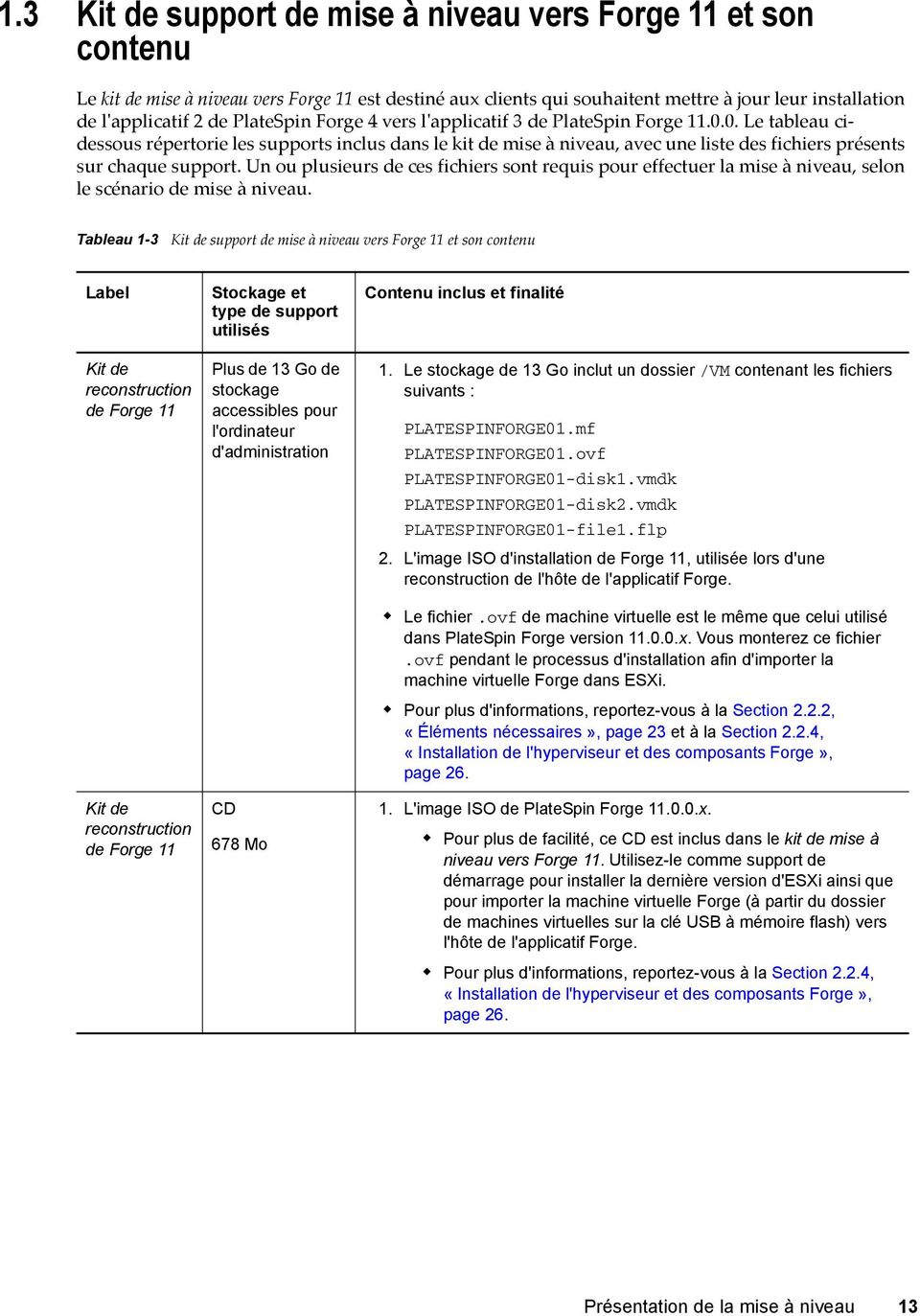
13 1.3 Kit de support de mise à niveau vers Forge 11 et son contenu Le kit de mise à niveau vers Forge 11 est destiné aux clients qui souhaitent mettre à jour leur installation de l'applicatif 2 de PlateSpin Forge 4 vers l'applicatif 3 de PlateSpin Forge Le tableau cidessous répertorie les supports inclus dans le kit de mise à niveau, avec une liste des fichiers présents sur chaque support. Un ou plusieurs de ces fichiers sont requis pour effectuer la mise à niveau, selon le scénario de mise à niveau. Tableau 1-3 Kit de support de mise à niveau vers Forge 11 et son contenu Label Kit de reconstruction de Forge 11 Kit de reconstruction de Forge 11 Stockage et type de support utilisés Plus de 13 Go de stockage accessibles pour l'ordinateur d'administration CD 678 Mo Contenu inclus et finalité 1. Le stockage de 13 Go inclut un dossier /VM contenant les fichiers suivants : PLATESPINFORGE01.mf PLATESPINFORGE01.ovf PLATESPINFORGE01-disk1.vmdk PLATESPINFORGE01-disk2.vmdk PLATESPINFORGE01-file1.flp 2. L'image ISO d'installation de Forge 11, utilisée lors d'une reconstruction de l'hôte de l'applicatif Forge. Le fichier.ovf de machine virtuelle est le même que celui utilisé dans PlateSpin Forge version x. Vous monterez ce fichier.ovf pendant le processus d'installation afin d'importer la machine virtuelle Forge dans ESXi. Pour plus d'informations, reportez-vous à la Section 2.2.2, «Éléments nécessaires», page 23 et à la Section 2.2.4, «Installation de l'hyperviseur et des composants Forge», page L'image ISO de PlateSpin Forge x. Pour plus de facilité, ce CD est inclus dans le kit de mise à niveau vers Forge 11. Utilisez-le comme support de démarrage pour installer la dernière version d'esxi ainsi que pour importer la machine virtuelle Forge (à partir du dossier de machines virtuelles sur la clé USB à mémoire flash) vers l'hôte de l'applicatif Forge. Pour plus d'informations, reportez-vous à la Section 2.2.4, «Installation de l'hyperviseur et des composants Forge», page 26. Présentation de la mise à niveau 13
14 Label Mise à niveau vers Forge 11 - Disque 1 Stockage et type de support utilisés DVD 2.83 Go Contenu inclus et finalité 1. PlateSpin.Forge_11.0.0_UpgradeGuide.pdf Ce manuel, qui inclut des informations sur les scénarios et les tâches de mise à niveau ainsi que des conseils de dépannage utiles pour la mise à niveau vers Forge PlateSpinForgeSetup xxxx.exe Le programme d'installation/de mise à niveau de Forge Utilisez ce programme pour mettre à jour le logiciel Forge 3.x (applicatif 2 uniquement) vers le logiciel Forge 4. Pour plus d'informations, reportez-vous à l'annexe A, «Mise à niveau de Forge 3.x applicatif 2», page PlateSpinForgeUpgrade_ xxxx.zip L'utilitaire de sauvegarde/restauration de Forge , PlateSpin.ForgeUpgrade.exe 1.4 Informations importantes relatives à la mise à niveau Vous devez être conscient des faits suivants lorsque vous effectuez la mise à niveau vers PlateSpin Forge 11.0 : Les contrats de protection en cours sont pris en charge. Exemple : X2V ou Sync2V Workloads à l'état actif ou inactif Workloads Windows ou Linux Les emplacements des machines virtuelles de basculement peuvent être une banque de données locale, une banque de données externe ou une combinaison des deux. Emplacements des composants de machine virtuelle de basculement Les fichiers.vmx peuvent être localisés sur une banque de données locale, une banque de données externe ou une combinaison des deux. Les fichiers.vmdk peuvent être situés sur une banque de données locale, une banque de données externe ou une combinaison des deux Bien qu'il ne soit pas nécessaire que l'administration que vous utilisez pour exécuter la sauvegarde soit le même que celui employé pour exécuter la restauration, le répertoire de sortie de la sauvegarde (y compris tous ses sous-répertoires et fichiers générés) doit être le même que celui utilisé pour la restauration. La machine doit avoir accès au répertoire de sortie spécifié dans les opérations de sauvegarde et de restauration. La machine doit avoir accès au même support de stockage USB pour le processus de restauration que celui auquel elle a accédé pour le processus de sauvegarde. 14 Guide de mise à niveau de PlateSpin Forge 11.0

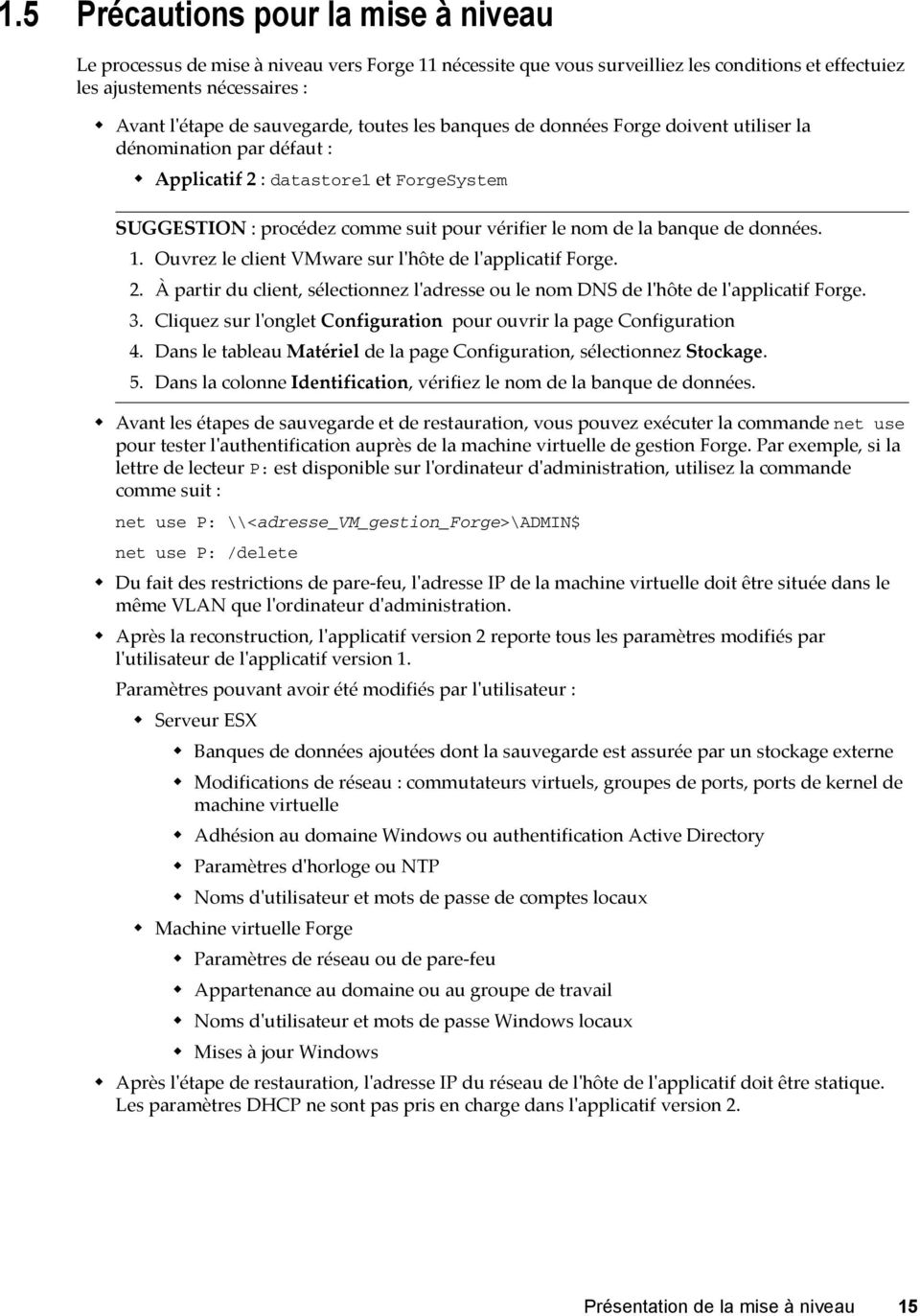
15 1.5 Précautions pour la mise à niveau Le processus de mise à niveau vers Forge 11 nécessite que vous surveilliez les conditions et effectuiez les ajustements nécessaires : Avant l'étape de sauvegarde, toutes les banques de données Forge doivent utiliser la dénomination par défaut : Applicatif 2 : datastore1 et ForgeSystem SUGGESTION : procédez comme suit pour vérifier le nom de la banque de données. 1. Ouvrez le client VMware sur l'hôte de l'applicatif Forge. 2. À partir du client, sélectionnez l'adresse ou le nom DNS de l'hôte de l'applicatif Forge. 3. Cliquez sur l'onglet Configuration pour ouvrir la page Configuration 4. Dans le tableau Matériel de la page Configuration, sélectionnez Stockage. 5. Dans la colonne Identification, vérifiez le nom de la banque de données. Avant les étapes de sauvegarde et de restauration, vous pouvez exécuter la commande net use pour tester l'authentification auprès de la machine virtuelle de gestion Forge. Par exemple, si la lettre de lecteur P: est disponible sur l'ordinateur d'administration, utilisez la commande comme suit : net use P: \\<adresse_vm_gestion_forge>\admin$ net use P: /delete Du fait des restrictions de pare-feu, l'adresse IP de la machine virtuelle doit être située dans le même VLAN que l'ordinateur d'administration. Après la reconstruction, l'applicatif version 2 reporte tous les paramètres modifiés par l'utilisateur de l'applicatif version 1. Paramètres pouvant avoir été modifiés par l'utilisateur : Serveur ESX Banques de données ajoutées dont la sauvegarde est assurée par un stockage externe Modifications de réseau : commutateurs virtuels, groupes de ports, ports de kernel de machine virtuelle Adhésion au domaine Windows ou authentification Active Directory Paramètres d'horloge ou NTP Noms d'utilisateur et mots de passe de comptes locaux Machine virtuelle Forge Paramètres de réseau ou de pare-feu Appartenance au domaine ou au groupe de travail Noms d'utilisateur et mots de passe Windows locaux Mises à jour Windows Après l'étape de restauration, l'adresse IP du réseau de l'hôte de l'applicatif doit être statique. Les paramètres DHCP ne sont pas pris en charge dans l'applicatif version 2. Présentation de la mise à niveau 15
16 1.6 Conditions préalables à la mise à niveau Avant de démarrer la mise à niveau, veillez à disposer des éléments suivants : L'applicatif Forge, version 2. La fiche de configuration Forge, disponible dans votre copie physique du Guide de mise en route de PlateSpin Forge 11.0 ou en ligne sur le site Web de documentation de PlateSpin Forge 11. Les instructions de reconstruction Forge, comme précisé à la section Mise à niveau de l'applicatif Forge du présent guide. La clé de licence ESXi 5.5 (une ancienne clé ESX 5.1 ne sera plus valide après la mise à niveau) obtenue avec Forge 11. Pour plus de détails, reportez-vous à la section «Activation de la licence de l'hyperviseur ESXi 5.5» page 32. Une licence Microsoft SQL 2014 Standard Edition obtenue avec Forge 11. Si vous avez besoin d'aide, contactez le service de support PlateSpin. Une licence Windows pour le serveur de machines virtuelles Forge 2012 obtenu avec Forge 11. Si vous avez besoin d'aide, contactez le service de support PlateSpin. Le client VMware s'ouvre. Reportez-vous à la section «Téléchargement du programme vsphere Client» du Guide de l'utilisateur de PlateSpin Forge Pour les systèmes actuellement dotés de Forge 3.x ou versions précédentes, une mise à niveau vers Forge 4.0 est requise. Pour les instructions de mise à niveau, reportez-vous à l'annexe A, «Mise à niveau de Forge 3.x applicatif 2», page 55. Un ordinateur d'administration Forge équipé comme suit : Système d'exploitation Windows 2003 (ou ultérieur) Espace disque dur de 3 Go pour les applications Espace disque de 13 Go sur le support pour les modèles OVF Microsoft.NET 3.5 Framework installé Connectivité réseau à l'applicatif Forge. Celle-ci peut être établie en utilisant une connexion directe par câble à l'hôte de l'applicatif ou via le réseau Windows de l'hôte de l'applicatif. Le kit de mise à niveau vers PlateSpin Forge 11.0, disponible à partir du service de support PlateSpin. Pour plus d'informations sur le support de mise à niveau, reportez-vous à la Section 1.3, «Kit de support de mise à niveau vers Forge 11 et son contenu», page 13. Stockage USB externe : utilisez ce stockage pour la sauvegarde des machines virtuelles de basculement Forge résidant sur le stockage local de l'applicatif. Vous pouvez restaurer Forge à partir de ce stockage. Espace USB et quantité : exemples de structures de sauvegarde USB qui fonctionnent : Pour sauvegarder 900 Mo de machines virtuelles de basculement Forge, il suffit d'un lecteur USB unique d'1 To ou de deux lecteurs de 500 Mo. Pour sauvegarder 3,8 Go de machines virtuelles de basculement Forge, il suffit de deux lecteurs USB de 2 To. Alimentation USB : il est recommandé d'utiliser un lecteur USB à alimentation externe (CA). Raccordez ce lecteur directement à l'ordinateur d'administration. USB 3.0 : il est recommandé d'utiliser USB 3.0 pour accélérer le transfert de données. Consultez si nécessaire votre fabricant de matériel pour vous assurer que votre ordinateur d'administration prend en charge USB 3.0. Compatibilité avec les navigateurs Web : la console de configuration de l'applicatif Forge (Forge ACC) prend en charge les navigateurs Web suivants : Google Chrome 34.0 et versions ultérieures 16 Guide de mise à niveau de PlateSpin Forge 11.0

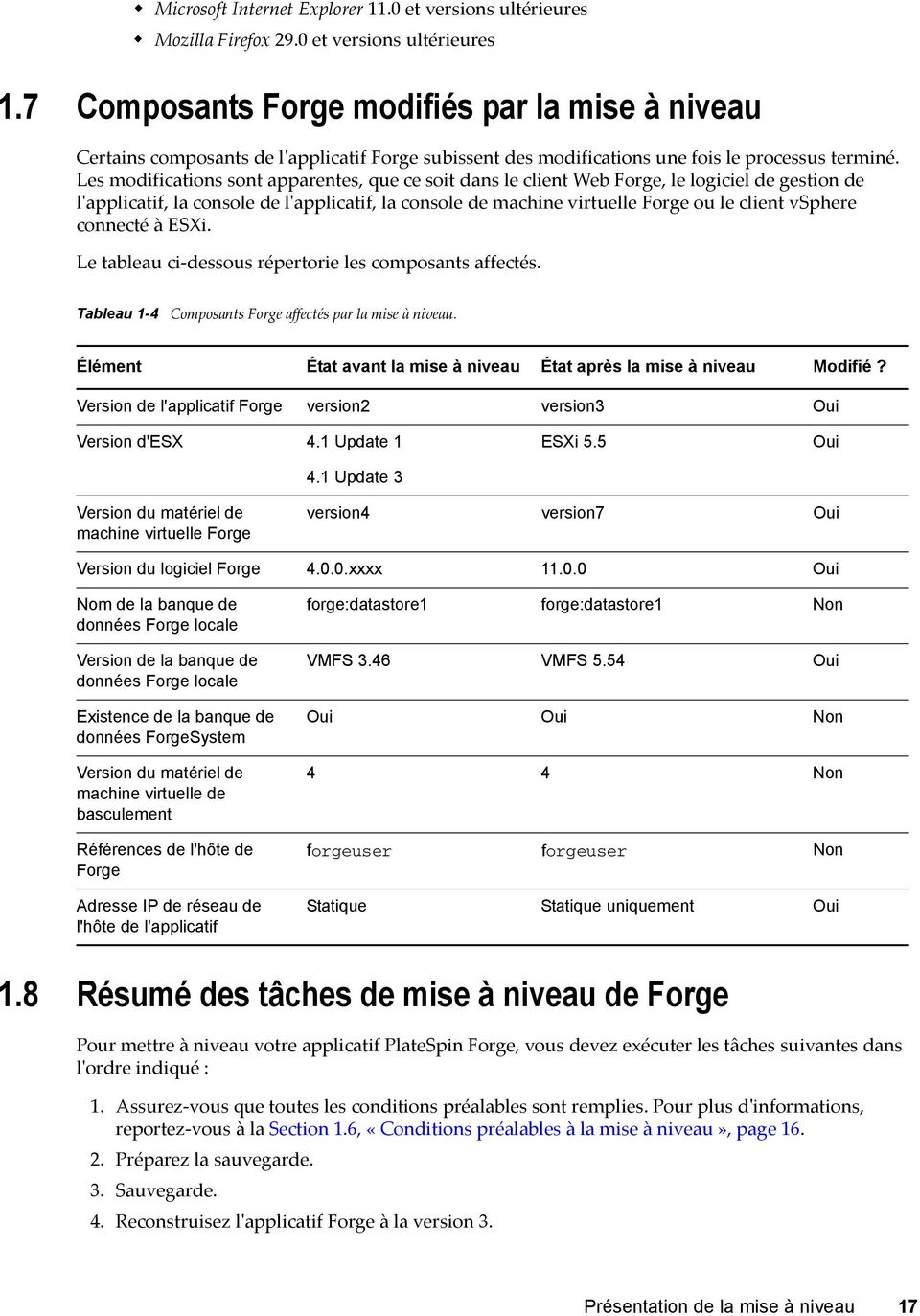
17 Microsoft Internet Explorer 11.0 et versions ultérieures Mozilla Firefox 29.0 et versions ultérieures 1.7 Composants Forge modifiés par la mise à niveau Certains composants de l'applicatif Forge subissent des modifications une fois le processus terminé. Les modifications sont apparentes, que ce soit dans le client Web Forge, le logiciel de gestion de l'applicatif, la console de l'applicatif, la console de machine virtuelle Forge ou le client vsphere connecté à ESXi. Le tableau ci-dessous répertorie les composants affectés. Tableau 1-4 Composants Forge affectés par la mise à niveau. Élément État avant la mise à niveau État après la mise à niveau Modifié? Version de l'applicatif Forge version2 version3 Oui Version d'esx 4.1 Update Update 3 ESXi 5.5 Oui Version du matériel de machine virtuelle Forge version4 version7 Oui Version du logiciel Forge xxxx Oui Nom de la banque de données Forge locale Version de la banque de données Forge locale Existence de la banque de données ForgeSystem Version du matériel de machine virtuelle de basculement Références de l'hôte de Forge Adresse IP de réseau de l'hôte de l'applicatif forge:datastore1 forge:datastore1 Non VMFS 3.46 VMFS 5.54 Oui Oui Oui Non 4 4 Non forgeuser forgeuser Non Statique Statique uniquement Oui 1.8 Résumé des tâches de mise à niveau de Forge Pour mettre à niveau votre applicatif PlateSpin Forge, vous devez exécuter les tâches suivantes dans l'ordre indiqué : 1. Assurez-vous que toutes les conditions préalables sont remplies. Pour plus d'informations, reportez-vous à la Section 1.6, «Conditions préalables à la mise à niveau», page Préparez la sauvegarde. 3. Sauvegarde. 4. Reconstruisez l'applicatif Forge à la version 3. Présentation de la mise à niveau 17
18 5. Restaurez manuellement les paramètres de l'applicatif Forge et confirmez-les. 6. Préparez la restauration. 7. Restauration. 8. Reprenez la protection du workload. Pour des informations complètes sur les tâches/phases de la mise à niveau, reportez-vous au Chapitre 2, «Tâches de mise à niveau», page Guide de mise à niveau de PlateSpin Forge 11.0
19 2 2Tâches de mise à niveau Cette section fournit des informations détaillées sur les étapes requises pour mener à bien la mise à niveau. Vous y trouverez les informations suivantes : Section 2.1, «Sauvegarde de la machine virtuelle de gestion Forge», page 19 Section 2.2, «Mise à niveau de l'applicatif Forge», page 22 Section 2.3, «Tâches à effectuer après l'installation», page 36 Section 2.4, «Restauration de l'applicatif», page 37 Section 2.5, «Confirmation des données de l'applicatif et reprise de la protection», page Sauvegarde de la machine virtuelle de gestion Forge Cette section comprend les informations suivantes : Section 2.1.1, «Préparation à la sauvegarde», page 19 Section 2.1.2, «Exécution de la sauvegarde de Forge», page Préparation à la sauvegarde Avant d'effectuer la sauvegarde de la machine virtuelle de gestion Forge, vous devez vous assurer que toutes les conditions préalables ont été remplies et que vous avez complété la fiche de configuration de PlateSpin Forge 11.0 pour documenter votre environnement actuel. Gardez également cette fiche pour répertorier les modifications nécessaires à la configuration de Forge REMARQUE : si vous effectuez la mise à niveau à partir de la version 3.x de PlateSpin Forge, vous devez mettre à niveau le logiciel de machine virtuelle de l'applicatif avant d'effectuer la sauvegarde. Pour ce faire, demandez le kit de mise à niveau vers Forge 11.0 (disponible auprès du service de support de PlateSpin) et extrayez-en l'utilitaire de configuration de Forge 4.0 (PlateSpinForgeSetup xxxx.exe), puis suivez les instructions de l'annexe A, «Mise à niveau de Forge 3.x applicatif 2», page 55 pour mettre à jour l'applicatif avant la sauvegarde. Procédez comme suit pour préparer la sauvegarde : 1 Extrayez le contenu du kit de mise à niveau vers Forge 11.0 à partir du support USB (D:\forgebackup\11.0_kit\Forge_11.0_Upgrade_kit.zip) vers une zone de stockage sur l'ordinateur d'administration disposant de suffisamment d'espace libre. L'emplacement vers lequel vous extrayez le kit de mise à niveau devient le répertoire de travail. Par exemple, D:\forge_backup\11.0_kit. 2 Suspendez tous les contrats de protection. Les workloads doivent être à l'état «Inactif» ou «Actif». Tâches de mise à niveau 19
20 REMARQUE : l'utilitaire de mise à niveau tente également de suspendre les contrats de protection. 3 Sur une machine Windows pouvant se connecter à l'applicatif Forge (comme l'ordinateur d'administration), obtenez des informations pour les machines virtuelles enregistrées sur le serveur VMware. 3a Lancez le programme VMware Infrastructure Client et connectez-vous à l'applicatif Forge. 3b Dans le panneau de gauche de VMware Infrastructure Client, sélectionnez la racine de l'inventaire (représentant l'hôte ESX), puis sélectionnez l'onglet Virtual Machines. 3c Cliquez sur File > Export > Export List, sélectionnez le format de fichier sous lequel enregistrer la liste (par exemple,.csv), puis enregistrez la liste de fichiers vers un répertoire de sortie. Par exemple, vous pouvez enregistrer VM-list.csv dans D:\forge_backup\out\. REMARQUE : vous utiliserez ce même répertoire de sortie dans l'étape de sauvegarde (voir Étape 4 page 21) et dans l'étape de restauration (voir Étape 3 page 38) de la mise à niveau. Vous devez également préparer les supports de sauvegarde USB : Rappelez-vous que vous pouvez attacher des périphériques de stockage USB à l'ordinateur d'administration pour sauvegarder les machines virtuelles situées localement sur l'hôte ESXi, avant de procéder à la reconstruction de l'applicatif. Pour plus d'informations, reportez-vous à la Section 1.6, «Conditions préalables à la mise à niveau», page 16. Vérifiez que vos supports de sauvegarde sont les seuls périphériques de stockage USB attachés à l'ordinateur d'administration. Détachez tout autre support USB. IMPORTANT : les lecteurs USB attachés à l'ordinateur d'administration sont formatés au cours du processus de sauvegarde Exécution de la sauvegarde de Forge Procédez comme suit pour effectuer la sauvegarde : 1 À partir de l'ordinateur d'administration, ouvrez une fenêtre d'invite de commande et changez le répertoire de travail que vous avez créé à l'étape 1 page 19. REMARQUE : vous devez disposer de droits d'administrateur pour exécuter la commande de sauvegarde. Pour définir ce privilège à partir de l'ordinateur d'administration : 1. À partir du bureau de l'ordinateur d'administration, cliquez sur Démarrer > Tous les programmes > Accessoires, cliquez avec le bouton droit sur l'icône de démarrage de l'invite de commande, puis sélectionnez Exécuter en tant qu'administrateur pour lancer l'invite de commande en tant qu'administrateur. SUGGESTION : si vous souhaitez configurer le mode Exécuter en tant qu'administrateur comme mode par défaut, suivez l'étape 1 ci-dessus, mais après avoir cliqué avec le bouton droit, sélectionnez Propriétés > Raccourci > Avancé > Exécuter en tant qu'administrateur. 2 À partir de l'emplacement duquel vous avez extrait le contenu du kit de mise à niveau vers Forge 11, décompressez l'utilitaire de mise à niveau vers Forge 11.0 (PlateSpin.ForgeUpgrade.exe) dans le même répertoire de travail. 20 Guide de mise à niveau de PlateSpin Forge 11.0

21 3 Dans le répertoire de travail, accédez au sous-répertoire \PlateSpin.ForgeUpgrade nouvellement créé. 4 Exécutez l'utilitaire de sauvegarde à partir de la ligne de commande, en saisissant les données obtenues à partir de la fiche de configuration. Par exemple : PlateSpin.ForgeUpgrade /backup /psserver= /username=administrator /usehttps /esx_address= /esx_username=forgeuser / outputfolder=d:\forge_backup\out REMARQUE : si vous n'êtes pas familiarisé avec les paramètres de l'utilitaire de sauvegarde, vous pouvez en apprendre davantage en accédant à l'aide : PlateSpin.ForgeUpgrade.exe / help. 5 (Conditionnel) Si vous avez choisi de ne pas utiliser les paramètres disponibles pour fournir les mots de passe via un fichier, saisissez ces mots de passe quand vous y êtes invité : Starting task "Validate user input". Step 1 of 6: Setting Default Values Step 2 of 6: Getting Required Passwords Please enter the password for PlateSpin server user 'administrator':******** Please enter the Forge Virtual Host password for user 'forgeuser': ******** Please enter the Forge Virtual Host superuser/root password: ******** 6 Saisissez y (yes - oui) à l'invite suivante : Step 4 of 6: Validating Contract Export All scheduled contracts will be paused. Continue? [y n] y 7 (Facultatif) Si vous voulez sauvegarder les machines virtuelles de basculement vers des lecteurs USB, saisissez y (yes - oui) à l'invite suivante : Step 5 of 6: Confirming that failover VMs should be backed up These failover VMs can be backed up: AS-WINA F_VM AS-SL10S3-A-02.PLATESPIN.COM_VM Would you like to backup VMs on local storage to USB drives? [y n] y Les noms des machines virtuelles de basculement éligibles à la sauvegarde sont répertoriés dans cette invite. Notez que seules les machines virtuelles stockées localement figurent ici. Pour plus d'informations sur les lecteurs USB que vous pouvez utiliser pour la sauvegarde, reportez-vous à la Section 1.6, «Conditions préalables à la mise à niveau», page 16. IMPORTANT : le processus de sauvegarde des machines virtuelles vers le stockage USB peut prendre jusqu'à six jours, selon le nombre et la taille des machines virtuelles. TRÈS IMPORTANT : si vous ne choisissez pas cette option, les machines virtuelles de basculement stockées localement ne sont pas enregistrées. Après la mise à niveau, vous devrez de nouveau ajouter à Forge chaque machine source actuellement configurée pour se répliquer vers le stockage local. L'utilitaire de sauvegarde affiche un écran d'information : Please ensure that external USB storage is plugged in. All data on external USB storage will be wiped out before backup. Press any key to continue... Le processus de sauvegarde affiche également une liste de confirmation des noms de lecteur de tous les stockages attachés à l'ordinateur d'administration sur le point d'être formatés. 8 Appuyez sur une touche pour afficher l'écran d'avertissement final : Tâches de mise à niveau 21
22 Step 6 of 6: Confirming backup Do you wish to begin the backup process? Please note that this process can take up to 6 days to complete, depending on the size of your protected workloads. During this time, incremental replications will be stopped. Do not disrupt this process or use the appliance until the backup has completed. [y n] y 9 Saisissez y (yes - oui) pour afficher ces informations : Step 2 of 3: Pausing scheduled contracts L'utilitaire commence à suspendre les contrats planifiés. Lorsque le processus de sauvegarde est terminé, l'invite de commande renvoie un résultat similaire au suivant : The task Back up Forge failover VMs completed successfully. Backup Summary: The task "Validate user input" completed successfully. Step Setting Default Values completed successfully. Step Getting Required Passwords completed successfully. Step Validating Parameters completed successfully. Step Validating Contract Export completed successfully. Step Confirming that failover VMs should be backed up completed successfully. Step Confirming backup completed successfully. The task "Back up contracts" completed successfully. Step Gathering information about the Forge appliance completed successfully. Step Pausing scheduled contracts completed successfully. Step Exporting Forge Server Contracts completed successfully. The task Back up Forge failover VMs completed successfully. Step Enable ssh for root user on ESX completed successfully. Step Validate external USB disks completed successfully. Step Partition and format external USB disks completed successfully. Step Backup of ESX configuration completed successfully. Step Shut down Forge failover VMs completed successfully. Step Backup of Forge failover VMs on local storage completed successfully. 2.2 Mise à niveau de l'applicatif Forge Lorsque vous avez terminé la sauvegarde de l'applicatif Forge, utilisez le kit de mise à niveau vers Forge 11 pour le mettre à niveau de la version 2 vers la version 3. Avant de commencer ce processus, assurez-vous d'avoir votre licence ESXi 5.5 à disposition (l'ancienne licence ESX 5.1 ne sera plus valide après la mise à niveau). Cette section présente les informations suivantes : Section 2.2.1, «À propos du processus de mise à niveau de Forge 11», page 23 Section 2.2.2, «Éléments nécessaires», page 23 Section 2.2.3, «Reconfiguration du contrôleur RAID sur le matériel», page 23 Section 2.2.4, «Installation de l'hyperviseur et des composants Forge», page 26 Section 2.2.5, «Activation des licences de produits Microsoft sur la machine virtuelle de gestion Forge», page 30 Section 2.2.6, «Activation de la licence de l'hyperviseur ESXi 5.5», page 32 Section 2.2.7, «Exécution du configurateur d'applicatif Forge», page 33 Section 2.2.8, «Sauvegarde de la machine virtuelle d'usine», page Guide de mise à niveau de PlateSpin Forge 11.0
23 Section 2.2.9, «Redémarrage de l'applicatif», page 34 Section , «Configuration de l'applicatif en vue d'une utilisation immédiate», page 34 Section , «Démarrage du client Web PlateSpin Forge», page 35 Section , «Activation de la licence du produit», page À propos du processus de mise à niveau de Forge 11 À un niveau élevé, le processus de mise à niveau de l'applicatif Forge 11.0 version 3 se compose essentiellement des étapes suivantes : Reconfiguration du contrôleur RAID Réinstallation de l'hyperviseur Nouveau déploiement du logiciel Forge (y compris la machine virtuelle de gestion Forge et la console de configuration de l'applicatif Forge (ACC)) Nouvelle attribution de licences à tous les composants REMARQUE : le processus de mise à niveau efface l'ensemble des données du stockage local de l'applicatif Forge Éléments nécessaires Avant de commencer la mise à niveau de Forge, veillez à disposer des éléments suivants : Un kit de mise à niveau vers Forge 11.0 Une licence VMware ESXi 5.5 Une licence Microsoft pour le système d'exploitation de machine virtuelle Forge (Windows Server 2012) Une licence Microsoft pour la base de données Forge (SQL Server 2014) Une licence PlateSpin Forge 11.0 Contactez le service de support PlateSpin pour demander un kit. Contactez le service de support PlateSpin pour récupérer votre licence. Contactez le service de support PlateSpin pour récupérer votre licence. Contactez le service de support PlateSpin pour récupérer votre licence. Condition requise suite à la mise à niveau pour déverrouiller la fonctionnalité d'entreprise du produit. Consultez la section «Activation de la licence du produit» du Guide de l'utilisateur de PlateSpin Forge Reconfiguration du contrôleur RAID sur le matériel Lors du premier démarrage du matériel, utilisez l'utilitaire de configuration PERC pour configurer le contrôleur RAID pour PlateSpin Forge. Pour configurer le contrôleur RAID : 1 Pendant la séquence de démarrage de l'ordinateur, attendez environ 24 secondes que cet écran s'affiche. Tâches de mise à niveau 23
24 Appuyez ensuite sur Ctrl+R pour lancer l'utilitaire de configuration PERC. 2 Dans l'utilitaire de configuration, configurez le contrôleur PERC RAID avec plusieurs disques logiques distribuant les six disques physiques sur un ensemble RAID 5 unique : 2a Supprimez tous les groupes de disques existants : IMPORTANT : pour rappel, la suppression d'un groupe de disques entraîne également la suppression des données qui y sont stockées. 2a1 À la page Disque virtuel, sélectionnez un groupe de disques existant et appuyez ensuite sur F2 pour ouvrir la boîte de dialogue Opérations. 2a2 Dans la boîte de dialogue, sélectionnez Supprimer le groupe de disques. Figure 2-1 Utilitaire de configuration PERC : la page initiale «Disque virtuel» s'affiche sur le matériel Dell PowerEdge 720 2a3 Répétez l'étape 2a1 et l'étape 2a2 jusqu'à ce que tous les groupes de disques soient supprimés. 2b Créez un groupe de disques pour le système Forge : 2b1 Dans la page Disque virtuel, sélectionnez la racine de l'arborescence, PERC XXX Mini et appuyez sur F2 pour ouvrir la boîte de dialogue Opérations. 2b2 Dans la boîte de dialogue, sélectionnez Créer un disque virtuel pour ouvrir la page Créer un disque virtuel. 24 Guide de mise à niveau de PlateSpin Forge 11.0
25 Figure 2-2 Utilitaire de configuration PERC : la page Créer un disque virtuel s'affiche sur le matériel Dell PowerEdge b3 Dans cette page, configurez le nouveau disque virtuel en renseignant les champs suivants : Niveau RAID : sélectionnez RAID-5. * * Sur le matériel Dell PowerEdge 610, sélectionnez RAID-1. Disques physiques : sélectionnez tous les disques physiques disponibles. REMARQUE : les tailles des disques peuvent varier. Taille du disque virtuel : si le contrôleur PERC affiche la taille du disque en Mo, saisissez Si la taille du disque est affichée en Go, saisissez 300. Nom du disque virtuel : saisissez ForgeSystem. Cliquez sur OK une fois ces champs renseignés. 2c Créez un groupe de disques pour les machines virtuelles de basculement Forge : 2c1 Dans l'arborescence de la page Disque virtuel, sélectionnez Groupe de disques : 0, RAID 5 et appuyez ensuite sur F2 pour ouvrir la boîte de dialogue Opérations. 2c2 Dans la boîte de dialogue, sélectionnez Ajouter un disque virtuel pour ouvrir la page Ajouter un disque virtuel dans le groupe de disques 0. 2c3 Dans cette page, configurez le nouveau disque virtuel pour le basculement en renseignant les champs suivants : Taille du disque virtuel : entrez la taille maximale par défaut du reste du disque (à savoir Go ou plus). Nom du disque virtuel : saisissez FailoverVMs. Cliquez sur OK une fois ces champs renseignés. 2d Configurez les disques virtuels pour une initialisation rapide : 2d1 Dans l'arborescence de la page Disques virtuels, sélectionnez Disques virtuels > <nom_disque> et appuyez ensuite sur F2 pour ouvrir la boîte de dialogue Opérations. 2d2 Dans la ou les boîtes de dialogue, sélectionnez Initialisation > Initialisation rapide. > OK. 2d3 Répétez l'étape 2d1 et l'étape 2d2 pour chaque disque virtuel. La configuration RAID finale doit ressembler à ceci : Tâches de mise à niveau 25
26 Figure 2-3 Utilitaire de configuration PERC : la page finale «Disque virtuel» s'affiche sur le matériel Dell PowerEdge Appuyez sur Échap pour quitter l'utilitaire de configuration du contrôleur. 4 (Facultatif) Si vous y êtes invité, appuyez simultanément sur les touches Ctrl + Alt + Suppr. Le serveur redémarre Installation de l'hyperviseur et des composants Forge Cette section fournit des informations sur l'installation de l'hyperviseur et des composants logiciels Forge sur votre applicatif. «Installation de VMware ESXi sur l'applicatif» page 26 «Connexion de l'ordinateur d'administration Forge» page 27 Installation de VMware ESXi sur l'applicatif PlateSpin Forge nécessite VMware ESXi 5.5 pour contrôler la machine virtuelle de gestion Forge. Pour procéder à l'installation, vous devez vous assurer de disposer du CD Installation de PlateSpin Forge Pour installer VMware ESXi sur l'applicatif Forge : 1 Mettez l'applicatif sous tension et appuyez sur F11 à l'invite de démarrage. 2 Lorsque l'invite de démarrage est affichée, insérez le CD d'installation dans le lecteur approprié. L'affichage de l'utilitaire Gestionnaire de démarrage peut prendre un certain temps. 3 Dans le menu principal du Gestionnaire de démarrage, sélectionnez le menu de démarrage du BIOS pour lancer le Gestionnaire de démarrage du BIOS. 4 Dans le Gestionnaire de démarrage du BIOS, accédez à l'option permettant de démarrer à partir d'un périphérique optique (une unité optique SATA, par exemple) et appuyez ensuite sur Entrée. REMARQUE : le nom du périphérique optique peut varier en fonction du pilote installé sur l'applicatif. 5 Dans le menu d'installation ESXi build (Version ESXi) de Forge, sélectionnez ESX Scripted Install for the Forge Appliance (Installation avec script ESX pour l'applicatif Forge), puis appuyez sur Entrée pour charger le programme d'installation ESXi. 26 Guide de mise à niveau de PlateSpin Forge 11.0
27 L'état d'avancement de l'installation est mis à jour sur l'écran et passe par différentes phases. Une fois l'opération terminée, la boîte de dialogue suivante s'ouvre avant le redémarrage du système : REMARQUE : si vous optez pour une installation silencieuse, le système redémarre automatiquement. La console ESXi est affichée au terme de l'opération. Si vous rencontrez des problèmes en cours d'installation, consultez la Section 3.4, «Erreurs générées lors de l'installation de VMware ESXi», page 46 de ce guide. 6 Dans la boîte de dialogue, appuyez sur Entrée pour redémarrer le système (ou laissez le système redémarrer automatiquement), puis suivez les instructions de la section «Connexion de l'ordinateur d'administration Forge» page 27. Connexion de l'ordinateur d'administration Forge Pour poursuivre l'installation et la configuration de l'applicatif, vous devez vous y connecter directement via un autre ordinateur dit «d'administration». Auparavant, vous deviez normalement utiliser un ordinateur portable Windows pour effectuer cette opération. Cette section présente les informations suivantes : «Connexion de l'applicatif et de l'ordinateur d'administration» page 27 «Déploiement du modèle OVF» page 29 Connexion de l'applicatif et de l'ordinateur d'administration Pour les tâches de configuration et d'attribution de licences de cette section, procédez comme suit afin de connecter votre ordinateur d'administration à l'applicatif matériel Forge. Cela suppose la configuration d'une connexion physique, la définition d'une adresse IP statique dans le même sousréseau que Forge, puis la reconnexion de l'ordinateur d'administration à l'applicatif Forge. Cela comprend également l'établissement d'une connexion de gestion qui permet à l'ordinateur d'administration de configurer divers aspects du logiciel de l'applicatif Forge. Cette section présente les informations suivantes : «Établissement d'une connexion physique» page 27 «Établissement d'une connexion de gestion via le client vsphere» page 28 Établissement d'une connexion physique Pour établir une connexion physique entre l'ordinateur d'administration et l'applicatif Forge : 1 Vous avez le choix entre les méthodes suivantes : Connexion via un commutateur réseau : connectez les deux unités à un commutateur ou à un hub réseau à l'aide d'un câble Ethernet. Tâches de mise à niveau 27
28 Connexion directe : connectez votre applicatif PlateSpin Forge et votre ordinateur directement à l'aide d'un câble null modem. 2 Mettez l'applicatif Forge sous tension. Patientez au moins 10 minutes que le système démarre entièrement avant d'essayer de vous connecter. 3 Accédez aux propriétés TCP/IP de l'adaptateur LAN filaire de l'ordinateur d'administration et assignez-lui une adresse IP ( ) et un masque de sous-réseau associé ( ). REMARQUE : n'utilisez pas les adresses IP suivantes : : adresse utilisée par l'hyperviseur : adresse utilisée par la machine virtuelle Forge (assignée par un utilitaire automatique de configuration de l'applicatif). 4 Enregistrez les paramètres et fermez l'applet des propriétés LAN. Établissement d'une connexion de gestion via le client vsphere Une fois l'ordinateur d'administration connecté physiquement, vous devez établir la connexion de gestion entre cet ordinateur, l'hyperviseur ESXi et la machine virtuelle de gestion Forge. La connexion est établie via VMware vsphere Client sur l'ordinateur d'administration. L'utilisation du client vsphere sur l'ordinateur d'administration vous permet d'accéder à l'hyperviseur ESXi et à la machine virtuelle de gestion Forge. Vous avez déjà installé ESXi 5.5 sur l'applicatif Forge. À partir de la connexion physique à l'applicatif Forge de l'ordinateur d'administration, vous pouvez accéder au client vsphere et le télécharger. REMARQUE : pour que le téléchargement aboutisse, une connexion à Internet est requise. Vous pouvez soit copier l'emplacement du lien et télécharger le client en étant connecté, soit télécharger manuellement le client vsphere à partir du site de téléchargement de VMware (voir la procédure cidessous). 28 Guide de mise à niveau de PlateSpin Forge 11.0
29 Sur l'ordinateur d'administration, procédez comme suit pour installer le programme VMware Infrastructure Client : 1 Saisissez l'adresse de l'hôte Forge dans un navigateur pour ouvrir la page VMware ESXi 5.5 Welcome (Bienvenue dans VMware ESXi 5.5), puis sélectionnez Download vsphere Client (Télécharger le client vsphere). 2 À l'emplacement de téléchargement, exécutez le fichier d'installation.exe du client vsphere. 3 Lancez la connexion au client vsphere, puis connectez-vous à PlateSpin Forge à l'aide des paramètres suivants : Adresse IP : Nom d'utilisateur : root Mot de passe : Password1 Le client vsphere s'ouvre en étant connecté à l'hyperviseur. Déploiement du modèle OVF La clé USB à mémoire flash du kit de construction d'applicatif PlateSpin Forge 11 (disponible auprès du support PlateSpin) contient le fichier.ovf de machine virtuelle utilisé dans PlateSpin Forge Version x. Vous accédez à ce fichier.ovf lors du processus d'installation afin d'importer la machine virtuelle Forge dans ESXi. Procédez comme suit pour déployer le modèle OVF : 1 À partir du support du kit de construction d'applicatif PlateSpin Forge 11, copiez le dossier PlateSpin Forge 11.0 Appliance VM, ainsi que tout ce qu'il contient, sur l'ordinateur d'administration. 2 Dans le client vsphere (reportez-vous à la section «Installation de VMware ESXi sur l'applicatif» page 26), cliquez sur File (Fichier) > Deploy OVF Template (Déployer le modèle OVF). 3 Dans la boîte de dialogue Deploy OVF Template (Déployer le modèle OVF), accédez à l'emplacement de téléchargement du fichier.ovf, puis cliquez sur Next (Suivant). 4 Dans le champ Name (Nom) de la vue Name and Location (Nom et emplacement), indiquez PLATESPINFORGE01 comme nom pour la machine virtuelle de gestion PlateSpin Forge, puis cliquez sur Next (Suivant). 5 Dans la vue Storage (Stockage), sélectionnez ForgeSystem comme emplacement du stockage de destination, puis cliquez sur Next (Suivant). 6 Dans la vue Disk Format (Format de disque), sélectionnez Thick Provision Eager Zeroed, puis cliquez sur Next (Suivant). 7 Dans la vue Ready to Complete (Prêt à terminer), sélectionnez Power on after deployment (Mettre à jour après le déploiement), puis cliquez sur Finish (Terminer). La procédure d'importation de la machine virtuelle prend environ 15 minutes. 8 Dans le client vsphere, recherchez la machine virtuelle de gestion Forge (PLATESPINFORGE01), cliquez avec le bouton droit sur celle-ci, puis changez son nom en PlateSpin Forge Management VM (Machine virtuelle de gestion Forge). 9 Cliquez sur l'onglet Console dans le client vsphere, puis cliquez dans la fenêtre de la console à distance. 10 Entrez la clé du produit dans la page Product Key Settings (Paramètres de la clé du produit). 11 Dans la page Administrator Account Settings (Paramètres du compte administrateur), définissez le mot de passe administrateur sur Password1, cliquez sur Finish (Terminer), puis connectezvous (veillez à appuyer sur Ctrl + Alt + Inser pour vous connecter à la machine virtuelle). Tâches de mise à niveau 29
30 2.2.5 Activation des licences de produits Microsoft sur la machine virtuelle de gestion Forge Nous avons souscrit un accord de licences en volume Microsoft, ce qui nous permet de préinstaller Windows Server 2012 et SQL Server 2014 sur la machine virtuelle de gestion Forge sans qu'il faille activer de licence pour l'une des installations. Vous n'êtes pas obligé d'obtenir vous-même une licence auprès de Microsoft. Contactez le support NetIQ si vous avez des questions ou problèmes avec les licences de produits Microsoft. Activation de la licence Windows Server 2012 Vous pouvez appliquer deux méthodes pour activer la licence Windows Server 2012 : «Activation de la licence hors ligne par téléphone» page 30 «Activation de la licence MAK (Multiple Activation Key)» page 31 Activation de la licence hors ligne par téléphone Pour activer une licence Windows Server 2012 hors ligne pour la machine virtuelle de gestion Forge et établir la première connexion : 1 Dans l'arborescence de programme du client vsphere (sur l'ordinateur d'administration), sélectionnez l'élément PlateSpin Forge Management VM (Machine virtuelle de gestion PlateSpin Forge), puis cliquez sur le bouton Play (Lire) vert pour mettre la machine sous tension (si ce n'est pas encore le cas). 2 Cliquez sur l'onglet Console, puis cliquez dans la fenêtre de la console à distance. 3 Sur le poste de travail Windows Server 2012, cliquez avec le bouton droit sur Démarrer, puis sélectionnez Invite de commandes (admin) pour ouvrir l'interface de ligne de commande avec des privilèges d'administration. 4 Saisissez slui 4 dans la ligne de commande. Cette commande lance l'assistant SLUI (Software Licensing User Interface Interface utilisateur d'attribution de licences logicielles) utilisé pour appeler Microsoft en vue de l'activation manuelle de licences. 5 Dans l'interface, sélectionnez votre pays ou région, composez le numéro gratuit fourni par Microsoft, prenez note de l'id de confirmation fourni par le système téléphonique automatisé de Microsoft, puis cliquez sur Enter confirmation ID (Entrer l'id de confirmation). 30 Guide de mise à niveau de PlateSpin Forge 11.0
31 6 Dans la page Entrez votre ID de confirmation de l'interface, indiquez l'id de confirmation qui vous a été communiqué par Microsoft, puis cliquez sur Activer Windows. Activation de la licence MAK (Multiple Activation Key) En votre qualité de fournisseur OEM, il se peut que vous ayez déjà conclu des accords avec Microsoft afin d'automatiser et de gérer le processus d'activation du support d'octroi de licences en volume. Conformément à ces accords, vous pouvez disposer d'une licence MAK (Multiple Activation Key Clé d'activation multiple) qui autorise l'utilisation d'un outil d'octroi de licences par ligne de commande. Pour activer la licence de Windows Server 2012 pour la machine virtuelle de gestion Forge à l'aide d'une ligne de commande : 1 Dans l'arborescence de programme du client vsphere (sur l'ordinateur d'administration), sélectionnez l'élément PlateSpin Forge Management VM (Machine virtuelle de gestion PlateSpin Forge), puis cliquez sur le bouton Play (Lire) vert pour mettre la machine sous tension (si ce n'est pas encore le cas). 2 Cliquez sur l'onglet Console, puis cliquez dans la fenêtre de la console à distance. 3 Sur le poste de travail Windows Server 2012, cliquez avec le bouton droit sur Démarrer, puis sélectionnez Invite de commandes (admin) pour ouvrir l'interface de ligne de commande avec des privilèges d'administration. 4 Entrez slmgr.vbs /ipk <clé_activation_multiple> dans la ligne de commande. Cette commande lance un script Visual Basic qui configure l'octroi de licences sous Windows Server Une fois le script exécuté, une boîte de dialogue contextuelle s'ouvre pour confirmer l'installation de la clé de produit. 5 Cliquez sur OK dans la boîte de dialogue pour terminer l'installation de la clé. Tâches de mise à niveau 31
32 Octroi de la licence SQL Server 2014 Pour activer la licence de SQL Server 2014 pour la machine virtuelle de gestion Forge : 1 Ouvrez la fenêtre de la console à distance de la machine virtuelle de gestion Forge en cours d'exécution, cliquez sur Start (Démarrer), puis sélectionnez la flèche Apps (Applications) située dans le coin inférieur gauche de l'écran Start (Démarrer). 2 Dans le tableau de mosaïques Apps (Applications), développez la liste, puis faites défiler vers la droite jusqu'à l'entrée SQL Server 2014 Installation Center (Centre d'installation SQL Server 2014). IMPORTANT : ne sélectionnez PAS l'application SQL Server Installation Center (Centre d'installation SQL Server) répertoriée dans la catégorie Microsoft SQL Server Dans cette application de centre d'installation, cliquez sur Maintenance > Edition Upgrade (Mise à niveau d'édition). 4 Dans la boîte de dialogue Edition Upgrade (Mise à niveau d'édition), sélectionnez Enter the product key (Entrer la clé de produit), puis indiquez la clé de produit qui vous a été fournie par Microsoft afin d'activer la licence OEM de SQL Server 2014 sur la machine virtuelle de gestion Forge. 5 Cliquez sur Next (Suivant) ou Upgrade (Mettre à niveau) dans les boîtes de dialogue de mise à niveau suivantes jusqu'à ce que la procédure soit terminée, puis fermez l'application d'octroi de licences. IMPORTANT : la fenêtre de mise à niveau de Microsoft SQL n'affiche pas de barre de progression. La mise à niveau peut prendre quelques minutes. Vous devez donc attendre l'affichage d'un message indiquant la fin de l'opération avant de fermer la boîte de dialogue Activation de la licence de l'hyperviseur ESXi 5.5 Nous avons souscrit un accord de licences en volume VMware, ce qui nous permet de préinstaller Windows ESXi 5.5 sur la machine virtuelle de gestion Forge sans qu'il faille activer de licence pour l'installation. En tant que revendeur OEM et partenaire NetIQ, vous devez activer la licence OEM vsphere lors de la préparation de chaque applicatif Forge à expédier. Obtention de la clé de produit vsphere Pour obtenir les clés de produit OEM : 1 Contactez le support VMware en composant l'un des numéros de téléphone régionaux répertoriés dans la page Support Contacts ( us_support.html) (Coordonnées du support). 2 Communiquez au représentant du support le numéro de client VMware pour NetIQ (fourni dans le kit de construction d'applicatif Forge 11) et indiquez-lui que vous activez une licence pour PlateSpin Forge. Le responsable va alors vous fournir une clé de produit OEM ESXi Prenez note de la clé de produit OEM ESXi 5.5 en vue d'une utilisation ultérieure. 32 Guide de mise à niveau de PlateSpin Forge 11.0
33 Activation de la licence ESXi 5.5 Pour activer la licence ESXi 5.5 pour la machine virtuelle de gestion Forge, procédez comme suit : 1 Dans l'arborescence du client VIC, sélectionnez le noeud du serveur ESXi, cliquez sur l'onglet Configuration, puis sur Licensed Features (Fonctionnalités sous licence). 2 Dans le coin supérieur droit de l'interface du client, cliquez sur Edit (Modifier), puis sélectionnez Assign a new license key to this host (Assigner une nouvelle clé de licence à cet hôte). 3 Entrez votre clé de licence dans la boîte de dialogue Assign License (Assigner une licence), puis cliquez sur OK Exécution du configurateur d'applicatif Forge Une fois ses composants installés, l'applicatif Forge est prêt à être configuré. Pour configurer l'applicatif Forge après l'installation, procédez comme suit : 1 Sur le bureau Windows de la machine virtuelle de gestion Forge, double-cliquez sur le raccourci Configure Forge Appliance (Configurer l'applicatif Forge). L'outil s'exécute pendant environ deux minutes. La configuration est terminée lorsque la console système affiche le message SUCCESS (RÉUSSITE) au niveau de l'invite de commande. 2 Arrêtez la machine virtuelle de gestion Forge dans Windows (Paramètres > Alimentation > Arrêter) Sauvegarde de la machine virtuelle d'usine Après l'installation et la configuration, il est conseillé, à titre préventif, de sauvegarder la machine virtuelle de gestion Forge (connue également sous le nom de «Machine virtuelle d'usine») sur l'applicatif Forge. Pour sauvegarder la machine virtuelle d'usine : 1 Assurez-vous que la machine virtuelle Forge d'usine est arrêtée. 2 Appuyez sur Alt + F1 au niveau de la console locale de l'applicatif Forge (c'est-à-dire Dell Server idrac). 3 Connectez-vous en tant qu'utilisateur root (mot de passe : Password1). Tâches de mise à niveau 33
34 4 À l'invite de la console, saisissez la commande suivante : python /opt/platespin/config/backup_forge_vm.py -f Attendez que le script Python ait terminé le processus de sauvegarde d'usine : Redémarrage de l'applicatif Pour redémarrer le logiciel de l'applicatif Forge, procédez comme suit : Certains aspects de la configuration de l'applicatif ne seront pris en compte que lors du démarrage suivant. Vous devez redémarrer l'applicatif pour terminer le processus de reconstruction. 1 Retirez le CD d'installation de Forge 11.0 du lecteur. 2 À l'invite de la console, saisissez la commande reboot et appuyez ensuite sur Entrée. La séquence d'arrêt permute les écrans, masquant alors le processus d'arrêt. 3 Appuyez sur Alt + F2 pour revenir à l'écran qui affiche la séquence d'arrêt. La reconstruction de Forge est maintenant terminée et l'applicatif se trouve dans le même état qu'à sa sortie d'usine Configuration de l'applicatif en vue d'une utilisation immédiate Pour commencer la configuration de l'applicatif, reconnectez votre ordinateur d'administration et utilisez l'utilitaire Forge ACC (console de configuration de l'applicatif Forge) basé sur un navigateur. Pour configurer l'applicatif : 1 Mettez sous tension le matériel de l'applicatif. 2 Configurez l'applicatif Forge en suivant les instructions de la section «Procédure de configuration de l'applicatif» du Guide de mise en route de PlateSpin Forge REMARQUE : le Guide de mise en route est disponible en ligne à l'adresse ( Guide de mise à niveau de PlateSpin Forge 11.0
35 Démarrage du client Web PlateSpin Forge La plupart de vos interactions avec l'applicatif s'effectuent via le client Web PlateSpin Forge basé sur un navigateur. Les navigateurs pris en charge sont les suivants : Google Chrome 34.0 et versions ultérieures Microsoft Internet Explorer 11.0 et versions ultérieures Mozilla Firefox 29.0 et versions ultérieures REMARQUE : JavaScript (Active Scripting) doit être activé dans votre navigateur : Chrome : dans le menu Chrome, sélectionnez Paramètres, faites défiler les options pour sélectionner Afficher les paramètres avancés..., puis sélectionnez Paramètres de contenu > Autoriser tous les sites à exécuter JavaScript. IE : dans le menu Outils, sélectionnez Options Internet > Sécurité, puis cliquez sur Personnaliser le niveau... Faites défiler les options pour sélectionner Active Scripting, puis cliquez sur Activer, puis sur Oui lorsque la boîte de dialogue d'avertissement s'affiche. Cliquez sur OK, puis sur Appliquer > OK. Firefox : cliquez sur Outils > Options > Contenu, puis sélectionnez l'option Activer JavaScript. Pour lancer le client Web PlateSpin Forge à partir de n'importe quel ordinateur : 1 Ouvrez un navigateur Web et rendez-vous sur le site : adresse_ip>/forge Remplacez <nom_hôte adresse_ip> par le nom d'hôte ou l'adresse IP de votre machine virtuelle Forge. Si SSL est activé, utilisez le protocole https dans l'url. La première fois que vous vous connectez à PlateSpin Forge, le navigateur est automatiquement redirigé vers la page d'activation de la licence Activation de la licence du produit Pour activer la licence PlateSpin Forge 11.0, vous devez détenir un code d'activation de licence. Si ce n'est pas le cas, demandez-en un via le site Web Customer Center ( Un code d'activation de licence vous sera envoyé par message électronique. Vous pouvez activer votre produit en ligne ou hors ligne. «Activation en ligne de la licence» page 35 «Activation hors ligne de la licence» page 36 Activation en ligne de la licence Pour une activation en ligne, PlateSpin Forge Web doit disposer d'un accès Internet. REMARQUE : les proxys HTTP peuvent être à l'origine d'échecs au cours de l'activation en ligne. L'activation hors ligne est recommandée pour les utilisateurs travaillant avec des proxys HTTP. Tâches de mise à niveau 35
36 Pour activer la licence Forge en ligne : 1 Dans le client Web PlateSpin Forge, cliquez sur Paramètres > Licences > Ajouter une licence. La page Activation de la licence s'affiche. 2 Sélectionnez Activation en ligne, saisissez l'adresse électronique que vous avez spécifiée lorsque vous avez passé votre commande, ainsi que le code d'activation que vous avez reçu, puis cliquez sur Activer. Le système obtient la licence requise via Internet et active le produit. Activation hors ligne de la licence Pour l'activation hors ligne, vous devez obtenir une clé de licence via Internet à l'aide d'une machine disposant d'un accès Internet. REMARQUE : pour pouvoir obtenir une clé de licence, vous devez posséder un compte elogin. Si vous êtes déjà client PlateSpin, mais ne disposez pas encore d'un compte elogin, vous devez commencer par en créer un. Utilisez votre nom d'utilisateur PlateSpin existant (adresse électronique valide enregistrée auprès de PlateSpin) comme nom d'utilisateur pour votre compte elogin. Pour activer une licence Forge hors ligne : 1 Dans l'interface Web PlateSpin Forge, cliquez sur Paramètres > Licence, puis sur Ajouter une licence. La page Activation de la licence s'affiche. 2 Sélectionnez Activation hors ligne. 3 Utilisez votre ID matériel pour créer un fichier de clé de licence sur le site Web d'activation des produits PlateSpin ( Pour ce faire, vous devez également entrer un nom d'utilisateur, un mot de passe, l'adresse électronique que vous avez spécifiée lorsque vous avez passé votre commande et le code d'activation que vous avez reçu. 4 Saisissez le chemin d'accès au fichier ou accédez à son emplacement et cliquez sur Activer. Le fichier de clé de licence est enregistré et le produit est activé sur la base de ce fichier. 2.3 Tâches à effectuer après l'installation 1. Vérifiez les points suivants : Si vous avez connecté l'ordinateur d'administration à un stockage USB externe pendant la sauvegarde, vous devez le reconnecter au même stockage externe. Assurez-vous que tous les noms du réseau (ou groupe de ports) ESX sont les mêmes qu'avant la mise à niveau. 36 Guide de mise à niveau de PlateSpin Forge 11.0
37 Vérifiez que le nom d'hôte et l'adresse IP Forge actuels sont identiques aux anciens nom d'hôte et adresseip Forge4. Assurez-vous que le nom d'hôte ESXi actuel est le même que le précédent nom d'hôte ESX Forge (Facultatif, pour les versions internationales) Configurez PlateSpin Protect et votre navigateur pour qu'ils utilisent une langue spécifique prise en charge. Reportez-vous à la section «Configuration de la langue pour les versions internationales de PlateSpin Forge» du Guide de l'utilisateur de PlateSpin Forge Configurez la mise en réseau de l'hôte de l'applicatif de manière à séparer le trafic de réplication ou de basculement de votre réseau de production principal. Reportez-vous à la section «Configuration de la mise en réseau de l'hôte de l'applicatif» du Guide de l'utilisateur de PlateSpin Forge Configurez les paramètres SMTP et ajoutez les destinataires des notifications par message électronique. Pour plus d'informations, reportez-vous à la section «Configuration des notifications automatiques des événements et rapports par message électronique» du Guide de l'utilisateur de PlateSpin Forge (Facultatif) Ajoutez de la capacité de stockage de données supplémentaire à Forge. Reportezvous à la section «Utilisation de solutions de stockage externe avec PlateSpin Forge» du Guide de l'utilisateur de PlateSpin Forge Familiarisez-vous avec l'interface Web PlateSpin Forge (reportez-vous à la section «Fonctionnement» du Guide de l'utilisateur), ainsi qu'avec le cycle de vie de la protection de workload (reportez-vous à la section «Workflow de base pour la protection et la récupération de workload» du Guide de l'utilisateur de PlateSpin Forge 11.0). 2.4 Restauration de l'applicatif Avant de commencer la restauration de l'applicatif, procédez comme suit : Connectez votre ordinateur d'administration à l'applicatif, comme expliqué à l'étape 1 page 27. Vérifiez que l'ordinateur d'administration possède le dossier de sortie généré et collecté pendant la sauvegarde (voir Étape 3 page 20). Si vous avez connecté un stockage USB externe à l'ordinateur d'administration au moment de la sauvegarde, vous devez de nouveau connecter le même stockage externe à l'ordinateur d'administration pour la restauration. Assurez-vous d'avoir accès à l'utilitaire PlateSpin.ForgeUpgrade inclus dans le kit de mise à niveau vers PlateSpin Forge 11 disponible auprès du service de support de PlateSpin. Vous devez pouvoir exécuter la commande net use référencée à la Section 2.1.2, «Exécution de la sauvegarde de Forge», page 20. Si la commande échoue, vous devrez peut-être ajouter certaines exceptions au pare-feu pour le partage de fichiers ou désactiver complètement le parefeu pendant le processus de mise à niveau. Attachez à nouveau tout stockage externe précédemment utilisé avec l'applicatif. Tâches de mise à niveau 37
38 Procédez comme suit pour restaurer l'applicatif : 1 À partir de l'invite de commande sur l'ordinateur d'administration, changez le répertoire en répertoire de travail. Pour plus d'informations sur le répertoire de sauvegarde, reportez-vous à la Section 1.5, «Précautions pour la mise à niveau», page Si ce n'est pas encore fait, extrayez le contenu du fichier PlateSpin.ForgeUpgrade_ xxxx.zip vers le volume où réside le répertoire de sortie (par exemple, D:\forge_backup), puis déplacez-le vers le sous-répertoire \PlateSpin.ForgeUpgrade_ Exécutez l'utilitaire de restauration à partir de la ligne de commande, en saisissant les données issues de la fiche de configuration. Par exemple : PlateSpin.ForgeUpgrade.exe /restore /psserver= / username=administrator /esx_address= /esx_username=forgeuser / outputfolder=d:\forge_backup\out REMARQUE : pour exécuter cet utilitaire, vous devez savoir ce qui suit. Si vous n'êtes pas familiarisé avec les paramètres de l'utilitaire de restauration, vous pouvez en apprendre davantage en accédant à l'aide : PlateSpin.ForgeUpgrade.exe /help. Vous devez spécifier un chemin pointant vers le répertoire de sortie /outputfolder spécifié dans l'utilitaire de sauvegarde (voir Étape 4 page 21). 4 (Conditionnel) Si vous avez choisi de ne pas utiliser les paramètres disponibles pour fournir les mots de passe via un fichier, saisissez ces mots de passe quand vous y êtes invité : Starting task "Validate user input". Step 1 of 5: Setting Default Values Step 2 of 5: Getting Required Passwords Please enter the password for PlateSpin server user 'administrator': ******** Please enter the Forge Virtual Host password for user 'forgeuser': ******** Please enter the Forge Virtual Host superuser/root password: ******** 5 Saisissez y (yes - oui) à l'invite suivante : Step 3 of 5: Validating Parameters Step 4 of 5: Confirming restore Do you wish to begin the restore process? Please note that this process can take up to 4 days to complete, depending on the size of your protected workloads that were backed up to local USB storage. During this time, the protection contracts will not have been restored. Once the failover VMs have been restored, all existing contract data will be overwritten. Do not disrupt this process or use the appliance until the restore has completed. [y n] y 6 (Facultatif) Si vous avez sauvegardé les machines virtuelles de basculement vers des lecteurs USB, saisissez y (yes - oui) pour l'invite suivante : Step 5 of 5: Confirming that failover VMs should be restored Proceed with restore Forge failover VMs from external USB storage? If so, please attach it now and answer "yes" to continue. If you answer "no" then USB restore will be skipped. [y n] y IMPORTANT : si vous choisissez cette option, vous devrez peut-être patienter jusqu'à quatre jours pour que le processus de restauration se termine. Sinon, le temps d'attente est bien inférieur, de l'ordre de quelques heures. 38 Guide de mise à niveau de PlateSpin Forge 11.0
39 L'utilitaire de restauration s'exécute. À la fin du processus, la console affiche un écran d'informations semblable au suivant : The task Restore Forge failover VMs completed successfully. Restore Summary: The task "Validate user input" completed successfully. Step Setting Default Values completed successfully. Step Getting Required Passwords completed successfully. Step Validating Parameters completed successfully. Step Confirming restore completed successfully. Step Confirming that failover VMs should be restored completed successfully. The task Restore previously backed up Forge failover VMs completed successfully. Step Enable ssh for root user on ESX completed successfully. Step Enable USB in ESX COS completed successfully. Step Validate external USB disks completed successfully. Step Gather list of Forge failover VMs to restore completed successfully. Step Restore Forge failover VMs from external USB storage completed successfully. Step Register VMs on shared storage completed successfully. Step Disable ssh for root user on ESX completed successfully. The task Restore Forge failover VMs completed successfully. Step Update contracts completed successfully. Step Importing Forge Server Contracts completed successfully. Step Refreshing Forge ESX Server container completed successfully. La première ligne de la sortie indique que l'utilitaire s'est correctement exécuté. 2.5 Confirmation des données de l'applicatif et reprise de la protection Lorsque la restauration de l'applicatif Forge 11 version 3 est terminée, vous pouvez confirmer les données de l'applicatif et reprendre la protection du workload. Procédez comme suit pour confirmer : 1 À partir d'une machine Windows pouvant se connecter à l'applicatif, utilisez le client vsphere pour vous connecter au serveur ESXi 5.5, puis comparez les détails des machines virtuelles enregistrées sur le serveur : 1a Lancez le client VSphere et connectez-vous à l'applicatif Forge. 1b Cliquez sur la racine de l'inventaire dans le volet de gauche, qui représente l'hôte ESX. 1c Sélectionnez l'onglet Virtual Machines, puis ouvrez le fichier VM-list.csv que vous avez enregistré lors de la préparation de la sauvegarde. 1d Comparez le nombre de machines virtuelles dans le client vsphere aux machines virtuelles répertoriées au moment de la sauvegarde, comme indiqué dans le fichier VM-list.csv. Le nombre doit correspondre. 2 Lancez le client Web Forge et procédez comme suit : 2a Vérifiez que tous les workloads sont répertoriés. 2b (Conditionnel) Si les planifications de workload sont toujours suspendues, reprenez la réplication des contrats. 3 Dans le client Web Forge, cliquez sur Paramètres > Conteneurs, puis vérifiez que ce nouvel applicatif est correctement répertorié en tant que VMware ESXi Server version 5.5. Tâches de mise à niveau 39
40 40 Guide de mise à niveau de PlateSpin Forge 11.0
41 3 3Dépannage de la mise à niveau Cette section inclut des informations utiles pour résoudre les problèmes rencontrés au cours du processus de mise à niveau Forge. Section 3.1, «Présentation de l'utilitaire de restauration/sauvegarde», page 41 Section 3.2, «Paramètres de l'utilitaire de mise à niveau», page 42 Section 3.3, «Fichiers générés dans le répertoire /output», page 44 Section 3.4, «Erreurs générées lors de l'installation de VMware ESXi», page 46 Section 3.5, «Emplacements des fichiers journaux», page 47 Section 3.6, «Résolution de problèmes spécifiques», page 47 Section 3.7, «Problèmes connus», page Présentation de l'utilitaire de restauration/sauvegarde Le processus de sauvegarde ou de restauration peut prendre plusieurs jours. Le tableau suivant fournit quelques statistiques susceptibles de vous donner une idée du temps nécessaire à l'exécution des processus de sauvegarde et de restauration sur 4 To de données, avec 2 To de sauvegarde de machines virtuelles locales et deux lecteurs USB de 2 To chacun. Utilitaire Sauvegarde Durée du processus Sauvegarde complète : 140 heures (5,83 jours) Sauvegarde de 2 To : 70 heures Restauration Restauration complète : 93 heures (3,87 jours) Restauration de 2 To : 46 heures En cas de perturbation pendant ce processus (par exemple, une défaillance réseau entre l'ordinateur d'administration et l'applicatif ou toute autre défaillance empêchant la sauvegarde ou la restauration), le processus est interrompu. Dans ce cas, l'utilitaire permet d'ignorer certaines des étapes déjà effectuées. Vous pouvez analyser les journaux pour déterminer quelles étapes se sont correctement déroulées et lesquelles doivent être exécutées de nouveau. Pour plus d'informations, reportez-vous à la Section 3.3, «Fichiers générés dans le répertoire /output», page 44 et à la Section 3.5, «Emplacements des fichiers journaux», page 47. Dépannage de la mise à niveau 41
42 3.2 Paramètres de l'utilitaire de mise à niveau Le tableau suivant inclut les détails des paramètres de ligne de commande que vous pouvez utiliser avec l'utilitaire PlateSpin.ForgeUpgrade.exe. Il existe quatre types de paramètres : Obligatoire : paramètres devant être inclus dans la ligne de commande. Facultatif : paramètres pouvant être inclus en option dans la ligne de commande. Masqué : paramètres non inclus dans la liste des commandes via le paramètre /help, mais pouvant être utilisés pour le dépannage. Débogage : paramètres utilisés par PlateSpin Development pour déboguer et tester l'utilitaire. Paramètre Type Description /help /backup /restore Affiche l'aide de l'utilitaire. Sauvegarde tous les contrats à partir du serveur spécifié. Restaure sur le serveur spécifié les contrats précédemment sauvegardés. /psserver Obligatoire Spécifie l'adresse du serveur PlateSpin : Le serveur PlateSpin est le serveur Forge qui s'exécute sur la machine virtuelle de gestion Forge. L'adresse peut être spécifiée comme IP, nom d'hôte ou FQDN. La valeur doit être spécifiée sur la fiche de configuration au niveau des paramètres réseau de la machine virtuelle de gestion Forge (élément 5). /username Obligatoire Spécifie le nom d'utilisateur employé pour se connecter au serveur PlateSpin : Utilisez l'adresse IP uniquement. La valeur peut être spécifiée comme nom_utilisateur, DOMAINE\nom_utilisateur ou nom_utilisateur@domaine. La valeur doit être spécifiée sur la fiche de configuration au niveau du mot de passe d'administrateur local (élément 9). /esx_address Obligatoire Spécifie l'adresse du serveur ESX. La valeur doit être spécifiée comme adresse IP uniquement. La valeur doit être spécifiée sur la fiche de configuration au niveau des informations relatives au réseau de l'hôte de l'applicatif (élément 2). /esx_username Obligatoire (pour la sauvegarde uniquement) Spécifie le nom d'utilisateur utilisé pour se connecter au serveur ESX. La valeur par défaut est forgeuser. Pour la fonction Restauration, cette valeur (forgeuser) est codée en dur. La valeur doit être spécifiée sur la fiche de configuration au niveau des références de l'hôte de Forge (partie de l'élément 3). 42 Guide de mise à niveau de PlateSpin Forge 11.0
43 Paramètre Type Description /debugmode Facultatif Ce paramètre invite l'utilisateur à exécuter chaque étape de la mise à niveau. Vous pouvez choisir l'étape suivante à exécuter à partir de la tâche ESX. /esx_pwdfile Facultatif Permet de spécifier le chemin d'accès à un fichier avec le mot de passe du serveur ESX dans sa première ligne. Vous pouvez trouver la valeur /esx_pwdfile sur la fiche de configuration au niveau des références de l'hôte de Forge (partie de l'élément 3). /esx_rootpwdfile Facultatif Permet de spécifier le chemin d'accès à un fichier avec le mot de passe root du serveur ESX dans sa première ligne. Vous pouvez trouver la valeur /esx_rootpwdfile sur la fiche de configuration au niveau du superutilisateur Forge/ root (partie de l'élément 1). /outputfolder Facultatif Spécifie l'emplacement où tous les fichiers générés et collectés doivent être stockés. Si vous n'utilisez pas ce paramètre ou si vous l'utilisez mais n'y ajoutez pas de valeur, l'emplacement de l'utilitaire de mise à niveau est utilisé comme emplacement de sortie. /pwdfile Facultatif Utilisez ce paramètre pour spécifier le chemin d'accès à un fichier avec le mot de passe du serveur PlateSpin dans sa première ligne. Vous pouvez trouver la valeur /pwdfile sur la fiche de configuration au niveau du mot de passe d'administrateur local (partie de l'élément 9). /vmprompt Facultatif Utilisez ce paramètre pour spécifier les machines virtuelles à sauvegarder et restaurer à partir du stockage USB. Ce paramètre s'applique aux machines virtuelles sur la banque de données locale. /zipfile Facultatif Ce paramètre spécifie le chemin à utiliser pour exporter (c'est-àdire, sauvegarder) ou importer (donc, restaurer) les contrats de protection. Pour la fonction de sauvegarde, l'utilitaire crée le fichier. Pour la fonction de restauration, le fichier devrait déjà exister. /noninteractive Caché Utilisez ce paramètre lorsque vous écrivez un script ou redirigez une sortie de console. La liste suivante répertorie les caractéristiques de ce mode lorsqu'il est appliqué à l'utilitaire : Lors de la frappe, les mots de passe ne sont pas masqués. L'indicateur de progrès est supprimé. Le mode n'est pas précisément «non interactif», malgré son nom : vous êtes toujours invité à agir au cours du processus. Dépannage de la mise à niveau 43
44 Paramètre Type Description /usehttps Caché Utilisez ce paramètre lorsque vous utilisez le protocole HTTPS pour vous connecter au serveur PlateSpin. L'utilitaire applique le paramètre lorsque vous l'ajoutez. Par exemple, si vous construisez une URL vers les services Web de Protect dans le but de suspendre tous les contrats avant l'exportation. /skipesx Débogage Utilisez ce paramètre pour ignorer la tâche ESX dans le workflow de mise à niveau. /skiperversioncheck Débogage Utilisez ce paramètre pour ignorer la vérification de version du serveur Forge. /skipforge Débogage Utilisez ce paramètre pour ignorer la tâche Forge dans le workflow de mise à niveau. AVERTISSEMENT : l'application de ce paramètre peut supprimer le fichier.zip des contrats. Par exemple, lorsque l'invite vous demande si le fichier doit être écrasé et que votre réponse est oui, le fichier est supprimé. Aucun nouveau fichier n'est créé car la partie Forge est ignorée. /à jour Facultatif Utilisez ce paramètre pour spécifier si les sommes de contrôle doivent être traitées de manière asynchrone (async) ou synchrone (sync) lors du téléchargement des fichiers. En fonction de la taille totale des fichiers, ceci peut faire gagner du temps. La valeur par défaut est asynchrone. /protocole Facultatif Utilisez ce paramètre pour spécifier s'il faut utiliser SCP (scp) ou SFTP (sftp) pour le transfert de fichiers. SCP est le paramètre par défaut. /skipformat Facultatif Utilisez ce paramètre pour ignorer le formatage des périphériques USB lors de la sauvegarde. Le fait d'ignorer le formatage permet d'exécuter de nouveau le processus de sauvegarde en cas de défaillance sans avoir besoin de télécharger à nouveau tous les fichiers de machines virtuelles. 3.3 Fichiers générés dans le répertoire /output Cette section inclut les noms et descriptions des fichiers générés pendant le processus de mise à niveau. Nom du fichier esx-<date_et_heure>.tgz ExportLogs ForgeUpgrade.log Description L'ensemble de diagnostics ESX généré pendant la sauvegarde. Journaux des utilitaires d'exportation de PlateSpin Protect et PlateSpin Forge. Le fichier journal principal. Le contenu est substitué à chaque exécution de l'utilitaire et à 1 Mo. Lors de la substitution, les anciens journaux sont renommés ForgeUpgrade.log.<n>, où n est un nombre entre 1 et Guide de mise à niveau de PlateSpin Forge 11.0
45 Nom du fichier ForgeUpgrade.zip ForgeUpgrade.zip.orig ForgeVMsOnSharedStorageBackupManifest.txt VM_FILE_MANIFEST GetForgeVMInfo_Console.txt GetForgeVMInfo_Debug.log GetForgeVMInfo_Result.xml ImportLogs RefreshContainer.log Description Ces fichiers contiennent les données exportées depuis la base de données Forge. Si vous avez donné à l'applicatif Forge 11.0 reconstruit un nom d'hôte différent, vous pouvez rechercher et remplacer les anciennes valeurs dans ces fichiers. Ce fichier contient des données de contrat. Il s'agit de la sauvegarde des originaux après que les références de la banque de données locale dans le fichier principal sont passées de l'applicatif version 1 à l'applicatif version 2. Les chemins d'accès aux machines virtuelles avec les fichiers VMX situés dans une banque de données de stockage partagée. Tous les fichiers de machines virtuelles copiés vers le ou les périphériques USB à partir du serveur ESXi au moment de la sauvegarde. Données découvertes sur le serveur Forge : nom d'hôte, enregistrement de domaine, paramètres réseau et groupes Windows. Fichier journal pour l'exécution à distance de GetForgeVMInfo. Données découvertes sur le serveur Forge : nom d'hôte, enregistrement de domaine, paramètres réseau et groupes Windows. Formaté en XML. Journaux des utilitaires d'importation de PlateSpin Protect et PlateSpin Forge. Fichier journal pour l'exécution à distance de RefreshContainer Emplacements des fichiers générés L'emplacement des fichiers générés pendant la mise à niveau dépend du chemin que vous avez spécifié dans le paramètre de mise à niveau /outputfolder ou dans le paramètre de mise à niveau / zipfile. Il dépend également de la combinaison des paramètres utilisés lors de l'exécution de l'utilitaire. Le tableau suivant illustre ces cas : Paramètre de mise à niveau appliqué Ni le paramètre /outputfolder, ni le paramètre / zipfile n'ont été spécifiés lors de l'exécution de l'utilitaire de mise à niveau. Seul le paramètre /outputfolder a été spécifié lors de l'exécution de l'utilitaire de mise à niveau. Emplacement des fichiers Tous les fichiers sont situés à l'emplacement de l'utilitaire. Tous les fichiers sont situés dans le chemin spécifié par ce paramètre. Dépannage de la mise à niveau 45
46 Paramètre de mise à niveau appliqué Le paramètre /outputfolder et le paramètre / zipfile ont tous deux été spécifiés lors de l'exécution de l'utilitaire de mise à niveau. Seul le paramètre /zipfile a été spécifié lors de l'exécution de l'utilitaire de mise à niveau. Emplacement des fichiers Le fichier (.zip) des données de contrat, les journaux d'exportation et d'importation ainsi que le fichier RefreshContainer.log sont localisés à l'emplacement / zipfile, tous les autres sont localisés à l'emplacement /outputfolder. Le fichier (.zip) des données de contrat, les journaux d'exportation et d'importation ainsi que le fichier RefreshContainer.log sont localisés à l'emplacement / zipfile, tous les autres sont localisés à l'emplacement de l'utilitaire. Il existe quelques emplacements ESX où vous pouvez trouver certains fichiers : Emplacement du serveur /root /home/forgeuser Description La plupart des scripts shell sont copiés ici avant leur exécution. Emplacement des fichiers backup_and_restore.log et vmcopy.log Seul un script shell est copié ici avant exécution. 3.4 Erreurs générées lors de l'installation de VMware ESXi «Une erreur s'est produite lors de l'analyse du script d'installation» page 46 «Impossible d'identifier le disque système Forge d'après sa taille attendue» page 47 Une erreur s'est produite lors de l'analyse du script d'installation Source : Il se peut que l'erreur suivante se produise lors de l'exécution de la configuration de VMware ESXi : Explication : Cela indique une défaillance du script de vérification du modèle de matériel. 46 Guide de mise à niveau de PlateSpin Forge 11.0
47 Opération : Vous devez rassembler des informations issues de l'installation afin de prendre les mesures qui s'imposent pour remédier au problème. 1 Appuyez simultanément sur Alt + F11. Cette commande affiche les messages d'alerte ESXi relatifs au problème d'installation. 2 Appuyez simultanément sur Alt + F1. Cette commande affiche le shell ESXi dans lequel vous pouvez vous connecter afin de rechercher le fichier journal de diagnostic approprié : 2a Connectez-vous à l'aide des références suivantes : Nom d'utilisateur : root Mot de passe : appuyez sur Entrée pour saisir un mot de passe «vide» (il s'agit du début de l'installation de VMware ESXi et aucun mot de passe root n'a donc été défini). 2b Une fois connecté, accédez à /var/log/forge/forge.log. Vous trouverez peut-être dans ce fichier des indices sur les causes de l'échec d'installation. Impossible d'identifier le disque système Forge d'après sa taille attendue Source : Lorsque vous procédez à l'installation de VMware ESXi, il se peut que l'erreur suivante survienne lorsque vous appuyez sur Alt+F11 pour afficher les messages d'alertes ESXi liés au problème d'installation : Unable to identify the forge system disk by its expected size Explication : Opération : Cela indique que vous avez peut-être ajouté des disques supplémentaires au cours de la mise à niveau et qu'il est maintenant nécessaire de reconfigurer le contrôleur RAID. Reportez-vous à la procédure décrite à la Section 2.2.3, «Reconfiguration du contrôleur RAID sur le matériel», page Emplacements des fichiers journaux Utilisez ces journaux d'installation pour vous aider à diagnostiquer les problèmes de configuration de l'applicatif Forge : Le programme d'installation ESXi automatisé écrit des données dans des fichiers journaux situés à l'emplacement suivant : /var/log/messages. Les journaux d'installation Forge sont situés à l'emplacement suivant : /var/log/forge/. Pour des informations sur l'emplacement des journaux spécifiques à l'utilitaire de mise à niveau Forge, reportez-vous à la Section 3.3, «Fichiers générés dans le répertoire /output», page Résolution de problèmes spécifiques Cette section inclut certains des problèmes que vous pourrez rencontrer en effectuant une mise à niveau Forge. Problèmes et opérations que vous pouvez mener pour les corriger ou les contourner : «Échec de l'importation des contrats du serveur Forge» page 48 «La tâche «Contrats sauvegardés» a échoué. Impossible de trouver une partie du chemin <partie_chemin>\getforgevminfo_result.xml» page 48 Dépannage de la mise à niveau 47
48 «Arrêtez toutes les tâches ou attendez qu'elles soient terminées avant d'exécuter la mise à niveau» page 48 «Échec de la validation de l'entrée utilisateur. Impossible de se connecter au serveur Forge» page 49 «Échec de la validation de l'entrée utilisateur. Échec de la connexion. Vérifiez vos références et réessayez» page 49 «Échec de la validation de l'entrée utilisateur. Impossible de se connecter au serveur PlateSpin à l'adresse <adresse_ip>» page 50 «Échec de la validation de l'entrée utilisateur. Impossible de se connecter au serveur ESX Forge à l'adresse <adresse_ip>» page 50 «Échec de la validation de l'entrée utilisateur. L'utilisateur administrateur n'a pas accès au serveur PlateSpin» page 50 «Échec de la validation de l'entrée utilisateur. Le fichier de mots de passe n'existe pas» page 50 «Échec de l'authentification de l'utilisateur root» page 50 «La sauvegarde ou la restauration à l'aide du lecteur USB échoue avec une erreur relative à un périphérique en lecture seule» page 51 «Échec de la sauvegarde vers le stockage USB car il ne peut pas détecter les périphériques USB attachés» page 51 «Erreur lors de l'utilisation d'un stockage partagé externe tel qu'un NAS» page 51 Échec de l'importation des contrats du serveur Forge Explication : Le message suivant s'affiche : Step 2 of 2: Importing Forge Server Contracts The task failed. "C:\bin\PlateSpin.ForgeUpgrade\ \PlateSpin.ForgeUpgrade \ForgeUpgrade.zip" Could not be found. Cause possible : Opération : Les données exportées ne se trouvent pas à l'emplacement attendu. Si vous utilisez le paramètre /outfolder, assurez-vous qu'il pointe vers le dossier dans lequel se situe la sortie de sauvegarde. Si vous n'utilisez pas le paramètre /outfolder, vérifiez que la sortie de sauvegarde se trouve dans le même dossier que l'exécutable. La tâche «Contrats sauvegardés» a échoué. Impossible de trouver une partie du chemin <partie_chemin>\getforgevminfo_result.xml Cause possible : Cela peut indiquer que vous tentez d'exécuter l'utilitaire de mise à niveau Forge à partir d'un chemin d'accès réseau. Dans le fichier ForgeUpgrade.log, le manifeste suivant peut s'afficher : Type: System.IO.DirectoryNotFoundException Arrêtez toutes les tâches ou attendez qu'elles soient terminées avant d'exécuter la mise à niveau Affichage des erreurs : Le message suivant peut s'afficher : 48 Guide de mise à niveau de PlateSpin Forge 11.0
49 There are jobs running. Please stop all jobs or wait for them to complete before running the upgrade. Explication : Opération : Le serveur PlateSpin est occupé à exécuter des opérations. Suspendez toutes les réplications et attendez que toutes les opérations se terminent, ou abandonnez les opérations en cours d'exécution. Échec de la validation de l'entrée utilisateur. Impossible de se connecter au serveur Forge Explication : Pendant la phase de validation de la sauvegarde ou de la restauration, l'authentification échoue alors que le mot de passe saisi est correct. Cause possible : Il s'agit d'un symptôme lié à la présence d'un pare-feu sur le serveur Forge, qui en empêche l'accès. Opération : Essayez l'une des solutions suivantes : Modifiez les paramètres du pare-feu pour activer le partage de fichiers sur l'hôte de Forge pour le réseau sur lequel réside l'ordinateur d'administration, puis réessayez. Désactivez temporairement le pare-feu, puis réessayez. Exécutez l'outil à partir d'une machine résidant dans le même sous-réseau que le serveur PlateSpin. Échec de la validation de l'entrée utilisateur. Échec de la connexion. Vérifiez vos références et réessayez Affichage des erreurs : Le message suivant peut s'afficher : Step 3 of 5: Validating Parameters The task "Validate user input" failed. Failed to login. Please check your credentials and try again. Journaux : Une exception comme celle-ci peut s'afficher dans la trace de la pile du fichier journal principal : Message: Multiple connections to a server or shared resource by the same user, using more than one user name, are not allowed. Disconnect all previous connections to the server or shared resource and try again Autres symptômes : Si vous exécutez la commande net use sur l'ordinateur d'administration, un message formaté comme suit peut s'afficher. Disconnected \\<psserver>\d$ Microsoft Windows Network Où <psserver> représente la valeur spécifiée pour le paramètre psserver. Par exemple : Disconnected \\ \d$ Microsoft Windows Network Cause possible : Opération : Une connexion net use existe déjà, probablement parce que vous avez précédemment tenté d'exécuter l'utilitaire. Exécutez la commande net use <connexion> où <connexion> contient du contenu pertinent. Par exemple : net use \\ \d$ /d Dépannage de la mise à niveau 49
50 Échec de la validation de l'entrée utilisateur. Impossible de se connecter au serveur PlateSpin à l'adresse <adresse_ip> Affichage des erreurs : Un message semblable au suivant peut s'afficher : The task "Validate user input" failed. Unable to connect to the PlateSpin server at ' '. Verify that the address is correct Cause possible : Opération : Un utilisateur de domaine est utilisé pour se connecter au serveur PlateSpin. Saisissez les références de serveur PlateSpin d'un utilisateur hors domaine ou d'un administrateur de domaine. Échec de la validation de l'entrée utilisateur. Impossible de se connecter au serveur ESX Forge à l'adresse <adresse_ip> Affichage des erreurs : Un message semblable au suivant peut s'afficher : The task "Validate user input" failed. Unable to connect to the Forge ESX server at ' '. Please ensure that the address, username, and password are correct and retry Cause possible : Opération : Les références pour forgeuser (ou équivalent) ne sont pas valides. Saisissez les références valides pour le serveur ESX. Échec de la validation de l'entrée utilisateur. L'utilisateur administrateur n'a pas accès au serveur PlateSpin Affichage des erreurs : Le message suivant peut s'afficher : The task "Validate user input" failed. The user 'administrator' does not have access to the PlateSpin server at ' '. Verify that the username and password are correct Explication : Opération : Vous avez saisi un mot de passe incorrect pour l'administrateur. Entrez le mot de passe correct. Échec de la validation de l'entrée utilisateur. Le fichier de mots de passe n'existe pas Affichage des erreurs : Le message suivant peut s'afficher : The task "Validate user input" failed. An exception occurred while reading the password file. Error: {0} Explication : Opération : Le fichier de mot de passe n'existe pas ou ne peut pas être lu. Vérifiez tous les fichiers de mots de passe. Échec de l'authentification de l'utilisateur root Affichage des erreurs : Le message suivant peut s'afficher : The task Back up Forge failover VMs failed. Authentication for user "root" failed with result: FAILED 50 Guide de mise à niveau de PlateSpin Forge 11.0
51 Explication : Opération : Vous avez saisi un mot de passe incorrect pour le superutilisateur ou l'utilisateur root. Saisissez le mot de passe correct pour l'utilisateur root. La sauvegarde ou la restauration à l'aide du lecteur USB échoue avec une erreur relative à un périphérique en lecture seule Contexte : Cause possible : Opération : Le lecteur USB est relativement récent, mais a été utilisé lors de précédentes opérations de sauvegarde/restauration. L'état de montage du lecteur USB peut passer en lecture seule au milieu du processus de sauvegarde. Cela peut survenir en cas de dysfonctionnement du lecteur USB. Retentez l'opération ou essayez un nouveau périphérique USB. Échec de la sauvegarde vers le stockage USB car il ne peut pas détecter les périphériques USB attachés Explication : La sauvegarde échoue avec une erreur indiquant que les périphériques USB n'ont pas pu être détectés. Vous êtes invité à attacher les périphériques USB. Cause possible : La détection de périphériques USB sur ESX (en général) n'est pas fiable. Opération : Essayez de procéder comme suit : 1 Arrêtez l'ordinateur d'administration. 2 Attachez les périphériques USB. 3 Mettez la machine d'administration sous tension. Erreur lors de l'utilisation d'un stockage partagé externe tel qu'un NAS Explication : L'utilitaire de mise à niveau affiche des erreurs qui indiquent qu'il est dans l'impossibilité d'importer les machines virtuelles. Par exemple : Step 6 of 7: Register VMs on shared storage - 23 Apr :00:14,560 WARN - Failed to register VM <vm_name>.vmx on NAS datastore <nas_name> 23 Apr :00:14,968 WARN - Failed to process VM <vm_name>.vmx. Exception: System.ApplicationException: Could not find virtual machine <vm_name>.vmx Cause possible : Le stockage partagé n'a pas été ajouté avant la restauration. Opération : Procédez comme suit pour importer les machines virtuelles : 1 Lancez le processus de restauration à nouveau. 2 Répétez le processus de restauration en utilisant les mêmes options que lors de votre tentative précédente, jusqu'à ce que le message suivant s'affiche : Step 5 of 5: Confirming that failover VMs should be restored Proceed with restore Forge failover VMs from external USB storage? If so, please attach it now and answer "yes" to continue. If you answer "no" then USB restore will be skipped. [y n] 3 Saisissez n pour ignorer la restauration USB. Le processus de restauration reprend, affichant du texte semblable à ceci : Dépannage de la mise à niveau 51
52 Step 1 of 1: Register VMs on shared storage - INFO - Successfully registered VM <vm_name>.vmx on NAS datastore <nas_name> The task Restore previously backed up Forge failover VMs completed successfully. Puis cela : 3.7 Problèmes connus Starting task Restore Forge failover VMs. Step 1 of 3: Update contracts Step 2 of 3: Importing Forge Server Contracts \-/ Step 3 of 3: Refreshing Forge ESX Server container The task Restore Forge failover VMs completed successfully. Restore Summary: The task "Validate user input" completed successfully. Step Setting Default Values completed successfully. Step Getting Required Passwords completed successfully. Step Validating Parameters completed successfully. Step Confirming restore completed successfully. Step Confirming that failover VMs should be restored completed successfully. The task Restore previously backed up Forge failover VMs completed successfully. Step Register VMs on shared storage completed successfully. The task Restore Forge failover VMs completed successfully. Step Update contracts completed successfully. Step Importing Forge Server Contracts completed successfully. Step Refreshing Forge ESX Server container completed successfully. 4 Vérifiez les machines virtuelles importées. 4a À partir du client vsphere, sélectionnez chacune des machines virtuelles importées : 4b Sélectionnez l'onglet Summary. 4c (Facultatif) Si une machine virtuelle est marquée d'un message semblable au suivant : msg.uuid.altered : cette machine virtuelle est susceptible d'avoir été déplacée ou copiée. Sélectionnez I Moved it pour préserver l'uuid de la machine virtuelle. Pour plus d'informations, consultez l'article de la base de connaissances VMware : Changing or keeping a UUID for a moved virtual machine (Modification ou conservation d'un UUID pour une machine virtuelle déplacée). Cette section inclut certains problèmes et anomalies constatés lors du processus de mise à niveau. Pour plus de facilité, ils sont répertoriés ici. Le paramètre esx_username : le compte forgeuser (ou équivalent) est nécessaire pour activer SSH pour l'utilisateur root. Si root est spécifié plutôt que forgeuser (ou équivalent), l'utilitaire ne demande pas le mot de passe du compte forgeuser séparément. À ce stade, l'utilitaire s'exécute avec succès, uniquement si l'utilisateur root a déjà activé SSH. 52 Guide de mise à niveau de PlateSpin Forge 11.0
53 Certaines machines virtuelles ne sont pas enregistrées après la restauration : si certaines machines virtuelles ne sont pas de nouveau enregistrées après l'exécution du processus de restauration et le rafraîchissement du conteneur, le contrat devient inutilisable et doit être recréé. Vous pouvez exécuter la restauration à nouveau pour résoudre ce problème. Banques de données NFS : les banques de données NFS n'ont pas été testées et peuvent ne pas fonctionner. Fichiers GetForgeVMInfo : si vous voyez la sortie (pas dans le domaine) dans le fichier journal, le fichier.xml affiche la même sortie vide : <Domain></Domain>. Insertion d'un lecteur USB pendant la mise à niveau : l'insertion d'un lecteur USB au niveau de l'ordinateur d'administration pendant la mise à niveau altère l'affichage de la console jusqu'à son prochain rafraîchissement. Du texte se superpose aux invites de la console. Si le périphérique USB rencontre un problème, les erreurs affichées risquent d'être illisibles. Dépannage de la mise à niveau 53
54 54 Guide de mise à niveau de PlateSpin Forge 11.0
55 A AMise à niveau de Forge 3.x applicatif 2 Si vous effectuez une mise à niveau de Forge 3.x (applicatif 2) vers Forge 4 (applicatif 2), l'utilitaire d'installation/de mise à niveau PlateSpinForgeSetup exe exporte et importe automatiquement les données de votre installation précédente. Vous devez suivre les étapes décrites pour la mise à niveau à partir de Forge 3.1, 3.3 ou 3.4 (applicatif 2) vers Forge 4.0 (applicatif 2). Ces étapes sont détaillées dans la section Mise à niveau à partir de Forge 3.1, 3.3 ou 3.4 ( b1ah96jp.html) du Guide de mise à niveau de PlateSpin Forge 4.0. REMARQUE : l'utilitaire PlateSpinForgeSetup exe est inclus dans le kit de mise à niveau vers Forge 11, disponible auprès du service de support PlateSpin. Assurez-vous d'exécuter l'utilitaire sur la machine virtuelle de gestion PlateSpin Forge dont vous effectuez la mise à niveau. Mise à niveau de Forge 3.x applicatif 2 55
56 56 Guide de mise à niveau de PlateSpin Forge 11.0
57 Glossaire Applicatif Forge. Hôte de l'applicatif Forge contenant une machine virtuelle qui exécute un système d'exploitation Microsoft Windows et sur lequel le logiciel Forge est installé. backup. Processus d'exportation des données de base de données existantes, workloads et contrats existants inclus. Ce processus sauvegarde également les machines virtuelles qui résident sur la banque de données locale de l'hôte de l'applicatif Forge. Contrat de protection. Collecte des paramètres activés relatifs au cycle de vie complet de la protection d'un workload (Ajout d'un inventaire, Réplications initiales et en cours, Basculement, Rétablissement et Reprotection). Données de contrat. Données exportées pour la protection des contrats. L'utilitaire de mise à niveau les stocke dans un fichier.zip. Reportez-vous également aux contrats de protection. Exécutable d'installation/de mise à niveau Forge. Fichier exécutable qui met à niveau le logiciel de l'applicatif Forge. L'exécutable (également appelé «utilitaire de mise à niveau») est inclus dans le kit de mise à niveau vers Forge 11. Hôte de l'applicatif Forge. Logiciel VMware ESX exécuté sur le matériel pris en charge. Logiciel de gestion de l'applicatif. Logiciel qui utilise soit une console de terminal (getty), soit une interface propriétaire basée sur un navigateur (Console de configuration de l'applicatif Forge ou Forge ACC) pour établir une connexion directe à un applicatif en vue de l'installation et de la configuration (par exemple : définition des adresses IP de la machine virtuelle/de l'hôte, des noms d'hôtes et du mot de passe de l'utilisateur). Logiciel Forge. Logiciel PlateSpin développé par NetIQ afin de protéger un workload virtuel spécifique (c'est-à-dire le système d'exploitation, l'intergiciel et les données d'une machine virtuelle ESX) en utilisant la technologie de virtualisation. En cas de panne de serveur de production ou de sinistre, une réplique virtuelle d'un workload peut être rapidement mise en oeuvre au sein du conteneur cible (hôte de VM) et continuer à fonctionner normalement jusqu'à la restauration de l'environnement de production. Matériel de l'applicatif Forge. Matériel Dell (PowerEdge 1950, 2950, R610, R710, R620 ou R720) proposé par le partenaire PlateSpin Avnet, Inc. La version of PlateSpin Forge que vous achetez est installée sur un modèle Dell particulier. Pour plus d'informations, reportez-vous à la Section 1.1, «Configurations Forge possibles», page 9. Ordinateur d'administration. Machine Windows utilisée en dehors de l'hôte de l'applicatif afin d'effectuer la mise à niveau. Il est conseillé d'utiliser un ordinateur portable pour cette opération, car la procédure de configuration et de reconstruction de l'applicatif matériel Forge nécessite une connexion directe au matériel Dell utilisé comme hôte de l'applicatif Forge. Reconstruction. Processus de configuration du matériel Dell Forge, de l'hôte ESX de Forge et de l'applicatif Forge s'exécutant sur le serveur Windows Répertoire de sortie. (également dossier de sortie). Emplacement réseau où les données de sauvegarde importantes sont stockées sur l'ordinateur d'administration. Par exemple, D:\forge_backup\out. Glossaire 57
58 Répertoire de travail. Emplacement réseau sur lequel est copié le kit de mise à niveau de Forge. Par exemple, D:\forge_backup\11.0_kit. restore. Processus d'importation des informations relatives aux bases de données existantes (y compris workloads et contrats) telles qu'elles existaient avant la sauvegarde. Ce processus restaure également toutes les machines virtuelles qui résidaient auparavant sur l'hôte de l'applicatif Forge. Version de l'applicatif. Version du logiciel de gestion de l'applicatif utilisée pour gérer les paramètres réseau sur l'hôte ESX de Forge et la machine virtuelle de l'applicatif Forge. L'applicatif (version) 1 utilise une interface getty ; l'applicatif (version) 2 utilise l'infrastructure Web Django et l'interface ACC. Les mises à jour des versions de l'applicatif sont principalement motivées par des modifications apportées à la version de VMware ESX sous-jacente. Vous pouvez déterminer la version de l'applicatif de votre unité Forge à l'aide de l'une des méthodes suivantes : Client Web Forge : recherchez le numéro de version de l'applicatif sur la page Aide > À propos de de Forge ACC. Cela est uniquement possible si vous reconfigurez Forge. Type d'interface de configuration locale : connectez un moniteur à l'applicatif et mettez-le sous tension. Si le système affiche l'écran bleu de la console Forge, votre applicatif utilise la version 1. Si le système affiche l'écran de configuration ESX, votre applicatif utilise la version 2. Interface de configuration à distance : à l'aide d'un navigateur Web et de l'adresse IP de votre unité Forge ( tentez de lancer la console de configuration de l'applicatif Forge (Forge ACC). Si vous parvenez à vous connecter, votre applicatif utilise la version Guide de mise à niveau de PlateSpin Forge 11.0
Guide de déploiement
 Guide de déploiement Installation du logiciel - Table des matières Présentation du déploiement du logiciel CommNet Server Windows Cluster Windows - Serveur virtuel CommNet Agent Windows Cluster Windows
Retrospect 7.7 Addendum au Guide d'utilisation
 Retrospect 7.7 Addendum au Guide d'utilisation 2011 Retrospect, Inc. Certaines parties 1989-2010 EMC Corporation. Tous droits réservés. Guide d utilisation d Retrospect 7.7, première édition. L utilisation
Acronis Backup & Recovery 10 Advanced Server Virtual Edition. Guide de démarrage rapide
 Acronis Backup & Recovery 10 Advanced Server Virtual Edition Guide de démarrage rapide Ce document explique comment installer et utiliser Acronis Backup & Recovery 10 Advanced Server Virtual Edition. Copyright
Guide de prise en main Symantec Protection Center 2.1
 Guide de prise en main Symantec Protection Center 2.1 Guide de prise en main Symantec Protection Center 2.1 Le logiciel décrit dans cet ouvrage est fourni dans le cadre d'un contrat de licence et seule
Qlik Sense Desktop. Qlik Sense 2.0.2 Copyright 1993-2015 QlikTech International AB. Tous droits réservés.
 Qlik Sense Desktop Qlik Sense 2.0.2 Copyright 1993-2015 QlikTech International AB. Tous droits réservés. Copyright 1993-2015 QlikTech International AB. Tous droits réservés. Qlik, QlikTech, Qlik Sense,
Symantec Backup Exec Remote Media Agent for Linux Servers
 Annexe I Symantec Backup Exec Remote Media Agent for Linux Servers Cette annexe traite des sujets suivants : A propos de Remote Media Agent Comment fonctionne Remote Media Agent Conditions requises pour
Installer VMware vsphere
 Installer VMware vsphere Ce document contient des informations confidentielles et ne doit pas être communiqué à des tiers sans autorisation écrite d'acipia Référence dossier Installer VMware vsphere Auteur
Symantec Backup Exec 12.5 for Windows Servers. Guide d'installation rapide
 Symantec Backup Exec 12.5 for Windows Servers Guide d'installation rapide 13897290 Installation de Backup Exec Ce document traite des sujets suivants: Configuration requise Conditions préalables à l'installation
PlateSpin Protect 11.1 Guide d'installation et de mise à niveau
 PlateSpin Protect 11.1 Guide d'installation et de mise à niveau Mars 2015 www.netiq.com/documentation Mentions légales CE DOCUMENT ET LE LOGICIEL QUI Y EST DÉCRIT SONT FOURNIS CONFORMÉMENT AUX TERMES D
Dispositions relatives à l'installation :
 Dispositions relatives à l'installation : Consultez le Guide d'installation pour obtenir des informations détaillées sur les opérations décrites dans ce guide, notamment sur l'alimentation, le montage
Exportation d'une VM sur un périphérique de stockage de masse USB
 Exportation d'une VM sur un périphérique de stockage de masse USB Version 5.0 12 août 2013 Table des matières À propos de ce guide...3 Exporter une machine virtuelle à l'aide de Synchronizer...3 À propos
Description du logiciel Acronis Backup & Recovery 11.5
 Description du logiciel Acronis Backup & Recovery 11.5 Restauration rapide : Sans avoir à réinstaller le système d'exploitation, ni les applications. Vous souhaitez restaurer un fichier, un courrier électronique
Mise à jour, sauvegarde et restauration de logiciels
 Mise à jour, sauvegarde et restauration de logiciels Manuel de l utilisateur Copyright 2007 Hewlett-Packard Development Company, L.P. Windows est une marque déposée aux États-Unis de Microsoft Corporation.
Acronis Backup & Recovery for Mac. Acronis Backup & Recovery et Acronis ExtremeZ-IP ARCHITECTURE DE RÉFÉRENCE
 Acronis Backup & Recovery for Mac Acronis Backup & Recovery et Acronis ExtremeZ-IP Ce document décrit les spécifications techniques et les meilleures pratiques relatives à la mise en œuvre d'une solution
HP Data Protector Express Software - Tutoriel 3. Réalisation de votre première sauvegarde et restauration de disque
 HP Data Protector Express Software - Tutoriel 3 Réalisation de votre première sauvegarde et restauration de disque Que contient ce tutoriel? Après avoir lu ce tutoriel, vous pourrez : utiliser les fonctions
Guide d'installation du token
 Connectivity 3SKey Guide d'installation du token Ce document explique comment installer et désinstaller le logiciel du token 3SKey. 06 mars 2015 3SKey Table des matières.préambule...3 1 Conditions préalables
Guide d installation de Windows Vista /Windows 7
 Guide d installation de Windows Vista / 7 Avant d utiliser l appareil, vous devez configurer le matériel et installer le pilote de périphérique. Pour obtenir les directives de configuration et d installation,
Installation et Réinstallation de Windows XP
 Installation et Réinstallation de Windows XP Vous trouvez que votre PC n'est plus très stable ou n'est plus aussi rapide qu'avant? Un virus a tellement mis la pagaille dans votre système d'exploitation
Symantec Backup Exec TM 11d for Windows Servers. Guide d'installation rapide
 Symantec Backup Exec TM 11d for Windows Servers Guide d'installation rapide Juillet 2006 Avis légal Symantec Copyright 2006 Symantec Corporation. Tous droits réservés. Symantec, Backup Exec et le logo
Guide de démarrage rapide Express
 Page 1 of 11 Guide de démarrage rapide Express Les sections suivantes fournissent des instructions pour l'installation et l'utilisation du logiciel Express. TABLE DES MATIÈRES I. CONFIGURATION REQUISE
Présentation du SC101
 Présentation du SC101 True SAN (Storage Area Network) Boîtier intégrant la technologie Z-SAN 2 emplacements IDE 3,5" (jusqu'à 2 disques durs) 1 port Ethernet RJ45 10/100 Logiciel SmartSync Pro Backup Stockage
PowerPanel Business Edition Guide d'installation
 PowerPanel Business Edition Guide d'installation Pour Unité de distribution d'alimentation (PDU) Rev. 14 2014/09/10 Table des matiè res Introduction... 3 Installation matérielle... 3 Installation du logiciel
Petit guide d'installation de l'option de connexion réseau
 Xerox WorkCentre M118/M118i Petit guide d'installation de l'option de connexion réseau 701P42687 Ce guide contient des instructions concernant : Navigation dans les écrans à la page 2 Configuration réseau
STATISTICA Version 12 : Instructions d'installation
 STATISTICA Version 12 : Instructions d'installation STATISTICA Entreprise Server Remarques : 1. L'installation de STATISTICA Entreprise Server s'effectue en deux temps : a) l'installation du serveur et
Printer Administration Utility 4.2
 Printer Administration Utility 4.2 PRINTER ADMINISTRATION UTILITY (PAU) MANUEL D'INSTALLATION Version 2.2 Garantie Bien que l'entreprise se soit efforcée au maximum de rendre ce document aussi précis et
Guide de l'administrateur vsphere Web Access
 Guide de l'administrateur vsphere Web Access vsphere Web Access 4.1 ESX 4.1 vcenter Serveur 4.1 Ce document prend en charge la version de chacun des produits répertoriés, ainsi que toutes les versions
À propos du Guide de l'utilisateur final de VMware Workspace Portal
 À propos du Guide de l'utilisateur final de VMware Workspace Portal Workspace Portal 2.1 Ce document prend en charge la version de chacun des produits répertoriés, ainsi que toutes les versions publiées
Installation ou mise à jour du logiciel système Fiery
 Installation ou mise à jour du logiciel système Fiery Le présent document explique comment installer ou mettre à jour le logiciel système sur le Fiery Network Controller pour DocuColor 240/250. REMARQUE
Acronis Backup & Recovery 10 Server for Windows Acronis Backup & Recovery 10 Workstation. Guide de démarrage rapide
 Acronis Backup & Recovery 10 Server for Windows Acronis Backup & Recovery 10 Workstation Guide de démarrage rapide 1 À propos de ce document Ce document explique comment installer et utiliser ces versions
Unité de stockage NAS
 A Division of Cisco Systems, Inc. Câblé Contenu de l'emballage NSLU2 - Unité de stockage NAS pour disques durs USB 2.0 Adaptateur électrique Câble Ethernet 1,8 m CD de l'assistant de configuration contenant
Symantec Backup Exec 2010. Guide d'installation rapide
 Symantec Backup Exec 2010 Guide d'installation rapide 20047221 Installation de Backup Exec Ce document traite des sujets suivants: Configuration système requise Conditions préalables à l'installation
PowerPanel Business Edition Guide d'installation
 PowerPanel Business Edition Guide d'installation Pour Commutateur de transfert automatique(ats) Rev. 1 2014/09/30 Table des matiè res Introduction... 3 Installation matérielle... 3 Installation du logiciel
Guide d'utilisation du Serveur USB
 Guide d'utilisation du Serveur USB Copyright 20-1 - Informations de copyright Copyright 2010. Tous droits réservés. Avis de non responsabilité Incorporated ne peut être tenu responsable des erreurs techniques
Manuel d'installation
 Manuel d'installation Préface ScanRouter V2 Lite est un serveur de distribution pouvant envoyer des documents lus par un scanner ou reçus de DeskTopBinder V2 vers une destination spécifiée, via un réseau.
PARAGON SYSTEM BACKUP 2010
 PARAGON SYSTEM BACKUP 2010 Paragon System Backup 2010 2 Manuel d'utilisation SOMMAIRE 1 Introduction...3 1.1 Comment System Backup protège mon ordinateur?...3 1.1.1 Emplacement du stockage des clichés...
1. Introduction... 2. 2. Sauvegardes Hyper-V avec BackupAssist... 2. Avantages... 2. Fonctionnalités... 2. Technologie granulaire...
 Guide de démarrage rapide : console de restauration granulaire Hyper-V Sommaire 1. Introduction... 2 2. Sauvegardes Hyper-V avec BackupAssist... 2 Avantages... 2 Fonctionnalités... 2 Technologie granulaire...
Premiers pas avec VMware Fusion
 VMware Fusion pour Mac OS X Ce document prend en charge la version de chacun des produits répertoriés, ainsi que toutes les versions publiées par la suite jusqu'au remplacement dudit document par une nouvelle
Intégration de Cisco CallManager IVR et Active Directory
 Intégration de Cisco CallManager IVR et Active Directory Contenu Introduction Conditions préalables Conditions requises Composants utilisés Conventions Configurez Diagramme du réseau Configuration de Cisco
Utiliser le Notebook GIGABYTE pour la première fois
 Félicitations pour l'achat de votre Notebook GIGABYTE Ce manuel vous aidera à démarrer avec l'installation de votre notebook. La configuration du produit final dépend du modèle acheté. GIGABYTE se réserve
Laplink PCmover Express La façon la plus facile de transférer vers un nouveau PC Windows
 Laplink PCmover Express La façon la plus facile de transférer vers un nouveau PC Windows Manuel de l utilisateur Service clientèle/ Support technique: Web: http://www.laplink.com/index.php/fre/contact
Installation FollowMe Q server
 Installation FollowMe Q server FollowMe Rev 1.00 30 nov 2007 Pré requis FollowMe v5 est un service de Windows et s'installe sur tout poste fonctionnant sous XP Pro, 2000 server, 2003 server. Il utilise
Mises à jour des logiciels Manuel de l'utilisateur
 Mises à jour des logiciels Manuel de l'utilisateur Copyright 2008, 2009 Hewlett-Packard Development Company, L.P. Windows est une marque déposée de Microsoft Corporation aux États-Unis. Les informations
Dell Server PRO Management Pack 4.0 pour Microsoft System Center Virtual Machine Manager Guide d'installation
 Dell Server PRO Management Pack 4.0 pour Microsoft System Center Virtual Machine Manager Guide d'installation Remarques, précautions et avertissements REMARQUE : Une REMARQUE indique des informations importantes
Capture Pro Software. Démarrage. A-61640_fr
 Capture Pro Software Démarrage A-61640_fr Prise en main de Kodak Capture Pro Software et de Capture Pro Limited Edition Installation du logiciel : Kodak Capture Pro Software et Network Edition... 1 Installation
VERITAS Backup Exec TM 10.0 for Windows Servers
 VERITAS Backup Exec TM 10.0 for Windows Servers Guide d installation rapide N134418 Avertissement Les informations contenues dans cette documentation peuvent être modifiées sans préavis. VERITAS Software
Assistance à distance sous Windows
 Bureau à distance Assistance à distance sous Windows Le bureau à distance est la meilleure solution pour prendre le contrôle à distance de son PC à la maison depuis son PC au bureau, ou inversement. Mais
Symantec Backup Exec 2010. Guide d'installation rapide
 Symantec Backup Exec 2010 R3 Guide d'installation rapide 20047221 Le logiciel décrit dans cet ouvrage est fourni avec un contrat de licence et son utilisation doit se conformer aux conditions de ce contrat.
TP redondance DHCP. Gillard Frédéric Page 1/17. Vue d ensemble du basculement DHCP
 Vue d ensemble du basculement DHCP Dans Windows Server 2008 R2, il existe deux options à haute disponibilité dans le cadre du déploiement du serveur DHCP. Chacune de ces options est liée à certains défis.
Aide d'active System Console
 Aide d'active System Console Présentation... 1 Installation... 2 Affichage des informations système... 4 Seuils de surveillance système... 5 Paramètres de notification par courrier électronique... 5 Paramètres
Backup Exec 15. Guide d'installation rapide
 Backup Exec 15 Guide d'installation rapide 21344987 Version de la documentation : 15 PN : 21323749 Mentions légales Copyright 2015 Symantec Corporation. Tous droits réservés. Symantec, le logo Symantec
Gestion et impression
 Gestion et impression Manuel de l'utilisateur Copyright 2007 Hewlett-Packard Development Company, L.P. Windows est une marque déposée de Microsoft Corporation aux États-Unis. Intel et Centrino sont des
En ce moment (24/01/2014), Super bon plan: Micro Serveur HP Proliant G7 N54L à 159 ttc Plus d'informations sur dealabs.com
 Installer VMware vsphere ESXi 5.1 sur serveur HP ProLiant N54L et créer une VM Synology (DSM 4.2 et 4.3) avec XPenology En ce moment (24/01/2014), Super bon plan: Micro Serveur HP Proliant G7 N54L à 159
OpenMediaVault installation
 OpenMediaVault installation 2013-01-13/YM: version initiale 1 Introduction L'installation de OpenMediaVault, basé sur Debian, présente quelques difficultés pour l'utilisateur de Windows. Cette procédure
PACK ADSL WIFI. Configurer ma connexion ADSL avec Modem/Routeur Sagem F@st 1400W
 PACK ADSL WIFI Configurer ma connexion ADSL avec Modem/Routeur Sagem F@st 1400W Installation du Pack Wi-Fi : Vous devez Installer votre clé Wi-Fi avant d installer votre modem/routeur a. Installation de
COMMENT INSTALLER LE SERVEUR QIPAIE
 COMMENT INSTALLER LE SERVEUR QIPAIE A. INSTALLEZ LE SERVEUR QIPAIE...2 B. VÉRIFIEZ LE PARTAGE DU RÉPETOIRE DES COPIES DE SÉCURITÉ QIPAIE....12 C. COMMENT REFAIRE LE PARTAGE DBQIPAIEBACKUPS DANS WINDOWS
Procédure d'installation complète de Click&Decide sur un serveur
 Procédure d'installation complète de Click&Decide sur un serveur Prérequis du serveur : Windows 2008 R2 or greater (64-bits) Windows 2012 (64-bits) - Le composant IIS (Internet Information Services) de
Storebox User Guide. Swisscom (Suisse) SA
 Storebox User Guide Swisscom (Suisse) SA Table des matières. Généralités/Configuration 3. Qu'est-ce que Storebox? 4. Structure de dossier 5.3 Connexion au portail de l'équipe 6.4 Déconnexion du portail
Chapitre 3 Configuration et maintenance
 Chapitre 3 Configuration et maintenance Ce chapitre est consacré aux fonctionnalités pouvant être configurées ou affichées sous Setup (Configuration) et Maintenance dans le menu principal de votre WiFiBox
Netissime. [Sous-titre du document] Charles
![Netissime. [Sous-titre du document] Charles](/thumbs/18/701846.jpg "Netissime. [Sous-titre du document] Charles") [Sous-titre du document] Charles Sommaire I. Commandez votre sauvegarde en ligne 2 II. Installation 3-7 III. Utilisation du logiciel de sauvegarde en ligne 8-19 A. Fonctionnement de l application de protection
[Sous-titre du document] Charles Sommaire I. Commandez votre sauvegarde en ligne 2 II. Installation 3-7 III. Utilisation du logiciel de sauvegarde en ligne 8-19 A. Fonctionnement de l application de protection
Connexion de Votre Imprimante Multifonction à votre Réseau pour la Première Fois
 Suivant >> Connexion de Votre Imprimante Multifonction à votre Réseau pour la Première Fois PIXMA MX350 / PIXMA MX870 Mac OS 1 > Conseils de Navigation pour des utilisateurs de Macintosh
Manuel d'installation du logiciel
 Manuel d'installation du logiciel Ce manuel explique comment installer le logiciel sur une connexion USB ou réseau. La connexion réseau n'est pas disponible pour les modèles SP 200/200S/203S/203SF/204SF.
SafeGuard Enterprise Aide administrateur. Version du produit : 5.60
 SafeGuard Enterprise Aide administrateur Version du produit : 5.60 Date du document : avril 2011 Table des matières 1 Le SafeGuard Management Center...4 2 Connexion au SafeGuard Management Center...4 3
Dell SupportAssist pour PC et tablettes Guide de déploiement
 Dell SupportAssist pour PC et tablettes Guide de déploiement Remarques, précautions et avertissements REMARQUE : Une REMARQUE indique des informations importantes qui peuvent vous aider à mieux utiliser
Table des Matières. 2 Acronis, Inc
 Table des Matières 1. Qu'est-ce que Acronis nap Deploy... 3 2. Composants Acronis nap Deploy... 3 3. Mise à jour vers la v 3... 4 3.1 Mise à jour des licences... 4 3.2 Mise à jour des composants... 5 4.
Novell. NetWare 6. www.novell.com GUIDE D'ADMINISTRATION DE NETDRIVE
 Novell NetWare 6 www.novell.com GUIDE D'ADMINISTRATION DE NETDRIVE Notices légales Novell exclut toute garantie relative au contenu ou à l'utilisation de cette documentation. En particulier, Novell ne
HP Data Protector Express Software - Tutoriel 4. Utilisation de Quick Access Control (Windows uniquement)
 HP Data Protector Express Software - Tutoriel 4 Utilisation de Quick Access Control (Windows uniquement) Que contient ce tutoriel? Quick Access Control est une application qui s'exécute indépendamment
Attribution de licence pour vcloud Suite
 Attribution de licence pour vcloud Suite vcloud Suite 5.5 Ce document prend en charge la version de chacun des produits répertoriés, ainsi que toutes les versions publiées par la suite jusqu'au remplacement
Signage Manager Express Manuel utilisateur du logiciel
 Signage Manager Express Manuel utilisateur du logiciel Table des matières 1. Vue d'ensemble 1.1 Vue d'ensemble de la gestion de contenu... 1 2. Installation 2.1 Configuration système minimale... 2 2.2
Procédure d Installation et de mise à jour du client CAN-8 32 bits
 Page 1 of 9 Sounds Virtual Inc. Dec 20 2014 920 Yonge Street Suite 801, M4W 3C7 Toronto, Ontario, Canada support@ Tel 416 968 7155 ext# 502 - Sans frais : 1 855 305 9937 ext#502 Procédure d Installation
FileMaker Server 13. Guide de démarrage
 FileMaker Server 13 Guide de démarrage 2007-2013 FileMaker, Inc. Tous droits réservés. FileMaker, Inc. 5201 Patrick Henry Drive Santa Clara, Californie 95054 FileMaker et Bento sont des marques commerciales
Stellar Phoenix Outlook PST Repair - Technical 5.0 Guide d'installation
 Stellar Phoenix Outlook PST Repair - Technical 5.0 Guide d'installation 1 Présentation Stellar Phoenix Outlook PST Repair - Technical offre une solution complète pour la récupération de données à partir
Mise en œuvre avec ESXi Installable
 ESXi 4.1 Installable vcenter Server 4.1 Ce document prend en charge la version de chacun des produits répertoriés, ainsi que toutes les versions publiées par la suite jusqu'au remplacement dudit document
StreamServe Persuasion SP4
 StreamServe Persuasion SP4 Manuel d installation Rév. A StreamServe Persuasion SP4 - Manuel d installation Rév. A 2001-2009 STREAMSERVE, INC. TOUS DROITS RESERVES Brevet américain n 7,127,520 Aucune partie
WINDOWS SERVER 2003-R2
 WINDOWS SERVER 2003-R2 Nous allons aborder la création d'un serveur de partage de fichiers sous "VMWARE" et "Windows Server 2003-R2". Objectifs : Solution de sauvegarde de fichiers pour la société "STE
Projet serveur OwnCloud
 Projet serveur OwnCloud 1. Présentation 1. Environnement vsphere 2. Environnement Linux Ubuntu 3. Owncloud 5.0 2. Plan de travail 1. Matériel 2. Schéma physique 3. Installation ESXi sur serveur lame 4.
MIGRER VERS LA DERNIERE VERSION DE L'ANTIVIRUS FIREWALL
 MIGRER VERS LA DERNIERE VERSION DE L'ANTIVIRUS FIREWALL Cette fiche pratique vous guide à migrer vers la dernière version de l AntiVirus Firewall. La fiche pratique suivante est composée de 4 parties :
Business Sharepoint Contenu
 Business Sharepoint Contenu Comment ajouter un utilisateur BlackBerry? (Business Sharepoint)... 2 Comment démarrer avec Business Sharepoint?... 10 Comment se connecter à son site personnel Business SharePoint?...
Guide de récupération de Windows Server 2003 R2 pour serveurs Sun x64
 Guide de récupération de Windows Server 2003 R2 pour serveurs Sun x64 Sommaire Introduction 1 Procédure de réinstallation 1 Documentation associée 5 Vos commentaires nous sont utiles 5 Introduction Ce
Sauvegardes par Internet avec Rsync
 Sauvegardes par Internet avec Rsync LIVRE BLANC BackupAssist version 5.1 www.backupassist.fr Cortex I.T. Labs 2001-2008 1/16 Sommaire Introduction... 3 Configuration du matériel... 3 QNAP TS-209... 3 Netgear
Monitor Wall 4.0. Manuel d'installation et d'utilisation
 Monitor Wall 4.0 fr Manuel d'installation et d'utilisation Monitor Wall 4.0 Table des matières fr 3 Table des matières 1 Introduction 4 1.1 À propos de ce manuel 4 1.2 Conventions adoptées dans ce manuel
Guide de démarrage rapide
 Guide de démarrage rapide Merci d'avoir choisi la clé USB HUAWEI LTE E8372. La clé USB LTE E8372 fournit un accès haute vitesse au réseau sans fil. Remarque : Ce guide décrit brièvement la clé USB LTE
SafeGuard Enterprise Web Helpdesk. Version du produit : 5.60
 SafeGuard Enterprise Web Helpdesk Version du produit : 5.60 Date du document : avril 2011 Table des matières 1 Procédure SafeGuard de challenge/réponse sur le Web...3 2 Installation...4 3 Authentification...7
Messages d'erreurs. Redémarrez votre PC en cliquant sur Démarrer, en sélectionnant ensuite Arrêter puis en cochant Redémarrer
 Messages d'erreurs Erreur 602 Vous essayez de vous connecter à Internet. L'erreur n 602 apparaît et il vous est impossible de vous connecter. L'erreur 602 est souvent issue de l'utilisation de l'accès
Leica icon Series. Guide d'installation et d'activation de licence. Version 1.0 Français
 Leica icon Series Guide d'installation et d'activation de licence Version 1.0 Français Table des matières Dans ce manuel Chapitre Page 1 icon robot 50 3 1.1 Mise à jour du firmware de icon robot 50 3 1.2
Préparer la synchronisation d'annuaires
 1 sur 6 16/02/2015 14:24 En utilisant ce site, vous autorisez les cookies à des fins d'analyse, de pertinence et de publicité En savoir plus France (Français) Se connecter Rechercher sur TechNet avec Bing
Sharpdesk V3.3. Guide d installation Push pour les administrateurs système Version 3.3.04
 Sharpdesk V3.3 Guide d installation Push pour les administrateurs système Version 3.3.04 Copyright 2000-2010 par SHARP CORPORATION. Tous droits réservés. Toute reproduction, adaptation ou traduction sans
CA Desktop Migration Manager
 CA Desktop Migration Manager Manuel de configuration du déploiement DMM Service Pack 12.8.01 La présente Documentation, qui inclut des systèmes d'aide et du matériel distribués électroniquement (ci-après
L exemple d un serveur Proxy sous Windows NT 4 SERVER MICROSOFT PROXY SERVER 2 Installation et configuration Auteur : Eliane Bouillaux SERIA5
 L exemple d un serveur Proxy sous Windows NT 4 SERVER MICROSOFT PROXY SERVER 2 Installation et configuration Auteur : Eliane Bouillaux SERIA5. Préparation à l installation de MS Proxy server Ce logiciel
Préparation à l installation d Active Directory
 Laboratoire 03 Étape 1 : Installation d Active Directory et du service DNS Noter que vous ne pourrez pas réaliser ce laboratoire sans avoir fait le précédent laboratoire. Avant de commencer, le professeur
Documentation utilisateur, manuel utilisateur MagicSafe Linux. Vous pouvez télécharger la dernière version de ce document à l adresse suivante :
 Documentation utilisateur, manuel utilisateur MagicSafe Linux. Vous pouvez télécharger la dernière version de ce document à l adresse suivante : http://www.hegerys.com/documentation/magicsafe-windows-doc.pdf
Guide d installation
 Secure Backup Guide d installation Marques et copyright Marques commerciales Windows est une marque déposée de Microsoft Corporation aux États-Unis et dans d'autres pays. Tous les autres noms de marques
1. Comment accéder à mon panneau de configuration VPS?
 FAQ VPS Business Section 1: Installation...2 1. Comment accéder à mon panneau de configuration VPS?...2 2. Comment accéder à mon VPS Windows?...6 3. Comment accéder à mon VPS Linux?...8 Section 2: utilisation...9
GUIDE D'UTILISATION: Comment installer la Renault Media Nav Toolbox? GUIDE D'UTILISATION: Comment créer une empreinte digitale de votre appareil sur
 GUIDE D'UTILISATION: Comment installer la Renault Media Nav Toolbox? GUIDE D'UTILISATION: Comment créer une empreinte digitale de votre appareil sur un périphérique de stockage USB? GUIDE D'UTILISATION:
Bluetooth pour Windows
 Bluetooth pour Windows Mise en route 2006 Hewlett-Packard Development Company, L.P. Microsoft et Windows sont des marques déposées de Microsoft Corporation aux Etats-Unis. Bluetooth est une marque détenue
Outils et documentation Systems Management Guide d'installation de la Version 8.0.1
 Outils et documentation Systems Management Guide d'installation de la Version 8.0.1 Remarques, précautions et avertissements REMARQUE : Une REMARQUE indique des informations importantes qui peuvent vous
FANTEC DB-229US Manuel de l'utilisateur
 Manuel de l'utilisateur Contenu: - Installation du disque dur - Guide de Formatage du disque dur - Utilisation du logiciel de sauvegarde INSTALLATION DU DISQUE DUR 1. Retirer le couvercle [A] du boîtier.
Guide de configuration de SQL Server pour BusinessObjects Planning
 Guide de configuration de SQL Server pour BusinessObjects Planning BusinessObjects Planning XI Release 2 Copyright 2007 Business Objects. Tous droits réservés. Business Objects est propriétaire des brevets
FANTEC HDD-Sneaker MANUEL D'UTILISATION. Comprend: Guide d'installation de materiel Disque dur Formatage manuel PCClone EX Guide d'installation
 FANTEC HDD-Sneaker MANUEL D'UTILISATION Comprend: Guide d'installation de materiel Disque dur Formatage manuel PCClone EX Guide d'installation Connexion de l'alimentation et le port USB 3.0: Bouton de