
UNIBOARD Le manuel qui manquait
|
|
|
- Gaston Gaumond
- il y a 10 ans
- Total affichages :
Transcription
1 UNIBOARD Le manuel qui manquait Traite de la version ( r2948 ) du logiciel Uniboard Version du manuel :

2 Uniboard est un logiciel édité par la société Mnemis S.A - Rue du Simplon Lausanne - Vous êtes libres de reproduire, distribuer et communiquer cette création au public et de modifier cette création, selon les conditions suivantes : Paternité Vous devez citer le nom de l auteur original de la manière indiquée par l auteur de l œuvre ou le titulaire des droits qui vous confère cette autorisation ( mais pas d une manière qui suggérerait qu ils vous soutiennent ou approuvent votre utilisation de l œuvre ). Partage des Conditions Initiales à l Identique Si vous transformez ou modifiez cette œuvre pour en créér une nouvelle, vous devez la distribuer selon les termes du même contrat ou avec une licence similaire ou compatible. A chaque réutilisation ou distribution de cette création, vous devez faire apparaître clairement au public les conditions contractuelles de sa mise à disposition. Software initially developed at the University of Lausanne, Lausanne, Switzerland. The University of Lausanne makes no representation or warranty of any kind regarding the Sotware and can under no circumstances held responsible for any damage whatsoever arising from or related to the use or exploitation of the Software. Uniboard is a registered trademark of University of Lausanne. All other brand names or product names are, or may be, trademarks of their respective owners and are used to identify the products or services of those owners. 2

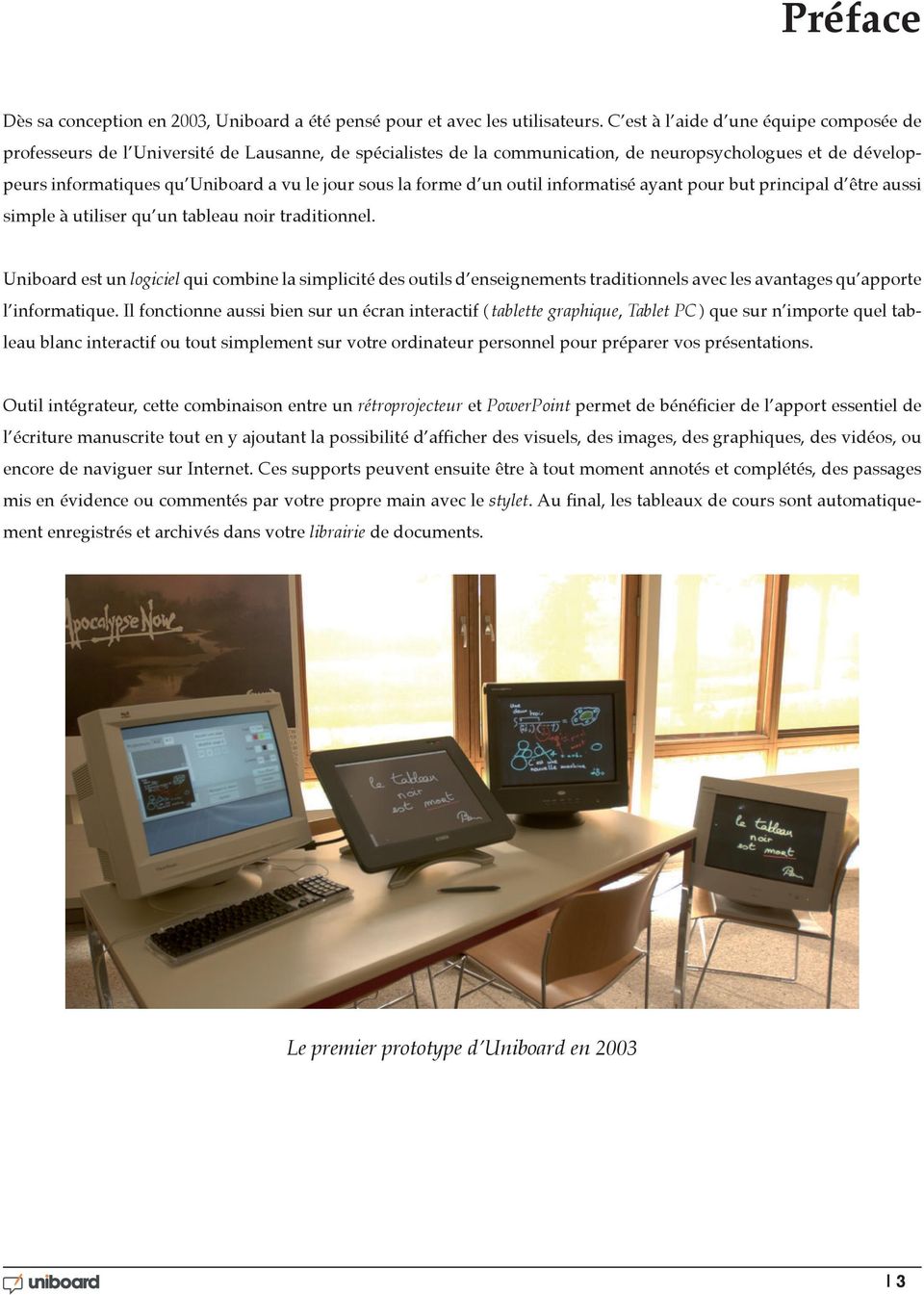
3 Préface Dès sa conception en 2003, Uniboard a été pensé pour et avec les utilisateurs. C est à l aide d une équipe composée de professeurs de l Université de Lausanne, de spécialistes de la communication, de neuropsychologues et de développeurs informatiques qu Uniboard a vu le jour sous la forme d un outil informatisé ayant pour but principal d être aussi simple à utiliser qu un tableau noir traditionnel. Uniboard est un logiciel qui combine la simplicité des outils d enseignements traditionnels avec les avantages qu apporte l informatique. Il fonctionne aussi bien sur un écran interactif ( tablette graphique, Tablet PC ) que sur n importe quel tableau blanc interactif ou tout simplement sur votre ordinateur personnel pour préparer vos présentations. Outil intégrateur, cette combinaison entre un rétroprojecteur et PowerPoint permet de bénéficier de l apport essentiel de l écriture manuscrite tout en y ajoutant la possibilité d afficher des visuels, des images, des graphiques, des vidéos, ou encore de naviguer sur Internet. Ces supports peuvent ensuite être à tout moment annotés et complétés, des passages mis en évidence ou commentés par votre propre main avec le stylet. Au final, les tableaux de cours sont automatiquement enregistrés et archivés dans votre librairie de documents. Le premier prototype d Uniboard en
4 Les conventions utilisées Voici les conventions typographiques utilisées dans ce manuel : L italique Il désigne les termes informatiques nouveaux ou spéciaux qui se retrouvent dans le glossaire, les URL ainsi que ce qui relève des exemples et commentaires hors du texte. Chasse fixe Elle est utilisée pour les références croisées dans le texte. Chasse fixe grasse Dans le texte, elle permet de repérer les noms qui font référence à un menu ou tout autre élément que vous retrouvez au niveau de l interface utilisateur d Uniboard. Vous devez accorder une attention spéciale aux notes en caractères italiques qui apparaissent en dehors du texte et sont accompagnées des icônes suivantes : Il s agit d une astuce qui vous permet d utiliser Uniboard encore plus simplement. Les étoiles placées en dessous de chaque numéro de section constituent une indication de sa complexité relative. Pour utilisateur débutant De difficulté modérée Pour utilisateur avancé Pour aller plus loin Si nous avons essayé d être le plus exhaustif possible, Uniboard est un logiciel qui évolue régulièrement, notamment grâce aux extensions interactives et des outils. Pour en savoir plus sur son évolution, un site de support, une base de connaissance et un forum de discussion sont accessibles au travers de l URL 4

5 CHAPITRE UN Première prise en main Pas besoin d aller dans les détails pour utiliser Uniboard la première fois. Après avoir lancé le logiciel, prenez simplement le stylet et commencez à écrire sur l écran. Ne soyez pas craintif à l idée d appuyer la pointe du stylo : allez-y franchement, comme si vous écriviez avec un stylo bille sur une feuille de papier. Maintenant que vous avez écrit vos premières lignes, un simple coup d œil aux icônes devrait vous permettre de comprendre rapidement le fonctionnement d Uniboard. Voici un rapide aperçu des outils à votre disposition par défaut : Affiche / masque la palette d outils liée au stylet ( davantage de détails au chapitre des outils avancés à la page 9 ). Le bouton Couleur du trait permet de modifier la couleur du trait d écriture. Le bouton Trait permet de choisir l épaisseur du trait. Permet de sélectionner une taille de gomme pour effacer vos annotations. Permet de choisir la couleur de fond de la page. Ouvre la bibliothèque ( davantage de détails au chapitre de la bibliothèque à la page 15 ). Annule / rétablit la ou les dernières actions effectuées. Crée une nouvelle page. Permet de passer à la page précédente ou suivante. Permet d ouvrir la palette pour effacer les annotations, les objets ou la page entière. Permet de revenir à l affichage du tableau quand une page Web Uniboard ou la fenêtre Documents est ouverte. Permet d utiliser le navigateur Web intégré à Uniboard. Documents permet de gérer l organisation des cours. Le bouton Uniboard permet d accéder aux réglages de l application et de quitter votre session. Affichage de l heure. Affichage du numéro de page courant et du total de pages que contient votre document Uniboard. 5

6 CHAPITRE DEUX Les outils de base Couleur du Trait Le bouton Couleur du trait permet de modifier la couleur de votre écriture. Chacune des quatre couleurs disponibles est optimisée pour offrir le meilleur contraste avec le fond choisi, et offre donc un confort visuel optimal pour les personnes qui suivent votre cours. Comme vous le montre l image ci-dessous, la couleur du trait s adaptera automatiquement en fonction du fond de page que vous aurez choisi. 6

7 Trait Le bouton Trait vous permet de sélectionner différentes épaisseurs de trait pour le stylo et le marqueur. Par défaut, le trait le plus fin et le trait moyen sont calibrés de manière idéale pour vos besoins d écriture standards. Le trait le plus épais est quant à lui le plus adapté pour mettre en évidence un élément sur votre page. La couleur du trait mais également son épaisseur s adaptent si vous choisissez l outil Marqueur. Et, tout comme pour les couleurs de l outil crayon, celles-ci s adapteront automatiquement en fonction du fond de page que vous aurez choisi. Note : Les trois couleurs secondaires, l épaisseur mais également le niveau de transparence du trait du marqueur peuvent être modifiés dans la fenêtre de préférences. Gomme Le bouton Gomme permet de choisir la taille de l outil qui vous permet d effacer tout ou partie du texte que vous avez écrit. Trois tailles de gomme sont à votre disposition ( voir image ci-dessous ), une gomme précise, une gomme de taille moyenne et une gomme frottoir pour effacer rapidement le contenu d une page. 7

8 Vous pouvez également passer par le bouton Gomme de la palette d outils. C est alors la dernière taille de gomme choisie qui sera utilisée par défaut. Si vous sélectionnez l une des tailles de l outil gomme, celui-ci sera automatiquement activé. 8

9 CHAPITRE TROIS Les outils avancés Maintenant que vous maîtrisez les outils de base, nous allons nous intéresser à ce qu apporte Uniboard par rapport à des outils d écriture traditionnels. La palette d outils L outil Crayon permet d écrire à l aide de votre stylet. L outil Gomme permet d effacer précisément ce que vous avez écrit avec le stylet. L outil Marqueur permet de surligner des passages en offrant un certain niveau de transparence. L outil Sélection permet de choisir un objet sur votre page afin de le déplacer et de lui appliquer des modifications ( redimensionnement, supression, rotation... ). L outil Main permet de se déplacer dans une page. L outil Agrandir permet de faire un zoom avant sur une partie de l écran. L outil Réduire permet de faire un zoom arrière sur une partie de l écran. L outil Laser active un pointeur laser virtuel ( qui n écrit pas ) sous la forme d un gros point rouge. L outil Droite permet de dessiner une droite. L outil Texte permet de créer un objet texte sur votre page ( davantage de détails à ce sujet à la page 10 ). L outil Capture permet de capturer une zone de la page ( davantage de détails à ce sujet à la page 12 ). Si vous déplacez votre page à l aide de l outil Main, vous pouvez la recentrer directement en double-cliquant sur l icône main. Si vous agrandissez / réduisez votre page en utilisant l outil Loupe et que vous voulez ensuite revenir à la dimension originale, vous trouverez à droite en bas de la page un bouton avec une loupe barrée. Si vous cliquez dessus vous retournerez automatique- ment à la taille d origine au lieu d utiliser l outil inverse. 9

10 Texte Le bouton Texte vous permet de créer un objet texte sur votre page. Permet de fermer l objet texte et supprime le texte écrit. Permet de dupliquer l objet texte. Ouvre une fenêtre qui vous permet d effectuer des modifications au niveau du texte. Permet de modifier la police du texte. Permet de modifier le style de la police. Permet de modifier la taille du texte. Permet d ouvrir les options de modification pour la couleur du texte. 10

11 Sur Mac : La roue des couleurs permet de choisir une couleur pour le texte et, ensuite, de régler sa luminosité. Le curseur des couleurs vous permet de choisir la teinte de diverses couleurs ( échelle de gris, RVB, CMJN ) ainsi que la luminosité et la saturation. La palette de couleurs propose différentes palettes de couleurs, telles que Apple, Développeur Web Safe Colors et Crayons. La palette d images permet de sélectionner une couleur précisément. L outil Crayons permet de sélectionner une couleur imagée, par exemple fraise, fougère... Sur Windows : 11

12 Permet de choisir une couleur parmi des couleurs basiques proposées. Permet de sélectionner précisément une couleur. Après avoir sélectionné une couleur, vous pouvez la rajouter dans vos couleurs personnalisées. Permet d agrandir ou de réduire la taille du texte. Ouvre un menu déroulant qui permet soit de verrouiller l objet, c est-à-dire qu il vous sera impossible de le déplacer ensuite ; soit de choisir si vous voulez qu il soit visible ou non sur l écran de projection. Capture Une fois que vous avez sélectionné la partie à capturer, un menu s ouvre vous permettant de choisir si vous voulez ajouter l image à la page ouverte ( 1 ), l ajouter sur une nouvelle page ( 2 ), ou encore l ajouter directement dans votre bibliothèque ( 3 ). 12

13 Fonds En cliquant sur le bouton Fonds, une fenêtre de sélection apparaît. Celle-ci propose 4 fonds de page : blanc, blanc quadrillé, noir et noir quadrillé : Les fonds quadrillés sont là pour vous guider : si la hauteur d une lettre équivaut à la hauteur d un carré, votre écriture est assez grande pour être vue confortablement depuis n importe quelle distance. Vous pouvez également vous en servir pour dessiner plus précisément. Annuler / Rétablir Les boutons Annuler et Rétablir fonctionnent comme dans Microsoft Word : ils permettent d annuler ou de rétablir, étape par étape, les dernières actions effectuées. Attention : Vous pouvez modifier les actions effectuées uniquement sur la page en cours d utilisation. Dès que vous changez de page, il ne sera plus possible d utiliser cette fonction pour les actions effectuées précédemment. Nouvelle page Le bouton Pages ajoute une page à votre cours. Celle-ci se placera automatiquement à la suite de la page en cours. Si vous faites un clic long sur le bouton Pages, un menu s ouvre qui vous permet de choisir si voulez ajouter une nouvelle page à la suite ( 1 ), dupliquer la page en cours ( 2 ), ou importer une page depuis un fichier ( 3 ). 13

14 Précédente / Suivante Les boutons Précédente et Suivante vous permettent de passer à la page précédente ou suivante. Effacer Le bouton Effacer vous permet d effacer tout ce que la page contient. page entière ( 3 ). Si vous faites un clic long sur le bouton Effacer, un menu s ouvre qui vous permet de choi- sir si vous souhaitez effacer seulement vos annotations ( 1 ), seulement les objets ( 2 ), ou la 14

15 CHAPITRE QUATRE La Bibliothèque La fenêtre Bibliothèque vous permet d accéder et d organiser vos librairies d images, de formes, de vidéos et d applications Uniboard ( nommées Apps ) qui vous permettent d étendre le fonctionnement d Uniboard. Pour accéder à votre bibliothèque, cliquez sur le bouton Bibliothèque ( 6 ). La bibliothèque est organisée en quatre catégories distinctes représentées par quatre onglets. Applications L onglet «Applications» vous permet de placer des outils supplémentaires de démonstration sur votre tableau et d étendre les fonctionnalités de base d Uniboard. Vous avez à votre disposition les applications par défaut d Uniboard ( 1 ), la partie En ligne requérant un accès Internet où vous trouverez l Apps Library ( 2 ) et le Google Flash Search ( 3 ). Pour insérer une application sur la page de votre document Uniboard, cliquez sur l image de votre choix puis cliquez sur le bouton Ajouter à la page ( A ). 15

16 Vous pouvez également utiliser la méthode du glisser-déposer. Pour ce faire, cliquez sur l outil de votre choix et, sans le relâcher, glissez-le sur la page. Ajouter un fichier à la page. Le bouton Ajouter un fichier à la page ouvre une boîte de dialogue afin d ajouter un outil directement dans la page en cours sans l ajouter à votre bibliothèque. Apps livrées avec Uniboard Le Masque affiche une zone redimensionnable qui vous permet de cacher des informations se trouvant sur la page et de les dévoiler au fur et à mesure, à l image de ce qui peut se faire avec une feuille blanche sur un rétroprojecteur. L Apps Règle affiche sur votre page une règle millimétrée à l écran. L Apps Compas affiche sur votre page un compas pour dessiner des cercles ou arcs de cercle selon la taille, l épaisseur ou la couleur de votre choix. Utilisez les boutons Traits ( 3 ) et Couleurs ( 4 ) pour personnaliser vos dessins. L Apps Rapporteur affiche sur votre page un rapporteur qui peut être agrandi, tourné et permet de déterminer et afficher de manière précise un angle. L Apps Color Picker vous permet de sélectionner une couleur pour le stylet et le compas, autre que les quatres couleurs de bases proposées par Uniboard. L Apps Notes fonctionne comme un post-it. Cela vous permet de rajouter des notes sur une page, tout en pouvant activer la fonction permettant de cacher son contenu à l audience. Le minuteur Stopwatch peut être affiché sur la page de votre document et programmé selon vos besoins en heures, minutes et secondes. L Apps Video Picker vous permet d afficher une vidéo prise sur YouTube, Vimeo ou Viddler, en copiant l adresse sur le navigateur Web et en l insérant ensuite dans son champ de texte. L Apps Wikipedia vous permet d accéder directement à cette encyclopédie libre. L Apps Wiktionary vous permet d accéder directement à ce dictionnaire en ligne. 16

17 Exemple de fenêtre de widget : Permet de fermer l application. Permet de dupliquer seulement l application. Permet de verrouiller l application, c est-à-dire que vous ne pourrez plus la déplacer ou modifier sa taille. Le cadenas ouvert signifie qu elle est modifiable. Permet de choisir si vous voulez que l application soit affichée sur le deuxième écran. Permet de conserver le contenu de l application telle qu elle se trouve au moment où vous cliquez sur ce bouton. Ainsi, si vous quittez Uniboard et que vous rouvrez par la suite, l application ne se rechargera pas. Vous conserverez toutes les données. Une fois l application punaisée, elle sera affichée sur toutes les pages de votre document. Apps Library Apps Library vous propose une série d applications en ligne. De nouvelles Apps sont régulièrement ajoutées dans la librairie en ligne, pensez à la consulter de temps à autre. Pour pouvoir utiliser ces applications, il est nécessaire d avoir une connexion Internet active. Il vous est aussi possible de créer et partager vos propres applications. Vous trouverez davantage d information à ce sujet sur le site / apps / 17

18 L Apps Calculator vous permet d effectuer et de démontrer des calculs directement sur votre page. Un historique des opérations peut également être affiché. L Apps Web Browser vous permet de surfer sur Internet directement depuis votre slide. L Apps Any Embed vous permet d importer sur votre slide des objets multimédias du Web en collant leur lien embed. L Apps HTML Editor vous permet d écrire du code HTML et d avoir ensuite un aperçu. Il fonctionne comme un moteur d interprétation de code HTML. L Apps Google Map vous permet d accéder à Google Map directement depuis votre slide. Vous pouvez ajouter une Apps dans votre dossier personnel Favoris en effectuant un glisser-déposer. Elle sera ainsi accessible sans nécessiter une connexion Internet. 18

19 Google Flash Search Google Flash Search vous permet en entrant un mot-clé dans le champ de recherche ( A ), de trouver toutes les animations en flash en rapport avec votre recherche. Vous pouvez ensuite les ajouter sur votre page ( B ) et animer ainsi votre présentation. En prenant comme exemple cette animation, vous obtiendrez ceci sur votre page : 19

20 Images L onglet Images vous permet d accéder aux images déjà intégrées à Uniboard ( dossier Uniboard ( A ) dans la liste à gauche ci-dessous ), de gérer vos bibliothèques d images personnelles ( dossier Mes Images ( B ) dans la liste à gauche ci-dessous ) et dans la partie en ligne ( dossier Google Image ( C )) de directement rechercher l image sur le Web. Pour insérer une image sur la page de votre document Uniboard, cliquez sur l image de votre choix, puis sur le bouton Ajouter à la page ( D ) qui se trouve en bas de la fenêtre Bibliothèque. Vous pouvez également utiliser la méthode du glisser-déposer. Pour ce faire, cliquez sur l image de votre choix sans relâcher puis glissez-la sur la page. Google Image Search Google Image Search vous permet de faire une recherche sur Google Image sans devoir utiliser le navigateur Web d Uniboard. Il vous suffit d entrer le terme de votre recherche dans le champ prévu à cet effet ( A ), et de cliquer sur la loupe ( B ) pour lancer la recherche. Pour ajouter l image à votre page, il vous suffit de cliquer soit sur le + ( C ), soit directement sur l image. 20

21 Si vous effectuez un glisser-déposer d une image sur l une de vos bibliothèques personnelles ( Mes images ), elle sera sauvegardée dans vos images. Nouveau dossier Pour créer une ou plusieurs bibliothèques d image, cliquez tout d abord sur le dossier Mes images ( B ) puis sur le bouton Nouveau dossier ( E ). Un dossier nommé Nouveau Dossier apparaît alors dans la liste. Vous pouvez faire un double-clic pour le renommer. Cliquez ensuite sur le bouton Importer dans la bibliothèque ( F ). La boîte de dialogue suivante apparaît : Mac OS X Microsoft Windows Sélectionnez le dossier ou périphérique sur lequel vos images ou votre fichier se trouvent. Choisissez la ou les images que vous désirez intégrer à votre bibliothèque, puis cliquez sur le bouton Ouvrir. 21
22 Attention : Il est important de noter que l importation peut être plus ou moins longue suivant le nombre de pages de votre document, le poids des images et la vitesse de votre clé USB. Le bouton Supprimer supprime l image ou la bibliothèque sélectionnée. Attention : Tout le contenu de la bibliothèque sélectionnée sera alors définitivement perdu. Mettre en fond Le bouton Mettre en fond applique l image sélectionnée en fond de page. Les objets se trouvant en fond de page ne peuvent êtres modifiés. Le bouton Supprimer le fond ( I ) supprime l image de fond. Si l image sélectionnée est plus grande que la zone affichée à l écran, celle-ci sera redimensionnée pour apparaître en entier sur votre page. Par contre, si l image est plus petite, celle-ci gardera sa taille originale. Ajouter un fichier à la page Le bouton Ajouter un fichier à la page ouvre une boîte de dialogue afin d ajouter une image directement dans la page en cours sans l ajouter à votre bibliothèque. Taille des vignettes Ce slider permet de modifier la taille des vignettes qui apparaissent dans votre bibliothèque. Exemple de fenêtre d image : Permet de fermer l image. Permet de dupliquer seulement l image. Permet de verrouiller l image, c est-à-dire que vous ne pourrez plus la déplacer ou modifier sa taille. Le cadenas ouvert signifie qu elle est modifiable. Permet de choisir si vous voulez que l image ne s affiche pas sur le deuxième écran. 22
23 Films L onglet Films donne accès à votre bibliothèque personnelle de séquences vidéos. La bibliothèque de films d Uniboard correspond au dossier de séquences de votre ordinateur personnel ( pour Windows : Mes documents -> Mes vidéos ; et pour Mac : Dossier utilisateur -> Départ -> Séquences ). Utilisez ce dossier pour ajouter ou supprimer des vidéos à votre bibliothèque de films Uniboard. Pour insérer un film sur la page de votre document Uniboard, cliquez sur la séquence de votre choix, puis sur le bouton Ajouter à la page ( A ) qui se trouve en bas de la fenêtre Bibliothèque. Vous pouvez également utiliser la méthode du glisser-déposer. Pour ce faire, cliquez sur la séquence de votre choix et sans relâcher, glissez-la sur la page. Ajouter un fichier à la page Le bouton Ajouter un fichier à la page ouvre une boîte de dialogue afin d ajouter une image directement dans la page en cours sans l ajouter à votre bibliothèque. Taille des vignettes Ce slider permet de modifier la taille des vignettes qui apparaissent dans votre bibliothèque. 23
24 Lorsque vous ajoutez une séquence vidéo à votre page, celle-ci est automatiquement jointe au document Uniboard si sa taille est de moins de 10 Mo. Si sa taille dépasse 10 Mo, une boîte de dialogue apparaît vous demandant si vous désirez Joindre la vidéo ou faire un Lien. Si vous choisissez Joindre, le fichier vidéo sera intégré au document Uniboard, cela signifie que si vous désirez utiliser votre fichier Uniboard sur un autre ordinateur, la vidéo pourra être rejouée sans problème puisqu elle fait maintenant partie de votre document. Si vous choisissez Lien, seul un lien vers le fichier sera effectué, cela signifie que si vous désirez utiliser votre fichier Uniboard sur un autre ordinateur, la vidéo ne sera pas présente. Exemple de fenêtre de film : Permet de fermer la vidéo. Permet de dupliquer la vidéo. Met en pause ou relance la vidéo. Arrête la vidéo, remet la tête de lecture au début de la séquence. Active ou désactive le son. L icône barrée signifie que le son n est pas actif. Permet de verrouiller la vidéo, c est-à-dire que vous ne pourrez plus la déplacer ou modifier sa taille. Le cadenas 24
25 ouvert signifie qu elle est modifiable. Permet de choisir si vous voulez que la vidéo ne s affiche pas sur le deuxième écran. Formes L onglet Formes fournit une liste de formes standards que vous pouvez ajouter à votre document de la même manière que les images. Toutefois, celui-ci s utilise de manière plus restreinte que celle des images. Il n est par contre pas possible d importer de nouvelles formes, de créer des bibliothèques personnelles ou de supprimer des formes de la bibliothèque. 25
26 CHAPITRE CINQ Le navigateur Web Uniboard est équipé d un navigateur Web totalement intégré au logiciel, ce qui permet de rapidement capturer une partie ou l entier d une page Web afin de l intégrer à votre document courant pour y faire des annotations, ou tout simplement pour montrer le contenu d une page à une audience. Dans la barre d outils Uniboard, appuyez sur le bouton Web. Vous verrez alors apparaître le navigateur Web qui se présente comme la capture d écran ci-dessus. Il est important de noter que le navigateur Web intégré à Uniboard connaît certaines limitations, par exemple au niveau de la gestion des plug-in. Si certaines pages ne s affichent pas correctement ou sont trop lentes à charger, utilisez la fonction Cacher afin d utiliser un navigateur externe ( informations supplémentaires au chapitre Autres éléments ). Permet d afficher ou de masquer les outils spécifiques au navigateur Web. Permet d afficher la page Web précédente ou suivante. 26 Permet de rafraîchir le contenu de la page Web affichée.
27 Arrête le chargement de la page. Affiche la page d accueil définie dans les préférences utilisateur de l application. Champ d adresse, permet d entrer, à l aide du clavier, l adresse ( URL ) d un site Web. Champ de recherche, permet d effectuer une recherche dans Google. Permet d agrandir ou de réduire l affichage de l entier de la page Web affichée à l écran. Retourne immédiatement à la page courante du document Uniboard. Onglet de la page Web actuellement chargée. Permet d ouvrir un nouvel onglet afin d avoir un accès rapide à plusieurs pages Web. Permet de capturer une zone d une page Web pour l ajouter directement à la page Uniboard courante sous forme d un objet. Sélection de la zone de la page que vous voulez capturer : 27
28 Le menu suivant s affiche. Il vous permet de choisir si voulez ajouter à la page en cours ( 1 ), sur une nouvelle page ( 2 ), ou l ajouter directement à la bibliothèque ( 3 ). Vous obtenez ainsi votre zone de capture de la page Web en une image : Permet de capturer toute la page Web affichée pour l ajouter directement à la page Uniboard courante sous forme d un objet. Le même menu que pour le point L ) s affichera. 28
29 Permet d ajouter la vidéo de la page Web directement à votre document. Permet d afficher ou non la page Web sur l écran de projection 29
30 CHAPITRE SIX La Gestion des documents Le bouton Documents affiche une fenêtre permettant non seulement d organiser les cours et les pages de cours que vous avez donnés, mais également d importer divers types de documents dans Uniboard ou encore d exporter vos documents au format PDF ou dans le format Uniboard pour les modifier par la suite depuis un autre ordinateur. Uniboard crée automatiquement un nouveau document lorsque vous démarrez le logiciel. Celui-ci est toujours stocké dans le même dossier Documents sans titre ( O ) et comporte la date et l heure de création du document. Pour organiser et déplacer vos documents, utilisez la méthode du glisser-déposer. Sélectionnez le document de votre choix et déposez-le dans le dossier de destination. Il est possible de faire la même chose avec les pages d un document : sélectionnez la page que vous désirez déplacer et déposez-la sur une autre page du même document. La page sélectionnée se positionnera alors immédiatement après la page de destination. 30
31 Crée un nouveau document dans le dossier sélectionné. Crée un nouveau dossier. Permet d importer des fichiers PDF, PowerPoint ou Uniboard dans le dossier sélectionné. Pour importer un document PowerPoint, il est nécessaire que ce logiciel soit installé sur le même ordinateur. Si vous importez un document Uniboard, celui-ci sera copié dans vos documents sans affecter le document d origine. Permet d exporter le document sélectionné au format PDF ou Uniboard. Si vous exportez le document au format Uniboard, vous pourrez alors l utiliser et le modifier depuis n importe quel autre ordinateur équipé du logiciel Uniboard. Le bouton Renommer permet de modifier le nom du dossier ou du document sélectionné. Vous pouvez également faire un double clic dessous pour le renommer. Le bouton Dupliquer crée une copie de la page ou du document sélectionné. Le bouton Poubelle place le document dans la poubelle. Pour la vider il vous suffit de cliquer sur Poubelle à gauche ( M ), et ensuite sur Vider qui se trouvera en ( G ). Pour supprimer uniquement un document se trouvant dans la poubelle, sélectionnez-le et cliquez sur Supprimer en ( G ). Si vous avez par erreur mis un document dans la poubelle, vous pouvez le récupérer en le glissant sur un dossier. 31
32 Le bouton Ouvrir ouvre et affiche immédiatement la page sélectionnée. Le bouton Ajouter au document en cours permet d insérer la page sélectionnée d un document non ouvert dans le document actuellement utilisé et affiché par Uniboard en le copiant. Cela permet d intervenir sur la page d un autre document sans modifier l original. Le bouton Ajouter permet d insérer des images, dossiers d images ou fichiers PowerPoint, PDF et Uniboard à un document Uniboard existant. Les pages ajoutées se rajouteront à la fin du document. Le bouton Tableau permet de retourner immédiatement sur la page courante. La petite flèche verte indique le document actuellement ouvert. Ce slider permet de modifier la taille des vignettes qui apparaissent dans votre bibliothèque. En mode écran étendu, le navigateur de documents ne s affiche pas sur l écran étendu. 32
33 CHAPITRE SEPT Cacher Uniboard Le bouton Cacher permet de masquer Uniboard pour utiliser d autres logiciels ou naviguer librement sur votre bureau et affiche des outils spécifiques à cette fonction afin de capturer, par exemple, une zone de l écran et de l ajouter comme objet à votre page courante Uniboard. Si votre ordinateur supporte le mode écran étendu, Uniboard offre la possibilité de gérer l affichage de l écran de contrôle sur l écran de projection, ce qui signifie que vous pouvez à tout moment choisir de montrer ou non ce que vous voyez sur votre écran principal. Pour utiliser la fonction Cacher, cliquez sur l icône Uniboard ( A ) et choisissez Cacher ( B ) dans le menu qui s affiche. A ce moment, Uniboard laisse place au bureau de votre ordinateur ou à tout autre logiciel qui aura été lancé préalablement. Accès à la fonction Cacher Outils spécifiques à la fonction Cacher Dans le même temps, s affiche à l écran la barre d outils spécifique à la fonction Cacher. Cette barre d outils reste tout le temps affichée au premier plan. En appuyant sur l icône Uniboard, vous retournez immédiatement dans Uniboard. 33
34 Avec l icône Zone de Sélection, le pointeur de la souris se transforme alors en mire. Cliquez au coin supérieur gauche de la zone que vous désirez capturer, et descendez jusqu au coin opposé en maintenant la pression sur l écran. La zone sélectionnée s affiche en gris. Si la sélection convient, arrêtez d appuyer avec le stylet sur l écran. Celle-ci sera alors automatiquement intégrée dans la page en cours en tant qu objet. Avec l icône Sélection de fenêtre, vous pouvez capturer directement une fenêtre et tout son contenu. Le pointeur de la souris se transforme en appareil photo. Choisissez la fenêtre que vous désirez capturer en cliquant dedans ( la zone à capturer change de couleur ), et relâchez la pression. La fenêtre sera intégrée dans la page en cours en tant qu objet. Appuyez sur l icône Ecran pour capturer tout le contenu de l écran. Dès que vous avez appuyé sur ce bouton, vous retournez directement Uniboard et une capture de tout l écran sera ajoutée en tant qu objet sur la page Uniboard en cours d utilisation. L icône Œil est disponible uniquement en mode écran étendu. L œil ouvert affichera le contenu de l écran principal sur l écran de projection, tandis que l œil fermé gardera l affichage du contenu de la page Uniboard en cours ( vous pourrez donc modifier vos documents ou chercher une page Web sans que l audience le voie ). L exemple ci-dessous montre la capture d une fenêtre Google Earth en mode caché et le résutat une fois inséré dans Uniboard. Il est ensuite possible de modifier la capture comme on le ferait avec n importe quelle autre image, d y faire des annotations, etc. La Palette d outils Uniboard en mode caché La zone désirée de Google Earth capturée dans Uniboard 34
35 CHAPITRE HUIT Le menu Uniboard Le bouton Uniboard permet de personnaliser certains réglages du logiciel et d accéder à quelques options supplémentaires. C est depuis ce menu que vous pouvez cacher l application ( voir le chapitre sept ) et quitter Uniboard. Ce bouton vous permet de modifier la taille de vos pages Uniboard. Vous permet de couper une partie de la page pour la coller ensuite à un endroit. Vous permet de copier une partie de la page pour la coller ensuite ailleurs à un endroit. Vous permet de coller la partie copiée ou coupée. Vous permet d ouvrir le menu Préférences. Vous permet de cacher Uniboard, voir chapitre précédent. Vous permet de mettre Uniboard en veille. Le podcast vous permet d enregistrer vos actions sur Uniboard. Ce bouton vous permet de quitter Uniboard. Vos données sont automatiquement enregistrées. 35
36 Les préférences En cliquant sur le bouton Uniboard puis en sélectionnant Préférences vous trouverez ce menu : Les préférences sont divisées en quatre catégories. Affichage ( A ) pour régler les préférences générales d Uniboard, Stylo ( B ) qui permet de modifier les réglages spécifiques à l utilisation du stylo, Marqueur ( C ) pour les réglages spécifiques du marqueur, et A propos ( D ) qui donne accès à la licence d utilisation et aux informations légales. Permet de choisir si vous désirez ou non afficher les boutons de numéro de page et d heure. Si le navigateur Web intégré n est pas assez complet, l activation de cette option permet d utiliser un navigateur externe ( le navigateur qui s ouvrira correspond à celui qui est défini comme navigateur par défaut dans votre système ). Si cette option est cochée, c est le navigateur Web externe qui s ouvrira automatiquement lorsque vous cliquez sur le bouton Web ( 13 ). Permet de déterminer la page qui s ouvrira lorsque vous cliquez sur le bouton Web ( 13 ). 36
37 Si vous utilisez un proxy spécifique, cela vous permettra de vous identifier. L option de recopie vidéo permet de déterminer le comportement d affichage sur l écran de projection. Si cette option est activée, le contenu de votre écran principal sera immédiatement affiché lorsque vous activez le bouton Web ou que vous cachez Uniboard. Autrement, c est la page actuelle du document Uniboard qui s affiche et c est à l utilisateur d activer manuellement l option de recopie vidéo en cliquant sur l icône Œil de la palette d outils. Cette option permet d afficher la barre d outils Uniboard en haut de l écran ( recommandé pour une utilisation avec tablette ), ou en bas de l écran ( recommandé pour l utilisation avec un tableau blanc interactif ). Choisissez si vous désirez afficher ou non les libellés sous les boutons de la barre d outils. Rétablit les réglages par défaut. Enregistre les modifications et ferme la fenêtre de préférences. Permet de modifier la couleur par défaut du stylo en fonction du fond d écran utilisé. En plus des quatre couleurs de base, l utilisateur peut choisir d autres couleurs, également optimisées, pour offrir le meilleur contraste possible avec le fond de page. Pour modifier, appuyez sur la case de la couleur à modifier, une nouvelle couleur s affichera. Répétez l opération pour afficher les couleurs disponibles. 37
38 Permet de modifier les épaisseurs de trait du stylo. Permet de définir si le stylet réagit à la pression. Cette option ne fonctionne que si vous utilisez une tablette. Cette option est activée par défaut. Rétablit les réglages par défaut. Enregistre les modifications et ferme la fenêtre de préférences. Permet de modifier la couleur par défaut du marqueur en fonction du fond d écran utilisé. En plus des quatre couleurs de base, l utilisateur peut choisir d autres couleurs, également optimisées, pour offrir le meilleur contraste possible avec le fond de page. Pour modifier, appuyez sur la case de la couleur à modifier, une nouvelle couleur s affichera. Répétez l opération pour afficher les couleurs disponibles. Permet de modifier le niveau d opacité du marqueur. Permet de modifier les épaisseurs de trait du marqueur. Permet de définir si le stylet réagit à la pression. Cette option ne fonctionne que si vous utilisez une tablette. Cette option est activée par défaut. 38
39 Rétablit les réglages par défaut. Enregistre les modifications et ferme la fenêtre de préférences. Affiche le nom et l de la personne à laquelle la licence Uniboard a été attribuée. En cliquant sur ce bouton, vous pouvez insérer un autre numéro de licence. Attention, ce faisant, vous perdez immédiatement les réglages de la licence actuellement enregistrée. Si vous n entrez pas un nouveau numéro de licence, vous risquez de ne plus pouvoir utiliser Uniboard. En cochant cette option, Uniboard contrôlera lui-même s il y a de nouvelles versions du logiciel pour pouvoir le mettre à jour. Si vous ne souhaitez pas activer ce contrôle automatique, vous pouvez le faire manuellement en cliquant sur le bouton se trouvant juste à côté Contrôler si une nouvelle version est disponible. Rétablit les réglages par défaut. Enregistre les modifications et ferme la fenêtre de préférences. 39
40 Le Podcast Le podcast vous permet d enregistrer toutes vos actions sur Uniboard, ainsi que le son si vous possédez un périphérique capable de l enregistrer. Vous pouvez ainsi garder vos cours sous forme de vidéo et les visionner par la suite. Démarre / Arrête l enregistrement. Chronomètre démarrant automatiquement au lancement de l enregistrement. Ouvre le menu de contrôle. Permet de choisir un enregistrement sans son. Les entrées audio sont propres à chaque ordinateur suivant les microphones installés. Si votre microphone ne fonctionne pas, il vous faut utiliser l entrée audio par défaut. Permet de choisir la taille de sortie de la vidéo. Par défaut, votre podcast est sauvegardé sur le bureau. Il n est pas possible de modifier l emplacement d enregistrement. Cette option vous permet de publier votre podcast sur YouTube par l intermédiaire du menu suivant. Pour pouvoir charger la vidéo, il vous faut remplir tous les champs. 40
41 Champ d insertion du titre de votre vidéo. Champ d insertion d une description de votre vidéo. Mots-clés permettant de trouver la vidéo dans la recherche YouTube. Vous permet de sélectionner une catégorie pour votre vidéo parmis plusieurs proposées. Votre identifiant YouTube est le nom que vous utilisez pour vous connecter à votre compte YouTube. Votre mot de passe YouTube est le mot de passe que vous utilisez pour vous connecter à votre compte YouTube. Charge et envoie le podcast sur YouTube. 41
42 CHAPITRE NEUF Pour aller plus loin Imprimante virtuelle Uniboard La fonctionnalité d imprimante virtuelle vous permet de transférer n importe quel fichier imprimable directement dans un nouveau document Uniboard. Au même titre que l import de documents PowerPoint ou PDF depuis le menu Importer ou ajouter ( voir chapitre cinq ), le document s affichera en fond d écran sur votre tableau. L imprimante virtuelle Mac Pour accéder à l imprimante virtuelle depuis un Mac, démarrez tout d abord le logiciel de votre choix, cliquez dans le menu Fichier et sélectionnez Imprimer. Dans la boîte de dialogue qui apparaît, personnalisez éventuellement les réglages d impression ( pages à imprimer... ), puis cliquez sur le bouton PDF en bas à droite de la fenêtre et sélectionnez Enregistrez le document PDF vers Uniboard. Un nouveau document Uniboard sera alors automatiquement créé. Vous pourrez le retrouver dans la fenêtre Documents sous le même nom que le fichier d origine. Accédez à la fonction Imprimer Cliquez sur le bouton PDF pour exporter vers Uniboard 42
43 L imprimante virtuelle Windows Pour accéder à l imprimante virtuelle depuis un Windows, démarrez tout d abord le logiciel de votre choix, cliquez dans le menu Fichier et sélectionnez Imprimer. Dans la boîte de dialogue qui apparaît, cliquez sur le menu déroulant Nom, choisissez l imprimante Uniboard, personnalisez éventuellement les réglages d impression ( pages à imprimer... ) puis cliquez sur le bouton OK. Un nouveau document Uniboard sera alors automatiquement créé. Vous pourrez le retrouver dans la fenêtre Documents sous le même nom que le fichier d origine. Accédez à la fonction Imprimer Choisissez l imprimante Uniboard 43
44 Site de support Uniboard Le site de support Uniboard vous propose plusieurs fonctionnalités vous permettant d obtenir une aide supplémentaire quant au fonctionnement du logiciel. Ce site a été conçu en anglais, mais vous trouverez un forum d aide en français. Page d accueil du site de support. Vous permet d envoyer une requête si vous avez un problème avec le logiciel. Vous permet de visualiser les requêtes que vous avez déjà soumises à l équipe de support. Vous permet de vous connecter sur le site de support avec votre identifiant. Vous permet de créer un compte sur le site de support. Vous permet d envoyer un mail à l équipe de support par rapport au fonctionnement du site de support. Catégories du forum. Vous trouverez ici les news du site de support et du logiciel Uniboard. Cette catégorie vous permet de télécharger la dernière version d Uniboard et de trouver des conseils pour les utilisateurs plus avancés. Vous trouverez ici les réponses aux questions les plus souvent posées. Vous trouverez ici de petites astuces pour Uniboard. La catégorie tutorial propose des procédés pour effectuer certaines actions sur Uniboard. Vous trouverez ici des conseils sur l utilisation de certaines Apps d Uniboard. Le forum en anglais permet de poster des sujets et / ou questions ouvertes aux autres utilisateurs. Le forum en français permet de poster des sujets et / ou questions ouvertes aux autres utilisateurs. 44 Vous permet d effectuer une recherche sur le site de support en tapant un mot-clé.
45 45
46 Structure du manuel Comment utiliser ce manuel Vous pouvez, si vous le souhaitez, lire ce manuel en allant de la première à la dernière page, cela vous permettra de connaître Uniboard ( presque ) dans ses moindres détails. Toutefois, chaque chapitre et chaque section peuvent être abordés individuellement avec une augmentation progressive du niveau de connaissance. Le chapitre 1, traitant des fonctionnalités de base pour une prise en main rapide, et le dernier chapitre, traitant des options avancées, vous permettant de personnaliser Uniboard pour en faire un outil de présentation des plus sophistiqués. L ouvrage est composé de plusieurs chapitres : Chapitre 1 : Ce chapitre décrit rapidement l interface d Uniboard pour une première prise en main. Chapitre 2 : Ce chapitre traite des différents outils de base d Uniboard dont certains en particulier. Tels que le trait, la couleur du trait et la gomme. Chapitre 3 : Ce chapitre aborde les outils avancés d Uniboard, la palette d outils y est décrite et une explication détaillée de l outil texte et de l outil capture est donnée. Ainsi que les fonctionnalités annuler / rétablir, fond de page, effacer, précédente / suivante et nouvelle page. Chapitre 4 : Ce chapitre vous décrit les différents éléments que vous trouverez dans la bibliothèque, ainsi que les outils que l on y trouve. Tels que les applications, les images, les formes et les films. Chapitre 5 : Ce chapitre traite de la partie Web intégrée dans Uniboard, vous pouvez y accéder depuis l interface. Plusieurs options sont disponibles : les options de bases d un navigateur Web et les options Uniboard comme capturer une zone de la page Web, toute la page ou uniquement une vidéo en tant qu objet. Chapitre 6 : Uniboard permet d organiser ses documents, de les exporter sous différents formats ( PDF, PDF haute qualité et Uniboard ) et de modifier leur structure. Chapitre 7 : Il est possible de masquer Uniboard grâce au bouton cacher. Ceci permet d utiliser d autres logiciels ou de naviguer librement sur votre bureau. Il est aussi possible, sur mode écran étendu, de gérer l affichage de l écran de contrôle sur l écran de projection. Vous pouvez également, une fois Uniboard caché, capturer des zones de l écran ou l écran en entier. Chapitre 8 : Le menu Uniboard permet de personnaliser certains réglages du logiciel et d accéder à quelques options supplémentaires. Telles que le podcast, cacher Uniboard, quitter et accéder au menu Préférences. Dans ce dernier, vous pouvez régler les paramètres d affichage, du stylo et du marqueur. Mais c est également ici que vous trouverez le nom d utilisateur et la licence Uniboard. 46
47 Chapitre 9 : Dans ce chapitre, vous trouverez toutes les explications et la marche à suivre pour l utilisation de l imprimante virtuelle Uniboard qui vous permet de transférer n importe quel type de fichier imprimable directement dans un nouveau document Uniboard. Vous trouverez également une description du site de support Uniboard mis à votre disposition pour toutes vos remarques et / ou questions supplémentaires. 47
48 Table des matières Préface Les conventions utilisées... 4 Pour aller plus loin... 4 Chapitre 1 Première prise en main... 5 Chapitre 2 Les outils de base... 6 Couleur du trait... 6 Trait... 7 Gomme... 7 Chapitre 3 Les outils avancés... 9 La palette d outils... 9 Texte Capture Fonds Annuler / Rétablir Nouvelle page Précédente / Suivante Effacer Chapitre 4 La Bibliothèque Applications Apps livrées avec Uniboard Apps Library Google Flash Search Images Google Image Search... 20
49 Films Formes Chapitre 5 Le navigateur Web Chapitre 6 La Gestion des documents Chapitre 7 Cacher Uniboard Chapitre 8 Le menu Uniboard Les préférences Le podcast Chapitre 9 Pour aller plus loin Imprimante virtuelle Uniboard Site de support Uniboard Structure du manuel Comment utiliser ce manuel? L ouvrage est composé de plusieurs chapitres Glossaire 49
50 Glossaire Logiciel Un logiciel est un ensemble d informations relatives à des traitements effectués automatiquement par un appareil informatique. Y sont incluses les instructions de traitement regroupées sous forme de programmes, des données et de la documentation. Le tout est stocké sous forme d un ensemble de fichiers dans une mémoire. Écran interactif Un écran interactif est un dispositif interactif de visualisation collective. Il s accompagne d un ordinateur et d un vidéoprojecteur. Ce dispositif permet de projeter l écran de l ordinateur et piloter ce dernier à partir de l écran à l aide d un stylet ou du doigt, selon les modèles. Tablette graphique Une tablette graphique est un périphérique de saisie pour ordinateur. Elle est connectée à l ordinateur par une connexion filaire comme une prise USB, ou par une connexion sans fil comme le Bluetooth. Selon les marques, elle peut nécessiter également une alimentation électrique. Une tablette graphique associe une surface plane active et un outil destiné à la main de l utilisateur ( stylet ). Tablet PC Le terme Tablet PC est la désignation ( initialement utilisée par Microsoft en 2000 ) pour une nouvelle classe d ordinateurs portables et ultraportables se présentant sous la forme d un écran tactile et d un stylet. Ils existent sous deux formes : convertible et ardoise. Le premier désigne un ordinateur portable traditionnel avec un clavier qui contient la majeure partie de l électronique, mais dont l écran peut tourner et se rabattre sur le clavier, de telle sorte que seul l écran soit visible et qu on puisse interargir avec un stylet. Le deuxième désigne un écran qui contient toute l électronique, avec un stylet pour interargir. Les ardoises disposent également de boutons pour éviter de faire appel au clavier. Librairie Ici la librairie désigne le lieu de stockage de tous les images, films, formes... Tout a été regroupé dans ce dossier. Stylet Un stylet est une pièce d équipement en forme de crayon qui s utilise avec un écran tactile ( tablette graphique, écran de Tablet PC, écran d assistant personnel, écran d Ultra-Mobile PC ) pour désigner un point de l écran au programme en activité, sélectionner un des choix affichés dans un menu sur l écran, entrer des données, entrer une image... Parce que le stylet permet de dessiner une image plus facilement et avec plus de précision qu un curseur de souris, les infographistes l utilisent souvent. Navigateur Web Un navigateur Web est un logiciel conçu pour consulter le World Wide Web, l ensemble des sites Web. Techniquement, c est un client HTTP dans une architecture client / serveur. Il est composé d un moteur de rendu des standards du Web, d une interface utilisateur et accessoirement d un gestionnaire d extensions appelées plugins. 50
51 Web Le World Wide Web, littéralement la toile ( d araignée ) mondiale, communément appelé le Web, parfois la Toile ou le WWW, est un système hypertexte public fonctionnant sur Internet et qui permet de consulter, avec un navigateur, des pages mises en ligne dans des sites. L image de la toile d araignée vient des hyperliens qui lient les pages Web entre elles. Le Web n est qu une des applications d Internet. Session Une session est l exécution d un programme pour un utilisateur donné. L exécution du programme est alors paramétrée par les informations du profil de l utilisateur ( ses caractéristiques, ses préférences, l historique de ses interactions avec le programme... ). Capturer C est enregistrer en tant qu image des informations présentes à l écran. Calibrer Ici, calibrer le stylet signifique que l on règle le stylet de manière à ce qu il soit correctement positionné par rapport à la souris figurant sur l écran. Rétroprojecteur Le rétroprojecteur permet de projeter des images, des textes... sur un écran blanc ou sur une surface murale. Microsoft Word Microsoft Word est un logiciel considéré comme étant le traitement de texte vedette de Microsoft. Un logiciel de traitement de texte couvre deux notions, assez différentes en pratique : un éditeur de textes interactif et un compilateur pour un langage de mise en forme de textes. Fond de page Il s agit de l image fixe se trouvant en arrière-plan du document, texte... Outil interactif Un outil interactif permet d effectuer un échange entre l utilisateur et le système informatique par l intermédiaire d un terminal doté d un écran de visualisation. Onglet Dans un fichier ou autre système de rangement, un onglet est une petite excroissance porteuse d une étiquette ( typiquement alphabétique ) permettant un accès direct aisé aux documents. Dans le cas présent, ce terme est utilisé par analogie pour évoquer certains composants d interfaces utilisateur en informatique permettant d avoir une interface plus riche ( permettant d afficher des éléments non visibles ) dans une seule fenêtre. La navigation par onglets fait référence à l utilisation des onglets dans les navigateurs ( browsers ) Web. 51
52 Périphérique Un périphérique informatique est un dispositif connecté à un système informatique ( ordinateur, console de jeux ) qui ajoute à ce dernier des fonctionnalités. On les classe généralement en deux types : les périphériques d entrée et de sortie. Les périphériques d entrée servent à fournir des informations ( ou données ) au système informatique : clavier, souris, scanner, micro... Les périphériques de sortie servent à faire sortir des informations du système informatique : écran, imprimante, haut-parleur... On peut également ajouter des périphériques d entrée-sortie qui opèrent dans les deux sens : un lecteur de CD-ROM ou une clé USB, par exemple, permettent de stocker des données ( sortie ) ou encore de les charger ( entrée ). Boîte de dialogue Une boîte de dialogue est une fenêtre particulière utilisée par un programme ou par le système d exploitation pour informer l utilisateur d un événement en affichant un message à l écran ou pour que l utilisateur donne une réponse à une question. Ces fenêtres sont ainsi nommées car elles établissent un dialogue entre l utilisateur et l ordinateur, soit pour lui faire part d une information, soit pour lui demander quelque chose, ou même les deux à la fois. Clé USB Une clé ( ou clef ) USB est un périphérique de stockage contenant une mémoire de masse à laquelle on peut accéder en le branchant sur un port USB d ordinateur. Les clés USB sont alimentées en énergie par la connexion USB de l ordinateur sur lequel elles sont branchées. Les clés USB ne contiennent donc pas de batteries. Elles sont insensibles à la poussière et aux rayures, contrairement aux disquettes, aux CD ou aux DVD, ce qui leur donne un indéniable avantage au niveau de la fiabilité. Les clés actuelles sont en format USB 2.0. Les clés USB sont relativement standardisées, cependant certaines ne sont pas compatibles avec certains systèmes d exploitation, et il faut alors installer un pilote. Vignette Une vignette ou miniature est, en informatique, une version d une image dont la taille est réduite par rapport à l originale. En principe, cliquer sur une vignette dirige vers l image dans sa version normale. Leur utilité principale est identique à celle d un index ou d une table des matières pour du texte : permettre la construction de galeries d images, afin d en visualiser un plus grand nombre à la fois, et ainsi d adopter plus facilement une vue d ensemble sur elles, éventuellement afin d en choisir une. Séquence Ici, une séquence est un terme du vocabulaire cinématographique désignant une série de plans continus qui forment une unité narrative. Un film peut comporter plusieurs séquences plus ou moins importantes pour la structure et la compréhension du film. Taille de fichier La taille d un fichier c est le nombre de kilo-octets ( ko ) qui constitue ce fichier. Lien / Hyperlien Un hyperlien ou lien hypertexte, ou simplement lien, est une référence permettant de passer automatiquement d un document consulté à un document lié. Un hyperlien a une source ( ou origine ) et une destination ( ou cible ). L activation de l élément source d un hyperlien permet de passer automatiquement à sa destination. 52
53 Adresse URL Une URL ( Unifor Resource Locator = Localisateur uniforme de ressources ) est une chaîne de caractères combinant les informations nécessaires pour indiquer à un logiciel comment accéder à une ressource d Internet. Ces informations peuvent notamment comprendre le protocole de communication, un nom d utilisateur, un mot de passe, une adresse IP ou un nom de domaine, un numéro de port TCP / IP, un chemin d accès, une requête. Slide Slide est un mot anglais qui signifie ici diapositive, c est-à-dire des images projetées par un logiciel de présentation comme Uniboard ou PowerPoint. Plugin Un plugin est un logiciel qui complète un logiciel hôte pour lui apporter de nouvelles fonctionnalités. Il ne peut fonctionner seul car il est uniquement destiné à apporter une fonctionnalité à un ou plusieurs logiciels. La plupart du temps, il est mis au point par des personnes n ayant pas nécessairement de relation avec les auteurs du logiciel principal. Rafraîchir la page Rafraîchir la page signifie l actualiser. Tous les composants de la page vont être rechargés et réaffichés. Google Google est un moteur de recherche, c est-à-dire un logiciel permettant de retrouver des ressources ( pages Web, forums Usenet, images, vidéos, fichiers... ) associées à des mots quelconques sur le Web. Barre d outils Une barre d outils est un élément de base des interfaces graphiques qui regroupe en une barre plusieurs boutons. Il s agit donc d une rangée d icônes regroupées en un bloc et qui, dans la plupart des logiciels, peuvent être retirées ou ajoutées de l interface graphique. Mire Ici, signifie en croix pour permettre de mieux régler le stylet. Ecran étendu Ecran étendu signifie que l ordinateur est réparti sur deux écrans. C est-à-dire que l on peut visionner le contenu d un écran sur deux. Cela permet, lors d audience, d afficher la présentation sur un écran plus grand, par exemple un tableau blanc interactif ; ou également de répartir le contenu d un écran sur deux. Licence d utilisation Pour avoir le droit d utiliser un logiciel, il faut que le titulaire des droits l autorise. La licence est le document dans lequel il énumère les droits qu il accorde au licencié. Utiliser sans licence un logiciel dont on n est pas l auteur revient à violer le droit d auteur. 53
54 PDF Portable Document Format ( communément abrégé PDF ) est un format de fichier informatique créé par Adobe Systems. La spécificité du PDF est de préserver la mise en forme ( polices d écritures, images, objets graphiques... ) telle que définie par son auteur, et ce quelles que soient l application et la plate-forme utilisées pour lire ledit fichier PDF. PowerPoint Microsoft PowerPoint permet de créer des diaporamas contenant des diapositives. Il permet en fait de créer une succession de pages vierges au format d un écran 4 / 3 ( les diapositives ) dans lesquelles sont placés des objets, images, textes, vidéos, graphiques. Le terme de diapositive est issu des diapositives photos, rendues obsolètes par l emploi des présentations PowerPoint projetées par un vidéoprojecteur. Les présentations peuvent être projetées via un rétroprojecteur, visionnées sur un écran d ordinateur, imprimées, exportées pour être visionnées sur une page Web... Interface Une interface définit la frontière de communication entre deux entités, comme des éléments de logiciel, des composants de matériel informatique, ou un utilisateur. Elle se réfère généralement à une image abstraite qu une entité fournit d elle-même à l extérieur. Cela permet de distinguer les méthodes de communication avec l extérieur et les opérations internes, et autorise de modifier les opérations internes sans affecter la façon dont les entités externes interagissent avec elle, en même temps qu elle en fournit des abstrations multiples. Elle peut aussi fournir un moyen de traduction entre des entités qui ne parlent pas le même langage, comme entre un être humain et un ordinateur. Etant donné que les interfaces permettent de référencer des objets externes, elles entraînent des coûts de développent supplémentaires par rapport à des communications directes. Source du Glossaire : 54
SANKORÉ. Le manuel qui manquait. Traite de la version 1.25.0 du logiciel Sankoré
 SANKORÉ Le manuel qui manquait Traite de la version 1.25.0 du logiciel Sankoré Version du manuel : 2.3-17.10.2011 disposition. Préface Dès sa conception en 2003, Uniboard a été pensé pour et avec les utilisateurs.
Guide de l utilisateur. Faites connaissance avec la nouvelle plateforme interactive de
 Guide de l utilisateur Faites connaissance avec la nouvelle plateforme interactive de Chenelière Éducation est fière de vous présenter sa nouvelle plateforme i+ Interactif. Conçue selon vos besoins, notre
Le manuel d'open-sankoré 1.40
 Le manuel d'open-sankoré 1.40 Version du manuel : 1.40a, août 2012 open-sankore.org [email protected] www.videoprojecteur-interactif.fr Les nouveautés... 5 La recherche d'images... 5 La gestion du document...
Open-Sankoré. Mise en route. Guide utilisateur Février 2013 NTICE (E. S.)
 Guide utilisateur Février 2013 NTICE (E. S.) Open-Sankoré Développé à l Université de Lausanne en 2003 sous le nom d Uniboard, ce logiciel combine la simplicité des outils d enseignements traditionnels
INTERWRITE Workspace
 INTERWRITE Workspace Prêt à fonctionner 1. Allumer le tableau blanc (interrupteur sur le côté). 2. Allumer le vidéoprojecteur (voyant vert). 3. Brancher sur l ordinateur : le câble ou la clé bluetooth
Le manuel d utilisation 1.0. openboard.org
 Le manuel d utilisation 1.0 openboard.org Cette œuvre est mise à disposition selon les termes de la Licence Creative Commons Attribution Partage dans les mêmes Conditions 3.0 non transposé. Adaptation
Synoptique des icônes Interwrite Workspace
 Synoptique des icônes Interwrite Workspace Elément à privilégier pour déplacer la barre sur l écran. Réduire la barre comme ceci : Mode souris. Pour revenir à une utilisation classique de l ordinateur.
GUIDE D UTILISATION DU TABLEAU BLANC INTERACTIF EBEAM EDGE
 GUIDE D UTILISATION DU TABLEAU BLANC INTERACTIF EBEAM EDGE Sommaire Installer ebeam : Calibrer le TBI ebeam : Fonctions Projection animée : 1ère utilisation : manipuler votre ordinateur depuis le tableau
Guide de l utilisateur Mikogo Version Windows
 Guide de l utilisateur Mikogo Version Windows Table des matières Création d un compte utilisateur 3 Téléchargement et installation 4 Démarrer une session 4 Joindre une session 5 Fonctionnalités 6 Liste
MEMENTO D'UTILISATION Du T.N.I. SmartBoard (Version 10.0.130)
 CRDP de l académie de Versailles Mission TICE Médiapôles mediapoles @crdp.ac-versailles.fr MEMENTO D'UTILISATION Du T.N.I. SmartBoard (Version 10.0.130) Mars 2009 584, rue Fourny 78530 Buc Tél. 01 39 45
Prise en main du logiciel Smart BOARD
 Prise en main du logiciel Smart BOARD 1. Introduction : Le logiciel Smart BOARD est utilisable avec les tableaux blancs interactifs de la gamme SMART. Toutefois, il n'est pas nécessaire d'avoir un tbi
Support de formation Notebook
 Support de formation Notebook Guide de l utilisateur du tableau interactif SMART Board Table des matières Le Tableau Blanc Interactif... 1 Comprendre le fonctionnement du TBI... 1 Utiliser le plumier
Le Manuel de l utilisateur
 Le Manuel de l utilisateur Le logiciel en Open Source d édition numérique et d enseignement numérique interactif Cette œuvre est mise à disposition selon les termes de la Licence Creative Commons Attribution
GUIDE D UTILISATION DU TABLEAU NUMERIQUE INTERACTIF
 LYCEE L OISELET à BOURGOIN-JALLIEU GUIDE D UTILISATION DU TABLEAU NUMERIQUE INTERACTIF Interactive whiteboard Hitachi FX duo. Ce document s adresse aux professeurs du lycée l Oiselet dans le cadre du projet
The Grid 2: Manuel d utilisation
 The Grid 2: Manuel d utilisation Bienvenue dans The Grid 2 Merci d avoir choisi The Grid 2! Ce guide va vous apprendre tout ce que vous devez savoir à propos de The Grid 2. Il vous guidera pas à pas pour
Des outils numériques simples et conviviaux!
 Des outils numériques simples et conviviaux! 1 La clé USB en bref La clé USB vous permet : n De projeter, avec ou sans tableau blanc interactif (TBI), les pages du livre numérique. n De naviguer facilement
Lutter contre les virus et les attaques... 15
 Lutter contre les virus et les attaques... 15 Astuce 1 - Télécharger et installer Avast!... 17 Astuce 2 - Configurer la protection de messagerie... 18 Astuce 3 - Enregistrer Avast!... 20 Astuce 4 - Mettre
13) Calibrage du tableau Interwrite Dualboard
 13) Calibrage du tableau Interwrite Dualboard Le calibrage permet d ajuster avec précision la pointe de votre stylet avec le pointeur de l ordinateur. 2 façons de calibrer le tableau Interwrite Dualboard
Comment utiliser le logiciel Interwrite Workspace?
 Comment utiliser le logiciel Interwrite Workspace? La barre d outils par défaut Après avoir lancer le logiciel Interwrite Workspace en mode interactif, la barre d outils ci-dessous apparaît : Réduire la
MANUEL TBI - INTERWRITE
 MANUEL TBI - INTERWRITE TBIIW TITRE Manuel InterWrite WorkSpace INTITULE Manuel d'utilisation du logiciel InterWrite accompagnant le tableau blanc interactif CALCOMP OBJECTIF Aide mémoire sur les fonctionnalités
Prise en main du logiciel. Smart BOARD Notebook 10
 Prise en main du logiciel Smart BOARD Notebook 10 1. Introduction : Le logiciel Smart BOARD est utilisable avec les tableaux blancs interactifs de la gamme SMART. Toutefois, il n'est pas nécessaire d'avoir
Prendre en main le TNI Ebeam
 Prendre en main le TNI Ebeam Comment récupérer le logiciel du TNI (Ebeam Interact)? Se rendre sur le site de la société Luidia (éditeur d Ebeam) et cliquer sur Downloads Choisir la version la plus récente
LPP SAINT JOSEPH BELFORT MODE OPERATOIRE ACTIVINSPIRE. Bonne utilisation à toutes et tous! UTILISATION DES TBI LE LOGICIEL ACTIVINSPIRE
 LPP SAINT JOSEPH BELFORT MODE OPERATOIRE ACTIVINSPIRE Utilisation des TBI UTILISATION DES TBI LE LOGICIEL ACTIVINSPIRE T B utoriel de base, ce mode d emploi a pour objectif de vous présenter les principales
Numérisation. Copieur-imprimante WorkCentre C2424
 Numérisation Ce chapitre contient : «Numérisation de base», page 4-2 «Installation du pilote du scanner», page 4-4 «Réglage des options de numérisation», page 4-5 «Récupération des images», page 4-11 «Gestion
Présentation du tableau blanc interactif Interwrite
 Présentation du tableau blanc interactif Interwrite Joël Leporcq CDDP des Ardennes Le logiciel Interwrite propose 3 modes de fonctionnement : Interactif (ou «mode leçon») En mode souris, permet de travailler
L espace de travail de Photoshop
 L espace de travail de Photoshop 1 Au cours de cette leçon, vous apprendrez à : ouvrir les fichiers Photoshop ; sélectionner et employer certains des outils dans le panneau Outils ; définir les options
Comment utiliser FileMaker Pro avec Microsoft Office
 Guide d utilisation Comment utiliser FileMaker Pro avec Microsoft Office Comment utiliser FileMaker Pro et Microsoft Office page 1 Table des matières Introduction... 3 Avant de commencer... 4 Partage de
Table des matières. F. Saint-Germain / S. Carasco Document réalisé avec OpenOffice.org Page 1/13
 Voici un petit tutoriel d'utilisation du tableau numérique de la marque promethean. Ce tutoriel est loin d'être complet, il permet juste une première approche simple des outils de base du logiciel ACTIVstudio.
Guide de démarrage rapide. (pour la version 5.0.)
 Guide de démarrage rapide (pour la version 5.0.) 2 Table des matières Introduction Réglages de l application MyTalk Mobile 1. MODIFICATION 2. DEMARRER 3. AFFICHER 4. SYNTHETISEUR VOCAL 5. NOMBRE DE MOTS
Découvrez Windows NetMeeting
 Découvrez Windows NetMeeting Conférence Internet 2001 Université de Moncton. Tous droits réservés. Table des matières 1. Comment puis-je télécharger, installer et démarrer NetMeeting?... 3 2. Quelles sont
On trouvera sur le site du CCDMD un exemple d album construit avec Cantare. (http://www.ccdmd.qc.ca/ri/cantare)
 Cantare 2 Introduction L outil logiciel Cantare s adresse à toute personne qui veut construire des leçons visant l apprentissage d une langue par l écoute de chansons ou de fichiers sonores dont les paroles
Guide d utilisation 2012
 Guide d utilisation 2012 Tout ce dont vous avez besoin pour bien démarrer REACOM La performance marketing SOMMAIRE Démarrez avec reagiciel Accédez à votre console d administration 4 Gestion internet Aperçu
Prendre en main le logiciel ActivInspire 1.4
 Prendre en main le logiciel ActivInspire 1.4 Comment récupérer ce logiciel? Se rendre sur le site Promethean Planet et plus précisément sur la page permettant de télécharger ActivInspire. Cliquer sur puis
PRESENTATION DU LOGICIEL
 Calibrage du Tableau Interactif (TBI) Mise en route du Logiciel Interwrite Workspace Ouverture du logiciel : La barre d outils apparaît sur le bureau de l ordinateur Clic Droit sur l icône einstruction
WINDOWS 8. Windows 8 se distingue par la présence de 2 interfaces complémentaires :
 WINDOWS 8 Windows 8 : généralités Windows 8 est la dernière version du système d'exploitation de Windows, sortie en octobre 2012. Si vous possédez un ordinateur récent, il y a de fortes chances que votre
Créer des documents interactifs
 Créer des documents interactifs 14 Au cours de cette leçon, vous apprendrez à : créer un document en ligne de base ; ajouter des boutons, des transitions de page et des hyperliens ; exporter au format
Table des matières ENVIRONNEMENT
 ENVIRONNEMENT Présentation de Windows 7.................13 Démarrer Windows 7......................15 Quitter.................................15 Les fenêtres..............................16 Généralités............................17
GUIDE DE DÉMARRAGE. SitagriPro Infinite FINANCEAGRI. Un service. c o r p o r a t e
 GUIDE DE DÉMARRAGE SitagriPro Infinite Un service FINANCEAGRI c o r p o r a t e SOMMAIRE ÉTAPE 1 : Installation... p.3 1. Introduction 2. Connexion à SitagriPro Infinite ÉTAPE 2 : Identification... p.5
Informations préalables. Conseils de mise en oeuvre
 Josselyn BELLICAUD IMF TICE - Mai 2007 Informations préalables Le tableau blanc (Interwrite Board ex GTCO Calcomp), pour devenir interactif et proposer des outils d exploitation, s accompagne nécessairement
Initiation à Windows 8
 Initiation à Windows 8 I) Le Démarrage, l Écran d accueil et le Bureau Ouvrir l ordinateur a) Écran de verrouillage : Premier écran qui apparait, suivi de la page du mot de passe b) Page d accueil (appelée
Le service de création de site Internet : Mode d emploi. La Création de Site Internet
 Le service de création de site Internet : Mode d emploi Sommaire 1) Comment se connecter à votre interface client? 2) Comment démarrer la création de votre site Internet? 3) Comment gérer les pages de
Vous allez le voir au cours de ce premier chapitre, 1. Découvrir l ipad
 1. Découvrir l ipad Vous allez le voir au cours de ce premier chapitre, l utilisation de l ipad est très intuitive et, surtout, votre tablette obéit au doigt et à l œil. Vous ne pourrez bientôt plus vous
Your Detecting Connection. Manuel de l utilisateur. [email protected]
 Your Detecting Connection Manuel de l utilisateur [email protected] 4901-0128-5 ii Table des matières Table des matières Installation... 4 Conditions d utilisation de XChange 2...4 Définir vos Préférences
Gestion des documents avec ALFRESCO
 Gestion des documents avec ALFRESCO 1 INTRODUCTION : 2 1.1 A quoi sert ALFRESCO? 2 1.2 Comment s en servir? 2 2 Créer d un site collaboratif 3 2.1 Créer le site 3 2.2 Inviter des membres 4 3 Accéder à
Avant-propos FICHES PRATIQUES EXERCICES DE PRISE EN MAIN CAS PRATIQUES
 Avant-propos Conçu par des pédagogues expérimentés, son originalité est d être à la fois un manuel de formation et un manuel de référence complet présentant les bonnes pratiques d utilisation. FICHES PRATIQUES
Tutoriel. Votre site web en 30 minutes
 Tutoriel Votre site web en 30 minutes But du tutoriel Nous allons vous présenter comment réaliser rapidement votre site avec Web Creator Pro 6 en vous basant sur l utilisation des modèles fournis avec
Guide de l'utilisateur
 Guide de l'utilisateur 1994 2010 Mindjet Mindjet MindManager Version 9 pour Windows - Guide de l'utilisateur Table des matières Introduction... 1 Mindjet en bref - Solutions de productivité visuelle et
Démarrer et quitter... 13
 Démarrer et quitter... 13 Astuce 1 - Ouvrir, modifier, ajouter un élément dans le Registre... 14 Astuce 2 - Créer un point de restauration... 18 Astuce 3 - Rétablir un point de restauration... 21 Astuce
Comment accéder à d Internet Explorer
 Comment accéder à d Pour ouvrir l application, vous n avez qu à doublecliquer sur l icône de celle-ci : ou vous pouvez encore allez le chercher par le raccourci dans la barre des tâches : Lorsque l application
VOCABULAIRE LIÉ AUX ORDINATEURS ET À INTERNET
 VOCABULAIRE LIÉ AUX ORDINATEURS ET À INTERNET Brancher / débrancher l ordinateur de la prise Allumer / éteindre l ordinateur : pour allumer ou éteindre l ordinateur vous devez appuyer sur le bouton On/off
Mode d emploi 9222-2721-13 SY-A308/ME-0308
 F Mode d emploi 9222-2721-13 SY-A308/ME-0308 AVANT DE COMMENCER Nous vous remercions pour l achat de cet appareil numérique DiMAGE Xt Biz. Le Xt Biz propose les grandes fonctions du DiMAGE Xt, renommé
Tutorial Terminal Server sous
 Tutorial Terminal Server sous réalisé par Olivier BOHER Adresse @mail : [email protected] Site Internet : http://xenon33.free.fr/ Tutorial version 1a Page 1 sur 1 Index 1. Installation des services Terminal
Gérer, stocker et partager vos photos grâce à Picasa. Janvier 2015
 Gérer, stocker et partager vos photos grâce à Picasa Janvier 2015 Sommaire 1 - Découverte de Picasa 2 - Gestion des dossiers et des photos 3 - Trier, filtrer et rechercher 4 - Retoucher une image 5 - Création
TUTORIEL IMPRESS. Ouvrir Impress cocher «présentation vierge», «suivant» cocher «écran», «suivant» cocher «standard», «créer»
 TUTORIEL IMPRESS Ouvrir Impress cocher «présentation vierge», «suivant» cocher «écran», «suivant» cocher «standard», «créer» Une page impress s'ouvre : Le volet gauche contiendra toutes les diapositives
145A, avenue de Port Royal, Bonaventure (Québec) G0C 1E0 Sans frais : 1 888 765 4636 www.solutioninfomedia.com
 Guide de l utilisateur CMS 1 Navigation dans le CMS... 2 1.1 Menu principal... 2 1.2 Modules tableau... 3 1.3 Modules formulaire... 5 1.4 Navigation dans le site Web en mode édition... 6 2 Utilisation
Créer un diaporama avec OpenOffice.org Impress
 Créer un diaporama avec OpenOffice.org Impress 1- Créer le scénario sur papier 2- Constituer une bibliothèque pour le diaporama : Cliparts, photos (format bmp, jpeg, etc.) Images animées (format gif) Vidéos
Zotero Gérer ses références bibliographiques
 Zotero Gérer ses références bibliographiques 1. Présentation 1.1 Installer Zotero 1.2. L interface de Zotero 6. Utiliser le plugin Traitement de texte 6.1. Citer des références 6.2. Insérer une bibliographie
Leçon N 5 PICASA Généralités
 Leçon N 5 PICASA Généralités Avec cette leçon N 5, nous allons commencer l étude du traitement de vos photos avec le logiciel de GOOGLE, PICASA, que vous avez téléchargé dans la leçon N 3. 1 Présentation
Le logiciel de création de site internet IZISPOT est un outil très puissant et qui est assez simple après quelques temps d utilisation.
 1 Le logiciel de création de site internet IZISPOT est un outil très puissant et qui est assez simple après quelques temps d utilisation. Voici un mode opératoire qui vous guidera dans l utilisation de
Niveau 1. Atelier d'initiation à l'ordinateur ... Fondation de la Bibliothèque Memphrémagog inc. Magog (Québec) J1X 2E7 Tél.
 . Fondation de la Bibliothèque Memphrémagog inc. Magog (Québec) J1X 2E7 Tél. : 843-1330 Atelier d'initiation à l'ordinateur Niveau 1.......... JB septembre 20085 1 Section I : Introduction à l ordinateur
Board (Tablette) Manuel de l utilisateur. Windows 7 / XP / Vista
 Board (Tablette) Manuel de l utilisateur Windows 7 / XP / Vista *Il se peut que le pilote ait déjà été mis à jour sur une version plus récente avant/après l emballage. Si votre écran d installation ne
NAVIGATION SUR INTERNET EXPLORER
 Centres d accès communautaire Internet des Îles NAVIGATION SUR INTERNET EXPLORER Table des matières Introduction 1- Les barres d outils 1.1 La barre d adresse 2 5 min. 1.2. Les boutons de navigation 2
Indiquer l'espace libre sur le disque dur
 ordinateur les plus Indiquer l'espace libre sur le disque dur - Nettoyer le disque dur - Défragmenter le disque dur Graver un CD ou un DVD - Installer un antivirus - Désinstaller un programme Copier des
Afin d accéder à votre messagerie personnelle, vous devez vous identifier par votre adresse mail et votre mot de passe :
 1 CONNEXION A LA MESSAGERIE ZIMBRA PAR LE WEBMAIL Ecran de connexion à la messagerie Rendez vous dans un premier temps sur la page correspondant à votre espace webmail : http://webmailn.%votrenomdedomaine%
TBI-DIRECT. Bridgit. Pour le partage de votre bureau. Écrit par : TBI Direct. http://www.tbi-direct.fr
 TBI-DIRECT Bridgit Pour le partage de votre bureau Écrit par : TBI Direct http://www.tbi-direct.fr Contenu Vue d'ensemble...4 Nom du serveur...5 Lancement du Bridgit...5 Installation du logiciel Bridgit
Guide d utilisation en réseau et sans ordinateur PowerLite 1830
 Guide d utilisation en réseau et sans ordinateur PowerLite 1830 Table de matières 2 Présentation Utilisation efficace de votre projecteur......................... 6 Divers transferts d écran via la connexion
Qu est-ce qu un Ordinateur
 Qu est-ce qu un Ordinateur Différents types d ordinateurs existent : ordinateur de bureau, portable et micro-portable. Quelques soit l ordinateur que vous utilisez, les principes généraux sont les mêmes
Manuel d utilisation du logiciel Signexpert Paraph
 Manuel d utilisation du logiciel Signexpert Paraph 1 Contenu Introduction... 3 Téléchargement de Signexpert Paraph... 4 Installation de Signexpert Paraph... 4 Description des différentes zones du logiciel...
Paramètres d accessibilité des systèmes d exploitation Windows et Mac
 Paramètres d accessibilité des systèmes d exploitation Windows et Mac Hôpital Raymond Poincaré 104, Bd Raymond Poincaré 92380 Garches GB Consulting 242 rue du Faubourg de Roubaix 59800 Lille Samuel POUPLIN
Guide d utilisation des services My Office
 Guide d utilisation des services My Office Note importante : La version de ce guide d utilisation ne s applique qu à l interface RIA (Web 2.0) de My Office. Une section supplémentaire concernant l interface
TABLETTE GRAPHIQUE USB FUN
 TABLETTE GRAPHIQUE USB FUN PX-8171-675 1 TABLETTE GRAPHIQUE USB FUN Importé par : PEARL Agency GmbH PEARL-Straße 1-3 D-79426 Buggingen 04/2011 - EX:MH//EX:MH//SF TABLE DES MATIÈRES Votre nouvelle tablette
Publier dans la Base Documentaire
 Site Web de l association des ingénieurs INSA de Lyon Publier dans la Base Documentaire Remarque : la suppression des contributions n est pas possible depuis le Front-Office. lbuisset Page 1 18/09/2008
Mindjet pour Windows - Guide d utilisation
 Mindjet pour Windows - Guide d utilisation Version 11.2 1994-2013 Mindjet Mindjet 11 pour Windows - Guide d utilisation Table des matières Introduction... 1 Nouveautés de Mindjet pour Windows... 2 Propriétés
Ceci est un Chromebook, ton ordinateur!
 Ceci est un Chromebook, ton ordinateur! CHROMEBOOK - Dans le royaume des ordinateurs personnels, il n'y a pas beaucoup de choix. Pour schématiser, soit vous avez un PC, soit vous avez un Mac. Et ce depuis
Utilisation du logiciel Epson Easy Interactive Tools
 Utilisation du logiciel Epson Easy Interactive Tools Ce logiciel permet d'utiliser le stylo electronique comme souris pour contrôler l'ordinateur depuis l'écran et comme feutre électronique pour écrire
Création d un site Internet
 Création d un site Internet Weebly.com Johanne Raymond Collège Lionel Groulx, mai 2010 Service du soutien à l enseignement et Plan de réussite Ouvrir un compte sur Weebly... 1 Modifier le modèle... 2 Ajouter
INSERER DES OBJETS - LE RUBAN INSERTION... 3 TABLEAUX
 TABLE DES MATIERES Livret Utilisateur Excel 2007 Niveau 2 INSERER DES OBJETS - LE RUBAN INSERTION... 3 TABLEAUX... 4 Les tableaux croisés dynamiques... 4 Création d un tableau croisé... 5 Comparer des
SOMMAIRE. Présentation assistée sur ordinateur. Collège F.Rabelais 1/10
 /0 SOMMAIRE. Lancer le logiciel. Mettre un titre dans une diapositive et du texte. Ajouter une diapositive 4. Créer une diapositive avec une image 5. Créer une diapositive avec un graphique 6. Créer une
Aide Webmail. L environnement de RoundCube est très intuitif et fonctionne comme la plupart des logiciels de messagerie traditionnels.
 Aide Webmail 1. Découverte de l environnement : L environnement de RoundCube est très intuitif et fonctionne comme la plupart des logiciels de messagerie traditionnels. 1. La barre d application (1) Les
J ai peur des souris mais je me soigne Petit manuel à l attention des profs de langues vivantes désireux d affronter le Monstre Informatique
 J ai peur des souris mais je me soigne Petit manuel à l attention des profs de langues vivantes désireux d affronter le Monstre Informatique Les Fondamentaux du Prof de Langues Pourquoi ce manuel? Pour
À la découverte de l ordinateur
 À la découverte de l ordinateur Au début de l informatique, la seule possibilité pour communiquer avec l ordinateur était d écrire des lignes de code pour lui donner des ordres et obtenir des résultats
Utilisation de l éditeur.
 Utilisation de l éditeur. Préambule...2 Configuration du navigateur...3 Débloquez les pop-up...5 Mise en évidence du texte...6 Mise en évidence du texte...6 Mise en page du texte...7 Utilisation de tableaux....7
Utiliser le logiciel Interwrite Workspace
 Utiliser le logiciel Interwrite Workspace Stéphane RAYMOND / [email protected] / 2013 SOMMAIRE A - Quelques informations générales I. Calibrer le tableau blanc interactif p 2 II. L interface du logiciel
Séminaire d information MIGRATION WINDOWS 7 ET OFFICE 2010
 Séminaire d information MIGRATION WINDOWS 7 ET OFFICE 2010 Pourquoi migrer vers Office 2010? Pour bénéficier d une meilleure ergonomie Pour faciliter les échanges avec l extérieur Pour profiter de la puissance
Travailler et organiser votre vie professionnelle
 5 Travailler et organiser votre vie professionnelle Il n est guère étonnant que l iphone soit entré dans le monde de l entreprise : grâce à ses innombrables applications susceptibles d orchestrer la vie
Mon aide mémoire traitement de texte (Microsoft Word)
 . Philippe Ratat Mon aide mémoire traitement de texte (Microsoft Word) Département Ressources, Technologies et Communication Décembre 2006. Sommaire PRÉSENTATION DU DOCUMENT 1 Objectif principal 1 Deux
Animer son cours depuis la tablette
 Animer son cours depuis la tablette Partagez du contenu et des données, démarrez des leçons privées, contrôlez et verrouillez la tablette de vos élèves. School S identifier pour les enseignants et les
SmartCam HD. Guide d utilisation
 SmartCam HD Guide d utilisation Index P.04 Mise en route à partir d un PC (Windows) P.07 Panneau de contrôle (Windows) P.11 Contrôle PTZ (Windows) P.12 Paramétrer enregistrement vidéo (Windows) P.14 Paramétrer
Formation sur les appareils mobiles ipad iphone. Formation de niveau DÉBUTANT
 Formation sur les appareils mobiles ipad iphone Formation de niveau DÉBUTANT Service des technologies de l information 22 février 2012 Sommaire de la formation Niveau DÉBUTANT 1. Utilisation de base 1.1
Manuel de l utilisateur. Soft-phone - Client VoIP 3CX Version 6.0
 Manuel de l utilisateur Soft-phone - Client VoIP 3CX Version 6.0 Copyright 2006-2008, 3CX Ltd. http:// E-mail: [email protected] Les informations contenues dans ce document sont sujettes à modifications sans
PRISE EN MAIN D ILLUSTRATOR
 CHAPITRE 1 PRISE EN MAIN D ILLUSTRATOR Présentation... 13 Contenu du livre... 13 Les nouveautés... 14 Composants de l interface... 15 Afficher les documents... 20 Organiser son espace de travail... 21
Manuel d utilisation de l outil collaboratif
 Manuel d utilisation de l outil collaboratif Réf OCPD-V2 Page 1 / 24 a mis en œuvre un outil collaboratif qui permet de partager des informations entre collaborateurs. Il permet à des utilisateurs travaillant
Créer un compte itunes Store
 P r o f i t e r d I n t e r n e t A t e l i e r 0 9 Créer un compte itunes Store en 4 étapes L ipad est un ordinateur aux nombreuses capacités dès la sortie du carton mais ses capacités ne sont rien face
LES TABLETTES : EN PRATIQUE
 Installer une application LES TABLETTES : EN PRATIQUE Lorsque vous achetez une tablette, des applications sont déjà installées. En général, vous trouverez de quoi surfer sur Internet, écouter de la musique,
LES TABLETTES : GÉNÉRALITÉS
 LES TABLETTES : GÉNÉRALITÉS Fonctionnement Qu est-ce qu une tablette tactile? Une tablette tactile est un appareil doté d'un écran qui permet d'interagir simplement en touchant l'écran ou à l'aide d'un
Organiser le disque dur Dossiers Fichiers
 Ce document contient des éléments empruntés aux pages d aide de Microsoft Organiser le disque dur Dossiers Fichiers Généralités La connaissance de la logique d organisation des données sur le disque dur
UTILISER LA MESSAGERIE
 UTILISER LA MESSAGERIE OUTLOOK OU WINDOWS MAIL PRESENTATION DE LA MESSAGERIE CONDITIONS POUR UTILISER LE COURRIER ELECTRONIQUE Pour envoyer un courrier sur un PC il faut un programme ou un service de messagerie.
GUIDE de prise en main. let s play
 GUIDE de prise en main let s play Sommaire Description Telma ONE TAB 7.1 / 1 / Premières manipulations / Comment insérer ma carte mémoire? / Comment copier vos fichiers sur la tablette? / Comment recharger
Manuel Utilisateur Chariot odys.sante-lorraine.fr
 odys.sante-lorraine.fr version 1.3 Sommaire 1. Présentation du chariot... 3 2. Mise en fonctionnement du chariot... 3 3. Connexion à Odys... 4 4. Téléconsultation vidéo... 5 4.1. Entrer en téléconsultation...
iphoto Premiers contacts Découvrez iphoto et apprenez à importer et organiser vos photos et à créer un diaporama ou un livre.
 iphoto Premiers contacts Découvrez iphoto et apprenez à importer et organiser vos photos et à créer un diaporama ou un livre. 1 Table des matières Chapitre 1 3 Bienvenue dans iphoto 3 Ce que vous apprendrez