
Tutoriel WIX. Développeur. Dimitri PIANETA
|
|
|
- Lucile Jacques
- il y a 9 ans
- Total affichages :
Transcription
1 Développeur Dimitri PIANETA 2016
2 Table des matières I) Présentations :...3 II) Tarifications :...3 III) Création d un site web :...4 IV) Ce logger sur site déjà crée :...6 V) Présentation de l éditeur :...8 VI) Comment créer un domaine?... 35

3 I) Présentations : Wix.com est une plateforme de développement Web basée sur le Cloud qui réunit des millions d utilisateurs à travers le monde. Wix permet à chacun de créer facilement un site de qualité professionnelle. Aucune connaissance en programmation n est nécessaire pour créer votre site. Wix est disponible gratuitement sans limites dans le temps, mais si vous avez besoin de services professionnels, comme avoir votre propre nom de domaine ou bénéficier d une assistance prioritaire, il est possible de choisir parmi quatre forfaits premium, allant de «Connect Domain» à «ecommerce». II) Tarifications :

4 III) Création d un site web : Étape 1 : Inscription Aller sur : Cliquez sur «Commencez Maintenant» Vous arrivez sur une page ou vous devez vous connectez. Vous avez le choix de vous créer un compte, ou de vous connecter avec Facebook ou Google+.

5 Étape 2 : Bienvenue sur Wix Choisissez un thème, puis cliquez sur «OK». Sélectionnez le «Template» qui vous plait. Un template est un modèle de site déjà en forme, ou il vous reste plus qu à ajouter vos textes et photos. Cliquez dessus.

6 Une nouvelle page s ouvre : Vous pouvez vérifier si le modèle vous plaît avant de le sélectionner. Si oui cliquez sur «Modifier ce site» IV) Ce logger sur site déjà crée : Étape 1 : aller sur
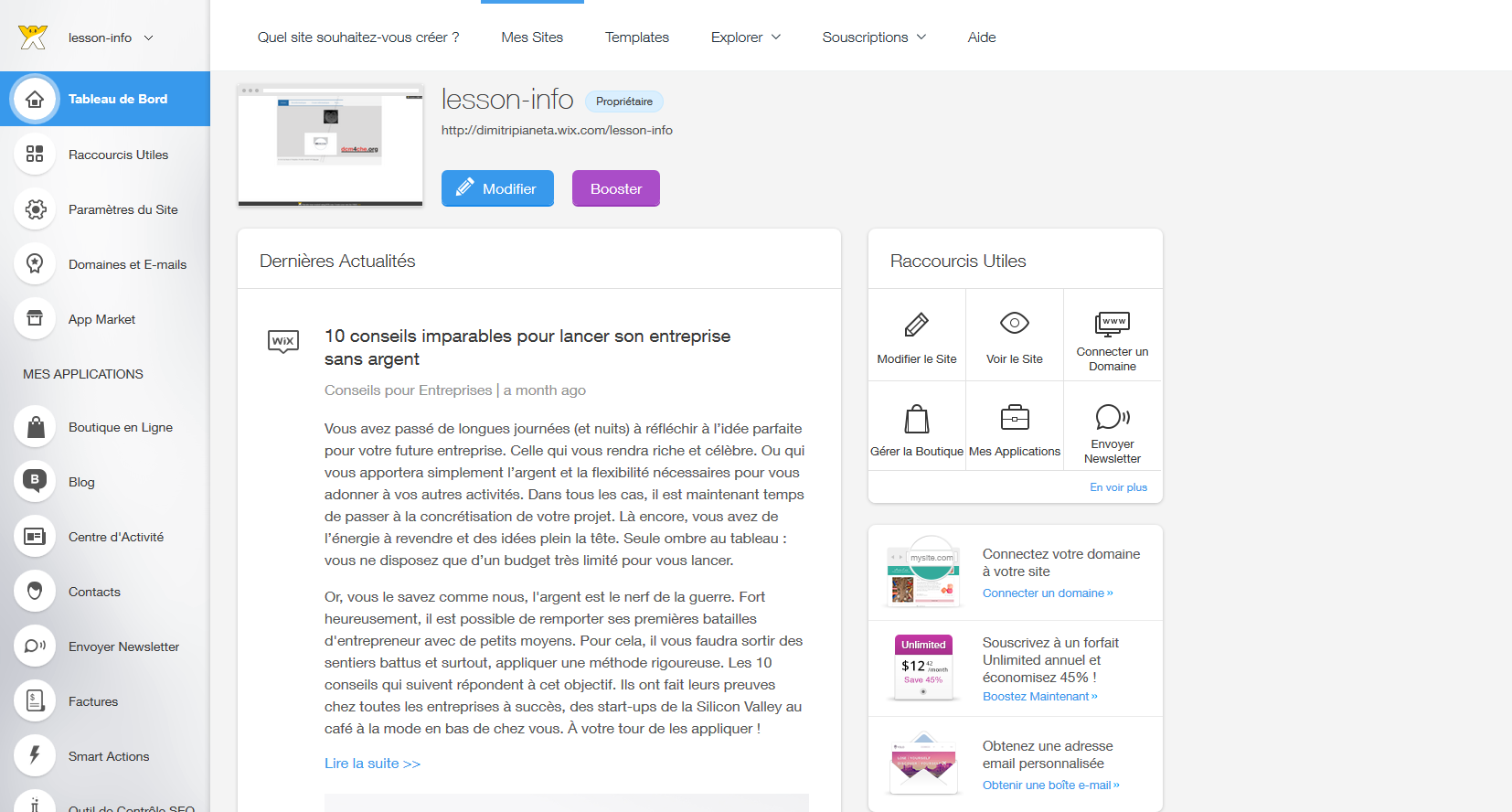
7 Étape 2 : aller sur connecter Étape 3 : la plateforme de contrôle
8 Étape 4 : Cliquez sur modifier Voici éditeur de page web. V)Présentation de l éditeur : 5.1) Éditeur :

9 1 2 3 Menu : de la gestion des pages, de la création de page HTML, gestion du site Sauvegarde du projet web, Aperçu du site et publier Onglets d objets pour créer les éléments pour les pages 4 5 Les pages web Gestions du positionnement des objets dans la page web Cliquez sur 5.2) Le menu (1) : Puis un volet avec vos pages

10 Si vous voulez créer une nouvelle page cliquez sur «Ajouter Page» Le menu SITE : Les onglets sont les éléments pour gérer le site web comme la sauvegarde, aperçu, publier, voir site publié

11 Le menu Outils : La gestion des options de l interface de développement Le menu Aide :

12 5.3) Le menu (2) : Dézoomer Rétablir sauvegarde aperçu du site publier le site Annuler Format de l éditeur ordinateur ou mobile 5.4) Le menu (3) : C est la zone qui permet de modifier et de créer la page web. 1 er choix de l arrière-plan : le contenu en fond de la page web

13 La première étape : choisir si vous voulez mettre en fond sur vos pages web ou une seule page Vous avez le choix sur trois paramètres : la couleur du fond, image de fond, ou mettre une vidéo au fond Après le choix, Cliquez sur le bouton suivant : Vous avez le choix sur les pages : cliquez pour toutes les pages soient appliquées l arrière-plan ou sur la page souhaiter

14 2 ème choix : Ajout de contenu Je vais décrire l ensemble des éléments que nous pouvons utiliser. TEXTE Texte assorti : sont un éventail des possibilités rapides de zone de texte Titres : zone de texte de titre équivalent à html5 (<h1> </h1>, <h2></h2>.) Paragraphe : zone de paragraphe équivalent à html5(<p> </p>) Exemple : (Titre)
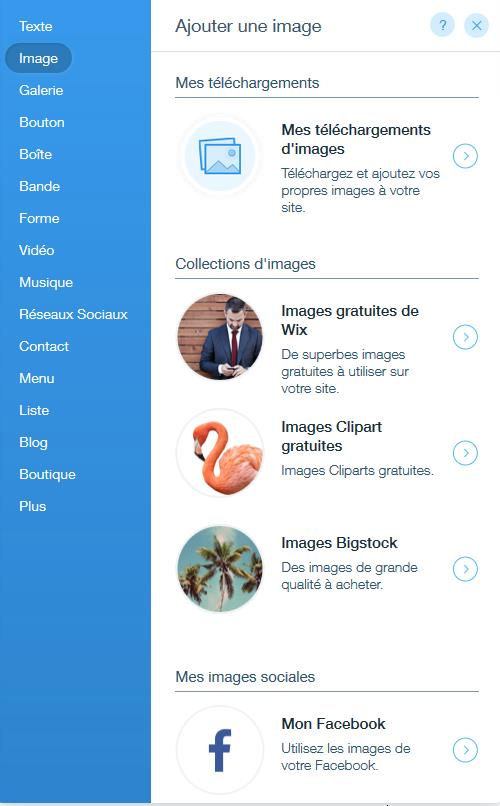
15 Pour modifier le texte cliquez sur le bouton Modifier texte, puis une fenêtre de paramètre apparait. Thèmes du titre la grosseur de la police et autres paramètres rapide La police du texte Taille de la police du texte Gras (B), Italique(I), Souligné (U), couleur du texte, couleur soulignement, lien hypertexte, Alignements, Puces, Réduire/augmenter la marge Effets sur le texte Espacement du texte Exemple : (Paragraphe) Identique que l exemple de titre IMAGE C est la zone pour afficher une image dans sa page internet.

16 Exemple : Charger une image d un répertoire de l ordinateur 1. Aller sur 2. Choisir une image que vous avez sauvegarder : 3. Cliquez sur l image pour la sélectionnée soit deux cliques de la souris gauche ou sur le bouton Ajouter à la Page 4. Si vous voulez mettre une nouvelle image, cliquez sur «Télécharger images»

17 GALERIE C est la zone pour créer une galerie d image. Exemple : 1. Changer images : cliquez sur le bon charger images 2. Une fenêtre apparaît de gestion des images

18 Pour ajouter une image cliquez sur ajouter images puis sélectionner une image à droite, il est possible de mettre un titre, un lien hypertexte, description. Pour supprimer une image, sélectionner l image puis appuyez sur la corbeille.

19 BOUTON C est la zone pour créer un bouton. Il y a un grand nombre de bouton à choisir. Exemple : Par exemple modifier le texte du bouton, cliquez sur «Changer texte»

20 On souhaite par exemple, mettre en lien ouverture ou téléchargement du pdf. Allez sur la zone «Ajouter un lien», la fenêtre est la suivante Page/ancre est le lien dans les pages de votre site web Adresse internet : mettre un lien d un url d un autre site web Document : mettre un document que vous avez sauvegarder dans notre espace Haut de page : pour revenir en haut de page web Bas de page : pour aller en bas de page web

21 Ici pour mon exemple, je souhaite mettre un document pdf : Puis sur Choisir fichier, une fenêtre suivante s affiche : Soit vous avez sauvegarder un fichier donc sélectionner le fichier que vous voulez mettre dans le bouton, puis deux cliques ou sur appliquer. Soit mettre un nouveau document donc aller Télécharger documents. Puis mettre le document qui va se télécharger, puis sélectionner puis cliquez deux fois.

22 Puis en fin faite «Terminé» Exemple 2 : Changer que le lien Cliquez sur Puis même étape que l exemple 1.

23 BOITE Sont des zones containers qui permet de mettre par exemple après une zone de texte.

24 BANDE Sont des bandes qui permet de faire des entêtes du sites ou autres parties dans le site.

25 FORME Sont des formes pour mettre dans la page.

26 VIDEO Mettre une vidéo sur le site soit par Youtube, Vimeo.

27 MUSIQUE Mettre un morceau ou des morceaux de musique. Il possible de choisir son lecteur de musique. Exemple : 1) Choisir le lecteur que vous voulez mettre 2) Puis la fenêtre de vos fichiers sauvegardés ou mettre un nouveau fichier «Télécharger morceaux)

28 Réseaux Sociaux Sont les icônes pour faire les liens avec les réseaux sociaux.

29 Contact Sont les différents formulaires pour envoyer des mails ou la carte google map. Exemple : Formulaire de mail 1) Allez sur Configurer votre pour marquer votre mail

30 Exemple : Google map 1) Allez sur changer adresse 2) Puis la fenêtre suivante :

31 Menu Choix du menu soit menu Horizontal ou vertical.

32 Liste Sont une liste de paraphe selon une certaine forme. BLOG Faire un blog. PLUS Sont des éléments en plus comme mettre du code HTML, FLASH, Bouton PayPal, bouton documents.

33 3 ème choix : Mettre des gadgets Il est possible d acheter ou mettre des gadgets gratuits sur votre site.

34 4 ème choix : Gestions des téléchargements (en gros le cloud de Wix) 5 ème choix : Gestion du blog
35 5.5) Le menu (4) : C est la zone de fabrication de la page web avec les composants du menu (3). VI) Comment créer un domaine? Prix D'un Domaine Wix Après la Première Année Gratuite Lorsque vous achetez un domaine Wix en utilisant un bon d'achat pour un domaine gratuit, le bon d'achat inclut une souscription gratuite pour un pour un domaine. Apres la première année, le prix du renouvellement de votre domaine Wix varie entre et euros pour la seconde année (par année). Gardez à l'esprit que ce prix n'inclut pas les facteurs suivants : Le type d'extension du domaine Votre devise locale Le nombre d'années sélectionnée Ajout de l'inscription privée Vos lois fiscales ou de TVA locales Pour contrôler le coût du renouvellement : 1. Connectez-vous à votre compte Wix. 2. En haut à droite, placez votre souris sur le panneau d'utilisateur. 3. Cliquez sur Facturation et paiements. 4. Sous Souscriptions de Domaines, à côté du domaine concerné, cliquez sur Gérer. 5. Cliquez sur Afficher à côté de Montant prochain paiement. Acheter un domaine chez Wix Pour acheter un domaine : 1. Cliquez sur Site dans la barre supérieure de l'éditeur. 2. Cliquez sur Connecter domaine. 3. Cliquez sur Obtenez un nouveau nom de domaine. Remarque : Si vous n'avez pas encore acheté un forfait Premium pour votre site, vous serez invité à en acheter un. 4. Cliquez sur Acheter un nouveau nom de domaine, ou si vous avez déjà un domaine, cliquez sur Ajouter domaine puis cliquez sur Acheter un nouveau nom de domaine 5. Saisissez le nom de domaine dans la barre de recherche. 6. Cliquez sur Rechercher.
36 7. Si le domaine est disponible, cliquez sur Obtenir pour l'enregistrer avec Wix. Remarque : Si le domaine n'est pas disponible, retournez à l'étape 5 et essayez avec un autre domaine ou une autre extension. 8. Choisissez la période d'inscription. 9. Cliquez sur Continuer. 10. Saisissez (ou modifiez) vos coordonnées de contact. 11. Cliquez sur Continuer. 12. Sélectionnez une option d'inscription : o Inscription privée : Vos coordonnées de contact n'apparaîtront pas dans les informations de votre domaine sur WHOIS. Vous pouvez activer ou désactiver o l'inscription privée quand vous le souhaitez. Inscription publique : Vos informations resteront accessibles publiquement sur WHOIS. Vous ne pouvez pas modifier cette inscription en privée, même lors du renouvellement. 13. Cliquez sur Continuer. 14. Sélectionnez votre méthode de paiement. Remarque : Lorsque vous atteignez l'écran de paiement, assurez-vous que le bon de réduction est affiché sur le côté droit. 15. Cliquez sur Valider l'achat. Suggestion : Cliquez ici pour en savoir plus sur le choix du nom de domaine le plus pertinent pour vous. Remarque : Pour connecter votre domaine, cliquez ici.
37 Edition 2016 Site dimitripianeta.fr
Le service de création de site Internet : Mode d emploi. La Création de Site Internet
 Le service de création de site Internet : Mode d emploi Sommaire 1) Comment se connecter à votre interface client? 2) Comment démarrer la création de votre site Internet? 3) Comment gérer les pages de
Guide d utilisation 2012
 Guide d utilisation 2012 Tout ce dont vous avez besoin pour bien démarrer REACOM La performance marketing SOMMAIRE Démarrez avec reagiciel Accédez à votre console d administration 4 Gestion internet Aperçu
Notice d'utilisation Site Internet administrable à distance
 Notice d'utilisation Site Internet administrable à distance 1. Entrer dans l'espace d'administration Pour entrer dans l'espace d'administration, cliquez sur le lien nommé «administration» ou «Connexion»
Wix : mettre en place un site d e commerce
 Wix : mettre en place un site d e commerce I Préambule Wix (http://fr.wix.com/) est un application web de création de sites web en ligne (mode SaaS Software As A Service). Très puissant, il permet de créer
AGASC / BUREAU INFORMATION JEUNESSE 06700 Saint Laurent du Var - E mail : [email protected] / Tel : 04.93.07.00.66 CONSIGNE N 1 :
 CONSIGNE N 1 : Rédiger puis envoyer un nouveau message La fenêtre de la boîte de messagerie s affiche Cliquer sur «Ecrire» ou «Nouveau message» pour ouvrir cette nouvelle fenêtre. Ensuite, suivre cette
Comment faire un site Internet de classe rapidement?
 Document numérique disponible à : http://www.aepq.ca/congres/salon-de-linformatique Comment faire un site Internet de classe rapidement? Élaboré pour le 33e congrès de l AÉPQ 15 et 16 novembre 2013 - Lévis
Publier dans la Base Documentaire
 Site Web de l association des ingénieurs INSA de Lyon Publier dans la Base Documentaire Remarque : la suppression des contributions n est pas possible depuis le Front-Office. lbuisset Page 1 18/09/2008
Saisissez le login et le mot de passe (attention aux minuscules et majuscules) qui vous ont
 I Open Boutique Sommaire : I Open Boutique... 1 Onglet «Saisie des Produits»... 3 Création d'une nouvelle fiche boutique :... 3 Création d'une nouvelle fiche lieux de retraits :... 10 Création d'une nouvelle
COMMENT EFFECTUER UNE ANALYSE VIRALE EN LIGNE
 COMMENT EFFECTUER UNE ANALYSE VIRALE EN LIGNE Cette fiche pratique vous guide à effectuer une analyse en ligne de votre ordinateur à partir du site www.securitoo.com. La fiche pratique suivante est composée
Utilisation de l'outil «Open Office TEXTE»
 PRESENTATION / FORMATION Utilisation de l'outil «Open Office TEXTE» Présentation générale : OpenOffice Texte est un traitement de texte assez similaire à celui proposé par Microsoft ; il est d'ailleurs
LES BIBLIOTHEQUES DE WINDOWS 7
 LES BIBLIOTHEQUES DE WINDOWS 7 1 PRINCIPE Elles permettent de mieux trier et de retrouver ses fichiers, sans tenir compte de leur emplacement réel sur le disque dur. Ainsi, une Bibliothèque est un dossier
Créer son questionnaire en ligne avec Google Documents
 Créer son questionnaire en ligne avec Google Documents (actualisation et précision de l article paru sur http://www.marketing- etudiant.fr/actualites/collecte-donnees.php) Se connecter avec son compte
Cette fonctionnalité est paramétrable et accessible dans le module administration via le menu "Dossier / Administration".
 Gestion du multilingues Cette nouveauté est disponible en édition Entreprise L'extension WaveSoft Customisation vous permet sur l'édition Entreprise de rendre les modules Gestion Commerciale, GRC, Comptabilité,
Utilisation d une tablette numérique
 Utilisation d une tablette numérique Transférer des photos, des vidéos d un ipad vers un ordinateur Sur l ipad vous pouvez capturer des photos et des vidéos à l aide de l appareil photo intégré ou enregistrer
UTILISER WORD. Présentation générale de Word. Voici quelques éléments à savoir en démarrant Word.
 Présentation générale de Word UTILISER WORD Voici quelques éléments à savoir en démarrant Word. Ce qui est notable dans Word 2013, c'est le ruban. Il s'agit de la bande horizontale supérieure qui donne
Utilisation de l éditeur.
 Utilisation de l éditeur. Préambule...2 Configuration du navigateur...3 Débloquez les pop-up...5 Mise en évidence du texte...6 Mise en évidence du texte...6 Mise en page du texte...7 Utilisation de tableaux....7
Guide de démarrage rapide
 Comment démarrer rapidement votre Box e-commerce. Guide de démarrage rapide Autres supports : Vidéos démos disponibles sur le portail. Contactez notre service client : 0 969 366 636 Guide de démarrage
Installation et configuration du serveur syslog sur Synology DSM 4.0
 Installation et configuration du serveur syslog sur Synology DSM 4.0 Préambule Avoir un NAS équipé avec la version 4.0 ou ultérieure du DSM de Synology. Installation Pour installer le paquet Syslog Server,
Espace Client Aide au démarrage
 Espace Client Aide au démarrage 1. A propos de l Espace Client... 2 a. Nouvelles fonctionnalités... 2 b. Reprise de vos documents... 2 c. Migration vers l Espace Client... 2 2. Accès à l Espace Client...
CREER ET ANIMER SON ESPACE DE TRAVAIL COLLABORATIF
 CREER ET ANIMER SON ESPACE DE TRAVAIL COLLABORATIF SOMMAIRE Sommaire... 2 Un espace de travail collaboratif, pourquoi faire?... 3 Créer votre espace collaboratif... 4 Ajouter des membres... 6 Utiliser
Manuel d utilisation email NETexcom
 Manuel d utilisation email NETexcom Table des matières Vos emails avec NETexcom... 3 Présentation... 3 GroupWare... 3 WebMail emails sur internet... 4 Se connecter au Webmail... 4 Menu principal... 5 La
2 S I M 1 P H O N E G U I D E U T I L I S A T E U R. Guide d utilisation E-commerce / Prestashop
 2 S I M 1 P H O N E G U I D E U T I L I S A T E U R Guide d utilisation E-commerce / Prestashop 1 2 S I M 1 P H O N E S O M M A I R E 1. Noms d utilisateurs et mots de passe..... Page 3 Adresse mail Prestashop
Alfresco Guide Utilisateur
 Alfresco Guide Utilisateur ATELIER TECHNIQUE DES ESPACES NATURELS - 1 Table des matières Alfresco Guide Utilisateur...1 Accéder à la GED de l'aten...3 Via un client FTP...3 Onglet Général...3 Onglet Avancé...3
GUIDE DE PAIEMENT. Pour Bien Effectuer votre Paiement, veuillez suivre les instructions suivantes :
 GUIDE DE PAIEMENT Pour Bien Effectuer votre Paiement, veuillez suivre les instructions suivantes : 1. Cliquez sur le Bouton «Acheter» ou «Payer» sur les pages spécifiques de notre site comprenant le Bouton
Évaluation des compétences. Identification du contenu des évaluations. Septembre 2014
 Identification du contenu des évaluations Septembre 2014 Tous droits réservés : Université de Montréal Direction des ressources humaines Table des matières Excel Base version 2010... 1 Excel intermédiaire
Stellar Phoenix Outlook PST Repair - Technical 5.0 Guide d'installation
 Stellar Phoenix Outlook PST Repair - Technical 5.0 Guide d'installation 1 Présentation Stellar Phoenix Outlook PST Repair - Technical offre une solution complète pour la récupération de données à partir
Installation et utilisation de Cobian Backup 8
 Installation et utilisation de Cobian Backup 8 Dernière mise à jour le 25/09/2007 Version utilisée : 8.4.0.198 Version du document : 1.0 Page 1 sur 12 SOMMAIRE 1. Téléchargement 2. Installation 3. Mise
Création d un site Internet
 Création d un site Internet Weebly.com Johanne Raymond Collège Lionel Groulx, mai 2010 Service du soutien à l enseignement et Plan de réussite Ouvrir un compte sur Weebly... 1 Modifier le modèle... 2 Ajouter
Gestion des Factures
 Gestion des Factures Sommaire Comment enregistrer une facture client... 3 Sous 2DCaisse... 3 Création d une facture sur ticket validé... 3 Réglé une facture non soldée... 5 Valider un ticket sans règlement...
KompoZer. Composition du site : _ une page d'accueil : index.html. _ une page pour la théorie : theorie.html. _ une page pour les photos : photos.
 KompoZer Créer un site «simple» Composition du site : _ une page d'accueil : index.html _ une page pour la théorie : theorie.html _ une page pour les photos : photos.html _ une page avec la galerie : galerie.html
Créer une trace, obtenir son fichier gpx et sa carte Ou Afficher un fichier trace GPX
 Créer une trace, obtenir son fichier gpx et sa carte Ou Afficher un fichier trace GPX Logiciels nécessaires : - - - Google Chrome comme navigateur internet FireShot qui est un add-on qui se greffe sur
Université Ferhat ABBAS -Sétif
 Université Ferhat ABBAS -Sétif Centre des systèmes et réseaux d information et de communication, de télé-enseignement et d enseignement à distance Document explicatif de l'utilisation du webmail RoundCube,
Création d un formulaire de contact Procédure
 Création d un formulaire de contact Procédure Description : Cette procédure explique en détail la création d un formulaire de contact sur TYPO3. Outil Procédure CMS: TYPO3 Auteur : hemmer.ch SA Extension:
GUIDE D INSTALLATION INTERNET haute vitesse
 GUIDE D INSTALLATION INTERNET haute vitesse Version 2012-10 1 800 567-6353 1 Table des matières 5....3 5.1 Configuration de Outlook Express...3 5.2 Configuration de Outlook 2000/XP...7 5.3 Configuration
Le logiciel de création de site internet IZISPOT est un outil très puissant et qui est assez simple après quelques temps d utilisation.
 1 Le logiciel de création de site internet IZISPOT est un outil très puissant et qui est assez simple après quelques temps d utilisation. Voici un mode opératoire qui vous guidera dans l utilisation de
GUIDE D UTILISATION DU BACKOFFICE
 GUIDE D UTILISATION DU BACKOFFICE 1. Modifier les pages du site : - Aller dans l onglet «PAGE HTML», puis «Liste des pages HTML» - Pour visualiser votre page, cliquer sur le nom écrit en vert, dans la
Avenir Concept Monaco
 Avenir Concept Monaco WIN GSM version 16 Envoi direct des factures par email Application : WIN GSM Module : Caisse et facturation Fonction : Envoi direct de la facture au client par email au lieu de l
GESTION DES PISTES ET OPPORTUNITES
 DEFINITIONS :... 2 LES PISTES... 3 CREER UNE PISTE... 3 MODIFIER UNE PISTE... 4 TRANSFORMER UNE PISTE EN OPPORTUNITE... 5 LES OPPORTUNITES... 6 CREER UNE OPPORTUNITE A PARTIR D UNE PISTE... 6 CREER UNE
Gestion des documents avec ALFRESCO
 Gestion des documents avec ALFRESCO 1 INTRODUCTION : 2 1.1 A quoi sert ALFRESCO? 2 1.2 Comment s en servir? 2 2 Créer d un site collaboratif 3 2.1 Créer le site 3 2.2 Inviter des membres 4 3 Accéder à
Notice d installation et d utilisation du blog nomade avec un nouveau blog
 Notice d installation et d utilisation du blog nomade avec un nouveau blog Pour utiliser le blog nomade, il faut avoir un blog en ligne (fait avec wordpress 1 ) que nous synchronisons avec le blog sur
ETAPE 2 : Cliquez sur "Créer votre compte" (entouré dans fig. 2)
 ETAPE 2 : Cliquez sur "Créer votre compte" (entouré dans fig. 2) ETAPE 3 : Remplir les différents champs (Identifiant peut être votre nom ou un pseudo qui sera utilisé pour vous connecter) (fig. 3 & 4)
Création d un site web avec Nvu
 Création d un site web avec Nvu sources principales d'informations: http://www.framasoft.net/article2656.html http://info.sio2.be/nvu/index.php http://www.anseladams.com Pensez à sauvegarder fréquemment
Créer son blog pas à pas
 Créer son blog pas à pas La création du blog se fait à partir de la plate-forme du Web Pédagogique. I- Créer un compte mail Vous pouvez vous créer une adresse mail spécialement pour la gestion du blog
Tutoriel d utilisation du Back-Office du site de la ligue
 Tutoriel d utilisation du Back-Office du site de la ligue Sommaire 1) Accès au back office 2) Espace de gestion 3) Menu «Administration» 4) Menu «Publications» 5) Menu «Widgets» 6) Menu «Newsletters» 7)
Tutoriel BLOGGER. Pour vous donner une idée, voici un exemple de blog : http://formationlaragne.blogspot.fr/
 Tutoriel BLOGGER Blogger est un outil Google gratuit de publication de blogs qui permet de partager du texte, des photos et des vidéos. C est un outil simple, bénéficiant du référencement de Google, ce
ContactForm et ContactFormLight - Gestionnaires de formulaire pour Prestashop Edité par ARETMIC S.A.
 ContactForm et ContactFormLight - Gestionnaires de formulaire pour Prestashop Edité par ARETMIC S.A. - 1 - PREAMBULE Les conditions générales d utilisation détaillant l ensemble des dispositions applicables
Utilisation de l outil lié à MBKSTR 9
 Utilisation de l outil lié à MBKSTR 9 Avec MBKSTR, vous disposez d un outil fonctionnant sous Excel (version 97 au minimum) et permettant de faire les études financières suivantes : Aide à la vente avec
Mise en route de Cobian Backup
 1 Mise en route de Cobian Backup L installation est un peu longue mais vous n aurez à la faire qu une seule et unique fois. Après tout se déroulera sans aucune intervention de votre part. 1. Installation
PROJET ISLAH 530716-TEMPUS-1-2012-1-IT-TEMPUS-SMHES. Projet financé par PLATEFORME ISLAH MANUEL D UTILISATION SECTION ENTREPRISES
 PROJET ISLAH 530716-TEMPUS-1-2012-1-IT-TEMPUS-SMHES Projet financé par PLATEFORME ISLAH MANUEL D UTILISATION SECTION ENTREPRISES Plateforme ISLAH Manuel d utilisation Section Entreprises Sur la plateforme
EXTENSION WORDPRESS. Contact Form 7. Proposé par :
 Contact Form 7 Proposé par : Sommaire Sommaire... 2 Présentation... 3 I. Le Tutoriel... 3 1) Espace de travail... 3 2) Téléchargez les extensions nécessaires... 3 3) Configuration du Formulaire... 7 1)
GUIDE DE DEMARRAGE RAPIDE:
 GUIDE DE DEMARRAGE RAPIDE: COMMENT CREER VOTRE BOUTIQUE EN LIGNE Vous voulez créer votre propre boutique en ligne? C est désormais plus simple que jamais. Suivez simplement les instructions de ce guide
Climat Scolaire - Manuel utilisateur - Chapitre 2 : «Créer, Editer et suivi d un texte»
 Climat Scolaire - Manuel utilisateur - Chapitre 2 : «Créer, Editer et suivi d un texte» Espace collaboratif Co-Ment Date : 01/12/2013 Référence du Projet : Chef de Projet : www.cndp.fr/climatscolaire Caroline
pas à pas prise en main du logiciel Le Cloud d Orange - Transfert de fichiers sur PC et MAC Le Cloud
 pas à pas prise en main du logiciel Le Cloud d Orange - Transfert de fichiers sur PC et MAC Le Cloud sommaire installer son logiciel PC : 3-9 / MAC : 15-19 définir ses répertoires à surveiller PC : 10-12
145A, avenue de Port Royal, Bonaventure (Québec) G0C 1E0 Sans frais : 1 888 765 4636 www.solutioninfomedia.com
 Guide de l utilisateur CMS 1 Navigation dans le CMS... 2 1.1 Menu principal... 2 1.2 Modules tableau... 3 1.3 Modules formulaire... 5 1.4 Navigation dans le site Web en mode édition... 6 2 Utilisation
MAILING KOMPOZER... 2 CREEZ UNE PAGE... 2 FORMAT DE LA PAGE... 2 AJOUTER DU TEXTE SUR UNE PAGE... 4
 MAILING Table des matières KOMPOZER... 2 CREEZ UNE PAGE... 2 FORMAT DE LA PAGE... 2 AJOUTER DU TEXTE SUR UNE PAGE... 4 INSERER UNE IMAGE (OU UNE PHOTO) PAS DE COPIER / COLLER... 5 INSERER UN TABLEAU...
MANUEL UTILISATEUR SOPISAFE V 3.5
 MANUEL UTILISATEUR SOPISAFE V 3.5 Sommaire PREMIERE PARTIE : INSTALLATION DE SOPISAFE... 3 INSTALLATION SOUS WINDOWS... 3 DEUXIEME PARTIE : L INTERFACE UTILISATEUR DE SOPISAFE V3.5... 5 PARAMETRAGE PAR
Prendre en main le logiciel ActivInspire 1.4
 Prendre en main le logiciel ActivInspire 1.4 Comment récupérer ce logiciel? Se rendre sur le site Promethean Planet et plus précisément sur la page permettant de télécharger ActivInspire. Cliquer sur puis
Services bancaires par Internet aux entreprises. Guide pratique pour : Transfert de fichiers Version 08.05.22
 Services bancaires par Internet aux entreprises Guide pratique pour : Transfert de fichiers Version 08.05.22 Table des matières Introduction...3 Avez-vous besoin d'aide?... 3 Exigences informatiques...
Activation de la licence
 Activation de la licence Avant de pouvoir utiliser ESI[tronic].0, il est nécessaire d'exécuter la procédure d'activation de licence. Pour ouvrir ce menu, ouvrez d'abord le menu "Paramètres"(), puis appuyez
Silfid : Agence de création de site internet, formations et Conseils Retour sommaire
 Sommaire ILFID vous accueille dans sa salle de formation équipée d ordinateurs en réseau et connectés internet, d'un vidéo- Sprojecteur et tableau blanc. Nos solutions sont éligibles aux critères de financement
Service des ressources informatiques - Conseil Scolaire de District Catholique Centre-Sud Page 1
 Service des ressources informatiques - Conseil Scolaire de District Catholique Centre-Sud Page 1 Table des matières 1. Accéder au gestionnaire de notes... 3 2. Sélectionner une classe... 4 3. Première
FICHIERS ET DOSSIERS
 La différence entre fichier et dossier FICHIERS ET DOSSIERS La première notion à acquérir est la différence entre un dossier et un fichier Un dossier est une sorte de classeur dans lequel on range divers
Créer un diaporama avec OpenOffice.org Impress
 Créer un diaporama avec OpenOffice.org Impress 1- Créer le scénario sur papier 2- Constituer une bibliothèque pour le diaporama : Cliparts, photos (format bmp, jpeg, etc.) Images animées (format gif) Vidéos
Base élèves : des étiquettes avec OpenOffice 2.0
 Base élèves : des étiquettes avec Open Office Base élèves : des étiquettes avec OpenOffice.0. Exportation du fichier CSV depuis Base élèves Après identification dans l'espace directeur, choisir le menu
Club informatique Mont-Bruno Séances du 05 octobre et du 24 octobre 2012 Présentateurs : Réjean Côté
 Contenu de la rencontre Club informatique Mont-Bruno Séances du 05 octobre et du 24 octobre 2012 Présentateurs : Réjean Côté Les fonctions de base de Windows Live Mail, Windows Mail et Outlook Express
Guide de l utilisateur. Faites connaissance avec la nouvelle plateforme interactive de
 Guide de l utilisateur Faites connaissance avec la nouvelle plateforme interactive de Chenelière Éducation est fière de vous présenter sa nouvelle plateforme i+ Interactif. Conçue selon vos besoins, notre
DÉFINITION DE LA NEWSLETTER : OUVERTURE DU LOGITIEL ETARGET
 DÉFINITION DE LA NEWSLETTER : La newsletter est un OUVERTURE document qui DU informe LOGITIEL le ETARGET client sur l'actualité, sur les nouveautés ou sur un sujet particulier. Elle est souvent rédigée
Principales Evolutions Version 1.0.0.230
 Principales Evolutions Version 1.0.0.230 es colonnes de vos listings. Réorganiser les Votre vue est automatiquement sauvegardée lorsque vous fermez ferme votre fenêtre. Préférences Créer des zones par
mailpro mode d'emploi
 mailpro mode d'emploi www.mailpro.ch Table des matières Champs d application...2 Principe d utilisation...2 Configuration...2 Configurer les adresses d'expédition... 2 Créer une nouvelle adresse d expédition...
Publier un Carnet Blanc
 Site Web de l association des ingénieurs INSA de Lyon Publier un Carnet Blanc Remarque : la suppression des contributions n est pas possible depuis le Front-Office. lbuisset Page 1 18/09/2008 Publication,
PARAMETRER LA MESSAGERIE SOUS THUNDERBIRD
 PARAMETRER LA MESSAGERIE SOUS THUNDERBIRD Ref : FP. P763 V 5.0 Résumé Ce document vous indique comment paramétrer votre messagerie sous Thunderbird. Vous pourrez notamment, créer, modifier ou supprimer
Mémo Gestion de ma page entreprise. www.trajectoire-cesg.fr
 Mémo Gestion de ma page entreprise www.trajectoire-cesg.fr Ce mémo est à l attention des adhérents de Trajectoire qui souhaitent créer leur page entreprise sur le site internet du club via leur compte
Manuel d utilisation Cléo / Cléo +
 Manuel d utilisation Cléo / Cléo + Création d un compte Cléo/Cléo+... 2 Mot de passe perdu... 6 Utilisation de Cléo... 7 Utilisation de Cléo+... 18 1 Création d un compte Cléo/Cléo+ CRÉER MON COMPTE ou
Bases de données. Table des matières. Introduction. (ReferencePlus.ca)
 Bases de données (ReferencePlus.ca) Table des matières Introduction Ouvrir une nouvelle Base de données Ouvrir une Base de données déjà existante Retirer une base de données de la liste des bases dans
TUTORIEL Pearltrees www.cellie.fr 26/02/2015
 TUTORIEL Pearltrees www.cellie.fr 26/02/2015 Introduction www.pearltrees.com est outil en ligne accessible gratuitement par une simple inscription et utilisable depuis ordinateurs et terminaux mobiles.
Qlik Sense Cloud. Qlik Sense 2.0.2 Copyright 1993-2015 QlikTech International AB. Tous droits réservés.
 Qlik Sense Cloud Qlik Sense 2.0.2 Copyright 1993-2015 QlikTech International AB. Tous droits réservés. Copyright 1993-2015 QlikTech International AB. Tous droits réservés. Qlik, QlikTech, Qlik Sense, QlikView,
Guide d installation CLX.PayMaker Office (3PC)
 Guide d installation CLX.PayMaker Office (3PC) Sommaire 1. Installation et reprise des données... 2 2. Premiers pas établir une connexion au compte bancaire et recevoir des informations de compte... 4
Utiliser le service de messagerie électronique de Google : gmail (1)
 Utiliser le service de messagerie électronique de Google : gmail (1) 1. Créer un compte 2 2. Ouvrir sa boîte de messagerie électronique 3 3. Comprendre la boîte de réception (1) 4 3.1. Lire un message
J'installe FastStone Image Viewer. Installer le logiciel Découvrir Paramétrer
 J'installe FastStone Image Viewer Installer le logiciel Découvrir Paramétrer 1 Le fichier d installation sera téléchargé depuis une page du site www.filehippo.com Cliquer sur le lien ci-dessous http://www.filehippo.com/fr/download_faststone_image_viewer/
Licence de Biologie, 1ère année. Aide. [Aide 1] Comment utiliser l'explorateur Windows? Comment créer des dossiers?
![Licence de Biologie, 1ère année. Aide. [Aide 1] Comment utiliser l'explorateur Windows? Comment créer des dossiers?](/thumbs/18/825045.jpg "Licence de Biologie, 1ère année. Aide. [Aide 1] Comment utiliser l'explorateur Windows? Comment créer des dossiers?") Aide [Aide 1] Comment utiliser l'explorateur Windows? Comment créer des dossiers? Au sein d'un ordinateur, les données et les fichiers sont stockés suivant une structure d'arbre appelée arborescence. Pour
Aide [Aide 1] Comment utiliser l'explorateur Windows? Comment créer des dossiers? Au sein d'un ordinateur, les données et les fichiers sont stockés suivant une structure d'arbre appelée arborescence. Pour
I La création d'un compte de messagerie Gmail.
 Les outils du Cloud Computing #2 Gmail / Google Drive L'exemple des Googles Documents & Googles formulaires Un pas à pas pour faire connaissance avec les services google. I La création d'un compte de messagerie
Organiser vos documents Windows XP
 Organiser vos documents Windows XP Dossier? Fichier? Qu'est ce que c'est? Un dossier (autrement appelé répertoire) est un élément dans lequel on peut mettre d'autres dossiers, ou des fichiers (ou les 2).
Guide d installation en 10 étapes...
 Bienvenue sur PrestaBox! Guide d installation en 10 étapes... Suivez le guide! Pour ne rien oublier, suivez la liste des étapes incontournables pour la configuration de votre boutique PrestaBox : 1 - Choisissez
Aide Webmail. L environnement de RoundCube est très intuitif et fonctionne comme la plupart des logiciels de messagerie traditionnels.
 Aide Webmail 1. Découverte de l environnement : L environnement de RoundCube est très intuitif et fonctionne comme la plupart des logiciels de messagerie traditionnels. 1. La barre d application (1) Les
Je communique par email
 Je communique par email Support de formation des Médiathèques du Pays de Romans Site Internet : Twitter : MediaTechRomans Table des matières Mes cordonnées électroniques...3 Les emails...3 Comment ça marche...3
Édu-groupe - Version 4.3
 Édu-groupe - Version 4.3 Guide de l utilisateur Gestion des fichiers Société GRICS, Équipe Évaluation Août 2012 2 CONSIDÉRATIONS GÉNÉRALES A. Importante mise en garde concernant les types de fureteur Les
Introduction à Expression Web 2
 Introduction à Expression Web 2 Définitions Expression Web 2 est l éditeur HTML de Microsoft qui répond aux standard dew3c. Lorsque vous démarrez le logiciel Expression Web 2, vous avez le choix de créer
SYSTRAN 7 Guide de démarrage
 1 SYSTRAN 7 Guide de démarrage Réf : DSK-7-QSG-HO-FR Bienvenue SYSTRAN 7 Guide de démarrage Félicitations! Nous vous remercions d avoir choisi SYSTRAN V7 la version la plus récente et la plus puissante
QTEK 9100 QTEK S200 HP 6915
 Guide de paramétrage Messagerie Mobile QTEK 9100 QTEK S200 HP 6915 1. Accédez à vos mails depuis votre PDA Vous faites partie des 10 millions de salariés amenés à vous déplacer régulièrement dans le cadre
Groupe Eyrolles, 2003, ISBN : 2-212-11317-X
 Groupe Eyrolles, 2003, ISBN : 2-212-11317-X 3 Création de pages dynamiques courantes Dans le chapitre précédent, nous avons installé et configuré tous les éléments indispensables à la mise en œuvre d une
Chapitre 2 Créer son site et ses pages avec Google Site
 Réaliser un site internet à l aide de Google Site 10 Chapitre 2 Créer son site et ses pages avec Google Site 1. Créer un Google site 1. Rendez-vous sur www.google.be et connectez-vous à votre compte Gmail
Comment débloquer les fenêtres publicitaires (popup) de votre navigateur Internet
 Comment débloquer les fenêtres publicitaires (popup) de votre navigateur Internet? Astuce : Pour connaître la version et le nom du navigateur Internet que vous utilisez, rendez-vous dans le menu «?» ou
Veuillez noter que vous devez changer de Code d Accès Internet tous les 60 jours pour des raisons de sécurité.
 AVANT DE VOUS CONNECTER MENU Se connecter à la Banque Se connecter avec un Code d Accès Internet 1. Entrer votre ID Client dans le champ Identifiant Utilisateur. (Votre ID est un nombre unique composé
FICHE 17 : CREER UN SITE WEB
 Publisher permet de créer des sites web. FICHE 17 : CREER UN SITE WEB Créez une nouvelle composition et choisissez Site web. Vous avez le choix entre utiliser le générateur rapide de site web, créer un
Campagnes d e-mailings v.1.6
 Campagnes d e-mailings v.1.6 Sommaire Objet Page I Préparation de la campagne 3 I 1 / Le compte de messagerie pour l envoi des emails 3 I 2 / Configurer le modèle de l email 4 I 3 / La préparation des
1. Accéder à votre site
 Guide de démarrage rapide pour un site hébergé Généamania Merci de votre intérêt pour Généamania. Je vous propose ce guide de démarrage rapide pour un site hébergé Généamania. Il vous présente pas-à-pas
Espace pro. Installation des composants avec Firefox. Pour. Windows XP Vista en 32 et 64 bits Windows 7 en 32 et 64 bits
 Espace pro Installation des composants avec Firefox Pour Windows XP Vista en 32 et 64 bits Windows 7 en 32 et 64 bits Version 2.0.3 1 Sommaire 1. Installation du composant de lecture de la carte Vitale
Création WEB avec DreamweaverMX
 Creation Web avec DreamweaverMX MX Initiation Sommaire.preparation.mise en forme.liens hypertextes.images.liens sur images.images avec zones sensibles.images survolees.liens de type courriel.apercu dans
FANTEC HDD-Sneaker MANUEL D'UTILISATION. Comprend: Guide d'installation de materiel Disque dur Formatage manuel PCClone EX Guide d'installation
 FANTEC HDD-Sneaker MANUEL D'UTILISATION Comprend: Guide d'installation de materiel Disque dur Formatage manuel PCClone EX Guide d'installation Connexion de l'alimentation et le port USB 3.0: Bouton de