
1. Correction de la position actuelle et de la distance
|
|
|
- Robert Poitras
- il y a 10 ans
- Total affichages :
Transcription
1 1. Correction de la position actuelle et de la distance Une correction est nécessaire dans les cas suivants : Lorsque vous remplacez une roue : effectuez une correction automatique (correction de la distance) Vous pouvez également effectuer des corrections dans les cas suivants : Lorsque l'icône de position du véhicule apparaît à un emplacement différent de votre position actuelle réelle (l'icône de position du véhicule est décalée). La position de l'icône de position du véhicule et la direction peuvent être corrigées. (Correction de la position actuelle) Lors de la progression de l'icône de position du véhicule sur la carte et la progression réelle du véhicule lorsque vous conduisez : la progression de l'icône de position du véhicule peut être corrigée. (Correction de la distance) Cependant, même si l'icône de position du véhicule est décalée sur la carte, continuez à rouler quelques instants. Votre position actuelle est alors automatiquement corrigée grâce à la reconnaissance cartographique et aux données GPS. (Selon le cas, cette opération peut prendre plusieurs minutes). Si l'appareil n'utilise pas les données GPS et que la position actuelle n'est pas automatiquement corrigée, garez votre véhicule dans un endroit sûr et corrigez votre position actuelle. Correction de la position actuelle Effleurez la touche Configurer sur l'écran Menu. Effleurez la touche Ajuster procéder au calibrage. pour Effleurez la touche Position / Direction. 142

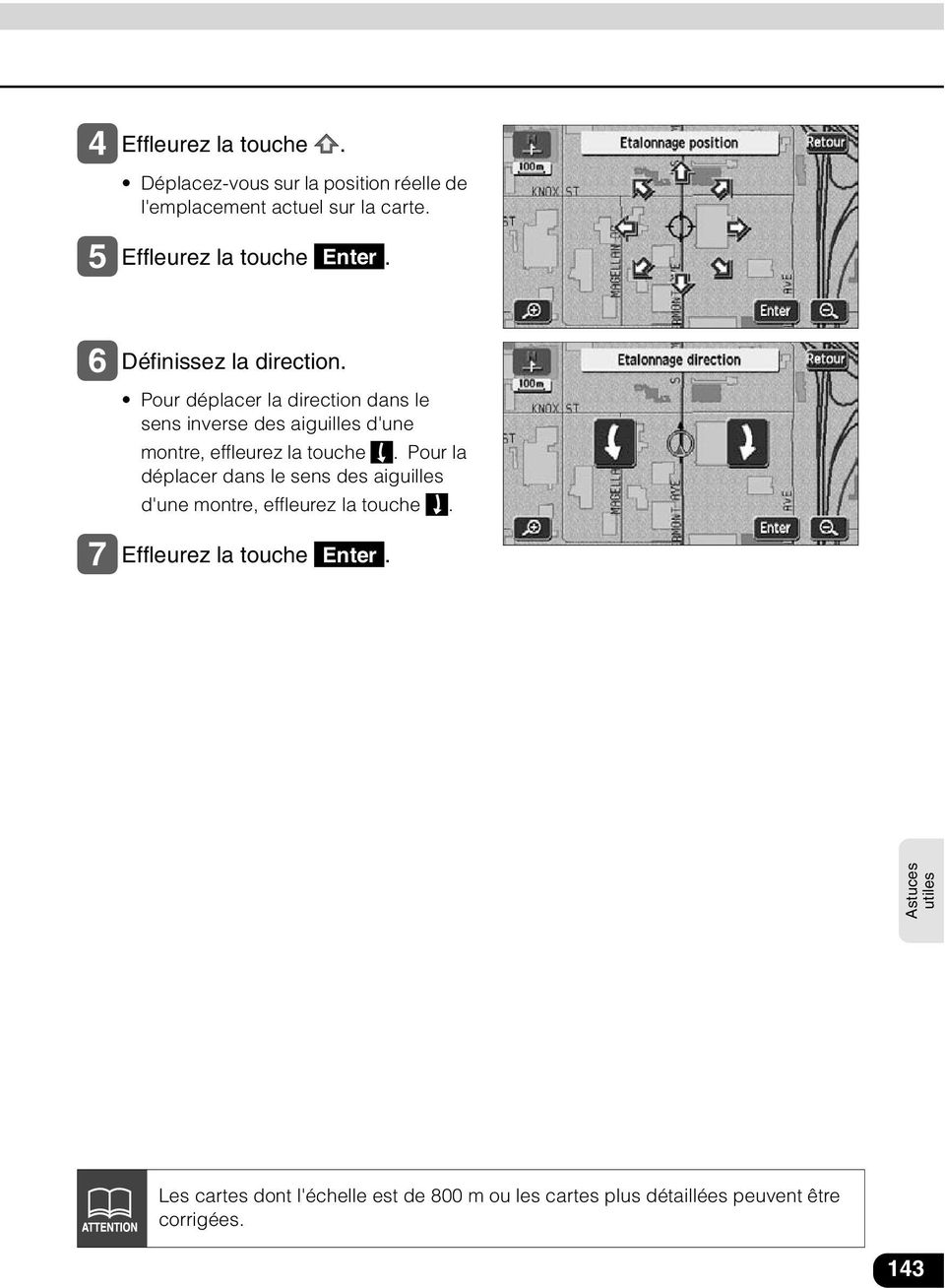
2 Effleurez la touche. Déplacez-vous sur la position réelle de l'emplacement actuel sur la carte. Effleurez la touche Enter. Définissez la direction. Pour déplacer la direction dans le sens inverse des aiguilles d'une montre, effleurez la touche. Pour la déplacer dans le sens des aiguilles d'une montre, effleurez la touche. Effleurez la touche Enter. Astuces utiles Les cartes dont l'échelle est de 800 m ou les cartes plus détaillées peuvent être corrigées. 143
3 1. Correction de la position actuelle et de la distance Correction de la distance Effleurez la touche Configurer sur l'écran Menu. Effleurez la touche Ajuster procéder au calibrage. pour Effleurez la touche Changement pneus. Une correction automatique est effectuée. La touche tactile devient plus lumineuse pendant la correction automatique. Grâce aux données GPS, la correction est effectuée automatiquement après quelques instants de conduite et la touche tactile redevient bleue. L'appareil corrige automatiquement la distance (correction automatique) grâce au système GPS et aux signaux de vitesse du véhicule. Cette correction peut être retardée lorsqu'une situation inattendue vient perturber la fonction de correction automatique (ex. : changement d'une roue, remorquage par un autre véhicule). Dans ce cas, roulez durant environ 10 km sur une route indiquée comme possédant une bonne réception des signaux GPS. Si la correction s'avère impossible, faites contrôler l'appareil sur son lieu d'achat. Pendant la correction automatique, il est possible que la position du véhicule soit décalée. La correction de la distance comportant une fonction d'apprentissage, il est possible que, même une fois la correction automatique terminée, des variations dans la progression de l'icône de position du véhicule se produisent en fonction des conditions de circulation. 144

4 2. Données du DVD-ROM de cartographie Les informations figurant dans le DVD-ROM de cartographie peuvent être visualisées. Le schéma ci-dessous ne figure qu'à titre d'exemple. Les affichages peuvent varier en fonction du type de DVD-ROM de cartographie et de sa date de création. Affichage des données du DVD-ROM de cartographie Effleurez la touche l'écran Menu. DVD sur Astuces utiles 145

5 3. Précision et erreur Précision de la localisation Le GPS est un satellite très précis contrôlé par le département de la défense américain. Des erreurs peuvent se produire en raison de la présence de trajets multiples provoqués par des réflexions sur les immeubles ou d'autres structures. Qualité du signal GPS et conditions de réception Tout obstacle situé entre le satellite et l'antenne GPS peut perturber la réception des signaux émis par le satellite. 3 signaux minimum doivent être reçus simultanément pour permettre la localisation. Lorsque vous circulez dans des endroits tels que ceux indiqués ci-dessous, la localisation GPS est impossible. De plus, les obstacles placés sur ou près de l'antenne GPS (une charge par exemple) perturbent les signaux émis par le satellite. Le satellite GPS est en orbite autour de la terre, c'est pourquoi les conditions de réception des signaux peuvent varier en fonction de la position du satellite, même lorsque vous circulez dans la même zone. Les signaux émis par un satellite en orbite près de l'horizon sont plus susceptibles d'être bloqués. Le satellite GPS est contrôlé par le département de la défense américain et la précision de la localisation peut être sciemment perturbée. En sous-sol, dans un tunnel ou dans un parking intérieur Entouré d'obstacles tels que de grands immeubles Dans un immeuble Dans une zone fortement boisée Sous une route surélevée Sur une route bordant une falaise ou à l'entrée d'une grotte 146

6 Astuces utiles Mise en garde Dans les conditions suivantes, veillez à installer l'antenne GPS dans la position indiquée dans le manuel d'utilisation correspondant à votre type de véhicule. Si le bruit émis par un autre appareil électrique diminue la réception des signaux. Si l'appareil peut empêcher le fonctionnement correct des coussins gonflables. Si le signal satellite reçu des côtés ou de l'arrière du véhicule sont réduits en raison d'un montant de pare-brise ou du pavillon. 147

7 3. Précision et erreur Erreur d'affichage de la position actuelle Pour trouver l'emplacement exact de votre position actuelle, l'appareil utilise les données compilées émises par le satellite GPS, le capteur de vitesse du véhicule et le capteur de vibrations du gyroscope. Tous ces appareils comportent une marge d'erreur. Ainsi, la position actuelle indiquée peut ne pas correspondre à votre positionnement réel. Si l'indication est différente de votre positionnement réel, la position actuelle affichée peut être corrigée. Garez le véhicule dans un endroit sûr avant de poursuivre. Erreur due à un changement de roue L'appareil calcule la distance parcourue par le véhicule en utilisant un capteur de vitesse (proportionnellement à la rotation des roues). Les situations suivantes peuvent entraîner une erreur significative pouvant rendre la localisation de votre position actuelle impossible. Lorsque vous utilisez un pneu d'une taille inférieure aux normes Lorsque vous circulez sur une route enneigée, couverte de gravier ou glissante Lorsque la pression des pneus est incorrecte Lorsque vous utilisez des pneus neufs (le réglage du coefficient de correction de la distance peut être modifié et ajusté) Correction du capteur de position du véhicule de la reconnaissance cartographique La reconnaissance cartographique est un système qui compare les données GPS de localisation de position actuelle ainsi que les données émises par d'autres sources avec les informations concernant toutes les routes utilisées jusqu'à présent afin de corriger la position actuelle sur la route la plus appropriée. Cet appareil corrige les données concernant la position actuelle. Ces données sont compilées à partir des systèmes de navigation indépendants et des systèmes de navigation par satellites, puis sont comparées à la forme de la route. Dans certains cas, des erreurs de localisation ne peuvent être évitées et la position indiquée sur la carte ne correspond pas à votre position réelle, même après correction à l'aide de la reconnaissance cartographique. Lorsque vous roulez sur une route dont la forme réelle diffère des donnés des cartes, l'icône de position de votre véhicule peut être décalée. 148

8 Route réelle suivie Route suivie selon les données obtenues grâce au capteur Affichage à l'écran, correction par reconnaissance cartographique Affichage de la position actuelle, précision du guidage routier Les situations suivantes ne résultent pas d'un dysfonctionnement mais ne sont que des exemples dans lesquels la localisation de votre position actuelle et/ou le guidage routier sont imprécis. Ces problèmes peuvent survenir en fonction de l'état de la chaussée et des conditions de circulation. La position actuelle apparaît sur une route parallèle à la route empruntée. Lorsque vous suivez une bifurcation sur une route en forme de " Y ", la position actuelle apparaît sur l'autre route. Lorsque vous tournez, la position actuelle apparaît sur la route juste avant ou après avoir changé de direction. Astuces utiles La position actuelle apparaît décalée lorsque vous circulez sur des routes à pente raide. La position actuelle apparaît décalée lorsque vous circulez sur une courbe continue sans changer de direction. La position actuelle apparaît décalée lorsque vous changez de voie de manière répétée. Rendez-vous à la page suivante 149

9 3. Précision et erreur La position actuelle apparaît décalée lorsque le véhicule tourne sur la plate-forme tournante d'une structure de parking alors que la protection ACC est désactivée. La position actuelle apparaît décalée lorsque vous circulez sur une route enneigée ou glissante ou lorsque vous utilisez des chaînes à neige. Lorsque le véhicule est déplacé par ferry ou par un autre moyen que la conduite, la localisation GPS indique la position actuelle à l'endroit où le véhicule se trouvait avant d'être déplacé. Lorsque le guidage routier indique une route qui est, dans la réalité, barrée (trafic interdit). La position actuelle apparaît décalée lorsque vous faites demitour. Lorsque vous changez un/des pneu(s), l'icône de position du véhicule peut être décalée. 150

10 Données concernant les routes et les noms géographiques Les routes et les noms géographiques peuvent être modifiés après compilation de la base de données des cartes et peuvent différer des routes et noms réels. Guidage routier A 800 m, à droite Lorsque vous avez tourné à une intersection n'étant pas mentionnée par le guidage routier, le guidage vocal peut être erroné. Lorsque vous recherchez un itinéraire, l'itinéraire proposé peut comporter un détour. Le guidage routier peut indiquer d'effectuer un demi-tour. point du passage la recherche a réinitié Lorsque vous circulez sur une route en ligne droite, le guidage routier peut vous inviter à aller tout droit (dans les cas où la forme des intersections est difficile à déterminer). Il est possible qu'aucun guidage routier ne se produise si vous tournez à une intersection. Lorsque vous vous dirigez vers votre destination sans passer par un point de transit, l'appareil peut lancer une nouvelle recherche d'itinéraire et vous proposer un nouvel itinéraire vous conduisant à ce point de transit. Astuces utiles Rendez-vous à la page suivante 151

11 3. Précision et erreur Lors de la recherche d'un itinéraire, il est possible que l'affichage n'apparaisse pas à temps pour bifurquer. Acheminez la recherche Dans le cas de destinations multiples, lorsque vous avez contourné la destination suivante, une recherche d'itinéraire est relancée pour vous proposer un itinéraire y retournant. Recherche Lorsqu'un guidage vers votre destination est proposé, il est possible que plusieurs noms géographiques soient indiqués. Roulez en respectant les règles de circulation. Le temps nécessaire à l'appareil pour lancer une nouvelle recherche d'itinéraire lorsque vous êtes sur autoroute peut être assez long. Lorsque vous corrigez manuellement l'icône de votre position actuelle, puis roulez dans des conditions où la localisation n'est pas correcte, la position n'est pas correctement indiquée. Il est possible que l'itinéraire ne change pas, même lorsqu'une recherche est relancée. Si vous avez défini la position actuelle, une destination ou un point de transit sur une île isolée ou dans une zone non pourvue de routes disposant de points de guidage, il est possible que l'appareil ne recherche pas d'itinéraire. Il est possible que l'appareil ne recherche pas d'itinéraire également si votre position actuelle et la destination sont trop proches l'une de l'autre. Le guidage routier n'indique pas nécessairement les routes à péage, même si vous avez choisi d'accorder la priorité à ce type de routes dans vos critères de recherche. De même, si vous avez choisi de ne pas accorder la priorité aux routes à péage, un itinéraire comportant ce type de routes peut s'afficher. (Les fonctions «Prioritize/Do not prioritize toll roads» (Donner/Ne pas donner la priorité aux routes à péage) permettent de donner la priorité aux routes à péage ou aux routes locales lorsque la sélection de l'une ou l'autre des solutions est possible.) 152

12 Astuces utiles 153

Il se peut que certains sites Web ne s'affichent pas correctement ou ne fonctionnent pas dans Internet Explorer 8 ou Internet Explorer 9 Bêta :
 Il se peut que certains sites Web ne s'affichent pas correctement ou ne fonctionnent pas dans Internet Explorer 8 ou Internet Explorer 9 Bêta : Ce problème ne se pose pas dans d'anciennes versions d'internet
Guide de référence TomTom Start 20 séries
 Guide de référence TomTom Start 20 séries Contenu Contenu du coffret 6 Contenu du coffret... 6 Lisez-moi 7 Installer dans votre voiture... 7 Allumer et éteindre... 7 Configuration... 7 Réception GPS...
v3 2010 Sygic, a.s. All rights reserverd. Manuel utilisateur
 v3 2010 Sygic, a.s. All rights reserverd. Manuel utilisateur I. Pour commencer... 1 Ecran de navigation... 1 Entrer une adresse... 1 Navigation pas à pas... 5 Acquisition de la position GPS... 6 II. Navigation
C30, C70 & XC90 ROAD AND TRAFFIC INFORMATION SYSTEM - RTI
 C30, C70 & XC90 ROAD AND TRAFFIC INFORMATION SYSTEM - RTI Évènement au prochain point de guidage Destination de l'itinéraire Nom de la prochaine route/rue Zone exclue de l'itinéraire Établissement (station
HemoMap v1.0. 1. Utilisation de l'application sur smartphone Android
 HemoMap v1.0 Tristan Colombo HemoMap est une application Web accessible depuis n'importe quel navigateur à l'adresse http://services.info2dev.com/hemomap. Elle est également
PRIME/ESSENTIAL NAVIGATION QUICK START GUIDE
 PRIME/ESSENTIAL NAVIGATION QUICK START GUIDE FR Configuration initiale 1. Sélectionnez votre langue préférée, puis touchez pour confirmer la sélection. Vous pourrez la modifier par la suite dans les paramètres
Pour vérifier les composants fournis avec votre produit, consultez la liste figurant sur l'emballage du produit.
 TomTom Via 1. Contenu du coffret Conten u du coffret TomTom Via avec système de fixation Easy Click Câble USB Chargeur de voiture USB ou récepteur RDS-TMC selon votre produit Pour vérifier les composants
1. Installation Installation 1 2 3 4 2
 TomTom ONE/XL/XXL 1. Installation Installation 1 2 3 4 2 5 6 5 6 + 7 2 SEC 8 1 2 3 3 1 2 3 180 4 5 4 2. Contenu du coffret Contenu du coffret a Votre TomTom ONE/XL/ XXL b Support EasyPort TM c Chargeur
TomTom XL. Support EasyPort TM. Chargeur de voiture. Récepteur RDS-TMC* Documentation. Câble USB. * Non inclus avec tous les produits.
 TomTom XL 1. Contenu du coffret Contenu du coffret TomTom XL Support EasyPort TM Chargeur de voiture Récepteur RDS-TMC* Documentation Câble USB * Non inclus avec tous les produits. 2 2. Prise en main Prise
A Bouton marche/arrêt B Micro C Haut-parleur D Emplacement pour carte mémoire (carte micro SD) b Câble USB. c Documentation.
 Blue&Me-TomTom 1. Contenu du coffret Conten u du coffret a Blue&Me-TomTom A C B A Bouton marche/arrêt B Micro C Haut-parleur D Emplacement pour carte mémoire (carte micro SD) D b Câble USB c Documentation
etrex 10 Manuel de démarrage rapide
 etrex 10 Manuel de démarrage rapide Mise en route Présentation de l'appareil avertissement Consultez le guide Informations importantes relatives au produit et à la sécurité inclus dans l'emballage du produit,
Application CarPostal Informations relatives aux services mobiles de CarPostal
 Application CarPostal Informations relatives aux services mobiles de CarPostal L'application CarPostal vous offre un ensemble d'informations et d'outils intéressants non seulement pour vos loisirs, mais
Bien travailler sur plusieurs écrans
 Bien travailler sur plusieurs écrans Pour améliorer votre confort sur votre ordinateur et travailler plus efficacement, vous pouvez lui ajouter un second voire un troisième écran. En étendant la surface
Comment utiliser le lecteur MP3?
 Comment utiliser le lecteur MP3? Comment utiliser le lecteur MP3? Pour des raisons de sécurité, certaines fonctions sont désactivées lors de la conduite. Bouton PWR Bouton (SOURCE) MENU Touches de changement
Ref : Résolution problème d'accès aux supports de cours
 PLATE FORME e-learning LLMS Pôle national de compétences FOAD (Formation Ouverte et A Distance) Ref : Résolution problème d'accès Pôle compétences FOAD SIGAT http://foad.ac-toulouse.fr/ Page 2 SOMMAIRE
OPEL CORSA. Infotainment System
 OPEL CORSA Infotainment System Sommaire Tactile et Connexion... 5 CD 40 USB... 95 CD 30 /CD 30 MP3 Type 1... 135 CD 30 /CD 30 MP3 Type 2... 165 Portail de téléphone mobile... 195 Tactile et Connexion
CommandCenter Génération 4
 Notes importantes: Lors de l'installation de cette version logicielle SE Génération 4 8.11.2456-13, la mise à jour peut rester jusqu'à 25 minutes au même pourcentage (p. ex., 82 %) dans la phase d'installation
À propos de votre liseuse... 5
 Kobo Touch guide d'utilisation Table Des Matières À propos de votre liseuse... 5 Anatomie de votre liseuse... 5 Charger votre liseuse... 6 Utiliser l écran tactile... 8 Connecter la liseuse à votre ordinateur...
TomTom GO Guide de référence
 TomTom GO Guide de référence Contenu Bienvenue dans la navigation avec TomTom 6 Nouveautés 7 Nouveautés de cette version... 7 Commencer 8 Installer dans votre voiture... 8 Positionnement de l'appareil...
La conduite automobile exige toute votre attention
 La conduite automobile exige toute votre attention et votre concentration. Au volant, vous devez constamment être à l affût des nombreux imprévus qui peuvent survenir sur la route. Or, utiliser un appareil
ROUTE 66 MOBILE 8 Manuel d utilisation
 1 Copyright 1993-2008 ROUTE 66. Tous droits réservés. Le nom ROUTE 66 et son logo sont déposés. Les données sont la propriété de NAVTEQ B.V. REMARQUE IMPORTANTE : Tout transfert, archivage numérique, reproduction
GMI 20 Manuel d'utilisation
 GMI 20 Manuel d'utilisation Juin 2013 190-01609-30_0A Imprimé à Taïwan Tous droits réservés. Conformément aux lois relatives au copyright en vigueur, toute reproduction du présent manuel, qu'elle soit
F.3. Précautions d utilisation
 R-Link Sommaire Précautions d utilisation........................................................... F.3 Généralités.................................................................... F.4 Description
Application Fitness V4 by newgen medicals
 MODE D'EMPLOI LOGICIEL Application Fitness V4 by newgen medicals PX-1768-675 TABLE DES MATIÈRES TABLE DES MATIÈRES Application Fitness V4 by newgen medicals... 5 Chère cliente, cher client,...5 Sécurité
TomTom GO Mobile Guide de référence
 TomTom GO Mobile Guide de référence Contenu Bienvenue dans la navigation avec TomTom 5 Commencer 6 Démarrer l'app... 6 Langue... 6 Envoyer des informations à TomTom... 6 À propos des services TomTom...
Module SMS pour Microsoft Outlook MD et Outlook MD Express. Guide d'aide. Guide d'aide du module SMS de Rogers Page 1 sur 40 Tous droits réservés
 Module SMS pour Microsoft Outlook MD et Outlook MD Express Guide d'aide Guide d'aide du module SMS de Rogers Page 1 sur 40 Table des matières 1. Exigences minimales :...3 2. Installation...4 1. Téléchargement
À propos de votre liseuse... 4
 Kobo Glo guide d'utilisation Table des matières À propos de votre liseuse... 4 Anatomie de votre liseuse... 4 Utiliser l écran tactile... 7 Mettre en veille et réveiller votre liseuse... 9 Régler la luminosité...
Leçon 18 Coupes et sections
 Leçon 18 Coupes et sections SketchUp'version 5.0 exercices LES COUPES Les coupes, vous permettent de regarder à travers un modèle. Elles vous donnent la possibilité de faire des modifications sans avoir
Navigator 12 Manuel d'utilisation. 2013... MapFactor s.r.o.
 Navigator 12 Manuel d'utilisation I Navigator pro Android Table des matičres Parties I Introduction 4 Parties II Installation du Navigator 6 1 Installation de... l'application Navigator 6 2 Installation
NIGHT VISION STUDIOS GUIDE DU LOGICIEL. Produit Voyance. Version 1.5
 NIGHT VISION STUDIOS GUIDE DU LOGICIEL Produit Voyance Version 1.5 Table des matières Présentation... 3-4 Logiciel de diffusion... 5 1- Connexion... 5 2- Webcam... 5-6 3- Clients... 6-7 4- Dialogue en
Guide de l'utilisateur du IP Audio Conference Phone 2033. BCM50 2.0 Business Communications Manager
 Guide de l'utilisateur du IP Audio Conference Phone 2033 BCM50 2.0 Business Communications Manager Statut du document : Standard Version du document : 01.01 Code de référence : NN40050-102-FR Date : Août
Manuel de l utilisateur
 Manuel de l utilisateur 1 Prenez le temps de lire ce manuel afin de profiter au mieux de votre matériel. Le Wikango XL est un assistant d aide à la conduite : il doit vous inciter à respecter le Code de
1 Gestionnaire de Données WORD A4 F - USB / 2014-04-05 / 6020 Alco-Connect
 1 Gestionnaire de Données WORD A4 F - USB / 2014-04-05 / 6020 Alco-Connect Introduction... 4 Comment décrire le logiciel Cosmos?... 4 Quelles sont les fonctions de ce logiciel PC?... 4 Est-il possible
etrex Manuel d'utilisation Modèles : 10, 20, 30
 etrex Manuel d'utilisation Modèles : 10, 20, 30 2011 Garmin Ltd. ou ses filiales Tous droits réservés. En vertu des lois relatives au copyright, le présent manuel ne peut être copié, en tout ou partie,
montana série 600 Manuel d'utilisation pour les modèles 600, 650, 650t
 montana série 600 Manuel d'utilisation pour les modèles 600, 650, 650t 2011 Garmin Ltd. ou ses filiales Tous droits réservés. En vertu des lois relatives au copyright, le présent manuel ne peut être copié,
TRUCS & ASTUCES SYSTEME. 1-Raccourcis Programme sur le Bureau (7)
 TRUCS & ASTUCES SYSTEME 1-Raccourcis Programme sur le Bureau (7) 2- Mettre la souris sur Tous les programmes 3- Clic DROIT sur le programme dont on veut créer un raccourcis 4- Dans le menu contextuel Clic
ESPACE MULTIMEDIA DU CANTON DE ROCHESERVIERE
 ESPACE MULTIMEDIA DU CANTON DE ROCHESERVIERE Session découverte La Gestion des photos avec Windows Vista / Windows 7 et le traitements d images numériques 1 Généralités sur le jargon de l image numérique
Becker MAP PILOT. Manuel d utilisation
 Becker MAP PILOT Manuel d utilisation >>> TABLE DES MATIÈRES L TABLE Table des DES matières MATIÈRES Table des matières 2 Consignes de sécurité 4 Becker MAP PILOT 5 Utilisation 5 Déballage du Becker MAP
TS1401-1. Guide de l'utilisateur Français
 TS1401-1 Guide de l'utilisateur Français Table des matières 1. Spécification... 3 2. Mise en route... 5 2.1. Liste des pièces... 5 2.2. Précautions... 5 2.3. Installation de la pile... 6 3. Instructions
A B C D. Wireless Mobile Utility (ios) Manuel d utilisation D600, D7100, D5200 0 2 21 D3200, COOLPIX A 0 22 41. Nikon 1 : V2, J3, S1 0 42 59
 Wireless Mobile Utility (ios) Manuel d utilisation Installez l'application Wireless Mobile Utility sur votre périphérique ios (iphone, ipad ou ipod) pour télécharger des images depuis un appareil photo
Application mobile Volvo On Call Guide d'utilisation
 Application mobile Volvo On Call Guide d'utilisation Ce document fournit les informations de base concernant les informations requises, les fonctionnalités et les limites de l'application mobile Volvo
guide de rapide démarrage INCLUS! découverte 24h
 guide de démarrage rapide découverte 24h INCLUS! 1 Merci d avoir choisi Coyote à la carte! Coyote à la carte, l avertisseur Coyote sans engagement, est un Assistant d Aide à la Conduite qui vous aide à
COPIER, COUPER, COLLER, SELECTIONNER, ENREGISTRER.
 COPIER, COUPER, COLLER, SELECTIONNER, ENREGISTRER. 1. Comment déplacer ou copier un fichier sur Windows Vous aurez régulièrement besoin de déplacer ou dupliquer des fichiers sur votre ordinateur. Par exemple
Didacticiel de mise à jour Web
 Didacticiel de mise à jour Web Copyright 1995-2012 Esri All rights reserved. Table of Contents Didacticiel : Création d'une application de mise à jour Web.................. 0 Copyright 1995-2012 Esri.
SEAT Portable System. Manuel utilisateur. Français
 SEAT Portable System Manuel utilisateur Français Octobre 2011 Le symbole représentant une poubelle barrée sur roues signifie que dans l'union européenne, le produit doit faire l'objet d'une collecte sélective
Samsung Drive Manager Manuel d'utilisation
 Samsung Drive Manager Manuel d'utilisation Le contenu du présent manuel est sujet à modification sans préavis. Les sociétés, noms et données cités en exemple ne sont pas réels, sauf indication contraire.
HP Data Protector Express Software - Tutoriel 3. Réalisation de votre première sauvegarde et restauration de disque
 HP Data Protector Express Software - Tutoriel 3 Réalisation de votre première sauvegarde et restauration de disque Que contient ce tutoriel? Après avoir lu ce tutoriel, vous pourrez : utiliser les fonctions
CONTROLEUR D'IMPRESSION FIERY
 CONTROLEUR D'IMPRESSION FIERY MX-PEX MX-PEX2 Ce manuel explique quels réglages du tableau de bord de la machine sont affectés par l'installation du contrôleur d'impression Fiery. Pour connaître les procédures
Guide d'utilisation EMP Monitor V4.21
 Guide d'utilisation EMP Monitor V4.21 Signification des symboles utilisés 1 Le tableau suivant montre les symboles utilisés dans ce manuel, et indique leur signification. Attention Signale un risque de
Base de données Guide de l utilisateur 2014-2015
 Base de données Guide de l utilisateur 2014-2015 TABLE DES MATIÈRES NOTES 3 1. CONNEXION 3 2. GESTION DE L AFFILIATION 4 1. Vérification du profil du club 4 2. Affiliation du club pour la saison en cours
Qlik Sense Cloud. Qlik Sense 2.0.2 Copyright 1993-2015 QlikTech International AB. Tous droits réservés.
 Qlik Sense Cloud Qlik Sense 2.0.2 Copyright 1993-2015 QlikTech International AB. Tous droits réservés. Copyright 1993-2015 QlikTech International AB. Tous droits réservés. Qlik, QlikTech, Qlik Sense, QlikView,
Guide d'utilisation EasyMP Monitor Ver.4.31
 Guide d'utilisation EasyMP Monitor Ver.4.31 Notations utilisées dans ce guide Le tableau suivant montre les symboles utilisés dans ce manuel, et indique leur signification. Attention q s s pouvant entraîner
Utilisation de XnView
 http://www.rakforgeron.fr 27/02/2015 Utilisation de XnView Les photos d'actes généalogiques, les scans de documents réalisés par vous, ou vos saisies d'écran de documents téléchargés sur Internet, au-delà
Guide de démarrage rapide Centre de copies et d'impression Bureau en Gros en ligne
 Guide de démarrage rapide Centre de copies et d'impression Bureau en Gros en ligne Aperçu du Centre de copies et d'impression Bureau en Gros en ligne Pour accéder à «copies et impression Bureau en Gros
Version 1.1 Français. Manuel de l'utilisateur
 Version 1.1 Français Leica mojo3d Manuel de l'utilisateur Leica mojo3d, Introduction Introduction 2 Achat Nous vous félicitons pour l'achat du système Leica mojo3d. Ce manuel contient des consignes de
Fiche des fonctions du téléphone Business Communications Manager
 Fiche des fonctions du téléphone Business Communications Manager 2001 Nortel Networks P0935986 Edition 02 Touches Cette fiche présente les touches des téléphones Business Series Terminals. Le tableau
Navigation dans Windows
 Cours 03 Navigation dans Windows Comme je le disais en introduction, notre souris se révèle plus maligne qu'elle n'en a l'air. À tel point qu'il faut apprendre à la dompter (mais c'est très simple, ce
Aide à l utilisation
 Aide à l utilisation Moteur de recherche d établissements On peut accéder au moteur de recherche des déplacements interurbainsurbains à travers le menu vertical ou à partir du menu central. Cet outil facilite
Personnalisation Fiche Annuaire
 Personnalisation Fiche Annuaire Personnalisation des données de sa fiche annuaire - E.N.T., onglet Mon dossier. Septembre 2012 Version : 1.0.1 Direction Informatique Personnalisation des données de sa
Le générateur d'activités
 Le générateur d'activités Tutoriel Mise à jour le 09/06/2015 Sommaire A. Mise en route du Générateur d'activité... 2 1. Installation de Page... 2 2. Création des bases du générateur d'activités... 3 3.
Votre appareil est configuré en usine pour permettre d'envoyer immédiatement des SMS.
 Généralités SMS (messages texte) Votre appareil est configuré en usine pour permettre d'envoyer immédiatement des SMS. Conditions : u La présentation du numéro associée à votre ligne téléphonique est active.
GUIDE de prise en main. let s play
 GUIDE de prise en main let s play Sommaire Description Telma ONE TAB 7.1 / 1 / Premières manipulations / Comment insérer ma carte mémoire? / Comment copier vos fichiers sur la tablette? / Comment recharger
Guide d'utilisation des appareils DS350E avec tablette Motion LE1700. Dangerfield February 2009 V1.0 Delphi PSS
 Guide d'utilisation des appareils DS350E avec tablette Motion LE1700 1 TABLE DES MATIERES Principaux composants..3 Ecriture sur ECU (OBD)......72 Configuration Bluetooth..7 Fonctions EOBD.....77 Menu principal.
INSTRUCTIONS POUR LA CLÉ D'ACTIVATION DRM WIP NAV PLUS / CONNECT NAV PLUS (RT6)
 (RT6) 1 0. Conditions préalables 1. Votre véhicule est équipé d'un système de navigation installé en usine «WIP nav plus / Connect nav plus». Pour la fonctionnalité de mise à jour cartographique, vous
OPEL MOKKA. Infotainment System
 OPEL MOKKA Infotainment System Sommaire Navi 600... 5 CD 400... 101 Navi 600 Introduction... 6 Radio... 18 Lecteur CD... 28 Entrée AUX... 32 Port USB... 33 Cadre d'image numérique... 36 Navigation...
Ripper vos DVD (extraire vos fichier du DVD pour les mettre sur votre pc)
 Format Factory est un programme qui permet de réaliser beaucoup de choses sur vos vidéos (ainsi que vos fichiers audio et images), il est assez simple, totalement gratuit et le tout en français (si la
Utilisation de la clé USB et autres supports de stockages amovibles
 Utilisation de la clé USB et autres supports de stockages amovibles Sommaire : 1. Repérer et copier un fichier se trouvant sur l'ordinateur...3 2. Brancher une clé USB à l'ordinateur...4 3. Visualiser
Edutab. gestion centralisée de tablettes Android
 Edutab gestion centralisée de tablettes Android Résumé Ce document présente le logiciel Edutab : utilisation en mode enseignant (applications, documents) utilisation en mode administrateur (configuration,
ÉTABLISSEMENTS RECEVANT DU PUBLIC (ERP) INSTALLATIONS OUVERTES AU PUBLIC (IOP) NOTICE D ACCESSIBILITÉ AUX PERSONNES HANDICAPÉES
 ÉTABLISSEMENTS RECEVANT DU PUBLIC (ERP) INSTALLATIONS OUVERTES AU PUBLIC (IOP) NOTICE D ACCESSIBILITÉ AUX PERSONNES HANDICAPÉES Textes de référence : Champ d application : Code de la Construction et de
Utilisation du Bluetooth headset avec le hub sans fil Logitech
 Utilisation du Bluetooth headset avec le hub sans fil Logitech 2005 Logitech, Inc. Contenu Avant de commencer 3 Connexion du casque Logitech 3 Vérification de la connexion du dispositif 6 Communication
Guide du membre. Assistance routière 1 888 7ASSIST (1 888 727-7478) POUR L ASSISTANCE ROUTIÈRE, TÉLÉPHONEZ AU 1 888 7ASSIST (1 888 727-7478).
 Guide du membre POUR L ASSISTANCE ROUTIÈRE, TÉLÉPHONEZ AU 1 888 7ASSIST (1 888 727-7478). Assistance routière 1 888 7ASSIST (1 888 727-7478) Pour communiquer avec nous : Assistance routière Canadian Tire
Introduction : Cadkey
 Introduction Cadkey Cadkey est un logiciel de dessin assisté par ordinateur. La fenêtre du logiciel devrait ressembler à quelque chose comme suit: Le menu supérieur: Redraw Autoscale Efface Modifier les
Manuel de l'utilisateur d'intego VirusBarrier Express et VirusBarrier Plus
 Manuel de l'utilisateur d'intego VirusBarrier Express et VirusBarrier Plus Bienvenue dans le manuel de l'utilisateur d'intego VirusBarrier Express et VirusBarrier Plus. VirusBarrier Express est un outil
Utilisation de l'outil «Open Office TEXTE»
 PRESENTATION / FORMATION Utilisation de l'outil «Open Office TEXTE» Présentation générale : OpenOffice Texte est un traitement de texte assez similaire à celui proposé par Microsoft ; il est d'ailleurs
Sophos Mobile Encryption pour Android Aide. Version du produit : 1.0
 Sophos Mobile Encryption pour Android Aide Version du produit : 1.0 Date du document : septembre 2012 Table des matières 1 À propos de Sophos Mobile Encryption...3 2 Affichage de la page d'accueil...4
Guide d'utilisation EasyMP Monitor Ver.4.52
 Guide d'utilisation EasyMP Monitor Ver.4.52 2 Notations utilisées dans ce guide Le tableau suivant montre les symboles utilisés dans ce manuel, et indique leur signification. q s Informations supplémentaires
DOSSIER : TOURISME ET HANDICAP
 DOSSIER : TOURISME ET HANDICAP Dossier à l intention des professionnels souhaitant s améliorer dans l accueil des personnes handicapées. Réaliser les aménagements fondamentaux pour l accueil des personnes
VM Card. Manuel des paramètres des fonctions étendues pour le Web. Manuel utilisateur
 VM Card Manuel utilisateur Manuel des paramètres des fonctions étendues pour le Web 1 Introduction 2 Écrans 3 Paramètres de démarrage 4 Info fonctions avancées 5 Installer 6 Désinstaller 7 Outils administrateur
Configuration Manager. Guide d'installation et d'utilisation
 Configuration Manager Guide d'installation et d'utilisation Copyright Ce manuel est la propriété intellectuelle de Bosch Security Systems et est protégé par copyright. Tous droits réservés. Aucune partie
Hotspot Mobile 3G+ HUAWEI E587. Guide de démarrage rapide
 Hotspot Mobile 3G+ HUAWEI E587 Guide de démarrage rapide 1 Merci d'avoir choisi le Hotspot Mobile 3G+ Huawei E587 Ce guide décrit brièvement les fonctions de votre Hotspot Mobile 3G+.Pour obtenir des informations
Résumé non technique. Tableaux d estimation
 Résumé non technique Tableaux d estimation 4 Chapitre 1 Introduction 5 E n application de la directive européenne 2002/49/CE, et de ses retranscriptions en droit français (décret 2006-361 du 24 mars 2006
Installation.Net Framework 2.0 pour les postes utilisant Windows 8/8.1.
 GUIDE Installation.Net Framework 2.0 pour les postes utilisant Windows 8/8.1. Par Alexandre Pilon Conseiller Support aux Usagers 7 AVRIL 2014 Page 1 Table des matières Préface... 3 Installation via package
Répéteur Wi-Fi GUIDE D'INSTALLATION
 Répéteur Wi-Fi GUIDE D'INSTALLATION TABLE DES MATIÈRES REMARQUE IMPORTANTE... 3 CARACTÉRISTIQUES PRINCIPALES... 6 DÉPLOIEMENT... 6 CREATION D'UN RESEAU D'INFRASTRUCTURE SANS FIL... 6 REPETEUR :... 7 POINT
Notice d'utilisation. Audi connect (myaudi) Notice d'utilisation Audi connect (myaudi) Französisch 11.2014 152566AMH40. Audi Vorsprung durch Technik
 Notice d'utilisation Audi connect (myaudi) Notice d'utilisation Audi connect (myaudi) Französisch 11.2014 152566AMH40 www.audi.com Audi Vorsprung durch Technik 2014 AUDI AG AUDI AG travaille en permanence
GUIDE D'UTILISATION DU TELEPHONE GSM ALTO II
 GUIDE D'UTILISATION DU TELEPHONE GSM ALTO II VERSION V35 VI 21/09/2012 TABLE DES MATIÈRES 1 DESCRIPTION DU TELEPHONE PAGE 4 2 PREPARATION PAGE 6 3 GUIDE VOCAL PAGE 7 4 AFFICHAGE PAGE 8 5 DEMARRAGE PAGE
MS PROJECT 2000. Prise en main. Date: Mars 2003. Anère MSI. 12, rue Chabanais 75 002 PARIS E mail : [email protected] Site : www.anere.
 DOCUMENTATION MS PROJECT 2000 Prise en main Date: Mars 2003 Anère MSI 12, rue Chabanais 75 002 PARIS E mail : [email protected] Site : www.anere.com Le présent document est la propriété exclusive d'anère
GUIDE DE L UTILISATEUR
 Les services Étoiles auxquels vous êtes abonné sont:! Mise en attente! Afficheur du numéro! Afficheur du nom! Affichage de l appel en attente! TéléRéponse! TéléRéponse multiusagers Les services ÉTOILES
GPSMAP série 8000. Manuel d'utilisation. Juin 2015 Imprimé à Taïwan 190-01557-30_0G
 GPSMAP série 8000 Manuel d'utilisation Juin 2015 Imprimé à Taïwan 190-01557-30_0G Tous droits réservés. Conformément aux lois relatives au copyright en vigueur, toute reproduction du présent manuel, qu'elle
Manuel d utilisation. Copyright 2012 Bitdefender
 Manuel d utilisation Copyright 2012 Bitdefender Contrôle Parental de Bitdefender Manuel d utilisation Date de publication 2012.11.20 Copyright 2012 Bitdefender Notice Légale Tous droits réservés. Aucune
Chapitre 7 - Relativité du mouvement
 Un bus roule lentement dans une ville. Alain (A) est assis dans le bus, Brigitte (B) marche dans l'allée vers l'arrière du bus pour faire des signes à Claude (C) qui est au bord de la route. Brigitte marche
"Touch & Go" "Touch & Go Plus" Manuel du propriétaire
 "Touch & Go" "Touch & Go Plus" Manuel du propriétaire Avant-propos Avant-propos ILLUSTRATIONS COMMUNES POUR TOUS LES MODÈLES DE VÉHICULE Dans ce manuel, les illustrations représentant la disposition typique
Modem LG LDU-1900D. Guide d utilisateur. LG Electronics
 Modem LG LDU-1900D Guide d utilisateur LG Electronics >> Consignes de sécurité 1. N'utilisez pas le Modem LG LDU-1900D lorsque des opérations de dynamitage sont en cours ou dans des zones à atmosphère
Manuel de l'utilisateur
 Manuel de l'utilisateur Copyright 2013 Hewlett-Packard Development Company, L.P. Bluetooth est une marque détenue par son propriétaire et utilisée sous licence par Hewlett-Packard Company. Google, Android,
P3PC-3772-01FRZ0. ScanSnap N1800 Scanner pour réseau Guide d utilisation de l'addiciel pour Google Documents
 P3PC-3772-01FRZ0 ScanSnap N1800 Scanner pour réseau Guide d utilisation de l'addiciel pour Google Documents Table des matières Introduction... 4 À propos de ce guide... 4 Consulter les rubriques d'aide...
Notice CUBE TALK 9x U65GT
 Notice CUBE TALK 9x U65GT 1 2 3 4 5 6 7 8 Stockage Paramètres > Stockage Utilisez les paramètres de stockage pour surveiller l'espace utilisé et l'espace disponible dans la mémoire de stockage interne
Sommaire. Avertissement :
 Sommaire 1. Page d'accueil... 3 2. carte... 4 A. création ou modification d'un trajet... 7 B. création ou modification d'une balise... 8 3. le projet... 10 4. La page contact... 10 5. les liens utiles...
La réglementation et les obligations qui en découlent
 Accessibilité en milieu urbain La réglementation et les obligations qui en découlent Actualités : les BEV La norme Afnor NF P 98-351 relative aux caractéristiques et essais des dispositifs podotactiles
CONCOURS EXTERNE 2012 POUR LE RECRUTEMENT D'AGENTS D'EXPLOITATION SPECIALISES 19 septembre 2012
 N IDENTIFICATION : CONCOURS EXTERNE 2012 POUR LE RECRUTEMENT D'AGENTS D'EXPLOITATION SPECIALISES 19 septembre 2012 AGENTS D'EXPLOITATION SPECIALISES DES TRAVAUX PUBLICS DE L'ETAT spécialité «routes, bases
GesTab. Gestion centralisée de tablettes Android
 GesTab Gestion centralisée de tablettes Android Résumé Ce document présente le logiciel GesTab : la procédure d'installation la description rapide des fonctionnalités Table des matières 1. Installation
Jay-Tech. Tablette PC 799
 Jay-Tech Tablette PC 799 Manuel d'utilisation Avant d'utiliser ce produit, veuillez lire ce manuel dans son intégralité et le conserver pour vous y référer ultérieurement. Table des matières 1. Description