
Présentation du logiciel de conception ALTERA : Quartus II. Version 0.01α. par J. WEISS
|
|
|
- Eloi Lamontagne
- il y a 10 ans
- Total affichages :
Transcription
1 1 Présentation du logiciel de conception ALTERA : Quartus II Version 0.01α par J. WEISS Projet étudié...1 Cahier des charges...1 Analyse du sujet...2 Conception...2 Définition du projet...2 Déroulement de la conception...2 Saisie...3 Compteur4 :...4 Decodeur (DECODE) :...5 Générateur de phases (GENE_3) :...5 Compilation fonctionnelle (simulation)...6 Compilation Temporelle...8 Pour décrire le déroulement de la conception, prenons un exemple simple : Projet étudié Cahier des charges On doit réaliser un module réalisant la fonction suivante : Le symbole du module est le suivant :

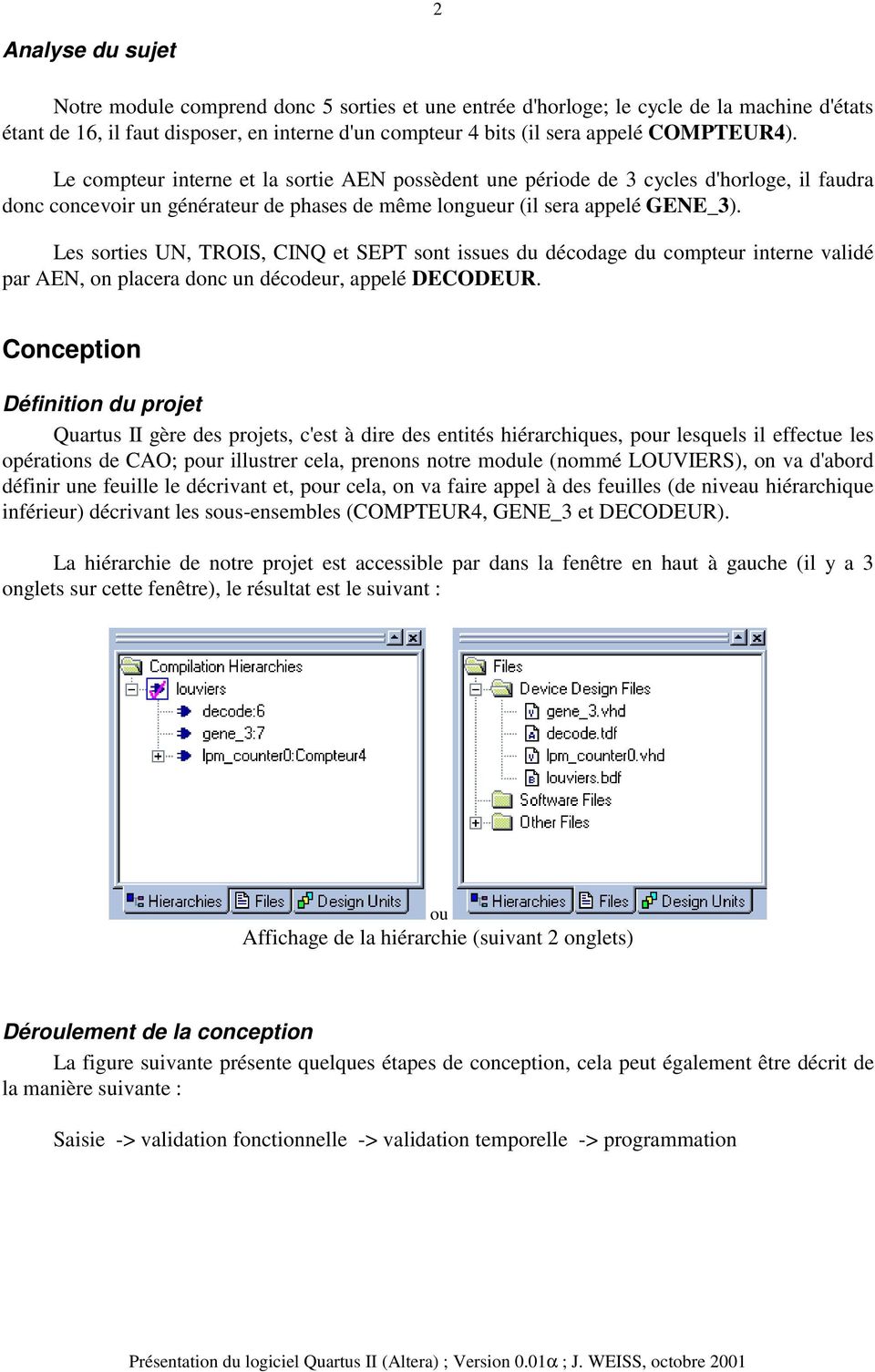
2 2 Analyse du sujet Notre module comprend donc 5 sorties et une entrée d'horloge; le cycle de la machine d'états étant de 16, il faut disposer, en interne d'un compteur 4 bits (il sera appelé COMPTEUR4). Le compteur interne et la sortie AEN possèdent une période de 3 cycles d'horloge, il faudra donc concevoir un générateur de phases de même longueur (il sera appelé GENE_3). Les sorties UN, TROIS, CINQ et SEPT sont issues du décodage du compteur interne validé par AEN, on placera donc un décodeur, appelé DECODEUR. Conception Définition du projet Quartus II gère des projets, c'est à dire des entités hiérarchiques, pour lesquels il effectue les opérations de CAO; pour illustrer cela, prenons notre module (nommé LOUVIERS), on va d'abord définir une feuille le décrivant et, pour cela, on va faire appel à des feuilles (de niveau hiérarchique inférieur) décrivant les sous-ensembles (COMPTEUR4, GENE_3 et DECODEUR). La hiérarchie de notre projet est accessible par dans la fenêtre en haut à gauche (il y a 3 onglets sur cette fenêtre), le résultat est le suivant : ou Affichage de la hiérarchie (suivant 2 onglets) Déroulement de la conception La figure suivante présente quelques étapes de conception, cela peut également être décrit de la manière suivante : Saisie -> validation fonctionnelle -> validation temporelle -> programmation
3 3 Saisie Saisie (Schéma, VHDL,...) Optimisation générique Synthèse de de bas bas niveau niveau Placement Routage Simulation fonctionnelle Analyse Analyse temporelle Simulation temporelle Simulation de de fautes fautes Programmation FPGA, CPLD La fenêtre de Quartus II est composée d'une barre de menus et de boutons (avec icônes) permettant un accès rapide aux fonctions ; le plan de travail est découpé en plusieurs fenêtres, sur la gauche, on trouve la hiérarchie du projet et l'état d'avancement des tâches, la fenêtre de droite sert de fenêtre de travail ; cette dernière dispose, sur sa gauche d'une colonne d'icônes 'contextuels". Saisie Le logiciel permet plusieurs modes de saisie : Schéma : mode de saisie graphique par association de symboles fichiers associés : *.GDF ou *.BDF Textuel : AHDL et VHDL

4 fichiers associés : *.TDF et *.VHD 4 Pour notre exemple, nous allons choisir le schéma pour le projet, les megafonctions pour le compteur, la description textuelle (AHDL) pour le décodeur et la description textuelle (VHDL) pour le générateur de phases. La feuille de description du projet est alors la suivante : Feuille de description du projet (LOUVIERS.GDF) Les éléments de hiérarchie inférieure sont liées à la feuille du projet par leur symbole; pour y accéder, il suffit de "double-cliquer" sur le nom du symbole désiré dans la fenêtre de hiérarchie. Les figures suivantes présentent la création de chaque sous-ensemble : Compteur4 : Nous utilisons les mégafonctions LPM (fonctions paramètrables) avec la personnalisation par le MegaWizard Plug In Manager : Il faut chercher le composant (Insert/symbol/ MegaWizard) et se laisser guider pour le choix de la configuration de la fonction (dans notre cas : compteur 4 bits avec validation d'horloge) ; voici l'une des pages proposées : Une des pages du MegaWizard Plug In Manager

5 5 Decodeur (DECODE) : On utilise l'éditeur de texte pour composer le code, le fichier sera enregistré avec le type AHDL (*.TDF) : %*************************************** * * Décodeur d'adresse * * ***************************************% TITLE "Décodeur d'adresse"; CONSTANT page1_addr CONSTANT page3_addr CONSTANT page5_addr CONSTANT page7_addr = H"1"; = H"3"; = H"5"; = H"7"; SUBDESIGN decode ( addr[3..0], AEN : INPUT; UN, TROIS, CINQ, SEPT : OUTPUT; ) BEGIN IF (!AEN) then UN = (page1_addr == addr[]) ; TROIS = (page3_addr == addr[]) ; CINQ = (page5_addr == addr[]) ; SEPT = (page7_addr == addr[]) ; END IF; END; Feuille de description du décodeur (DECODEUR.TDF) Générateur de phases (GENE_3) : On utilise l'éditeur de texte pour composer le code, le fichier sera enregistré avec le type VHDL (*.VHD) : -- *********************************************** -- * * -- * Générateur à 3 phases séquentielles * -- * * -- * J. WEISS, septembre 2001 * -- * * -- * Entrée : H : horloge * -- * Sorties : * -- * ONE : 1ère phase * -- * TWO : 2ème phase * -- * THREE : 3ème phase * -- *********************************************** LIBRARY ieee; USE ieee.std_logic_1164.all; --USE ieee.std_logic_arith.all; ENTITY GENE_3 IS PORT ( H : IN STD_LOGIC; -- Horloge ONE : INOUT STD_LOGIC; -- Phase TWO : INOUT STD_LOGIC; -- Phase THREE : INOUT STD_LOGIC -- Phase );
![page5_addr CONSTANT page7_addr = H"1"; = H"3"; = H"5"; = H"7"; SUBDESIGN decode ( addr[3..0], AEN : INPUT; UN, TROIS, CINQ, SEPT : OUTPUT; ) BEGIN IF (!](/docs-images/44/5263062/images/page_5.jpg "AEN) then UN = (page1_addr == addr[]) ; TROIS = (page3_addr == addr[]) ; CINQ = (page5_addr == addr[]) ; SEPT = (page7_addr == addr[]) ; END IF; END; Feuille de description du décodeur (DECODEUR.")
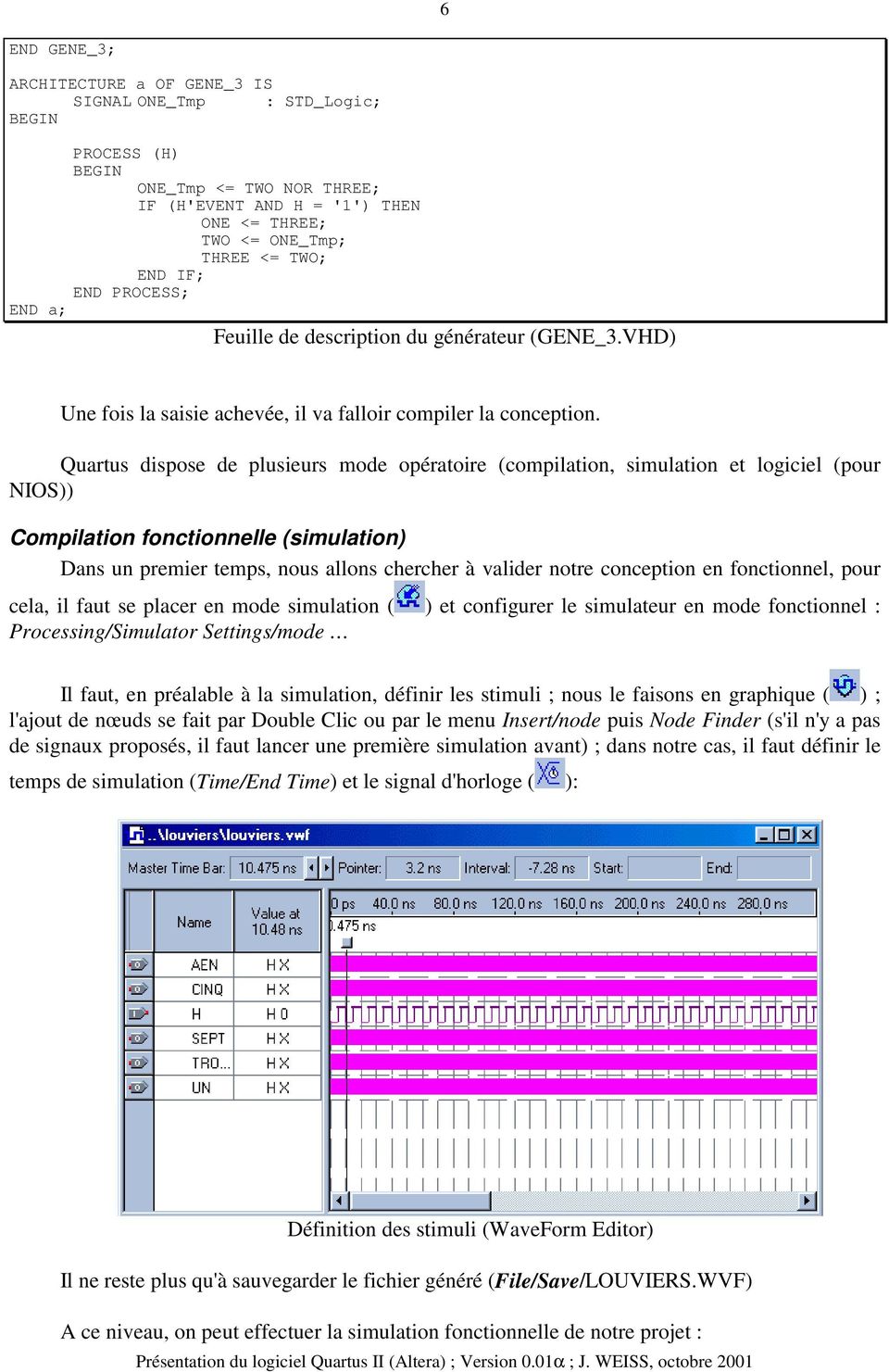
6 6 END GENE_3; ARCHITECTURE a OF GENE_3 IS SIGNAL ONE_Tmp : STD_Logic; BEGIN PROCESS (H) BEGIN ONE_Tmp <= TWO NOR THREE; IF (H'EVENT AND H = '1') THEN ONE <= THREE; TWO <= ONE_Tmp; THREE <= TWO; END IF; END PROCESS; END a; Feuille de description du générateur (GENE_3.VHD) Une fois la saisie achevée, il va falloir compiler la conception. Quartus dispose de plusieurs mode opératoire (compilation, simulation et logiciel (pour NIOS)) Compilation fonctionnelle (simulation) Dans un premier temps, nous allons chercher à valider notre conception en fonctionnel, pour cela, il faut se placer en mode simulation ( ) et configurer le simulateur en mode fonctionnel : Processing/Simulator Settings/mode Il faut, en préalable à la simulation, définir les stimuli ; nous le faisons en graphique ( ) ; l'ajout de nœuds se fait par Double Clic ou par le menu Insert/node puis Node Finder (s'il n'y a pas de signaux proposés, il faut lancer une première simulation avant) ; dans notre cas, il faut définir le temps de simulation (Time/End Time) et le signal d'horloge ( ): Définition des stimuli (WaveForm Editor) Il ne reste plus qu'à sauvegarder le fichier généré (File/Save/LOUVIERS.WVF) A ce niveau, on peut effectuer la simulation fonctionnelle de notre projet :
7 7 Le lancement de la simulation ( messages du simulateur. ) fait apparaître les barres d'avancement du processus et les A la fin de la simulation, Quartus affiche les chronogrammes résultant de la simulation. On suppose qu'à ce stade de la conception le projet répond fonctionnellement au cahier des charges, on va donc pouvoir passer à la phase temporelle de la validation; pour cela, on reconfigure le simulateur en mode temporel (Processing/Simulator Settings/mode ) Le lancement de la simulation ( ) fait apparaître les barres d'avancement du processus et les messages du simulateur. Le rapport de simulation est alors le suivant : Rapport de simulation A la rubrique "Summary", le simulateur indique le taux d'activité (simulation coverage)

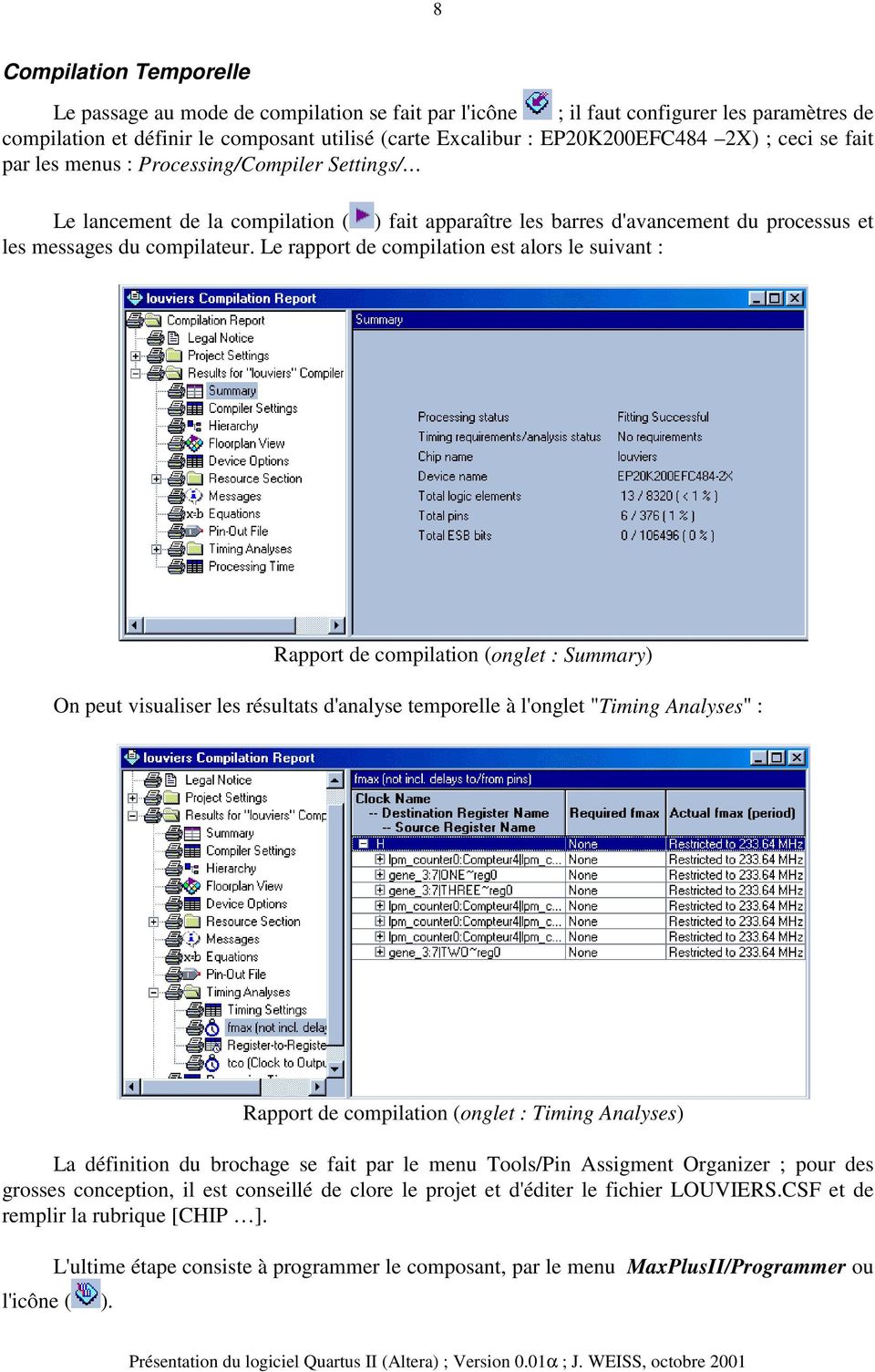
8 8 Compilation Temporelle Le passage au mode de compilation se fait par l'icône ; il faut configurer les paramètres de compilation et définir le composant utilisé (carte Excalibur : EP20K200EFC484 2X) ; ceci se fait par les menus : Processing/Compiler Settings/ Le lancement de la compilation ( ) fait apparaître les barres d'avancement du processus et les messages du compilateur. Le rapport de compilation est alors le suivant : Rapport de compilation (onglet : Summary) On peut visualiser les résultats d'analyse temporelle à l'onglet "Timing Analyses" : Rapport de compilation (onglet : Timing Analyses) La définition du brochage se fait par le menu Tools/Pin Assigment Organizer ; pour des grosses conception, il est conseillé de clore le projet et d'éditer le fichier LOUVIERS.CSF et de remplir la rubrique [CHIP ]. L'ultime étape consiste à programmer le composant, par le menu MaxPlusII/Programmer ou l'icône ( ).
Manipulations du laboratoire
 Manipulations du laboratoire 1 Matériel Les manipulations de ce laboratoire sont réalisées sur une carte électronique comprenant un compteur 4-bit asynchrone (74LS93) avec possibilité de déclenchement
SIN-FPGA DESCRIPTION PAR SCHEMA
 SIN-FPGA DESCRIPTION PAR SCHEMA Documents ressources: http://www.altera.com/literature/lit-index.html Introduction to Quartus II : intro_to_quartus2.pdf Documentation QUARTUS II : quartusii_handbook.pdf
MEGA ITSM Accelerator. Guide de démarrage
 MEGA ITSM Accelerator Guide de démarrage MEGA 2013 1ère édition (janvier 2013) Les informations contenues dans ce document pourront faire l objet de modifications sans préavis et ne sauraient en aucune
1. Introduction... 2. 2. Création d'une macro autonome... 2. 3. Exécuter la macro pas à pas... 5. 4. Modifier une macro... 5
 1. Introduction... 2 2. Création d'une macro autonome... 2 3. Exécuter la macro pas à pas... 5 4. Modifier une macro... 5 5. Création d'une macro associée à un formulaire... 6 6. Exécuter des actions en
MEGA ITSM Accelerator. Guide de Démarrage
 MEGA ITSM Accelerator Guide de Démarrage MEGA 2009 SP4 1ère édition (juin 2010) Les informations contenues dans ce document pourront faire l objet de modifications sans préavis et ne sauraient en aucune
1. Création d'un état... 2. 2. Création d'un état Instantané Colonnes... 3. 3. Création d'un état Instantané Tableau... 4
 1. Création d'un état... 2 2. Création d'un état Instantané Colonnes... 3 3. Création d'un état Instantané Tableau... 4 4. Création d'un état avec plusieurs tables... 9 5. Modifier la structure d'un état...11
FORMATION MULTIMÉDIA LVE
 Windows Live Movie Maker est un logiciel de montage vidéo conçu pour les débutants. Il permet de créer, de modifier et de partager des séquences vidéo sur le web, par courrier électronique ou sur un CD/DVD.
Saisissez le login et le mot de passe (attention aux minuscules et majuscules) qui vous ont
 I Open Boutique Sommaire : I Open Boutique... 1 Onglet «Saisie des Produits»... 3 Création d'une nouvelle fiche boutique :... 3 Création d'une nouvelle fiche lieux de retraits :... 10 Création d'une nouvelle
Inspiration 7.5. Brève description d Inspiration. Avantages d Inspiration. Inconvénients d Inspiration
 Inspiration 7.5 Brève description d Inspiration Langue : Français et anglais. Coût : 109$. Une version d essaie gratuite de 30 jours est disponible à l adresse suivante : http://inspiration.demarque.com/applicationweb/pages/publique/index.php
Navigation dans Windows
 Cours 03 Navigation dans Windows Comme je le disais en introduction, notre souris se révèle plus maligne qu'elle n'en a l'air. À tel point qu'il faut apprendre à la dompter (mais c'est très simple, ce
SOMMAIRE. Présentation assistée sur ordinateur. Collège F.Rabelais 1/10
 /0 SOMMAIRE. Lancer le logiciel. Mettre un titre dans une diapositive et du texte. Ajouter une diapositive 4. Créer une diapositive avec une image 5. Créer une diapositive avec un graphique 6. Créer une
Réalisez votre propre carte de vœux Éléctronique
 Les différentes possibilités d animer une carte de vœux Il existe plusieurs possibilités d animer une carte de vœux : - Une Vidéo : Vous pouvez créer une vidéo, un film simplement avec Windows Media Player.
Premiers pas sur e-lyco
 Premiers pas sur e-lyco A destination des parents, ce document présente les premiers éléments pour accéder aux services de l'ent e-lyco d'un lycée. Que signifient ENT et e-lyco? ENT = Espace ou Environnement
Groupe Eyrolles, 2003, ISBN : 2-212-11317-X
 Groupe Eyrolles, 2003, ISBN : 2-212-11317-X 3 Création de pages dynamiques courantes Dans le chapitre précédent, nous avons installé et configuré tous les éléments indispensables à la mise en œuvre d une
Page Paragraphe Modification. 18 7. Mise en page du document Le bouton "Format de page" est maintenant "Page"
 AIDE AUX EXTRACTIONS COMPLÉMENTS POUR OPEN OFFICE 2 Le guide d'aide aux extractions de la base élèves 1 er degré a été réalisé pour Excel ou Open Office version 1. La passage à Open office version 2 a
pcon.planner 6 Préparer et présenter une implantation en toute simplicité
 pcon.planner 6 Préparer et présenter une implantation en toute simplicité Sommaire 1. Installation :... 3 2. Démarrer le logiciel :... 3 3. Interface :... 3 4. Naviguer :... 4 5. Réaliser une implantation
Gestion de projets. avec. Microsoft Office PROJECT 2003
 Gestion de projets avec Microsoft Office PROJECT 2003 Décembre 2006 1 Sommaire 1. Présentation de MS Office Project 2003 2. Aperçu général de l interface 3. Elaboration d un plan de projet 4. Gestion des
Securexam Consignes pour l EFU Les 2, 3 et 4 juin 2015
 Securexam Consignes pour l EFU Les 2, 3 et 4 juin 2015 ATTENTION : Consignes aux candidats qui doivent encrypter leur clé USB : Une fois votre ordinateur démarré, avant de lancer Securexam (CA), procédez
Créer des étiquettes avec les adresses d'un tableau Calc
 Créer des étiquettes avec les adresses d'un tableau Calc Il faudra au préalable avoir déjà créé le tableau contenant les adresses avec Calc. Il y a trois étapes différentes pour réaliser des étiquettes
GanttProject : guide utilisateur
 GanttProject : guide utilisateur Ce guide explique de manière synthétique comment créer puis gérer un diagramme de Gantt à l'aide du logiciel GanttProject dans le cadre des Projets technologiques des classes
Les Différents types de Requêtes dans Access
 Les Différents types de Requêtes dans Access Il existe six types de requêtes. Les Requêtes «Sélection», qui sont le mode par défaut et correspondent à des «vues» des tables originelles. Cela signifie que
FAIRE SES COMPTES AVEC GRISBI
 FAIRE SES COMPTES AVEC GRISBI Grisbi est un logiciel de comptabilité personnelle sous licence GPL. (logiciel libre) C est un programme écrit par des français et il respecte parfaitement l'esprit de la
Module SMS pour Microsoft Outlook MD et Outlook MD Express. Guide d'aide. Guide d'aide du module SMS de Rogers Page 1 sur 40 Tous droits réservés
 Module SMS pour Microsoft Outlook MD et Outlook MD Express Guide d'aide Guide d'aide du module SMS de Rogers Page 1 sur 40 Table des matières 1. Exigences minimales :...3 2. Installation...4 1. Téléchargement
Utiliser Internet Explorer 7
 1 - Le navigateur WEB Utiliser Internet Explorer 7 Un navigateur est un logiciel qui nous permet de profiter et de se déplacer dans l océan d information qu est l Internet, il nous permet de, comme on
REALISER UN SITE INTERNET AVEC IZISPOT SOMMAIRE
 REALISER UN SITE INTERNET AVEC IZISPOT Voici un tutoriel pour vous aider à réaliser un petit site internet (4 pages) à l'aide du logiciel gratuit IZISPOT. Dans l'exemple qui suit, il s'agit de mettre en
Création d un formulaire de contact Procédure
 Création d un formulaire de contact Procédure Description : Cette procédure explique en détail la création d un formulaire de contact sur TYPO3. Outil Procédure CMS: TYPO3 Auteur : hemmer.ch SA Extension:
Saisir et traiter les engagements de coûts
 Saisir et traiter les engagements de coûts 1. Créer un engagement... 2 1.1 Indiquer le type de pièce... 2 1.2 Saisir l'engagement... 2 2. Afficher un engagement... 5 3. Modifier un engagement... 7 4. Consulter
CAP BOX Note utilisateurs
 CAP BOX Note utilisateurs Sommaire ESPACE UTILISATEUR... Se connecter pour la ère fois sur son espace CAP BOX... Paramétrage du compte entreprise... Identité de l'entreprise.... Présentation des documents
SAUVEGARDER SES DONNEES PERSONNELLES
 SAUVEGARDER SES DONNEES PERSONNELLES Il est important de sauvegarder son environnement système Windows ainsi que ses données personnelles. Nous verrons dans ce tutorial comment créer un point de restauration
Les tableaux croisés dynamiques
 Les tableaux croisés dynamiques Table des matières Les tableaux croisés dynamiques... 1 1. Les tutoriels... 1. Quelle est l'utilité d'un tableau croisé dynamique... 3. Vérifier les données de départ...
Le disque dur. Le disque dur est l'organe servant à conserver les données sous forme de dossiers de manière permanente.
 Le disque dur Le disque dur est l'organe servant à conserver les données sous forme de dossiers de manière permanente. Le disque dur Le partitionnement d'un disque dur. Il consiste à créer des zones sur
les Formulaires / Sous-Formulaires Présentation...2 1. Créer un formulaire à partir d une table...3
 Présentation...2 1. Créer un formulaire à partir d une table...3 2. Les contrôles :...10 2.1 Le contrôle "Intitulé"...11 2.2 Le contrôle "Zone de Texte"...12 2.3 Le contrôle «Groupe d options»...14 2.4
TRANSFERER UNE PHOTO SUR CLE USB
 TRANSFERER UNE PHOTO SUR CLE USB C'est un support amovible : on peut la brancher sur l'ordinateur puis l'enlever. Ce périphérique s''appelle clé USB parce qu'elle utilise la technologie de transfert d'information
Avertissement : Nos logiciels évoluent rendant parfois les nouvelles versions incompatibles avec les anciennes.
 ENVOI EN NOMBRE DE SMS La version SMS de Ditel vous permet d'envoyer vos SMS de façon automatique. L'importation de vos données se fait directement au format Excel Avertissement : Nos logiciels évoluent
SOMMAIRE. Comment se connecter?
 SOMMAIRE Comment se connecter? Présentation de l interface Notions sur l espace documentaire Création d un dossier Création d un document Modifier un document Copier ou déplacer des documents Exporter
- Université Paris V - UFR de Psychologie ASDP4 Info Introduction à Windows
 Introduction à Windows 1. Démarrer Allumer l ordinateur On se trouve face au bureau, avec ses icônes, sa barre de tâches. Icônes Barre des tâches 2. La souris a. Cliquer Amener le pointeur de la souris
Créer un diaporama avec Open Office. Sommaire
 Créer un diaporama avec Open Office I. Création I.1. Paramétrer le diaporama I.2. Valider et enregistrer l'album II. Le traitement des données II.1. Saisir les données II.2. Agir sur les pages III. Améliorez
Business Intelligence simple et efficace
 Business Intelligence simple et efficace avec Excel et PowerPivot Jean-Philippe GOUIGOUX Table des matières 1 Chapitre 1 Présentation de PowerPivot A. L analyse de données.....................................................
Le générateur d'activités
 Le générateur d'activités Tutoriel Mise à jour le 09/06/2015 Sommaire A. Mise en route du Générateur d'activité... 2 1. Installation de Page... 2 2. Création des bases du générateur d'activités... 3 3.
Gestion des fichiers sur micro-ordinateur
 ... 1 Qu est ce qu une gestion de fichier :... 2 Importance d une bonne gestion des fichiers :... 2 Qui doit faire une gestion des dossiers :... 3 Étapes à suivre pour une meilleur gestion des dossiers
Conception Systèmes numériques VHDL et synthèse automatique des circuits
 Année 2008-2009 Conception Systèmes numériques VHDL et synthèse automatique des circuits Travaux pratiques Pentium4 Présentation du simulateur VHDL sous environnement Cadence Présentation de l outil Synopsys
Utilisation de la clé USB et autres supports de stockages amovibles
 Utilisation de la clé USB et autres supports de stockages amovibles Sommaire : 1. Repérer et copier un fichier se trouvant sur l'ordinateur...3 2. Brancher une clé USB à l'ordinateur...4 3. Visualiser
Création d'un questionnaire (sondage)
 Création d'un questionnaire (sondage) Le but de ce petit tuto est d'avoir les séquences pas à pas pour la création d'un questionnaire de façon à ne pas devoir rechercher la manière de procéder si l'outil
Comptabilité. Guide de prise en main
 Comptabilité Guide de prise en main Yourcegid Solos Comptabilité Guide de Prise en main Page 1 Ce guide a pour but de vous faire découvrir rapidement les principales fonctions de l'application Yourcegid
Gestion de parc informatique - Prise en main
 EdSoft - Gparc.doc Gparc Gestion du Parc Informatique Help Desk - Inventaire page 1 Gestion de parc informatique - Ce document a pour objectif de vous guider dans une première prise en main de Gparc, sachant
Installation et utilisation de Cobian Backup 8
 Installation et utilisation de Cobian Backup 8 Dernière mise à jour le 25/09/2007 Version utilisée : 8.4.0.198 Version du document : 1.0 Page 1 sur 12 SOMMAIRE 1. Téléchargement 2. Installation 3. Mise
Réseau local entre Windows Xp et 7
 Page 1 / 11 Réseau local entre Windows Xp et 7 Les vérifications à effectuer, les informations à connaître : En premier lieu, il nous faut savoir si le groupe de travail des 2 ordinateurs est le même (Un
Publipostage avec Open Office Writer et Open Office Calc
 Publipostage avec Open Office Writer et Open Office Calc page 1/6 Publipostage avec Open Office Writer et Open Office Calc Créer la base de données sous Open Office Calc Ovrir le tableur Open Office Calc
Google Drive, le cloud de Google
 Google met à disposition des utilisateurs ayant un compte Google un espace de 15 Go. Il est possible d'en obtenir plus en payant. // Google Drive sur le web Se connecter au site Google Drive A partir de
Rapidolect Les Productions de la Columelle (1998-2006) Page 1
 Page 1 Page 2 Logiciel Rapidolect RATIONNEL DU JEU Un bon lecteur possède dans sa tête des images précises des mots écrits qu'il connaît. Lorsqu'il parcourt un texte, ses yeux se déplacent par saccades
@telier d'initiation
 @telier d'initiation LES PREMIERS PAS Arborescence d'un ordinateur Créer/Renommer/ Supprimer des dossiers 1 / 8 L'arborescence Un ordinateur est rangé d'une certaine façon, que l'on appelle l'arborescence.
1. Utilisation du logiciel Keepass
 Utilisation du logiciel Keepass L'usage de mots de passe est nécessaire pour de nombreux accès ou pour la protection de données personnelles. Il convient d'en utiliser plusieurs, suivant le type d'accès
Tapez le titre de la page «BASTIA ville méditerranéenne», puis allez deux fois à la ligne à l aide de la touche Entrée.
 Créer un site Internet à l aide du logiciel NVU Le logiciel NVU, permet l édition Wysiwyg (What You See, Is What You Get, ce que vous voyez, est ce que vous obtenez ) d un site internet. Vous rédigez le
Comment accéder à une vision synthétique de mon activité commerciale?
 Comment accéder à une vision synthétique de mon activité commerciale? Cliquez sur l onglet "Devis Factures". Vous visualisez le chiffre d affaires sur l année en cours, le tableau de bord, le récapitulatif
T. BLOTIN Lycée Paul-Eluard 93206 SAINT-DENIS
 T. BLOTIN Lycée Paul-Eluard 93206 SAINT-DENIS SOMMAIRE I. Le VHDL pour qui, pourquoi, quand, comment? A. Le VHDL!...... 1 B. Pourquoi un langage de description?...... 1 C. Les limites actuelles...... 2
Classer et partager ses photographies numériques
 Classer et partager ses photographies numériques Ce tutoriel a pour objectif de vous donner les bases nécessaires au classement de vos photographies numériques, et de vous donner des moyens simples de
Table des matières. Chapitre 1 - Outils... 4 1. Espace de stockage 4 1.1. Rafraichir 4 1.2. Déposer un document 4 1.3. Créer un dossier 5
 2 Table des matières Chapitre 1 - Outils... 4 1. Espace de stockage 4 1.1. Rafraichir 4 1.2. Déposer un document 4 1.3. Créer un dossier 5 2. Assistance centralisée 5 2.1. Principe de fonctionnement 5
TP Blender n 2 : Importation d un modèle SketchUp et animation
 TP Blender n 2 : Importation d un modèle SketchUp et animation Service de Conception Géométrique Université de Liège Aérospatiale et Mécanique Conçu avec Blender 2.66 et SketchUp 8 De SketchUp à Blender
ZOTERO. Installation. Bibliothèque de Pharmacie. Service Formation
 ZOTERO Bibliothèque de Pharmacie. Service Formation Zotero est un logiciel de gestion de références bibliographiques, gratuit et open source. Il permet de de créer et gérer une base de données de références
CREER UN PETIT SITE WEB EN COMPOSANT DES PAGES HTML
 CREER UN PETIT SITE WEB EN COMPOSANT DES PAGES HTML A L'AIDE DU LOGICIEL LIBRE OFFICE Libre Office 3.3.3 et Open Office.org 3.3.0 sont deux suites bureautiques complètes, équivalentes (seule la charte
Création d un site Internet
 Création d un site Internet Weebly.com Johanne Raymond Collège Lionel Groulx, mai 2010 Service du soutien à l enseignement et Plan de réussite Ouvrir un compte sur Weebly... 1 Modifier le modèle... 2 Ajouter
Foire aux Questions Note: Les réponses aux questions correspondent à la version 3.73.2212 Mise en route
 Foire aux Questions Note: Les réponses aux questions correspondent à la version 3.73.2212 Mise en route Q. Je crois que le logiciel du SISA serait un bon choix pour mon organisation. Quels sont les étapes
GUIDE DE DEMARRAGE RAPIDE:
 GUIDE DE DEMARRAGE RAPIDE: COMMENT CREER VOTRE BOUTIQUE EN LIGNE Vous voulez créer votre propre boutique en ligne? C est désormais plus simple que jamais. Suivez simplement les instructions de ce guide
Le langage VHDL. Eduardo Sanchez EPFL
 Le langage VHDL Eduardo Sanchez EPFL Livres conseillés: John F. Wakerly Digital design (4th edition) Prentice Hall, 2005 Peter J. Ashenden The designer's guide to VHDL (3rd edition) Morgan Kaufmann, 2008
Gestion des documents avec ALFRESCO
 Gestion des documents avec ALFRESCO 1 INTRODUCTION : 2 1.1 A quoi sert ALFRESCO? 2 1.2 Comment s en servir? 2 2 Créer d un site collaboratif 3 2.1 Créer le site 3 2.2 Inviter des membres 4 3 Accéder à
Formation. Module WEB 4.1. Support de cours
 Formation Module WEB 4.1 Support de cours Rédacteur Date de rédaction F.CHEA 08/02/2012 Les informations contenues dans ce document pourront faire l'objet de modifications sans préavis Sauf mention contraire,
Débuter avec OOo Base
 Open Office.org Cyril Beaussier Débuter avec OOo Base Version 1.0.7 Novembre 2005 COPYRIGHT ET DROIT DE REPRODUCTION Ce support est libre de droit pour une utilisation dans un cadre privé ou non commercial.
COURS WINDEV NUMERO 3
 COURS WINDEV NUMERO 3 01/02/2015 Travailler avec un fichier de données Etude du gestionnaire d analyse, Manipulation des tables mémoires, Manipulation de données, Création d états, Pré requis : Cours WinDev
MODE OPÉRATOIRE : CIEL COMPTA
 MODE OPÉRATOIRE : CIEL COMPTA Attention ne pas être en mode découverte, donc il faut vérifier avec Divers Menu standard Créer la société : Dossier Nouveau Créer un dossier sur mon ordinateur Ensuite mettre
Date de diffusion : Rédigé par : Version : Mars 2008 APEM 1.4. Sig-Artisanat : Guide de l'utilisateur 2 / 24
 Guide Utilisateur Titre du projet : Sig-Artisanat Type de document : Guide utilisateur Cadre : Constat : Les Chambres de Métiers doivent avoir une vision prospective de l'artisanat sur leur territoire.
Cahier n o 6. Mon ordinateur. Fichiers et dossiers Sauvegarde et classement
 Cahier n o 6 Mon ordinateur Fichiers et dossiers Sauvegarde et classement ISBN : 978-2-922881-10-3 2 Table des matières Fichiers et dossiers Sauvegarde et classement La sauvegarde 4 Enregistrer 4 De quelle
hager Logiciel PC pour configurateur Radio Tebis TX 100 Manuel d utilisation 6T7266
 hager Logiciel PC pour configurateur Radio Tebis TX 100 Manuel d utilisation 6T7266 Sommaire général Avant Propos...2 Vue Synthétique...3 1 Raccourcis clavier...3 2 Décomposition des écrans...3 3 Icônes...4
INSERER DES OBJETS - LE RUBAN INSERTION... 3 TABLEAUX
 TABLE DES MATIERES Livret Utilisateur Excel 2007 Niveau 2 INSERER DES OBJETS - LE RUBAN INSERTION... 3 TABLEAUX... 4 Les tableaux croisés dynamiques... 4 Création d un tableau croisé... 5 Comparer des
Créer un tableau avec LibreOffice / Calc
 Créer un tableau avec LibreOffice / Calc Réaliser des tableaux LibreOffice / Calc permet de créer des tableaux facilement en utilisant les cellules. En premier lieu, il faut prévoir le nombre de colonnes
Documentation Liste des changements apportés
 Version 4.1.000 Documentation Liste des changements apportés C2 Innovations 2010 Table des matières À LA VERSION 4.1... 4 NOUVEAU PRE REQUIS POUR L INSTALLATION DE C2... 4 FERMER LA SESSION D UN UTILISATEUR
Réaliser un PUBLIPOSTAGE
 Réaliser un PUBLIPOSTAGE avec le traitement de texte Writer ( OpenOffice ou LibreOffice ) Guide et captures d'écran réalisés avec la version 3.2 d'openoffice. Janvier 2011 - Jean-Claude EYRAUD Création
GUIDE Excel (version débutante) Version 2013
 Table des matières GUIDE Excel (version débutante) Version 2013 1. Créer un nouveau document Excel... 3 2. Modifier un document Excel... 3 3. La fenêtre Excel... 4 4. Les rubans... 4 5. Saisir du texte
Organiser le menu "Démarrer"
 Organiser le menu "Démarrer" Ce tutoriel est réalisé avec des captures d'écran de Windows Vista mais les possesseurs de Windows XP et Seven ne seront pas trop dépaysés. L'objectif est de passer en revue
Guide de démarrage rapide Centre de copies et d'impression Bureau en Gros en ligne
 Guide de démarrage rapide Centre de copies et d'impression Bureau en Gros en ligne Aperçu du Centre de copies et d'impression Bureau en Gros en ligne Pour accéder à «copies et impression Bureau en Gros
Le publipostage avec Open Office
 Le publipostage avec Open Office 1 / 7 Présentation La suite bureautique Open Office.org fournit les outils nécessaires pour la réalisation de publipostage et vous permet ainsi de réaliser et de personnaliser
TABLEAU CROISE DYNAMIQUE
 TABLEAU CROISE DYNAMIQUE Cours Excel 3 ème Partie LEA3 Page 1 Cours Excel 3 ème Partie LEA3 Page 2 FILTRER UN CHAMP Il y a des moments ou vous ne voulez pas avoir une vision globale des données mais plutôt
Assistance à distance sous Windows
 Bureau à distance Assistance à distance sous Windows Le bureau à distance est la meilleure solution pour prendre le contrôle à distance de son PC à la maison depuis son PC au bureau, ou inversement. Mais
Edutab. gestion centralisée de tablettes Android
 Edutab gestion centralisée de tablettes Android Résumé Ce document présente le logiciel Edutab : utilisation en mode enseignant (applications, documents) utilisation en mode administrateur (configuration,
L ORDINATEUR FACILE D ACCÈS!
 L ORDINATEUR FACILE D ACCÈS! Préparé par Éric Roussel, enseignant spécialisé en informatique / École Jacques-Ouellette / 2009 Préambule Il est important de noter qu il n y a pas d adaptation parfaite des
Découvrir OpenOffice Comment optimiser et formater votre ebook avec OpenOffice
 Comment optimiser et formater votre ebook avec OpenOffice Le blog : http://www.vendre-sur-kindle.com 1 Découvrir OpenOffice : comment optimiser et formater votre ebook avec OpenOffice 2013 Le blog : http://www.vendre-sur-kindle.com
La Clé informatique. Formation Internet Explorer Aide-mémoire
 La Clé informatique Formation Internet Explorer Aide-mémoire Novembre 2003 Table des matières Novembre 2003...i Configuration d Internet Explorer... 1 Internet Explorer 6... 5 Gestion des Raccourcies...
NAVIGATION SUR INTERNET EXPLORER
 Centres d accès communautaire Internet des Îles NAVIGATION SUR INTERNET EXPLORER Table des matières Introduction 1- Les barres d outils 1.1 La barre d adresse 2 5 min. 1.2. Les boutons de navigation 2
TABLE DES MATIÈRES 1. DÉMARRER ISIS 2 2. SAISIE D UN SCHÉMA 3 & ' " ( ) '*+ ", ##) # " -. /0 " 1 2 " 3. SIMULATION 7 " - 4.
 TABLE DES MATIÈRES 1. DÉMARRER ISIS 2 2. SAISIE D UN SCHÉMA 3! " #$ % & ' " ( ) '*+ ", ##) # " -. /0 " 1 2 " 3' & 3. SIMULATION 7 0 ( 0, - 0 - " - & 1 4. LA SOURIS 11 5. LES RACCOURCIS CLAVIER 11 STI Electronique
Editer un catalogue avec OpenOffice
 Editer un catalogue avec OpenOffice Fiche technique PMB n 4.7bis Objectif : Editer un catalogue (nouveautés, bibliographie...) à partir d'un panier de notices avec le(s) titre(s), l'auteur, l'éditeur,
Manuel d utilisation email NETexcom
 Manuel d utilisation email NETexcom Table des matières Vos emails avec NETexcom... 3 Présentation... 3 GroupWare... 3 WebMail emails sur internet... 4 Se connecter au Webmail... 4 Menu principal... 5 La
Comment formater votre ebook avec Open Office
 Comment formater votre ebook avec Open Office 1 2012 Nicolas Boussion Tous droits réservés. Important : ce livre numérique, comme toute œuvre de l'esprit, fait l'objet de droits d'auteur. Son contenu a
Utilisation du DSQ. 2. Principales fonctions associées au DSQ
 Utilisation du DSQ 1. Général Dans la phase initiale de déploiement, seuls les centres médicaux faisant partie du projet pilote auront accès au module SQIM. Les professionnels se verront attribuer une
Guide de l utilisateur. Demande d accréditation en ligne
 Guide de l utilisateur Demande d accréditation en ligne Table des matières Introduction... 3 Inscription à la liste des organisateurs... 4 Création de votre compte... 5 Ouvrir une session... 6 Visuel...
WEBVIEW. Serveur Web embarqué dans DIRIS G NOTICE D UTILISATION. www.socomec.com. http://www.socomec. com/webview_ software
 NOTICE D UTILISATION WEBVIEW Serveur Web embarqué dans DIRIS G FR http://www.socomec. com/webview_ software www.socomec.com FR SOMMAIRE 1. DOCUMENTATION...3 2. OPÉRATIONS PRÉALABLES...3 3. PRÉSENTATION...3
Lenovo Online Data Backup Guide d'utilisation Version 1.8.14
 Lenovo Online Data Backup Guide d'utilisation Version 1.8.14 Sommaire Chapitre 1: Installation Lenovo Online Data Backup...5 Téléchargement du client Lenovo Online Data Backup...5 Installation du client
GESTION DE L'ORDINATEUR
 FORMATION DES NOUVEAUX DIRECTEURS GESTION DE L'ORDINATEUR L'EXPLORATEUR WINDOWS Février 2012 B. Lorne Atice CHY1 Gestion de l'ordinateur Le système d'exploitation Il ne faut pas confondre : -Système d'exploitation
Rapports d activités et financiers par Internet. Manuel Utilisateur
 Rapports d activités et financiers par Internet Manuel Utilisateur Table des matières 1. Introduction... 3 2. Pré requis... 3 3. Principe de fonctionnement... 3 4. Connexion au site Internet... 4 5. Remplir