
Présenter une affiche ou un journal Scribus
|
|
|
- Rémy Martin
- il y a 10 ans
- Total affichages :
Transcription

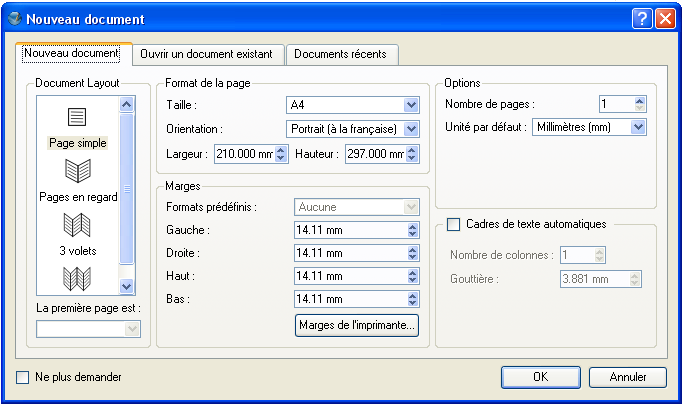
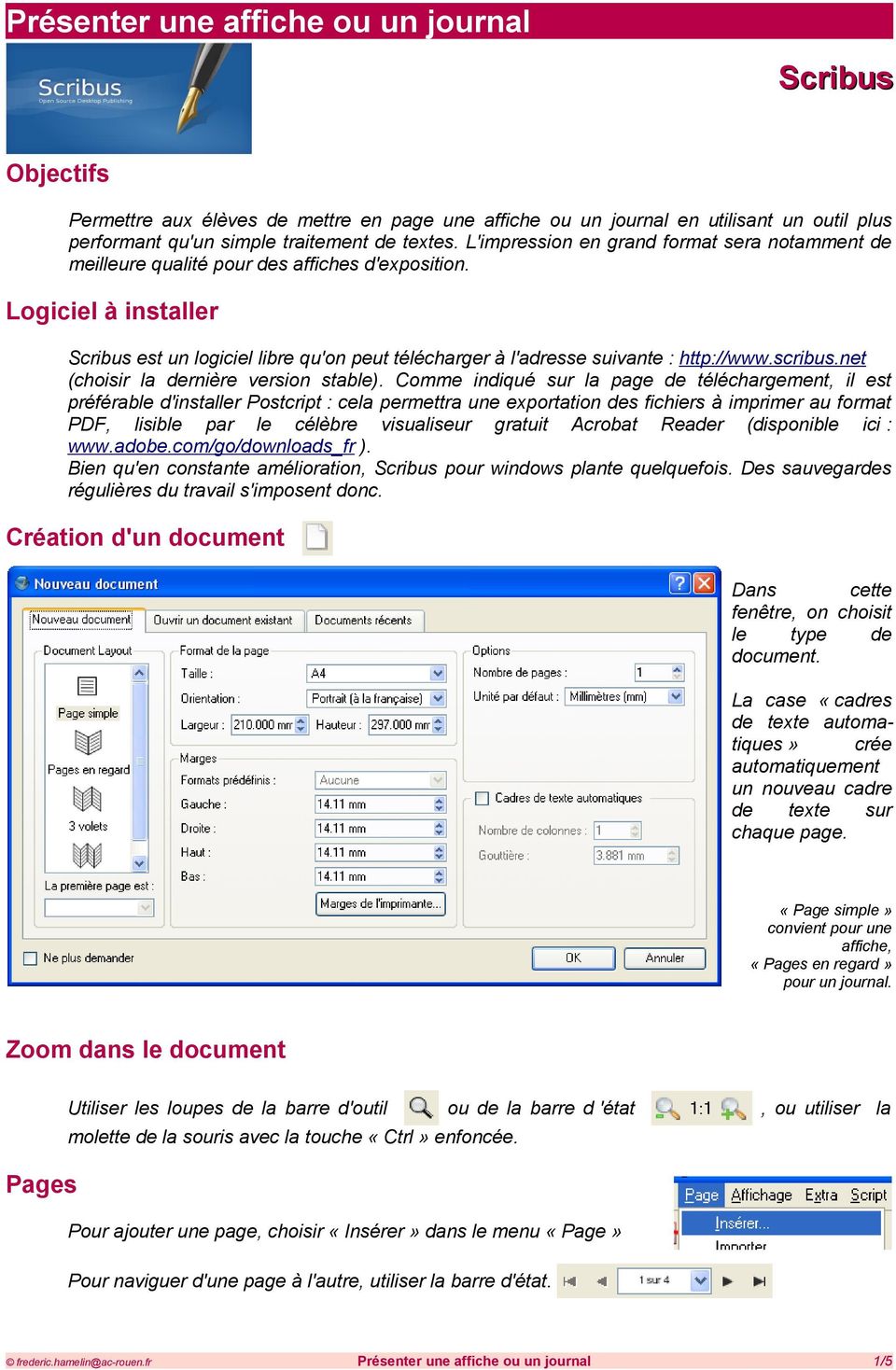
1 Présenter une affiche ou un journal Scribus Objectifs Permettre aux élèves de mettre en page une affiche ou un journal en utilisant un outil plus performant qu'un simple traitement de textes. L'impression en grand format sera notamment de meilleure qualité pour des affiches d'exposition. Logiciel à installer Scribus est un logiciel libre qu'on peut télécharger à l'adresse suivante : (choisir la dernière version stable). Comme indiqué sur la page de téléchargement, il est préférable d'installer Postcript : cela permettra une exportation des fichiers à imprimer au format PDF, lisible par le célèbre visualiseur gratuit Acrobat Reader (disponible ici : ). Bien qu'en constante amélioration, Scribus pour windows plante quelquefois. Des sauvegardes régulières du travail s'imposent donc. Création d'un document Dans cette fenêtre, on choisit le type de document. La case «cadres de texte automatiques» crée automatiquement un nouveau cadre de texte sur chaque page. «Page simple» convient pour une affiche, «Pages en regard» pour un journal. Zoom dans le document Pages Utiliser les loupes de la barre d'outil ou de la barre d 'état, ou utiliser la molette de la souris avec la touche «Ctrl» enfoncée. Pour ajouter une page, choisir «Insérer» dans le menu «Page» Pour naviguer d'une page à l'autre, utiliser la barre d'état. [email protected] Présenter une affiche ou un journal 1/5

2 Les cadres de texte Pour créer un cadre de texte, cliquer sur puis tracer le rectangle du cadre sur la page. Le nombre de colonnes du cadre peut être réglé dans l'onglet «Forme» de la fenêtre «Propriétés». La gouttière désigne la marge entre les colonnes Pour insérer du texte dans un cadre, il est possible de l'importer d'un logiciel de traitement de texte, ou de le saisir directement dans Scribus. Il est possible d'éditer le texte directement dans son cadre, mais il est plus confortable d'utiliser l'éditeur interne. L'éditeur interne permet plus facilement de saisir, mettre en forme, copier/coller... Pour revenir à la mise en page en validant le texte modifié, cliquer sur Lier des cadres de texte : si un texte est plus long que son cadre, on peut le poursuivre dans un autre cadre (en page suivante par exemple). 1. Sélectionner le premier cadre 2. Cliquer sur le bouton «Lier les cadres de texte» 3. Cliquer sur le second cadre, puis dans l'ordre sur les suivants. 2/5 Présenter une affiche ou un journal [email protected]

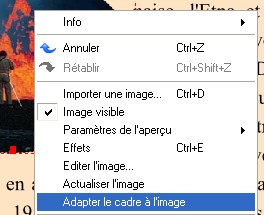

3 Les cadres d'images Créer un cadre d'image : cliquer sur puis tracer le rectangle du cadre sur la page. Placer une image dans son cadre : cliquer avec le bouton droit sur ce cadre, puis «Importer une image» L'image n'a pas directement la taille du cadre (elle garde sa taille enregistrée). Attention : penser à garder une qualité adaptée à l'impression, notamment si une impression en grand format est prévue (affiches). Pour adapter l'image au cadre, choisir «Mettre l'image aux dimensions du cadre» dans l'onglet «Image» de la fenêtre «Propriétés». Inversement, si c'est le cadre qui doit être adapté, cliquer avec le bouton droit sur ce cadre, puis «Adapter le cadre à l'image» Habillage : le texte peut suivre les contours de l'image. Cocher «Habillage» dans l'onglet «Forme» de la fenêtre «Propriétés». La forme peut être - celle définie au dessus (bouton «Forme») - celle du cadre (rectangle) - celle d'un contour déterminé par l'option «Modifier la forme» au dessus [email protected] Présenter une affiche ou un journal 3/5


4 Mise en forme du document Position d'un cadre sur la page et par rapport aux autres. Ces paramètres sont modifiables dans l'onglet «Position» de la fenêtre «Propriétés» 1. La chaîne permet de redimensionner un cadre sans modifier ses proportions. C'est utile pour une image qu'on ne souhaite pas déformer. 2. Le Point de référence est l'endroit où le cadre est ancré dans la page. 3. La Disposition est l''empilement des cadres les uns sur les autres. Ce cadre disposé en 5 ème position recouvre les cadres de numéros inférieurs, (donc les cache) si la case «Habillage» de l'onglet «Forme» n'est pas coché. Forme d'un cadre. La forme peut être choisie dans l'onglet «Forme» de la fenêtre «Propriétés», et personnalisée par l'option «Modifier la forme». Les objets peuvent également être pivotés grâce au bouton de la barre d'outils. Lignes (filets). Leur épaisseur, extrémité etc. sont modifiables dans l'onglet «Filet»de la fenêtre «Propriétés». 4/5 Présenter une affiche ou un journal [email protected]


5 Couleurs. Cet onglet permet d'effectuer les réglages : de la couleur des lignes (filets) de la couleur du remplissage d'un cadre de la saturation de la couleur choisie de l'opacité (ou transparence) d'un cadre La couleur peut être unie, ou dégradée : Les couleurs peuvent être sélectionnées dans la liste, ou choisies n'importe où dans la page au moyen de la pipette de la barre d'outils. Exportation ou impression Les documents créés par Scribus sont vectoriels, c'est à dire que leur qualité restera excellente même agrandis (hormis les photographies qu'il faut donc prévoir de qualité suffisante au moment de leur importation). On peut utiliser l'outil pour vérifier que tous les éléments seront imprimés correctement. Scribus permet d'imprimer directement ou d'exporter au format PDF au auprès des professionnels de l'impression., diffusable sur internet Il est également possible d'exporter les pages dans différents formats : «Fichier» «Exporter» Attention : «Enregistrer en tant qu'image» produira une image bitmap qui perdra donc le bénéfice de la qualité d'un document vectoriel. Les impressions passant par ce format sont de bien moins bonne qualité. [email protected] Présenter une affiche ou un journal 5/5

Prise en main du logiciel. Smart BOARD Notebook 10
 Prise en main du logiciel Smart BOARD Notebook 10 1. Introduction : Le logiciel Smart BOARD est utilisable avec les tableaux blancs interactifs de la gamme SMART. Toutefois, il n'est pas nécessaire d'avoir
Prise en main du logiciel Smart BOARD
 Prise en main du logiciel Smart BOARD 1. Introduction : Le logiciel Smart BOARD est utilisable avec les tableaux blancs interactifs de la gamme SMART. Toutefois, il n'est pas nécessaire d'avoir un tbi
Dessiner dans Galaad FRANÇOIS PALLUT
 Dessiner dans Galaad FRANÇOIS PALLUT Paternité - Pas d'utilisation Commerciale - Pas de Modification : http://creativecommons.org/licenses/by-nc-nd/2.0/fr/ Table des matières Objectifs 5 Introduction 7
FOXIT READER 6.0 Guide rapide. Table des matières... II Utilisation de Foxit Reader 6.0... 1. Lecture... 4. Travailler dans des documents PDF...
 Table des matières Table des matières... II Utilisation de Foxit Reader 6.0... 1 Installer et désinstaller... 1 Ouvrir, Créer, Fermer, Enregistrer et Quitter... 1 Définir le style et l'apparence de l'interface...
Guide de démarrage rapide Centre de copies et d'impression Bureau en Gros en ligne
 Guide de démarrage rapide Centre de copies et d'impression Bureau en Gros en ligne Aperçu du Centre de copies et d'impression Bureau en Gros en ligne Pour accéder à «copies et impression Bureau en Gros
pcon.planner 6 Préparer et présenter une implantation en toute simplicité
 pcon.planner 6 Préparer et présenter une implantation en toute simplicité Sommaire 1. Installation :... 3 2. Démarrer le logiciel :... 3 3. Interface :... 3 4. Naviguer :... 4 5. Réaliser une implantation
Licence de Biologie, 1ère année. Aide. [Aide 1] Comment utiliser l'explorateur Windows? Comment créer des dossiers?
![Licence de Biologie, 1ère année. Aide. [Aide 1] Comment utiliser l'explorateur Windows? Comment créer des dossiers?](/thumbs/18/825045.jpg "Licence de Biologie, 1ère année. Aide. [Aide 1] Comment utiliser l'explorateur Windows? Comment créer des dossiers?") Aide [Aide 1] Comment utiliser l'explorateur Windows? Comment créer des dossiers? Au sein d'un ordinateur, les données et les fichiers sont stockés suivant une structure d'arbre appelée arborescence. Pour
Aide [Aide 1] Comment utiliser l'explorateur Windows? Comment créer des dossiers? Au sein d'un ordinateur, les données et les fichiers sont stockés suivant une structure d'arbre appelée arborescence. Pour
Guide pour la réalisation d'un document avec Open Office Writer 2.2
 Guide pour la réalisation d'un document avec Open Office Writer 2.2 1- Lancement de l'application : Le Traitement de textes de la Suite OpenOffice peut être lancé : soit depuis le menu «Démarrer / Programmes/OpenOffice2.2/Writer
Prendre en main le logiciel ActivInspire 1.4
 Prendre en main le logiciel ActivInspire 1.4 Comment récupérer ce logiciel? Se rendre sur le site Promethean Planet et plus précisément sur la page permettant de télécharger ActivInspire. Cliquer sur puis
SOS Info: Traitement de textes. 1. Structurer un document. 2. Enregistrer un document
 De plus en plus de documents seront «lus» par des systèmes automatiques. Il est important que les textes soient parfaitement structurés pour qu'un ordinateur puisse repérer les éléments importants. On
Utilisation du visualiseur Avermedia
 Collèges Numériques Utilisation du visualiseur Avermedia Un visualiseur est aussi appelé caméra de table et ce nom rend mieux compte de sa fonction première à savoir filmer un document (revue,carte, dissection,
Présentation du tableau blanc interactif Interwrite
 Présentation du tableau blanc interactif Interwrite Joël Leporcq CDDP des Ardennes Le logiciel Interwrite propose 3 modes de fonctionnement : Interactif (ou «mode leçon») En mode souris, permet de travailler
Guide utilisateur Module Parents
 Guide utilisateur Module Parents Version 1.4 - août 2013 Sommaire Accès au module parents...3 Se connecter au module parents...3 Récupérer un mot de passe perdu... 3 Informations sur la famille et les
Premiers pas avec Scribus
 Sommaire 1. Qu est-ce que Scribus?... 2 1.1. Différences entre traitement de textes et logiciel de PAO... 2 1.2. Que faut-il pour travailler avec Scribus?... 3 2. Premier projet... 3 2.1. Organiser son
Exposer ses photos sur Internet
 Exposer ses photos sur Internet Vous souhaitez montrer vos photos à votre famille ou vos amis? Pour cela, il existe de nombreuses solutions : vous pouvez effectuer un envoi groupé par email, créer un site
Utiliser le logiciel Photofiltre Sommaire
 Utiliser le logiciel Photofiltre Sommaire 1. Quelques mots sur l image 2. Obtenir des images numériques 3. Le tableau de bord de logiciel PhotoFiltre 4. Acquérir une image 5. Enregistrer une image 6. Redimensionner
StarDraw, le module de dessin de StarOffice 6/7
 Pour commencer 1. Les aides de StarDraw a) Les Infobulles ou les Infoballons : en survolant quelques instants une icône (ou une rubrique d'un menu déroulant si l'option Infoballons est activée) avec le
Utilisation de l'outil «Open Office TEXTE»
 PRESENTATION / FORMATION Utilisation de l'outil «Open Office TEXTE» Présentation générale : OpenOffice Texte est un traitement de texte assez similaire à celui proposé par Microsoft ; il est d'ailleurs
Bien travailler sur plusieurs écrans
 Bien travailler sur plusieurs écrans Pour améliorer votre confort sur votre ordinateur et travailler plus efficacement, vous pouvez lui ajouter un second voire un troisième écran. En étendant la surface
Climat Scolaire - Manuel utilisateur - Chapitre 2 : «Créer, Editer et suivi d un texte»
 Climat Scolaire - Manuel utilisateur - Chapitre 2 : «Créer, Editer et suivi d un texte» Espace collaboratif Co-Ment Date : 01/12/2013 Référence du Projet : Chef de Projet : www.cndp.fr/climatscolaire Caroline
TUTORIEL IMPRESS. Ouvrir Impress cocher «présentation vierge», «suivant» cocher «écran», «suivant» cocher «standard», «créer»
 TUTORIEL IMPRESS Ouvrir Impress cocher «présentation vierge», «suivant» cocher «écran», «suivant» cocher «standard», «créer» Une page impress s'ouvre : Le volet gauche contiendra toutes les diapositives
OSIRIS/ Valorisation des données PORTAIL BO MANUEL UTILISATEUR
 OSIRIS/ Valorisation des données PORTAIL BO MANUEL UTILISATEUR HISTORIQUE DES VERSIONS Vers. Date Rédacteur Objet de la modification 1.00 Juillet 2007 GTBO_AGRI Création du document 1.01 Février 2009 SAMOA
CAP BOX Note utilisateurs
 CAP BOX Note utilisateurs Sommaire ESPACE UTILISATEUR... Se connecter pour la ère fois sur son espace CAP BOX... Paramétrage du compte entreprise... Identité de l'entreprise.... Présentation des documents
www.imprimermonlivre.com
 0 www.imprimermonlivre.com Composition d une couverture avec Word L objectif de ce guide est de vous proposer un mode opératoire pour créer une couverture avec Word. Nous vous rappelons toutefois que Word
Utilisation de XnView
 http://www.rakforgeron.fr 27/02/2015 Utilisation de XnView Les photos d'actes généalogiques, les scans de documents réalisés par vous, ou vos saisies d'écran de documents téléchargés sur Internet, au-delà
Notre projet est de réaliser un document
 Un quatre-pages avec Writer Guy Veyssière Notre projet est de réaliser un document constitué de quatre pages au format A5 sur une feuille de papier au format A4 recto-verso, afin d'obtenir un livret en
Publication Assistée par Ordinateur
 Présentation OpenOffice Draw est l'outil de dessin vectoriel de la suite bureautique OpenOffice. De fait, Draw permet de réaliser certains documents comparables à ceux de Publisher, le logiciel de P.A.O.
Table des matières. 1 À propos de ce manuel...5 1.1 Icônes utilisées dans ce manuel... 5. 1.2 Public visé... 5. 1.3 Commentaires...
 Manuel utilisateur Table des matières 1 À propos de ce manuel...5 1.1 Icônes utilisées dans ce manuel... 5 1.2 Public visé... 5 1.3 Commentaires... 5 2 Généralités sur les applications web... 7 3 Module
Découverte et prise en main de SWEET HOME 3D
 Découverte et prise en main de SWEET HOME 3D Auteur du tutoriel : ALLARDIN Jérémie - Prof. Génie Mécanique. Site : http://www.technologie-tutoriel.fr/ Dans la première partie du TP, vous créerez les murs
MEMENTO D'UTILISATION Du T.N.I. SmartBoard (Version 10.0.130)
 CRDP de l académie de Versailles Mission TICE Médiapôles mediapoles @crdp.ac-versailles.fr MEMENTO D'UTILISATION Du T.N.I. SmartBoard (Version 10.0.130) Mars 2009 584, rue Fourny 78530 Buc Tél. 01 39 45
Cours Excel : les bases (bases, texte)
 Cours Excel : les bases (bases, texte) La leçon 1 est une leçon de base qui vous permettra de débuter avec Excel, elle sera fort utile pour les prochaines leçons. Remarque : à chaque fois qu il est demandé
Adobe Illustrator Logiciel de dessin vectoriel et de Cartographie Assistée par Ordinateur
 Adobe Illustrator Logiciel de dessin vectoriel et de Cartographie Assistée par Ordinateur I- Ouverture d une nouvelle feuille de travail Fichier / Nouveau (ou ctrl + N) Indiquer dans la fenêtre qui s ouvre
Table des matières. F. Saint-Germain / S. Carasco Document réalisé avec OpenOffice.org Page 1/13
 Voici un petit tutoriel d'utilisation du tableau numérique de la marque promethean. Ce tutoriel est loin d'être complet, il permet juste une première approche simple des outils de base du logiciel ACTIVstudio.
Créer un modèle Impress
 Auto-formation sur OpenOffice.org 2.0 par Cyril Beaussier Version 1.0.24 - Janvier 2006 Créer un modèle Impress Sommaire Introduction... 2 Présentation... 3 Création du modèle... 4 Passage en mode Masque...
L espace de travail de Photoshop
 L espace de travail de Photoshop 1 Au cours de cette leçon, vous apprendrez à : ouvrir les fichiers Photoshop ; sélectionner et employer certains des outils dans le panneau Outils ; définir les options
PAGE 1. L écran du logiciel d Open Office Draw. Barre de menu: Les commandes du logiciel
 PAGE L écran du logiciel d Open Office Draw Nom du document : Nom d enregistrement Barre de mise forme: Ligne, couleurs, fond,... Barre de menu: Les commandes du logiciel Barre d outils: Les boutons de
Faire de la déformation interactive avec GIMP
 Faire de la déformation interactive avec GIMP 1 - Option "Fichier", puis cliquer sur "Ouvrir" Nous allons créer un clin d'œil 2 - Choisir l'image à modifier en navigant dans les dossiers de l'ordinateur
Guide d'utilisation. OpenOffice Calc. AUTEUR INITIAL : VINCENT MEUNIER Publié sous licence Creative Commons
 Guide d'utilisation OpenOffice Calc AUTEUR INITIAL : VINCENT MEUNIER Publié sous licence Creative Commons 1 Table des matières Fiche 1 : Présentation de l'interface...3 Fiche 2 : Créer un nouveau classeur...4
OpenOffice.org Présentation - Débuter. Distribué par Le projet OpenOffice.org
 OpenOffice.org Présentation - Débuter Distribué par Le projet OpenOffice.org Table des Matières 1 Introduction 5 2 Créer une nouvelle présentation 5 2.1 L'utilisation d'un AutoPilote 5 2.2 La création
Mes premiers diaporamas avec Open Office Impress?
 Mes premiers diaporamas avec Open Office Impress? Courage! Tu vas y arriver 1 Sommaire I. Les bons gestes avant de lancer Open Office (page 3) II. Créer un dossier Open Office. (page 4) III. Les 5 zones
PR OC E D U RE S D E B A S E
 Photofiltre Préparé par Philipe Lampron, auxiliaire du cours FPE 7650 en 2004-2005. *** Pour optimiser une image : enregistrer sous et augmenter la compression PR OC E D U RE S D E B A S E PhotoFiltre
Tutoriel : logiciel de présentation Openoffice Impress
 Tutoriel : logiciel de présentation Openoffice Impress Le logiciel de présentation permet de construire une suite de pages (diapositives) contenant différents objets : du texte, de l'image, du son. - L'apparition
ESPACE MULTIMEDIA DU CANTON DE ROCHESERVIERE
 ESPACE MULTIMEDIA DU CANTON DE ROCHESERVIERE Session découverte La Gestion des photos avec Windows Vista / Windows 7 et le traitements d images numériques 1 Généralités sur le jargon de l image numérique
Note de cours. Introduction à Excel 2007
 Note de cours Introduction à Excel 2007 par Armande Pinette Cégep du Vieux Montréal Excel 2007 Page: 2 de 47 Table des matières Comment aller chercher un document sur CVMVirtuel?... 8 Souris... 8 Clavier
La gestion des photos avec Picasa
 La gestion des photos avec Picasa Support de formation des Médiathèques du Pays de Romans Site Internet : www.mediatheques.pays-romans.org Suivez nous sur Twitter : MediaTechRomans Licence du Tutoriel
ESPACE MULTIMEDIA DU CANTON DE ROCHESERVIERE
 ESPACE MULTIMEDIA DU CANTON DE ROCHESERVIERE Atelier «pour débuter» La Gestion des photos avec Windows 7 1 Généralités sur le jargon de l image numérique Les différents formats d image : o BMP : il s'agit
PRESENTATION DU LOGICIEL
 Calibrage du Tableau Interactif (TBI) Mise en route du Logiciel Interwrite Workspace Ouverture du logiciel : La barre d outils apparaît sur le bureau de l ordinateur Clic Droit sur l icône einstruction
GIMP. Le traitement d'images libre INSTALLATION SUR WINDOWS
 Page 1/9 GIMP Le traitement d'images libre INSTALLATION SUR WINDOWS Logiciel utilisé : Gimp Version : 2.8 Niveau : Débutant Auteur : David VAYSSIERE Licence : Licence GNU / FDL Page 1 sur 11 Sommaire I.
TRUCS & ASTUCES SYSTEME. 1-Raccourcis Programme sur le Bureau (7)
 TRUCS & ASTUCES SYSTEME 1-Raccourcis Programme sur le Bureau (7) 2- Mettre la souris sur Tous les programmes 3- Clic DROIT sur le programme dont on veut créer un raccourcis 4- Dans le menu contextuel Clic
Formation > Développement > Internet > Réseaux > Matériel > Maintenance
 Formation > Développement > Internet > Réseaux > Matériel > Maintenance SOMMAIRE 1. ACCEDER A L'INTERFACE D'ADMINISTRATION...5 1.1. Le navigateur... 5 1.2. L'interface d'administration... 5 2. METTRE
Importer un fichier CSV
 Importer un fichier CSV Importer un fichier CSV - page 1 1 Qu'est ce que l'import d'un fichier CSV L'import d'un fichier CSV vous permet d'ajouter dans OBM les contacts et sociétés présents dans un fichier
AGASC / BUREAU INFORMATION JEUNESSE 06700 Saint Laurent du Var Tel : 04.93.07.00.66 [email protected] www.agasc.fr. Word: Les tableaux.
 Word: Les tableaux Introduction 6 ième partie Il est préférable par moments de présenter de l'information sous forme de tableau. Les instructions qui suivent démontrent comment créer un tableau et comment
Utiliser Internet Explorer 7
 1 - Le navigateur WEB Utiliser Internet Explorer 7 Un navigateur est un logiciel qui nous permet de profiter et de se déplacer dans l océan d information qu est l Internet, il nous permet de, comme on
MANUEL TBI - INTERWRITE
 MANUEL TBI - INTERWRITE TBIIW TITRE Manuel InterWrite WorkSpace INTITULE Manuel d'utilisation du logiciel InterWrite accompagnant le tableau blanc interactif CALCOMP OBJECTIF Aide mémoire sur les fonctionnalités
Choisir Draw? Un logiciel professionnel. Pour quels usages? À quel prix?
 Choisir Draw? Il existe de nombreux logiciels disponibles sur le «marché». Il est possible de les classer de différentes façons : selon l'usage, les métiers auxquels ils sont destinés, la licence, le prix,
PHOTOSHOP - L'AFFICHAGE
 PHOTOSHOP - L'AFFICHAGE Maîtriser les différents types d'affichages Les modes d'affichages Agrandissement et réduction de l'espace de travail L'outil zoom et main / La palette de navigation Réorganisation
Support de formation Notebook
 Support de formation Notebook Guide de l utilisateur du tableau interactif SMART Board Table des matières Le Tableau Blanc Interactif... 1 Comprendre le fonctionnement du TBI... 1 Utiliser le plumier
Créer un diaporama avec Open Office. Sommaire
 Créer un diaporama avec Open Office I. Création I.1. Paramétrer le diaporama I.2. Valider et enregistrer l'album II. Le traitement des données II.1. Saisir les données II.2. Agir sur les pages III. Améliorez
Les nouveautés de Ciel Comptes personnels
 Les nouveautés de Ciel Comptes personnels Sage activité Ciel 35, rue de la Gare - 75917 PARIS Cedex 19 Tél. 01.55.26.33.33 - Fax. 01.55.26.40.33 Site internet : http://www.ciel.com Chère Cliente, Cher
Guide d utilisation. DYMO Label TM. v.8
 Guide d utilisation DYMO Label TM v.8 Copyright 2012 Sanford, L.P. Tous droits réservés. Révisé 1/25/2013. Aucune partie de ce document ou du logiciel ne peut être reproduite ou distribuée sous quelque
GUIDE DE DÉMARRAGE. SitagriPro Infinite FINANCEAGRI. Un service. c o r p o r a t e
 GUIDE DE DÉMARRAGE SitagriPro Infinite Un service FINANCEAGRI c o r p o r a t e SOMMAIRE ÉTAPE 1 : Installation... p.3 1. Introduction 2. Connexion à SitagriPro Infinite ÉTAPE 2 : Identification... p.5
PRODIGE V3. Manuel utilisateurs. Consultation des métadonnées
 PRODIGE V3 Manuel utilisateurs Consultation des métadonnées Pour plus d'information sur le dispositif : à remplir par chaque site éventuellement 2 PRODIGE V3 : Consultation des métadonnées SOMMAIRE 1.
Comment formater votre ebook avec Open Office
 Comment formater votre ebook avec Open Office 1 2012 Nicolas Boussion Tous droits réservés. Important : ce livre numérique, comme toute œuvre de l'esprit, fait l'objet de droits d'auteur. Son contenu a
UTILISER WORD. Présentation générale de Word. Voici quelques éléments à savoir en démarrant Word.
 Présentation générale de Word UTILISER WORD Voici quelques éléments à savoir en démarrant Word. Ce qui est notable dans Word 2013, c'est le ruban. Il s'agit de la bande horizontale supérieure qui donne
Réseau local entre Windows Xp et 7
 Page 1 / 11 Réseau local entre Windows Xp et 7 Les vérifications à effectuer, les informations à connaître : En premier lieu, il nous faut savoir si le groupe de travail des 2 ordinateurs est le même (Un
Gestionnaire de Réservations Guide Utilisateur
 Gestionnaire de Réservations Guide Utilisateur Abritel SAS 2012 Tous droits réservés. Toute reproduction, même partielle, distribution ou transmission sous quelque forme que ce soit (photocopie, enregistrement,
Centre de formation: Collège IBN BASSAM - TEMARA. Ce cours est proposé par le professeur d informatique:
 Centre de formation: Collège IBN BASSAM - TEMARA Ce cours est proposé par le professeur d informatique: ABDALLAH RAKKANE Chapitre Page Initiation au système d exploitation: Windows. 2 Initiation au Traitement
2010 Ing. Punzenberger COPA-DATA GmbH. Tous droits réservés.
 2010 Ing. Punzenberger COPA-DATA GmbH Tous droits réservés. La distribution et/ou reproduction de ce document ou partie de ce document sous n'importe quelle forme n'est autorisée qu'avec la permission
Utilisation d'interwrite avec un vidéoprojecteur interactif EPSON
 Utilisation d'interwrite avec un vidéoprojecteur interactif EPSON Préambule Faire très attention au stylet et à la télécommande qui sont des éléments importants, fragiles, et faciles à voler. Vérifier
Programme d Accès Communautaire / Atelier 4 Initiation à Microsoft Excel PLAN DE COURS 3 MICROSOFT EXCEL 4 LANCER EXCEL 4
 TABLE DES MATIÈRES PLAN DE COURS 3 MICROSOFT EXCEL 4 LANCER EXCEL 4 LE COMPAGNON OFFICE 4 Masquage ou affichage du Compagnon Office 4 Sélection d un autre Compagnon 4 APPRIVOISER EXCEL 5 Exercice no 1
INFORM :: DEMARRAGE RAPIDE A service by KIS
 - Création d'un formulaire Ce petit mémo a pour but de donner une vue d'ensemble des étapes menant à la création d'un formulaire avec in- Form. Bien que générique ce document fournit également les informations
Version 9.0. Guide de l'utilisateur
 Version 9.0 Guide de l'utilisateur Copyright 1981-2015 Netop Business Solutions A/S. Tous droits réservés. Certaines sections sont utilisées avec l'accord de tiers. Pour soumettre un commentaire, veuillez
Interwrite Workspace version 8 avec le projecteur Epson
 Interwrite Workspace version 8 avec le projecteur Epson Mise en route du projecteur: (N'oubliez pas de charger les piles au moins 24 heures avant la première utilisation, à l'aide du chargeur Sanyo fourni
Manuel d'utilisation de l'administration du site Japo.ch - 1
 Manuel d'utilisation de l'administration du site Japo.ch 1. Identification L'administration est protégée par une identification. Veuillez saisir ici votre nom d'utilisateur et votre mot de passe. Manuel
Créer un fichier PDF/A DÉPÔT ÉLECTRONIQUE
 Créer un fichier PDF/A SOMMAIRE 1. Terminologie 3 2. Introduction 3 3. Sauvegarder un fichier au format PDF/A avec Windows Office 2007 3 4. Exporter un fichier au format PDF/A avec Open Office 3.1 4 5.
31. OOo Draw Réglages propres à Draw
 31. OOo Draw Réglages propres à Draw Thèmes de l'exercice Effectuer les réglages de bases spécifiques à OOo Draw. Tâches à effectuer Indications 1 Lancement de OOo Draw On démarre OOo Draw avec Démarrer
Créer une trace, obtenir son fichier gpx et sa carte Ou Afficher un fichier trace GPX
 Créer une trace, obtenir son fichier gpx et sa carte Ou Afficher un fichier trace GPX Logiciels nécessaires : - - - Google Chrome comme navigateur internet FireShot qui est un add-on qui se greffe sur
Automatisation d'une Facture 4. Liste Déroulante Remises Case à cocher Calculs
 Dans la série Les tutoriels libres présentés par le site FRAMASOFT Automatisation d'une Facture 4 Liste Déroulante Remises Case à cocher Calculs Logiciel: Version: Licence: Site: OpenOffice.org Calc :
Interface PC Vivago Ultra. Pro. Guide d'utilisation
 Interface PC Vivago Ultra Pro Guide d'utilisation Version 1.03 Configuration de l'interface PC Vivago Ultra Configuration requise Avant d'installer Vivago Ultra sur votre ordinateur assurez-vous que celui-ci
Découvrir OpenOffice Comment optimiser et formater votre ebook avec OpenOffice
 Comment optimiser et formater votre ebook avec OpenOffice Le blog : http://www.vendre-sur-kindle.com 1 Découvrir OpenOffice : comment optimiser et formater votre ebook avec OpenOffice 2013 Le blog : http://www.vendre-sur-kindle.com
«Cimetières de France en ligne»
 AIDE UTILISATEURS Logiciel de gestion de cimetière sur internet «Cimetières de France en ligne» INFORMATIONS ET MISES A JOUR DU DOCUMENT : www.cimetieres-de-france.fr ASSISTANCE TECHNIQUE - HOTLINE : 03.80.50.81.95
Chapitre 2 Créer son site et ses pages avec Google Site
 Réaliser un site internet à l aide de Google Site 10 Chapitre 2 Créer son site et ses pages avec Google Site 1. Créer un Google site 1. Rendez-vous sur www.google.be et connectez-vous à votre compte Gmail
Un outil open source de gestion de bibliographies
 Un outil open source de gestion de bibliographies Généralités... 2 Installation... 2 L interface zotero... 2 Ajouter une notice bibliographique manuellement... 4 Modifier ses notices bibliographiques...
Réalisation de cartes vectorielles avec Word
 Réalisation de cartes vectorielles avec Word Vectorisation de la carte Après avoir scanné ou avoir récupéré un fond de carte sur Internet, insérez-la dans votre fichier Word : Commencez par rendre visible
Utilisation du logiciel Epson Easy Interactive Tools
 Utilisation du logiciel Epson Easy Interactive Tools Ce logiciel permet d'utiliser le stylo electronique comme souris pour contrôler l'ordinateur depuis l'écran et comme feutre électronique pour écrire
Comment mettre en page votre livre
 GUIDE - ImprimermonLivre.com Comment mettre en page votre livre www.imprimermonlivre.com 1 V. 20131125 Conseils pour la mise en page de votre ouvrage L objectif de ce guide est de vous aider à réaliser
Assemblage couleur & trait en InDesign pour fichier Acrobat - 1
 Assemblage couleur & trait en InDesign pour fichier Acrobat Méthode de travail pour juxtaposer le trait aux couleurs en InDesign - Trait à 600 ou 1200 dpi suivant le genre (ligne claire = 1200 trait noir
Malgré son aspect spartiate, Freeplane offre de nombreuses fonctionnalités en particulier dans le domaine de la diffusion des cartes sur le Web.
 Création d une carte heuristique avec Freeplane Version : 1.1.3 Barre de menus Barre d outils Barre des touches de fonctions Espace de travail Barre d icônes Éditeur de notes Freeplane est un logiciel
Tapez le titre de la page «BASTIA ville méditerranéenne», puis allez deux fois à la ligne à l aide de la touche Entrée.
 Créer un site Internet à l aide du logiciel NVU Le logiciel NVU, permet l édition Wysiwyg (What You See, Is What You Get, ce que vous voyez, est ce que vous obtenez ) d un site internet. Vous rédigez le
Guide de l'utilisateur de l'utilitaire d'installation de caméra Avigilon
 Guide de l'utilisateur de l'utilitaire d'installation de caméra Avigilon Version 4.10 PDF-CIT-D-Rev1_FR Copyright 2011 Avigilon. Tous droits réservés. Les informations présentées sont sujettes à modification
qwertyuiopasdfghjklzxcvbnmqwerty uiopasdfghjklzxcvbnmqwertyuiopas dfghjklzxcvbnmqwertyuiopasdfghjklz mqwertyuiopasdfghjklzxcvbnmqwert
 qwertyuiopasdfghjklzxcvbnmqwerty uiopasdfghjklzxcvbnmqwertyuiopas dfghjklzxcvbnmqwertyuiopasdfghjklz INITIATION à Word 2007 xcvbnmqwertyuiopasdfghjklzxcvbn Cours informatiques Année 2009/2010 mqwertyuiopasdfghjklzxcvbnmqwert
Fonctionnement général de Tiny ERP
 1 of 18 17.01.2007 01:34 Fonctionnement général de Tiny ERP La fenêtre principale Après avoir été identifié, la fenêtre principale de Tiny ERP apparaît devant vous. Cette fenêtre comporte plusieurs sections
Le service de création de site Internet : Mode d emploi. La Création de Site Internet
 Le service de création de site Internet : Mode d emploi Sommaire 1) Comment se connecter à votre interface client? 2) Comment démarrer la création de votre site Internet? 3) Comment gérer les pages de
Sauvegarder ses données avec Syncback Windows 98, 2000, Me, NT, XP
 Sauvegarder ses données avec Syncback Windows 98, 2000, Me, NT, XP A. Introduction : Contrairement à ce que beaucoup pensent, la sauvegarde de données n'est pas une perte de temps, mais à l'inverse un
Avant-propos FICHES PRATIQUES EXERCICES DE PRISE EN MAIN CAS PRATIQUES
 Avant-propos Conçu par des pédagogues expérimentés, son originalité est d être à la fois un manuel de formation et un manuel de référence complet présentant les bonnes pratiques d utilisation. FICHES PRATIQUES
UTILISATION D'UN RADIOCHRONOMETRE POUR DATER DES GRANITES
 Fiche sujet-candidat Les géologues s interrogent sur la chronologie de mise en place de deux granites du Massif Central. On cherche à savoir si une méthode de radiochronologie permettrait de déterminer
Excel 2010 Intermediaire
 (Enregistrez le fichier sur votre ordinateur et ouvrez-le avec Acrobat Reader) Excel 2010 Intermediaire Dans ce fichier de positionnement nous vous demandons de valider (en cochant les différentes cases)
FAA : Fonctions Automatiques de l Application. Les fonctions automatiques incluses dans vos applications développées avec
 FAA : Fonctions Automatiques de l Application Les fonctions automatiques incluses dans vos applications développées avec Fonctionnalités automatiques WinDev 12 - Version 2-03-08 Fonctionnalités automatiques
Notice d'utilisation Site Internet administrable à distance
 Notice d'utilisation Site Internet administrable à distance 1. Entrer dans l'espace d'administration Pour entrer dans l'espace d'administration, cliquez sur le lien nommé «administration» ou «Connexion»