
[CONFIGURATION OF DCOM FOR A REMOTE ACCESS]
|
|
|
- Laurent Florentin Clermont
- il y a 10 ans
- Total affichages :
Transcription
1 [CONFIGURATION OF DCOM FOR A REMOTE ACCESS]

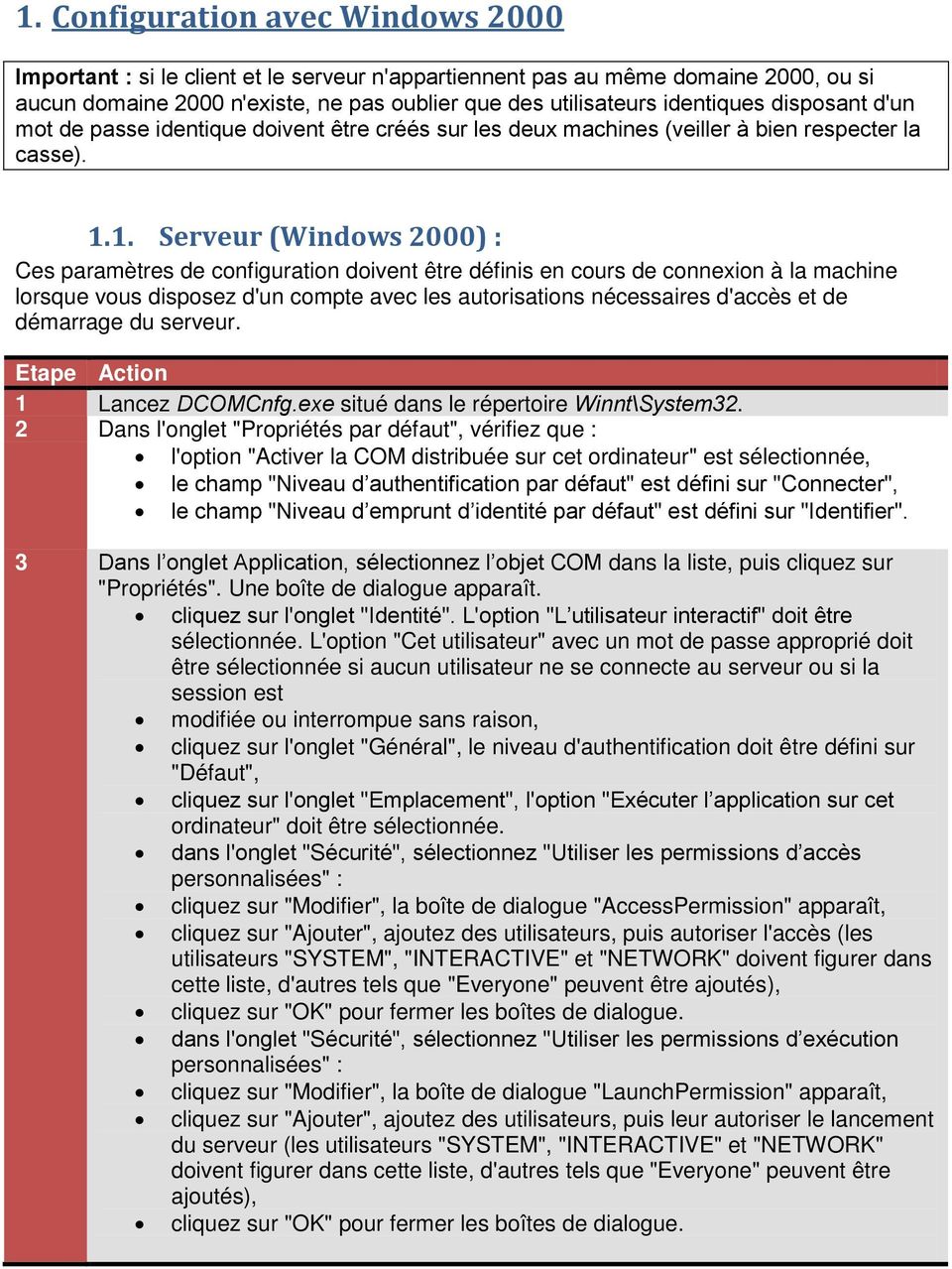
2 1. Configuration avec Windows 2000 Important : si le client et le serveur n'appartiennent pas au même domaine 2000, ou si aucun domaine 2000 n'existe, ne pas oublier que des utilisateurs identiques disposant d'un mot de passe identique doivent être créés sur les deux machines (veiller à bien respecter la casse) Serveur (Windows 2000) : démarrage du serveur. 1 Lancez DCOMCnfg.exe situé dans le répertoire Winnt\System32. l'option "Activer la COM distribuée sur cet ordinateur" est sélectionnée, le champ "Niveau d authentification par défaut" est défini sur "Connecter", le champ "Niveau d emprunt d identité par défaut" est défini sur "Identifier". 3 Dans l onglet Application, sélectionnez l objet COM dans la liste, puis cliquez sur "Propriétés". Une boîte de dialogue apparaît. cliquez sur l'onglet "Identité". L'option "L utilisateur interactif" doit être sélectionnée. L'option "Cet utilisateur" avec un mot de passe approprié doit être sélectionnée si aucun utilisateur ne se connecte au serveur ou si la session est modifiée ou interrompue sans raison, cliquez sur l'onglet "Général", le niveau d'authentification doit être défini sur "Défaut", cliquez sur l'onglet "Emplacement", l'option "Exécuter l application sur cet ordinateur" doit être sélectionnée. dans l'onglet "Sécurité", sélectionnez "Utiliser les permissions d accès personnalisées" : cliquez sur "Modifier", la boîte de dialogue "AccessPermission" apparaît, cliquez sur "Ajouter", ajoutez des utilisateurs, puis autoriser l'accès (les utilisateurs "SYSTEM", "INTERACTIVE" et "NETWORK" doivent figurer dans cette liste, d'autres tels que "Everyone" peuvent être ajoutés), cliquez sur "OK" pour fermer les boîtes de dialogue. dans l'onglet "Sécurité", sélectionnez "Utiliser les permissions d exécution personnalisées" : cliquez sur "Modifier", la boîte de dialogue "LaunchPermission" apparaît, cliquez sur "Ajouter", ajoutez des utilisateurs, puis leur autoriser le lancement du serveur (les utilisateurs "SYSTEM", "INTERACTIVE" et "NETWORK" doivent figurer dans cette liste, d'autres tels que "Everyone" peuvent être ajoutés), cliquez sur "OK" pour fermer les boîtes de dialogue.
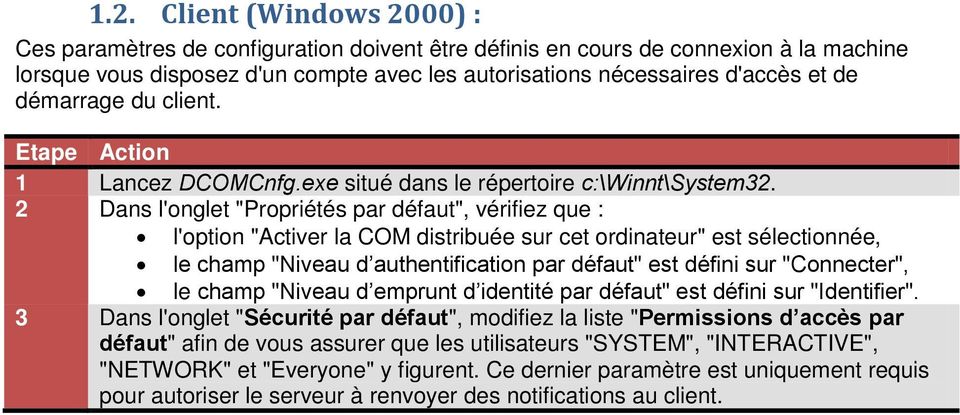
3 1.2. Client (Windows 2000) : démarrage du client. 1 Lancez DCOMCnfg.exe situé dans le répertoire c:\winnt\system32. l'option "Activer la COM distribuée sur cet ordinateur" est sélectionnée, le champ "Niveau d authentification par défaut" est défini sur "Connecter", le champ "Niveau d emprunt d identité par défaut" est défini sur "Identifier". 3 Dans l'onglet "Sécurité par défaut", modifiez la liste "Permissions d accès par défaut" afin de vous assurer que les utilisateurs "SYSTEM", "INTERACTIVE", "NETWORK" et "Everyone" y figurent. Ce dernier paramètre est uniquement requis pour autoriser le serveur à renvoyer des notifications au client.
4 2. Configuration with Windows XP Important: if the client and server doesn t belong to the domain XP, or if no domains exists, don t forget to create identical users with the same password on each computer Server (Windows XP) : These configurations parameter must be defined during the connection to the computer with an account that allows you the necessary authorization of access and start up of the server. Step Action 1 Start DCOMCnfg.exe from the directory c:\windows\system32 and on the icon Racine de la console, Service des composants, Ordinateurs,"Poste de travail", affichez les propriétés par un clic droit de la souris ou, Click on "Pannel control ", "Administartor tools ", "Components Services ". In the windows that appears, select Component service ", "Computer". On the icon Sur l icône "Poste de travail", affichez les propriétés par un clic droit de la souris. l'option "Activer Distributed COM (DCOM) sur cet ordinateur" est sélectionnée, le champ "Niveau d authentification par défaut" est défini sur "Connecter", le champ "Niveau d emprunt d identité par défaut" est défini sur "Identifier". 3 Dans le répertoire "Configuration DCOM", sur l objet COM souhaité, affichez les propriétés par un clic droit de la souris. Une boîte de dialogue apparaît. cliquez sur l'onglet "Identité". L'option "L utilisateur interactif" doit être sélectionnée. L'option "Cet utilisateur" avec un mot de passe approprié doit être sélectionnée si aucun utilisateur ne se connecte au serveur ou si la session est modifiée ou interrompue sans raison, cliquez sur l'onglet "Général", le niveau d'authentification doit être défini sur "Par défaut", cliquez sur l'onglet "Emplacement", l'option "Exécuter l application sur cet ordinateur" doit être sélectionnée, dans l'onglet "Sécurité", "Autorisations d exécution et d activation", sélectionnez "Personnaliser" : cliquez sur "Modifier", la boîte de dialogue "Autorisation d exécution" apparaît, cliquez sur "Ajouter", ajouter des utilisateurs, puis autoriser l'accès (les utilisateurs "SYSTEM", "INTERACTIF" et "RESEAU" doivent figurer dans cette liste, d'autres tels que "Tout le monde" peuvent être ajoutés), cliquez sur "OK" pour fermer les boîtes de dialogue. dans l'onglet "Sécurité", "Autorisations d accès", sélectionnez "Personnaliser" : cliquez sur "Modifier", la boîte de dialogue "Autorisation d accès" apparaît, cliquez sur "Ajouter", ajoutez des utilisateurs, puis leur autoriser le lancement du serveur (les utilisateurs "SYSTEM", "INTERACTIF" et "RESEAU" doivent figurer dans cette liste, d'autres tels que "Tout le monde" peuvent être ajoutés), cliquez sur "OK" pour fermer les boîtes de dialogue.

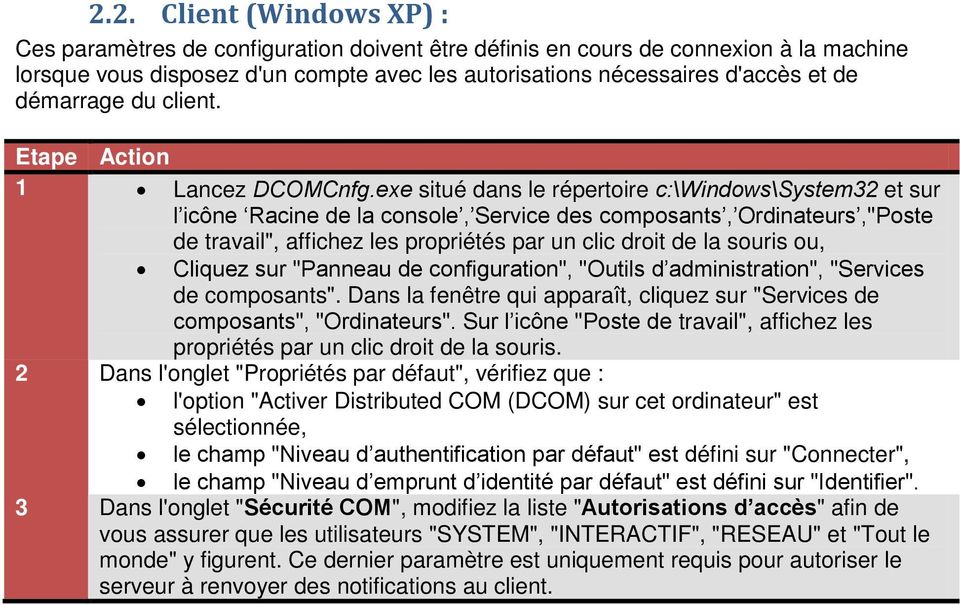
5 2.2. Client (Windows XP) : démarrage du client. 1 Lancez DCOMCnfg.exe situé dans le répertoire c:\windows\system32 et sur l icône Racine de la console, Service des composants, Ordinateurs,"Poste de travail", affichez les propriétés par un clic droit de la souris ou, Cliquez sur "Panneau de configuration", "Outils d administration", "Services de composants". Dans la fenêtre qui apparaît, cliquez sur "Services de composants", "Ordinateurs". Sur l icône "Poste de travail", affichez les propriétés par un clic droit de la souris. l'option "Activer Distributed COM (DCOM) sur cet ordinateur" est sélectionnée, le champ "Niveau d authentification par défaut" est défini sur "Connecter", le champ "Niveau d emprunt d identité par défaut" est défini sur "Identifier". 3 Dans l'onglet "Sécurité COM", modifiez la liste "Autorisations d accès" afin de vous assurer que les utilisateurs "SYSTEM", "INTERACTIF", "RESEAU" et "Tout le monde" y figurent. Ce dernier paramètre est uniquement requis pour autoriser le serveur à renvoyer des notifications au client.
Micro-ordinateurs, informations, idées, trucs et astuces utiliser le Bureau à distance
 Micro-ordinateurs, informations, idées, trucs et astuces utiliser le Bureau à distance Auteur : François CHAUSSON Date : 8 février 2008 Référence : utiliser le Bureau a distance.doc Préambule Voici quelques
Cours 420-KEG-LG, Gestion de réseaux et support technique. Atelier No2 :
 Atelier No2 : Installation d Active Directory Installation du service DNS Installation du Service WINS Création d'un compte d'ordinateur Jonction d'un ordinateur à un domaine Création d usagers. Étape
Configuration du serveur FTP sécurisé (Microsoft)
 Configuration du serveur FTP sécurisé (Microsoft) L application Le serveur FTP est disponible en standard sur la version W2K serveur. Il s installe par défaut et si ce n est pas le cas peut-être installer
Création d un compte Exchange (Vista / Seven)
 Création d un compte Exchange (Vista / Seven) Version : 2.0 Création d un compte Exchange sous Windows Vista et Windows Seven Rédaction, Vérification, Approbation Rédaction Vérification Approbation Nom
Exécution de PCCOMPTA à distance sous Terminal Server 2003.
 Développement de logiciels de gestion Exécution de PCCOMPTA à distance sous Terminal Server 2003. PCCOMPTA SOUS REMOTE DESKTOP CONNECTION Mai 2011. Exécution de PCCOMPTA SOUS Windows 2003 SERVER PCCOMPTA
Système Normalisé de Gestion des Bibliothèques -SYNGEB : version Réseau-
 Ministère de l Enseignement Supérieur et de la Recherche Scientifique Centre de Recherche sur l Information Scientifique et Technique Système Normalisé de Gestion des Bibliothèques -SYNGEB : version Réseau-
TUTORIEL RADIUS. I. Qu est-ce que RADIUS? II. Création d un groupe et d utilisateur
 TUTORIEL RADIUS Dans ce tutoriel nous allons voir, comment mettre en place une borne wifi avec un protocole RADIUS. Pour cela, vous aurez besoin : - d un serveur Windows 2012 - d un Active Directory -
Préparation à l installation d Active Directory
 Laboratoire 03 Étape 1 : Installation d Active Directory et du service DNS Noter que vous ne pourrez pas réaliser ce laboratoire sans avoir fait le précédent laboratoire. Avant de commencer, le professeur
Economies d énergie par GPO
 Economies d énergie par GPO Rédacteur : Eric Drezet Administrateur réseau CNRS-CRHEA 05/2005 Groupe Admin06 But du papier : Mettre en place la gestion centralisée des économies d énergie des ordinateurs
NAS 206 Utiliser le NAS avec Windows Active Directory
 NAS 206 Utiliser le NAS avec Windows Active Directory Connecter votre NAS à un domaine Windows Active Directory C O L L E G E A S U S T O R OBJECTIFS DU COURS À la fin de ce cours, vous devriez : 1. Avoir
Guide SQL Server 2008 pour HYSAS
 Guide SQL Server 2008 pour HYSAS Sommaire 1- Lancement de l exécutable 3 2- Paramétrage pour des postes clients 11 3- Paramétrage Windows 13 4- Création de l installation avec Visor 24 1- Lancement de
Prérequis. Résolution des problèmes WMI. Date 03/30/2010 Version 1.0 Référence 001 Auteur Antoine CRUE
 Prérequis Résolution des problèmes WMI Date 03/30/2010 Version 1.0 Référence 001 Auteur Antoine CRUE VOS CONTACTS TECHNIQUES JEAN-PHILIPPE SENCKEISEN ANTOINE CRUE LIGNE DIRECTE : 01 34 93 35 35 EMAIL :
(Fig. 1 :assistant connexion Internet)
 MAIL > configuration de OUTLOOK EXPRESS > SOMMAIRE Qu'est ce que Outlook Express? Configuration Installation d'un compte POP Installation d'un compte IMAP Configuration du serveur SMTP En cas de problème
Réseau local entre Windows Xp et 7
 Page 1 / 11 Réseau local entre Windows Xp et 7 Les vérifications à effectuer, les informations à connaître : En premier lieu, il nous faut savoir si le groupe de travail des 2 ordinateurs est le même (Un
et dépannage de PC Configuration Sophie Lange Guide de formation avec exercices pratiques Préparation à la certification A+
 Guide de formation avec exercices pratiques Configuration et dépannage de PC Préparation à la certification A+ Sophie Lange Troisième édition : couvre Windows 2000, Windows XP et Windows Vista Les Guides
Guide de configuration pour accès au réseau Wifi sécurisé 802.1X
 Guide de configuration pour accès au réseau Wifi sécurisé 802.1X Windows XP Service Pack 2, IE 6.0 / Firefox 1.0 CRI Université de Franche Comté. Déc 2005-1 - Table des matières Introduction... 3 Téléchargement
GUIDE D INSTALLATION INTERNET haute vitesse
 GUIDE D INSTALLATION INTERNET haute vitesse Version 2012-10 1 800 567-6353 1 Table des matières 5....3 5.1 Configuration de Outlook Express...3 5.2 Configuration de Outlook 2000/XP...7 5.3 Configuration
Guide d installation des licences Solid Edge-NB RB-18-09-2012
 Ce document vous guide dans la gestion, l installation et la mise à jour des licences Solid Edge. Contenu Les types de licences...2 Le site GTAC : support.ugs.com...3 Création d un compte GTAC...3 Identifiant
Assistance à distance sous Windows
 Bureau à distance Assistance à distance sous Windows Le bureau à distance est la meilleure solution pour prendre le contrôle à distance de son PC à la maison depuis son PC au bureau, ou inversement. Mais
La double authentification dans SharePoint 2007
 La double authentification dans SharePoint 2007 Authentification NT et Forms sur un même site Dans de nombreux cas on souhaite pouvoir ouvrir un accès sur son serveur SharePoint à des partenaires qui ne
4-441-095-22 (1) Network Camera
 4-441-095-22 (1) Network Camera Guide de l outil SNC easy IP setup Logiciel version 1.0 Avant d utiliser cet appareil, lisez attentivement ce manuel et conservez-le pour vous y reporter ultérieurement.
Manuel d utilisation
 Manuel d utilisation Table des matières 1. Fonctionnalités 2. Caractéristiques 3. Pièces et accessoires 4. Vue rapide de l appareil 5. Installation d un disque dur SATA 6. Le logiciel de sauvegarde 6.1
Installation et configuration de Windows Deployment Service (v3.1)
 Installation et configuration de Windows Deployment Service (v3.1) Tutorial conçu et rédigé par Michel de CREVOISIER SOURCES MDT et multicast : http://blogs.technet.com/b/guillaumed/archive/2008/01/06/2715942.aspx
Installation du client Cisco VPN 5 (Windows)
 Documentation pour tout utilisateur mise à jour le 20.06.2007, a été réalisée par Kurt Tornare Installation du client Cisco VPN 5 (Windows) Attention : la réexportation de ce logiciel cryptographique est
Summary / Sommaire. 1 Install DRIVER SR2 USB01 Windows seven 64 bits / Installation du DRIVER SR2 USB01 Windows seven 64 bits 2
 Summary / Sommaire 1 Install DRIVER SR2 USB01 Windows seven 64 bits / Installation du DRIVER SR2 USB01 Windows seven 64 bits 2 1.1 Driver Installation SR2 USB01 Windows Seven 64 bits (english) 2 1.1.1
WDpStats Procédure d installation
 WDpStats Procédure d installation Table de matières WDpStats... 1 Procédure d installation... 1 Table de matières... 1 Résumé... 2 Réquisits... 2 Installation... 2 Difficultés... 6 Lancement... 7 wdpstats_install_oracle_fr.xml
Vous pouvez à présent à reconfigurer votre messagerie en cliquant ici.
 Avant de reconfigurer les paramètres de votre messagerie, vous devez au préalable appliquer une mise à jour Microsoft No KB933612 si et seulement si vous utilisez une des configurations suivantes : Windows
Installation d'un serveur RADIUS
 Installation d'un serveur RADIUS Par LoiselJP Le 22/05/2013 1 Objectifs Ce document décrit le plus succinctement possible une manière, parmi d'autres, de créer un serveur Radius. L installation ici proposée
WEB page builder and server for SCADA applications usable from a WEB navigator
 Générateur de pages WEB et serveur pour supervision accessible à partir d un navigateur WEB WEB page builder and server for SCADA applications usable from a WEB navigator opyright 2007 IRAI Manual Manuel
Installation du client Cisco VPN 5 (Windows)
 Documentation pour tout utilisateur mise à jour le 17.03.2008, a été réalisée par Kurt Tornare Installation du client Cisco VPN 5 (Windows) Attention : la réexportation de ce logiciel cryptographique est
LOGICIEL D'ADMINISTRATION POUR E4000 & G4000 MANAGEMENT SOFTWARE FOR E4000 & G4000
 LOGICIEL D'ADMINISTRATION POUR E4000 & G4000 MANAGEMENT SOFTWARE FOR E4000 & G4000 TABLE DES MATIÈRES TITRE PAGE Présentation - - - - - - - - - - - - - - - - - - - - - - - - - - - - - - - - - - - -4 Le
Procédure d installation des logiciels EBP sous environnement MAGRET
 Procédure d installation des logiciels EBP sous environnement MAGRET EBP Informatique SA Rue de Cutesson ZA Bel Air BP 95 F-78513 Rambouillet Cedex Equipe Education Tél : 01 34 94 83 82 Fax : 01 34 94
Pré-requis pour les serveurs Windows 2003, Windows 2008 R2 et Windows 2012
 Fiche technique AppliDis Pré-requis pour les serveurs Windows 2003, Windows 2008 R2 et Windows 2012 Fiche IS00812 Version document : 1.08 Diffusion limitée : Systancia, membres du programme Partenaires
Installation du client Cisco VPN 5 (Windows)
 Documentation pour tout utilisateur mise à jour le 14.09.2010, a été réalisée par Kurt Tornare Installation du client Cisco VPN 5 (Windows) Attention : la réexportation de ce logiciel cryptographique est
Aide sur l'authentification par certificat
 nl fr en Service Public Fédéral Finances Aide sur l'authentification par certificat Cette page contient des informations sur l'usage de certificats électroniques pour vous authentifier sur certaines applications
Guide de configuration. Logiciel de courriel
 Guide de configuration Logiciel de courriel Août 2013 Table des matières 1. Logiciels de courriel Mac 1.1 Télécharger, installer et mettre à niveau Microsoft Outlook (Utilisateurs du Courriel Affaires
Tutorial Terminal Server sous
 Tutorial Terminal Server sous réalisé par Olivier BOHER Adresse @mail : [email protected] Site Internet : http://xenon33.free.fr/ Tutorial version 1a Page 1 sur 1 Index 1. Installation des services Terminal
Setting Up PC MACLAN File Server
 Setting Up PC MACLAN File Server Setting Up PC MACLAN File Server Ce chapitre explique comment paramètrer le Serveur de fichiers PC MACLAN, une fois la procédure d installation terminée. Les sujets sont
Déploiement de SAS 9.1.3 Foundation
 Déploiement de SAS 9.1.3 Foundation I. Installation de SAS sur des postes en local à partir de Cédéroms 3 II. Phase de préparation au déploiement : Création des images disque 6 a) Pour une installation
Sharpdesk V3.3. Guide d installation Push pour les administrateurs système Version 3.3.04
 Sharpdesk V3.3 Guide d installation Push pour les administrateurs système Version 3.3.04 Copyright 2000-2010 par SHARP CORPORATION. Tous droits réservés. Toute reproduction, adaptation ou traduction sans
Tropimed Guide d'installation
 Tropimed Guide d'installation 1. A propos de ce guide... 2 2. Configurations matérielles et logicielles requises... 2 2.1 Configuration Windows... 2 2.2 Configuration MacOs... 2 2.3 Configuration requise
COURS 5 Mettre son site en ligne! Exporter son site avec WordPress Duplicator Installer un logiciel FTP Faire le suivi des visites de son site avec
 COURS 5 Mettre son site en ligne! Exporter son site avec WordPress Duplicator Installer un logiciel FTP Faire le suivi des visites de son site avec Google Analytics Donner votre appréciation du cours!
Mise en oeuvre d un Serveur de CD AXIS StorPoint
 Ministère de l'education Nationale - Académie de Grenoble - Région Rhône-Alpes C entre A cadémique de R essources et de M aintenance I nformatique Le 07/02/03 Equipements - Assistance - Maintenance Code
Helpdesk : Traitement d'un incident
 Helpdesk : Traitement d'un incident Réalisation Contrôle Approbation Nom Visa Date Informatique IPSL \\admin.intra\data\dossier_permanent_ipsl\exploitation\ Page 1/12 HISTORIQUE DES VERSIONS Version V1.0
Terminal Server RemoteAPP pour Windows Server 2008
 Terminal Server RemoteAPP pour Windows Server 2008 La présente démonstration va vous montrer comment déployer une application via RemoteAPP du serveur Terminal Server TS, nous allons choisir un exemple
Supervision et infrastructure - Accès aux applications JAVA. Document FAQ. Page: 1 / 9 Dernière mise à jour: 15/04/12 16:14
 Document FAQ Supervision et infrastructure - Accès aux EXP Page: 1 / 9 Table des matières Introduction... 3 Démarrage de la console JMX...4 I.Généralités... 4 II.WebLogic... 5 III.WebSphere... 6 IV.JBoss...
Table des matières. 1. Installation de VMware ESXI 4... 3. 1.1. Pré-requis... 3. 1.2. Installation... 3
 Table des matières 1. Installation de VMware ESXI 4.... 3 1.1. Pré-requis... 3 1.2. Installation... 3 1.2.1. Panneau de configuration du serveur ESXI... 4 1.2.2. Configuration du mot de passe «Root»....
Procédures d accès au nouveau réseau sans fil à l aide d un portable (Windows XP) géré par la DGTIC
 Procédures d accès au nouveau réseau sans fil à l aide d un portable (Windows XP) géré par la DGTIC TABLE DES MATIÈRES 1.0 PRÉ-REQUIS... 3 2.0 CONFIGURATION DES PROFILS DES NOMS DE RÉSEAU (SSID) DIFFUSÉS
OUTIL DE CRYPTAGE ET DE COMPRESSION
 Programme de CRYPTAGE ET DE COMPRESSION «SECRETZIP» (Windows uniquement). Le programme est fourni sur la clé USB Flash. Veuillez consulter le manuel situé sur la clé USB Flash ou visiter le site integralmemory.com
Manuel de l utilisateur
 1 Laplink Software, Inc. Manuel de l utilisateur Service clientèle/support technique : Web : http://www.laplink.com/fr/support E-mail : [email protected] Tel (USA) : +1 (425) 952-6001 Fax (USA)
Groupes et utilisateurs locaux avec Windows XP
 Groupes et utilisateurs locaux avec Windows XP 1. Distinction entre comptes de domaine et comptes locaux Pour rappel, et comme avec Windows 2000, il existe deux types de comptes utilisateurs : les comptes
Installation de GFI Network Server Monitor
 Installation de GFI Network Server Monitor Système requis Les machines exécutant GFI Network Server Monitor ont besoin de : Système d exploitation Windows 2000 (SP1 ou supérieur), 2003 ou XP Pro Windows
IP Remote Controller
 4-450-999-22 (1) IP Remote Controller Guide de configuration du logiciel RM-IP10 Setup Tool Version du logiciel 1.1.0 2012 Sony Corporation Table des matières Introduction... 3 Préparation de votre ordinateur...
l'atelier Scientifique
 l'atelier Scientifique Etude et réalisation d un thermomètre informatisé V E R S I O N 1.41 SOMMAIRE SOMMAIRE...1 Présentation...3 Sources d'information...4 Installation...5 Installation...6 Mise à jour...11
Création d une connexion VPN dans Windows XP pour accéder au réseau local de l UQO. Document préparé par le Service des technologies de l information
 ..... Création d une connexion VPN dans Windows XP pour accéder au réseau local de l UQO.............. Document préparé par le Service des technologies de l information Université du Québec en Outaouais
Sophos Endpoint Security and Control Guide de configuration pour réseaux étendus. Enterprise Console, version 3.1 EM Library, version 1.
 Sophos Endpoint Security and Control Guide de configuration pour réseaux étendus Enterprise Console, version 3.1 EM Library, version 1.3 Document daté de : Avril 2008 Table des matières 1 A propos de
UserLock Guide de Démarrage rapide. Version 8.5
 UserLock Guide de Démarrage rapide Version 8.5 Introduction UserLock est une solution logicielle d'entreprise unique sécurisant les accès utilisateur sur le réseau afin de réduire le risque d'une brèche
TP LINUX : LINUX-SAMBA SERVEUR DE FICHIERS POUR UTILISATEURS WINDOWS
 TP LINUX : LINUX-SAMBA SERVEUR DE FICHIERS POUR UTILISATEURS WINDOWS I LA MISSION Votre entreprise cherche maintenant à réduire le coût des licences. Elle vous confie la mission qui consiste à tester différents
Organiser le menu "Démarrer"
 Organiser le menu "Démarrer" Ce tutoriel est réalisé avec des captures d'écran de Windows Vista mais les possesseurs de Windows XP et Seven ne seront pas trop dépaysés. L'objectif est de passer en revue
Se connecter en WiFi à une Freebox
 Se connecter en WiFi à une Freebox L opération décrite se décompose en 3 parties : - La vérification des pré-requis : disposition des matériels, paramétrage et configuration des éléments réseaux - Récupération
Espace pro. Installation des composants avec Firefox. Pour. Windows XP Vista en 32 et 64 bits Windows 7 en 32 et 64 bits
 Espace pro Installation des composants avec Firefox Pour Windows XP Vista en 32 et 64 bits Windows 7 en 32 et 64 bits Version 2.0.3 1 Sommaire 1. Installation du composant de lecture de la carte Vitale
Les différentes méthodes pour se connecter
 Les différentes méthodes pour se connecter Il y a plusieurs méthodes pour se connecter à l environnement vsphere 4 : en connexion locale sur le serveur ESX ; avec vsphere Client pour une connexion sur
Installation de GFI MailSecurity en mode passerelle
 Installation de GFI MailSecurity en mode passerelle Introduction à l installation en mode passerelle SMTP Ce chapitre traite de la procédure d installation et de configuration de GFI MailSecurity en mode
Configuration de GFI MailArchiver
 Configuration de GFI MailArchiver Introduction à la configuration Après l installation de GFI MailArchiver, vous pourrez commencer la configuration de l interface Web et terminer la configuration de GFI
Service Informatique et Télématique (SITEL), Emile-Argand 11, 2009 Neuchâtel, Tél. +41 032 718 2000, [email protected].
 Terminal Server 1. Présentation Le terminal server est un service offert par les serveurs Windows 2000 ou par une version spéciale de windows NT 4.0 server, appelée Terminal Server. Un programme client
Guide d'installation du connecteur Outlook 4
 Le serveur de communication IceWarp Guide d'installation du connecteur Outlook 4 Version 10 Aout 2010 Icewarp France / DARNIS Informatique i Sommaire Guide du connecteur Outlook 1 Présentation... 1 Pré-requis
Comment changer le mot de passe NT pour les comptes de service Exchange et Unity
 Comment changer le mot de passe NT pour les comptes de service Exchange et Unity Contenu Introduction Conditions préalables Conditions requises Composants utilisés Conventions Changez le mot de passe dans
PROCÉDURE D AIDE AU PARAMÉTRAGE
 PROCÉDURE D AIDE AU PARAMÉTRAGE SOMMAIRE Futur a fait évoluer son service de messagerie professionnel Futur Office. Le présent document va vous accompagner pas à pas vers la récupération de vos divers
Découvrir la messagerie électronique et communiquer entre collègues. Entrer dans le programme Microsoft Outlook Web Access
 Intégration des technologies de l'information et de la communication dans les écoles neuchâteloises SUPPORT DE COURS MODULE T2 Découvrir la messagerie électronique et communiquer entre collègues SOMMAIRE
Comment utiliser mon compte alumni?
 Ce document dispose d une version PDF sur le site public du CI Comment utiliser mon compte alumni? Elena Fascilla, le 23/06/2010 Sommaire 1. Introduction... 2 2. Avant de commencer... 2 2.1 Connexion...
Keyyo Guide de mise en service CTI / API / TAPI Keyyo
 Keyyo Guide de mise en service CTI / API / TAPI Keyyo Keyyo Opération & Support http://www.keyyo.fr/fr/support/expert.php Version 1.0.7 Sommaire 1 Portée du document... 3 2 Introduction à la configuration...
Connexion à distance. Pour configurer les automates Beckhoff via un PC de programmation VERSION : 1.0 / PH
 Connexion à distance Pour configurer les automates Beckhoff via un PC de programmation VERSION : 1.0 / PH Certains CPU permettent d installer les logiciels d ingénierie TwinCAT pour ainsi travailler en
INSTALLATION D UN PORTAIL CAPTIF PERSONNALISE PFSENSE
 INSTALLATION D UN PORTAIL CAPTIF PERSONNALISE PFSENSE [email protected] TABLE DES MATIERES Contexte :... 2 Introduction :... 2 Prérequis réseau :... 2 Choix de configuration :... 2 Configuration
Installation en réseau de ClicMenu et des logiciels de Kitinstit
 Installation en réseau de ClicMenu et des logiciels de Kitinstit La procédure décrite fonctionne avec un réseau poste à poste sous Windows 95, 98, Me ou XP. Le poste dit «serveur» est un des postes du
Raccordement desmachines Windows 7 à SCRIBE
 Raccordement desmachines Windows 7 à SCRIBE Version du 14 nov. 11 Sommaire 1 Généralités...2 2 Pré-requis :...2 3 Configuration de l adresse IP...3 4 Configuration de Windows Seven...5 4.1 Les services...5
Début de la procédure
 Service informatique Introduction au VPN sous Windows 7 Ce document décrit comment configurer votre ordinateur personnel pour pouvoir accéder au serveur d archives médicales du collège. Il contient deux
Instructions pour mettre à jour un HFFv2 v1.x.yy v2.0.00
 Instructions pour mettre à jour un HFFv2 v1.x.yy v2.0.00 HFFv2 1. OBJET L accroissement de la taille de code sur la version 2.0.00 a nécessité une évolution du mapping de la flash. La conséquence de ce
Windows Front-End Installation Guide HOPEX V1R1 FR
 Révisé le : 5 novembre 2013 Créé le : 31 octobre 2013 Auteur : Jérôme Horber SOMMAIRE Résumé Ce document décrit les procédures et les paramétrages techniques nécessaires à l'installation, à la mise à jour
Guide d installation esam
 Spécification nécessaire pour PC (PC Portable et PC de bureau) Pentium 4 ou au-dessus USB 2.0, min. 2 ports disponibles (cote à coter) Connexion Internet disponible Système d exploitation: Windows 2000
Installer les Pilotes USB
 Installer les Pilotes USB Comment Installer les Pilotes USB 1 installation des pilotes USB Vous devez installer les Pilotes USB sur votre computer avant d installer les Outils de Synchronisation des Contacts
Vanilla : Virtual Box
 Vanilla : Virtual Box Installation Guide for Virtual Box appliance Guide d'installation de l'application VirtualBox Vanilla Charles Martin et Patrick Beaucamp BPM Conseil Contact : [email protected],
WiFi Security Camera Quick Start Guide. Guide de départ rapide Caméra de surveillance Wi-Fi (P5)
 #45 #46 WiFi Security Camera Quick Start Guide Guide de départ rapide Caméra de surveillance Wi-Fi (P5) #47 Start Here 1 Is this you? TECH SUPPORT CTRL ALT DEL 2 If yes, turn to page three 1 3 If not,
Sur un ordinateur exécutant Windows 2000 Server Ayant une adresse IP statique
 Le DNS DNS = Domain Name Service Sert à résoudre les noms d ordinateur en adresse IP. Contention de dénomination pour les domaines Windows 2000 (nommage des domaines W2K) Localisation des composants physiques
HP Data Protector Express Software - Tutoriel 3. Réalisation de votre première sauvegarde et restauration de disque
 HP Data Protector Express Software - Tutoriel 3 Réalisation de votre première sauvegarde et restauration de disque Que contient ce tutoriel? Après avoir lu ce tutoriel, vous pourrez : utiliser les fonctions
Pré-requis de création de bureaux AppliDis VDI
 Fiche technique AppliDis Pré-requis de création de bureaux AppliDis VDI Fiche IS00239 Version document : 2.33 Diffusion limitée : Systancia, membres du programme Partenaires AppliDis et clients ou prospects
Configurer le pare-feu de Windows XP SP2 pour WinReporter
 Configurer le pare-feu de Windows XP SP2 pour WinReporter Après l installation du service pack 2 sur une machine Windows XP toute requête réseau entrante est bloquée par le pare-feu. Il n y a en conséquence
Oracle Developer Suite 10g. Guide de l installation. Vista & Seven
 TRAVAIL RÉALISÉ PAR ABED ABDERRAHMANE Oracle Developer Suite 10g Guide de l installation 10g Release 2 (10.1.2) pour Windows Vista & Seven www.oraweb.ca Page 1 TABLE DES MATIÈRES : PARTIE 1 : CONCEPTS
Récupérer les documents stockés sur l ENTG
 Récupérer les documents stockés sur l ENTG Pour PC Le logiciel «BITKINEX» permet de récupérer les documents stockés dans l outil «Document» de l ENTG La récupération s effectue 3 étapes: le téléchargement
AutoBackup 4. Sauvegarde de la totalité des données personnelles ASSOCIATION INFORMATIQUE POUR TOUS - VIEILLEVIGNE - 1 - Gilbert LECOCQ
 AutoBackup 4 Version novembre 2012 Sauvegarde de la totalité des données personnelles Gilbert LECOCQ - 1 - Introduction Ce logiciel permet d archiver ou restaurer la totalité des données personnelles entrées
Bienvenue sur Lab-Windows Il n'y a de vents favorables que pour ceux qui ont un cap
 Page 1 of 7 Rechercher sur le Web Bienvenue sur Lab-Windows Il n'y a de vents favorables que pour ceux qui ont un cap Accueil Actualité Windows Vista Windows Server Active Directory TCP/IP Securité Qui
Direction des Systèmes d'information
 DEPLOIEMENT DU CLIENT SSL SSL VPN Direction des Systèmes d'information Auteur GDS Référence 2010-GDS-DPT Version Date /2010 Nb. Pages 8 Sujet Ce document décrit le déploiement du logiciel «SSL VPN Client»
Sécurisation du réseau
 Sécurisation du réseau La sécurisation du réseau d entreprise est également une étape primordiale à la sécurisation générale de votre infrastructure. Cette partie a pour but de présenter les fonctionnalités
Installation et paramétrage de Fedora dans VirtualBox.
 1. Installation de Fedora: Installation et paramétrage de Fedora dans VirtualBox. Télécharger le fichier «Fedora 13.iso» sur votre Bureau. Ensuite ouvrez le logiciel VirtualBox et choisir la machine virtuelle
Guide d'installation rapide TFM-560X YO.13
 Guide d'installation rapide TFM-560X YO.13 Table of Contents Français 1 1. Avant de commencer 1 2. Procéder à l'installation 2 Troubleshooting 6 Version 06.08.2011 16. Select Install the software automatically
Installation FollowMe Q server
 Installation FollowMe Q server FollowMe Rev 1.00 30 nov 2007 Pré requis FollowMe v5 est un service de Windows et s'installe sur tout poste fonctionnant sous XP Pro, 2000 server, 2003 server. Il utilise
Personnaliser le serveur WHS 2011
 Chapitre 17 Personnaliser le serveur WHS 2011 Windows Home Server 2011 peut être personnalisé en ajoutant différentes fonctionnalités au logiciel. Comme pour Windows Server 2008 R2 dont Windows Home Server
Configurer le pare-feu de Windows XP SP2/Vista pour UserLock
 Configurer le pare-feu de Windows XP SP2/Vista pour UserLock Après l installation du service pack 2 sur une machine Windows XP toute requête réseau entrante est bloquée par le pare-feu. Il n y a en conséquence
COMMENT INSTALLER LE SERVEUR QIPAIE
 COMMENT INSTALLER LE SERVEUR QIPAIE A. INSTALLEZ LE SERVEUR QIPAIE...2 B. VÉRIFIEZ LE PARTAGE DU RÉPETOIRE DES COPIES DE SÉCURITÉ QIPAIE....12 C. COMMENT REFAIRE LE PARTAGE DBQIPAIEBACKUPS DANS WINDOWS
Host Integration Server 2000
 Host Integration Server 2000 Comment communiquer entre Windows et Mainframe Dans le cadre d'un prochain article consacré à l'appel des composants COMTI depuis une page WEB (ASP3 et ASP.NET), nous verrons
KAJOUT WASSIM INTERNET INFORMATION SERVICES (IIS) 01/03/2013. Compte-rendu sur ISS KAJOUT Wassim
 01/03/2013 Le rôle de Serveur Web (IIS) dans Windows Server 2008 R2 vous permet de partager des informations avec des utilisateurs sur Internet, sur un intranet ou un extranet. Windows Server 2008 R2 met